
Дякуємо за відгук.
 Надіслати відгук?
Ви можете вибрати різні з'єднання для багатосайтових додатків. Наприклад, ви можете вибрати плани дзвінків Cisco для одного місця, підключений до хмари PSTN (CCP) для другого місця та Локальний шлюз для третього місця. При виборі планів дзвінків Cisco застосовується наступне.
Загальні вказівки щодо упорядкування номерів
-
Компанія Cisco не дає жодних гарантій щодо наявності телефонних номерів, навіть якщо цей номер вказано компанією Cisco як доступний.
-
Ви не будете орендувати або продавати будь-який номер телефону, наданий Cisco.
-
Ім'я ідентифікатора абонента не завжди може відображати ваше запитане ім'я.
-
Cisco розглядає всі телефонні номери як двосторонні номери.
- Для замовлення нового номера
-
Ви можете замовити номери від Cisco окремо або в послідовному блоці, де номери знаходяться в послідовному порядку (тобто «Блоковий ордер»).
-
Замовити блоковий ордер можна з кроком 10, 50 або 100.
-
Ви не можете видалити окремі номери, які були впорядковані в рамках блокового ордера. Щоб видалити частину блоку, видаліть весь блок, а потім замовте нові номери.
-
Замовити блок безкоштовних номерів не можна. Наразі безкоштовні номери доступні лише в США та Канаді для тарифних планів Cisco.
-
Вимоги
-
Партнери повинні бути уповноваженим Webex Calling партнером і прийняти новий Webex Calling додаток шляхом реєстрації в програму Webex Calling PSTN.
-
Щоб забезпечити доступ до всіх служб, пов'язаних із планами викликів Cisco, необхідно придбати щонайменше одну ліцензію на план вихідних дзвінків.
Обмеження
-
Плани дзвінків Cisco наразі доступні для певних країн.
-
Одночасно можна замовити максимум 100 нових стандартних номерів телефонів. Додаткові номери можна оформити як окреме замовлення.
-
Замовити блок безкоштовних номерів не можна.
-
Плани дзвінків Cisco підтримують лише контактний центр Webex за допомогою службових номерів. Докладніші відомості про Контактний центр Webex див. у статті Початок роботи з Контактним центром Webex.
-
За винятком викликів 911, плани викликів Cisco не підтримують дзвінки до служб X11, включаючи виклики служб каталогу.
-
Деякі послуги преміум-класу та міжнародні напрямки можуть бути недоступні для операційних цілей. Якщо потрібні певні напрямки, які не є загальнодоступними, клієнти можуть відкрити справу підтримки, щоб запитати про наявність.
-
Webex Online підтримує лише одне місцезнаходження, яке за замовчуванням встановлено за допомогою плану викли ків Cisco.
Плани дзвінків Cisco доступні для технічної оцінки в рамках проб Webex Calling ного процесу. Хоча пробні версії планів дзвінків Cisco є безкоштовними, на етапі проб ної версії є деякі обмеження, які можна виконати.
Оскільки ви можете конвертувати пробні рахунки на платні рахунки, необхідна нормативна документація, як зазначено в розділі «Замовити нові номери телефонів» для кожної країни, також є обов'язковою для пробних послуг. Ці документи законодавчо ви магаються регуляторними органами країни, щоб наша команда з надання телефонних номерів (TN) придбала номери.
-
Кожен пробний обліковий запис може надавати до 10 стандартних телефонних номерів із планів дзвінків CiscoWebex Calling. Не дозволяється надавати більше 10 номерів за пробну версію.
-
У випробуваннях підтримуються лише нові стандартні номери телефонів. Портовані номери, послідовні блокування та вхідні безкоштовні номери не підтримуються у пробних облікових записах. Ви також не можете перенести номери з пробної версії. Ви повинні перетворити на платний рахунок, якщо хочете використовувати ці функції.
-
Міжнародні дзвінки, а також дзвінки преміум-класу I та II блокуються від використання протягом пробного періоду.
-
Бізнес-текстові повідомлення недоступні для пробних Webex Calling облікових записів.
-
Пробні рахунки призначені лише для цілей технічної оцінки, а не для нормальної комерційної роботи. Таким чином, екстрені служби призначені лише для технічної оцінки; фактичні екстрені виклики не можуть бути гарантовані. Користувачі не повинні розміщувати фактичні виклики екстреної служби на пробному обліковому записі.
Розміщуючи замовлення на перетворення пробної Webex Calling версії з планами дзвінків Cisco на платну підписку, вам потрібно замовити принаймні одну ліцензію Cisco Calling Plan для підтримки телефонних номерів та конфігурації, що використовуються в пробній версії.
-
Плани дзвінків Cisco (Cisco PSTN)
-
Підключений до хмари PSTN
-
Місцевий PSTN (Локальний шлюз повинен бути включений окремо. Докладніші відомості див. у розділі Н алаштування PSTN на основі приміщень у Центрі керування.)
| 1 |
Увійдіть до центру керування. |
| 2 |
Перейдіть до цезнаходження та виберіть місцезнаходження, яке потрібно оновити. |
| 3 |
Виберіть вкладку Викли к і натисніть Керувати поруч із пунктом Підключення PTSN. |
| 4 |
Виберіть Плани дзвінків Cisco та натисніть Далі. |
| 5 |
Введіть контактну інформацію та натисніть Далі. Це поле призначене для контактної інформації особи, яка підпише юридичний договір з Cisco. |
| 6 |
Введіть адресу екстрених служб (ESA) та натисніть кнопку З берегти. За замовчуванням ESA, введений тут, застосовується до всіх телефонних номерів цього місця. Ви можете змінити ESA для окремого користувача, якщо це необхідно. Наприклад, вам може знадобитися змінити ESA, якщо у вас є віддалений працівник, який працює вдома. |
| 7 |
На екрані резюме виконайте одну з наведених нижче дій:
|
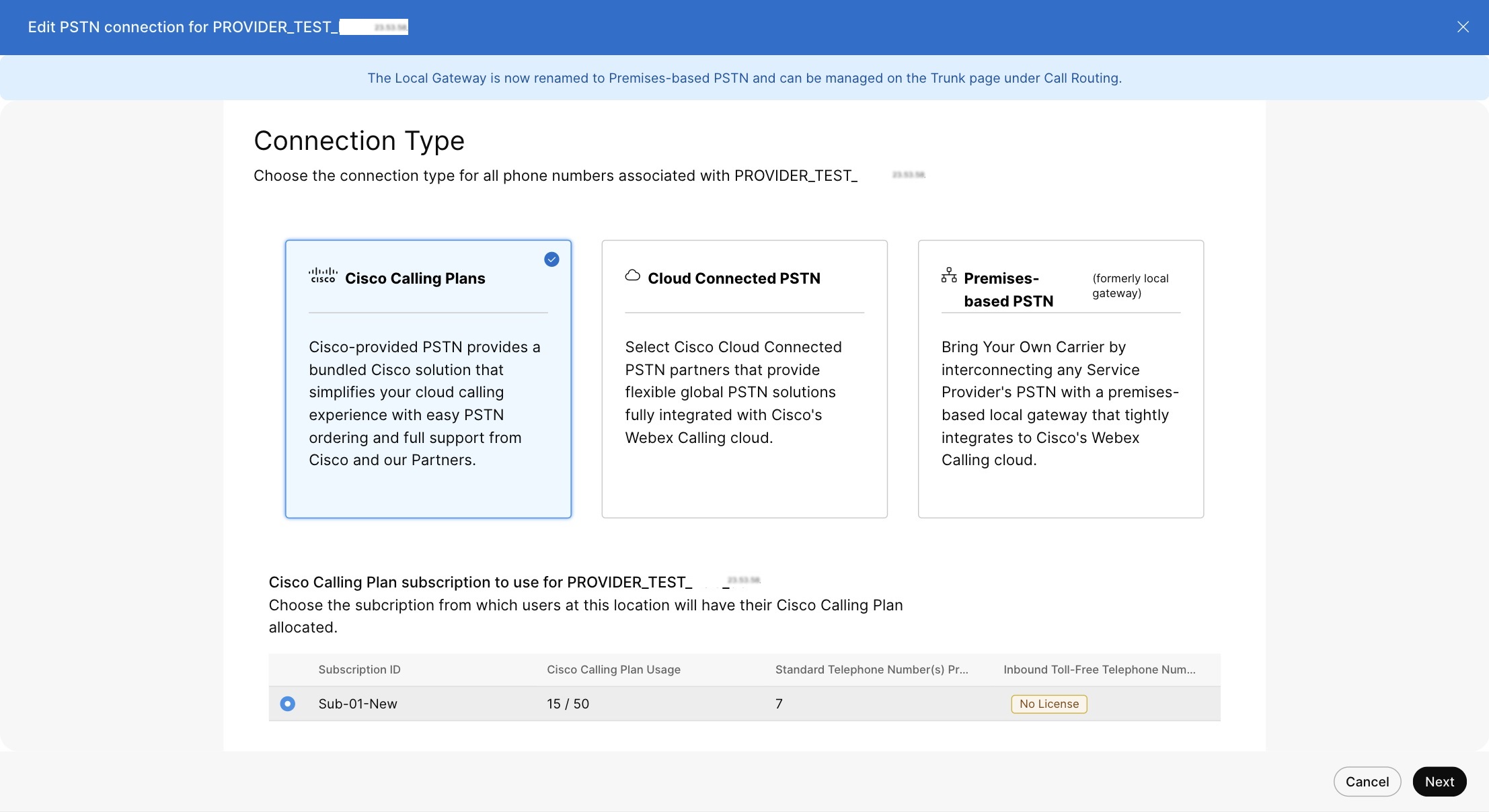
Перш ніж почати
-
Щоб ви могли замовити нові номери телефонів, включаючи безкоштовні номери, через Контрольний центр, має бути увімкнено для вашого сайту план дзвінків Cisco.
-
При запиті нових номерів можна вводити конкретні номери або блок послідовних номерів. Ви також можете дозволити системі призначати номери з опису пошуку на основі обраної вами країни, штату, коду міста та префікса.
-
За замовчуванням адреса екстреної служби (ESA), введена для місцезнаходження під час налаштування плану викликів Cisco, застосовується до всіх телефонних номерів цього місцезнаходження.
-
Якщо підписка на місцезнаходження має ліцензію на номер служби, ви можете додати номери як номер служби.
-
Ви можете змінити існуючий Стандартний номер на номер служби в місцезнаходженні плану виклику Cisco за допомогою ліцензії на номер служби.
-
Ви можете переміщати номери послуг між місцезнаходженнями плану викликів Cisco за допомогою ліцензії Service Number.
| 1 |
Увійдіть до центру керування. |
| 2 |
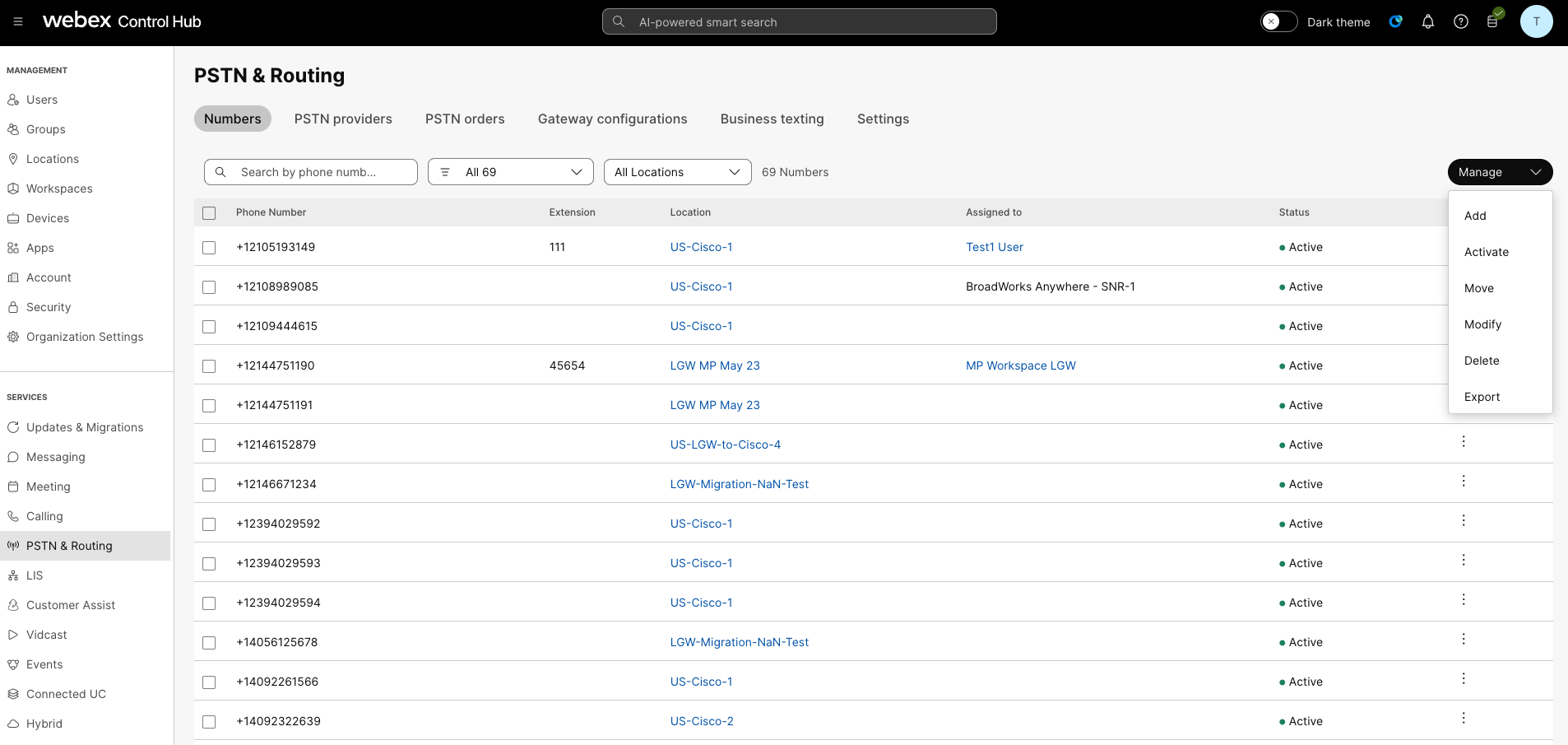
|
| 3 |
У спадному списку Керування виберіть Додати. |
| 4 |
Виберіть Місце знаход ження та номер PSTN у спад ному меню Тип номера на сторінці додавання номерів. |
| 5 |
Виберіть Замовити нові номери та натисніть Далі. |
| 6 |
Виберіть один з наступних варіантів:
|
| 7 |
Вкажіть номери, які потрібно впорядкувати, вибравши краї ну, штат та код міста або місто для пошуку. |
| 8 |
Введіть кількість чисел, які потрібно автоматично вибрати для вас, і натисніть кнопку Пошук. Вам надається список доступних номерів на основі обраних вами критеріїв. |
| 9 |
Виберіть тип номера для замовлення:
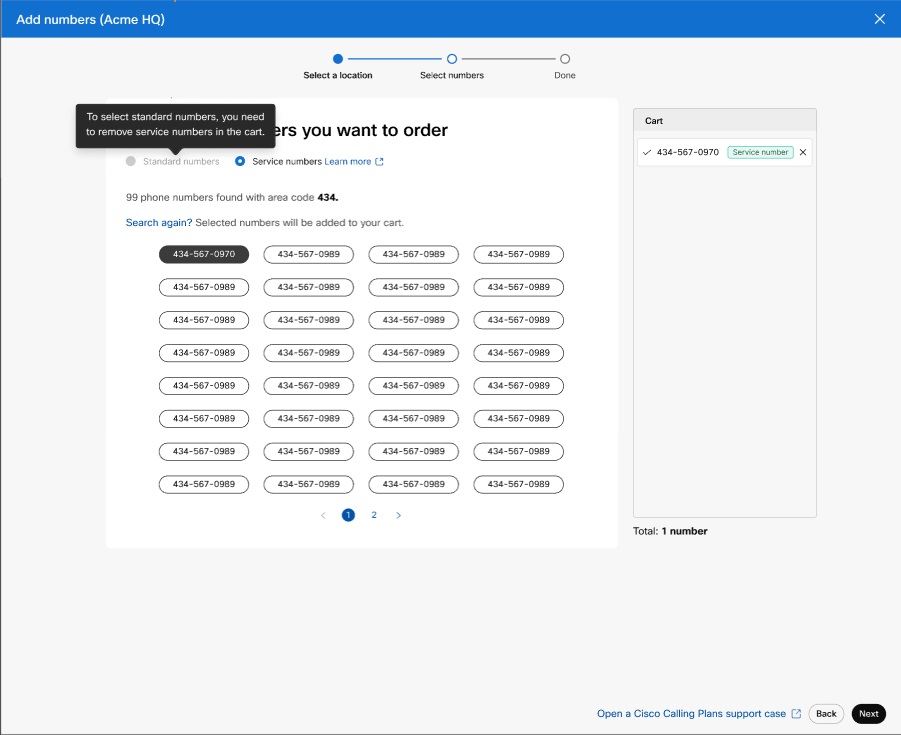
|
| 10 |
Натисніть номери, які ви хочете замовити, а потім натисніть Замовити. Вибрані вами номери відображаються в кошику.
|
| 11 |
На сторінці підтвердження відправлення замовлення виберіть PSTN Orders, щоб перевірити статус замовлення. |
| 12 |
Прийміть Умови надання послуг для активації нових номерів. Поси лання Умови надання послуг доступне лише адміністраторам клієнтів. Партнери бачать лише повідомлення про те, що Умови надання послуг повинні бути підписані замовником. |
За допомогою плану дзвінків Cisco ви можете замовляти блоки телефонних номерів безпосередньо від Cisco через Control Hub.
Перш ніж почати
-
Замовлення блоків номерів доступне тільки для клієнтів з платною підпискою.
-
Максимальна кількість номерів блоків, які можна замовити, становить 100.
-
Числа, упорядковані в блоці, можна видалити лише за умови видалення всього блоку.
-
За замовчуванням адреса екстреної служби (ESA), введена для місцезнаходження під час налаштування плану викликів Cisco, застосовується до всіх телефонних номерів цього місцезнаходження.
| 1 |
Увійдіть до центру керування. |
| 2 |
|
| 3 |
У спадному списку Керування виберіть Додати. |
| 4 |
Виберіть Міс цезнаход ження та номер PSTN у спад ному меню Тип номера на сторінці додавання номерів, а потім натисніть кнопку Далі. |
| 5 |
Виберіть Замовити нові номери, натисніть Далі. |
| 6 |
Виберіть перемикач для Отримати набір чисел, які слідують один за одним у порядку. |
| 7 |
У спадному меню виберіть потрібну кількість номерів блоків. |
| 8 |
В кажіть штат та використовуйте код міста/префікс або місто як критерії пошуку та натисніть кнопку Пошук. |
| 9 |
Виберіть зі списку доступних блоків номерів, виходячи з критеріїв пошуку, і натисніть Замовити. |
| 10 |
На сторінці підтвердження відправлення замовлення виберіть замовлення PSTN, щоб перевірити статус замовлення. Це приведе вас на сторінку замовлень PSTN. |
| 11 |
Прийміть Умови надання послуг для активації нових номерів. |
Перш ніж почати
Ми настійно рекомендуємо вам прочитати та ознайомитися з Прави лами та політиками перенесення номерів Cisco Calling Plan, перш ніж почати переносити номери.
-
Увімкніть план дзвінків Cisco для свого сайту, перш ніж передавати телефонні номери через Центр керування.
-
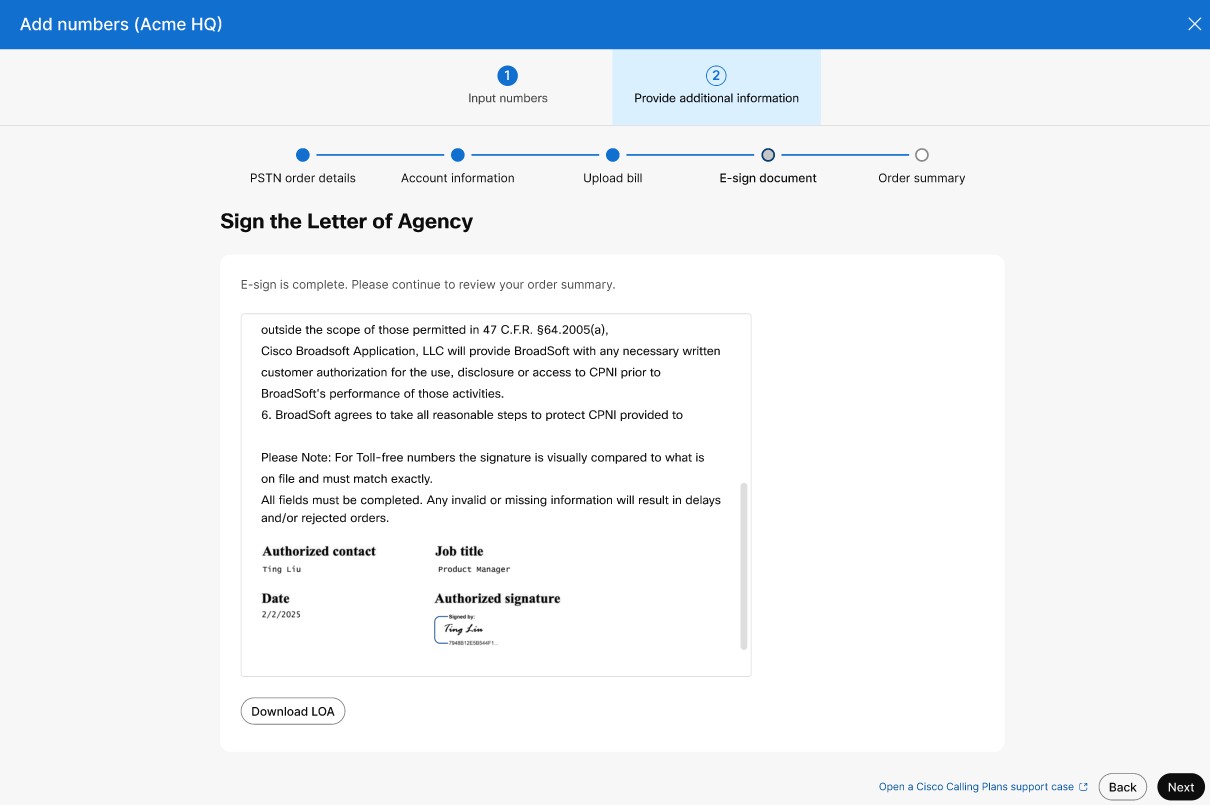
Потрібен підписаний лист агентства (LOA), який дозволяє Cisco розміщувати замовлення у поточного оператора PSTN для перенесення послуги до Cisco. Власник поточного рахунку або авторизований підписувач повинен підписати LOA. Під час виконання кроків перенесення буде запропоновано підписати LOA.
-
Переконайтеся, що у вас є нещодавній рахунок за останні 30 днів у форматі PNG або PDF від вашого поточного постачальника PSTN. Під час перенесення вам буде запропоновано завантажити копію рахунку.
-
Щоб забезпечити успішний порт, переконайтеся, що у вас є наступна інформація:
-
Список всіх телефонних номерів для порту
-
Поточна інформація про обліковий запис постачальника PSTN
-
Запис обслуговування клієнтів (КСВ), якщо він доступний
-
PIN-код вашого облікового запису, якщо такий існує
Під час перенесення номерів та вибору номерів для портування ми рекомендуємо враховувати будь-який номер, який приймає вхідні дзвінки. Доклад ніші відомості див. у розділі Правила та правила перенесення номера тарифного плану Cisco.
-
-
За замовчуванням адреса екстреної служби (ESA), введена для місцезнаходження під час налаштування плану викликів Cisco, застосовується до всіх телефонних номерів цього місцезнаходження.
Коли ви запитуєте порт номера, у США та Канаді переносяться лише послуги виклику, пов'язані з цим номером. Докладніші відомості про перенесення номерів для служб обміну повідомленнями див. у розділі Увімкнення ділових текстових повідомлень.
| 1 |
Увійдіть до центру керування. |
| 2 |
|
| 3 |
Виберіть місце знаход ження на сторінці Додати нові номери. |
| 4 |
У спадному списку Керування виберіть Додати. |
| 5 |
Виберіть місце знаходження та номер PSTN у розділі Тип номера на сторінці додавання номерів, а потім натисніть кнопку Далі. |
| 6 |
Виберіть Номери портів Над і натисніть кнопку Далі. |
| 7 |
Ви можете додати цифри як:
Ви можете вибрати номер служби, лише якщо ваш план викликів Cisco для вашого місцезнаходження має ліцензію на номер обслуговування. Зверніться до свого партнера, щоб дозволити вам придбати номери послуг для вашої підписки. |
| 8 |
Додайте номер телефону, який потрібно перенести, а потім натисніть Збере гти та продовжити. Перевірка портативності автоматично запускається при введенні номерів. Виділені номери непортативні. Технічна підтримка PSTN підтримує подальший огляд цих випадків. Ви можете додати до 1000 телефонних номерів. 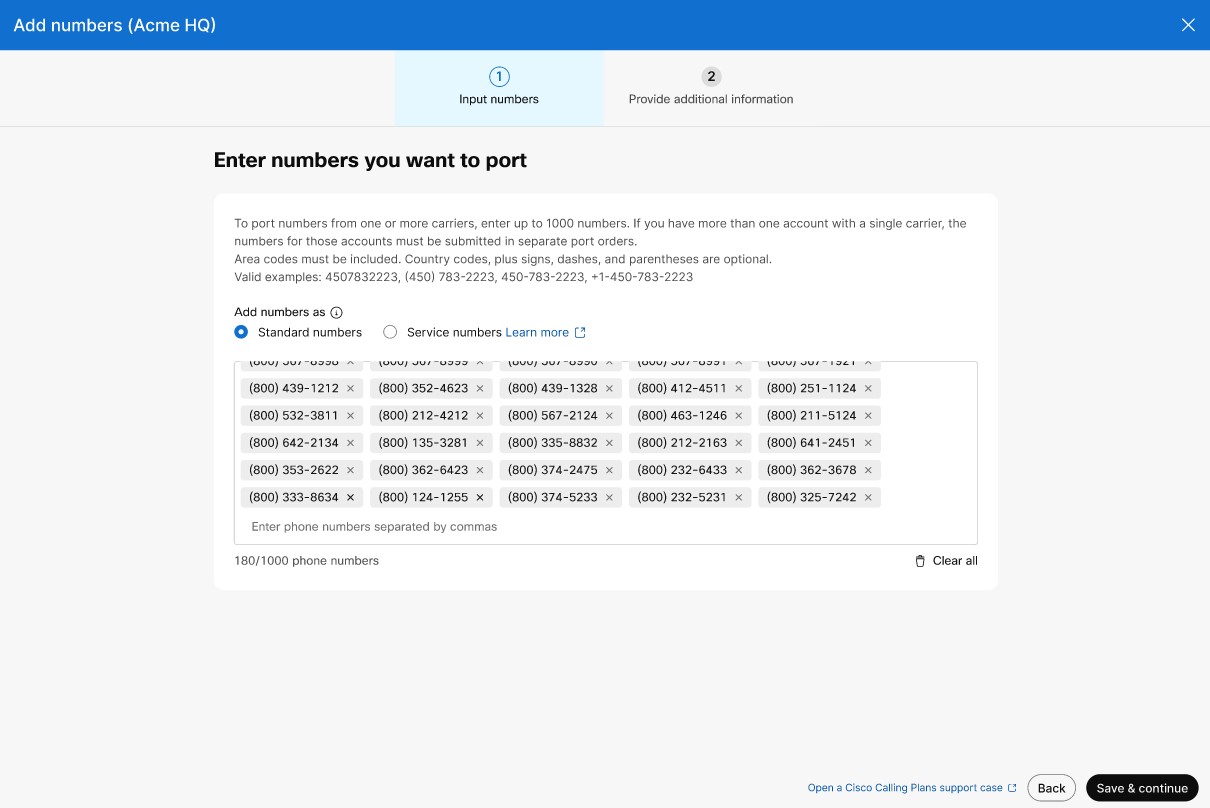
|
| 9 |
У розділі деталей замовлення PSTN відображається ваша контактна адреса електронної пошти за замовчуванням, на якій ви отримаєте статус замовлення порту. Додайте адресу електронної пошти в Додаткові контакти, якщо ви хочете отримувати сповіщення електронною пош тою на інші адреси електронної пошти. Натисніть кнопку Далі. |
| 10 |
Введіть дані свого облікового запису у вашого поточного провайдера. Переконайтеся, що введена інформація відповідає вашому поточному рахунку постачальника. Натисніть кнопку Далі. |
| 11 |
Завантажте рахунок від попереднього провайдера. Переконайтеся, що рахунок за останні 30 днів і знаходиться у форматі PNG або PDF. Натисніть кнопку Далі. |
| 12 |
Для номерів телефонів введіть своє ім'я та прізвище та назву посади, щоб підписати лист агентства (LOA). Натисніть Під писати та надіслати. |
| 13 |
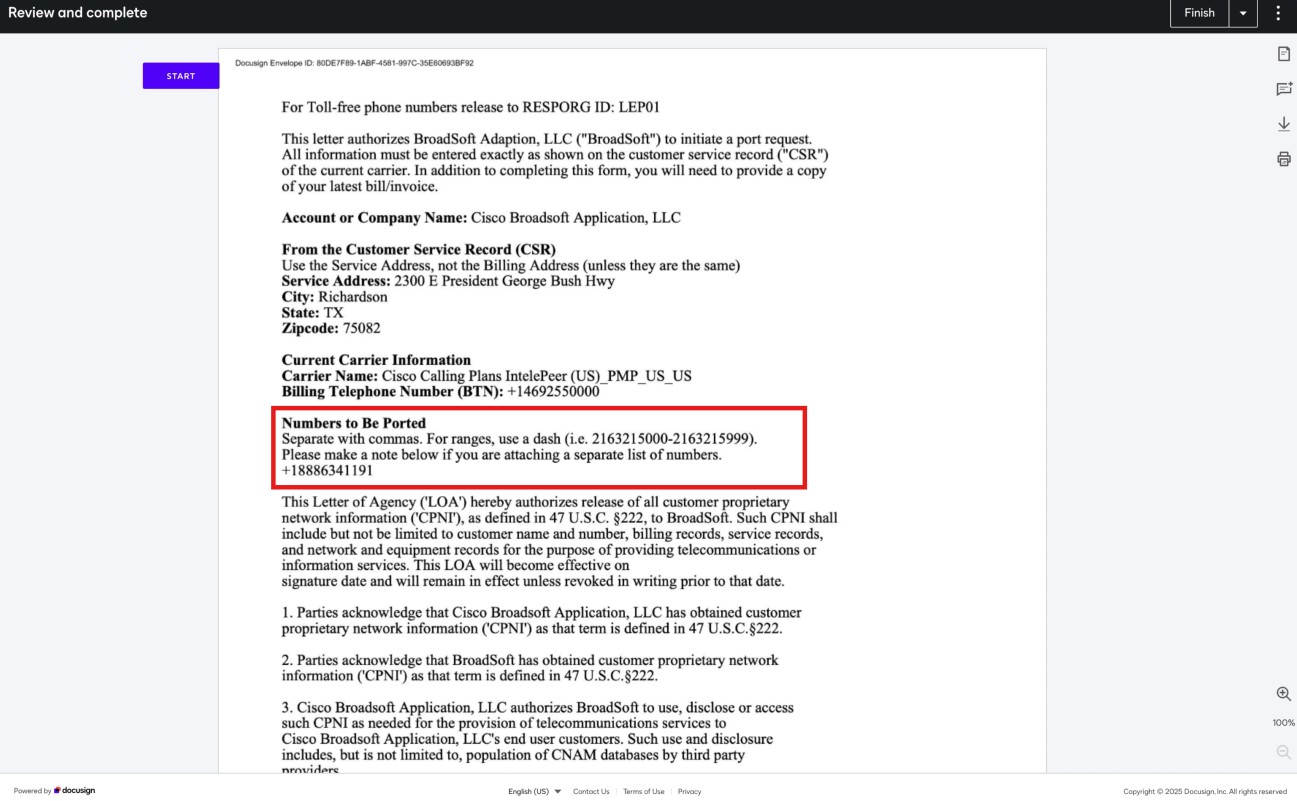
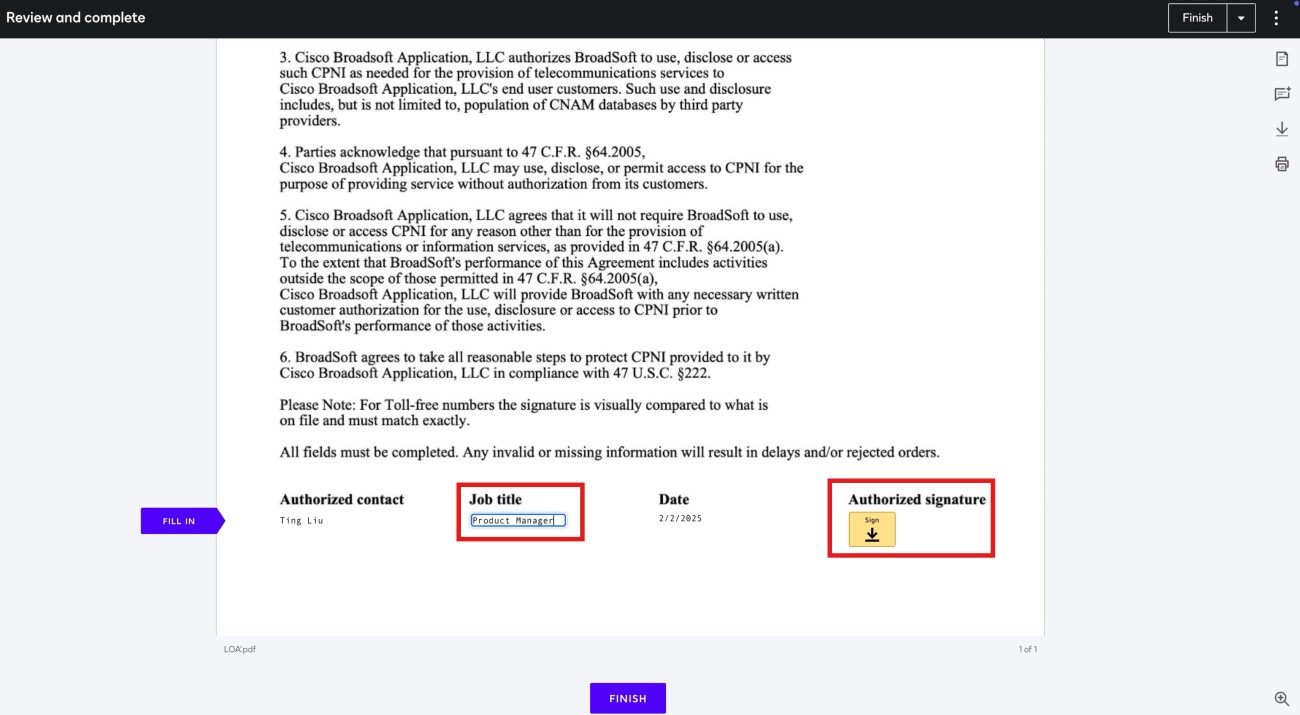
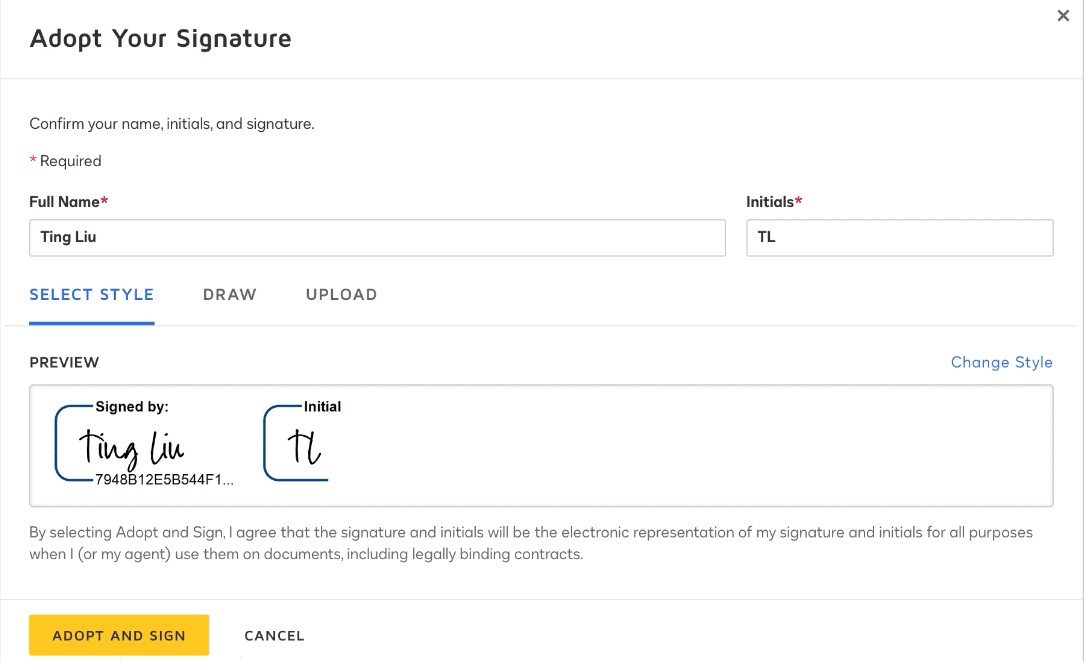
(Необов'язково) Якщо ви переносите безкоштовні номери, виконайте наступні дії, щоб підписати LOA:
|
| 14 |
Перегляньте своє замовлення та натисніть Далі. |
| 15 |
На екрані надсилання замовлення відображається короткий зміст вашого порту в порядку. Натисніть Готов о. Контрольний центр проводить попередню перевірку помилок перед відправкою порту в порядку. Якщо з портовим замовленням виявлені якісь проблеми, адміністратори отримують сповіщення електрон ною поштою, а на екрані замовлень PSTN з'являється повідомлення про помилку. 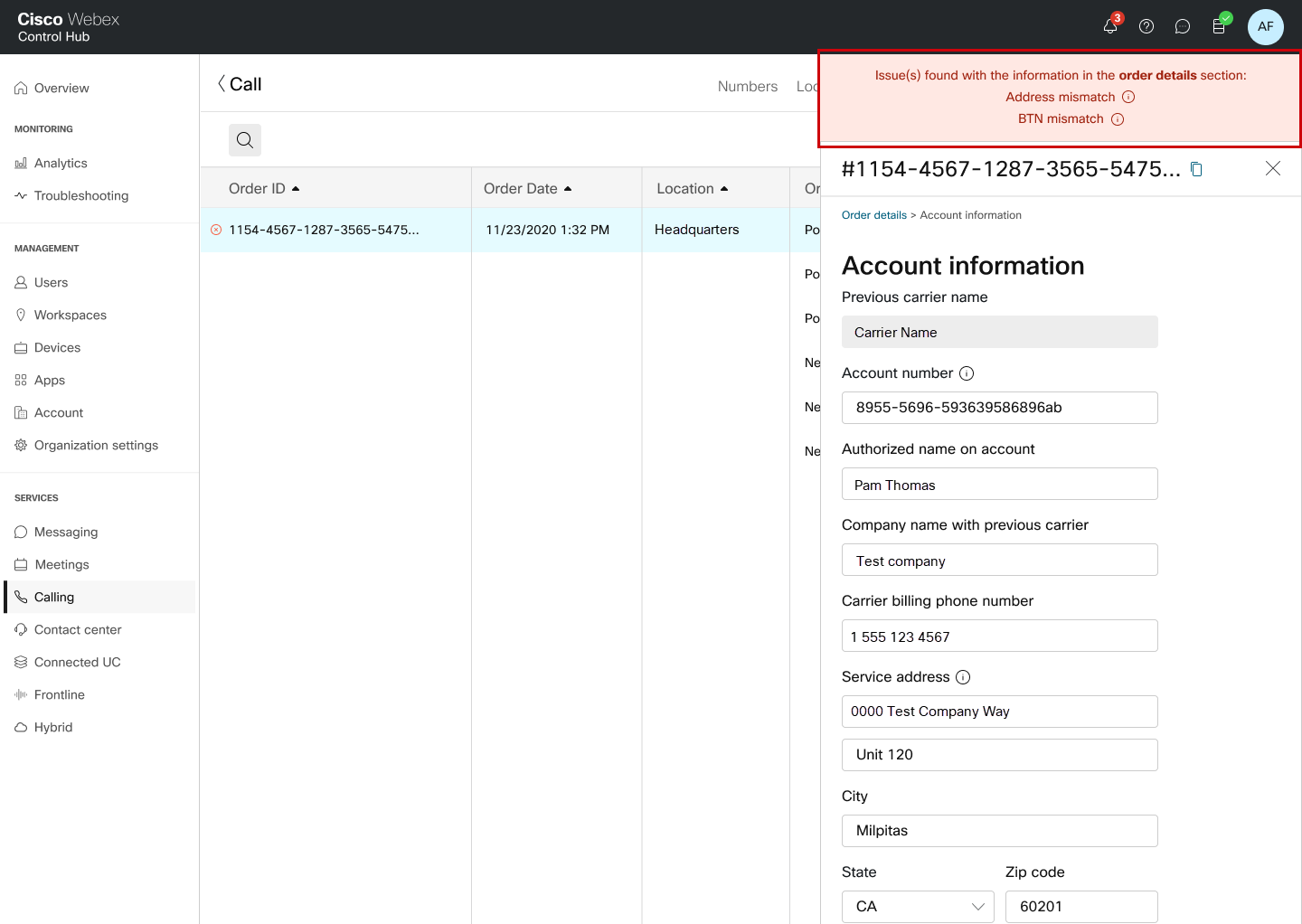
Бізнес-текстові повідомлення можна увімкнути після успішного перенесення телефонних номерів. Для отримання додаткової інформації див. розділ Уві мкнення ділових текстових повідомлень |
Перш ніж почати
Ми настійно рекомендуємо вам прочитати та ознайомитися з Прави лами та політиками перенесення номерів Cisco Calling Plan, перш ніж почати переносити номери.
-
Увімкніть план дзвінків Cisco для свого сайту, перш ніж переміщати телефонні номери через Центр керування.
-
Щоб забезпечити успішний переїзд, переконайтеся, що у вас є наступна інформація:
-
Список всіх номерів телефонів для переміщення
-
PIN-код вашого облікового запису, якщо такий існує.
-
-
За замовчуванням адреса екстреної служби (ESA), введена для місцезнаходження під час налаштування плану викликів Cisco, застосовується до всіх телефонних номерів цього місцезнаходження.
| 1 |
Увійдіть до центру керування. |
| 2 |
|
| 3 |
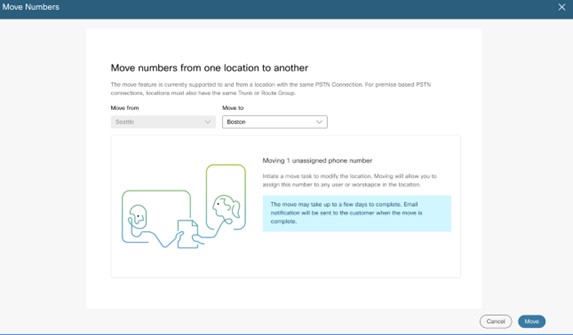
Виберіть місце, з якого потрібно перемістити номер, а потім натисніть кнопку Далі. |
| 4 |
У спадному вікні «Перемістити до» виберіть місце, куди потрібно перемістити номер, а потім натисніть «Пере містити».
|
| 5 |
Створюється ордер на переміщення, який можна переглянути на сторінці замовлень PSTN.
Ви також можете побачити статус порядку переміщення на сторінці Зав дання.
|
Ця функція дозволяє захистити невикористані телефонні номери без сплати повної вартості. За резервуючи ці номери, ви зберігаєте повну власність, навіть коли вони неактивні або не призначені певним користувачам чи функціям, гарантуючи, що вони залишаються доступними для ваших майбут ніх потреб.
Для організації зарезервовані телефонні номери (ТН) виставляються за нижчою добовою ставкою, ніж активні номери.
Ви можете змінити номер, щоб звільнити його із зарезервованого статусу.
Існуючі клієнти плану викликів Cisco можуть додати функції резервування або випуску, змінюючи свої підписки.
Для нових клієнтів ця функція автоматично включена в їх підписку на план дзвінків Cisco.
Перш ніж почати
- Номер не присвоюється користувачеві, робочому приміщенні/службі
- Номер є лише стандартним, сервісним або безкоштовним номером
- Цифри знаходяться в одному місці
- Номери мають однаковий статус бронювання
| 1 |
Увійдіть до центру керування. |
| 2 |
|
| 3 |
Натисніть Керувати і виберіть Змінити. 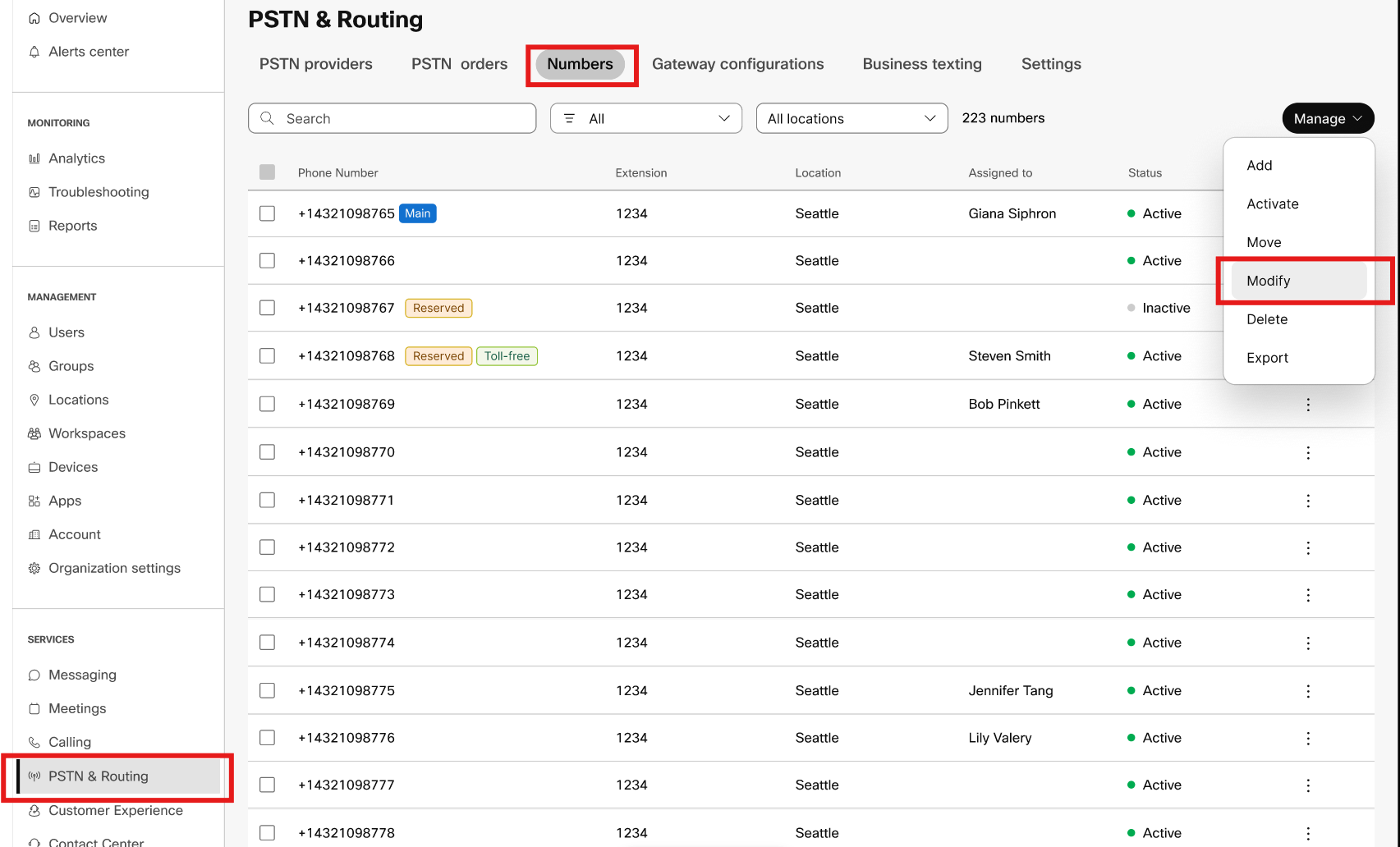
|
| 4 |
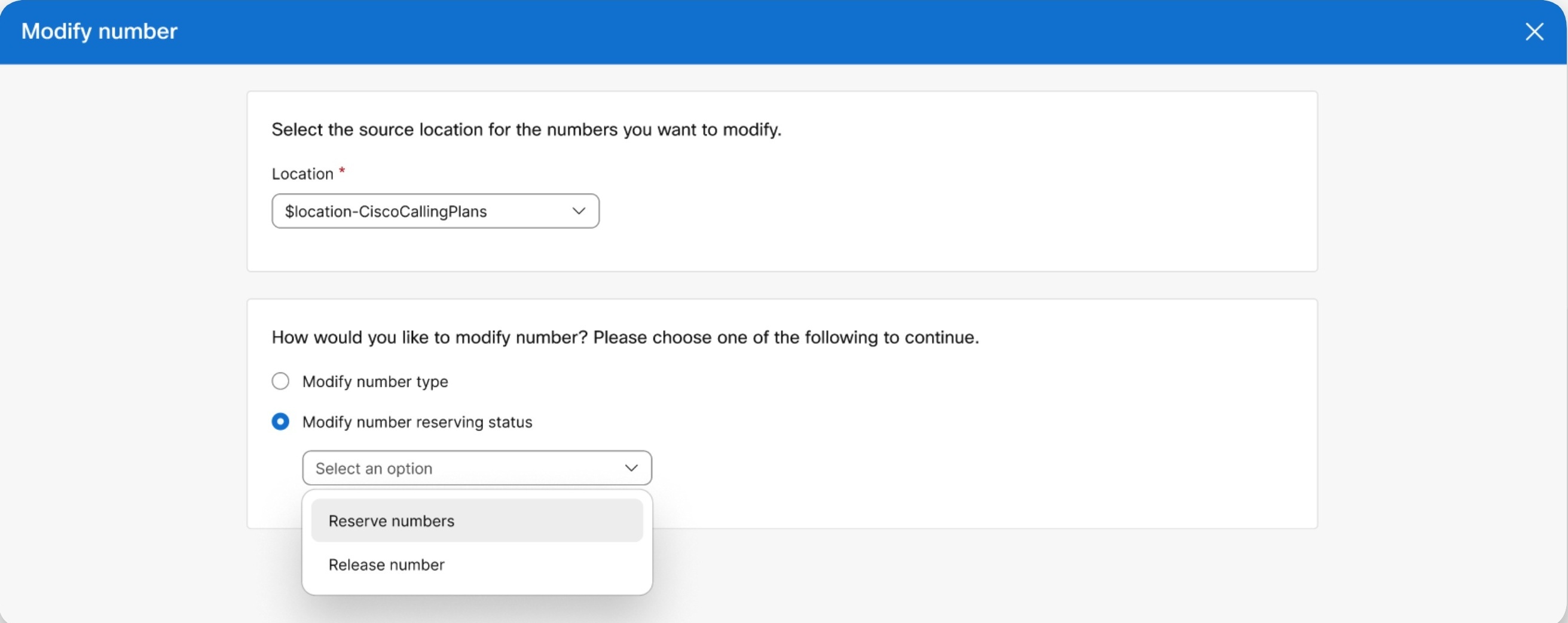
Виберіть місцезнаход ження джерела для чисел, які потрібно змінити. Вибране місце повинно мати ліцензію на резервний номер.
|
| 5 |
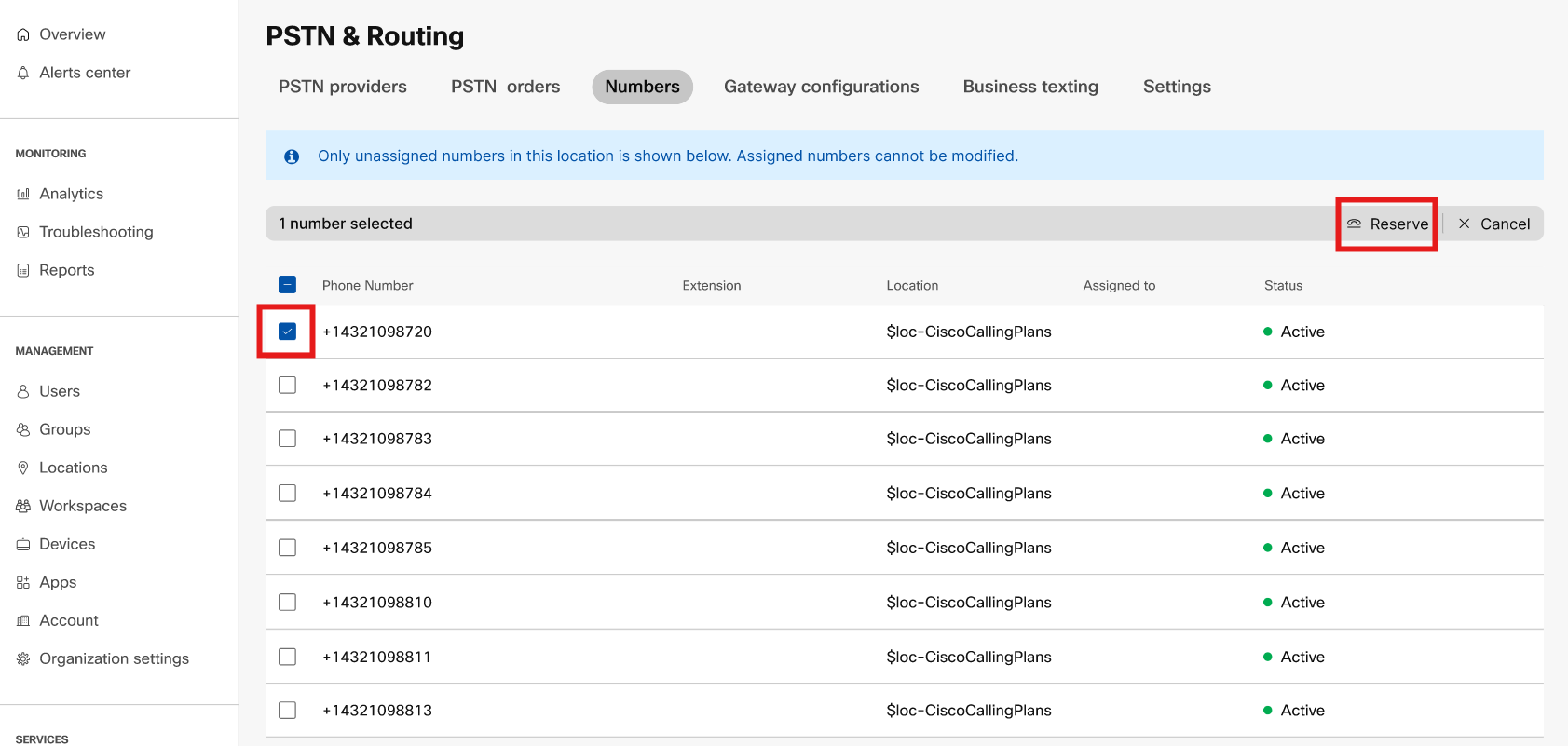
Щоб зарезервувати номер, виконайте наступні дії:
Створюється порядок модифікації. На сторінці замовлень PSTN ви можете переглянути відкладені ордери та замовлення з помилками.
|
| 6 |
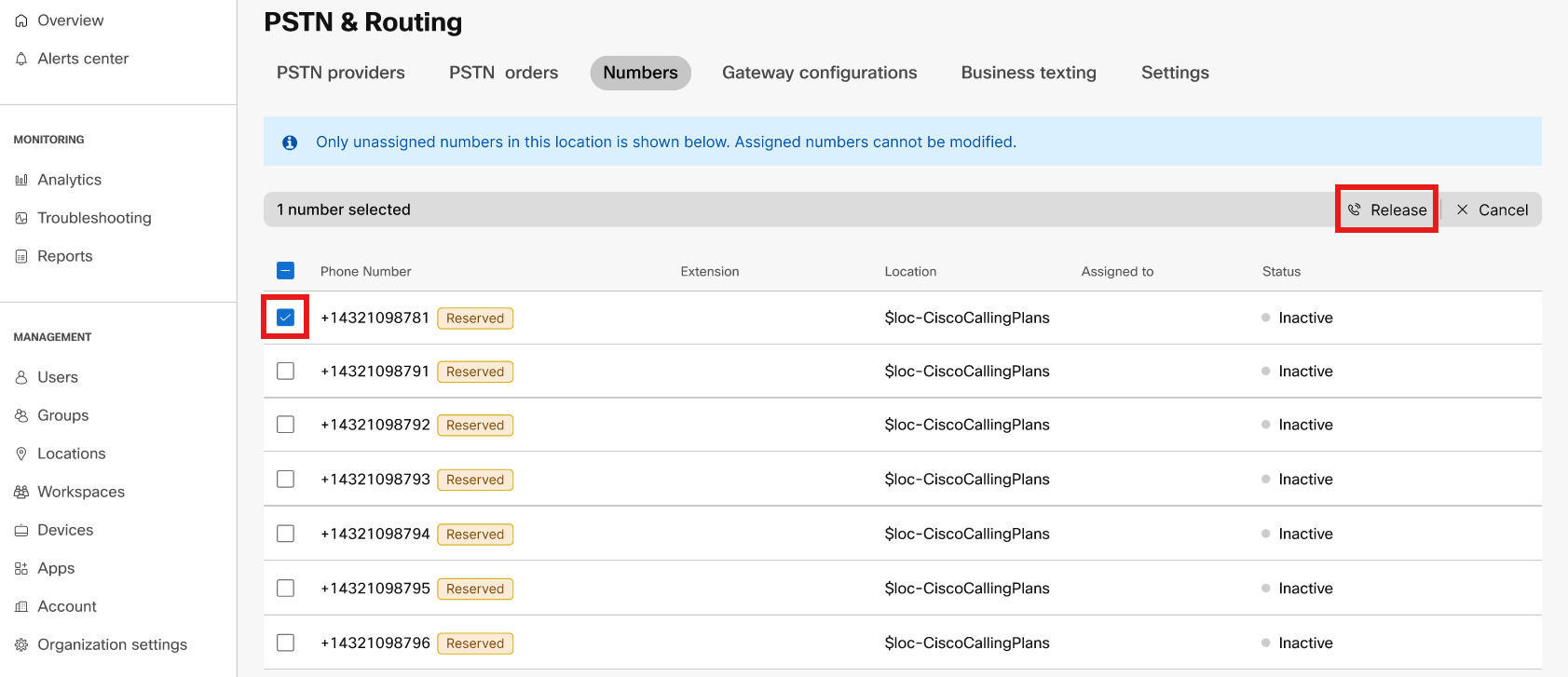
Щоб випустити номер, виконайте наступні дії: 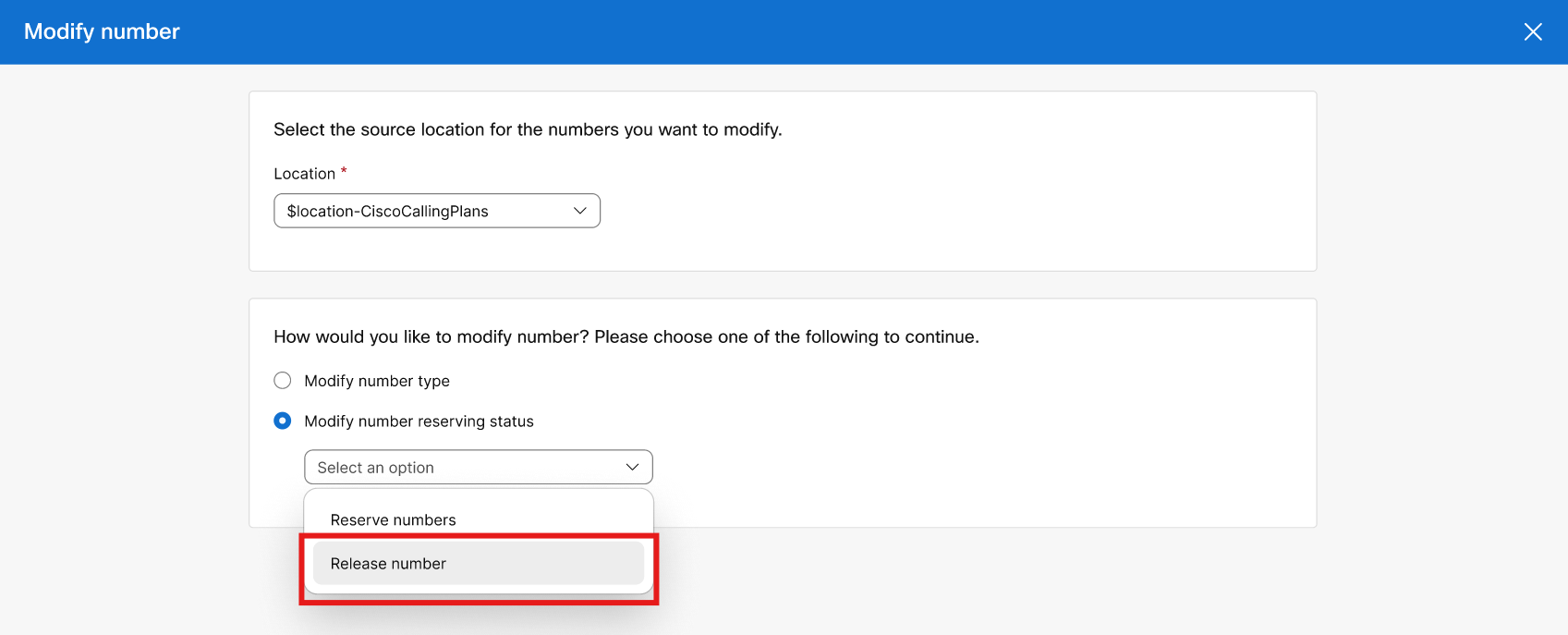
Створюється порядок модифікації. На сторінці замовлень PSTN ви можете переглянути відкладені ордери та замовлення з помилками.
|
Під час розміщення замовлень на нові номери або перенесення наявних номерів ви можете перевірити статус замовлення або повідомлення про відхилення порту в Control Hub.
Банер міграції відображається, коли є місця для переходу з неінтегрованої К ПК до інтегрованої КПК.
-
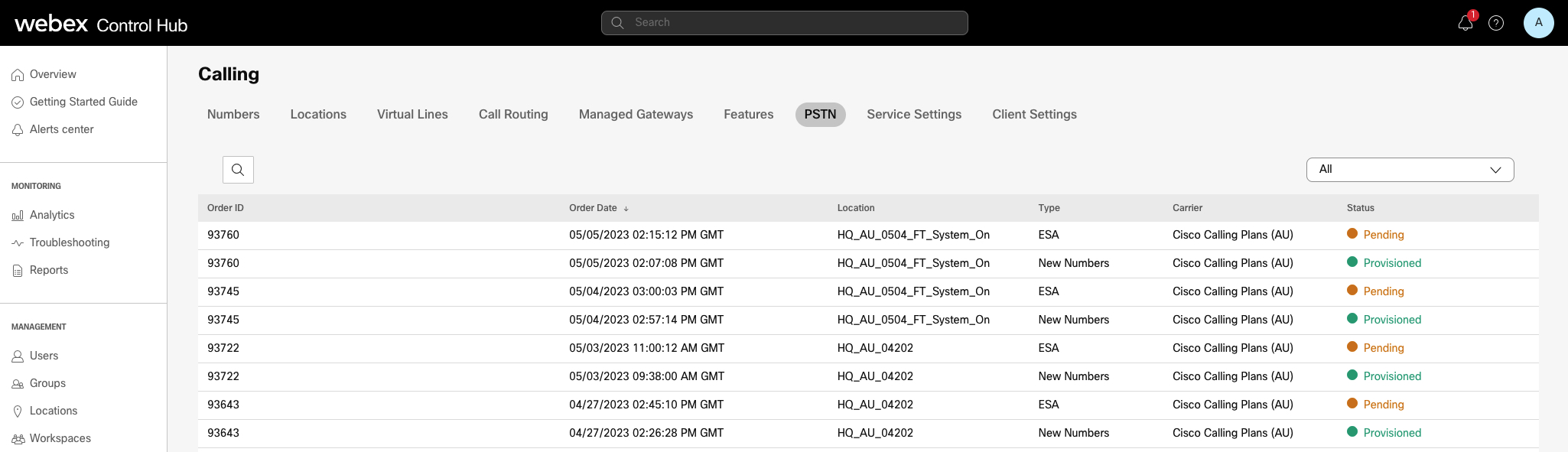
У поданні клієнта на сторінці https://admin.webex.com перейдіть до розділу Дзвінок, а потім натисніть кнопку PSTN.
Для кожного замовлення присвоюється статус.
-
Перейдіть до STN.
Для кожного замовлення присвоюється статус.
Виберіть замовлення, щоб перевірити його статус.
-
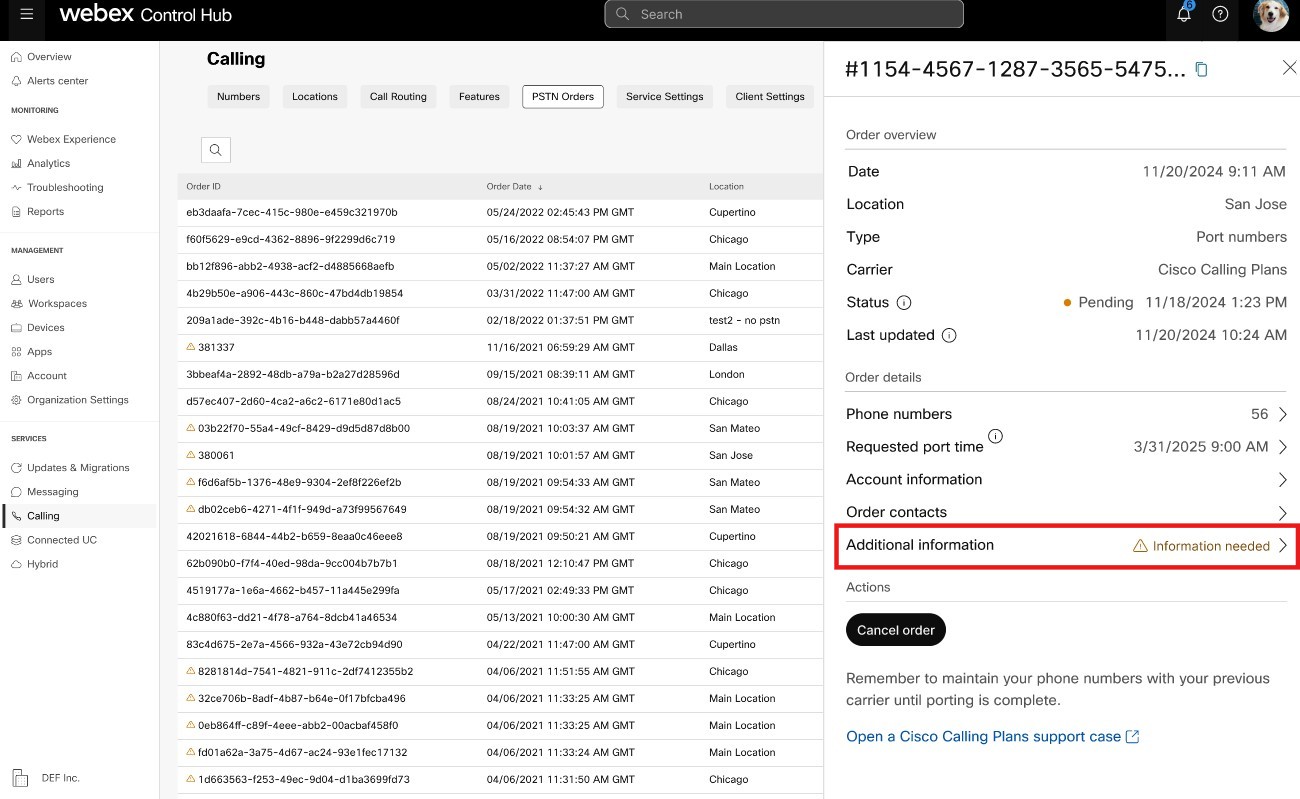
Для замовлення безкоштовного портування натисніть на відкладене замовлення, щоб перевірити, чи потрібна я кась інформація в цьому замовленні.
- Натисніть Додаткова інформація. Він показує, чи очікує
будь-яка інформація про обліковий запис або завантаження рахунків.
-
У розділі Додаткова інформація ви можете натиснути на потрібну дію та додати інформацію за потреби.
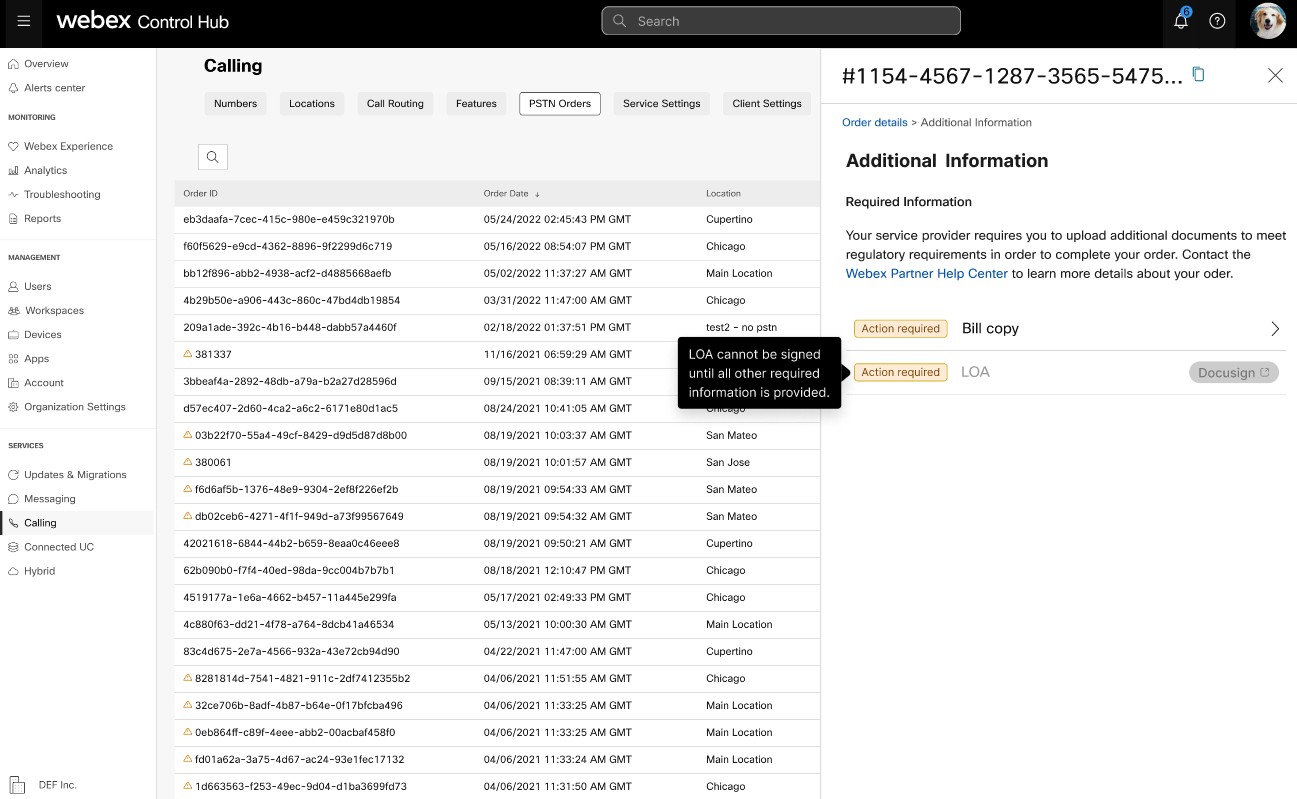
Якщо ви оновлюєте будь-яку інформацію про обліковий запис або термін виконання замовлення, вам доведеться знову підписати угоду про агентство (LAO). Під писати договір LOA можна тільки після того, як будуть виконані всі необхідні дії.
- Натисніть Додаткова інформація. Він показує, чи очікує
будь-яка інформація про обліковий запис або завантаження рахунків.
Значення статусу для нових замовлень номерів
|
Відображений статус |
Опис |
|---|---|
|
Очікується |
Новий порядок номерів створюється користувачем. |
|
Забезпечено |
Нові номери надаються. |
|
Помилка |
Виявлено проблему з новим порядком чисел. Створіть квиток TAC, щоб отримати допомогу. |
Значення статусу для портованих номерів ордерів
|
Відображений статус |
Опис |
|---|---|
|
Очікується |
Користувач знаходиться в процесі створення/заповнення реквізитів Портування Портування. Після відправлення замовлення все ще відображатиметься в очікуванні, до ки Cisco не перевірить і не прийме замовлення на портування. |
|
Потрібна дія |
Цей статус відображається, коли будь-яка інформація знаходиться в очікуванні, наприклад, інформація про обліковий запис, термін виконання або необхідна документація. |
|
Відхилено |
Виявлено проблему з перенесенням. Докладніші відомості див. у таблиці Помилки перенесення. Крім того, перейдіть до Центру керування та натисніть посилання Довідка PSTN для технічної підтримки PSTN. |
|
подано |
Портування замовлення підтверджено та прийнято. |
|
Отримано FOC |
Отримано підтвердження дати FOC від попереднього постачальника PSTN. |
|
Завершено |
Процес перенесення завершено. |
|
Скасовано |
Замовлення скасовано. |
Повідомлення про помилки перенесення
|
Помилка, що відображається |
Опис |
Як виправити |
|---|---|---|
|
| ||
|
Невідповідність номера рахунку |
Номер рахунку не збігається з номером у записі обслуговування клієнтів (КСВ) |
Оновіть поле Номер рахунку в замовленні PSTN та повторно надішліть. Для деяких перевізників номер рахунку може бути таким же, як BTN або сам номер телефону. |
|
Необхідний номер рахунку |
Номер рахунку не надано, але є обов'язковим. |
Оновіть поле Номер рахунку в замовленні PSTN та повторно надішліть. Для деяких перевізників номер рахунку може бути таким же, як BTN або сам номер телефону. |
|
Невідповідність імені облікового запису |
Особа, яка авторизує, не відповідає імені в (КСВ). |
Оновіть поле Авто ризоване ім'я в обліковому запи сі у замовленні PSTN та повторно надішліть. |
|
Невідповідність BTN |
BTN або ATN не відповідає тому, що в КСВ. |
Оновіть поле номер а телефону для виставлення рахунків опер атора у замовленні PSTN та надішліть повторно. |
|
Невідповідність назви компанії |
Назва суб'єкта господарювання не відповідає назві КСВ. |
Оновіть назву компанії з попереднім полем перевізника в замовленні PSTN та повторно надішліть. |
|
Кілька BTN |
OSP вимагає, щоб цей наказ про перенесення був розділений і поданий як окремі замовлення. |
Скасувати поточне замовлення PSTN та створити нові, кілька замовлень PSTN. Створіть по одному для кожної групи чисел, які мають однаковий BTN. |
|
FOC відхилено втратою перевізника |
Запитувана дата FOC не може бути прийнята OSP. |
Оновіть поле дати завершення пор ту в замовленні PSTN та повторно надішліть. |
|
Невідомий |
Перейдіть до Центру керування та натисніть посилання Довідка PSTN для технічної підтримки PSTN. |
Перейдіть до Центру керування та натисніть посилання Довідка PSTN для технічної підтримки PSTN. |
|
Невірний PIN-код |
Для бездротового порту необхідно надати пароль/PIN-код. |
Оновіть поле PIN-ко ду у замовленні PSTN та повторно надішліть. |
|
Очікуване замовлення |
OSP має на обліковому записі відкладений LSR (наприклад, порт вихід або зміна адреси). |
Видаліть відповідні номери телефонів із замовлення PSTN та повторно надішліть. |
|
Очікується основний BTN |
BTN - один із телефонних номерів, що переносяться. Користувач повинен відповідно вказати Тип замовлення на перенесення, дію інших номерів та новий номер телефону для виставлення рахунків. |
Видаліть основний BTN зі списку телефонних номерів, що переносяться, і повторно надішліть замовлення. Будь ласка, включіть Основний BTN в останню ітерацію чисел (якщо перенести номери в декількох ітераціях). |
|
Невідповідність адреси служби |
Інформація про місцезнаходження не збігається з інформацією про КСВ. |
Оновіть поля Адре са служби, Держав а та Місто та надішліть замовлення повторно. |
|
TN має особливу особливість |
Деякі телефонні номери не можуть бути перенесені, оскільки вони мають спеціальну функцію (наприклад, віддалений переадресат дзвінків). |
Видаліть номер (и) зі спеціальними функціями з замовлення PSTN та повторно надішліть. Або скасуйте спеціальну функцію з номерів, що переносяться. |
|
Невідповідність TN |
Деякі номери телефонів не належать кінцевому користувачеві. |
Видаліть номер (и), про який йде мова, і знову надішліть замовлення. |
|
TN не портативний |
Деякі номери телефонів неможливо перенести, оскільки вони неактивні або не є частиною облікового запису кінцевого користувача. |
Спробуйте видалити відповідний номер (и) та повторно надіслати замовлення PSTN. |
|
Непідтримуваний центр тарифів |
Центр тарифів не портативний. |
Видаліть номер (и), про який йде мова, і знову надішліть замовлення. |
|
Невідповідність поштового/поштового індексу |
Поштовий індекс не відповідає індексу КСВ. |
Оновіть поле пош тового індек су та повторно надішліть замовлення. |
|
Рахунок попереднього перевізника недійсний |
Рахунок-фактура недійсна. |
Перейдіть до Деталі замовлення PSTN, а потім відкрийте розділ «Раху нок попереднього перевізника». Завантажте правильний файл векселя та повторно надішліть замовлення. |
|
LOA недійсний |
LOA є недійсним. |
Підпишіть LOA та повторно надішліть наказ PSTN. Крім того, перейдіть до Центру керування та натисніть посилання Довідка PSTN для технічної підтримки PSTN. |
PSTN - загальнокомутаційна телефонна мережа
КСВ - запис обслуговування клієнтів
FOC - тверде зобов'язання щодо замовлення
OSP - Старий постачальник послуг
BTN - номер телефону для виставлення рахунків
АТН - Номер телефону рахунку
У поданні картки відображається постачальник PSTN, доступний для Webex Calling клієнта перед налаштуванням місцезнаходження PSTN. У поданні PSTN відображаються як провайдери, так і замовлення.
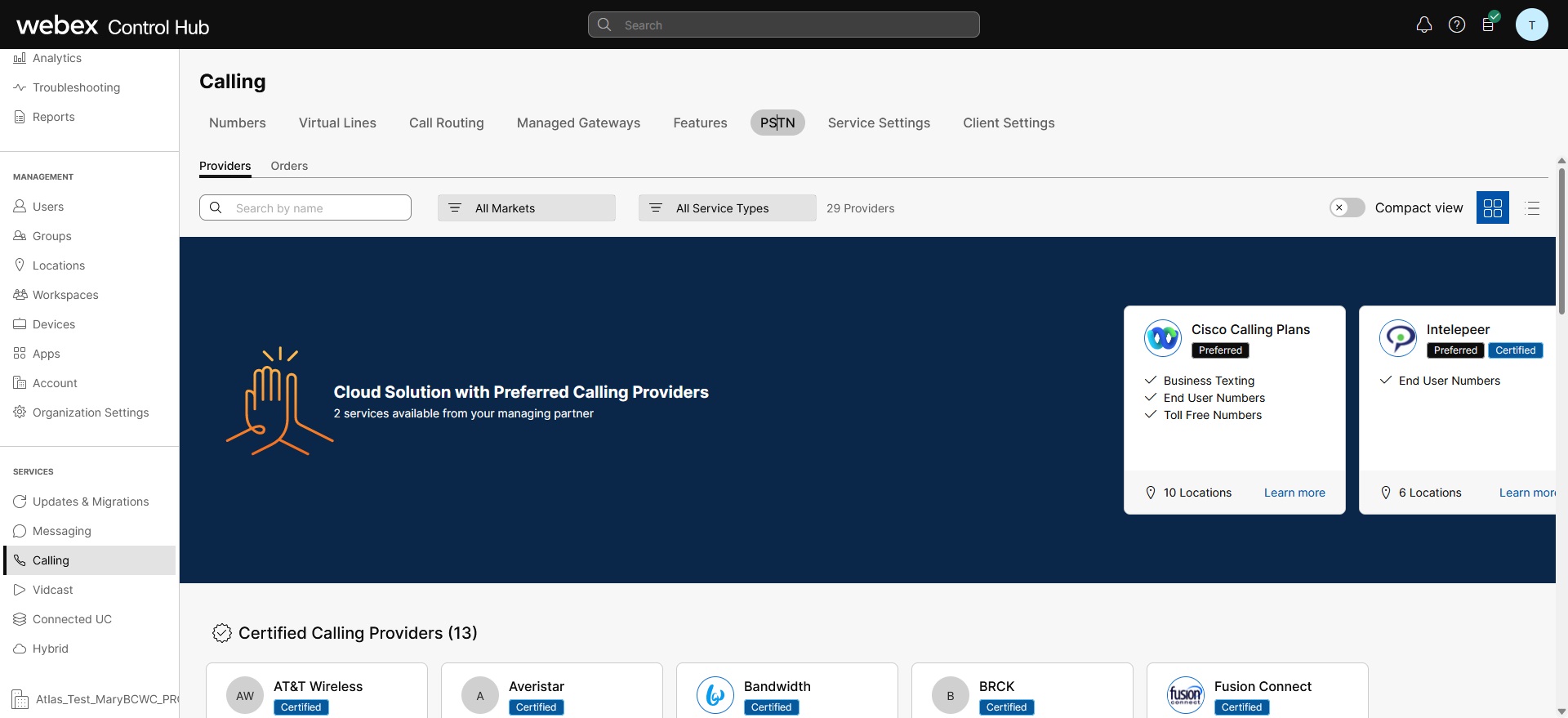
Ви можете застосувати фільтр пошуку для фільтрування вмісту на основі типу послуги та ринку. Скористайтеся параметром перемикання, щоб змінити вигляд із «Компактний» на «Таблиця». Компактний вигляд допомагає змінити розмір картки, щоб відображати дані провайдера без інформації про послугу.
На екрані провайдера відображаються різні картки провайдера зі списком підтримуваних типів послуг. Розділ «Провайдери» класифікується на наступне:
-
Переважні постачальники дзвінків
-
Сертифіковані постачальники дзвінків
-
Викликові провайдери
Натисніть оп цію Докладніше на картці, щоб переглянути відомості про постачальника. Він відображає Використовувати поле пошуку, щоб вибрати постачальника послуг PSTN на основі параметрів ділових відносин Cisco, таких як сертифікований постачальник послуг та Постачальник викликів.
До постачальників відносяться наступні:
-
Резюме провайдера
-
Список місцезнаходжень, налаштованих цим провайдером
-
Список ринків, на яких постачальник доступний для підтримуваних послуг.
Якщо клієнт має місцезнаходження PSTN, де не налаштовані послуги виклику, відображається панель дій Вибрати цього постачаль ника. Використовуйте цей параметр, щоб налаштувати службу для місцезнаходження PSTN.
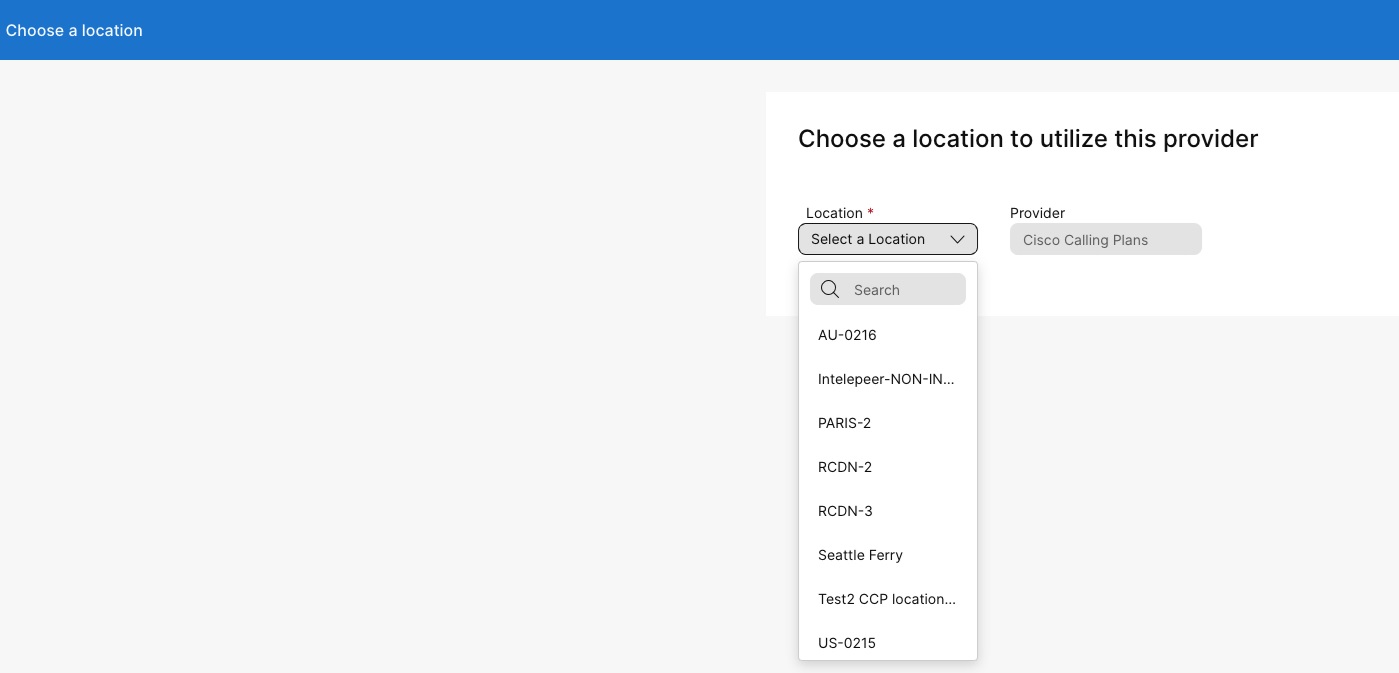
Бажаний вигляд у Центрі керування відображає постачальників викликів, на яких керуючий партнер вважає за краще працювати. Однак ви можете переглянути всіх доступних провайдерів дзвінків за допомогоюWebex Calling. У цьому розділі передбачено наступне:
-
Виберіть місце розташування зі спадного меню.
-
Виберіть тип підписки для користувачів, щоб використовувати плани Cisco Calling. Натисніть кнопку Далі.
-
Заповніть поля для конфігурації Інформація про договір та Адреса екстрен ої служби.
Налаштування служби PSTN завершено.
Після налаштування місцезнаходження за допомогою плану викликів Cisco (CCPP) ви можете оновити адресу екстреної служби (ESA). Налаштування ESA є обов'язковою вимогою в рамках конфігурації PSTN.
| 1 |
Увійдіть до центру керування. |
| 2 |
Перейдіть до цезнаходження та виберіть місцезнаходження, яке потрібно оновити. |
| 3 |
Поруч із пунктом Підключення PSTN натисніть Керувати. |
| 4 |
Поруч з Адресою служби екстреної допомоги натисніть Ре дагувати. |
| 5 |
Введіть нову адресу і натисніть З берегти. Після оновлення та збереження ESA Центр керування синхронізує адресу місцезнаходження на сторінці огляду з ESA. Якщо перевірка ESA не вдається під час налаштування з'єднань приміщень або CCPP, адміністратори можуть закрити екран ESA та продовжити налаштування. Помилка перевірки не завадить налаштувати з'єднання. Якщо ESA не підтверджена, обробка екстрених викликів може бути затримана, і може стя гуватися додаткова плата, якщо дзвінки спрямовуються до центру екстреної ретрансляції. |
Щоб налаштувати ESA для користувача, переконайтеся, що вико нуються такі умови:
- Користувачеві присвоєно основний номер телефону, який не є мобільним.
- Місцезнаходження користувача знаходиться в США або Канаді.
Ці умови необхідні, оскільки ESA прив'язана до номера телефону та місцезнаходження користувача. Ця настройка дозволяє точну маршрутизацію екстрених викликів і належний зворотний дзвінок користувачеві через номер екстреного дзвінка (ECBN), пов'язаний з його місцезнаходженням або номером телефону.
| 1 |
Увійдіть до центру керування. |
| 2 |
Перейдіть до . |
| 3 |
Виберіть користувача, якого потрібно змінити, і натисніть кнопку Ви клик. |
| 4 |
Виберіть стрілку вправо, щоб розгорнути параметри основного номера телефону в розділі Но мери. |
| 5 |
У розділі Адреса екст реної служби виберіть Спеці альна адреса. Введіть наступні дані. У разі надзвичайної ситуації місцева бригада реагування на надзвичайні ситуації використовуватиме цю адресу для пошуку абонента.
|
| 6 |
Оновіть інформацію для робочого простору та натисніть Переві рити. При введенні службової адреси система перевіряє адресу. Якщо система не може знайти адресу, на бі чній панелі відображається Рекомендована адреса. Перегляньте запропоновану адресу та натисніть Застосувати, щоб оновити адресу служби екстреної допомоги. Натисніть кнопку Зберегти, щоб зберегти зміни. |
Спеціальна адреса екстреної допомоги замінює адресу екстреної допомоги за замовчуванням для конкретного користувача.
Щоб замовити Сервісний номер, враховуйте такі покажчики:
-
Номери послуг у тарифних планах Cisco наразі доступні лише в США та Канаді.
-
Ви можете змінити всі неприсвоєні номери в місцезнаходженні, які не є мобільними або безкоштовними номерами, зі Стандартного номера на номер Служби.
-
Ви можете призначати номери служб лише службам сайту, таким як Автосервіс, Черга викликів, групи полювання тощо.
-
Сервісні номери можна призначити як номер у списку маршрутів.
-
Ви можете використовувати номери служби як основний номер для місцезнаходження Webex і використовувати його як ідентифікатор аб онента для користувача або робочого простору.
Номери послуг впорядковуються та переносяться в плани дзвінків Cisco за допомогою того ж процесу, що і звичайні телефонні номери або послідовні блоки номерів. Під час проходження потоку замовлення та портування користувачам буде запропоновано можливість замовити або портувати в номерах як «Стандартні номери» або «Номери послуг».
Замовити нові номери 
Номери портів 
-
Безкоштовні номери додаються як безкоштовні незалежно від вибору.
-
Якщо параметр «Номери послуг» позначено сірим кольором, зверніться до свого партнера, щоб переконатися, що належна ліцензія застосовується до вашої підписки.
-
Кожне нове замовлення або портове замовлення може містити лише номери послуг або стандартні номери, але не обидва. Кілька замовлень можна використовувати для замовлення поєднання типів номерів, або типи номерів можуть бути змінені після замовлення та перенесення.
Щоб змінити існуючий Стандартний номер на номер служби, виконайте такі дії:
- Увійдіть до центру керування.
-
Виберіть номер, який ви хочете змінити, скориставшись спадним меню Дії. Виберіть «Змі нити» зі спадного списку. У вікні «Змінити номери» відобража ється, що ви змінюєте тип номера зі Стандартного на Сервісний номер. Натисніть Збере гти.
- У вікні «Номери» тепер ви спостерігаєте вказівку номера служби проти
номера.
На сторінці «Номери» на Центрі керування є фільтр номерів служб. На сторінці «Номери» відображається кількість виді лених номерів Служби та вказівка номера послуги проти відповідного номера.

Webex Callingнадає гнучкі плани дзвінків та можливість вибору рішення PSTN, яке відповідає вимогам. З часом вам може знадобитися перейти на інше рішення PSTN через зміни бізнес-середовища або інші фактори.
Використовуйте цю матрицю, щоб дізнатися потенційні шляхи міграції PSTN для. Webex Calling
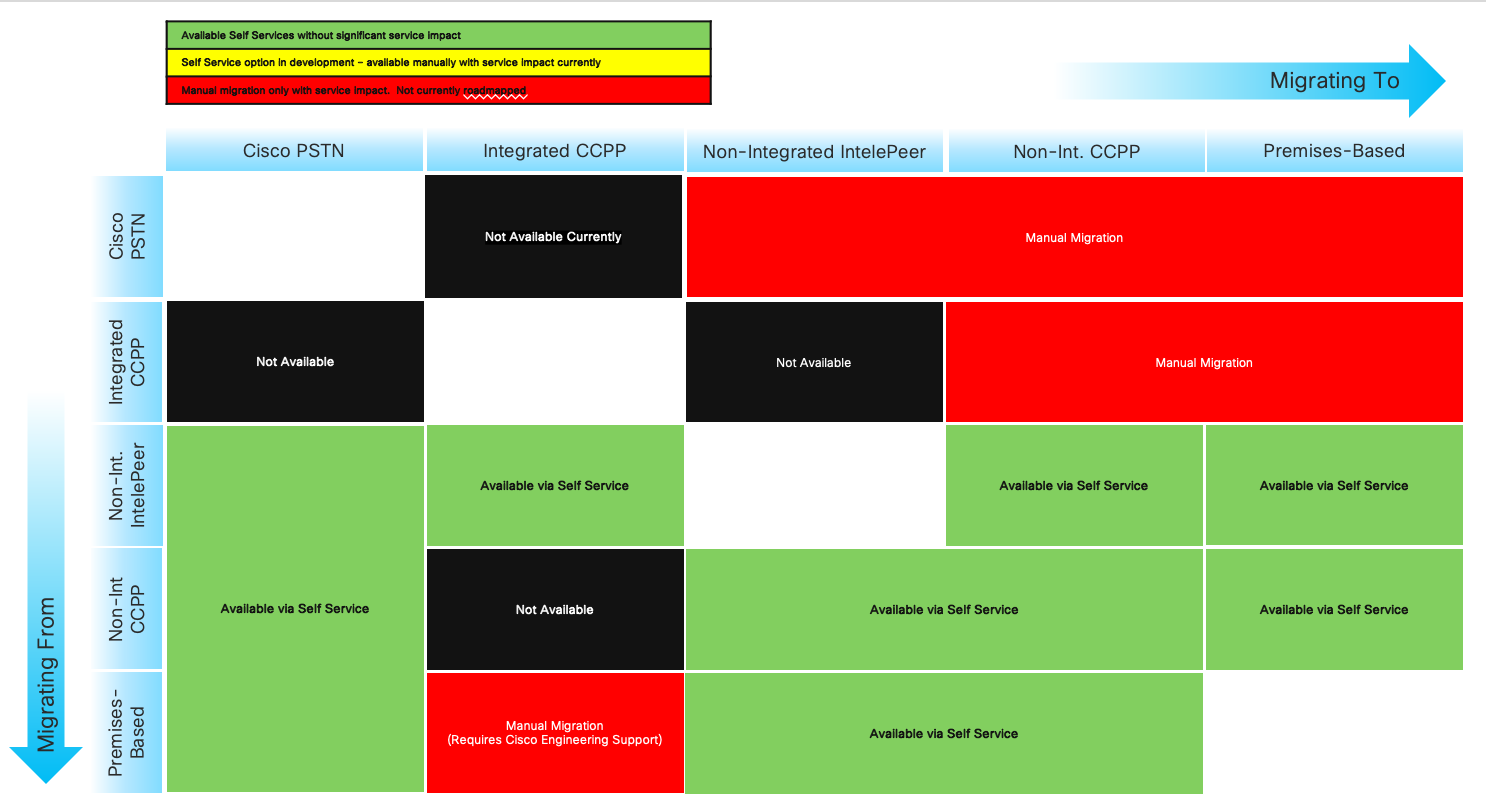
Webex Callingпідтримує наступні шляхи міграції PSTN:
-
Використання самообслуговування через Центр управління
-
ПSTN на базі приміщень, неінтегрований CCPP та неінтегровані плани дзвінків IntelePeer to Cisco . Див. Перехід на плани Cisco Calling.
-
Неінтегрований постачальник CCP, включаючи неінтегроване рішення Intelepeer to Provider на базі приміщень. Див. розділ Н алаштування PSTN на базі приміщень у Центрі керування
-
Примісне рішення для неінтегрованого CCPP. Необхідно оновити тип підключення в Контрольному центрі і вибрати партнера CCPP. Цей тип міграції не вимагає подальшої конфігурації.
-
-
Використання ручної міграції
-
Рішення на основі приміщень для інтегрованого постачальника CCP
-
Інтегрований постачальник CCP до неінтегрованого постачальника CCP (виняток: неінтегрований Intelepeer не підтримується як цільовий постачальник CCP)
-
Інтегроване рішення від провайдера CCP до приміщень
-
Щоб використовувати процес ручної міграції, необхідно створити нове місце розташування, перемістити TN та користувачів у нове місце, а також переналаштувати служби сайту/призначення служб. Під час міграції ви відчуваєте перерву в обслуговуванні та існує ризик втрати даних.
Нижче наведено список непідтримуваних шляхів міграції PSTN:
-
Cisco Calling планує інтегрувати Intelepeer
-
Інтегровані плани дзвінків від Intelepeer до Cisco
Мінімально необхідне замовлення - один план вихідних дзвінків (OCP). Виставлення рахунків включає плату за плани вихідних дзвінків, номери телефонів та використання міжнародних дзвінків. Щомісячний рахунок-фактура Cisco містить інформацію про активність дзвінків, збори, а також відповідні збори та податки. За портові телефонні номери не стягується додаткова плата.
Коли розпочнеться виставлення рахунків:
-
Плани вихідних дзвінків, замовлені в CCW, починають виставлення рахунків у запитувану дату обслуговування (RSD).
-
Плани вихідних дзвінків, передбачені в Центрі керування, починають виставляти рахунки негайно.
-
Номери телефонів, надані в Контрольному центрі, починають виставляти рахунки негайно, або, якщо вони портуються з іншого постачальника, виставлення рахунків починається після завершення порту.
Тарифи на тарифи на вихідні дзвінки:
-
Тарифи для планів вихідних дзвінків та телефонних номерів пропорційно розподіляються за допомогою того ж методу розподілу, який використовується для розрахунку тарифів для ліцензій. Webex Calling
-
Тарифи на міжнародні дзвінки залежать від країни і виставляються на місяць після використання.
Докладніші відомості див. у розділі Рахунок за планом дзвінків Cisco.
Підтримка Cisco Calling Plans надається різними підрозділами підтримки залежно від ваших потреб.
|
Відділ підтримки |
Призначення |
Контактна інформація |
|---|---|---|
|
Служба підтримки партнерів (PHD) |
Інструкції з партнерів та/або запити щодо документації, попередні котирування регуляторних податків та інші запити щодо пропозиції планів дзвінків Cisco. |
Північна Америка: 1-844-613-6108 EMEA: +44 129 366 10 20 APAC: +61 3 7017 7272 Електронна пошта: webexcalling-phd@cisco.com |
|
Технічна підтримка PSTN (PTS) |
|
Перейдіть до Центру керування та натисніть посилання Довідка PSTN для технічної підтримки PSTN. |
|
TAC |
Проблеми з функціональністю Центру керування Проблеми з обслуговуванням, такі як призупинені дзвінки, проблеми з якістю дзвінків або відключення послуг |
Північна Америка: 1-800-553-2447 EMEA: +32 2 704 5555 APAC: +61 2 8446 7411 Електронна пошта: tac@cisco.com Дивись також: |
|
Рахунок та інкасації |
ПДВ, Платежі та інші запити щодо виставлення рахунків |
Зв'яжіться з колектором по рахунку-фактурі електронною поштою або телефоном |
|
Команда підтримки Cisco SaaS (CES) |
|
Посіб ник підтримки партнерів та поширені запитання щодо планів дзвінків Cisco |
Ви можете вибрати різноманітні з'єднання для багатосайтових додатків. Наприклад, ви можете вибрати плани дзвінків Cisco для одного місця, підключений до хмари PSTN (CCP) для другого місця та Локальний шлюз для третього місця. При виборі планів дзвінків Cisco застосовується наступне.
Вимоги
-
Партнери повинні бути уповноваженим Webex Calling партнером і прийняти новий Webex Calling додаток шляхом реєстрації в програму Webex Calling PSTN.
-
Щоб забезпечити доступ до всіх служб, пов'язаних із планами викликів Cisco, необхідно придбати щонайменше одну ліцензію на план вихідних дзвінків.
Обмеження
-
Плани дзвінків Cisco наразі доступні для певних країн.
-
Існуючі Webex Calling місцезнаходження або номери телефонів можуть переходити на плани дзвінків Cisco лише за певних сценаріїв. Докладніші відомості про підтримувані шляхи міграції див. розділ Підтримувані шляхи для міграції PSTN.
-
Одночасно можна замовити максимум 100 нових стандартних номерів телефонів. Додаткові номери можна оформити як окреме замовлення.
-
Безкоштовні номери наразі недоступні. Ви не можете замовити нові безкоштовні номери або перенести існуючі безкоштовні номери до планів дзвінків Cisco.
-
Плани дзвінків Cisco не підтримуються в Контактному центрі Webex або дозволені для використання, в яких здійснюються одночасні дзвінки з великою кількістю дзвінків або дзвінків великої гучності, а також незвично короткі або довгі дзвінки. Докладніші відомості про Контактний центр Webex див. у статті Початок роботи з Контактним центром Webex.
-
Деякі послуги преміум-класу та міжнародні напрямки можуть бути недоступні для операційних цілей. Якщо потрібні конкретні напрямки, які не є загальнодоступними, клієнти можуть відкрити справу підтримки, щоб запитати наявність.
У поданні картки відображається постачальник PSTN, доступний для Webex Calling клієнта перед налаштуванням місцезнаходження PSTN. У поданні PSTN відображаються як провайдери, так і замовлення.
Ви можете застосувати фільтр пошуку для фільтрування вмісту на основі типу послуги та ринку. Скористайтеся параметром перемикання, щоб змінити вигляд із «Компактний» на «Таблиця». Компактний вигляд допомагає змінити розмір картки, щоб відображати дані провайдера без інформації про послугу.
На екрані провайдера відображаються різні картки провайдера зі списком підтримуваних типів послуг. Розділ «Провайдери» класифікується на наступне:
-
Переважні постачальники дзвінків
-
Сертифіковані постачальники дзвінків
-
Викликові провайдери
Натисніть оп цію Докладніше на картці, щоб переглянути відомості про постачальника. Він відображає Використовувати поле пошуку, щоб вибрати постачальника послуг PSTN на основі параметрів ділових відносин Cisco, таких як сертифікований постачальник послуг та Постачальник викликів.
До постачальників відносяться наступні:
-
Резюме провайдера
-
Список місцезнаходжень, налаштованих цим провайдером
-
Список ринків, на яких постачальник доступний для підтримуваних послуг.
Якщо клієнт має місцезнаходження PSTN, де не налаштовані послуги виклику, відображається панель дій Вибрати цього постачаль ника. Використовуйте цей параметр, щоб налаштувати службу для місцезнаходження PSTN.
Бажаний вигляд у Центрі керування відображає постачальників викликів, на яких керуючий партнер вважає за краще працювати. Однак ви можете переглянути всіх доступних провайдерів дзвінків за допомогоюWebex Calling. У цьому розділі передбачено наступне:
-
Виберіть місце розташування зі спадного меню.
-
Виберіть тип підписки для користувачів, щоб використовувати плани Cisco Calling. Натисніть кнопку Далі.
-
Заповніть поля для конфігурації Інформація про договір та Адреса екстрен ої служби.
Налаштування служби PSTN завершено.
Плани дзвінків Cisco доступні для технічної оцінки в рамках проб Webex Calling ного процесу. Хоча пробні версії планів дзвінків Cisco є безкоштовними, на етапі проб ної версії є деякі обмеження, які можна виконати.
Оскільки ви можете конвертувати пробні рахунки на платні рахунки, необхідна нормативна документація, як зазначено в розділі «Замовити нові номери телефонів» для кожної країни, також є обов'язковою для пробних послуг. Ці документи законодавчо ви магаються регуляторними органами країни, щоб наша команда з надання телефонних номерів (TN) придбала номери.
-
Кожен пробний обліковий запис може надавати до 10 стандартних телефонних номерів із планів дзвінків CiscoWebex Calling. Не дозволяється надавати більше 10 номерів за пробну версію.
-
У випробуваннях підтримуються лише нові стандартні номери телефонів. Портовані номери, послідовні блокування та вхідні безкоштовні номери не підтримуються у пробних облікових записах. Ви також не можете перенести номери з пробної версії. Ви повинні перетворити на платний рахунок, якщо хочете використовувати ці функції.
-
Міжнародні дзвінки, а також дзвінки преміум-класу I та II блокуються від використання протягом пробного періоду.
-
Бізнес-текстові повідомлення недоступні для пробних Webex Calling облікових записів.
-
Пробні рахунки призначені лише для цілей технічної оцінки, а не для нормальної комерційної роботи. Таким чином, екстрені служби призначені лише для технічної оцінки; фактичні екстрені виклики не можуть бути гарантовані. Користувачі не повинні розміщувати фактичні виклики екстреної служби на пробному обліковому записі.
Розміщуючи замовлення на перетворення пробної Webex Calling версії з планами дзвінків Cisco на платну підписку, вам потрібно замовити принаймні одну ліцензію Cisco Calling Plan для підтримки телефонних номерів та конфігурації, що використовуються в пробній версії.
-
Плани дзвінків Cisco (Cisco PSTN)
-
Підключений до хмари PSTN
-
Місцевий PSTN (Локальний шлюз повинен бути включений окремо. Докладніші відомості див. у розділі Н алаштування PSTN на основі приміщень у Центрі керування.)
| 1 |
Увійдіть до центру керування. |
| 2 |
Перейдіть до цезнаходження та виберіть місцезнаходження, яке потрібно оновити. |
| 3 |
Виберіть вкладку Викли к і натисніть Керувати поруч із пунктом Підключення PTSN. |
| 4 |
Виберіть Плани дзвінків Cisco та натисніть Далі. |
| 5 |
Введіть контактну інформацію та натисніть Далі. Це поле призначене для контактної інформації особи, яка підпише юридичний договір з Cisco. |
| 6 |
Введіть адресу екстрених служб (ESA) та натисніть кнопку З берегти. За замовчуванням ESA, введений тут, застосовується до всіх телефонних номерів цього місця. Ви можете змінити ESA для окремого користувача, якщо це необхідно. Наприклад, вам може знадобитися змінити ESA, якщо у вас є віддалений працівник, який працює вдома. |
| 7 |
На екрані резюме виконайте одну з наведених нижче дій:
|
Перш ніж почати
-
План дзвінків Cisco має бути увімкнено для вашого сайту, перш ніж ви зможете замовити нові номери телефонів через Центр керування.
-
За замовчуванням адреса екстреної служби (ESA), введена для місцезнаходження під час налаштування плану викликів Cisco, застосовується до всіх телефонних номерів цього місцезнаходження.
- Надайте наступну інформацію для підтвердження особистості компанії:
- Ім'я та прізвище законного представника
- Контактний номер телефону
- Копія паспорта або будь-якої ідентифікаційної картки
- Назва компанії
- Свідоцтво про реєстрацію місцевої компанії
- Номер ПДВ
- Надайте наступну інформацію для перевірки адреси:
- Адреса, що відповідає коду міста DID (вулиця, номер будівлі, поштовий індекс, місто та країна)
- Підтвердження адреси, не старше останніх 3 місяців
| 1 |
Увійдіть до центру керування. |
| 2 |
|
| 3 |
У спадному списку Керування виберіть Додати. |
| 4 |
Виберіть місце знаходження та номер PSTN у спадному меню Тип номера на сторінці додавання номерів. Щоб замовити нові номери, ви будете перенаправлені в Контакти служби підтримки. |
| 5 |
Натисніть З в'язатися зі службою підтримки. Інформація про місцезнаходження автоматично заповнюється у вікні «Відомості про випадок».
|
| 6 |
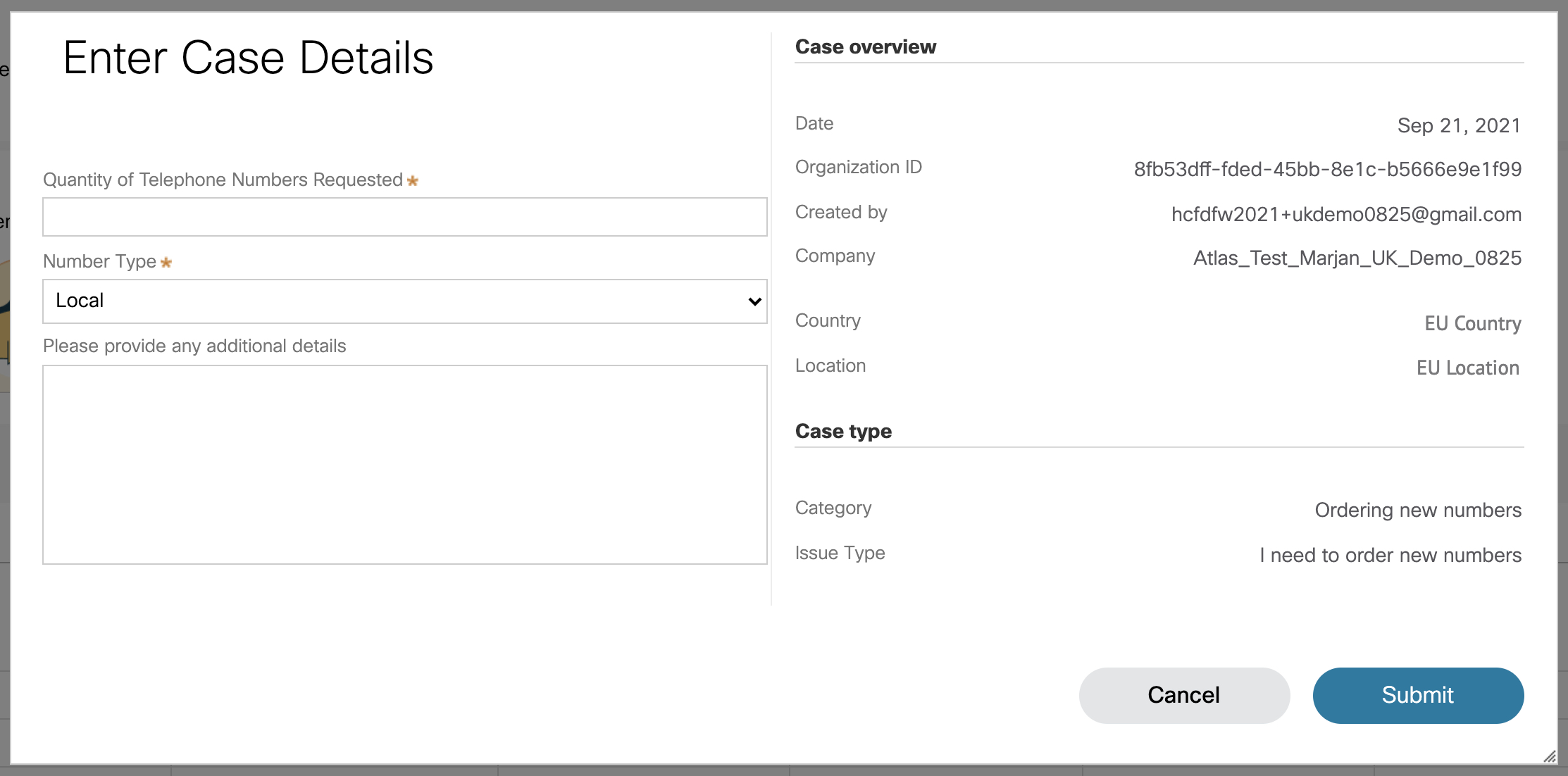
Вкажіть, скільки нових номерів ви запитуєте, у по лі Кількість запитуваних телефонних номерів. |
| 7 |
У випада ючому списку Тип номера виберіть Місцевий або Національний, залежно від випадку. |
| 8 |
(Необов'язково) Введіть додаткові дані. |
| 9 |
Натисніть На діслати. Ви отримуєте номер замовлення PSTN, який відображається на сторінці замовлення PSTN. Процес замовлення та затвердження документів може зайняти до 5 - 7 робочих днів. |
Перш ніж почати
Ми настійно рекомендуємо вам прочитати та ознайомитися з Прави лами та політиками перенесення номерів Cisco Calling Plan, перш ніж почати переносити номери.
-
Увімкніть план дзвінків Cisco для свого місцезнаходження, перш ніж передавати телефонні номери через Контрольний центр.
-
Вимагайте підписаного агентського листа (LOA), що дозволяє Cisco розміщувати замовлення у поточного оператора PSTN для перенесення послуги до Cisco. LOA повинен бути підписаний власником поточного рахунку або уповноваженим підписантом. Під час виконання кроків перенесення буде запропоновано підписати LOA.
-
Переконайтеся, що у вас є нещодавній рахунок у форматі PNG або PDF від вашого поточного постачальника PSTN . Рахунок не повинен бути старше 30 днів. Під час виконання кроків перенесення вам буде запропоновано завантажити копію рахунку.
-
Для успішного перенесення переконайтеся, що у вас є наступна інформація:
-
Список всіх номерів телефонів до порту (не безкоштовний)
-
Поточна інформація про обліковий запис постачальника PSTN
-
Запис обслуговування клієнтів (КСВ), якщо він доступний
-
PIN-код вашого облікового запису, якщо такий існує
-
Номер ПДВ або податковий ідентифікатор
Деякі країни вимагають таких додаткових документів:
-
Бельгія
Підтвердження місцевої адреси (рахунок за комунальні послуги тощо), датований протягом останніх трьох місяців
-
Нідерланди
-
Підтвердження місцевої адреси (рахунок за комунальні послуги тощо), датований протягом останніх трьох місяців
-
Документ про реєстрацію компанії
-
-
Польща
-
Документ про реєстрацію компанії
-
Дійсний паспорт/посвідчення особи, що уповноважує
-
-
-
Плануючи, які номери вводити, ми рекомендуємо врахувати будь-який номер, який приймає вхідні дзвінки. Для отримання додаткової інформації див. Політика щодо номера тарифного плану Cisco.
-
За замовчуванням адреса екстреної служби (ESA), введена для місцезнаходження під час налаштування плану викликів Cisco, застосовується до всіх телефонних номерів цього місцезнаходження.
Як адміністратор, ви можете перенести існуючі телефонні номери з поточного PSTN до оп ції Cisco Calling Plan. Нижче наведено види послуг портування:
- Стандартний порт: коли номер телефону переходить від одного постачальника послуг до іншого без особливих обставин. Наприклад, перенесення номера від перевізника А до перевізника B в межах тієї ж країни та зони обслуговування є стандартним портом.
- Змішаний операторський порт: більш складна ситуація портування, яка включає кількох операторів або постачальників послуг. Наприклад, перенесення діапазону номерів у блоці, що належить двом або більше операторам мережі, є портом змішаних операторів.
Портування номерів здійснюється у фіксованому часовому інтервалі в наступних країнах:
| Часовий слот перенесення | Країни |
|---|---|
| З понеділка по п'ятницю з 8:00 до 15:00. | Швейцарія, Бельгія, Швеція |
| З понеділка по п'ятницю з 9:00 до 16:00. | Нідерланди, Литва, Люксембург, Данія |
| З понеділка по п'ятницю з 8:00 до 17:00. | Фінляндія |
Запити на перенесення поза робочим часом подаються залежно від конкретного випадку та залежать від залучених перевізників. Ми не можемо гарантувати, що портування буде доступне в не робочий час.
| 1 |
Увійдіть до центру керування. |
| 2 |
|
| 3 |
У спадному списку Керування виберіть Додати. |
| 4 |
Виберіть Міс цезнаход ження та номер PSTN у спад ному меню Тип номера на сторінці додавання номерів, а потім натисніть кнопку Далі. |
| 5 |
Виберіть Номери портів Над і натисніть кнопку Далі. |
| 6 |
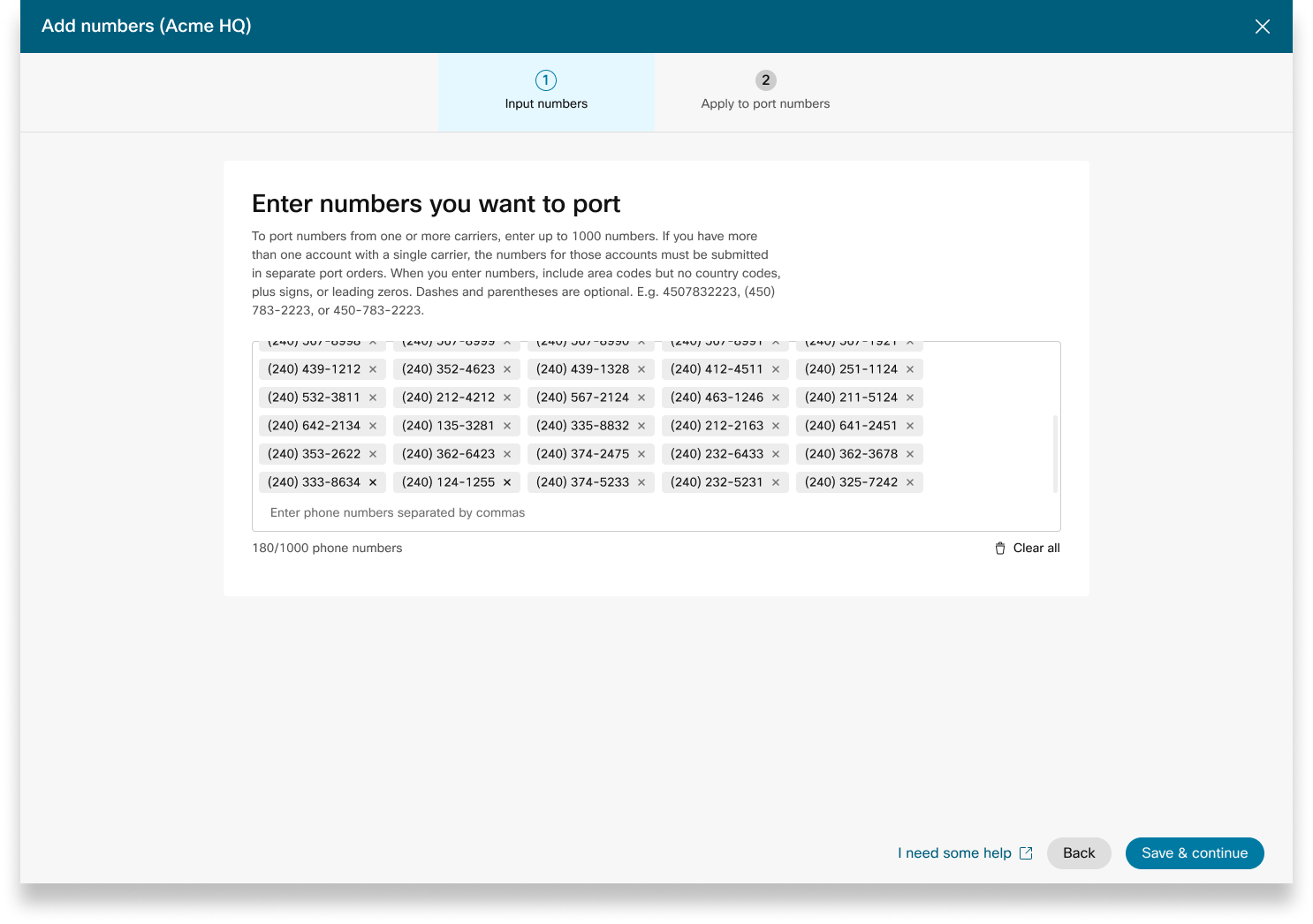
Додайте номери телефонів, які потрібно перенести, а потім натисніть Збере гти та продовжити. |
| 7 |
Введіть дату та час, коли ви хочете завершити перенесення. Встановіть графік, виходячи з ваших уподобань. Але не гарантується, що перенесення ваших номерів буде завершено в точну обрану дату та час. |
| 8 |
(Необов'язково) Введіть додаткову адресу електронної пошти, відмінну від вказаного контакту за замовчуванням, щоб отримувати сповіщення про статус замовлення порту. |
| 9 |
Натисніть кнопку Далі. |
| 10 |
Введіть інформацію про свій поточний рахунок оператора в надані поля. Переконайтеся, що це відповідає інформації на рахунку попереднього перевізника. |
| 11 |
Натисніть кнопку Далі. |
| 12 |
Завантажте попередній рахунок перевізника (не старше 30 днів). |
| 13 |
Натисніть кнопку Далі. |
| 14 |
Завантажте LOA. Авторизований контакт для облікового запису вашого попереднього оператора повинен завантажити підписану LOA. Відкрийте заявку в довідковому центрі Webex Partner, щоб отримати LOA, необхідну для вашої країни, і завантажте підписану копію сюди. Якщо ви не є авторизованим контактом, пропустіть цей крок. Ця особа може повернутися та завантажити підписану LOA пізніше, ми надішлемо контактам вашого замовлення нагадування. |
| 15 |
Натисніть Зберегти та продовжити. |
| 16 |
Ваше Портове замовлення надіслано. Ви можете перевірити статус замовлення в замовленнях PSTN. |
| 17 |
Натисніть Готов о. Наша служба підтримки зв'язується з вами щодо будь-яких додаткових вимог до документів для заповнення запиту на портування. Ви можете завантажити потрібні документи на правій панелі замовлення. Дата зобов'язання щодо твердого замовлення (FOC) може бути пізніше двох робочих днів з дати подання. FOC - це дата, коли оператор, який програв, заявляє, що видає номер телефону операторові, що виграє. Після того, як перевізник, який програє, підтвердить запит на портування, ви можете скасувати або відкласти запит на портування відповідно до наступних правил: Ці часові рамки є оцінками і не пов'язані жодним SLA.
Якщо перенесення відбувається і вам потрібно відкотити номери попередньому перевізнику, зверніться до команди ПТС з такими запитами якомога раніше. Відкат не завжди можливий і може вимагати розміщення запиту на повернення порту у попереднього перевізника. |
Розміщуючи замовлення на нові номери або переносячи існуючі номери, ви можете перевірити статус замовлення або повідомлення про відхилення порту в Control Hub.
Банер міграції відображається, коли є місця, які потрібно перенести з неінтегрованої КПК до інтегрованої КПК.
-
Увійдіть до центру керування.
-
Перейдіть до STN.
Кожне надіслане замовлення має значення статусу.
Виберіть замовлення, щоб перевірити його статус.
Значення статусу для нових замовлень на номери
|
Відображений статус |
Опис |
|---|---|
|
Очікується |
Користувач створив порядок нових чисел. |
|
Забезпечено |
Нові номери надаються. |
|
Помилка |
Виявлено проблему з новим порядком чисел. Створіть квиток TAC, щоб отримати допомогу. |
|
Потрібна дія |
Натисніть, щоб зв'язатися з PTS за допомогою. |
Значення статусу для портованих номерів ордерів
|
Відображений статус |
Опис |
|---|---|
|
Очікується |
Користувач знаходиться в процесі створення/заповнення реквізитів Портування Портування. Після відправлення замовлення все ще відображатиметься в очікуванні, до ки Cisco не перевірить і не прийме замовлення на портування. |
|
Відхилено |
Виявлено проблему з перенесенням. Докладніші відомості див. у таблиці Помилки перенесення. Якщо потрібно, перейдіть до Цен тру керування та натисніть посилання Довідка PSTN для технічної підтримки PSTN. |
|
подано |
Портування замовлення підтверджено та прийнято. |
|
Отримано FOC |
Отримано підтвердження дати FOC від попереднього постачальника PSTN. |
|
Завершено |
Процес перенесення завершено. |
|
Скасовано |
Замовлення скасовано. |
Повідомлення про помилки перенесення
|
Помилка, що відображається |
Опис |
Як виправити |
|---|---|---|
|
| ||
|
Невідповідність номера рахунку |
Номер рахунку не збігається з номером у записі обслуговування клієнтів (КСВ) |
Оновіть поле Номер рахунку в замовленні PSTN та повторно надішліть. Для деяких перевізників номер рахунку може бути таким же, як BTN або сам номер телефону. |
|
Необхідний номер рахунку |
Номер рахунку не надано, але є обов'язковим. |
Оновіть поле Номер рахунку в замовленні PSTN та повторно надішліть. Для деяких перевізників номер рахунку може бути таким же, як BTN або сам номер телефону. |
|
Невідповідність імені облікового запису |
Особа, яка авторизує, не відповідає імені в (КСВ). |
Оновіть поле Авто ризоване ім'я в обліковому запи сі у замовленні PSTN та повторно надішліть. |
|
Невідповідність BTN |
BTN або ATN не збігаються з цим у КСВ. |
Оновіть поле номер а телефону для виставлення рахунків опер атора у замовленні PSTN та надішліть повторно. |
|
Невідповідність назви компанії |
Назва суб'єкта господарювання не відповідає назві КСВ. |
Оновіть назву компанії з попереднім полем перевізника в замовленні PSTN та повторно надішліть. |
|
Кілька BTN |
OSP вимагає, щоб цей наказ про перенесення був розділений і поданий як окремі замовлення. |
Скасувати поточне замовлення PSTN та створити нові, кілька замовлень P STN. Створіть по одному для кожної групи чисел, які мають однаковий BTN. |
|
FOC відхилено втратою перевізника |
Запитувана дата FOC не може бути прийнята OSP. |
Оновіть поле дати завершення пор ту в замовленні PSTN та повторно надішліть. |
|
Невідомий |
Перейдіть до Центру керування та натисніть посилання Довідка PSTN для технічної підтримки PSTN. |
Перейдіть до Центру керування та натисніть посилання Довідка PSTN для технічної підтримки PSTN. |
|
Невірний PIN-код |
Для бездротового порту необхідно надати пароль/PIN-код. |
Оновіть поле PIN-ко ду у замовленні PSTN та повторно надішліть. |
|
Очікуване замовлення |
OSP має на обліковому записі відкладений LSR (наприклад, порт вихід або зміна адреси). |
Видаліть відповідні номери телефонів із замовлення PSTN та повторно надішліть. |
|
Очікується основний BTN |
BTN - один із телефонних номерів, що переносяться. Користувач повинен відповідно вказати Тип замовлення на перенесення, дію інших номерів та новий номер телефону для виставлення рахунків. |
Видаліть основний BTN зі списку телефонних номерів, що переносяться, і повторно надішліть замовлення. Включіть основний BTN в останню ітерацію чисел (якщо переносити номери в декількох ітераціях). |
|
Невідповідність адреси служби |
Інформація про місцезнаходження не збігається з інформацією про КСВ. |
Оновіть поля Адре са служби, Держав а та Місто та надішліть замовлення повторно. |
|
TN має особливу особливість |
Деякі телефонні номери не можуть бути перенесені, оскільки вони мають спеціальну функцію (наприклад, віддалений переадресат дзвінків). |
Видаліть номери зі спеціальними можливостями з замовлення PSTN та повторно надішліть. Або скасувати присвоєння особливих функцій з номерів, що переносяться . |
|
Невідповідність TN |
Деякі номери телефонів не належать кінцевому користувачеві. |
Видаліть один або кілька номерів, про які йде мова, і знову надішліть замовлення. |
|
TN не портативний |
Деякі номери телефонів неможливо перенести, оскільки вони неактивні або не є частиною облікового запису кінцевого користувача. |
Спробуйте видалити один або кілька номерів, про які йде мова, і знову надішліть замовлення PSTN. |
|
Непідтримуваний центр тарифів |
Центр тарифів не портативний. |
Видаліть один або кілька номерів, про які йде мова, і знову надішліть замовлення. |
|
Невідповідність поштового/поштового індексу |
Поштовий індекс не відповідає індексу КСВ. |
Оновіть поле пош тового індек су та повторно надішліть замовлення. |
|
Рахунок попереднього перевізника недійсний |
Рахунок-фактура недійсна. |
Перейдіть до Деталі замовлення PSTN, а потім відкрийте розділ «Раху нок попереднього перевізника». Завантажте правильний файл векселя та повторно надішліть замовлення. |
|
LOA недійсний |
LOA є недійсним. |
Підпишіть LOA та повторно надішліть наказ PSTN. Крім того, перейдіть до Центру керування та натисніть посилання Довідка PSTN для технічної підтримки PSTN. |
PSTN - загальнокомутаційна телефонна мережа
КСВ - запис обслуговування клієнтів
FOC - тверде зобов'язання щодо замовлення
OSP - Старий постачальник послуг
BTN - номер телефону для виставлення рахунків
АТН - Номер телефону рахунку
Щоб налаштувати ESA для користувача, переконайтеся, що вико нуються такі умови:
- Користувачеві присвоєно основний номер телефону, який не є мобільним.
- Місцезнаходження користувача знаходиться в США або Канаді.
Ці умови необхідні, оскільки ESA прив'язана до номера телефону та місцезнаходження користувача. Ця настройка дозволяє точну маршрутизацію екстрених викликів і належний зворотний дзвінок користувачеві через номер екстреного дзвінка (ECBN), пов'язаний з його місцезнаходженням або номером телефону.
| 1 |
Увійдіть до центру керування. |
| 2 |
Перейдіть до . |
| 3 |
Виберіть користувача, якого потрібно змінити, і натисніть кнопку Ви клик. |
| 4 |
Виберіть стрілку вправо, щоб розгорнути параметри основного номера телефону в розділі Но мери. |
| 5 |
У розділі Адреса екст реної служби виберіть Спеці альна адреса. Введіть наступні дані. У разі надзвичайної ситуації місцева бригада реагування на надзвичайні ситуації використовуватиме цю адресу для пошуку абонента.
|
| 6 |
Оновіть інформацію для робочого простору та натисніть Переві рити. При введенні службової адреси система перевіряє адресу. Якщо система не може знайти адресу, на бі чній панелі відображається Рекомендована адреса. Перегляньте запропоновану адресу та натисніть Застосувати, щоб оновити адресу служби екстреної допомоги. Натисніть кнопку Зберегти, щоб зберегти зміни. |
Спеціальна адреса екстреної допомоги замінює адресу екстреної допомоги за замовчуванням для конкретного користувача.
Після налаштування місцезнаходження за допомогою плану викликів Cisco (CCPP) ви можете оновити адресу екстреної служби (ESA). Налаштування ESA є обов'язковою вимогою в рамках конфігурації PSTN.
| 1 |
Увійдіть до центру керування. |
| 2 |
Перейдіть до цезнаходження та виберіть місцезнаходження, яке потрібно оновити. |
| 3 |
Поруч із пунктом Підключення PSTN натисніть Керувати. |
| 4 |
Поруч з Адресою служби екстреної допомоги натисніть Ре дагувати. |
| 5 |
Введіть нову адресу і натисніть З берегти. Після оновлення та збереження ESA Центр керування синхронізує адресу місцезнаходження на сторінці огляду з ESA. Якщо перевірка ESA не вдається під час налаштування з'єднань приміщень або CCPP, адміністратори можуть закрити екран ESA та продовжити налаштування. Помилка перевірки не завадить налаштувати з'єднання. Якщо ESA не підтверджена, обробка екстрених викликів може бути затримана, і може стя гуватися додаткова плата, якщо дзвінки спрямовуються до центру екстреної ретрансляції. |
Webex Callingнадає гнучкі плани дзвінків та можливість вибору рішення PSTN, яке відповідає вимогам. З часом вам може знадобитися перейти на інше рішення PSTN через зміни бізнес-середовища або інші фактори.
Використовуйте цю матрицю, щоб дізнатися потенційні шляхи міграції PSTN для. Webex Calling
Webex Callingпідтримує наступні шляхи міграції PSTN:
-
Використання самообслуговування через Центр управління
-
ПSTN на базі приміщень, неінтегрований CCPP та неінтегровані плани дзвінків IntelePeer to Cisco . Див. Перехід на плани Cisco Calling.
-
Неінтегрований постачальник CCP, включаючи неінтегроване рішення Intelepeer to Provider на базі приміщень. Див. розділ Н алаштування PSTN на базі приміщень у Центрі керування
-
Примісне рішення для неінтегрованого CCPP. Необхідно оновити тип підключення в Контрольному центрі і вибрати партнера CCPP. Цей тип міграції не вимагає подальшої конфігурації.
-
-
Використання ручної міграції
-
Рішення на основі приміщень для інтегрованого постачальника CCP
-
Інтегрований постачальник CCP до неінтегрованого постачальника CCP (виняток: неінтегрований Intelepeer не підтримується як цільовий постачальник CCP)
-
Інтегроване рішення від провайдера CCP до приміщень
-
Щоб використовувати процес ручної міграції, необхідно створити нове місце розташування, перемістити TN та користувачів у нове місце, а також переналаштувати служби сайту/призначення служб. Під час міграції ви відчуваєте перерву в обслуговуванні та існує ризик втрати даних.
Нижче наведено список непідтримуваних шляхів міграції PSTN:
-
Cisco Calling планує інтегрувати Intelepeer
-
Інтегровані плани дзвінків від Intelepeer до Cisco
Мінімально необхідне замовлення - один план вихідних дзвінків (OCP). Виставлення рахунків включає плату за плани вихідних дзвінків, номери телефонів та використання міжнародних дзвінків. Щомісячний рахунок-фактура Cisco містить інформацію про активність дзвінків, збори, а також відповідні збори та податки. За портові телефонні номери не стягується додаткова плата.
Коли розпочнеться виставлення рахунків:
-
Плани вихідних дзвінків, замовлені в CCW, починають виставлення рахунків у запитувану дату обслуговування (RSD).
-
Плани вихідних дзвінків, передбачені в Центрі керування, починають виставляти рахунки негайно.
-
Номери телефонів, надані в Контрольному центрі, починають виставляти рахунки негайно, або, якщо вони портуються з іншого постачальника, виставлення рахунків починається після завершення порту.
Тарифи на тарифи на вихідні дзвінки:
-
Тарифи для планів вихідних дзвінків та телефонних номерів пропорційно розподіляються за допомогою того ж методу розподілу, який використовується для розрахунку тарифів для ліцензій. Webex Calling
-
Тарифи на міжнародні дзвінки залежать від країни і виставляються на місяць після використання.
Докладніші відомості див. у розділі Рахунок за планом дзвінків Cisco.
Підтримка Cisco Calling Plans надається різними підрозділами підтримки залежно від ваших потреб.
|
Відділ підтримки |
Призначення |
Контактна інформація |
|---|---|---|
|
Служба підтримки партнерів (PHD) |
Інструкції з партнерів та/або запити щодо документації, попередні котирування регуляторних податків та інші запити щодо пропозиції планів дзвінків Cisco. |
Північна Америка: 1-844-613-6108 EMEA: +44 129 366 10 20 APAC: +61 3 7017 7272 Електронна пошта: webexcalling-phd@cisco.com |
|
Технічна підтримка PSTN (PTS) |
|
Перейдіть до Центру керування та натисніть посилання Довідка PSTN для технічної підтримки PSTN. |
|
TAC |
Проблеми з функціональністю Центру керування Проблеми з обслуговуванням, такі як призупинені дзвінки, проблеми з якістю дзвінків або відключення послуг |
Північна Америка: 1-800-553-2447 EMEA: +32 2 704 5555 APAC: +61 2 8446 7411 Електронна пошта: tac@cisco.com Дивись також: |
|
Рахунок та інкасації |
ПДВ, Платежі та інші запити щодо виставлення рахунків |
Зв'яжіться з колектором по рахунку-фактурі електронною поштою або телефоном |
|
Команда підтримки Cisco SaaS (CES) |
|
Посіб ник підтримки партнерів та поширені запитання щодо планів дзвінків Cisco |
Ви можете вибрати різноманітні з'єднання для багатосайтових додатків. Наприклад, ви можете вибрати плани дзвінків Cisco для одного місця, підключений до хмари PSTN (CCP) для другого місця та Локальний шлюз для третього місця. При виборі планів дзвінків Cisco застосовується наступне.
Вимоги
-
Партнери повинні бути уповноваженим Webex Calling партнером і прийняти новий Webex Calling додаток шляхом реєстрації в програму Webex Calling PSTN.
-
Щоб забезпечити доступ до всіх служб, пов'язаних із планами викликів Cisco, необхідно придбати щонайменше одну ліцензію на план вихідних дзвінків.
Обмеження
-
Плани дзвінків Cisco наразі доступні для певних країн.
-
Існуючі Webex Calling місцезнаходження або номери телефонів можуть переходити на плани дзвінків Cisco лише за певних сценаріїв. Докладніші відомості про підтримувані шляхи міграції див. розділ Підтримувані шляхи для міграції PSTN.
-
Одночасно можна замовити максимум 100 нових стандартних номерів телефонів. Додаткові номери можна оформити як окреме замовлення.
-
Замовити блок безкоштовних номерів не можна.
-
Плани дзвінків Cisco не підтримуються в Контактному центрі Webex або дозволені для використання, в яких здійснюються одночасні дзвінки з великою кількістю дзвінків або дзвінків великої гучності, а також незвично короткі або довгі дзвінки. Докладніші відомості про Контактний центр Webex див. у статті Початок роботи з Контактним центром Webex.
-
За винятком викликів 911, плани викликів Cisco не підтримують дзвінки до служб X11, включаючи виклики служб каталогу.
-
Деякі послуги преміум-класу та міжнародні напрямки можуть бути недоступні для операційних цілей. Якщо потрібні конкретні напрямки, які не є загальнодоступними, клієнти можуть відкрити справу підтримки, щоб запитати наявність.
У поданні картки відображається постачальник PSTN, доступний для Webex Calling клієнта перед налаштуванням місцезнаходження PSTN. У поданні PSTN відображаються як провайдери, так і замовлення.
Ви можете застосувати фільтр пошуку для фільтрування вмісту на основі типу послуги та ринку. Скористайтеся параметром перемикання, щоб змінити вигляд із «Компактний» на «Таблиця». Компактний вигляд допомагає змінити розмір картки, щоб відображати дані провайдера без інформації про послугу.
На екрані провайдера відображаються різні картки провайдера зі списком підтримуваних типів послуг. Розділ «Провайдери» класифікується на наступне:
-
Переважні постачальники дзвінків
-
Сертифіковані постачальники дзвінків
-
Викликові провайдери
Натисніть оп цію Докладніше на картці, щоб переглянути відомості про постачальника. Він відображає Використовувати поле пошуку, щоб вибрати постачальника послуг PSTN на основі параметрів ділових відносин Cisco, таких як сертифікований постачальник послуг та Постачальник викликів.
До постачальників відносяться наступні:
-
Резюме провайдера
-
Список місцезнаходжень, налаштованих цим провайдером
-
Список ринків, на яких постачальник доступний для підтримуваних послуг.
Якщо клієнт має місцезнаходження PSTN, де не налаштовані послуги виклику, відображається панель дій Вибрати цього постачаль ника. Використовуйте цей параметр, щоб налаштувати службу для місцезнаходження PSTN.
Бажаний вигляд у Центрі керування відображає постачальників викликів, на яких керуючий партнер вважає за краще працювати. Однак ви можете переглянути всіх доступних провайдерів дзвінків за допомогоюWebex Calling. У цьому розділі передбачено наступне:
-
Виберіть місце розташування зі спадного меню.
-
Виберіть тип підписки для користувачів, щоб використовувати плани Cisco Calling. Натисніть кнопку Далі.
-
Заповніть поля для конфігурації Інформація про договір та Адреса екстрен ої служби.
Налаштування служби PSTN завершено.
Плани дзвінків Cisco доступні для технічної оцінки в рамках проб Webex Calling ного процесу. Хоча пробні версії планів дзвінків Cisco є безкоштовними, на етапі проб ної версії є деякі обмеження, які можна виконати.
Оскільки ви можете конвертувати пробні рахунки на платні рахунки, необхідна нормативна документація, як зазначено в розділі «Замовити нові номери телефонів» для кожної країни, також є обов'язковою для пробних послуг. Ці документи законодавчо ви магаються регуляторними органами країни, щоб наша команда з надання телефонних номерів (TN) придбала номери.
-
Кожен пробний обліковий запис може надавати до 10 стандартних телефонних номерів із планів дзвінків CiscoWebex Calling. Не дозволяється надавати більше 10 номерів за пробну версію.
-
У випробуваннях підтримуються лише нові стандартні номери телефонів. Портовані номери, послідовні блокування та вхідні безкоштовні номери не підтримуються у пробних облікових записах. Ви також не можете перенести номери з пробної версії. Ви повинні перетворити на платний рахунок, якщо хочете використовувати ці функції.
-
Міжнародні дзвінки, а також дзвінки преміум-класу I та II блокуються від використання протягом пробного періоду.
-
Бізнес-текстові повідомлення недоступні для пробних Webex Calling облікових записів.
-
Пробні рахунки призначені лише для цілей технічної оцінки, а не для нормальної комерційної роботи. Таким чином, екстрені служби призначені лише для технічної оцінки; фактичні екстрені виклики не можуть бути гарантовані. Користувачі не повинні розміщувати фактичні виклики екстреної служби на пробному обліковому записі.
Розміщуючи замовлення на перетворення пробної Webex Calling версії з планами дзвінків Cisco на платну підписку, вам потрібно замовити принаймні одну ліцензію Cisco Calling Plan для підтримки телефонних номерів та конфігурації, що використовуються в пробній версії.
-
Плани дзвінків Cisco (Cisco PSTN)
-
Підключений до хмари PSTN
-
Місцевий PSTN (Локальний шлюз повинен бути включений окремо. Докладніші відомості див. у розділі Н алаштування PSTN на основі приміщень у Центрі керування.)
| 1 |
Увійдіть до центру керування. |
| 2 |
Перейдіть до цезнаходження та виберіть місцезнаходження, яке потрібно оновити. |
| 3 |
Виберіть вкладку Викли к і натисніть Керувати поруч із пунктом Підключення PTSN. |
| 4 |
Виберіть Плани дзвінків Cisco та натисніть Далі. |
| 5 |
Введіть контактну інформацію та натисніть Далі. Це поле призначене для контактної інформації особи, яка підпише юридичний договір з Cisco. |
| 6 |
Введіть адресу екстрених служб (ESA) та натисніть кнопку З берегти. За замовчуванням ESA, введений тут, застосовується до всіх телефонних номерів цього місця. Ви можете змінити ESA для окремого користувача, якщо це необхідно. Наприклад, вам може знадобитися змінити ESA, якщо у вас є віддалений працівник, який працює вдома. |
| 7 |
На екрані резюме виконайте одну з наведених нижче дій:
|
Перш ніж почати
-
Щоб ви могли замовити нові номери телефонів, включаючи безкоштовні номери, через Контрольний центр, має бути увімкнено для вашого сайту план дзвінків Cisco.
-
При запиті нових номерів можна вводити конкретні номери або блок послідовних номерів. Ви також можете дозволити системі призначати номери з опису пошуку на основі обраної вами країни, штату, коду міста та префікса.
-
За замовчуванням адреса екстреної служби (ESA), введена для місцезнаходження під час налаштування плану викликів Cisco, застосовується до всіх телефонних номерів цього місцезнаходження.
-
Якщо підписка на місцезнаходження має ліцензію на номер служби, ви можете додати номери як номер служби.
-
Ви можете змінити існуючий Стандартний номер на номер служби в місцезнаходженні плану виклику Cisco за допомогою ліцензії на номер служби.
-
Ви можете переміщати номери послуг між місцезнаходженнями плану викликів Cisco за допомогою ліцензії Service Number.
| 1 |
Увійдіть до центру керування. |
| 2 |
|
| 3 |
У спадному списку Керування виберіть Додати. |
| 4 |
Виберіть Місце знаход ження та номер PSTN у спад ному меню Тип номера на сторінці додавання номерів. |
| 5 |
Виберіть Замовити нові номери та натисніть Далі. |
| 6 |
Виберіть один з наступних варіантів:
|
| 7 |
Вкажіть номери, які потрібно впорядкувати, вибравши краї ну, штат та код міста або місто для пошуку. |
| 8 |
Введіть кількість чисел, які потрібно автоматично вибрати для вас, і натисніть кнопку Пошук. Вам надається список доступних номерів на основі обраних вами критеріїв. |
| 9 |
Виберіть тип номера для замовлення:
|
| 10 |
Натисніть номери, які ви хочете замовити, а потім натисніть Замовити. Вибрані вами номери відображаються в кошику.
|
| 11 |
На сторінці підтвердження відправлення замовлення виберіть PSTN Orders, щоб перевірити статус замовлення. |
| 12 |
Прийміть Умови надання послуг для активації нових номерів. Поси лання Умови надання послуг доступне лише адміністраторам клієнтів. Партнери бачать лише повідомлення про те, що Умови надання послуг повинні бути підписані замовником. |
За допомогою плану дзвінків Cisco ви можете замовляти блоки телефонних номерів безпосередньо від Cisco через Control Hub.
Перш ніж почати
-
Замовлення блоків номерів доступне тільки для клієнтів з платною підпискою.
-
Максимальна кількість номерів блоків, які можна замовити, становить 100.
-
Числа, упорядковані в блоці, можна видалити лише за умови видалення всього блоку.
-
За замовчуванням адреса екстреної служби (ESA), введена для місцезнаходження під час налаштування плану викликів Cisco, застосовується до всіх телефонних номерів цього місцезнаходження.
| 1 |
Увійдіть до центру керування. |
| 2 |
|
| 3 |
У спадному списку Керування виберіть Додати. |
| 4 |
Виберіть Міс цезнаход ження та номер PSTN у спад ному меню Тип номера на сторінці додавання номерів, а потім натисніть кнопку Далі. |
| 5 |
Виберіть Замовити нові номери, натисніть Далі. |
| 6 |
Виберіть перемикач для Отримати набір чисел, які слідують один за одним у порядку. |
| 7 |
У спадному меню виберіть потрібну кількість номерів блоків. |
| 8 |
В кажіть штат та використовуйте код міста/префікс або місто як критерії пошуку та натисніть кнопку Пошук. |
| 9 |
Виберіть зі списку доступних блоків номерів, виходячи з критеріїв пошуку, і натисніть Замовити. |
| 10 |
На сторінці підтвердження відправлення замовлення виберіть замовлення PSTN, щоб перевірити статус замовлення. Це приведе вас на сторінку замовлень PSTN. |
| 11 |
Прийміть Умови надання послуг для активації нових номерів. |
Перш ніж почати
Ми настійно рекомендуємо вам прочитати та ознайомитися з Прави лами та політиками перенесення номерів Cisco Calling Plan, перш ніж почати переносити номери.
-
Увімкніть план дзвінків Cisco для свого сайту, перш ніж передавати телефонні номери через Центр керування.
-
Потрібен підписаний лист агентства (LOA), який дозволяє Cisco розміщувати замовлення у поточного оператора PSTN для перенесення послуги до Cisco. Власник поточного рахунку або авторизований підписувач повинен підписати LOA. Під час виконання кроків перенесення буде запропоновано підписати LOA.
-
Переконайтеся, що у вас є нещодавній рахунок за останні 30 днів у форматі PNG або PDF від вашого поточного постачальника PSTN. Під час перенесення вам буде запропоновано завантажити копію рахунку.
-
Щоб забезпечити успішний порт, переконайтеся, що у вас є наступна інформація:
-
Список всіх телефонних номерів для порту
-
Поточна інформація про обліковий запис постачальника PSTN
-
Запис обслуговування клієнтів (КСВ), якщо він доступний
-
PIN-код вашого облікового запису, якщо такий існує
Під час перенесення номерів та вибору номерів для портування ми рекомендуємо враховувати будь-який номер, який приймає вхідні дзвінки. Доклад ніші відомості див. у розділі Правила та правила перенесення номера тарифного плану Cisco.
-
-
За замовчуванням адреса екстреної служби (ESA), введена для місцезнаходження під час налаштування плану викликів Cisco, застосовується до всіх телефонних номерів цього місцезнаходження.
Коли ви запитуєте порт номера, у США та Канаді переносяться лише послуги виклику, пов'язані з цим номером. Докладніші відомості про перенесення номерів для служб обміну повідомленнями див. у розділі Увімкнення ділових текстових повідомлень.
| 1 |
Увійдіть до центру керування. |
| 2 |
|
| 3 |
Виберіть місце знаход ження на сторінці Додати нові номери. |
| 4 |
У спадному списку Керування виберіть Додати. |
| 5 |
Виберіть місце знаходження та номер PSTN у розділі Тип номера на сторінці додавання номерів, а потім натисніть кнопку Далі. |
| 6 |
Виберіть Номери портів Над і натисніть кнопку Далі. |
| 7 |
Ви можете додати цифри як:
Ви можете вибрати номер служби, лише якщо ваш план викликів Cisco для вашого місцезнаходження має ліцензію на номер обслуговування. Зверніться до свого партнера, щоб дозволити вам придбати номери послуг для вашої підписки. |
| 8 |
Додайте номер телефону, який потрібно перенести, а потім натисніть Збере гти та продовжити. Перевірка портативності автоматично запускається при введенні номерів. Виділені номери непортативні. Технічна підтримка PSTN підтримує подальший огляд цих випадків. Ви можете додати до 1000 телефонних номерів.
|
| 9 |
У розділі деталей замовлення PSTN відображається ваша контактна адреса електронної пошти за замовчуванням, на якій ви отримаєте статус замовлення порту. Додайте адресу електронної пошти в Додаткові контакти, якщо ви хочете отримувати сповіщення електронною пош тою на інші адреси електронної пошти. Натисніть кнопку Далі. |
| 10 |
Введіть дані свого облікового запису у вашого поточного провайдера. Переконайтеся, що введена інформація відповідає вашому поточному рахунку постачальника. Натисніть кнопку Далі. |
| 11 |
Завантажте рахунок від попереднього провайдера. Переконайтеся, що рахунок за останні 30 днів і знаходиться у форматі PNG або PDF. Натисніть кнопку Далі. |
| 12 |
Для номерів телефонів введіть своє ім'я та прізвище та назву посади, щоб підписати лист агентства (LOA). Натисніть Під писати та надіслати. |
| 13 |
(Необов'язково) Якщо ви переносите безкоштовні номери, виконайте наступні дії, щоб підписати LOA:
|
| 14 |
Перегляньте своє замовлення та натисніть Далі. |
| 15 |
На екрані надсилання замовлення відображається короткий зміст вашого порту в порядку. Натисніть Готов о. Контрольний центр проводить попередню перевірку помилок перед відправкою порту в порядку. Якщо з портовим замовленням виявлені якісь проблеми, адміністратори отримують сповіщення електрон ною поштою, а на екрані замовлень PSTN з'являється повідомлення про помилку.
Бізнес-текстові повідомлення можна увімкнути після успішного перенесення телефонних номерів. Для отримання додаткової інформації див. розділ Уві мкнення ділових текстових повідомлень |
Під час розміщення замовлень на нові номери або перенесення наявних номерів ви можете перевірити статус замовлення або повідомлення про відхилення порту в Control Hub.
Банер міграції відображається, коли є місця для переходу з неінтегрованої К ПК до інтегрованої КПК.
-
У поданні клієнта на сторінці https://admin.webex.com перейдіть до розділу Дзвінок, а потім натисніть кнопку PSTN.
Для кожного замовлення присвоюється статус.
-
Перейдіть до STN.
Для кожного замовлення присвоюється статус.
Виберіть замовлення, щоб перевірити його статус.
-
Для замовлення безкоштовного портування натисніть на відкладене замовлення, щоб перевірити, чи потрібна я кась інформація в цьому замовленні.
- Натисніть Додаткова інформація. Він показує, чи очікує
будь-яка інформація про обліковий запис або завантаження рахунків.
-
У розділі Додаткова інформація ви можете натиснути на потрібну дію та додати інформацію за потреби.
Якщо ви оновлюєте будь-яку інформацію про обліковий запис або термін виконання замовлення, вам доведеться знову підписати угоду про агентство (LAO). Під писати договір LOA можна тільки після того, як будуть виконані всі необхідні дії.
- Натисніть Додаткова інформація. Він показує, чи очікує
будь-яка інформація про обліковий запис або завантаження рахунків.
Значення статусу для нових замовлень номерів
|
Відображений статус |
Опис |
|---|---|
|
Очікується |
Новий порядок номерів створюється користувачем. |
|
Забезпечено |
Нові номери надаються. |
|
Помилка |
Виявлено проблему з новим порядком чисел. Створіть квиток TAC, щоб отримати допомогу. |
Значення статусу для портованих номерів ордерів
|
Відображений статус |
Опис |
|---|---|
|
Очікується |
Користувач знаходиться в процесі створення/заповнення реквізитів Портування Портування. Після відправлення замовлення все ще відображатиметься в очікуванні, до ки Cisco не перевірить і не прийме замовлення на портування. |
|
Потрібна дія |
Цей статус відображається, коли будь-яка інформація знаходиться в очікуванні, наприклад, інформація про обліковий запис, термін виконання або необхідна документація. |
|
Відхилено |
Виявлено проблему з перенесенням. Докладніші відомості див. у таблиці Помилки перенесення. Крім того, перейдіть до Центру керування та натисніть посилання Довідка PSTN для технічної підтримки PSTN. |
|
подано |
Портування замовлення підтверджено та прийнято. |
|
Отримано FOC |
Отримано підтвердження дати FOC від попереднього постачальника PSTN. |
|
Завершено |
Процес перенесення завершено. |
|
Скасовано |
Замовлення скасовано. |
Повідомлення про помилки перенесення
|
Помилка, що відображається |
Опис |
Як виправити |
|---|---|---|
|
| ||
|
Невідповідність номера рахунку |
Номер рахунку не збігається з номером у записі обслуговування клієнтів (КСВ) |
Оновіть поле Номер рахунку в замовленні PSTN та повторно надішліть. Для деяких перевізників номер рахунку може бути таким же, як BTN або сам номер телефону. |
|
Необхідний номер рахунку |
Номер рахунку не надано, але є обов'язковим. |
Оновіть поле Номер рахунку в замовленні PSTN та повторно надішліть. Для деяких перевізників номер рахунку може бути таким же, як BTN або сам номер телефону. |
|
Невідповідність імені облікового запису |
Особа, яка авторизує, не відповідає імені в (КСВ). |
Оновіть поле Авто ризоване ім'я в обліковому запи сі у замовленні PSTN та повторно надішліть. |
|
Невідповідність BTN |
BTN або ATN не відповідає тому, що в КСВ. |
Оновіть поле номер а телефону для виставлення рахунків опер атора у замовленні PSTN та надішліть повторно. |
|
Невідповідність назви компанії |
Назва суб'єкта господарювання не відповідає назві КСВ. |
Оновіть назву компанії з попереднім полем перевізника в замовленні PSTN та повторно надішліть. |
|
Кілька BTN |
OSP вимагає, щоб цей наказ про перенесення був розділений і поданий як окремі замовлення. |
Скасувати поточне замовлення PSTN та створити нові, кілька замовлень PSTN. Створіть по одному для кожної групи чисел, які мають однаковий BTN. |
|
FOC відхилено втратою перевізника |
Запитувана дата FOC не може бути прийнята OSP. |
Оновіть поле дати завершення пор ту в замовленні PSTN та повторно надішліть. |
|
Невідомий |
Перейдіть до Центру керування та натисніть посилання Довідка PSTN для технічної підтримки PSTN. |
Перейдіть до Центру керування та натисніть посилання Довідка PSTN для технічної підтримки PSTN. |
|
Невірний PIN-код |
Для бездротового порту необхідно надати пароль/PIN-код. |
Оновіть поле PIN-ко ду у замовленні PSTN та повторно надішліть. |
|
Очікуване замовлення |
OSP має на обліковому записі відкладений LSR (наприклад, порт вихід або зміна адреси). |
Видаліть відповідні номери телефонів із замовлення PSTN та повторно надішліть. |
|
Очікується основний BTN |
BTN - один із телефонних номерів, що переносяться. Користувач повинен відповідно вказати Тип замовлення на перенесення, дію інших номерів та новий номер телефону для виставлення рахунків. |
Видаліть основний BTN зі списку телефонних номерів, що переносяться, і повторно надішліть замовлення. Будь ласка, включіть Основний BTN в останню ітерацію чисел (якщо перенести номери в декількох ітераціях). |
|
Невідповідність адреси служби |
Інформація про місцезнаходження не збігається з інформацією про КСВ. |
Оновіть поля Адре са служби, Держав а та Місто та надішліть замовлення повторно. |
|
TN має особливу особливість |
Деякі телефонні номери не можуть бути перенесені, оскільки вони мають спеціальну функцію (наприклад, віддалений переадресат дзвінків). |
Видаліть номер (и) зі спеціальними функціями з замовлення PSTN та повторно надішліть. Або скасуйте спеціальну функцію з номерів, що переносяться. |
|
Невідповідність TN |
Деякі номери телефонів не належать кінцевому користувачеві. |
Видаліть номер (и), про який йде мова, і знову надішліть замовлення. |
|
TN не портативний |
Деякі номери телефонів неможливо перенести, оскільки вони неактивні або не є частиною облікового запису кінцевого користувача. |
Спробуйте видалити відповідний номер (и) та повторно надіслати замовлення PSTN. |
|
Непідтримуваний центр тарифів |
Центр тарифів не портативний. |
Видаліть номер (и), про який йде мова, і знову надішліть замовлення. |
|
Невідповідність поштового/поштового індексу |
Поштовий індекс не відповідає індексу КСВ. |
Оновіть поле пош тового індек су та повторно надішліть замовлення. |
|
Рахунок попереднього перевізника недійсний |
Рахунок-фактура недійсна. |
Перейдіть до Деталі замовлення PSTN, а потім відкрийте розділ «Раху нок попереднього перевізника». Завантажте правильний файл векселя та повторно надішліть замовлення. |
|
LOA недійсний |
LOA є недійсним. |
Підпишіть LOA та повторно надішліть наказ PSTN. Крім того, перейдіть до Центру керування та натисніть посилання Довідка PSTN для технічної підтримки PSTN. |
PSTN - загальнокомутаційна телефонна мережа
КСВ - запис обслуговування клієнтів
FOC - тверде зобов'язання щодо замовлення
OSP - Старий постачальник послуг
BTN - номер телефону для виставлення рахунків
АТН - Номер телефону рахунку
Щоб налаштувати ESA для користувача, переконайтеся, що вико нуються такі умови:
- Користувачеві присвоєно основний номер телефону, який не є мобільним.
- Місцезнаходження користувача знаходиться в США або Канаді.
Ці умови необхідні, оскільки ESA прив'язана до номера телефону та місцезнаходження користувача. Ця настройка дозволяє точну маршрутизацію екстрених викликів і належний зворотний дзвінок користувачеві через номер екстреного дзвінка (ECBN), пов'язаний з його місцезнаходженням або номером телефону.
| 1 |
Увійдіть до центру керування. |
| 2 |
Перейдіть до . |
| 3 |
Виберіть користувача, якого потрібно змінити, і натисніть кнопку Ви клик. |
| 4 |
Виберіть стрілку вправо, щоб розгорнути параметри основного номера телефону в розділі Но мери. |
| 5 |
У розділі Адреса екст реної служби виберіть Спеці альна адреса. Введіть наступні дані. У разі надзвичайної ситуації місцева бригада реагування на надзвичайні ситуації використовуватиме цю адресу для пошуку абонента.
|
| 6 |
Оновіть інформацію для робочого простору та натисніть Переві рити. При введенні службової адреси система перевіряє адресу. Якщо система не може знайти адресу, на бі чній панелі відображається Рекомендована адреса. Перегляньте запропоновану адресу та натисніть Застосувати, щоб оновити адресу служби екстреної допомоги. Натисніть кнопку Зберегти, щоб зберегти зміни. |
Спеціальна адреса екстреної допомоги замінює адресу екстреної допомоги за замовчуванням для конкретного користувача.
Після налаштування місцезнаходження за допомогою плану викликів Cisco (CCPP) ви можете оновити адресу екстреної служби (ESA). Налаштування ESA є обов'язковою вимогою в рамках конфігурації PSTN.
| 1 |
Увійдіть до центру керування. |
| 2 |
Перейдіть до цезнаходження та виберіть місцезнаходження, яке потрібно оновити. |
| 3 |
Поруч із пунктом Підключення PSTN натисніть Керувати. |
| 4 |
Поруч з Адресою служби екстреної допомоги натисніть Ре дагувати. |
| 5 |
Введіть нову адресу і натисніть З берегти. Після оновлення та збереження ESA Центр керування синхронізує адресу місцезнаходження на сторінці огляду з ESA. Якщо перевірка ESA не вдається під час налаштування з'єднань приміщень або CCPP, адміністратори можуть закрити екран ESA та продовжити налаштування. Помилка перевірки не завадить налаштувати з'єднання. Якщо ESA не підтверджена, обробка екстрених викликів може бути затримана, і може стя гуватися додаткова плата, якщо дзвінки спрямовуються до центру екстреної ретрансляції. |
Webex Callingнадає гнучкі плани дзвінків та можливість вибору рішення PSTN, яке відповідає вимогам. З часом вам може знадобитися перейти на інше рішення PSTN через зміни бізнес-середовища або інші фактори.
Використовуйте цю матрицю, щоб дізнатися потенційні шляхи міграції PSTN для. Webex Calling
Webex Callingпідтримує наступні шляхи міграції PSTN:
-
Використання самообслуговування через Центр управління
-
ПSTN на базі приміщень, неінтегрований CCPP та неінтегровані плани дзвінків IntelePeer to Cisco . Див. Перехід на плани Cisco Calling.
-
Неінтегрований постачальник CCP, включаючи неінтегроване рішення Intelepeer to Provider на базі приміщень. Див. розділ Н алаштування PSTN на базі приміщень у Центрі керування
-
Примісне рішення для неінтегрованого CCPP. Необхідно оновити тип підключення в Контрольному центрі і вибрати партнера CCPP. Цей тип міграції не вимагає подальшої конфігурації.
-
-
Використання ручної міграції
-
Рішення на основі приміщень для інтегрованого постачальника CCP
-
Інтегрований постачальник CCP до неінтегрованого постачальника CCP (виняток: неінтегрований Intelepeer не підтримується як цільовий постачальник CCP)
-
Інтегроване рішення від провайдера CCP до приміщень
-
Щоб використовувати процес ручної міграції, необхідно створити нове місце розташування, перемістити TN та користувачів у нове місце, а також переналаштувати служби сайту/призначення служб. Під час міграції ви відчуваєте перерву в обслуговуванні та існує ризик втрати даних.
Нижче наведено список непідтримуваних шляхів міграції PSTN:
-
Cisco Calling планує інтегрувати Intelepeer
-
Інтегровані плани дзвінків від Intelepeer до Cisco
Мінімально необхідне замовлення - один план вихідних дзвінків (OCP). Виставлення рахунків включає плату за плани вихідних дзвінків, номери телефонів та використання міжнародних дзвінків. Щомісячний рахунок-фактура Cisco містить інформацію про активність дзвінків, збори, а також відповідні збори та податки. За портові телефонні номери не стягується додаткова плата.
Коли розпочнеться виставлення рахунків:
-
Плани вихідних дзвінків, замовлені в CCW, починають виставлення рахунків у запитувану дату обслуговування (RSD).
-
Плани вихідних дзвінків, передбачені в Центрі керування, починають виставляти рахунки негайно.
-
Номери телефонів, надані в Контрольному центрі, починають виставляти рахунки негайно, або, якщо вони портуються з іншого постачальника, виставлення рахунків починається після завершення порту.
Тарифи на тарифи на вихідні дзвінки:
-
Тарифи для планів вихідних дзвінків та телефонних номерів пропорційно розподіляються за допомогою того ж методу розподілу, який використовується для розрахунку тарифів для ліцензій. Webex Calling
-
Тарифи на міжнародні дзвінки залежать від країни і виставляються на місяць після використання.
Докладніші відомості див. у розділі Рахунок за планом дзвінків Cisco.
Підтримка Cisco Calling Plans надається різними підрозділами підтримки залежно від ваших потреб.
|
Відділ підтримки |
Призначення |
Контактна інформація |
|---|---|---|
|
Служба підтримки партнерів (PHD) |
Інструкції з партнерів та/або запити щодо документації, попередні котирування регуляторних податків та інші запити щодо пропозиції планів дзвінків Cisco. |
Північна Америка: 1-844-613-6108 EMEA: +44 129 366 10 20 APAC: +61 3 7017 7272 Електронна пошта: webexcalling-phd@cisco.com |
|
Технічна підтримка PSTN (PTS) |
|
Перейдіть до Центру керування та натисніть посилання Довідка PSTN для технічної підтримки PSTN. |
|
TAC |
Проблеми з функціональністю Центру керування Проблеми з обслуговуванням, такі як призупинені дзвінки, проблеми з якістю дзвінків або відключення послуг |
Північна Америка: 1-800-553-2447 EMEA: +32 2 704 5555 APAC: +61 2 8446 7411 Електронна пошта: tac@cisco.com Дивись також: |
|
Рахунок та інкасації |
ПДВ, Платежі та інші запити щодо виставлення рахунків |
Зв'яжіться з колектором по рахунку-фактурі електронною поштою або телефоном |
|
Команда підтримки Cisco SaaS (CES) |
|
Посіб ник підтримки партнерів та поширені запитання щодо планів дзвінків Cisco |
Ви можете вибрати різноманітні з'єднання для багатосайтових додатків. Наприклад, ви можете вибрати плани дзвінків Cisco для одного місця, підключений до хмари PSTN (CCP) для другого місця та Локальний шлюз для третього місця. При виборі планів дзвінків Cisco застосовується наступне.
Вимоги
-
Партнери повинні бути уповноваженим Webex Calling партнером і прийняти новий Webex Calling додаток шляхом реєстрації в програму Webex Calling PSTN.
-
Щоб забезпечити доступ до всіх служб, пов'язаних із планами викликів Cisco, необхідно придбати щонайменше одну ліцензію на план вихідних дзвінків.
Обмеження
-
Плани дзвінків Cisco наразі доступні для певних країн.
-
Існуючі Webex Calling місцезнаходження або номери телефонів можуть переходити на плани дзвінків Cisco лише за певних сценаріїв. Докладніші відомості про підтримувані шляхи міграції див. розділ Підтримувані шляхи для міграції PSTN.
-
Одночасно можна замовити максимум 100 нових стандартних номерів телефонів. Додаткові номери можна оформити як окреме замовлення.
-
Безкоштовні номери наразі недоступні. Ви не можете замовити нові безкоштовні номери або перенести існуючі безкоштовні номери до планів дзвінків Cisco.
-
Плани дзвінків Cisco не підтримуються в Контактному центрі Webex або дозволені для використання, в яких здійснюються одночасні дзвінки з великою кількістю дзвінків або дзвінків великої гучності, а також незвично короткі або довгі дзвінки. Докладніші відомості про Контактний центр Webex див. у статті Початок роботи з Контактним центром Webex.
-
Деякі послуги преміум-класу та міжнародні напрямки можуть бути недоступні для операційних цілей. Якщо потрібні конкретні напрямки, які не є загальнодоступними, клієнти можуть відкрити справу підтримки, щоб запитати наявність.
У поданні картки відображається постачальник PSTN, доступний для Webex Calling клієнта перед налаштуванням місцезнаходження PSTN. У поданні PSTN відображаються як провайдери, так і замовлення.
Ви можете застосувати фільтр пошуку для фільтрування вмісту на основі типу послуги та ринку. Скористайтеся параметром перемикання, щоб змінити вигляд із «Компактний» на «Таблиця». Компактний вигляд допомагає змінити розмір картки, щоб відображати дані провайдера без інформації про послугу.
На екрані провайдера відображаються різні картки провайдера зі списком підтримуваних типів послуг. Розділ «Провайдери» класифікується на наступне:
-
Переважні постачальники дзвінків
-
Сертифіковані постачальники дзвінків
-
Викликові провайдери
Натисніть оп цію Докладніше на картці, щоб переглянути відомості про постачальника. Він відображає Використовувати поле пошуку, щоб вибрати постачальника послуг PSTN на основі параметрів ділових відносин Cisco, таких як сертифікований постачальник послуг та Постачальник викликів.
До постачальників відносяться наступні:
-
Резюме провайдера
-
Список місцезнаходжень, налаштованих цим провайдером
-
Список ринків, на яких постачальник доступний для підтримуваних послуг.
Якщо клієнт має місцезнаходження PSTN, де не налаштовані послуги виклику, відображається панель дій Вибрати цього постачаль ника. Використовуйте цей параметр, щоб налаштувати службу для місцезнаходження PSTN.
Бажаний вигляд у Центрі керування відображає постачальників викликів, на яких керуючий партнер вважає за краще працювати. Однак ви можете переглянути всіх доступних провайдерів дзвінків за допомогоюWebex Calling. У цьому розділі передбачено наступне:
-
Виберіть місце розташування зі спадного меню.
-
Виберіть тип підписки для користувачів, щоб використовувати плани Cisco Calling. Натисніть кнопку Далі.
-
Заповніть поля для конфігурації Інформація про договір та Адреса екстрен ої служби.
Налаштування служби PSTN завершено.
Плани дзвінків Cisco доступні для технічної оцінки в рамках проб Webex Calling ного процесу. Хоча пробні версії планів дзвінків Cisco є безкоштовними, на етапі проб ної версії є деякі обмеження, які можна виконати.
Оскільки ви можете конвертувати пробні рахунки на платні рахунки, необхідна нормативна документація, як зазначено в розділі «Замовити нові номери телефонів» для кожної країни, також є обов'язковою для пробних послуг. Ці документи законодавчо ви магаються регуляторними органами країни, щоб наша команда з надання телефонних номерів (TN) придбала номери.
-
Кожен пробний обліковий запис може надавати до 10 стандартних телефонних номерів із планів дзвінків CiscoWebex Calling. Не дозволяється надавати більше 10 номерів за пробну версію.
-
У випробуваннях підтримуються лише нові стандартні номери телефонів. Портовані номери, послідовні блокування та вхідні безкоштовні номери не підтримуються у пробних облікових записах. Ви також не можете перенести номери з пробної версії. Ви повинні перетворити на платний рахунок, якщо хочете використовувати ці функції.
-
Міжнародні дзвінки, а також дзвінки преміум-класу I та II блокуються від використання протягом пробного періоду.
-
Бізнес-текстові повідомлення недоступні для пробних Webex Calling облікових записів.
-
Пробні рахунки призначені лише для цілей технічної оцінки, а не для нормальної комерційної роботи. Таким чином, екстрені служби призначені лише для технічної оцінки; фактичні екстрені виклики не можуть бути гарантовані. Користувачі не повинні розміщувати фактичні виклики екстреної служби на пробному обліковому записі.
Розміщуючи замовлення на перетворення пробної Webex Calling версії з планами дзвінків Cisco на платну підписку, вам потрібно замовити принаймні одну ліцензію Cisco Calling Plan для підтримки телефонних номерів та конфігурації, що використовуються в пробній версії.
-
Плани дзвінків Cisco (Cisco PSTN)
-
Підключений до хмари PSTN
-
Місцевий PSTN (Локальний шлюз повинен бути включений окремо. Докладніші відомості див. у розділі Н алаштування PSTN на основі приміщень у Центрі керування.)
| 1 |
Увійдіть до центру керування. |
| 2 |
Перейдіть до цезнаходження та виберіть місцезнаходження, яке потрібно оновити. |
| 3 |
Виберіть вкладку Викли к і натисніть Керувати поруч із пунктом Підключення PTSN. |
| 4 |
Виберіть Плани дзвінків Cisco та натисніть Далі. |
| 5 |
Введіть контактну інформацію та натисніть Далі. Це поле призначене для контактної інформації особи, яка підпише юридичний договір з Cisco. |
| 6 |
Введіть адресу екстрених служб (ESA) та натисніть кнопку З берегти. За замовчуванням ESA, введений тут, застосовується до всіх телефонних номерів цього місця. Ви можете змінити ESA для окремого користувача, якщо це необхідно. Наприклад, вам може знадобитися змінити ESA, якщо у вас є віддалений працівник, який працює вдома. |
| 7 |
На екрані резюме виконайте одну з наведених нижче дій:
|
Перш ніж почати
-
Увімкніть план дзвінків Cisco для свого сайту, перш ніж замовляти нові номери телефонів через Центр керування.
-
За замовчуванням адреса екстреної служби (ESA), введена для місцезнаходження під час налаштування плану викликів Cisco, застосовується до всіх телефонних номерів цього місцезнаходження.
- Надайте наступну інформацію для підтвердження особистості компанії:
- Ім'я та прізвище законного представника
- Контактний номер телефону
- Назва компанії
- Свідоцтво про реєстрацію місцевої компанії
- Надайте наступну інформацію для перевірки адреси:
- Адреса, що відповідає коду міста DID (вулиця, номер будівлі, поштовий індекс, місто та країна)
- Підтвердження адреси, не старше останніх трьох місяців
Крім того, ви повинні подати копію паспорта або посвідчення особи в Нідерландах, Швейцарії, Польщі, Греції та Литві. Ви повинні надати ідентифікатор ПДВ у Швеції та Греції.
| 1 |
Натисніть З в'язатися зі службою підтримки. Інформація про місцезнаходження автоматично заповнюється у вікні «Відомості про випадок». |
| 2 |
Вкажіть, скільки нових номерів ви запитуєте, у по лі Кількість запитуваних телефонних номерів. |
| 3 |
У випада ючому списку Тип номера виберіть Місцевий або Національний, залежно від випадку. |
| 4 |
(Необов'язково) Введіть додаткові дані. |
| 5 |
Натисніть На діслати. Ви отримуєте номер замовлення PSTN, який відображається на сторінці замовлення PSTN. Процес замовлення та затвердження документів може зайняти від п'яти до семи робочих днів. |
Перш ніж почати
Ми настійно рекомендуємо вам прочитати та ознайомитися з Прави лами та політиками перенесення номерів Cisco Calling Plan, перш ніж почати переносити номери.
-
Увімкніть план дзвінків Cisco для свого місцезнаходження, перш ніж передавати телефонні номери через Контрольний центр.
-
Вимагайте підписаного агентського листа (LOA), що дозволяє Cisco розміщувати замовлення у поточного оператора PSTN для перенесення послуги до Cisco. LOA повинен бути підписаний власником поточного рахунку або уповноваженим підписантом. Під час виконання кроків перенесення буде запропоновано підписати LOA.
-
Переконайтеся, що у вас є нещодавній рахунок у форматі PNG або PDF від вашого поточного постачальника PSTN . Рахунок не повинен бути старше 30 днів. Під час виконання кроків перенесення вам буде запропоновано завантажити копію рахунку.
-
Для успішного перенесення переконайтеся, що у вас є наступна інформація:
-
Список всіх номерів телефонів до порту (не безкоштовний)
-
Поточна інформація про обліковий запис постачальника PSTN
-
Запис обслуговування клієнтів (КСВ), якщо він доступний
-
PIN-код вашого облікового запису, якщо такий існує
-
Номер ПДВ або податковий ідентифікатор
Деякі країни вимагають таких додаткових документів:
-
Бельгія
Підтвердження місцевої адреси (рахунок за комунальні послуги тощо), датований протягом останніх трьох місяців
-
Нідерланди
-
Підтвердження місцевої адреси (рахунок за комунальні послуги тощо), датований протягом останніх трьох місяців
-
Документ про реєстрацію компанії
-
-
Польща
-
Документ про реєстрацію компанії
-
Дійсний паспорт/посвідчення особи, що уповноважує
-
-
-
Плануючи, які номери вводити, ми рекомендуємо врахувати будь-який номер, який приймає вхідні дзвінки. Для отримання додаткової інформації див. Політика щодо номера тарифного плану Cisco.
-
За замовчуванням адреса екстреної служби (ESA), введена для місцезнаходження під час налаштування плану викликів Cisco, застосовується до всіх телефонних номерів цього місцезнаходження.
Як адміністратор, ви можете перенести існуючі телефонні номери з поточного PSTN до оп ції Cisco Calling Plan. Нижче наведено види послуг портування:
- Стандартний порт: коли номер телефону переходить від одного постачальника послуг до іншого без особливих обставин. Наприклад, перенесення номера від перевізника А до перевізника B в межах тієї ж країни та зони обслуговування є стандартним портом.
- Змішаний операторський порт: більш складна ситуація портування, яка включає кількох операторів або постачальників послуг. Наприклад, перенесення діапазону номерів у блоці, що належить двом або більше операторам мережі, є портом змішаних операторів.
Портування номерів здійснюється у фіксованому часовому інтервалі в наступних країнах:
| Часовий слот перенесення | Країни |
|---|---|
| З понеділка по п'ятницю з 8:00 до 15:00. | Швейцарія, Бельгія, Швеція |
| З понеділка по п'ятницю з 9:00 до 16:00. | Нідерланди, Литва, Люксембург, Данія |
| З понеділка по п'ятницю з 8:00 до 17:00. | Фінляндія |
Запити на перенесення поза робочим часом подаються залежно від конкретного випадку та залежать від залучених перевізників. Ми не можемо гарантувати, що портування буде доступне в не робочий час.
| 1 |
Увійдіть до центру керування. |
| 2 |
|
| 3 |
У спадному списку Керування виберіть Додати. |
| 4 |
Виберіть Міс цезнаход ження та номер PSTN у спад ному меню Тип номера на сторінці додавання номерів, а потім натисніть кнопку Далі. |
| 5 |
Виберіть Номери портів Над і натисніть кнопку Далі. |
| 6 |
Додайте номери телефонів, які потрібно перенести, а потім натисніть Збере гти та продовжити. |
| 7 |
Введіть дату та час, коли ви хочете завершити перенесення. Встановіть графік, виходячи з ваших уподобань. Але не гарантується, що перенесення ваших номерів буде завершено в точну обрану дату та час. |
| 8 |
(Необов'язково) Введіть додаткову адресу електронної пошти, відмінну від вказаного контакту за замовчуванням, щоб отримувати сповіщення про статус замовлення порту. |
| 9 |
Натисніть кнопку Далі. |
| 10 |
Введіть інформацію про свій поточний рахунок оператора в надані поля. Переконайтеся, що це відповідає інформації на рахунку попереднього перевізника. |
| 11 |
Натисніть кнопку Далі. |
| 12 |
Завантажте попередній рахунок перевізника (не старше 30 днів). |
| 13 |
Натисніть кнопку Далі. |
| 14 |
Завантажте LOA. Авторизований контакт для облікового запису вашого попереднього оператора повинен завантажити підписану LOA. Відкрийте заявку в довідковому центрі Webex Partner, щоб отримати LOA, необхідну для вашої країни, і завантажте підписану копію сюди. Якщо ви не є авторизованим контактом, пропустіть цей крок. Ця особа може повернутися та завантажити підписану LOA пізніше, ми надішлемо контактам вашого замовлення нагадування. |
| 15 |
Натисніть Зберегти та продовжити. |
| 16 |
Ваше Портове замовлення надіслано. Ви можете перевірити статус замовлення в замовленнях PSTN. |
| 17 |
Натисніть Готов о. Наша служба підтримки зв'язується з вами щодо будь-яких додаткових вимог до документів для заповнення запиту на портування. Ви можете завантажити потрібні документи на правій панелі замовлення. Дата зобов'язання щодо твердого замовлення (FOC) може бути пізніше двох робочих днів з дати подання. FOC - це дата, коли оператор, який програв, заявляє, що видає номер телефону операторові, що виграє. Після того, як перевізник, який програє, підтвердить запит на портування, ви можете скасувати або відкласти запит на портування відповідно до наступних правил: Ці часові рамки є оцінками і не пов'язані жодним SLA.
Якщо перенесення відбувається і вам потрібно відкотити номери попередньому перевізнику, зверніться до команди ПТС з такими запитами якомога раніше. Відкат не завжди можливий і може вимагати розміщення запиту на повернення порту у попереднього перевізника. |
Розміщуючи замовлення на нові номери або переносячи існуючі номери, ви можете перевірити статус замовлення або повідомлення про відхилення порту в Control Hub.
Банер міграції відображається, коли є місця, які потрібно перенести з неінтегрованої КПК до інтегрованої КПК.
-
Увійдіть до центру керування.
-
Перейдіть до STN.
Кожне надіслане замовлення має значення статусу.
Виберіть замовлення, щоб перевірити його статус.
Значення статусу для нових замовлень на номери
|
Відображений статус |
Опис |
|---|---|
|
Очікується |
Користувач створив порядок нових чисел. |
|
Забезпечено |
Нові номери надаються. |
|
Помилка |
Виявлено проблему з новим порядком чисел. Створіть квиток TAC, щоб отримати допомогу. |
|
Потрібна дія |
Натисніть, щоб зв'язатися з PTS за допомогою. |
Значення статусу для портованих номерів ордерів
|
Відображений статус |
Опис |
|---|---|
|
Очікується |
Користувач знаходиться в процесі створення/заповнення реквізитів Портування Портування. Після відправлення замовлення все ще відображатиметься в очікуванні, до ки Cisco не перевірить і не прийме замовлення на портування. |
|
Відхилено |
Виявлено проблему з перенесенням. Докладніші відомості див. у таблиці Помилки перенесення. Якщо потрібно, перейдіть до Цен тру керування та натисніть посилання Довідка PSTN для технічної підтримки PSTN. |
|
подано |
Портування замовлення підтверджено та прийнято. |
|
Отримано FOC |
Отримано підтвердження дати FOC від попереднього постачальника PSTN. |
|
Завершено |
Процес перенесення завершено. |
|
Скасовано |
Замовлення скасовано. |
Повідомлення про помилки перенесення
|
Помилка, що відображається |
Опис |
Як виправити |
|---|---|---|
|
| ||
|
Невідповідність номера рахунку |
Номер рахунку не збігається з номером у записі обслуговування клієнтів (КСВ) |
Оновіть поле Номер рахунку в замовленні PSTN та повторно надішліть. Для деяких перевізників номер рахунку може бути таким же, як BTN або сам номер телефону. |
|
Необхідний номер рахунку |
Номер рахунку не надано, але є обов'язковим. |
Оновіть поле Номер рахунку в замовленні PSTN та повторно надішліть. Для деяких перевізників номер рахунку може бути таким же, як BTN або сам номер телефону. |
|
Невідповідність імені облікового запису |
Особа, яка авторизує, не відповідає імені в (КСВ). |
Оновіть поле Авто ризоване ім'я в обліковому запи сі у замовленні PSTN та повторно надішліть. |
|
Невідповідність BTN |
BTN або ATN не збігаються з цим у КСВ. |
Оновіть поле номер а телефону для виставлення рахунків опер атора у замовленні PSTN та надішліть повторно. |
|
Невідповідність назви компанії |
Назва суб'єкта господарювання не відповідає назві КСВ. |
Оновіть назву компанії з попереднім полем перевізника в замовленні PSTN та повторно надішліть. |
|
Кілька BTN |
OSP вимагає, щоб цей наказ про перенесення був розділений і поданий як окремі замовлення. |
Скасувати поточне замовлення PSTN та створити нові, кілька замовлень P STN. Створіть по одному для кожної групи чисел, які мають однаковий BTN. |
|
FOC відхилено втратою перевізника |
Запитувана дата FOC не може бути прийнята OSP. |
Оновіть поле дати завершення пор ту в замовленні PSTN та повторно надішліть. |
|
Невідомий |
Перейдіть до Центру керування та натисніть посилання Довідка PSTN для технічної підтримки PSTN. |
Перейдіть до Центру керування та натисніть посилання Довідка PSTN для технічної підтримки PSTN. |
|
Невірний PIN-код |
Для бездротового порту необхідно надати пароль/PIN-код. |
Оновіть поле PIN-ко ду у замовленні PSTN та повторно надішліть. |
|
Очікуване замовлення |
OSP має на обліковому записі відкладений LSR (наприклад, порт вихід або зміна адреси). |
Видаліть відповідні номери телефонів із замовлення PSTN та повторно надішліть. |
|
Очікується основний BTN |
BTN - один із телефонних номерів, що переносяться. Користувач повинен відповідно вказати Тип замовлення на перенесення, дію інших номерів та новий номер телефону для виставлення рахунків. |
Видаліть основний BTN зі списку телефонних номерів, що переносяться, і повторно надішліть замовлення. Включіть основний BTN в останню ітерацію чисел (якщо переносити номери в декількох ітераціях). |
|
Невідповідність адреси служби |
Інформація про місцезнаходження не збігається з інформацією про КСВ. |
Оновіть поля Адре са служби, Держав а та Місто та надішліть замовлення повторно. |
|
TN має особливу особливість |
Деякі телефонні номери не можуть бути перенесені, оскільки вони мають спеціальну функцію (наприклад, віддалений переадресат дзвінків). |
Видаліть номери зі спеціальними можливостями з замовлення PSTN та повторно надішліть. Або скасувати присвоєння особливих функцій з номерів, що переносяться . |
|
Невідповідність TN |
Деякі номери телефонів не належать кінцевому користувачеві. |
Видаліть один або кілька номерів, про які йде мова, і знову надішліть замовлення. |
|
TN не портативний |
Деякі номери телефонів неможливо перенести, оскільки вони неактивні або не є частиною облікового запису кінцевого користувача. |
Спробуйте видалити один або кілька номерів, про які йде мова, і знову надішліть замовлення PSTN. |
|
Непідтримуваний центр тарифів |
Центр тарифів не портативний. |
Видаліть один або кілька номерів, про які йде мова, і знову надішліть замовлення. |
|
Невідповідність поштового/поштового індексу |
Поштовий індекс не відповідає індексу КСВ. |
Оновіть поле пош тового індек су та повторно надішліть замовлення. |
|
Рахунок попереднього перевізника недійсний |
Рахунок-фактура недійсна. |
Перейдіть до Деталі замовлення PSTN, а потім відкрийте розділ «Раху нок попереднього перевізника». Завантажте правильний файл векселя та повторно надішліть замовлення. |
|
LOA недійсний |
LOA є недійсним. |
Підпишіть LOA та повторно надішліть наказ PSTN. Крім того, перейдіть до Центру керування та натисніть посилання Довідка PSTN для технічної підтримки PSTN. |
PSTN - загальнокомутаційна телефонна мережа
КСВ - запис обслуговування клієнтів
FOC - тверде зобов'язання щодо замовлення
OSP - Старий постачальник послуг
BTN - номер телефону для виставлення рахунків
АТН - Номер телефону рахунку
Щоб налаштувати ESA для користувача, переконайтеся, що вико нуються такі умови:
- Користувачеві присвоєно основний номер телефону, який не є мобільним.
- Місцезнаходження користувача знаходиться в США або Канаді.
Ці умови необхідні, оскільки ESA прив'язана до номера телефону та місцезнаходження користувача. Ця настройка дозволяє точну маршрутизацію екстрених викликів і належний зворотний дзвінок користувачеві через номер екстреного дзвінка (ECBN), пов'язаний з його місцезнаходженням або номером телефону.
| 1 |
Увійдіть до центру керування. |
| 2 |
Перейдіть до . |
| 3 |
Виберіть користувача, якого потрібно змінити, і натисніть кнопку Ви клик. |
| 4 |
Виберіть стрілку вправо, щоб розгорнути параметри основного номера телефону в розділі Но мери. |
| 5 |
У розділі Адреса екст реної служби виберіть Спеці альна адреса. Введіть наступні дані. У разі надзвичайної ситуації місцева бригада реагування на надзвичайні ситуації використовуватиме цю адресу для пошуку абонента.
|
| 6 |
Оновіть інформацію для робочого простору та натисніть Переві рити. При введенні службової адреси система перевіряє адресу. Якщо система не може знайти адресу, на бі чній панелі відображається Рекомендована адреса. Перегляньте запропоновану адресу та натисніть Застосувати, щоб оновити адресу служби екстреної допомоги. Натисніть кнопку Зберегти, щоб зберегти зміни. |
Спеціальна адреса екстреної допомоги замінює адресу екстреної допомоги за замовчуванням для конкретного користувача.
Після налаштування місцезнаходження за допомогою плану викликів Cisco (CCPP) ви можете оновити адресу екстреної служби (ESA). Налаштування ESA є обов'язковою вимогою в рамках конфігурації PSTN.
| 1 |
Увійдіть до центру керування. |
| 2 |
Перейдіть до цезнаходження та виберіть місцезнаходження, яке потрібно оновити. |
| 3 |
Поруч із пунктом Підключення PSTN натисніть Керувати. |
| 4 |
Поруч з Адресою служби екстреної допомоги натисніть Ре дагувати. |
| 5 |
Введіть нову адресу і натисніть З берегти. Після оновлення та збереження ESA Центр керування синхронізує адресу місцезнаходження на сторінці огляду з ESA. Якщо перевірка ESA не вдається під час налаштування з'єднань приміщень або CCPP, адміністратори можуть закрити екран ESA та продовжити налаштування. Помилка перевірки не завадить налаштувати з'єднання. Якщо ESA не підтверджена, обробка екстрених викликів може бути затримана, і може стя гуватися додаткова плата, якщо дзвінки спрямовуються до центру екстреної ретрансляції. |
Webex Callingнадає гнучкі плани дзвінків та можливість вибору рішення PSTN, яке відповідає вимогам. З часом вам може знадобитися перейти на інше рішення PSTN через зміни бізнес-середовища або інші фактори.
Використовуйте цю матрицю, щоб дізнатися потенційні шляхи міграції PSTN для. Webex Calling
Webex Callingпідтримує наступні шляхи міграції PSTN:
-
Використання самообслуговування через Центр управління
-
ПSTN на базі приміщень, неінтегрований CCPP та неінтегровані плани дзвінків IntelePeer to Cisco . Див. Перехід на плани Cisco Calling.
-
Неінтегрований постачальник CCP, включаючи неінтегроване рішення Intelepeer to Provider на базі приміщень. Див. розділ Н алаштування PSTN на базі приміщень у Центрі керування
-
Примісне рішення для неінтегрованого CCPP. Необхідно оновити тип підключення в Контрольному центрі і вибрати партнера CCPP. Цей тип міграції не вимагає подальшої конфігурації.
-
-
Використання ручної міграції
-
Рішення на основі приміщень для інтегрованого постачальника CCP
-
Інтегрований постачальник CCP до неінтегрованого постачальника CCP (виняток: неінтегрований Intelepeer не підтримується як цільовий постачальник CCP)
-
Інтегроване рішення від провайдера CCP до приміщень
-
Щоб використовувати процес ручної міграції, необхідно створити нове місце розташування, перемістити TN та користувачів у нове місце, а також переналаштувати служби сайту/призначення служб. Під час міграції ви відчуваєте перерву в обслуговуванні та існує ризик втрати даних.
Нижче наведено список непідтримуваних шляхів міграції PSTN:
-
Cisco Calling планує інтегрувати Intelepeer
-
Інтегровані плани дзвінків від Intelepeer до Cisco
Мінімально необхідне замовлення - один план вихідних дзвінків (OCP). Виставлення рахунків включає плату за плани вихідних дзвінків, номери телефонів та використання міжнародних дзвінків. Щомісячний рахунок-фактура Cisco містить інформацію про активність дзвінків, збори, а також відповідні збори та податки. За портові телефонні номери не стягується додаткова плата.
Коли розпочнеться виставлення рахунків:
-
Плани вихідних дзвінків, замовлені в CCW, починають виставлення рахунків у запитувану дату обслуговування (RSD).
-
Плани вихідних дзвінків, передбачені в Центрі керування, починають виставляти рахунки негайно.
-
Номери телефонів, надані в Контрольному центрі, починають виставляти рахунки негайно, або, якщо вони портуються з іншого постачальника, виставлення рахунків починається після завершення порту.
Тарифи на тарифи на вихідні дзвінки:
-
Тарифи для планів вихідних дзвінків та телефонних номерів пропорційно розподіляються за допомогою того ж методу розподілу, який використовується для розрахунку тарифів для ліцензій. Webex Calling
-
Тарифи на міжнародні дзвінки залежать від країни і виставляються на місяць після використання.
Докладніші відомості див. у розділі Рахунок за планом дзвінків Cisco.
Підтримка Cisco Calling Plans надається різними підрозділами підтримки залежно від ваших потреб.
|
Відділ підтримки |
Призначення |
Контактна інформація |
|---|---|---|
|
Служба підтримки партнерів (PHD) |
Інструкції з партнерів та/або запити щодо документації, попередні котирування регуляторних податків та інші запити щодо пропозиції планів дзвінків Cisco. |
Північна Америка: 1-844-613-6108 EMEA: +44 129 366 10 20 APAC: +61 3 7017 7272 Електронна пошта: webexcalling-phd@cisco.com |
|
Технічна підтримка PSTN (PTS) |
|
Перейдіть до Центру керування та натисніть посилання Довідка PSTN для технічної підтримки PSTN. |
|
TAC |
Проблеми з функціональністю Центру керування Проблеми з обслуговуванням, такі як призупинені дзвінки, проблеми з якістю дзвінків або відключення послуг |
Північна Америка: 1-800-553-2447 EMEA: +32 2 704 5555 APAC: +61 2 8446 7411 Електронна пошта: tac@cisco.com Дивись також: |
|
Рахунок та інкасації |
ПДВ, Платежі та інші запити щодо виставлення рахунків |
Зв'яжіться з колектором по рахунку-фактурі електронною поштою або телефоном |
|
Команда підтримки Cisco SaaS (CES) |
|
Посіб ник підтримки партнерів та поширені запитання щодо планів дзвінків Cisco |
Ви можете вибрати різноманітні з'єднання для багатосайтових додатків. Наприклад, ви можете вибрати плани дзвінків Cisco для одного місця, підключений до хмари PSTN (CCP) для другого місця та Локальний шлюз для третього місця. При виборі планів дзвінків Cisco застосовується наступне.
Вимоги
-
Партнери повинні бути уповноваженим Webex Calling партнером і прийняти новий Webex Calling додаток шляхом реєстрації в програму Webex Calling PSTN.
-
Щоб забезпечити доступ до всіх служб, пов'язаних із планами викликів Cisco, необхідно придбати щонайменше одну ліцензію на план вихідних дзвінків.
Обмеження
-
Плани дзвінків Cisco наразі доступні для певних країн.
-
Існуючі Webex Calling місцезнаходження або номери телефонів можуть переходити на плани дзвінків Cisco лише за певних сценаріїв. Докладніші відомості про підтримувані шляхи міграції див. розділ Підтримувані шляхи для міграції PSTN.
-
Одночасно можна замовити максимум 100 нових стандартних номерів телефонів. Додаткові номери можна оформити як окреме замовлення.
-
Безкоштовні номери наразі недоступні. Ви не можете замовити нові безкоштовні номери або перенести існуючі безкоштовні номери до планів дзвінків Cisco.
-
Плани дзвінків Cisco не підтримуються в Контактному центрі Webex або дозволені для використання, в яких здійснюються одночасні дзвінки з великою кількістю дзвінків або дзвінків великої гучності, а також незвично короткі або довгі дзвінки. Докладніші відомості про Контактний центр Webex див. у статті Початок роботи з Контактним центром Webex.
-
Деякі послуги преміум-класу та міжнародні напрямки можуть бути недоступні для операційних цілей. Якщо потрібні конкретні напрямки, які не є загальнодоступними, клієнти можуть відкрити справу підтримки, щоб запитати наявність.
У поданні картки відображається постачальник PSTN, доступний для Webex Calling клієнта перед налаштуванням місцезнаходження PSTN. У поданні PSTN відображаються як провайдери, так і замовлення.
Ви можете застосувати фільтр пошуку для фільтрування вмісту на основі типу послуги та ринку. Скористайтеся параметром перемикання, щоб змінити вигляд із «Компактний» на «Таблиця». Компактний вигляд допомагає змінити розмір картки, щоб відображати дані провайдера без інформації про послугу.
На екрані провайдера відображаються різні картки провайдера зі списком підтримуваних типів послуг. Розділ «Провайдери» класифікується на наступне:
-
Переважні постачальники дзвінків
-
Сертифіковані постачальники дзвінків
-
Викликові провайдери
Натисніть оп цію Докладніше на картці, щоб переглянути відомості про постачальника. Він відображає Використовувати поле пошуку, щоб вибрати постачальника послуг PSTN на основі параметрів ділових відносин Cisco, таких як сертифікований постачальник послуг та Постачальник викликів.
До постачальників відносяться наступні:
-
Резюме провайдера
-
Список місцезнаходжень, налаштованих цим провайдером
-
Список ринків, на яких постачальник доступний для підтримуваних послуг.
Якщо клієнт має місцезнаходження PSTN, де не налаштовані послуги виклику, відображається панель дій Вибрати цього постачаль ника. Використовуйте цей параметр, щоб налаштувати службу для місцезнаходження PSTN.
Бажаний вигляд у Центрі керування відображає постачальників викликів, на яких керуючий партнер вважає за краще працювати. Однак ви можете переглянути всіх доступних провайдерів дзвінків за допомогоюWebex Calling. У цьому розділі передбачено наступне:
-
Виберіть місце розташування зі спадного меню.
-
Виберіть тип підписки для користувачів, щоб використовувати плани Cisco Calling. Натисніть кнопку Далі.
-
Заповніть поля для конфігурації Інформація про договір та Адреса екстрен ої служби.
Налаштування служби PSTN завершено.
Плани дзвінків Cisco доступні для технічної оцінки в рамках проб Webex Calling ного процесу. Хоча пробні версії планів дзвінків Cisco є безкоштовними, на етапі проб ної версії є деякі обмеження, які можна виконати.
Оскільки ви можете конвертувати пробні рахунки на платні рахунки, необхідна нормативна документація, як зазначено в розділі «Замовити нові номери телефонів» для кожної країни, також є обов'язковою для пробних послуг. Ці документи законодавчо ви магаються регуляторними органами країни, щоб наша команда з надання телефонних номерів (TN) придбала номери.
-
Кожен пробний обліковий запис може надавати до 10 стандартних телефонних номерів із планів дзвінків CiscoWebex Calling. Не дозволяється надавати більше 10 номерів за пробну версію.
-
У випробуваннях підтримуються лише нові стандартні номери телефонів. Портовані номери, послідовні блокування та вхідні безкоштовні номери не підтримуються у пробних облікових записах. Ви також не можете перенести номери з пробної версії. Ви повинні перетворити на платний рахунок, якщо хочете використовувати ці функції.
-
Міжнародні дзвінки, а також дзвінки преміум-класу I та II блокуються від використання протягом пробного періоду.
-
Бізнес-текстові повідомлення недоступні для пробних Webex Calling облікових записів.
-
Пробні рахунки призначені лише для цілей технічної оцінки, а не для нормальної комерційної роботи. Таким чином, екстрені служби призначені лише для технічної оцінки; фактичні екстрені виклики не можуть бути гарантовані. Користувачі не повинні розміщувати фактичні виклики екстреної служби на пробному обліковому записі.
Розміщуючи замовлення на перетворення пробної Webex Calling версії з планами дзвінків Cisco на платну підписку, вам потрібно замовити принаймні одну ліцензію Cisco Calling Plan для підтримки телефонних номерів та конфігурації, що використовуються в пробній версії.
-
Плани дзвінків Cisco (Cisco PSTN)
-
Підключений до хмари PSTN
-
Місцевий PSTN (Локальний шлюз повинен бути включений окремо. Докладніші відомості див. у розділі Н алаштування PSTN на основі приміщень у Центрі керування.)
| 1 |
Увійдіть до центру керування. |
| 2 |
Перейдіть до цезнаходження та виберіть місцезнаходження, яке потрібно оновити. |
| 3 |
Виберіть вкладку Викли к і натисніть Керувати поруч із пунктом Підключення PTSN. |
| 4 |
Виберіть Плани дзвінків Cisco та натисніть Далі. |
| 5 |
Введіть контактну інформацію та натисніть Далі. Це поле призначене для контактної інформації особи, яка підпише юридичний договір з Cisco. |
| 6 |
Введіть адресу екстрених служб (ESA) та натисніть кнопку З берегти. За замовчуванням ESA, введений тут, застосовується до всіх телефонних номерів цього місця. Ви можете змінити ESA для окремого користувача, якщо це необхідно. Наприклад, вам може знадобитися змінити ESA, якщо у вас є віддалений працівник, який працює вдома. |
| 7 |
На екрані резюме виконайте одну з наведених нижче дій:
|
Перш ніж почати
-
Увімкніть план дзвінків Cisco для свого сайту, перш ніж замовляти нові номери телефонів через Центр керування.
-
За замовчуванням адреса екстреної служби (ESA), введена для місцезнаходження під час налаштування плану викликів Cisco, застосовується до всіх телефонних номерів цього місцезнаходження.
- Надайте наступну інформацію для підтвердження особистості компанії:
- Ім'я та прізвище законного представника
- Контактний номер телефону
- Назва компанії
- Свідоцтво про реєстрацію місцевої компанії
- Надайте наступну інформацію для перевірки адреси:
- Адреса, що відповідає коду міста DID (вулиця, номер будівлі, поштовий індекс, місто та країна)
- Підтвердження адреси, не старше останніх трьох місяців
Крім того, ви повинні подати копію паспорта або посвідчення особи в Нідерландах, Швейцарії, Польщі, Греції та Литві. Ви повинні надати ідентифікатор ПДВ у Швеції та Греції.
| 1 |
Натисніть З в'язатися зі службою підтримки. Інформація про місцезнаходження автоматично заповнюється у вікні «Відомості про випадок». |
| 2 |
Вкажіть, скільки нових номерів ви запитуєте, у по лі Кількість запитуваних телефонних номерів. |
| 3 |
У випада ючому списку Тип номера виберіть Місцевий або Національний, залежно від випадку. |
| 4 |
(Необов'язково) Введіть додаткові дані. |
| 5 |
Натисніть На діслати. Ви отримуєте номер замовлення PSTN, який відображається на сторінці замовлення PSTN. Процес замовлення та затвердження документів може зайняти від п'яти до семи робочих днів. |
Перш ніж почати
Ми настійно рекомендуємо вам прочитати та ознайомитися з Прави лами та політиками перенесення номерів Cisco Calling Plan, перш ніж почати переносити номери.
-
Увімкніть план дзвінків Cisco для свого місцезнаходження, перш ніж передавати телефонні номери через Контрольний центр.
-
Вимагайте підписаного агентського листа (LOA), що дозволяє Cisco розміщувати замовлення у поточного оператора PSTN для перенесення послуги до Cisco. LOA повинен бути підписаний власником поточного рахунку або уповноваженим підписантом. Під час виконання кроків перенесення буде запропоновано підписати LOA.
-
Переконайтеся, що у вас є нещодавній рахунок у форматі PNG або PDF від вашого поточного постачальника PSTN . Рахунок не повинен бути старше 30 днів. Під час виконання кроків перенесення вам буде запропоновано завантажити копію рахунку.
-
Для успішного перенесення переконайтеся, що у вас є наступна інформація:
-
Список всіх номерів телефонів до порту (не безкоштовний)
-
Поточна інформація про обліковий запис постачальника PSTN
-
Запис обслуговування клієнтів (КСВ), якщо він доступний
-
PIN-код вашого облікового запису, якщо такий існує
-
Номер ПДВ або податковий ідентифікатор
Деякі країни вимагають таких додаткових документів:
-
Бельгія
Підтвердження місцевої адреси (рахунок за комунальні послуги тощо), датований протягом останніх трьох місяців
-
Нідерланди
-
Підтвердження місцевої адреси (рахунок за комунальні послуги тощо), датований протягом останніх трьох місяців
-
Документ про реєстрацію компанії
-
-
Польща
-
Документ про реєстрацію компанії
-
Дійсний паспорт/посвідчення особи, що уповноважує
-
-
-
Плануючи, які номери вводити, ми рекомендуємо врахувати будь-який номер, який приймає вхідні дзвінки. Для отримання додаткової інформації див. Політика щодо номера тарифного плану Cisco.
-
За замовчуванням адреса екстреної служби (ESA), введена для місцезнаходження під час налаштування плану викликів Cisco, застосовується до всіх телефонних номерів цього місцезнаходження.
Як адміністратор, ви можете перенести існуючі телефонні номери з поточного PSTN до оп ції Cisco Calling Plan. Нижче наведено види послуг портування:
- Стандартний порт: коли номер телефону переходить від одного постачальника послуг до іншого без особливих обставин. Наприклад, перенесення номера від перевізника А до перевізника B в межах тієї ж країни та зони обслуговування є стандартним портом.
- Змішаний операторський порт: більш складна ситуація портування, яка включає кількох операторів або постачальників послуг. Наприклад, перенесення діапазону номерів у блоці, що належить двом або більше операторам мережі, є портом змішаних операторів.
Портування номерів здійснюється у фіксованому часовому інтервалі в наступних країнах:
| Часовий слот перенесення | Країни |
|---|---|
| З понеділка по п'ятницю з 8:00 до 15:00. | Швейцарія, Бельгія, Швеція |
| З понеділка по п'ятницю з 9:00 до 16:00. | Нідерланди, Литва, Люксембург, Данія |
| З понеділка по п'ятницю з 8:00 до 17:00. | Фінляндія |
Запити на перенесення поза робочим часом подаються залежно від конкретного випадку та залежать від залучених перевізників. Ми не можемо гарантувати, що портування буде доступне в не робочий час.
| 1 |
Увійдіть до центру керування. |
| 2 |
|
| 3 |
У спадному списку Керування виберіть Додати. |
| 4 |
Виберіть Міс цезнаход ження та номер PSTN у спад ному меню Тип номера на сторінці додавання номерів, а потім натисніть кнопку Далі. |
| 5 |
Виберіть Номери портів Над і натисніть кнопку Далі. |
| 6 |
Додайте номери телефонів, які потрібно перенести, а потім натисніть Збере гти та продовжити. |
| 7 |
Введіть дату та час, коли ви хочете завершити перенесення. Встановіть графік, виходячи з ваших уподобань. Але не гарантується, що перенесення ваших номерів буде завершено в точну обрану дату та час. |
| 8 |
(Необов'язково) Введіть додаткову адресу електронної пошти, відмінну від вказаного контакту за замовчуванням, щоб отримувати сповіщення про статус замовлення порту. |
| 9 |
Натисніть кнопку Далі. |
| 10 |
Введіть інформацію про свій поточний рахунок оператора в надані поля. Переконайтеся, що це відповідає інформації на рахунку попереднього перевізника. |
| 11 |
Натисніть кнопку Далі. |
| 12 |
Завантажте попередній рахунок перевізника (не старше 30 днів). |
| 13 |
Натисніть кнопку Далі. |
| 14 |
Завантажте LOA. Авторизований контакт для облікового запису вашого попереднього оператора повинен завантажити підписану LOA. Відкрийте заявку в довідковому центрі Webex Partner, щоб отримати LOA, необхідну для вашої країни, і завантажте підписану копію сюди. Якщо ви не є авторизованим контактом, пропустіть цей крок. Ця особа може повернутися та завантажити підписану LOA пізніше, ми надішлемо контактам вашого замовлення нагадування. |
| 15 |
Натисніть Зберегти та продовжити. |
| 16 |
Ваше Портове замовлення надіслано. Ви можете перевірити статус замовлення в замовленнях PSTN. |
| 17 |
Натисніть Готов о. Наша служба підтримки зв'язується з вами щодо будь-яких додаткових вимог до документів для заповнення запиту на портування. Ви можете завантажити потрібні документи на правій панелі замовлення. Дата зобов'язання щодо твердого замовлення (FOC) може бути пізніше двох робочих днів з дати подання. FOC - це дата, коли оператор, який програв, заявляє, що видає номер телефону операторові, що виграє. Після того, як перевізник, який програє, підтвердить запит на портування, ви можете скасувати або відкласти запит на портування відповідно до наступних правил: Ці часові рамки є оцінками і не пов'язані жодним SLA.
Якщо перенесення відбувається і вам потрібно відкотити номери попередньому перевізнику, зверніться до команди ПТС з такими запитами якомога раніше. Відкат не завжди можливий і може вимагати розміщення запиту на повернення порту у попереднього перевізника. |
Розміщуючи замовлення на нові номери або переносячи існуючі номери, ви можете перевірити статус замовлення або повідомлення про відхилення порту в Control Hub.
Банер міграції відображається, коли є місця, які потрібно перенести з неінтегрованої КПК до інтегрованої КПК.
-
Увійдіть до центру керування.
-
Перейдіть до STN.
Кожне надіслане замовлення має значення статусу.
Виберіть замовлення, щоб перевірити його статус.
Значення статусу для нових замовлень на номери
|
Відображений статус |
Опис |
|---|---|
|
Очікується |
Користувач створив порядок нових чисел. |
|
Забезпечено |
Нові номери надаються. |
|
Помилка |
Виявлено проблему з новим порядком чисел. Створіть квиток TAC, щоб отримати допомогу. |
|
Потрібна дія |
Натисніть, щоб зв'язатися з PTS за допомогою. |
Значення статусу для портованих номерів ордерів
|
Відображений статус |
Опис |
|---|---|
|
Очікується |
Користувач знаходиться в процесі створення/заповнення реквізитів Портування Портування. Після відправлення замовлення все ще відображатиметься в очікуванні, до ки Cisco не перевірить і не прийме замовлення на портування. |
|
Відхилено |
Виявлено проблему з перенесенням. Докладніші відомості див. у таблиці Помилки перенесення. Якщо потрібно, перейдіть до Цен тру керування та натисніть посилання Довідка PSTN для технічної підтримки PSTN. |
|
подано |
Портування замовлення підтверджено та прийнято. |
|
Отримано FOC |
Отримано підтвердження дати FOC від попереднього постачальника PSTN. |
|
Завершено |
Процес перенесення завершено. |
|
Скасовано |
Замовлення скасовано. |
Повідомлення про помилки перенесення
|
Помилка, що відображається |
Опис |
Як виправити |
|---|---|---|
|
| ||
|
Невідповідність номера рахунку |
Номер рахунку не збігається з номером у записі обслуговування клієнтів (КСВ) |
Оновіть поле Номер рахунку в замовленні PSTN та повторно надішліть. Для деяких перевізників номер рахунку може бути таким же, як BTN або сам номер телефону. |
|
Необхідний номер рахунку |
Номер рахунку не надано, але є обов'язковим. |
Оновіть поле Номер рахунку в замовленні PSTN та повторно надішліть. Для деяких перевізників номер рахунку може бути таким же, як BTN або сам номер телефону. |
|
Невідповідність імені облікового запису |
Особа, яка авторизує, не відповідає імені в (КСВ). |
Оновіть поле Авто ризоване ім'я в обліковому запи сі у замовленні PSTN та повторно надішліть. |
|
Невідповідність BTN |
BTN або ATN не збігаються з цим у КСВ. |
Оновіть поле номер а телефону для виставлення рахунків опер атора у замовленні PSTN та надішліть повторно. |
|
Невідповідність назви компанії |
Назва суб'єкта господарювання не відповідає назві КСВ. |
Оновіть назву компанії з попереднім полем перевізника в замовленні PSTN та повторно надішліть. |
|
Кілька BTN |
OSP вимагає, щоб цей наказ про перенесення був розділений і поданий як окремі замовлення. |
Скасувати поточне замовлення PSTN та створити нові, кілька замовлень P STN. Створіть по одному для кожної групи чисел, які мають однаковий BTN. |
|
FOC відхилено втратою перевізника |
Запитувана дата FOC не може бути прийнята OSP. |
Оновіть поле дати завершення пор ту в замовленні PSTN та повторно надішліть. |
|
Невідомий |
Перейдіть до Центру керування та натисніть посилання Довідка PSTN для технічної підтримки PSTN. |
Перейдіть до Центру керування та натисніть посилання Довідка PSTN для технічної підтримки PSTN. |
|
Невірний PIN-код |
Для бездротового порту необхідно надати пароль/PIN-код. |
Оновіть поле PIN-ко ду у замовленні PSTN та повторно надішліть. |
|
Очікуване замовлення |
OSP має на обліковому записі відкладений LSR (наприклад, порт вихід або зміна адреси). |
Видаліть відповідні номери телефонів із замовлення PSTN та повторно надішліть. |
|
Очікується основний BTN |
BTN - один із телефонних номерів, що переносяться. Користувач повинен відповідно вказати Тип замовлення на перенесення, дію інших номерів та новий номер телефону для виставлення рахунків. |
Видаліть основний BTN зі списку телефонних номерів, що переносяться, і повторно надішліть замовлення. Включіть основний BTN в останню ітерацію чисел (якщо переносити номери в декількох ітераціях). |
|
Невідповідність адреси служби |
Інформація про місцезнаходження не збігається з інформацією про КСВ. |
Оновіть поля Адре са служби, Держав а та Місто та надішліть замовлення повторно. |
|
TN має особливу особливість |
Деякі телефонні номери не можуть бути перенесені, оскільки вони мають спеціальну функцію (наприклад, віддалений переадресат дзвінків). |
Видаліть номери зі спеціальними можливостями з замовлення PSTN та повторно надішліть. Або скасувати присвоєння особливих функцій з номерів, що переносяться . |
|
Невідповідність TN |
Деякі номери телефонів не належать кінцевому користувачеві. |
Видаліть один або кілька номерів, про які йде мова, і знову надішліть замовлення. |
|
TN не портативний |
Деякі номери телефонів неможливо перенести, оскільки вони неактивні або не є частиною облікового запису кінцевого користувача. |
Спробуйте видалити один або кілька номерів, про які йде мова, і знову надішліть замовлення PSTN. |
|
Непідтримуваний центр тарифів |
Центр тарифів не портативний. |
Видаліть один або кілька номерів, про які йде мова, і знову надішліть замовлення. |
|
Невідповідність поштового/поштового індексу |
Поштовий індекс не відповідає індексу КСВ. |
Оновіть поле пош тового індек су та повторно надішліть замовлення. |
|
Рахунок попереднього перевізника недійсний |
Рахунок-фактура недійсна. |
Перейдіть до Деталі замовлення PSTN, а потім відкрийте розділ «Раху нок попереднього перевізника». Завантажте правильний файл векселя та повторно надішліть замовлення. |
|
LOA недійсний |
LOA є недійсним. |
Підпишіть LOA та повторно надішліть наказ PSTN. Крім того, перейдіть до Центру керування та натисніть посилання Довідка PSTN для технічної підтримки PSTN. |
PSTN - загальнокомутаційна телефонна мережа
КСВ - запис обслуговування клієнтів
FOC - тверде зобов'язання щодо замовлення
OSP - Старий постачальник послуг
BTN - номер телефону для виставлення рахунків
АТН - Номер телефону рахунку
Щоб налаштувати ESA для користувача, переконайтеся, що вико нуються такі умови:
- Користувачеві присвоєно основний номер телефону, який не є мобільним.
- Місцезнаходження користувача знаходиться в США або Канаді.
Ці умови необхідні, оскільки ESA прив'язана до номера телефону та місцезнаходження користувача. Ця настройка дозволяє точну маршрутизацію екстрених викликів і належний зворотний дзвінок користувачеві через номер екстреного дзвінка (ECBN), пов'язаний з його місцезнаходженням або номером телефону.
| 1 |
Увійдіть до центру керування. |
| 2 |
Перейдіть до . |
| 3 |
Виберіть користувача, якого потрібно змінити, і натисніть кнопку Ви клик. |
| 4 |
Виберіть стрілку вправо, щоб розгорнути параметри основного номера телефону в розділі Но мери. |
| 5 |
У розділі Адреса екст реної служби виберіть Спеці альна адреса. Введіть наступні дані. У разі надзвичайної ситуації місцева бригада реагування на надзвичайні ситуації використовуватиме цю адресу для пошуку абонента.
|
| 6 |
Оновіть інформацію для робочого простору та натисніть Переві рити. При введенні службової адреси система перевіряє адресу. Якщо система не може знайти адресу, на бі чній панелі відображається Рекомендована адреса. Перегляньте запропоновану адресу та натисніть Застосувати, щоб оновити адресу служби екстреної допомоги. Натисніть кнопку Зберегти, щоб зберегти зміни. |
Спеціальна адреса екстреної допомоги замінює адресу екстреної допомоги за замовчуванням для конкретного користувача.
Після налаштування місцезнаходження за допомогою плану викликів Cisco (CCPP) ви можете оновити адресу екстреної служби (ESA). Налаштування ESA є обов'язковою вимогою в рамках конфігурації PSTN.
| 1 |
Увійдіть до центру керування. |
| 2 |
Перейдіть до цезнаходження та виберіть місцезнаходження, яке потрібно оновити. |
| 3 |
Поруч із пунктом Підключення PSTN натисніть Керувати. |
| 4 |
Поруч з Адресою служби екстреної допомоги натисніть Ре дагувати. |
| 5 |
Введіть нову адресу і натисніть З берегти. Після оновлення та збереження ESA Центр керування синхронізує адресу місцезнаходження на сторінці огляду з ESA. Якщо перевірка ESA не вдається під час налаштування з'єднань приміщень або CCPP, адміністратори можуть закрити екран ESA та продовжити налаштування. Помилка перевірки не завадить налаштувати з'єднання. Якщо ESA не підтверджена, обробка екстрених викликів може бути затримана, і може стя гуватися додаткова плата, якщо дзвінки спрямовуються до центру екстреної ретрансляції. |
Мінімально необхідне замовлення - один план вихідних дзвінків (OCP). Виставлення рахунків включає плату за плани вихідних дзвінків, номери телефонів та використання міжнародних дзвінків. Щомісячний рахунок-фактура Cisco містить інформацію про активність дзвінків, збори, а також відповідні збори та податки. За портові телефонні номери не стягується додаткова плата.
Коли розпочнеться виставлення рахунків:
-
Плани вихідних дзвінків, замовлені в CCW, починають виставлення рахунків у запитувану дату обслуговування (RSD).
-
Плани вихідних дзвінків, передбачені в Центрі керування, починають виставляти рахунки негайно.
-
Номери телефонів, надані в Контрольному центрі, починають виставляти рахунки негайно, або, якщо вони портуються з іншого постачальника, виставлення рахунків починається після завершення порту.
Тарифи на тарифи на вихідні дзвінки:
-
Тарифи для планів вихідних дзвінків та телефонних номерів пропорційно розподіляються за допомогою того ж методу розподілу, який використовується для розрахунку тарифів для ліцензій. Webex Calling
-
Тарифи на міжнародні дзвінки залежать від країни і виставляються на місяць після використання.
Докладніші відомості див. у розділі Рахунок за планом дзвінків Cisco.
Webex Callingнадає гнучкі плани дзвінків та можливість вибору рішення PSTN, яке відповідає вимогам. З часом вам може знадобитися перейти на інше рішення PSTN через зміни бізнес-середовища або інші фактори.
Використовуйте цю матрицю, щоб дізнатися потенційні шляхи міграції PSTN для. Webex Calling
Webex Callingпідтримує наступні шляхи міграції PSTN:
-
Використання самообслуговування через Центр управління
-
ПSTN на базі приміщень, неінтегрований CCPP та неінтегровані плани дзвінків IntelePeer to Cisco . Див. Перехід на плани Cisco Calling.
-
Неінтегрований постачальник CCP, включаючи неінтегроване рішення Intelepeer to Provider на базі приміщень. Див. розділ Н алаштування PSTN на базі приміщень у Центрі керування
-
Примісне рішення для неінтегрованого CCPP. Необхідно оновити тип підключення в Контрольному центрі і вибрати партнера CCPP. Цей тип міграції не вимагає подальшої конфігурації.
-
-
Використання ручної міграції
-
Рішення на основі приміщень для інтегрованого постачальника CCP
-
Інтегрований постачальник CCP до неінтегрованого постачальника CCP (виняток: неінтегрований Intelepeer не підтримується як цільовий постачальник CCP)
-
Інтегроване рішення від провайдера CCP до приміщень
-
Щоб використовувати процес ручної міграції, необхідно створити нове місце розташування, перемістити TN та користувачів у нове місце, а також переналаштувати служби сайту/призначення служб. Під час міграції ви відчуваєте перерву в обслуговуванні та існує ризик втрати даних.
Нижче наведено список непідтримуваних шляхів міграції PSTN:
-
Cisco Calling планує інтегрувати Intelepeer
-
Інтегровані плани дзвінків від Intelepeer до Cisco
Підтримка Cisco Calling Plans надається різними підрозділами підтримки залежно від ваших потреб.
|
Відділ підтримки |
Призначення |
Контактна інформація |
|---|---|---|
|
Служба підтримки партнерів (PHD) |
Інструкції з партнерів та/або запити щодо документації, попередні котирування регуляторних податків та інші запити щодо пропозиції планів дзвінків Cisco. |
Північна Америка: 1-844-613-6108 EMEA: +44 129 366 10 20 APAC: +61 3 7017 7272 Електронна пошта: webexcalling-phd@cisco.com |
|
Технічна підтримка PSTN (PTS) |
|
Перейдіть до Центру керування та натисніть посилання Довідка PSTN для технічної підтримки PSTN. |
|
TAC |
Проблеми з функціональністю Центру керування Проблеми з обслуговуванням, такі як призупинені дзвінки, проблеми з якістю дзвінків або відключення послуг |
Північна Америка: 1-800-553-2447 EMEA: +32 2 704 5555 APAC: +61 2 8446 7411 Електронна пошта: tac@cisco.com Дивись також: |
|
Рахунок та інкасації |
ПДВ, Платежі та інші запити щодо виставлення рахунків |
Зв'яжіться з колектором по рахунку-фактурі електронною поштою або телефоном |
|
Команда підтримки Cisco SaaS (CES) |
|
Посіб ник підтримки партнерів та поширені запитання щодо планів дзвінків Cisco |
Ви можете вибрати різноманітні з'єднання для багатосайтових додатків. Наприклад, ви можете вибрати плани дзвінків Cisco для одного місця, підключений до хмари PSTN (CCP) для другого місця та Локальний шлюз для третього місця. При виборі планів дзвінків Cisco застосовується наступне.
Вимоги
-
Партнери повинні бути уповноваженим Webex Calling партнером і прийняти новий Webex Calling додаток шляхом реєстрації в програму Webex Calling PSTN.
-
Щоб забезпечити доступ до всіх служб, пов'язаних із планами викликів Cisco, необхідно придбати щонайменше одну ліцензію на план вихідних дзвінків.
Обмеження
-
Плани дзвінків Cisco наразі доступні для певних країн.
-
Існуючі Webex Calling місцезнаходження або номери телефонів можуть переходити на плани дзвінків Cisco лише за певних сценаріїв. Докладніші відомості про підтримувані шляхи міграції див. розділ Підтримувані шляхи для міграції PSTN.
-
Одночасно можна замовити максимум 100 нових стандартних номерів телефонів. Додаткові номери можна оформити як окреме замовлення.
-
Безкоштовні номери наразі недоступні. Ви не можете замовити нові безкоштовні номери або перенести існуючі безкоштовні номери до планів дзвінків Cisco.
-
Плани дзвінків Cisco не підтримуються в Контактному центрі Webex або дозволені для використання, в яких здійснюються одночасні дзвінки з великою кількістю дзвінків або дзвінків великої гучності, а також незвично короткі або довгі дзвінки. Докладніші відомості про Контактний центр Webex див. у статті Початок роботи з Контактним центром Webex.
-
Деякі послуги преміум-класу та міжнародні напрямки можуть бути недоступні для операційних цілей. Якщо потрібні конкретні напрямки, які не є загальнодоступними, клієнти можуть відкрити справу підтримки, щоб запитати наявність.
У поданні картки відображається постачальник PSTN, доступний для Webex Calling клієнта перед налаштуванням місцезнаходження PSTN. У поданні PSTN відображаються як провайдери, так і замовлення.
Ви можете застосувати фільтр пошуку для фільтрування вмісту на основі типу послуги та ринку. Скористайтеся параметром перемикання, щоб змінити вигляд із «Компактний» на «Таблиця». Компактний вигляд допомагає змінити розмір картки, щоб відображати дані провайдера без інформації про послугу.
На екрані провайдера відображаються різні картки провайдера зі списком підтримуваних типів послуг. Розділ «Провайдери» класифікується на наступне:
-
Переважні постачальники дзвінків
-
Сертифіковані постачальники дзвінків
-
Викликові провайдери
Натисніть оп цію Докладніше на картці, щоб переглянути відомості про постачальника. Він відображає Використовувати поле пошуку, щоб вибрати постачальника послуг PSTN на основі параметрів ділових відносин Cisco, таких як сертифікований постачальник послуг та Постачальник викликів.
До постачальників відносяться наступні:
-
Резюме провайдера
-
Список місцезнаходжень, налаштованих цим провайдером
-
Список ринків, на яких постачальник доступний для підтримуваних послуг.
Якщо клієнт має місцезнаходження PSTN, де не налаштовані послуги виклику, відображається панель дій Вибрати цього постачаль ника. Використовуйте цей параметр, щоб налаштувати службу для місцезнаходження PSTN.
Бажаний вигляд у Центрі керування відображає постачальників викликів, на яких керуючий партнер вважає за краще працювати. Однак ви можете переглянути всіх доступних провайдерів дзвінків за допомогоюWebex Calling. У цьому розділі передбачено наступне:
-
Виберіть місце розташування зі спадного меню.
-
Виберіть тип підписки для користувачів, щоб використовувати плани Cisco Calling. Натисніть кнопку Далі.
-
Заповніть поля для конфігурації Інформація про договір та Адреса екстрен ої служби.
Налаштування служби PSTN завершено.
Плани дзвінків Cisco доступні для технічної оцінки в рамках проб Webex Calling ного процесу. Хоча пробні версії планів дзвінків Cisco є безкоштовними, на етапі проб ної версії є деякі обмеження, які можна виконати.
Оскільки ви можете конвертувати пробні рахунки на платні рахунки, необхідна нормативна документація, як зазначено в розділі «Замовити нові номери телефонів» для кожної країни, також є обов'язковою для пробних послуг. Ці документи законодавчо ви магаються регуляторними органами країни, щоб наша команда з надання телефонних номерів (TN) придбала номери.
-
Кожен пробний обліковий запис може надавати до 10 стандартних телефонних номерів із планів дзвінків CiscoWebex Calling. Не дозволяється надавати більше 10 номерів за пробну версію.
-
У випробуваннях підтримуються лише нові стандартні номери телефонів. Портовані номери, послідовні блокування та вхідні безкоштовні номери не підтримуються у пробних облікових записах. Ви також не можете перенести номери з пробної версії. Ви повинні перетворити на платний рахунок, якщо хочете використовувати ці функції.
-
Міжнародні дзвінки, а також дзвінки преміум-класу I та II блокуються від використання протягом пробного періоду.
-
Бізнес-текстові повідомлення недоступні для пробних Webex Calling облікових записів.
-
Пробні рахунки призначені лише для цілей технічної оцінки, а не для нормальної комерційної роботи. Таким чином, екстрені служби призначені лише для технічної оцінки; фактичні екстрені виклики не можуть бути гарантовані. Користувачі не повинні розміщувати фактичні виклики екстреної служби на пробному обліковому записі.
Розміщуючи замовлення на перетворення пробної Webex Calling версії з планами дзвінків Cisco на платну підписку, вам потрібно замовити принаймні одну ліцензію Cisco Calling Plan для підтримки телефонних номерів та конфігурації, що використовуються в пробній версії.
-
Плани дзвінків Cisco (Cisco PSTN)
-
Підключений до хмари PSTN
-
Місцевий PSTN (Локальний шлюз повинен бути включений окремо. Докладніші відомості див. у розділі Н алаштування PSTN на основі приміщень у Центрі керування.)
| 1 |
Увійдіть до центру керування. |
| 2 |
Перейдіть до цезнаходження та виберіть місцезнаходження, яке потрібно оновити. |
| 3 |
Виберіть вкладку Викли к і натисніть Керувати поруч із пунктом Підключення PTSN. |
| 4 |
Виберіть Плани дзвінків Cisco та натисніть Далі. |
| 5 |
Введіть контактну інформацію та натисніть Далі. Це поле призначене для контактної інформації особи, яка підпише юридичний договір з Cisco. |
| 6 |
Введіть адресу екстрених служб (ESA) та натисніть кнопку З берегти. За замовчуванням ESA, введений тут, застосовується до всіх телефонних номерів цього місця. Ви можете змінити ESA для окремого користувача, якщо це необхідно. Наприклад, вам може знадобитися змінити ESA, якщо у вас є віддалений працівник, який працює вдома. |
| 7 |
На екрані резюме виконайте одну з наведених нижче дій:
|
Перш ніж почати
-
Увімкніть план дзвінків Cisco для свого сайту, перш ніж замовляти нові номери телефонів через Центр керування.
-
За замовчуванням адреса екстреної служби (ESA), введена для місцезнаходження під час налаштування плану викликів Cisco, застосовується до всіх телефонних номерів цього місцезнаходження.
- Надайте наступну інформацію для підтвердження особистості компанії:
- Ім'я та прізвище законного представника
- Контактний номер телефону
- Назва компанії
- Свідоцтво про реєстрацію місцевої компанії
- Надайте наступну інформацію для перевірки адреси:
- Адреса, що відповідає коду міста DID (вулиця, номер будівлі, поштовий індекс, місто та країна)
- Підтвердження адреси, не старше останніх трьох місяців
Крім того, ви повинні подати копію паспорта або посвідчення особи в Нідерландах, Швейцарії, Польщі, Греції та Литві. Ви повинні надати ідентифікатор ПДВ у Швеції та Греції.
| 1 |
Натисніть З в'язатися зі службою підтримки. Інформація про місцезнаходження автоматично заповнюється у вікні «Відомості про випадок». |
| 2 |
Вкажіть, скільки нових номерів ви запитуєте, у по лі Кількість запитуваних телефонних номерів. |
| 3 |
У випада ючому списку Тип номера виберіть Місцевий або Національний, залежно від випадку. |
| 4 |
(Необов'язково) Введіть додаткові дані. |
| 5 |
Натисніть На діслати. Ви отримуєте номер замовлення PSTN, який відображається на сторінці замовлення PSTN. Процес замовлення та затвердження документів може зайняти від п'яти до семи робочих днів. |
Перш ніж почати
Ми настійно рекомендуємо вам прочитати та ознайомитися з Прави лами та політиками перенесення номерів Cisco Calling Plan, перш ніж почати переносити номери.
-
Увімкніть план дзвінків Cisco для свого місцезнаходження, перш ніж переносити телефонні номери через центр управління.
-
Потрібен підписаний лист агентства (LOA), який дозволяє Cisco розміщувати замовлення у поточного оператора PSTN для перенесення послуги до Cisco. LOA повинен бути підписаний власником поточного рахунку або уповноваженим підписантом. Під час виконання кроків перенесення буде запропоновано підписати LOA.
-
Переконайтеся, що у вас є нещодавній рахунок у форматі PNG або PDF від вашого поточного постачальника PSTN . Рахунок не повинен бути старше 30 днів. Під час виконання кроків перенесення вам буде запропоновано завантажити копію рахунку.
- Надайте підтвердження адреси, яка не старше трьох місяців. Приймається будь-яка націон альна адреса.
- Вкажіть код RIO та код SIRET.
-
Для успішного перенесення переконайтеся, що у вас є наступна інформація:
-
Список усіх телефонних номерів для порту (не безкоштовний).
-
Поточна інформація про обліковий запис постачальника PSTN.
-
Запис обслуговування клієнтів (КСВ), якщо є.
-
PIN-код вашого облікового запису, якщо такий існує.
-
-
Залежно від вашої країни може знадобитися додаткова інформація.
-
Плануючи, які номери вводити, ми рекомендуємо врахувати будь-який номер, який приймає вхідні дзвінки. Доклад ніші відомості див. у розділі Правила та правила перенесення номера тарифного плану Cisco.
-
За замовчуванням адреса екстреної служби (ESA), введена для місцезнаходження під час налаштування плану викликів Cisco, застосовується до всіх телефонних номерів цього місцезнаходження.
Як адміністратор, ви можете перенести існуючі телефонні номери з поточного PSTN до оп ції Cisco Calling Plan. Нижче наведено види послуг портування:
- Ізоль ований. Виберіть цей параметр, якщо ви переносите лише один номер.
- Повна порт ативність. Виберіть цей параметр, якщо ви мігруєте основний номер разом із усіма пов'язаними номерами.
- Часткова переносимість. Виберіть цей параметр, якщо ви мігруєте деякі пов'язані номери на номер телефону для виставлення рахунків без перенесення фактичного номера телефону для виставлення рахунків.
- Складна портативність. Виберіть цей параметр, якщо ви мігруєте основний номер телефону без пов'язаних номерів на цей номер. В цьому випадку необхідно повідомити, який номер стає новим рахунковим телефонним номером.
Ви можете підключитися під час ранкового тригера (з 10:00 до 13:00) та післяобіднього тригера (з 14:00 до 17:00).
Запити на перенесення поза робочим часом подаються залежно від конкретного випадку та залежать від залучених перевізників. Ми не можемо гарантувати, що портування буде доступне в не робочий час.
| 1 |
Виберіть Номери портів Над і натисніть кнопку Далі. |
| 2 |
Додайте номери телефонів, які потрібно перенести, а потім натисніть Збере гти та
продовжити. |
| 3 |
Введіть дату та час, коли ви хочете завершити перенесення. Графік встановлюється виходячи з ваших уподобань. Але не гарантується, що перенесення ваших номерів буде завершено в точну обрану дату та час. |
| 4 |
(Необов'язково) Введіть додаткову адресу електронної пошти, відмінну від вказаного контакту за замовчуванням, щоб отримувати сповіщення про статус замовлення порту. |
| 5 |
Натисніть кнопку Далі. |
| 6 |
Введіть інформацію про свій поточний рахунок оператора в надані поля. Переконайтеся, що це відповідає інформації на рахунку попереднього перевізника. |
| 7 |
Натисніть кнопку Далі. |
| 8 |
Завантажте попередній рахунок перевізника (не старше 30 днів). |
| 9 |
Натисніть кнопку Далі. |
| 10 |
Завантажте LOA. Авторизований контакт для облікового запису вашого попереднього оператора повинен завантажити підписану LOA. Відкрийте заявку в довідковому центрі Webex Partner, щоб отримати LOA, необхідну для вашої країни, і завантажте підписану копію сюди. Якщо ви не є авторизованим контактом, пропу стіть цей крок поки що. Ця особа може повернутися та завантажити підписану LOA пізніше, ми надішлемо контактам вашого замовлення нагадування. |
| 11 |
Натисніть Зберегти та продовжити. |
| 12 |
Ваше Портове замовлення надіслано. Ви можете перевірити статус замовлення в замовленнях PSTN. |
| 13 |
Натисніть Готов о. Для заповнення вашого порту за запитом можуть знадобитися додаткові документи. Якщо ці документи потрібні, наша служба підтримки повідомляє вам, що потрібно. Їх можна додати в правій панелі замовлення. Дата зобов'язання щодо твердого замовлення (FOC) може становити вісім робочих днів або пізніше з дати подання. FOC - це дата, коли оператор, який програв, заявляє, що видає номер телефону операторові, що виграє. Після того, як оператор, який програє, надасть можливість перенесення, ви можете скасувати або від класти запит на портування відповідно до наступних правил:
Якщо перенесення відбувається і вам потрібно відкотити номери попередньому перевізнику, зверніться до команди ПТС з такими запитами якомога раніше. Відкат не завжди можливий і може вимагати розміщення запиту на повернення порту у попереднього перевізника. |
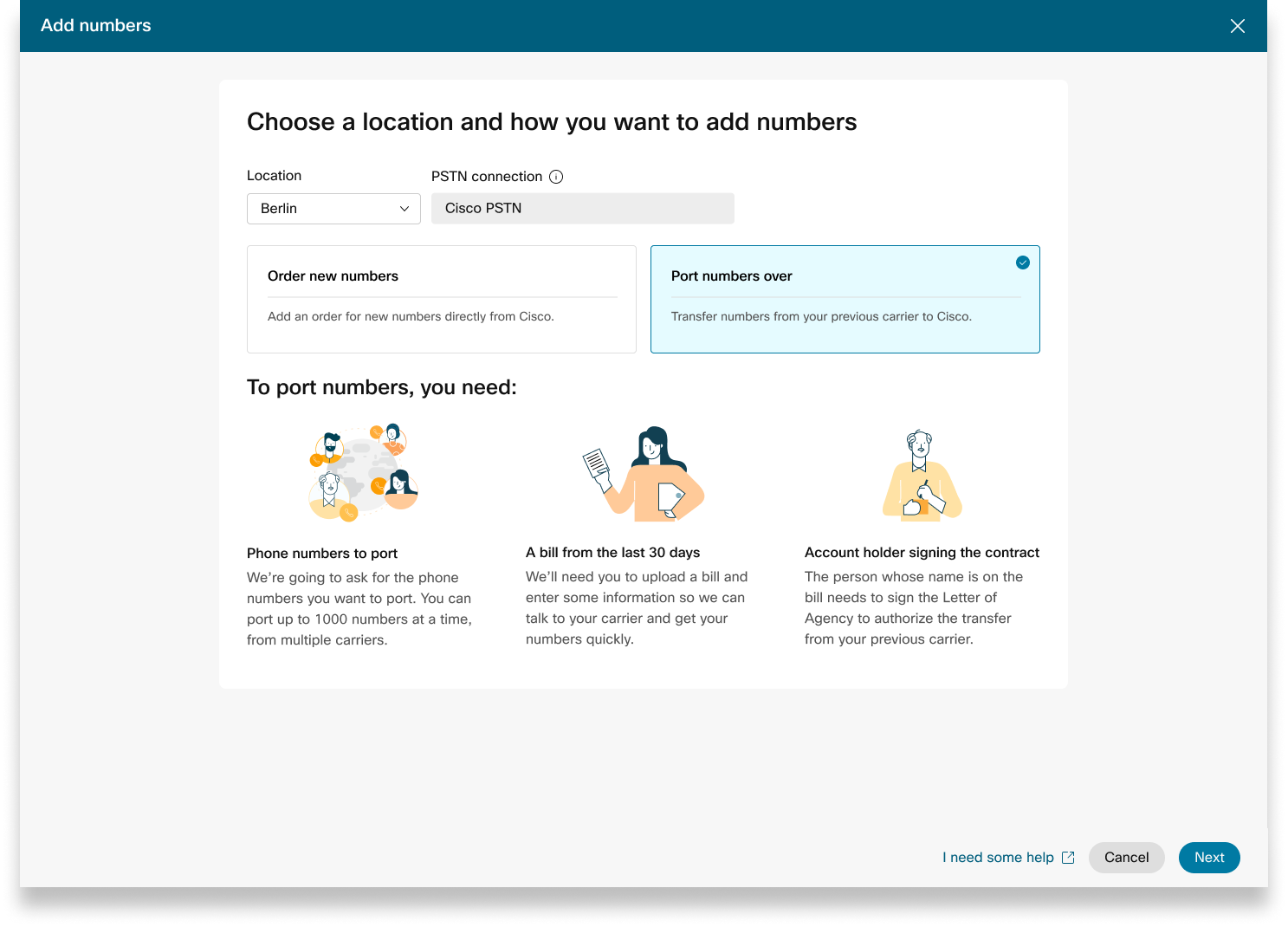
Розміщуючи замовлення на нові номери або переносячи існуючі номери, ви можете перевірити статус замовлення або повідомлення про відхилення порту в Control Hub.
Банер міграції відображається, коли є місця, які потрібно перенести з неінтегрованої КПК до інтегрованої КПК.
-
Увійдіть до центру керування.
-
Перейдіть до STN.
Кожне надіслане замовлення має значення статусу.
Виберіть замовлення, щоб перевірити його статус.
Значення статусу для нових замовлень на номери
|
Відображений статус |
Опис |
|---|---|
|
Очікується |
Користувач створив порядок нових чисел. |
|
Забезпечено |
Нові номери надаються. |
|
Помилка |
Виявлено проблему з новим порядком чисел. Створіть квиток TAC, щоб отримати допомогу. |
|
Потрібна дія |
Натисніть, щоб зв'язатися з PTS за допомогою. |
Значення статусу для портованих номерів ордерів
|
Відображений статус |
Опис |
|---|---|
|
Очікується |
Користувач знаходиться в процесі створення/заповнення реквізитів Портування Портування. Після відправлення замовлення все ще відображатиметься в очікуванні, до ки Cisco не перевірить і не прийме замовлення на портування. |
|
Відхилено |
Виявлено проблему з перенесенням. Докладніші відомості див. у таблиці Помилки перенесення. Якщо потрібно, перейдіть до Цен тру керування та натисніть посилання Довідка PSTN для технічної підтримки PSTN. |
|
подано |
Портування замовлення підтверджено та прийнято. |
|
Отримано FOC |
Отримано підтвердження дати FOC від попереднього постачальника PSTN. |
|
Завершено |
Процес перенесення завершено. |
|
Скасовано |
Замовлення скасовано. |
Повідомлення про помилки перенесення
|
Помилка, що відображається |
Опис |
Як виправити |
|---|---|---|
|
| ||
|
Невідповідність номера рахунку |
Номер рахунку не збігається з номером у записі обслуговування клієнтів (КСВ) |
Оновіть поле Номер рахунку в замовленні PSTN та повторно надішліть. Для деяких перевізників номер рахунку може бути таким же, як BTN або сам номер телефону. |
|
Необхідний номер рахунку |
Номер рахунку не надано, але є обов'язковим. |
Оновіть поле Номер рахунку в замовленні PSTN та повторно надішліть. Для деяких перевізників номер рахунку може бути таким же, як BTN або сам номер телефону. |
|
Невідповідність імені облікового запису |
Особа, яка авторизує, не відповідає імені в (КСВ). |
Оновіть поле Авто ризоване ім'я в обліковому запи сі у замовленні PSTN та повторно надішліть. |
|
Невідповідність BTN |
BTN або ATN не збігаються з цим у КСВ. |
Оновіть поле номер а телефону для виставлення рахунків опер атора у замовленні PSTN та надішліть повторно. |
|
Невідповідність назви компанії |
Назва суб'єкта господарювання не відповідає назві КСВ. |
Оновіть назву компанії з попереднім полем перевізника в замовленні PSTN та повторно надішліть. |
|
Кілька BTN |
OSP вимагає, щоб цей наказ про перенесення був розділений і поданий як окремі замовлення. |
Скасувати поточне замовлення PSTN та створити нові, кілька замовлень P STN. Створіть по одному для кожної групи чисел, які мають однаковий BTN. |
|
FOC відхилено втратою перевізника |
Запитувана дата FOC не може бути прийнята OSP. |
Оновіть поле дати завершення пор ту в замовленні PSTN та повторно надішліть. |
|
Невідомий |
Перейдіть до Центру керування та натисніть посилання Довідка PSTN для технічної підтримки PSTN. |
Перейдіть до Центру керування та натисніть посилання Довідка PSTN для технічної підтримки PSTN. |
|
Невірний PIN-код |
Для бездротового порту необхідно надати пароль/PIN-код. |
Оновіть поле PIN-ко ду у замовленні PSTN та повторно надішліть. |
|
Очікуване замовлення |
OSP має на обліковому записі відкладений LSR (наприклад, порт вихід або зміна адреси). |
Видаліть відповідні номери телефонів із замовлення PSTN та повторно надішліть. |
|
Очікується основний BTN |
BTN - один із телефонних номерів, що переносяться. Користувач повинен відповідно вказати Тип замовлення на перенесення, дію інших номерів та новий номер телефону для виставлення рахунків. |
Видаліть основний BTN зі списку телефонних номерів, що переносяться, і повторно надішліть замовлення. Включіть основний BTN в останню ітерацію чисел (якщо переносити номери в декількох ітераціях). |
|
Невідповідність адреси служби |
Інформація про місцезнаходження не збігається з інформацією про КСВ. |
Оновіть поля Адре са служби, Держав а та Місто та надішліть замовлення повторно. |
|
TN має особливу особливість |
Деякі телефонні номери не можуть бути перенесені, оскільки вони мають спеціальну функцію (наприклад, віддалений переадресат дзвінків). |
Видаліть номери зі спеціальними можливостями з замовлення PSTN та повторно надішліть. Або скасувати присвоєння особливих функцій з номерів, що переносяться . |
|
Невідповідність TN |
Деякі номери телефонів не належать кінцевому користувачеві. |
Видаліть один або кілька номерів, про які йде мова, і знову надішліть замовлення. |
|
TN не портативний |
Деякі номери телефонів неможливо перенести, оскільки вони неактивні або не є частиною облікового запису кінцевого користувача. |
Спробуйте видалити один або кілька номерів, про які йде мова, і знову надішліть замовлення PSTN. |
|
Непідтримуваний центр тарифів |
Центр тарифів не портативний. |
Видаліть один або кілька номерів, про які йде мова, і знову надішліть замовлення. |
|
Невідповідність поштового/поштового індексу |
Поштовий індекс не відповідає індексу КСВ. |
Оновіть поле пош тового індек су та повторно надішліть замовлення. |
|
Рахунок попереднього перевізника недійсний |
Рахунок-фактура недійсна. |
Перейдіть до Деталі замовлення PSTN, а потім відкрийте розділ «Раху нок попереднього перевізника». Завантажте правильний файл векселя та повторно надішліть замовлення. |
|
LOA недійсний |
LOA є недійсним. |
Підпишіть LOA та повторно надішліть наказ PSTN. Крім того, перейдіть до Центру керування та натисніть посилання Довідка PSTN для технічної підтримки PSTN. |
PSTN - загальнокомутаційна телефонна мережа
КСВ - запис обслуговування клієнтів
FOC - тверде зобов'язання щодо замовлення
OSP - Старий постачальник послуг
BTN - номер телефону для виставлення рахунків
АТН - Номер телефону рахунку
Щоб налаштувати ESA для користувача, переконайтеся, що вико нуються такі умови:
- Користувачеві присвоєно основний номер телефону, який не є мобільним.
- Місцезнаходження користувача знаходиться в США або Канаді.
Ці умови необхідні, оскільки ESA прив'язана до номера телефону та місцезнаходження користувача. Ця настройка дозволяє точну маршрутизацію екстрених викликів і належний зворотний дзвінок користувачеві через номер екстреного дзвінка (ECBN), пов'язаний з його місцезнаходженням або номером телефону.
| 1 |
Увійдіть до центру керування. |
| 2 |
Перейдіть до . |
| 3 |
Виберіть користувача, якого потрібно змінити, і натисніть кнопку Ви клик. |
| 4 |
Виберіть стрілку вправо, щоб розгорнути параметри основного номера телефону в розділі Но мери. |
| 5 |
У розділі Адреса екст реної служби виберіть Спеці альна адреса. Введіть наступні дані. У разі надзвичайної ситуації місцева бригада реагування на надзвичайні ситуації використовуватиме цю адресу для пошуку абонента.
|
| 6 |
Оновіть інформацію для робочого простору та натисніть Переві рити. При введенні службової адреси система перевіряє адресу. Якщо система не може знайти адресу, на бі чній панелі відображається Рекомендована адреса. Перегляньте запропоновану адресу та натисніть Застосувати, щоб оновити адресу служби екстреної допомоги. Натисніть кнопку Зберегти, щоб зберегти зміни. |
Спеціальна адреса екстреної допомоги замінює адресу екстреної допомоги за замовчуванням для конкретного користувача.
Після налаштування місцезнаходження за допомогою плану викликів Cisco (CCPP) ви можете оновити адресу екстреної служби (ESA). Налаштування ESA є обов'язковою вимогою в рамках конфігурації PSTN.
| 1 |
Увійдіть до центру керування. |
| 2 |
Перейдіть до цезнаходження та виберіть місцезнаходження, яке потрібно оновити. |
| 3 |
Поруч із пунктом Підключення PSTN натисніть Керувати. |
| 4 |
Поруч з Адресою служби екстреної допомоги натисніть Ре дагувати. |
| 5 |
Введіть нову адресу і натисніть З берегти. Після оновлення та збереження ESA Центр керування синхронізує адресу місцезнаходження на сторінці огляду з ESA. Якщо перевірка ESA не вдається під час налаштування з'єднань приміщень або CCPP, адміністратори можуть закрити екран ESA та продовжити налаштування. Помилка перевірки не завадить налаштувати з'єднання. Якщо ESA не підтверджена, обробка екстрених викликів може бути затримана, і може стя гуватися додаткова плата, якщо дзвінки спрямовуються до центру екстреної ретрансляції. |
Webex Callingнадає гнучкі плани дзвінків та можливість вибору рішення PSTN, яке відповідає вимогам. З часом вам може знадобитися перейти на інше рішення PSTN через зміни бізнес-середовища або інші фактори.
Використовуйте цю матрицю, щоб дізнатися потенційні шляхи міграції PSTN для. Webex Calling
Webex Callingпідтримує наступні шляхи міграції PSTN:
-
Використання самообслуговування через Центр управління
-
ПSTN на базі приміщень, неінтегрований CCPP та неінтегровані плани дзвінків IntelePeer to Cisco . Див. Перехід на плани Cisco Calling.
-
Неінтегрований постачальник CCP, включаючи неінтегроване рішення Intelepeer to Provider на базі приміщень. Див. розділ Н алаштування PSTN на базі приміщень у Центрі керування
-
Примісне рішення для неінтегрованого CCPP. Необхідно оновити тип підключення в Контрольному центрі і вибрати партнера CCPP. Цей тип міграції не вимагає подальшої конфігурації.
-
-
Використання ручної міграції
-
Рішення на основі приміщень для інтегрованого постачальника CCP
-
Інтегрований постачальник CCP до неінтегрованого постачальника CCP (виняток: неінтегрований Intelepeer не підтримується як цільовий постачальник CCP)
-
Інтегроване рішення від провайдера CCP до приміщень
-
Щоб використовувати процес ручної міграції, необхідно створити нове місце розташування, перемістити TN та користувачів у нове місце, а також переналаштувати служби сайту/призначення служб. Під час міграції ви відчуваєте перерву в обслуговуванні та існує ризик втрати даних.
Нижче наведено список непідтримуваних шляхів міграції PSTN:
-
Cisco Calling планує інтегрувати Intelepeer
-
Інтегровані плани дзвінків від Intelepeer до Cisco
Мінімально необхідне замовлення - один план вихідних дзвінків (OCP). Виставлення рахунків включає плату за плани вихідних дзвінків, номери телефонів та використання міжнародних дзвінків. Щомісячний рахунок-фактура Cisco містить інформацію про активність дзвінків, збори, а також відповідні збори та податки. За портові телефонні номери не стягується додаткова плата.
Коли розпочнеться виставлення рахунків:
-
Плани вихідних дзвінків, замовлені в CCW, починають виставлення рахунків у запитувану дату обслуговування (RSD).
-
Плани вихідних дзвінків, передбачені в Центрі керування, починають виставляти рахунки негайно.
-
Номери телефонів, надані в Контрольному центрі, починають виставляти рахунки негайно, або, якщо вони портуються з іншого постачальника, виставлення рахунків починається після завершення порту.
Тарифи на тарифи на вихідні дзвінки:
-
Тарифи для планів вихідних дзвінків та телефонних номерів пропорційно розподіляються за допомогою того ж методу розподілу, який використовується для розрахунку тарифів для ліцензій. Webex Calling
-
Тарифи на міжнародні дзвінки залежать від країни і виставляються на місяць після використання.
Докладніші відомості див. у розділі Рахунок за планом дзвінків Cisco.
Підтримка Cisco Calling Plans надається різними підрозділами підтримки залежно від ваших потреб.
|
Відділ підтримки |
Призначення |
Контактна інформація |
|---|---|---|
|
Служба підтримки партнерів (PHD) |
Інструкції з партнерів та/або запити щодо документації, попередні котирування регуляторних податків та інші запити щодо пропозиції планів дзвінків Cisco. |
Північна Америка: 1-844-613-6108 EMEA: +44 129 366 10 20 APAC: +61 3 7017 7272 Електронна пошта: webexcalling-phd@cisco.com |
|
Технічна підтримка PSTN (PTS) |
|
Перейдіть до Центру керування та натисніть посилання Довідка PSTN для технічної підтримки PSTN. |
|
TAC |
Проблеми з функціональністю Центру керування Проблеми з обслуговуванням, такі як призупинені дзвінки, проблеми з якістю дзвінків або відключення послуг |
Північна Америка: 1-800-553-2447 EMEA: +32 2 704 5555 APAC: +61 2 8446 7411 Електронна пошта: tac@cisco.com Дивись також: |
|
Рахунок та інкасації |
ПДВ, Платежі та інші запити щодо виставлення рахунків |
Зв'яжіться з колектором по рахунку-фактурі електронною поштою або телефоном |
|
Команда підтримки Cisco SaaS (CES) |
|
Посіб ник підтримки партнерів та поширені запитання щодо планів дзвінків Cisco |
Ви можете вибрати різноманітні з'єднання для багатосайтових додатків. Наприклад, ви можете вибрати плани дзвінків Cisco для одного місця, підключений до хмари PSTN (CCP) для другого місця та Локальний шлюз для третього місця. При виборі планів дзвінків Cisco застосовується наступне.
Вимоги
-
Партнери повинні бути уповноваженим Webex Calling партнером і прийняти новий Webex Calling додаток шляхом реєстрації в програму Webex Calling PSTN.
-
Щоб забезпечити доступ до всіх служб, пов'язаних із планами викликів Cisco, необхідно придбати щонайменше одну ліцензію на план вихідних дзвінків.
Обмеження
-
Плани дзвінків Cisco наразі доступні для певних країн.
-
Існуючі Webex Calling місцезнаходження або номери телефонів можуть переходити на плани дзвінків Cisco лише за певних сценаріїв. Докладніші відомості про підтримувані шляхи міграції див. розділ Підтримувані шляхи для міграції PSTN.
-
Одночасно можна замовити максимум 100 нових стандартних номерів телефонів. Додаткові номери можна оформити як окреме замовлення.
-
Безкоштовні номери наразі недоступні. Ви не можете замовити нові безкоштовні номери або перенести існуючі безкоштовні номери до планів дзвінків Cisco.
-
Плани дзвінків Cisco не підтримуються в Контактному центрі Webex або дозволені для використання, в яких здійснюються одночасні дзвінки з великою кількістю дзвінків або дзвінків великої гучності, а також незвично короткі або довгі дзвінки. Докладніші відомості про Контактний центр Webex див. у статті Початок роботи з Контактним центром Webex.
-
Деякі послуги преміум-класу та міжнародні напрямки можуть бути недоступні для операційних цілей. Якщо потрібні конкретні напрямки, які не є загальнодоступними, клієнти можуть відкрити справу підтримки, щоб запитати наявність.
У поданні картки відображається постачальник PSTN, доступний для Webex Calling клієнта перед налаштуванням місцезнаходження PSTN. У поданні PSTN відображаються як провайдери, так і замовлення.
Ви можете застосувати фільтр пошуку для фільтрування вмісту на основі типу послуги та ринку. Скористайтеся параметром перемикання, щоб змінити вигляд із «Компактний» на «Таблиця». Компактний вигляд допомагає змінити розмір картки, щоб відображати дані провайдера без інформації про послугу.
На екрані провайдера відображаються різні картки провайдера зі списком підтримуваних типів послуг. Розділ «Провайдери» класифікується на наступне:
-
Переважні постачальники дзвінків
-
Сертифіковані постачальники дзвінків
-
Викликові провайдери
Натисніть оп цію Докладніше на картці, щоб переглянути відомості про постачальника. Він відображає Використовувати поле пошуку, щоб вибрати постачальника послуг PSTN на основі параметрів ділових відносин Cisco, таких як сертифікований постачальник послуг та Постачальник викликів.
До постачальників відносяться наступні:
-
Резюме провайдера
-
Список місцезнаходжень, налаштованих цим провайдером
-
Список ринків, на яких постачальник доступний для підтримуваних послуг.
Якщо клієнт має місцезнаходження PSTN, де не налаштовані послуги виклику, відображається панель дій Вибрати цього постачаль ника. Використовуйте цей параметр, щоб налаштувати службу для місцезнаходження PSTN.
Бажаний вигляд у Центрі керування відображає постачальників викликів, на яких керуючий партнер вважає за краще працювати. Однак ви можете переглянути всіх доступних провайдерів дзвінків за допомогоюWebex Calling. У цьому розділі передбачено наступне:
-
Виберіть місце розташування зі спадного меню.
-
Виберіть тип підписки для користувачів, щоб використовувати плани Cisco Calling. Натисніть кнопку Далі.
-
Заповніть поля для конфігурації Інформація про договір та Адреса екстрен ої служби.
Налаштування служби PSTN завершено.
Плани дзвінків Cisco доступні для технічної оцінки в рамках проб Webex Calling ного процесу. Хоча пробні версії планів дзвінків Cisco є безкоштовними, на етапі проб ної версії є деякі обмеження, які можна виконати.
Оскільки ви можете конвертувати пробні рахунки на платні рахунки, необхідна нормативна документація, як зазначено в розділі «Замовити нові номери телефонів» для кожної країни, також є обов'язковою для пробних послуг. Ці документи законодавчо ви магаються регуляторними органами країни, щоб наша команда з надання телефонних номерів (TN) придбала номери.
-
Кожен пробний обліковий запис може надавати до 10 стандартних телефонних номерів із планів дзвінків CiscoWebex Calling. Не дозволяється надавати більше 10 номерів за пробну версію.
-
У випробуваннях підтримуються лише нові стандартні номери телефонів. Портовані номери, послідовні блокування та вхідні безкоштовні номери не підтримуються у пробних облікових записах. Ви також не можете перенести номери з пробної версії. Ви повинні перетворити на платний рахунок, якщо хочете використовувати ці функції.
-
Міжнародні дзвінки, а також дзвінки преміум-класу I та II блокуються від використання протягом пробного періоду.
-
Бізнес-текстові повідомлення недоступні для пробних Webex Calling облікових записів.
-
Пробні рахунки призначені лише для цілей технічної оцінки, а не для нормальної комерційної роботи. Таким чином, екстрені служби призначені лише для технічної оцінки; фактичні екстрені виклики не можуть бути гарантовані. Користувачі не повинні розміщувати фактичні виклики екстреної служби на пробному обліковому записі.
Розміщуючи замовлення на перетворення пробної Webex Calling версії з планами дзвінків Cisco на платну підписку, вам потрібно замовити принаймні одну ліцензію Cisco Calling Plan для підтримки телефонних номерів та конфігурації, що використовуються в пробній версії.
-
Плани дзвінків Cisco (Cisco PSTN)
-
Підключений до хмари PSTN
-
Місцевий PSTN (Локальний шлюз повинен бути включений окремо. Докладніші відомості див. у розділі Н алаштування PSTN на основі приміщень у Центрі керування.)
| 1 |
Увійдіть до центру керування. |
| 2 |
Перейдіть до цезнаходження та виберіть місцезнаходження, яке потрібно оновити. |
| 3 |
Виберіть вкладку Викли к і натисніть Керувати поруч із пунктом Підключення PTSN. |
| 4 |
Виберіть Плани дзвінків Cisco та натисніть Далі. |
| 5 |
Введіть контактну інформацію та натисніть Далі. Це поле призначене для контактної інформації особи, яка підпише юридичний договір з Cisco. |
| 6 |
Введіть адресу екстрених служб (ESA) та натисніть кнопку З берегти. За замовчуванням ESA, введений тут, застосовується до всіх телефонних номерів цього місця. Ви можете змінити ESA для окремого користувача, якщо це необхідно. Наприклад, вам може знадобитися змінити ESA, якщо у вас є віддалений працівник, який працює вдома. |
| 7 |
На екрані резюме виконайте одну з наведених нижче дій:
|
Перш ніж почати
-
План дзвінків Cisco має бути увімкнено для вашого сайту, перш ніж ви зможете замовити нові номери телефонів через Центр керування.
-
За замовчуванням адреса екстреної служби (ESA), введена для місцезнаходження під час налаштування плану викликів Cisco, застосовується до всіх телефонних номерів цього місцезнаходження.
- Надайте наступну інформацію для підтвердження особистості компанії:
- Ім'я та прізвище
- Контактний номер телефону
- Назва компанії
- Копія свідоцтва про реєстрацію німецької компанії
- Реєстраційна форма Німеччини, яка доступна на вклад ці Доку менти Pega в Центрі управління.
- Надайте наступну інформацію для перевірки адреси:
- Адреса, що відповідає коду міста DID (вулиця, номер будівлі, поштовий індекс, місто та країна)
- Копія рахунку за комунальні послуги, вік якого менше трьох місяців.
| 1 |
Виберіть місцезнаходження та натисніть Ви брати в розділі Замовити нові номери. Натисніть кнопку Далі. Щоб замовити новий номер, ви перейдете до служби підтримки. |
| 2 |
Натисніть З в'язатися зі службою підтримки. Інформація про ваше місцезнаходження автоматично заповнюється на екрані подробиць справи. |
| 3 |
Вкажіть, скільки нових номерів ви запитуєте, у по лі Кількість запитуваних телефонних номерів. |
| 4 |
Виберіть тип номера (місцевий або національний) зі спадного меню. |
| 5 |
(Необов'язково) Введіть додаткові відомості. |
| 6 |
Натисніть На діслати. Ви отримуєте номер замовлення PSTN, який відображається на сторінці замовлення PSTN. Процес замовлення та затвердження документів може зайняти до 5 - 7 робочих днів. |
Перш ніж почати
Ми настійно рекомендуємо вам прочитати та ознайомитися з Прави лами та політиками перенесення номерів Cisco Calling Plan, перш ніж почати переносити номери.
-
Увімкніть план дзвінків Cisco для свого місцезнаходження, перш ніж перенести телефонні номери через центр управління.
-
Потрібен підписаний лист агентства (LOA), який дозволяє Cisco розміщувати замовлення у поточного оператора PSTN для перенесення послуги до Cisco. LOA повинен бути підписаний власником поточного рахунку або уповноваженим підписантом. Під час виконання кроків перенесення буде запропоновано підписати LOA.
-
Надайте підтвердження місцевої адреси, вік якої повинен бути менше трьох місяців. Для місцевих номерів телефонів адреса повинна знаходитися в межах тієї ж області, в яку потрібно ввести номер телефону.
-
Надайте документ про реєстрацію компанії.
-
Переконайтеся, що у вас є нещодавній рахунок у форматі PNG або PDF від вашого поточного постачальника PSTN . Рахунок не повинен бути старше 30 днів. Під час виконання кроків перенесення вам буде запропоновано завантажити копію рахунку.
-
Для успішного перенесення переконайтеся, що у вас є наступна інформація:
-
Список усіх телефонних номерів для порту (не безкоштовний)
-
Поточна інформація про обліковий запис постачальника PSTN
-
Запис обслуговування клієнтів (КСВ), якщо він доступний
-
PIN-код вашого облікового запису, якщо такий існує
-
-
Плануючи, які номери вводити, ми рекомендуємо врахувати будь-який номер, який приймає вхідні дзвінки. Для отримання додаткової інформації див. Політика щодо номера тарифного плану Cisco.
-
За замовчуванням адреса екстреної служби (ESA), введена для місцезнаходження під час налаштування плану викликів Cisco, застосовується до всіх телефонних номерів цього місцезнаходження.
Як адміністратор, ви можете перенести існуючі телефонні номери з поточного PSTN до оп ції Cisco Calling Plan. Нижче наведено види послуг портування:
- Стандартний порт: коли номер телефону переходить від одного постачальника послуг до іншого без особливих обставин. Наприклад, перенесення номера від перевізника А до перевізника B в межах тієї ж країни та зони обслуговування є стандартним портом.
- Змішаний операторський порт: більш складна ситуація портування, яка включає кількох операторів або постачальників послуг. Наприклад, перенесення діапазону номерів у блоці, що належить двом або більше операторам мережі, є портом змішаних операторів.
Портування в Німеччині відбувається з понеділка по п'ятницю з 6 ранку до 8 ранку.
Запити на перенесення поза робочим часом подаються залежно від конкретного випадку та залежать від залучених перевізників. Ми не можемо гарантувати, що портування буде доступне в не робочий час.
| 1 |
Виберіть Номери портів Над і натисніть кнопку Далі. |
| 2 |
Додайте номери телефонів, які потрібно перенести, а потім натисніть Збере гти та
продовжити. |
| 3 |
Введіть дату та час, коли ви хочете завершити перенесення. Графік встановлюється виходячи з ваших уподобань. Але не гарантується, що перенесення ваших номерів буде завершено в точну обрану дату та час. |
| 4 |
(Необов'язково) Введіть додаткову адресу електронної пошти, відмінну від вказаного контакту за замовчуванням, щоб отримувати сповіщення про статус замовлення порту. |
| 5 |
Натисніть кнопку Далі. |
| 6 |
Введіть інформацію про свій поточний рахунок оператора в надані поля. Переконайтеся, що це відповідає інформації на рахунку попереднього перевізника. |
| 7 |
Натисніть кнопку Далі. |
| 8 |
Завантажте попередній рахунок перевізника (не старше 30 днів). |
| 9 |
Натисніть кнопку Далі. |
| 10 |
Завантажте LOA. Авторизований контакт для облікового запису вашого попереднього оператора повинен завантажити підписану LOA. Відкрийте заявку в довідковому центрі Webex Partner, щоб отримати LOA, необхідну для вашої країни, і завантажте підписану копію сюди. Якщо ви не є авторизованим контактом, пропу стіть цей крок поки що. Ця особа може повернутися та завантажити підписану LOA пізніше, ми надішлемо контактам вашого замовлення нагадування. |
| 11 |
Натисніть Зберегти та продовжити. |
| 12 |
Ваше Портове замовлення надіслано. Ви можете перевірити статус замовлення в замовленнях PSTN. |
| 13 |
Натисніть Готов о. Для заповнення вашого порту за запитом можуть знадобитися додаткові документи. Якщо ці документи потрібні, наша служба підтримки повідомляє вам, що потрібно. Їх можна додати в правій панелі замовлення. Дата зобов'язання щодо твердого замовлення (FOC) може становити вісім робочих днів або пізніше з дати подання. FOC - це дата, коли оператор, який програв, заявляє, що видає номер телефону операторові, що виграє. Після того, як оператор, який програє, надасть можливість перенесення, ви можете скасувати або від класти запит на портування відповідно до наступних правил:
Якщо перенесення відбувається і вам потрібно відкотити номери попередньому перевізнику, зверніться до команди ПТС з такими запитами якомога раніше. Відкат не завжди можливий і може вимагати розміщення запиту на повернення порту у попереднього перевізника. |
Розміщуючи замовлення на нові номери або переносячи існуючі номери, ви можете перевірити статус замовлення або повідомлення про відхилення порту в Control Hub.
Банер міграції відображається, коли є місця, які потрібно перенести з неінтегрованої КПК до інтегрованої КПК.
-
Увійдіть до центру керування.
-
Перейдіть до STN.
Кожне надіслане замовлення має значення статусу.
Виберіть замовлення, щоб перевірити його статус.
Значення статусу для нових замовлень на номери
|
Відображений статус |
Опис |
|---|---|
|
Очікується |
Користувач створив порядок нових чисел. |
|
Забезпечено |
Нові номери надаються. |
|
Помилка |
Виявлено проблему з новим порядком чисел. Створіть квиток TAC, щоб отримати допомогу. |
|
Потрібна дія |
Натисніть, щоб зв'язатися з PTS за допомогою. |
Значення статусу для портованих номерів ордерів
|
Відображений статус |
Опис |
|---|---|
|
Очікується |
Користувач знаходиться в процесі створення/заповнення реквізитів Портування Портування. Після відправлення замовлення все ще відображатиметься в очікуванні, до ки Cisco не перевірить і не прийме замовлення на портування. |
|
Відхилено |
Виявлено проблему з перенесенням. Докладніші відомості див. у таблиці Помилки перенесення. Якщо потрібно, перейдіть до Цен тру керування та натисніть посилання Довідка PSTN для технічної підтримки PSTN. |
|
подано |
Портування замовлення підтверджено та прийнято. |
|
Отримано FOC |
Отримано підтвердження дати FOC від попереднього постачальника PSTN. |
|
Завершено |
Процес перенесення завершено. |
|
Скасовано |
Замовлення скасовано. |
Повідомлення про помилки перенесення
|
Помилка, що відображається |
Опис |
Як виправити |
|---|---|---|
|
| ||
|
Невідповідність номера рахунку |
Номер рахунку не збігається з номером у записі обслуговування клієнтів (КСВ) |
Оновіть поле Номер рахунку в замовленні PSTN та повторно надішліть. Для деяких перевізників номер рахунку може бути таким же, як BTN або сам номер телефону. |
|
Необхідний номер рахунку |
Номер рахунку не надано, але є обов'язковим. |
Оновіть поле Номер рахунку в замовленні PSTN та повторно надішліть. Для деяких перевізників номер рахунку може бути таким же, як BTN або сам номер телефону. |
|
Невідповідність імені облікового запису |
Особа, яка авторизує, не відповідає імені в (КСВ). |
Оновіть поле Авто ризоване ім'я в обліковому запи сі у замовленні PSTN та повторно надішліть. |
|
Невідповідність BTN |
BTN або ATN не збігаються з цим у КСВ. |
Оновіть поле номер а телефону для виставлення рахунків опер атора у замовленні PSTN та надішліть повторно. |
|
Невідповідність назви компанії |
Назва суб'єкта господарювання не відповідає назві КСВ. |
Оновіть назву компанії з попереднім полем перевізника в замовленні PSTN та повторно надішліть. |
|
Кілька BTN |
OSP вимагає, щоб цей наказ про перенесення був розділений і поданий як окремі замовлення. |
Скасувати поточне замовлення PSTN та створити нові, кілька замовлень P STN. Створіть по одному для кожної групи чисел, які мають однаковий BTN. |
|
FOC відхилено втратою перевізника |
Запитувана дата FOC не може бути прийнята OSP. |
Оновіть поле дати завершення пор ту в замовленні PSTN та повторно надішліть. |
|
Невідомий |
Перейдіть до Центру керування та натисніть посилання Довідка PSTN для технічної підтримки PSTN. |
Перейдіть до Центру керування та натисніть посилання Довідка PSTN для технічної підтримки PSTN. |
|
Невірний PIN-код |
Для бездротового порту необхідно надати пароль/PIN-код. |
Оновіть поле PIN-ко ду у замовленні PSTN та повторно надішліть. |
|
Очікуване замовлення |
OSP має на обліковому записі відкладений LSR (наприклад, порт вихід або зміна адреси). |
Видаліть відповідні номери телефонів із замовлення PSTN та повторно надішліть. |
|
Очікується основний BTN |
BTN - один із телефонних номерів, що переносяться. Користувач повинен відповідно вказати Тип замовлення на перенесення, дію інших номерів та новий номер телефону для виставлення рахунків. |
Видаліть основний BTN зі списку телефонних номерів, що переносяться, і повторно надішліть замовлення. Включіть основний BTN в останню ітерацію чисел (якщо переносити номери в декількох ітераціях). |
|
Невідповідність адреси служби |
Інформація про місцезнаходження не збігається з інформацією про КСВ. |
Оновіть поля Адре са служби, Держав а та Місто та надішліть замовлення повторно. |
|
TN має особливу особливість |
Деякі телефонні номери не можуть бути перенесені, оскільки вони мають спеціальну функцію (наприклад, віддалений переадресат дзвінків). |
Видаліть номери зі спеціальними можливостями з замовлення PSTN та повторно надішліть. Або скасувати присвоєння особливих функцій з номерів, що переносяться . |
|
Невідповідність TN |
Деякі номери телефонів не належать кінцевому користувачеві. |
Видаліть один або кілька номерів, про які йде мова, і знову надішліть замовлення. |
|
TN не портативний |
Деякі номери телефонів неможливо перенести, оскільки вони неактивні або не є частиною облікового запису кінцевого користувача. |
Спробуйте видалити один або кілька номерів, про які йде мова, і знову надішліть замовлення PSTN. |
|
Непідтримуваний центр тарифів |
Центр тарифів не портативний. |
Видаліть один або кілька номерів, про які йде мова, і знову надішліть замовлення. |
|
Невідповідність поштового/поштового індексу |
Поштовий індекс не відповідає індексу КСВ. |
Оновіть поле пош тового індек су та повторно надішліть замовлення. |
|
Рахунок попереднього перевізника недійсний |
Рахунок-фактура недійсна. |
Перейдіть до Деталі замовлення PSTN, а потім відкрийте розділ «Раху нок попереднього перевізника». Завантажте правильний файл векселя та повторно надішліть замовлення. |
|
LOA недійсний |
LOA є недійсним. |
Підпишіть LOA та повторно надішліть наказ PSTN. Крім того, перейдіть до Центру керування та натисніть посилання Довідка PSTN для технічної підтримки PSTN. |
PSTN - загальнокомутаційна телефонна мережа
КСВ - запис обслуговування клієнтів
FOC - тверде зобов'язання щодо замовлення
OSP - Старий постачальник послуг
BTN - номер телефону для виставлення рахунків
АТН - Номер телефону рахунку
Щоб налаштувати ESA для користувача, переконайтеся, що вико нуються такі умови:
- Користувачеві присвоєно основний номер телефону, який не є мобільним.
- Місцезнаходження користувача знаходиться в США або Канаді.
Ці умови необхідні, оскільки ESA прив'язана до номера телефону та місцезнаходження користувача. Ця настройка дозволяє точну маршрутизацію екстрених викликів і належний зворотний дзвінок користувачеві через номер екстреного дзвінка (ECBN), пов'язаний з його місцезнаходженням або номером телефону.
| 1 |
Увійдіть до центру керування. |
| 2 |
Перейдіть до . |
| 3 |
Виберіть користувача, якого потрібно змінити, і натисніть кнопку Ви клик. |
| 4 |
Виберіть стрілку вправо, щоб розгорнути параметри основного номера телефону в розділі Но мери. |
| 5 |
У розділі Адреса екст реної служби виберіть Спеці альна адреса. Введіть наступні дані. У разі надзвичайної ситуації місцева бригада реагування на надзвичайні ситуації використовуватиме цю адресу для пошуку абонента.
|
| 6 |
Оновіть інформацію для робочого простору та натисніть Переві рити. При введенні службової адреси система перевіряє адресу. Якщо система не може знайти адресу, на бі чній панелі відображається Рекомендована адреса. Перегляньте запропоновану адресу та натисніть Застосувати, щоб оновити адресу служби екстреної допомоги. Натисніть кнопку Зберегти, щоб зберегти зміни. |
Спеціальна адреса екстреної допомоги замінює адресу екстреної допомоги за замовчуванням для конкретного користувача.
Після налаштування місцезнаходження за допомогою плану викликів Cisco (CCPP) ви можете оновити адресу екстреної служби (ESA). Налаштування ESA є обов'язковою вимогою в рамках конфігурації PSTN.
| 1 |
Увійдіть до центру керування. |
| 2 |
Перейдіть до цезнаходження та виберіть місцезнаходження, яке потрібно оновити. |
| 3 |
Поруч із пунктом Підключення PSTN натисніть Керувати. |
| 4 |
Поруч з Адресою служби екстреної допомоги натисніть Ре дагувати. |
| 5 |
Введіть нову адресу і натисніть З берегти. Після оновлення та збереження ESA Центр керування синхронізує адресу місцезнаходження на сторінці огляду з ESA. Якщо перевірка ESA не вдається під час налаштування з'єднань приміщень або CCPP, адміністратори можуть закрити екран ESA та продовжити налаштування. Помилка перевірки не завадить налаштувати з'єднання. Якщо ESA не підтверджена, обробка екстрених викликів може бути затримана, і може стя гуватися додаткова плата, якщо дзвінки спрямовуються до центру екстреної ретрансляції. |
Webex Callingнадає гнучкі плани дзвінків та можливість вибору рішення PSTN, яке відповідає вимогам. З часом вам може знадобитися перейти на інше рішення PSTN через зміни бізнес-середовища або інші фактори.
Використовуйте цю матрицю, щоб дізнатися потенційні шляхи міграції PSTN для. Webex Calling
Webex Callingпідтримує наступні шляхи міграції PSTN:
-
Використання самообслуговування через Центр управління
-
ПSTN на базі приміщень, неінтегрований CCPP та неінтегровані плани дзвінків IntelePeer to Cisco . Див. Перехід на плани Cisco Calling.
-
Неінтегрований постачальник CCP, включаючи неінтегроване рішення Intelepeer to Provider на базі приміщень. Див. розділ Н алаштування PSTN на базі приміщень у Центрі керування
-
Примісне рішення для неінтегрованого CCPP. Необхідно оновити тип підключення в Контрольному центрі і вибрати партнера CCPP. Цей тип міграції не вимагає подальшої конфігурації.
-
-
Використання ручної міграції
-
Рішення на основі приміщень для інтегрованого постачальника CCP
-
Інтегрований постачальник CCP до неінтегрованого постачальника CCP (виняток: неінтегрований Intelepeer не підтримується як цільовий постачальник CCP)
-
Інтегроване рішення від провайдера CCP до приміщень
-
Щоб використовувати процес ручної міграції, необхідно створити нове місце розташування, перемістити TN та користувачів у нове місце, а також переналаштувати служби сайту/призначення служб. Під час міграції ви відчуваєте перерву в обслуговуванні та існує ризик втрати даних.
Нижче наведено список непідтримуваних шляхів міграції PSTN:
-
Cisco Calling планує інтегрувати Intelepeer
-
Інтегровані плани дзвінків від Intelepeer до Cisco
Мінімально необхідне замовлення - один план вихідних дзвінків (OCP). Виставлення рахунків включає плату за плани вихідних дзвінків, номери телефонів та використання міжнародних дзвінків. Щомісячний рахунок-фактура Cisco містить інформацію про активність дзвінків, збори, а також відповідні збори та податки. За портові телефонні номери не стягується додаткова плата.
Коли розпочнеться виставлення рахунків:
-
Плани вихідних дзвінків, замовлені в CCW, починають виставлення рахунків у запитувану дату обслуговування (RSD).
-
Плани вихідних дзвінків, передбачені в Центрі керування, починають виставляти рахунки негайно.
-
Номери телефонів, надані в Контрольному центрі, починають виставляти рахунки негайно, або, якщо вони портуються з іншого постачальника, виставлення рахунків починається після завершення порту.
Тарифи на тарифи на вихідні дзвінки:
-
Тарифи для планів вихідних дзвінків та телефонних номерів пропорційно розподіляються за допомогою того ж методу розподілу, який використовується для розрахунку тарифів для ліцензій. Webex Calling
-
Тарифи на міжнародні дзвінки залежать від країни і виставляються на місяць після використання.
Докладніші відомості див. у розділі Рахунок за планом дзвінків Cisco.
Підтримка Cisco Calling Plans надається різними підрозділами підтримки залежно від ваших потреб.
|
Відділ підтримки |
Призначення |
Контактна інформація |
|---|---|---|
|
Служба підтримки партнерів (PHD) |
Інструкції з партнерів та/або запити щодо документації, попередні котирування регуляторних податків та інші запити щодо пропозиції планів дзвінків Cisco. |
Північна Америка: 1-844-613-6108 EMEA: +44 129 366 10 20 APAC: +61 3 7017 7272 Електронна пошта: webexcalling-phd@cisco.com |
|
Технічна підтримка PSTN (PTS) |
|
Перейдіть до Центру керування та натисніть посилання Довідка PSTN для технічної підтримки PSTN. |
|
TAC |
Проблеми з функціональністю Центру керування Проблеми з обслуговуванням, такі як призупинені дзвінки, проблеми з якістю дзвінків або відключення послуг |
Північна Америка: 1-800-553-2447 EMEA: +32 2 704 5555 APAC: +61 2 8446 7411 Електронна пошта: tac@cisco.com Дивись також: |
|
Рахунок та інкасації |
ПДВ, Платежі та інші запити щодо виставлення рахунків |
Зв'яжіться з колектором по рахунку-фактурі електронною поштою або телефоном |
|
Команда підтримки Cisco SaaS (CES) |
|
Посіб ник підтримки партнерів та поширені запитання щодо планів дзвінків Cisco |
Ви можете вибрати різноманітні з'єднання для багатосайтових додатків. Наприклад, ви можете вибрати плани дзвінків Cisco для одного місця, підключений до хмари PSTN (CCP) для другого місця та Локальний шлюз для третього місця. При виборі планів дзвінків Cisco застосовується наступне.
Вимоги
-
Партнери повинні бути уповноваженим Webex Calling партнером і прийняти новий Webex Calling додаток шляхом реєстрації в програму Webex Calling PSTN.
-
Щоб забезпечити доступ до всіх служб, пов'язаних із планами викликів Cisco, необхідно придбати щонайменше одну ліцензію на план вихідних дзвінків.
Обмеження
-
Плани дзвінків Cisco наразі доступні для певних країн.
-
Існуючі Webex Calling місцезнаходження або номери телефонів можуть переходити на плани дзвінків Cisco лише за певних сценаріїв. Докладніші відомості про підтримувані шляхи міграції див. розділ Підтримувані шляхи для міграції PSTN.
-
Одночасно можна замовити максимум 100 нових стандартних номерів телефонів. Додаткові номери можна оформити як окреме замовлення.
-
Безкоштовні номери наразі недоступні. Ви не можете замовити нові безкоштовні номери або перенести існуючі безкоштовні номери до планів дзвінків Cisco.
-
Плани дзвінків Cisco не підтримуються в Контактному центрі Webex або дозволені для використання, в яких здійснюються одночасні дзвінки з великою кількістю дзвінків або дзвінків великої гучності, а також незвично короткі або довгі дзвінки. Докладніші відомості про Контактний центр Webex див. у статті Початок роботи з Контактним центром Webex.
-
Деякі послуги преміум-класу та міжнародні напрямки можуть бути недоступні для операційних цілей. Якщо потрібні конкретні напрямки, які не є загальнодоступними, клієнти можуть відкрити справу підтримки, щоб запитати наявність.
У поданні картки відображається постачальник PSTN, доступний для Webex Calling клієнта перед налаштуванням місцезнаходження PSTN. У поданні PSTN відображаються як провайдери, так і замовлення.
Ви можете застосувати фільтр пошуку для фільтрування вмісту на основі типу послуги та ринку. Скористайтеся параметром перемикання, щоб змінити вигляд із «Компактний» на «Таблиця». Компактний вигляд допомагає змінити розмір картки, щоб відображати дані провайдера без інформації про послугу.
На екрані провайдера відображаються різні картки провайдера зі списком підтримуваних типів послуг. Розділ «Провайдери» класифікується на наступне:
-
Переважні постачальники дзвінків
-
Сертифіковані постачальники дзвінків
-
Викликові провайдери
Натисніть оп цію Докладніше на картці, щоб переглянути відомості про постачальника. Він відображає Використовувати поле пошуку, щоб вибрати постачальника послуг PSTN на основі параметрів ділових відносин Cisco, таких як сертифікований постачальник послуг та Постачальник викликів.
До постачальників відносяться наступні:
-
Резюме провайдера
-
Список місцезнаходжень, налаштованих цим провайдером
-
Список ринків, на яких постачальник доступний для підтримуваних послуг.
Якщо клієнт має місцезнаходження PSTN, де не налаштовані послуги виклику, відображається панель дій Вибрати цього постачаль ника. Використовуйте цей параметр, щоб налаштувати службу для місцезнаходження PSTN.
Бажаний вигляд у Центрі керування відображає постачальників викликів, на яких керуючий партнер вважає за краще працювати. Однак ви можете переглянути всіх доступних провайдерів дзвінків за допомогоюWebex Calling. У цьому розділі передбачено наступне:
-
Виберіть місце розташування зі спадного меню.
-
Виберіть тип підписки для користувачів, щоб використовувати плани Cisco Calling. Натисніть кнопку Далі.
-
Заповніть поля для конфігурації Інформація про договір та Адреса екстрен ої служби.
Налаштування служби PSTN завершено.
Плани дзвінків Cisco доступні для технічної оцінки в рамках проб Webex Calling ного процесу. Хоча пробні версії планів дзвінків Cisco є безкоштовними, на етапі проб ної версії є деякі обмеження, які можна виконати.
Оскільки ви можете конвертувати пробні рахунки на платні рахунки, необхідна нормативна документація, як зазначено в розділі «Замовити нові номери телефонів» для кожної країни, також є обов'язковою для пробних послуг. Ці документи законодавчо ви магаються регуляторними органами країни, щоб наша команда з надання телефонних номерів (TN) придбала номери.
-
Кожен пробний обліковий запис може надавати до 10 стандартних телефонних номерів із планів дзвінків CiscoWebex Calling. Не дозволяється надавати більше 10 номерів за пробну версію.
-
У випробуваннях підтримуються лише нові стандартні номери телефонів. Портовані номери, послідовні блокування та вхідні безкоштовні номери не підтримуються у пробних облікових записах. Ви також не можете перенести номери з пробної версії. Ви повинні перетворити на платний рахунок, якщо хочете використовувати ці функції.
-
Міжнародні дзвінки, а також дзвінки преміум-класу I та II блокуються від використання протягом пробного періоду.
-
Бізнес-текстові повідомлення недоступні для пробних Webex Calling облікових записів.
-
Пробні рахунки призначені лише для цілей технічної оцінки, а не для нормальної комерційної роботи. Таким чином, екстрені служби призначені лише для технічної оцінки; фактичні екстрені виклики не можуть бути гарантовані. Користувачі не повинні розміщувати фактичні виклики екстреної служби на пробному обліковому записі.
Розміщуючи замовлення на перетворення пробної Webex Calling версії з планами дзвінків Cisco на платну підписку, вам потрібно замовити принаймні одну ліцензію Cisco Calling Plan для підтримки телефонних номерів та конфігурації, що використовуються в пробній версії.
-
Плани дзвінків Cisco (Cisco PSTN)
-
Підключений до хмари PSTN
-
Місцевий PSTN (Локальний шлюз повинен бути включений окремо. Докладніші відомості див. у розділі Н алаштування PSTN на основі приміщень у Центрі керування.)
| 1 |
Увійдіть до центру керування. |
| 2 |
Перейдіть до цезнаходження та виберіть місцезнаходження, яке потрібно оновити. |
| 3 |
Виберіть вкладку Викли к і натисніть Керувати поруч із пунктом Підключення PTSN. |
| 4 |
Виберіть Плани дзвінків Cisco та натисніть Далі. |
| 5 |
Введіть контактну інформацію та натисніть Далі. Це поле призначене для контактної інформації особи, яка підпише юридичний договір з Cisco. |
| 6 |
Введіть адресу екстрених служб (ESA) та натисніть кнопку З берегти. За замовчуванням ESA, введений тут, застосовується до всіх телефонних номерів цього місця. Ви можете змінити ESA для окремого користувача, якщо це необхідно. Наприклад, вам може знадобитися змінити ESA, якщо у вас є віддалений працівник, який працює вдома. |
| 7 |
На екрані резюме виконайте одну з наведених нижче дій:
|
Перш ніж почати
-
Увімкніть план дзвінків Cisco для свого сайту, перш ніж замовляти нові номери телефонів через Центр керування.
-
За замовчуванням адреса екстреної служби (ESA), введена для місцезнаходження під час налаштування плану викликів Cisco, застосовується до всіх телефонних номерів цього місцезнаходження.
- Надайте наступну інформацію для підтвердження особистості компанії:
- Ім'я та прізвище законного представника
- Контактний номер телефону
- Назва компанії
- Свідоцтво про реєстрацію місцевої компанії
- Надайте наступну інформацію для перевірки адреси:
- Адреса, що відповідає коду міста DID (вулиця, номер будівлі, поштовий індекс, місто та країна)
- Підтвердження адреси, не старше останніх трьох місяців
Крім того, ви повинні подати копію паспорта або посвідчення особи в Нідерландах, Швейцарії, Польщі, Греції та Литві. Ви повинні надати ідентифікатор ПДВ у Швеції та Греції.
| 1 |
Натисніть З в'язатися зі службою підтримки. Інформація про місцезнаходження автоматично заповнюється у вікні «Відомості про випадок». |
| 2 |
Вкажіть, скільки нових номерів ви запитуєте, у по лі Кількість запитуваних телефонних номерів. |
| 3 |
У випада ючому списку Тип номера виберіть Місцевий або Національний, залежно від випадку. |
| 4 |
(Необов'язково) Введіть додаткові дані. |
| 5 |
Натисніть На діслати. Ви отримуєте номер замовлення PSTN, який відображається на сторінці замовлення PSTN. Процес замовлення та затвердження документів може зайняти від п'яти до семи робочих днів. |
Перш ніж почати
Ми настійно рекомендуємо вам прочитати та ознайомитися з Прави лами та політиками перенесення номерів Cisco Calling Plan, перш ніж почати переносити номери.
-
Увімкніть план дзвінків Cisco для свого місцезнаходження, перш ніж передавати телефон ні номери через центр управління.
-
Потрібен підписаний лист агентства (LOA), який дозволяє Cisco розміщувати замовлення у поточного оператора PSTN для перенесення послуги до Cisco. LOA повинен бути підписаний власником поточного рахунку або уповноваженим підписантом. Під час виконання кроків перенесення буде запропоновано підписати LOA.
-
Переконайтеся, що у вас є нещодавній рахунок у форматі PNG або PDF від вашого поточного постачальника PSTN . Рахунок не повинен бути старше 30 днів. Під час виконання кроків перенесення вам буде запропоновано завантажити копію рахунку.
-
Для успішного перенесення переконайтеся, що у вас є наступна інформація:
- Список усіх телефонних номерів для порту (не безкоштовний)
- Поточна інформація про обліковий запис постачальника PSTN
- Запис обслуговування клієнтів (КСВ), якщо він доступний
- PIN-код вашого облікового запису, якщо такий існує
- Номер ПДВ або податковий ідентифікатор
- Надайте копію паспорта або дійсне підтвердження посвідчення особи.
- Надайте сертифікат реєстрації вашої компанії.
-
Плануючи, які номери вводити, ми рекомендуємо врахувати будь-який номер, який приймає вхідні дзвінки. Для отримання додаткової інформації див. Політика щодо номера тарифного плану Cisco.
-
За замовчуванням адреса екстреної служби (ESA), введена для місцезнаходження під час налаштування плану викликів Cisco, застосовується до всіх телефонних номерів цього місцезнаходження.
Як адміністратор, ви можете перенести існуючі телефонні номери з поточного PSTN до оп ції Cisco Calling Plan. Нижче наведено види послуг портування:
- Стандартний порт: коли номер телефону переходить від одного постачальника послуг до іншого без особливих обставин. Наприклад, перенесення номера від перевізника А до перевізника B в межах тієї ж країни та зони обслуговування є стандартним портом.
- Змішаний операторський порт: більш складна ситуація портування, яка включає кількох операторів або постачальників послуг. Наприклад, перенесення діапазону номерів у блоці, що належить двом або більше операторам мережі, є портом змішаних операторів.
Портування відбувається з понеділка по п'ятницю з 9:00 до 18:00.
Запити на перенесення поза робочим часом подаються залежно від конкретного випадку та залежать від залучених перевізників. Ми не можемо гарантувати, що портування буде доступне в не робочий час.
| 1 |
Виберіть Номери портів Над і натисніть кнопку Далі. |
| 2 |
Додайте номери телефонів, які потрібно перенести, а потім натисніть Збере гти та
продовжити. |
| 3 |
Введіть дату та час, коли ви хочете завершити перенесення. Графік встановлюється виходячи з ваших уподобань. Але не гарантується, що перенесення ваших номерів буде завершено в точну обрану дату та час. |
| 4 |
(Необов'язково) Введіть додаткову адресу електронної пошти, відмінну від вказаного контакту за замовчуванням, щоб отримувати сповіщення про статус замовлення порту. |
| 5 |
Натисніть кнопку Далі. |
| 6 |
Введіть інформацію про свій поточний рахунок оператора в надані поля. Переконайтеся, що це відповідає інформації на рахунку попереднього перевізника. |
| 7 |
Натисніть кнопку Далі. |
| 8 |
Завантажте попередній рахунок перевізника (не старше 30 днів). |
| 9 |
Натисніть кнопку Далі. |
| 10 |
Завантажте LOA. Авторизований контакт для облікового запису вашого попереднього оператора повинен завантажити підписану LOA. Відкрийте заявку в довідковому центрі Webex Partner, щоб отримати LOA, необхідну для вашої країни, і завантажте підписану копію сюди. Якщо ви не є авторизованим контактом, пропу стіть цей крок поки що. Ця особа може повернутися та завантажити підписану LOA пізніше, ми надішлемо контактам вашого замовлення нагадування. |
| 11 |
Натисніть Зберегти та продовжити. |
| 12 |
Ваше Портове замовлення надіслано. Ви можете перевірити статус замовлення в замовленнях PSTN. |
| 13 |
Натисніть Готов о. Наша служба підтримки зв'язується з вами щодо будь-яких додаткових вимог до документів для заповнення запиту на портування. Ви можете завантажити такі документи в правій панелі замовлення. Дата зобов'язання твердого замовлення (FOC) може становити сім робочих днів або більше з дати подання. FOC - це дата, коли оператор, який програв, заявляє, що видає номер телефону операторові, що виграє. Після того, як оператор, який програє, надасть можливість перенесення, ви можете скасувати або відкласти запит на портування відповідно до наступних правил: Ці часові рамки є оцінками і не пов'язані жодним SLA.
Якщо перенесення відбувається і вам потрібно відкотити номери попередньому перевізнику, зверніться до команди ПТС з такими запитами якомога раніше. Відкат не завжди можливий і може вимагати розміщення запиту на повернення порту у попереднього перевізника. |
Розміщуючи замовлення на нові номери або переносячи існуючі номери, ви можете перевірити статус замовлення або повідомлення про відхилення порту в Control Hub.
Банер міграції відображається, коли є місця, які потрібно перенести з неінтегрованої КПК до інтегрованої КПК.
-
Увійдіть до центру керування.
-
Перейдіть до STN.
Кожне надіслане замовлення має значення статусу.
Виберіть замовлення, щоб перевірити його статус.
Значення статусу для нових замовлень на номери
|
Відображений статус |
Опис |
|---|---|
|
Очікується |
Користувач створив порядок нових чисел. |
|
Забезпечено |
Нові номери надаються. |
|
Помилка |
Виявлено проблему з новим порядком чисел. Створіть квиток TAC, щоб отримати допомогу. |
|
Потрібна дія |
Натисніть, щоб зв'язатися з PTS за допомогою. |
Значення статусу для портованих номерів ордерів
|
Відображений статус |
Опис |
|---|---|
|
Очікується |
Користувач знаходиться в процесі створення/заповнення реквізитів Портування Портування. Після відправлення замовлення все ще відображатиметься в очікуванні, до ки Cisco не перевірить і не прийме замовлення на портування. |
|
Відхилено |
Виявлено проблему з перенесенням. Докладніші відомості див. у таблиці Помилки перенесення. Якщо потрібно, перейдіть до Цен тру керування та натисніть посилання Довідка PSTN для технічної підтримки PSTN. |
|
подано |
Портування замовлення підтверджено та прийнято. |
|
Отримано FOC |
Отримано підтвердження дати FOC від попереднього постачальника PSTN. |
|
Завершено |
Процес перенесення завершено. |
|
Скасовано |
Замовлення скасовано. |
Повідомлення про помилки перенесення
|
Помилка, що відображається |
Опис |
Як виправити |
|---|---|---|
|
| ||
|
Невідповідність номера рахунку |
Номер рахунку не збігається з номером у записі обслуговування клієнтів (КСВ) |
Оновіть поле Номер рахунку в замовленні PSTN та повторно надішліть. Для деяких перевізників номер рахунку може бути таким же, як BTN або сам номер телефону. |
|
Необхідний номер рахунку |
Номер рахунку не надано, але є обов'язковим. |
Оновіть поле Номер рахунку в замовленні PSTN та повторно надішліть. Для деяких перевізників номер рахунку може бути таким же, як BTN або сам номер телефону. |
|
Невідповідність імені облікового запису |
Особа, яка авторизує, не відповідає імені в (КСВ). |
Оновіть поле Авто ризоване ім'я в обліковому запи сі у замовленні PSTN та повторно надішліть. |
|
Невідповідність BTN |
BTN або ATN не збігаються з цим у КСВ. |
Оновіть поле номер а телефону для виставлення рахунків опер атора у замовленні PSTN та надішліть повторно. |
|
Невідповідність назви компанії |
Назва суб'єкта господарювання не відповідає назві КСВ. |
Оновіть назву компанії з попереднім полем перевізника в замовленні PSTN та повторно надішліть. |
|
Кілька BTN |
OSP вимагає, щоб цей наказ про перенесення був розділений і поданий як окремі замовлення. |
Скасувати поточне замовлення PSTN та створити нові, кілька замовлень P STN. Створіть по одному для кожної групи чисел, які мають однаковий BTN. |
|
FOC відхилено втратою перевізника |
Запитувана дата FOC не може бути прийнята OSP. |
Оновіть поле дати завершення пор ту в замовленні PSTN та повторно надішліть. |
|
Невідомий |
Перейдіть до Центру керування та натисніть посилання Довідка PSTN для технічної підтримки PSTN. |
Перейдіть до Центру керування та натисніть посилання Довідка PSTN для технічної підтримки PSTN. |
|
Невірний PIN-код |
Для бездротового порту необхідно надати пароль/PIN-код. |
Оновіть поле PIN-ко ду у замовленні PSTN та повторно надішліть. |
|
Очікуване замовлення |
OSP має на обліковому записі відкладений LSR (наприклад, порт вихід або зміна адреси). |
Видаліть відповідні номери телефонів із замовлення PSTN та повторно надішліть. |
|
Очікується основний BTN |
BTN - один із телефонних номерів, що переносяться. Користувач повинен відповідно вказати Тип замовлення на перенесення, дію інших номерів та новий номер телефону для виставлення рахунків. |
Видаліть основний BTN зі списку телефонних номерів, що переносяться, і повторно надішліть замовлення. Включіть основний BTN в останню ітерацію чисел (якщо переносити номери в декількох ітераціях). |
|
Невідповідність адреси служби |
Інформація про місцезнаходження не збігається з інформацією про КСВ. |
Оновіть поля Адре са служби, Держав а та Місто та надішліть замовлення повторно. |
|
TN має особливу особливість |
Деякі телефонні номери не можуть бути перенесені, оскільки вони мають спеціальну функцію (наприклад, віддалений переадресат дзвінків). |
Видаліть номери зі спеціальними можливостями з замовлення PSTN та повторно надішліть. Або скасувати присвоєння особливих функцій з номерів, що переносяться . |
|
Невідповідність TN |
Деякі номери телефонів не належать кінцевому користувачеві. |
Видаліть один або кілька номерів, про які йде мова, і знову надішліть замовлення. |
|
TN не портативний |
Деякі номери телефонів неможливо перенести, оскільки вони неактивні або не є частиною облікового запису кінцевого користувача. |
Спробуйте видалити один або кілька номерів, про які йде мова, і знову надішліть замовлення PSTN. |
|
Непідтримуваний центр тарифів |
Центр тарифів не портативний. |
Видаліть один або кілька номерів, про які йде мова, і знову надішліть замовлення. |
|
Невідповідність поштового/поштового індексу |
Поштовий індекс не відповідає індексу КСВ. |
Оновіть поле пош тового індек су та повторно надішліть замовлення. |
|
Рахунок попереднього перевізника недійсний |
Рахунок-фактура недійсна. |
Перейдіть до Деталі замовлення PSTN, а потім відкрийте розділ «Раху нок попереднього перевізника». Завантажте правильний файл векселя та повторно надішліть замовлення. |
|
LOA недійсний |
LOA є недійсним. |
Підпишіть LOA та повторно надішліть наказ PSTN. Крім того, перейдіть до Центру керування та натисніть посилання Довідка PSTN для технічної підтримки PSTN. |
PSTN - загальнокомутаційна телефонна мережа
КСВ - запис обслуговування клієнтів
FOC - тверде зобов'язання щодо замовлення
OSP - Старий постачальник послуг
BTN - номер телефону для виставлення рахунків
АТН - Номер телефону рахунку
Щоб налаштувати ESA для користувача, переконайтеся, що вико нуються такі умови:
- Користувачеві присвоєно основний номер телефону, який не є мобільним.
- Місцезнаходження користувача знаходиться в США або Канаді.
Ці умови необхідні, оскільки ESA прив'язана до номера телефону та місцезнаходження користувача. Ця настройка дозволяє точну маршрутизацію екстрених викликів і належний зворотний дзвінок користувачеві через номер екстреного дзвінка (ECBN), пов'язаний з його місцезнаходженням або номером телефону.
| 1 |
Увійдіть до центру керування. |
| 2 |
Перейдіть до . |
| 3 |
Виберіть користувача, якого потрібно змінити, і натисніть кнопку Ви клик. |
| 4 |
Виберіть стрілку вправо, щоб розгорнути параметри основного номера телефону в розділі Но мери. |
| 5 |
У розділі Адреса екст реної служби виберіть Спеці альна адреса. Введіть наступні дані. У разі надзвичайної ситуації місцева бригада реагування на надзвичайні ситуації використовуватиме цю адресу для пошуку абонента.
|
| 6 |
Оновіть інформацію для робочого простору та натисніть Переві рити. При введенні службової адреси система перевіряє адресу. Якщо система не може знайти адресу, на бі чній панелі відображається Рекомендована адреса. Перегляньте запропоновану адресу та натисніть Застосувати, щоб оновити адресу служби екстреної допомоги. Натисніть кнопку Зберегти, щоб зберегти зміни. |
Спеціальна адреса екстреної допомоги замінює адресу екстреної допомоги за замовчуванням для конкретного користувача.
Після налаштування місцезнаходження за допомогою плану викликів Cisco (CCPP) ви можете оновити адресу екстреної служби (ESA). Налаштування ESA є обов'язковою вимогою в рамках конфігурації PSTN.
| 1 |
Увійдіть до центру керування. |
| 2 |
Перейдіть до цезнаходження та виберіть місцезнаходження, яке потрібно оновити. |
| 3 |
Поруч із пунктом Підключення PSTN натисніть Керувати. |
| 4 |
Поруч з Адресою служби екстреної допомоги натисніть Ре дагувати. |
| 5 |
Введіть нову адресу і натисніть З берегти. Після оновлення та збереження ESA Центр керування синхронізує адресу місцезнаходження на сторінці огляду з ESA. Якщо перевірка ESA не вдається під час налаштування з'єднань приміщень або CCPP, адміністратори можуть закрити екран ESA та продовжити налаштування. Помилка перевірки не завадить налаштувати з'єднання. Якщо ESA не підтверджена, обробка екстрених викликів може бути затримана, і може стя гуватися додаткова плата, якщо дзвінки спрямовуються до центру екстреної ретрансляції. |
Webex Callingнадає гнучкі плани дзвінків та можливість вибору рішення PSTN, яке відповідає вимогам. З часом вам може знадобитися перейти на інше рішення PSTN через зміни бізнес-середовища або інші фактори.
Використовуйте цю матрицю, щоб дізнатися потенційні шляхи міграції PSTN для. Webex Calling
Webex Callingпідтримує наступні шляхи міграції PSTN:
-
Використання самообслуговування через Центр управління
-
ПSTN на базі приміщень, неінтегрований CCPP та неінтегровані плани дзвінків IntelePeer to Cisco . Див. Перехід на плани Cisco Calling.
-
Неінтегрований постачальник CCP, включаючи неінтегроване рішення Intelepeer to Provider на базі приміщень. Див. розділ Н алаштування PSTN на базі приміщень у Центрі керування
-
Примісне рішення для неінтегрованого CCPP. Необхідно оновити тип підключення в Контрольному центрі і вибрати партнера CCPP. Цей тип міграції не вимагає подальшої конфігурації.
-
-
Використання ручної міграції
-
Рішення на основі приміщень для інтегрованого постачальника CCP
-
Інтегрований постачальник CCP до неінтегрованого постачальника CCP (виняток: неінтегрований Intelepeer не підтримується як цільовий постачальник CCP)
-
Інтегроване рішення від провайдера CCP до приміщень
-
Щоб використовувати процес ручної міграції, необхідно створити нове місце розташування, перемістити TN та користувачів у нове місце, а також переналаштувати служби сайту/призначення служб. Під час міграції ви відчуваєте перерву в обслуговуванні та існує ризик втрати даних.
Нижче наведено список непідтримуваних шляхів міграції PSTN:
-
Cisco Calling планує інтегрувати Intelepeer
-
Інтегровані плани дзвінків від Intelepeer до Cisco
Мінімально необхідне замовлення - один план вихідних дзвінків (OCP). Виставлення рахунків включає плату за плани вихідних дзвінків, номери телефонів та використання міжнародних дзвінків. Щомісячний рахунок-фактура Cisco містить інформацію про активність дзвінків, збори, а також відповідні збори та податки. За портові телефонні номери не стягується додаткова плата.
Коли розпочнеться виставлення рахунків:
-
Плани вихідних дзвінків, замовлені в CCW, починають виставлення рахунків у запитувану дату обслуговування (RSD).
-
Плани вихідних дзвінків, передбачені в Центрі керування, починають виставляти рахунки негайно.
-
Номери телефонів, надані в Контрольному центрі, починають виставляти рахунки негайно, або, якщо вони портуються з іншого постачальника, виставлення рахунків починається після завершення порту.
Тарифи на тарифи на вихідні дзвінки:
-
Тарифи для планів вихідних дзвінків та телефонних номерів пропорційно розподіляються за допомогою того ж методу розподілу, який використовується для розрахунку тарифів для ліцензій. Webex Calling
-
Тарифи на міжнародні дзвінки залежать від країни і виставляються на місяць після використання.
Докладніші відомості див. у розділі Рахунок за планом дзвінків Cisco.
Підтримка Cisco Calling Plans надається різними підрозділами підтримки залежно від ваших потреб.
|
Відділ підтримки |
Призначення |
Контактна інформація |
|---|---|---|
|
Служба підтримки партнерів (PHD) |
Інструкції з партнерів та/або запити щодо документації, попередні котирування регуляторних податків та інші запити щодо пропозиції планів дзвінків Cisco. |
Північна Америка: 1-844-613-6108 EMEA: +44 129 366 10 20 APAC: +61 3 7017 7272 Електронна пошта: webexcalling-phd@cisco.com |
|
Технічна підтримка PSTN (PTS) |
|
Перейдіть до Центру керування та натисніть посилання Довідка PSTN для технічної підтримки PSTN. |
|
TAC |
Проблеми з функціональністю Центру керування Проблеми з обслуговуванням, такі як призупинені дзвінки, проблеми з якістю дзвінків або відключення послуг |
Північна Америка: 1-800-553-2447 EMEA: +32 2 704 5555 APAC: +61 2 8446 7411 Електронна пошта: tac@cisco.com Дивись також: |
|
Рахунок та інкасації |
ПДВ, Платежі та інші запити щодо виставлення рахунків |
Зв'яжіться з колектором по рахунку-фактурі електронною поштою або телефоном |
|
Команда підтримки Cisco SaaS (CES) |
|
Посіб ник підтримки партнерів та поширені запитання щодо планів дзвінків Cisco |
Ви можете вибрати різноманітні з'єднання для багатосайтових додатків. Наприклад, ви можете вибрати плани дзвінків Cisco для одного місця, підключений до хмари PSTN (CCP) для другого місця та Локальний шлюз для третього місця. При виборі планів дзвінків Cisco застосовується наступне.
Вимоги
-
Партнери повинні бути уповноваженим Webex Calling партнером і прийняти новий Webex Calling додаток шляхом реєстрації в програму Webex Calling PSTN.
-
Щоб забезпечити доступ до всіх служб, пов'язаних із планами викликів Cisco, необхідно придбати щонайменше одну ліцензію на план вихідних дзвінків.
Обмеження
-
Плани дзвінків Cisco наразі доступні для певних країн.
-
Існуючі Webex Calling місцезнаходження або номери телефонів можуть переходити на плани дзвінків Cisco лише за певних сценаріїв. Докладніші відомості про підтримувані шляхи міграції див. розділ Підтримувані шляхи для міграції PSTN.
-
Одночасно можна замовити максимум 100 нових стандартних номерів телефонів. Додаткові номери можна оформити як окреме замовлення.
-
Безкоштовні номери наразі недоступні. Ви не можете замовити нові безкоштовні номери або перенести існуючі безкоштовні номери до планів дзвінків Cisco.
-
Плани дзвінків Cisco не підтримуються в Контактному центрі Webex або дозволені для використання, в яких здійснюються одночасні дзвінки з великою кількістю дзвінків або дзвінків великої гучності, а також незвично короткі або довгі дзвінки. Докладніші відомості про Контактний центр Webex див. у статті Початок роботи з Контактним центром Webex.
-
Деякі послуги преміум-класу та міжнародні напрямки можуть бути недоступні для операційних цілей. Якщо потрібні конкретні напрямки, які не є загальнодоступними, клієнти можуть відкрити справу підтримки, щоб запитати наявність.
У поданні картки відображається постачальник PSTN, доступний для Webex Calling клієнта перед налаштуванням місцезнаходження PSTN. У поданні PSTN відображаються як провайдери, так і замовлення.
Ви можете застосувати фільтр пошуку для фільтрування вмісту на основі типу послуги та ринку. Скористайтеся параметром перемикання, щоб змінити вигляд із «Компактний» на «Таблиця». Компактний вигляд допомагає змінити розмір картки, щоб відображати дані провайдера без інформації про послугу.
На екрані провайдера відображаються різні картки провайдера зі списком підтримуваних типів послуг. Розділ «Провайдери» класифікується на наступне:
-
Переважні постачальники дзвінків
-
Сертифіковані постачальники дзвінків
-
Викликові провайдери
Натисніть оп цію Докладніше на картці, щоб переглянути відомості про постачальника. Він відображає Використовувати поле пошуку, щоб вибрати постачальника послуг PSTN на основі параметрів ділових відносин Cisco, таких як сертифікований постачальник послуг та Постачальник викликів.
До постачальників відносяться наступні:
-
Резюме провайдера
-
Список місцезнаходжень, налаштованих цим провайдером
-
Список ринків, на яких постачальник доступний для підтримуваних послуг.
Якщо клієнт має місцезнаходження PSTN, де не налаштовані послуги виклику, відображається панель дій Вибрати цього постачаль ника. Використовуйте цей параметр, щоб налаштувати службу для місцезнаходження PSTN.
Бажаний вигляд у Центрі керування відображає постачальників викликів, на яких керуючий партнер вважає за краще працювати. Однак ви можете переглянути всіх доступних провайдерів дзвінків за допомогоюWebex Calling. У цьому розділі передбачено наступне:
-
Виберіть місце розташування зі спадного меню.
-
Виберіть тип підписки для користувачів, щоб використовувати плани Cisco Calling. Натисніть кнопку Далі.
-
Заповніть поля для конфігурації Інформація про договір та Адреса екстрен ої служби.
Налаштування служби PSTN завершено.
Плани дзвінків Cisco доступні для технічної оцінки в рамках проб Webex Calling ного процесу. Хоча пробні версії планів дзвінків Cisco є безкоштовними, на етапі проб ної версії є деякі обмеження, які можна виконати.
Оскільки ви можете конвертувати пробні рахунки на платні рахунки, необхідна нормативна документація, як зазначено в розділі «Замовити нові номери телефонів» для кожної країни, також є обов'язковою для пробних послуг. Ці документи законодавчо ви магаються регуляторними органами країни, щоб наша команда з надання телефонних номерів (TN) придбала номери.
-
Кожен пробний обліковий запис може надавати до 10 стандартних телефонних номерів із планів дзвінків CiscoWebex Calling. Не дозволяється надавати більше 10 номерів за пробну версію.
-
У випробуваннях підтримуються лише нові стандартні номери телефонів. Портовані номери, послідовні блокування та вхідні безкоштовні номери не підтримуються у пробних облікових записах. Ви також не можете перенести номери з пробної версії. Ви повинні перетворити на платний рахунок, якщо хочете використовувати ці функції.
-
Міжнародні дзвінки, а також дзвінки преміум-класу I та II блокуються від використання протягом пробного періоду.
-
Бізнес-текстові повідомлення недоступні для пробних Webex Calling облікових записів.
-
Пробні рахунки призначені лише для цілей технічної оцінки, а не для нормальної комерційної роботи. Таким чином, екстрені служби призначені лише для технічної оцінки; фактичні екстрені виклики не можуть бути гарантовані. Користувачі не повинні розміщувати фактичні виклики екстреної служби на пробному обліковому записі.
Розміщуючи замовлення на перетворення пробної Webex Calling версії з планами дзвінків Cisco на платну підписку, вам потрібно замовити принаймні одну ліцензію Cisco Calling Plan для підтримки телефонних номерів та конфігурації, що використовуються в пробній версії.
-
Плани дзвінків Cisco (Cisco PSTN)
-
Підключений до хмари PSTN
-
Місцевий PSTN (Локальний шлюз повинен бути включений окремо. Докладніші відомості див. у розділі Н алаштування PSTN на основі приміщень у Центрі керування.)
| 1 |
Увійдіть до центру керування. |
| 2 |
Перейдіть до цезнаходження та виберіть місцезнаходження, яке потрібно оновити. |
| 3 |
Виберіть вкладку Викли к і натисніть Керувати поруч із пунктом Підключення PTSN. |
| 4 |
Виберіть Плани дзвінків Cisco та натисніть Далі. |
| 5 |
Введіть контактну інформацію та натисніть Далі. Це поле призначене для контактної інформації особи, яка підпише юридичний договір з Cisco. |
| 6 |
Введіть адресу екстрених служб (ESA) та натисніть кнопку З берегти. За замовчуванням ESA, введений тут, застосовується до всіх телефонних номерів цього місця. Ви можете змінити ESA для окремого користувача, якщо це необхідно. Наприклад, вам може знадобитися змінити ESA, якщо у вас є віддалений працівник, який працює вдома. |
| 7 |
На екрані резюме виконайте одну з наведених нижче дій:
|
Перш ніж почати
-
Увімкніть план дзвінків Cisco для свого сайту, перш ніж замовляти нові номери телефонів через Центр керування.
-
За замовчуванням адреса екстреної служби (ESA), введена для місцезнаходження під час налаштування плану викликів Cisco, застосовується до всіх телефонних номерів цього місцезнаходження.
- Надайте наступну інформацію для підтвердження особистості компанії:
- Ім'я та прізвище законного представника
- Контактний номер телефону
- Назва компанії
- Свідоцтво про реєстрацію місцевої компанії
- Надайте наступну інформацію для перевірки адреси:
- Адреса, що відповідає коду міста DID (вулиця, номер будівлі, поштовий індекс, місто та країна)
- Підтвердження адреси, не старше останніх трьох місяців
Крім того, ви повинні подати копію паспорта або посвідчення особи в Нідерландах, Швейцарії, Польщі, Греції та Литві. Ви повинні надати ідентифікатор ПДВ у Швеції та Греції.
| 1 |
Натисніть З в'язатися зі службою підтримки. Інформація про місцезнаходження автоматично заповнюється у вікні «Відомості про випадок». |
| 2 |
Вкажіть, скільки нових номерів ви запитуєте, у по лі Кількість запитуваних телефонних номерів. |
| 3 |
У випада ючому списку Тип номера виберіть Місцевий або Національний, залежно від випадку. |
| 4 |
(Необов'язково) Введіть додаткові дані. |
| 5 |
Натисніть На діслати. Ви отримуєте номер замовлення PSTN, який відображається на сторінці замовлення PSTN. Процес замовлення та затвердження документів може зайняти від п'яти до семи робочих днів. |
Перш ніж почати
Ми настійно рекомендуємо вам прочитати та ознайомитися з Прави лами та політиками перенесення номерів Cisco Calling Plan, перш ніж почати переносити номери.
-
Увімкніть план дзвінків Cisco для свого місцезнаходження, перш ніж переносити телефонні номери через центр керування.
-
Потрібен підписаний лист агентства (LOA), який дозволяє Cisco розміщувати замовлення у поточного оператора PSTN для перенесення послуги до Cisco. LOA повинен бути підписаний власником поточного рахунку або уповноваженим підписантом. Під час виконання кроків перенесення буде запропоновано підписати LOA.
-
Переконайтеся, що у вас є нещодавній рахунок у форматі PNG або PDF від вашого поточного постачальника PSTN . Рахунок не повинен бути старше 30 днів. Під час виконання кроків перенесення вам буде запропоновано завантажити копію рахунку.
-
Для успішного перенесення переконайтеся, що у вас є наступна інформація:
-
Список всіх номерів телефонів до порту (не безкоштовний)
-
Поточна інформація про обліковий запис постачальника PSTN
-
Запис обслуговування клієнтів (КСВ), якщо він доступний
-
PIN-код вашого облікового запису, якщо такий існує
-
UAN ID
-
-
Плануючи, які номери портувати, ми рекомендуємо враховувати будь-який номер, який приймає в хідні дзвінки. Для отримання додаткової інформації див. Політика щодо номера тарифного плану Cisco.
-
За замовчуванням адреса екстреної служби (ESA), введена для місцезнаходження під час налаштування плану викликів Cisco, застосовується до всіх телефонних номерів цього місцезнаходження.
Як адміністратор, ви можете перенести існуючі телефонні номери з поточного PSTN до оп ції Cisco Calling Plan. Нижче наведено види послуг портування:
- Стандартний порт: коли номер телефону переходить від одного постачальника послуг до іншого без особливих обставин. Наприклад, перенесення номера від перевізника А до перевізника B в межах тієї ж країни та зони обслуговування є стандартним портом.
- Змішаний операторський порт: більш складна ситуація портування, яка включає кількох операторів або постачальників послуг. Наприклад, перенесення діапазону номерів у блоці, що належить двом або більше операторам мережі, є портом змішаних операторів.
Портування в Ірландії може відбуватися з понеділка по п'ятницю з 10:00 до 15:30.
Запити на перенесення поза робочим часом подаються залежно від конкретного випадку та залежать від залучених перевізників. Ми не можемо гарантувати, що портування буде доступне в не робочий час.
| 1 |
Увійдіть до центру керування. |
| 2 |
|
| 3 |
У спадному списку Керування виберіть Додати. |
| 4 |
Виберіть Міс цезнаход ження та номер PSTN у спад ному меню Тип номера на сторінці додавання номерів, а потім натисніть кнопку Далі. |
| 5 |
Виберіть Номери портів Над і натисніть кнопку Далі. |
| 6 |
Додайте номери телефонів, які потрібно перенести, а потім натисніть Збере гти та продовжити. |
| 7 |
Введіть дату та час, коли ви хочете завершити перенесення. Встановіть графік, виходячи з ваших уподобань. Але не гарантується, що перенесення ваших номерів буде завершено в точну обрану дату та час. |
| 8 |
(Необов'язково) Введіть додаткову адресу електронної пошти, відмінну від вказаного контакту за замовчуванням, щоб отримувати сповіщення про статус замовлення порту. |
| 9 |
Натисніть кнопку Далі. |
| 10 |
Введіть інформацію про свій поточний рахунок оператора в надані поля. Переконайтеся, що це відповідає інформації на рахунку попереднього перевізника. |
| 11 |
Натисніть кнопку Далі. |
| 12 |
Завантажте попередній рахунок перевізника (не старше 30 днів). |
| 13 |
Натисніть кнопку Далі. |
| 14 |
Завантажте LOA. Авторизований контакт для облікового запису вашого попереднього оператора повинен завантажити підписану LOA. Відкрийте заявку в довідковому центрі Webex Partner, щоб отримати LOA, необхідну для вашої країни, і завантажте підписану копію сюди. Якщо ви не є авторизованим контактом, пропустіть цей крок. Ця особа може повернутися та завантажити підписану LOA пізніше, ми надішлемо контактам вашого замовлення нагадування. |
| 15 |
Натисніть Зберегти та продовжити. |
| 16 |
Ваше Портове замовлення надіслано. Ви можете перевірити статус замовлення в замовленнях PSTN. |
| 17 |
Натисніть Готов о. Наша служба підтримки зв'язується з вами щодо будь-яких додаткових вимог до документів для заповнення запиту на портування. Ви можете завантажити потрібні документи на правій панелі замовлення. Дата зобов'язання щодо твердого замовлення (FOC) може бути пізніше двох робочих днів з дати подання. FOC - це дата, коли оператор, який програв, заявляє, що видає номер телефону операторові, що виграє. Після того, як перевізник, який програє, підтвердить запит на портування, ви можете скасувати або відкласти запит на портування відповідно до наступних правил: Ці часові рамки є оцінками і не пов'язані жодним SLA.
Якщо перенесення відбувається і вам потрібно відкотити номери попередньому перевізнику, зверніться до команди ПТС з такими запитами якомога раніше. Відкат не завжди можливий і може вимагати розміщення запиту на повернення порту у попереднього перевізника. |
Розміщуючи замовлення на нові номери або переносячи існуючі номери, ви можете перевірити статус замовлення або повідомлення про відхилення порту в Control Hub.
Банер міграції відображається, коли є місця, які потрібно перенести з неінтегрованої КПК до інтегрованої КПК.
-
Увійдіть до центру керування.
-
Перейдіть до STN.
Кожне надіслане замовлення має значення статусу.
Виберіть замовлення, щоб перевірити його статус.
Значення статусу для нових замовлень на номери
|
Відображений статус |
Опис |
|---|---|
|
Очікується |
Користувач створив порядок нових чисел. |
|
Забезпечено |
Нові номери надаються. |
|
Помилка |
Виявлено проблему з новим порядком чисел. Створіть квиток TAC, щоб отримати допомогу. |
|
Потрібна дія |
Натисніть, щоб зв'язатися з PTS за допомогою. |
Значення статусу для портованих номерів ордерів
|
Відображений статус |
Опис |
|---|---|
|
Очікується |
Користувач знаходиться в процесі створення/заповнення реквізитів Портування Портування. Після відправлення замовлення все ще відображатиметься в очікуванні, до ки Cisco не перевірить і не прийме замовлення на портування. |
|
Відхилено |
Виявлено проблему з перенесенням. Докладніші відомості див. у таблиці Помилки перенесення. Якщо потрібно, перейдіть до Цен тру керування та натисніть посилання Довідка PSTN для технічної підтримки PSTN. |
|
подано |
Портування замовлення підтверджено та прийнято. |
|
Отримано FOC |
Отримано підтвердження дати FOC від попереднього постачальника PSTN. |
|
Завершено |
Процес перенесення завершено. |
|
Скасовано |
Замовлення скасовано. |
Повідомлення про помилки перенесення
|
Помилка, що відображається |
Опис |
Як виправити |
|---|---|---|
|
| ||
|
Невідповідність номера рахунку |
Номер рахунку не збігається з номером у записі обслуговування клієнтів (КСВ) |
Оновіть поле Номер рахунку в замовленні PSTN та повторно надішліть. Для деяких перевізників номер рахунку може бути таким же, як BTN або сам номер телефону. |
|
Необхідний номер рахунку |
Номер рахунку не надано, але є обов'язковим. |
Оновіть поле Номер рахунку в замовленні PSTN та повторно надішліть. Для деяких перевізників номер рахунку може бути таким же, як BTN або сам номер телефону. |
|
Невідповідність імені облікового запису |
Особа, яка авторизує, не відповідає імені в (КСВ). |
Оновіть поле Авто ризоване ім'я в обліковому запи сі у замовленні PSTN та повторно надішліть. |
|
Невідповідність BTN |
BTN або ATN не збігаються з цим у КСВ. |
Оновіть поле номер а телефону для виставлення рахунків опер атора у замовленні PSTN та надішліть повторно. |
|
Невідповідність назви компанії |
Назва суб'єкта господарювання не відповідає назві КСВ. |
Оновіть назву компанії з попереднім полем перевізника в замовленні PSTN та повторно надішліть. |
|
Кілька BTN |
OSP вимагає, щоб цей наказ про перенесення був розділений і поданий як окремі замовлення. |
Скасувати поточне замовлення PSTN та створити нові, кілька замовлень P STN. Створіть по одному для кожної групи чисел, які мають однаковий BTN. |
|
FOC відхилено втратою перевізника |
Запитувана дата FOC не може бути прийнята OSP. |
Оновіть поле дати завершення пор ту в замовленні PSTN та повторно надішліть. |
|
Невідомий |
Перейдіть до Центру керування та натисніть посилання Довідка PSTN для технічної підтримки PSTN. |
Перейдіть до Центру керування та натисніть посилання Довідка PSTN для технічної підтримки PSTN. |
|
Невірний PIN-код |
Для бездротового порту необхідно надати пароль/PIN-код. |
Оновіть поле PIN-ко ду у замовленні PSTN та повторно надішліть. |
|
Очікуване замовлення |
OSP має на обліковому записі відкладений LSR (наприклад, порт вихід або зміна адреси). |
Видаліть відповідні номери телефонів із замовлення PSTN та повторно надішліть. |
|
Очікується основний BTN |
BTN - один із телефонних номерів, що переносяться. Користувач повинен відповідно вказати Тип замовлення на перенесення, дію інших номерів та новий номер телефону для виставлення рахунків. |
Видаліть основний BTN зі списку телефонних номерів, що переносяться, і повторно надішліть замовлення. Включіть основний BTN в останню ітерацію чисел (якщо переносити номери в декількох ітераціях). |
|
Невідповідність адреси служби |
Інформація про місцезнаходження не збігається з інформацією про КСВ. |
Оновіть поля Адре са служби, Держав а та Місто та надішліть замовлення повторно. |
|
TN має особливу особливість |
Деякі телефонні номери не можуть бути перенесені, оскільки вони мають спеціальну функцію (наприклад, віддалений переадресат дзвінків). |
Видаліть номери зі спеціальними можливостями з замовлення PSTN та повторно надішліть. Або скасувати присвоєння особливих функцій з номерів, що переносяться . |
|
Невідповідність TN |
Деякі номери телефонів не належать кінцевому користувачеві. |
Видаліть один або кілька номерів, про які йде мова, і знову надішліть замовлення. |
|
TN не портативний |
Деякі номери телефонів неможливо перенести, оскільки вони неактивні або не є частиною облікового запису кінцевого користувача. |
Спробуйте видалити один або кілька номерів, про які йде мова, і знову надішліть замовлення PSTN. |
|
Непідтримуваний центр тарифів |
Центр тарифів не портативний. |
Видаліть один або кілька номерів, про які йде мова, і знову надішліть замовлення. |
|
Невідповідність поштового/поштового індексу |
Поштовий індекс не відповідає індексу КСВ. |
Оновіть поле пош тового індек су та повторно надішліть замовлення. |
|
Рахунок попереднього перевізника недійсний |
Рахунок-фактура недійсна. |
Перейдіть до Деталі замовлення PSTN, а потім відкрийте розділ «Раху нок попереднього перевізника». Завантажте правильний файл векселя та повторно надішліть замовлення. |
|
LOA недійсний |
LOA є недійсним. |
Підпишіть LOA та повторно надішліть наказ PSTN. Крім того, перейдіть до Центру керування та натисніть посилання Довідка PSTN для технічної підтримки PSTN. |
PSTN - загальнокомутаційна телефонна мережа
КСВ - запис обслуговування клієнтів
FOC - тверде зобов'язання щодо замовлення
OSP - Старий постачальник послуг
BTN - номер телефону для виставлення рахунків
АТН - Номер телефону рахунку
Щоб налаштувати ESA для користувача, переконайтеся, що вико нуються такі умови:
- Користувачеві присвоєно основний номер телефону, який не є мобільним.
- Місцезнаходження користувача знаходиться в США або Канаді.
Ці умови необхідні, оскільки ESA прив'язана до номера телефону та місцезнаходження користувача. Ця настройка дозволяє точну маршрутизацію екстрених викликів і належний зворотний дзвінок користувачеві через номер екстреного дзвінка (ECBN), пов'язаний з його місцезнаходженням або номером телефону.
| 1 |
Увійдіть до центру керування. |
| 2 |
Перейдіть до . |
| 3 |
Виберіть користувача, якого потрібно змінити, і натисніть кнопку Ви клик. |
| 4 |
Виберіть стрілку вправо, щоб розгорнути параметри основного номера телефону в розділі Но мери. |
| 5 |
У розділі Адреса екст реної служби виберіть Спеці альна адреса. Введіть наступні дані. У разі надзвичайної ситуації місцева бригада реагування на надзвичайні ситуації використовуватиме цю адресу для пошуку абонента.
|
| 6 |
Оновіть інформацію для робочого простору та натисніть Переві рити. При введенні службової адреси система перевіряє адресу. Якщо система не може знайти адресу, на бі чній панелі відображається Рекомендована адреса. Перегляньте запропоновану адресу та натисніть Застосувати, щоб оновити адресу служби екстреної допомоги. Натисніть кнопку Зберегти, щоб зберегти зміни. |
Спеціальна адреса екстреної допомоги замінює адресу екстреної допомоги за замовчуванням для конкретного користувача.
Після налаштування місцезнаходження за допомогою плану викликів Cisco (CCPP) ви можете оновити адресу екстреної служби (ESA). Налаштування ESA є обов'язковою вимогою в рамках конфігурації PSTN.
| 1 |
Увійдіть до центру керування. |
| 2 |
Перейдіть до цезнаходження та виберіть місцезнаходження, яке потрібно оновити. |
| 3 |
Поруч із пунктом Підключення PSTN натисніть Керувати. |
| 4 |
Поруч з Адресою служби екстреної допомоги натисніть Ре дагувати. |
| 5 |
Введіть нову адресу і натисніть З берегти. Після оновлення та збереження ESA Центр керування синхронізує адресу місцезнаходження на сторінці огляду з ESA. Якщо перевірка ESA не вдається під час налаштування з'єднань приміщень або CCPP, адміністратори можуть закрити екран ESA та продовжити налаштування. Помилка перевірки не завадить налаштувати з'єднання. Якщо ESA не підтверджена, обробка екстрених викликів може бути затримана, і може стя гуватися додаткова плата, якщо дзвінки спрямовуються до центру екстреної ретрансляції. |
Webex Callingнадає гнучкі плани дзвінків та можливість вибору рішення PSTN, яке відповідає вимогам. З часом вам може знадобитися перейти на інше рішення PSTN через зміни бізнес-середовища або інші фактори.
Використовуйте цю матрицю, щоб дізнатися потенційні шляхи міграції PSTN для. Webex Calling
Webex Callingпідтримує наступні шляхи міграції PSTN:
-
Використання самообслуговування через Центр управління
-
ПSTN на базі приміщень, неінтегрований CCPP та неінтегровані плани дзвінків IntelePeer to Cisco . Див. Перехід на плани Cisco Calling.
-
Неінтегрований постачальник CCP, включаючи неінтегроване рішення Intelepeer to Provider на базі приміщень. Див. розділ Н алаштування PSTN на базі приміщень у Центрі керування
-
Примісне рішення для неінтегрованого CCPP. Необхідно оновити тип підключення в Контрольному центрі і вибрати партнера CCPP. Цей тип міграції не вимагає подальшої конфігурації.
-
-
Використання ручної міграції
-
Рішення на основі приміщень для інтегрованого постачальника CCP
-
Інтегрований постачальник CCP до неінтегрованого постачальника CCP (виняток: неінтегрований Intelepeer не підтримується як цільовий постачальник CCP)
-
Інтегроване рішення від провайдера CCP до приміщень
-
Щоб використовувати процес ручної міграції, необхідно створити нове місце розташування, перемістити TN та користувачів у нове місце, а також переналаштувати служби сайту/призначення служб. Під час міграції ви відчуваєте перерву в обслуговуванні та існує ризик втрати даних.
Нижче наведено список непідтримуваних шляхів міграції PSTN:
-
Cisco Calling планує інтегрувати Intelepeer
-
Інтегровані плани дзвінків від Intelepeer до Cisco
Мінімально необхідне замовлення - один план вихідних дзвінків (OCP). Виставлення рахунків включає плату за плани вихідних дзвінків, номери телефонів та використання міжнародних дзвінків. Щомісячний рахунок-фактура Cisco містить інформацію про активність дзвінків, збори, а також відповідні збори та податки. За портові телефонні номери не стягується додаткова плата.
Коли розпочнеться виставлення рахунків:
-
Плани вихідних дзвінків, замовлені в CCW, починають виставлення рахунків у запитувану дату обслуговування (RSD).
-
Плани вихідних дзвінків, передбачені в Центрі керування, починають виставляти рахунки негайно.
-
Номери телефонів, надані в Контрольному центрі, починають виставляти рахунки негайно, або, якщо вони портуються з іншого постачальника, виставлення рахунків починається після завершення порту.
Тарифи на тарифи на вихідні дзвінки:
-
Тарифи для планів вихідних дзвінків та телефонних номерів пропорційно розподіляються за допомогою того ж методу розподілу, який використовується для розрахунку тарифів для ліцензій. Webex Calling
-
Тарифи на міжнародні дзвінки залежать від країни і виставляються на місяць після використання.
Докладніші відомості див. у розділі Рахунок за планом дзвінків Cisco.
Підтримка Cisco Calling Plans надається різними підрозділами підтримки залежно від ваших потреб.
|
Відділ підтримки |
Призначення |
Контактна інформація |
|---|---|---|
|
Служба підтримки партнерів (PHD) |
Інструкції з партнерів та/або запити щодо документації, попередні котирування регуляторних податків та інші запити щодо пропозиції планів дзвінків Cisco. |
Північна Америка: 1-844-613-6108 EMEA: +44 129 366 10 20 APAC: +61 3 7017 7272 Електронна пошта: webexcalling-phd@cisco.com |
|
Технічна підтримка PSTN (PTS) |
|
Перейдіть до Центру керування та натисніть посилання Довідка PSTN для технічної підтримки PSTN. |
|
TAC |
Проблеми з функціональністю Центру керування Проблеми з обслуговуванням, такі як призупинені дзвінки, проблеми з якістю дзвінків або відключення послуг |
Північна Америка: 1-800-553-2447 EMEA: +32 2 704 5555 APAC: +61 2 8446 7411 Електронна пошта: tac@cisco.com Дивись також: |
|
Рахунок та інкасації |
ПДВ, Платежі та інші запити щодо виставлення рахунків |
Зв'яжіться з колектором по рахунку-фактурі електронною поштою або телефоном |
|
Команда підтримки Cisco SaaS (CES) |
|
Посіб ник підтримки партнерів та поширені запитання щодо планів дзвінків Cisco |
Ви можете вибрати різноманітні з'єднання для багатосайтових додатків. Наприклад, ви можете вибрати плани дзвінків Cisco для одного місця, підключений до хмари PSTN (CCP) для другого місця та Локальний шлюз для третього місця. При виборі планів дзвінків Cisco застосовується наступне.
Вимоги
-
Партнери повинні бути уповноваженим Webex Calling партнером і прийняти новий Webex Calling додаток шляхом реєстрації в програму Webex Calling PSTN.
-
Щоб забезпечити доступ до всіх служб, пов'язаних із планами викликів Cisco, необхідно придбати щонайменше одну ліцензію на план вихідних дзвінків.
Обмеження
-
Плани дзвінків Cisco наразі доступні для певних країн.
-
Існуючі Webex Calling місцезнаходження або номери телефонів можуть переходити на плани дзвінків Cisco лише за певних сценаріїв. Докладніші відомості про підтримувані шляхи міграції див. розділ Підтримувані шляхи для міграції PSTN.
-
Одночасно можна замовити максимум 100 нових стандартних номерів телефонів. Додаткові номери можна оформити як окреме замовлення.
-
Безкоштовні номери наразі недоступні. Ви не можете замовити нові безкоштовні номери або перенести існуючі безкоштовні номери до планів дзвінків Cisco.
-
Плани дзвінків Cisco не підтримуються в Контактному центрі Webex або дозволені для використання, в яких здійснюються одночасні дзвінки з великою кількістю дзвінків або дзвінків великої гучності, а також незвично короткі або довгі дзвінки. Докладніші відомості про Контактний центр Webex див. у статті Початок роботи з Контактним центром Webex.
-
Деякі послуги преміум-класу та міжнародні напрямки можуть бути недоступні для операційних цілей. Якщо потрібні конкретні напрямки, які не є загальнодоступними, клієнти можуть відкрити справу підтримки, щоб запитати наявність.
У поданні картки відображається постачальник PSTN, доступний для Webex Calling клієнта перед налаштуванням місцезнаходження PSTN. У поданні PSTN відображаються як провайдери, так і замовлення.
Ви можете застосувати фільтр пошуку для фільтрування вмісту на основі типу послуги та ринку. Скористайтеся параметром перемикання, щоб змінити вигляд із «Компактний» на «Таблиця». Компактний вигляд допомагає змінити розмір картки, щоб відображати дані провайдера без інформації про послугу.
На екрані провайдера відображаються різні картки провайдера зі списком підтримуваних типів послуг. Розділ «Провайдери» класифікується на наступне:
-
Переважні постачальники дзвінків
-
Сертифіковані постачальники дзвінків
-
Викликові провайдери
Натисніть оп цію Докладніше на картці, щоб переглянути відомості про постачальника. Він відображає Використовувати поле пошуку, щоб вибрати постачальника послуг PSTN на основі параметрів ділових відносин Cisco, таких як сертифікований постачальник послуг та Постачальник викликів.
До постачальників відносяться наступні:
-
Резюме провайдера
-
Список місцезнаходжень, налаштованих цим провайдером
-
Список ринків, на яких постачальник доступний для підтримуваних послуг.
Якщо клієнт має місцезнаходження PSTN, де не налаштовані послуги виклику, відображається панель дій Вибрати цього постачаль ника. Використовуйте цей параметр, щоб налаштувати службу для місцезнаходження PSTN.
Бажаний вигляд у Центрі керування відображає постачальників викликів, на яких керуючий партнер вважає за краще працювати. Однак ви можете переглянути всіх доступних провайдерів дзвінків за допомогоюWebex Calling. У цьому розділі передбачено наступне:
-
Виберіть місце розташування зі спадного меню.
-
Виберіть тип підписки для користувачів, щоб використовувати плани Cisco Calling. Натисніть кнопку Далі.
-
Заповніть поля для конфігурації Інформація про договір та Адреса екстрен ої служби.
Налаштування служби PSTN завершено.
Плани дзвінків Cisco доступні для технічної оцінки в рамках проб Webex Calling ного процесу. Хоча пробні версії планів дзвінків Cisco є безкоштовними, на етапі проб ної версії є деякі обмеження, які можна виконати.
Оскільки ви можете конвертувати пробні рахунки на платні рахунки, необхідна нормативна документація, як зазначено в розділі «Замовити нові номери телефонів» для кожної країни, також є обов'язковою для пробних послуг. Ці документи законодавчо ви магаються регуляторними органами країни, щоб наша команда з надання телефонних номерів (TN) придбала номери.
-
Кожен пробний обліковий запис може надавати до 10 стандартних телефонних номерів із планів дзвінків CiscoWebex Calling. Не дозволяється надавати більше 10 номерів за пробну версію.
-
У випробуваннях підтримуються лише нові стандартні номери телефонів. Портовані номери, послідовні блокування та вхідні безкоштовні номери не підтримуються у пробних облікових записах. Ви також не можете перенести номери з пробної версії. Ви повинні перетворити на платний рахунок, якщо хочете використовувати ці функції.
-
Міжнародні дзвінки, а також дзвінки преміум-класу I та II блокуються від використання протягом пробного періоду.
-
Бізнес-текстові повідомлення недоступні для пробних Webex Calling облікових записів.
-
Пробні рахунки призначені лише для цілей технічної оцінки, а не для нормальної комерційної роботи. Таким чином, екстрені служби призначені лише для технічної оцінки; фактичні екстрені виклики не можуть бути гарантовані. Користувачі не повинні розміщувати фактичні виклики екстреної служби на пробному обліковому записі.
Розміщуючи замовлення на перетворення пробної Webex Calling версії з планами дзвінків Cisco на платну підписку, вам потрібно замовити принаймні одну ліцензію Cisco Calling Plan для підтримки телефонних номерів та конфігурації, що використовуються в пробній версії.
-
Плани дзвінків Cisco (Cisco PSTN)
-
Підключений до хмари PSTN
-
Місцевий PSTN (Локальний шлюз повинен бути включений окремо. Докладніші відомості див. у розділі Н алаштування PSTN на основі приміщень у Центрі керування.)
| 1 |
Увійдіть до центру керування. |
| 2 |
Перейдіть до цезнаходження та виберіть місцезнаходження, яке потрібно оновити. |
| 3 |
Виберіть вкладку Викли к і натисніть Керувати поруч із пунктом Підключення PTSN. |
| 4 |
Виберіть Плани дзвінків Cisco та натисніть Далі. |
| 5 |
Введіть контактну інформацію та натисніть Далі. Це поле призначене для контактної інформації особи, яка підпише юридичний договір з Cisco. |
| 6 |
Введіть адресу екстрених служб (ESA) та натисніть кнопку З берегти. За замовчуванням ESA, введений тут, застосовується до всіх телефонних номерів цього місця. Ви можете змінити ESA для окремого користувача, якщо це необхідно. Наприклад, вам може знадобитися змінити ESA, якщо у вас є віддалений працівник, який працює вдома. |
| 7 |
На екрані резюме виконайте одну з наведених нижче дій:
|
Постачальник локальної телефонії обробляє новий запит на номер. Ось перелік необхідних законодавчо документів постачальником ПСТН для надання послуг:
Для підтвердження особистості бізнесу:
-
ПІБ особи, що уповноважує
-
Фіскальний кодекс уповноваженої особи
-
Дата народження особи, що уповноважує
-
Місце народження особи, що уповноважує
-
Стать особи, що уповноважує
-
Громадянство особи, що уповноважує
-
Зверніться за номером телефону авторизуючої особи.
-
Контактна електронна пошта особи, яка уповноважує
-
Паспорт або копія посвідчення особи, що уповноважує
-
Назва компанії
-
Номер ПДВ
-
Копія свідоцтва про реєстрацію компанії
-
Опис послуги
Для перевірки адреси:
-
Адреса, що відповідає коду міста DID (вулиця, номер будівлі, поштовий індекс, місто та країна
-
Копія рахунку за комунальні послуги, вік якого менше трьох місяців.
Для оформлення замовлення та затвердження документа потрібно не менше 5-7 робочих днів.
Перш ніж почати
-
Увімкніть план дзвінків Cisco для свого сайту, перш ніж ви зможете замовити нові номери телефонів через Центр керування.
-
За замовчуванням адреса екстреної служби (ESA), введена для місцезнаходження під час налаштування плану викликів Cisco, застосовується до всіх телефонних номерів цього місцезнаходження.
| 1 |
Виберіть Замовити нові номери та натисніть Далі. Щоб замовити нові номери, ви направляєтесь до служби підтримки. |
| 2 |
Натисніть З в'язатися зі службою підтримки. Інформація про ваше місцезнаходження заповнюється на екрані подробиць справи. |
| 3 |
Вкажіть, скільки нових номерів ви запитуєте, у по лі Кількість запитуваних телефонних номерів. |
| 4 |
Виберіть тип номера (місцевий або національний) зі спадного меню. |
| 5 |
(Необов'язково) Введіть додаткові відомості. |
| 6 |
Натисніть На діслати. Ви отримуєте номер замовлення PSTN, який відображається на сторінці замовлення PSTN. |
Перш ніж почати
Як адміністратор, ви можете перенести існуючі телефонні номери з поточного PSTN до плану викликів Cisco.
Ми настійно рекомендуємо вам прочитати та ознайомитися з Прави лами та політиками перенесення номерів Cisco Calling Plan, перш ніж почати переносити номери.
-
Увімкніть план дзвінків Cisco для свого місцезнаходження, перш ніж передавати телефон ні номери через центр управління.
-
Надішліть підписаний лист агентства (LOA), щоб дозволити Cisco розміщувати замовлення у поточного оператора PSTN для перенесення послуги до Cisco. Поточний власник або авторизований підписувач повинен підписати LOA. Під час виконання кроків перенесення буде запропоновано підписати LOA.
Переконайтеся, що адреса LOA знаходиться в межах того ж коду міста, що і номери телефонів для перенесення.
-
Щоб забезпечити успішний порт, переконайтеся, що у вас є наступна інформація:
-
Список усіх телефонних номерів для порту (не безкоштовний)
-
Поточна інформація про обліковий запис постачальника PSTN
-
Місцевий податковий номер або номер ПДВ або реєстраційний номер компанії
-
Міграційний кодекс
-
Останній рахунок-фактура
-
Дійсний паспорт/посвідчення особи, що уповноважує
-
Фіскальний кодекс уповноваженої особи
-
Підтвердження місцевої адреси (рахунок за комунальні послуги тощо), датований протягом останніх трьох місяців
-
-
Портування вікна - Порти в Італії можуть відбуватися з понеділка по п'ятницю з 8:00 до 18:00.
Порти поза робочим часом запитуються залежно від конкретного випадку та залежно від перевізників. Cisco не може гарантувати доступність перенесення поза робочим часом.
-
Типи портів
-
Стандартні порти: Процес перенесення, коли номер переміщується від одного постачальника до іншого без особливих обставин або складнощів.
Наприклад, перенесення номера від перевізника А до перевізника B в межах тієї ж країни та зони обслуговування є стандартним портом.
-
Змішані операторські порти: більш складна ситуація портування, яка включає кількох операторів або постачальників послуг.
Наприклад, перенесення діапазону номерів у блоці, які належать двом або більше різним власникам діапазону або поточних операторів мережі.
-
-
Плануючи, які номери портувати, ми рекомендуємо враховувати будь-який номер, який приймає в хідні дзвінки. Для отримання додаткової інформації див. Політика щодо номера тарифного плану Cisco.
-
За замовчуванням адреса екстреної служби (ESA), введена для місцезнаходження під час налаштування плану викликів Cisco, застосовується до всіх телефонних номерів цього місцезнаходження.
Скасування та відкат портів
Якщо ви вирішите скасувати або відкласти запит на перенесення навіть після отримання дозволу від вашого поточного оператора, майте на увазі наступні правила:
-
Ви можете скасувати або перенести стандартні запити портів за п'ять робочих днів до дати перенесення .
-
Ви можете скасувати або перенести запити змішаних операторів/складних портів до семи робочих днів до дати перенесення.
Після закінчення періоду порту починається перенесення номера без можливості скасування або перенесення.
-
Якщо перенесення не відбулося, щоб повернути номери попередньому оператору , зверніться до команди Cisco PTS. Відкат не завжди можливий, і може знадоб итися повернути порт до попереднього перевізника.
Щоб портувати цифри за допомогою Контрольного центру, виконайте наступні дії:
| 1 |
Увійдіть до центру керування. |
| 2 |
|
| 3 |
У спадному списку Керування виберіть Додати. |
| 4 |
Виберіть Міс цезнаход ження та номер PSTN у спад ному меню Тип номера на сторінці додавання номерів, а потім натисніть кнопку Далі. |
| 5 |
Виберіть Номери портів Над і натисніть кнопку Далі. |
| 6 |
Додайте номери телефонів, які потрібно перенести, а потім натисніть Збере гти та продовжити. |
| 7 |
Введіть дату та час, коли ви хочете завершити перенесення. Встановіть графік, виходячи з ваших уподобань. Але не гарантується, що перенесення ваших номерів буде завершено в точну обрану дату та час. |
| 8 |
(Необов'язково) Введіть додаткову адресу електронної пошти, відмінну від вказаного контакту за замовчуванням, щоб отримувати сповіщення про статус замовлення порту. |
| 9 |
Натисніть кнопку Далі. |
| 10 |
Введіть інформацію про свій поточний рахунок оператора в надані поля. Переконайтеся, що це відповідає інформації на рахунку попереднього перевізника. |
| 11 |
Натисніть кнопку Далі. |
| 12 |
Завантажте попередній рахунок перевізника (не старше 30 днів). |
| 13 |
Натисніть кнопку Далі. |
| 14 |
Завантажте LOA. Авторизований контакт для облікового запису вашого попереднього оператора повинен завантажити підписану LOA. Відкрийте заявку в довідковому центрі Webex Partner, щоб отримати LOA, необхідну для вашої країни, і завантажте підписану копію сюди. Якщо ви не є авторизованим контактом, пропустіть цей крок. Ця особа може повернутися та завантажити підписану LOA пізніше, ми надішлемо контактам вашого замовлення нагадування. |
| 15 |
Натисніть Зберегти та продовжити. |
| 16 |
Ваше Портове замовлення надіслано. Ви можете перевірити статус замовлення в замовленнях PSTN. |
| 17 |
Натисніть Готов о. Наша служба підтримки зв'язується з вами щодо будь-яких додаткових вимог до документів для заповнення запиту на портування. Ви можете завантажити потрібні документи на правій панелі замовлення. Дата зобов'язання щодо твердого замовлення (FOC) може бути пізніше двох робочих днів з дати подання. FOC - це дата, коли оператор, який програв, заявляє, що видає номер телефону операторові, що виграє. Після того, як перевізник, який програє, підтвердить запит на портування, ви можете скасувати або відкласти запит на портування відповідно до наступних правил: Ці часові рамки є оцінками і не пов'язані жодним SLA.
Якщо перенесення відбувається і вам потрібно відкотити номери попередньому перевізнику, зверніться до команди ПТС з такими запитами якомога раніше. Відкат не завжди можливий і може вимагати розміщення запиту на повернення порту у попереднього перевізника. |
Розміщуючи замовлення на нові номери або переносячи існуючі номери, ви можете перевірити статус замовлення або повідомлення про відхилення порту в Control Hub.
Банер міграції відображається, коли є місця, які потрібно перенести з неінтегрованої КПК до інтегрованої КПК.
-
Увійдіть до центру керування.
-
Перейдіть до STN.
Кожне надіслане замовлення має значення статусу.
Виберіть замовлення, щоб перевірити його статус.
Значення статусу для нових замовлень на номери
|
Відображений статус |
Опис |
|---|---|
|
Очікується |
Користувач створив порядок нових чисел. |
|
Забезпечено |
Нові номери надаються. |
|
Помилка |
Виявлено проблему з новим порядком чисел. Створіть квиток TAC, щоб отримати допомогу. |
|
Потрібна дія |
Натисніть, щоб зв'язатися з PTS за допомогою. |
Значення статусу для портованих номерів ордерів
|
Відображений статус |
Опис |
|---|---|
|
Очікується |
Користувач знаходиться в процесі створення/заповнення реквізитів Портування Портування. Після відправлення замовлення все ще відображатиметься в очікуванні, до ки Cisco не перевірить і не прийме замовлення на портування. |
|
Відхилено |
Виявлено проблему з перенесенням. Докладніші відомості див. у таблиці Помилки перенесення. Якщо потрібно, перейдіть до Цен тру керування та натисніть посилання Довідка PSTN для технічної підтримки PSTN. |
|
подано |
Портування замовлення підтверджено та прийнято. |
|
Отримано FOC |
Отримано підтвердження дати FOC від попереднього постачальника PSTN. |
|
Завершено |
Процес перенесення завершено. |
|
Скасовано |
Замовлення скасовано. |
Повідомлення про помилки перенесення
|
Помилка, що відображається |
Опис |
Як виправити |
|---|---|---|
|
| ||
|
Невідповідність номера рахунку |
Номер рахунку не збігається з номером у записі обслуговування клієнтів (КСВ) |
Оновіть поле Номер рахунку в замовленні PSTN та повторно надішліть. Для деяких перевізників номер рахунку може бути таким же, як BTN або сам номер телефону. |
|
Необхідний номер рахунку |
Номер рахунку не надано, але є обов'язковим. |
Оновіть поле Номер рахунку в замовленні PSTN та повторно надішліть. Для деяких перевізників номер рахунку може бути таким же, як BTN або сам номер телефону. |
|
Невідповідність імені облікового запису |
Особа, яка авторизує, не відповідає імені в (КСВ). |
Оновіть поле Авто ризоване ім'я в обліковому запи сі у замовленні PSTN та повторно надішліть. |
|
Невідповідність BTN |
BTN або ATN не збігаються з цим у КСВ. |
Оновіть поле номер а телефону для виставлення рахунків опер атора у замовленні PSTN та надішліть повторно. |
|
Невідповідність назви компанії |
Назва суб'єкта господарювання не відповідає назві КСВ. |
Оновіть назву компанії з попереднім полем перевізника в замовленні PSTN та повторно надішліть. |
|
Кілька BTN |
OSP вимагає, щоб цей наказ про перенесення був розділений і поданий як окремі замовлення. |
Скасувати поточне замовлення PSTN та створити нові, кілька замовлень P STN. Створіть по одному для кожної групи чисел, які мають однаковий BTN. |
|
FOC відхилено втратою перевізника |
Запитувана дата FOC не може бути прийнята OSP. |
Оновіть поле дати завершення пор ту в замовленні PSTN та повторно надішліть. |
|
Невідомий |
Перейдіть до Центру керування та натисніть посилання Довідка PSTN для технічної підтримки PSTN. |
Перейдіть до Центру керування та натисніть посилання Довідка PSTN для технічної підтримки PSTN. |
|
Невірний PIN-код |
Для бездротового порту необхідно надати пароль/PIN-код. |
Оновіть поле PIN-ко ду у замовленні PSTN та повторно надішліть. |
|
Очікуване замовлення |
OSP має на обліковому записі відкладений LSR (наприклад, порт вихід або зміна адреси). |
Видаліть відповідні номери телефонів із замовлення PSTN та повторно надішліть. |
|
Очікується основний BTN |
BTN - один із телефонних номерів, що переносяться. Користувач повинен відповідно вказати Тип замовлення на перенесення, дію інших номерів та новий номер телефону для виставлення рахунків. |
Видаліть основний BTN зі списку телефонних номерів, що переносяться, і повторно надішліть замовлення. Включіть основний BTN в останню ітерацію чисел (якщо переносити номери в декількох ітераціях). |
|
Невідповідність адреси служби |
Інформація про місцезнаходження не збігається з інформацією про КСВ. |
Оновіть поля Адре са служби, Держав а та Місто та надішліть замовлення повторно. |
|
TN має особливу особливість |
Деякі телефонні номери не можуть бути перенесені, оскільки вони мають спеціальну функцію (наприклад, віддалений переадресат дзвінків). |
Видаліть номери зі спеціальними можливостями з замовлення PSTN та повторно надішліть. Або скасувати присвоєння особливих функцій з номерів, що переносяться . |
|
Невідповідність TN |
Деякі номери телефонів не належать кінцевому користувачеві. |
Видаліть один або кілька номерів, про які йде мова, і знову надішліть замовлення. |
|
TN не портативний |
Деякі номери телефонів неможливо перенести, оскільки вони неактивні або не є частиною облікового запису кінцевого користувача. |
Спробуйте видалити один або кілька номерів, про які йде мова, і знову надішліть замовлення PSTN. |
|
Непідтримуваний центр тарифів |
Центр тарифів не портативний. |
Видаліть один або кілька номерів, про які йде мова, і знову надішліть замовлення. |
|
Невідповідність поштового/поштового індексу |
Поштовий індекс не відповідає індексу КСВ. |
Оновіть поле пош тового індек су та повторно надішліть замовлення. |
|
Рахунок попереднього перевізника недійсний |
Рахунок-фактура недійсна. |
Перейдіть до Деталі замовлення PSTN, а потім відкрийте розділ «Раху нок попереднього перевізника». Завантажте правильний файл векселя та повторно надішліть замовлення. |
|
LOA недійсний |
LOA є недійсним. |
Підпишіть LOA та повторно надішліть наказ PSTN. Крім того, перейдіть до Центру керування та натисніть посилання Довідка PSTN для технічної підтримки PSTN. |
PSTN - загальнокомутаційна телефонна мережа
КСВ - запис обслуговування клієнтів
FOC - тверде зобов'язання щодо замовлення
OSP - Старий постачальник послуг
BTN - номер телефону для виставлення рахунків
АТН - Номер телефону рахунку
Щоб налаштувати ESA для користувача, переконайтеся, що вико нуються такі умови:
- Користувачеві присвоєно основний номер телефону, який не є мобільним.
- Місцезнаходження користувача знаходиться в США або Канаді.
Ці умови необхідні, оскільки ESA прив'язана до номера телефону та місцезнаходження користувача. Ця настройка дозволяє точну маршрутизацію екстрених викликів і належний зворотний дзвінок користувачеві через номер екстреного дзвінка (ECBN), пов'язаний з його місцезнаходженням або номером телефону.
| 1 |
Увійдіть до центру керування. |
| 2 |
Перейдіть до . |
| 3 |
Виберіть користувача, якого потрібно змінити, і натисніть кнопку Ви клик. |
| 4 |
Виберіть стрілку вправо, щоб розгорнути параметри основного номера телефону в розділі Но мери. |
| 5 |
У розділі Адреса екст реної служби виберіть Спеці альна адреса. Введіть наступні дані. У разі надзвичайної ситуації місцева бригада реагування на надзвичайні ситуації використовуватиме цю адресу для пошуку абонента.
|
| 6 |
Оновіть інформацію для робочого простору та натисніть Переві рити. При введенні службової адреси система перевіряє адресу. Якщо система не може знайти адресу, на бі чній панелі відображається Рекомендована адреса. Перегляньте запропоновану адресу та натисніть Застосувати, щоб оновити адресу служби екстреної допомоги. Натисніть кнопку Зберегти, щоб зберегти зміни. |
Спеціальна адреса екстреної допомоги замінює адресу екстреної допомоги за замовчуванням для конкретного користувача.
Після налаштування місцезнаходження за допомогою плану викликів Cisco (CCPP) ви можете оновити адресу екстреної служби (ESA). Налаштування ESA є обов'язковою вимогою в рамках конфігурації PSTN.
| 1 |
Увійдіть до центру керування. |
| 2 |
Перейдіть до цезнаходження та виберіть місцезнаходження, яке потрібно оновити. |
| 3 |
Поруч із пунктом Підключення PSTN натисніть Керувати. |
| 4 |
Поруч з Адресою служби екстреної допомоги натисніть Ре дагувати. |
| 5 |
Введіть нову адресу і натисніть З берегти. Після оновлення та збереження ESA Центр керування синхронізує адресу місцезнаходження на сторінці огляду з ESA. Якщо перевірка ESA не вдається під час налаштування з'єднань приміщень або CCPP, адміністратори можуть закрити екран ESA та продовжити налаштування. Помилка перевірки не завадить налаштувати з'єднання. Якщо ESA не підтверджена, обробка екстрених викликів може бути затримана, і може стя гуватися додаткова плата, якщо дзвінки спрямовуються до центру екстреної ретрансляції. |
Webex Callingнадає гнучкі плани дзвінків та можливість вибору рішення PSTN, яке відповідає вимогам. З часом вам може знадобитися перейти на інше рішення PSTN через зміни бізнес-середовища або інші фактори.
Використовуйте цю матрицю, щоб дізнатися потенційні шляхи міграції PSTN для. Webex Calling
Webex Callingпідтримує наступні шляхи міграції PSTN:
-
Використання самообслуговування через Центр управління
-
ПSTN на базі приміщень, неінтегрований CCPP та неінтегровані плани дзвінків IntelePeer to Cisco . Див. Перехід на плани Cisco Calling.
-
Неінтегрований постачальник CCP, включаючи неінтегроване рішення Intelepeer to Provider на базі приміщень. Див. розділ Н алаштування PSTN на базі приміщень у Центрі керування
-
Примісне рішення для неінтегрованого CCPP. Необхідно оновити тип підключення в Контрольному центрі і вибрати партнера CCPP. Цей тип міграції не вимагає подальшої конфігурації.
-
-
Використання ручної міграції
-
Рішення на основі приміщень для інтегрованого постачальника CCP
-
Інтегрований постачальник CCP до неінтегрованого постачальника CCP (виняток: неінтегрований Intelepeer не підтримується як цільовий постачальник CCP)
-
Інтегроване рішення від провайдера CCP до приміщень
-
Щоб використовувати процес ручної міграції, необхідно створити нове місце розташування, перемістити TN та користувачів у нове місце, а також переналаштувати служби сайту/призначення служб. Під час міграції ви відчуваєте перерву в обслуговуванні та існує ризик втрати даних.
Нижче наведено список непідтримуваних шляхів міграції PSTN:
-
Cisco Calling планує інтегрувати Intelepeer
-
Інтегровані плани дзвінків від Intelepeer до Cisco
Мінімально необхідне замовлення - один план вихідних дзвінків (OCP). Виставлення рахунків включає плату за плани вихідних дзвінків, номери телефонів та використання міжнародних дзвінків. Щомісячний рахунок-фактура Cisco містить інформацію про активність дзвінків, збори, а також відповідні збори та податки. За портові телефонні номери не стягується додаткова плата.
Коли розпочнеться виставлення рахунків:
-
Плани вихідних дзвінків, замовлені в CCW, починають виставлення рахунків у запитувану дату обслуговування (RSD).
-
Плани вихідних дзвінків, передбачені в Центрі керування, починають виставляти рахунки негайно.
-
Номери телефонів, надані в Контрольному центрі, починають виставляти рахунки негайно, або, якщо вони портуються з іншого постачальника, виставлення рахунків починається після завершення порту.
Тарифи на тарифи на вихідні дзвінки:
-
Тарифи для планів вихідних дзвінків та телефонних номерів пропорційно розподіляються за допомогою того ж методу розподілу, який використовується для розрахунку тарифів для ліцензій. Webex Calling
-
Тарифи на міжнародні дзвінки залежать від країни і виставляються на місяць після використання.
Докладніші відомості див. у розділі Рахунок за планом дзвінків Cisco.
Підтримка Cisco Calling Plans надається різними підрозділами підтримки залежно від ваших потреб.
|
Відділ підтримки |
Призначення |
Контактна інформація |
|---|---|---|
|
Служба підтримки партнерів (PHD) |
Інструкції з партнерів та/або запити щодо документації, попередні котирування регуляторних податків та інші запити щодо пропозиції планів дзвінків Cisco. |
Північна Америка: 1-844-613-6108 EMEA: +44 129 366 10 20 APAC: +61 3 7017 7272 Електронна пошта: webexcalling-phd@cisco.com |
|
Технічна підтримка PSTN (PTS) |
|
Перейдіть до Центру керування та натисніть посилання Довідка PSTN для технічної підтримки PSTN. |
|
TAC |
Проблеми з функціональністю Центру керування Проблеми з обслуговуванням, такі як призупинені дзвінки, проблеми з якістю дзвінків або відключення послуг |
Північна Америка: 1-800-553-2447 EMEA: +32 2 704 5555 APAC: +61 2 8446 7411 Електронна пошта: tac@cisco.com Дивись також: |
|
Рахунок та інкасації |
ПДВ, Платежі та інші запити щодо виставлення рахунків |
Зв'яжіться з колектором по рахунку-фактурі електронною поштою або телефоном |
|
Команда підтримки Cisco SaaS (CES) |
|
Посіб ник підтримки партнерів та поширені запитання щодо планів дзвінків Cisco |
Ви можете вибрати різноманітні з'єднання для багатосайтових додатків. Наприклад, ви можете вибрати плани дзвінків Cisco для одного місця, підключений до хмари PSTN (CCP) для другого місця та Локальний шлюз для третього місця. При виборі планів дзвінків Cisco застосовується наступне.
Вимоги
-
Партнери повинні бути уповноваженим Webex Calling партнером і прийняти новий Webex Calling додаток шляхом реєстрації в програму Webex Calling PSTN.
-
Щоб забезпечити доступ до всіх служб, пов'язаних із планами викликів Cisco, необхідно придбати щонайменше одну ліцензію на план вихідних дзвінків.
Обмеження
-
Плани дзвінків Cisco наразі доступні для певних країн.
-
Існуючі Webex Calling місцезнаходження або номери телефонів можуть переходити на плани дзвінків Cisco лише за певних сценаріїв. Докладніші відомості про підтримувані шляхи міграції див. розділ Підтримувані шляхи для міграції PSTN.
-
Одночасно можна замовити максимум 100 нових стандартних номерів телефонів. Додаткові номери можна оформити як окреме замовлення.
-
Безкоштовні номери наразі недоступні. Ви не можете замовити нові безкоштовні номери або перенести існуючі безкоштовні номери до планів дзвінків Cisco.
-
Плани дзвінків Cisco не підтримуються в Контактному центрі Webex або дозволені для використання, в яких здійснюються одночасні дзвінки з великою кількістю дзвінків або дзвінків великої гучності, а також незвично короткі або довгі дзвінки. Докладніші відомості про Контактний центр Webex див. у статті Початок роботи з Контактним центром Webex.
-
Деякі послуги преміум-класу та міжнародні напрямки можуть бути недоступні для операційних цілей. Якщо потрібні конкретні напрямки, які не є загальнодоступними, клієнти можуть відкрити справу підтримки, щоб запитати наявність.
У поданні картки відображається постачальник PSTN, доступний для Webex Calling клієнта перед налаштуванням місцезнаходження PSTN. У поданні PSTN відображаються як провайдери, так і замовлення.
Ви можете застосувати фільтр пошуку для фільтрування вмісту на основі типу послуги та ринку. Скористайтеся параметром перемикання, щоб змінити вигляд із «Компактний» на «Таблиця». Компактний вигляд допомагає змінити розмір картки, щоб відображати дані провайдера без інформації про послугу.
На екрані провайдера відображаються різні картки провайдера зі списком підтримуваних типів послуг. Розділ «Провайдери» класифікується на наступне:
-
Переважні постачальники дзвінків
-
Сертифіковані постачальники дзвінків
-
Викликові провайдери
Натисніть оп цію Докладніше на картці, щоб переглянути відомості про постачальника. Він відображає Використовувати поле пошуку, щоб вибрати постачальника послуг PSTN на основі параметрів ділових відносин Cisco, таких як сертифікований постачальник послуг та Постачальник викликів.
До постачальників відносяться наступні:
-
Резюме провайдера
-
Список місцезнаходжень, налаштованих цим провайдером
-
Список ринків, на яких постачальник доступний для підтримуваних послуг.
Якщо клієнт має місцезнаходження PSTN, де не налаштовані послуги виклику, відображається панель дій Вибрати цього постачаль ника. Використовуйте цей параметр, щоб налаштувати службу для місцезнаходження PSTN.
Бажаний вигляд у Центрі керування відображає постачальників викликів, на яких керуючий партнер вважає за краще працювати. Однак ви можете переглянути всіх доступних провайдерів дзвінків за допомогоюWebex Calling. У цьому розділі передбачено наступне:
-
Виберіть місце розташування зі спадного меню.
-
Виберіть тип підписки для користувачів, щоб використовувати плани Cisco Calling. Натисніть кнопку Далі.
-
Заповніть поля для конфігурації Інформація про договір та Адреса екстрен ої служби.
Налаштування служби PSTN завершено.
Плани дзвінків Cisco доступні для технічної оцінки в рамках проб Webex Calling ного процесу. Хоча пробні версії планів дзвінків Cisco є безкоштовними, на етапі проб ної версії є деякі обмеження, які можна виконати.
Оскільки ви можете конвертувати пробні рахунки на платні рахунки, необхідна нормативна документація, як зазначено в розділі «Замовити нові номери телефонів» для кожної країни, також є обов'язковою для пробних послуг. Ці документи законодавчо ви магаються регуляторними органами країни, щоб наша команда з надання телефонних номерів (TN) придбала номери.
-
Кожен пробний обліковий запис може надавати до 10 стандартних телефонних номерів із планів дзвінків CiscoWebex Calling. Не дозволяється надавати більше 10 номерів за пробну версію.
-
У випробуваннях підтримуються лише нові стандартні номери телефонів. Портовані номери, послідовні блокування та вхідні безкоштовні номери не підтримуються у пробних облікових записах. Ви також не можете перенести номери з пробної версії. Ви повинні перетворити на платний рахунок, якщо хочете використовувати ці функції.
-
Міжнародні дзвінки, а також дзвінки преміум-класу I та II блокуються від використання протягом пробного періоду.
-
Бізнес-текстові повідомлення недоступні для пробних Webex Calling облікових записів.
-
Пробні рахунки призначені лише для цілей технічної оцінки, а не для нормальної комерційної роботи. Таким чином, екстрені служби призначені лише для технічної оцінки; фактичні екстрені виклики не можуть бути гарантовані. Користувачі не повинні розміщувати фактичні виклики екстреної служби на пробному обліковому записі.
Розміщуючи замовлення на перетворення пробної Webex Calling версії з планами дзвінків Cisco на платну підписку, вам потрібно замовити принаймні одну ліцензію Cisco Calling Plan для підтримки телефонних номерів та конфігурації, що використовуються в пробній версії.
-
Плани дзвінків Cisco (Cisco PSTN)
-
Підключений до хмари PSTN
-
Місцевий PSTN (Локальний шлюз повинен бути включений окремо. Докладніші відомості див. у розділі Н алаштування PSTN на основі приміщень у Центрі керування.)
| 1 |
Увійдіть до центру керування. |
| 2 |
Перейдіть до цезнаходження та виберіть місцезнаходження, яке потрібно оновити. |
| 3 |
Виберіть вкладку Викли к і натисніть Керувати поруч із пунктом Підключення PTSN. |
| 4 |
Виберіть Плани дзвінків Cisco та натисніть Далі. |
| 5 |
Введіть контактну інформацію та натисніть Далі. Це поле призначене для контактної інформації особи, яка підпише юридичний договір з Cisco. |
| 6 |
Введіть адресу екстрених служб (ESA) та натисніть кнопку З берегти. За замовчуванням ESA, введений тут, застосовується до всіх телефонних номерів цього місця. Ви можете змінити ESA для окремого користувача, якщо це необхідно. Наприклад, вам може знадобитися змінити ESA, якщо у вас є віддалений працівник, який працює вдома. |
| 7 |
На екрані резюме виконайте одну з наведених нижче дій:
|
Перш ніж почати
-
Увімкніть план дзвінків Cisco для свого сайту, перш ніж замовляти нові номери телефонів через Центр керування.
-
За замовчуванням адреса екстреної служби (ESA), введена для місцезнаходження під час налаштування плану викликів Cisco, застосовується до всіх телефонних номерів цього місцезнаходження.
- Надайте наступну інформацію для підтвердження особистості компанії:
- Ім'я та прізвище законного представника
- Контактний номер телефону
- Назва компанії
- Свідоцтво про реєстрацію місцевої компанії
- Надайте наступну інформацію для перевірки адреси:
- Адреса, що відповідає коду міста DID (вулиця, номер будівлі, поштовий індекс, місто та країна)
- Підтвердження адреси, не старше останніх трьох місяців
Крім того, ви повинні подати копію паспорта або посвідчення особи в Нідерландах, Швейцарії, Польщі, Греції та Литві. Ви повинні надати ідентифікатор ПДВ у Швеції та Греції.
| 1 |
Натисніть З в'язатися зі службою підтримки. Інформація про місцезнаходження автоматично заповнюється у вікні «Відомості про випадок». |
| 2 |
Вкажіть, скільки нових номерів ви запитуєте, у по лі Кількість запитуваних телефонних номерів. |
| 3 |
У випада ючому списку Тип номера виберіть Місцевий або Національний, залежно від випадку. |
| 4 |
(Необов'язково) Введіть додаткові дані. |
| 5 |
Натисніть На діслати. Ви отримуєте номер замовлення PSTN, який відображається на сторінці замовлення PSTN. Процес замовлення та затвердження документів може зайняти від п'яти до семи робочих днів. |
Перш ніж почати
Ми настійно рекомендуємо вам прочитати та ознайомитися з Прави лами та політиками перенесення номерів Cisco Calling Plan, перш ніж почати переносити номери.
-
Увімкніть план дзвінків Cisco для свого місцезнаходження, перш ніж передавати телефонні номери через Контрольний центр.
-
Вимагайте підписаного агентського листа (LOA), що дозволяє Cisco розміщувати замовлення у поточного оператора PSTN для перенесення послуги до Cisco. LOA повинен бути підписаний власником поточного рахунку або уповноваженим підписантом. Під час виконання кроків перенесення буде запропоновано підписати LOA.
-
Переконайтеся, що у вас є нещодавній рахунок у форматі PNG або PDF від вашого поточного постачальника PSTN . Рахунок не повинен бути старше 30 днів. Під час виконання кроків перенесення вам буде запропоновано завантажити копію рахунку.
-
Для успішного перенесення переконайтеся, що у вас є наступна інформація:
-
Список всіх номерів телефонів до порту (не безкоштовний)
-
Поточна інформація про обліковий запис постачальника PSTN
-
Запис обслуговування клієнтів (КСВ), якщо він доступний
-
PIN-код вашого облікового запису, якщо такий існує
-
Номер ПДВ або податковий ідентифікатор
Деякі країни вимагають таких додаткових документів:
-
Бельгія
Підтвердження місцевої адреси (рахунок за комунальні послуги тощо), датований протягом останніх трьох місяців
-
Нідерланди
-
Підтвердження місцевої адреси (рахунок за комунальні послуги тощо), датований протягом останніх трьох місяців
-
Документ про реєстрацію компанії
-
-
Польща
-
Документ про реєстрацію компанії
-
Дійсний паспорт/посвідчення особи, що уповноважує
-
-
-
Плануючи, які номери вводити, ми рекомендуємо врахувати будь-який номер, який приймає вхідні дзвінки. Для отримання додаткової інформації див. Політика щодо номера тарифного плану Cisco.
-
За замовчуванням адреса екстреної служби (ESA), введена для місцезнаходження під час налаштування плану викликів Cisco, застосовується до всіх телефонних номерів цього місцезнаходження.
Як адміністратор, ви можете перенести існуючі телефонні номери з поточного PSTN до оп ції Cisco Calling Plan. Нижче наведено види послуг портування:
- Стандартний порт: коли номер телефону переходить від одного постачальника послуг до іншого без особливих обставин. Наприклад, перенесення номера від перевізника А до перевізника B в межах тієї ж країни та зони обслуговування є стандартним портом.
- Змішаний операторський порт: більш складна ситуація портування, яка включає кількох операторів або постачальників послуг. Наприклад, перенесення діапазону номерів у блоці, що належить двом або більше операторам мережі, є портом змішаних операторів.
Портування номерів здійснюється у фіксованому часовому інтервалі в наступних країнах:
| Часовий слот перенесення | Країни |
|---|---|
| З понеділка по п'ятницю з 8:00 до 15:00. | Швейцарія, Бельгія, Швеція |
| З понеділка по п'ятницю з 9:00 до 16:00. | Нідерланди, Литва, Люксембург, Данія |
| З понеділка по п'ятницю з 8:00 до 17:00. | Фінляндія |
Запити на перенесення поза робочим часом подаються залежно від конкретного випадку та залежать від залучених перевізників. Ми не можемо гарантувати, що портування буде доступне в не робочий час.
| 1 |
Увійдіть до центру керування. |
| 2 |
|
| 3 |
У спадному списку Керування виберіть Додати. |
| 4 |
Виберіть Міс цезнаход ження та номер PSTN у спад ному меню Тип номера на сторінці додавання номерів, а потім натисніть кнопку Далі. |
| 5 |
Виберіть Номери портів Над і натисніть кнопку Далі. |
| 6 |
Додайте номери телефонів, які потрібно перенести, а потім натисніть Збере гти та продовжити. |
| 7 |
Введіть дату та час, коли ви хочете завершити перенесення. Встановіть графік, виходячи з ваших уподобань. Але не гарантується, що перенесення ваших номерів буде завершено в точну обрану дату та час. |
| 8 |
(Необов'язково) Введіть додаткову адресу електронної пошти, відмінну від вказаного контакту за замовчуванням, щоб отримувати сповіщення про статус замовлення порту. |
| 9 |
Натисніть кнопку Далі. |
| 10 |
Введіть інформацію про свій поточний рахунок оператора в надані поля. Переконайтеся, що це відповідає інформації на рахунку попереднього перевізника. |
| 11 |
Натисніть кнопку Далі. |
| 12 |
Завантажте попередній рахунок перевізника (не старше 30 днів). |
| 13 |
Натисніть кнопку Далі. |
| 14 |
Завантажте LOA. Авторизований контакт для облікового запису вашого попереднього оператора повинен завантажити підписану LOA. Відкрийте заявку в довідковому центрі Webex Partner, щоб отримати LOA, необхідну для вашої країни, і завантажте підписану копію сюди. Якщо ви не є авторизованим контактом, пропустіть цей крок. Ця особа може повернутися та завантажити підписану LOA пізніше, ми надішлемо контактам вашого замовлення нагадування. |
| 15 |
Натисніть Зберегти та продовжити. |
| 16 |
Ваше Портове замовлення надіслано. Ви можете перевірити статус замовлення в замовленнях PSTN. |
| 17 |
Натисніть Готов о. Наша служба підтримки зв'язується з вами щодо будь-яких додаткових вимог до документів для заповнення запиту на портування. Ви можете завантажити потрібні документи на правій панелі замовлення. Дата зобов'язання щодо твердого замовлення (FOC) може бути пізніше двох робочих днів з дати подання. FOC - це дата, коли оператор, який програв, заявляє, що видає номер телефону операторові, що виграє. Після того, як перевізник, який програє, підтвердить запит на портування, ви можете скасувати або відкласти запит на портування відповідно до наступних правил: Ці часові рамки є оцінками і не пов'язані жодним SLA.
Якщо перенесення відбувається і вам потрібно відкотити номери попередньому перевізнику, зверніться до команди ПТС з такими запитами якомога раніше. Відкат не завжди можливий і може вимагати розміщення запиту на повернення порту у попереднього перевізника. |
Розміщуючи замовлення на нові номери або переносячи існуючі номери, ви можете перевірити статус замовлення або повідомлення про відхилення порту в Control Hub.
Банер міграції відображається, коли є місця, які потрібно перенести з неінтегрованої КПК до інтегрованої КПК.
-
Увійдіть до центру керування.
-
Перейдіть до STN.
Кожне надіслане замовлення має значення статусу.
Виберіть замовлення, щоб перевірити його статус.
Значення статусу для нових замовлень на номери
|
Відображений статус |
Опис |
|---|---|
|
Очікується |
Користувач створив порядок нових чисел. |
|
Забезпечено |
Нові номери надаються. |
|
Помилка |
Виявлено проблему з новим порядком чисел. Створіть квиток TAC, щоб отримати допомогу. |
|
Потрібна дія |
Натисніть, щоб зв'язатися з PTS за допомогою. |
Значення статусу для портованих номерів ордерів
|
Відображений статус |
Опис |
|---|---|
|
Очікується |
Користувач знаходиться в процесі створення/заповнення реквізитів Портування Портування. Після відправлення замовлення все ще відображатиметься в очікуванні, до ки Cisco не перевірить і не прийме замовлення на портування. |
|
Відхилено |
Виявлено проблему з перенесенням. Докладніші відомості див. у таблиці Помилки перенесення. Якщо потрібно, перейдіть до Цен тру керування та натисніть посилання Довідка PSTN для технічної підтримки PSTN. |
|
подано |
Портування замовлення підтверджено та прийнято. |
|
Отримано FOC |
Отримано підтвердження дати FOC від попереднього постачальника PSTN. |
|
Завершено |
Процес перенесення завершено. |
|
Скасовано |
Замовлення скасовано. |
Повідомлення про помилки перенесення
|
Помилка, що відображається |
Опис |
Як виправити |
|---|---|---|
|
| ||
|
Невідповідність номера рахунку |
Номер рахунку не збігається з номером у записі обслуговування клієнтів (КСВ) |
Оновіть поле Номер рахунку в замовленні PSTN та повторно надішліть. Для деяких перевізників номер рахунку може бути таким же, як BTN або сам номер телефону. |
|
Необхідний номер рахунку |
Номер рахунку не надано, але є обов'язковим. |
Оновіть поле Номер рахунку в замовленні PSTN та повторно надішліть. Для деяких перевізників номер рахунку може бути таким же, як BTN або сам номер телефону. |
|
Невідповідність імені облікового запису |
Особа, яка авторизує, не відповідає імені в (КСВ). |
Оновіть поле Авто ризоване ім'я в обліковому запи сі у замовленні PSTN та повторно надішліть. |
|
Невідповідність BTN |
BTN або ATN не збігаються з цим у КСВ. |
Оновіть поле номер а телефону для виставлення рахунків опер атора у замовленні PSTN та надішліть повторно. |
|
Невідповідність назви компанії |
Назва суб'єкта господарювання не відповідає назві КСВ. |
Оновіть назву компанії з попереднім полем перевізника в замовленні PSTN та повторно надішліть. |
|
Кілька BTN |
OSP вимагає, щоб цей наказ про перенесення був розділений і поданий як окремі замовлення. |
Скасувати поточне замовлення PSTN та створити нові, кілька замовлень P STN. Створіть по одному для кожної групи чисел, які мають однаковий BTN. |
|
FOC відхилено втратою перевізника |
Запитувана дата FOC не може бути прийнята OSP. |
Оновіть поле дати завершення пор ту в замовленні PSTN та повторно надішліть. |
|
Невідомий |
Перейдіть до Центру керування та натисніть посилання Довідка PSTN для технічної підтримки PSTN. |
Перейдіть до Центру керування та натисніть посилання Довідка PSTN для технічної підтримки PSTN. |
|
Невірний PIN-код |
Для бездротового порту необхідно надати пароль/PIN-код. |
Оновіть поле PIN-ко ду у замовленні PSTN та повторно надішліть. |
|
Очікуване замовлення |
OSP має на обліковому записі відкладений LSR (наприклад, порт вихід або зміна адреси). |
Видаліть відповідні номери телефонів із замовлення PSTN та повторно надішліть. |
|
Очікується основний BTN |
BTN - один із телефонних номерів, що переносяться. Користувач повинен відповідно вказати Тип замовлення на перенесення, дію інших номерів та новий номер телефону для виставлення рахунків. |
Видаліть основний BTN зі списку телефонних номерів, що переносяться, і повторно надішліть замовлення. Включіть основний BTN в останню ітерацію чисел (якщо переносити номери в декількох ітераціях). |
|
Невідповідність адреси служби |
Інформація про місцезнаходження не збігається з інформацією про КСВ. |
Оновіть поля Адре са служби, Держав а та Місто та надішліть замовлення повторно. |
|
TN має особливу особливість |
Деякі телефонні номери не можуть бути перенесені, оскільки вони мають спеціальну функцію (наприклад, віддалений переадресат дзвінків). |
Видаліть номери зі спеціальними можливостями з замовлення PSTN та повторно надішліть. Або скасувати присвоєння особливих функцій з номерів, що переносяться . |
|
Невідповідність TN |
Деякі номери телефонів не належать кінцевому користувачеві. |
Видаліть один або кілька номерів, про які йде мова, і знову надішліть замовлення. |
|
TN не портативний |
Деякі номери телефонів неможливо перенести, оскільки вони неактивні або не є частиною облікового запису кінцевого користувача. |
Спробуйте видалити один або кілька номерів, про які йде мова, і знову надішліть замовлення PSTN. |
|
Непідтримуваний центр тарифів |
Центр тарифів не портативний. |
Видаліть один або кілька номерів, про які йде мова, і знову надішліть замовлення. |
|
Невідповідність поштового/поштового індексу |
Поштовий індекс не відповідає індексу КСВ. |
Оновіть поле пош тового індек су та повторно надішліть замовлення. |
|
Рахунок попереднього перевізника недійсний |
Рахунок-фактура недійсна. |
Перейдіть до Деталі замовлення PSTN, а потім відкрийте розділ «Раху нок попереднього перевізника». Завантажте правильний файл векселя та повторно надішліть замовлення. |
|
LOA недійсний |
LOA є недійсним. |
Підпишіть LOA та повторно надішліть наказ PSTN. Крім того, перейдіть до Центру керування та натисніть посилання Довідка PSTN для технічної підтримки PSTN. |
PSTN - загальнокомутаційна телефонна мережа
КСВ - запис обслуговування клієнтів
FOC - тверде зобов'язання щодо замовлення
OSP - Старий постачальник послуг
BTN - номер телефону для виставлення рахунків
АТН - Номер телефону рахунку
Щоб налаштувати ESA для користувача, переконайтеся, що вико нуються такі умови:
- Користувачеві присвоєно основний номер телефону, який не є мобільним.
- Місцезнаходження користувача знаходиться в США або Канаді.
Ці умови необхідні, оскільки ESA прив'язана до номера телефону та місцезнаходження користувача. Ця настройка дозволяє точну маршрутизацію екстрених викликів і належний зворотний дзвінок користувачеві через номер екстреного дзвінка (ECBN), пов'язаний з його місцезнаходженням або номером телефону.
| 1 |
Увійдіть до центру керування. |
| 2 |
Перейдіть до . |
| 3 |
Виберіть користувача, якого потрібно змінити, і натисніть кнопку Ви клик. |
| 4 |
Виберіть стрілку вправо, щоб розгорнути параметри основного номера телефону в розділі Но мери. |
| 5 |
У розділі Адреса екст реної служби виберіть Спеці альна адреса. Введіть наступні дані. У разі надзвичайної ситуації місцева бригада реагування на надзвичайні ситуації використовуватиме цю адресу для пошуку абонента.
|
| 6 |
Оновіть інформацію для робочого простору та натисніть Переві рити. При введенні службової адреси система перевіряє адресу. Якщо система не може знайти адресу, на бі чній панелі відображається Рекомендована адреса. Перегляньте запропоновану адресу та натисніть Застосувати, щоб оновити адресу служби екстреної допомоги. Натисніть кнопку Зберегти, щоб зберегти зміни. |
Спеціальна адреса екстреної допомоги замінює адресу екстреної допомоги за замовчуванням для конкретного користувача.
Після налаштування місцезнаходження за допомогою плану викликів Cisco (CCPP) ви можете оновити адресу екстреної служби (ESA). Налаштування ESA є обов'язковою вимогою в рамках конфігурації PSTN.
| 1 |
Увійдіть до центру керування. |
| 2 |
Перейдіть до цезнаходження та виберіть місцезнаходження, яке потрібно оновити. |
| 3 |
Поруч із пунктом Підключення PSTN натисніть Керувати. |
| 4 |
Поруч з Адресою служби екстреної допомоги натисніть Ре дагувати. |
| 5 |
Введіть нову адресу і натисніть З берегти. Після оновлення та збереження ESA Центр керування синхронізує адресу місцезнаходження на сторінці огляду з ESA. Якщо перевірка ESA не вдається під час налаштування з'єднань приміщень або CCPP, адміністратори можуть закрити екран ESA та продовжити налаштування. Помилка перевірки не завадить налаштувати з'єднання. Якщо ESA не підтверджена, обробка екстрених викликів може бути затримана, і може стя гуватися додаткова плата, якщо дзвінки спрямовуються до центру екстреної ретрансляції. |
Webex Callingнадає гнучкі плани дзвінків та можливість вибору рішення PSTN, яке відповідає вимогам. З часом вам може знадобитися перейти на інше рішення PSTN через зміни бізнес-середовища або інші фактори.
Використовуйте цю матрицю, щоб дізнатися потенційні шляхи міграції PSTN для. Webex Calling
Webex Callingпідтримує наступні шляхи міграції PSTN:
-
Використання самообслуговування через Центр управління
-
ПSTN на базі приміщень, неінтегрований CCPP та неінтегровані плани дзвінків IntelePeer to Cisco . Див. Перехід на плани Cisco Calling.
-
Неінтегрований постачальник CCP, включаючи неінтегроване рішення Intelepeer to Provider на базі приміщень. Див. розділ Н алаштування PSTN на базі приміщень у Центрі керування
-
Примісне рішення для неінтегрованого CCPP. Необхідно оновити тип підключення в Контрольному центрі і вибрати партнера CCPP. Цей тип міграції не вимагає подальшої конфігурації.
-
-
Використання ручної міграції
-
Рішення на основі приміщень для інтегрованого постачальника CCP
-
Інтегрований постачальник CCP до неінтегрованого постачальника CCP (виняток: неінтегрований Intelepeer не підтримується як цільовий постачальник CCP)
-
Інтегроване рішення від провайдера CCP до приміщень
-
Щоб використовувати процес ручної міграції, необхідно створити нове місце розташування, перемістити TN та користувачів у нове місце, а також переналаштувати служби сайту/призначення служб. Під час міграції ви відчуваєте перерву в обслуговуванні та існує ризик втрати даних.
Нижче наведено список непідтримуваних шляхів міграції PSTN:
-
Cisco Calling планує інтегрувати Intelepeer
-
Інтегровані плани дзвінків від Intelepeer до Cisco
Мінімально необхідне замовлення - один план вихідних дзвінків (OCP). Виставлення рахунків включає плату за плани вихідних дзвінків, номери телефонів та використання міжнародних дзвінків. Щомісячний рахунок-фактура Cisco містить інформацію про активність дзвінків, збори, а також відповідні збори та податки. За портові телефонні номери не стягується додаткова плата.
Коли розпочнеться виставлення рахунків:
-
Плани вихідних дзвінків, замовлені в CCW, починають виставлення рахунків у запитувану дату обслуговування (RSD).
-
Плани вихідних дзвінків, передбачені в Центрі керування, починають виставляти рахунки негайно.
-
Номери телефонів, надані в Контрольному центрі, починають виставляти рахунки негайно, або, якщо вони портуються з іншого постачальника, виставлення рахунків починається після завершення порту.
Тарифи на тарифи на вихідні дзвінки:
-
Тарифи для планів вихідних дзвінків та телефонних номерів пропорційно розподіляються за допомогою того ж методу розподілу, який використовується для розрахунку тарифів для ліцензій. Webex Calling
-
Тарифи на міжнародні дзвінки залежать від країни і виставляються на місяць після використання.
Докладніші відомості див. у розділі Рахунок за планом дзвінків Cisco.
Підтримка Cisco Calling Plans надається різними підрозділами підтримки залежно від ваших потреб.
|
Відділ підтримки |
Призначення |
Контактна інформація |
|---|---|---|
|
Служба підтримки партнерів (PHD) |
Інструкції з партнерів та/або запити щодо документації, попередні котирування регуляторних податків та інші запити щодо пропозиції планів дзвінків Cisco. |
Північна Америка: 1-844-613-6108 EMEA: +44 129 366 10 20 APAC: +61 3 7017 7272 Електронна пошта: webexcalling-phd@cisco.com |
|
Технічна підтримка PSTN (PTS) |
|
Перейдіть до Центру керування та натисніть посилання Довідка PSTN для технічної підтримки PSTN. |
|
TAC |
Проблеми з функціональністю Центру керування Проблеми з обслуговуванням, такі як призупинені дзвінки, проблеми з якістю дзвінків або відключення послуг |
Північна Америка: 1-800-553-2447 EMEA: +32 2 704 5555 APAC: +61 2 8446 7411 Електронна пошта: tac@cisco.com Дивись також: |
|
Рахунок та інкасації |
ПДВ, Платежі та інші запити щодо виставлення рахунків |
Зв'яжіться з колектором по рахунку-фактурі електронною поштою або телефоном |
|
Команда підтримки Cisco SaaS (CES) |
|
Посіб ник підтримки партнерів та поширені запитання щодо планів дзвінків Cisco |
Ви можете вибрати різноманітні з'єднання для багатосайтових додатків. Наприклад, ви можете вибрати плани дзвінків Cisco для одного місця, підключений до хмари PSTN (CCP) для другого місця та Локальний шлюз для третього місця. При виборі планів дзвінків Cisco застосовується наступне.
Вимоги
-
Партнери повинні бути уповноваженим Webex Calling партнером і прийняти новий Webex Calling додаток шляхом реєстрації в програму Webex Calling PSTN.
-
Щоб забезпечити доступ до всіх служб, пов'язаних із планами викликів Cisco, необхідно придбати щонайменше одну ліцензію на план вихідних дзвінків.
Обмеження
-
Плани дзвінків Cisco наразі доступні для певних країн.
-
Існуючі Webex Calling місцезнаходження або номери телефонів можуть переходити на плани дзвінків Cisco лише за певних сценаріїв. Докладніші відомості про підтримувані шляхи міграції див. розділ Підтримувані шляхи для міграції PSTN.
-
Одночасно можна замовити максимум 100 нових стандартних номерів телефонів. Додаткові номери можна оформити як окреме замовлення.
-
Безкоштовні номери наразі недоступні. Ви не можете замовити нові безкоштовні номери або перенести існуючі безкоштовні номери до планів дзвінків Cisco.
-
Плани дзвінків Cisco не підтримуються в Контактному центрі Webex або дозволені для використання, в яких здійснюються одночасні дзвінки з великою кількістю дзвінків або дзвінків великої гучності, а також незвично короткі або довгі дзвінки. Докладніші відомості про Контактний центр Webex див. у статті Початок роботи з Контактним центром Webex.
-
Деякі послуги преміум-класу та міжнародні напрямки можуть бути недоступні для операційних цілей. Якщо потрібні конкретні напрямки, які не є загальнодоступними, клієнти можуть відкрити справу підтримки, щоб запитати наявність.
У поданні картки відображається постачальник PSTN, доступний для Webex Calling клієнта перед налаштуванням місцезнаходження PSTN. У поданні PSTN відображаються як провайдери, так і замовлення.
Ви можете застосувати фільтр пошуку для фільтрування вмісту на основі типу послуги та ринку. Скористайтеся параметром перемикання, щоб змінити вигляд із «Компактний» на «Таблиця». Компактний вигляд допомагає змінити розмір картки, щоб відображати дані провайдера без інформації про послугу.
На екрані провайдера відображаються різні картки провайдера зі списком підтримуваних типів послуг. Розділ «Провайдери» класифікується на наступне:
-
Переважні постачальники дзвінків
-
Сертифіковані постачальники дзвінків
-
Викликові провайдери
Натисніть оп цію Докладніше на картці, щоб переглянути відомості про постачальника. Він відображає Використовувати поле пошуку, щоб вибрати постачальника послуг PSTN на основі параметрів ділових відносин Cisco, таких як сертифікований постачальник послуг та Постачальник викликів.
До постачальників відносяться наступні:
-
Резюме провайдера
-
Список місцезнаходжень, налаштованих цим провайдером
-
Список ринків, на яких постачальник доступний для підтримуваних послуг.
Якщо клієнт має місцезнаходження PSTN, де не налаштовані послуги виклику, відображається панель дій Вибрати цього постачаль ника. Використовуйте цей параметр, щоб налаштувати службу для місцезнаходження PSTN.
Бажаний вигляд у Центрі керування відображає постачальників викликів, на яких керуючий партнер вважає за краще працювати. Однак ви можете переглянути всіх доступних провайдерів дзвінків за допомогоюWebex Calling. У цьому розділі передбачено наступне:
-
Виберіть місце розташування зі спадного меню.
-
Виберіть тип підписки для користувачів, щоб використовувати плани Cisco Calling. Натисніть кнопку Далі.
-
Заповніть поля для конфігурації Інформація про договір та Адреса екстрен ої служби.
Налаштування служби PSTN завершено.
Плани дзвінків Cisco доступні для технічної оцінки в рамках проб Webex Calling ного процесу. Хоча пробні версії планів дзвінків Cisco є безкоштовними, на етапі проб ної версії є деякі обмеження, які можна виконати.
Оскільки ви можете конвертувати пробні рахунки на платні рахунки, необхідна нормативна документація, як зазначено в розділі «Замовити нові номери телефонів» для кожної країни, також є обов'язковою для пробних послуг. Ці документи законодавчо ви магаються регуляторними органами країни, щоб наша команда з надання телефонних номерів (TN) придбала номери.
-
Кожен пробний обліковий запис може надавати до 10 стандартних телефонних номерів із планів дзвінків CiscoWebex Calling. Не дозволяється надавати більше 10 номерів за пробну версію.
-
У випробуваннях підтримуються лише нові стандартні номери телефонів. Портовані номери, послідовні блокування та вхідні безкоштовні номери не підтримуються у пробних облікових записах. Ви також не можете перенести номери з пробної версії. Ви повинні перетворити на платний рахунок, якщо хочете використовувати ці функції.
-
Міжнародні дзвінки, а також дзвінки преміум-класу I та II блокуються від використання протягом пробного періоду.
-
Бізнес-текстові повідомлення недоступні для пробних Webex Calling облікових записів.
-
Пробні рахунки призначені лише для цілей технічної оцінки, а не для нормальної комерційної роботи. Таким чином, екстрені служби призначені лише для технічної оцінки; фактичні екстрені виклики не можуть бути гарантовані. Користувачі не повинні розміщувати фактичні виклики екстреної служби на пробному обліковому записі.
Розміщуючи замовлення на перетворення пробної Webex Calling версії з планами дзвінків Cisco на платну підписку, вам потрібно замовити принаймні одну ліцензію Cisco Calling Plan для підтримки телефонних номерів та конфігурації, що використовуються в пробній версії.
-
Плани дзвінків Cisco (Cisco PSTN)
-
Підключений до хмари PSTN
-
Місцевий PSTN (Локальний шлюз повинен бути включений окремо. Докладніші відомості див. у розділі Н алаштування PSTN на основі приміщень у Центрі керування.)
| 1 |
Увійдіть до центру керування. |
| 2 |
Перейдіть до цезнаходження та виберіть місцезнаходження, яке потрібно оновити. |
| 3 |
Виберіть вкладку Викли к і натисніть Керувати поруч із пунктом Підключення PTSN. |
| 4 |
Виберіть Плани дзвінків Cisco та натисніть Далі. |
| 5 |
Введіть контактну інформацію та натисніть Далі. Це поле призначене для контактної інформації особи, яка підпише юридичний договір з Cisco. |
| 6 |
Введіть адресу екстрених служб (ESA) та натисніть кнопку З берегти. За замовчуванням ESA, введений тут, застосовується до всіх телефонних номерів цього місця. Ви можете змінити ESA для окремого користувача, якщо це необхідно. Наприклад, вам може знадобитися змінити ESA, якщо у вас є віддалений працівник, який працює вдома. |
| 7 |
На екрані резюме виконайте одну з наведених нижче дій:
|
Перш ніж почати
-
Увімкніть план дзвінків Cisco для свого сайту, перш ніж замовляти нові номери телефонів через Центр керування.
-
За замовчуванням адреса екстреної служби (ESA), введена для місцезнаходження під час налаштування плану викликів Cisco, застосовується до всіх телефонних номерів цього місцезнаходження.
- Надайте наступну інформацію для підтвердження особистості компанії:
- Ім'я та прізвище законного представника
- Контактний номер телефону
- Назва компанії
- Свідоцтво про реєстрацію місцевої компанії
- Надайте наступну інформацію для перевірки адреси:
- Адреса, що відповідає коду міста DID (вулиця, номер будівлі, поштовий індекс, місто та країна)
- Підтвердження адреси, не старше останніх трьох місяців
Крім того, ви повинні подати копію паспорта або посвідчення особи в Нідерландах, Швейцарії, Польщі, Греції та Литві. Ви повинні надати ідентифікатор ПДВ у Швеції та Греції.
| 1 |
Натисніть З в'язатися зі службою підтримки. Інформація про місцезнаходження автоматично заповнюється у вікні «Відомості про випадок». |
| 2 |
Вкажіть, скільки нових номерів ви запитуєте, у по лі Кількість запитуваних телефонних номерів. |
| 3 |
У випада ючому списку Тип номера виберіть Місцевий або Національний, залежно від випадку. |
| 4 |
(Необов'язково) Введіть додаткові дані. |
| 5 |
Натисніть На діслати. Ви отримуєте номер замовлення PSTN, який відображається на сторінці замовлення PSTN. Процес замовлення та затвердження документів може зайняти від п'яти до семи робочих днів. |
Перш ніж почати
Ми настійно рекомендуємо вам прочитати та ознайомитися з Прави лами та політиками перенесення номерів Cisco Calling Plan, перш ніж почати переносити номери.
-
Увімкніть план дзвінків Cisco для свого місцезнаходження, перш ніж передавати телефонні номери через Контрольний центр.
-
Вимагайте підписаного агентського листа (LOA), що дозволяє Cisco розміщувати замовлення у поточного оператора PSTN для перенесення послуги до Cisco. LOA повинен бути підписаний власником поточного рахунку або уповноваженим підписантом. Під час виконання кроків перенесення буде запропоновано підписати LOA.
-
Переконайтеся, що у вас є нещодавній рахунок у форматі PNG або PDF від вашого поточного постачальника PSTN . Рахунок не повинен бути старше 30 днів. Під час виконання кроків перенесення вам буде запропоновано завантажити копію рахунку.
-
Для успішного перенесення переконайтеся, що у вас є наступна інформація:
-
Список всіх номерів телефонів до порту (не безкоштовний)
-
Поточна інформація про обліковий запис постачальника PSTN
-
Запис обслуговування клієнтів (КСВ), якщо він доступний
-
PIN-код вашого облікового запису, якщо такий існує
-
Номер ПДВ або податковий ідентифікатор
Деякі країни вимагають таких додаткових документів:
-
Бельгія
Підтвердження місцевої адреси (рахунок за комунальні послуги тощо), датований протягом останніх трьох місяців
-
Нідерланди
-
Підтвердження місцевої адреси (рахунок за комунальні послуги тощо), датований протягом останніх трьох місяців
-
Документ про реєстрацію компанії
-
-
Польща
-
Документ про реєстрацію компанії
-
Дійсний паспорт/посвідчення особи, що уповноважує
-
-
-
Плануючи, які номери вводити, ми рекомендуємо врахувати будь-який номер, який приймає вхідні дзвінки. Для отримання додаткової інформації див. Політика щодо номера тарифного плану Cisco.
-
За замовчуванням адреса екстреної служби (ESA), введена для місцезнаходження під час налаштування плану викликів Cisco, застосовується до всіх телефонних номерів цього місцезнаходження.
Як адміністратор, ви можете перенести існуючі телефонні номери з поточного PSTN до оп ції Cisco Calling Plan. Нижче наведено види послуг портування:
- Стандартний порт: коли номер телефону переходить від одного постачальника послуг до іншого без особливих обставин. Наприклад, перенесення номера від перевізника А до перевізника B в межах тієї ж країни та зони обслуговування є стандартним портом.
- Змішаний операторський порт: більш складна ситуація портування, яка включає кількох операторів або постачальників послуг. Наприклад, перенесення діапазону номерів у блоці, що належить двом або більше операторам мережі, є портом змішаних операторів.
Портування номерів здійснюється у фіксованому часовому інтервалі в наступних країнах:
| Часовий слот перенесення | Країни |
|---|---|
| З понеділка по п'ятницю з 8:00 до 15:00. | Швейцарія, Бельгія, Швеція |
| З понеділка по п'ятницю з 9:00 до 16:00. | Нідерланди, Литва, Люксембург, Данія |
| З понеділка по п'ятницю з 8:00 до 17:00. | Фінляндія |
Запити на перенесення поза робочим часом подаються залежно від конкретного випадку та залежать від залучених перевізників. Ми не можемо гарантувати, що портування буде доступне в не робочий час.
| 1 |
Увійдіть до центру керування. |
| 2 |
|
| 3 |
У спадному списку Керування виберіть Додати. |
| 4 |
Виберіть Міс цезнаход ження та номер PSTN у спад ному меню Тип номера на сторінці додавання номерів, а потім натисніть кнопку Далі. |
| 5 |
Виберіть Номери портів Над і натисніть кнопку Далі. |
| 6 |
Додайте номери телефонів, які потрібно перенести, а потім натисніть Збере гти та продовжити. |
| 7 |
Введіть дату та час, коли ви хочете завершити перенесення. Встановіть графік, виходячи з ваших уподобань. Але не гарантується, що перенесення ваших номерів буде завершено в точну обрану дату та час. |
| 8 |
(Необов'язково) Введіть додаткову адресу електронної пошти, відмінну від вказаного контакту за замовчуванням, щоб отримувати сповіщення про статус замовлення порту. |
| 9 |
Натисніть кнопку Далі. |
| 10 |
Введіть інформацію про свій поточний рахунок оператора в надані поля. Переконайтеся, що це відповідає інформації на рахунку попереднього перевізника. |
| 11 |
Натисніть кнопку Далі. |
| 12 |
Завантажте попередній рахунок перевізника (не старше 30 днів). |
| 13 |
Натисніть кнопку Далі. |
| 14 |
Завантажте LOA. Авторизований контакт для облікового запису вашого попереднього оператора повинен завантажити підписану LOA. Відкрийте заявку в довідковому центрі Webex Partner, щоб отримати LOA, необхідну для вашої країни, і завантажте підписану копію сюди. Якщо ви не є авторизованим контактом, пропустіть цей крок. Ця особа може повернутися та завантажити підписану LOA пізніше, ми надішлемо контактам вашого замовлення нагадування. |
| 15 |
Натисніть Зберегти та продовжити. |
| 16 |
Ваше Портове замовлення надіслано. Ви можете перевірити статус замовлення в замовленнях PSTN. |
| 17 |
Натисніть Готов о. Наша служба підтримки зв'язується з вами щодо будь-яких додаткових вимог до документів для заповнення запиту на портування. Ви можете завантажити потрібні документи на правій панелі замовлення. Дата зобов'язання щодо твердого замовлення (FOC) може бути пізніше двох робочих днів з дати подання. FOC - це дата, коли оператор, який програв, заявляє, що видає номер телефону операторові, що виграє. Після того, як перевізник, який програє, підтвердить запит на портування, ви можете скасувати або відкласти запит на портування відповідно до наступних правил: Ці часові рамки є оцінками і не пов'язані жодним SLA.
Якщо перенесення відбувається і вам потрібно відкотити номери попередньому перевізнику, зверніться до команди ПТС з такими запитами якомога раніше. Відкат не завжди можливий і може вимагати розміщення запиту на повернення порту у попереднього перевізника. |
Розміщуючи замовлення на нові номери або переносячи існуючі номери, ви можете перевірити статус замовлення або повідомлення про відхилення порту в Control Hub.
Банер міграції відображається, коли є місця, які потрібно перенести з неінтегрованої КПК до інтегрованої КПК.
-
Увійдіть до центру керування.
-
Перейдіть до STN.
Кожне надіслане замовлення має значення статусу.
Виберіть замовлення, щоб перевірити його статус.
Значення статусу для нових замовлень на номери
|
Відображений статус |
Опис |
|---|---|
|
Очікується |
Користувач створив порядок нових чисел. |
|
Забезпечено |
Нові номери надаються. |
|
Помилка |
Виявлено проблему з новим порядком чисел. Створіть квиток TAC, щоб отримати допомогу. |
|
Потрібна дія |
Натисніть, щоб зв'язатися з PTS за допомогою. |
Значення статусу для портованих номерів ордерів
|
Відображений статус |
Опис |
|---|---|
|
Очікується |
Користувач знаходиться в процесі створення/заповнення реквізитів Портування Портування. Після відправлення замовлення все ще відображатиметься в очікуванні, до ки Cisco не перевірить і не прийме замовлення на портування. |
|
Відхилено |
Виявлено проблему з перенесенням. Докладніші відомості див. у таблиці Помилки перенесення. Якщо потрібно, перейдіть до Цен тру керування та натисніть посилання Довідка PSTN для технічної підтримки PSTN. |
|
подано |
Портування замовлення підтверджено та прийнято. |
|
Отримано FOC |
Отримано підтвердження дати FOC від попереднього постачальника PSTN. |
|
Завершено |
Процес перенесення завершено. |
|
Скасовано |
Замовлення скасовано. |
Повідомлення про помилки перенесення
|
Помилка, що відображається |
Опис |
Як виправити |
|---|---|---|
|
| ||
|
Невідповідність номера рахунку |
Номер рахунку не збігається з номером у записі обслуговування клієнтів (КСВ) |
Оновіть поле Номер рахунку в замовленні PSTN та повторно надішліть. Для деяких перевізників номер рахунку може бути таким же, як BTN або сам номер телефону. |
|
Необхідний номер рахунку |
Номер рахунку не надано, але є обов'язковим. |
Оновіть поле Номер рахунку в замовленні PSTN та повторно надішліть. Для деяких перевізників номер рахунку може бути таким же, як BTN або сам номер телефону. |
|
Невідповідність імені облікового запису |
Особа, яка авторизує, не відповідає імені в (КСВ). |
Оновіть поле Авто ризоване ім'я в обліковому запи сі у замовленні PSTN та повторно надішліть. |
|
Невідповідність BTN |
BTN або ATN не збігаються з цим у КСВ. |
Оновіть поле номер а телефону для виставлення рахунків опер атора у замовленні PSTN та надішліть повторно. |
|
Невідповідність назви компанії |
Назва суб'єкта господарювання не відповідає назві КСВ. |
Оновіть назву компанії з попереднім полем перевізника в замовленні PSTN та повторно надішліть. |
|
Кілька BTN |
OSP вимагає, щоб цей наказ про перенесення був розділений і поданий як окремі замовлення. |
Скасувати поточне замовлення PSTN та створити нові, кілька замовлень P STN. Створіть по одному для кожної групи чисел, які мають однаковий BTN. |
|
FOC відхилено втратою перевізника |
Запитувана дата FOC не може бути прийнята OSP. |
Оновіть поле дати завершення пор ту в замовленні PSTN та повторно надішліть. |
|
Невідомий |
Перейдіть до Центру керування та натисніть посилання Довідка PSTN для технічної підтримки PSTN. |
Перейдіть до Центру керування та натисніть посилання Довідка PSTN для технічної підтримки PSTN. |
|
Невірний PIN-код |
Для бездротового порту необхідно надати пароль/PIN-код. |
Оновіть поле PIN-ко ду у замовленні PSTN та повторно надішліть. |
|
Очікуване замовлення |
OSP має на обліковому записі відкладений LSR (наприклад, порт вихід або зміна адреси). |
Видаліть відповідні номери телефонів із замовлення PSTN та повторно надішліть. |
|
Очікується основний BTN |
BTN - один із телефонних номерів, що переносяться. Користувач повинен відповідно вказати Тип замовлення на перенесення, дію інших номерів та новий номер телефону для виставлення рахунків. |
Видаліть основний BTN зі списку телефонних номерів, що переносяться, і повторно надішліть замовлення. Включіть основний BTN в останню ітерацію чисел (якщо переносити номери в декількох ітераціях). |
|
Невідповідність адреси служби |
Інформація про місцезнаходження не збігається з інформацією про КСВ. |
Оновіть поля Адре са служби, Держав а та Місто та надішліть замовлення повторно. |
|
TN має особливу особливість |
Деякі телефонні номери не можуть бути перенесені, оскільки вони мають спеціальну функцію (наприклад, віддалений переадресат дзвінків). |
Видаліть номери зі спеціальними можливостями з замовлення PSTN та повторно надішліть. Або скасувати присвоєння особливих функцій з номерів, що переносяться . |
|
Невідповідність TN |
Деякі номери телефонів не належать кінцевому користувачеві. |
Видаліть один або кілька номерів, про які йде мова, і знову надішліть замовлення. |
|
TN не портативний |
Деякі номери телефонів неможливо перенести, оскільки вони неактивні або не є частиною облікового запису кінцевого користувача. |
Спробуйте видалити один або кілька номерів, про які йде мова, і знову надішліть замовлення PSTN. |
|
Непідтримуваний центр тарифів |
Центр тарифів не портативний. |
Видаліть один або кілька номерів, про які йде мова, і знову надішліть замовлення. |
|
Невідповідність поштового/поштового індексу |
Поштовий індекс не відповідає індексу КСВ. |
Оновіть поле пош тового індек су та повторно надішліть замовлення. |
|
Рахунок попереднього перевізника недійсний |
Рахунок-фактура недійсна. |
Перейдіть до Деталі замовлення PSTN, а потім відкрийте розділ «Раху нок попереднього перевізника». Завантажте правильний файл векселя та повторно надішліть замовлення. |
|
LOA недійсний |
LOA є недійсним. |
Підпишіть LOA та повторно надішліть наказ PSTN. Крім того, перейдіть до Центру керування та натисніть посилання Довідка PSTN для технічної підтримки PSTN. |
PSTN - загальнокомутаційна телефонна мережа
КСВ - запис обслуговування клієнтів
FOC - тверде зобов'язання щодо замовлення
OSP - Старий постачальник послуг
BTN - номер телефону для виставлення рахунків
АТН - Номер телефону рахунку
Щоб налаштувати ESA для користувача, переконайтеся, що вико нуються такі умови:
- Користувачеві присвоєно основний номер телефону, який не є мобільним.
- Місцезнаходження користувача знаходиться в США або Канаді.
Ці умови необхідні, оскільки ESA прив'язана до номера телефону та місцезнаходження користувача. Ця настройка дозволяє точну маршрутизацію екстрених викликів і належний зворотний дзвінок користувачеві через номер екстреного дзвінка (ECBN), пов'язаний з його місцезнаходженням або номером телефону.
| 1 |
Увійдіть до центру керування. |
| 2 |
Перейдіть до . |
| 3 |
Виберіть користувача, якого потрібно змінити, і натисніть кнопку Ви клик. |
| 4 |
Виберіть стрілку вправо, щоб розгорнути параметри основного номера телефону в розділі Но мери. |
| 5 |
У розділі Адреса екст реної служби виберіть Спеці альна адреса. Введіть наступні дані. У разі надзвичайної ситуації місцева бригада реагування на надзвичайні ситуації використовуватиме цю адресу для пошуку абонента.
|
| 6 |
Оновіть інформацію для робочого простору та натисніть Переві рити. При введенні службової адреси система перевіряє адресу. Якщо система не може знайти адресу, на бі чній панелі відображається Рекомендована адреса. Перегляньте запропоновану адресу та натисніть Застосувати, щоб оновити адресу служби екстреної допомоги. Натисніть кнопку Зберегти, щоб зберегти зміни. |
Спеціальна адреса екстреної допомоги замінює адресу екстреної допомоги за замовчуванням для конкретного користувача.
Після налаштування місцезнаходження за допомогою плану викликів Cisco (CCPP) ви можете оновити адресу екстреної служби (ESA). Налаштування ESA є обов'язковою вимогою в рамках конфігурації PSTN.
| 1 |
Увійдіть до центру керування. |
| 2 |
Перейдіть до цезнаходження та виберіть місцезнаходження, яке потрібно оновити. |
| 3 |
Поруч із пунктом Підключення PSTN натисніть Керувати. |
| 4 |
Поруч з Адресою служби екстреної допомоги натисніть Ре дагувати. |
| 5 |
Введіть нову адресу і натисніть З берегти. Після оновлення та збереження ESA Центр керування синхронізує адресу місцезнаходження на сторінці огляду з ESA. Якщо перевірка ESA не вдається під час налаштування з'єднань приміщень або CCPP, адміністратори можуть закрити екран ESA та продовжити налаштування. Помилка перевірки не завадить налаштувати з'єднання. Якщо ESA не підтверджена, обробка екстрених викликів може бути затримана, і може стя гуватися додаткова плата, якщо дзвінки спрямовуються до центру екстреної ретрансляції. |
Webex Callingнадає гнучкі плани дзвінків та можливість вибору рішення PSTN, яке відповідає вимогам. З часом вам може знадобитися перейти на інше рішення PSTN через зміни бізнес-середовища або інші фактори.
Використовуйте цю матрицю, щоб дізнатися потенційні шляхи міграції PSTN для. Webex Calling
Webex Callingпідтримує наступні шляхи міграції PSTN:
-
Використання самообслуговування через Центр управління
-
ПSTN на базі приміщень, неінтегрований CCPP та неінтегровані плани дзвінків IntelePeer to Cisco . Див. Перехід на плани Cisco Calling.
-
Неінтегрований постачальник CCP, включаючи неінтегроване рішення Intelepeer to Provider на базі приміщень. Див. розділ Н алаштування PSTN на базі приміщень у Центрі керування
-
Примісне рішення для неінтегрованого CCPP. Необхідно оновити тип підключення в Контрольному центрі і вибрати партнера CCPP. Цей тип міграції не вимагає подальшої конфігурації.
-
-
Використання ручної міграції
-
Рішення на основі приміщень для інтегрованого постачальника CCP
-
Інтегрований постачальник CCP до неінтегрованого постачальника CCP (виняток: неінтегрований Intelepeer не підтримується як цільовий постачальник CCP)
-
Інтегроване рішення від провайдера CCP до приміщень
-
Щоб використовувати процес ручної міграції, необхідно створити нове місце розташування, перемістити TN та користувачів у нове місце, а також переналаштувати служби сайту/призначення служб. Під час міграції ви відчуваєте перерву в обслуговуванні та існує ризик втрати даних.
Нижче наведено список непідтримуваних шляхів міграції PSTN:
-
Cisco Calling планує інтегрувати Intelepeer
-
Інтегровані плани дзвінків від Intelepeer до Cisco
Мінімально необхідне замовлення - один план вихідних дзвінків (OCP). Виставлення рахунків включає плату за плани вихідних дзвінків, номери телефонів та використання міжнародних дзвінків. Щомісячний рахунок-фактура Cisco містить інформацію про активність дзвінків, збори, а також відповідні збори та податки. За портові телефонні номери не стягується додаткова плата.
Коли розпочнеться виставлення рахунків:
-
Плани вихідних дзвінків, замовлені в CCW, починають виставлення рахунків у запитувану дату обслуговування (RSD).
-
Плани вихідних дзвінків, передбачені в Центрі керування, починають виставляти рахунки негайно.
-
Номери телефонів, надані в Контрольному центрі, починають виставляти рахунки негайно, або, якщо вони портуються з іншого постачальника, виставлення рахунків починається після завершення порту.
Тарифи на тарифи на вихідні дзвінки:
-
Тарифи для планів вихідних дзвінків та телефонних номерів пропорційно розподіляються за допомогою того ж методу розподілу, який використовується для розрахунку тарифів для ліцензій. Webex Calling
-
Тарифи на міжнародні дзвінки залежать від країни і виставляються на місяць після використання.
Докладніші відомості див. у розділі Рахунок за планом дзвінків Cisco.
Підтримка Cisco Calling Plans надається різними підрозділами підтримки залежно від ваших потреб.
|
Відділ підтримки |
Призначення |
Контактна інформація |
|---|---|---|
|
Служба підтримки партнерів (PHD) |
Інструкції з партнерів та/або запити щодо документації, попередні котирування регуляторних податків та інші запити щодо пропозиції планів дзвінків Cisco. |
Північна Америка: 1-844-613-6108 EMEA: +44 129 366 10 20 APAC: +61 3 7017 7272 Електронна пошта: webexcalling-phd@cisco.com |
|
Технічна підтримка PSTN (PTS) |
|
Перейдіть до Центру керування та натисніть посилання Довідка PSTN для технічної підтримки PSTN. |
|
TAC |
Проблеми з функціональністю Центру керування Проблеми з обслуговуванням, такі як призупинені дзвінки, проблеми з якістю дзвінків або відключення послуг |
Північна Америка: 1-800-553-2447 EMEA: +32 2 704 5555 APAC: +61 2 8446 7411 Електронна пошта: tac@cisco.com Дивись також: |
|
Рахунок та інкасації |
ПДВ, Платежі та інші запити щодо виставлення рахунків |
Зв'яжіться з колектором по рахунку-фактурі електронною поштою або телефоном |
|
Команда підтримки Cisco SaaS (CES) |
|
Посіб ник підтримки партнерів та поширені запитання щодо планів дзвінків Cisco |
Ви можете вибрати різноманітні з'єднання для багатосайтових додатків. Наприклад, ви можете вибрати плани дзвінків Cisco для одного місця, підключений до хмари PSTN (CCP) для другого місця та Локальний шлюз для третього місця. При виборі планів дзвінків Cisco застосовується наступне.
Вимоги
-
Партнери повинні бути уповноваженим Webex Calling партнером і прийняти новий Webex Calling додаток шляхом реєстрації в програму Webex Calling PSTN.
-
Щоб забезпечити доступ до всіх служб, пов'язаних із планами викликів Cisco, необхідно придбати щонайменше одну ліцензію на план вихідних дзвінків.
Обмеження
-
Плани дзвінків Cisco наразі доступні для певних країн.
-
Існуючі Webex Calling місцезнаходження або номери телефонів можуть переходити на плани дзвінків Cisco лише за певних сценаріїв. Докладніші відомості про підтримувані шляхи міграції див. розділ Підтримувані шляхи для міграції PSTN.
-
Одночасно можна замовити максимум 100 нових стандартних номерів телефонів. Додаткові номери можна оформити як окреме замовлення.
-
Безкоштовні номери наразі недоступні. Ви не можете замовити нові безкоштовні номери або перенести існуючі безкоштовні номери до планів дзвінків Cisco.
-
Плани дзвінків Cisco не підтримуються в Контактному центрі Webex або дозволені для використання, в яких здійснюються одночасні дзвінки з великою кількістю дзвінків або дзвінків великої гучності, а також незвично короткі або довгі дзвінки. Докладніші відомості про Контактний центр Webex див. у статті Початок роботи з Контактним центром Webex.
-
Деякі послуги преміум-класу та міжнародні напрямки можуть бути недоступні для операційних цілей. Якщо потрібні конкретні напрямки, які не є загальнодоступними, клієнти можуть відкрити справу підтримки, щоб запитати наявність.
У поданні картки відображається постачальник PSTN, доступний для Webex Calling клієнта перед налаштуванням місцезнаходження PSTN. У поданні PSTN відображаються як провайдери, так і замовлення.
Ви можете застосувати фільтр пошуку для фільтрування вмісту на основі типу послуги та ринку. Скористайтеся параметром перемикання, щоб змінити вигляд із «Компактний» на «Таблиця». Компактний вигляд допомагає змінити розмір картки, щоб відображати дані провайдера без інформації про послугу.
На екрані провайдера відображаються різні картки провайдера зі списком підтримуваних типів послуг. Розділ «Провайдери» класифікується на наступне:
-
Переважні постачальники дзвінків
-
Сертифіковані постачальники дзвінків
-
Викликові провайдери
Натисніть оп цію Докладніше на картці, щоб переглянути відомості про постачальника. Він відображає Використовувати поле пошуку, щоб вибрати постачальника послуг PSTN на основі параметрів ділових відносин Cisco, таких як сертифікований постачальник послуг та Постачальник викликів.
До постачальників відносяться наступні:
-
Резюме провайдера
-
Список місцезнаходжень, налаштованих цим провайдером
-
Список ринків, на яких постачальник доступний для підтримуваних послуг.
Якщо клієнт має місцезнаходження PSTN, де не налаштовані послуги виклику, відображається панель дій Вибрати цього постачаль ника. Використовуйте цей параметр, щоб налаштувати службу для місцезнаходження PSTN.
Бажаний вигляд у Центрі керування відображає постачальників викликів, на яких керуючий партнер вважає за краще працювати. Однак ви можете переглянути всіх доступних провайдерів дзвінків за допомогоюWebex Calling. У цьому розділі передбачено наступне:
-
Виберіть місце розташування зі спадного меню.
-
Виберіть тип підписки для користувачів, щоб використовувати плани Cisco Calling. Натисніть кнопку Далі.
-
Заповніть поля для конфігурації Інформація про договір та Адреса екстрен ої служби.
Налаштування служби PSTN завершено.
Плани дзвінків Cisco доступні для технічної оцінки в рамках проб Webex Calling ного процесу. Хоча пробні версії планів дзвінків Cisco є безкоштовними, на етапі проб ної версії є деякі обмеження, які можна виконати.
Оскільки ви можете конвертувати пробні рахунки на платні рахунки, необхідна нормативна документація, як зазначено в розділі «Замовити нові номери телефонів» для кожної країни, також є обов'язковою для пробних послуг. Ці документи законодавчо ви магаються регуляторними органами країни, щоб наша команда з надання телефонних номерів (TN) придбала номери.
-
Кожен пробний обліковий запис може надавати до 10 стандартних телефонних номерів із планів дзвінків CiscoWebex Calling. Не дозволяється надавати більше 10 номерів за пробну версію.
-
У випробуваннях підтримуються лише нові стандартні номери телефонів. Портовані номери, послідовні блокування та вхідні безкоштовні номери не підтримуються у пробних облікових записах. Ви також не можете перенести номери з пробної версії. Ви повинні перетворити на платний рахунок, якщо хочете використовувати ці функції.
-
Міжнародні дзвінки, а також дзвінки преміум-класу I та II блокуються від використання протягом пробного періоду.
-
Бізнес-текстові повідомлення недоступні для пробних Webex Calling облікових записів.
-
Пробні рахунки призначені лише для цілей технічної оцінки, а не для нормальної комерційної роботи. Таким чином, екстрені служби призначені лише для технічної оцінки; фактичні екстрені виклики не можуть бути гарантовані. Користувачі не повинні розміщувати фактичні виклики екстреної служби на пробному обліковому записі.
Розміщуючи замовлення на перетворення пробної Webex Calling версії з планами дзвінків Cisco на платну підписку, вам потрібно замовити принаймні одну ліцензію Cisco Calling Plan для підтримки телефонних номерів та конфігурації, що використовуються в пробній версії.
-
Плани дзвінків Cisco (Cisco PSTN)
-
Підключений до хмари PSTN
-
Місцевий PSTN (Локальний шлюз повинен бути включений окремо. Докладніші відомості див. у розділі Н алаштування PSTN на основі приміщень у Центрі керування.)
| 1 |
Увійдіть до центру керування. |
| 2 |
Перейдіть до цезнаходження та виберіть місцезнаходження, яке потрібно оновити. |
| 3 |
Виберіть вкладку Викли к і натисніть Керувати поруч із пунктом Підключення PTSN. |
| 4 |
Виберіть Плани дзвінків Cisco та натисніть Далі. |
| 5 |
Введіть контактну інформацію та натисніть Далі. Це поле призначене для контактної інформації особи, яка підпише юридичний договір з Cisco. |
| 6 |
Введіть адресу екстрених служб (ESA) та натисніть кнопку З берегти. За замовчуванням ESA, введений тут, застосовується до всіх телефонних номерів цього місця. Ви можете змінити ESA для окремого користувача, якщо це необхідно. Наприклад, вам може знадобитися змінити ESA, якщо у вас є віддалений працівник, який працює вдома. |
| 7 |
На екрані резюме виконайте одну з наведених нижче дій:
|
Перш ніж почати
-
Увімкніть план дзвінків Cisco для свого сайту, перш ніж замовляти нові номери телефонів через Центр керування.
-
За замовчуванням адреса екстреної служби (ESA), введена для місцезнаходження під час налаштування плану викликів Cisco, застосовується до всіх телефонних номерів цього місцезнаходження.
- Надайте наступну інформацію для підтвердження особистості компанії:
- Ім'я та прізвище законного представника
- Контактний номер телефону
- Назва компанії
- Свідоцтво про реєстрацію місцевої компанії
- Надайте наступну інформацію для перевірки адреси:
- Адреса, що відповідає коду міста DID (вулиця, номер будівлі, поштовий індекс, місто та країна)
- Підтвердження адреси, не старше останніх трьох місяців
Крім того, ви повинні подати копію паспорта або посвідчення особи в Нідерландах, Швейцарії, Польщі, Греції та Литві. Ви повинні надати ідентифікатор ПДВ у Швеції та Греції.
| 1 |
Натисніть З в'язатися зі службою підтримки. Інформація про місцезнаходження автоматично заповнюється у вікні «Відомості про випадок». |
| 2 |
Вкажіть, скільки нових номерів ви запитуєте, у по лі Кількість запитуваних телефонних номерів. |
| 3 |
У випада ючому списку Тип номера виберіть Місцевий або Національний, залежно від випадку. |
| 4 |
(Необов'язково) Введіть додаткові дані. |
| 5 |
Натисніть На діслати. Ви отримуєте номер замовлення PSTN, який відображається на сторінці замовлення PSTN. Процес замовлення та затвердження документів може зайняти від п'яти до семи робочих днів. |
Перш ніж почати
Ми настійно рекомендуємо вам прочитати та ознайомитися з Прави лами та політиками перенесення номерів Cisco Calling Plan, перш ніж почати переносити номери.
-
Увімкніть план дзвінків Cisco для свого місцезнаходження, перш ніж передавати телефонні номери через Контрольний центр.
-
Вимагайте підписаного агентського листа (LOA), що дозволяє Cisco розміщувати замовлення у поточного оператора PSTN для перенесення послуги до Cisco. LOA повинен бути підписаний власником поточного рахунку або уповноваженим підписантом. Під час виконання кроків перенесення буде запропоновано підписати LOA.
-
Переконайтеся, що у вас є нещодавній рахунок у форматі PNG або PDF від вашого поточного постачальника PSTN . Рахунок не повинен бути старше 30 днів. Під час виконання кроків перенесення вам буде запропоновано завантажити копію рахунку.
-
Для успішного перенесення переконайтеся, що у вас є наступна інформація:
-
Список всіх номерів телефонів до порту (не безкоштовний)
-
Поточна інформація про обліковий запис постачальника PSTN
-
Запис обслуговування клієнтів (КСВ), якщо він доступний
-
PIN-код вашого облікового запису, якщо такий існує
-
Номер ПДВ або податковий ідентифікатор
Деякі країни вимагають таких додаткових документів:
-
Бельгія
Підтвердження місцевої адреси (рахунок за комунальні послуги тощо), датований протягом останніх трьох місяців
-
Нідерланди
-
Підтвердження місцевої адреси (рахунок за комунальні послуги тощо), датований протягом останніх трьох місяців
-
Документ про реєстрацію компанії
-
-
Польща
-
Документ про реєстрацію компанії
-
Дійсний паспорт/посвідчення особи, що уповноважує
-
-
-
Плануючи, які номери вводити, ми рекомендуємо врахувати будь-який номер, який приймає вхідні дзвінки. Для отримання додаткової інформації див. Політика щодо номера тарифного плану Cisco.
-
За замовчуванням адреса екстреної служби (ESA), введена для місцезнаходження під час налаштування плану викликів Cisco, застосовується до всіх телефонних номерів цього місцезнаходження.
Як адміністратор, ви можете перенести існуючі телефонні номери з поточного PSTN до оп ції Cisco Calling Plan. Нижче наведено види послуг портування:
- Стандартний порт: коли номер телефону переходить від одного постачальника послуг до іншого без особливих обставин. Наприклад, перенесення номера від перевізника А до перевізника B в межах тієї ж країни та зони обслуговування є стандартним портом.
- Змішаний операторський порт: більш складна ситуація портування, яка включає кількох операторів або постачальників послуг. Наприклад, перенесення діапазону номерів у блоці, що належить двом або більше операторам мережі, є портом змішаних операторів.
Портування номерів здійснюється у фіксованому часовому інтервалі в наступних країнах:
| Часовий слот перенесення | Країни |
|---|---|
| З понеділка по п'ятницю з 8:00 до 15:00. | Швейцарія, Бельгія, Швеція |
| З понеділка по п'ятницю з 9:00 до 16:00. | Нідерланди, Литва, Люксембург, Данія |
| З понеділка по п'ятницю з 8:00 до 17:00. | Фінляндія |
Запити на перенесення поза робочим часом подаються залежно від конкретного випадку та залежать від залучених перевізників. Ми не можемо гарантувати, що портування буде доступне в не робочий час.
| 1 |
Увійдіть до центру керування. |
| 2 |
|
| 3 |
У спадному списку Керування виберіть Додати. |
| 4 |
Виберіть Міс цезнаход ження та номер PSTN у спад ному меню Тип номера на сторінці додавання номерів, а потім натисніть кнопку Далі. |
| 5 |
Виберіть Номери портів Над і натисніть кнопку Далі. |
| 6 |
Додайте номери телефонів, які потрібно перенести, а потім натисніть Збере гти та продовжити. |
| 7 |
Введіть дату та час, коли ви хочете завершити перенесення. Встановіть графік, виходячи з ваших уподобань. Але не гарантується, що перенесення ваших номерів буде завершено в точну обрану дату та час. |
| 8 |
(Необов'язково) Введіть додаткову адресу електронної пошти, відмінну від вказаного контакту за замовчуванням, щоб отримувати сповіщення про статус замовлення порту. |
| 9 |
Натисніть кнопку Далі. |
| 10 |
Введіть інформацію про свій поточний рахунок оператора в надані поля. Переконайтеся, що це відповідає інформації на рахунку попереднього перевізника. |
| 11 |
Натисніть кнопку Далі. |
| 12 |
Завантажте попередній рахунок перевізника (не старше 30 днів). |
| 13 |
Натисніть кнопку Далі. |
| 14 |
Завантажте LOA. Авторизований контакт для облікового запису вашого попереднього оператора повинен завантажити підписану LOA. Відкрийте заявку в довідковому центрі Webex Partner, щоб отримати LOA, необхідну для вашої країни, і завантажте підписану копію сюди. Якщо ви не є авторизованим контактом, пропустіть цей крок. Ця особа може повернутися та завантажити підписану LOA пізніше, ми надішлемо контактам вашого замовлення нагадування. |
| 15 |
Натисніть Зберегти та продовжити. |
| 16 |
Ваше Портове замовлення надіслано. Ви можете перевірити статус замовлення в замовленнях PSTN. |
| 17 |
Натисніть Готов о. Наша служба підтримки зв'язується з вами щодо будь-яких додаткових вимог до документів для заповнення запиту на портування. Ви можете завантажити потрібні документи на правій панелі замовлення. Дата зобов'язання щодо твердого замовлення (FOC) може бути пізніше двох робочих днів з дати подання. FOC - це дата, коли оператор, який програв, заявляє, що видає номер телефону операторові, що виграє. Після того, як перевізник, який програє, підтвердить запит на портування, ви можете скасувати або відкласти запит на портування відповідно до наступних правил: Ці часові рамки є оцінками і не пов'язані жодним SLA.
Якщо перенесення відбувається і вам потрібно відкотити номери попередньому перевізнику, зверніться до команди ПТС з такими запитами якомога раніше. Відкат не завжди можливий і може вимагати розміщення запиту на повернення порту у попереднього перевізника. |
Розміщуючи замовлення на нові номери або переносячи існуючі номери, ви можете перевірити статус замовлення або повідомлення про відхилення порту в Control Hub.
Банер міграції відображається, коли є місця, які потрібно перенести з неінтегрованої КПК до інтегрованої КПК.
-
Увійдіть до центру керування.
-
Перейдіть до STN.
Кожне надіслане замовлення має значення статусу.
Виберіть замовлення, щоб перевірити його статус.
Значення статусу для нових замовлень на номери
|
Відображений статус |
Опис |
|---|---|
|
Очікується |
Користувач створив порядок нових чисел. |
|
Забезпечено |
Нові номери надаються. |
|
Помилка |
Виявлено проблему з новим порядком чисел. Створіть квиток TAC, щоб отримати допомогу. |
|
Потрібна дія |
Натисніть, щоб зв'язатися з PTS за допомогою. |
Значення статусу для портованих номерів ордерів
|
Відображений статус |
Опис |
|---|---|
|
Очікується |
Користувач знаходиться в процесі створення/заповнення реквізитів Портування Портування. Після відправлення замовлення все ще відображатиметься в очікуванні, до ки Cisco не перевірить і не прийме замовлення на портування. |
|
Відхилено |
Виявлено проблему з перенесенням. Докладніші відомості див. у таблиці Помилки перенесення. Якщо потрібно, перейдіть до Цен тру керування та натисніть посилання Довідка PSTN для технічної підтримки PSTN. |
|
подано |
Портування замовлення підтверджено та прийнято. |
|
Отримано FOC |
Отримано підтвердження дати FOC від попереднього постачальника PSTN. |
|
Завершено |
Процес перенесення завершено. |
|
Скасовано |
Замовлення скасовано. |
Повідомлення про помилки перенесення
|
Помилка, що відображається |
Опис |
Як виправити |
|---|---|---|
|
| ||
|
Невідповідність номера рахунку |
Номер рахунку не збігається з номером у записі обслуговування клієнтів (КСВ) |
Оновіть поле Номер рахунку в замовленні PSTN та повторно надішліть. Для деяких перевізників номер рахунку може бути таким же, як BTN або сам номер телефону. |
|
Необхідний номер рахунку |
Номер рахунку не надано, але є обов'язковим. |
Оновіть поле Номер рахунку в замовленні PSTN та повторно надішліть. Для деяких перевізників номер рахунку може бути таким же, як BTN або сам номер телефону. |
|
Невідповідність імені облікового запису |
Особа, яка авторизує, не відповідає імені в (КСВ). |
Оновіть поле Авто ризоване ім'я в обліковому запи сі у замовленні PSTN та повторно надішліть. |
|
Невідповідність BTN |
BTN або ATN не збігаються з цим у КСВ. |
Оновіть поле номер а телефону для виставлення рахунків опер атора у замовленні PSTN та надішліть повторно. |
|
Невідповідність назви компанії |
Назва суб'єкта господарювання не відповідає назві КСВ. |
Оновіть назву компанії з попереднім полем перевізника в замовленні PSTN та повторно надішліть. |
|
Кілька BTN |
OSP вимагає, щоб цей наказ про перенесення був розділений і поданий як окремі замовлення. |
Скасувати поточне замовлення PSTN та створити нові, кілька замовлень P STN. Створіть по одному для кожної групи чисел, які мають однаковий BTN. |
|
FOC відхилено втратою перевізника |
Запитувана дата FOC не може бути прийнята OSP. |
Оновіть поле дати завершення пор ту в замовленні PSTN та повторно надішліть. |
|
Невідомий |
Перейдіть до Центру керування та натисніть посилання Довідка PSTN для технічної підтримки PSTN. |
Перейдіть до Центру керування та натисніть посилання Довідка PSTN для технічної підтримки PSTN. |
|
Невірний PIN-код |
Для бездротового порту необхідно надати пароль/PIN-код. |
Оновіть поле PIN-ко ду у замовленні PSTN та повторно надішліть. |
|
Очікуване замовлення |
OSP має на обліковому записі відкладений LSR (наприклад, порт вихід або зміна адреси). |
Видаліть відповідні номери телефонів із замовлення PSTN та повторно надішліть. |
|
Очікується основний BTN |
BTN - один із телефонних номерів, що переносяться. Користувач повинен відповідно вказати Тип замовлення на перенесення, дію інших номерів та новий номер телефону для виставлення рахунків. |
Видаліть основний BTN зі списку телефонних номерів, що переносяться, і повторно надішліть замовлення. Включіть основний BTN в останню ітерацію чисел (якщо переносити номери в декількох ітераціях). |
|
Невідповідність адреси служби |
Інформація про місцезнаходження не збігається з інформацією про КСВ. |
Оновіть поля Адре са служби, Держав а та Місто та надішліть замовлення повторно. |
|
TN має особливу особливість |
Деякі телефонні номери не можуть бути перенесені, оскільки вони мають спеціальну функцію (наприклад, віддалений переадресат дзвінків). |
Видаліть номери зі спеціальними можливостями з замовлення PSTN та повторно надішліть. Або скасувати присвоєння особливих функцій з номерів, що переносяться . |
|
Невідповідність TN |
Деякі номери телефонів не належать кінцевому користувачеві. |
Видаліть один або кілька номерів, про які йде мова, і знову надішліть замовлення. |
|
TN не портативний |
Деякі номери телефонів неможливо перенести, оскільки вони неактивні або не є частиною облікового запису кінцевого користувача. |
Спробуйте видалити один або кілька номерів, про які йде мова, і знову надішліть замовлення PSTN. |
|
Непідтримуваний центр тарифів |
Центр тарифів не портативний. |
Видаліть один або кілька номерів, про які йде мова, і знову надішліть замовлення. |
|
Невідповідність поштового/поштового індексу |
Поштовий індекс не відповідає індексу КСВ. |
Оновіть поле пош тового індек су та повторно надішліть замовлення. |
|
Рахунок попереднього перевізника недійсний |
Рахунок-фактура недійсна. |
Перейдіть до Деталі замовлення PSTN, а потім відкрийте розділ «Раху нок попереднього перевізника». Завантажте правильний файл векселя та повторно надішліть замовлення. |
|
LOA недійсний |
LOA є недійсним. |
Підпишіть LOA та повторно надішліть наказ PSTN. Крім того, перейдіть до Центру керування та натисніть посилання Довідка PSTN для технічної підтримки PSTN. |
PSTN - загальнокомутаційна телефонна мережа
КСВ - запис обслуговування клієнтів
FOC - тверде зобов'язання щодо замовлення
OSP - Старий постачальник послуг
BTN - номер телефону для виставлення рахунків
АТН - Номер телефону рахунку
Щоб налаштувати ESA для користувача, переконайтеся, що вико нуються такі умови:
- Користувачеві присвоєно основний номер телефону, який не є мобільним.
- Місцезнаходження користувача знаходиться в США або Канаді.
Ці умови необхідні, оскільки ESA прив'язана до номера телефону та місцезнаходження користувача. Ця настройка дозволяє точну маршрутизацію екстрених викликів і належний зворотний дзвінок користувачеві через номер екстреного дзвінка (ECBN), пов'язаний з його місцезнаходженням або номером телефону.
| 1 |
Увійдіть до центру керування. |
| 2 |
Перейдіть до . |
| 3 |
Виберіть користувача, якого потрібно змінити, і натисніть кнопку Ви клик. |
| 4 |
Виберіть стрілку вправо, щоб розгорнути параметри основного номера телефону в розділі Но мери. |
| 5 |
У розділі Адреса екст реної служби виберіть Спеці альна адреса. Введіть наступні дані. У разі надзвичайної ситуації місцева бригада реагування на надзвичайні ситуації використовуватиме цю адресу для пошуку абонента.
|
| 6 |
Оновіть інформацію для робочого простору та натисніть Переві рити. При введенні службової адреси система перевіряє адресу. Якщо система не може знайти адресу, на бі чній панелі відображається Рекомендована адреса. Перегляньте запропоновану адресу та натисніть Застосувати, щоб оновити адресу служби екстреної допомоги. Натисніть кнопку Зберегти, щоб зберегти зміни. |
Спеціальна адреса екстреної допомоги замінює адресу екстреної допомоги за замовчуванням для конкретного користувача.
Після налаштування місцезнаходження за допомогою плану викликів Cisco (CCPP) ви можете оновити адресу екстреної служби (ESA). Налаштування ESA є обов'язковою вимогою в рамках конфігурації PSTN.
| 1 |
Увійдіть до центру керування. |
| 2 |
Перейдіть до цезнаходження та виберіть місцезнаходження, яке потрібно оновити. |
| 3 |
Поруч із пунктом Підключення PSTN натисніть Керувати. |
| 4 |
Поруч з Адресою служби екстреної допомоги натисніть Ре дагувати. |
| 5 |
Введіть нову адресу і натисніть З берегти. Після оновлення та збереження ESA Центр керування синхронізує адресу місцезнаходження на сторінці огляду з ESA. Якщо перевірка ESA не вдається під час налаштування з'єднань приміщень або CCPP, адміністратори можуть закрити екран ESA та продовжити налаштування. Помилка перевірки не завадить налаштувати з'єднання. Якщо ESA не підтверджена, обробка екстрених викликів може бути затримана, і може стя гуватися додаткова плата, якщо дзвінки спрямовуються до центру екстреної ретрансляції. |
Webex Callingнадає гнучкі плани дзвінків та можливість вибору рішення PSTN, яке відповідає вимогам. З часом вам може знадобитися перейти на інше рішення PSTN через зміни бізнес-середовища або інші фактори.
Використовуйте цю матрицю, щоб дізнатися потенційні шляхи міграції PSTN для. Webex Calling
Webex Callingпідтримує наступні шляхи міграції PSTN:
-
Використання самообслуговування через Центр управління
-
ПSTN на базі приміщень, неінтегрований CCPP та неінтегровані плани дзвінків IntelePeer to Cisco . Див. Перехід на плани Cisco Calling.
-
Неінтегрований постачальник CCP, включаючи неінтегроване рішення Intelepeer to Provider на базі приміщень. Див. розділ Н алаштування PSTN на базі приміщень у Центрі керування
-
Примісне рішення для неінтегрованого CCPP. Необхідно оновити тип підключення в Контрольному центрі і вибрати партнера CCPP. Цей тип міграції не вимагає подальшої конфігурації.
-
-
Використання ручної міграції
-
Рішення на основі приміщень для інтегрованого постачальника CCP
-
Інтегрований постачальник CCP до неінтегрованого постачальника CCP (виняток: неінтегрований Intelepeer не підтримується як цільовий постачальник CCP)
-
Інтегроване рішення від провайдера CCP до приміщень
-
Щоб використовувати процес ручної міграції, необхідно створити нове місце розташування, перемістити TN та користувачів у нове місце, а також переналаштувати служби сайту/призначення служб. Під час міграції ви відчуваєте перерву в обслуговуванні та існує ризик втрати даних.
Нижче наведено список непідтримуваних шляхів міграції PSTN:
-
Cisco Calling планує інтегрувати Intelepeer
-
Інтегровані плани дзвінків від Intelepeer до Cisco
Мінімально необхідне замовлення - один план вихідних дзвінків (OCP). Виставлення рахунків включає плату за плани вихідних дзвінків, номери телефонів та використання міжнародних дзвінків. Щомісячний рахунок-фактура Cisco містить інформацію про активність дзвінків, збори, а також відповідні збори та податки. За портові телефонні номери не стягується додаткова плата.
Коли розпочнеться виставлення рахунків:
-
Плани вихідних дзвінків, замовлені в CCW, починають виставлення рахунків у запитувану дату обслуговування (RSD).
-
Плани вихідних дзвінків, передбачені в Центрі керування, починають виставляти рахунки негайно.
-
Номери телефонів, надані в Контрольному центрі, починають виставляти рахунки негайно, або, якщо вони портуються з іншого постачальника, виставлення рахунків починається після завершення порту.
Тарифи на тарифи на вихідні дзвінки:
-
Тарифи для планів вихідних дзвінків та телефонних номерів пропорційно розподіляються за допомогою того ж методу розподілу, який використовується для розрахунку тарифів для ліцензій. Webex Calling
-
Тарифи на міжнародні дзвінки залежать від країни і виставляються на місяць після використання.
Докладніші відомості див. у розділі Рахунок за планом дзвінків Cisco.
Підтримка Cisco Calling Plans надається різними підрозділами підтримки залежно від ваших потреб.
|
Відділ підтримки |
Призначення |
Контактна інформація |
|---|---|---|
|
Служба підтримки партнерів (PHD) |
Інструкції з партнерів та/або запити щодо документації, попередні котирування регуляторних податків та інші запити щодо пропозиції планів дзвінків Cisco. |
Північна Америка: 1-844-613-6108 EMEA: +44 129 366 10 20 APAC: +61 3 7017 7272 Електронна пошта: webexcalling-phd@cisco.com |
|
Технічна підтримка PSTN (PTS) |
|
Перейдіть до Центру керування та натисніть посилання Довідка PSTN для технічної підтримки PSTN. |
|
TAC |
Проблеми з функціональністю Центру керування Проблеми з обслуговуванням, такі як призупинені дзвінки, проблеми з якістю дзвінків або відключення послуг |
Північна Америка: 1-800-553-2447 EMEA: +32 2 704 5555 APAC: +61 2 8446 7411 Електронна пошта: tac@cisco.com Дивись також: |
|
Рахунок та інкасації |
ПДВ, Платежі та інші запити щодо виставлення рахунків |
Зв'яжіться з колектором по рахунку-фактурі електронною поштою або телефоном |
|
Команда підтримки Cisco SaaS (CES) |
|
Посіб ник підтримки партнерів та поширені запитання щодо планів дзвінків Cisco |
Ви можете вибрати різноманітні з'єднання для багатосайтових додатків. Наприклад, ви можете вибрати плани дзвінків Cisco для одного місця, підключений до хмари PSTN (CCP) для другого місця та Локальний шлюз для третього місця. При виборі планів дзвінків Cisco застосовується наступне.
Вимоги
-
Партнери повинні бути уповноваженим Webex Calling партнером і прийняти новий Webex Calling додаток шляхом реєстрації в програму Webex Calling PSTN.
-
Щоб забезпечити доступ до всіх служб, пов'язаних із планами викликів Cisco, необхідно придбати щонайменше одну ліцензію на план вихідних дзвінків.
Обмеження
-
Плани дзвінків Cisco наразі доступні для певних країн.
-
Існуючі Webex Calling місцезнаходження або номери телефонів можуть переходити на плани дзвінків Cisco лише за певних сценаріїв. Докладніші відомості про підтримувані шляхи міграції див. розділ Підтримувані шляхи для міграції PSTN.
-
Одночасно можна замовити максимум 100 нових стандартних номерів телефонів. Додаткові номери можна оформити як окреме замовлення.
-
Безкоштовні номери наразі недоступні. Ви не можете замовити нові безкоштовні номери або перенести існуючі безкоштовні номери до планів дзвінків Cisco.
-
Плани дзвінків Cisco не підтримуються в Контактному центрі Webex або дозволені для використання, в яких здійснюються одночасні дзвінки з великою кількістю дзвінків або дзвінків великої гучності, а також незвично короткі або довгі дзвінки. Докладніші відомості про Контактний центр Webex див. у статті Початок роботи з Контактним центром Webex.
-
Деякі послуги преміум-класу та міжнародні напрямки можуть бути недоступні для операційних цілей. Якщо потрібні конкретні напрямки, які не є загальнодоступними, клієнти можуть відкрити справу підтримки, щоб запитати наявність.
У поданні картки відображається постачальник PSTN, доступний для Webex Calling клієнта перед налаштуванням місцезнаходження PSTN. У поданні PSTN відображаються як провайдери, так і замовлення.
Ви можете застосувати фільтр пошуку для фільтрування вмісту на основі типу послуги та ринку. Скористайтеся параметром перемикання, щоб змінити вигляд із «Компактний» на «Таблиця». Компактний вигляд допомагає змінити розмір картки, щоб відображати дані провайдера без інформації про послугу.
На екрані провайдера відображаються різні картки провайдера зі списком підтримуваних типів послуг. Розділ «Провайдери» класифікується на наступне:
-
Переважні постачальники дзвінків
-
Сертифіковані постачальники дзвінків
-
Викликові провайдери
Натисніть оп цію Докладніше на картці, щоб переглянути відомості про постачальника. Він відображає Використовувати поле пошуку, щоб вибрати постачальника послуг PSTN на основі параметрів ділових відносин Cisco, таких як сертифікований постачальник послуг та Постачальник викликів.
До постачальників відносяться наступні:
-
Резюме провайдера
-
Список місцезнаходжень, налаштованих цим провайдером
-
Список ринків, на яких постачальник доступний для підтримуваних послуг.
Якщо клієнт має місцезнаходження PSTN, де не налаштовані послуги виклику, відображається панель дій Вибрати цього постачаль ника. Використовуйте цей параметр, щоб налаштувати службу для місцезнаходження PSTN.
Бажаний вигляд у Центрі керування відображає постачальників викликів, на яких керуючий партнер вважає за краще працювати. Однак ви можете переглянути всіх доступних провайдерів дзвінків за допомогоюWebex Calling. У цьому розділі передбачено наступне:
-
Виберіть місце розташування зі спадного меню.
-
Виберіть тип підписки для користувачів, щоб використовувати плани Cisco Calling. Натисніть кнопку Далі.
-
Заповніть поля для конфігурації Інформація про договір та Адреса екстрен ої служби.
Налаштування служби PSTN завершено.
Плани дзвінків Cisco доступні для технічної оцінки в рамках проб Webex Calling ного процесу. Хоча пробні версії планів дзвінків Cisco є безкоштовними, на етапі проб ної версії є деякі обмеження, які можна виконати.
Оскільки ви можете конвертувати пробні рахунки на платні рахунки, необхідна нормативна документація, як зазначено в розділі «Замовити нові номери телефонів» для кожної країни, також є обов'язковою для пробних послуг. Ці документи законодавчо ви магаються регуляторними органами країни, щоб наша команда з надання телефонних номерів (TN) придбала номери.
-
Кожен пробний обліковий запис може надавати до 10 стандартних телефонних номерів із планів дзвінків CiscoWebex Calling. Не дозволяється надавати більше 10 номерів за пробну версію.
-
У випробуваннях підтримуються лише нові стандартні номери телефонів. Портовані номери, послідовні блокування та вхідні безкоштовні номери не підтримуються у пробних облікових записах. Ви також не можете перенести номери з пробної версії. Ви повинні перетворити на платний рахунок, якщо хочете використовувати ці функції.
-
Міжнародні дзвінки, а також дзвінки преміум-класу I та II блокуються від використання протягом пробного періоду.
-
Бізнес-текстові повідомлення недоступні для пробних Webex Calling облікових записів.
-
Пробні рахунки призначені лише для цілей технічної оцінки, а не для нормальної комерційної роботи. Таким чином, екстрені служби призначені лише для технічної оцінки; фактичні екстрені виклики не можуть бути гарантовані. Користувачі не повинні розміщувати фактичні виклики екстреної служби на пробному обліковому записі.
Розміщуючи замовлення на перетворення пробної Webex Calling версії з планами дзвінків Cisco на платну підписку, вам потрібно замовити принаймні одну ліцензію Cisco Calling Plan для підтримки телефонних номерів та конфігурації, що використовуються в пробній версії.
-
Плани дзвінків Cisco (Cisco PSTN)
-
Підключений до хмари PSTN
-
Місцевий PSTN (Локальний шлюз повинен бути включений окремо. Докладніші відомості див. у розділі Н алаштування PSTN на основі приміщень у Центрі керування.)
| 1 |
Увійдіть до центру керування. |
| 2 |
Перейдіть до цезнаходження та виберіть місцезнаходження, яке потрібно оновити. |
| 3 |
Виберіть вкладку Викли к і натисніть Керувати поруч із пунктом Підключення PTSN. |
| 4 |
Виберіть Плани дзвінків Cisco та натисніть Далі. |
| 5 |
Введіть контактну інформацію та натисніть Далі. Це поле призначене для контактної інформації особи, яка підпише юридичний договір з Cisco. |
| 6 |
Введіть адресу екстрених служб (ESA) та натисніть кнопку З берегти. За замовчуванням ESA, введений тут, застосовується до всіх телефонних номерів цього місця. Ви можете змінити ESA для окремого користувача, якщо це необхідно. Наприклад, вам може знадобитися змінити ESA, якщо у вас є віддалений працівник, який працює вдома. |
| 7 |
На екрані резюме виконайте одну з наведених нижче дій:
|
Перш ніж почати
-
Увімкніть план дзвінків Cisco для свого сайту, перш ніж замовляти нові номери телефонів через Центр керування.
-
За замовчуванням адреса екстреної служби (ESA), введена для місцезнаходження під час налаштування плану викликів Cisco, застосовується до всіх телефонних номерів цього місцезнаходження.
- Надайте наступну інформацію для підтвердження особистості компанії:
- Ім'я та прізвище законного представника
- Контактний номер телефону
- Назва компанії
- Свідоцтво про реєстрацію місцевої компанії
- Надайте наступну інформацію для перевірки адреси:
- Адреса, що відповідає коду міста DID (вулиця, номер будівлі, поштовий індекс, місто та країна)
- Підтвердження адреси, не старше останніх трьох місяців
Крім того, ви повинні подати копію паспорта або посвідчення особи в Нідерландах, Швейцарії, Польщі, Греції та Литві. Ви повинні надати ідентифікатор ПДВ у Швеції та Греції.
| 1 |
Натисніть З в'язатися зі службою підтримки. Інформація про місцезнаходження автоматично заповнюється у вікні «Відомості про випадок». |
| 2 |
Вкажіть, скільки нових номерів ви запитуєте, у по лі Кількість запитуваних телефонних номерів. |
| 3 |
У випада ючому списку Тип номера виберіть Місцевий або Національний, залежно від випадку. |
| 4 |
(Необов'язково) Введіть додаткові дані. |
| 5 |
Натисніть На діслати. Ви отримуєте номер замовлення PSTN, який відображається на сторінці замовлення PSTN. Процес замовлення та затвердження документів може зайняти від п'яти до семи робочих днів. |
Перш ніж почати
Ми настійно рекомендуємо вам прочитати та ознайомитися з Прави лами та політиками перенесення номерів Cisco Calling Plan, перш ніж почати переносити номери.
-
Увімкніть план дзвінків Cisco для свого місцезнаходження, перш ніж передавати телефонні номери через Контрольний центр.
-
Вимагайте підписаного агентського листа (LOA), що дозволяє Cisco розміщувати замовлення у поточного оператора PSTN для перенесення послуги до Cisco. LOA повинен бути підписаний власником поточного рахунку або уповноваженим підписантом. Під час виконання кроків перенесення буде запропоновано підписати LOA.
-
Переконайтеся, що у вас є нещодавній рахунок у форматі PNG або PDF від вашого поточного постачальника PSTN . Рахунок не повинен бути старше 30 днів. Під час виконання кроків перенесення вам буде запропоновано завантажити копію рахунку.
-
Для успішного перенесення переконайтеся, що у вас є наступна інформація:
-
Список всіх номерів телефонів до порту (не безкоштовний)
-
Поточна інформація про обліковий запис постачальника PSTN
-
Запис обслуговування клієнтів (КСВ), якщо він доступний
-
PIN-код вашого облікового запису, якщо такий існує
-
Номер ПДВ або податковий ідентифікатор
Деякі країни вимагають таких додаткових документів:
-
Бельгія
Підтвердження місцевої адреси (рахунок за комунальні послуги тощо), датований протягом останніх трьох місяців
-
Нідерланди
-
Підтвердження місцевої адреси (рахунок за комунальні послуги тощо), датований протягом останніх трьох місяців
-
Документ про реєстрацію компанії
-
-
Польща
-
Документ про реєстрацію компанії
-
Дійсний паспорт/посвідчення особи, що уповноважує
-
-
-
Плануючи, які номери вводити, ми рекомендуємо врахувати будь-який номер, який приймає вхідні дзвінки. Для отримання додаткової інформації див. Політика щодо номера тарифного плану Cisco.
-
За замовчуванням адреса екстреної служби (ESA), введена для місцезнаходження під час налаштування плану викликів Cisco, застосовується до всіх телефонних номерів цього місцезнаходження.
Як адміністратор, ви можете перенести існуючі телефонні номери з поточного PSTN до оп ції Cisco Calling Plan. Нижче наведено види послуг портування:
- Стандартний порт: коли номер телефону переходить від одного постачальника послуг до іншого без особливих обставин. Наприклад, перенесення номера від перевізника А до перевізника B в межах тієї ж країни та зони обслуговування є стандартним портом.
- Змішаний операторський порт: більш складна ситуація портування, яка включає кількох операторів або постачальників послуг. Наприклад, перенесення діапазону номерів у блоці, що належить двом або більше операторам мережі, є портом змішаних операторів.
Портування номерів здійснюється у фіксованому часовому інтервалі в наступних країнах:
| Часовий слот перенесення | Країни |
|---|---|
| З понеділка по п'ятницю з 8:00 до 15:00. | Швейцарія, Бельгія, Швеція |
| З понеділка по п'ятницю з 9:00 до 16:00. | Нідерланди, Литва, Люксембург, Данія |
| З понеділка по п'ятницю з 8:00 до 17:00. | Фінляндія |
Запити на перенесення поза робочим часом подаються залежно від конкретного випадку та залежать від залучених перевізників. Ми не можемо гарантувати, що портування буде доступне в не робочий час.
| 1 |
Увійдіть до центру керування. |
| 2 |
|
| 3 |
У спадному списку Керування виберіть Додати. |
| 4 |
Виберіть Міс цезнаход ження та номер PSTN у спад ному меню Тип номера на сторінці додавання номерів, а потім натисніть кнопку Далі. |
| 5 |
Виберіть Номери портів Над і натисніть кнопку Далі. |
| 6 |
Додайте номери телефонів, які потрібно перенести, а потім натисніть Збере гти та продовжити. |
| 7 |
Введіть дату та час, коли ви хочете завершити перенесення. Встановіть графік, виходячи з ваших уподобань. Але не гарантується, що перенесення ваших номерів буде завершено в точну обрану дату та час. |
| 8 |
(Необов'язково) Введіть додаткову адресу електронної пошти, відмінну від вказаного контакту за замовчуванням, щоб отримувати сповіщення про статус замовлення порту. |
| 9 |
Натисніть кнопку Далі. |
| 10 |
Введіть інформацію про свій поточний рахунок оператора в надані поля. Переконайтеся, що це відповідає інформації на рахунку попереднього перевізника. |
| 11 |
Натисніть кнопку Далі. |
| 12 |
Завантажте попередній рахунок перевізника (не старше 30 днів). |
| 13 |
Натисніть кнопку Далі. |
| 14 |
Завантажте LOA. Авторизований контакт для облікового запису вашого попереднього оператора повинен завантажити підписану LOA. Відкрийте заявку в довідковому центрі Webex Partner, щоб отримати LOA, необхідну для вашої країни, і завантажте підписану копію сюди. Якщо ви не є авторизованим контактом, пропустіть цей крок. Ця особа може повернутися та завантажити підписану LOA пізніше, ми надішлемо контактам вашого замовлення нагадування. |
| 15 |
Натисніть Зберегти та продовжити. |
| 16 |
Ваше Портове замовлення надіслано. Ви можете перевірити статус замовлення в замовленнях PSTN. |
| 17 |
Натисніть Готов о. Наша служба підтримки зв'язується з вами щодо будь-яких додаткових вимог до документів для заповнення запиту на портування. Ви можете завантажити потрібні документи на правій панелі замовлення. Дата зобов'язання щодо твердого замовлення (FOC) може бути пізніше двох робочих днів з дати подання. FOC - це дата, коли оператор, який програв, заявляє, що видає номер телефону операторові, що виграє. Після того, як перевізник, який програє, підтвердить запит на портування, ви можете скасувати або відкласти запит на портування відповідно до наступних правил: Ці часові рамки є оцінками і не пов'язані жодним SLA.
Якщо перенесення відбувається і вам потрібно відкотити номери попередньому перевізнику, зверніться до команди ПТС з такими запитами якомога раніше. Відкат не завжди можливий і може вимагати розміщення запиту на повернення порту у попереднього перевізника. |
Розміщуючи замовлення на нові номери або переносячи існуючі номери, ви можете перевірити статус замовлення або повідомлення про відхилення порту в Control Hub.
Банер міграції відображається, коли є місця, які потрібно перенести з неінтегрованої КПК до інтегрованої КПК.
-
Увійдіть до центру керування.
-
Перейдіть до STN.
Кожне надіслане замовлення має значення статусу.
Виберіть замовлення, щоб перевірити його статус.
Значення статусу для нових замовлень на номери
|
Відображений статус |
Опис |
|---|---|
|
Очікується |
Користувач створив порядок нових чисел. |
|
Забезпечено |
Нові номери надаються. |
|
Помилка |
Виявлено проблему з новим порядком чисел. Створіть квиток TAC, щоб отримати допомогу. |
|
Потрібна дія |
Натисніть, щоб зв'язатися з PTS за допомогою. |
Значення статусу для портованих номерів ордерів
|
Відображений статус |
Опис |
|---|---|
|
Очікується |
Користувач знаходиться в процесі створення/заповнення реквізитів Портування Портування. Після відправлення замовлення все ще відображатиметься в очікуванні, до ки Cisco не перевірить і не прийме замовлення на портування. |
|
Відхилено |
Виявлено проблему з перенесенням. Докладніші відомості див. у таблиці Помилки перенесення. Якщо потрібно, перейдіть до Цен тру керування та натисніть посилання Довідка PSTN для технічної підтримки PSTN. |
|
подано |
Портування замовлення підтверджено та прийнято. |
|
Отримано FOC |
Отримано підтвердження дати FOC від попереднього постачальника PSTN. |
|
Завершено |
Процес перенесення завершено. |
|
Скасовано |
Замовлення скасовано. |
Повідомлення про помилки перенесення
|
Помилка, що відображається |
Опис |
Як виправити |
|---|---|---|
|
| ||
|
Невідповідність номера рахунку |
Номер рахунку не збігається з номером у записі обслуговування клієнтів (КСВ) |
Оновіть поле Номер рахунку в замовленні PSTN та повторно надішліть. Для деяких перевізників номер рахунку може бути таким же, як BTN або сам номер телефону. |
|
Необхідний номер рахунку |
Номер рахунку не надано, але є обов'язковим. |
Оновіть поле Номер рахунку в замовленні PSTN та повторно надішліть. Для деяких перевізників номер рахунку може бути таким же, як BTN або сам номер телефону. |
|
Невідповідність імені облікового запису |
Особа, яка авторизує, не відповідає імені в (КСВ). |
Оновіть поле Авто ризоване ім'я в обліковому запи сі у замовленні PSTN та повторно надішліть. |
|
Невідповідність BTN |
BTN або ATN не збігаються з цим у КСВ. |
Оновіть поле номер а телефону для виставлення рахунків опер атора у замовленні PSTN та надішліть повторно. |
|
Невідповідність назви компанії |
Назва суб'єкта господарювання не відповідає назві КСВ. |
Оновіть назву компанії з попереднім полем перевізника в замовленні PSTN та повторно надішліть. |
|
Кілька BTN |
OSP вимагає, щоб цей наказ про перенесення був розділений і поданий як окремі замовлення. |
Скасувати поточне замовлення PSTN та створити нові, кілька замовлень P STN. Створіть по одному для кожної групи чисел, які мають однаковий BTN. |
|
FOC відхилено втратою перевізника |
Запитувана дата FOC не може бути прийнята OSP. |
Оновіть поле дати завершення пор ту в замовленні PSTN та повторно надішліть. |
|
Невідомий |
Перейдіть до Центру керування та натисніть посилання Довідка PSTN для технічної підтримки PSTN. |
Перейдіть до Центру керування та натисніть посилання Довідка PSTN для технічної підтримки PSTN. |
|
Невірний PIN-код |
Для бездротового порту необхідно надати пароль/PIN-код. |
Оновіть поле PIN-ко ду у замовленні PSTN та повторно надішліть. |
|
Очікуване замовлення |
OSP має на обліковому записі відкладений LSR (наприклад, порт вихід або зміна адреси). |
Видаліть відповідні номери телефонів із замовлення PSTN та повторно надішліть. |
|
Очікується основний BTN |
BTN - один із телефонних номерів, що переносяться. Користувач повинен відповідно вказати Тип замовлення на перенесення, дію інших номерів та новий номер телефону для виставлення рахунків. |
Видаліть основний BTN зі списку телефонних номерів, що переносяться, і повторно надішліть замовлення. Включіть основний BTN в останню ітерацію чисел (якщо переносити номери в декількох ітераціях). |
|
Невідповідність адреси служби |
Інформація про місцезнаходження не збігається з інформацією про КСВ. |
Оновіть поля Адре са служби, Держав а та Місто та надішліть замовлення повторно. |
|
TN має особливу особливість |
Деякі телефонні номери не можуть бути перенесені, оскільки вони мають спеціальну функцію (наприклад, віддалений переадресат дзвінків). |
Видаліть номери зі спеціальними можливостями з замовлення PSTN та повторно надішліть. Або скасувати присвоєння особливих функцій з номерів, що переносяться . |
|
Невідповідність TN |
Деякі номери телефонів не належать кінцевому користувачеві. |
Видаліть один або кілька номерів, про які йде мова, і знову надішліть замовлення. |
|
TN не портативний |
Деякі номери телефонів неможливо перенести, оскільки вони неактивні або не є частиною облікового запису кінцевого користувача. |
Спробуйте видалити один або кілька номерів, про які йде мова, і знову надішліть замовлення PSTN. |
|
Непідтримуваний центр тарифів |
Центр тарифів не портативний. |
Видаліть один або кілька номерів, про які йде мова, і знову надішліть замовлення. |
|
Невідповідність поштового/поштового індексу |
Поштовий індекс не відповідає індексу КСВ. |
Оновіть поле пош тового індек су та повторно надішліть замовлення. |
|
Рахунок попереднього перевізника недійсний |
Рахунок-фактура недійсна. |
Перейдіть до Деталі замовлення PSTN, а потім відкрийте розділ «Раху нок попереднього перевізника». Завантажте правильний файл векселя та повторно надішліть замовлення. |
|
LOA недійсний |
LOA є недійсним. |
Підпишіть LOA та повторно надішліть наказ PSTN. Крім того, перейдіть до Центру керування та натисніть посилання Довідка PSTN для технічної підтримки PSTN. |
PSTN - загальнокомутаційна телефонна мережа
КСВ - запис обслуговування клієнтів
FOC - тверде зобов'язання щодо замовлення
OSP - Старий постачальник послуг
BTN - номер телефону для виставлення рахунків
АТН - Номер телефону рахунку
Щоб налаштувати ESA для користувача, переконайтеся, що вико нуються такі умови:
- Користувачеві присвоєно основний номер телефону, який не є мобільним.
- Місцезнаходження користувача знаходиться в США або Канаді.
Ці умови необхідні, оскільки ESA прив'язана до номера телефону та місцезнаходження користувача. Ця настройка дозволяє точну маршрутизацію екстрених викликів і належний зворотний дзвінок користувачеві через номер екстреного дзвінка (ECBN), пов'язаний з його місцезнаходженням або номером телефону.
| 1 |
Увійдіть до центру керування. |
| 2 |
Перейдіть до . |
| 3 |
Виберіть користувача, якого потрібно змінити, і натисніть кнопку Ви клик. |
| 4 |
Виберіть стрілку вправо, щоб розгорнути параметри основного номера телефону в розділі Но мери. |
| 5 |
У розділі Адреса екст реної служби виберіть Спеці альна адреса. Введіть наступні дані. У разі надзвичайної ситуації місцева бригада реагування на надзвичайні ситуації використовуватиме цю адресу для пошуку абонента.
|
| 6 |
Оновіть інформацію для робочого простору та натисніть Переві рити. При введенні службової адреси система перевіряє адресу. Якщо система не може знайти адресу, на бі чній панелі відображається Рекомендована адреса. Перегляньте запропоновану адресу та натисніть Застосувати, щоб оновити адресу служби екстреної допомоги. Натисніть кнопку Зберегти, щоб зберегти зміни. |
Спеціальна адреса екстреної допомоги замінює адресу екстреної допомоги за замовчуванням для конкретного користувача.
Після налаштування місцезнаходження за допомогою плану викликів Cisco (CCPP) ви можете оновити адресу екстреної служби (ESA). Налаштування ESA є обов'язковою вимогою в рамках конфігурації PSTN.
| 1 |
Увійдіть до центру керування. |
| 2 |
Перейдіть до цезнаходження та виберіть місцезнаходження, яке потрібно оновити. |
| 3 |
Поруч із пунктом Підключення PSTN натисніть Керувати. |
| 4 |
Поруч з Адресою служби екстреної допомоги натисніть Ре дагувати. |
| 5 |
Введіть нову адресу і натисніть З берегти. Після оновлення та збереження ESA Центр керування синхронізує адресу місцезнаходження на сторінці огляду з ESA. Якщо перевірка ESA не вдається під час налаштування з'єднань приміщень або CCPP, адміністратори можуть закрити екран ESA та продовжити налаштування. Помилка перевірки не завадить налаштувати з'єднання. Якщо ESA не підтверджена, обробка екстрених викликів може бути затримана, і може стя гуватися додаткова плата, якщо дзвінки спрямовуються до центру екстреної ретрансляції. |
Webex Callingнадає гнучкі плани дзвінків та можливість вибору рішення PSTN, яке відповідає вимогам. З часом вам може знадобитися перейти на інше рішення PSTN через зміни бізнес-середовища або інші фактори.
Використовуйте цю матрицю, щоб дізнатися потенційні шляхи міграції PSTN для. Webex Calling
Webex Callingпідтримує наступні шляхи міграції PSTN:
-
Використання самообслуговування через Центр управління
-
ПSTN на базі приміщень, неінтегрований CCPP та неінтегровані плани дзвінків IntelePeer to Cisco . Див. Перехід на плани Cisco Calling.
-
Неінтегрований постачальник CCP, включаючи неінтегроване рішення Intelepeer to Provider на базі приміщень. Див. розділ Н алаштування PSTN на базі приміщень у Центрі керування
-
Примісне рішення для неінтегрованого CCPP. Необхідно оновити тип підключення в Контрольному центрі і вибрати партнера CCPP. Цей тип міграції не вимагає подальшої конфігурації.
-
-
Використання ручної міграції
-
Рішення на основі приміщень для інтегрованого постачальника CCP
-
Інтегрований постачальник CCP до неінтегрованого постачальника CCP (виняток: неінтегрований Intelepeer не підтримується як цільовий постачальник CCP)
-
Інтегроване рішення від провайдера CCP до приміщень
-
Щоб використовувати процес ручної міграції, необхідно створити нове місце розташування, перемістити TN та користувачів у нове місце, а також переналаштувати служби сайту/призначення служб. Під час міграції ви відчуваєте перерву в обслуговуванні та існує ризик втрати даних.
Нижче наведено список непідтримуваних шляхів міграції PSTN:
-
Cisco Calling планує інтегрувати Intelepeer
-
Інтегровані плани дзвінків від Intelepeer до Cisco
Мінімально необхідне замовлення - один план вихідних дзвінків (OCP). Виставлення рахунків включає плату за плани вихідних дзвінків, номери телефонів та використання міжнародних дзвінків. Щомісячний рахунок-фактура Cisco містить інформацію про активність дзвінків, збори, а також відповідні збори та податки. За портові телефонні номери не стягується додаткова плата.
Коли розпочнеться виставлення рахунків:
-
Плани вихідних дзвінків, замовлені в CCW, починають виставлення рахунків у запитувану дату обслуговування (RSD).
-
Плани вихідних дзвінків, передбачені в Центрі керування, починають виставляти рахунки негайно.
-
Номери телефонів, надані в Контрольному центрі, починають виставляти рахунки негайно, або, якщо вони портуються з іншого постачальника, виставлення рахунків починається після завершення порту.
Тарифи на тарифи на вихідні дзвінки:
-
Тарифи для планів вихідних дзвінків та телефонних номерів пропорційно розподіляються за допомогою того ж методу розподілу, який використовується для розрахунку тарифів для ліцензій. Webex Calling
-
Тарифи на міжнародні дзвінки залежать від країни і виставляються на місяць після використання.
Докладніші відомості див. у розділі Рахунок за планом дзвінків Cisco.
Підтримка Cisco Calling Plans надається різними підрозділами підтримки залежно від ваших потреб.
|
Відділ підтримки |
Призначення |
Контактна інформація |
|---|---|---|
|
Служба підтримки партнерів (PHD) |
Інструкції з партнерів та/або запити щодо документації, попередні котирування регуляторних податків та інші запити щодо пропозиції планів дзвінків Cisco. |
Північна Америка: 1-844-613-6108 EMEA: +44 129 366 10 20 APAC: +61 3 7017 7272 Електронна пошта: webexcalling-phd@cisco.com |
|
Технічна підтримка PSTN (PTS) |
|
Перейдіть до Центру керування та натисніть посилання Довідка PSTN для технічної підтримки PSTN. |
|
TAC |
Проблеми з функціональністю Центру керування Проблеми з обслуговуванням, такі як призупинені дзвінки, проблеми з якістю дзвінків або відключення послуг |
Північна Америка: 1-800-553-2447 EMEA: +32 2 704 5555 APAC: +61 2 8446 7411 Електронна пошта: tac@cisco.com Дивись також: |
|
Рахунок та інкасації |
ПДВ, Платежі та інші запити щодо виставлення рахунків |
Зв'яжіться з колектором по рахунку-фактурі електронною поштою або телефоном |
|
Команда підтримки Cisco SaaS (CES) |
|
Посіб ник підтримки партнерів та поширені запитання щодо планів дзвінків Cisco |
Ви можете вибрати різноманітні з'єднання для багатосайтових додатків. Наприклад, ви можете вибрати плани дзвінків Cisco для одного місця, підключений до хмари PSTN (CCP) для другого місця та Локальний шлюз для третього місця. При виборі планів дзвінків Cisco застосовується наступне.
Вимоги
-
Партнери повинні бути уповноваженим Webex Calling партнером і прийняти новий Webex Calling додаток шляхом реєстрації в програму Webex Calling PSTN.
-
Щоб забезпечити доступ до всіх служб, пов'язаних із планами викликів Cisco, необхідно придбати щонайменше одну ліцензію на план вихідних дзвінків.
Обмеження
-
Плани дзвінків Cisco наразі доступні для певних країн.
-
Існуючі Webex Calling місцезнаходження або номери телефонів можуть переходити на плани дзвінків Cisco лише за певних сценаріїв. Докладніші відомості про підтримувані шляхи міграції див. розділ Підтримувані шляхи для міграції PSTN.
-
Одночасно можна замовити максимум 100 нових стандартних номерів телефонів. Додаткові номери можна оформити як окреме замовлення.
-
Безкоштовні номери наразі недоступні. Ви не можете замовити нові безкоштовні номери або перенести існуючі безкоштовні номери до планів дзвінків Cisco.
-
Плани дзвінків Cisco не підтримуються в Контактному центрі Webex або дозволені для використання, в яких здійснюються одночасні дзвінки з великою кількістю дзвінків або дзвінків великої гучності, а також незвично короткі або довгі дзвінки. Докладніші відомості про Контактний центр Webex див. у статті Початок роботи з Контактним центром Webex.
-
Деякі послуги преміум-класу та міжнародні напрямки можуть бути недоступні для операційних цілей. Якщо потрібні конкретні напрямки, які не є загальнодоступними, клієнти можуть відкрити справу підтримки, щоб запитати наявність.
У поданні картки відображається постачальник PSTN, доступний для Webex Calling клієнта перед налаштуванням місцезнаходження PSTN. У поданні PSTN відображаються як провайдери, так і замовлення.
Ви можете застосувати фільтр пошуку для фільтрування вмісту на основі типу послуги та ринку. Скористайтеся параметром перемикання, щоб змінити вигляд із «Компактний» на «Таблиця». Компактний вигляд допомагає змінити розмір картки, щоб відображати дані провайдера без інформації про послугу.
На екрані провайдера відображаються різні картки провайдера зі списком підтримуваних типів послуг. Розділ «Провайдери» класифікується на наступне:
-
Переважні постачальники дзвінків
-
Сертифіковані постачальники дзвінків
-
Викликові провайдери
Натисніть оп цію Докладніше на картці, щоб переглянути відомості про постачальника. Він відображає Використовувати поле пошуку, щоб вибрати постачальника послуг PSTN на основі параметрів ділових відносин Cisco, таких як сертифікований постачальник послуг та Постачальник викликів.
До постачальників відносяться наступні:
-
Резюме провайдера
-
Список місцезнаходжень, налаштованих цим провайдером
-
Список ринків, на яких постачальник доступний для підтримуваних послуг.
Якщо клієнт має місцезнаходження PSTN, де не налаштовані послуги виклику, відображається панель дій Вибрати цього постачаль ника. Використовуйте цей параметр, щоб налаштувати службу для місцезнаходження PSTN.
Бажаний вигляд у Центрі керування відображає постачальників викликів, на яких керуючий партнер вважає за краще працювати. Однак ви можете переглянути всіх доступних провайдерів дзвінків за допомогоюWebex Calling. У цьому розділі передбачено наступне:
-
Виберіть місце розташування зі спадного меню.
-
Виберіть тип підписки для користувачів, щоб використовувати плани Cisco Calling. Натисніть кнопку Далі.
-
Заповніть поля для конфігурації Інформація про договір та Адреса екстрен ої служби.
Налаштування служби PSTN завершено.
Плани дзвінків Cisco доступні для технічної оцінки в рамках проб Webex Calling ного процесу. Хоча пробні версії планів дзвінків Cisco є безкоштовними, на етапі проб ної версії є деякі обмеження, які можна виконати.
Оскільки ви можете конвертувати пробні рахунки на платні рахунки, необхідна нормативна документація, як зазначено в розділі «Замовити нові номери телефонів» для кожної країни, також є обов'язковою для пробних послуг. Ці документи законодавчо ви магаються регуляторними органами країни, щоб наша команда з надання телефонних номерів (TN) придбала номери.
-
Кожен пробний обліковий запис може надавати до 10 стандартних телефонних номерів із планів дзвінків CiscoWebex Calling. Не дозволяється надавати більше 10 номерів за пробну версію.
-
У випробуваннях підтримуються лише нові стандартні номери телефонів. Портовані номери, послідовні блокування та вхідні безкоштовні номери не підтримуються у пробних облікових записах. Ви також не можете перенести номери з пробної версії. Ви повинні перетворити на платний рахунок, якщо хочете використовувати ці функції.
-
Міжнародні дзвінки, а також дзвінки преміум-класу I та II блокуються від використання протягом пробного періоду.
-
Бізнес-текстові повідомлення недоступні для пробних Webex Calling облікових записів.
-
Пробні рахунки призначені лише для цілей технічної оцінки, а не для нормальної комерційної роботи. Таким чином, екстрені служби призначені лише для технічної оцінки; фактичні екстрені виклики не можуть бути гарантовані. Користувачі не повинні розміщувати фактичні виклики екстреної служби на пробному обліковому записі.
Розміщуючи замовлення на перетворення пробної Webex Calling версії з планами дзвінків Cisco на платну підписку, вам потрібно замовити принаймні одну ліцензію Cisco Calling Plan для підтримки телефонних номерів та конфігурації, що використовуються в пробній версії.
-
Плани дзвінків Cisco (Cisco PSTN)
-
Підключений до хмари PSTN
-
Місцевий PSTN (Локальний шлюз повинен бути включений окремо. Докладніші відомості див. у розділі Н алаштування PSTN на основі приміщень у Центрі керування.)
| 1 |
Увійдіть до центру керування. |
| 2 |
Перейдіть до цезнаходження та виберіть місцезнаходження, яке потрібно оновити. |
| 3 |
Виберіть вкладку Викли к і натисніть Керувати поруч із пунктом Підключення PTSN. |
| 4 |
Виберіть Плани дзвінків Cisco та натисніть Далі. |
| 5 |
Введіть контактну інформацію та натисніть Далі. Це поле призначене для контактної інформації особи, яка підпише юридичний договір з Cisco. |
| 6 |
Введіть адресу екстрених служб (ESA) та натисніть кнопку З берегти. За замовчуванням ESA, введений тут, застосовується до всіх телефонних номерів цього місця. Ви можете змінити ESA для окремого користувача, якщо це необхідно. Наприклад, вам може знадобитися змінити ESA, якщо у вас є віддалений працівник, який працює вдома. |
| 7 |
На екрані резюме виконайте одну з наведених нижче дій:
|
Перш ніж почати
-
Увімкніть план дзвінків Cisco для свого сайту, перш ніж замовляти нові номери телефонів через Центр керування.
-
За замовчуванням адреса екстреної служби (ESA), введена для місцезнаходження під час налаштування плану викликів Cisco, застосовується до всіх телефонних номерів цього місцезнаходження.
- Надайте наступну інформацію для підтвердження особистості компанії:
- Ім'я та прізвище законного представника
- Контактний номер телефону
- Назва компанії
- Свідоцтво про реєстрацію місцевої компанії
- Надайте наступну інформацію для перевірки адреси:
- Адреса, що відповідає коду міста DID (вулиця, номер будівлі, поштовий індекс, місто та країна)
- Підтвердження адреси, не старше останніх трьох місяців
Крім того, ви повинні подати копію паспорта або посвідчення особи в Нідерландах, Швейцарії, Польщі, Греції та Литві. Ви повинні надати ідентифікатор ПДВ у Швеції та Греції.
| 1 |
Натисніть З в'язатися зі службою підтримки. Інформація про місцезнаходження автоматично заповнюється у вікні «Відомості про випадок». |
| 2 |
Вкажіть, скільки нових номерів ви запитуєте, у по лі Кількість запитуваних телефонних номерів. |
| 3 |
У випада ючому списку Тип номера виберіть Місцевий або Національний, залежно від випадку. |
| 4 |
(Необов'язково) Введіть додаткові дані. |
| 5 |
Натисніть На діслати. Ви отримуєте номер замовлення PSTN, який відображається на сторінці замовлення PSTN. Процес замовлення та затвердження документів може зайняти від п'яти до семи робочих днів. |
Перш ніж почати
Ми настійно рекомендуємо вам прочитати та ознайомитися з Прави лами та політиками перенесення номерів Cisco Calling Plan, перш ніж почати переносити номери.
-
Увімкніть план дзвінків Cisco для свого місцезнаходження, перш ніж передавати телефонні номери через Контрольний центр.
-
Вимагайте підписаного агентського листа (LOA), що дозволяє Cisco розміщувати замовлення у поточного оператора PSTN для перенесення послуги до Cisco. LOA повинен бути підписаний власником поточного рахунку або уповноваженим підписантом. Під час виконання кроків перенесення буде запропоновано підписати LOA.
-
Переконайтеся, що у вас є нещодавній рахунок у форматі PNG або PDF від вашого поточного постачальника PSTN . Рахунок не повинен бути старше 30 днів. Під час виконання кроків перенесення вам буде запропоновано завантажити копію рахунку.
-
Для успішного перенесення переконайтеся, що у вас є наступна інформація:
-
Список всіх номерів телефонів до порту (не безкоштовний)
-
Поточна інформація про обліковий запис постачальника PSTN
-
Запис обслуговування клієнтів (КСВ), якщо він доступний
-
PIN-код вашого облікового запису, якщо такий існує
-
Номер ПДВ або податковий ідентифікатор
Деякі країни вимагають таких додаткових документів:
-
Бельгія
Підтвердження місцевої адреси (рахунок за комунальні послуги тощо), датований протягом останніх трьох місяців
-
Нідерланди
-
Підтвердження місцевої адреси (рахунок за комунальні послуги тощо), датований протягом останніх трьох місяців
-
Документ про реєстрацію компанії
-
-
Польща
-
Документ про реєстрацію компанії
-
Дійсний паспорт/посвідчення особи, що уповноважує
-
-
-
Плануючи, які номери вводити, ми рекомендуємо врахувати будь-який номер, який приймає вхідні дзвінки. Для отримання додаткової інформації див. Політика щодо номера тарифного плану Cisco.
-
За замовчуванням адреса екстреної служби (ESA), введена для місцезнаходження під час налаштування плану викликів Cisco, застосовується до всіх телефонних номерів цього місцезнаходження.
Як адміністратор, ви можете перенести існуючі телефонні номери з поточного PSTN до оп ції Cisco Calling Plan. Нижче наведено види послуг портування:
- Стандартний порт: коли номер телефону переходить від одного постачальника послуг до іншого без особливих обставин. Наприклад, перенесення номера від перевізника А до перевізника B в межах тієї ж країни та зони обслуговування є стандартним портом.
- Змішаний операторський порт: більш складна ситуація портування, яка включає кількох операторів або постачальників послуг. Наприклад, перенесення діапазону номерів у блоці, що належить двом або більше операторам мережі, є портом змішаних операторів.
Портування номерів здійснюється у фіксованому часовому інтервалі в наступних країнах:
| Часовий слот перенесення | Країни |
|---|---|
| З понеділка по п'ятницю з 8:00 до 15:00. | Швейцарія, Бельгія, Швеція |
| З понеділка по п'ятницю з 9:00 до 16:00. | Нідерланди, Литва, Люксембург, Данія |
| З понеділка по п'ятницю з 8:00 до 17:00. | Фінляндія |
Запити на перенесення поза робочим часом подаються залежно від конкретного випадку та залежать від залучених перевізників. Ми не можемо гарантувати, що портування буде доступне в не робочий час.
| 1 |
Увійдіть до центру керування. |
| 2 |
|
| 3 |
У спадному списку Керування виберіть Додати. |
| 4 |
Виберіть Міс цезнаход ження та номер PSTN у спад ному меню Тип номера на сторінці додавання номерів, а потім натисніть кнопку Далі. |
| 5 |
Виберіть Номери портів Над і натисніть кнопку Далі. |
| 6 |
Додайте номери телефонів, які потрібно перенести, а потім натисніть Збере гти та продовжити. |
| 7 |
Введіть дату та час, коли ви хочете завершити перенесення. Встановіть графік, виходячи з ваших уподобань. Але не гарантується, що перенесення ваших номерів буде завершено в точну обрану дату та час. |
| 8 |
(Необов'язково) Введіть додаткову адресу електронної пошти, відмінну від вказаного контакту за замовчуванням, щоб отримувати сповіщення про статус замовлення порту. |
| 9 |
Натисніть кнопку Далі. |
| 10 |
Введіть інформацію про свій поточний рахунок оператора в надані поля. Переконайтеся, що це відповідає інформації на рахунку попереднього перевізника. |
| 11 |
Натисніть кнопку Далі. |
| 12 |
Завантажте попередній рахунок перевізника (не старше 30 днів). |
| 13 |
Натисніть кнопку Далі. |
| 14 |
Завантажте LOA. Авторизований контакт для облікового запису вашого попереднього оператора повинен завантажити підписану LOA. Відкрийте заявку в довідковому центрі Webex Partner, щоб отримати LOA, необхідну для вашої країни, і завантажте підписану копію сюди. Якщо ви не є авторизованим контактом, пропустіть цей крок. Ця особа може повернутися та завантажити підписану LOA пізніше, ми надішлемо контактам вашого замовлення нагадування. |
| 15 |
Натисніть Зберегти та продовжити. |
| 16 |
Ваше Портове замовлення надіслано. Ви можете перевірити статус замовлення в замовленнях PSTN. |
| 17 |
Натисніть Готов о. Наша служба підтримки зв'язується з вами щодо будь-яких додаткових вимог до документів для заповнення запиту на портування. Ви можете завантажити потрібні документи на правій панелі замовлення. Дата зобов'язання щодо твердого замовлення (FOC) може бути пізніше двох робочих днів з дати подання. FOC - це дата, коли оператор, який програв, заявляє, що видає номер телефону операторові, що виграє. Після того, як перевізник, який програє, підтвердить запит на портування, ви можете скасувати або відкласти запит на портування відповідно до наступних правил: Ці часові рамки є оцінками і не пов'язані жодним SLA.
Якщо перенесення відбувається і вам потрібно відкотити номери попередньому перевізнику, зверніться до команди ПТС з такими запитами якомога раніше. Відкат не завжди можливий і може вимагати розміщення запиту на повернення порту у попереднього перевізника. |
Розміщуючи замовлення на нові номери або переносячи існуючі номери, ви можете перевірити статус замовлення або повідомлення про відхилення порту в Control Hub.
Банер міграції відображається, коли є місця, які потрібно перенести з неінтегрованої КПК до інтегрованої КПК.
-
Увійдіть до центру керування.
-
Перейдіть до STN.
Кожне надіслане замовлення має значення статусу.
Виберіть замовлення, щоб перевірити його статус.
Значення статусу для нових замовлень на номери
|
Відображений статус |
Опис |
|---|---|
|
Очікується |
Користувач створив порядок нових чисел. |
|
Забезпечено |
Нові номери надаються. |
|
Помилка |
Виявлено проблему з новим порядком чисел. Створіть квиток TAC, щоб отримати допомогу. |
|
Потрібна дія |
Натисніть, щоб зв'язатися з PTS за допомогою. |
Значення статусу для портованих номерів ордерів
|
Відображений статус |
Опис |
|---|---|
|
Очікується |
Користувач знаходиться в процесі створення/заповнення реквізитів Портування Портування. Після відправлення замовлення все ще відображатиметься в очікуванні, до ки Cisco не перевірить і не прийме замовлення на портування. |
|
Відхилено |
Виявлено проблему з перенесенням. Докладніші відомості див. у таблиці Помилки перенесення. Якщо потрібно, перейдіть до Цен тру керування та натисніть посилання Довідка PSTN для технічної підтримки PSTN. |
|
подано |
Портування замовлення підтверджено та прийнято. |
|
Отримано FOC |
Отримано підтвердження дати FOC від попереднього постачальника PSTN. |
|
Завершено |
Процес перенесення завершено. |
|
Скасовано |
Замовлення скасовано. |
Повідомлення про помилки перенесення
|
Помилка, що відображається |
Опис |
Як виправити |
|---|---|---|
|
| ||
|
Невідповідність номера рахунку |
Номер рахунку не збігається з номером у записі обслуговування клієнтів (КСВ) |
Оновіть поле Номер рахунку в замовленні PSTN та повторно надішліть. Для деяких перевізників номер рахунку може бути таким же, як BTN або сам номер телефону. |
|
Необхідний номер рахунку |
Номер рахунку не надано, але є обов'язковим. |
Оновіть поле Номер рахунку в замовленні PSTN та повторно надішліть. Для деяких перевізників номер рахунку може бути таким же, як BTN або сам номер телефону. |
|
Невідповідність імені облікового запису |
Особа, яка авторизує, не відповідає імені в (КСВ). |
Оновіть поле Авто ризоване ім'я в обліковому запи сі у замовленні PSTN та повторно надішліть. |
|
Невідповідність BTN |
BTN або ATN не збігаються з цим у КСВ. |
Оновіть поле номер а телефону для виставлення рахунків опер атора у замовленні PSTN та надішліть повторно. |
|
Невідповідність назви компанії |
Назва суб'єкта господарювання не відповідає назві КСВ. |
Оновіть назву компанії з попереднім полем перевізника в замовленні PSTN та повторно надішліть. |
|
Кілька BTN |
OSP вимагає, щоб цей наказ про перенесення був розділений і поданий як окремі замовлення. |
Скасувати поточне замовлення PSTN та створити нові, кілька замовлень P STN. Створіть по одному для кожної групи чисел, які мають однаковий BTN. |
|
FOC відхилено втратою перевізника |
Запитувана дата FOC не може бути прийнята OSP. |
Оновіть поле дати завершення пор ту в замовленні PSTN та повторно надішліть. |
|
Невідомий |
Перейдіть до Центру керування та натисніть посилання Довідка PSTN для технічної підтримки PSTN. |
Перейдіть до Центру керування та натисніть посилання Довідка PSTN для технічної підтримки PSTN. |
|
Невірний PIN-код |
Для бездротового порту необхідно надати пароль/PIN-код. |
Оновіть поле PIN-ко ду у замовленні PSTN та повторно надішліть. |
|
Очікуване замовлення |
OSP має на обліковому записі відкладений LSR (наприклад, порт вихід або зміна адреси). |
Видаліть відповідні номери телефонів із замовлення PSTN та повторно надішліть. |
|
Очікується основний BTN |
BTN - один із телефонних номерів, що переносяться. Користувач повинен відповідно вказати Тип замовлення на перенесення, дію інших номерів та новий номер телефону для виставлення рахунків. |
Видаліть основний BTN зі списку телефонних номерів, що переносяться, і повторно надішліть замовлення. Включіть основний BTN в останню ітерацію чисел (якщо переносити номери в декількох ітераціях). |
|
Невідповідність адреси служби |
Інформація про місцезнаходження не збігається з інформацією про КСВ. |
Оновіть поля Адре са служби, Держав а та Місто та надішліть замовлення повторно. |
|
TN має особливу особливість |
Деякі телефонні номери не можуть бути перенесені, оскільки вони мають спеціальну функцію (наприклад, віддалений переадресат дзвінків). |
Видаліть номери зі спеціальними можливостями з замовлення PSTN та повторно надішліть. Або скасувати присвоєння особливих функцій з номерів, що переносяться . |
|
Невідповідність TN |
Деякі номери телефонів не належать кінцевому користувачеві. |
Видаліть один або кілька номерів, про які йде мова, і знову надішліть замовлення. |
|
TN не портативний |
Деякі номери телефонів неможливо перенести, оскільки вони неактивні або не є частиною облікового запису кінцевого користувача. |
Спробуйте видалити один або кілька номерів, про які йде мова, і знову надішліть замовлення PSTN. |
|
Непідтримуваний центр тарифів |
Центр тарифів не портативний. |
Видаліть один або кілька номерів, про які йде мова, і знову надішліть замовлення. |
|
Невідповідність поштового/поштового індексу |
Поштовий індекс не відповідає індексу КСВ. |
Оновіть поле пош тового індек су та повторно надішліть замовлення. |
|
Рахунок попереднього перевізника недійсний |
Рахунок-фактура недійсна. |
Перейдіть до Деталі замовлення PSTN, а потім відкрийте розділ «Раху нок попереднього перевізника». Завантажте правильний файл векселя та повторно надішліть замовлення. |
|
LOA недійсний |
LOA є недійсним. |
Підпишіть LOA та повторно надішліть наказ PSTN. Крім того, перейдіть до Центру керування та натисніть посилання Довідка PSTN для технічної підтримки PSTN. |
PSTN - загальнокомутаційна телефонна мережа
КСВ - запис обслуговування клієнтів
FOC - тверде зобов'язання щодо замовлення
OSP - Старий постачальник послуг
BTN - номер телефону для виставлення рахунків
АТН - Номер телефону рахунку
Щоб налаштувати ESA для користувача, переконайтеся, що вико нуються такі умови:
- Користувачеві присвоєно основний номер телефону, який не є мобільним.
- Місцезнаходження користувача знаходиться в США або Канаді.
Ці умови необхідні, оскільки ESA прив'язана до номера телефону та місцезнаходження користувача. Ця настройка дозволяє точну маршрутизацію екстрених викликів і належний зворотний дзвінок користувачеві через номер екстреного дзвінка (ECBN), пов'язаний з його місцезнаходженням або номером телефону.
| 1 |
Увійдіть до центру керування. |
| 2 |
Перейдіть до . |
| 3 |
Виберіть користувача, якого потрібно змінити, і натисніть кнопку Ви клик. |
| 4 |
Виберіть стрілку вправо, щоб розгорнути параметри основного номера телефону в розділі Но мери. |
| 5 |
У розділі Адреса екст реної служби виберіть Спеці альна адреса. Введіть наступні дані. У разі надзвичайної ситуації місцева бригада реагування на надзвичайні ситуації використовуватиме цю адресу для пошуку абонента.
|
| 6 |
Оновіть інформацію для робочого простору та натисніть Переві рити. При введенні службової адреси система перевіряє адресу. Якщо система не може знайти адресу, на бі чній панелі відображається Рекомендована адреса. Перегляньте запропоновану адресу та натисніть Застосувати, щоб оновити адресу служби екстреної допомоги. Натисніть кнопку Зберегти, щоб зберегти зміни. |
Спеціальна адреса екстреної допомоги замінює адресу екстреної допомоги за замовчуванням для конкретного користувача.
Після налаштування місцезнаходження за допомогою плану викликів Cisco (CCPP) ви можете оновити адресу екстреної служби (ESA). Налаштування ESA є обов'язковою вимогою в рамках конфігурації PSTN.
| 1 |
Увійдіть до центру керування. |
| 2 |
Перейдіть до цезнаходження та виберіть місцезнаходження, яке потрібно оновити. |
| 3 |
Поруч із пунктом Підключення PSTN натисніть Керувати. |
| 4 |
Поруч з Адресою служби екстреної допомоги натисніть Ре дагувати. |
| 5 |
Введіть нову адресу і натисніть З берегти. Після оновлення та збереження ESA Центр керування синхронізує адресу місцезнаходження на сторінці огляду з ESA. Якщо перевірка ESA не вдається під час налаштування з'єднань приміщень або CCPP, адміністратори можуть закрити екран ESA та продовжити налаштування. Помилка перевірки не завадить налаштувати з'єднання. Якщо ESA не підтверджена, обробка екстрених викликів може бути затримана, і може стя гуватися додаткова плата, якщо дзвінки спрямовуються до центру екстреної ретрансляції. |
Webex Callingнадає гнучкі плани дзвінків та можливість вибору рішення PSTN, яке відповідає вимогам. З часом вам може знадобитися перейти на інше рішення PSTN через зміни бізнес-середовища або інші фактори.
Використовуйте цю матрицю, щоб дізнатися потенційні шляхи міграції PSTN для. Webex Calling
Webex Callingпідтримує наступні шляхи міграції PSTN:
-
Використання самообслуговування через Центр управління
-
ПSTN на базі приміщень, неінтегрований CCPP та неінтегровані плани дзвінків IntelePeer to Cisco . Див. Перехід на плани Cisco Calling.
-
Неінтегрований постачальник CCP, включаючи неінтегроване рішення Intelepeer to Provider на базі приміщень. Див. розділ Н алаштування PSTN на базі приміщень у Центрі керування
-
Примісне рішення для неінтегрованого CCPP. Необхідно оновити тип підключення в Контрольному центрі і вибрати партнера CCPP. Цей тип міграції не вимагає подальшої конфігурації.
-
-
Використання ручної міграції
-
Рішення на основі приміщень для інтегрованого постачальника CCP
-
Інтегрований постачальник CCP до неінтегрованого постачальника CCP (виняток: неінтегрований Intelepeer не підтримується як цільовий постачальник CCP)
-
Інтегроване рішення від провайдера CCP до приміщень
-
Щоб використовувати процес ручної міграції, необхідно створити нове місце розташування, перемістити TN та користувачів у нове місце, а також переналаштувати служби сайту/призначення служб. Під час міграції ви відчуваєте перерву в обслуговуванні та існує ризик втрати даних.
Нижче наведено список непідтримуваних шляхів міграції PSTN:
-
Cisco Calling планує інтегрувати Intelepeer
-
Інтегровані плани дзвінків від Intelepeer до Cisco
Мінімально необхідне замовлення - один план вихідних дзвінків (OCP). Виставлення рахунків включає плату за плани вихідних дзвінків, номери телефонів та використання міжнародних дзвінків. Щомісячний рахунок-фактура Cisco містить інформацію про активність дзвінків, збори, а також відповідні збори та податки. За портові телефонні номери не стягується додаткова плата.
Коли розпочнеться виставлення рахунків:
-
Плани вихідних дзвінків, замовлені в CCW, починають виставлення рахунків у запитувану дату обслуговування (RSD).
-
Плани вихідних дзвінків, передбачені в Центрі керування, починають виставляти рахунки негайно.
-
Номери телефонів, надані в Контрольному центрі, починають виставляти рахунки негайно, або, якщо вони портуються з іншого постачальника, виставлення рахунків починається після завершення порту.
Тарифи на тарифи на вихідні дзвінки:
-
Тарифи для планів вихідних дзвінків та телефонних номерів пропорційно розподіляються за допомогою того ж методу розподілу, який використовується для розрахунку тарифів для ліцензій. Webex Calling
-
Тарифи на міжнародні дзвінки залежать від країни і виставляються на місяць після використання.
Докладніші відомості див. у розділі Рахунок за планом дзвінків Cisco.
Підтримка Cisco Calling Plans надається різними підрозділами підтримки залежно від ваших потреб.
|
Відділ підтримки |
Призначення |
Контактна інформація |
|---|---|---|
|
Служба підтримки партнерів (PHD) |
Інструкції з партнерів та/або запити щодо документації, попередні котирування регуляторних податків та інші запити щодо пропозиції планів дзвінків Cisco. |
Північна Америка: 1-844-613-6108 EMEA: +44 129 366 10 20 APAC: +61 3 7017 7272 Електронна пошта: webexcalling-phd@cisco.com |
|
Технічна підтримка PSTN (PTS) |
|
Перейдіть до Центру керування та натисніть посилання Довідка PSTN для технічної підтримки PSTN. |
|
TAC |
Проблеми з функціональністю Центру керування Проблеми з обслуговуванням, такі як призупинені дзвінки, проблеми з якістю дзвінків або відключення послуг |
Північна Америка: 1-800-553-2447 EMEA: +32 2 704 5555 APAC: +61 2 8446 7411 Електронна пошта: tac@cisco.com Дивись також: |
|
Рахунок та інкасації |
ПДВ, Платежі та інші запити щодо виставлення рахунків |
Зв'яжіться з колектором по рахунку-фактурі електронною поштою або телефоном |
|
Команда підтримки Cisco SaaS (CES) |
|
Посіб ник підтримки партнерів та поширені запитання щодо планів дзвінків Cisco |
Ви можете вибрати різноманітні з'єднання для багатосайтових додатків. Наприклад, ви можете вибрати плани дзвінків Cisco для одного місця, підключений до хмари PSTN (CCP) для другого місця та Локальний шлюз для третього місця. При виборі планів дзвінків Cisco застосовується наступне.
Вимоги
-
Партнери повинні бути уповноваженим Webex Calling партнером і прийняти новий Webex Calling додаток шляхом реєстрації в програму Webex Calling PSTN.
-
Щоб забезпечити доступ до всіх служб, пов'язаних із планами викликів Cisco, необхідно придбати щонайменше одну ліцензію на план вихідних дзвінків.
Обмеження
-
Плани дзвінків Cisco наразі доступні для певних країн.
-
Існуючі Webex Calling місцезнаходження або номери телефонів можуть переходити на плани дзвінків Cisco лише за певних сценаріїв. Докладніші відомості про підтримувані шляхи міграції див. розділ Підтримувані шляхи для міграції PSTN.
-
Одночасно можна замовити максимум 100 нових стандартних номерів телефонів. Додаткові номери можна оформити як окреме замовлення.
-
Безкоштовні номери наразі недоступні. Ви не можете замовити нові безкоштовні номери або перенести існуючі безкоштовні номери до планів дзвінків Cisco.
-
Плани дзвінків Cisco не підтримуються в Контактному центрі Webex або дозволені для використання, в яких здійснюються одночасні дзвінки з великою кількістю дзвінків або дзвінків великої гучності, а також незвично короткі або довгі дзвінки. Докладніші відомості про Контактний центр Webex див. у статті Початок роботи з Контактним центром Webex.
-
Деякі послуги преміум-класу та міжнародні напрямки можуть бути недоступні для операційних цілей. Якщо потрібні конкретні напрямки, які не є загальнодоступними, клієнти можуть відкрити справу підтримки, щоб запитати наявність.
У поданні картки відображається постачальник PSTN, доступний для Webex Calling клієнта перед налаштуванням місцезнаходження PSTN. У поданні PSTN відображаються як провайдери, так і замовлення.
Ви можете застосувати фільтр пошуку для фільтрування вмісту на основі типу послуги та ринку. Скористайтеся параметром перемикання, щоб змінити вигляд із «Компактний» на «Таблиця». Компактний вигляд допомагає змінити розмір картки, щоб відображати дані провайдера без інформації про послугу.
На екрані провайдера відображаються різні картки провайдера зі списком підтримуваних типів послуг. Розділ «Провайдери» класифікується на наступне:
-
Переважні постачальники дзвінків
-
Сертифіковані постачальники дзвінків
-
Викликові провайдери
Натисніть оп цію Докладніше на картці, щоб переглянути відомості про постачальника. Він відображає Використовувати поле пошуку, щоб вибрати постачальника послуг PSTN на основі параметрів ділових відносин Cisco, таких як сертифікований постачальник послуг та Постачальник викликів.
До постачальників відносяться наступні:
-
Резюме провайдера
-
Список місцезнаходжень, налаштованих цим провайдером
-
Список ринків, на яких постачальник доступний для підтримуваних послуг.
Якщо клієнт має місцезнаходження PSTN, де не налаштовані послуги виклику, відображається панель дій Вибрати цього постачаль ника. Використовуйте цей параметр, щоб налаштувати службу для місцезнаходження PSTN.
Бажаний вигляд у Центрі керування відображає постачальників викликів, на яких керуючий партнер вважає за краще працювати. Однак ви можете переглянути всіх доступних провайдерів дзвінків за допомогоюWebex Calling. У цьому розділі передбачено наступне:
-
Виберіть місце розташування зі спадного меню.
-
Виберіть тип підписки для користувачів, щоб використовувати плани Cisco Calling. Натисніть кнопку Далі.
-
Заповніть поля для конфігурації Інформація про договір та Адреса екстрен ої служби.
Налаштування служби PSTN завершено.
Плани дзвінків Cisco доступні для технічної оцінки в рамках проб Webex Calling ного процесу. Хоча пробні версії планів дзвінків Cisco є безкоштовними, на етапі проб ної версії є деякі обмеження, які можна виконати.
Оскільки ви можете конвертувати пробні рахунки на платні рахунки, необхідна нормативна документація, як зазначено в розділі «Замовити нові номери телефонів» для кожної країни, також є обов'язковою для пробних послуг. Ці документи законодавчо ви магаються регуляторними органами країни, щоб наша команда з надання телефонних номерів (TN) придбала номери.
-
Кожен пробний обліковий запис може надавати до 10 стандартних телефонних номерів із планів дзвінків CiscoWebex Calling. Не дозволяється надавати більше 10 номерів за пробну версію.
-
У випробуваннях підтримуються лише нові стандартні номери телефонів. Портовані номери, послідовні блокування та вхідні безкоштовні номери не підтримуються у пробних облікових записах. Ви також не можете перенести номери з пробної версії. Ви повинні перетворити на платний рахунок, якщо хочете використовувати ці функції.
-
Міжнародні дзвінки, а також дзвінки преміум-класу I та II блокуються від використання протягом пробного періоду.
-
Бізнес-текстові повідомлення недоступні для пробних Webex Calling облікових записів.
-
Пробні рахунки призначені лише для цілей технічної оцінки, а не для нормальної комерційної роботи. Таким чином, екстрені служби призначені лише для технічної оцінки; фактичні екстрені виклики не можуть бути гарантовані. Користувачі не повинні розміщувати фактичні виклики екстреної служби на пробному обліковому записі.
Розміщуючи замовлення на перетворення пробної Webex Calling версії з планами дзвінків Cisco на платну підписку, вам потрібно замовити принаймні одну ліцензію Cisco Calling Plan для підтримки телефонних номерів та конфігурації, що використовуються в пробній версії.
-
Плани дзвінків Cisco (Cisco PSTN)
-
Підключений до хмари PSTN
-
Місцевий PSTN (Локальний шлюз повинен бути включений окремо. Докладніші відомості див. у розділі Н алаштування PSTN на основі приміщень у Центрі керування.)
| 1 |
Увійдіть до центру керування. |
| 2 |
Перейдіть до цезнаходження та виберіть місцезнаходження, яке потрібно оновити. |
| 3 |
Виберіть вкладку Викли к і натисніть Керувати поруч із пунктом Підключення PTSN. |
| 4 |
Виберіть Плани дзвінків Cisco та натисніть Далі. |
| 5 |
Введіть контактну інформацію та натисніть Далі. Це поле призначене для контактної інформації особи, яка підпише юридичний договір з Cisco. |
| 6 |
Введіть адресу екстрених служб (ESA) та натисніть кнопку З берегти. За замовчуванням ESA, введений тут, застосовується до всіх телефонних номерів цього місця. Ви можете змінити ESA для окремого користувача, якщо це необхідно. Наприклад, вам може знадобитися змінити ESA, якщо у вас є віддалений працівник, який працює вдома. |
| 7 |
На екрані резюме виконайте одну з наведених нижче дій:
|
Перш ніж почати
-
Увімкніть план дзвінків Cisco для свого сайту, перш ніж замовляти нові номери телефонів через Центр керування.
-
За замовчуванням адреса екстреної служби (ESA), введена для місцезнаходження під час налаштування плану викликів Cisco, застосовується до всіх телефонних номерів цього місцезнаходження.
- Надайте наступну інформацію для підтвердження особистості компанії:
- Ім'я та прізвище законного представника
- Контактний номер телефону
- Назва компанії
- Свідоцтво про реєстрацію місцевої компанії
- Надайте наступну інформацію для перевірки адреси:
- Адреса, що відповідає коду міста DID (вулиця, номер будівлі, поштовий індекс, місто та країна)
- Підтвердження адреси, не старше останніх трьох місяців
Крім того, ви повинні подати копію паспорта або посвідчення особи в Нідерландах, Швейцарії, Польщі, Греції та Литві. Ви повинні надати ідентифікатор ПДВ у Швеції та Греції.
| 1 |
Натисніть З в'язатися зі службою підтримки. Інформація про місцезнаходження автоматично заповнюється у вікні «Відомості про випадок». |
| 2 |
Вкажіть, скільки нових номерів ви запитуєте, у по лі Кількість запитуваних телефонних номерів. |
| 3 |
У випада ючому списку Тип номера виберіть Місцевий або Національний, залежно від випадку. |
| 4 |
(Необов'язково) Введіть додаткові дані. |
| 5 |
Натисніть На діслати. Ви отримуєте номер замовлення PSTN, який відображається на сторінці замовлення PSTN. Процес замовлення та затвердження документів може зайняти від п'яти до семи робочих днів. |
Перш ніж почати
Ми настійно рекомендуємо вам прочитати та ознайомитися з Прави лами та політиками перенесення номерів Cisco Calling Plan, перш ніж почати переносити номери.
-
Увімкніть план дзвінків Cisco для свого місцезнаходження, перш ніж передавати телефон ні номери через центр управління.
-
Потрібен підписаний лист агентства (LOA), який дозволяє Cisco розміщувати замовлення у поточного оператора PSTN для перенесення послуги до Cisco. LOA повинен бути підписаний власником поточного рахунку або уповноваженим підписантом. Під час виконання кроків перенесення буде запропоновано підписати LOA.
-
Переконайтеся, що у вас є нещодавній рахунок у форматі PNG або PDF від вашого поточного постачальника PSTN . Рахунок не повинен бути старше 30 днів. Під час виконання кроків перенесення вам буде запропоновано завантажити копію рахунку.
-
Для успішного перенесення переконайтеся, що у вас є наступна інформація:
-
Список усіх телефонних номерів для порту (не безкоштовний)
-
Поточна інформація про обліковий запис постачальника PSTN
-
Запис обслуговування клієнтів (КСВ), якщо він доступний
-
PIN-код вашого облікового запису, якщо такий існує
-
Ідентифікатор ПДВ або будь-який податковий ідентифікатор
-
Підтвердження місцевої адреси, наприклад, рахунок за комунальні послуги тощо, датований протягом останніх трьох місяців
-
-
Плануючи, які номери портувати, ми рекомендуємо враховувати будь-який номер, який приймає в хідні дзвінки. Для отримання додаткової інформації див. Політика щодо номера тарифного плану Cisco.
-
За замовчуванням адреса екстреної служби (ESA), введена для місцезнаходження під час налаштування плану викликів Cisco, застосовується до всіх телефонних номерів цього місцезнаходження.
Як адміністратор, ви можете перенести існуючі телефонні номери з поточного PSTN до оп ції Cisco Calling Plan. Нижче наведено види послуг портування:
- Стандартний порт: коли номер телефону переходить від одного постачальника послуг до іншого без особливих обставин. Наприклад, перенесення номера від перевізника А до перевізника B в межах тієї ж країни та зони обслуговування є стандартним портом.
- Змішаний операторський порт: більш складна ситуація портування, яка включає кількох операторів або постачальників послуг. Наприклад, перенесення діапазону номерів у блоці, що належить двом або більше операторам мережі, є портом змішаних операторів.
Портування номерів проводиться з понеділка по п'ятницю з 8:00 до 15:00.
Запити на перенесення поза робочим часом подаються залежно від конкретного випадку та залежать від залучених перевізників. Ми не можемо гарантувати, що портування буде доступне в не робочий час.
Не можна перенести один номер, що належить до діапазону прямого набору всередину (DDI). Для перенесення діапазону DDI він повинен включати принаймні 10 послідовних чисел або кратне йому. Перше число в діапазоні, яке закінчується на 0, і останнє число в діапазоні, яке закінчується на 9. Ці відомості доступні у поточного постачальника PSTN.
| 1 |
Увійдіть до центру керування. |
| 2 |
|
| 3 |
У спадному списку Керування виберіть Додати. |
| 4 |
Виберіть Міс цезнаход ження та номер PSTN у спад ному меню Тип номера на сторінці додавання номерів, а потім натисніть кнопку Далі. |
| 5 |
Виберіть Номери портів Над і натисніть кнопку Далі. |
| 6 |
Додайте номери телефонів, які потрібно перенести, а потім натисніть Збере гти та продовжити. |
| 7 |
Введіть дату та час, коли ви хочете завершити перенесення. Встановіть графік, виходячи з ваших уподобань. Але не гарантується, що перенесення ваших номерів буде завершено в точну обрану дату та час. |
| 8 |
(Необов'язково) Введіть додаткову адресу електронної пошти, відмінну від вказаного контакту за замовчуванням, щоб отримувати сповіщення про статус замовлення порту. |
| 9 |
Натисніть кнопку Далі. |
| 10 |
Введіть інформацію про свій поточний рахунок оператора в надані поля. Переконайтеся, що це відповідає інформації на рахунку попереднього перевізника. |
| 11 |
Натисніть кнопку Далі. |
| 12 |
Завантажте попередній рахунок перевізника (не старше 30 днів). |
| 13 |
Натисніть кнопку Далі. |
| 14 |
Завантажте LOA. Авторизований контакт для облікового запису вашого попереднього оператора повинен завантажити підписану LOA. Відкрийте заявку в довідковому центрі Webex Partner, щоб отримати LOA, необхідну для вашої країни, і завантажте підписану копію сюди. Якщо ви не є авторизованим контактом, пропустіть цей крок. Ця особа може повернутися та завантажити підписану LOA пізніше, ми надішлемо контактам вашого замовлення нагадування. |
| 15 |
Натисніть Зберегти та продовжити. |
| 16 |
Ваше Портове замовлення надіслано. Ви можете перевірити статус замовлення в замовленнях PSTN. |
| 17 |
Натисніть Готов о. Наша служба підтримки зв'язується з вами щодо будь-яких додаткових вимог до документів для заповнення запиту на портування. Ви можете завантажити потрібні документи на правій панелі замовлення. Дата зобов'язання щодо твердого замовлення (FOC) може бути пізніше двох робочих днів з дати подання. FOC - це дата, коли оператор, який програв, заявляє, що видає номер телефону операторові, що виграє. Після того, як перевізник, який програє, підтвердить запит на портування, ви можете скасувати або відкласти запит на портування відповідно до наступних правил: Ці часові рамки є оцінками і не пов'язані жодним SLA.
Якщо перенесення відбувається і вам потрібно відкотити номери попередньому перевізнику, зверніться до команди ПТС з такими запитами якомога раніше. Відкат не завжди можливий і може вимагати розміщення запиту на повернення порту у попереднього перевізника. |
Розміщуючи замовлення на нові номери або переносячи існуючі номери, ви можете перевірити статус замовлення або повідомлення про відхилення порту в Control Hub.
Банер міграції відображається, коли є місця, які потрібно перенести з неінтегрованої КПК до інтегрованої КПК.
-
Увійдіть до центру керування.
-
Перейдіть до STN.
Кожне надіслане замовлення має значення статусу.
Виберіть замовлення, щоб перевірити його статус.
Значення статусу для нових замовлень на номери
|
Відображений статус |
Опис |
|---|---|
|
Очікується |
Користувач створив порядок нових чисел. |
|
Забезпечено |
Нові номери надаються. |
|
Помилка |
Виявлено проблему з новим порядком чисел. Створіть квиток TAC, щоб отримати допомогу. |
|
Потрібна дія |
Натисніть, щоб зв'язатися з PTS за допомогою. |
Значення статусу для портованих номерів ордерів
|
Відображений статус |
Опис |
|---|---|
|
Очікується |
Користувач знаходиться в процесі створення/заповнення реквізитів Портування Портування. Після відправлення замовлення все ще відображатиметься в очікуванні, до ки Cisco не перевірить і не прийме замовлення на портування. |
|
Відхилено |
Виявлено проблему з перенесенням. Докладніші відомості див. у таблиці Помилки перенесення. Якщо потрібно, перейдіть до Цен тру керування та натисніть посилання Довідка PSTN для технічної підтримки PSTN. |
|
подано |
Портування замовлення підтверджено та прийнято. |
|
Отримано FOC |
Отримано підтвердження дати FOC від попереднього постачальника PSTN. |
|
Завершено |
Процес перенесення завершено. |
|
Скасовано |
Замовлення скасовано. |
Повідомлення про помилки перенесення
|
Помилка, що відображається |
Опис |
Як виправити |
|---|---|---|
|
| ||
|
Невідповідність номера рахунку |
Номер рахунку не збігається з номером у записі обслуговування клієнтів (КСВ) |
Оновіть поле Номер рахунку в замовленні PSTN та повторно надішліть. Для деяких перевізників номер рахунку може бути таким же, як BTN або сам номер телефону. |
|
Необхідний номер рахунку |
Номер рахунку не надано, але є обов'язковим. |
Оновіть поле Номер рахунку в замовленні PSTN та повторно надішліть. Для деяких перевізників номер рахунку може бути таким же, як BTN або сам номер телефону. |
|
Невідповідність імені облікового запису |
Особа, яка авторизує, не відповідає імені в (КСВ). |
Оновіть поле Авто ризоване ім'я в обліковому запи сі у замовленні PSTN та повторно надішліть. |
|
Невідповідність BTN |
BTN або ATN не збігаються з цим у КСВ. |
Оновіть поле номер а телефону для виставлення рахунків опер атора у замовленні PSTN та надішліть повторно. |
|
Невідповідність назви компанії |
Назва суб'єкта господарювання не відповідає назві КСВ. |
Оновіть назву компанії з попереднім полем перевізника в замовленні PSTN та повторно надішліть. |
|
Кілька BTN |
OSP вимагає, щоб цей наказ про перенесення був розділений і поданий як окремі замовлення. |
Скасувати поточне замовлення PSTN та створити нові, кілька замовлень P STN. Створіть по одному для кожної групи чисел, які мають однаковий BTN. |
|
FOC відхилено втратою перевізника |
Запитувана дата FOC не може бути прийнята OSP. |
Оновіть поле дати завершення пор ту в замовленні PSTN та повторно надішліть. |
|
Невідомий |
Перейдіть до Центру керування та натисніть посилання Довідка PSTN для технічної підтримки PSTN. |
Перейдіть до Центру керування та натисніть посилання Довідка PSTN для технічної підтримки PSTN. |
|
Невірний PIN-код |
Для бездротового порту необхідно надати пароль/PIN-код. |
Оновіть поле PIN-ко ду у замовленні PSTN та повторно надішліть. |
|
Очікуване замовлення |
OSP має на обліковому записі відкладений LSR (наприклад, порт вихід або зміна адреси). |
Видаліть відповідні номери телефонів із замовлення PSTN та повторно надішліть. |
|
Очікується основний BTN |
BTN - один із телефонних номерів, що переносяться. Користувач повинен відповідно вказати Тип замовлення на перенесення, дію інших номерів та новий номер телефону для виставлення рахунків. |
Видаліть основний BTN зі списку телефонних номерів, що переносяться, і повторно надішліть замовлення. Включіть основний BTN в останню ітерацію чисел (якщо переносити номери в декількох ітераціях). |
|
Невідповідність адреси служби |
Інформація про місцезнаходження не збігається з інформацією про КСВ. |
Оновіть поля Адре са служби, Держав а та Місто та надішліть замовлення повторно. |
|
TN має особливу особливість |
Деякі телефонні номери не можуть бути перенесені, оскільки вони мають спеціальну функцію (наприклад, віддалений переадресат дзвінків). |
Видаліть номери зі спеціальними можливостями з замовлення PSTN та повторно надішліть. Або скасувати присвоєння особливих функцій з номерів, що переносяться . |
|
Невідповідність TN |
Деякі номери телефонів не належать кінцевому користувачеві. |
Видаліть один або кілька номерів, про які йде мова, і знову надішліть замовлення. |
|
TN не портативний |
Деякі номери телефонів неможливо перенести, оскільки вони неактивні або не є частиною облікового запису кінцевого користувача. |
Спробуйте видалити один або кілька номерів, про які йде мова, і знову надішліть замовлення PSTN. |
|
Непідтримуваний центр тарифів |
Центр тарифів не портативний. |
Видаліть один або кілька номерів, про які йде мова, і знову надішліть замовлення. |
|
Невідповідність поштового/поштового індексу |
Поштовий індекс не відповідає індексу КСВ. |
Оновіть поле пош тового індек су та повторно надішліть замовлення. |
|
Рахунок попереднього перевізника недійсний |
Рахунок-фактура недійсна. |
Перейдіть до Деталі замовлення PSTN, а потім відкрийте розділ «Раху нок попереднього перевізника». Завантажте правильний файл векселя та повторно надішліть замовлення. |
|
LOA недійсний |
LOA є недійсним. |
Підпишіть LOA та повторно надішліть наказ PSTN. Крім того, перейдіть до Центру керування та натисніть посилання Довідка PSTN для технічної підтримки PSTN. |
PSTN - загальнокомутаційна телефонна мережа
КСВ - запис обслуговування клієнтів
FOC - тверде зобов'язання щодо замовлення
OSP - Старий постачальник послуг
BTN - номер телефону для виставлення рахунків
АТН - Номер телефону рахунку
Щоб налаштувати ESA для користувача, переконайтеся, що вико нуються такі умови:
- Користувачеві присвоєно основний номер телефону, який не є мобільним.
- Місцезнаходження користувача знаходиться в США або Канаді.
Ці умови необхідні, оскільки ESA прив'язана до номера телефону та місцезнаходження користувача. Ця настройка дозволяє точну маршрутизацію екстрених викликів і належний зворотний дзвінок користувачеві через номер екстреного дзвінка (ECBN), пов'язаний з його місцезнаходженням або номером телефону.
| 1 |
Увійдіть до центру керування. |
| 2 |
Перейдіть до . |
| 3 |
Виберіть користувача, якого потрібно змінити, і натисніть кнопку Ви клик. |
| 4 |
Виберіть стрілку вправо, щоб розгорнути параметри основного номера телефону в розділі Но мери. |
| 5 |
У розділі Адреса екст реної служби виберіть Спеці альна адреса. Введіть наступні дані. У разі надзвичайної ситуації місцева бригада реагування на надзвичайні ситуації використовуватиме цю адресу для пошуку абонента.
|
| 6 |
Оновіть інформацію для робочого простору та натисніть Переві рити. При введенні службової адреси система перевіряє адресу. Якщо система не може знайти адресу, на бі чній панелі відображається Рекомендована адреса. Перегляньте запропоновану адресу та натисніть Застосувати, щоб оновити адресу служби екстреної допомоги. Натисніть кнопку Зберегти, щоб зберегти зміни. |
Спеціальна адреса екстреної допомоги замінює адресу екстреної допомоги за замовчуванням для конкретного користувача.
Після налаштування місцезнаходження за допомогою плану викликів Cisco (CCPP) ви можете оновити адресу екстреної служби (ESA). Налаштування ESA є обов'язковою вимогою в рамках конфігурації PSTN.
| 1 |
Увійдіть до центру керування. |
| 2 |
Перейдіть до цезнаходження та виберіть місцезнаходження, яке потрібно оновити. |
| 3 |
Поруч із пунктом Підключення PSTN натисніть Керувати. |
| 4 |
Поруч з Адресою служби екстреної допомоги натисніть Ре дагувати. |
| 5 |
Введіть нову адресу і натисніть З берегти. Після оновлення та збереження ESA Центр керування синхронізує адресу місцезнаходження на сторінці огляду з ESA. Якщо перевірка ESA не вдається під час налаштування з'єднань приміщень або CCPP, адміністратори можуть закрити екран ESA та продовжити налаштування. Помилка перевірки не завадить налаштувати з'єднання. Якщо ESA не підтверджена, обробка екстрених викликів може бути затримана, і може стя гуватися додаткова плата, якщо дзвінки спрямовуються до центру екстреної ретрансляції. |
Webex Callingнадає гнучкі плани дзвінків та можливість вибору рішення PSTN, яке відповідає вимогам. З часом вам може знадобитися перейти на інше рішення PSTN через зміни бізнес-середовища або інші фактори.
Використовуйте цю матрицю, щоб дізнатися потенційні шляхи міграції PSTN для. Webex Calling
Webex Callingпідтримує наступні шляхи міграції PSTN:
-
Використання самообслуговування через Центр управління
-
ПSTN на базі приміщень, неінтегрований CCPP та неінтегровані плани дзвінків IntelePeer to Cisco . Див. Перехід на плани Cisco Calling.
-
Неінтегрований постачальник CCP, включаючи неінтегроване рішення Intelepeer to Provider на базі приміщень. Див. розділ Н алаштування PSTN на базі приміщень у Центрі керування
-
Примісне рішення для неінтегрованого CCPP. Необхідно оновити тип підключення в Контрольному центрі і вибрати партнера CCPP. Цей тип міграції не вимагає подальшої конфігурації.
-
-
Використання ручної міграції
-
Рішення на основі приміщень для інтегрованого постачальника CCP
-
Інтегрований постачальник CCP до неінтегрованого постачальника CCP (виняток: неінтегрований Intelepeer не підтримується як цільовий постачальник CCP)
-
Інтегроване рішення від провайдера CCP до приміщень
-
Щоб використовувати процес ручної міграції, необхідно створити нове місце розташування, перемістити TN та користувачів у нове місце, а також переналаштувати служби сайту/призначення служб. Під час міграції ви відчуваєте перерву в обслуговуванні та існує ризик втрати даних.
Нижче наведено список непідтримуваних шляхів міграції PSTN:
-
Cisco Calling планує інтегрувати Intelepeer
-
Інтегровані плани дзвінків від Intelepeer до Cisco
Мінімально необхідне замовлення - один план вихідних дзвінків (OCP). Виставлення рахунків включає плату за плани вихідних дзвінків, номери телефонів та використання міжнародних дзвінків. Щомісячний рахунок-фактура Cisco містить інформацію про активність дзвінків, збори, а також відповідні збори та податки. За портові телефонні номери не стягується додаткова плата.
Коли розпочнеться виставлення рахунків:
-
Плани вихідних дзвінків, замовлені в CCW, починають виставлення рахунків у запитувану дату обслуговування (RSD).
-
Плани вихідних дзвінків, передбачені в Центрі керування, починають виставляти рахунки негайно.
-
Номери телефонів, надані в Контрольному центрі, починають виставляти рахунки негайно, або, якщо вони портуються з іншого постачальника, виставлення рахунків починається після завершення порту.
Тарифи на тарифи на вихідні дзвінки:
-
Тарифи для планів вихідних дзвінків та телефонних номерів пропорційно розподіляються за допомогою того ж методу розподілу, який використовується для розрахунку тарифів для ліцензій. Webex Calling
-
Тарифи на міжнародні дзвінки залежать від країни і виставляються на місяць після використання.
Докладніші відомості див. у розділі Рахунок за планом дзвінків Cisco.
Підтримка Cisco Calling Plans надається різними підрозділами підтримки залежно від ваших потреб.
|
Відділ підтримки |
Призначення |
Контактна інформація |
|---|---|---|
|
Служба підтримки партнерів (PHD) |
Інструкції з партнерів та/або запити щодо документації, попередні котирування регуляторних податків та інші запити щодо пропозиції планів дзвінків Cisco. |
Північна Америка: 1-844-613-6108 EMEA: +44 129 366 10 20 APAC: +61 3 7017 7272 Електронна пошта: webexcalling-phd@cisco.com |
|
Технічна підтримка PSTN (PTS) |
|
Перейдіть до Центру керування та натисніть посилання Довідка PSTN для технічної підтримки PSTN. |
|
TAC |
Проблеми з функціональністю Центру керування Проблеми з обслуговуванням, такі як призупинені дзвінки, проблеми з якістю дзвінків або відключення послуг |
Північна Америка: 1-800-553-2447 EMEA: +32 2 704 5555 APAC: +61 2 8446 7411 Електронна пошта: tac@cisco.com Дивись також: |
|
Рахунок та інкасації |
ПДВ, Платежі та інші запити щодо виставлення рахунків |
Зв'яжіться з колектором по рахунку-фактурі електронною поштою або телефоном |
|
Команда підтримки Cisco SaaS (CES) |
|
Посіб ник підтримки партнерів та поширені запитання щодо планів дзвінків Cisco |
Ви можете вибрати різноманітні з'єднання для багатосайтових додатків. Наприклад, ви можете вибрати плани дзвінків Cisco для одного місця, підключений до хмари PSTN (CCP) для другого місця та Локальний шлюз для третього місця. При виборі планів дзвінків Cisco застосовується наступне.
Вимоги
-
Партнери повинні бути уповноваженим Webex Calling партнером і прийняти новий Webex Calling додаток шляхом реєстрації в програму Webex Calling PSTN.
-
Щоб забезпечити доступ до всіх служб, пов'язаних із планами викликів Cisco, необхідно придбати щонайменше одну ліцензію на план вихідних дзвінків.
Обмеження
-
Плани дзвінків Cisco наразі доступні для певних країн.
-
Існуючі Webex Calling місцезнаходження або номери телефонів можуть переходити на плани дзвінків Cisco лише за певних сценаріїв. Докладніші відомості про підтримувані шляхи міграції див. розділ Підтримувані шляхи для міграції PSTN.
-
Одночасно можна замовити максимум 100 нових стандартних номерів телефонів. Додаткові номери можна оформити як окреме замовлення.
-
Безкоштовні номери наразі недоступні. Ви не можете замовити нові безкоштовні номери або перенести існуючі безкоштовні номери до планів дзвінків Cisco.
-
Плани дзвінків Cisco не підтримуються в Контактному центрі Webex або дозволені для використання, в яких здійснюються одночасні дзвінки з великою кількістю дзвінків або дзвінків великої гучності, а також незвично короткі або довгі дзвінки. Докладніші відомості про Контактний центр Webex див. у статті Початок роботи з Контактним центром Webex.
-
Деякі послуги преміум-класу та міжнародні напрямки можуть бути недоступні для операційних цілей. Якщо потрібні конкретні напрямки, які не є загальнодоступними, клієнти можуть відкрити справу підтримки, щоб запитати наявність.
У поданні картки відображається постачальник PSTN, доступний для Webex Calling клієнта перед налаштуванням місцезнаходження PSTN. У поданні PSTN відображаються як провайдери, так і замовлення.
Ви можете застосувати фільтр пошуку для фільтрування вмісту на основі типу послуги та ринку. Скористайтеся параметром перемикання, щоб змінити вигляд із «Компактний» на «Таблиця». Компактний вигляд допомагає змінити розмір картки, щоб відображати дані провайдера без інформації про послугу.
На екрані провайдера відображаються різні картки провайдера зі списком підтримуваних типів послуг. Розділ «Провайдери» класифікується на наступне:
-
Переважні постачальники дзвінків
-
Сертифіковані постачальники дзвінків
-
Викликові провайдери
Натисніть оп цію Докладніше на картці, щоб переглянути відомості про постачальника. Він відображає Використовувати поле пошуку, щоб вибрати постачальника послуг PSTN на основі параметрів ділових відносин Cisco, таких як сертифікований постачальник послуг та Постачальник викликів.
До постачальників відносяться наступні:
-
Резюме провайдера
-
Список місцезнаходжень, налаштованих цим провайдером
-
Список ринків, на яких постачальник доступний для підтримуваних послуг.
Якщо клієнт має місцезнаходження PSTN, де не налаштовані послуги виклику, відображається панель дій Вибрати цього постачаль ника. Використовуйте цей параметр, щоб налаштувати службу для місцезнаходження PSTN.
Бажаний вигляд у Центрі керування відображає постачальників викликів, на яких керуючий партнер вважає за краще працювати. Однак ви можете переглянути всіх доступних провайдерів дзвінків за допомогоюWebex Calling. У цьому розділі передбачено наступне:
-
Виберіть місце розташування зі спадного меню.
-
Виберіть тип підписки для користувачів, щоб використовувати плани Cisco Calling. Натисніть кнопку Далі.
-
Заповніть поля для конфігурації Інформація про договір та Адреса екстрен ої служби.
Налаштування служби PSTN завершено.
Плани дзвінків Cisco доступні для технічної оцінки в рамках проб Webex Calling ного процесу. Хоча пробні версії планів дзвінків Cisco є безкоштовними, на етапі проб ної версії є деякі обмеження, які можна виконати.
Оскільки ви можете конвертувати пробні рахунки на платні рахунки, необхідна нормативна документація, як зазначено в розділі «Замовити нові номери телефонів» для кожної країни, також є обов'язковою для пробних послуг. Ці документи законодавчо ви магаються регуляторними органами країни, щоб наша команда з надання телефонних номерів (TN) придбала номери.
-
Кожен пробний обліковий запис може надавати до 10 стандартних телефонних номерів із планів дзвінків CiscoWebex Calling. Не дозволяється надавати більше 10 номерів за пробну версію.
-
У випробуваннях підтримуються лише нові стандартні номери телефонів. Портовані номери, послідовні блокування та вхідні безкоштовні номери не підтримуються у пробних облікових записах. Ви також не можете перенести номери з пробної версії. Ви повинні перетворити на платний рахунок, якщо хочете використовувати ці функції.
-
Міжнародні дзвінки, а також дзвінки преміум-класу I та II блокуються від використання протягом пробного періоду.
-
Бізнес-текстові повідомлення недоступні для пробних Webex Calling облікових записів.
-
Пробні рахунки призначені лише для цілей технічної оцінки, а не для нормальної комерційної роботи. Таким чином, екстрені служби призначені лише для технічної оцінки; фактичні екстрені виклики не можуть бути гарантовані. Користувачі не повинні розміщувати фактичні виклики екстреної служби на пробному обліковому записі.
Розміщуючи замовлення на перетворення пробної Webex Calling версії з планами дзвінків Cisco на платну підписку, вам потрібно замовити принаймні одну ліцензію Cisco Calling Plan для підтримки телефонних номерів та конфігурації, що використовуються в пробній версії.
-
Плани дзвінків Cisco (Cisco PSTN)
-
Підключений до хмари PSTN
-
Місцевий PSTN (Локальний шлюз повинен бути включений окремо. Докладніші відомості див. у розділі Н алаштування PSTN на основі приміщень у Центрі керування.)
| 1 |
Увійдіть до центру керування. |
| 2 |
Перейдіть до цезнаходження та виберіть місцезнаходження, яке потрібно оновити. |
| 3 |
Виберіть вкладку Викли к і натисніть Керувати поруч із пунктом Підключення PTSN. |
| 4 |
Виберіть Плани дзвінків Cisco та натисніть Далі. |
| 5 |
Введіть контактну інформацію та натисніть Далі. Це поле призначене для контактної інформації особи, яка підпише юридичний договір з Cisco. |
| 6 |
Введіть адресу екстрених служб (ESA) та натисніть кнопку З берегти. За замовчуванням ESA, введений тут, застосовується до всіх телефонних номерів цього місця. Ви можете змінити ESA для окремого користувача, якщо це необхідно. Наприклад, вам може знадобитися змінити ESA, якщо у вас є віддалений працівник, який працює вдома. |
| 7 |
На екрані резюме виконайте одну з наведених нижче дій:
|
Перш ніж почати
-
План дзвінків Cisco має бути увімкнено для вашого місцезнаходження, перш ніж ви зможете замовити нові телефонні номери через Центр керування.
-
При запиті нових номерів можна вводити конкретні номери або блок послідовних номерів. Ви також можете дозволити системі призначати номери з опису пошуку на основі обраної вами країни, штату, коду міста та префікса.
-
За замовчуванням адреса екстреної служби (ESA), введена для місцезнаходження під час налаштування плану викликів Cisco, застосовується до всіх телефонних номерів цього місцезнаходження.
| 1 |
Виберіть Замовити нові номери, натисніть Далі. |
| 2 |
Вкажіть номери, які потрібно замовити, вибравши Кра ї на, Код міста та Місто зі спадного списку. Нові номери можна запитувати як місцеві, так і негеографічні (не пов'язані з конкретним населенням). 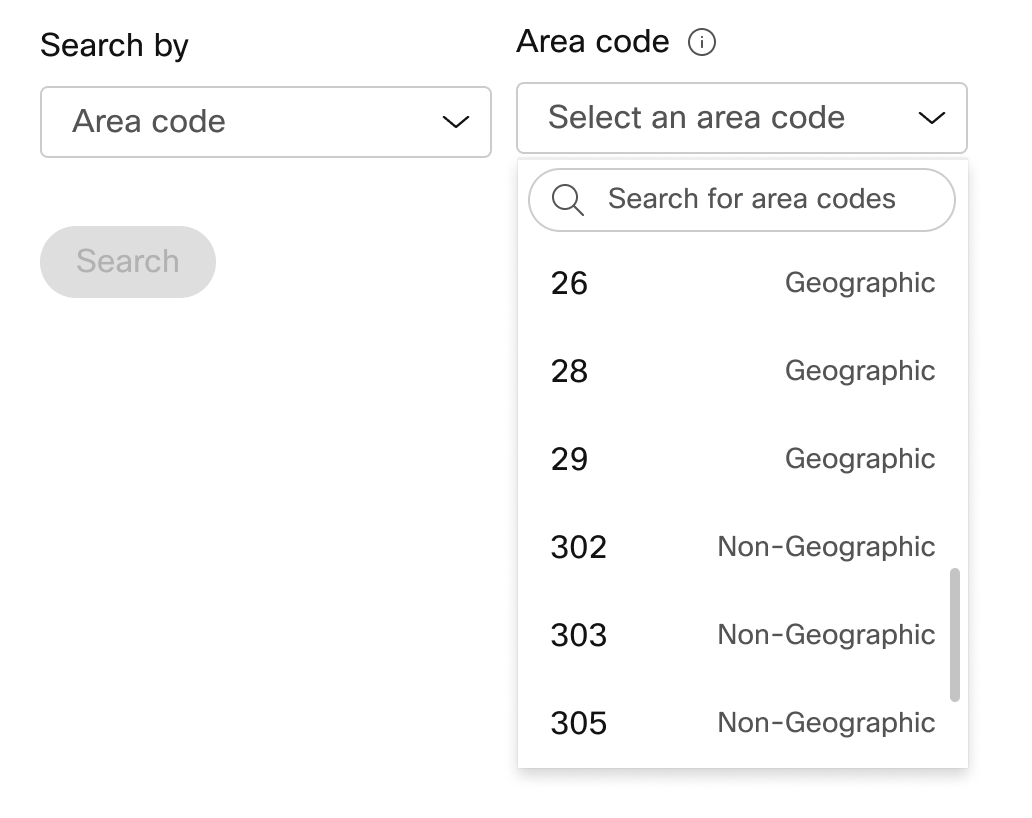
|
| 3 |
Введіть кількість чисел, які потрібно автоматично вибрати для вас, і натисніть кнопку Пошук. Вам надається список доступних номерів на основі обраних вами критеріїв. |
| 4 |
Натисніть номери, які ви хочете замовити, а потім натисніть Замовити. |
| 5 |
На сторінці підтвердження відправлення замовлення виберіть PSTN Orders, щоб перевірити статус замовлення. Це приведе вас на сторінку замовлень PSTN. |
| 6 |
Прийміть Умови надання послуг для активації нових номерів. Посилання Умови надання послуг доступне лише адміністраторам клієнтів. Партнери бачать лише повідомлення про те, що Умови надання послуг повинні бути підписані замовником. |
За допомогою плану дзвінків Cisco ви можете замовляти блоки телефонних номерів безпосередньо від Cisco через Control Hub.
Перш ніж почати
-
Замовлення блоків номерів доступне тільки для клієнтів з платною підпискою.
-
Максимальна кількість номерів блоків, які можна замовити, становить 100.
-
Числа, упорядковані в блоці, можна видалити лише за умови видалення всього блоку.
-
За замовчуванням адреса екстреної служби (ESA), введена для місцезнаходження під час налаштування плану викликів Cisco, застосовується до всіх телефонних номерів цього місцезнаходження.
| 1 |
Увійдіть до центру керування. |
| 2 |
|
| 3 |
У спадному списку Керування виберіть Додати. |
| 4 |
Виберіть Міс цезнаход ження та номер PSTN у спад ному меню Тип номера на сторінці додавання номерів, а потім натисніть кнопку Далі. |
| 5 |
Виберіть Замовити нові номери, натисніть Далі. |
| 6 |
Виберіть перемикач для Отримати набір чисел, які слідують один за одним у порядку. |
| 7 |
У спадному меню виберіть потрібну кількість номерів блоків. |
| 8 |
В кажіть штат та використовуйте код міста/префікс або місто як критерії пошуку та натисніть кнопку Пошук. |
| 9 |
Виберіть зі списку доступних блоків номерів, виходячи з критеріїв пошуку, і натисніть Замовити. |
| 10 |
На сторінці підтвердження відправлення замовлення виберіть замовлення PSTN, щоб перевірити статус замовлення. Це приведе вас на сторінку замовлень PSTN. |
| 11 |
Прийміть Умови надання послуг для активації нових номерів. |
Перш ніж почати
Ми настійно рекомендуємо вам прочитати та ознайомитися з Прави лами та політиками перенесення номерів Cisco Calling Plan, перш ніж почати переносити номери.
-
Увімкніть план дзвінків Cisco для свого місцезнаходження, перш ніж передавати телефонні номери через Контрольний центр.
-
Потрібен підписаний лист агентства (LOA), який дозволяє Cisco розміщувати замовлення у поточного оператора PSTN для перенесення послуги до Cisco. LOA повинен бути підписаний власником поточного рахунку або уповноваженим підписантом. Під час виконання кроків перенесення буде запропоновано підписати LOA.
-
Переконайтеся, що у вас є нещодавній рахунок у форматі PNG або PDF від вашого поточного постачальника PSTN. Рахунок повинен бути з останніх 30 днів. Під час виконання кроків перенесення вам буде запропоновано завантажити копію рахунку.
-
Щоб забезпечити успішний порт, переконайтеся, що у вас є наступна інформація:
-
Список усіх телефонних номерів для порту (не безкоштовний)
-
Поточна інформація про обліковий запис постачальника PSTN
-
Запис обслуговування клієнтів (КСВ), якщо він доступний
-
PIN-код вашого облікового запису, якщо такий існує
Плануючи, які номери портувати, ми рекомендуємо враховувати будь-який номер, який приймає в хідні дзвінки. Для отримання додаткової інформації див. Політика щодо номера тарифного плану Cisco.
-
-
За замовчуванням адреса екстреної служби (ESA), введена для місцезнаходження під час налаштування плану викликів Cisco, застосовується до всіх телефонних номерів цього місцезнаходження.
| 1 |
Увійдіть до центру керування. |
| 2 |
Виберіть Тип рядка зі спадного списку як Однорядковий або Багаторядковий, щоб відобразити номер одним або кількома рядками. |
| 3 |
Додайте номери телефонів, які ви хочете зберегти, а потім натисніть Збере гти та продовжити. Перевірка портативності автоматично запускається при введенні номерів. Виділені номери вважаються непортативними. Подальший огляд цих екземплярів підтримується технічною підтримкою PSTN. 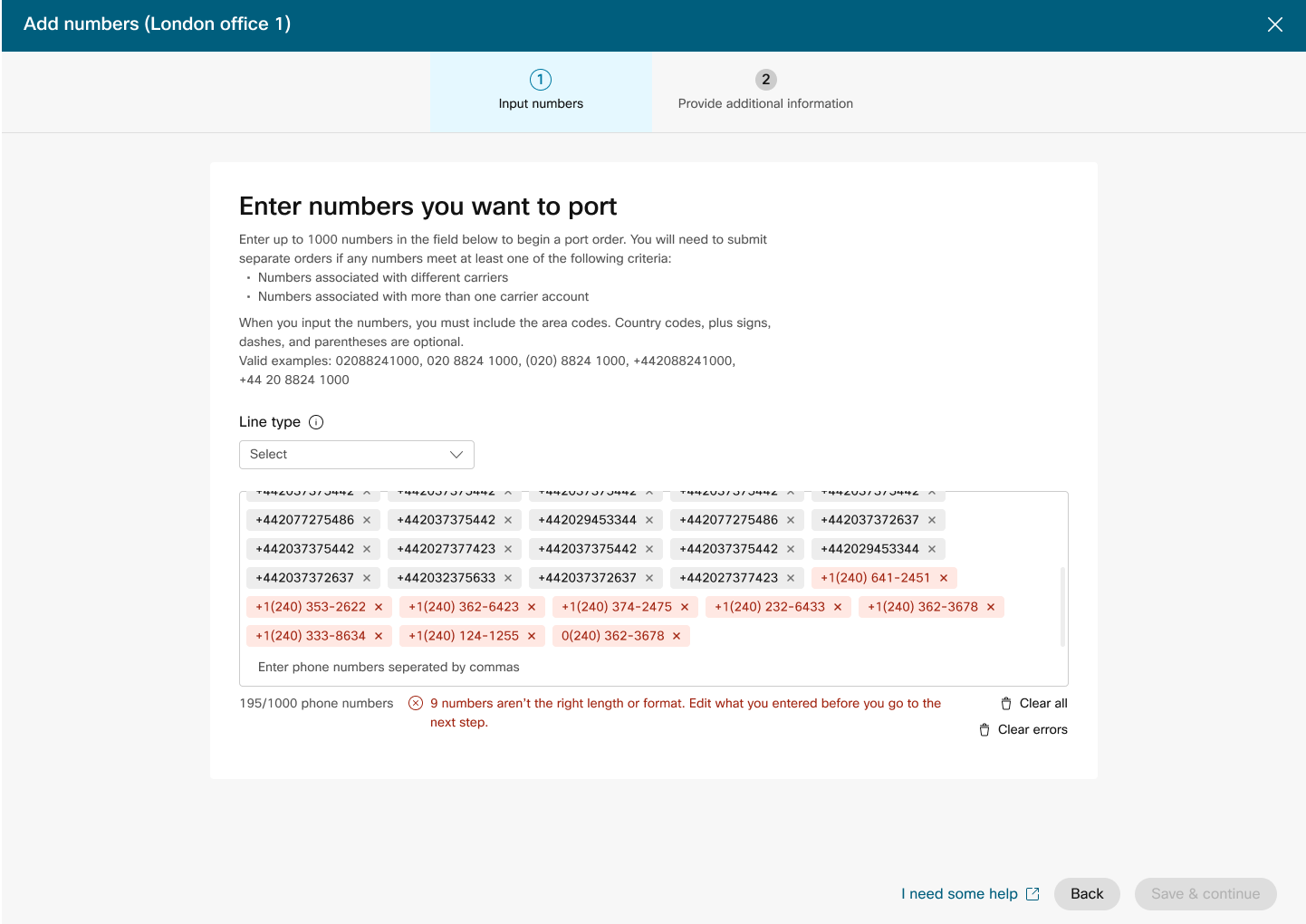
|
| 4 |
Введіть дані свого облікового запису у вашого поточного провайдера. Переконайтеся, що введена інформація відповідає вашому поточному рахунку постачальника. Натисніть кнопку Далі. |
| 5 |
Завантажте рахунок від попереднього провайдера. Переконайтеся, що рахунок за останні 30 днів і знаходиться у форматі PNG або PDF. Натисніть кнопку Далі. |
| 6 |
Введіть своє ім'я та прізвище та назву посади, щоб підписати лист агентства (LOA). Натисніть Під писати та надіслати. |
| 7 |
Перегляньте своє замовлення та натисніть Далі. |
| 8 |
На екрані надсилання замовлення відображається короткий зміст вашого порту в порядку. Натисніть Готов о. Контрольний центр проводить попередню перевірку помилок перед надсиланням замовлення на порт. Якщо виявлені проблеми з замовленням порту, адміністратори отримують сповіщення електронною поштою, а на екрані замовлень PSTN з'являється повідомлення про помилку. |
Під час розміщення замовлень на нові номери або перенесення номерів адміністратори можуть перевіряти статус замовлення або повідомлення про відхилення порту в Контрольному центрі.
Банер міграції відображається, коли є місця, які потрібно перенести з неінтегрованої КПК до інтегрованої КПК.
-
Виберіть замовлення, щоб перевірити його статус.
Значення статусу для нових замовлень на номери
|
Відображений статус |
Опис |
|---|---|
|
Очікується |
Новий порядок номерів створюється користувачем. |
|
Забезпечено |
Нові номери надаються. |
|
Помилка |
Виявляється проблема з новим порядком номерів. Створіть квиток TAC, щоб отримати допомогу. |
Значення статусу для портованих номерів ордерів
|
Відображений статус |
Опис |
|---|---|
|
Очікується |
Користувач знаходиться в процесі створення/заповнення реквізитів Портування Портування. Після відправлення замовлення все ще відображатиметься в очікуванні, до ки Cisco не перевірить і не прийме замовлення на портування. |
|
Відхилено |
Виявлено проблему з перенесенням. Для отримання додаткової інформації див. таблицю помилок портування та/або зверніться до служби технічної підтримки PSTN, якщо потрібно, для отримання додаткової допомоги. |
|
подано |
Портування замовлення підтверджено та прийнято. |
|
Отримано FOC |
Отримано підтвердження дати FOC від попереднього постачальника PSTN. |
|
Завершено |
Процес перенесення завершено. |
|
Скасовано |
Замовлення скасовано. |
Повідомлення про помилки перенесення
|
Помилка, що відображається |
Опис |
Як виправити |
|---|---|---|
|
| ||
|
Невідповідність номера рахунку |
Номер рахунку не відповідає номеру на (КСВ). |
Оновіть поле Номер рахунку в замовленні PSTN та повторно надішліть. Для деяких перевізників номер рахунку може бути таким же, як BTN або сам номер телефону. |
|
Необхідний номер рахунку |
Номер рахунку не був наданий, але обов'язковий. |
Оновіть поле Номер рахунку в замовленні PSTN та повторно надішліть. Для деяких перевізників номер рахунку може бути таким же, як BTN або сам номер телефону. |
|
Невідповідність імені облікового запису |
Особа, яка авторизує, не відповідає тій, що вказана на (КСВ). |
Оновіть поле Авто ризоване ім'я в обліковому запи сі у замовленні PSTN та повторно надішліть. |
|
Невідповідність BTN |
BTN або ATN не відповідає тому, що в КСВ. |
Оновіть поле номера телефону для виставлення рахунків оператора у замов ленні PSTN та надішліть повторно. |
|
Невідповідність назви компанії |
Назва суб'єкта господарювання не відповідає назві КСВ. |
Оновіть назву компанії з попереднім полем перевізника в замовленні PSTN та повторно надішліть. |
|
Кілька BTN |
OSP вимагає, щоб цей наказ про перенесення був розділений і поданий як окремі замовлення. |
Скасувати поточне замовлення PSTN та створити нові, кілька замовлень PSTN. Створіть по одному для кожної групи чисел, які мають однаковий BTN. |
|
FOC відхилено втратою перевізника |
Запитувана дата FOC не може бути прийнята OSP. |
Оновіть поле дати завершення порту в замов ленні PSTN та повторно надішліть. |
|
Невідомий |
Для отримання детальної інформації зверніться до команди технічної підтримки PSTN (PTS). |
Для отримання детальної інформації зверніться до команди технічної підтримки PSTN (PTS). |
|
Невірний PIN-код |
Для бездротового порту необхідно надати пароль/PIN-код. |
Оновіть поле PIN-ко ду на замовлення PSTN та повторно надішліть. |
|
Очікуване замовлення |
OSP має очікуваний LSR на обліковому записі (наприклад, вихід порту або зміна адреси). |
Видаліть відповідні номери телефонів з наказу PSTN та надішліть повторно. |
|
Очікується основний BTN |
BTN - один із телефонних номерів, що переносяться. Користувач повинен відповідно вказати Тип замовлення на перенесення, дію інших номерів та новий номер телефону для виставлення рахунків. |
Видаліть основний BTN зі списку телефонних номерів, що переносяться, і повторно надішліть замовлення. Будь ласка, включіть Основний BTN в останню ітерацію чисел (якщо перенести номери в декількох ітераціях). |
|
Невідповідність адреси служби |
Інформація про місцезнаходження не збігається з інформацією про КСВ. |
Оновіть поля Адре са служби, Держав а та Місто та надішліть замовлення повторно. |
|
TN має особливу особливість |
Деякі телефонні номери не можуть бути перенесені, оскільки вони мають особливу функцію (наприклад, віддалений переадресат дзвінків). |
Видаліть номер (и) зі спеціальними функціями з замовлення PSTN та повторно надішліть. Або скасуйте спеціальну функцію з номерів, що переносяться. |
|
Невідповідність TN |
Деякі номери телефонів не належать кінцевому користувачеві. |
Видаліть номер (и), про який йде мова, і знову надішліть замовлення. |
|
TN не портативний |
Деякі номери телефонів неможливо перенести, оскільки вони неактивні або не є частиною облікового запису кінцевого користувача. |
Спробуйте видалити відповідний номер (и) та повторно надіслати замовлення PSTN. |
|
Непідтримуваний центр тарифів |
Центр тарифів не портативний. |
Видаліть номер (и), про який йде мова, і знову надішліть замовлення. |
|
Невідповідність поштового/поштового індексу |
Поштовий індекс не відповідає тому, що вказано в КСВ. |
Оновіть поле пош тового індек су та повторно надішліть замовлення. |
|
Рахунок попереднього перевізника недійсний |
Рахунок-фактура недійсна. |
Перейдіть до Деталі замовлення PSTN, відкрийте розділ «Раху нок попереднього перевізника». Завантажте правильний файл векселя та повторно надішліть замовлення. |
|
LOA недійсний |
LOA є недійсним. |
Підпишіть LOA та повторно надішліть замовлення PSTN або зв'яжіться з командою технічної підтримки PSTN (PTS). |
PSTN - загальнокомутаційна телефонна мережа
КСВ - запис обслуговування клієнтів
FOC - тверде зобов'язання щодо замовлення
OSP - Старий постачальник послуг
BTN - номер телефону для виставлення рахунків
АТН - Номер телефону рахунку
Щоб налаштувати ESA для користувача, переконайтеся, що вико нуються такі умови:
- Користувачеві присвоєно основний номер телефону, який не є мобільним.
- Місцезнаходження користувача знаходиться в США або Канаді.
Ці умови необхідні, оскільки ESA прив'язана до номера телефону та місцезнаходження користувача. Ця настройка дозволяє точну маршрутизацію екстрених викликів і належний зворотний дзвінок користувачеві через номер екстреного дзвінка (ECBN), пов'язаний з його місцезнаходженням або номером телефону.
| 1 |
Увійдіть до центру керування. |
| 2 |
Перейдіть до . |
| 3 |
Виберіть користувача, якого потрібно змінити, і натисніть кнопку Ви клик. |
| 4 |
Виберіть стрілку вправо, щоб розгорнути параметри основного номера телефону в розділі Но мери. |
| 5 |
У розділі Адреса екст реної служби виберіть Спеці альна адреса. Введіть наступні дані. У разі надзвичайної ситуації місцева бригада реагування на надзвичайні ситуації використовуватиме цю адресу для пошуку абонента.
|
| 6 |
Оновіть інформацію для робочого простору та натисніть Переві рити. При введенні службової адреси система перевіряє адресу. Якщо система не може знайти адресу, на бі чній панелі відображається Рекомендована адреса. Перегляньте запропоновану адресу та натисніть Застосувати, щоб оновити адресу служби екстреної допомоги. Натисніть кнопку Зберегти, щоб зберегти зміни. |
Спеціальна адреса екстреної допомоги замінює адресу екстреної допомоги за замовчуванням для конкретного користувача.
Після налаштування місцезнаходження за допомогою плану викликів Cisco (CCPP) ви можете оновити адресу екстреної служби (ESA). Налаштування ESA є обов'язковою вимогою в рамках конфігурації PSTN.
| 1 |
Увійдіть до центру керування. |
| 2 |
Перейдіть до цезнаходження та виберіть місцезнаходження, яке потрібно оновити. |
| 3 |
Поруч із пунктом Підключення PSTN натисніть Керувати. |
| 4 |
Поруч з Адресою служби екстреної допомоги натисніть Ре дагувати. |
| 5 |
Введіть нову адресу і натисніть З берегти. Після оновлення та збереження ESA Центр керування синхронізує адресу місцезнаходження на сторінці огляду з ESA. Якщо перевірка ESA не вдається під час налаштування з'єднань приміщень або CCPP, адміністратори можуть закрити екран ESA та продовжити налаштування. Помилка перевірки не завадить налаштувати з'єднання. Якщо ESA не підтверджена, обробка екстрених викликів може бути затримана, і може стя гуватися додаткова плата, якщо дзвінки спрямовуються до центру екстреної ретрансляції. |
Webex Callingнадає гнучкі плани дзвінків та можливість вибору рішення PSTN, яке відповідає вимогам. З часом вам може знадобитися перейти на інше рішення PSTN через зміни бізнес-середовища або інші фактори.
Використовуйте цю матрицю, щоб дізнатися потенційні шляхи міграції PSTN для. Webex Calling
Webex Callingпідтримує наступні шляхи міграції PSTN:
-
Використання самообслуговування через Центр управління
-
ПSTN на базі приміщень, неінтегрований CCPP та неінтегровані плани дзвінків IntelePeer to Cisco . Див. Перехід на плани Cisco Calling.
-
Неінтегрований постачальник CCP, включаючи неінтегроване рішення Intelepeer to Provider на базі приміщень. Див. розділ Н алаштування PSTN на базі приміщень у Центрі керування
-
Примісне рішення для неінтегрованого CCPP. Необхідно оновити тип підключення в Контрольному центрі і вибрати партнера CCPP. Цей тип міграції не вимагає подальшої конфігурації.
-
-
Використання ручної міграції
-
Рішення на основі приміщень для інтегрованого постачальника CCP
-
Інтегрований постачальник CCP до неінтегрованого постачальника CCP (виняток: неінтегрований Intelepeer не підтримується як цільовий постачальник CCP)
-
Інтегроване рішення від провайдера CCP до приміщень
-
Щоб використовувати процес ручної міграції, необхідно створити нове місце розташування, перемістити TN та користувачів у нове місце, а також переналаштувати служби сайту/призначення служб. Під час міграції ви відчуваєте перерву в обслуговуванні та існує ризик втрати даних.
Нижче наведено список непідтримуваних шляхів міграції PSTN:
-
Cisco Calling планує інтегрувати Intelepeer
-
Інтегровані плани дзвінків від Intelepeer до Cisco
Мінімально необхідне замовлення - один план вихідних дзвінків (OCP). Виставлення рахунків включає плату за плани вихідних дзвінків, номери телефонів та використання міжнародних дзвінків. Щомісячний рахунок-фактура Cisco містить інформацію про активність дзвінків, збори, а також відповідні збори та податки. За портові телефонні номери не стягується додаткова плата.
Коли розпочнеться виставлення рахунків:
-
Плани вихідних дзвінків, замовлені в CCW, починають виставлення рахунків у запитувану дату обслуговування (RSD).
-
Плани вихідних дзвінків, передбачені в Центрі керування, починають виставляти рахунки негайно.
-
Номери телефонів, надані в Контрольному центрі, починають виставляти рахунки негайно, або, якщо вони портуються з іншого постачальника, виставлення рахунків починається після завершення порту.
Тарифи на тарифи на вихідні дзвінки:
-
Тарифи для планів вихідних дзвінків та телефонних номерів пропорційно розподіляються за допомогою того ж методу розподілу, який використовується для розрахунку тарифів для ліцензій. Webex Calling
-
Тарифи на міжнародні дзвінки залежать від країни і виставляються на місяць після використання.
Докладніші відомості див. у розділі Рахунок за планом дзвінків Cisco.
Підтримка Cisco Calling Plans надається різними підрозділами підтримки залежно від ваших потреб.
|
Відділ підтримки |
Призначення |
Контактна інформація |
|---|---|---|
|
Служба підтримки партнерів (PHD) |
Інструкції з партнерів та/або запити щодо документації, попередні котирування регуляторних податків та інші запити щодо пропозиції планів дзвінків Cisco. |
Північна Америка: 1-844-613-6108 EMEA: +44 129 366 10 20 APAC: +61 3 7017 7272 Електронна пошта: webexcalling-phd@cisco.com |
|
Технічна підтримка PSTN (PTS) |
|
Перейдіть до Центру керування та натисніть посилання Довідка PSTN для технічної підтримки PSTN. |
|
TAC |
Проблеми з функціональністю Центру керування Проблеми з обслуговуванням, такі як призупинені дзвінки, проблеми з якістю дзвінків або відключення послуг |
Північна Америка: 1-800-553-2447 EMEA: +32 2 704 5555 APAC: +61 2 8446 7411 Електронна пошта: tac@cisco.com Дивись також: |
|
Рахунок та інкасації |
ПДВ, Платежі та інші запити щодо виставлення рахунків |
Зв'яжіться з колектором по рахунку-фактурі електронною поштою або телефоном |
|
Команда підтримки Cisco SaaS (CES) |
|
Посіб ник підтримки партнерів та поширені запитання щодо планів дзвінків Cisco |
Ви можете вибрати різноманітні з'єднання для багатосайтових додатків. Наприклад, ви можете вибрати плани дзвінків Cisco для одного місця, підключений до хмари PSTN (CCP) для другого місця та Локальний шлюз для третього місця. При виборі планів дзвінків Cisco застосовується наступне.
Вимоги
-
Партнери повинні бути уповноваженим Webex Calling партнером і прийняти новий Webex Calling додаток шляхом реєстрації в програму Webex Calling PSTN.
-
Щоб забезпечити доступ до всіх служб, пов'язаних із планами викликів Cisco, необхідно придбати щонайменше одну ліцензію на план вихідних дзвінків.
Обмеження
-
Плани дзвінків Cisco наразі доступні для певних країн.
-
Існуючі Webex Calling місцезнаходження або номери телефонів можуть переходити на плани дзвінків Cisco лише за певних сценаріїв. Докладніші відомості про підтримувані шляхи міграції див. розділ Підтримувані шляхи для міграції PSTN.
-
Одночасно можна замовити максимум 100 нових стандартних номерів телефонів. Додаткові номери можна оформити як окреме замовлення.
-
Безкоштовні номери наразі недоступні. Ви не можете замовити нові безкоштовні номери або перенести існуючі безкоштовні номери до планів дзвінків Cisco.
-
Плани дзвінків Cisco не підтримуються в Контактному центрі Webex або дозволені для використання, в яких здійснюються одночасні дзвінки з великою кількістю дзвінків або дзвінків великої гучності, а також незвично короткі або довгі дзвінки. Докладніші відомості про Контактний центр Webex див. у статті Початок роботи з Контактним центром Webex.
-
Деякі послуги преміум-класу та міжнародні напрямки можуть бути недоступні для операційних цілей. Якщо потрібні конкретні напрямки, які не є загальнодоступними, клієнти можуть відкрити справу підтримки, щоб запитати наявність.
У поданні картки відображається постачальник PSTN, доступний для Webex Calling клієнта перед налаштуванням місцезнаходження PSTN. У поданні PSTN відображаються як провайдери, так і замовлення.
Ви можете застосувати фільтр пошуку для фільтрування вмісту на основі типу послуги та ринку. Скористайтеся параметром перемикання, щоб змінити вигляд із «Компактний» на «Таблиця». Компактний вигляд допомагає змінити розмір картки, щоб відображати дані провайдера без інформації про послугу.
На екрані провайдера відображаються різні картки провайдера зі списком підтримуваних типів послуг. Розділ «Провайдери» класифікується на наступне:
-
Переважні постачальники дзвінків
-
Сертифіковані постачальники дзвінків
-
Викликові провайдери
Натисніть оп цію Докладніше на картці, щоб переглянути відомості про постачальника. Він відображає Використовувати поле пошуку, щоб вибрати постачальника послуг PSTN на основі параметрів ділових відносин Cisco, таких як сертифікований постачальник послуг та Постачальник викликів.
До постачальників відносяться наступні:
-
Резюме провайдера
-
Список місцезнаходжень, налаштованих цим провайдером
-
Список ринків, на яких постачальник доступний для підтримуваних послуг.
Якщо клієнт має місцезнаходження PSTN, де не налаштовані послуги виклику, відображається панель дій Вибрати цього постачаль ника. Використовуйте цей параметр, щоб налаштувати службу для місцезнаходження PSTN.
Бажаний вигляд у Центрі керування відображає постачальників викликів, на яких керуючий партнер вважає за краще працювати. Однак ви можете переглянути всіх доступних провайдерів дзвінків за допомогоюWebex Calling. У цьому розділі передбачено наступне:
-
Виберіть місце розташування зі спадного меню.
-
Виберіть тип підписки для користувачів, щоб використовувати плани Cisco Calling. Натисніть кнопку Далі.
-
Заповніть поля для конфігурації Інформація про договір та Адреса екстрен ої служби.
Налаштування служби PSTN завершено.
Плани дзвінків Cisco доступні для технічної оцінки в рамках проб Webex Calling ного процесу. Хоча пробні версії планів дзвінків Cisco є безкоштовними, на етапі проб ної версії є деякі обмеження, які можна виконати.
Оскільки ви можете конвертувати пробні рахунки на платні рахунки, необхідна нормативна документація, як зазначено в розділі «Замовити нові номери телефонів» для кожної країни, також є обов'язковою для пробних послуг. Ці документи законодавчо ви магаються регуляторними органами країни, щоб наша команда з надання телефонних номерів (TN) придбала номери.
-
Кожен пробний обліковий запис може надавати до 10 стандартних телефонних номерів із планів дзвінків CiscoWebex Calling. Не дозволяється надавати більше 10 номерів за пробну версію.
-
У випробуваннях підтримуються лише нові стандартні номери телефонів. Портовані номери, послідовні блокування та вхідні безкоштовні номери не підтримуються у пробних облікових записах. Ви також не можете перенести номери з пробної версії. Ви повинні перетворити на платний рахунок, якщо хочете використовувати ці функції.
-
Міжнародні дзвінки, а також дзвінки преміум-класу I та II блокуються від використання протягом пробного періоду.
-
Бізнес-текстові повідомлення недоступні для пробних Webex Calling облікових записів.
-
Пробні рахунки призначені лише для цілей технічної оцінки, а не для нормальної комерційної роботи. Таким чином, екстрені служби призначені лише для технічної оцінки; фактичні екстрені виклики не можуть бути гарантовані. Користувачі не повинні розміщувати фактичні виклики екстреної служби на пробному обліковому записі.
Розміщуючи замовлення на перетворення пробної Webex Calling версії з планами дзвінків Cisco на платну підписку, вам потрібно замовити принаймні одну ліцензію Cisco Calling Plan для підтримки телефонних номерів та конфігурації, що використовуються в пробній версії.
-
Плани дзвінків Cisco (Cisco PSTN)
-
Підключений до хмари PSTN
-
Місцевий PSTN (Локальний шлюз повинен бути включений окремо. Докладніші відомості див. у розділі Н алаштування PSTN на основі приміщень у Центрі керування.)
| 1 |
Увійдіть до центру керування. |
| 2 |
Перейдіть до цезнаходження та виберіть місцезнаходження, яке потрібно оновити. |
| 3 |
Виберіть вкладку Викли к і натисніть Керувати поруч із пунктом Підключення PTSN. |
| 4 |
Виберіть Плани дзвінків Cisco та натисніть Далі. |
| 5 |
Введіть контактну інформацію та натисніть Далі. Це поле призначене для контактної інформації особи, яка підпише юридичний договір з Cisco. |
| 6 |
Введіть адресу екстрених служб (ESA) та натисніть кнопку З берегти. За замовчуванням ESA, введений тут, застосовується до всіх телефонних номерів цього місця. Ви можете змінити ESA для окремого користувача, якщо це необхідно. Наприклад, вам може знадобитися змінити ESA, якщо у вас є віддалений працівник, який працює вдома. |
| 7 |
На екрані резюме виконайте одну з наведених нижче дій:
|
Перш ніж почати
-
План дзвінків Cisco має бути увімкнено для вашого сайту, перш ніж ви зможете замовити нові номери телефонів через Центр керування.
-
При запиті нових номерів можна вводити конкретні номери. Ви також можете дозволити системі призначати номери з опису пошуку на основі обраної вами країни та міста.
-
За замовчуванням адреса екстреної служби (ESA), введена для місцезнаходження під час налаштування плану викликів Cisco, застосовується до всіх телефонних номерів цього місцезнаходження.
| 1 |
Увійдіть до центру керування. |
| 2 |
Вка жіть краї ну, штат та код міста або місто для пошуку. |
| 3 |
Введіть кількість чисел, які потрібно автоматично вибрати для вас, і натисніть кнопку Пошук. Вам надається список доступних номерів на основі обраних вами критеріїв. |
| 4 |
Виберіть зі списку доступних номерів, виходячи з критеріїв пошуку, і натисніть Замовити. Вибрані номери відображаються як очікування для резервування. |
| 5 |
Натисніть З берегти коши к, щоб зарезервувати вибрані номери. |
| 6 |
(Необов'язково) Натисніть X, щоб видалити номери з кошика |
| 7 |
(Необов'язково) Натисніть Збере гти коши к, щоб оновити зарезервовані номери. |
| 8 |
Натисніть Замовити, щоб впорядкувати вибрані номери. |
| 9 |
Натисніть Переглянути замовлення. На сторінці підтвердження відправлення замовлення виберіть замовлення PSTN, щоб перевірити статус замовлення. Це приведе вас на сторінку замовлень PSTN. |
| 10 |
Натисніть на замовлення PSTN, щоб переглянути огляд замовлення та деталі замовлення. |
| 11 |
Натисніть Додаткова інформація на бічній панелі огляду замовлення, щоб завантажити підтвердження адреси та документ про реєстрацію бізнесу. Доказ адреси та документ про реєстрацію бізнесу можна завантажити або з відкладеного номерного замовлення, або замовлення ESA. Наведений номер замовлення не дозволяє завантажувати додаткові документи. |
| 12 |
Натисніть Доказ адре си та Поля Реєстраційний документ B, щоб завантажити документи. |
| 13 |
Натисніть Вибрати файл, щоб завантажити документи. Перегляньте файли з вашої системи та натисніть Відкри ти, щоб завантажити документи. |
| 14 |
Натисніть X, щоб закрити бічну панель після завантаження документів. |
За допомогою плану викликів Cisco ви можете заздалегідь замовити нові номери телефонів безпосередньо з центру управління, коли немає доступних номерів для певного міста чи району. Попереднє замовлення доступне тільки для платних організацій.
| 1 |
Виберіть Місто зі спадного списку Пошук за. |
| 2 |
Виберіть місто зі спадного списку Місто без присвоєних номерів. |
| 3 |
Натисніть Пошук, щоб шукати будь-які номери, присвоєні місту. |
| 4 |
Натисніть За пит, вікно попереднього замовлення, щоб замовити номери для відображення вибраного міста. |
| 5 |
Введіть кількість номерів, які ви хочете замовити, і натисніть Додати попереднє замовлення в кошик. Кошик відображається на основі ваших критеріїв і резервує замовлення.
|
| 6 |
Натисніть Замовити, щоб продовжити та замовити номери, зарезервовані в кошику. Розширене замовлення успішно відправлено. |
| 7 |
Натисніть Переглянути замовлення. Це приведе вас на сторінку замовлень PSTN. |
| 8 |
Натисніть на замовлення PSTN, щоб переглянути огляд замовлення та деталі замовлення. |
| 9 |
Натисніть Телефонні номери на бічній панелі огляду замовлення, щоб побачити деталі замовлення (Кількість та місто). Ви можете відкрити кейс підтримки Cisco, якщо вам потрібна додаткова допомога щодо розширеного замовлення. |
| 10 |
Натисніть Додаткова інформація на бічній панелі огляду замовлення, щоб завантажити підтвердження адреси та документ про реєстрацію бізнесу. Ви можете завантажити підтвердження адреси та документ про реєстрацію бізнесу або з замовлення на номер, що відкладається, або з замовлення ESA. Наведений номер замовлення не дозволяє завантажувати додаткові документи. |
| 11 |
Натисніть Поля Доказ адре си та Документ реєстрації бізнесу, щоб завантажити документи. |
| 12 |
Натисніть Вибрати файл, щоб завантажити документи. Перегляньте файли з вашої системи та натисніть Відкри ти, щоб завантажити документи. |
| 13 |
Натисніть Скасувати замовлення, щоб скасувати замовлення. Скасування замовлення зупиняє будь-який прогрес у впорядкуванні всіх номерів, пов'язаних з цим замовленням, і ви можете скасувати замовлення лише в довідковому центрі телефонного партнера.
|
Перш ніж почати
Ми настійно рекомендуємо вам прочитати та ознайомитися з Прави лами та політиками перенесення номерів Cisco Calling Plan, перш ніж почати переносити номери.
-
Увімкніть план дзвінків Cisco для свого сайту, перш ніж передавати телефонні номери через Центр керування.
-
Потрібен підписаний лист агентства (LOA), який дозволяє Cisco розміщувати замовлення у поточного оператора PSTN для перенесення послуги до Cisco. Власник поточного рахунку або авторизований підписувач повинен підписати LOA. Під час виконання кроків перенесення буде запропоновано підписати LOA.
-
Щоб забезпечити успішний порт, переконайтеся, що у вас є наступна інформація:
-
Список всіх телефонних номерів для порту
-
Поточна інформація про обліковий запис постачальника PSTN
-
Запис обслуговування клієнтів (КСВ), якщо він доступний
-
PIN-код вашого облікового запису, якщо такий існує.
Плануючи, які номери портувати, ми рекомендуємо враховувати будь-який номер, який приймає в хідні дзвінки. Для отримання додаткової інформації див. Політика щодо номера тарифного плану Cisco.
-
-
За замовчуванням адреса екстреної служби (ESA), введена для місцезнаходження під час налаштування плану викликів Cisco, застосовується до всіх телефонних номерів цього місцезнаходження.
Коли ви запитуєте перенесення номера, портуються як служби дзвінків, так і служби обміну повідомленнями, пов'язані з номером. Якщо ви не хочете переносити обидві ці служби, зверніться до служби технічної підтримки PSTN. Перейдіть до Центру керування та натисніть посилання Довідка PSTN для технічної підтримки PSTN.
| 1 |
Додайте номер телефону, який потрібно зберегти, а потім натисніть Збере гти та продовжити. Виділені номери вважаються непортативними. Технічна підтримка PSTN підтримує подальший огляд цих випадків. На знімку екрана відображаються непортативні номери, виділені червоним кольором на сторінці Numbers. Для перенесення AU результат перевірки портативності вимагає часу. Після перенесення номерів користувач може переглянути статус номера на сторінці Огляд PSTN > Телефон ні номери. Ви отримуєте електронний лист після завершення процесу перенесення. 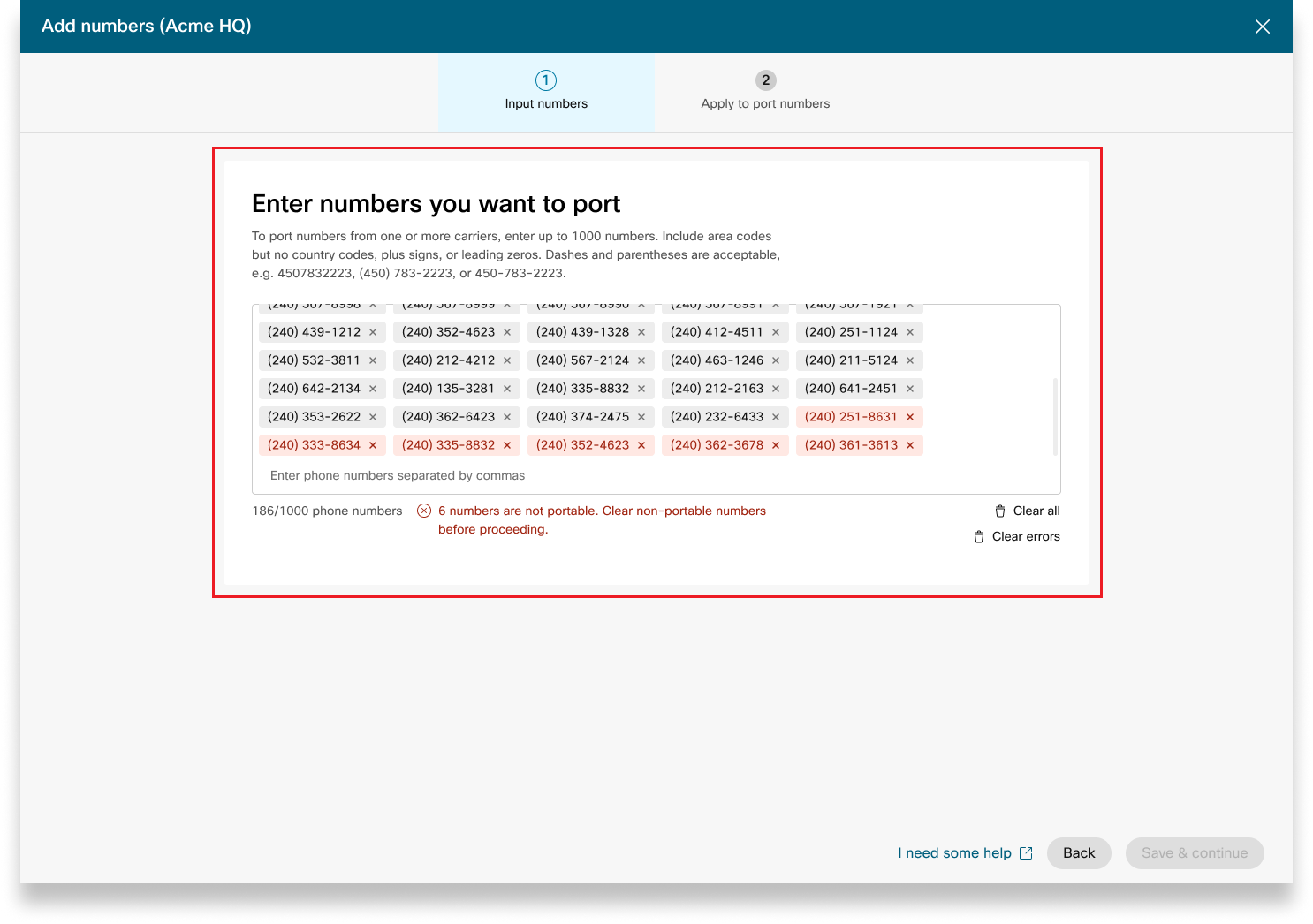
|
| 2 |
Введіть потрібну інформацію про порт на сторінці Деталі замовлення пор ту. Обов'язково введіть адресу електронної пошти в поле Додатковий контак т. Натисніть кнопку Далі. |
| 3 |
Введіть свою контактну інформацію на основі вашого поточного постачальника послуг оператора на сторінці Інформація про облі ковий запис. Введіть номер ACN/ABN, який є ав стралійським номером компанії/бізнесу. Поле ACN/ABN застосовується залежно від постачальника перевізника. |
| 4 |
Перегляньте своє замовлення та натисніть Далі.
|
| 5 |
На екрані надсилання замовлення відображається підсумок вашого портового замовлення. Натисніть Готов о. Контрольний центр проводить попередню перевірку помилок, перш ніж надсилати замовлення на порт. Якщо з портовим замовленням виявлені якісь проблеми, адміністратори отримують сповіщення електрон ною поштою, а на екрані замовлень PSTN з'являється повідомлення про помилку. Ці статуси застосовуються до порту Австралії в замовленнях, що вказують різні етапи в порту в порядку прогресу:
|
Розміщуючи замовлення на нові номери або переносячи існуючі номери, ви можете перевірити статус замовлення або повідомлення про відхилення порту в Control Hub.
-
Увійдіть до центру керування.
-
Виберіть замовлення, щоб перевірити його статус.
Наказ ESA не надається, поки не буде надана додаткова інформація.
Значення статусу для нових замовлень на номери
|
Відображений статус |
Опис |
|---|---|
|
Очікується |
Користувач створив порядок нових чисел. |
|
Забезпечено |
Налаштовано нові номери. |
|
Помилка |
Виявлено проблему з новим порядком номерів. Створіть квиток TAC, щоб отримати допомогу. |
Щоб налаштувати ESA для користувача, переконайтеся, що вико нуються такі умови:
- Користувачеві присвоєно основний номер телефону, який не є мобільним.
- Місцезнаходження користувача знаходиться в США або Канаді.
Ці умови необхідні, оскільки ESA прив'язана до номера телефону та місцезнаходження користувача. Ця настройка дозволяє точну маршрутизацію екстрених викликів і належний зворотний дзвінок користувачеві через номер екстреного дзвінка (ECBN), пов'язаний з його місцезнаходженням або номером телефону.
| 1 |
Увійдіть до центру керування. |
| 2 |
Перейдіть до . |
| 3 |
Виберіть користувача, якого потрібно змінити, і натисніть кнопку Ви клик. |
| 4 |
Виберіть стрілку вправо, щоб розгорнути параметри основного номера телефону в розділі Но мери. |
| 5 |
У розділі Адреса екст реної служби виберіть Спеці альна адреса. Введіть наступні дані. У разі надзвичайної ситуації місцева бригада реагування на надзвичайні ситуації використовуватиме цю адресу для пошуку абонента.
|
| 6 |
Оновіть інформацію для робочого простору та натисніть Переві рити. При введенні службової адреси система перевіряє адресу. Якщо система не може знайти адресу, на бі чній панелі відображається Рекомендована адреса. Перегляньте запропоновану адресу та натисніть Застосувати, щоб оновити адресу служби екстреної допомоги. Натисніть кнопку Зберегти, щоб зберегти зміни. |
Спеціальна адреса екстреної допомоги замінює адресу екстреної допомоги за замовчуванням для конкретного користувача.
Після налаштування місцезнаходження за допомогою плану викликів Cisco (CCPP) ви можете оновити адресу екстреної служби (ESA). Налаштування ESA є обов'язковою вимогою в рамках конфігурації PSTN.
| 1 |
Увійдіть до центру керування. |
| 2 |
Перейдіть до цезнаходження та виберіть місцезнаходження, яке потрібно оновити. |
| 3 |
Поруч із пунктом Підключення PSTN натисніть Керувати. |
| 4 |
Поруч з Адресою служби екстреної допомоги натисніть Ре дагувати. |
| 5 |
Введіть нову адресу і натисніть З берегти. Після оновлення та збереження ESA Центр керування синхронізує адресу місцезнаходження на сторінці огляду з ESA. Якщо перевірка ESA не вдається під час налаштування з'єднань приміщень або CCPP, адміністратори можуть закрити екран ESA та продовжити налаштування. Помилка перевірки не завадить налаштувати з'єднання. Якщо ESA не підтверджена, обробка екстрених викликів може бути затримана, і може стя гуватися додаткова плата, якщо дзвінки спрямовуються до центру екстреної ретрансляції. |
Webex Callingнадає гнучкі плани дзвінків та можливість вибору рішення PSTN, яке відповідає вимогам. З часом вам може знадобитися перейти на інше рішення PSTN через зміни бізнес-середовища або інші фактори.
Використовуйте цю матрицю, щоб дізнатися потенційні шляхи міграції PSTN для. Webex Calling
Webex Callingпідтримує наступні шляхи міграції PSTN:
-
Використання самообслуговування через Центр управління
-
ПSTN на базі приміщень, неінтегрований CCPP та неінтегровані плани дзвінків IntelePeer to Cisco . Див. Перехід на плани Cisco Calling.
-
Неінтегрований постачальник CCP, включаючи неінтегроване рішення Intelepeer to Provider на базі приміщень. Див. розділ Н алаштування PSTN на базі приміщень у Центрі керування
-
Примісне рішення для неінтегрованого CCPP. Необхідно оновити тип підключення в Контрольному центрі і вибрати партнера CCPP. Цей тип міграції не вимагає подальшої конфігурації.
-
-
Використання ручної міграції
-
Рішення на основі приміщень для інтегрованого постачальника CCP
-
Інтегрований постачальник CCP до неінтегрованого постачальника CCP (виняток: неінтегрований Intelepeer не підтримується як цільовий постачальник CCP)
-
Інтегроване рішення від провайдера CCP до приміщень
-
Щоб використовувати процес ручної міграції, необхідно створити нове місце розташування, перемістити TN та користувачів у нове місце, а також переналаштувати служби сайту/призначення служб. Під час міграції ви відчуваєте перерву в обслуговуванні та існує ризик втрати даних.
Нижче наведено список непідтримуваних шляхів міграції PSTN:
-
Cisco Calling планує інтегрувати Intelepeer
-
Інтегровані плани дзвінків від Intelepeer до Cisco
Мінімально необхідне замовлення - один план вихідних дзвінків (OCP). Виставлення рахунків включає плату за плани вихідних дзвінків, номери телефонів та використання міжнародних дзвінків. Щомісячний рахунок-фактура Cisco містить інформацію про активність дзвінків, збори, а також відповідні збори та податки. За портові телефонні номери не стягується додаткова плата.
Коли розпочнеться виставлення рахунків:
-
Плани вихідних дзвінків, замовлені в CCW, починають виставлення рахунків у запитувану дату обслуговування (RSD).
-
Плани вихідних дзвінків, передбачені в Центрі керування, починають виставляти рахунки негайно.
-
Номери телефонів, надані в Контрольному центрі, починають виставляти рахунки негайно, або, якщо вони портуються з іншого постачальника, виставлення рахунків починається після завершення порту.
Тарифи на тарифи на вихідні дзвінки:
-
Тарифи для планів вихідних дзвінків та телефонних номерів пропорційно розподіляються за допомогою того ж методу розподілу, який використовується для розрахунку тарифів для ліцензій. Webex Calling
-
Тарифи на міжнародні дзвінки залежать від країни і виставляються на місяць після використання.
Докладніші відомості див. у розділі Рахунок за планом дзвінків Cisco.
Підтримка Cisco Calling Plans надається різними підрозділами підтримки залежно від ваших потреб.
|
Відділ підтримки |
Призначення |
Контактна інформація |
|---|---|---|
|
Служба підтримки партнерів (PHD) |
Інструкції з партнерів та/або запити щодо документації, попередні котирування регуляторних податків та інші запити щодо пропозиції планів дзвінків Cisco. |
Північна Америка: 1-844-613-6108 EMEA: +44 129 366 10 20 APAC: +61 3 7017 7272 Електронна пошта: webexcalling-phd@cisco.com |
|
Технічна підтримка PSTN (PTS) |
|
Перейдіть до Центру керування та натисніть посилання Довідка PSTN для технічної підтримки PSTN. |
|
TAC |
Проблеми з функціональністю Центру керування Проблеми з обслуговуванням, такі як призупинені дзвінки, проблеми з якістю дзвінків або відключення послуг |
Північна Америка: 1-800-553-2447 EMEA: +32 2 704 5555 APAC: +61 2 8446 7411 Електронна пошта: tac@cisco.com Дивись також: |
|
Рахунок та інкасації |
ПДВ, Платежі та інші запити щодо виставлення рахунків |
Зв'яжіться з колектором по рахунку-фактурі електронною поштою або телефоном |
|
Команда підтримки Cisco SaaS (CES) |
|
Посіб ник підтримки партнерів та поширені запитання щодо планів дзвінків Cisco |
Ви можете вибрати різноманітні з'єднання для багатосайтових додатків. Наприклад, ви можете вибрати плани дзвінків Cisco для одного місця, підключений до хмари PSTN (CCP) для другого місця та Локальний шлюз для третього місця. При виборі планів дзвінків Cisco застосовується наступне.
Вимоги
-
Партнери повинні бути уповноваженим Webex Calling партнером і прийняти новий Webex Calling додаток шляхом реєстрації в програму Webex Calling PSTN.
-
Щоб забезпечити доступ до всіх служб, пов'язаних із планами викликів Cisco, необхідно придбати щонайменше одну ліцензію на план вихідних дзвінків.
Обмеження
-
Плани дзвінків Cisco наразі доступні для певних країн.
-
Існуючі Webex Calling місцезнаходження або номери телефонів можуть переходити на плани дзвінків Cisco лише за певних сценаріїв. Докладніші відомості про підтримувані шляхи міграції див. розділ Підтримувані шляхи для міграції PSTN.
-
Одночасно можна замовити максимум 100 нових стандартних номерів телефонів. Додаткові номери можна оформити як окреме замовлення.
-
Безкоштовні номери наразі недоступні. Ви не можете замовити нові безкоштовні номери або перенести існуючі безкоштовні номери до планів дзвінків Cisco.
-
Плани дзвінків Cisco не підтримуються в Контактному центрі Webex або дозволені для використання, в яких здійснюються одночасні дзвінки з великою кількістю дзвінків або дзвінків великої гучності, а також незвично короткі або довгі дзвінки. Докладніші відомості про Контактний центр Webex див. у статті Початок роботи з Контактним центром Webex.
-
Деякі послуги преміум-класу та міжнародні напрямки можуть бути недоступні для операційних цілей. Якщо потрібні конкретні напрямки, які не є загальнодоступними, клієнти можуть відкрити справу підтримки, щоб запитати наявність.
У поданні картки відображається постачальник PSTN, доступний для Webex Calling клієнта перед налаштуванням місцезнаходження PSTN. У поданні PSTN відображаються як провайдери, так і замовлення.
Ви можете застосувати фільтр пошуку для фільтрування вмісту на основі типу послуги та ринку. Скористайтеся параметром перемикання, щоб змінити вигляд із «Компактний» на «Таблиця». Компактний вигляд допомагає змінити розмір картки, щоб відображати дані провайдера без інформації про послугу.
На екрані провайдера відображаються різні картки провайдера зі списком підтримуваних типів послуг. Розділ «Провайдери» класифікується на наступне:
-
Переважні постачальники дзвінків
-
Сертифіковані постачальники дзвінків
-
Викликові провайдери
Натисніть оп цію Докладніше на картці, щоб переглянути відомості про постачальника. Він відображає Використовувати поле пошуку, щоб вибрати постачальника послуг PSTN на основі параметрів ділових відносин Cisco, таких як сертифікований постачальник послуг та Постачальник викликів.
До постачальників відносяться наступні:
-
Резюме провайдера
-
Список місцезнаходжень, налаштованих цим провайдером
-
Список ринків, на яких постачальник доступний для підтримуваних послуг.
Якщо клієнт має місцезнаходження PSTN, де не налаштовані послуги виклику, відображається панель дій Вибрати цього постачаль ника. Використовуйте цей параметр, щоб налаштувати службу для місцезнаходження PSTN.
Бажаний вигляд у Центрі керування відображає постачальників викликів, на яких керуючий партнер вважає за краще працювати. Однак ви можете переглянути всіх доступних провайдерів дзвінків за допомогоюWebex Calling. У цьому розділі передбачено наступне:
-
Виберіть місце розташування зі спадного меню.
-
Виберіть тип підписки для користувачів, щоб використовувати плани Cisco Calling. Натисніть кнопку Далі.
-
Заповніть поля для конфігурації Інформація про договір та Адреса екстрен ої служби.
Налаштування служби PSTN завершено.
Плани дзвінків Cisco доступні для технічної оцінки в рамках проб Webex Calling ного процесу. Хоча пробні версії планів дзвінків Cisco є безкоштовними, на етапі проб ної версії є деякі обмеження, які можна виконати.
Оскільки ви можете конвертувати пробні рахунки на платні рахунки, необхідна нормативна документація, як зазначено в розділі «Замовити нові номери телефонів» для кожної країни, також є обов'язковою для пробних послуг. Ці документи законодавчо ви магаються регуляторними органами країни, щоб наша команда з надання телефонних номерів (TN) придбала номери.
-
Кожен пробний обліковий запис може надавати до 10 стандартних телефонних номерів із планів дзвінків CiscoWebex Calling. Не дозволяється надавати більше 10 номерів за пробну версію.
-
У випробуваннях підтримуються лише нові стандартні номери телефонів. Портовані номери, послідовні блокування та вхідні безкоштовні номери не підтримуються у пробних облікових записах. Ви також не можете перенести номери з пробної версії. Ви повинні перетворити на платний рахунок, якщо хочете використовувати ці функції.
-
Міжнародні дзвінки, а також дзвінки преміум-класу I та II блокуються від використання протягом пробного періоду.
-
Бізнес-текстові повідомлення недоступні для пробних Webex Calling облікових записів.
-
Пробні рахунки призначені лише для цілей технічної оцінки, а не для нормальної комерційної роботи. Таким чином, екстрені служби призначені лише для технічної оцінки; фактичні екстрені виклики не можуть бути гарантовані. Користувачі не повинні розміщувати фактичні виклики екстреної служби на пробному обліковому записі.
Розміщуючи замовлення на перетворення пробної Webex Calling версії з планами дзвінків Cisco на платну підписку, вам потрібно замовити принаймні одну ліцензію Cisco Calling Plan для підтримки телефонних номерів та конфігурації, що використовуються в пробній версії.
-
Плани дзвінків Cisco (Cisco PSTN)
-
Підключений до хмари PSTN
-
Місцевий PSTN (Локальний шлюз повинен бути включений окремо. Докладніші відомості див. у розділі Н алаштування PSTN на основі приміщень у Центрі керування.)
| 1 |
Увійдіть до центру керування. |
| 2 |
Перейдіть до цезнаходження та виберіть місцезнаходження, яке потрібно оновити. |
| 3 |
Виберіть вкладку Викли к і натисніть Керувати поруч із пунктом Підключення PTSN. |
| 4 |
Виберіть Плани дзвінків Cisco та натисніть Далі. |
| 5 |
Введіть контактну інформацію та натисніть Далі. Це поле призначене для контактної інформації особи, яка підпише юридичний договір з Cisco. |
| 6 |
Введіть адресу екстрених служб (ESA) та натисніть кнопку З берегти. За замовчуванням ESA, введений тут, застосовується до всіх телефонних номерів цього місця. Ви можете змінити ESA для окремого користувача, якщо це необхідно. Наприклад, вам може знадобитися змінити ESA, якщо у вас є віддалений працівник, який працює вдома. |
| 7 |
На екрані резюме виконайте одну з наведених нижче дій:
|
Перш ніж почати
-
План дзвінків Cisco має бути увімкнено для вашого сайту, перш ніж ви зможете замовити нові номери телефонів через Центр керування.
-
При запиті нових номерів можна вводити конкретні номери. Ви також можете дозволити системі призначати номери з опису пошуку на основі обраної вами країни та міста.
-
За замовчуванням адреса екстреної служби (ESA), введена для місцезнаходження під час налаштування плану викликів Cisco, застосовується до всіх телефонних номерів цього місцезнаходження.
| 1 |
Увійдіть до центру керування. |
| 2 |
Вка жіть краї ну, штат та код міста або місто для пошуку. |
| 3 |
Введіть кількість чисел, які потрібно автоматично вибрати для вас, і натисніть кнопку Пошук. Вам надається список доступних номерів на основі обраних вами критеріїв. |
| 4 |
Виберіть зі списку доступних номерів, виходячи з критеріїв пошуку, і натисніть Замовити. Вибрані номери відображаються як очікування для резервування. |
| 5 |
Натисніть З берегти коши к, щоб зарезервувати вибрані номери. |
| 6 |
(Необов'язково) Натисніть X, щоб видалити номери з кошика |
| 7 |
(Необов'язково) Натисніть Збере гти коши к, щоб оновити зарезервовані номери. |
| 8 |
Натисніть Замовити, щоб впорядкувати вибрані номери. |
| 9 |
Натисніть Переглянути замовлення. На сторінці підтвердження відправлення замовлення виберіть замовлення PSTN, щоб перевірити статус замовлення. Це приведе вас на сторінку замовлень PSTN. |
| 10 |
Натисніть на замовлення PSTN, щоб переглянути огляд замовлення та деталі замовлення. |
| 11 |
Натисніть Додаткова інформація на бічній панелі огляду замовлення, щоб завантажити підтвердження адреси та документ про реєстрацію бізнесу. Доказ адреси та документ про реєстрацію бізнесу можна завантажити або з відкладеного номерного замовлення, або замовлення ESA. Наведений номер замовлення не дозволяє завантажувати додаткові документи. |
| 12 |
Натисніть Доказ адре си та Поля Реєстраційний документ B, щоб завантажити документи. |
| 13 |
Натисніть Вибрати файл, щоб завантажити документи. Перегляньте файли з вашої системи та натисніть Відкри ти, щоб завантажити документи. |
| 14 |
Натисніть X, щоб закрити бічну панель після завантаження документів. |
За допомогою плану викликів Cisco ви можете заздалегідь замовити нові номери телефонів безпосередньо з центру управління, коли немає доступних номерів для певного міста чи району. Попереднє замовлення доступне тільки для платних організацій.
| 1 |
Виберіть Місто зі спадного списку Пошук за. |
| 2 |
Виберіть місто зі спадного списку Місто без присвоєних номерів. |
| 3 |
Натисніть Пошук, щоб шукати будь-які номери, присвоєні місту. |
| 4 |
Натисніть За пит, вікно попереднього замовлення, щоб замовити номери для відображення вибраного міста. |
| 5 |
Введіть кількість номерів, які ви хочете замовити, і натисніть Додати попереднє замовлення в кошик. Кошик відображається на основі ваших критеріїв і резервує замовлення.
|
| 6 |
Натисніть Замовити, щоб продовжити та замовити номери, зарезервовані в кошику. Розширене замовлення успішно відправлено. |
| 7 |
Натисніть Переглянути замовлення. Це приведе вас на сторінку замовлень PSTN. |
| 8 |
Натисніть на замовлення PSTN, щоб переглянути огляд замовлення та деталі замовлення. |
| 9 |
Натисніть Телефонні номери на бічній панелі огляду замовлення, щоб побачити деталі замовлення (Кількість та місто). Ви можете відкрити кейс підтримки Cisco, якщо вам потрібна додаткова допомога щодо розширеного замовлення. |
| 10 |
Натисніть Додаткова інформація на бічній панелі огляду замовлення, щоб завантажити підтвердження адреси та документ про реєстрацію бізнесу. Ви можете завантажити підтвердження адреси та документ про реєстрацію бізнесу або з замовлення на номер, що відкладається, або з замовлення ESA. Наведений номер замовлення не дозволяє завантажувати додаткові документи. |
| 11 |
Натисніть Поля Доказ адре си та Документ реєстрації бізнесу, щоб завантажити документи. |
| 12 |
Натисніть Вибрати файл, щоб завантажити документи. Перегляньте файли з вашої системи та натисніть Відкри ти, щоб завантажити документи. |
| 13 |
Натисніть Скасувати замовлення, щоб скасувати замовлення. Скасування замовлення зупиняє будь-який прогрес у впорядкуванні всіх номерів, пов'язаних з цим замовленням, і ви можете скасувати замовлення лише в довідковому центрі телефонного партнера.
|
Перш ніж почати
Ми настійно рекомендуємо вам прочитати та ознайомитися з Прави лами та політиками перенесення номерів Cisco Calling Plan, перш ніж почати переносити номери.
-
Увімкніть план дзвінків Cisco для свого сайту, перш ніж передавати телефонні номери через Центр керування.
-
Потрібен підписаний лист агентства (LOA), який дозволяє Cisco розміщувати замовлення у поточного оператора PSTN для перенесення послуги до Cisco. Власник поточного рахунку або авторизований підписувач повинен підписати LOA. Під час виконання кроків перенесення буде запропоновано підписати LOA.
-
Щоб забезпечити успішний порт, переконайтеся, що у вас є наступна інформація:
-
Список всіх телефонних номерів для порту
-
Поточна інформація про обліковий запис постачальника PSTN
-
Запис обслуговування клієнтів (КСВ), якщо він доступний
-
PIN-код вашого облікового запису, якщо такий існує.
Плануючи, які номери портувати, ми рекомендуємо враховувати будь-який номер, який приймає в хідні дзвінки. Для отримання додаткової інформації див. Політика щодо номера тарифного плану Cisco.
-
-
За замовчуванням адреса екстреної служби (ESA), введена для місцезнаходження під час налаштування плану викликів Cisco, застосовується до всіх телефонних номерів цього місцезнаходження.
Коли ви запитуєте перенесення номера, портуються як служби дзвінків, так і служби обміну повідомленнями, пов'язані з номером. Якщо ви не хочете переносити обидві ці служби, зверніться до служби технічної підтримки PSTN. Перейдіть до Центру керування та натисніть посилання Довідка PSTN для технічної підтримки PSTN.
| 1 |
Додайте номер телефону, який потрібно зберегти, а потім натисніть Збере гти та продовжити. Виділені номери вважаються непортативними. Технічна підтримка PSTN підтримує подальший огляд цих випадків. На знімку екрана відображаються непортативні номери, виділені червоним кольором на сторінці Numbers. Для перенесення номера Нової Зеландії результат перевірки портативності вимагає часу. Після перенесення номерів користувач може переглянути статус номера на сторінці Огляд PSTN > Телефон ні номери. Ви отримуєте електронний лист після завершення процесу перенесення.
|
| 2 |
Введіть потрібний порт в інформації на сторінці Деталі замовлення пор ту. Обов'язково введіть адресу електронної пошти в поле Додатковий контак т. Натисніть кнопку Далі. |
| 3 |
Введіть свою контактну інформацію на основі вашого поточного постачальника послуг оператора на сторінці Інформація про облі ковий запис. Введіть номер ACN/ABN, який є ав стралійським номером компанії/бізнесу. Поле ACN/ABN застосовується залежно від постачальника перевізника. |
| 4 |
Перегляньте своє замовлення та натисніть Далі.
|
| 5 |
На екрані надсилання замовлення відображається короткий зміст вашого порту в порядку. Натисніть Готов о. Контрольний центр проводить попередню перевірку помилок перед відправкою порту в порядку. Якщо виявлені проблеми з портом у порядку, адміністратори отримують сповіщення електронною поштою, а на екрані замовлень PSTN з'являється повідомлення про помилку. Ці статуси застосовуються до порту Нової Зеландії в замовленнях, що вказують різні етапи в порту для прогресування порядку:
|
Розміщуючи замовлення на нові номери або переносячи існуючі номери, ви можете перевірити статус замовлення або повідомлення про відхилення порту в Control Hub.
-
Увійдіть до центру керування.
-
Виберіть замовлення, щоб перевірити його статус.
Наказ ESA не надається, поки не буде надана додаткова інформація.
Значення статусу для нових замовлень на номери
|
Відображений статус |
Опис |
|---|---|
|
Очікується |
Користувач створив порядок нових чисел. |
|
Забезпечено |
Налаштовано нові номери. |
|
Помилка |
Виявлено проблему з новим порядком номерів. Створіть квиток TAC, щоб отримати допомогу. |
Щоб налаштувати ESA для користувача, переконайтеся, що вико нуються такі умови:
- Користувачеві присвоєно основний номер телефону, який не є мобільним.
- Місцезнаходження користувача знаходиться в США або Канаді.
Ці умови необхідні, оскільки ESA прив'язана до номера телефону та місцезнаходження користувача. Ця настройка дозволяє точну маршрутизацію екстрених викликів і належний зворотний дзвінок користувачеві через номер екстреного дзвінка (ECBN), пов'язаний з його місцезнаходженням або номером телефону.
| 1 |
Увійдіть до центру керування. |
| 2 |
Перейдіть до . |
| 3 |
Виберіть користувача, якого потрібно змінити, і натисніть кнопку Ви клик. |
| 4 |
Виберіть стрілку вправо, щоб розгорнути параметри основного номера телефону в розділі Но мери. |
| 5 |
У розділі Адреса екст реної служби виберіть Спеці альна адреса. Введіть наступні дані. У разі надзвичайної ситуації місцева бригада реагування на надзвичайні ситуації використовуватиме цю адресу для пошуку абонента.
|
| 6 |
Оновіть інформацію для робочого простору та натисніть Переві рити. При введенні службової адреси система перевіряє адресу. Якщо система не може знайти адресу, на бі чній панелі відображається Рекомендована адреса. Перегляньте запропоновану адресу та натисніть Застосувати, щоб оновити адресу служби екстреної допомоги. Натисніть кнопку Зберегти, щоб зберегти зміни. |
Спеціальна адреса екстреної допомоги замінює адресу екстреної допомоги за замовчуванням для конкретного користувача.
Після налаштування місцезнаходження за допомогою плану викликів Cisco (CCPP) ви можете оновити адресу екстреної служби (ESA). Налаштування ESA є обов'язковою вимогою в рамках конфігурації PSTN.
| 1 |
Увійдіть до центру керування. |
| 2 |
Перейдіть до цезнаходження та виберіть місцезнаходження, яке потрібно оновити. |
| 3 |
Поруч із пунктом Підключення PSTN натисніть Керувати. |
| 4 |
Поруч з Адресою служби екстреної допомоги натисніть Ре дагувати. |
| 5 |
Введіть нову адресу і натисніть З берегти. Після оновлення та збереження ESA Центр керування синхронізує адресу місцезнаходження на сторінці огляду з ESA. Якщо перевірка ESA не вдається під час налаштування з'єднань приміщень або CCPP, адміністратори можуть закрити екран ESA та продовжити налаштування. Помилка перевірки не завадить налаштувати з'єднання. Якщо ESA не підтверджена, обробка екстрених викликів може бути затримана, і може стя гуватися додаткова плата, якщо дзвінки спрямовуються до центру екстреної ретрансляції. |
Webex Callingнадає гнучкі плани дзвінків та можливість вибору рішення PSTN, яке відповідає вимогам. З часом вам може знадобитися перейти на інше рішення PSTN через зміни бізнес-середовища або інші фактори.
Використовуйте цю матрицю, щоб дізнатися потенційні шляхи міграції PSTN для. Webex Calling
Webex Callingпідтримує наступні шляхи міграції PSTN:
-
Використання самообслуговування через Центр управління
-
ПSTN на базі приміщень, неінтегрований CCPP та неінтегровані плани дзвінків IntelePeer to Cisco . Див. Перехід на плани Cisco Calling.
-
Неінтегрований постачальник CCP, включаючи неінтегроване рішення Intelepeer to Provider на базі приміщень. Див. розділ Н алаштування PSTN на базі приміщень у Центрі керування
-
Примісне рішення для неінтегрованого CCPP. Необхідно оновити тип підключення в Контрольному центрі і вибрати партнера CCPP. Цей тип міграції не вимагає подальшої конфігурації.
-
-
Використання ручної міграції
-
Рішення на основі приміщень для інтегрованого постачальника CCP
-
Інтегрований постачальник CCP до неінтегрованого постачальника CCP (виняток: неінтегрований Intelepeer не підтримується як цільовий постачальник CCP)
-
Інтегроване рішення від провайдера CCP до приміщень
-
Щоб використовувати процес ручної міграції, необхідно створити нове місце розташування, перемістити TN та користувачів у нове місце, а також переналаштувати служби сайту/призначення служб. Під час міграції ви відчуваєте перерву в обслуговуванні та існує ризик втрати даних.
Нижче наведено список непідтримуваних шляхів міграції PSTN:
-
Cisco Calling планує інтегрувати Intelepeer
-
Інтегровані плани дзвінків від Intelepeer до Cisco
Мінімально необхідне замовлення - один план вихідних дзвінків (OCP). Виставлення рахунків включає плату за плани вихідних дзвінків, номери телефонів та використання міжнародних дзвінків. Щомісячний рахунок-фактура Cisco містить інформацію про активність дзвінків, збори, а також відповідні збори та податки. За портові телефонні номери не стягується додаткова плата.
Коли розпочнеться виставлення рахунків:
-
Плани вихідних дзвінків, замовлені в CCW, починають виставлення рахунків у запитувану дату обслуговування (RSD).
-
Плани вихідних дзвінків, передбачені в Центрі керування, починають виставляти рахунки негайно.
-
Номери телефонів, надані в Контрольному центрі, починають виставляти рахунки негайно, або, якщо вони портуються з іншого постачальника, виставлення рахунків починається після завершення порту.
Тарифи на тарифи на вихідні дзвінки:
-
Тарифи для планів вихідних дзвінків та телефонних номерів пропорційно розподіляються за допомогою того ж методу розподілу, який використовується для розрахунку тарифів для ліцензій. Webex Calling
-
Тарифи на міжнародні дзвінки залежать від країни і виставляються на місяць після використання.
Докладніші відомості див. у розділі Рахунок за планом дзвінків Cisco.
Підтримка Cisco Calling Plans надається різними підрозділами підтримки залежно від ваших потреб.
|
Відділ підтримки |
Призначення |
Контактна інформація |
|---|---|---|
|
Служба підтримки партнерів (PHD) |
Інструкції з партнерів та/або запити щодо документації, попередні котирування регуляторних податків та інші запити щодо пропозиції планів дзвінків Cisco. |
Північна Америка: 1-844-613-6108 EMEA: +44 129 366 10 20 APAC: +61 3 7017 7272 Електронна пошта: webexcalling-phd@cisco.com |
|
Технічна підтримка PSTN (PTS) |
|
Перейдіть до Центру керування та натисніть посилання Довідка PSTN для технічної підтримки PSTN. |
|
TAC |
Проблеми з функціональністю Центру керування Проблеми з обслуговуванням, такі як призупинені дзвінки, проблеми з якістю дзвінків або відключення послуг |
Північна Америка: 1-800-553-2447 EMEA: +32 2 704 5555 APAC: +61 2 8446 7411 Електронна пошта: tac@cisco.com Дивись також: |
|
Рахунок та інкасації |
ПДВ, Платежі та інші запити щодо виставлення рахунків |
Зв'яжіться з колектором по рахунку-фактурі електронною поштою або телефоном |
|
Команда підтримки Cisco SaaS (CES) |
|
Посіб ник підтримки партнерів та поширені запитання щодо планів дзвінків Cisco |


