- Головна
- /
- Стаття

Дякуємо за відгук.


Перенесення даних Unified CM до Webex Calling
 У цій статті
 Надіслати відгук?
Перенесіть налаштування Unified CM для користувачів, пристроїв, номерів та місцезнаходжень на платформу Webex Calling для кращого користування, а також для використання хмарних дзвінків Cisco Webex корпоративного рівня, мобільності, обміну повідомленнями та дзвінками.
Огляд
Перенесіть користувачів, пристрої, номери та місцезнаходження з Unified CM Webex Calling платформи для кращого користування користувачем, а також для використання загальнокорпоративних Cisco Webex хмарних служб дзвінків, мобільності та обміну повідомленнями.
(Webex лише для уряду) Процес генерації комерційних ліцензій тепер підтримується для організацій FedRAMP. Якщо вибрано цей параметр, MAC-адреса пристрою надсилається до корпоративної мережі Cisco для перевірки відповідності та створення ліцензії на міграцію. Якщо ви не хочете, щоб MAC-адреса надсилалася автоматично, ви можете слідкувати за процесом міграції пристрою FedRAMP, Пере містіть телефон на Webex Calling.
Описані тут кроки також застосовуються до виділеного екземпляра.
Оцінка готовності до міграції
Використовуйте інформацію про мігра цію (Центр управління → Служ би → Оновлення та міграції → Дані міграції), щоб прийняти зважене рішення щодо міграції. Webex Calling Виходячи з цієї інформації, ви можете впевнено переходити до Webex Calling.
Докладніші відомості про те, як створити звіт про статистику міграції, див. розділ Міграційні дані.
Після експорту та завантаження файлу.zip ви отримаєте список вихідних файлів CSV, включених до цього zip-файлу.
Щоб отримати повний список експортованого zip-файлу, див. розділ Ек спорт ZIP-файлу.
SharedlineGroupMigrationReport.csv та HuntGroup_CallQueue_CallPark_CallPickUpGroups.csv слід використовувати, щоб визначити , які користувачі взаємодіють між собою для функцій групи та повинні мігрувати разом.
Міграція Unified CM до Webex Calling
Перш ніж почати
Перш ніж розпочати міграцію, переконайтеся, що ви відповідаєте наступним вимогам:
-
Переконайтеся, що у вас є активна підписка з Webex Calling можливістю хмарного розгортання .
При виборі ви Webex Calling отримуєте право PID A-FLEX-P- CALL на вашу підписку. PID A-FLEX-P-CALL дає право на тимчасове ліцензування, отримане від GLO на термін до 18 місяців, при цьому здійснює перехід від локального UC Manager до хмарного. Webex Calling Це право надає підтримку базового рівня в обох середовищах викликів протягом 18 місяців під час переходу клієнтів доWebex Calling.
Щоб відкрити справу з GLO, див. розділ Ліцен зійна підтримка в розділі Портал адміністрування ліцензій.
-
Центр управління доступом як адміністратор організації. Докладніші відомості див. у розділі Призначення ролей організаційного облікового запису в Cisco Webex Control Hub.
-
Отримати файли BAT/CSV для Unified CM користувачів та пристроїв. Докладніші відомості див. у статті Cisco Unified Communications ManagerІн струмент масового адміністрування (BAT).
-
ПереконайтесяUnified CM, що телефони, на яких ви мігруєте, використовують Завантаження телефону версії 14.1 або новішої версії. Докладніші відомості див. у статті Встановлення або оновлення мікропрограми Cisco IP Phone.
-
Переконайтеся, що всі ваші кінце Unified CM ві користувачі забезпечені як користувачі Webex через Cisco Directory Connector або іншими засобами. Докладніші відомості див. у статті В становлення роз'єму каталогів Cisco.
-
Увійдіть в Центр управління, перейдіть до Служби → Оновлення та міграції.
- Натисніть «Почати» на Webex Calling плитці «Перемі Unified CM щення до».
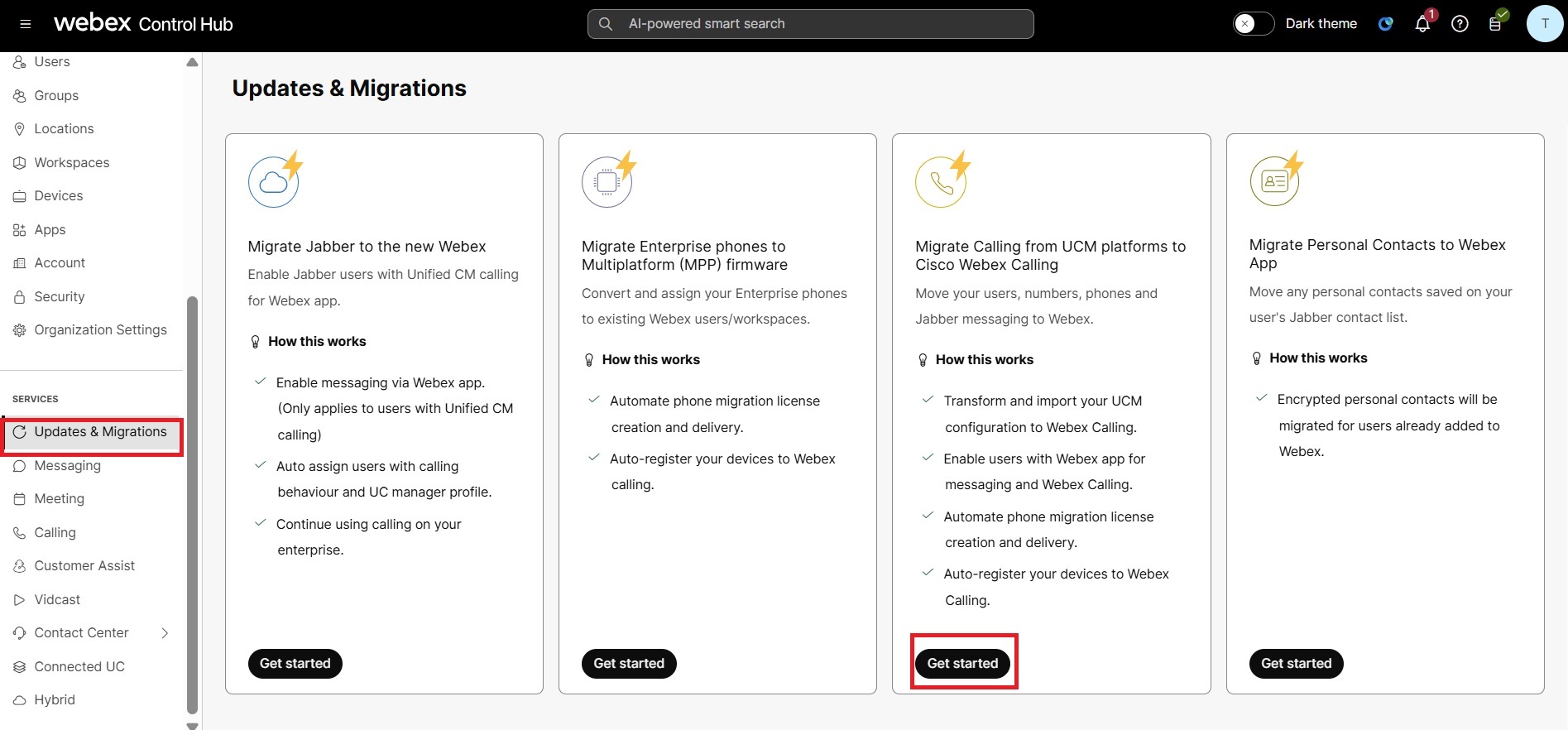
Щоб перемістити всіх або всіх користувачів, робочих просторів і пристроїв з локальних викликів, виконайте такі діїWebex Calling:
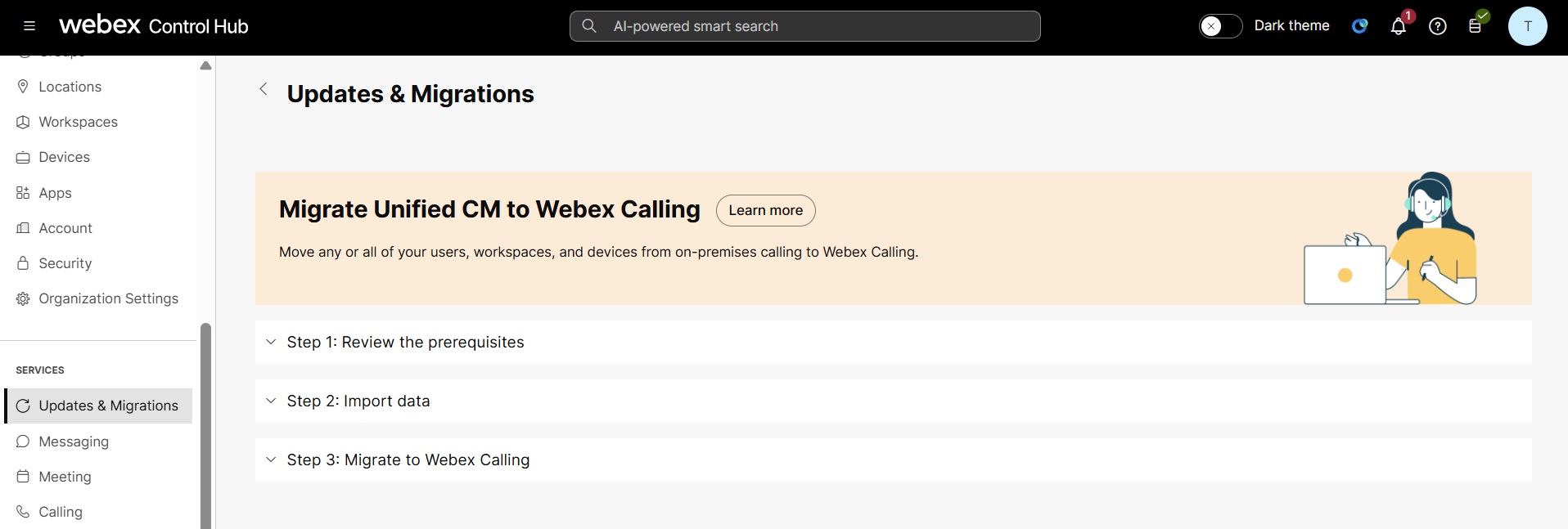
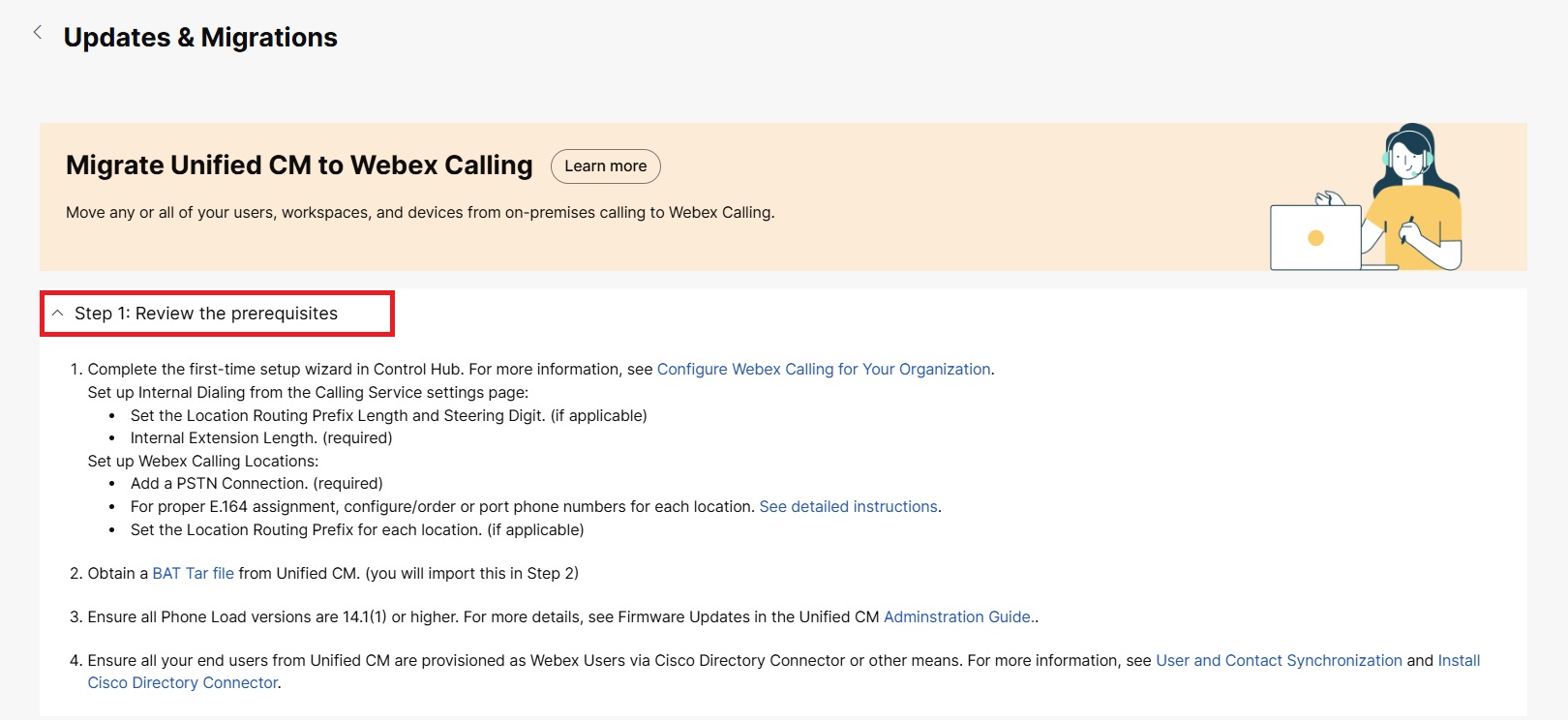
Крок 1: Перегляньте передумови
Натисніть спадне меню Крок 1, щоб переглянути список необхідних умов. Обов'язково прочитайте та виконай те всі обов'язкові завдання, перш ніж перейти до кро ку 2: Імпорт даних.
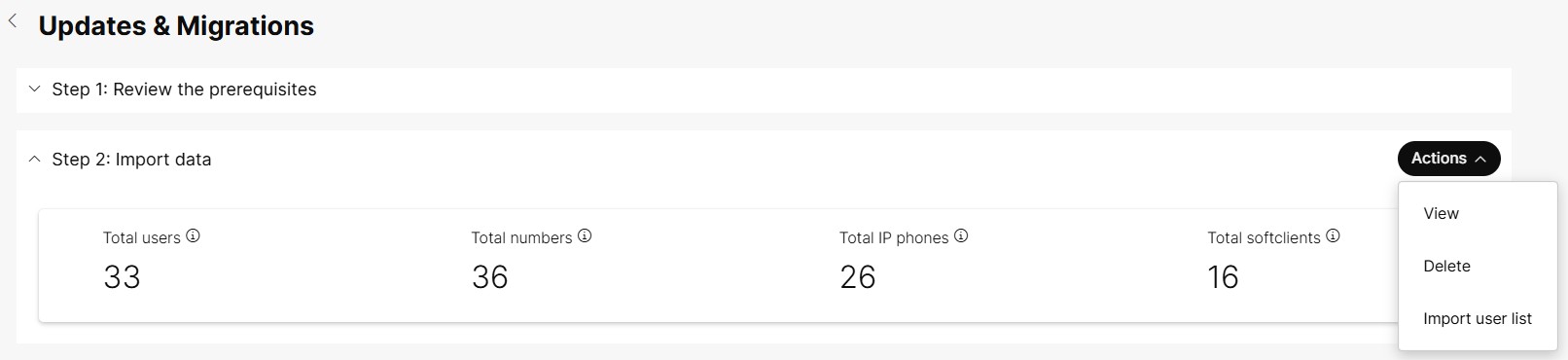
Крок 2: Імпорт даних
| 1 |
Натисніть Крок 2: Імпорт даних, що випадає → Дія → Імпортувати список користувачів. | ||||||||||||||||||
| 2 |
Щоб завантажити фай л.tar, перетягніть фай л.tar або клацніть Вибрати файл, щоб переглянути місце розташування файлу tar, виберіть файл і натисніть кнопку Відкрити. Після успішного та завершеного завантаження увімк нено кнопку Створити нове завдання на кроці 3: Мі гр Webex Calling увати до. | ||||||||||||||||||
| 3 |
На кноп ці «Дія» можна побачити наступні параметри:
|
Крок 3: Переміграція до Webex Calling
Після імпорту файлу.tar натисніть Крок 3: Переміщення до Webex Calling → Почати нове завдання.

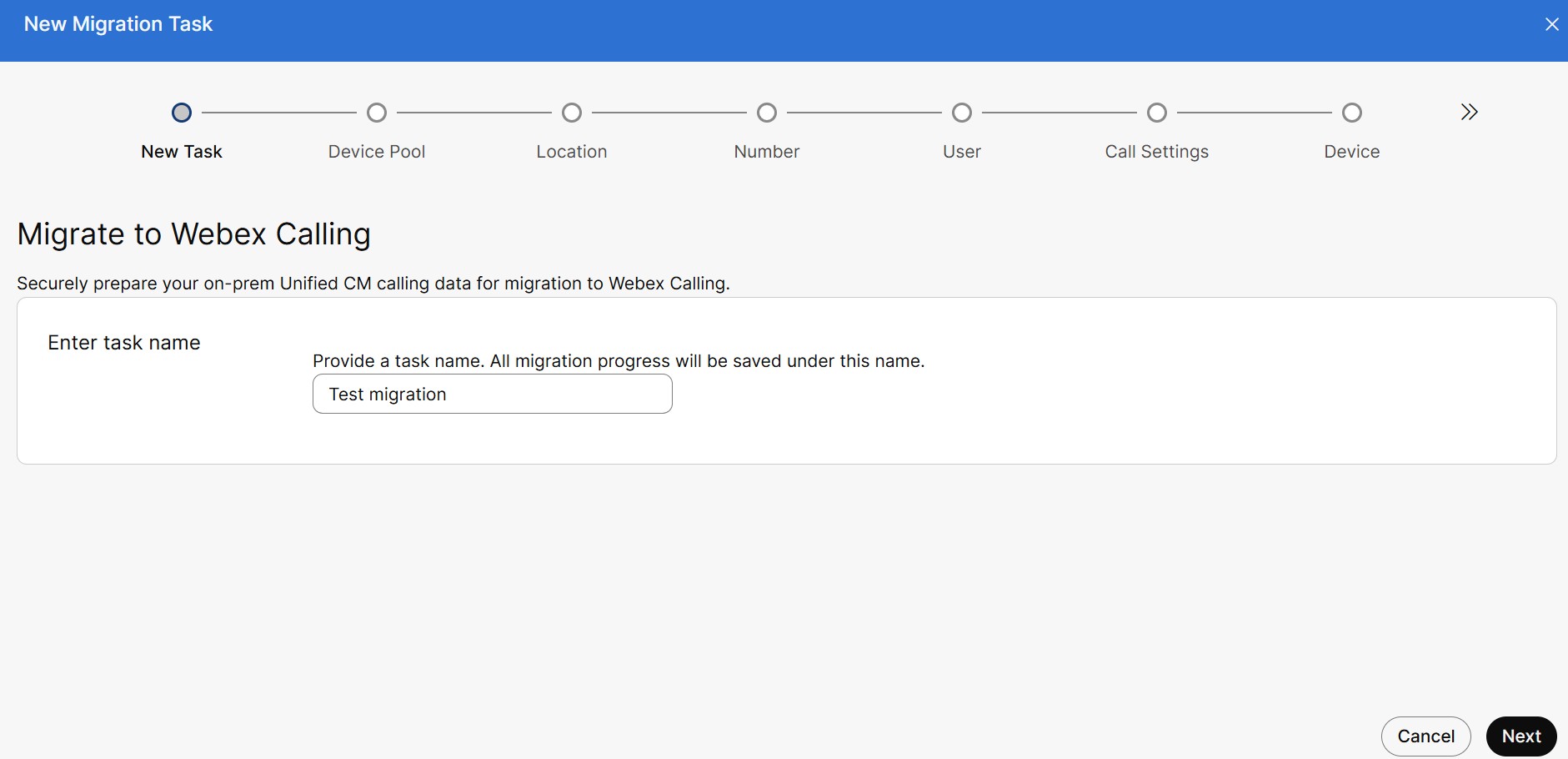
Створити нове завдання
Створіть завдання міграції для перенесення Unified CM налаштувань.
| 1 |
У вікні «Нова задача міграції» введіть унікальну назву завдання в поле Введіть ім'я завдання. Назва завдання повинна містити мінімум 8 символів.
Ви можете перенести максимум 1000 користувачів та 1000 пристроїв в одному завданні. Для перенесення понад 1000 користувачів або пристроїв потрібно
створити кілька завдань міграції.
|
| 2 |
Натисніть кнопку Далі. |
Приєднуйте пул пристроїв до місць розташування
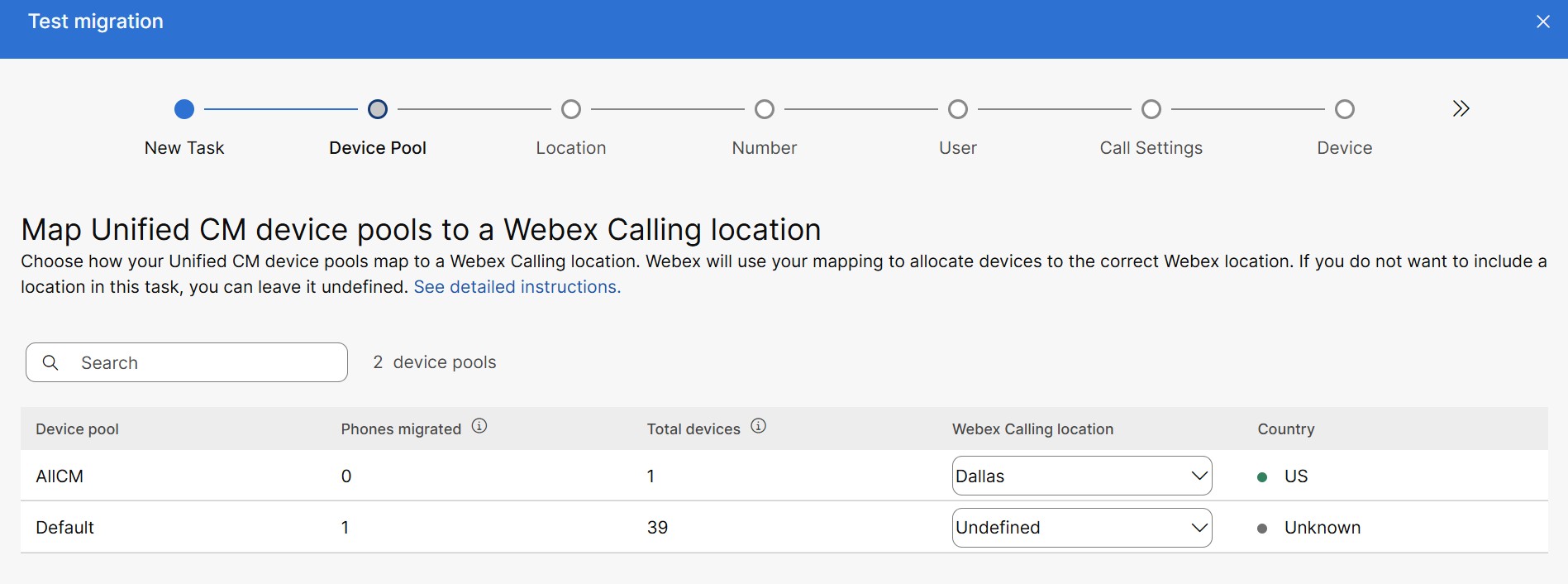
Ви можете вибрати, як об'єднання Unified CM пристроїв відображатимуться на місце Webex Calling знаходження. Призначте місце Webex Callingрозташування пулу Unified CM пристроїв або залиште його невизначеним, щоб зробити це пізніше. Unified CMDNS, які зіставлені до одного пулу пристроїв, можна перенести. На цій сторінці також наведено список пулів пристроїв, які перенесен і або очікують на міграцію до певного місця.
Якщо ви не хочете включати місцезнаходження до цього завдання, ви можете залишити його невизначеним. Докладніші відомості див. у розділі Налаш Cisco Webex Calling тування для вашої організації.
| 1 |
На сторінці пулу пристроїв на сторінці Webex Callingрозташування можна переглянути такі відо мості: Unified CM
|
| 2 |
Клацніть поле Пошук і введіть пул пристроїв або розташування, щоб відфільтрувати та переглянути відповідні дані. |
| 3 |
Клацніть розкри Webex Callingв ний список місцезнаходження, щоб вибрати місцезнаходження, і натисніть кнопку Далі. |
Призначити місцезнаходження
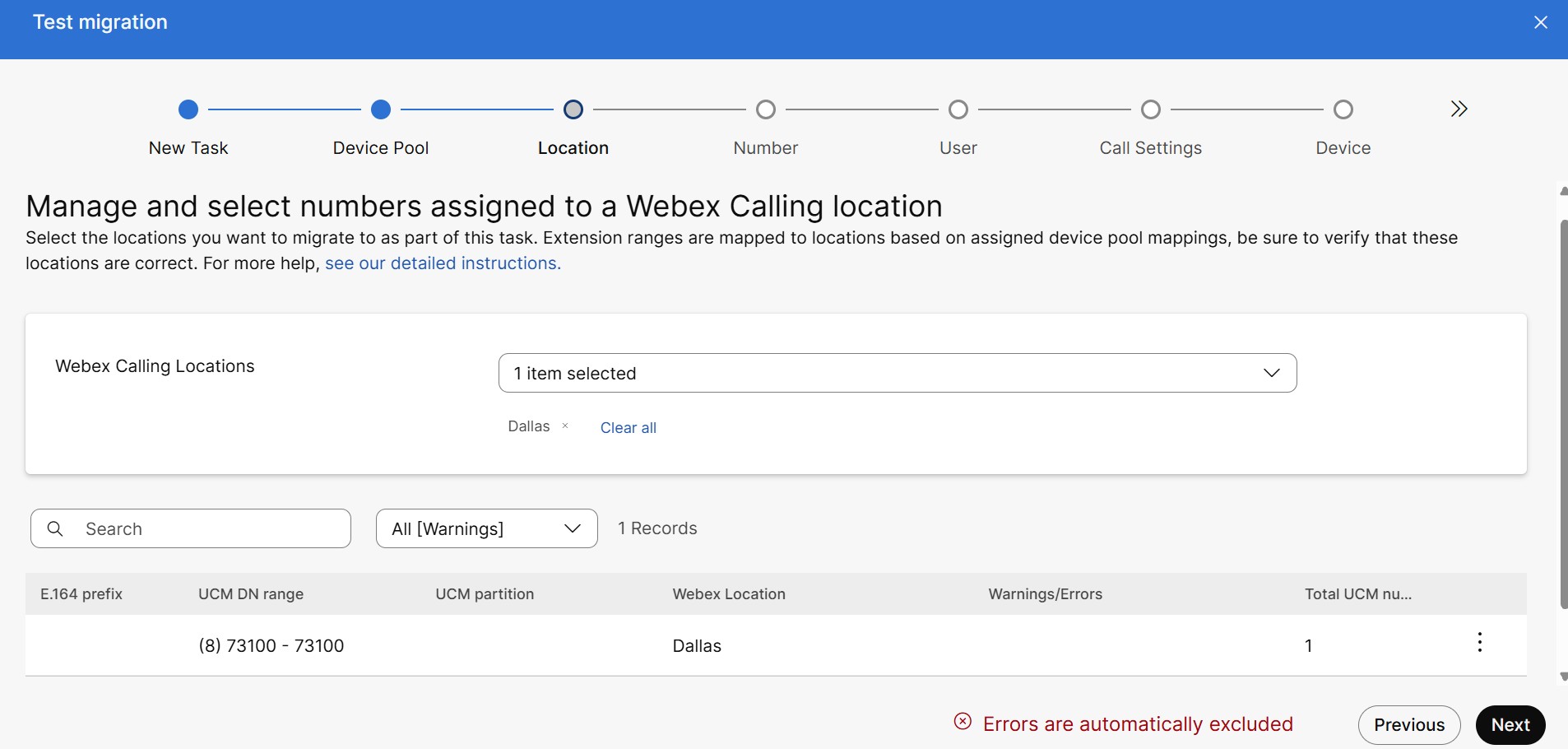
Переконайтеся, що номери телефонів та розширення присвоєно правильному розташ уванню, а потім виберіть місця, які потрібно включити до завдання міграції.
| 1 |
Натисніть Webex Callingрозкрив ний список Розташування, щоб вибрати місце розташування. Ви можете побачити записи вибраних локацій. Поле запису - це загальний префікс (E.164), уніфікований діапазон телефонних номерів та розширень DN, розділ UCM, розташування Webex, попередження/помилки та загальний номер UCM. Якщо один і той же пристрій пов'язаний з декількома місцезнаходженнями, слід усунути обов'язкове попередження. Будь-які інші попереджувальні повідомлення, як -от непідтримувана або конфліктна довжина номера телефону, призначені лише для ознайомлення. Ви також можете натиснути спад ний список Усі (Попередження), щоб переглянути список усіх попереджень. |
| 2 |
Щоб переміщати загальну кількість рядків UCM між розташуваннями, клацніть піктограму еліп су та виберіть потрібний пункт призначення зі списку. |
| 3 |
Натисніть кнопку Далі. |
Керування номерами в місцезнаходженні
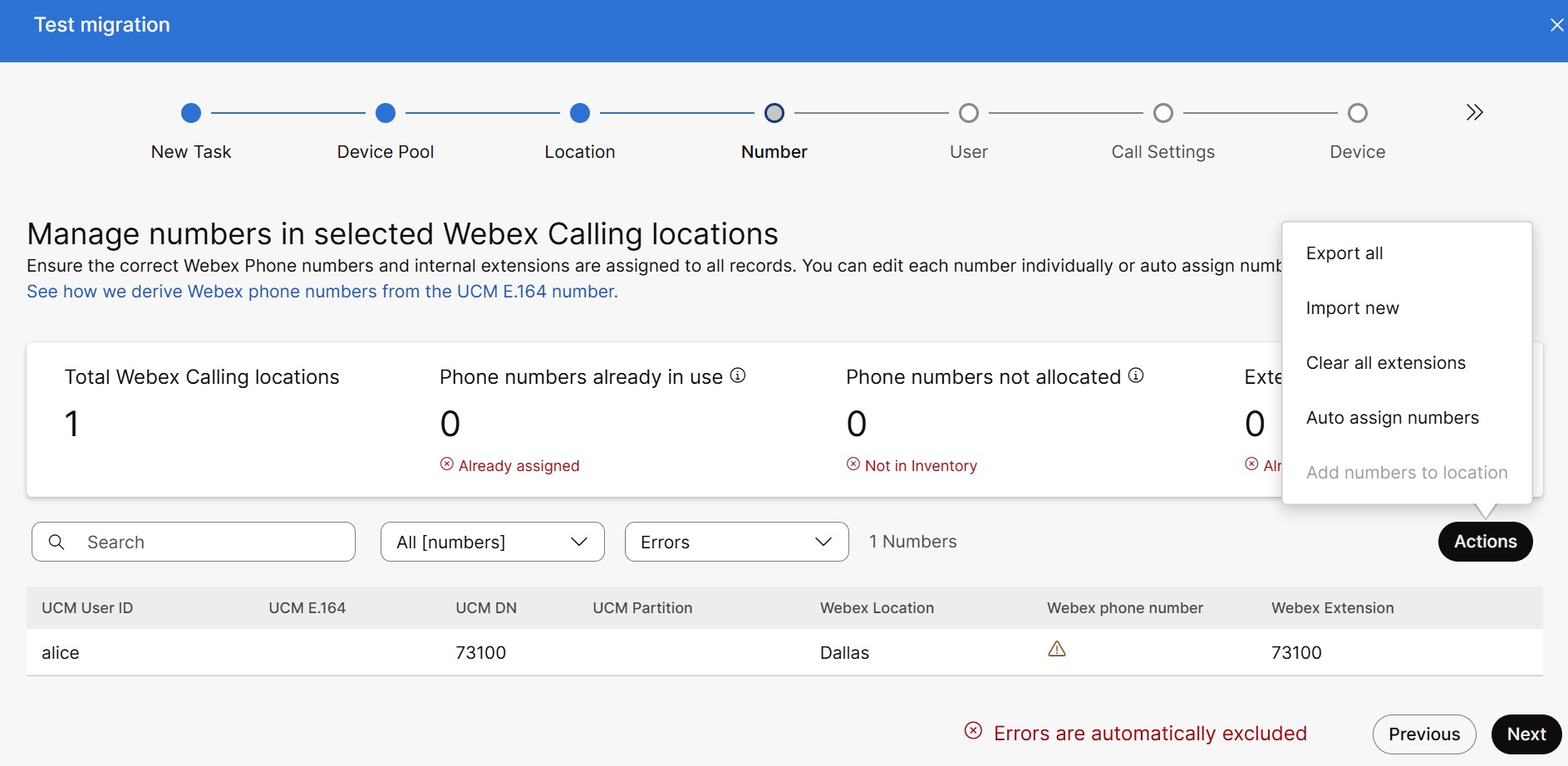
| 1 |
На сторінці Керування номерами у Webex Calling вибр аних місцях відображаються такі відомості:
|
| 2 |
Щоб призначити номер телефону Webex робочій області,
|
| 3 |
Ви можете побачити наступні завдання на піктограмі дії.
Сценарії автоматичного присвоєння номерів та додавання номерів до місцезнаходження Сценарій 1: У потоці міграції, якщо все розташування Webex є локальним шлюзом, ви можете побачити опцію Додати номери до місця увімкнено, Автоматичне присво єння номерів позначено сіри м кольором. Натисніть Додати номери до місця розташування. Ця дія налаштує отримані номери телефонів Webex для P STN на базі приміщень за місцем розташування. Webex Calling Щоб продовжити автомати чну конфігурацію телефонних номерів, натисніть Прий няти та продовжити. Увімк ніть Ак тивувати номери, щоб активувати номер зараз, інакше його можна активувати через сторінку Номер и. Сценарій 2: У потоці міграції, якщо всі місцезнаходження Webex підключені до хмари PSTN або Cisco PSTN, ви можете побачити опцію Увімкнено автоматичне присвоєння номерів, Додати номери до місцезнаходження позначено сірим кольором. Якщо ви не хочете використовувати наявний номер UCM та розширення, скористайтеся параметром Автоматичне присвоєння номерів, щоб вибрати будь-який доступний номер з цього місця та призначити його. Увімкніть Створити розширення для створення розширень і натисніть При йняти та продовжити. Сценарій 3: У потоці міграції, якщо розташування Webex є сумішшю PSTN на основі приміщень та PSTN, підключеного до хмари, або Cisco PSTN. Додавання номерів до місця розташування та Автоматичне призначення номерів пофар бовані в сірий колір. |
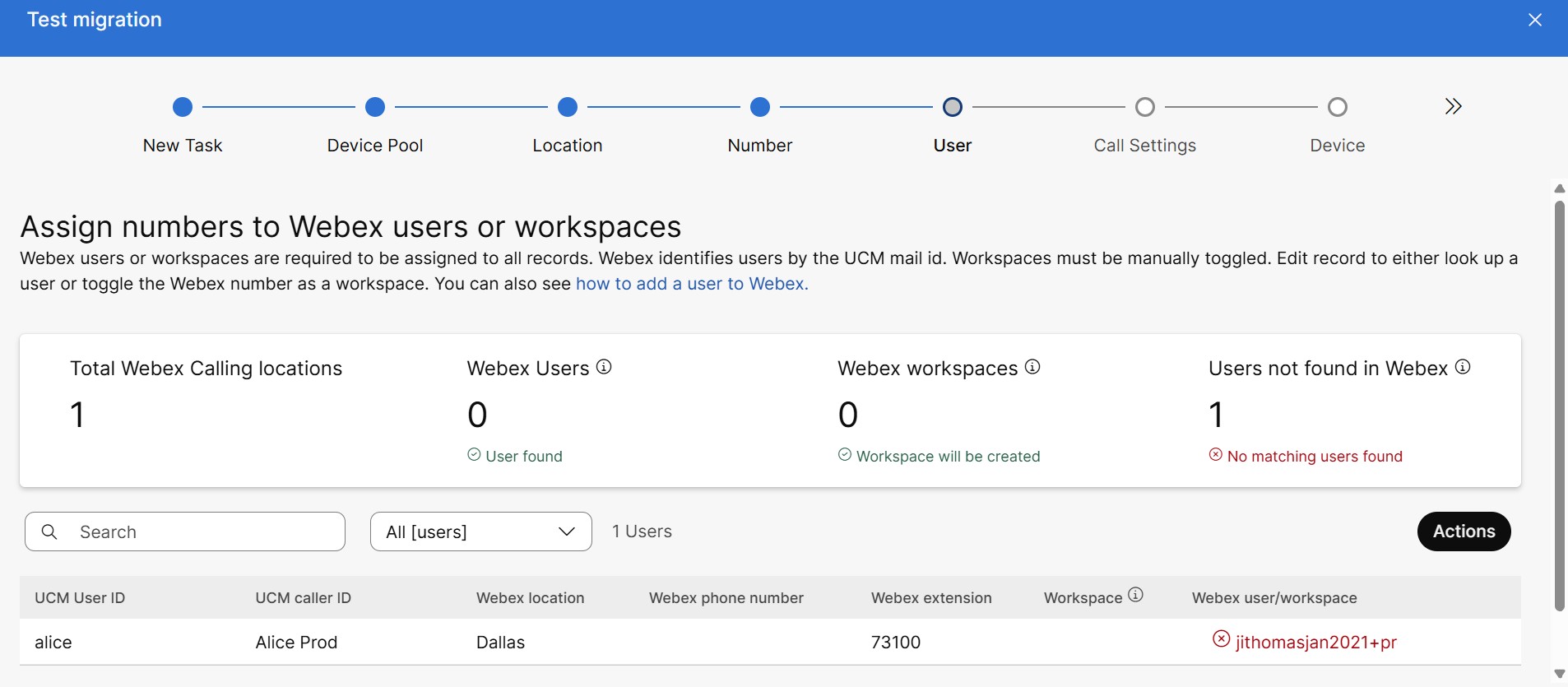
Призначення номерів користувачеві або робочій області
| 1 |
Щоб призначити робочу область, наведіть курсор на кінець потрібного рядка, щоб натиснути значок «Реда гувати», і увімкніть перемикач Робочі прост ори. | ||||||||||||||||||||
| 2 |
Щоб видалити запис з процесу міграції, натисніть значок - і натисніть Ска сувати або Ви дал ити у спливаючому вікні підтвердження. | ||||||||||||||||||||
| 3 |
Ви можете побачити, як він виконує завдання на пікто грамі дії,
| ||||||||||||||||||||
| 4 |
Натисніть кнопку Далі. З'я виться сторінка Налаш тування виклику.
|
Налаштування дзвінків
Встановіть параметри для користувачів та робочих просторів, де це можливо.
Ви можете вибрати ліцензію на виклик та дозволи на виклик для користувача та робочого простору на основі ідентифікаторів підписки.
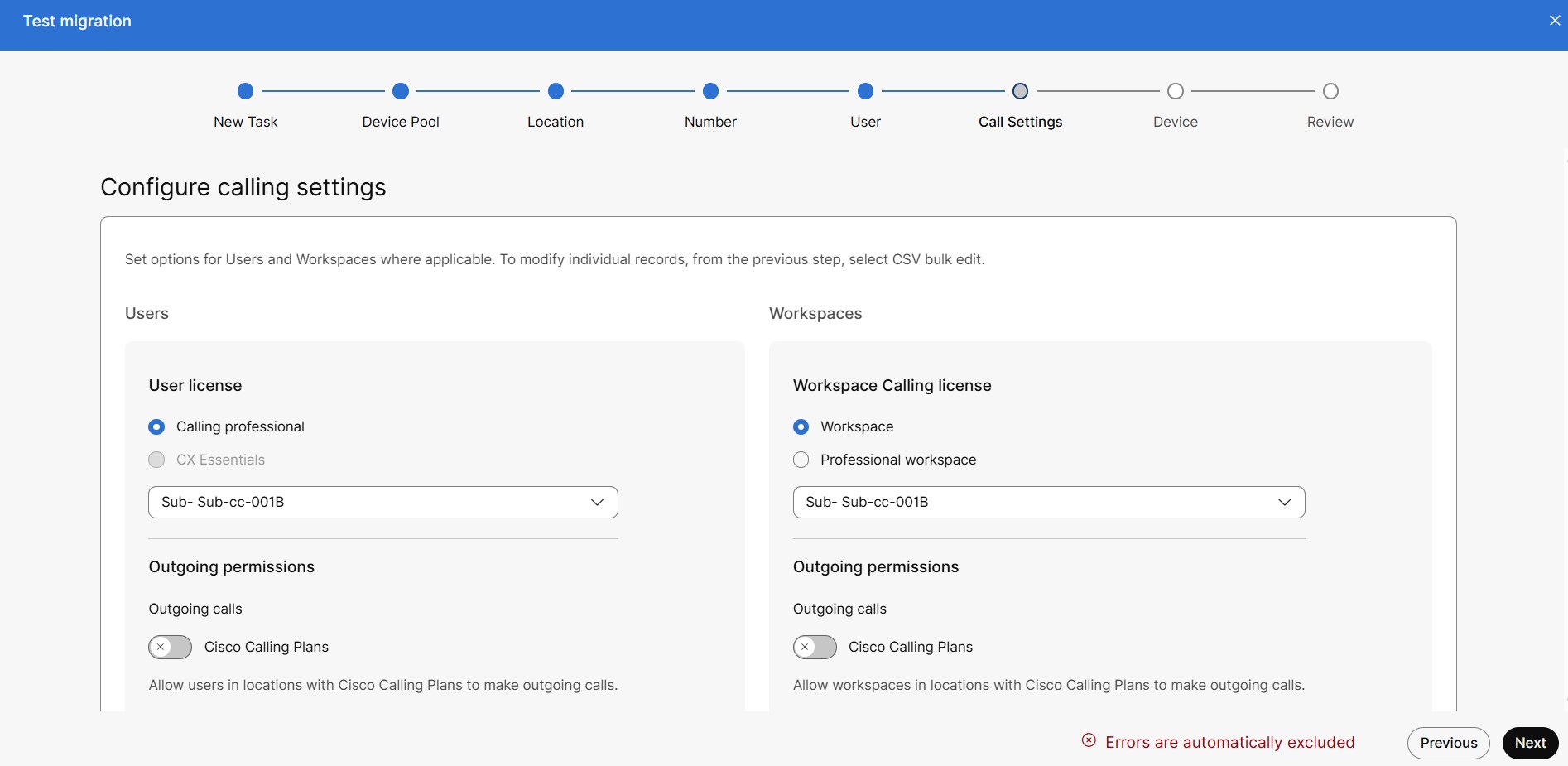
У ліцензії на виклик користувача: коли користувачі Unified CM переходять з інстру Webex Calling мента міграції, їм можна призначити лише ліцензії C alling professional або CX Essentials. Якщо вам потрібно призначити стандартну ліцензію Webex під час міграції, не використовуйте цей інструмент. Щоб призначити стандартну ліцензію, скористайтеся файлом користувача CSV, а потім скорист ай теся функціями міграції з Unified CM інструмента, щоб перенести решту даних Unified CM на Webex.
У Ліцензії виклику робочого простору: коли робоча область мігру Unified CM ється з Webex за допомогою інстру менту міграції, їм можна призначити ліцензії Work space або Professional Workspace .
Перемикачі вмикаються або вимикаються залежно від ідентифікаторів підписки.
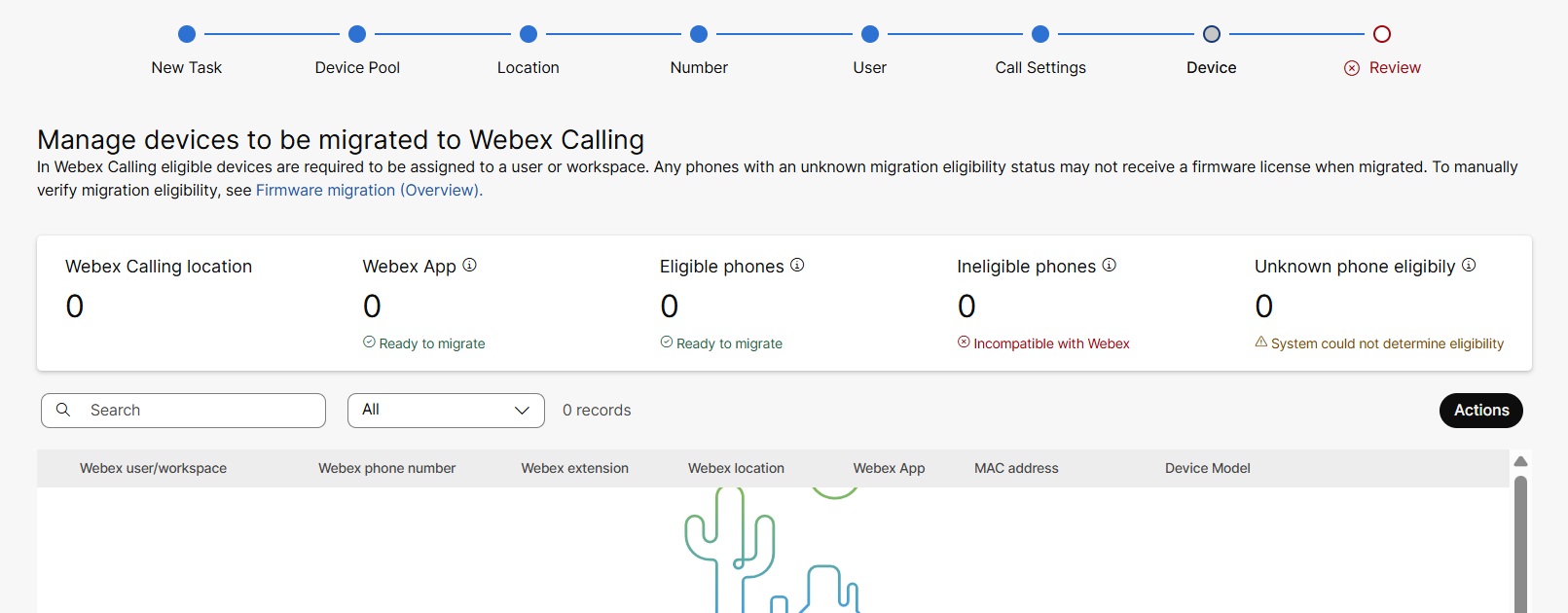
Перевірте відповідність пристрою
| 1 |
На Webex Calling сторінці Кер ування пристроями, які підлягають перене сенню, відображаються такі відомості:
|
| 2 |
Щоб оновити MAC-адресу пристрою або змінити модель пристрою, клацніть рядок пристрою, натисніть значок редагування, а потім змініть MAC-адресу у текстовому полі MAC пристрою. |
| 3 |
Натисніть кнопку Ді ї, щоб скористатися функціями Експортувати та Імпор тувати та змінити записи. |
| 4 |
Натисніть Далі, з'явиться сторінка Рецензування. |
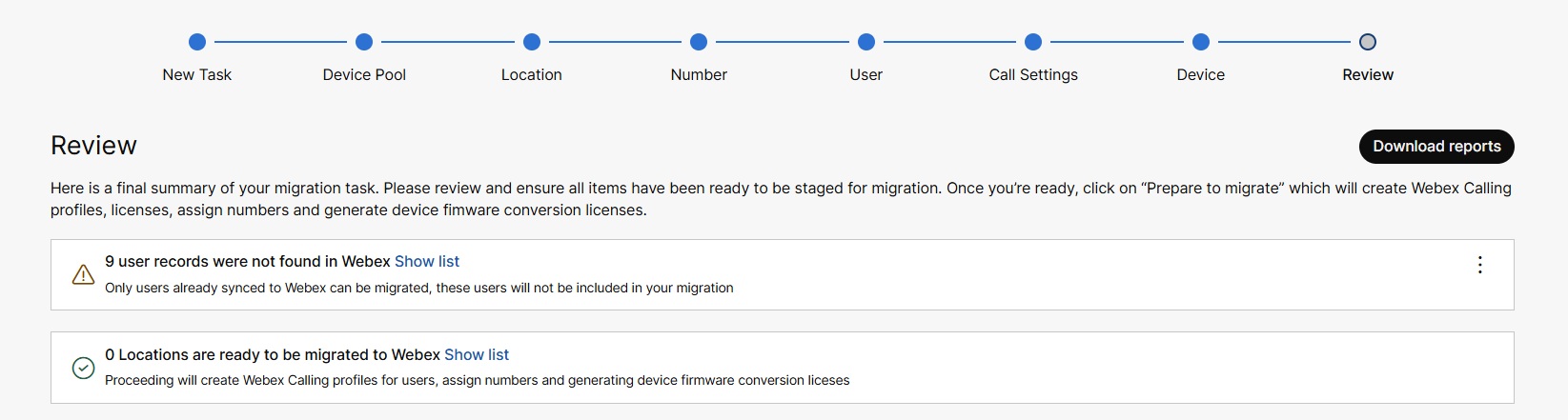
Огляд
| 1 |
Натисніть Показати список поруч із виключеними або включеними елементами, щоб розгорнути та переглянути відомості про причину включення чи виключення. | ||||||||||||
| 2 |
Виберіть один з наступних варіантів:
| ||||||||||||
| 3 |
Натисніть «Підготувати до міграції». З'я виться сторінка Готовність до міграції. Інструмент міграції виконує
такі заходи прем'єри:
| ||||||||||||
| 4 |
Натисніть кнопку Зак рити. З'я ви Unified CM ться Webex Calling сторінка «Переміщення до
» зі списком завдань, які мають різний статус.
У наступній таблиці наведено статус і опис завдання:
| ||||||||||||
| 5 |
Натисніть Завершити мігра цію, щоб завантажити файл
маніфесту у форматі.zip, який містить MAC-адресу телефонів у форматі
Якщо увімкнено хмарну комунікацію, вона бере на себе міграцію пристрою. |
Почніть міграцію
Щоб розпочати міграцію, вам потрібно увійти в систему Cisco Unified CM та завантажити файл CSV із відомо стями про пристрій. Переконайтеся, що у вас є файл CSV, який містить дані користувача та телефону , з яких потрібно імпортувати до служби Unified CM дзвінків Webex Cloud.
Завантажте файли, щоб розпочати міграцію
| 1 |
Увійдіть в Cisco Unified CM. |
| 2 |
Звід Cisco Unified CM Administrationси перейдіть до Масов ого адміністрування > Заванта ження/завантаження файлів. |
| 3 |
Натисніть Додати новий. З'я виться вікно конфігурації завантаження файлів.
|
| 4 |
У текстов ому полі Файл введіть повний шлях до файлу, який потрібно завантажити з завантаженого файлу маніфесту, або натисніть кнопку Огляд та знайдіть файл. |
| 5 |
У спад ному списку Вибрати ці ль виберіть ціль як Телефон. |
| 6 |
У спадному списку Тип тран закції виберіть тип транзакції як Оновити телефон - Спеціальний файл. |
| 7 |
Поставте прапорець Перезаписати файл, якщо він існує, якщо ви хочете перезаписати існуючий файл з такою ж назвою. |
| 8 |
Натисніть Збере гти. З'явиться статус завантаження.
|
| 9 |
Повторіть кроки від 4 до 8 для всіх сформованих файлів. |

Оновлення телефонів за допомогою користувацьких файлів
Використовуйте цю процедуру для перенесення користувачів і пристроїв без ліцензії Enterprise. Ін струмент міграції автоматично перетворює ліцензію цих користувачів і пристроїв.
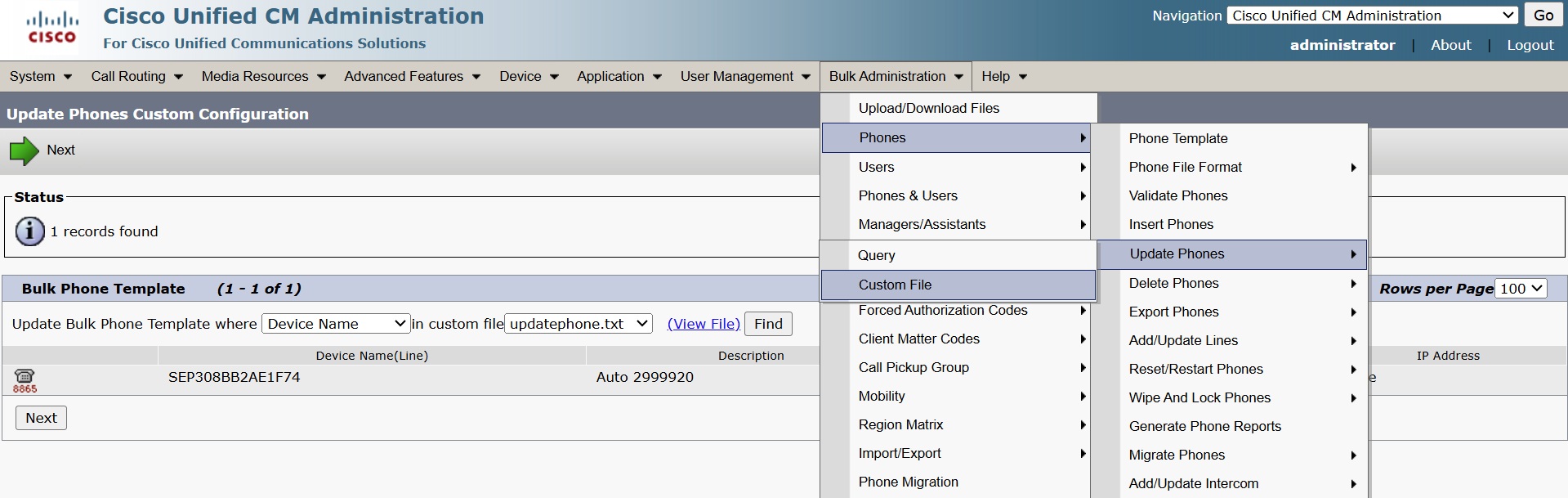
| 1 |
Виберіть «Cisco Unified CM AdministrationМасове адміністрування» > «Телефо ни» > «Оновити телефони» > «Власний файл». З'яви ться сторінка Оновити користувацьку конфігурацію телефонів.
|
| 2 |
У спадному списку Оновити шаблон масового телефону виберіть На зва пристрою. |
| 3 |
Натисніть «Знайти». Телефони, які перераховані у файлах, якщо вони є, відображаються на цій сторінці. |
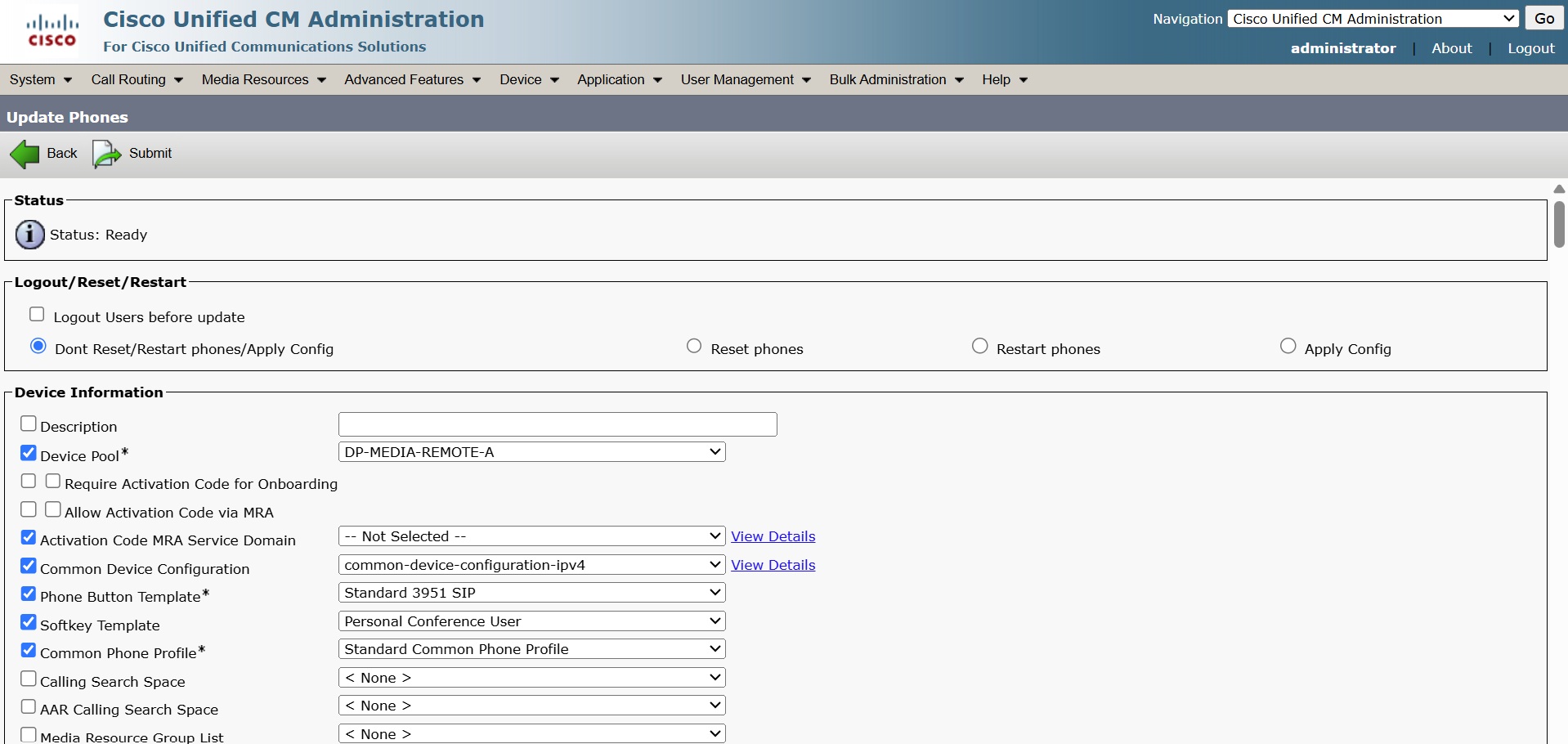
| 4 |
Натисніть кнопку Далі. |
| 5 |
Поставте прапорці з необхідними параметрами та оновіть у відповідних полях такі деталі, як опис, ім'я завантаження телефону, сервер завантаження тощо. |
| 6 |
У розділі Інформація про роботу виберіть один із наведених нижче параметрів.
|
| 7 |
Натисніть На діслати. |
| 8 |
Повторіть кроки від 1 до 7 для всіх сформованих файлів. |
| 9 |
Щоб переглянути статус надісланого завдання, перейдіть до Cisco Unified CM Administration→ Масове адміністрування → План увальник завдань. |
| 10 |
Виберіть вакансію, щоб переглянути статус вакансії. |