
Děkujeme za vaši zpětnou vazbu.
 Zpětná vazba?
Pro aplikace s více lokalitami můžete vybrat různá připojení. Můžete například vybrat Plány volání Cisco pro jedno místo, Cloud-Connected PSTN (CCP) pro druhé místo a Místní bránu pro třetí místo. Při výběru tarifů volání Cisco platí následující.
Obecné pokyny pro objednávání čísel
-
Společnost Cisco neposkytuje žádnou záruku ohledně dostupnosti telefonních čísel, i když je toto číslo uvedeno společností Cisco jako dostupné.
-
Nebudete pronajímat ani prodávat žádné telefonní číslo poskytnuté společností Cisco.
-
Jméno ID volajícího nemusí vždy odrážet vaše požadované jméno.
-
Cisco zachází se všemi telefonními čísly jako s obousměrnými čísly.
- Pro objednávání nových čísel
-
Čísla od společnosti Cisco si můžete objednat jednotlivě nebo v po sobě jdoucím bloku, kde jsou čísla v sekvenčním pořadí (tj. „Bloková objednávka“).
-
Blokový příkaz si můžete objednat v krocích po 10,50 nebo 100.
-
Jednotlivá čísla, která byla objednána jako součást blokového příkazu, nelze odstranit. Chcete-li odebrat část bloku, odstraňte celý blok a poté objednejte nová čísla.
-
Nelze objednat blok bezplatných čísel. V současné době jsou bezplatná čísla dostupná pouze v USA a Kanadě pro plány volání Cisco.
-
Požadavky
-
Partneři musí být autorizovaným Webex Calling partnerem a přijali nový Webex Calling dodatek registrací do programu Webex Calling PSTN.
-
Aby byl umožněn přístup ke všem službám spojeným s plány volání Cisco, je nutné zakoupit minimálně jednu uzavřenou licenci plánu odchozího volání.
Omezení
-
Plány volání Cisco jsou aktuálně k dispozici v určených zemích.
-
Můžete si objednat maximálně 100 nových standardních telefonních čísel najednou. Další čísla lze zadat jako samostatnou objednávku.
-
Nemůžete si objednat blok bezplatných čísel.
-
Plány volání Cisco podporují pouze kontaktní centrum Webex prostřednictvím servisních čísel. Další informace o kontaktním centru Webex naleznete v tématu Začíná me s Webex Cont act Center.
-
S výjimkou volání 911 nepodporují plány volání Cisco volání na služby X11, včetně volání adresářových služeb.
-
Některé prémiové služby a mezinárodní destinace nemusí být k dispozici pro provozní účely. Pokud jsou vyžadovány konkrétní destinace, které nejsou obecně dostupné, mohou zákazníci otevřít případ podpory a požádat o dostupnost.
-
Webex Online podporuje pouze jedno umístění, které je ve výchozím nastavení nastaveno pomocí plánu volání Cisco.
Plány volání Cisco jsou k dispozici pro technické vyhodnocení jako součást Webex Calling zkušebního procesu. Zatímco zkušební verze Cisco Calling Plans lze používat zdarma, během zkušební fáze existují určitá nedostupná omezení.
Protože můžete převést zkušební účty na placené účty, požadovaná regulační dokumentace, jak je uvedeno v části „Objednat nová telefonní čísla“ v každé zemi, je také povinná pro zkušební služby. Tyto dokumenty jsou ze zákona vyžadovány regulačními orgány zemí, aby náš tým pro poskytování telefonních čísel (TN) mohl získat čísla.
-
Každý zkušební účet může poskytnout až 10 standardních telefonních čísel z plánů volání CiscoWebex Calling. Není povoleno poskytovat více než 10 čísel na zkušební verzi.
-
Ve zkušebních testech jsou podporována pouze nová standardní telefonní čísla. Portovaná čísla, po sobě jdoucí bloky a příchozí bezplatná čísla nejsou na zkušebních účtech podporována. Také nemůžete přenést čísla ze zkušební verze. Pokud chcete tyto funkce používat, musíte převést na placený účet.
-
Během zkušebního období je používání mezinárod ního volání spolu s prémiovými službami typu I a II blokováno.
-
Obchodní textové zprávy nejsou k dispozici na Webex Calling zkušebních účtech.
-
Zkušební účty jsou určeny pouze pro účely technického hodnocení, nikoli pro běžný komerční provoz. Jako takové jsou tísňové služby určeny pouze pro technické vyhodnocení; skutečná tísňová volání nelze zaručit. Uživatelé by neměli uskutečňovat skutečné volání tísňové služby na zkušební účet.
Při zadávání objednávky na převod Webex Calling zkušební verze s plány volání Cisco na placené předplatné, musíte si objednat alespoň jednu licenci Cisco Calling Plan pro zachování telefonních čísel a konfigurace použité ve zkušební verzi.
-
Plány volání Cisco (Cisco PSTN)
-
Cloudové připojení PSTN
-
Lokální PSTN (Místní brána musí být povolena samostatně. Další informace naleznete v tématu Konfigurace PSTN založeného na prostorách v Řídicím centru.)
| 1 |
Přihlaste se do Control Hub. |
| 2 |
Přejděte do ění a vyberte umístění, které chcete aktualizovat. |
| 3 |
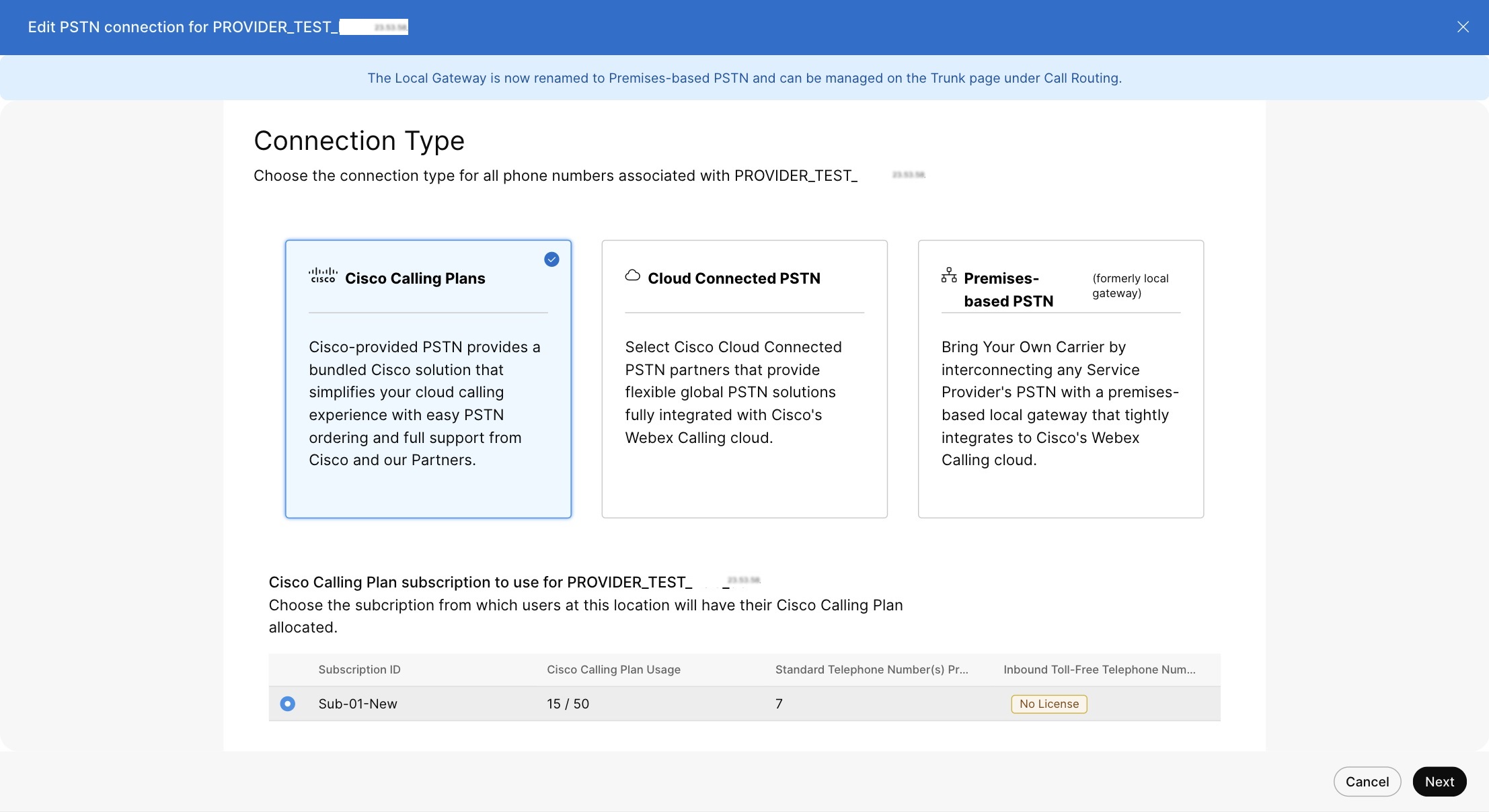
Vyberte kartu Vol ání a klikněte na tlačítko S pravovat vedle položky Připojení PTSN. |
| 4 |
Vyberte Plá ny volání Cisco a klikněte na tlačítko Další. |
| 5 |
Zadejte kontaktní informace a klikněte na tlačítko Další. Toto pole slouží pro kontaktní údaje osoby, která podepíše právní smlouvu se společností Cisco. |
| 6 |
Zadejte adresu nouzové služby (ESA) a klepněte na tlačítko Uložit. Ve výchozím nastavení se zde zadaná ESA použije na všechna telefonní čísla pro toto místo. V případě potřeby můžete změnit ESA pro jednotlivého uživatele. Například, možná budete muset změnit ESA, pokud máte vzdáleného zaměstnance, který pracuje z domova. |
| 7 |
Na obrazovce Souhrn proveďte jeden z následujících úkonů:
|
Než začnete
-
Předtím, než si budete moci objednat nová telefonní čísla, včetně bezplatných čísel, prostřednictvím ovládacího centra, musí být na vašem webu povolen plán volání Cisco.
-
Při vyžádání nových čísel můžete zadat konkrétní čísla nebo blok po sobě jdoucích čísel. Můžete také povolit systému přiřadit čísla z inventáře vyhledávání na základě vybrané země, státu, předvolby oblasti a předpony.
-
Ve výchozím nastavení se adresa nouzové služby (ESA) zadaná pro místo během nastavení plánu volání Cisco vztahuje na všechna telefonní čísla dané lokality.
-
Pokud má předplatné lokality licenci číslo služby, můžete čísla přidat jako číslo služby.
-
Existující standardní číslo můžete upravit na číslo služby v umístění plánu volání Cisco pomocí licence Service Number.
-
S licencí Service Number můžete přesouvat čísla služeb mezi místy plánu volání Cisco.
| 1 |
Přihlaste se do Control Hub. |
| 2 |
|
| 3 |
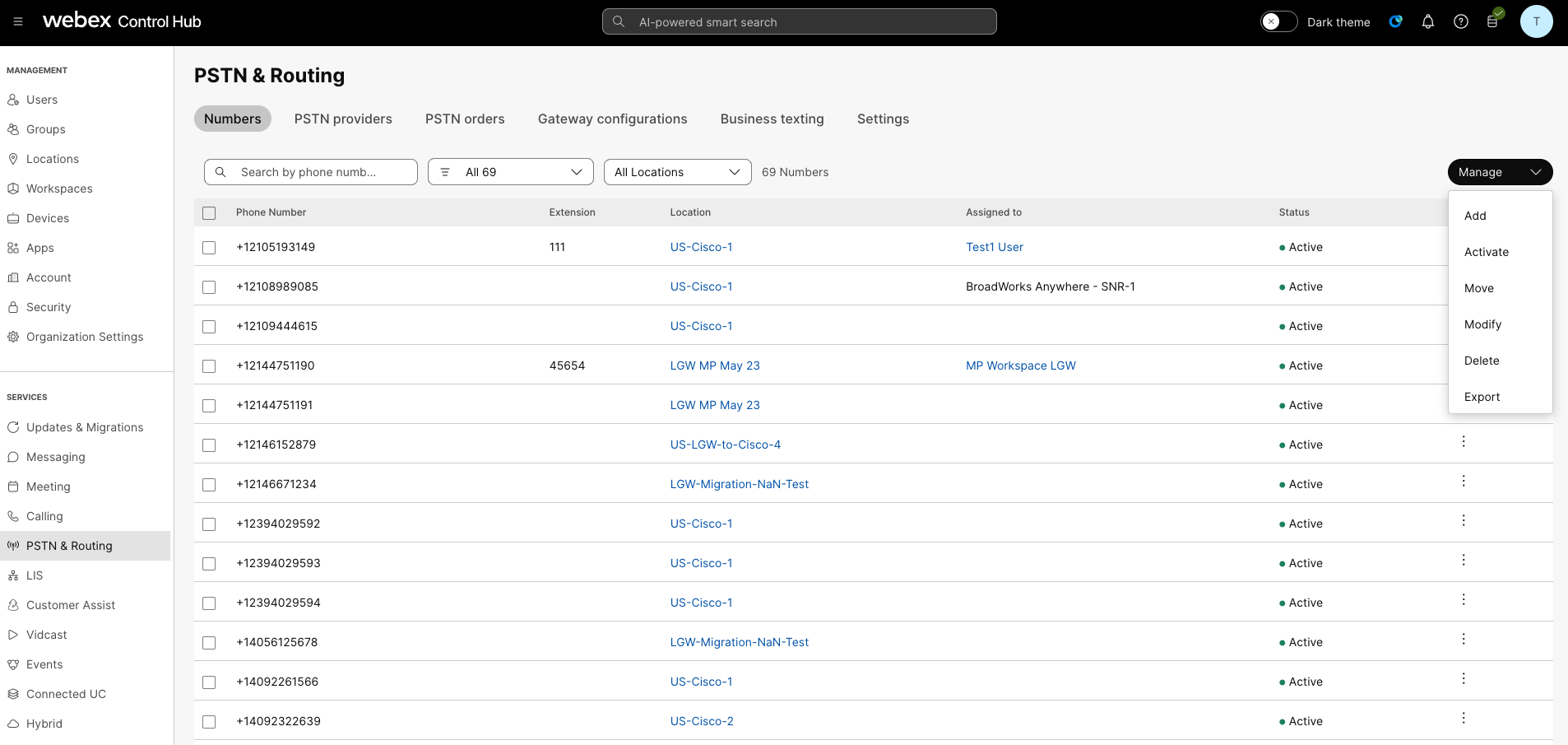
V rozevírací nabídce Správa vyberte Přidat. |
| 4 |
Vyberte umístění a číslo PSTN v rozevíracím seznamu Typ čísla na stránce Přidat čísla. |
| 5 |
Vyberte možnost Objednat nová čísla a klikněte na tlačítko Další. |
| 6 |
Vyberte jednu z následujících možností:
|
| 7 |
Zadejte čísla, která chcete seřadit, výběrem země, státu a směrového kódu nebo města, podle kterého chcete vyhledávat. |
| 8 |
Zadejte, kolik čísel chcete automaticky vybrat, a klikněte na Hledat. Na základě vybraných kritérií vám bude poskytnut seznam dostupných čísel. |
| 9 |
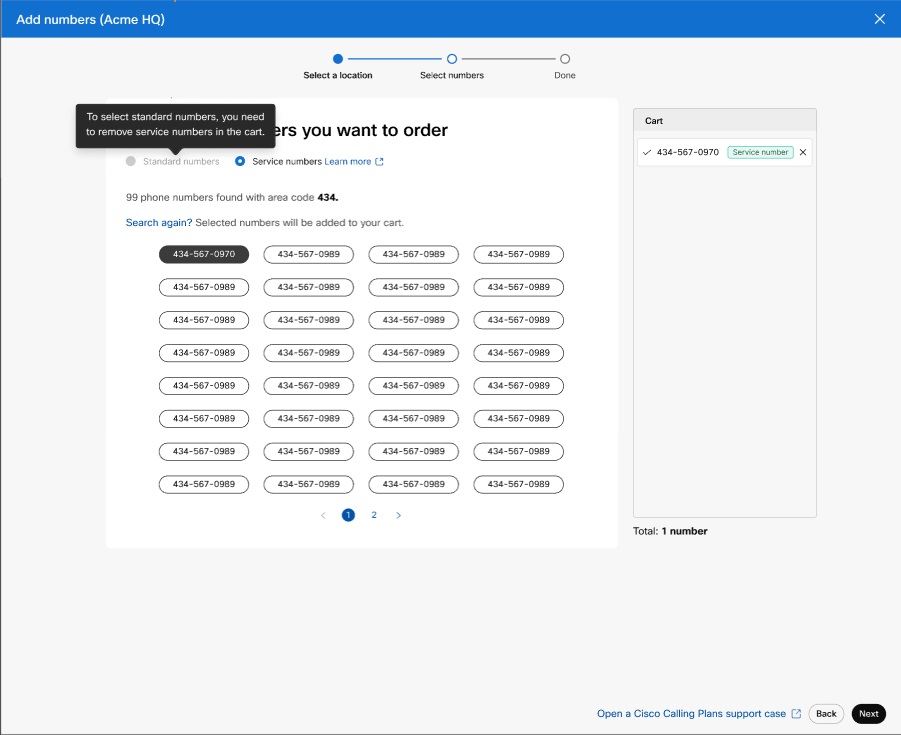
Vyberte typ čísla, ze kterého chcete objednat:
|
| 10 |
Klikněte na čísla, která chcete objednat, a poté klikněte na Objednat. Čísla, která jste vybrali, se zobrazí v košíku.
|
| 11 |
Na stránce s potvrzením odeslání objednávky vyberte možnost Ob jednávky PSTN a zkontrolujte stav objednávky. |
| 12 |
Přijměte podmínky služby a aktivujte nová čísla. Od kaz Podmínky služby je k dispozici pouze správcům zákazníků. Partneři vidí pouze zprávu, že smluvní podmínky musí být podepsány zákazníkem. |
S plánem volání Cisco si můžete objednat bloky telefonních čísel přímo od společnosti Cisco prostřednictvím Control Hub.
Než začnete
-
Objednávání bloků čísel je k dispozici pouze pro zákazníky s placeným předplatným.
-
Maximální počet čísel bloků, které lze objednat, je 100.
-
Čísla uspořádaná v bloku lze smazat pouze v případě, že je odstraněn celý blok.
-
Ve výchozím nastavení se adresa nouzové služby (ESA) zadaná pro místo během nastavení plánu volání Cisco použije na všechna telefonní čísla daného místa.
| 1 |
Přihlaste se do Control Hub. |
| 2 |
|
| 3 |
V rozevírací nabídce Správa vyberte Přidat. |
| 4 |
Vyberte umístění a číslo PSTN v rozevíracím seznamu Typ čísla na stránce Přidat čísla a klikněte na tlačítko Další. |
| 5 |
Vyberte možnost Objednat nová čísla a klepněte na tlačítko Další. |
| 6 |
Vyberte přepínač pro Získat sadu čísel, která následují jeden po druhém v pořadí. |
| 7 |
V rozevírací nabídce vyberte počet potřebných čísel bloků. |
| 8 |
Zad ejte stát a jako kritéria vyhledávání použijte smě ro vací číslo/předpon u nebo město a klikněte na tlačítko Hledat. |
| 9 |
Vyberte ze seznamu dostupných bloků čísel podle zadaných kritérií vyhledávání a klikněte na možnost Po řadí. |
| 10 |
Na stránce s potvrzením odeslání objednávky vyberte PSTN Objednávky a zkontrolujte stav objednávky. Tím se dostanete na stránku Objednávky PSTN. |
| 11 |
Přijměte podmínky služby a aktivujte nová čísla. |
Než začnete
Důrazně doporučujeme, abyste si před zahájením přenosu čísel přečetli a seznámili se s pokyny a zásadami přenosu čísel Cisco Calling Plan.
-
Před přenosem telefonních čísel přes Control Hub povolte plán volání Cisco pro svůj web.
-
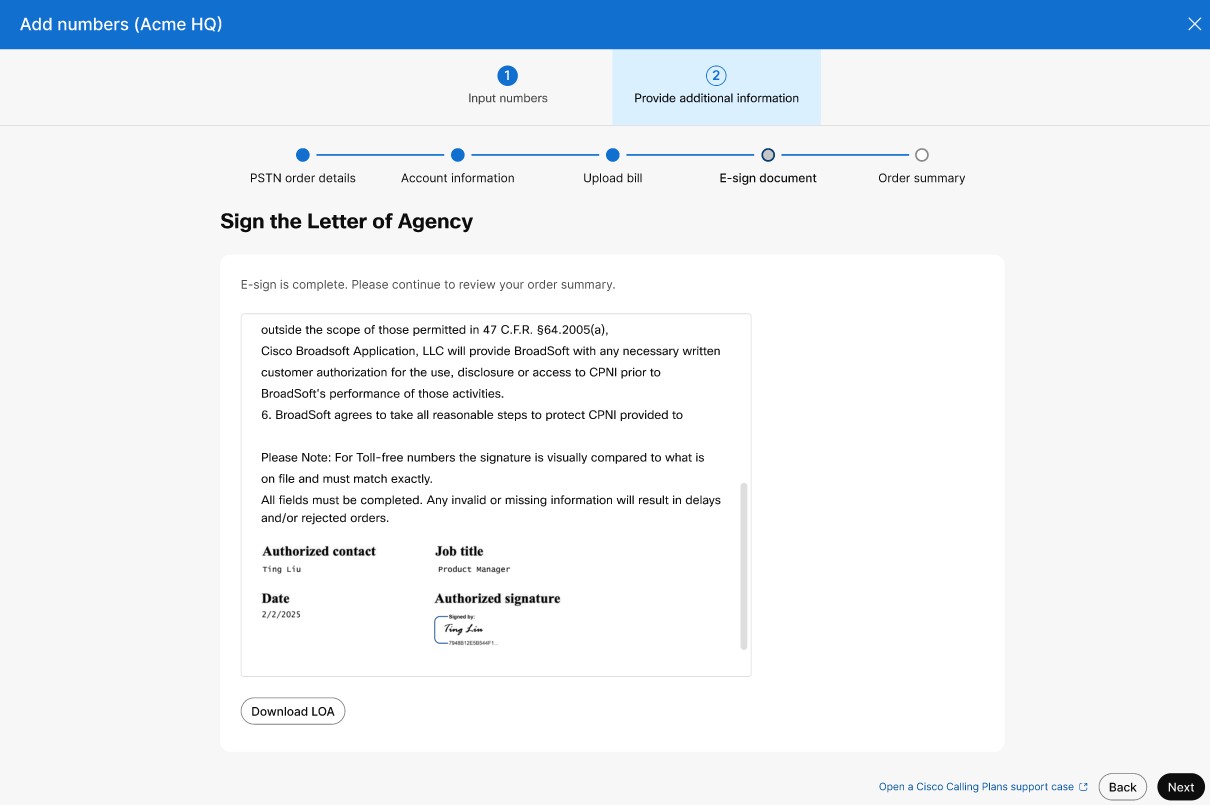
Je zapotřebí podepsaný dopis o agentuře (LOA), který opravňuje společnost Cisco k zadávání objednávek u aktuálního dopravce PSTN k přesunu služby do společnosti Cisco. Vlastník běžného účtu nebo oprávněný podepisující osoba musí podepsat LOA. Při dokončování kroků přenosu budete vyzváni k podepsání LOA.
-
Ujistěte se, že máte nedávný účet za posledních 30 dní ve formátu PNG nebo PDF od aktuálního poskytovatele PSTN. Během přenosu budete vyzváni k nahrání kopie faktury.
-
Abyste zajistili úspěšný vstup, ujistěte se, že máte připraveny následující informace:
-
Seznam všech telefonních čísel do portu
-
Aktuální informace o účtu poskytovatele PSTN
-
Záznam zákaznického servisu (CSR), pokud je k dispozici
-
PIN vašeho účtu, pokud existuje
Při přenesení čísel a výběru čísel, která mají být přenesena, doporučujeme zvážit jakékoli číslo, které přijímá příchozí hovory. Další informace naleznete v části Pokyny a zásady přenosu čísel tarifu volání Cisco.
-
-
Ve výchozím nastavení se adresa nouzové služby (ESA) zadaná pro místo během nastavení plánu volání Cisco použije na všechna telefonní čísla daného místa.
Když požádáte o port čísla, ve Spojených státech a Kanadě jsou přeneseny pouze služby volání související s číslem. Informace o přenesení čísel pro služby zasílání zpráv naleznete v tématu Povolení firemních textových zpráv, kde najdete další informace.
| 1 |
Přihlaste se do Control Hub. |
| 2 |
|
| 3 |
Vyberte umístění na stránce Přidat nová čísla. |
| 4 |
V rozevírací nabídce Správa vyberte Přidat. |
| 5 |
Vyberte umístění a číslo PSTN na stránce Typ čísla na stránce Přidat čísla a klikněte na tlačítko Další. |
| 6 |
Vyberte Port Numbers Over a klepněte na tlačítko Další. |
| 7 |
Čísla můžete přidat jako:
Číslo služby můžete vybrat pouze v případě, že váš plán volání Cisco pro vaši lokalitu má licenci na číslo služby. Obraťte se na svého partnera, aby vám umožnil nákup servisních čísel pro vaše předplatné. |
| 8 |
Přidejte telefonní číslo, které chcete přenést, a klikněte na Uložit a pokračovat. Při zadání čísel se automaticky spustí kontrola přenositelnosti. Zvýrazněná čísla nejsou přenosná. Technická podpora PSTN podporuje další kontrolu těchto instancí. Můžete přidat až 1000 telefonních čísel. 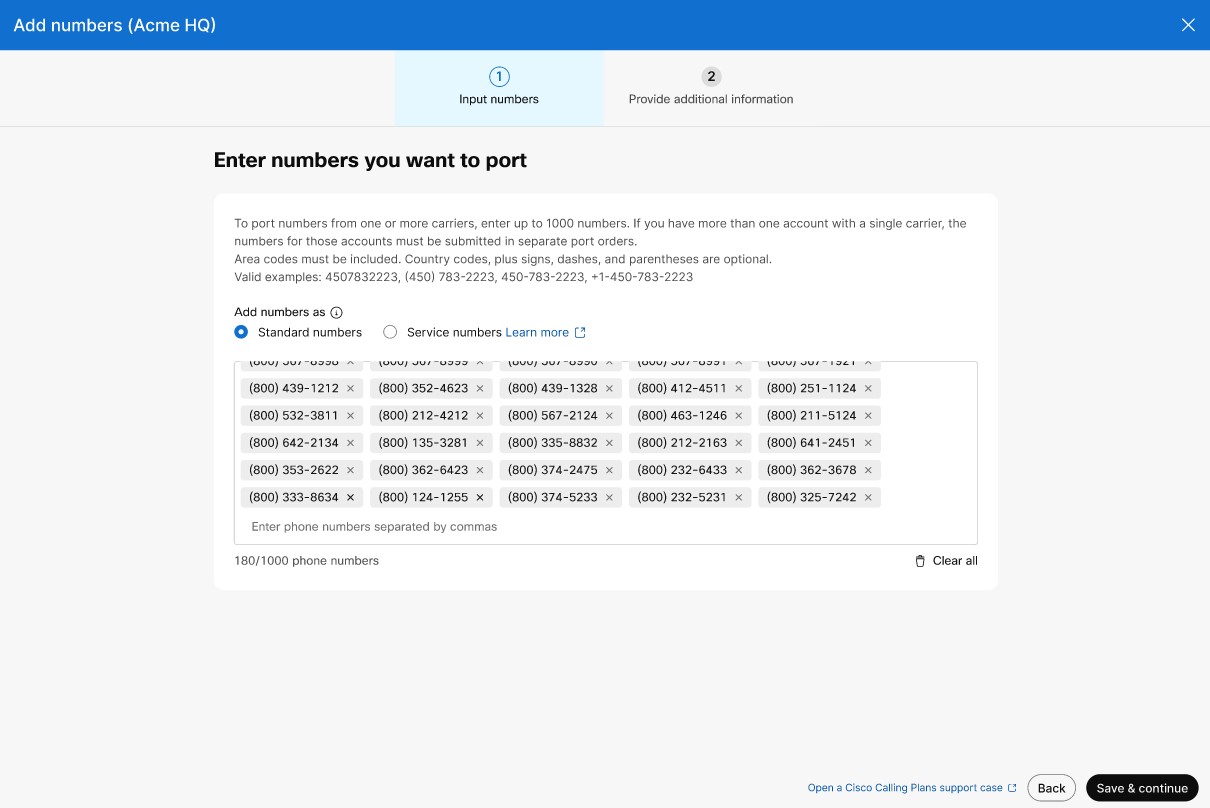
|
| 9 |
V části Podrobnosti o objednávce PSTN se zobrazí vaše výchozí kontaktní e-mailová adresa, na které obdržíte stav objednávky portu. Pokud chcete dostávat e-mailová upozornění na více e-mailových adres, přidejte e-mailovou adresu v části Další kontakty. Klepněte na tlačítko Další. |
| 10 |
Zadejte informace o svém účtu u svého aktuálního poskytovatele. Ujistěte se, že zadané informace odpovídají vašemu aktuálnímu účtu poskytovatele. Klepněte na tlačítko Další. |
| 11 |
Nahrajte účet od předchozího poskytovatele. Ujistěte se, že účet pochází z posledních 30 dnů a je ve formátu PNG nebo PDF. Klepněte na tlačítko Další. |
| 12 |
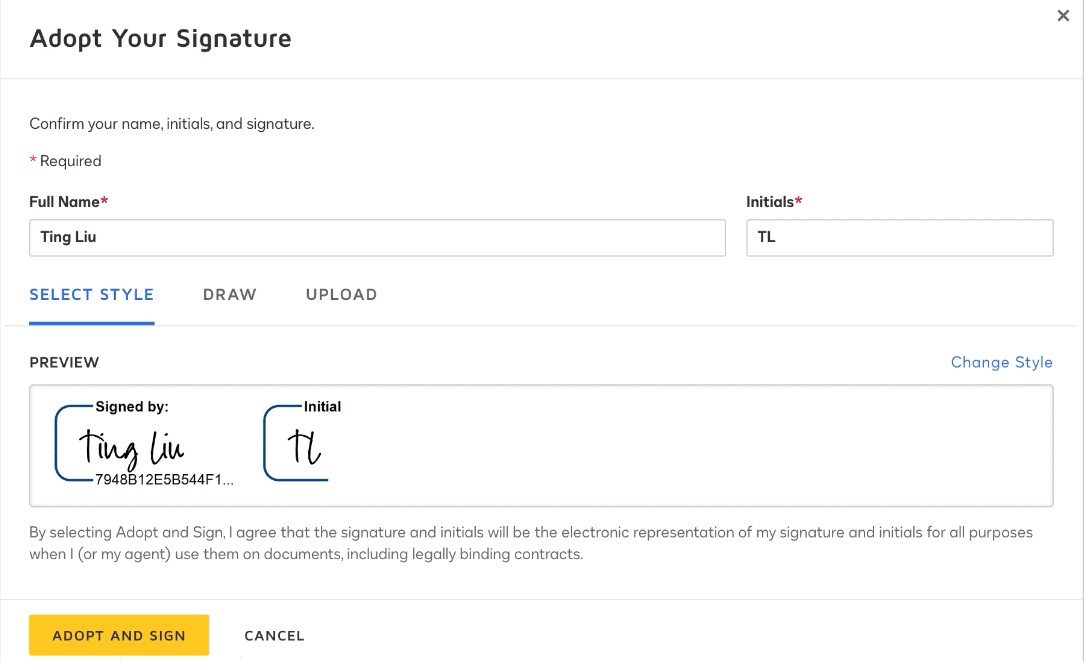
U telefonních čísel zadejte své jméno a příjmení a název pracovní pozice a podepište dopis agentury (LOA). Klikněte na tlačítko Podepsat a odeslat. |
| 13 |
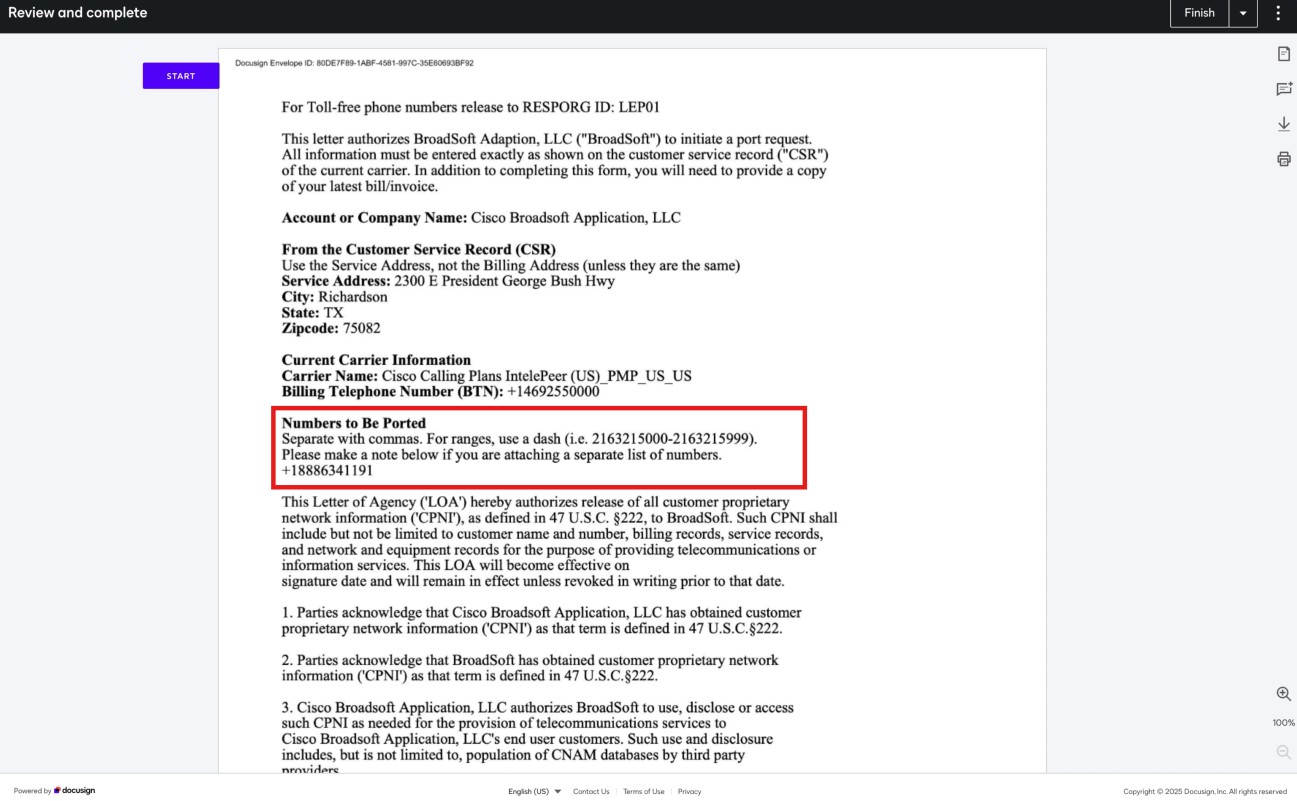
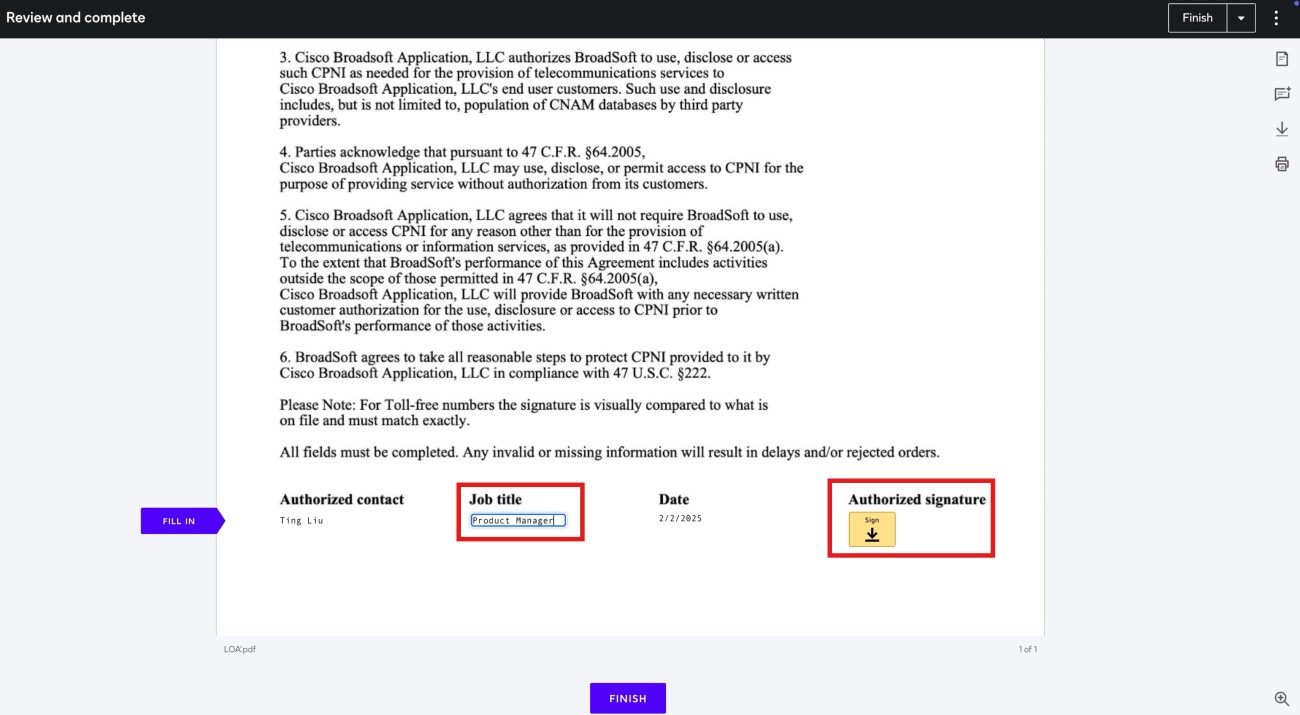
(Volitelné) Pokud přenášíte bezplatná čísla, podepište LOA podle těchto kroků:
|
| 14 |
Zkontrolujte objednávku a klikněte na tlačítko Další. |
| 15 |
Obrazovka odeslání objednávky zobrazuje souhrn vašeho portu v pořadí. Klikněte na Hotovo. Řídicí centrum provede předběžnou kontrolu chyb před odesláním portu v pořadí. Pokud se vyskytnou nějaké problémy s objednávkou portu, správci obdrží e-mailové upozornění a na obrazovce Příkazy PSTN se zobrazí chybová zpráva. 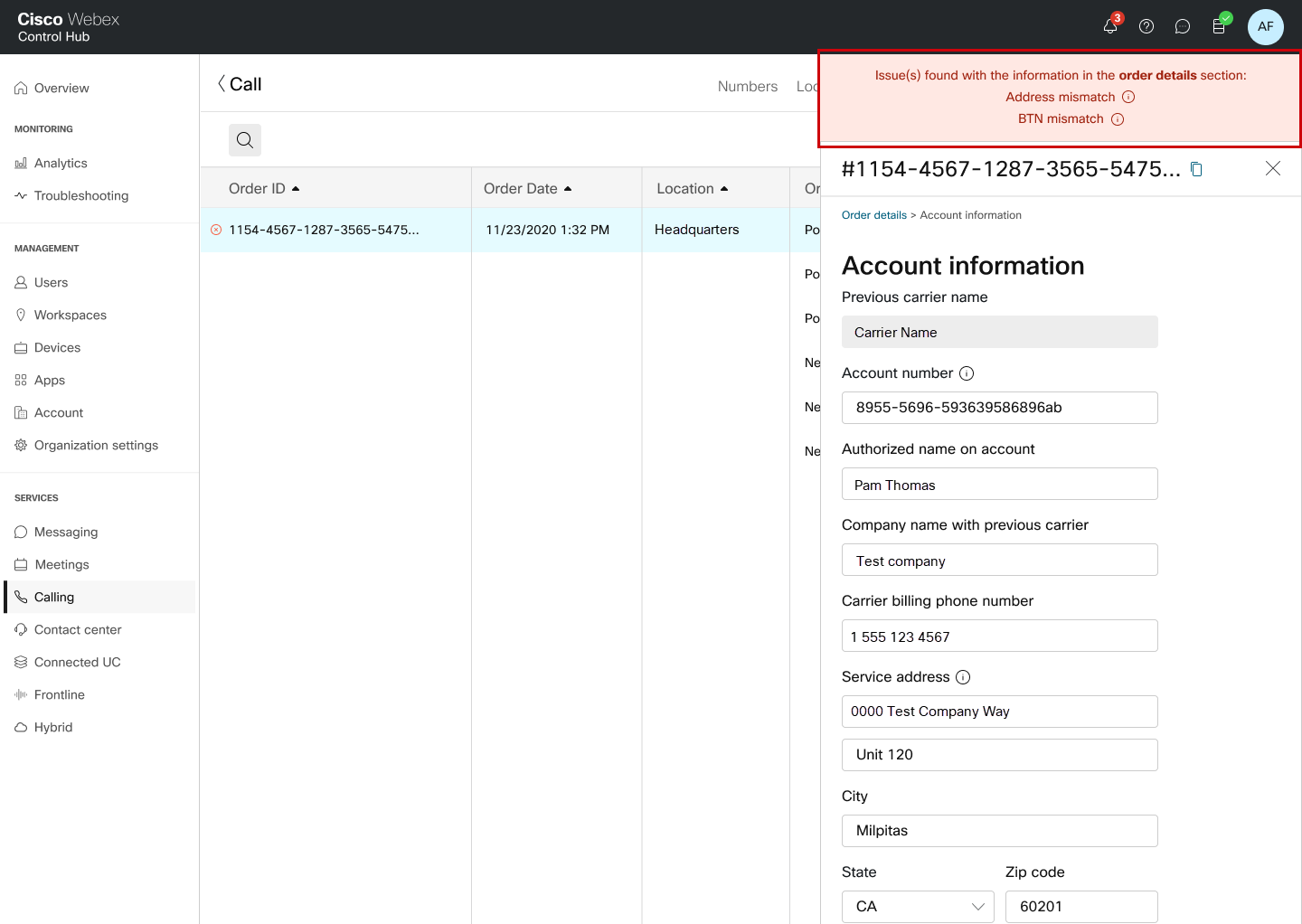
Obchodní textové zprávy lze povolit po úspěšném přenosu telefonních čísel. Další informace najdete v tématu Povolení firemních textových zpráv. |
Než začnete
Důrazně doporučujeme, abyste si před zahájením přenosu čísel přečetli a seznámili se s pokyny a zásadami přenosu čísel Cisco Calling Plan.
-
Před přesunem telefonních čísel přes Control Hub povolte plán volání Cisco pro svůj web.
-
Abyste zajistili úspěšný přesun, ujistěte se, že máte připraveny následující informace:
-
Seznam všech telefonních čísel, která se mají přesunout
-
PIN vašeho účtu, pokud existuje.
-
-
Ve výchozím nastavení se adresa nouzové služby (ESA) zadaná pro místo během nastavení plánu volání Cisco použije na všechna telefonní čísla daného místa.
| 1 |
Přihlaste se do Control Hub. |
| 2 |
|
| 3 |
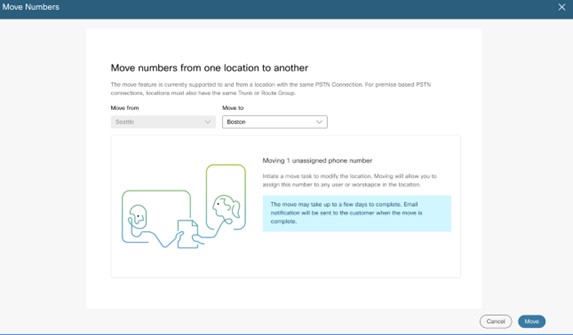
Vyberte umístění, ze kterého chcete číslo přesunout, a klikněte na tlačítko Další. |
| 4 |
V rozevírac ím seznamu Přesunout do vyberte umístění, kam chcete číslo přesunout, a klikněte na Přesunout.
|
| 5 |
Vytvoří se příkaz k přesunu a lze jej zobrazit na stránce Pří kazy PSTN.
Stav pořadí přesunu můžete také zobrazit na stránce Úkol y.
|
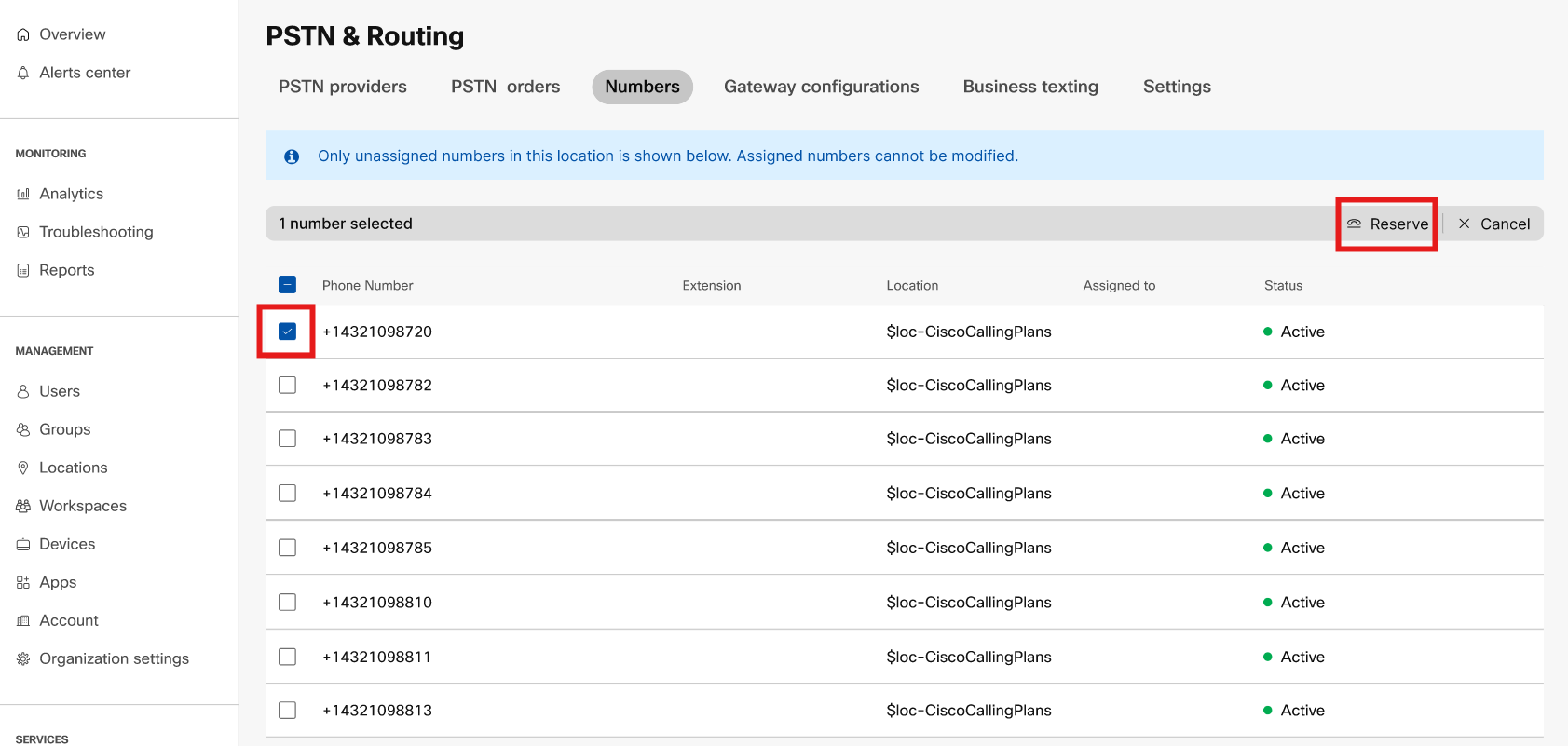
Tato funkce umožňuje zabezpečit nevyužitá telefonní čísla bez zaplacení plné ceny. Vyh razením těchto čísel si zachováte plné vlastnictví, i když jsou neaktivní nebo nepřiřazena konkrétním uživatelům nebo funkcím, což zajistí, že zůstanou k dispozici pro vaše budoucí potřeby.
Pro organizaci jsou vyhrazená telefonní čísla (TN) účtována nižší denní sazbou než aktivní čísla.
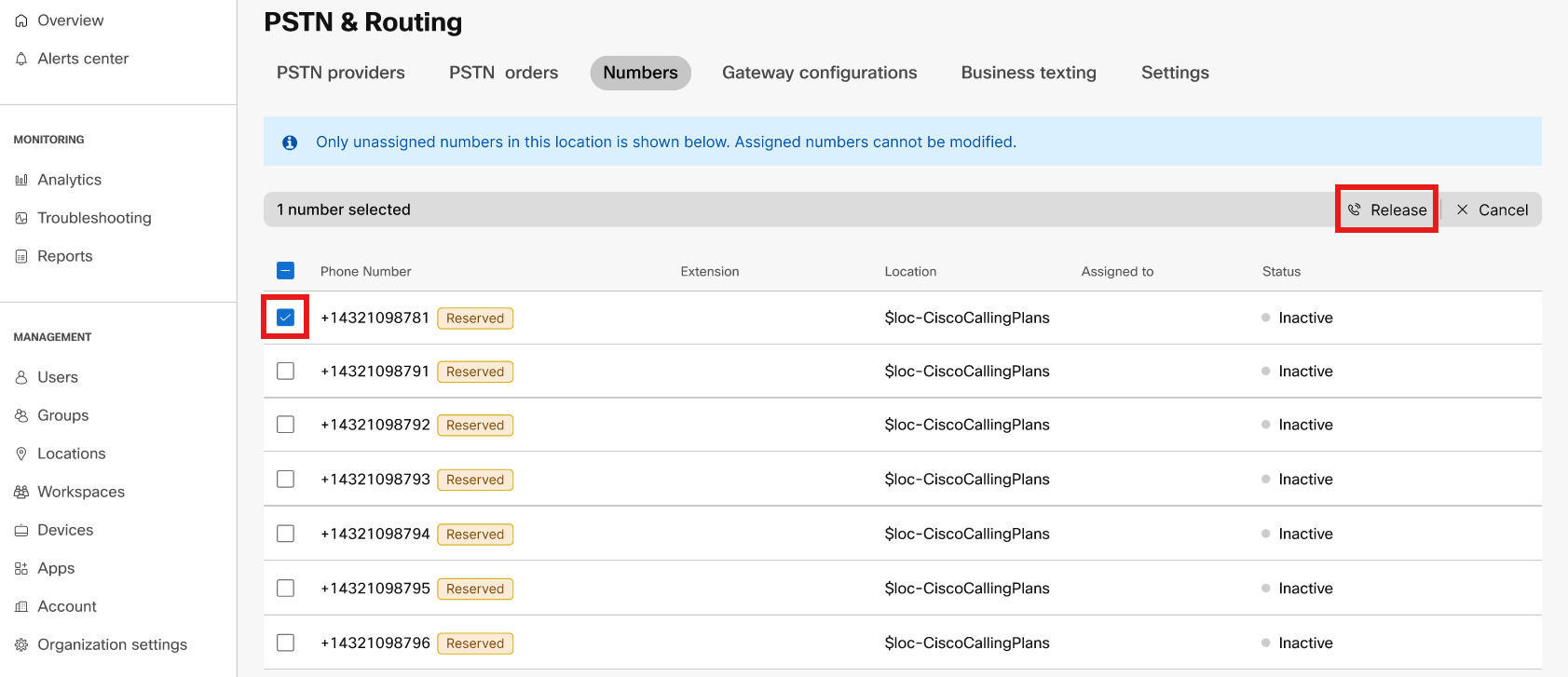
Číslo můžete upravit tak, aby se uvolnilo z rezervovaného stavu.
Stávající zákazníci programu Cisco Calling Plan mohou přidat funkci Reserve nebo Release úpravou svých předplatných.
Pro nové zákazníky je tato funkce automaticky zahrnuta v jejich předplatném Cisco Calling Plan.
Než začnete
- Číslo není přiřazeno uživatele/pracovnímu prostoru/službě
- Číslo je pouze standardní, servisní nebo bezplatné číslo
- Čísla jsou na stejném místě
- Čísla mají stejný stav rezervace
| 1 |
Přihlaste se do Control Hub. |
| 2 |
|
| 3 |
Klepněte na tlačítko Sprav ovat a vyberte možnost Upravit. 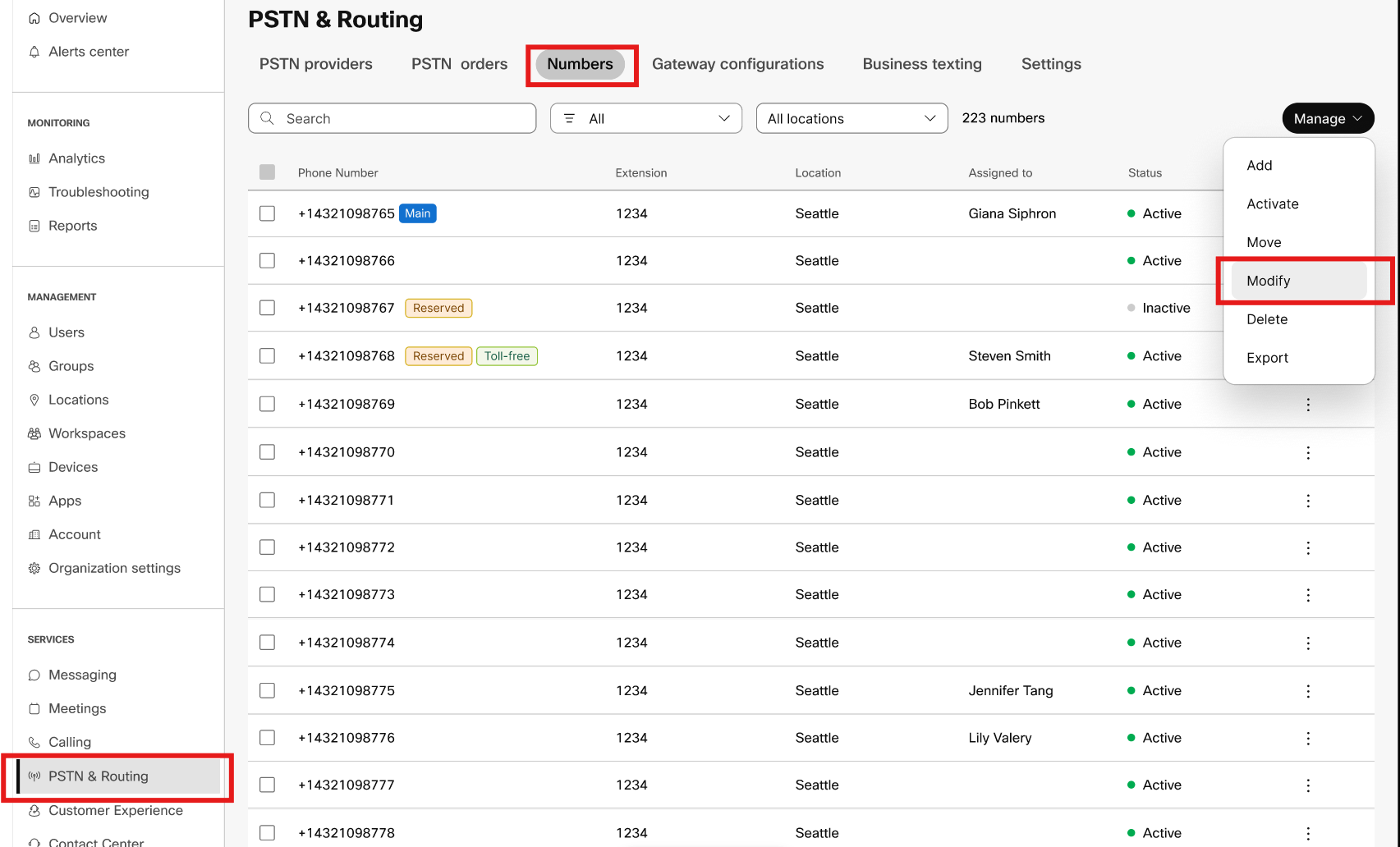
|
| 4 |
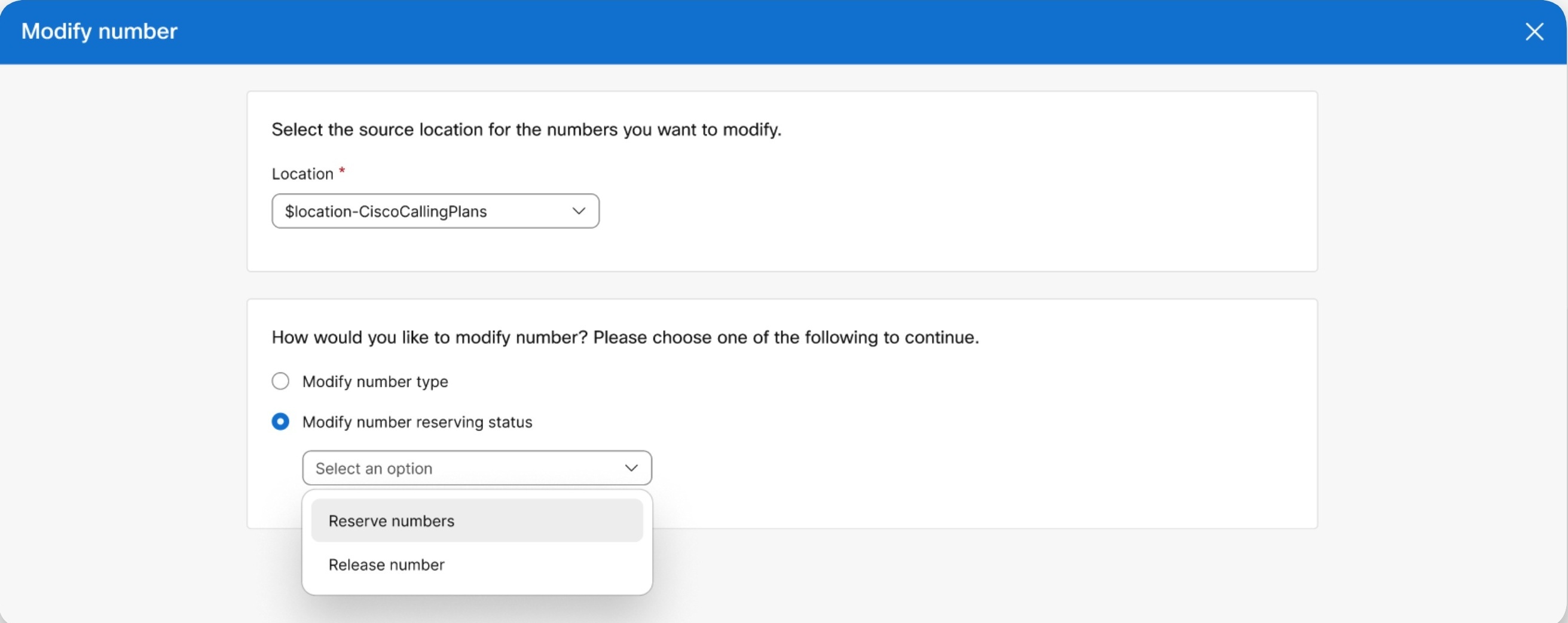
Vyberte zdrojové umístění čísel, která chcete upravit. Vybraná lokalita musí mít licenci rezervního čísla.
|
| 5 |
Chcete-li rezervovat číslo, proveďte následující kroky:
Vytvoří se příkaz úprav. Na stránce objednávky PSTN můžete zobrazit čekající objednávky a objednávky s chybami.
|
| 6 |
Chcete-li číslo uvolnit, proveďte následující kroky: 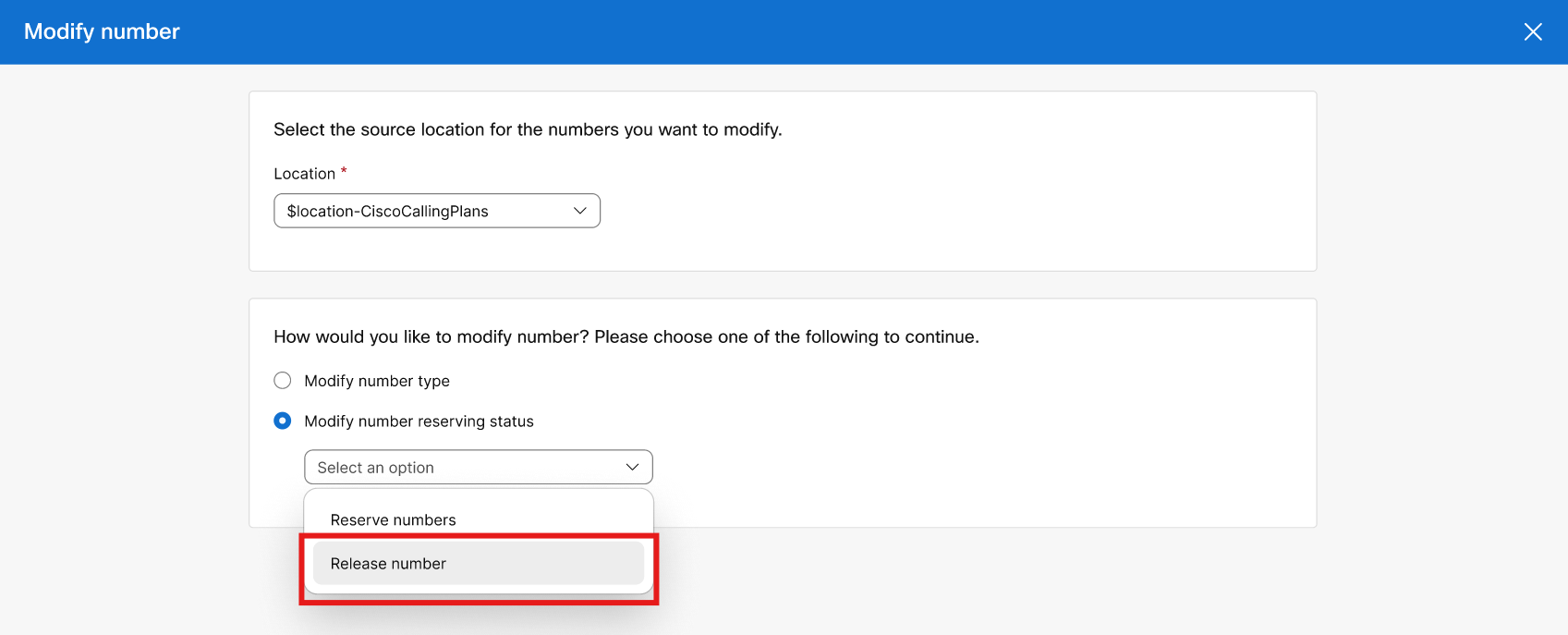
Vytvoří se příkaz úprav. Na stránce objednávky PSTN můžete zobrazit čekající objednávky a objednávky s chybami.
|
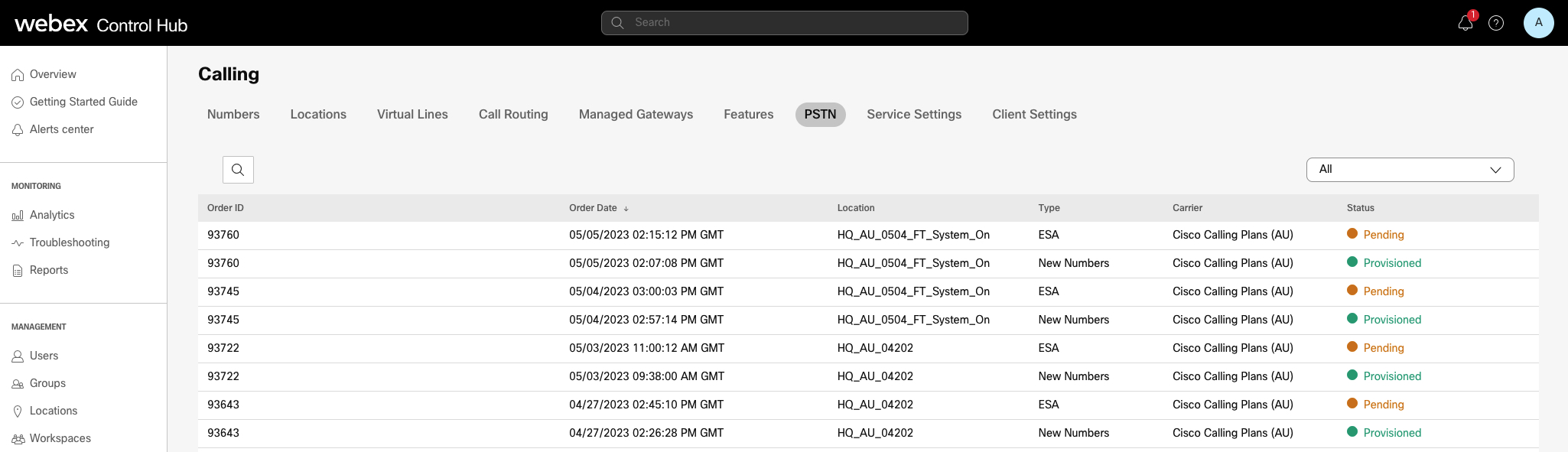
Při zadávání objednávek nových čísel nebo při portování stávajících čísel můžete zkontrolovat stav objednávky nebo oznámení o odmítnutí portu v Control Hubu.
Pokud existují místa pro migraci z neintegrované CCP na integrovanou CCP, zobrazí se banner migrace.
-
V zobrazení zákazníka na stránce https://admin.webex.com přejděte na Volání a poté klikněte na PSTN.
Ke každé objednávce je přiřazen stav.
-
Přejděte do nabídky STN.
Ke každé objednávce je přiřazen stav.
Vyberte objednávku a zkontrolujte její stav.
-
Pro objednávku bezplatného přenosu klikněte na nevyřízenou objednávku a zkontrolujte, zda jsou v této objednávce vyžadovány nějaké informace.
- Klikněte na Další informace. Ukazuje, zda čekají nějaké informace o
účtu nebo nahrání faktury.
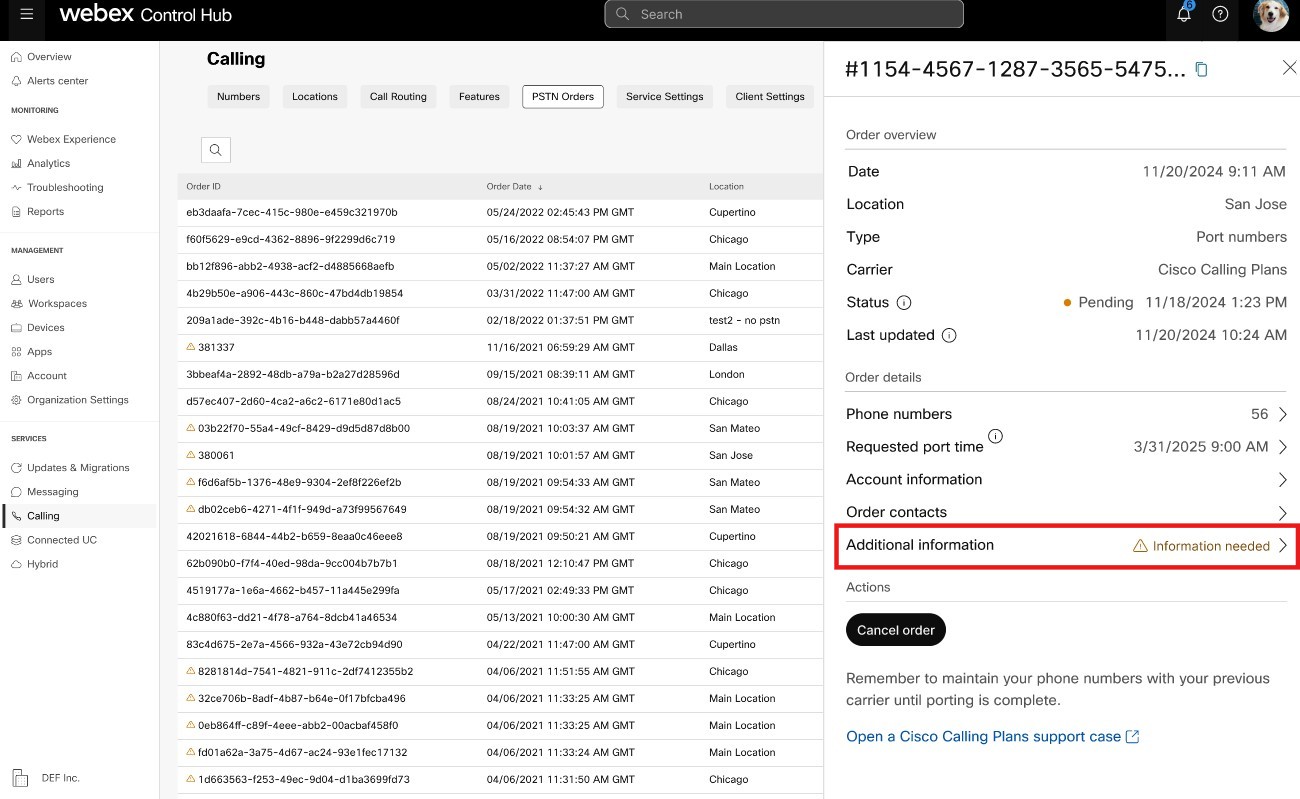
-
V části Další informace můžete kliknout na požadovanou akci a podle potřeby přidat informace.
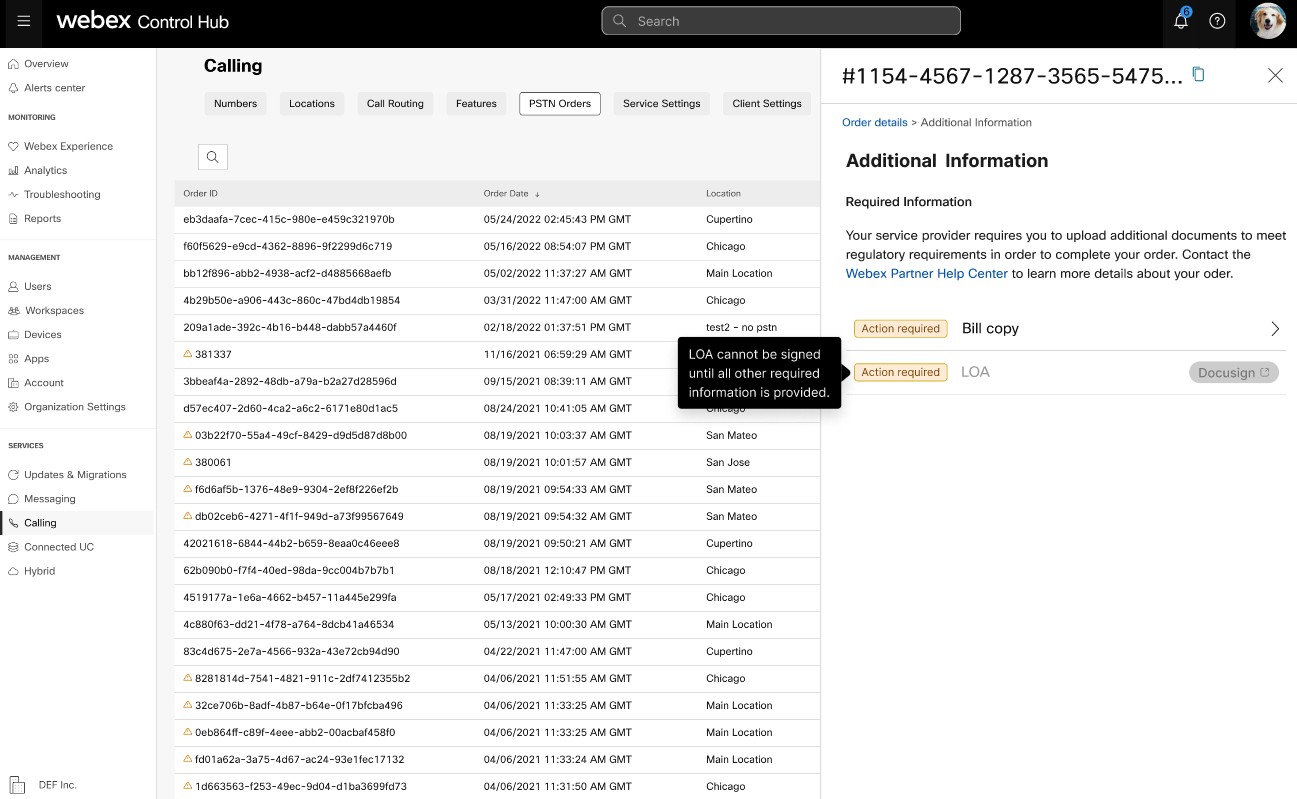
Pokud aktualizujete jakékoli informace o účtu nebo datum splatnosti objednávky, musíte znovu podepsat dohodu o agentuře (LAO). Dohodu LOA můžete podepsat až po dokončení všech požad ovaných akcí.
- Klikněte na Další informace. Ukazuje, zda čekají nějaké informace o
účtu nebo nahrání faktury.
Hodnoty stavu pro nové číselné objednávky
|
Zobrazený stav |
Popis |
|---|---|
|
Čeká |
Nový pořadí čísel je vytvořen uživatelem. |
|
Zajištěno |
Nová čísla jsou zřízena. |
|
Chyba |
Při novém pořadí čísel je zjištěn problém. Vytvořte lístek TAC a získejte pomoc. |
Hodnoty stavu pro příkazy s přenesenými čísly
|
Zobrazený stav |
Popis |
|---|---|
|
Čeká |
Uživatel je v procesu vytváření/vyplňování podrobností Portovací objednávky. Po odeslání bude objednávka stále zobrazena Nevyřízená, dokud společnost Cisco neověří a nepřijme příkaz k přenosu. |
|
Požadovaná akce |
Tento stav se zobrazí, pokud čekají na vyřízení jakékoli informace, například informace o účtu, datum splatnosti nebo požadovaná dokumentace. |
|
Odmítnuto |
Je zjištěn problém s přenosem. Další podrobnosti naleznete v tabulce Chyby přenosu. Případně přejděte do Control Hub a klikněte na odkaz Nápověda PSTN pro techn ickou podporu PSTN. |
|
Odesláno |
Portážní objednávka je ověřena a přijata. |
|
FOC přijato |
Potvrzení data FOC od předchozího poskytovatele PSTN bylo přijato. |
|
Dokončeno |
Proces přenosu je dokončen. |
|
Zrušeno |
Objednávka je zrušena. |
Portování chybových zpráv
|
Zobrazená chyba |
Popis |
Jak opravit |
|---|---|---|
|
| ||
|
Nesoulad čísla účtu |
Číslo účtu neodpovídá číslu v záznamu zákaznického servisu (CSR) |
Aktualizujte pole Číslo účtu v objednávce PSTN a znovu odešlete. U některých dopravců může být číslo účtu stejné jako BTN nebo samotné telefonní číslo. |
|
Požadované číslo účtu |
Číslo účtu nebylo poskytnuto, ale je povinné. |
Aktualizujte pole Číslo účtu v objednávce PSTN a znovu odešlete. U některých dopravců může být číslo účtu stejné jako BTN nebo samotné telefonní číslo. |
|
Nesoulad názvu účtu |
Autorizující osoba neodpovídá jménu v (CSR). |
Aktualizujte pole Autorizovaný název účtu v objedná vce PSTN a znovu odešlete. |
|
Neshoda BTN |
BTN nebo ATN neodpovídá tomu v CSR. |
Aktualizujte pole Telefonní číslo fakturace dopravce v objednávce PSTN a znovu odešlete. |
|
Nesoulad názvu společnosti |
Název entity se neshoduje s názvem v CSR. |
Aktualizujte název společnosti s předchozím polem dopravce v objednávce PSTN a znovu odešlete. |
|
Více BTN |
OSP vyžaduje, aby byl tento příkaz k přenosu rozdělen a odeslán jako samostatné objednávky. |
Zrušte aktuální objednávku PSTN a vytvořte nové, více objednávek PSTN. Vytvořte jeden pro každou skupinu čísel, která mají stejné BTN. |
|
FOC odmítnuto ztrátou dopravce |
Požadované datum FOC nemůže OSP vyhovět. |
Aktualizujte pole Datum dokončení port u v objednávce PSTN a znovu odešlete. |
|
Neznámý |
Přejděte do Control Hub a klikněte na odkaz Nápověda PSTN pro techn ickou podporu PSTN. |
Přejděte do Control Hub a klikněte na odkaz Nápověda PSTN pro techn ickou podporu PSTN. |
|
Neplatný PIN |
Pro bezdrátový port musí být poskytnut přístupový kód/PIN. |
Aktualizujte pole PIN v objednávce PSTN a znovu odešlete. |
|
Nevyřízená objednávka |
OSP má na účtu čekající LSR (například port out nebo změna adresy). |
Odstraňte dotyčná telefonní čísla z objednávky PSTN a znovu odešlete. |
|
Čekající hlavní BTN |
BTN je jedním z portovaných telefonních čísel. Uživatel musí odpovídajícím způsobem uvést Typ objednávky přenosu, akci zbývajících čísel a nové fakturační telefonní číslo. |
Odstraňte hlavní BTN ze seznamu přenesených telefonních čísel a znovu odešlete objednávku. Do poslední iterace čísel zahrňte hlavní BTN (pokud přenášíte čísla ve více iteracích). |
|
Nesoulad servisní adresy |
Informace o poloze se neshodují s údaji o CSR. |
Aktualizujte pole Adresa služby, St át a Město a znovu odešlete objednávku. |
|
TN má speciální funkci |
Některá telefonní čísla nelze přenést, protože mají speciální funkci (například vzdálené přesměrování hovorů). |
Odstraňte čísla se speciálními funkcemi z objednávky PSTN a znovu odešlete. Nebo zrušte přiřazení speciální funkce z přenesených čísel. |
|
Neshoda TN |
Některá telefonní čísla nepatří koncovému uživateli. |
Odstraňte dotyčná čísla a znovu odešlete objednávku. |
|
TN není přenosný |
Některá telefonní čísla nelze přenést, protože jsou neaktivní nebo nejsou součástí účtu koncového uživatele. |
Pokuste se odstranit dotyčná čísla a znovu odeslat objednávku PSTN. |
|
Nepodporované středisko sazeb |
Cenové centrum není přenosné. |
Odstraňte dotyčná čísla a znovu odešlete objednávku. |
|
Nesoulad PSČ |
Poštovní směrovací číslo neodpovídá směrovacímu kódu v CSR. |
Aktualizujte pole PSČ a znovu odešlete objednávku. |
|
Faktura předchozího dopravce je neplatná |
Faktura je neplatná. |
Přejděte na Podrobnosti o objednávce PSTN a otevřete sekci Předcházející účet dopravce. Nahrajte správný soubor faktury a znovu odešlete objednávku. |
|
LOA neplatná |
LOA je neplatná. |
Podepište LOA a znovu odešlete objednávku PSTN. Případně přejděte do Control Hub a klikněte na odkaz Nápověda PSTN pro techn ickou podporu PSTN. |
PSTN — Veřejná telefonní síť
CSR - Záznam zákaznického servisu
FOC - závazek pevných objednávek
OSP - Starý poskytovatel služeb
BTN - fakturační telefonní číslo
ATN - telefonní číslo účtu
Zobrazení karty zobrazuje poskytovatele PSTN dostupného pro Webex Calling zákazníka před konfigurací umístění PSTN. Zobrazení PSTN zobrazuje jak poskytovatele, tak objednávky.
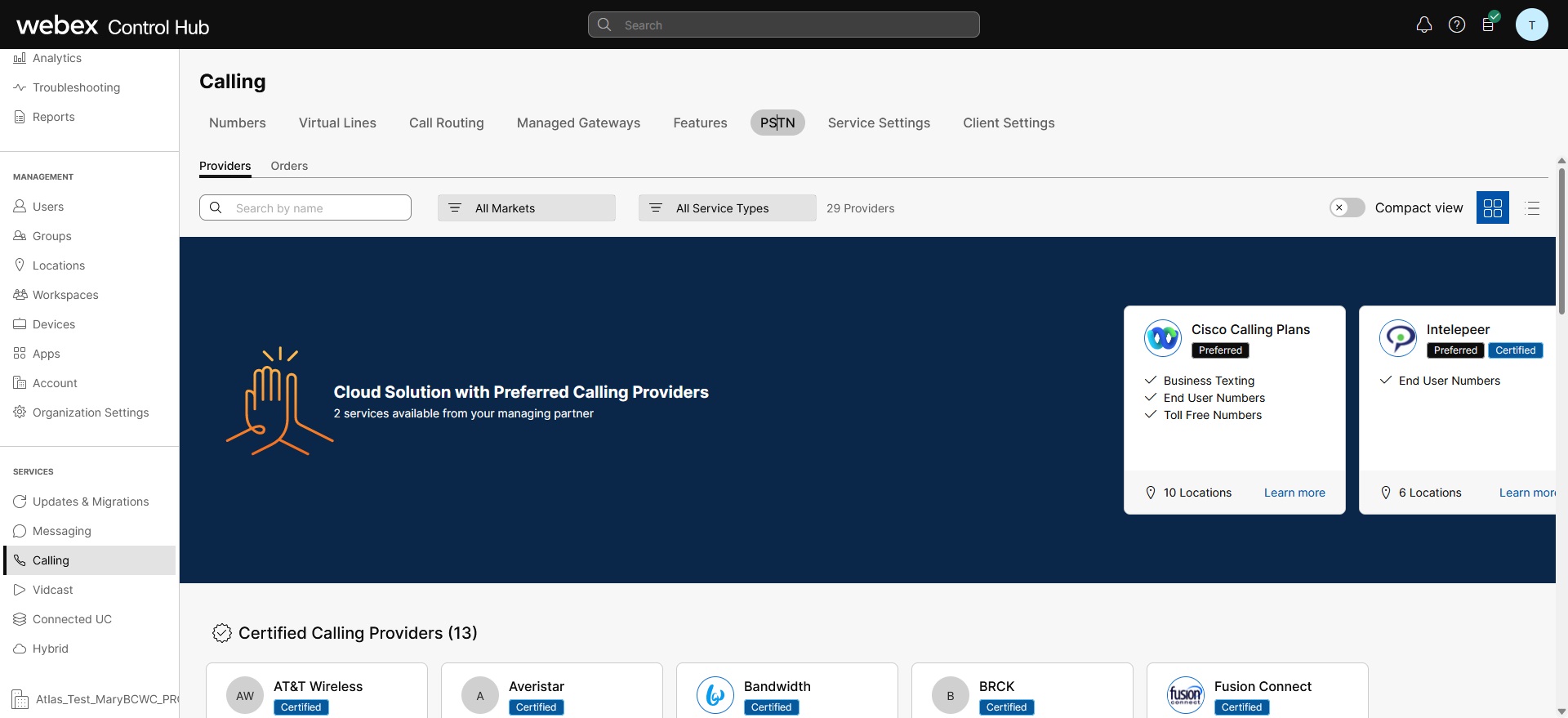
Filtr vyhledávání můžete použít k filtrování obsahu na základě typu služby a trhu. Pomocí možnosti přepínání můžete změnit pohled z Kompaktní na Tabulka. Kompaktní zobrazení pomáhá změnit velikost karty tak, aby zobrazovaly podrobnosti o poskytovateli bez informací o službě.
Obrazovka poskytovatele zobrazuje různé karty poskytovatele se seznamem podporovaných typů služeb. Sekce Poskytovatelé je rozdělena do následujících kategorií:
-
Preferovaní poskytovatelé volání
-
Certifikovaní poskytovatelé volání
-
Volající poskytovatelé
Kliknutím na možnost Další informace na kartě zobrazíte podrobnosti o poskytovateli. Zobrazí se Pomocí vyhledávacího pole vyberte poskytovatele služeb PSTN na základě předvoleb obchodních vztahů společnosti Cisco, jako je certifikovaný poskytovatel a poskytovatel volání.
Poskytovatelé zahrnují následující:
-
Shrnutí poskytovatele
-
Seznam umístění nakonfigurovaných pomocí tohoto poskytovatele
-
Seznam trhů, na kterých je poskytovatel k dispozici pro podporované služby.
Pokud má zákazník lokality PSTN, kde nejsou nastaveny služby volání, zobrazí se panel akcí Vybrat tohoto poskytovatele. Tuto možnost použijte ke konfiguraci služby pro umístění PSTN.
Preferované zobrazení v ovládacím centru zobrazuje poskytovatele volání, u kterých spravující partner preferuje pracovat. nicméně, můžete zobrazit všechny dostupné poskytovatele volání pomocíWebex Calling. Tato část obsahuje následující informace:
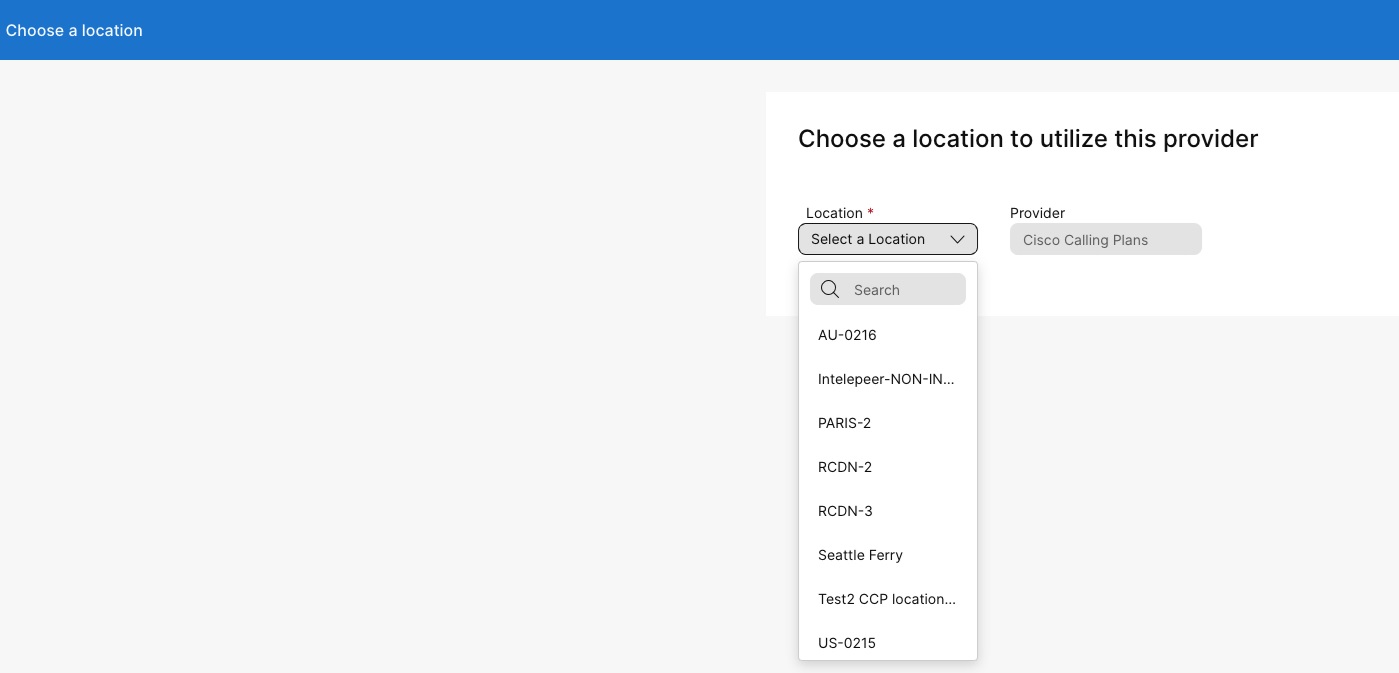
-
V rozevírací nabídce vyberte umístění.
-
Vyberte typ předplatného pro uživatele, kteří mají používat plány Cisco Calling. Klepněte na tlačítko Další.
-
Vyplňte pole pro Informace o smlouvě a Konfigurace adresy tísňové služby.
Nastavení služby PSTN je nyní dokončeno.
Jakmile je místo nastaveno pomocí plánu volání Cisco (CCPP), můžete aktualizovat adresu nouzové služby (ESA). Nastavení ESA je povinným požadavkem jako součást konfigurace PSTN.
| 1 |
Přihlaste se do Control Hub. |
| 2 |
Přejděte do ění a vyberte umístění, které chcete aktualizovat. |
| 3 |
Vedle položky Připojení PSTN klikněte na tlačítko Spravovat. |
| 4 |
Vedle adresy tísňové služby klikněte na tlačítko Upravit. |
| 5 |
Zadejte novou adresu a klikněte na tlačítko Uložit. Po aktualizaci a uložení ESA Control Hub synchronizuje adresu umístění na stránce přehledu s ESA. Pokud ověření ESA selže při konfiguraci připojení k místu nebo CCPP, mohou správci zavřít obrazovku ESA a pokračovat v nastavení. Selhání ověření nezabrání nastavení připojení. Pokud ESA není ověřena, může být zpracování tísňových hovorů zpožděno, a pokud jsou hovory směrovány do nouzového předávacího centra, mohou být účtovány další poplatky. |
Chcete-li nakonfigurovat ESA pro uživatele, ujistěte se, že jsou splněny následující podmínky:
- Uživatel má přiřazeno primární telefonní číslo, které není mobilní.
- Umístění uživatele je v USA nebo Kanadě.
Tyto podmínky jsou nezbytné, protože ESA je vázána na telefonní číslo a umístění uživatele. Toto nastavení umožňuje přesné směrování tísňových hovorů a správné zpětné volání uživateli prostřednictvím čísla tísňového volání (ECBN) spojeného s jeho polohou nebo telefonním číslem.
| 1 |
Přihlaste se do Control Hub. |
| 2 |
Přejděte do nabídky . |
| 3 |
Vyberte uživatele, kterého chcete upravit, a klikněte na Vol ání. |
| 4 |
Výběrem šipky doprava rozbalte nastavení primárního telefonního čísla v části Čísla. |
| 5 |
V části Adresa tísňové služby vyberte možnost Vlastní adresa. Zadejte následující údaje. V případě nouze, místní posádka nouzové reakce použije tuto adresu k vyhledání volajícího.
|
| 6 |
Aktualizujte informace o pracovním prostoru a klikněte na O věřit. Při zadání servisní adresy systém ověří adresu. Pokud systém adresu nenajde, zobrazí se na bočním panelu Doporučená adresa. Zkontrolujte navrhovanou adresu a kliknutím na Použít aktualizujte adresu tísňové služby. Klep nutím na tlačítko Uložit změny uložte. |
Vlastní nouzová adresa přepíše výchozí nouzovou adresu místa pro konkrétního uživatele.
Chcete-li objednat číslo služby, zvažte tyto ukazatele:
-
Čísla služeb v plánech volání Cisco jsou v současné době k dispozici pouze v USA a Kanadě.
-
Všechna nepřiřazená čísla v místě, která nejsou mobilními nebo bezplatnými čísly, můžete změnit ze Standardní na číslo služby.
-
Čísla služeb můžete přiřadit pouze službám webu, jako je automatická obsluha, fronta hovorů, skupiny Hunt a další.
-
Čísla služeb lze přiřadit jako číslo v seznamu tras.
-
Čísla služeb můžete použít jako hlavní číslo pro umístění Webex a použít je jako ID volajícího pro uživatele nebo pracovní prostor.
Čísla služeb jsou objednávána a přenesena do tarifů volání Cisco stejným postupem jako běžná telefonní čísla nebo po sobě jdoucí bloky čísel. Při postupu objednávání a portování bude uživatelům nabídnuta možnost objednat nebo portovat v číslech jako „Standardní čísla“ nebo „Servisní čísla“.
Objednat nová čísla 
Čísla portů 
-
Bezplatná čísla jsou přidávána jako bezplatná bez ohledu na výběr.
-
Pokud je možnost Čísla služeb šedá, obraťte se na svého partnera a ujistěte se, že je na vaše předplatné použita správná licence.
-
Každá nová objednávka nebo přístavní objednávka může obsahovat pouze čísla služeb nebo standardní čísla - ale ne obojí. K objednání kombinace typů čísel lze použít více objednávek, nebo lze typy čísel upravit po objednání a přenesení.
Chcete-li změnit existující číslo Standard na číslo služby, postupujte takto:
- Přihlaste se do Control Hub.
-
V rozevírací nabídce Akce vyberte číslo, které chcete změnit. V rozevírací nabídce vyberte možnost U pravit. V okně Upravit čísla se zobrazí , že upravujete typ čísla ze Standardní na Číslo služby. Klikněte na tlačítko Uložit.
- V okně Čísla nyní pozorujete označení servisního čísla proti
číslu.
Stránka Čísla v ovládacím centru má filtr čísel služeb. Stránka Čísla zobrazuje počet přidělených servisních čísel a označení čísla služby proti příslušnému číslu.

Webex Callingposkytuje flexibilní plány volání a možnost vybrat si řešení PSTN, které vyhovuje požadavkům. V průběhu času možná budete muset migrovat na jiné řešení PSTN kvůli změnám v obchodním prostředí nebo jiným faktorům.
Tuto matici použijte k poznání potenciálních cest migrace PSTN pro. Webex Calling
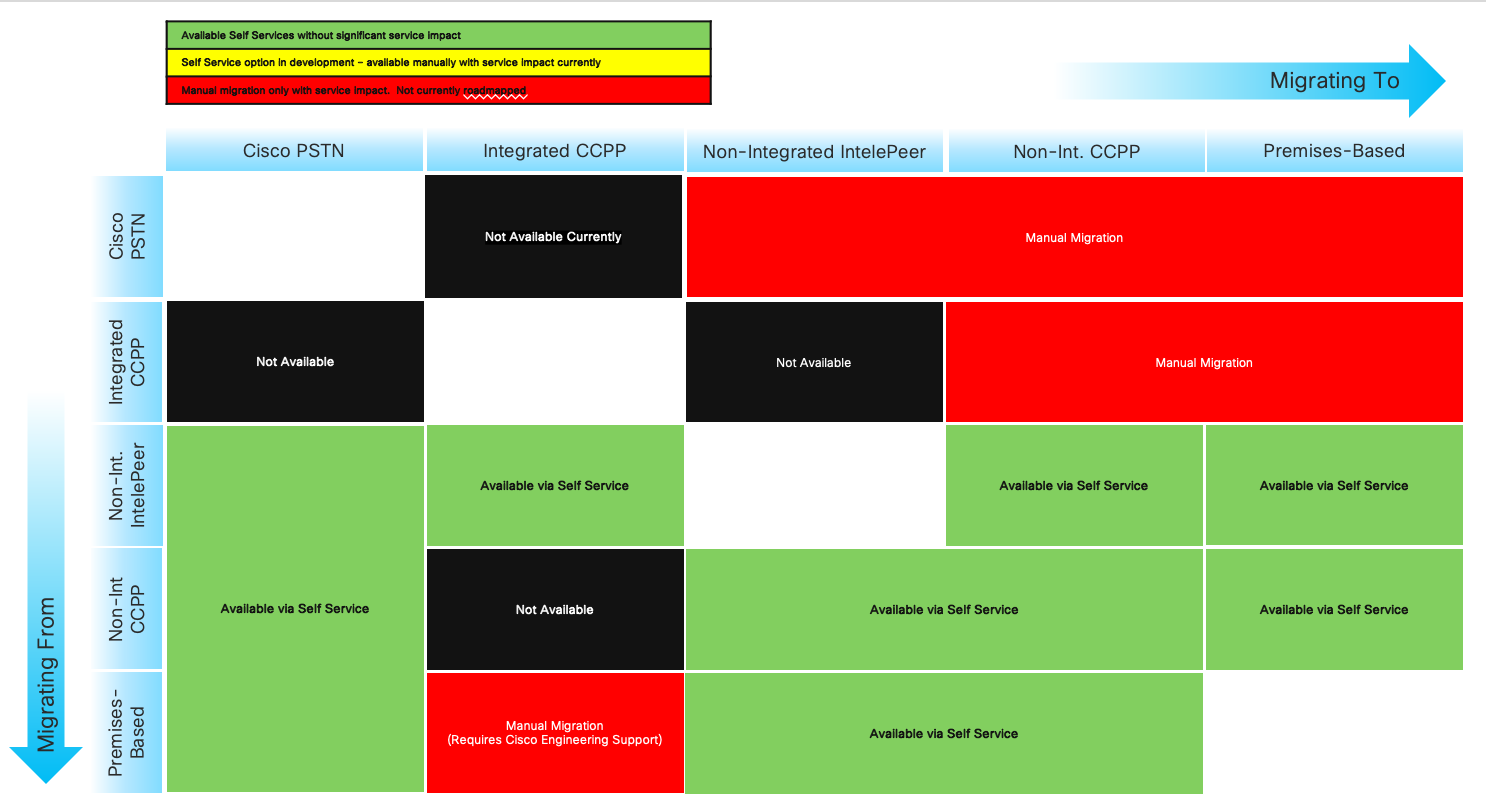
Webex Callingpodporuje následující cesty migrace PSTN:
-
Používání samoobsluhy přes Control Hub
-
PSTN založené na prostorách, neintegrované CCPP a neintegrované plány volání IntelePeer to Cisco. Viz část Migrace na plány volání Cisco.
-
Neintegrovaný poskytovatel CCP včetně neintegrovaného řešení Intelepeer to Premises-based Solution. Viz část Konfigurace PSTN založeného na prostor ách v Řídicím centru
-
Provozní řešení neintegrovaného CCPP. Musíte aktualizovat typ připojení v Řídicím centru a vybrat partnera CCPP. Tento typ migrace nevyžaduje žádnou další konfiguraci.
-
-
Použití ruční migrace
-
Provozní řešení pro integrovaného poskytovatele CCP
-
Integrovaný poskytovatel ústřední protistrany k neintegrovanému poskytovateli ústřední protistrany (výjimka: Neintegrovaný poskytovatel služby Intelepeer není podporován jako cílový poskytovatel ústřední protistrany)
-
Integrované řešení založené na CCP od poskytovatele do prostor
-
Chcete-li použít proces ruční migrace, musíte vytvořit nové umístění, přesunout TN a uživatele do nového umístění a znovu nakonfigurovat přiřazení služeb/služeb lokality. Během migrace dochází k přerušení služby a hrozí ztráta dat.
Zde je seznam nepodporovaných cest migrace PSTN:
-
Cisco Calling plánuje integrovaný Intelepeer
-
Integrované plány volání Intelepeer to Cisco
Minimální požadovaná objednávka je jeden plán odchozího volání (OCP). Fakturace zahrnuje poplatky za plány odchozích volání, telefonní čísla a využití mezinárodních hovorů. Vaše měsíční fakturační faktura společnosti Cisco obsahuje informace o aktivitě volání, poplatcích a příslušných poplatcích a daních. Za telefonní čísla portů se neplatí žádný další poplatek.
Když začne vaše fakturace:
-
Plány odchozích volání objednané v CCW začínají fakturovat k požadovanému datu služby (RSD).
-
Plány odchozích volání zřízené v centru Control Hub začnou fakturovat okamžitě.
-
Telefonní čísla zřízená v centru Control Hub začnou fakturovat okamžitě, nebo pokud jsou přenesena od jiného poskytovatele, fakturace začíná po dokončení portu.
Tarify plánu odchozích hovorů:
-
Sazby pro plány odchozích volání a telefonní čísla jsou poměrné pomocí stejné metody poměrného rozdělení, která se používá k výpočtu sazeb za licence. Webex Calling
-
Sazby za mezinárodní volání se liší podle země a účtují se měsíc následující po použití.
Podrobnosti najdete v části Faktura za plán volání Cisco.
Podpora Cisco Calling Plans je poskytována různými divizemi podpory, v závislosti na vašich potřebách.
|
Podpůrná divize |
Účel |
Kontaktní informace |
|---|---|---|
|
Asistenční služba pro partnery (PHD) |
Dotazy partnerů s pokyny a/nebo dokumentací, předběžná cenová regulace daně a další dotazy týkající se nabídky tarifů volání společnosti Cisco. |
Severní Amerika: 1-844-613-6108 EMEA: +44 129 366 10 20 APAC: +61 3 7017 7272 E-mail: webexcalling-phd@cisco.com |
|
Technická podpora PSTN (PTS) |
|
Přejděte do Control Hub a klikněte na odkaz Nápověda PSTN pro techn ickou podporu PSTN. |
|
TAC |
Problémy s funkčností Control Hub Problémy se službami, jako jsou přerušené hovory, problémy s kvalitou hovorů nebo výpadky služeb |
Severní Amerika: 1-800-553-2447 EMEA: +32 2 704 5555 APAC: +61 2 8446 7411 E-mail: tac@cisco.com Viz také: |
|
Faktury a inkasy |
DPH, Platební a jiné fakturační dotazy |
Kontaktujte sběratele na faktuře e-mailem nebo telefonicky |
|
Tým podpory Cisco SaaS (CES) |
|
Příru čka podpory pro partnery a nejčastější dotazy týkající se tarifů volání společnosti Cisco |
Pro aplikace s více lokalitami můžete vybrat různá připojení. Můžete například vybrat Plány volání Cisco pro jedno místo, Cloud-Connected PSTN (CCP) pro druhé místo a Místní bránu pro třetí místo. Při výběru tarifů volání Cisco platí následující.
Požadavky
-
Partneři musí být autorizovaným Webex Calling partnerem a přijali nový Webex Calling dodatek registrací do programu Webex Calling PSTN.
-
Aby byl umožněn přístup ke všem službám spojeným s plány volání Cisco, je nutné zakoupit minimálně jednu uzavřenou licenci plánu odchozího volání.
Omezení
-
Plány volání Cisco jsou aktuálně k dispozici v určených zemích.
-
Stávající Webex Calling místa nebo telefonní čísla mohou přejít na plány volání Cisco pouze v určitých scénářích. Podrobnosti o podporovaných cestách migrace naleznete v části Pod porované cesty pro migraci PSTN.
-
Můžete si objednat maximálně 100 nových standardních telefonních čísel najednou. Další čísla lze zadat jako samostatnou objednávku.
-
Bezplatná čísla nejsou momentálně k dispozici. Nemůžete si objednat nová bezplatná čísla ani přenést stávající bezplatná čísla do tarifů volání Cisco.
-
Plány volání Cisco nejsou podporovány v kontaktním centru Webex ani nejsou autorizovány pro použití, ve kterých jsou uskutečňovány vysoce souběžné hovory nebo hovory s velkým objemem nebo neobvykle krátké nebo dlouhé hovory. Další informace o Webex Contact Center naleznete v tématu Začíná me s Webex Contact Center.
-
Některé prémiové služby a mezinárodní destinace nemusí být k dispozici pro provozní účely. Pokud jsou vyžadovány konkrétní destinace, které nejsou obecně dostupné, mohou zákazníci otevřít případ podpory a požádat o dostupnost.
Zobrazení karty zobrazuje poskytovatele PSTN dostupného pro Webex Calling zákazníka před konfigurací umístění PSTN. Zobrazení PSTN zobrazuje jak poskytovatele, tak objednávky.
Filtr vyhledávání můžete použít k filtrování obsahu na základě typu služby a trhu. Pomocí možnosti přepínání můžete změnit pohled z Kompaktní na Tabulka. Kompaktní zobrazení pomáhá změnit velikost karty tak, aby zobrazovaly podrobnosti o poskytovateli bez informací o službě.
Obrazovka poskytovatele zobrazuje různé karty poskytovatele se seznamem podporovaných typů služeb. Sekce Poskytovatelé je rozdělena do následujících kategorií:
-
Preferovaní poskytovatelé volání
-
Certifikovaní poskytovatelé volání
-
Volající poskytovatelé
Kliknutím na možnost Další informace na kartě zobrazíte podrobnosti o poskytovateli. Zobrazí se Pomocí vyhledávacího pole vyberte poskytovatele služeb PSTN na základě předvoleb obchodních vztahů společnosti Cisco, jako je certifikovaný poskytovatel a poskytovatel volání.
Poskytovatelé zahrnují následující:
-
Shrnutí poskytovatele
-
Seznam umístění nakonfigurovaných pomocí tohoto poskytovatele
-
Seznam trhů, na kterých je poskytovatel k dispozici pro podporované služby.
Pokud má zákazník lokality PSTN, kde nejsou nastaveny služby volání, zobrazí se panel akcí Vybrat tohoto poskytovatele. Tuto možnost použijte ke konfiguraci služby pro umístění PSTN.
Preferované zobrazení v ovládacím centru zobrazuje poskytovatele volání, u kterých spravující partner preferuje pracovat. nicméně, můžete zobrazit všechny dostupné poskytovatele volání pomocíWebex Calling. Tato část obsahuje následující informace:
-
V rozevírací nabídce vyberte umístění.
-
Vyberte typ předplatného pro uživatele, kteří mají používat plány Cisco Calling. Klepněte na tlačítko Další.
-
Vyplňte pole pro Informace o smlouvě a Konfigurace adresy tísňové služby.
Nastavení služby PSTN je nyní dokončeno.
Plány volání Cisco jsou k dispozici pro technické vyhodnocení jako součást Webex Calling zkušebního procesu. Zatímco zkušební verze Cisco Calling Plans lze používat zdarma, během zkušební fáze existují určitá nedostupná omezení.
Protože můžete převést zkušební účty na placené účty, požadovaná regulační dokumentace, jak je uvedeno v části „Objednat nová telefonní čísla“ v každé zemi, je také povinná pro zkušební služby. Tyto dokumenty jsou ze zákona vyžadovány regulačními orgány zemí, aby náš tým pro poskytování telefonních čísel (TN) mohl získat čísla.
-
Každý zkušební účet může poskytnout až 10 standardních telefonních čísel z plánů volání CiscoWebex Calling. Není povoleno poskytovat více než 10 čísel na zkušební verzi.
-
Ve zkušebních testech jsou podporována pouze nová standardní telefonní čísla. Portovaná čísla, po sobě jdoucí bloky a příchozí bezplatná čísla nejsou na zkušebních účtech podporována. Také nemůžete přenést čísla ze zkušební verze. Pokud chcete tyto funkce používat, musíte převést na placený účet.
-
Během zkušebního období je používání mezinárod ního volání spolu s prémiovými službami typu I a II blokováno.
-
Obchodní textové zprávy nejsou k dispozici na Webex Calling zkušebních účtech.
-
Zkušební účty jsou určeny pouze pro účely technického hodnocení, nikoli pro běžný komerční provoz. Jako takové jsou tísňové služby určeny pouze pro technické vyhodnocení; skutečná tísňová volání nelze zaručit. Uživatelé by neměli uskutečňovat skutečné volání tísňové služby na zkušební účet.
Při zadávání objednávky na převod Webex Calling zkušební verze s plány volání Cisco na placené předplatné, musíte si objednat alespoň jednu licenci Cisco Calling Plan pro zachování telefonních čísel a konfigurace použité ve zkušební verzi.
-
Plány volání Cisco (Cisco PSTN)
-
Cloudové připojení PSTN
-
Lokální PSTN (Místní brána musí být povolena samostatně. Další informace naleznete v tématu Konfigurace PSTN založeného na prostorách v Řídicím centru.)
| 1 |
Přihlaste se do Control Hub. |
| 2 |
Přejděte do ění a vyberte umístění, které chcete aktualizovat. |
| 3 |
Vyberte kartu Vol ání a klikněte na tlačítko S pravovat vedle položky Připojení PTSN. |
| 4 |
Vyberte Plá ny volání Cisco a klikněte na tlačítko Další. |
| 5 |
Zadejte kontaktní informace a klikněte na tlačítko Další. Toto pole slouží pro kontaktní údaje osoby, která podepíše právní smlouvu se společností Cisco. |
| 6 |
Zadejte adresu nouzové služby (ESA) a klepněte na tlačítko Uložit. Ve výchozím nastavení se zde zadaná ESA použije na všechna telefonní čísla pro toto místo. V případě potřeby můžete změnit ESA pro jednotlivého uživatele. Například, možná budete muset změnit ESA, pokud máte vzdáleného zaměstnance, který pracuje z domova. |
| 7 |
Na obrazovce Souhrn proveďte jeden z následujících úkonů:
|
Než začnete
-
Předtím, než budete moci objednávat nová telefonní čísla prostřednictvím ovládacího centra, musí být pro váš web povolen plán volání Cisco.
-
Ve výchozím nastavení se adresa nouzové služby (ESA) zadaná pro místo během nastavení plánu volání Cisco použije na všechna telefonní čísla daného místa.
- Pro ověření obchodní identity uveďte následující informace:
- Jméno a příjmení zákonného zástupce
- Kontaktní telefonní číslo
- Kopie pasu nebo průkazu totožnosti
- Název společnosti
- Osvědčení o registraci místní společnosti
- DIČ
- Pro ověření adresy uveďte následující informace:
- Adresa odpovídající předčíslu oblasti DID (ulice, číslo budovy, PSČ, město a země)
- Doklad o adrese, ne starší než poslední 3 měsíce
| 1 |
Přihlaste se do Control Hub. |
| 2 |
|
| 3 |
V rozevírací nabídce Správa vyberte Přidat. |
| 4 |
Vyberte umístění a číslo PSTN v rozevíracím seznamu Typ čísla na stránce Přidat čísla. Chcete-li objednat nová čísla, budete přesměrováni na Kontaktujte podporu. |
| 5 |
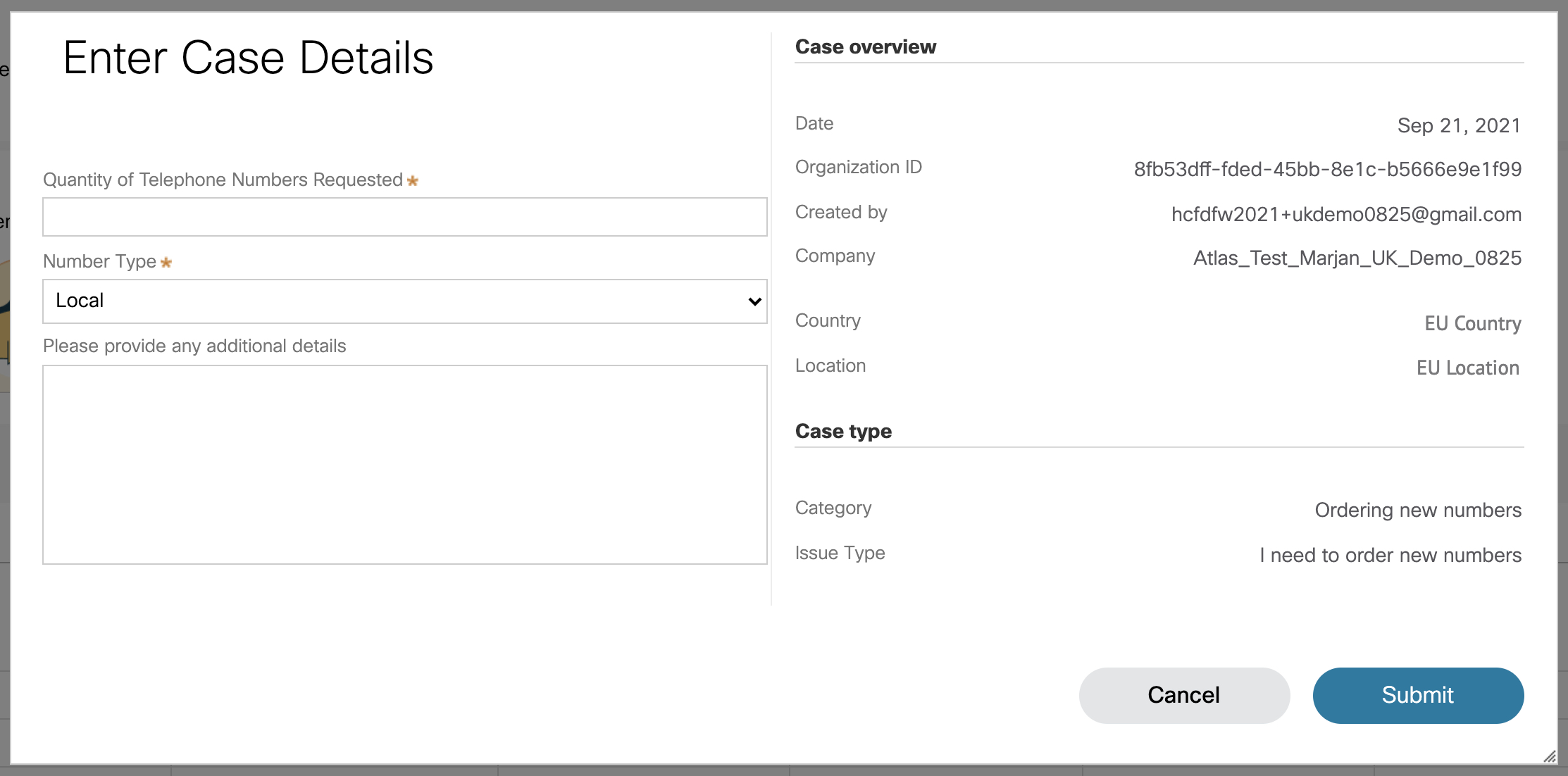
Klikněte na možnost Kontaktovat podporu. Informace o vaší poloze se automaticky vyplní v okně Podrobnosti o případu.
|
| 6 |
V poli Počet požadovaných telefonních čísel uveďte, kolik nových čísel požad ujete. |
| 7 |
Z rozevíracího seznamu Typ čísla, podle případu vyberte Místní nebo Národní. |
| 8 |
(Volitelné) Zadejte další podrobnosti. |
| 9 |
Klikněte na Odeslat. Obdržíte číslo objednávky PSTN, které se zobrazí na stránce objednávky PSTN. Proces objednávání a schvalování dokumentů může trvat až 5 - 7 pracovních dnů. |
Než začnete
Důrazně doporučujeme, abyste si před zahájením přenosu čísel přečetli a seznámili se s pokyny a zásadami přenosu čísel Cisco Calling Plan.
-
Před přenesením telefonních čísel přes Control Hub povolte plán volání Cisco pro vaši polohu.
-
Vyžadujte podepsaný dopis agentury (LOA), který opravňuje společnost Cisco k zadávání objednávek u aktuálního dopravce PSTN k přesunu služby do společnosti Cisco. LOA musí být podepsána vlastníkem aktuálního účtu nebo oprávněným signatářem. Při dokončování kroků přenosu budete vyzváni k podepsání LOA.
-
Ujistěte se, že máte nedávný účet ve formátu PNG nebo PDF od aktuálního poskytovatele PSTN . Účet nesmí být starší než 30 dní. Během provádění kroků přenosu budete vyzváni k nahrání kopie faktury.
-
Pro úspěšné přenesení se ujistěte, že máte připraveny následující informace:
-
Seznam všech telefonních čísel do portu (bez bezplatného volání)
-
Aktuální informace o účtu poskytovatele PSTN
-
Záznam zákaznického servisu (CSR), pokud je k dispozici
-
PIN vašeho účtu, pokud existuje
-
DIČ nebo DIČ
Některé země vyžadují tyto dodatečné dokumenty:
-
Belgie
Doklad o místní adrese (účet za služby atd.), datovaný v posledních třech měsících
-
Nizozemsko
-
Doklad o místní adrese (účet za služby atd.) datovaný během posledních tří měsíců
-
Registrační doklad společnosti
-
-
Polsko
-
Registrační doklad společnosti
-
Platný pas/průkaz totožnosti oprávněné osoby
-
-
-
Při plánování, pro která čísla se mají přenést, doporučujeme zvážit jakékoli číslo, které přijímá příchozí hovory. Další informace najdete v tématu Zásady čísel tarifu volání Cisco.
-
Ve výchozím nastavení se adresa nouzové služby (ESA) zadaná pro místo během nastavení plánu volání Cisco vztahuje na všechna telefonní čísla dané lokality.
Jako správce můžete přesunout stávající telefonní čísla z aktuálního PSTN na možnost Plá n volání Cisco. Typy přenosových služeb jsou následující:
- Standardní port: Když se telefonní číslo přesune z jednoho poskytovatele služeb na druhého, bez zvláštních okolností. Například přenos čísla z dopravce A na dopravce B ve stejné zemi a oblasti služby je standardní port.
- Přístav smíšeného operátora: Složitější situace přenosu, která zahrnuje více operátorů nebo poskytovatelů služeb. Například přenesení rozsahu čísel v bloku, který patří dvěma nebo více operátorům sítě, je port smíšeného operátora.
Portování čísel se provádí v pevném časovém úseku v následujících zemích:
| Časový úsek pro přenos | Státy |
|---|---|
| Pondělí až pátek od 8:00 do 15:00. | Švýcarsko, Belgie, Švédsko |
| Pondělí až pátek od 9:00 do 16:00. | Nizozemsko, Litva, Lucembursko, Dánsko |
| Pondělí až pátek od 8:00 do 17:00. | Finsko |
Žádosti o přenesení mimo pracovní dobu se podávají případ od případu a závisí na zúčastněných dopravcích. Nemůžeme zaručit, že je k dispozici portování mimo pracovní dobu.
| 1 |
Přihlaste se do Control Hub. |
| 2 |
|
| 3 |
V rozevírací nabídce Správa vyberte Přidat. |
| 4 |
Vyberte umístění a číslo PSTN v rozevíracím seznamu Typ čísla na stránce Přidat čísla a klikněte na tlačítko Další. |
| 5 |
Vyberte Port Numbers Over a klepněte na tlačítko Další. |
| 6 |
Přidejte telefonní čísla, která chcete přenést, a klikněte na Uložit a pokračovat. |
| 7 |
Zadejte datum a čas do okamžiku, kdy chcete přenesení dokončit. Nastavte plán podle svých preferencí. Není však zaručeno, že přenos vašich čísel bude dokončen k přesnému zvolenému datu a času. |
| 8 |
(Volitelné) Chcete-li dostávat oznámení týkající se stavu objednávky portu, zadejte další e-mailovou adresu, jinou než uvedený výchozí kontakt. |
| 9 |
Klepněte na tlačítko Další. |
| 10 |
Do uvedených polí zadejte informace o aktuálním účtu dopravce. Ujistěte se, že se to shoduje s informacemi na předchozím účtu dopravce. |
| 11 |
Klepněte na tlačítko Další. |
| 12 |
Nahrajte svůj předchozí účet dopravce (ne starší než 30 dní). |
| 13 |
Klepněte na tlačítko Další. |
| 14 |
Nahrajte LOA. Autorizovaný kontakt pro účet předchozího operátora musí nahrát podepsanou LOA. Otevřete lístek v Centru nápovědy Webex Partner a získejte LOA požadovanou pro vaši zemi a nahrajte podepsanou kopii sem. Pokud nejste autorizovaným kontaktem, přeskočte tento krok. Tato osoba se může vrátit a nahrát podepsanou LOA později, pošleme vašim kontaktům na objednávku připomenutí. |
| 15 |
Klikněte na tlačítko Uložit a pokračovat. |
| 16 |
Vaše přístavní objednávka je odeslána. Stav objednávky můžete zkontrolovat v objednávkách PSTN. |
| 17 |
Klikněte na Hotovo. Náš tým podpory vás kontaktuje ohledně jakýchkoli dalších požadavků na dokumenty k dokončení vaší žádosti o přenos. Požadované dokumenty můžete nahrát v pravém panelu objednávky. Datum závazku pevné objednávky (FOC) může být o dva pracovní dny později od data podání. FOC je datum, kdy prohrávající dopravce uvádí, že vydá telefonní číslo vítěznému dopravci. Poté, co ztrácející dopravce potvrdí požadavek na přenesení, můžete žádost o přenos zrušit nebo odložit podle následujících pravidel: Tyto časové rámce jsou odhady a nejsou vázány žádnou SLA.
Pokud dojde k portování a potřebujete vrátit čísla zpět předchozímu dopravci, požádejte o to nejdříve tým PTS. Vrácení zpět není vždy možné a může vyžadovat zadání požadavku na vrácení portu u předchozího dopravce. |
Při zadávání objednávek nových čísel nebo při přenosu stávajících čísel můžete zkontrolovat stav objednávky nebo oznámení o odmítnutí portu v Control Hubu.
Banner migrace se zobrazí, pokud existují místa, která je třeba migrovat z neintegrované CCP na integrovanou CCP.
-
Přihlaste se do Control Hub.
-
Přejděte do nabídky STN.
Každá odeslaná objednávka má hodnotu stavu.
Vyberte objednávku a zkontrolujte její stav.
Hodnoty stavu pro nové číselné objednávky
|
Zobrazený stav |
Popis |
|---|---|
|
Čeká |
Uživatel vytvořil nový pořadí čísel. |
|
Zajištěno |
Nová čísla jsou zřízena. |
|
Chyba |
Při novém pořadí čísel je zjištěn problém. Vytvořte lístek TAC a získejte pomoc. |
|
Požadovaná akce |
Kliknutím kontaktujte PTS o pomoc. |
Hodnoty stavu pro příkazy s přenesenými čísly
|
Zobrazený stav |
Popis |
|---|---|
|
Čeká |
Uživatel je v procesu vytváření/vyplňování podrobností Portovací objednávky. Po odeslání bude objednávka stále zobrazena Nevyřízená, dokud společnost Cisco neověří a nepřijme příkaz k přenosu. |
|
Odmítnuto |
Je zjištěn problém s přenosem. Další podrobnosti naleznete v tabulce Chyby přenosu. V případě potřeby přejděte do Control Hub a klikněte na odkaz Nápověda PSTN pro technickou podporu PSTN. |
|
Odesláno |
Portážní objednávka je ověřena a přijata. |
|
FOC přijato |
Potvrzení data FOC od předchozího poskytovatele PSTN bylo přijato. |
|
Dokončeno |
Proces přenosu je dokončen. |
|
Zrušeno |
Objednávka je zrušena. |
Portování chybových zpráv
|
Zobrazená chyba |
Popis |
Jak opravit |
|---|---|---|
|
| ||
|
Nesoulad čísla účtu |
Číslo účtu neodpovídá číslu v záznamu zákaznického servisu (CSR) |
Aktualizujte pole Číslo účtu v objednávce PSTN a znovu odešlete. U některých dopravců může být číslo účtu stejné jako BTN nebo samotné telefonní číslo. |
|
Požadované číslo účtu |
Číslo účtu nebylo poskytnuto, ale je povinné. |
Aktualizujte pole Číslo účtu v objednávce PSTN a znovu odešlete. U některých dopravců může být číslo účtu stejné jako BTN nebo samotné telefonní číslo. |
|
Nesoulad názvu účtu |
Autorizující osoba neodpovídá jménu v (CSR). |
Aktualizujte pole Autorizovaný název účtu v objedná vce PSTN a znovu odešlete. |
|
Neshoda BTN |
BTN nebo ATN neodpovídá tomu v CSR. |
Aktualizujte pole Telefonní číslo fakturace dopravce v objednávce PSTN a znovu odešlete. |
|
Nesoulad názvu společnosti |
Název entity se neshoduje s názvem v CSR. |
Aktualizujte název společnosti s předchozím polem dopravce v objednávce PSTN a znovu odešlete. |
|
Více BTN |
OSP vyžaduje, aby byl tento příkaz k přenosu rozdělen a odeslán jako samostatné objednávky. |
Zrušte aktuální objednávku PSTN a vytvořte nové, více objednávek P STN. Vytvořte jeden pro každou skupinu čísel, která mají stejné BTN. |
|
FOC odmítnuto ztrátou dopravce |
Požadované datum FOC nemůže OSP vyhovět. |
Aktualizujte pole Datum dokončení port u v objednávce PSTN a znovu odešlete. |
|
Neznámý |
Přejděte do Control Hub a klikněte na odkaz Nápověda PSTN pro techn ickou podporu PSTN. |
Přejděte do Control Hub a klikněte na odkaz Nápověda PSTN pro techn ickou podporu PSTN. |
|
Neplatný PIN |
Pro bezdrátový port musí být poskytnut přístupový kód/PIN. |
Aktualizujte pole PIN v objednávce PSTN a znovu odešlete. |
|
Nevyřízená objednávka |
OSP má na účtu čekající LSR (například port out nebo změna adresy). |
Odstraňte dotyčná telefonní čísla z objednávky PSTN a znovu odešlete. |
|
Čekající hlavní BTN |
BTN je jedním z portovaných telefonních čísel. Uživatel musí odpovídajícím způsobem uvést Typ objednávky přenosu, akci zbývajících čísel a nové fakturační telefonní číslo. |
Odstraňte hlavní BTN ze seznamu přenesených telefonních čísel a znovu odešlete objednávku. Zahrňte hlavní BTN do poslední iterace čísel (pokud přenášíte čísla ve více iteracích). |
|
Nesoulad servisní adresy |
Informace o poloze se neshodují s údaji o CSR. |
Aktualizujte pole Adresa služby, St át a Město a znovu odešlete objednávku. |
|
TN má speciální funkci |
Některá telefonní čísla nelze přenést, protože mají speciální funkci (například vzdálené přesměrování hovorů). |
Odstraňte čísla se speciálními funkcemi z objednávky PSTN a znovu odešlete. Nebo zrušte přiřazení speciálních funkcí z přenesených čísel . |
|
Neshoda TN |
Některá telefonní čísla nepatří koncovému uživateli. |
Odstraňte jedno nebo více dotyčných čísel a znovu odešlete objednávku. |
|
TN není přenosný |
Některá telefonní čísla nelze přenést, protože jsou neaktivní nebo nejsou součástí účtu koncového uživatele. |
Pokuste se odstranit jedno nebo více dotyčných čísel a znovu odeslat objednávku PSTN. |
|
Nepodporované středisko sazeb |
Cenové centrum není přenosné. |
Odstraňte jedno nebo více dotyčných čísel a znovu odešlete objednávku. |
|
Nesoulad PSČ |
Poštovní směrovací číslo neodpovídá směrovacímu kódu v CSR. |
Aktualizujte pole PSČ a znovu odešlete objednávku. |
|
Faktura předchozího dopravce je neplatná |
Faktura je neplatná. |
Přejděte na Podrobnosti o objednávce PSTN a otevřete sekci Předcházející účet dopravce. Nahrajte správný soubor faktury a znovu odešlete objednávku. |
|
LOA neplatná |
LOA je neplatná. |
Podepište LOA a znovu odešlete objednávku PSTN. Případně přejděte do Control Hub a klikněte na odkaz Nápověda PSTN pro techn ickou podporu PSTN. |
PSTN — Veřejná telefonní síť
CSR - Záznam zákaznického servisu
FOC - závazek pevných objednávek
OSP - Starý poskytovatel služeb
BTN - fakturační telefonní číslo
ATN - telefonní číslo účtu
Chcete-li nakonfigurovat ESA pro uživatele, ujistěte se, že jsou splněny následující podmínky:
- Uživatel má přiřazeno primární telefonní číslo, které není mobilní.
- Umístění uživatele je v USA nebo Kanadě.
Tyto podmínky jsou nezbytné, protože ESA je vázána na telefonní číslo a umístění uživatele. Toto nastavení umožňuje přesné směrování tísňových hovorů a správné zpětné volání uživateli prostřednictvím čísla tísňového volání (ECBN) spojeného s jeho polohou nebo telefonním číslem.
| 1 |
Přihlaste se do Control Hub. |
| 2 |
Přejděte do nabídky . |
| 3 |
Vyberte uživatele, kterého chcete upravit, a klikněte na Vol ání. |
| 4 |
Výběrem šipky doprava rozbalte nastavení primárního telefonního čísla v části Čísla. |
| 5 |
V části Adresa tísňové služby vyberte možnost Vlastní adresa. Zadejte následující údaje. V případě nouze, místní posádka nouzové reakce použije tuto adresu k vyhledání volajícího.
|
| 6 |
Aktualizujte informace o pracovním prostoru a klikněte na O věřit. Při zadání servisní adresy systém ověří adresu. Pokud systém adresu nenajde, zobrazí se na bočním panelu Doporučená adresa. Zkontrolujte navrhovanou adresu a kliknutím na Použít aktualizujte adresu tísňové služby. Klep nutím na tlačítko Uložit změny uložte. |
Vlastní nouzová adresa přepíše výchozí nouzovou adresu místa pro konkrétního uživatele.
Jakmile je místo nastaveno pomocí plánu volání Cisco (CCPP), můžete aktualizovat adresu nouzové služby (ESA). Nastavení ESA je povinným požadavkem jako součást konfigurace PSTN.
| 1 |
Přihlaste se do Control Hub. |
| 2 |
Přejděte do ění a vyberte umístění, které chcete aktualizovat. |
| 3 |
Vedle položky Připojení PSTN klikněte na tlačítko Spravovat. |
| 4 |
Vedle adresy tísňové služby klikněte na tlačítko Upravit. |
| 5 |
Zadejte novou adresu a klikněte na tlačítko Uložit. Po aktualizaci a uložení ESA Control Hub synchronizuje adresu umístění na stránce přehledu s ESA. Pokud ověření ESA selže při konfiguraci připojení k místu nebo CCPP, mohou správci zavřít obrazovku ESA a pokračovat v nastavení. Selhání ověření nezabrání nastavení připojení. Pokud ESA není ověřena, může být zpracování tísňových hovorů zpožděno, a pokud jsou hovory směrovány do nouzového předávacího centra, mohou být účtovány další poplatky. |
Webex Callingposkytuje flexibilní plány volání a možnost vybrat si řešení PSTN, které vyhovuje požadavkům. V průběhu času možná budete muset migrovat na jiné řešení PSTN kvůli změnám v obchodním prostředí nebo jiným faktorům.
Tuto matici použijte k poznání potenciálních cest migrace PSTN pro. Webex Calling
Webex Callingpodporuje následující cesty migrace PSTN:
-
Používání samoobsluhy přes Control Hub
-
PSTN založené na prostorách, neintegrované CCPP a neintegrované plány volání IntelePeer to Cisco. Viz část Migrace na plány volání Cisco.
-
Neintegrovaný poskytovatel CCP včetně neintegrovaného řešení Intelepeer to Premises-based Solution. Viz část Konfigurace PSTN založeného na prostor ách v Řídicím centru
-
Provozní řešení neintegrovaného CCPP. Musíte aktualizovat typ připojení v Řídicím centru a vybrat partnera CCPP. Tento typ migrace nevyžaduje žádnou další konfiguraci.
-
-
Použití ruční migrace
-
Provozní řešení pro integrovaného poskytovatele CCP
-
Integrovaný poskytovatel ústřední protistrany k neintegrovanému poskytovateli ústřední protistrany (výjimka: Neintegrovaný poskytovatel služby Intelepeer není podporován jako cílový poskytovatel ústřední protistrany)
-
Integrované řešení založené na CCP od poskytovatele do prostor
-
Chcete-li použít proces ruční migrace, musíte vytvořit nové umístění, přesunout TN a uživatele do nového umístění a znovu nakonfigurovat přiřazení služeb/služeb lokality. Během migrace dochází k přerušení služby a hrozí ztráta dat.
Zde je seznam nepodporovaných cest migrace PSTN:
-
Cisco Calling plánuje integrovaný Intelepeer
-
Integrované plány volání Intelepeer to Cisco
Minimální požadovaná objednávka je jeden plán odchozího volání (OCP). Fakturace zahrnuje poplatky za plány odchozích volání, telefonní čísla a využití mezinárodních hovorů. Vaše měsíční fakturační faktura společnosti Cisco obsahuje informace o aktivitě volání, poplatcích a příslušných poplatcích a daních. Za telefonní čísla portů se neplatí žádný další poplatek.
Když začne vaše fakturace:
-
Plány odchozích volání objednané v CCW začínají fakturovat k požadovanému datu služby (RSD).
-
Plány odchozích volání zřízené v centru Control Hub začnou fakturovat okamžitě.
-
Telefonní čísla zřízená v centru Control Hub začnou fakturovat okamžitě, nebo pokud jsou přenesena od jiného poskytovatele, fakturace začíná po dokončení portu.
Tarify plánu odchozích hovorů:
-
Sazby pro plány odchozích volání a telefonní čísla jsou poměrné pomocí stejné metody poměrného rozdělení, která se používá k výpočtu sazeb za licence. Webex Calling
-
Sazby za mezinárodní volání se liší podle země a účtují se měsíc následující po použití.
Podrobnosti najdete v části Faktura za plán volání Cisco.
Podpora Cisco Calling Plans je poskytována různými divizemi podpory, v závislosti na vašich potřebách.
|
Podpůrná divize |
Účel |
Kontaktní informace |
|---|---|---|
|
Asistenční služba pro partnery (PHD) |
Dotazy partnerů s pokyny a/nebo dokumentací, předběžná cenová regulace daně a další dotazy týkající se nabídky tarifů volání společnosti Cisco. |
Severní Amerika: 1-844-613-6108 EMEA: +44 129 366 10 20 APAC: +61 3 7017 7272 E-mail: webexcalling-phd@cisco.com |
|
Technická podpora PSTN (PTS) |
|
Přejděte do Control Hub a klikněte na odkaz Nápověda PSTN pro techn ickou podporu PSTN. |
|
TAC |
Problémy s funkčností Control Hub Problémy se službami, jako jsou přerušené hovory, problémy s kvalitou hovorů nebo výpadky služeb |
Severní Amerika: 1-800-553-2447 EMEA: +32 2 704 5555 APAC: +61 2 8446 7411 E-mail: tac@cisco.com Viz také: |
|
Faktury a inkasy |
DPH, Platební a jiné fakturační dotazy |
Kontaktujte sběratele na faktuře e-mailem nebo telefonicky |
|
Tým podpory Cisco SaaS (CES) |
|
Příru čka podpory pro partnery a nejčastější dotazy týkající se tarifů volání společnosti Cisco |
Pro aplikace s více lokalitami můžete vybrat různá připojení. Můžete například vybrat Plány volání Cisco pro jedno místo, Cloud-Connected PSTN (CCP) pro druhé místo a Místní bránu pro třetí místo. Při výběru tarifů volání Cisco platí následující.
Požadavky
-
Partneři musí být autorizovaným Webex Calling partnerem a přijali nový Webex Calling dodatek registrací do programu Webex Calling PSTN.
-
Aby byl umožněn přístup ke všem službám spojeným s plány volání Cisco, je nutné zakoupit minimálně jednu uzavřenou licenci plánu odchozího volání.
Omezení
-
Plány volání Cisco jsou aktuálně k dispozici v určených zemích.
-
Stávající Webex Calling místa nebo telefonní čísla mohou přejít na plány volání Cisco pouze v určitých scénářích. Podrobnosti o podporovaných cestách migrace naleznete v části Pod porované cesty pro migraci PSTN.
-
Můžete si objednat maximálně 100 nových standardních telefonních čísel najednou. Další čísla lze zadat jako samostatnou objednávku.
-
Nelze objednat blok bezplatných čísel.
-
Plány volání Cisco nejsou podporovány v kontaktním centru Webex ani nejsou autorizovány pro použití, ve kterých jsou uskutečňovány vysoce souběžné hovory nebo hovory s velkým objemem nebo neobvykle krátké nebo dlouhé hovory. Další informace o Webex Contact Center naleznete v tématu Začíná me s Webex Contact Center.
-
S výjimkou volání 911 nepodporují plány volání Cisco volání do služeb X11 včetně volání adresářových služeb.
-
Některé prémiové služby a mezinárodní destinace nemusí být k dispozici pro provozní účely. Pokud jsou vyžadovány konkrétní destinace, které nejsou obecně dostupné, mohou zákazníci otevřít případ podpory a požádat o dostupnost.
Zobrazení karty zobrazuje poskytovatele PSTN dostupného pro Webex Calling zákazníka před konfigurací umístění PSTN. Zobrazení PSTN zobrazuje jak poskytovatele, tak objednávky.
Filtr vyhledávání můžete použít k filtrování obsahu na základě typu služby a trhu. Pomocí možnosti přepínání můžete změnit pohled z Kompaktní na Tabulka. Kompaktní zobrazení pomáhá změnit velikost karty tak, aby zobrazovaly podrobnosti o poskytovateli bez informací o službě.
Obrazovka poskytovatele zobrazuje různé karty poskytovatele se seznamem podporovaných typů služeb. Sekce Poskytovatelé je rozdělena do následujících kategorií:
-
Preferovaní poskytovatelé volání
-
Certifikovaní poskytovatelé volání
-
Volající poskytovatelé
Kliknutím na možnost Další informace na kartě zobrazíte podrobnosti o poskytovateli. Zobrazí se Pomocí vyhledávacího pole vyberte poskytovatele služeb PSTN na základě předvoleb obchodních vztahů společnosti Cisco, jako je certifikovaný poskytovatel a poskytovatel volání.
Poskytovatelé zahrnují následující:
-
Shrnutí poskytovatele
-
Seznam umístění nakonfigurovaných pomocí tohoto poskytovatele
-
Seznam trhů, na kterých je poskytovatel k dispozici pro podporované služby.
Pokud má zákazník lokality PSTN, kde nejsou nastaveny služby volání, zobrazí se panel akcí Vybrat tohoto poskytovatele. Tuto možnost použijte ke konfiguraci služby pro umístění PSTN.
Preferované zobrazení v ovládacím centru zobrazuje poskytovatele volání, u kterých spravující partner preferuje pracovat. nicméně, můžete zobrazit všechny dostupné poskytovatele volání pomocíWebex Calling. Tato část obsahuje následující informace:
-
V rozevírací nabídce vyberte umístění.
-
Vyberte typ předplatného pro uživatele, kteří mají používat plány Cisco Calling. Klepněte na tlačítko Další.
-
Vyplňte pole pro Informace o smlouvě a Konfigurace adresy tísňové služby.
Nastavení služby PSTN je nyní dokončeno.
Plány volání Cisco jsou k dispozici pro technické vyhodnocení jako součást Webex Calling zkušebního procesu. Zatímco zkušební verze Cisco Calling Plans lze používat zdarma, během zkušební fáze existují určitá nedostupná omezení.
Protože můžete převést zkušební účty na placené účty, požadovaná regulační dokumentace, jak je uvedeno v části „Objednat nová telefonní čísla“ v každé zemi, je také povinná pro zkušební služby. Tyto dokumenty jsou ze zákona vyžadovány regulačními orgány zemí, aby náš tým pro poskytování telefonních čísel (TN) mohl získat čísla.
-
Každý zkušební účet může poskytnout až 10 standardních telefonních čísel z plánů volání CiscoWebex Calling. Není povoleno poskytovat více než 10 čísel na zkušební verzi.
-
Ve zkušebních testech jsou podporována pouze nová standardní telefonní čísla. Portovaná čísla, po sobě jdoucí bloky a příchozí bezplatná čísla nejsou na zkušebních účtech podporována. Také nemůžete přenést čísla ze zkušební verze. Pokud chcete tyto funkce používat, musíte převést na placený účet.
-
Během zkušebního období je používání mezinárod ního volání spolu s prémiovými službami typu I a II blokováno.
-
Obchodní textové zprávy nejsou k dispozici na Webex Calling zkušebních účtech.
-
Zkušební účty jsou určeny pouze pro účely technického hodnocení, nikoli pro běžný komerční provoz. Jako takové jsou tísňové služby určeny pouze pro technické vyhodnocení; skutečná tísňová volání nelze zaručit. Uživatelé by neměli uskutečňovat skutečné volání tísňové služby na zkušební účet.
Při zadávání objednávky na převod Webex Calling zkušební verze s plány volání Cisco na placené předplatné, musíte si objednat alespoň jednu licenci Cisco Calling Plan pro zachování telefonních čísel a konfigurace použité ve zkušební verzi.
-
Plány volání Cisco (Cisco PSTN)
-
Cloudové připojení PSTN
-
Lokální PSTN (Místní brána musí být povolena samostatně. Další informace naleznete v tématu Konfigurace PSTN založeného na prostorách v Řídicím centru.)
| 1 |
Přihlaste se do Control Hub. |
| 2 |
Přejděte do ění a vyberte umístění, které chcete aktualizovat. |
| 3 |
Vyberte kartu Vol ání a klikněte na tlačítko S pravovat vedle položky Připojení PTSN. |
| 4 |
Vyberte Plá ny volání Cisco a klikněte na tlačítko Další. |
| 5 |
Zadejte kontaktní informace a klikněte na tlačítko Další. Toto pole slouží pro kontaktní údaje osoby, která podepíše právní smlouvu se společností Cisco. |
| 6 |
Zadejte adresu nouzové služby (ESA) a klepněte na tlačítko Uložit. Ve výchozím nastavení se zde zadaná ESA použije na všechna telefonní čísla pro toto místo. V případě potřeby můžete změnit ESA pro jednotlivého uživatele. Například, možná budete muset změnit ESA, pokud máte vzdáleného zaměstnance, který pracuje z domova. |
| 7 |
Na obrazovce Souhrn proveďte jeden z následujících úkonů:
|
Než začnete
-
Předtím, než si budete moci objednat nová telefonní čísla, včetně bezplatných čísel, prostřednictvím ovládacího centra, musí být na vašem webu povolen plán volání Cisco.
-
Při vyžádání nových čísel můžete zadat konkrétní čísla nebo blok po sobě jdoucích čísel. Můžete také povolit systému přiřadit čísla z inventáře vyhledávání na základě vybrané země, státu, předvolby oblasti a předpony.
-
Ve výchozím nastavení se adresa nouzové služby (ESA) zadaná pro místo během nastavení plánu volání Cisco vztahuje na všechna telefonní čísla dané lokality.
-
Pokud má předplatné lokality licenci číslo služby, můžete čísla přidat jako číslo služby.
-
Existující standardní číslo můžete upravit na číslo služby v umístění plánu volání Cisco pomocí licence Service Number.
-
S licencí Service Number můžete přesouvat čísla služeb mezi místy plánu volání Cisco.
| 1 |
Přihlaste se do Control Hub. |
| 2 |
|
| 3 |
V rozevírací nabídce Správa vyberte Přidat. |
| 4 |
Vyberte umístění a číslo PSTN v rozevíracím seznamu Typ čísla na stránce Přidat čísla. |
| 5 |
Vyberte možnost Objednat nová čísla a klikněte na tlačítko Další. |
| 6 |
Vyberte jednu z následujících možností:
|
| 7 |
Zadejte čísla, která chcete seřadit, výběrem země, státu a směrového kódu nebo města, podle kterého chcete vyhledávat. |
| 8 |
Zadejte, kolik čísel chcete automaticky vybrat, a klikněte na Hledat. Na základě vybraných kritérií vám bude poskytnut seznam dostupných čísel. |
| 9 |
Vyberte typ čísla, ze kterého chcete objednat:
|
| 10 |
Klikněte na čísla, která chcete objednat, a poté klikněte na Objednat. Čísla, která jste vybrali, se zobrazí v košíku.
|
| 11 |
Na stránce s potvrzením odeslání objednávky vyberte možnost Ob jednávky PSTN a zkontrolujte stav objednávky. |
| 12 |
Přijměte podmínky služby a aktivujte nová čísla. Od kaz Podmínky služby je k dispozici pouze správcům zákazníků. Partneři vidí pouze zprávu, že smluvní podmínky musí být podepsány zákazníkem. |
S plánem volání Cisco si můžete objednat bloky telefonních čísel přímo od společnosti Cisco prostřednictvím Control Hub.
Než začnete
-
Objednávání bloků čísel je k dispozici pouze pro zákazníky s placeným předplatným.
-
Maximální počet čísel bloků, které lze objednat, je 100.
-
Čísla uspořádaná v bloku lze smazat pouze v případě, že je odstraněn celý blok.
-
Ve výchozím nastavení se adresa nouzové služby (ESA) zadaná pro místo během nastavení plánu volání Cisco použije na všechna telefonní čísla daného místa.
| 1 |
Přihlaste se do Control Hub. |
| 2 |
|
| 3 |
V rozevírací nabídce Správa vyberte Přidat. |
| 4 |
Vyberte umístění a číslo PSTN v rozevíracím seznamu Typ čísla na stránce Přidat čísla a klikněte na tlačítko Další. |
| 5 |
Vyberte možnost Objednat nová čísla a klepněte na tlačítko Další. |
| 6 |
Vyberte přepínač pro Získat sadu čísel, která následují jeden po druhém v pořadí. |
| 7 |
V rozevírací nabídce vyberte počet potřebných čísel bloků. |
| 8 |
Zad ejte stát a jako kritéria vyhledávání použijte smě ro vací číslo/předpon u nebo město a klikněte na tlačítko Hledat. |
| 9 |
Vyberte ze seznamu dostupných bloků čísel podle zadaných kritérií vyhledávání a klikněte na možnost Po řadí. |
| 10 |
Na stránce s potvrzením odeslání objednávky vyberte PSTN Objednávky a zkontrolujte stav objednávky. Tím se dostanete na stránku Objednávky PSTN. |
| 11 |
Přijměte podmínky služby a aktivujte nová čísla. |
Než začnete
Důrazně doporučujeme, abyste si před zahájením přenosu čísel přečetli a seznámili se s pokyny a zásadami přenosu čísel Cisco Calling Plan.
-
Před přenosem telefonních čísel přes Control Hub povolte plán volání Cisco pro svůj web.
-
Je zapotřebí podepsaný dopis o agentuře (LOA), který opravňuje společnost Cisco k zadávání objednávek u aktuálního dopravce PSTN k přesunu služby do společnosti Cisco. Vlastník běžného účtu nebo oprávněný podepisující osoba musí podepsat LOA. Při dokončování kroků přenosu budete vyzváni k podepsání LOA.
-
Ujistěte se, že máte nedávný účet za posledních 30 dní ve formátu PNG nebo PDF od aktuálního poskytovatele PSTN. Během přenosu budete vyzváni k nahrání kopie faktury.
-
Abyste zajistili úspěšný vstup, ujistěte se, že máte připraveny následující informace:
-
Seznam všech telefonních čísel do portu
-
Aktuální informace o účtu poskytovatele PSTN
-
Záznam zákaznického servisu (CSR), pokud je k dispozici
-
PIN vašeho účtu, pokud existuje
Při přenesení čísel a výběru čísel, která mají být přenesena, doporučujeme zvážit jakékoli číslo, které přijímá příchozí hovory. Další informace naleznete v části Pokyny a zásady přenosu čísel tarifu volání Cisco.
-
-
Ve výchozím nastavení se adresa nouzové služby (ESA) zadaná pro místo během nastavení plánu volání Cisco použije na všechna telefonní čísla daného místa.
Když požádáte o port čísla, ve Spojených státech a Kanadě jsou přeneseny pouze služby volání související s číslem. Informace o přenesení čísel pro služby zasílání zpráv naleznete v tématu Povolení firemních textových zpráv, kde najdete další informace.
| 1 |
Přihlaste se do Control Hub. |
| 2 |
|
| 3 |
Vyberte umístění na stránce Přidat nová čísla. |
| 4 |
V rozevírací nabídce Správa vyberte Přidat. |
| 5 |
Vyberte umístění a číslo PSTN na stránce Typ čísla na stránce Přidat čísla a klikněte na tlačítko Další. |
| 6 |
Vyberte Port Numbers Over a klepněte na tlačítko Další. |
| 7 |
Čísla můžete přidat jako:
Číslo služby můžete vybrat pouze v případě, že váš plán volání Cisco pro vaši lokalitu má licenci na číslo služby. Obraťte se na svého partnera, aby vám umožnil nákup servisních čísel pro vaše předplatné. |
| 8 |
Přidejte telefonní číslo, které chcete přenést, a klikněte na Uložit a pokračovat. Při zadání čísel se automaticky spustí kontrola přenositelnosti. Zvýrazněná čísla nejsou přenosná. Technická podpora PSTN podporuje další kontrolu těchto instancí. Můžete přidat až 1000 telefonních čísel.
|
| 9 |
V části Podrobnosti o objednávce PSTN se zobrazí vaše výchozí kontaktní e-mailová adresa, na které obdržíte stav objednávky portu. Pokud chcete dostávat e-mailová upozornění na více e-mailových adres, přidejte e-mailovou adresu v části Další kontakty. Klepněte na tlačítko Další. |
| 10 |
Zadejte informace o svém účtu u svého aktuálního poskytovatele. Ujistěte se, že zadané informace odpovídají vašemu aktuálnímu účtu poskytovatele. Klepněte na tlačítko Další. |
| 11 |
Nahrajte účet od předchozího poskytovatele. Ujistěte se, že účet pochází z posledních 30 dnů a je ve formátu PNG nebo PDF. Klepněte na tlačítko Další. |
| 12 |
U telefonních čísel zadejte své jméno a příjmení a název pracovní pozice a podepište dopis agentury (LOA). Klikněte na tlačítko Podepsat a odeslat. |
| 13 |
(Volitelné) Pokud přenášíte bezplatná čísla, podepište LOA podle těchto kroků:
|
| 14 |
Zkontrolujte objednávku a klikněte na tlačítko Další. |
| 15 |
Obrazovka odeslání objednávky zobrazuje souhrn vašeho portu v pořadí. Klikněte na Hotovo. Řídicí centrum provede předběžnou kontrolu chyb před odesláním portu v pořadí. Pokud se vyskytnou nějaké problémy s objednávkou portu, správci obdrží e-mailové upozornění a na obrazovce Příkazy PSTN se zobrazí chybová zpráva.
Obchodní textové zprávy lze povolit po úspěšném přenosu telefonních čísel. Další informace najdete v tématu Povolení firemních textových zpráv. |
Při zadávání objednávek nových čísel nebo při portování stávajících čísel můžete zkontrolovat stav objednávky nebo oznámení o odmítnutí portu v Control Hubu.
Pokud existují místa pro migraci z neintegrované CCP na integrovanou CCP, zobrazí se banner migrace.
-
V zobrazení zákazníka na stránce https://admin.webex.com přejděte na Volání a poté klikněte na PSTN.
Ke každé objednávce je přiřazen stav.
-
Přejděte do nabídky STN.
Ke každé objednávce je přiřazen stav.
Vyberte objednávku a zkontrolujte její stav.
-
Pro objednávku bezplatného přenosu klikněte na nevyřízenou objednávku a zkontrolujte, zda jsou v této objednávce vyžadovány nějaké informace.
- Klikněte na Další informace. Ukazuje, zda čekají nějaké informace o
účtu nebo nahrání faktury.
-
V části Další informace můžete kliknout na požadovanou akci a podle potřeby přidat informace.
Pokud aktualizujete jakékoli informace o účtu nebo datum splatnosti objednávky, musíte znovu podepsat dohodu o agentuře (LAO). Dohodu LOA můžete podepsat až po dokončení všech požad ovaných akcí.
- Klikněte na Další informace. Ukazuje, zda čekají nějaké informace o
účtu nebo nahrání faktury.
Hodnoty stavu pro nové číselné objednávky
|
Zobrazený stav |
Popis |
|---|---|
|
Čeká |
Nový pořadí čísel je vytvořen uživatelem. |
|
Zajištěno |
Nová čísla jsou zřízena. |
|
Chyba |
Při novém pořadí čísel je zjištěn problém. Vytvořte lístek TAC a získejte pomoc. |
Hodnoty stavu pro příkazy s přenesenými čísly
|
Zobrazený stav |
Popis |
|---|---|
|
Čeká |
Uživatel je v procesu vytváření/vyplňování podrobností Portovací objednávky. Po odeslání bude objednávka stále zobrazena Nevyřízená, dokud společnost Cisco neověří a nepřijme příkaz k přenosu. |
|
Požadovaná akce |
Tento stav se zobrazí, pokud čekají na vyřízení jakékoli informace, například informace o účtu, datum splatnosti nebo požadovaná dokumentace. |
|
Odmítnuto |
Je zjištěn problém s přenosem. Další podrobnosti naleznete v tabulce Chyby přenosu. Případně přejděte do Control Hub a klikněte na odkaz Nápověda PSTN pro techn ickou podporu PSTN. |
|
Odesláno |
Portážní objednávka je ověřena a přijata. |
|
FOC přijato |
Potvrzení data FOC od předchozího poskytovatele PSTN bylo přijato. |
|
Dokončeno |
Proces přenosu je dokončen. |
|
Zrušeno |
Objednávka je zrušena. |
Portování chybových zpráv
|
Zobrazená chyba |
Popis |
Jak opravit |
|---|---|---|
|
| ||
|
Nesoulad čísla účtu |
Číslo účtu neodpovídá číslu v záznamu zákaznického servisu (CSR) |
Aktualizujte pole Číslo účtu v objednávce PSTN a znovu odešlete. U některých dopravců může být číslo účtu stejné jako BTN nebo samotné telefonní číslo. |
|
Požadované číslo účtu |
Číslo účtu nebylo poskytnuto, ale je povinné. |
Aktualizujte pole Číslo účtu v objednávce PSTN a znovu odešlete. U některých dopravců může být číslo účtu stejné jako BTN nebo samotné telefonní číslo. |
|
Nesoulad názvu účtu |
Autorizující osoba neodpovídá jménu v (CSR). |
Aktualizujte pole Autorizovaný název účtu v objedná vce PSTN a znovu odešlete. |
|
Neshoda BTN |
BTN nebo ATN neodpovídá tomu v CSR. |
Aktualizujte pole Telefonní číslo fakturace dopravce v objednávce PSTN a znovu odešlete. |
|
Nesoulad názvu společnosti |
Název entity se neshoduje s názvem v CSR. |
Aktualizujte název společnosti s předchozím polem dopravce v objednávce PSTN a znovu odešlete. |
|
Více BTN |
OSP vyžaduje, aby byl tento příkaz k přenosu rozdělen a odeslán jako samostatné objednávky. |
Zrušte aktuální objednávku PSTN a vytvořte nové, více objednávek PSTN. Vytvořte jeden pro každou skupinu čísel, která mají stejné BTN. |
|
FOC odmítnuto ztrátou dopravce |
Požadované datum FOC nemůže OSP vyhovět. |
Aktualizujte pole Datum dokončení port u v objednávce PSTN a znovu odešlete. |
|
Neznámý |
Přejděte do Control Hub a klikněte na odkaz Nápověda PSTN pro techn ickou podporu PSTN. |
Přejděte do Control Hub a klikněte na odkaz Nápověda PSTN pro techn ickou podporu PSTN. |
|
Neplatný PIN |
Pro bezdrátový port musí být poskytnut přístupový kód/PIN. |
Aktualizujte pole PIN v objednávce PSTN a znovu odešlete. |
|
Nevyřízená objednávka |
OSP má na účtu čekající LSR (například port out nebo změna adresy). |
Odstraňte dotyčná telefonní čísla z objednávky PSTN a znovu odešlete. |
|
Čekající hlavní BTN |
BTN je jedním z portovaných telefonních čísel. Uživatel musí odpovídajícím způsobem uvést Typ objednávky přenosu, akci zbývajících čísel a nové fakturační telefonní číslo. |
Odstraňte hlavní BTN ze seznamu přenesených telefonních čísel a znovu odešlete objednávku. Do poslední iterace čísel zahrňte hlavní BTN (pokud přenášíte čísla ve více iteracích). |
|
Nesoulad servisní adresy |
Informace o poloze se neshodují s údaji o CSR. |
Aktualizujte pole Adresa služby, St át a Město a znovu odešlete objednávku. |
|
TN má speciální funkci |
Některá telefonní čísla nelze přenést, protože mají speciální funkci (například vzdálené přesměrování hovorů). |
Odstraňte čísla se speciálními funkcemi z objednávky PSTN a znovu odešlete. Nebo zrušte přiřazení speciální funkce z přenesených čísel. |
|
Neshoda TN |
Některá telefonní čísla nepatří koncovému uživateli. |
Odstraňte dotyčná čísla a znovu odešlete objednávku. |
|
TN není přenosný |
Některá telefonní čísla nelze přenést, protože jsou neaktivní nebo nejsou součástí účtu koncového uživatele. |
Pokuste se odstranit dotyčná čísla a znovu odeslat objednávku PSTN. |
|
Nepodporované středisko sazeb |
Cenové centrum není přenosné. |
Odstraňte dotyčná čísla a znovu odešlete objednávku. |
|
Nesoulad PSČ |
Poštovní směrovací číslo neodpovídá směrovacímu kódu v CSR. |
Aktualizujte pole PSČ a znovu odešlete objednávku. |
|
Faktura předchozího dopravce je neplatná |
Faktura je neplatná. |
Přejděte na Podrobnosti o objednávce PSTN a otevřete sekci Předcházející účet dopravce. Nahrajte správný soubor faktury a znovu odešlete objednávku. |
|
LOA neplatná |
LOA je neplatná. |
Podepište LOA a znovu odešlete objednávku PSTN. Případně přejděte do Control Hub a klikněte na odkaz Nápověda PSTN pro techn ickou podporu PSTN. |
PSTN — Veřejná telefonní síť
CSR - Záznam zákaznického servisu
FOC - závazek pevných objednávek
OSP - Starý poskytovatel služeb
BTN - fakturační telefonní číslo
ATN - telefonní číslo účtu
Chcete-li nakonfigurovat ESA pro uživatele, ujistěte se, že jsou splněny následující podmínky:
- Uživatel má přiřazeno primární telefonní číslo, které není mobilní.
- Umístění uživatele je v USA nebo Kanadě.
Tyto podmínky jsou nezbytné, protože ESA je vázána na telefonní číslo a umístění uživatele. Toto nastavení umožňuje přesné směrování tísňových hovorů a správné zpětné volání uživateli prostřednictvím čísla tísňového volání (ECBN) spojeného s jeho polohou nebo telefonním číslem.
| 1 |
Přihlaste se do Control Hub. |
| 2 |
Přejděte do nabídky . |
| 3 |
Vyberte uživatele, kterého chcete upravit, a klikněte na Vol ání. |
| 4 |
Výběrem šipky doprava rozbalte nastavení primárního telefonního čísla v části Čísla. |
| 5 |
V části Adresa tísňové služby vyberte možnost Vlastní adresa. Zadejte následující údaje. V případě nouze, místní posádka nouzové reakce použije tuto adresu k vyhledání volajícího.
|
| 6 |
Aktualizujte informace o pracovním prostoru a klikněte na O věřit. Při zadání servisní adresy systém ověří adresu. Pokud systém adresu nenajde, zobrazí se na bočním panelu Doporučená adresa. Zkontrolujte navrhovanou adresu a kliknutím na Použít aktualizujte adresu tísňové služby. Klep nutím na tlačítko Uložit změny uložte. |
Vlastní nouzová adresa přepíše výchozí nouzovou adresu místa pro konkrétního uživatele.
Jakmile je místo nastaveno pomocí plánu volání Cisco (CCPP), můžete aktualizovat adresu nouzové služby (ESA). Nastavení ESA je povinným požadavkem jako součást konfigurace PSTN.
| 1 |
Přihlaste se do Control Hub. |
| 2 |
Přejděte do ění a vyberte umístění, které chcete aktualizovat. |
| 3 |
Vedle položky Připojení PSTN klikněte na tlačítko Spravovat. |
| 4 |
Vedle adresy tísňové služby klikněte na tlačítko Upravit. |
| 5 |
Zadejte novou adresu a klikněte na tlačítko Uložit. Po aktualizaci a uložení ESA Control Hub synchronizuje adresu umístění na stránce přehledu s ESA. Pokud ověření ESA selže při konfiguraci připojení k místu nebo CCPP, mohou správci zavřít obrazovku ESA a pokračovat v nastavení. Selhání ověření nezabrání nastavení připojení. Pokud ESA není ověřena, může být zpracování tísňových hovorů zpožděno, a pokud jsou hovory směrovány do nouzového předávacího centra, mohou být účtovány další poplatky. |
Webex Callingposkytuje flexibilní plány volání a možnost vybrat si řešení PSTN, které vyhovuje požadavkům. V průběhu času možná budete muset migrovat na jiné řešení PSTN kvůli změnám v obchodním prostředí nebo jiným faktorům.
Tuto matici použijte k poznání potenciálních cest migrace PSTN pro. Webex Calling
Webex Callingpodporuje následující cesty migrace PSTN:
-
Používání samoobsluhy přes Control Hub
-
PSTN založené na prostorách, neintegrované CCPP a neintegrované plány volání IntelePeer to Cisco. Viz část Migrace na plány volání Cisco.
-
Neintegrovaný poskytovatel CCP včetně neintegrovaného řešení Intelepeer to Premises-based Solution. Viz část Konfigurace PSTN založeného na prostor ách v Řídicím centru
-
Provozní řešení neintegrovaného CCPP. Musíte aktualizovat typ připojení v Řídicím centru a vybrat partnera CCPP. Tento typ migrace nevyžaduje žádnou další konfiguraci.
-
-
Použití ruční migrace
-
Provozní řešení pro integrovaného poskytovatele CCP
-
Integrovaný poskytovatel ústřední protistrany k neintegrovanému poskytovateli ústřední protistrany (výjimka: Neintegrovaný poskytovatel služby Intelepeer není podporován jako cílový poskytovatel ústřední protistrany)
-
Integrované řešení založené na CCP od poskytovatele do prostor
-
Chcete-li použít proces ruční migrace, musíte vytvořit nové umístění, přesunout TN a uživatele do nového umístění a znovu nakonfigurovat přiřazení služeb/služeb lokality. Během migrace dochází k přerušení služby a hrozí ztráta dat.
Zde je seznam nepodporovaných cest migrace PSTN:
-
Cisco Calling plánuje integrovaný Intelepeer
-
Integrované plány volání Intelepeer to Cisco
Minimální požadovaná objednávka je jeden plán odchozího volání (OCP). Fakturace zahrnuje poplatky za plány odchozích volání, telefonní čísla a využití mezinárodních hovorů. Vaše měsíční fakturační faktura společnosti Cisco obsahuje informace o aktivitě volání, poplatcích a příslušných poplatcích a daních. Za telefonní čísla portů se neplatí žádný další poplatek.
Když začne vaše fakturace:
-
Plány odchozích volání objednané v CCW začínají fakturovat k požadovanému datu služby (RSD).
-
Plány odchozích volání zřízené v centru Control Hub začnou fakturovat okamžitě.
-
Telefonní čísla zřízená v centru Control Hub začnou fakturovat okamžitě, nebo pokud jsou přenesena od jiného poskytovatele, fakturace začíná po dokončení portu.
Tarify plánu odchozích hovorů:
-
Sazby pro plány odchozích volání a telefonní čísla jsou poměrné pomocí stejné metody poměrného rozdělení, která se používá k výpočtu sazeb za licence. Webex Calling
-
Sazby za mezinárodní volání se liší podle země a účtují se měsíc následující po použití.
Podrobnosti najdete v části Faktura za plán volání Cisco.
Podpora Cisco Calling Plans je poskytována různými divizemi podpory, v závislosti na vašich potřebách.
|
Podpůrná divize |
Účel |
Kontaktní informace |
|---|---|---|
|
Asistenční služba pro partnery (PHD) |
Dotazy partnerů s pokyny a/nebo dokumentací, předběžná cenová regulace daně a další dotazy týkající se nabídky tarifů volání společnosti Cisco. |
Severní Amerika: 1-844-613-6108 EMEA: +44 129 366 10 20 APAC: +61 3 7017 7272 E-mail: webexcalling-phd@cisco.com |
|
Technická podpora PSTN (PTS) |
|
Přejděte do Control Hub a klikněte na odkaz Nápověda PSTN pro techn ickou podporu PSTN. |
|
TAC |
Problémy s funkčností Control Hub Problémy se službami, jako jsou přerušené hovory, problémy s kvalitou hovorů nebo výpadky služeb |
Severní Amerika: 1-800-553-2447 EMEA: +32 2 704 5555 APAC: +61 2 8446 7411 E-mail: tac@cisco.com Viz také: |
|
Faktury a inkasy |
DPH, Platební a jiné fakturační dotazy |
Kontaktujte sběratele na faktuře e-mailem nebo telefonicky |
|
Tým podpory Cisco SaaS (CES) |
|
Příru čka podpory pro partnery a nejčastější dotazy týkající se tarifů volání společnosti Cisco |
Pro aplikace s více lokalitami můžete vybrat různá připojení. Můžete například vybrat Plány volání Cisco pro jedno místo, Cloud-Connected PSTN (CCP) pro druhé místo a Místní bránu pro třetí místo. Při výběru tarifů volání Cisco platí následující.
Požadavky
-
Partneři musí být autorizovaným Webex Calling partnerem a přijali nový Webex Calling dodatek registrací do programu Webex Calling PSTN.
-
Aby byl umožněn přístup ke všem službám spojeným s plány volání Cisco, je nutné zakoupit minimálně jednu uzavřenou licenci plánu odchozího volání.
Omezení
-
Plány volání Cisco jsou aktuálně k dispozici v určených zemích.
-
Stávající Webex Calling místa nebo telefonní čísla mohou přejít na plány volání Cisco pouze v určitých scénářích. Podrobnosti o podporovaných cestách migrace naleznete v části Pod porované cesty pro migraci PSTN.
-
Můžete si objednat maximálně 100 nových standardních telefonních čísel najednou. Další čísla lze zadat jako samostatnou objednávku.
-
Bezplatná čísla nejsou momentálně k dispozici. Nemůžete si objednat nová bezplatná čísla ani přenést stávající bezplatná čísla do tarifů volání Cisco.
-
Plány volání Cisco nejsou podporovány v kontaktním centru Webex ani nejsou autorizovány pro použití, ve kterých jsou uskutečňovány vysoce souběžné hovory nebo hovory s velkým objemem nebo neobvykle krátké nebo dlouhé hovory. Další informace o Webex Contact Center naleznete v tématu Začíná me s Webex Contact Center.
-
Některé prémiové služby a mezinárodní destinace nemusí být k dispozici pro provozní účely. Pokud jsou vyžadovány konkrétní destinace, které nejsou obecně dostupné, mohou zákazníci otevřít případ podpory a požádat o dostupnost.
Zobrazení karty zobrazuje poskytovatele PSTN dostupného pro Webex Calling zákazníka před konfigurací umístění PSTN. Zobrazení PSTN zobrazuje jak poskytovatele, tak objednávky.
Filtr vyhledávání můžete použít k filtrování obsahu na základě typu služby a trhu. Pomocí možnosti přepínání můžete změnit pohled z Kompaktní na Tabulka. Kompaktní zobrazení pomáhá změnit velikost karty tak, aby zobrazovaly podrobnosti o poskytovateli bez informací o službě.
Obrazovka poskytovatele zobrazuje různé karty poskytovatele se seznamem podporovaných typů služeb. Sekce Poskytovatelé je rozdělena do následujících kategorií:
-
Preferovaní poskytovatelé volání
-
Certifikovaní poskytovatelé volání
-
Volající poskytovatelé
Kliknutím na možnost Další informace na kartě zobrazíte podrobnosti o poskytovateli. Zobrazí se Pomocí vyhledávacího pole vyberte poskytovatele služeb PSTN na základě předvoleb obchodních vztahů společnosti Cisco, jako je certifikovaný poskytovatel a poskytovatel volání.
Poskytovatelé zahrnují následující:
-
Shrnutí poskytovatele
-
Seznam umístění nakonfigurovaných pomocí tohoto poskytovatele
-
Seznam trhů, na kterých je poskytovatel k dispozici pro podporované služby.
Pokud má zákazník lokality PSTN, kde nejsou nastaveny služby volání, zobrazí se panel akcí Vybrat tohoto poskytovatele. Tuto možnost použijte ke konfiguraci služby pro umístění PSTN.
Preferované zobrazení v ovládacím centru zobrazuje poskytovatele volání, u kterých spravující partner preferuje pracovat. nicméně, můžete zobrazit všechny dostupné poskytovatele volání pomocíWebex Calling. Tato část obsahuje následující informace:
-
V rozevírací nabídce vyberte umístění.
-
Vyberte typ předplatného pro uživatele, kteří mají používat plány Cisco Calling. Klepněte na tlačítko Další.
-
Vyplňte pole pro Informace o smlouvě a Konfigurace adresy tísňové služby.
Nastavení služby PSTN je nyní dokončeno.
Plány volání Cisco jsou k dispozici pro technické vyhodnocení jako součást Webex Calling zkušebního procesu. Zatímco zkušební verze Cisco Calling Plans lze používat zdarma, během zkušební fáze existují určitá nedostupná omezení.
Protože můžete převést zkušební účty na placené účty, požadovaná regulační dokumentace, jak je uvedeno v části „Objednat nová telefonní čísla“ v každé zemi, je také povinná pro zkušební služby. Tyto dokumenty jsou ze zákona vyžadovány regulačními orgány zemí, aby náš tým pro poskytování telefonních čísel (TN) mohl získat čísla.
-
Každý zkušební účet může poskytnout až 10 standardních telefonních čísel z plánů volání CiscoWebex Calling. Není povoleno poskytovat více než 10 čísel na zkušební verzi.
-
Ve zkušebních testech jsou podporována pouze nová standardní telefonní čísla. Portovaná čísla, po sobě jdoucí bloky a příchozí bezplatná čísla nejsou na zkušebních účtech podporována. Také nemůžete přenést čísla ze zkušební verze. Pokud chcete tyto funkce používat, musíte převést na placený účet.
-
Během zkušebního období je používání mezinárod ního volání spolu s prémiovými službami typu I a II blokováno.
-
Obchodní textové zprávy nejsou k dispozici na Webex Calling zkušebních účtech.
-
Zkušební účty jsou určeny pouze pro účely technického hodnocení, nikoli pro běžný komerční provoz. Jako takové jsou tísňové služby určeny pouze pro technické vyhodnocení; skutečná tísňová volání nelze zaručit. Uživatelé by neměli uskutečňovat skutečné volání tísňové služby na zkušební účet.
Při zadávání objednávky na převod Webex Calling zkušební verze s plány volání Cisco na placené předplatné, musíte si objednat alespoň jednu licenci Cisco Calling Plan pro zachování telefonních čísel a konfigurace použité ve zkušební verzi.
-
Plány volání Cisco (Cisco PSTN)
-
Cloudové připojení PSTN
-
Lokální PSTN (Místní brána musí být povolena samostatně. Další informace naleznete v tématu Konfigurace PSTN založeného na prostorách v Řídicím centru.)
| 1 |
Přihlaste se do Control Hub. |
| 2 |
Přejděte do ění a vyberte umístění, které chcete aktualizovat. |
| 3 |
Vyberte kartu Vol ání a klikněte na tlačítko S pravovat vedle položky Připojení PTSN. |
| 4 |
Vyberte Plá ny volání Cisco a klikněte na tlačítko Další. |
| 5 |
Zadejte kontaktní informace a klikněte na tlačítko Další. Toto pole slouží pro kontaktní údaje osoby, která podepíše právní smlouvu se společností Cisco. |
| 6 |
Zadejte adresu nouzové služby (ESA) a klepněte na tlačítko Uložit. Ve výchozím nastavení se zde zadaná ESA použije na všechna telefonní čísla pro toto místo. V případě potřeby můžete změnit ESA pro jednotlivého uživatele. Například, možná budete muset změnit ESA, pokud máte vzdáleného zaměstnance, který pracuje z domova. |
| 7 |
Na obrazovce Souhrn proveďte jeden z následujících úkonů:
|
Než začnete
-
Před objednáním nových telefonních čísel prostřednictvím ovládacího centra povolte plán volání Cisco pro svůj web.
-
Ve výchozím nastavení se adresa nouzové služby (ESA) zadaná pro místo během nastavení plánu volání Cisco použije na všechna telefonní čísla daného místa.
- Pro ověření obchodní identity uveďte následující informace:
- Jméno a příjmení zákonného zástupce
- Kontaktní telefonní číslo
- Název společnosti
- Osvědčení o registraci místní společnosti
- Pro ověření adresy uveďte následující informace:
- Adresa odpovídající předčíslu oblasti DID (ulice, číslo budovy, PSČ, město a země)
- Doklad o adrese, ne starší než poslední tři měsíce
Kromě toho musíte předložit kopii cestovního pasu nebo občanského průkazu v Nizozemsku, Švýcarsku, Polsku, Řecku a Litvě. Musíte uvést DIČ ve Švéd sku a Řecku.
| 1 |
Klikněte na možnost Kontaktovat podporu. Informace o vaší poloze se automaticky vyplní v okně Podrobnosti o případu. |
| 2 |
V poli Počet požadovaných telefonních čísel uveďte, kolik nových čísel požad ujete. |
| 3 |
Z rozevíracího seznamu Typ čísla, podle případu vyberte Místní nebo Národní. |
| 4 |
(Volitelné) Zadejte další podrobnosti. |
| 5 |
Klikněte na Odeslat. Obdržíte číslo objednávky PSTN, které se zobrazí na stránce objednávky PSTN. Proces objednávání a schvalování dokumentů může trvat až pět až sedm pracovních dnů. |
Než začnete
Důrazně doporučujeme, abyste si před zahájením přenosu čísel přečetli a seznámili se s pokyny a zásadami přenosu čísel Cisco Calling Plan.
-
Před přenesením telefonních čísel přes Control Hub povolte plán volání Cisco pro vaši polohu.
-
Vyžadujte podepsaný dopis agentury (LOA), který opravňuje společnost Cisco k zadávání objednávek u aktuálního dopravce PSTN k přesunu služby do společnosti Cisco. LOA musí být podepsána vlastníkem aktuálního účtu nebo oprávněným signatářem. Při dokončování kroků přenosu budete vyzváni k podepsání LOA.
-
Ujistěte se, že máte nedávný účet ve formátu PNG nebo PDF od aktuálního poskytovatele PSTN . Účet nesmí být starší než 30 dní. Během provádění kroků přenosu budete vyzváni k nahrání kopie faktury.
-
Pro úspěšné přenesení se ujistěte, že máte připraveny následující informace:
-
Seznam všech telefonních čísel do portu (bez bezplatného volání)
-
Aktuální informace o účtu poskytovatele PSTN
-
Záznam zákaznického servisu (CSR), pokud je k dispozici
-
PIN vašeho účtu, pokud existuje
-
DIČ nebo DIČ
Některé země vyžadují tyto dodatečné dokumenty:
-
Belgie
Doklad o místní adrese (účet za služby atd.), datovaný v posledních třech měsících
-
Nizozemsko
-
Doklad o místní adrese (účet za služby atd.) datovaný během posledních tří měsíců
-
Registrační doklad společnosti
-
-
Polsko
-
Registrační doklad společnosti
-
Platný pas/průkaz totožnosti oprávněné osoby
-
-
-
Při plánování, pro která čísla se mají přenést, doporučujeme zvážit jakékoli číslo, které přijímá příchozí hovory. Další informace najdete v tématu Zásady čísel tarifu volání Cisco.
-
Ve výchozím nastavení se adresa nouzové služby (ESA) zadaná pro místo během nastavení plánu volání Cisco vztahuje na všechna telefonní čísla dané lokality.
Jako správce můžete přesunout stávající telefonní čísla z aktuálního PSTN na možnost Plá n volání Cisco. Typy přenosových služeb jsou následující:
- Standardní port: Když se telefonní číslo přesune z jednoho poskytovatele služeb na druhého, bez zvláštních okolností. Například přenos čísla z dopravce A na dopravce B ve stejné zemi a oblasti služby je standardní port.
- Přístav smíšeného operátora: Složitější situace přenosu, která zahrnuje více operátorů nebo poskytovatelů služeb. Například přenesení rozsahu čísel v bloku, který patří dvěma nebo více operátorům sítě, je port smíšeného operátora.
Portování čísel se provádí v pevném časovém úseku v následujících zemích:
| Časový úsek pro přenos | Státy |
|---|---|
| Pondělí až pátek od 8:00 do 15:00. | Švýcarsko, Belgie, Švédsko |
| Pondělí až pátek od 9:00 do 16:00. | Nizozemsko, Litva, Lucembursko, Dánsko |
| Pondělí až pátek od 8:00 do 17:00. | Finsko |
Žádosti o přenesení mimo pracovní dobu se podávají případ od případu a závisí na zúčastněných dopravcích. Nemůžeme zaručit, že je k dispozici portování mimo pracovní dobu.
| 1 |
Přihlaste se do Control Hub. |
| 2 |
|
| 3 |
V rozevírací nabídce Správa vyberte Přidat. |
| 4 |
Vyberte umístění a číslo PSTN v rozevíracím seznamu Typ čísla na stránce Přidat čísla a klikněte na tlačítko Další. |
| 5 |
Vyberte Port Numbers Over a klepněte na tlačítko Další. |
| 6 |
Přidejte telefonní čísla, která chcete přenést, a klikněte na Uložit a pokračovat. |
| 7 |
Zadejte datum a čas do okamžiku, kdy chcete přenesení dokončit. Nastavte plán podle svých preferencí. Není však zaručeno, že přenos vašich čísel bude dokončen k přesnému zvolenému datu a času. |
| 8 |
(Volitelné) Chcete-li dostávat oznámení týkající se stavu objednávky portu, zadejte další e-mailovou adresu, jinou než uvedený výchozí kontakt. |
| 9 |
Klepněte na tlačítko Další. |
| 10 |
Do uvedených polí zadejte informace o aktuálním účtu dopravce. Ujistěte se, že se to shoduje s informacemi na předchozím účtu dopravce. |
| 11 |
Klepněte na tlačítko Další. |
| 12 |
Nahrajte svůj předchozí účet dopravce (ne starší než 30 dní). |
| 13 |
Klepněte na tlačítko Další. |
| 14 |
Nahrajte LOA. Autorizovaný kontakt pro účet předchozího operátora musí nahrát podepsanou LOA. Otevřete lístek v Centru nápovědy Webex Partner a získejte LOA požadovanou pro vaši zemi a nahrajte podepsanou kopii sem. Pokud nejste autorizovaným kontaktem, přeskočte tento krok. Tato osoba se může vrátit a nahrát podepsanou LOA později, pošleme vašim kontaktům na objednávku připomenutí. |
| 15 |
Klikněte na tlačítko Uložit a pokračovat. |
| 16 |
Vaše přístavní objednávka je odeslána. Stav objednávky můžete zkontrolovat v objednávkách PSTN. |
| 17 |
Klikněte na Hotovo. Náš tým podpory vás kontaktuje ohledně jakýchkoli dalších požadavků na dokumenty k dokončení vaší žádosti o přenos. Požadované dokumenty můžete nahrát v pravém panelu objednávky. Datum závazku pevné objednávky (FOC) může být o dva pracovní dny později od data podání. FOC je datum, kdy prohrávající dopravce uvádí, že vydá telefonní číslo vítěznému dopravci. Poté, co ztrácející dopravce potvrdí požadavek na přenesení, můžete žádost o přenos zrušit nebo odložit podle následujících pravidel: Tyto časové rámce jsou odhady a nejsou vázány žádnou SLA.
Pokud dojde k portování a potřebujete vrátit čísla zpět předchozímu dopravci, požádejte o to nejdříve tým PTS. Vrácení zpět není vždy možné a může vyžadovat zadání požadavku na vrácení portu u předchozího dopravce. |
Při zadávání objednávek nových čísel nebo při přenosu stávajících čísel můžete zkontrolovat stav objednávky nebo oznámení o odmítnutí portu v Control Hubu.
Banner migrace se zobrazí, pokud existují místa, která je třeba migrovat z neintegrované CCP na integrovanou CCP.
-
Přihlaste se do Control Hub.
-
Přejděte do nabídky STN.
Každá odeslaná objednávka má hodnotu stavu.
Vyberte objednávku a zkontrolujte její stav.
Hodnoty stavu pro nové číselné objednávky
|
Zobrazený stav |
Popis |
|---|---|
|
Čeká |
Uživatel vytvořil nový pořadí čísel. |
|
Zajištěno |
Nová čísla jsou zřízena. |
|
Chyba |
Při novém pořadí čísel je zjištěn problém. Vytvořte lístek TAC a získejte pomoc. |
|
Požadovaná akce |
Kliknutím kontaktujte PTS o pomoc. |
Hodnoty stavu pro příkazy s přenesenými čísly
|
Zobrazený stav |
Popis |
|---|---|
|
Čeká |
Uživatel je v procesu vytváření/vyplňování podrobností Portovací objednávky. Po odeslání bude objednávka stále zobrazena Nevyřízená, dokud společnost Cisco neověří a nepřijme příkaz k přenosu. |
|
Odmítnuto |
Je zjištěn problém s přenosem. Další podrobnosti naleznete v tabulce Chyby přenosu. V případě potřeby přejděte do Control Hub a klikněte na odkaz Nápověda PSTN pro technickou podporu PSTN. |
|
Odesláno |
Portážní objednávka je ověřena a přijata. |
|
FOC přijato |
Potvrzení data FOC od předchozího poskytovatele PSTN bylo přijato. |
|
Dokončeno |
Proces přenosu je dokončen. |
|
Zrušeno |
Objednávka je zrušena. |
Portování chybových zpráv
|
Zobrazená chyba |
Popis |
Jak opravit |
|---|---|---|
|
| ||
|
Nesoulad čísla účtu |
Číslo účtu neodpovídá číslu v záznamu zákaznického servisu (CSR) |
Aktualizujte pole Číslo účtu v objednávce PSTN a znovu odešlete. U některých dopravců může být číslo účtu stejné jako BTN nebo samotné telefonní číslo. |
|
Požadované číslo účtu |
Číslo účtu nebylo poskytnuto, ale je povinné. |
Aktualizujte pole Číslo účtu v objednávce PSTN a znovu odešlete. U některých dopravců může být číslo účtu stejné jako BTN nebo samotné telefonní číslo. |
|
Nesoulad názvu účtu |
Autorizující osoba neodpovídá jménu v (CSR). |
Aktualizujte pole Autorizovaný název účtu v objedná vce PSTN a znovu odešlete. |
|
Neshoda BTN |
BTN nebo ATN neodpovídá tomu v CSR. |
Aktualizujte pole Telefonní číslo fakturace dopravce v objednávce PSTN a znovu odešlete. |
|
Nesoulad názvu společnosti |
Název entity se neshoduje s názvem v CSR. |
Aktualizujte název společnosti s předchozím polem dopravce v objednávce PSTN a znovu odešlete. |
|
Více BTN |
OSP vyžaduje, aby byl tento příkaz k přenosu rozdělen a odeslán jako samostatné objednávky. |
Zrušte aktuální objednávku PSTN a vytvořte nové, více objednávek P STN. Vytvořte jeden pro každou skupinu čísel, která mají stejné BTN. |
|
FOC odmítnuto ztrátou dopravce |
Požadované datum FOC nemůže OSP vyhovět. |
Aktualizujte pole Datum dokončení port u v objednávce PSTN a znovu odešlete. |
|
Neznámý |
Přejděte do Control Hub a klikněte na odkaz Nápověda PSTN pro techn ickou podporu PSTN. |
Přejděte do Control Hub a klikněte na odkaz Nápověda PSTN pro techn ickou podporu PSTN. |
|
Neplatný PIN |
Pro bezdrátový port musí být poskytnut přístupový kód/PIN. |
Aktualizujte pole PIN v objednávce PSTN a znovu odešlete. |
|
Nevyřízená objednávka |
OSP má na účtu čekající LSR (například port out nebo změna adresy). |
Odstraňte dotyčná telefonní čísla z objednávky PSTN a znovu odešlete. |
|
Čekající hlavní BTN |
BTN je jedním z portovaných telefonních čísel. Uživatel musí odpovídajícím způsobem uvést Typ objednávky přenosu, akci zbývajících čísel a nové fakturační telefonní číslo. |
Odstraňte hlavní BTN ze seznamu přenesených telefonních čísel a znovu odešlete objednávku. Zahrňte hlavní BTN do poslední iterace čísel (pokud přenášíte čísla ve více iteracích). |
|
Nesoulad servisní adresy |
Informace o poloze se neshodují s údaji o CSR. |
Aktualizujte pole Adresa služby, St át a Město a znovu odešlete objednávku. |
|
TN má speciální funkci |
Některá telefonní čísla nelze přenést, protože mají speciální funkci (například vzdálené přesměrování hovorů). |
Odstraňte čísla se speciálními funkcemi z objednávky PSTN a znovu odešlete. Nebo zrušte přiřazení speciálních funkcí z přenesených čísel . |
|
Neshoda TN |
Některá telefonní čísla nepatří koncovému uživateli. |
Odstraňte jedno nebo více dotyčných čísel a znovu odešlete objednávku. |
|
TN není přenosný |
Některá telefonní čísla nelze přenést, protože jsou neaktivní nebo nejsou součástí účtu koncového uživatele. |
Pokuste se odstranit jedno nebo více dotyčných čísel a znovu odeslat objednávku PSTN. |
|
Nepodporované středisko sazeb |
Cenové centrum není přenosné. |
Odstraňte jedno nebo více dotyčných čísel a znovu odešlete objednávku. |
|
Nesoulad PSČ |
Poštovní směrovací číslo neodpovídá směrovacímu kódu v CSR. |
Aktualizujte pole PSČ a znovu odešlete objednávku. |
|
Faktura předchozího dopravce je neplatná |
Faktura je neplatná. |
Přejděte na Podrobnosti o objednávce PSTN a otevřete sekci Předcházející účet dopravce. Nahrajte správný soubor faktury a znovu odešlete objednávku. |
|
LOA neplatná |
LOA je neplatná. |
Podepište LOA a znovu odešlete objednávku PSTN. Případně přejděte do Control Hub a klikněte na odkaz Nápověda PSTN pro techn ickou podporu PSTN. |
PSTN — Veřejná telefonní síť
CSR - Záznam zákaznického servisu
FOC - závazek pevných objednávek
OSP - Starý poskytovatel služeb
BTN - fakturační telefonní číslo
ATN - telefonní číslo účtu
Chcete-li nakonfigurovat ESA pro uživatele, ujistěte se, že jsou splněny následující podmínky:
- Uživatel má přiřazeno primární telefonní číslo, které není mobilní.
- Umístění uživatele je v USA nebo Kanadě.
Tyto podmínky jsou nezbytné, protože ESA je vázána na telefonní číslo a umístění uživatele. Toto nastavení umožňuje přesné směrování tísňových hovorů a správné zpětné volání uživateli prostřednictvím čísla tísňového volání (ECBN) spojeného s jeho polohou nebo telefonním číslem.
| 1 |
Přihlaste se do Control Hub. |
| 2 |
Přejděte do nabídky . |
| 3 |
Vyberte uživatele, kterého chcete upravit, a klikněte na Vol ání. |
| 4 |
Výběrem šipky doprava rozbalte nastavení primárního telefonního čísla v části Čísla. |
| 5 |
V části Adresa tísňové služby vyberte možnost Vlastní adresa. Zadejte následující údaje. V případě nouze, místní posádka nouzové reakce použije tuto adresu k vyhledání volajícího.
|
| 6 |
Aktualizujte informace o pracovním prostoru a klikněte na O věřit. Při zadání servisní adresy systém ověří adresu. Pokud systém adresu nenajde, zobrazí se na bočním panelu Doporučená adresa. Zkontrolujte navrhovanou adresu a kliknutím na Použít aktualizujte adresu tísňové služby. Klep nutím na tlačítko Uložit změny uložte. |
Vlastní nouzová adresa přepíše výchozí nouzovou adresu místa pro konkrétního uživatele.
Jakmile je místo nastaveno pomocí plánu volání Cisco (CCPP), můžete aktualizovat adresu nouzové služby (ESA). Nastavení ESA je povinným požadavkem jako součást konfigurace PSTN.
| 1 |
Přihlaste se do Control Hub. |
| 2 |
Přejděte do ění a vyberte umístění, které chcete aktualizovat. |
| 3 |
Vedle položky Připojení PSTN klikněte na tlačítko Spravovat. |
| 4 |
Vedle adresy tísňové služby klikněte na tlačítko Upravit. |
| 5 |
Zadejte novou adresu a klikněte na tlačítko Uložit. Po aktualizaci a uložení ESA Control Hub synchronizuje adresu umístění na stránce přehledu s ESA. Pokud ověření ESA selže při konfiguraci připojení k místu nebo CCPP, mohou správci zavřít obrazovku ESA a pokračovat v nastavení. Selhání ověření nezabrání nastavení připojení. Pokud ESA není ověřena, může být zpracování tísňových hovorů zpožděno, a pokud jsou hovory směrovány do nouzového předávacího centra, mohou být účtovány další poplatky. |
Webex Callingposkytuje flexibilní plány volání a možnost vybrat si řešení PSTN, které vyhovuje požadavkům. V průběhu času možná budete muset migrovat na jiné řešení PSTN kvůli změnám v obchodním prostředí nebo jiným faktorům.
Tuto matici použijte k poznání potenciálních cest migrace PSTN pro. Webex Calling
Webex Callingpodporuje následující cesty migrace PSTN:
-
Používání samoobsluhy přes Control Hub
-
PSTN založené na prostorách, neintegrované CCPP a neintegrované plány volání IntelePeer to Cisco. Viz část Migrace na plány volání Cisco.
-
Neintegrovaný poskytovatel CCP včetně neintegrovaného řešení Intelepeer to Premises-based Solution. Viz část Konfigurace PSTN založeného na prostor ách v Řídicím centru
-
Provozní řešení neintegrovaného CCPP. Musíte aktualizovat typ připojení v Řídicím centru a vybrat partnera CCPP. Tento typ migrace nevyžaduje žádnou další konfiguraci.
-
-
Použití ruční migrace
-
Provozní řešení pro integrovaného poskytovatele CCP
-
Integrovaný poskytovatel ústřední protistrany k neintegrovanému poskytovateli ústřední protistrany (výjimka: Neintegrovaný poskytovatel služby Intelepeer není podporován jako cílový poskytovatel ústřední protistrany)
-
Integrované řešení založené na CCP od poskytovatele do prostor
-
Chcete-li použít proces ruční migrace, musíte vytvořit nové umístění, přesunout TN a uživatele do nového umístění a znovu nakonfigurovat přiřazení služeb/služeb lokality. Během migrace dochází k přerušení služby a hrozí ztráta dat.
Zde je seznam nepodporovaných cest migrace PSTN:
-
Cisco Calling plánuje integrovaný Intelepeer
-
Integrované plány volání Intelepeer to Cisco
Minimální požadovaná objednávka je jeden plán odchozího volání (OCP). Fakturace zahrnuje poplatky za plány odchozích volání, telefonní čísla a využití mezinárodních hovorů. Vaše měsíční fakturační faktura společnosti Cisco obsahuje informace o aktivitě volání, poplatcích a příslušných poplatcích a daních. Za telefonní čísla portů se neplatí žádný další poplatek.
Když začne vaše fakturace:
-
Plány odchozích volání objednané v CCW začínají fakturovat k požadovanému datu služby (RSD).
-
Plány odchozích volání zřízené v centru Control Hub začnou fakturovat okamžitě.
-
Telefonní čísla zřízená v centru Control Hub začnou fakturovat okamžitě, nebo pokud jsou přenesena od jiného poskytovatele, fakturace začíná po dokončení portu.
Tarify plánu odchozích hovorů:
-
Sazby pro plány odchozích volání a telefonní čísla jsou poměrné pomocí stejné metody poměrného rozdělení, která se používá k výpočtu sazeb za licence. Webex Calling
-
Sazby za mezinárodní volání se liší podle země a účtují se měsíc následující po použití.
Podrobnosti najdete v části Faktura za plán volání Cisco.
Podpora Cisco Calling Plans je poskytována různými divizemi podpory, v závislosti na vašich potřebách.
|
Podpůrná divize |
Účel |
Kontaktní informace |
|---|---|---|
|
Asistenční služba pro partnery (PHD) |
Dotazy partnerů s pokyny a/nebo dokumentací, předběžná cenová regulace daně a další dotazy týkající se nabídky tarifů volání společnosti Cisco. |
Severní Amerika: 1-844-613-6108 EMEA: +44 129 366 10 20 APAC: +61 3 7017 7272 E-mail: webexcalling-phd@cisco.com |
|
Technická podpora PSTN (PTS) |
|
Přejděte do Control Hub a klikněte na odkaz Nápověda PSTN pro techn ickou podporu PSTN. |
|
TAC |
Problémy s funkčností Control Hub Problémy se službami, jako jsou přerušené hovory, problémy s kvalitou hovorů nebo výpadky služeb |
Severní Amerika: 1-800-553-2447 EMEA: +32 2 704 5555 APAC: +61 2 8446 7411 E-mail: tac@cisco.com Viz také: |
|
Faktury a inkasy |
DPH, Platební a jiné fakturační dotazy |
Kontaktujte sběratele na faktuře e-mailem nebo telefonicky |
|
Tým podpory Cisco SaaS (CES) |
|
Příru čka podpory pro partnery a nejčastější dotazy týkající se tarifů volání společnosti Cisco |
Pro aplikace s více lokalitami můžete vybrat různá připojení. Můžete například vybrat Plány volání Cisco pro jedno místo, Cloud-Connected PSTN (CCP) pro druhé místo a Místní bránu pro třetí místo. Při výběru tarifů volání Cisco platí následující.
Požadavky
-
Partneři musí být autorizovaným Webex Calling partnerem a přijali nový Webex Calling dodatek registrací do programu Webex Calling PSTN.
-
Aby byl umožněn přístup ke všem službám spojeným s plány volání Cisco, je nutné zakoupit minimálně jednu uzavřenou licenci plánu odchozího volání.
Omezení
-
Plány volání Cisco jsou aktuálně k dispozici v určených zemích.
-
Stávající Webex Calling místa nebo telefonní čísla mohou přejít na plány volání Cisco pouze v určitých scénářích. Podrobnosti o podporovaných cestách migrace naleznete v části Pod porované cesty pro migraci PSTN.
-
Můžete si objednat maximálně 100 nových standardních telefonních čísel najednou. Další čísla lze zadat jako samostatnou objednávku.
-
Bezplatná čísla nejsou momentálně k dispozici. Nemůžete si objednat nová bezplatná čísla ani přenést stávající bezplatná čísla do tarifů volání Cisco.
-
Plány volání Cisco nejsou podporovány v kontaktním centru Webex ani nejsou autorizovány pro použití, ve kterých jsou uskutečňovány vysoce souběžné hovory nebo hovory s velkým objemem nebo neobvykle krátké nebo dlouhé hovory. Další informace o Webex Contact Center naleznete v tématu Začíná me s Webex Contact Center.
-
Některé prémiové služby a mezinárodní destinace nemusí být k dispozici pro provozní účely. Pokud jsou vyžadovány konkrétní destinace, které nejsou obecně dostupné, mohou zákazníci otevřít případ podpory a požádat o dostupnost.
Zobrazení karty zobrazuje poskytovatele PSTN dostupného pro Webex Calling zákazníka před konfigurací umístění PSTN. Zobrazení PSTN zobrazuje jak poskytovatele, tak objednávky.
Filtr vyhledávání můžete použít k filtrování obsahu na základě typu služby a trhu. Pomocí možnosti přepínání můžete změnit pohled z Kompaktní na Tabulka. Kompaktní zobrazení pomáhá změnit velikost karty tak, aby zobrazovaly podrobnosti o poskytovateli bez informací o službě.
Obrazovka poskytovatele zobrazuje různé karty poskytovatele se seznamem podporovaných typů služeb. Sekce Poskytovatelé je rozdělena do následujících kategorií:
-
Preferovaní poskytovatelé volání
-
Certifikovaní poskytovatelé volání
-
Volající poskytovatelé
Kliknutím na možnost Další informace na kartě zobrazíte podrobnosti o poskytovateli. Zobrazí se Pomocí vyhledávacího pole vyberte poskytovatele služeb PSTN na základě předvoleb obchodních vztahů společnosti Cisco, jako je certifikovaný poskytovatel a poskytovatel volání.
Poskytovatelé zahrnují následující:
-
Shrnutí poskytovatele
-
Seznam umístění nakonfigurovaných pomocí tohoto poskytovatele
-
Seznam trhů, na kterých je poskytovatel k dispozici pro podporované služby.
Pokud má zákazník lokality PSTN, kde nejsou nastaveny služby volání, zobrazí se panel akcí Vybrat tohoto poskytovatele. Tuto možnost použijte ke konfiguraci služby pro umístění PSTN.
Preferované zobrazení v ovládacím centru zobrazuje poskytovatele volání, u kterých spravující partner preferuje pracovat. nicméně, můžete zobrazit všechny dostupné poskytovatele volání pomocíWebex Calling. Tato část obsahuje následující informace:
-
V rozevírací nabídce vyberte umístění.
-
Vyberte typ předplatného pro uživatele, kteří mají používat plány Cisco Calling. Klepněte na tlačítko Další.
-
Vyplňte pole pro Informace o smlouvě a Konfigurace adresy tísňové služby.
Nastavení služby PSTN je nyní dokončeno.
Plány volání Cisco jsou k dispozici pro technické vyhodnocení jako součást Webex Calling zkušebního procesu. Zatímco zkušební verze Cisco Calling Plans lze používat zdarma, během zkušební fáze existují určitá nedostupná omezení.
Protože můžete převést zkušební účty na placené účty, požadovaná regulační dokumentace, jak je uvedeno v části „Objednat nová telefonní čísla“ v každé zemi, je také povinná pro zkušební služby. Tyto dokumenty jsou ze zákona vyžadovány regulačními orgány zemí, aby náš tým pro poskytování telefonních čísel (TN) mohl získat čísla.
-
Každý zkušební účet může poskytnout až 10 standardních telefonních čísel z plánů volání CiscoWebex Calling. Není povoleno poskytovat více než 10 čísel na zkušební verzi.
-
Ve zkušebních testech jsou podporována pouze nová standardní telefonní čísla. Portovaná čísla, po sobě jdoucí bloky a příchozí bezplatná čísla nejsou na zkušebních účtech podporována. Také nemůžete přenést čísla ze zkušební verze. Pokud chcete tyto funkce používat, musíte převést na placený účet.
-
Během zkušebního období je používání mezinárod ního volání spolu s prémiovými službami typu I a II blokováno.
-
Obchodní textové zprávy nejsou k dispozici na Webex Calling zkušebních účtech.
-
Zkušební účty jsou určeny pouze pro účely technického hodnocení, nikoli pro běžný komerční provoz. Jako takové jsou tísňové služby určeny pouze pro technické vyhodnocení; skutečná tísňová volání nelze zaručit. Uživatelé by neměli uskutečňovat skutečné volání tísňové služby na zkušební účet.
Při zadávání objednávky na převod Webex Calling zkušební verze s plány volání Cisco na placené předplatné, musíte si objednat alespoň jednu licenci Cisco Calling Plan pro zachování telefonních čísel a konfigurace použité ve zkušební verzi.
-
Plány volání Cisco (Cisco PSTN)
-
Cloudové připojení PSTN
-
Lokální PSTN (Místní brána musí být povolena samostatně. Další informace naleznete v tématu Konfigurace PSTN založeného na prostorách v Řídicím centru.)
| 1 |
Přihlaste se do Control Hub. |
| 2 |
Přejděte do ění a vyberte umístění, které chcete aktualizovat. |
| 3 |
Vyberte kartu Vol ání a klikněte na tlačítko S pravovat vedle položky Připojení PTSN. |
| 4 |
Vyberte Plá ny volání Cisco a klikněte na tlačítko Další. |
| 5 |
Zadejte kontaktní informace a klikněte na tlačítko Další. Toto pole slouží pro kontaktní údaje osoby, která podepíše právní smlouvu se společností Cisco. |
| 6 |
Zadejte adresu nouzové služby (ESA) a klepněte na tlačítko Uložit. Ve výchozím nastavení se zde zadaná ESA použije na všechna telefonní čísla pro toto místo. V případě potřeby můžete změnit ESA pro jednotlivého uživatele. Například, možná budete muset změnit ESA, pokud máte vzdáleného zaměstnance, který pracuje z domova. |
| 7 |
Na obrazovce Souhrn proveďte jeden z následujících úkonů:
|
Než začnete
-
Před objednáním nových telefonních čísel prostřednictvím ovládacího centra povolte plán volání Cisco pro svůj web.
-
Ve výchozím nastavení se adresa nouzové služby (ESA) zadaná pro místo během nastavení plánu volání Cisco použije na všechna telefonní čísla daného místa.
- Pro ověření obchodní identity uveďte následující informace:
- Jméno a příjmení zákonného zástupce
- Kontaktní telefonní číslo
- Název společnosti
- Osvědčení o registraci místní společnosti
- Pro ověření adresy uveďte následující informace:
- Adresa odpovídající předčíslu oblasti DID (ulice, číslo budovy, PSČ, město a země)
- Doklad o adrese, ne starší než poslední tři měsíce
Kromě toho musíte předložit kopii cestovního pasu nebo občanského průkazu v Nizozemsku, Švýcarsku, Polsku, Řecku a Litvě. Musíte uvést DIČ ve Švéd sku a Řecku.
| 1 |
Klikněte na možnost Kontaktovat podporu. Informace o vaší poloze se automaticky vyplní v okně Podrobnosti o případu. |
| 2 |
V poli Počet požadovaných telefonních čísel uveďte, kolik nových čísel požad ujete. |
| 3 |
Z rozevíracího seznamu Typ čísla, podle případu vyberte Místní nebo Národní. |
| 4 |
(Volitelné) Zadejte další podrobnosti. |
| 5 |
Klikněte na Odeslat. Obdržíte číslo objednávky PSTN, které se zobrazí na stránce objednávky PSTN. Proces objednávání a schvalování dokumentů může trvat až pět až sedm pracovních dnů. |
Než začnete
Důrazně doporučujeme, abyste si před zahájením přenosu čísel přečetli a seznámili se s pokyny a zásadami přenosu čísel Cisco Calling Plan.
-
Před přenesením telefonních čísel přes Control Hub povolte plán volání Cisco pro vaši polohu.
-
Vyžadujte podepsaný dopis agentury (LOA), který opravňuje společnost Cisco k zadávání objednávek u aktuálního dopravce PSTN k přesunu služby do společnosti Cisco. LOA musí být podepsána vlastníkem aktuálního účtu nebo oprávněným signatářem. Při dokončování kroků přenosu budete vyzváni k podepsání LOA.
-
Ujistěte se, že máte nedávný účet ve formátu PNG nebo PDF od aktuálního poskytovatele PSTN . Účet nesmí být starší než 30 dní. Během provádění kroků přenosu budete vyzváni k nahrání kopie faktury.
-
Pro úspěšné přenesení se ujistěte, že máte připraveny následující informace:
-
Seznam všech telefonních čísel do portu (bez bezplatného volání)
-
Aktuální informace o účtu poskytovatele PSTN
-
Záznam zákaznického servisu (CSR), pokud je k dispozici
-
PIN vašeho účtu, pokud existuje
-
DIČ nebo DIČ
Některé země vyžadují tyto dodatečné dokumenty:
-
Belgie
Doklad o místní adrese (účet za služby atd.), datovaný v posledních třech měsících
-
Nizozemsko
-
Doklad o místní adrese (účet za služby atd.) datovaný během posledních tří měsíců
-
Registrační doklad společnosti
-
-
Polsko
-
Registrační doklad společnosti
-
Platný pas/průkaz totožnosti oprávněné osoby
-
-
-
Při plánování, pro která čísla se mají přenést, doporučujeme zvážit jakékoli číslo, které přijímá příchozí hovory. Další informace najdete v tématu Zásady čísel tarifu volání Cisco.
-
Ve výchozím nastavení se adresa nouzové služby (ESA) zadaná pro místo během nastavení plánu volání Cisco vztahuje na všechna telefonní čísla dané lokality.
Jako správce můžete přesunout stávající telefonní čísla z aktuálního PSTN na možnost Plá n volání Cisco. Typy přenosových služeb jsou následující:
- Standardní port: Když se telefonní číslo přesune z jednoho poskytovatele služeb na druhého, bez zvláštních okolností. Například přenos čísla z dopravce A na dopravce B ve stejné zemi a oblasti služby je standardní port.
- Přístav smíšeného operátora: Složitější situace přenosu, která zahrnuje více operátorů nebo poskytovatelů služeb. Například přenesení rozsahu čísel v bloku, který patří dvěma nebo více operátorům sítě, je port smíšeného operátora.
Portování čísel se provádí v pevném časovém úseku v následujících zemích:
| Časový úsek pro přenos | Státy |
|---|---|
| Pondělí až pátek od 8:00 do 15:00. | Švýcarsko, Belgie, Švédsko |
| Pondělí až pátek od 9:00 do 16:00. | Nizozemsko, Litva, Lucembursko, Dánsko |
| Pondělí až pátek od 8:00 do 17:00. | Finsko |
Žádosti o přenesení mimo pracovní dobu se podávají případ od případu a závisí na zúčastněných dopravcích. Nemůžeme zaručit, že je k dispozici portování mimo pracovní dobu.
| 1 |
Přihlaste se do Control Hub. |
| 2 |
|
| 3 |
V rozevírací nabídce Správa vyberte Přidat. |
| 4 |
Vyberte umístění a číslo PSTN v rozevíracím seznamu Typ čísla na stránce Přidat čísla a klikněte na tlačítko Další. |
| 5 |
Vyberte Port Numbers Over a klepněte na tlačítko Další. |
| 6 |
Přidejte telefonní čísla, která chcete přenést, a klikněte na Uložit a pokračovat. |
| 7 |
Zadejte datum a čas do okamžiku, kdy chcete přenesení dokončit. Nastavte plán podle svých preferencí. Není však zaručeno, že přenos vašich čísel bude dokončen k přesnému zvolenému datu a času. |
| 8 |
(Volitelné) Chcete-li dostávat oznámení týkající se stavu objednávky portu, zadejte další e-mailovou adresu, jinou než uvedený výchozí kontakt. |
| 9 |
Klepněte na tlačítko Další. |
| 10 |
Do uvedených polí zadejte informace o aktuálním účtu dopravce. Ujistěte se, že se to shoduje s informacemi na předchozím účtu dopravce. |
| 11 |
Klepněte na tlačítko Další. |
| 12 |
Nahrajte svůj předchozí účet dopravce (ne starší než 30 dní). |
| 13 |
Klepněte na tlačítko Další. |
| 14 |
Nahrajte LOA. Autorizovaný kontakt pro účet předchozího operátora musí nahrát podepsanou LOA. Otevřete lístek v Centru nápovědy Webex Partner a získejte LOA požadovanou pro vaši zemi a nahrajte podepsanou kopii sem. Pokud nejste autorizovaným kontaktem, přeskočte tento krok. Tato osoba se může vrátit a nahrát podepsanou LOA později, pošleme vašim kontaktům na objednávku připomenutí. |
| 15 |
Klikněte na tlačítko Uložit a pokračovat. |
| 16 |
Vaše přístavní objednávka je odeslána. Stav objednávky můžete zkontrolovat v objednávkách PSTN. |
| 17 |
Klikněte na Hotovo. Náš tým podpory vás kontaktuje ohledně jakýchkoli dalších požadavků na dokumenty k dokončení vaší žádosti o přenos. Požadované dokumenty můžete nahrát v pravém panelu objednávky. Datum závazku pevné objednávky (FOC) může být o dva pracovní dny později od data podání. FOC je datum, kdy prohrávající dopravce uvádí, že vydá telefonní číslo vítěznému dopravci. Poté, co ztrácející dopravce potvrdí požadavek na přenesení, můžete žádost o přenos zrušit nebo odložit podle následujících pravidel: Tyto časové rámce jsou odhady a nejsou vázány žádnou SLA.
Pokud dojde k portování a potřebujete vrátit čísla zpět předchozímu dopravci, požádejte o to nejdříve tým PTS. Vrácení zpět není vždy možné a může vyžadovat zadání požadavku na vrácení portu u předchozího dopravce. |
Při zadávání objednávek nových čísel nebo při přenosu stávajících čísel můžete zkontrolovat stav objednávky nebo oznámení o odmítnutí portu v Control Hubu.
Banner migrace se zobrazí, pokud existují místa, která je třeba migrovat z neintegrované CCP na integrovanou CCP.
-
Přihlaste se do Control Hub.
-
Přejděte do nabídky STN.
Každá odeslaná objednávka má hodnotu stavu.
Vyberte objednávku a zkontrolujte její stav.
Hodnoty stavu pro nové číselné objednávky
|
Zobrazený stav |
Popis |
|---|---|
|
Čeká |
Uživatel vytvořil nový pořadí čísel. |
|
Zajištěno |
Nová čísla jsou zřízena. |
|
Chyba |
Při novém pořadí čísel je zjištěn problém. Vytvořte lístek TAC a získejte pomoc. |
|
Požadovaná akce |
Kliknutím kontaktujte PTS o pomoc. |
Hodnoty stavu pro příkazy s přenesenými čísly
|
Zobrazený stav |
Popis |
|---|---|
|
Čeká |
Uživatel je v procesu vytváření/vyplňování podrobností Portovací objednávky. Po odeslání bude objednávka stále zobrazena Nevyřízená, dokud společnost Cisco neověří a nepřijme příkaz k přenosu. |
|
Odmítnuto |
Je zjištěn problém s přenosem. Další podrobnosti naleznete v tabulce Chyby přenosu. V případě potřeby přejděte do Control Hub a klikněte na odkaz Nápověda PSTN pro technickou podporu PSTN. |
|
Odesláno |
Portážní objednávka je ověřena a přijata. |
|
FOC přijato |
Potvrzení data FOC od předchozího poskytovatele PSTN bylo přijato. |
|
Dokončeno |
Proces přenosu je dokončen. |
|
Zrušeno |
Objednávka je zrušena. |
Portování chybových zpráv
|
Zobrazená chyba |
Popis |
Jak opravit |
|---|---|---|
|
| ||
|
Nesoulad čísla účtu |
Číslo účtu neodpovídá číslu v záznamu zákaznického servisu (CSR) |
Aktualizujte pole Číslo účtu v objednávce PSTN a znovu odešlete. U některých dopravců může být číslo účtu stejné jako BTN nebo samotné telefonní číslo. |
|
Požadované číslo účtu |
Číslo účtu nebylo poskytnuto, ale je povinné. |
Aktualizujte pole Číslo účtu v objednávce PSTN a znovu odešlete. U některých dopravců může být číslo účtu stejné jako BTN nebo samotné telefonní číslo. |
|
Nesoulad názvu účtu |
Autorizující osoba neodpovídá jménu v (CSR). |
Aktualizujte pole Autorizovaný název účtu v objedná vce PSTN a znovu odešlete. |
|
Neshoda BTN |
BTN nebo ATN neodpovídá tomu v CSR. |
Aktualizujte pole Telefonní číslo fakturace dopravce v objednávce PSTN a znovu odešlete. |
|
Nesoulad názvu společnosti |
Název entity se neshoduje s názvem v CSR. |
Aktualizujte název společnosti s předchozím polem dopravce v objednávce PSTN a znovu odešlete. |
|
Více BTN |
OSP vyžaduje, aby byl tento příkaz k přenosu rozdělen a odeslán jako samostatné objednávky. |
Zrušte aktuální objednávku PSTN a vytvořte nové, více objednávek P STN. Vytvořte jeden pro každou skupinu čísel, která mají stejné BTN. |
|
FOC odmítnuto ztrátou dopravce |
Požadované datum FOC nemůže OSP vyhovět. |
Aktualizujte pole Datum dokončení port u v objednávce PSTN a znovu odešlete. |
|
Neznámý |
Přejděte do Control Hub a klikněte na odkaz Nápověda PSTN pro techn ickou podporu PSTN. |
Přejděte do Control Hub a klikněte na odkaz Nápověda PSTN pro techn ickou podporu PSTN. |
|
Neplatný PIN |
Pro bezdrátový port musí být poskytnut přístupový kód/PIN. |
Aktualizujte pole PIN v objednávce PSTN a znovu odešlete. |
|
Nevyřízená objednávka |
OSP má na účtu čekající LSR (například port out nebo změna adresy). |
Odstraňte dotyčná telefonní čísla z objednávky PSTN a znovu odešlete. |
|
Čekající hlavní BTN |
BTN je jedním z portovaných telefonních čísel. Uživatel musí odpovídajícím způsobem uvést Typ objednávky přenosu, akci zbývajících čísel a nové fakturační telefonní číslo. |
Odstraňte hlavní BTN ze seznamu přenesených telefonních čísel a znovu odešlete objednávku. Zahrňte hlavní BTN do poslední iterace čísel (pokud přenášíte čísla ve více iteracích). |
|
Nesoulad servisní adresy |
Informace o poloze se neshodují s údaji o CSR. |
Aktualizujte pole Adresa služby, St át a Město a znovu odešlete objednávku. |
|
TN má speciální funkci |
Některá telefonní čísla nelze přenést, protože mají speciální funkci (například vzdálené přesměrování hovorů). |
Odstraňte čísla se speciálními funkcemi z objednávky PSTN a znovu odešlete. Nebo zrušte přiřazení speciálních funkcí z přenesených čísel . |
|
Neshoda TN |
Některá telefonní čísla nepatří koncovému uživateli. |
Odstraňte jedno nebo více dotyčných čísel a znovu odešlete objednávku. |
|
TN není přenosný |
Některá telefonní čísla nelze přenést, protože jsou neaktivní nebo nejsou součástí účtu koncového uživatele. |
Pokuste se odstranit jedno nebo více dotyčných čísel a znovu odeslat objednávku PSTN. |
|
Nepodporované středisko sazeb |
Cenové centrum není přenosné. |
Odstraňte jedno nebo více dotyčných čísel a znovu odešlete objednávku. |
|
Nesoulad PSČ |
Poštovní směrovací číslo neodpovídá směrovacímu kódu v CSR. |
Aktualizujte pole PSČ a znovu odešlete objednávku. |
|
Faktura předchozího dopravce je neplatná |
Faktura je neplatná. |
Přejděte na Podrobnosti o objednávce PSTN a otevřete sekci Předcházející účet dopravce. Nahrajte správný soubor faktury a znovu odešlete objednávku. |
|
LOA neplatná |
LOA je neplatná. |
Podepište LOA a znovu odešlete objednávku PSTN. Případně přejděte do Control Hub a klikněte na odkaz Nápověda PSTN pro techn ickou podporu PSTN. |
PSTN — Veřejná telefonní síť
CSR - Záznam zákaznického servisu
FOC - závazek pevných objednávek
OSP - Starý poskytovatel služeb
BTN - fakturační telefonní číslo
ATN - telefonní číslo účtu
Chcete-li nakonfigurovat ESA pro uživatele, ujistěte se, že jsou splněny následující podmínky:
- Uživatel má přiřazeno primární telefonní číslo, které není mobilní.
- Umístění uživatele je v USA nebo Kanadě.
Tyto podmínky jsou nezbytné, protože ESA je vázána na telefonní číslo a umístění uživatele. Toto nastavení umožňuje přesné směrování tísňových hovorů a správné zpětné volání uživateli prostřednictvím čísla tísňového volání (ECBN) spojeného s jeho polohou nebo telefonním číslem.
| 1 |
Přihlaste se do Control Hub. |
| 2 |
Přejděte do nabídky . |
| 3 |
Vyberte uživatele, kterého chcete upravit, a klikněte na Vol ání. |
| 4 |
Výběrem šipky doprava rozbalte nastavení primárního telefonního čísla v části Čísla. |
| 5 |
V části Adresa tísňové služby vyberte možnost Vlastní adresa. Zadejte následující údaje. V případě nouze, místní posádka nouzové reakce použije tuto adresu k vyhledání volajícího.
|
| 6 |
Aktualizujte informace o pracovním prostoru a klikněte na O věřit. Při zadání servisní adresy systém ověří adresu. Pokud systém adresu nenajde, zobrazí se na bočním panelu Doporučená adresa. Zkontrolujte navrhovanou adresu a kliknutím na Použít aktualizujte adresu tísňové služby. Klep nutím na tlačítko Uložit změny uložte. |
Vlastní nouzová adresa přepíše výchozí nouzovou adresu místa pro konkrétního uživatele.
Jakmile je místo nastaveno pomocí plánu volání Cisco (CCPP), můžete aktualizovat adresu nouzové služby (ESA). Nastavení ESA je povinným požadavkem jako součást konfigurace PSTN.
| 1 |
Přihlaste se do Control Hub. |
| 2 |
Přejděte do ění a vyberte umístění, které chcete aktualizovat. |
| 3 |
Vedle položky Připojení PSTN klikněte na tlačítko Spravovat. |
| 4 |
Vedle adresy tísňové služby klikněte na tlačítko Upravit. |
| 5 |
Zadejte novou adresu a klikněte na tlačítko Uložit. Po aktualizaci a uložení ESA Control Hub synchronizuje adresu umístění na stránce přehledu s ESA. Pokud ověření ESA selže při konfiguraci připojení k místu nebo CCPP, mohou správci zavřít obrazovku ESA a pokračovat v nastavení. Selhání ověření nezabrání nastavení připojení. Pokud ESA není ověřena, může být zpracování tísňových hovorů zpožděno, a pokud jsou hovory směrovány do nouzového předávacího centra, mohou být účtovány další poplatky. |
Minimální požadovaná objednávka je jeden plán odchozího volání (OCP). Fakturace zahrnuje poplatky za plány odchozích volání, telefonní čísla a využití mezinárodních hovorů. Vaše měsíční fakturační faktura společnosti Cisco obsahuje informace o aktivitě volání, poplatcích a příslušných poplatcích a daních. Za telefonní čísla portů se neplatí žádný další poplatek.
Když začne vaše fakturace:
-
Plány odchozích volání objednané v CCW začínají fakturovat k požadovanému datu služby (RSD).
-
Plány odchozích volání zřízené v centru Control Hub začnou fakturovat okamžitě.
-
Telefonní čísla zřízená v centru Control Hub začnou fakturovat okamžitě, nebo pokud jsou přenesena od jiného poskytovatele, fakturace začíná po dokončení portu.
Tarify plánu odchozích hovorů:
-
Sazby pro plány odchozích volání a telefonní čísla jsou poměrné pomocí stejné metody poměrného rozdělení, která se používá k výpočtu sazeb za licence. Webex Calling
-
Sazby za mezinárodní volání se liší podle země a účtují se měsíc následující po použití.
Podrobnosti najdete v části Faktura za plán volání Cisco.
Webex Callingposkytuje flexibilní plány volání a možnost vybrat si řešení PSTN, které vyhovuje požadavkům. V průběhu času možná budete muset migrovat na jiné řešení PSTN kvůli změnám v obchodním prostředí nebo jiným faktorům.
Tuto matici použijte k poznání potenciálních cest migrace PSTN pro. Webex Calling
Webex Callingpodporuje následující cesty migrace PSTN:
-
Používání samoobsluhy přes Control Hub
-
PSTN založené na prostorách, neintegrované CCPP a neintegrované plány volání IntelePeer to Cisco. Viz část Migrace na plány volání Cisco.
-
Neintegrovaný poskytovatel CCP včetně neintegrovaného řešení Intelepeer to Premises-based Solution. Viz část Konfigurace PSTN založeného na prostor ách v Řídicím centru
-
Provozní řešení neintegrovaného CCPP. Musíte aktualizovat typ připojení v Řídicím centru a vybrat partnera CCPP. Tento typ migrace nevyžaduje žádnou další konfiguraci.
-
-
Použití ruční migrace
-
Provozní řešení pro integrovaného poskytovatele CCP
-
Integrovaný poskytovatel ústřední protistrany k neintegrovanému poskytovateli ústřední protistrany (výjimka: Neintegrovaný poskytovatel služby Intelepeer není podporován jako cílový poskytovatel ústřední protistrany)
-
Integrované řešení založené na CCP od poskytovatele do prostor
-
Chcete-li použít proces ruční migrace, musíte vytvořit nové umístění, přesunout TN a uživatele do nového umístění a znovu nakonfigurovat přiřazení služeb/služeb lokality. Během migrace dochází k přerušení služby a hrozí ztráta dat.
Zde je seznam nepodporovaných cest migrace PSTN:
-
Cisco Calling plánuje integrovaný Intelepeer
-
Integrované plány volání Intelepeer to Cisco
Podpora Cisco Calling Plans je poskytována různými divizemi podpory, v závislosti na vašich potřebách.
|
Podpůrná divize |
Účel |
Kontaktní informace |
|---|---|---|
|
Asistenční služba pro partnery (PHD) |
Dotazy partnerů s pokyny a/nebo dokumentací, předběžná cenová regulace daně a další dotazy týkající se nabídky tarifů volání společnosti Cisco. |
Severní Amerika: 1-844-613-6108 EMEA: +44 129 366 10 20 APAC: +61 3 7017 7272 E-mail: webexcalling-phd@cisco.com |
|
Technická podpora PSTN (PTS) |
|
Přejděte do Control Hub a klikněte na odkaz Nápověda PSTN pro techn ickou podporu PSTN. |
|
TAC |
Problémy s funkčností Control Hub Problémy se službami, jako jsou přerušené hovory, problémy s kvalitou hovorů nebo výpadky služeb |
Severní Amerika: 1-800-553-2447 EMEA: +32 2 704 5555 APAC: +61 2 8446 7411 E-mail: tac@cisco.com Viz také: |
|
Faktury a inkasy |
DPH, Platební a jiné fakturační dotazy |
Kontaktujte sběratele na faktuře e-mailem nebo telefonicky |
|
Tým podpory Cisco SaaS (CES) |
|
Příru čka podpory pro partnery a nejčastější dotazy týkající se tarifů volání společnosti Cisco |
Pro aplikace s více lokalitami můžete vybrat různá připojení. Můžete například vybrat Plány volání Cisco pro jedno místo, Cloud-Connected PSTN (CCP) pro druhé místo a Místní bránu pro třetí místo. Při výběru tarifů volání Cisco platí následující.
Požadavky
-
Partneři musí být autorizovaným Webex Calling partnerem a přijali nový Webex Calling dodatek registrací do programu Webex Calling PSTN.
-
Aby byl umožněn přístup ke všem službám spojeným s plány volání Cisco, je nutné zakoupit minimálně jednu uzavřenou licenci plánu odchozího volání.
Omezení
-
Plány volání Cisco jsou aktuálně k dispozici v určených zemích.
-
Stávající Webex Calling místa nebo telefonní čísla mohou přejít na plány volání Cisco pouze v určitých scénářích. Podrobnosti o podporovaných cestách migrace naleznete v části Pod porované cesty pro migraci PSTN.
-
Můžete si objednat maximálně 100 nových standardních telefonních čísel najednou. Další čísla lze zadat jako samostatnou objednávku.
-
Bezplatná čísla nejsou momentálně k dispozici. Nemůžete si objednat nová bezplatná čísla ani přenést stávající bezplatná čísla do tarifů volání Cisco.
-
Plány volání Cisco nejsou podporovány v kontaktním centru Webex ani nejsou autorizovány pro použití, ve kterých jsou uskutečňovány vysoce souběžné hovory nebo hovory s velkým objemem nebo neobvykle krátké nebo dlouhé hovory. Další informace o Webex Contact Center naleznete v tématu Začíná me s Webex Contact Center.
-
Některé prémiové služby a mezinárodní destinace nemusí být k dispozici pro provozní účely. Pokud jsou vyžadovány konkrétní destinace, které nejsou obecně dostupné, mohou zákazníci otevřít případ podpory a požádat o dostupnost.
Zobrazení karty zobrazuje poskytovatele PSTN dostupného pro Webex Calling zákazníka před konfigurací umístění PSTN. Zobrazení PSTN zobrazuje jak poskytovatele, tak objednávky.
Filtr vyhledávání můžete použít k filtrování obsahu na základě typu služby a trhu. Pomocí možnosti přepínání můžete změnit pohled z Kompaktní na Tabulka. Kompaktní zobrazení pomáhá změnit velikost karty tak, aby zobrazovaly podrobnosti o poskytovateli bez informací o službě.
Obrazovka poskytovatele zobrazuje různé karty poskytovatele se seznamem podporovaných typů služeb. Sekce Poskytovatelé je rozdělena do následujících kategorií:
-
Preferovaní poskytovatelé volání
-
Certifikovaní poskytovatelé volání
-
Volající poskytovatelé
Kliknutím na možnost Další informace na kartě zobrazíte podrobnosti o poskytovateli. Zobrazí se Pomocí vyhledávacího pole vyberte poskytovatele služeb PSTN na základě předvoleb obchodních vztahů společnosti Cisco, jako je certifikovaný poskytovatel a poskytovatel volání.
Poskytovatelé zahrnují následující:
-
Shrnutí poskytovatele
-
Seznam umístění nakonfigurovaných pomocí tohoto poskytovatele
-
Seznam trhů, na kterých je poskytovatel k dispozici pro podporované služby.
Pokud má zákazník lokality PSTN, kde nejsou nastaveny služby volání, zobrazí se panel akcí Vybrat tohoto poskytovatele. Tuto možnost použijte ke konfiguraci služby pro umístění PSTN.
Preferované zobrazení v ovládacím centru zobrazuje poskytovatele volání, u kterých spravující partner preferuje pracovat. nicméně, můžete zobrazit všechny dostupné poskytovatele volání pomocíWebex Calling. Tato část obsahuje následující informace:
-
V rozevírací nabídce vyberte umístění.
-
Vyberte typ předplatného pro uživatele, kteří mají používat plány Cisco Calling. Klepněte na tlačítko Další.
-
Vyplňte pole pro Informace o smlouvě a Konfigurace adresy tísňové služby.
Nastavení služby PSTN je nyní dokončeno.
Plány volání Cisco jsou k dispozici pro technické vyhodnocení jako součást Webex Calling zkušebního procesu. Zatímco zkušební verze Cisco Calling Plans lze používat zdarma, během zkušební fáze existují určitá nedostupná omezení.
Protože můžete převést zkušební účty na placené účty, požadovaná regulační dokumentace, jak je uvedeno v části „Objednat nová telefonní čísla“ v každé zemi, je také povinná pro zkušební služby. Tyto dokumenty jsou ze zákona vyžadovány regulačními orgány zemí, aby náš tým pro poskytování telefonních čísel (TN) mohl získat čísla.
-
Každý zkušební účet může poskytnout až 10 standardních telefonních čísel z plánů volání CiscoWebex Calling. Není povoleno poskytovat více než 10 čísel na zkušební verzi.
-
Ve zkušebních testech jsou podporována pouze nová standardní telefonní čísla. Portovaná čísla, po sobě jdoucí bloky a příchozí bezplatná čísla nejsou na zkušebních účtech podporována. Také nemůžete přenést čísla ze zkušební verze. Pokud chcete tyto funkce používat, musíte převést na placený účet.
-
Během zkušebního období je používání mezinárod ního volání spolu s prémiovými službami typu I a II blokováno.
-
Obchodní textové zprávy nejsou k dispozici na Webex Calling zkušebních účtech.
-
Zkušební účty jsou určeny pouze pro účely technického hodnocení, nikoli pro běžný komerční provoz. Jako takové jsou tísňové služby určeny pouze pro technické vyhodnocení; skutečná tísňová volání nelze zaručit. Uživatelé by neměli uskutečňovat skutečné volání tísňové služby na zkušební účet.
Při zadávání objednávky na převod Webex Calling zkušební verze s plány volání Cisco na placené předplatné, musíte si objednat alespoň jednu licenci Cisco Calling Plan pro zachování telefonních čísel a konfigurace použité ve zkušební verzi.
-
Plány volání Cisco (Cisco PSTN)
-
Cloudové připojení PSTN
-
Lokální PSTN (Místní brána musí být povolena samostatně. Další informace naleznete v tématu Konfigurace PSTN založeného na prostorách v Řídicím centru.)
| 1 |
Přihlaste se do Control Hub. |
| 2 |
Přejděte do ění a vyberte umístění, které chcete aktualizovat. |
| 3 |
Vyberte kartu Vol ání a klikněte na tlačítko S pravovat vedle položky Připojení PTSN. |
| 4 |
Vyberte Plá ny volání Cisco a klikněte na tlačítko Další. |
| 5 |
Zadejte kontaktní informace a klikněte na tlačítko Další. Toto pole slouží pro kontaktní údaje osoby, která podepíše právní smlouvu se společností Cisco. |
| 6 |
Zadejte adresu nouzové služby (ESA) a klepněte na tlačítko Uložit. Ve výchozím nastavení se zde zadaná ESA použije na všechna telefonní čísla pro toto místo. V případě potřeby můžete změnit ESA pro jednotlivého uživatele. Například, možná budete muset změnit ESA, pokud máte vzdáleného zaměstnance, který pracuje z domova. |
| 7 |
Na obrazovce Souhrn proveďte jeden z následujících úkonů:
|
Než začnete
-
Před objednáním nových telefonních čísel prostřednictvím ovládacího centra povolte plán volání Cisco pro svůj web.
-
Ve výchozím nastavení se adresa nouzové služby (ESA) zadaná pro místo během nastavení plánu volání Cisco použije na všechna telefonní čísla daného místa.
- Pro ověření obchodní identity uveďte následující informace:
- Jméno a příjmení zákonného zástupce
- Kontaktní telefonní číslo
- Název společnosti
- Osvědčení o registraci místní společnosti
- Pro ověření adresy uveďte následující informace:
- Adresa odpovídající předčíslu oblasti DID (ulice, číslo budovy, PSČ, město a země)
- Doklad o adrese, ne starší než poslední tři měsíce
Kromě toho musíte předložit kopii cestovního pasu nebo občanského průkazu v Nizozemsku, Švýcarsku, Polsku, Řecku a Litvě. Musíte uvést DIČ ve Švéd sku a Řecku.
| 1 |
Klikněte na možnost Kontaktovat podporu. Informace o vaší poloze se automaticky vyplní v okně Podrobnosti o případu. |
| 2 |
V poli Počet požadovaných telefonních čísel uveďte, kolik nových čísel požad ujete. |
| 3 |
Z rozevíracího seznamu Typ čísla, podle případu vyberte Místní nebo Národní. |
| 4 |
(Volitelné) Zadejte další podrobnosti. |
| 5 |
Klikněte na Odeslat. Obdržíte číslo objednávky PSTN, které se zobrazí na stránce objednávky PSTN. Proces objednávání a schvalování dokumentů může trvat až pět až sedm pracovních dnů. |
Než začnete
Důrazně doporučujeme, abyste si před zahájením přenosu čísel přečetli a seznámili se s pokyny a zásadami přenosu čísel Cisco Calling Plan.
-
Před přenosem telefonních čísel přes Control Hub povolte plán volání Cisco pro vaši polohu.
-
Je zapotřebí podepsaný dopis o agentuře (LOA), který opravňuje společnost Cisco k zadávání objednávek u aktuálního dopravce PSTN k přesunu služby do společnosti Cisco. LOA musí být podepsána vlastníkem aktuálního účtu nebo oprávněným signatářem. Při dokončování kroků přenosu budete vyzváni k podepsání LOA.
-
Ujistěte se, že máte nedávný účet ve formátu PNG nebo PDF od aktuálního poskytovatele PSTN . Účet nesmí být starší než 30 dní. Během provádění kroků přenosu budete vyzváni k nahrání kopie faktury.
- Uveďte doklad o adrese, která není starší než tři měsíce. Přijímá se jakákoli národní adresa.
- Uveďte kód RIO a SIRET kód.
-
Pro úspěšné přenesení se ujistěte, že máte připraveny následující informace:
-
Seznam všech telefonních čísel do portu (bez bezplatného připojení).
-
Aktuální informace o účtu poskytovatele PSTN.
-
Záznam zákaznického servisu (CSR), pokud je k dispozici.
-
PIN vašeho účtu, pokud existuje.
-
-
V závislosti na vaší zemi mohou být vyžadovány další informace.
-
Při plánování, pro která čísla se mají přenést, doporučujeme zvážit jakékoli číslo, které přijímá příchozí hovory. Další informace naleznete v části Pokyny a zásady přenosu čísel tarifu volání Cisco.
-
Ve výchozím nastavení se adresa nouzové služby (ESA) zadaná pro místo během nastavení plánu volání Cisco použije na všechna telefonní čísla daného místa.
Jako správce můžete přesunout stávající telefonní čísla z aktuálního PSTN na možnost Plá n volání Cisco. Typy přenosových služeb jsou následující:
- Izolované - Tuto možnost vyberte, pokud přenášíte pouze jedno číslo.
- Plná přenositelnost — Tuto možnost vyberte, pokud migrujete hlavní číslo spolu se všemi přidruženými čísly.
- Částečná přenositelnost — Tuto možnost vyberte, pokud migrujete některá přidružená čísla na fakturační telefonní číslo bez přenosu skutečného fakturačního telefonního čísla.
- Komplexní přenositelnost — Tuto možnost vyberte, pokud na toto číslo migrujete hlavní telefonní číslo bez přidružených čísel. V takovém případě musíte informovat, které číslo se stane novým fakturačním telefonním číslem.
Můžete se připojit během ranního spouštění (10:00 až 13:00) a odpoledního spouště (14:00 až 17:00).
Žádosti o přenesení mimo pracovní dobu se podávají případ od případu a závisí na zúčastněných dopravcích. Nemůžeme zaručit, že je k dispozici portování mimo pracovní dobu.
| 1 |
Vyberte Port Numbers Over a klepněte na tlačítko Další. |
| 2 |
Přidejte telefonní čísla, která chcete přenést, a klikněte na Uložit a
pokračovat. |
| 3 |
Zadejte datum a čas do okamžiku, kdy chcete přenesení dokončit. Rozvrh je nastaven na základě vašich preferencí. Není však zaručeno, že přenos vašich čísel bude dokončen k přesnému zvolenému datu a času. |
| 4 |
(Volitelné) Chcete-li dostávat oznámení týkající se stavu objednávky portu, zadejte další e-mailovou adresu, jinou než uvedený výchozí kontakt. |
| 5 |
Klepněte na tlačítko Další. |
| 6 |
Do uvedených polí zadejte informace o aktuálním účtu dopravce. Ujistěte se, že se to shoduje s informacemi na předchozím účtu dopravce. |
| 7 |
Klepněte na tlačítko Další. |
| 8 |
Nahrajte svůj předchozí účet dopravce (ne starší než 30 dní). |
| 9 |
Klepněte na tlačítko Další. |
| 10 |
Nahrajte LOA. Autorizovaný kontakt pro účet předchozího operátora musí nahrát podepsanou LOA. Otevřete lístek v Centru nápovědy Webex Partner a získejte LOA požadovanou pro vaši zemi a nahrajte podepsanou kopii sem. Pokud nejste autorizovaným kontaktem, tento krok prozatím přeskočte. Tato osoba se může vrátit a nahrát podepsanou LOA později, pošleme vašim kontaktům na objednávku připomenutí. |
| 11 |
Klikněte na tlačítko Uložit a pokračovat. |
| 12 |
Vaše přístavní objednávka je odeslána. Stav objednávky můžete zkontrolovat v objednávkách PSTN. |
| 13 |
Klikněte na Hotovo. K vyplnění portu na vyžádání mohou být vyžadovány další dokumenty. Pokud jsou tyto dokumenty vyžadovány, náš tým podpory vám dá vědět, co je potřeba. Ty lze přidat v pravém panelu objednávky. Datum závazku pevné objednávky (FOC) může být osm pracovních dnů nebo později od data podání. FOC je datum, kdy prohrávající dopravce uvádí, že vydá telefonní číslo vítěznému dopravci. Jakmile prohrávající dopravce poskytne přenos, můžete žádost o přenesení zrušit nebo odložit podle následujících pravidel:
Pokud dojde k portování a potřebujete vrátit čísla zpět předchozímu dopravci, požádejte o to nejdříve tým PTS. Vrácení zpět není vždy možné a může vyžadovat zadání požadavku na vrácení portu u předchozího dopravce. |
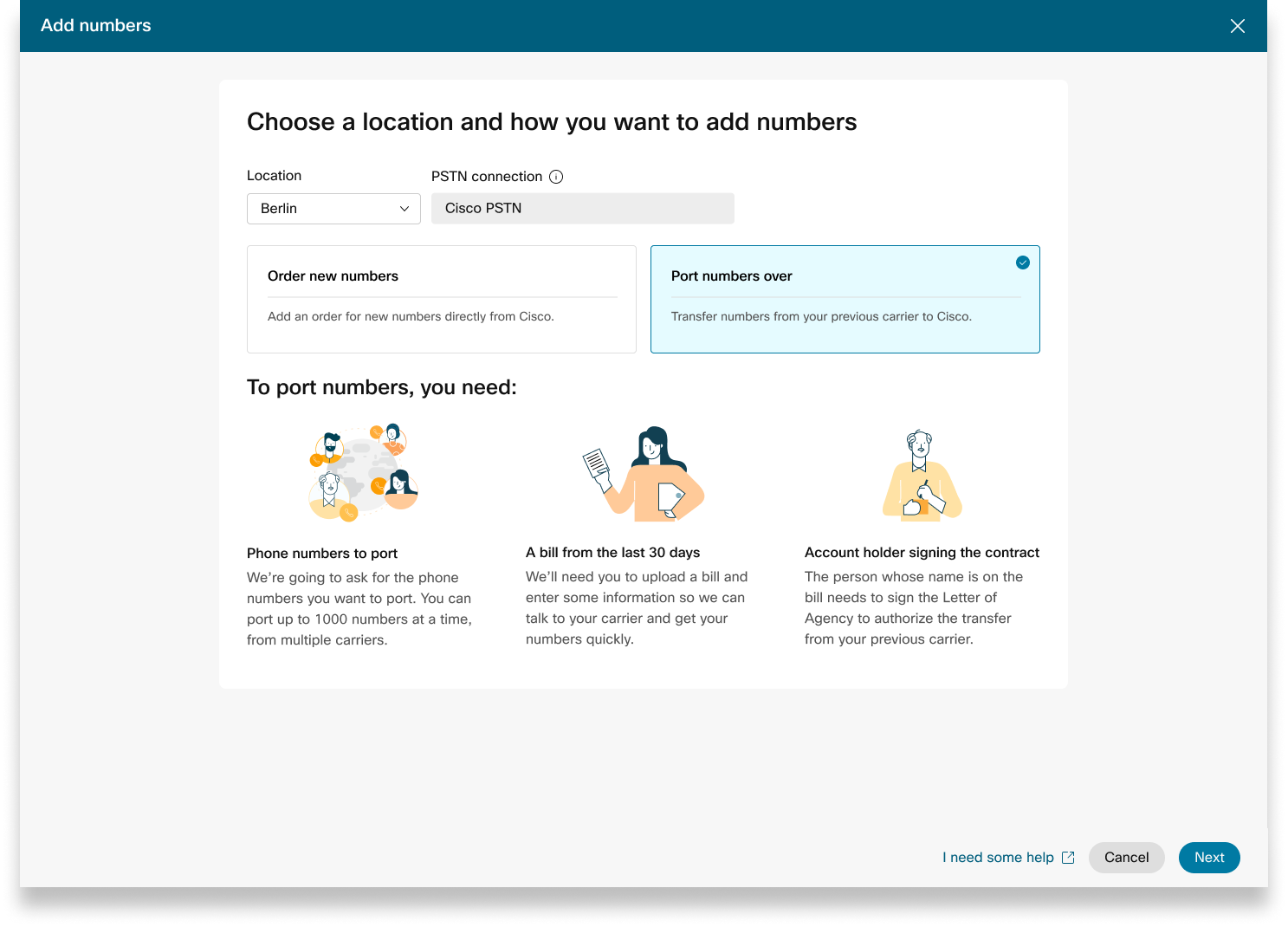
Při zadávání objednávek nových čísel nebo při přenosu stávajících čísel můžete zkontrolovat stav objednávky nebo oznámení o odmítnutí portu v Control Hubu.
Banner migrace se zobrazí, pokud existují místa, která je třeba migrovat z neintegrované CCP na integrovanou CCP.
-
Přihlaste se do Control Hub.
-
Přejděte do nabídky STN.
Každá odeslaná objednávka má hodnotu stavu.
Vyberte objednávku a zkontrolujte její stav.
Hodnoty stavu pro nové číselné objednávky
|
Zobrazený stav |
Popis |
|---|---|
|
Čeká |
Uživatel vytvořil nový pořadí čísel. |
|
Zajištěno |
Nová čísla jsou zřízena. |
|
Chyba |
Při novém pořadí čísel je zjištěn problém. Vytvořte lístek TAC a získejte pomoc. |
|
Požadovaná akce |
Kliknutím kontaktujte PTS o pomoc. |
Hodnoty stavu pro příkazy s přenesenými čísly
|
Zobrazený stav |
Popis |
|---|---|
|
Čeká |
Uživatel je v procesu vytváření/vyplňování podrobností Portovací objednávky. Po odeslání bude objednávka stále zobrazena Nevyřízená, dokud společnost Cisco neověří a nepřijme příkaz k přenosu. |
|
Odmítnuto |
Je zjištěn problém s přenosem. Další podrobnosti naleznete v tabulce Chyby přenosu. V případě potřeby přejděte do Control Hub a klikněte na odkaz Nápověda PSTN pro technickou podporu PSTN. |
|
Odesláno |
Portážní objednávka je ověřena a přijata. |
|
FOC přijato |
Potvrzení data FOC od předchozího poskytovatele PSTN bylo přijato. |
|
Dokončeno |
Proces přenosu je dokončen. |
|
Zrušeno |
Objednávka je zrušena. |
Portování chybových zpráv
|
Zobrazená chyba |
Popis |
Jak opravit |
|---|---|---|
|
| ||
|
Nesoulad čísla účtu |
Číslo účtu neodpovídá číslu v záznamu zákaznického servisu (CSR) |
Aktualizujte pole Číslo účtu v objednávce PSTN a znovu odešlete. U některých dopravců může být číslo účtu stejné jako BTN nebo samotné telefonní číslo. |
|
Požadované číslo účtu |
Číslo účtu nebylo poskytnuto, ale je povinné. |
Aktualizujte pole Číslo účtu v objednávce PSTN a znovu odešlete. U některých dopravců může být číslo účtu stejné jako BTN nebo samotné telefonní číslo. |
|
Nesoulad názvu účtu |
Autorizující osoba neodpovídá jménu v (CSR). |
Aktualizujte pole Autorizovaný název účtu v objedná vce PSTN a znovu odešlete. |
|
Neshoda BTN |
BTN nebo ATN neodpovídá tomu v CSR. |
Aktualizujte pole Telefonní číslo fakturace dopravce v objednávce PSTN a znovu odešlete. |
|
Nesoulad názvu společnosti |
Název entity se neshoduje s názvem v CSR. |
Aktualizujte název společnosti s předchozím polem dopravce v objednávce PSTN a znovu odešlete. |
|
Více BTN |
OSP vyžaduje, aby byl tento příkaz k přenosu rozdělen a odeslán jako samostatné objednávky. |
Zrušte aktuální objednávku PSTN a vytvořte nové, více objednávek P STN. Vytvořte jeden pro každou skupinu čísel, která mají stejné BTN. |
|
FOC odmítnuto ztrátou dopravce |
Požadované datum FOC nemůže OSP vyhovět. |
Aktualizujte pole Datum dokončení port u v objednávce PSTN a znovu odešlete. |
|
Neznámý |
Přejděte do Control Hub a klikněte na odkaz Nápověda PSTN pro techn ickou podporu PSTN. |
Přejděte do Control Hub a klikněte na odkaz Nápověda PSTN pro techn ickou podporu PSTN. |
|
Neplatný PIN |
Pro bezdrátový port musí být poskytnut přístupový kód/PIN. |
Aktualizujte pole PIN v objednávce PSTN a znovu odešlete. |
|
Nevyřízená objednávka |
OSP má na účtu čekající LSR (například port out nebo změna adresy). |
Odstraňte dotyčná telefonní čísla z objednávky PSTN a znovu odešlete. |
|
Čekající hlavní BTN |
BTN je jedním z portovaných telefonních čísel. Uživatel musí odpovídajícím způsobem uvést Typ objednávky přenosu, akci zbývajících čísel a nové fakturační telefonní číslo. |
Odstraňte hlavní BTN ze seznamu přenesených telefonních čísel a znovu odešlete objednávku. Zahrňte hlavní BTN do poslední iterace čísel (pokud přenášíte čísla ve více iteracích). |
|
Nesoulad servisní adresy |
Informace o poloze se neshodují s údaji o CSR. |
Aktualizujte pole Adresa služby, St át a Město a znovu odešlete objednávku. |
|
TN má speciální funkci |
Některá telefonní čísla nelze přenést, protože mají speciální funkci (například vzdálené přesměrování hovorů). |
Odstraňte čísla se speciálními funkcemi z objednávky PSTN a znovu odešlete. Nebo zrušte přiřazení speciálních funkcí z přenesených čísel . |
|
Neshoda TN |
Některá telefonní čísla nepatří koncovému uživateli. |
Odstraňte jedno nebo více dotyčných čísel a znovu odešlete objednávku. |
|
TN není přenosný |
Některá telefonní čísla nelze přenést, protože jsou neaktivní nebo nejsou součástí účtu koncového uživatele. |
Pokuste se odstranit jedno nebo více dotyčných čísel a znovu odeslat objednávku PSTN. |
|
Nepodporované středisko sazeb |
Cenové centrum není přenosné. |
Odstraňte jedno nebo více dotyčných čísel a znovu odešlete objednávku. |
|
Nesoulad PSČ |
Poštovní směrovací číslo neodpovídá směrovacímu kódu v CSR. |
Aktualizujte pole PSČ a znovu odešlete objednávku. |
|
Faktura předchozího dopravce je neplatná |
Faktura je neplatná. |
Přejděte na Podrobnosti o objednávce PSTN a otevřete sekci Předcházející účet dopravce. Nahrajte správný soubor faktury a znovu odešlete objednávku. |
|
LOA neplatná |
LOA je neplatná. |
Podepište LOA a znovu odešlete objednávku PSTN. Případně přejděte do Control Hub a klikněte na odkaz Nápověda PSTN pro techn ickou podporu PSTN. |
PSTN — Veřejná telefonní síť
CSR - Záznam zákaznického servisu
FOC - závazek pevných objednávek
OSP - Starý poskytovatel služeb
BTN - fakturační telefonní číslo
ATN - telefonní číslo účtu
Chcete-li nakonfigurovat ESA pro uživatele, ujistěte se, že jsou splněny následující podmínky:
- Uživatel má přiřazeno primární telefonní číslo, které není mobilní.
- Umístění uživatele je v USA nebo Kanadě.
Tyto podmínky jsou nezbytné, protože ESA je vázána na telefonní číslo a umístění uživatele. Toto nastavení umožňuje přesné směrování tísňových hovorů a správné zpětné volání uživateli prostřednictvím čísla tísňového volání (ECBN) spojeného s jeho polohou nebo telefonním číslem.
| 1 |
Přihlaste se do Control Hub. |
| 2 |
Přejděte do nabídky . |
| 3 |
Vyberte uživatele, kterého chcete upravit, a klikněte na Vol ání. |
| 4 |
Výběrem šipky doprava rozbalte nastavení primárního telefonního čísla v části Čísla. |
| 5 |
V části Adresa tísňové služby vyberte možnost Vlastní adresa. Zadejte následující údaje. V případě nouze, místní posádka nouzové reakce použije tuto adresu k vyhledání volajícího.
|
| 6 |
Aktualizujte informace o pracovním prostoru a klikněte na O věřit. Při zadání servisní adresy systém ověří adresu. Pokud systém adresu nenajde, zobrazí se na bočním panelu Doporučená adresa. Zkontrolujte navrhovanou adresu a kliknutím na Použít aktualizujte adresu tísňové služby. Klep nutím na tlačítko Uložit změny uložte. |
Vlastní nouzová adresa přepíše výchozí nouzovou adresu místa pro konkrétního uživatele.
Jakmile je místo nastaveno pomocí plánu volání Cisco (CCPP), můžete aktualizovat adresu nouzové služby (ESA). Nastavení ESA je povinným požadavkem jako součást konfigurace PSTN.
| 1 |
Přihlaste se do Control Hub. |
| 2 |
Přejděte do ění a vyberte umístění, které chcete aktualizovat. |
| 3 |
Vedle položky Připojení PSTN klikněte na tlačítko Spravovat. |
| 4 |
Vedle adresy tísňové služby klikněte na tlačítko Upravit. |
| 5 |
Zadejte novou adresu a klikněte na tlačítko Uložit. Po aktualizaci a uložení ESA Control Hub synchronizuje adresu umístění na stránce přehledu s ESA. Pokud ověření ESA selže při konfiguraci připojení k místu nebo CCPP, mohou správci zavřít obrazovku ESA a pokračovat v nastavení. Selhání ověření nezabrání nastavení připojení. Pokud ESA není ověřena, může být zpracování tísňových hovorů zpožděno, a pokud jsou hovory směrovány do nouzového předávacího centra, mohou být účtovány další poplatky. |
Webex Callingposkytuje flexibilní plány volání a možnost vybrat si řešení PSTN, které vyhovuje požadavkům. V průběhu času možná budete muset migrovat na jiné řešení PSTN kvůli změnám v obchodním prostředí nebo jiným faktorům.
Tuto matici použijte k poznání potenciálních cest migrace PSTN pro. Webex Calling
Webex Callingpodporuje následující cesty migrace PSTN:
-
Používání samoobsluhy přes Control Hub
-
PSTN založené na prostorách, neintegrované CCPP a neintegrované plány volání IntelePeer to Cisco. Viz část Migrace na plány volání Cisco.
-
Neintegrovaný poskytovatel CCP včetně neintegrovaného řešení Intelepeer to Premises-based Solution. Viz část Konfigurace PSTN založeného na prostor ách v Řídicím centru
-
Provozní řešení neintegrovaného CCPP. Musíte aktualizovat typ připojení v Řídicím centru a vybrat partnera CCPP. Tento typ migrace nevyžaduje žádnou další konfiguraci.
-
-
Použití ruční migrace
-
Provozní řešení pro integrovaného poskytovatele CCP
-
Integrovaný poskytovatel ústřední protistrany k neintegrovanému poskytovateli ústřední protistrany (výjimka: Neintegrovaný poskytovatel služby Intelepeer není podporován jako cílový poskytovatel ústřední protistrany)
-
Integrované řešení založené na CCP od poskytovatele do prostor
-
Chcete-li použít proces ruční migrace, musíte vytvořit nové umístění, přesunout TN a uživatele do nového umístění a znovu nakonfigurovat přiřazení služeb/služeb lokality. Během migrace dochází k přerušení služby a hrozí ztráta dat.
Zde je seznam nepodporovaných cest migrace PSTN:
-
Cisco Calling plánuje integrovaný Intelepeer
-
Integrované plány volání Intelepeer to Cisco
Minimální požadovaná objednávka je jeden plán odchozího volání (OCP). Fakturace zahrnuje poplatky za plány odchozích volání, telefonní čísla a využití mezinárodních hovorů. Vaše měsíční fakturační faktura společnosti Cisco obsahuje informace o aktivitě volání, poplatcích a příslušných poplatcích a daních. Za telefonní čísla portů se neplatí žádný další poplatek.
Když začne vaše fakturace:
-
Plány odchozích volání objednané v CCW začínají fakturovat k požadovanému datu služby (RSD).
-
Plány odchozích volání zřízené v centru Control Hub začnou fakturovat okamžitě.
-
Telefonní čísla zřízená v centru Control Hub začnou fakturovat okamžitě, nebo pokud jsou přenesena od jiného poskytovatele, fakturace začíná po dokončení portu.
Tarify plánu odchozích hovorů:
-
Sazby pro plány odchozích volání a telefonní čísla jsou poměrné pomocí stejné metody poměrného rozdělení, která se používá k výpočtu sazeb za licence. Webex Calling
-
Sazby za mezinárodní volání se liší podle země a účtují se měsíc následující po použití.
Podrobnosti najdete v části Faktura za plán volání Cisco.
Podpora Cisco Calling Plans je poskytována různými divizemi podpory, v závislosti na vašich potřebách.
|
Podpůrná divize |
Účel |
Kontaktní informace |
|---|---|---|
|
Asistenční služba pro partnery (PHD) |
Dotazy partnerů s pokyny a/nebo dokumentací, předběžná cenová regulace daně a další dotazy týkající se nabídky tarifů volání společnosti Cisco. |
Severní Amerika: 1-844-613-6108 EMEA: +44 129 366 10 20 APAC: +61 3 7017 7272 E-mail: webexcalling-phd@cisco.com |
|
Technická podpora PSTN (PTS) |
|
Přejděte do Control Hub a klikněte na odkaz Nápověda PSTN pro techn ickou podporu PSTN. |
|
TAC |
Problémy s funkčností Control Hub Problémy se službami, jako jsou přerušené hovory, problémy s kvalitou hovorů nebo výpadky služeb |
Severní Amerika: 1-800-553-2447 EMEA: +32 2 704 5555 APAC: +61 2 8446 7411 E-mail: tac@cisco.com Viz také: |
|
Faktury a inkasy |
DPH, Platební a jiné fakturační dotazy |
Kontaktujte sběratele na faktuře e-mailem nebo telefonicky |
|
Tým podpory Cisco SaaS (CES) |
|
Příru čka podpory pro partnery a nejčastější dotazy týkající se tarifů volání společnosti Cisco |
Pro aplikace s více lokalitami můžete vybrat různá připojení. Můžete například vybrat Plány volání Cisco pro jedno místo, Cloud-Connected PSTN (CCP) pro druhé místo a Místní bránu pro třetí místo. Při výběru tarifů volání Cisco platí následující.
Požadavky
-
Partneři musí být autorizovaným Webex Calling partnerem a přijali nový Webex Calling dodatek registrací do programu Webex Calling PSTN.
-
Aby byl umožněn přístup ke všem službám spojeným s plány volání Cisco, je nutné zakoupit minimálně jednu uzavřenou licenci plánu odchozího volání.
Omezení
-
Plány volání Cisco jsou aktuálně k dispozici v určených zemích.
-
Stávající Webex Calling místa nebo telefonní čísla mohou přejít na plány volání Cisco pouze v určitých scénářích. Podrobnosti o podporovaných cestách migrace naleznete v části Pod porované cesty pro migraci PSTN.
-
Můžete si objednat maximálně 100 nových standardních telefonních čísel najednou. Další čísla lze zadat jako samostatnou objednávku.
-
Bezplatná čísla nejsou momentálně k dispozici. Nemůžete si objednat nová bezplatná čísla ani přenést stávající bezplatná čísla do tarifů volání Cisco.
-
Plány volání Cisco nejsou podporovány v kontaktním centru Webex ani nejsou autorizovány pro použití, ve kterých jsou uskutečňovány vysoce souběžné hovory nebo hovory s velkým objemem nebo neobvykle krátké nebo dlouhé hovory. Další informace o Webex Contact Center naleznete v tématu Začíná me s Webex Contact Center.
-
Některé prémiové služby a mezinárodní destinace nemusí být k dispozici pro provozní účely. Pokud jsou vyžadovány konkrétní destinace, které nejsou obecně dostupné, mohou zákazníci otevřít případ podpory a požádat o dostupnost.
Zobrazení karty zobrazuje poskytovatele PSTN dostupného pro Webex Calling zákazníka před konfigurací umístění PSTN. Zobrazení PSTN zobrazuje jak poskytovatele, tak objednávky.
Filtr vyhledávání můžete použít k filtrování obsahu na základě typu služby a trhu. Pomocí možnosti přepínání můžete změnit pohled z Kompaktní na Tabulka. Kompaktní zobrazení pomáhá změnit velikost karty tak, aby zobrazovaly podrobnosti o poskytovateli bez informací o službě.
Obrazovka poskytovatele zobrazuje různé karty poskytovatele se seznamem podporovaných typů služeb. Sekce Poskytovatelé je rozdělena do následujících kategorií:
-
Preferovaní poskytovatelé volání
-
Certifikovaní poskytovatelé volání
-
Volající poskytovatelé
Kliknutím na možnost Další informace na kartě zobrazíte podrobnosti o poskytovateli. Zobrazí se Pomocí vyhledávacího pole vyberte poskytovatele služeb PSTN na základě předvoleb obchodních vztahů společnosti Cisco, jako je certifikovaný poskytovatel a poskytovatel volání.
Poskytovatelé zahrnují následující:
-
Shrnutí poskytovatele
-
Seznam umístění nakonfigurovaných pomocí tohoto poskytovatele
-
Seznam trhů, na kterých je poskytovatel k dispozici pro podporované služby.
Pokud má zákazník lokality PSTN, kde nejsou nastaveny služby volání, zobrazí se panel akcí Vybrat tohoto poskytovatele. Tuto možnost použijte ke konfiguraci služby pro umístění PSTN.
Preferované zobrazení v ovládacím centru zobrazuje poskytovatele volání, u kterých spravující partner preferuje pracovat. nicméně, můžete zobrazit všechny dostupné poskytovatele volání pomocíWebex Calling. Tato část obsahuje následující informace:
-
V rozevírací nabídce vyberte umístění.
-
Vyberte typ předplatného pro uživatele, kteří mají používat plány Cisco Calling. Klepněte na tlačítko Další.
-
Vyplňte pole pro Informace o smlouvě a Konfigurace adresy tísňové služby.
Nastavení služby PSTN je nyní dokončeno.
Plány volání Cisco jsou k dispozici pro technické vyhodnocení jako součást Webex Calling zkušebního procesu. Zatímco zkušební verze Cisco Calling Plans lze používat zdarma, během zkušební fáze existují určitá nedostupná omezení.
Protože můžete převést zkušební účty na placené účty, požadovaná regulační dokumentace, jak je uvedeno v části „Objednat nová telefonní čísla“ v každé zemi, je také povinná pro zkušební služby. Tyto dokumenty jsou ze zákona vyžadovány regulačními orgány zemí, aby náš tým pro poskytování telefonních čísel (TN) mohl získat čísla.
-
Každý zkušební účet může poskytnout až 10 standardních telefonních čísel z plánů volání CiscoWebex Calling. Není povoleno poskytovat více než 10 čísel na zkušební verzi.
-
Ve zkušebních testech jsou podporována pouze nová standardní telefonní čísla. Portovaná čísla, po sobě jdoucí bloky a příchozí bezplatná čísla nejsou na zkušebních účtech podporována. Také nemůžete přenést čísla ze zkušební verze. Pokud chcete tyto funkce používat, musíte převést na placený účet.
-
Během zkušebního období je používání mezinárod ního volání spolu s prémiovými službami typu I a II blokováno.
-
Obchodní textové zprávy nejsou k dispozici na Webex Calling zkušebních účtech.
-
Zkušební účty jsou určeny pouze pro účely technického hodnocení, nikoli pro běžný komerční provoz. Jako takové jsou tísňové služby určeny pouze pro technické vyhodnocení; skutečná tísňová volání nelze zaručit. Uživatelé by neměli uskutečňovat skutečné volání tísňové služby na zkušební účet.
Při zadávání objednávky na převod Webex Calling zkušební verze s plány volání Cisco na placené předplatné, musíte si objednat alespoň jednu licenci Cisco Calling Plan pro zachování telefonních čísel a konfigurace použité ve zkušební verzi.
-
Plány volání Cisco (Cisco PSTN)
-
Cloudové připojení PSTN
-
Lokální PSTN (Místní brána musí být povolena samostatně. Další informace naleznete v tématu Konfigurace PSTN založeného na prostorách v Řídicím centru.)
| 1 |
Přihlaste se do Control Hub. |
| 2 |
Přejděte do ění a vyberte umístění, které chcete aktualizovat. |
| 3 |
Vyberte kartu Vol ání a klikněte na tlačítko S pravovat vedle položky Připojení PTSN. |
| 4 |
Vyberte Plá ny volání Cisco a klikněte na tlačítko Další. |
| 5 |
Zadejte kontaktní informace a klikněte na tlačítko Další. Toto pole slouží pro kontaktní údaje osoby, která podepíše právní smlouvu se společností Cisco. |
| 6 |
Zadejte adresu nouzové služby (ESA) a klepněte na tlačítko Uložit. Ve výchozím nastavení se zde zadaná ESA použije na všechna telefonní čísla pro toto místo. V případě potřeby můžete změnit ESA pro jednotlivého uživatele. Například, možná budete muset změnit ESA, pokud máte vzdáleného zaměstnance, který pracuje z domova. |
| 7 |
Na obrazovce Souhrn proveďte jeden z následujících úkonů:
|
Než začnete
-
Předtím, než budete moci objednávat nová telefonní čísla prostřednictvím ovládacího centra, musí být pro váš web povolen plán volání Cisco.
-
Ve výchozím nastavení se adresa nouzové služby (ESA) zadaná pro místo během nastavení plánu volání Cisco použije na všechna telefonní čísla daného místa.
- Pro ověření obchodní identity uveďte následující informace:
- Křestní jméno a příjmení
- Kontaktní telefonní číslo
- Název společnosti
- Kopie osvědčení o založení německé společnosti
- Registrační formulář pro Německo, který je k dispozici na kartě Dokumenty Pega v ovládacím centru.
- Pro ověření adresy uveďte následující informace:
- Adresa odpovídající předčíslu oblasti DID (ulice, číslo budovy, PSČ, město a země)
- Kopie účtu za služby, který je starší než tři měsíce.
| 1 |
Vyberte umístění a klikněte na Vy brat v části Objednat nová čísla. Klepněte na tlačítko Další. Budete přesměrováni na Kontaktujte podporu a objednejte si nové číslo. |
| 2 |
Klikněte na možnost Kontaktovat podporu. Informace o vaší poloze se automaticky vyplní na obrazovce Podrobnosti o případu. |
| 3 |
V poli Počet požadovaných telefonních čísel uveďte, kolik nových čísel požad ujete. |
| 4 |
V rozbalovací nabídce vyberte typ čísla (místní nebo národní). |
| 5 |
(Volitelné) Zadejte další podrobnosti. |
| 6 |
Klikněte na Odeslat. Obdržíte číslo objednávky PSTN, které se zobrazí na stránce objednávky PSTN. Proces objednávání a schvalování dokumentů může trvat až 5 - 7 pracovních dnů. |
Než začnete
Důrazně doporučujeme, abyste si před zahájením přenosu čísel přečetli a seznámili se s pokyny a zásadami přenosu čísel Cisco Calling Plan.
-
Před přenosem telefonních čísel prostřednictvím ovládacího centra povolte plán volání Cisco pro vaši polohu.
-
Je zapotřebí podepsaný dopis o agentuře (LOA), který opravňuje společnost Cisco k zadávání objednávek u aktuálního dopravce PSTN k přesunu služby do společnosti Cisco. LOA musí být podepsána vlastníkem aktuálního účtu nebo oprávněným signatářem. Při dokončování kroků přenosu budete vyzváni k podepsání LOA.
-
Poskytněte doklad o místní adrese, která musí být starší než tři měsíce. U místních telefonních čísel musí být adresa ve stejné oblasti, ve které potřebujete přenést telefonní číslo.
-
Poskytněte registrační dokument společnosti.
-
Ujistěte se, že máte nedávný účet ve formátu PNG nebo PDF od aktuálního poskytovatele PSTN . Účet nesmí být starší než 30 dní. Během provádění kroků přenosu budete vyzváni k nahrání kopie faktury.
-
Pro úspěšné přenesení se ujistěte, že máte připraveny následující informace:
-
Seznam všech telefonních čísel k přístavu (bez bezplatného připojení)
-
Aktuální informace o účtu poskytovatele PSTN
-
Záznam zákaznického servisu (CSR), pokud je k dispozici
-
PIN vašeho účtu, pokud existuje
-
-
Při plánování, pro která čísla se mají přenést, doporučujeme zvážit jakékoli číslo, které přijímá příchozí hovory. Další informace najdete v tématu Zásady čísel tarifu volání Cisco.
-
Ve výchozím nastavení se adresa nouzové služby (ESA) zadaná pro místo během nastavení plánu volání Cisco použije na všechna telefonní čísla daného místa.
Jako správce můžete přesunout stávající telefonní čísla z aktuálního PSTN na možnost Plá n volání Cisco. Typy přenosových služeb jsou následující:
- Standardní port: Když se telefonní číslo přesune z jednoho poskytovatele služeb na druhého, bez zvláštních okolností. Například přenos čísla z dopravce A na dopravce B ve stejné zemi a oblasti služby je standardní port.
- Přístav smíšeného operátora: Složitější situace přenosu, která zahrnuje více operátorů nebo poskytovatelů služeb. Například přenesení rozsahu čísel v bloku, který patří dvěma nebo více operátorům sítě, je port smíšeného operátora.
Portování v Německu probíhá od pondělí do pátku od 6:00 do 8:00.
Žádosti o přenesení mimo pracovní dobu se podávají případ od případu a závisí na zúčastněných dopravcích. Nemůžeme zaručit, že je k dispozici portování mimo pracovní dobu.
| 1 |
Vyberte Port Numbers Over a klepněte na tlačítko Další. |
| 2 |
Přidejte telefonní čísla, která chcete přenést, a klikněte na Uložit a
pokračovat. |
| 3 |
Zadejte datum a čas do okamžiku, kdy chcete přenesení dokončit. Rozvrh je nastaven na základě vašich preferencí. Není však zaručeno, že přenos vašich čísel bude dokončen k přesnému zvolenému datu a času. |
| 4 |
(Volitelné) Chcete-li dostávat oznámení týkající se stavu objednávky portu, zadejte další e-mailovou adresu, jinou než uvedený výchozí kontakt. |
| 5 |
Klepněte na tlačítko Další. |
| 6 |
Do uvedených polí zadejte informace o aktuálním účtu dopravce. Ujistěte se, že se to shoduje s informacemi na předchozím účtu dopravce. |
| 7 |
Klepněte na tlačítko Další. |
| 8 |
Nahrajte svůj předchozí účet dopravce (ne starší než 30 dní). |
| 9 |
Klepněte na tlačítko Další. |
| 10 |
Nahrajte LOA. Autorizovaný kontakt pro účet předchozího operátora musí nahrát podepsanou LOA. Otevřete lístek v Centru nápovědy Webex Partner a získejte LOA požadovanou pro vaši zemi a nahrajte podepsanou kopii sem. Pokud nejste autorizovaným kontaktem, tento krok prozatím přeskočte. Tato osoba se může vrátit a nahrát podepsanou LOA později, pošleme vašim kontaktům na objednávku připomenutí. |
| 11 |
Klikněte na tlačítko Uložit a pokračovat. |
| 12 |
Vaše přístavní objednávka je odeslána. Stav objednávky můžete zkontrolovat v objednávkách PSTN. |
| 13 |
Klikněte na Hotovo. K vyplnění portu na vyžádání mohou být vyžadovány další dokumenty. Pokud jsou tyto dokumenty vyžadovány, náš tým podpory vám dá vědět, co je potřeba. Ty lze přidat v pravém panelu objednávky. Datum závazku pevné objednávky (FOC) může být osm pracovních dnů nebo později od data podání. FOC je datum, kdy prohrávající dopravce uvádí, že vydá telefonní číslo vítěznému dopravci. Jakmile prohrávající dopravce poskytne přenos, můžete žádost o přenesení zrušit nebo odložit podle následujících pravidel:
Pokud dojde k portování a potřebujete vrátit čísla zpět předchozímu dopravci, požádejte o to nejdříve tým PTS. Vrácení zpět není vždy možné a může vyžadovat zadání požadavku na vrácení portu u předchozího dopravce. |
Při zadávání objednávek nových čísel nebo při přenosu stávajících čísel můžete zkontrolovat stav objednávky nebo oznámení o odmítnutí portu v Control Hubu.
Banner migrace se zobrazí, pokud existují místa, která je třeba migrovat z neintegrované CCP na integrovanou CCP.
-
Přihlaste se do Control Hub.
-
Přejděte do nabídky STN.
Každá odeslaná objednávka má hodnotu stavu.
Vyberte objednávku a zkontrolujte její stav.
Hodnoty stavu pro nové číselné objednávky
|
Zobrazený stav |
Popis |
|---|---|
|
Čeká |
Uživatel vytvořil nový pořadí čísel. |
|
Zajištěno |
Nová čísla jsou zřízena. |
|
Chyba |
Při novém pořadí čísel je zjištěn problém. Vytvořte lístek TAC a získejte pomoc. |
|
Požadovaná akce |
Kliknutím kontaktujte PTS o pomoc. |
Hodnoty stavu pro příkazy s přenesenými čísly
|
Zobrazený stav |
Popis |
|---|---|
|
Čeká |
Uživatel je v procesu vytváření/vyplňování podrobností Portovací objednávky. Po odeslání bude objednávka stále zobrazena Nevyřízená, dokud společnost Cisco neověří a nepřijme příkaz k přenosu. |
|
Odmítnuto |
Je zjištěn problém s přenosem. Další podrobnosti naleznete v tabulce Chyby přenosu. V případě potřeby přejděte do Control Hub a klikněte na odkaz Nápověda PSTN pro technickou podporu PSTN. |
|
Odesláno |
Portážní objednávka je ověřena a přijata. |
|
FOC přijato |
Potvrzení data FOC od předchozího poskytovatele PSTN bylo přijato. |
|
Dokončeno |
Proces přenosu je dokončen. |
|
Zrušeno |
Objednávka je zrušena. |
Portování chybových zpráv
|
Zobrazená chyba |
Popis |
Jak opravit |
|---|---|---|
|
| ||
|
Nesoulad čísla účtu |
Číslo účtu neodpovídá číslu v záznamu zákaznického servisu (CSR) |
Aktualizujte pole Číslo účtu v objednávce PSTN a znovu odešlete. U některých dopravců může být číslo účtu stejné jako BTN nebo samotné telefonní číslo. |
|
Požadované číslo účtu |
Číslo účtu nebylo poskytnuto, ale je povinné. |
Aktualizujte pole Číslo účtu v objednávce PSTN a znovu odešlete. U některých dopravců může být číslo účtu stejné jako BTN nebo samotné telefonní číslo. |
|
Nesoulad názvu účtu |
Autorizující osoba neodpovídá jménu v (CSR). |
Aktualizujte pole Autorizovaný název účtu v objedná vce PSTN a znovu odešlete. |
|
Neshoda BTN |
BTN nebo ATN neodpovídá tomu v CSR. |
Aktualizujte pole Telefonní číslo fakturace dopravce v objednávce PSTN a znovu odešlete. |
|
Nesoulad názvu společnosti |
Název entity se neshoduje s názvem v CSR. |
Aktualizujte název společnosti s předchozím polem dopravce v objednávce PSTN a znovu odešlete. |
|
Více BTN |
OSP vyžaduje, aby byl tento příkaz k přenosu rozdělen a odeslán jako samostatné objednávky. |
Zrušte aktuální objednávku PSTN a vytvořte nové, více objednávek P STN. Vytvořte jeden pro každou skupinu čísel, která mají stejné BTN. |
|
FOC odmítnuto ztrátou dopravce |
Požadované datum FOC nemůže OSP vyhovět. |
Aktualizujte pole Datum dokončení port u v objednávce PSTN a znovu odešlete. |
|
Neznámý |
Přejděte do Control Hub a klikněte na odkaz Nápověda PSTN pro techn ickou podporu PSTN. |
Přejděte do Control Hub a klikněte na odkaz Nápověda PSTN pro techn ickou podporu PSTN. |
|
Neplatný PIN |
Pro bezdrátový port musí být poskytnut přístupový kód/PIN. |
Aktualizujte pole PIN v objednávce PSTN a znovu odešlete. |
|
Nevyřízená objednávka |
OSP má na účtu čekající LSR (například port out nebo změna adresy). |
Odstraňte dotyčná telefonní čísla z objednávky PSTN a znovu odešlete. |
|
Čekající hlavní BTN |
BTN je jedním z portovaných telefonních čísel. Uživatel musí odpovídajícím způsobem uvést Typ objednávky přenosu, akci zbývajících čísel a nové fakturační telefonní číslo. |
Odstraňte hlavní BTN ze seznamu přenesených telefonních čísel a znovu odešlete objednávku. Zahrňte hlavní BTN do poslední iterace čísel (pokud přenášíte čísla ve více iteracích). |
|
Nesoulad servisní adresy |
Informace o poloze se neshodují s údaji o CSR. |
Aktualizujte pole Adresa služby, St át a Město a znovu odešlete objednávku. |
|
TN má speciální funkci |
Některá telefonní čísla nelze přenést, protože mají speciální funkci (například vzdálené přesměrování hovorů). |
Odstraňte čísla se speciálními funkcemi z objednávky PSTN a znovu odešlete. Nebo zrušte přiřazení speciálních funkcí z přenesených čísel . |
|
Neshoda TN |
Některá telefonní čísla nepatří koncovému uživateli. |
Odstraňte jedno nebo více dotyčných čísel a znovu odešlete objednávku. |
|
TN není přenosný |
Některá telefonní čísla nelze přenést, protože jsou neaktivní nebo nejsou součástí účtu koncového uživatele. |
Pokuste se odstranit jedno nebo více dotyčných čísel a znovu odeslat objednávku PSTN. |
|
Nepodporované středisko sazeb |
Cenové centrum není přenosné. |
Odstraňte jedno nebo více dotyčných čísel a znovu odešlete objednávku. |
|
Nesoulad PSČ |
Poštovní směrovací číslo neodpovídá směrovacímu kódu v CSR. |
Aktualizujte pole PSČ a znovu odešlete objednávku. |
|
Faktura předchozího dopravce je neplatná |
Faktura je neplatná. |
Přejděte na Podrobnosti o objednávce PSTN a otevřete sekci Předcházející účet dopravce. Nahrajte správný soubor faktury a znovu odešlete objednávku. |
|
LOA neplatná |
LOA je neplatná. |
Podepište LOA a znovu odešlete objednávku PSTN. Případně přejděte do Control Hub a klikněte na odkaz Nápověda PSTN pro techn ickou podporu PSTN. |
PSTN — Veřejná telefonní síť
CSR - Záznam zákaznického servisu
FOC - závazek pevných objednávek
OSP - Starý poskytovatel služeb
BTN - fakturační telefonní číslo
ATN - telefonní číslo účtu
Chcete-li nakonfigurovat ESA pro uživatele, ujistěte se, že jsou splněny následující podmínky:
- Uživatel má přiřazeno primární telefonní číslo, které není mobilní.
- Umístění uživatele je v USA nebo Kanadě.
Tyto podmínky jsou nezbytné, protože ESA je vázána na telefonní číslo a umístění uživatele. Toto nastavení umožňuje přesné směrování tísňových hovorů a správné zpětné volání uživateli prostřednictvím čísla tísňového volání (ECBN) spojeného s jeho polohou nebo telefonním číslem.
| 1 |
Přihlaste se do Control Hub. |
| 2 |
Přejděte do nabídky . |
| 3 |
Vyberte uživatele, kterého chcete upravit, a klikněte na Vol ání. |
| 4 |
Výběrem šipky doprava rozbalte nastavení primárního telefonního čísla v části Čísla. |
| 5 |
V části Adresa tísňové služby vyberte možnost Vlastní adresa. Zadejte následující údaje. V případě nouze, místní posádka nouzové reakce použije tuto adresu k vyhledání volajícího.
|
| 6 |
Aktualizujte informace o pracovním prostoru a klikněte na O věřit. Při zadání servisní adresy systém ověří adresu. Pokud systém adresu nenajde, zobrazí se na bočním panelu Doporučená adresa. Zkontrolujte navrhovanou adresu a kliknutím na Použít aktualizujte adresu tísňové služby. Klep nutím na tlačítko Uložit změny uložte. |
Vlastní nouzová adresa přepíše výchozí nouzovou adresu místa pro konkrétního uživatele.
Jakmile je místo nastaveno pomocí plánu volání Cisco (CCPP), můžete aktualizovat adresu nouzové služby (ESA). Nastavení ESA je povinným požadavkem jako součást konfigurace PSTN.
| 1 |
Přihlaste se do Control Hub. |
| 2 |
Přejděte do ění a vyberte umístění, které chcete aktualizovat. |
| 3 |
Vedle položky Připojení PSTN klikněte na tlačítko Spravovat. |
| 4 |
Vedle adresy tísňové služby klikněte na tlačítko Upravit. |
| 5 |
Zadejte novou adresu a klikněte na tlačítko Uložit. Po aktualizaci a uložení ESA Control Hub synchronizuje adresu umístění na stránce přehledu s ESA. Pokud ověření ESA selže při konfiguraci připojení k místu nebo CCPP, mohou správci zavřít obrazovku ESA a pokračovat v nastavení. Selhání ověření nezabrání nastavení připojení. Pokud ESA není ověřena, může být zpracování tísňových hovorů zpožděno, a pokud jsou hovory směrovány do nouzového předávacího centra, mohou být účtovány další poplatky. |
Webex Callingposkytuje flexibilní plány volání a možnost vybrat si řešení PSTN, které vyhovuje požadavkům. V průběhu času možná budete muset migrovat na jiné řešení PSTN kvůli změnám v obchodním prostředí nebo jiným faktorům.
Tuto matici použijte k poznání potenciálních cest migrace PSTN pro. Webex Calling
Webex Callingpodporuje následující cesty migrace PSTN:
-
Používání samoobsluhy přes Control Hub
-
PSTN založené na prostorách, neintegrované CCPP a neintegrované plány volání IntelePeer to Cisco. Viz část Migrace na plány volání Cisco.
-
Neintegrovaný poskytovatel CCP včetně neintegrovaného řešení Intelepeer to Premises-based Solution. Viz část Konfigurace PSTN založeného na prostor ách v Řídicím centru
-
Provozní řešení neintegrovaného CCPP. Musíte aktualizovat typ připojení v Řídicím centru a vybrat partnera CCPP. Tento typ migrace nevyžaduje žádnou další konfiguraci.
-
-
Použití ruční migrace
-
Provozní řešení pro integrovaného poskytovatele CCP
-
Integrovaný poskytovatel ústřední protistrany k neintegrovanému poskytovateli ústřední protistrany (výjimka: Neintegrovaný poskytovatel služby Intelepeer není podporován jako cílový poskytovatel ústřední protistrany)
-
Integrované řešení založené na CCP od poskytovatele do prostor
-
Chcete-li použít proces ruční migrace, musíte vytvořit nové umístění, přesunout TN a uživatele do nového umístění a znovu nakonfigurovat přiřazení služeb/služeb lokality. Během migrace dochází k přerušení služby a hrozí ztráta dat.
Zde je seznam nepodporovaných cest migrace PSTN:
-
Cisco Calling plánuje integrovaný Intelepeer
-
Integrované plány volání Intelepeer to Cisco
Minimální požadovaná objednávka je jeden plán odchozího volání (OCP). Fakturace zahrnuje poplatky za plány odchozích volání, telefonní čísla a využití mezinárodních hovorů. Vaše měsíční fakturační faktura společnosti Cisco obsahuje informace o aktivitě volání, poplatcích a příslušných poplatcích a daních. Za telefonní čísla portů se neplatí žádný další poplatek.
Když začne vaše fakturace:
-
Plány odchozích volání objednané v CCW začínají fakturovat k požadovanému datu služby (RSD).
-
Plány odchozích volání zřízené v centru Control Hub začnou fakturovat okamžitě.
-
Telefonní čísla zřízená v centru Control Hub začnou fakturovat okamžitě, nebo pokud jsou přenesena od jiného poskytovatele, fakturace začíná po dokončení portu.
Tarify plánu odchozích hovorů:
-
Sazby pro plány odchozích volání a telefonní čísla jsou poměrné pomocí stejné metody poměrného rozdělení, která se používá k výpočtu sazeb za licence. Webex Calling
-
Sazby za mezinárodní volání se liší podle země a účtují se měsíc následující po použití.
Podrobnosti najdete v části Faktura za plán volání Cisco.
Podpora Cisco Calling Plans je poskytována různými divizemi podpory, v závislosti na vašich potřebách.
|
Podpůrná divize |
Účel |
Kontaktní informace |
|---|---|---|
|
Asistenční služba pro partnery (PHD) |
Dotazy partnerů s pokyny a/nebo dokumentací, předběžná cenová regulace daně a další dotazy týkající se nabídky tarifů volání společnosti Cisco. |
Severní Amerika: 1-844-613-6108 EMEA: +44 129 366 10 20 APAC: +61 3 7017 7272 E-mail: webexcalling-phd@cisco.com |
|
Technická podpora PSTN (PTS) |
|
Přejděte do Control Hub a klikněte na odkaz Nápověda PSTN pro techn ickou podporu PSTN. |
|
TAC |
Problémy s funkčností Control Hub Problémy se službami, jako jsou přerušené hovory, problémy s kvalitou hovorů nebo výpadky služeb |
Severní Amerika: 1-800-553-2447 EMEA: +32 2 704 5555 APAC: +61 2 8446 7411 E-mail: tac@cisco.com Viz také: |
|
Faktury a inkasy |
DPH, Platební a jiné fakturační dotazy |
Kontaktujte sběratele na faktuře e-mailem nebo telefonicky |
|
Tým podpory Cisco SaaS (CES) |
|
Příru čka podpory pro partnery a nejčastější dotazy týkající se tarifů volání společnosti Cisco |
Pro aplikace s více lokalitami můžete vybrat různá připojení. Můžete například vybrat Plány volání Cisco pro jedno místo, Cloud-Connected PSTN (CCP) pro druhé místo a Místní bránu pro třetí místo. Při výběru tarifů volání Cisco platí následující.
Požadavky
-
Partneři musí být autorizovaným Webex Calling partnerem a přijali nový Webex Calling dodatek registrací do programu Webex Calling PSTN.
-
Aby byl umožněn přístup ke všem službám spojeným s plány volání Cisco, je nutné zakoupit minimálně jednu uzavřenou licenci plánu odchozího volání.
Omezení
-
Plány volání Cisco jsou aktuálně k dispozici v určených zemích.
-
Stávající Webex Calling místa nebo telefonní čísla mohou přejít na plány volání Cisco pouze v určitých scénářích. Podrobnosti o podporovaných cestách migrace naleznete v části Pod porované cesty pro migraci PSTN.
-
Můžete si objednat maximálně 100 nových standardních telefonních čísel najednou. Další čísla lze zadat jako samostatnou objednávku.
-
Bezplatná čísla nejsou momentálně k dispozici. Nemůžete si objednat nová bezplatná čísla ani přenést stávající bezplatná čísla do tarifů volání Cisco.
-
Plány volání Cisco nejsou podporovány v kontaktním centru Webex ani nejsou autorizovány pro použití, ve kterých jsou uskutečňovány vysoce souběžné hovory nebo hovory s velkým objemem nebo neobvykle krátké nebo dlouhé hovory. Další informace o Webex Contact Center naleznete v tématu Začíná me s Webex Contact Center.
-
Některé prémiové služby a mezinárodní destinace nemusí být k dispozici pro provozní účely. Pokud jsou vyžadovány konkrétní destinace, které nejsou obecně dostupné, mohou zákazníci otevřít případ podpory a požádat o dostupnost.
Zobrazení karty zobrazuje poskytovatele PSTN dostupného pro Webex Calling zákazníka před konfigurací umístění PSTN. Zobrazení PSTN zobrazuje jak poskytovatele, tak objednávky.
Filtr vyhledávání můžete použít k filtrování obsahu na základě typu služby a trhu. Pomocí možnosti přepínání můžete změnit pohled z Kompaktní na Tabulka. Kompaktní zobrazení pomáhá změnit velikost karty tak, aby zobrazovaly podrobnosti o poskytovateli bez informací o službě.
Obrazovka poskytovatele zobrazuje různé karty poskytovatele se seznamem podporovaných typů služeb. Sekce Poskytovatelé je rozdělena do následujících kategorií:
-
Preferovaní poskytovatelé volání
-
Certifikovaní poskytovatelé volání
-
Volající poskytovatelé
Kliknutím na možnost Další informace na kartě zobrazíte podrobnosti o poskytovateli. Zobrazí se Pomocí vyhledávacího pole vyberte poskytovatele služeb PSTN na základě předvoleb obchodních vztahů společnosti Cisco, jako je certifikovaný poskytovatel a poskytovatel volání.
Poskytovatelé zahrnují následující:
-
Shrnutí poskytovatele
-
Seznam umístění nakonfigurovaných pomocí tohoto poskytovatele
-
Seznam trhů, na kterých je poskytovatel k dispozici pro podporované služby.
Pokud má zákazník lokality PSTN, kde nejsou nastaveny služby volání, zobrazí se panel akcí Vybrat tohoto poskytovatele. Tuto možnost použijte ke konfiguraci služby pro umístění PSTN.
Preferované zobrazení v ovládacím centru zobrazuje poskytovatele volání, u kterých spravující partner preferuje pracovat. nicméně, můžete zobrazit všechny dostupné poskytovatele volání pomocíWebex Calling. Tato část obsahuje následující informace:
-
V rozevírací nabídce vyberte umístění.
-
Vyberte typ předplatného pro uživatele, kteří mají používat plány Cisco Calling. Klepněte na tlačítko Další.
-
Vyplňte pole pro Informace o smlouvě a Konfigurace adresy tísňové služby.
Nastavení služby PSTN je nyní dokončeno.
Plány volání Cisco jsou k dispozici pro technické vyhodnocení jako součást Webex Calling zkušebního procesu. Zatímco zkušební verze Cisco Calling Plans lze používat zdarma, během zkušební fáze existují určitá nedostupná omezení.
Protože můžete převést zkušební účty na placené účty, požadovaná regulační dokumentace, jak je uvedeno v části „Objednat nová telefonní čísla“ v každé zemi, je také povinná pro zkušební služby. Tyto dokumenty jsou ze zákona vyžadovány regulačními orgány zemí, aby náš tým pro poskytování telefonních čísel (TN) mohl získat čísla.
-
Každý zkušební účet může poskytnout až 10 standardních telefonních čísel z plánů volání CiscoWebex Calling. Není povoleno poskytovat více než 10 čísel na zkušební verzi.
-
Ve zkušebních testech jsou podporována pouze nová standardní telefonní čísla. Portovaná čísla, po sobě jdoucí bloky a příchozí bezplatná čísla nejsou na zkušebních účtech podporována. Také nemůžete přenést čísla ze zkušební verze. Pokud chcete tyto funkce používat, musíte převést na placený účet.
-
Během zkušebního období je používání mezinárod ního volání spolu s prémiovými službami typu I a II blokováno.
-
Obchodní textové zprávy nejsou k dispozici na Webex Calling zkušebních účtech.
-
Zkušební účty jsou určeny pouze pro účely technického hodnocení, nikoli pro běžný komerční provoz. Jako takové jsou tísňové služby určeny pouze pro technické vyhodnocení; skutečná tísňová volání nelze zaručit. Uživatelé by neměli uskutečňovat skutečné volání tísňové služby na zkušební účet.
Při zadávání objednávky na převod Webex Calling zkušební verze s plány volání Cisco na placené předplatné, musíte si objednat alespoň jednu licenci Cisco Calling Plan pro zachování telefonních čísel a konfigurace použité ve zkušební verzi.
-
Plány volání Cisco (Cisco PSTN)
-
Cloudové připojení PSTN
-
Lokální PSTN (Místní brána musí být povolena samostatně. Další informace naleznete v tématu Konfigurace PSTN založeného na prostorách v Řídicím centru.)
| 1 |
Přihlaste se do Control Hub. |
| 2 |
Přejděte do ění a vyberte umístění, které chcete aktualizovat. |
| 3 |
Vyberte kartu Vol ání a klikněte na tlačítko S pravovat vedle položky Připojení PTSN. |
| 4 |
Vyberte Plá ny volání Cisco a klikněte na tlačítko Další. |
| 5 |
Zadejte kontaktní informace a klikněte na tlačítko Další. Toto pole slouží pro kontaktní údaje osoby, která podepíše právní smlouvu se společností Cisco. |
| 6 |
Zadejte adresu nouzové služby (ESA) a klepněte na tlačítko Uložit. Ve výchozím nastavení se zde zadaná ESA použije na všechna telefonní čísla pro toto místo. V případě potřeby můžete změnit ESA pro jednotlivého uživatele. Například, možná budete muset změnit ESA, pokud máte vzdáleného zaměstnance, který pracuje z domova. |
| 7 |
Na obrazovce Souhrn proveďte jeden z následujících úkonů:
|
Než začnete
-
Před objednáním nových telefonních čísel prostřednictvím ovládacího centra povolte plán volání Cisco pro svůj web.
-
Ve výchozím nastavení se adresa nouzové služby (ESA) zadaná pro místo během nastavení plánu volání Cisco použije na všechna telefonní čísla daného místa.
- Pro ověření obchodní identity uveďte následující informace:
- Jméno a příjmení zákonného zástupce
- Kontaktní telefonní číslo
- Název společnosti
- Osvědčení o registraci místní společnosti
- Pro ověření adresy uveďte následující informace:
- Adresa odpovídající předčíslu oblasti DID (ulice, číslo budovy, PSČ, město a země)
- Doklad o adrese, ne starší než poslední tři měsíce
Kromě toho musíte předložit kopii cestovního pasu nebo občanského průkazu v Nizozemsku, Švýcarsku, Polsku, Řecku a Litvě. Musíte uvést DIČ ve Švéd sku a Řecku.
| 1 |
Klikněte na možnost Kontaktovat podporu. Informace o vaší poloze se automaticky vyplní v okně Podrobnosti o případu. |
| 2 |
V poli Počet požadovaných telefonních čísel uveďte, kolik nových čísel požad ujete. |
| 3 |
Z rozevíracího seznamu Typ čísla, podle případu vyberte Místní nebo Národní. |
| 4 |
(Volitelné) Zadejte další podrobnosti. |
| 5 |
Klikněte na Odeslat. Obdržíte číslo objednávky PSTN, které se zobrazí na stránce objednávky PSTN. Proces objednávání a schvalování dokumentů může trvat až pět až sedm pracovních dnů. |
Než začnete
Důrazně doporučujeme, abyste si před zahájením přenosu čísel přečetli a seznámili se s pokyny a zásadami přenosu čísel Cisco Calling Plan.
-
Před přenosem telefonních čísel prostřednictvím ovládacího centra povolte plán volání Cisco pro vaši polohu.
-
Je zapotřebí podepsaný dopis o agentuře (LOA), který opravňuje společnost Cisco k zadávání objednávek u aktuálního dopravce PSTN k přesunu služby do společnosti Cisco. LOA musí být podepsána vlastníkem aktuálního účtu nebo oprávněným signatářem. Při dokončování kroků přenosu budete vyzváni k podepsání LOA.
-
Ujistěte se, že máte nedávný účet ve formátu PNG nebo PDF od aktuálního poskytovatele PSTN . Účet nesmí být starší než 30 dní. Během provádění kroků přenosu budete vyzváni k nahrání kopie faktury.
-
Pro úspěšné přenesení se ujistěte, že máte připraveny následující informace:
- Seznam všech telefonních čísel k přístavu (bez bezplatného připojení)
- Aktuální informace o účtu poskytovatele PSTN
- Záznam zákaznického servisu (CSR), pokud je k dispozici
- PIN vašeho účtu, pokud existuje
- DIČ nebo DIČ
- Poskytněte kopii pasu nebo platný doklad totožnosti.
- Poskytněte certifikaci registrace vaší společnosti.
-
Při plánování, pro která čísla se mají přenést, doporučujeme zvážit jakékoli číslo, které přijímá příchozí hovory. Další informace najdete v tématu Zásady čísel tarifu volání Cisco.
-
Ve výchozím nastavení se adresa nouzové služby (ESA) zadaná pro místo během nastavení plánu volání Cisco použije na všechna telefonní čísla daného místa.
Jako správce můžete přesunout stávající telefonní čísla z aktuálního PSTN na možnost Plá n volání Cisco. Typy přenosových služeb jsou následující:
- Standardní port: Když se telefonní číslo přesune z jednoho poskytovatele služeb na druhého, bez zvláštních okolností. Například přenos čísla z dopravce A na dopravce B ve stejné zemi a oblasti služby je standardní port.
- Přístav smíšeného operátora: Složitější situace přenosu, která zahrnuje více operátorů nebo poskytovatelů služeb. Například přenesení rozsahu čísel v bloku, který patří dvěma nebo více operátorům sítě, je port smíšeného operátora.
Portování probíhá od pondělí do pátku od 9:00 do 18:00.
Žádosti o přenesení mimo pracovní dobu se podávají případ od případu a závisí na zúčastněných dopravcích. Nemůžeme zaručit, že je k dispozici portování mimo pracovní dobu.
| 1 |
Vyberte Port Numbers Over a klepněte na tlačítko Další. |
| 2 |
Přidejte telefonní čísla, která chcete přenést, a klikněte na Uložit a
pokračovat. |
| 3 |
Zadejte datum a čas do okamžiku, kdy chcete přenesení dokončit. Rozvrh je nastaven na základě vašich preferencí. Není však zaručeno, že přenos vašich čísel bude dokončen k přesnému zvolenému datu a času. |
| 4 |
(Volitelné) Chcete-li dostávat oznámení týkající se stavu objednávky portu, zadejte další e-mailovou adresu, jinou než uvedený výchozí kontakt. |
| 5 |
Klepněte na tlačítko Další. |
| 6 |
Do uvedených polí zadejte informace o aktuálním účtu dopravce. Ujistěte se, že se to shoduje s informacemi na předchozím účtu dopravce. |
| 7 |
Klepněte na tlačítko Další. |
| 8 |
Nahrajte svůj předchozí účet dopravce (ne starší než 30 dní). |
| 9 |
Klepněte na tlačítko Další. |
| 10 |
Nahrajte LOA. Autorizovaný kontakt pro účet předchozího operátora musí nahrát podepsanou LOA. Otevřete lístek v Centru nápovědy Webex Partner a získejte LOA požadovanou pro vaši zemi a nahrajte podepsanou kopii sem. Pokud nejste autorizovaným kontaktem, tento krok prozatím přeskočte. Tato osoba se může vrátit a nahrát podepsanou LOA později, pošleme vašim kontaktům na objednávku připomenutí. |
| 11 |
Klikněte na tlačítko Uložit a pokračovat. |
| 12 |
Vaše přístavní objednávka je odeslána. Stav objednávky můžete zkontrolovat v objednávkách PSTN. |
| 13 |
Klikněte na Hotovo. Náš tým podpory vás kontaktuje ohledně jakýchkoli dalších požadavků na dokumenty k dokončení vaší žádosti o přenos. Tyto dokumenty můžete nahrát v pravém panelu objednávky. Datum závazku pevné objednávky (FOC) může být sedm pracovních dnů nebo více od data odeslání. FOC je datum, kdy prohrávající dopravce uvádí, že vydá telefonní číslo vítěznému dopravci. Jakmile ztrácí dopravce poskytne možnost přenést, můžete žádost o přenos zrušit nebo odložit podle následujících pravidel: Tyto časové rámce jsou odhady a nejsou vázány žádnou SLA.
Pokud dojde k portování a potřebujete vrátit čísla zpět předchozímu dopravci, požádejte o to nejdříve tým PTS. Vrácení zpět není vždy možné a může vyžadovat zadání požadavku na vrácení portu u předchozího dopravce. |
Při zadávání objednávek nových čísel nebo při přenosu stávajících čísel můžete zkontrolovat stav objednávky nebo oznámení o odmítnutí portu v Control Hubu.
Banner migrace se zobrazí, pokud existují místa, která je třeba migrovat z neintegrované CCP na integrovanou CCP.
-
Přihlaste se do Control Hub.
-
Přejděte do nabídky STN.
Každá odeslaná objednávka má hodnotu stavu.
Vyberte objednávku a zkontrolujte její stav.
Hodnoty stavu pro nové číselné objednávky
|
Zobrazený stav |
Popis |
|---|---|
|
Čeká |
Uživatel vytvořil nový pořadí čísel. |
|
Zajištěno |
Nová čísla jsou zřízena. |
|
Chyba |
Při novém pořadí čísel je zjištěn problém. Vytvořte lístek TAC a získejte pomoc. |
|
Požadovaná akce |
Kliknutím kontaktujte PTS o pomoc. |
Hodnoty stavu pro příkazy s přenesenými čísly
|
Zobrazený stav |
Popis |
|---|---|
|
Čeká |
Uživatel je v procesu vytváření/vyplňování podrobností Portovací objednávky. Po odeslání bude objednávka stále zobrazena Nevyřízená, dokud společnost Cisco neověří a nepřijme příkaz k přenosu. |
|
Odmítnuto |
Je zjištěn problém s přenosem. Další podrobnosti naleznete v tabulce Chyby přenosu. V případě potřeby přejděte do Control Hub a klikněte na odkaz Nápověda PSTN pro technickou podporu PSTN. |
|
Odesláno |
Portážní objednávka je ověřena a přijata. |
|
FOC přijato |
Potvrzení data FOC od předchozího poskytovatele PSTN bylo přijato. |
|
Dokončeno |
Proces přenosu je dokončen. |
|
Zrušeno |
Objednávka je zrušena. |
Portování chybových zpráv
|
Zobrazená chyba |
Popis |
Jak opravit |
|---|---|---|
|
| ||
|
Nesoulad čísla účtu |
Číslo účtu neodpovídá číslu v záznamu zákaznického servisu (CSR) |
Aktualizujte pole Číslo účtu v objednávce PSTN a znovu odešlete. U některých dopravců může být číslo účtu stejné jako BTN nebo samotné telefonní číslo. |
|
Požadované číslo účtu |
Číslo účtu nebylo poskytnuto, ale je povinné. |
Aktualizujte pole Číslo účtu v objednávce PSTN a znovu odešlete. U některých dopravců může být číslo účtu stejné jako BTN nebo samotné telefonní číslo. |
|
Nesoulad názvu účtu |
Autorizující osoba neodpovídá jménu v (CSR). |
Aktualizujte pole Autorizovaný název účtu v objedná vce PSTN a znovu odešlete. |
|
Neshoda BTN |
BTN nebo ATN neodpovídá tomu v CSR. |
Aktualizujte pole Telefonní číslo fakturace dopravce v objednávce PSTN a znovu odešlete. |
|
Nesoulad názvu společnosti |
Název entity se neshoduje s názvem v CSR. |
Aktualizujte název společnosti s předchozím polem dopravce v objednávce PSTN a znovu odešlete. |
|
Více BTN |
OSP vyžaduje, aby byl tento příkaz k přenosu rozdělen a odeslán jako samostatné objednávky. |
Zrušte aktuální objednávku PSTN a vytvořte nové, více objednávek P STN. Vytvořte jeden pro každou skupinu čísel, která mají stejné BTN. |
|
FOC odmítnuto ztrátou dopravce |
Požadované datum FOC nemůže OSP vyhovět. |
Aktualizujte pole Datum dokončení port u v objednávce PSTN a znovu odešlete. |
|
Neznámý |
Přejděte do Control Hub a klikněte na odkaz Nápověda PSTN pro techn ickou podporu PSTN. |
Přejděte do Control Hub a klikněte na odkaz Nápověda PSTN pro techn ickou podporu PSTN. |
|
Neplatný PIN |
Pro bezdrátový port musí být poskytnut přístupový kód/PIN. |
Aktualizujte pole PIN v objednávce PSTN a znovu odešlete. |
|
Nevyřízená objednávka |
OSP má na účtu čekající LSR (například port out nebo změna adresy). |
Odstraňte dotyčná telefonní čísla z objednávky PSTN a znovu odešlete. |
|
Čekající hlavní BTN |
BTN je jedním z portovaných telefonních čísel. Uživatel musí odpovídajícím způsobem uvést Typ objednávky přenosu, akci zbývajících čísel a nové fakturační telefonní číslo. |
Odstraňte hlavní BTN ze seznamu přenesených telefonních čísel a znovu odešlete objednávku. Zahrňte hlavní BTN do poslední iterace čísel (pokud přenášíte čísla ve více iteracích). |
|
Nesoulad servisní adresy |
Informace o poloze se neshodují s údaji o CSR. |
Aktualizujte pole Adresa služby, St át a Město a znovu odešlete objednávku. |
|
TN má speciální funkci |
Některá telefonní čísla nelze přenést, protože mají speciální funkci (například vzdálené přesměrování hovorů). |
Odstraňte čísla se speciálními funkcemi z objednávky PSTN a znovu odešlete. Nebo zrušte přiřazení speciálních funkcí z přenesených čísel . |
|
Neshoda TN |
Některá telefonní čísla nepatří koncovému uživateli. |
Odstraňte jedno nebo více dotyčných čísel a znovu odešlete objednávku. |
|
TN není přenosný |
Některá telefonní čísla nelze přenést, protože jsou neaktivní nebo nejsou součástí účtu koncového uživatele. |
Pokuste se odstranit jedno nebo více dotyčných čísel a znovu odeslat objednávku PSTN. |
|
Nepodporované středisko sazeb |
Cenové centrum není přenosné. |
Odstraňte jedno nebo více dotyčných čísel a znovu odešlete objednávku. |
|
Nesoulad PSČ |
Poštovní směrovací číslo neodpovídá směrovacímu kódu v CSR. |
Aktualizujte pole PSČ a znovu odešlete objednávku. |
|
Faktura předchozího dopravce je neplatná |
Faktura je neplatná. |
Přejděte na Podrobnosti o objednávce PSTN a otevřete sekci Předcházející účet dopravce. Nahrajte správný soubor faktury a znovu odešlete objednávku. |
|
LOA neplatná |
LOA je neplatná. |
Podepište LOA a znovu odešlete objednávku PSTN. Případně přejděte do Control Hub a klikněte na odkaz Nápověda PSTN pro techn ickou podporu PSTN. |
PSTN — Veřejná telefonní síť
CSR - Záznam zákaznického servisu
FOC - závazek pevných objednávek
OSP - Starý poskytovatel služeb
BTN - fakturační telefonní číslo
ATN - telefonní číslo účtu
Chcete-li nakonfigurovat ESA pro uživatele, ujistěte se, že jsou splněny následující podmínky:
- Uživatel má přiřazeno primární telefonní číslo, které není mobilní.
- Umístění uživatele je v USA nebo Kanadě.
Tyto podmínky jsou nezbytné, protože ESA je vázána na telefonní číslo a umístění uživatele. Toto nastavení umožňuje přesné směrování tísňových hovorů a správné zpětné volání uživateli prostřednictvím čísla tísňového volání (ECBN) spojeného s jeho polohou nebo telefonním číslem.
| 1 |
Přihlaste se do Control Hub. |
| 2 |
Přejděte do nabídky . |
| 3 |
Vyberte uživatele, kterého chcete upravit, a klikněte na Vol ání. |
| 4 |
Výběrem šipky doprava rozbalte nastavení primárního telefonního čísla v části Čísla. |
| 5 |
V části Adresa tísňové služby vyberte možnost Vlastní adresa. Zadejte následující údaje. V případě nouze, místní posádka nouzové reakce použije tuto adresu k vyhledání volajícího.
|
| 6 |
Aktualizujte informace o pracovním prostoru a klikněte na O věřit. Při zadání servisní adresy systém ověří adresu. Pokud systém adresu nenajde, zobrazí se na bočním panelu Doporučená adresa. Zkontrolujte navrhovanou adresu a kliknutím na Použít aktualizujte adresu tísňové služby. Klep nutím na tlačítko Uložit změny uložte. |
Vlastní nouzová adresa přepíše výchozí nouzovou adresu místa pro konkrétního uživatele.
Jakmile je místo nastaveno pomocí plánu volání Cisco (CCPP), můžete aktualizovat adresu nouzové služby (ESA). Nastavení ESA je povinným požadavkem jako součást konfigurace PSTN.
| 1 |
Přihlaste se do Control Hub. |
| 2 |
Přejděte do ění a vyberte umístění, které chcete aktualizovat. |
| 3 |
Vedle položky Připojení PSTN klikněte na tlačítko Spravovat. |
| 4 |
Vedle adresy tísňové služby klikněte na tlačítko Upravit. |
| 5 |
Zadejte novou adresu a klikněte na tlačítko Uložit. Po aktualizaci a uložení ESA Control Hub synchronizuje adresu umístění na stránce přehledu s ESA. Pokud ověření ESA selže při konfiguraci připojení k místu nebo CCPP, mohou správci zavřít obrazovku ESA a pokračovat v nastavení. Selhání ověření nezabrání nastavení připojení. Pokud ESA není ověřena, může být zpracování tísňových hovorů zpožděno, a pokud jsou hovory směrovány do nouzového předávacího centra, mohou být účtovány další poplatky. |
Webex Callingposkytuje flexibilní plány volání a možnost vybrat si řešení PSTN, které vyhovuje požadavkům. V průběhu času možná budete muset migrovat na jiné řešení PSTN kvůli změnám v obchodním prostředí nebo jiným faktorům.
Tuto matici použijte k poznání potenciálních cest migrace PSTN pro. Webex Calling
Webex Callingpodporuje následující cesty migrace PSTN:
-
Používání samoobsluhy přes Control Hub
-
PSTN založené na prostorách, neintegrované CCPP a neintegrované plány volání IntelePeer to Cisco. Viz část Migrace na plány volání Cisco.
-
Neintegrovaný poskytovatel CCP včetně neintegrovaného řešení Intelepeer to Premises-based Solution. Viz část Konfigurace PSTN založeného na prostor ách v Řídicím centru
-
Provozní řešení neintegrovaného CCPP. Musíte aktualizovat typ připojení v Řídicím centru a vybrat partnera CCPP. Tento typ migrace nevyžaduje žádnou další konfiguraci.
-
-
Použití ruční migrace
-
Provozní řešení pro integrovaného poskytovatele CCP
-
Integrovaný poskytovatel ústřední protistrany k neintegrovanému poskytovateli ústřední protistrany (výjimka: Neintegrovaný poskytovatel služby Intelepeer není podporován jako cílový poskytovatel ústřední protistrany)
-
Integrované řešení založené na CCP od poskytovatele do prostor
-
Chcete-li použít proces ruční migrace, musíte vytvořit nové umístění, přesunout TN a uživatele do nového umístění a znovu nakonfigurovat přiřazení služeb/služeb lokality. Během migrace dochází k přerušení služby a hrozí ztráta dat.
Zde je seznam nepodporovaných cest migrace PSTN:
-
Cisco Calling plánuje integrovaný Intelepeer
-
Integrované plány volání Intelepeer to Cisco
Minimální požadovaná objednávka je jeden plán odchozího volání (OCP). Fakturace zahrnuje poplatky za plány odchozích volání, telefonní čísla a využití mezinárodních hovorů. Vaše měsíční fakturační faktura společnosti Cisco obsahuje informace o aktivitě volání, poplatcích a příslušných poplatcích a daních. Za telefonní čísla portů se neplatí žádný další poplatek.
Když začne vaše fakturace:
-
Plány odchozích volání objednané v CCW začínají fakturovat k požadovanému datu služby (RSD).
-
Plány odchozích volání zřízené v centru Control Hub začnou fakturovat okamžitě.
-
Telefonní čísla zřízená v centru Control Hub začnou fakturovat okamžitě, nebo pokud jsou přenesena od jiného poskytovatele, fakturace začíná po dokončení portu.
Tarify plánu odchozích hovorů:
-
Sazby pro plány odchozích volání a telefonní čísla jsou poměrné pomocí stejné metody poměrného rozdělení, která se používá k výpočtu sazeb za licence. Webex Calling
-
Sazby za mezinárodní volání se liší podle země a účtují se měsíc následující po použití.
Podrobnosti najdete v části Faktura za plán volání Cisco.
Podpora Cisco Calling Plans je poskytována různými divizemi podpory, v závislosti na vašich potřebách.
|
Podpůrná divize |
Účel |
Kontaktní informace |
|---|---|---|
|
Asistenční služba pro partnery (PHD) |
Dotazy partnerů s pokyny a/nebo dokumentací, předběžná cenová regulace daně a další dotazy týkající se nabídky tarifů volání společnosti Cisco. |
Severní Amerika: 1-844-613-6108 EMEA: +44 129 366 10 20 APAC: +61 3 7017 7272 E-mail: webexcalling-phd@cisco.com |
|
Technická podpora PSTN (PTS) |
|
Přejděte do Control Hub a klikněte na odkaz Nápověda PSTN pro techn ickou podporu PSTN. |
|
TAC |
Problémy s funkčností Control Hub Problémy se službami, jako jsou přerušené hovory, problémy s kvalitou hovorů nebo výpadky služeb |
Severní Amerika: 1-800-553-2447 EMEA: +32 2 704 5555 APAC: +61 2 8446 7411 E-mail: tac@cisco.com Viz také: |
|
Faktury a inkasy |
DPH, Platební a jiné fakturační dotazy |
Kontaktujte sběratele na faktuře e-mailem nebo telefonicky |
|
Tým podpory Cisco SaaS (CES) |
|
Příru čka podpory pro partnery a nejčastější dotazy týkající se tarifů volání společnosti Cisco |
Pro aplikace s více lokalitami můžete vybrat různá připojení. Můžete například vybrat Plány volání Cisco pro jedno místo, Cloud-Connected PSTN (CCP) pro druhé místo a Místní bránu pro třetí místo. Při výběru tarifů volání Cisco platí následující.
Požadavky
-
Partneři musí být autorizovaným Webex Calling partnerem a přijali nový Webex Calling dodatek registrací do programu Webex Calling PSTN.
-
Aby byl umožněn přístup ke všem službám spojeným s plány volání Cisco, je nutné zakoupit minimálně jednu uzavřenou licenci plánu odchozího volání.
Omezení
-
Plány volání Cisco jsou aktuálně k dispozici v určených zemích.
-
Stávající Webex Calling místa nebo telefonní čísla mohou přejít na plány volání Cisco pouze v určitých scénářích. Podrobnosti o podporovaných cestách migrace naleznete v části Pod porované cesty pro migraci PSTN.
-
Můžete si objednat maximálně 100 nových standardních telefonních čísel najednou. Další čísla lze zadat jako samostatnou objednávku.
-
Bezplatná čísla nejsou momentálně k dispozici. Nemůžete si objednat nová bezplatná čísla ani přenést stávající bezplatná čísla do tarifů volání Cisco.
-
Plány volání Cisco nejsou podporovány v kontaktním centru Webex ani nejsou autorizovány pro použití, ve kterých jsou uskutečňovány vysoce souběžné hovory nebo hovory s velkým objemem nebo neobvykle krátké nebo dlouhé hovory. Další informace o Webex Contact Center naleznete v tématu Začíná me s Webex Contact Center.
-
Některé prémiové služby a mezinárodní destinace nemusí být k dispozici pro provozní účely. Pokud jsou vyžadovány konkrétní destinace, které nejsou obecně dostupné, mohou zákazníci otevřít případ podpory a požádat o dostupnost.
Zobrazení karty zobrazuje poskytovatele PSTN dostupného pro Webex Calling zákazníka před konfigurací umístění PSTN. Zobrazení PSTN zobrazuje jak poskytovatele, tak objednávky.
Filtr vyhledávání můžete použít k filtrování obsahu na základě typu služby a trhu. Pomocí možnosti přepínání můžete změnit pohled z Kompaktní na Tabulka. Kompaktní zobrazení pomáhá změnit velikost karty tak, aby zobrazovaly podrobnosti o poskytovateli bez informací o službě.
Obrazovka poskytovatele zobrazuje různé karty poskytovatele se seznamem podporovaných typů služeb. Sekce Poskytovatelé je rozdělena do následujících kategorií:
-
Preferovaní poskytovatelé volání
-
Certifikovaní poskytovatelé volání
-
Volající poskytovatelé
Kliknutím na možnost Další informace na kartě zobrazíte podrobnosti o poskytovateli. Zobrazí se Pomocí vyhledávacího pole vyberte poskytovatele služeb PSTN na základě předvoleb obchodních vztahů společnosti Cisco, jako je certifikovaný poskytovatel a poskytovatel volání.
Poskytovatelé zahrnují následující:
-
Shrnutí poskytovatele
-
Seznam umístění nakonfigurovaných pomocí tohoto poskytovatele
-
Seznam trhů, na kterých je poskytovatel k dispozici pro podporované služby.
Pokud má zákazník lokality PSTN, kde nejsou nastaveny služby volání, zobrazí se panel akcí Vybrat tohoto poskytovatele. Tuto možnost použijte ke konfiguraci služby pro umístění PSTN.
Preferované zobrazení v ovládacím centru zobrazuje poskytovatele volání, u kterých spravující partner preferuje pracovat. nicméně, můžete zobrazit všechny dostupné poskytovatele volání pomocíWebex Calling. Tato část obsahuje následující informace:
-
V rozevírací nabídce vyberte umístění.
-
Vyberte typ předplatného pro uživatele, kteří mají používat plány Cisco Calling. Klepněte na tlačítko Další.
-
Vyplňte pole pro Informace o smlouvě a Konfigurace adresy tísňové služby.
Nastavení služby PSTN je nyní dokončeno.
Plány volání Cisco jsou k dispozici pro technické vyhodnocení jako součást Webex Calling zkušebního procesu. Zatímco zkušební verze Cisco Calling Plans lze používat zdarma, během zkušební fáze existují určitá nedostupná omezení.
Protože můžete převést zkušební účty na placené účty, požadovaná regulační dokumentace, jak je uvedeno v části „Objednat nová telefonní čísla“ v každé zemi, je také povinná pro zkušební služby. Tyto dokumenty jsou ze zákona vyžadovány regulačními orgány zemí, aby náš tým pro poskytování telefonních čísel (TN) mohl získat čísla.
-
Každý zkušební účet může poskytnout až 10 standardních telefonních čísel z plánů volání CiscoWebex Calling. Není povoleno poskytovat více než 10 čísel na zkušební verzi.
-
Ve zkušebních testech jsou podporována pouze nová standardní telefonní čísla. Portovaná čísla, po sobě jdoucí bloky a příchozí bezplatná čísla nejsou na zkušebních účtech podporována. Také nemůžete přenést čísla ze zkušební verze. Pokud chcete tyto funkce používat, musíte převést na placený účet.
-
Během zkušebního období je používání mezinárod ního volání spolu s prémiovými službami typu I a II blokováno.
-
Obchodní textové zprávy nejsou k dispozici na Webex Calling zkušebních účtech.
-
Zkušební účty jsou určeny pouze pro účely technického hodnocení, nikoli pro běžný komerční provoz. Jako takové jsou tísňové služby určeny pouze pro technické vyhodnocení; skutečná tísňová volání nelze zaručit. Uživatelé by neměli uskutečňovat skutečné volání tísňové služby na zkušební účet.
Při zadávání objednávky na převod Webex Calling zkušební verze s plány volání Cisco na placené předplatné, musíte si objednat alespoň jednu licenci Cisco Calling Plan pro zachování telefonních čísel a konfigurace použité ve zkušební verzi.
-
Plány volání Cisco (Cisco PSTN)
-
Cloudové připojení PSTN
-
Lokální PSTN (Místní brána musí být povolena samostatně. Další informace naleznete v tématu Konfigurace PSTN založeného na prostorách v Řídicím centru.)
| 1 |
Přihlaste se do Control Hub. |
| 2 |
Přejděte do ění a vyberte umístění, které chcete aktualizovat. |
| 3 |
Vyberte kartu Vol ání a klikněte na tlačítko S pravovat vedle položky Připojení PTSN. |
| 4 |
Vyberte Plá ny volání Cisco a klikněte na tlačítko Další. |
| 5 |
Zadejte kontaktní informace a klikněte na tlačítko Další. Toto pole slouží pro kontaktní údaje osoby, která podepíše právní smlouvu se společností Cisco. |
| 6 |
Zadejte adresu nouzové služby (ESA) a klepněte na tlačítko Uložit. Ve výchozím nastavení se zde zadaná ESA použije na všechna telefonní čísla pro toto místo. V případě potřeby můžete změnit ESA pro jednotlivého uživatele. Například, možná budete muset změnit ESA, pokud máte vzdáleného zaměstnance, který pracuje z domova. |
| 7 |
Na obrazovce Souhrn proveďte jeden z následujících úkonů:
|
Než začnete
-
Před objednáním nových telefonních čísel prostřednictvím ovládacího centra povolte plán volání Cisco pro svůj web.
-
Ve výchozím nastavení se adresa nouzové služby (ESA) zadaná pro místo během nastavení plánu volání Cisco použije na všechna telefonní čísla daného místa.
- Pro ověření obchodní identity uveďte následující informace:
- Jméno a příjmení zákonného zástupce
- Kontaktní telefonní číslo
- Název společnosti
- Osvědčení o registraci místní společnosti
- Pro ověření adresy uveďte následující informace:
- Adresa odpovídající předčíslu oblasti DID (ulice, číslo budovy, PSČ, město a země)
- Doklad o adrese, ne starší než poslední tři měsíce
Kromě toho musíte předložit kopii cestovního pasu nebo občanského průkazu v Nizozemsku, Švýcarsku, Polsku, Řecku a Litvě. Musíte uvést DIČ ve Švéd sku a Řecku.
| 1 |
Klikněte na možnost Kontaktovat podporu. Informace o vaší poloze se automaticky vyplní v okně Podrobnosti o případu. |
| 2 |
V poli Počet požadovaných telefonních čísel uveďte, kolik nových čísel požad ujete. |
| 3 |
Z rozevíracího seznamu Typ čísla, podle případu vyberte Místní nebo Národní. |
| 4 |
(Volitelné) Zadejte další podrobnosti. |
| 5 |
Klikněte na Odeslat. Obdržíte číslo objednávky PSTN, které se zobrazí na stránce objednávky PSTN. Proces objednávání a schvalování dokumentů může trvat až pět až sedm pracovních dnů. |
Než začnete
Důrazně doporučujeme, abyste si před zahájením přenosu čísel přečetli a seznámili se s pokyny a zásadami přenosu čísel Cisco Calling Plan.
-
Před přenosem telefonních čísel přes Control Hub povolte plán volání Cisco pro vaši polohu.
-
Je zapotřebí podepsaný dopis o agentuře (LOA), který opravňuje společnost Cisco k zadávání objednávek u aktuálního dopravce PSTN k přesunu služby do společnosti Cisco. LOA musí být podepsána vlastníkem aktuálního účtu nebo oprávněným signatářem. Při dokončování kroků přenosu budete vyzváni k podepsání LOA.
-
Ujistěte se, že máte nedávný účet ve formátu PNG nebo PDF od aktuálního poskytovatele PSTN . Účet nesmí být starší než 30 dní. Během provádění kroků přenosu budete vyzváni k nahrání kopie faktury.
-
Pro úspěšné přenesení se ujistěte, že máte připraveny následující informace:
-
Seznam všech telefonních čísel do portu (bez bezplatného volání)
-
Aktuální informace o účtu poskytovatele PSTN
-
Záznam zákaznického servisu (CSR), pokud je k dispozici
-
PIN vašeho účtu, pokud existuje
-
UAN ID
-
-
Při plánování, pro která čísla se mají přenést, doporučujeme zvážit jakékoli číslo, které přijímá příchozí hovory. Další informace najdete v tématu Zásady čísel tarifu volání Cisco.
-
Ve výchozím nastavení se adresa nouzové služby (ESA) zadaná pro místo během nastavení plánu volání Cisco použije na všechna telefonní čísla daného místa.
Jako správce můžete přesunout stávající telefonní čísla z aktuálního PSTN na možnost Plá n volání Cisco. Typy přenosových služeb jsou následující:
- Standardní port: Když se telefonní číslo přesune z jednoho poskytovatele služeb na druhého, bez zvláštních okolností. Například přenos čísla z dopravce A na dopravce B ve stejné zemi a oblasti služby je standardní port.
- Přístav smíšeného operátora: Složitější situace přenosu, která zahrnuje více operátorů nebo poskytovatelů služeb. Například přenesení rozsahu čísel v bloku, který patří dvěma nebo více operátorům sítě, je port smíšeného operátora.
Portování v Irsku může probíhat od pondělí do pátku od 10:00 do 15:30.
Žádosti o přenesení mimo pracovní dobu se podávají případ od případu a závisí na zúčastněných dopravcích. Nemůžeme zaručit, že je k dispozici portování mimo pracovní dobu.
| 1 |
Přihlaste se do Control Hub. |
| 2 |
|
| 3 |
V rozevírací nabídce Správa vyberte Přidat. |
| 4 |
Vyberte umístění a číslo PSTN v rozevíracím seznamu Typ čísla na stránce Přidat čísla a klikněte na tlačítko Další. |
| 5 |
Vyberte Port Numbers Over a klepněte na tlačítko Další. |
| 6 |
Přidejte telefonní čísla, která chcete přenést, a klikněte na Uložit a pokračovat. |
| 7 |
Zadejte datum a čas do okamžiku, kdy chcete přenesení dokončit. Nastavte plán podle svých preferencí. Není však zaručeno, že přenos vašich čísel bude dokončen k přesnému zvolenému datu a času. |
| 8 |
(Volitelné) Chcete-li dostávat oznámení týkající se stavu objednávky portu, zadejte další e-mailovou adresu, jinou než uvedený výchozí kontakt. |
| 9 |
Klepněte na tlačítko Další. |
| 10 |
Do uvedených polí zadejte informace o aktuálním účtu dopravce. Ujistěte se, že se to shoduje s informacemi na předchozím účtu dopravce. |
| 11 |
Klepněte na tlačítko Další. |
| 12 |
Nahrajte svůj předchozí účet dopravce (ne starší než 30 dní). |
| 13 |
Klepněte na tlačítko Další. |
| 14 |
Nahrajte LOA. Autorizovaný kontakt pro účet předchozího operátora musí nahrát podepsanou LOA. Otevřete lístek v Centru nápovědy Webex Partner a získejte LOA požadovanou pro vaši zemi a nahrajte podepsanou kopii sem. Pokud nejste autorizovaným kontaktem, přeskočte tento krok. Tato osoba se může vrátit a nahrát podepsanou LOA později, pošleme vašim kontaktům na objednávku připomenutí. |
| 15 |
Klikněte na tlačítko Uložit a pokračovat. |
| 16 |
Vaše přístavní objednávka je odeslána. Stav objednávky můžete zkontrolovat v objednávkách PSTN. |
| 17 |
Klikněte na Hotovo. Náš tým podpory vás kontaktuje ohledně jakýchkoli dalších požadavků na dokumenty k dokončení vaší žádosti o přenos. Požadované dokumenty můžete nahrát v pravém panelu objednávky. Datum závazku pevné objednávky (FOC) může být o dva pracovní dny později od data podání. FOC je datum, kdy prohrávající dopravce uvádí, že vydá telefonní číslo vítěznému dopravci. Poté, co ztrácející dopravce potvrdí požadavek na přenesení, můžete žádost o přenos zrušit nebo odložit podle následujících pravidel: Tyto časové rámce jsou odhady a nejsou vázány žádnou SLA.
Pokud dojde k portování a potřebujete vrátit čísla zpět předchozímu dopravci, požádejte o to nejdříve tým PTS. Vrácení zpět není vždy možné a může vyžadovat zadání požadavku na vrácení portu u předchozího dopravce. |
Při zadávání objednávek nových čísel nebo při přenosu stávajících čísel můžete zkontrolovat stav objednávky nebo oznámení o odmítnutí portu v Control Hubu.
Banner migrace se zobrazí, pokud existují místa, která je třeba migrovat z neintegrované CCP na integrovanou CCP.
-
Přihlaste se do Control Hub.
-
Přejděte do nabídky STN.
Každá odeslaná objednávka má hodnotu stavu.
Vyberte objednávku a zkontrolujte její stav.
Hodnoty stavu pro nové číselné objednávky
|
Zobrazený stav |
Popis |
|---|---|
|
Čeká |
Uživatel vytvořil nový pořadí čísel. |
|
Zajištěno |
Nová čísla jsou zřízena. |
|
Chyba |
Při novém pořadí čísel je zjištěn problém. Vytvořte lístek TAC a získejte pomoc. |
|
Požadovaná akce |
Kliknutím kontaktujte PTS o pomoc. |
Hodnoty stavu pro příkazy s přenesenými čísly
|
Zobrazený stav |
Popis |
|---|---|
|
Čeká |
Uživatel je v procesu vytváření/vyplňování podrobností Portovací objednávky. Po odeslání bude objednávka stále zobrazena Nevyřízená, dokud společnost Cisco neověří a nepřijme příkaz k přenosu. |
|
Odmítnuto |
Je zjištěn problém s přenosem. Další podrobnosti naleznete v tabulce Chyby přenosu. V případě potřeby přejděte do Control Hub a klikněte na odkaz Nápověda PSTN pro technickou podporu PSTN. |
|
Odesláno |
Portážní objednávka je ověřena a přijata. |
|
FOC přijato |
Potvrzení data FOC od předchozího poskytovatele PSTN bylo přijato. |
|
Dokončeno |
Proces přenosu je dokončen. |
|
Zrušeno |
Objednávka je zrušena. |
Portování chybových zpráv
|
Zobrazená chyba |
Popis |
Jak opravit |
|---|---|---|
|
| ||
|
Nesoulad čísla účtu |
Číslo účtu neodpovídá číslu v záznamu zákaznického servisu (CSR) |
Aktualizujte pole Číslo účtu v objednávce PSTN a znovu odešlete. U některých dopravců může být číslo účtu stejné jako BTN nebo samotné telefonní číslo. |
|
Požadované číslo účtu |
Číslo účtu nebylo poskytnuto, ale je povinné. |
Aktualizujte pole Číslo účtu v objednávce PSTN a znovu odešlete. U některých dopravců může být číslo účtu stejné jako BTN nebo samotné telefonní číslo. |
|
Nesoulad názvu účtu |
Autorizující osoba neodpovídá jménu v (CSR). |
Aktualizujte pole Autorizovaný název účtu v objedná vce PSTN a znovu odešlete. |
|
Neshoda BTN |
BTN nebo ATN neodpovídá tomu v CSR. |
Aktualizujte pole Telefonní číslo fakturace dopravce v objednávce PSTN a znovu odešlete. |
|
Nesoulad názvu společnosti |
Název entity se neshoduje s názvem v CSR. |
Aktualizujte název společnosti s předchozím polem dopravce v objednávce PSTN a znovu odešlete. |
|
Více BTN |
OSP vyžaduje, aby byl tento příkaz k přenosu rozdělen a odeslán jako samostatné objednávky. |
Zrušte aktuální objednávku PSTN a vytvořte nové, více objednávek P STN. Vytvořte jeden pro každou skupinu čísel, která mají stejné BTN. |
|
FOC odmítnuto ztrátou dopravce |
Požadované datum FOC nemůže OSP vyhovět. |
Aktualizujte pole Datum dokončení port u v objednávce PSTN a znovu odešlete. |
|
Neznámý |
Přejděte do Control Hub a klikněte na odkaz Nápověda PSTN pro techn ickou podporu PSTN. |
Přejděte do Control Hub a klikněte na odkaz Nápověda PSTN pro techn ickou podporu PSTN. |
|
Neplatný PIN |
Pro bezdrátový port musí být poskytnut přístupový kód/PIN. |
Aktualizujte pole PIN v objednávce PSTN a znovu odešlete. |
|
Nevyřízená objednávka |
OSP má na účtu čekající LSR (například port out nebo změna adresy). |
Odstraňte dotyčná telefonní čísla z objednávky PSTN a znovu odešlete. |
|
Čekající hlavní BTN |
BTN je jedním z portovaných telefonních čísel. Uživatel musí odpovídajícím způsobem uvést Typ objednávky přenosu, akci zbývajících čísel a nové fakturační telefonní číslo. |
Odstraňte hlavní BTN ze seznamu přenesených telefonních čísel a znovu odešlete objednávku. Zahrňte hlavní BTN do poslední iterace čísel (pokud přenášíte čísla ve více iteracích). |
|
Nesoulad servisní adresy |
Informace o poloze se neshodují s údaji o CSR. |
Aktualizujte pole Adresa služby, St át a Město a znovu odešlete objednávku. |
|
TN má speciální funkci |
Některá telefonní čísla nelze přenést, protože mají speciální funkci (například vzdálené přesměrování hovorů). |
Odstraňte čísla se speciálními funkcemi z objednávky PSTN a znovu odešlete. Nebo zrušte přiřazení speciálních funkcí z přenesených čísel . |
|
Neshoda TN |
Některá telefonní čísla nepatří koncovému uživateli. |
Odstraňte jedno nebo více dotyčných čísel a znovu odešlete objednávku. |
|
TN není přenosný |
Některá telefonní čísla nelze přenést, protože jsou neaktivní nebo nejsou součástí účtu koncového uživatele. |
Pokuste se odstranit jedno nebo více dotyčných čísel a znovu odeslat objednávku PSTN. |
|
Nepodporované středisko sazeb |
Cenové centrum není přenosné. |
Odstraňte jedno nebo více dotyčných čísel a znovu odešlete objednávku. |
|
Nesoulad PSČ |
Poštovní směrovací číslo neodpovídá směrovacímu kódu v CSR. |
Aktualizujte pole PSČ a znovu odešlete objednávku. |
|
Faktura předchozího dopravce je neplatná |
Faktura je neplatná. |
Přejděte na Podrobnosti o objednávce PSTN a otevřete sekci Předcházející účet dopravce. Nahrajte správný soubor faktury a znovu odešlete objednávku. |
|
LOA neplatná |
LOA je neplatná. |
Podepište LOA a znovu odešlete objednávku PSTN. Případně přejděte do Control Hub a klikněte na odkaz Nápověda PSTN pro techn ickou podporu PSTN. |
PSTN — Veřejná telefonní síť
CSR - Záznam zákaznického servisu
FOC - závazek pevných objednávek
OSP - Starý poskytovatel služeb
BTN - fakturační telefonní číslo
ATN - telefonní číslo účtu
Chcete-li nakonfigurovat ESA pro uživatele, ujistěte se, že jsou splněny následující podmínky:
- Uživatel má přiřazeno primární telefonní číslo, které není mobilní.
- Umístění uživatele je v USA nebo Kanadě.
Tyto podmínky jsou nezbytné, protože ESA je vázána na telefonní číslo a umístění uživatele. Toto nastavení umožňuje přesné směrování tísňových hovorů a správné zpětné volání uživateli prostřednictvím čísla tísňového volání (ECBN) spojeného s jeho polohou nebo telefonním číslem.
| 1 |
Přihlaste se do Control Hub. |
| 2 |
Přejděte do nabídky . |
| 3 |
Vyberte uživatele, kterého chcete upravit, a klikněte na Vol ání. |
| 4 |
Výběrem šipky doprava rozbalte nastavení primárního telefonního čísla v části Čísla. |
| 5 |
V části Adresa tísňové služby vyberte možnost Vlastní adresa. Zadejte následující údaje. V případě nouze, místní posádka nouzové reakce použije tuto adresu k vyhledání volajícího.
|
| 6 |
Aktualizujte informace o pracovním prostoru a klikněte na O věřit. Při zadání servisní adresy systém ověří adresu. Pokud systém adresu nenajde, zobrazí se na bočním panelu Doporučená adresa. Zkontrolujte navrhovanou adresu a kliknutím na Použít aktualizujte adresu tísňové služby. Klep nutím na tlačítko Uložit změny uložte. |
Vlastní nouzová adresa přepíše výchozí nouzovou adresu místa pro konkrétního uživatele.
Jakmile je místo nastaveno pomocí plánu volání Cisco (CCPP), můžete aktualizovat adresu nouzové služby (ESA). Nastavení ESA je povinným požadavkem jako součást konfigurace PSTN.
| 1 |
Přihlaste se do Control Hub. |
| 2 |
Přejděte do ění a vyberte umístění, které chcete aktualizovat. |
| 3 |
Vedle položky Připojení PSTN klikněte na tlačítko Spravovat. |
| 4 |
Vedle adresy tísňové služby klikněte na tlačítko Upravit. |
| 5 |
Zadejte novou adresu a klikněte na tlačítko Uložit. Po aktualizaci a uložení ESA Control Hub synchronizuje adresu umístění na stránce přehledu s ESA. Pokud ověření ESA selže při konfiguraci připojení k místu nebo CCPP, mohou správci zavřít obrazovku ESA a pokračovat v nastavení. Selhání ověření nezabrání nastavení připojení. Pokud ESA není ověřena, může být zpracování tísňových hovorů zpožděno, a pokud jsou hovory směrovány do nouzového předávacího centra, mohou být účtovány další poplatky. |
Webex Callingposkytuje flexibilní plány volání a možnost vybrat si řešení PSTN, které vyhovuje požadavkům. V průběhu času možná budete muset migrovat na jiné řešení PSTN kvůli změnám v obchodním prostředí nebo jiným faktorům.
Tuto matici použijte k poznání potenciálních cest migrace PSTN pro. Webex Calling
Webex Callingpodporuje následující cesty migrace PSTN:
-
Používání samoobsluhy přes Control Hub
-
PSTN založené na prostorách, neintegrované CCPP a neintegrované plány volání IntelePeer to Cisco. Viz část Migrace na plány volání Cisco.
-
Neintegrovaný poskytovatel CCP včetně neintegrovaného řešení Intelepeer to Premises-based Solution. Viz část Konfigurace PSTN založeného na prostor ách v Řídicím centru
-
Provozní řešení neintegrovaného CCPP. Musíte aktualizovat typ připojení v Řídicím centru a vybrat partnera CCPP. Tento typ migrace nevyžaduje žádnou další konfiguraci.
-
-
Použití ruční migrace
-
Provozní řešení pro integrovaného poskytovatele CCP
-
Integrovaný poskytovatel ústřední protistrany k neintegrovanému poskytovateli ústřední protistrany (výjimka: Neintegrovaný poskytovatel služby Intelepeer není podporován jako cílový poskytovatel ústřední protistrany)
-
Integrované řešení založené na CCP od poskytovatele do prostor
-
Chcete-li použít proces ruční migrace, musíte vytvořit nové umístění, přesunout TN a uživatele do nového umístění a znovu nakonfigurovat přiřazení služeb/služeb lokality. Během migrace dochází k přerušení služby a hrozí ztráta dat.
Zde je seznam nepodporovaných cest migrace PSTN:
-
Cisco Calling plánuje integrovaný Intelepeer
-
Integrované plány volání Intelepeer to Cisco
Minimální požadovaná objednávka je jeden plán odchozího volání (OCP). Fakturace zahrnuje poplatky za plány odchozích volání, telefonní čísla a využití mezinárodních hovorů. Vaše měsíční fakturační faktura společnosti Cisco obsahuje informace o aktivitě volání, poplatcích a příslušných poplatcích a daních. Za telefonní čísla portů se neplatí žádný další poplatek.
Když začne vaše fakturace:
-
Plány odchozích volání objednané v CCW začínají fakturovat k požadovanému datu služby (RSD).
-
Plány odchozích volání zřízené v centru Control Hub začnou fakturovat okamžitě.
-
Telefonní čísla zřízená v centru Control Hub začnou fakturovat okamžitě, nebo pokud jsou přenesena od jiného poskytovatele, fakturace začíná po dokončení portu.
Tarify plánu odchozích hovorů:
-
Sazby pro plány odchozích volání a telefonní čísla jsou poměrné pomocí stejné metody poměrného rozdělení, která se používá k výpočtu sazeb za licence. Webex Calling
-
Sazby za mezinárodní volání se liší podle země a účtují se měsíc následující po použití.
Podrobnosti najdete v části Faktura za plán volání Cisco.
Podpora Cisco Calling Plans je poskytována různými divizemi podpory, v závislosti na vašich potřebách.
|
Podpůrná divize |
Účel |
Kontaktní informace |
|---|---|---|
|
Asistenční služba pro partnery (PHD) |
Dotazy partnerů s pokyny a/nebo dokumentací, předběžná cenová regulace daně a další dotazy týkající se nabídky tarifů volání společnosti Cisco. |
Severní Amerika: 1-844-613-6108 EMEA: +44 129 366 10 20 APAC: +61 3 7017 7272 E-mail: webexcalling-phd@cisco.com |
|
Technická podpora PSTN (PTS) |
|
Přejděte do Control Hub a klikněte na odkaz Nápověda PSTN pro techn ickou podporu PSTN. |
|
TAC |
Problémy s funkčností Control Hub Problémy se službami, jako jsou přerušené hovory, problémy s kvalitou hovorů nebo výpadky služeb |
Severní Amerika: 1-800-553-2447 EMEA: +32 2 704 5555 APAC: +61 2 8446 7411 E-mail: tac@cisco.com Viz také: |
|
Faktury a inkasy |
DPH, Platební a jiné fakturační dotazy |
Kontaktujte sběratele na faktuře e-mailem nebo telefonicky |
|
Tým podpory Cisco SaaS (CES) |
|
Příru čka podpory pro partnery a nejčastější dotazy týkající se tarifů volání společnosti Cisco |
Pro aplikace s více lokalitami můžete vybrat různá připojení. Můžete například vybrat Plány volání Cisco pro jedno místo, Cloud-Connected PSTN (CCP) pro druhé místo a Místní bránu pro třetí místo. Při výběru tarifů volání Cisco platí následující.
Požadavky
-
Partneři musí být autorizovaným Webex Calling partnerem a přijali nový Webex Calling dodatek registrací do programu Webex Calling PSTN.
-
Aby byl umožněn přístup ke všem službám spojeným s plány volání Cisco, je nutné zakoupit minimálně jednu uzavřenou licenci plánu odchozího volání.
Omezení
-
Plány volání Cisco jsou aktuálně k dispozici v určených zemích.
-
Stávající Webex Calling místa nebo telefonní čísla mohou přejít na plány volání Cisco pouze v určitých scénářích. Podrobnosti o podporovaných cestách migrace naleznete v části Pod porované cesty pro migraci PSTN.
-
Můžete si objednat maximálně 100 nových standardních telefonních čísel najednou. Další čísla lze zadat jako samostatnou objednávku.
-
Bezplatná čísla nejsou momentálně k dispozici. Nemůžete si objednat nová bezplatná čísla ani přenést stávající bezplatná čísla do tarifů volání Cisco.
-
Plány volání Cisco nejsou podporovány v kontaktním centru Webex ani nejsou autorizovány pro použití, ve kterých jsou uskutečňovány vysoce souběžné hovory nebo hovory s velkým objemem nebo neobvykle krátké nebo dlouhé hovory. Další informace o Webex Contact Center naleznete v tématu Začíná me s Webex Contact Center.
-
Některé prémiové služby a mezinárodní destinace nemusí být k dispozici pro provozní účely. Pokud jsou vyžadovány konkrétní destinace, které nejsou obecně dostupné, mohou zákazníci otevřít případ podpory a požádat o dostupnost.
Zobrazení karty zobrazuje poskytovatele PSTN dostupného pro Webex Calling zákazníka před konfigurací umístění PSTN. Zobrazení PSTN zobrazuje jak poskytovatele, tak objednávky.
Filtr vyhledávání můžete použít k filtrování obsahu na základě typu služby a trhu. Pomocí možnosti přepínání můžete změnit pohled z Kompaktní na Tabulka. Kompaktní zobrazení pomáhá změnit velikost karty tak, aby zobrazovaly podrobnosti o poskytovateli bez informací o službě.
Obrazovka poskytovatele zobrazuje různé karty poskytovatele se seznamem podporovaných typů služeb. Sekce Poskytovatelé je rozdělena do následujících kategorií:
-
Preferovaní poskytovatelé volání
-
Certifikovaní poskytovatelé volání
-
Volající poskytovatelé
Kliknutím na možnost Další informace na kartě zobrazíte podrobnosti o poskytovateli. Zobrazí se Pomocí vyhledávacího pole vyberte poskytovatele služeb PSTN na základě předvoleb obchodních vztahů společnosti Cisco, jako je certifikovaný poskytovatel a poskytovatel volání.
Poskytovatelé zahrnují následující:
-
Shrnutí poskytovatele
-
Seznam umístění nakonfigurovaných pomocí tohoto poskytovatele
-
Seznam trhů, na kterých je poskytovatel k dispozici pro podporované služby.
Pokud má zákazník lokality PSTN, kde nejsou nastaveny služby volání, zobrazí se panel akcí Vybrat tohoto poskytovatele. Tuto možnost použijte ke konfiguraci služby pro umístění PSTN.
Preferované zobrazení v ovládacím centru zobrazuje poskytovatele volání, u kterých spravující partner preferuje pracovat. nicméně, můžete zobrazit všechny dostupné poskytovatele volání pomocíWebex Calling. Tato část obsahuje následující informace:
-
V rozevírací nabídce vyberte umístění.
-
Vyberte typ předplatného pro uživatele, kteří mají používat plány Cisco Calling. Klepněte na tlačítko Další.
-
Vyplňte pole pro Informace o smlouvě a Konfigurace adresy tísňové služby.
Nastavení služby PSTN je nyní dokončeno.
Plány volání Cisco jsou k dispozici pro technické vyhodnocení jako součást Webex Calling zkušebního procesu. Zatímco zkušební verze Cisco Calling Plans lze používat zdarma, během zkušební fáze existují určitá nedostupná omezení.
Protože můžete převést zkušební účty na placené účty, požadovaná regulační dokumentace, jak je uvedeno v části „Objednat nová telefonní čísla“ v každé zemi, je také povinná pro zkušební služby. Tyto dokumenty jsou ze zákona vyžadovány regulačními orgány zemí, aby náš tým pro poskytování telefonních čísel (TN) mohl získat čísla.
-
Každý zkušební účet může poskytnout až 10 standardních telefonních čísel z plánů volání CiscoWebex Calling. Není povoleno poskytovat více než 10 čísel na zkušební verzi.
-
Ve zkušebních testech jsou podporována pouze nová standardní telefonní čísla. Portovaná čísla, po sobě jdoucí bloky a příchozí bezplatná čísla nejsou na zkušebních účtech podporována. Také nemůžete přenést čísla ze zkušební verze. Pokud chcete tyto funkce používat, musíte převést na placený účet.
-
Během zkušebního období je používání mezinárod ního volání spolu s prémiovými službami typu I a II blokováno.
-
Obchodní textové zprávy nejsou k dispozici na Webex Calling zkušebních účtech.
-
Zkušební účty jsou určeny pouze pro účely technického hodnocení, nikoli pro běžný komerční provoz. Jako takové jsou tísňové služby určeny pouze pro technické vyhodnocení; skutečná tísňová volání nelze zaručit. Uživatelé by neměli uskutečňovat skutečné volání tísňové služby na zkušební účet.
Při zadávání objednávky na převod Webex Calling zkušební verze s plány volání Cisco na placené předplatné, musíte si objednat alespoň jednu licenci Cisco Calling Plan pro zachování telefonních čísel a konfigurace použité ve zkušební verzi.
-
Plány volání Cisco (Cisco PSTN)
-
Cloudové připojení PSTN
-
Lokální PSTN (Místní brána musí být povolena samostatně. Další informace naleznete v tématu Konfigurace PSTN založeného na prostorách v Řídicím centru.)
| 1 |
Přihlaste se do Control Hub. |
| 2 |
Přejděte do ění a vyberte umístění, které chcete aktualizovat. |
| 3 |
Vyberte kartu Vol ání a klikněte na tlačítko S pravovat vedle položky Připojení PTSN. |
| 4 |
Vyberte Plá ny volání Cisco a klikněte na tlačítko Další. |
| 5 |
Zadejte kontaktní informace a klikněte na tlačítko Další. Toto pole slouží pro kontaktní údaje osoby, která podepíše právní smlouvu se společností Cisco. |
| 6 |
Zadejte adresu nouzové služby (ESA) a klepněte na tlačítko Uložit. Ve výchozím nastavení se zde zadaná ESA použije na všechna telefonní čísla pro toto místo. V případě potřeby můžete změnit ESA pro jednotlivého uživatele. Například, možná budete muset změnit ESA, pokud máte vzdáleného zaměstnance, který pracuje z domova. |
| 7 |
Na obrazovce Souhrn proveďte jeden z následujících úkonů:
|
Poskytovatel místního telefonního telefonu zpracovává požadavek na nové číslo. Zde je seznam zákonně požadovaných dokumentů poskytovatele PSTN k poskytování služeb:
Pro ověření firemní identity:
-
Jméno oprávněné osoby
-
Fiskální zákoník oprávněné osoby
-
Datum narození oprávněné osoby
-
Místo narození oprávněné osoby
-
Pohlaví oprávněné osoby
-
Státní příslušnost oprávněné osoby
-
Obraťte se na telefonní číslo oprávněné osoby.
-
Kontaktní e-mail oprávněné osoby
-
Kopie cestovního pasu nebo průkazu totožnosti oprávněné osoby
-
Název společnosti
-
DIČ
-
Kopie osvědčení o založení společnosti
-
Popis služby
Pro ověření adresy:
-
Adresa odpovídající předčíslu oblasti DID (ulice, číslo budovy, PSČ, město a země)
-
Kopie účtu za služby, který je starší než tři měsíce.
Objednávání a schválení dokumentu trvá nejméně 5—7 pracovních dnů.
Než začnete
-
Před objednáním nových telefonních čísel prostřednictvím centra Control Hub povolte plán volání Cisco pro svůj web.
-
Ve výchozím nastavení se adresa nouzové služby (ESA) zadaná pro místo během nastavení plánu volání Cisco vztahuje na všechna telefonní čísla dané lokality.
| 1 |
Vyberte možnost Objednat nová čísla a klikněte na tlačítko Další. Pro objednání nových čísel budete přesměrováni na Kontaktní podporu. |
| 2 |
Klikněte na možnost Kontaktovat podporu. Informace o vaší poloze se vyplní na obrazovce Podrobnosti o případu. |
| 3 |
V poli Počet požadovaných telefonních čísel uveďte, kolik nových čísel požad ujete. |
| 4 |
V rozbalovací nabídce vyberte typ čísla (místní nebo národní). |
| 5 |
(Volitelné) Zadejte další podrobnosti. |
| 6 |
Klikněte na Odeslat. Obdržíte číslo objednávky PSTN, které se zobrazí na stránce objednávky PSTN. |
Než začnete
Jako správce můžete přesunout stávající telefonní čísla z aktuálního PSTN do plánu volání Cisco.
Důrazně doporučujeme, abyste si před zahájením přenosu čísel přečetli a seznámili se s pokyny a zásadami přenosu čísel Cisco Calling Plan.
-
Před přenosem telefonních čísel prostřednictvím ovládacího centra povolte plán volání Cisco pro vaši polohu.
-
Odešlete podepsaný dopis agentury (LOA), který autorizuje společnost Cisco zadávat objednávky u aktuálního dopravce PSTN k přesunu služby do společnosti Cisco. Aktuální vlastník nebo oprávněný podepisující osoba musí podepsat LOA. Při dokončování kroků přenosu budete vyzváni k podepsání LOA.
Ujistěte se, že adresa LOA je ve stejném předvolebním čísle jako telefonní čísla pro přenos.
-
Abyste zajistili úspěšný port, ujistěte se, že máte připraveny následující informace:
-
Seznam všech telefonních čísel do portu (bez bezplatného připojení)
-
Aktuální informace o účtu poskytovatele PSTN
-
Místní DAŇ/DIČ nebo registrační číslo společnosti
-
Migrační kód
-
Poslední faktura
-
Platný pas/průkaz totožnosti oprávněné osoby
-
Fiskální zákoník oprávněné osoby
-
Doklad o místní adrese (účet za služby atd.), datovaný během posledních tří měsíců
-
-
Portování okna — přístavy v Itálii se mohou konat od pondělí do pátku od 8:00 do 18:00.
Přístavy mimo pracovní dobu jsou požadovány případ od případu a v závislosti na dopravci. Společnost Cisco nemůže zaručit dostupnost portů mimo pracovní dobu.
-
Typy portů
-
Standardní porty: Proces přenosu, při kterém je číslo přesouváno z jednoho poskytovatele na druhého bez zvláštních okolností nebo složitosti.
Například přenos čísla z dopravce A na dopravce B ve stejné zemi a oblasti služby je standardní port.
-
Smíšené operátorské porty: Složitější situace přenosu, která zahrnuje více operátorů nebo poskytovatelů služeb.
Například přenesení rozsahu čísel v bloku, které patří dvěma nebo více různým držitelům rozsahu nebo aktuálním síťovým operátorům.
-
-
Při plánování, pro která čísla se mají přenést, doporučujeme zvážit jakékoli číslo, které přijímá příchozí hovory. Další informace najdete v tématu Zásady čísel tarifu volání Cisco.
-
Ve výchozím nastavení se adresa nouzové služby (ESA) zadaná pro místo během nastavení plánu volání Cisco použije na všechna telefonní čísla daného místa.
Zrušení a vrácení přístavů
Pokud se rozhodnete zrušit nebo odložit žádost o přenos i po obdržení souhlasu od svého současného operátora, mějte na paměti následující pravidla:
-
Standardní požadavky na port můžete zrušit nebo přeplánovat až pět pracovních dnů před datem přenosu .
-
Požadavky smíšeného operátora/komplexního portu můžete zrušit nebo přeplánovat až sedm pracovních dnů před datem přenosu.
Jakmile port v období skončí, přenos čísla začíná bez možnosti zrušení nebo přeplánování.
-
Pokud nedojde k portování, vraťte čísla zpět k předchozímu operátorovi , požádejte o případ týmu Cisco PTS. Vrácení zpět není vždy možné a může vyžadovat umístění portu zpět k předchozímu dopravci.
Chcete-li přenést čísla pomocí ovládacího centra, postupujte takto:
| 1 |
Přihlaste se do Control Hub. |
| 2 |
|
| 3 |
V rozevírací nabídce Správa vyberte Přidat. |
| 4 |
Vyberte umístění a číslo PSTN v rozevíracím seznamu Typ čísla na stránce Přidat čísla a klikněte na tlačítko Další. |
| 5 |
Vyberte Port Numbers Over a klepněte na tlačítko Další. |
| 6 |
Přidejte telefonní čísla, která chcete přenést, a klikněte na Uložit a pokračovat. |
| 7 |
Zadejte datum a čas do okamžiku, kdy chcete přenesení dokončit. Nastavte plán podle svých preferencí. Není však zaručeno, že přenos vašich čísel bude dokončen k přesnému zvolenému datu a času. |
| 8 |
(Volitelné) Chcete-li dostávat oznámení týkající se stavu objednávky portu, zadejte další e-mailovou adresu, jinou než uvedený výchozí kontakt. |
| 9 |
Klepněte na tlačítko Další. |
| 10 |
Do uvedených polí zadejte informace o aktuálním účtu dopravce. Ujistěte se, že se to shoduje s informacemi na předchozím účtu dopravce. |
| 11 |
Klepněte na tlačítko Další. |
| 12 |
Nahrajte svůj předchozí účet dopravce (ne starší než 30 dní). |
| 13 |
Klepněte na tlačítko Další. |
| 14 |
Nahrajte LOA. Autorizovaný kontakt pro účet předchozího operátora musí nahrát podepsanou LOA. Otevřete lístek v Centru nápovědy Webex Partner a získejte LOA požadovanou pro vaši zemi a nahrajte podepsanou kopii sem. Pokud nejste autorizovaným kontaktem, přeskočte tento krok. Tato osoba se může vrátit a nahrát podepsanou LOA později, pošleme vašim kontaktům na objednávku připomenutí. |
| 15 |
Klikněte na tlačítko Uložit a pokračovat. |
| 16 |
Vaše přístavní objednávka je odeslána. Stav objednávky můžete zkontrolovat v objednávkách PSTN. |
| 17 |
Klikněte na Hotovo. Náš tým podpory vás kontaktuje ohledně jakýchkoli dalších požadavků na dokumenty k dokončení vaší žádosti o přenos. Požadované dokumenty můžete nahrát v pravém panelu objednávky. Datum závazku pevné objednávky (FOC) může být o dva pracovní dny později od data podání. FOC je datum, kdy prohrávající dopravce uvádí, že vydá telefonní číslo vítěznému dopravci. Poté, co ztrácející dopravce potvrdí požadavek na přenesení, můžete žádost o přenos zrušit nebo odložit podle následujících pravidel: Tyto časové rámce jsou odhady a nejsou vázány žádnou SLA.
Pokud dojde k portování a potřebujete vrátit čísla zpět předchozímu dopravci, požádejte o to nejdříve tým PTS. Vrácení zpět není vždy možné a může vyžadovat zadání požadavku na vrácení portu u předchozího dopravce. |
Při zadávání objednávek nových čísel nebo při přenosu stávajících čísel můžete zkontrolovat stav objednávky nebo oznámení o odmítnutí portu v Control Hubu.
Banner migrace se zobrazí, pokud existují místa, která je třeba migrovat z neintegrované CCP na integrovanou CCP.
-
Přihlaste se do Control Hub.
-
Přejděte do nabídky STN.
Každá odeslaná objednávka má hodnotu stavu.
Vyberte objednávku a zkontrolujte její stav.
Hodnoty stavu pro nové číselné objednávky
|
Zobrazený stav |
Popis |
|---|---|
|
Čeká |
Uživatel vytvořil nový pořadí čísel. |
|
Zajištěno |
Nová čísla jsou zřízena. |
|
Chyba |
Při novém pořadí čísel je zjištěn problém. Vytvořte lístek TAC a získejte pomoc. |
|
Požadovaná akce |
Kliknutím kontaktujte PTS o pomoc. |
Hodnoty stavu pro příkazy s přenesenými čísly
|
Zobrazený stav |
Popis |
|---|---|
|
Čeká |
Uživatel je v procesu vytváření/vyplňování podrobností Portovací objednávky. Po odeslání bude objednávka stále zobrazena Nevyřízená, dokud společnost Cisco neověří a nepřijme příkaz k přenosu. |
|
Odmítnuto |
Je zjištěn problém s přenosem. Další podrobnosti naleznete v tabulce Chyby přenosu. V případě potřeby přejděte do Control Hub a klikněte na odkaz Nápověda PSTN pro technickou podporu PSTN. |
|
Odesláno |
Portážní objednávka je ověřena a přijata. |
|
FOC přijato |
Potvrzení data FOC od předchozího poskytovatele PSTN bylo přijato. |
|
Dokončeno |
Proces přenosu je dokončen. |
|
Zrušeno |
Objednávka je zrušena. |
Portování chybových zpráv
|
Zobrazená chyba |
Popis |
Jak opravit |
|---|---|---|
|
| ||
|
Nesoulad čísla účtu |
Číslo účtu neodpovídá číslu v záznamu zákaznického servisu (CSR) |
Aktualizujte pole Číslo účtu v objednávce PSTN a znovu odešlete. U některých dopravců může být číslo účtu stejné jako BTN nebo samotné telefonní číslo. |
|
Požadované číslo účtu |
Číslo účtu nebylo poskytnuto, ale je povinné. |
Aktualizujte pole Číslo účtu v objednávce PSTN a znovu odešlete. U některých dopravců může být číslo účtu stejné jako BTN nebo samotné telefonní číslo. |
|
Nesoulad názvu účtu |
Autorizující osoba neodpovídá jménu v (CSR). |
Aktualizujte pole Autorizovaný název účtu v objedná vce PSTN a znovu odešlete. |
|
Neshoda BTN |
BTN nebo ATN neodpovídá tomu v CSR. |
Aktualizujte pole Telefonní číslo fakturace dopravce v objednávce PSTN a znovu odešlete. |
|
Nesoulad názvu společnosti |
Název entity se neshoduje s názvem v CSR. |
Aktualizujte název společnosti s předchozím polem dopravce v objednávce PSTN a znovu odešlete. |
|
Více BTN |
OSP vyžaduje, aby byl tento příkaz k přenosu rozdělen a odeslán jako samostatné objednávky. |
Zrušte aktuální objednávku PSTN a vytvořte nové, více objednávek P STN. Vytvořte jeden pro každou skupinu čísel, která mají stejné BTN. |
|
FOC odmítnuto ztrátou dopravce |
Požadované datum FOC nemůže OSP vyhovět. |
Aktualizujte pole Datum dokončení port u v objednávce PSTN a znovu odešlete. |
|
Neznámý |
Přejděte do Control Hub a klikněte na odkaz Nápověda PSTN pro techn ickou podporu PSTN. |
Přejděte do Control Hub a klikněte na odkaz Nápověda PSTN pro techn ickou podporu PSTN. |
|
Neplatný PIN |
Pro bezdrátový port musí být poskytnut přístupový kód/PIN. |
Aktualizujte pole PIN v objednávce PSTN a znovu odešlete. |
|
Nevyřízená objednávka |
OSP má na účtu čekající LSR (například port out nebo změna adresy). |
Odstraňte dotyčná telefonní čísla z objednávky PSTN a znovu odešlete. |
|
Čekající hlavní BTN |
BTN je jedním z portovaných telefonních čísel. Uživatel musí odpovídajícím způsobem uvést Typ objednávky přenosu, akci zbývajících čísel a nové fakturační telefonní číslo. |
Odstraňte hlavní BTN ze seznamu přenesených telefonních čísel a znovu odešlete objednávku. Zahrňte hlavní BTN do poslední iterace čísel (pokud přenášíte čísla ve více iteracích). |
|
Nesoulad servisní adresy |
Informace o poloze se neshodují s údaji o CSR. |
Aktualizujte pole Adresa služby, St át a Město a znovu odešlete objednávku. |
|
TN má speciální funkci |
Některá telefonní čísla nelze přenést, protože mají speciální funkci (například vzdálené přesměrování hovorů). |
Odstraňte čísla se speciálními funkcemi z objednávky PSTN a znovu odešlete. Nebo zrušte přiřazení speciálních funkcí z přenesených čísel . |
|
Neshoda TN |
Některá telefonní čísla nepatří koncovému uživateli. |
Odstraňte jedno nebo více dotyčných čísel a znovu odešlete objednávku. |
|
TN není přenosný |
Některá telefonní čísla nelze přenést, protože jsou neaktivní nebo nejsou součástí účtu koncového uživatele. |
Pokuste se odstranit jedno nebo více dotyčných čísel a znovu odeslat objednávku PSTN. |
|
Nepodporované středisko sazeb |
Cenové centrum není přenosné. |
Odstraňte jedno nebo více dotyčných čísel a znovu odešlete objednávku. |
|
Nesoulad PSČ |
Poštovní směrovací číslo neodpovídá směrovacímu kódu v CSR. |
Aktualizujte pole PSČ a znovu odešlete objednávku. |
|
Faktura předchozího dopravce je neplatná |
Faktura je neplatná. |
Přejděte na Podrobnosti o objednávce PSTN a otevřete sekci Předcházející účet dopravce. Nahrajte správný soubor faktury a znovu odešlete objednávku. |
|
LOA neplatná |
LOA je neplatná. |
Podepište LOA a znovu odešlete objednávku PSTN. Případně přejděte do Control Hub a klikněte na odkaz Nápověda PSTN pro techn ickou podporu PSTN. |
PSTN — Veřejná telefonní síť
CSR - Záznam zákaznického servisu
FOC - závazek pevných objednávek
OSP - Starý poskytovatel služeb
BTN - fakturační telefonní číslo
ATN - telefonní číslo účtu
Chcete-li nakonfigurovat ESA pro uživatele, ujistěte se, že jsou splněny následující podmínky:
- Uživatel má přiřazeno primární telefonní číslo, které není mobilní.
- Umístění uživatele je v USA nebo Kanadě.
Tyto podmínky jsou nezbytné, protože ESA je vázána na telefonní číslo a umístění uživatele. Toto nastavení umožňuje přesné směrování tísňových hovorů a správné zpětné volání uživateli prostřednictvím čísla tísňového volání (ECBN) spojeného s jeho polohou nebo telefonním číslem.
| 1 |
Přihlaste se do Control Hub. |
| 2 |
Přejděte do nabídky . |
| 3 |
Vyberte uživatele, kterého chcete upravit, a klikněte na Vol ání. |
| 4 |
Výběrem šipky doprava rozbalte nastavení primárního telefonního čísla v části Čísla. |
| 5 |
V části Adresa tísňové služby vyberte možnost Vlastní adresa. Zadejte následující údaje. V případě nouze, místní posádka nouzové reakce použije tuto adresu k vyhledání volajícího.
|
| 6 |
Aktualizujte informace o pracovním prostoru a klikněte na O věřit. Při zadání servisní adresy systém ověří adresu. Pokud systém adresu nenajde, zobrazí se na bočním panelu Doporučená adresa. Zkontrolujte navrhovanou adresu a kliknutím na Použít aktualizujte adresu tísňové služby. Klep nutím na tlačítko Uložit změny uložte. |
Vlastní nouzová adresa přepíše výchozí nouzovou adresu místa pro konkrétního uživatele.
Jakmile je místo nastaveno pomocí plánu volání Cisco (CCPP), můžete aktualizovat adresu nouzové služby (ESA). Nastavení ESA je povinným požadavkem jako součást konfigurace PSTN.
| 1 |
Přihlaste se do Control Hub. |
| 2 |
Přejděte do ění a vyberte umístění, které chcete aktualizovat. |
| 3 |
Vedle položky Připojení PSTN klikněte na tlačítko Spravovat. |
| 4 |
Vedle adresy tísňové služby klikněte na tlačítko Upravit. |
| 5 |
Zadejte novou adresu a klikněte na tlačítko Uložit. Po aktualizaci a uložení ESA Control Hub synchronizuje adresu umístění na stránce přehledu s ESA. Pokud ověření ESA selže při konfiguraci připojení k místu nebo CCPP, mohou správci zavřít obrazovku ESA a pokračovat v nastavení. Selhání ověření nezabrání nastavení připojení. Pokud ESA není ověřena, může být zpracování tísňových hovorů zpožděno, a pokud jsou hovory směrovány do nouzového předávacího centra, mohou být účtovány další poplatky. |
Webex Callingposkytuje flexibilní plány volání a možnost vybrat si řešení PSTN, které vyhovuje požadavkům. V průběhu času možná budete muset migrovat na jiné řešení PSTN kvůli změnám v obchodním prostředí nebo jiným faktorům.
Tuto matici použijte k poznání potenciálních cest migrace PSTN pro. Webex Calling
Webex Callingpodporuje následující cesty migrace PSTN:
-
Používání samoobsluhy přes Control Hub
-
PSTN založené na prostorách, neintegrované CCPP a neintegrované plány volání IntelePeer to Cisco. Viz část Migrace na plány volání Cisco.
-
Neintegrovaný poskytovatel CCP včetně neintegrovaného řešení Intelepeer to Premises-based Solution. Viz část Konfigurace PSTN založeného na prostor ách v Řídicím centru
-
Provozní řešení neintegrovaného CCPP. Musíte aktualizovat typ připojení v Řídicím centru a vybrat partnera CCPP. Tento typ migrace nevyžaduje žádnou další konfiguraci.
-
-
Použití ruční migrace
-
Provozní řešení pro integrovaného poskytovatele CCP
-
Integrovaný poskytovatel ústřední protistrany k neintegrovanému poskytovateli ústřední protistrany (výjimka: Neintegrovaný poskytovatel služby Intelepeer není podporován jako cílový poskytovatel ústřední protistrany)
-
Integrované řešení založené na CCP od poskytovatele do prostor
-
Chcete-li použít proces ruční migrace, musíte vytvořit nové umístění, přesunout TN a uživatele do nového umístění a znovu nakonfigurovat přiřazení služeb/služeb lokality. Během migrace dochází k přerušení služby a hrozí ztráta dat.
Zde je seznam nepodporovaných cest migrace PSTN:
-
Cisco Calling plánuje integrovaný Intelepeer
-
Integrované plány volání Intelepeer to Cisco
Minimální požadovaná objednávka je jeden plán odchozího volání (OCP). Fakturace zahrnuje poplatky za plány odchozích volání, telefonní čísla a využití mezinárodních hovorů. Vaše měsíční fakturační faktura společnosti Cisco obsahuje informace o aktivitě volání, poplatcích a příslušných poplatcích a daních. Za telefonní čísla portů se neplatí žádný další poplatek.
Když začne vaše fakturace:
-
Plány odchozích volání objednané v CCW začínají fakturovat k požadovanému datu služby (RSD).
-
Plány odchozích volání zřízené v centru Control Hub začnou fakturovat okamžitě.
-
Telefonní čísla zřízená v centru Control Hub začnou fakturovat okamžitě, nebo pokud jsou přenesena od jiného poskytovatele, fakturace začíná po dokončení portu.
Tarify plánu odchozích hovorů:
-
Sazby pro plány odchozích volání a telefonní čísla jsou poměrné pomocí stejné metody poměrného rozdělení, která se používá k výpočtu sazeb za licence. Webex Calling
-
Sazby za mezinárodní volání se liší podle země a účtují se měsíc následující po použití.
Podrobnosti najdete v části Faktura za plán volání Cisco.
Podpora Cisco Calling Plans je poskytována různými divizemi podpory, v závislosti na vašich potřebách.
|
Podpůrná divize |
Účel |
Kontaktní informace |
|---|---|---|
|
Asistenční služba pro partnery (PHD) |
Dotazy partnerů s pokyny a/nebo dokumentací, předběžná cenová regulace daně a další dotazy týkající se nabídky tarifů volání společnosti Cisco. |
Severní Amerika: 1-844-613-6108 EMEA: +44 129 366 10 20 APAC: +61 3 7017 7272 E-mail: webexcalling-phd@cisco.com |
|
Technická podpora PSTN (PTS) |
|
Přejděte do Control Hub a klikněte na odkaz Nápověda PSTN pro techn ickou podporu PSTN. |
|
TAC |
Problémy s funkčností Control Hub Problémy se službami, jako jsou přerušené hovory, problémy s kvalitou hovorů nebo výpadky služeb |
Severní Amerika: 1-800-553-2447 EMEA: +32 2 704 5555 APAC: +61 2 8446 7411 E-mail: tac@cisco.com Viz také: |
|
Faktury a inkasy |
DPH, Platební a jiné fakturační dotazy |
Kontaktujte sběratele na faktuře e-mailem nebo telefonicky |
|
Tým podpory Cisco SaaS (CES) |
|
Příru čka podpory pro partnery a nejčastější dotazy týkající se tarifů volání společnosti Cisco |
Pro aplikace s více lokalitami můžete vybrat různá připojení. Můžete například vybrat Plány volání Cisco pro jedno místo, Cloud-Connected PSTN (CCP) pro druhé místo a Místní bránu pro třetí místo. Při výběru tarifů volání Cisco platí následující.
Požadavky
-
Partneři musí být autorizovaným Webex Calling partnerem a přijali nový Webex Calling dodatek registrací do programu Webex Calling PSTN.
-
Aby byl umožněn přístup ke všem službám spojeným s plány volání Cisco, je nutné zakoupit minimálně jednu uzavřenou licenci plánu odchozího volání.
Omezení
-
Plány volání Cisco jsou aktuálně k dispozici v určených zemích.
-
Stávající Webex Calling místa nebo telefonní čísla mohou přejít na plány volání Cisco pouze v určitých scénářích. Podrobnosti o podporovaných cestách migrace naleznete v části Pod porované cesty pro migraci PSTN.
-
Můžete si objednat maximálně 100 nových standardních telefonních čísel najednou. Další čísla lze zadat jako samostatnou objednávku.
-
Bezplatná čísla nejsou momentálně k dispozici. Nemůžete si objednat nová bezplatná čísla ani přenést stávající bezplatná čísla do tarifů volání Cisco.
-
Plány volání Cisco nejsou podporovány v kontaktním centru Webex ani nejsou autorizovány pro použití, ve kterých jsou uskutečňovány vysoce souběžné hovory nebo hovory s velkým objemem nebo neobvykle krátké nebo dlouhé hovory. Další informace o Webex Contact Center naleznete v tématu Začíná me s Webex Contact Center.
-
Některé prémiové služby a mezinárodní destinace nemusí být k dispozici pro provozní účely. Pokud jsou vyžadovány konkrétní destinace, které nejsou obecně dostupné, mohou zákazníci otevřít případ podpory a požádat o dostupnost.
Zobrazení karty zobrazuje poskytovatele PSTN dostupného pro Webex Calling zákazníka před konfigurací umístění PSTN. Zobrazení PSTN zobrazuje jak poskytovatele, tak objednávky.
Filtr vyhledávání můžete použít k filtrování obsahu na základě typu služby a trhu. Pomocí možnosti přepínání můžete změnit pohled z Kompaktní na Tabulka. Kompaktní zobrazení pomáhá změnit velikost karty tak, aby zobrazovaly podrobnosti o poskytovateli bez informací o službě.
Obrazovka poskytovatele zobrazuje různé karty poskytovatele se seznamem podporovaných typů služeb. Sekce Poskytovatelé je rozdělena do následujících kategorií:
-
Preferovaní poskytovatelé volání
-
Certifikovaní poskytovatelé volání
-
Volající poskytovatelé
Kliknutím na možnost Další informace na kartě zobrazíte podrobnosti o poskytovateli. Zobrazí se Pomocí vyhledávacího pole vyberte poskytovatele služeb PSTN na základě předvoleb obchodních vztahů společnosti Cisco, jako je certifikovaný poskytovatel a poskytovatel volání.
Poskytovatelé zahrnují následující:
-
Shrnutí poskytovatele
-
Seznam umístění nakonfigurovaných pomocí tohoto poskytovatele
-
Seznam trhů, na kterých je poskytovatel k dispozici pro podporované služby.
Pokud má zákazník lokality PSTN, kde nejsou nastaveny služby volání, zobrazí se panel akcí Vybrat tohoto poskytovatele. Tuto možnost použijte ke konfiguraci služby pro umístění PSTN.
Preferované zobrazení v ovládacím centru zobrazuje poskytovatele volání, u kterých spravující partner preferuje pracovat. nicméně, můžete zobrazit všechny dostupné poskytovatele volání pomocíWebex Calling. Tato část obsahuje následující informace:
-
V rozevírací nabídce vyberte umístění.
-
Vyberte typ předplatného pro uživatele, kteří mají používat plány Cisco Calling. Klepněte na tlačítko Další.
-
Vyplňte pole pro Informace o smlouvě a Konfigurace adresy tísňové služby.
Nastavení služby PSTN je nyní dokončeno.
Plány volání Cisco jsou k dispozici pro technické vyhodnocení jako součást Webex Calling zkušebního procesu. Zatímco zkušební verze Cisco Calling Plans lze používat zdarma, během zkušební fáze existují určitá nedostupná omezení.
Protože můžete převést zkušební účty na placené účty, požadovaná regulační dokumentace, jak je uvedeno v části „Objednat nová telefonní čísla“ v každé zemi, je také povinná pro zkušební služby. Tyto dokumenty jsou ze zákona vyžadovány regulačními orgány zemí, aby náš tým pro poskytování telefonních čísel (TN) mohl získat čísla.
-
Každý zkušební účet může poskytnout až 10 standardních telefonních čísel z plánů volání CiscoWebex Calling. Není povoleno poskytovat více než 10 čísel na zkušební verzi.
-
Ve zkušebních testech jsou podporována pouze nová standardní telefonní čísla. Portovaná čísla, po sobě jdoucí bloky a příchozí bezplatná čísla nejsou na zkušebních účtech podporována. Také nemůžete přenést čísla ze zkušební verze. Pokud chcete tyto funkce používat, musíte převést na placený účet.
-
Během zkušebního období je používání mezinárod ního volání spolu s prémiovými službami typu I a II blokováno.
-
Obchodní textové zprávy nejsou k dispozici na Webex Calling zkušebních účtech.
-
Zkušební účty jsou určeny pouze pro účely technického hodnocení, nikoli pro běžný komerční provoz. Jako takové jsou tísňové služby určeny pouze pro technické vyhodnocení; skutečná tísňová volání nelze zaručit. Uživatelé by neměli uskutečňovat skutečné volání tísňové služby na zkušební účet.
Při zadávání objednávky na převod Webex Calling zkušební verze s plány volání Cisco na placené předplatné, musíte si objednat alespoň jednu licenci Cisco Calling Plan pro zachování telefonních čísel a konfigurace použité ve zkušební verzi.
-
Plány volání Cisco (Cisco PSTN)
-
Cloudové připojení PSTN
-
Lokální PSTN (Místní brána musí být povolena samostatně. Další informace naleznete v tématu Konfigurace PSTN založeného na prostorách v Řídicím centru.)
| 1 |
Přihlaste se do Control Hub. |
| 2 |
Přejděte do ění a vyberte umístění, které chcete aktualizovat. |
| 3 |
Vyberte kartu Vol ání a klikněte na tlačítko S pravovat vedle položky Připojení PTSN. |
| 4 |
Vyberte Plá ny volání Cisco a klikněte na tlačítko Další. |
| 5 |
Zadejte kontaktní informace a klikněte na tlačítko Další. Toto pole slouží pro kontaktní údaje osoby, která podepíše právní smlouvu se společností Cisco. |
| 6 |
Zadejte adresu nouzové služby (ESA) a klepněte na tlačítko Uložit. Ve výchozím nastavení se zde zadaná ESA použije na všechna telefonní čísla pro toto místo. V případě potřeby můžete změnit ESA pro jednotlivého uživatele. Například, možná budete muset změnit ESA, pokud máte vzdáleného zaměstnance, který pracuje z domova. |
| 7 |
Na obrazovce Souhrn proveďte jeden z následujících úkonů:
|
Než začnete
-
Před objednáním nových telefonních čísel prostřednictvím ovládacího centra povolte plán volání Cisco pro svůj web.
-
Ve výchozím nastavení se adresa nouzové služby (ESA) zadaná pro místo během nastavení plánu volání Cisco použije na všechna telefonní čísla daného místa.
- Pro ověření obchodní identity uveďte následující informace:
- Jméno a příjmení zákonného zástupce
- Kontaktní telefonní číslo
- Název společnosti
- Osvědčení o registraci místní společnosti
- Pro ověření adresy uveďte následující informace:
- Adresa odpovídající předčíslu oblasti DID (ulice, číslo budovy, PSČ, město a země)
- Doklad o adrese, ne starší než poslední tři měsíce
Kromě toho musíte předložit kopii cestovního pasu nebo občanského průkazu v Nizozemsku, Švýcarsku, Polsku, Řecku a Litvě. Musíte uvést DIČ ve Švéd sku a Řecku.
| 1 |
Klikněte na možnost Kontaktovat podporu. Informace o vaší poloze se automaticky vyplní v okně Podrobnosti o případu. |
| 2 |
V poli Počet požadovaných telefonních čísel uveďte, kolik nových čísel požad ujete. |
| 3 |
Z rozevíracího seznamu Typ čísla, podle případu vyberte Místní nebo Národní. |
| 4 |
(Volitelné) Zadejte další podrobnosti. |
| 5 |
Klikněte na Odeslat. Obdržíte číslo objednávky PSTN, které se zobrazí na stránce objednávky PSTN. Proces objednávání a schvalování dokumentů může trvat až pět až sedm pracovních dnů. |
Než začnete
Důrazně doporučujeme, abyste si před zahájením přenosu čísel přečetli a seznámili se s pokyny a zásadami přenosu čísel Cisco Calling Plan.
-
Před přenesením telefonních čísel přes Control Hub povolte plán volání Cisco pro vaši polohu.
-
Vyžadujte podepsaný dopis agentury (LOA), který opravňuje společnost Cisco k zadávání objednávek u aktuálního dopravce PSTN k přesunu služby do společnosti Cisco. LOA musí být podepsána vlastníkem aktuálního účtu nebo oprávněným signatářem. Při dokončování kroků přenosu budete vyzváni k podepsání LOA.
-
Ujistěte se, že máte nedávný účet ve formátu PNG nebo PDF od aktuálního poskytovatele PSTN . Účet nesmí být starší než 30 dní. Během provádění kroků přenosu budete vyzváni k nahrání kopie faktury.
-
Pro úspěšné přenesení se ujistěte, že máte připraveny následující informace:
-
Seznam všech telefonních čísel do portu (bez bezplatného volání)
-
Aktuální informace o účtu poskytovatele PSTN
-
Záznam zákaznického servisu (CSR), pokud je k dispozici
-
PIN vašeho účtu, pokud existuje
-
DIČ nebo DIČ
Některé země vyžadují tyto dodatečné dokumenty:
-
Belgie
Doklad o místní adrese (účet za služby atd.), datovaný v posledních třech měsících
-
Nizozemsko
-
Doklad o místní adrese (účet za služby atd.) datovaný během posledních tří měsíců
-
Registrační doklad společnosti
-
-
Polsko
-
Registrační doklad společnosti
-
Platný pas/průkaz totožnosti oprávněné osoby
-
-
-
Při plánování, pro která čísla se mají přenést, doporučujeme zvážit jakékoli číslo, které přijímá příchozí hovory. Další informace najdete v tématu Zásady čísel tarifu volání Cisco.
-
Ve výchozím nastavení se adresa nouzové služby (ESA) zadaná pro místo během nastavení plánu volání Cisco vztahuje na všechna telefonní čísla dané lokality.
Jako správce můžete přesunout stávající telefonní čísla z aktuálního PSTN na možnost Plá n volání Cisco. Typy přenosových služeb jsou následující:
- Standardní port: Když se telefonní číslo přesune z jednoho poskytovatele služeb na druhého, bez zvláštních okolností. Například přenos čísla z dopravce A na dopravce B ve stejné zemi a oblasti služby je standardní port.
- Přístav smíšeného operátora: Složitější situace přenosu, která zahrnuje více operátorů nebo poskytovatelů služeb. Například přenesení rozsahu čísel v bloku, který patří dvěma nebo více operátorům sítě, je port smíšeného operátora.
Portování čísel se provádí v pevném časovém úseku v následujících zemích:
| Časový úsek pro přenos | Státy |
|---|---|
| Pondělí až pátek od 8:00 do 15:00. | Švýcarsko, Belgie, Švédsko |
| Pondělí až pátek od 9:00 do 16:00. | Nizozemsko, Litva, Lucembursko, Dánsko |
| Pondělí až pátek od 8:00 do 17:00. | Finsko |
Žádosti o přenesení mimo pracovní dobu se podávají případ od případu a závisí na zúčastněných dopravcích. Nemůžeme zaručit, že je k dispozici portování mimo pracovní dobu.
| 1 |
Přihlaste se do Control Hub. |
| 2 |
|
| 3 |
V rozevírací nabídce Správa vyberte Přidat. |
| 4 |
Vyberte umístění a číslo PSTN v rozevíracím seznamu Typ čísla na stránce Přidat čísla a klikněte na tlačítko Další. |
| 5 |
Vyberte Port Numbers Over a klepněte na tlačítko Další. |
| 6 |
Přidejte telefonní čísla, která chcete přenést, a klikněte na Uložit a pokračovat. |
| 7 |
Zadejte datum a čas do okamžiku, kdy chcete přenesení dokončit. Nastavte plán podle svých preferencí. Není však zaručeno, že přenos vašich čísel bude dokončen k přesnému zvolenému datu a času. |
| 8 |
(Volitelné) Chcete-li dostávat oznámení týkající se stavu objednávky portu, zadejte další e-mailovou adresu, jinou než uvedený výchozí kontakt. |
| 9 |
Klepněte na tlačítko Další. |
| 10 |
Do uvedených polí zadejte informace o aktuálním účtu dopravce. Ujistěte se, že se to shoduje s informacemi na předchozím účtu dopravce. |
| 11 |
Klepněte na tlačítko Další. |
| 12 |
Nahrajte svůj předchozí účet dopravce (ne starší než 30 dní). |
| 13 |
Klepněte na tlačítko Další. |
| 14 |
Nahrajte LOA. Autorizovaný kontakt pro účet předchozího operátora musí nahrát podepsanou LOA. Otevřete lístek v Centru nápovědy Webex Partner a získejte LOA požadovanou pro vaši zemi a nahrajte podepsanou kopii sem. Pokud nejste autorizovaným kontaktem, přeskočte tento krok. Tato osoba se může vrátit a nahrát podepsanou LOA později, pošleme vašim kontaktům na objednávku připomenutí. |
| 15 |
Klikněte na tlačítko Uložit a pokračovat. |
| 16 |
Vaše přístavní objednávka je odeslána. Stav objednávky můžete zkontrolovat v objednávkách PSTN. |
| 17 |
Klikněte na Hotovo. Náš tým podpory vás kontaktuje ohledně jakýchkoli dalších požadavků na dokumenty k dokončení vaší žádosti o přenos. Požadované dokumenty můžete nahrát v pravém panelu objednávky. Datum závazku pevné objednávky (FOC) může být o dva pracovní dny později od data podání. FOC je datum, kdy prohrávající dopravce uvádí, že vydá telefonní číslo vítěznému dopravci. Poté, co ztrácející dopravce potvrdí požadavek na přenesení, můžete žádost o přenos zrušit nebo odložit podle následujících pravidel: Tyto časové rámce jsou odhady a nejsou vázány žádnou SLA.
Pokud dojde k portování a potřebujete vrátit čísla zpět předchozímu dopravci, požádejte o to nejdříve tým PTS. Vrácení zpět není vždy možné a může vyžadovat zadání požadavku na vrácení portu u předchozího dopravce. |
Při zadávání objednávek nových čísel nebo při přenosu stávajících čísel můžete zkontrolovat stav objednávky nebo oznámení o odmítnutí portu v Control Hubu.
Banner migrace se zobrazí, pokud existují místa, která je třeba migrovat z neintegrované CCP na integrovanou CCP.
-
Přihlaste se do Control Hub.
-
Přejděte do nabídky STN.
Každá odeslaná objednávka má hodnotu stavu.
Vyberte objednávku a zkontrolujte její stav.
Hodnoty stavu pro nové číselné objednávky
|
Zobrazený stav |
Popis |
|---|---|
|
Čeká |
Uživatel vytvořil nový pořadí čísel. |
|
Zajištěno |
Nová čísla jsou zřízena. |
|
Chyba |
Při novém pořadí čísel je zjištěn problém. Vytvořte lístek TAC a získejte pomoc. |
|
Požadovaná akce |
Kliknutím kontaktujte PTS o pomoc. |
Hodnoty stavu pro příkazy s přenesenými čísly
|
Zobrazený stav |
Popis |
|---|---|
|
Čeká |
Uživatel je v procesu vytváření/vyplňování podrobností Portovací objednávky. Po odeslání bude objednávka stále zobrazena Nevyřízená, dokud společnost Cisco neověří a nepřijme příkaz k přenosu. |
|
Odmítnuto |
Je zjištěn problém s přenosem. Další podrobnosti naleznete v tabulce Chyby přenosu. V případě potřeby přejděte do Control Hub a klikněte na odkaz Nápověda PSTN pro technickou podporu PSTN. |
|
Odesláno |
Portážní objednávka je ověřena a přijata. |
|
FOC přijato |
Potvrzení data FOC od předchozího poskytovatele PSTN bylo přijato. |
|
Dokončeno |
Proces přenosu je dokončen. |
|
Zrušeno |
Objednávka je zrušena. |
Portování chybových zpráv
|
Zobrazená chyba |
Popis |
Jak opravit |
|---|---|---|
|
| ||
|
Nesoulad čísla účtu |
Číslo účtu neodpovídá číslu v záznamu zákaznického servisu (CSR) |
Aktualizujte pole Číslo účtu v objednávce PSTN a znovu odešlete. U některých dopravců může být číslo účtu stejné jako BTN nebo samotné telefonní číslo. |
|
Požadované číslo účtu |
Číslo účtu nebylo poskytnuto, ale je povinné. |
Aktualizujte pole Číslo účtu v objednávce PSTN a znovu odešlete. U některých dopravců může být číslo účtu stejné jako BTN nebo samotné telefonní číslo. |
|
Nesoulad názvu účtu |
Autorizující osoba neodpovídá jménu v (CSR). |
Aktualizujte pole Autorizovaný název účtu v objedná vce PSTN a znovu odešlete. |
|
Neshoda BTN |
BTN nebo ATN neodpovídá tomu v CSR. |
Aktualizujte pole Telefonní číslo fakturace dopravce v objednávce PSTN a znovu odešlete. |
|
Nesoulad názvu společnosti |
Název entity se neshoduje s názvem v CSR. |
Aktualizujte název společnosti s předchozím polem dopravce v objednávce PSTN a znovu odešlete. |
|
Více BTN |
OSP vyžaduje, aby byl tento příkaz k přenosu rozdělen a odeslán jako samostatné objednávky. |
Zrušte aktuální objednávku PSTN a vytvořte nové, více objednávek P STN. Vytvořte jeden pro každou skupinu čísel, která mají stejné BTN. |
|
FOC odmítnuto ztrátou dopravce |
Požadované datum FOC nemůže OSP vyhovět. |
Aktualizujte pole Datum dokončení port u v objednávce PSTN a znovu odešlete. |
|
Neznámý |
Přejděte do Control Hub a klikněte na odkaz Nápověda PSTN pro techn ickou podporu PSTN. |
Přejděte do Control Hub a klikněte na odkaz Nápověda PSTN pro techn ickou podporu PSTN. |
|
Neplatný PIN |
Pro bezdrátový port musí být poskytnut přístupový kód/PIN. |
Aktualizujte pole PIN v objednávce PSTN a znovu odešlete. |
|
Nevyřízená objednávka |
OSP má na účtu čekající LSR (například port out nebo změna adresy). |
Odstraňte dotyčná telefonní čísla z objednávky PSTN a znovu odešlete. |
|
Čekající hlavní BTN |
BTN je jedním z portovaných telefonních čísel. Uživatel musí odpovídajícím způsobem uvést Typ objednávky přenosu, akci zbývajících čísel a nové fakturační telefonní číslo. |
Odstraňte hlavní BTN ze seznamu přenesených telefonních čísel a znovu odešlete objednávku. Zahrňte hlavní BTN do poslední iterace čísel (pokud přenášíte čísla ve více iteracích). |
|
Nesoulad servisní adresy |
Informace o poloze se neshodují s údaji o CSR. |
Aktualizujte pole Adresa služby, St át a Město a znovu odešlete objednávku. |
|
TN má speciální funkci |
Některá telefonní čísla nelze přenést, protože mají speciální funkci (například vzdálené přesměrování hovorů). |
Odstraňte čísla se speciálními funkcemi z objednávky PSTN a znovu odešlete. Nebo zrušte přiřazení speciálních funkcí z přenesených čísel . |
|
Neshoda TN |
Některá telefonní čísla nepatří koncovému uživateli. |
Odstraňte jedno nebo více dotyčných čísel a znovu odešlete objednávku. |
|
TN není přenosný |
Některá telefonní čísla nelze přenést, protože jsou neaktivní nebo nejsou součástí účtu koncového uživatele. |
Pokuste se odstranit jedno nebo více dotyčných čísel a znovu odeslat objednávku PSTN. |
|
Nepodporované středisko sazeb |
Cenové centrum není přenosné. |
Odstraňte jedno nebo více dotyčných čísel a znovu odešlete objednávku. |
|
Nesoulad PSČ |
Poštovní směrovací číslo neodpovídá směrovacímu kódu v CSR. |
Aktualizujte pole PSČ a znovu odešlete objednávku. |
|
Faktura předchozího dopravce je neplatná |
Faktura je neplatná. |
Přejděte na Podrobnosti o objednávce PSTN a otevřete sekci Předcházející účet dopravce. Nahrajte správný soubor faktury a znovu odešlete objednávku. |
|
LOA neplatná |
LOA je neplatná. |
Podepište LOA a znovu odešlete objednávku PSTN. Případně přejděte do Control Hub a klikněte na odkaz Nápověda PSTN pro techn ickou podporu PSTN. |
PSTN — Veřejná telefonní síť
CSR - Záznam zákaznického servisu
FOC - závazek pevných objednávek
OSP - Starý poskytovatel služeb
BTN - fakturační telefonní číslo
ATN - telefonní číslo účtu
Chcete-li nakonfigurovat ESA pro uživatele, ujistěte se, že jsou splněny následující podmínky:
- Uživatel má přiřazeno primární telefonní číslo, které není mobilní.
- Umístění uživatele je v USA nebo Kanadě.
Tyto podmínky jsou nezbytné, protože ESA je vázána na telefonní číslo a umístění uživatele. Toto nastavení umožňuje přesné směrování tísňových hovorů a správné zpětné volání uživateli prostřednictvím čísla tísňového volání (ECBN) spojeného s jeho polohou nebo telefonním číslem.
| 1 |
Přihlaste se do Control Hub. |
| 2 |
Přejděte do nabídky . |
| 3 |
Vyberte uživatele, kterého chcete upravit, a klikněte na Vol ání. |
| 4 |
Výběrem šipky doprava rozbalte nastavení primárního telefonního čísla v části Čísla. |
| 5 |
V části Adresa tísňové služby vyberte možnost Vlastní adresa. Zadejte následující údaje. V případě nouze, místní posádka nouzové reakce použije tuto adresu k vyhledání volajícího.
|
| 6 |
Aktualizujte informace o pracovním prostoru a klikněte na O věřit. Při zadání servisní adresy systém ověří adresu. Pokud systém adresu nenajde, zobrazí se na bočním panelu Doporučená adresa. Zkontrolujte navrhovanou adresu a kliknutím na Použít aktualizujte adresu tísňové služby. Klep nutím na tlačítko Uložit změny uložte. |
Vlastní nouzová adresa přepíše výchozí nouzovou adresu místa pro konkrétního uživatele.
Jakmile je místo nastaveno pomocí plánu volání Cisco (CCPP), můžete aktualizovat adresu nouzové služby (ESA). Nastavení ESA je povinným požadavkem jako součást konfigurace PSTN.
| 1 |
Přihlaste se do Control Hub. |
| 2 |
Přejděte do ění a vyberte umístění, které chcete aktualizovat. |
| 3 |
Vedle položky Připojení PSTN klikněte na tlačítko Spravovat. |
| 4 |
Vedle adresy tísňové služby klikněte na tlačítko Upravit. |
| 5 |
Zadejte novou adresu a klikněte na tlačítko Uložit. Po aktualizaci a uložení ESA Control Hub synchronizuje adresu umístění na stránce přehledu s ESA. Pokud ověření ESA selže při konfiguraci připojení k místu nebo CCPP, mohou správci zavřít obrazovku ESA a pokračovat v nastavení. Selhání ověření nezabrání nastavení připojení. Pokud ESA není ověřena, může být zpracování tísňových hovorů zpožděno, a pokud jsou hovory směrovány do nouzového předávacího centra, mohou být účtovány další poplatky. |
Webex Callingposkytuje flexibilní plány volání a možnost vybrat si řešení PSTN, které vyhovuje požadavkům. V průběhu času možná budete muset migrovat na jiné řešení PSTN kvůli změnám v obchodním prostředí nebo jiným faktorům.
Tuto matici použijte k poznání potenciálních cest migrace PSTN pro. Webex Calling
Webex Callingpodporuje následující cesty migrace PSTN:
-
Používání samoobsluhy přes Control Hub
-
PSTN založené na prostorách, neintegrované CCPP a neintegrované plány volání IntelePeer to Cisco. Viz část Migrace na plány volání Cisco.
-
Neintegrovaný poskytovatel CCP včetně neintegrovaného řešení Intelepeer to Premises-based Solution. Viz část Konfigurace PSTN založeného na prostor ách v Řídicím centru
-
Provozní řešení neintegrovaného CCPP. Musíte aktualizovat typ připojení v Řídicím centru a vybrat partnera CCPP. Tento typ migrace nevyžaduje žádnou další konfiguraci.
-
-
Použití ruční migrace
-
Provozní řešení pro integrovaného poskytovatele CCP
-
Integrovaný poskytovatel ústřední protistrany k neintegrovanému poskytovateli ústřední protistrany (výjimka: Neintegrovaný poskytovatel služby Intelepeer není podporován jako cílový poskytovatel ústřední protistrany)
-
Integrované řešení založené na CCP od poskytovatele do prostor
-
Chcete-li použít proces ruční migrace, musíte vytvořit nové umístění, přesunout TN a uživatele do nového umístění a znovu nakonfigurovat přiřazení služeb/služeb lokality. Během migrace dochází k přerušení služby a hrozí ztráta dat.
Zde je seznam nepodporovaných cest migrace PSTN:
-
Cisco Calling plánuje integrovaný Intelepeer
-
Integrované plány volání Intelepeer to Cisco
Minimální požadovaná objednávka je jeden plán odchozího volání (OCP). Fakturace zahrnuje poplatky za plány odchozích volání, telefonní čísla a využití mezinárodních hovorů. Vaše měsíční fakturační faktura společnosti Cisco obsahuje informace o aktivitě volání, poplatcích a příslušných poplatcích a daních. Za telefonní čísla portů se neplatí žádný další poplatek.
Když začne vaše fakturace:
-
Plány odchozích volání objednané v CCW začínají fakturovat k požadovanému datu služby (RSD).
-
Plány odchozích volání zřízené v centru Control Hub začnou fakturovat okamžitě.
-
Telefonní čísla zřízená v centru Control Hub začnou fakturovat okamžitě, nebo pokud jsou přenesena od jiného poskytovatele, fakturace začíná po dokončení portu.
Tarify plánu odchozích hovorů:
-
Sazby pro plány odchozích volání a telefonní čísla jsou poměrné pomocí stejné metody poměrného rozdělení, která se používá k výpočtu sazeb za licence. Webex Calling
-
Sazby za mezinárodní volání se liší podle země a účtují se měsíc následující po použití.
Podrobnosti najdete v části Faktura za plán volání Cisco.
Podpora Cisco Calling Plans je poskytována různými divizemi podpory, v závislosti na vašich potřebách.
|
Podpůrná divize |
Účel |
Kontaktní informace |
|---|---|---|
|
Asistenční služba pro partnery (PHD) |
Dotazy partnerů s pokyny a/nebo dokumentací, předběžná cenová regulace daně a další dotazy týkající se nabídky tarifů volání společnosti Cisco. |
Severní Amerika: 1-844-613-6108 EMEA: +44 129 366 10 20 APAC: +61 3 7017 7272 E-mail: webexcalling-phd@cisco.com |
|
Technická podpora PSTN (PTS) |
|
Přejděte do Control Hub a klikněte na odkaz Nápověda PSTN pro techn ickou podporu PSTN. |
|
TAC |
Problémy s funkčností Control Hub Problémy se službami, jako jsou přerušené hovory, problémy s kvalitou hovorů nebo výpadky služeb |
Severní Amerika: 1-800-553-2447 EMEA: +32 2 704 5555 APAC: +61 2 8446 7411 E-mail: tac@cisco.com Viz také: |
|
Faktury a inkasy |
DPH, Platební a jiné fakturační dotazy |
Kontaktujte sběratele na faktuře e-mailem nebo telefonicky |
|
Tým podpory Cisco SaaS (CES) |
|
Příru čka podpory pro partnery a nejčastější dotazy týkající se tarifů volání společnosti Cisco |
Pro aplikace s více lokalitami můžete vybrat různá připojení. Můžete například vybrat Plány volání Cisco pro jedno místo, Cloud-Connected PSTN (CCP) pro druhé místo a Místní bránu pro třetí místo. Při výběru tarifů volání Cisco platí následující.
Požadavky
-
Partneři musí být autorizovaným Webex Calling partnerem a přijali nový Webex Calling dodatek registrací do programu Webex Calling PSTN.
-
Aby byl umožněn přístup ke všem službám spojeným s plány volání Cisco, je nutné zakoupit minimálně jednu uzavřenou licenci plánu odchozího volání.
Omezení
-
Plány volání Cisco jsou aktuálně k dispozici v určených zemích.
-
Stávající Webex Calling místa nebo telefonní čísla mohou přejít na plány volání Cisco pouze v určitých scénářích. Podrobnosti o podporovaných cestách migrace naleznete v části Pod porované cesty pro migraci PSTN.
-
Můžete si objednat maximálně 100 nových standardních telefonních čísel najednou. Další čísla lze zadat jako samostatnou objednávku.
-
Bezplatná čísla nejsou momentálně k dispozici. Nemůžete si objednat nová bezplatná čísla ani přenést stávající bezplatná čísla do tarifů volání Cisco.
-
Plány volání Cisco nejsou podporovány v kontaktním centru Webex ani nejsou autorizovány pro použití, ve kterých jsou uskutečňovány vysoce souběžné hovory nebo hovory s velkým objemem nebo neobvykle krátké nebo dlouhé hovory. Další informace o Webex Contact Center naleznete v tématu Začíná me s Webex Contact Center.
-
Některé prémiové služby a mezinárodní destinace nemusí být k dispozici pro provozní účely. Pokud jsou vyžadovány konkrétní destinace, které nejsou obecně dostupné, mohou zákazníci otevřít případ podpory a požádat o dostupnost.
Zobrazení karty zobrazuje poskytovatele PSTN dostupného pro Webex Calling zákazníka před konfigurací umístění PSTN. Zobrazení PSTN zobrazuje jak poskytovatele, tak objednávky.
Filtr vyhledávání můžete použít k filtrování obsahu na základě typu služby a trhu. Pomocí možnosti přepínání můžete změnit pohled z Kompaktní na Tabulka. Kompaktní zobrazení pomáhá změnit velikost karty tak, aby zobrazovaly podrobnosti o poskytovateli bez informací o službě.
Obrazovka poskytovatele zobrazuje různé karty poskytovatele se seznamem podporovaných typů služeb. Sekce Poskytovatelé je rozdělena do následujících kategorií:
-
Preferovaní poskytovatelé volání
-
Certifikovaní poskytovatelé volání
-
Volající poskytovatelé
Kliknutím na možnost Další informace na kartě zobrazíte podrobnosti o poskytovateli. Zobrazí se Pomocí vyhledávacího pole vyberte poskytovatele služeb PSTN na základě předvoleb obchodních vztahů společnosti Cisco, jako je certifikovaný poskytovatel a poskytovatel volání.
Poskytovatelé zahrnují následující:
-
Shrnutí poskytovatele
-
Seznam umístění nakonfigurovaných pomocí tohoto poskytovatele
-
Seznam trhů, na kterých je poskytovatel k dispozici pro podporované služby.
Pokud má zákazník lokality PSTN, kde nejsou nastaveny služby volání, zobrazí se panel akcí Vybrat tohoto poskytovatele. Tuto možnost použijte ke konfiguraci služby pro umístění PSTN.
Preferované zobrazení v ovládacím centru zobrazuje poskytovatele volání, u kterých spravující partner preferuje pracovat. nicméně, můžete zobrazit všechny dostupné poskytovatele volání pomocíWebex Calling. Tato část obsahuje následující informace:
-
V rozevírací nabídce vyberte umístění.
-
Vyberte typ předplatného pro uživatele, kteří mají používat plány Cisco Calling. Klepněte na tlačítko Další.
-
Vyplňte pole pro Informace o smlouvě a Konfigurace adresy tísňové služby.
Nastavení služby PSTN je nyní dokončeno.
Plány volání Cisco jsou k dispozici pro technické vyhodnocení jako součást Webex Calling zkušebního procesu. Zatímco zkušební verze Cisco Calling Plans lze používat zdarma, během zkušební fáze existují určitá nedostupná omezení.
Protože můžete převést zkušební účty na placené účty, požadovaná regulační dokumentace, jak je uvedeno v části „Objednat nová telefonní čísla“ v každé zemi, je také povinná pro zkušební služby. Tyto dokumenty jsou ze zákona vyžadovány regulačními orgány zemí, aby náš tým pro poskytování telefonních čísel (TN) mohl získat čísla.
-
Každý zkušební účet může poskytnout až 10 standardních telefonních čísel z plánů volání CiscoWebex Calling. Není povoleno poskytovat více než 10 čísel na zkušební verzi.
-
Ve zkušebních testech jsou podporována pouze nová standardní telefonní čísla. Portovaná čísla, po sobě jdoucí bloky a příchozí bezplatná čísla nejsou na zkušebních účtech podporována. Také nemůžete přenést čísla ze zkušební verze. Pokud chcete tyto funkce používat, musíte převést na placený účet.
-
Během zkušebního období je používání mezinárod ního volání spolu s prémiovými službami typu I a II blokováno.
-
Obchodní textové zprávy nejsou k dispozici na Webex Calling zkušebních účtech.
-
Zkušební účty jsou určeny pouze pro účely technického hodnocení, nikoli pro běžný komerční provoz. Jako takové jsou tísňové služby určeny pouze pro technické vyhodnocení; skutečná tísňová volání nelze zaručit. Uživatelé by neměli uskutečňovat skutečné volání tísňové služby na zkušební účet.
Při zadávání objednávky na převod Webex Calling zkušební verze s plány volání Cisco na placené předplatné, musíte si objednat alespoň jednu licenci Cisco Calling Plan pro zachování telefonních čísel a konfigurace použité ve zkušební verzi.
-
Plány volání Cisco (Cisco PSTN)
-
Cloudové připojení PSTN
-
Lokální PSTN (Místní brána musí být povolena samostatně. Další informace naleznete v tématu Konfigurace PSTN založeného na prostorách v Řídicím centru.)
| 1 |
Přihlaste se do Control Hub. |
| 2 |
Přejděte do ění a vyberte umístění, které chcete aktualizovat. |
| 3 |
Vyberte kartu Vol ání a klikněte na tlačítko S pravovat vedle položky Připojení PTSN. |
| 4 |
Vyberte Plá ny volání Cisco a klikněte na tlačítko Další. |
| 5 |
Zadejte kontaktní informace a klikněte na tlačítko Další. Toto pole slouží pro kontaktní údaje osoby, která podepíše právní smlouvu se společností Cisco. |
| 6 |
Zadejte adresu nouzové služby (ESA) a klepněte na tlačítko Uložit. Ve výchozím nastavení se zde zadaná ESA použije na všechna telefonní čísla pro toto místo. V případě potřeby můžete změnit ESA pro jednotlivého uživatele. Například, možná budete muset změnit ESA, pokud máte vzdáleného zaměstnance, který pracuje z domova. |
| 7 |
Na obrazovce Souhrn proveďte jeden z následujících úkonů:
|
Než začnete
-
Před objednáním nových telefonních čísel prostřednictvím ovládacího centra povolte plán volání Cisco pro svůj web.
-
Ve výchozím nastavení se adresa nouzové služby (ESA) zadaná pro místo během nastavení plánu volání Cisco použije na všechna telefonní čísla daného místa.
- Pro ověření obchodní identity uveďte následující informace:
- Jméno a příjmení zákonného zástupce
- Kontaktní telefonní číslo
- Název společnosti
- Osvědčení o registraci místní společnosti
- Pro ověření adresy uveďte následující informace:
- Adresa odpovídající předčíslu oblasti DID (ulice, číslo budovy, PSČ, město a země)
- Doklad o adrese, ne starší než poslední tři měsíce
Kromě toho musíte předložit kopii cestovního pasu nebo občanského průkazu v Nizozemsku, Švýcarsku, Polsku, Řecku a Litvě. Musíte uvést DIČ ve Švéd sku a Řecku.
| 1 |
Klikněte na možnost Kontaktovat podporu. Informace o vaší poloze se automaticky vyplní v okně Podrobnosti o případu. |
| 2 |
V poli Počet požadovaných telefonních čísel uveďte, kolik nových čísel požad ujete. |
| 3 |
Z rozevíracího seznamu Typ čísla, podle případu vyberte Místní nebo Národní. |
| 4 |
(Volitelné) Zadejte další podrobnosti. |
| 5 |
Klikněte na Odeslat. Obdržíte číslo objednávky PSTN, které se zobrazí na stránce objednávky PSTN. Proces objednávání a schvalování dokumentů může trvat až pět až sedm pracovních dnů. |
Než začnete
Důrazně doporučujeme, abyste si před zahájením přenosu čísel přečetli a seznámili se s pokyny a zásadami přenosu čísel Cisco Calling Plan.
-
Před přenesením telefonních čísel přes Control Hub povolte plán volání Cisco pro vaši polohu.
-
Vyžadujte podepsaný dopis agentury (LOA), který opravňuje společnost Cisco k zadávání objednávek u aktuálního dopravce PSTN k přesunu služby do společnosti Cisco. LOA musí být podepsána vlastníkem aktuálního účtu nebo oprávněným signatářem. Při dokončování kroků přenosu budete vyzváni k podepsání LOA.
-
Ujistěte se, že máte nedávný účet ve formátu PNG nebo PDF od aktuálního poskytovatele PSTN . Účet nesmí být starší než 30 dní. Během provádění kroků přenosu budete vyzváni k nahrání kopie faktury.
-
Pro úspěšné přenesení se ujistěte, že máte připraveny následující informace:
-
Seznam všech telefonních čísel do portu (bez bezplatného volání)
-
Aktuální informace o účtu poskytovatele PSTN
-
Záznam zákaznického servisu (CSR), pokud je k dispozici
-
PIN vašeho účtu, pokud existuje
-
DIČ nebo DIČ
Některé země vyžadují tyto dodatečné dokumenty:
-
Belgie
Doklad o místní adrese (účet za služby atd.), datovaný v posledních třech měsících
-
Nizozemsko
-
Doklad o místní adrese (účet za služby atd.) datovaný během posledních tří měsíců
-
Registrační doklad společnosti
-
-
Polsko
-
Registrační doklad společnosti
-
Platný pas/průkaz totožnosti oprávněné osoby
-
-
-
Při plánování, pro která čísla se mají přenést, doporučujeme zvážit jakékoli číslo, které přijímá příchozí hovory. Další informace najdete v tématu Zásady čísel tarifu volání Cisco.
-
Ve výchozím nastavení se adresa nouzové služby (ESA) zadaná pro místo během nastavení plánu volání Cisco vztahuje na všechna telefonní čísla dané lokality.
Jako správce můžete přesunout stávající telefonní čísla z aktuálního PSTN na možnost Plá n volání Cisco. Typy přenosových služeb jsou následující:
- Standardní port: Když se telefonní číslo přesune z jednoho poskytovatele služeb na druhého, bez zvláštních okolností. Například přenos čísla z dopravce A na dopravce B ve stejné zemi a oblasti služby je standardní port.
- Přístav smíšeného operátora: Složitější situace přenosu, která zahrnuje více operátorů nebo poskytovatelů služeb. Například přenesení rozsahu čísel v bloku, který patří dvěma nebo více operátorům sítě, je port smíšeného operátora.
Portování čísel se provádí v pevném časovém úseku v následujících zemích:
| Časový úsek pro přenos | Státy |
|---|---|
| Pondělí až pátek od 8:00 do 15:00. | Švýcarsko, Belgie, Švédsko |
| Pondělí až pátek od 9:00 do 16:00. | Nizozemsko, Litva, Lucembursko, Dánsko |
| Pondělí až pátek od 8:00 do 17:00. | Finsko |
Žádosti o přenesení mimo pracovní dobu se podávají případ od případu a závisí na zúčastněných dopravcích. Nemůžeme zaručit, že je k dispozici portování mimo pracovní dobu.
| 1 |
Přihlaste se do Control Hub. |
| 2 |
|
| 3 |
V rozevírací nabídce Správa vyberte Přidat. |
| 4 |
Vyberte umístění a číslo PSTN v rozevíracím seznamu Typ čísla na stránce Přidat čísla a klikněte na tlačítko Další. |
| 5 |
Vyberte Port Numbers Over a klepněte na tlačítko Další. |
| 6 |
Přidejte telefonní čísla, která chcete přenést, a klikněte na Uložit a pokračovat. |
| 7 |
Zadejte datum a čas do okamžiku, kdy chcete přenesení dokončit. Nastavte plán podle svých preferencí. Není však zaručeno, že přenos vašich čísel bude dokončen k přesnému zvolenému datu a času. |
| 8 |
(Volitelné) Chcete-li dostávat oznámení týkající se stavu objednávky portu, zadejte další e-mailovou adresu, jinou než uvedený výchozí kontakt. |
| 9 |
Klepněte na tlačítko Další. |
| 10 |
Do uvedených polí zadejte informace o aktuálním účtu dopravce. Ujistěte se, že se to shoduje s informacemi na předchozím účtu dopravce. |
| 11 |
Klepněte na tlačítko Další. |
| 12 |
Nahrajte svůj předchozí účet dopravce (ne starší než 30 dní). |
| 13 |
Klepněte na tlačítko Další. |
| 14 |
Nahrajte LOA. Autorizovaný kontakt pro účet předchozího operátora musí nahrát podepsanou LOA. Otevřete lístek v Centru nápovědy Webex Partner a získejte LOA požadovanou pro vaši zemi a nahrajte podepsanou kopii sem. Pokud nejste autorizovaným kontaktem, přeskočte tento krok. Tato osoba se může vrátit a nahrát podepsanou LOA později, pošleme vašim kontaktům na objednávku připomenutí. |
| 15 |
Klikněte na tlačítko Uložit a pokračovat. |
| 16 |
Vaše přístavní objednávka je odeslána. Stav objednávky můžete zkontrolovat v objednávkách PSTN. |
| 17 |
Klikněte na Hotovo. Náš tým podpory vás kontaktuje ohledně jakýchkoli dalších požadavků na dokumenty k dokončení vaší žádosti o přenos. Požadované dokumenty můžete nahrát v pravém panelu objednávky. Datum závazku pevné objednávky (FOC) může být o dva pracovní dny později od data podání. FOC je datum, kdy prohrávající dopravce uvádí, že vydá telefonní číslo vítěznému dopravci. Poté, co ztrácející dopravce potvrdí požadavek na přenesení, můžete žádost o přenos zrušit nebo odložit podle následujících pravidel: Tyto časové rámce jsou odhady a nejsou vázány žádnou SLA.
Pokud dojde k portování a potřebujete vrátit čísla zpět předchozímu dopravci, požádejte o to nejdříve tým PTS. Vrácení zpět není vždy možné a může vyžadovat zadání požadavku na vrácení portu u předchozího dopravce. |
Při zadávání objednávek nových čísel nebo při přenosu stávajících čísel můžete zkontrolovat stav objednávky nebo oznámení o odmítnutí portu v Control Hubu.
Banner migrace se zobrazí, pokud existují místa, která je třeba migrovat z neintegrované CCP na integrovanou CCP.
-
Přihlaste se do Control Hub.
-
Přejděte do nabídky STN.
Každá odeslaná objednávka má hodnotu stavu.
Vyberte objednávku a zkontrolujte její stav.
Hodnoty stavu pro nové číselné objednávky
|
Zobrazený stav |
Popis |
|---|---|
|
Čeká |
Uživatel vytvořil nový pořadí čísel. |
|
Zajištěno |
Nová čísla jsou zřízena. |
|
Chyba |
Při novém pořadí čísel je zjištěn problém. Vytvořte lístek TAC a získejte pomoc. |
|
Požadovaná akce |
Kliknutím kontaktujte PTS o pomoc. |
Hodnoty stavu pro příkazy s přenesenými čísly
|
Zobrazený stav |
Popis |
|---|---|
|
Čeká |
Uživatel je v procesu vytváření/vyplňování podrobností Portovací objednávky. Po odeslání bude objednávka stále zobrazena Nevyřízená, dokud společnost Cisco neověří a nepřijme příkaz k přenosu. |
|
Odmítnuto |
Je zjištěn problém s přenosem. Další podrobnosti naleznete v tabulce Chyby přenosu. V případě potřeby přejděte do Control Hub a klikněte na odkaz Nápověda PSTN pro technickou podporu PSTN. |
|
Odesláno |
Portážní objednávka je ověřena a přijata. |
|
FOC přijato |
Potvrzení data FOC od předchozího poskytovatele PSTN bylo přijato. |
|
Dokončeno |
Proces přenosu je dokončen. |
|
Zrušeno |
Objednávka je zrušena. |
Portování chybových zpráv
|
Zobrazená chyba |
Popis |
Jak opravit |
|---|---|---|
|
| ||
|
Nesoulad čísla účtu |
Číslo účtu neodpovídá číslu v záznamu zákaznického servisu (CSR) |
Aktualizujte pole Číslo účtu v objednávce PSTN a znovu odešlete. U některých dopravců může být číslo účtu stejné jako BTN nebo samotné telefonní číslo. |
|
Požadované číslo účtu |
Číslo účtu nebylo poskytnuto, ale je povinné. |
Aktualizujte pole Číslo účtu v objednávce PSTN a znovu odešlete. U některých dopravců může být číslo účtu stejné jako BTN nebo samotné telefonní číslo. |
|
Nesoulad názvu účtu |
Autorizující osoba neodpovídá jménu v (CSR). |
Aktualizujte pole Autorizovaný název účtu v objedná vce PSTN a znovu odešlete. |
|
Neshoda BTN |
BTN nebo ATN neodpovídá tomu v CSR. |
Aktualizujte pole Telefonní číslo fakturace dopravce v objednávce PSTN a znovu odešlete. |
|
Nesoulad názvu společnosti |
Název entity se neshoduje s názvem v CSR. |
Aktualizujte název společnosti s předchozím polem dopravce v objednávce PSTN a znovu odešlete. |
|
Více BTN |
OSP vyžaduje, aby byl tento příkaz k přenosu rozdělen a odeslán jako samostatné objednávky. |
Zrušte aktuální objednávku PSTN a vytvořte nové, více objednávek P STN. Vytvořte jeden pro každou skupinu čísel, která mají stejné BTN. |
|
FOC odmítnuto ztrátou dopravce |
Požadované datum FOC nemůže OSP vyhovět. |
Aktualizujte pole Datum dokončení port u v objednávce PSTN a znovu odešlete. |
|
Neznámý |
Přejděte do Control Hub a klikněte na odkaz Nápověda PSTN pro techn ickou podporu PSTN. |
Přejděte do Control Hub a klikněte na odkaz Nápověda PSTN pro techn ickou podporu PSTN. |
|
Neplatný PIN |
Pro bezdrátový port musí být poskytnut přístupový kód/PIN. |
Aktualizujte pole PIN v objednávce PSTN a znovu odešlete. |
|
Nevyřízená objednávka |
OSP má na účtu čekající LSR (například port out nebo změna adresy). |
Odstraňte dotyčná telefonní čísla z objednávky PSTN a znovu odešlete. |
|
Čekající hlavní BTN |
BTN je jedním z portovaných telefonních čísel. Uživatel musí odpovídajícím způsobem uvést Typ objednávky přenosu, akci zbývajících čísel a nové fakturační telefonní číslo. |
Odstraňte hlavní BTN ze seznamu přenesených telefonních čísel a znovu odešlete objednávku. Zahrňte hlavní BTN do poslední iterace čísel (pokud přenášíte čísla ve více iteracích). |
|
Nesoulad servisní adresy |
Informace o poloze se neshodují s údaji o CSR. |
Aktualizujte pole Adresa služby, St át a Město a znovu odešlete objednávku. |
|
TN má speciální funkci |
Některá telefonní čísla nelze přenést, protože mají speciální funkci (například vzdálené přesměrování hovorů). |
Odstraňte čísla se speciálními funkcemi z objednávky PSTN a znovu odešlete. Nebo zrušte přiřazení speciálních funkcí z přenesených čísel . |
|
Neshoda TN |
Některá telefonní čísla nepatří koncovému uživateli. |
Odstraňte jedno nebo více dotyčných čísel a znovu odešlete objednávku. |
|
TN není přenosný |
Některá telefonní čísla nelze přenést, protože jsou neaktivní nebo nejsou součástí účtu koncového uživatele. |
Pokuste se odstranit jedno nebo více dotyčných čísel a znovu odeslat objednávku PSTN. |
|
Nepodporované středisko sazeb |
Cenové centrum není přenosné. |
Odstraňte jedno nebo více dotyčných čísel a znovu odešlete objednávku. |
|
Nesoulad PSČ |
Poštovní směrovací číslo neodpovídá směrovacímu kódu v CSR. |
Aktualizujte pole PSČ a znovu odešlete objednávku. |
|
Faktura předchozího dopravce je neplatná |
Faktura je neplatná. |
Přejděte na Podrobnosti o objednávce PSTN a otevřete sekci Předcházející účet dopravce. Nahrajte správný soubor faktury a znovu odešlete objednávku. |
|
LOA neplatná |
LOA je neplatná. |
Podepište LOA a znovu odešlete objednávku PSTN. Případně přejděte do Control Hub a klikněte na odkaz Nápověda PSTN pro techn ickou podporu PSTN. |
PSTN — Veřejná telefonní síť
CSR - Záznam zákaznického servisu
FOC - závazek pevných objednávek
OSP - Starý poskytovatel služeb
BTN - fakturační telefonní číslo
ATN - telefonní číslo účtu
Chcete-li nakonfigurovat ESA pro uživatele, ujistěte se, že jsou splněny následující podmínky:
- Uživatel má přiřazeno primární telefonní číslo, které není mobilní.
- Umístění uživatele je v USA nebo Kanadě.
Tyto podmínky jsou nezbytné, protože ESA je vázána na telefonní číslo a umístění uživatele. Toto nastavení umožňuje přesné směrování tísňových hovorů a správné zpětné volání uživateli prostřednictvím čísla tísňového volání (ECBN) spojeného s jeho polohou nebo telefonním číslem.
| 1 |
Přihlaste se do Control Hub. |
| 2 |
Přejděte do nabídky . |
| 3 |
Vyberte uživatele, kterého chcete upravit, a klikněte na Vol ání. |
| 4 |
Výběrem šipky doprava rozbalte nastavení primárního telefonního čísla v části Čísla. |
| 5 |
V části Adresa tísňové služby vyberte možnost Vlastní adresa. Zadejte následující údaje. V případě nouze, místní posádka nouzové reakce použije tuto adresu k vyhledání volajícího.
|
| 6 |
Aktualizujte informace o pracovním prostoru a klikněte na O věřit. Při zadání servisní adresy systém ověří adresu. Pokud systém adresu nenajde, zobrazí se na bočním panelu Doporučená adresa. Zkontrolujte navrhovanou adresu a kliknutím na Použít aktualizujte adresu tísňové služby. Klep nutím na tlačítko Uložit změny uložte. |
Vlastní nouzová adresa přepíše výchozí nouzovou adresu místa pro konkrétního uživatele.
Jakmile je místo nastaveno pomocí plánu volání Cisco (CCPP), můžete aktualizovat adresu nouzové služby (ESA). Nastavení ESA je povinným požadavkem jako součást konfigurace PSTN.
| 1 |
Přihlaste se do Control Hub. |
| 2 |
Přejděte do ění a vyberte umístění, které chcete aktualizovat. |
| 3 |
Vedle položky Připojení PSTN klikněte na tlačítko Spravovat. |
| 4 |
Vedle adresy tísňové služby klikněte na tlačítko Upravit. |
| 5 |
Zadejte novou adresu a klikněte na tlačítko Uložit. Po aktualizaci a uložení ESA Control Hub synchronizuje adresu umístění na stránce přehledu s ESA. Pokud ověření ESA selže při konfiguraci připojení k místu nebo CCPP, mohou správci zavřít obrazovku ESA a pokračovat v nastavení. Selhání ověření nezabrání nastavení připojení. Pokud ESA není ověřena, může být zpracování tísňových hovorů zpožděno, a pokud jsou hovory směrovány do nouzového předávacího centra, mohou být účtovány další poplatky. |
Webex Callingposkytuje flexibilní plány volání a možnost vybrat si řešení PSTN, které vyhovuje požadavkům. V průběhu času možná budete muset migrovat na jiné řešení PSTN kvůli změnám v obchodním prostředí nebo jiným faktorům.
Tuto matici použijte k poznání potenciálních cest migrace PSTN pro. Webex Calling
Webex Callingpodporuje následující cesty migrace PSTN:
-
Používání samoobsluhy přes Control Hub
-
PSTN založené na prostorách, neintegrované CCPP a neintegrované plány volání IntelePeer to Cisco. Viz část Migrace na plány volání Cisco.
-
Neintegrovaný poskytovatel CCP včetně neintegrovaného řešení Intelepeer to Premises-based Solution. Viz část Konfigurace PSTN založeného na prostor ách v Řídicím centru
-
Provozní řešení neintegrovaného CCPP. Musíte aktualizovat typ připojení v Řídicím centru a vybrat partnera CCPP. Tento typ migrace nevyžaduje žádnou další konfiguraci.
-
-
Použití ruční migrace
-
Provozní řešení pro integrovaného poskytovatele CCP
-
Integrovaný poskytovatel ústřední protistrany k neintegrovanému poskytovateli ústřední protistrany (výjimka: Neintegrovaný poskytovatel služby Intelepeer není podporován jako cílový poskytovatel ústřední protistrany)
-
Integrované řešení založené na CCP od poskytovatele do prostor
-
Chcete-li použít proces ruční migrace, musíte vytvořit nové umístění, přesunout TN a uživatele do nového umístění a znovu nakonfigurovat přiřazení služeb/služeb lokality. Během migrace dochází k přerušení služby a hrozí ztráta dat.
Zde je seznam nepodporovaných cest migrace PSTN:
-
Cisco Calling plánuje integrovaný Intelepeer
-
Integrované plány volání Intelepeer to Cisco
Minimální požadovaná objednávka je jeden plán odchozího volání (OCP). Fakturace zahrnuje poplatky za plány odchozích volání, telefonní čísla a využití mezinárodních hovorů. Vaše měsíční fakturační faktura společnosti Cisco obsahuje informace o aktivitě volání, poplatcích a příslušných poplatcích a daních. Za telefonní čísla portů se neplatí žádný další poplatek.
Když začne vaše fakturace:
-
Plány odchozích volání objednané v CCW začínají fakturovat k požadovanému datu služby (RSD).
-
Plány odchozích volání zřízené v centru Control Hub začnou fakturovat okamžitě.
-
Telefonní čísla zřízená v centru Control Hub začnou fakturovat okamžitě, nebo pokud jsou přenesena od jiného poskytovatele, fakturace začíná po dokončení portu.
Tarify plánu odchozích hovorů:
-
Sazby pro plány odchozích volání a telefonní čísla jsou poměrné pomocí stejné metody poměrného rozdělení, která se používá k výpočtu sazeb za licence. Webex Calling
-
Sazby za mezinárodní volání se liší podle země a účtují se měsíc následující po použití.
Podrobnosti najdete v části Faktura za plán volání Cisco.
Podpora Cisco Calling Plans je poskytována různými divizemi podpory, v závislosti na vašich potřebách.
|
Podpůrná divize |
Účel |
Kontaktní informace |
|---|---|---|
|
Asistenční služba pro partnery (PHD) |
Dotazy partnerů s pokyny a/nebo dokumentací, předběžná cenová regulace daně a další dotazy týkající se nabídky tarifů volání společnosti Cisco. |
Severní Amerika: 1-844-613-6108 EMEA: +44 129 366 10 20 APAC: +61 3 7017 7272 E-mail: webexcalling-phd@cisco.com |
|
Technická podpora PSTN (PTS) |
|
Přejděte do Control Hub a klikněte na odkaz Nápověda PSTN pro techn ickou podporu PSTN. |
|
TAC |
Problémy s funkčností Control Hub Problémy se službami, jako jsou přerušené hovory, problémy s kvalitou hovorů nebo výpadky služeb |
Severní Amerika: 1-800-553-2447 EMEA: +32 2 704 5555 APAC: +61 2 8446 7411 E-mail: tac@cisco.com Viz také: |
|
Faktury a inkasy |
DPH, Platební a jiné fakturační dotazy |
Kontaktujte sběratele na faktuře e-mailem nebo telefonicky |
|
Tým podpory Cisco SaaS (CES) |
|
Příru čka podpory pro partnery a nejčastější dotazy týkající se tarifů volání společnosti Cisco |
Pro aplikace s více lokalitami můžete vybrat různá připojení. Můžete například vybrat Plány volání Cisco pro jedno místo, Cloud-Connected PSTN (CCP) pro druhé místo a Místní bránu pro třetí místo. Při výběru tarifů volání Cisco platí následující.
Požadavky
-
Partneři musí být autorizovaným Webex Calling partnerem a přijali nový Webex Calling dodatek registrací do programu Webex Calling PSTN.
-
Aby byl umožněn přístup ke všem službám spojeným s plány volání Cisco, je nutné zakoupit minimálně jednu uzavřenou licenci plánu odchozího volání.
Omezení
-
Plány volání Cisco jsou aktuálně k dispozici v určených zemích.
-
Stávající Webex Calling místa nebo telefonní čísla mohou přejít na plány volání Cisco pouze v určitých scénářích. Podrobnosti o podporovaných cestách migrace naleznete v části Pod porované cesty pro migraci PSTN.
-
Můžete si objednat maximálně 100 nových standardních telefonních čísel najednou. Další čísla lze zadat jako samostatnou objednávku.
-
Bezplatná čísla nejsou momentálně k dispozici. Nemůžete si objednat nová bezplatná čísla ani přenést stávající bezplatná čísla do tarifů volání Cisco.
-
Plány volání Cisco nejsou podporovány v kontaktním centru Webex ani nejsou autorizovány pro použití, ve kterých jsou uskutečňovány vysoce souběžné hovory nebo hovory s velkým objemem nebo neobvykle krátké nebo dlouhé hovory. Další informace o Webex Contact Center naleznete v tématu Začíná me s Webex Contact Center.
-
Některé prémiové služby a mezinárodní destinace nemusí být k dispozici pro provozní účely. Pokud jsou vyžadovány konkrétní destinace, které nejsou obecně dostupné, mohou zákazníci otevřít případ podpory a požádat o dostupnost.
Zobrazení karty zobrazuje poskytovatele PSTN dostupného pro Webex Calling zákazníka před konfigurací umístění PSTN. Zobrazení PSTN zobrazuje jak poskytovatele, tak objednávky.
Filtr vyhledávání můžete použít k filtrování obsahu na základě typu služby a trhu. Pomocí možnosti přepínání můžete změnit pohled z Kompaktní na Tabulka. Kompaktní zobrazení pomáhá změnit velikost karty tak, aby zobrazovaly podrobnosti o poskytovateli bez informací o službě.
Obrazovka poskytovatele zobrazuje různé karty poskytovatele se seznamem podporovaných typů služeb. Sekce Poskytovatelé je rozdělena do následujících kategorií:
-
Preferovaní poskytovatelé volání
-
Certifikovaní poskytovatelé volání
-
Volající poskytovatelé
Kliknutím na možnost Další informace na kartě zobrazíte podrobnosti o poskytovateli. Zobrazí se Pomocí vyhledávacího pole vyberte poskytovatele služeb PSTN na základě předvoleb obchodních vztahů společnosti Cisco, jako je certifikovaný poskytovatel a poskytovatel volání.
Poskytovatelé zahrnují následující:
-
Shrnutí poskytovatele
-
Seznam umístění nakonfigurovaných pomocí tohoto poskytovatele
-
Seznam trhů, na kterých je poskytovatel k dispozici pro podporované služby.
Pokud má zákazník lokality PSTN, kde nejsou nastaveny služby volání, zobrazí se panel akcí Vybrat tohoto poskytovatele. Tuto možnost použijte ke konfiguraci služby pro umístění PSTN.
Preferované zobrazení v ovládacím centru zobrazuje poskytovatele volání, u kterých spravující partner preferuje pracovat. nicméně, můžete zobrazit všechny dostupné poskytovatele volání pomocíWebex Calling. Tato část obsahuje následující informace:
-
V rozevírací nabídce vyberte umístění.
-
Vyberte typ předplatného pro uživatele, kteří mají používat plány Cisco Calling. Klepněte na tlačítko Další.
-
Vyplňte pole pro Informace o smlouvě a Konfigurace adresy tísňové služby.
Nastavení služby PSTN je nyní dokončeno.
Plány volání Cisco jsou k dispozici pro technické vyhodnocení jako součást Webex Calling zkušebního procesu. Zatímco zkušební verze Cisco Calling Plans lze používat zdarma, během zkušební fáze existují určitá nedostupná omezení.
Protože můžete převést zkušební účty na placené účty, požadovaná regulační dokumentace, jak je uvedeno v části „Objednat nová telefonní čísla“ v každé zemi, je také povinná pro zkušební služby. Tyto dokumenty jsou ze zákona vyžadovány regulačními orgány zemí, aby náš tým pro poskytování telefonních čísel (TN) mohl získat čísla.
-
Každý zkušební účet může poskytnout až 10 standardních telefonních čísel z plánů volání CiscoWebex Calling. Není povoleno poskytovat více než 10 čísel na zkušební verzi.
-
Ve zkušebních testech jsou podporována pouze nová standardní telefonní čísla. Portovaná čísla, po sobě jdoucí bloky a příchozí bezplatná čísla nejsou na zkušebních účtech podporována. Také nemůžete přenést čísla ze zkušební verze. Pokud chcete tyto funkce používat, musíte převést na placený účet.
-
Během zkušebního období je používání mezinárod ního volání spolu s prémiovými službami typu I a II blokováno.
-
Obchodní textové zprávy nejsou k dispozici na Webex Calling zkušebních účtech.
-
Zkušební účty jsou určeny pouze pro účely technického hodnocení, nikoli pro běžný komerční provoz. Jako takové jsou tísňové služby určeny pouze pro technické vyhodnocení; skutečná tísňová volání nelze zaručit. Uživatelé by neměli uskutečňovat skutečné volání tísňové služby na zkušební účet.
Při zadávání objednávky na převod Webex Calling zkušební verze s plány volání Cisco na placené předplatné, musíte si objednat alespoň jednu licenci Cisco Calling Plan pro zachování telefonních čísel a konfigurace použité ve zkušební verzi.
-
Plány volání Cisco (Cisco PSTN)
-
Cloudové připojení PSTN
-
Lokální PSTN (Místní brána musí být povolena samostatně. Další informace naleznete v tématu Konfigurace PSTN založeného na prostorách v Řídicím centru.)
| 1 |
Přihlaste se do Control Hub. |
| 2 |
Přejděte do ění a vyberte umístění, které chcete aktualizovat. |
| 3 |
Vyberte kartu Vol ání a klikněte na tlačítko S pravovat vedle položky Připojení PTSN. |
| 4 |
Vyberte Plá ny volání Cisco a klikněte na tlačítko Další. |
| 5 |
Zadejte kontaktní informace a klikněte na tlačítko Další. Toto pole slouží pro kontaktní údaje osoby, která podepíše právní smlouvu se společností Cisco. |
| 6 |
Zadejte adresu nouzové služby (ESA) a klepněte na tlačítko Uložit. Ve výchozím nastavení se zde zadaná ESA použije na všechna telefonní čísla pro toto místo. V případě potřeby můžete změnit ESA pro jednotlivého uživatele. Například, možná budete muset změnit ESA, pokud máte vzdáleného zaměstnance, který pracuje z domova. |
| 7 |
Na obrazovce Souhrn proveďte jeden z následujících úkonů:
|
Než začnete
-
Před objednáním nových telefonních čísel prostřednictvím ovládacího centra povolte plán volání Cisco pro svůj web.
-
Ve výchozím nastavení se adresa nouzové služby (ESA) zadaná pro místo během nastavení plánu volání Cisco použije na všechna telefonní čísla daného místa.
- Pro ověření obchodní identity uveďte následující informace:
- Jméno a příjmení zákonného zástupce
- Kontaktní telefonní číslo
- Název společnosti
- Osvědčení o registraci místní společnosti
- Pro ověření adresy uveďte následující informace:
- Adresa odpovídající předčíslu oblasti DID (ulice, číslo budovy, PSČ, město a země)
- Doklad o adrese, ne starší než poslední tři měsíce
Kromě toho musíte předložit kopii cestovního pasu nebo občanského průkazu v Nizozemsku, Švýcarsku, Polsku, Řecku a Litvě. Musíte uvést DIČ ve Švéd sku a Řecku.
| 1 |
Klikněte na možnost Kontaktovat podporu. Informace o vaší poloze se automaticky vyplní v okně Podrobnosti o případu. |
| 2 |
V poli Počet požadovaných telefonních čísel uveďte, kolik nových čísel požad ujete. |
| 3 |
Z rozevíracího seznamu Typ čísla, podle případu vyberte Místní nebo Národní. |
| 4 |
(Volitelné) Zadejte další podrobnosti. |
| 5 |
Klikněte na Odeslat. Obdržíte číslo objednávky PSTN, které se zobrazí na stránce objednávky PSTN. Proces objednávání a schvalování dokumentů může trvat až pět až sedm pracovních dnů. |
Než začnete
Důrazně doporučujeme, abyste si před zahájením přenosu čísel přečetli a seznámili se s pokyny a zásadami přenosu čísel Cisco Calling Plan.
-
Před přenesením telefonních čísel přes Control Hub povolte plán volání Cisco pro vaši polohu.
-
Vyžadujte podepsaný dopis agentury (LOA), který opravňuje společnost Cisco k zadávání objednávek u aktuálního dopravce PSTN k přesunu služby do společnosti Cisco. LOA musí být podepsána vlastníkem aktuálního účtu nebo oprávněným signatářem. Při dokončování kroků přenosu budete vyzváni k podepsání LOA.
-
Ujistěte se, že máte nedávný účet ve formátu PNG nebo PDF od aktuálního poskytovatele PSTN . Účet nesmí být starší než 30 dní. Během provádění kroků přenosu budete vyzváni k nahrání kopie faktury.
-
Pro úspěšné přenesení se ujistěte, že máte připraveny následující informace:
-
Seznam všech telefonních čísel do portu (bez bezplatného volání)
-
Aktuální informace o účtu poskytovatele PSTN
-
Záznam zákaznického servisu (CSR), pokud je k dispozici
-
PIN vašeho účtu, pokud existuje
-
DIČ nebo DIČ
Některé země vyžadují tyto dodatečné dokumenty:
-
Belgie
Doklad o místní adrese (účet za služby atd.), datovaný v posledních třech měsících
-
Nizozemsko
-
Doklad o místní adrese (účet za služby atd.) datovaný během posledních tří měsíců
-
Registrační doklad společnosti
-
-
Polsko
-
Registrační doklad společnosti
-
Platný pas/průkaz totožnosti oprávněné osoby
-
-
-
Při plánování, pro která čísla se mají přenést, doporučujeme zvážit jakékoli číslo, které přijímá příchozí hovory. Další informace najdete v tématu Zásady čísel tarifu volání Cisco.
-
Ve výchozím nastavení se adresa nouzové služby (ESA) zadaná pro místo během nastavení plánu volání Cisco vztahuje na všechna telefonní čísla dané lokality.
Jako správce můžete přesunout stávající telefonní čísla z aktuálního PSTN na možnost Plá n volání Cisco. Typy přenosových služeb jsou následující:
- Standardní port: Když se telefonní číslo přesune z jednoho poskytovatele služeb na druhého, bez zvláštních okolností. Například přenos čísla z dopravce A na dopravce B ve stejné zemi a oblasti služby je standardní port.
- Přístav smíšeného operátora: Složitější situace přenosu, která zahrnuje více operátorů nebo poskytovatelů služeb. Například přenesení rozsahu čísel v bloku, který patří dvěma nebo více operátorům sítě, je port smíšeného operátora.
Portování čísel se provádí v pevném časovém úseku v následujících zemích:
| Časový úsek pro přenos | Státy |
|---|---|
| Pondělí až pátek od 8:00 do 15:00. | Švýcarsko, Belgie, Švédsko |
| Pondělí až pátek od 9:00 do 16:00. | Nizozemsko, Litva, Lucembursko, Dánsko |
| Pondělí až pátek od 8:00 do 17:00. | Finsko |
Žádosti o přenesení mimo pracovní dobu se podávají případ od případu a závisí na zúčastněných dopravcích. Nemůžeme zaručit, že je k dispozici portování mimo pracovní dobu.
| 1 |
Přihlaste se do Control Hub. |
| 2 |
|
| 3 |
V rozevírací nabídce Správa vyberte Přidat. |
| 4 |
Vyberte umístění a číslo PSTN v rozevíracím seznamu Typ čísla na stránce Přidat čísla a klikněte na tlačítko Další. |
| 5 |
Vyberte Port Numbers Over a klepněte na tlačítko Další. |
| 6 |
Přidejte telefonní čísla, která chcete přenést, a klikněte na Uložit a pokračovat. |
| 7 |
Zadejte datum a čas do okamžiku, kdy chcete přenesení dokončit. Nastavte plán podle svých preferencí. Není však zaručeno, že přenos vašich čísel bude dokončen k přesnému zvolenému datu a času. |
| 8 |
(Volitelné) Chcete-li dostávat oznámení týkající se stavu objednávky portu, zadejte další e-mailovou adresu, jinou než uvedený výchozí kontakt. |
| 9 |
Klepněte na tlačítko Další. |
| 10 |
Do uvedených polí zadejte informace o aktuálním účtu dopravce. Ujistěte se, že se to shoduje s informacemi na předchozím účtu dopravce. |
| 11 |
Klepněte na tlačítko Další. |
| 12 |
Nahrajte svůj předchozí účet dopravce (ne starší než 30 dní). |
| 13 |
Klepněte na tlačítko Další. |
| 14 |
Nahrajte LOA. Autorizovaný kontakt pro účet předchozího operátora musí nahrát podepsanou LOA. Otevřete lístek v Centru nápovědy Webex Partner a získejte LOA požadovanou pro vaši zemi a nahrajte podepsanou kopii sem. Pokud nejste autorizovaným kontaktem, přeskočte tento krok. Tato osoba se může vrátit a nahrát podepsanou LOA později, pošleme vašim kontaktům na objednávku připomenutí. |
| 15 |
Klikněte na tlačítko Uložit a pokračovat. |
| 16 |
Vaše přístavní objednávka je odeslána. Stav objednávky můžete zkontrolovat v objednávkách PSTN. |
| 17 |
Klikněte na Hotovo. Náš tým podpory vás kontaktuje ohledně jakýchkoli dalších požadavků na dokumenty k dokončení vaší žádosti o přenos. Požadované dokumenty můžete nahrát v pravém panelu objednávky. Datum závazku pevné objednávky (FOC) může být o dva pracovní dny později od data podání. FOC je datum, kdy prohrávající dopravce uvádí, že vydá telefonní číslo vítěznému dopravci. Poté, co ztrácející dopravce potvrdí požadavek na přenesení, můžete žádost o přenos zrušit nebo odložit podle následujících pravidel: Tyto časové rámce jsou odhady a nejsou vázány žádnou SLA.
Pokud dojde k portování a potřebujete vrátit čísla zpět předchozímu dopravci, požádejte o to nejdříve tým PTS. Vrácení zpět není vždy možné a může vyžadovat zadání požadavku na vrácení portu u předchozího dopravce. |
Při zadávání objednávek nových čísel nebo při přenosu stávajících čísel můžete zkontrolovat stav objednávky nebo oznámení o odmítnutí portu v Control Hubu.
Banner migrace se zobrazí, pokud existují místa, která je třeba migrovat z neintegrované CCP na integrovanou CCP.
-
Přihlaste se do Control Hub.
-
Přejděte do nabídky STN.
Každá odeslaná objednávka má hodnotu stavu.
Vyberte objednávku a zkontrolujte její stav.
Hodnoty stavu pro nové číselné objednávky
|
Zobrazený stav |
Popis |
|---|---|
|
Čeká |
Uživatel vytvořil nový pořadí čísel. |
|
Zajištěno |
Nová čísla jsou zřízena. |
|
Chyba |
Při novém pořadí čísel je zjištěn problém. Vytvořte lístek TAC a získejte pomoc. |
|
Požadovaná akce |
Kliknutím kontaktujte PTS o pomoc. |
Hodnoty stavu pro příkazy s přenesenými čísly
|
Zobrazený stav |
Popis |
|---|---|
|
Čeká |
Uživatel je v procesu vytváření/vyplňování podrobností Portovací objednávky. Po odeslání bude objednávka stále zobrazena Nevyřízená, dokud společnost Cisco neověří a nepřijme příkaz k přenosu. |
|
Odmítnuto |
Je zjištěn problém s přenosem. Další podrobnosti naleznete v tabulce Chyby přenosu. V případě potřeby přejděte do Control Hub a klikněte na odkaz Nápověda PSTN pro technickou podporu PSTN. |
|
Odesláno |
Portážní objednávka je ověřena a přijata. |
|
FOC přijato |
Potvrzení data FOC od předchozího poskytovatele PSTN bylo přijato. |
|
Dokončeno |
Proces přenosu je dokončen. |
|
Zrušeno |
Objednávka je zrušena. |
Portování chybových zpráv
|
Zobrazená chyba |
Popis |
Jak opravit |
|---|---|---|
|
| ||
|
Nesoulad čísla účtu |
Číslo účtu neodpovídá číslu v záznamu zákaznického servisu (CSR) |
Aktualizujte pole Číslo účtu v objednávce PSTN a znovu odešlete. U některých dopravců může být číslo účtu stejné jako BTN nebo samotné telefonní číslo. |
|
Požadované číslo účtu |
Číslo účtu nebylo poskytnuto, ale je povinné. |
Aktualizujte pole Číslo účtu v objednávce PSTN a znovu odešlete. U některých dopravců může být číslo účtu stejné jako BTN nebo samotné telefonní číslo. |
|
Nesoulad názvu účtu |
Autorizující osoba neodpovídá jménu v (CSR). |
Aktualizujte pole Autorizovaný název účtu v objedná vce PSTN a znovu odešlete. |
|
Neshoda BTN |
BTN nebo ATN neodpovídá tomu v CSR. |
Aktualizujte pole Telefonní číslo fakturace dopravce v objednávce PSTN a znovu odešlete. |
|
Nesoulad názvu společnosti |
Název entity se neshoduje s názvem v CSR. |
Aktualizujte název společnosti s předchozím polem dopravce v objednávce PSTN a znovu odešlete. |
|
Více BTN |
OSP vyžaduje, aby byl tento příkaz k přenosu rozdělen a odeslán jako samostatné objednávky. |
Zrušte aktuální objednávku PSTN a vytvořte nové, více objednávek P STN. Vytvořte jeden pro každou skupinu čísel, která mají stejné BTN. |
|
FOC odmítnuto ztrátou dopravce |
Požadované datum FOC nemůže OSP vyhovět. |
Aktualizujte pole Datum dokončení port u v objednávce PSTN a znovu odešlete. |
|
Neznámý |
Přejděte do Control Hub a klikněte na odkaz Nápověda PSTN pro techn ickou podporu PSTN. |
Přejděte do Control Hub a klikněte na odkaz Nápověda PSTN pro techn ickou podporu PSTN. |
|
Neplatný PIN |
Pro bezdrátový port musí být poskytnut přístupový kód/PIN. |
Aktualizujte pole PIN v objednávce PSTN a znovu odešlete. |
|
Nevyřízená objednávka |
OSP má na účtu čekající LSR (například port out nebo změna adresy). |
Odstraňte dotyčná telefonní čísla z objednávky PSTN a znovu odešlete. |
|
Čekající hlavní BTN |
BTN je jedním z portovaných telefonních čísel. Uživatel musí odpovídajícím způsobem uvést Typ objednávky přenosu, akci zbývajících čísel a nové fakturační telefonní číslo. |
Odstraňte hlavní BTN ze seznamu přenesených telefonních čísel a znovu odešlete objednávku. Zahrňte hlavní BTN do poslední iterace čísel (pokud přenášíte čísla ve více iteracích). |
|
Nesoulad servisní adresy |
Informace o poloze se neshodují s údaji o CSR. |
Aktualizujte pole Adresa služby, St át a Město a znovu odešlete objednávku. |
|
TN má speciální funkci |
Některá telefonní čísla nelze přenést, protože mají speciální funkci (například vzdálené přesměrování hovorů). |
Odstraňte čísla se speciálními funkcemi z objednávky PSTN a znovu odešlete. Nebo zrušte přiřazení speciálních funkcí z přenesených čísel . |
|
Neshoda TN |
Některá telefonní čísla nepatří koncovému uživateli. |
Odstraňte jedno nebo více dotyčných čísel a znovu odešlete objednávku. |
|
TN není přenosný |
Některá telefonní čísla nelze přenést, protože jsou neaktivní nebo nejsou součástí účtu koncového uživatele. |
Pokuste se odstranit jedno nebo více dotyčných čísel a znovu odeslat objednávku PSTN. |
|
Nepodporované středisko sazeb |
Cenové centrum není přenosné. |
Odstraňte jedno nebo více dotyčných čísel a znovu odešlete objednávku. |
|
Nesoulad PSČ |
Poštovní směrovací číslo neodpovídá směrovacímu kódu v CSR. |
Aktualizujte pole PSČ a znovu odešlete objednávku. |
|
Faktura předchozího dopravce je neplatná |
Faktura je neplatná. |
Přejděte na Podrobnosti o objednávce PSTN a otevřete sekci Předcházející účet dopravce. Nahrajte správný soubor faktury a znovu odešlete objednávku. |
|
LOA neplatná |
LOA je neplatná. |
Podepište LOA a znovu odešlete objednávku PSTN. Případně přejděte do Control Hub a klikněte na odkaz Nápověda PSTN pro techn ickou podporu PSTN. |
PSTN — Veřejná telefonní síť
CSR - Záznam zákaznického servisu
FOC - závazek pevných objednávek
OSP - Starý poskytovatel služeb
BTN - fakturační telefonní číslo
ATN - telefonní číslo účtu
Chcete-li nakonfigurovat ESA pro uživatele, ujistěte se, že jsou splněny následující podmínky:
- Uživatel má přiřazeno primární telefonní číslo, které není mobilní.
- Umístění uživatele je v USA nebo Kanadě.
Tyto podmínky jsou nezbytné, protože ESA je vázána na telefonní číslo a umístění uživatele. Toto nastavení umožňuje přesné směrování tísňových hovorů a správné zpětné volání uživateli prostřednictvím čísla tísňového volání (ECBN) spojeného s jeho polohou nebo telefonním číslem.
| 1 |
Přihlaste se do Control Hub. |
| 2 |
Přejděte do nabídky . |
| 3 |
Vyberte uživatele, kterého chcete upravit, a klikněte na Vol ání. |
| 4 |
Výběrem šipky doprava rozbalte nastavení primárního telefonního čísla v části Čísla. |
| 5 |
V části Adresa tísňové služby vyberte možnost Vlastní adresa. Zadejte následující údaje. V případě nouze, místní posádka nouzové reakce použije tuto adresu k vyhledání volajícího.
|
| 6 |
Aktualizujte informace o pracovním prostoru a klikněte na O věřit. Při zadání servisní adresy systém ověří adresu. Pokud systém adresu nenajde, zobrazí se na bočním panelu Doporučená adresa. Zkontrolujte navrhovanou adresu a kliknutím na Použít aktualizujte adresu tísňové služby. Klep nutím na tlačítko Uložit změny uložte. |
Vlastní nouzová adresa přepíše výchozí nouzovou adresu místa pro konkrétního uživatele.
Jakmile je místo nastaveno pomocí plánu volání Cisco (CCPP), můžete aktualizovat adresu nouzové služby (ESA). Nastavení ESA je povinným požadavkem jako součást konfigurace PSTN.
| 1 |
Přihlaste se do Control Hub. |
| 2 |
Přejděte do ění a vyberte umístění, které chcete aktualizovat. |
| 3 |
Vedle položky Připojení PSTN klikněte na tlačítko Spravovat. |
| 4 |
Vedle adresy tísňové služby klikněte na tlačítko Upravit. |
| 5 |
Zadejte novou adresu a klikněte na tlačítko Uložit. Po aktualizaci a uložení ESA Control Hub synchronizuje adresu umístění na stránce přehledu s ESA. Pokud ověření ESA selže při konfiguraci připojení k místu nebo CCPP, mohou správci zavřít obrazovku ESA a pokračovat v nastavení. Selhání ověření nezabrání nastavení připojení. Pokud ESA není ověřena, může být zpracování tísňových hovorů zpožděno, a pokud jsou hovory směrovány do nouzového předávacího centra, mohou být účtovány další poplatky. |
Webex Callingposkytuje flexibilní plány volání a možnost vybrat si řešení PSTN, které vyhovuje požadavkům. V průběhu času možná budete muset migrovat na jiné řešení PSTN kvůli změnám v obchodním prostředí nebo jiným faktorům.
Tuto matici použijte k poznání potenciálních cest migrace PSTN pro. Webex Calling
Webex Callingpodporuje následující cesty migrace PSTN:
-
Používání samoobsluhy přes Control Hub
-
PSTN založené na prostorách, neintegrované CCPP a neintegrované plány volání IntelePeer to Cisco. Viz část Migrace na plány volání Cisco.
-
Neintegrovaný poskytovatel CCP včetně neintegrovaného řešení Intelepeer to Premises-based Solution. Viz část Konfigurace PSTN založeného na prostor ách v Řídicím centru
-
Provozní řešení neintegrovaného CCPP. Musíte aktualizovat typ připojení v Řídicím centru a vybrat partnera CCPP. Tento typ migrace nevyžaduje žádnou další konfiguraci.
-
-
Použití ruční migrace
-
Provozní řešení pro integrovaného poskytovatele CCP
-
Integrovaný poskytovatel ústřední protistrany k neintegrovanému poskytovateli ústřední protistrany (výjimka: Neintegrovaný poskytovatel služby Intelepeer není podporován jako cílový poskytovatel ústřední protistrany)
-
Integrované řešení založené na CCP od poskytovatele do prostor
-
Chcete-li použít proces ruční migrace, musíte vytvořit nové umístění, přesunout TN a uživatele do nového umístění a znovu nakonfigurovat přiřazení služeb/služeb lokality. Během migrace dochází k přerušení služby a hrozí ztráta dat.
Zde je seznam nepodporovaných cest migrace PSTN:
-
Cisco Calling plánuje integrovaný Intelepeer
-
Integrované plány volání Intelepeer to Cisco
Minimální požadovaná objednávka je jeden plán odchozího volání (OCP). Fakturace zahrnuje poplatky za plány odchozích volání, telefonní čísla a využití mezinárodních hovorů. Vaše měsíční fakturační faktura společnosti Cisco obsahuje informace o aktivitě volání, poplatcích a příslušných poplatcích a daních. Za telefonní čísla portů se neplatí žádný další poplatek.
Když začne vaše fakturace:
-
Plány odchozích volání objednané v CCW začínají fakturovat k požadovanému datu služby (RSD).
-
Plány odchozích volání zřízené v centru Control Hub začnou fakturovat okamžitě.
-
Telefonní čísla zřízená v centru Control Hub začnou fakturovat okamžitě, nebo pokud jsou přenesena od jiného poskytovatele, fakturace začíná po dokončení portu.
Tarify plánu odchozích hovorů:
-
Sazby pro plány odchozích volání a telefonní čísla jsou poměrné pomocí stejné metody poměrného rozdělení, která se používá k výpočtu sazeb za licence. Webex Calling
-
Sazby za mezinárodní volání se liší podle země a účtují se měsíc následující po použití.
Podrobnosti najdete v části Faktura za plán volání Cisco.
Podpora Cisco Calling Plans je poskytována různými divizemi podpory, v závislosti na vašich potřebách.
|
Podpůrná divize |
Účel |
Kontaktní informace |
|---|---|---|
|
Asistenční služba pro partnery (PHD) |
Dotazy partnerů s pokyny a/nebo dokumentací, předběžná cenová regulace daně a další dotazy týkající se nabídky tarifů volání společnosti Cisco. |
Severní Amerika: 1-844-613-6108 EMEA: +44 129 366 10 20 APAC: +61 3 7017 7272 E-mail: webexcalling-phd@cisco.com |
|
Technická podpora PSTN (PTS) |
|
Přejděte do Control Hub a klikněte na odkaz Nápověda PSTN pro techn ickou podporu PSTN. |
|
TAC |
Problémy s funkčností Control Hub Problémy se službami, jako jsou přerušené hovory, problémy s kvalitou hovorů nebo výpadky služeb |
Severní Amerika: 1-800-553-2447 EMEA: +32 2 704 5555 APAC: +61 2 8446 7411 E-mail: tac@cisco.com Viz také: |
|
Faktury a inkasy |
DPH, Platební a jiné fakturační dotazy |
Kontaktujte sběratele na faktuře e-mailem nebo telefonicky |
|
Tým podpory Cisco SaaS (CES) |
|
Příru čka podpory pro partnery a nejčastější dotazy týkající se tarifů volání společnosti Cisco |
Pro aplikace s více lokalitami můžete vybrat různá připojení. Můžete například vybrat Plány volání Cisco pro jedno místo, Cloud-Connected PSTN (CCP) pro druhé místo a Místní bránu pro třetí místo. Při výběru tarifů volání Cisco platí následující.
Požadavky
-
Partneři musí být autorizovaným Webex Calling partnerem a přijali nový Webex Calling dodatek registrací do programu Webex Calling PSTN.
-
Aby byl umožněn přístup ke všem službám spojeným s plány volání Cisco, je nutné zakoupit minimálně jednu uzavřenou licenci plánu odchozího volání.
Omezení
-
Plány volání Cisco jsou aktuálně k dispozici v určených zemích.
-
Stávající Webex Calling místa nebo telefonní čísla mohou přejít na plány volání Cisco pouze v určitých scénářích. Podrobnosti o podporovaných cestách migrace naleznete v části Pod porované cesty pro migraci PSTN.
-
Můžete si objednat maximálně 100 nových standardních telefonních čísel najednou. Další čísla lze zadat jako samostatnou objednávku.
-
Bezplatná čísla nejsou momentálně k dispozici. Nemůžete si objednat nová bezplatná čísla ani přenést stávající bezplatná čísla do tarifů volání Cisco.
-
Plány volání Cisco nejsou podporovány v kontaktním centru Webex ani nejsou autorizovány pro použití, ve kterých jsou uskutečňovány vysoce souběžné hovory nebo hovory s velkým objemem nebo neobvykle krátké nebo dlouhé hovory. Další informace o Webex Contact Center naleznete v tématu Začíná me s Webex Contact Center.
-
Některé prémiové služby a mezinárodní destinace nemusí být k dispozici pro provozní účely. Pokud jsou vyžadovány konkrétní destinace, které nejsou obecně dostupné, mohou zákazníci otevřít případ podpory a požádat o dostupnost.
Zobrazení karty zobrazuje poskytovatele PSTN dostupného pro Webex Calling zákazníka před konfigurací umístění PSTN. Zobrazení PSTN zobrazuje jak poskytovatele, tak objednávky.
Filtr vyhledávání můžete použít k filtrování obsahu na základě typu služby a trhu. Pomocí možnosti přepínání můžete změnit pohled z Kompaktní na Tabulka. Kompaktní zobrazení pomáhá změnit velikost karty tak, aby zobrazovaly podrobnosti o poskytovateli bez informací o službě.
Obrazovka poskytovatele zobrazuje různé karty poskytovatele se seznamem podporovaných typů služeb. Sekce Poskytovatelé je rozdělena do následujících kategorií:
-
Preferovaní poskytovatelé volání
-
Certifikovaní poskytovatelé volání
-
Volající poskytovatelé
Kliknutím na možnost Další informace na kartě zobrazíte podrobnosti o poskytovateli. Zobrazí se Pomocí vyhledávacího pole vyberte poskytovatele služeb PSTN na základě předvoleb obchodních vztahů společnosti Cisco, jako je certifikovaný poskytovatel a poskytovatel volání.
Poskytovatelé zahrnují následující:
-
Shrnutí poskytovatele
-
Seznam umístění nakonfigurovaných pomocí tohoto poskytovatele
-
Seznam trhů, na kterých je poskytovatel k dispozici pro podporované služby.
Pokud má zákazník lokality PSTN, kde nejsou nastaveny služby volání, zobrazí se panel akcí Vybrat tohoto poskytovatele. Tuto možnost použijte ke konfiguraci služby pro umístění PSTN.
Preferované zobrazení v ovládacím centru zobrazuje poskytovatele volání, u kterých spravující partner preferuje pracovat. nicméně, můžete zobrazit všechny dostupné poskytovatele volání pomocíWebex Calling. Tato část obsahuje následující informace:
-
V rozevírací nabídce vyberte umístění.
-
Vyberte typ předplatného pro uživatele, kteří mají používat plány Cisco Calling. Klepněte na tlačítko Další.
-
Vyplňte pole pro Informace o smlouvě a Konfigurace adresy tísňové služby.
Nastavení služby PSTN je nyní dokončeno.
Plány volání Cisco jsou k dispozici pro technické vyhodnocení jako součást Webex Calling zkušebního procesu. Zatímco zkušební verze Cisco Calling Plans lze používat zdarma, během zkušební fáze existují určitá nedostupná omezení.
Protože můžete převést zkušební účty na placené účty, požadovaná regulační dokumentace, jak je uvedeno v části „Objednat nová telefonní čísla“ v každé zemi, je také povinná pro zkušební služby. Tyto dokumenty jsou ze zákona vyžadovány regulačními orgány zemí, aby náš tým pro poskytování telefonních čísel (TN) mohl získat čísla.
-
Každý zkušební účet může poskytnout až 10 standardních telefonních čísel z plánů volání CiscoWebex Calling. Není povoleno poskytovat více než 10 čísel na zkušební verzi.
-
Ve zkušebních testech jsou podporována pouze nová standardní telefonní čísla. Portovaná čísla, po sobě jdoucí bloky a příchozí bezplatná čísla nejsou na zkušebních účtech podporována. Také nemůžete přenést čísla ze zkušební verze. Pokud chcete tyto funkce používat, musíte převést na placený účet.
-
Během zkušebního období je používání mezinárod ního volání spolu s prémiovými službami typu I a II blokováno.
-
Obchodní textové zprávy nejsou k dispozici na Webex Calling zkušebních účtech.
-
Zkušební účty jsou určeny pouze pro účely technického hodnocení, nikoli pro běžný komerční provoz. Jako takové jsou tísňové služby určeny pouze pro technické vyhodnocení; skutečná tísňová volání nelze zaručit. Uživatelé by neměli uskutečňovat skutečné volání tísňové služby na zkušební účet.
Při zadávání objednávky na převod Webex Calling zkušební verze s plány volání Cisco na placené předplatné, musíte si objednat alespoň jednu licenci Cisco Calling Plan pro zachování telefonních čísel a konfigurace použité ve zkušební verzi.
-
Plány volání Cisco (Cisco PSTN)
-
Cloudové připojení PSTN
-
Lokální PSTN (Místní brána musí být povolena samostatně. Další informace naleznete v tématu Konfigurace PSTN založeného na prostorách v Řídicím centru.)
| 1 |
Přihlaste se do Control Hub. |
| 2 |
Přejděte do ění a vyberte umístění, které chcete aktualizovat. |
| 3 |
Vyberte kartu Vol ání a klikněte na tlačítko S pravovat vedle položky Připojení PTSN. |
| 4 |
Vyberte Plá ny volání Cisco a klikněte na tlačítko Další. |
| 5 |
Zadejte kontaktní informace a klikněte na tlačítko Další. Toto pole slouží pro kontaktní údaje osoby, která podepíše právní smlouvu se společností Cisco. |
| 6 |
Zadejte adresu nouzové služby (ESA) a klepněte na tlačítko Uložit. Ve výchozím nastavení se zde zadaná ESA použije na všechna telefonní čísla pro toto místo. V případě potřeby můžete změnit ESA pro jednotlivého uživatele. Například, možná budete muset změnit ESA, pokud máte vzdáleného zaměstnance, který pracuje z domova. |
| 7 |
Na obrazovce Souhrn proveďte jeden z následujících úkonů:
|
Než začnete
-
Před objednáním nových telefonních čísel prostřednictvím ovládacího centra povolte plán volání Cisco pro svůj web.
-
Ve výchozím nastavení se adresa nouzové služby (ESA) zadaná pro místo během nastavení plánu volání Cisco použije na všechna telefonní čísla daného místa.
- Pro ověření obchodní identity uveďte následující informace:
- Jméno a příjmení zákonného zástupce
- Kontaktní telefonní číslo
- Název společnosti
- Osvědčení o registraci místní společnosti
- Pro ověření adresy uveďte následující informace:
- Adresa odpovídající předčíslu oblasti DID (ulice, číslo budovy, PSČ, město a země)
- Doklad o adrese, ne starší než poslední tři měsíce
Kromě toho musíte předložit kopii cestovního pasu nebo občanského průkazu v Nizozemsku, Švýcarsku, Polsku, Řecku a Litvě. Musíte uvést DIČ ve Švéd sku a Řecku.
| 1 |
Klikněte na možnost Kontaktovat podporu. Informace o vaší poloze se automaticky vyplní v okně Podrobnosti o případu. |
| 2 |
V poli Počet požadovaných telefonních čísel uveďte, kolik nových čísel požad ujete. |
| 3 |
Z rozevíracího seznamu Typ čísla, podle případu vyberte Místní nebo Národní. |
| 4 |
(Volitelné) Zadejte další podrobnosti. |
| 5 |
Klikněte na Odeslat. Obdržíte číslo objednávky PSTN, které se zobrazí na stránce objednávky PSTN. Proces objednávání a schvalování dokumentů může trvat až pět až sedm pracovních dnů. |
Než začnete
Důrazně doporučujeme, abyste si před zahájením přenosu čísel přečetli a seznámili se s pokyny a zásadami přenosu čísel Cisco Calling Plan.
-
Před přenesením telefonních čísel přes Control Hub povolte plán volání Cisco pro vaši polohu.
-
Vyžadujte podepsaný dopis agentury (LOA), který opravňuje společnost Cisco k zadávání objednávek u aktuálního dopravce PSTN k přesunu služby do společnosti Cisco. LOA musí být podepsána vlastníkem aktuálního účtu nebo oprávněným signatářem. Při dokončování kroků přenosu budete vyzváni k podepsání LOA.
-
Ujistěte se, že máte nedávný účet ve formátu PNG nebo PDF od aktuálního poskytovatele PSTN . Účet nesmí být starší než 30 dní. Během provádění kroků přenosu budete vyzváni k nahrání kopie faktury.
-
Pro úspěšné přenesení se ujistěte, že máte připraveny následující informace:
-
Seznam všech telefonních čísel do portu (bez bezplatného volání)
-
Aktuální informace o účtu poskytovatele PSTN
-
Záznam zákaznického servisu (CSR), pokud je k dispozici
-
PIN vašeho účtu, pokud existuje
-
DIČ nebo DIČ
Některé země vyžadují tyto dodatečné dokumenty:
-
Belgie
Doklad o místní adrese (účet za služby atd.), datovaný v posledních třech měsících
-
Nizozemsko
-
Doklad o místní adrese (účet za služby atd.) datovaný během posledních tří měsíců
-
Registrační doklad společnosti
-
-
Polsko
-
Registrační doklad společnosti
-
Platný pas/průkaz totožnosti oprávněné osoby
-
-
-
Při plánování, pro která čísla se mají přenést, doporučujeme zvážit jakékoli číslo, které přijímá příchozí hovory. Další informace najdete v tématu Zásady čísel tarifu volání Cisco.
-
Ve výchozím nastavení se adresa nouzové služby (ESA) zadaná pro místo během nastavení plánu volání Cisco vztahuje na všechna telefonní čísla dané lokality.
Jako správce můžete přesunout stávající telefonní čísla z aktuálního PSTN na možnost Plá n volání Cisco. Typy přenosových služeb jsou následující:
- Standardní port: Když se telefonní číslo přesune z jednoho poskytovatele služeb na druhého, bez zvláštních okolností. Například přenos čísla z dopravce A na dopravce B ve stejné zemi a oblasti služby je standardní port.
- Přístav smíšeného operátora: Složitější situace přenosu, která zahrnuje více operátorů nebo poskytovatelů služeb. Například přenesení rozsahu čísel v bloku, který patří dvěma nebo více operátorům sítě, je port smíšeného operátora.
Portování čísel se provádí v pevném časovém úseku v následujících zemích:
| Časový úsek pro přenos | Státy |
|---|---|
| Pondělí až pátek od 8:00 do 15:00. | Švýcarsko, Belgie, Švédsko |
| Pondělí až pátek od 9:00 do 16:00. | Nizozemsko, Litva, Lucembursko, Dánsko |
| Pondělí až pátek od 8:00 do 17:00. | Finsko |
Žádosti o přenesení mimo pracovní dobu se podávají případ od případu a závisí na zúčastněných dopravcích. Nemůžeme zaručit, že je k dispozici portování mimo pracovní dobu.
| 1 |
Přihlaste se do Control Hub. |
| 2 |
|
| 3 |
V rozevírací nabídce Správa vyberte Přidat. |
| 4 |
Vyberte umístění a číslo PSTN v rozevíracím seznamu Typ čísla na stránce Přidat čísla a klikněte na tlačítko Další. |
| 5 |
Vyberte Port Numbers Over a klepněte na tlačítko Další. |
| 6 |
Přidejte telefonní čísla, která chcete přenést, a klikněte na Uložit a pokračovat. |
| 7 |
Zadejte datum a čas do okamžiku, kdy chcete přenesení dokončit. Nastavte plán podle svých preferencí. Není však zaručeno, že přenos vašich čísel bude dokončen k přesnému zvolenému datu a času. |
| 8 |
(Volitelné) Chcete-li dostávat oznámení týkající se stavu objednávky portu, zadejte další e-mailovou adresu, jinou než uvedený výchozí kontakt. |
| 9 |
Klepněte na tlačítko Další. |
| 10 |
Do uvedených polí zadejte informace o aktuálním účtu dopravce. Ujistěte se, že se to shoduje s informacemi na předchozím účtu dopravce. |
| 11 |
Klepněte na tlačítko Další. |
| 12 |
Nahrajte svůj předchozí účet dopravce (ne starší než 30 dní). |
| 13 |
Klepněte na tlačítko Další. |
| 14 |
Nahrajte LOA. Autorizovaný kontakt pro účet předchozího operátora musí nahrát podepsanou LOA. Otevřete lístek v Centru nápovědy Webex Partner a získejte LOA požadovanou pro vaši zemi a nahrajte podepsanou kopii sem. Pokud nejste autorizovaným kontaktem, přeskočte tento krok. Tato osoba se může vrátit a nahrát podepsanou LOA později, pošleme vašim kontaktům na objednávku připomenutí. |
| 15 |
Klikněte na tlačítko Uložit a pokračovat. |
| 16 |
Vaše přístavní objednávka je odeslána. Stav objednávky můžete zkontrolovat v objednávkách PSTN. |
| 17 |
Klikněte na Hotovo. Náš tým podpory vás kontaktuje ohledně jakýchkoli dalších požadavků na dokumenty k dokončení vaší žádosti o přenos. Požadované dokumenty můžete nahrát v pravém panelu objednávky. Datum závazku pevné objednávky (FOC) může být o dva pracovní dny později od data podání. FOC je datum, kdy prohrávající dopravce uvádí, že vydá telefonní číslo vítěznému dopravci. Poté, co ztrácející dopravce potvrdí požadavek na přenesení, můžete žádost o přenos zrušit nebo odložit podle následujících pravidel: Tyto časové rámce jsou odhady a nejsou vázány žádnou SLA.
Pokud dojde k portování a potřebujete vrátit čísla zpět předchozímu dopravci, požádejte o to nejdříve tým PTS. Vrácení zpět není vždy možné a může vyžadovat zadání požadavku na vrácení portu u předchozího dopravce. |
Při zadávání objednávek nových čísel nebo při přenosu stávajících čísel můžete zkontrolovat stav objednávky nebo oznámení o odmítnutí portu v Control Hubu.
Banner migrace se zobrazí, pokud existují místa, která je třeba migrovat z neintegrované CCP na integrovanou CCP.
-
Přihlaste se do Control Hub.
-
Přejděte do nabídky STN.
Každá odeslaná objednávka má hodnotu stavu.
Vyberte objednávku a zkontrolujte její stav.
Hodnoty stavu pro nové číselné objednávky
|
Zobrazený stav |
Popis |
|---|---|
|
Čeká |
Uživatel vytvořil nový pořadí čísel. |
|
Zajištěno |
Nová čísla jsou zřízena. |
|
Chyba |
Při novém pořadí čísel je zjištěn problém. Vytvořte lístek TAC a získejte pomoc. |
|
Požadovaná akce |
Kliknutím kontaktujte PTS o pomoc. |
Hodnoty stavu pro příkazy s přenesenými čísly
|
Zobrazený stav |
Popis |
|---|---|
|
Čeká |
Uživatel je v procesu vytváření/vyplňování podrobností Portovací objednávky. Po odeslání bude objednávka stále zobrazena Nevyřízená, dokud společnost Cisco neověří a nepřijme příkaz k přenosu. |
|
Odmítnuto |
Je zjištěn problém s přenosem. Další podrobnosti naleznete v tabulce Chyby přenosu. V případě potřeby přejděte do Control Hub a klikněte na odkaz Nápověda PSTN pro technickou podporu PSTN. |
|
Odesláno |
Portážní objednávka je ověřena a přijata. |
|
FOC přijato |
Potvrzení data FOC od předchozího poskytovatele PSTN bylo přijato. |
|
Dokončeno |
Proces přenosu je dokončen. |
|
Zrušeno |
Objednávka je zrušena. |
Portování chybových zpráv
|
Zobrazená chyba |
Popis |
Jak opravit |
|---|---|---|
|
| ||
|
Nesoulad čísla účtu |
Číslo účtu neodpovídá číslu v záznamu zákaznického servisu (CSR) |
Aktualizujte pole Číslo účtu v objednávce PSTN a znovu odešlete. U některých dopravců může být číslo účtu stejné jako BTN nebo samotné telefonní číslo. |
|
Požadované číslo účtu |
Číslo účtu nebylo poskytnuto, ale je povinné. |
Aktualizujte pole Číslo účtu v objednávce PSTN a znovu odešlete. U některých dopravců může být číslo účtu stejné jako BTN nebo samotné telefonní číslo. |
|
Nesoulad názvu účtu |
Autorizující osoba neodpovídá jménu v (CSR). |
Aktualizujte pole Autorizovaný název účtu v objedná vce PSTN a znovu odešlete. |
|
Neshoda BTN |
BTN nebo ATN neodpovídá tomu v CSR. |
Aktualizujte pole Telefonní číslo fakturace dopravce v objednávce PSTN a znovu odešlete. |
|
Nesoulad názvu společnosti |
Název entity se neshoduje s názvem v CSR. |
Aktualizujte název společnosti s předchozím polem dopravce v objednávce PSTN a znovu odešlete. |
|
Více BTN |
OSP vyžaduje, aby byl tento příkaz k přenosu rozdělen a odeslán jako samostatné objednávky. |
Zrušte aktuální objednávku PSTN a vytvořte nové, více objednávek P STN. Vytvořte jeden pro každou skupinu čísel, která mají stejné BTN. |
|
FOC odmítnuto ztrátou dopravce |
Požadované datum FOC nemůže OSP vyhovět. |
Aktualizujte pole Datum dokončení port u v objednávce PSTN a znovu odešlete. |
|
Neznámý |
Přejděte do Control Hub a klikněte na odkaz Nápověda PSTN pro techn ickou podporu PSTN. |
Přejděte do Control Hub a klikněte na odkaz Nápověda PSTN pro techn ickou podporu PSTN. |
|
Neplatný PIN |
Pro bezdrátový port musí být poskytnut přístupový kód/PIN. |
Aktualizujte pole PIN v objednávce PSTN a znovu odešlete. |
|
Nevyřízená objednávka |
OSP má na účtu čekající LSR (například port out nebo změna adresy). |
Odstraňte dotyčná telefonní čísla z objednávky PSTN a znovu odešlete. |
|
Čekající hlavní BTN |
BTN je jedním z portovaných telefonních čísel. Uživatel musí odpovídajícím způsobem uvést Typ objednávky přenosu, akci zbývajících čísel a nové fakturační telefonní číslo. |
Odstraňte hlavní BTN ze seznamu přenesených telefonních čísel a znovu odešlete objednávku. Zahrňte hlavní BTN do poslední iterace čísel (pokud přenášíte čísla ve více iteracích). |
|
Nesoulad servisní adresy |
Informace o poloze se neshodují s údaji o CSR. |
Aktualizujte pole Adresa služby, St át a Město a znovu odešlete objednávku. |
|
TN má speciální funkci |
Některá telefonní čísla nelze přenést, protože mají speciální funkci (například vzdálené přesměrování hovorů). |
Odstraňte čísla se speciálními funkcemi z objednávky PSTN a znovu odešlete. Nebo zrušte přiřazení speciálních funkcí z přenesených čísel . |
|
Neshoda TN |
Některá telefonní čísla nepatří koncovému uživateli. |
Odstraňte jedno nebo více dotyčných čísel a znovu odešlete objednávku. |
|
TN není přenosný |
Některá telefonní čísla nelze přenést, protože jsou neaktivní nebo nejsou součástí účtu koncového uživatele. |
Pokuste se odstranit jedno nebo více dotyčných čísel a znovu odeslat objednávku PSTN. |
|
Nepodporované středisko sazeb |
Cenové centrum není přenosné. |
Odstraňte jedno nebo více dotyčných čísel a znovu odešlete objednávku. |
|
Nesoulad PSČ |
Poštovní směrovací číslo neodpovídá směrovacímu kódu v CSR. |
Aktualizujte pole PSČ a znovu odešlete objednávku. |
|
Faktura předchozího dopravce je neplatná |
Faktura je neplatná. |
Přejděte na Podrobnosti o objednávce PSTN a otevřete sekci Předcházející účet dopravce. Nahrajte správný soubor faktury a znovu odešlete objednávku. |
|
LOA neplatná |
LOA je neplatná. |
Podepište LOA a znovu odešlete objednávku PSTN. Případně přejděte do Control Hub a klikněte na odkaz Nápověda PSTN pro techn ickou podporu PSTN. |
PSTN — Veřejná telefonní síť
CSR - Záznam zákaznického servisu
FOC - závazek pevných objednávek
OSP - Starý poskytovatel služeb
BTN - fakturační telefonní číslo
ATN - telefonní číslo účtu
Chcete-li nakonfigurovat ESA pro uživatele, ujistěte se, že jsou splněny následující podmínky:
- Uživatel má přiřazeno primární telefonní číslo, které není mobilní.
- Umístění uživatele je v USA nebo Kanadě.
Tyto podmínky jsou nezbytné, protože ESA je vázána na telefonní číslo a umístění uživatele. Toto nastavení umožňuje přesné směrování tísňových hovorů a správné zpětné volání uživateli prostřednictvím čísla tísňového volání (ECBN) spojeného s jeho polohou nebo telefonním číslem.
| 1 |
Přihlaste se do Control Hub. |
| 2 |
Přejděte do nabídky . |
| 3 |
Vyberte uživatele, kterého chcete upravit, a klikněte na Vol ání. |
| 4 |
Výběrem šipky doprava rozbalte nastavení primárního telefonního čísla v části Čísla. |
| 5 |
V části Adresa tísňové služby vyberte možnost Vlastní adresa. Zadejte následující údaje. V případě nouze, místní posádka nouzové reakce použije tuto adresu k vyhledání volajícího.
|
| 6 |
Aktualizujte informace o pracovním prostoru a klikněte na O věřit. Při zadání servisní adresy systém ověří adresu. Pokud systém adresu nenajde, zobrazí se na bočním panelu Doporučená adresa. Zkontrolujte navrhovanou adresu a kliknutím na Použít aktualizujte adresu tísňové služby. Klep nutím na tlačítko Uložit změny uložte. |
Vlastní nouzová adresa přepíše výchozí nouzovou adresu místa pro konkrétního uživatele.
Jakmile je místo nastaveno pomocí plánu volání Cisco (CCPP), můžete aktualizovat adresu nouzové služby (ESA). Nastavení ESA je povinným požadavkem jako součást konfigurace PSTN.
| 1 |
Přihlaste se do Control Hub. |
| 2 |
Přejděte do ění a vyberte umístění, které chcete aktualizovat. |
| 3 |
Vedle položky Připojení PSTN klikněte na tlačítko Spravovat. |
| 4 |
Vedle adresy tísňové služby klikněte na tlačítko Upravit. |
| 5 |
Zadejte novou adresu a klikněte na tlačítko Uložit. Po aktualizaci a uložení ESA Control Hub synchronizuje adresu umístění na stránce přehledu s ESA. Pokud ověření ESA selže při konfiguraci připojení k místu nebo CCPP, mohou správci zavřít obrazovku ESA a pokračovat v nastavení. Selhání ověření nezabrání nastavení připojení. Pokud ESA není ověřena, může být zpracování tísňových hovorů zpožděno, a pokud jsou hovory směrovány do nouzového předávacího centra, mohou být účtovány další poplatky. |
Webex Callingposkytuje flexibilní plány volání a možnost vybrat si řešení PSTN, které vyhovuje požadavkům. V průběhu času možná budete muset migrovat na jiné řešení PSTN kvůli změnám v obchodním prostředí nebo jiným faktorům.
Tuto matici použijte k poznání potenciálních cest migrace PSTN pro. Webex Calling
Webex Callingpodporuje následující cesty migrace PSTN:
-
Používání samoobsluhy přes Control Hub
-
PSTN založené na prostorách, neintegrované CCPP a neintegrované plány volání IntelePeer to Cisco. Viz část Migrace na plány volání Cisco.
-
Neintegrovaný poskytovatel CCP včetně neintegrovaného řešení Intelepeer to Premises-based Solution. Viz část Konfigurace PSTN založeného na prostor ách v Řídicím centru
-
Provozní řešení neintegrovaného CCPP. Musíte aktualizovat typ připojení v Řídicím centru a vybrat partnera CCPP. Tento typ migrace nevyžaduje žádnou další konfiguraci.
-
-
Použití ruční migrace
-
Provozní řešení pro integrovaného poskytovatele CCP
-
Integrovaný poskytovatel ústřední protistrany k neintegrovanému poskytovateli ústřední protistrany (výjimka: Neintegrovaný poskytovatel služby Intelepeer není podporován jako cílový poskytovatel ústřední protistrany)
-
Integrované řešení založené na CCP od poskytovatele do prostor
-
Chcete-li použít proces ruční migrace, musíte vytvořit nové umístění, přesunout TN a uživatele do nového umístění a znovu nakonfigurovat přiřazení služeb/služeb lokality. Během migrace dochází k přerušení služby a hrozí ztráta dat.
Zde je seznam nepodporovaných cest migrace PSTN:
-
Cisco Calling plánuje integrovaný Intelepeer
-
Integrované plány volání Intelepeer to Cisco
Minimální požadovaná objednávka je jeden plán odchozího volání (OCP). Fakturace zahrnuje poplatky za plány odchozích volání, telefonní čísla a využití mezinárodních hovorů. Vaše měsíční fakturační faktura společnosti Cisco obsahuje informace o aktivitě volání, poplatcích a příslušných poplatcích a daních. Za telefonní čísla portů se neplatí žádný další poplatek.
Když začne vaše fakturace:
-
Plány odchozích volání objednané v CCW začínají fakturovat k požadovanému datu služby (RSD).
-
Plány odchozích volání zřízené v centru Control Hub začnou fakturovat okamžitě.
-
Telefonní čísla zřízená v centru Control Hub začnou fakturovat okamžitě, nebo pokud jsou přenesena od jiného poskytovatele, fakturace začíná po dokončení portu.
Tarify plánu odchozích hovorů:
-
Sazby pro plány odchozích volání a telefonní čísla jsou poměrné pomocí stejné metody poměrného rozdělení, která se používá k výpočtu sazeb za licence. Webex Calling
-
Sazby za mezinárodní volání se liší podle země a účtují se měsíc následující po použití.
Podrobnosti najdete v části Faktura za plán volání Cisco.
Podpora Cisco Calling Plans je poskytována různými divizemi podpory, v závislosti na vašich potřebách.
|
Podpůrná divize |
Účel |
Kontaktní informace |
|---|---|---|
|
Asistenční služba pro partnery (PHD) |
Dotazy partnerů s pokyny a/nebo dokumentací, předběžná cenová regulace daně a další dotazy týkající se nabídky tarifů volání společnosti Cisco. |
Severní Amerika: 1-844-613-6108 EMEA: +44 129 366 10 20 APAC: +61 3 7017 7272 E-mail: webexcalling-phd@cisco.com |
|
Technická podpora PSTN (PTS) |
|
Přejděte do Control Hub a klikněte na odkaz Nápověda PSTN pro techn ickou podporu PSTN. |
|
TAC |
Problémy s funkčností Control Hub Problémy se službami, jako jsou přerušené hovory, problémy s kvalitou hovorů nebo výpadky služeb |
Severní Amerika: 1-800-553-2447 EMEA: +32 2 704 5555 APAC: +61 2 8446 7411 E-mail: tac@cisco.com Viz také: |
|
Faktury a inkasy |
DPH, Platební a jiné fakturační dotazy |
Kontaktujte sběratele na faktuře e-mailem nebo telefonicky |
|
Tým podpory Cisco SaaS (CES) |
|
Příru čka podpory pro partnery a nejčastější dotazy týkající se tarifů volání společnosti Cisco |
Pro aplikace s více lokalitami můžete vybrat různá připojení. Můžete například vybrat Plány volání Cisco pro jedno místo, Cloud-Connected PSTN (CCP) pro druhé místo a Místní bránu pro třetí místo. Při výběru tarifů volání Cisco platí následující.
Požadavky
-
Partneři musí být autorizovaným Webex Calling partnerem a přijali nový Webex Calling dodatek registrací do programu Webex Calling PSTN.
-
Aby byl umožněn přístup ke všem službám spojeným s plány volání Cisco, je nutné zakoupit minimálně jednu uzavřenou licenci plánu odchozího volání.
Omezení
-
Plány volání Cisco jsou aktuálně k dispozici v určených zemích.
-
Stávající Webex Calling místa nebo telefonní čísla mohou přejít na plány volání Cisco pouze v určitých scénářích. Podrobnosti o podporovaných cestách migrace naleznete v části Pod porované cesty pro migraci PSTN.
-
Můžete si objednat maximálně 100 nových standardních telefonních čísel najednou. Další čísla lze zadat jako samostatnou objednávku.
-
Bezplatná čísla nejsou momentálně k dispozici. Nemůžete si objednat nová bezplatná čísla ani přenést stávající bezplatná čísla do tarifů volání Cisco.
-
Plány volání Cisco nejsou podporovány v kontaktním centru Webex ani nejsou autorizovány pro použití, ve kterých jsou uskutečňovány vysoce souběžné hovory nebo hovory s velkým objemem nebo neobvykle krátké nebo dlouhé hovory. Další informace o Webex Contact Center naleznete v tématu Začíná me s Webex Contact Center.
-
Některé prémiové služby a mezinárodní destinace nemusí být k dispozici pro provozní účely. Pokud jsou vyžadovány konkrétní destinace, které nejsou obecně dostupné, mohou zákazníci otevřít případ podpory a požádat o dostupnost.
Zobrazení karty zobrazuje poskytovatele PSTN dostupného pro Webex Calling zákazníka před konfigurací umístění PSTN. Zobrazení PSTN zobrazuje jak poskytovatele, tak objednávky.
Filtr vyhledávání můžete použít k filtrování obsahu na základě typu služby a trhu. Pomocí možnosti přepínání můžete změnit pohled z Kompaktní na Tabulka. Kompaktní zobrazení pomáhá změnit velikost karty tak, aby zobrazovaly podrobnosti o poskytovateli bez informací o službě.
Obrazovka poskytovatele zobrazuje různé karty poskytovatele se seznamem podporovaných typů služeb. Sekce Poskytovatelé je rozdělena do následujících kategorií:
-
Preferovaní poskytovatelé volání
-
Certifikovaní poskytovatelé volání
-
Volající poskytovatelé
Kliknutím na možnost Další informace na kartě zobrazíte podrobnosti o poskytovateli. Zobrazí se Pomocí vyhledávacího pole vyberte poskytovatele služeb PSTN na základě předvoleb obchodních vztahů společnosti Cisco, jako je certifikovaný poskytovatel a poskytovatel volání.
Poskytovatelé zahrnují následující:
-
Shrnutí poskytovatele
-
Seznam umístění nakonfigurovaných pomocí tohoto poskytovatele
-
Seznam trhů, na kterých je poskytovatel k dispozici pro podporované služby.
Pokud má zákazník lokality PSTN, kde nejsou nastaveny služby volání, zobrazí se panel akcí Vybrat tohoto poskytovatele. Tuto možnost použijte ke konfiguraci služby pro umístění PSTN.
Preferované zobrazení v ovládacím centru zobrazuje poskytovatele volání, u kterých spravující partner preferuje pracovat. nicméně, můžete zobrazit všechny dostupné poskytovatele volání pomocíWebex Calling. Tato část obsahuje následující informace:
-
V rozevírací nabídce vyberte umístění.
-
Vyberte typ předplatného pro uživatele, kteří mají používat plány Cisco Calling. Klepněte na tlačítko Další.
-
Vyplňte pole pro Informace o smlouvě a Konfigurace adresy tísňové služby.
Nastavení služby PSTN je nyní dokončeno.
Plány volání Cisco jsou k dispozici pro technické vyhodnocení jako součást Webex Calling zkušebního procesu. Zatímco zkušební verze Cisco Calling Plans lze používat zdarma, během zkušební fáze existují určitá nedostupná omezení.
Protože můžete převést zkušební účty na placené účty, požadovaná regulační dokumentace, jak je uvedeno v části „Objednat nová telefonní čísla“ v každé zemi, je také povinná pro zkušební služby. Tyto dokumenty jsou ze zákona vyžadovány regulačními orgány zemí, aby náš tým pro poskytování telefonních čísel (TN) mohl získat čísla.
-
Každý zkušební účet může poskytnout až 10 standardních telefonních čísel z plánů volání CiscoWebex Calling. Není povoleno poskytovat více než 10 čísel na zkušební verzi.
-
Ve zkušebních testech jsou podporována pouze nová standardní telefonní čísla. Portovaná čísla, po sobě jdoucí bloky a příchozí bezplatná čísla nejsou na zkušebních účtech podporována. Také nemůžete přenést čísla ze zkušební verze. Pokud chcete tyto funkce používat, musíte převést na placený účet.
-
Během zkušebního období je používání mezinárod ního volání spolu s prémiovými službami typu I a II blokováno.
-
Obchodní textové zprávy nejsou k dispozici na Webex Calling zkušebních účtech.
-
Zkušební účty jsou určeny pouze pro účely technického hodnocení, nikoli pro běžný komerční provoz. Jako takové jsou tísňové služby určeny pouze pro technické vyhodnocení; skutečná tísňová volání nelze zaručit. Uživatelé by neměli uskutečňovat skutečné volání tísňové služby na zkušební účet.
Při zadávání objednávky na převod Webex Calling zkušební verze s plány volání Cisco na placené předplatné, musíte si objednat alespoň jednu licenci Cisco Calling Plan pro zachování telefonních čísel a konfigurace použité ve zkušební verzi.
-
Plány volání Cisco (Cisco PSTN)
-
Cloudové připojení PSTN
-
Lokální PSTN (Místní brána musí být povolena samostatně. Další informace naleznete v tématu Konfigurace PSTN založeného na prostorách v Řídicím centru.)
| 1 |
Přihlaste se do Control Hub. |
| 2 |
Přejděte do ění a vyberte umístění, které chcete aktualizovat. |
| 3 |
Vyberte kartu Vol ání a klikněte na tlačítko S pravovat vedle položky Připojení PTSN. |
| 4 |
Vyberte Plá ny volání Cisco a klikněte na tlačítko Další. |
| 5 |
Zadejte kontaktní informace a klikněte na tlačítko Další. Toto pole slouží pro kontaktní údaje osoby, která podepíše právní smlouvu se společností Cisco. |
| 6 |
Zadejte adresu nouzové služby (ESA) a klepněte na tlačítko Uložit. Ve výchozím nastavení se zde zadaná ESA použije na všechna telefonní čísla pro toto místo. V případě potřeby můžete změnit ESA pro jednotlivého uživatele. Například, možná budete muset změnit ESA, pokud máte vzdáleného zaměstnance, který pracuje z domova. |
| 7 |
Na obrazovce Souhrn proveďte jeden z následujících úkonů:
|
Než začnete
-
Před objednáním nových telefonních čísel prostřednictvím ovládacího centra povolte plán volání Cisco pro svůj web.
-
Ve výchozím nastavení se adresa nouzové služby (ESA) zadaná pro místo během nastavení plánu volání Cisco použije na všechna telefonní čísla daného místa.
- Pro ověření obchodní identity uveďte následující informace:
- Jméno a příjmení zákonného zástupce
- Kontaktní telefonní číslo
- Název společnosti
- Osvědčení o registraci místní společnosti
- Pro ověření adresy uveďte následující informace:
- Adresa odpovídající předčíslu oblasti DID (ulice, číslo budovy, PSČ, město a země)
- Doklad o adrese, ne starší než poslední tři měsíce
Kromě toho musíte předložit kopii cestovního pasu nebo občanského průkazu v Nizozemsku, Švýcarsku, Polsku, Řecku a Litvě. Musíte uvést DIČ ve Švéd sku a Řecku.
| 1 |
Klikněte na možnost Kontaktovat podporu. Informace o vaší poloze se automaticky vyplní v okně Podrobnosti o případu. |
| 2 |
V poli Počet požadovaných telefonních čísel uveďte, kolik nových čísel požad ujete. |
| 3 |
Z rozevíracího seznamu Typ čísla, podle případu vyberte Místní nebo Národní. |
| 4 |
(Volitelné) Zadejte další podrobnosti. |
| 5 |
Klikněte na Odeslat. Obdržíte číslo objednávky PSTN, které se zobrazí na stránce objednávky PSTN. Proces objednávání a schvalování dokumentů může trvat až pět až sedm pracovních dnů. |
Než začnete
Důrazně doporučujeme, abyste si před zahájením přenosu čísel přečetli a seznámili se s pokyny a zásadami přenosu čísel Cisco Calling Plan.
-
Před přenesením telefonních čísel přes Control Hub povolte plán volání Cisco pro vaši polohu.
-
Vyžadujte podepsaný dopis agentury (LOA), který opravňuje společnost Cisco k zadávání objednávek u aktuálního dopravce PSTN k přesunu služby do společnosti Cisco. LOA musí být podepsána vlastníkem aktuálního účtu nebo oprávněným signatářem. Při dokončování kroků přenosu budete vyzváni k podepsání LOA.
-
Ujistěte se, že máte nedávný účet ve formátu PNG nebo PDF od aktuálního poskytovatele PSTN . Účet nesmí být starší než 30 dní. Během provádění kroků přenosu budete vyzváni k nahrání kopie faktury.
-
Pro úspěšné přenesení se ujistěte, že máte připraveny následující informace:
-
Seznam všech telefonních čísel do portu (bez bezplatného volání)
-
Aktuální informace o účtu poskytovatele PSTN
-
Záznam zákaznického servisu (CSR), pokud je k dispozici
-
PIN vašeho účtu, pokud existuje
-
DIČ nebo DIČ
Některé země vyžadují tyto dodatečné dokumenty:
-
Belgie
Doklad o místní adrese (účet za služby atd.), datovaný v posledních třech měsících
-
Nizozemsko
-
Doklad o místní adrese (účet za služby atd.) datovaný během posledních tří měsíců
-
Registrační doklad společnosti
-
-
Polsko
-
Registrační doklad společnosti
-
Platný pas/průkaz totožnosti oprávněné osoby
-
-
-
Při plánování, pro která čísla se mají přenést, doporučujeme zvážit jakékoli číslo, které přijímá příchozí hovory. Další informace najdete v tématu Zásady čísel tarifu volání Cisco.
-
Ve výchozím nastavení se adresa nouzové služby (ESA) zadaná pro místo během nastavení plánu volání Cisco vztahuje na všechna telefonní čísla dané lokality.
Jako správce můžete přesunout stávající telefonní čísla z aktuálního PSTN na možnost Plá n volání Cisco. Typy přenosových služeb jsou následující:
- Standardní port: Když se telefonní číslo přesune z jednoho poskytovatele služeb na druhého, bez zvláštních okolností. Například přenos čísla z dopravce A na dopravce B ve stejné zemi a oblasti služby je standardní port.
- Přístav smíšeného operátora: Složitější situace přenosu, která zahrnuje více operátorů nebo poskytovatelů služeb. Například přenesení rozsahu čísel v bloku, který patří dvěma nebo více operátorům sítě, je port smíšeného operátora.
Portování čísel se provádí v pevném časovém úseku v následujících zemích:
| Časový úsek pro přenos | Státy |
|---|---|
| Pondělí až pátek od 8:00 do 15:00. | Švýcarsko, Belgie, Švédsko |
| Pondělí až pátek od 9:00 do 16:00. | Nizozemsko, Litva, Lucembursko, Dánsko |
| Pondělí až pátek od 8:00 do 17:00. | Finsko |
Žádosti o přenesení mimo pracovní dobu se podávají případ od případu a závisí na zúčastněných dopravcích. Nemůžeme zaručit, že je k dispozici portování mimo pracovní dobu.
| 1 |
Přihlaste se do Control Hub. |
| 2 |
|
| 3 |
V rozevírací nabídce Správa vyberte Přidat. |
| 4 |
Vyberte umístění a číslo PSTN v rozevíracím seznamu Typ čísla na stránce Přidat čísla a klikněte na tlačítko Další. |
| 5 |
Vyberte Port Numbers Over a klepněte na tlačítko Další. |
| 6 |
Přidejte telefonní čísla, která chcete přenést, a klikněte na Uložit a pokračovat. |
| 7 |
Zadejte datum a čas do okamžiku, kdy chcete přenesení dokončit. Nastavte plán podle svých preferencí. Není však zaručeno, že přenos vašich čísel bude dokončen k přesnému zvolenému datu a času. |
| 8 |
(Volitelné) Chcete-li dostávat oznámení týkající se stavu objednávky portu, zadejte další e-mailovou adresu, jinou než uvedený výchozí kontakt. |
| 9 |
Klepněte na tlačítko Další. |
| 10 |
Do uvedených polí zadejte informace o aktuálním účtu dopravce. Ujistěte se, že se to shoduje s informacemi na předchozím účtu dopravce. |
| 11 |
Klepněte na tlačítko Další. |
| 12 |
Nahrajte svůj předchozí účet dopravce (ne starší než 30 dní). |
| 13 |
Klepněte na tlačítko Další. |
| 14 |
Nahrajte LOA. Autorizovaný kontakt pro účet předchozího operátora musí nahrát podepsanou LOA. Otevřete lístek v Centru nápovědy Webex Partner a získejte LOA požadovanou pro vaši zemi a nahrajte podepsanou kopii sem. Pokud nejste autorizovaným kontaktem, přeskočte tento krok. Tato osoba se může vrátit a nahrát podepsanou LOA později, pošleme vašim kontaktům na objednávku připomenutí. |
| 15 |
Klikněte na tlačítko Uložit a pokračovat. |
| 16 |
Vaše přístavní objednávka je odeslána. Stav objednávky můžete zkontrolovat v objednávkách PSTN. |
| 17 |
Klikněte na Hotovo. Náš tým podpory vás kontaktuje ohledně jakýchkoli dalších požadavků na dokumenty k dokončení vaší žádosti o přenos. Požadované dokumenty můžete nahrát v pravém panelu objednávky. Datum závazku pevné objednávky (FOC) může být o dva pracovní dny později od data podání. FOC je datum, kdy prohrávající dopravce uvádí, že vydá telefonní číslo vítěznému dopravci. Poté, co ztrácející dopravce potvrdí požadavek na přenesení, můžete žádost o přenos zrušit nebo odložit podle následujících pravidel: Tyto časové rámce jsou odhady a nejsou vázány žádnou SLA.
Pokud dojde k portování a potřebujete vrátit čísla zpět předchozímu dopravci, požádejte o to nejdříve tým PTS. Vrácení zpět není vždy možné a může vyžadovat zadání požadavku na vrácení portu u předchozího dopravce. |
Při zadávání objednávek nových čísel nebo při přenosu stávajících čísel můžete zkontrolovat stav objednávky nebo oznámení o odmítnutí portu v Control Hubu.
Banner migrace se zobrazí, pokud existují místa, která je třeba migrovat z neintegrované CCP na integrovanou CCP.
-
Přihlaste se do Control Hub.
-
Přejděte do nabídky STN.
Každá odeslaná objednávka má hodnotu stavu.
Vyberte objednávku a zkontrolujte její stav.
Hodnoty stavu pro nové číselné objednávky
|
Zobrazený stav |
Popis |
|---|---|
|
Čeká |
Uživatel vytvořil nový pořadí čísel. |
|
Zajištěno |
Nová čísla jsou zřízena. |
|
Chyba |
Při novém pořadí čísel je zjištěn problém. Vytvořte lístek TAC a získejte pomoc. |
|
Požadovaná akce |
Kliknutím kontaktujte PTS o pomoc. |
Hodnoty stavu pro příkazy s přenesenými čísly
|
Zobrazený stav |
Popis |
|---|---|
|
Čeká |
Uživatel je v procesu vytváření/vyplňování podrobností Portovací objednávky. Po odeslání bude objednávka stále zobrazena Nevyřízená, dokud společnost Cisco neověří a nepřijme příkaz k přenosu. |
|
Odmítnuto |
Je zjištěn problém s přenosem. Další podrobnosti naleznete v tabulce Chyby přenosu. V případě potřeby přejděte do Control Hub a klikněte na odkaz Nápověda PSTN pro technickou podporu PSTN. |
|
Odesláno |
Portážní objednávka je ověřena a přijata. |
|
FOC přijato |
Potvrzení data FOC od předchozího poskytovatele PSTN bylo přijato. |
|
Dokončeno |
Proces přenosu je dokončen. |
|
Zrušeno |
Objednávka je zrušena. |
Portování chybových zpráv
|
Zobrazená chyba |
Popis |
Jak opravit |
|---|---|---|
|
| ||
|
Nesoulad čísla účtu |
Číslo účtu neodpovídá číslu v záznamu zákaznického servisu (CSR) |
Aktualizujte pole Číslo účtu v objednávce PSTN a znovu odešlete. U některých dopravců může být číslo účtu stejné jako BTN nebo samotné telefonní číslo. |
|
Požadované číslo účtu |
Číslo účtu nebylo poskytnuto, ale je povinné. |
Aktualizujte pole Číslo účtu v objednávce PSTN a znovu odešlete. U některých dopravců může být číslo účtu stejné jako BTN nebo samotné telefonní číslo. |
|
Nesoulad názvu účtu |
Autorizující osoba neodpovídá jménu v (CSR). |
Aktualizujte pole Autorizovaný název účtu v objedná vce PSTN a znovu odešlete. |
|
Neshoda BTN |
BTN nebo ATN neodpovídá tomu v CSR. |
Aktualizujte pole Telefonní číslo fakturace dopravce v objednávce PSTN a znovu odešlete. |
|
Nesoulad názvu společnosti |
Název entity se neshoduje s názvem v CSR. |
Aktualizujte název společnosti s předchozím polem dopravce v objednávce PSTN a znovu odešlete. |
|
Více BTN |
OSP vyžaduje, aby byl tento příkaz k přenosu rozdělen a odeslán jako samostatné objednávky. |
Zrušte aktuální objednávku PSTN a vytvořte nové, více objednávek P STN. Vytvořte jeden pro každou skupinu čísel, která mají stejné BTN. |
|
FOC odmítnuto ztrátou dopravce |
Požadované datum FOC nemůže OSP vyhovět. |
Aktualizujte pole Datum dokončení port u v objednávce PSTN a znovu odešlete. |
|
Neznámý |
Přejděte do Control Hub a klikněte na odkaz Nápověda PSTN pro techn ickou podporu PSTN. |
Přejděte do Control Hub a klikněte na odkaz Nápověda PSTN pro techn ickou podporu PSTN. |
|
Neplatný PIN |
Pro bezdrátový port musí být poskytnut přístupový kód/PIN. |
Aktualizujte pole PIN v objednávce PSTN a znovu odešlete. |
|
Nevyřízená objednávka |
OSP má na účtu čekající LSR (například port out nebo změna adresy). |
Odstraňte dotyčná telefonní čísla z objednávky PSTN a znovu odešlete. |
|
Čekající hlavní BTN |
BTN je jedním z portovaných telefonních čísel. Uživatel musí odpovídajícím způsobem uvést Typ objednávky přenosu, akci zbývajících čísel a nové fakturační telefonní číslo. |
Odstraňte hlavní BTN ze seznamu přenesených telefonních čísel a znovu odešlete objednávku. Zahrňte hlavní BTN do poslední iterace čísel (pokud přenášíte čísla ve více iteracích). |
|
Nesoulad servisní adresy |
Informace o poloze se neshodují s údaji o CSR. |
Aktualizujte pole Adresa služby, St át a Město a znovu odešlete objednávku. |
|
TN má speciální funkci |
Některá telefonní čísla nelze přenést, protože mají speciální funkci (například vzdálené přesměrování hovorů). |
Odstraňte čísla se speciálními funkcemi z objednávky PSTN a znovu odešlete. Nebo zrušte přiřazení speciálních funkcí z přenesených čísel . |
|
Neshoda TN |
Některá telefonní čísla nepatří koncovému uživateli. |
Odstraňte jedno nebo více dotyčných čísel a znovu odešlete objednávku. |
|
TN není přenosný |
Některá telefonní čísla nelze přenést, protože jsou neaktivní nebo nejsou součástí účtu koncového uživatele. |
Pokuste se odstranit jedno nebo více dotyčných čísel a znovu odeslat objednávku PSTN. |
|
Nepodporované středisko sazeb |
Cenové centrum není přenosné. |
Odstraňte jedno nebo více dotyčných čísel a znovu odešlete objednávku. |
|
Nesoulad PSČ |
Poštovní směrovací číslo neodpovídá směrovacímu kódu v CSR. |
Aktualizujte pole PSČ a znovu odešlete objednávku. |
|
Faktura předchozího dopravce je neplatná |
Faktura je neplatná. |
Přejděte na Podrobnosti o objednávce PSTN a otevřete sekci Předcházející účet dopravce. Nahrajte správný soubor faktury a znovu odešlete objednávku. |
|
LOA neplatná |
LOA je neplatná. |
Podepište LOA a znovu odešlete objednávku PSTN. Případně přejděte do Control Hub a klikněte na odkaz Nápověda PSTN pro techn ickou podporu PSTN. |
PSTN — Veřejná telefonní síť
CSR - Záznam zákaznického servisu
FOC - závazek pevných objednávek
OSP - Starý poskytovatel služeb
BTN - fakturační telefonní číslo
ATN - telefonní číslo účtu
Chcete-li nakonfigurovat ESA pro uživatele, ujistěte se, že jsou splněny následující podmínky:
- Uživatel má přiřazeno primární telefonní číslo, které není mobilní.
- Umístění uživatele je v USA nebo Kanadě.
Tyto podmínky jsou nezbytné, protože ESA je vázána na telefonní číslo a umístění uživatele. Toto nastavení umožňuje přesné směrování tísňových hovorů a správné zpětné volání uživateli prostřednictvím čísla tísňového volání (ECBN) spojeného s jeho polohou nebo telefonním číslem.
| 1 |
Přihlaste se do Control Hub. |
| 2 |
Přejděte do nabídky . |
| 3 |
Vyberte uživatele, kterého chcete upravit, a klikněte na Vol ání. |
| 4 |
Výběrem šipky doprava rozbalte nastavení primárního telefonního čísla v části Čísla. |
| 5 |
V části Adresa tísňové služby vyberte možnost Vlastní adresa. Zadejte následující údaje. V případě nouze, místní posádka nouzové reakce použije tuto adresu k vyhledání volajícího.
|
| 6 |
Aktualizujte informace o pracovním prostoru a klikněte na O věřit. Při zadání servisní adresy systém ověří adresu. Pokud systém adresu nenajde, zobrazí se na bočním panelu Doporučená adresa. Zkontrolujte navrhovanou adresu a kliknutím na Použít aktualizujte adresu tísňové služby. Klep nutím na tlačítko Uložit změny uložte. |
Vlastní nouzová adresa přepíše výchozí nouzovou adresu místa pro konkrétního uživatele.
Jakmile je místo nastaveno pomocí plánu volání Cisco (CCPP), můžete aktualizovat adresu nouzové služby (ESA). Nastavení ESA je povinným požadavkem jako součást konfigurace PSTN.
| 1 |
Přihlaste se do Control Hub. |
| 2 |
Přejděte do ění a vyberte umístění, které chcete aktualizovat. |
| 3 |
Vedle položky Připojení PSTN klikněte na tlačítko Spravovat. |
| 4 |
Vedle adresy tísňové služby klikněte na tlačítko Upravit. |
| 5 |
Zadejte novou adresu a klikněte na tlačítko Uložit. Po aktualizaci a uložení ESA Control Hub synchronizuje adresu umístění na stránce přehledu s ESA. Pokud ověření ESA selže při konfiguraci připojení k místu nebo CCPP, mohou správci zavřít obrazovku ESA a pokračovat v nastavení. Selhání ověření nezabrání nastavení připojení. Pokud ESA není ověřena, může být zpracování tísňových hovorů zpožděno, a pokud jsou hovory směrovány do nouzového předávacího centra, mohou být účtovány další poplatky. |
Webex Callingposkytuje flexibilní plány volání a možnost vybrat si řešení PSTN, které vyhovuje požadavkům. V průběhu času možná budete muset migrovat na jiné řešení PSTN kvůli změnám v obchodním prostředí nebo jiným faktorům.
Tuto matici použijte k poznání potenciálních cest migrace PSTN pro. Webex Calling
Webex Callingpodporuje následující cesty migrace PSTN:
-
Používání samoobsluhy přes Control Hub
-
PSTN založené na prostorách, neintegrované CCPP a neintegrované plány volání IntelePeer to Cisco. Viz část Migrace na plány volání Cisco.
-
Neintegrovaný poskytovatel CCP včetně neintegrovaného řešení Intelepeer to Premises-based Solution. Viz část Konfigurace PSTN založeného na prostor ách v Řídicím centru
-
Provozní řešení neintegrovaného CCPP. Musíte aktualizovat typ připojení v Řídicím centru a vybrat partnera CCPP. Tento typ migrace nevyžaduje žádnou další konfiguraci.
-
-
Použití ruční migrace
-
Provozní řešení pro integrovaného poskytovatele CCP
-
Integrovaný poskytovatel ústřední protistrany k neintegrovanému poskytovateli ústřední protistrany (výjimka: Neintegrovaný poskytovatel služby Intelepeer není podporován jako cílový poskytovatel ústřední protistrany)
-
Integrované řešení založené na CCP od poskytovatele do prostor
-
Chcete-li použít proces ruční migrace, musíte vytvořit nové umístění, přesunout TN a uživatele do nového umístění a znovu nakonfigurovat přiřazení služeb/služeb lokality. Během migrace dochází k přerušení služby a hrozí ztráta dat.
Zde je seznam nepodporovaných cest migrace PSTN:
-
Cisco Calling plánuje integrovaný Intelepeer
-
Integrované plány volání Intelepeer to Cisco
Minimální požadovaná objednávka je jeden plán odchozího volání (OCP). Fakturace zahrnuje poplatky za plány odchozích volání, telefonní čísla a využití mezinárodních hovorů. Vaše měsíční fakturační faktura společnosti Cisco obsahuje informace o aktivitě volání, poplatcích a příslušných poplatcích a daních. Za telefonní čísla portů se neplatí žádný další poplatek.
Když začne vaše fakturace:
-
Plány odchozích volání objednané v CCW začínají fakturovat k požadovanému datu služby (RSD).
-
Plány odchozích volání zřízené v centru Control Hub začnou fakturovat okamžitě.
-
Telefonní čísla zřízená v centru Control Hub začnou fakturovat okamžitě, nebo pokud jsou přenesena od jiného poskytovatele, fakturace začíná po dokončení portu.
Tarify plánu odchozích hovorů:
-
Sazby pro plány odchozích volání a telefonní čísla jsou poměrné pomocí stejné metody poměrného rozdělení, která se používá k výpočtu sazeb za licence. Webex Calling
-
Sazby za mezinárodní volání se liší podle země a účtují se měsíc následující po použití.
Podrobnosti najdete v části Faktura za plán volání Cisco.
Podpora Cisco Calling Plans je poskytována různými divizemi podpory, v závislosti na vašich potřebách.
|
Podpůrná divize |
Účel |
Kontaktní informace |
|---|---|---|
|
Asistenční služba pro partnery (PHD) |
Dotazy partnerů s pokyny a/nebo dokumentací, předběžná cenová regulace daně a další dotazy týkající se nabídky tarifů volání společnosti Cisco. |
Severní Amerika: 1-844-613-6108 EMEA: +44 129 366 10 20 APAC: +61 3 7017 7272 E-mail: webexcalling-phd@cisco.com |
|
Technická podpora PSTN (PTS) |
|
Přejděte do Control Hub a klikněte na odkaz Nápověda PSTN pro techn ickou podporu PSTN. |
|
TAC |
Problémy s funkčností Control Hub Problémy se službami, jako jsou přerušené hovory, problémy s kvalitou hovorů nebo výpadky služeb |
Severní Amerika: 1-800-553-2447 EMEA: +32 2 704 5555 APAC: +61 2 8446 7411 E-mail: tac@cisco.com Viz také: |
|
Faktury a inkasy |
DPH, Platební a jiné fakturační dotazy |
Kontaktujte sběratele na faktuře e-mailem nebo telefonicky |
|
Tým podpory Cisco SaaS (CES) |
|
Příru čka podpory pro partnery a nejčastější dotazy týkající se tarifů volání společnosti Cisco |
Pro aplikace s více lokalitami můžete vybrat různá připojení. Můžete například vybrat Plány volání Cisco pro jedno místo, Cloud-Connected PSTN (CCP) pro druhé místo a Místní bránu pro třetí místo. Při výběru tarifů volání Cisco platí následující.
Požadavky
-
Partneři musí být autorizovaným Webex Calling partnerem a přijali nový Webex Calling dodatek registrací do programu Webex Calling PSTN.
-
Aby byl umožněn přístup ke všem službám spojeným s plány volání Cisco, je nutné zakoupit minimálně jednu uzavřenou licenci plánu odchozího volání.
Omezení
-
Plány volání Cisco jsou aktuálně k dispozici v určených zemích.
-
Stávající Webex Calling místa nebo telefonní čísla mohou přejít na plány volání Cisco pouze v určitých scénářích. Podrobnosti o podporovaných cestách migrace naleznete v části Pod porované cesty pro migraci PSTN.
-
Můžete si objednat maximálně 100 nových standardních telefonních čísel najednou. Další čísla lze zadat jako samostatnou objednávku.
-
Bezplatná čísla nejsou momentálně k dispozici. Nemůžete si objednat nová bezplatná čísla ani přenést stávající bezplatná čísla do tarifů volání Cisco.
-
Plány volání Cisco nejsou podporovány v kontaktním centru Webex ani nejsou autorizovány pro použití, ve kterých jsou uskutečňovány vysoce souběžné hovory nebo hovory s velkým objemem nebo neobvykle krátké nebo dlouhé hovory. Další informace o Webex Contact Center naleznete v tématu Začíná me s Webex Contact Center.
-
Některé prémiové služby a mezinárodní destinace nemusí být k dispozici pro provozní účely. Pokud jsou vyžadovány konkrétní destinace, které nejsou obecně dostupné, mohou zákazníci otevřít případ podpory a požádat o dostupnost.
Zobrazení karty zobrazuje poskytovatele PSTN dostupného pro Webex Calling zákazníka před konfigurací umístění PSTN. Zobrazení PSTN zobrazuje jak poskytovatele, tak objednávky.
Filtr vyhledávání můžete použít k filtrování obsahu na základě typu služby a trhu. Pomocí možnosti přepínání můžete změnit pohled z Kompaktní na Tabulka. Kompaktní zobrazení pomáhá změnit velikost karty tak, aby zobrazovaly podrobnosti o poskytovateli bez informací o službě.
Obrazovka poskytovatele zobrazuje různé karty poskytovatele se seznamem podporovaných typů služeb. Sekce Poskytovatelé je rozdělena do následujících kategorií:
-
Preferovaní poskytovatelé volání
-
Certifikovaní poskytovatelé volání
-
Volající poskytovatelé
Kliknutím na možnost Další informace na kartě zobrazíte podrobnosti o poskytovateli. Zobrazí se Pomocí vyhledávacího pole vyberte poskytovatele služeb PSTN na základě předvoleb obchodních vztahů společnosti Cisco, jako je certifikovaný poskytovatel a poskytovatel volání.
Poskytovatelé zahrnují následující:
-
Shrnutí poskytovatele
-
Seznam umístění nakonfigurovaných pomocí tohoto poskytovatele
-
Seznam trhů, na kterých je poskytovatel k dispozici pro podporované služby.
Pokud má zákazník lokality PSTN, kde nejsou nastaveny služby volání, zobrazí se panel akcí Vybrat tohoto poskytovatele. Tuto možnost použijte ke konfiguraci služby pro umístění PSTN.
Preferované zobrazení v ovládacím centru zobrazuje poskytovatele volání, u kterých spravující partner preferuje pracovat. nicméně, můžete zobrazit všechny dostupné poskytovatele volání pomocíWebex Calling. Tato část obsahuje následující informace:
-
V rozevírací nabídce vyberte umístění.
-
Vyberte typ předplatného pro uživatele, kteří mají používat plány Cisco Calling. Klepněte na tlačítko Další.
-
Vyplňte pole pro Informace o smlouvě a Konfigurace adresy tísňové služby.
Nastavení služby PSTN je nyní dokončeno.
Plány volání Cisco jsou k dispozici pro technické vyhodnocení jako součást Webex Calling zkušebního procesu. Zatímco zkušební verze Cisco Calling Plans lze používat zdarma, během zkušební fáze existují určitá nedostupná omezení.
Protože můžete převést zkušební účty na placené účty, požadovaná regulační dokumentace, jak je uvedeno v části „Objednat nová telefonní čísla“ v každé zemi, je také povinná pro zkušební služby. Tyto dokumenty jsou ze zákona vyžadovány regulačními orgány zemí, aby náš tým pro poskytování telefonních čísel (TN) mohl získat čísla.
-
Každý zkušební účet může poskytnout až 10 standardních telefonních čísel z plánů volání CiscoWebex Calling. Není povoleno poskytovat více než 10 čísel na zkušební verzi.
-
Ve zkušebních testech jsou podporována pouze nová standardní telefonní čísla. Portovaná čísla, po sobě jdoucí bloky a příchozí bezplatná čísla nejsou na zkušebních účtech podporována. Také nemůžete přenést čísla ze zkušební verze. Pokud chcete tyto funkce používat, musíte převést na placený účet.
-
Během zkušebního období je používání mezinárod ního volání spolu s prémiovými službami typu I a II blokováno.
-
Obchodní textové zprávy nejsou k dispozici na Webex Calling zkušebních účtech.
-
Zkušební účty jsou určeny pouze pro účely technického hodnocení, nikoli pro běžný komerční provoz. Jako takové jsou tísňové služby určeny pouze pro technické vyhodnocení; skutečná tísňová volání nelze zaručit. Uživatelé by neměli uskutečňovat skutečné volání tísňové služby na zkušební účet.
Při zadávání objednávky na převod Webex Calling zkušební verze s plány volání Cisco na placené předplatné, musíte si objednat alespoň jednu licenci Cisco Calling Plan pro zachování telefonních čísel a konfigurace použité ve zkušební verzi.
-
Plány volání Cisco (Cisco PSTN)
-
Cloudové připojení PSTN
-
Lokální PSTN (Místní brána musí být povolena samostatně. Další informace naleznete v tématu Konfigurace PSTN založeného na prostorách v Řídicím centru.)
| 1 |
Přihlaste se do Control Hub. |
| 2 |
Přejděte do ění a vyberte umístění, které chcete aktualizovat. |
| 3 |
Vyberte kartu Vol ání a klikněte na tlačítko S pravovat vedle položky Připojení PTSN. |
| 4 |
Vyberte Plá ny volání Cisco a klikněte na tlačítko Další. |
| 5 |
Zadejte kontaktní informace a klikněte na tlačítko Další. Toto pole slouží pro kontaktní údaje osoby, která podepíše právní smlouvu se společností Cisco. |
| 6 |
Zadejte adresu nouzové služby (ESA) a klepněte na tlačítko Uložit. Ve výchozím nastavení se zde zadaná ESA použije na všechna telefonní čísla pro toto místo. V případě potřeby můžete změnit ESA pro jednotlivého uživatele. Například, možná budete muset změnit ESA, pokud máte vzdáleného zaměstnance, který pracuje z domova. |
| 7 |
Na obrazovce Souhrn proveďte jeden z následujících úkonů:
|
Než začnete
-
Před objednáním nových telefonních čísel prostřednictvím ovládacího centra povolte plán volání Cisco pro svůj web.
-
Ve výchozím nastavení se adresa nouzové služby (ESA) zadaná pro místo během nastavení plánu volání Cisco použije na všechna telefonní čísla daného místa.
- Pro ověření obchodní identity uveďte následující informace:
- Jméno a příjmení zákonného zástupce
- Kontaktní telefonní číslo
- Název společnosti
- Osvědčení o registraci místní společnosti
- Pro ověření adresy uveďte následující informace:
- Adresa odpovídající předčíslu oblasti DID (ulice, číslo budovy, PSČ, město a země)
- Doklad o adrese, ne starší než poslední tři měsíce
Kromě toho musíte předložit kopii cestovního pasu nebo občanského průkazu v Nizozemsku, Švýcarsku, Polsku, Řecku a Litvě. Musíte uvést DIČ ve Švéd sku a Řecku.
| 1 |
Klikněte na možnost Kontaktovat podporu. Informace o vaší poloze se automaticky vyplní v okně Podrobnosti o případu. |
| 2 |
V poli Počet požadovaných telefonních čísel uveďte, kolik nových čísel požad ujete. |
| 3 |
Z rozevíracího seznamu Typ čísla, podle případu vyberte Místní nebo Národní. |
| 4 |
(Volitelné) Zadejte další podrobnosti. |
| 5 |
Klikněte na Odeslat. Obdržíte číslo objednávky PSTN, které se zobrazí na stránce objednávky PSTN. Proces objednávání a schvalování dokumentů může trvat až pět až sedm pracovních dnů. |
Než začnete
Důrazně doporučujeme, abyste si před zahájením přenosu čísel přečetli a seznámili se s pokyny a zásadami přenosu čísel Cisco Calling Plan.
-
Před přenosem telefonních čísel prostřednictvím ovládacího centra povolte plán volání Cisco pro vaši polohu.
-
Je zapotřebí podepsaný dopis o agentuře (LOA), který opravňuje společnost Cisco k zadávání objednávek u aktuálního dopravce PSTN k přesunu služby do společnosti Cisco. LOA musí být podepsána vlastníkem aktuálního účtu nebo oprávněným signatářem. Při dokončování kroků přenosu budete vyzváni k podepsání LOA.
-
Ujistěte se, že máte nedávný účet ve formátu PNG nebo PDF od aktuálního poskytovatele PSTN . Účet nesmí být starší než 30 dní. Během provádění kroků přenosu budete vyzváni k nahrání kopie faktury.
-
Pro úspěšné přenesení se ujistěte, že máte připraveny následující informace:
-
Seznam všech telefonních čísel k přístavu (bez bezplatného připojení)
-
Aktuální informace o účtu poskytovatele PSTN
-
Záznam zákaznického servisu (CSR), pokud je k dispozici
-
PIN vašeho účtu, pokud existuje
-
DIČ nebo jakékoli DIČ
-
Doklad o místní adrese, jako je účet za služby atd., datovaný v posledních třech měsících
-
-
Při plánování, pro která čísla se mají přenést, doporučujeme zvážit jakékoli číslo, které přijímá příchozí hovory. Další informace najdete v tématu Zásady čísel tarifu volání Cisco.
-
Ve výchozím nastavení se adresa nouzové služby (ESA) zadaná pro místo během nastavení plánu volání Cisco použije na všechna telefonní čísla daného místa.
Jako správce můžete přesunout stávající telefonní čísla z aktuálního PSTN na možnost Plá n volání Cisco. Typy přenosových služeb jsou následující:
- Standardní port: Když se telefonní číslo přesune z jednoho poskytovatele služeb na druhého, bez zvláštních okolností. Například přenos čísla z dopravce A na dopravce B ve stejné zemi a oblasti služby je standardní port.
- Přístav smíšeného operátora: Složitější situace přenosu, která zahrnuje více operátorů nebo poskytovatelů služeb. Například přenesení rozsahu čísel v bloku, který patří dvěma nebo více operátorům sítě, je port smíšeného operátora.
Přenos čísel probíhá od pondělí do pátku od 8:00 do 15:00.
Žádosti o přenesení mimo pracovní dobu se podávají případ od případu a závisí na zúčastněných dopravcích. Nemůžeme zaručit, že je k dispozici portování mimo pracovní dobu.
Nelze přenést jediné číslo patřící do rozsahu přímého vytáčení směrem dovnitř (DDI). Pro přenos rozsahu DDI musí obsahovat alespoň 10 po sobě jdoucích čísel nebo jejich násobek. První číslo v rozsahu, které končí číslem 0 a poslední číslo v rozsahu, které končí číslem 9. Tyto podrobnosti jsou k dispozici u aktuálního poskytovatele PSTN.
| 1 |
Přihlaste se do Control Hub. |
| 2 |
|
| 3 |
V rozevírací nabídce Správa vyberte Přidat. |
| 4 |
Vyberte umístění a číslo PSTN v rozevíracím seznamu Typ čísla na stránce Přidat čísla a klikněte na tlačítko Další. |
| 5 |
Vyberte Port Numbers Over a klepněte na tlačítko Další. |
| 6 |
Přidejte telefonní čísla, která chcete přenést, a klikněte na Uložit a pokračovat. |
| 7 |
Zadejte datum a čas do okamžiku, kdy chcete přenesení dokončit. Nastavte plán podle svých preferencí. Není však zaručeno, že přenos vašich čísel bude dokončen k přesnému zvolenému datu a času. |
| 8 |
(Volitelné) Chcete-li dostávat oznámení týkající se stavu objednávky portu, zadejte další e-mailovou adresu, jinou než uvedený výchozí kontakt. |
| 9 |
Klepněte na tlačítko Další. |
| 10 |
Do uvedených polí zadejte informace o aktuálním účtu dopravce. Ujistěte se, že se to shoduje s informacemi na předchozím účtu dopravce. |
| 11 |
Klepněte na tlačítko Další. |
| 12 |
Nahrajte svůj předchozí účet dopravce (ne starší než 30 dní). |
| 13 |
Klepněte na tlačítko Další. |
| 14 |
Nahrajte LOA. Autorizovaný kontakt pro účet předchozího operátora musí nahrát podepsanou LOA. Otevřete lístek v Centru nápovědy Webex Partner a získejte LOA požadovanou pro vaši zemi a nahrajte podepsanou kopii sem. Pokud nejste autorizovaným kontaktem, přeskočte tento krok. Tato osoba se může vrátit a nahrát podepsanou LOA později, pošleme vašim kontaktům na objednávku připomenutí. |
| 15 |
Klikněte na tlačítko Uložit a pokračovat. |
| 16 |
Vaše přístavní objednávka je odeslána. Stav objednávky můžete zkontrolovat v objednávkách PSTN. |
| 17 |
Klikněte na Hotovo. Náš tým podpory vás kontaktuje ohledně jakýchkoli dalších požadavků na dokumenty k dokončení vaší žádosti o přenos. Požadované dokumenty můžete nahrát v pravém panelu objednávky. Datum závazku pevné objednávky (FOC) může být o dva pracovní dny později od data podání. FOC je datum, kdy prohrávající dopravce uvádí, že vydá telefonní číslo vítěznému dopravci. Poté, co ztrácející dopravce potvrdí požadavek na přenesení, můžete žádost o přenos zrušit nebo odložit podle následujících pravidel: Tyto časové rámce jsou odhady a nejsou vázány žádnou SLA.
Pokud dojde k portování a potřebujete vrátit čísla zpět předchozímu dopravci, požádejte o to nejdříve tým PTS. Vrácení zpět není vždy možné a může vyžadovat zadání požadavku na vrácení portu u předchozího dopravce. |
Při zadávání objednávek nových čísel nebo při přenosu stávajících čísel můžete zkontrolovat stav objednávky nebo oznámení o odmítnutí portu v Control Hubu.
Banner migrace se zobrazí, pokud existují místa, která je třeba migrovat z neintegrované CCP na integrovanou CCP.
-
Přihlaste se do Control Hub.
-
Přejděte do nabídky STN.
Každá odeslaná objednávka má hodnotu stavu.
Vyberte objednávku a zkontrolujte její stav.
Hodnoty stavu pro nové číselné objednávky
|
Zobrazený stav |
Popis |
|---|---|
|
Čeká |
Uživatel vytvořil nový pořadí čísel. |
|
Zajištěno |
Nová čísla jsou zřízena. |
|
Chyba |
Při novém pořadí čísel je zjištěn problém. Vytvořte lístek TAC a získejte pomoc. |
|
Požadovaná akce |
Kliknutím kontaktujte PTS o pomoc. |
Hodnoty stavu pro příkazy s přenesenými čísly
|
Zobrazený stav |
Popis |
|---|---|
|
Čeká |
Uživatel je v procesu vytváření/vyplňování podrobností Portovací objednávky. Po odeslání bude objednávka stále zobrazena Nevyřízená, dokud společnost Cisco neověří a nepřijme příkaz k přenosu. |
|
Odmítnuto |
Je zjištěn problém s přenosem. Další podrobnosti naleznete v tabulce Chyby přenosu. V případě potřeby přejděte do Control Hub a klikněte na odkaz Nápověda PSTN pro technickou podporu PSTN. |
|
Odesláno |
Portážní objednávka je ověřena a přijata. |
|
FOC přijato |
Potvrzení data FOC od předchozího poskytovatele PSTN bylo přijato. |
|
Dokončeno |
Proces přenosu je dokončen. |
|
Zrušeno |
Objednávka je zrušena. |
Portování chybových zpráv
|
Zobrazená chyba |
Popis |
Jak opravit |
|---|---|---|
|
| ||
|
Nesoulad čísla účtu |
Číslo účtu neodpovídá číslu v záznamu zákaznického servisu (CSR) |
Aktualizujte pole Číslo účtu v objednávce PSTN a znovu odešlete. U některých dopravců může být číslo účtu stejné jako BTN nebo samotné telefonní číslo. |
|
Požadované číslo účtu |
Číslo účtu nebylo poskytnuto, ale je povinné. |
Aktualizujte pole Číslo účtu v objednávce PSTN a znovu odešlete. U některých dopravců může být číslo účtu stejné jako BTN nebo samotné telefonní číslo. |
|
Nesoulad názvu účtu |
Autorizující osoba neodpovídá jménu v (CSR). |
Aktualizujte pole Autorizovaný název účtu v objedná vce PSTN a znovu odešlete. |
|
Neshoda BTN |
BTN nebo ATN neodpovídá tomu v CSR. |
Aktualizujte pole Telefonní číslo fakturace dopravce v objednávce PSTN a znovu odešlete. |
|
Nesoulad názvu společnosti |
Název entity se neshoduje s názvem v CSR. |
Aktualizujte název společnosti s předchozím polem dopravce v objednávce PSTN a znovu odešlete. |
|
Více BTN |
OSP vyžaduje, aby byl tento příkaz k přenosu rozdělen a odeslán jako samostatné objednávky. |
Zrušte aktuální objednávku PSTN a vytvořte nové, více objednávek P STN. Vytvořte jeden pro každou skupinu čísel, která mají stejné BTN. |
|
FOC odmítnuto ztrátou dopravce |
Požadované datum FOC nemůže OSP vyhovět. |
Aktualizujte pole Datum dokončení port u v objednávce PSTN a znovu odešlete. |
|
Neznámý |
Přejděte do Control Hub a klikněte na odkaz Nápověda PSTN pro techn ickou podporu PSTN. |
Přejděte do Control Hub a klikněte na odkaz Nápověda PSTN pro techn ickou podporu PSTN. |
|
Neplatný PIN |
Pro bezdrátový port musí být poskytnut přístupový kód/PIN. |
Aktualizujte pole PIN v objednávce PSTN a znovu odešlete. |
|
Nevyřízená objednávka |
OSP má na účtu čekající LSR (například port out nebo změna adresy). |
Odstraňte dotyčná telefonní čísla z objednávky PSTN a znovu odešlete. |
|
Čekající hlavní BTN |
BTN je jedním z portovaných telefonních čísel. Uživatel musí odpovídajícím způsobem uvést Typ objednávky přenosu, akci zbývajících čísel a nové fakturační telefonní číslo. |
Odstraňte hlavní BTN ze seznamu přenesených telefonních čísel a znovu odešlete objednávku. Zahrňte hlavní BTN do poslední iterace čísel (pokud přenášíte čísla ve více iteracích). |
|
Nesoulad servisní adresy |
Informace o poloze se neshodují s údaji o CSR. |
Aktualizujte pole Adresa služby, St át a Město a znovu odešlete objednávku. |
|
TN má speciální funkci |
Některá telefonní čísla nelze přenést, protože mají speciální funkci (například vzdálené přesměrování hovorů). |
Odstraňte čísla se speciálními funkcemi z objednávky PSTN a znovu odešlete. Nebo zrušte přiřazení speciálních funkcí z přenesených čísel . |
|
Neshoda TN |
Některá telefonní čísla nepatří koncovému uživateli. |
Odstraňte jedno nebo více dotyčných čísel a znovu odešlete objednávku. |
|
TN není přenosný |
Některá telefonní čísla nelze přenést, protože jsou neaktivní nebo nejsou součástí účtu koncového uživatele. |
Pokuste se odstranit jedno nebo více dotyčných čísel a znovu odeslat objednávku PSTN. |
|
Nepodporované středisko sazeb |
Cenové centrum není přenosné. |
Odstraňte jedno nebo více dotyčných čísel a znovu odešlete objednávku. |
|
Nesoulad PSČ |
Poštovní směrovací číslo neodpovídá směrovacímu kódu v CSR. |
Aktualizujte pole PSČ a znovu odešlete objednávku. |
|
Faktura předchozího dopravce je neplatná |
Faktura je neplatná. |
Přejděte na Podrobnosti o objednávce PSTN a otevřete sekci Předcházející účet dopravce. Nahrajte správný soubor faktury a znovu odešlete objednávku. |
|
LOA neplatná |
LOA je neplatná. |
Podepište LOA a znovu odešlete objednávku PSTN. Případně přejděte do Control Hub a klikněte na odkaz Nápověda PSTN pro techn ickou podporu PSTN. |
PSTN — Veřejná telefonní síť
CSR - Záznam zákaznického servisu
FOC - závazek pevných objednávek
OSP - Starý poskytovatel služeb
BTN - fakturační telefonní číslo
ATN - telefonní číslo účtu
Chcete-li nakonfigurovat ESA pro uživatele, ujistěte se, že jsou splněny následující podmínky:
- Uživatel má přiřazeno primární telefonní číslo, které není mobilní.
- Umístění uživatele je v USA nebo Kanadě.
Tyto podmínky jsou nezbytné, protože ESA je vázána na telefonní číslo a umístění uživatele. Toto nastavení umožňuje přesné směrování tísňových hovorů a správné zpětné volání uživateli prostřednictvím čísla tísňového volání (ECBN) spojeného s jeho polohou nebo telefonním číslem.
| 1 |
Přihlaste se do Control Hub. |
| 2 |
Přejděte do nabídky . |
| 3 |
Vyberte uživatele, kterého chcete upravit, a klikněte na Vol ání. |
| 4 |
Výběrem šipky doprava rozbalte nastavení primárního telefonního čísla v části Čísla. |
| 5 |
V části Adresa tísňové služby vyberte možnost Vlastní adresa. Zadejte následující údaje. V případě nouze, místní posádka nouzové reakce použije tuto adresu k vyhledání volajícího.
|
| 6 |
Aktualizujte informace o pracovním prostoru a klikněte na O věřit. Při zadání servisní adresy systém ověří adresu. Pokud systém adresu nenajde, zobrazí se na bočním panelu Doporučená adresa. Zkontrolujte navrhovanou adresu a kliknutím na Použít aktualizujte adresu tísňové služby. Klep nutím na tlačítko Uložit změny uložte. |
Vlastní nouzová adresa přepíše výchozí nouzovou adresu místa pro konkrétního uživatele.
Jakmile je místo nastaveno pomocí plánu volání Cisco (CCPP), můžete aktualizovat adresu nouzové služby (ESA). Nastavení ESA je povinným požadavkem jako součást konfigurace PSTN.
| 1 |
Přihlaste se do Control Hub. |
| 2 |
Přejděte do ění a vyberte umístění, které chcete aktualizovat. |
| 3 |
Vedle položky Připojení PSTN klikněte na tlačítko Spravovat. |
| 4 |
Vedle adresy tísňové služby klikněte na tlačítko Upravit. |
| 5 |
Zadejte novou adresu a klikněte na tlačítko Uložit. Po aktualizaci a uložení ESA Control Hub synchronizuje adresu umístění na stránce přehledu s ESA. Pokud ověření ESA selže při konfiguraci připojení k místu nebo CCPP, mohou správci zavřít obrazovku ESA a pokračovat v nastavení. Selhání ověření nezabrání nastavení připojení. Pokud ESA není ověřena, může být zpracování tísňových hovorů zpožděno, a pokud jsou hovory směrovány do nouzového předávacího centra, mohou být účtovány další poplatky. |
Webex Callingposkytuje flexibilní plány volání a možnost vybrat si řešení PSTN, které vyhovuje požadavkům. V průběhu času možná budete muset migrovat na jiné řešení PSTN kvůli změnám v obchodním prostředí nebo jiným faktorům.
Tuto matici použijte k poznání potenciálních cest migrace PSTN pro. Webex Calling
Webex Callingpodporuje následující cesty migrace PSTN:
-
Používání samoobsluhy přes Control Hub
-
PSTN založené na prostorách, neintegrované CCPP a neintegrované plány volání IntelePeer to Cisco. Viz část Migrace na plány volání Cisco.
-
Neintegrovaný poskytovatel CCP včetně neintegrovaného řešení Intelepeer to Premises-based Solution. Viz část Konfigurace PSTN založeného na prostor ách v Řídicím centru
-
Provozní řešení neintegrovaného CCPP. Musíte aktualizovat typ připojení v Řídicím centru a vybrat partnera CCPP. Tento typ migrace nevyžaduje žádnou další konfiguraci.
-
-
Použití ruční migrace
-
Provozní řešení pro integrovaného poskytovatele CCP
-
Integrovaný poskytovatel ústřední protistrany k neintegrovanému poskytovateli ústřední protistrany (výjimka: Neintegrovaný poskytovatel služby Intelepeer není podporován jako cílový poskytovatel ústřední protistrany)
-
Integrované řešení založené na CCP od poskytovatele do prostor
-
Chcete-li použít proces ruční migrace, musíte vytvořit nové umístění, přesunout TN a uživatele do nového umístění a znovu nakonfigurovat přiřazení služeb/služeb lokality. Během migrace dochází k přerušení služby a hrozí ztráta dat.
Zde je seznam nepodporovaných cest migrace PSTN:
-
Cisco Calling plánuje integrovaný Intelepeer
-
Integrované plány volání Intelepeer to Cisco
Minimální požadovaná objednávka je jeden plán odchozího volání (OCP). Fakturace zahrnuje poplatky za plány odchozích volání, telefonní čísla a využití mezinárodních hovorů. Vaše měsíční fakturační faktura společnosti Cisco obsahuje informace o aktivitě volání, poplatcích a příslušných poplatcích a daních. Za telefonní čísla portů se neplatí žádný další poplatek.
Když začne vaše fakturace:
-
Plány odchozích volání objednané v CCW začínají fakturovat k požadovanému datu služby (RSD).
-
Plány odchozích volání zřízené v centru Control Hub začnou fakturovat okamžitě.
-
Telefonní čísla zřízená v centru Control Hub začnou fakturovat okamžitě, nebo pokud jsou přenesena od jiného poskytovatele, fakturace začíná po dokončení portu.
Tarify plánu odchozích hovorů:
-
Sazby pro plány odchozích volání a telefonní čísla jsou poměrné pomocí stejné metody poměrného rozdělení, která se používá k výpočtu sazeb za licence. Webex Calling
-
Sazby za mezinárodní volání se liší podle země a účtují se měsíc následující po použití.
Podrobnosti najdete v části Faktura za plán volání Cisco.
Podpora Cisco Calling Plans je poskytována různými divizemi podpory, v závislosti na vašich potřebách.
|
Podpůrná divize |
Účel |
Kontaktní informace |
|---|---|---|
|
Asistenční služba pro partnery (PHD) |
Dotazy partnerů s pokyny a/nebo dokumentací, předběžná cenová regulace daně a další dotazy týkající se nabídky tarifů volání společnosti Cisco. |
Severní Amerika: 1-844-613-6108 EMEA: +44 129 366 10 20 APAC: +61 3 7017 7272 E-mail: webexcalling-phd@cisco.com |
|
Technická podpora PSTN (PTS) |
|
Přejděte do Control Hub a klikněte na odkaz Nápověda PSTN pro techn ickou podporu PSTN. |
|
TAC |
Problémy s funkčností Control Hub Problémy se službami, jako jsou přerušené hovory, problémy s kvalitou hovorů nebo výpadky služeb |
Severní Amerika: 1-800-553-2447 EMEA: +32 2 704 5555 APAC: +61 2 8446 7411 E-mail: tac@cisco.com Viz také: |
|
Faktury a inkasy |
DPH, Platební a jiné fakturační dotazy |
Kontaktujte sběratele na faktuře e-mailem nebo telefonicky |
|
Tým podpory Cisco SaaS (CES) |
|
Příru čka podpory pro partnery a nejčastější dotazy týkající se tarifů volání společnosti Cisco |
Pro aplikace s více lokalitami můžete vybrat různá připojení. Můžete například vybrat Plány volání Cisco pro jedno místo, Cloud-Connected PSTN (CCP) pro druhé místo a Místní bránu pro třetí místo. Při výběru tarifů volání Cisco platí následující.
Požadavky
-
Partneři musí být autorizovaným Webex Calling partnerem a přijali nový Webex Calling dodatek registrací do programu Webex Calling PSTN.
-
Aby byl umožněn přístup ke všem službám spojeným s plány volání Cisco, je nutné zakoupit minimálně jednu uzavřenou licenci plánu odchozího volání.
Omezení
-
Plány volání Cisco jsou aktuálně k dispozici v určených zemích.
-
Stávající Webex Calling místa nebo telefonní čísla mohou přejít na plány volání Cisco pouze v určitých scénářích. Podrobnosti o podporovaných cestách migrace naleznete v části Pod porované cesty pro migraci PSTN.
-
Můžete si objednat maximálně 100 nových standardních telefonních čísel najednou. Další čísla lze zadat jako samostatnou objednávku.
-
Bezplatná čísla nejsou momentálně k dispozici. Nemůžete si objednat nová bezplatná čísla ani přenést stávající bezplatná čísla do tarifů volání Cisco.
-
Plány volání Cisco nejsou podporovány v kontaktním centru Webex ani nejsou autorizovány pro použití, ve kterých jsou uskutečňovány vysoce souběžné hovory nebo hovory s velkým objemem nebo neobvykle krátké nebo dlouhé hovory. Další informace o Webex Contact Center naleznete v tématu Začíná me s Webex Contact Center.
-
Některé prémiové služby a mezinárodní destinace nemusí být k dispozici pro provozní účely. Pokud jsou vyžadovány konkrétní destinace, které nejsou obecně dostupné, mohou zákazníci otevřít případ podpory a požádat o dostupnost.
Zobrazení karty zobrazuje poskytovatele PSTN dostupného pro Webex Calling zákazníka před konfigurací umístění PSTN. Zobrazení PSTN zobrazuje jak poskytovatele, tak objednávky.
Filtr vyhledávání můžete použít k filtrování obsahu na základě typu služby a trhu. Pomocí možnosti přepínání můžete změnit pohled z Kompaktní na Tabulka. Kompaktní zobrazení pomáhá změnit velikost karty tak, aby zobrazovaly podrobnosti o poskytovateli bez informací o službě.
Obrazovka poskytovatele zobrazuje různé karty poskytovatele se seznamem podporovaných typů služeb. Sekce Poskytovatelé je rozdělena do následujících kategorií:
-
Preferovaní poskytovatelé volání
-
Certifikovaní poskytovatelé volání
-
Volající poskytovatelé
Kliknutím na možnost Další informace na kartě zobrazíte podrobnosti o poskytovateli. Zobrazí se Pomocí vyhledávacího pole vyberte poskytovatele služeb PSTN na základě předvoleb obchodních vztahů společnosti Cisco, jako je certifikovaný poskytovatel a poskytovatel volání.
Poskytovatelé zahrnují následující:
-
Shrnutí poskytovatele
-
Seznam umístění nakonfigurovaných pomocí tohoto poskytovatele
-
Seznam trhů, na kterých je poskytovatel k dispozici pro podporované služby.
Pokud má zákazník lokality PSTN, kde nejsou nastaveny služby volání, zobrazí se panel akcí Vybrat tohoto poskytovatele. Tuto možnost použijte ke konfiguraci služby pro umístění PSTN.
Preferované zobrazení v ovládacím centru zobrazuje poskytovatele volání, u kterých spravující partner preferuje pracovat. nicméně, můžete zobrazit všechny dostupné poskytovatele volání pomocíWebex Calling. Tato část obsahuje následující informace:
-
V rozevírací nabídce vyberte umístění.
-
Vyberte typ předplatného pro uživatele, kteří mají používat plány Cisco Calling. Klepněte na tlačítko Další.
-
Vyplňte pole pro Informace o smlouvě a Konfigurace adresy tísňové služby.
Nastavení služby PSTN je nyní dokončeno.
Plány volání Cisco jsou k dispozici pro technické vyhodnocení jako součást Webex Calling zkušebního procesu. Zatímco zkušební verze Cisco Calling Plans lze používat zdarma, během zkušební fáze existují určitá nedostupná omezení.
Protože můžete převést zkušební účty na placené účty, požadovaná regulační dokumentace, jak je uvedeno v části „Objednat nová telefonní čísla“ v každé zemi, je také povinná pro zkušební služby. Tyto dokumenty jsou ze zákona vyžadovány regulačními orgány zemí, aby náš tým pro poskytování telefonních čísel (TN) mohl získat čísla.
-
Každý zkušební účet může poskytnout až 10 standardních telefonních čísel z plánů volání CiscoWebex Calling. Není povoleno poskytovat více než 10 čísel na zkušební verzi.
-
Ve zkušebních testech jsou podporována pouze nová standardní telefonní čísla. Portovaná čísla, po sobě jdoucí bloky a příchozí bezplatná čísla nejsou na zkušebních účtech podporována. Také nemůžete přenést čísla ze zkušební verze. Pokud chcete tyto funkce používat, musíte převést na placený účet.
-
Během zkušebního období je používání mezinárod ního volání spolu s prémiovými službami typu I a II blokováno.
-
Obchodní textové zprávy nejsou k dispozici na Webex Calling zkušebních účtech.
-
Zkušební účty jsou určeny pouze pro účely technického hodnocení, nikoli pro běžný komerční provoz. Jako takové jsou tísňové služby určeny pouze pro technické vyhodnocení; skutečná tísňová volání nelze zaručit. Uživatelé by neměli uskutečňovat skutečné volání tísňové služby na zkušební účet.
Při zadávání objednávky na převod Webex Calling zkušební verze s plány volání Cisco na placené předplatné, musíte si objednat alespoň jednu licenci Cisco Calling Plan pro zachování telefonních čísel a konfigurace použité ve zkušební verzi.
-
Plány volání Cisco (Cisco PSTN)
-
Cloudové připojení PSTN
-
Lokální PSTN (Místní brána musí být povolena samostatně. Další informace naleznete v tématu Konfigurace PSTN založeného na prostorách v Řídicím centru.)
| 1 |
Přihlaste se do Control Hub. |
| 2 |
Přejděte do ění a vyberte umístění, které chcete aktualizovat. |
| 3 |
Vyberte kartu Vol ání a klikněte na tlačítko S pravovat vedle položky Připojení PTSN. |
| 4 |
Vyberte Plá ny volání Cisco a klikněte na tlačítko Další. |
| 5 |
Zadejte kontaktní informace a klikněte na tlačítko Další. Toto pole slouží pro kontaktní údaje osoby, která podepíše právní smlouvu se společností Cisco. |
| 6 |
Zadejte adresu nouzové služby (ESA) a klepněte na tlačítko Uložit. Ve výchozím nastavení se zde zadaná ESA použije na všechna telefonní čísla pro toto místo. V případě potřeby můžete změnit ESA pro jednotlivého uživatele. Například, možná budete muset změnit ESA, pokud máte vzdáleného zaměstnance, který pracuje z domova. |
| 7 |
Na obrazovce Souhrn proveďte jeden z následujících úkonů:
|
Než začnete
-
Předtím, než si budete moci objednat nová telefonní čísla prostřednictvím ovládacího centra, musí být povolen plán volání Cisco pro vaši polohu.
-
Při vyžádání nových čísel můžete zadat konkrétní čísla nebo blok po sobě jdoucích čísel. Můžete také povolit systému přiřadit čísla z inventáře vyhledávání na základě vybrané země, státu, předvolby oblasti a předpony.
-
Ve výchozím nastavení se adresa nouzové služby (ESA) zadaná pro místo během nastavení plánu volání Cisco použije na všechna telefonní čísla daného místa.
| 1 |
Vyberte možnost Objednat nová čísla a klepněte na tlačítko Další. |
| 2 |
Zadejte čísla, která chcete seřadit, výběrem položky Země, Směrové číslo a Město z rozevíracího seznamu. Nová čísla mohou být požadována jako místní nebo negeografická (nepropojená s konkrétní lokalitou). 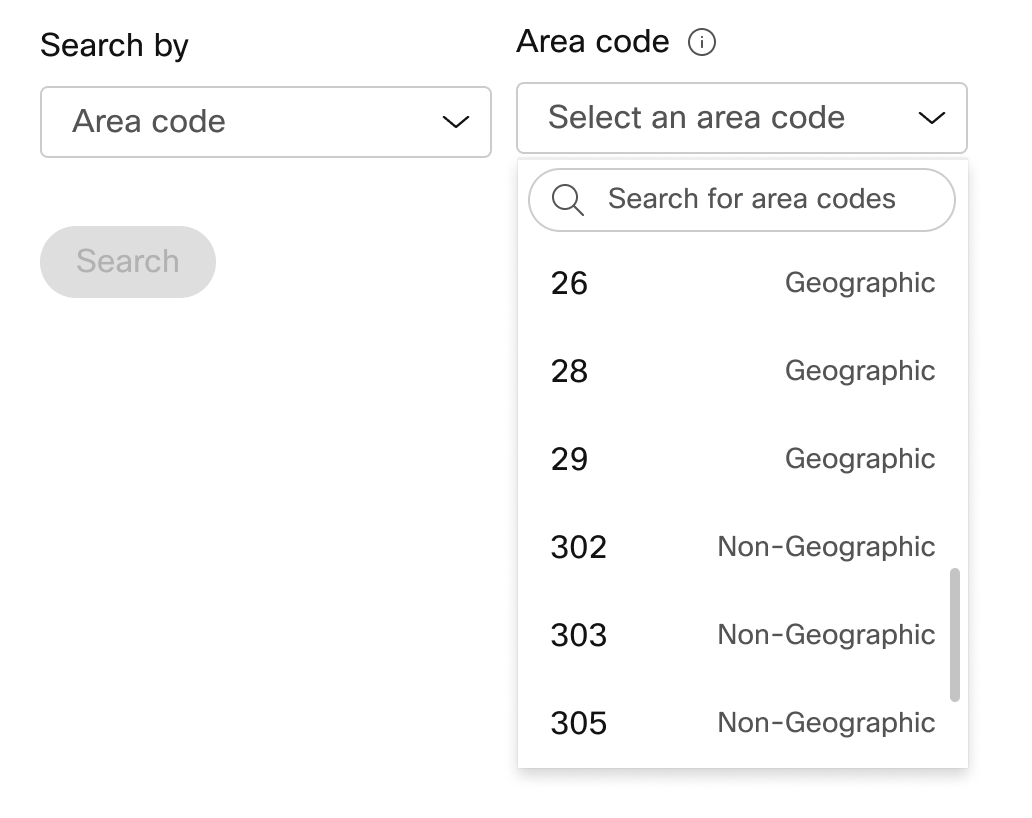
|
| 3 |
Zadejte, kolik čísel chcete automaticky vybrat, a klikněte na Hledat. Na základě zvolených kritérií vám bude poskytnut seznam dostupných čísel. |
| 4 |
Klikněte na čísla, která chcete objednat, a poté klikněte na Objednat. |
| 5 |
Na stránce s potvrzením odeslání objednávky vyberte možnost Ob jednávky PSTN a zkontrolujte stav objednávky. Tím se dostanete na stránku Objedná vky PSTN. |
| 6 |
Přijměte podmínky služby a aktivujte nová čísla. Odkaz Podmínky služby je k dispozici pouze správcům zákazníků. Partneři vidí pouze zprávu, že smluvní podmínky musí být podepsány zákazníkem. |
S plánem volání Cisco si můžete objednat bloky telefonních čísel přímo od společnosti Cisco prostřednictvím Control Hub.
Než začnete
-
Objednávání bloků čísel je k dispozici pouze pro zákazníky s placeným předplatným.
-
Maximální počet čísel bloků, které lze objednat, je 100.
-
Čísla uspořádaná v bloku lze smazat pouze v případě, že je odstraněn celý blok.
-
Ve výchozím nastavení se adresa nouzové služby (ESA) zadaná pro místo během nastavení plánu volání Cisco použije na všechna telefonní čísla daného místa.
| 1 |
Přihlaste se do Control Hub. |
| 2 |
|
| 3 |
V rozevírací nabídce Správa vyberte Přidat. |
| 4 |
Vyberte umístění a číslo PSTN v rozevíracím seznamu Typ čísla na stránce Přidat čísla a klikněte na tlačítko Další. |
| 5 |
Vyberte možnost Objednat nová čísla a klepněte na tlačítko Další. |
| 6 |
Vyberte přepínač pro Získat sadu čísel, která následují jeden po druhém v pořadí. |
| 7 |
V rozevírací nabídce vyberte počet potřebných čísel bloků. |
| 8 |
Zad ejte stát a jako kritéria vyhledávání použijte smě ro vací číslo/předpon u nebo město a klikněte na tlačítko Hledat. |
| 9 |
Vyberte ze seznamu dostupných bloků čísel podle zadaných kritérií vyhledávání a klikněte na možnost Po řadí. |
| 10 |
Na stránce s potvrzením odeslání objednávky vyberte PSTN Objednávky a zkontrolujte stav objednávky. Tím se dostanete na stránku Objednávky PSTN. |
| 11 |
Přijměte podmínky služby a aktivujte nová čísla. |
Než začnete
Důrazně doporučujeme, abyste si před zahájením přenosu čísel přečetli a seznámili se s pokyny a zásadami přenosu čísel Cisco Calling Plan.
-
Před přenesením telefonních čísel přes Control Hub povolte plán volání Cisco pro vaši polohu.
-
Je zapotřebí podepsaný dopis o agentuře (LOA), který opravňuje společnost Cisco k zadávání objednávek u aktuálního dopravce PSTN k přesunu služby do společnosti Cisco. LOA musí být podepsána vlastníkem aktuálního účtu nebo oprávněným signatářem. Při dokončování kroků přenosu budete vyzváni k podepsání LOA.
-
Ujistěte se, že máte nedávný účet ve formátu PNG nebo PDF od aktuálního poskytovatele PSTN. Účet musí být z posledních 30 dnů. Během provádění kroků přenosu budete vyzváni k nahrání kopie faktury.
-
Abyste zajistili úspěšný port, ujistěte se, že máte připraveny následující informace:
-
Seznam všech telefonních čísel k přístavu (bez bezplatného připojení)
-
Aktuální informace o účtu poskytovatele PSTN
-
Záznam zákaznického servisu (CSR), pokud je k dispozici
-
PIN vašeho účtu, pokud existuje
Při plánování, pro která čísla se mají přenést, doporučujeme zvážit jakékoli číslo, které přijímá příchozí hovory. Další informace najdete v tématu Zásady čísel tarifu volání Cisco.
-
-
Ve výchozím nastavení se adresa nouzové služby (ESA) zadaná pro místo během nastavení plánu volání Cisco použije na všechna telefonní čísla daného místa.
| 1 |
Přihlaste se do Control Hub. |
| 2 |
Vyberte typ čáry z rozevíracího seznamu jako Jednořád kový nebo Víceřádkový, chcete-li zobrazit číslo v jednom nebo více řádcích. |
| 3 |
Přidejte telefonní čísla, která chcete ponechat, a klikněte na Uložit a pokračovat. Při zadávání čísel se automaticky spustí kontrola přenositelnosti. Zvýrazněná čísla jsou považována za nepřenosná. Další kontrolu těchto instancí podporuje technická podpora PSTN. 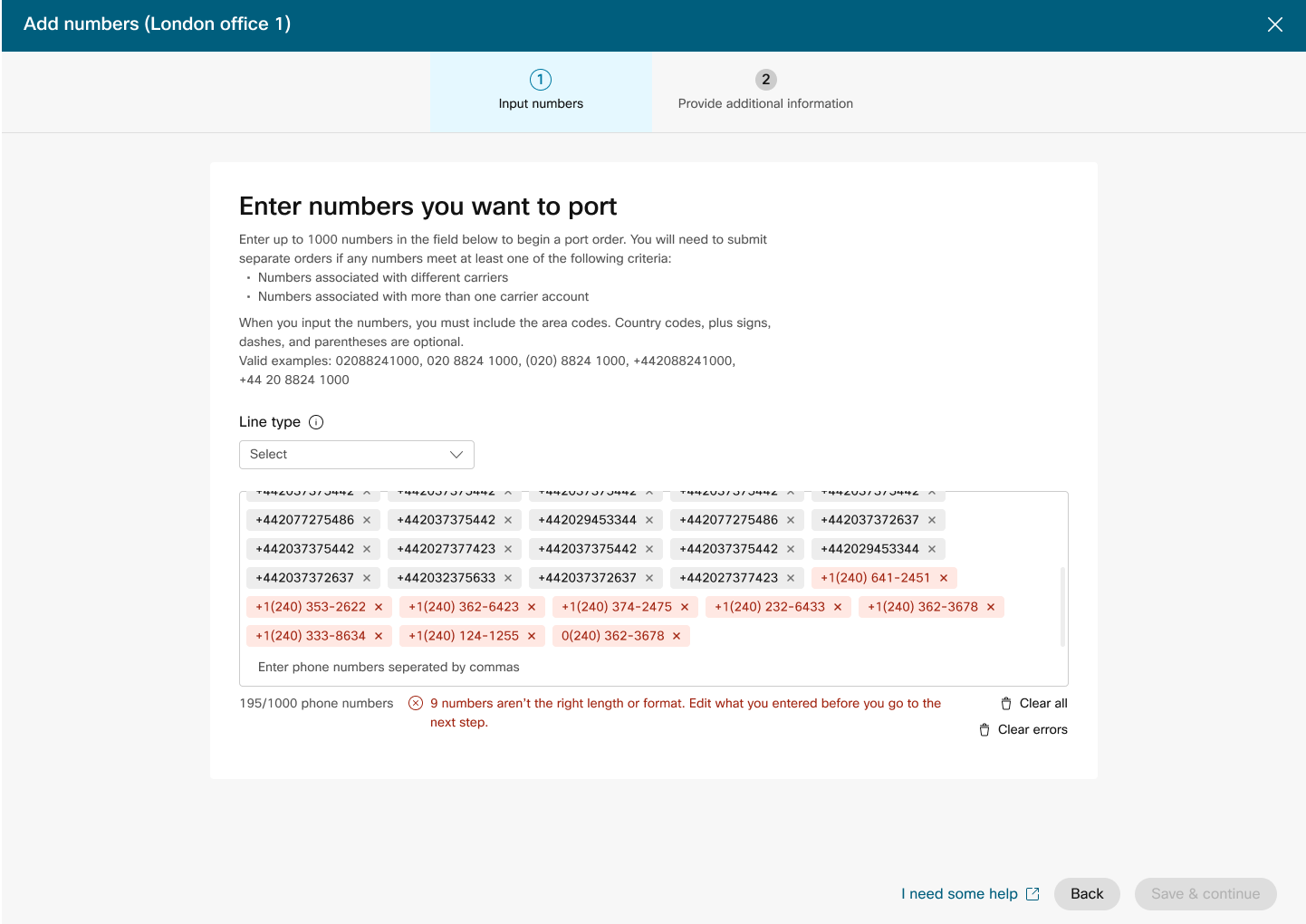
|
| 4 |
Zadejte informace o svém účtu u svého aktuálního poskytovatele. Ujistěte se, že zadané informace odpovídají vašemu aktuálnímu účtu poskytovatele. Klepněte na tlačítko Další. |
| 5 |
Nahrajte účet od předchozího poskytovatele. Ujistěte se, že účet pochází z posledních 30 dnů a je ve formátu PNG nebo PDF. Klepněte na tlačítko Další. |
| 6 |
Zadejte své jméno a příjmení a pracovní název a podepište dopis agentury (LOA). Klikněte na tlačítko Podepsat a odeslat. |
| 7 |
Zkontrolujte objednávku a klikněte na tlačítko Další. |
| 8 |
Obrazovka odeslání objednávky zobrazuje souhrn vašeho portu v pořadí. Klikněte na Hotovo. Řídicí centrum provede předběžnou kontrolu chyb před odesláním objednávky portu. Pokud se vyskytnou nějaké problémy s objednávkou portu, správci obdrží e-mailové upozornění a na obrazovce Příkazy PSTN se zobrazí chybová zpráva. |
Při zadávání objednávek nových čísel nebo portovacích čísel mohou správci kontrolovat stav objednávky nebo oznámení o odmítnutí portu v Control Hubu.
Banner migrace se zobrazí, pokud existují místa, která je třeba migrovat z neintegrované CCP na integrovanou CCP.
-
Vyberte objednávku a zkontrolujte její stav.
Hodnoty stavu pro nové číselné objednávky
|
Zobrazený stav |
Popis |
|---|---|
|
Čeká |
Nový pořadí čísel je vytvořen uživatelem. |
|
Zajištěno |
Nová čísla jsou zřízena. |
|
Chyba |
Problém je zjištěn u nového pořadí čísel. Vytvořte lístek TAC a získejte pomoc. |
Hodnoty stavu pro příkazy s přenesenými čísly
|
Zobrazený stav |
Popis |
|---|---|
|
Čeká |
Uživatel je v procesu vytváření/vyplňování podrobností Portovací objednávky. Po odeslání bude objednávka stále zobrazena Nevyřízená, dokud společnost Cisco neověří a nepřijme příkaz k přenosu. |
|
Odmítnuto |
Je zjištěn problém s přenosem. Další podrobnosti naleznete v tabulce Porting Errors nebo/a v případě potřeby kontaktujte technickou podporu PSTN pro další pomoc. |
|
Odesláno |
Portážní objednávka je ověřena a přijata. |
|
FOC přijato |
Potvrzení data FOC od předchozího poskytovatele PSTN bylo přijato. |
|
Dokončeno |
Proces přenosu je dokončen. |
|
Zrušeno |
Objednávka je zrušena. |
Portování chybových zpráv
|
Zobrazená chyba |
Popis |
Jak opravit |
|---|---|---|
|
| ||
|
Nesoulad čísla účtu |
Číslo účtu neodpovídá číslu na (CSR). |
Aktualizujte pole Číslo účtu v objednávce PSTN a znovu odešlete. U některých dopravců může být číslo účtu stejné jako BTN nebo samotné telefonní číslo. |
|
Požadované číslo účtu |
Číslo účtu nebylo poskytnuto, ale je vyžadováno. |
Aktualizujte pole Číslo účtu v objednávce PSTN a znovu odešlete. U některých dopravců může být číslo účtu stejné jako BTN nebo samotné telefonní číslo. |
|
Nesoulad názvu účtu |
Autorizující osoba neodpovídá tomu na (CSR). |
Aktualizujte pole Autorizovaný název účtu v objedná vce PSTN a znovu odešlete. |
|
Neshoda BTN |
BTN nebo ATN neodpovídá tomu v CSR. |
Aktualizujte pole Telefonní číslo fakturace dopravce v objednávce PSTN a znovu odešlete. |
|
Nesoulad názvu společnosti |
Název entity se neshoduje s názvem v CSR. |
Aktualizujte název společnosti s předchozím polem dopravce v objednávce PSTN a znovu odešlete. |
|
Více BTN |
OSP vyžaduje, aby byl tento příkaz k přenosu rozdělen a odeslán jako samostatné objednávky. |
Zrušte aktuální objednávku PSTN a vytvořte nové, více objednávek PSTN. Vytvořte jeden pro každou skupinu čísel, která mají stejné BTN. |
|
FOC odmítnuto ztrátou dopravce |
Požadované datum FOC nemůže OSP vyhovět. |
Aktualizujte pole Datum dokončení portu v objednávce PSTN a znovu odešlete. |
|
Neznámý |
Podrobnosti vám poskytne tým technické podpory PSTN (PTS). |
Podrobnosti vám poskytne tým technické podpory PSTN (PTS). |
|
Neplatný PIN |
Pro bezdrátový port musí být poskytnut přístupový kód/PIN. |
Aktualizujte pole PIN na objednávce PSTN a znovu odešlete. |
|
Nevyřízená objednávka |
OSP má na účtu čekající LSR (např. port out nebo změna adresy). |
Odstraňte dotyčná telefonní čísla z objednávky PSTN a znovu odešlete. |
|
Čekající hlavní BTN |
BTN je jedním z portovaných telefonních čísel. Uživatel musí odpovídajícím způsobem uvést Typ objednávky přenosu, akci zbývajících čísel a nové fakturační telefonní číslo. |
Odstraňte hlavní BTN ze seznamu přenesených telefonních čísel a znovu odešlete objednávku. Do poslední iterace čísel zahrňte hlavní BTN (pokud přenášíte čísla ve více iteracích). |
|
Nesoulad servisní adresy |
Informace o poloze neodpovídají údajům v CSR. |
Aktualizujte pole Adresa služby, St át a Město a znovu odešlete objednávku. |
|
TN má speciální funkci |
Některá telefonní čísla nelze přenést, protože mají speciální funkci (například vzdálené přesměrování hovorů). |
Odstraňte čísla se speciálními funkcemi z objednávky PSTN a znovu odešlete. Nebo zrušte přiřazení speciální funkce z přenesených čísel. |
|
Neshoda TN |
Některá telefonní čísla nepatří koncovému uživateli. |
Odstraňte dotyčná čísla a znovu odešlete objednávku. |
|
TN není přenosný |
Některá telefonní čísla nelze přenést, protože jsou neaktivní nebo nejsou součástí účtu koncového uživatele. |
Pokuste se odstranit dotyčná čísla a znovu odeslat objednávku PSTN. |
|
Nepodporované středisko sazeb |
Cenové středisko není přenosné. |
Odstraňte dotyčná čísla a znovu odešlete objednávku. |
|
Nesoulad PSČ |
Poštovní směrovací číslo neodpovídá tomu v CSR. |
Aktualizujte pole PSČ a znovu odešlete objednávku. |
|
Faktura předchozího dopravce je neplatná |
Faktura je neplatná. |
Přejděte na podrobnosti objednávky PSTN, otevřete sekci Před cházející účet dopravce. Nahrajte správný soubor faktury a znovu odešlete objednávku. |
|
LOA neplatná |
LOA je neplatná. |
Podepište LOA a znovu odešlete objednávku PSTN nebo kontaktujte tým technické podpory PSTN (PTS). |
PSTN — Veřejná telefonní síť
CSR - Záznam zákaznického servisu
FOC - závazek pevných objednávek
OSP - Starý poskytovatel služeb
BTN - fakturační telefonní číslo
ATN - telefonní číslo účtu
Chcete-li nakonfigurovat ESA pro uživatele, ujistěte se, že jsou splněny následující podmínky:
- Uživatel má přiřazeno primární telefonní číslo, které není mobilní.
- Umístění uživatele je v USA nebo Kanadě.
Tyto podmínky jsou nezbytné, protože ESA je vázána na telefonní číslo a umístění uživatele. Toto nastavení umožňuje přesné směrování tísňových hovorů a správné zpětné volání uživateli prostřednictvím čísla tísňového volání (ECBN) spojeného s jeho polohou nebo telefonním číslem.
| 1 |
Přihlaste se do Control Hub. |
| 2 |
Přejděte do nabídky . |
| 3 |
Vyberte uživatele, kterého chcete upravit, a klikněte na Vol ání. |
| 4 |
Výběrem šipky doprava rozbalte nastavení primárního telefonního čísla v části Čísla. |
| 5 |
V části Adresa tísňové služby vyberte možnost Vlastní adresa. Zadejte následující údaje. V případě nouze, místní posádka nouzové reakce použije tuto adresu k vyhledání volajícího.
|
| 6 |
Aktualizujte informace o pracovním prostoru a klikněte na O věřit. Při zadání servisní adresy systém ověří adresu. Pokud systém adresu nenajde, zobrazí se na bočním panelu Doporučená adresa. Zkontrolujte navrhovanou adresu a kliknutím na Použít aktualizujte adresu tísňové služby. Klep nutím na tlačítko Uložit změny uložte. |
Vlastní nouzová adresa přepíše výchozí nouzovou adresu místa pro konkrétního uživatele.
Jakmile je místo nastaveno pomocí plánu volání Cisco (CCPP), můžete aktualizovat adresu nouzové služby (ESA). Nastavení ESA je povinným požadavkem jako součást konfigurace PSTN.
| 1 |
Přihlaste se do Control Hub. |
| 2 |
Přejděte do ění a vyberte umístění, které chcete aktualizovat. |
| 3 |
Vedle položky Připojení PSTN klikněte na tlačítko Spravovat. |
| 4 |
Vedle adresy tísňové služby klikněte na tlačítko Upravit. |
| 5 |
Zadejte novou adresu a klikněte na tlačítko Uložit. Po aktualizaci a uložení ESA Control Hub synchronizuje adresu umístění na stránce přehledu s ESA. Pokud ověření ESA selže při konfiguraci připojení k místu nebo CCPP, mohou správci zavřít obrazovku ESA a pokračovat v nastavení. Selhání ověření nezabrání nastavení připojení. Pokud ESA není ověřena, může být zpracování tísňových hovorů zpožděno, a pokud jsou hovory směrovány do nouzového předávacího centra, mohou být účtovány další poplatky. |
Webex Callingposkytuje flexibilní plány volání a možnost vybrat si řešení PSTN, které vyhovuje požadavkům. V průběhu času možná budete muset migrovat na jiné řešení PSTN kvůli změnám v obchodním prostředí nebo jiným faktorům.
Tuto matici použijte k poznání potenciálních cest migrace PSTN pro. Webex Calling
Webex Callingpodporuje následující cesty migrace PSTN:
-
Používání samoobsluhy přes Control Hub
-
PSTN založené na prostorách, neintegrované CCPP a neintegrované plány volání IntelePeer to Cisco. Viz část Migrace na plány volání Cisco.
-
Neintegrovaný poskytovatel CCP včetně neintegrovaného řešení Intelepeer to Premises-based Solution. Viz část Konfigurace PSTN založeného na prostor ách v Řídicím centru
-
Provozní řešení neintegrovaného CCPP. Musíte aktualizovat typ připojení v Řídicím centru a vybrat partnera CCPP. Tento typ migrace nevyžaduje žádnou další konfiguraci.
-
-
Použití ruční migrace
-
Provozní řešení pro integrovaného poskytovatele CCP
-
Integrovaný poskytovatel ústřední protistrany k neintegrovanému poskytovateli ústřední protistrany (výjimka: Neintegrovaný poskytovatel služby Intelepeer není podporován jako cílový poskytovatel ústřední protistrany)
-
Integrované řešení založené na CCP od poskytovatele do prostor
-
Chcete-li použít proces ruční migrace, musíte vytvořit nové umístění, přesunout TN a uživatele do nového umístění a znovu nakonfigurovat přiřazení služeb/služeb lokality. Během migrace dochází k přerušení služby a hrozí ztráta dat.
Zde je seznam nepodporovaných cest migrace PSTN:
-
Cisco Calling plánuje integrovaný Intelepeer
-
Integrované plány volání Intelepeer to Cisco
Minimální požadovaná objednávka je jeden plán odchozího volání (OCP). Fakturace zahrnuje poplatky za plány odchozích volání, telefonní čísla a využití mezinárodních hovorů. Vaše měsíční fakturační faktura společnosti Cisco obsahuje informace o aktivitě volání, poplatcích a příslušných poplatcích a daních. Za telefonní čísla portů se neplatí žádný další poplatek.
Když začne vaše fakturace:
-
Plány odchozích volání objednané v CCW začínají fakturovat k požadovanému datu služby (RSD).
-
Plány odchozích volání zřízené v centru Control Hub začnou fakturovat okamžitě.
-
Telefonní čísla zřízená v centru Control Hub začnou fakturovat okamžitě, nebo pokud jsou přenesena od jiného poskytovatele, fakturace začíná po dokončení portu.
Tarify plánu odchozích hovorů:
-
Sazby pro plány odchozích volání a telefonní čísla jsou poměrné pomocí stejné metody poměrného rozdělení, která se používá k výpočtu sazeb za licence. Webex Calling
-
Sazby za mezinárodní volání se liší podle země a účtují se měsíc následující po použití.
Podrobnosti najdete v části Faktura za plán volání Cisco.
Podpora Cisco Calling Plans je poskytována různými divizemi podpory, v závislosti na vašich potřebách.
|
Podpůrná divize |
Účel |
Kontaktní informace |
|---|---|---|
|
Asistenční služba pro partnery (PHD) |
Dotazy partnerů s pokyny a/nebo dokumentací, předběžná cenová regulace daně a další dotazy týkající se nabídky tarifů volání společnosti Cisco. |
Severní Amerika: 1-844-613-6108 EMEA: +44 129 366 10 20 APAC: +61 3 7017 7272 E-mail: webexcalling-phd@cisco.com |
|
Technická podpora PSTN (PTS) |
|
Přejděte do Control Hub a klikněte na odkaz Nápověda PSTN pro techn ickou podporu PSTN. |
|
TAC |
Problémy s funkčností Control Hub Problémy se službami, jako jsou přerušené hovory, problémy s kvalitou hovorů nebo výpadky služeb |
Severní Amerika: 1-800-553-2447 EMEA: +32 2 704 5555 APAC: +61 2 8446 7411 E-mail: tac@cisco.com Viz také: |
|
Faktury a inkasy |
DPH, Platební a jiné fakturační dotazy |
Kontaktujte sběratele na faktuře e-mailem nebo telefonicky |
|
Tým podpory Cisco SaaS (CES) |
|
Příru čka podpory pro partnery a nejčastější dotazy týkající se tarifů volání společnosti Cisco |
Pro aplikace s více lokalitami můžete vybrat různá připojení. Můžete například vybrat Plány volání Cisco pro jedno místo, Cloud-Connected PSTN (CCP) pro druhé místo a Místní bránu pro třetí místo. Při výběru tarifů volání Cisco platí následující.
Požadavky
-
Partneři musí být autorizovaným Webex Calling partnerem a přijali nový Webex Calling dodatek registrací do programu Webex Calling PSTN.
-
Aby byl umožněn přístup ke všem službám spojeným s plány volání Cisco, je nutné zakoupit minimálně jednu uzavřenou licenci plánu odchozího volání.
Omezení
-
Plány volání Cisco jsou aktuálně k dispozici v určených zemích.
-
Stávající Webex Calling místa nebo telefonní čísla mohou přejít na plány volání Cisco pouze v určitých scénářích. Podrobnosti o podporovaných cestách migrace naleznete v části Pod porované cesty pro migraci PSTN.
-
Můžete si objednat maximálně 100 nových standardních telefonních čísel najednou. Další čísla lze zadat jako samostatnou objednávku.
-
Bezplatná čísla nejsou momentálně k dispozici. Nemůžete si objednat nová bezplatná čísla ani přenést stávající bezplatná čísla do tarifů volání Cisco.
-
Plány volání Cisco nejsou podporovány v kontaktním centru Webex ani nejsou autorizovány pro použití, ve kterých jsou uskutečňovány vysoce souběžné hovory nebo hovory s velkým objemem nebo neobvykle krátké nebo dlouhé hovory. Další informace o Webex Contact Center naleznete v tématu Začíná me s Webex Contact Center.
-
Některé prémiové služby a mezinárodní destinace nemusí být k dispozici pro provozní účely. Pokud jsou vyžadovány konkrétní destinace, které nejsou obecně dostupné, mohou zákazníci otevřít případ podpory a požádat o dostupnost.
Zobrazení karty zobrazuje poskytovatele PSTN dostupného pro Webex Calling zákazníka před konfigurací umístění PSTN. Zobrazení PSTN zobrazuje jak poskytovatele, tak objednávky.
Filtr vyhledávání můžete použít k filtrování obsahu na základě typu služby a trhu. Pomocí možnosti přepínání můžete změnit pohled z Kompaktní na Tabulka. Kompaktní zobrazení pomáhá změnit velikost karty tak, aby zobrazovaly podrobnosti o poskytovateli bez informací o službě.
Obrazovka poskytovatele zobrazuje různé karty poskytovatele se seznamem podporovaných typů služeb. Sekce Poskytovatelé je rozdělena do následujících kategorií:
-
Preferovaní poskytovatelé volání
-
Certifikovaní poskytovatelé volání
-
Volající poskytovatelé
Kliknutím na možnost Další informace na kartě zobrazíte podrobnosti o poskytovateli. Zobrazí se Pomocí vyhledávacího pole vyberte poskytovatele služeb PSTN na základě předvoleb obchodních vztahů společnosti Cisco, jako je certifikovaný poskytovatel a poskytovatel volání.
Poskytovatelé zahrnují následující:
-
Shrnutí poskytovatele
-
Seznam umístění nakonfigurovaných pomocí tohoto poskytovatele
-
Seznam trhů, na kterých je poskytovatel k dispozici pro podporované služby.
Pokud má zákazník lokality PSTN, kde nejsou nastaveny služby volání, zobrazí se panel akcí Vybrat tohoto poskytovatele. Tuto možnost použijte ke konfiguraci služby pro umístění PSTN.
Preferované zobrazení v ovládacím centru zobrazuje poskytovatele volání, u kterých spravující partner preferuje pracovat. nicméně, můžete zobrazit všechny dostupné poskytovatele volání pomocíWebex Calling. Tato část obsahuje následující informace:
-
V rozevírací nabídce vyberte umístění.
-
Vyberte typ předplatného pro uživatele, kteří mají používat plány Cisco Calling. Klepněte na tlačítko Další.
-
Vyplňte pole pro Informace o smlouvě a Konfigurace adresy tísňové služby.
Nastavení služby PSTN je nyní dokončeno.
Plány volání Cisco jsou k dispozici pro technické vyhodnocení jako součást Webex Calling zkušebního procesu. Zatímco zkušební verze Cisco Calling Plans lze používat zdarma, během zkušební fáze existují určitá nedostupná omezení.
Protože můžete převést zkušební účty na placené účty, požadovaná regulační dokumentace, jak je uvedeno v části „Objednat nová telefonní čísla“ v každé zemi, je také povinná pro zkušební služby. Tyto dokumenty jsou ze zákona vyžadovány regulačními orgány zemí, aby náš tým pro poskytování telefonních čísel (TN) mohl získat čísla.
-
Každý zkušební účet může poskytnout až 10 standardních telefonních čísel z plánů volání CiscoWebex Calling. Není povoleno poskytovat více než 10 čísel na zkušební verzi.
-
Ve zkušebních testech jsou podporována pouze nová standardní telefonní čísla. Portovaná čísla, po sobě jdoucí bloky a příchozí bezplatná čísla nejsou na zkušebních účtech podporována. Také nemůžete přenést čísla ze zkušební verze. Pokud chcete tyto funkce používat, musíte převést na placený účet.
-
Během zkušebního období je používání mezinárod ního volání spolu s prémiovými službami typu I a II blokováno.
-
Obchodní textové zprávy nejsou k dispozici na Webex Calling zkušebních účtech.
-
Zkušební účty jsou určeny pouze pro účely technického hodnocení, nikoli pro běžný komerční provoz. Jako takové jsou tísňové služby určeny pouze pro technické vyhodnocení; skutečná tísňová volání nelze zaručit. Uživatelé by neměli uskutečňovat skutečné volání tísňové služby na zkušební účet.
Při zadávání objednávky na převod Webex Calling zkušební verze s plány volání Cisco na placené předplatné, musíte si objednat alespoň jednu licenci Cisco Calling Plan pro zachování telefonních čísel a konfigurace použité ve zkušební verzi.
-
Plány volání Cisco (Cisco PSTN)
-
Cloudové připojení PSTN
-
Lokální PSTN (Místní brána musí být povolena samostatně. Další informace naleznete v tématu Konfigurace PSTN založeného na prostorách v Řídicím centru.)
| 1 |
Přihlaste se do Control Hub. |
| 2 |
Přejděte do ění a vyberte umístění, které chcete aktualizovat. |
| 3 |
Vyberte kartu Vol ání a klikněte na tlačítko S pravovat vedle položky Připojení PTSN. |
| 4 |
Vyberte Plá ny volání Cisco a klikněte na tlačítko Další. |
| 5 |
Zadejte kontaktní informace a klikněte na tlačítko Další. Toto pole slouží pro kontaktní údaje osoby, která podepíše právní smlouvu se společností Cisco. |
| 6 |
Zadejte adresu nouzové služby (ESA) a klepněte na tlačítko Uložit. Ve výchozím nastavení se zde zadaná ESA použije na všechna telefonní čísla pro toto místo. V případě potřeby můžete změnit ESA pro jednotlivého uživatele. Například, možná budete muset změnit ESA, pokud máte vzdáleného zaměstnance, který pracuje z domova. |
| 7 |
Na obrazovce Souhrn proveďte jeden z následujících úkonů:
|
Než začnete
-
Předtím, než budete moci objednávat nová telefonní čísla prostřednictvím ovládacího centra, musí být pro váš web povolen plán volání Cisco.
-
Při vyžádání nových čísel můžete zadat konkrétní čísla. Můžete také povolit systému přiřadit čísla z inventáře vyhledávání na základě země a města, které vyberete.
-
Ve výchozím nastavení se adresa nouzové služby (ESA) zadaná pro místo během nastavení plánu volání Cisco použije na všechna telefonní čísla daného místa.
| 1 |
Přihlaste se do Control Hub. |
| 2 |
Zadejte zemi, stát a smě rové číslo nebo město, podle kterého chcete hledat. |
| 3 |
Zadejte, kolik čísel chcete automaticky vybrat, a klikněte na Hledat. Na základě zvolených kritérií vám bude poskytnut seznam dostupných čísel. |
| 4 |
Vyberte ze seznamu dostupných čísel na základě kritérií vyhledávání a klikněte na možnost Ob jednat. Vybraná čísla se zobrazí jako ček ající na rezervaci. |
| 5 |
Kliknutím na Uložit košík si zarezervujete vybraná čísla. |
| 6 |
(Volitelné) Kliknutím na X odeberete čísla z košíku |
| 7 |
(Volitelné) Kliknutím na tlačítko Uložit košík aktualizujte rezervovaná čísla. |
| 8 |
Kliknutím na tlačítko Pořadí seřadíte vybraná čísla. |
| 9 |
Klikněte na Zobrazit objednávku. Na stránce s potvrzením odeslání objednávky vyberte PSTN Objednávky a zkontrolujte stav objednávky. Tím se dostanete na stránku Objednávky PSTN. |
| 10 |
Kliknutím na objednávku PSTN zobraz íte přehled objednávky a podrobnosti objednávky. |
| 11 |
Kliknutím na Další informace na bočním panelu přehledu objednávky nahrajte dok lad o adrese a dok lad o registraci podniku. Doklad o adrese a doklad o registraci podniku lze nahrát buď z nevyřízeného číselného příkazu, nebo z objednávky ESA. Zadaná číselná objednávka neumožňuje nahrát další dokumenty. |
| 12 |
Chcete-li dokumenty nahrát, klikněte na pole Dů kaz adresy a B použitelný registra ční dokument. |
| 13 |
Klepnutím na tlačítko Vybrat soubor nahrajte dokumenty. Procházejte soubory ze systému a kliknutím na Otevřít nahrajte dokumenty. |
| 14 |
Kliknutím na tlačítko X zavřete boční panel po nahrání dokumentů. |
S plánem volání Cisco si můžete předem objednat nová telefonní čísla přímo z ovládacího centra, pokud nejsou k dispozici žádná čísla pro konkrétní město nebo oblast. Předobjednávání je k dispozici pouze pro placené organizace.
| 1 |
Vyberte Město z rozevíracího seznamu Hledat podle. |
| 2 |
Vyberte město z rozevírac ího seznamu Město bez přiřazených čísel. |
| 3 |
Kliknutím na tlačítko Hledat vyhledejte všechna čísla přiřazená městu. |
| 4 |
Kliknutím na tlačítko Žádost, v okně Předobjednávka se zobrazí čísla objednávek pro vybrané město. |
| 5 |
Zadejte, kolik čísel chcete objednat, a klikněte na Přidat předobjednávku do košíku. Košík se zobrazí na základě vašich kritérií a rezervuje objednávku.
|
| 6 |
Kliknutím na Ob jednat pokračujte a objednejte si čísla rezervovaná v košíku. Pokročilá objednávka byla úspěšně odeslána. |
| 7 |
Klikněte na Zobrazit objednávku. Tím se dostanete na stránku Objednávky PSTN. |
| 8 |
Kliknutím na objedná vku PSTN zobraz íte přehled objednávky a podrobnosti objednávky. |
| 9 |
Kliknutím na Telefonní čísla na bočním panelu přehledu objednávek zobrazíte podrobnosti objednávky (Množství a město). Případ podpory společnosti Cisco můžete otevřít v případě, že potřebujete další pomoc s zadanou pokročilou objednávkou. |
| 10 |
Kliknutím na Další informace na bočním panelu přehledu objednávky nahrajte doklad o adrese a doklad o registraci podniku. Doklad o adrese a doklad o registraci firmy můžete nahrát buď z nevyřízeného číselného příkazu, nebo z objednávky ESA. Pořadí přidělených čísel neumožňuje nahrát další dokumenty. |
| 11 |
Klepnutím na pole Doklad o adrese a Dokument registrace podniku nahrajte dokumenty. |
| 12 |
Klepnutím na tlačítko Vybrat soubor nahrajte dokumenty. Procházejte soubory ze systému a kliknutím na Otevřít nahrajte dokumenty. |
| 13 |
Kliknutím na Zrušit objedná vku zrušíte objednávku. Zrušením objednávky se zastaví jakýkoli pokrok při objednávání všech čísel spojených s touto objednávkou a objednávku můžete zrušit pouze v Centru nápovědy pro volající partnery.
|
Než začnete
Důrazně doporučujeme, abyste si před zahájením přenosu čísel přečetli a seznámili se s pokyny a zásadami přenosu čísel Cisco Calling Plan.
-
Před přenosem telefonních čísel přes Control Hub povolte plán volání Cisco pro svůj web.
-
Je zapotřebí podepsaný dopis o agentuře (LOA), který opravňuje společnost Cisco k zadávání objednávek u aktuálního dopravce PSTN k přesunu služby do společnosti Cisco. Vlastník běžného účtu nebo oprávněný podepisující osoba musí podepsat LOA. Při dokončování kroků přenosu budete vyzváni k podepsání LOA.
-
Abyste zajistili úspěšný port, ujistěte se, že máte připraveny následující informace:
-
Seznam všech telefonních čísel do portu
-
Aktuální informace o účtu poskytovatele PSTN
-
Záznam zákaznického servisu (CSR), pokud je k dispozici
-
PIN vašeho účtu, pokud existuje.
Při plánování, pro která čísla se mají přenést, doporučujeme zvážit jakékoli číslo, které přijímá příchozí hovory. Další informace najdete v tématu Zásady čísel tarifu volání Cisco.
-
-
Ve výchozím nastavení se adresa nouzové služby (ESA) zadaná pro místo během nastavení plánu volání Cisco použije na všechna telefonní čísla daného místa.
Když požádáte o přenesení čísla, jsou přeneseny služby volání i zasílání zpráv související s čí slem. Pokud nechcete přenést obě tyto služby, obraťte se na technickou podporu PSTN. Přejděte do Control Hub a klikněte na odkaz Nápověda PSTN pro techn ickou podporu PSTN.
| 1 |
Přidejte telefonní číslo, které chcete ponechat, a klikněte na Uložit a pokračovat. Zvýrazněná čísla jsou považována za nepřenosná. Technická podpora PSTN podporuje další kontrolu těchto instancí. Snímek obrazovky zobrazuje nepřenosná čísla zvýrazněná červeně na stránce Čísla. U AU portování vyžaduje výsledek kontroly přenositelnosti čas. Jakmile jsou čísla přenesena, uživatel může zobrazit stav čísla na stránce Přehled PSTN > Telefon ní čísla. Po dokončení procesu přenosu obdržíte e-mail. 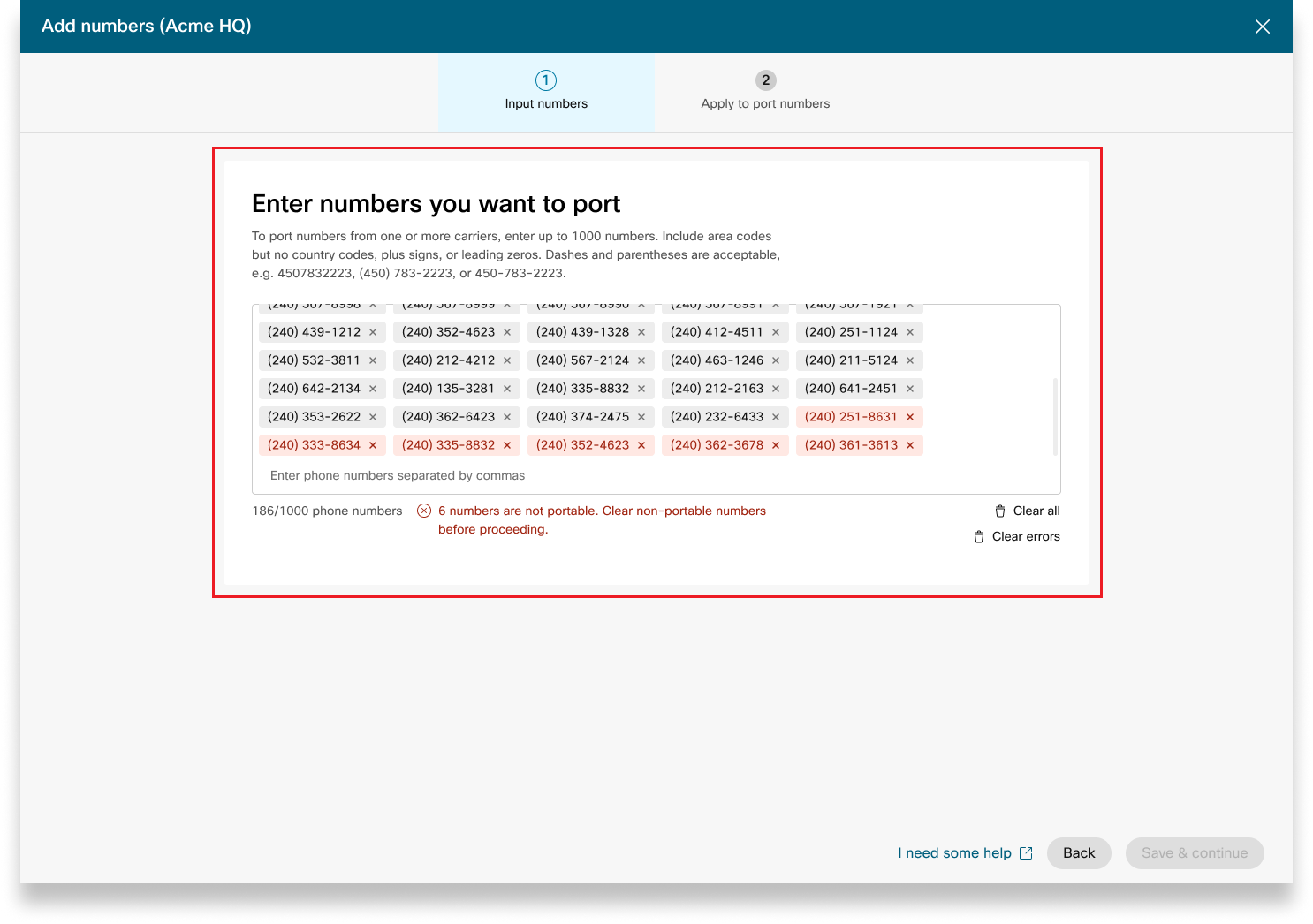
|
| 2 |
Zadejte požadované informace o portu na stránce Podrobnosti o objednávce port u. Nezapomeňte zadat e-mailovou adresu do pole Další kontakt. Klepněte na tlačítko Další. |
| 3 |
Na stránce Informace o účtu zadejte své kontaktní údaje na základě aktuálního poskytovatele operá tora. Zadejte číslo ACN/ABN, což je číslo australské společnosti/firmy. Pole ACN/ABN platí na základě poskytovatele dopravce. |
| 4 |
Zkontrolujte objednávku a klikněte na tlačítko Další.
|
| 5 |
Obrazovka odeslání objednávky zobrazuje souhrn vaší přístavní objednávky. Klikněte na Hotovo. Řídicí centrum provede předběžnou kontrolu chyb před odesláním objednávky portu. Pokud se vyskytnou nějaké problémy s objednávkou portu, správci obdrží e-mailové upozornění a na obrazovce Příkazy PSTN se zobrazí chybová zpráva. Tyto stavy se vztahují na australský přístav v objednávkách označujících různé fáze v pří stavu v průběhu pořadí:
|
Při zadávání objednávek nových čísel nebo při přenosu stávajících čísel můžete zkontrolovat stav objednávky nebo oznámení o odmítnutí portu v Control Hubu.
-
Přihlaste se do Control Hub.
-
Vyberte objednávku a zkontrolujte její stav.
Příkaz ESA není poskytnut, dokud nejsou poskytnuty doplňující informace.
Hodnoty stavu pro nové číselné objednávky
|
Zobrazený stav |
Popis |
|---|---|
|
Čeká |
Uživatel vytvořil nový pořadí čísel. |
|
Zajištěno |
Nová čísla jsou dobře zřízena. |
|
Chyba |
Byl zjištěn problém s novým číselným pořadím. Vytvořte lístek TAC a získejte pomoc. |
Chcete-li nakonfigurovat ESA pro uživatele, ujistěte se, že jsou splněny následující podmínky:
- Uživatel má přiřazeno primární telefonní číslo, které není mobilní.
- Umístění uživatele je v USA nebo Kanadě.
Tyto podmínky jsou nezbytné, protože ESA je vázána na telefonní číslo a umístění uživatele. Toto nastavení umožňuje přesné směrování tísňových hovorů a správné zpětné volání uživateli prostřednictvím čísla tísňového volání (ECBN) spojeného s jeho polohou nebo telefonním číslem.
| 1 |
Přihlaste se do Control Hub. |
| 2 |
Přejděte do nabídky . |
| 3 |
Vyberte uživatele, kterého chcete upravit, a klikněte na Vol ání. |
| 4 |
Výběrem šipky doprava rozbalte nastavení primárního telefonního čísla v části Čísla. |
| 5 |
V části Adresa tísňové služby vyberte možnost Vlastní adresa. Zadejte následující údaje. V případě nouze, místní posádka nouzové reakce použije tuto adresu k vyhledání volajícího.
|
| 6 |
Aktualizujte informace o pracovním prostoru a klikněte na O věřit. Při zadání servisní adresy systém ověří adresu. Pokud systém adresu nenajde, zobrazí se na bočním panelu Doporučená adresa. Zkontrolujte navrhovanou adresu a kliknutím na Použít aktualizujte adresu tísňové služby. Klep nutím na tlačítko Uložit změny uložte. |
Vlastní nouzová adresa přepíše výchozí nouzovou adresu místa pro konkrétního uživatele.
Jakmile je místo nastaveno pomocí plánu volání Cisco (CCPP), můžete aktualizovat adresu nouzové služby (ESA). Nastavení ESA je povinným požadavkem jako součást konfigurace PSTN.
| 1 |
Přihlaste se do Control Hub. |
| 2 |
Přejděte do ění a vyberte umístění, které chcete aktualizovat. |
| 3 |
Vedle položky Připojení PSTN klikněte na tlačítko Spravovat. |
| 4 |
Vedle adresy tísňové služby klikněte na tlačítko Upravit. |
| 5 |
Zadejte novou adresu a klikněte na tlačítko Uložit. Po aktualizaci a uložení ESA Control Hub synchronizuje adresu umístění na stránce přehledu s ESA. Pokud ověření ESA selže při konfiguraci připojení k místu nebo CCPP, mohou správci zavřít obrazovku ESA a pokračovat v nastavení. Selhání ověření nezabrání nastavení připojení. Pokud ESA není ověřena, může být zpracování tísňových hovorů zpožděno, a pokud jsou hovory směrovány do nouzového předávacího centra, mohou být účtovány další poplatky. |
Webex Callingposkytuje flexibilní plány volání a možnost vybrat si řešení PSTN, které vyhovuje požadavkům. V průběhu času možná budete muset migrovat na jiné řešení PSTN kvůli změnám v obchodním prostředí nebo jiným faktorům.
Tuto matici použijte k poznání potenciálních cest migrace PSTN pro. Webex Calling
Webex Callingpodporuje následující cesty migrace PSTN:
-
Používání samoobsluhy přes Control Hub
-
PSTN založené na prostorách, neintegrované CCPP a neintegrované plány volání IntelePeer to Cisco. Viz část Migrace na plány volání Cisco.
-
Neintegrovaný poskytovatel CCP včetně neintegrovaného řešení Intelepeer to Premises-based Solution. Viz část Konfigurace PSTN založeného na prostor ách v Řídicím centru
-
Provozní řešení neintegrovaného CCPP. Musíte aktualizovat typ připojení v Řídicím centru a vybrat partnera CCPP. Tento typ migrace nevyžaduje žádnou další konfiguraci.
-
-
Použití ruční migrace
-
Provozní řešení pro integrovaného poskytovatele CCP
-
Integrovaný poskytovatel ústřední protistrany k neintegrovanému poskytovateli ústřední protistrany (výjimka: Neintegrovaný poskytovatel služby Intelepeer není podporován jako cílový poskytovatel ústřední protistrany)
-
Integrované řešení založené na CCP od poskytovatele do prostor
-
Chcete-li použít proces ruční migrace, musíte vytvořit nové umístění, přesunout TN a uživatele do nového umístění a znovu nakonfigurovat přiřazení služeb/služeb lokality. Během migrace dochází k přerušení služby a hrozí ztráta dat.
Zde je seznam nepodporovaných cest migrace PSTN:
-
Cisco Calling plánuje integrovaný Intelepeer
-
Integrované plány volání Intelepeer to Cisco
Minimální požadovaná objednávka je jeden plán odchozího volání (OCP). Fakturace zahrnuje poplatky za plány odchozích volání, telefonní čísla a využití mezinárodních hovorů. Vaše měsíční fakturační faktura společnosti Cisco obsahuje informace o aktivitě volání, poplatcích a příslušných poplatcích a daních. Za telefonní čísla portů se neplatí žádný další poplatek.
Když začne vaše fakturace:
-
Plány odchozích volání objednané v CCW začínají fakturovat k požadovanému datu služby (RSD).
-
Plány odchozích volání zřízené v centru Control Hub začnou fakturovat okamžitě.
-
Telefonní čísla zřízená v centru Control Hub začnou fakturovat okamžitě, nebo pokud jsou přenesena od jiného poskytovatele, fakturace začíná po dokončení portu.
Tarify plánu odchozích hovorů:
-
Sazby pro plány odchozích volání a telefonní čísla jsou poměrné pomocí stejné metody poměrného rozdělení, která se používá k výpočtu sazeb za licence. Webex Calling
-
Sazby za mezinárodní volání se liší podle země a účtují se měsíc následující po použití.
Podrobnosti najdete v části Faktura za plán volání Cisco.
Podpora Cisco Calling Plans je poskytována různými divizemi podpory, v závislosti na vašich potřebách.
|
Podpůrná divize |
Účel |
Kontaktní informace |
|---|---|---|
|
Asistenční služba pro partnery (PHD) |
Dotazy partnerů s pokyny a/nebo dokumentací, předběžná cenová regulace daně a další dotazy týkající se nabídky tarifů volání společnosti Cisco. |
Severní Amerika: 1-844-613-6108 EMEA: +44 129 366 10 20 APAC: +61 3 7017 7272 E-mail: webexcalling-phd@cisco.com |
|
Technická podpora PSTN (PTS) |
|
Přejděte do Control Hub a klikněte na odkaz Nápověda PSTN pro techn ickou podporu PSTN. |
|
TAC |
Problémy s funkčností Control Hub Problémy se službami, jako jsou přerušené hovory, problémy s kvalitou hovorů nebo výpadky služeb |
Severní Amerika: 1-800-553-2447 EMEA: +32 2 704 5555 APAC: +61 2 8446 7411 E-mail: tac@cisco.com Viz také: |
|
Faktury a inkasy |
DPH, Platební a jiné fakturační dotazy |
Kontaktujte sběratele na faktuře e-mailem nebo telefonicky |
|
Tým podpory Cisco SaaS (CES) |
|
Příru čka podpory pro partnery a nejčastější dotazy týkající se tarifů volání společnosti Cisco |
Pro aplikace s více lokalitami můžete vybrat různá připojení. Můžete například vybrat Plány volání Cisco pro jedno místo, Cloud-Connected PSTN (CCP) pro druhé místo a Místní bránu pro třetí místo. Při výběru tarifů volání Cisco platí následující.
Požadavky
-
Partneři musí být autorizovaným Webex Calling partnerem a přijali nový Webex Calling dodatek registrací do programu Webex Calling PSTN.
-
Aby byl umožněn přístup ke všem službám spojeným s plány volání Cisco, je nutné zakoupit minimálně jednu uzavřenou licenci plánu odchozího volání.
Omezení
-
Plány volání Cisco jsou aktuálně k dispozici v určených zemích.
-
Stávající Webex Calling místa nebo telefonní čísla mohou přejít na plány volání Cisco pouze v určitých scénářích. Podrobnosti o podporovaných cestách migrace naleznete v části Pod porované cesty pro migraci PSTN.
-
Můžete si objednat maximálně 100 nových standardních telefonních čísel najednou. Další čísla lze zadat jako samostatnou objednávku.
-
Bezplatná čísla nejsou momentálně k dispozici. Nemůžete si objednat nová bezplatná čísla ani přenést stávající bezplatná čísla do tarifů volání Cisco.
-
Plány volání Cisco nejsou podporovány v kontaktním centru Webex ani nejsou autorizovány pro použití, ve kterých jsou uskutečňovány vysoce souběžné hovory nebo hovory s velkým objemem nebo neobvykle krátké nebo dlouhé hovory. Další informace o Webex Contact Center naleznete v tématu Začíná me s Webex Contact Center.
-
Některé prémiové služby a mezinárodní destinace nemusí být k dispozici pro provozní účely. Pokud jsou vyžadovány konkrétní destinace, které nejsou obecně dostupné, mohou zákazníci otevřít případ podpory a požádat o dostupnost.
Zobrazení karty zobrazuje poskytovatele PSTN dostupného pro Webex Calling zákazníka před konfigurací umístění PSTN. Zobrazení PSTN zobrazuje jak poskytovatele, tak objednávky.
Filtr vyhledávání můžete použít k filtrování obsahu na základě typu služby a trhu. Pomocí možnosti přepínání můžete změnit pohled z Kompaktní na Tabulka. Kompaktní zobrazení pomáhá změnit velikost karty tak, aby zobrazovaly podrobnosti o poskytovateli bez informací o službě.
Obrazovka poskytovatele zobrazuje různé karty poskytovatele se seznamem podporovaných typů služeb. Sekce Poskytovatelé je rozdělena do následujících kategorií:
-
Preferovaní poskytovatelé volání
-
Certifikovaní poskytovatelé volání
-
Volající poskytovatelé
Kliknutím na možnost Další informace na kartě zobrazíte podrobnosti o poskytovateli. Zobrazí se Pomocí vyhledávacího pole vyberte poskytovatele služeb PSTN na základě předvoleb obchodních vztahů společnosti Cisco, jako je certifikovaný poskytovatel a poskytovatel volání.
Poskytovatelé zahrnují následující:
-
Shrnutí poskytovatele
-
Seznam umístění nakonfigurovaných pomocí tohoto poskytovatele
-
Seznam trhů, na kterých je poskytovatel k dispozici pro podporované služby.
Pokud má zákazník lokality PSTN, kde nejsou nastaveny služby volání, zobrazí se panel akcí Vybrat tohoto poskytovatele. Tuto možnost použijte ke konfiguraci služby pro umístění PSTN.
Preferované zobrazení v ovládacím centru zobrazuje poskytovatele volání, u kterých spravující partner preferuje pracovat. nicméně, můžete zobrazit všechny dostupné poskytovatele volání pomocíWebex Calling. Tato část obsahuje následující informace:
-
V rozevírací nabídce vyberte umístění.
-
Vyberte typ předplatného pro uživatele, kteří mají používat plány Cisco Calling. Klepněte na tlačítko Další.
-
Vyplňte pole pro Informace o smlouvě a Konfigurace adresy tísňové služby.
Nastavení služby PSTN je nyní dokončeno.
Plány volání Cisco jsou k dispozici pro technické vyhodnocení jako součást Webex Calling zkušebního procesu. Zatímco zkušební verze Cisco Calling Plans lze používat zdarma, během zkušební fáze existují určitá nedostupná omezení.
Protože můžete převést zkušební účty na placené účty, požadovaná regulační dokumentace, jak je uvedeno v části „Objednat nová telefonní čísla“ v každé zemi, je také povinná pro zkušební služby. Tyto dokumenty jsou ze zákona vyžadovány regulačními orgány zemí, aby náš tým pro poskytování telefonních čísel (TN) mohl získat čísla.
-
Každý zkušební účet může poskytnout až 10 standardních telefonních čísel z plánů volání CiscoWebex Calling. Není povoleno poskytovat více než 10 čísel na zkušební verzi.
-
Ve zkušebních testech jsou podporována pouze nová standardní telefonní čísla. Portovaná čísla, po sobě jdoucí bloky a příchozí bezplatná čísla nejsou na zkušebních účtech podporována. Také nemůžete přenést čísla ze zkušební verze. Pokud chcete tyto funkce používat, musíte převést na placený účet.
-
Během zkušebního období je používání mezinárod ního volání spolu s prémiovými službami typu I a II blokováno.
-
Obchodní textové zprávy nejsou k dispozici na Webex Calling zkušebních účtech.
-
Zkušební účty jsou určeny pouze pro účely technického hodnocení, nikoli pro běžný komerční provoz. Jako takové jsou tísňové služby určeny pouze pro technické vyhodnocení; skutečná tísňová volání nelze zaručit. Uživatelé by neměli uskutečňovat skutečné volání tísňové služby na zkušební účet.
Při zadávání objednávky na převod Webex Calling zkušební verze s plány volání Cisco na placené předplatné, musíte si objednat alespoň jednu licenci Cisco Calling Plan pro zachování telefonních čísel a konfigurace použité ve zkušební verzi.
-
Plány volání Cisco (Cisco PSTN)
-
Cloudové připojení PSTN
-
Lokální PSTN (Místní brána musí být povolena samostatně. Další informace naleznete v tématu Konfigurace PSTN založeného na prostorách v Řídicím centru.)
| 1 |
Přihlaste se do Control Hub. |
| 2 |
Přejděte do ění a vyberte umístění, které chcete aktualizovat. |
| 3 |
Vyberte kartu Vol ání a klikněte na tlačítko S pravovat vedle položky Připojení PTSN. |
| 4 |
Vyberte Plá ny volání Cisco a klikněte na tlačítko Další. |
| 5 |
Zadejte kontaktní informace a klikněte na tlačítko Další. Toto pole slouží pro kontaktní údaje osoby, která podepíše právní smlouvu se společností Cisco. |
| 6 |
Zadejte adresu nouzové služby (ESA) a klepněte na tlačítko Uložit. Ve výchozím nastavení se zde zadaná ESA použije na všechna telefonní čísla pro toto místo. V případě potřeby můžete změnit ESA pro jednotlivého uživatele. Například, možná budete muset změnit ESA, pokud máte vzdáleného zaměstnance, který pracuje z domova. |
| 7 |
Na obrazovce Souhrn proveďte jeden z následujících úkonů:
|
Než začnete
-
Předtím, než budete moci objednávat nová telefonní čísla prostřednictvím ovládacího centra, musí být pro váš web povolen plán volání Cisco.
-
Při vyžádání nových čísel můžete zadat konkrétní čísla. Můžete také povolit systému přiřadit čísla z inventáře vyhledávání na základě země a města, které vyberete.
-
Ve výchozím nastavení se adresa nouzové služby (ESA) zadaná pro místo během nastavení plánu volání Cisco použije na všechna telefonní čísla daného místa.
| 1 |
Přihlaste se do Control Hub. |
| 2 |
Zadejte zemi, stát a smě rové číslo nebo město, podle kterého chcete hledat. |
| 3 |
Zadejte, kolik čísel chcete automaticky vybrat, a klikněte na Hledat. Na základě zvolených kritérií vám bude poskytnut seznam dostupných čísel. |
| 4 |
Vyberte ze seznamu dostupných čísel na základě kritérií vyhledávání a klikněte na možnost Ob jednat. Vybraná čísla se zobrazí jako ček ající na rezervaci. |
| 5 |
Kliknutím na Uložit košík si zarezervujete vybraná čísla. |
| 6 |
(Volitelné) Kliknutím na X odeberete čísla z košíku |
| 7 |
(Volitelné) Kliknutím na tlačítko Uložit košík aktualizujte rezervovaná čísla. |
| 8 |
Kliknutím na tlačítko Pořadí seřadíte vybraná čísla. |
| 9 |
Klikněte na Zobrazit objednávku. Na stránce s potvrzením odeslání objednávky vyberte PSTN Objednávky a zkontrolujte stav objednávky. Tím se dostanete na stránku Objednávky PSTN. |
| 10 |
Kliknutím na objednávku PSTN zobraz íte přehled objednávky a podrobnosti objednávky. |
| 11 |
Kliknutím na Další informace na bočním panelu přehledu objednávky nahrajte dok lad o adrese a dok lad o registraci podniku. Doklad o adrese a doklad o registraci podniku lze nahrát buď z nevyřízeného číselného příkazu, nebo z objednávky ESA. Zadaná číselná objednávka neumožňuje nahrát další dokumenty. |
| 12 |
Chcete-li dokumenty nahrát, klikněte na pole Dů kaz adresy a B použitelný registra ční dokument. |
| 13 |
Klepnutím na tlačítko Vybrat soubor nahrajte dokumenty. Procházejte soubory ze systému a kliknutím na Otevřít nahrajte dokumenty. |
| 14 |
Kliknutím na tlačítko X zavřete boční panel po nahrání dokumentů. |
S plánem volání Cisco si můžete předem objednat nová telefonní čísla přímo z ovládacího centra, pokud nejsou k dispozici žádná čísla pro konkrétní město nebo oblast. Předobjednávání je k dispozici pouze pro placené organizace.
| 1 |
Vyberte Město z rozevíracího seznamu Hledat podle. |
| 2 |
Vyberte město z rozevírac ího seznamu Město bez přiřazených čísel. |
| 3 |
Kliknutím na tlačítko Hledat vyhledejte všechna čísla přiřazená městu. |
| 4 |
Kliknutím na tlačítko Žádost, v okně Předobjednávka se zobrazí čísla objednávek pro vybrané město. |
| 5 |
Zadejte, kolik čísel chcete objednat, a klikněte na Přidat předobjednávku do košíku. Košík se zobrazí na základě vašich kritérií a rezervuje objednávku.
|
| 6 |
Kliknutím na Ob jednat pokračujte a objednejte si čísla rezervovaná v košíku. Pokročilá objednávka byla úspěšně odeslána. |
| 7 |
Klikněte na Zobrazit objednávku. Tím se dostanete na stránku Objednávky PSTN. |
| 8 |
Kliknutím na objedná vku PSTN zobraz íte přehled objednávky a podrobnosti objednávky. |
| 9 |
Kliknutím na Telefonní čísla na bočním panelu přehledu objednávek zobrazíte podrobnosti objednávky (Množství a město). Případ podpory společnosti Cisco můžete otevřít v případě, že potřebujete další pomoc s zadanou pokročilou objednávkou. |
| 10 |
Kliknutím na Další informace na bočním panelu přehledu objednávky nahrajte doklad o adrese a doklad o registraci podniku. Doklad o adrese a doklad o registraci firmy můžete nahrát buď z nevyřízeného číselného příkazu, nebo z objednávky ESA. Pořadí přidělených čísel neumožňuje nahrát další dokumenty. |
| 11 |
Klepnutím na pole Doklad o adrese a Dokument registrace podniku nahrajte dokumenty. |
| 12 |
Klepnutím na tlačítko Vybrat soubor nahrajte dokumenty. Procházejte soubory ze systému a kliknutím na Otevřít nahrajte dokumenty. |
| 13 |
Kliknutím na Zrušit objedná vku zrušíte objednávku. Zrušením objednávky se zastaví jakýkoli pokrok při objednávání všech čísel spojených s touto objednávkou a objednávku můžete zrušit pouze v Centru nápovědy pro volající partnery.
|
Než začnete
Důrazně doporučujeme, abyste si před zahájením přenosu čísel přečetli a seznámili se s pokyny a zásadami přenosu čísel Cisco Calling Plan.
-
Před přenosem telefonních čísel přes Control Hub povolte plán volání Cisco pro svůj web.
-
Je zapotřebí podepsaný dopis o agentuře (LOA), který opravňuje společnost Cisco k zadávání objednávek u aktuálního dopravce PSTN k přesunu služby do společnosti Cisco. Vlastník běžného účtu nebo oprávněný podepisující osoba musí podepsat LOA. Při dokončování kroků přenosu budete vyzváni k podepsání LOA.
-
Abyste zajistili úspěšný port, ujistěte se, že máte připraveny následující informace:
-
Seznam všech telefonních čísel do portu
-
Aktuální informace o účtu poskytovatele PSTN
-
Záznam zákaznického servisu (CSR), pokud je k dispozici
-
PIN vašeho účtu, pokud existuje.
Při plánování, pro která čísla se mají přenést, doporučujeme zvážit jakékoli číslo, které přijímá příchozí hovory. Další informace najdete v tématu Zásady čísel tarifu volání Cisco.
-
-
Ve výchozím nastavení se adresa nouzové služby (ESA) zadaná pro místo během nastavení plánu volání Cisco použije na všechna telefonní čísla daného místa.
Když požádáte o přenesení čísla, jsou přeneseny služby volání i zasílání zpráv související s číslem. Pokud nechcete přenést obě tyto služby, obraťte se na technickou podporu PSTN. Přejděte do Control Hub a klikněte na odkaz Nápověda PSTN pro techn ickou podporu PSTN.
| 1 |
Přidejte telefonní číslo, které chcete ponechat, a klikněte na Uložit a pokračovat. Zvýrazněná čísla jsou považována za nepřenosná. Technická podpora PSTN podporuje další kontrolu těchto instancí. Snímek obrazovky zobrazuje nepřenosná čísla zvýrazněná červeně na stránce Čísla. Pro přenos čísel NZ, výsledek kontroly přenositelnosti vyžaduje čas. Jakmile jsou čísla přenesena, uživatel může zobrazit stav čísla na stránce Přehled PSTN > Telefon ní čísla. Po dokončení procesu přenosu obdržíte e-mail.
|
| 2 |
Zadejte požadovaný port do informací na stránce Podrobnosti o objednávce port u. Nezapomeňte zadat e-mailovou adresu do pole Další kontakt. Klepněte na tlačítko Další. |
| 3 |
Na stránce Informace o účtu zadejte své kontaktní údaje na základě aktuálního poskytovatele operá tora. Zadejte číslo ACN/ABN, což je číslo australské společnosti/firmy. Pole ACN/ABN platí na základě poskytovatele dopravce. |
| 4 |
Zkontrolujte objednávku a klikněte na tlačítko Další.
|
| 5 |
Obrazovka odeslání objednávky zobrazuje souhrn vašeho portu v pořadí. Klikněte na Hotovo. Řídicí centrum provede předběžnou kontrolu chyb před odesláním portu v pořadí. Pokud se vyskytnou nějaké problémy s portem v pořadí, správci obdrží e-mailové upozornění a na obrazovce Objednávky PSTN se zobrazí chybová zpráva. Tyto stavy platí pro přístav Nového Zélandu v objednávkách označujících různé fáze v přístavu v průběhu pořadí:
|
Při zadávání objednávek nových čísel nebo při přenosu stávajících čísel můžete zkontrolovat stav objednávky nebo oznámení o odmítnutí portu v Control Hubu.
-
Přihlaste se do Control Hub.
-
Vyberte objednávku a zkontrolujte její stav.
Příkaz ESA není poskytnut, dokud nejsou poskytnuty doplňující informace.
Hodnoty stavu pro nové číselné objednávky
|
Zobrazený stav |
Popis |
|---|---|
|
Čeká |
Uživatel vytvořil nový pořadí čísel. |
|
Zajištěno |
Nová čísla jsou dobře zřízena. |
|
Chyba |
Byl zjištěn problém s novým číselným pořadím. Vytvořte lístek TAC a získejte pomoc. |
Chcete-li nakonfigurovat ESA pro uživatele, ujistěte se, že jsou splněny následující podmínky:
- Uživatel má přiřazeno primární telefonní číslo, které není mobilní.
- Umístění uživatele je v USA nebo Kanadě.
Tyto podmínky jsou nezbytné, protože ESA je vázána na telefonní číslo a umístění uživatele. Toto nastavení umožňuje přesné směrování tísňových hovorů a správné zpětné volání uživateli prostřednictvím čísla tísňového volání (ECBN) spojeného s jeho polohou nebo telefonním číslem.
| 1 |
Přihlaste se do Control Hub. |
| 2 |
Přejděte do nabídky . |
| 3 |
Vyberte uživatele, kterého chcete upravit, a klikněte na Vol ání. |
| 4 |
Výběrem šipky doprava rozbalte nastavení primárního telefonního čísla v části Čísla. |
| 5 |
V části Adresa tísňové služby vyberte možnost Vlastní adresa. Zadejte následující údaje. V případě nouze, místní posádka nouzové reakce použije tuto adresu k vyhledání volajícího.
|
| 6 |
Aktualizujte informace o pracovním prostoru a klikněte na O věřit. Při zadání servisní adresy systém ověří adresu. Pokud systém adresu nenajde, zobrazí se na bočním panelu Doporučená adresa. Zkontrolujte navrhovanou adresu a kliknutím na Použít aktualizujte adresu tísňové služby. Klep nutím na tlačítko Uložit změny uložte. |
Vlastní nouzová adresa přepíše výchozí nouzovou adresu místa pro konkrétního uživatele.
Jakmile je místo nastaveno pomocí plánu volání Cisco (CCPP), můžete aktualizovat adresu nouzové služby (ESA). Nastavení ESA je povinným požadavkem jako součást konfigurace PSTN.
| 1 |
Přihlaste se do Control Hub. |
| 2 |
Přejděte do ění a vyberte umístění, které chcete aktualizovat. |
| 3 |
Vedle položky Připojení PSTN klikněte na tlačítko Spravovat. |
| 4 |
Vedle adresy tísňové služby klikněte na tlačítko Upravit. |
| 5 |
Zadejte novou adresu a klikněte na tlačítko Uložit. Po aktualizaci a uložení ESA Control Hub synchronizuje adresu umístění na stránce přehledu s ESA. Pokud ověření ESA selže při konfiguraci připojení k místu nebo CCPP, mohou správci zavřít obrazovku ESA a pokračovat v nastavení. Selhání ověření nezabrání nastavení připojení. Pokud ESA není ověřena, může být zpracování tísňových hovorů zpožděno, a pokud jsou hovory směrovány do nouzového předávacího centra, mohou být účtovány další poplatky. |
Webex Callingposkytuje flexibilní plány volání a možnost vybrat si řešení PSTN, které vyhovuje požadavkům. V průběhu času možná budete muset migrovat na jiné řešení PSTN kvůli změnám v obchodním prostředí nebo jiným faktorům.
Tuto matici použijte k poznání potenciálních cest migrace PSTN pro. Webex Calling
Webex Callingpodporuje následující cesty migrace PSTN:
-
Používání samoobsluhy přes Control Hub
-
PSTN založené na prostorách, neintegrované CCPP a neintegrované plány volání IntelePeer to Cisco. Viz část Migrace na plány volání Cisco.
-
Neintegrovaný poskytovatel CCP včetně neintegrovaného řešení Intelepeer to Premises-based Solution. Viz část Konfigurace PSTN založeného na prostor ách v Řídicím centru
-
Provozní řešení neintegrovaného CCPP. Musíte aktualizovat typ připojení v Řídicím centru a vybrat partnera CCPP. Tento typ migrace nevyžaduje žádnou další konfiguraci.
-
-
Použití ruční migrace
-
Provozní řešení pro integrovaného poskytovatele CCP
-
Integrovaný poskytovatel ústřední protistrany k neintegrovanému poskytovateli ústřední protistrany (výjimka: Neintegrovaný poskytovatel služby Intelepeer není podporován jako cílový poskytovatel ústřední protistrany)
-
Integrované řešení založené na CCP od poskytovatele do prostor
-
Chcete-li použít proces ruční migrace, musíte vytvořit nové umístění, přesunout TN a uživatele do nového umístění a znovu nakonfigurovat přiřazení služeb/služeb lokality. Během migrace dochází k přerušení služby a hrozí ztráta dat.
Zde je seznam nepodporovaných cest migrace PSTN:
-
Cisco Calling plánuje integrovaný Intelepeer
-
Integrované plány volání Intelepeer to Cisco
Minimální požadovaná objednávka je jeden plán odchozího volání (OCP). Fakturace zahrnuje poplatky za plány odchozích volání, telefonní čísla a využití mezinárodních hovorů. Vaše měsíční fakturační faktura společnosti Cisco obsahuje informace o aktivitě volání, poplatcích a příslušných poplatcích a daních. Za telefonní čísla portů se neplatí žádný další poplatek.
Když začne vaše fakturace:
-
Plány odchozích volání objednané v CCW začínají fakturovat k požadovanému datu služby (RSD).
-
Plány odchozích volání zřízené v centru Control Hub začnou fakturovat okamžitě.
-
Telefonní čísla zřízená v centru Control Hub začnou fakturovat okamžitě, nebo pokud jsou přenesena od jiného poskytovatele, fakturace začíná po dokončení portu.
Tarify plánu odchozích hovorů:
-
Sazby pro plány odchozích volání a telefonní čísla jsou poměrné pomocí stejné metody poměrného rozdělení, která se používá k výpočtu sazeb za licence. Webex Calling
-
Sazby za mezinárodní volání se liší podle země a účtují se měsíc následující po použití.
Podrobnosti najdete v části Faktura za plán volání Cisco.
Podpora Cisco Calling Plans je poskytována různými divizemi podpory, v závislosti na vašich potřebách.
|
Podpůrná divize |
Účel |
Kontaktní informace |
|---|---|---|
|
Asistenční služba pro partnery (PHD) |
Dotazy partnerů s pokyny a/nebo dokumentací, předběžná cenová regulace daně a další dotazy týkající se nabídky tarifů volání společnosti Cisco. |
Severní Amerika: 1-844-613-6108 EMEA: +44 129 366 10 20 APAC: +61 3 7017 7272 E-mail: webexcalling-phd@cisco.com |
|
Technická podpora PSTN (PTS) |
|
Přejděte do Control Hub a klikněte na odkaz Nápověda PSTN pro techn ickou podporu PSTN. |
|
TAC |
Problémy s funkčností Control Hub Problémy se službami, jako jsou přerušené hovory, problémy s kvalitou hovorů nebo výpadky služeb |
Severní Amerika: 1-800-553-2447 EMEA: +32 2 704 5555 APAC: +61 2 8446 7411 E-mail: tac@cisco.com Viz také: |
|
Faktury a inkasy |
DPH, Platební a jiné fakturační dotazy |
Kontaktujte sběratele na faktuře e-mailem nebo telefonicky |
|
Tým podpory Cisco SaaS (CES) |
|
Příru čka podpory pro partnery a nejčastější dotazy týkající se tarifů volání společnosti Cisco |


