
Tak for din feedback.
 Har du feedback?
Nogle funktioner er muligvis ikke tilgængelige på alle Webex-registrerede enheder. Du kan se denne artikel for at kontrollere, hvilke funktioner der understøttes på din enhed.
For information om RoomOS-softwareopgraderinger og softwarekanaler, se artiklen RoomOS-softwareopgraderinger.
Nye funktioner og rettede problemer, der er specifikke for Cisco-samarbejdsenheder til Microsoft Teams Rooms, er dækket i en separat udgivelsesnote.
Meddelelser
-
For Cisco-samarbejdsenheder til Microsoft Teams Rooms understøtter Microsoft kun RoomOS-software, som de har udgivet på Teams Admin Center. RoomOS-versioner på den stabile kanal understøttes derfor ikke nødvendigvis af Microsoft. Se: nyeste RoomOS-softwareversion understøttet af Microsoft.
Den nyeste softwareversion understøttet af Microsoft: RoomOS 26.8.1.7, baseret på RoomOS august 2026. Denne softwareversion inkluderer Teams Rooms App 1449/1.0.96.2026129709.
RoomOS Oktober
12. oktober 2026
Softwareversion: RoomOS 26.10.1.4
Zoom rum på Cisco-enheder
Zoom-kunder kan nu få den velkendte Zoom Rooms-startskærmoplevelse på Cisco-enheder. Med adgang til fuldt udstyrede Zoom-møder, Whiteboarding, og mere.
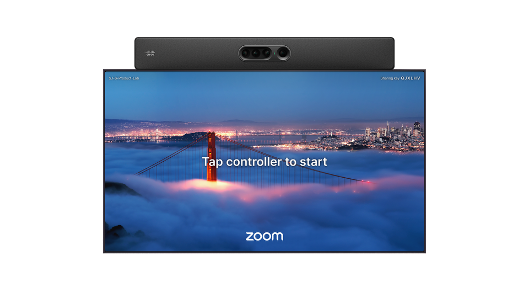
Zoom Rooms på Cisco-enheder drager fordel af de indbyggede hardwarefunktioner og det underliggende RoomOS-operativsystem, såsom avancerede kameratilstande og støjfjernelse.
De vil også være i stand til at understøtte fuldt udstyrede Webex-møder på den samme enhed.
Enheder registreres i Control Hub sammen med Zoom Admin-portalen for at udnytte Ciscos enhedsadministration, intelligente fejlfindingsværktøjer og arbejdsområdeindsigt.
Understøttede enheder:
- Board Pro G3
- Skrivebord Pro, Skrivebord Pro G2
- Room Bar, Room Bar Pro
- Rumsæt Pro, Rumsæt Pro G2
- Rumsæt EQ
Understøt Room Navigator tede PID'er (kun 4 GB-modeller):
- CS-T10-TS-L-K9=
- CS-T10-TS-C-K9=
- CS-T10-WM-L-K9=
- CS-T10-WM-C-K9=
Læs mere om, hvordan du administrerer og bruger Zoom Rooms på Cisco-enheder.
Kendte problemer og begrænsning med Zoom Rooms på Cisco-enheder
Unik MAC-adresse til den perifere netværksgrænseflade
Den perifere netværksgrænseflade på din enhed har nu sin egen MAC-adresse, så det eksterne netværk og det perifere netværk ikke længere deler den samme MAC-adresse.
Indtil nu brugte den eksterne netværksgrænseflade og den perifere netværksgrænseflade den samme MAC-adresse. Når begge er tilsluttet den samme administrerede switch, ser switch- og netværksadgangskontrolsystemerne som Cisco ISE to forbindelser fra den samme klient. Dette kan forhindre 802.1X-godkendelse på begge forbindelser og give forkert slutpunktssynlighed.
Med denne udgivelse bruger den perifere netværksgrænseflade en ny MAC-adresse, mens den eksterne netværksgrænseflade beholder sin oprindelige MAC-adresse. Den nye adresse er afledt af den oprindelige adresse ved at indstille den lokalt administrerede bit. Alle porte på det perifere netværk deler denne ene adresse, så LAN-porten og det perifere netværk vises nu som to separate klienter.
-
Understøttede enheder: Codec Pro, Codec Pro G2, Room Kit EQ, Room Bar Pro, Board Pro, Board Pro G2 og Board Pro G3.
-
Ingen konfiguration er nødvendig, og funktionen kan ikke deaktiveres.
-
Ændringen træder i kraft, når enheden opgraderes til denne version.
Til netværksadministratorer
Efter opgradering ser eksterne enheder og switche, der er tilsluttet den perifere netværksgrænseflade, en ny MAC-adresse fra enheden. Hvis du har regler, reservationer eller politikker, der afhænger af den tidligere MAC-adresse på det perifere netværk (for eksempel i Cisco ISE eller på en switch), skal du opdatere dem for at bruge den nye adresse.
Whiteboard med øjeblikkelig påføring
RoomOS forudindlæser whiteboard-webappen, så nye whiteboards åbnes hurtigere, når du vælger whiteboard-knappen. Genåbning af en eksisterende whiteboard er uændret.
Understøttelse af Board Pro G3, Desk Pro G2 og Codec Pro G2.
Læs mere om whiteboarding.
Planlagt vedligeholdelsestilstand
Når planlagt vedligeholdelse er planlagt for et arbejdsområde i Control Hub, viser RoomOS-enheder en fuldskærmsmeddelelse om, at arbejdsområdet midlertidigt ikke er tilgængeligt. Hvis den er konfigureret, viser enheden også vedligeholdelsesvinduet og en brugerdefineret meddelelse.

Meddelelsen i fuld skærm gælder også for Microsoft Teams Rooms-enheder.
Vedvarende webapps tilsidesættes ikke af vedligeholdelsesmeddelelsen.
Læs mere om planlagt vedligeholdelsestilstand.
Ændringer i tidszoner
På grund af ændringer i tidszoner i Canada har vi opdateret tidszonerne i den første guide og enhedens indstillings menu, så du i stedet for at vælge et område kan vælge en mere specifik placering.
Hvis du har konfigureret tidszonerne via guiden for første gang eller enhedens indstillings menu baseret på områder, skal du muligvis opdatere tidszonen til enhedens specifikke placering.
Op til RoomOS august (26.8) er de placeringsspecifikke tidszoneindstillinger kun tilgængelige via Control Hub, enhedswebgrænseflade eller xAPI.
Seneste tidszoneændringer i Canada
For at sikre, at dine enheder i Canada har den korrekte tidszone, skal du vælge de stedspecifikke tidszoner.
RoomOS oktober 2026 inkluderer IANA Time Zone Database Release 2026e, som inkluderer ændringer i alle de berørte tidszoner.
-
Britisk Columbia = Amerika/Vancouver
-
Alberta = America/Edmonton
-
Northwest Territories = Amerika/Yellowknife
-
Manitoba = America/Winnipeg
QuickJS opgradering
Kompatibilitetsrisici
Vi flytter fra en ældre version af QuickJS-motoren til en nyere version af QuickJS-NG, ES2023—2025. Denne ændring betyder, at der vil være nye sprogfunktioner, fejlrettelser og andre ændringer, men der er nogle kompatibilitetsrisici, du skal være opmærksom på:
- Nogle API'er er blevet fjernet
BigFloat,BigDecimalfjernet (brugBigInteller almindelige tal)"use math"fjernet (brug indMathbyggede)- Operatørens overbelastning fjernet
- Enorme regulære udtryk afvist ved oprettelsen
- Et mønster, der kompilerer til mere end 64 MiB intern bytecode, giver nu, når det oprettes.
SyntaxErrorTidligere ville det sandsynligvis udtømme hukommelsen eller gå ned.
- Et mønster, der kompilerer til mere end 64 MiB intern bytecode, giver nu, når det oprettes.
- Kantsagssemantik
- Nogle kantsager kan afvige lidt i adfærd og matcher nu ECMAScript-specifikationen.
- For eksempel løsrevne buffere, ikke-udvidelige modtagere, usædvanlige dato- og nummerstrenge, komplicerede regulære udtryk.
Alt andet er additivt, og ECMAScript-kompatible scripts skal fortsætte med at fungere.
Tilføjet syntaks og sprogfunktioner
- Øverste niveau
await using/await using- Eksplicit ressourcestyring (
Symbol.dispose/Symbol.asyncDispose) - Klasse statiske initialiseringsblokke ()
static { ... } - Regulære udtryk
dogvflag (match indekser og sæt notation eller egenskaber for strenge)
Tilføjet indbyggede API'er
WeakRef,FinalizationRegistry- Iteratorhjælpere
Iterator.prototype.map/filter/take/drop/flatMap/reduce/toArrayIterator.from,Iterator.concat,Iterator.zip/zipKeyed
- Array og TypedArray
toReversed,toSorted,toSpliced,with,Array.fromAsync
- Indstil metoder
union,intersection,difference,symmetricDifference,isSubsetOf,isSupersetOf,isDisjointFrom
- Objekt
Object.hasOwn,Object.groupBy,Map.groupBySymbolanvendelig som enWeakMap/WeakSetnøgleMap/WeakMapgetOrInsert
- Arraybuffer
- Justerbare buffere og uforanderlige buffere
ArrayBuffer.prototype.transferFloat16Array
- løfte
Promise.withResolvers,Promise.try
- Regulært udtryk
RegExp.escape()
- Fejl
Error.isError()- API for staksporing i V8-stil (
Error.captureStackTrace,,Error.prepareStackTrace)Error.stackTraceLimit
- Kodning og diverse globaler
Uint8Arraybase64/hex metoder (toBase64//fromBase64/toHex)fromHexMath.sumPrecise,queueMicrotask,performance,DOMException
- Unicode 15 → 16
- påvirker
\p{…}egenskabsafspilninger, inddeling af store og små bogstaver, og hvilke tegn der er gyldige i identifikatorer.
- påvirker
Adfærdsændringer
- Strengere specifikationsoverensstemmelse: Områder, der var milde eller ikke-overensstemmende, følger nu specifikationen og kan returnere forskellige resultater.
- For eksempel operationer på løsrevne
ArrayBuffers og egenskabsskrivning mod en ikke-udvidelig modtager (Object.preventExtensions/freeze).
- For eksempel operationer på løsrevne
Error.fileName/Error.lineNumberfjernet- Den gamle build indstillede disse ikke-standardiserede egenskaber (Spidermonkey-stil) på fejlobjekter; de er nu.
undefined - Placeringsoplysningerne findes stadig i standard
error.stackstrengen (frames asfile:line:col).
- Den gamle build indstillede disse ikke-standardiserede egenskaber (Spidermonkey-stil) på fejlobjekter; de er nu.
- Rettelser til antal- og datoanalyse
- For eksempel datoer med mere end 9 sammenhængende cifre og noget flydende afrunding analyser/runde nu i henhold til specifikationen.
- Regulær udtrykssemantik strammet
- Korrekthedsrettelser til nullængdekampe, ikke-grådige kvantificatorer, og matchning, der ikke er følsom mellem store og små bogstaver, betyder, at et lille antal mønstre kan give forskellige matchresultater end før.
- Mønster, der udvides kraftigt (gennem dybt indlejrede/gentagne kvantificatorer og grupper) afvises nu, når det oprettes
SyntaxError: out of memory, kastesRegExpi stedet for at udmatte hukommelsen. - Et regulært udtryk, der hænger på noget input, kan nu afbrydes af en eksekveringstimeout i stedet for at hænge motoren.
- Rekursionsdybdegrænse
- Ekstremt dyb rekursion kaster en stak-overløbsfejl, muligvis i en anden dybde end den gamle motor.
- Langvarige korrekthedsfejl på tværs af regulære udtryk, iteratorer, typede arrays og GC-observerbare objekter er rettet, så resultaterne er mere i overensstemmelse med specifikationen, og motoren går ikke længere ned på forskellige input, som tidligere kunne.
Faste problemer
-
CSCww48706- Kamera på Room Bar Pro går ikke til forudindstillet standardposition efter genstart.
-
CSCww53015- Brug af XCommand Video Graphics Text Display på MainSource-videoen viser ikke klokkeslæt og dato, når disse variabler er indstillet til.
-
CSCwv86478- Problemer med deling af skærm, når du forsøger at starte trådløs deling i Microsoft Teams CVI-opkald, hvis en Room Navigator i enkeltstående tilstand er parret med rummet.
-
CSCWv29787- Room Bar viser flimrende video, når aktiv højttaler skifter under Zoom Rooms-møder.
-
CSCww97810- Kalibrering af flere kameraer mislykkes, når konnektor-ID adskiller sig fra kameraets ID.
-
CSCww45917- Enheden mister netværksforbindelse, når CDP annoncerer tale VLAN 4095.
-
CSCww46422- Fejlmærkning af webinar-deltagerlisten, når paneldeltager tilmelder sig før vært/cohost. Room Navigator
-
CSCww47532- Når du bruger Proxy PAC-enhed OOM.
-
CScwU68803- Quad Camera mistede forbindelsen intermitterende.
-
CScwU07275- Problemer med intermitterende fokusering med Quad Camera.
-
CSCWV76344- Extension Mobility login viser numerisk tastatur til det alfanumeriske brugerID-felt (PIN-feltet stjæler inputfokus).
-
CSCwp90188- FSMAudio blokeret i mere end 100 på hinanden følgende ms.
-
CSCwu83654- Kommando Videografik Tekst Vis tekst overlapper med whiteboard/annotationskontroller.
-
CSCww19759- CUCM Brugerdefineret tapet nulstilles til Auto, når en tilpasningsskabelon indeholder et ikke-baggrundsmærkebillede.
-
CSCWv85715- Overvågningsrollerne 'DualPresentationOnly' og 'TriplePresentationOnly' begrænser valg af forudinstallerede baggrunde.
-
CSCww06513- Når en ekstern deltager deler med 'Vis mig foran ', viser Desk Pro dem med en sort baggrund.
RoomOS September
9. september 2026
Softwareversion: RoomOS 26.9.1.4
Standalone Room Navigator som skrivebordsbookingenhed
Brug en selvstændig Cisco Room Navigator til at administrere skrivebordsbookinger i fleksible arbejdsområder. Tildel navigatoren til et arbejdsområde med skrivebordsty pen, og brugerne kan scanne en QR-kode med Webex-appen for at logge på. Med kalenderintegration kan brugere forudbestille skriveborde fra en kalenderklient som Microsoft Outlook f.eks. Cisco Spaces Explorer kan også understøtte forudbestilling, når den er integreret.
Enheden viser skrivebordstilgængelighed, reservationsstatus, loginstatus, skrivebordsoplysninger og QR-koden.

Læs mere om Room Navigatorsom skrivebordsbookingenhed
Multikamerasporing med to Room Vision PTZ-kameraer
Brug to Room Vision PTZ-kameraer til at levere automatiseret højttalersporing til store rum med en stor frontskærm. Denne opsætning giver højttalersporing og gruppeindramning, hvor en installation med fire kameraer ikke er praktisk.
- Understøttet på Room Kit Pro G2 og Room Kit EQ.
- Kræver to Room Vision PTZ-kameraer monteret på frontvæggen med overlappende synsfelter.
- Understøtter højttaler- og gruppekameratilstande.
Læs mere om Kry dsvisning og Udvidet højttalervisning: opsætning og retningslinjer.
Zero Touch-aktivering til personlig tilstand
Klargør understøttede RoomOS-enheder i personlig tilstand fra Control Hub ved at indtaste enhedens MAC-adresse og tildele enheden til en bruger. Du kan tilføje en enhed fra brugerens enhedsadministrationsside eller tildele en påstået, ikke-tildelt enhed til en bruger.
For større implementeringer skal du bruge masse-CSV-arbejdsgangen og indtaste brugerens e-mail-adresse i kolonnen Account. Arbejdsprocessen sporer foreløbige, hævdede, tildelte og aktiverede tilstande og understøtter også onboarding via enhedens webside.
- Understøttet til Webex-registrering og sammenkædning med Edge for enheder.
Læs mere om Zero Touch Provisioning (ZTP) til enheder i Board-, Desk- og Room Series-enheder.
Zero Touch Provisioning til Edge til enheder
Prestage-understøttede RoomOS-enheder til Edge for Devices-udrulninger i Control Hub. Tilføj enheder efter MAC-adresse, vælg Lokalopkald, og tildel enhederne. Du kan også bruge masse-CSV-arbejdsgangen.
Ved førstegangsopsætning bruger enheden DHCP-indstilling 150 til at opdage CUCM- og TFTP-tjenester, fuldfører onboarding via Edge for Devices og registrerer med CUCM. Både Edge for Device og Edge for Devices med Webex-optimerede oplevelsesimplementeringer understøttes.
Læs mere om Zero Touch Provisioning (ZTP) til enheder i Board-, Desk- og Room Series-enheder.
ThousandEyes agentsupport til Zoom-møder
ThousandEyes-agenten på RoomOS-enheder understøtter nu Zoom-møder. Administratorer kan bruge ThousandEyes overvågningsdata, når de undersøger Zoom-mødekvalitet og netværksadfærd.
Læs mere om ThousandEyes Agentintegration til enheder i Board-, Desk- og Room Series-enheder.
Visualisering af filmopsætningsrum
En 3D-rumvisualisering hjælper administratorer og integratorer med at foretage fejlfinding af filmiske mødeopsætninger. Brug visualiseringen til at inspicere rumkonfiguration, kameraplacering og opsætningsadfærd.
Funktionen understøtter filmiske mødeopsætninger på tværs af de understøttede mødeplatforme og tilføjer ikke offentlige XAPI-kommandoer eller ændrer WebUI-adfærd.
Læs mere om fejlfinding af enheden i Board, Desk og Room Series.
Forbedringer af kamerakalibrering
RoomOS giver en mere guidet kamerakalibreringsoplevelse til filmiske mødeopsætninger. Det opdaterede flow forbedrer verifikationen, registrerer konfigurationsproblemer tidligere og giver klarere gendannelsesvejledning.
Under enkeltbrugerkalibrering kan automatisk optagelse tage et billede hvert femte sekund. Succesfulde optagelser fremhæves med grønne felter for at hjælpe med at opnå den krævede kameraposition. Kalibreringsflowet bruger typisk fem til ti billeder for hvert kamerapar.
Understøttede produkter
Rumsæt EQ, Rumsæt EQX, Rumsæt Pro og Rumsæt Pro G2.
Læs mere om opsætning af Multi Camera Director.
Forbedringer af mikrofonkalibrering
RoomOS giver en mere guidet mikrofonkalibreringsoplevelse til filmiske mødeopsætninger. Metoden med høj nøjagtighed guider brugeren til at tale fra forskellige steder og bruger lydindgangen til at beregne mikrofonpositioner.
Flowet giver visuel feedback og gendannelsesvejledning, når kalibreringskvaliteten er utilstrækkelig. Det understøtter loft- og bordmikrofoner.
Understøttede produkter
Rumsæt EQ, Rumsæt EQX, Rumsæt Pro, Rumsæt Pro, Rumsæt Pro G2, Room Bar Pro og Board Pro-serien.
Læs mere om Ceiling Microphone Proog Table Microphone Pro opsætning.
Whiteboard-samarbejdsliste og Følg mig
Whiteboard-lærredet viser aktive samarbejdspartnere med avatarer. Deltagerne kan vælge en samarbejdspartner til at følge vedkommendes syn på lærredet. Mens du følger, viser lærredet en visuel ramme og navnet på den deltager, der følges.
Deltagerne kan stoppe med at følge ved at flytte lærredet eller vælge Stop. Oplægsholdere kan også vælge Bring alles øje på mig for at flytte andre deltagere til deres aktuelle placering på lærredet.
Understøttede produkter
Board- og skrivebordsserien og Room Bar, Room Kit EQ og Room Kit Pro.
Læs mere om Brug whiteboard on Board og Desk Series
Faste problemer
-
CScwU07275 - Problemer med intermitterende fokusering med Quad Camera.
-
CSCww06513 - Når en fjerndeltager deler med 'Vis mig foran ', viser Desk Pro dem med en sort baggrund.
-
CSCWv85715 - Overvågningsrollerne 'DualPresentationOnly' og 'TriplePresentationOnly' begrænser valg af forudinstallerede baggrunde.
-
CSCwp82972 - Frames kameratilstand identificerer en stol som en person.
-
CSCwv92008 - Quad Camera undlader at opgradere fra 11.14.2.3 med Codec Pro G2.
-
CSCws89383 - Under Webex-møder bliver video fra Cisco Quad Camera sløret eller pixeleret, når kameraet zoomer ind.
-
CSCwv69616 - Zoom Rooms app sender ikke HDMI-præsentationslyd til fjern ende.
-
CSCwv86585 - Låsning Menupunktet Om denne enhed virker ikke.
-
CSCwn49402 - Kan ikke låse Om denne enhed i menuen Indstillinger.
-
CSCwv66083 - Fejl ved tilbagekaldelse af kameraforudindstillinger fra codecs webgrænseflade.
-
CSCwv86197 - Gruppe og højttaler sammensat som enkelt stream i stedet for separate streams på Webex.
-
CSCWW04835 - SCEP-tilmelding: ExtensionNotFound i CertenRoll. test_05_enroll_with_all_csr_options_keysize_2048“
-
CSCwv71100 - REFER'er uden for dialogen modtaget via TCP afvises.
-
CSCwv47561 - Codec Pro sendte ikke gruppe og højttaler til fjerntliggende.
-
CSCwo92177 - Sårbarheder i libjpeg 6b.
-
CScwU55318 - Nedbrydning i videokvalitet på Room Kit EQ.
RoomOS August
17. august 2026
Softwareversion: RoomOS 26.8.1.6
Faste problemer
- CSCww07424 - AES67 lydudgang stoppede efter et stykke tid.
- CSCwv92008 - Quad Camera undlader at opgradere fra 11.14.2.3 med Codec Pro G2.
10. august 2026
Softwareversion: RoomOS 26.8.1.3
Forbedringer af sensordata
Outside Room Navigators rapporterer nu miljømålinger såsom temperatur og fugtighed gennem en ny dedikeret xAPI-node. Dette holder udendørsrummets data adskilt fra sensordata, der indsamles inde i rummet.
Vi gør det nemmere at forbinde tredjepartsbelægningssensorer og bygningssystemer med arbejdsgange for rumtilgængelighed. Kunder kan vise belægningsstatus på enkeltstående paneler for rum uden videoenheder ved hjælp af en xAPI-tilsidesættelse fra eksterne sensorer, makroer eller arbejdsområdeintegrationer.
Læs mere om tredjeparts belægningssensorer og rummiljø-XAPI'er.
Knib for at zoome på berøringsenheder
Brugere kan nu zoome ind og panorere rundt om delt indhold direkte på enheder med en berøringsskærm ved hjælp af enkle bevægelser med flere fingre. Dette gør det nemmere at læse detaljeret indhold uden at skulle afbryde præsentationsværten eller påvirke visningen for andre mødedeltagere.
Hvis fordybende deling er aktiv, deaktiveres knib for at zoome.
Live-annotering på Cisco Desk og Desk Mini
RoomOS tilføjer understøttelse af live-annotering til Cisco Desk og Desk Mini, hvilket gør det lettere at markere delt indhold under et møde. Deltagerne kan fremhæve, tegne og påpege detaljer direkte på det delte materiale, så diskussionerne er klarere og lettere at følge.
Live-annotationer hjælper teams med at gennemgå design, dokumenter og visuelt indhold sammen uden at flytte samtalen til et separat værktøj.
Læs mere om live annotering.
Ende-til-ende krypterede 1:1 Webex-opkald
Vi tilføjer understøttelse af ende-til-ende-krypterede 1:1 Webex-opkald. Dette giver nul tillidskrypteringsunderstøttelse til 1:1 opkaldsmedier på understøttede RoomOS-enheder.

Oplevelsen tilpasser sig baseret på deltagerne og enhederne i opkaldet, med brugere underrettet, når opkaldssikkerhedstilstanden ændres.
Denne funktion skal aktiveres af en administrator i Control Hub.
Læs mere om aktivering af ende-til-ende-kryptering for Webex-opkald.
4K-indholdsdeling med 30 billeder i sekundet
RoomOS understøtter nu 4K-indholdsdeling med 30 billeder i sekundet, hvilket giver fjerndeltagere en klarere og jævnere visning af detaljeret indhold såsom regneark og high-motion video.
Den første udgivelse er tilgængelig til enhed-til-enhed-møder. For at bevare mødekvaliteten optimerer enheden opløsning og billedhastighed baseret på indholdet og den tilgængelige netværksbåndbredde.
Øget bitrate for 1080p60 hovedvideo
RoomOS øger hovedvideobithastigheden fra 6 Mbps til 12 Mbps for 1080p60-video. Dette forbedrer klarheden og reducerer komprimeringsartefakter, hvilket giver deltagerne jævnere video i opkald, hvor netværksforholdene understøtter den højere bithastighed.
Læs mere om båndbreddestyring.
Zoom-møder til Cisco-lokaler understøttet på Desk Pro G2 og Room Kit Pro G2
Desk Pro G2 og Room Kit Pro G2 kan aktiveres til at bruge de to ekstra tilstande til Zoom-møder, gæstetilstand og login-tilstand, ud over CRC- og SIP-interop, der tidligere har været tilgængelige.
Når en af disse tilstande er aktiveret, starter tilslutning til et Zoom-møde nu Zoom-appen direkte på enheden med de samme opkaldskontroller og mødefunktioner, som er tilgængelige i Zoom-appen andre steder. Mens Zoom-appen er i brug, kan du stadig bruge RoomOS-delingsmenuen og kamera- og lydindstillingerne.
Læs mere om, hvordan du administrerer og deltager i Zoom Meetings.
Understøttelse af en ekstra skærm med Desk Pro G2
Du kan tilslutte en sekundær skærm til en Desk Pro G2's HDMI Out-stik. Dette giver mere skærmfast ejendom og fleksibilitet i møder.
Sekundær skærm understøttes ikke på Cisco-enheder med Microsoft Teams Rooms.
Læs mere om brug af en anden skærm med Desk Pro G2.
Faste problemer
-
CSCwv47561 - Room Kit Pro, der kører RoomOS 26.6, sendte ikke gruppe og taler til et møde.
-
CSCWV84907 - Room Vision PTZ: lysstyrkekontrol reagerer ikke i PresenterTracking-tilstand.
-
CSCWT67215 - SpeakerTrack DefaultBehavior gendannes ikke efter afslutning af Zoom App Experience-mødet.
-
CScwU19242 - Venstre skærm på en Room Kit-enhed med to skærme bliver tom.
-
CSCwv29480 - Quad Camera i cross-view-opsætning kan ikke vende tilbage til standardoversigtsobjektivet.
-
CSCwv25333 - Video på ventestrøm vises ikke.
-
CScwU16129 - Desk Pro skifter intermitterende til forkert inputkilde.
-
CScwU07372 - Ændring af beskæring af enkelt ramme resulterer i blink i video.
-
CSCwv18122 - Enheden går ned, når den er konfigureret til at bruge simultantolkning, men ingen sprog er konfigureret.
-
Cscwt20782 - Brug for klarhed om PacUrl-formatet, da adfærden ændres fra RoomOS 11.35 og RoomOS 26.
-
CScwU96608 - kalender.meeting.create.minimal meddelelse fører til misdannet URL, og kalenderelementet ikke trækkes korrekt fra skyen.
-
CScwU67732 - Table Microphone Pro WakeupOnMotionDetection-sløjfen udtømmer tshell-sessionspuljen, hvilket får skærmen til at blive tom, og webgrænsefladen returnerer HTTP 500/504.
-
CScwU07275 - Problemer med intermitterende fokusering med Quad Camera.
-
CScwU55318 - Room Kit EQ oplever intermitterende videonedbrydning under opkald.
-
CScwU26564 - Ved parring med Bluetooth vises Codec Pro-enhedsnavnet ikke på bærbare Mac-computere.
-
CSCws04491 - Enheden gik ikke i standby fra halfwake som forventet.
-
CScwU22997 - Flere rumnavigatorer reagerer ikke ved at køre RoomOS 11.33.
-
CScwU63778 - Remote Access mulighed er ikke tilgængelig på enheder.
-
CSCwn40835 - Billede fra Quad Camera i svagt lys miljø har en blålig nuance.
-
CSCwu68803 - Quad Camera mistede forbindelsen intermitterende.
-
CSCww09661 - Bluetooth-opdagelse fungerer ikke på Board Pro.
RoomOS juni
22. juni 2026
Softwareversion: RoomOS 26.7.1.12
QR-parring til alle enheder
Vi har tilføjet QR-koder som en parringsmulighed for delte mødelokaler. Tidligere var dette kun muligt for hot-desk-login.

Brugere kan bruge alle eksisterende parringsmetoder såsom lydbaseret ultralydsparring eller vælge at scanne en QR-kode på enhedens startskærm. Ultralyd og manuel parring med søgning vil være uændret for både mobile og bærbare brugere.
Koden vil være synlig som standard, men administratorer kan deaktivere den, hvis det er nødvendigt med konfigurationen BYOD QRCodePairing. Enheder med Microsoft Teams Rooms påvirkes ikke.
Læs mere om QR-parring.
Understøttelse af Cisco Board Pro 55 G3 og Cisco Board Pro 75 G3
Vi har tilføjet understøttelse af Board Pro 55 G3 og Board Pro 75 G3-enheder.
Læs mere om Board Pro G3
Split højttalervisning
Dynamisk kameratilstand inkluderer nu delt højttalervisning, hvilket giver fjerndeltagere et bedre overblik under større diskussioner på værelset. Når 5 eller flere personer er i lokalet, og der ikke er konfigureret en multi-kamera direktøropsætning, indrammer RoomOS automatisk den aktuelle højttaler og den nyeste højttaler i et to-cellet layout sammen med en gruppevisning af hele rummet. På Webex leveres disse visninger som separate streams. På andre mødeplatforme vises gruppevisningen som billede-i-billede. Hvis en person taler i en længere periode, justeres indramningen for at fokusere på dem. Ingen konfiguration er nødvendig.
Understøttede enheder omfatter opsætninger af Board Pro, Board Pro G2, Board Pro G3, Bar Pro og Quad Camera, der ikke bruger cross-view eller Extended Reach.
Læs mere om dynamisk kameratilstand.
Dobbelt tværbillede med fire Room Vision PTZ-kameraer
Dual cross-view udvider krydsoversigtsoplevelsen for store og lange mødelokaler ved at bruge fire Room Vision PTZ-kameraer sammen med et quad-kamera for at give bedre dækning, flere kameravinkler og hurtigere højttalerskift. Det giver mere konsistente frontalvisninger af deltagerne, hvilket gør det ideelt til bestyrelseslokaler og premium-rum.
Understøttet på Codec Pro G2. Den oprindelige udgivelse bruger eksisterende cross-view-konfigurationsstrømme. Understøttelse af Extended Reach PTZ er uden for anvendelsesområdet for den første udgivelse.
Læs mere om cross-view.
Understøttelse af HTTPS PAC-URL'er til automatisk konfiguration af proxy
RoomOS understøtter nu HTTPS PAC-URL'er til automatisk proxy-konfiguration. Hentning af HTTPS PAC-filer kræver et gyldigt servercertifikat, der er tillid til, og kontrol af tilbagekaldelse af certifikater bruger kun OCSP-hæftning.
Faste problemer
-
CSCwu07275 - Problemer med intermitterende fokusering med Quad Camera.
-
CScwU84627 - Aktiv højttaler findes ikke i filmstrimlen på Room Kit Pro.
-
CScwU19242 - Venstre skærm på en Room Kit-enhed med to skærme bliver tom.
-
CScwU22997 - Flere rumnavigatorer reagerer ikke på RoomOS 11.33.
-
CSCwt46912 - Cisco PTZ 4K-kamera parres ikke tilbage til Room Kit EQ efter genstart.
-
CSCwt03436 - Fra Room Bar Pro er der synlige vibrationer i kamerabilledet, når højttaleren afspiller lyd fra den fjerne ende ved høj lydstyrke.
-
CSCwt81207 - Zoom CRC Meetings indbyggede DTMF-makroer sender en *, når du vælger bestemte indstillinger, og Zoom AI dropper opkald.
-
CSCwt62249 - Room Bar Pro viser lejlighedsvis en diagnosemeddelelse med angivelse af „Hardware- eller operativsystemfejl“, når du vågner op fra standby.
-
CScwU25830 - Webex Edge for Enheder vises muligvis ikke statusfeltet på startsiden for lokale enhedskontroller under fanen Provisioning.
-
Cscwu12372 - Falsk makro sletningshistorik set i Control Hub.
-
CSCWU21574 - AirPlay PIN-kode cykler hvert 1. til 2. sekund i PinFirstTime; PINAlways fungerer.
-
CSCwu08290 - Indholdsdeling mislykkedes i et CVI-opkald på tværs af lejer i Microsoft Teams.
-
CSCwu22976 - Webex-mødemenuen udfylder ikke m.webex.com automatisk efter gentagne CVI-tilslutninger.
-
CScwU34368 - Quad Camera vises to gange under eksterne enheder.
-
CSCwu29550 - Enheden går ned, når deling startes i hurtig rækkefølge.
-
CSCwn49402 - Kan ikke låse Om denne enhed i menuen Indstillinger.
-
CSCwt77456 - Forbedring: Udløs kun dårlig Wi-Fi-alarm, hvis codec er tilsluttet et trådløst netværk.
-
CScwU22523 - Room Panorama-enhed, der beder om „kamera ikke fundet“, når enheden går i standby.
-
CSCwu07101 - Standalone Room Navigator på RoomOS 26.5 ændrer ikke farve til rød, når du trykker på knappen „check-in“.
-
CSCwu05276 - Cisco Board svarer ikke.
-
CSCwt96900 - Enheden gik ikke i standby fra halfwake som forventet.
-
CSCwt87059 - Enheden går ned på grund af stor belastning af makroer.
-
CSCwp14100 - Unified CM registreret enhed gensender fuld (backup) konfigurationsopdatering med REFERER-meddelelse, hvis den oprindelige differentielle konfigurationsopdatering REFER udløber.
-
CSCwt64778 - Flere sekunder fuldstændigt tab af lyd og video på enheden i E2EE Webex Meeting.
-
CSCwf88252 - Brug korrekt TLS-konfiguration til PAC-filer hentet via HTTPS.
RoomOS Maj
11. maj 2026
Softwareversion: RoomOS 26.6.1.4
Støtte til Webex Webinars deltagelse med op til 5000 deltagere
På Cisco-enheder kan du nu deltage Webex Webinars med op til 5000 deltagere, op fra den tidligere grænse på 1000.
Denne funktion frigives gradvist af kundekohorter på Webex-siden. Spørg dit Webex-kontoteam for tilgængelighed og udrulningstiming.
For store webinarer (op til 5000 deltagere) er deltagernes synlighed for paneldeltagere optimeret til skala.
Paneldeltagere vil:
-
Fortsæt med at se alle paneldeltagere
-
Se kun deltagere, når de rækker hånden op eller er slået fra
I webinarer med op til 1000 deltagere kan paneldeltagere se alle deltagere på deltagerlisten på deres enhed.
For at få den bedste vært- og cohost-oplevelse skal du deltage parret med Webex-appen for at få adgang til fulde Webinar-kontroller.
Læs mere om at deltage i webinarer som deltager og som paneldeltager.
Automatisk sprogregistrering for AI Assistant og AI Notes
AI Assistantog AI-noter på Cisco-enheder understøtter nu automatisk sprogregistrering.
Tidligere kun tilgængelig på engelsk, AI Assistant registrerer og behandler 16 sprog automatisk.
Understøttede sprog: arabisk, kinesisk (forenklet), kinesisk (traditionel), dansk, hollandsk, engelsk, fransk, tysk, hindi, italiensk, japansk, koreansk, polsk, portugisisk, spansk og tyrkisk.
Læs mere om AI Assistantog AI Notes.
PresenterTrack på bord Pro G2 og Bar Pro
Vi understøtter nu PresenterTrack til Board Pro G2 og Bar Pro med Room Vision PTZ-kameraet.
Læs mere om PresenterTrack
Faste problemer
-
CScwU07101 - Lysdioden tændt Room Navigator i stand-alone-tilstand skifter ikke farve til rød, når du trykker på 'check-in'-knappen.
-
CSCwt64778 - Flere sekunder med fuldstændigt tab af lyd og video på enheder i E2EE. Webex Meetings
-
CSCwt54635 - Fjernparret Room Navigator bypass-proxy til SCEP-forbindelse.
-
CSCwt85519 - Intet tastatur vises på en enhed i kiosktilstand.
-
CSCwt31811 - Hørbar støj, når lydvandmærkning er aktiveret i et Webex-møde.
-
CSCwt66183 - Deling fungerer ikke på en Edge for enheder, der er forbundet med enheder under en hot-desking-session.
-
CSCwt41934 - Enhedsnedbrud på grund af problemer med UI-udvidelser.
-
Cscwt40401 - Brugerdefineret tapet vises ikke på Room Bar BYOD.
-
CSCwt56959 - I scenarier med tredobbelt skærm skiftes fuldskærms selvvisning til PIP ved præsentationsstart.
-
CSCwt62142 - Skifteadfærd i Briefing room, Classroom og Presenter og publikumskameratilstande er ikke som forventet.
-
CSCwt59395 - Enheden slutter i vedligeholdelsestilstand, når der håndteres mere end 4 kanaler pr. mikrofon for Ethernet-lydstrømmen, mens SpeakerTrack er aktiveret.
RoomOS April
15. april 2026
Softwareversion: RoomOS 26.5.1.3
Understøttelse af Cisco Desk Pro G2
Cisco Desk Pro G2 er en alt-i-en arbejdsstation, der er nem at implementere i ethvert fokus- eller sammenklingsrum med fleksible monteringsmuligheder til skrivebord, vægmontering eller en VESA-arm. Den har en 27-tommer skærm i høj opløsning med en 4K-touch-oplevelse og antirefleks, et dobbeltkamerasystem med 48MP, Bokeh-effekt og fremragende ydeevne i svagt lys. Vidvinkelvisningen med det andet kamera gør Desk Pro G2 velegnet til op til fem personer.

Med aktiv stylus giver Desk Pro G2 en enkel og engagerende whiteboardoplevelse. Det understøtter avancerede fordybende præsentationsdelingsfunktioner og tilpassede baggrundsindstillinger. Støjdetektering og -dæmpning sikrer, at møder og opkald er fri for distraherende baggrundsstøj.
Desk Pro G2 fungerer som din dockingstation og primære skærm med en USB-C-forbindelse og strømforsyning til din bærbare computer (USB PD 3.0). Den har flere porte til udvidede dockingstationsopsætninger og kan bruges med enhver mødesoftware på din bærbare computer, mens du drager fordel af videokonferencehardware i høj kvalitet. Det udvider funktionaliteten på din bærbare computer med touch-omdirigering, der giver mulighed for berøringsbaseret pc-kontrol.
Understøtter Room Navigator udvidet rækkevidde af skærmen.
Læs mere om Desk Pro G2 i databladet og artiklen Kom godt i gang.
Begrænset tilgængelighed: Zero touch onboarding
Zero Touch Provisioning (ZTP) til RoomOS-enheder muliggør automatisk enhedsregistrering og strømlinet onboarding ved at tildele enheder til arbejdsområder i Control Hub ved hjælp af deres MAC-adresser, hvilket eliminerer manuel indtastning af aktiveringskode. IT-administratorer kan udføre masseonboarding af enheder via CSV-import, foraktivere enheder før netværksforbindelse og udløse aktivering manuelt via CLI-kommandoer. Mens nogle manuelle opgaver som enhedsopgraderinger og hardwareopsætning forbliver, reducerer ZTP onboarding-kompleksiteten betydeligt og understøtter ekstern enhedsadministration.
Læs mere om zero touch onboarding.
Støtte til Cisco Room Bar Pro BYOD
Med introduktionen af BYOD-tilstand kan du nu bruge din Room Bar Pro som en højtydende USB-C-gennemgangsenhed, der bringer professionel AI-intelligens og overlegen optik til ethvert møde, der hostes af bærbar computer. Når no ikke Room Navigator er tilsluttet en Room Bar Pro, er bjælken tilgængelig i BYOD-tilstand med en brugergrænseflade, der beskriver dens brug. Room Bar Pro BYOD kan bruges med eller uden netværksforbindelse og kan registreres i Control Hub for yderligere synlighed til det arbejdsområde, det er i.
Læs mere om administration af Room Bar Pro BYOD.
Forbedringer af dynamisk kameratilstand til opsætninger med flere kameraer
I multi-kamerakonfigurationer såsom cross-view vil dynamisk tilstand nu udelukkende bruge kameratilstande, der bruger alle tilgængelige kameraer. Med denne udgivelse vælger dynamisk tilstand højttalertilstand i disse opsætninger for at sikre, at alle kameraer bruges.
Læs mere om kameratilstande
Faste problemer
-
CSCwt59395 - Enheden slutter i vedligeholdelsestilstand, når der håndteres mere end 4 kanaler pr. mikrofon for Ethernet-lydstrømmen, mens SpeakerTrack er aktiveret.
-
Cscwt40401 - Brugerdefineret tapet vises ikke på Room Bar BYOD.
-
CSCwt56959 - I scenarier med tredobbelt skærm skiftes fuldskærms selvvisning til PIP ved præsentationsstart.
-
CSCwt61435 - Redigering af et hybridmøde fra Zoom CRC-møde til Google Meet opdaterer ikke opkaldsstrengen på enheden.
-
CSCwt50637 - UserManag ement-konfigurationer er ikke markeret som tilgængelige i Microsoft Teams Room-tilstand.
-
CSCwt63205 - HDCP inkompatibilitet til Panasonic EQ1 og LG UH Signage-serien.
-
CSCws93654 - Board Pro, Bar Pro og Codec EQ går offline, når `xConfiguration NetworkServices Wifi Settings FrequencyBand` er indstillet til 6 GHz eller Auto og 802.11be er aktiveret på WLC.
-
CSCwt46333 - Board Pro 55 afbryder intermitterende forbindelsen fra Wi-Fi-netværket.
-
CSCws94610 - USB-lyd fungerer ikke efter opgradering fra RoomOS 11.29.
-
CSCwt54635 - Fjernparret Room Navigator bypass-proxy til SCEP-forbindelse.
-
CSCwt28967 - Enheden kan ikke deltage i et møde.
-
CSCws92281 - Codec falder ikke tilbage til A-poster, når IPv6 syslog-forbindelsen mislykkes.
-
CSCwt14752 - Tilføjelse af en ny manuel forudindstilling og justering af kamerapositionen gemmes ikke som forudindstillet placering. Gem-muligheden for manuel forudindstilling er også nedtonet, når du redigerer forudindstillingen.
-
CSCwn49402 - Menupunktet Om denne enhed kunne ikke låses i menuen Indstillinger.
-
CSCwt45719 - Enheden kan gå ned under opsætning af et opkald.
-
CsCWS26408 - Forkert domæne fortsætter med at blive automatisk tilføjet til opkaldsnummeret efter @.
-
CSCWT59761- Room Bar Pro sort kameraudgang.
RoomOS marts
Marts 26, 2026
Softwareversion: RoomOS 26.4.1.6
Faste problemer
-
CSCwt46333 - Board Pro 55 afbryder intermitterende forbindelsen fra Wi-Fi-netværket.
-
CSCwt59395 - Enheden slutter i vedligeholdelsestilstand, når der håndteres mere end 4 kanaler pr. mikrofon for Ethernet-lydstrømmen, mens SpeakerTrack er aktiveret.
-
CSCwt63205 - HDCP inkompatibilitet til Panasonic EQ1 og LG UH Signage-serien.
-
CSCwt56819 - Codec EQ går ned på grund af lydurkfrekvensmismatch mellem FPGA og SoC.
9. marts 2026
Softwareversion: RoomOS 26.4.1.4
Krydsbillede med bevægelige PTZ-kameraer
Cisco Room Vision PTZ-kameraer leverer forbedret billedkvalitet og mere fleksibel kameraplacering til større mødelokaler. Ved at bruge kameraets fysiske panorerings-, tilt- og zoomfunktioner til indramning får du klar video i høj kvalitet uden digital beskæring. Denne opgradering muliggør tværgående opsætninger i større rum og hjælper med at skabe mere inkluderende og engagerende mødeoplevelser.
Læs mere om opsætning af cross-view-kamera.
Video-ekskluderingszoner
Definer områder, som dine mødelokameraer skal ignorere, såsom skærme eller bestemte siddepladser, ved hjælp af en opsætningsguide påRoom Navigator. Dette forhindrer kameraer i at spore uønskede rum, såsom personer på skærme eller baghovedet, for en renere og mere fokuseret videooplevelse. Installationsguiden er forenklet med guidet konfiguration for god kameradækning.
Video-ekskluderingszoner understøttes på: Room Bar og Room Bar Pro og med Quad Camera på Room Kit EQ, Room Kit EQX og Room Kit Pro.
Læs mere om opsætning af videoekskluderingszoner.
Pilemarkøren på live-annoteringer
Pilemarkøren på live-annoteringer har været tilgængelig på klienter i nogen tid, og vi har nu udvidet support til enheder. Det betyder, at du får den samme problemfri live-annoteringsoplevelse, uanset hvem der deler indhold, eller hvordan deltagerne deltager i møder.
- Placer pilemarkøren under en live-annotationssession ved hjælp af pilemarkerknappen.
- Flyt markøren ved at trykke på forskellige områder af præsentationen.
- Fjern markøren ved at vælge Ryd → Ryd min markør.
Denne funktion er tilgængelig i Me Webex Suite eting Platform (WSMP) møder på alle enheder, hvor live-annotering understøttes (alle 8 GB-enheder, inklusive både berøringsskærm og passive enheder).
Læs mere om live-annoteringer på Board and Desk Series.
Ny mere fyldig tekst på din whiteboard
Vi har tilføjet muligheden for at oprette mere organiseret indhold i det samme tekstfelt på dine whiteboards. Du kan bruge fed skrift, kursiv, punkttegn og mere til at fremhæve nøgleoplysninger og forbedre læsbarheden.
Denne funktion er kun tilgængelig på nye whiteboards. Det er ikke tilgængeligt, når du genåbner tidligere oprettede whiteboards.
Læs mere om whiteboard on Board og Desk Series.
Forbedringer af Miracast-deling
4K-opløsning til Miracast-deling
Deling af indhold i 4K-opløsning via Miracast giver fantastiske, meget detaljerede billeder på en stor skærm, hvilket forbedrer kernefordelene ved trådløs spejling, såsom bekvemmelighed og kabelfri forbindelse med lav ventetid.
4K-opløsning understøttes i øjeblikket kun uden opkald.
5 GHz kanalunderstøttelse til Miracast-deling
Deling over 5 GHz Wi-Fi-kanalen giver betydeligt højere hastigheder, mindre signalinterferens og mere tilgængelig båndbredde sammenlignet med 2,4 GHz-båndet, når der er interferens. Disse fordele gør den ideel til aktiviteter med høj båndbredde, forudsat at enheden er tæt på routeren.
Standardkanalen forbliver fortsat 2,4 GHz, du skal eksplicit skifte til 5 GHz-kanalen, hvis det ønskes.
Læs mere om, hvordan du konfigurerer trådløs deling med Miracast.
Opdateringer af undertekster
Du kan nu tilpasse undertekster for at gøre møder mere inkluderende, klare og fleksible.
Vælg mellem følgende:
-
Skriftstørrelser: Small, Medium eller Large
-
Udseende: Lys eller mørk tilstand
Den velkendte lille størrelse forbliver som standard skriftstørrelse.
Læs mere om undertekster.
Antal licenser for rumnavigatorer i enkeltstående tilstand
Hvis en Room Navigator i stand-alone-tilstand implementeres i det samme arbejdsområde som videoenheden i rummet, tælles den ikke med i en enhedslicens. Dette er på linje med det faktum, at vi ikke tæller et navigatorreservationspanel, der er parret med en videoenhed indeni. Dette fjerner forvirringen og strømliner brugen af stand-alone i det samme arbejdsområde som videoenheden.
Læs mere om enhedslicenser.
Opdateringer af indstillingslås
Du kan nu konfigurere enheder til også at låse menuen Om denne enhed i menuen Indstillinger. Indstil den nye konfiguration UserInterface SettingsMenu Pages About Mode til Låst.
Læs mere om låsning af menuen Indstillinger.
Faste problemer
-
CSCwt28967 - Enheden kan ikke deltage i et møde.
-
CSCwt03436 - Synlige vibrationer i kamerabilledet, når en Room Bar Pro's højttalere afspiller lyd fra den fjerne ende ved høj lydstyrke.
-
CSCwn49402 - Menupunktet Om denne enhed kunne ikke låses i menuen Indstillinger.
-
CSCwt34795 - Huddly Canvas USB-kamera registreres ikke på Room Kit EQ.
-
CSCws90382 - Skærm og Room Navigator lysstyrke dæmpes, når en enhed vågner op.
-
CSCws37589 - Nyligt fremstillede Quad Camera-enheder har forkerte objektivkalibreringsdata, hvilket forårsager forkert beskæring.
-
CSCwr46650 - Metaproxy introducerer 5s forsinkelse, hvis DNS AAAA anmodning mislykkes.
-
CSCws52224 - Quad kamera eller integreret kamera er nødvendig til opsætning. Ceiling Microphone Pro
-
CSCws74224 - Når du deler via Webex-appen på macOS, skal du kommentere indhold, der ikke fungerer for nogle opløsninger.
RoomOS Februar
2. februar 2026
Softwareversion: RoomOS 26.3.1.3
AI-noter
AI-noter er designet til at strømline optagelsen og resuméet af dine personlige møder. AI-noter transskriberer talt indhold under dit møde i realtid. Hvert punkt registreres og organiseres, og du kan dele resuméer og handlingselementer med de andre deltagere efter mødet.
Når mødet er afsluttet, vil følgende være tilgængelige i Webex-appen under fanen Me eting Recap:
- Fuld udskrift af mødet
- Kortfattet resumé af de vigtigste diskussionspunkter
- Tydelige handlingspunkter til opfølgning

Start AI-noter ved at vælge den nye AI Not es-knap på din startskærm. Book derefter mødelokalet, og vælg en vært for at modtage mødeoversigter og handlingspunkter. AI AssistantPanelet vises på skærmen, hvilket angiver, at assistenten er aktiv og optager mødenotater. Handlingselementer vises på fuld skærm, når der registreres tilstrækkeligt indhold. Disse elementer opdateres hvert andet minut.
Krav:
- Cisco AI-assistent skal være aktiveret på enheden
- Webex-app til at modtage mødeoversigten
- Webex Meetingsfor at starte det personlige møde
Bemærk:
- For at kunne vælges som mødevært skal du være tilmeldt ansigtsgenkendelse, nærhed parret til enheden eller have din værts PIN-kode tilgængelig.
- Hvis du støder på problemer med at få adgang til mødet, skal du sørge for, at din værts PIN-kode er tilgængelig. Dette kan findes i Webex-appen.
- For at give din enhed adgang tilAI Assistant, skal den deltage i mødet som medvært. Sørg for, at dine personlige rummøder har aktiveret „Alle deltagere, der har værtskonti på dette websted og alle godkendte Cisco-videoenheder i denne organisation, bliver medværter, når de deltager i mine personlige rummøder“.
Læs mere om AI Notes.
Varmbord til alle værelser
Dette bringer vores hot-desking-oplevelse, der tidligere har været tilgængelig på Board- og Desk-serien, til alle enheder i rumserien. Derudover giver funktionen mulighed for mere fleksible login-muligheder for arbejdsområder, der har eksisterende kalendere og bruges til mere end en enkelt brugerreservation.
Læs mere om hot-desking.
Digital skiltning til rumnavigatorer i planlægningstilstand
Vi har tilføjet understøttelse af digital skiltning på rumnavigatorer i planlægningstilstand, ligesom på den indvendige controller. Det kan aktiveres med den samme skiltkonfigurations-URL, som tidligere har været tilgængelig for andre enheder. Du kan slå digital skiltning til eller fra for individuelle rumnavigatorer i planlægningstilstand.
Understøttes på både parrede og enkeltstående rumnavigatorer.
Digital skiltning er ikke tilgængelig, når en vedvarende webapp er aktiveret påRoom Navigator.
Læs mere om digital skiltning
Understøttelse af 21:9 outputopløsning
Vi har tilføjet understøttelse af 21:9 ultrabrede skærme for en forbedret mødeoplevelse.
Du kan deltage Webex Meetings og ringe ved hjælp af hele bredden af 21:9 skærme på RoomOS. Kabeldelt deling er som standard 16:9 for bedre kompatibilitet i møder, men du kan konfigurere understøttelse af 21:9 -opløsning til tilsluttede bærbare computere for at prioritere fordybende lokal deling.
21:9 outputopløsning understøttes på enheder i Room Series. 21:9-skærme understøttes kun som en enkelt skærm og ikke i kombination med en anden 16:9 eller 21:9. skærm.
Læs mere om 21:9 skærmunderstøttelse.
Forbedret simultantolkning
Vi har øget antallet af tilgængelige outputstrømme til simultantolkning for at understøtte situationer, hvor der anmodes om flere sprog samtidigt. Med denne ændring har vi tilføjet nye XAPI'er, som giver dig mulighed for at vælge op til 4 tilgængelige sprogtolke i et Webex-møde og dirigere deres lyd ud separate lydudgange på dit Room Kit Pro.
Denne forbedring gør det muligt for lydudgang at adskille lydporte til optagelse, hvilket forbedrer inklusivitet, nøjagtighed og overholdelse i procedurer.
Understøttet på Room Kit Pro.
Kræver, at lydkonsollen er aktiveret.
Læs mere om simultantolkning med ekstra kanaler til Room Kit Pro.
Ændringer i enhedens brugeradgangssætningsadfærd
Når du indtaster enhedens brugeradgangskode, aktiveres en midlertidig lockout i 5 minutter efter 5 mislykkede loginforsøg. Dette for at styrke systemets standardsikkerhed og tilpasse sig sikkerhedsstandarder for sikre standardkonfigurationer. Gælder for alle brugerroller: Admin, Integrator, RoomControl og User.
Den nye adgangssætningsfunktion kan deaktiveres ved at indstille xConfiguration Security Session MaxFailedLoginstil 0, som er tilgængelig fra Control Hub.
Faste problemer
-
CSCws75579 - Deltagelse i et webinar med webcast aktiveret mislykkes, når Webex-appen opretter forbindelse til en enhed.
-
CSCws39905 - Sidekameraet skifter ikke som forventet i cross-view-opsætning.
-
CSCwq01472 - NTP-synkroniseringsfejl ved hjælp af SHA 256 med nøgle/ID-par.
-
CSCwr00258 - Fejl i forbindelse med afbrydelse af Webex-opkaldsmedier med HTTP-proxy.
RoomOS Januar
15. januar 2026
Softwareversion: RoomOS 26.2.1.5
Zoom-møder til Cisco-lokaler
Der er nu to ekstra tilstande til Zoom-møder, gæstetilstand og login-tilstand, ud over CRC- og SIP-interop, der tidligere har været tilgængelige.
Når en af disse tilstande er aktiveret, starter tilslutning til et Zoom-møde nu Zoom-appen direkte på enheden med de samme opkaldskontroller og mødefunktioner, som er tilgængelige i Zoom-appen andre steder. Mens Zoom-appen er i brug, kan du stadig bruge RoomOS-delingsmenuen og kamera- og lydindstillingerne.

Gæstetilstand
-
Deltag ved hjælp af One Button To Push eller ved at indtaste møde-id'et og adgangskoden.
-
Deltag som deltager.
-
Webinar-deltagersupport.
-
Støtte til breakout-rum.
Indlogget tilstand
-
Kræver Zoom Rooms licens.
-
Deltag ved hjælp af One Button To Push eller ved at indtaste møde-id'et og adgangskoden, eller start et øjeblikkeligt møde fra enheden.
-
Par fra Zoom-appen på din mobil eller computer til enheden, som giver dig mulighed for at starte dit møde fra appen eller starte en Zoom Direct Share-session.
-
Deltag som vært eller deltager.
-
Inviter deltagere til et igangværende møde fra enheden.
-
Webinar deltager og værtssupport.
-
Breakout Room support.
Gæstetilstand og indlogget tilstand understøttes i scenarier med enkelt og dobbelt skærm.
Understøttede enheder
-
Cisco Room Bar
-
Cisco Room Bar Pro
-
Cisco Board Pro
-
Cisco Board Pro G2
-
Cisco Desk Pro
-
Cisco Room Kit EQ
-
Cisco Rumsæt EQX
-
Cisco Room Kit Pro
Understøttede Room Navigator versioner
-
CS-T10-TS-L-K9
-
CS-T10-WM-L-K9
-
CS-T10-TS-C-K9
-
CS-T10-WM-C-K9
Læs mere om, hvordan du administrerer og deltager i Zoom Meetings.
Forbedringer til at løfte hånden på møder
Vi har foretaget forbedringer af funktionen løft hånd i møder for at fjerne forvirring om, hvem der venter på at tale.
Når du har løftet hånden op og talt, sænker enheden automatisk hånden 5 sekunder efter, at du er færdig med at tale. Automatisk sænkning reagerer kun på tale, ikke andre baggrundslyde. Du kan stadig manuelt sænke hånden fra reaktionsmenuen.
På RoomOS 26 flyttes en deltager, der har løftet hånden, automatisk til scenen på skærmlayoutet for bedre synlighed.
Autolower en løftet hånd er tilgængelig påWebex Meetings, webinarer og CMS-opkald.
Læs mere om ræk hånd på møder.
Støtte til græsk sprog i RoomOS
Vi tilføjer understøttelse af det græske sprog på vores enheds brugergrænseflader.
Lokal optagelse på Video Mesh
RoomOS-enheder understøtter nu optagelse i det lokale miljø på Video Mesh, som kombinerer bekvemmeligheden ved at optage et Webex-møde med den forbedrede sikkerhed ved lagring af alt optaget indhold lokalt i kundens datacentre. Der er ingen begrænsninger for, hvor længe optaget indhold kan forblive i det lokale miljø, hvilket giver kunderne mulighed for fleksibilitet til at fastlægge deres egne opbevaringspolitikker.
Læs mere om lokal optagelse på Video Mesh.
Timeout for aktivt møde
Med denne opdatering kan administratorer nu vælge, hvor længe et møde forbliver aktivt, før timingen udløber. Valget er fra 0-30 minutter, hvor 5 minutter er standard timeout. Denne indstilling er tilgængelig i Control Hub.
Faste problemer
-
CSCwq01472 - NTP-synkroniseringsfejl ved hjælp af SHA 256 med nøgle/ID-par.
CSCws30225 - Opkald, der eskaleres til en ad hoc-konference ved hjælp af Unified CM MRGL til et CMS, har dårlig videokvalitet.
CSCws37589 - Nyligt fremstillede Quad Camera-enheder har forkerte objektivkalibreringsdata, hvilket forårsager forkert beskæring.
CSCws26034 - Gruppe- og højttalertilstand fungerer ikke som forventet i et Webex-møde.
CSCwr35720 - I en cross-view-opsætning skifter sidekameraerne ikke korrekt til den aktive højttaler.
CSCwr28709 - Krydsvisning virker ikke, når lydsporingskilden er ekstern.
CSCwr79620 - Beskrivelse af XConfiguration SystemUnit SoftwareUpgrade TruncateCop indstilling er forkert.
CSCwp51335 - Musiktilstand resulterer i dårlig lydkvalitet i Google Meet WebRTC-opkald.
CSCws13036 - Automatisk deling mislykkedes efter et WebRTC-opkald.
CSCwr82250 - Diagnostisk advarsel for SMTPService Configuration vises og slettes ikke.
CSCwr87680 - Kan ikke tilføje ny kameraforudindstilling, hvis den sidste forudindstilling ikke har noget navn.
CSCwr43707 - UI-udvidelsesknappens position ændres efter genstart af enheden.
CSCws01436 - Møder kan fjernes fra en enhed, når der er netværksproblemer.
CSCwr95658 - Enheden genstarter OOM (Out Of Memory) efter gentagne hotplug-hændelser.
RoomOS december
15. december 2025
Softwareversion: RoomOS 26.1.1.5
Faste problemer
-
CSCws37589 - Nyligt fremstillede Quad Camera-enheder har forkerte objektivkalibreringsdata, hvilket forårsager forkert beskæring.
-
CSCWS41602 - GPIO-logik til OutputManualState vendt i RoomOS 26.1.1.3.
8. december 2025
Softwareversion: RoomOS 26.1.1.3
Lydekskluderingszoner
Lydudstødningszoner giver dig mulighed for at blokere distraherende baggrundslyde eller samtaler uden for dit mødeområde, hvilket sikrer, at din lyd forbliver klar og fokuseret. Konfigurer mikrofonstrålerne til eller fra enRoom Navigator, så lyd fra kun de områder i mødelokalet bliver hentet.
Understøttet påCeiling Microphone Pro.

Læs mere om, hvordan du konfigurerer lydudstødningszone.
Dyb søvn til Board Pro og Board Pro G2
Dyb dvaletilstand er designet til yderligere at reducere strømforbruget, når enheden ikke er i brug. Når den er konfigureret, placerer dyb søvn automatisk Board Pro- og Board Pro G2-enheder i en strømbesparende tilstand uden for kontortiden. Dette hjælper organisationer med at sænke energiomkostningerne og understøtte bæredygtighedsmål.
Dyb søvn er ikke slået til som standard.
Læs mere om dyb dvaletilstand på Board Pro og Board Pro G2.
Whiteboardopdateringer
Aktiv pen tegner altid
Når du begynder at bruge en aktiv pen, mens du whiteboarder, flyttes fingeren automatisk til markeringsværktøjet. Uden en aktiv pen er funktionaliteten den samme som før.
Vis markører fra alle aktive brugere
Når indstillingen Vis alle markører er slået til fra whiteboard.webex.com eller Webex-appen på en whiteboard, der deles i et møde, gengiver enheden markører for alle aktive brugere. Toggle er slået til som standard. Visning af markører for aktive brugere gør det lettere at se, hvor de forskellige deltagere er på whiteboardet.
Whiteboards på enheder i personlig tilstand
Ved hjælp af Webex-appen kan du åbne whiteboards direkte på en enhed, både i og uden for møder. Når white Webex Meetings boardet startes fra en parret Webex-app, deles whiteboardet som en tovejs interaktiv whiteboard. På andre møder er whiteboardet ikke interaktivt for andre deltagere. Understøttes på enheder i personlig tilstand og enheder, der bruger hot-desking.
Læs mere om whiteboarding.
Forbedringer af mødezone
Vi har foretaget følgende forbedringer af brugergrænsefladen for opsætning af mødezoner.
- Brugergrænsefladen for mødezonen er nu synlig på skærmen, hvilket gør det nemmere at se og justere den konfigurerede zone, mens du bevæger dig rundt i lokalet.
- Nye indstillinger giver dig mulighed for nemt at aktivere eller deaktivere overlays i henhold til dine præferencer.
- Gittervisningen er blevet opdateret til et prikmønster for forbedret klarhed.
- Menneskeikoner er blevet opdateret for et mere moderne look.
Læs mere om, hvordan du opretter mødezone.
Kundetilfredshedsundersøgelse (CSAT)
Vi udvider nu funktionen Customer Satisfaction Survey til RoomOS-enheder. Brugere vil med jævne mellemrum (typisk en gang hver 2-3 uger) blive bedt om at bedømme deres mødeoplevelse ved at vælge en stjernebedømmelse på 1—5.
Dette er en Cisco-administreret undersøgelse designet til anonymt at indsamle feedback om mødekvalitet. Dataene hjælper os med at identificere ændringer i mødeoplevelsen for løbende at forbedre kvaliteten.
Undersøgelsesfunktionen er som standard aktiveret for at indsamle indsigt effektivt.
AI Assistant: Yderligere sprog understøttet i mødet
Enheder understøtter nu 15 talte sprog under møder.
Understøttede sprog omfatter:
- arabisk
- Kinesisk mandarin (forenklet og traditionel)
- dansk
- Hollandsk
- engelsk
- franskmænd
- Tysk
- Hindi
- Italiensk
- Japansk
- Koreansk
- Polere
- portugisisk
- spansk
Læs mere om Cisco AI-assistent til enheder.
Faste problemer
-
CSCws13036 - Autoshare mislykkedes efter et WebRTC-opkald.
-
CSCws01436 - Møder kan fjernes fra en enhed, når der er netværksproblemer.
-
CSCWS32504 - Room Navigator parring tabt efter opgradering med PoWsConnectionon_connect_failed: Ingen sådan fil eller mappe.
-
CSCwp51335 - Musiktilstand resulterer i dårlig lydkvalitet i WebRTC Google Meet-opkald.
-
CSCwn40835 - I omgivelser med svagt lys har billedet fra Quad Camera en blålig nuance.
-
CSCwr32607 - Duplicate AddressDetection vist for intern LAN-grænseflade.
-
CSCwq01551 - Codec Pro går ned under et opkald på grund af manglende hukommelse forårsaget af hukommelseslækage i TShell.
-
CSCwq58165 - Analytics-hændelser kan ikke skelne mellem VIMT-joininger og andre Microsoft Teams-tilslutninger, der ikke er VIMT.
-
CSCwr59077 - Enheden forbliver i kameraets forudindstillede visning, og kameratilstanden kan ikke ændres.
-
CSCwr59987 - Dialogboksen for en makro lukkes ikke som forventet på enhedens brugergrænseflade på RoomOS 11.32 og nyere,
-
CSCwr75046 - Codec og Room Navigator mister parring og kan ikke genoprette forbindelse til hinanden.
-
CSCws02341 - Toppen af hovedet beskæres af sidekameraet i tværvisningstilstand.
RoomOS November
1. december 2025
Softwareversion: RoomOS 26.0.1.5
Faste problemer
- Qt CVE-2025-12385, sårbarhed i QML Text markup parsing
- CSCws01436 - Møder kan fjernes fra en enhed, når der er netværksproblemer.
10. november 2025
Softwareversion: RoomOS 26.0.1.2
Introduktion til RoomOS 26
Vi forgrener vores nyere enheder til en ny hovedsoftwareversion, RoomOS 26. Med RoomOS 26 kan vi levere nye funktioner, der drager fordel af den forbedrede hukommelse og ydeevne af den nyere hardware.
På RoomOS 26 har vi også opdateret det visuelle billede af vores startskærm og menuer.

Ældre enheder forbliver på RoomOS 11-grenen, som fortsat modtager vigtige fejlrettelser indtil april 2027 og sikkerhedsopdateringer indtil april 2030. Dette giver dig tid til at planlægge opgraderinger, mens du stadig sikrer, at dine enheder forbliver sikre.
Vi har opdateret siden Enhedssoftware i Control Hub for at afspejle disse ændringer. Du kan skifte til sektionen Softwareopgradering for at se enten RoomOS 26, RoomSOS 11 eller RoomOS 9.15 softwareversioner og enhederne på disse versioner. Læs mere om RoomOS-softwareopgraderinger.
Visuelle opdateringer
RoomOS 26 har en opdateret visuel identitet med ændringer i baggrunde, baggrunde og subtile ændringer i kantning af menuer. Vælg mellem 12 forskellige tapeter for bedre at matche det miljø, enheden er placeret i.
I andre opdateringer har vi øget kontrasten på tekstelementer for bedre læsbarhed på enhver baggrund og let gennemsigtige appknapper, der fremhæver ikonerne, mens de harmonerer bedre med tapetet
Den øverste indstill ingsknap er fjernet, og du kan bruge sidehakket til at åbne kontrolpanelet. Kontrolpanelet åbnes nu som i overlay-visning, hvilket hjælper med at fokusere på kontrollerne.

Vi har også opdateret de virtuelle baggrunde, der er tilgængelige på Desk Series-enheder.
Baggrunde
Baggrund til startskærmen på en enhed kan konfigureres i bulk, med skabeloner eller til individuelle enheder.

Brug Control Hub eller webgrænsefladen på enheden, og indstil konfigur Nameationen UserInterface Thememed det tapet, du vil indstille. Enhedens webgrænseflade viser også en forhåndsvisning af tapetet under Tilpas .
Minimer de visuelle forskelle mellem RoomOS 26 og RoomOS 11-enheder
Hvis din organisation har en blanding af både RoomOS 26 og RoomOS 11-enheder, kan det være en god idé at minimere de visuelle forskelle mellem enhederne. For at sikre den mindst mulige visuelle forskel mellem RoomOS 11 og RoomOS 26 foreslår vi at bruge følgende temaer.
- RoomOS 26: Første lys
- Room OS 11: Lys
Du kan ikke bruge baggrundene fra RoomOS 26 på RoomOS 11-enheder eller omvendt.
Softwaresupport til Cisco-samarbejdsenheder
|
RoomOS 26 (Nuværende generation) |
RoomOS 11 (Forrige generation) |
RoomOS 9.15 |
|---|---|---|
|
Board Pro 55/75 |
Værelsessæt |
DX80 |
|
Board Pro 55/75 G2 |
Værelsessæt Plus |
|
|
Board Pro 55/75 G3 |
Rumsæt Mini | |
|
Cisco-skrivebord |
Værelse 55 | |
|
Skrivebord Mini |
Værelse 55 Dobbeltværelse | |
|
Skrivebord Pro |
Værelse 70 (enkelt- og dobbeltværelse) | |
|
Skrivebord Pro G2 |
Bestyrelse 55/70 | |
|
Room Bar |
Bord 55S/70S/85S | |
|
Room Bar Pro |
Room USB | |
|
Rumsæt Pro |
Room Kit Pro med Touch 10 og/eller SpeakerTrack 60 | |
|
Rumsæt Pro G2 |
Room 70 G2 med Touch 10 og/eller SpeakerTrack 60 | |
|
Rumsæt EQ |
Panorama i rummet med Touch 10 og/eller SpeakerTrack 60 | |
|
Rumsæt EQX |
Room 70 Panorama med Touch 10 og/eller SpeakerTrack 60 | |
|
Værelse 70 G2 | ||
|
Værelse Panorama | ||
|
Værelse 70 Panorama | ||
|
Room Navigatori stand-alone-tilstand |
Understøttelse af berøringspanel:
- RoomOS 11: Tryk på 10, Room Navigator i controller-tilstand
- RoomOS 26: Room Navigator i controller og stand-alone tilstand
Codec Pro-baserede enheder
Room Kit Pro, Room 70 G2 og Room Panorama understøttes på RoomOS 26, når en Room Navigator er tilsluttet, enten direkte eller via netværket. Hvis en Touch 10 er tilsluttet disse enheder, forbliver de på RoomOS 11.
Hvis du vil opgradere en Codec Pro-baseret enhed, der tidligere er blevet tilsluttet en Touch 10 til RoomOS 26, skal du fjerne parringen både fysisk og fra enten enhedens lokale webgrænseflade eller via xAPI.
Gå til Inds på enhedens lokale webgrænseflade. Fjern eventuelle eksterne enheder med typen Cisco TelePresenceTouch og genstart enheden. Når enheden tændes igen, opgraderes den til den nyeste stabile version af RoomOS 26. Tilslut a Room Navigator til enheden.
Hvis opgraderingen mislykkes, skal du kontakte Ciscos Technical Assistance Center (TAC).
Ledsagertilstand
Board- og Room Series-enheder, der er konfigureret i ledsagertilstand, skal køre den samme softwareversion.
Som en kortvarig løsning kan du nedgradere enhederne til version 11.33.1 eller tidligere for at gendanne kompatibiliteten. For en langsigtet løsning og fuld support anbefaler vi, at du udskifter produkterne med modeller, der understøttes af enten softwareversionerne 11.x eller 26.x.
Dette gælder ikke for rumnavigatorer i ledsagertilstand.
Fejlfinding
Understøttet enhed opgraderer ikke til RoomOS 26
Hvis en enhed, der understøttes på RoomOS 26, forbliver på RoomOS 11, kan den have haft en Touch 10 tilsluttet den tidligere. Gå til Inds på enhedens lokale webgrænseflade. Kontroller, om der er perifere enheder med typen Cisco TelePresenceTouch på listen, fjern dem, og genstart enheden.
Dynamisk kameratilstand
Automatisk kameratilstand bruger Ciscos avancerede kameraintelligens til at analysere variabler som rumstørrelse, deltagerantal, siddepladser og aktivitetsniveau. Baseret på disse input vælger instruktøren den bedste kameravisning til mødelokalet. Dette eliminerer behovet for manuelle kamerajusteringer fra brugere eller it-indgreb.
Automatisk kameratilstand er den nye standardtilstand. Kameratilstanden kan ændres fra enhedens brugergrænseflade, og kameratilstanden kan konfigureres i Control Hub eller via xAPI som før.
Læs mere om kameratilstande.
Opdateret delingsoplevelse
Den redesignede delingsmenu har et klart, intuitivt layout med visuelle signaler til forskellige delings- og visningstilstande.
Den opdaterede menu viser en liste over delekilder i venstre side, mens oplysninger om, hvordan du deler, eller en forhåndsvisning af din deling, vises ved siden af den.
Listen viser et udvalg af trådløse og kablede delingskilderWebex Share, såsom AirPlay, Miracast, USB-C og HDMI, afhængigt af hvad der er tilgængeligt på enheden. Når der er seks eller flere delekilder, vises en sammenklappet liste, hvilket gør det lettere at navigere.

Ved siden af den nye delingsmenu har vi forbedret ventetiden, når du deler fra Webex-appen til en enhed.
Direkte deling fra Webex-appen
Direkte deling er en ny måde at dele på, der forbedrer ventetiden, når du deler fra Webex-appen til en enhed.
Fra slutbrugerperspektivet fungerer det på samme måde som før, men med direkte deling ændres mediestien. Med direkte deling dirigeres mediestien direkte fra Webex-appen til enheden via en TLS-forbindelse. Dette resulterer i reduceret latenstid og første rammeforsinkelse sammenlignet med den allerede eksisterende Webex Share oplevelse.
Direkte deling understøttes uden for opkald og inden for CVI-opkald.
Skjul Webex-delingsindstilling
Du kan skjule Webex-delingsindstillingen i menuen, hvis den ikke bruges i din organisation. Hvis du vil skjule Webex-delingsindstillingen, skal du indstille konfigurationen UserInterface Features Share WebexWirelessSharetil Hidden.
Når den er skjult, vil Webex-delingsindstillingen ikke længere være synlig i delingsindstillingerne.
Læs mere om ind holdsdeling.
Trådløs berøringsvideresendelse på Miracast-aktier
Understøttelse af Miracast touch-videresendelse er tilgængelig på alle RoomOS-enheder med en indbygget berøringsskærm eller tredjeparts berøringsskærm. Miracast-berøringsvideresendelse understøttes også i ledsagertilstand.
Touch-videresendelse giver dig mulighed for at styre din bærbare skærm direkte fra enhedens berøringsskærm. Den er tilgængelig under lokal deling eller under et opkald.
Når du deler med Miracast fra dit Windows OS, kan du bevæge dig gennem dit indhold ved hjælp af enhedens berøringsskærmmekanisme.
Ideel til aktiviteter som:
- Træk og slip filer.
- Brug af tegningssoftware.
- Arbejde med kort.
- Flytning mellem slides i en præsentation.
Begrænsninger:
- Annotation på den delte skærm er ikke tilgængelig.
- Kun tilgængelig med Windows OS.
Læs mere om deling med Miracast.
Understøttelse af DHCP-underindstillinger til SCEP
Vi understøtter nu automatisk onboarding af enhedsnetværk ved hjælp af SCEP- og DHCP-underindstillinger.
Læs mere om understøt telse af DHCP-underindstillinger.
Diagnosticeringsværktøj til kamerakalibrering
Diagnosticeringsværktøj til kamerakalibrering til filmvisningen er nu tilgængeligt på enhedens brugergrænseflade. Tidligere har diagnosticeringen kun været tilgængelig via xAPI.
Board Pro standby-forsinkelsestid justeret
Vi har justeret standbyforsinkelsestiden på Board Pro og Board Pro G2 med resten af enhedsporteføljen. Den nye standardtid er 10 minutter.
Skjul ikke-videodeltagere i CVI-opkald
Indstillingen Skjul ikke-videodeltagere er nu tilgængelig for CVI-opkald. Naviger til afsnittet Layout på din enhed, og slå Skjul deltagere uden video til.
Kun deltagere med video på vises på skærmen.
Læs mere om at skjule ikke-videodeltagere i møder.
Fjernet fra RoomOS 26
-
Tips-appen
-
XConfiguration-klargøringstilstand: VCS
Faste problemer
-
CSCwr76621 - Advarsel om parringsdiagnostik vises, selvom Webex Proximity er slået fra.
-
CSCwr28975 - Ceiling Microphone Pro kalibreringstestlogfiler skelner ikke klart mellem vellykkede og mislykkede tests.
-
CSCwr54945 - Kan ikke starte AI-mødeoversigt, selvom du blev tilsluttet som vært fra en enhed.
-
CSCWQ91813 - 'LedControl OutsideOfficeHours: Off' fungerer ikke længere på parret i planlægningstilstand i RoomOS 11.31. Room Navigator
-
CSCwr50131 - Traditionel kinesisk - Virtuelt tastatur mangler tegnet ''.
-
CSCwq21227 - Menneskernes tilstedeværelse fungerer ikke, når du kun bruger Ethernet-mikrofoner og et Precision 60-kamera.
-
CSCwr20046 - SpeakerTrack-baggrundstilstand fortsætter sporingen, mens den er aktiveret.
-
CSCwr26381 - IEEE8021X-godkendelse mislykkes: SUDI privat nøgle fejl.
-
CSCWQ00975 - Lydkonsolmakro kode opgraderes ikke automatisk til post-CommonJS javascript.
-
CSCwr20472 - USB-lyd stoppede med at arbejde efter opgradering fra 11.29 til 11.31.
-
CSCwr00258 - Fejl i forbindelse med afbrydelse af Webex-opkaldsmedier med HTTP-proxy.
-
CSCwr10271 - Japanske tegnformuleringer er afkortet med...
RoomOS 11.41
14. oktober 2026
Softwareversion: RoomOS 11.41.1.2
Faste problemer
-
CSCww78407 - Crackle fra Room Kit-højttaleren under indholdsdeling, der kun høres i rummet og ikke af eksterne deltagere.
-
CSCww53015 - Brug af XCommand Video Graphics Text Display på MainSource-videoen viser ikke klokkeslæt og dato, når disse variabler er indstillet til.
-
CSCwu68803 - Quad Camera mistede forbindelsen intermitterende.
-
CSCws89383 - Under Webex-møder bliver video fra Cisco Quad Camera sløret eller pixeleret, når kameraet zoomer ind.
-
CSCww46422 - Fejlmærkning af webinar-deltagerlisten, når paneldeltager tilmelder sig før vært/cohost. Room Navigator
-
CSCww48691 - Codec Plus MIC-migrering kunne ikke opgraderes til 11.39.
-
CSCWV76344 - Extension Mobility login viser numerisk tastatur til det alfanumeriske brugerID-felt (PIN-feltet stjæler inputfokus).
-
CSCwv71100 - REFER'er uden for dialogen modtaget via TCP afvises.
-
CSCwv86585 - Låsning Menupunktet Om denne enhed virker ikke.
-
CSCwn49402 - Kan ikke låse Om denne enhed i menuen Indstillinger.
RoomOS 11.40
17. august 2026
Softwareversion: RoomOS 11.40.1.1
Ende-til-ende krypterede 1:1 Webex-opkald
Vi tilføjer understøttelse af ende-til-ende-krypterede 1:1 Webex-opkald. Dette giver nul tillidskrypteringsunderstøttelse til 1:1 opkaldsmedier på understøttede RoomOS-enheder.
Oplevelsen tilpasser sig baseret på deltagerne og enhederne i opkaldet, med brugere underrettet, når opkaldssikkerhedstilstanden ændres.
Denne funktion skal aktiveres af en administrator i Control Hub.
Læs mere om aktivering af ende-til-ende-kryptering for Webex-opkald.
Faste problemer
-
CSCwv71100 - REFER'er uden for dialogen modtaget via TCP afvises.
-
CSCwv86585 - Låsning Om denne enhed i menuen Indstillinger virker ikke.
-
CSCwn49402 - Kan ikke låse Om denne enhed i menuen Indstillinger.
-
CSCww04835 - Enheden ser ud til at have gennemført SCEP-transaktionen med succes, men SAN'er droppes i anmodningen.
-
CSCwu68803 - Quad Camera mistede forbindelsen intermitterende.
-
CSCwu07275 - Problemer med intermitterende fokusering med Quad Camera.
-
CScwU19242 - Venstre skærm på en Room Kit-enhed med to skærme bliver tom.
-
CSCwv25333 - Video på ventestrøm vises ikke.
-
CSCwt87059 - Enheden går ned på grund af stor belastning af makroer.
-
CSCwv18122 - Enheden går ned, når den er konfigureret til at bruge simultantolkning, men ingen sprog er konfigureret.
-
CScwU96608 - kalender.meeting.create.minimal meddelelse fører til misdannet URL, og kalenderelementet ikke trækkes korrekt fra skyen.
-
CSCws04491 - Enheden gik ikke i standby fra halfwake som forventet.
-
CScwU22997 - Flere rumnavigatorer reagerer ikke ved at køre RoomOS 11.33.
-
CSCWU54437 - Room Navigator kan opleve et nedbrud med signatur SIGSEGV i phoenix: Cmn: :xSession: :getStatus, SetupVolumeControl, UpdateResult.
RoomOS 11.39
29. juni 2026
Softwareversion: RoomOS 11.39.1.3
QR-parring til alle enheder
Vi har tilføjet QR-koder som en parringsmulighed for delte mødelokaler. Tidligere var dette kun muligt for hot-desk-login.
Brugere kan bruge alle eksisterende parringsmetoder såsom lydbaseret ultralydsparring eller vælge at scanne en QR-kode på enhedens startskærm. Ultralyd og manuel parring med søgning vil være uændret for både mobile og bærbare brugere.
Koden vil være synlig som standard, men administratorer kan deaktivere den, hvis det er nødvendigt med konfigurationen BYOD QRCodePairing. Enheder med Microsoft Teams Rooms påvirkes ikke.
Læs mere om QR-parring.
Faste problemer
-
CSCwu07275 - Problemer med intermitterende fokusering med Quad Camera.
-
CScwU22997 - Flere rumnavigatorer reagerer ikke, mens RoomOS 11.33 kører.
-
CSCwu25830 - Webex Edge for Enheder kan muligvis ikke vise statusfeltet på startsiden for lokale enhedskontroller under fanen Tilvejebringelse.
-
CScwU50340 - SCEP-verifikationslogikken var tidligere for streng ved validering af certifikater returneret af (CA). Certificate Authority
-
CScwU21574 - AirPlay-PIN-koden skifter hvert 1. til 2. sekund, når den er indstillet til „PinFirstTime“. Funktionen „pinAlways“ fungerer dog fortsat som forventet.
-
CSCwu08290 - Indholdsdeling mislykkes under CVI-opkald på tværs af Microsoft Teams.
-
CSCwu22976 - Webex-mødemenuen udfylder ikke automatisk „m.webex.com“ efter flere på hinanden følgende CVI-tilslutninger.
-
CSCwu29550 - Enheden oplever et nedbrud, når flere indholdsdelingssessioner startes hurtigt efter hinanden.
-
CSCwt96900 - Enheden kan ikke gå i standbytilstand fra halvvågningstilstand som forventet.
-
CSCwt64778 - Der er et fuldstændigt tab af lyd og video i flere sekunder under E2EE (End-to-End Encrypted). Webex Meetings
-
CSCws41815 - Fornyelse af SCEP-certifikatet mislykkes efter indførelsen af gentilmeldingsprocessen.
RoomOS 11.38
6. maj 2026
Softwareversion: RoomOS 11.38.1.1
Støtte til Webex Webinars deltagelse med op til 5000 deltagere
På Cisco-enheder kan du nu deltage Webex Webinars med op til 5000 deltagere, op fra den tidligere grænse på 1000.
Denne funktion frigives gradvist af kundekohorter på Webex-siden. Spørg dit Webex-kontoteam for tilgængelighed og udrulningstiming.
For store webinarer (op til 5000 deltagere) er deltagernes synlighed for paneldeltagere optimeret til skala.
Paneldeltagere vil:
-
Fortsæt med at se alle paneldeltagere
-
Se kun deltagere, når de rækker hånden op eller er slået fra
I webinarer med op til 1000 deltagere kan paneldeltagere se alle deltagere på deltagerlisten på deres enhed.
For at få den bedste vært- og cohost-oplevelse skal du deltage parret med Webex-appen for at få adgang til fulde Webinar-kontroller.
Læs mere om at deltage i webinarer som deltager og som paneldeltager.
Faste problemer
-
CSCwt64778 - Flere sekunder med fuldstændigt tab af lyd og video på enheder i E2EE. Webex Meetings
-
CSCwt31811 - Hørbar støj, når lydvandmærkning er aktiveret i et Webex-møde.
-
CSCwt66183 - Deling fungerer ikke på en Edge for enheder, der er forbundet med enheder under en hot-desking-session.
-
CSCwt63054 - Lydforvrængning på Room 55-enheder, når indhold deles.
-
CSCwt41934 - Enhedsnedbrud på grund af problemer med UI-udvidelser.
-
CSCwt56959 - I scenarier med tredobbelt skærm skiftes fuldskærms selvvisning til PIP ved præsentationsstart.
-
CSCwq01472 - NTP-synkroniseringsfejl ved hjælp af SHA 256 med nøgle/ID-par.
-
CSCwr46650 - Metaproxy introducerer 5s forsinkelse, hvis DNS AAAA anmodning mislykkes.
-
CSCwt61435 - Redigering af et hybridmøde fra Zoom CRC-møde til Google Meet opdaterer ikke opkaldsstrengen på enheden.
-
CSCws94610 - USB-lyd fungerer ikke efter opgradering fra RoomOS 11.29.
-
CSCwt54635 - Fjernparret Room Navigator bypass-proxy til SCEP-forbindelse.
-
CSCws92281 - Codec falder ikke tilbage til A-poster, når IPv6 syslog-forbindelsen mislykkes.
-
CSCwt28967 - Enheden kan ikke deltage i et møde.
-
CSCwn49402 - Menupunktet Om denne enhed kunne ikke låses i menuen Indstillinger.
-
CsCWS26408 - Forkert domæne fortsætter med at blive automatisk tilføjet til opkaldsnummeret efter @.
RoomOS 11.37
16. april 2026
Softwareversion: RoomOS 11.37.1.2
Faste problemer
- CSCwt63054 - Lydforvrængning på Room 55-enheder, når indhold deles.
16. marts 2026
Softwareversion: RoomOS 11.37.1.0
Opdateringer af undertekster
Du kan nu tilpasse undertekster for at gøre møder mere inkluderende, klare og fleksible.
Vælg mellem følgende:
-
Skriftstørrelser: Small, Medium eller Large
-
Udseende: Lys eller mørk tilstand
Den velkendte lille størrelse forbliver som standard skriftstørrelse.
Læs mere om undertekster.
Opdateringer af indstillingslås
Du kan nu konfigurere enheder til også at låse menuen Om denne enhed i menuen Indstillinger. Indstil den nye konfiguration UserInterface SettingsMenu Pages About Mode til Låst.
Læs mere om låsning af menuen Indstillinger.
Faste problemer
-
CSCwn49402 - Menupunktet Om denne enhed kunne ikke låses i menuen Indstillinger.
-
CScwt03130 - Enhed parret til codec forhindrer codec i at gå i standby.
-
CSCws90382 - Skærm og Room Navigator lysstyrke dæmpes, når en enhed vågner op.
-
CSCwt40379 - Opkaldet falder på grund af nedbrud i ThousandEyes Agent.
-
CSCwr95658 - Enheden genstarter OOM (Out Of Memory) efter gentagne hotplug-hændelser.
-
CSCws74224 - Når du deler via Webex-appen på macOS, skal du kommentere indhold, der ikke fungerer for nogle opløsninger.
-
CSCwp51335 - Musiktilstand resulterer i dårlig lydkvalitet i WebRTC Google Meet-opkald.
-
CSCws75579 - Deltagelse i et webinar med webcast aktiveret mislykkes, når Webex-appen opretter forbindelse til en enhed.
-
CSCws26034 - Gruppe- og højttalertilstand fungerer ikke som forventet i et Webex-møde.
RoomOS 11.36
26. januar 2026
Softwareversion: RoomOS 11.36.1.1
Understøttelse af 21:9 outputopløsning
Vi har tilføjet understøttelse af 21:9 ultrabrede skærme for en forbedret mødeoplevelse.
Du kan deltage Webex Meetings og ringe ved hjælp af hele bredden af 21:9 skærme på RoomOS. Kabeldelt deling er som standard 16:9 for bedre kompatibilitet i møder, men du kan konfigurere understøttelse af 21:9 -opløsning til tilsluttede bærbare computere for at prioritere fordybende lokal deling.
21:9 outputopløsning understøttes på enheder i Room Series. 21:9-skærme understøttes kun som en enkelt skærm og ikke i kombination med en anden 16:9 eller 21:9. skærm.
Læs mere om 21:9 skærmunderstøttelse.
Forbedringer til at løfte hånden på møder
Vi har foretaget forbedringer af funktionen løft hånd i møder for at fjerne forvirring om, hvem der venter på at tale.
Når du har løftet hånden op og talt, sænker enheden automatisk hånden 5 sekunder efter, at du er færdig med at tale. Automatisk sænkning reagerer kun på tale, ikke andre baggrundslyde. Du kan stadig manuelt sænke hånden fra reaktionsmenuen.
På RoomOS 26 flyttes en deltager, der har løftet hånden, automatisk til scenen på skærmlayoutet for bedre synlighed.
Autolower en løftet hånd er tilgængelig påWebex Meetings, webinarer og CMS-opkald.
Læs mere om ræk hånd på møder.
Støtte til græsk sprog i RoomOS
Vi tilføjer understøttelse af det græske sprog på vores enheds brugergrænseflader.
Lokal optagelse på Video Mesh
RoomOS-enheder understøtter nu optagelse i det lokale miljø på Video Mesh, som kombinerer bekvemmeligheden ved at optage et Webex-møde med den forbedrede sikkerhed ved lagring af alt optaget indhold lokalt i kundens datacentre. Der er ingen begrænsninger for, hvor længe optaget indhold kan forblive i det lokale miljø, hvilket giver kunderne mulighed for fleksibilitet til at fastlægge deres egne opbevaringspolitikker.
Læs mere om lokal optagelse på Video Mesh.
Timeout for aktivt møde
Med denne opdatering kan administratorer nu vælge, hvor længe et møde forbliver aktivt, før timingen udløber. Valget er fra 0-30 minutter, hvor 5 minutter er standard timeout. Denne indstilling er tilgængelig i Control Hub.
Faste problemer
-
CSCwr00258 - Fejl i forbindelse med afbrydelse af Webex-opkaldsmedier med HTTP-proxy.
-
CSCws30225 - Opkald, der eskaleres til en ad hoc-konference ved hjælp af Unified CM MRGL til et CMS, har dårlig videokvalitet.
-
CSCws37589 - Nyligt fremstillede Quad Camera-enheder har forkerte objektivkalibreringsdata, hvilket forårsager forkert beskæring.
-
CSCws13036 - Automatisk deling mislykkedes efter et WebRTC-opkald.
-
CSCws27450 - Room Navigator viser ikke listen over tilgængelige codecs før fjernparring.
-
CSCwr82250 - Diagnostisk advarsel for SMTPService Configuration vises og slettes ikke.
RoomOS 11.35
15. december 2025
Softwareversion: RoomOS 11.35.1.2
Understøttelse af LLDP-netværksopdagelse på flere enheder
Vi har tilføjet understøttelse af LLDP-netværksopdagelse på flere enheder. Det understøttes nu på:
- Værelsessæt
- Værelsessæt Plus
- Rumsæt Mini
- Værelse 55
- Værelse 55 Dobbeltværelse
- Værelse 70 (enkelt- og dobbeltværelse)
- Bestyrelse 55/70
- Bord 55S/70S/85S
- Room USB
Læs mere om LLDP-understøttelse på enheder.
Brugerdefineret tapet på Room USB
Brugerdefinerede baggrunde kan nu uploades til Room USB enheder.
Faste problemer
-
CSCws13036 - Autoshare mislykkedes efter et WebRTC-opkald.
-
CSCws37589 - Nyligt fremstillede Quad Camera-enheder har forkerte objektivkalibreringsdata, hvilket forårsager forkert beskæring.
-
CSCws27450 - Room Navigator viser ikke listen over tilgængelige codecs før parring.
-
CSCws01436 - Møder kan fjernes fra en enhed, når der er netværksproblemer.
-
CSCwn40835 - I omgivelser med svagt lys har billedet fra Quad Camera en blålig nuance.
-
CSCwr95658 - Mangel på hukommelse med gentagne hotplug-hændelser, der muligvis forårsager hukommelseslækage.
-
CSCwp51335 - Musiktilstand resulterer i dårlig lydkvalitet i WebRTC Google Meet-opkald.
-
CSCwo94631 - I et Microsoft Teams CVI-møde, hvis Desk Pro dæmpede videoen og derefter begynder at dele whiteboardet, ser fjerntliggende deltagere en tom skærm.
-
CSCwr88696 - Ikke i stand til at uploade brugerdefineret tapet på. Room USB
-
CSCwq58165 - Analytics-hændelser kan ikke skelne mellem VIMT-joininger og andre Microsoft Teams-tilslutninger, der ikke er VIMT.
-
CSCwr59987 - Dialogboksen for en makro lukkes ikke som forventet på enhedens brugergrænseflade på RoomOS 11.32 og nyere.
-
CSCwq99591 - Lydartefakter hørt af fjerntliggende deltagere.
RoomOS 11.34
1. december 2025
Softwareversion: RoomOS 11.34.1.5
Faste problemer
- Qt CVE-2025-12385, sårbarhed i QML Text markup parsing
- CSCws01436 - Møder kan fjernes fra en enhed, når der er netværksproblemer.
10. november 2025
Softwareversion: RoomOS 11.34.1.2
Faste problemer
-
CSCwr76621 - Advarsel om parringsdiagnostik vises, selvom Webex Proximity er slået fra.
-
CSCwr54945 - Kan ikke starte AI-mødeoversigt, selvom du blev tilsluttet som vært fra en enhed.
-
CSCWQ91813 - 'LedControl OutsideOfficeHours: Off' fungerer ikke længere på parret i planlægningstilstand i RoomOS 11.31. Room Navigator
-
CSCwr77606 - Microsoft Teams Rooms: Delingsbakken åbnes, når Miracast-deling starter i et Microsoft Teams-opkald, der dækker delingsknappen.
-
CSCwr50131 - Traditionel kinesisk - Virtuelt tastatur mangler tegnet ''.
-
CSCWQ00975 - Lydkonsolmakro kode opgraderes ikke automatisk til post-CommonJS javascript.
-
CSCwr20472 - USB-lyd stoppede med at arbejde efter opgradering fra 11.29 til 11.31.
-
CSCwr26381 - IEEE8021X-godkendelse mislykkes: SUDI privat nøgle fejl.
-
CSCwr00258 - Fejl i forbindelse med afbrydelse af Webex-opkaldsmedier med HTTP-proxy.
-
CSCwr10271 - Japanske tegnformuleringer er afkortet med...
RoomOS Oktober
15. december 2025
Softwareversion: RoomOS 11.33.1.10
Faste problemer
-
CSCws37589 - Nyligt fremstillede Quad Camera-enheder har forkerte objektivkalibreringsdata, hvilket forårsager forkert beskæring.
1. december 2025
Softwareversion: RoomOS 11.33.1.9
Faste problemer
- Qt CVE-2025-12385, sårbarhed i QML Text markup parsing
- CSCws01436 - Møder kan fjernes fra en enhed, når der er netværksproblemer.
27. oktober 2025
Softwareversion: RoomOS 11.33.1.7
Faste problemer
- CSCwr54945 - Kan ikke starte et AI-mødeoversigt, selvom brugeren er tilsluttet som vært fra enheden.
- CSCwr21582 - Appen Shared Timer kunne ikke indlæses på enheden.
1. oktober 2025
Softwareversion: RoomOS 11.33.1.3
Deltag i webcasts som deltager
Du kan nu deltage i webcasts som deltager fra en Cisco-enhed.
Læs mere om at deltage i webcasts fra en enhed.
Grænseoverskridende tilslutningsstøtte til Me Webex Suite eting Platform Webinars
Webex SuiteWebinarer fra Meeting Platform (WSMP), der arrangeres af Webex for Government-organisationen, kan nu tilsluttes fra enheder, der er registreret i kommercielle organisationer. Denne ændring giver også Webex for regeringsregistrerede enheder mulighed for at deltage i WSMP-webinarer arrangeret af kommercielle organisationer.
Enheder, der er knyttet Webex Edge til Enheder, skal have Webex-optimeret oplevelse aktiveret.
HDMI-udgang aktiveret som standard
Med denne opdatering aktiverer vi HDMI ud som standard på Board Pro og Desk Pro - hvilket betyder, at alle eksterne skærme, der er tilsluttet HDMI-udgangsporten, vil være aktive uden at kræve genstart af enheden.
Tidligere var HDMI-udgang ikke aktiveret som standard og krævede eksplicit at blive konfigureret via brugerindstillinger.
Ultralydfrekvenser i VU Meter
For at lette fejlfinding af ultralydrelaterede problemer til både nærhedsparring og ultralydbaseret vækning har vi tilføjet en mulighed i enhedens lokale webgrænseflade til kun at vise ultralydfrekvensområde (18kHz-24 kHz) i VU-måleren.
Gå til Indstillinger > Lyd og video > Mikrofoner på den lokale webgrænseflade. Slå på Vis kun ultralyd.
Understøttelse af videomatrix på Board Pros
Videomatrixen understøttes nu på Board Pro og Board Pro G2.
Opdatering af makrobibliotek
Vi har opdateret RoomOS-makrobiblioteket til bruger jsxapi 6.0.0 i oktoberudgivelsen. Opgraderingen til jsxapi 6.0.0 dropper understøttelse af node14 og node16 og tilføjer understøttelse af node20 og node22. For at sikre, at dine makroer fungerer som forventet, anbefaler vi, at du tester dem på eksempelkanalen, før denne ændring er i den stabile kanal.
Faste problemer
-
CSCwr26381 - IEEE8021X-godkendelse mislykkes: SUDI privat nøgle fejl.
-
CSCwr20472 - USB-lyd stoppede med at arbejde efter opgradering fra 11.29 til 11.31.
-
CSCwi34791 - Enhedsnedbrud på grund af vi5-driverressourcelækage, der fører til xruns.
-
CSCwq79387 - I præsentations- og publikumstilstand vender layoutet tilbage til gitteret, når det er i Auto-tilstand.
-
CSCwq86385 - Lydprompt til mødeoptagelse virker ikke på RoomOS-enheder til ikke-konvergeret webinar.
-
CSCWQ91813 - 'LEDcontrol OutsideOfficeHours: Off' fungerer ikke længere på parret rumplanlægning i RoomOS 11.31.
-
CSCwq57335 - Enheden går ned med SIGBUS i neon::. rect_memset32
-
CSCwq57405 - Lukning af browserfanen, mens mikrofonen VuMeter er aktiv, slukker ikke mikrofonens LED'er.
-
CSCwn97177 - Deltagertæller mangler i CMS-opkald på RoomOS 11-enheder.
Vi deler detaljer om vores planlagte funktionsudgivelser, der snart kommer ud. Husk, at vi muligvis skal foretage ændringer i udgivelsesdatoer og selve funktionerne. Du kan abonnere på denne artikel for at få opdateringer om eventuelle ændringer.
november
Visuel opdatering af meddelelse
RoomOS 27 opdaterer systemmeddelelser, så de matcher resten af brugergrænsefladen. Meddelelser som mikrofonlydløs, lydstyrkeændringer og brugere, der tilmelder sig, får et mørkere og mere ensartet visuelt design. Dette er en visuel opdatering; meddelelsesadfærd forbliver uændret.
Udfasning af transpile på RoomOS
Vi har opdateret vores JavaScript-motor til at bruge QuickJS, som fungerer som en moderne, opdateret JavaScript-runtime til indlejrede systemer. Som en del af dette skridt planlægger vi nu at fjerne understøttelsen af transpilation af JavaScript i vores platform.
Læs mere om denne ændring i artiklen om udfas ning af transpile på RoomOS.
Flere figurer, linjer og pile på whiteboards
Vi tilføjer hjerte-, sky-, stjerne-, kapsel- og trekantformer sammen med lige eller stiplede linjer og envejs- eller tovejspile. Disse værktøjer gør det nemmere at oprette diagrammer direkte på en whiteboard. Ældre whiteboard-versioner beholder deres eksisterende figursæt; nye figurer kan ikke kopieres til dem.
RoomOS 11
Optimeret gengivelseskvalitet til digital skiltning
Vi har optimeret gengivelse af digital skiltning på enheder, der kører RoomOS 11 for at forbedre ydeevne og stabilitet.
På enheder, der er tilsluttet 4K-skærme, bruger digital skiltning nu Performancegengivelseskvalitet som standard. Dette gengiver skiltning ved 1080p, hvilket reducerer hukommelsesforbruget på disse enheder. Administratorer, der ønsker højere skiltningsopløsning, kan ændre indstillingen til Quality.
Konfiguration:
xConfiguration WebEngine RenderQuality:
        Performance/Quality
Du kan finde åbne og faste kundefundne advarsler i fejlsøgningsværktøjet.
Brug dit cisco.com-bruger-id og adgangskode til at logge ind og søge efter en bestemt produkt- og softwareversion.
For RoomOS-versionen skal du bruge formatud givelsesversionen - udgivelsesnavn, for eksempel: 11.14.1-. RoomOS_March_2024
Kendte problemer
- Codec Pro-baserede produkter understøttes ikke på RoomOS 26, når de er tilsluttet en Touch 10 eller SpeakerTrack 60. Læs mere om softwaresupport til disse produkter.
- Enheder i ledsagertilstand skal være på den samme softwareversion.
- Når du bruger Webex Assistant HTTP Proxy-tilstand aktiveret, opstår der et kendt problem på enheder, der kører RoomOS 11.29 eller 11.30. Problemet løses i RoomOS 11.31.
-
RoomOS december 2024 (11.23): Hvis Video DefaultLayoutFamily Remote er indstillet til Overlay, Prominent eller Single på en enhed med et eksternt kamera tilsluttet, sender enheden ikke video under et Webex-møde. Spørgsmålet er ikke til stede for SIP-møder.
Standardværdien for denne indstilling er Auto, for hvilken der ikke er noget problem. Indstillingen er kun tilgængelig via enhedens webgrænseflade.
-
Vi understøtter ikke længere upload af certifikatet fra hjemmesiden til enheden for at validere webstedets ægthed. Du skal uploade en rodcertifikatudbyder, der har underskrevet certifikatet for webstedet. Root-CA'en skal have x509 Basic Restrictions med CA: TRUE.
-
Hvis du oplever problemer, hvor enheder holder Webex Assistant op med at fungere, anbefaler vi, at du opgraderer til den nyeste RoomOS-softwareversion. Alternativt kan du kontrollere, at dine enheder bruger den nye version af Webex Assistant mikrotjenesten med konfigurationen UserInterface Assistant Assistant Beta: True.
-
Når du har opgraderet en enhed til RoomOS 11, Room Navigator kan du miste forbindelsen til enheden. For flere detaljer, se feltmeddelelsen .
-
Display-port over USB-C fungerer ikke på Desk og Desk Mini med Lenovo X1-computere.
-
Løsning: Download 31.0.101.4091 eller tidligere fra https://www.intel.com/content/www/us/en/download/726609/762922/intel-arc-iris-xe-graphics-whql-windows.html og kør programmet. Marker „Udfør en ren installation“ og tillad tvang den gamle driverversion. Genstart derefter.“
-
-
Vi har foretaget nogle forbedringer af displayidentiteten på vores enheder. Dette kan få nogle bærbare computere til at identificere skærmen anderledes og ændre skærmindstillingerne. Ændring af skærmindstillingerne tilbage på den bærbare computer skal løse dette og vil være en engangsforekomst.
-
Room Navigatorkan hænge, når du starter op. For at løse dette skal du fabriksindstilleRoom Navigator. Fjern foden, og brug en papirclips (eller lignende) til at trykke på og holde den forsænkede nulstillingsknap nede, indtil skærmen bliver sort (ca. 10 sekunder). Slip derefter knappen.
-
I ledsagertilstand giver både Cisco Board og Touch 10 besked om, at kortet går i standbytilstand og renser kortet. Det er dog kun muligt at stoppe oprydningen fra Cisco Board. Hvis du trykker på Touch 10, forhindrer du ikke tavlen i at gå i standby.
-
Hvis enheden ikke får en IP-adresse via DHCP, når du konfigurerer 802.1x, vises den sidst konfigurerede IP-adresse som IP-adresse, selvom enheden ikke har nogen netværksforbindelse. Samtidig viser Touch 10-controlleren og startskærmene på skærmen en meddelelse om manglende netværk.
-
Når 802.1x er konfigureret, anvendes konfigurationen ikke med det samme. I stedet fortæller systemet, at der ikke er tilsluttet noget netværk, før WPA-ansøgeren er blevet opdateret. Det kan tage op til 30 sekunder at se ændringen. Løsning: Vent til 802.1x-godkendelsen er færdig, eller sørg for, at 802.1x er konfigureret korrekt.
Begrænsninger
-
Lysstyrkeregulatoren vises Room Navigator kun tændt, hvis de tilsluttede skærme tillader lysstyrkejustering.
-
Cloud-registrerede enheder har en intern tidsbegrænsningsindstilling på 30 minutter, hvorefter de afbryder forbindelsen til et møde, hvis ingen deltagere har deltaget. Det er ikke muligt at tilsidesætte denne adfærd, og indstillingen Control Hub 'Afslut møder automatisk, hvis der kun er én deltager', påvirker ikke den.
-
Følgende funktioner understøttes ikke på RoomOS 11: Fjernholdning/genoptage/pramme til delt linje, snap til whiteboard og facilitetsservice.
RoomOS September
1. september 2025
Softwareversion: RoomOS 11.32.1.3
Brugerbaseret PIN-lås
Vi har ændret pinkoden til at være brugerbaseret i stedet for at være bundet til en enhed. Dette giver dig mulighed for at bruge den samme pinkode på tværs af alle dine enheder. Du kan bruge den samme pinkode til at låse en delt enhed, som du bruger til hot-desking.
Hvis du glemmer din pinkode eller har brug for at nulstille den, kan du gøre det via User Hub. Du kan også ændre pinkoden direkte fra en af dine enheder.
Når den brugerbaserede PIN-lås er aktiveret, overføres eksisterende enhedsbaserede PIN-koder til brugerbaserede PIN-koder.
Læs mere om brugerbaseret pinkode.
Makroer, UI-udvidelser og webvisninger på Room Navigator
Vi har tilføjet understøttelse af makroer, UI-udvidelser og webvisninger på Room Navigator paneler uden for rummet. Dette giver dig den samme programmerbarhed og udvidelighed, som tidligere kun var tilgængelig inde i rummet.
Vi har også tilføjet understøttelse af en lokations-URL, der starter kortet for det givne arbejdsområde, hvis det er konfigureret i Control Hub.
Understøttes på både parrede og enkeltstående rumnavigatorer.
Læs mere om makroer, UI-udvidelser, og webvisninger på Room Navigator.
Dynamiske overgange til højttaler- og gruppekameratilstand
I højttalertilstand justerer kameraet automatisk nærbilleder for at følge små bevægelser af den person, der taler. I gruppetilstand tilpasses visningen dynamisk til subtile ændringer i scenen, hvilket sikrer optimal indramning for alle deltagere.
Læs mere om gruppe- og højttalertilstand.
Opdateringer til live annotering
Deltagerne kan kommentere live selv på præsentationer, der deles fra RoomOS-enheder uden en berøringsskærm.
Læs mere om live annotering.
Aktiv stylusunderstøttelse med berøringsskærme fra tredjepart
Forbedr din samarbejdsoplevelse med aktiv stylusunderstøttelse på berøringsskærme fra tredjeparter. Brugere kan nu tegne, panorere og interagere problemfrit med whiteboardet ved hjælp af aktive styluser.
Læs mere om understøttelse af berøringsskærm fra tredjepart.
Ændringer i Microsoft Exchange Online, der påvirker „Send til e-mail“
Microsoft har meddelt, at de vil deaktivere Basic Auth til SMTP med Exchange online i september 2025. Sådan godkender Cisco-enheder med SMTP-servere for at sende whiteboards som PDF-filer via e-mail. Fra denne dato vil „send til e-mail“ ikke længere være kompatibel med Microsoft 365 Exchange online.
Læs mere om konfiguration af SMTP-indstillinger på Board- og Desk-serien.
Aktivér eller deaktiver ultralydsparring
Vi har tilføjet en konfiguration for at aktivere eller deaktivere ultralydsparring. Denne indstilling for nærhedstilstand påvirker kun enheder, der er registreret i Webex-skytjenesten. Konfigurationen er tilgængelig på alle produkter.
Webex Proximity Mode: Off/OnStandardværdi: Til
Faste problemer
-
CSCwq16230 - Room Kit går ned i et stort møde.
-
CSCwp27732 - Fjerndeltagere ser forsinkelse på videoen fra præsentationskameraet i præsentations- og publikumstilstand.
-
CSCwq74630 - Mulig nedbrud ved hjælp af Miracast.
-
CSCWQ29183 - Enheder placeret i en lobby under mødet sendes med 'OnlyRemainingParticipantTimeout'.
-
CSCwp38241 - Med Microsoft Teams WebRTC fryser video mod nogle Microsoft Teams-deltagere.
-
CSCwp37902 - Der vises ingen advarsel om diagnosticering, når personlig enhed bliver deaktiveret.
-
CSCwq70172 - Webex Assistant lyd afspilles to gange afhængigt af back-end-indstillinger.
-
CSCwp38883 - Ceiling Microphone Pro opsætningen kan ikke fortsætte og viser ikke taleboble.
-
CSCwq55542 - Ingen temperatur eller fugtighed rapporteret på enhedens lokale webgrænseflade.
-
CSCwq48672 - Kundens heldagsmøde er tjekket ud.
-
CSCwq33053 - Codec Pro med flere loftmikrofonproffer kan gå ned under møder.
-
CSCwq23577 - Enheden gik offline efter opgradering på grund af undtagelse for brugerdefineret meddelelseskonfiguration.
-
CSCwq27215 - Når du har klikket på Forlad breakout-session, viser brugergrænsefladen stadig 'Forlad'. Room Navigator
-
CSCwq29748 - reagerer AI Assistant ikke på stemmekommandoer efter vækkeordet 'Hello Webex'.
RoomOS August
6. november 2025
Softwareversion: RoomOS 11.31.1.7
Faste problemer
- CSCwr89311 - Codec Pro-baserede produkter bliver vendt tilbage mellem nuværende generation og tidligere generation.
9. oktober 2025
Softwareversion: RoomOS 11.31.1.6
Faste problemer
- CSCwr54945 - Kan ikke starte et AI-mødeoversigt, selvom brugeren er tilsluttet som vært fra enheden.
- CSCwr21582 - Appen Shared Timer kunne ikke indlæses på enheden.
14. august 2025
Softwareversion: RoomOS 11.31.1.5
Faste problemer
- CSCwq74682 - Mulig genstart, når makroens kørselstid går ud og venter på et løfte.
- CSCwq74630 - Mulig nedbrud ved hjælp af Miracast.
- CSCwq74560 - UI genstarter under Microphone Pro-opsætning og forsøger at få kameraplacering.
- CSCwq70172 - Webex Assistant lyd afspilles to gange afhængigt af back-end-indstillinger.
4. august 2025
Softwareversion: RoomOS 11.31.1.3
Understøttelse af Cisco Room Vision PTZ-kamera
Cisco Room Vision PTZ er et video-over-IP-sporingskamera designet til dynamisk at spore og indramme præsentanter og højttalere ved at kombinere motoriseret pan-tilt-zoom med indlejret AI.
Kameraet har video over IP-forbindelse for at gøre det nemt at konfigurere og administrere over Ethernet. Room Vision PTZ fungerer sammen med Cisco-videoenheder og kan administreres i skyen, samtidig med at den giver skalerbarhed til at drive multikamerascenarier og avancerede implementeringer.
Understøttet med: Rumsæt EQ, Rumsæt EQX, Room Bar Pro, Board Pro G2, Board Pro, Codec Pro.
Læs mere om Cisco Room Vision PTZ.
Manuel undertekster på enheder
Manuel undertekster, også kendt som Communication Access Real-Time Translation (CART), er nu tilgængelig på Cisco-enheder.
Værter og medværter kan nu tildele billedtekstrollen til en mødedeltager i Webex-appen. Billedteksterne kan manuelt transskribere tale til tekst i Webex-appen, og de manuelle billedtekster vises på din enhed. Du kan aktivere eller deaktivere manuelle billedtekster på din enhed fra dialogboksen Undertekster.
Manuelle billedtekster skal være aktiveret i Control Hub af en organisationsadministrator.
Læs mere om manuel undertekst i Webex Meetings.
Understøttelse af LLDP-netværksopdagelse
RoomOS har haft støtte til netværksopdagelse ved hjælp af CDP (Cisco Discovery Protocol) i lang tid. Nu tilføjer vi understøttelse af LLDP (Link Layer Discovery Protocol), en leverandørneutral, IEEE 802.1AB standard netværksopdagelsesprotokol. LLDP arbejder på tværs af forskellige netværksleverandører, hvilket øger interoperabiliteten. CDP er fortsat standardopdagelsesprotokollen, men administratorer kan ændre dette til LLDP, hvis det ønskes.
Læs mere om LLDP-understøttelse på enheder.
Optimeret feedback-mekanisme i xAPI-motoren
Tidligere softwareversioner havde en hård grænse for feedbackudtryk, man kunne registrere på enheden. Fra RoomOS 11.31 er denne begrænsning blevet fjernet. Der er ikke længere en grænse for antallet af abonnementer, og jo mere detaljeret du er på dine abonnementer, jo mere optimeret bliver din kode.
Eksempel:
Tidligere, hvis du ønskede at overvåge call-nodes, vil vi anbefale, at du abonnerer på hele opkaldselementet som dette: XFeedbackRegistrer Status/Call for at minimere antallet af abonnementer.
Nu anbefaler vi, at du abonnerer på den specifikke feedback, du har brug for. For eksempel:
XFeedbackRegistrer Status/Opkald/Status
XFeedback Registreringsstatus/Opkalds-/AnswerState
XFeedback Registreringsstatus/Opkald/DisplayName
Vi har udført grundig test af xAPI for at undgå bivirkninger af denne optimering blandt eksisterende integrationer ved hjælp af xAPI. På grund af xAPI's asynkrone karakter er den nøjagtige rækkefølge og timing af feedbackhændelsessvar på kommandolinjen eller makrohændelseshåndtererne noget, der er vanskeligt at garantere. Kodeoptimeringen udført til feedback-rammen kan potentielt give nogle ordre- og timingsændringer.
Selvom de fleste makrokode- eller xAPI-integrationer ikke påvirkes, kan kode, der er skrevet på en måde, der gør den sårbar over for racerforhold, potentielt se anderledes adfærd. Hvis nogen af dine makroer eller integrationer opfører sig anderledes efter denne opgradering, anbefaler vi, at du kontrollerer, om din kode er i fare for sådanne løbsforhold.
Faste problemer
-
CSCwq33053 - Enhedsnedbrud med signatur SIGABRT i hoved: kø fuld. FsmMain_Q
-
CSCwq23577 - Enheden gik offline efter opgradering på grund af undtagelse for brugerdefineret meddelelseskonfiguration.
-
CSCwq27215 - Når du har klikket på Forlad breakout-session, viser brugergrænsefladen stadig „ForladRoom Navigator“.
-
CSCwq29748 - reagerer AI Assistant ikke på stemmekommandoer efter vækkeordet „Hello Webex“.
-
CSCwp32954 - På en enhed, der er knyttet Webex Edge til for Enheder, er der uoverensstemmelser i softwarefanen, når skyopgraderingstilstand er slået fra.
-
CSCwp14089 - Enhed i personlig tilstand, der er knyttet Webex Edge til Enheder, ring SIP i stedet for SPARK.
-
CSCwo54503 - I klasseværelsestilstand sporer Quad Camera ikke højttaleren, før SpeakerTrack-diagnostik er aktiveret.
-
CSCwq32352 - SpeakerTrack-diagnostik håndterer ikke omvendt kamera.
-
CSCwq02559 - Lokal forhåndsvisning af HDMI-indgang vises ikke efter afbrydelse af USB-C-indgangen.
-
CSCwp93251 - Sort skærm, når HDMI-indgangen afbrydes i et opkald.
-
CSCwp18883 - Systemnedbrud på grund af høj belastning på VIC processor.
-
CSCwp38241 - Med Microsoft Teams WebRTC fryser video mod nogle Microsoft Teams-deltagere.
-
CSCwp58979 - Folk er placeret for højt i videoindramning.
RoomOS juli
6. november 2025
Softwareversion: RoomOS 11.30.1.8
Faste problemer
- CSCwr89311 - Codec Pro-baserede produkter bliver vendt tilbage mellem nuværende generation og tidligere generation.
25. august 2025
Softwareversion: RoomOS 11.30.1.7
Faste problemer
- CSCwq55926 - Enheden kan genindlæses og genstartes i vedligeholdelsestilstand.
8. juli 2025
Softwareversion: RoomOS 11.30.1.5
Forudbestilling af hot-desking
Nu kan du booke din hot-desking-plads, selv før du går ind på kontoret. Enheden i rummet er forbeholdt brugeren, og de logger blot ind for at bekræfte og tilpasse.
RoomOS leverer også omfattende XAPI'er til at forudbestille eksternt, så enhver skrivebordsreservationsløsning kan integreres med den.
Hybrid Kalender kan også bruges til at reservere skriveborde eller stille værelser ligesom konferencelokaler.
Værelsesreservation i RoomOS integreres problemfrit med Cisco Spaces-løsningen. Cisco Spaces frigives separat.
Læs mere om, hvordan du aktiverer værelsesreservation, føjer tjenester til arbejdsområder og bruger enheder med hot-desking.
Fang flere deltagere i rammer
Med rammekameratilstand, der viser deltagere i to rækker i stedet for den foregående, vises op til otte deltagere i deres individuelle rammer.
Den originale rammeoplevelse vil stadig være tilgængelig til konfiguration via xAPI.
Understøttet på: Room Kit Pro, Rumsæt EQ, Rumsæt EQX, Room Bar Pro, Board Pro G2.
Læs mere om frames camera mode.
Batchsletning på whiteboards
Denne funktion er et forbedret viskelæder, der giver dig mulighed for at slette flere streger på én gang med en forhåndsvisning i realtid af, hvad der fjernes. Lavet en fejl? Fortryd alt med det samme med en enkelt fortrydelseshandling.
Understøttes på Board Pro, Board Pro G2, Desk Pro og codecs, der er tilsluttet understøttede berøringsskærme fra tredjepart.
Læs mere om whiteboard på enheder.
Vigtigste videokomponering i WebRTC-møder
Hovedfunktionen til videosammensætning er nu tilgængelig til WebRTC-møder, hvilket udvider en funktion, der allerede har været tilgængelig i og opkald. Webex Meetings Denne forbedring giver en ensartet oplevelse på tværs af alle mødetyper og giver større fleksibilitet for brugere med unikke opsætninger.
Du kan vælge og konfigurere bestemte videokilder, f.eks. et enhedskamera eller en HDMI-tilsluttet bærbar computer, som det primære videofeed under et opkald. Flere videokilder kan vises enten i et side-by-side-layout eller som billede-i-billede (PiP). Styr inputkilden via XCommand Video Input SetMainVideoSource, som giver dig mulighed for at skifte mellem videokilder eller kameraer under et opkald. Dette kan også bruges til at skifte mellem kameraer programmatisk.
Trådløse videokilder understøttes ikke til videokomposition i WebRTC-opkald.
DHCP Option 55 Liste over parameteranmodninger
Denne opdatering til listen over parameteranmodninger om DHCP Option 55 introducerer nye og ændrede parametre, som klienter kan anmode om fra DHCP-serveren. Dette forbedrer netværk skonfigurationsfunktioner og kompatibilitet. Læs mere om DHCP- indstillinger.
Faste problemer
-
CSCwq02559 - Lokal forhåndsvisning af HDMI-indgang vises ikke efter afbrydelse af USB-C-indgangen.
-
CSCwp93251 - Sort skærm, når HDMI-indgangen afbrydes i et opkald.
-
CSCwp18883 - Systemnedbrud på grund af høj belastning på VIC processor.
-
CSCwo54503 - I klasseværelsestilstand sporer Quad Camera ikke højttaleren, før SpeakerTrack Diagnostics er aktiveret.
-
CSCwp38241 - Video fryser i Microsoft Teams WebRTC-møder for nogle Microsoft Teams-deltagere.
-
CSCWJ80132 - Codec rapporterede et nedbrud efter integration til ThousandEyes.
-
CSCwo61235 - Ingen mikrofonindgang fra integration med Shure ANIUSB-MATRIX.
-
CSCwp19881 - Room Navigator i rumplanlægningstilstand viser inkonsekvent „Tilgængelig“ status.
-
CSCwo84397 - Enheden viser frysende eller forsinket præsentation, når fjerndeltager deler.
RoomOS juni
6. november 2025
Softwareversion: RoomOS 11.29.1.9
Faste problemer
- CSCwr89311 - Codec Pro-baserede produkter bliver vendt tilbage mellem nuværende generation og tidligere generation.
4. juni 2025
Softwareversion: RoomOS 11.29.1.5
Billeder på whiteboard lærred
Du kan nu tilføje billeder til whiteboard-lærredet ved hjælp af https://whiteboard.webex.com. Du kan redigere, kopiere og slette billederne ligesom andre objekter, f.eks. figurer, på lærredet. Dette forbedrer samarbejdet ved at give dig mulighed for at tilføje visuelle elementer til forbedret kommunikation og kreativitet.
I øjeblikket er muligheden for at tilføje nye billeder ikke tilgængelig i RoomOS, men kan blive introduceret i fremtiden.
Ændringer i standard båndbredde
Fra RoomOS juni (11.29) øges standardbåndbredden for enheder, der understøtter 20 Mbps, til 20 Mbps. Dette er for at give bedre videokvalitet, når det er muligt.
Hvis du har brug for at tilsidesætte opkaldsfrekvensen, anbefaler vi, at du indstiller konfigurationen Conference DefaultCall Webex R ate til 0.
Læs mere om båndbreddestyring.
Dupliker whiteboard til HDMI-udgang
Whiteboards kan nu spejles til en sekundær skærm via HDMI Out, mens du redigerer uden for opkald. Dette giver dig mulighed for at dele whiteboards på en større eller sekundær passiv skærm for forbedret synlighed.
Understøttes på Cisco Board Pro og Board Pro G2, og når du bruger en tredjeparts berøringsskærm som den primære skærm og en passiv sekundær skærm.
Tilgængelig for Webex-registrerede enheder og enheder, der er forbundet med, Webex Edge til enheder med Webex-optimeret oplevelse aktiveret.
Tovejs deling i Google Meet fra enheder
Cisco-enheder understøtter nu deling af indhold i Google Meet-møder ved hjælp af HDMI, USB-C, AirPlay eller Miracast. Dette muliggør problemfri indholdsdeling, hvilket gør det nemmere at bruge delingsindstillingerne for Cisco-enheder. Googles eksisterende trådløse deling via deres ledsagende app understøttes stadig.
Begrænsning: Understøttes ikke på Board og Board S Series, Room 55, Room 70, Room Kit, Room Kit Mini og Room Kit Plus.
Læs mere om Google Meet-møder på RoomOS-enheder.
Cisco rumlige møder på Board Pro G2
Cisco rumlige møder giver en fordybende oplevelse med livagtig video og utrolig dybde ved hjælp af Webex Meetings en Board Pro G2 og en Apple Vision Pro. Dette er den samme oplevelse, der tidligere blev introduceret på Room Bar Pro.
Kameraerne med to objektiver i Cisco-samarbejdsenheder optager stereoskopiske billeder og giver mødedeltagere en realistisk 3D-visning af mennesker, objekter og omgivelser ved hjælp af Apple Vision Pro.
Læs mere om rumlige møder.
Sidepanel på Room Navigator
Det inkluderer Room Navigator nu et sidepanel til hurtig adgang til indstillinger, hvilket giver en ensartet oplevelse på tværs af enheder. Kendt fra skrivebords- og board-seriens grænseflader, giver vi nu det samme indgangspunkt til indstillinger på alle enheder.
Understøttelse af USB-kamera til Cisco Desk og Desk Mini
Cisco Desk og Desk Mini understøtter nu USB-kameraer, så ethvert USB 2.0-kamera, der understøtter MJPEG-formatet, kan fungere effektivt. Fås til 8 GB modeller.
Læs mere om understøt telse af USB-kamera.
Faste problemer
-
CSCwo84397 - Enheden viser frysende eller forsinket præsentation, når fjerndeltager deler.
-
CSCwn77046 - Sprogændring fra Room Navigator træder ikke i kraft.
-
CSCwp10363 - Defekt Wi-Fi-hardware efterlader enheden i vedligeholdelsestilstand og ikke i drift.
-
CSCwo68317 - Enheden sender en enkelt CRLF („\ r\ n „) keep alive pakke i stedet for en dobbelt CRLF.
-
CSCWO73291 - Heldagsmøder, der varer i flere dage, har en varighed hardkodet til 24 timer.
-
CSCwo92489 - Dårlig SMTP-konfiguration registreret fejl, når enheden starter op.
-
CSCWO79347 - Kan ikke dele med Proximity App.
-
CSCwo76164 - Billedet fra Room Bar Pro er sløret, når det zoomes ind i den længste højttaler.
-
CSCwo66211 - Meddelelse om stoppet fjernadgang aldrig fjernet.
-
CSCwo88438 - Vis ningsknappen vises på, Room Navigator selv når HDMI-kablet er blevet afbrudt fra kilden.
-
CSCwo90323 - Meddelelse om dæmpet mikrofon vises i nogle scenarier, når mikrofonen ikke er slået fra.
-
CSCwo66080 - Fejl ved afsendelse <Active Source>fra 15 til 15: Maskinen er ikke på netværket.
-
CSCwo54503 - I klasseværelsestilstand sporer Quad Camera ikke en højttaler, før SpeakerTrack Diagnostics er aktiveret.
-
CSCwo77021 - Forkert LED-farve vises på vægmonteret, Room Navigator mens displayfarven er korrekt.
RoomOS Maj
14. maj 2025
Softwareversion: RoomOS 11.28.1.5
Faste problemer
-
CSCwp10363 - Defekt Wi-Fi-hardware efterlader enheden i vedligeholdelsestilstand (ikke-operationel).
-
CSCwp10355 - Ikke muligt at oprette UI udvidelser.
7. maj 2025
Softwareversion: RoomOS 11.28.1.3
Zoom lobbystyring
Vi har tilføjet adgang til et tastatur til vores Zoom CRC-mødebrugergrænseflade. Tastaturet kan bruges til funktioner som lobbyen og styring af lister.
Læs mere om at deltage i Zoom-møder.
Forsvindende blæk til whiteboard
Med denne udgivelse kan forsvindende blæk bruges under whiteboard, som tidligere kun har været tilgængelig til live-annoteringer. Denne funktion er perfekt til at forbedre samarbejdet på whiteboards og giver dig mulighed for at lave midlertidige markeringer og fremhæve nøglepunkter uden at tilføje rod til dit whiteboard.
Læs mere om whiteboard på enheder i Board- og Desk-serien.
Udfasning af transpile på RoomOS
Vi har opdateret vores JavaScript-motor til at bruge QuickJS, som fungerer som en moderne, opdateret JavaScript-runtime til indlejrede systemer. Som en del af dette skridt planlægger vi nu at fjerne understøttelsen af transpilation af JavaScript i vores platform.
Læs mere om denne ændring.
Faste problemer
-
CSCwo66211 - 'Fjernadgang stoppet' meddelelse aldrig fjernet.
-
CSCwo90323 - Meddelelsen om „Mikrofon slået fra“ vises i nogle scenarier, når mikrofonen ikke er slået fra.
-
CSCwo76164 - Billedet fra Room Bar Pro er sløret, når kameraet zoomes ind til den længste højttaler.
-
CSCWO79347 - Kan ikke dele med Proximity App.
-
CSCwo46274 - Miracast-lyd sendes ikke til den fjerne ende i CVI-opkald.
-
CSCwo64413 - Kan ikke trykke på 'Connect' for brugerdefineret Wi-Fi-netværk ved hjælp af EAP-TLS.
-
CSCwo61828 - OBTP-kalenderopdatering mislykkes for Microsoft Teams WebRTC-booking.
-
CSCwo26686 - Deling af en whiteboard fungerer ikke som forventet, når enheden har en anden skærm tilsluttet.
RoomOS April
28. april 2025
Softwareversion: RoomOS 11.27.1.8
Faste problemer
- CSCwo90323 - Meddelelsen „Mikrofon slået fra“ vises i nogle scenarier, når mikrofonen ikke er slået fra.
10. april 2025
Softwareversion: RoomOS 11.27.1.7
Opdateret krav til admin-adgangssætning
Fra april implementerer RoomOS en ny proces til opsætning af admin-adgangssætning, når du får adgang til xAPI-terminalen eller den lokale enheds webgrænseflade.
Tidligere tillod enheder en indledende tom admin-adgangssætning (hvilket resulterede i en konstant advarsel på skærmen, indtil adgangsfrasen blev indstillet af administratoren). Med denne opdatering kræves det, at brugerne indstiller en adgangsfrase for administratorer umiddelbart efter at have logget ind på et nyligt nulstillet system. Denne ændring påvirker både den lokale enheds webgrænseflade og terminaladgang (xAPI).
Der vil ikke være nogen indvirkning på onboarding-processer, der bruger aktiveringskoder fra Control Hub.
Ændringen påvirker kunder, der bruger tredjeparts- eller specialbyggede klargøringsløsninger, hvilket gør det vigtigt for dem at tilpasse deres onboarding-flows i overensstemmelse hermed.
Læs mere om adgangss ætningskravet.
Afspil beskyttet indhold ved hjælp af AirPlay
Vi tilføjer support til afspilning af ophavsretligt beskyttet indhold lokalt på Cisco-enheder ved hjælp af AirPlay, hvilket letter sikkert samarbejde på værelset.
Inkorporering af FairPlay, Apples DRM-teknologi, sikrer sikker håndtering af beskyttede videoer. Det beskytter følsomt eller ophavsretligt beskyttet indhold ved at begrænse deling til lokale miljøer, hvilket sikrer overholdelse og brugernes privatliv.
Læs mere om aktivering af kopibeskyttet indhold på enheder og brug af AirPlay.
Enhedsunderstøttelse af det nye Webex Webinars
Webex Webinar overgår til Webex Suite platformen, og på Cisco-enheder får du en forbedret deltageroplevelse.
Denne ændring sikrer forbedret forbindelse og pålidelighed, samtidig med at den eksisterende indbyggede join-oplevelse for paneldeltagere opretholdes.
Læs mere om Webex Suitefunktionalitet.
Automatisk indhent mig med AI Assistant
Hvis mødeoversigten i mødet AI Assistant kørte, og du deltager sent til et møde, bliver du automatisk fanget af alt, hvad du måske har gået glip af.
Læs mere om Cisco AI Assistantpå enheder.
Forbrugsfase
Med denne layouttilføjelse respekterer en enhed nu en værtsindstilling og synkroniserer deres scene for mødedeltagere. Deltagerens videoer vises i deres indstillede position, når værten synkroniserer deres scene i Webex-appen.
Læs mere om deltagere på scenen på enheder og værtskontrol til scenen i Webex App.
Whiteboardopdateringer
Tegn på andre lærredsobjekter
Nu kan du tegne frit oven på ethvert whiteboard-lærredsobjekt, såsom klæbrige noter, figurer eller tekstbokse. Du kan sende streger og objekter frem eller tilbage for at organisere dit lærred, hvilket forbedrer din historiefortælling og præsentationsflow.
Kopier streger
Tidligere kunne du kun kopiere og indsætte objekter som tekstbokse, figurer, klæbrige noter og emojier. Nu kan du også problemfrit kopiere og indsætte stregeelementer, hvilket gør dine samarbejdssessioner mere dynamiske og flydende.
Læs mere om whiteboard on Board og Desk Series.
Understøttelse af skærmlæser
Denne funktion forbedrer tilgængeligheden for blinde og synshandicappede brugere og giver mulighed for inklusiv brug af Cisco-samarbejdsenheder for alle.
Skærmlæseren er et praktisk, ligetil værktøj, der forbedrer tilgængeligheden af videoenheder. Ved at give hørbar feedback til interaktioner og ændringer på skærmen sikrer det, at synshandicappede brugere kan betjene enheden uafhængigt og med tillid.
-
Slå skærmlæseren til og fra ved at skubbe tre fingre ned på berøringsgrænsefladen.
-
Naviger mellem elementer med højre og venstre swipes og mellem overskrifter og sektioner med swipes op og ned.
-
Bekræft handlinger med dobbelttryk.
I denne udgivelse skal du først aktivere skærmlæseren fra indstillingsmenuen på enheden. Gå til .

Læs mere om tilgængelighed på enheder.
Webex-login til enhedens webgrænseflade
Med Webex-login til den lokale enheds webgrænseflade kan administratorer fuldt ud administrere adgang pr. enhed ved hjælp af det eksisterende Webex-bruger- og identitetssystem.
Dette strømliner adgangskontrollen til individuelle enheder med en enkelt kilde til godkendelse i Control Hub. Det fremmer også en mere sikker og gennemsigtig implementering af enheder som virksomhedsudstyr.
Det er muligt at give adgang til enhver Webex-bruger pr. system, hvilket giver eksterne partnere og AV-specialist adgang pr. enhed.
Læs mere om indtastning til enhedens webgrænseflade med Webex- legitimationsoplysninger.
Udvidet USB-kamera understøttelse
Du kan nu vælge at bruge et ekstra USB-kamera som hovedvideokilde i et møde eller et opkald. Tidligere blev USB-kameraer kun understøttet til deling af indhold.
Læs mere om understøt telse af USB-kamera.
Enheden respekterer værtsindstillingen for „Alle kan dele“
Hvis værten nu har slået „Alle kan dele“ til Fra, vil andre deltagere og mødedeltagere se „Del“ -funktionerne i deres møde deaktiveret eller nedtonet. De kan stadig se deres skærm lokalt, hvis de ønsker det. Værter og cohosts kan dele som normalt.
Læs mere om værtskontrolelementer til deling i Webex Meetings og om til Webex Meetings melding på enheder.
Faste problemer
-
CSCwo61828 - OBTP-kalenderopdatering mislykkes for Microsoft Teams WebRTC-booking.
-
CSCwo45899 - Wi-Fi-forbindelsen er ikke stabil på Room Bar Pro og kan ikke automatisk oprette forbindelse tilbage.
-
CSCwo26686 - Deling af en whiteboard fungerer ikke som forventet, når enheden har en anden skærm tilsluttet.
-
CSCwn80133 - Room Bar starter ikke præsentationen automatisk.
-
CSCwo08130 - Efter en softwareopgradering er der en systemdiagnostik „Hardware- og operativsystemstatus. Tjek referencer.“
-
CSCwn97177 - Deltagertæller mangler i CMS-opkald til RoomOS 11-enheder.
-
CSCwn38296 - Indstillinger for lysstyrkeniveau fungerer ikke som forventet på Cisco Boards.
-
CSCwn61908 - Room Kit Pro viser 2 videostreams i et personligt rummøde, når det ikke deles.
-
CSCwo35073 - Maksimal recv-jitter i MQE har høje spidser, hvilket skaber bekymringer for kunderne.
-
CSCwo39605 - Miracast-deling fra en Intune-tilmeldt bærbar computer ses som fuld grøn skærm i den fjerne ende i et opkald.
-
CSCwn83990 - Enheden leverer ikke nærhedsscanninger, selvom Wi-Fi er tilladt og aktiveret.
-
CSCwn97926 - Ultralydsparingssignal afspilles ikke i netværksstandby, hvis tilstanden Audio Lowpower er aktiveret.
-
CSCwo65749 - Parring af for mange eksterne enheder kan forårsage AirPlay sigabrt på grund af forbindelsesgrænsen, der rammes.
-
CSCwn17143 - XCommand Video Matrix-kommando, der giver forkert opløsning.
RoomOS marts
RoomOS March er tilgængelig for enheder med Microsoft Teams Rooms, der har afsluttet AOSP Device Management-migreringen. Læs mere om flytning af Microsoft Teams Android-enheder til AOSP Device Management.
5. marts 2025
Softwareversion: RoomOS 11.26.1.5
Kalibrering af hvidbalance til multikameraopsætninger
I multikameraopsætninger kan du se forskelle i videoens farver mellem de forskellige kameraer. Den nye kalibrering giver dig mulighed for at konfigurere en passende hvidbalanceprofil til din opsætning.
Dette er tilgængeligt for alle multicamera-rum, hvor tværvisning eller udvidet rækkevidde er konfigureret.
Understøttede enheder: Room Kit EQ, Room Kit EQX og Codec Pro med Quad Camera og PTZ4K
Læs mere om hvidbalancekalibrering i tværvisningsdokumentationen.
Virtuelt objektiv på Room Bar Pro og Board Pro G2
Virtuelt objektiv udvider kameraets rækkevidde med en AI-løsning for at sikre, at den aktive højttaler i den fjerne ende af et langt og smalt konferencebord optages i høj kvalitet. Vores instruktør bruger automatisk det virtuelle objektiv i højttalertilstand, hvis det muliggør en optagelse af højere kvalitet.
Understøttede enheder: Room Bar Pro og Board Pro G2
Læs mere om kameratilstande.
Understøttelse af USB-indholdskamera
RoomOS-enheder understøtter nu indholdskameraer, der kan tilsluttes en USB-port ind eller ud af et opkald. Ethvert USB2.0-kamera, der understøtter MJPEG-format, skal fungere.
USB-kameraer understøttes kun til indhold og ikke til video. Du kan vælge kameraindholdsstrømmen fra delingsbakken.
Understøttede enheder:
-
Room Bar og Room Bar Pro
-
Rumsæt EQ og EQX
-
Rumsæt Pro
-
Board Pro og Board Pro G2
-
Skrivebord Pro
Læs mere om understøttelse af USB-indholdskameraer.
Flyt til lobby på enheder
Værter og medværter kan nu flytte alle til lobbyen direkte fra deres enhed. Værter og medværter kan også flytte en enhed til lobbyen fra enten en Cisco-enhed eller Webex-app.
Bemærk: Kun tilgængelig på Webex Suite møder. Understøttes ikke i LegacyWebex Meetings.
Læs mere om op tagelse af deltagere til møder.
Faste problemer
-
CSCwn98983 - Cisco-enheder har opkald, der afbrydes efter opgradering til RoomOS 11.25.
-
CSCwn49516 - Identitetsbekræftelse mislykkes med ende-til-ende-kryptering.
-
CSCwn35442 - Miracast-indholdsdeling periodisk ikke i stand til at oprette forbindelse.
-
CSCwn94389 - Brug af MeetingPlatform:\\ pauser til bookinger sat.
-
CSCwn92535 - Del i opkaldsindstilling deaktiveret, når bærbar computer er tilsluttet.
-
CSCwn85332 - Lokal reservation, der ikke kan tilsluttes, vises, selvom konfigurationen er indstillet til Skjult.
-
CSCwn64119 - Ondsindet rsync-server kan skrive til vilkårlige filer på Touch 10.
-
CSCwn77046 - Sprogændring fra Room Navigator træder ikke i kraft.
-
CSCwn42483 - Meddelelsen om tilslutning af kameraet slettes ikke.
-
CSCwn54324 - Kan ikke ændre indstillingerne for vedholdenhed.
-
CSCwn69937 - Lysstyrken fungerer ikke som forventet på Room Kit EQ med Quad Camera.
-
CSCwn11337 - Deling ved hjælp af USB-C for fungerer ikke med IP-telefoner i Room USB det samme arbejdsområde.
-
CSCwn71990 - Room Scheduler-netværk parret til codec - kan ikke få adgang til netværksindstillinger fra berøringspanelet.
-
CSCwn36703 - Sharp LE701-skærmen vågner ikke, før der foretages et opkald.
-
CSCwk39088 - Selfview vises stadig, når indstillingen OnCall-tilstand er slået fra.
-
CSCwn44970 - Adhoc-booking, der overlapper en eksisterende kalenderbooking.
-
CSCWO26187 - Lydudgangsvolumen reduceret i RoomOS 11.23.
RoomOS Februar
RoomOS februar er tilgængelig for enheder med Microsoft Teams Rooms, der har afsluttet AOSP-enhedsstyringsmigreringen. Læs mere om flytning af Microsoft Teams Android-enheder til AOSP Device Management.
12. februar 2025
Softwareversion: RoomOS 11.25.1.6 a103ffd6393
Faste problemer
-
CSCwn98983 - Cisco-enheder har opkaldsafbrydelser efter opgradering til RoomOS 11.25.
4. februar 2025
Softwareversion: RoomOS 11.25.1.4 51b066d9203
Cisco rumlige møder
Ciscos rumlige møder leverer en fordybende oplevelse med livagtig video og utrolig dybde ved hjælp afWebex Meetings, aCisco Room Bar Pro, og en Apple Vision Pro.
Kameraerne med to objektiver i Cisco-samarbejdsenheder optager stereoskopiske billeder og giver mødedeltagere en realistisk 3D-visning af mennesker, objekter og omgivelser ved hjælp af Apple Vision Pro.
Læs mere om rumlige møder.
Cisco Room Bar BYOD
Vi understøtter nu Cisco Room Bar BYOD. Room Bar BYOD er en fleksibel rumenhed, der giver dig mulighed for at udstyre dine små mødelokaler, mødelokaler og fokusrum med en løsning, der fungerer med enhver mødeapp. Det er nemt at konfigurere, vedligeholde og bruge, og du får den samme lyd- og videointelligens som med Room Bar. Room Bar BYOD opretter forbindelse til en computer med et USB-C-kabel, og du kan bruge computeren til at være vært for og styre mødet.
Når du er registreret i Control Hub, kan du deltage direkte og dele indhold ved at parre med Webex-appen på enten din bærbare computer eller mobilenhed. Enheden viser også kommende møder og værelsesreservationer. Ved at registrere din Room Bar BYOD til Control Hub får du også værktøjer til administration og analyse af virksomhedsskyen, der gør det muligt for IT at strømline implementering og vedligeholdelse.
Du kan opgradere til den fulde Room Bar-oplevelse ved at forbinde enheden til enRoom Navigator.
Læs mere om, hvordan du administrerer og bruger Room Bar BYOD.
Del webapps som indhold
Nu er webvisninger tilgængelige i delingsbakken ligesom enhver anden indholdskilde for nem adgang til at starte og stoppe deling under et opkald. Det gør det også nemmere at skifte mellem webvisninger og webapps, mens du er ude af et opkald.
Du får adgang til webapps i delingsbakken i eller uden for et opkald på samme måde som andet indhold, du deler fra en computer.
Læs mere om deling af indhold og webapps.
Faste problemer
-
CSCwn42483 - Meddelelsen om tilslutning af kameraet slettes ikke.
-
CSCwn77046 - Sprogændring fra Room Navigator træder ikke i kraft.
-
CSCwn71990 - Kan ikke få adgang til netværksindstillinger fra Room Navigator i planlægningstilstand, når det er parret til en codec over netværk.
-
CSCwn64119 - Ondsindet rsync-server kan skrive til vilkårlige filer på Touch 10.
-
CSCwn61362 - Indlæsning af whiteboards mislykkes - Fejl set på mange enheder med integrerede berøringsskærme efter RoomOS Decemberopgradering.
-
CSCwn55366 - 'UserInterface RoomScheduler Mode' nulstilles til 'Auto' efter genstart.
-
CSCwk39088 - Selfview vises stadig, når 'Video Selfview OnCall Mode' er indstillet til 'Off'.
-
CSCwn55425 - Højre-til-venstre-sprog vist som venstre mod højre i menuerne Møde og Indstillinger.
RoomOS Januar
Februar 20, 2025
Softwareversion: RoomOS 11.24.1.8 b47804c63e8
Faste problemer:
- CSCwn64119 - Ondsindet rsync-server kan skrive til vilkårlige filer på Touch 10.
16. januar 2025
Softwareversion: RoomOS 11.24.1.5 d18e2cd1afe
RoomOS januar 11.24.1.5 er ikke tilgængelig for enheder med Microsoft Teams Rooms.
Eksterne og ubekræftede brugere Webex Meetings på enheder
I et Webex-møde på din enhed vises en bruger, der ikke er logget ind, på deltagerlisten med en etiket, der siger „Ikke bekræftet“ for at vise deres godkendelsesniveau til andre mødedeltagere.
Tilsvarende vises loggede brugere, der er eksterne til mødeværtens organisation, med etiketten „Ekstern“ på deltagerlisten.

Vis aktiv højttaler på scenen
I november øgede vi det maksimale antal deltagere på scenen fra 4 til 8. Nu er du også i stand til at vise den aktive højttaler på din scene ud over op til otte andre deltagere.
Læs mere om scenelayout.
Forbedringer af undertekster (CC)
Vi har foretaget forbedringer af undertekster (CC) iWebex Meetings. Du kan nu se navnet på lokalet eller mødedeltageren for at vide, hvor billedteksten kommer fra. Vi har også øget antallet af linjer, du ser på skærmen, fra 3 til 4 linjer.
Læs mere om undertekster.
Faste problemer
-
CSCwn61362 - Indlæsning af whiteboards mislykkes. Fejl set på mange enheder efter RoomOS decemberopgradering.
-
CSCwn35442 - Miracast-indholdsdeling periodisk ikke i stand til at oprette forbindelse.
-
Cscwm77618 - One Drev-filer åbnes ikke på enheder, der er tilsluttet et Webex App-rum.
-
CSCwn06786 - Kan ikke føje deltagere til et møde fra en Touch 10 på version 11.21.
-
CSCwn60017 - Meddelelser (inklusive Miracast PIN-kode) vises ikke på skærmen.
-
CSCwi14065 - Kamera genstart: FEJL i eventloop + FALCON_ERROR
-
CSCWN43812 - LydudgangType LineOut inkluderer ikke lyd fra USB-C lokal præsentationskilde.
-
CSCwj07947 - Quad kamera med udvidet rækkevidde aktiveret spring rundt til livløse objekter.
-
CSCwn39570 - USB-C-lydindgangen er ikke slået fra, når en deling er stoppet.
-
CSCwn33231 - Board Pro stylus kan ikke skrive eller vælge.
-
CSCwn37478 - Stemmesporingsknappen for eksterne mikrofoner er ikke aktiveret på RoomOS11.20.2.3 i det lokale miljø.
-
CSCwk65610 - Mødenavn ændres til CMS konferencenummer med ActiveControl: Fra.
-
CSCwn01511 - Kunne ikke opgradere fra 11.14 til 11.17 og nedgradere fra 11.17 til 11.14 ved hjælp af URL-opgradering.
-
CSCwn07310 - Enheden modtager lejlighedsvis præsentation med lav opløsning under Teams CVI-møde.
-
CScwM98535 - PresenterTrack kan ikke slås fra Room Navigator efter opgradering til RoomOS oktober (11.21).
-
CScwM11564 - SMTP-advarsel ryddes ikke, når netværket gendannes.
-
CSCwn03447 - Ikke-engelsk „Værelse til rådighed hele dagen“ delvist skjult på berøringspanelet.
RoomOS december
13. december 2024
Softwareversion: RoomOS 11.23.1.8 3963b07b5c5
Gruppe- og højttalerkameratilstand
Gruppe- og højttalerkameratilstand giver flere visninger af det samme rum, der skal sendes til et møde; den ene er en gruppeoversigt og den anden et nærbillede af den aktive højttaler. Dette giver fjernmødedeltagere fordelen ved at se hele rummets kontekst, mens de forbliver engagerede med den aktive taler.
I et Webex-møde på enheder, der kører RoomOS 11, ser du disse to streams som to individuelle videostreams i mødelayoutet. Webex App-brugere, ældre cloud-registrerede enheder og andre mødeplatforme, der understøttes på RoomOS-enheder, er de to visninger sammensat til en enkelt videostream. Denne sammensatte visning viser den aktive højttaler som hovedvideo med et mini-billede-i-billede (PiP) af rumoversigten i nederste højre hjørne.
Enheder, der sender gruppe- og højttalerkameratilstand:
-
Board Pro G2
-
Codec Pro med Quad kamera
-
Værelse 70D G2
-
Room Bar Pro
-
Rumsæt EQ og EQX
Læs mere om gruppe- og højttalerkameratilstand.
Fjernadgang
Fjernadgang giver administratorer mulighed for at interagere med enhedens brugergrænseflade fra Control Hub eller enhedens webgrænseflade, som om administratoren er i lokalet. Fjernadgang hjælper dig med fejlfinding og onboarding af en enhed i delt tilstand uanset dens platform.
Fjernadgang kan hjælpe med opgaver, såsom udarbejdelse af mødezoner, konfiguration af mikrofoner og test af makroer.
Læs mere om fjernadgang.
Book mødelokaler på forhånd på enheder
Du kan aktivere enheder til at få ad hoc-bookinger til at starte på ethvert tilgængeligt tidspunkt i løbet af den aktuelle dag, ikke kun i øjeblikket. Dette fungerer både inden for og uden for rummet.
For nemheds skyld fremhæves fritidslokaler i kalenderen, og valg af en plads vil start- og sluttider blive forudfyldt. Disse tidsintervaller kan konfigureres med en standard på 30 minutter.

Læs mere om aktivering og brug booking forud.
Se fremad i personlig kalender
Heldagskalender er nu tilgængelig på enheder i personlig tilstand, og du kan konfigurere, hvad der vises efter din smag. Du kan vælge at vise begivenheder, der ikke kan tilsluttes, f.eks. aftaler, med en påmindelse, når begivenheden forfalder. Møder og begivenheder senere på dagen vises nederst på kalenderinstrumentbrættet
Du kan også aktivere tidlig deltagelse til møder på enheder i personlig tilstand.
Læs mere om personlig kalender på enheder.
AI Assistanti Webex på enheder: Optag mig og handlingselementer
Du kan bruge Webex-møder på din enhed til hurtigt at „Indhente mig“ eller spørge, „Hvad er handlingselementerne?“. AI Assistant Når AI Assistant mødeoversigten er slået til, kan alle i mødet sende disse meddelelser. Kun den deltager, der sender prompten, ser resultatet. De andre deltagere kan ikke se prompten eller resultaterne. Der skal være nok transkription/samtale i mødet til, at prompterne kan klikkes på.
Læs mere om AI-assistent på enheder.
December tema på enhedens UI
På RoomOS-enheder ønskede vi at prøve at gøre din arbejdsdag lysere med et helt nyt vinterstil-decembertema!
Uden opkald vil du opleve en startskærm i vintereventyrlandsstil, og i Webex-møder vil alle dine reaktioner være klar til vinteren.

Vi forstår, at mange af verden er heldige at nyde en meget varmere december, og af den grund er dette tema som standard slukket.
Hvis du vil aktivere, skal du gå til Control Hub > Enheder og indstille følgende konfiguration for alle eller nogle af dine enheder:
UserInterface DecemberThemeBetaBemærk:
-
Dette tema er bundet til december måned, så det vises, når konfigurationen er aktiveret og slukker automatisk i januar.
-
Kun enheder på RoomOS December understøtter afsendelse og gengivelse af decemberreaktioner i Webex-møder. Andre kunder vil give standardreaktioner.
Eksempel på indhold for kabeldelte dele
Room Navigators viser nu et øjebliksbillede, når du opretter forbindelse med et kabel, hvilket forbedrer din indholdsdelingsoplevelse. Du kan nu trygt vælge den rigtige kilde og strømline din indholdsdelingsproces.
Understøttet på:
-
Board Pro og Board Pro G2
-
Cisco-skrivebord, skrivebord mini og skrivebord Pro
-
Codec Pro
-
Værelse 70 G2
-
Room Bar
-
Room Bar Pro
-
Rumsæt EQ og EQX
-
Værelse Panorama
Læs mere om kabeldelt deling.
Forbedringer af Microsoft Join-knap
Vi opdaterede Microsoft Teams Join-knappen for at forsøge at give en bedre opkaldsoplevelse ved at reducere kompleksiteten. Vi bruger som standard VIMT som den foretrukne sammenføjningsmetode og WebRTC som sekundær metode. Denne rækkefølge matcher også rækkefølgen af oplysningerne på en Microsoft-kalenderinvitation.
Læs mere om at deltage i Microsoft Teams Meetings.
Multikameradirektør med Cisco Ceiling Microphone Pro
Du kan nu konfigurere tværvisning og udvidet rækkevidde aCeiling Microphone Pro.
Læs mere om opsætning af multi-camera director.
Room Bar Pro, Board Pro og Board Pro G2 eksterne og interne mikrofoner
Vi har foretaget ændringer i indstillingen Audio Microphones BeamMix Inputs for Room Bar Pro, Board Pro og Board Pro G2. For disse enheder er de nye muligheder for denne indstilling:
-
Auto (ny opførsel): Hvis a Ceiling Microphone Pro er tilsluttet, og Ceiling Microphone Pro stemmesporingsguiden er kørt, bruger den nye smarte lydmixer både indvendige bjælker og Ceiling Mic Pro.
For andre eksterne mikrofoner er de indvendige bjælker deaktiveret.
-
BeamsAndExtmics: Lydmixeren bruger interne bjælker og eksterne mikrofoner til stemmeoptagelse på alle tidspunkter. Når du brugerCeiling Microphone Pro, anbefaler vi at bruge indstillingen Auto, da den giver en smartere lydmixer under hensyntagen til placeringen afCeiling Microphone Pro.
-
OnlyExtMixs (Ny): Bruger kun eksterne mikrofoner til stemmeoptagelse og falder tilbage til interne stråler, hvis der ikke er tilsluttet eksterne mikrofoner.
Forbedringer af ledsagertilstand til indholdsdeling

Vi har foretaget to vigtige forbedringer for at forbedre din oplevelse af visning af indhold, når du bruger en opsætning af ledsagertilstand:
-
Uden for opkald/møder: Delt indhold vil nu være synligt på begge skærme i stedet for kun en.
-
Under opkald/møder: Visningen Mini Picture-in-Picture (PiP) af delt indhold på skærmdisplayet (OSD) er blevet fjernet. Dette sikrer en uhindret visning af andre mødedeltagere, når de deler indhold.
Læs mere om ledsagertilstand.
Faste problemer:
-
CSCwn03447 - Ikke-engelsk „Room available all day“ -meddelelse delvist skjult på berøringspanelet.
-
CScwM98535 - PresenterTrack kan ikke slås fra Room Navigator efter opgradering til RoomOS oktober (11.21).
-
CSCwm45671- Desk-seriens enheder kunne ikke strejfe rundt, og forsøgte derefter at gendanne fra (IFX-231128-1153346). WIFI_CONNECTION
-
CSCwn08325 - Uventet fejl ved adgang til softwaresiden på enhedens webgrænseflade.
-
CSCwk57053 - Lyden til enhedsdeling af indhold er stammende og glitrende under Microsoft Teams CVI-møde.
-
CScwM38796 - På kulstoffarvede enheder, når temaet er indstillet til Auto, skal kulstoftapet bruges.
-
CScwM66151 - På Room Bar Pro vises kamerabilledet blåligt for hvide genstande eller vægge.
-
CSCwk81168 - Delt indhold, der ikke dækker hele skærmen.
-
CSCwm53396 - Urscreensaver er ikke aktiveret ved halfwake efter genstart.
-
CSCwj09669 -AudGraph_Ready_doAudGraphBatchInput: Advarsel: Seneste buffer har forsinkelse... afbrydes.
-
CScwM93023 - Webex Edge for enheder, der er forbundet enhed, viser 'Opkald ikke krypteret', når krypteret Webex-møde startes.
-
CSCwm70885 - TMS-mappen viser ikke alle poster efter at have valgt undermappen og ud.
-
CScwM86440 - AES67 mikrofon virker ikke efter opgradering til RoomOS 11.21.1.4.
-
CSCwk28203 - Nedbrud i libuserdb: :Backend: :Backend
-
CScwM55222 - Quad Camera kæmper med hoveddetektering.
RoomOS November
7. november 2024
Softwareversion: RoomOS 11.22.1.7 1eb6bbe23da
AirPlay autoshare i møder
Har du nogensinde glemt at begynde at dele i et opkald, når du opretter forbindelse til en enhed ved hjælp af AirPlay? Den nye pop-up til automatisk deling betyder, at du automatisk begynder at dele opkaldet efter fem sekunder lige efter, at du har oprettet forbindelse til enheden med AirPlay-pinkoden.

Læs mere om trådløs deling med AirPlay.
Ændringer i AV-integratorlicens
Vi har fjernet kravet om AV-integratorlicens til Cisco IP-mikrofoner. Du har stadig brug for en AV-integratorlicens til AES67 og Audio Console.
Læs mere om AV-integratorlicens.
Ændringer i Miracast-konfiguration
Standardindstillingen for Miracast Medie-transportkonfigurationen er blevet ændret fra Direkte til Auto.
Læs mere om konfiguration af Miracast.
Understøttelse af SCEP (Simple Certificate Enrollment Protocol)
Vi understøtter nu tilmelding og fornyelse af kundeunderskrevne certifikater til forskellige formål, såsom 802.1X, Ethernet- og Wi-Fi-forbindelser og mere. Dette fungerer ved hjælp af standardbaseret SCEP-protokol og understøtter Microsoft CA eller andre standardbaserede løsninger, der understøtter SCEP.
Første gangskonfiguration kræver, at du konfigurerer de nødvendige profiloplysninger for SCEP. Til denne udgivelse understøtter vi konfiguration gennem xAPI. Du kan bruge scripting eller makroer til at automatisere konfigurationen.
Certifikatfornyelser er automatiske og kræver ingen manuel indgriben.
Læs mere om certifikater på RoomOS-enheder.
Faste problemer:
-
CScwM93023 - Enheder, der er knyttet Webex Edge til enheder, viser 'Opkald ikke krypteret', når krypteret Webex-møde startes.
-
CSCwm03485 - PAC-filparsing: myIPaddress () returnerer IP-adresser for alle netværksgrænseflader.
-
CScwM82376 - Manuel indtjekningstimer vises, når indtjekningsvinduet er 5 minutter og plads i brug.
-
CScwM78495 - Tillad visning af chat eller integreret apppanel med klasseværelsestilstand.
-
CScwM73343 - H323 - Kryptering falder til AES128 fra AES256, når du starter et multisite-opkald eller efter genoptagelse af et opkald i ventetid.
-
CSCwm78868 - Kan ikke slette planlægningsbaggrund i enkeltstående tilstand. Room Navigator
-
CSCwm41765 - Sound Check-værktøjet bruger ikke eksterne højttalere på Room Bar Pro.
-
CSCwk53692 - Enheden genstarter under et opkald.
-
CSCwm42645 - Bordmikrofonfordele parret med Codec EQ fejler klassificering i PoE, hvilket resulterer i offline-tilstand.
-
CScwM47759 - Kameraforhåndsvisning vises ikke på displayet, hvis der er en berøringsskærm med en USB-A-forbindelse.
-
CScwM52917 - AmbientStøjniveau og lydniveau vises som -100 på codec med USB-mikrofon.
-
CSCwm61071 - Quad Camera kan ikke opgradere eller nedgradere efter fabriksindstilling.
-
CScwM86440 - AES67 mikrofon virker ikke efter opgradering til RoomOS 11.21.1.4.
RoomOS Oktober
29. oktober 2024
Softwareversion: RoomOS 11.21.1.10 7103afa7e4f
BEMÆRK: Denne softwareversion er kun tilgængelig for Webex for Government kunder.
Faste problemer:
-
CScwM93023 - Enheder, der er knyttet Webex Edge til enheder, viser 'Opkald ikke krypteret', når krypteret Webex-møde startes.
7. oktober 2024
Softwareversion: RoomOS 11.21.1.4 2a8ad5d61cc
Strømlinet „gem whiteboard“ -oplevelse
Vi opdaterer arbejdsgangen til at gemme whiteboard på enheder i Board- og Desk-serien i delte arbejdsområder. Med denne opdatering er knappen Gem nemmere at finde, og du kan gemme whiteboardet til en bruger i firmamappen og omdøbe whiteboardet, hvis det er nødvendigt. Vi tilføjer også muligheden for at gå til whiteboard.webex.com for at se alle dine opslagstavler.
Læs mere om, hvordan du bruger whiteboard on Board og Desk Series.
Brug manuelle billedtekster (CART) fra Webex på enheder
I et møde i Webex-appen er det nu muligt for mødets vært at aktivere manuelle billedtekster, også kendt som CART - Communication Access Real-time Translations. Dette gør det muligt for værten at tildele en manuel billedtekst til mødet, som derefter genererer live-billedteksterne. På enheder vil disse manuelle billedtekster blive brugt og vist på skærmen, hvis en bruger slår billedtekster til på enheden.
Faste problemer:
-
CScwM52917 - AmbientStøjniveau og lydniveau vises som -100 på codec med USB-mikrofon.
-
CSCwm42645 - Bordmikrofonfordele parret med Codec EQ fejler klassificering i PoE, hvilket resulterer offline.
-
CScwM28893 - Codec EQ vågner uventet fra standbytilstand med\ leavestandByMode Reason: Forced from MessageReceived\.
-
CScwM29005 - Audio Console makro går ned, når du bruger musiktilstand.
-
CSCwk45916 - Skrivebordsseriens indgående mediestatus viser pakketab, hvis standard MTU er indstillet til lavere end 1500.
-
CScwM08527 - Kameraet vil ikke indstille standard kameraposition, når det vågner op fra standby/genstartet.
-
CScwM06237 - Room Navigator i stand-alone tilstand går i vedligeholdelsestilstand efter opgradering til RoomOS 11.17.
-
CSCwj85377 - Efter at have skiftet MainVideoSource starter Codec Pro ikke video, efter at den er stoppet.
RoomOS September
17. september 2024
Softwareversion: RoomOS 11.20.1.7 913a6c7c769
Faste problemer:
-
CScwM50758 - DSP kører ikke på SpeakerTrack 60 kamera.
-
CSCWM49071 - HttpFeedback og webmotor fejler på grund af TLS-fejl.
-
CScwM51670 - Kameraindstillinger er ikke tilgængelige i værelsestyper.
-
CScwM03535 - Codec går ikke i standby efter Miracast-deling for Cisco-enheder til Microsoft Teams Rooms.
9. september 2024
Softwareversion: RoomOS 11.20.1.5 2d95ec00b03
Forbedret UX til kontrol under mødet
Vi har foretaget en betydelig UX-opdatering til alle indkalds- og mødekontroller på Board-, Desk- og Room Series-enheder. Denne opdatering fokuserer på at forbedre brugeroplevelsen uden at ændre nogen af de eksisterende funktionaliteter. Alle dine velkendte møde- og opkaldsfunktioner forbliver intakte.


Lokale enheder opdateres ikke til denne nye UX i september.
Læs mere om enhedens brugergrænseflade i artiklen Kom godt i gang.
AirPlay-pin i PiP
Når du parrer til en enhed med AirPlay, optog pop op-vinduet, der viser pinkoden, hele enhedens skærm. Med denne ændring vises AirPlay-stiften nu i en lille pop-up øverst til højre på skærmen. Det betyder, at du kan fokusere på det, der betyder noget og ikke miste nogen kontekst, når du parrer til din enhed med AirPlay.

Læs mere om AirPlay- konfiguration og trådløs deling.
Understøttelse af dobbelt skærm med berøringsskærme fra tredjepart
En Cisco codec med understøttelse af dobbelt skærm er nu i stand til at bruge en ikke-interaktiv skærm og en tredjeparts berøringsskærm.
For rum med dobbelt skærm anbefaler vi kraftigt, at skærmen til højre er konfigureret med berøringsindgang.
Flere aktive skærme understøttes ikke.
Læs mere om understøttelse af berøringsskærm fra tredjepart.
Cisco booking app support til værelser uden Webex-kalender
Cisco-roombooking-appen understøtter nu ad hoc-reservationer til rum som stille rum eller fokusrum uden at kræve en Webex-kalenderopsætning, der gemmer reservationsstatus direkte på enheden.
Hvis det stille værelse er konfigureret med hot-desking, afspejler værelsesbookingappen også status for den person, der er logget ind, og varigheden af bookingen på et eksternt panel. En bruger kan logge ind fra panelet uden for rummet og booke pladsen ud over at være i stand til at gøre dette fra Desk Series-enheden indeni.
En tredjepartskalenderudbyder kan også sende kalenderbegivenheder og bruge Ciscos værelsesreservation som brugergrænseflade. Denne nye funktion tillader alle bookingarbejdsgange gennem indvendige eller udvendige værelsesreservationspaneler.
Understøttelse af whiteboard og live annotering i krypterede møder
Opret og samarbejd i fortrolige møder: Vi har tilføjet understøttelse af whiteboard og annotering i nultillid, ende-til-ende-krypterede møder. Whiteboards, du opretter under et sådant møde, kan ikke genåbnes.
Læs mere om whiteboard og anno tering på enheder i Board- og Desk-serien.
Deltag i Microsoft Teams-møder hostet af andre lejere med VIMT
Du kan nu få den samme VIMT-brugeroplevelse og funktioner, når du deltager i et Microsoft Teams-møde hostet af andre virksomheder i stedet for at bruge WebRTC Direct Guest Join. Med dette kan du deltage i planlagte møder fra Cisco-enheder med OBTP ved hjælp af Hybrid Calendar Service eller ad hoc-deltag med Microsoft Teams-knappen.
Cisco-enheden skal være en betroet enhed; registreret i skyen eller forbundet med Edge for Devices.
Alle VIMT-funktioner understøttes, bortset fra ingen lobbyomgåelse til andre lejermøder og deltagelse i andre live-begivenheder.
Læs mere om at deltage i Microsoft Teams Meetings.
Opdateringer til mikrofonunderstøttelse
Vi understøtter nu tilslutning af en Cisco Table Microphone Pro til en Cisco Room Bar.
Faste problemer:
-
Cscwk29492 - RoomOS evaluering for CVE-1999-0524.
-
CScwM28272 - Standby-timeren løber tør, hvilket får enheden til at gå i standbytilstand, lige som en person kommer ind i rummet, eller når nogen rører ved enheden, hvilket udløser den til at forlade standbytilstand.
-
CScwM26769 - SIGABRT i hovedsagen:abort_process,, HDMIPluginBufferPool-størrelsen vokser. transaction_timeout
-
CSCwk72332 - Microsoft WebRTC-opkald mislykkes, når du ringer til et GCCH-møde.
-
CScwM11038 - Kan ikke dele indholdslyd i et Webex-møde, medmindre en anden enhed deltager i mødet.
-
CSCwk04636 - Web widget vises ikke korrekt.
-
CSCwk23681 - Artefakter set ved nedskalering af præsentation med 4k-opløsninger til 1080p på en Codec Plus.
-
CSCwk98543 - Enheden undlader at løse relative/delvist kvalificerede domæner.
-
CSCwk71348 - Fejl i libdrm_nvdc kode fra Nvidia, der får enheden til at gå ned.
-
CSCWK70371 - OpenSSH CVE-2024-6387: Potentiel fjernkørsel af kode.
-
CSCwk83063 - Dobbelt og tredobbelt skærmsystem, der viser Stack-layout som enkelt skærm, når du deler indhold.
-
CSCwk80392 - Skærmvisningen viser, at systemnavnet er tilføjet med et større end tegn >.
-
CSCwk71259 - Room Kit kommer ikke ud af standby, når brugeren kommer ind i rummet.
-
CSCwk68566 - Enheden sidder fast og viser opstartssekvens på skærmen efter opgradering til 11.16.1.7.
RoomOS August
8. august 2024
Softwareversion: RoomOS 11.19.1.7 3055d561c16
Forbedringer af rammeoplevelsen
Vigtige forbedringer er:
-
Den nye indramningsbevidste gruppering for 2-4 personer, som forhindrer mennesker i at blive vist i flere celler.
-
Den nye indramning for 5-6 deltagere, der begrænser antallet af celler til 2 for en mere stabil oplevelse.
Denne forbedrede funktion er tilgængelig på Board Series, Room Bars og codecs med Quad Camera.
Læs mere om rammer.
Udvidet højttalervisning
Få en plads på forreste række, uanset hvor du er.
Adaptiv højttalersporing og intelligent indramning med Cisco Quad Camera og Cisco PTZ 4K pan-tilt-zoom-kameraet fanger den aktive højttaler og andre deltagere på værelset, selv i de største rum.

K@@ rav: Room Kit EQ, Room Kit EQX eller Room Kit Pro, 1 x 4K PTZ-kameraer, minimum 4—6 x Table Microphone Pro (afhængigt af rumstørrelse).
Læs mere om udvidet højttalervisning.
Krydsbillede med Quad Camera som sidekamera
Vi udvider Cross-view til også at understøtte en opsætning med Quad Cameras som sidekameraer. Quad-kameraer fungerer bedre til nogle værelser, såsom store mødelokaler.
Understøttet med Codec EQ og Codec Pro.
Læs mere om cross-view.
AI postmøderesuméer til Webex Meetings
Slå AI-mødeoversigter til under mødet på din enhed for at generere et AI-postmødeoversigt med handlingselementer, når mødet er afsluttet.
Værter og medværter kan se denne mødeoversigt i deres e-mail eller Webex-app. Kun en vært eller medvært kan starte og stoppe mødeoversigten. Indstillingen for dette kan ændres til 'alle' af vært, medvært og administratorer.
Bemærk: Kun tilgængelig i Webex Suite møder — ikke tilgængelig på ældreWebex Meetings.
Læs mere om AI postmeeting-resuméer.
Forbedrede forankrede meddelelser på enheder
Tidligere i møder på din enhed kan de forankrede meddelelser om lydløs, stop video og slukning af lydstyrke dække vigtigt indhold i højre side af skærmen, især når panelet chat eller integrerede apps var åbent. For at løse dette er disse tre forankrede meddelelser blevet flyttet til mødeinformationscentret øverst til højre på skærmen. Det er her, du vil se ikonerne 'record' eller 'låst møde'.


I stablet layout, og når nogen deler indhold, bevæger mødeinformationscentret sig ned, lige under filmstrimlen, for at undgå at dække nogen i mødet.
AV1-codec til deling af indhold af bedre kvalitet
AV1-codec forbedrer kvaliteten ved at være mere effektiv ved lavere båndbredder. Det er standardindholdskodek iWebex Meetings. Med denne opdatering kan den nyeste generation af Cisco-enheder modtage indhold i AV1-format fra Webex-appen.
Det er ikke muligt at sende indhold i AV1 i øjeblikket. Ældre generationsenheder modtager transkodet indhold i H.264-format.
Flyt andre deltagere til scenelayoutindstilling
Møder bruger som standard gitterlayoutet, hvilket giver egenkapital og lige store deltagere. På nogle møder vil du dog fokusere på en eller nogle få deltagere, for eksempel i en all-hands- eller præsentation. Ved at introducere flytning til scene giver vi enhedsbrugere mulighed for at vælge de deltagere, de vil være ekstra opmærksomme på.
Fås iWebex Meetings. Denne fase inkluderer ikke enhedernes mulighed for at „synkronisere min scene til alle“ eller modtage en synkroniseret fase fra en anden mødedeltager.
Læs mere om flytning til scene.
ThousandEyes udvidet support
ThousandEyes agent på enheder understøttes nu til WebRTC-interopmøder og i implementeringer i det lokale miljø. Unified CM
Læs mere om ThousandEyes integration til RoomOS-enheder.
Forbedre understøttelse af HTTP Proxy
Vi foretager følgende forbedringer af HTTP-proxyen:
-
Al HTTP (S) trafik bruger nu en fælles hjælper til HTTP-proxy-understøttelse, hvilket betyder, at vi kan ændre vores HTTP-proxyprotokolimplementering uden at opdatere hver enkelt tjeneste.
-
Tilføjelse af en konfiguration til specifikt at bruge grundlæggende godkendelse til proxyen. Når dette er indstillet, inkluderer vi godkendelseshovedet i den oprindelige anmodning i stedet for at vente, indtil vi bliver udfordret med en 407, hvilket gemmer en HTTP-rundtur mellem RoomOS og proxyen.
-
Tilføjelse af support til HTTPS med certifikatbaseret gensidig TLS-godkendelse til proxyen.
Deltagelse i Zoom-møder med alternative domæner
Zoom-brugere kan nu vælge et andet domæne end standarddomænet for at deltage i deres møder ved at vælge den foretrukne placering på en rulleliste, når de ringer til et møde.
Læs mere om at deltage i Zoom-møder.
Zoom UI fra SIP-opkald
Du kan nu få Ciscos Zoom UI, selv når du foretager Zoom-opkaldet som en SIP-adresse fra opkaldsappen eller med XCommand Dial.
Standardværdi for mindste TLS-version ændret
Standardværdi ændret fra TLSv1.1 -> TLSv1.2 for
-
Webmotor
-
SIP
-
https-server/nginx
xConfiguration SIP MinimumTLSVersionxConfiguration WebEngine MinimumTLSVersionxConfiguration NetworkServices HTTPS Server MinimumTLSVersionDenne ændring gælder for SIP- og HTTPS-klient og server.
Hvis du ser en fejl, der indeholder en variation af „ingen tilgængelige protokoller“ i dine klientlogfiler, opfordrer vi dig til at opgradere din klient. Et eksempel fra en curl-log: „Error:0a0000bf:SSL-rutiner: :ingen tilgængelige protokoller“
Faste problemer:
-
CSCwk71259 - Room Kit kommer ikke ud af standby, når en bruger kommer ind i et rum.
-
CSCwj36857 - Forsøg på at indstille brugerdefineret branding i Control Hub nedbryder enheder, da URL'en er for lang.
-
CSCwk66170 - Baggrundsbillede spejles med hebraisk og arabisk som UI sprog.
-
CSCwk27825 - Overlappende billeder ved brug af flere skærme.
-
CSCwk66023 - Nedbrud i hovedapplikationen ved opstart får enheden til at gå i vedligeholdelsestilstand.
-
CSCwk58937 - Plads tilføjet, når du indtaster numre fra knappen „Deltag i Webex“.
-
CSCwk53692 - Enheden genstarter under et opkald.
-
CSCwk37411 - Zoomet ind indhold og video i Google Meet-møder.
-
CSCWJ67558 - Brugerdefineret baggrund opdateres ikke med flere skærme efter opgradering til RoomOS 11.14.
-
CSCwk28201 - Nedbrud med signatur: SIG_MESSAGE_TIMEOUT - timeout i xfsm hændelseshåndtering på grund af stor konference.
RoomOS juli
23. juli 2024
Softwareversion: RoomOS 11.18.1.8 8dc7b79ed48
Faste problemer:
-
CSCwk72332 - Microsoft WebRTC-opkald mislykkes, når du ringer til GCCH-møde
-
CSCwk71259 - Rumsættet kommer ikke ud af standby, når brugeren går ind i rummet
8. juli 2024
Softwareversion: RoomOS 11.18.1.6 88e19d15753
Du kan se følgende konfigurationsændring på en enheds historikside i Control Hub. Denne konfiguration har ingen effekt på enheden og kan ignoreres.
Konfigurationsnavn: Webex > Midlertidig aktiveringstjeneste
Værdiændring: Deaktiveret (Standard) - Aktiveret
Varmbord til brætserier
Hot-desking er nu tilgængelig for enheder i Board Serien, der tidligere kun var tilgængelig på enheder i Desk Serien.
Hot-desking on Board Series fungerer på samme måde som Desk Series, men inkluderer brugergrænsefladejusteringer, der er skræddersyet til Board's formfaktor. Login understøttes kun med en QR-kode. Ved login får brugerne adgang til deres individuelle kalendere, personlige whiteboards og opkaldshistorik. For at denne funktionalitet skal være tilgængelig, skal arbejdsområdeplanlægningstypen være konfigureret som hot-desking.
Vi har tilføjet muligheden for, at administratorer kan angive en maksimal bookingvarighed for hot-desking-sessionerne.
Vi har også tilføjet en ny konfiguration, der kræver, at brugerne logger ind, før de kan bruge whiteboardfunktionen på enheden. Denne ændring giver administratorer mulighed for at tilføje dette, hvis det kræves af virksomhedspolitikken.
Understøttede enheder: Board 55S/70S/85S, Board Pro 55/70 og Board Pro G2.
Læs mere om konfiguration og brug af hot-desking.
Opdateringer til mikrofonunderstøttelse
Vi aktiverer lyd over IP ved hjælp af AES67-protokollen til Board Pro og Board Pro G2. Det betyder, at du kan tilslutte Shure- og Sennheiser-mikrofoner digitalt til vores enheder.
Vi udvider Cisco bordmikrofonunderstøttelsen på Board Pro til op til 8 mikrofoner. AV-integratorlicens er påkrævet.
Læs mere om:
ThousandEyes support til Webex Calling
ThousandEyes sporer nu også 1-til-1-opkald med på enheder. Webex Calling
Læs mere om ThousandEyes integration til RoomOS-enheder.
Konfiguration til at deaktivere meddelelser om forringet opkaldskvalitet
Som standard giver Cisco-enheder en meddelelse på skærmen, hvis der opdages dårlige netværksforhold. Dette kan give slutbrugerne en advarsel og styre forventningerne til, hvorfor kvaliteten kan blive reduceret.
Denne indstilling giver administratorer mulighed for at deaktivere denne meddelelse, hvis den er uønsket.
xConfiguration Conference Diagnostics DegradedQualityNotificationsVærdiplads: <Off, On>
Standard: Til
DialCode parameter tilføjet til XCommand Zoom Join
Vi har tilføjet en ny DialCode- parameter til kommandoen XCommand Zoom Join.
Understøttes ikke på enheder i personlig tilstand.
xCommand ZoomJoinDialCode: String (0, 255)
Når det er angivet, tilføjes det i slutningen af autoritetsværten som sådan: <MeetingLD. < passcode>. <options>. <hostkey>.. <dialcode>@zoomcrc .com
Hvis DialCode ikke er angivet, den efterfølgende. <dialcode>er udeladt fra uri.
Zoom-mødets mødenummer. Angives typisk i kalenderinvitationen eller i mødelinket.
Annotation i zero-trust ende-til-ende-krypterede møder
Annotering er nu tilgængelig i zero-trust ende-til-ende-krypterede møder.
Faste problemer
-
CSCWK70371 - OpenSSH CVE-2024-6387: Potentiel fjernkørsel af kode
-
CSCwk37411 - Zoomet ind indhold og video i Google Meet-møde.
-
CSCwk17712 - Tryk to gange på knappen Del for at dele i et opkald.
-
CSCwk14482 - Fjernen ser et frosset billede, når video er slukket.
-
CSCwk27287 - HDCP-beskyttet video vises ikke på systemer med interne paneler.
-
CSCwj91391 - Miracast high motion video sendt med lave fps til eksterne deltagere.
-
CSCwk27825 - Overlappende billeder ved brug af flere skærme.
-
CSCwk18342 - NTP-tilstand er blevet ændret til „Off“ på for enheder, der er forbundet med enheder. Webex Edge
-
CSCwk17412 - Miracast-klienter kan ikke oprette forbindelse på grund af langt SystemUnitName.
-
CSCwk22469 - Companion Mode-systemet fungerer som om det ikke er i ledsagertilstand.
-
CSCWK06518 - De brugerdefinerede makroknapper blinker, når de forlader standbytilstand.
-
CSCwk24443 - Diagnostik til Push/Update med reservation på værelset aktiveret skal slettes.
-
CSCwj81860 - Ingen video sendt fra enheden i et Google Meet-møde.
RoomOS juni
12. juni 2024
Softwareversion: RoomOS 11.17.1.9 8a1fc471c9a
Nyt standbyniveau til Board Pro og Board Pro G2
Denne funktion gør det muligt for vores videokonferenceenheder at være i det korrekte strømforbrugsområde for hver af de nye definitioner af standby-strømkrav.
Læs mere om standbyadfærd og lavt strømforbrug på enheder.
Opdateret menu Indstillinger
Menuen Indstillinger på enhedens integrerede brugergrænseflade og touch-controller opdateres for at tilpasse sig enhedens visuelle stil.
Læs mere om menuen Indstillinger.
Faste problemer
-
CSCwk18342 - NTP-tilstand er blevet ændret til „Off“ på enheder, der er forbundet med for enheder. Webex Edge
-
CSCwk27825 - Overlappende billeder ved brug af flere skærme.
-
CSCwk22469 - Ledsagertilstandssystemet fungerer som om det ikke er i ledsagertilstand.
-
CSCwj81860 - Ingen video sendt fra en enhed til Google Meet-møde.
-
CSCWK06518 - De brugerdefinerede makroknapper blinker, når de forlader standbytilstand.
-
CSCWJ33297 - WebRTC-udbyderens tilgængelighed vises som utilgængelig, når RoomType er indstillet til Classroom.
-
CSCwj71274 - Tekst på højre-til-venstre-sprog vises forkert på mødeinstrumentbrættet.
-
CSCvy01282 - Quad-kameraet kan ikke gemme den maksimale indzoomede forudindstillede position.
-
CSCwj75879 - Kunne ikke genindlæse webserveren efter automatisk fornyelse af HTTPS-certifikat.
-
CSCwj71239 - Codec Pro går ind i vedligeholdelsestilstand efter registrering af otte mikrofoner med AES67.
-
CSCWi60447 - Lokal indholdsdeling forvrænges, når du deler 4K-indhold via HDMI-indgang 3 på Codec Plus.
-
CSCwh84165 - Duo-stjælepræsentation med direkte deling fungerer ikke som forventet i et møde.
-
CSCWi60054 - 802.1x EAP-TLS-certifikatvalidering.
RoomOS Maj
13. maj 2024
Softwareversion: RoomOS 11.16.1.7 81e0063ac75
Indtjekning og udtjekning af mødelokaler
En betydelig procentdel af møderne resulterer i et spøgelsesmøde, hvilket betyder, at ingen dukker op, og møderessourcerne spildes under bookingen. For at afhjælpe dette problem kan de brugere, der reserverede mødet, tjekke ind på mødet, når de ankommer til lokalet. Hvis ingen ankommer til booking og check-in, frigiver mødelokalet bookingen, og værelset er gratis til brug.
Indtjekning og udtjekning er tilgængelig på delte enheder, der kan reserveres, og enkeltstående Room Navigator
Læs mere om konfiguration af værelsesreservation inde i et værelse og uden for et værelse.
Se folks reaktioner i deres videostream
Vi ved alle, at reaktioner er en af de bedste måder at måle dit publikums engagement i et møde. Når personer, der er i dit mødevideogitter på skærmen, sender en reaktion til mødet med denne opdatering, vises denne reaktion nederst til højre i deres videostream. På samme måde, hvis nogen rækker hånden, vises den i deres video og fortsætter, indtil den er adresseret.
Læs mere om reaktioner på møder.
Skærmlås på Board og Room Series, når den bruges som personlige enheder
Med en personlig 6-cifret pinkode på en enhed i personlig tilstand kan du holde dine private oplysninger sikre. Følsomme data som kalendere, opkaldsoptegnelser og whiteboards forbliver utilgængelige, når enheden er låst, mens mødemeddelelser leveres uden emner.
Læs mere om PIN-lås på personlige enheder.
VU-måler på enhedens webgrænseflade
Vi har tilføjet en VU-måler på enhedens webgrænseflade, der viser signalniveauet for USB-, IP- og analoge mikrofoner. Du kan finde det under Indstillinger> Lyd og video. 
Opløsningskontrol
Med den nye opløsningskontrol har du mulighed for at indstille en maksimal opløsning for videoindgangsstik på dine enheder.
Indstil en foretrukken maksimal opløsning for enheder for at undgå unødvendig opskalering og få præcis den kvalitet, du havde tænkt dig. Indstilling af en foretrukken maksimal opløsning forhindrer automatisk 4K-deling, hvilket kan resultere i dårlig videokvalitet.
xConfiguration Video Input Connector [n] MaxResolutionVærdiområde: <1920_1080_60, 3840_2160_30>
Standardværdi: 3840_2160_30
Valgbar USB-tilstand
Du kan vælge USB-C-porten for at bruge enten USB2- eller USB3-tilstand afhængigt af den type kabel, du har tilsluttet den. Du skal genstarte enheden for at konfigurationen skal træde i kraft.
xConfiguration SystemUnit Hardware USBC[n] ModeVærdiområde: <USB2, USB3>
Standardværdi: USB3
Fås på: Cisco Desk, Skrivebord Mini, Room Bar, Room Bar Pro, Room Kit EQ
Ændring i RTP-portkonfigurationer
Fra RoomOS maj (11.16) introduceres separate konfigurationer, der styrer portintervaller, der bruges til medier i Webex og Webex Optimized opkald:
xConfiguration RTP Audio Ports Range Webex StartxConfiguration RTP Audio Ports Range Webex StopxConfiguration RTP Video Ports Range Webex StartxConfiguration RTP Video Ports Range Webex StopStandardværdier er:
-
Lyd: 52050-52099
-
Videoer: 52200-52299
Eksisterende portområdekonfigurationer styrer nu kun portintervaller for medier i SIP- og H323-opkald:
xConfiguration RTP Ports Range StartxConfiguration RTP Ports Range StopxConfiguration RTP Video Ports Range StartxConfiguration RTP Video Ports Range Stop Deres standardværdier 2326-2487 er uændrede.
Hvis du kræver, at medier i Webex Optimized opkald stammer fra de samme kildeporte som for SIP/H323-opkald, skal konfigurationerne af Webex-portrækkevidden indstilles til det ønskede interval fra Control Hub.
Faste problemer
-
CSCWj57903 - Diagnostisk advarsel for CloudConfigurationWriteBack slettes ikke automatisk.
-
CSCWJ61027 - Meddelelsen „Opkald er krypteret“ er ikke blevet overført fra RoomOS 10 til RoomOS 11.
-
CSCWJ43399 - Tryk på knappen UI Extension udløser ikke længere handlingshændelser.
-
CSCwj61103 - Nedbrud, når en enhed, der er forbundet Webex Edge til enheder, skiftes til Webex-skyregistrering.
-
CScwj07947 - Quad kamera med udvidet rækkevidde hopper rundt til livløse objekter.
-
CSCwj27412 - Tilgængeligt værelse vises som utilgængeligt, når du Room Navigator bruger forenklet kinesisk.
-
CSCwj60618 - Layoutet kunne ikke opdateres korrekt på et tredobbelt skærmsystem i CMS multistream-opkald.
-
CScwd79011 - Blå ubesvarede opkaldsboble vises ikke længere for enheder i personlig tilstand.
-
CSCwj02649 - Webex Edge for enheder, der er forbundet enhed, accepterer nærhedsopkaldsstyring fra CUCM, selvom Control Hub-konfiguration er aktiveret.
-
CSCwj32897 - Room 70 G2 har dæmpet lyd fra højttaleren.
-
CSCwj15157 - Brugergrænsefladen „Camera Still in Use“ er ikke i den forventede position, når du ringer fra en bærbar computer.
-
CSCWi43440 - Enhed med Webex Calling aktiveret viser ikke PSTN-nummer ud for navnet på arbejdsområdet.
-
CSCwj17618 - Visningsnavn på Webex Calling aktiveret enhed vises ikke korrekt.
-
CSCwj36857 - Forsøg på at indstille brugerdefineret branding får enheden til at gå ned.
-
Cscwj26364 - Brugerdefineret UI web widget vises ikke.
RoomOS April
8. maj 2024
Softwareversion: RoomOS 11.15.1.8 08c1fed621a
Faste problemer-
CSCwj67558 - Enheder med mere end en skærm tilsluttet opdaterer ikke den brugerdefinerede baggrund før næste genstart.
-
CSCwj93803 - En ICMP Packet Too Big besked kan udløse en uønsket ændring i video MTU-størrelse.
11. april 2024
Softwareversion: RoomOS 11.15.1.6 ab740596da6
Peg og annotering på dele af trådløst indhold og eksterne møder
Vi udvider funktionaliteten af den nyligt frigivne pegning og annotering på kabelforbundne indholdsdelinger under mødet. Du kan pege og kommentere på trådløse indholdsdelinger (Miracast/AirPlay) i møder såvel som eksterne møder på alle typer indholdsdeling.
Læs mere om live annotering.
Flyt deltageren til skærmen
I store møder er de vigtigste deltagere for dig muligvis ikke synlige i videolayoutet. Med denne funktion kan mødedeltagere tilpasse deres visning, så de har deres vigtigste kolleger i synet.
Lokaliserede lydmeddelelser til mødeoptagelser og Webex Assistant
Hvis du vælger at aktivere lydmeddelelser i Control Hub for Webex Assistant enten de netværksbaserede optagelser, får du nu en lokaliseret lydmeddelelse.
Du kan finde flere oplysninger om, hvordan du aktiverer disse lydmeddelelser, i følgende administratorartikler:
Disse meddelelser er som standard slået fra. Administratorer kan aktivere dem i Control Hub. Meddelelserne er tilgængelige for både Webex-app- og enhedsbrugere iWebex Meetings.
Præsentationssporing på Room Bar Pro
Præsentationssporing understøttes nu på Room Bar Pro, når den er tilsluttet et PTZ-kamera.
Læs mere om opsætning af præsentationssporing.
HTTP/S-trafik til TMS vil altid bruge den konfigurerede HTTP-proxy på systemet
Når RoomOS har en HTTP-proxy konfigureret (XConfiguration NetworkServices HTTP Proxy), vil nogle udgående HTTP/S-anmodninger stadig eksplicit ikke bruge denne proxy, men altid gå direkte til destinationen. Eksempler er CUCM-klargøringstrafik og makroanmodninger, når XConfiguration HttpClient bruger HTTPProxy: Fra. Indtil nu har de fleste anmodninger relateret til TMS-klargøring også gjort dette. Fra og med denne udgivelse bruger alle TMS-relaterede HTTP-anmodninger systemproxyen.
For implementeringer med TMS på det lokale netværk plus Webex Edge for enheder via en netværksproxy vil dette ændre, hvordan RoomOS opretter forbindelse til TMS. Vi anbefaler, at du bruger en PAC-fil, der indeholder en DIRECT match for TMS-adresserne.
Forbedret lyd til delt indhold
Vi leverer lyd med højere kvalitet til indhold, der deles iWebex Meetings.
Understøttelse af Cisco Board Pro G2
Vi har tilføjet support til Cisco Board Pro G2. Læs mere om produktoplysningerne i datab ladet. 
Faste problemer
-
CSCwj61103 - Nedbrud, når en enhed, der er forbundet Webex Edge til enheder, skiftes til Webex-skyregistrering.
-
CSCwj38619 - SSH-dæmonen undlader at oprette nøgler, hvis nøgletypen er konfigureret til ed25519.
-
CScwj07947 - Quad kamera med udvidet rækkevidde hopper rundt til livløse objekter.
-
CSCwj27412 - Tilgængeligt værelse vises som utilgængeligt på Room Navigator forenklet kinesisk i værelsesbookingtilstand.
-
CSCwi99733 - Enheden skal give alarm, hvis gateway ikke er konfigureret.
-
CScwj12494 - Kanji-tegn vises som kinesiske tegn på brugergrænsefladen.
-
CSCwi89590 - PresenterTrack virker ikke, når kameratilstanden ændres til Gruppe eller Højttaler.
-
CSCwd42813 - DNSSEC-konfigurationsindstillingen er aktiveret på trods af enhedskonfigurationen.
-
CSCwj04253 - Room Kit kan ikke vise HDMI-indgang fra en HP G9-bærbar computer med et 7,5 M HDMI-kabel.
-
CSCwj19419 - Når du bruger share.webex.com, giver enheden aldrig op med at vente på delingen.
-
CSCwh19867 - Skift af kamera fra berøringscontroller ændrer ikke kameraet automatisk i appen, når du bruger USB-passthrough.
-
CSCWi74302 - „InternalError: stack overflow“, når du gemmer en makro med Transpile:True.
-
CSCwi85696 - TilRoom Navigator, dagen i de seneste opkald stemmer muligvis ikke overens med den faktiske dag.
-
CSCwi90589 - Når den er indstillet til skjult, opdateres mødetitlen ikke, når enhedens sprog er ændret.
-
CSCwj02277 - Enheder kan ikke deltage, da der ikke sker noget efter indtast Webex Webinars ning af paneldeltagerens pin.
RoomOS marts
6. marts 2024
Softwareversion: RoomOS 11.14.1.5 1bf4e96858f
Krydsbillede
Cross-view er en AI-drevet funktion, der giver dig det bedste overblik over dit møde. Ved at analysere rumaktiviteten, genkende højttalere og spore, hvor folk vender mod, vælger RoomOS automatisk den bedste kameravinkel under hele mødet. På denne måde kan eksterne deltagere se ansigtsudtryk og inkluderes, selv når diskussionen foregår på tværs af bordet.

Al intelligens relateret til kameraskift og kontrol køres lokalt på RoomOS-enheden.
K@@ rav: Room Kit EQ med et Quad Camera eller Room Kit EQX, 2 x 4K PTZ-kameraer, minimum 3 x Table Microphone Pro (afhængigt af rumstørrelse). Med mere end tre mikrofoner har du også brug for en AV-integratorlicens.
Forbedringer i erfaring og kvalitet kan forventes med fremtidige udgivelser.
Læs mere om, hvordan du konfigurerer tværvisning.
Opdatering og branding til værelsesreservation
Værelsesreservation opdateres til at have et moderne og stilfuldt design, der imødekommer potentiel tilpasning. Det forbedrer visualisering af værelsestilgængelighed gennem statsafhængige baggrunde ved hjælp af vores officielle baggrund. Med denne opdatering kan brugerne redigere navnet på en reservation, når de booker et ad hoc-møde.

Du kan tilpasse værelsesreservation Room Navigators på din arbejdsplads med unikke baggrunde, logoer og LED-farver.
Læs mere om, hvordan du konfigurerer et værelse Room Navigator som en værelsesreservationsenhed, og hvordan du booker et værelse.
Premium videokvalitet på Cisco-samarbejdsenheder i Webex Meetings
Nu kan enheder gengive videostreams af højere kvalitet i a Webex Meetings og gøre bedre brug af pixels på 4K-skærme. Cisco-enheder understøtter afkodning og visning af op til 4K pixels i et Webex-møde på tværs af 1, 2 eller 3 skærme. For eksempel kan enheder gengive 5x1080p videostreams op fra 2 og 12x720p videostreams op fra 4 med båndbredde indstillet til 20 Mbps.
Krav: Inds til maksimal bitrate til 10-20Mbps
Understøttede enheder: Room Bar Pro, Room Kit EQ/EQX, Room Bar, Desk Pro, Board Pro, Codec Pro, Room Panorama
Læs mere om båndbreddestyring på enheder.
Visuel vandmærkning på enheder
Når den er aktiveret i Control Hub, fortsætter den visuelle vandmærkning på tværs af alle møder i organisationen, hvilket giver dig en sikker ro i sindet. Når du deltager i et møde på en enhed eller bærbar computer i delt eller personlig tilstand, kan du se det visuelle vandmærke med dine oplysninger på tværs af alt mødeindhold.
Vandmærkning kan bruges af sikkerhedsmæssige årsager, når følsomt indhold diskuteres i et møde.
Administratorer kan justere vandmærkets opacitet eller tilføje mødenummeret i vandmærket.
Denne funktion er som standard slået fra. Administratorer skal aktivere funktionen i Control Hub for at aktivere. Funktionaliteten, der skal aktiveres i Control Hub, vil være tilgængelig inden den 20. marts.
Læs mere om aktivering og brug af visuel vandmærkning på enheder.
Indikator „Ingen lyd tilsluttet“ i møder
I et Webex-møde på en Cisco-enhed får du nu lidt mere klarhed om lydstatus for visse deltagere. Hvis nogen valgte ikke at forbinde deres lyd, da vedkommende deltog i mødet, kan du tydeligt se dette på din enhed på både deltagerlisten og navneetiketten i deres videostream. 
Kameraforudindstillinger ombord og skrivebordsserien
På tværs af porteføljen kan du nu lave kameraforudindstillinger. Dette gør det muligt at indstille kameravinkel og zoom og gemme, huske og redigere forudindstillinger.

Læs mere om manuel justering af kameraindstillinger.
Styring af eksterne enheder fra tredjepart via seriel portgrænseflade
Du kan konfigurere enheden i Board-, Desk- eller Room-serien til at styre eksterne enheder fra tredjeparter, f.eks. skærme, videokontakter, projektorer eller andet, via en seriel forbindelse. Der er et separat sæt konfigurationer og kommandoer, der gælder for udgående seriel kontrol.
Du skal oprette forbindelse til en USB-A-port på enheden ved hjælp af en USB-til-seriel dongle. Vi har hovedsageligt testet denne funktion ved hjælp af dongler med FTDI-chipsæt, men andre USB-til-serielle dongler skal også fungere.
Du kan ikke bruge den indbyggede serielle port på Codec Pro-baserede enheder eller mikro-USB-vedligeholdelsesporten på andre enheder.
Understøttes ikke på: Board 55/70, Board 55S/70S/85S, Room 55 Dual, Room 70, Room 70 G2 og Room 70 Panorama
Læs mere om styring af eksterne enheder fra tredjeparter via seriel port.
Faste problemer
-
CSCWJ43399 - Tryk på knappen UI Extension udløser ikke længere handlingshændelser.
-
CSCWi74302 - „InternalError: stack overflow“ fejl, når du forsøger at gemme en makro fra Control Hub.
-
CSCwi85696 - TilRoom Navigator, dagen i de seneste opkald stemmer muligvis ikke overens med den faktiske dag.
-
CScwj02277 - Enheder kan ikke deltage. Webex Webinars Intet sker efter indtastning af paneldeltagerens pin.
-
CSCWJ03077 - Nulstil på grund af logcollector-processen.
-
CSCwj06217 - Video skaleres ikke på skærmen efter manuelt skift af opløsning.
-
CSCwi80593 - Reservation anmodet meddelelse vises, når den ikke skal.
-
CSCwi86352 - Del-knappen deaktiveret under et opkald. Room Navigator
-
CSCwi71784 - Problem med berøringspanelets deleskærm, når den opgraderes til RoomOS 11.11.1.
-
CSCwi75956 - Efter opgradering til RoomOS 11 spejles berøringspanelet, der er tilsluttet et kort, lodret og vandret.
-
CSCWi69537 - Nedbrud under et opkald eller møde på Codec Plus-baserede systemer.
-
CSCWi96959 - Antal personer forbliver 0, når enheden er i standbytilstand, og nogen kommer ind i rummet.
-
CSCWi56754 - Knappen Del kilder vises ikke tændt, når den er kommet ud af stand Room Navigator bytilstand.
-
CSCWi76512 - Enheder, der ikke understøtter Microsoft Teams Rooms, viser ikke makroer med fejl „Makroer er ikke tilgængelige i kun Microsoft Teams Rooms tilstand. Registrer dig hos Webex for at få adgang til makroer.“ efter opgradering.
RoomOS Februar
Februar 14, 2024
Softwareversion: RoomOS 11.13.1.5 2f1a43e2808
Vælg et kameralinse manuelt
Enheden skifter mellem kameralinser baseret på aktiviteten i rummet. Vi tilføjer muligheden for manuelt at vælge og styre et af enhedens integrerede kameraer. Du kan også oprette forudindstillinger for en bestemt linse.
Valg af kameralinse er tilgængeligt under den manuelle kamerastyringsmenu på følgende enheder: Room Bar Pro, Room Kit EQ, Room Kit EQX, Room Kit Pro, Room Kit Plus, Board Pro og Room Panorama.
Læs mere om manuel justering af kameraindstillinger.
Integrerede apps som delt indhold
Deling af webapplikationer, såsom tredjeparts whiteboards, Slido og timer-app, har kun været tilgængelig for Board- og Desk Series-enheder. Disse delte apps er nu også synlige på Room Series-enheder svarende til andet delt indhold. Du kan bruge Webex-appen til at interagere med den delte app. Hvis både en skærm og en integreret app deles samtidigt, vises den sidst startede deling på Room Series-enheden.
Læs mere om deling af integrerede apps i et møde.
Faste problemer
-
CSCwi86352 - Del-knappen deaktiveret under et opkald. Room Navigator
-
CSCWi69537 - Nedbrud under et opkald eller møde på Codec Plus-baserede systemer.
-
CSCWi43440 - Enhed med viser ikke PSTN- Webex Calling nummer ud for arbejdsområdets navn.
-
CSCWi61838 - Præsentation gennem HDMI flimrende på Board 70S.
-
CSCWi57425 - Diagnosticering af proxyfejl slettes ikke, når forbedret HTTP-proxy-understøttelse er aktiveret.
-
CSCWi70468 - Kontrasten på skærmen eller på HDMI-udgangen øges, når selvvisning er slået til.
-
CSCWi59976 - Google Chromium WebRTC heap-bufferoverløbssårbarhed (CVE-2023-7024).
-
CSCWi46092 - Enheden går ikke i dvale, når du bruger Miracast i mødet.
-
CSCWi40812 - USB-C passthrough-opkald på Room Kit EQ har mikrofonen slået fra, selv når XConfiguration Audio Input Microphone [1.. 3] VideoAssociation MuteOnInactiveVideo er indstillet til Til.
-
CSCWi30600 - Fjernen kan ikke høre indholdslyd, der deles fra et system med flere skærme i et transkodet opkald.
-
CSCWh77757 - Enheden går ned, når du tilmelder dig et Microsoft Teams-opkald.
-
CSCWi73229 - Klasseværelsestilstand skifter ikke mellem PresenterTrack (Stage) og SpeakerTrack (Audience).
-
CSCwi40692 - Enheden genstarter, når du kører XCommand Systemunit SoftwareUpgrade med URL'er længere end 266 tegn.
RoomOS Januar
25. januar 2024
Softwareversion: RoomOS 11.12.1.6 6c205f3b2e5
Forenklet konfiguration af AirPlay
Vi har forenklet AirPlay-konfigurationen for administratorer, der arbejder med virksomhedsnetværk.
Læs mere om AirPlay-konfiguration.
Inviter via e-mail til ethvert Webex-møde
Indstillingen Inviter via e-mail er nu tilgængelig for alle Webex-møder. Dette giver dig mulighed for at føje personer til et igangværende møde ved at sende en e-mail, som er nyttig, når du vil invitere nogen uden for din organisation. I et igangværende møde skal du trykke på knappen Tilføj og sende en e-mail-invitation direkte fra enheden.

Læs mere om at tilføje deltagere til et møde.
Understøttelse af Wi-Fi-diagnostik i ThousandEyes agent
Vi har tilføjet understøttelse af Wi-Fi-diagnostik i ThousandEyes agent til RoomOS-enheder.
Læs mere om ThousandEyes integration til RoomOS-enheder.
Visuel opdatering af enhedens mødelobby
Vi har opdateret mødelobbyen for vores enheder, så den passer til den nye RoomOS-brugergrænseflade.
Faste problemer
-
CSCWh62267 - Enheden genstarter med Keyspan USB-til-seriel adapter.
-
CSCWi70468 - Kontrasten på skærmen eller på HDMI-udgangen øges, når selvvisning vises.
-
CSCwc30289 - Kinesisk (forenklet og traditionel) og japansk tastatursøgning fungerer ikke som forventet, når du bruger en webapp på en enhed.
-
CSCwi39019 - Nedbrud i kamerahoveddetektering under et opkald.
-
CSCWi70613 - Touch 10 kan hænge på Etablering af forbindelse under parring, når det skulle vise login-siden.
-
CSCwi38979 - Room Navigator i controller-tilstand ender i en forkert UI-tilstand.
-
CSCWh96136 - Enheden sidder fast med en sort skærm efter at have skiftet fra nærhedsdeling til HDMI-deling.
-
CSCwe28201 - Enheden mister CEC-forbindelse med Samsung-skærme.
-
CSCWi17704 - Ændring af Audio Output ConnectorSetup fra Auto til Manuel bør ikke ændre standardkonfigurationen.
-
CSCwi15505 - Teksten vises på hovedet på hebraisk, når du opretter kameraforudindstillinger.
-
CSCwi02465 - SpeakerTrack 60 sporer ikke, når den er i gruppetilstand.
-
CSCwi21676 - RoomOS-oplysningssårbarhed.
-
CSCWi33329 - Når du bruger WebView on Board Series-enheder, hænger der lejlighedsvis og går ned, når du åbner eller maksimerer mængden af RAM på enheden.
13. december, 2023
Brugerdefinerede knapper i kontrolpaneletSoftwareversion: RoomOS 11.11.1.9 282feae77e4
Vi har tilføjet muligheden for at placere brugerdefinerede UI-udvidelsesknapper i kontrolpanelet på Board-, Desk- og Room Series-enheder. Dette giver integratorer mere fleksibilitet, når de opretter brugerdefinerede applikationer.

Læs mere om, hvordan du konfigurerer UI-udvidelser.
Deltag i Microsoft Teams-møder med møde-idSoftwareversion: RoomOS 11.11.1.9 282feae77e4
Deltag i Microsoft Teams-møder uden først at skulle planlægge det i enhedens kalender. Nu har du mulighed for blot at indtaste et møde-id og en mødeadgangskode til et møde for at deltage i WebRTC, også kaldet Direct Guest Join.
Læs mere om at deltage i Microsoft Teams-møder.
Udvidet mikrofonunderstøttelse af Board Pro og Codec ProSoftwareversion: RoomOS 11.11.1.9 282feae77e4
Vi har nu support til yderligere mikrofoner til Board Pro og Codec Pro.
-
Board Pro: Op til 3 Cisco bordmikrofonfordele.
-
Codec Pro: Op til 8 Cisco bordmikrofonfordele.
15 november, 2023
Opsætning af præsentator- og publikumslokaletSoftwareversion: RoomOS 11.10.1.8 797ea81be71
Præsentations- og publikumsopsætningen gør det muligt for præsentanter at engagere og inspirere deres publikum i store rum, og giver en problemfri oplevelse, uanset hvor du deltager i begivenheden fra i hybridbegivenheder.

Vi har kombineret Classroom- og Briefing-rumopsætningerne med ny og forbedret funktionalitet. Opsætning af præsentator og publikum leveres med forbedret intelligent kameraskift, der er baseret på stemmeaktivitet i rummet, hvilket reducerer antallet af distraktioner i mødet, og holder fokus på præsentanterne.
Vi leverer også nye administratorressourcer med en ny diagnosticeringsside, der gør det muligt for rummet at være klar til enhver tid.
Læs mere om op sætning og brug af opsætning af præsentator- og publikumslokaler.
Se hele chatpanelet på enhederSoftwareversion: RoomOS 11.10.1.8 797ea81be71
Når du nu ser en pop-up-meddelelse om mødechat på din enhed, kan du få adgang til den chat og den fulde mødechathistorik direkte på din enhed. Få adgang til det fulde chatpanel fra opkaldskontrollerne eller meddelelsen om mødechat, som du ser på skærmen. For at interagere med chatten skal du bruge din Webex-app på din mobil eller bærbare computer.

Læs mere om chat på enheder.
Tredjeparts touchscreen-supportSoftwareversion: RoomOS 11.10.1.8 797ea81be71
Du kan kopiere Board Pro-oplevelsen, når du bruger en Room Bar, Room Bar Pro eller EQ med en kompatibel berøringsskærm fra tredjepart.
Gør mødelokaler til fordybende idérum ved nemt at forbinde din interaktive berøringsskærm til Cisco-samarbejdsenheder. Nu kan du føje digital whiteboard og interaktion til din samarbejdsoplevelse.
Vi understøtter interaktive skærme fra Samsung og Dell via USB-A. Andre skærme kan testes i fremtiden.
Læs mere om understøttelse af berøringsskærm fra tredje parter.
Forbedringer af Webex-indhold lydSoftwareversion: RoomOS 11.10.1.8 797ea81be71
Tilføjelse af en indholdslydkanal til Webex-møder giver lyd med højere kvalitet i møder. Indholdslyden følger indholdsrammen og giver en mere naturlig oplevelse, når du lytter til præsentationer med lyd. Indholdslydkanalen er som standard slået til.
Proxy-understøttelse af ThousandEyes agentenSoftwareversion: RoomOS 11.10.1.8 797ea81be71
Vi har tilføjet proxysupport til ThousandEyes agenten, der er installeret på RoomOS-enheder. Når en proxy er konfigureret på enheden, kan ThousandEyes-agenten på enheden få adgang til ThousandEyes skyplatformen via den konfigurerede proxy.
Læs mere om ThousandEyes integration til RoomOS-enheder.
Understøttelse af Cisco Room Kit EQXSoftwareversion: RoomOS 11.10.1.8 797ea81be71

Vi har tilføjet support til Cisco Room Kit EQX. Læs mere om produktoplys ningerne i databladet.
Ændringer i whiteboard Gem flowSoftwareversion: RoomOS 11.10.1.8 797ea81be71
Vi har flyttet knappen Gem til værktøjslinjen på whiteboardet for at gøre det lettere at finde.
Læs mere om whiteboards on Board og Desk Series.
18 oktober, 2023
Brug en ekstra skærm med Desk ProSoftwareversion: RoomOS 11.9.1.11 718c82a6f42
Du kan tilslutte en sekundær skærm til en Desk Pro's HDMI Out-stik. Dette giver mere skærmfast ejendom og fleksibilitet i møder.
Den anbefalede opsætning er en 4K-skærm (16:9) med din primære skærm som den eksterne skærm. Dette giver den bedste oplevelse til kombineret computer- og mødebrug.
I møder er standard kun at bruge den ekstra skærm til præsentation (for at holde øje med folk på video). Det er muligt at konfigurere det ekstra display til spejling eller yderligere deltagere.
Læs mere om til slutning af en anden skærm til en Desk Pro.
Anmærkning og pegning på live indholdsdelingSoftwareversion: RoomOS 11.9.1.11 718c82a6f42
Præsentanten og andre deltagere i mødet kan pege og kommentere delt indhold. Du kan interagere direkte med delt indhold direkte fra dine Board- og Desk Series-enheder uden at forstyrre præsentationens flow.

Dette er en ekstra funktion, der gør indholdsdeling mere engagerende. Vi beholder den aktuelle snapshot-baserede kommentar, som den er.
Læs mere om live annotering.
Deltag i Microsoft Teams-møder fra startskærmappenSoftwareversion: RoomOS 11.9.1.11 718c82a6f42
Enhedens administrator kan nu tilføje en Join Teams-mødeapp til startskærmen, der bruger en forudkonfigureret CVI-udbyder til at deltage i opkald. Appen giver brugerne mulighed for at indtaste et videokonference-id og de nødvendige lejeroplysninger for at deltage i et møde. CVI-udbyderen kan konfigureres lokalt på en enhed eller massekonfigureres fra Control Hub. <abc.domain.example>Appen kan bruges til Cisco CVI og andre CVI'er, der følger syntaksen.

Læs mere om aktivering af Teams-mødeappen og deltagelse i Teams-møder.
Tilslutning af eksterne mikrofoner til Room Bar ProSoftwareversion: RoomOS 11.9.1.11 718c82a6f42
Mikrofonfunktionerne ved tilslutning af eksterne mikrofoner til Room Bar Pro er ændret. Nu slukkes den interne mikrofons nærtalerzone automatisk, når du tilslutter en ekstern analog eller digital (Ethernet) mikrofon.
Synkroniser certifikater på en parret Cisco Room NavigatorSoftwareversion: RoomOS 11.9.1.11 718c82a6f42
Forbedr nemt din Room Navigator sikkerhed ved at synkronisere og opdatere sikkerhedscertifikater via den tilsluttede Cisco-enhed ved hjælp af xAPI.
Læs mere om certifikater på enheder.
Medier over HTTP-proxySoftwareversion: RoomOS 11.9.1.11 718c82a6f42
Vi udvider HTTP-proxy-understøttelsen til at omfatte medieflow gennem proxy.
Læs mere om brug af proxy
7 september, 2023
PIN-lås til enheder i skrivebordsserienSoftwareversion: RoomOS 11.8.1.7 32abe526e52
En 6-cifret pinkode giver dig mulighed for at låse din personlige enhed af sikkerheds- og privatlivshensyn. Når enheden er låst, er følsomme oplysninger, såsom brugerens kalender, seneste opkald, whiteboards, ikke tilgængelige uden at låse op. Alle mødemeddelelser vises uden et mødeemne.

Understøttet på: Desk Pro, Desk og Desk Mini i personlig tilstand.
Læs mere om PIN-lås til Desk Series.
Miracast® infrastrukturtilstandSoftwareversion: RoomOS 11.8.1.7 32abe526e52
Den nuværende Miracast-implementering understøtter direkte tilstand ved hjælp af et ad hoc-netværk mellem afsenderen og RoomOS-enheden.
Med tilføjelsen af infrastrukturtilstand (MS-MICE) tilføjer vi fleksibilitet til implementering i tætte virksomhedsnetværk.
Ved at bruge netværksinfrastrukturen til medier er der mindre risiko for signalinterferens mellem Miracast og anden Wi-Fi-trafik.
Læs mere om konfiguration af Miracast.
Nye installationsindstillinger for Room NavigatorSoftwareversion: RoomOS 11.8.1.7 32abe526e52
Vi understøtter følgende implementeringsscenarier medRoom Navigator:
-
Skrivebordsparring: Brug en Room Navigator som en værelsesbookingsenhed til en Desk-serie-enhed i et mødelokale eller et stille rum.
-
Ledsagertilstand: Føj en enkeltstående Room Navigator til et eksisterende arbejdsområde, der indeholder enten en DX-, MX- eller SX-serie-enhed eller en enhed, der er konfigureret med Microsoft Teams Rooms. Det Room Navigator kan konfigureres med værelsesreservation eller en vedvarende webapp.
-
Lokal parring: Brug en direkte parring Room Navigator til værelsesreservation eller en vedvarende webapp.
Softwareversion: RoomOS 11.8.1.7 32abe526e52
Room Kit EQ, Room Bar Pro, Room Kit Pro og andre Codec Pro-baserede produkter understøtter nu AES67-standarden (lydtransport over IP). Derfor kan du tilslutte tredjeparts mikrofoner og højttalere, der understøtter AES67 direkte til disse Cisco-enheder ved hjælp af Ethernet.
For Room Kit EQ og Room Bar Pro er AV-integratorlicensen nødvendig.
Læs mere om AES67 interoperabilitet.
Inviter via e-mail til Webex Meetings fra en enhedSoftwareversion: RoomOS 11.8.1.7 32abe526e52
Du kan invitere personer til at deltage i øjeblikkelige møder via e-mail direkte fra en enhed.
Læs mere om øjeblikkelige møder.
Forbedrede påmindelser om møderSoftwareversion: RoomOS 11.8.1.7 32abe526e52
Vi har foretaget flere forbedringer af meddelelserne om påmindelser om møder:
-
Fjernet overflødige påmindelser for parrede enheder. Bruger konfiguration: Boo kings Synlighed MeetingReminder Standard <All, ControllerOnly>: ControllerOnly
-
Påmindelsen udsættes, når brugeren klikker væk.
-
At bringe avatarer tilbage til nuværende deltagere. <Auto, Hidden>Bruger konfiguration: Brugergrænseflade Bookinger Synlighed JoinedDeltagere Avatarer Standard: Auto
-
Få vist snoozede meddelelser, når det aktuelle møde slutter.
-
Få meddelelser op om visning af pc-tilstand.
-
Tilføjet animation for at skelne mellem flere stablede påmindelser.
 Indikator for stille timer på enheder
Softwareversion: RoomOS 11.8.1.7 32abe526e52
Enheder viser nu tilstanden stille timer, hvis en bruger har indstillet dem i Webex-appen.
Læs mere om indstilling af stille timer.
9. august, 2023
Mødezone-kameraindramningSoftwareversion: RoomOS 11.7.1.6 16945c93906
Aktivér effektive, distraheringsfrie møder i åbne rum og mødelokaler med glasvægge ved kun at indramme og spore personer i mødezonen. Indstil grænser manuelt, eller udnyt intelligensen i enheden til automatisk at indramme det relevante rum.

Læs mere om opsætning af en mødezone i et rum.
RoomOS og ThousandEyes integrationThousandEyes agent, der er integreret med RoomOS-enheder, giver netværksstisynlighed til aktiv fejlfinding af møder for at identificere problemer i realtid.
Indledningsvis understøtter integrationen Webex-møder. Andre mødetyper, såsom Microsoft Teams, er planlagt til fremtiden.
Læs mere om ThousandEyes integration til RoomOS-enheder.
Deaktiver intern mikrofon og højttaler på Desk Series-enhederSoftwareversion: RoomOS 11.7.1.6 16945c93906
Disse konfigurationer deaktiverer den interne mikrofon og højttaler på Desk Series-enheder. Når den er deaktiveret, kan lyden ikke optages af den interne mikrofon eller afspilles på den interne højttaler, hvis et tilsluttet headset er afbrudt.
-
Lydindgangsmikrofon 1-tilstand: Til/Fra
-
Lydudgang Internhøjttalertilstand: On/Off/Kun ultralyd
Softwareversion: RoomOS 11.7.1.6 16945c93906
Indstillingen People Focus Layout er nu slået til som standard. Folkefokus optimerer skærmens ejendomme ved at fjerne unødvendig baggrund.

Læs mere om People Focus
Ny Microsoft Teams WebRTC-indlæsningsskærmSoftwareversion: RoomOS 11.7.1.6 16945c93906
Vi har opdateret indlæsningsskærmen for Microsoft Teams-møder ved hjælp af WebRTC for at tilpasse sig det aktuelle RoomOS UI design.
10. juli 2023
Hjemmeskærm webwidgetSoftwareversion: RoomOS 11.6.1.5 1058dcbc695
Homescreen widget gør det muligt at placere ethvert webindhold på startskærmen på en RoomOS-enhed. Du kan bruge widgets på startskærmen til branding, virksomhedsmeddelelser eller brugerdefinerede arbejdsgange.

Læs mere om hjemmescreen web widgets.
Brug en ekstra skærm med Board ProSoftwareversion: RoomOS 11.6.1.5 1058dcbc695
Du kan tilslutte en sekundær skærm til Board Pro-seriens HDMI Out-stik.
Adfærden kan indstilles til:
-
Udvid mødet til begge skærme
-
Udvid kun præsentationen til den sekundære skærm
-
Spejl
Softwareversion: RoomOS 11.6.1.5 1058dcbc695

Vi har tilføjet support tilCisco Room Bar Pro. Læs mere om produktoplys ningerne i databladet.
12 juni, 2023
Håndhævelse af intern IP-adresseområdeSoftwareversion: RoomOS 11.5.1.5 c85aed30d22
Fra udgivelsen af juni 2023 og fremefter kan enheder ikke få adgang til interne IP-adresseintervaller uden for dem, vi har dokumenteret. Hvis du har tilsluttet eksterne enheder, såsom kameraer, touch-controllere og mere, til enhedens andre Ethernet-porte, skal du sørge for, at de anvendte IP-adresser ligger inden for det dokumenterede interval.
Læs om de tilladte IP-adresseintervaller i afsnittet Ethernet-porte i den nyeste version af API-guiden.
Ændringer i Proxy Auto-Configuration (PAC)Softwareversion: RoomOS 11.5.1.5 c85aed30d22
Vi ændrer, hvordan Proxy Auto-Configuration (PAC) matching fungerer for pacmanager i RoomOS-software. Indtil nu har pacmanager brugt almindelige regulære udtryk til matchningen. Vi ændrer Shexp Match-funktionen til at bruge en matchning, der ligner browserne. PAC-filer, der er specifikt skrevet til RoomOS, skal muligvis opdateres for at fortsætte med at fungere som beregnet.
Læs mere om PAC-ændringen i RoomOS.
Standby-timer for Room NavigatorSoftwareversion: RoomOS 11.5.1.5 c85aed30d22
Standby-timer Room Navigator hjælper med at spare energi og beskytter skærmen på rumnavigatorerne, hvor skiltning, booking og opvågning ved bevægelsesdetektering er aktiveret. Standard aktive timer er kl. 7-19, men disse kan konfigureres, så de passer til din arbejdsplads behov.
Læs mere om Room Navigatorsom en selvstændig enhed.
Forbedring af nøjagtigheden af menneskers tilstedeværelseSoftwareversion: RoomOS 11.5.1.5 c85aed30d22
Nye nøjagtighedsforbedringer reducerer falske positive og negative ting for menneskers tilstedeværelse. Personers tilstedeværelse bruges f.eks. til belægningsmåling i Control Hubs arbejdsområder og til i væ Room Navigator relsesreservationstilstand. Nøjagtighedsforbedringerne giver dig mere pålidelige oplysninger om brugen af dine mødelokaler.
Tilgængelig på enheder i delt tilstand.
Indstillinger for chatnotifikationerSoftwareversion: RoomOS 11.5.1.5 c85aed30d22
Du kan justere standard for chatunderretninger på din enhed, så den passer til dine præferencer. Vælg mellem:
-
Fokuseret til stille tilstand
-
Forhåndsvisning for at se alle meddelelser og tekst
-
Sluk helt

Fås på enheder med personlig tilstand.
Læs mere om chatunderretninger.
Lydmeddelelser til optagelse og Webex Assistant ind Webex MeetingsSoftwareversion: RoomOS 11.5.1.5 c85aed30d22
Administratorer kan aktivere Cisco Collaboration-enheder til at afspille en stemmemeddelelse, når nogen starter en optagelse eller tænder for Webex Assistant i et Webex-møde.
Stemmemeddelelsen er kun tilgængelig på engelsk på nuværende tidspunkt og er deaktiveret som standard af denne grund.
Administratorer kan konfigurere lydmeddelelser med: xConfiguration Webex Meetings AudioNotifications <False/True>
Softwareversion: RoomOS 11.5.1.5 c85aed30d22

Vi har opdateret installationsguiden til vores enheder, så den passer til den nye RoomOS UI. Den nye guide indeholder muligheder for RoomOS, lokale enheder og Cisco-enheder med Microsoft Teams-registrering.
Forbedr Wi-Fi-sikkerheden med WPA3-understøttelseSoftwareversion: RoomOS 11.5.1.5 c85aed30d22
Vi har tilføjet understøttelse af WPA3 Wi-Fi for yderligere sikkerhed.
Ændring i standardlayoutSoftwareversion: RoomOS 11.5.1.5 c85aed30d22
Vi ændrede standardlayoutet for personer til enkeltskærm til gitter for mere end et år tilbage. Efter kundernes efterspørgsel har vi nu ændret standardlayoutet for personer på systemer med dobbelt skærm til gitterlayout.
Du kan altid ændre layoutet, så det passer til din mødestil fra enhedens brugergrænseflade.
Forbedringer af whiteboardSoftwareversion: RoomOS 11.5.1.5 c85aed30d22
Vi tilføjer muligheden for at tilføje tekst i en figur med formateringsindstillinger svarende til fritformede tekstområder. Du kan også vælge mellem flere figurer i figurbiblioteket.
2. maj 2023
Ændringer i understøttelse af automatisk søgning af webproxySoftwareversion: RoomOS 11.4.1.8 c2c0e269f17
RoomOS-enheder understøtter WPAD (Web Proxy Auto-Discovery), en metode, der bruges af klienter til at finde en konfigurationsfil uden at skulle indtaste URL'en. Vi har ændret, hvordan WPAD support fungerer på RoomOS-enheder. Dette kan have indflydelse på dine enheder.
Vi har fjernet opadgående domænesøgning, og nu forsøger enhederne at downloade fra et enkelt sted: http://wpad/wpad.dat. Denne adfærd svarer til den måde, hvorpå WPAD-understøttelse i webbrowsere, såsom Netscape og Firefox, fungerer.
Læs mere om ændringer til understøttelse af automatisk søgning af webproxy.
Hot-desking: Personlig forretningslinje med Webex CallingSoftwareversion: RoomOS 11.4.1.8 c2c0e269f17
Nu kan du få en fuldt personlig oplevelse, ikke kun til møder, men også til opkald, mens du er på hot-desk. Når du logger ind, registreres enheden automatisk med det Webex Calling katalognummer, der er tildelt dig. Enheden er fuldt tilpasset til opkald. Du kan foretage og modtage opkald med dit opkalds-id og se din opkaldshistorik i Seneste, som om det var din personlige enhed.

Fås på alle Desk Series-enheder, mens du bruger Webex Calling service.
Læs mere om hot-desking.
Lydvandmærkning på enheder i Webex-møderSoftwareversion: RoomOS 11.4.1.8 c2c0e269f17
Webex tilbyder nu lydvandmærkning for at spore kilden til forbudte optagelser på alle enheder. Når en vært aktiverer lydvandmærkning i et krypteret møde, indlejres en entydig identifikator i den modtagne lyd for at identificere en enhed til lækagen.
Zoom-opkaldskontroller på Board- og Desk-serienSoftwareversion: RoomOS 11.4.1.8 c2c0e269f17
Board- og Desk-serien har nu opkaldskontroller til at styre Zoom-møder. Når du deltager i et Zoom-møde, behøver du ikke længere huske DTMF-koder. Som administrator behøver du ikke oprette og vedligeholde makroer for at give dine brugere opkaldskontrol.
Læs mere om at deltage i Zoom-møder.
Del Webex Webinars tag som deltagerSoftwareversion: RoomOS 11.4.1.8 c2c0e269f17
Enheder understøtter nu Webex Webinars både som deltager og paneldeltagere. Når enheden tilmelder sig som deltager, deltager enheden i webinaret uden interaktionsfunktioner eller en måde at blive forfremmet til paneldeltager på. Deltagelse som paneldeltager får fuld interaktion på enheden.
To sammenføjningsmetoder:
-
Brug en knap til at trykke (OBTP) fra planlagte mødelokaler.
-
Tryk på Webex-knappen på startskærmen, og indtast møde-id'et og adgangskoden.
Læs mere om tilslutning Webex Webinars fra enheder.
Pop-op til kabeldelingSoftwareversion: RoomOS 11.4.1.8 c2c0e269f17
Et nyt flow hjælper dig med at starte din indholdsdeling. Når du tilslutter en computer med et kabel til enheden, guider en lille pop-up dig på de næste trin. 
Læs mere om deling.
Visuelle opdateringerSoftwareversion: RoomOS 11.4.1.8 c2c0e269f17
Vi har foretaget nogle visuelle ændringer i vores brugergrænseflader for at give dig en bedre mødeoplevelse.
-
Delemenuen angiver tydeligere de forskellige indgange og knapper.

-
Navneetiketter er nu venstrejusteret.

-
På to skærmenheder i et opkald, når en af skærmene er inaktiv, viser tomgangsskærmen nu et mørkt og diskret tapet.

27. marts 2023
Cisco Board Pro 55 og 75 med Microsoft Teams RoomsSoftwareversion: RoomOS 11.3.1.16 f56233da7d5
Du kan implementere Cisco Board Pro 55" og 75" modeller med Microsoft Teams Rooms-applikationen. Brugere får som standard en komplet Teams Rooms-oplevelse. På Cisco Board Pro kan Teams-brugere nyde intelligente, indbyggede enhedsfunktioner, der hjælper med at gøre deres møder mere inkluderende og produktive.
Alle certificerede enheder administreres i Teams Admin Center og den nye Teams Rooms ProManagement Portal.
Certificerede enheder kan også registreres og administreres i Control Hub. Hvis Board Pro også er registreret i Control Hub, kan brugerne deltage i Teams-møder og fuldt udstyrede Webex-møder ryg mod ryg fra startskærmen for Teams Rooms — uden behov for at genstarte eller omkonfigurere deres enhed.
Læs mere om Cisco-samarbejdsenheder med Microsoft Teams Rooms.
Skjul ikke-videodeltagereSoftwareversion: RoomOS 11.3.1.10 1e761f985a1
Den nye layoutindstilling giver dig mulighed for at skjule ikke-videodeltagere fra din skærm. Nu kan du se flere videodeltagere uanset hvornår de deltog i mødet.
Læs mere om, hvordan du skjuler ikke-videodeltagere.
Øjeblikkelige møderSoftwareversion: RoomOS 11.3.1.10 1e761f985a1
Opret møder uden en Webex-konto og uden at skulle planlægge gennem din kalender. Med øjeblikkelige møder kan du gå ind i et mødelokale med en delt enhed og oprette et møde med et tryk på en knap. Du får derefter mødeoplysningerne til at dele med andre deltagere.

Læs mere om øjeblikkelige møder.
Room Navigatorsom en selvstændig enhedSoftwareversion: RoomOS 11.3.1.10 1e761f985a1
Rumnavigatorer kan bruges som en selvstændig enhed i rum, der ikke er udstyret med en videokonferenceenhed. Dette giver en ensartet oplevelse for alle rum med eller uden en enhed.
Du kan registrere en Room Navigator direkte til Control Hub og administrere den som en selvstændig enhed. Room Navigatorsom en selvstændig enhed understøtter tredjeparts-webapps, roombooking og XAPI'er til tredjepartsintegrationer.
Læs mere om Room Navigatorsom en selvstændig enhed.
Deltag tidligt i kommende kalendermøderSoftwareversion: RoomOS 11.3.1.10 1e761f985a1
Alle møder, der vises på enhedens kommende mødeliste, har knappen Deltag. Dette giver brugere, der har brug for ekstra tid til at forberede sig på et møde, mulighed for at deltage når som helst den dag. Tidlig tilslutning påvirker ikke den aktuelle OBTP-adfærd.

Læs om, hvordan du aktiverer tidlig tilmelding til kalendermøder.
Se chatnotifikationer på din enhedSoftwareversion: RoomOS 11.3.1.10 1e761f985a1
Du kan se en chatmeddelelse for hver meddelelse, der sendes i mødet. Meddelelsen vises øverst til højre på enhedens skærm. Du kan slå meddelelserne fra mødestatusindikatoren.

Tilgængelig Webex Meetings på Webex-registrerede enheder og enheder, der er knyttet til Edge for enheder med Webex Optimized Experience aktiveret.
Læs mere om chatunderretninger, og hvordan du deaktiverer dem.
Meddelelse om lav båndbreddeSoftwareversion: RoomOS 11.3.1.10 1e761f985a1
Du får nu en meddelelse, når netværksforholdene ikke er ideelle, og Webex holder op med at sende video og erstatter den med profilbilleder for at spare båndbredde.
9. februar 2023
Room USBunderstøttes på RoomOS 11Softwareversion: RoomOS 11.2.1.5 dd101dc1279
Cisco Room USB har fået en ny brugergrænsefladestil i tråd med vores andre samarbejdsenheder.
Restylede UI-udvidelserSoftwareversion: RoomOS 11.2.1.5 dd101dc1279
Vi har opdateret den visuelle stil i panelet UI-udvidelser for at tilpasse sig den aktuelle brugergrænsefladestil.
Øget båndbredde for udvalgte enheder i Board-, Desk- og Room Series-enhederSoftwareversion: RoomOS 11.2.1.5 dd101dc1279
Udvalgte enheder kan nu bruge mere båndbredde, hvilket resulterer i forbedret videokvalitet i en lang række anvendelsestilfælde. En sådan brugssag kan være ethvert scenarie, herunder enheder med to skærme, indholdsdeling og møder med mere end to deltagere. Øget båndbredde forbedrer mærkbart oplevelsen, når folks fokus bruges. Enheder med øget båndbreddetærskel vil få mindre indflydelse fra problemer, der er relateret til netværksforbindelse.
Administratorer skal aktivere dette ved at indstille følgende konfigurationer til den nye bithastighed:
-
Konference MaxReceiveCallrate
-
Konference MaxTransmitcallRate
-
Conference DefaultCall Webex-pris (Gælder kun for Webex-baserede opkald og møder)
Fås på: Codec Pro, Board Pro, Webex Desk, Desk Mini, Desk Pro, Room 70 Single G2, Room 70 Dual G2, Room Bar og Room Kit EQ.
Læs mere om båndbreddestyring.
16. Januar, 2023
Standardlayout i møderSoftwareversion: RoomOS 11.1.1.6 ab49a15fe2f
RoomOS-enheder følger nu standardlayoutindstillingen til møder for Webex-webstedet fra Control Hub. Et standardlayout skaber en ensartet mødeoplevelse for dine brugere. Indstillingen gælder for personlayouter. Når indhold deles, er standardlayoutet „Stack“. 
Softwareversion: RoomOS 11.1.1.6 ab49a15fe2f
Vi har tilføjet support til Cisco Room Kit EQ-samarbejdspakken. Læs mere om produktoplys ningerne i databladet.

30. november, 2022
RoomOS 11-oplevelsen bliver standard brugeroplevelseUdgivelses-id: RoomOS 11.0.1.7 a5cbbd68f31
RoomOS 11 giver dig en ny brugeroplevelse på enheder i Board-, Desk- og Room Series-enheder. Den friske og opdaterede brugergrænseflade muliggør nye funktioner og intuitiv navigation med strygebevægelser.

Med RoomOS 11 får du adgang til følgende funktioner:
-
Åbn Microsoft OneDrive-whiteboards på enheder i Board- og Desk-serien
-
Opkald fra bærbar computer ved hjælp af Webex-enheden som et webkamera
-
Optimer til min stemme, mikrofontest og forhåndsvisning af støjfjernelse
-
Menneskers tilstedeværelse på enheder
RoomOS 11-oplevelsen understøttes på Webex-registrerede enheder og enheder, der er forbundet med Edge for Devices med cloud-administreret softwareopgradering aktiveret.
For mere information om den grundlæggende brug af RoomOS 11-brugergrænsefladen, læs RoomOS 11-oplevelses artiklen.
Deltag i Zoom-møderUdgivelses-id: RoomOS 11.0.1.7 a5cbbd68f31
Deltagelse i et Zoom-møde på din Cisco-enhed er nu lettere. En Zoom-mærkeknap på startskærmen giver dig mulighed for at ringe til Zoom-møder.
Oplev Zoom-temaet og den forbedrede Zoom-mødegrænseflade. Mødekontrolelementer, der tidligere var tilgængelige som DTMF-kommandoer, kan nu let findes som almindelige mødekontrolelementer.
Du kan finde flere oplysninger i artiklerne Aktiver Zoom-møder og Deltag i Zoom-møder.
Apple AirPlay-understøttelseUdgivelses-id: RoomOS 11.0.1.7 a5cbbd68f31
Apple AirPlays enkle delingsoplevelse, du kender, på Webex-enheder. Tilslut trådløst en iPhone, iPad eller Mac for at dele din skærm, samarbejde og afspille lyd- og videoindhold lokalt og i møder.

Du kan finde flere oplysninger i artiklerne Konfigurer AirPlay og trådløs deling med AirPlay.
Opdateringer til Room Navigator værelsesreservationstilstandUdgivelses-id: RoomOS 11.0.1.7 a5cbbd68f31
Gør det muligt for folk at finde det rigtige rum til deres næste møde ved at vise status og rumsensordata i realtid uden for lokalet på Webex- Room Navigator reservationspanelet.
Vi har tilføjet oplysninger om belægning og temperatur, så folk kan beslutte, om de har brug for en sweater eller skal finde et andet rum med mere kapacitet.
Du kan finde flere oplysninger i artiklerne Kon figurer en værelsesreservationsenhed og Reservation af værelser udenfor.
Rammer fås med Quad CameraUdgivelses-id: RoomOS 11.0.1.7 a5cbbd68f31
Når rammekamerafunktionen er aktiveret i et mødelokale, viser kameraet personer individuelt eller i grupper. Rammer har været tilgængelige på alle Board Pro- og Room Bar-enheder, og vi har nu tilføjet det til Room Series-enheder med et Quad Camera.
Du kan finde flere oplysninger i artiklen Fram es.
25. oktober, 2022
Webex Assistanttil enheder, der er tilgængelige på portugisiskUdgivelses-id: RoomOS 10.20.1.6 d8b09bf5f7b
Portugisisktalende brugere kan nu kommunikere med Webex Assistant på portugisisk (portugisisk-Portugal og portugisisk-Brasilien). S Webex Assistant proget følger sprogindstillingen på enheden. Så hvis du har valgt portugisisk som sprog for enheden, Webex Assistant lytter den til portugisisk.
Du kan finde flere oplysninger i Webex Assistantartiklen for enheder.
Vedvarende kamera- og mikrofonadgang til webvisningUdgivelses-id: RoomOS 10.20.1.6 d8b09bf5f7b
Du kan nu konfigurere enheder til at give permanent adgang til kamera og mikrofon til definerede websteder. Dette er nyttigt til brugerdefinerede opsætninger, såsom kiosktilstand eller webapps, så brugerne ikke behøver at give adgang via en dialog, hver gang der foretages et opkald.
Du kan finde flere oplysninger i artiklen Tilføj webapps.
12 september, 2022
Immersiv delingssupport fra Webex-appen til enhederUdgivelses-id: RoomOS 10.19.1.1 cbd8b1e5d9e
Enheder kan forbruge og korrekt gengive fordybende deling sendt fra klienterne på modtagersiden.
Når fordybende deling startes fra en Webex-app, er dette nu også synligt på Webex-enheder med RoomOS 11experience aktiveret. Immersive share initieret fra en enhed er stadig synlig på alle modtagende enheder
Du kan finde flere oplysninger i artiklen Immersive share on Desk Series.
Webex Assistanttil enheder, der er tilgængelige på italienskUdgivelses-id: RoomOS 10.19.1.1 cbd8b1e5d9e
Italiensktalende brugere kan nu kommunikere med Webex Assistant på italiensk. S Webex Assistant proget følger sprogindstillingen på enheden. Så hvis du har valgt italiensk som sprog for enheden, Webex Assistant lytter den til italiensk.
Du kan finde flere oplysninger i Webex Assistantartiklen for enheder.
15. august, 2022
Hot-Desking med QR-kodeUdgivelses-id: RoomOS 10.18.1.3 f60d4725939
Log ind på enhver Desk Series-enhed, der er konfigureret til hot-desking, ved at scanne en QR-kode ved hjælp af en mobiltelefon. Tilgængelig, når RoomOS 11 er aktiveret på enheden.
Du kan finde flere oplysninger i artiklen om, hvordan du logger på og booker din Webex-enhed med Hot desking.
11. juli, 2022
RoomOS 11 brugeroplevelse til Room SeriesUdgivelses-id: RoomOS 10.17.1.1 ab490d5db06
Den nye RoomOS 11 UI Experience giver enheder en moderniseret oplevelse med et appcentreret navigationsparadigme. Vi ønskede at udvide kapaciteten af vores enheder og gøre dem til multiaktivitetsenheder, der kan dække alle behov i din arbejdsdag. Med dette i tankerne var det vigtigt at forny vores brugeroplevelse. En af kerneændringerne er operativsystemets evne til at køre flere apps på samme tid.
Vi frigav muligheden for at tilmelde sig RoomOS 11-oplevelse til Board and Desk Series i starten af året. Nu er vi klar til at frigive det til Room Series. Du kan slå den nye brugeroplevelse til for din organisation i Control Hub.
Mange funktioner, vi har udgivet i 2022, som Miracast®, people focus og realtidsoversættelser, kræver RoomOS 11.
Understøttet on Board, Desk og Room Series på Webex-registrerede enheder og enheder, der er knyttet Webex Edge til enheder med cloud-administreret softwareopgradering aktiveret.
For mere information, læs RoomOS 11-oplevelsesartiklen.
Menneskers tilstedeværelse på enhederUdgivelses-id: RoomOS 10.17.1.1 ab490d5db06
Nu kan du finde ud af tilgængeligheden af personen fra selve enheden i alle tre lister: Directory, Favoritter og Seneste. Menneskernes tilstedeværelse viser tilgængelighed, der er ensartet på tværs af Webex-appen og brugerens andre Cisco Webex enheder og telefoner.
Du kan indstille Forstyr ikke eller en brugerdefineret status fra enheden, og status synkroniseres på tværs af dine andre enheder og telefoner.

Kun tilgængelig med RoomOS 11 aktiveret på Desk Series.
RammerUdgivelses-id: RoomOS 10.17.1.1 ab490d5db06
Når flere personer er sammen i et mødelokale, kan du ændre kameratilstanden til Rammer for at få et bedre overblik over alle. Frames-tilstanden fjerner unødvendig plads omkring deltagerne og komponerer en visning, hvor personerne vises tættere på hinanden, jævnt store og i samme øjenhøjde, i op til fire rammer.
Kun tilgængelig med RoomOS 11 aktiveret på Webex-registreret Room Kit, Room Kit Mini og Room 55.
Du kan finde flere oplysninger i artiklen Fram es.
Deling af 4K-indholdUdgivelses-id: RoomOS 10.17.1.1 ab490d5db06
Webex-enheder kan nu dele 4K-indhold i Webex-møder. Denne funktion muliggør brugstilfælde, hvor der er behov for et billede i høj opløsning, såsom observation af MR fra en patient.
Minimum påkrævet båndbredde: 2,8 Mbps
-
Desk Pro, Codec Pro, Board Pro: Modtag: 4Kp15, send: 4Kp15
-
Rumsæt Mini, Rumsæt, værelse 55: Modtag: 4Kp7.5, send: 4Kp7.5
-
Webex skrivebord, skrivebord mini: Modtag: 4Kp15, send: 1080p30
Understøttes på Webex-registrerede enheder og enheder, der er knyttet Webex Edge til for enheder.
Ny reaktionsoplevelseUdgivelses-id: RoomOS 10.17.1.1 ab490d5db06
Reaktioner på enheder viser nu navnet på den person, der sendte reaktionen. Reaktionerne er flyttet fra øverste højre hjørne af skærmen til nederste venstre hjørne. Disse ændringer udføres for at give en ensartet oplevelse på tværs af apps og enheder. Hvis værten deaktiverer navne i reaktioner, gengiver enhederne kun reaktionerne.
For mere information, læs artiklen om reaktioner.
Indlejrede appsUdgivelses-id: RoomOS 10.17.1.1 ab490d5db06
Interagere problemfrit med webapps inde i et Webex-møde uden at bekymre dig om at logge ind eller skifte kontekst til et andet værktøj.
Med integreret appsupport kan deltagere på en Webex-enhed se og interagere med apps, der er blevet åbnet i et opkald. Når appen er blevet startet af en deltager på Webex-appen, åbnes enheden automatisk og logger dig ind på applikationen. Flere integrerede apps, såsom Slido, Miro og Mural, er tilgængelige som standard. 
Kun tilgængelig med RoomOS 11 aktiveret på Desk- og Board-serien. Understøttes ikke på Desk Hub. Kun tilgængelig for enheder i personlig tilstand.
Du kan finde flere oplysninger i artiklen om integrerede apps.
Opkald fra bærbar computer ved hjælp af Webex-enheden som et webkameraUdgivelses-id: RoomOS 10.17.1.1 ab490d5db06
Vi har tilføjet support til brug af en enhed i Room-serien som webkamera (med højttaler og mikrofon), når du ringer fra din bærbare computer. Du har brug for en Inogeni HDMI-til-USB-konverter i opsætningen. Du kan styre kameraet, justere lydstyrken, fjerne baggrundsstøj og optimere lydkvaliteten fra enhedens brugergrænseflade.Kun tilgængelig med RoomOS 11 aktiveret.
For mere information, læs artiklen Op kald fra bærbar computer.
Angiv kontortid på en Webex-enhedUdgivelses-id: RoomOS 10.17.1.1 ab490d5db06
Hvis du indstiller kontortiden på en enhed, kan du slukke for altid tændte funktioner som skiltning uden for almindelig kontortid. Du kan også forhindre enheden i at vågne op, bare fordi den registrerer bevægelse i rummet. Administratorer kan slå funktionen til og fra, indstille timerne og konfigurere standby- og vækkeadfærd.
Du kan finde flere oplysninger i artiklen Angiv kontor tid.
16 juni, 2022
Trådløs indholdsdeling med Miracast®Udgivelses-id: RoomOS 10.16.1.6 1d075d92585
En løsning til trådløs indholdsdeling fra Windows-computere uden behov for en klient. Miracast giver mulighed for at dele udvidet skrivebord, så du kan se præsentationsvisningen, mens du præsenterer.
Ved hjælp af Wi-Fi Direct oprettes en direkte netværksforbindelse fra computeren til Webex-enheden. Denne forbindelse giver dig mulighed for at dele indhold uden at skulle oprette forbindelse til gæstenetværk eller virksomheds Wi-Fi.
Kun tilgængelig med RoomOS 11 aktiveret på Board og Desk Series. Kræver, at Webex-enheden er på et kablet netværk.
Du kan finde flere oplysninger i artiklerne Konfigurer Miracast og trådløs deling med Miracast.
Opdatering til støjfjernelseUdgivelses-id: RoomOS 10.16.1.6 1d075d92585
Støjfjernelse er nu slået til som standard på både delte og personlige registrerede enheder. Vi har omdøbt den mulighed, der tidligere blev kaldt „Standard“, og den hedder nu „Neutral“.
Du kan finde flere oplysninger i artiklen Støjfjernelse.
11. maj, 2022
Mikrofontest og forhåndsvisning af støjfjernelseUdgivelses-id: RoomOS 10.15.1.6 10270456893
Du kan bruge mikrofontest til at kontrollere, at din stemme bliver opfanget korrekt af enheden. Det giver dig også mulighed for at teste effektiviteten af indstillingerne for støjfjernelse i dit nuværende miljø.
Kun tilgængelig med RoomOS 11 aktiveret på Desk- og Board-serien.
Du kan finde flere oplysninger i artiklen om test af mikrofon.
SimultantolkningUdgivelses-id: RoomOS 10.15.1.6 10270456893
Simultantolkning giver mødedeltagere mulighed for at høre præsentationen på deres foretrukne sprog. Ved hjælp af Webex-enheder kan deltagerne vælge et sprog og lydbalancen mellem den originale lyd og den oversatte lyd.
Tolke og værter skal bruge en Webex-klient.
Understøttelse af simultan tolkning til enheder skal være aktiveret på Webex-webstedet. Dette ruller ud på en uafhængig tidsplan. Tjek status.webex.com for at se, hvornår det vil blive aktiveret for din klynge.
Kun tilgængelig med RoomOS 11 aktiveret på Desk- og Board-serien.
Du kan finde flere oplysninger i artiklen Simultantolkning på enheder.
Oversættelse fra flere talte sprogUdgivelses-id: RoomOS 10.15.1.6 10270456893
Vi understøtter allerede oversættelse fra engelsk til 100+ sprog med vores oversættelsesfunktion. Nu har vi tilføjet support til oversættelse fra 12 sprog ud over engelsk. Det betyder, at vi kan oversætte møder, hvor et af følgende sprog tales: kinesisk mandarin (forenklet), kinesisk mandarin (traditionel), hollandsk, engelsk, fransk, tysk, hindi, italiensk, japansk, koreansk, polsk, portugisisk og spansk.
Real-time oversættelse understøttes som en betalt tilføjelsesservice til Webex Meetings
Kun tilgængelig med RoomOS 11 aktiveret på Desk- og Board-serien.
Du kan finde flere oplysninger i artiklen Undertekster.
11. april, 2022
Kiosk-tilstandUdgivelses-id: RoomOS 10.14.1.8 caa98bba5fb
Kiosk-tilstand omdanner Webex-enheder til en virtuel reception eller help-desk. Kiosk-tilstand giver dig mulighed for at erstatte startskærmoplevelsen med en tilpasset webapp. På denne måde kan du foretage opkald ved hjælp af knapper i webappen, for eksempel for at kontakte en receptionist. Resten af brugergrænsefladen forbliver låst for at sikre, at enheden kun kan bruges til det tilsigtede formål.

Kun tilgængelig med RoomOS 11 aktiveret på Desk- og Board-serien. Understøttes ikke på Desk Hub.
Du kan finde flere oplysninger i artiklen om kiosktilstand.
Webex Assistantfor enheder, der er tilgængelige på japanskUdgivelses-id: RoomOS 10.14.1.8 caa98bba5fb
Japansktalende brugere kan nu kommunikere med Webex Assistant på japansk. S Webex Assistant proget følger sprogindstillingen på enheden. Så hvis du har valgt japansk som sprog for enheden, Webex Assistant lytter den til japansk.
Du kan finde flere oplysninger i artiklen Kom godt Webex Assistant i gang med enheder.
Ændre størrelsen på dit billede ved fordybende delingUdgivelses-id: RoomOS 10.14.1.8 caa98bba5fb
Du kan nu ændre størrelsen på og flytte dit billede, så det passer bedre til den præsentation, du deler, ved hjælp af medrivende deling.

Kun tilgængelig med RoomOS 11 aktiveret på Desk Series. Understøttes ikke på Desk Hub.
For mere information, læs artiklen Immersive share.
Alarmdetektering på Webex Board-, Desk- og Room-enhederUdgivelses-id: RoomOS 10.14.1.8 caa98bba5fb
Ved hjælp af makroer og tredjepartsintegrationer kan din Webex Board, Desk eller Room-enhed registrere en ekstern alarm og udløse en begivenhed i xAPI.
VIGTIGT: Alarmdetekteringsfunktionen understøtter kun T3-alarmer, hvilket er branchestandardalarmmønsteret i USA. Det er ikke garanteret, at din enhed registrerer en alarm. Kun til eksempelformål: lave mikrofonniveauer blokerer detektion. Derfor bør du ikke stole på denne funktion for at øge bevidstheden om en alarm, og den erstatter ikke andre sikkerhedsforanstaltninger og dokumentation.
Du kan finde flere oplysninger i artiklen Alarmdetektering.
10. marts, 2022
Indstilling for People Focus LayoutUdgivelses-id: RoomOS 10.13.1.3 dd7ec0ed589
Personer fokus er en layoutindstilling, der kan anvendes i en hvilken som helst layoutfamilie. Folkefokus optimerer skærmens ejendomme ved at fjerne unødvendig baggrund.

Kun tilgængelig med RoomOS 11 aktiveret på Desk- og Board-serien.
Menneskefokus er nu tilgængelig for alle som en betafunktion, hvilket betyder, at du kan forvente kontinuerlig forbedring af oplevelsen.
Du kan finde flere oplysninger i artiklen Fokus på personer.
Udvidelse af reaktionssæt og understøttelse af hudtonerUdgivelses-id: RoomOS 10.13.1.3 dd7ec0ed589
Webex-enheder udvider antallet af reaktioner, der er tilgængelige i møder, og tilføjer understøttelse af hudtoner. 
Kun tilgængelig med RoomOS 11 aktiveret på Desk- og Board-serien.
For mere information, læs artiklen Reaktioner på Webex Rooms.
Hotdesking til Desk-serienUdgivelses-id: RoomOS 10.13.1.3 dd7ec0ed589
Hotdesking giver dig mulighed for at logge på og booke enhver delt Webex-skrivebordsenhed med din Webex-identitet og konvertere den til en personlig samarbejdsenhed. Når du er logget på, kan du få et enkelt møde med at deltage (én knap til at trykke på) til deres kalendermøder og få adgang til dine whiteboards og seneste opkald.
Kun tilgængelig med RoomOS 11 aktiveret på Desk Series.
Du kan finde flere oplysninger i artiklerne om, hvordan du logger på og booker din Webex-enhed med Hot desking og Lad brugere logge på og booke en delt enhed.
RoomOS 11 brugeroplevelse Webex Edge for enheder, der er forbundet med enhederUdgivelses-id: RoomOS 10.13.1.3 dd7ec0ed589
RoomOS 11-oplevelsen er nu tilgængelig for enheder, der er knyttet Webex Edge til enheder. En af kerneændringerne med RoomOS 11-oplevelsen er operativsystemets evne til at køre flere apps på samme tid. Du kan nemt skifte mellem en webapp, whiteboard og dit igangværende møde.
Administratorer kan nu aktivere den nye brugeroplevelse for følgende enheder:
-
Webex Desk og Desk Pro
-
Board 55/55S, Board 70/70S og Board 85S
RoomOS 11-oplevelsen er standardbrugeroplevelsen på Board Pro 55, Board Pro 75, Desk Hub og Desk Mini.
For mere information, læs RoomOS 11-oplevelsesartiklen.
Februar 14, 2022
Real-time oversættelser i Webex MeetingsUdgivelses-id: RoomOS 10.12.1.4 3cf63babf2a
Taler du ikke sproget? Du kan nu vælge at oversætte fra engelsk til et af de mere end 100 sprog, der understøttes på RoomOS-enhederne. Real-Time Translation er en tilføjelse, og køb af denne funktion inkluderer Webex Assistant abonnementet.

Denne funktion er kun tilgængelig, når RoomOS 11-oplevelsen er aktiveret.
Du kan finde flere oplysninger i artiklen Undertekster.
Opdatering af underteksterUdgivelses-id: RoomOS 10.12.1.4 3cf63babf2a
Undertekster er nu tilgængelige som en separat knap i opkaldskontrollerne. Det betyder, at alle brugere kan få undertekster i mødet uden at skulle slå Webex Assistant til. Når automatiserede undertekster er slået til, bliver møder og webinarer endnu mere tilgængelige for deltagere, der er døve eller hørehæmmede.
Denne funktion er kun tilgængelig, når RoomOS 11-oplevelsen er aktiveret.
Du kan finde flere oplysninger i artiklen Undertekster.
Understøttelse af Webex Room Panorama og Room 70 PanoramaUdgivelses-id: RoomOS 10.12.1.4 3cf63babf2a
Webex Room Panorama-produkterne kan nu bruges som Panorama-video ved 1:1 opkald. Det fjerntliggende Panorama-rum vil være repræsenteret på tværs af de to 82“ skærme, hvilket bringer de to rum sammen. Med retningsbestemt lyd på et kraftfuldt højttalersystem og en dedikeret præsentationsskærm demonstrerer Panorama virkelig kraften i Cisco Meeting-løsningen, både i 1:1 -opkald såvel som i multipoint-opkald.
 Åbn Microsoft OneDrive-whiteboards på Webex Desk og Board Pro
Udgivelses-id: RoomOS 10.12.1.4 3cf63babf2a
Du kan nu åbne dine Microsoft OneDrive-whiteboards direkte fra knappen Filer på din enhed.
Denne funktion er kun tilgængelig, når RoomOS 11-oplevelsen er aktiveret.
Du kan finde flere oplysninger i artiklen Åbn Microsoft OneDrive-whiteboards.
Vedvarende webapps på Webex Room NavigatorUdgivelses-id: RoomOS 10.12.1.4 3cf63babf2a
Hvis du kører en tredjeparts webapplikation på a Cisco WebexRoom Navigator, kan du integrere din virksomheds tilpassede løsning til styring af værelsesreservationer og kommunikation af retningslinjer og oplysninger om arbejdspladsen. Den app, du vælger, vises på hele skærmen Room Navigator og erstatter RoomOS-brugergrænsefladen. Denne funktion understøttes på rumnavigatorer, der er eksternt parret over netværket til en cloud-registreret Room Series-enhed.
Du kan finde flere oplysninger i artiklen Vedvarende webapp.
Tilslutning til Webex-appen via USB-CUdgivelses-id: RoomOS 10.12.1.4 3cf63babf2a
Hold forbindelsen med din Webex-app hele tiden, når du opretter forbindelse med et USB-C-kabel til enhver Webex Desk Series-enhed. Det hjælper i brugstilfælde, hvor ultralydsparring ikke fungerer, såsom når du har lukket låget til den bærbare computer, eller når du er i et område med flere enheder. USB-C-forbindelse muliggør en problemfri overgang fra beskeder fra Webex-appen til opkald og møde parret med en Desk Series-enhed.
Kræver cloud-forbindelse og cloud-nærhed for at være aktiveret.
Du kan finde flere oplysninger i artiklen Tilslut med et USB-C-kabel.
13. januar, 2022
RoomOS 11 brugeroplevelseUdgivelses-id: RoomOS 10.11.1.1 28d904d97dc
Vi ønskede at udvide kapaciteten af vores enheder og gøre dem til multiaktivitetsenheder, der kan dække alle behov i din arbejdsdag. Med dette i tankerne var det vigtigt at forny vores brugeroplevelse. En af kerneændringerne er operativsystemets evne til at køre flere apps på samme tid. Du kan nemt skifte mellem en webapp, whiteboard og dit igangværende møde.
Administratorer kan nu aktivere den nye brugeroplevelse for følgende enheder:
-
Webex Desk og Desk Pro
-
Board 55/55S, Board 70/70S og Board 85S

RoomOS 11-oplevelsen er standardbrugeroplevelsen på Board Pro 55, Board Pro 75, Desk Hub og Desk Mini.
RoomOS 11-oplevelsen understøttes på Webex Cloud-registrerede enheder.
For mere information, læs RoomOS 11-oplevelsesartiklen.
Optimer til min stemmeUdgivelses-id: RoomOS 10.11.1.1 28d904d97dc
Vi har tilføjet en ny smart lydindstilling til Board- og Desk Series-enheder. Indstillingen Optimer til min stemmelyd opfanger kun din stemme og undertrykker stemmerne fra andre mennesker, der taler i et travlt miljø, såsom et åbent landskabskontor. Det fjerner også anden baggrundsstøj, såsom tastaturklik, ligesom muligheden for støjfjernelse gør.
Denne funktion er kun tilgængelig, når RoomOS 11-oplevelsen er aktiveret.
Du kan finde flere oplysninger i artiklen St øjfjernelse for Webex-enheder.
17. december, 2021
Avanceret softwarekontrolSom standard opgraderes Webex-enheder, der kører RoomOS-software, automatisk og har den nyeste software. Alternativt kan du om nødvendigt vælge, hvilken af de sidste 3 RoomOS 10-versioner der passer bedst til din implementering, og hvornår du skal opdatere. Dette giver dig tid til at teste funktionaliteten på en bestemt valideringskanal i dit miljø, inden du implementerer i produktionsmiljøet.
For mere information, læs artiklen om RoomOS-softwareopgraderinger.
Tilknyt en Webex Edge for Enheder forbundet enhed med en brugerDu kan nu knytte en Webex Edge til Enheder forbundet enhed til en bruger ved hjælp af cloud-API'en.
Du kan finde flere oplysninger i Webex Edgeartiklen for enheder.
15. december, 2021
Deltag i Google Meet-møder på en Webex-enhedUdgivelses-id: RoomOS 10.9.1.1 fb66b80147e
Du kan bruge Webex-enheder til at deltage i Google Meet-møder ved hjælp af webmotoren og WebRTC-teknologien. Der er en integration med hybridkalender, der giver OBTP som den vigtigste måde at deltage i opkaldene på. Du kan også deltage i Google Meet-møder ved hjælp af en dedikeret knap, der ligner Webex-knappen. Indtast bare mødekoden, genereret af Google-invitationen, og deltag i mødet efter behov.

Du kan finde flere oplysninger i artiklerne Aktivér WebRTC for at deltage i Google Meet-møder og Del tag i Google Meet-møder.
Forbedret parring til touch-controllereUdgivelses-id: RoomOS 10.10.1.1 aa47f0c7e61
Du kan nu oprette en pinkode, der gør det lettere at forbinde en berøringscontroller med en enhed. Dette er især nyttigt ved store implementeringer af touch-controllere, da administratoren opretter PIN-koden fra Control Hub eksternt.
Du kan finde flere oplysninger i artiklen Til slutning af en berøringscontroller.
Understøttelse af Board Pro 55, Board Pro 75, Desk Hub og Desk MiniUdgivelses-id: RoomOS 10.10.1.1 aa47f0c7e61
Vi har tilføjet support til fire nye produkter: Cisco Webex Board Pro 55, Cisco Webex Board Pro 75, Cisco Webex Desk Hub og Cisco Webex Desk Mini.

Du kan finde flere oplysninger i artiklerne Kom godt i gang til Board Pro 55 og 75, Desk Mini og Desk Hub.
8. november, 2021
Meddelelser om reduceret netværkskvalitetUdgivelses-id: RoomOS 10.9.1.1 fb66b80147e
Nogle gange får du nedsat mediekvalitet i et møde, men du ved ikke, om der sker noget med dit netværk eller fjerndeltagerens netværk. Vi har tilføjet meddelelser, der giver dig feedback om, at der er problemer med dit netværk, og der forventes nedsat mediekvalitet i dit aktuelle opkald.
Meddelelserne er forskellige baseret på tabets retning. De fortæller dig, om problemerne er på afsendersiden eller modtagersiden:
-
Udgående netværksproblemer: Andre modtager muligvis dårlig lyd og video fra dig.
-
Problemer med netværksforbindelse: Du kan opleve nedsat lyd- og videokvalitet fra andre deltagere.

Meddelelsen vises kun én gang under opkaldet.
Hvis administratoren har indstillet indstillingen UserInterface Diagnostics Notifications til Skjult, kan du ikke se meddelelserne.
Disse meddelelser er tilgængelige for cloud-registrerede enheder og enheder, der er knyttet Webex Edge til enheder.
11. oktober, 2021
Breakout-sessioner i Webex MeetingsUdgivelses-id: RoomOS 10.8.1.7 e60514b8abc
Værter eller medværter kan opdele et stort møde i grupper, hvor deltagerne kan samarbejde og dele ideer. Når det er tid til at afslutte, bliver alle bedt om at vende tilbage til hovedsessionen. Du kan nu deltage i breakout-sessioner fra din enhed. Værter og cohost kan administrere breakouts fra appenWebex Meetings. 
Breakout-sessioner er tilgængelige for cloud-registrerede enheder og med Webex Optimized Experience Webex Edge for Devices.
Du kan finde flere oplysninger i artiklen Breakout-sessioner på Webex-enheder.
Tysk Webex AssistantUdgivelses-id: RoomOS 10.8.1.7 e60514b8abc
Tysktalende brugere kan nu kommunikere med Webex Assistant på tysk. S Webex Assistant proget følger sprogindstillingen på enheden. Så hvis du har valgt tysk som sprog for enheden, Webex Assistant lytter den til tysk.
Du kan finde flere oplysninger i artiklen Kom godt Webex Assistant i gang med enheder.
9. september, 2021
Gestusgenkendelse for tommelfingre op og nedUdgivelses-id: RoomOS 10.7.1.2 05b751884cf
Du kan bruge bevægelser til at interagere med din Desk Pro. Fra før kan du hæve din hånd ved hjælp af bevægelser. Nu kan du også sende tommelfingre op og ned reaktion ved hjælp af bevægelser. Clap vil blive understøttet senere.

Du kan finde flere oplysninger i artiklen Gesture Recog nition.
Tilføj dine egne webappsUdgivelses-id: RoomOS 10.7.1.2 05b751884cf
Det er nu muligt at tilføje og slette webapps direkte fra indstillingsmenuen i Webex Boards og Desk Pros. Du vil også blive informeret om de eksterne administrerede webapps, der er tilføjet af it-administratoren fra Control Hub, men kan ikke redigere dem.
Direkte deling er tilgængelig for cloud-registrerede enheder og Webex Edge for enheder, der er forbundet med enheder, hvor cloud-administreret softwareopgradering er aktiveret.
Du kan finde flere oplysninger i artiklerne Akti Web App ver administration og administration af webapps.
Direkte deling fra WebexUdgivelses-id: RoomOS 10.7.1.2 05b751884cf
For at forbedre kvaliteten af indholdsdeling foretrækker Webex-appen at dele indhold direkte til Webex-enheden via det lokale netværk. I opsætninger, hvor direkte deling ikke er tilgængelig, dirigerer appen indholdsdelingsmedier gennem skyen.
Direkte deling er tilgængelig for cloud-registrerede enheder og med Webex Optimized Experience Webex Edge for Devices. Denne ændring muliggør også trådløs indholdsdeling til CVI-opkald til cloud-registrerede enheder.
Cloud-parring Webex Edge til enhederUdgivelses-id: RoomOS 10.7.1.2 05b751884cf
Webex EdgeFor enheder giver nu enheder i det lokale miljø mulighed for at bruge alle Webex-cloud-parringsmuligheder for bedre brugervenlighed og sikkerhed. Find og opret forbindelse til Webex Rooms i nærheden ved hjælp af lyd (ultralyd), Wi-Fi-opdagelse eller manuelt ved at søge efter rumnavnet. Besøgende kan også dele indhold direkte fra en browser via devices.webex.com og oprette forbindelse med en gæstekode — ingen app kræves.
Denne funktion er kun tilgængelig, når Webex Optimized Experience er aktiveret.
Netværkstest fra enhedens brugergrænsefladeUdgivelses-id: RoomOS 10.7.1.2 05b751884cf
Netværkstest er en simpel ping-test for at kontrollere, om en videokonferenceenhed er tilsluttet netværket. Netværkstesten er tilgængelig både før onboarding og efter onboarding.
Du kan finde flere oplysninger i artiklen Netværkstest.
Room NavigatorUnderstøttelse af 802.1xUdgivelses-id: RoomOS 10.7.1.2 05b751884cf
Denne sikkerhedsfunktion understøttes nu påRoom Navigator. Understøttelse af 802.1x muliggør en sikker forbindelse for kunder til at godkende enheder på deres netværk. Virksomheder, der er sikkerhedsbevidste, har nu en måde at godkende deres enheder på netværket.
Du kan finde flere oplysninger i artiklen Kon figurer 802.1x-godkendelse.
9. august 2021
Omdøbt brugergrænsefladeUdgivelses-id: RoomOS 10.6.1.1 20a28080ecd
Cisco Webexer blevet omdøbt, nye ikoner, nye farver! Den omdøbte brugergrænseflade er tilgængelig på Webex Boards, Desk Pro og Room Series.
Vi frigiver to temaer, „Lys“ og „Nat“, som kan vælges fra Control Hub. Temaet „Lys“ er standardindstillingen.


Udgivelses-id: RoomOS 10.6.1.1 20a28080ecd
Du kan bruge en USB-mikrofon eller en USB-lydgrænseflade med din Desk Pro, Room Kit, Room Kit Mini og Room 55-enhed. Generelt anbefaler vi at bruge Cisco Webex bordmikrofonen eller Cisco loftmikrofonen som eksterne mikrofoner. Nogle scenarier kræver dog, eller drager fordel af at bruge eksterne USB-mikrofoner eller USB-lydgrænseflader:
Du kan finde flere oplysninger i artiklen Under støttelse af USB-mikrofon.
End-to-end mediekrypteringUdgivelses-id: RoomOS 10.6.1.1 20a28080ecd
Cisco er kendt for sit arbejde med virksomhedssikkerhed. Vi designer altid funktioner med sikkerhed i tankerne.
E2EE-projektet sigter mod at gøre det muligt for kunden at holde krypterede møder, hvilket giver dem og kun dem kontrol over krypteringsnøglerne for at sikre, at ingen har adgang til deres møder. 
Du kan finde flere oplysninger i artiklen End- to-end-kryptering.
Meddelelser i store møderUdgivelses-id: RoomOS 10.6.1.1 20a28080ecd
I store møder kan meddelelser om personer, der deltager og forlader, blive foruroligende. For at gøre din mødeoplevelse mere behagelig holder vi op med at underrette som standard i store møder. Den nye standard viser meddelelser i møder, indtil den når 25 deltagere. Fra da af til slutningen af mødet undertrykkes meddelelser.
Administratorer kan konfigurere til at vise tilmeld/forlad-meddelelser med. xConfiguration Conference JoinLeaveNotifications
Udgivelses-id: RoomOS 10.6.1.1 20a28080ecd
Glem kabler, adaptere eller installation af klienter. WebRTC-klienten share.webex.com tillader nem deling af indhold direkte fra din browser. Med denne opdatering er gæstedeling også tilgængelig, når Webex Room-enheden er i et Webex-møde.
Tilgængelig til cloud-registrerede delte enheder og med Webex Optimized Experience for Dev ices Webex Edge
Du kan finde flere oplysninger i artiklen Trådløs gæstedeling.
1. juli 2021
Cisco Proximity til cloud-registrerede enhederUdgivelses-id: RoomOS 10.5.1.1 e8cbc758d40
Webex-appen fungerer med både lokale og cloud-registrerede enheder, hvilket muliggør trådløs deling, enhedskontrol og nem mødedeltagelse. Nu kan Cisco Proximity også oprette forbindelse til både lokale og cloud-registrerede enheder. Vi anbefaler, at du implementerer Webex-appen, hvor det er muligt. Hvor det ikke er muligt, tilbyder Cisco Proximity et let og enhedscentreret alternativ uden infrastrukturafhængighed.

Du kan finde flere oplysninger i artiklen Cisco Proximity 4.0: Cloud Pairing og https://proximity.cisco.com/.
Webex Assistanttil enheder Tilgængelig på fransk og spanskUdgivelses-id: RoomOS 10.5.1.1 e8cbc758d40
Webex AssistantFor Devices er nu tilgængelig på fransk og spansk ud over engelsk. Med Webex Assistant for enheder kan du bruge dine Bo Cisco Webex ards, Desk Pro og Room Series-enheder håndfrit.
Du kan finde flere oplysninger i artiklen Kom godt Webex Assistant i gang med enheder.
Tilføj brugerdefinerede meddelelser på Webex BoardsUdgivelses-id: RoomOS 10.5.1.1 e8cbc758d40
Du kan nu tilføje en kort tekststreng til nederste venstre hjørne af skærmen på Webex Boards. Dette kan for eksempel være instruktioner om tilpassede opkald eller oplysninger om en lokal supportkontakt.
Du kan finde flere oplysninger i artiklen Tilføj en brugerdefineret meddelelse.
1. juni 2021
Åbn en eksisterende plads på personlig tilstand Webex Boards og Desk ProUdgivelses-id: RoomOS 10.4.1.1 85ff0a04877
Brugere i personlig tilstand kan nu åbne et Webex-rum fra deres app og få adgang til deres indhold. Dette gør det muligt for eksempel at gemme whiteboards i dit personlige rum.
Du kan finde flere oplysninger i artiklen Åbn et rum på en enhed.
Gestusgenkendelse til løft håndUdgivelses-id: RoomOS 10.4.1.1 85ff0a04877
Du kan nu bruge bevægelser til at interagere med din Desk Pro. Ved at løfte hånden fysisk foran enheden vises indikatoren for hævet hånd i mødet for dig. Når kameraet har registreret din hånd, ser du en bekræftelsescirkelskærm. Hold din hånd hævet, indtil cirklen er færdig for at løfte hånden. Hvis du sænker hånden, før cirklen er færdig, annulleres handlingen. 
Du kan finde flere oplysninger i artiklen Gesture Recog nition.
FormgenkendelseUdgivelses-id: RoomOS 10.4.1.1 85ff0a04877
Formgenkendelse kan nu forstå pile og kurver, så whiteboardsessioner er smukkere, friktionsfrie og lettere at forstå. Hvis figurgenkendelsen ikke er slået til, før du tegner figuren, genkendes den ved længe at trykke på figuren.
Læs mere om brug af whiteboardet på Webex Boards og Des k-enheder.
Reaktioner på møderUdgivelses-id: RoomOS 10.4.1.1 85ff0a04877
Reactions giver dig en nem måde at vise engagement i et møde uden at fjerne fokus fra præsentationen. For oplægsholdere giver reaktioner live feedback fra publikum, hvilket får præsentationen til at føles interaktiv. Du kan sende reaktioner fra React-knappen i opkaldskontrollerne, hvor du også finder mulighed for at løfte hånden. En kollektiv strøm af reaktioner vises i øverste højre hjørne af enheden

Du kan finde flere oplysninger i artiklen Reaktioner i møder.
Reservation af udendørsværelse med Room NavigatorUdgivelses-id: RoomOS 10.4.1.1 85ff0a04877
Værelsesreservation med det Cisco Webex Room Navigator er nu også muligt uden for værelset. Vægbeslaget har en farvet lysstrimmel, der giver brugerne mulighed for tydeligt at se tilgængeligheden af værelser langt væk. Brugere kan også booke værelset spontant og se rummets kalender for dagen.

Du kan finde flere oplysninger i artiklerne Udenfor en værelsesreservation og Konfigurer Room Navigator som værelsesreservationsenhed.
19. maj 2021
Værtskontrol til at slukke for videoUdgivelses-id: RoomOS 10.4.1.1 85ff0a04877 og RoomOS 9.15.4.12 67a93d56abf
Webex-mødets værter kan slå deltagernes video fra efter behov. Dette kan hjælpe i situationer, hvor fjernenden forstyrrer mødet uden deres viden, eller fjernenden ikke er i stand til selv at slukke for deres video. 
Du kan finde flere oplysninger i artiklen Slå din video fra.
15. april 2021
Ny layoutmenuUdgivelses-id: RoomOS 10.3.1.2 a911d5664c8 og RoomOS 9.15.3.13 e8923dc6f18
Nu kan du se de samme layoutnavne og ikoner, uanset om du bruger en Webex-enhed eller en Webex-app. Denne ændring blev introduceret i februar for Webex Board, og er nu tilgængelig på alle rum- og skrivebordsenheder. 
Du kan finde flere oplysninger i artiklen Skift skærmlayout i et opkald.
TastatursprogUdgivelses-id: RoomOS 10.3.1.2 a911d5664c8 og RoomOS 9.15.3.13 e8923dc6f18
Tastaturet på Touch 10,Room Navigator, og integrerede berøringsgrænseflader understøtter flere sprog. Tastatursproget følger sprogindstillingerne for brugergrænsefladen. Brugergrænsefladesproget kan vælges fra menuen Indstillinger på enheden.
Du kan finde flere oplysninger i artiklen Skift sprog på en enhed til et rum eller skrivebord.
Immersive Share fra Desk ProUdgivelses-id: RoomOS 10.3.1.2 a911d5664c8
Med Immersive Share kan du holde engagerende præsentationer ved at placere dig selv oven på alt indhold på din computer. Præsentationen og videoen sendes i indholdsstrømmen, så du forbliver i fokus, indtil du stopper med at dele. Immersive Share er tilgængelig på Desk Pro fra menuen virtuelle baggrunde. 
For mere information, læs artiklen Immersive Sh are.
5x5 gitterlayoutUdgivelses-id: RoomOS 10.3.1.2 a911d5664c8
Større gitterlayout giver dig mulighed for at se flere af dine kolleger og arbejdskontakter ansigt til ansigt. 5x5 gitre blev tilgængelige for alle transkodede møder i januar. Nu kan du få op til 5x5 layout, når du tænder for Gitter-layoutet på Room Series, Board Series og Desk Pro. 
Du kan finde flere oplysninger i artiklen Video Stream Layouts.
Layouts til enheder med to skærmeUdgivelses-id: RoomOS 10.3.1.2 a911d5664c8 og RoomOS 9.15.3.13 e8923dc6f18
Vi har forbedret de tilgængelige videolayouter til enheder med to skærme. Prominent viser en stor aktiv højttaler på en skærm og et 5x5 gitter på den anden skærm. Gitterlayout viser alle deltagere i lige størrelse, med maksimalt 3x4 og 3x4 deltagere. Denne ændring gælder i øjeblikket kun for skiftede møder. Der er en øvre grænse på 25 synlige videostreams.
Du kan finde flere oplysninger i artiklen Video Stream Layouts.
Værtskontrol til hævet håndUdgivelses-id: RoomOS 10.3.1.2 a911d5664c8 og RoomOS 9.15.3.13 e8923dc6f18
Nogle gange ser vi, at deltagerne glemmer at sænke hånden, efter at de har stillet deres spørgsmål. Dette gør det sværere for værten at holde styr på de hævede hænder. Nu kan værten og cohost sænke en deltagers hånd og sænke alle hænder.
Du kan finde flere oplysninger i artiklen Værtskontrol til Raise Hand.
Kamerakontrol tændt Room USBUdgivelses-id: RoomOS 10.3.1.2 a911d5664c8
Webex-enheder indrammer automatisk personen foran enheden, men nogle gange vil du fokusere på et objekt eller et bestemt område i rummet. Nu kan du manuelt styre kameraet på Room USB enheder med en TRC6-fjernbetjening. Du kan bruge fjernbetjeningen til at panorere, vippe og zoome kameraet. 
Du kan finde flere oplysninger Room USB i artiklen Kom godt i gang.
15. marts 2021
Webex Edgefor enheder: Ændring i minimumskrav til softwareversionWebex EdgeFor enheder kræver opdateret software for at opretholde Webex-forbindelsen. Fra marts 2021 flytter den til en nyCertificate Authority, Cisco Webex IdenTrust Commercial Root CA 1. På grund af denne ændring skal kunder, der administrerer deres enhedssoftwareopgraderinger manuelt, tidligst opgradere deres enheder til minimum CE 9.14.5 og helst CE 9.15 for at kunne understøttes af Webex Edge for Devices.
Du kan finde flere oplysninger i K rav til softwareopgradering Webex Edge for enheder. Du kan finde flere Webex Edge oplysninger om Enheder Webex Edgeunder Enheder.
Booking på værelsetUdgivelses-id: RoomOS 10.2.1.3 886f017f09c og RoomOS 9.15.2.12 c379560982f
Med reservation på værelset kan du forlænge din reservation eller booke et værelse til et spontant møde. Hvis værelset er tilgængeligt, kan du bruge en touch-controller, Touch 10 ellerRoom Navigator, til at booke værelset. Hvis Webex Assistant det er aktiveret, kan du booke rummet med stemmekommandoer.
Læs artiklerne om reservation på værelset til Touch 10 Room Navigator og og Webex Assistantfor mere information. Om, hvordan du aktiverer reservation på værelset, skal du se Aktivér reservation på værelset for Webex-værelser i delt tilstand
Støjfjernelse til DX70 og DX80Udgivelses-id: RoomOS 9.15.2.12 c379560982f
Støjfjernelse er tilgængelig for DX70 og DX80 for at holde møder hjemmefra eller andre miljøer med irriterende baggrundsstøj som tastaturklik, trafik og naboens renovering. Med BabbleLabs' avancerede AI skelner og filtrerer vi støj fra stemmen for at hæve kommunikationen. 
Læs artiklen St øjfjernelse på Webex Rooms for at få flere oplysninger.
Nye vært- og cohostfunktionerUdgivelses-id: RoomOS 10.2.1.3 886f017f09c og RoomOS 9.15.2.12 c379560982f
Vært og cohost kan acceptere alle, der venter i lobbyen ved at trykke på en knap.
Læs artiklen Admit alle deltagere til møder for at få flere oplysninger.
15. februar 2021
Formgenkendelse i whiteboardsUdgivelses-id: RoomOS 10.1.1.2 bd0d2b72f94 og RoomOS 9.15.1.11 9c47f567d66
Ryd op i dine tegninger på Webex Board- og skrivebordsenhederne. Dine frihåndskrumpler kan nu automatisk omdannes til perfekte almindelige former med formgenkendelse på Webex Board- og skrivebordsenhederne. 
Læs mere om brug af whiteboardet på Webex Boards og skrive bordsenheder.
Webex-optimeret oplevelse Webex Edge til enhederUdgivelses-id: RoomOS 10.1.1.2 bd0d2b72f94 og RoomOS 9.15.1.11 9c47f567d66
Enheder, der er knyttet Webex Edge til for enheder, får den fulde optimerede Webex Meetings oplevelse, når du opretter forbindelse til Webex-møder. Enhederne fortsætter med at bruge SIP til intern opkald og ved tilslutning til eksterne tjenester.
Læs artiklen Webex Optimized Experience for Dev Webex Edge ices for at få flere oplysninger
Layoutvalg på Webex BoardUdgivelses-id: RoomOS 10.1.1.2 bd0d2b72f94
Ny på Webex Board - Få den samme oplevelse som vores andre Webex-rumenheder, og vælg det layout, der giver mening for dit møde - inklusive Grid View, Aktiv højttaler og mere. 
Læs artiklen Video Stream Layouts for at få flere oplysninger.
Anmod om at slå lyden fra eller tilUdgivelses-id: RoomOS 10.1.1.2 bd0d2b72f94 og RoomOS 9.15.1.11 9c47f567d66
Strømlin mødehusholdningsartikler. Mødeværten kan sende en anmodning til en dæmpet deltager om at slå lyden til uden at skulle sige det foran alle i mødet.
Læs artiklen Slå alle deltagere fra under møder for at få flere oplysninger.
Skift roller i mødet fra din enhedUdgivelses-id: RoomOS 10.1.1.2 bd0d2b72f94 og RoomOS 9.15.1.11 9c47f567d66
Sent til dit næste møde, men holdet er stadig dybt i diskussion? Nu kan du ændre roller i mødet fra din Webex-enhed. Denne funktion giver dig mulighed for at gøre en anden til vært for dit møde direkte fra en Webex-rumenhed. På denne måde kan du forlade mødet uden at afslutte det for alle, da en anden overtager din rolle som vært.
Læs artiklen Skift roller under et møde på Webex-rum- og skrivebordsenheder for at få flere oplysninger.
Undertekster i møderUdgivelses-id: RoomOS 10.1.1.2 bd0d2b72f94
Slå undertekster til i Webex-møder, og gå aldrig glip af et ord, der bliver sagt. Undertekster er tilgængelige, når de Webex Assistant for Meetings føjes til mødet.
Læs artiklen Clo sed Captioning on Webex Rooms for at få flere oplysninger.
WebApps i opkaldUdgivelses-id: RoomOS 10.1.1.2 bd0d2b72f94
De WebApps, du har brugt i lokale møder, er nu tilgængelige i opkald. Du kan få dine eksterne teams på et opkald til at arbejde direkte på et kanban-tavle, flytte rundt i opgaver og redigere tekst fra et Webex Board eller en Desk Pro. Efter mødet er det færdigt, der er ingen grund til at tage et billede og gå til din bærbare computer for at gentage alt arbejdet.
Læs artiklen Del a Web App på Webex Boards and Desk Pros for at få flere oplysninger.
Forbedret Share on Desk ProUdgivelses-id: RoomOS 10.1.1.2 bd0d2b72f94
Når du bruger en Desk Pro som computerskærm, er det nu lettere at kontrollere, hvad du ser. Når du er i et opkald, skal du trykke på Desk Pro-skærmen for at se en forhåndsvisning af din computerskærm billede-i-billede. Maksimer for at se din computer på fuld skærm, eller tryk på Del i opkald for at dele.
18. januar 2021
Ændring i softwareversionerFra januar 2021 understøtter RoomOS 9.15 og nyere kun produkter i DX-, MX- og SX-serien. Board-, Desk- og Room Series-produkter bruger kun RoomOS 10.0 og nyere. Denne ændring sker automatisk med softwareopdateringen fra januar 2021. Du kan finde flere oplysninger om nye softwareudgivelser i følgende artikler:
RoomOS 10 Kendte og løste problemer
RoomOS 9 Kendte og løste problemer
Cloud-administrerede softwareopgraderinger Webex Edge til enhederMed cloud-administrerede softwareopgraderinger bliver dine Webex Edge for Devices-tilknyttede enheder automatisk opgraderet, når en ny RoomOS-softwareversion er tilgængelig. Læs artiklen Cloud-administreret softwareopgradering til enheder Webex Edge for at få flere oplysninger.
Ræk hånden op i møderUdgivelses-id: RoomOS 10.0.1.2 e54a985715f og RoomOS 9.15.0.8 b47fa2eaf80
Brug knappen Løft hånd i et møde til at fortælle andre, at du vil stille et spørgsmål eller kommentere diskussionen. Læs artiklen R æk hånden i et møde på Webex Rooms for at få flere oplysninger.
FjernkamerakontrolUdgivelses-id: RoomOS 10.0.1.2 e54a985715f og RoomOS 9.15.0.8 b47fa2eaf80
Du kan styre fjernkameraer, når du er i et møde, hvor en eller flere af de andre enheder har et fjernstyrbart kamera. Læs artiklen F ar-End Camera Control fra Webex Rooms Devices for at få flere oplysninger.
Transkodede layout til enheder i DX-, MX- og SX-serienUdgivelses-id: RoomOS 9.15.0.8 b47fa2eaf80
Cloud-registrerede enheder i DX-, MX- og SX-serien, der ringer til Webex-møder, modtager nu den transkodede mødeoplevelse og layout, herunder 5x5 gittervisning.
Læs artiklen Video Stream Layouts for at få flere oplysninger.
Forbedret brugergrænseflade til Wi-Fi-opsætning
Udgivelses-id: RoomOS 2020-11-27 d43c34aee86
På alle enheder, der understøtter en Wi-Fi-forbindelse, er Wi-Fi-opsætningsgrænsefladen blevet forbedret for at forenkle konfigurationen. Du kan nu få adgang til Wi-Fi-indstillingerne og se detaljerede oplysninger om netværksstatus, selv når du er i et opkald.
Læs mere om konfiguration af Wi-Fi-opsætningen og visning af netværksstatus her.
Vis aktiv højttalerindikator
Udgivelses-id: RoomOS 2020-11-27 d43c34aee86
Der vises nu en blå kontur omkring den aktive talers videoramme eller webstedsmærket, hvilket gør det lettere at identificere, hvem der rent faktisk taler under et møde. Dette er især nyttigt i større gittervisninger og i møder med deltagere, der har tilmeldt sig kun lyd.
Broadcast-tilstand
Udgivelses-id: RoomOS 2020-11-27 d43c34aee86
Du kan konfigurere en enhed til at udsende en ren videostream. I denne tilstand fjernes indikatorer, meddelelser og kontroller. Der vil være en separat konfiguration for at fjerne navneetiketter senere. Denne tilstand er rettet mod udsendelses- og optagelsestjenester, hvor du kun vil videregive videoen til dine seere.
Upload brugerdefinerede ikoner til UI-udvidelser
Udgivelses-id: RoomOS 2020-11-27 d43c34aee86
Du kan nu uploade brugerdefinerede ikoner til paneler eller handlingsknapper fra User Interface Extension Editor i webportalen.
Ændringer i webportalens brugergrænseflade
Udgivelses-id: RoomOS 2020-11-11 40a133064c6
Webportalen er blevet opdateret for at tilpasse sig den visuelle stil i Control Hub. En lodret menu med faner er blevet introduceret, og der er et søgefelt, der hjælper dig med at finde de flyttede indstillinger. Der er foretaget visuelle forbedringer af Macros Editor, UI Extensions Editor og Audio Console.
Tilføj din titel til din navneetiket
Udgivelses-id: RoomOS 2020-11-11 40a133064c6
Du kan nu tilføje din titel under din navneetiket, når du tilmelder dig ansigtsgenkendelse. Du kan også tilføje din titel, hvis du allerede har tilmeldt dig. Læs her, hvordan du tilmelder dig og tilføjer din navneetiket og titel.
Flydende indholdskontroller på Webex-tavler og skrivebordsenheder
Udgivelses-id: RoomOS 2020-11-11 40a133064c6
En ny flydende værktøjslinje er tilgængelig, der giver dig hurtig adgang til delingsindstillinger, kommentarer og touch-omdirigering.
Sort lærred
Udgivelses-id: RoomOS 2020-11-11 40a133064c6
Du kan skifte mellem sort og hvidt lærred, når du bruger whiteboardet. Læs denne artikel for mere information.
4x4 deltagere vist i gittervisningslayout
Udgivelses-id: RoomOS 2020-11-11 40a133064c6
Layoutet Grid View viser nu op til 4x4 mødedeltagere. Gittervisning er standard layoutet, der vises, når en bruger deltager i et Webex-møde fra en Cloud-registreret enhed i Room eller Desk- serien.
En 4x4 Grid View kræver en minimumsopkaldshastighed på 2Mbit.
Yderligere vært- og co-host-funktionalitet på parrede enheder
Udgivelses-id: RoomOS 2020-11-11 40a133064c6
Når du er vært for eller co-vært for et møde og er parret med en enhed fra din Teams-klient eller Webex 40.11, bliver enheden også medvært. Dette betyder, at enheden understøtter nogle ekstra muligheder, som den ellers ikke har. Som medvært kan du f.eks. slå nogle eller alle deltagere fra, låse og låse op for mødet og afslutte mødet for alle eller bare for dig selv. Læs mere om co-hosting-funktionalitet, her.
USB-videresendelse
Udgivelses-id: Room OS 2020-10-26 d97b604b745
Du kan tilslutte en USB-mus og/eller tastatur til din Desk Pro og bruge dem til din bærbare computer. Læs mere om det her.
Fjernelse af støj
Udgivelses-id: Room OS 2020-10-26 d97b604b745
Brug den nye støjfjernelsesfunktion til at filtrere distraherende lyde fra dit miljø under møder. Du kan finde flere oplysninger under Støjfjernelse for Webex Boards, Desk Pro og Room Series.
Oversigt over whiteboard på Webex Boards og skrivebordsenheder
Udgivelses-id: RoomOS 2020-10-05 c1b06c8ee79
Du kan zoome ud op til 10x for at få et bedre overblik over hele whiteboardet.
Slå alle deltagere fra under møder
Udgivelses-id: RoomOS 2020-10-05 c1b06c8ee79
Som vært kan du slå alle deltagere fra under et møde på din Webex-enhed. Læs her for at få flere oplysninger om denne funktion.
Opdateringer Webex Edge til enheder
Udgivelses-id: RoomOS 2020-10-05 c1b06c8ee79
Vi har tilføjet følgende funktioner til enheder, der er knyttet Webex Edge til enheder, der kører CE9.14.2 og nyere:
-
Understøttelse af logfiler fra Control Hub
-
Support til Microsoft Teams-møder med videointegration og WebRTC
Du kan læse mere Webex Edge om Enheder i artiklen Webex Edgefor enheder.
Deltag i Microsoft Teams-møder med Cisco Webex videointegration til Microsoft Teams
Udgivelses-id: RoomOS 2020-10-05 c1b06c8ee79
Webex-enheder og deltagere med enheder i personlig tilstand inviteret til et Microsoft Teams-møde kan deltage i mødet direkte fra deres enheder med One Button to Push (OBTP) eller ved at ringe til mødet. Læs mere om deltagelse i Microsoft Teams-møder her.
Overfør vært og forlad et møde på Webex-enheder
Udgivelses-id: RoomOS 2020-10-05 c1b06c8ee79
Ved at overføre værten kan du forlade et møde, du er vært for, og lade de andre deltagere fortsætte uden dig.Parring af enheder i personlig tilstand
Udgivelses-id: RoomOS 2020-10-05 c1b06c8ee79
Du kan foretage opkald og dele indhold trådløst fra Webex Teams-appen til din Webex-enhed i personlig tilstand. Marker Del indhold trådløst til Webex-enheder, og Fore tag et opkald fra Webex-enheder med Webex Teams-appen for at få flere oplysninger.Musiktilstand
Udgivelses-id: RoomOS 2020-08-31 a4fd41aa839
Du kan nu slå musiktilstand til i et opkald, når det er vigtigt at høre hele spektret af levende musik. Dette kan bruges til fjernmusikundervisning, test af musikinstrumenter og andre lignende scenarier. Læs mere om musiktilstand i denne artikel.
Manuel kamerastyring til Desk Pro og Webex Boards
Udgivelses-id: RoomOS 2020-08-31 a4fd41aa839
Ud over den automatiske Bedste oversigt kan du nu ændre kameravisningen på Desk Pro og Webex Boards manuelt. Se denne artikel for at lære, hvordan du bruger manuel kamerastyring på disse enheder.
Slå andre deltagere fra under møder
Udgivelses-id: RoomOS 2020-08-31 a4fd41aa839
Som vært kan du slå nogen fra under et møde direkte fra din Webex-enhed. Denne funktion er tilgængelig på skrivebordsenheder og enheder med en berøringscontroller. Se denne artikel for at lære, hvordan du gør det.
Opkaldsoplysninger for seneste opkald
Udgivelses-id: RoomOS 2020-08-31 a4fd41aa839
Du kan nu nemt finde opkaldsoplysningerne for et nyligt opkald i menuen Opkald. Læs denne artikel for mere information.
Konfigurer oprydningstimeren på Webex Boards og Desk-enheder
Udgivelses-id: RoomOS 2020-08-06 118dbf07142
Du kan bestemme, hvornår whiteboards og webstedsdata, der er gemt på din enhed, slettes. Se denne artikel for at lære, hvordan du konfigurerer timeren, og denne artikel for at vide, hvordan du afslutter din session ved at slette alle whiteboards og browserdata.
Tilføj webapps direkte fra Control Hub
Udgivelses-id: RoomOS 2020-08-06 118dbf07142
Du kan konfigurere webapps på Control Hub og starte dem fra dit Webex Board eller Desk Pro's startskærm. Læs denne artikel for mere information.
Deltag i et Microsoft Teams-møde fra Webex Boards, Room Devices og Desk Pros med WebRTC
Udgivelses-id: RoomOS 2020-08-06 118dbf07142
Webex-enheder og deltagere med enheder i personlig tilstand inviteret til et Microsoft Teams-møde kan deltage i mødet direkte fra deres enheder med One Button to Push (OBTP). Læs denne artikel for at lære, hvordan du deltager i mødet, og denne artikel for at lære, hvordan du konfigurerer WebRTC.
Søg efter personlige værelser
Udgivelses-id: RoomOS 2020-06-25 44a3904313a
Du kan nu søge efter Personligt værelse fra din enhed. Tryk på Deltag i Webex, og søg efter Personligt rum med et navn eller en e-mail-adresse.
Lås personlige mødelokaler
Udgivelses-id: RoomOS 2020-06-25 44a3904313a
Som vært kan du låse og låse op for personlige mødelokaler ved at vælge låseknappen. Denne funktion er tilgængelig på skrivebordsenheder og enheder med en berøringscontroller.
Opdateret opkaldshistorik på enheder i personlig tilstand
Udgivelses-id: RoomOS 2020-06-25 44a3904313a
Opkaldshistorikken på din enhed er nu den samme som din opkaldshistorik på Webex Teams. Dette er tilgængeligt for enheder i personlig tilstand.
Whiteboarding på skrivebordsenheder i personlig tilstand
Udgivelses-id: RoomOS 2020-06-25 44a3904313a
Du kan nu oprette og redigere flere whiteboards, før du gemmer dem i et Webex Teams Space eller sender dem via e-mail. Se den opdaterede whiteboard-artikel for skrivebordsenheder i personlig tilstand.
Nye funktioner Webex Edge til enheder
Udgivelses-id: RoomOS 2020-05-06 cf2befca38d
Vi har tilføjet følgende funktioner til enheder, der er knyttet Webex Edge til enheder, der kører CE9.13 og nyere:
-
Understøttelse af Cisco Webex Control Hub konfigurationsstyring
-
Nem tilmelding til Personal Rooms med brugersøgning
-
Mediemålinger i realtid, når du deltager i Webex-opkald
Du kan læse mere Webex Edge om Enheder i artiklen Webex Edgefor enheder.
Optionsnøgle til fjernovervågning kræves for at tage skærmbilleder af whiteboards og digital skiltning
Udgivelses-id: RoomOS 2020-05-06 cf2befca38d
For at tage skærmbilleder af whiteboards og digital skiltning skal du nu tilføje Remote Monitoring optionsnøgle fra den lokale webgrænseflade. Uden indstillingstasten Fjernovervågning vil skærmbillederne være grå, hvis whiteboard eller digital skiltning er på skærmen.
Når indstillingstasten Fjernovervågning er installeret, kan du tage skærmbilleder af:
-
Berør brugergrænsefladen
-
Menuer, knapper og meddelelser på skærmen
-
Whiteboards
-
Digital skiltning
Uden indstillingstasten Fjernovervågning installeret, kan du tage skærmbilleder af:
-
Berør brugergrænsefladen
-
Menuer, knapper og meddelelser på skærmen
Standardtilstand for HTTP-klienter ændres til HTTPS
Udgivelses-id: RoomOS 2020-05-06 cf2befca38d
Standardtilstanden for HTTP-klienter er ændret fra „HTTP+HTTPS“ til „HTTPS“. Dette betyder, at oplevelsen ved lancering af en enheds webportal kan ændre sig. Enhederne leveres med et certifikat, der er underskrevet af en pålidelig CA, som browsere ikke har tillid til. Installer et godkendt certifikat på enheden for at sikre kommunikationen mellem din computer og enheden.
Du kan læse mere om tilføjelse af certifikater i artiklen Tilføj certifikater.
Aktivitetsindikatorer på dine enheder
Udgivelses-id: RoomOS 2020-04-06 dbcdd81ba03
Du kan se deltagerens avatar eller enhedens initialer ved hjælp af whiteboardet, så du kan følge, hvem der tegner eller kommenterer. Læs denne artikel for mere information.
Webex Room USBer nu tilgængelig
Udgivelses-id: RoomOS 2020-04-06 dbcdd81ba03
Vi har tilføjet support tilWebex Room USB. Webex Room USBer en smart videokonferenceløsning til mødelokaler og er kompatibel med enhver samarbejdsleverandør. Læs Webex Room USBartiklen for mere information.
Webex on Flip er nu tilgængelig
Udgivelses-id: RoomOS 2020-03-20 8a845789ad6
Vi har tilføjet support til Webex on Flip. Webex on Flip kombinerer videokonferencefunktionerne i et Cisco Webex Room Kit Mini med samskabelsesfunktionerne på en Samsung Flip digital whiteboard. Læs Webex on Flip-artiklen for at få flere oplysninger.
Deltag i dine personlige rummøder fra en personlig enhed
Udgivelses-id: RoomOS 2020-02-24 4fe8516fb6e
Du kan nu deltage i dine personlige rummøder fra din personlige tilstandsenhed med blot et par trin. Læs Start et personligt rummøde fra en enhed i personlig tilstand for at få flere oplysninger.
WebGL understøttes på Webex Boards og Room Devices
Udgivelses-id: RoomOS 2020-02-24 4fe8516fb6e
WebGL er en eksperiment el funktion og kan ændre sig i fremtiden. WebGL er deaktiveret som standard, men kan aktiveres på enhedens webgrænseflade. Læs Bedste fremgangsmåder til brug af webmotoren for at få flere oplysninger.
Skjul mødeoplysninger på dine enheder
Udgivelses-id: RoomOS 2020-02-24 4fe8516fb6e
Du kan skjule planlagte mødetitler på Webex Boards og Room- og Desk-enheder. Følg konfigurationen beskrevet i Skjul mødeoplysninger på Webex Boards og Room and Desk Devices for at konfigurere den.
Trådløs gæstedeling
Udgivelses-id: RoomOS 2020-01-31 85237a267b4
Med trådløs gæstedeling fra devices.webex.com behøver du ikke bruge kabler eller downloade en Webex-app for at dele lokalt.
Du kan læse mere om Gæstedeling i artiklen Trådløs gæstedeling.
Del trådløst i et opkald til enheder i personlig tilstand
Udgivelses-id: RoomOS 2020-01-31 85237a267b4
Du kan nu dele trådløst i et opkald fra din Cisco Webex Teams app til din enhed i personlig tilstand.
Du kan læse mere om trådløs deling i artiklen Trådløs deling til enheder i personlig tilstand.
Administrer RoomOS-software på Control Hub
Udgivelses-id: RoomOS 2019-12-16 285a7f8edd1
På siden Administrer RoomOS-software på Control Hub kan du finde oplysninger om den aktuelle og den næste softwareudgivelse. Du kan også læse om udgivelsescyklusserne og finde links til udgivelsesnoterne. Fra kundevisningen på admin.webex.com skal du gå til Enheder > Software.
Webex Edgetil enheder
Udgivelses-id: RoomOS 2019-12-16 285a7f8edd1
Du kan bruge Webex Edge til Enheder til at linke dine enheder i det lokale miljø til Cisco Webex skytjenesten. Dette giver dig adgang til udvalgte skyfunktioner, mens din registrering, enhedsadministration, opkald og medietjenester forbliver i det lokale miljø. Du kan administrere skytjenester og få enhedsdiagnostik fra dem i Webex Control Hub.
Du kan læse mere Webex Edge om Enheder i artiklen Webex Edgefor enheder.
Annoter overalt
Udgivelses-id: RoomOS 2019-12-16 285a7f8edd1
Du kan nu kommentere på websider og filer, du deler på et Webex Board. Dette fungerer på samme måde som at kommentere på præsentationer. Du kan gemme kommentarerne til senere henvisning til et Webex Teams-rum eller sende dem via e-mail.
Læs mere om annotering i Annoter på Cisco Webex tavler og Annoter på skærmdeling fra Cisco Webex DX 70 og DX80 i et opkald.
Gem dit arbejde på DX70 og DX80
Udgivelses-id: RoomOS 2019-12-16 285a7f8edd1
Du kan gemme dine whiteboards og annotationer i et Webex Teams-rum eller via e-mail, ligesom du tidligere har gjort på Webex Boards. Gem dit arbejde er tilgængeligt for delte DX70 og DX80.
Læs mere om at gemme dit arbejde i artikler Gem en whiteboard fra skrivebordsenheder til Cisco Webex Teams og send en whiteboard fra skrivebordsenheder via e-mail.
Ny arbejdsgang til whiteboard
Udgivelses-id: RoomOS 2019-12-16 285a7f8edd1
Vi har opdateret ikonerne i whiteboard-menuen for at gøre det lettere at arbejde på dit indhold. Gemningsindstillinger er mere synlige, og du har mulighed for at gemme dit arbejde i et eksisterende rum.
Ledsagertilstand
Udgivelses-id: RoomOS 2019-11-04 464775546f8
Med ledsagertilstand kan du konfigurere en Room Series-enhed og et Webex Board til at fungere som et kombineret system. Brug rumenheden til at foretage opkald og tavlen til whiteboard. Delt indhold vises på begge enheder, og whiteboardtavlerne deles automatisk til rumenheden i opkald.
Læs mere om Companion Mode.
Lær, hvordan du konfigurerer ledsagertilstand.
Tryk på omdirigering
Udgivelses-id: RoomOS 2019-11-04 464775546f8
Touch-omdirigering giver dig mulighed for at styre din bærbare computer fra en Webex Board-skærm, når den bærbare computer er tilsluttet en HDMI og et USB-kabel. Touch-omdirigering er tilgængelig for bærbare computere, der kører Windows 10. Det fungerer også med andre operativsystemer, hvis operativsystemet understøtter berøringskommandoer.
Touch-omdirigering fungerer kun uden for et opkald.
Touch-omdirigering understøttes på Webex Board 55S, Webex Board 70S og Webex Board 80S.
Læs Wired Touch Redirect fra Webex Boards for at få flere oplysninger.
Føj deltagere til et igangværende opkald eller møde
Udgivelses-id: RoomOS 2019-11-04 464775546f8
Du kan føje andre enheder eller Webex Teams-brugere til et igangværende opkald eller et møde. Læs F øj en deltager til et igangværende opkald eller møde fra dit lokale- eller skrivebordsenhed for at få flere oplysninger.
Opdateret layout på Webex Boards
Udgivelses-id: RoomOS 2019-10-19 97e3752c67a
Webex Boards opdaterer layout for at forbedre opkaldsoplevelsen. Den aktive højttaler og PIP'erne vil nu have separate steder på skærmen. PIP'erne overlejrer ikke længere det aktive højttalerområde. Dette gør det muligt for den aktive højttaler altid at være i fuld visning og forbedrer skærmens visuelle hierarki.
Navneetiketter
Udgivelses-id: RoomOS 2019-09-26 14326fc8c9f
Navneetiketter hjælper folk i din organisation med at lære hinanden bedre at kende. Ved at tilføje ansigtsgenkendelse og navneetiketter til møder får folk en chance for at knytte navne til ansigter. Ansigtsgenkendelse bruges til at oprette navneetiketter til alle deltagere, der har tilmeldt sig i begyndelsen af mødet. Og derefter er navneetiketten synlig for den aktive højttaler.
Når du er i et opkald eller et møde på en Room Series-enhed eller et Webex Board, der er Webex-registreret, er din navneetiket synlig for den modtagende ende. Du kan se navneetiketterne for dem, der har tilmeldt sig, hvis du ringer fra en DX-, SX-, MX- eller Room Series-enhed eller et Webex Board, der er Webex-registreret.
Se, hvordan du tilmelder dig ansigtsgenkendelse i artiklen Tilmeld dig ansigtsgenkendelse og navneetiketter.
Læs om, hvordan du aktiverer navneetiketter for din organisation, i artiklen Aktivér ansigtsgenkendelse og navneetiketter.
Mulighed for gentagelse til whiteboard
Udgivelses-id: RoomOS 2019-09-12 ee4956daae7
En Redo-knap er nu tilgængelig på Webex Boards og Desk-enheder for at bringe det tilbage, du lige har fjernet fra dit whiteboard. Knappen Gentag vises, når du har trykket på knappen Fortryd. Du kan finde flere oplysninger i Brug whiteboardet på Cisco Webex Board og Brug whiteboardet på Cisco DX70 og DX80.
Åbning af filer gemt i OneDrive eller SharePoint Online fra filaktivitet
Udgivelses-id: RoomOS 2019-09-12 ee4956daae7
Microsoft OneDrive- eller SharePoint Online-filer, som du har delt i et Webex Teams-rum, kan ses på Webex Boards. Åbn Webex Teams-pladsen på et bord, få adgang til dokumenterne fra filaktiviteten, og fortsæt med at arbejde på dem fra dit Webex Board. Webmotoren skal være aktiveret for at denne funktion kan være tilgængelig. Læs Aktivér webmotoren på Webex Boards for at lære, hvordan du konfigurerer den. Når den er konfigureret, skal du kigge på denne artikel for at lære mere om åbning af Onedrive- eller Sharepoint Online-filer på Webex Boards.
To-vejs whiteboard
Udgivelses-id: RoomOS 2019-09-12 ee4956daae7
Du kan samarbejde på ét whiteboard fra forskellige Webex Boards i Webex Meetings møder.
Avancerede konfigurationer tilgængelige på Control Hub
Udgivelses-id: RoomOS 2019-09-12 ee4956daae7
Du kan nu få adgang til avancerede konfigurationer til individuelle rum- og skrivebordsenheder og Webex Boards direkte fra Control Hub. Læs mere om, hvordan du bruger dem i artiklen Avancerede konfigurationer.
Stickies på Webex Boards
Udgivelses-id: RoomOS 2019-08-28 7980d1cd53c
Du kan oprette, redigere og flytte klistermærker på dine whiteboards og annotationer på Webex Boards.
For at finde ud af mere om stickies på Webex Boards, tag et kig på denne artikel.
Åbn webapps fra Webex Boards
Udgivelses-id: RoomOS 2019-08-28 7980d1cd53c
Du kan nu oprette makroer for at åbne webapps på Webex Boards. På denne måde kan du få adgang til apps som Jira, Miro, Office 365 og Google-dokumenter direkte fra dit opslagstavle. Hvis du vil læse mere om, hvordan du bruger makroer, kan du se artiklen Brug af makroer.
Hvis du bruger et Webex Board med en Touch 10-controller, vises webapps kun på Touch 10.
Ændringer i menuen Netværksindstillinger
Udgivelses-id: RoomOS 2019-08-16 3dac3cfa60c
Netværksindstillingerne og oplysningerne er nu tilgængelige i den samme menu på enhedens brugergrænseflade. De indstillinger, der er tilgængelige, er ikke blevet ændret.
Nye penstørrelser til whiteboard og annotering
Udgivelses-id: RoomOS 2019-07-02 a37dc2ce640
Du kan nu vælge mellem tre forskellige penstørrelser, når du whiteboarder og kommenterer på Webex Boards og Desk-enheder.
Del Webex Meetings tag fra din enhed
Udgivelses-id: RoomOS 2019-07-02 a37dc2ce640
Det er nu muligt at deltage Webex Meetings direkte fra din enhed. Læs Del tag Webex Meetings fra din enhedCisco Webex Board, værelse eller skrivebordsenhed for at få flere oplysninger.
Opret en kopi af whiteboards og annotationer
Udgivelses-id: RoomOS 2019-06-19 002b5fa2be2
På Cisco Webex tavler kan du nu oprette kopier af whiteboards og annotationer. Whiteboardet eller det kommenterede øjebliksbillede af en præsentation gemmes i menuen Whiteboard. Du kan gå tilbage til det og fortsætte arbejdet med kopien, som du ville gøre på ethvert andet whiteboard eller snapshot.
Digital skiltning på Cisco Webex tavler og enheder i rumserien
Udgivelses-id: RoomOS 2019-06-19 002b5fa2be2
Digital skiltning giver dig mulighed for at vise brugerdefineret indhold, såsom skiltningsapps, intern kommunikation eller virksomhedsnyheder. Funktionen er tilgængelig på Bo Cisco Webex ards og Room Series-enheder.
Du skal blot konfigurere URL'en igennem, Cisco Webex Control Hub og digital skiltning gør det muligt for din enhed at vise enhver webside, når den er i halvvågningstilstand.
Læs denne artikel for at lære, hvordan du konfigur erer digital skiltning fra Cisco Webex Control Hub eller fra enhedens webgrænseflade.
Send dine whiteboards og kommentarer via e-mail på tavler Cisco Webex
Udgivelses-id: RoomOS 2019-06-19 002b5fa2be2
Du kan sende dine whiteboards og kommentarer via e-mail, uanset om du er i et Webex Teams-rum eller ej. At sende dit arbejde via e-mail er en fantastisk måde at dele dine whiteboards og annotationer med personer i eller uden for din organisation. Muligheden for at sende dit arbejde via e-mail skal konfigureres via webgrænsefladen for at være tilgængelig. Følg trinene i Konfigurer SMTP-indstillinger for at konfigurere funktionen. Når den er konfigureret, skal du læse artikl erne Brug whiteboard og annoter på delte præsentationer for at finde ud af, hvordan du sender dine whiteboards eller annotationer via e-mail.
Slå din video fra under et møde eller et opkald
Udgivelses-id: RoomOS 2019-06-19 002b5fa2be2
Når du har deltaget i et møde eller et opkald på dit bord-, værelse- eller skrivebordsenhed, kan du slå videoen fra, hvis du ikke vil vise den. Du kan finde flere oplysninger i artiklen Slå din video fra.
Understøttelse af USB-headset til Room Kit, Room Kit Mini og Room 55
Udgivelses-id: RoomOS 2019-06-19 002b5fa2be2
Du kan tilslutte et USB-headset, håndsæt eller USB Bluetooth-dongle til USB-A-indgangen på enhederne. Dette svarer til DX-serien.
Anmærkninger gemmes i whiteboard-menuen
Udgivelses-id: RoomOS 2019-06-19 002b5fa2be2
De kommenterede præsentationer gemmes nu i Whiteboard-menuen, Cisco Webex Board når du er færdig med at arbejde på dem. Et øjebliksbillede af det kommenterede billede gemmes i menuen Whiteboard i Webex Teams-området som en.pdf. Se Anmærkning på præsentationer for at få flere oplysninger.
Forbedret USB-C-oplevelse til Room Kit Mini
Udgivelses-id: RoomOS 2019-06-19 002b5fa2be2
Room Kit Mini er kun i USB-kameratilstand, når den streamer medier til en computer via USB-C-porten. I tidligere udgivelser var det tilstrækkeligt, at en computer var tilsluttet USB-C-porten.
Registrer en enhed til Cisco Webex brug af API eller lokal webgrænseflade
Udgivelses-id: RoomOS 2019-06-19 002b5fa2be2
Du kan registrere en enhed til Cisco Webex eksternt, så du ikke behøver at være i samme rum som enheden. Du kan gøre dette programmatisk fra API'en eller bruge den lokale webgrænseflade. I tidligere udgivelser var du nødt til at bruge opsætningsassistenten på skærmen.
Du kan læse mere i artiklen Registrer en enhed til Cisco Webex brug af API eller lokal webgrænseflade.
Opdateringer til Webex Boards
Udgivelses-id: RoomOS 2019-06-19 002b5fa2be2
-
Understøttelse af Touch 10 controller
-
Opkald
-
Rediger og tilføj favoritter
-
Blinkende skærm til indgående opkald
-
-
Makroer og kontroller på værelset
-
Branding
-
Fjern knapper fra brugergrænsefladen
Udvidet support til HTTP-anmodninger
Udgivelses-id: RoomOS 2019-06-03 ccc122100bb
Tidligere har en enhed været i stand til at sende vilkårlige HTTP (S) Post- og Put-anmodninger til en HTTP (S) -server. Denne funktion udvides til at understøtte flere anmodningstyper (Hent, Patch og Delete) og også til at håndtere data, der returneres fra serveren (svaroverskrifter og brødtekst).
Du kan få mere at vide i Af sendelse af HTTP-anmodninger fra en tavle-, lokale- eller skrivebordsenhed.
Cisco Webex Assistanttil Webex Boards
Udgivelses-id: RoomOS 2019-06-03 ccc122100bb
Den stemmedrevne Webex Assistant er nu tilgængelig på Webex Boards. Når Webex Assistant aktiveret, kan alle gå ind i et mødelokale og bruge deres stemme til at interagere med et Webex Board. Det hjælper dig med opgaver som at ringe til nogen i din organisation, deltage i en kollegas personlige mødelokale, kontrollere lydstyrke- og videovisningsindstillingerne og meget mere.
Webex Assistanter tilgængelig på engelsk.
Hvis du vil vide mere omWebex Assistant, skal du se Akti Cisco Webex Assistant vere og komme i gang med Webex Assistant.
Infinite whiteboard på Cisco Webex Board og skrivebordsenheder
Udgivelses-id: RoomOS 2019-05-13 e9e48cc1aba
Whiteboardet giver et uendeligt lærred, hvor du kan tegne og skrive i alle retninger uden aldrig at løbe tør for plads. Du kan finde flere oplysninger i Brug whiteboardet på Cisco Webex Board og Brug whiteboardet på Cisco DX70 og DX80.
Grafisk lydmixer tilgængelig på lydkonsol
Udgivelses-id: RoomOS 2019-04-23 fbcc553c56a
Audio Console har nu en grafisk lydmixer. Det har 8 brugerdefinerbare parametriske equalizer-indstillinger. En indstilling består af op til 6 sektioner, som hver har sin egen filtertype, forstærkning, center/crossover-frekvens og Q-værdi. Hvert afsnit vises med sin egen farve, og effekten af at ændre nogen af parametrene bliver straks synlig i grafen. Du kan finde flere oplysninger under Avanceret tilpasning af lyd.
Audio Console fås til: Codec Pro, MX700, MX800, Room 70 G2, Room 70D G2 og SX80.
Opret forbindelse til xAPI via en WebSocket
Udgivelses-id: RoomOS 2019-03-19 218e6106b05
Du kan nu oprette forbindelse til xAPI via WebSocket. Kommunikationskanalen over WebSocket er åben begge veje, indtil den eksplicit lukkes. Det betyder, at serveren kan sende data til klienten, så snart de nye data er tilgængelige, og der er ikke behov for gengodkendelse for hver anmodning. Dette forbedrer hastigheden markant sammenlignet med HTTP. Hver meddelelse indeholder et komplet JSON-dokument og intet andet. Mange programmeringssprog har en god biblioteksunderstøttelse til WebSocket og JSON-RPC.
WebSocket er ikke aktiveret som standard. Bemærk, at WebSocket er bundet til HTTP, og HTTP eller HTTPS skal være aktiveret, før du kan bruge WebSocket.
Du kan finde flere oplysninger i Interag ere med API'en på et bord-, rum- eller skrivebordsenhed via WebSocket.
Seneste opdateringer
Udgivelses-id: RoomOS 2019-03-19 218e6106b05
-
1080p understøttelse af Room Kit Mini, når det bruges som et USB-kamera.
-
Enhederne i Room-serien kan konfigureres til at rapportere det stationære omgivende støjniveau i rummet. Den rapporterede værdi er en A-vægtet decibelværdi (dBA), som afspejler responsen fra det menneskelige øre. Baseret på den rapporterede støj kan facilitetsledelsen eller en bygningsleder gribe ind for at foretage fejlfinding af problemet. Al signalbehandling relateret til denne funktion er lokal, og de eneste data, der transmitteres, er det beregnede støjniveau.
-
Du kan nu tilslutte op til tre SRG-120DH/PTZ-12-kameraer til en Codec Plus ved hjælp af en HDMI- og en Ethernet-switch.
Skjul ikke-understøttede filer på Cisco Webex Board
Udgivelses-id: RoomOS 2019-03-19 218e6106b05
Du kan nu skjule de ikke-understøttede filer, der er blevet delt i et Webex Teams-rum, når du ser dem på tavlen.
Du kan finde flere oplysninger i Se en fil på en tavle.
Support til paneldeltagere i Webex Events
Udgivelses-id: RoomOS 2019-03-19 218e6106b05
Webex Events-paneldeltagere kan deltage i begivenheder med Webex-registrerede enheder og få en tilpasset oplevelse. Paneldeltagere kan ringe til en begivenhed direkte på deres enhed, blot ved at indtaste adgangskoden, der findes på e-mail-invitationen. Når værten starter en øvelsessession, vises et banner på paneldeltagerens enhed.
Du kan finde flere oplysninger under Support til Webex Events Panelist.
Rediger dine foretrukne kontakter på rum- og skrivebordsenheder
Udgivelses-id: RoomOS 2019-03-19 218e6106b05
Du kan redigere dine yndlingskontakter på Room- og Desk-enheder for lettere at finde dem. Hvis du har markeret en kontakt fra mappen som din favorit, kan du redigere vedkommendes navn. Hvis du har markeret en videoadresse som din favorit, kan du redigere denne adresse og tilføje et navn til den for at hjælpe dig med at finde kontakten.
Du kan finde flere oplysninger om redigering af favoritter under Rediger dine foretrukne kontakter på rum- og skrivebordsenheder.
Cisco Webex Assistant
Udgivelses-id: RoomOS 2019-02-22 a9172dc1ab7
Webex Assistanter en stemmedrevet virtuel assistent til enheder i Ro Cisco Webex om-serien. Med Webex Assistant aktiveret kan alle gå ind i et mødelokale og bruge deres stemme til at interagere med disse enheder. Det hjælper dig med opgaver som at ringe til nogen i din organisation, deltage i en kollegas personlige mødelokale, kontrollere lydstyrke- og videovisningsindstillingerne og meget mere.
Webex Assistanter tilgængelig på engelsk.
Hvis du vil vide mere omWebex Assistant, skal du se Akti Cisco Webex Assistant vere og komme i gang med Webex Assistant.
Tilføj tilpasset branding og brugerdefineret meddelelse på rum- og skrivebordsenheder
Udgivelses-id: RoomOS 2019-02-22 a9172dc1ab7
Du kan nu tilpasse enhedens skærm og Touch 10-controller med dit logo og brandimage uden at gå på kompromis med den samlede brugeroplevelse. I halvvågningstilstand viser skærmen et brugerdefineret billede og et logo. I vågen tilstand vises et logo i nederste højre hjørne af skærmen.
Du kan også tilføje en kort tekststreng til nederste venstre hjørne af skærmen. Dette kan for eksempel være instruktioner om tilpassede opkald eller oplysninger om en lokal supportkontakt.
Brugerdefineret branding understøttes ikke på følgende enheder:
-
Cisco TelePresenceSX10
-
Webex-tavler
Du kan finde flere oplysninger under Tilføj tilpasset branding og Tilføj brugerdefineret meddelelse.
Whiteboards, der deles fra Webex Boards og Webex Teams, synlige på alle enheder
Udgivelses-id: RoomOS 2019-02-22 a9172dc1ab7
Du kan nu se whiteboards, der deles fra Webex Boards og Webex Teams-appen i alle møder uanset hvilken type enhed du har ringet ind med. Den delte whiteboard er ligesom andet delt indhold, så du kan se det, men ikke deltage i tegningen. Whiteboards fra Webex Teams-appen er kun synlige i Webex Teams-rummøder.
Understøttelse af koreansk tastatur
Udgivelses-id: RoomOS 2019-02-04 f7e76335e87
Koreansk tastaturindgang understøttes nu på Touch 10-controlleren, når brugergrænsefladesproget er indstillet til koreansk. Det koreanske tastatur er Cisco Webex Board endnu ikke tilgængeligt.
Understøttelse af HDCP beskyttet indhold
Udgivelses-id: RoomOS 2019-01-22 5008063821d
Du kan konfigurere en af rumenhedens HDMI-indgange til at understøtte HDCP (High-bandwidth Digital Content Protection) beskyttet indhold. Derefter kan du genbruge skærmen på en rumenhed, også for at vise indhold fra enheder, der leverer HDCP-indhold. Eksempler på sådanne enheder er en Google ChromeCast, en AppleTV eller en HDTV-dekoder. HDCP-indhold kan kun vises lokalt, det kan ikke deles under et opkald.
Fås på følgende enheder:
-
Codec Plus (inklusive rumsæt Plus og rumsæt Plus Precision 60)
-
Codec Pro (inklusive Room Kit Pro og Room Kit Pro Precision 60)
-
Værelse 55 og værelse 55 dobbeltværelse
-
Værelse 70 og værelse 70 G2
Du kan finde flere oplysninger i Aktivere HDCP-indhold på rumenheder.
Avanceret tilpasning af lyd ved hjælp af Audio Console Utility
Udgivelses-id: RoomOS 2019-01-22 5008063821d
Audio Console-værktøjet, som er indlejret i webgrænsefladen på rumenheden, giver en grafisk grænseflade til avancerede lydfunktioner, der kan tilpasses. Værktøjet Audio Console giver dig mulighed for at definere, hvordan du forbinder lydindgange til udgange ved hjælp af enkle træk og slip-teknikker.
De vigtigste funktioner er:
-
Konfigurer lydsystemet til codec.
-
Skift standardblanding, routing og equalizers.
-
Indstil forskellige input- og output-stikegenskaber.
-
Konfigurer avancerede funktioner såsom lokal forstærkning.
Fås på følgende enheder:
-
SX80
-
MX700 og MX800
-
Codec Pro (inklusive Room Kit Pro og Room Kit Pro Precision 60)
-
Værelse 70G2
Du kan finde flere oplysninger i Avanceret tilpasning af lyd på rumenheder og den seneste tilpasningsvejledning.
Brug af makroer på rum- og skrivebordsenheder
Udgivelses-id: RoomOS 2018-12-19 54ac0f80a97
Makroer kan tilpasse funktionsmåden for et rum- eller skrivebordsenhed. Det er et lille program, der er skrevet i JavaScript/ECMAScript 2017, der kører naturligt på enheden. Du kan udløse en makro fra brugergrænsefladen. En makro kan også reagere på enhver anden systemhændelse, konfigurationsændring eller statusændring, der vises på enhedens API. En makro kan registrere feedback fra hændelser, konfigurationsændringer og statusændringer på enheden. Makroen kan lytte til disse begivenheder og ændringer og bruge enhedens API til at påkalde yderligere kommandoer og konfigurationsændringer.
Fås på alle rum- og skrivebordsenheder undtagen SX10.
Du kan finde flere oplysninger under Brug af makroer med rum- og skrivebordsenheder.
Brug Cisco Webex Room Kit Mini som USB-kamera
Udgivelses-id: RoomOS 2018-12-19 54ac0f80a97
Du kan bruge Cisco Webex Room Kit Mini som et USB-kamera, når du er tilsluttet din computer. Denne konfiguration gør brug af mikrofonerne og højttalerne i Room Kit Mini, hvilket sikrer en fantastisk lydoplevelse.
Hvis dit Room Kit Mini allerede er WebEx-registreret, går systemet i tilstanden Forstyr ikke for at undgå konflikter med indgående opkald. Hvis du ikke har registreret dit Room Kit Mini, kan du bruge det som ethvert andet USB-kamera.
Du kan finde flere oplysninger under Cisco Webex Brug af Room Kit Mini som USB-kamera.
Optag Webex Meetings og Webex Teams-møder fra rum- og skrivebordsenheder
Udgivelses-id: RoomOS 2018-12-19 54ac0f80a97
Du kan optage Cisco Webex møder og Cisco Webex Teams møder fra dit værelse eller skrivebordsenhed, så andre kan se senere.
Du kan optage:
-
Webex Meetingsmøder fra en delt eller personlig enhed, så længe du er mødevært.
-
Webex Teams-møder fra din enhed, når din enhed er i personlig tilstand. Det er muligt at optage et Webex Teams-møde fra en delt enhed, men kun hvis enheden er til stede i invitationen til mødet.
Optagelse af et møde med kun en anden person understøttes ikke.
Du kan finde flere oplysninger i Op tage møder fra lokale- og skrivebordsenheder.
Del lokalt fra Webex-teams til registrerede enheder i det lokale miljø
Udgivelses-id: RoomOS 2018-12-06 7513bae968a
Du kan nu bruge Cisco Webex Teams appen til at dele indhold lokalt til et registreret lokale- eller skrivebordsenhed i det lokale miljø. Denne funktion kan aktiveres og deaktiveres fraCisco Webex Control Hub. Der er forskelle i, hvordan Webex Teams-appen opretter forbindelse til cloud-registrerede enheder og enheder i det lokale miljø, og det kan være mindre sikkert at oprette forbindelse til en enhed i det lokale miljø.
Du kan finde flere oplysninger i Aktivere lokal deling til registrerede enheder i det lokale miljø.
Understøttelse af tredjeparts USB-controllere
Udgivelses-id: RoomOS 2018-12-06 7513bae968a
Du kan bruge en tredjeparts USB-indgangsenhed til at styre bestemte funktioner på en rumenhed. En Bluetooth-fjernbetjening med en USB-dongle og et USB-tastatur er eksempler på sådanne inputenheder. Du kan konfigurere de ønskede funktioner gennem makroer.
Fås på følgende enheder:
-
Codec Plus
-
Codec Pro
-
DX70 og DX80
-
Værelse 55 og 55 Dobbelt
-
Værelse 70 og 70 G2
-
Værelsessæt
Denne funktion er beregnet til at supplere funktionaliteten i Touch 10 eller DX-brugergrænseflader. Det er ikke beregnet til at erstatte Touch 10 og DX-brugergrænseflader.
Du kan finde flere oplysninger under Brug af en tredjeparts USB-indgangsenhed med rum- eller skrivebordsenheder.
HTTP-post- og putanmodninger
Udgivelses-id: RoomOS 2018-12-06 7513bae968a
Denne funktion gør det muligt at sende vilkårlige HTTP (S) Post- og Put-anmodninger fra en enhed til en HTTP (S) -server.
Ved hjælp af makroer kan du sende data til en HTTP (S) -server, når du vil. Du kan vælge, hvilke data der skal sendes, og strukturere dem, som du vil. Dette giver dig mulighed for at tilpasse dataene til en allerede etableret tjeneste.
Sikkerhedsforanstaltninger:
-
Funktionen HTTP (S) Post and Put er som standard deaktiveret.
-
Systemadministratoren kan angive en liste over HTTP (S) servere, som enheden må sende data til.
-
Antallet af samtidige Post- og Put-anmodninger er begrænset.
Du kan finde flere oplysninger i Af sendelse af HTTP-post- og indsætningsanmodninger fra en lokale- eller skrivebordsenhed.
Fjern standardknapper fra Touch 10-brugergrænsefladen
Udgivelses-id: RoomOS 2018-12-06 7513bae968a
Hvis du ikke har brug for alle standardknapperne på Touch 10-brugergrænsefladen, kan du fjerne dem, du ikke har brug for. Dette gør det muligt at tilpasse brugergrænsefladen fuldt ud. Konfigurationen fjerner kun knapperne, ikke funktionaliteten som sådan, og de brugerdefinerede kontrolpaneler på værelset kan stadig vises.
Du kan finde flere oplysninger i Fjern standardknapper fra brugergrænsefladen.
Vi flytter gradvist Cisco Webex boards over til RoomOS
Udgivelses-id: RoomOS 2018-11-26 3046ffc45f4
Cisco WebexBoards kan nu køre RoomOS i stedet for BoardOS. Evnerne og erfaringerne er praktisk talt identiske mellem de to. Overgangen er en automatisk proces, der administreres af Cisco.
Med den delte software med resten af Cisco Webex rumenhederne har Webex Boards adgang til mange af de samme funktioner som de andre rumenheder fremadrettet. Med denne ændring forventer vi at kunne udvikle funktioner hurtigere og med højere kvalitet på tværs af alle rumenheder.
Der er nogle forskelle i forhold til den tidligere software:
-
Du kan starte Avancerede indstillinger fra Control Hub for at konfigurere dit kort.
-
802.1x er tilgængelig på kablet Ethernet.
-
Du kan få oplysninger om brugen af mødelokalet med antal personer.
-
Tilføjelse af deltagere til et opkald fra opslagstavlen understøttes i øjeblikket ikke.
-
Følgende Wi-Fi-godkendelsesmetoder understøttes ikke: EAP PAP, EAP MSCHAP, EAP TTLS PAP.
-
Ændringer i diagnosticeringspanelet:
-
Fanen Medier viser kun oplysninger om den aktive højttaler.
-
Fanen Tjenester indeholder mere detaljerede oplysninger.
-
Show Touch og Microphone er i øjeblikket ikke tilgængelige.
-
-
Indikator for ekstra deltagere i et møde er i øjeblikket ikke tilgængelig.
-
USB-opgradering understøttes ikke.
-
Pinhole fabriksindstilling fører dig nu direkte til fabriksindstilling efter 10 sekunder.
Rediger dine foretrukne kontakter
Udgivelses-id: RoomOS 2018-11-06 c753a195165
Du kan bruge Touch 10-controlleren til at redigere dine yndlingskontakter for lettere at finde dem. Hvis du har markeret en kontakt fra mappen som din favorit, kan du redigere vedkommendes navn. Hvis du har markeret en videoadresse som din favorit på listen Seneste, kan du redigere denne adresse og tilføje et navn for at hjælpe dig med at finde kontakten.
Du kan læse mere om redigering af favoritter i denne artikel.
Klasseværelsesscenarie
Udgivelses-id: RoomOS 2018-11-06 c753a195165
Klasseværelsestilstanden bruger makroer til at skræddersy en rumopsætning, der fungerer godt til præsentation og undervisning i scenarier. Skabelonen giver nem opsætning, vedligeholdelse og brug af rummet. Classroom fungerer på samme måde som den eksisterende Briefing Room-tilstand, men det kræver ikke tre skærme.
Fås på følgende produkter:
-
Cisco WebexCodec Plus
-
Cisco WebexCodec Pro
-
Cisco Webex Room 55og 55 Dual
-
Cisco Webex Room 70og 70 G2
-
Cisco TelePresenceSX80
Du kan læse mere om administration af en Classroom-opsætning og brug af en Classroom-opsætning.
Registrer din enhed i personlig tilstand
Udgivelses-id: RoomOS 2018-10-10 01dee0d1189
Du kan nu bruge Inds Cisco Webextillinger til at oprette en aktiveringskode til dit Cisco Webex værelse eller skrivebordsenhed og registrere den i personlig tilstand. På denne måde kan du få dine opkald og møder direkte til din enhed.
Enheder i personlig tilstand kan ikke bruges sammen med Cisco Webex Teams app. Du kan læse mere om personlig tilstand i denne artikel.
Forøgelse af administrator- og API-adgang
Udgivelses-id: RoomOS 2018-10-10 01dee0d1189
Du kan nu oprette en administrator bruger fra enhedens Avancerede indstillinger. Denne bruger kan bruges til at logge ind på enhedens lokale webgrænseflade, og til at få adgang til xAPI via SSH eller http (s). Hvis du logger på enhedens lokale webgrænseflade med fulde administratorrettigheder, får du adgang til flere funktioner end før. Den API, der nu er tilgængelig, er enhedens fulde funktionssæt. Dette flytter de Webex-registrerede enheder tættere på paritet med registrerede enheder i det lokale miljø.
Nogle af indstillingerne og xAPI-kommandoerne er ikke relevante for Webex-registrerede enheder, og disse vil blive fjernet i fremtiden. Du kan finde flere oplysninger i artiklen Avancerede indstillinger.
Dette er de nye funktioner, der nu er tilgængelige:
-
Opkaldskontrol
-
Opsætning
-
Konfiguration: Med administrator rollen kan du nu konfigurere alle indstillinger, der er relevante for Webex-registrerede enheder
-
Status: Med rollen Administrator kan du nu se alle statusser, der er relevante for Webex-registrerede enheder
-
Periferiudstyr
-
Tilpasning: Brugerdefineret tapet
-
Favoritter
-
-
Sikkerhed
-
Lokale brugere: Du kan oprette en administrator bruger
-
Log ind banner
-
-
Vedligeholdelse
-
Diagnostik
-
Systemlogfiler
-
Opkaldslogger
-
Brugergrænseflade skærmbilleder
-
Indstillingstaster
-
Sikkerhedskopiering og gendannelse
-
Systemgendannelse: Fabriksindstilling
-
-
Integration
-
Makroeditor: Eksempel på funktioner
-
Udvikler API
-
Fjernovervågning af skærmstatus for SX20 og SX80
Udgivelses-id: RoomOS 2018-09-24 54d650be5e9
Fjernovervågning af skærmstatus, der har været tilgængelig for Webex Room-serien og SX10, er nu tilgængelig for SX20 og SX80. Codecen kan vække skærmen, hvis den er i standbytilstand eller sætte skærmen i standby, når codec går i standby. Derudover kan indgangskilden ændres automatisk, når du modtager et opkald.
CEC er som standard deaktiveret på codec og skal aktiveres fra webgrænsefladen Avancerede indstillinger (Video Output Connector [1] CEC-tilstand indstilling). Din skærm skal understøtte CEC, og den skal være aktiveret på den for at fjernovervågningen kan fungere.
Ny værktøjslinje til whiteboard og markering
Udgivelses-id: RoomOS 2018-07-12 9f2c038ae60
Værktøjslinjen til whiteboard og markering af præsentationer er blevet opdateret med flere farver og en tilbage-knap for at slette det sidste trin.
Forbindelse og deling fra Cisco Webex Teams appen
Udgivelses-id: RoomOS 2018-06-01 608dcdbb6e
Du kan nu finde tilslutnings- og delingsindstillinger i den samme menu påCisco Webex Teams. Når du forbinder din app til din Webex-rums- eller skrivebordsenhed, kan du dele din skærm og bruge appen til at styre din enhed. Læs mere om til slutning og deling.
Se whiteboards og annotationer på rumenheder
Udgivelses-id: RoomOS 2018-05-07 42d2ca18159
Du kan nu se whiteboards og annotationer på præsentationer på dine Room Kit-, Room Kit Plus-, Room 55- og Room 70-enheder, der er forbundet til møder i Webex Teams. Andre Webex-rumenheder beder dig om at se dem fra Webex Teams-appen.
Cisco Spark er nu Cisco Webex
Udgivelses-id: RoomOS 2018-05-07 42d2ca18159
Cisco Spark har ændret navn tilCisco Webex, og softwaren på Webex rum- og skrivebordsenheder kaldes nu RoomOS (tidligere Spark Room OS).
Følgende produkter har fået nye navne:
-
Cisco Spark Room Kit er nu Cisco Webex Room Kit
-
Cisco Spark Room Kit Plus er nu Cisco Webex Room Kit Plus
-
Cisco Spark Codec Plus er nu Cisco Webex Codec Plus
-
Cisco Spark Quad Cam er nu Cisco Webex Quad Cam
-
Cisco Spark Room 55 og 70 er nu Cisco Webex Room 55 og 70
-
Cisco DX80er nu Cisco Webex DX 80
Whiteboard på DX70 og DX80
Udgivelses-id: RoomOS 2018-05-07 42d2ca18159
Du kan nu whiteboard og kommentere på præsentationer.
Opdateret sprog og tidszone menu
Du kan nu se de tilgængelige sprog og tidszoner som en liste.
Spejlet selvvisning på DX70 og DX80
Selvvisningsbilledet på DX70 og DX80 spejles nu.
Liste over kommende møder på din enhed
Vågenskærmen på enheder, der kan reserveres, viser nu en liste over kommende møder.
Denne funktion fungerer kun på enheder, der er aktiveret med Hybrid Calendar.
Støjdæmpning under opkald
Denne funktion reducerer uønsket støj under opkald ved hjælp af maskinlæring til at genkende, når ingen taler. Når enheden bemærker, at der er støj, der ikke er tale, bliver lyden lavere, men ikke slukket helt. Når en mødedeltager begynder at tale, mens der er støj, skrues forstærkningen op igen, og talelyden videregives som normalt. Støjdæmpning er tilgængelig for produkter i Cisco Webex Room-serien.
Blinkende skærm til indgående opkald
For at gøre det lettere for hørehæmmede brugere at lægge mærke til, når nogen ringer til deres Cisco Spark-rums- eller skrivebordsenhed, kan du indstille enhedens skærm til at blinke, når der kommer et opkald.
Kildesammensætning
Med kildesammensætningen kan du komponere op til fire inputkilder til et billede. Dette billede sendes i hovedvideostrømmen til den fjerne ende i et opkald. Kildesammensætning kan kun aktiveres via xAPI, så vi anbefaler, at du opretter en brugergrænseflade til kontrol i rummet for at kontrollere kompositionerne efter behov. Antallet af inputkilder, du kan komponere, afhænger af tilgængelige fysiske inputkilder på codec.
Kompositionen har to layouts; Equal og Picture in Picture (PiP). Lige layout kan have op til fire kilder, der er sammensat i hovedvideoen, mens PiP er begrænset til to kilder. Du kan bestemme, hvilken kilde der vises i hvilken ramme, men du kan ikke ændre rammens positioner eller størrelse. Disse er baseret på antallet af kilder, du komponerer med, og det layout, du vælger.
Gælder ikke for følgende produkter: Cisco TelePresence SX10,Cisco DX70, ogCisco DX80.
Understøttelse af USB til seriel port til Cisco Spark Room Kit, Room Kit Plus og Room 55
Du kan tilslutte Cisco Spark Room Kit, Room Kit Plus og Room 55 med en USB (Type A) til seriel (D-sub 9) adapter til tredjeparts kontrolpaneler. Dette kan for eksempel bruges til integrationer med Crestron paneler. De fleste USB til serielle adaptere fungerer til dette formål, men vi anbefaler UC232R-10 USB til RS232 (FTDI) adapteren til en testet og stabil seriel forbindelse.
Konfigurere brugerdefinerede prompter til brugergrænsefladen
Du kan tilføje en prompt med brugerdefineret tekst eller et tekstindtastningsfelt med en indsendelsesknap til brugergrænsefladen. Du kan f.eks. bede en bruger om at give feedback efter et afsluttet opkald. Du kan angive, hvilken type input du vil have fra brugeren: enkeltlinjetekst, tal, adgangskode eller PIN-kode. Du kan konfigurere prompten via API'en med kommandoerne: xCommand UserInterface Message TextInput *. For at få adgang til API'en skal der indstilles en Integrator - eller RoomContro l-brugerrolle. Læs mere om brugerroller
Tryk på whiteboard til rumserien
Funktionen Snap to Whiteboard er nu tilgængelig for Room-enhederne. Med udvidelsen Snap to Whiteboard indrammer kameraet automatisk både personen og whiteboardet, når en person ved siden af whiteboardet taler. Dette forbedrer den fjerntliggende oplevelse, når der er en fysisk whiteboard i samme rum som en rumenhed.
Denne funktion fungerer på følgende enheder:
-
MX700 og MX800 med SpeakerTrack
-
SX80 med QuadCam eller SpeakerTrack 60
-
Værelsessæt
-
Rumsæt Plus med QuadCam
-
Værelse 55
-
Værelse 70
Tilslut din rumenhed til en proxyserver
Tilslutning via proxyer giver dig mulighed for at bevare virksomhedssikkerhedsstandarden, når du tilslutter Cisco Spark-enheder til internettet. Hvis du vil konfigurere HTTP-proxy under den første opsætning, skal din enhed være på CE9.2.1 eller nyere.
Støtte til Room 70 og Room 70 Dual
Cisco Spark Room 70 understøttes nu på Spark Room OS. Room 70 kombinerer en kraftfuld codec, et quad-kamera og 70" enkelt- eller dobbelte 4K-skærme med integrerede højttalere og mikrofoner til en alt-i-en-enhed til værelser med plads til op til 14 personer. Det tilbyder kamerateknologier, der bringer højttalersporing og automatisk indramningsfunktioner til mellemstore til store rum.
Deltag i møder med en knap til at trykke (OBTP)
Deltag i planlagte møder fra din rumenhed ved blot at vælge den store grønne knap, der vises, når det er tid til at deltage. Én knap til at trykke fungerer med @spark -møder. Du kan planlægge møderne fraMicrosoft Exchange, Office 365 (eller en blanding) og Google Kalender. Aktivér OBTP for et sted på Cisco Control Hub for at begynde at bruge det til planlagte møder.
Room 55 HDCP-understøttelse
Du kan nu vise beskyttet indhold, såsom Blu-ray-film og indhold fra set-top-bokse, på Room 55 i lokale møder.
Kyrillisk tastatur
Udgivelses-id: Spark Room OS 2017-08-29 21aa5a9
Kyrillisk tastatur er nu tilgængeligt på alle Cisco Spark Room Device brugergrænseflader.
Understøttelse af Cisco Spark Room 55
Udgivelses-id: Spark Room OS 2017-08-17 7864f12
Cisco Spark Room 55 understøttes nu på Spark Room OS. Room 55 er en alt-i-et-rum-enhed med en 4K-skærm, indbygget bas og dedikeret centerhøjttaler til stemme. Det giver dig den rige samarbejdsoplevelse, der er kendt fra resten af Cisco Spark Room-serien med funktioner som: Bedste oversigt, Højttalerspor, Wi-Fi og den forbedrede vågningsoplevelse.
DX70 og DX80 billedforbedringer
Udgivelses-id: Spark Room OS 2017-08-17 7864f12
Vi har omarbejdet billedalgoritmerne til DX70 og DX80 for at forbedre kvaliteten. Vi har tilføjet nye algoritmer for automatisk eksponering og automatisk hvidbalance samt en hurtigere autofokusalgoritme.
Understøttelse af WPA-EAP-godkendelsesrammen til trådløse netværk
Udgivelses-id: Spark Room OS 2017-06-20 c142da8
Ud over WPA-PSK og WPA2-PSK understøtter DX70, DX80, Room Kit og Codec Plus nu WPA-EAP-godkendelsesrammen til Wi-Fi-forbindelser.
Følgende metoder understøttes:
-
Åbn
-
WPA-PSK (AES)
-
WPA2-PSK (AES)
-
WPA-EAP-PEAP
-
EAP-TLS
-
EAP-TTLS
-
EAP-FAST
-
PEAP
-
EAP-mschapv2
-
EAP-GTC
Cisco Spark Room Kit Plus understøttet
Udgivelses-id: Spark Room OS 2017-04-24 c9a2a7f
Cisco Spark Room Kit Plus understøttes nu på Spark Room OS.
Cisco Spark Room Kit understøttet
Udgivelses-id: Spark Room OS 2017-03-21 625811a
Cisco Spark Room Kit understøttes nu på Spark Room OS.
Avancerede indstillinger og kontrol på værelset
Udgivelses-id: Spark Room OS 2017-03-21 625811a
Konfigurer dine Cisco Spark Room Device-funktioner via Cisco Spark Control Hub, f.eks.:
-
PresenterTrack-funktionen gør det muligt for kameraet at følge præsentanten, mens præsentanten bevæger sig rundt på scenen. Når præsentanten forlader scenen, stopper sporingen.
-
Med udvidelsen Snap to Whiteboard fanger kameraet både personen og whiteboardet, når en person ved siden af whiteboardet taler.
-
Opsætningen af briefingrummet er designet til at give nem opsætning, styring og brug af et rum til uddannelse, træning eller lignende.
-
Du kan tilpasse vores Touch 10-brugergrænseflade til at tillade kontrol af eksterne enheder i et mødelokale, for eksempel lys og persienner. Dette giver mulighed for den kraftfulde kombination af et styresystems funktionalitet og den brugervenlige Touch 10-brugergrænseflade.
-
Et udvalg af AV-relaterede konfigurationer er nu tilgængelige for Cisco Spark-registrerede rumenheder.
Du kan læse mere om disse indstillinger i disse artikler:
Opdateret brugergrænseflade
Udgivelses-id: Spark Room OS 2017-03-21 625811a
Vi har opdateret rumenhedens brugergrænseflader for en mere indbydende og tilpasset oplevelse på tværs af Cisco Spark-klienter og enheder. De vigtigste aktiviteter præsenteres nu mere fremtrædende på startskærmen.
PSTN-opkald er tilgængelig for rumenheder
Udgivelses-id: Spark Room OS 2017-01-24 9b5b594
Du er i stand til at placere og modtage PSTN-opkald på rumenheder. Du kan også tildele en udvidelse til din rumenhed. PSTN-opkald og udvidelser kræver, at Cisco Spark Call Service er tilgængelig.
Du kan finde flere oplysninger i artiklen F øj PSTN til et eksisterende sted.
Styr lydstyrken på de parrede rumenheder fra appen
Udgivelses-id: Spark Room OS 2017-01-24 9b5b594
Når din Cisco Spark-app er parret med en rumenhed, kan du styre opkaldsvolumenet eller slå mikrofonen fra på din rumenhed.
Tilgængelig til Windows, Mac, iOS og Android.
Mere detaljerede rapporter fra rumenheder
Udgivelses-id: Spark Room OS 2017-01-24 9b5b594
Du kan nu få bedre og mere detaljerede rapporter fra rumenheder. Rapporten indeholder oplysninger om:
-
Mest anvendte
-
Mindst brugt
-
Brug og udnyttelse af enheden
-
Samlet opkaldsvarighed
-
Antal opkald
Hvis du vil have en mere detaljeret rapport om dine værelsesenheder, kan du eksportere en CSV-fil fra administrationsportalen.
Understøttelse af trådløst netværk til skrivebordsenheder
Udgivelses-id: Spark Room OS 2016-12-07 ed1b9a5
Du kan nu tilslutte DX70 og DX80 til et trådløst hjemmenetværk.
Du kan finde flere oplysninger om tilslutning til et trådløst netværk i artiklen Brug trådløst netværk på DX70 og DX80.
Understøttelse af parring af Touch 10 over netværket
Udgivelses-id: Spark Room OS 2016-12-07 ed1b9a5
Touch 10 opretter forbindelse til en rumenhed via det lokale netværk, før du registrerer dig tilCisco Collaboration Cloud. Dette giver dig mulighed for at bruge en Touch-controller med Cisco Spark-registrerede SX10- og SX20-rumenheder. Touch-controlleren var tidligere kun tilgængelig til direkte parring til SX80, MX200 G2, MX300 G2, MX700 og MX800 rumenheder. Par Touch-controlleren, før du registrerer din rumenhed til Cisco Spark.
Du kan finde flere oplysninger om, hvordan du tilslutter en Touch-controller til en rumenhed, under Tilslut Touch 10 til en rumenhed over netværket (LAN).
Cisco Spark Media Servicesupport
Udgivelses-id: Spark Room OS 2016-11-16 e93a35e
Cisco Spark Media Service gemmer medier til Cisco Spark-opkald inden for lokale medieknuder for deltagere i det lokale miljø, når der er ledig kapacitet. Hvis fuld kapacitet nås, flyttes overløbet automatisk til skyen. Medietjenesten hjælper med at optimere mediekvaliteten inden for en placering og båndbredde på tværs af lokationer til Cisco Spark-opkald.


