- Startseite
- /
- Artikel

Danke für Ihr Feedback.


 In diesem Artikel
 Feedback?
Über das Benutzer-Hub können Sie Ihre Voicemail-Einstellungen verwalten, z. B. Begrüßungen, Transkription, Speicherung und Benachrichtigungen.
Vorbereitungen
- Ihr Administrator muss die Voicemail-Einstellungen aktiviert haben, damit Sie darauf zugreifen und sie konfigurieren können. Falls Sie keine Voicemail-Einstellungen finden, wenden Sie sich bitte an Ihren Administrator.
- Anrufoption im Benutzer-Hub
Sie können alle Voicemail-Einstellungen im Benutzer-Hub unter .
Die Option Calling steht nur Benutzern mit einer Webex Calling-Lizenz zur Verfügung. Wenn die Option Calling nicht angezeigt wird, bedeutet dies, dass Sie keine Webex Calling-Lizenz besitzen.
Wenn Sie wissen möchten, mit welchem Anrufdienst Sie verbunden sind, können Sie dies in der Webex-App überprüfen. Weitere Einzelheiten finden Sie unter Finden Sie heraus, welchen Telefondienst Sie haben.
- Voicemail-Weiterleitung
Wenn Ihr Administrator diese Einstellung aktiviert hat, können Sie Sprachnachrichten an die Nummer oder Nebenstelle eines anderen Benutzers weiterleiten. Wenn diese Funktion deaktiviert ist, können Sie keine Sprachnachrichten weiterleiten, kein externes Postfach verwenden oder eine Kopie der Sprachnachricht an eine bestimmte E-Mail-Adresse senden.
- Löschen von Sprachmails
Ihr Administrator kann die Gültigkeitsdauer von Sprachnachrichten (1-180 Tage) und die Bedingungen für die Löschung abgelaufener Nachrichten festlegen.
Sobald Ihr Administrator die Einstellungen konfiguriert hat, werden Sprachnachrichten, die älter als 180 Tage sind, automatisch archiviert. Wenn Sie Zugriff auf archivierte Sprachnachrichten benötigen, wenden Sie sich bitte an Ihren Administrator.
Wenn der Administrator die Einstellungen nicht konfiguriert hat, müssen Sie die Nachrichten manuell löschen.
- Voicemail-Passcode oder PIN
Ihr Administrator kann die Mindestanzahl an Tagen (1–7) zwischen den Passcodeänderungen und die Gültigkeitsdauer des Passcodes (15–180 Tage) festlegen. Wenn der Administrator die Einstellungen nicht konfiguriert hat, läuft Ihr Passcode nie ab.
Sie können Ihren Voicemail-Passcode im Benutzer-Hub zurücksetzen. Weitere Informationen finden Sie unter Voicemail-PIN festlegen oder zurücksetzen. Um Ihre Sprachnachrichten aus dem Benutzer-Hub anzuhören, siehe Sprachnachrichten anhören.
Sollten Sie bei der Konfiguration der Einstellungen auf Probleme stoßen, wenden Sie sich bitte an Ihren Administrator. Ihr Administrator kann auch alle Voicemail-Einstellungen in Ihrem Namen konfigurieren.
Ähnliche Artikel
Voicemail aktivieren
Um Voicemail- und Faxnachrichten zu empfangen und verschiedene Voicemail-Einstellungen zu konfigurieren, wie z. B. das Weiterleiten von Anrufen an die Voicemail, das Aktivieren von Benachrichtigungen und das Festlegen des Nachrichtenspeichers, müssen Sie zuerst den Voicemail-Schalter aktivieren.
| 1 |
Melden Sie sich im Benutzer - Hub anund klicken Sie anschließend auf . |
| 2 |
Gehen Sie zum Abschnitt Voicemail und aktivieren Sie den Schalter. 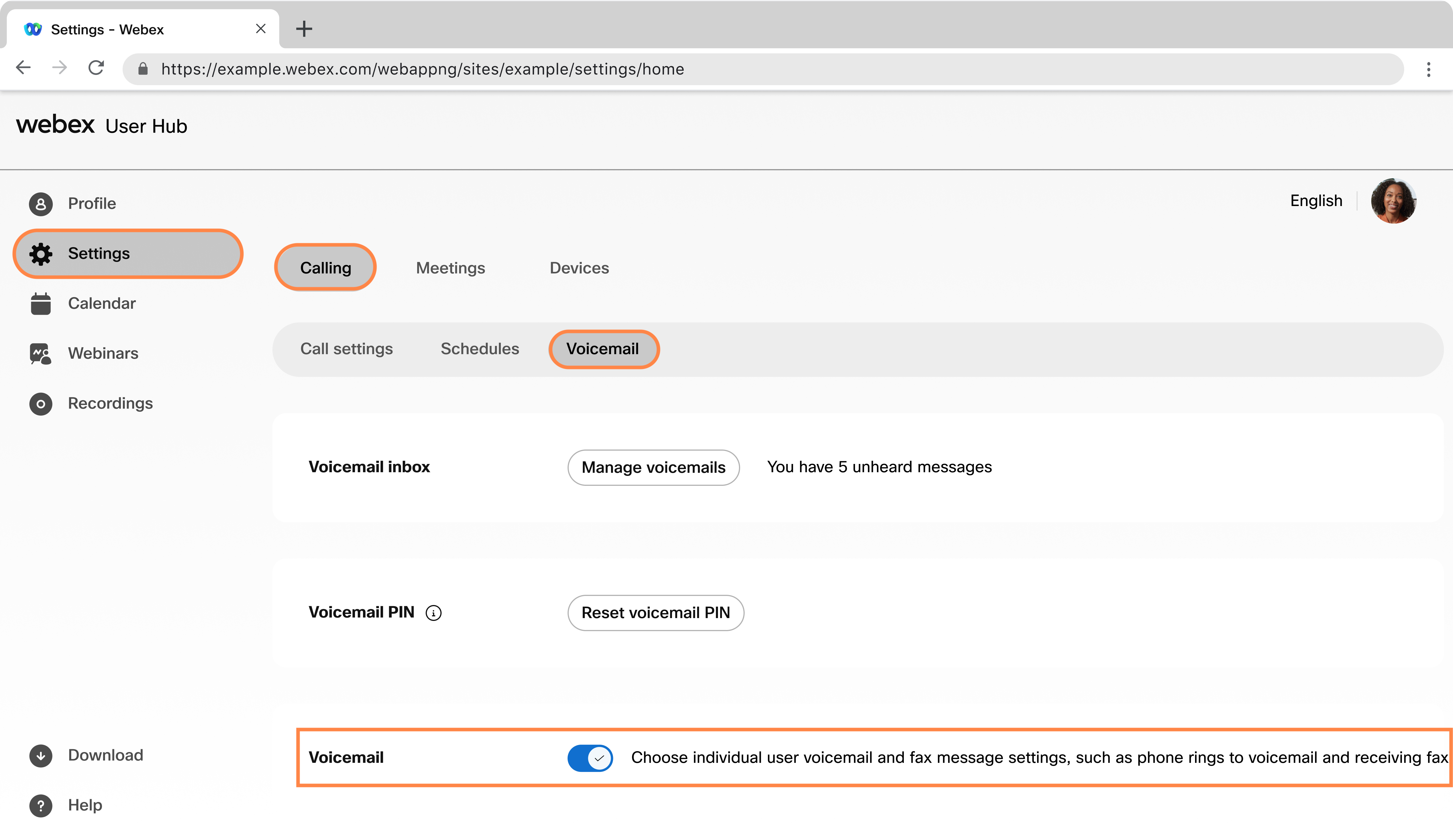 |
Nächste Schritte
Anrufe mit Begrüßung an die Voicemail weiterleiten
Sie können festlegen, wann Anrufer an Ihre Voicemail weitergeleitet werden sollen. So könnte es beispielsweise sein, dass Sie alle Anrufe an die Voicemail senden möchten, wenn Sie wissen, dass Sie nicht im Büro sind und keine Telefonate tätigen.
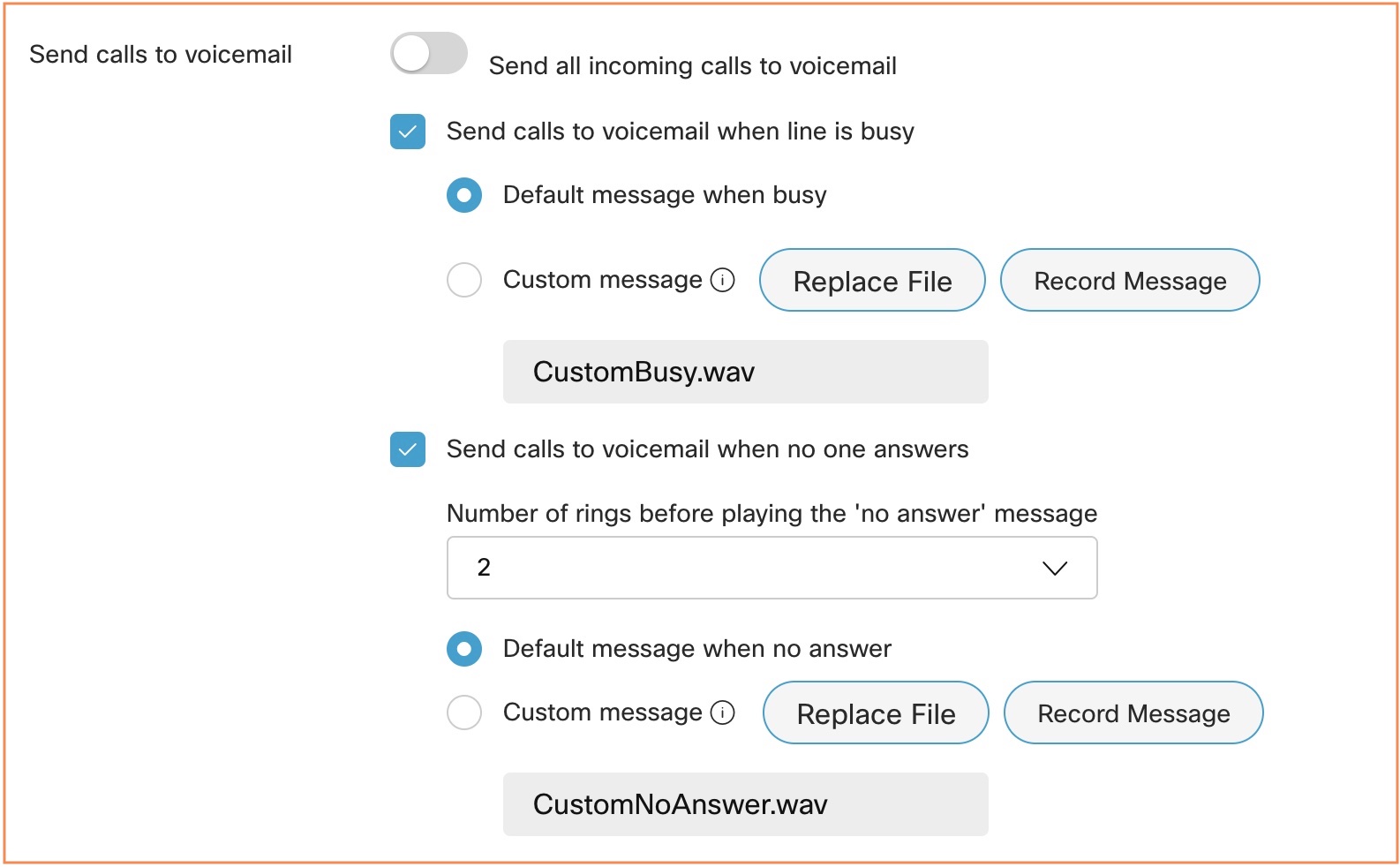
Sie können eine Voicemail-Begrüßung festlegen. Dies ist die Nachricht, die Ihre Anrufer hören, wenn sie Ihre Voicemail erreichen. Es gibt zwei Arten von Voicemail-Begrüßungen: Besetzt und Keine Antwort. Die Ansage „Besetzt“ wird abgespielt, wenn Sie in einem anderen Gespräch sind und kein Anruf in der Warteschleife ist, und die Ansage „Keine Antwort“ wird abgespielt, wenn Sie den Anruf nicht annehmen.
- Eingehende Anrufe werden nicht an die Voicemail weitergeleitet, wenn Sie die Anklopffunktion aktiviert haben.
- Wenn Sie die Anrufweiterleitung aktiviert haben, werden die von Ihnen konfigurierten Voicemail-Einstellungen mit diesen Anrufweiterleitungseinstellungen überschrieben.
| 1 |
Melden Sie sich im Benutzer - Hub anund klicken Sie anschließend auf . |
| 2 |
Gehen Sie zu Anrufe an Voicemail senden und wählen Sie eine der folgenden Optionen:
Sobald Sie die Datei hochgeladen oder die Begrüßung aufgenommen haben, können Sie diese ändern, indem Sie Datei ersetzen auswählen oder eine andere Begrüßung aufnehmen. Das Aufnehmen einer neuen Begrüßung oder das Hochladen einer neuen Datei überschreibt die vorherige Begrüßung. Die Audiodatei (WAV) muss 8 kHz, 8-Bit Mono, CCITT µ-Law, maximal 2 MB groß und im .wav-Dateiformat vorliegen. Die maximale Dateigröße beträgt 960 KB für 90 Sekunden Wiedergabe. Sie können die Begrüßungen auch über das Sprachportal aufzeichnen. *62 von Ihren Cisco IP-Telefonen oder der Webex-App. Wenn Sie die Option „ Alle Anrufe an die Voicemail senden“ auswählen, können Sie die beiden anderen Optionen nicht auswählen. Sie können auswählen, dass Sie direkt zu Voicemail mit beiden Optionen Anrufe an Voicemail senden, wenn die Leitung besetzt ist, und Anrufe an Voicemail senden, wenn keine Antwortoptionen zusammen ausgewählt sind. |
| 3 |
Klicken Sie auf Speichern. |
Speichern Sie Ihre Voicemail- und Faxnachrichten
Sie können selbst entscheiden, wo Ihre Voicemail- und Faxnachrichten gespeichert werden sollen – im Benutzer-Hub oder an eine bestimmte E-Mail-Adresse als .tiff-Datei.
| 1 |
Melden Sie sich im Benutzer - Hub anund klicken Sie anschließend auf . |
| 2 |
Gehen Sie zu Nachrichtenspeicher und wählen Sie aus, wo Sie Ihre Nachrichten speichern möchten:
|
| 3 |
Klicken Sie auf Speichern. 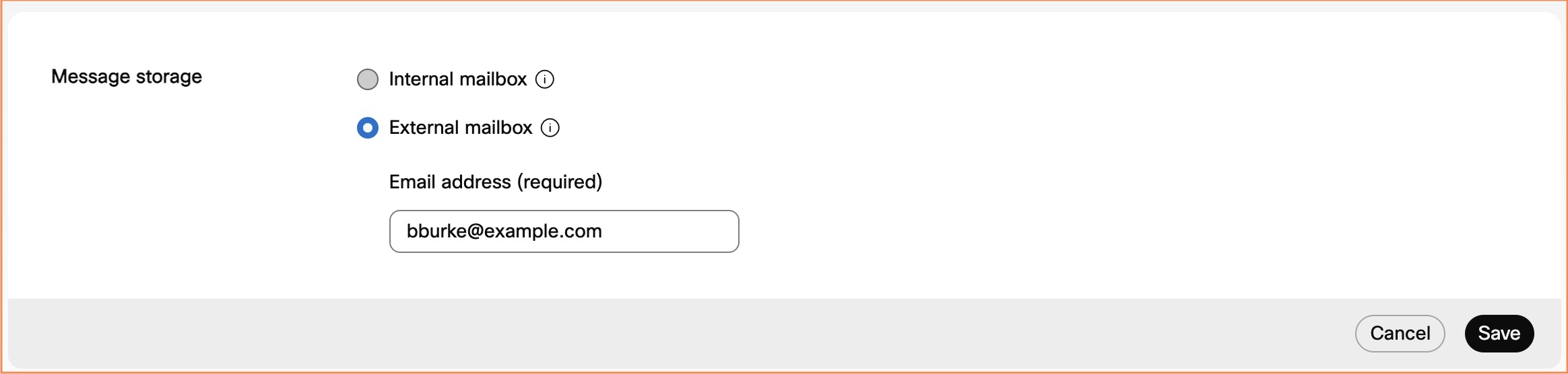 |
Nächste Schritte
Wenn an Ihrem Standort die Voicemail-Transkription aktiviert ist, müssen die Optionen Internes Postfach verwenden und Kopie der Voicemail-Nachricht per E-Mail senden ausgewählt werden, damit Sie Voicemail-Transkriptionen erhalten. Weitere Informationen finden Sie im Abschnitt Voicemail-Transkription einrichten.
Voicemail-Benachrichtigungen aktivieren
| 1 |
Melden Sie sich im Benutzer - Hub anund klicken Sie anschließend auf . |
| 2 |
Gehen Sie zu Benachrichtigungen und aktivieren Sie Voicemail-Benachrichtigungen erhalten. |
| 3 |
Wählen Sie eine oder beide der folgenden Optionen aus:
Webex Calling unterstützt SMS-Benachrichtigungen nur für Telefonnummern in den USA und Kanada. Webex for Government unterstützt ausschließlich E-Mail-Benachrichtigungen. Wenn Sie SMSauswählen, lesen Sie sich vor dem Speichern die SMS-Nutzungsbedingungen und Datenschutzhinweise im Benutzer-Hub durch. 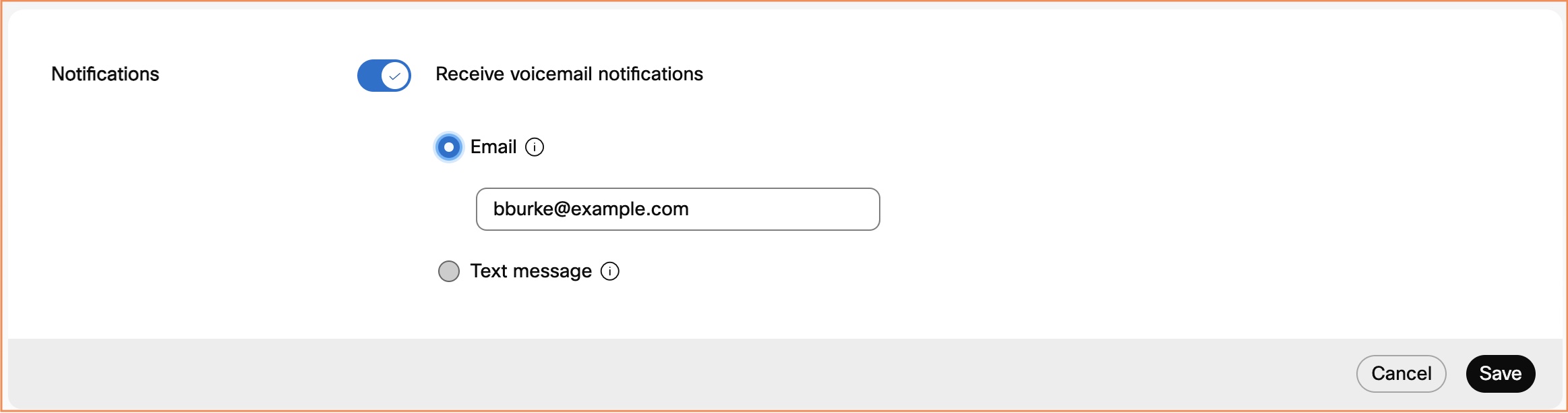 |
| 4 |
Um eine Voicemail mit der angehängten Nachricht an eine E-Mail-Adresse zu senden, gehen Sie zu Zusätzliche Einstellungen, aktivieren Sie Eine Kopie der Voicemail-Nachricht per E-Mail senden, und geben Sie die E-Mail-Adresse ein, an die die Transkriptionen gesendet werden sollen. Diese Option ist möglicherweise nicht verfügbar, wenn die Voicemail-Weiterleitung deaktiviert ist. 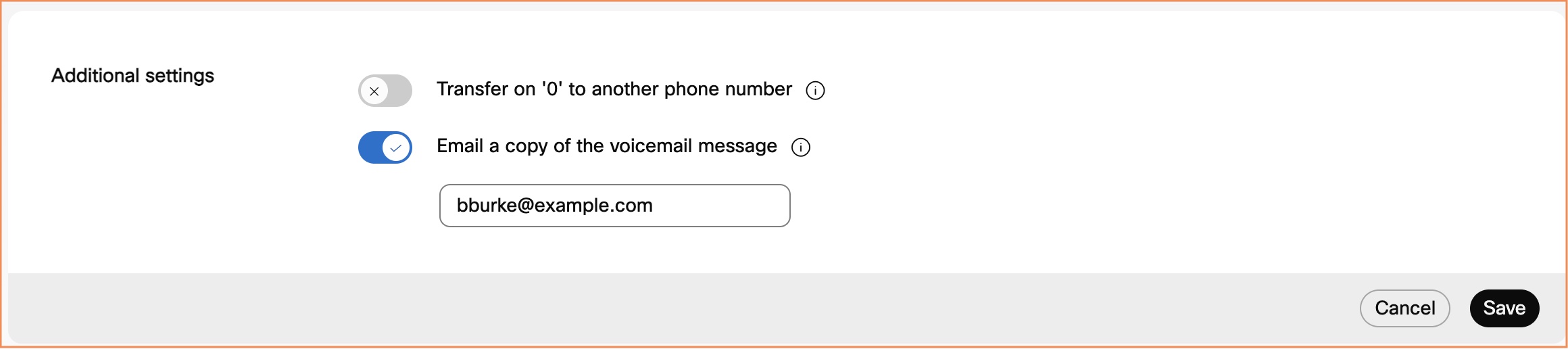 |
| 5 |
Klicken Sie auf Speichern. |
Nächste Schritte
Wenn an Ihrem Standort die Voicemail-Transkription aktiviert ist, müssen die Optionen Internes Postfach verwenden und Kopie der Voicemail-Nachricht per E-Mail senden ausgewählt werden, damit Sie Voicemail-Transkriptionen erhalten. Hilfe dazu finden Sie im Abschnitt Voicemail-Transkription einrichten.
Voicemail-Transkription einrichten
Vorbereitungen
-
Folgende Sprachen werden unterstützt:
- Englisch
- Französisch
- Deutsch
- Italienisch
- Japanisch
- Spanisch
-
Der Administrator muss die Voicemail-Transkription für Ihren Standort aktivieren.
| 1 |
Melden Sie sich im Benutzer - Hub anund klicken Sie anschließend auf . |
| 2 |
Gehen Sie zu Nachrichtenspeicher und wählen Sie Internes Postfach verwendenaus. 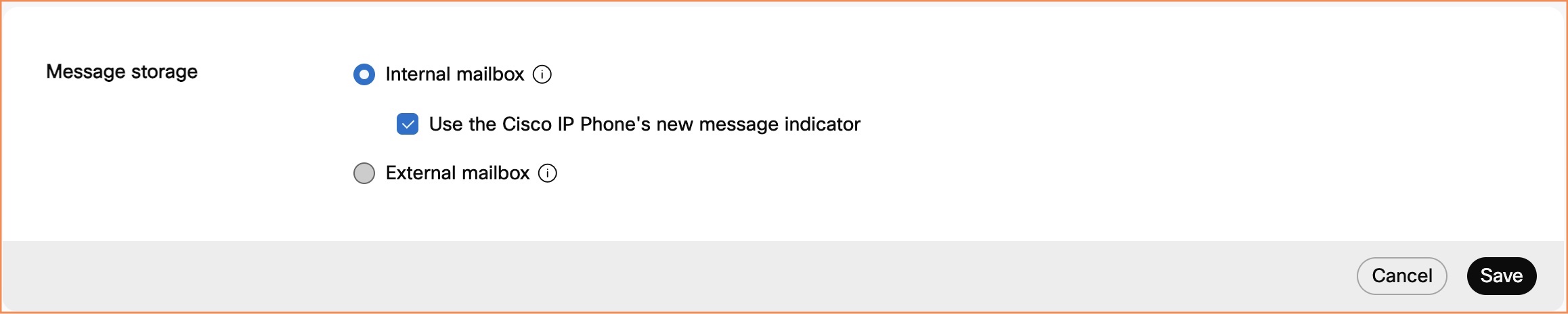 |
| 3 |
Gehen Sie zu Zusätzliche Einstellungen und aktivieren Sie Kopie der Voicemail-Nachricht per E-Mail sendenund geben Sie die E-Mail-Adresse ein, an die die Transkriptionen gesendet werden sollen. Diese Option ist möglicherweise nicht verfügbar, wenn die Voicemail-Weiterleitung deaktiviert ist. |
| 4 |
Klicken Sie auf Speichern. |
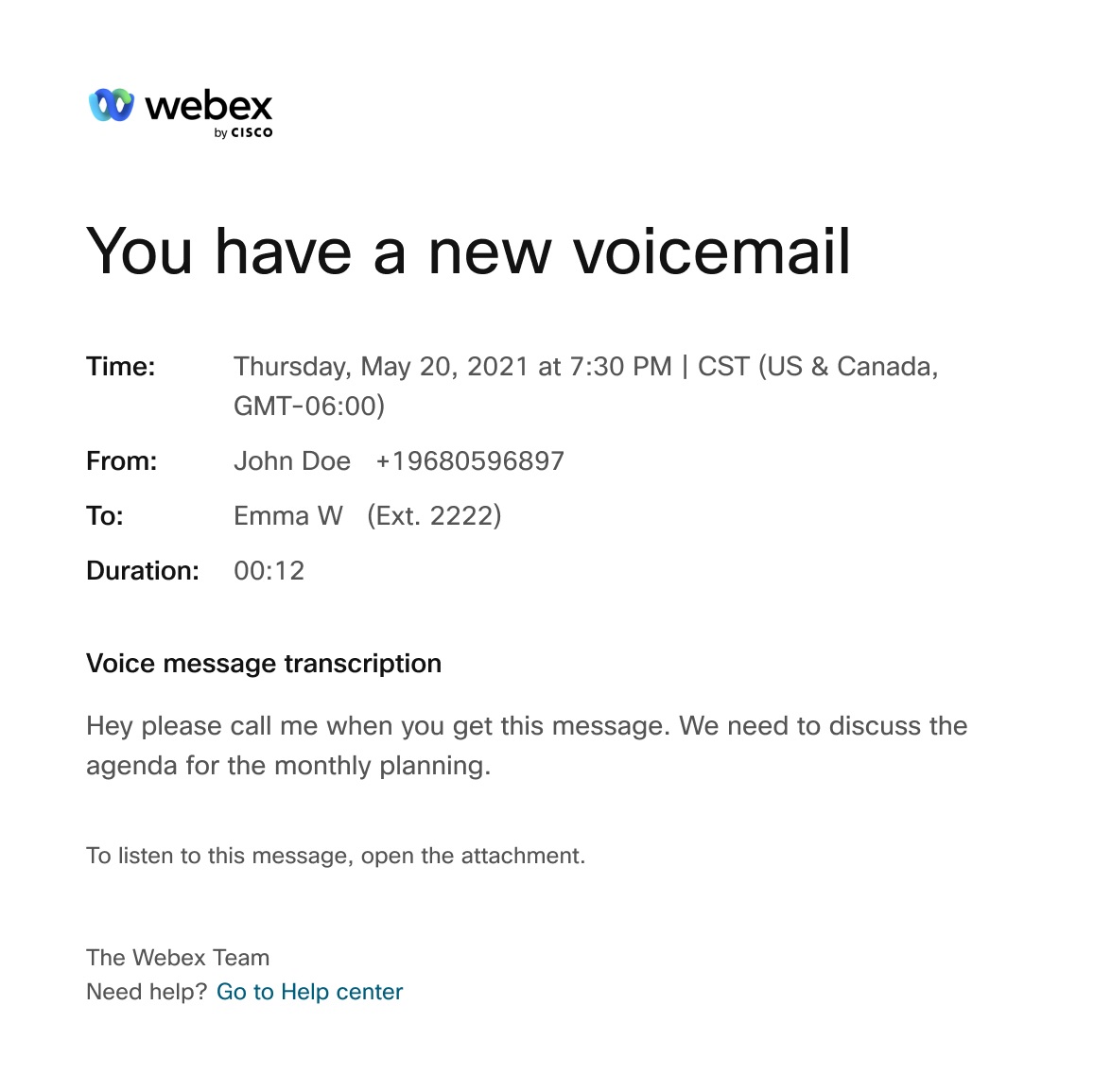
Das folgende Bild dient als hilfreiche visuelle Darstellung einer E - Mail-Benachrichtigung für dieVoicemail -Transkription.
Gründe, warum Voicemail-Transkription nicht verfügbar ist
Das System erstellt kein Transkript, wenn die Gesamtqualität oder Genauigkeit des Transkripts mangelhaft ist. Dies kann vorkommen, wenn die Audioqualität aufgrund folgender Einschränkungen schlecht ist:
-
Lauter Hintergrund
-
Schlechte Hörbarkeit
-
Nicht unterstützte Sprachwörter im Audio vorhanden
Die Transkription von Voicemails ist nur für Voicemails in den unterstützten Sprachen verfügbar.
-
Starker Ton
Einschränkungen bei der Voicemail-Transkription
-
Wenn Sie eine Voicemail aus dem Voice-Portal weiterleiten oder beantworten, wird die Voicemail nicht transkribiert.
-
Wenn Sie eine Voicemail verfassen und über das Voice-Portal an einen anderen Benutzer senden, wird die Voicemail nicht transkribiert.
Anrufern die Übertragung von Ihrer Voicemail-Begrüßung erlauben
Sie können den Anrufern erlauben, die 0 zu drücken, und an eine andere Telefonnummer Ihrer Wahl übertragen werden, sobald sie Ihre Voicemail-Begrüßung erreichen.
Wenn diese Funktion aktiviert ist, stellen Sie sicher, dass Sie Ihre Voicemail-Begrüßung mit der entsprechenden Anleitung für den Anrufer aufzeichnen. Zum Beispiel : "Um meinen Assistenten zu erreichen, drücken Sie die 0."
| 1 |
Melden Sie sich im Benutzer - Hub anund klicken Sie anschließend auf . |
| 2 |
Gehen Sie zu Zusätzliche Einstellungen und aktivieren Sie Weiterleitung bei '0' an eine andere Telefonnummerund geben Sie die Telefonnummer ein, an die die Anrufer weitergeleitet werden sollen. |
| 3 |
Klicken Sie auf Speichern. 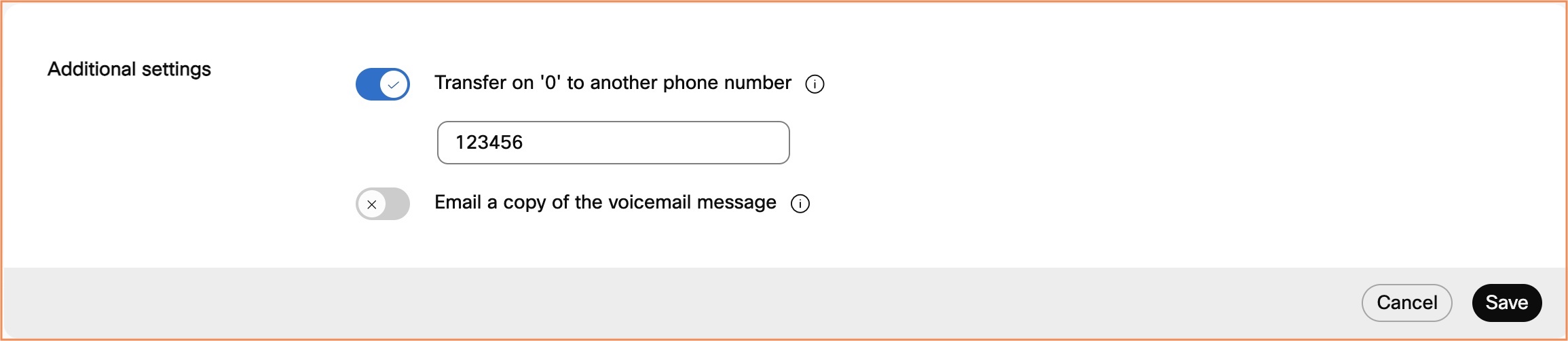 |
Eingerichtet zum Empfangen von Faxnachrichten
Fax-Messaging ermöglicht Ihnen den direkten Empfang eingehender Faxe vom Voicemail-Dienst.
Faxe werden zusammen mit Sprachnachrichten in einem gemeinsamen Speicherbereich abgelegt. Die Speicherkapazität beträgt 100 Minuten Voicemail oder 1000 Seiten für Faxnachrichten. Achten Sie darauf, ausreichend Speicherplatz für neue Faxnachrichten zu reservieren und diese sinnvoll zu archivieren.
Weitere Informationen zur Faxnachrichtenfunktion finden Sie unter Faxnachrichtenfunktion für Webex-Anrufer konfigurieren.
Vorbereitungen
Die Option Fax-Nachrichten wird nur angezeigt, wenn Ihr Administrator die Funktion für Sie aktiviert hat.
| 1 |
Melden Sie sich im Benutzer - Hub anund klicken Sie anschließend auf . |
| 2 |
Gehen Sie zu Fax-Nachrichten und aktivieren Sie den Schalter. Wenn die Fax - Nachrichtenfunktion vom Administrator aktiviert wurde, ist der Schalter standardmäßig eingeschaltet. Ihre Faxnummer und Durchwahl werden angezeigt. |
| 3 |
Klicken Sie auf Speichern. |


