- Etusivu
- /
- Artikkeli

Kiitos palautteestasi.


 Tässä artikkelissa
 Onko sinulla palautetta?
Voit määrittää organisaatiosi käyttäjille erilaisia järjestelmänvalvojan rooleja. Käyttäjistä voi tulla täysimääräisiä järjestelmänvalvojia tai tukijärjestelmänvalvojien, käyttäjien ja laitteiden järjestelmänvalvojien, laitehallinnon, vain luku -järjestelmänvalvojien tai vaatimustenmukaisuuden ylläpitäjien yhdistelmää. Voit myös nähdä luettelon kaikista tai tietyistä järjestelmänvalvojista Control Hubissa, mukaan lukien laitteiden järjestelmänvalvojat ja vaatimustenmukaisuusvaltuutetut.
Roolien hallinta Control Hubissa
Suosittelemme, että jaat hallinnolliset vastuut organisaatiosi sisällä. Jopa pienissä organisaatioissa suosittelemme, että useammalla kuin yhdellä henkilöllä on täysi järjestelmänvalvojan rooli saatavuuden varmistamiseksi.
Täytenä järjestelmänvalvojana voit määrittää organisaatiosi henkilöille erilaisia hallinnollisia rooleja, jotta voit virtaviivaistaa vastuita ja jakaa organisaation hallinnan vastuullisuutta.
Esimerkiksi vaatimustenmukaisuusvastaava voi käyttää käyttäjien luomaa sisältöä tarpeen mukaan oikeudellisiin tarkoituksiin tai vaatimustenmukaisuuden vuoksi. Kyseessä on todennäköisesti eri henkilö kuin tukijärjestelmänvalvoja, joka voi käyttää analytiikka- ja vianmääritystietoja.
Tässä artikkelissa kuvataan hallintaroolien hallinta ja luetellaan kuhunkin rooliin liittyvät oikeudet. Suunnittele huolellisesti, mitä rooleja organisaatiosi tarvitsee ja miten haluat jakaa vastuut.
Muita artikkeleita hallinnollisista rooleista:
-
Jos haluat luoda mukautetun järjestelmänvalvojan roolin, katso Ohj auskeskuksen mukaut etut roolit.
-
Jos hallitset asiakkaillesi useita Webex-organisaatioita, katso Järjestel mänvalvojan roolit Partner Hubissa.
-
Jos organisaatiotasi hallinnoi kumppani, saatat nähdä myös valtuutetun kumppanin järjestelmänvalvojan käyttöoikeudet. Jos haluat tarkistaa tai muuttaa kumppanin käyttöoikeuksia, katso Ulkoisten järjestel mänvalvojan roolien määrittäminen Ohjauskeskuksessa.
Roolien määrittäminen käyttäjille
Määritä käyttäjille roolit jakaaksesi hallinnolliset vastuut ja anna kullekin järjestelmänvalvojalle heidän tarvitsemansa käyttöoikeudet Control Hubissa. Tarkista roolitiedot ennen roolien määrittämistä, jotta käyttöoikeus vastaa kunkin käyttäjän vastuita.
Ennen kuin aloitat
-
Tarkista käyttäjän palveluroolit ennen organisaation roolin muuttamista. Jos muutat sellaisen käyttäjän organisaatioroolia, jolla on aiemmin ollut palvelurooli, saatat vaikuttaa hänen olemassa oleviin palvelurooleihin.
-
Sijainnin järjestelmänvalvojan rooli on yksinomainen muihin järjestelmänvalvojan rooleihin. Et voi määrittää sijainnin järjestelmänvalvojan roolia käyttäjälle, jolle on jo määritetty muita järjestelmänvalvojan rooleja.
Jos haluat määrittää sijainnit käyttäjälle, valitse Sijainnin hallinta ja lisää sijainnit.
-
Jos käyttäjä on määritetty käyttäjäksi ja laitteen järjestelmänvalvojaksi tai laitteen järjestelmänvalvojaksi, hän ei voi hallitaWebex Calling.
| 1 |
Kirjaudu Control Hubi in, valitse jät ja valitse käyttäjä. Jos olet kumppani, avaa asiakasorganisaatio, johon haluat määrittää roolit, ja siirry sitten kyseisen organisaation Käyttäjät- sivulle.
|
| 2 |
Siirry Yhteenvet o-välilehdessä Järjestel mänvalvojan rooleihin. Jos käyttäjälle on määritetty roolit, ne luetellaan tässä.
|
| 3 |
Napsauta > ja valitse sitten käyttäjälle määritettävät roolit. Jos haluat kokoussivuston järjestelmänvalvojan rooleja, valitse Muokkaa Webex-sivuston järjestelmänvalvojan roolit -kohdan vieressä. Valitse roolit jokaiselle Webex-sivustolle, jota haluat käyttäjän hallitsevan. |
| 4 |
Valitse Tallenna. Käyttäjien pääsy uusiin rooleihinsa voi kestää jopa 10 minuuttia. |
Haluatko nähdä, miten se tehdään? Katso tämä videoesittel y organisaation tiliroolien määrittämisestä Control Hubissa.
Roolien määrittäminen ryhmälle
Voit määrittää tiettyjä järjestelmänvalvojan rooleja organisaatiosi ryhmille. Tämä tekee käyttö oikeuksien hallinnasta tehokkaampaa ja varmistaa johdonmukaisen kulunvalvonnan. Kaikki ryhmään määritetyt jäsenet saavat samat järjestelmänvalvojan oikeudet. Kun poistat käyttäjän kyseisestä ryhmästä, hän menettää myös ryhmän myöntämät järjestelmänvalvojan oikeudet. Voit päivittää järjestelmänvalvojan oikeudet helposti muokkaamalla ryhmän jäsenyyksiä.
Pidä seuraavat rajoitukset mielessä, kun määrität rooleja ryhmälle:
-
Organisaatioilla voi olla enintään 100 ryhmää, joille on määritetty järjestelmänvalvojan roolit.
-
Voit määrittää enintään 20 eri roolia yhdelle ryhmälle.
Käyttäjällä voi olla yhteensopimattomia rooleja suorasta määrityksestä ja ryhmäjäsenyydestä. Esimerkiksi käyttäjä, jolla on suoraan määritetty Vain luku -järjestelmänvalvoja tai sijainnin järjestelmänvalvojan rooli, ei peri yhteensopimatonta roolia ryhmältä. Jos haluat ottaa käyttöön ryhmän määritetyn roolin, poista käyttäjälle suoraan määritetty yhteensopimaton rooli. Poista sitten käyttäjä ryhmästä ja lisää hänet ryhmään uudelleen. Napsauta tätä saadaksesi lisätietoja roolien välisistä rajoit uksista.
| 1 |
Kirjaudu Control Hubiin. |
| 2 |
Valitse Ryh . |
| 3 |
Valitse ryhmä, jolle haluat määrittää roolit. |
| 4 |
Valitse Teh . |
| 5 |
Valitse roolit, jotka haluat määrittää ryhmällesi. |
| 6 |
Valitse Tallenna. |
Etsi tiettyjä järjestelmänvalvojia
Lajittele ja suodata organisaatiosi käyttäjien luetteloa nähdäksesi, ketkä ovat määritettyjä rooleja varten.
| 1 |
Kirjaudu Control Hubiin. |
| 2 |
Valitse . |
| 3 |
Klikkaa |

Vie järjestelmänvalvojan luettelo CSV-tiedostona
Voit viedä organisaation järjestelmänvalvojien täydellisen tai suodatetun luettelon CSV- tiedostona. Seuraavassa taulukossa esitetään tiedot, jotka CSV-tiedosto vie.
Et voi hallita järjestelmänvalvojan rooleja CSV-tiedoston kautta.
|
Sarakkeen nimi |
Kuvaus |
|---|---|
|
Etunimi/Sukunimi |
Viedtyjen järjestel <space>mänvalvojien nimet (ensimmäinen viimeinen). |
|
Käyttäjätunnus/Sähköposti |
Viedtyjen käyttäjien yksilölliset tunnukset (sähköpostiosoitteet). |
|
Järjestelmänvalvojan rooli |
Pilkuilla erotetut luettelot vietyjen käyttäjien hallussa olevista järjestelmänvalvojan rooleista. |
| 1 |
Kirjaudu Control Hubiin ja valitse . |
| 2 |
Klikkaa |
| 3 |
Klikkaa CSV-tiedosto ladataan automaattisesti, kun se on valmis.
Jos viet suodatettua luetteloa, odota, kunnes CSV-tiedosto latautuu, ennen kuin vaihdat suodatinta. Muussa tapauksessa saat päivitetyn suodatetun luettelon nykyisessä CSV- tiedoston latauksessa. |
 oikeassa yläkulmassa voit viedä luettelon.
Roolin tiedot
Jokainen rooli määrittää käyttöoikeustason, joka sinulla on Ohjauskeskuksessa. Jos sinulla on täydet järjestelmänvalvojan oikeudet, voit määrittää yhden tai useamman roolin mille tahansa organisaatiosi käyttäjälle.
Kun määrität tilin ensimmäistä kertaa, kumppaniorganisaation järjestelmänvalvojasta tulee organisaation täydellinen järjestelmänvalvoja, ja hän voi määrittää muita järjestel mänvalvojia.
Organisaatioon lisäämilläsi käyttäjillä ei ole aluksi järjestelmänvalvojan oikeuksia. Tässä on luettelo Ohjauskeskuksen valmiista rooleista ja siitä, miksi haluat ehkä määrittää ne käyttäjälle:
-
Täysi järjestelmänvalvo ja — Kokonaisvaltaisilla järjestelmänvalvojilla on pääsy kaikkiin organisaation johtamisen osa-alueisiin. He voivat lisätä ja poistaa käyttäjiä, jakaa Webex-lisenssejä, luoda ja muokata yrityskäytäntömalleja ja muuttaa organisaation asetuksia.
Täydet järjestelmänvalvojat eivät voi samanaikaisesti hoitaa sijain nin järjestelmänvalvojan roolia.
-
Vain luku -järjestelmänvalvo ja — Vain luku -järjestelmänvalvojat voivat tarkastella ja valvoa Ohjauskeskuksen kaikkia alueita, mutta heillä ei ole oikeuksia tehdä organisaatiomuutoksia.
Vain luku -järjestelmänvalvojille ei voi myös määrittää mukautettua roolia tai sijainnin järjestelmänvalvojan roolia. Jos järjestelmänvalvoja tarvitsee vain katselukäyttöä tietyillä lisäoikeuksilla, luo mukautettu rooli, joka sisältää vaaditut käyttöoikeudet.
-
Tukijärjestelmänvalvo ja — Tukijärjestelmänvalvojien on tarkoitus tarjota logistista tukea täysimääräisille järjestelmänvalvojille. Heillä on pääsy vain organisaation analyy seihin ja raportteihin vianmääritystyökalujen lisäksi. He voivat myös tarkastella organisaation tukitapauksia.
-
Käyttäjä ja laitteen järjestelmänvalvo ja — Käyttäjällä ja laitehallinnolla on pääsy organisaation välttämättömään päivittäiseen toimintaan. He voivat lisätä ja hallita käyttäjiä, määrittää ja hallita laitteita sekä määrittää sijainnin järjestelmänvalvojan roolin käyttäjille. He eivät voi määrittää muita järjestelmänvalvojan rooleja.
-
Laitteen järjestelmänvalvo ja — Laitteen järjestelmänvalvojat keskittyvät yksinomaan laiteh allintaan. Tähän sisältyy uusien laitteiden ja puhelinnumero iden rekisteröinti tai rekisterö innin poistaminen, aktivointik oodien luominen ja työtilojen hallinta.
-
Compliance Officer - Compliance-virkailijat valvovat ja valvovat käyttäjien luomaa sisältöä. He voivat käyttää Tapahtumien sovellusliittymää ja eDiscovery -raport teja nähdäkseen käyttäjien luomaa sisältöä Webex-sovelluksessa. He voivat myös ohittaa oletussisällön säilytyskäytännön oikeustapausten tueksi .
-
Suojaustoiminnan järjestelmänvalvo ja — Suojaustoiminnan järjestelmänvalvo jat auttavat järjestelmänvalvojia seuraamaan organisaation asetusten muutoksia ja vianmäärityksessä Puhelu- ja kokouslokien vianmäärityksessä.
-
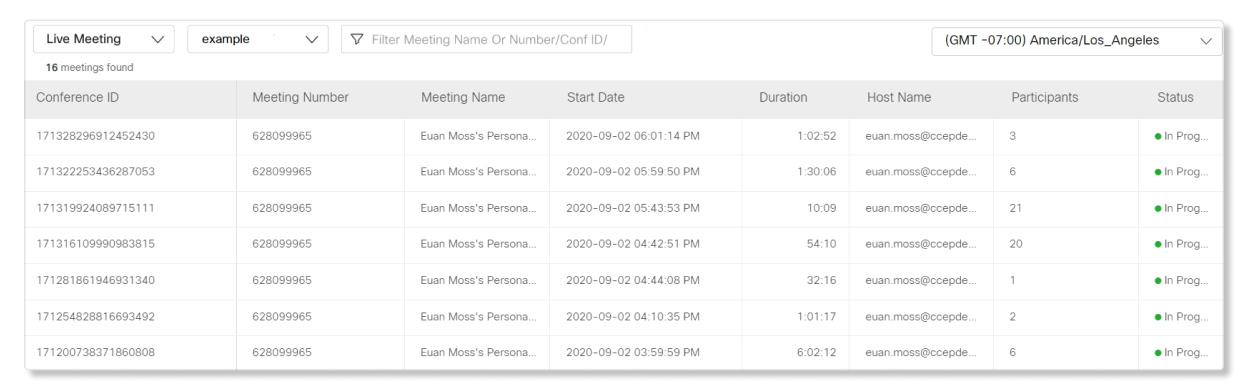
Vianmäärityksen edistynyt käyttö oikeus — Vianmäärit yksen edistyneen käyttöoikeuden roolin avulla täydet järjestelmänvalvojat, vain luku -järjestelmänvalvojat ja tukijärjestel mänvalvojat voivat käyttää Vi an määritys-välilehden Live-kokous-sivua. Täydet järjestelmänvalvojat, joilla on tämä oikeus, voivat myös liittyä käynnissä oleviin kokouksiin tarjotakseen vianmääritysapua.
Organisaation roolit
Seuraavassa taulukossa on luettelo valmiista rooleista ja minkälainen Control Hub -käyttöoikeus jokais een sisältyy.
|
Pääsy |
Täysi admin |
Vain luku -ylläpitäjä |
Tukijärjestelmänvalvoja |
Käyttäjä ja laitteen järjestelmänvalvoja |
Laitteen ylläpitäjä |
Compliance-virkailijat |
Tietoturvatoiminnan järjestelmänvalvoja |
Edistynyt vianetsintäkäyttö |
|---|---|---|---|---|---|---|---|---|
|
Käyttäjien lisääminen/poistaminen ja käyttöoikeuksien määrittäminen |
✔ |
Vain luku |
|
✔ |
|
|
|
|
|
Roolien määrittäminen käyttäjille |
✔ |
Vain luku |
|
|
|
|
|
|
|
Laitehallinta |
✔ |
Vain luku |
|
✔ | ✔ |
|
|
|
|
Yrityksen käytäntö ja mallit |
✔ |
Vain luku |
|
|
|
|
| |
|
Analytiikka ja raportit |
✔ |
Vain luku |
✔ |
|
|
|
|
|
|
Vianmääritys |
✔ |
Vain luku |
✔ |
|
|
|
✔ |
|
|
Organisaatiopohjaiset lisenssit |
✔ |
Vain luku |
|
|
|
|
|
|
|
Ryhmäpohjaiset lisenssit |
✔ | Vain luku |
|
|
|
|
|
|
|
Käyttäjien lisääminen tai poistaminen ryhmistä |
✔ | Vain luku |
|
✔ |
|
|
|
|
|
Yksittäiset lisenssit |
✔ | Vain luku |
|
✔ |
|
|
|
|
|
Organisaation asetukset |
✔ |
Vain luku |
|
|
|
|
|
|
|
Sovellusintegraatiot |
✔ |
Vain luku |
|
|
|
|
|
|
|
Vidcast |
✔ |
Vain luku |
|
|
|
|
|
|
|
Webex-sivuston hallinta |
✔ |
Vain luku |
|
|
|
|
|
|
|
Järjestelmänvalvojan toimintojen tarkastusloki |
✔ |
|
|
|
|
|
✔ |
|
|
Pääsy käyttäjien luomaan sisältöön |
|
|
|
|
|
✔ |
|
|
|
Oikeudellinen pidätys |
|
|
|
|
|
✔ |
|
|
|
Pääsy osallistumaan käynnissä oleviin kokouksiin |
|
|
|
|
|
|
|
✔ |
|
Pääsy live-kokouksiin |
|
|
|
|
|
|
|
✔ |
|
Tuotteen sähköposti-ilmoitukset | ✔ |
|
|
|
|
|
|
|
|
Tarkastele organisaation tukitapauksia |
✔ |
✔ |
✔ |
✔ |
✔ |
|
|
✔ |
Tässä taulukossa luetellaan vain organisaation laajuiset hallinnolliset roolit. Lisätietoja palvelukohtaisista järjestelmänvalvojan rooleista, kuten Webex-sivuston järjestelmänvalvoja ja Webex Contact Center -järjestelmänvalvoja, on seuraavissa osioissa.
-
Lisää/poista käyttäjiä ja määritä käyttö oikeuksia — Käyttäjä voi lisätä ja poistaa käyttäjiä, hallita käyttäjän tilaa ja hallita käyttäjien lisenssejä.
-
Roolien määrittäminen käyttäjille — Käyttäjä voi määrittää käyttäjille järjestelmänvalvojan rooleja.
-
Laitehall inta — Käyttäjä voi rekisteröidä tai poistaa uusien laitteiden ja puhelinnumeroiden rekisteröinnin, luoda aktivointik oodeja ja hallita työtiloja.
-
Yrityksen käytäntö ja mallit — Käyttäjä voi hallita Webex- sovelluksen sisällön säilytyskäytäntöä ja määrittää suojausasetuksia, kuten estää tiedostojen lataamisen ja estää ulko isen viestinnän.
-
Analytiikka ja rapor tit — Käyttäjä voi tarkastella Webex-palveluiden käyttötietoja Analytics- välileh dellä.
-
Vianmäärit ys — Käyttäjä voi käyttää Vi anmääritys -välilehteä vain nähdäkseen viimeisimmät Webex-kokousten tiedot.
-
Organisaatiopohjaiset lisenssit — Käyttäjä voi määrittää organisaatioon perustuvia automaattisia lisenssimäärityksiä.
-
Ryhmäpohjaiset lisenssi määritykset — Käyttäjä voi määrittää ryhmille automaattisen lisensoinnin.
-
Käyttäjien lisääminen tai poistaminen ryh mistä — Käyttäjä voi luoda ja hallita käyttäjär yh miä.
-
Yksittäiset käyttöoikeudet — Käyttäjä voi tarkastella ja hallita yksittäisiä lisenssimäärityksiä.
-
Organisaation asetukset — Käyttäjä voi käyttää ja muokata organisaation asetuksia.
-
Sovellusintegraati ot — Käyttäjä voi tarkastella ja käyttää Webex-sovellusintegraatioita.
-
Vidcast —Käyttäjällä on pääsy Vidcast- asetuksiin, malleihin ja tallenteisiin.
-
Webex-sivuston hallinta — Käyttäjä voi lisätä, muokata ja poistaa Webex-sivustoja, jos kumppani on ottanut Webex-sivuston hall innan käyttöön asiakkaille.
-
Järjestelmänvalvojan toimintojen valvontal oki — Käyttäjä voi tarkastella ja viedä järjestelmänvalvojan toimintalokeja.
-
Käyttäjien luoman sisällön käyttö — Käyttä jä voi käyttää Tapahtumien API - ja eDiscovery -raport teja nähdäkseen käyttäjien luomaa sisältöä Webex-sovelluksessa.
-
Oikeudellinen pid ätys — Käyttäjä voi ohittaa Webex-sovelluksen sisällön säilytyskäytännön tukeakseen oikeustapauksia.
-
Pääsy liittymään käynnissä oleviin kokouksiin — Käyttäjä voi käyttää käynnissä olevia kokou ksia ongelmien vianmääritykseen.
-
Pääsy reaaliaikaisiin kokou ksiin — Käyttäjä voi tarkastella ja käyttää reaaliaikaisia kokou ksia Control Hubissa.
-
Organisaation tukitapausten tarkasteleminen — Käyttäjä voi käyttää Cisco Support Case Manag eria nähdäkseen organisaation tukitapausten tilan.
Edistynyt vianmäärityksen käyttörooli
Tämän roolin avulla täydet järjestelmänvalvojat, vain luku -järjestelmänvalvojat ja tukijärjestelmänvalvojat pääsevät Vi an määritys -välilehden Live Meeting -sivulle, ja täydelliset järjestelmänvalvojat voivat liittyä käynnissä oleviin kokouksiin vain napin painalluksella. Jos osallistujilla on ongelmia kokousten aikana, tämän roolin ylläpitäjät voivat nopeasti löytää kokoukset, joihin liittyä, ja auttaa ratkaisemaan ongelmat.
Lisätietoja Live Meeting -sivulta ja järjestelmänvalvojan liittymisominaisuudesta on ohjeaiheessa Ohjaus keskuksen lisädiagnostiikka ja vianmääritys.
Täydet järjestelmänvalvojat voivat määrittää lisävianmäärityksen käyttöoikeuden roolin toiselle organisaatiossaan olevalle järjestelmänvalvojalle, vain luku -järjestelmänvalvojalle tai tukijärjestelmänvalvojalle. Täydet järjestelmänvalvojat eivät voi määrittää lisävianmäärityksen käyttö-roolia itselleen. Toisen täyden järjestelmänvalvojan on annettava rooli heille.
Webex-sivuston järjestelmänvalvojan roolit
Voit määrittää Webex-sivuston järjestelmänvalvojan roolit käyttäjille vain Control Hubin hallinnoimissa kokouspaikoissa. Näitä rooleja ei voi määrittää Control Hubissa sivuston hallinnan hallinnoimien kokouspaikkojen hallintaan.
Webex-sivuston järjestelmänvalvojilla on pääsy vain sen Webex-sivuston käyttäjiin ja asetuksiin, joille ne on määritetty Control Hubissa. Voit määrittää käyttäjän järjestelmänvalvojaksi useammalle kuin yhdelle Webex-sivustolle. Käyttäjien, joille on määritetty sivuston järjestelmänvalvojan rooli, on kirjauduttava Control Hubiin kerran roolin määrittämisen jälkeen, ennen kuin he voivat saada järjestelmänvalvojan käyttöoikeudet kokouspaikkoihin.
Täysillä järjestelmänvalvojilla on oletusarvoisesti Webex-sivuston järjestelmänvalvojan ja kokouksen sisällön järjestelmänvalvojan oikeudet. Näitä rooleja ei voi muuttaa tai peruuttaa.
Jos organisaatiossasi on paljon hallittavia Webex-sivustoja, määritä käyttäjät Webex-sivustoiksi, Webex-käyttäjiksi tai Webex-vain lukujärjestelmänvalvojiksi määrittääksesi omistajuuden ja jakaaksesi kunkin Webex-sivuston hallinnolliset vastuut.
Webex-sivuston järjestelmänvalvojat ja Webex-käyttäjien järjestelmänvalvojat Webex Meetings voivat hallita vain niihin liittyviä asetuksia asiakasorganisaatioissa, joille heidät on määritetty.
Webex-sivuston järjestelmänvalvojat eivät Webex Meetings käytä käyttöoikeutta Webex-sivustolle, johon heidät on määritetty, mutta heillä ei ole isäntäoikeuksia. Jos haluat, että Webex-sivuston järjestelmänvalvojalla on isännöintioikeudet, määritä heille isäntälisenssi.
Kokouksen sisällön järjestelmänvalvojan rooli
Jos haluat sallia Webex-sivuston järjestelmänvalvojien käyttää, noutaa ja hallita kokouksen artefakteja, kuten tallenteita ja transkriptioita, sovellusliittymien tai web-käyttöliittymän kautta, voit määrittää heidät kokouksen sisällön järjestelmänvalvojaksi vaihtamalla kytkimen. Tämän roolin avulla voit määrittää käyttäjille yksityiskohtaisen pääsyn tiettyihin Webex-sivustoihin sen sijaan, että antaisit heille pääsyn kaikkiin sivustoihin.
Kokouksen sisällön järjestelmänvalvojan roolin määrittäminen käyttäjälle seuraavasti:
- Kirjaudu Control Hubiin, sitten jät ja valitse käyttäjä.
- Etsi Käyttäjän Profi ili-välilehdestä Järjestel mänvalvojan roolit.
- Valitse Palvel ut-osiossa Muokkaa Webex-sivuston järjestelmänvalvojan roolien vieressä.
- Ota Kokoussisällön järjestelmänvalvojan määrittäminen käyttöön kaikille kelvollisille sivustoille.
Käyttäjälle on määritettävä jokin sivuston Webex-sivuston järjestelmänvalvojan rooleista, jotta hän voi käyttää kokouksen sisällön järjestelmänvalvojan roolia.
- Valitse Valmis.
- Valitse Tallenna.
| Pääsy | Webex-sivuston ylläpitäjä | Webex-käyttäjän järjestelmänvalvoja | Webex Vain luku -järjestelmänvalvoja | Kokouksen sisällön ylläpitäjä |
|---|---|---|---|---|
|
Käyttäjien hallinta |
✔ (Käyttäjäasetukset. Käyttäjiä ei voi lisätä tai poistaa Control Hub -organisaatioon.) |
✔ (Käyttäjäasetukset. Käyttäjiä ei voi lisätä tai poistaa Control Hub -organisaatioon.) |
Vain luku |
✔ (Käyttäjäasetukset. Käyttäjiä ei voi lisätä tai poistaa Control Hub -organisaatioon.) |
|
Analytiikka ja raportit |
Vain luku |
Vain luku |
Vain luku |
Vain luku |
|
Lisenssit* |
✔ |
✔ |
Vain luku |
✔ |
|
Määritä rooli* |
✔ |
Vain luku |
Vain luku |
✔ |
|
Sivuston kokoonpano* |
✔ |
Vain luku |
Vain luku |
✔ |
| Tallenteet ja transkriptiot* |
Voi ladata tallenteita ja transkriptioita osoitteesta https://developer.webex.com/meeting/docs/meetings. | |||
* Vain heidän määritetyille Webex-sivustoille.
Webex Contact Centerin järjestelmänvalvojan rooli
Webex Contact Center tarjoaa erillisen Contact Center -palvelun järjestelmänvalvojan roolin, jonka avulla käyttäjät voivat hallita ja hallita yhteyskeskuksen palvelua ja lisenssejä. Tämä rooli voidaan määrittää ulkoisille järjestelmänvalvojille ja asiakasorganisaation käyttäjille. Lisätietoja Contact Centerin järjestelmänvalvojan rooleista on tässä artikkelissa.
Seuraavassa taulukossa kuvataan kaikkien Control Hub -järjestelmänvalvojan roolien yhteystietokeskuskohtaiset oikeudet:
|
Asiakasorganisaatio |
Ulkoinen organisaatio | ||
|---|---|---|---|
|
Kumppaniorganisaatio |
Mikä tahansa muu organisaatio | ||
|
Täysi järjestelmänvalvoja |
|
Voi suorittaa kaikki hallinnolliset toiminnot, jotka vastaavat asiakasorganisaation täysimääräisiä järjestelmänvalvojia seuraavaa poikkeusta lukuun ottamatta:
|
|
|
Yhteyskeskuksen palvelunvalvoja |
NA |
Voi suorittaa kaikki hallinnolliset toiminnot, jotka vastaavat asiakasorganisaation täysimääräisiä järjestelmänvalvojia seuraavaa poikkeusta lukuun ottamatta:
|
|
|
Provisionin järjestelmänvalvoja |
NA |
|
NA |
|
Vain luku -järjestelmänvalvoja |
Ei voi käyttää Webex Contact Centerin hallintarajapintoja (Control Hub jaManagement Portal). |
Voit käyttää Webex Contact Centerin hallintarajapintoja (Control Hub jaManagement Portal) vain lukutilassa. |
|
Webex-sijainnin järjestelmänvalvoja
Voit jakaa hallinnan koko organisaatiossa delegoimalla tiettyjen palveluiden hallinnan sijainneissa. Näin voit hoitaa sijaintitason hallinnan tehokkaasti vaikuttamatta koko organisaatioon.
Et voi määrittää sijainnin järjestelmänvalvojalle mitään muuta järjestelmänvalvojan roolia.
Webex Calling Yksityiskohtainen puheluhistorian sovellusliittymän käyttörooli
Aikaisempi toiminnallinen rooli, nimel Webex Callingtään Detailed Call History API - käyttö oikeus, on Control Hubissa merkitty Vanhentunut. Rooli pysyy toiminnassa 31. joulukuuta 2026 saakka.
Käytä seuraavaa Webex CallingYksityiskohtaisen puheluhistorian sovellusliitty män mukautettua roolia uusissa tehtävissä ja siirrä käyttäjät toiminnallisesta roolista ennen kyseistä päivämäärää.
Täydet järjestelmänvalvojat voivat luoda mukautetun roolin, jonka avulla käyttäjät voivat käyttää Webex Calling yksityiskohtaisen puheluhistorian CDR-sovellusliittymiä, mukaan lukien stream- ja syötteen sovellusliittymät. Lisätietoja CDR-sovell usliittymistä on Yksityiskohtaisen puhelu historian sovellusliittymän ohjeissa. Webex Calling
Kun olet luonut Webex Calling Yksityiskohtaisen puheluhistorian sovellusliittymän mukautetun roolin, voit määrittää roolin käyttä jälle Käyttäjät- sivun kautta.
Saat lisätietoja CDR-sovellusliittymien käytöstä tämän mukautetun roolin avulla katsomalla tätä Vid castia.
| 1 |
Kirjaudu Control Hubiin. |
| 2 |
Valitse . |
| 3 |
Valitse Luo mukautettu rooli. |
| 4 |
Anna mukautetun roolin nimi ja kuvaus. Käytä nimessä esimerkiksi CDR API Access -sovellusta ja kuvaile, ketkä järjestelmänvalvojat saavat käyttöoikeuden. |
| 5 |
Siirry käyttöoikeusluettelossa kohtaan . |
| 6 |
Napsauta Lis ää-painiketta Yksityiskohtaisen puhel Webex Calling uhistorian sovellusliittymän käytön vieressä. |
| 7 |
Valitse Tallenna. |
Webex Events -järjestelmänvalvoja
Webex Events -järjestelmänvalvojan roolilla on pääsy Webex Eventsiin (aiemmin Socio) ja se voi myöntää käyttöoikeuden muille.
Kun käyttäjä, jolla on tämä rooli, kirjautuu Control Hubiin, hän voi:
- Katso sivu.
-
Napsauta kyseisellä sivulla Kä ynnistä Webex Events -portaali -painiketta avataksesi Socio.
(Järjestelmänvalvojat, joilla ei ole tätä erityistä roolia, näkevät passiivisen painikkeen)
Tunnetut ongelmat
Seuraavassa on luettelo tunnetuista ongelmista järjestelmänvalvojan roolien määrittämisessä Ohjauskeskuksessa .
-
Sijainnin järjestelmänvalvojan rooleja ei voi yhdistää muihin järjestelmänvalvojan rooleihin, mukaan lukien mukautetut roolit.
-
Vain luku -järjestelmänvalvojan rooleja ei voi yhdistää mukautettuihin rooleihin tai sijainnin järjestelmänvalvojan rooleihin. Jos järjestelmänvalvoja tarvitsee vain katselukäyttöä tietyillä lisäoikeuksilla, luo mukautettu rooli, joka sisältää vaaditut käyttöoikeudet.
-
Käyttäjällä voi olla yhteensopimattomia rooleja suorasta määrityksestä ja ryhmäjäsenyydestä. Jos haluat ottaa käyttöön ryhmän määritetyn roolin, poista käyttäjälle suoraan määritetty yhteensopimaton rooli. Poista sitten käyttäjä ryhmästä ja lisää hänet ryhmään uudelleen.
-
Joissakin rooliristiriitatilanteissa ryhmä varauksista perityt ro olimerkit eivät välttämättä vastaa käyttäjän roolin tietosivulla valittuja roolivalintaruutuja.


