
Takk for tilbakemeldingen.
 Tilbakemelding?
Du kan velge varierte tilkoblinger for applikasjoner med flere nettsteder. Du kan for eksempel velge Cisco Calling Plans for ett sted, Cloud-Connected PSTN (CCP) for et annet sted og Local Gateway for det tredje stedet. Når du velger Cisco-samtaleplaner, gjelder følgende.
Generelle retningslinjer for nummerbestilling
-
Cisco gir ingen garantier angående tilgjengeligheten av telefonnumre, selv om dette nummeret er oppført av Cisco som tilgjengelig.
-
Du vil ikke leie ut eller selge noe telefonnummer oppgitt av Cisco.
-
Anrops-ID-navn gjenspeiler kanskje ikke alltid det forespurte navnet ditt.
-
Cisco behandler alle telefonnumre som toveisnumre.
- For bestilling av nytt nummer
-
Du kan bestille numre fra Cisco individuelt eller i en påfølgende blokk, der tallene er i sekvensiell rekkefølge (det er en «Block Order»).
-
Du kan bestille en blokkordre i trinn på 10, 50 eller 100.
-
Du kan ikke slette enkeltnumre som ble bestilt som en del av en blokkeringsordre. Hvis du vil fjerne en del av blokken, sletter du hele blokken og bestiller deretter nye tall.
-
Du kan ikke bestille blokk med gratisnumre. For øyeblikket er gratisnumre bare tilgjengelige på steder i USA og Canada for Cisco-telefonplaner.
-
Krav
-
Partnere må være en autorisert Webex Calling partner og ha akseptert det nye til Webex Calling legget gjennom påmelding til Webex Calling PSTN-programmet.
-
Minst én forpliktet lisens for utgående anropsplan må kjøpes for å gi tilgang til alle tjenester knyttet til Cisco Calling Plans.
Begrensninger
-
Ciscos anropsplaner er for øyeblikket tilgjengelige for spesifiserte land.
-
Du kan bestille maksimalt 100 nye standard telefonnumre om gangen. Ytterligere tall kan plasseres som en egen ordre.
-
Du kan ikke bestille en blokk med gratisnumre.
-
Cisco Calling Plans støtter bare Webex Contact Center ved bruk av servic enumre. Hvis du vil ha mer informasjon om Webex Contact Center, kan du se Komme i gang med Webex Cont act Center.
-
Bortsett fra 911-samtaler, støtter ikke Ciscos anropsplaner samtaler til X11-tjenester, inkludert katalogtjenesteanrop.
-
Noen premium-tjenester og internasjonale destinasjoner er kanskje ikke tilgjengelige for operasjonelle formål. Hvis det kreves bestemte destinasjoner som ikke er generelt tilgjengelige, kan kundene åpne en supportsak for å be om tilgjengelighet.
-
Webex Online støtter bare ett sted som er angitt som standard med Cisco C alling Plan.
Cisco Calling Plans er tilgjengelig for teknisk evaluering som en del av Webex Calling prøveprosessen. Mens prøveversjoner av Cisco Calling Plans er gratis å bruke, er det noen begrensninger som kan gjøres i prøvefasen.
Ettersom du kan konvertere prøvekontoer til betalte kontoer, er den nødvendige regulatoriske dokumentasjonen, som nevnt i delen «Bestill nye telefonnumre» under hvert land, også obligatorisk for prøvetjenester. Disse dokumentene er lov pålagt av landets regulatorer for at vårt telefonnummerklareringsteam (TN) skal skaffe numrene.
-
Hver prøvekonto kan klargjøre opptil 10 standard telefonnumre fra Cisco Calling Plans medWebex Calling. Det er ikke tillatt å levere mer enn 10 tall per prøveperiode.
-
Bare nye, standard telefonnumre støttes i prøveversjoner. Portede numre, påfølgende blokker og innkommende avgiftsfrie numre støttes ikke på prøvekontoer. Du kan heller ikke portere numre ut av en prøveperiode. Du må konvertere til en betalt konto hvis du ønsker å bruke disse funksjonene.
-
Internasjonale samtaler, sammen med Premium Service-samtaletyper I og II, er blokkert fra bruk i prøveperioden.
-
Business Texting er ikke tilgjengelig på Webex Calling prøvekontoer.
-
Prøvekontoer er kun ment for tekniske evalueringsformål, og ikke for normal kommersiell drift. Som sådan er nødetatene kun ment for teknisk evaluering; faktiske nødanrop kan ikke garanteres. Brukere bør ikke plassere faktiske nødtjenesteanrop på en prøvekonto.
Når du legger inn en bestilling for å konvertere en Webex Calling prøveperiode med Cisco Calling Plans til et betalt abonnement, må du bestille minst én Cisco Calling Plan-forpliktet lisens for å opprettholde telefonnumrene og konfigurasjonen som ble brukt i prøveperioden.
-
Cisco anropsplaner (Cisco PSTN)
-
Skytilkoblet PSTN
-
Lokalbasert PSTN (Local Gateway må aktiveres separat. Hvis du vil ha mer informasjon, kan du se Konfigurere lokalbasert PSTN i Control Hub.)
| 1 |
Logg på Control Hub. |
| 2 |
Gå til og velg plasseringen du vil oppdatere. |
| 3 |
Velg kategorien An rop og klikk Administrer ved siden av PTSN Connection. |
| 4 |
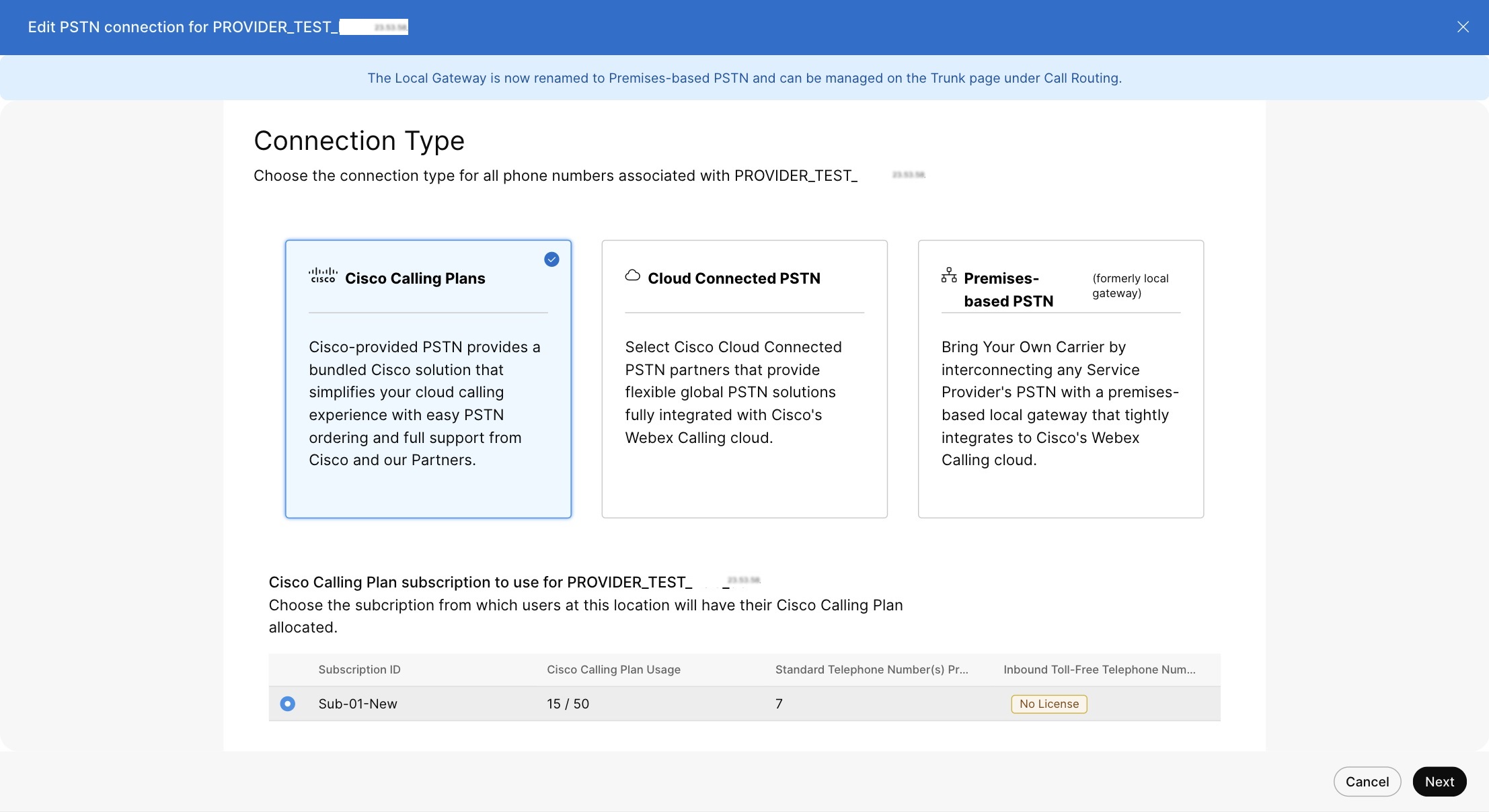
Velg Cisco Calling Pl ans og klikk Neste. |
| 5 |
Skriv inn kontaktinformasjonen og klikk Neste. Dette feltet er for kontaktinformasjonen til personen som skal signere den juridiske kontrakten med Cisco. |
| 6 |
Skriv inn Emergency Services Address (ESA), og klikk Lagre. Som standard brukes ESA som er oppgitt her på alle telefonnumre for dette stedet. Du kan endre ESA for en enkelt bruker om nødvendig. For eksempel kan det hende du må endre ESA hvis du har en ekstern ansatt som jobber hjemmefra. |
| 7 |
Gjør ett av følgende på oppsummeringsskjermbildet:
|
Før du begynner
-
Cisco Calling Plan må være aktivert for nettstedet ditt før du kan bestille nye telefonnumre, inkludert gratisnumre, gjennom Control Hub.
-
Når du ber om nye tall, kan du skrive inn bestemte tall eller en blokk med påfølgende tall. Du kan også tillate at systemet tilordner tall fra søkebeholdningen basert på landet, staten, retningsnummeret og prefikset du velger.
-
Som standard gjelder Emergency Service Address (ESA) som er angitt for et sted under oppsettet av Cisco-anropsplanen, for alle telefonnumre for det stedet.
-
Hvis stedsabonnementet har lisensen for tjenestenummeret, kan du legge til tallene som et servicenummer.
-
Du kan endre det eksisterende standardnummeret til servicenummer på et Cisco-anropsplan-sted med lisensen Service Number.
-
Du kan flytte tjenestenumre mellom Cisco-samtaleplanlokasjoner med lisensen Service Number.
| 1 |
Logg på Control Hub. |
| 2 |
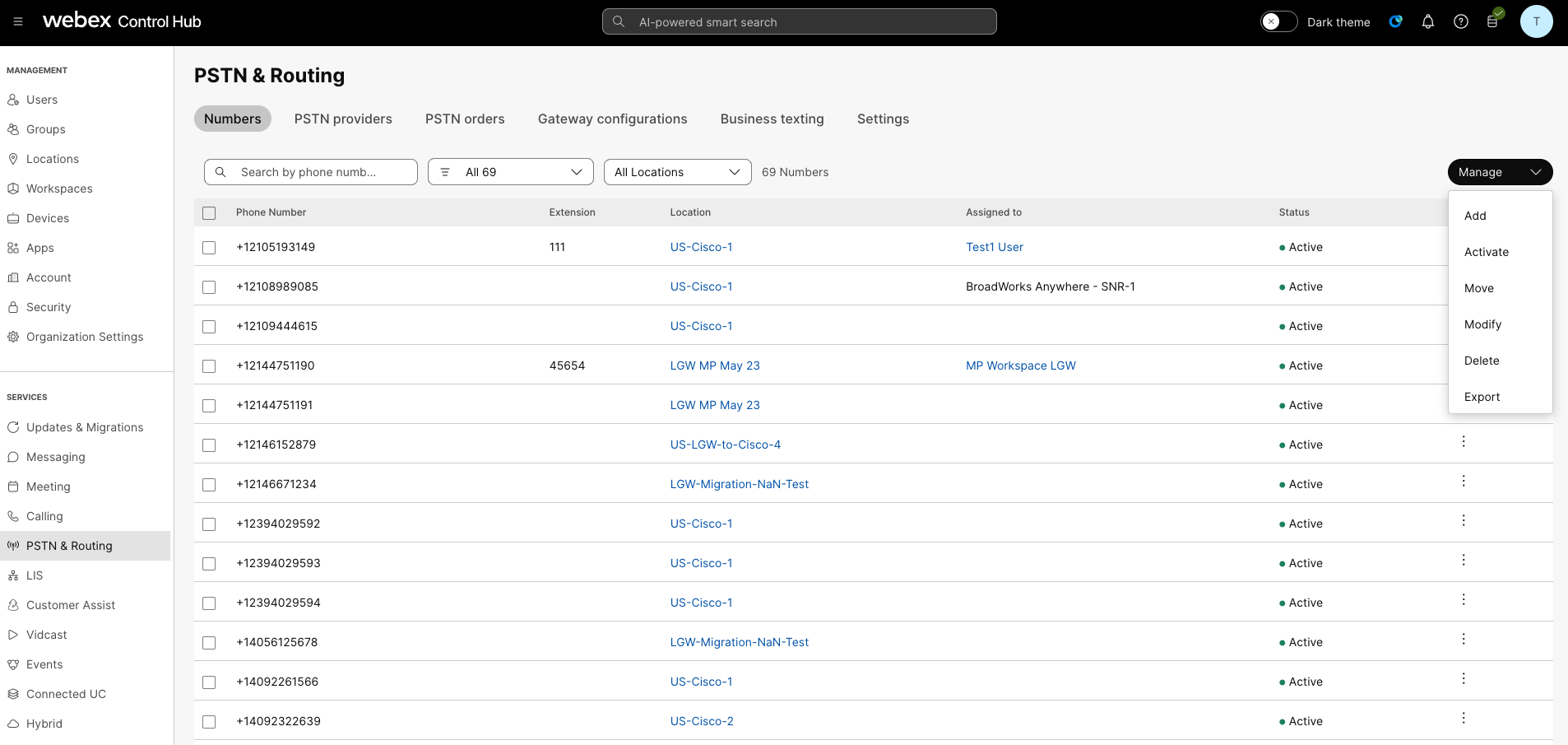
|
| 3 |
Velg Legg til fra rullegardinmenyen Administrer. |
| 4 |
Velg et sted og et PSTN-nummer i rullegardinmenyen Nummertype på siden Legg til tall. |
| 5 |
Velg Bestill nye numre og klikk Neste. |
| 6 |
Velg ett av følgende alternativer:
|
| 7 |
Angi tallene du vil bestille ved å velge land, stat og retningsnummer eller by for å søke etter. |
| 8 |
Skriv inn hvor mange tall du vil velge automatisk for deg, og klikk Søk. Du får en liste over tilgjengelige tall basert på de valgte kriteriene. |
| 9 |
Velg typen nummer du vil bestille fra:
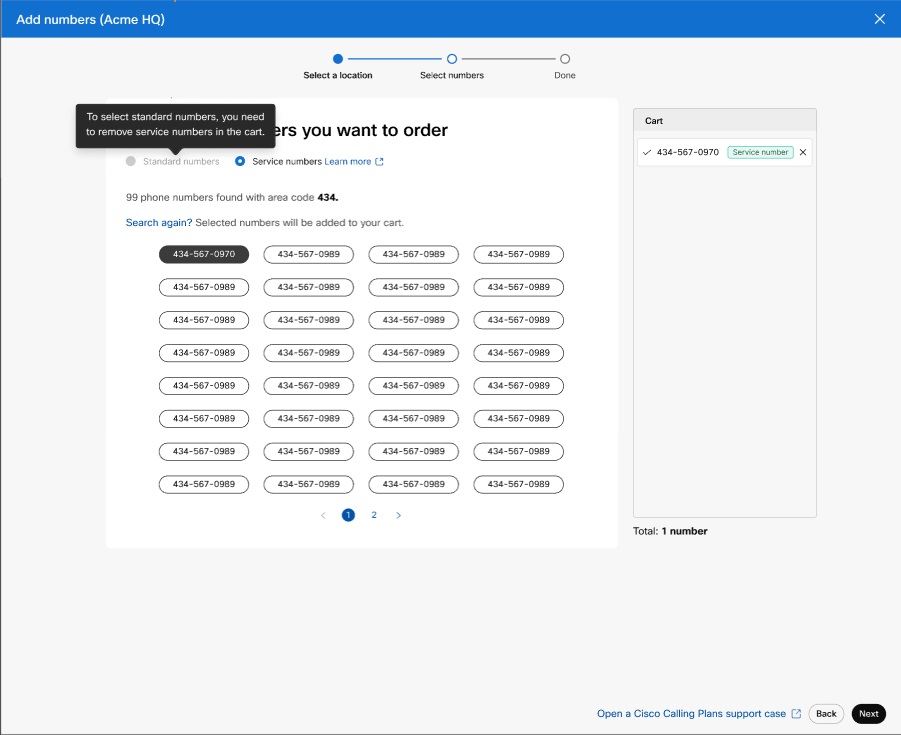
|
| 10 |
Klikk på tallene du vil bestille, og klikk deretter på Bes till. Tallene du valgte vises i handlekurven.
|
| 11 |
Velg PSTN-bestillinger på bestillingsbekreftelsessiden for å sjekke bestillingsstatusen. |
| 12 |
Godta vilkårene for bruk for å aktivere de nye tallene. Kobl ingen Vilkår for bruk er bare tilgjengelig for kundeadministratorer. Partnere ser bare en melding om at vilkårene for bruk må signeres av kunden. |
Med Cisco Calling Plan kan du bestille blokker med telefonnumre direkte fra Cisco gjennom Control Hub.
Før du begynner
-
Bestilling av blokker med tall er bare tilgjengelig for kunder med betalt abonnement.
-
Maksimalt antall blokknumre som kan bestilles er 100.
-
Tall som er bestilt i en blokk kan bare slettes hvis hele blokken er slettet.
-
Som standard brukes Emergency Service Address (ESA) som er angitt for et sted under oppsettet av Cisco-anropsplanen, på alle telefonnumre for det stedet.
| 1 |
Logg på Control Hub. |
| 2 |
|
| 3 |
Velg Legg til fra rullegardinmenyen Administrer. |
| 4 |
Velg et sted og et PSTN-nummer i rullegardinmenyen Nummertype på siden Legg til tall, og klikk deretter Neste. |
| 5 |
Velg Bestill nye numre, klikk Neste. |
| 6 |
Velg bryteren for Få et sett med tall som følger hverandre i rekke følge. |
| 7 |
Fra rullegardinmenyen velger du antall blokknumre som trengs. |
| 8 |
Angi stat og bruk enten Ret ningsnummer /P refiks eller By som søkekriterier, og klikk Søk. |
| 9 |
Velg fra listen over tilgjengelige tallblokker som er oppgitt, basert på søkekriteriene dine, og klikk på Bestill. |
| 10 |
På bekreftelsessiden for ordreinnsending velger du PSTN-bestillinger for å sjekke bestill ingsstatusen din. Dette bringer deg til PSTN-bestillingssiden. |
| 11 |
Godta vilkårene for bruk for å aktivere de nye tallene. |
Før du begynner
Vi anbefaler på det sterkeste at du leser og gjør deg kjent med retningslinjene og retningslinjene for Cisco Calling Plan Num ber Por ting før du begynner å portere numrene.
-
Aktiver Cisco Calling Plan for nettstedet ditt før du overfører telefonnumre gjennom Control Hub.
-
Et signert agenturbrev (LOA) er nødvendig, som autoriserer Cisco til å legge inn bestillinger hos gjeldende PSTN-operatør for å flytte tjenesten til Cisco. Den nåværende kontoeieren eller den autoriserte underskriveren må signere LOA. Du blir bedt om å signere LOA mens du fullfører porteringstrinnene.
-
Forsikre deg om at du har en nylig regning fra de siste 30 dagene i PNG- eller PDF-format fra din nåværende PSTN-leverandør. Når du overfører, blir du bedt om å laste opp en kopi av regningen.
-
For å sikre en vellykket innføring, må du sørge for at du har følgende informasjon klar:
-
Liste over alle telefonnumre til port
-
Nåværende PSTN-leverandørkontoinformasjon
-
Kundeserviceopptegnelse (CSR) hvis tilgjengelig
-
PIN-koden til kontoen din, hvis det finnes en
Når du overfører numre og velger numrene du vil portere inn, anbefaler vi at du vurderer alle numre som mottar innkommende anrop. Se Ret ningslinjer og retningslinjer for overføring av Cisco-telefonnumre for å få mer informasjon.
-
-
Som standard brukes Emergency Service Address (ESA) som er angitt for et sted under oppsettet av Cisco-anropsplanen, på alle telefonnumre for det stedet.
Når du ber om å portere et nummer, blir bare ringetjenester relatert til nummeret portert i USA og Canada. Hvis du vil ha mer informasjon om portnumre for meldingstjenester, kan du se Aktivere bedriftsms-tekst meldinger.
| 1 |
Logg på Control Hub. |
| 2 |
|
| 3 |
Velg en plassering på siden Legg til nye tall. |
| 4 |
Velg Legg til fra rullegardinmenyen Administrer. |
| 5 |
Velg en plassering og et PSTN-nummer i Num mertype på siden Legg til tall, og klikk deretter Neste. |
| 6 |
Velg Port Numbers Over og klikk Neste. |
| 7 |
Du kan velge å legge til tallene som:
Du kan bare velge servicenummer hvis Cisco-anropsplanen for stedet ditt har en lisens for servicenummeret. Kontakt partneren din for å tillate deg å kjøpe servicenumre for abonnementet ditt. |
| 8 |
Legg til telefonnummeret du vil overføre over, og klikk deretter Lagre og fortsett. En portabilitetskontroll kjøres automatisk når du skriver inn tallene. Uthevede tall er ikke bærbare. PSTNs tekniske støtte støtter videre gjennomgang av disse tilfellene. Du kan legge til opptil 1000 telefonnumre. 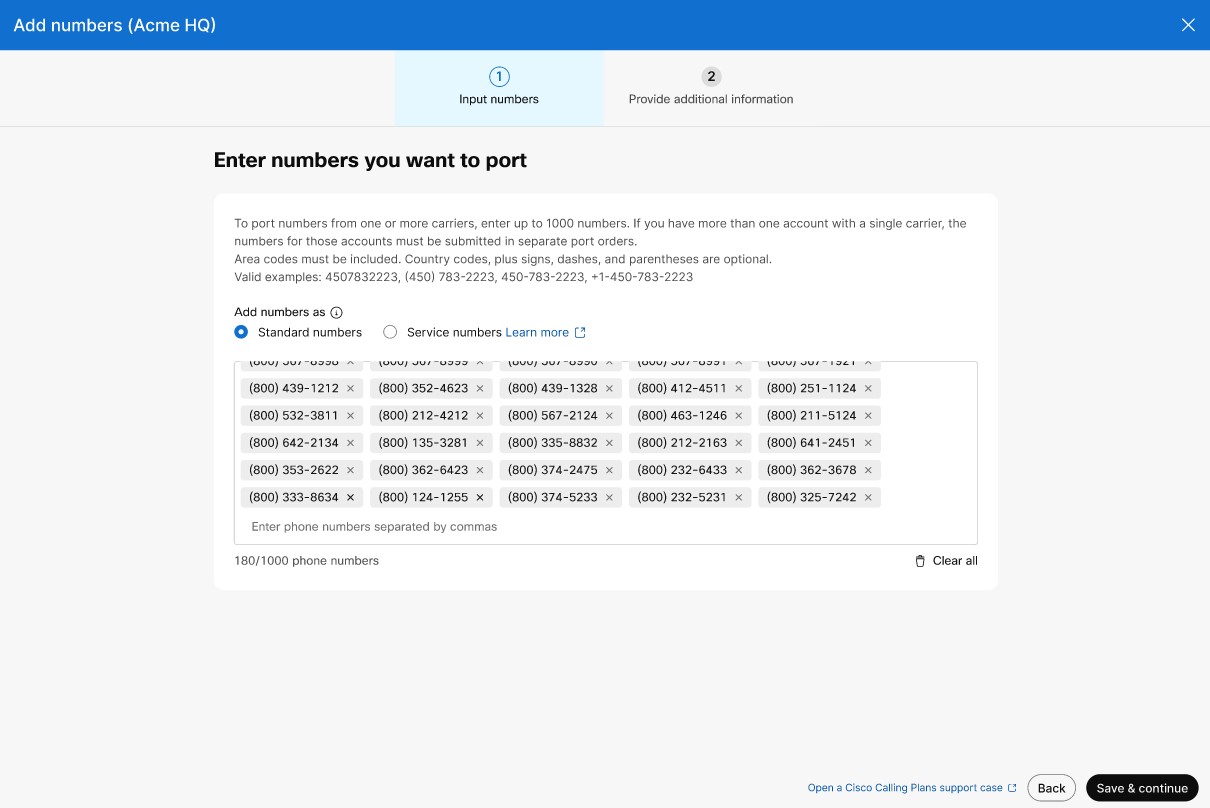
|
| 9 |
I delen PSTN-bestillingsdetaljer vises din standard e-postadresse for kontakt der du vil motta portordrestatus. Legg til en e-postadresse i Tilleggskontakter hvis du vil motta e-post varsling på flere e-postadresser. Klikk på Neste. |
| 10 |
Skriv inn kontoinformasjonen din hos din nåværende leverandør. Forsikre deg om at informasjonen som er oppgitt samsvarer med gjeldende leverandørregning. Klikk på Neste. |
| 11 |
Last opp en regning fra din forrige leverandør. Forsikre deg om at regningen er fra de siste 30 dagene og er i PNG- eller PDF-format. Klikk på Neste. |
| 12 |
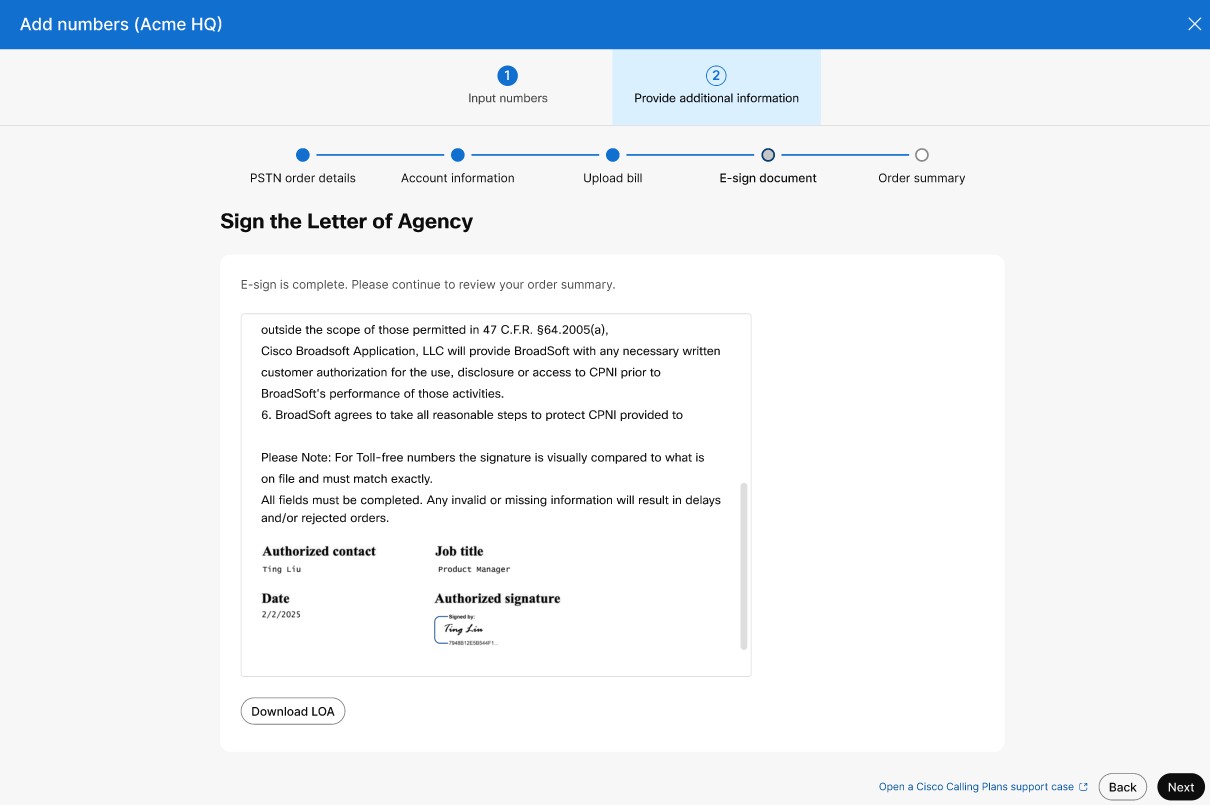
For telefonnumre, skriv inn for- og etternavn og stillingstittel for å signere Better of Agency (LOA). Klikk på Signer og send inn. |
| 13 |
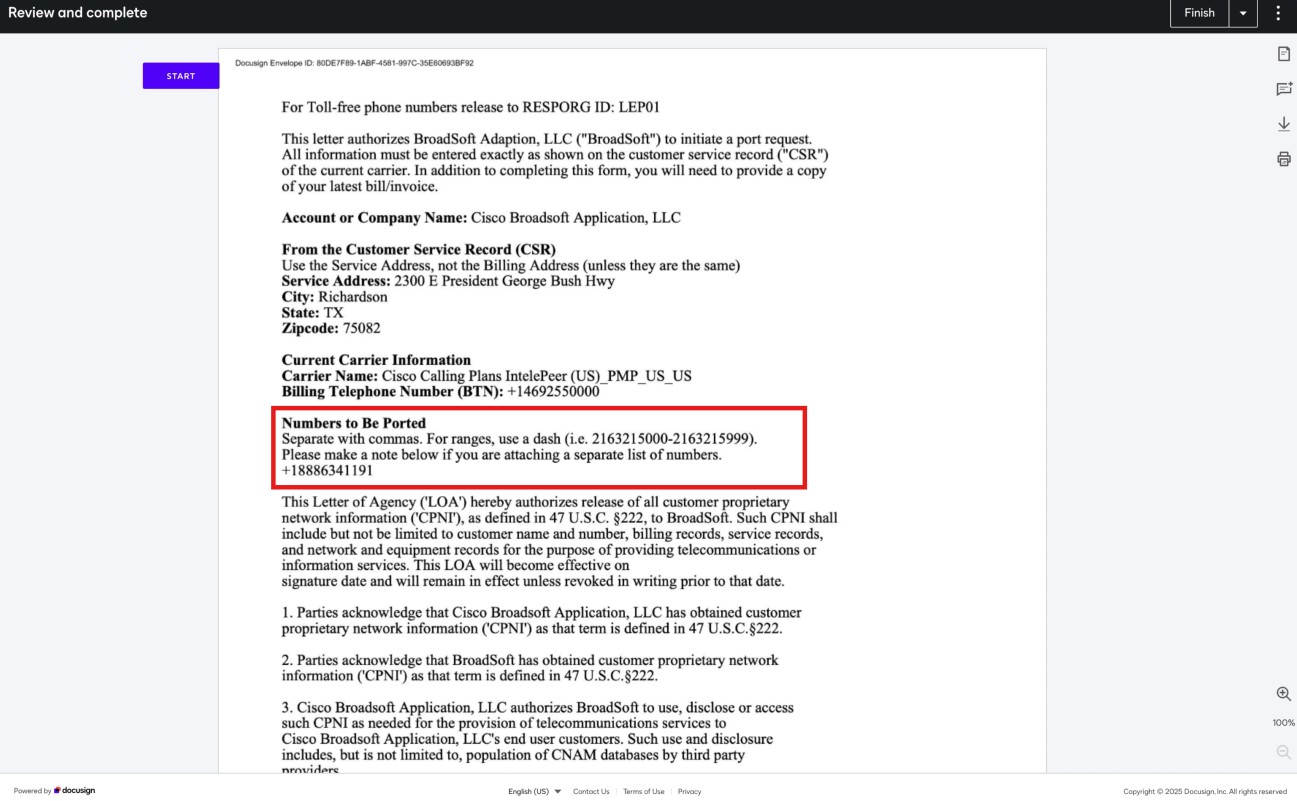
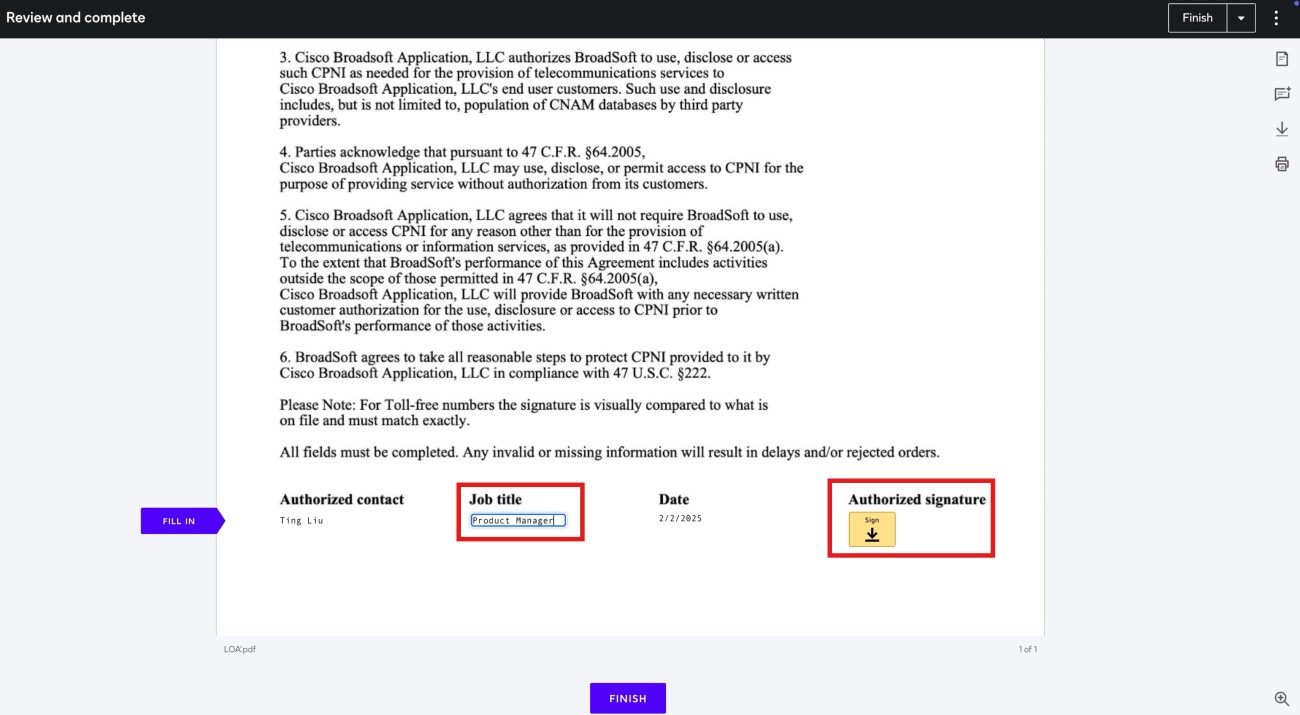
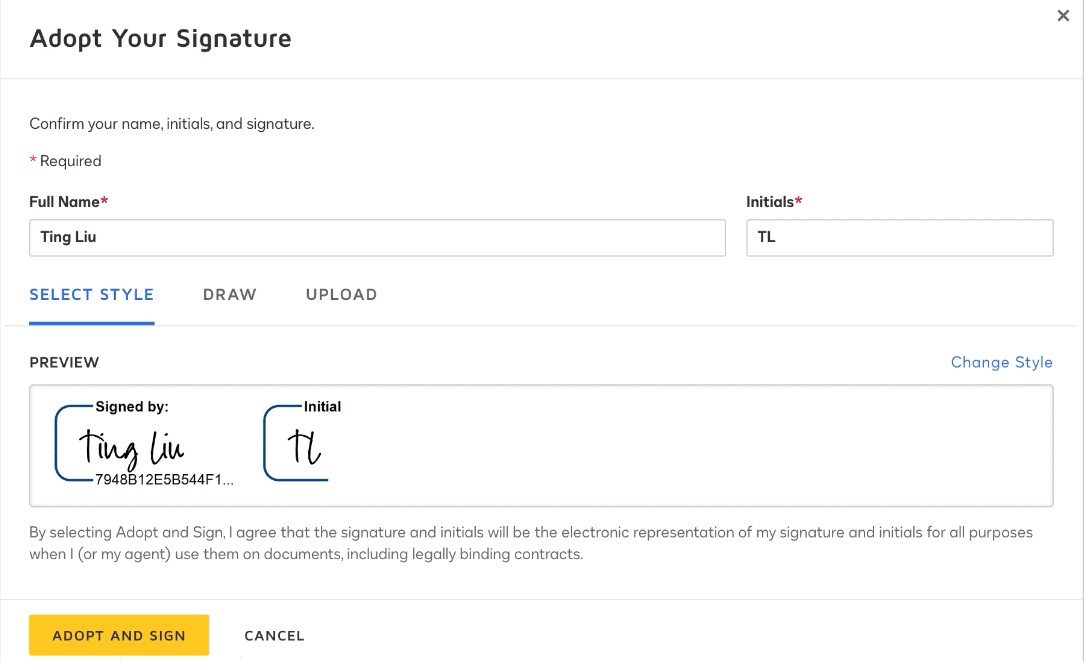
(Valgfritt) Hvis du overfører gratisnumre, følger du disse trinnene for å signere en LOA:
|
| 14 |
Gjennomgå bestillingen din og klikk på Neste. |
| 15 |
Skjermbildet for innsending av ordre viser et sammendrag av porten din i rekkefølge. Klikk på Ferdig. Control Hub utfører en foreløpig feilkontroll før du sender inn en port i rekkefølge. Hvis det oppdages problemer med en portordre, mottar administratorer et e-postvarsel, og en feilmelding vises på skjermbildet PSTN-bestillinger . 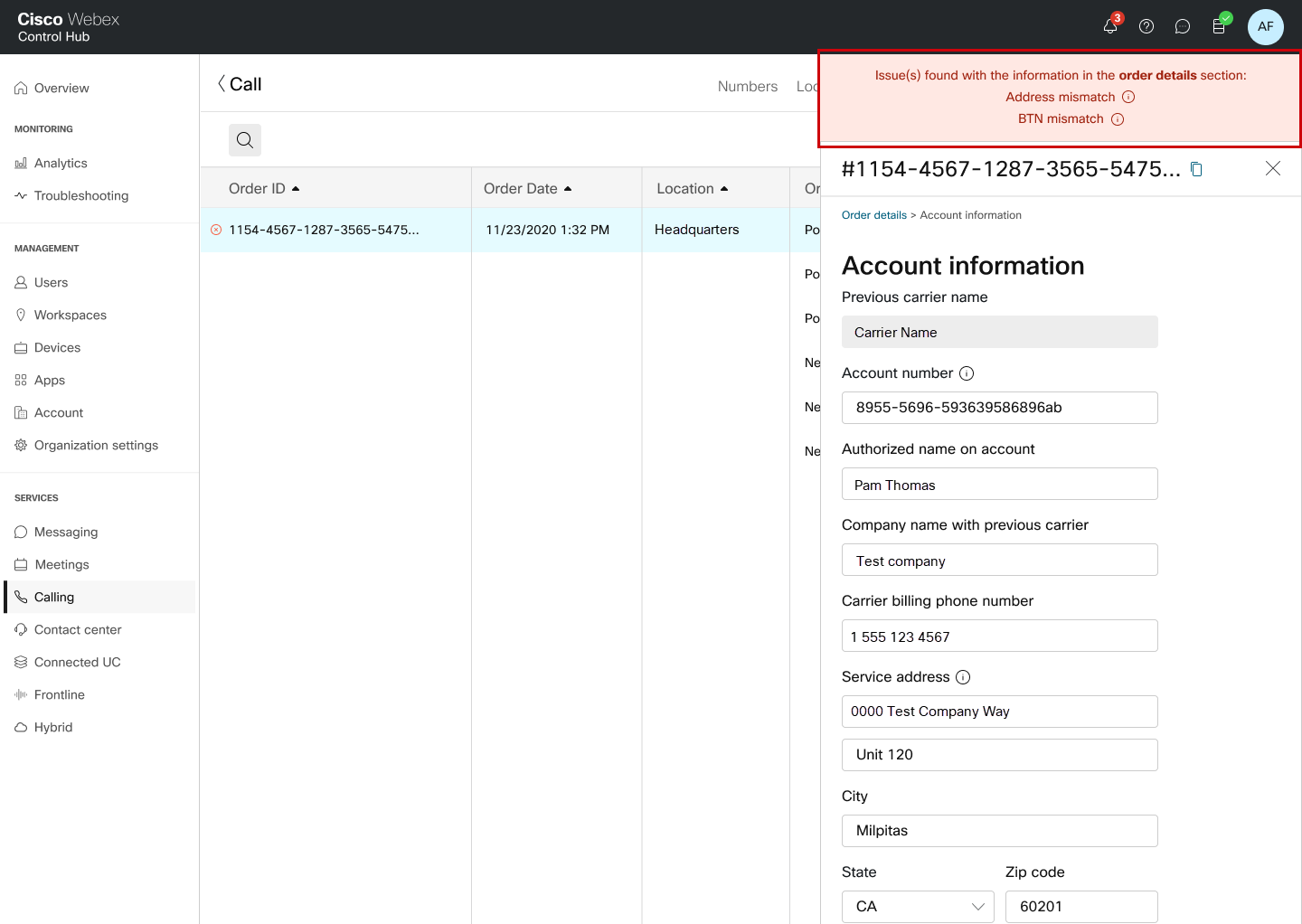
Forretningstekst kan aktiveres etter at telefonnumrene er vellykket portert. Se Aktiver teksting for bedrifter hvis du vil ha mer informasjon. |
Før du begynner
Vi anbefaler på det sterkeste at du leser og gjør deg kjent med retningslinjene og retningslinjene for Cisco Calling Plan Num ber Por ting før du begynner å portere numrene.
-
Aktiver Cisco Calling Plan for nettstedet ditt før du flytter telefonnumre gjennom Control Hub.
-
For å sikre et vellykket flytting, sørg for at du har følgende informasjon klar:
-
Liste over alle telefonnumre som skal flyttes
-
Din PIN-kode for kontoen din hvis det finnes en.
-
-
Som standard brukes Emergency Service Address (ESA) som er angitt for et sted under oppsettet av Cisco-anropsplanen, på alle telefonnumre for det stedet.
| 1 |
Logg på Control Hub. |
| 2 |
|
| 3 |
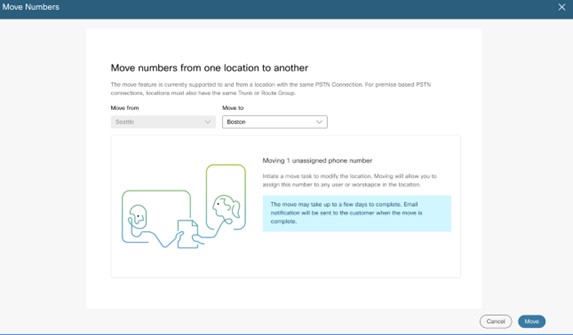
Velg stedet du vil flytte nummeret fra, og klikk deretter Neste. |
| 4 |
Velg stedet du vil flytte nummeret til, fra rullegardinboksen Flytt til, og klikk deretter Flytt.
|
| 5 |
En flyttingsordre opprettes og kan vises på siden PSTN-ordrer.
Du kan også se statusen for flyttingsrekkefølgen på Oppg aver- siden.
|
Denne funksjonen lar deg sikre ubrukte telefonnumre uten å betale hele kostnaden. Ved å reservere disse numrene beholder du fullt eierskap selv om de er inaktive eller ikke tilordnet bestemte brukere eller funksjoner, slik at de forblir tilgjengelige for dine fremtidige behov.
For en organisasjon faktureres de reserverte telefonnumrene (TN) til en lavere daglig pris enn de aktive numrene.
Du kan endre et nummer for å frigjøre det fra reservert status.
Eksisterende Cisco Calling Plan-kunder kan legge til Reserve- eller Release-funksjonaliteten ved å endre abonnementene sine.
For nye kunder er denne funksjonaliteten automatisk inkludert i Cisco Calling Plan-abonnementet.
Før du begynner
- Et nummer er ikke tilordnet til en bruker/arbeidsområde/tjeneste
- Et nummer er bare standard-, service- eller gratisnummer
- Tallene er på samme sted
- Tallene har samme reservasjonsstatus
| 1 |
Logg på Control Hub. |
| 2 |
|
| 3 |
Klikk på Administrer og velg Endre. 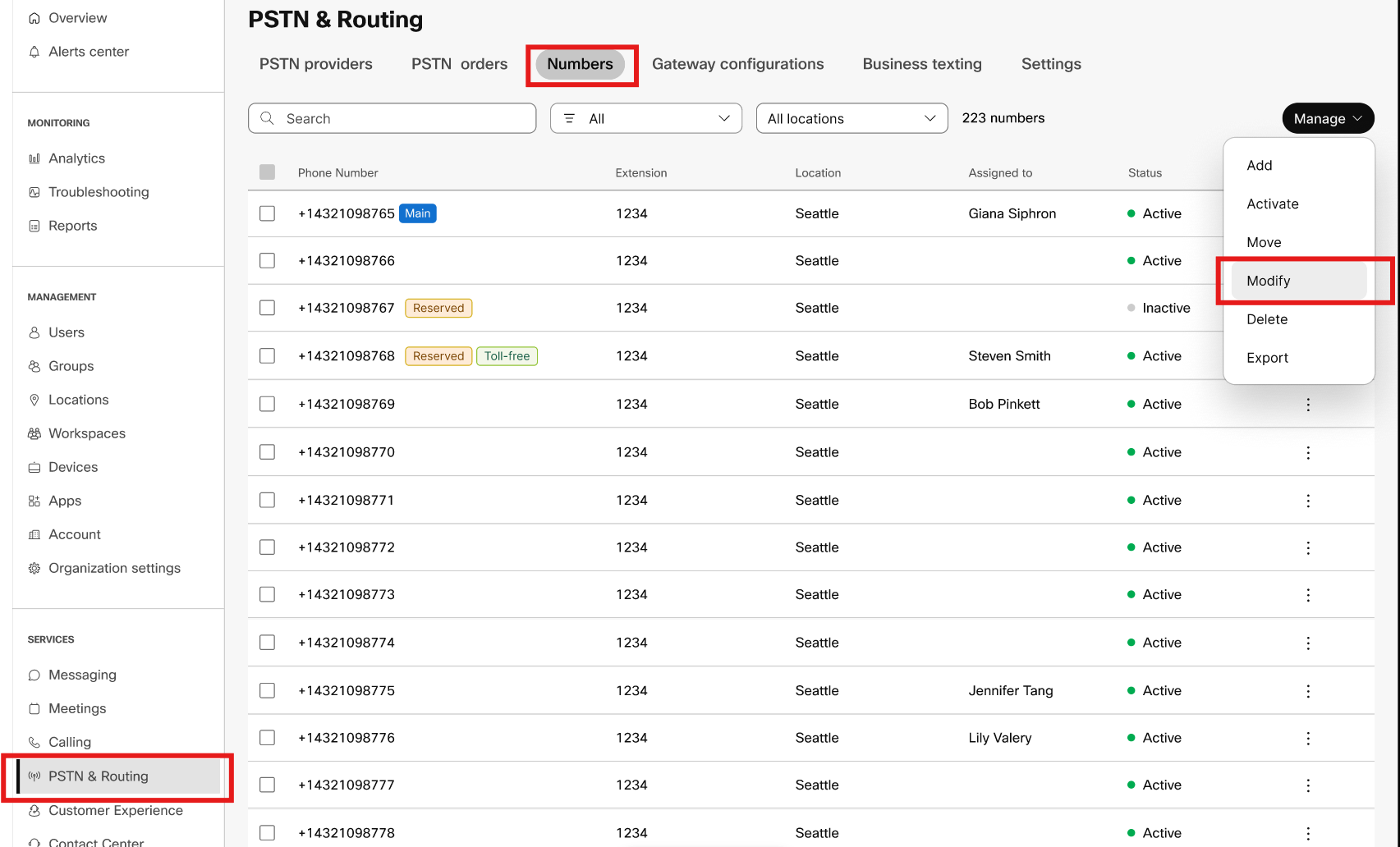
|
| 4 |
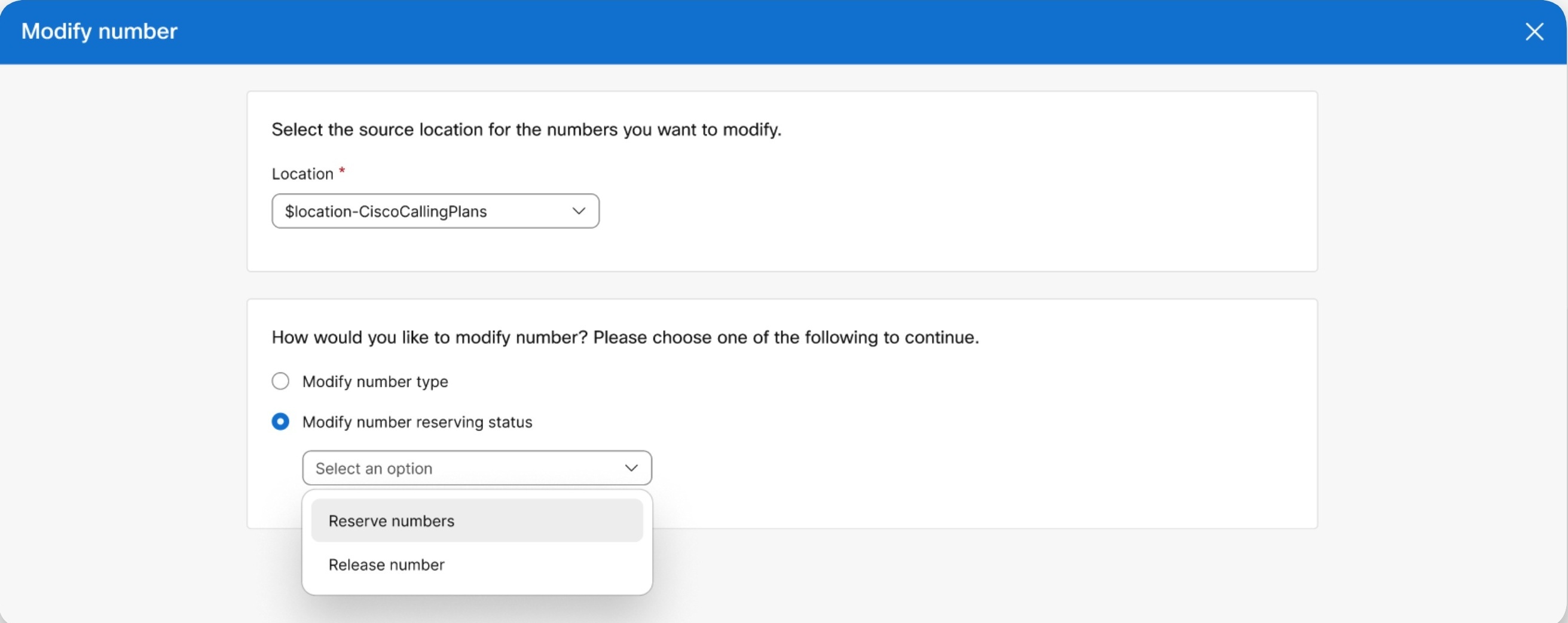
Velg kilde plassering for tallene du vil endre. Det valgte stedet må ha reservenummerlisens.
|
| 5 |
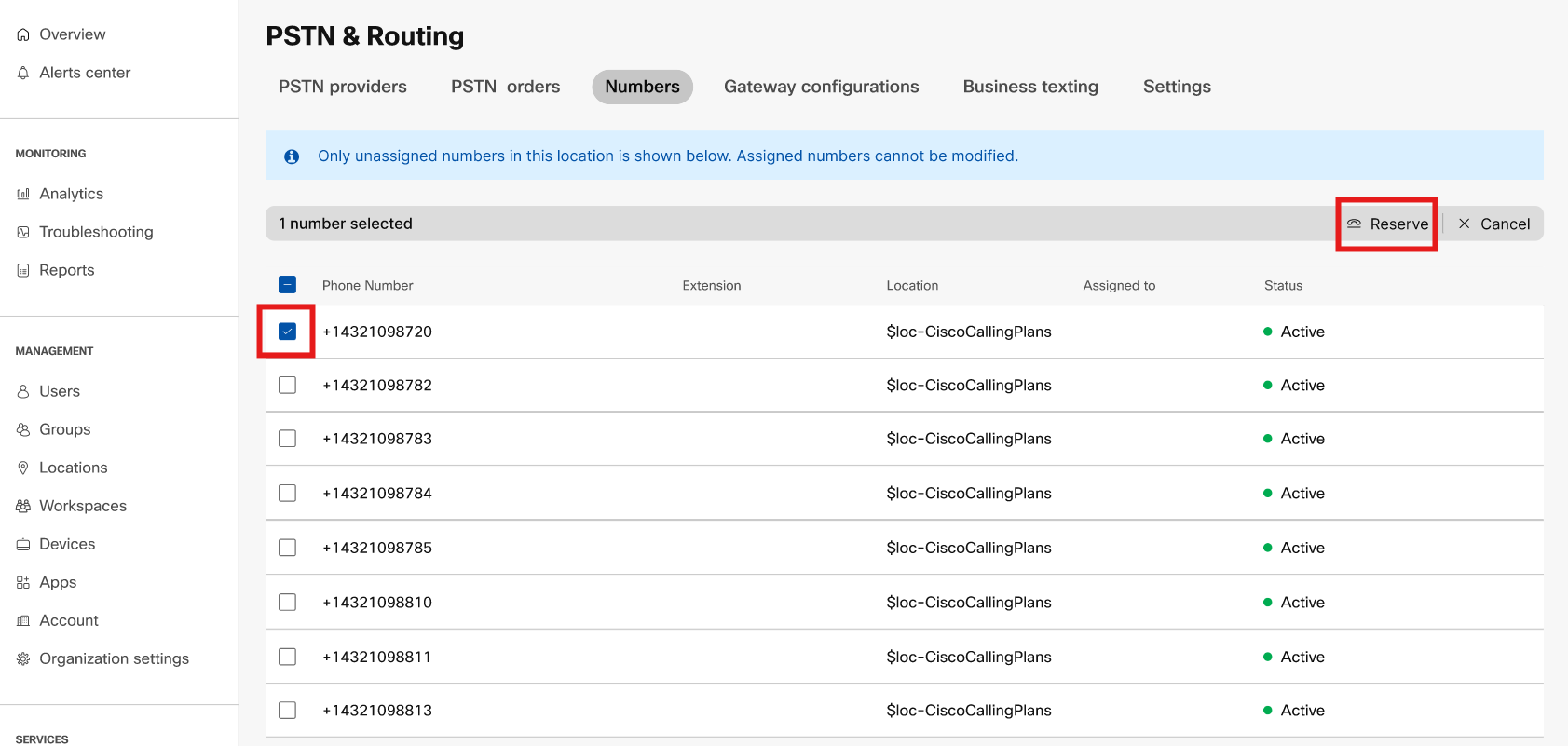
For å reservere et nummer, utfør følgende trinn:
En endringsordre opprettes. På PSTN-bestillingssiden kan du se ventende ordrer og bestillinger med feil.
|
| 6 |
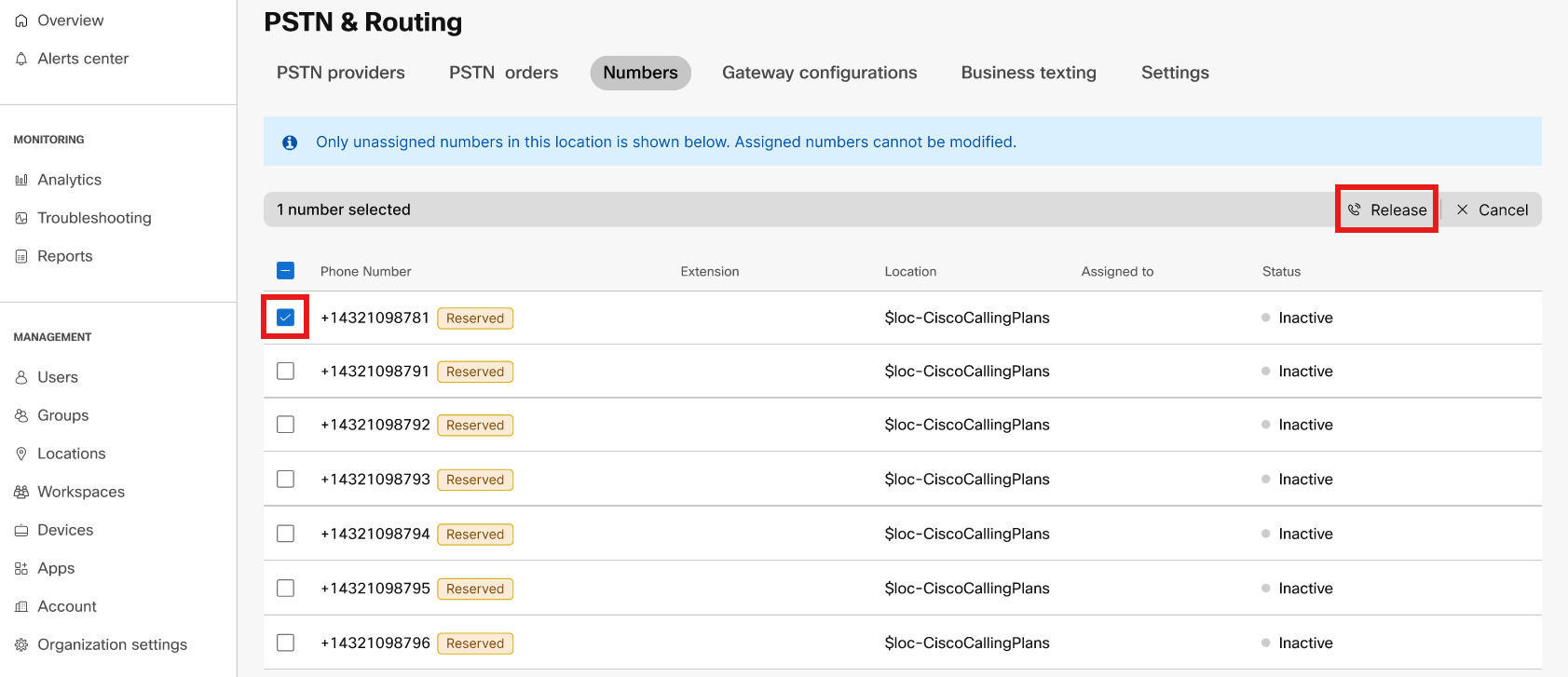
For å frigjøre et nummer, utfør følgende trinn: 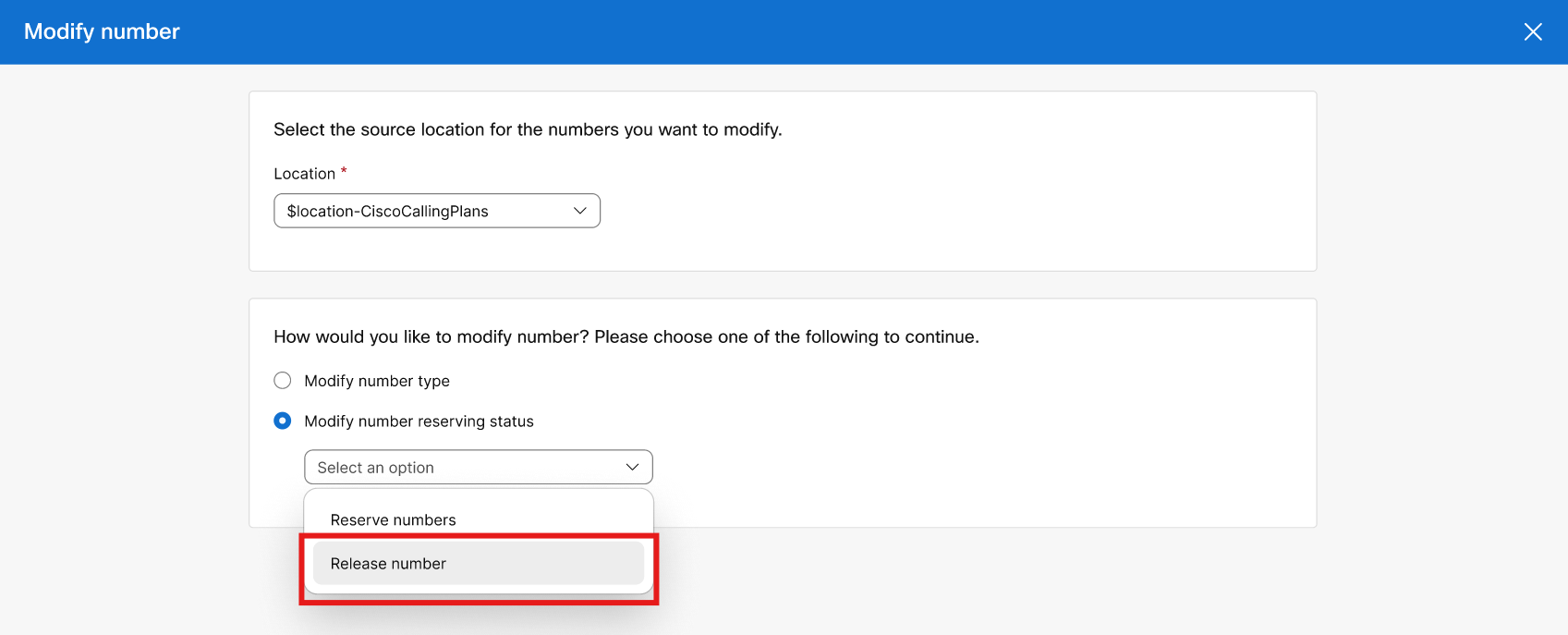
En endringsordre opprettes. På PSTN-bestillingssiden kan du se ventende ordrer og bestillinger med feil.
|
Når du bestiller nye numre eller overfører eksisterende numre, kan du sjekke bestillingsstatusen eller portavvisningen i Control Hub.
Et migreringsbanner vises når det er steder å migrere fra ikke-integrert CCP til integrert CCP.
-
Fra kundevisningen i https://admin.webex.com, gå til Ring og klikk deretter PSTN.
En status tildeles for hver ordre.
-
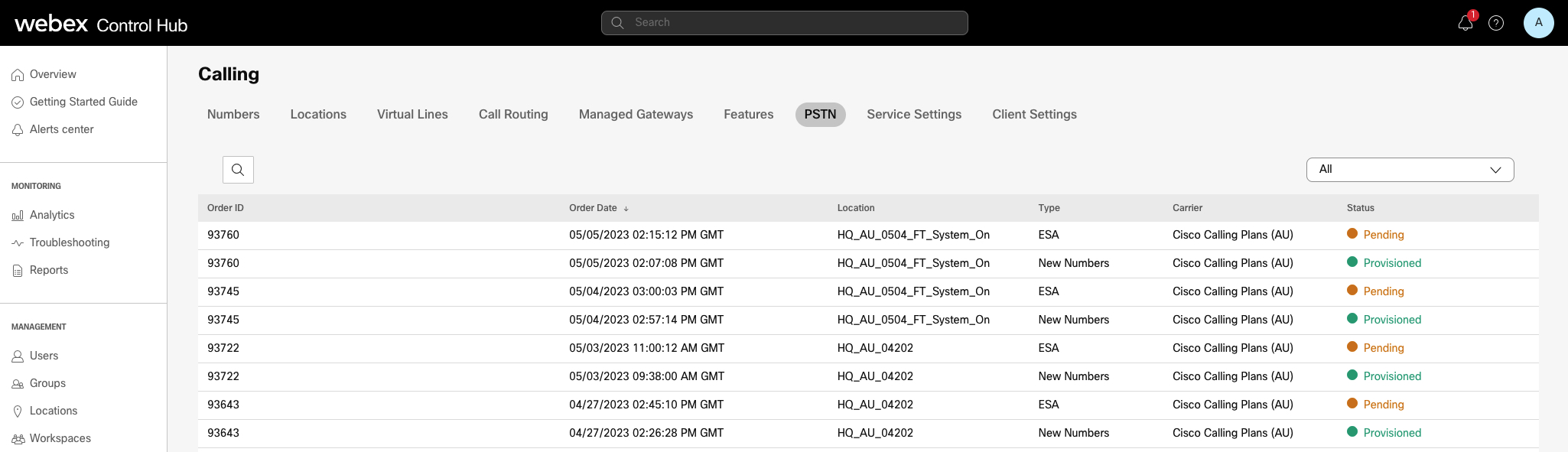
Gå til T STN-bestillinger.
En status tildeles for hver ordre.
Velg en ordre for å sjekke statusen.
-
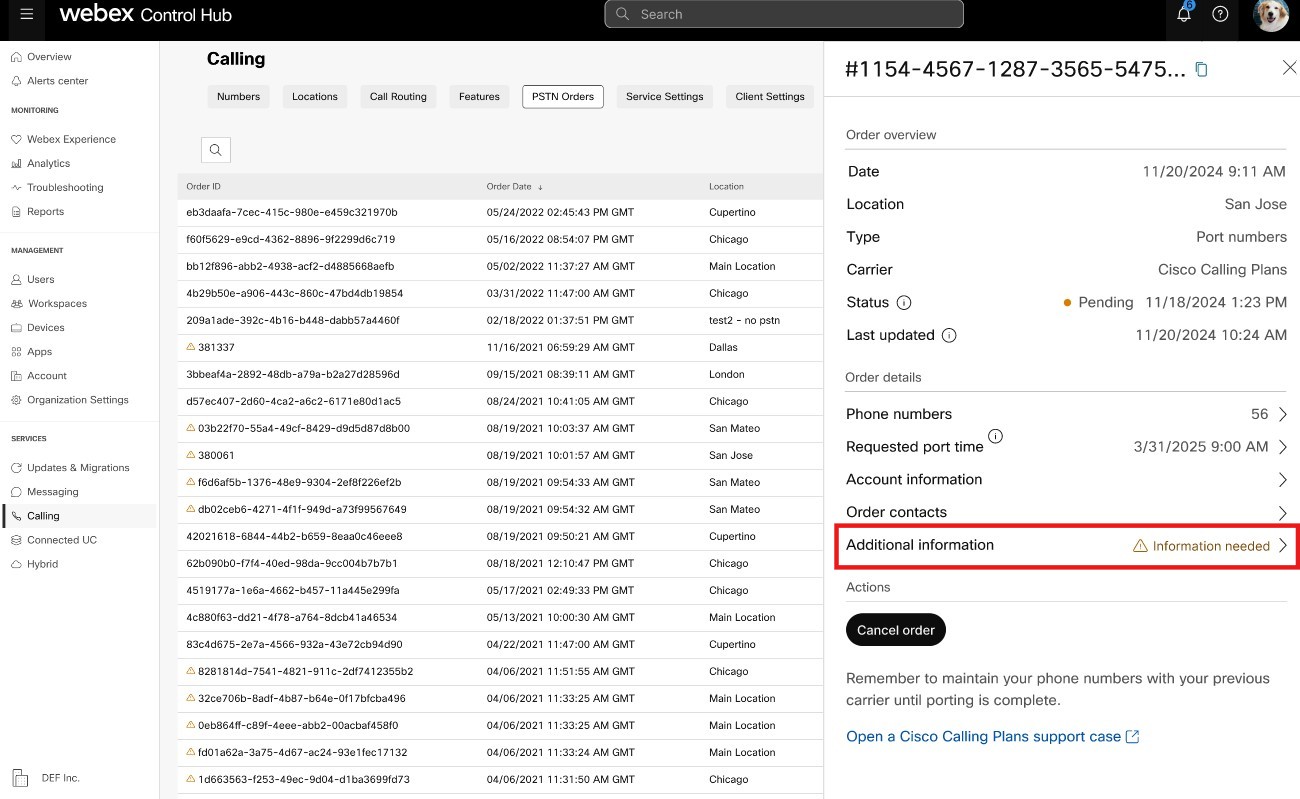
For gratisporteringsordre, klikk på en ventende ordre for å sjekke om det kreves informasjon i denne bestillingen.
- Klikk på Til leggsinformasjon. Det viser om
kontoinformasjon eller fakturaopplasting venter.
-
I Til leggsinform asjon-delen kan du klikke på handling som kreves og legge til informasjon etter behov.
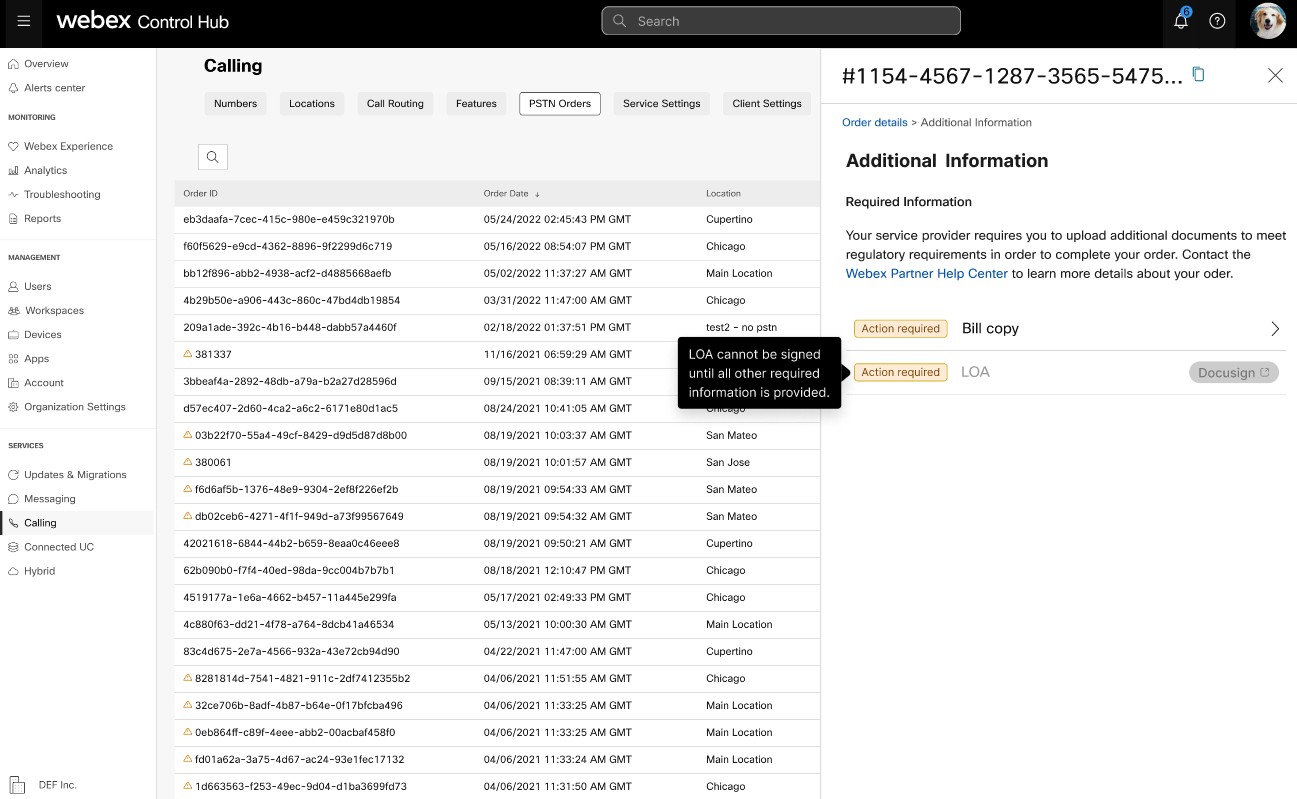
Hvis du oppdaterer kontoinformasjon eller forfallsdato for en bestilling, må du signere Letter of Agency (LAO) -avtalen igjen. Du kan bare signere en LOA-avtale etter at alle nødvendige handlinger er fullført.
- Klikk på Til leggsinformasjon. Det viser om
kontoinformasjon eller fakturaopplasting venter.
Statusverdier for nye nummerordrer
|
Vist status |
Beskrivelse |
|---|---|
|
Venter |
Ny nummerrekkefølge opprettes av brukeren. |
|
Klargjort |
Nye tall er klargjort. |
|
Feil |
Det oppdages et problem med den nye tallrekkefølgen. Lag en TAC-billett for å få hjelp. |
Statusverdier for porterte nummerordrer
|
Vist status |
Beskrivelse |
|---|---|
|
Venter |
Brukeren er i ferd med å opprette/fylle ut detaljer i Porteringsordren. Når bestillingen er sendt, vises fortsatt Vent ende til Cisco validerer og godtar portingsordren. |
|
Handling påkrevd |
Denne statusen vises når informasjon venter, for eksempel kontoinformasjon, forfallsdato eller nødvendig dokumentasjon. |
|
Avvist |
Porteringsproblem oppdages. Se tabellen Porting Errors for ytterligere detaljer. Alternativt kan du gå til Control Hub og klikke på koblingen PSTN Hjelp for teknisk støtte for PSTN. |
|
Sendt inn |
Porteringsordre er validert og akseptert. |
|
FOC mottatt |
FOC-datobekreftelse fra forrige PSTN-leverandør mottatt. |
|
Fullført |
Porteringsprosessen er fullført. |
|
Avbrutt |
Bestillingen er kansellert. |
Porteringsfeilmeldinger
|
Vist feil |
Beskrivelse |
Hvordan fikse |
|---|---|---|
|
| ||
|
Kontonummerfeil |
Kontonummeret samsvarer ikke med nummeret på kundeserviceposten (CSR) |
Oppdater feltet Kontonummer på PSTN-bestillingen og send inn på nytt. For noen operatører kan kontonummeret være det samme som BTN eller telefonnummeret selv. |
|
Kontonummer kreves |
Kontonummeret ble ikke oppgitt, men er påkrevd. |
Oppdater feltet Kontonummer på PSTN-bestillingen og send inn på nytt. For noen operatører kan kontonummeret være det samme som BTN eller telefonnummeret selv. |
|
Kontonavn som ikke stemmer overens |
Personen som autoriserer samsvarer ikke med navnet på (CSR). |
Oppdater feltet Autorisert navn på konto på PSTN-bestillingen og send inn på nytt. |
|
BTN mismatch |
BTN eller ATN samsvarer ikke med det på CSR. |
Oppdater feltet Telefonnummer for operatørfakturering på PSTN-bestillingen og send inn på nytt. |
|
Mismatch i firmanavn |
Enhetsnavnet samsvarer ikke med det på CSR. |
Oppdater firmanavnet med forrige transportør felt på PSTN-bestillingen og send inn på nytt. |
|
Flere BTN-er |
OSP krever at denne portingsordren deles og sendes inn som separate bestillinger. |
Avbryt gjeldende PSTN-ordre og opprett nye, flere PSTN-ordrer. Lag en for hver gruppe tall som har samme BTN. |
|
FOC avvist ved å miste transportør |
Den forespurte FOC-datoen kan ikke imøtekommes av OSP. |
Oppdater datofeltet Port Compl ete på PSTN-bestillingen og send inn på nytt. |
|
Ukjent |
Gå til Control Hub og klikk på PSTN Hjelp-lenken for PSTN teknisk støtte. |
Gå til Control Hub og klikk på PSTN Hjelp-lenken for PSTN teknisk støtte. |
|
Ugyldig PIN-kode |
Passord/PIN-kode må oppgis for trådløs port. |
Oppdater PIN- feltet på PSTN-bestillingen og send inn på nytt. |
|
Venter på bestilling |
OSP har en ventende LSR på kontoen (for eksempel en port ut eller adresse endring). |
Fjern de aktuelle telefonnumrene fra PSTN-bestillingen og send inn på nytt. |
|
Venter på hovedBTN |
BTN er et av telefonnumrene som blir portert. Brukeren må angi Porteringsordretype, Handling for gjenværende numre og Nytt faktureringstelefonnummer tilsvarende. |
Fjern hoved-BTN fra listen over telefonnumre som blir portert, og send inn bestillingen på nytt. Vennligst inkluder Main BTN i den siste iterasjonen av tall (hvis du porter tall i flere iterasjoner). |
|
Tjenesteadressefeil |
Stedsinformasjonen samsvarer ikke med den på CSR. |
Oppdater feltene Tjenesteadresse, Stat og By, og send inn bestillingen på nytt. |
|
TN har spesiell funksjon |
Noen av telefonnumrene kan ikke overføres fordi de har en spesiell funksjon (for eksempel ekstern viderekobling). |
Fjern nummer (er) med spesielle funksjoner fra PSTN-bestillingen og send inn på nytt. Eller fjern tildeling av spesialfunksjon fra tallene som blir portert. |
|
TN mismatch |
Noen av telefonnumrene tilhører ikke sluttbrukeren. |
Fjern nummeret (e) det gjelder og send inn bestillingen på nytt. |
|
TN ikke bærbar |
Noen av telefonnumrene kan ikke overføres fordi de er inaktive eller ikke er en del av sluttbrukerens konto. |
Prøv å fjerne nummeret (e) det gjelder og send inn PSTN-bestillingen på nytt. |
|
Prissenter som ikke støttes |
Prissenteret er ikke bærbart. |
Fjern nummeret (e) det gjelder og send inn bestillingen på nytt. |
|
Postnummer/postnummer ikke stemmer overens |
Postnummeret samsvarer ikke med det på CSR. |
Oppdater postnummerfeltet og send inn bestillingen på nytt. |
|
Tidligere transportørs regning er ugyldig |
Fakturaen er ugyldig. |
Gå til PSTN-bestillingsdetaljer, og åpne deretter Forrige transportørs faktur a-seksjon. Last opp riktig regningsfil og send inn bestillingen på nytt. |
|
LOA ugyldig |
LOA er ugyldig. |
Signer LOA og send inn PSTN-bestillingen på nytt. Alternativt kan du gå til Control Hub og klikke på koblingen PSTN Hjelp for teknisk støtte for PSTN. |
PSTN — Offentlig svitsjet telefonnettverk
CSR - Kundeservicejournal
FOC - Fast ordreforpliktelse
OSP - Gammel tjenesteleverandør
BTN - Faktureringstelefonnummer
ATN - Kontotelefonnummer
Kortvisningen viser PSTN-leverandøren som er tilgjengelig for Webex Calling kunden før konfigurering av PSTN-plasseringen. PSTN-visningen viser både leverandører og bestillinger.
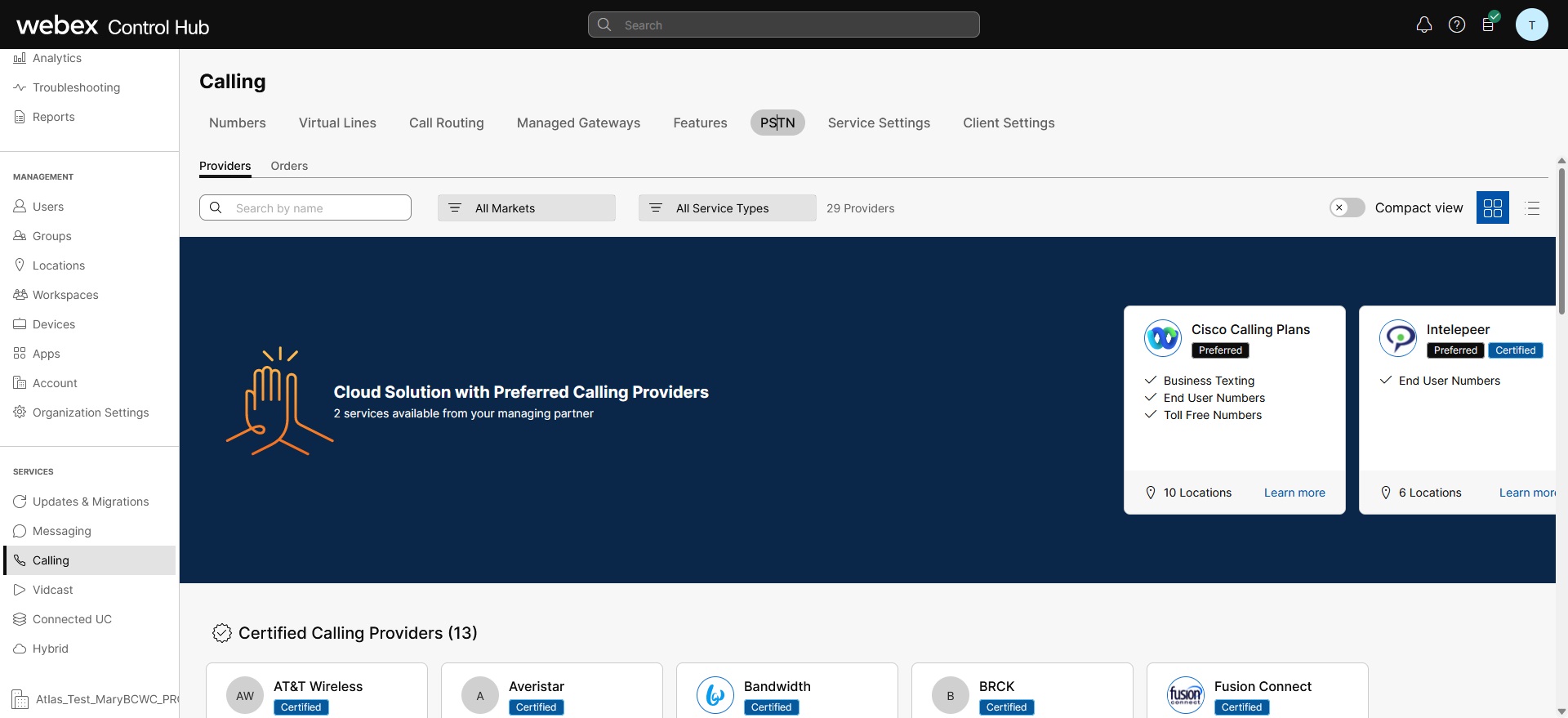
Du kan bruke søkefilteret til å filtrere innhold basert på tjenestetype og marked. Bruk vekslealternativet for å endre visningen fra Kompakt til Tabell. Den kompakte visningen hjelper deg med å endre størrelsen på kortet for å vise leverandørdetaljene uten serviceinformasjonen.
Leverandørskjermen viser de forskjellige leverandørkortene med listen over støttede tjenestetyper. Leverandørseksjonen er klassifisert i følgende:
-
Foretrukne samtaleleverandører
-
Sertifiserte anropsleverandører
-
Anropsleverandører
Klikk på Lær mer -alternativet på kortet for å se detaljer om leverandøren. Den viser Bruk søkefeltet til å velge PSTN-tjenesteleverandøren basert på Ciscos forretningsrelasjonspreferanse, for eksempel sertifisert leverandør og anropsleverandør.
Leverandørene inkluderer følgende:
-
Leverandørsammendrag
-
Liste over steder som er konfigurert med denne leverandøren
-
Liste over markeder som leverandøren er tilgjengelig for de støttede tjenestene.
Hvis kunden har PSTN-lokasjoner der samtaletjenester ikke er konfigurert, vises handlingslinjen Velg denne leverandøren. Bruk dette alternativet til å konfigurere tjenesten for PSTN-plasseringen.
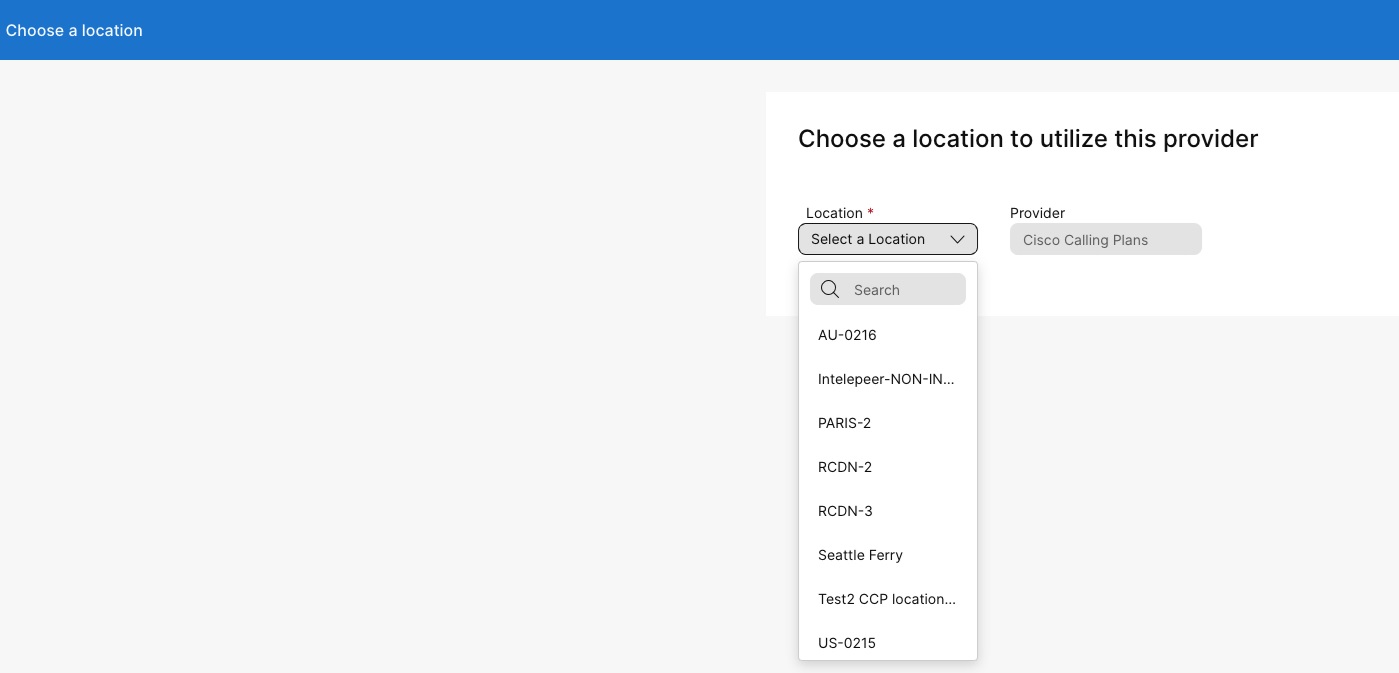
Den foretrukne visningen i Control Hub viser anropsleverandørene som administrerende partner foretrekker å jobbe med. men, du kan se alle tilgjengelige anropsleverandører medWebex Calling. Denne delen inneholder følgende:
-
Velg plasseringen fra rullegardinmenyen.
-
Velg abonnementstypen for brukerne som skal bruke Cisco Calling-planene. Klikk på Neste.
-
Fyll ut feltene for Kon traktsinformasjon og Nødtjenesteadresse konfigurasjon.
Oppsettet av PSTN-tjenesten er nå fullført.
Når et sted er konfigurert med Cisco Calling Plan (CCPP), kan du oppdatere Emergency Service Address (ESA). Å sette opp ESA er et obligatorisk krav som en del av PSTN-konfigurasjonen.
| 1 |
Logg på Control Hub. |
| 2 |
Gå til og velg plasseringen du vil oppdatere. |
| 3 |
Klikk Administrer ved siden av PSTN-tilkobling. |
| 4 |
Klikk Rediger ved siden av nødtjenesteadressen. |
| 5 |
Skriv inn den nye adressen og klikk Lagre. Etter at du har oppdatert og lagret ESA, synkroniserer Control Hub posisjonsadressen på oversiktssiden med ESA. Hvis ESA-validering mislykkes mens du konfigurerer premis- eller CCPP-tilkoblinger, kan administratorer lukke ESA-skjermen og fortsette med oppsettet. Valideringsfeilen forhindrer ikke konfigurering av tilkoblingen. Hvis ESA ikke er validert, kan håndtering av nødanrop bli forsinket, og ekstra kostnader kan påløpe hvis samtaler dirigeres til et nødrelé senter. |
Hvis du vil konfigurere en ESA for en bruker, må du sørge for at følgende betingelser er oppfylt:
- Brukeren har tildelt et ikke-mobilt primærtelefonnummer.
- Brukerens beliggenhet er i USA eller Canada.
Disse forholdene er nødvendige fordi ESA er knyttet til brukerens telefonnummer og plassering. Dette oppsettet tillater nøyaktig ruting av nødanrop og riktig tilbakeringing til brukeren gjennom nødanroppringingsnummeret (ECBN) knyttet til deres plassering eller telefonnummer.
| 1 |
Logg på Control Hub. |
| 2 |
Gå til . |
| 3 |
Velg brukeren du vil endre, og klikk på Ring. |
| 4 |
Velg høyre pil for å utvide de primære telefonnummerinnstillingene under Numbers. |
| 5 |
Velg Egendefinert adresse under Nødtjen este adresse. Skriv inn følgende detaljer. I nødstilfeller vil det lokale beredskapsmannskapet bruke denne adressen til å finne den som ringer.
|
| 6 |
Oppdater informasjonen for arbeidsområdet, og klikk Valider. Når du skriver inn en tjenesteadresse, validerer systemet adressen. Hvis systemet ikke finner adressen, vises en foreslått adresse i et sidepanel. Gå gjennom den foreslåtte adressen, og klikk Bruk for å oppdatere nødtjenestens adresse. Klikk Lag re for å lagre endringene. |
En egendefinert nødadresse overstyrer stedets standard nødadresse for den spesifikke brukeren.
For å bestille et servicenummer, bør du vurdere disse tipsene:
-
Tjenestenumre på Ciscos anropsplaner er foreløpig bare tilgjengelige i USA og Canada.
-
Du kan endre alle ikke-tildelte numre på et sted som ikke er mobilnummer eller gratis numre fra Standard til servicenummer.
-
Du kan bare tilordne tjenestenumre til nettstedstjenester som Auto Attendant, Call Queue, Hunt-grupper og mer.
-
Tjenestenumre kan tilordnes som et nummer i en ruteliste.
-
Du kan bruke tjenestenumre som hovednummer for et Webex-sted og bruke det som en anrops- ID for en bruker eller et arbeidsområde.
Tjenestenumre bestilles og overføres til Cisco Calling Plans ved hjelp av samme prosess som vanlige telefonnumre eller påfølgende nummerblokker. Når du fortsetter gjennom bestillings- og portingsflyten, vil brukerne bli tilbudt sjansen til å bestille eller portere i tall som «Standardnumre» eller «Tjenestenumre».
Bestill nye numre 
Portnumre 
-
Avgiftsfrie numre legges til som avgiftsfrie uavhengig av valg.
-
Hvis alternativet Tjenestenumre er grått, kontakter du partneren din for å sikre at riktig lisens brukes på abonnementet ditt.
-
Hver ny ordre eller portordre kan bare inneholde tjenestenumre eller standardnumre - men ikke begge deler. Flere bestillinger kan brukes til å bestille en blanding av nummertyper, eller nummertypene kan endres etter bestilling og portering.
Hvis du vil endre et eksisterende standardnummer til et servicenummer, gjør du følgende:
- Logg på Control Hub.
-
Velg nummeret du vil endre ved å bruke rullegardinmenyen Handlinger. Velg Endre fra rullegardinmenyen. Vinduet Endre tall viser at du endrer nummertypen fra Standard til Servicenummer. Klikk på Lagre.
- I Nummer-vinduet ser du nå tjenestenummerindikasjonen mot
nummeret.
Nummer- siden på Control Hub har et filter for tjenestenumre. Nummer-siden viser antall tildelte tjenest enumre og en tjenestenummerindikasjon mot det aktuelle nummeret.

Webex Callinggir fleksible anropsplaner og muligheten til å velge PSTN-løsningen som passer til kravet. Over tid må du kanskje migrere til en annen PSTN-løsning på grunn av endringer i forretningsmiljøet eller andre faktorer.
Bruk denne matrisen til å kjenne de potensielle PSTN-migreringsbanene for. Webex Calling
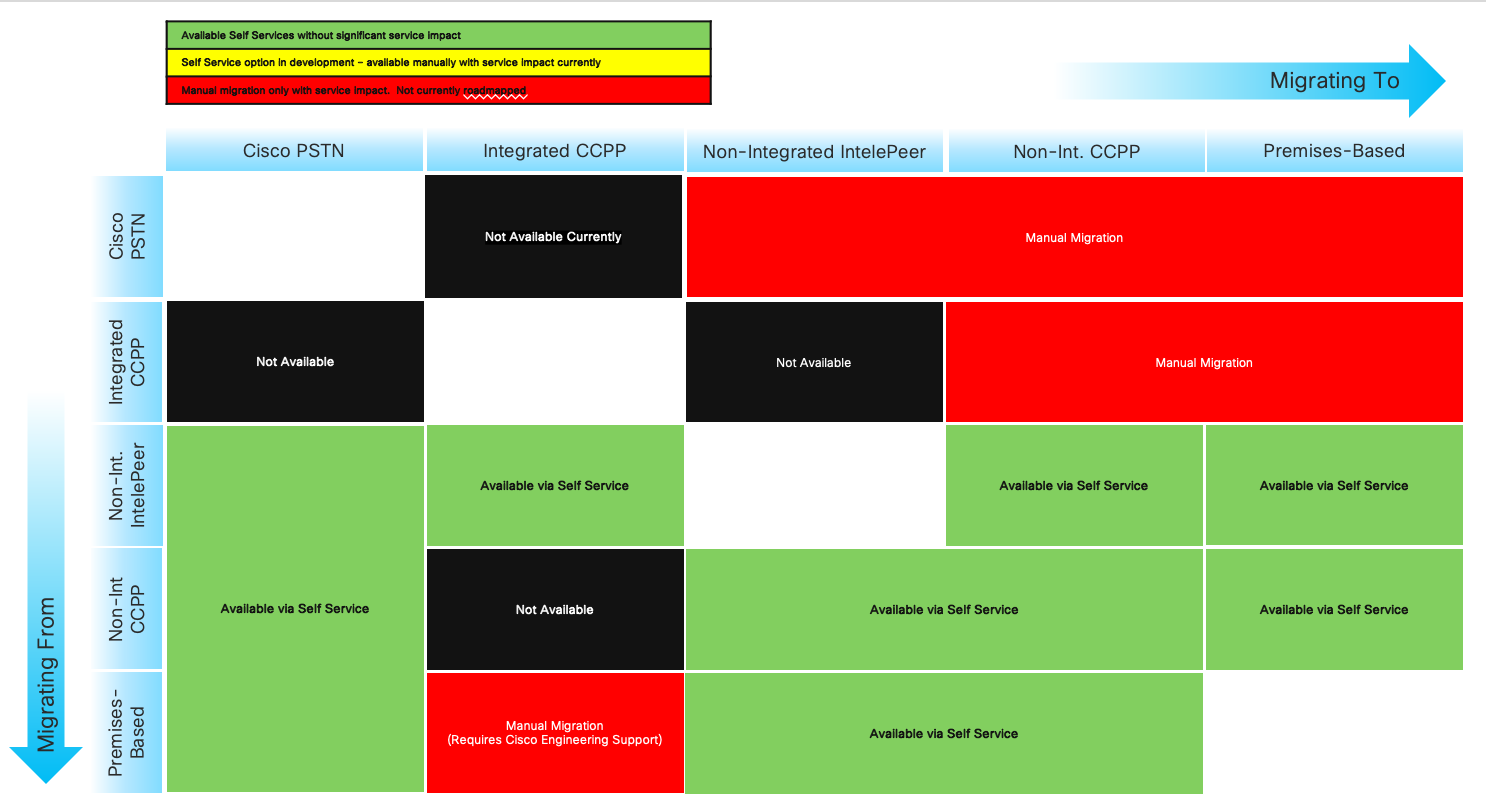
Webex Callingstøtter følgende PSTN-overføringsbaner:
-
Bruke selvbetjening via Control Hub
-
Lokalbasert PSTN, ikke-integrert CCPP og ikke-integrerte IntelePeer til Cisco anropsplaner. Se Over føre til Cisco Call ing-planer.
-
Ikke-integrert CCP-leverandør inkludert ikke-integrert Intelepeer til en lokalbasert løsning. Se Konfigurere lokalbasert PST N i Control Hub
-
Lokalbasert løsning til ikke-integrert CCPP. Du må oppdatere tilkoblingstypen i Control Hub og velge en CCPP-partner. Denne typen migrering krever ingen ytterligere konfigurasjon.
-
-
Bruke manuell migrering
-
Lokalbasert løsning til integrert CCP-leverandør
-
Integrert CCP-leverandør til ikke-integrert CCP-leverandør (unntak: Ikke-integrert Intelepeer støttes ikke som mål-CCP-leverandør)
-
Integrert CCP-leverandør til lokalbasert løsning
-
Hvis du vil bruke den manuelle overføringsprosessen, må du opprette en ny plassering, flytte TN-er og brukere til den nye plasseringen og konfigurere områdetjenester/tjenestetildelinger på nytt. Under overføringen opplever du tjenesteavbrudd, og det er fare for tap av data.
Her er en liste over PSTN-overføringsbaner som ikke støttes:
-
Cisco Calling planlegger å integrere Intelepeer
-
Integrerte Intelepeer til Cisco anropsplaner
Minste påkrevd bestilling er en utgående anropsplan (OCP). Fakturering inkluderer kostnader for utgående anropsplaner, telefonnumre og internasjonal samtalebruk. Din månedlige Cisco-faktureringsfaktura inneholder informasjon om anropsaktivitet, gebyrer og gjeldende avgifter og skatter. Det er ingen ekstra kostnad for porttelefonnumre.
Når faktureringen begynner:
-
Utgående anropsplaner bestilt i CCW begynner fakturering på den forespurte tjenestedatoen (RSD).
-
Utgående anropsplaner som er klargjort i Control Hub begynner fakturering umiddelbart.
-
Telefonnumre som er klargjort i Control Hub begynner å faktureres umiddelbart, eller hvis de overføres fra en annen leverandør, starter faktureringen når porten er fullført.
Priser for utgående anropsplan:
-
Priser for utgående anropsplaner og telefonnumre beregnes forholdsmessig ved hjelp av den samme beregningsmetoden som brukes til å beregne prisene for lisensene. Webex Calling
-
Priser for internasjonale samtaler varierer fra land til land og faktureres måneden etter bruk.
Se Cisco Calling Plan-regning for detaljer.
Støtte for Cisco Calling Plans tilbys av ulike støtteavdelinger, avhengig av ditt behov.
|
Støttedivisjon |
Formål |
Kontaktopplysninger |
|---|---|---|
|
Partner Help Desk (PHD) |
Forespørsler om veiledning for partnere og/eller dokumentasjon, forhåndstildeling av regulatorisk skatt og andre henvendelser om tilbudet fra Cisco Calling Plans. |
Nord-Amerika: 1-844-613-6108 EMEA: +44 129 366 10 20 APAC: +61 3 7017 7272 E-post: webexcalling-phd@cisco.com |
|
PSTN teknisk støtte (PTS) |
|
Gå til Control Hub og klikk på PSTN Hjelp-lenken for PSTN teknisk støtte. |
|
TAC |
Problemer med Control Hub-funksjonaliteten Problemer med tjenesten, for eksempel tapte anrop, problemer med samtalekvalitet eller tjenestebrudd |
Nord-Amerika: 1-800-553-2447 EMEA: +32 2 704 5555 APAC: +61 2 8446 7411 E-post: tac@cisco.com Se også: |
|
Faktura og innkreving |
MVA, Betaling og andre faktureringsspørsmål |
Kontakt oppsamleren på fakturaen via e-post eller telefon |
|
Cisco SaaS-støtteteam (CES) |
|
Vanlige spørsmål om veiledning om partnerstøtte og Cisco-samtaleplaner |
Du kan velge varierte tilkoblinger for applikasjoner med flere nettsteder. Du kan for eksempel velge Cisco Calling Plans for ett sted, Cloud-Connected PSTN (CCP) for et annet sted og Local Gateway for det tredje stedet. Når du velger Cisco-samtaleplaner, gjelder følgende.
Krav
-
Partnere må være en autorisert Webex Calling partner og ha akseptert det nye til Webex Calling legget gjennom påmelding til Webex Calling PSTN-programmet.
-
Minst én forpliktet lisens for utgående anropsplan må kjøpes for å gi tilgang til alle tjenester knyttet til Cisco Calling Plans.
Begrensninger
-
Ciscos anropsplaner er for øyeblikket tilgjengelige for spesifiserte land.
-
Eksist Webex Calling erende steder eller telefonnumre kan bare gå over til Ciscos anropsplaner i visse scenarier. Hvis du vil ha mer informasjon om støttede overføringsbaner, kan du se avsnittet Støttede baner for PSTN-overføring.
-
Du kan bestille maksimalt 100 nye standard telefonnumre om gangen. Ytterligere tall kan plasseres som en egen ordre.
-
Avgiftsfrie numre er for øyeblikket ikke tilgjengelige. Du kan ikke bestille nye gratisnumre eller overføre eksisterende gratisnumre til Ciscos anropsplaner.
-
Cisco-samtaleplaner støttes ikke med Webex Contact Center eller er autorisert for bruk der samtaler med høyt samtidige eller høyt volum eller uvanlig korte eller lange samtaler blir foretatt. Hvis du vil ha mer informasjon om Webex Contact Center, kan du se Kom me i gang med Webex Contact Center.
-
Noen premium-tjenester og internasjonale destinasjoner er kanskje ikke tilgjengelige for operasjonelle formål. Hvis spesifikke destinasjoner som ikke er generelt tilgjengelige, er påkrevd, kan kundene åpne en supportsak for å be om tilgjengelighet.
Kortvisningen viser PSTN-leverandøren som er tilgjengelig for Webex Calling kunden før konfigurering av PSTN-plasseringen. PSTN-visningen viser både leverandører og bestillinger.
Du kan bruke søkefilteret til å filtrere innhold basert på tjenestetype og marked. Bruk vekslealternativet for å endre visningen fra Kompakt til Tabell. Den kompakte visningen hjelper deg med å endre størrelsen på kortet for å vise leverandørdetaljene uten serviceinformasjonen.
Leverandørskjermen viser de forskjellige leverandørkortene med listen over støttede tjenestetyper. Leverandørseksjonen er klassifisert i følgende:
-
Foretrukne samtaleleverandører
-
Sertifiserte anropsleverandører
-
Anropsleverandører
Klikk på Lær mer -alternativet på kortet for å se detaljer om leverandøren. Den viser Bruk søkefeltet til å velge PSTN-tjenesteleverandøren basert på Ciscos forretningsrelasjonspreferanse, for eksempel sertifisert leverandør og anropsleverandør.
Leverandørene inkluderer følgende:
-
Leverandørsammendrag
-
Liste over steder som er konfigurert med denne leverandøren
-
Liste over markeder som leverandøren er tilgjengelig for de støttede tjenestene.
Hvis kunden har PSTN-lokasjoner der samtaletjenester ikke er konfigurert, vises handlingslinjen Velg denne leverandøren. Bruk dette alternativet til å konfigurere tjenesten for PSTN-plasseringen.
Den foretrukne visningen i Control Hub viser anropsleverandørene som administrerende partner foretrekker å jobbe med. men, du kan se alle tilgjengelige anropsleverandører medWebex Calling. Denne delen inneholder følgende:
-
Velg plasseringen fra rullegardinmenyen.
-
Velg abonnementstypen for brukerne som skal bruke Cisco Calling-planene. Klikk på Neste.
-
Fyll ut feltene for Kon traktsinformasjon og Nødtjenesteadresse konfigurasjon.
Oppsettet av PSTN-tjenesten er nå fullført.
Cisco Calling Plans er tilgjengelig for teknisk evaluering som en del av Webex Calling prøveprosessen. Mens prøveversjoner av Cisco Calling Plans er gratis å bruke, er det noen begrensninger som kan gjøres i prøvefasen.
Ettersom du kan konvertere prøvekontoer til betalte kontoer, er den nødvendige regulatoriske dokumentasjonen, som nevnt i delen «Bestill nye telefonnumre» under hvert land, også obligatorisk for prøvetjenester. Disse dokumentene er lov pålagt av landets regulatorer for at vårt telefonnummerklareringsteam (TN) skal skaffe numrene.
-
Hver prøvekonto kan klargjøre opptil 10 standard telefonnumre fra Cisco Calling Plans medWebex Calling. Det er ikke tillatt å levere mer enn 10 tall per prøveperiode.
-
Bare nye, standard telefonnumre støttes i prøveversjoner. Portede numre, påfølgende blokker og innkommende avgiftsfrie numre støttes ikke på prøvekontoer. Du kan heller ikke portere numre ut av en prøveperiode. Du må konvertere til en betalt konto hvis du ønsker å bruke disse funksjonene.
-
Internasjonale samtaler, sammen med Premium Service-samtaletyper I og II, er blokkert fra bruk i prøveperioden.
-
Business Texting er ikke tilgjengelig på Webex Calling prøvekontoer.
-
Prøvekontoer er kun ment for tekniske evalueringsformål, og ikke for normal kommersiell drift. Som sådan er nødetatene kun ment for teknisk evaluering; faktiske nødanrop kan ikke garanteres. Brukere bør ikke plassere faktiske nødtjenesteanrop på en prøvekonto.
Når du legger inn en bestilling for å konvertere en Webex Calling prøveperiode med Cisco Calling Plans til et betalt abonnement, må du bestille minst én Cisco Calling Plan-forpliktet lisens for å opprettholde telefonnumrene og konfigurasjonen som ble brukt i prøveperioden.
-
Cisco anropsplaner (Cisco PSTN)
-
Skytilkoblet PSTN
-
Lokalbasert PSTN (Local Gateway må aktiveres separat. Hvis du vil ha mer informasjon, kan du se Konfigurere lokalbasert PSTN i Control Hub.)
| 1 |
Logg på Control Hub. |
| 2 |
Gå til og velg plasseringen du vil oppdatere. |
| 3 |
Velg kategorien An rop og klikk Administrer ved siden av PTSN Connection. |
| 4 |
Velg Cisco Calling Pl ans og klikk Neste. |
| 5 |
Skriv inn kontaktinformasjonen og klikk Neste. Dette feltet er for kontaktinformasjonen til personen som skal signere den juridiske kontrakten med Cisco. |
| 6 |
Skriv inn Emergency Services Address (ESA), og klikk Lagre. Som standard brukes ESA som er oppgitt her på alle telefonnumre for dette stedet. Du kan endre ESA for en enkelt bruker om nødvendig. For eksempel kan det hende du må endre ESA hvis du har en ekstern ansatt som jobber hjemmefra. |
| 7 |
Gjør ett av følgende på oppsummeringsskjermbildet:
|
Før du begynner
-
Cisco Calling Plan må være aktivert for nettstedet ditt før du kan bestille nye telefon numre via Control Hub.
-
Som standard brukes Emergency Service Address (ESA) som er angitt for et sted under oppsettet av Cisco-anropsplanen, på alle telefonnumre for det stedet.
- Oppgi følgende informasjon for verifisering av bedriftsidentitet:
- Fornavn og etternavn på den juridiske representanten
- Kontakt telefonnummer
- Kopi av pass eller ID-kort
- Firmanavn
- Lokalt firmaregistreringsbevis
- MVA-nummer
- Oppgi følgende informasjon for adressebekreftelse:
- Adresse som samsvarer med DID-retningsnummeret (gate, bygningsnummer, postnummer, by og land)
- Adressebevis, ikke eldre enn siste 3 måneder
| 1 |
Logg på Control Hub. |
| 2 |
|
| 3 |
Velg Legg til fra rullegardinmenyen Administrer. |
| 4 |
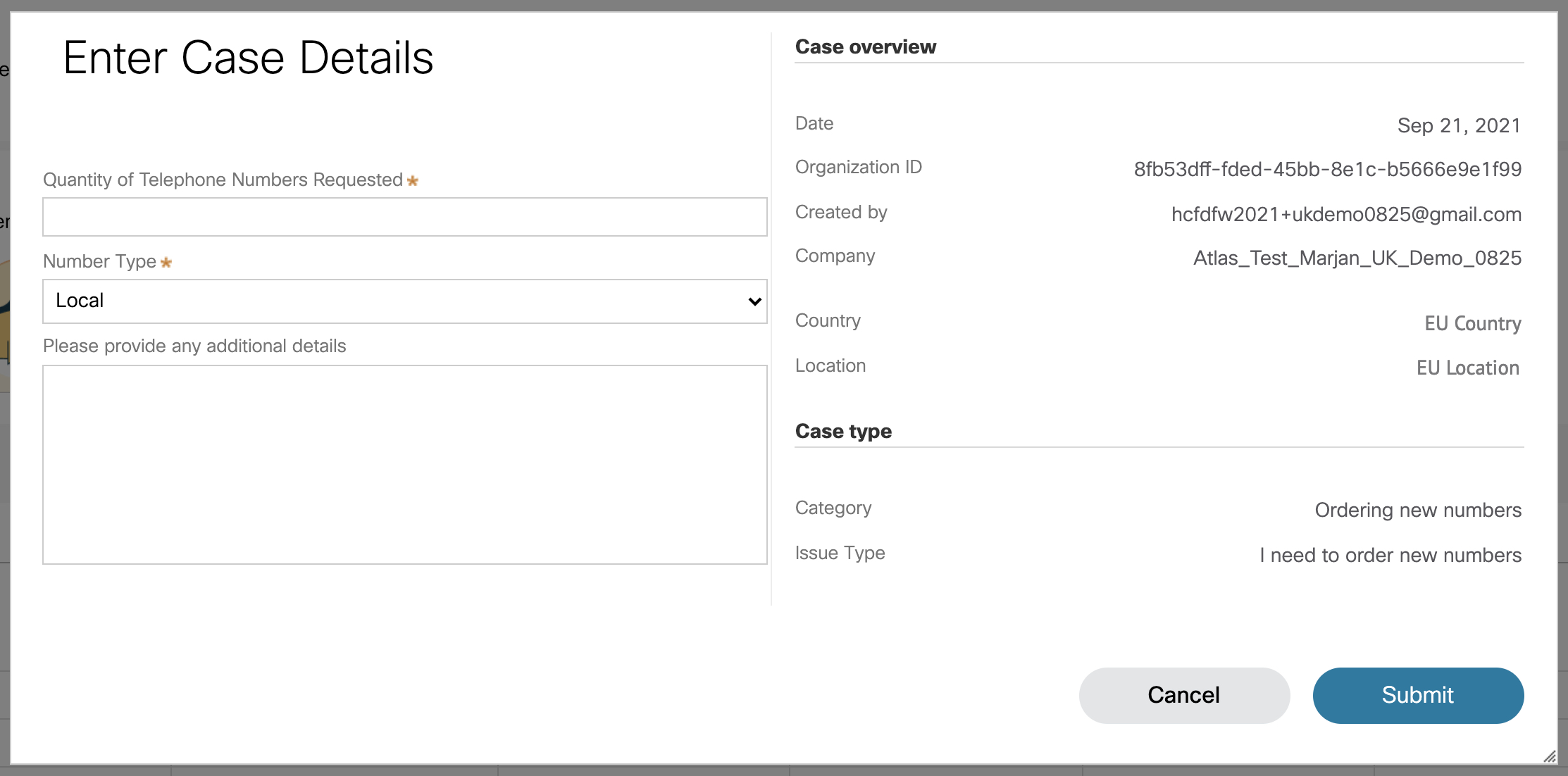
Velg et sted og et PSTN-nummer i rullegardinmenyen Nummertype på siden Legg til tall. Du blir sendt til Kontakt kundestøtte for å bestille nye numre. |
| 5 |
Klikk på Kontakt kundestøtte. Stedsinformasjonen din fylles automatisk ut i Saksdetaljer-vinduet.
|
| 6 |
Angi hvor mange nye numre du ber om i feltet Antall forespurte telefonnummer. |
| 7 |
Fra rullegardinlisten Nummertype velger du Lok alt eller Nasjon alt etter behov. |
| 8 |
(Valgfritt) Angi tilleggsinformasjonen. |
| 9 |
Klikk på Send inn. Du mottar et PSTN-ordrenummer som vises på PSTN-bestillingssiden. Det kan ta opptil 5 - 7 virkedager for bestillings- og dokumentgodkjenningsprosessen. |
Før du begynner
Vi anbefaler på det sterkeste at du leser og gjør deg kjent med retningslinjene og retningslinjene for Cisco Calling Plan Num ber Por ting før du begynner å portere numrene.
-
Aktiver Cisco Calling Plan for posisjonen din før du overfører telefonnumre gjennom Control Hub.
-
Krev et signert Letter of Agency (LOA), som autoriserer Cisco til å legge inn bestillinger hos gjeldende PSTN-operatør for å flytte tjenesten til Cisco. LOA må signeres av gjeldende kontoeier eller autorisert signerer. Du blir bedt om å signere LOA mens du fullfører porteringstrinnene.
-
Forsikre deg om at du har en nylig regning i PNG- eller PDF-format fra din nåværende PSTN-leverandør . Regningen må ikke være eldre enn 30 dager. Mens du fullfører porteringstrinnene, blir du bedt om å laste opp en kopi av regningen.
-
For vellykket portering må du sørge for at du har følgende informasjon klar:
-
Liste over alle telefonnumre til port (ikke avgiftsfritt)
-
Nåværende PSTN-leverandørkontoinformasjon
-
Kundeserviceopptegnelse (CSR) hvis tilgjengelig
-
PIN-koden til kontoen din hvis det finnes en
-
MVA-nummer eller skatte-ID
Enkelte land krever disse tilleggsdokumentene:
-
Belgia
Bevis på lokal adresse (bruksregning og så videre), datert i løpet av de siste tre månedene
-
Nederland
-
Bevis på lokal adresse (bruksregning, og så videre) datert i løpet av de siste tre månedene
-
Selskapsregistreringsdokument
-
-
Polen
-
Selskapsregistreringsdokument
-
Gyldig pass/ID-kort til autoriserende person
-
-
-
Når du planlegger hvilke numre du skal portere inn, anbefaler vi at du vurderer alle numre som mottar innkommende anrop. Se retnings linjene for Cisco Calling Plan Num ber for mer informasjon.
-
Som standard gjelder Emergency Service Address (ESA) som er angitt for et sted under oppsettet av Cisco-anropsplanen, for alle telefonnumre for det stedet.
Som administrator kan du flytte eksisterende telefonnumre fra gjeldende PSTN til Cisco Calling Plan-alternativet. Følgende er typer portingstjenester:
- Standardport: Når et telefonnummer flyttes fra en tjenesteleverandør til en annen, uten spesielle omstendigheter. For eksempel er overføring av et nummer fra transportør A til transportør B innenfor samme land og tjenesteområde en standardport.
- Blandet operatørport: En mer kompleks portsituasjon som involverer flere operatører eller tjenesteleverandører. For eksempel er portering av et nummer område i en blokk som tilhører to eller flere nettverksoperatører en blandet operatørport.
Portering av tall gjøres i en fast tidsluke i følgende land:
| Tidsluke for portering | Landene |
|---|---|
| Mandag til fredag mellom 08.00 og 15.00. | Sveits, Belgia, Sverige |
| Mandag til fredag mellom 09.00 og 16.00. | Nederland, Litauen, Luxembourg, Danmark |
| Mandag til fredag mellom 08.00 og 17.00 | Finland |
Forespørsler om portering utenfor arbeidstiden er fra sak til sak og avhenger av de involverte transportørene. Vi kan ikke garantere at overføring utenom åpningstiden er tilgjengelig.
| 1 |
Logg på Control Hub. |
| 2 |
|
| 3 |
Velg Legg til fra rullegardinmenyen Administrer. |
| 4 |
Velg et sted og et PSTN-nummer i rullegardinmenyen Nummertype på siden Legg til tall, og klikk deretter Neste. |
| 5 |
Velg Port Numbers Over og klikk Neste. |
| 6 |
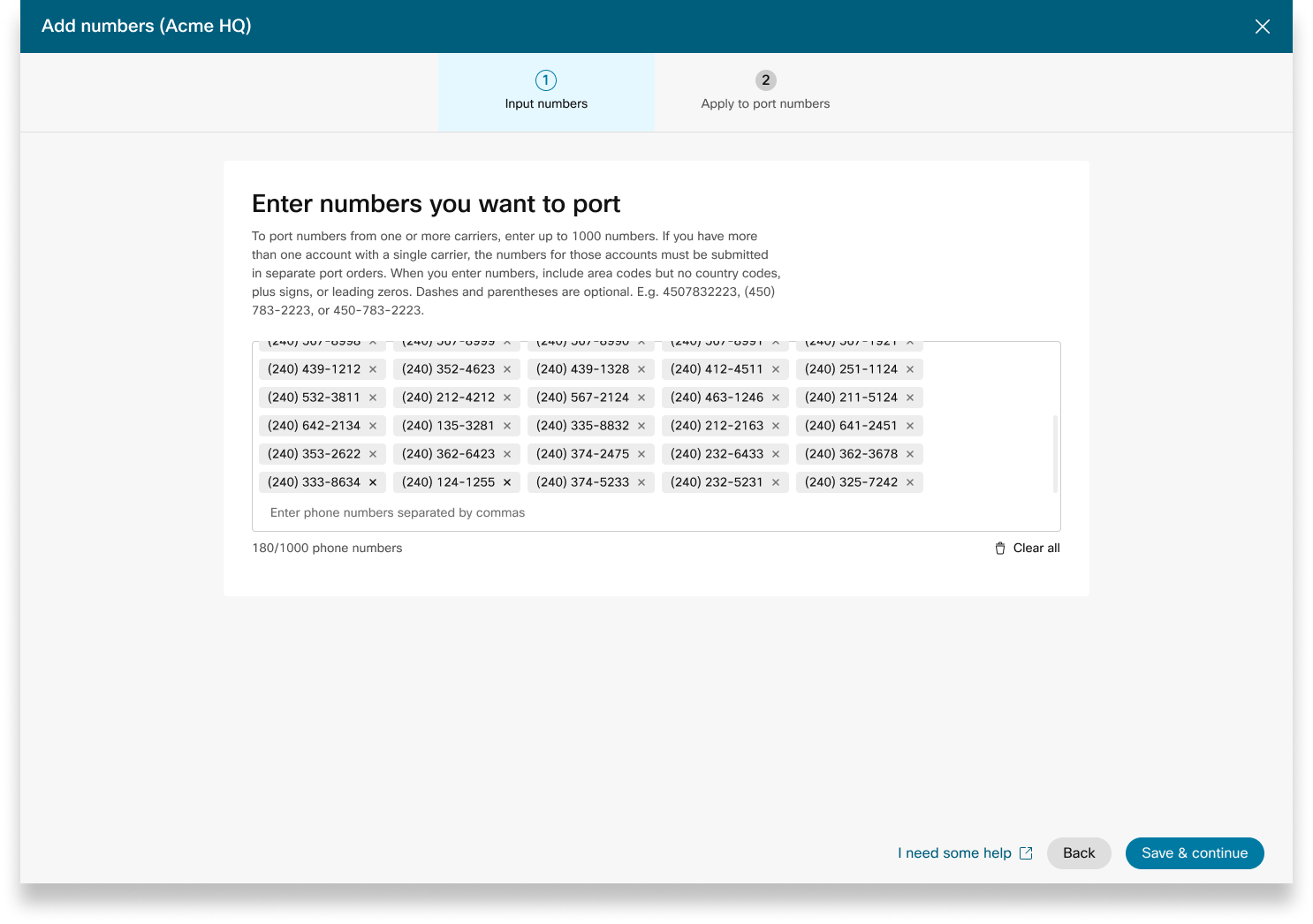
Legg til telefonnumrene du vil portere, og klikk deretter Lagre og fortsett. |
| 7 |
Angi dato og klokkeslett innen når du vil at porteringen skal være ferdig. Angi timeplanen basert på dine preferanser. Men det er ikke garantert at porteringen av numrene dine er ferdig på den nøyaktige datoen og klokkeslettet som er valgt. |
| 8 |
(Valgfritt) Angi en ekstra e-postadresse, bortsett fra standardkontakten som er oppført, for å motta varsler om portordrestatusen. |
| 9 |
Klikk på Neste. |
| 10 |
Skriv inn din nåværende operatørkontoinformasjon i feltene som er oppgitt. Forsikre deg om at dette samsvarer med informasjonen på den forrige transportørens regning. |
| 11 |
Klikk på Neste. |
| 12 |
Last opp din forrige transportørregning (ikke eldre enn 30 dager). |
| 13 |
Klikk på Neste. |
| 14 |
Last opp LOA. Den autoriserte kontakten for din forrige operatørs konto må laste opp den signerte LOA. Åpne en billett med Webex Partner Help Center for å få LOA som kreves for landet ditt, og last opp den signerte kopien her. Hvis du ikke er den autoriserte kontakten, hopper du over dette trinnet. Denne personen kan komme tilbake og laste opp den signerte LOA senere, vi sender bestillingskontaktene dine en påminnelse. |
| 15 |
Klikk på Lagre og fortsett. |
| 16 |
Portbestillingen din er sendt inn. Du kan sjekke bestillingsstatusen i PSTN-bestillinger. |
| 17 |
Klikk på Ferdig. Vårt supportteam kontakter deg for ytterligere dokumentkrav for å fullføre portingsforespørselen. Du kan laste opp de forespurte dokumentene i høyre panel i bestillingen. Firm Order Commitment (FOC) dato kan være to virkedager senere fra innleveringsdatoen. En FOC er datoen da den tapende transportøren oppgir at den gir ut et telefonnummer til den vinnende transportøren. Etter at den tapende transportøren bekrefter portingsforespørselen, kan du kansellere eller utsette portingsforespørselen i henhold til følgende regler: Disse tidsrammene er estimater og er ikke bundet av noen SLA.
Hvis portering finner sted og du må rulle tilbake tallene til forrige transportør, må du tidligst sende slike forespørsler med PTS-teamet. Tilbakekoblinger er ikke alltid mulig, og det kan kreve at du legger inn en forespørsel om port back hos den forrige transportøren. |
Når du bestiller nye numre eller overfører eksisterende numre, kan du sjekke bestillingsstatusen eller varslene om portavvisning i Control Hub.
Et migreringsbanner vises når det er steder som må migreres fra ikke-integrert CCP til integrert CCP.
-
Logg på Control Hub.
-
Gå til T STN-bestillinger.
Hver bestilling som sendes inn har en statusverdi.
Velg en ordre for å sjekke statusen.
Statusverdier for nye nummerordrer
|
Vist status |
Beskrivelse |
|---|---|
|
Venter |
En ny nummerrekkefølge er opprettet av brukeren. |
|
Klargjort |
Nye tall er klargjort. |
|
Feil |
Det oppdages et problem med den nye tallrekkefølgen. Lag en TAC-billett for å få hjelp. |
|
Handling påkrevd |
Klikk for å kontakte PTS for hjelp. |
Statusverdier for porterte nummerordrer
|
Vist status |
Beskrivelse |
|---|---|
|
Venter |
Brukeren er i ferd med å opprette/fylle ut detaljer i Porteringsordren. Når bestillingen er sendt, vises fortsatt Vent ende til Cisco validerer og godtar portingsordren. |
|
Avvist |
Porteringsproblem oppdages. Se tabellen Porting Errors for ytterligere detaljer. Hvis nødvendig, gå til Control Hub og klikk på PSTN-hjelp-koblingen for PSTN teknisk støtte. |
|
Sendt inn |
Porteringsordre er validert og akseptert. |
|
FOC mottatt |
FOC-datobekreftelse fra forrige PSTN-leverandør mottatt. |
|
Fullført |
Porteringsprosessen er fullført. |
|
Avbrutt |
Bestillingen er kansellert. |
Porteringsfeilmeldinger
|
Vist feil |
Beskrivelse |
Hvordan fikse |
|---|---|---|
|
| ||
|
Kontonummerfeil |
Kontonummeret samsvarer ikke med nummeret i kundeservicepo sten (CSR) |
Oppdater feltet Kontonummer på PSTN-bestillingen og send inn på nytt. For noen operatører kan kontonummeret være det samme som BTN eller telefonnummeret selv. |
|
Kontonummer kreves |
Kontonummeret ble ikke oppgitt, men er påkrevd. |
Oppdater feltet Kontonummer på PSTN-bestillingen og send inn på nytt. For noen operatører kan kontonummeret være det samme som BTN eller telefonnummeret selv. |
|
Kontonavn som ikke stemmer overens |
Personen som autoriserer samsvarer ikke med navnet på (CSR). |
Oppdater feltet Autorisert navn på konto på PSTN-bestillingen og send inn på nytt. |
|
BTN mismatch |
BTN eller ATN samsvarer ikke med det på CSR. |
Oppdater feltet Telefonnummer for operatørfakturering på PSTN-bestillingen og send inn på nytt. |
|
Mismatch i firmanavn |
Enhetsnavnet samsvarer ikke med det på CSR. |
Oppdater firmanavnet med forrige transportør felt på PSTN-bestillingen og send inn på nytt. |
|
Flere BTN-er |
OSP krever at denne portingsordren deles og sendes inn som separate bestillinger. |
Avbryt gjeldende PSTN-ordre og opprett en ny, flere P STN-ordrer. Lag en for hver gruppe tall som har samme BTN. |
|
FOC avvist ved å miste transportør |
Den forespurte FOC-datoen kan ikke imøtekommes av OSP. |
Oppdater datofeltet Port Compl ete på PSTN-bestillingen og send inn på nytt. |
|
Ukjent |
Gå til Control Hub og klikk på koblingen PSTN Hjel p for teknisk støtte for PSTN. |
Gå til Control Hub og klikk på koblingen PSTN Hjel p for teknisk støtte for PSTN. |
|
Ugyldig PIN-kode |
Passord/PIN-kode må oppgis for trådløs port. |
Oppdater PIN- feltet på PSTN-bestillingen og send inn på nytt. |
|
Venter på bestilling |
OSP har en ventende LSR på kontoen (for eksempel en port ut eller adresse endring). |
Fjern de aktuelle telefonnumrene fra PSTN-bestillingen og send inn på nytt. |
|
Venter på hovedBTN |
BTN er et av telefonnumrene som blir portert. Brukeren må angi Porteringsordretype, Handling for gjenværende numre og Nytt faktureringstelefonnummer tilsvarende. |
Fjern hoved-BTN fra listen over telefonnumre som blir portert, og send inn bestillingen på nytt. Inkluder Main BTN i den siste iterasjonen av tall (hvis du porterer tall i flere iterasjoner). |
|
Tjenesteadressefeil |
Stedsinformasjonen samsvarer ikke med den på CSR. |
Oppdater feltene Tjenesteadresse, Stat og By, og send inn bestillingen på nytt. |
|
TN har spesiell funksjon |
Noen av telefonnumrene kan ikke overføres fordi de har en spesiell funksjon (for eksempel ekstern viderekobling). |
Fjern tall med spesielle funksjoner fra PSTN-bestillingen og send inn på nytt. Eller fjern tildeling av spesialfunksjoner fra tallene som blir portert. |
|
TN mismatch |
Noen av telefonnumrene tilhører ikke sluttbrukeren. |
Fjern ett eller flere aktuelle tall og send inn bestillingen på nytt . |
|
TN ikke bærbar |
Noen av telefonnumrene kan ikke overføres fordi de er inaktive eller ikke er en del av sluttbrukerens konto. |
Prøv å fjerne ett eller flere aktuelle tall og send inn PSTN-bestillingen på nytt. |
|
Prissenter som ikke støttes |
Prissenteret er ikke bærbart. |
Fjern ett eller flere aktuelle tall og send inn bestillingen på nytt . |
|
Postnummer/postnummer ikke stemmer overens |
Postnummeret samsvarer ikke med det på CSR. |
Oppdater postnummerfeltet og send inn bestillingen på nytt. |
|
Tidligere transportørs regning er ugyldig |
Fakturaen er ugyldig. |
Gå til PSTN-bestillingsdetaljer, og åpne deretter Forrige transportørs faktur a-seksjon. Last opp riktig regningsfil og send inn bestillingen på nytt. |
|
LOA ugyldig |
LOA er ugyldig. |
Signer LOA og send inn PSTN-bestillingen på nytt. Alternativt kan du gå til Control Hub og klikke på koblingen PSTN Hjelp for teknisk støtte for PSTN. |
PSTN — Offentlig svitsjet telefonnettverk
CSR - Kundeservicejournal
FOC - Fast ordreforpliktelse
OSP - Gammel tjenesteleverandør
BTN - Faktureringstelefonnummer
ATN - Kontotelefonnummer
Hvis du vil konfigurere en ESA for en bruker, må du sørge for at følgende betingelser er oppfylt:
- Brukeren har tildelt et ikke-mobilt primærtelefonnummer.
- Brukerens beliggenhet er i USA eller Canada.
Disse forholdene er nødvendige fordi ESA er knyttet til brukerens telefonnummer og plassering. Dette oppsettet tillater nøyaktig ruting av nødanrop og riktig tilbakeringing til brukeren gjennom nødanroppringingsnummeret (ECBN) knyttet til deres plassering eller telefonnummer.
| 1 |
Logg på Control Hub. |
| 2 |
Gå til . |
| 3 |
Velg brukeren du vil endre, og klikk på Ring. |
| 4 |
Velg høyre pil for å utvide de primære telefonnummerinnstillingene under Numbers. |
| 5 |
Velg Egendefinert adresse under Nødtjen este adresse. Skriv inn følgende detaljer. I nødstilfeller vil det lokale beredskapsmannskapet bruke denne adressen til å finne den som ringer.
|
| 6 |
Oppdater informasjonen for arbeidsområdet, og klikk Valider. Når du skriver inn en tjenesteadresse, validerer systemet adressen. Hvis systemet ikke finner adressen, vises en foreslått adresse i et sidepanel. Gå gjennom den foreslåtte adressen, og klikk Bruk for å oppdatere nødtjenestens adresse. Klikk Lag re for å lagre endringene. |
En egendefinert nødadresse overstyrer stedets standard nødadresse for den spesifikke brukeren.
Når et sted er konfigurert med Cisco Calling Plan (CCPP), kan du oppdatere Emergency Service Address (ESA). Å sette opp ESA er et obligatorisk krav som en del av PSTN-konfigurasjonen.
| 1 |
Logg på Control Hub. |
| 2 |
Gå til og velg plasseringen du vil oppdatere. |
| 3 |
Klikk Administrer ved siden av PSTN-tilkobling. |
| 4 |
Klikk Rediger ved siden av nødtjenesteadressen. |
| 5 |
Skriv inn den nye adressen og klikk Lagre. Etter at du har oppdatert og lagret ESA, synkroniserer Control Hub posisjonsadressen på oversiktssiden med ESA. Hvis ESA-validering mislykkes mens du konfigurerer premis- eller CCPP-tilkoblinger, kan administratorer lukke ESA-skjermen og fortsette med oppsettet. Valideringsfeilen forhindrer ikke konfigurering av tilkoblingen. Hvis ESA ikke er validert, kan håndtering av nødanrop bli forsinket, og ekstra kostnader kan påløpe hvis samtaler dirigeres til et nødrelé senter. |
Webex Callinggir fleksible anropsplaner og muligheten til å velge PSTN-løsningen som passer til kravet. Over tid må du kanskje migrere til en annen PSTN-løsning på grunn av endringer i forretningsmiljøet eller andre faktorer.
Bruk denne matrisen til å kjenne de potensielle PSTN-migreringsbanene for. Webex Calling
Webex Callingstøtter følgende PSTN-overføringsbaner:
-
Bruke selvbetjening via Control Hub
-
Lokalbasert PSTN, ikke-integrert CCPP og ikke-integrerte IntelePeer til Cisco anropsplaner. Se Over føre til Cisco Call ing-planer.
-
Ikke-integrert CCP-leverandør inkludert ikke-integrert Intelepeer til en lokalbasert løsning. Se Konfigurere lokalbasert PST N i Control Hub
-
Lokalbasert løsning til ikke-integrert CCPP. Du må oppdatere tilkoblingstypen i Control Hub og velge en CCPP-partner. Denne typen migrering krever ingen ytterligere konfigurasjon.
-
-
Bruke manuell migrering
-
Lokalbasert løsning til integrert CCP-leverandør
-
Integrert CCP-leverandør til ikke-integrert CCP-leverandør (unntak: Ikke-integrert Intelepeer støttes ikke som mål-CCP-leverandør)
-
Integrert CCP-leverandør til lokalbasert løsning
-
Hvis du vil bruke den manuelle overføringsprosessen, må du opprette en ny plassering, flytte TN-er og brukere til den nye plasseringen og konfigurere områdetjenester/tjenestetildelinger på nytt. Under overføringen opplever du tjenesteavbrudd, og det er fare for tap av data.
Her er en liste over PSTN-overføringsbaner som ikke støttes:
-
Cisco Calling planlegger å integrere Intelepeer
-
Integrerte Intelepeer til Cisco anropsplaner
Minste påkrevd bestilling er en utgående anropsplan (OCP). Fakturering inkluderer kostnader for utgående anropsplaner, telefonnumre og internasjonal samtalebruk. Din månedlige Cisco-faktureringsfaktura inneholder informasjon om anropsaktivitet, gebyrer og gjeldende avgifter og skatter. Det er ingen ekstra kostnad for porttelefonnumre.
Når faktureringen begynner:
-
Utgående anropsplaner bestilt i CCW begynner fakturering på den forespurte tjenestedatoen (RSD).
-
Utgående anropsplaner som er klargjort i Control Hub begynner fakturering umiddelbart.
-
Telefonnumre som er klargjort i Control Hub begynner å faktureres umiddelbart, eller hvis de overføres fra en annen leverandør, starter faktureringen når porten er fullført.
Priser for utgående anropsplan:
-
Priser for utgående anropsplaner og telefonnumre beregnes forholdsmessig ved hjelp av den samme beregningsmetoden som brukes til å beregne prisene for lisensene. Webex Calling
-
Priser for internasjonale samtaler varierer fra land til land og faktureres måneden etter bruk.
Se Cisco Calling Plan-regning for detaljer.
Støtte for Cisco Calling Plans tilbys av ulike støtteavdelinger, avhengig av ditt behov.
|
Støttedivisjon |
Formål |
Kontaktopplysninger |
|---|---|---|
|
Partner Help Desk (PHD) |
Forespørsler om veiledning for partnere og/eller dokumentasjon, forhåndstildeling av regulatorisk skatt og andre henvendelser om tilbudet fra Cisco Calling Plans. |
Nord-Amerika: 1-844-613-6108 EMEA: +44 129 366 10 20 APAC: +61 3 7017 7272 E-post: webexcalling-phd@cisco.com |
|
PSTN teknisk støtte (PTS) |
|
Gå til Control Hub og klikk på PSTN Hjelp-lenken for PSTN teknisk støtte. |
|
TAC |
Problemer med Control Hub-funksjonaliteten Problemer med tjenesten, for eksempel tapte anrop, problemer med samtalekvalitet eller tjenestebrudd |
Nord-Amerika: 1-800-553-2447 EMEA: +32 2 704 5555 APAC: +61 2 8446 7411 E-post: tac@cisco.com Se også: |
|
Faktura og innkreving |
MVA, Betaling og andre faktureringsspørsmål |
Kontakt oppsamleren på fakturaen via e-post eller telefon |
|
Cisco SaaS-støtteteam (CES) |
|
Vanlige spørsmål om veiledning om partnerstøtte og Cisco-samtaleplaner |
Du kan velge varierte tilkoblinger for applikasjoner med flere nettsteder. Du kan for eksempel velge Cisco Calling Plans for ett sted, Cloud-Connected PSTN (CCP) for et annet sted og Local Gateway for det tredje stedet. Når du velger Cisco-samtaleplaner, gjelder følgende.
Krav
-
Partnere må være en autorisert Webex Calling partner og ha akseptert det nye til Webex Calling legget gjennom påmelding til Webex Calling PSTN-programmet.
-
Minst én forpliktet lisens for utgående anropsplan må kjøpes for å gi tilgang til alle tjenester knyttet til Cisco Calling Plans.
Begrensninger
-
Ciscos anropsplaner er for øyeblikket tilgjengelige for spesifiserte land.
-
Eksist Webex Calling erende steder eller telefonnumre kan bare gå over til Ciscos anropsplaner i visse scenarier. Hvis du vil ha mer informasjon om støttede overføringsbaner, kan du se avsnittet Støttede baner for PSTN-overføring.
-
Du kan bestille maksimalt 100 nye standard telefonnumre om gangen. Ytterligere tall kan plasseres som en egen ordre.
-
Du kan ikke bestille blokk med gratisnumre.
-
Cisco-samtaleplaner støttes ikke med Webex Contact Center eller er autorisert for bruk der samtaler med høyt samtidige eller høyt volum eller uvanlig korte eller lange samtaler blir foretatt. Hvis du vil ha mer informasjon om Webex Contact Center, kan du se Kom me i gang med Webex Contact Center.
-
Med unntak av 911-samtaler støtter ikke Cisco Calls Plans samtaler til X11-tjenester, inkludert katalogtjenesteanrop.
-
Noen premium-tjenester og internasjonale destinasjoner er kanskje ikke tilgjengelige for operasjonelle formål. Hvis spesifikke destinasjoner som ikke er generelt tilgjengelige, er påkrevd, kan kundene åpne en supportsak for å be om tilgjengelighet.
Kortvisningen viser PSTN-leverandøren som er tilgjengelig for Webex Calling kunden før konfigurering av PSTN-plasseringen. PSTN-visningen viser både leverandører og bestillinger.
Du kan bruke søkefilteret til å filtrere innhold basert på tjenestetype og marked. Bruk vekslealternativet for å endre visningen fra Kompakt til Tabell. Den kompakte visningen hjelper deg med å endre størrelsen på kortet for å vise leverandørdetaljene uten serviceinformasjonen.
Leverandørskjermen viser de forskjellige leverandørkortene med listen over støttede tjenestetyper. Leverandørseksjonen er klassifisert i følgende:
-
Foretrukne samtaleleverandører
-
Sertifiserte anropsleverandører
-
Anropsleverandører
Klikk på Lær mer -alternativet på kortet for å se detaljer om leverandøren. Den viser Bruk søkefeltet til å velge PSTN-tjenesteleverandøren basert på Ciscos forretningsrelasjonspreferanse, for eksempel sertifisert leverandør og anropsleverandør.
Leverandørene inkluderer følgende:
-
Leverandørsammendrag
-
Liste over steder som er konfigurert med denne leverandøren
-
Liste over markeder som leverandøren er tilgjengelig for de støttede tjenestene.
Hvis kunden har PSTN-lokasjoner der samtaletjenester ikke er konfigurert, vises handlingslinjen Velg denne leverandøren. Bruk dette alternativet til å konfigurere tjenesten for PSTN-plasseringen.
Den foretrukne visningen i Control Hub viser anropsleverandørene som administrerende partner foretrekker å jobbe med. men, du kan se alle tilgjengelige anropsleverandører medWebex Calling. Denne delen inneholder følgende:
-
Velg plasseringen fra rullegardinmenyen.
-
Velg abonnementstypen for brukerne som skal bruke Cisco Calling-planene. Klikk på Neste.
-
Fyll ut feltene for Kon traktsinformasjon og Nødtjenesteadresse konfigurasjon.
Oppsettet av PSTN-tjenesten er nå fullført.
Cisco Calling Plans er tilgjengelig for teknisk evaluering som en del av Webex Calling prøveprosessen. Mens prøveversjoner av Cisco Calling Plans er gratis å bruke, er det noen begrensninger som kan gjøres i prøvefasen.
Ettersom du kan konvertere prøvekontoer til betalte kontoer, er den nødvendige regulatoriske dokumentasjonen, som nevnt i delen «Bestill nye telefonnumre» under hvert land, også obligatorisk for prøvetjenester. Disse dokumentene er lov pålagt av landets regulatorer for at vårt telefonnummerklareringsteam (TN) skal skaffe numrene.
-
Hver prøvekonto kan klargjøre opptil 10 standard telefonnumre fra Cisco Calling Plans medWebex Calling. Det er ikke tillatt å levere mer enn 10 tall per prøveperiode.
-
Bare nye, standard telefonnumre støttes i prøveversjoner. Portede numre, påfølgende blokker og innkommende avgiftsfrie numre støttes ikke på prøvekontoer. Du kan heller ikke portere numre ut av en prøveperiode. Du må konvertere til en betalt konto hvis du ønsker å bruke disse funksjonene.
-
Internasjonale samtaler, sammen med Premium Service-samtaletyper I og II, er blokkert fra bruk i prøveperioden.
-
Business Texting er ikke tilgjengelig på Webex Calling prøvekontoer.
-
Prøvekontoer er kun ment for tekniske evalueringsformål, og ikke for normal kommersiell drift. Som sådan er nødetatene kun ment for teknisk evaluering; faktiske nødanrop kan ikke garanteres. Brukere bør ikke plassere faktiske nødtjenesteanrop på en prøvekonto.
Når du legger inn en bestilling for å konvertere en Webex Calling prøveperiode med Cisco Calling Plans til et betalt abonnement, må du bestille minst én Cisco Calling Plan-forpliktet lisens for å opprettholde telefonnumrene og konfigurasjonen som ble brukt i prøveperioden.
-
Cisco anropsplaner (Cisco PSTN)
-
Skytilkoblet PSTN
-
Lokalbasert PSTN (Local Gateway må aktiveres separat. Hvis du vil ha mer informasjon, kan du se Konfigurere lokalbasert PSTN i Control Hub.)
| 1 |
Logg på Control Hub. |
| 2 |
Gå til og velg plasseringen du vil oppdatere. |
| 3 |
Velg kategorien An rop og klikk Administrer ved siden av PTSN Connection. |
| 4 |
Velg Cisco Calling Pl ans og klikk Neste. |
| 5 |
Skriv inn kontaktinformasjonen og klikk Neste. Dette feltet er for kontaktinformasjonen til personen som skal signere den juridiske kontrakten med Cisco. |
| 6 |
Skriv inn Emergency Services Address (ESA), og klikk Lagre. Som standard brukes ESA som er oppgitt her på alle telefonnumre for dette stedet. Du kan endre ESA for en enkelt bruker om nødvendig. For eksempel kan det hende du må endre ESA hvis du har en ekstern ansatt som jobber hjemmefra. |
| 7 |
Gjør ett av følgende på oppsummeringsskjermbildet:
|
Før du begynner
-
Cisco Calling Plan må være aktivert for nettstedet ditt før du kan bestille nye telefonnumre, inkludert gratisnumre, gjennom Control Hub.
-
Når du ber om nye tall, kan du skrive inn bestemte tall eller en blokk med påfølgende tall. Du kan også tillate at systemet tilordner tall fra søkebeholdningen basert på landet, staten, retningsnummeret og prefikset du velger.
-
Som standard gjelder Emergency Service Address (ESA) som er angitt for et sted under oppsettet av Cisco-anropsplanen, for alle telefonnumre for det stedet.
-
Hvis stedsabonnementet har lisensen for tjenestenummeret, kan du legge til tallene som et servicenummer.
-
Du kan endre det eksisterende standardnummeret til servicenummer på et Cisco-anropsplan-sted med lisensen Service Number.
-
Du kan flytte tjenestenumre mellom Cisco-samtaleplanlokasjoner med lisensen Service Number.
| 1 |
Logg på Control Hub. |
| 2 |
|
| 3 |
Velg Legg til fra rullegardinmenyen Administrer. |
| 4 |
Velg et sted og et PSTN-nummer i rullegardinmenyen Nummertype på siden Legg til tall. |
| 5 |
Velg Bestill nye numre og klikk Neste. |
| 6 |
Velg ett av følgende alternativer:
|
| 7 |
Angi tallene du vil bestille ved å velge land, stat og retningsnummer eller by for å søke etter. |
| 8 |
Skriv inn hvor mange tall du vil velge automatisk for deg, og klikk Søk. Du får en liste over tilgjengelige tall basert på de valgte kriteriene. |
| 9 |
Velg typen nummer du vil bestille fra:
|
| 10 |
Klikk på tallene du vil bestille, og klikk deretter på Bes till. Tallene du valgte vises i handlekurven.
|
| 11 |
Velg PSTN-bestillinger på bestillingsbekreftelsessiden for å sjekke bestillingsstatusen. |
| 12 |
Godta vilkårene for bruk for å aktivere de nye tallene. Kobl ingen Vilkår for bruk er bare tilgjengelig for kundeadministratorer. Partnere ser bare en melding om at vilkårene for bruk må signeres av kunden. |
Med Cisco Calling Plan kan du bestille blokker med telefonnumre direkte fra Cisco gjennom Control Hub.
Før du begynner
-
Bestilling av blokker med tall er bare tilgjengelig for kunder med betalt abonnement.
-
Maksimalt antall blokknumre som kan bestilles er 100.
-
Tall som er bestilt i en blokk kan bare slettes hvis hele blokken er slettet.
-
Som standard brukes Emergency Service Address (ESA) som er angitt for et sted under oppsettet av Cisco-anropsplanen, på alle telefonnumre for det stedet.
| 1 |
Logg på Control Hub. |
| 2 |
|
| 3 |
Velg Legg til fra rullegardinmenyen Administrer. |
| 4 |
Velg et sted og et PSTN-nummer i rullegardinmenyen Nummertype på siden Legg til tall, og klikk deretter Neste. |
| 5 |
Velg Bestill nye numre, klikk Neste. |
| 6 |
Velg bryteren for Få et sett med tall som følger hverandre i rekke følge. |
| 7 |
Fra rullegardinmenyen velger du antall blokknumre som trengs. |
| 8 |
Angi stat og bruk enten Ret ningsnummer /P refiks eller By som søkekriterier, og klikk Søk. |
| 9 |
Velg fra listen over tilgjengelige tallblokker som er oppgitt, basert på søkekriteriene dine, og klikk på Bestill. |
| 10 |
På bekreftelsessiden for ordreinnsending velger du PSTN-bestillinger for å sjekke bestill ingsstatusen din. Dette bringer deg til PSTN-bestillingssiden. |
| 11 |
Godta vilkårene for bruk for å aktivere de nye tallene. |
Før du begynner
Vi anbefaler på det sterkeste at du leser og gjør deg kjent med retningslinjene og retningslinjene for Cisco Calling Plan Num ber Por ting før du begynner å portere numrene.
-
Aktiver Cisco Calling Plan for nettstedet ditt før du overfører telefonnumre gjennom Control Hub.
-
Et signert agenturbrev (LOA) er nødvendig, som autoriserer Cisco til å legge inn bestillinger hos gjeldende PSTN-operatør for å flytte tjenesten til Cisco. Den nåværende kontoeieren eller den autoriserte underskriveren må signere LOA. Du blir bedt om å signere LOA mens du fullfører porteringstrinnene.
-
Forsikre deg om at du har en nylig regning fra de siste 30 dagene i PNG- eller PDF-format fra din nåværende PSTN-leverandør. Når du overfører, blir du bedt om å laste opp en kopi av regningen.
-
For å sikre en vellykket innføring, må du sørge for at du har følgende informasjon klar:
-
Liste over alle telefonnumre til port
-
Nåværende PSTN-leverandørkontoinformasjon
-
Kundeserviceopptegnelse (CSR) hvis tilgjengelig
-
PIN-koden til kontoen din, hvis det finnes en
Når du overfører numre og velger numrene du vil portere inn, anbefaler vi at du vurderer alle numre som mottar innkommende anrop. Se Ret ningslinjer og retningslinjer for overføring av Cisco-telefonnumre for å få mer informasjon.
-
-
Som standard brukes Emergency Service Address (ESA) som er angitt for et sted under oppsettet av Cisco-anropsplanen, på alle telefonnumre for det stedet.
Når du ber om å portere et nummer, blir bare ringetjenester relatert til nummeret portert i USA og Canada. Hvis du vil ha mer informasjon om portnumre for meldingstjenester, kan du se Aktivere bedriftsms-tekst meldinger.
| 1 |
Logg på Control Hub. |
| 2 |
|
| 3 |
Velg en plassering på siden Legg til nye tall. |
| 4 |
Velg Legg til fra rullegardinmenyen Administrer. |
| 5 |
Velg en plassering og et PSTN-nummer i Num mertype på siden Legg til tall, og klikk deretter Neste. |
| 6 |
Velg Port Numbers Over og klikk Neste. |
| 7 |
Du kan velge å legge til tallene som:
Du kan bare velge servicenummer hvis Cisco-anropsplanen for stedet ditt har en lisens for servicenummeret. Kontakt partneren din for å tillate deg å kjøpe servicenumre for abonnementet ditt. |
| 8 |
Legg til telefonnummeret du vil overføre over, og klikk deretter Lagre og fortsett. En portabilitetskontroll kjøres automatisk når du skriver inn tallene. Uthevede tall er ikke bærbare. PSTNs tekniske støtte støtter videre gjennomgang av disse tilfellene. Du kan legge til opptil 1000 telefonnumre.
|
| 9 |
I delen PSTN-bestillingsdetaljer vises din standard e-postadresse for kontakt der du vil motta portordrestatus. Legg til en e-postadresse i Tilleggskontakter hvis du vil motta e-post varsling på flere e-postadresser. Klikk på Neste. |
| 10 |
Skriv inn kontoinformasjonen din hos din nåværende leverandør. Forsikre deg om at informasjonen som er oppgitt samsvarer med gjeldende leverandørregning. Klikk på Neste. |
| 11 |
Last opp en regning fra din forrige leverandør. Forsikre deg om at regningen er fra de siste 30 dagene og er i PNG- eller PDF-format. Klikk på Neste. |
| 12 |
For telefonnumre, skriv inn for- og etternavn og stillingstittel for å signere Better of Agency (LOA). Klikk på Signer og send inn. |
| 13 |
(Valgfritt) Hvis du overfører gratisnumre, følger du disse trinnene for å signere en LOA:
|
| 14 |
Gjennomgå bestillingen din og klikk på Neste. |
| 15 |
Skjermbildet for innsending av ordre viser et sammendrag av porten din i rekkefølge. Klikk på Ferdig. Control Hub utfører en foreløpig feilkontroll før du sender inn en port i rekkefølge. Hvis det oppdages problemer med en portordre, mottar administratorer et e-postvarsel, og en feilmelding vises på skjermbildet PSTN-bestillinger .
Forretningstekst kan aktiveres etter at telefonnumrene er vellykket portert. Se Aktiver teksting for bedrifter hvis du vil ha mer informasjon. |
Når du bestiller nye numre eller overfører eksisterende numre, kan du sjekke bestillingsstatusen eller portavvisningen i Control Hub.
Et migreringsbanner vises når det er steder å migrere fra ikke-integrert CCP til integrert CCP.
-
Fra kundevisningen i https://admin.webex.com, gå til Ring og klikk deretter PSTN.
En status tildeles for hver ordre.
-
Gå til T STN-bestillinger.
En status tildeles for hver ordre.
Velg en ordre for å sjekke statusen.
-
For gratisporteringsordre, klikk på en ventende ordre for å sjekke om det kreves informasjon i denne bestillingen.
- Klikk på Til leggsinformasjon. Det viser om
kontoinformasjon eller fakturaopplasting venter.
-
I Til leggsinform asjon-delen kan du klikke på handling som kreves og legge til informasjon etter behov.
Hvis du oppdaterer kontoinformasjon eller forfallsdato for en bestilling, må du signere Letter of Agency (LAO) -avtalen igjen. Du kan bare signere en LOA-avtale etter at alle nødvendige handlinger er fullført.
- Klikk på Til leggsinformasjon. Det viser om
kontoinformasjon eller fakturaopplasting venter.
Statusverdier for nye nummerordrer
|
Vist status |
Beskrivelse |
|---|---|
|
Venter |
Ny nummerrekkefølge opprettes av brukeren. |
|
Klargjort |
Nye tall er klargjort. |
|
Feil |
Det oppdages et problem med den nye tallrekkefølgen. Lag en TAC-billett for å få hjelp. |
Statusverdier for porterte nummerordrer
|
Vist status |
Beskrivelse |
|---|---|
|
Venter |
Brukeren er i ferd med å opprette/fylle ut detaljer i Porteringsordren. Når bestillingen er sendt, vises fortsatt Vent ende til Cisco validerer og godtar portingsordren. |
|
Handling påkrevd |
Denne statusen vises når informasjon venter, for eksempel kontoinformasjon, forfallsdato eller nødvendig dokumentasjon. |
|
Avvist |
Porteringsproblem oppdages. Se tabellen Porting Errors for ytterligere detaljer. Alternativt kan du gå til Control Hub og klikke på koblingen PSTN Hjelp for teknisk støtte for PSTN. |
|
Sendt inn |
Porteringsordre er validert og akseptert. |
|
FOC mottatt |
FOC-datobekreftelse fra forrige PSTN-leverandør mottatt. |
|
Fullført |
Porteringsprosessen er fullført. |
|
Avbrutt |
Bestillingen er kansellert. |
Porteringsfeilmeldinger
|
Vist feil |
Beskrivelse |
Hvordan fikse |
|---|---|---|
|
| ||
|
Kontonummerfeil |
Kontonummeret samsvarer ikke med nummeret på kundeserviceposten (CSR) |
Oppdater feltet Kontonummer på PSTN-bestillingen og send inn på nytt. For noen operatører kan kontonummeret være det samme som BTN eller telefonnummeret selv. |
|
Kontonummer kreves |
Kontonummeret ble ikke oppgitt, men er påkrevd. |
Oppdater feltet Kontonummer på PSTN-bestillingen og send inn på nytt. For noen operatører kan kontonummeret være det samme som BTN eller telefonnummeret selv. |
|
Kontonavn som ikke stemmer overens |
Personen som autoriserer samsvarer ikke med navnet på (CSR). |
Oppdater feltet Autorisert navn på konto på PSTN-bestillingen og send inn på nytt. |
|
BTN mismatch |
BTN eller ATN samsvarer ikke med det på CSR. |
Oppdater feltet Telefonnummer for operatørfakturering på PSTN-bestillingen og send inn på nytt. |
|
Mismatch i firmanavn |
Enhetsnavnet samsvarer ikke med det på CSR. |
Oppdater firmanavnet med forrige transportør felt på PSTN-bestillingen og send inn på nytt. |
|
Flere BTN-er |
OSP krever at denne portingsordren deles og sendes inn som separate bestillinger. |
Avbryt gjeldende PSTN-ordre og opprett nye, flere PSTN-ordrer. Lag en for hver gruppe tall som har samme BTN. |
|
FOC avvist ved å miste transportør |
Den forespurte FOC-datoen kan ikke imøtekommes av OSP. |
Oppdater datofeltet Port Compl ete på PSTN-bestillingen og send inn på nytt. |
|
Ukjent |
Gå til Control Hub og klikk på PSTN Hjelp-lenken for PSTN teknisk støtte. |
Gå til Control Hub og klikk på PSTN Hjelp-lenken for PSTN teknisk støtte. |
|
Ugyldig PIN-kode |
Passord/PIN-kode må oppgis for trådløs port. |
Oppdater PIN- feltet på PSTN-bestillingen og send inn på nytt. |
|
Venter på bestilling |
OSP har en ventende LSR på kontoen (for eksempel en port ut eller adresse endring). |
Fjern de aktuelle telefonnumrene fra PSTN-bestillingen og send inn på nytt. |
|
Venter på hovedBTN |
BTN er et av telefonnumrene som blir portert. Brukeren må angi Porteringsordretype, Handling for gjenværende numre og Nytt faktureringstelefonnummer tilsvarende. |
Fjern hoved-BTN fra listen over telefonnumre som blir portert, og send inn bestillingen på nytt. Vennligst inkluder Main BTN i den siste iterasjonen av tall (hvis du porter tall i flere iterasjoner). |
|
Tjenesteadressefeil |
Stedsinformasjonen samsvarer ikke med den på CSR. |
Oppdater feltene Tjenesteadresse, Stat og By, og send inn bestillingen på nytt. |
|
TN har spesiell funksjon |
Noen av telefonnumrene kan ikke overføres fordi de har en spesiell funksjon (for eksempel ekstern viderekobling). |
Fjern nummer (er) med spesielle funksjoner fra PSTN-bestillingen og send inn på nytt. Eller fjern tildeling av spesialfunksjon fra tallene som blir portert. |
|
TN mismatch |
Noen av telefonnumrene tilhører ikke sluttbrukeren. |
Fjern nummeret (e) det gjelder og send inn bestillingen på nytt. |
|
TN ikke bærbar |
Noen av telefonnumrene kan ikke overføres fordi de er inaktive eller ikke er en del av sluttbrukerens konto. |
Prøv å fjerne nummeret (e) det gjelder og send inn PSTN-bestillingen på nytt. |
|
Prissenter som ikke støttes |
Prissenteret er ikke bærbart. |
Fjern nummeret (e) det gjelder og send inn bestillingen på nytt. |
|
Postnummer/postnummer ikke stemmer overens |
Postnummeret samsvarer ikke med det på CSR. |
Oppdater postnummerfeltet og send inn bestillingen på nytt. |
|
Tidligere transportørs regning er ugyldig |
Fakturaen er ugyldig. |
Gå til PSTN-bestillingsdetaljer, og åpne deretter Forrige transportørs faktur a-seksjon. Last opp riktig regningsfil og send inn bestillingen på nytt. |
|
LOA ugyldig |
LOA er ugyldig. |
Signer LOA og send inn PSTN-bestillingen på nytt. Alternativt kan du gå til Control Hub og klikke på koblingen PSTN Hjelp for teknisk støtte for PSTN. |
PSTN — Offentlig svitsjet telefonnettverk
CSR - Kundeservicejournal
FOC - Fast ordreforpliktelse
OSP - Gammel tjenesteleverandør
BTN - Faktureringstelefonnummer
ATN - Kontotelefonnummer
Hvis du vil konfigurere en ESA for en bruker, må du sørge for at følgende betingelser er oppfylt:
- Brukeren har tildelt et ikke-mobilt primærtelefonnummer.
- Brukerens beliggenhet er i USA eller Canada.
Disse forholdene er nødvendige fordi ESA er knyttet til brukerens telefonnummer og plassering. Dette oppsettet tillater nøyaktig ruting av nødanrop og riktig tilbakeringing til brukeren gjennom nødanroppringingsnummeret (ECBN) knyttet til deres plassering eller telefonnummer.
| 1 |
Logg på Control Hub. |
| 2 |
Gå til . |
| 3 |
Velg brukeren du vil endre, og klikk på Ring. |
| 4 |
Velg høyre pil for å utvide de primære telefonnummerinnstillingene under Numbers. |
| 5 |
Velg Egendefinert adresse under Nødtjen este adresse. Skriv inn følgende detaljer. I nødstilfeller vil det lokale beredskapsmannskapet bruke denne adressen til å finne den som ringer.
|
| 6 |
Oppdater informasjonen for arbeidsområdet, og klikk Valider. Når du skriver inn en tjenesteadresse, validerer systemet adressen. Hvis systemet ikke finner adressen, vises en foreslått adresse i et sidepanel. Gå gjennom den foreslåtte adressen, og klikk Bruk for å oppdatere nødtjenestens adresse. Klikk Lag re for å lagre endringene. |
En egendefinert nødadresse overstyrer stedets standard nødadresse for den spesifikke brukeren.
Når et sted er konfigurert med Cisco Calling Plan (CCPP), kan du oppdatere Emergency Service Address (ESA). Å sette opp ESA er et obligatorisk krav som en del av PSTN-konfigurasjonen.
| 1 |
Logg på Control Hub. |
| 2 |
Gå til og velg plasseringen du vil oppdatere. |
| 3 |
Klikk Administrer ved siden av PSTN-tilkobling. |
| 4 |
Klikk Rediger ved siden av nødtjenesteadressen. |
| 5 |
Skriv inn den nye adressen og klikk Lagre. Etter at du har oppdatert og lagret ESA, synkroniserer Control Hub posisjonsadressen på oversiktssiden med ESA. Hvis ESA-validering mislykkes mens du konfigurerer premis- eller CCPP-tilkoblinger, kan administratorer lukke ESA-skjermen og fortsette med oppsettet. Valideringsfeilen forhindrer ikke konfigurering av tilkoblingen. Hvis ESA ikke er validert, kan håndtering av nødanrop bli forsinket, og ekstra kostnader kan påløpe hvis samtaler dirigeres til et nødrelé senter. |
Webex Callinggir fleksible anropsplaner og muligheten til å velge PSTN-løsningen som passer til kravet. Over tid må du kanskje migrere til en annen PSTN-løsning på grunn av endringer i forretningsmiljøet eller andre faktorer.
Bruk denne matrisen til å kjenne de potensielle PSTN-migreringsbanene for. Webex Calling
Webex Callingstøtter følgende PSTN-overføringsbaner:
-
Bruke selvbetjening via Control Hub
-
Lokalbasert PSTN, ikke-integrert CCPP og ikke-integrerte IntelePeer til Cisco anropsplaner. Se Over føre til Cisco Call ing-planer.
-
Ikke-integrert CCP-leverandør inkludert ikke-integrert Intelepeer til en lokalbasert løsning. Se Konfigurere lokalbasert PST N i Control Hub
-
Lokalbasert løsning til ikke-integrert CCPP. Du må oppdatere tilkoblingstypen i Control Hub og velge en CCPP-partner. Denne typen migrering krever ingen ytterligere konfigurasjon.
-
-
Bruke manuell migrering
-
Lokalbasert løsning til integrert CCP-leverandør
-
Integrert CCP-leverandør til ikke-integrert CCP-leverandør (unntak: Ikke-integrert Intelepeer støttes ikke som mål-CCP-leverandør)
-
Integrert CCP-leverandør til lokalbasert løsning
-
Hvis du vil bruke den manuelle overføringsprosessen, må du opprette en ny plassering, flytte TN-er og brukere til den nye plasseringen og konfigurere områdetjenester/tjenestetildelinger på nytt. Under overføringen opplever du tjenesteavbrudd, og det er fare for tap av data.
Her er en liste over PSTN-overføringsbaner som ikke støttes:
-
Cisco Calling planlegger å integrere Intelepeer
-
Integrerte Intelepeer til Cisco anropsplaner
Minste påkrevd bestilling er en utgående anropsplan (OCP). Fakturering inkluderer kostnader for utgående anropsplaner, telefonnumre og internasjonal samtalebruk. Din månedlige Cisco-faktureringsfaktura inneholder informasjon om anropsaktivitet, gebyrer og gjeldende avgifter og skatter. Det er ingen ekstra kostnad for porttelefonnumre.
Når faktureringen begynner:
-
Utgående anropsplaner bestilt i CCW begynner fakturering på den forespurte tjenestedatoen (RSD).
-
Utgående anropsplaner som er klargjort i Control Hub begynner fakturering umiddelbart.
-
Telefonnumre som er klargjort i Control Hub begynner å faktureres umiddelbart, eller hvis de overføres fra en annen leverandør, starter faktureringen når porten er fullført.
Priser for utgående anropsplan:
-
Priser for utgående anropsplaner og telefonnumre beregnes forholdsmessig ved hjelp av den samme beregningsmetoden som brukes til å beregne prisene for lisensene. Webex Calling
-
Priser for internasjonale samtaler varierer fra land til land og faktureres måneden etter bruk.
Se Cisco Calling Plan-regning for detaljer.
Støtte for Cisco Calling Plans tilbys av ulike støtteavdelinger, avhengig av ditt behov.
|
Støttedivisjon |
Formål |
Kontaktopplysninger |
|---|---|---|
|
Partner Help Desk (PHD) |
Forespørsler om veiledning for partnere og/eller dokumentasjon, forhåndstildeling av regulatorisk skatt og andre henvendelser om tilbudet fra Cisco Calling Plans. |
Nord-Amerika: 1-844-613-6108 EMEA: +44 129 366 10 20 APAC: +61 3 7017 7272 E-post: webexcalling-phd@cisco.com |
|
PSTN teknisk støtte (PTS) |
|
Gå til Control Hub og klikk på PSTN Hjelp-lenken for PSTN teknisk støtte. |
|
TAC |
Problemer med Control Hub-funksjonaliteten Problemer med tjenesten, for eksempel tapte anrop, problemer med samtalekvalitet eller tjenestebrudd |
Nord-Amerika: 1-800-553-2447 EMEA: +32 2 704 5555 APAC: +61 2 8446 7411 E-post: tac@cisco.com Se også: |
|
Faktura og innkreving |
MVA, Betaling og andre faktureringsspørsmål |
Kontakt oppsamleren på fakturaen via e-post eller telefon |
|
Cisco SaaS-støtteteam (CES) |
|
Vanlige spørsmål om veiledning om partnerstøtte og Cisco-samtaleplaner |
Du kan velge varierte tilkoblinger for applikasjoner med flere nettsteder. Du kan for eksempel velge Cisco Calling Plans for ett sted, Cloud-Connected PSTN (CCP) for et annet sted og Local Gateway for det tredje stedet. Når du velger Cisco-samtaleplaner, gjelder følgende.
Krav
-
Partnere må være en autorisert Webex Calling partner og ha akseptert det nye til Webex Calling legget gjennom påmelding til Webex Calling PSTN-programmet.
-
Minst én forpliktet lisens for utgående anropsplan må kjøpes for å gi tilgang til alle tjenester knyttet til Cisco Calling Plans.
Begrensninger
-
Ciscos anropsplaner er for øyeblikket tilgjengelige for spesifiserte land.
-
Eksist Webex Calling erende steder eller telefonnumre kan bare gå over til Ciscos anropsplaner i visse scenarier. Hvis du vil ha mer informasjon om støttede overføringsbaner, kan du se avsnittet Støttede baner for PSTN-overføring.
-
Du kan bestille maksimalt 100 nye standard telefonnumre om gangen. Ytterligere tall kan plasseres som en egen ordre.
-
Avgiftsfrie numre er for øyeblikket ikke tilgjengelige. Du kan ikke bestille nye gratisnumre eller overføre eksisterende gratisnumre til Ciscos anropsplaner.
-
Cisco-samtaleplaner støttes ikke med Webex Contact Center eller er autorisert for bruk der samtaler med høyt samtidige eller høyt volum eller uvanlig korte eller lange samtaler blir foretatt. Hvis du vil ha mer informasjon om Webex Contact Center, kan du se Kom me i gang med Webex Contact Center.
-
Noen premium-tjenester og internasjonale destinasjoner er kanskje ikke tilgjengelige for operasjonelle formål. Hvis spesifikke destinasjoner som ikke er generelt tilgjengelige, er påkrevd, kan kundene åpne en supportsak for å be om tilgjengelighet.
Kortvisningen viser PSTN-leverandøren som er tilgjengelig for Webex Calling kunden før konfigurering av PSTN-plasseringen. PSTN-visningen viser både leverandører og bestillinger.
Du kan bruke søkefilteret til å filtrere innhold basert på tjenestetype og marked. Bruk vekslealternativet for å endre visningen fra Kompakt til Tabell. Den kompakte visningen hjelper deg med å endre størrelsen på kortet for å vise leverandørdetaljene uten serviceinformasjonen.
Leverandørskjermen viser de forskjellige leverandørkortene med listen over støttede tjenestetyper. Leverandørseksjonen er klassifisert i følgende:
-
Foretrukne samtaleleverandører
-
Sertifiserte anropsleverandører
-
Anropsleverandører
Klikk på Lær mer -alternativet på kortet for å se detaljer om leverandøren. Den viser Bruk søkefeltet til å velge PSTN-tjenesteleverandøren basert på Ciscos forretningsrelasjonspreferanse, for eksempel sertifisert leverandør og anropsleverandør.
Leverandørene inkluderer følgende:
-
Leverandørsammendrag
-
Liste over steder som er konfigurert med denne leverandøren
-
Liste over markeder som leverandøren er tilgjengelig for de støttede tjenestene.
Hvis kunden har PSTN-lokasjoner der samtaletjenester ikke er konfigurert, vises handlingslinjen Velg denne leverandøren. Bruk dette alternativet til å konfigurere tjenesten for PSTN-plasseringen.
Den foretrukne visningen i Control Hub viser anropsleverandørene som administrerende partner foretrekker å jobbe med. men, du kan se alle tilgjengelige anropsleverandører medWebex Calling. Denne delen inneholder følgende:
-
Velg plasseringen fra rullegardinmenyen.
-
Velg abonnementstypen for brukerne som skal bruke Cisco Calling-planene. Klikk på Neste.
-
Fyll ut feltene for Kon traktsinformasjon og Nødtjenesteadresse konfigurasjon.
Oppsettet av PSTN-tjenesten er nå fullført.
Cisco Calling Plans er tilgjengelig for teknisk evaluering som en del av Webex Calling prøveprosessen. Mens prøveversjoner av Cisco Calling Plans er gratis å bruke, er det noen begrensninger som kan gjøres i prøvefasen.
Ettersom du kan konvertere prøvekontoer til betalte kontoer, er den nødvendige regulatoriske dokumentasjonen, som nevnt i delen «Bestill nye telefonnumre» under hvert land, også obligatorisk for prøvetjenester. Disse dokumentene er lov pålagt av landets regulatorer for at vårt telefonnummerklareringsteam (TN) skal skaffe numrene.
-
Hver prøvekonto kan klargjøre opptil 10 standard telefonnumre fra Cisco Calling Plans medWebex Calling. Det er ikke tillatt å levere mer enn 10 tall per prøveperiode.
-
Bare nye, standard telefonnumre støttes i prøveversjoner. Portede numre, påfølgende blokker og innkommende avgiftsfrie numre støttes ikke på prøvekontoer. Du kan heller ikke portere numre ut av en prøveperiode. Du må konvertere til en betalt konto hvis du ønsker å bruke disse funksjonene.
-
Internasjonale samtaler, sammen med Premium Service-samtaletyper I og II, er blokkert fra bruk i prøveperioden.
-
Business Texting er ikke tilgjengelig på Webex Calling prøvekontoer.
-
Prøvekontoer er kun ment for tekniske evalueringsformål, og ikke for normal kommersiell drift. Som sådan er nødetatene kun ment for teknisk evaluering; faktiske nødanrop kan ikke garanteres. Brukere bør ikke plassere faktiske nødtjenesteanrop på en prøvekonto.
Når du legger inn en bestilling for å konvertere en Webex Calling prøveperiode med Cisco Calling Plans til et betalt abonnement, må du bestille minst én Cisco Calling Plan-forpliktet lisens for å opprettholde telefonnumrene og konfigurasjonen som ble brukt i prøveperioden.
-
Cisco anropsplaner (Cisco PSTN)
-
Skytilkoblet PSTN
-
Lokalbasert PSTN (Local Gateway må aktiveres separat. Hvis du vil ha mer informasjon, kan du se Konfigurere lokalbasert PSTN i Control Hub.)
| 1 |
Logg på Control Hub. |
| 2 |
Gå til og velg plasseringen du vil oppdatere. |
| 3 |
Velg kategorien An rop og klikk Administrer ved siden av PTSN Connection. |
| 4 |
Velg Cisco Calling Pl ans og klikk Neste. |
| 5 |
Skriv inn kontaktinformasjonen og klikk Neste. Dette feltet er for kontaktinformasjonen til personen som skal signere den juridiske kontrakten med Cisco. |
| 6 |
Skriv inn Emergency Services Address (ESA), og klikk Lagre. Som standard brukes ESA som er oppgitt her på alle telefonnumre for dette stedet. Du kan endre ESA for en enkelt bruker om nødvendig. For eksempel kan det hende du må endre ESA hvis du har en ekstern ansatt som jobber hjemmefra. |
| 7 |
Gjør ett av følgende på oppsummeringsskjermbildet:
|
Før du begynner
-
Aktiver Cisco Calling Plan for nettstedet ditt før du bestiller nye telefon numre gjennom Control Hub.
-
Som standard brukes Emergency Service Address (ESA) som er angitt for et sted under oppsettet av Cisco-anropsplanen, på alle telefonnumre for det stedet.
- Oppgi følgende informasjon for verifisering av bedriftsidentitet:
- Fornavn og etternavn på den juridiske representanten
- Kontakt telefonnummer
- Firmanavn
- Lokalt firmaregistreringsbevis
- Oppgi følgende informasjon for adressebekreftelse:
- Adresse som samsvarer med DID-retningsnummeret (gate, bygningsnummer, postnummer, by og land)
- Adressebevis, ikke eldre enn de siste tre månedene
I tillegg må du sende inn en kopi av passet eller ID-kortet ditt i Nederland, Sveits, Polen, Hellas og Litauen. Du må oppgi MVA-ID i Sverige og Hellas.
| 1 |
Klikk på Kontakt kundestøtte. Stedsinformasjonen din fylles automatisk ut i Saksdetaljer-vinduet. |
| 2 |
Angi hvor mange nye numre du ber om i feltet Antall forespurte telefonnummer. |
| 3 |
Fra rullegardinlisten Nummertype velger du Lok alt eller Nasjon alt etter behov. |
| 4 |
(Valgfritt) Angi tilleggsinformasjonen. |
| 5 |
Klikk på Send inn. Du mottar et PSTN-ordrenummer som vises på PSTN-bestillingssiden. Det kan ta opptil fem til syv virkedager for bestillings- og dokumentgodkjenningsprosessen. |
Før du begynner
Vi anbefaler på det sterkeste at du leser og gjør deg kjent med retningslinjene og retningslinjene for Cisco Calling Plan Num ber Por ting før du begynner å portere numrene.
-
Aktiver Cisco Calling Plan for posisjonen din før du overfører telefonnumre gjennom Control Hub.
-
Krev et signert Letter of Agency (LOA), som autoriserer Cisco til å legge inn bestillinger hos gjeldende PSTN-operatør for å flytte tjenesten til Cisco. LOA må signeres av gjeldende kontoeier eller autorisert signerer. Du blir bedt om å signere LOA mens du fullfører porteringstrinnene.
-
Forsikre deg om at du har en nylig regning i PNG- eller PDF-format fra din nåværende PSTN-leverandør . Regningen må ikke være eldre enn 30 dager. Mens du fullfører porteringstrinnene, blir du bedt om å laste opp en kopi av regningen.
-
For vellykket portering må du sørge for at du har følgende informasjon klar:
-
Liste over alle telefonnumre til port (ikke avgiftsfritt)
-
Nåværende PSTN-leverandørkontoinformasjon
-
Kundeserviceopptegnelse (CSR) hvis tilgjengelig
-
PIN-koden til kontoen din hvis det finnes en
-
MVA-nummer eller skatte-ID
Enkelte land krever disse tilleggsdokumentene:
-
Belgia
Bevis på lokal adresse (bruksregning og så videre), datert i løpet av de siste tre månedene
-
Nederland
-
Bevis på lokal adresse (bruksregning, og så videre) datert i løpet av de siste tre månedene
-
Selskapsregistreringsdokument
-
-
Polen
-
Selskapsregistreringsdokument
-
Gyldig pass/ID-kort til autoriserende person
-
-
-
Når du planlegger hvilke numre du skal portere inn, anbefaler vi at du vurderer alle numre som mottar innkommende anrop. Se retnings linjene for Cisco Calling Plan Num ber for mer informasjon.
-
Som standard gjelder Emergency Service Address (ESA) som er angitt for et sted under oppsettet av Cisco-anropsplanen, for alle telefonnumre for det stedet.
Som administrator kan du flytte eksisterende telefonnumre fra gjeldende PSTN til Cisco Calling Plan-alternativet. Følgende er typer portingstjenester:
- Standardport: Når et telefonnummer flyttes fra en tjenesteleverandør til en annen, uten spesielle omstendigheter. For eksempel er overføring av et nummer fra transportør A til transportør B innenfor samme land og tjenesteområde en standardport.
- Blandet operatørport: En mer kompleks portsituasjon som involverer flere operatører eller tjenesteleverandører. For eksempel er portering av et nummer område i en blokk som tilhører to eller flere nettverksoperatører en blandet operatørport.
Portering av tall gjøres i en fast tidsluke i følgende land:
| Tidsluke for portering | Landene |
|---|---|
| Mandag til fredag mellom 08.00 og 15.00. | Sveits, Belgia, Sverige |
| Mandag til fredag mellom 09.00 og 16.00. | Nederland, Litauen, Luxembourg, Danmark |
| Mandag til fredag mellom 08.00 og 17.00 | Finland |
Forespørsler om portering utenfor arbeidstiden er fra sak til sak og avhenger av de involverte transportørene. Vi kan ikke garantere at overføring utenom åpningstiden er tilgjengelig.
| 1 |
Logg på Control Hub. |
| 2 |
|
| 3 |
Velg Legg til fra rullegardinmenyen Administrer. |
| 4 |
Velg et sted og et PSTN-nummer i rullegardinmenyen Nummertype på siden Legg til tall, og klikk deretter Neste. |
| 5 |
Velg Port Numbers Over og klikk Neste. |
| 6 |
Legg til telefonnumrene du vil portere, og klikk deretter Lagre og fortsett. |
| 7 |
Angi dato og klokkeslett innen når du vil at porteringen skal være ferdig. Angi timeplanen basert på dine preferanser. Men det er ikke garantert at porteringen av numrene dine er ferdig på den nøyaktige datoen og klokkeslettet som er valgt. |
| 8 |
(Valgfritt) Angi en ekstra e-postadresse, bortsett fra standardkontakten som er oppført, for å motta varsler om portordrestatusen. |
| 9 |
Klikk på Neste. |
| 10 |
Skriv inn din nåværende operatørkontoinformasjon i feltene som er oppgitt. Forsikre deg om at dette samsvarer med informasjonen på den forrige transportørens regning. |
| 11 |
Klikk på Neste. |
| 12 |
Last opp din forrige transportørregning (ikke eldre enn 30 dager). |
| 13 |
Klikk på Neste. |
| 14 |
Last opp LOA. Den autoriserte kontakten for din forrige operatørs konto må laste opp den signerte LOA. Åpne en billett med Webex Partner Help Center for å få LOA som kreves for landet ditt, og last opp den signerte kopien her. Hvis du ikke er den autoriserte kontakten, hopper du over dette trinnet. Denne personen kan komme tilbake og laste opp den signerte LOA senere, vi sender bestillingskontaktene dine en påminnelse. |
| 15 |
Klikk på Lagre og fortsett. |
| 16 |
Portbestillingen din er sendt inn. Du kan sjekke bestillingsstatusen i PSTN-bestillinger. |
| 17 |
Klikk på Ferdig. Vårt supportteam kontakter deg for ytterligere dokumentkrav for å fullføre portingsforespørselen. Du kan laste opp de forespurte dokumentene i høyre panel i bestillingen. Firm Order Commitment (FOC) dato kan være to virkedager senere fra innleveringsdatoen. En FOC er datoen da den tapende transportøren oppgir at den gir ut et telefonnummer til den vinnende transportøren. Etter at den tapende transportøren bekrefter portingsforespørselen, kan du kansellere eller utsette portingsforespørselen i henhold til følgende regler: Disse tidsrammene er estimater og er ikke bundet av noen SLA.
Hvis portering finner sted og du må rulle tilbake tallene til forrige transportør, må du tidligst sende slike forespørsler med PTS-teamet. Tilbakekoblinger er ikke alltid mulig, og det kan kreve at du legger inn en forespørsel om port back hos den forrige transportøren. |
Når du bestiller nye numre eller overfører eksisterende numre, kan du sjekke bestillingsstatusen eller varslene om portavvisning i Control Hub.
Et migreringsbanner vises når det er steder som må migreres fra ikke-integrert CCP til integrert CCP.
-
Logg på Control Hub.
-
Gå til T STN-bestillinger.
Hver bestilling som sendes inn har en statusverdi.
Velg en ordre for å sjekke statusen.
Statusverdier for nye nummerordrer
|
Vist status |
Beskrivelse |
|---|---|
|
Venter |
En ny nummerrekkefølge er opprettet av brukeren. |
|
Klargjort |
Nye tall er klargjort. |
|
Feil |
Det oppdages et problem med den nye tallrekkefølgen. Lag en TAC-billett for å få hjelp. |
|
Handling påkrevd |
Klikk for å kontakte PTS for hjelp. |
Statusverdier for porterte nummerordrer
|
Vist status |
Beskrivelse |
|---|---|
|
Venter |
Brukeren er i ferd med å opprette/fylle ut detaljer i Porteringsordren. Når bestillingen er sendt, vises fortsatt Vent ende til Cisco validerer og godtar portingsordren. |
|
Avvist |
Porteringsproblem oppdages. Se tabellen Porting Errors for ytterligere detaljer. Hvis nødvendig, gå til Control Hub og klikk på PSTN-hjelp-koblingen for PSTN teknisk støtte. |
|
Sendt inn |
Porteringsordre er validert og akseptert. |
|
FOC mottatt |
FOC-datobekreftelse fra forrige PSTN-leverandør mottatt. |
|
Fullført |
Porteringsprosessen er fullført. |
|
Avbrutt |
Bestillingen er kansellert. |
Porteringsfeilmeldinger
|
Vist feil |
Beskrivelse |
Hvordan fikse |
|---|---|---|
|
| ||
|
Kontonummerfeil |
Kontonummeret samsvarer ikke med nummeret i kundeservicepo sten (CSR) |
Oppdater feltet Kontonummer på PSTN-bestillingen og send inn på nytt. For noen operatører kan kontonummeret være det samme som BTN eller telefonnummeret selv. |
|
Kontonummer kreves |
Kontonummeret ble ikke oppgitt, men er påkrevd. |
Oppdater feltet Kontonummer på PSTN-bestillingen og send inn på nytt. For noen operatører kan kontonummeret være det samme som BTN eller telefonnummeret selv. |
|
Kontonavn som ikke stemmer overens |
Personen som autoriserer samsvarer ikke med navnet på (CSR). |
Oppdater feltet Autorisert navn på konto på PSTN-bestillingen og send inn på nytt. |
|
BTN mismatch |
BTN eller ATN samsvarer ikke med det på CSR. |
Oppdater feltet Telefonnummer for operatørfakturering på PSTN-bestillingen og send inn på nytt. |
|
Mismatch i firmanavn |
Enhetsnavnet samsvarer ikke med det på CSR. |
Oppdater firmanavnet med forrige transportør felt på PSTN-bestillingen og send inn på nytt. |
|
Flere BTN-er |
OSP krever at denne portingsordren deles og sendes inn som separate bestillinger. |
Avbryt gjeldende PSTN-ordre og opprett en ny, flere P STN-ordrer. Lag en for hver gruppe tall som har samme BTN. |
|
FOC avvist ved å miste transportør |
Den forespurte FOC-datoen kan ikke imøtekommes av OSP. |
Oppdater datofeltet Port Compl ete på PSTN-bestillingen og send inn på nytt. |
|
Ukjent |
Gå til Control Hub og klikk på koblingen PSTN Hjel p for teknisk støtte for PSTN. |
Gå til Control Hub og klikk på koblingen PSTN Hjel p for teknisk støtte for PSTN. |
|
Ugyldig PIN-kode |
Passord/PIN-kode må oppgis for trådløs port. |
Oppdater PIN- feltet på PSTN-bestillingen og send inn på nytt. |
|
Venter på bestilling |
OSP har en ventende LSR på kontoen (for eksempel en port ut eller adresse endring). |
Fjern de aktuelle telefonnumrene fra PSTN-bestillingen og send inn på nytt. |
|
Venter på hovedBTN |
BTN er et av telefonnumrene som blir portert. Brukeren må angi Porteringsordretype, Handling for gjenværende numre og Nytt faktureringstelefonnummer tilsvarende. |
Fjern hoved-BTN fra listen over telefonnumre som blir portert, og send inn bestillingen på nytt. Inkluder Main BTN i den siste iterasjonen av tall (hvis du porterer tall i flere iterasjoner). |
|
Tjenesteadressefeil |
Stedsinformasjonen samsvarer ikke med den på CSR. |
Oppdater feltene Tjenesteadresse, Stat og By, og send inn bestillingen på nytt. |
|
TN har spesiell funksjon |
Noen av telefonnumrene kan ikke overføres fordi de har en spesiell funksjon (for eksempel ekstern viderekobling). |
Fjern tall med spesielle funksjoner fra PSTN-bestillingen og send inn på nytt. Eller fjern tildeling av spesialfunksjoner fra tallene som blir portert. |
|
TN mismatch |
Noen av telefonnumrene tilhører ikke sluttbrukeren. |
Fjern ett eller flere aktuelle tall og send inn bestillingen på nytt . |
|
TN ikke bærbar |
Noen av telefonnumrene kan ikke overføres fordi de er inaktive eller ikke er en del av sluttbrukerens konto. |
Prøv å fjerne ett eller flere aktuelle tall og send inn PSTN-bestillingen på nytt. |
|
Prissenter som ikke støttes |
Prissenteret er ikke bærbart. |
Fjern ett eller flere aktuelle tall og send inn bestillingen på nytt . |
|
Postnummer/postnummer ikke stemmer overens |
Postnummeret samsvarer ikke med det på CSR. |
Oppdater postnummerfeltet og send inn bestillingen på nytt. |
|
Tidligere transportørs regning er ugyldig |
Fakturaen er ugyldig. |
Gå til PSTN-bestillingsdetaljer, og åpne deretter Forrige transportørs faktur a-seksjon. Last opp riktig regningsfil og send inn bestillingen på nytt. |
|
LOA ugyldig |
LOA er ugyldig. |
Signer LOA og send inn PSTN-bestillingen på nytt. Alternativt kan du gå til Control Hub og klikke på koblingen PSTN Hjelp for teknisk støtte for PSTN. |
PSTN — Offentlig svitsjet telefonnettverk
CSR - Kundeservicejournal
FOC - Fast ordreforpliktelse
OSP - Gammel tjenesteleverandør
BTN - Faktureringstelefonnummer
ATN - Kontotelefonnummer
Hvis du vil konfigurere en ESA for en bruker, må du sørge for at følgende betingelser er oppfylt:
- Brukeren har tildelt et ikke-mobilt primærtelefonnummer.
- Brukerens beliggenhet er i USA eller Canada.
Disse forholdene er nødvendige fordi ESA er knyttet til brukerens telefonnummer og plassering. Dette oppsettet tillater nøyaktig ruting av nødanrop og riktig tilbakeringing til brukeren gjennom nødanroppringingsnummeret (ECBN) knyttet til deres plassering eller telefonnummer.
| 1 |
Logg på Control Hub. |
| 2 |
Gå til . |
| 3 |
Velg brukeren du vil endre, og klikk på Ring. |
| 4 |
Velg høyre pil for å utvide de primære telefonnummerinnstillingene under Numbers. |
| 5 |
Velg Egendefinert adresse under Nødtjen este adresse. Skriv inn følgende detaljer. I nødstilfeller vil det lokale beredskapsmannskapet bruke denne adressen til å finne den som ringer.
|
| 6 |
Oppdater informasjonen for arbeidsområdet, og klikk Valider. Når du skriver inn en tjenesteadresse, validerer systemet adressen. Hvis systemet ikke finner adressen, vises en foreslått adresse i et sidepanel. Gå gjennom den foreslåtte adressen, og klikk Bruk for å oppdatere nødtjenestens adresse. Klikk Lag re for å lagre endringene. |
En egendefinert nødadresse overstyrer stedets standard nødadresse for den spesifikke brukeren.
Når et sted er konfigurert med Cisco Calling Plan (CCPP), kan du oppdatere Emergency Service Address (ESA). Å sette opp ESA er et obligatorisk krav som en del av PSTN-konfigurasjonen.
| 1 |
Logg på Control Hub. |
| 2 |
Gå til og velg plasseringen du vil oppdatere. |
| 3 |
Klikk Administrer ved siden av PSTN-tilkobling. |
| 4 |
Klikk Rediger ved siden av nødtjenesteadressen. |
| 5 |
Skriv inn den nye adressen og klikk Lagre. Etter at du har oppdatert og lagret ESA, synkroniserer Control Hub posisjonsadressen på oversiktssiden med ESA. Hvis ESA-validering mislykkes mens du konfigurerer premis- eller CCPP-tilkoblinger, kan administratorer lukke ESA-skjermen og fortsette med oppsettet. Valideringsfeilen forhindrer ikke konfigurering av tilkoblingen. Hvis ESA ikke er validert, kan håndtering av nødanrop bli forsinket, og ekstra kostnader kan påløpe hvis samtaler dirigeres til et nødrelé senter. |
Webex Callinggir fleksible anropsplaner og muligheten til å velge PSTN-løsningen som passer til kravet. Over tid må du kanskje migrere til en annen PSTN-løsning på grunn av endringer i forretningsmiljøet eller andre faktorer.
Bruk denne matrisen til å kjenne de potensielle PSTN-migreringsbanene for. Webex Calling
Webex Callingstøtter følgende PSTN-overføringsbaner:
-
Bruke selvbetjening via Control Hub
-
Lokalbasert PSTN, ikke-integrert CCPP og ikke-integrerte IntelePeer til Cisco anropsplaner. Se Over føre til Cisco Call ing-planer.
-
Ikke-integrert CCP-leverandør inkludert ikke-integrert Intelepeer til en lokalbasert løsning. Se Konfigurere lokalbasert PST N i Control Hub
-
Lokalbasert løsning til ikke-integrert CCPP. Du må oppdatere tilkoblingstypen i Control Hub og velge en CCPP-partner. Denne typen migrering krever ingen ytterligere konfigurasjon.
-
-
Bruke manuell migrering
-
Lokalbasert løsning til integrert CCP-leverandør
-
Integrert CCP-leverandør til ikke-integrert CCP-leverandør (unntak: Ikke-integrert Intelepeer støttes ikke som mål-CCP-leverandør)
-
Integrert CCP-leverandør til lokalbasert løsning
-
Hvis du vil bruke den manuelle overføringsprosessen, må du opprette en ny plassering, flytte TN-er og brukere til den nye plasseringen og konfigurere områdetjenester/tjenestetildelinger på nytt. Under overføringen opplever du tjenesteavbrudd, og det er fare for tap av data.
Her er en liste over PSTN-overføringsbaner som ikke støttes:
-
Cisco Calling planlegger å integrere Intelepeer
-
Integrerte Intelepeer til Cisco anropsplaner
Minste påkrevd bestilling er en utgående anropsplan (OCP). Fakturering inkluderer kostnader for utgående anropsplaner, telefonnumre og internasjonal samtalebruk. Din månedlige Cisco-faktureringsfaktura inneholder informasjon om anropsaktivitet, gebyrer og gjeldende avgifter og skatter. Det er ingen ekstra kostnad for porttelefonnumre.
Når faktureringen begynner:
-
Utgående anropsplaner bestilt i CCW begynner fakturering på den forespurte tjenestedatoen (RSD).
-
Utgående anropsplaner som er klargjort i Control Hub begynner fakturering umiddelbart.
-
Telefonnumre som er klargjort i Control Hub begynner å faktureres umiddelbart, eller hvis de overføres fra en annen leverandør, starter faktureringen når porten er fullført.
Priser for utgående anropsplan:
-
Priser for utgående anropsplaner og telefonnumre beregnes forholdsmessig ved hjelp av den samme beregningsmetoden som brukes til å beregne prisene for lisensene. Webex Calling
-
Priser for internasjonale samtaler varierer fra land til land og faktureres måneden etter bruk.
Se Cisco Calling Plan-regning for detaljer.
Støtte for Cisco Calling Plans tilbys av ulike støtteavdelinger, avhengig av ditt behov.
|
Støttedivisjon |
Formål |
Kontaktopplysninger |
|---|---|---|
|
Partner Help Desk (PHD) |
Forespørsler om veiledning for partnere og/eller dokumentasjon, forhåndstildeling av regulatorisk skatt og andre henvendelser om tilbudet fra Cisco Calling Plans. |
Nord-Amerika: 1-844-613-6108 EMEA: +44 129 366 10 20 APAC: +61 3 7017 7272 E-post: webexcalling-phd@cisco.com |
|
PSTN teknisk støtte (PTS) |
|
Gå til Control Hub og klikk på PSTN Hjelp-lenken for PSTN teknisk støtte. |
|
TAC |
Problemer med Control Hub-funksjonaliteten Problemer med tjenesten, for eksempel tapte anrop, problemer med samtalekvalitet eller tjenestebrudd |
Nord-Amerika: 1-800-553-2447 EMEA: +32 2 704 5555 APAC: +61 2 8446 7411 E-post: tac@cisco.com Se også: |
|
Faktura og innkreving |
MVA, Betaling og andre faktureringsspørsmål |
Kontakt oppsamleren på fakturaen via e-post eller telefon |
|
Cisco SaaS-støtteteam (CES) |
|
Vanlige spørsmål om veiledning om partnerstøtte og Cisco-samtaleplaner |
Du kan velge varierte tilkoblinger for applikasjoner med flere nettsteder. Du kan for eksempel velge Cisco Calling Plans for ett sted, Cloud-Connected PSTN (CCP) for et annet sted og Local Gateway for det tredje stedet. Når du velger Cisco-samtaleplaner, gjelder følgende.
Krav
-
Partnere må være en autorisert Webex Calling partner og ha akseptert det nye til Webex Calling legget gjennom påmelding til Webex Calling PSTN-programmet.
-
Minst én forpliktet lisens for utgående anropsplan må kjøpes for å gi tilgang til alle tjenester knyttet til Cisco Calling Plans.
Begrensninger
-
Ciscos anropsplaner er for øyeblikket tilgjengelige for spesifiserte land.
-
Eksist Webex Calling erende steder eller telefonnumre kan bare gå over til Ciscos anropsplaner i visse scenarier. Hvis du vil ha mer informasjon om støttede overføringsbaner, kan du se avsnittet Støttede baner for PSTN-overføring.
-
Du kan bestille maksimalt 100 nye standard telefonnumre om gangen. Ytterligere tall kan plasseres som en egen ordre.
-
Avgiftsfrie numre er for øyeblikket ikke tilgjengelige. Du kan ikke bestille nye gratisnumre eller overføre eksisterende gratisnumre til Ciscos anropsplaner.
-
Cisco-samtaleplaner støttes ikke med Webex Contact Center eller er autorisert for bruk der samtaler med høyt samtidige eller høyt volum eller uvanlig korte eller lange samtaler blir foretatt. Hvis du vil ha mer informasjon om Webex Contact Center, kan du se Kom me i gang med Webex Contact Center.
-
Noen premium-tjenester og internasjonale destinasjoner er kanskje ikke tilgjengelige for operasjonelle formål. Hvis spesifikke destinasjoner som ikke er generelt tilgjengelige, er påkrevd, kan kundene åpne en supportsak for å be om tilgjengelighet.
Kortvisningen viser PSTN-leverandøren som er tilgjengelig for Webex Calling kunden før konfigurering av PSTN-plasseringen. PSTN-visningen viser både leverandører og bestillinger.
Du kan bruke søkefilteret til å filtrere innhold basert på tjenestetype og marked. Bruk vekslealternativet for å endre visningen fra Kompakt til Tabell. Den kompakte visningen hjelper deg med å endre størrelsen på kortet for å vise leverandørdetaljene uten serviceinformasjonen.
Leverandørskjermen viser de forskjellige leverandørkortene med listen over støttede tjenestetyper. Leverandørseksjonen er klassifisert i følgende:
-
Foretrukne samtaleleverandører
-
Sertifiserte anropsleverandører
-
Anropsleverandører
Klikk på Lær mer -alternativet på kortet for å se detaljer om leverandøren. Den viser Bruk søkefeltet til å velge PSTN-tjenesteleverandøren basert på Ciscos forretningsrelasjonspreferanse, for eksempel sertifisert leverandør og anropsleverandør.
Leverandørene inkluderer følgende:
-
Leverandørsammendrag
-
Liste over steder som er konfigurert med denne leverandøren
-
Liste over markeder som leverandøren er tilgjengelig for de støttede tjenestene.
Hvis kunden har PSTN-lokasjoner der samtaletjenester ikke er konfigurert, vises handlingslinjen Velg denne leverandøren. Bruk dette alternativet til å konfigurere tjenesten for PSTN-plasseringen.
Den foretrukne visningen i Control Hub viser anropsleverandørene som administrerende partner foretrekker å jobbe med. men, du kan se alle tilgjengelige anropsleverandører medWebex Calling. Denne delen inneholder følgende:
-
Velg plasseringen fra rullegardinmenyen.
-
Velg abonnementstypen for brukerne som skal bruke Cisco Calling-planene. Klikk på Neste.
-
Fyll ut feltene for Kon traktsinformasjon og Nødtjenesteadresse konfigurasjon.
Oppsettet av PSTN-tjenesten er nå fullført.
Cisco Calling Plans er tilgjengelig for teknisk evaluering som en del av Webex Calling prøveprosessen. Mens prøveversjoner av Cisco Calling Plans er gratis å bruke, er det noen begrensninger som kan gjøres i prøvefasen.
Ettersom du kan konvertere prøvekontoer til betalte kontoer, er den nødvendige regulatoriske dokumentasjonen, som nevnt i delen «Bestill nye telefonnumre» under hvert land, også obligatorisk for prøvetjenester. Disse dokumentene er lov pålagt av landets regulatorer for at vårt telefonnummerklareringsteam (TN) skal skaffe numrene.
-
Hver prøvekonto kan klargjøre opptil 10 standard telefonnumre fra Cisco Calling Plans medWebex Calling. Det er ikke tillatt å levere mer enn 10 tall per prøveperiode.
-
Bare nye, standard telefonnumre støttes i prøveversjoner. Portede numre, påfølgende blokker og innkommende avgiftsfrie numre støttes ikke på prøvekontoer. Du kan heller ikke portere numre ut av en prøveperiode. Du må konvertere til en betalt konto hvis du ønsker å bruke disse funksjonene.
-
Internasjonale samtaler, sammen med Premium Service-samtaletyper I og II, er blokkert fra bruk i prøveperioden.
-
Business Texting er ikke tilgjengelig på Webex Calling prøvekontoer.
-
Prøvekontoer er kun ment for tekniske evalueringsformål, og ikke for normal kommersiell drift. Som sådan er nødetatene kun ment for teknisk evaluering; faktiske nødanrop kan ikke garanteres. Brukere bør ikke plassere faktiske nødtjenesteanrop på en prøvekonto.
Når du legger inn en bestilling for å konvertere en Webex Calling prøveperiode med Cisco Calling Plans til et betalt abonnement, må du bestille minst én Cisco Calling Plan-forpliktet lisens for å opprettholde telefonnumrene og konfigurasjonen som ble brukt i prøveperioden.
-
Cisco anropsplaner (Cisco PSTN)
-
Skytilkoblet PSTN
-
Lokalbasert PSTN (Local Gateway må aktiveres separat. Hvis du vil ha mer informasjon, kan du se Konfigurere lokalbasert PSTN i Control Hub.)
| 1 |
Logg på Control Hub. |
| 2 |
Gå til og velg plasseringen du vil oppdatere. |
| 3 |
Velg kategorien An rop og klikk Administrer ved siden av PTSN Connection. |
| 4 |
Velg Cisco Calling Pl ans og klikk Neste. |
| 5 |
Skriv inn kontaktinformasjonen og klikk Neste. Dette feltet er for kontaktinformasjonen til personen som skal signere den juridiske kontrakten med Cisco. |
| 6 |
Skriv inn Emergency Services Address (ESA), og klikk Lagre. Som standard brukes ESA som er oppgitt her på alle telefonnumre for dette stedet. Du kan endre ESA for en enkelt bruker om nødvendig. For eksempel kan det hende du må endre ESA hvis du har en ekstern ansatt som jobber hjemmefra. |
| 7 |
Gjør ett av følgende på oppsummeringsskjermbildet:
|
Før du begynner
-
Aktiver Cisco Calling Plan for nettstedet ditt før du bestiller nye telefon numre gjennom Control Hub.
-
Som standard brukes Emergency Service Address (ESA) som er angitt for et sted under oppsettet av Cisco-anropsplanen, på alle telefonnumre for det stedet.
- Oppgi følgende informasjon for verifisering av bedriftsidentitet:
- Fornavn og etternavn på den juridiske representanten
- Kontakt telefonnummer
- Firmanavn
- Lokalt firmaregistreringsbevis
- Oppgi følgende informasjon for adressebekreftelse:
- Adresse som samsvarer med DID-retningsnummeret (gate, bygningsnummer, postnummer, by og land)
- Adressebevis, ikke eldre enn de siste tre månedene
I tillegg må du sende inn en kopi av passet eller ID-kortet ditt i Nederland, Sveits, Polen, Hellas og Litauen. Du må oppgi MVA-ID i Sverige og Hellas.
| 1 |
Klikk på Kontakt kundestøtte. Stedsinformasjonen din fylles automatisk ut i Saksdetaljer-vinduet. |
| 2 |
Angi hvor mange nye numre du ber om i feltet Antall forespurte telefonnummer. |
| 3 |
Fra rullegardinlisten Nummertype velger du Lok alt eller Nasjon alt etter behov. |
| 4 |
(Valgfritt) Angi tilleggsinformasjonen. |
| 5 |
Klikk på Send inn. Du mottar et PSTN-ordrenummer som vises på PSTN-bestillingssiden. Det kan ta opptil fem til syv virkedager for bestillings- og dokumentgodkjenningsprosessen. |
Før du begynner
Vi anbefaler på det sterkeste at du leser og gjør deg kjent med retningslinjene og retningslinjene for Cisco Calling Plan Num ber Por ting før du begynner å portere numrene.
-
Aktiver Cisco Calling Plan for posisjonen din før du overfører telefonnumre gjennom Control Hub.
-
Krev et signert Letter of Agency (LOA), som autoriserer Cisco til å legge inn bestillinger hos gjeldende PSTN-operatør for å flytte tjenesten til Cisco. LOA må signeres av gjeldende kontoeier eller autorisert signerer. Du blir bedt om å signere LOA mens du fullfører porteringstrinnene.
-
Forsikre deg om at du har en nylig regning i PNG- eller PDF-format fra din nåværende PSTN-leverandør . Regningen må ikke være eldre enn 30 dager. Mens du fullfører porteringstrinnene, blir du bedt om å laste opp en kopi av regningen.
-
For vellykket portering må du sørge for at du har følgende informasjon klar:
-
Liste over alle telefonnumre til port (ikke avgiftsfritt)
-
Nåværende PSTN-leverandørkontoinformasjon
-
Kundeserviceopptegnelse (CSR) hvis tilgjengelig
-
PIN-koden til kontoen din hvis det finnes en
-
MVA-nummer eller skatte-ID
Enkelte land krever disse tilleggsdokumentene:
-
Belgia
Bevis på lokal adresse (bruksregning og så videre), datert i løpet av de siste tre månedene
-
Nederland
-
Bevis på lokal adresse (bruksregning, og så videre) datert i løpet av de siste tre månedene
-
Selskapsregistreringsdokument
-
-
Polen
-
Selskapsregistreringsdokument
-
Gyldig pass/ID-kort til autoriserende person
-
-
-
Når du planlegger hvilke numre du skal portere inn, anbefaler vi at du vurderer alle numre som mottar innkommende anrop. Se retnings linjene for Cisco Calling Plan Num ber for mer informasjon.
-
Som standard gjelder Emergency Service Address (ESA) som er angitt for et sted under oppsettet av Cisco-anropsplanen, for alle telefonnumre for det stedet.
Som administrator kan du flytte eksisterende telefonnumre fra gjeldende PSTN til Cisco Calling Plan-alternativet. Følgende er typer portingstjenester:
- Standardport: Når et telefonnummer flyttes fra en tjenesteleverandør til en annen, uten spesielle omstendigheter. For eksempel er overføring av et nummer fra transportør A til transportør B innenfor samme land og tjenesteområde en standardport.
- Blandet operatørport: En mer kompleks portsituasjon som involverer flere operatører eller tjenesteleverandører. For eksempel er portering av et nummer område i en blokk som tilhører to eller flere nettverksoperatører en blandet operatørport.
Portering av tall gjøres i en fast tidsluke i følgende land:
| Tidsluke for portering | Landene |
|---|---|
| Mandag til fredag mellom 08.00 og 15.00. | Sveits, Belgia, Sverige |
| Mandag til fredag mellom 09.00 og 16.00. | Nederland, Litauen, Luxembourg, Danmark |
| Mandag til fredag mellom 08.00 og 17.00 | Finland |
Forespørsler om portering utenfor arbeidstiden er fra sak til sak og avhenger av de involverte transportørene. Vi kan ikke garantere at overføring utenom åpningstiden er tilgjengelig.
| 1 |
Logg på Control Hub. |
| 2 |
|
| 3 |
Velg Legg til fra rullegardinmenyen Administrer. |
| 4 |
Velg et sted og et PSTN-nummer i rullegardinmenyen Nummertype på siden Legg til tall, og klikk deretter Neste. |
| 5 |
Velg Port Numbers Over og klikk Neste. |
| 6 |
Legg til telefonnumrene du vil portere, og klikk deretter Lagre og fortsett. |
| 7 |
Angi dato og klokkeslett innen når du vil at porteringen skal være ferdig. Angi timeplanen basert på dine preferanser. Men det er ikke garantert at porteringen av numrene dine er ferdig på den nøyaktige datoen og klokkeslettet som er valgt. |
| 8 |
(Valgfritt) Angi en ekstra e-postadresse, bortsett fra standardkontakten som er oppført, for å motta varsler om portordrestatusen. |
| 9 |
Klikk på Neste. |
| 10 |
Skriv inn din nåværende operatørkontoinformasjon i feltene som er oppgitt. Forsikre deg om at dette samsvarer med informasjonen på den forrige transportørens regning. |
| 11 |
Klikk på Neste. |
| 12 |
Last opp din forrige transportørregning (ikke eldre enn 30 dager). |
| 13 |
Klikk på Neste. |
| 14 |
Last opp LOA. Den autoriserte kontakten for din forrige operatørs konto må laste opp den signerte LOA. Åpne en billett med Webex Partner Help Center for å få LOA som kreves for landet ditt, og last opp den signerte kopien her. Hvis du ikke er den autoriserte kontakten, hopper du over dette trinnet. Denne personen kan komme tilbake og laste opp den signerte LOA senere, vi sender bestillingskontaktene dine en påminnelse. |
| 15 |
Klikk på Lagre og fortsett. |
| 16 |
Portbestillingen din er sendt inn. Du kan sjekke bestillingsstatusen i PSTN-bestillinger. |
| 17 |
Klikk på Ferdig. Vårt supportteam kontakter deg for ytterligere dokumentkrav for å fullføre portingsforespørselen. Du kan laste opp de forespurte dokumentene i høyre panel i bestillingen. Firm Order Commitment (FOC) dato kan være to virkedager senere fra innleveringsdatoen. En FOC er datoen da den tapende transportøren oppgir at den gir ut et telefonnummer til den vinnende transportøren. Etter at den tapende transportøren bekrefter portingsforespørselen, kan du kansellere eller utsette portingsforespørselen i henhold til følgende regler: Disse tidsrammene er estimater og er ikke bundet av noen SLA.
Hvis portering finner sted og du må rulle tilbake tallene til forrige transportør, må du tidligst sende slike forespørsler med PTS-teamet. Tilbakekoblinger er ikke alltid mulig, og det kan kreve at du legger inn en forespørsel om port back hos den forrige transportøren. |
Når du bestiller nye numre eller overfører eksisterende numre, kan du sjekke bestillingsstatusen eller varslene om portavvisning i Control Hub.
Et migreringsbanner vises når det er steder som må migreres fra ikke-integrert CCP til integrert CCP.
-
Logg på Control Hub.
-
Gå til T STN-bestillinger.
Hver bestilling som sendes inn har en statusverdi.
Velg en ordre for å sjekke statusen.
Statusverdier for nye nummerordrer
|
Vist status |
Beskrivelse |
|---|---|
|
Venter |
En ny nummerrekkefølge er opprettet av brukeren. |
|
Klargjort |
Nye tall er klargjort. |
|
Feil |
Det oppdages et problem med den nye tallrekkefølgen. Lag en TAC-billett for å få hjelp. |
|
Handling påkrevd |
Klikk for å kontakte PTS for hjelp. |
Statusverdier for porterte nummerordrer
|
Vist status |
Beskrivelse |
|---|---|
|
Venter |
Brukeren er i ferd med å opprette/fylle ut detaljer i Porteringsordren. Når bestillingen er sendt, vises fortsatt Vent ende til Cisco validerer og godtar portingsordren. |
|
Avvist |
Porteringsproblem oppdages. Se tabellen Porting Errors for ytterligere detaljer. Hvis nødvendig, gå til Control Hub og klikk på PSTN-hjelp-koblingen for PSTN teknisk støtte. |
|
Sendt inn |
Porteringsordre er validert og akseptert. |
|
FOC mottatt |
FOC-datobekreftelse fra forrige PSTN-leverandør mottatt. |
|
Fullført |
Porteringsprosessen er fullført. |
|
Avbrutt |
Bestillingen er kansellert. |
Porteringsfeilmeldinger
|
Vist feil |
Beskrivelse |
Hvordan fikse |
|---|---|---|
|
| ||
|
Kontonummerfeil |
Kontonummeret samsvarer ikke med nummeret i kundeservicepo sten (CSR) |
Oppdater feltet Kontonummer på PSTN-bestillingen og send inn på nytt. For noen operatører kan kontonummeret være det samme som BTN eller telefonnummeret selv. |
|
Kontonummer kreves |
Kontonummeret ble ikke oppgitt, men er påkrevd. |
Oppdater feltet Kontonummer på PSTN-bestillingen og send inn på nytt. For noen operatører kan kontonummeret være det samme som BTN eller telefonnummeret selv. |
|
Kontonavn som ikke stemmer overens |
Personen som autoriserer samsvarer ikke med navnet på (CSR). |
Oppdater feltet Autorisert navn på konto på PSTN-bestillingen og send inn på nytt. |
|
BTN mismatch |
BTN eller ATN samsvarer ikke med det på CSR. |
Oppdater feltet Telefonnummer for operatørfakturering på PSTN-bestillingen og send inn på nytt. |
|
Mismatch i firmanavn |
Enhetsnavnet samsvarer ikke med det på CSR. |
Oppdater firmanavnet med forrige transportør felt på PSTN-bestillingen og send inn på nytt. |
|
Flere BTN-er |
OSP krever at denne portingsordren deles og sendes inn som separate bestillinger. |
Avbryt gjeldende PSTN-ordre og opprett en ny, flere P STN-ordrer. Lag en for hver gruppe tall som har samme BTN. |
|
FOC avvist ved å miste transportør |
Den forespurte FOC-datoen kan ikke imøtekommes av OSP. |
Oppdater datofeltet Port Compl ete på PSTN-bestillingen og send inn på nytt. |
|
Ukjent |
Gå til Control Hub og klikk på koblingen PSTN Hjel p for teknisk støtte for PSTN. |
Gå til Control Hub og klikk på koblingen PSTN Hjel p for teknisk støtte for PSTN. |
|
Ugyldig PIN-kode |
Passord/PIN-kode må oppgis for trådløs port. |
Oppdater PIN- feltet på PSTN-bestillingen og send inn på nytt. |
|
Venter på bestilling |
OSP har en ventende LSR på kontoen (for eksempel en port ut eller adresse endring). |
Fjern de aktuelle telefonnumrene fra PSTN-bestillingen og send inn på nytt. |
|
Venter på hovedBTN |
BTN er et av telefonnumrene som blir portert. Brukeren må angi Porteringsordretype, Handling for gjenværende numre og Nytt faktureringstelefonnummer tilsvarende. |
Fjern hoved-BTN fra listen over telefonnumre som blir portert, og send inn bestillingen på nytt. Inkluder Main BTN i den siste iterasjonen av tall (hvis du porterer tall i flere iterasjoner). |
|
Tjenesteadressefeil |
Stedsinformasjonen samsvarer ikke med den på CSR. |
Oppdater feltene Tjenesteadresse, Stat og By, og send inn bestillingen på nytt. |
|
TN har spesiell funksjon |
Noen av telefonnumrene kan ikke overføres fordi de har en spesiell funksjon (for eksempel ekstern viderekobling). |
Fjern tall med spesielle funksjoner fra PSTN-bestillingen og send inn på nytt. Eller fjern tildeling av spesialfunksjoner fra tallene som blir portert. |
|
TN mismatch |
Noen av telefonnumrene tilhører ikke sluttbrukeren. |
Fjern ett eller flere aktuelle tall og send inn bestillingen på nytt . |
|
TN ikke bærbar |
Noen av telefonnumrene kan ikke overføres fordi de er inaktive eller ikke er en del av sluttbrukerens konto. |
Prøv å fjerne ett eller flere aktuelle tall og send inn PSTN-bestillingen på nytt. |
|
Prissenter som ikke støttes |
Prissenteret er ikke bærbart. |
Fjern ett eller flere aktuelle tall og send inn bestillingen på nytt . |
|
Postnummer/postnummer ikke stemmer overens |
Postnummeret samsvarer ikke med det på CSR. |
Oppdater postnummerfeltet og send inn bestillingen på nytt. |
|
Tidligere transportørs regning er ugyldig |
Fakturaen er ugyldig. |
Gå til PSTN-bestillingsdetaljer, og åpne deretter Forrige transportørs faktur a-seksjon. Last opp riktig regningsfil og send inn bestillingen på nytt. |
|
LOA ugyldig |
LOA er ugyldig. |
Signer LOA og send inn PSTN-bestillingen på nytt. Alternativt kan du gå til Control Hub og klikke på koblingen PSTN Hjelp for teknisk støtte for PSTN. |
PSTN — Offentlig svitsjet telefonnettverk
CSR - Kundeservicejournal
FOC - Fast ordreforpliktelse
OSP - Gammel tjenesteleverandør
BTN - Faktureringstelefonnummer
ATN - Kontotelefonnummer
Hvis du vil konfigurere en ESA for en bruker, må du sørge for at følgende betingelser er oppfylt:
- Brukeren har tildelt et ikke-mobilt primærtelefonnummer.
- Brukerens beliggenhet er i USA eller Canada.
Disse forholdene er nødvendige fordi ESA er knyttet til brukerens telefonnummer og plassering. Dette oppsettet tillater nøyaktig ruting av nødanrop og riktig tilbakeringing til brukeren gjennom nødanroppringingsnummeret (ECBN) knyttet til deres plassering eller telefonnummer.
| 1 |
Logg på Control Hub. |
| 2 |
Gå til . |
| 3 |
Velg brukeren du vil endre, og klikk på Ring. |
| 4 |
Velg høyre pil for å utvide de primære telefonnummerinnstillingene under Numbers. |
| 5 |
Velg Egendefinert adresse under Nødtjen este adresse. Skriv inn følgende detaljer. I nødstilfeller vil det lokale beredskapsmannskapet bruke denne adressen til å finne den som ringer.
|
| 6 |
Oppdater informasjonen for arbeidsområdet, og klikk Valider. Når du skriver inn en tjenesteadresse, validerer systemet adressen. Hvis systemet ikke finner adressen, vises en foreslått adresse i et sidepanel. Gå gjennom den foreslåtte adressen, og klikk Bruk for å oppdatere nødtjenestens adresse. Klikk Lag re for å lagre endringene. |
En egendefinert nødadresse overstyrer stedets standard nødadresse for den spesifikke brukeren.
Når et sted er konfigurert med Cisco Calling Plan (CCPP), kan du oppdatere Emergency Service Address (ESA). Å sette opp ESA er et obligatorisk krav som en del av PSTN-konfigurasjonen.
| 1 |
Logg på Control Hub. |
| 2 |
Gå til og velg plasseringen du vil oppdatere. |
| 3 |
Klikk Administrer ved siden av PSTN-tilkobling. |
| 4 |
Klikk Rediger ved siden av nødtjenesteadressen. |
| 5 |
Skriv inn den nye adressen og klikk Lagre. Etter at du har oppdatert og lagret ESA, synkroniserer Control Hub posisjonsadressen på oversiktssiden med ESA. Hvis ESA-validering mislykkes mens du konfigurerer premis- eller CCPP-tilkoblinger, kan administratorer lukke ESA-skjermen og fortsette med oppsettet. Valideringsfeilen forhindrer ikke konfigurering av tilkoblingen. Hvis ESA ikke er validert, kan håndtering av nødanrop bli forsinket, og ekstra kostnader kan påløpe hvis samtaler dirigeres til et nødrelé senter. |
Minste påkrevd bestilling er en utgående anropsplan (OCP). Fakturering inkluderer kostnader for utgående anropsplaner, telefonnumre og internasjonal samtalebruk. Din månedlige Cisco-faktureringsfaktura inneholder informasjon om anropsaktivitet, gebyrer og gjeldende avgifter og skatter. Det er ingen ekstra kostnad for porttelefonnumre.
Når faktureringen begynner:
-
Utgående anropsplaner bestilt i CCW begynner fakturering på den forespurte tjenestedatoen (RSD).
-
Utgående anropsplaner som er klargjort i Control Hub begynner fakturering umiddelbart.
-
Telefonnumre som er klargjort i Control Hub begynner å faktureres umiddelbart, eller hvis de overføres fra en annen leverandør, starter faktureringen når porten er fullført.
Priser for utgående anropsplan:
-
Priser for utgående anropsplaner og telefonnumre beregnes forholdsmessig ved hjelp av den samme beregningsmetoden som brukes til å beregne prisene for lisensene. Webex Calling
-
Priser for internasjonale samtaler varierer fra land til land og faktureres måneden etter bruk.
Se Cisco Calling Plan-regning for detaljer.
Webex Callinggir fleksible anropsplaner og muligheten til å velge PSTN-løsningen som passer til kravet. Over tid må du kanskje migrere til en annen PSTN-løsning på grunn av endringer i forretningsmiljøet eller andre faktorer.
Bruk denne matrisen til å kjenne de potensielle PSTN-migreringsbanene for. Webex Calling
Webex Callingstøtter følgende PSTN-overføringsbaner:
-
Bruke selvbetjening via Control Hub
-
Lokalbasert PSTN, ikke-integrert CCPP og ikke-integrerte IntelePeer til Cisco anropsplaner. Se Over føre til Cisco Call ing-planer.
-
Ikke-integrert CCP-leverandør inkludert ikke-integrert Intelepeer til en lokalbasert løsning. Se Konfigurere lokalbasert PST N i Control Hub
-
Lokalbasert løsning til ikke-integrert CCPP. Du må oppdatere tilkoblingstypen i Control Hub og velge en CCPP-partner. Denne typen migrering krever ingen ytterligere konfigurasjon.
-
-
Bruke manuell migrering
-
Lokalbasert løsning til integrert CCP-leverandør
-
Integrert CCP-leverandør til ikke-integrert CCP-leverandør (unntak: Ikke-integrert Intelepeer støttes ikke som mål-CCP-leverandør)
-
Integrert CCP-leverandør til lokalbasert løsning
-
Hvis du vil bruke den manuelle overføringsprosessen, må du opprette en ny plassering, flytte TN-er og brukere til den nye plasseringen og konfigurere områdetjenester/tjenestetildelinger på nytt. Under overføringen opplever du tjenesteavbrudd, og det er fare for tap av data.
Her er en liste over PSTN-overføringsbaner som ikke støttes:
-
Cisco Calling planlegger å integrere Intelepeer
-
Integrerte Intelepeer til Cisco anropsplaner
Støtte for Cisco Calling Plans tilbys av ulike støtteavdelinger, avhengig av ditt behov.
|
Støttedivisjon |
Formål |
Kontaktopplysninger |
|---|---|---|
|
Partner Help Desk (PHD) |
Forespørsler om veiledning for partnere og/eller dokumentasjon, forhåndstildeling av regulatorisk skatt og andre henvendelser om tilbudet fra Cisco Calling Plans. |
Nord-Amerika: 1-844-613-6108 EMEA: +44 129 366 10 20 APAC: +61 3 7017 7272 E-post: webexcalling-phd@cisco.com |
|
PSTN teknisk støtte (PTS) |
|
Gå til Control Hub og klikk på PSTN Hjelp-lenken for PSTN teknisk støtte. |
|
TAC |
Problemer med Control Hub-funksjonaliteten Problemer med tjenesten, for eksempel tapte anrop, problemer med samtalekvalitet eller tjenestebrudd |
Nord-Amerika: 1-800-553-2447 EMEA: +32 2 704 5555 APAC: +61 2 8446 7411 E-post: tac@cisco.com Se også: |
|
Faktura og innkreving |
MVA, Betaling og andre faktureringsspørsmål |
Kontakt oppsamleren på fakturaen via e-post eller telefon |
|
Cisco SaaS-støtteteam (CES) |
|
Vanlige spørsmål om veiledning om partnerstøtte og Cisco-samtaleplaner |
Du kan velge varierte tilkoblinger for applikasjoner med flere nettsteder. Du kan for eksempel velge Cisco Calling Plans for ett sted, Cloud-Connected PSTN (CCP) for et annet sted og Local Gateway for det tredje stedet. Når du velger Cisco-samtaleplaner, gjelder følgende.
Krav
-
Partnere må være en autorisert Webex Calling partner og ha akseptert det nye til Webex Calling legget gjennom påmelding til Webex Calling PSTN-programmet.
-
Minst én forpliktet lisens for utgående anropsplan må kjøpes for å gi tilgang til alle tjenester knyttet til Cisco Calling Plans.
Begrensninger
-
Ciscos anropsplaner er for øyeblikket tilgjengelige for spesifiserte land.
-
Eksist Webex Calling erende steder eller telefonnumre kan bare gå over til Ciscos anropsplaner i visse scenarier. Hvis du vil ha mer informasjon om støttede overføringsbaner, kan du se avsnittet Støttede baner for PSTN-overføring.
-
Du kan bestille maksimalt 100 nye standard telefonnumre om gangen. Ytterligere tall kan plasseres som en egen ordre.
-
Avgiftsfrie numre er for øyeblikket ikke tilgjengelige. Du kan ikke bestille nye gratisnumre eller overføre eksisterende gratisnumre til Ciscos anropsplaner.
-
Cisco-samtaleplaner støttes ikke med Webex Contact Center eller er autorisert for bruk der samtaler med høyt samtidige eller høyt volum eller uvanlig korte eller lange samtaler blir foretatt. Hvis du vil ha mer informasjon om Webex Contact Center, kan du se Kom me i gang med Webex Contact Center.
-
Noen premium-tjenester og internasjonale destinasjoner er kanskje ikke tilgjengelige for operasjonelle formål. Hvis spesifikke destinasjoner som ikke er generelt tilgjengelige, er påkrevd, kan kundene åpne en supportsak for å be om tilgjengelighet.
Kortvisningen viser PSTN-leverandøren som er tilgjengelig for Webex Calling kunden før konfigurering av PSTN-plasseringen. PSTN-visningen viser både leverandører og bestillinger.
Du kan bruke søkefilteret til å filtrere innhold basert på tjenestetype og marked. Bruk vekslealternativet for å endre visningen fra Kompakt til Tabell. Den kompakte visningen hjelper deg med å endre størrelsen på kortet for å vise leverandørdetaljene uten serviceinformasjonen.
Leverandørskjermen viser de forskjellige leverandørkortene med listen over støttede tjenestetyper. Leverandørseksjonen er klassifisert i følgende:
-
Foretrukne samtaleleverandører
-
Sertifiserte anropsleverandører
-
Anropsleverandører
Klikk på Lær mer -alternativet på kortet for å se detaljer om leverandøren. Den viser Bruk søkefeltet til å velge PSTN-tjenesteleverandøren basert på Ciscos forretningsrelasjonspreferanse, for eksempel sertifisert leverandør og anropsleverandør.
Leverandørene inkluderer følgende:
-
Leverandørsammendrag
-
Liste over steder som er konfigurert med denne leverandøren
-
Liste over markeder som leverandøren er tilgjengelig for de støttede tjenestene.
Hvis kunden har PSTN-lokasjoner der samtaletjenester ikke er konfigurert, vises handlingslinjen Velg denne leverandøren. Bruk dette alternativet til å konfigurere tjenesten for PSTN-plasseringen.
Den foretrukne visningen i Control Hub viser anropsleverandørene som administrerende partner foretrekker å jobbe med. men, du kan se alle tilgjengelige anropsleverandører medWebex Calling. Denne delen inneholder følgende:
-
Velg plasseringen fra rullegardinmenyen.
-
Velg abonnementstypen for brukerne som skal bruke Cisco Calling-planene. Klikk på Neste.
-
Fyll ut feltene for Kon traktsinformasjon og Nødtjenesteadresse konfigurasjon.
Oppsettet av PSTN-tjenesten er nå fullført.
Cisco Calling Plans er tilgjengelig for teknisk evaluering som en del av Webex Calling prøveprosessen. Mens prøveversjoner av Cisco Calling Plans er gratis å bruke, er det noen begrensninger som kan gjøres i prøvefasen.
Ettersom du kan konvertere prøvekontoer til betalte kontoer, er den nødvendige regulatoriske dokumentasjonen, som nevnt i delen «Bestill nye telefonnumre» under hvert land, også obligatorisk for prøvetjenester. Disse dokumentene er lov pålagt av landets regulatorer for at vårt telefonnummerklareringsteam (TN) skal skaffe numrene.
-
Hver prøvekonto kan klargjøre opptil 10 standard telefonnumre fra Cisco Calling Plans medWebex Calling. Det er ikke tillatt å levere mer enn 10 tall per prøveperiode.
-
Bare nye, standard telefonnumre støttes i prøveversjoner. Portede numre, påfølgende blokker og innkommende avgiftsfrie numre støttes ikke på prøvekontoer. Du kan heller ikke portere numre ut av en prøveperiode. Du må konvertere til en betalt konto hvis du ønsker å bruke disse funksjonene.
-
Internasjonale samtaler, sammen med Premium Service-samtaletyper I og II, er blokkert fra bruk i prøveperioden.
-
Business Texting er ikke tilgjengelig på Webex Calling prøvekontoer.
-
Prøvekontoer er kun ment for tekniske evalueringsformål, og ikke for normal kommersiell drift. Som sådan er nødetatene kun ment for teknisk evaluering; faktiske nødanrop kan ikke garanteres. Brukere bør ikke plassere faktiske nødtjenesteanrop på en prøvekonto.
Når du legger inn en bestilling for å konvertere en Webex Calling prøveperiode med Cisco Calling Plans til et betalt abonnement, må du bestille minst én Cisco Calling Plan-forpliktet lisens for å opprettholde telefonnumrene og konfigurasjonen som ble brukt i prøveperioden.
-
Cisco anropsplaner (Cisco PSTN)
-
Skytilkoblet PSTN
-
Lokalbasert PSTN (Local Gateway må aktiveres separat. Hvis du vil ha mer informasjon, kan du se Konfigurere lokalbasert PSTN i Control Hub.)
| 1 |
Logg på Control Hub. |
| 2 |
Gå til og velg plasseringen du vil oppdatere. |
| 3 |
Velg kategorien An rop og klikk Administrer ved siden av PTSN Connection. |
| 4 |
Velg Cisco Calling Pl ans og klikk Neste. |
| 5 |
Skriv inn kontaktinformasjonen og klikk Neste. Dette feltet er for kontaktinformasjonen til personen som skal signere den juridiske kontrakten med Cisco. |
| 6 |
Skriv inn Emergency Services Address (ESA), og klikk Lagre. Som standard brukes ESA som er oppgitt her på alle telefonnumre for dette stedet. Du kan endre ESA for en enkelt bruker om nødvendig. For eksempel kan det hende du må endre ESA hvis du har en ekstern ansatt som jobber hjemmefra. |
| 7 |
Gjør ett av følgende på oppsummeringsskjermbildet:
|
Før du begynner
-
Aktiver Cisco Calling Plan for nettstedet ditt før du bestiller nye telefon numre gjennom Control Hub.
-
Som standard brukes Emergency Service Address (ESA) som er angitt for et sted under oppsettet av Cisco-anropsplanen, på alle telefonnumre for det stedet.
- Oppgi følgende informasjon for verifisering av bedriftsidentitet:
- Fornavn og etternavn på den juridiske representanten
- Kontakt telefonnummer
- Firmanavn
- Lokalt firmaregistreringsbevis
- Oppgi følgende informasjon for adressebekreftelse:
- Adresse som samsvarer med DID-retningsnummeret (gate, bygningsnummer, postnummer, by og land)
- Adressebevis, ikke eldre enn de siste tre månedene
I tillegg må du sende inn en kopi av passet eller ID-kortet ditt i Nederland, Sveits, Polen, Hellas og Litauen. Du må oppgi MVA-ID i Sverige og Hellas.
| 1 |
Klikk på Kontakt kundestøtte. Stedsinformasjonen din fylles automatisk ut i Saksdetaljer-vinduet. |
| 2 |
Angi hvor mange nye numre du ber om i feltet Antall forespurte telefonnummer. |
| 3 |
Fra rullegardinlisten Nummertype velger du Lok alt eller Nasjon alt etter behov. |
| 4 |
(Valgfritt) Angi tilleggsinformasjonen. |
| 5 |
Klikk på Send inn. Du mottar et PSTN-ordrenummer som vises på PSTN-bestillingssiden. Det kan ta opptil fem til syv virkedager for bestillings- og dokumentgodkjenningsprosessen. |
Før du begynner
Vi anbefaler på det sterkeste at du leser og gjør deg kjent med retningslinjene og retningslinjene for Cisco Calling Plan Num ber Por ting før du begynner å portere numrene.
-
Aktiver Cisco Calling Plan for posisjonen din før du overfører telefonnumre gjennom Control Hub.
-
Et signert agenturbrev (LOA) er nødvendig, som autoriserer Cisco til å legge inn bestillinger hos gjeldende PSTN-operatør for å flytte tjenesten til Cisco. LOA må signeres av gjeldende kontoeier eller autorisert signerer. Du blir bedt om å signere LOA mens du fullfører porteringstrinnene.
-
Forsikre deg om at du har en nylig regning i PNG- eller PDF-format fra din nåværende PSTN-leverandør . Regningen må ikke være eldre enn 30 dager. Mens du fullfører porteringstrinnene, blir du bedt om å laste opp en kopi av regningen.
- Gi bevis på adresse som ikke er eldre enn tre måneder. Enhver nasjonal adresse aksepteres.
- Oppgi RIO-kode og SIRET-kode.
-
For vellykket portering må du sørge for at du har følgende informasjon klar:
-
Liste over alle telefonnumre som skal porteres inn (ikke-avgiftsfritt).
-
Gjeldende PSTN-leverandørkontoinformasjon.
-
Kundeserviceopptegnelse (CSR) hvis tilgjengelig.
-
Din PIN-kode for kontoen din hvis det finnes en.
-
-
Ytterligere informasjon kan være nødvendig avhengig av landet ditt.
-
Når du planlegger hvilke numre du skal portere inn, anbefaler vi at du vurderer alle numre som mottar innkommende anrop. Se Ret ningslinjer og retningslinjer for overføring av Cisco-telefonnumre for å få mer informasjon.
-
Som standard brukes Emergency Service Address (ESA) som er angitt for et sted under oppsettet av Cisco-anropsplanen, på alle telefonnumre for det stedet.
Som administrator kan du flytte eksisterende telefonnumre fra gjeldende PSTN til Cisco Calling Plan-alternativet. Følgende er typer portingstjenester:
- Isolert — Velg dette alternativet hvis du bare overfører ett nummer.
- Full portabilitet — Velg dette alternativet hvis du overfører et hovednummer sammen med alle tilknyttede numre.
- Delvis portabilitet — Velg dette alternativet hvis du overfører noen av de tilknyttede numrene til et faktureringstelefonnummer uten å overføre det faktiske faktureringstelefon nummeret.
- Kompleks portabilitet — Velg dette alternativet hvis du overfører et hoved telefonnummer uten de tilknyttede numrene til det nummeret. I dette tilfellet må du informere hvilket nummer som blir det nye faktureringstelefonnummeret.
Du kan portere inn under morgenutløseren (kl. 10.00 til 13.00) og ettermiddagsutløser (14.00 til 17.00).
Forespørsler om portering utenfor arbeidstiden er fra sak til sak og avhenger av de involverte transportørene. Vi kan ikke garantere at overføring utenom åpningstiden er tilgjengelig.
| 1 |
Velg Port Numbers Over og klikk Neste. |
| 2 |
Legg til telefonnumrene du vil portere inn, og klikk deretter Lagre og
fortsett. |
| 3 |
Angi dato og klokkeslett innen når du vil at porteringen skal være ferdig. Tidsplanen er satt ut fra dine preferanser. Men det er ikke garantert at porteringen av numrene dine er ferdig på den nøyaktige datoen og klokkeslettet som er valgt. |
| 4 |
(Valgfritt) Angi en ekstra e-postadresse, bortsett fra standardkontakten som er oppført, for å motta varsler om portordrestatusen. |
| 5 |
Klikk på Neste. |
| 6 |
Skriv inn din nåværende operatørkontoinformasjon i feltene som er oppgitt. Forsikre deg om at dette samsvarer med informasjonen på den forrige transportørens regning. |
| 7 |
Klikk på Neste. |
| 8 |
Last opp din forrige transportørregning (ikke eldre enn 30 dager). |
| 9 |
Klikk på Neste. |
| 10 |
Last opp LOA. Den autoriserte kontakten for den forrige operatørens konto må laste opp den signerte LOA. Åpne en billett med Webex Partner Help Center for å få LOA som kreves for landet ditt, og last opp den signerte kopien her. Hvis du ikke er den autoriserte kontakten, hopp over dette trinnet for nå. Denne personen kan komme tilbake og laste opp den signerte LOA senere, vi sender bestillingskontaktene dine en påminnelse. |
| 11 |
Klikk på Lagre og fortsett. |
| 12 |
Portbestillingen din er sendt inn. Du kan sjekke bestillingsstatusen i PSTN-bestillinger. |
| 13 |
Klikk på Ferdig. Ytterligere dokumenter kan være nødvendig for å fullføre porten din på forespørsel. Skulle disse dokumentene være påkrevd, gir vårt supportteam deg beskjed om hva som trengs. Disse kan legges til i høyre panel i bestillingen. Firm Order Commitment (FOC) -datoen kan være åtte virkedager eller senere fra inn leveringsdatoen. En FOC er datoen da den tapende transportøren oppgir at den gir ut et telefonnummer til den vinnende transportøren. Når den tapende transportøren gir videre for portering, kan du kansellere eller utsette portingsforespørselen i henhold til følgende regler:
Hvis portering finner sted og du må rulle tilbake tallene til forrige transportør, må du tidligst sende slike forespørsler med PTS-teamet. Tilbakekoblinger er ikke alltid mulig, og det kan kreve at du legger inn en forespørsel om port back hos den forrige transportøren. |
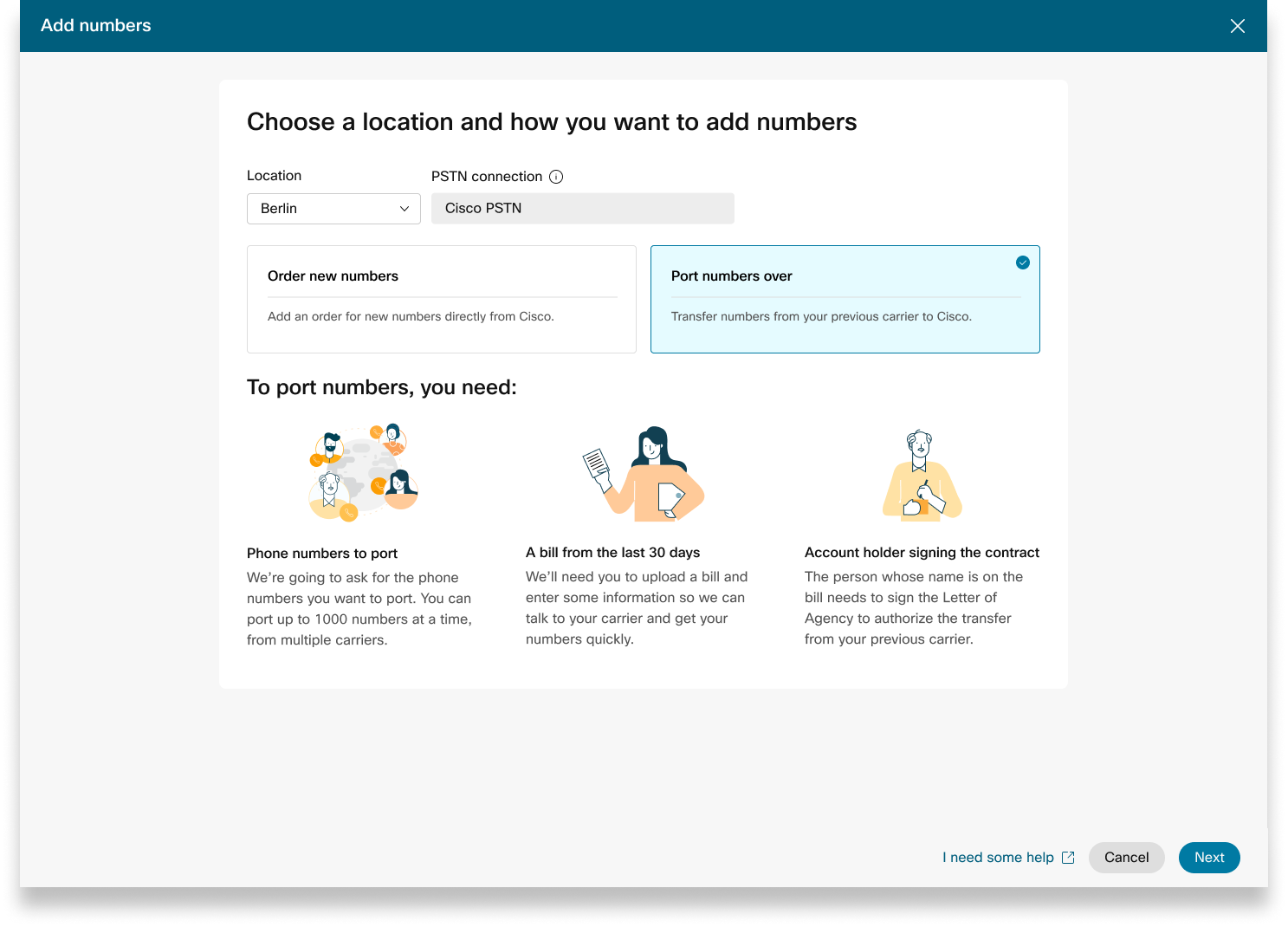
Når du bestiller nye numre eller overfører eksisterende numre, kan du sjekke bestillingsstatusen eller varslene om portavvisning i Control Hub.
Et migreringsbanner vises når det er steder som må migreres fra ikke-integrert CCP til integrert CCP.
-
Logg på Control Hub.
-
Gå til T STN-bestillinger.
Hver bestilling som sendes inn har en statusverdi.
Velg en ordre for å sjekke statusen.
Statusverdier for nye nummerordrer
|
Vist status |
Beskrivelse |
|---|---|
|
Venter |
En ny nummerrekkefølge er opprettet av brukeren. |
|
Klargjort |
Nye tall er klargjort. |
|
Feil |
Det oppdages et problem med den nye tallrekkefølgen. Lag en TAC-billett for å få hjelp. |
|
Handling påkrevd |
Klikk for å kontakte PTS for hjelp. |
Statusverdier for porterte nummerordrer
|
Vist status |
Beskrivelse |
|---|---|
|
Venter |
Brukeren er i ferd med å opprette/fylle ut detaljer i Porteringsordren. Når bestillingen er sendt, vises fortsatt Vent ende til Cisco validerer og godtar portingsordren. |
|
Avvist |
Porteringsproblem oppdages. Se tabellen Porting Errors for ytterligere detaljer. Hvis nødvendig, gå til Control Hub og klikk på PSTN-hjelp-koblingen for PSTN teknisk støtte. |
|
Sendt inn |
Porteringsordre er validert og akseptert. |
|
FOC mottatt |
FOC-datobekreftelse fra forrige PSTN-leverandør mottatt. |
|
Fullført |
Porteringsprosessen er fullført. |
|
Avbrutt |
Bestillingen er kansellert. |
Porteringsfeilmeldinger
|
Vist feil |
Beskrivelse |
Hvordan fikse |
|---|---|---|
|
| ||
|
Kontonummerfeil |
Kontonummeret samsvarer ikke med nummeret i kundeservicepo sten (CSR) |
Oppdater feltet Kontonummer på PSTN-bestillingen og send inn på nytt. For noen operatører kan kontonummeret være det samme som BTN eller telefonnummeret selv. |
|
Kontonummer kreves |
Kontonummeret ble ikke oppgitt, men er påkrevd. |
Oppdater feltet Kontonummer på PSTN-bestillingen og send inn på nytt. For noen operatører kan kontonummeret være det samme som BTN eller telefonnummeret selv. |
|
Kontonavn som ikke stemmer overens |
Personen som autoriserer samsvarer ikke med navnet på (CSR). |
Oppdater feltet Autorisert navn på konto på PSTN-bestillingen og send inn på nytt. |
|
BTN mismatch |
BTN eller ATN samsvarer ikke med det på CSR. |
Oppdater feltet Telefonnummer for operatørfakturering på PSTN-bestillingen og send inn på nytt. |
|
Mismatch i firmanavn |
Enhetsnavnet samsvarer ikke med det på CSR. |
Oppdater firmanavnet med forrige transportør felt på PSTN-bestillingen og send inn på nytt. |
|
Flere BTN-er |
OSP krever at denne portingsordren deles og sendes inn som separate bestillinger. |
Avbryt gjeldende PSTN-ordre og opprett en ny, flere P STN-ordrer. Lag en for hver gruppe tall som har samme BTN. |
|
FOC avvist ved å miste transportør |
Den forespurte FOC-datoen kan ikke imøtekommes av OSP. |
Oppdater datofeltet Port Compl ete på PSTN-bestillingen og send inn på nytt. |
|
Ukjent |
Gå til Control Hub og klikk på koblingen PSTN Hjel p for teknisk støtte for PSTN. |
Gå til Control Hub og klikk på koblingen PSTN Hjel p for teknisk støtte for PSTN. |
|
Ugyldig PIN-kode |
Passord/PIN-kode må oppgis for trådløs port. |
Oppdater PIN- feltet på PSTN-bestillingen og send inn på nytt. |
|
Venter på bestilling |
OSP har en ventende LSR på kontoen (for eksempel en port ut eller adresse endring). |
Fjern de aktuelle telefonnumrene fra PSTN-bestillingen og send inn på nytt. |
|
Venter på hovedBTN |
BTN er et av telefonnumrene som blir portert. Brukeren må angi Porteringsordretype, Handling for gjenværende numre og Nytt faktureringstelefonnummer tilsvarende. |
Fjern hoved-BTN fra listen over telefonnumre som blir portert, og send inn bestillingen på nytt. Inkluder Main BTN i den siste iterasjonen av tall (hvis du porterer tall i flere iterasjoner). |
|
Tjenesteadressefeil |
Stedsinformasjonen samsvarer ikke med den på CSR. |
Oppdater feltene Tjenesteadresse, Stat og By, og send inn bestillingen på nytt. |
|
TN har spesiell funksjon |
Noen av telefonnumrene kan ikke overføres fordi de har en spesiell funksjon (for eksempel ekstern viderekobling). |
Fjern tall med spesielle funksjoner fra PSTN-bestillingen og send inn på nytt. Eller fjern tildeling av spesialfunksjoner fra tallene som blir portert. |
|
TN mismatch |
Noen av telefonnumrene tilhører ikke sluttbrukeren. |
Fjern ett eller flere aktuelle tall og send inn bestillingen på nytt . |
|
TN ikke bærbar |
Noen av telefonnumrene kan ikke overføres fordi de er inaktive eller ikke er en del av sluttbrukerens konto. |
Prøv å fjerne ett eller flere aktuelle tall og send inn PSTN-bestillingen på nytt. |
|
Prissenter som ikke støttes |
Prissenteret er ikke bærbart. |
Fjern ett eller flere aktuelle tall og send inn bestillingen på nytt . |
|
Postnummer/postnummer ikke stemmer overens |
Postnummeret samsvarer ikke med det på CSR. |
Oppdater postnummerfeltet og send inn bestillingen på nytt. |
|
Tidligere transportørs regning er ugyldig |
Fakturaen er ugyldig. |
Gå til PSTN-bestillingsdetaljer, og åpne deretter Forrige transportørs faktur a-seksjon. Last opp riktig regningsfil og send inn bestillingen på nytt. |
|
LOA ugyldig |
LOA er ugyldig. |
Signer LOA og send inn PSTN-bestillingen på nytt. Alternativt kan du gå til Control Hub og klikke på koblingen PSTN Hjelp for teknisk støtte for PSTN. |
PSTN — Offentlig svitsjet telefonnettverk
CSR - Kundeservicejournal
FOC - Fast ordreforpliktelse
OSP - Gammel tjenesteleverandør
BTN - Faktureringstelefonnummer
ATN - Kontotelefonnummer
Hvis du vil konfigurere en ESA for en bruker, må du sørge for at følgende betingelser er oppfylt:
- Brukeren har tildelt et ikke-mobilt primærtelefonnummer.
- Brukerens beliggenhet er i USA eller Canada.
Disse forholdene er nødvendige fordi ESA er knyttet til brukerens telefonnummer og plassering. Dette oppsettet tillater nøyaktig ruting av nødanrop og riktig tilbakeringing til brukeren gjennom nødanroppringingsnummeret (ECBN) knyttet til deres plassering eller telefonnummer.
| 1 |
Logg på Control Hub. |
| 2 |
Gå til . |
| 3 |
Velg brukeren du vil endre, og klikk på Ring. |
| 4 |
Velg høyre pil for å utvide de primære telefonnummerinnstillingene under Numbers. |
| 5 |
Velg Egendefinert adresse under Nødtjen este adresse. Skriv inn følgende detaljer. I nødstilfeller vil det lokale beredskapsmannskapet bruke denne adressen til å finne den som ringer.
|
| 6 |
Oppdater informasjonen for arbeidsområdet, og klikk Valider. Når du skriver inn en tjenesteadresse, validerer systemet adressen. Hvis systemet ikke finner adressen, vises en foreslått adresse i et sidepanel. Gå gjennom den foreslåtte adressen, og klikk Bruk for å oppdatere nødtjenestens adresse. Klikk Lag re for å lagre endringene. |
En egendefinert nødadresse overstyrer stedets standard nødadresse for den spesifikke brukeren.
Når et sted er konfigurert med Cisco Calling Plan (CCPP), kan du oppdatere Emergency Service Address (ESA). Å sette opp ESA er et obligatorisk krav som en del av PSTN-konfigurasjonen.
| 1 |
Logg på Control Hub. |
| 2 |
Gå til og velg plasseringen du vil oppdatere. |
| 3 |
Klikk Administrer ved siden av PSTN-tilkobling. |
| 4 |
Klikk Rediger ved siden av nødtjenesteadressen. |
| 5 |
Skriv inn den nye adressen og klikk Lagre. Etter at du har oppdatert og lagret ESA, synkroniserer Control Hub posisjonsadressen på oversiktssiden med ESA. Hvis ESA-validering mislykkes mens du konfigurerer premis- eller CCPP-tilkoblinger, kan administratorer lukke ESA-skjermen og fortsette med oppsettet. Valideringsfeilen forhindrer ikke konfigurering av tilkoblingen. Hvis ESA ikke er validert, kan håndtering av nødanrop bli forsinket, og ekstra kostnader kan påløpe hvis samtaler dirigeres til et nødrelé senter. |
Webex Callinggir fleksible anropsplaner og muligheten til å velge PSTN-løsningen som passer til kravet. Over tid må du kanskje migrere til en annen PSTN-løsning på grunn av endringer i forretningsmiljøet eller andre faktorer.
Bruk denne matrisen til å kjenne de potensielle PSTN-migreringsbanene for. Webex Calling
Webex Callingstøtter følgende PSTN-overføringsbaner:
-
Bruke selvbetjening via Control Hub
-
Lokalbasert PSTN, ikke-integrert CCPP og ikke-integrerte IntelePeer til Cisco anropsplaner. Se Over føre til Cisco Call ing-planer.
-
Ikke-integrert CCP-leverandør inkludert ikke-integrert Intelepeer til en lokalbasert løsning. Se Konfigurere lokalbasert PST N i Control Hub
-
Lokalbasert løsning til ikke-integrert CCPP. Du må oppdatere tilkoblingstypen i Control Hub og velge en CCPP-partner. Denne typen migrering krever ingen ytterligere konfigurasjon.
-
-
Bruke manuell migrering
-
Lokalbasert løsning til integrert CCP-leverandør
-
Integrert CCP-leverandør til ikke-integrert CCP-leverandør (unntak: Ikke-integrert Intelepeer støttes ikke som mål-CCP-leverandør)
-
Integrert CCP-leverandør til lokalbasert løsning
-
Hvis du vil bruke den manuelle overføringsprosessen, må du opprette en ny plassering, flytte TN-er og brukere til den nye plasseringen og konfigurere områdetjenester/tjenestetildelinger på nytt. Under overføringen opplever du tjenesteavbrudd, og det er fare for tap av data.
Her er en liste over PSTN-overføringsbaner som ikke støttes:
-
Cisco Calling planlegger å integrere Intelepeer
-
Integrerte Intelepeer til Cisco anropsplaner
Minste påkrevd bestilling er en utgående anropsplan (OCP). Fakturering inkluderer kostnader for utgående anropsplaner, telefonnumre og internasjonal samtalebruk. Din månedlige Cisco-faktureringsfaktura inneholder informasjon om anropsaktivitet, gebyrer og gjeldende avgifter og skatter. Det er ingen ekstra kostnad for porttelefonnumre.
Når faktureringen begynner:
-
Utgående anropsplaner bestilt i CCW begynner fakturering på den forespurte tjenestedatoen (RSD).
-
Utgående anropsplaner som er klargjort i Control Hub begynner fakturering umiddelbart.
-
Telefonnumre som er klargjort i Control Hub begynner å faktureres umiddelbart, eller hvis de overføres fra en annen leverandør, starter faktureringen når porten er fullført.
Priser for utgående anropsplan:
-
Priser for utgående anropsplaner og telefonnumre beregnes forholdsmessig ved hjelp av den samme beregningsmetoden som brukes til å beregne prisene for lisensene. Webex Calling
-
Priser for internasjonale samtaler varierer fra land til land og faktureres måneden etter bruk.
Se Cisco Calling Plan-regning for detaljer.
Støtte for Cisco Calling Plans tilbys av ulike støtteavdelinger, avhengig av ditt behov.
|
Støttedivisjon |
Formål |
Kontaktopplysninger |
|---|---|---|
|
Partner Help Desk (PHD) |
Forespørsler om veiledning for partnere og/eller dokumentasjon, forhåndstildeling av regulatorisk skatt og andre henvendelser om tilbudet fra Cisco Calling Plans. |
Nord-Amerika: 1-844-613-6108 EMEA: +44 129 366 10 20 APAC: +61 3 7017 7272 E-post: webexcalling-phd@cisco.com |
|
PSTN teknisk støtte (PTS) |
|
Gå til Control Hub og klikk på PSTN Hjelp-lenken for PSTN teknisk støtte. |
|
TAC |
Problemer med Control Hub-funksjonaliteten Problemer med tjenesten, for eksempel tapte anrop, problemer med samtalekvalitet eller tjenestebrudd |
Nord-Amerika: 1-800-553-2447 EMEA: +32 2 704 5555 APAC: +61 2 8446 7411 E-post: tac@cisco.com Se også: |
|
Faktura og innkreving |
MVA, Betaling og andre faktureringsspørsmål |
Kontakt oppsamleren på fakturaen via e-post eller telefon |
|
Cisco SaaS-støtteteam (CES) |
|
Vanlige spørsmål om veiledning om partnerstøtte og Cisco-samtaleplaner |
Du kan velge varierte tilkoblinger for applikasjoner med flere nettsteder. Du kan for eksempel velge Cisco Calling Plans for ett sted, Cloud-Connected PSTN (CCP) for et annet sted og Local Gateway for det tredje stedet. Når du velger Cisco-samtaleplaner, gjelder følgende.
Krav
-
Partnere må være en autorisert Webex Calling partner og ha akseptert det nye til Webex Calling legget gjennom påmelding til Webex Calling PSTN-programmet.
-
Minst én forpliktet lisens for utgående anropsplan må kjøpes for å gi tilgang til alle tjenester knyttet til Cisco Calling Plans.
Begrensninger
-
Ciscos anropsplaner er for øyeblikket tilgjengelige for spesifiserte land.
-
Eksist Webex Calling erende steder eller telefonnumre kan bare gå over til Ciscos anropsplaner i visse scenarier. Hvis du vil ha mer informasjon om støttede overføringsbaner, kan du se avsnittet Støttede baner for PSTN-overføring.
-
Du kan bestille maksimalt 100 nye standard telefonnumre om gangen. Ytterligere tall kan plasseres som en egen ordre.
-
Avgiftsfrie numre er for øyeblikket ikke tilgjengelige. Du kan ikke bestille nye gratisnumre eller overføre eksisterende gratisnumre til Ciscos anropsplaner.
-
Cisco-samtaleplaner støttes ikke med Webex Contact Center eller er autorisert for bruk der samtaler med høyt samtidige eller høyt volum eller uvanlig korte eller lange samtaler blir foretatt. Hvis du vil ha mer informasjon om Webex Contact Center, kan du se Kom me i gang med Webex Contact Center.
-
Noen premium-tjenester og internasjonale destinasjoner er kanskje ikke tilgjengelige for operasjonelle formål. Hvis spesifikke destinasjoner som ikke er generelt tilgjengelige, er påkrevd, kan kundene åpne en supportsak for å be om tilgjengelighet.
Kortvisningen viser PSTN-leverandøren som er tilgjengelig for Webex Calling kunden før konfigurering av PSTN-plasseringen. PSTN-visningen viser både leverandører og bestillinger.
Du kan bruke søkefilteret til å filtrere innhold basert på tjenestetype og marked. Bruk vekslealternativet for å endre visningen fra Kompakt til Tabell. Den kompakte visningen hjelper deg med å endre størrelsen på kortet for å vise leverandørdetaljene uten serviceinformasjonen.
Leverandørskjermen viser de forskjellige leverandørkortene med listen over støttede tjenestetyper. Leverandørseksjonen er klassifisert i følgende:
-
Foretrukne samtaleleverandører
-
Sertifiserte anropsleverandører
-
Anropsleverandører
Klikk på Lær mer -alternativet på kortet for å se detaljer om leverandøren. Den viser Bruk søkefeltet til å velge PSTN-tjenesteleverandøren basert på Ciscos forretningsrelasjonspreferanse, for eksempel sertifisert leverandør og anropsleverandør.
Leverandørene inkluderer følgende:
-
Leverandørsammendrag
-
Liste over steder som er konfigurert med denne leverandøren
-
Liste over markeder som leverandøren er tilgjengelig for de støttede tjenestene.
Hvis kunden har PSTN-lokasjoner der samtaletjenester ikke er konfigurert, vises handlingslinjen Velg denne leverandøren. Bruk dette alternativet til å konfigurere tjenesten for PSTN-plasseringen.
Den foretrukne visningen i Control Hub viser anropsleverandørene som administrerende partner foretrekker å jobbe med. men, du kan se alle tilgjengelige anropsleverandører medWebex Calling. Denne delen inneholder følgende:
-
Velg plasseringen fra rullegardinmenyen.
-
Velg abonnementstypen for brukerne som skal bruke Cisco Calling-planene. Klikk på Neste.
-
Fyll ut feltene for Kon traktsinformasjon og Nødtjenesteadresse konfigurasjon.
Oppsettet av PSTN-tjenesten er nå fullført.
Cisco Calling Plans er tilgjengelig for teknisk evaluering som en del av Webex Calling prøveprosessen. Mens prøveversjoner av Cisco Calling Plans er gratis å bruke, er det noen begrensninger som kan gjøres i prøvefasen.
Ettersom du kan konvertere prøvekontoer til betalte kontoer, er den nødvendige regulatoriske dokumentasjonen, som nevnt i delen «Bestill nye telefonnumre» under hvert land, også obligatorisk for prøvetjenester. Disse dokumentene er lov pålagt av landets regulatorer for at vårt telefonnummerklareringsteam (TN) skal skaffe numrene.
-
Hver prøvekonto kan klargjøre opptil 10 standard telefonnumre fra Cisco Calling Plans medWebex Calling. Det er ikke tillatt å levere mer enn 10 tall per prøveperiode.
-
Bare nye, standard telefonnumre støttes i prøveversjoner. Portede numre, påfølgende blokker og innkommende avgiftsfrie numre støttes ikke på prøvekontoer. Du kan heller ikke portere numre ut av en prøveperiode. Du må konvertere til en betalt konto hvis du ønsker å bruke disse funksjonene.
-
Internasjonale samtaler, sammen med Premium Service-samtaletyper I og II, er blokkert fra bruk i prøveperioden.
-
Business Texting er ikke tilgjengelig på Webex Calling prøvekontoer.
-
Prøvekontoer er kun ment for tekniske evalueringsformål, og ikke for normal kommersiell drift. Som sådan er nødetatene kun ment for teknisk evaluering; faktiske nødanrop kan ikke garanteres. Brukere bør ikke plassere faktiske nødtjenesteanrop på en prøvekonto.
Når du legger inn en bestilling for å konvertere en Webex Calling prøveperiode med Cisco Calling Plans til et betalt abonnement, må du bestille minst én Cisco Calling Plan-forpliktet lisens for å opprettholde telefonnumrene og konfigurasjonen som ble brukt i prøveperioden.
-
Cisco anropsplaner (Cisco PSTN)
-
Skytilkoblet PSTN
-
Lokalbasert PSTN (Local Gateway må aktiveres separat. Hvis du vil ha mer informasjon, kan du se Konfigurere lokalbasert PSTN i Control Hub.)
| 1 |
Logg på Control Hub. |
| 2 |
Gå til og velg plasseringen du vil oppdatere. |
| 3 |
Velg kategorien An rop og klikk Administrer ved siden av PTSN Connection. |
| 4 |
Velg Cisco Calling Pl ans og klikk Neste. |
| 5 |
Skriv inn kontaktinformasjonen og klikk Neste. Dette feltet er for kontaktinformasjonen til personen som skal signere den juridiske kontrakten med Cisco. |
| 6 |
Skriv inn Emergency Services Address (ESA), og klikk Lagre. Som standard brukes ESA som er oppgitt her på alle telefonnumre for dette stedet. Du kan endre ESA for en enkelt bruker om nødvendig. For eksempel kan det hende du må endre ESA hvis du har en ekstern ansatt som jobber hjemmefra. |
| 7 |
Gjør ett av følgende på oppsummeringsskjermbildet:
|
Før du begynner
-
Cisco Calling Plan må være aktivert for nettstedet ditt før du kan bestille nye telefon numre via Control Hub.
-
Som standard brukes Emergency Service Address (ESA) som er angitt for et sted under oppsettet av Cisco-anropsplanen, på alle telefonnumre for det stedet.
- Oppgi følgende informasjon for verifisering av bedriftsidentitet:
- Fornavn og etternavn
- Kontakt telefonnummer
- Firmanavn
- Kopi av tysk selskapsinkorporeringsbevis
- Registreringsskjema for Tyskland, som er tilgjengelig i kategorien Pega- dokumenter i Control Hub.
- Oppgi følgende informasjon for adressebekreftelse:
- Adresse som samsvarer med DID-retningsnummeret (gate, bygningsnummer, postnummer, by og land)
- En kopi av en bruksregning, som er mindre enn tre måneder gammel.
| 1 |
Velg et sted og klikk Velg under Bestill nye numre. Klikk på Neste. Du blir sendt til Kontakt kundestøtte for å bestille et nytt nummer. |
| 2 |
Klikk på Kontakt kundestøtte. Posisjonsinformasjonen din fylles automatisk ut på skjermbildet Saksdetaljer. |
| 3 |
Angi hvor mange nye numre du ber om i feltet Antall forespurte telefonnummer. |
| 4 |
Velg nummertype (lokal eller nasjonal) fra rullegardin menyen. |
| 5 |
(Valgfritt) Skriv inn ytterligere detaljer. |
| 6 |
Klikk på Send inn. Du mottar et PSTN-ordrenummer som vises på PSTN-bestillingssiden. Det kan ta opptil 5 - 7 virkedager for bestillings- og dokumentgodkjenningsprosessen. |
Før du begynner
Vi anbefaler på det sterkeste at du leser og gjør deg kjent med retningslinjene og retningslinjene for Cisco Calling Plan Num ber Por ting før du begynner å portere numrene.
-
Aktiver Cisco Calling Plan for posisjonen din før du overfører telefonnum rene gjennom Control Hub.
-
Et signert agenturbrev (LOA) er nødvendig, som autoriserer Cisco til å legge inn bestillinger hos gjeldende PSTN-operatør for å flytte tjenesten til Cisco. LOA må signeres av gjeldende kontoeier eller autorisert signerer. Du blir bedt om å signere LOA mens du fullfører porteringstrinnene.
-
Gi bevis på en lokal adresse, som må være mindre enn tre måneder gammel. For lokale telefonnumre må adressen være innenfor samme område der du må portere inn telefonnummeret.
-
Gi et firmaregistreringsdokument.
-
Forsikre deg om at du har en nylig regning i PNG- eller PDF-format fra din nåværende PSTN-leverandør . Regningen må ikke være eldre enn 30 dager. Mens du fullfører porteringstrinnene, blir du bedt om å laste opp en kopi av regningen.
-
For vellykket portering må du sørge for at du har følgende informasjon klar:
-
Liste over alle telefonnumre å portere inn (ikke avgiftsfritt)
-
Nåværende PSTN-leverandørkontoinformasjon
-
Kundeserviceopptegnelse (CSR) hvis tilgjengelig
-
PIN-koden til kontoen din hvis det finnes en
-
-
Når du planlegger hvilke numre du skal portere inn, anbefaler vi at du vurderer alle numre som mottar innkommende anrop. Se retningslinjene for Cisco Calling Plan Number for mer informasjon.
-
Som standard brukes Emergency Service Address (ESA) som er angitt for et sted under oppsettet av Cisco-anropsplanen, på alle telefonnumre for det stedet.
Som administrator kan du flytte eksisterende telefonnumre fra gjeldende PSTN til Cisco Calling Plan-alternativet. Følgende er typer portingstjenester:
- Standardport: Når et telefonnummer flyttes fra en tjenesteleverandør til en annen, uten spesielle omstendigheter. For eksempel er overføring av et nummer fra transportør A til transportør B innenfor samme land og tjenesteområde en standardport.
- Blandet operatørport: En mer kompleks portsituasjon som involverer flere operatører eller tjenesteleverandører. For eksempel er portering av et nummer område i en blokk som tilhører to eller flere nettverksoperatører en blandet operatørport.
Portering i Tyskland finner sted mandag til fredag mellom kl. 06.00 og 08.00.
Forespørsler om portering utenfor arbeidstiden er fra sak til sak og avhenger av de involverte transportørene. Vi kan ikke garantere at overføring utenom åpningstiden er tilgjengelig.
| 1 |
Velg Port Numbers Over og klikk Neste. |
| 2 |
Legg til telefonnumrene du vil portere inn, og klikk deretter Lagre og
fortsett. |
| 3 |
Angi dato og klokkeslett innen når du vil at porteringen skal være ferdig. Tidsplanen er satt ut fra dine preferanser. Men det er ikke garantert at porteringen av numrene dine er ferdig på den nøyaktige datoen og klokkeslettet som er valgt. |
| 4 |
(Valgfritt) Angi en ekstra e-postadresse, bortsett fra standardkontakten som er oppført, for å motta varsler om portordrestatusen. |
| 5 |
Klikk på Neste. |
| 6 |
Skriv inn din nåværende operatørkontoinformasjon i feltene som er oppgitt. Forsikre deg om at dette samsvarer med informasjonen på den forrige transportørens regning. |
| 7 |
Klikk på Neste. |
| 8 |
Last opp din forrige transportørregning (ikke eldre enn 30 dager). |
| 9 |
Klikk på Neste. |
| 10 |
Last opp LOA. Den autoriserte kontakten for den forrige operatørens konto må laste opp den signerte LOA. Åpne en billett med Webex Partner Help Center for å få LOA som kreves for landet ditt, og last opp den signerte kopien her. Hvis du ikke er den autoriserte kontakten, hopp over dette trinnet for nå. Denne personen kan komme tilbake og laste opp den signerte LOA senere, vi sender bestillingskontaktene dine en påminnelse. |
| 11 |
Klikk på Lagre og fortsett. |
| 12 |
Portbestillingen din er sendt inn. Du kan sjekke bestillingsstatusen i PSTN-bestillinger. |
| 13 |
Klikk på Ferdig. Ytterligere dokumenter kan være nødvendig for å fullføre porten din på forespørsel. Skulle disse dokumentene være påkrevd, gir vårt supportteam deg beskjed om hva som trengs. Disse kan legges til i høyre panel i bestillingen. Firm Order Commitment (FOC) -datoen kan være åtte virkedager eller senere fra inn leveringsdatoen. En FOC er datoen da den tapende transportøren oppgir at den gir ut et telefonnummer til den vinnende transportøren. Når den tapende transportøren gir videre for portering, kan du kansellere eller utsette portingsforespørselen i henhold til følgende regler:
Hvis portering finner sted og du må rulle tilbake tallene til forrige transportør, må du tidligst sende slike forespørsler med PTS-teamet. Tilbakekoblinger er ikke alltid mulig, og det kan kreve at du legger inn en forespørsel om port back hos den forrige transportøren. |
Når du bestiller nye numre eller overfører eksisterende numre, kan du sjekke bestillingsstatusen eller varslene om portavvisning i Control Hub.
Et migreringsbanner vises når det er steder som må migreres fra ikke-integrert CCP til integrert CCP.
-
Logg på Control Hub.
-
Gå til T STN-bestillinger.
Hver bestilling som sendes inn har en statusverdi.
Velg en ordre for å sjekke statusen.
Statusverdier for nye nummerordrer
|
Vist status |
Beskrivelse |
|---|---|
|
Venter |
En ny nummerrekkefølge er opprettet av brukeren. |
|
Klargjort |
Nye tall er klargjort. |
|
Feil |
Det oppdages et problem med den nye tallrekkefølgen. Lag en TAC-billett for å få hjelp. |
|
Handling påkrevd |
Klikk for å kontakte PTS for hjelp. |
Statusverdier for porterte nummerordrer
|
Vist status |
Beskrivelse |
|---|---|
|
Venter |
Brukeren er i ferd med å opprette/fylle ut detaljer i Porteringsordren. Når bestillingen er sendt, vises fortsatt Vent ende til Cisco validerer og godtar portingsordren. |
|
Avvist |
Porteringsproblem oppdages. Se tabellen Porting Errors for ytterligere detaljer. Hvis nødvendig, gå til Control Hub og klikk på PSTN-hjelp-koblingen for PSTN teknisk støtte. |
|
Sendt inn |
Porteringsordre er validert og akseptert. |
|
FOC mottatt |
FOC-datobekreftelse fra forrige PSTN-leverandør mottatt. |
|
Fullført |
Porteringsprosessen er fullført. |
|
Avbrutt |
Bestillingen er kansellert. |
Porteringsfeilmeldinger
|
Vist feil |
Beskrivelse |
Hvordan fikse |
|---|---|---|
|
| ||
|
Kontonummerfeil |
Kontonummeret samsvarer ikke med nummeret i kundeservicepo sten (CSR) |
Oppdater feltet Kontonummer på PSTN-bestillingen og send inn på nytt. For noen operatører kan kontonummeret være det samme som BTN eller telefonnummeret selv. |
|
Kontonummer kreves |
Kontonummeret ble ikke oppgitt, men er påkrevd. |
Oppdater feltet Kontonummer på PSTN-bestillingen og send inn på nytt. For noen operatører kan kontonummeret være det samme som BTN eller telefonnummeret selv. |
|
Kontonavn som ikke stemmer overens |
Personen som autoriserer samsvarer ikke med navnet på (CSR). |
Oppdater feltet Autorisert navn på konto på PSTN-bestillingen og send inn på nytt. |
|
BTN mismatch |
BTN eller ATN samsvarer ikke med det på CSR. |
Oppdater feltet Telefonnummer for operatørfakturering på PSTN-bestillingen og send inn på nytt. |
|
Mismatch i firmanavn |
Enhetsnavnet samsvarer ikke med det på CSR. |
Oppdater firmanavnet med forrige transportør felt på PSTN-bestillingen og send inn på nytt. |
|
Flere BTN-er |
OSP krever at denne portingsordren deles og sendes inn som separate bestillinger. |
Avbryt gjeldende PSTN-ordre og opprett en ny, flere P STN-ordrer. Lag en for hver gruppe tall som har samme BTN. |
|
FOC avvist ved å miste transportør |
Den forespurte FOC-datoen kan ikke imøtekommes av OSP. |
Oppdater datofeltet Port Compl ete på PSTN-bestillingen og send inn på nytt. |
|
Ukjent |
Gå til Control Hub og klikk på koblingen PSTN Hjel p for teknisk støtte for PSTN. |
Gå til Control Hub og klikk på koblingen PSTN Hjel p for teknisk støtte for PSTN. |
|
Ugyldig PIN-kode |
Passord/PIN-kode må oppgis for trådløs port. |
Oppdater PIN- feltet på PSTN-bestillingen og send inn på nytt. |
|
Venter på bestilling |
OSP har en ventende LSR på kontoen (for eksempel en port ut eller adresse endring). |
Fjern de aktuelle telefonnumrene fra PSTN-bestillingen og send inn på nytt. |
|
Venter på hovedBTN |
BTN er et av telefonnumrene som blir portert. Brukeren må angi Porteringsordretype, Handling for gjenværende numre og Nytt faktureringstelefonnummer tilsvarende. |
Fjern hoved-BTN fra listen over telefonnumre som blir portert, og send inn bestillingen på nytt. Inkluder Main BTN i den siste iterasjonen av tall (hvis du porterer tall i flere iterasjoner). |
|
Tjenesteadressefeil |
Stedsinformasjonen samsvarer ikke med den på CSR. |
Oppdater feltene Tjenesteadresse, Stat og By, og send inn bestillingen på nytt. |
|
TN har spesiell funksjon |
Noen av telefonnumrene kan ikke overføres fordi de har en spesiell funksjon (for eksempel ekstern viderekobling). |
Fjern tall med spesielle funksjoner fra PSTN-bestillingen og send inn på nytt. Eller fjern tildeling av spesialfunksjoner fra tallene som blir portert. |
|
TN mismatch |
Noen av telefonnumrene tilhører ikke sluttbrukeren. |
Fjern ett eller flere aktuelle tall og send inn bestillingen på nytt . |
|
TN ikke bærbar |
Noen av telefonnumrene kan ikke overføres fordi de er inaktive eller ikke er en del av sluttbrukerens konto. |
Prøv å fjerne ett eller flere aktuelle tall og send inn PSTN-bestillingen på nytt. |
|
Prissenter som ikke støttes |
Prissenteret er ikke bærbart. |
Fjern ett eller flere aktuelle tall og send inn bestillingen på nytt . |
|
Postnummer/postnummer ikke stemmer overens |
Postnummeret samsvarer ikke med det på CSR. |
Oppdater postnummerfeltet og send inn bestillingen på nytt. |
|
Tidligere transportørs regning er ugyldig |
Fakturaen er ugyldig. |
Gå til PSTN-bestillingsdetaljer, og åpne deretter Forrige transportørs faktur a-seksjon. Last opp riktig regningsfil og send inn bestillingen på nytt. |
|
LOA ugyldig |
LOA er ugyldig. |
Signer LOA og send inn PSTN-bestillingen på nytt. Alternativt kan du gå til Control Hub og klikke på koblingen PSTN Hjelp for teknisk støtte for PSTN. |
PSTN — Offentlig svitsjet telefonnettverk
CSR - Kundeservicejournal
FOC - Fast ordreforpliktelse
OSP - Gammel tjenesteleverandør
BTN - Faktureringstelefonnummer
ATN - Kontotelefonnummer
Hvis du vil konfigurere en ESA for en bruker, må du sørge for at følgende betingelser er oppfylt:
- Brukeren har tildelt et ikke-mobilt primærtelefonnummer.
- Brukerens beliggenhet er i USA eller Canada.
Disse forholdene er nødvendige fordi ESA er knyttet til brukerens telefonnummer og plassering. Dette oppsettet tillater nøyaktig ruting av nødanrop og riktig tilbakeringing til brukeren gjennom nødanroppringingsnummeret (ECBN) knyttet til deres plassering eller telefonnummer.
| 1 |
Logg på Control Hub. |
| 2 |
Gå til . |
| 3 |
Velg brukeren du vil endre, og klikk på Ring. |
| 4 |
Velg høyre pil for å utvide de primære telefonnummerinnstillingene under Numbers. |
| 5 |
Velg Egendefinert adresse under Nødtjen este adresse. Skriv inn følgende detaljer. I nødstilfeller vil det lokale beredskapsmannskapet bruke denne adressen til å finne den som ringer.
|
| 6 |
Oppdater informasjonen for arbeidsområdet, og klikk Valider. Når du skriver inn en tjenesteadresse, validerer systemet adressen. Hvis systemet ikke finner adressen, vises en foreslått adresse i et sidepanel. Gå gjennom den foreslåtte adressen, og klikk Bruk for å oppdatere nødtjenestens adresse. Klikk Lag re for å lagre endringene. |
En egendefinert nødadresse overstyrer stedets standard nødadresse for den spesifikke brukeren.
Når et sted er konfigurert med Cisco Calling Plan (CCPP), kan du oppdatere Emergency Service Address (ESA). Å sette opp ESA er et obligatorisk krav som en del av PSTN-konfigurasjonen.
| 1 |
Logg på Control Hub. |
| 2 |
Gå til og velg plasseringen du vil oppdatere. |
| 3 |
Klikk Administrer ved siden av PSTN-tilkobling. |
| 4 |
Klikk Rediger ved siden av nødtjenesteadressen. |
| 5 |
Skriv inn den nye adressen og klikk Lagre. Etter at du har oppdatert og lagret ESA, synkroniserer Control Hub posisjonsadressen på oversiktssiden med ESA. Hvis ESA-validering mislykkes mens du konfigurerer premis- eller CCPP-tilkoblinger, kan administratorer lukke ESA-skjermen og fortsette med oppsettet. Valideringsfeilen forhindrer ikke konfigurering av tilkoblingen. Hvis ESA ikke er validert, kan håndtering av nødanrop bli forsinket, og ekstra kostnader kan påløpe hvis samtaler dirigeres til et nødrelé senter. |
Webex Callinggir fleksible anropsplaner og muligheten til å velge PSTN-løsningen som passer til kravet. Over tid må du kanskje migrere til en annen PSTN-løsning på grunn av endringer i forretningsmiljøet eller andre faktorer.
Bruk denne matrisen til å kjenne de potensielle PSTN-migreringsbanene for. Webex Calling
Webex Callingstøtter følgende PSTN-overføringsbaner:
-
Bruke selvbetjening via Control Hub
-
Lokalbasert PSTN, ikke-integrert CCPP og ikke-integrerte IntelePeer til Cisco anropsplaner. Se Over føre til Cisco Call ing-planer.
-
Ikke-integrert CCP-leverandør inkludert ikke-integrert Intelepeer til en lokalbasert løsning. Se Konfigurere lokalbasert PST N i Control Hub
-
Lokalbasert løsning til ikke-integrert CCPP. Du må oppdatere tilkoblingstypen i Control Hub og velge en CCPP-partner. Denne typen migrering krever ingen ytterligere konfigurasjon.
-
-
Bruke manuell migrering
-
Lokalbasert løsning til integrert CCP-leverandør
-
Integrert CCP-leverandør til ikke-integrert CCP-leverandør (unntak: Ikke-integrert Intelepeer støttes ikke som mål-CCP-leverandør)
-
Integrert CCP-leverandør til lokalbasert løsning
-
Hvis du vil bruke den manuelle overføringsprosessen, må du opprette en ny plassering, flytte TN-er og brukere til den nye plasseringen og konfigurere områdetjenester/tjenestetildelinger på nytt. Under overføringen opplever du tjenesteavbrudd, og det er fare for tap av data.
Her er en liste over PSTN-overføringsbaner som ikke støttes:
-
Cisco Calling planlegger å integrere Intelepeer
-
Integrerte Intelepeer til Cisco anropsplaner
Minste påkrevd bestilling er en utgående anropsplan (OCP). Fakturering inkluderer kostnader for utgående anropsplaner, telefonnumre og internasjonal samtalebruk. Din månedlige Cisco-faktureringsfaktura inneholder informasjon om anropsaktivitet, gebyrer og gjeldende avgifter og skatter. Det er ingen ekstra kostnad for porttelefonnumre.
Når faktureringen begynner:
-
Utgående anropsplaner bestilt i CCW begynner fakturering på den forespurte tjenestedatoen (RSD).
-
Utgående anropsplaner som er klargjort i Control Hub begynner fakturering umiddelbart.
-
Telefonnumre som er klargjort i Control Hub begynner å faktureres umiddelbart, eller hvis de overføres fra en annen leverandør, starter faktureringen når porten er fullført.
Priser for utgående anropsplan:
-
Priser for utgående anropsplaner og telefonnumre beregnes forholdsmessig ved hjelp av den samme beregningsmetoden som brukes til å beregne prisene for lisensene. Webex Calling
-
Priser for internasjonale samtaler varierer fra land til land og faktureres måneden etter bruk.
Se Cisco Calling Plan-regning for detaljer.
Støtte for Cisco Calling Plans tilbys av ulike støtteavdelinger, avhengig av ditt behov.
|
Støttedivisjon |
Formål |
Kontaktopplysninger |
|---|---|---|
|
Partner Help Desk (PHD) |
Forespørsler om veiledning for partnere og/eller dokumentasjon, forhåndstildeling av regulatorisk skatt og andre henvendelser om tilbudet fra Cisco Calling Plans. |
Nord-Amerika: 1-844-613-6108 EMEA: +44 129 366 10 20 APAC: +61 3 7017 7272 E-post: webexcalling-phd@cisco.com |
|
PSTN teknisk støtte (PTS) |
|
Gå til Control Hub og klikk på PSTN Hjelp-lenken for PSTN teknisk støtte. |
|
TAC |
Problemer med Control Hub-funksjonaliteten Problemer med tjenesten, for eksempel tapte anrop, problemer med samtalekvalitet eller tjenestebrudd |
Nord-Amerika: 1-800-553-2447 EMEA: +32 2 704 5555 APAC: +61 2 8446 7411 E-post: tac@cisco.com Se også: |
|
Faktura og innkreving |
MVA, Betaling og andre faktureringsspørsmål |
Kontakt oppsamleren på fakturaen via e-post eller telefon |
|
Cisco SaaS-støtteteam (CES) |
|
Vanlige spørsmål om veiledning om partnerstøtte og Cisco-samtaleplaner |
Du kan velge varierte tilkoblinger for applikasjoner med flere nettsteder. Du kan for eksempel velge Cisco Calling Plans for ett sted, Cloud-Connected PSTN (CCP) for et annet sted og Local Gateway for det tredje stedet. Når du velger Cisco-samtaleplaner, gjelder følgende.
Krav
-
Partnere må være en autorisert Webex Calling partner og ha akseptert det nye til Webex Calling legget gjennom påmelding til Webex Calling PSTN-programmet.
-
Minst én forpliktet lisens for utgående anropsplan må kjøpes for å gi tilgang til alle tjenester knyttet til Cisco Calling Plans.
Begrensninger
-
Ciscos anropsplaner er for øyeblikket tilgjengelige for spesifiserte land.
-
Eksist Webex Calling erende steder eller telefonnumre kan bare gå over til Ciscos anropsplaner i visse scenarier. Hvis du vil ha mer informasjon om støttede overføringsbaner, kan du se avsnittet Støttede baner for PSTN-overføring.
-
Du kan bestille maksimalt 100 nye standard telefonnumre om gangen. Ytterligere tall kan plasseres som en egen ordre.
-
Avgiftsfrie numre er for øyeblikket ikke tilgjengelige. Du kan ikke bestille nye gratisnumre eller overføre eksisterende gratisnumre til Ciscos anropsplaner.
-
Cisco-samtaleplaner støttes ikke med Webex Contact Center eller er autorisert for bruk der samtaler med høyt samtidige eller høyt volum eller uvanlig korte eller lange samtaler blir foretatt. Hvis du vil ha mer informasjon om Webex Contact Center, kan du se Kom me i gang med Webex Contact Center.
-
Noen premium-tjenester og internasjonale destinasjoner er kanskje ikke tilgjengelige for operasjonelle formål. Hvis spesifikke destinasjoner som ikke er generelt tilgjengelige, er påkrevd, kan kundene åpne en supportsak for å be om tilgjengelighet.
Kortvisningen viser PSTN-leverandøren som er tilgjengelig for Webex Calling kunden før konfigurering av PSTN-plasseringen. PSTN-visningen viser både leverandører og bestillinger.
Du kan bruke søkefilteret til å filtrere innhold basert på tjenestetype og marked. Bruk vekslealternativet for å endre visningen fra Kompakt til Tabell. Den kompakte visningen hjelper deg med å endre størrelsen på kortet for å vise leverandørdetaljene uten serviceinformasjonen.
Leverandørskjermen viser de forskjellige leverandørkortene med listen over støttede tjenestetyper. Leverandørseksjonen er klassifisert i følgende:
-
Foretrukne samtaleleverandører
-
Sertifiserte anropsleverandører
-
Anropsleverandører
Klikk på Lær mer -alternativet på kortet for å se detaljer om leverandøren. Den viser Bruk søkefeltet til å velge PSTN-tjenesteleverandøren basert på Ciscos forretningsrelasjonspreferanse, for eksempel sertifisert leverandør og anropsleverandør.
Leverandørene inkluderer følgende:
-
Leverandørsammendrag
-
Liste over steder som er konfigurert med denne leverandøren
-
Liste over markeder som leverandøren er tilgjengelig for de støttede tjenestene.
Hvis kunden har PSTN-lokasjoner der samtaletjenester ikke er konfigurert, vises handlingslinjen Velg denne leverandøren. Bruk dette alternativet til å konfigurere tjenesten for PSTN-plasseringen.
Den foretrukne visningen i Control Hub viser anropsleverandørene som administrerende partner foretrekker å jobbe med. men, du kan se alle tilgjengelige anropsleverandører medWebex Calling. Denne delen inneholder følgende:
-
Velg plasseringen fra rullegardinmenyen.
-
Velg abonnementstypen for brukerne som skal bruke Cisco Calling-planene. Klikk på Neste.
-
Fyll ut feltene for Kon traktsinformasjon og Nødtjenesteadresse konfigurasjon.
Oppsettet av PSTN-tjenesten er nå fullført.
Cisco Calling Plans er tilgjengelig for teknisk evaluering som en del av Webex Calling prøveprosessen. Mens prøveversjoner av Cisco Calling Plans er gratis å bruke, er det noen begrensninger som kan gjøres i prøvefasen.
Ettersom du kan konvertere prøvekontoer til betalte kontoer, er den nødvendige regulatoriske dokumentasjonen, som nevnt i delen «Bestill nye telefonnumre» under hvert land, også obligatorisk for prøvetjenester. Disse dokumentene er lov pålagt av landets regulatorer for at vårt telefonnummerklareringsteam (TN) skal skaffe numrene.
-
Hver prøvekonto kan klargjøre opptil 10 standard telefonnumre fra Cisco Calling Plans medWebex Calling. Det er ikke tillatt å levere mer enn 10 tall per prøveperiode.
-
Bare nye, standard telefonnumre støttes i prøveversjoner. Portede numre, påfølgende blokker og innkommende avgiftsfrie numre støttes ikke på prøvekontoer. Du kan heller ikke portere numre ut av en prøveperiode. Du må konvertere til en betalt konto hvis du ønsker å bruke disse funksjonene.
-
Internasjonale samtaler, sammen med Premium Service-samtaletyper I og II, er blokkert fra bruk i prøveperioden.
-
Business Texting er ikke tilgjengelig på Webex Calling prøvekontoer.
-
Prøvekontoer er kun ment for tekniske evalueringsformål, og ikke for normal kommersiell drift. Som sådan er nødetatene kun ment for teknisk evaluering; faktiske nødanrop kan ikke garanteres. Brukere bør ikke plassere faktiske nødtjenesteanrop på en prøvekonto.
Når du legger inn en bestilling for å konvertere en Webex Calling prøveperiode med Cisco Calling Plans til et betalt abonnement, må du bestille minst én Cisco Calling Plan-forpliktet lisens for å opprettholde telefonnumrene og konfigurasjonen som ble brukt i prøveperioden.
-
Cisco anropsplaner (Cisco PSTN)
-
Skytilkoblet PSTN
-
Lokalbasert PSTN (Local Gateway må aktiveres separat. Hvis du vil ha mer informasjon, kan du se Konfigurere lokalbasert PSTN i Control Hub.)
| 1 |
Logg på Control Hub. |
| 2 |
Gå til og velg plasseringen du vil oppdatere. |
| 3 |
Velg kategorien An rop og klikk Administrer ved siden av PTSN Connection. |
| 4 |
Velg Cisco Calling Pl ans og klikk Neste. |
| 5 |
Skriv inn kontaktinformasjonen og klikk Neste. Dette feltet er for kontaktinformasjonen til personen som skal signere den juridiske kontrakten med Cisco. |
| 6 |
Skriv inn Emergency Services Address (ESA), og klikk Lagre. Som standard brukes ESA som er oppgitt her på alle telefonnumre for dette stedet. Du kan endre ESA for en enkelt bruker om nødvendig. For eksempel kan det hende du må endre ESA hvis du har en ekstern ansatt som jobber hjemmefra. |
| 7 |
Gjør ett av følgende på oppsummeringsskjermbildet:
|
Før du begynner
-
Aktiver Cisco Calling Plan for nettstedet ditt før du bestiller nye telefon numre gjennom Control Hub.
-
Som standard brukes Emergency Service Address (ESA) som er angitt for et sted under oppsettet av Cisco-anropsplanen, på alle telefonnumre for det stedet.
- Oppgi følgende informasjon for verifisering av bedriftsidentitet:
- Fornavn og etternavn på den juridiske representanten
- Kontakt telefonnummer
- Firmanavn
- Lokalt firmaregistreringsbevis
- Oppgi følgende informasjon for adressebekreftelse:
- Adresse som samsvarer med DID-retningsnummeret (gate, bygningsnummer, postnummer, by og land)
- Adressebevis, ikke eldre enn de siste tre månedene
I tillegg må du sende inn en kopi av passet eller ID-kortet ditt i Nederland, Sveits, Polen, Hellas og Litauen. Du må oppgi MVA-ID i Sverige og Hellas.
| 1 |
Klikk på Kontakt kundestøtte. Stedsinformasjonen din fylles automatisk ut i Saksdetaljer-vinduet. |
| 2 |
Angi hvor mange nye numre du ber om i feltet Antall forespurte telefonnummer. |
| 3 |
Fra rullegardinlisten Nummertype velger du Lok alt eller Nasjon alt etter behov. |
| 4 |
(Valgfritt) Angi tilleggsinformasjonen. |
| 5 |
Klikk på Send inn. Du mottar et PSTN-ordrenummer som vises på PSTN-bestillingssiden. Det kan ta opptil fem til syv virkedager for bestillings- og dokumentgodkjenningsprosessen. |
Før du begynner
Vi anbefaler på det sterkeste at du leser og gjør deg kjent med retningslinjene og retningslinjene for Cisco Calling Plan Num ber Por ting før du begynner å portere numrene.
-
Aktiver Cisco Calling Plan for posisjonen din før du overfører telefonnumre gjennom Control Hub.
-
Et signert agenturbrev (LOA) er nødvendig, som autoriserer Cisco til å legge inn bestillinger hos gjeldende PSTN-operatør for å flytte tjenesten til Cisco. LOA må signeres av gjeldende kontoeier eller autorisert signerer. Du blir bedt om å signere LOA mens du fullfører porteringstrinnene.
-
Forsikre deg om at du har en nylig regning i PNG- eller PDF-format fra din nåværende PSTN-leverandør . Regningen må ikke være eldre enn 30 dager. Mens du fullfører porteringstrinnene, blir du bedt om å laste opp en kopi av regningen.
-
For vellykket portering må du sørge for at du har følgende informasjon klar:
- Liste over alle telefonnumre å portere inn (ikke avgiftsfritt)
- Nåværende PSTN-leverandørkontoinformasjon
- Kundeserviceopptegnelse (CSR) hvis tilgjengelig
- PIN-koden til kontoen din hvis det finnes en
- MVA-nummer eller skatte-ID
- Gi kopi av passet ditt eller gyldig ID-bevis.
- Gi firmaregistreringssertifisering.
-
Når du planlegger hvilke numre du skal portere inn, anbefaler vi at du vurderer alle numre som mottar innkommende anrop. Se retningslinjene for Cisco Calling Plan Number for mer informasjon.
-
Som standard brukes Emergency Service Address (ESA) som er angitt for et sted under oppsettet av Cisco-anropsplanen, på alle telefonnumre for det stedet.
Som administrator kan du flytte eksisterende telefonnumre fra gjeldende PSTN til Cisco Calling Plan-alternativet. Følgende er typer portingstjenester:
- Standardport: Når et telefonnummer flyttes fra en tjenesteleverandør til en annen, uten spesielle omstendigheter. For eksempel er overføring av et nummer fra transportør A til transportør B innenfor samme land og tjenesteområde en standardport.
- Blandet operatørport: En mer kompleks portsituasjon som involverer flere operatører eller tjenesteleverandører. For eksempel er portering av et nummer område i en blokk som tilhører to eller flere nettverksoperatører en blandet operatørport.
Portering foregår mandag til fredag mellom kl. 09.00 og 18.00.
Forespørsler om portering utenfor arbeidstiden er fra sak til sak og avhenger av de involverte transportørene. Vi kan ikke garantere at overføring utenom åpningstiden er tilgjengelig.
| 1 |
Velg Port Numbers Over og klikk Neste. |
| 2 |
Legg til telefonnumrene du vil portere inn, og klikk deretter Lagre og
fortsett. |
| 3 |
Angi dato og klokkeslett innen når du vil at porteringen skal være ferdig. Tidsplanen er satt ut fra dine preferanser. Men det er ikke garantert at porteringen av numrene dine er ferdig på den nøyaktige datoen og klokkeslettet som er valgt. |
| 4 |
(Valgfritt) Angi en ekstra e-postadresse, bortsett fra standardkontakten som er oppført, for å motta varsler om portordrestatusen. |
| 5 |
Klikk på Neste. |
| 6 |
Skriv inn din nåværende operatørkontoinformasjon i feltene som er oppgitt. Forsikre deg om at dette samsvarer med informasjonen på den forrige transportørens regning. |
| 7 |
Klikk på Neste. |
| 8 |
Last opp din forrige transportørregning (ikke eldre enn 30 dager). |
| 9 |
Klikk på Neste. |
| 10 |
Last opp LOA. Den autoriserte kontakten for den forrige operatørens konto må laste opp den signerte LOA. Åpne en billett med Webex Partner Help Center for å få LOA som kreves for landet ditt, og last opp den signerte kopien her. Hvis du ikke er den autoriserte kontakten, hopp over dette trinnet for nå. Denne personen kan komme tilbake og laste opp den signerte LOA senere, vi sender bestillingskontaktene dine en påminnelse. |
| 11 |
Klikk på Lagre og fortsett. |
| 12 |
Portbestillingen din er sendt inn. Du kan sjekke bestillingsstatusen i PSTN-bestillinger. |
| 13 |
Klikk på Ferdig. Vårt supportteam kontakter deg for ytterligere dokumentkrav for å fullføre portingsforespørselen. Du kan laste opp slike dokumenter i høyre panel i bestillingen. Firm Order Commitment (FOC) dato kan være syv virkedager eller mer fra innleveringsdatoen. En FOC er datoen da den tapende transportøren oppgir at den gir ut et telefonnummer til den vinnende transportøren. Når den tapende transportøren gir muligheten til portering, kan du kansellere eller utsette portingsforespørselen i henhold til følgende regler: Disse tidsrammene er estimater og er ikke bundet av noen SLA.
Hvis portering finner sted og du må rulle tilbake tallene til forrige transportør, må du tidligst sende slike forespørsler med PTS-teamet. Tilbakekoblinger er ikke alltid mulig, og det kan kreve at du legger inn en forespørsel om port back hos den forrige transportøren. |
Når du bestiller nye numre eller overfører eksisterende numre, kan du sjekke bestillingsstatusen eller varslene om portavvisning i Control Hub.
Et migreringsbanner vises når det er steder som må migreres fra ikke-integrert CCP til integrert CCP.
-
Logg på Control Hub.
-
Gå til T STN-bestillinger.
Hver bestilling som sendes inn har en statusverdi.
Velg en ordre for å sjekke statusen.
Statusverdier for nye nummerordrer
|
Vist status |
Beskrivelse |
|---|---|
|
Venter |
En ny nummerrekkefølge er opprettet av brukeren. |
|
Klargjort |
Nye tall er klargjort. |
|
Feil |
Det oppdages et problem med den nye tallrekkefølgen. Lag en TAC-billett for å få hjelp. |
|
Handling påkrevd |
Klikk for å kontakte PTS for hjelp. |
Statusverdier for porterte nummerordrer
|
Vist status |
Beskrivelse |
|---|---|
|
Venter |
Brukeren er i ferd med å opprette/fylle ut detaljer i Porteringsordren. Når bestillingen er sendt, vises fortsatt Vent ende til Cisco validerer og godtar portingsordren. |
|
Avvist |
Porteringsproblem oppdages. Se tabellen Porting Errors for ytterligere detaljer. Hvis nødvendig, gå til Control Hub og klikk på PSTN-hjelp-koblingen for PSTN teknisk støtte. |
|
Sendt inn |
Porteringsordre er validert og akseptert. |
|
FOC mottatt |
FOC-datobekreftelse fra forrige PSTN-leverandør mottatt. |
|
Fullført |
Porteringsprosessen er fullført. |
|
Avbrutt |
Bestillingen er kansellert. |
Porteringsfeilmeldinger
|
Vist feil |
Beskrivelse |
Hvordan fikse |
|---|---|---|
|
| ||
|
Kontonummerfeil |
Kontonummeret samsvarer ikke med nummeret i kundeservicepo sten (CSR) |
Oppdater feltet Kontonummer på PSTN-bestillingen og send inn på nytt. For noen operatører kan kontonummeret være det samme som BTN eller telefonnummeret selv. |
|
Kontonummer kreves |
Kontonummeret ble ikke oppgitt, men er påkrevd. |
Oppdater feltet Kontonummer på PSTN-bestillingen og send inn på nytt. For noen operatører kan kontonummeret være det samme som BTN eller telefonnummeret selv. |
|
Kontonavn som ikke stemmer overens |
Personen som autoriserer samsvarer ikke med navnet på (CSR). |
Oppdater feltet Autorisert navn på konto på PSTN-bestillingen og send inn på nytt. |
|
BTN mismatch |
BTN eller ATN samsvarer ikke med det på CSR. |
Oppdater feltet Telefonnummer for operatørfakturering på PSTN-bestillingen og send inn på nytt. |
|
Mismatch i firmanavn |
Enhetsnavnet samsvarer ikke med det på CSR. |
Oppdater firmanavnet med forrige transportør felt på PSTN-bestillingen og send inn på nytt. |
|
Flere BTN-er |
OSP krever at denne portingsordren deles og sendes inn som separate bestillinger. |
Avbryt gjeldende PSTN-ordre og opprett en ny, flere P STN-ordrer. Lag en for hver gruppe tall som har samme BTN. |
|
FOC avvist ved å miste transportør |
Den forespurte FOC-datoen kan ikke imøtekommes av OSP. |
Oppdater datofeltet Port Compl ete på PSTN-bestillingen og send inn på nytt. |
|
Ukjent |
Gå til Control Hub og klikk på koblingen PSTN Hjel p for teknisk støtte for PSTN. |
Gå til Control Hub og klikk på koblingen PSTN Hjel p for teknisk støtte for PSTN. |
|
Ugyldig PIN-kode |
Passord/PIN-kode må oppgis for trådløs port. |
Oppdater PIN- feltet på PSTN-bestillingen og send inn på nytt. |
|
Venter på bestilling |
OSP har en ventende LSR på kontoen (for eksempel en port ut eller adresse endring). |
Fjern de aktuelle telefonnumrene fra PSTN-bestillingen og send inn på nytt. |
|
Venter på hovedBTN |
BTN er et av telefonnumrene som blir portert. Brukeren må angi Porteringsordretype, Handling for gjenværende numre og Nytt faktureringstelefonnummer tilsvarende. |
Fjern hoved-BTN fra listen over telefonnumre som blir portert, og send inn bestillingen på nytt. Inkluder Main BTN i den siste iterasjonen av tall (hvis du porterer tall i flere iterasjoner). |
|
Tjenesteadressefeil |
Stedsinformasjonen samsvarer ikke med den på CSR. |
Oppdater feltene Tjenesteadresse, Stat og By, og send inn bestillingen på nytt. |
|
TN har spesiell funksjon |
Noen av telefonnumrene kan ikke overføres fordi de har en spesiell funksjon (for eksempel ekstern viderekobling). |
Fjern tall med spesielle funksjoner fra PSTN-bestillingen og send inn på nytt. Eller fjern tildeling av spesialfunksjoner fra tallene som blir portert. |
|
TN mismatch |
Noen av telefonnumrene tilhører ikke sluttbrukeren. |
Fjern ett eller flere aktuelle tall og send inn bestillingen på nytt . |
|
TN ikke bærbar |
Noen av telefonnumrene kan ikke overføres fordi de er inaktive eller ikke er en del av sluttbrukerens konto. |
Prøv å fjerne ett eller flere aktuelle tall og send inn PSTN-bestillingen på nytt. |
|
Prissenter som ikke støttes |
Prissenteret er ikke bærbart. |
Fjern ett eller flere aktuelle tall og send inn bestillingen på nytt . |
|
Postnummer/postnummer ikke stemmer overens |
Postnummeret samsvarer ikke med det på CSR. |
Oppdater postnummerfeltet og send inn bestillingen på nytt. |
|
Tidligere transportørs regning er ugyldig |
Fakturaen er ugyldig. |
Gå til PSTN-bestillingsdetaljer, og åpne deretter Forrige transportørs faktur a-seksjon. Last opp riktig regningsfil og send inn bestillingen på nytt. |
|
LOA ugyldig |
LOA er ugyldig. |
Signer LOA og send inn PSTN-bestillingen på nytt. Alternativt kan du gå til Control Hub og klikke på koblingen PSTN Hjelp for teknisk støtte for PSTN. |
PSTN — Offentlig svitsjet telefonnettverk
CSR - Kundeservicejournal
FOC - Fast ordreforpliktelse
OSP - Gammel tjenesteleverandør
BTN - Faktureringstelefonnummer
ATN - Kontotelefonnummer
Hvis du vil konfigurere en ESA for en bruker, må du sørge for at følgende betingelser er oppfylt:
- Brukeren har tildelt et ikke-mobilt primærtelefonnummer.
- Brukerens beliggenhet er i USA eller Canada.
Disse forholdene er nødvendige fordi ESA er knyttet til brukerens telefonnummer og plassering. Dette oppsettet tillater nøyaktig ruting av nødanrop og riktig tilbakeringing til brukeren gjennom nødanroppringingsnummeret (ECBN) knyttet til deres plassering eller telefonnummer.
| 1 |
Logg på Control Hub. |
| 2 |
Gå til . |
| 3 |
Velg brukeren du vil endre, og klikk på Ring. |
| 4 |
Velg høyre pil for å utvide de primære telefonnummerinnstillingene under Numbers. |
| 5 |
Velg Egendefinert adresse under Nødtjen este adresse. Skriv inn følgende detaljer. I nødstilfeller vil det lokale beredskapsmannskapet bruke denne adressen til å finne den som ringer.
|
| 6 |
Oppdater informasjonen for arbeidsområdet, og klikk Valider. Når du skriver inn en tjenesteadresse, validerer systemet adressen. Hvis systemet ikke finner adressen, vises en foreslått adresse i et sidepanel. Gå gjennom den foreslåtte adressen, og klikk Bruk for å oppdatere nødtjenestens adresse. Klikk Lag re for å lagre endringene. |
En egendefinert nødadresse overstyrer stedets standard nødadresse for den spesifikke brukeren.
Når et sted er konfigurert med Cisco Calling Plan (CCPP), kan du oppdatere Emergency Service Address (ESA). Å sette opp ESA er et obligatorisk krav som en del av PSTN-konfigurasjonen.
| 1 |
Logg på Control Hub. |
| 2 |
Gå til og velg plasseringen du vil oppdatere. |
| 3 |
Klikk Administrer ved siden av PSTN-tilkobling. |
| 4 |
Klikk Rediger ved siden av nødtjenesteadressen. |
| 5 |
Skriv inn den nye adressen og klikk Lagre. Etter at du har oppdatert og lagret ESA, synkroniserer Control Hub posisjonsadressen på oversiktssiden med ESA. Hvis ESA-validering mislykkes mens du konfigurerer premis- eller CCPP-tilkoblinger, kan administratorer lukke ESA-skjermen og fortsette med oppsettet. Valideringsfeilen forhindrer ikke konfigurering av tilkoblingen. Hvis ESA ikke er validert, kan håndtering av nødanrop bli forsinket, og ekstra kostnader kan påløpe hvis samtaler dirigeres til et nødrelé senter. |
Webex Callinggir fleksible anropsplaner og muligheten til å velge PSTN-løsningen som passer til kravet. Over tid må du kanskje migrere til en annen PSTN-løsning på grunn av endringer i forretningsmiljøet eller andre faktorer.
Bruk denne matrisen til å kjenne de potensielle PSTN-migreringsbanene for. Webex Calling
Webex Callingstøtter følgende PSTN-overføringsbaner:
-
Bruke selvbetjening via Control Hub
-
Lokalbasert PSTN, ikke-integrert CCPP og ikke-integrerte IntelePeer til Cisco anropsplaner. Se Over føre til Cisco Call ing-planer.
-
Ikke-integrert CCP-leverandør inkludert ikke-integrert Intelepeer til en lokalbasert løsning. Se Konfigurere lokalbasert PST N i Control Hub
-
Lokalbasert løsning til ikke-integrert CCPP. Du må oppdatere tilkoblingstypen i Control Hub og velge en CCPP-partner. Denne typen migrering krever ingen ytterligere konfigurasjon.
-
-
Bruke manuell migrering
-
Lokalbasert løsning til integrert CCP-leverandør
-
Integrert CCP-leverandør til ikke-integrert CCP-leverandør (unntak: Ikke-integrert Intelepeer støttes ikke som mål-CCP-leverandør)
-
Integrert CCP-leverandør til lokalbasert løsning
-
Hvis du vil bruke den manuelle overføringsprosessen, må du opprette en ny plassering, flytte TN-er og brukere til den nye plasseringen og konfigurere områdetjenester/tjenestetildelinger på nytt. Under overføringen opplever du tjenesteavbrudd, og det er fare for tap av data.
Her er en liste over PSTN-overføringsbaner som ikke støttes:
-
Cisco Calling planlegger å integrere Intelepeer
-
Integrerte Intelepeer til Cisco anropsplaner
Minste påkrevd bestilling er en utgående anropsplan (OCP). Fakturering inkluderer kostnader for utgående anropsplaner, telefonnumre og internasjonal samtalebruk. Din månedlige Cisco-faktureringsfaktura inneholder informasjon om anropsaktivitet, gebyrer og gjeldende avgifter og skatter. Det er ingen ekstra kostnad for porttelefonnumre.
Når faktureringen begynner:
-
Utgående anropsplaner bestilt i CCW begynner fakturering på den forespurte tjenestedatoen (RSD).
-
Utgående anropsplaner som er klargjort i Control Hub begynner fakturering umiddelbart.
-
Telefonnumre som er klargjort i Control Hub begynner å faktureres umiddelbart, eller hvis de overføres fra en annen leverandør, starter faktureringen når porten er fullført.
Priser for utgående anropsplan:
-
Priser for utgående anropsplaner og telefonnumre beregnes forholdsmessig ved hjelp av den samme beregningsmetoden som brukes til å beregne prisene for lisensene. Webex Calling
-
Priser for internasjonale samtaler varierer fra land til land og faktureres måneden etter bruk.
Se Cisco Calling Plan-regning for detaljer.
Støtte for Cisco Calling Plans tilbys av ulike støtteavdelinger, avhengig av ditt behov.
|
Støttedivisjon |
Formål |
Kontaktopplysninger |
|---|---|---|
|
Partner Help Desk (PHD) |
Forespørsler om veiledning for partnere og/eller dokumentasjon, forhåndstildeling av regulatorisk skatt og andre henvendelser om tilbudet fra Cisco Calling Plans. |
Nord-Amerika: 1-844-613-6108 EMEA: +44 129 366 10 20 APAC: +61 3 7017 7272 E-post: webexcalling-phd@cisco.com |
|
PSTN teknisk støtte (PTS) |
|
Gå til Control Hub og klikk på PSTN Hjelp-lenken for PSTN teknisk støtte. |
|
TAC |
Problemer med Control Hub-funksjonaliteten Problemer med tjenesten, for eksempel tapte anrop, problemer med samtalekvalitet eller tjenestebrudd |
Nord-Amerika: 1-800-553-2447 EMEA: +32 2 704 5555 APAC: +61 2 8446 7411 E-post: tac@cisco.com Se også: |
|
Faktura og innkreving |
MVA, Betaling og andre faktureringsspørsmål |
Kontakt oppsamleren på fakturaen via e-post eller telefon |
|
Cisco SaaS-støtteteam (CES) |
|
Vanlige spørsmål om veiledning om partnerstøtte og Cisco-samtaleplaner |
Du kan velge varierte tilkoblinger for applikasjoner med flere nettsteder. Du kan for eksempel velge Cisco Calling Plans for ett sted, Cloud-Connected PSTN (CCP) for et annet sted og Local Gateway for det tredje stedet. Når du velger Cisco-samtaleplaner, gjelder følgende.
Krav
-
Partnere må være en autorisert Webex Calling partner og ha akseptert det nye til Webex Calling legget gjennom påmelding til Webex Calling PSTN-programmet.
-
Minst én forpliktet lisens for utgående anropsplan må kjøpes for å gi tilgang til alle tjenester knyttet til Cisco Calling Plans.
Begrensninger
-
Ciscos anropsplaner er for øyeblikket tilgjengelige for spesifiserte land.
-
Eksist Webex Calling erende steder eller telefonnumre kan bare gå over til Ciscos anropsplaner i visse scenarier. Hvis du vil ha mer informasjon om støttede overføringsbaner, kan du se avsnittet Støttede baner for PSTN-overføring.
-
Du kan bestille maksimalt 100 nye standard telefonnumre om gangen. Ytterligere tall kan plasseres som en egen ordre.
-
Avgiftsfrie numre er for øyeblikket ikke tilgjengelige. Du kan ikke bestille nye gratisnumre eller overføre eksisterende gratisnumre til Ciscos anropsplaner.
-
Cisco-samtaleplaner støttes ikke med Webex Contact Center eller er autorisert for bruk der samtaler med høyt samtidige eller høyt volum eller uvanlig korte eller lange samtaler blir foretatt. Hvis du vil ha mer informasjon om Webex Contact Center, kan du se Kom me i gang med Webex Contact Center.
-
Noen premium-tjenester og internasjonale destinasjoner er kanskje ikke tilgjengelige for operasjonelle formål. Hvis spesifikke destinasjoner som ikke er generelt tilgjengelige, er påkrevd, kan kundene åpne en supportsak for å be om tilgjengelighet.
Kortvisningen viser PSTN-leverandøren som er tilgjengelig for Webex Calling kunden før konfigurering av PSTN-plasseringen. PSTN-visningen viser både leverandører og bestillinger.
Du kan bruke søkefilteret til å filtrere innhold basert på tjenestetype og marked. Bruk vekslealternativet for å endre visningen fra Kompakt til Tabell. Den kompakte visningen hjelper deg med å endre størrelsen på kortet for å vise leverandørdetaljene uten serviceinformasjonen.
Leverandørskjermen viser de forskjellige leverandørkortene med listen over støttede tjenestetyper. Leverandørseksjonen er klassifisert i følgende:
-
Foretrukne samtaleleverandører
-
Sertifiserte anropsleverandører
-
Anropsleverandører
Klikk på Lær mer -alternativet på kortet for å se detaljer om leverandøren. Den viser Bruk søkefeltet til å velge PSTN-tjenesteleverandøren basert på Ciscos forretningsrelasjonspreferanse, for eksempel sertifisert leverandør og anropsleverandør.
Leverandørene inkluderer følgende:
-
Leverandørsammendrag
-
Liste over steder som er konfigurert med denne leverandøren
-
Liste over markeder som leverandøren er tilgjengelig for de støttede tjenestene.
Hvis kunden har PSTN-lokasjoner der samtaletjenester ikke er konfigurert, vises handlingslinjen Velg denne leverandøren. Bruk dette alternativet til å konfigurere tjenesten for PSTN-plasseringen.
Den foretrukne visningen i Control Hub viser anropsleverandørene som administrerende partner foretrekker å jobbe med. men, du kan se alle tilgjengelige anropsleverandører medWebex Calling. Denne delen inneholder følgende:
-
Velg plasseringen fra rullegardinmenyen.
-
Velg abonnementstypen for brukerne som skal bruke Cisco Calling-planene. Klikk på Neste.
-
Fyll ut feltene for Kon traktsinformasjon og Nødtjenesteadresse konfigurasjon.
Oppsettet av PSTN-tjenesten er nå fullført.
Cisco Calling Plans er tilgjengelig for teknisk evaluering som en del av Webex Calling prøveprosessen. Mens prøveversjoner av Cisco Calling Plans er gratis å bruke, er det noen begrensninger som kan gjøres i prøvefasen.
Ettersom du kan konvertere prøvekontoer til betalte kontoer, er den nødvendige regulatoriske dokumentasjonen, som nevnt i delen «Bestill nye telefonnumre» under hvert land, også obligatorisk for prøvetjenester. Disse dokumentene er lov pålagt av landets regulatorer for at vårt telefonnummerklareringsteam (TN) skal skaffe numrene.
-
Hver prøvekonto kan klargjøre opptil 10 standard telefonnumre fra Cisco Calling Plans medWebex Calling. Det er ikke tillatt å levere mer enn 10 tall per prøveperiode.
-
Bare nye, standard telefonnumre støttes i prøveversjoner. Portede numre, påfølgende blokker og innkommende avgiftsfrie numre støttes ikke på prøvekontoer. Du kan heller ikke portere numre ut av en prøveperiode. Du må konvertere til en betalt konto hvis du ønsker å bruke disse funksjonene.
-
Internasjonale samtaler, sammen med Premium Service-samtaletyper I og II, er blokkert fra bruk i prøveperioden.
-
Business Texting er ikke tilgjengelig på Webex Calling prøvekontoer.
-
Prøvekontoer er kun ment for tekniske evalueringsformål, og ikke for normal kommersiell drift. Som sådan er nødetatene kun ment for teknisk evaluering; faktiske nødanrop kan ikke garanteres. Brukere bør ikke plassere faktiske nødtjenesteanrop på en prøvekonto.
Når du legger inn en bestilling for å konvertere en Webex Calling prøveperiode med Cisco Calling Plans til et betalt abonnement, må du bestille minst én Cisco Calling Plan-forpliktet lisens for å opprettholde telefonnumrene og konfigurasjonen som ble brukt i prøveperioden.
-
Cisco anropsplaner (Cisco PSTN)
-
Skytilkoblet PSTN
-
Lokalbasert PSTN (Local Gateway må aktiveres separat. Hvis du vil ha mer informasjon, kan du se Konfigurere lokalbasert PSTN i Control Hub.)
| 1 |
Logg på Control Hub. |
| 2 |
Gå til og velg plasseringen du vil oppdatere. |
| 3 |
Velg kategorien An rop og klikk Administrer ved siden av PTSN Connection. |
| 4 |
Velg Cisco Calling Pl ans og klikk Neste. |
| 5 |
Skriv inn kontaktinformasjonen og klikk Neste. Dette feltet er for kontaktinformasjonen til personen som skal signere den juridiske kontrakten med Cisco. |
| 6 |
Skriv inn Emergency Services Address (ESA), og klikk Lagre. Som standard brukes ESA som er oppgitt her på alle telefonnumre for dette stedet. Du kan endre ESA for en enkelt bruker om nødvendig. For eksempel kan det hende du må endre ESA hvis du har en ekstern ansatt som jobber hjemmefra. |
| 7 |
Gjør ett av følgende på oppsummeringsskjermbildet:
|
Før du begynner
-
Aktiver Cisco Calling Plan for nettstedet ditt før du bestiller nye telefon numre gjennom Control Hub.
-
Som standard brukes Emergency Service Address (ESA) som er angitt for et sted under oppsettet av Cisco-anropsplanen, på alle telefonnumre for det stedet.
- Oppgi følgende informasjon for verifisering av bedriftsidentitet:
- Fornavn og etternavn på den juridiske representanten
- Kontakt telefonnummer
- Firmanavn
- Lokalt firmaregistreringsbevis
- Oppgi følgende informasjon for adressebekreftelse:
- Adresse som samsvarer med DID-retningsnummeret (gate, bygningsnummer, postnummer, by og land)
- Adressebevis, ikke eldre enn de siste tre månedene
I tillegg må du sende inn en kopi av passet eller ID-kortet ditt i Nederland, Sveits, Polen, Hellas og Litauen. Du må oppgi MVA-ID i Sverige og Hellas.
| 1 |
Klikk på Kontakt kundestøtte. Stedsinformasjonen din fylles automatisk ut i Saksdetaljer-vinduet. |
| 2 |
Angi hvor mange nye numre du ber om i feltet Antall forespurte telefonnummer. |
| 3 |
Fra rullegardinlisten Nummertype velger du Lok alt eller Nasjon alt etter behov. |
| 4 |
(Valgfritt) Angi tilleggsinformasjonen. |
| 5 |
Klikk på Send inn. Du mottar et PSTN-ordrenummer som vises på PSTN-bestillingssiden. Det kan ta opptil fem til syv virkedager for bestillings- og dokumentgodkjenningsprosessen. |
Før du begynner
Vi anbefaler på det sterkeste at du leser og gjør deg kjent med retningslinjene og retningslinjene for Cisco Calling Plan Num ber Por ting før du begynner å portere numrene.
-
Aktiver Cisco Calling Plan for posisjonen din før du overfører telefonnumre gjennom Control Hub.
-
Et signert agenturbrev (LOA) er nødvendig, som autoriserer Cisco til å legge inn bestillinger hos gjeldende PSTN-operatør for å flytte tjenesten til Cisco. LOA må signeres av gjeldende kontoeier eller autorisert signerer. Du blir bedt om å signere LOA mens du fullfører porteringstrinnene.
-
Forsikre deg om at du har en nylig regning i PNG- eller PDF-format fra din nåværende PSTN-leverandør . Regningen må ikke være eldre enn 30 dager. Mens du fullfører porteringstrinnene, blir du bedt om å laste opp en kopi av regningen.
-
For vellykket portering må du sørge for at du har følgende informasjon klar:
-
Liste over alle telefonnumre til port (ikke avgiftsfritt)
-
Nåværende PSTN-leverandørkontoinformasjon
-
Kundeserviceopptegnelse (CSR) hvis tilgjengelig
-
PIN-koden til kontoen din hvis det finnes en
-
UAN ID
-
-
Når du planlegger hvilke numre som skal porteres, anbefaler vi at du vurderer et hvilket som helst nummer som mottar innkommende anrop. Se retningslinjene for Cisco Calling Plan Number for mer informasjon.
-
Som standard brukes Emergency Service Address (ESA) som er angitt for et sted under oppsettet av Cisco-anropsplanen, på alle telefonnumre for det stedet.
Som administrator kan du flytte eksisterende telefonnumre fra gjeldende PSTN til Cisco Calling Plan-alternativet. Følgende er typer portingstjenester:
- Standardport: Når et telefonnummer flyttes fra en tjenesteleverandør til en annen, uten spesielle omstendigheter. For eksempel er overføring av et nummer fra transportør A til transportør B innenfor samme land og tjenesteområde en standardport.
- Blandet operatørport: En mer kompleks portsituasjon som involverer flere operatører eller tjenesteleverandører. For eksempel er portering av et nummer område i en blokk som tilhører to eller flere nettverksoperatører en blandet operatørport.
Portering i Irland kan finne sted mandag til fredag mellom 10:00 og 15:30.
Forespørsler om portering utenfor arbeidstiden er fra sak til sak og avhenger av de involverte transportørene. Vi kan ikke garantere at overføring utenom åpningstiden er tilgjengelig.
| 1 |
Logg på Control Hub. |
| 2 |
|
| 3 |
Velg Legg til fra rullegardinmenyen Administrer. |
| 4 |
Velg et sted og et PSTN-nummer i rullegardinmenyen Nummertype på siden Legg til tall, og klikk deretter Neste. |
| 5 |
Velg Port Numbers Over og klikk Neste. |
| 6 |
Legg til telefonnumrene du vil portere, og klikk deretter Lagre og fortsett. |
| 7 |
Angi dato og klokkeslett innen når du vil at porteringen skal være ferdig. Angi timeplanen basert på dine preferanser. Men det er ikke garantert at porteringen av numrene dine er ferdig på den nøyaktige datoen og klokkeslettet som er valgt. |
| 8 |
(Valgfritt) Angi en ekstra e-postadresse, bortsett fra standardkontakten som er oppført, for å motta varsler om portordrestatusen. |
| 9 |
Klikk på Neste. |
| 10 |
Skriv inn din nåværende operatørkontoinformasjon i feltene som er oppgitt. Forsikre deg om at dette samsvarer med informasjonen på den forrige transportørens regning. |
| 11 |
Klikk på Neste. |
| 12 |
Last opp din forrige transportørregning (ikke eldre enn 30 dager). |
| 13 |
Klikk på Neste. |
| 14 |
Last opp LOA. Den autoriserte kontakten for din forrige operatørs konto må laste opp den signerte LOA. Åpne en billett med Webex Partner Help Center for å få LOA som kreves for landet ditt, og last opp den signerte kopien her. Hvis du ikke er den autoriserte kontakten, hopper du over dette trinnet. Denne personen kan komme tilbake og laste opp den signerte LOA senere, vi sender bestillingskontaktene dine en påminnelse. |
| 15 |
Klikk på Lagre og fortsett. |
| 16 |
Portbestillingen din er sendt inn. Du kan sjekke bestillingsstatusen i PSTN-bestillinger. |
| 17 |
Klikk på Ferdig. Vårt supportteam kontakter deg for ytterligere dokumentkrav for å fullføre portingsforespørselen. Du kan laste opp de forespurte dokumentene i høyre panel i bestillingen. Firm Order Commitment (FOC) dato kan være to virkedager senere fra innleveringsdatoen. En FOC er datoen da den tapende transportøren oppgir at den gir ut et telefonnummer til den vinnende transportøren. Etter at den tapende transportøren bekrefter portingsforespørselen, kan du kansellere eller utsette portingsforespørselen i henhold til følgende regler: Disse tidsrammene er estimater og er ikke bundet av noen SLA.
Hvis portering finner sted og du må rulle tilbake tallene til forrige transportør, må du tidligst sende slike forespørsler med PTS-teamet. Tilbakekoblinger er ikke alltid mulig, og det kan kreve at du legger inn en forespørsel om port back hos den forrige transportøren. |
Når du bestiller nye numre eller overfører eksisterende numre, kan du sjekke bestillingsstatusen eller varslene om portavvisning i Control Hub.
Et migreringsbanner vises når det er steder som må migreres fra ikke-integrert CCP til integrert CCP.
-
Logg på Control Hub.
-
Gå til T STN-bestillinger.
Hver bestilling som sendes inn har en statusverdi.
Velg en ordre for å sjekke statusen.
Statusverdier for nye nummerordrer
|
Vist status |
Beskrivelse |
|---|---|
|
Venter |
En ny nummerrekkefølge er opprettet av brukeren. |
|
Klargjort |
Nye tall er klargjort. |
|
Feil |
Det oppdages et problem med den nye tallrekkefølgen. Lag en TAC-billett for å få hjelp. |
|
Handling påkrevd |
Klikk for å kontakte PTS for hjelp. |
Statusverdier for porterte nummerordrer
|
Vist status |
Beskrivelse |
|---|---|
|
Venter |
Brukeren er i ferd med å opprette/fylle ut detaljer i Porteringsordren. Når bestillingen er sendt, vises fortsatt Vent ende til Cisco validerer og godtar portingsordren. |
|
Avvist |
Porteringsproblem oppdages. Se tabellen Porting Errors for ytterligere detaljer. Hvis nødvendig, gå til Control Hub og klikk på PSTN-hjelp-koblingen for PSTN teknisk støtte. |
|
Sendt inn |
Porteringsordre er validert og akseptert. |
|
FOC mottatt |
FOC-datobekreftelse fra forrige PSTN-leverandør mottatt. |
|
Fullført |
Porteringsprosessen er fullført. |
|
Avbrutt |
Bestillingen er kansellert. |
Porteringsfeilmeldinger
|
Vist feil |
Beskrivelse |
Hvordan fikse |
|---|---|---|
|
| ||
|
Kontonummerfeil |
Kontonummeret samsvarer ikke med nummeret i kundeservicepo sten (CSR) |
Oppdater feltet Kontonummer på PSTN-bestillingen og send inn på nytt. For noen operatører kan kontonummeret være det samme som BTN eller telefonnummeret selv. |
|
Kontonummer kreves |
Kontonummeret ble ikke oppgitt, men er påkrevd. |
Oppdater feltet Kontonummer på PSTN-bestillingen og send inn på nytt. For noen operatører kan kontonummeret være det samme som BTN eller telefonnummeret selv. |
|
Kontonavn som ikke stemmer overens |
Personen som autoriserer samsvarer ikke med navnet på (CSR). |
Oppdater feltet Autorisert navn på konto på PSTN-bestillingen og send inn på nytt. |
|
BTN mismatch |
BTN eller ATN samsvarer ikke med det på CSR. |
Oppdater feltet Telefonnummer for operatørfakturering på PSTN-bestillingen og send inn på nytt. |
|
Mismatch i firmanavn |
Enhetsnavnet samsvarer ikke med det på CSR. |
Oppdater firmanavnet med forrige transportør felt på PSTN-bestillingen og send inn på nytt. |
|
Flere BTN-er |
OSP krever at denne portingsordren deles og sendes inn som separate bestillinger. |
Avbryt gjeldende PSTN-ordre og opprett en ny, flere P STN-ordrer. Lag en for hver gruppe tall som har samme BTN. |
|
FOC avvist ved å miste transportør |
Den forespurte FOC-datoen kan ikke imøtekommes av OSP. |
Oppdater datofeltet Port Compl ete på PSTN-bestillingen og send inn på nytt. |
|
Ukjent |
Gå til Control Hub og klikk på koblingen PSTN Hjel p for teknisk støtte for PSTN. |
Gå til Control Hub og klikk på koblingen PSTN Hjel p for teknisk støtte for PSTN. |
|
Ugyldig PIN-kode |
Passord/PIN-kode må oppgis for trådløs port. |
Oppdater PIN- feltet på PSTN-bestillingen og send inn på nytt. |
|
Venter på bestilling |
OSP har en ventende LSR på kontoen (for eksempel en port ut eller adresse endring). |
Fjern de aktuelle telefonnumrene fra PSTN-bestillingen og send inn på nytt. |
|
Venter på hovedBTN |
BTN er et av telefonnumrene som blir portert. Brukeren må angi Porteringsordretype, Handling for gjenværende numre og Nytt faktureringstelefonnummer tilsvarende. |
Fjern hoved-BTN fra listen over telefonnumre som blir portert, og send inn bestillingen på nytt. Inkluder Main BTN i den siste iterasjonen av tall (hvis du porterer tall i flere iterasjoner). |
|
Tjenesteadressefeil |
Stedsinformasjonen samsvarer ikke med den på CSR. |
Oppdater feltene Tjenesteadresse, Stat og By, og send inn bestillingen på nytt. |
|
TN har spesiell funksjon |
Noen av telefonnumrene kan ikke overføres fordi de har en spesiell funksjon (for eksempel ekstern viderekobling). |
Fjern tall med spesielle funksjoner fra PSTN-bestillingen og send inn på nytt. Eller fjern tildeling av spesialfunksjoner fra tallene som blir portert. |
|
TN mismatch |
Noen av telefonnumrene tilhører ikke sluttbrukeren. |
Fjern ett eller flere aktuelle tall og send inn bestillingen på nytt . |
|
TN ikke bærbar |
Noen av telefonnumrene kan ikke overføres fordi de er inaktive eller ikke er en del av sluttbrukerens konto. |
Prøv å fjerne ett eller flere aktuelle tall og send inn PSTN-bestillingen på nytt. |
|
Prissenter som ikke støttes |
Prissenteret er ikke bærbart. |
Fjern ett eller flere aktuelle tall og send inn bestillingen på nytt . |
|
Postnummer/postnummer ikke stemmer overens |
Postnummeret samsvarer ikke med det på CSR. |
Oppdater postnummerfeltet og send inn bestillingen på nytt. |
|
Tidligere transportørs regning er ugyldig |
Fakturaen er ugyldig. |
Gå til PSTN-bestillingsdetaljer, og åpne deretter Forrige transportørs faktur a-seksjon. Last opp riktig regningsfil og send inn bestillingen på nytt. |
|
LOA ugyldig |
LOA er ugyldig. |
Signer LOA og send inn PSTN-bestillingen på nytt. Alternativt kan du gå til Control Hub og klikke på koblingen PSTN Hjelp for teknisk støtte for PSTN. |
PSTN — Offentlig svitsjet telefonnettverk
CSR - Kundeservicejournal
FOC - Fast ordreforpliktelse
OSP - Gammel tjenesteleverandør
BTN - Faktureringstelefonnummer
ATN - Kontotelefonnummer
Hvis du vil konfigurere en ESA for en bruker, må du sørge for at følgende betingelser er oppfylt:
- Brukeren har tildelt et ikke-mobilt primærtelefonnummer.
- Brukerens beliggenhet er i USA eller Canada.
Disse forholdene er nødvendige fordi ESA er knyttet til brukerens telefonnummer og plassering. Dette oppsettet tillater nøyaktig ruting av nødanrop og riktig tilbakeringing til brukeren gjennom nødanroppringingsnummeret (ECBN) knyttet til deres plassering eller telefonnummer.
| 1 |
Logg på Control Hub. |
| 2 |
Gå til . |
| 3 |
Velg brukeren du vil endre, og klikk på Ring. |
| 4 |
Velg høyre pil for å utvide de primære telefonnummerinnstillingene under Numbers. |
| 5 |
Velg Egendefinert adresse under Nødtjen este adresse. Skriv inn følgende detaljer. I nødstilfeller vil det lokale beredskapsmannskapet bruke denne adressen til å finne den som ringer.
|
| 6 |
Oppdater informasjonen for arbeidsområdet, og klikk Valider. Når du skriver inn en tjenesteadresse, validerer systemet adressen. Hvis systemet ikke finner adressen, vises en foreslått adresse i et sidepanel. Gå gjennom den foreslåtte adressen, og klikk Bruk for å oppdatere nødtjenestens adresse. Klikk Lag re for å lagre endringene. |
En egendefinert nødadresse overstyrer stedets standard nødadresse for den spesifikke brukeren.
Når et sted er konfigurert med Cisco Calling Plan (CCPP), kan du oppdatere Emergency Service Address (ESA). Å sette opp ESA er et obligatorisk krav som en del av PSTN-konfigurasjonen.
| 1 |
Logg på Control Hub. |
| 2 |
Gå til og velg plasseringen du vil oppdatere. |
| 3 |
Klikk Administrer ved siden av PSTN-tilkobling. |
| 4 |
Klikk Rediger ved siden av nødtjenesteadressen. |
| 5 |
Skriv inn den nye adressen og klikk Lagre. Etter at du har oppdatert og lagret ESA, synkroniserer Control Hub posisjonsadressen på oversiktssiden med ESA. Hvis ESA-validering mislykkes mens du konfigurerer premis- eller CCPP-tilkoblinger, kan administratorer lukke ESA-skjermen og fortsette med oppsettet. Valideringsfeilen forhindrer ikke konfigurering av tilkoblingen. Hvis ESA ikke er validert, kan håndtering av nødanrop bli forsinket, og ekstra kostnader kan påløpe hvis samtaler dirigeres til et nødrelé senter. |
Webex Callinggir fleksible anropsplaner og muligheten til å velge PSTN-løsningen som passer til kravet. Over tid må du kanskje migrere til en annen PSTN-løsning på grunn av endringer i forretningsmiljøet eller andre faktorer.
Bruk denne matrisen til å kjenne de potensielle PSTN-migreringsbanene for. Webex Calling
Webex Callingstøtter følgende PSTN-overføringsbaner:
-
Bruke selvbetjening via Control Hub
-
Lokalbasert PSTN, ikke-integrert CCPP og ikke-integrerte IntelePeer til Cisco anropsplaner. Se Over føre til Cisco Call ing-planer.
-
Ikke-integrert CCP-leverandør inkludert ikke-integrert Intelepeer til en lokalbasert løsning. Se Konfigurere lokalbasert PST N i Control Hub
-
Lokalbasert løsning til ikke-integrert CCPP. Du må oppdatere tilkoblingstypen i Control Hub og velge en CCPP-partner. Denne typen migrering krever ingen ytterligere konfigurasjon.
-
-
Bruke manuell migrering
-
Lokalbasert løsning til integrert CCP-leverandør
-
Integrert CCP-leverandør til ikke-integrert CCP-leverandør (unntak: Ikke-integrert Intelepeer støttes ikke som mål-CCP-leverandør)
-
Integrert CCP-leverandør til lokalbasert løsning
-
Hvis du vil bruke den manuelle overføringsprosessen, må du opprette en ny plassering, flytte TN-er og brukere til den nye plasseringen og konfigurere områdetjenester/tjenestetildelinger på nytt. Under overføringen opplever du tjenesteavbrudd, og det er fare for tap av data.
Her er en liste over PSTN-overføringsbaner som ikke støttes:
-
Cisco Calling planlegger å integrere Intelepeer
-
Integrerte Intelepeer til Cisco anropsplaner
Minste påkrevd bestilling er en utgående anropsplan (OCP). Fakturering inkluderer kostnader for utgående anropsplaner, telefonnumre og internasjonal samtalebruk. Din månedlige Cisco-faktureringsfaktura inneholder informasjon om anropsaktivitet, gebyrer og gjeldende avgifter og skatter. Det er ingen ekstra kostnad for porttelefonnumre.
Når faktureringen begynner:
-
Utgående anropsplaner bestilt i CCW begynner fakturering på den forespurte tjenestedatoen (RSD).
-
Utgående anropsplaner som er klargjort i Control Hub begynner fakturering umiddelbart.
-
Telefonnumre som er klargjort i Control Hub begynner å faktureres umiddelbart, eller hvis de overføres fra en annen leverandør, starter faktureringen når porten er fullført.
Priser for utgående anropsplan:
-
Priser for utgående anropsplaner og telefonnumre beregnes forholdsmessig ved hjelp av den samme beregningsmetoden som brukes til å beregne prisene for lisensene. Webex Calling
-
Priser for internasjonale samtaler varierer fra land til land og faktureres måneden etter bruk.
Se Cisco Calling Plan-regning for detaljer.
Støtte for Cisco Calling Plans tilbys av ulike støtteavdelinger, avhengig av ditt behov.
|
Støttedivisjon |
Formål |
Kontaktopplysninger |
|---|---|---|
|
Partner Help Desk (PHD) |
Forespørsler om veiledning for partnere og/eller dokumentasjon, forhåndstildeling av regulatorisk skatt og andre henvendelser om tilbudet fra Cisco Calling Plans. |
Nord-Amerika: 1-844-613-6108 EMEA: +44 129 366 10 20 APAC: +61 3 7017 7272 E-post: webexcalling-phd@cisco.com |
|
PSTN teknisk støtte (PTS) |
|
Gå til Control Hub og klikk på PSTN Hjelp-lenken for PSTN teknisk støtte. |
|
TAC |
Problemer med Control Hub-funksjonaliteten Problemer med tjenesten, for eksempel tapte anrop, problemer med samtalekvalitet eller tjenestebrudd |
Nord-Amerika: 1-800-553-2447 EMEA: +32 2 704 5555 APAC: +61 2 8446 7411 E-post: tac@cisco.com Se også: |
|
Faktura og innkreving |
MVA, Betaling og andre faktureringsspørsmål |
Kontakt oppsamleren på fakturaen via e-post eller telefon |
|
Cisco SaaS-støtteteam (CES) |
|
Vanlige spørsmål om veiledning om partnerstøtte og Cisco-samtaleplaner |
Du kan velge varierte tilkoblinger for applikasjoner med flere nettsteder. Du kan for eksempel velge Cisco Calling Plans for ett sted, Cloud-Connected PSTN (CCP) for et annet sted og Local Gateway for det tredje stedet. Når du velger Cisco-samtaleplaner, gjelder følgende.
Krav
-
Partnere må være en autorisert Webex Calling partner og ha akseptert det nye til Webex Calling legget gjennom påmelding til Webex Calling PSTN-programmet.
-
Minst én forpliktet lisens for utgående anropsplan må kjøpes for å gi tilgang til alle tjenester knyttet til Cisco Calling Plans.
Begrensninger
-
Ciscos anropsplaner er for øyeblikket tilgjengelige for spesifiserte land.
-
Eksist Webex Calling erende steder eller telefonnumre kan bare gå over til Ciscos anropsplaner i visse scenarier. Hvis du vil ha mer informasjon om støttede overføringsbaner, kan du se avsnittet Støttede baner for PSTN-overføring.
-
Du kan bestille maksimalt 100 nye standard telefonnumre om gangen. Ytterligere tall kan plasseres som en egen ordre.
-
Avgiftsfrie numre er for øyeblikket ikke tilgjengelige. Du kan ikke bestille nye gratisnumre eller overføre eksisterende gratisnumre til Ciscos anropsplaner.
-
Cisco-samtaleplaner støttes ikke med Webex Contact Center eller er autorisert for bruk der samtaler med høyt samtidige eller høyt volum eller uvanlig korte eller lange samtaler blir foretatt. Hvis du vil ha mer informasjon om Webex Contact Center, kan du se Kom me i gang med Webex Contact Center.
-
Noen premium-tjenester og internasjonale destinasjoner er kanskje ikke tilgjengelige for operasjonelle formål. Hvis spesifikke destinasjoner som ikke er generelt tilgjengelige, er påkrevd, kan kundene åpne en supportsak for å be om tilgjengelighet.
Kortvisningen viser PSTN-leverandøren som er tilgjengelig for Webex Calling kunden før konfigurering av PSTN-plasseringen. PSTN-visningen viser både leverandører og bestillinger.
Du kan bruke søkefilteret til å filtrere innhold basert på tjenestetype og marked. Bruk vekslealternativet for å endre visningen fra Kompakt til Tabell. Den kompakte visningen hjelper deg med å endre størrelsen på kortet for å vise leverandørdetaljene uten serviceinformasjonen.
Leverandørskjermen viser de forskjellige leverandørkortene med listen over støttede tjenestetyper. Leverandørseksjonen er klassifisert i følgende:
-
Foretrukne samtaleleverandører
-
Sertifiserte anropsleverandører
-
Anropsleverandører
Klikk på Lær mer -alternativet på kortet for å se detaljer om leverandøren. Den viser Bruk søkefeltet til å velge PSTN-tjenesteleverandøren basert på Ciscos forretningsrelasjonspreferanse, for eksempel sertifisert leverandør og anropsleverandør.
Leverandørene inkluderer følgende:
-
Leverandørsammendrag
-
Liste over steder som er konfigurert med denne leverandøren
-
Liste over markeder som leverandøren er tilgjengelig for de støttede tjenestene.
Hvis kunden har PSTN-lokasjoner der samtaletjenester ikke er konfigurert, vises handlingslinjen Velg denne leverandøren. Bruk dette alternativet til å konfigurere tjenesten for PSTN-plasseringen.
Den foretrukne visningen i Control Hub viser anropsleverandørene som administrerende partner foretrekker å jobbe med. men, du kan se alle tilgjengelige anropsleverandører medWebex Calling. Denne delen inneholder følgende:
-
Velg plasseringen fra rullegardinmenyen.
-
Velg abonnementstypen for brukerne som skal bruke Cisco Calling-planene. Klikk på Neste.
-
Fyll ut feltene for Kon traktsinformasjon og Nødtjenesteadresse konfigurasjon.
Oppsettet av PSTN-tjenesten er nå fullført.
Cisco Calling Plans er tilgjengelig for teknisk evaluering som en del av Webex Calling prøveprosessen. Mens prøveversjoner av Cisco Calling Plans er gratis å bruke, er det noen begrensninger som kan gjøres i prøvefasen.
Ettersom du kan konvertere prøvekontoer til betalte kontoer, er den nødvendige regulatoriske dokumentasjonen, som nevnt i delen «Bestill nye telefonnumre» under hvert land, også obligatorisk for prøvetjenester. Disse dokumentene er lov pålagt av landets regulatorer for at vårt telefonnummerklareringsteam (TN) skal skaffe numrene.
-
Hver prøvekonto kan klargjøre opptil 10 standard telefonnumre fra Cisco Calling Plans medWebex Calling. Det er ikke tillatt å levere mer enn 10 tall per prøveperiode.
-
Bare nye, standard telefonnumre støttes i prøveversjoner. Portede numre, påfølgende blokker og innkommende avgiftsfrie numre støttes ikke på prøvekontoer. Du kan heller ikke portere numre ut av en prøveperiode. Du må konvertere til en betalt konto hvis du ønsker å bruke disse funksjonene.
-
Internasjonale samtaler, sammen med Premium Service-samtaletyper I og II, er blokkert fra bruk i prøveperioden.
-
Business Texting er ikke tilgjengelig på Webex Calling prøvekontoer.
-
Prøvekontoer er kun ment for tekniske evalueringsformål, og ikke for normal kommersiell drift. Som sådan er nødetatene kun ment for teknisk evaluering; faktiske nødanrop kan ikke garanteres. Brukere bør ikke plassere faktiske nødtjenesteanrop på en prøvekonto.
Når du legger inn en bestilling for å konvertere en Webex Calling prøveperiode med Cisco Calling Plans til et betalt abonnement, må du bestille minst én Cisco Calling Plan-forpliktet lisens for å opprettholde telefonnumrene og konfigurasjonen som ble brukt i prøveperioden.
-
Cisco anropsplaner (Cisco PSTN)
-
Skytilkoblet PSTN
-
Lokalbasert PSTN (Local Gateway må aktiveres separat. Hvis du vil ha mer informasjon, kan du se Konfigurere lokalbasert PSTN i Control Hub.)
| 1 |
Logg på Control Hub. |
| 2 |
Gå til og velg plasseringen du vil oppdatere. |
| 3 |
Velg kategorien An rop og klikk Administrer ved siden av PTSN Connection. |
| 4 |
Velg Cisco Calling Pl ans og klikk Neste. |
| 5 |
Skriv inn kontaktinformasjonen og klikk Neste. Dette feltet er for kontaktinformasjonen til personen som skal signere den juridiske kontrakten med Cisco. |
| 6 |
Skriv inn Emergency Services Address (ESA), og klikk Lagre. Som standard brukes ESA som er oppgitt her på alle telefonnumre for dette stedet. Du kan endre ESA for en enkelt bruker om nødvendig. For eksempel kan det hende du må endre ESA hvis du har en ekstern ansatt som jobber hjemmefra. |
| 7 |
Gjør ett av følgende på oppsummeringsskjermbildet:
|
En lokal telefonleverandør behandler den nye nummerforespørselen. Her er en liste over lovpålagte dokumenter fra PSTN-leverandøren for å levere tjenestene:
For verifisering av bedriftsidentitet:
-
Navn på autoriserende person
-
Fiskal kode for autoriserende person
-
Fødselsdato for den autoriserende personen
-
Fødselssted for den autoriserende personen
-
Kjønn til den autoriserende personen
-
Nasjonalitet av den autoriserende personen
-
Kontakt telefonnummeret til den autoriserende personen.
-
Kontakt E-post til autoriserende person
-
Pass eller ID-kopi av autoriserende person
-
Firmanavn
-
MVA-nummer
-
Kopi av selskapets inkorporeringsbevis
-
Tjenestebeskrivelse
For adressebekreftelse:
-
Adresse som samsvarer med DID-retningsnummeret (gate, bygningsnummer, postnummer, by og land
-
En kopi av en bruksregning som er mindre enn tre måneder gammel.
Det tar minst 5—7 virkedager for bestilling og dokumentgodkjenning.
Før du begynner
-
Aktiver Cisco Calling Plan for nettstedet ditt før du kan bestille nye telefonnumre via Control Hub.
-
Som standard gjelder Emergency Service Address (ESA) som er angitt for et sted under oppsettet av Cisco-anropsplanen, for alle telefonnumre for det stedet.
| 1 |
Velg Bestill nye numre og klikk Neste. Du blir sendt til Kontakt kundestøtte for å bestille nye numre. |
| 2 |
Klikk på Kontakt kundestøtte. Posisjonsinformasjonen din fylles ut på skjermbildet Saksdetaljer. |
| 3 |
Angi hvor mange nye numre du ber om i feltet Antall forespurte telefonnummer. |
| 4 |
Velg nummertype (lokal eller nasjonal) fra rullegardin menyen. |
| 5 |
(Valgfritt) Skriv inn ytterligere detaljer. |
| 6 |
Klikk på Send inn. Du mottar et PSTN-ordrenummer som vises på PSTN-bestillingssiden. |
Før du begynner
Som administrator kan du flytte eksisterende telefonnumre fra gjeldende PSTN til Cisco Calling Plan.
Vi anbefaler på det sterkeste at du leser og gjør deg kjent med retningslinjene og retningslinjene for Cisco Calling Plan Num ber Por ting før du begynner å portere numrene.
-
Aktiver Cisco Calling Plan for posisjonen din før du overfører telefonnumre gjennom Control Hub.
-
Send inn et signert Letter of Agency (LOA), for å autorisere Cisco til å legge inn bestillinger hos gjeldende PSTN-operatør for å flytte tjenesten til Cisco. Den nåværende eieren eller en autorisert signerer må signere LOA. Du blir bedt om å signere LOA mens du fullfører porteringstrinnene.
Forsikre deg om at LOA-adressen er innenfor samme retningsnummer som porttelefonnumrene.
-
For å sikre en vellykket port, sørg for at du har følgende informasjon klar:
-
Liste over alle telefonnumre som skal porteres inn (ikke avgiftsfritt)
-
Nåværende PSTN-leverandørkontoinformasjon
-
Lokalt skatte-/momsnummer eller firmaregistreringsnummer
-
Migrasjonskode
-
Siste faktura
-
Gyldig pass/ID-kort til autoriserende person
-
Fiskal kode for autoriserende person
-
Bevis på lokal adresse (bruksregning, og så videre), datert fra de siste tre månedene
-
-
Porting Window - Porter i Italia kan finne sted fra mandag til fredag fra 08.00 til 18.00..
Utenom åpningstiden blir det bedt om havner fra sak til sak og avhengig av transportørene. Cisco kan ikke garantere tilgjengeligheten av portingen utenfor åpningstiden.
-
Porttyper
-
Standardporter: En portingsprosess der et nummer flyttes fra en leverandør til en annen uten spesielle omstendigheter eller kompleksitet.
For eksempel er overføring av et nummer fra transportør A til transportør B innenfor samme land og tjenesteområde en standardport.
-
Blandede operatørporter: En mer kompleks portsituasjon som involverer flere operatører eller tjenesteleverandører.
For eksempel, portering av en rekke tall i en blokk som tilhører to eller flere forskjellige rekkeviddeholdere eller nåværende nettverksoperatører.
-
-
Når du planlegger hvilke numre som skal porteres, anbefaler vi at du vurderer et hvilket som helst nummer som mottar innkommende anrop. Se retningslinjene for Cisco Calling Plan Number for mer informasjon.
-
Som standard brukes Emergency Service Address (ESA) som er angitt for et sted under oppsettet av Cisco-anropsplanen, på alle telefonnumre for det stedet.
Havnekanselleringer og tilbakeslag
Hvis du velger å kansellere eller utsette en portingsforespørsel selv etter å ha mottatt et klarsignal fra din nåværende operatør, må du huske følgende regler:
-
Du kan kansellere eller omplanlegge standardportforespørsler opptil fem virkedager før portingsdatoen.
-
Du kan avbryte eller omplanlegge Mixed Operator/Complex portforespørsler opptil syv virked ager før portingsdatoen.
Når porten i perioden slutter, nummerporteringen starter uten muligheten til å avbryte eller planlegge om.
-
Hvis en portering ikke skjer, kan du rulle tilbake tallene til forrige operatør, ta opp en sak med Cisco PTS-teamet. Tilbakekoblinger er ikke alltid mulig, og det kan kreve å plassere porten tilbake med den forrige transportøren.
Hvis du vil portere inn tall ved hjelp av Control Hub, fullfør disse trinnene:
| 1 |
Logg på Control Hub. |
| 2 |
|
| 3 |
Velg Legg til fra rullegardinmenyen Administrer. |
| 4 |
Velg et sted og et PSTN-nummer i rullegardinmenyen Nummertype på siden Legg til tall, og klikk deretter Neste. |
| 5 |
Velg Port Numbers Over og klikk Neste. |
| 6 |
Legg til telefonnumrene du vil portere, og klikk deretter Lagre og fortsett. |
| 7 |
Angi dato og klokkeslett innen når du vil at porteringen skal være ferdig. Angi timeplanen basert på dine preferanser. Men det er ikke garantert at porteringen av numrene dine er ferdig på den nøyaktige datoen og klokkeslettet som er valgt. |
| 8 |
(Valgfritt) Angi en ekstra e-postadresse, bortsett fra standardkontakten som er oppført, for å motta varsler om portordrestatusen. |
| 9 |
Klikk på Neste. |
| 10 |
Skriv inn din nåværende operatørkontoinformasjon i feltene som er oppgitt. Forsikre deg om at dette samsvarer med informasjonen på den forrige transportørens regning. |
| 11 |
Klikk på Neste. |
| 12 |
Last opp din forrige transportørregning (ikke eldre enn 30 dager). |
| 13 |
Klikk på Neste. |
| 14 |
Last opp LOA. Den autoriserte kontakten for din forrige operatørs konto må laste opp den signerte LOA. Åpne en billett med Webex Partner Help Center for å få LOA som kreves for landet ditt, og last opp den signerte kopien her. Hvis du ikke er den autoriserte kontakten, hopper du over dette trinnet. Denne personen kan komme tilbake og laste opp den signerte LOA senere, vi sender bestillingskontaktene dine en påminnelse. |
| 15 |
Klikk på Lagre og fortsett. |
| 16 |
Portbestillingen din er sendt inn. Du kan sjekke bestillingsstatusen i PSTN-bestillinger. |
| 17 |
Klikk på Ferdig. Vårt supportteam kontakter deg for ytterligere dokumentkrav for å fullføre portingsforespørselen. Du kan laste opp de forespurte dokumentene i høyre panel i bestillingen. Firm Order Commitment (FOC) dato kan være to virkedager senere fra innleveringsdatoen. En FOC er datoen da den tapende transportøren oppgir at den gir ut et telefonnummer til den vinnende transportøren. Etter at den tapende transportøren bekrefter portingsforespørselen, kan du kansellere eller utsette portingsforespørselen i henhold til følgende regler: Disse tidsrammene er estimater og er ikke bundet av noen SLA.
Hvis portering finner sted og du må rulle tilbake tallene til forrige transportør, må du tidligst sende slike forespørsler med PTS-teamet. Tilbakekoblinger er ikke alltid mulig, og det kan kreve at du legger inn en forespørsel om port back hos den forrige transportøren. |
Når du bestiller nye numre eller overfører eksisterende numre, kan du sjekke bestillingsstatusen eller varslene om portavvisning i Control Hub.
Et migreringsbanner vises når det er steder som må migreres fra ikke-integrert CCP til integrert CCP.
-
Logg på Control Hub.
-
Gå til T STN-bestillinger.
Hver bestilling som sendes inn har en statusverdi.
Velg en ordre for å sjekke statusen.
Statusverdier for nye nummerordrer
|
Vist status |
Beskrivelse |
|---|---|
|
Venter |
En ny nummerrekkefølge er opprettet av brukeren. |
|
Klargjort |
Nye tall er klargjort. |
|
Feil |
Det oppdages et problem med den nye tallrekkefølgen. Lag en TAC-billett for å få hjelp. |
|
Handling påkrevd |
Klikk for å kontakte PTS for hjelp. |
Statusverdier for porterte nummerordrer
|
Vist status |
Beskrivelse |
|---|---|
|
Venter |
Brukeren er i ferd med å opprette/fylle ut detaljer i Porteringsordren. Når bestillingen er sendt, vises fortsatt Vent ende til Cisco validerer og godtar portingsordren. |
|
Avvist |
Porteringsproblem oppdages. Se tabellen Porting Errors for ytterligere detaljer. Hvis nødvendig, gå til Control Hub og klikk på PSTN-hjelp-koblingen for PSTN teknisk støtte. |
|
Sendt inn |
Porteringsordre er validert og akseptert. |
|
FOC mottatt |
FOC-datobekreftelse fra forrige PSTN-leverandør mottatt. |
|
Fullført |
Porteringsprosessen er fullført. |
|
Avbrutt |
Bestillingen er kansellert. |
Porteringsfeilmeldinger
|
Vist feil |
Beskrivelse |
Hvordan fikse |
|---|---|---|
|
| ||
|
Kontonummerfeil |
Kontonummeret samsvarer ikke med nummeret i kundeservicepo sten (CSR) |
Oppdater feltet Kontonummer på PSTN-bestillingen og send inn på nytt. For noen operatører kan kontonummeret være det samme som BTN eller telefonnummeret selv. |
|
Kontonummer kreves |
Kontonummeret ble ikke oppgitt, men er påkrevd. |
Oppdater feltet Kontonummer på PSTN-bestillingen og send inn på nytt. For noen operatører kan kontonummeret være det samme som BTN eller telefonnummeret selv. |
|
Kontonavn som ikke stemmer overens |
Personen som autoriserer samsvarer ikke med navnet på (CSR). |
Oppdater feltet Autorisert navn på konto på PSTN-bestillingen og send inn på nytt. |
|
BTN mismatch |
BTN eller ATN samsvarer ikke med det på CSR. |
Oppdater feltet Telefonnummer for operatørfakturering på PSTN-bestillingen og send inn på nytt. |
|
Mismatch i firmanavn |
Enhetsnavnet samsvarer ikke med det på CSR. |
Oppdater firmanavnet med forrige transportør felt på PSTN-bestillingen og send inn på nytt. |
|
Flere BTN-er |
OSP krever at denne portingsordren deles og sendes inn som separate bestillinger. |
Avbryt gjeldende PSTN-ordre og opprett en ny, flere P STN-ordrer. Lag en for hver gruppe tall som har samme BTN. |
|
FOC avvist ved å miste transportør |
Den forespurte FOC-datoen kan ikke imøtekommes av OSP. |
Oppdater datofeltet Port Compl ete på PSTN-bestillingen og send inn på nytt. |
|
Ukjent |
Gå til Control Hub og klikk på koblingen PSTN Hjel p for teknisk støtte for PSTN. |
Gå til Control Hub og klikk på koblingen PSTN Hjel p for teknisk støtte for PSTN. |
|
Ugyldig PIN-kode |
Passord/PIN-kode må oppgis for trådløs port. |
Oppdater PIN- feltet på PSTN-bestillingen og send inn på nytt. |
|
Venter på bestilling |
OSP har en ventende LSR på kontoen (for eksempel en port ut eller adresse endring). |
Fjern de aktuelle telefonnumrene fra PSTN-bestillingen og send inn på nytt. |
|
Venter på hovedBTN |
BTN er et av telefonnumrene som blir portert. Brukeren må angi Porteringsordretype, Handling for gjenværende numre og Nytt faktureringstelefonnummer tilsvarende. |
Fjern hoved-BTN fra listen over telefonnumre som blir portert, og send inn bestillingen på nytt. Inkluder Main BTN i den siste iterasjonen av tall (hvis du porterer tall i flere iterasjoner). |
|
Tjenesteadressefeil |
Stedsinformasjonen samsvarer ikke med den på CSR. |
Oppdater feltene Tjenesteadresse, Stat og By, og send inn bestillingen på nytt. |
|
TN har spesiell funksjon |
Noen av telefonnumrene kan ikke overføres fordi de har en spesiell funksjon (for eksempel ekstern viderekobling). |
Fjern tall med spesielle funksjoner fra PSTN-bestillingen og send inn på nytt. Eller fjern tildeling av spesialfunksjoner fra tallene som blir portert. |
|
TN mismatch |
Noen av telefonnumrene tilhører ikke sluttbrukeren. |
Fjern ett eller flere aktuelle tall og send inn bestillingen på nytt . |
|
TN ikke bærbar |
Noen av telefonnumrene kan ikke overføres fordi de er inaktive eller ikke er en del av sluttbrukerens konto. |
Prøv å fjerne ett eller flere aktuelle tall og send inn PSTN-bestillingen på nytt. |
|
Prissenter som ikke støttes |
Prissenteret er ikke bærbart. |
Fjern ett eller flere aktuelle tall og send inn bestillingen på nytt . |
|
Postnummer/postnummer ikke stemmer overens |
Postnummeret samsvarer ikke med det på CSR. |
Oppdater postnummerfeltet og send inn bestillingen på nytt. |
|
Tidligere transportørs regning er ugyldig |
Fakturaen er ugyldig. |
Gå til PSTN-bestillingsdetaljer, og åpne deretter Forrige transportørs faktur a-seksjon. Last opp riktig regningsfil og send inn bestillingen på nytt. |
|
LOA ugyldig |
LOA er ugyldig. |
Signer LOA og send inn PSTN-bestillingen på nytt. Alternativt kan du gå til Control Hub og klikke på koblingen PSTN Hjelp for teknisk støtte for PSTN. |
PSTN — Offentlig svitsjet telefonnettverk
CSR - Kundeservicejournal
FOC - Fast ordreforpliktelse
OSP - Gammel tjenesteleverandør
BTN - Faktureringstelefonnummer
ATN - Kontotelefonnummer
Hvis du vil konfigurere en ESA for en bruker, må du sørge for at følgende betingelser er oppfylt:
- Brukeren har tildelt et ikke-mobilt primærtelefonnummer.
- Brukerens beliggenhet er i USA eller Canada.
Disse forholdene er nødvendige fordi ESA er knyttet til brukerens telefonnummer og plassering. Dette oppsettet tillater nøyaktig ruting av nødanrop og riktig tilbakeringing til brukeren gjennom nødanroppringingsnummeret (ECBN) knyttet til deres plassering eller telefonnummer.
| 1 |
Logg på Control Hub. |
| 2 |
Gå til . |
| 3 |
Velg brukeren du vil endre, og klikk på Ring. |
| 4 |
Velg høyre pil for å utvide de primære telefonnummerinnstillingene under Numbers. |
| 5 |
Velg Egendefinert adresse under Nødtjen este adresse. Skriv inn følgende detaljer. I nødstilfeller vil det lokale beredskapsmannskapet bruke denne adressen til å finne den som ringer.
|
| 6 |
Oppdater informasjonen for arbeidsområdet, og klikk Valider. Når du skriver inn en tjenesteadresse, validerer systemet adressen. Hvis systemet ikke finner adressen, vises en foreslått adresse i et sidepanel. Gå gjennom den foreslåtte adressen, og klikk Bruk for å oppdatere nødtjenestens adresse. Klikk Lag re for å lagre endringene. |
En egendefinert nødadresse overstyrer stedets standard nødadresse for den spesifikke brukeren.
Når et sted er konfigurert med Cisco Calling Plan (CCPP), kan du oppdatere Emergency Service Address (ESA). Å sette opp ESA er et obligatorisk krav som en del av PSTN-konfigurasjonen.
| 1 |
Logg på Control Hub. |
| 2 |
Gå til og velg plasseringen du vil oppdatere. |
| 3 |
Klikk Administrer ved siden av PSTN-tilkobling. |
| 4 |
Klikk Rediger ved siden av nødtjenesteadressen. |
| 5 |
Skriv inn den nye adressen og klikk Lagre. Etter at du har oppdatert og lagret ESA, synkroniserer Control Hub posisjonsadressen på oversiktssiden med ESA. Hvis ESA-validering mislykkes mens du konfigurerer premis- eller CCPP-tilkoblinger, kan administratorer lukke ESA-skjermen og fortsette med oppsettet. Valideringsfeilen forhindrer ikke konfigurering av tilkoblingen. Hvis ESA ikke er validert, kan håndtering av nødanrop bli forsinket, og ekstra kostnader kan påløpe hvis samtaler dirigeres til et nødrelé senter. |
Webex Callinggir fleksible anropsplaner og muligheten til å velge PSTN-løsningen som passer til kravet. Over tid må du kanskje migrere til en annen PSTN-løsning på grunn av endringer i forretningsmiljøet eller andre faktorer.
Bruk denne matrisen til å kjenne de potensielle PSTN-migreringsbanene for. Webex Calling
Webex Callingstøtter følgende PSTN-overføringsbaner:
-
Bruke selvbetjening via Control Hub
-
Lokalbasert PSTN, ikke-integrert CCPP og ikke-integrerte IntelePeer til Cisco anropsplaner. Se Over føre til Cisco Call ing-planer.
-
Ikke-integrert CCP-leverandør inkludert ikke-integrert Intelepeer til en lokalbasert løsning. Se Konfigurere lokalbasert PST N i Control Hub
-
Lokalbasert løsning til ikke-integrert CCPP. Du må oppdatere tilkoblingstypen i Control Hub og velge en CCPP-partner. Denne typen migrering krever ingen ytterligere konfigurasjon.
-
-
Bruke manuell migrering
-
Lokalbasert løsning til integrert CCP-leverandør
-
Integrert CCP-leverandør til ikke-integrert CCP-leverandør (unntak: Ikke-integrert Intelepeer støttes ikke som mål-CCP-leverandør)
-
Integrert CCP-leverandør til lokalbasert løsning
-
Hvis du vil bruke den manuelle overføringsprosessen, må du opprette en ny plassering, flytte TN-er og brukere til den nye plasseringen og konfigurere områdetjenester/tjenestetildelinger på nytt. Under overføringen opplever du tjenesteavbrudd, og det er fare for tap av data.
Her er en liste over PSTN-overføringsbaner som ikke støttes:
-
Cisco Calling planlegger å integrere Intelepeer
-
Integrerte Intelepeer til Cisco anropsplaner
Minste påkrevd bestilling er en utgående anropsplan (OCP). Fakturering inkluderer kostnader for utgående anropsplaner, telefonnumre og internasjonal samtalebruk. Din månedlige Cisco-faktureringsfaktura inneholder informasjon om anropsaktivitet, gebyrer og gjeldende avgifter og skatter. Det er ingen ekstra kostnad for porttelefonnumre.
Når faktureringen begynner:
-
Utgående anropsplaner bestilt i CCW begynner fakturering på den forespurte tjenestedatoen (RSD).
-
Utgående anropsplaner som er klargjort i Control Hub begynner fakturering umiddelbart.
-
Telefonnumre som er klargjort i Control Hub begynner å faktureres umiddelbart, eller hvis de overføres fra en annen leverandør, starter faktureringen når porten er fullført.
Priser for utgående anropsplan:
-
Priser for utgående anropsplaner og telefonnumre beregnes forholdsmessig ved hjelp av den samme beregningsmetoden som brukes til å beregne prisene for lisensene. Webex Calling
-
Priser for internasjonale samtaler varierer fra land til land og faktureres måneden etter bruk.
Se Cisco Calling Plan-regning for detaljer.
Støtte for Cisco Calling Plans tilbys av ulike støtteavdelinger, avhengig av ditt behov.
|
Støttedivisjon |
Formål |
Kontaktopplysninger |
|---|---|---|
|
Partner Help Desk (PHD) |
Forespørsler om veiledning for partnere og/eller dokumentasjon, forhåndstildeling av regulatorisk skatt og andre henvendelser om tilbudet fra Cisco Calling Plans. |
Nord-Amerika: 1-844-613-6108 EMEA: +44 129 366 10 20 APAC: +61 3 7017 7272 E-post: webexcalling-phd@cisco.com |
|
PSTN teknisk støtte (PTS) |
|
Gå til Control Hub og klikk på PSTN Hjelp-lenken for PSTN teknisk støtte. |
|
TAC |
Problemer med Control Hub-funksjonaliteten Problemer med tjenesten, for eksempel tapte anrop, problemer med samtalekvalitet eller tjenestebrudd |
Nord-Amerika: 1-800-553-2447 EMEA: +32 2 704 5555 APAC: +61 2 8446 7411 E-post: tac@cisco.com Se også: |
|
Faktura og innkreving |
MVA, Betaling og andre faktureringsspørsmål |
Kontakt oppsamleren på fakturaen via e-post eller telefon |
|
Cisco SaaS-støtteteam (CES) |
|
Vanlige spørsmål om veiledning om partnerstøtte og Cisco-samtaleplaner |
Du kan velge varierte tilkoblinger for applikasjoner med flere nettsteder. Du kan for eksempel velge Cisco Calling Plans for ett sted, Cloud-Connected PSTN (CCP) for et annet sted og Local Gateway for det tredje stedet. Når du velger Cisco-samtaleplaner, gjelder følgende.
Krav
-
Partnere må være en autorisert Webex Calling partner og ha akseptert det nye til Webex Calling legget gjennom påmelding til Webex Calling PSTN-programmet.
-
Minst én forpliktet lisens for utgående anropsplan må kjøpes for å gi tilgang til alle tjenester knyttet til Cisco Calling Plans.
Begrensninger
-
Ciscos anropsplaner er for øyeblikket tilgjengelige for spesifiserte land.
-
Eksist Webex Calling erende steder eller telefonnumre kan bare gå over til Ciscos anropsplaner i visse scenarier. Hvis du vil ha mer informasjon om støttede overføringsbaner, kan du se avsnittet Støttede baner for PSTN-overføring.
-
Du kan bestille maksimalt 100 nye standard telefonnumre om gangen. Ytterligere tall kan plasseres som en egen ordre.
-
Avgiftsfrie numre er for øyeblikket ikke tilgjengelige. Du kan ikke bestille nye gratisnumre eller overføre eksisterende gratisnumre til Ciscos anropsplaner.
-
Cisco-samtaleplaner støttes ikke med Webex Contact Center eller er autorisert for bruk der samtaler med høyt samtidige eller høyt volum eller uvanlig korte eller lange samtaler blir foretatt. Hvis du vil ha mer informasjon om Webex Contact Center, kan du se Kom me i gang med Webex Contact Center.
-
Noen premium-tjenester og internasjonale destinasjoner er kanskje ikke tilgjengelige for operasjonelle formål. Hvis spesifikke destinasjoner som ikke er generelt tilgjengelige, er påkrevd, kan kundene åpne en supportsak for å be om tilgjengelighet.
Kortvisningen viser PSTN-leverandøren som er tilgjengelig for Webex Calling kunden før konfigurering av PSTN-plasseringen. PSTN-visningen viser både leverandører og bestillinger.
Du kan bruke søkefilteret til å filtrere innhold basert på tjenestetype og marked. Bruk vekslealternativet for å endre visningen fra Kompakt til Tabell. Den kompakte visningen hjelper deg med å endre størrelsen på kortet for å vise leverandørdetaljene uten serviceinformasjonen.
Leverandørskjermen viser de forskjellige leverandørkortene med listen over støttede tjenestetyper. Leverandørseksjonen er klassifisert i følgende:
-
Foretrukne samtaleleverandører
-
Sertifiserte anropsleverandører
-
Anropsleverandører
Klikk på Lær mer -alternativet på kortet for å se detaljer om leverandøren. Den viser Bruk søkefeltet til å velge PSTN-tjenesteleverandøren basert på Ciscos forretningsrelasjonspreferanse, for eksempel sertifisert leverandør og anropsleverandør.
Leverandørene inkluderer følgende:
-
Leverandørsammendrag
-
Liste over steder som er konfigurert med denne leverandøren
-
Liste over markeder som leverandøren er tilgjengelig for de støttede tjenestene.
Hvis kunden har PSTN-lokasjoner der samtaletjenester ikke er konfigurert, vises handlingslinjen Velg denne leverandøren. Bruk dette alternativet til å konfigurere tjenesten for PSTN-plasseringen.
Den foretrukne visningen i Control Hub viser anropsleverandørene som administrerende partner foretrekker å jobbe med. men, du kan se alle tilgjengelige anropsleverandører medWebex Calling. Denne delen inneholder følgende:
-
Velg plasseringen fra rullegardinmenyen.
-
Velg abonnementstypen for brukerne som skal bruke Cisco Calling-planene. Klikk på Neste.
-
Fyll ut feltene for Kon traktsinformasjon og Nødtjenesteadresse konfigurasjon.
Oppsettet av PSTN-tjenesten er nå fullført.
Cisco Calling Plans er tilgjengelig for teknisk evaluering som en del av Webex Calling prøveprosessen. Mens prøveversjoner av Cisco Calling Plans er gratis å bruke, er det noen begrensninger som kan gjøres i prøvefasen.
Ettersom du kan konvertere prøvekontoer til betalte kontoer, er den nødvendige regulatoriske dokumentasjonen, som nevnt i delen «Bestill nye telefonnumre» under hvert land, også obligatorisk for prøvetjenester. Disse dokumentene er lov pålagt av landets regulatorer for at vårt telefonnummerklareringsteam (TN) skal skaffe numrene.
-
Hver prøvekonto kan klargjøre opptil 10 standard telefonnumre fra Cisco Calling Plans medWebex Calling. Det er ikke tillatt å levere mer enn 10 tall per prøveperiode.
-
Bare nye, standard telefonnumre støttes i prøveversjoner. Portede numre, påfølgende blokker og innkommende avgiftsfrie numre støttes ikke på prøvekontoer. Du kan heller ikke portere numre ut av en prøveperiode. Du må konvertere til en betalt konto hvis du ønsker å bruke disse funksjonene.
-
Internasjonale samtaler, sammen med Premium Service-samtaletyper I og II, er blokkert fra bruk i prøveperioden.
-
Business Texting er ikke tilgjengelig på Webex Calling prøvekontoer.
-
Prøvekontoer er kun ment for tekniske evalueringsformål, og ikke for normal kommersiell drift. Som sådan er nødetatene kun ment for teknisk evaluering; faktiske nødanrop kan ikke garanteres. Brukere bør ikke plassere faktiske nødtjenesteanrop på en prøvekonto.
Når du legger inn en bestilling for å konvertere en Webex Calling prøveperiode med Cisco Calling Plans til et betalt abonnement, må du bestille minst én Cisco Calling Plan-forpliktet lisens for å opprettholde telefonnumrene og konfigurasjonen som ble brukt i prøveperioden.
-
Cisco anropsplaner (Cisco PSTN)
-
Skytilkoblet PSTN
-
Lokalbasert PSTN (Local Gateway må aktiveres separat. Hvis du vil ha mer informasjon, kan du se Konfigurere lokalbasert PSTN i Control Hub.)
| 1 |
Logg på Control Hub. |
| 2 |
Gå til og velg plasseringen du vil oppdatere. |
| 3 |
Velg kategorien An rop og klikk Administrer ved siden av PTSN Connection. |
| 4 |
Velg Cisco Calling Pl ans og klikk Neste. |
| 5 |
Skriv inn kontaktinformasjonen og klikk Neste. Dette feltet er for kontaktinformasjonen til personen som skal signere den juridiske kontrakten med Cisco. |
| 6 |
Skriv inn Emergency Services Address (ESA), og klikk Lagre. Som standard brukes ESA som er oppgitt her på alle telefonnumre for dette stedet. Du kan endre ESA for en enkelt bruker om nødvendig. For eksempel kan det hende du må endre ESA hvis du har en ekstern ansatt som jobber hjemmefra. |
| 7 |
Gjør ett av følgende på oppsummeringsskjermbildet:
|
Før du begynner
-
Aktiver Cisco Calling Plan for nettstedet ditt før du bestiller nye telefon numre gjennom Control Hub.
-
Som standard brukes Emergency Service Address (ESA) som er angitt for et sted under oppsettet av Cisco-anropsplanen, på alle telefonnumre for det stedet.
- Oppgi følgende informasjon for verifisering av bedriftsidentitet:
- Fornavn og etternavn på den juridiske representanten
- Kontakt telefonnummer
- Firmanavn
- Lokalt firmaregistreringsbevis
- Oppgi følgende informasjon for adressebekreftelse:
- Adresse som samsvarer med DID-retningsnummeret (gate, bygningsnummer, postnummer, by og land)
- Adressebevis, ikke eldre enn de siste tre månedene
I tillegg må du sende inn en kopi av passet eller ID-kortet ditt i Nederland, Sveits, Polen, Hellas og Litauen. Du må oppgi MVA-ID i Sverige og Hellas.
| 1 |
Klikk på Kontakt kundestøtte. Stedsinformasjonen din fylles automatisk ut i Saksdetaljer-vinduet. |
| 2 |
Angi hvor mange nye numre du ber om i feltet Antall forespurte telefonnummer. |
| 3 |
Fra rullegardinlisten Nummertype velger du Lok alt eller Nasjon alt etter behov. |
| 4 |
(Valgfritt) Angi tilleggsinformasjonen. |
| 5 |
Klikk på Send inn. Du mottar et PSTN-ordrenummer som vises på PSTN-bestillingssiden. Det kan ta opptil fem til syv virkedager for bestillings- og dokumentgodkjenningsprosessen. |
Før du begynner
Vi anbefaler på det sterkeste at du leser og gjør deg kjent med retningslinjene og retningslinjene for Cisco Calling Plan Num ber Por ting før du begynner å portere numrene.
-
Aktiver Cisco Calling Plan for posisjonen din før du overfører telefonnumre gjennom Control Hub.
-
Krev et signert Letter of Agency (LOA), som autoriserer Cisco til å legge inn bestillinger hos gjeldende PSTN-operatør for å flytte tjenesten til Cisco. LOA må signeres av gjeldende kontoeier eller autorisert signerer. Du blir bedt om å signere LOA mens du fullfører porteringstrinnene.
-
Forsikre deg om at du har en nylig regning i PNG- eller PDF-format fra din nåværende PSTN-leverandør . Regningen må ikke være eldre enn 30 dager. Mens du fullfører porteringstrinnene, blir du bedt om å laste opp en kopi av regningen.
-
For vellykket portering må du sørge for at du har følgende informasjon klar:
-
Liste over alle telefonnumre til port (ikke avgiftsfritt)
-
Nåværende PSTN-leverandørkontoinformasjon
-
Kundeserviceopptegnelse (CSR) hvis tilgjengelig
-
PIN-koden til kontoen din hvis det finnes en
-
MVA-nummer eller skatte-ID
Enkelte land krever disse tilleggsdokumentene:
-
Belgia
Bevis på lokal adresse (bruksregning og så videre), datert i løpet av de siste tre månedene
-
Nederland
-
Bevis på lokal adresse (bruksregning, og så videre) datert i løpet av de siste tre månedene
-
Selskapsregistreringsdokument
-
-
Polen
-
Selskapsregistreringsdokument
-
Gyldig pass/ID-kort til autoriserende person
-
-
-
Når du planlegger hvilke numre du skal portere inn, anbefaler vi at du vurderer alle numre som mottar innkommende anrop. Se retnings linjene for Cisco Calling Plan Num ber for mer informasjon.
-
Som standard gjelder Emergency Service Address (ESA) som er angitt for et sted under oppsettet av Cisco-anropsplanen, for alle telefonnumre for det stedet.
Som administrator kan du flytte eksisterende telefonnumre fra gjeldende PSTN til Cisco Calling Plan-alternativet. Følgende er typer portingstjenester:
- Standardport: Når et telefonnummer flyttes fra en tjenesteleverandør til en annen, uten spesielle omstendigheter. For eksempel er overføring av et nummer fra transportør A til transportør B innenfor samme land og tjenesteområde en standardport.
- Blandet operatørport: En mer kompleks portsituasjon som involverer flere operatører eller tjenesteleverandører. For eksempel er portering av et nummer område i en blokk som tilhører to eller flere nettverksoperatører en blandet operatørport.
Portering av tall gjøres i en fast tidsluke i følgende land:
| Tidsluke for portering | Landene |
|---|---|
| Mandag til fredag mellom 08.00 og 15.00. | Sveits, Belgia, Sverige |
| Mandag til fredag mellom 09.00 og 16.00. | Nederland, Litauen, Luxembourg, Danmark |
| Mandag til fredag mellom 08.00 og 17.00 | Finland |
Forespørsler om portering utenfor arbeidstiden er fra sak til sak og avhenger av de involverte transportørene. Vi kan ikke garantere at overføring utenom åpningstiden er tilgjengelig.
| 1 |
Logg på Control Hub. |
| 2 |
|
| 3 |
Velg Legg til fra rullegardinmenyen Administrer. |
| 4 |
Velg et sted og et PSTN-nummer i rullegardinmenyen Nummertype på siden Legg til tall, og klikk deretter Neste. |
| 5 |
Velg Port Numbers Over og klikk Neste. |
| 6 |
Legg til telefonnumrene du vil portere, og klikk deretter Lagre og fortsett. |
| 7 |
Angi dato og klokkeslett innen når du vil at porteringen skal være ferdig. Angi timeplanen basert på dine preferanser. Men det er ikke garantert at porteringen av numrene dine er ferdig på den nøyaktige datoen og klokkeslettet som er valgt. |
| 8 |
(Valgfritt) Angi en ekstra e-postadresse, bortsett fra standardkontakten som er oppført, for å motta varsler om portordrestatusen. |
| 9 |
Klikk på Neste. |
| 10 |
Skriv inn din nåværende operatørkontoinformasjon i feltene som er oppgitt. Forsikre deg om at dette samsvarer med informasjonen på den forrige transportørens regning. |
| 11 |
Klikk på Neste. |
| 12 |
Last opp din forrige transportørregning (ikke eldre enn 30 dager). |
| 13 |
Klikk på Neste. |
| 14 |
Last opp LOA. Den autoriserte kontakten for din forrige operatørs konto må laste opp den signerte LOA. Åpne en billett med Webex Partner Help Center for å få LOA som kreves for landet ditt, og last opp den signerte kopien her. Hvis du ikke er den autoriserte kontakten, hopper du over dette trinnet. Denne personen kan komme tilbake og laste opp den signerte LOA senere, vi sender bestillingskontaktene dine en påminnelse. |
| 15 |
Klikk på Lagre og fortsett. |
| 16 |
Portbestillingen din er sendt inn. Du kan sjekke bestillingsstatusen i PSTN-bestillinger. |
| 17 |
Klikk på Ferdig. Vårt supportteam kontakter deg for ytterligere dokumentkrav for å fullføre portingsforespørselen. Du kan laste opp de forespurte dokumentene i høyre panel i bestillingen. Firm Order Commitment (FOC) dato kan være to virkedager senere fra innleveringsdatoen. En FOC er datoen da den tapende transportøren oppgir at den gir ut et telefonnummer til den vinnende transportøren. Etter at den tapende transportøren bekrefter portingsforespørselen, kan du kansellere eller utsette portingsforespørselen i henhold til følgende regler: Disse tidsrammene er estimater og er ikke bundet av noen SLA.
Hvis portering finner sted og du må rulle tilbake tallene til forrige transportør, må du tidligst sende slike forespørsler med PTS-teamet. Tilbakekoblinger er ikke alltid mulig, og det kan kreve at du legger inn en forespørsel om port back hos den forrige transportøren. |
Når du bestiller nye numre eller overfører eksisterende numre, kan du sjekke bestillingsstatusen eller varslene om portavvisning i Control Hub.
Et migreringsbanner vises når det er steder som må migreres fra ikke-integrert CCP til integrert CCP.
-
Logg på Control Hub.
-
Gå til T STN-bestillinger.
Hver bestilling som sendes inn har en statusverdi.
Velg en ordre for å sjekke statusen.
Statusverdier for nye nummerordrer
|
Vist status |
Beskrivelse |
|---|---|
|
Venter |
En ny nummerrekkefølge er opprettet av brukeren. |
|
Klargjort |
Nye tall er klargjort. |
|
Feil |
Det oppdages et problem med den nye tallrekkefølgen. Lag en TAC-billett for å få hjelp. |
|
Handling påkrevd |
Klikk for å kontakte PTS for hjelp. |
Statusverdier for porterte nummerordrer
|
Vist status |
Beskrivelse |
|---|---|
|
Venter |
Brukeren er i ferd med å opprette/fylle ut detaljer i Porteringsordren. Når bestillingen er sendt, vises fortsatt Vent ende til Cisco validerer og godtar portingsordren. |
|
Avvist |
Porteringsproblem oppdages. Se tabellen Porting Errors for ytterligere detaljer. Hvis nødvendig, gå til Control Hub og klikk på PSTN-hjelp-koblingen for PSTN teknisk støtte. |
|
Sendt inn |
Porteringsordre er validert og akseptert. |
|
FOC mottatt |
FOC-datobekreftelse fra forrige PSTN-leverandør mottatt. |
|
Fullført |
Porteringsprosessen er fullført. |
|
Avbrutt |
Bestillingen er kansellert. |
Porteringsfeilmeldinger
|
Vist feil |
Beskrivelse |
Hvordan fikse |
|---|---|---|
|
| ||
|
Kontonummerfeil |
Kontonummeret samsvarer ikke med nummeret i kundeservicepo sten (CSR) |
Oppdater feltet Kontonummer på PSTN-bestillingen og send inn på nytt. For noen operatører kan kontonummeret være det samme som BTN eller telefonnummeret selv. |
|
Kontonummer kreves |
Kontonummeret ble ikke oppgitt, men er påkrevd. |
Oppdater feltet Kontonummer på PSTN-bestillingen og send inn på nytt. For noen operatører kan kontonummeret være det samme som BTN eller telefonnummeret selv. |
|
Kontonavn som ikke stemmer overens |
Personen som autoriserer samsvarer ikke med navnet på (CSR). |
Oppdater feltet Autorisert navn på konto på PSTN-bestillingen og send inn på nytt. |
|
BTN mismatch |
BTN eller ATN samsvarer ikke med det på CSR. |
Oppdater feltet Telefonnummer for operatørfakturering på PSTN-bestillingen og send inn på nytt. |
|
Mismatch i firmanavn |
Enhetsnavnet samsvarer ikke med det på CSR. |
Oppdater firmanavnet med forrige transportør felt på PSTN-bestillingen og send inn på nytt. |
|
Flere BTN-er |
OSP krever at denne portingsordren deles og sendes inn som separate bestillinger. |
Avbryt gjeldende PSTN-ordre og opprett en ny, flere P STN-ordrer. Lag en for hver gruppe tall som har samme BTN. |
|
FOC avvist ved å miste transportør |
Den forespurte FOC-datoen kan ikke imøtekommes av OSP. |
Oppdater datofeltet Port Compl ete på PSTN-bestillingen og send inn på nytt. |
|
Ukjent |
Gå til Control Hub og klikk på koblingen PSTN Hjel p for teknisk støtte for PSTN. |
Gå til Control Hub og klikk på koblingen PSTN Hjel p for teknisk støtte for PSTN. |
|
Ugyldig PIN-kode |
Passord/PIN-kode må oppgis for trådløs port. |
Oppdater PIN- feltet på PSTN-bestillingen og send inn på nytt. |
|
Venter på bestilling |
OSP har en ventende LSR på kontoen (for eksempel en port ut eller adresse endring). |
Fjern de aktuelle telefonnumrene fra PSTN-bestillingen og send inn på nytt. |
|
Venter på hovedBTN |
BTN er et av telefonnumrene som blir portert. Brukeren må angi Porteringsordretype, Handling for gjenværende numre og Nytt faktureringstelefonnummer tilsvarende. |
Fjern hoved-BTN fra listen over telefonnumre som blir portert, og send inn bestillingen på nytt. Inkluder Main BTN i den siste iterasjonen av tall (hvis du porterer tall i flere iterasjoner). |
|
Tjenesteadressefeil |
Stedsinformasjonen samsvarer ikke med den på CSR. |
Oppdater feltene Tjenesteadresse, Stat og By, og send inn bestillingen på nytt. |
|
TN har spesiell funksjon |
Noen av telefonnumrene kan ikke overføres fordi de har en spesiell funksjon (for eksempel ekstern viderekobling). |
Fjern tall med spesielle funksjoner fra PSTN-bestillingen og send inn på nytt. Eller fjern tildeling av spesialfunksjoner fra tallene som blir portert. |
|
TN mismatch |
Noen av telefonnumrene tilhører ikke sluttbrukeren. |
Fjern ett eller flere aktuelle tall og send inn bestillingen på nytt . |
|
TN ikke bærbar |
Noen av telefonnumrene kan ikke overføres fordi de er inaktive eller ikke er en del av sluttbrukerens konto. |
Prøv å fjerne ett eller flere aktuelle tall og send inn PSTN-bestillingen på nytt. |
|
Prissenter som ikke støttes |
Prissenteret er ikke bærbart. |
Fjern ett eller flere aktuelle tall og send inn bestillingen på nytt . |
|
Postnummer/postnummer ikke stemmer overens |
Postnummeret samsvarer ikke med det på CSR. |
Oppdater postnummerfeltet og send inn bestillingen på nytt. |
|
Tidligere transportørs regning er ugyldig |
Fakturaen er ugyldig. |
Gå til PSTN-bestillingsdetaljer, og åpne deretter Forrige transportørs faktur a-seksjon. Last opp riktig regningsfil og send inn bestillingen på nytt. |
|
LOA ugyldig |
LOA er ugyldig. |
Signer LOA og send inn PSTN-bestillingen på nytt. Alternativt kan du gå til Control Hub og klikke på koblingen PSTN Hjelp for teknisk støtte for PSTN. |
PSTN — Offentlig svitsjet telefonnettverk
CSR - Kundeservicejournal
FOC - Fast ordreforpliktelse
OSP - Gammel tjenesteleverandør
BTN - Faktureringstelefonnummer
ATN - Kontotelefonnummer
Hvis du vil konfigurere en ESA for en bruker, må du sørge for at følgende betingelser er oppfylt:
- Brukeren har tildelt et ikke-mobilt primærtelefonnummer.
- Brukerens beliggenhet er i USA eller Canada.
Disse forholdene er nødvendige fordi ESA er knyttet til brukerens telefonnummer og plassering. Dette oppsettet tillater nøyaktig ruting av nødanrop og riktig tilbakeringing til brukeren gjennom nødanroppringingsnummeret (ECBN) knyttet til deres plassering eller telefonnummer.
| 1 |
Logg på Control Hub. |
| 2 |
Gå til . |
| 3 |
Velg brukeren du vil endre, og klikk på Ring. |
| 4 |
Velg høyre pil for å utvide de primære telefonnummerinnstillingene under Numbers. |
| 5 |
Velg Egendefinert adresse under Nødtjen este adresse. Skriv inn følgende detaljer. I nødstilfeller vil det lokale beredskapsmannskapet bruke denne adressen til å finne den som ringer.
|
| 6 |
Oppdater informasjonen for arbeidsområdet, og klikk Valider. Når du skriver inn en tjenesteadresse, validerer systemet adressen. Hvis systemet ikke finner adressen, vises en foreslått adresse i et sidepanel. Gå gjennom den foreslåtte adressen, og klikk Bruk for å oppdatere nødtjenestens adresse. Klikk Lag re for å lagre endringene. |
En egendefinert nødadresse overstyrer stedets standard nødadresse for den spesifikke brukeren.
Når et sted er konfigurert med Cisco Calling Plan (CCPP), kan du oppdatere Emergency Service Address (ESA). Å sette opp ESA er et obligatorisk krav som en del av PSTN-konfigurasjonen.
| 1 |
Logg på Control Hub. |
| 2 |
Gå til og velg plasseringen du vil oppdatere. |
| 3 |
Klikk Administrer ved siden av PSTN-tilkobling. |
| 4 |
Klikk Rediger ved siden av nødtjenesteadressen. |
| 5 |
Skriv inn den nye adressen og klikk Lagre. Etter at du har oppdatert og lagret ESA, synkroniserer Control Hub posisjonsadressen på oversiktssiden med ESA. Hvis ESA-validering mislykkes mens du konfigurerer premis- eller CCPP-tilkoblinger, kan administratorer lukke ESA-skjermen og fortsette med oppsettet. Valideringsfeilen forhindrer ikke konfigurering av tilkoblingen. Hvis ESA ikke er validert, kan håndtering av nødanrop bli forsinket, og ekstra kostnader kan påløpe hvis samtaler dirigeres til et nødrelé senter. |
Webex Callinggir fleksible anropsplaner og muligheten til å velge PSTN-løsningen som passer til kravet. Over tid må du kanskje migrere til en annen PSTN-løsning på grunn av endringer i forretningsmiljøet eller andre faktorer.
Bruk denne matrisen til å kjenne de potensielle PSTN-migreringsbanene for. Webex Calling
Webex Callingstøtter følgende PSTN-overføringsbaner:
-
Bruke selvbetjening via Control Hub
-
Lokalbasert PSTN, ikke-integrert CCPP og ikke-integrerte IntelePeer til Cisco anropsplaner. Se Over føre til Cisco Call ing-planer.
-
Ikke-integrert CCP-leverandør inkludert ikke-integrert Intelepeer til en lokalbasert løsning. Se Konfigurere lokalbasert PST N i Control Hub
-
Lokalbasert løsning til ikke-integrert CCPP. Du må oppdatere tilkoblingstypen i Control Hub og velge en CCPP-partner. Denne typen migrering krever ingen ytterligere konfigurasjon.
-
-
Bruke manuell migrering
-
Lokalbasert løsning til integrert CCP-leverandør
-
Integrert CCP-leverandør til ikke-integrert CCP-leverandør (unntak: Ikke-integrert Intelepeer støttes ikke som mål-CCP-leverandør)
-
Integrert CCP-leverandør til lokalbasert løsning
-
Hvis du vil bruke den manuelle overføringsprosessen, må du opprette en ny plassering, flytte TN-er og brukere til den nye plasseringen og konfigurere områdetjenester/tjenestetildelinger på nytt. Under overføringen opplever du tjenesteavbrudd, og det er fare for tap av data.
Her er en liste over PSTN-overføringsbaner som ikke støttes:
-
Cisco Calling planlegger å integrere Intelepeer
-
Integrerte Intelepeer til Cisco anropsplaner
Minste påkrevd bestilling er en utgående anropsplan (OCP). Fakturering inkluderer kostnader for utgående anropsplaner, telefonnumre og internasjonal samtalebruk. Din månedlige Cisco-faktureringsfaktura inneholder informasjon om anropsaktivitet, gebyrer og gjeldende avgifter og skatter. Det er ingen ekstra kostnad for porttelefonnumre.
Når faktureringen begynner:
-
Utgående anropsplaner bestilt i CCW begynner fakturering på den forespurte tjenestedatoen (RSD).
-
Utgående anropsplaner som er klargjort i Control Hub begynner fakturering umiddelbart.
-
Telefonnumre som er klargjort i Control Hub begynner å faktureres umiddelbart, eller hvis de overføres fra en annen leverandør, starter faktureringen når porten er fullført.
Priser for utgående anropsplan:
-
Priser for utgående anropsplaner og telefonnumre beregnes forholdsmessig ved hjelp av den samme beregningsmetoden som brukes til å beregne prisene for lisensene. Webex Calling
-
Priser for internasjonale samtaler varierer fra land til land og faktureres måneden etter bruk.
Se Cisco Calling Plan-regning for detaljer.
Støtte for Cisco Calling Plans tilbys av ulike støtteavdelinger, avhengig av ditt behov.
|
Støttedivisjon |
Formål |
Kontaktopplysninger |
|---|---|---|
|
Partner Help Desk (PHD) |
Forespørsler om veiledning for partnere og/eller dokumentasjon, forhåndstildeling av regulatorisk skatt og andre henvendelser om tilbudet fra Cisco Calling Plans. |
Nord-Amerika: 1-844-613-6108 EMEA: +44 129 366 10 20 APAC: +61 3 7017 7272 E-post: webexcalling-phd@cisco.com |
|
PSTN teknisk støtte (PTS) |
|
Gå til Control Hub og klikk på PSTN Hjelp-lenken for PSTN teknisk støtte. |
|
TAC |
Problemer med Control Hub-funksjonaliteten Problemer med tjenesten, for eksempel tapte anrop, problemer med samtalekvalitet eller tjenestebrudd |
Nord-Amerika: 1-800-553-2447 EMEA: +32 2 704 5555 APAC: +61 2 8446 7411 E-post: tac@cisco.com Se også: |
|
Faktura og innkreving |
MVA, Betaling og andre faktureringsspørsmål |
Kontakt oppsamleren på fakturaen via e-post eller telefon |
|
Cisco SaaS-støtteteam (CES) |
|
Vanlige spørsmål om veiledning om partnerstøtte og Cisco-samtaleplaner |
Du kan velge varierte tilkoblinger for applikasjoner med flere nettsteder. Du kan for eksempel velge Cisco Calling Plans for ett sted, Cloud-Connected PSTN (CCP) for et annet sted og Local Gateway for det tredje stedet. Når du velger Cisco-samtaleplaner, gjelder følgende.
Krav
-
Partnere må være en autorisert Webex Calling partner og ha akseptert det nye til Webex Calling legget gjennom påmelding til Webex Calling PSTN-programmet.
-
Minst én forpliktet lisens for utgående anropsplan må kjøpes for å gi tilgang til alle tjenester knyttet til Cisco Calling Plans.
Begrensninger
-
Ciscos anropsplaner er for øyeblikket tilgjengelige for spesifiserte land.
-
Eksist Webex Calling erende steder eller telefonnumre kan bare gå over til Ciscos anropsplaner i visse scenarier. Hvis du vil ha mer informasjon om støttede overføringsbaner, kan du se avsnittet Støttede baner for PSTN-overføring.
-
Du kan bestille maksimalt 100 nye standard telefonnumre om gangen. Ytterligere tall kan plasseres som en egen ordre.
-
Avgiftsfrie numre er for øyeblikket ikke tilgjengelige. Du kan ikke bestille nye gratisnumre eller overføre eksisterende gratisnumre til Ciscos anropsplaner.
-
Cisco-samtaleplaner støttes ikke med Webex Contact Center eller er autorisert for bruk der samtaler med høyt samtidige eller høyt volum eller uvanlig korte eller lange samtaler blir foretatt. Hvis du vil ha mer informasjon om Webex Contact Center, kan du se Kom me i gang med Webex Contact Center.
-
Noen premium-tjenester og internasjonale destinasjoner er kanskje ikke tilgjengelige for operasjonelle formål. Hvis spesifikke destinasjoner som ikke er generelt tilgjengelige, er påkrevd, kan kundene åpne en supportsak for å be om tilgjengelighet.
Kortvisningen viser PSTN-leverandøren som er tilgjengelig for Webex Calling kunden før konfigurering av PSTN-plasseringen. PSTN-visningen viser både leverandører og bestillinger.
Du kan bruke søkefilteret til å filtrere innhold basert på tjenestetype og marked. Bruk vekslealternativet for å endre visningen fra Kompakt til Tabell. Den kompakte visningen hjelper deg med å endre størrelsen på kortet for å vise leverandørdetaljene uten serviceinformasjonen.
Leverandørskjermen viser de forskjellige leverandørkortene med listen over støttede tjenestetyper. Leverandørseksjonen er klassifisert i følgende:
-
Foretrukne samtaleleverandører
-
Sertifiserte anropsleverandører
-
Anropsleverandører
Klikk på Lær mer -alternativet på kortet for å se detaljer om leverandøren. Den viser Bruk søkefeltet til å velge PSTN-tjenesteleverandøren basert på Ciscos forretningsrelasjonspreferanse, for eksempel sertifisert leverandør og anropsleverandør.
Leverandørene inkluderer følgende:
-
Leverandørsammendrag
-
Liste over steder som er konfigurert med denne leverandøren
-
Liste over markeder som leverandøren er tilgjengelig for de støttede tjenestene.
Hvis kunden har PSTN-lokasjoner der samtaletjenester ikke er konfigurert, vises handlingslinjen Velg denne leverandøren. Bruk dette alternativet til å konfigurere tjenesten for PSTN-plasseringen.
Den foretrukne visningen i Control Hub viser anropsleverandørene som administrerende partner foretrekker å jobbe med. men, du kan se alle tilgjengelige anropsleverandører medWebex Calling. Denne delen inneholder følgende:
-
Velg plasseringen fra rullegardinmenyen.
-
Velg abonnementstypen for brukerne som skal bruke Cisco Calling-planene. Klikk på Neste.
-
Fyll ut feltene for Kon traktsinformasjon og Nødtjenesteadresse konfigurasjon.
Oppsettet av PSTN-tjenesten er nå fullført.
Cisco Calling Plans er tilgjengelig for teknisk evaluering som en del av Webex Calling prøveprosessen. Mens prøveversjoner av Cisco Calling Plans er gratis å bruke, er det noen begrensninger som kan gjøres i prøvefasen.
Ettersom du kan konvertere prøvekontoer til betalte kontoer, er den nødvendige regulatoriske dokumentasjonen, som nevnt i delen «Bestill nye telefonnumre» under hvert land, også obligatorisk for prøvetjenester. Disse dokumentene er lov pålagt av landets regulatorer for at vårt telefonnummerklareringsteam (TN) skal skaffe numrene.
-
Hver prøvekonto kan klargjøre opptil 10 standard telefonnumre fra Cisco Calling Plans medWebex Calling. Det er ikke tillatt å levere mer enn 10 tall per prøveperiode.
-
Bare nye, standard telefonnumre støttes i prøveversjoner. Portede numre, påfølgende blokker og innkommende avgiftsfrie numre støttes ikke på prøvekontoer. Du kan heller ikke portere numre ut av en prøveperiode. Du må konvertere til en betalt konto hvis du ønsker å bruke disse funksjonene.
-
Internasjonale samtaler, sammen med Premium Service-samtaletyper I og II, er blokkert fra bruk i prøveperioden.
-
Business Texting er ikke tilgjengelig på Webex Calling prøvekontoer.
-
Prøvekontoer er kun ment for tekniske evalueringsformål, og ikke for normal kommersiell drift. Som sådan er nødetatene kun ment for teknisk evaluering; faktiske nødanrop kan ikke garanteres. Brukere bør ikke plassere faktiske nødtjenesteanrop på en prøvekonto.
Når du legger inn en bestilling for å konvertere en Webex Calling prøveperiode med Cisco Calling Plans til et betalt abonnement, må du bestille minst én Cisco Calling Plan-forpliktet lisens for å opprettholde telefonnumrene og konfigurasjonen som ble brukt i prøveperioden.
-
Cisco anropsplaner (Cisco PSTN)
-
Skytilkoblet PSTN
-
Lokalbasert PSTN (Local Gateway må aktiveres separat. Hvis du vil ha mer informasjon, kan du se Konfigurere lokalbasert PSTN i Control Hub.)
| 1 |
Logg på Control Hub. |
| 2 |
Gå til og velg plasseringen du vil oppdatere. |
| 3 |
Velg kategorien An rop og klikk Administrer ved siden av PTSN Connection. |
| 4 |
Velg Cisco Calling Pl ans og klikk Neste. |
| 5 |
Skriv inn kontaktinformasjonen og klikk Neste. Dette feltet er for kontaktinformasjonen til personen som skal signere den juridiske kontrakten med Cisco. |
| 6 |
Skriv inn Emergency Services Address (ESA), og klikk Lagre. Som standard brukes ESA som er oppgitt her på alle telefonnumre for dette stedet. Du kan endre ESA for en enkelt bruker om nødvendig. For eksempel kan det hende du må endre ESA hvis du har en ekstern ansatt som jobber hjemmefra. |
| 7 |
Gjør ett av følgende på oppsummeringsskjermbildet:
|
Før du begynner
-
Aktiver Cisco Calling Plan for nettstedet ditt før du bestiller nye telefon numre gjennom Control Hub.
-
Som standard brukes Emergency Service Address (ESA) som er angitt for et sted under oppsettet av Cisco-anropsplanen, på alle telefonnumre for det stedet.
- Oppgi følgende informasjon for verifisering av bedriftsidentitet:
- Fornavn og etternavn på den juridiske representanten
- Kontakt telefonnummer
- Firmanavn
- Lokalt firmaregistreringsbevis
- Oppgi følgende informasjon for adressebekreftelse:
- Adresse som samsvarer med DID-retningsnummeret (gate, bygningsnummer, postnummer, by og land)
- Adressebevis, ikke eldre enn de siste tre månedene
I tillegg må du sende inn en kopi av passet eller ID-kortet ditt i Nederland, Sveits, Polen, Hellas og Litauen. Du må oppgi MVA-ID i Sverige og Hellas.
| 1 |
Klikk på Kontakt kundestøtte. Stedsinformasjonen din fylles automatisk ut i Saksdetaljer-vinduet. |
| 2 |
Angi hvor mange nye numre du ber om i feltet Antall forespurte telefonnummer. |
| 3 |
Fra rullegardinlisten Nummertype velger du Lok alt eller Nasjon alt etter behov. |
| 4 |
(Valgfritt) Angi tilleggsinformasjonen. |
| 5 |
Klikk på Send inn. Du mottar et PSTN-ordrenummer som vises på PSTN-bestillingssiden. Det kan ta opptil fem til syv virkedager for bestillings- og dokumentgodkjenningsprosessen. |
Før du begynner
Vi anbefaler på det sterkeste at du leser og gjør deg kjent med retningslinjene og retningslinjene for Cisco Calling Plan Num ber Por ting før du begynner å portere numrene.
-
Aktiver Cisco Calling Plan for posisjonen din før du overfører telefonnumre gjennom Control Hub.
-
Krev et signert Letter of Agency (LOA), som autoriserer Cisco til å legge inn bestillinger hos gjeldende PSTN-operatør for å flytte tjenesten til Cisco. LOA må signeres av gjeldende kontoeier eller autorisert signerer. Du blir bedt om å signere LOA mens du fullfører porteringstrinnene.
-
Forsikre deg om at du har en nylig regning i PNG- eller PDF-format fra din nåværende PSTN-leverandør . Regningen må ikke være eldre enn 30 dager. Mens du fullfører porteringstrinnene, blir du bedt om å laste opp en kopi av regningen.
-
For vellykket portering må du sørge for at du har følgende informasjon klar:
-
Liste over alle telefonnumre til port (ikke avgiftsfritt)
-
Nåværende PSTN-leverandørkontoinformasjon
-
Kundeserviceopptegnelse (CSR) hvis tilgjengelig
-
PIN-koden til kontoen din hvis det finnes en
-
MVA-nummer eller skatte-ID
Enkelte land krever disse tilleggsdokumentene:
-
Belgia
Bevis på lokal adresse (bruksregning og så videre), datert i løpet av de siste tre månedene
-
Nederland
-
Bevis på lokal adresse (bruksregning, og så videre) datert i løpet av de siste tre månedene
-
Selskapsregistreringsdokument
-
-
Polen
-
Selskapsregistreringsdokument
-
Gyldig pass/ID-kort til autoriserende person
-
-
-
Når du planlegger hvilke numre du skal portere inn, anbefaler vi at du vurderer alle numre som mottar innkommende anrop. Se retnings linjene for Cisco Calling Plan Num ber for mer informasjon.
-
Som standard gjelder Emergency Service Address (ESA) som er angitt for et sted under oppsettet av Cisco-anropsplanen, for alle telefonnumre for det stedet.
Som administrator kan du flytte eksisterende telefonnumre fra gjeldende PSTN til Cisco Calling Plan-alternativet. Følgende er typer portingstjenester:
- Standardport: Når et telefonnummer flyttes fra en tjenesteleverandør til en annen, uten spesielle omstendigheter. For eksempel er overføring av et nummer fra transportør A til transportør B innenfor samme land og tjenesteområde en standardport.
- Blandet operatørport: En mer kompleks portsituasjon som involverer flere operatører eller tjenesteleverandører. For eksempel er portering av et nummer område i en blokk som tilhører to eller flere nettverksoperatører en blandet operatørport.
Portering av tall gjøres i en fast tidsluke i følgende land:
| Tidsluke for portering | Landene |
|---|---|
| Mandag til fredag mellom 08.00 og 15.00. | Sveits, Belgia, Sverige |
| Mandag til fredag mellom 09.00 og 16.00. | Nederland, Litauen, Luxembourg, Danmark |
| Mandag til fredag mellom 08.00 og 17.00 | Finland |
Forespørsler om portering utenfor arbeidstiden er fra sak til sak og avhenger av de involverte transportørene. Vi kan ikke garantere at overføring utenom åpningstiden er tilgjengelig.
| 1 |
Logg på Control Hub. |
| 2 |
|
| 3 |
Velg Legg til fra rullegardinmenyen Administrer. |
| 4 |
Velg et sted og et PSTN-nummer i rullegardinmenyen Nummertype på siden Legg til tall, og klikk deretter Neste. |
| 5 |
Velg Port Numbers Over og klikk Neste. |
| 6 |
Legg til telefonnumrene du vil portere, og klikk deretter Lagre og fortsett. |
| 7 |
Angi dato og klokkeslett innen når du vil at porteringen skal være ferdig. Angi timeplanen basert på dine preferanser. Men det er ikke garantert at porteringen av numrene dine er ferdig på den nøyaktige datoen og klokkeslettet som er valgt. |
| 8 |
(Valgfritt) Angi en ekstra e-postadresse, bortsett fra standardkontakten som er oppført, for å motta varsler om portordrestatusen. |
| 9 |
Klikk på Neste. |
| 10 |
Skriv inn din nåværende operatørkontoinformasjon i feltene som er oppgitt. Forsikre deg om at dette samsvarer med informasjonen på den forrige transportørens regning. |
| 11 |
Klikk på Neste. |
| 12 |
Last opp din forrige transportørregning (ikke eldre enn 30 dager). |
| 13 |
Klikk på Neste. |
| 14 |
Last opp LOA. Den autoriserte kontakten for din forrige operatørs konto må laste opp den signerte LOA. Åpne en billett med Webex Partner Help Center for å få LOA som kreves for landet ditt, og last opp den signerte kopien her. Hvis du ikke er den autoriserte kontakten, hopper du over dette trinnet. Denne personen kan komme tilbake og laste opp den signerte LOA senere, vi sender bestillingskontaktene dine en påminnelse. |
| 15 |
Klikk på Lagre og fortsett. |
| 16 |
Portbestillingen din er sendt inn. Du kan sjekke bestillingsstatusen i PSTN-bestillinger. |
| 17 |
Klikk på Ferdig. Vårt supportteam kontakter deg for ytterligere dokumentkrav for å fullføre portingsforespørselen. Du kan laste opp de forespurte dokumentene i høyre panel i bestillingen. Firm Order Commitment (FOC) dato kan være to virkedager senere fra innleveringsdatoen. En FOC er datoen da den tapende transportøren oppgir at den gir ut et telefonnummer til den vinnende transportøren. Etter at den tapende transportøren bekrefter portingsforespørselen, kan du kansellere eller utsette portingsforespørselen i henhold til følgende regler: Disse tidsrammene er estimater og er ikke bundet av noen SLA.
Hvis portering finner sted og du må rulle tilbake tallene til forrige transportør, må du tidligst sende slike forespørsler med PTS-teamet. Tilbakekoblinger er ikke alltid mulig, og det kan kreve at du legger inn en forespørsel om port back hos den forrige transportøren. |
Når du bestiller nye numre eller overfører eksisterende numre, kan du sjekke bestillingsstatusen eller varslene om portavvisning i Control Hub.
Et migreringsbanner vises når det er steder som må migreres fra ikke-integrert CCP til integrert CCP.
-
Logg på Control Hub.
-
Gå til T STN-bestillinger.
Hver bestilling som sendes inn har en statusverdi.
Velg en ordre for å sjekke statusen.
Statusverdier for nye nummerordrer
|
Vist status |
Beskrivelse |
|---|---|
|
Venter |
En ny nummerrekkefølge er opprettet av brukeren. |
|
Klargjort |
Nye tall er klargjort. |
|
Feil |
Det oppdages et problem med den nye tallrekkefølgen. Lag en TAC-billett for å få hjelp. |
|
Handling påkrevd |
Klikk for å kontakte PTS for hjelp. |
Statusverdier for porterte nummerordrer
|
Vist status |
Beskrivelse |
|---|---|
|
Venter |
Brukeren er i ferd med å opprette/fylle ut detaljer i Porteringsordren. Når bestillingen er sendt, vises fortsatt Vent ende til Cisco validerer og godtar portingsordren. |
|
Avvist |
Porteringsproblem oppdages. Se tabellen Porting Errors for ytterligere detaljer. Hvis nødvendig, gå til Control Hub og klikk på PSTN-hjelp-koblingen for PSTN teknisk støtte. |
|
Sendt inn |
Porteringsordre er validert og akseptert. |
|
FOC mottatt |
FOC-datobekreftelse fra forrige PSTN-leverandør mottatt. |
|
Fullført |
Porteringsprosessen er fullført. |
|
Avbrutt |
Bestillingen er kansellert. |
Porteringsfeilmeldinger
|
Vist feil |
Beskrivelse |
Hvordan fikse |
|---|---|---|
|
| ||
|
Kontonummerfeil |
Kontonummeret samsvarer ikke med nummeret i kundeservicepo sten (CSR) |
Oppdater feltet Kontonummer på PSTN-bestillingen og send inn på nytt. For noen operatører kan kontonummeret være det samme som BTN eller telefonnummeret selv. |
|
Kontonummer kreves |
Kontonummeret ble ikke oppgitt, men er påkrevd. |
Oppdater feltet Kontonummer på PSTN-bestillingen og send inn på nytt. For noen operatører kan kontonummeret være det samme som BTN eller telefonnummeret selv. |
|
Kontonavn som ikke stemmer overens |
Personen som autoriserer samsvarer ikke med navnet på (CSR). |
Oppdater feltet Autorisert navn på konto på PSTN-bestillingen og send inn på nytt. |
|
BTN mismatch |
BTN eller ATN samsvarer ikke med det på CSR. |
Oppdater feltet Telefonnummer for operatørfakturering på PSTN-bestillingen og send inn på nytt. |
|
Mismatch i firmanavn |
Enhetsnavnet samsvarer ikke med det på CSR. |
Oppdater firmanavnet med forrige transportør felt på PSTN-bestillingen og send inn på nytt. |
|
Flere BTN-er |
OSP krever at denne portingsordren deles og sendes inn som separate bestillinger. |
Avbryt gjeldende PSTN-ordre og opprett en ny, flere P STN-ordrer. Lag en for hver gruppe tall som har samme BTN. |
|
FOC avvist ved å miste transportør |
Den forespurte FOC-datoen kan ikke imøtekommes av OSP. |
Oppdater datofeltet Port Compl ete på PSTN-bestillingen og send inn på nytt. |
|
Ukjent |
Gå til Control Hub og klikk på koblingen PSTN Hjel p for teknisk støtte for PSTN. |
Gå til Control Hub og klikk på koblingen PSTN Hjel p for teknisk støtte for PSTN. |
|
Ugyldig PIN-kode |
Passord/PIN-kode må oppgis for trådløs port. |
Oppdater PIN- feltet på PSTN-bestillingen og send inn på nytt. |
|
Venter på bestilling |
OSP har en ventende LSR på kontoen (for eksempel en port ut eller adresse endring). |
Fjern de aktuelle telefonnumrene fra PSTN-bestillingen og send inn på nytt. |
|
Venter på hovedBTN |
BTN er et av telefonnumrene som blir portert. Brukeren må angi Porteringsordretype, Handling for gjenværende numre og Nytt faktureringstelefonnummer tilsvarende. |
Fjern hoved-BTN fra listen over telefonnumre som blir portert, og send inn bestillingen på nytt. Inkluder Main BTN i den siste iterasjonen av tall (hvis du porterer tall i flere iterasjoner). |
|
Tjenesteadressefeil |
Stedsinformasjonen samsvarer ikke med den på CSR. |
Oppdater feltene Tjenesteadresse, Stat og By, og send inn bestillingen på nytt. |
|
TN har spesiell funksjon |
Noen av telefonnumrene kan ikke overføres fordi de har en spesiell funksjon (for eksempel ekstern viderekobling). |
Fjern tall med spesielle funksjoner fra PSTN-bestillingen og send inn på nytt. Eller fjern tildeling av spesialfunksjoner fra tallene som blir portert. |
|
TN mismatch |
Noen av telefonnumrene tilhører ikke sluttbrukeren. |
Fjern ett eller flere aktuelle tall og send inn bestillingen på nytt . |
|
TN ikke bærbar |
Noen av telefonnumrene kan ikke overføres fordi de er inaktive eller ikke er en del av sluttbrukerens konto. |
Prøv å fjerne ett eller flere aktuelle tall og send inn PSTN-bestillingen på nytt. |
|
Prissenter som ikke støttes |
Prissenteret er ikke bærbart. |
Fjern ett eller flere aktuelle tall og send inn bestillingen på nytt . |
|
Postnummer/postnummer ikke stemmer overens |
Postnummeret samsvarer ikke med det på CSR. |
Oppdater postnummerfeltet og send inn bestillingen på nytt. |
|
Tidligere transportørs regning er ugyldig |
Fakturaen er ugyldig. |
Gå til PSTN-bestillingsdetaljer, og åpne deretter Forrige transportørs faktur a-seksjon. Last opp riktig regningsfil og send inn bestillingen på nytt. |
|
LOA ugyldig |
LOA er ugyldig. |
Signer LOA og send inn PSTN-bestillingen på nytt. Alternativt kan du gå til Control Hub og klikke på koblingen PSTN Hjelp for teknisk støtte for PSTN. |
PSTN — Offentlig svitsjet telefonnettverk
CSR - Kundeservicejournal
FOC - Fast ordreforpliktelse
OSP - Gammel tjenesteleverandør
BTN - Faktureringstelefonnummer
ATN - Kontotelefonnummer
Hvis du vil konfigurere en ESA for en bruker, må du sørge for at følgende betingelser er oppfylt:
- Brukeren har tildelt et ikke-mobilt primærtelefonnummer.
- Brukerens beliggenhet er i USA eller Canada.
Disse forholdene er nødvendige fordi ESA er knyttet til brukerens telefonnummer og plassering. Dette oppsettet tillater nøyaktig ruting av nødanrop og riktig tilbakeringing til brukeren gjennom nødanroppringingsnummeret (ECBN) knyttet til deres plassering eller telefonnummer.
| 1 |
Logg på Control Hub. |
| 2 |
Gå til . |
| 3 |
Velg brukeren du vil endre, og klikk på Ring. |
| 4 |
Velg høyre pil for å utvide de primære telefonnummerinnstillingene under Numbers. |
| 5 |
Velg Egendefinert adresse under Nødtjen este adresse. Skriv inn følgende detaljer. I nødstilfeller vil det lokale beredskapsmannskapet bruke denne adressen til å finne den som ringer.
|
| 6 |
Oppdater informasjonen for arbeidsområdet, og klikk Valider. Når du skriver inn en tjenesteadresse, validerer systemet adressen. Hvis systemet ikke finner adressen, vises en foreslått adresse i et sidepanel. Gå gjennom den foreslåtte adressen, og klikk Bruk for å oppdatere nødtjenestens adresse. Klikk Lag re for å lagre endringene. |
En egendefinert nødadresse overstyrer stedets standard nødadresse for den spesifikke brukeren.
Når et sted er konfigurert med Cisco Calling Plan (CCPP), kan du oppdatere Emergency Service Address (ESA). Å sette opp ESA er et obligatorisk krav som en del av PSTN-konfigurasjonen.
| 1 |
Logg på Control Hub. |
| 2 |
Gå til og velg plasseringen du vil oppdatere. |
| 3 |
Klikk Administrer ved siden av PSTN-tilkobling. |
| 4 |
Klikk Rediger ved siden av nødtjenesteadressen. |
| 5 |
Skriv inn den nye adressen og klikk Lagre. Etter at du har oppdatert og lagret ESA, synkroniserer Control Hub posisjonsadressen på oversiktssiden med ESA. Hvis ESA-validering mislykkes mens du konfigurerer premis- eller CCPP-tilkoblinger, kan administratorer lukke ESA-skjermen og fortsette med oppsettet. Valideringsfeilen forhindrer ikke konfigurering av tilkoblingen. Hvis ESA ikke er validert, kan håndtering av nødanrop bli forsinket, og ekstra kostnader kan påløpe hvis samtaler dirigeres til et nødrelé senter. |
Webex Callinggir fleksible anropsplaner og muligheten til å velge PSTN-løsningen som passer til kravet. Over tid må du kanskje migrere til en annen PSTN-løsning på grunn av endringer i forretningsmiljøet eller andre faktorer.
Bruk denne matrisen til å kjenne de potensielle PSTN-migreringsbanene for. Webex Calling
Webex Callingstøtter følgende PSTN-overføringsbaner:
-
Bruke selvbetjening via Control Hub
-
Lokalbasert PSTN, ikke-integrert CCPP og ikke-integrerte IntelePeer til Cisco anropsplaner. Se Over føre til Cisco Call ing-planer.
-
Ikke-integrert CCP-leverandør inkludert ikke-integrert Intelepeer til en lokalbasert løsning. Se Konfigurere lokalbasert PST N i Control Hub
-
Lokalbasert løsning til ikke-integrert CCPP. Du må oppdatere tilkoblingstypen i Control Hub og velge en CCPP-partner. Denne typen migrering krever ingen ytterligere konfigurasjon.
-
-
Bruke manuell migrering
-
Lokalbasert løsning til integrert CCP-leverandør
-
Integrert CCP-leverandør til ikke-integrert CCP-leverandør (unntak: Ikke-integrert Intelepeer støttes ikke som mål-CCP-leverandør)
-
Integrert CCP-leverandør til lokalbasert løsning
-
Hvis du vil bruke den manuelle overføringsprosessen, må du opprette en ny plassering, flytte TN-er og brukere til den nye plasseringen og konfigurere områdetjenester/tjenestetildelinger på nytt. Under overføringen opplever du tjenesteavbrudd, og det er fare for tap av data.
Her er en liste over PSTN-overføringsbaner som ikke støttes:
-
Cisco Calling planlegger å integrere Intelepeer
-
Integrerte Intelepeer til Cisco anropsplaner
Minste påkrevd bestilling er en utgående anropsplan (OCP). Fakturering inkluderer kostnader for utgående anropsplaner, telefonnumre og internasjonal samtalebruk. Din månedlige Cisco-faktureringsfaktura inneholder informasjon om anropsaktivitet, gebyrer og gjeldende avgifter og skatter. Det er ingen ekstra kostnad for porttelefonnumre.
Når faktureringen begynner:
-
Utgående anropsplaner bestilt i CCW begynner fakturering på den forespurte tjenestedatoen (RSD).
-
Utgående anropsplaner som er klargjort i Control Hub begynner fakturering umiddelbart.
-
Telefonnumre som er klargjort i Control Hub begynner å faktureres umiddelbart, eller hvis de overføres fra en annen leverandør, starter faktureringen når porten er fullført.
Priser for utgående anropsplan:
-
Priser for utgående anropsplaner og telefonnumre beregnes forholdsmessig ved hjelp av den samme beregningsmetoden som brukes til å beregne prisene for lisensene. Webex Calling
-
Priser for internasjonale samtaler varierer fra land til land og faktureres måneden etter bruk.
Se Cisco Calling Plan-regning for detaljer.
Støtte for Cisco Calling Plans tilbys av ulike støtteavdelinger, avhengig av ditt behov.
|
Støttedivisjon |
Formål |
Kontaktopplysninger |
|---|---|---|
|
Partner Help Desk (PHD) |
Forespørsler om veiledning for partnere og/eller dokumentasjon, forhåndstildeling av regulatorisk skatt og andre henvendelser om tilbudet fra Cisco Calling Plans. |
Nord-Amerika: 1-844-613-6108 EMEA: +44 129 366 10 20 APAC: +61 3 7017 7272 E-post: webexcalling-phd@cisco.com |
|
PSTN teknisk støtte (PTS) |
|
Gå til Control Hub og klikk på PSTN Hjelp-lenken for PSTN teknisk støtte. |
|
TAC |
Problemer med Control Hub-funksjonaliteten Problemer med tjenesten, for eksempel tapte anrop, problemer med samtalekvalitet eller tjenestebrudd |
Nord-Amerika: 1-800-553-2447 EMEA: +32 2 704 5555 APAC: +61 2 8446 7411 E-post: tac@cisco.com Se også: |
|
Faktura og innkreving |
MVA, Betaling og andre faktureringsspørsmål |
Kontakt oppsamleren på fakturaen via e-post eller telefon |
|
Cisco SaaS-støtteteam (CES) |
|
Vanlige spørsmål om veiledning om partnerstøtte og Cisco-samtaleplaner |
Du kan velge varierte tilkoblinger for applikasjoner med flere nettsteder. Du kan for eksempel velge Cisco Calling Plans for ett sted, Cloud-Connected PSTN (CCP) for et annet sted og Local Gateway for det tredje stedet. Når du velger Cisco-samtaleplaner, gjelder følgende.
Krav
-
Partnere må være en autorisert Webex Calling partner og ha akseptert det nye til Webex Calling legget gjennom påmelding til Webex Calling PSTN-programmet.
-
Minst én forpliktet lisens for utgående anropsplan må kjøpes for å gi tilgang til alle tjenester knyttet til Cisco Calling Plans.
Begrensninger
-
Ciscos anropsplaner er for øyeblikket tilgjengelige for spesifiserte land.
-
Eksist Webex Calling erende steder eller telefonnumre kan bare gå over til Ciscos anropsplaner i visse scenarier. Hvis du vil ha mer informasjon om støttede overføringsbaner, kan du se avsnittet Støttede baner for PSTN-overføring.
-
Du kan bestille maksimalt 100 nye standard telefonnumre om gangen. Ytterligere tall kan plasseres som en egen ordre.
-
Avgiftsfrie numre er for øyeblikket ikke tilgjengelige. Du kan ikke bestille nye gratisnumre eller overføre eksisterende gratisnumre til Ciscos anropsplaner.
-
Cisco-samtaleplaner støttes ikke med Webex Contact Center eller er autorisert for bruk der samtaler med høyt samtidige eller høyt volum eller uvanlig korte eller lange samtaler blir foretatt. Hvis du vil ha mer informasjon om Webex Contact Center, kan du se Kom me i gang med Webex Contact Center.
-
Noen premium-tjenester og internasjonale destinasjoner er kanskje ikke tilgjengelige for operasjonelle formål. Hvis spesifikke destinasjoner som ikke er generelt tilgjengelige, er påkrevd, kan kundene åpne en supportsak for å be om tilgjengelighet.
Kortvisningen viser PSTN-leverandøren som er tilgjengelig for Webex Calling kunden før konfigurering av PSTN-plasseringen. PSTN-visningen viser både leverandører og bestillinger.
Du kan bruke søkefilteret til å filtrere innhold basert på tjenestetype og marked. Bruk vekslealternativet for å endre visningen fra Kompakt til Tabell. Den kompakte visningen hjelper deg med å endre størrelsen på kortet for å vise leverandørdetaljene uten serviceinformasjonen.
Leverandørskjermen viser de forskjellige leverandørkortene med listen over støttede tjenestetyper. Leverandørseksjonen er klassifisert i følgende:
-
Foretrukne samtaleleverandører
-
Sertifiserte anropsleverandører
-
Anropsleverandører
Klikk på Lær mer -alternativet på kortet for å se detaljer om leverandøren. Den viser Bruk søkefeltet til å velge PSTN-tjenesteleverandøren basert på Ciscos forretningsrelasjonspreferanse, for eksempel sertifisert leverandør og anropsleverandør.
Leverandørene inkluderer følgende:
-
Leverandørsammendrag
-
Liste over steder som er konfigurert med denne leverandøren
-
Liste over markeder som leverandøren er tilgjengelig for de støttede tjenestene.
Hvis kunden har PSTN-lokasjoner der samtaletjenester ikke er konfigurert, vises handlingslinjen Velg denne leverandøren. Bruk dette alternativet til å konfigurere tjenesten for PSTN-plasseringen.
Den foretrukne visningen i Control Hub viser anropsleverandørene som administrerende partner foretrekker å jobbe med. men, du kan se alle tilgjengelige anropsleverandører medWebex Calling. Denne delen inneholder følgende:
-
Velg plasseringen fra rullegardinmenyen.
-
Velg abonnementstypen for brukerne som skal bruke Cisco Calling-planene. Klikk på Neste.
-
Fyll ut feltene for Kon traktsinformasjon og Nødtjenesteadresse konfigurasjon.
Oppsettet av PSTN-tjenesten er nå fullført.
Cisco Calling Plans er tilgjengelig for teknisk evaluering som en del av Webex Calling prøveprosessen. Mens prøveversjoner av Cisco Calling Plans er gratis å bruke, er det noen begrensninger som kan gjøres i prøvefasen.
Ettersom du kan konvertere prøvekontoer til betalte kontoer, er den nødvendige regulatoriske dokumentasjonen, som nevnt i delen «Bestill nye telefonnumre» under hvert land, også obligatorisk for prøvetjenester. Disse dokumentene er lov pålagt av landets regulatorer for at vårt telefonnummerklareringsteam (TN) skal skaffe numrene.
-
Hver prøvekonto kan klargjøre opptil 10 standard telefonnumre fra Cisco Calling Plans medWebex Calling. Det er ikke tillatt å levere mer enn 10 tall per prøveperiode.
-
Bare nye, standard telefonnumre støttes i prøveversjoner. Portede numre, påfølgende blokker og innkommende avgiftsfrie numre støttes ikke på prøvekontoer. Du kan heller ikke portere numre ut av en prøveperiode. Du må konvertere til en betalt konto hvis du ønsker å bruke disse funksjonene.
-
Internasjonale samtaler, sammen med Premium Service-samtaletyper I og II, er blokkert fra bruk i prøveperioden.
-
Business Texting er ikke tilgjengelig på Webex Calling prøvekontoer.
-
Prøvekontoer er kun ment for tekniske evalueringsformål, og ikke for normal kommersiell drift. Som sådan er nødetatene kun ment for teknisk evaluering; faktiske nødanrop kan ikke garanteres. Brukere bør ikke plassere faktiske nødtjenesteanrop på en prøvekonto.
Når du legger inn en bestilling for å konvertere en Webex Calling prøveperiode med Cisco Calling Plans til et betalt abonnement, må du bestille minst én Cisco Calling Plan-forpliktet lisens for å opprettholde telefonnumrene og konfigurasjonen som ble brukt i prøveperioden.
-
Cisco anropsplaner (Cisco PSTN)
-
Skytilkoblet PSTN
-
Lokalbasert PSTN (Local Gateway må aktiveres separat. Hvis du vil ha mer informasjon, kan du se Konfigurere lokalbasert PSTN i Control Hub.)
| 1 |
Logg på Control Hub. |
| 2 |
Gå til og velg plasseringen du vil oppdatere. |
| 3 |
Velg kategorien An rop og klikk Administrer ved siden av PTSN Connection. |
| 4 |
Velg Cisco Calling Pl ans og klikk Neste. |
| 5 |
Skriv inn kontaktinformasjonen og klikk Neste. Dette feltet er for kontaktinformasjonen til personen som skal signere den juridiske kontrakten med Cisco. |
| 6 |
Skriv inn Emergency Services Address (ESA), og klikk Lagre. Som standard brukes ESA som er oppgitt her på alle telefonnumre for dette stedet. Du kan endre ESA for en enkelt bruker om nødvendig. For eksempel kan det hende du må endre ESA hvis du har en ekstern ansatt som jobber hjemmefra. |
| 7 |
Gjør ett av følgende på oppsummeringsskjermbildet:
|
Før du begynner
-
Aktiver Cisco Calling Plan for nettstedet ditt før du bestiller nye telefon numre gjennom Control Hub.
-
Som standard brukes Emergency Service Address (ESA) som er angitt for et sted under oppsettet av Cisco-anropsplanen, på alle telefonnumre for det stedet.
- Oppgi følgende informasjon for verifisering av bedriftsidentitet:
- Fornavn og etternavn på den juridiske representanten
- Kontakt telefonnummer
- Firmanavn
- Lokalt firmaregistreringsbevis
- Oppgi følgende informasjon for adressebekreftelse:
- Adresse som samsvarer med DID-retningsnummeret (gate, bygningsnummer, postnummer, by og land)
- Adressebevis, ikke eldre enn de siste tre månedene
I tillegg må du sende inn en kopi av passet eller ID-kortet ditt i Nederland, Sveits, Polen, Hellas og Litauen. Du må oppgi MVA-ID i Sverige og Hellas.
| 1 |
Klikk på Kontakt kundestøtte. Stedsinformasjonen din fylles automatisk ut i Saksdetaljer-vinduet. |
| 2 |
Angi hvor mange nye numre du ber om i feltet Antall forespurte telefonnummer. |
| 3 |
Fra rullegardinlisten Nummertype velger du Lok alt eller Nasjon alt etter behov. |
| 4 |
(Valgfritt) Angi tilleggsinformasjonen. |
| 5 |
Klikk på Send inn. Du mottar et PSTN-ordrenummer som vises på PSTN-bestillingssiden. Det kan ta opptil fem til syv virkedager for bestillings- og dokumentgodkjenningsprosessen. |
Før du begynner
Vi anbefaler på det sterkeste at du leser og gjør deg kjent med retningslinjene og retningslinjene for Cisco Calling Plan Num ber Por ting før du begynner å portere numrene.
-
Aktiver Cisco Calling Plan for posisjonen din før du overfører telefonnumre gjennom Control Hub.
-
Krev et signert Letter of Agency (LOA), som autoriserer Cisco til å legge inn bestillinger hos gjeldende PSTN-operatør for å flytte tjenesten til Cisco. LOA må signeres av gjeldende kontoeier eller autorisert signerer. Du blir bedt om å signere LOA mens du fullfører porteringstrinnene.
-
Forsikre deg om at du har en nylig regning i PNG- eller PDF-format fra din nåværende PSTN-leverandør . Regningen må ikke være eldre enn 30 dager. Mens du fullfører porteringstrinnene, blir du bedt om å laste opp en kopi av regningen.
-
For vellykket portering må du sørge for at du har følgende informasjon klar:
-
Liste over alle telefonnumre til port (ikke avgiftsfritt)
-
Nåværende PSTN-leverandørkontoinformasjon
-
Kundeserviceopptegnelse (CSR) hvis tilgjengelig
-
PIN-koden til kontoen din hvis det finnes en
-
MVA-nummer eller skatte-ID
Enkelte land krever disse tilleggsdokumentene:
-
Belgia
Bevis på lokal adresse (bruksregning og så videre), datert i løpet av de siste tre månedene
-
Nederland
-
Bevis på lokal adresse (bruksregning, og så videre) datert i løpet av de siste tre månedene
-
Selskapsregistreringsdokument
-
-
Polen
-
Selskapsregistreringsdokument
-
Gyldig pass/ID-kort til autoriserende person
-
-
-
Når du planlegger hvilke numre du skal portere inn, anbefaler vi at du vurderer alle numre som mottar innkommende anrop. Se retnings linjene for Cisco Calling Plan Num ber for mer informasjon.
-
Som standard gjelder Emergency Service Address (ESA) som er angitt for et sted under oppsettet av Cisco-anropsplanen, for alle telefonnumre for det stedet.
Som administrator kan du flytte eksisterende telefonnumre fra gjeldende PSTN til Cisco Calling Plan-alternativet. Følgende er typer portingstjenester:
- Standardport: Når et telefonnummer flyttes fra en tjenesteleverandør til en annen, uten spesielle omstendigheter. For eksempel er overføring av et nummer fra transportør A til transportør B innenfor samme land og tjenesteområde en standardport.
- Blandet operatørport: En mer kompleks portsituasjon som involverer flere operatører eller tjenesteleverandører. For eksempel er portering av et nummer område i en blokk som tilhører to eller flere nettverksoperatører en blandet operatørport.
Portering av tall gjøres i en fast tidsluke i følgende land:
| Tidsluke for portering | Landene |
|---|---|
| Mandag til fredag mellom 08.00 og 15.00. | Sveits, Belgia, Sverige |
| Mandag til fredag mellom 09.00 og 16.00. | Nederland, Litauen, Luxembourg, Danmark |
| Mandag til fredag mellom 08.00 og 17.00 | Finland |
Forespørsler om portering utenfor arbeidstiden er fra sak til sak og avhenger av de involverte transportørene. Vi kan ikke garantere at overføring utenom åpningstiden er tilgjengelig.
| 1 |
Logg på Control Hub. |
| 2 |
|
| 3 |
Velg Legg til fra rullegardinmenyen Administrer. |
| 4 |
Velg et sted og et PSTN-nummer i rullegardinmenyen Nummertype på siden Legg til tall, og klikk deretter Neste. |
| 5 |
Velg Port Numbers Over og klikk Neste. |
| 6 |
Legg til telefonnumrene du vil portere, og klikk deretter Lagre og fortsett. |
| 7 |
Angi dato og klokkeslett innen når du vil at porteringen skal være ferdig. Angi timeplanen basert på dine preferanser. Men det er ikke garantert at porteringen av numrene dine er ferdig på den nøyaktige datoen og klokkeslettet som er valgt. |
| 8 |
(Valgfritt) Angi en ekstra e-postadresse, bortsett fra standardkontakten som er oppført, for å motta varsler om portordrestatusen. |
| 9 |
Klikk på Neste. |
| 10 |
Skriv inn din nåværende operatørkontoinformasjon i feltene som er oppgitt. Forsikre deg om at dette samsvarer med informasjonen på den forrige transportørens regning. |
| 11 |
Klikk på Neste. |
| 12 |
Last opp din forrige transportørregning (ikke eldre enn 30 dager). |
| 13 |
Klikk på Neste. |
| 14 |
Last opp LOA. Den autoriserte kontakten for din forrige operatørs konto må laste opp den signerte LOA. Åpne en billett med Webex Partner Help Center for å få LOA som kreves for landet ditt, og last opp den signerte kopien her. Hvis du ikke er den autoriserte kontakten, hopper du over dette trinnet. Denne personen kan komme tilbake og laste opp den signerte LOA senere, vi sender bestillingskontaktene dine en påminnelse. |
| 15 |
Klikk på Lagre og fortsett. |
| 16 |
Portbestillingen din er sendt inn. Du kan sjekke bestillingsstatusen i PSTN-bestillinger. |
| 17 |
Klikk på Ferdig. Vårt supportteam kontakter deg for ytterligere dokumentkrav for å fullføre portingsforespørselen. Du kan laste opp de forespurte dokumentene i høyre panel i bestillingen. Firm Order Commitment (FOC) dato kan være to virkedager senere fra innleveringsdatoen. En FOC er datoen da den tapende transportøren oppgir at den gir ut et telefonnummer til den vinnende transportøren. Etter at den tapende transportøren bekrefter portingsforespørselen, kan du kansellere eller utsette portingsforespørselen i henhold til følgende regler: Disse tidsrammene er estimater og er ikke bundet av noen SLA.
Hvis portering finner sted og du må rulle tilbake tallene til forrige transportør, må du tidligst sende slike forespørsler med PTS-teamet. Tilbakekoblinger er ikke alltid mulig, og det kan kreve at du legger inn en forespørsel om port back hos den forrige transportøren. |
Når du bestiller nye numre eller overfører eksisterende numre, kan du sjekke bestillingsstatusen eller varslene om portavvisning i Control Hub.
Et migreringsbanner vises når det er steder som må migreres fra ikke-integrert CCP til integrert CCP.
-
Logg på Control Hub.
-
Gå til T STN-bestillinger.
Hver bestilling som sendes inn har en statusverdi.
Velg en ordre for å sjekke statusen.
Statusverdier for nye nummerordrer
|
Vist status |
Beskrivelse |
|---|---|
|
Venter |
En ny nummerrekkefølge er opprettet av brukeren. |
|
Klargjort |
Nye tall er klargjort. |
|
Feil |
Det oppdages et problem med den nye tallrekkefølgen. Lag en TAC-billett for å få hjelp. |
|
Handling påkrevd |
Klikk for å kontakte PTS for hjelp. |
Statusverdier for porterte nummerordrer
|
Vist status |
Beskrivelse |
|---|---|
|
Venter |
Brukeren er i ferd med å opprette/fylle ut detaljer i Porteringsordren. Når bestillingen er sendt, vises fortsatt Vent ende til Cisco validerer og godtar portingsordren. |
|
Avvist |
Porteringsproblem oppdages. Se tabellen Porting Errors for ytterligere detaljer. Hvis nødvendig, gå til Control Hub og klikk på PSTN-hjelp-koblingen for PSTN teknisk støtte. |
|
Sendt inn |
Porteringsordre er validert og akseptert. |
|
FOC mottatt |
FOC-datobekreftelse fra forrige PSTN-leverandør mottatt. |
|
Fullført |
Porteringsprosessen er fullført. |
|
Avbrutt |
Bestillingen er kansellert. |
Porteringsfeilmeldinger
|
Vist feil |
Beskrivelse |
Hvordan fikse |
|---|---|---|
|
| ||
|
Kontonummerfeil |
Kontonummeret samsvarer ikke med nummeret i kundeservicepo sten (CSR) |
Oppdater feltet Kontonummer på PSTN-bestillingen og send inn på nytt. For noen operatører kan kontonummeret være det samme som BTN eller telefonnummeret selv. |
|
Kontonummer kreves |
Kontonummeret ble ikke oppgitt, men er påkrevd. |
Oppdater feltet Kontonummer på PSTN-bestillingen og send inn på nytt. For noen operatører kan kontonummeret være det samme som BTN eller telefonnummeret selv. |
|
Kontonavn som ikke stemmer overens |
Personen som autoriserer samsvarer ikke med navnet på (CSR). |
Oppdater feltet Autorisert navn på konto på PSTN-bestillingen og send inn på nytt. |
|
BTN mismatch |
BTN eller ATN samsvarer ikke med det på CSR. |
Oppdater feltet Telefonnummer for operatørfakturering på PSTN-bestillingen og send inn på nytt. |
|
Mismatch i firmanavn |
Enhetsnavnet samsvarer ikke med det på CSR. |
Oppdater firmanavnet med forrige transportør felt på PSTN-bestillingen og send inn på nytt. |
|
Flere BTN-er |
OSP krever at denne portingsordren deles og sendes inn som separate bestillinger. |
Avbryt gjeldende PSTN-ordre og opprett en ny, flere P STN-ordrer. Lag en for hver gruppe tall som har samme BTN. |
|
FOC avvist ved å miste transportør |
Den forespurte FOC-datoen kan ikke imøtekommes av OSP. |
Oppdater datofeltet Port Compl ete på PSTN-bestillingen og send inn på nytt. |
|
Ukjent |
Gå til Control Hub og klikk på koblingen PSTN Hjel p for teknisk støtte for PSTN. |
Gå til Control Hub og klikk på koblingen PSTN Hjel p for teknisk støtte for PSTN. |
|
Ugyldig PIN-kode |
Passord/PIN-kode må oppgis for trådløs port. |
Oppdater PIN- feltet på PSTN-bestillingen og send inn på nytt. |
|
Venter på bestilling |
OSP har en ventende LSR på kontoen (for eksempel en port ut eller adresse endring). |
Fjern de aktuelle telefonnumrene fra PSTN-bestillingen og send inn på nytt. |
|
Venter på hovedBTN |
BTN er et av telefonnumrene som blir portert. Brukeren må angi Porteringsordretype, Handling for gjenværende numre og Nytt faktureringstelefonnummer tilsvarende. |
Fjern hoved-BTN fra listen over telefonnumre som blir portert, og send inn bestillingen på nytt. Inkluder Main BTN i den siste iterasjonen av tall (hvis du porterer tall i flere iterasjoner). |
|
Tjenesteadressefeil |
Stedsinformasjonen samsvarer ikke med den på CSR. |
Oppdater feltene Tjenesteadresse, Stat og By, og send inn bestillingen på nytt. |
|
TN har spesiell funksjon |
Noen av telefonnumrene kan ikke overføres fordi de har en spesiell funksjon (for eksempel ekstern viderekobling). |
Fjern tall med spesielle funksjoner fra PSTN-bestillingen og send inn på nytt. Eller fjern tildeling av spesialfunksjoner fra tallene som blir portert. |
|
TN mismatch |
Noen av telefonnumrene tilhører ikke sluttbrukeren. |
Fjern ett eller flere aktuelle tall og send inn bestillingen på nytt . |
|
TN ikke bærbar |
Noen av telefonnumrene kan ikke overføres fordi de er inaktive eller ikke er en del av sluttbrukerens konto. |
Prøv å fjerne ett eller flere aktuelle tall og send inn PSTN-bestillingen på nytt. |
|
Prissenter som ikke støttes |
Prissenteret er ikke bærbart. |
Fjern ett eller flere aktuelle tall og send inn bestillingen på nytt . |
|
Postnummer/postnummer ikke stemmer overens |
Postnummeret samsvarer ikke med det på CSR. |
Oppdater postnummerfeltet og send inn bestillingen på nytt. |
|
Tidligere transportørs regning er ugyldig |
Fakturaen er ugyldig. |
Gå til PSTN-bestillingsdetaljer, og åpne deretter Forrige transportørs faktur a-seksjon. Last opp riktig regningsfil og send inn bestillingen på nytt. |
|
LOA ugyldig |
LOA er ugyldig. |
Signer LOA og send inn PSTN-bestillingen på nytt. Alternativt kan du gå til Control Hub og klikke på koblingen PSTN Hjelp for teknisk støtte for PSTN. |
PSTN — Offentlig svitsjet telefonnettverk
CSR - Kundeservicejournal
FOC - Fast ordreforpliktelse
OSP - Gammel tjenesteleverandør
BTN - Faktureringstelefonnummer
ATN - Kontotelefonnummer
Hvis du vil konfigurere en ESA for en bruker, må du sørge for at følgende betingelser er oppfylt:
- Brukeren har tildelt et ikke-mobilt primærtelefonnummer.
- Brukerens beliggenhet er i USA eller Canada.
Disse forholdene er nødvendige fordi ESA er knyttet til brukerens telefonnummer og plassering. Dette oppsettet tillater nøyaktig ruting av nødanrop og riktig tilbakeringing til brukeren gjennom nødanroppringingsnummeret (ECBN) knyttet til deres plassering eller telefonnummer.
| 1 |
Logg på Control Hub. |
| 2 |
Gå til . |
| 3 |
Velg brukeren du vil endre, og klikk på Ring. |
| 4 |
Velg høyre pil for å utvide de primære telefonnummerinnstillingene under Numbers. |
| 5 |
Velg Egendefinert adresse under Nødtjen este adresse. Skriv inn følgende detaljer. I nødstilfeller vil det lokale beredskapsmannskapet bruke denne adressen til å finne den som ringer.
|
| 6 |
Oppdater informasjonen for arbeidsområdet, og klikk Valider. Når du skriver inn en tjenesteadresse, validerer systemet adressen. Hvis systemet ikke finner adressen, vises en foreslått adresse i et sidepanel. Gå gjennom den foreslåtte adressen, og klikk Bruk for å oppdatere nødtjenestens adresse. Klikk Lag re for å lagre endringene. |
En egendefinert nødadresse overstyrer stedets standard nødadresse for den spesifikke brukeren.
Når et sted er konfigurert med Cisco Calling Plan (CCPP), kan du oppdatere Emergency Service Address (ESA). Å sette opp ESA er et obligatorisk krav som en del av PSTN-konfigurasjonen.
| 1 |
Logg på Control Hub. |
| 2 |
Gå til og velg plasseringen du vil oppdatere. |
| 3 |
Klikk Administrer ved siden av PSTN-tilkobling. |
| 4 |
Klikk Rediger ved siden av nødtjenesteadressen. |
| 5 |
Skriv inn den nye adressen og klikk Lagre. Etter at du har oppdatert og lagret ESA, synkroniserer Control Hub posisjonsadressen på oversiktssiden med ESA. Hvis ESA-validering mislykkes mens du konfigurerer premis- eller CCPP-tilkoblinger, kan administratorer lukke ESA-skjermen og fortsette med oppsettet. Valideringsfeilen forhindrer ikke konfigurering av tilkoblingen. Hvis ESA ikke er validert, kan håndtering av nødanrop bli forsinket, og ekstra kostnader kan påløpe hvis samtaler dirigeres til et nødrelé senter. |
Webex Callinggir fleksible anropsplaner og muligheten til å velge PSTN-løsningen som passer til kravet. Over tid må du kanskje migrere til en annen PSTN-løsning på grunn av endringer i forretningsmiljøet eller andre faktorer.
Bruk denne matrisen til å kjenne de potensielle PSTN-migreringsbanene for. Webex Calling
Webex Callingstøtter følgende PSTN-overføringsbaner:
-
Bruke selvbetjening via Control Hub
-
Lokalbasert PSTN, ikke-integrert CCPP og ikke-integrerte IntelePeer til Cisco anropsplaner. Se Over føre til Cisco Call ing-planer.
-
Ikke-integrert CCP-leverandør inkludert ikke-integrert Intelepeer til en lokalbasert løsning. Se Konfigurere lokalbasert PST N i Control Hub
-
Lokalbasert løsning til ikke-integrert CCPP. Du må oppdatere tilkoblingstypen i Control Hub og velge en CCPP-partner. Denne typen migrering krever ingen ytterligere konfigurasjon.
-
-
Bruke manuell migrering
-
Lokalbasert løsning til integrert CCP-leverandør
-
Integrert CCP-leverandør til ikke-integrert CCP-leverandør (unntak: Ikke-integrert Intelepeer støttes ikke som mål-CCP-leverandør)
-
Integrert CCP-leverandør til lokalbasert løsning
-
Hvis du vil bruke den manuelle overføringsprosessen, må du opprette en ny plassering, flytte TN-er og brukere til den nye plasseringen og konfigurere områdetjenester/tjenestetildelinger på nytt. Under overføringen opplever du tjenesteavbrudd, og det er fare for tap av data.
Her er en liste over PSTN-overføringsbaner som ikke støttes:
-
Cisco Calling planlegger å integrere Intelepeer
-
Integrerte Intelepeer til Cisco anropsplaner
Minste påkrevd bestilling er en utgående anropsplan (OCP). Fakturering inkluderer kostnader for utgående anropsplaner, telefonnumre og internasjonal samtalebruk. Din månedlige Cisco-faktureringsfaktura inneholder informasjon om anropsaktivitet, gebyrer og gjeldende avgifter og skatter. Det er ingen ekstra kostnad for porttelefonnumre.
Når faktureringen begynner:
-
Utgående anropsplaner bestilt i CCW begynner fakturering på den forespurte tjenestedatoen (RSD).
-
Utgående anropsplaner som er klargjort i Control Hub begynner fakturering umiddelbart.
-
Telefonnumre som er klargjort i Control Hub begynner å faktureres umiddelbart, eller hvis de overføres fra en annen leverandør, starter faktureringen når porten er fullført.
Priser for utgående anropsplan:
-
Priser for utgående anropsplaner og telefonnumre beregnes forholdsmessig ved hjelp av den samme beregningsmetoden som brukes til å beregne prisene for lisensene. Webex Calling
-
Priser for internasjonale samtaler varierer fra land til land og faktureres måneden etter bruk.
Se Cisco Calling Plan-regning for detaljer.
Støtte for Cisco Calling Plans tilbys av ulike støtteavdelinger, avhengig av ditt behov.
|
Støttedivisjon |
Formål |
Kontaktopplysninger |
|---|---|---|
|
Partner Help Desk (PHD) |
Forespørsler om veiledning for partnere og/eller dokumentasjon, forhåndstildeling av regulatorisk skatt og andre henvendelser om tilbudet fra Cisco Calling Plans. |
Nord-Amerika: 1-844-613-6108 EMEA: +44 129 366 10 20 APAC: +61 3 7017 7272 E-post: webexcalling-phd@cisco.com |
|
PSTN teknisk støtte (PTS) |
|
Gå til Control Hub og klikk på PSTN Hjelp-lenken for PSTN teknisk støtte. |
|
TAC |
Problemer med Control Hub-funksjonaliteten Problemer med tjenesten, for eksempel tapte anrop, problemer med samtalekvalitet eller tjenestebrudd |
Nord-Amerika: 1-800-553-2447 EMEA: +32 2 704 5555 APAC: +61 2 8446 7411 E-post: tac@cisco.com Se også: |
|
Faktura og innkreving |
MVA, Betaling og andre faktureringsspørsmål |
Kontakt oppsamleren på fakturaen via e-post eller telefon |
|
Cisco SaaS-støtteteam (CES) |
|
Vanlige spørsmål om veiledning om partnerstøtte og Cisco-samtaleplaner |
Du kan velge varierte tilkoblinger for applikasjoner med flere nettsteder. Du kan for eksempel velge Cisco Calling Plans for ett sted, Cloud-Connected PSTN (CCP) for et annet sted og Local Gateway for det tredje stedet. Når du velger Cisco-samtaleplaner, gjelder følgende.
Krav
-
Partnere må være en autorisert Webex Calling partner og ha akseptert det nye til Webex Calling legget gjennom påmelding til Webex Calling PSTN-programmet.
-
Minst én forpliktet lisens for utgående anropsplan må kjøpes for å gi tilgang til alle tjenester knyttet til Cisco Calling Plans.
Begrensninger
-
Ciscos anropsplaner er for øyeblikket tilgjengelige for spesifiserte land.
-
Eksist Webex Calling erende steder eller telefonnumre kan bare gå over til Ciscos anropsplaner i visse scenarier. Hvis du vil ha mer informasjon om støttede overføringsbaner, kan du se avsnittet Støttede baner for PSTN-overføring.
-
Du kan bestille maksimalt 100 nye standard telefonnumre om gangen. Ytterligere tall kan plasseres som en egen ordre.
-
Avgiftsfrie numre er for øyeblikket ikke tilgjengelige. Du kan ikke bestille nye gratisnumre eller overføre eksisterende gratisnumre til Ciscos anropsplaner.
-
Cisco-samtaleplaner støttes ikke med Webex Contact Center eller er autorisert for bruk der samtaler med høyt samtidige eller høyt volum eller uvanlig korte eller lange samtaler blir foretatt. Hvis du vil ha mer informasjon om Webex Contact Center, kan du se Kom me i gang med Webex Contact Center.
-
Noen premium-tjenester og internasjonale destinasjoner er kanskje ikke tilgjengelige for operasjonelle formål. Hvis spesifikke destinasjoner som ikke er generelt tilgjengelige, er påkrevd, kan kundene åpne en supportsak for å be om tilgjengelighet.
Kortvisningen viser PSTN-leverandøren som er tilgjengelig for Webex Calling kunden før konfigurering av PSTN-plasseringen. PSTN-visningen viser både leverandører og bestillinger.
Du kan bruke søkefilteret til å filtrere innhold basert på tjenestetype og marked. Bruk vekslealternativet for å endre visningen fra Kompakt til Tabell. Den kompakte visningen hjelper deg med å endre størrelsen på kortet for å vise leverandørdetaljene uten serviceinformasjonen.
Leverandørskjermen viser de forskjellige leverandørkortene med listen over støttede tjenestetyper. Leverandørseksjonen er klassifisert i følgende:
-
Foretrukne samtaleleverandører
-
Sertifiserte anropsleverandører
-
Anropsleverandører
Klikk på Lær mer -alternativet på kortet for å se detaljer om leverandøren. Den viser Bruk søkefeltet til å velge PSTN-tjenesteleverandøren basert på Ciscos forretningsrelasjonspreferanse, for eksempel sertifisert leverandør og anropsleverandør.
Leverandørene inkluderer følgende:
-
Leverandørsammendrag
-
Liste over steder som er konfigurert med denne leverandøren
-
Liste over markeder som leverandøren er tilgjengelig for de støttede tjenestene.
Hvis kunden har PSTN-lokasjoner der samtaletjenester ikke er konfigurert, vises handlingslinjen Velg denne leverandøren. Bruk dette alternativet til å konfigurere tjenesten for PSTN-plasseringen.
Den foretrukne visningen i Control Hub viser anropsleverandørene som administrerende partner foretrekker å jobbe med. men, du kan se alle tilgjengelige anropsleverandører medWebex Calling. Denne delen inneholder følgende:
-
Velg plasseringen fra rullegardinmenyen.
-
Velg abonnementstypen for brukerne som skal bruke Cisco Calling-planene. Klikk på Neste.
-
Fyll ut feltene for Kon traktsinformasjon og Nødtjenesteadresse konfigurasjon.
Oppsettet av PSTN-tjenesten er nå fullført.
Cisco Calling Plans er tilgjengelig for teknisk evaluering som en del av Webex Calling prøveprosessen. Mens prøveversjoner av Cisco Calling Plans er gratis å bruke, er det noen begrensninger som kan gjøres i prøvefasen.
Ettersom du kan konvertere prøvekontoer til betalte kontoer, er den nødvendige regulatoriske dokumentasjonen, som nevnt i delen «Bestill nye telefonnumre» under hvert land, også obligatorisk for prøvetjenester. Disse dokumentene er lov pålagt av landets regulatorer for at vårt telefonnummerklareringsteam (TN) skal skaffe numrene.
-
Hver prøvekonto kan klargjøre opptil 10 standard telefonnumre fra Cisco Calling Plans medWebex Calling. Det er ikke tillatt å levere mer enn 10 tall per prøveperiode.
-
Bare nye, standard telefonnumre støttes i prøveversjoner. Portede numre, påfølgende blokker og innkommende avgiftsfrie numre støttes ikke på prøvekontoer. Du kan heller ikke portere numre ut av en prøveperiode. Du må konvertere til en betalt konto hvis du ønsker å bruke disse funksjonene.
-
Internasjonale samtaler, sammen med Premium Service-samtaletyper I og II, er blokkert fra bruk i prøveperioden.
-
Business Texting er ikke tilgjengelig på Webex Calling prøvekontoer.
-
Prøvekontoer er kun ment for tekniske evalueringsformål, og ikke for normal kommersiell drift. Som sådan er nødetatene kun ment for teknisk evaluering; faktiske nødanrop kan ikke garanteres. Brukere bør ikke plassere faktiske nødtjenesteanrop på en prøvekonto.
Når du legger inn en bestilling for å konvertere en Webex Calling prøveperiode med Cisco Calling Plans til et betalt abonnement, må du bestille minst én Cisco Calling Plan-forpliktet lisens for å opprettholde telefonnumrene og konfigurasjonen som ble brukt i prøveperioden.
-
Cisco anropsplaner (Cisco PSTN)
-
Skytilkoblet PSTN
-
Lokalbasert PSTN (Local Gateway må aktiveres separat. Hvis du vil ha mer informasjon, kan du se Konfigurere lokalbasert PSTN i Control Hub.)
| 1 |
Logg på Control Hub. |
| 2 |
Gå til og velg plasseringen du vil oppdatere. |
| 3 |
Velg kategorien An rop og klikk Administrer ved siden av PTSN Connection. |
| 4 |
Velg Cisco Calling Pl ans og klikk Neste. |
| 5 |
Skriv inn kontaktinformasjonen og klikk Neste. Dette feltet er for kontaktinformasjonen til personen som skal signere den juridiske kontrakten med Cisco. |
| 6 |
Skriv inn Emergency Services Address (ESA), og klikk Lagre. Som standard brukes ESA som er oppgitt her på alle telefonnumre for dette stedet. Du kan endre ESA for en enkelt bruker om nødvendig. For eksempel kan det hende du må endre ESA hvis du har en ekstern ansatt som jobber hjemmefra. |
| 7 |
Gjør ett av følgende på oppsummeringsskjermbildet:
|
Før du begynner
-
Aktiver Cisco Calling Plan for nettstedet ditt før du bestiller nye telefon numre gjennom Control Hub.
-
Som standard brukes Emergency Service Address (ESA) som er angitt for et sted under oppsettet av Cisco-anropsplanen, på alle telefonnumre for det stedet.
- Oppgi følgende informasjon for verifisering av bedriftsidentitet:
- Fornavn og etternavn på den juridiske representanten
- Kontakt telefonnummer
- Firmanavn
- Lokalt firmaregistreringsbevis
- Oppgi følgende informasjon for adressebekreftelse:
- Adresse som samsvarer med DID-retningsnummeret (gate, bygningsnummer, postnummer, by og land)
- Adressebevis, ikke eldre enn de siste tre månedene
I tillegg må du sende inn en kopi av passet eller ID-kortet ditt i Nederland, Sveits, Polen, Hellas og Litauen. Du må oppgi MVA-ID i Sverige og Hellas.
| 1 |
Klikk på Kontakt kundestøtte. Stedsinformasjonen din fylles automatisk ut i Saksdetaljer-vinduet. |
| 2 |
Angi hvor mange nye numre du ber om i feltet Antall forespurte telefonnummer. |
| 3 |
Fra rullegardinlisten Nummertype velger du Lok alt eller Nasjon alt etter behov. |
| 4 |
(Valgfritt) Angi tilleggsinformasjonen. |
| 5 |
Klikk på Send inn. Du mottar et PSTN-ordrenummer som vises på PSTN-bestillingssiden. Det kan ta opptil fem til syv virkedager for bestillings- og dokumentgodkjenningsprosessen. |
Før du begynner
Vi anbefaler på det sterkeste at du leser og gjør deg kjent med retningslinjene og retningslinjene for Cisco Calling Plan Num ber Por ting før du begynner å portere numrene.
-
Aktiver Cisco Calling Plan for posisjonen din før du overfører telefonnumre gjennom Control Hub.
-
Krev et signert Letter of Agency (LOA), som autoriserer Cisco til å legge inn bestillinger hos gjeldende PSTN-operatør for å flytte tjenesten til Cisco. LOA må signeres av gjeldende kontoeier eller autorisert signerer. Du blir bedt om å signere LOA mens du fullfører porteringstrinnene.
-
Forsikre deg om at du har en nylig regning i PNG- eller PDF-format fra din nåværende PSTN-leverandør . Regningen må ikke være eldre enn 30 dager. Mens du fullfører porteringstrinnene, blir du bedt om å laste opp en kopi av regningen.
-
For vellykket portering må du sørge for at du har følgende informasjon klar:
-
Liste over alle telefonnumre til port (ikke avgiftsfritt)
-
Nåværende PSTN-leverandørkontoinformasjon
-
Kundeserviceopptegnelse (CSR) hvis tilgjengelig
-
PIN-koden til kontoen din hvis det finnes en
-
MVA-nummer eller skatte-ID
Enkelte land krever disse tilleggsdokumentene:
-
Belgia
Bevis på lokal adresse (bruksregning og så videre), datert i løpet av de siste tre månedene
-
Nederland
-
Bevis på lokal adresse (bruksregning, og så videre) datert i løpet av de siste tre månedene
-
Selskapsregistreringsdokument
-
-
Polen
-
Selskapsregistreringsdokument
-
Gyldig pass/ID-kort til autoriserende person
-
-
-
Når du planlegger hvilke numre du skal portere inn, anbefaler vi at du vurderer alle numre som mottar innkommende anrop. Se retnings linjene for Cisco Calling Plan Num ber for mer informasjon.
-
Som standard gjelder Emergency Service Address (ESA) som er angitt for et sted under oppsettet av Cisco-anropsplanen, for alle telefonnumre for det stedet.
Som administrator kan du flytte eksisterende telefonnumre fra gjeldende PSTN til Cisco Calling Plan-alternativet. Følgende er typer portingstjenester:
- Standardport: Når et telefonnummer flyttes fra en tjenesteleverandør til en annen, uten spesielle omstendigheter. For eksempel er overføring av et nummer fra transportør A til transportør B innenfor samme land og tjenesteområde en standardport.
- Blandet operatørport: En mer kompleks portsituasjon som involverer flere operatører eller tjenesteleverandører. For eksempel er portering av et nummer område i en blokk som tilhører to eller flere nettverksoperatører en blandet operatørport.
Portering av tall gjøres i en fast tidsluke i følgende land:
| Tidsluke for portering | Landene |
|---|---|
| Mandag til fredag mellom 08.00 og 15.00. | Sveits, Belgia, Sverige |
| Mandag til fredag mellom 09.00 og 16.00. | Nederland, Litauen, Luxembourg, Danmark |
| Mandag til fredag mellom 08.00 og 17.00 | Finland |
Forespørsler om portering utenfor arbeidstiden er fra sak til sak og avhenger av de involverte transportørene. Vi kan ikke garantere at overføring utenom åpningstiden er tilgjengelig.
| 1 |
Logg på Control Hub. |
| 2 |
|
| 3 |
Velg Legg til fra rullegardinmenyen Administrer. |
| 4 |
Velg et sted og et PSTN-nummer i rullegardinmenyen Nummertype på siden Legg til tall, og klikk deretter Neste. |
| 5 |
Velg Port Numbers Over og klikk Neste. |
| 6 |
Legg til telefonnumrene du vil portere, og klikk deretter Lagre og fortsett. |
| 7 |
Angi dato og klokkeslett innen når du vil at porteringen skal være ferdig. Angi timeplanen basert på dine preferanser. Men det er ikke garantert at porteringen av numrene dine er ferdig på den nøyaktige datoen og klokkeslettet som er valgt. |
| 8 |
(Valgfritt) Angi en ekstra e-postadresse, bortsett fra standardkontakten som er oppført, for å motta varsler om portordrestatusen. |
| 9 |
Klikk på Neste. |
| 10 |
Skriv inn din nåværende operatørkontoinformasjon i feltene som er oppgitt. Forsikre deg om at dette samsvarer med informasjonen på den forrige transportørens regning. |
| 11 |
Klikk på Neste. |
| 12 |
Last opp din forrige transportørregning (ikke eldre enn 30 dager). |
| 13 |
Klikk på Neste. |
| 14 |
Last opp LOA. Den autoriserte kontakten for din forrige operatørs konto må laste opp den signerte LOA. Åpne en billett med Webex Partner Help Center for å få LOA som kreves for landet ditt, og last opp den signerte kopien her. Hvis du ikke er den autoriserte kontakten, hopper du over dette trinnet. Denne personen kan komme tilbake og laste opp den signerte LOA senere, vi sender bestillingskontaktene dine en påminnelse. |
| 15 |
Klikk på Lagre og fortsett. |
| 16 |
Portbestillingen din er sendt inn. Du kan sjekke bestillingsstatusen i PSTN-bestillinger. |
| 17 |
Klikk på Ferdig. Vårt supportteam kontakter deg for ytterligere dokumentkrav for å fullføre portingsforespørselen. Du kan laste opp de forespurte dokumentene i høyre panel i bestillingen. Firm Order Commitment (FOC) dato kan være to virkedager senere fra innleveringsdatoen. En FOC er datoen da den tapende transportøren oppgir at den gir ut et telefonnummer til den vinnende transportøren. Etter at den tapende transportøren bekrefter portingsforespørselen, kan du kansellere eller utsette portingsforespørselen i henhold til følgende regler: Disse tidsrammene er estimater og er ikke bundet av noen SLA.
Hvis portering finner sted og du må rulle tilbake tallene til forrige transportør, må du tidligst sende slike forespørsler med PTS-teamet. Tilbakekoblinger er ikke alltid mulig, og det kan kreve at du legger inn en forespørsel om port back hos den forrige transportøren. |
Når du bestiller nye numre eller overfører eksisterende numre, kan du sjekke bestillingsstatusen eller varslene om portavvisning i Control Hub.
Et migreringsbanner vises når det er steder som må migreres fra ikke-integrert CCP til integrert CCP.
-
Logg på Control Hub.
-
Gå til T STN-bestillinger.
Hver bestilling som sendes inn har en statusverdi.
Velg en ordre for å sjekke statusen.
Statusverdier for nye nummerordrer
|
Vist status |
Beskrivelse |
|---|---|
|
Venter |
En ny nummerrekkefølge er opprettet av brukeren. |
|
Klargjort |
Nye tall er klargjort. |
|
Feil |
Det oppdages et problem med den nye tallrekkefølgen. Lag en TAC-billett for å få hjelp. |
|
Handling påkrevd |
Klikk for å kontakte PTS for hjelp. |
Statusverdier for porterte nummerordrer
|
Vist status |
Beskrivelse |
|---|---|
|
Venter |
Brukeren er i ferd med å opprette/fylle ut detaljer i Porteringsordren. Når bestillingen er sendt, vises fortsatt Vent ende til Cisco validerer og godtar portingsordren. |
|
Avvist |
Porteringsproblem oppdages. Se tabellen Porting Errors for ytterligere detaljer. Hvis nødvendig, gå til Control Hub og klikk på PSTN-hjelp-koblingen for PSTN teknisk støtte. |
|
Sendt inn |
Porteringsordre er validert og akseptert. |
|
FOC mottatt |
FOC-datobekreftelse fra forrige PSTN-leverandør mottatt. |
|
Fullført |
Porteringsprosessen er fullført. |
|
Avbrutt |
Bestillingen er kansellert. |
Porteringsfeilmeldinger
|
Vist feil |
Beskrivelse |
Hvordan fikse |
|---|---|---|
|
| ||
|
Kontonummerfeil |
Kontonummeret samsvarer ikke med nummeret i kundeservicepo sten (CSR) |
Oppdater feltet Kontonummer på PSTN-bestillingen og send inn på nytt. For noen operatører kan kontonummeret være det samme som BTN eller telefonnummeret selv. |
|
Kontonummer kreves |
Kontonummeret ble ikke oppgitt, men er påkrevd. |
Oppdater feltet Kontonummer på PSTN-bestillingen og send inn på nytt. For noen operatører kan kontonummeret være det samme som BTN eller telefonnummeret selv. |
|
Kontonavn som ikke stemmer overens |
Personen som autoriserer samsvarer ikke med navnet på (CSR). |
Oppdater feltet Autorisert navn på konto på PSTN-bestillingen og send inn på nytt. |
|
BTN mismatch |
BTN eller ATN samsvarer ikke med det på CSR. |
Oppdater feltet Telefonnummer for operatørfakturering på PSTN-bestillingen og send inn på nytt. |
|
Mismatch i firmanavn |
Enhetsnavnet samsvarer ikke med det på CSR. |
Oppdater firmanavnet med forrige transportør felt på PSTN-bestillingen og send inn på nytt. |
|
Flere BTN-er |
OSP krever at denne portingsordren deles og sendes inn som separate bestillinger. |
Avbryt gjeldende PSTN-ordre og opprett en ny, flere P STN-ordrer. Lag en for hver gruppe tall som har samme BTN. |
|
FOC avvist ved å miste transportør |
Den forespurte FOC-datoen kan ikke imøtekommes av OSP. |
Oppdater datofeltet Port Compl ete på PSTN-bestillingen og send inn på nytt. |
|
Ukjent |
Gå til Control Hub og klikk på koblingen PSTN Hjel p for teknisk støtte for PSTN. |
Gå til Control Hub og klikk på koblingen PSTN Hjel p for teknisk støtte for PSTN. |
|
Ugyldig PIN-kode |
Passord/PIN-kode må oppgis for trådløs port. |
Oppdater PIN- feltet på PSTN-bestillingen og send inn på nytt. |
|
Venter på bestilling |
OSP har en ventende LSR på kontoen (for eksempel en port ut eller adresse endring). |
Fjern de aktuelle telefonnumrene fra PSTN-bestillingen og send inn på nytt. |
|
Venter på hovedBTN |
BTN er et av telefonnumrene som blir portert. Brukeren må angi Porteringsordretype, Handling for gjenværende numre og Nytt faktureringstelefonnummer tilsvarende. |
Fjern hoved-BTN fra listen over telefonnumre som blir portert, og send inn bestillingen på nytt. Inkluder Main BTN i den siste iterasjonen av tall (hvis du porterer tall i flere iterasjoner). |
|
Tjenesteadressefeil |
Stedsinformasjonen samsvarer ikke med den på CSR. |
Oppdater feltene Tjenesteadresse, Stat og By, og send inn bestillingen på nytt. |
|
TN har spesiell funksjon |
Noen av telefonnumrene kan ikke overføres fordi de har en spesiell funksjon (for eksempel ekstern viderekobling). |
Fjern tall med spesielle funksjoner fra PSTN-bestillingen og send inn på nytt. Eller fjern tildeling av spesialfunksjoner fra tallene som blir portert. |
|
TN mismatch |
Noen av telefonnumrene tilhører ikke sluttbrukeren. |
Fjern ett eller flere aktuelle tall og send inn bestillingen på nytt . |
|
TN ikke bærbar |
Noen av telefonnumrene kan ikke overføres fordi de er inaktive eller ikke er en del av sluttbrukerens konto. |
Prøv å fjerne ett eller flere aktuelle tall og send inn PSTN-bestillingen på nytt. |
|
Prissenter som ikke støttes |
Prissenteret er ikke bærbart. |
Fjern ett eller flere aktuelle tall og send inn bestillingen på nytt . |
|
Postnummer/postnummer ikke stemmer overens |
Postnummeret samsvarer ikke med det på CSR. |
Oppdater postnummerfeltet og send inn bestillingen på nytt. |
|
Tidligere transportørs regning er ugyldig |
Fakturaen er ugyldig. |
Gå til PSTN-bestillingsdetaljer, og åpne deretter Forrige transportørs faktur a-seksjon. Last opp riktig regningsfil og send inn bestillingen på nytt. |
|
LOA ugyldig |
LOA er ugyldig. |
Signer LOA og send inn PSTN-bestillingen på nytt. Alternativt kan du gå til Control Hub og klikke på koblingen PSTN Hjelp for teknisk støtte for PSTN. |
PSTN — Offentlig svitsjet telefonnettverk
CSR - Kundeservicejournal
FOC - Fast ordreforpliktelse
OSP - Gammel tjenesteleverandør
BTN - Faktureringstelefonnummer
ATN - Kontotelefonnummer
Hvis du vil konfigurere en ESA for en bruker, må du sørge for at følgende betingelser er oppfylt:
- Brukeren har tildelt et ikke-mobilt primærtelefonnummer.
- Brukerens beliggenhet er i USA eller Canada.
Disse forholdene er nødvendige fordi ESA er knyttet til brukerens telefonnummer og plassering. Dette oppsettet tillater nøyaktig ruting av nødanrop og riktig tilbakeringing til brukeren gjennom nødanroppringingsnummeret (ECBN) knyttet til deres plassering eller telefonnummer.
| 1 |
Logg på Control Hub. |
| 2 |
Gå til . |
| 3 |
Velg brukeren du vil endre, og klikk på Ring. |
| 4 |
Velg høyre pil for å utvide de primære telefonnummerinnstillingene under Numbers. |
| 5 |
Velg Egendefinert adresse under Nødtjen este adresse. Skriv inn følgende detaljer. I nødstilfeller vil det lokale beredskapsmannskapet bruke denne adressen til å finne den som ringer.
|
| 6 |
Oppdater informasjonen for arbeidsområdet, og klikk Valider. Når du skriver inn en tjenesteadresse, validerer systemet adressen. Hvis systemet ikke finner adressen, vises en foreslått adresse i et sidepanel. Gå gjennom den foreslåtte adressen, og klikk Bruk for å oppdatere nødtjenestens adresse. Klikk Lag re for å lagre endringene. |
En egendefinert nødadresse overstyrer stedets standard nødadresse for den spesifikke brukeren.
Når et sted er konfigurert med Cisco Calling Plan (CCPP), kan du oppdatere Emergency Service Address (ESA). Å sette opp ESA er et obligatorisk krav som en del av PSTN-konfigurasjonen.
| 1 |
Logg på Control Hub. |
| 2 |
Gå til og velg plasseringen du vil oppdatere. |
| 3 |
Klikk Administrer ved siden av PSTN-tilkobling. |
| 4 |
Klikk Rediger ved siden av nødtjenesteadressen. |
| 5 |
Skriv inn den nye adressen og klikk Lagre. Etter at du har oppdatert og lagret ESA, synkroniserer Control Hub posisjonsadressen på oversiktssiden med ESA. Hvis ESA-validering mislykkes mens du konfigurerer premis- eller CCPP-tilkoblinger, kan administratorer lukke ESA-skjermen og fortsette med oppsettet. Valideringsfeilen forhindrer ikke konfigurering av tilkoblingen. Hvis ESA ikke er validert, kan håndtering av nødanrop bli forsinket, og ekstra kostnader kan påløpe hvis samtaler dirigeres til et nødrelé senter. |
Webex Callinggir fleksible anropsplaner og muligheten til å velge PSTN-løsningen som passer til kravet. Over tid må du kanskje migrere til en annen PSTN-løsning på grunn av endringer i forretningsmiljøet eller andre faktorer.
Bruk denne matrisen til å kjenne de potensielle PSTN-migreringsbanene for. Webex Calling
Webex Callingstøtter følgende PSTN-overføringsbaner:
-
Bruke selvbetjening via Control Hub
-
Lokalbasert PSTN, ikke-integrert CCPP og ikke-integrerte IntelePeer til Cisco anropsplaner. Se Over føre til Cisco Call ing-planer.
-
Ikke-integrert CCP-leverandør inkludert ikke-integrert Intelepeer til en lokalbasert løsning. Se Konfigurere lokalbasert PST N i Control Hub
-
Lokalbasert løsning til ikke-integrert CCPP. Du må oppdatere tilkoblingstypen i Control Hub og velge en CCPP-partner. Denne typen migrering krever ingen ytterligere konfigurasjon.
-
-
Bruke manuell migrering
-
Lokalbasert løsning til integrert CCP-leverandør
-
Integrert CCP-leverandør til ikke-integrert CCP-leverandør (unntak: Ikke-integrert Intelepeer støttes ikke som mål-CCP-leverandør)
-
Integrert CCP-leverandør til lokalbasert løsning
-
Hvis du vil bruke den manuelle overføringsprosessen, må du opprette en ny plassering, flytte TN-er og brukere til den nye plasseringen og konfigurere områdetjenester/tjenestetildelinger på nytt. Under overføringen opplever du tjenesteavbrudd, og det er fare for tap av data.
Her er en liste over PSTN-overføringsbaner som ikke støttes:
-
Cisco Calling planlegger å integrere Intelepeer
-
Integrerte Intelepeer til Cisco anropsplaner
Minste påkrevd bestilling er en utgående anropsplan (OCP). Fakturering inkluderer kostnader for utgående anropsplaner, telefonnumre og internasjonal samtalebruk. Din månedlige Cisco-faktureringsfaktura inneholder informasjon om anropsaktivitet, gebyrer og gjeldende avgifter og skatter. Det er ingen ekstra kostnad for porttelefonnumre.
Når faktureringen begynner:
-
Utgående anropsplaner bestilt i CCW begynner fakturering på den forespurte tjenestedatoen (RSD).
-
Utgående anropsplaner som er klargjort i Control Hub begynner fakturering umiddelbart.
-
Telefonnumre som er klargjort i Control Hub begynner å faktureres umiddelbart, eller hvis de overføres fra en annen leverandør, starter faktureringen når porten er fullført.
Priser for utgående anropsplan:
-
Priser for utgående anropsplaner og telefonnumre beregnes forholdsmessig ved hjelp av den samme beregningsmetoden som brukes til å beregne prisene for lisensene. Webex Calling
-
Priser for internasjonale samtaler varierer fra land til land og faktureres måneden etter bruk.
Se Cisco Calling Plan-regning for detaljer.
Støtte for Cisco Calling Plans tilbys av ulike støtteavdelinger, avhengig av ditt behov.
|
Støttedivisjon |
Formål |
Kontaktopplysninger |
|---|---|---|
|
Partner Help Desk (PHD) |
Forespørsler om veiledning for partnere og/eller dokumentasjon, forhåndstildeling av regulatorisk skatt og andre henvendelser om tilbudet fra Cisco Calling Plans. |
Nord-Amerika: 1-844-613-6108 EMEA: +44 129 366 10 20 APAC: +61 3 7017 7272 E-post: webexcalling-phd@cisco.com |
|
PSTN teknisk støtte (PTS) |
|
Gå til Control Hub og klikk på PSTN Hjelp-lenken for PSTN teknisk støtte. |
|
TAC |
Problemer med Control Hub-funksjonaliteten Problemer med tjenesten, for eksempel tapte anrop, problemer med samtalekvalitet eller tjenestebrudd |
Nord-Amerika: 1-800-553-2447 EMEA: +32 2 704 5555 APAC: +61 2 8446 7411 E-post: tac@cisco.com Se også: |
|
Faktura og innkreving |
MVA, Betaling og andre faktureringsspørsmål |
Kontakt oppsamleren på fakturaen via e-post eller telefon |
|
Cisco SaaS-støtteteam (CES) |
|
Vanlige spørsmål om veiledning om partnerstøtte og Cisco-samtaleplaner |
Du kan velge varierte tilkoblinger for applikasjoner med flere nettsteder. Du kan for eksempel velge Cisco Calling Plans for ett sted, Cloud-Connected PSTN (CCP) for et annet sted og Local Gateway for det tredje stedet. Når du velger Cisco-samtaleplaner, gjelder følgende.
Krav
-
Partnere må være en autorisert Webex Calling partner og ha akseptert det nye til Webex Calling legget gjennom påmelding til Webex Calling PSTN-programmet.
-
Minst én forpliktet lisens for utgående anropsplan må kjøpes for å gi tilgang til alle tjenester knyttet til Cisco Calling Plans.
Begrensninger
-
Ciscos anropsplaner er for øyeblikket tilgjengelige for spesifiserte land.
-
Eksist Webex Calling erende steder eller telefonnumre kan bare gå over til Ciscos anropsplaner i visse scenarier. Hvis du vil ha mer informasjon om støttede overføringsbaner, kan du se avsnittet Støttede baner for PSTN-overføring.
-
Du kan bestille maksimalt 100 nye standard telefonnumre om gangen. Ytterligere tall kan plasseres som en egen ordre.
-
Avgiftsfrie numre er for øyeblikket ikke tilgjengelige. Du kan ikke bestille nye gratisnumre eller overføre eksisterende gratisnumre til Ciscos anropsplaner.
-
Cisco-samtaleplaner støttes ikke med Webex Contact Center eller er autorisert for bruk der samtaler med høyt samtidige eller høyt volum eller uvanlig korte eller lange samtaler blir foretatt. Hvis du vil ha mer informasjon om Webex Contact Center, kan du se Kom me i gang med Webex Contact Center.
-
Noen premium-tjenester og internasjonale destinasjoner er kanskje ikke tilgjengelige for operasjonelle formål. Hvis spesifikke destinasjoner som ikke er generelt tilgjengelige, er påkrevd, kan kundene åpne en supportsak for å be om tilgjengelighet.
Kortvisningen viser PSTN-leverandøren som er tilgjengelig for Webex Calling kunden før konfigurering av PSTN-plasseringen. PSTN-visningen viser både leverandører og bestillinger.
Du kan bruke søkefilteret til å filtrere innhold basert på tjenestetype og marked. Bruk vekslealternativet for å endre visningen fra Kompakt til Tabell. Den kompakte visningen hjelper deg med å endre størrelsen på kortet for å vise leverandørdetaljene uten serviceinformasjonen.
Leverandørskjermen viser de forskjellige leverandørkortene med listen over støttede tjenestetyper. Leverandørseksjonen er klassifisert i følgende:
-
Foretrukne samtaleleverandører
-
Sertifiserte anropsleverandører
-
Anropsleverandører
Klikk på Lær mer -alternativet på kortet for å se detaljer om leverandøren. Den viser Bruk søkefeltet til å velge PSTN-tjenesteleverandøren basert på Ciscos forretningsrelasjonspreferanse, for eksempel sertifisert leverandør og anropsleverandør.
Leverandørene inkluderer følgende:
-
Leverandørsammendrag
-
Liste over steder som er konfigurert med denne leverandøren
-
Liste over markeder som leverandøren er tilgjengelig for de støttede tjenestene.
Hvis kunden har PSTN-lokasjoner der samtaletjenester ikke er konfigurert, vises handlingslinjen Velg denne leverandøren. Bruk dette alternativet til å konfigurere tjenesten for PSTN-plasseringen.
Den foretrukne visningen i Control Hub viser anropsleverandørene som administrerende partner foretrekker å jobbe med. men, du kan se alle tilgjengelige anropsleverandører medWebex Calling. Denne delen inneholder følgende:
-
Velg plasseringen fra rullegardinmenyen.
-
Velg abonnementstypen for brukerne som skal bruke Cisco Calling-planene. Klikk på Neste.
-
Fyll ut feltene for Kon traktsinformasjon og Nødtjenesteadresse konfigurasjon.
Oppsettet av PSTN-tjenesten er nå fullført.
Cisco Calling Plans er tilgjengelig for teknisk evaluering som en del av Webex Calling prøveprosessen. Mens prøveversjoner av Cisco Calling Plans er gratis å bruke, er det noen begrensninger som kan gjøres i prøvefasen.
Ettersom du kan konvertere prøvekontoer til betalte kontoer, er den nødvendige regulatoriske dokumentasjonen, som nevnt i delen «Bestill nye telefonnumre» under hvert land, også obligatorisk for prøvetjenester. Disse dokumentene er lov pålagt av landets regulatorer for at vårt telefonnummerklareringsteam (TN) skal skaffe numrene.
-
Hver prøvekonto kan klargjøre opptil 10 standard telefonnumre fra Cisco Calling Plans medWebex Calling. Det er ikke tillatt å levere mer enn 10 tall per prøveperiode.
-
Bare nye, standard telefonnumre støttes i prøveversjoner. Portede numre, påfølgende blokker og innkommende avgiftsfrie numre støttes ikke på prøvekontoer. Du kan heller ikke portere numre ut av en prøveperiode. Du må konvertere til en betalt konto hvis du ønsker å bruke disse funksjonene.
-
Internasjonale samtaler, sammen med Premium Service-samtaletyper I og II, er blokkert fra bruk i prøveperioden.
-
Business Texting er ikke tilgjengelig på Webex Calling prøvekontoer.
-
Prøvekontoer er kun ment for tekniske evalueringsformål, og ikke for normal kommersiell drift. Som sådan er nødetatene kun ment for teknisk evaluering; faktiske nødanrop kan ikke garanteres. Brukere bør ikke plassere faktiske nødtjenesteanrop på en prøvekonto.
Når du legger inn en bestilling for å konvertere en Webex Calling prøveperiode med Cisco Calling Plans til et betalt abonnement, må du bestille minst én Cisco Calling Plan-forpliktet lisens for å opprettholde telefonnumrene og konfigurasjonen som ble brukt i prøveperioden.
-
Cisco anropsplaner (Cisco PSTN)
-
Skytilkoblet PSTN
-
Lokalbasert PSTN (Local Gateway må aktiveres separat. Hvis du vil ha mer informasjon, kan du se Konfigurere lokalbasert PSTN i Control Hub.)
| 1 |
Logg på Control Hub. |
| 2 |
Gå til og velg plasseringen du vil oppdatere. |
| 3 |
Velg kategorien An rop og klikk Administrer ved siden av PTSN Connection. |
| 4 |
Velg Cisco Calling Pl ans og klikk Neste. |
| 5 |
Skriv inn kontaktinformasjonen og klikk Neste. Dette feltet er for kontaktinformasjonen til personen som skal signere den juridiske kontrakten med Cisco. |
| 6 |
Skriv inn Emergency Services Address (ESA), og klikk Lagre. Som standard brukes ESA som er oppgitt her på alle telefonnumre for dette stedet. Du kan endre ESA for en enkelt bruker om nødvendig. For eksempel kan det hende du må endre ESA hvis du har en ekstern ansatt som jobber hjemmefra. |
| 7 |
Gjør ett av følgende på oppsummeringsskjermbildet:
|
Før du begynner
-
Aktiver Cisco Calling Plan for nettstedet ditt før du bestiller nye telefon numre gjennom Control Hub.
-
Som standard brukes Emergency Service Address (ESA) som er angitt for et sted under oppsettet av Cisco-anropsplanen, på alle telefonnumre for det stedet.
- Oppgi følgende informasjon for verifisering av bedriftsidentitet:
- Fornavn og etternavn på den juridiske representanten
- Kontakt telefonnummer
- Firmanavn
- Lokalt firmaregistreringsbevis
- Oppgi følgende informasjon for adressebekreftelse:
- Adresse som samsvarer med DID-retningsnummeret (gate, bygningsnummer, postnummer, by og land)
- Adressebevis, ikke eldre enn de siste tre månedene
I tillegg må du sende inn en kopi av passet eller ID-kortet ditt i Nederland, Sveits, Polen, Hellas og Litauen. Du må oppgi MVA-ID i Sverige og Hellas.
| 1 |
Klikk på Kontakt kundestøtte. Stedsinformasjonen din fylles automatisk ut i Saksdetaljer-vinduet. |
| 2 |
Angi hvor mange nye numre du ber om i feltet Antall forespurte telefonnummer. |
| 3 |
Fra rullegardinlisten Nummertype velger du Lok alt eller Nasjon alt etter behov. |
| 4 |
(Valgfritt) Angi tilleggsinformasjonen. |
| 5 |
Klikk på Send inn. Du mottar et PSTN-ordrenummer som vises på PSTN-bestillingssiden. Det kan ta opptil fem til syv virkedager for bestillings- og dokumentgodkjenningsprosessen. |
Før du begynner
Vi anbefaler på det sterkeste at du leser og gjør deg kjent med retningslinjene og retningslinjene for Cisco Calling Plan Num ber Por ting før du begynner å portere numrene.
-
Aktiver Cisco Calling Plan for posisjonen din før du overfører telefonnumre gjennom Control Hub.
-
Krev et signert Letter of Agency (LOA), som autoriserer Cisco til å legge inn bestillinger hos gjeldende PSTN-operatør for å flytte tjenesten til Cisco. LOA må signeres av gjeldende kontoeier eller autorisert signerer. Du blir bedt om å signere LOA mens du fullfører porteringstrinnene.
-
Forsikre deg om at du har en nylig regning i PNG- eller PDF-format fra din nåværende PSTN-leverandør . Regningen må ikke være eldre enn 30 dager. Mens du fullfører porteringstrinnene, blir du bedt om å laste opp en kopi av regningen.
-
For vellykket portering må du sørge for at du har følgende informasjon klar:
-
Liste over alle telefonnumre til port (ikke avgiftsfritt)
-
Nåværende PSTN-leverandørkontoinformasjon
-
Kundeserviceopptegnelse (CSR) hvis tilgjengelig
-
PIN-koden til kontoen din hvis det finnes en
-
MVA-nummer eller skatte-ID
Enkelte land krever disse tilleggsdokumentene:
-
Belgia
Bevis på lokal adresse (bruksregning og så videre), datert i løpet av de siste tre månedene
-
Nederland
-
Bevis på lokal adresse (bruksregning, og så videre) datert i løpet av de siste tre månedene
-
Selskapsregistreringsdokument
-
-
Polen
-
Selskapsregistreringsdokument
-
Gyldig pass/ID-kort til autoriserende person
-
-
-
Når du planlegger hvilke numre du skal portere inn, anbefaler vi at du vurderer alle numre som mottar innkommende anrop. Se retnings linjene for Cisco Calling Plan Num ber for mer informasjon.
-
Som standard gjelder Emergency Service Address (ESA) som er angitt for et sted under oppsettet av Cisco-anropsplanen, for alle telefonnumre for det stedet.
Som administrator kan du flytte eksisterende telefonnumre fra gjeldende PSTN til Cisco Calling Plan-alternativet. Følgende er typer portingstjenester:
- Standardport: Når et telefonnummer flyttes fra en tjenesteleverandør til en annen, uten spesielle omstendigheter. For eksempel er overføring av et nummer fra transportør A til transportør B innenfor samme land og tjenesteområde en standardport.
- Blandet operatørport: En mer kompleks portsituasjon som involverer flere operatører eller tjenesteleverandører. For eksempel er portering av et nummer område i en blokk som tilhører to eller flere nettverksoperatører en blandet operatørport.
Portering av tall gjøres i en fast tidsluke i følgende land:
| Tidsluke for portering | Landene |
|---|---|
| Mandag til fredag mellom 08.00 og 15.00. | Sveits, Belgia, Sverige |
| Mandag til fredag mellom 09.00 og 16.00. | Nederland, Litauen, Luxembourg, Danmark |
| Mandag til fredag mellom 08.00 og 17.00 | Finland |
Forespørsler om portering utenfor arbeidstiden er fra sak til sak og avhenger av de involverte transportørene. Vi kan ikke garantere at overføring utenom åpningstiden er tilgjengelig.
| 1 |
Logg på Control Hub. |
| 2 |
|
| 3 |
Velg Legg til fra rullegardinmenyen Administrer. |
| 4 |
Velg et sted og et PSTN-nummer i rullegardinmenyen Nummertype på siden Legg til tall, og klikk deretter Neste. |
| 5 |
Velg Port Numbers Over og klikk Neste. |
| 6 |
Legg til telefonnumrene du vil portere, og klikk deretter Lagre og fortsett. |
| 7 |
Angi dato og klokkeslett innen når du vil at porteringen skal være ferdig. Angi timeplanen basert på dine preferanser. Men det er ikke garantert at porteringen av numrene dine er ferdig på den nøyaktige datoen og klokkeslettet som er valgt. |
| 8 |
(Valgfritt) Angi en ekstra e-postadresse, bortsett fra standardkontakten som er oppført, for å motta varsler om portordrestatusen. |
| 9 |
Klikk på Neste. |
| 10 |
Skriv inn din nåværende operatørkontoinformasjon i feltene som er oppgitt. Forsikre deg om at dette samsvarer med informasjonen på den forrige transportørens regning. |
| 11 |
Klikk på Neste. |
| 12 |
Last opp din forrige transportørregning (ikke eldre enn 30 dager). |
| 13 |
Klikk på Neste. |
| 14 |
Last opp LOA. Den autoriserte kontakten for din forrige operatørs konto må laste opp den signerte LOA. Åpne en billett med Webex Partner Help Center for å få LOA som kreves for landet ditt, og last opp den signerte kopien her. Hvis du ikke er den autoriserte kontakten, hopper du over dette trinnet. Denne personen kan komme tilbake og laste opp den signerte LOA senere, vi sender bestillingskontaktene dine en påminnelse. |
| 15 |
Klikk på Lagre og fortsett. |
| 16 |
Portbestillingen din er sendt inn. Du kan sjekke bestillingsstatusen i PSTN-bestillinger. |
| 17 |
Klikk på Ferdig. Vårt supportteam kontakter deg for ytterligere dokumentkrav for å fullføre portingsforespørselen. Du kan laste opp de forespurte dokumentene i høyre panel i bestillingen. Firm Order Commitment (FOC) dato kan være to virkedager senere fra innleveringsdatoen. En FOC er datoen da den tapende transportøren oppgir at den gir ut et telefonnummer til den vinnende transportøren. Etter at den tapende transportøren bekrefter portingsforespørselen, kan du kansellere eller utsette portingsforespørselen i henhold til følgende regler: Disse tidsrammene er estimater og er ikke bundet av noen SLA.
Hvis portering finner sted og du må rulle tilbake tallene til forrige transportør, må du tidligst sende slike forespørsler med PTS-teamet. Tilbakekoblinger er ikke alltid mulig, og det kan kreve at du legger inn en forespørsel om port back hos den forrige transportøren. |
Når du bestiller nye numre eller overfører eksisterende numre, kan du sjekke bestillingsstatusen eller varslene om portavvisning i Control Hub.
Et migreringsbanner vises når det er steder som må migreres fra ikke-integrert CCP til integrert CCP.
-
Logg på Control Hub.
-
Gå til T STN-bestillinger.
Hver bestilling som sendes inn har en statusverdi.
Velg en ordre for å sjekke statusen.
Statusverdier for nye nummerordrer
|
Vist status |
Beskrivelse |
|---|---|
|
Venter |
En ny nummerrekkefølge er opprettet av brukeren. |
|
Klargjort |
Nye tall er klargjort. |
|
Feil |
Det oppdages et problem med den nye tallrekkefølgen. Lag en TAC-billett for å få hjelp. |
|
Handling påkrevd |
Klikk for å kontakte PTS for hjelp. |
Statusverdier for porterte nummerordrer
|
Vist status |
Beskrivelse |
|---|---|
|
Venter |
Brukeren er i ferd med å opprette/fylle ut detaljer i Porteringsordren. Når bestillingen er sendt, vises fortsatt Vent ende til Cisco validerer og godtar portingsordren. |
|
Avvist |
Porteringsproblem oppdages. Se tabellen Porting Errors for ytterligere detaljer. Hvis nødvendig, gå til Control Hub og klikk på PSTN-hjelp-koblingen for PSTN teknisk støtte. |
|
Sendt inn |
Porteringsordre er validert og akseptert. |
|
FOC mottatt |
FOC-datobekreftelse fra forrige PSTN-leverandør mottatt. |
|
Fullført |
Porteringsprosessen er fullført. |
|
Avbrutt |
Bestillingen er kansellert. |
Porteringsfeilmeldinger
|
Vist feil |
Beskrivelse |
Hvordan fikse |
|---|---|---|
|
| ||
|
Kontonummerfeil |
Kontonummeret samsvarer ikke med nummeret i kundeservicepo sten (CSR) |
Oppdater feltet Kontonummer på PSTN-bestillingen og send inn på nytt. For noen operatører kan kontonummeret være det samme som BTN eller telefonnummeret selv. |
|
Kontonummer kreves |
Kontonummeret ble ikke oppgitt, men er påkrevd. |
Oppdater feltet Kontonummer på PSTN-bestillingen og send inn på nytt. For noen operatører kan kontonummeret være det samme som BTN eller telefonnummeret selv. |
|
Kontonavn som ikke stemmer overens |
Personen som autoriserer samsvarer ikke med navnet på (CSR). |
Oppdater feltet Autorisert navn på konto på PSTN-bestillingen og send inn på nytt. |
|
BTN mismatch |
BTN eller ATN samsvarer ikke med det på CSR. |
Oppdater feltet Telefonnummer for operatørfakturering på PSTN-bestillingen og send inn på nytt. |
|
Mismatch i firmanavn |
Enhetsnavnet samsvarer ikke med det på CSR. |
Oppdater firmanavnet med forrige transportør felt på PSTN-bestillingen og send inn på nytt. |
|
Flere BTN-er |
OSP krever at denne portingsordren deles og sendes inn som separate bestillinger. |
Avbryt gjeldende PSTN-ordre og opprett en ny, flere P STN-ordrer. Lag en for hver gruppe tall som har samme BTN. |
|
FOC avvist ved å miste transportør |
Den forespurte FOC-datoen kan ikke imøtekommes av OSP. |
Oppdater datofeltet Port Compl ete på PSTN-bestillingen og send inn på nytt. |
|
Ukjent |
Gå til Control Hub og klikk på koblingen PSTN Hjel p for teknisk støtte for PSTN. |
Gå til Control Hub og klikk på koblingen PSTN Hjel p for teknisk støtte for PSTN. |
|
Ugyldig PIN-kode |
Passord/PIN-kode må oppgis for trådløs port. |
Oppdater PIN- feltet på PSTN-bestillingen og send inn på nytt. |
|
Venter på bestilling |
OSP har en ventende LSR på kontoen (for eksempel en port ut eller adresse endring). |
Fjern de aktuelle telefonnumrene fra PSTN-bestillingen og send inn på nytt. |
|
Venter på hovedBTN |
BTN er et av telefonnumrene som blir portert. Brukeren må angi Porteringsordretype, Handling for gjenværende numre og Nytt faktureringstelefonnummer tilsvarende. |
Fjern hoved-BTN fra listen over telefonnumre som blir portert, og send inn bestillingen på nytt. Inkluder Main BTN i den siste iterasjonen av tall (hvis du porterer tall i flere iterasjoner). |
|
Tjenesteadressefeil |
Stedsinformasjonen samsvarer ikke med den på CSR. |
Oppdater feltene Tjenesteadresse, Stat og By, og send inn bestillingen på nytt. |
|
TN har spesiell funksjon |
Noen av telefonnumrene kan ikke overføres fordi de har en spesiell funksjon (for eksempel ekstern viderekobling). |
Fjern tall med spesielle funksjoner fra PSTN-bestillingen og send inn på nytt. Eller fjern tildeling av spesialfunksjoner fra tallene som blir portert. |
|
TN mismatch |
Noen av telefonnumrene tilhører ikke sluttbrukeren. |
Fjern ett eller flere aktuelle tall og send inn bestillingen på nytt . |
|
TN ikke bærbar |
Noen av telefonnumrene kan ikke overføres fordi de er inaktive eller ikke er en del av sluttbrukerens konto. |
Prøv å fjerne ett eller flere aktuelle tall og send inn PSTN-bestillingen på nytt. |
|
Prissenter som ikke støttes |
Prissenteret er ikke bærbart. |
Fjern ett eller flere aktuelle tall og send inn bestillingen på nytt . |
|
Postnummer/postnummer ikke stemmer overens |
Postnummeret samsvarer ikke med det på CSR. |
Oppdater postnummerfeltet og send inn bestillingen på nytt. |
|
Tidligere transportørs regning er ugyldig |
Fakturaen er ugyldig. |
Gå til PSTN-bestillingsdetaljer, og åpne deretter Forrige transportørs faktur a-seksjon. Last opp riktig regningsfil og send inn bestillingen på nytt. |
|
LOA ugyldig |
LOA er ugyldig. |
Signer LOA og send inn PSTN-bestillingen på nytt. Alternativt kan du gå til Control Hub og klikke på koblingen PSTN Hjelp for teknisk støtte for PSTN. |
PSTN — Offentlig svitsjet telefonnettverk
CSR - Kundeservicejournal
FOC - Fast ordreforpliktelse
OSP - Gammel tjenesteleverandør
BTN - Faktureringstelefonnummer
ATN - Kontotelefonnummer
Hvis du vil konfigurere en ESA for en bruker, må du sørge for at følgende betingelser er oppfylt:
- Brukeren har tildelt et ikke-mobilt primærtelefonnummer.
- Brukerens beliggenhet er i USA eller Canada.
Disse forholdene er nødvendige fordi ESA er knyttet til brukerens telefonnummer og plassering. Dette oppsettet tillater nøyaktig ruting av nødanrop og riktig tilbakeringing til brukeren gjennom nødanroppringingsnummeret (ECBN) knyttet til deres plassering eller telefonnummer.
| 1 |
Logg på Control Hub. |
| 2 |
Gå til . |
| 3 |
Velg brukeren du vil endre, og klikk på Ring. |
| 4 |
Velg høyre pil for å utvide de primære telefonnummerinnstillingene under Numbers. |
| 5 |
Velg Egendefinert adresse under Nødtjen este adresse. Skriv inn følgende detaljer. I nødstilfeller vil det lokale beredskapsmannskapet bruke denne adressen til å finne den som ringer.
|
| 6 |
Oppdater informasjonen for arbeidsområdet, og klikk Valider. Når du skriver inn en tjenesteadresse, validerer systemet adressen. Hvis systemet ikke finner adressen, vises en foreslått adresse i et sidepanel. Gå gjennom den foreslåtte adressen, og klikk Bruk for å oppdatere nødtjenestens adresse. Klikk Lag re for å lagre endringene. |
En egendefinert nødadresse overstyrer stedets standard nødadresse for den spesifikke brukeren.
Når et sted er konfigurert med Cisco Calling Plan (CCPP), kan du oppdatere Emergency Service Address (ESA). Å sette opp ESA er et obligatorisk krav som en del av PSTN-konfigurasjonen.
| 1 |
Logg på Control Hub. |
| 2 |
Gå til og velg plasseringen du vil oppdatere. |
| 3 |
Klikk Administrer ved siden av PSTN-tilkobling. |
| 4 |
Klikk Rediger ved siden av nødtjenesteadressen. |
| 5 |
Skriv inn den nye adressen og klikk Lagre. Etter at du har oppdatert og lagret ESA, synkroniserer Control Hub posisjonsadressen på oversiktssiden med ESA. Hvis ESA-validering mislykkes mens du konfigurerer premis- eller CCPP-tilkoblinger, kan administratorer lukke ESA-skjermen og fortsette med oppsettet. Valideringsfeilen forhindrer ikke konfigurering av tilkoblingen. Hvis ESA ikke er validert, kan håndtering av nødanrop bli forsinket, og ekstra kostnader kan påløpe hvis samtaler dirigeres til et nødrelé senter. |
Webex Callinggir fleksible anropsplaner og muligheten til å velge PSTN-løsningen som passer til kravet. Over tid må du kanskje migrere til en annen PSTN-løsning på grunn av endringer i forretningsmiljøet eller andre faktorer.
Bruk denne matrisen til å kjenne de potensielle PSTN-migreringsbanene for. Webex Calling
Webex Callingstøtter følgende PSTN-overføringsbaner:
-
Bruke selvbetjening via Control Hub
-
Lokalbasert PSTN, ikke-integrert CCPP og ikke-integrerte IntelePeer til Cisco anropsplaner. Se Over føre til Cisco Call ing-planer.
-
Ikke-integrert CCP-leverandør inkludert ikke-integrert Intelepeer til en lokalbasert løsning. Se Konfigurere lokalbasert PST N i Control Hub
-
Lokalbasert løsning til ikke-integrert CCPP. Du må oppdatere tilkoblingstypen i Control Hub og velge en CCPP-partner. Denne typen migrering krever ingen ytterligere konfigurasjon.
-
-
Bruke manuell migrering
-
Lokalbasert løsning til integrert CCP-leverandør
-
Integrert CCP-leverandør til ikke-integrert CCP-leverandør (unntak: Ikke-integrert Intelepeer støttes ikke som mål-CCP-leverandør)
-
Integrert CCP-leverandør til lokalbasert løsning
-
Hvis du vil bruke den manuelle overføringsprosessen, må du opprette en ny plassering, flytte TN-er og brukere til den nye plasseringen og konfigurere områdetjenester/tjenestetildelinger på nytt. Under overføringen opplever du tjenesteavbrudd, og det er fare for tap av data.
Her er en liste over PSTN-overføringsbaner som ikke støttes:
-
Cisco Calling planlegger å integrere Intelepeer
-
Integrerte Intelepeer til Cisco anropsplaner
Minste påkrevd bestilling er en utgående anropsplan (OCP). Fakturering inkluderer kostnader for utgående anropsplaner, telefonnumre og internasjonal samtalebruk. Din månedlige Cisco-faktureringsfaktura inneholder informasjon om anropsaktivitet, gebyrer og gjeldende avgifter og skatter. Det er ingen ekstra kostnad for porttelefonnumre.
Når faktureringen begynner:
-
Utgående anropsplaner bestilt i CCW begynner fakturering på den forespurte tjenestedatoen (RSD).
-
Utgående anropsplaner som er klargjort i Control Hub begynner fakturering umiddelbart.
-
Telefonnumre som er klargjort i Control Hub begynner å faktureres umiddelbart, eller hvis de overføres fra en annen leverandør, starter faktureringen når porten er fullført.
Priser for utgående anropsplan:
-
Priser for utgående anropsplaner og telefonnumre beregnes forholdsmessig ved hjelp av den samme beregningsmetoden som brukes til å beregne prisene for lisensene. Webex Calling
-
Priser for internasjonale samtaler varierer fra land til land og faktureres måneden etter bruk.
Se Cisco Calling Plan-regning for detaljer.
Støtte for Cisco Calling Plans tilbys av ulike støtteavdelinger, avhengig av ditt behov.
|
Støttedivisjon |
Formål |
Kontaktopplysninger |
|---|---|---|
|
Partner Help Desk (PHD) |
Forespørsler om veiledning for partnere og/eller dokumentasjon, forhåndstildeling av regulatorisk skatt og andre henvendelser om tilbudet fra Cisco Calling Plans. |
Nord-Amerika: 1-844-613-6108 EMEA: +44 129 366 10 20 APAC: +61 3 7017 7272 E-post: webexcalling-phd@cisco.com |
|
PSTN teknisk støtte (PTS) |
|
Gå til Control Hub og klikk på PSTN Hjelp-lenken for PSTN teknisk støtte. |
|
TAC |
Problemer med Control Hub-funksjonaliteten Problemer med tjenesten, for eksempel tapte anrop, problemer med samtalekvalitet eller tjenestebrudd |
Nord-Amerika: 1-800-553-2447 EMEA: +32 2 704 5555 APAC: +61 2 8446 7411 E-post: tac@cisco.com Se også: |
|
Faktura og innkreving |
MVA, Betaling og andre faktureringsspørsmål |
Kontakt oppsamleren på fakturaen via e-post eller telefon |
|
Cisco SaaS-støtteteam (CES) |
|
Vanlige spørsmål om veiledning om partnerstøtte og Cisco-samtaleplaner |
Du kan velge varierte tilkoblinger for applikasjoner med flere nettsteder. Du kan for eksempel velge Cisco Calling Plans for ett sted, Cloud-Connected PSTN (CCP) for et annet sted og Local Gateway for det tredje stedet. Når du velger Cisco-samtaleplaner, gjelder følgende.
Krav
-
Partnere må være en autorisert Webex Calling partner og ha akseptert det nye til Webex Calling legget gjennom påmelding til Webex Calling PSTN-programmet.
-
Minst én forpliktet lisens for utgående anropsplan må kjøpes for å gi tilgang til alle tjenester knyttet til Cisco Calling Plans.
Begrensninger
-
Ciscos anropsplaner er for øyeblikket tilgjengelige for spesifiserte land.
-
Eksist Webex Calling erende steder eller telefonnumre kan bare gå over til Ciscos anropsplaner i visse scenarier. Hvis du vil ha mer informasjon om støttede overføringsbaner, kan du se avsnittet Støttede baner for PSTN-overføring.
-
Du kan bestille maksimalt 100 nye standard telefonnumre om gangen. Ytterligere tall kan plasseres som en egen ordre.
-
Avgiftsfrie numre er for øyeblikket ikke tilgjengelige. Du kan ikke bestille nye gratisnumre eller overføre eksisterende gratisnumre til Ciscos anropsplaner.
-
Cisco-samtaleplaner støttes ikke med Webex Contact Center eller er autorisert for bruk der samtaler med høyt samtidige eller høyt volum eller uvanlig korte eller lange samtaler blir foretatt. Hvis du vil ha mer informasjon om Webex Contact Center, kan du se Kom me i gang med Webex Contact Center.
-
Noen premium-tjenester og internasjonale destinasjoner er kanskje ikke tilgjengelige for operasjonelle formål. Hvis spesifikke destinasjoner som ikke er generelt tilgjengelige, er påkrevd, kan kundene åpne en supportsak for å be om tilgjengelighet.
Kortvisningen viser PSTN-leverandøren som er tilgjengelig for Webex Calling kunden før konfigurering av PSTN-plasseringen. PSTN-visningen viser både leverandører og bestillinger.
Du kan bruke søkefilteret til å filtrere innhold basert på tjenestetype og marked. Bruk vekslealternativet for å endre visningen fra Kompakt til Tabell. Den kompakte visningen hjelper deg med å endre størrelsen på kortet for å vise leverandørdetaljene uten serviceinformasjonen.
Leverandørskjermen viser de forskjellige leverandørkortene med listen over støttede tjenestetyper. Leverandørseksjonen er klassifisert i følgende:
-
Foretrukne samtaleleverandører
-
Sertifiserte anropsleverandører
-
Anropsleverandører
Klikk på Lær mer -alternativet på kortet for å se detaljer om leverandøren. Den viser Bruk søkefeltet til å velge PSTN-tjenesteleverandøren basert på Ciscos forretningsrelasjonspreferanse, for eksempel sertifisert leverandør og anropsleverandør.
Leverandørene inkluderer følgende:
-
Leverandørsammendrag
-
Liste over steder som er konfigurert med denne leverandøren
-
Liste over markeder som leverandøren er tilgjengelig for de støttede tjenestene.
Hvis kunden har PSTN-lokasjoner der samtaletjenester ikke er konfigurert, vises handlingslinjen Velg denne leverandøren. Bruk dette alternativet til å konfigurere tjenesten for PSTN-plasseringen.
Den foretrukne visningen i Control Hub viser anropsleverandørene som administrerende partner foretrekker å jobbe med. men, du kan se alle tilgjengelige anropsleverandører medWebex Calling. Denne delen inneholder følgende:
-
Velg plasseringen fra rullegardinmenyen.
-
Velg abonnementstypen for brukerne som skal bruke Cisco Calling-planene. Klikk på Neste.
-
Fyll ut feltene for Kon traktsinformasjon og Nødtjenesteadresse konfigurasjon.
Oppsettet av PSTN-tjenesten er nå fullført.
Cisco Calling Plans er tilgjengelig for teknisk evaluering som en del av Webex Calling prøveprosessen. Mens prøveversjoner av Cisco Calling Plans er gratis å bruke, er det noen begrensninger som kan gjøres i prøvefasen.
Ettersom du kan konvertere prøvekontoer til betalte kontoer, er den nødvendige regulatoriske dokumentasjonen, som nevnt i delen «Bestill nye telefonnumre» under hvert land, også obligatorisk for prøvetjenester. Disse dokumentene er lov pålagt av landets regulatorer for at vårt telefonnummerklareringsteam (TN) skal skaffe numrene.
-
Hver prøvekonto kan klargjøre opptil 10 standard telefonnumre fra Cisco Calling Plans medWebex Calling. Det er ikke tillatt å levere mer enn 10 tall per prøveperiode.
-
Bare nye, standard telefonnumre støttes i prøveversjoner. Portede numre, påfølgende blokker og innkommende avgiftsfrie numre støttes ikke på prøvekontoer. Du kan heller ikke portere numre ut av en prøveperiode. Du må konvertere til en betalt konto hvis du ønsker å bruke disse funksjonene.
-
Internasjonale samtaler, sammen med Premium Service-samtaletyper I og II, er blokkert fra bruk i prøveperioden.
-
Business Texting er ikke tilgjengelig på Webex Calling prøvekontoer.
-
Prøvekontoer er kun ment for tekniske evalueringsformål, og ikke for normal kommersiell drift. Som sådan er nødetatene kun ment for teknisk evaluering; faktiske nødanrop kan ikke garanteres. Brukere bør ikke plassere faktiske nødtjenesteanrop på en prøvekonto.
Når du legger inn en bestilling for å konvertere en Webex Calling prøveperiode med Cisco Calling Plans til et betalt abonnement, må du bestille minst én Cisco Calling Plan-forpliktet lisens for å opprettholde telefonnumrene og konfigurasjonen som ble brukt i prøveperioden.
-
Cisco anropsplaner (Cisco PSTN)
-
Skytilkoblet PSTN
-
Lokalbasert PSTN (Local Gateway må aktiveres separat. Hvis du vil ha mer informasjon, kan du se Konfigurere lokalbasert PSTN i Control Hub.)
| 1 |
Logg på Control Hub. |
| 2 |
Gå til og velg plasseringen du vil oppdatere. |
| 3 |
Velg kategorien An rop og klikk Administrer ved siden av PTSN Connection. |
| 4 |
Velg Cisco Calling Pl ans og klikk Neste. |
| 5 |
Skriv inn kontaktinformasjonen og klikk Neste. Dette feltet er for kontaktinformasjonen til personen som skal signere den juridiske kontrakten med Cisco. |
| 6 |
Skriv inn Emergency Services Address (ESA), og klikk Lagre. Som standard brukes ESA som er oppgitt her på alle telefonnumre for dette stedet. Du kan endre ESA for en enkelt bruker om nødvendig. For eksempel kan det hende du må endre ESA hvis du har en ekstern ansatt som jobber hjemmefra. |
| 7 |
Gjør ett av følgende på oppsummeringsskjermbildet:
|
Før du begynner
-
Aktiver Cisco Calling Plan for nettstedet ditt før du bestiller nye telefon numre gjennom Control Hub.
-
Som standard brukes Emergency Service Address (ESA) som er angitt for et sted under oppsettet av Cisco-anropsplanen, på alle telefonnumre for det stedet.
- Oppgi følgende informasjon for verifisering av bedriftsidentitet:
- Fornavn og etternavn på den juridiske representanten
- Kontakt telefonnummer
- Firmanavn
- Lokalt firmaregistreringsbevis
- Oppgi følgende informasjon for adressebekreftelse:
- Adresse som samsvarer med DID-retningsnummeret (gate, bygningsnummer, postnummer, by og land)
- Adressebevis, ikke eldre enn de siste tre månedene
I tillegg må du sende inn en kopi av passet eller ID-kortet ditt i Nederland, Sveits, Polen, Hellas og Litauen. Du må oppgi MVA-ID i Sverige og Hellas.
| 1 |
Klikk på Kontakt kundestøtte. Stedsinformasjonen din fylles automatisk ut i Saksdetaljer-vinduet. |
| 2 |
Angi hvor mange nye numre du ber om i feltet Antall forespurte telefonnummer. |
| 3 |
Fra rullegardinlisten Nummertype velger du Lok alt eller Nasjon alt etter behov. |
| 4 |
(Valgfritt) Angi tilleggsinformasjonen. |
| 5 |
Klikk på Send inn. Du mottar et PSTN-ordrenummer som vises på PSTN-bestillingssiden. Det kan ta opptil fem til syv virkedager for bestillings- og dokumentgodkjenningsprosessen. |
Før du begynner
Vi anbefaler på det sterkeste at du leser og gjør deg kjent med retningslinjene og retningslinjene for Cisco Calling Plan Num ber Por ting før du begynner å portere numrene.
-
Aktiver Cisco Calling Plan for posisjonen din før du overfører telefonnumre gjennom Control Hub.
-
Et signert agenturbrev (LOA) er nødvendig, som autoriserer Cisco til å legge inn bestillinger hos gjeldende PSTN-operatør for å flytte tjenesten til Cisco. LOA må signeres av gjeldende kontoeier eller autorisert signerer. Du blir bedt om å signere LOA mens du fullfører porteringstrinnene.
-
Forsikre deg om at du har en nylig regning i PNG- eller PDF-format fra din nåværende PSTN-leverandør . Regningen må ikke være eldre enn 30 dager. Mens du fullfører porteringstrinnene, blir du bedt om å laste opp en kopi av regningen.
-
For vellykket portering må du sørge for at du har følgende informasjon klar:
-
Liste over alle telefonnumre å portere inn (ikke avgiftsfritt)
-
Nåværende PSTN-leverandørkontoinformasjon
-
Kundeserviceopptegnelse (CSR) hvis tilgjengelig
-
PIN-koden til kontoen din hvis det finnes en
-
MVA-ID eller hvilken som helst skatte-ID
-
Bevis på lokal adresse som strømregning og så videre, datert i løpet av de siste tre månedene
-
-
Når du planlegger hvilke numre som skal porteres, anbefaler vi at du vurderer et hvilket som helst nummer som mottar innkommende anrop. Se retningslinjene for Cisco Calling Plan Number for mer informasjon.
-
Som standard brukes Emergency Service Address (ESA) som er angitt for et sted under oppsettet av Cisco-anropsplanen, på alle telefonnumre for det stedet.
Som administrator kan du flytte eksisterende telefonnumre fra gjeldende PSTN til Cisco Calling Plan-alternativet. Følgende er typer portingstjenester:
- Standardport: Når et telefonnummer flyttes fra en tjenesteleverandør til en annen, uten spesielle omstendigheter. For eksempel er overføring av et nummer fra transportør A til transportør B innenfor samme land og tjenesteområde en standardport.
- Blandet operatørport: En mer kompleks portsituasjon som involverer flere operatører eller tjenesteleverandører. For eksempel er portering av et nummer område i en blokk som tilhører to eller flere nettverksoperatører en blandet operatørport.
Portering av numre gjøres mandag til fredag mellom kl. 08.00 og 15.00.
Forespørsler om portering utenfor arbeidstiden er fra sak til sak og avhenger av de involverte transportørene. Vi kan ikke garantere at overføring utenom åpningstiden er tilgjengelig.
Du kan ikke portere et enkelt nummer som tilhører et DDI-område (Direct Dial Inward). For å portere et DDI-område, må det inneholde minst 10 påfølgende tall eller et multiplum av det. Det første tallet i området som slutter med 0 og det siste tallet i området som slutter med 9. Disse detaljene er tilgjengelige med den nåværende PSTN-leverandøren.
| 1 |
Logg på Control Hub. |
| 2 |
|
| 3 |
Velg Legg til fra rullegardinmenyen Administrer. |
| 4 |
Velg et sted og et PSTN-nummer i rullegardinmenyen Nummertype på siden Legg til tall, og klikk deretter Neste. |
| 5 |
Velg Port Numbers Over og klikk Neste. |
| 6 |
Legg til telefonnumrene du vil portere, og klikk deretter Lagre og fortsett. |
| 7 |
Angi dato og klokkeslett innen når du vil at porteringen skal være ferdig. Angi timeplanen basert på dine preferanser. Men det er ikke garantert at porteringen av numrene dine er ferdig på den nøyaktige datoen og klokkeslettet som er valgt. |
| 8 |
(Valgfritt) Angi en ekstra e-postadresse, bortsett fra standardkontakten som er oppført, for å motta varsler om portordrestatusen. |
| 9 |
Klikk på Neste. |
| 10 |
Skriv inn din nåværende operatørkontoinformasjon i feltene som er oppgitt. Forsikre deg om at dette samsvarer med informasjonen på den forrige transportørens regning. |
| 11 |
Klikk på Neste. |
| 12 |
Last opp din forrige transportørregning (ikke eldre enn 30 dager). |
| 13 |
Klikk på Neste. |
| 14 |
Last opp LOA. Den autoriserte kontakten for din forrige operatørs konto må laste opp den signerte LOA. Åpne en billett med Webex Partner Help Center for å få LOA som kreves for landet ditt, og last opp den signerte kopien her. Hvis du ikke er den autoriserte kontakten, hopper du over dette trinnet. Denne personen kan komme tilbake og laste opp den signerte LOA senere, vi sender bestillingskontaktene dine en påminnelse. |
| 15 |
Klikk på Lagre og fortsett. |
| 16 |
Portbestillingen din er sendt inn. Du kan sjekke bestillingsstatusen i PSTN-bestillinger. |
| 17 |
Klikk på Ferdig. Vårt supportteam kontakter deg for ytterligere dokumentkrav for å fullføre portingsforespørselen. Du kan laste opp de forespurte dokumentene i høyre panel i bestillingen. Firm Order Commitment (FOC) dato kan være to virkedager senere fra innleveringsdatoen. En FOC er datoen da den tapende transportøren oppgir at den gir ut et telefonnummer til den vinnende transportøren. Etter at den tapende transportøren bekrefter portingsforespørselen, kan du kansellere eller utsette portingsforespørselen i henhold til følgende regler: Disse tidsrammene er estimater og er ikke bundet av noen SLA.
Hvis portering finner sted og du må rulle tilbake tallene til forrige transportør, må du tidligst sende slike forespørsler med PTS-teamet. Tilbakekoblinger er ikke alltid mulig, og det kan kreve at du legger inn en forespørsel om port back hos den forrige transportøren. |
Når du bestiller nye numre eller overfører eksisterende numre, kan du sjekke bestillingsstatusen eller varslene om portavvisning i Control Hub.
Et migreringsbanner vises når det er steder som må migreres fra ikke-integrert CCP til integrert CCP.
-
Logg på Control Hub.
-
Gå til T STN-bestillinger.
Hver bestilling som sendes inn har en statusverdi.
Velg en ordre for å sjekke statusen.
Statusverdier for nye nummerordrer
|
Vist status |
Beskrivelse |
|---|---|
|
Venter |
En ny nummerrekkefølge er opprettet av brukeren. |
|
Klargjort |
Nye tall er klargjort. |
|
Feil |
Det oppdages et problem med den nye tallrekkefølgen. Lag en TAC-billett for å få hjelp. |
|
Handling påkrevd |
Klikk for å kontakte PTS for hjelp. |
Statusverdier for porterte nummerordrer
|
Vist status |
Beskrivelse |
|---|---|
|
Venter |
Brukeren er i ferd med å opprette/fylle ut detaljer i Porteringsordren. Når bestillingen er sendt, vises fortsatt Vent ende til Cisco validerer og godtar portingsordren. |
|
Avvist |
Porteringsproblem oppdages. Se tabellen Porting Errors for ytterligere detaljer. Hvis nødvendig, gå til Control Hub og klikk på PSTN-hjelp-koblingen for PSTN teknisk støtte. |
|
Sendt inn |
Porteringsordre er validert og akseptert. |
|
FOC mottatt |
FOC-datobekreftelse fra forrige PSTN-leverandør mottatt. |
|
Fullført |
Porteringsprosessen er fullført. |
|
Avbrutt |
Bestillingen er kansellert. |
Porteringsfeilmeldinger
|
Vist feil |
Beskrivelse |
Hvordan fikse |
|---|---|---|
|
| ||
|
Kontonummerfeil |
Kontonummeret samsvarer ikke med nummeret i kundeservicepo sten (CSR) |
Oppdater feltet Kontonummer på PSTN-bestillingen og send inn på nytt. For noen operatører kan kontonummeret være det samme som BTN eller telefonnummeret selv. |
|
Kontonummer kreves |
Kontonummeret ble ikke oppgitt, men er påkrevd. |
Oppdater feltet Kontonummer på PSTN-bestillingen og send inn på nytt. For noen operatører kan kontonummeret være det samme som BTN eller telefonnummeret selv. |
|
Kontonavn som ikke stemmer overens |
Personen som autoriserer samsvarer ikke med navnet på (CSR). |
Oppdater feltet Autorisert navn på konto på PSTN-bestillingen og send inn på nytt. |
|
BTN mismatch |
BTN eller ATN samsvarer ikke med det på CSR. |
Oppdater feltet Telefonnummer for operatørfakturering på PSTN-bestillingen og send inn på nytt. |
|
Mismatch i firmanavn |
Enhetsnavnet samsvarer ikke med det på CSR. |
Oppdater firmanavnet med forrige transportør felt på PSTN-bestillingen og send inn på nytt. |
|
Flere BTN-er |
OSP krever at denne portingsordren deles og sendes inn som separate bestillinger. |
Avbryt gjeldende PSTN-ordre og opprett en ny, flere P STN-ordrer. Lag en for hver gruppe tall som har samme BTN. |
|
FOC avvist ved å miste transportør |
Den forespurte FOC-datoen kan ikke imøtekommes av OSP. |
Oppdater datofeltet Port Compl ete på PSTN-bestillingen og send inn på nytt. |
|
Ukjent |
Gå til Control Hub og klikk på koblingen PSTN Hjel p for teknisk støtte for PSTN. |
Gå til Control Hub og klikk på koblingen PSTN Hjel p for teknisk støtte for PSTN. |
|
Ugyldig PIN-kode |
Passord/PIN-kode må oppgis for trådløs port. |
Oppdater PIN- feltet på PSTN-bestillingen og send inn på nytt. |
|
Venter på bestilling |
OSP har en ventende LSR på kontoen (for eksempel en port ut eller adresse endring). |
Fjern de aktuelle telefonnumrene fra PSTN-bestillingen og send inn på nytt. |
|
Venter på hovedBTN |
BTN er et av telefonnumrene som blir portert. Brukeren må angi Porteringsordretype, Handling for gjenværende numre og Nytt faktureringstelefonnummer tilsvarende. |
Fjern hoved-BTN fra listen over telefonnumre som blir portert, og send inn bestillingen på nytt. Inkluder Main BTN i den siste iterasjonen av tall (hvis du porterer tall i flere iterasjoner). |
|
Tjenesteadressefeil |
Stedsinformasjonen samsvarer ikke med den på CSR. |
Oppdater feltene Tjenesteadresse, Stat og By, og send inn bestillingen på nytt. |
|
TN har spesiell funksjon |
Noen av telefonnumrene kan ikke overføres fordi de har en spesiell funksjon (for eksempel ekstern viderekobling). |
Fjern tall med spesielle funksjoner fra PSTN-bestillingen og send inn på nytt. Eller fjern tildeling av spesialfunksjoner fra tallene som blir portert. |
|
TN mismatch |
Noen av telefonnumrene tilhører ikke sluttbrukeren. |
Fjern ett eller flere aktuelle tall og send inn bestillingen på nytt . |
|
TN ikke bærbar |
Noen av telefonnumrene kan ikke overføres fordi de er inaktive eller ikke er en del av sluttbrukerens konto. |
Prøv å fjerne ett eller flere aktuelle tall og send inn PSTN-bestillingen på nytt. |
|
Prissenter som ikke støttes |
Prissenteret er ikke bærbart. |
Fjern ett eller flere aktuelle tall og send inn bestillingen på nytt . |
|
Postnummer/postnummer ikke stemmer overens |
Postnummeret samsvarer ikke med det på CSR. |
Oppdater postnummerfeltet og send inn bestillingen på nytt. |
|
Tidligere transportørs regning er ugyldig |
Fakturaen er ugyldig. |
Gå til PSTN-bestillingsdetaljer, og åpne deretter Forrige transportørs faktur a-seksjon. Last opp riktig regningsfil og send inn bestillingen på nytt. |
|
LOA ugyldig |
LOA er ugyldig. |
Signer LOA og send inn PSTN-bestillingen på nytt. Alternativt kan du gå til Control Hub og klikke på koblingen PSTN Hjelp for teknisk støtte for PSTN. |
PSTN — Offentlig svitsjet telefonnettverk
CSR - Kundeservicejournal
FOC - Fast ordreforpliktelse
OSP - Gammel tjenesteleverandør
BTN - Faktureringstelefonnummer
ATN - Kontotelefonnummer
Hvis du vil konfigurere en ESA for en bruker, må du sørge for at følgende betingelser er oppfylt:
- Brukeren har tildelt et ikke-mobilt primærtelefonnummer.
- Brukerens beliggenhet er i USA eller Canada.
Disse forholdene er nødvendige fordi ESA er knyttet til brukerens telefonnummer og plassering. Dette oppsettet tillater nøyaktig ruting av nødanrop og riktig tilbakeringing til brukeren gjennom nødanroppringingsnummeret (ECBN) knyttet til deres plassering eller telefonnummer.
| 1 |
Logg på Control Hub. |
| 2 |
Gå til . |
| 3 |
Velg brukeren du vil endre, og klikk på Ring. |
| 4 |
Velg høyre pil for å utvide de primære telefonnummerinnstillingene under Numbers. |
| 5 |
Velg Egendefinert adresse under Nødtjen este adresse. Skriv inn følgende detaljer. I nødstilfeller vil det lokale beredskapsmannskapet bruke denne adressen til å finne den som ringer.
|
| 6 |
Oppdater informasjonen for arbeidsområdet, og klikk Valider. Når du skriver inn en tjenesteadresse, validerer systemet adressen. Hvis systemet ikke finner adressen, vises en foreslått adresse i et sidepanel. Gå gjennom den foreslåtte adressen, og klikk Bruk for å oppdatere nødtjenestens adresse. Klikk Lag re for å lagre endringene. |
En egendefinert nødadresse overstyrer stedets standard nødadresse for den spesifikke brukeren.
Når et sted er konfigurert med Cisco Calling Plan (CCPP), kan du oppdatere Emergency Service Address (ESA). Å sette opp ESA er et obligatorisk krav som en del av PSTN-konfigurasjonen.
| 1 |
Logg på Control Hub. |
| 2 |
Gå til og velg plasseringen du vil oppdatere. |
| 3 |
Klikk Administrer ved siden av PSTN-tilkobling. |
| 4 |
Klikk Rediger ved siden av nødtjenesteadressen. |
| 5 |
Skriv inn den nye adressen og klikk Lagre. Etter at du har oppdatert og lagret ESA, synkroniserer Control Hub posisjonsadressen på oversiktssiden med ESA. Hvis ESA-validering mislykkes mens du konfigurerer premis- eller CCPP-tilkoblinger, kan administratorer lukke ESA-skjermen og fortsette med oppsettet. Valideringsfeilen forhindrer ikke konfigurering av tilkoblingen. Hvis ESA ikke er validert, kan håndtering av nødanrop bli forsinket, og ekstra kostnader kan påløpe hvis samtaler dirigeres til et nødrelé senter. |
Webex Callinggir fleksible anropsplaner og muligheten til å velge PSTN-løsningen som passer til kravet. Over tid må du kanskje migrere til en annen PSTN-løsning på grunn av endringer i forretningsmiljøet eller andre faktorer.
Bruk denne matrisen til å kjenne de potensielle PSTN-migreringsbanene for. Webex Calling
Webex Callingstøtter følgende PSTN-overføringsbaner:
-
Bruke selvbetjening via Control Hub
-
Lokalbasert PSTN, ikke-integrert CCPP og ikke-integrerte IntelePeer til Cisco anropsplaner. Se Over føre til Cisco Call ing-planer.
-
Ikke-integrert CCP-leverandør inkludert ikke-integrert Intelepeer til en lokalbasert løsning. Se Konfigurere lokalbasert PST N i Control Hub
-
Lokalbasert løsning til ikke-integrert CCPP. Du må oppdatere tilkoblingstypen i Control Hub og velge en CCPP-partner. Denne typen migrering krever ingen ytterligere konfigurasjon.
-
-
Bruke manuell migrering
-
Lokalbasert løsning til integrert CCP-leverandør
-
Integrert CCP-leverandør til ikke-integrert CCP-leverandør (unntak: Ikke-integrert Intelepeer støttes ikke som mål-CCP-leverandør)
-
Integrert CCP-leverandør til lokalbasert løsning
-
Hvis du vil bruke den manuelle overføringsprosessen, må du opprette en ny plassering, flytte TN-er og brukere til den nye plasseringen og konfigurere områdetjenester/tjenestetildelinger på nytt. Under overføringen opplever du tjenesteavbrudd, og det er fare for tap av data.
Her er en liste over PSTN-overføringsbaner som ikke støttes:
-
Cisco Calling planlegger å integrere Intelepeer
-
Integrerte Intelepeer til Cisco anropsplaner
Minste påkrevd bestilling er en utgående anropsplan (OCP). Fakturering inkluderer kostnader for utgående anropsplaner, telefonnumre og internasjonal samtalebruk. Din månedlige Cisco-faktureringsfaktura inneholder informasjon om anropsaktivitet, gebyrer og gjeldende avgifter og skatter. Det er ingen ekstra kostnad for porttelefonnumre.
Når faktureringen begynner:
-
Utgående anropsplaner bestilt i CCW begynner fakturering på den forespurte tjenestedatoen (RSD).
-
Utgående anropsplaner som er klargjort i Control Hub begynner fakturering umiddelbart.
-
Telefonnumre som er klargjort i Control Hub begynner å faktureres umiddelbart, eller hvis de overføres fra en annen leverandør, starter faktureringen når porten er fullført.
Priser for utgående anropsplan:
-
Priser for utgående anropsplaner og telefonnumre beregnes forholdsmessig ved hjelp av den samme beregningsmetoden som brukes til å beregne prisene for lisensene. Webex Calling
-
Priser for internasjonale samtaler varierer fra land til land og faktureres måneden etter bruk.
Se Cisco Calling Plan-regning for detaljer.
Støtte for Cisco Calling Plans tilbys av ulike støtteavdelinger, avhengig av ditt behov.
|
Støttedivisjon |
Formål |
Kontaktopplysninger |
|---|---|---|
|
Partner Help Desk (PHD) |
Forespørsler om veiledning for partnere og/eller dokumentasjon, forhåndstildeling av regulatorisk skatt og andre henvendelser om tilbudet fra Cisco Calling Plans. |
Nord-Amerika: 1-844-613-6108 EMEA: +44 129 366 10 20 APAC: +61 3 7017 7272 E-post: webexcalling-phd@cisco.com |
|
PSTN teknisk støtte (PTS) |
|
Gå til Control Hub og klikk på PSTN Hjelp-lenken for PSTN teknisk støtte. |
|
TAC |
Problemer med Control Hub-funksjonaliteten Problemer med tjenesten, for eksempel tapte anrop, problemer med samtalekvalitet eller tjenestebrudd |
Nord-Amerika: 1-800-553-2447 EMEA: +32 2 704 5555 APAC: +61 2 8446 7411 E-post: tac@cisco.com Se også: |
|
Faktura og innkreving |
MVA, Betaling og andre faktureringsspørsmål |
Kontakt oppsamleren på fakturaen via e-post eller telefon |
|
Cisco SaaS-støtteteam (CES) |
|
Vanlige spørsmål om veiledning om partnerstøtte og Cisco-samtaleplaner |
Du kan velge varierte tilkoblinger for applikasjoner med flere nettsteder. Du kan for eksempel velge Cisco Calling Plans for ett sted, Cloud-Connected PSTN (CCP) for et annet sted og Local Gateway for det tredje stedet. Når du velger Cisco-samtaleplaner, gjelder følgende.
Krav
-
Partnere må være en autorisert Webex Calling partner og ha akseptert det nye til Webex Calling legget gjennom påmelding til Webex Calling PSTN-programmet.
-
Minst én forpliktet lisens for utgående anropsplan må kjøpes for å gi tilgang til alle tjenester knyttet til Cisco Calling Plans.
Begrensninger
-
Ciscos anropsplaner er for øyeblikket tilgjengelige for spesifiserte land.
-
Eksist Webex Calling erende steder eller telefonnumre kan bare gå over til Ciscos anropsplaner i visse scenarier. Hvis du vil ha mer informasjon om støttede overføringsbaner, kan du se avsnittet Støttede baner for PSTN-overføring.
-
Du kan bestille maksimalt 100 nye standard telefonnumre om gangen. Ytterligere tall kan plasseres som en egen ordre.
-
Avgiftsfrie numre er for øyeblikket ikke tilgjengelige. Du kan ikke bestille nye gratisnumre eller overføre eksisterende gratisnumre til Ciscos anropsplaner.
-
Cisco-samtaleplaner støttes ikke med Webex Contact Center eller er autorisert for bruk der samtaler med høyt samtidige eller høyt volum eller uvanlig korte eller lange samtaler blir foretatt. Hvis du vil ha mer informasjon om Webex Contact Center, kan du se Kom me i gang med Webex Contact Center.
-
Noen premium-tjenester og internasjonale destinasjoner er kanskje ikke tilgjengelige for operasjonelle formål. Hvis spesifikke destinasjoner som ikke er generelt tilgjengelige, er påkrevd, kan kundene åpne en supportsak for å be om tilgjengelighet.
Kortvisningen viser PSTN-leverandøren som er tilgjengelig for Webex Calling kunden før konfigurering av PSTN-plasseringen. PSTN-visningen viser både leverandører og bestillinger.
Du kan bruke søkefilteret til å filtrere innhold basert på tjenestetype og marked. Bruk vekslealternativet for å endre visningen fra Kompakt til Tabell. Den kompakte visningen hjelper deg med å endre størrelsen på kortet for å vise leverandørdetaljene uten serviceinformasjonen.
Leverandørskjermen viser de forskjellige leverandørkortene med listen over støttede tjenestetyper. Leverandørseksjonen er klassifisert i følgende:
-
Foretrukne samtaleleverandører
-
Sertifiserte anropsleverandører
-
Anropsleverandører
Klikk på Lær mer -alternativet på kortet for å se detaljer om leverandøren. Den viser Bruk søkefeltet til å velge PSTN-tjenesteleverandøren basert på Ciscos forretningsrelasjonspreferanse, for eksempel sertifisert leverandør og anropsleverandør.
Leverandørene inkluderer følgende:
-
Leverandørsammendrag
-
Liste over steder som er konfigurert med denne leverandøren
-
Liste over markeder som leverandøren er tilgjengelig for de støttede tjenestene.
Hvis kunden har PSTN-lokasjoner der samtaletjenester ikke er konfigurert, vises handlingslinjen Velg denne leverandøren. Bruk dette alternativet til å konfigurere tjenesten for PSTN-plasseringen.
Den foretrukne visningen i Control Hub viser anropsleverandørene som administrerende partner foretrekker å jobbe med. men, du kan se alle tilgjengelige anropsleverandører medWebex Calling. Denne delen inneholder følgende:
-
Velg plasseringen fra rullegardinmenyen.
-
Velg abonnementstypen for brukerne som skal bruke Cisco Calling-planene. Klikk på Neste.
-
Fyll ut feltene for Kon traktsinformasjon og Nødtjenesteadresse konfigurasjon.
Oppsettet av PSTN-tjenesten er nå fullført.
Cisco Calling Plans er tilgjengelig for teknisk evaluering som en del av Webex Calling prøveprosessen. Mens prøveversjoner av Cisco Calling Plans er gratis å bruke, er det noen begrensninger som kan gjøres i prøvefasen.
Ettersom du kan konvertere prøvekontoer til betalte kontoer, er den nødvendige regulatoriske dokumentasjonen, som nevnt i delen «Bestill nye telefonnumre» under hvert land, også obligatorisk for prøvetjenester. Disse dokumentene er lov pålagt av landets regulatorer for at vårt telefonnummerklareringsteam (TN) skal skaffe numrene.
-
Hver prøvekonto kan klargjøre opptil 10 standard telefonnumre fra Cisco Calling Plans medWebex Calling. Det er ikke tillatt å levere mer enn 10 tall per prøveperiode.
-
Bare nye, standard telefonnumre støttes i prøveversjoner. Portede numre, påfølgende blokker og innkommende avgiftsfrie numre støttes ikke på prøvekontoer. Du kan heller ikke portere numre ut av en prøveperiode. Du må konvertere til en betalt konto hvis du ønsker å bruke disse funksjonene.
-
Internasjonale samtaler, sammen med Premium Service-samtaletyper I og II, er blokkert fra bruk i prøveperioden.
-
Business Texting er ikke tilgjengelig på Webex Calling prøvekontoer.
-
Prøvekontoer er kun ment for tekniske evalueringsformål, og ikke for normal kommersiell drift. Som sådan er nødetatene kun ment for teknisk evaluering; faktiske nødanrop kan ikke garanteres. Brukere bør ikke plassere faktiske nødtjenesteanrop på en prøvekonto.
Når du legger inn en bestilling for å konvertere en Webex Calling prøveperiode med Cisco Calling Plans til et betalt abonnement, må du bestille minst én Cisco Calling Plan-forpliktet lisens for å opprettholde telefonnumrene og konfigurasjonen som ble brukt i prøveperioden.
-
Cisco anropsplaner (Cisco PSTN)
-
Skytilkoblet PSTN
-
Lokalbasert PSTN (Local Gateway må aktiveres separat. Hvis du vil ha mer informasjon, kan du se Konfigurere lokalbasert PSTN i Control Hub.)
| 1 |
Logg på Control Hub. |
| 2 |
Gå til og velg plasseringen du vil oppdatere. |
| 3 |
Velg kategorien An rop og klikk Administrer ved siden av PTSN Connection. |
| 4 |
Velg Cisco Calling Pl ans og klikk Neste. |
| 5 |
Skriv inn kontaktinformasjonen og klikk Neste. Dette feltet er for kontaktinformasjonen til personen som skal signere den juridiske kontrakten med Cisco. |
| 6 |
Skriv inn Emergency Services Address (ESA), og klikk Lagre. Som standard brukes ESA som er oppgitt her på alle telefonnumre for dette stedet. Du kan endre ESA for en enkelt bruker om nødvendig. For eksempel kan det hende du må endre ESA hvis du har en ekstern ansatt som jobber hjemmefra. |
| 7 |
Gjør ett av følgende på oppsummeringsskjermbildet:
|
Før du begynner
-
Cisco Calling Plan må være aktivert for posisjonen din før du kan bestille nye telefonnumre gjennom Control Hub.
-
Når du ber om nye tall, kan du skrive inn bestemte tall eller en blokk med påfølgende tall. Du kan også tillate at systemet tilordner tall fra søkebeholdningen basert på landet, staten, retningsnummeret og prefikset du velger.
-
Som standard brukes Emergency Service Address (ESA) som er angitt for et sted under oppsettet av Cisco-anropsplanen, på alle telefonnumre for det stedet.
| 1 |
Velg Bestill nye numre, klikk Neste. |
| 2 |
Angi tallene du vil bestille ved å velge Land, Ret ningsnummer og By fra rullegardinmenyen. Nye tall kan etterspørres som lokale eller ikke-geografiske (ikke knyttet til en bestemt lokalitet). 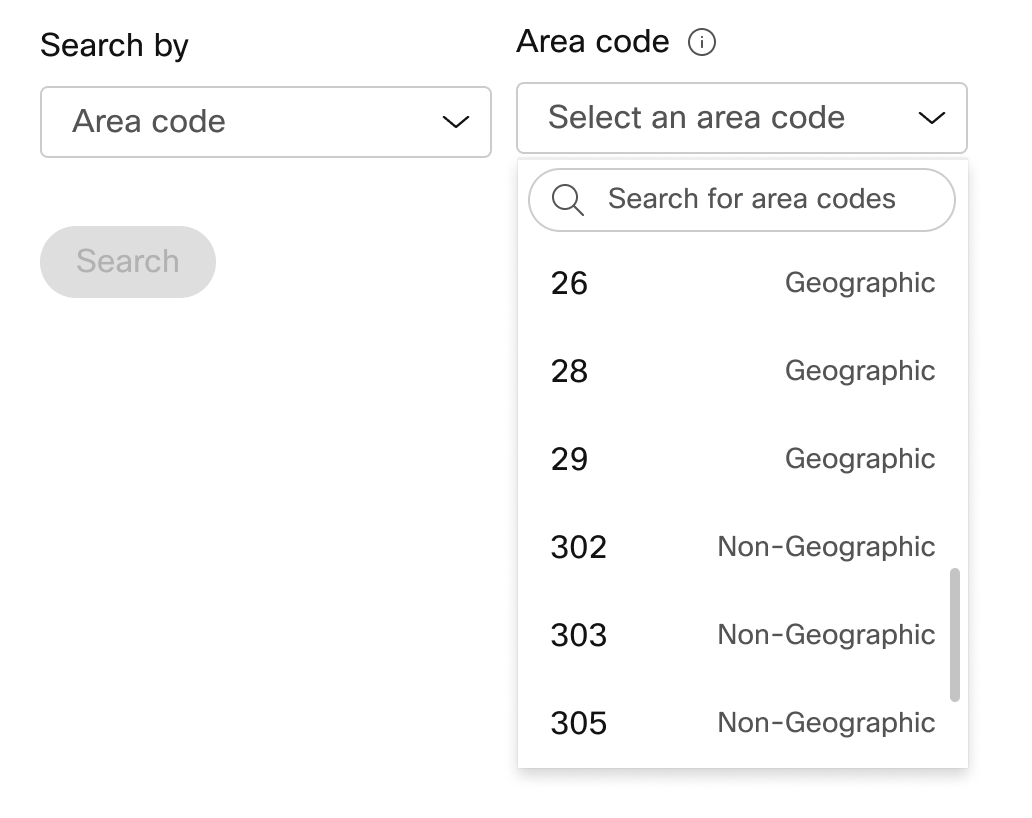
|
| 3 |
Skriv inn hvor mange tall du vil velge automatisk for deg, og klikk Søk. Du får en liste over tilgjengelige tall basert på dine valgte kriterier. |
| 4 |
Klikk på tallene du vil bestille, og klikk deretter på Bes till. |
| 5 |
Velg PSTN-bestillinger på bestillingsbekreftelsessiden for å sjekke bestillingsstatusen. Dette bringer deg til PSTN-bestillingssiden. |
| 6 |
Godta vilkårene for bruk for å aktivere de nye tallene. Koblingen Vilkår for bruk er bare tilgjengelig for kundeadministratorer. Partnere ser bare en melding om at vilkårene for bruk må signeres av kunden. |
Med Cisco Calling Plan kan du bestille blokker med telefonnumre direkte fra Cisco gjennom Control Hub.
Før du begynner
-
Bestilling av blokker med tall er bare tilgjengelig for kunder med betalt abonnement.
-
Maksimalt antall blokknumre som kan bestilles er 100.
-
Tall som er bestilt i en blokk kan bare slettes hvis hele blokken er slettet.
-
Som standard brukes Emergency Service Address (ESA) som er angitt for et sted under oppsettet av Cisco-anropsplanen, på alle telefonnumre for det stedet.
| 1 |
Logg på Control Hub. |
| 2 |
|
| 3 |
Velg Legg til fra rullegardinmenyen Administrer. |
| 4 |
Velg et sted og et PSTN-nummer i rullegardinmenyen Nummertype på siden Legg til tall, og klikk deretter Neste. |
| 5 |
Velg Bestill nye numre, klikk Neste. |
| 6 |
Velg bryteren for Få et sett med tall som følger hverandre i rekke følge. |
| 7 |
Fra rullegardinmenyen velger du antall blokknumre som trengs. |
| 8 |
Angi stat og bruk enten Ret ningsnummer /P refiks eller By som søkekriterier, og klikk Søk. |
| 9 |
Velg fra listen over tilgjengelige tallblokker som er oppgitt, basert på søkekriteriene dine, og klikk på Bestill. |
| 10 |
På bekreftelsessiden for ordreinnsending velger du PSTN-bestillinger for å sjekke bestill ingsstatusen din. Dette bringer deg til PSTN-bestillingssiden. |
| 11 |
Godta vilkårene for bruk for å aktivere de nye tallene. |
Før du begynner
Vi anbefaler på det sterkeste at du leser og gjør deg kjent med retningslinjene og retningslinjene for Cisco Calling Plan Num ber Por ting før du begynner å portere numrene.
-
Aktiver Cisco Calling Plan for posisjonen din før du overfører telefonnumre gjennom Control Hub.
-
Et signert agenturbrev (LOA) er nødvendig, som autoriserer Cisco til å legge inn bestillinger hos gjeldende PSTN-operatør for å flytte tjenesten til Cisco. LOA må signeres av gjeldende kontoeier eller autorisert signerer. Du blir bedt om å signere LOA mens du fullfører porteringstrinnene.
-
Forsikre deg om at du har en nylig regning i PNG- eller PDF-format fra din nåværende PSTN-leverandør. Regningen må være fra de siste 30 dagene. Mens du fullfører porteringstrinnene, blir du bedt om å laste opp en kopi av regningen.
-
For å sikre en vellykket port, sørg for at du har følgende informasjon klar:
-
Liste over alle telefonnumre å portere inn (ikke avgiftsfritt)
-
Nåværende PSTN-leverandørkontoinformasjon
-
Kundeserviceopptegnelse (CSR) hvis tilgjengelig
-
PIN-koden til kontoen din hvis det finnes en
Når du planlegger hvilke numre som skal porteres, anbefaler vi at du vurderer et hvilket som helst nummer som mottar innkommende anrop. Se retnings linjene for Cisco Calling Plan Num ber for mer informasjon.
-
-
Som standard brukes Emergency Service Address (ESA) som er angitt for et sted under oppsettet av Cisco-anropsplanen, på alle telefonnumre for det stedet.
| 1 |
Logg på Control Hub. |
| 2 |
Velg L injetype fra rullegardinmenyen som Enkeltlinje eller Flerlinje, for å vise tallet i én eller flere linjer. |
| 3 |
Legg til telefonnumrene du vil beholde, og klikk deretter Lagre og fortsett. En portabilitetskontroll kjøres automatisk når tall legges inn. Uthevede tall anses som ikke-bærbare. Videre gjennomgang av disse tilfellene støttes av PSTNs tekniske støtte. 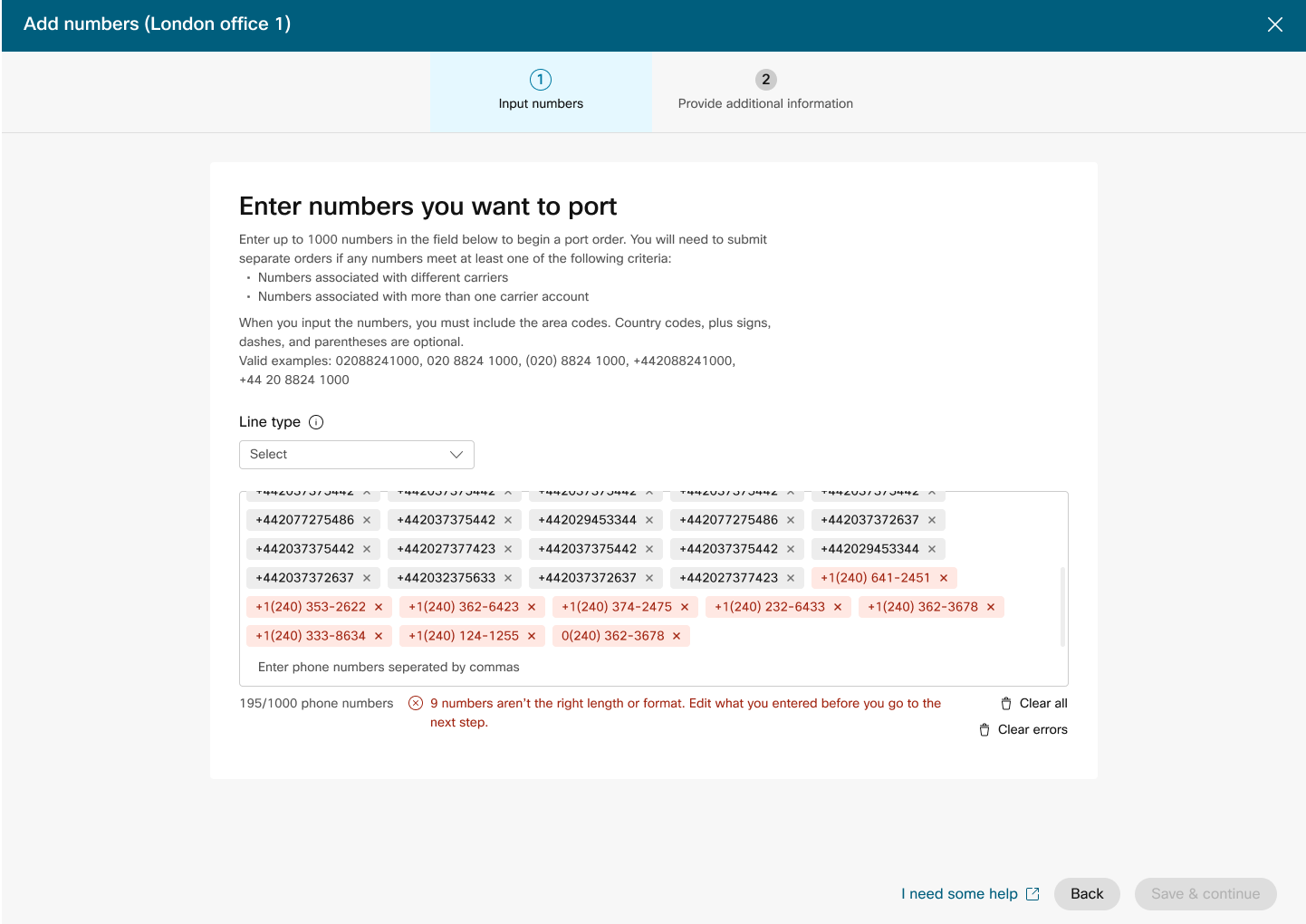
|
| 4 |
Skriv inn kontoinformasjonen din hos din nåværende leverandør. Forsikre deg om at informasjonen som er oppgitt samsvarer med gjeldende leverandørregning. Klikk på Neste. |
| 5 |
Last opp en regning fra din forrige leverandør. Forsikre deg om at regningen er fra de siste 30 dagene og er i PNG- eller PDF-format. Klikk på Neste. |
| 6 |
Skriv inn for- og etternavn og stillingstittel for å signere Better of Agency (LOA). Klikk på Signer og send inn. |
| 7 |
Gjennomgå bestillingen din og klikk på Neste. |
| 8 |
Skjermbildet for innsending av ordre viser et sammendrag av porten din i rekkefølge. Klikk på Ferdig. Control Hub utfører en foreløpig feilkontroll før en portordre sendes inn. Hvis det oppdages problemer med en portordre, mottar administratorer et e-postvarsel, og en feilmelding vises på skjermbildet PSTN-bestillinger. |
Når du bestiller nye numre eller portingsnumre, kan administratorer sjekke bestillingsstatus eller varsler om portavvisning i Control Hub.
Et migreringsbanner vises når det er steder som må migreres fra ikke-integrert CCP til integrert CCP.
-
Velg en ordre for å sjekke statusen.
Statusverdier for nye nummerordrer
|
Vist status |
Beskrivelse |
|---|---|
|
Venter |
Ny nummerrekkefølge opprettes av brukeren. |
|
Klargjort |
Nye tall er klargjort. |
|
Feil |
Problemet oppdages med den nye tallrekkefølgen. Lag en TAC-billett for å motta hjelp. |
Statusverdier for porterte nummerordrer
|
Vist status |
Beskrivelse |
|---|---|
|
Venter |
Brukeren er i ferd med å opprette/fylle ut detaljer i Porteringsordren. Når bestillingen er sendt, vises fortsatt Vent ende til Cisco validerer og godtar portingsordren. |
|
Avvist |
Porteringsproblem oppdages. Se tabellen Porting Errors for ytterligere detaljer eller/og kontakt PSTNs tekniske støtte, hvis nødvendig, for ytterligere hjelp. |
|
Sendt inn |
Porteringsordre er validert og akseptert. |
|
FOC mottatt |
FOC-datobekreftelse fra forrige PSTN-leverandør mottatt. |
|
Fullført |
Porteringsprosessen er fullført. |
|
Avbrutt |
Bestillingen er kansellert. |
Porteringsfeilmeldinger
|
Vist feil |
Beskrivelse |
Hvordan fikse |
|---|---|---|
|
| ||
|
Kontonummerfeil |
Kontonummeret samsvarer ikke med det på (CSR). |
Oppdater feltet Kontonummer på PSTN-bestillingen og send inn på nytt. For noen operatører kan kontonummeret være det samme som BTN eller telefonnummeret selv. |
|
Kontonummer kreves |
Kontonummeret ble ikke oppgitt, men er påkrevd. |
Oppdater feltet Kontonummer på PSTN-bestillingen og send inn på nytt. For noen operatører kan kontonummeret være det samme som BTN eller telefonnummeret selv. |
|
Kontonavn som ikke stemmer overens |
Personautorisasjon samsvarer ikke med den på (CSR). |
Oppdater feltet Autorisert navn på konto på PSTN-bestillingen og send inn på nytt. |
|
BTN mismatch |
BTN eller ATN samsvarer ikke med det på CSR. |
Oppdater feltet Telefonnummer for operatørfakturering på PSTN-bestilling og send inn på nytt. |
|
Mismatch i firmanavn |
Enhetsnavnet samsvarer ikke med det på CSR. |
Oppdater firmanavnet med forrige transportør felt på PSTN-bestilling og send inn på nytt. |
|
Flere BTN-er |
OSP krever at denne portingsordren deles og sendes inn som separate bestillinger. |
Avbryt gjeldende PSTN-ordre og opprett nye, flere PSTN-ordrer. Lag en for hver gruppe tall som har samme BTN. |
|
FOC avvist ved å miste transportør |
Den forespurte FOC-datoen kan ikke imøtekommes av OSP. |
Oppdater datofeltet Port Compl ete på PSTN-bestilling og send inn på nytt. |
|
Ukjent |
Kontakt PSTNs tekniske støtteteam (PTS) for mer informasjon. |
Kontakt PSTNs tekniske støtteteam (PTS) for mer informasjon. |
|
Ugyldig PIN-kode |
Passord/PIN-kode må oppgis for trådløs port. |
Oppdater PIN- feltet på PSTN-bestilling og send inn på nytt. |
|
Venter på bestilling |
OSP har en ventende LSR på kontoen (for eksempel en port ut eller adresseendring). |
Fjern de aktuelle telefonnumrene fra PSTN-bestillingen og send inn på nytt. |
|
Venter på hovedBTN |
BTN er et av telefonnumrene som blir portert. Brukeren må angi Porteringsordretype, Handling for gjenværende numre og Nytt faktureringstelefonnummer tilsvarende. |
Fjern hoved-BTN fra listen over telefonnumre som blir portert, og send inn bestillingen på nytt. Vennligst inkluder Main BTN i den siste iterasjonen av tall (hvis du porter tall i flere iterasjoner). |
|
Tjenesteadressefeil |
Stedsinformasjonen samsvarer ikke med den på CSR. |
Oppdater feltene Tjenesteadresse, Stat og By, og send inn bestillingen på nytt. |
|
TN har spesiell funksjon |
Noen av telefonnumrene kan ikke portes fordi de har en spesiell funksjon (for eksempel ekstern viderekobling). |
Fjern nummer (er) med spesielle funksjoner fra PSTN-bestillingen og send inn på nytt. Eller fjern tildeling av spesialfunksjon fra tallene som blir portert. |
|
TN mismatch |
Noen av telefonnumrene tilhører ikke sluttbrukeren. |
Fjern nummeret (e) det gjelder og send inn bestillingen på nytt. |
|
TN ikke bærbar |
Noen av telefonnumrene kan ikke overføres fordi de er inaktive eller ikke er en del av sluttbrukerens konto. |
Prøv å fjerne nummeret (e) det gjelder og send inn PSTN-ordren på nytt. |
|
Prissenter som ikke støttes |
Prissenteret er ikke bærbart. |
Fjern nummeret (e) det gjelder og send inn bestillingen på nytt. |
|
Postnummer/postnummer ikke stemmer overens |
Postnummer samsvarer ikke med det på CSR. |
Oppdater postnummerfeltet og send inn bestillingen på nytt. |
|
Tidligere transportørs regning er ugyldig |
Fakturaen er ugyldig. |
Gå til PSTN-bestillingsdetaljer, åpne forrige transportørs reg ningsseksjon. Last opp riktig regningsfil og send inn bestillingen på nytt. |
|
LOA ugyldig |
LOA er ugyldig. |
Signer LOA og send inn PSTN-ordre på nytt eller kontakt PSTN Technical Support Team (P TS). |
PSTN — Offentlig svitsjet telefonnettverk
CSR - Kundeservicejournal
FOC - Fast ordreforpliktelse
OSP - Gammel tjenesteleverandør
BTN - Faktureringstelefonnummer
ATN - Kontotelefonnummer
Hvis du vil konfigurere en ESA for en bruker, må du sørge for at følgende betingelser er oppfylt:
- Brukeren har tildelt et ikke-mobilt primærtelefonnummer.
- Brukerens beliggenhet er i USA eller Canada.
Disse forholdene er nødvendige fordi ESA er knyttet til brukerens telefonnummer og plassering. Dette oppsettet tillater nøyaktig ruting av nødanrop og riktig tilbakeringing til brukeren gjennom nødanroppringingsnummeret (ECBN) knyttet til deres plassering eller telefonnummer.
| 1 |
Logg på Control Hub. |
| 2 |
Gå til . |
| 3 |
Velg brukeren du vil endre, og klikk på Ring. |
| 4 |
Velg høyre pil for å utvide de primære telefonnummerinnstillingene under Numbers. |
| 5 |
Velg Egendefinert adresse under Nødtjen este adresse. Skriv inn følgende detaljer. I nødstilfeller vil det lokale beredskapsmannskapet bruke denne adressen til å finne den som ringer.
|
| 6 |
Oppdater informasjonen for arbeidsområdet, og klikk Valider. Når du skriver inn en tjenesteadresse, validerer systemet adressen. Hvis systemet ikke finner adressen, vises en foreslått adresse i et sidepanel. Gå gjennom den foreslåtte adressen, og klikk Bruk for å oppdatere nødtjenestens adresse. Klikk Lag re for å lagre endringene. |
En egendefinert nødadresse overstyrer stedets standard nødadresse for den spesifikke brukeren.
Når et sted er konfigurert med Cisco Calling Plan (CCPP), kan du oppdatere Emergency Service Address (ESA). Å sette opp ESA er et obligatorisk krav som en del av PSTN-konfigurasjonen.
| 1 |
Logg på Control Hub. |
| 2 |
Gå til og velg plasseringen du vil oppdatere. |
| 3 |
Klikk Administrer ved siden av PSTN-tilkobling. |
| 4 |
Klikk Rediger ved siden av nødtjenesteadressen. |
| 5 |
Skriv inn den nye adressen og klikk Lagre. Etter at du har oppdatert og lagret ESA, synkroniserer Control Hub posisjonsadressen på oversiktssiden med ESA. Hvis ESA-validering mislykkes mens du konfigurerer premis- eller CCPP-tilkoblinger, kan administratorer lukke ESA-skjermen og fortsette med oppsettet. Valideringsfeilen forhindrer ikke konfigurering av tilkoblingen. Hvis ESA ikke er validert, kan håndtering av nødanrop bli forsinket, og ekstra kostnader kan påløpe hvis samtaler dirigeres til et nødrelé senter. |
Webex Callinggir fleksible anropsplaner og muligheten til å velge PSTN-løsningen som passer til kravet. Over tid må du kanskje migrere til en annen PSTN-løsning på grunn av endringer i forretningsmiljøet eller andre faktorer.
Bruk denne matrisen til å kjenne de potensielle PSTN-migreringsbanene for. Webex Calling
Webex Callingstøtter følgende PSTN-overføringsbaner:
-
Bruke selvbetjening via Control Hub
-
Lokalbasert PSTN, ikke-integrert CCPP og ikke-integrerte IntelePeer til Cisco anropsplaner. Se Over føre til Cisco Call ing-planer.
-
Ikke-integrert CCP-leverandør inkludert ikke-integrert Intelepeer til en lokalbasert løsning. Se Konfigurere lokalbasert PST N i Control Hub
-
Lokalbasert løsning til ikke-integrert CCPP. Du må oppdatere tilkoblingstypen i Control Hub og velge en CCPP-partner. Denne typen migrering krever ingen ytterligere konfigurasjon.
-
-
Bruke manuell migrering
-
Lokalbasert løsning til integrert CCP-leverandør
-
Integrert CCP-leverandør til ikke-integrert CCP-leverandør (unntak: Ikke-integrert Intelepeer støttes ikke som mål-CCP-leverandør)
-
Integrert CCP-leverandør til lokalbasert løsning
-
Hvis du vil bruke den manuelle overføringsprosessen, må du opprette en ny plassering, flytte TN-er og brukere til den nye plasseringen og konfigurere områdetjenester/tjenestetildelinger på nytt. Under overføringen opplever du tjenesteavbrudd, og det er fare for tap av data.
Her er en liste over PSTN-overføringsbaner som ikke støttes:
-
Cisco Calling planlegger å integrere Intelepeer
-
Integrerte Intelepeer til Cisco anropsplaner
Minste påkrevd bestilling er en utgående anropsplan (OCP). Fakturering inkluderer kostnader for utgående anropsplaner, telefonnumre og internasjonal samtalebruk. Din månedlige Cisco-faktureringsfaktura inneholder informasjon om anropsaktivitet, gebyrer og gjeldende avgifter og skatter. Det er ingen ekstra kostnad for porttelefonnumre.
Når faktureringen begynner:
-
Utgående anropsplaner bestilt i CCW begynner fakturering på den forespurte tjenestedatoen (RSD).
-
Utgående anropsplaner som er klargjort i Control Hub begynner fakturering umiddelbart.
-
Telefonnumre som er klargjort i Control Hub begynner å faktureres umiddelbart, eller hvis de overføres fra en annen leverandør, starter faktureringen når porten er fullført.
Priser for utgående anropsplan:
-
Priser for utgående anropsplaner og telefonnumre beregnes forholdsmessig ved hjelp av den samme beregningsmetoden som brukes til å beregne prisene for lisensene. Webex Calling
-
Priser for internasjonale samtaler varierer fra land til land og faktureres måneden etter bruk.
Se Cisco Calling Plan-regning for detaljer.
Støtte for Cisco Calling Plans tilbys av ulike støtteavdelinger, avhengig av ditt behov.
|
Støttedivisjon |
Formål |
Kontaktopplysninger |
|---|---|---|
|
Partner Help Desk (PHD) |
Forespørsler om veiledning for partnere og/eller dokumentasjon, forhåndstildeling av regulatorisk skatt og andre henvendelser om tilbudet fra Cisco Calling Plans. |
Nord-Amerika: 1-844-613-6108 EMEA: +44 129 366 10 20 APAC: +61 3 7017 7272 E-post: webexcalling-phd@cisco.com |
|
PSTN teknisk støtte (PTS) |
|
Gå til Control Hub og klikk på PSTN Hjelp-lenken for PSTN teknisk støtte. |
|
TAC |
Problemer med Control Hub-funksjonaliteten Problemer med tjenesten, for eksempel tapte anrop, problemer med samtalekvalitet eller tjenestebrudd |
Nord-Amerika: 1-800-553-2447 EMEA: +32 2 704 5555 APAC: +61 2 8446 7411 E-post: tac@cisco.com Se også: |
|
Faktura og innkreving |
MVA, Betaling og andre faktureringsspørsmål |
Kontakt oppsamleren på fakturaen via e-post eller telefon |
|
Cisco SaaS-støtteteam (CES) |
|
Vanlige spørsmål om veiledning om partnerstøtte og Cisco-samtaleplaner |
Du kan velge varierte tilkoblinger for applikasjoner med flere nettsteder. Du kan for eksempel velge Cisco Calling Plans for ett sted, Cloud-Connected PSTN (CCP) for et annet sted og Local Gateway for det tredje stedet. Når du velger Cisco-samtaleplaner, gjelder følgende.
Krav
-
Partnere må være en autorisert Webex Calling partner og ha akseptert det nye til Webex Calling legget gjennom påmelding til Webex Calling PSTN-programmet.
-
Minst én forpliktet lisens for utgående anropsplan må kjøpes for å gi tilgang til alle tjenester knyttet til Cisco Calling Plans.
Begrensninger
-
Ciscos anropsplaner er for øyeblikket tilgjengelige for spesifiserte land.
-
Eksist Webex Calling erende steder eller telefonnumre kan bare gå over til Ciscos anropsplaner i visse scenarier. Hvis du vil ha mer informasjon om støttede overføringsbaner, kan du se avsnittet Støttede baner for PSTN-overføring.
-
Du kan bestille maksimalt 100 nye standard telefonnumre om gangen. Ytterligere tall kan plasseres som en egen ordre.
-
Avgiftsfrie numre er for øyeblikket ikke tilgjengelige. Du kan ikke bestille nye gratisnumre eller overføre eksisterende gratisnumre til Ciscos anropsplaner.
-
Cisco-samtaleplaner støttes ikke med Webex Contact Center eller er autorisert for bruk der samtaler med høyt samtidige eller høyt volum eller uvanlig korte eller lange samtaler blir foretatt. Hvis du vil ha mer informasjon om Webex Contact Center, kan du se Kom me i gang med Webex Contact Center.
-
Noen premium-tjenester og internasjonale destinasjoner er kanskje ikke tilgjengelige for operasjonelle formål. Hvis spesifikke destinasjoner som ikke er generelt tilgjengelige, er påkrevd, kan kundene åpne en supportsak for å be om tilgjengelighet.
Kortvisningen viser PSTN-leverandøren som er tilgjengelig for Webex Calling kunden før konfigurering av PSTN-plasseringen. PSTN-visningen viser både leverandører og bestillinger.
Du kan bruke søkefilteret til å filtrere innhold basert på tjenestetype og marked. Bruk vekslealternativet for å endre visningen fra Kompakt til Tabell. Den kompakte visningen hjelper deg med å endre størrelsen på kortet for å vise leverandørdetaljene uten serviceinformasjonen.
Leverandørskjermen viser de forskjellige leverandørkortene med listen over støttede tjenestetyper. Leverandørseksjonen er klassifisert i følgende:
-
Foretrukne samtaleleverandører
-
Sertifiserte anropsleverandører
-
Anropsleverandører
Klikk på Lær mer -alternativet på kortet for å se detaljer om leverandøren. Den viser Bruk søkefeltet til å velge PSTN-tjenesteleverandøren basert på Ciscos forretningsrelasjonspreferanse, for eksempel sertifisert leverandør og anropsleverandør.
Leverandørene inkluderer følgende:
-
Leverandørsammendrag
-
Liste over steder som er konfigurert med denne leverandøren
-
Liste over markeder som leverandøren er tilgjengelig for de støttede tjenestene.
Hvis kunden har PSTN-lokasjoner der samtaletjenester ikke er konfigurert, vises handlingslinjen Velg denne leverandøren. Bruk dette alternativet til å konfigurere tjenesten for PSTN-plasseringen.
Den foretrukne visningen i Control Hub viser anropsleverandørene som administrerende partner foretrekker å jobbe med. men, du kan se alle tilgjengelige anropsleverandører medWebex Calling. Denne delen inneholder følgende:
-
Velg plasseringen fra rullegardinmenyen.
-
Velg abonnementstypen for brukerne som skal bruke Cisco Calling-planene. Klikk på Neste.
-
Fyll ut feltene for Kon traktsinformasjon og Nødtjenesteadresse konfigurasjon.
Oppsettet av PSTN-tjenesten er nå fullført.
Cisco Calling Plans er tilgjengelig for teknisk evaluering som en del av Webex Calling prøveprosessen. Mens prøveversjoner av Cisco Calling Plans er gratis å bruke, er det noen begrensninger som kan gjøres i prøvefasen.
Ettersom du kan konvertere prøvekontoer til betalte kontoer, er den nødvendige regulatoriske dokumentasjonen, som nevnt i delen «Bestill nye telefonnumre» under hvert land, også obligatorisk for prøvetjenester. Disse dokumentene er lov pålagt av landets regulatorer for at vårt telefonnummerklareringsteam (TN) skal skaffe numrene.
-
Hver prøvekonto kan klargjøre opptil 10 standard telefonnumre fra Cisco Calling Plans medWebex Calling. Det er ikke tillatt å levere mer enn 10 tall per prøveperiode.
-
Bare nye, standard telefonnumre støttes i prøveversjoner. Portede numre, påfølgende blokker og innkommende avgiftsfrie numre støttes ikke på prøvekontoer. Du kan heller ikke portere numre ut av en prøveperiode. Du må konvertere til en betalt konto hvis du ønsker å bruke disse funksjonene.
-
Internasjonale samtaler, sammen med Premium Service-samtaletyper I og II, er blokkert fra bruk i prøveperioden.
-
Business Texting er ikke tilgjengelig på Webex Calling prøvekontoer.
-
Prøvekontoer er kun ment for tekniske evalueringsformål, og ikke for normal kommersiell drift. Som sådan er nødetatene kun ment for teknisk evaluering; faktiske nødanrop kan ikke garanteres. Brukere bør ikke plassere faktiske nødtjenesteanrop på en prøvekonto.
Når du legger inn en bestilling for å konvertere en Webex Calling prøveperiode med Cisco Calling Plans til et betalt abonnement, må du bestille minst én Cisco Calling Plan-forpliktet lisens for å opprettholde telefonnumrene og konfigurasjonen som ble brukt i prøveperioden.
-
Cisco anropsplaner (Cisco PSTN)
-
Skytilkoblet PSTN
-
Lokalbasert PSTN (Local Gateway må aktiveres separat. Hvis du vil ha mer informasjon, kan du se Konfigurere lokalbasert PSTN i Control Hub.)
| 1 |
Logg på Control Hub. |
| 2 |
Gå til og velg plasseringen du vil oppdatere. |
| 3 |
Velg kategorien An rop og klikk Administrer ved siden av PTSN Connection. |
| 4 |
Velg Cisco Calling Pl ans og klikk Neste. |
| 5 |
Skriv inn kontaktinformasjonen og klikk Neste. Dette feltet er for kontaktinformasjonen til personen som skal signere den juridiske kontrakten med Cisco. |
| 6 |
Skriv inn Emergency Services Address (ESA), og klikk Lagre. Som standard brukes ESA som er oppgitt her på alle telefonnumre for dette stedet. Du kan endre ESA for en enkelt bruker om nødvendig. For eksempel kan det hende du må endre ESA hvis du har en ekstern ansatt som jobber hjemmefra. |
| 7 |
Gjør ett av følgende på oppsummeringsskjermbildet:
|
Før du begynner
-
Cisco Calling Plan må være aktivert for nettstedet ditt før du kan bestille nye telefon numre via Control Hub.
-
Når du ber om nye tall, kan du skrive inn bestemte tall. Du kan også tillate at systemet tilordner tall fra søkebeholdningen basert på landet og byen du velger.
-
Som standard brukes Emergency Service Address (ESA) som er angitt for et sted under oppsettet av Cisco-anropsplanen, på alle telefonnumre for det stedet.
| 1 |
Logg på Control Hub. |
| 2 |
Angi landet, staten og retningsnummeret eller byen du vil søke etter. |
| 3 |
Skriv inn hvor mange tall du vil velge automatisk for deg, og klikk Søk. Du får en liste over tilgjengelige tall basert på dine valgte kriterier. |
| 4 |
Velg fra listen over tilgjengelige numre som er oppgitt, basert på søkekriteriene dine, og klikk på Bestill. De valgte tallene vises som ventende å reservere. |
| 5 |
Klikk Lagre handlekurv for å reservere de valgte numrene. |
| 6 |
(Valgfritt) Klikk X for å fjerne tallene fra handlekurven |
| 7 |
(Valgfritt) Klikk Lagre handlekurv for å oppdatere de reserverte numrene. |
| 8 |
Klikk på Bes till for å bestille de valgte tallene. |
| 9 |
Klikk på Vis rekkefølge. På bekreftelsessiden for ordreinnsending velger du PSTN-bestillinger for å sjekke bestill ingsstatusen din. Dette bringer deg til PSTN-bestillingssiden. |
| 10 |
Klikk på PSTN-bestillingen for å se or dreoversikt og bestillingsdetaljer. |
| 11 |
Klikk på Tilleggsinformasjon på sidepanelet for bestillingsoversikten for å laste opp adressebevis og virksomhetsregistreringsdokument. Adressebeviset og virksomhetsregistreringsdokumentet kan lastes opp enten fra en ventende nummerordre eller en ESA-ordre. En klargjort nummerordre lar deg ikke laste opp flere dokumenter. |
| 12 |
Klikk på Adressebevis og Bruk registreringsdokumentfeltene for å laste opp dokumentene. |
| 13 |
Klikk Velg en fil for å laste opp dokumentene. Bla gjennom filene fra systemet og klikk Åpne for å laste opp dokumenter. |
| 14 |
Klikk X for å lukke sidepanelet når du laster opp dokumentene. |
Med Cisco Calling Plan kan du bestille nye telefonnumre på forhånd direkte fra Control Hub når det ikke er noen numre tilgjengelig for en bestemt by eller et bestemt område. Forhåndsbestilling er bare tilgjengelig for betalte organisasjoner.
| 1 |
Velg By fra rullegardinmenyen Søk etter. |
| 2 |
Velg en by fra rullegardin menyen By uten tilordnet tall. |
| 3 |
Klikk Søk for å søke etter tall som er tildelt byen. |
| 4 |
Klikk Forespørsel, et forhåndsbestillingsvindu for å bestille numre for de valgte byskjermene. |
| 5 |
Skriv inn hvor mange tall du vil bestille, og klikk Legg til forhånds bestilling i handlekurven. Handlekurven vises basert på kriteriene dine og reserverer bestillingen.
|
| 6 |
Klikk på Bes till for å fortsette og bestille tallene som er reservert i handlekurven. Den avanserte bestillingen er sendt inn. |
| 7 |
Klikk på Vis rekkefølge. Dette bringer deg til PSTN-bestillingssiden. |
| 8 |
Klikk på PSTN-bestillingen for å se en ordreoversikt og bestillingsdetaljer. |
| 9 |
Klikk på Telefonnumre på sidepanelet for bestillingsoversikten for å se bestillingsdetaljene (Antall og by). Du kan åpne en Cisco-supportsak i tilfelle du trenger mer hjelp på den avanserte bestillingen. |
| 10 |
Klikk på Tilleggsinformasjon på sidepanelet for bestillingsoversikten for å laste opp adressebeviset og forretningsregistreringsdokumentet. Du kan laste opp adressebeviset og virksomhetsregistreringsdokumentet enten fra en ventende nummerordre eller en ESA-ordre. En klargjort nummerordre lar deg ikke laste opp flere dokumenter. |
| 11 |
Klikk fel tene Adressebevis og Virksomhetsregistreringsdokument for å laste opp dokumentene. |
| 12 |
Klikk Velg en fil for å laste opp dokumentene. Bla gjennom filene fra systemet og klikk Åpne for å laste opp dokumenter. |
| 13 |
Klikk på Avbryt bestilling for å kansellere bestillingen. Hvis du kansellerer bestillingen, stopper enhver fremgang med å bestille alle numrene som er knyttet til denne bestillingen, og du kan bare kansellere bestillingen i brukerstøtten for samtalepartnere.
|
Før du begynner
Vi anbefaler på det sterkeste at du leser og gjør deg kjent med retningslinjene og retningslinjene for Cisco Calling Plan Num ber Por ting før du begynner å portere numrene.
-
Aktiver Cisco Calling Plan for nettstedet ditt før du overfører telefonnumre gjennom Control Hub.
-
Et signert agenturbrev (LOA) er nødvendig, som autoriserer Cisco til å legge inn bestillinger hos gjeldende PSTN-operatør for å flytte tjenesten til Cisco. Den nåværende kontoeieren eller den autoriserte underskriveren må signere LOA. Du blir bedt om å signere LOA mens du fullfører porteringstrinnene.
-
For å sikre en vellykket port, sørg for at du har følgende informasjon klar:
-
Liste over alle telefonnumre til port
-
Nåværende PSTN-leverandørkontoinformasjon
-
Kundeserviceopptegnelse (CSR) hvis tilgjengelig
-
Din PIN-kode for kontoen din hvis det finnes en.
Når du planlegger hvilke numre som skal porteres, anbefaler vi at du vurderer et hvilket som helst nummer som mottar innkommende anrop. Se retnings linjene for Cisco Calling Plan Num ber for mer informasjon.
-
-
Som standard brukes Emergency Service Address (ESA) som er angitt for et sted under oppsettet av Cisco-anropsplanen, på alle telefonnumre for det stedet.
Når du ber om overføring av et nummer, blir både anrop- og meldingstjenester relatert til nummeret portert. Hvis du ikke vil overføre begge disse tjenestene, kan du kontakte PSTNs tekniske kundestøtte. Gå til Control Hub og klikk på PSTN Hjelp-lenken for PSTN teknisk støtte.
| 1 |
Legg til telefonnummeret du vil beholde, og klikk deretter Lagre og fortsett. Uthevede tall anses som ikke-bærbare. PSTNs tekniske støtte støtter videre gjennomgang av disse tilfellene. Skjermbildet viser ikke-bærbare tall uthevet med rødt på Nummers- siden. For AU-porting tar resultatet av portabilitetskontrollen tid. Når tallene er portert, kan brukeren se nummerstatusen i PSTN-oversikt> Telefonnummer -siden. Du mottar en e-post etter at portingsprosessen er fullført. 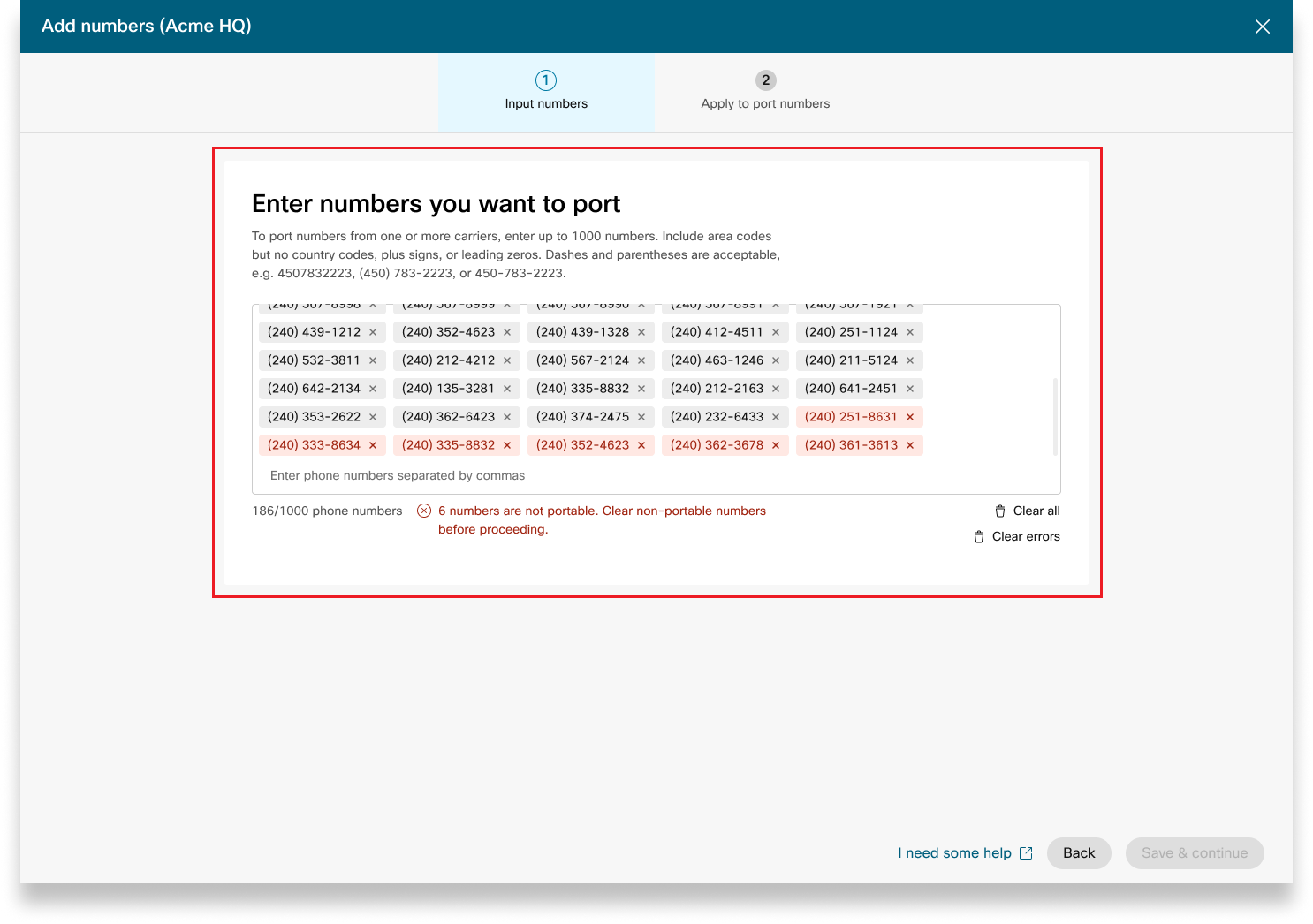
|
| 2 |
Skriv inn ønsket portinformasjon på siden Portordredetaljer. Sørg for å skrive inn e-postadressen i Til leggskontakt- feltet. Klikk på Neste. |
| 3 |
Skriv inn kontaktinformasjonen din basert på din nåværende operatørleverandør på siden Kontoinformasjon. Skriv inn ACN/ABN-nummeret, som er Australia Company/Business-nummeret. ACN/ABN- feltet gjelder basert på operatørleverandøren. |
| 4 |
Gjennomgå bestillingen din og klikk på Neste.
|
| 5 |
Skjermbildet for innsending av ordre viser et sammendrag av portbestillingen din. Klikk på Ferdig. Control Hub utfører en foreløpig feilkontroll før du sender inn en portbestilling. Hvis det oppdages problemer med en portordre, mottar administratorer et e-postvarsel, og en feilmelding vises på skjermbildet PSTN-bestillinger . Disse statusene gjelder for Australia havn i bestillinger som indikerer de forskjellige stadiene i havnen i ordreprogresjon:
|
Når du bestiller nye numre eller overfører eksisterende numre, kan du sjekke bestillingsstatus eller varsler om portavvisning i Control Hub.
-
Logg på Control Hub.
-
Velg en ordre for å sjekke statusen.
ESA-ordre blir ikke klargjort før tilleggsinformasjonen er gitt.
Statusverdier for nye nummerordrer
|
Vist status |
Beskrivelse |
|---|---|
|
Venter |
En ny nummerrekkefølge er opprettet av brukeren. |
|
Klargjort |
Nye tall er godt klargjort. |
|
Feil |
Det er oppdaget et problem med den nye nummerrekkefølgen. Lag en TAC-billett for å få hjelp. |
Hvis du vil konfigurere en ESA for en bruker, må du sørge for at følgende betingelser er oppfylt:
- Brukeren har tildelt et ikke-mobilt primærtelefonnummer.
- Brukerens beliggenhet er i USA eller Canada.
Disse forholdene er nødvendige fordi ESA er knyttet til brukerens telefonnummer og plassering. Dette oppsettet tillater nøyaktig ruting av nødanrop og riktig tilbakeringing til brukeren gjennom nødanroppringingsnummeret (ECBN) knyttet til deres plassering eller telefonnummer.
| 1 |
Logg på Control Hub. |
| 2 |
Gå til . |
| 3 |
Velg brukeren du vil endre, og klikk på Ring. |
| 4 |
Velg høyre pil for å utvide de primære telefonnummerinnstillingene under Numbers. |
| 5 |
Velg Egendefinert adresse under Nødtjen este adresse. Skriv inn følgende detaljer. I nødstilfeller vil det lokale beredskapsmannskapet bruke denne adressen til å finne den som ringer.
|
| 6 |
Oppdater informasjonen for arbeidsområdet, og klikk Valider. Når du skriver inn en tjenesteadresse, validerer systemet adressen. Hvis systemet ikke finner adressen, vises en foreslått adresse i et sidepanel. Gå gjennom den foreslåtte adressen, og klikk Bruk for å oppdatere nødtjenestens adresse. Klikk Lag re for å lagre endringene. |
En egendefinert nødadresse overstyrer stedets standard nødadresse for den spesifikke brukeren.
Når et sted er konfigurert med Cisco Calling Plan (CCPP), kan du oppdatere Emergency Service Address (ESA). Å sette opp ESA er et obligatorisk krav som en del av PSTN-konfigurasjonen.
| 1 |
Logg på Control Hub. |
| 2 |
Gå til og velg plasseringen du vil oppdatere. |
| 3 |
Klikk Administrer ved siden av PSTN-tilkobling. |
| 4 |
Klikk Rediger ved siden av nødtjenesteadressen. |
| 5 |
Skriv inn den nye adressen og klikk Lagre. Etter at du har oppdatert og lagret ESA, synkroniserer Control Hub posisjonsadressen på oversiktssiden med ESA. Hvis ESA-validering mislykkes mens du konfigurerer premis- eller CCPP-tilkoblinger, kan administratorer lukke ESA-skjermen og fortsette med oppsettet. Valideringsfeilen forhindrer ikke konfigurering av tilkoblingen. Hvis ESA ikke er validert, kan håndtering av nødanrop bli forsinket, og ekstra kostnader kan påløpe hvis samtaler dirigeres til et nødrelé senter. |
Webex Callinggir fleksible anropsplaner og muligheten til å velge PSTN-løsningen som passer til kravet. Over tid må du kanskje migrere til en annen PSTN-løsning på grunn av endringer i forretningsmiljøet eller andre faktorer.
Bruk denne matrisen til å kjenne de potensielle PSTN-migreringsbanene for. Webex Calling
Webex Callingstøtter følgende PSTN-overføringsbaner:
-
Bruke selvbetjening via Control Hub
-
Lokalbasert PSTN, ikke-integrert CCPP og ikke-integrerte IntelePeer til Cisco anropsplaner. Se Over føre til Cisco Call ing-planer.
-
Ikke-integrert CCP-leverandør inkludert ikke-integrert Intelepeer til en lokalbasert løsning. Se Konfigurere lokalbasert PST N i Control Hub
-
Lokalbasert løsning til ikke-integrert CCPP. Du må oppdatere tilkoblingstypen i Control Hub og velge en CCPP-partner. Denne typen migrering krever ingen ytterligere konfigurasjon.
-
-
Bruke manuell migrering
-
Lokalbasert løsning til integrert CCP-leverandør
-
Integrert CCP-leverandør til ikke-integrert CCP-leverandør (unntak: Ikke-integrert Intelepeer støttes ikke som mål-CCP-leverandør)
-
Integrert CCP-leverandør til lokalbasert løsning
-
Hvis du vil bruke den manuelle overføringsprosessen, må du opprette en ny plassering, flytte TN-er og brukere til den nye plasseringen og konfigurere områdetjenester/tjenestetildelinger på nytt. Under overføringen opplever du tjenesteavbrudd, og det er fare for tap av data.
Her er en liste over PSTN-overføringsbaner som ikke støttes:
-
Cisco Calling planlegger å integrere Intelepeer
-
Integrerte Intelepeer til Cisco anropsplaner
Minste påkrevd bestilling er en utgående anropsplan (OCP). Fakturering inkluderer kostnader for utgående anropsplaner, telefonnumre og internasjonal samtalebruk. Din månedlige Cisco-faktureringsfaktura inneholder informasjon om anropsaktivitet, gebyrer og gjeldende avgifter og skatter. Det er ingen ekstra kostnad for porttelefonnumre.
Når faktureringen begynner:
-
Utgående anropsplaner bestilt i CCW begynner fakturering på den forespurte tjenestedatoen (RSD).
-
Utgående anropsplaner som er klargjort i Control Hub begynner fakturering umiddelbart.
-
Telefonnumre som er klargjort i Control Hub begynner å faktureres umiddelbart, eller hvis de overføres fra en annen leverandør, starter faktureringen når porten er fullført.
Priser for utgående anropsplan:
-
Priser for utgående anropsplaner og telefonnumre beregnes forholdsmessig ved hjelp av den samme beregningsmetoden som brukes til å beregne prisene for lisensene. Webex Calling
-
Priser for internasjonale samtaler varierer fra land til land og faktureres måneden etter bruk.
Se Cisco Calling Plan-regning for detaljer.
Støtte for Cisco Calling Plans tilbys av ulike støtteavdelinger, avhengig av ditt behov.
|
Støttedivisjon |
Formål |
Kontaktopplysninger |
|---|---|---|
|
Partner Help Desk (PHD) |
Forespørsler om veiledning for partnere og/eller dokumentasjon, forhåndstildeling av regulatorisk skatt og andre henvendelser om tilbudet fra Cisco Calling Plans. |
Nord-Amerika: 1-844-613-6108 EMEA: +44 129 366 10 20 APAC: +61 3 7017 7272 E-post: webexcalling-phd@cisco.com |
|
PSTN teknisk støtte (PTS) |
|
Gå til Control Hub og klikk på PSTN Hjelp-lenken for PSTN teknisk støtte. |
|
TAC |
Problemer med Control Hub-funksjonaliteten Problemer med tjenesten, for eksempel tapte anrop, problemer med samtalekvalitet eller tjenestebrudd |
Nord-Amerika: 1-800-553-2447 EMEA: +32 2 704 5555 APAC: +61 2 8446 7411 E-post: tac@cisco.com Se også: |
|
Faktura og innkreving |
MVA, Betaling og andre faktureringsspørsmål |
Kontakt oppsamleren på fakturaen via e-post eller telefon |
|
Cisco SaaS-støtteteam (CES) |
|
Vanlige spørsmål om veiledning om partnerstøtte og Cisco-samtaleplaner |
Du kan velge varierte tilkoblinger for applikasjoner med flere nettsteder. Du kan for eksempel velge Cisco Calling Plans for ett sted, Cloud-Connected PSTN (CCP) for et annet sted og Local Gateway for det tredje stedet. Når du velger Cisco-samtaleplaner, gjelder følgende.
Krav
-
Partnere må være en autorisert Webex Calling partner og ha akseptert det nye til Webex Calling legget gjennom påmelding til Webex Calling PSTN-programmet.
-
Minst én forpliktet lisens for utgående anropsplan må kjøpes for å gi tilgang til alle tjenester knyttet til Cisco Calling Plans.
Begrensninger
-
Ciscos anropsplaner er for øyeblikket tilgjengelige for spesifiserte land.
-
Eksist Webex Calling erende steder eller telefonnumre kan bare gå over til Ciscos anropsplaner i visse scenarier. Hvis du vil ha mer informasjon om støttede overføringsbaner, kan du se avsnittet Støttede baner for PSTN-overføring.
-
Du kan bestille maksimalt 100 nye standard telefonnumre om gangen. Ytterligere tall kan plasseres som en egen ordre.
-
Avgiftsfrie numre er for øyeblikket ikke tilgjengelige. Du kan ikke bestille nye gratisnumre eller overføre eksisterende gratisnumre til Ciscos anropsplaner.
-
Cisco-samtaleplaner støttes ikke med Webex Contact Center eller er autorisert for bruk der samtaler med høyt samtidige eller høyt volum eller uvanlig korte eller lange samtaler blir foretatt. Hvis du vil ha mer informasjon om Webex Contact Center, kan du se Kom me i gang med Webex Contact Center.
-
Noen premium-tjenester og internasjonale destinasjoner er kanskje ikke tilgjengelige for operasjonelle formål. Hvis spesifikke destinasjoner som ikke er generelt tilgjengelige, er påkrevd, kan kundene åpne en supportsak for å be om tilgjengelighet.
Kortvisningen viser PSTN-leverandøren som er tilgjengelig for Webex Calling kunden før konfigurering av PSTN-plasseringen. PSTN-visningen viser både leverandører og bestillinger.
Du kan bruke søkefilteret til å filtrere innhold basert på tjenestetype og marked. Bruk vekslealternativet for å endre visningen fra Kompakt til Tabell. Den kompakte visningen hjelper deg med å endre størrelsen på kortet for å vise leverandørdetaljene uten serviceinformasjonen.
Leverandørskjermen viser de forskjellige leverandørkortene med listen over støttede tjenestetyper. Leverandørseksjonen er klassifisert i følgende:
-
Foretrukne samtaleleverandører
-
Sertifiserte anropsleverandører
-
Anropsleverandører
Klikk på Lær mer -alternativet på kortet for å se detaljer om leverandøren. Den viser Bruk søkefeltet til å velge PSTN-tjenesteleverandøren basert på Ciscos forretningsrelasjonspreferanse, for eksempel sertifisert leverandør og anropsleverandør.
Leverandørene inkluderer følgende:
-
Leverandørsammendrag
-
Liste over steder som er konfigurert med denne leverandøren
-
Liste over markeder som leverandøren er tilgjengelig for de støttede tjenestene.
Hvis kunden har PSTN-lokasjoner der samtaletjenester ikke er konfigurert, vises handlingslinjen Velg denne leverandøren. Bruk dette alternativet til å konfigurere tjenesten for PSTN-plasseringen.
Den foretrukne visningen i Control Hub viser anropsleverandørene som administrerende partner foretrekker å jobbe med. men, du kan se alle tilgjengelige anropsleverandører medWebex Calling. Denne delen inneholder følgende:
-
Velg plasseringen fra rullegardinmenyen.
-
Velg abonnementstypen for brukerne som skal bruke Cisco Calling-planene. Klikk på Neste.
-
Fyll ut feltene for Kon traktsinformasjon og Nødtjenesteadresse konfigurasjon.
Oppsettet av PSTN-tjenesten er nå fullført.
Cisco Calling Plans er tilgjengelig for teknisk evaluering som en del av Webex Calling prøveprosessen. Mens prøveversjoner av Cisco Calling Plans er gratis å bruke, er det noen begrensninger som kan gjøres i prøvefasen.
Ettersom du kan konvertere prøvekontoer til betalte kontoer, er den nødvendige regulatoriske dokumentasjonen, som nevnt i delen «Bestill nye telefonnumre» under hvert land, også obligatorisk for prøvetjenester. Disse dokumentene er lov pålagt av landets regulatorer for at vårt telefonnummerklareringsteam (TN) skal skaffe numrene.
-
Hver prøvekonto kan klargjøre opptil 10 standard telefonnumre fra Cisco Calling Plans medWebex Calling. Det er ikke tillatt å levere mer enn 10 tall per prøveperiode.
-
Bare nye, standard telefonnumre støttes i prøveversjoner. Portede numre, påfølgende blokker og innkommende avgiftsfrie numre støttes ikke på prøvekontoer. Du kan heller ikke portere numre ut av en prøveperiode. Du må konvertere til en betalt konto hvis du ønsker å bruke disse funksjonene.
-
Internasjonale samtaler, sammen med Premium Service-samtaletyper I og II, er blokkert fra bruk i prøveperioden.
-
Business Texting er ikke tilgjengelig på Webex Calling prøvekontoer.
-
Prøvekontoer er kun ment for tekniske evalueringsformål, og ikke for normal kommersiell drift. Som sådan er nødetatene kun ment for teknisk evaluering; faktiske nødanrop kan ikke garanteres. Brukere bør ikke plassere faktiske nødtjenesteanrop på en prøvekonto.
Når du legger inn en bestilling for å konvertere en Webex Calling prøveperiode med Cisco Calling Plans til et betalt abonnement, må du bestille minst én Cisco Calling Plan-forpliktet lisens for å opprettholde telefonnumrene og konfigurasjonen som ble brukt i prøveperioden.
-
Cisco anropsplaner (Cisco PSTN)
-
Skytilkoblet PSTN
-
Lokalbasert PSTN (Local Gateway må aktiveres separat. Hvis du vil ha mer informasjon, kan du se Konfigurere lokalbasert PSTN i Control Hub.)
| 1 |
Logg på Control Hub. |
| 2 |
Gå til og velg plasseringen du vil oppdatere. |
| 3 |
Velg kategorien An rop og klikk Administrer ved siden av PTSN Connection. |
| 4 |
Velg Cisco Calling Pl ans og klikk Neste. |
| 5 |
Skriv inn kontaktinformasjonen og klikk Neste. Dette feltet er for kontaktinformasjonen til personen som skal signere den juridiske kontrakten med Cisco. |
| 6 |
Skriv inn Emergency Services Address (ESA), og klikk Lagre. Som standard brukes ESA som er oppgitt her på alle telefonnumre for dette stedet. Du kan endre ESA for en enkelt bruker om nødvendig. For eksempel kan det hende du må endre ESA hvis du har en ekstern ansatt som jobber hjemmefra. |
| 7 |
Gjør ett av følgende på oppsummeringsskjermbildet:
|
Før du begynner
-
Cisco Calling Plan må være aktivert for nettstedet ditt før du kan bestille nye telefon numre via Control Hub.
-
Når du ber om nye tall, kan du skrive inn bestemte tall. Du kan også tillate at systemet tilordner tall fra søkebeholdningen basert på landet og byen du velger.
-
Som standard brukes Emergency Service Address (ESA) som er angitt for et sted under oppsettet av Cisco-anropsplanen, på alle telefonnumre for det stedet.
| 1 |
Logg på Control Hub. |
| 2 |
Angi landet, staten og retningsnummeret eller byen du vil søke etter. |
| 3 |
Skriv inn hvor mange tall du vil velge automatisk for deg, og klikk Søk. Du får en liste over tilgjengelige tall basert på dine valgte kriterier. |
| 4 |
Velg fra listen over tilgjengelige numre som er oppgitt, basert på søkekriteriene dine, og klikk på Bestill. De valgte tallene vises som ventende å reservere. |
| 5 |
Klikk Lagre handlekurv for å reservere de valgte numrene. |
| 6 |
(Valgfritt) Klikk X for å fjerne tallene fra handlekurven |
| 7 |
(Valgfritt) Klikk Lagre handlekurv for å oppdatere de reserverte numrene. |
| 8 |
Klikk på Bes till for å bestille de valgte tallene. |
| 9 |
Klikk på Vis rekkefølge. På bekreftelsessiden for ordreinnsending velger du PSTN-bestillinger for å sjekke bestill ingsstatusen din. Dette bringer deg til PSTN-bestillingssiden. |
| 10 |
Klikk på PSTN-bestillingen for å se or dreoversikt og bestillingsdetaljer. |
| 11 |
Klikk på Tilleggsinformasjon på sidepanelet for bestillingsoversikten for å laste opp adressebevis og virksomhetsregistreringsdokument. Adressebeviset og virksomhetsregistreringsdokumentet kan lastes opp enten fra en ventende nummerordre eller en ESA-ordre. En klargjort nummerordre lar deg ikke laste opp flere dokumenter. |
| 12 |
Klikk på Adressebevis og Bruk registreringsdokumentfeltene for å laste opp dokumentene. |
| 13 |
Klikk Velg en fil for å laste opp dokumentene. Bla gjennom filene fra systemet og klikk Åpne for å laste opp dokumenter. |
| 14 |
Klikk X for å lukke sidepanelet når du laster opp dokumentene. |
Med Cisco Calling Plan kan du bestille nye telefonnumre på forhånd direkte fra Control Hub når det ikke er noen numre tilgjengelig for en bestemt by eller et bestemt område. Forhåndsbestilling er bare tilgjengelig for betalte organisasjoner.
| 1 |
Velg By fra rullegardinmenyen Søk etter. |
| 2 |
Velg en by fra rullegardin menyen By uten tilordnet tall. |
| 3 |
Klikk Søk for å søke etter tall som er tildelt byen. |
| 4 |
Klikk Forespørsel, et forhåndsbestillingsvindu for å bestille numre for de valgte byskjermene. |
| 5 |
Skriv inn hvor mange tall du vil bestille, og klikk Legg til forhånds bestilling i handlekurven. Handlekurven vises basert på kriteriene dine og reserverer bestillingen.
|
| 6 |
Klikk på Bes till for å fortsette og bestille tallene som er reservert i handlekurven. Den avanserte bestillingen er sendt inn. |
| 7 |
Klikk på Vis rekkefølge. Dette bringer deg til PSTN-bestillingssiden. |
| 8 |
Klikk på PSTN-bestillingen for å se en ordreoversikt og bestillingsdetaljer. |
| 9 |
Klikk på Telefonnumre på sidepanelet for bestillingsoversikten for å se bestillingsdetaljene (Antall og by). Du kan åpne en Cisco-supportsak i tilfelle du trenger mer hjelp på den avanserte bestillingen. |
| 10 |
Klikk på Tilleggsinformasjon på sidepanelet for bestillingsoversikten for å laste opp adressebeviset og forretningsregistreringsdokumentet. Du kan laste opp adressebeviset og virksomhetsregistreringsdokumentet enten fra en ventende nummerordre eller en ESA-ordre. En klargjort nummerordre lar deg ikke laste opp flere dokumenter. |
| 11 |
Klikk fel tene Adressebevis og Virksomhetsregistreringsdokument for å laste opp dokumentene. |
| 12 |
Klikk Velg en fil for å laste opp dokumentene. Bla gjennom filene fra systemet og klikk Åpne for å laste opp dokumenter. |
| 13 |
Klikk på Avbryt bestilling for å kansellere bestillingen. Hvis du kansellerer bestillingen, stopper enhver fremgang med å bestille alle numrene som er knyttet til denne bestillingen, og du kan bare kansellere bestillingen i brukerstøtten for samtalepartnere.
|
Før du begynner
Vi anbefaler på det sterkeste at du leser og gjør deg kjent med retningslinjene og retningslinjene for Cisco Calling Plan Num ber Por ting før du begynner å portere numrene.
-
Aktiver Cisco Calling Plan for nettstedet ditt før du overfører telefonnumre gjennom Control Hub.
-
Et signert agenturbrev (LOA) er nødvendig, som autoriserer Cisco til å legge inn bestillinger hos gjeldende PSTN-operatør for å flytte tjenesten til Cisco. Den nåværende kontoeieren eller den autoriserte underskriveren må signere LOA. Du blir bedt om å signere LOA mens du fullfører porteringstrinnene.
-
For å sikre en vellykket port, sørg for at du har følgende informasjon klar:
-
Liste over alle telefonnumre til port
-
Nåværende PSTN-leverandørkontoinformasjon
-
Kundeserviceopptegnelse (CSR) hvis tilgjengelig
-
Din PIN-kode for kontoen din hvis det finnes en.
Når du planlegger hvilke numre som skal porteres, anbefaler vi at du vurderer et hvilket som helst nummer som mottar innkommende anrop. Se retnings linjene for Cisco Calling Plan Num ber for mer informasjon.
-
-
Som standard brukes Emergency Service Address (ESA) som er angitt for et sted under oppsettet av Cisco-anropsplanen, på alle telefonnumre for det stedet.
Når du ber om portering av et nummer, blir både anrop- og meldingstjenester relatert til nummeret portert. Hvis du ikke vil overføre begge disse tjenestene, kan du kontakte PSTNs tekniske kundestøtte. Gå til Control Hub og klikk på PSTN Hjelp-lenken for PSTN teknisk støtte.
| 1 |
Legg til telefonnummeret du vil beholde, og klikk deretter Lagre og fortsett. Uthevede tall anses som ikke-bærbare. PSTNs tekniske støtte støtter videre gjennomgang av disse tilfellene. Skjermbildet viser ikke-bærbare tall uthevet med rødt på Nummers- siden. For NZ-nummerportering tar resultatet av portabilitetskontrollen tid. Når tallene er portert, kan brukeren se nummerstatusen i PSTN-oversikt> Telefonnummer -siden. Du mottar en e-post etter at portingsprosessen er fullført.
|
| 2 |
Skriv inn ønsket port i informasjon på siden Portordredetaljer. Sørg for å skrive inn e-postadressen i Til leggskontakt- feltet. Klikk på Neste. |
| 3 |
Skriv inn kontaktinformasjonen din basert på din nåværende operatørleverandør på siden Kontoinformasjon. Skriv inn ACN/ABN-nummeret, som er Australia Company/Business-nummeret. ACN/ABN- feltet gjelder basert på operatørleverandøren. |
| 4 |
Gjennomgå bestillingen din og klikk på Neste.
|
| 5 |
Skjermbildet for innsending av ordre viser et sammendrag av porten din i rekkefølge. Klikk på Ferdig. Control Hub utfører en foreløpig feilkontroll før du sender inn en port i rekkefølge. Hvis det oppdages problemer med en port i rekkefølge, mottar administratorer et e-postvarsel, og en feilmelding vises på skjermbildet PSTN-bestillinger. Disse statusene gjelder New Zealand-havn i ordrer som indikerer de forskjellige stadiene i havnen i ordreprogresjon:
|
Når du bestiller nye numre eller overfører eksisterende numre, kan du sjekke bestillingsstatus eller varsler om portavvisning i Control Hub.
-
Logg på Control Hub.
-
Velg en ordre for å sjekke statusen.
ESA-ordre blir ikke klargjort før tilleggsinformasjonen er gitt.
Statusverdier for nye nummerordrer
|
Vist status |
Beskrivelse |
|---|---|
|
Venter |
En ny nummerrekkefølge er opprettet av brukeren. |
|
Klargjort |
Nye tall er godt klargjort. |
|
Feil |
Det er oppdaget et problem med den nye nummerrekkefølgen. Lag en TAC-billett for å få hjelp. |
Hvis du vil konfigurere en ESA for en bruker, må du sørge for at følgende betingelser er oppfylt:
- Brukeren har tildelt et ikke-mobilt primærtelefonnummer.
- Brukerens beliggenhet er i USA eller Canada.
Disse forholdene er nødvendige fordi ESA er knyttet til brukerens telefonnummer og plassering. Dette oppsettet tillater nøyaktig ruting av nødanrop og riktig tilbakeringing til brukeren gjennom nødanroppringingsnummeret (ECBN) knyttet til deres plassering eller telefonnummer.
| 1 |
Logg på Control Hub. |
| 2 |
Gå til . |
| 3 |
Velg brukeren du vil endre, og klikk på Ring. |
| 4 |
Velg høyre pil for å utvide de primære telefonnummerinnstillingene under Numbers. |
| 5 |
Velg Egendefinert adresse under Nødtjen este adresse. Skriv inn følgende detaljer. I nødstilfeller vil det lokale beredskapsmannskapet bruke denne adressen til å finne den som ringer.
|
| 6 |
Oppdater informasjonen for arbeidsområdet, og klikk Valider. Når du skriver inn en tjenesteadresse, validerer systemet adressen. Hvis systemet ikke finner adressen, vises en foreslått adresse i et sidepanel. Gå gjennom den foreslåtte adressen, og klikk Bruk for å oppdatere nødtjenestens adresse. Klikk Lag re for å lagre endringene. |
En egendefinert nødadresse overstyrer stedets standard nødadresse for den spesifikke brukeren.
Når et sted er konfigurert med Cisco Calling Plan (CCPP), kan du oppdatere Emergency Service Address (ESA). Å sette opp ESA er et obligatorisk krav som en del av PSTN-konfigurasjonen.
| 1 |
Logg på Control Hub. |
| 2 |
Gå til og velg plasseringen du vil oppdatere. |
| 3 |
Klikk Administrer ved siden av PSTN-tilkobling. |
| 4 |
Klikk Rediger ved siden av nødtjenesteadressen. |
| 5 |
Skriv inn den nye adressen og klikk Lagre. Etter at du har oppdatert og lagret ESA, synkroniserer Control Hub posisjonsadressen på oversiktssiden med ESA. Hvis ESA-validering mislykkes mens du konfigurerer premis- eller CCPP-tilkoblinger, kan administratorer lukke ESA-skjermen og fortsette med oppsettet. Valideringsfeilen forhindrer ikke konfigurering av tilkoblingen. Hvis ESA ikke er validert, kan håndtering av nødanrop bli forsinket, og ekstra kostnader kan påløpe hvis samtaler dirigeres til et nødrelé senter. |
Webex Callinggir fleksible anropsplaner og muligheten til å velge PSTN-løsningen som passer til kravet. Over tid må du kanskje migrere til en annen PSTN-løsning på grunn av endringer i forretningsmiljøet eller andre faktorer.
Bruk denne matrisen til å kjenne de potensielle PSTN-migreringsbanene for. Webex Calling
Webex Callingstøtter følgende PSTN-overføringsbaner:
-
Bruke selvbetjening via Control Hub
-
Lokalbasert PSTN, ikke-integrert CCPP og ikke-integrerte IntelePeer til Cisco anropsplaner. Se Over føre til Cisco Call ing-planer.
-
Ikke-integrert CCP-leverandør inkludert ikke-integrert Intelepeer til en lokalbasert løsning. Se Konfigurere lokalbasert PST N i Control Hub
-
Lokalbasert løsning til ikke-integrert CCPP. Du må oppdatere tilkoblingstypen i Control Hub og velge en CCPP-partner. Denne typen migrering krever ingen ytterligere konfigurasjon.
-
-
Bruke manuell migrering
-
Lokalbasert løsning til integrert CCP-leverandør
-
Integrert CCP-leverandør til ikke-integrert CCP-leverandør (unntak: Ikke-integrert Intelepeer støttes ikke som mål-CCP-leverandør)
-
Integrert CCP-leverandør til lokalbasert løsning
-
Hvis du vil bruke den manuelle overføringsprosessen, må du opprette en ny plassering, flytte TN-er og brukere til den nye plasseringen og konfigurere områdetjenester/tjenestetildelinger på nytt. Under overføringen opplever du tjenesteavbrudd, og det er fare for tap av data.
Her er en liste over PSTN-overføringsbaner som ikke støttes:
-
Cisco Calling planlegger å integrere Intelepeer
-
Integrerte Intelepeer til Cisco anropsplaner
Minste påkrevd bestilling er en utgående anropsplan (OCP). Fakturering inkluderer kostnader for utgående anropsplaner, telefonnumre og internasjonal samtalebruk. Din månedlige Cisco-faktureringsfaktura inneholder informasjon om anropsaktivitet, gebyrer og gjeldende avgifter og skatter. Det er ingen ekstra kostnad for porttelefonnumre.
Når faktureringen begynner:
-
Utgående anropsplaner bestilt i CCW begynner fakturering på den forespurte tjenestedatoen (RSD).
-
Utgående anropsplaner som er klargjort i Control Hub begynner fakturering umiddelbart.
-
Telefonnumre som er klargjort i Control Hub begynner å faktureres umiddelbart, eller hvis de overføres fra en annen leverandør, starter faktureringen når porten er fullført.
Priser for utgående anropsplan:
-
Priser for utgående anropsplaner og telefonnumre beregnes forholdsmessig ved hjelp av den samme beregningsmetoden som brukes til å beregne prisene for lisensene. Webex Calling
-
Priser for internasjonale samtaler varierer fra land til land og faktureres måneden etter bruk.
Se Cisco Calling Plan-regning for detaljer.
Støtte for Cisco Calling Plans tilbys av ulike støtteavdelinger, avhengig av ditt behov.
|
Støttedivisjon |
Formål |
Kontaktopplysninger |
|---|---|---|
|
Partner Help Desk (PHD) |
Forespørsler om veiledning for partnere og/eller dokumentasjon, forhåndstildeling av regulatorisk skatt og andre henvendelser om tilbudet fra Cisco Calling Plans. |
Nord-Amerika: 1-844-613-6108 EMEA: +44 129 366 10 20 APAC: +61 3 7017 7272 E-post: webexcalling-phd@cisco.com |
|
PSTN teknisk støtte (PTS) |
|
Gå til Control Hub og klikk på PSTN Hjelp-lenken for PSTN teknisk støtte. |
|
TAC |
Problemer med Control Hub-funksjonaliteten Problemer med tjenesten, for eksempel tapte anrop, problemer med samtalekvalitet eller tjenestebrudd |
Nord-Amerika: 1-800-553-2447 EMEA: +32 2 704 5555 APAC: +61 2 8446 7411 E-post: tac@cisco.com Se også: |
|
Faktura og innkreving |
MVA, Betaling og andre faktureringsspørsmål |
Kontakt oppsamleren på fakturaen via e-post eller telefon |
|
Cisco SaaS-støtteteam (CES) |
|
Vanlige spørsmål om veiledning om partnerstøtte og Cisco-samtaleplaner |


