- Página inicial
- /
- Artigo

Obrigado pelos seus comentários.


Migrar dados Unified CM para Webex Calling
 Neste artigo
 Comentários?
Migre as configurações Unified CM para usuários, dispositivos, números e locais para a plataforma Webex Calling para uma melhor experiência do usuário e também para aproveitar os serviços de chamadas, mobilidade, mensagens e chamadas na nuvem Cisco Webex de nível corporativo.
Visão geral
Migre usuários, dispositivos, números e locais da Webex Calling plataforma Unified CM para uma melhor experiência do usuário e também para usar os serviços de chamadas, mobilidade e mensagens Cisco Webex na nuvem de toda a empresa.
(Somente Webex para governo) O processo de geração de licenças comerciais agora é suportado por organizações do FedRAMP. Quando essa opção é selecionada, o endereço MAC do dispositivo é enviado à rede corporativa da Cisco para verificar a elegibilidade e gerar a licença de migração. Se você preferir que o endereço MAC não seja enviado automaticamente, siga o processo de migração do dispositivo FedRAMP, Migre seu telefone para. Webex Calling
As etapas descritas aqui também se aplicam à instância dedicada.
Avaliação da prontidão para migração
Use o Migration Insights (Control Hub → Serviços → Atualizações e migrações → Migration Insights) para tomar uma decisão informada sobre a migração para o. Webex Calling Com base nessas informações, você pode migrar com confiança para o. Webex Calling
Para obter mais informações sobre como gerar o relatório de insights de migração, consulte Migration Insights.
Depois de exportar e baixar o arquivo.zip, você obtém a lista de arquivos CSV de saída incluídos nesse arquivo zip.
Para obter a lista completa do arquivo zip de exportação, consulte Exportar arquivo ZIP.
O SharedlineGroupMigrationReport.csv e o HuntGroup_CallQueue_CallPark_CallPickUpGroups.csv devem ser usados para identificar quais usuários se relacionam entre si para recursos de grupo e devem migrar juntos.
Migre Unified CM para Webex Calling
Antes de começar
Antes de iniciar a migração, verifique se você atende aos seguintes requisitos:
-
Certifique-se de ter uma assinatura ativa Webex Calling como opção de implantação na nuvem.
Ao selecionarWebex Calling, você recebe um direito PID A-FLEX-P-CALL em sua assinatura. O PID A-FLEX-P-CALL permite o direito ao licenciamento temporário obtido da GLO por até 18 meses enquanto faz a transição do UC Manager local para a nuvem. Webex Calling Esse direito oferece suporte de nível básico em ambos os ambientes de chamadas por até 18 meses, enquanto os clientes fazem a transição para o. Webex Calling
Para abrir um caso com a GLO, consulte Suporte de licenciamento, na seção Portal de administração de licenciamento.
-
Acesse o Control Hub como administrador da organização. Para obter mais informações, consulte Atribuir funções de conta organizacional em Cisco Webex Control Hub.
-
Obtenha os arquivos BAT/CSV para os Unified CM usuários e dispositivos. Para obter mais informações, consulte Ferramenta de administração Cisco Unified Communications Manager em massa (BAT).
-
Verifique se os telefones Unified CM que você está migrando estão usando o Phone Load versão 14.1 ou posterior. Para obter mais informações, consulte Instalar ou atualizar o firmware do Cisco IP Phone.
-
Certifique-se de que todos os seus usuários finais Unified CM sejam provisionados como usuários Webex por meio do Cisco Directory Connector ou outros meios. Para obter mais informações, consulte Instalar o Cisco Directory Connector.
-
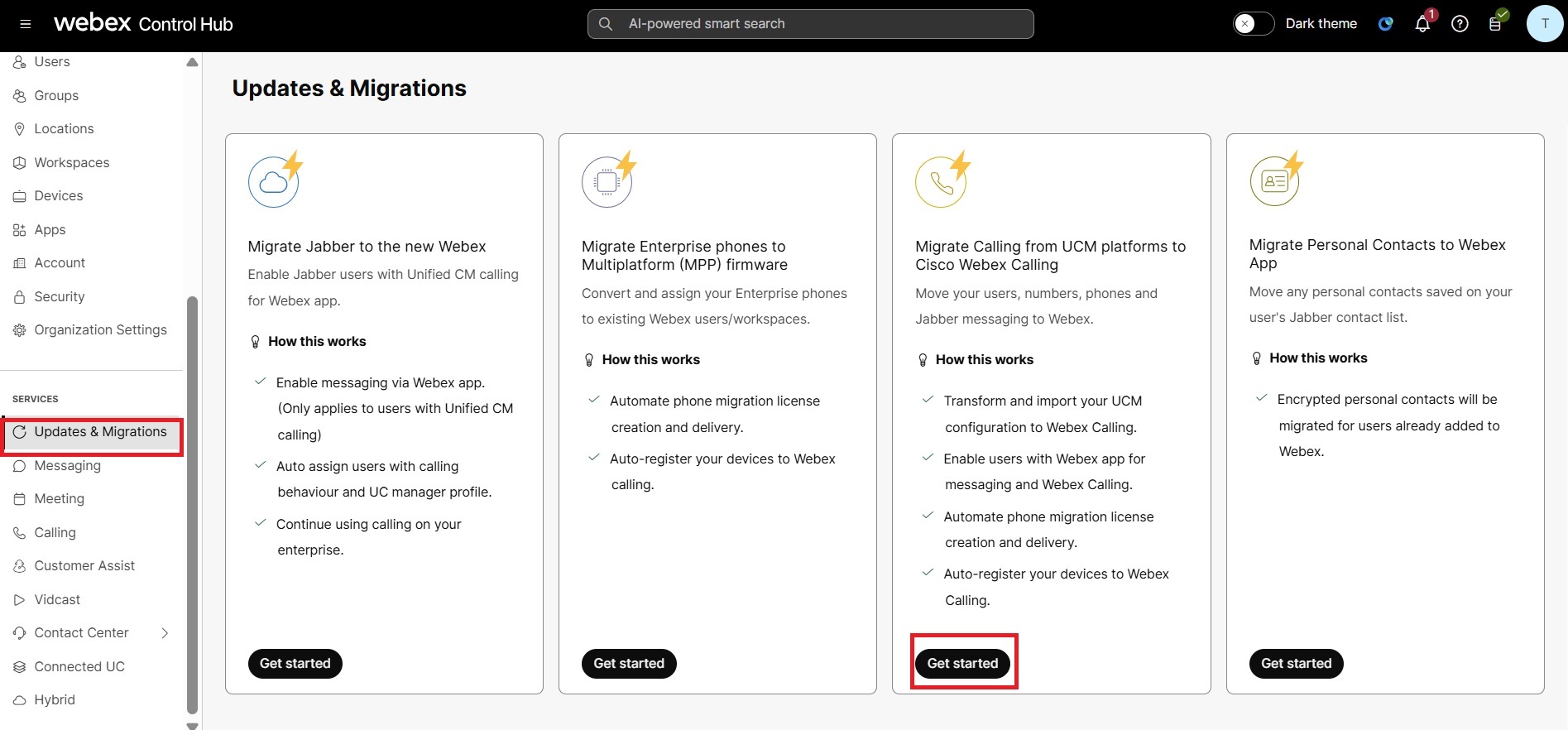
Faça login no Control Hub, vá para Serviços → Atualizações e Migrações.
- Clique em Começar no quadro Migrar Unified CM para Webex Calling.
Para mover qualquer um ou todos os seus usuários, espaços de trabalho e dispositivos da chamada local paraWebex Calling, siga:
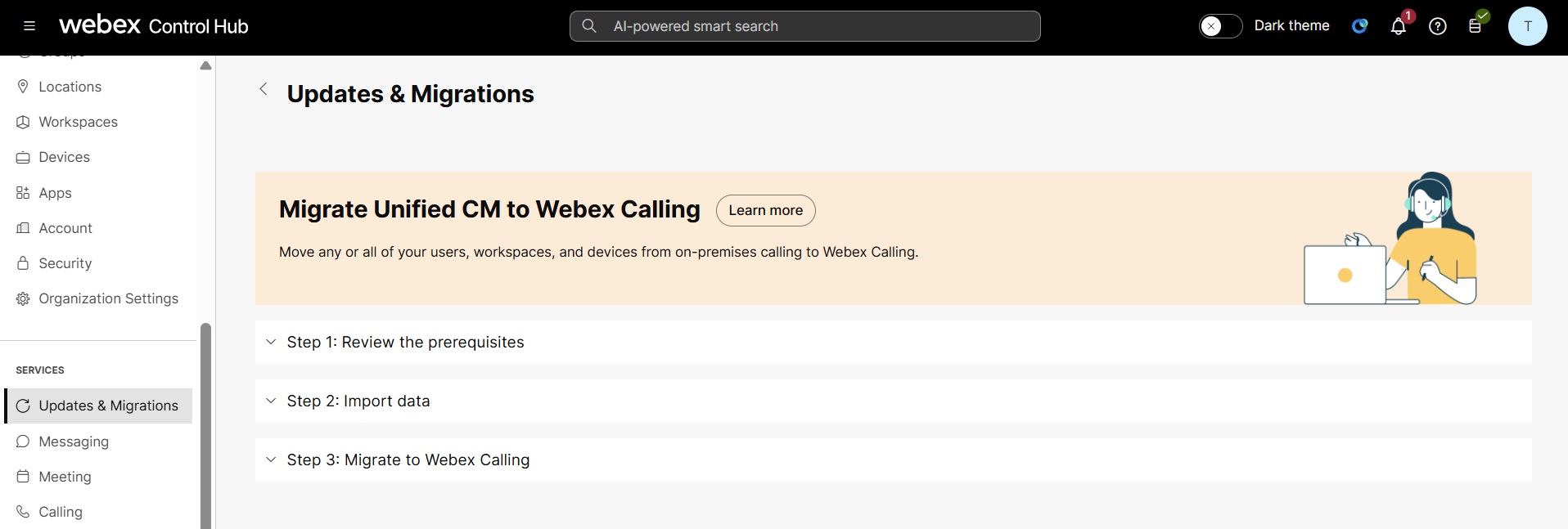
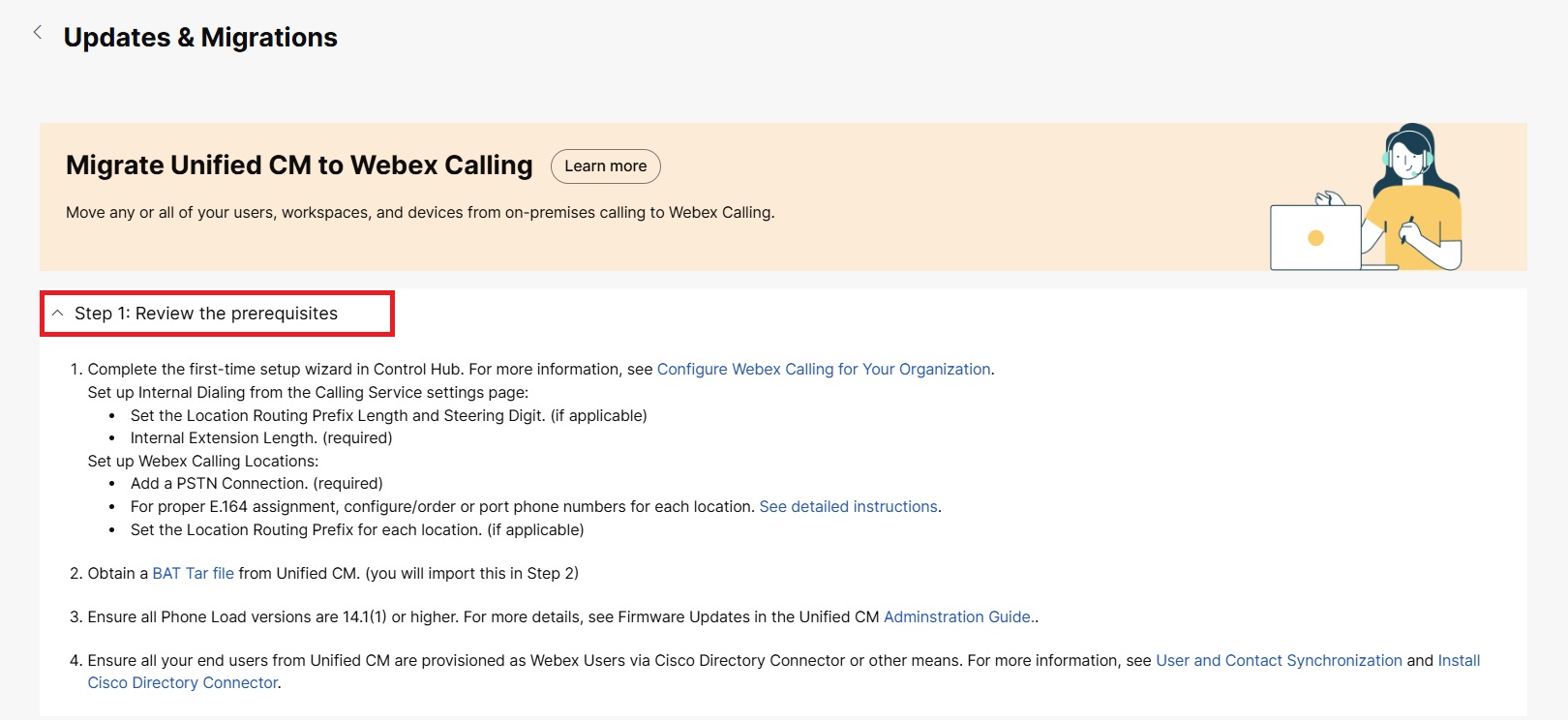
Etapa 1: Revise os pré-requisitos
Clique no menu suspenso Etapa 1 para ver a lista de pré-requisitos. Certifique-se de ler e concluir todas as tarefas de pré-requisito antes de prosseguir para a Etapa 2: Importar dados.
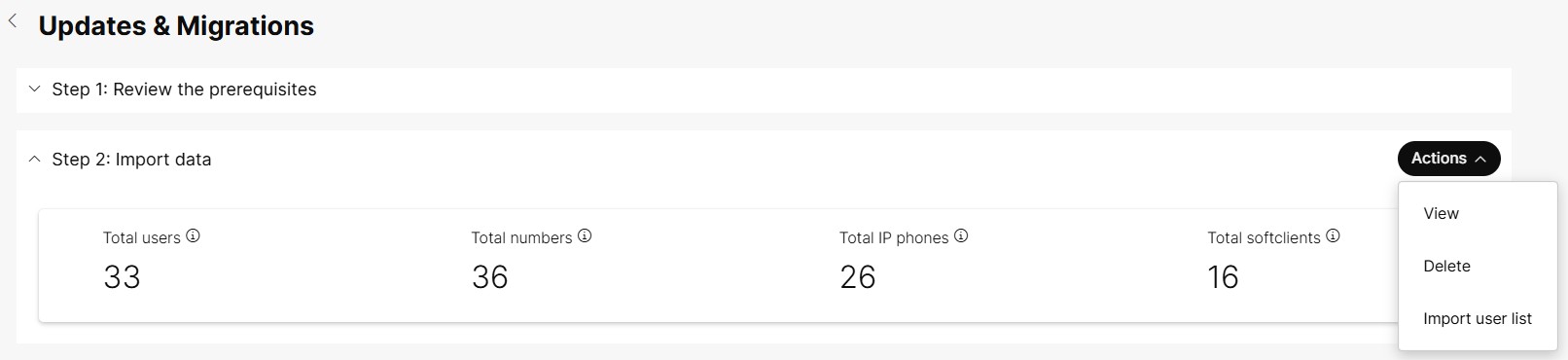
Etapa 2: importar dados
| 1 |
Clique em Etapa 2: menu suspenso Importar dados → Ação → Importar lista de usuários. | ||||||||||||||||||
| 2 |
Para carregar o arquivo.tar, arraste e solte o arquivo.tar ou clique em Escolher um arquivo para navegar até o local do arquivo tar, selecione o arquivo e clique em Abrir. Depois que o upload for bem-sucedido e concluído, o botão Criar uma nova tarefa na Etapa 3: Migrar para Webex Calling será ativado. | ||||||||||||||||||
| 3 |
No botão Ação, você pode ver as seguintes opções:
|
Etapa 3: migrar para Webex Calling
Depois de importar o arquivo.tar, clique em Etapa 3: Migrar para Webex Calling → Iniciar nova tarefa.

Crie uma nova tarefa
Crie uma tarefa de migração para migrar suas Unified CM configurações.
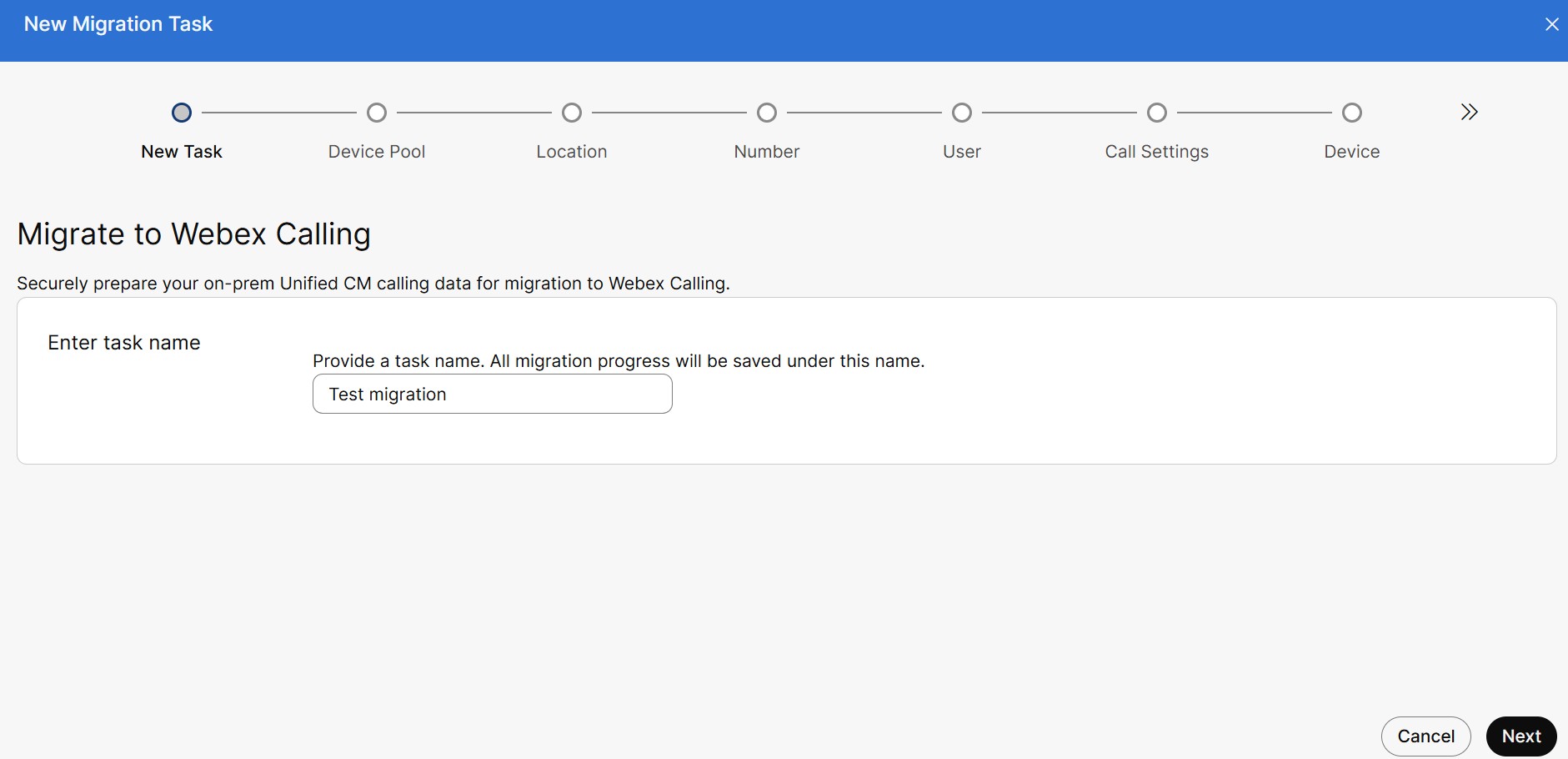
| 1 |
Na janela Nova tarefa de migração, insira o nome exclusivo da tarefa no campo Inserir nome da tarefa. O nome da tarefa deve conter no mínimo 8 caracteres.
Você pode migrar no máximo 1.000 usuários e 1.000 dispositivos em uma única tarefa. Você deve
criar várias tarefas de migração para migrar mais de 1000 usuários ou dispositivos.
|
| 2 |
Clique em Avançar. |
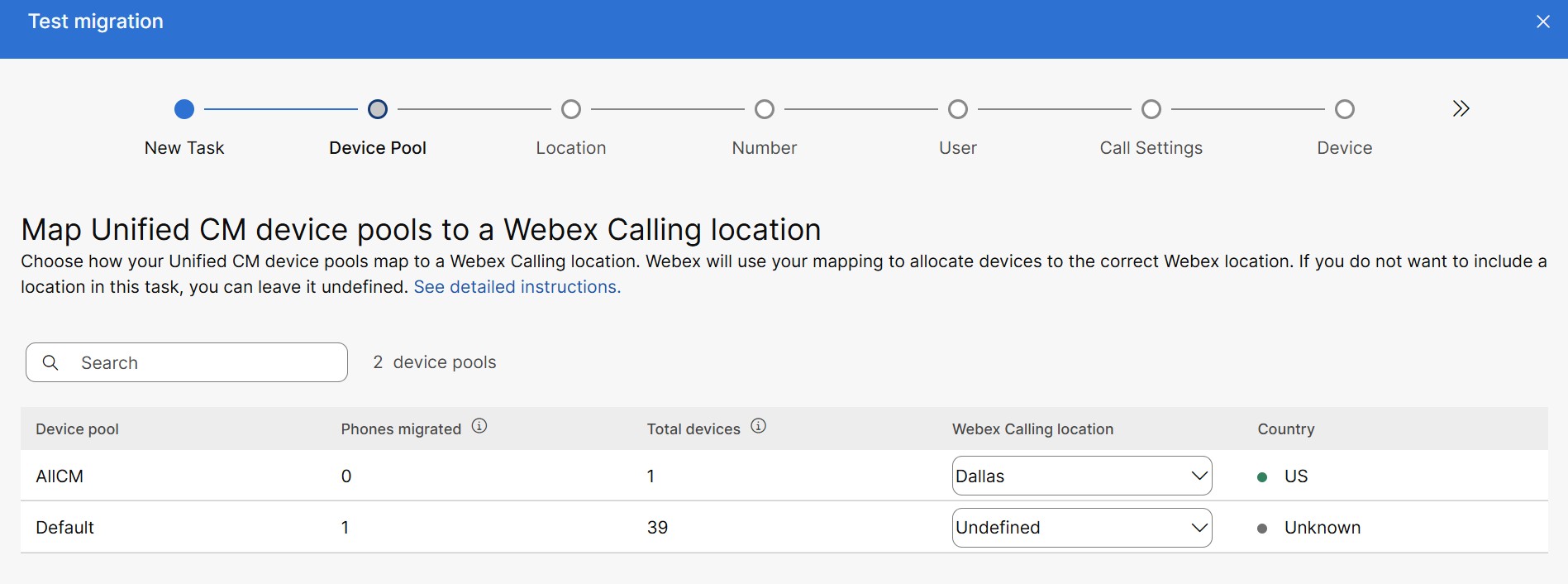
Mapeie o pool de dispositivos para locais
Você pode escolher como seu Unified CM dispositivo agrupa o mapeamento de um Webex Calling local. Atribua um Webex Callinglocal a um pool de Unified CM dispositivos ou deixe-o indefinido para fazer isso mais tarde. Unified CMOs DNs mapeados para um único pool de dispositivos podem ser migrados. Esta página também lista os pools de dispositivos que estão migrados ou pendentes de migração para um determinado local.
Se você não quiser incluir um local nessa tarefa, você pode deixá-lo indefinido. Para obter mais informações, consulte Configurar Cisco Webex Calling para sua organização.
| 1 |
Você pode ver os seguintes detalhes na página Unified CMMapear pool de dispositivos para uma Webex Calling localização:
|
| 2 |
Clique no campo Pesquisar e digite o pool ou o local do dispositivo para filtrar e visualizar os respectivos dados. |
| 3 |
Clique na lista suspensa de Webex Callinglocalização para escolher uma localização e clique em Avançar. |
Atribuir um local
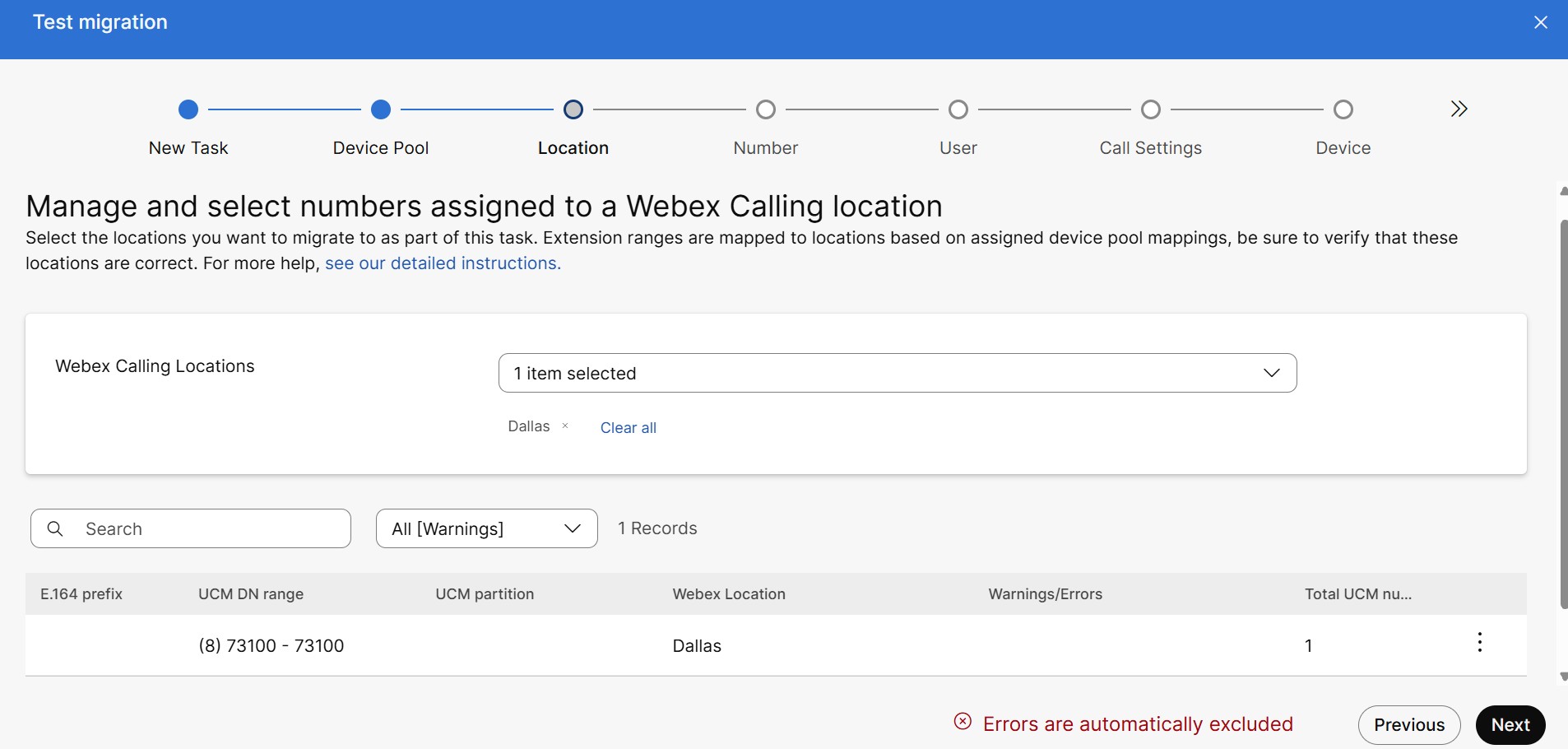
Verifique se os números de telefone e os ramais estão atribuídos ao local correto e escolha os locais que você deseja incluir na tarefa de migração.
| 1 |
Clique na lista suspensa Webex CallingLocalizações para escolher uma localização. Você pode ver os registros dos locais selecionados. Os campos de registro são prefixo comum (E.164), intervalo DN unificado de números de telefone e ramais, partição UCM, localização do Webex, avisos/erros e número total do UCM. Se houver o mesmo dispositivo associado a vários locais, você deverá resolver o aviso obrigatório. Quaisquer outras mensagens de aviso, como o tamanho incompatível ou conflitante do ramal do número de telefone, são apenas informativas. Você também pode clicar na lista suspensa Todos (Avisos) para ver a lista de todos os avisos. |
| 2 |
Para mover a contagem total de linhas do UCM entre os locais, clique no ícone de elipse e selecione o destino desejado na lista. |
| 3 |
Clique em Avançar. |
Gerenciar números no local
| 1 |
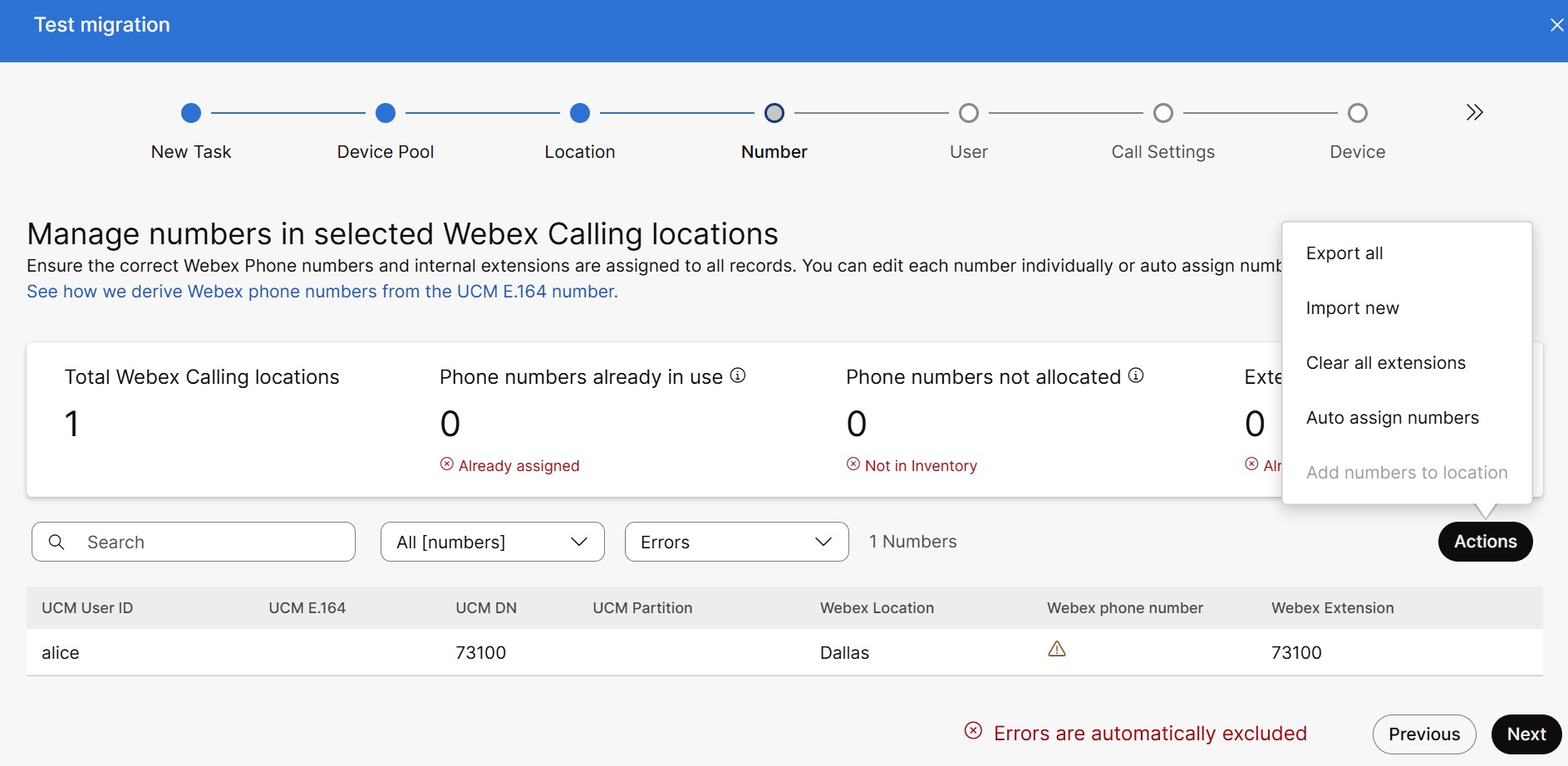
Na página Gerenciar números em Webex Calling locais selecionados, os seguintes detalhes são exibidos:
|
| 2 |
Para atribuir um número de telefone Webex a um espaço de trabalho,
|
| 3 |
Você pode ver as seguintes tarefas no ícone Ação.
Cenários para atribuir números automaticamente e adicionar números ao local Cenário 1: No fluxo de migração, se toda a localização do Webex for um gateway local, você poderá ver a opção Adicionar números ao local ativada, Atribuir números automaticamente em cinza. Clique em Adicionar números ao local. Essa ação configurará números de telefone Webex derivados para PSTN local. Webex Calling Para continuar com a configuração automática dos números de telefone, clique em Aceitar e continuar. Ative a opção Ativar números para ativar o número agora, caso contrário, ele pode ser ativado na página Números. Cenário 2: No fluxo de migração, se todos os locais do Webex estiverem conectados à nuvem PSTN ou Cisco PSTN, você poderá ver a opção Atribuir números automaticamente ativada, Adicionar números ao local está acinzentada. Se você não quiser usar o número e as extensões existentes do UCM, use a opção Atribuir números automaticamente para escolher qualquer número disponível nesse local e atribuí-lo. Ative a opção Gerar extensões para gerar as extensões e clique em Aceitar e continuar. Cenário 3: No fluxo de migração, se a localização do Webex for uma mistura de PSTN baseada no local e PSTN conectada à nuvem ou Cisco PSTN. Adicione números à localização e os números de atribuição automática ficam acinzentados. |
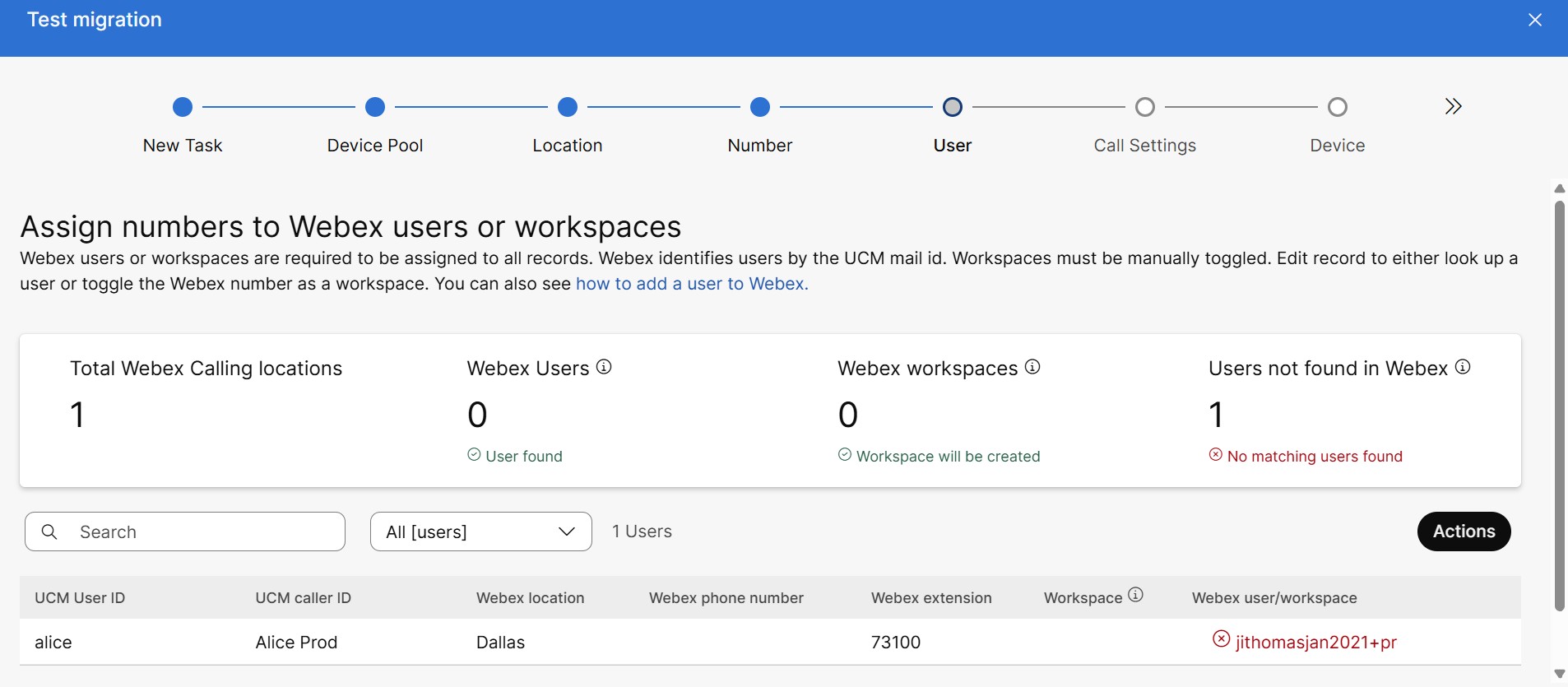
Atribuir números a um usuário ou a um espaço de trabalho
| 1 |
Para atribuir um espaço de trabalho, passe o mouse sobre o final da linha desejada para clicar no ícone Editar e ativar a opção Espaços de trabalho. | ||||||||||||||||||||
| 2 |
Para remover um registro do processo de migração, clique no ícone - e clique em Cancelar ou Remover na janela pop-up de confirmação. | ||||||||||||||||||||
| 3 |
Você pode ver as seguintes tarefas no ícone Ação,
| ||||||||||||||||||||
| 4 |
Clique em Avançar. A página Configurações de chamada é exibida.
|
Configurações de chamada
Defina opções para usuários e espaços de trabalho, quando aplicável.
Você pode escolher a licença de chamada e as permissões de chamada para usuário e espaço de trabalho com base nos IDs de assinatura.
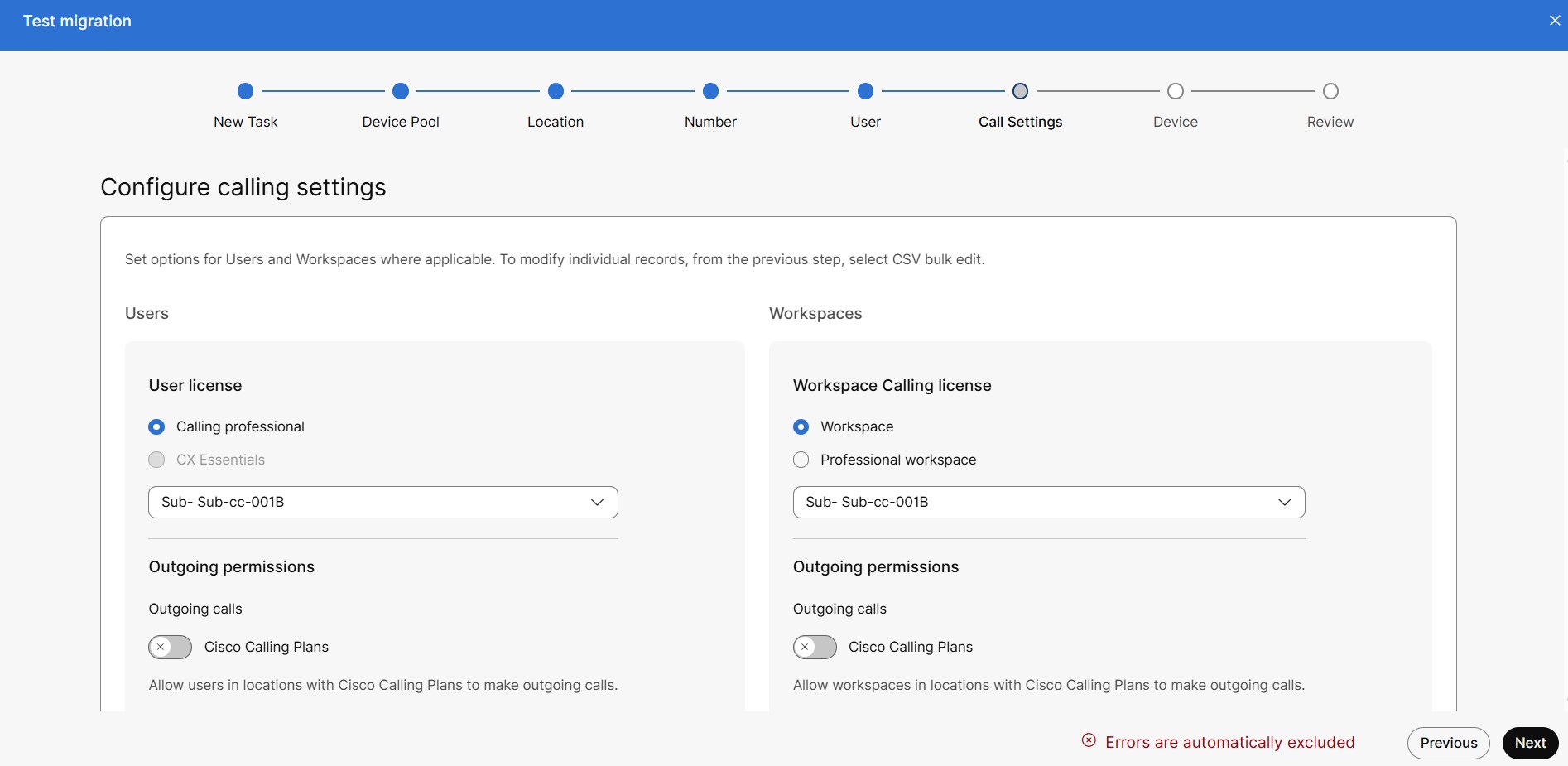
Na licença User Calling: quando os usuários migram de Unified CM para Webex Calling usar a ferramenta de migração, eles só podem receber licenças Calling Professional ou CX Essentials . Quando você precisar atribuir uma licença Webex Standard durante a migração, não use essa ferramenta. Para atribuir a licença padrão, use um arquivo CSV do usuário e, em seguida, use os recursos de migração da Unified CM ferramenta para migrar o restante dos Unified CM dados para o Webex.
Na Licença de Chamada do Workspace: quando o espaço de trabalho migra Unified CM para o Webex usando uma ferramenta de migração, eles podem receber licenças do Workspace ou do Professional Workspace.
Os botões de rádio são ativados ou desativados com base nos IDs da assinatura.
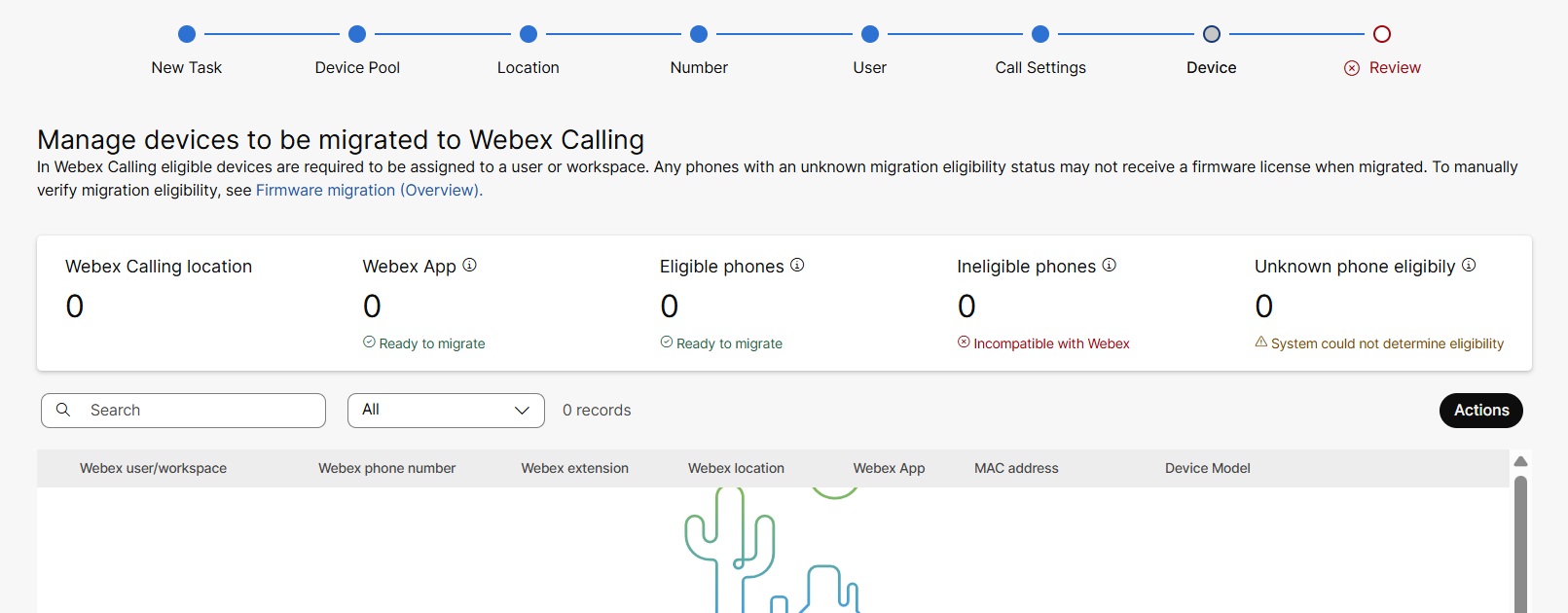
Verifique a elegibilidade do dispositivo
| 1 |
Na Webex Calling página Gerenciar dispositivos para os quais serão migrados, os seguintes detalhes são exibidos:
|
| 2 |
Para atualizar o endereço MAC do dispositivo ou modificar o modelo do dispositivo, clique na linha do dispositivo, clique no ícone de edição e modifique o endereço MAC na caixa de texto MAC do dispositivo. |
| 3 |
Clique em Ações para usar as funções Exportar e Importar e modificar os registros. |
| 4 |
Clique em Avançar, a página Revisar é exibida. |
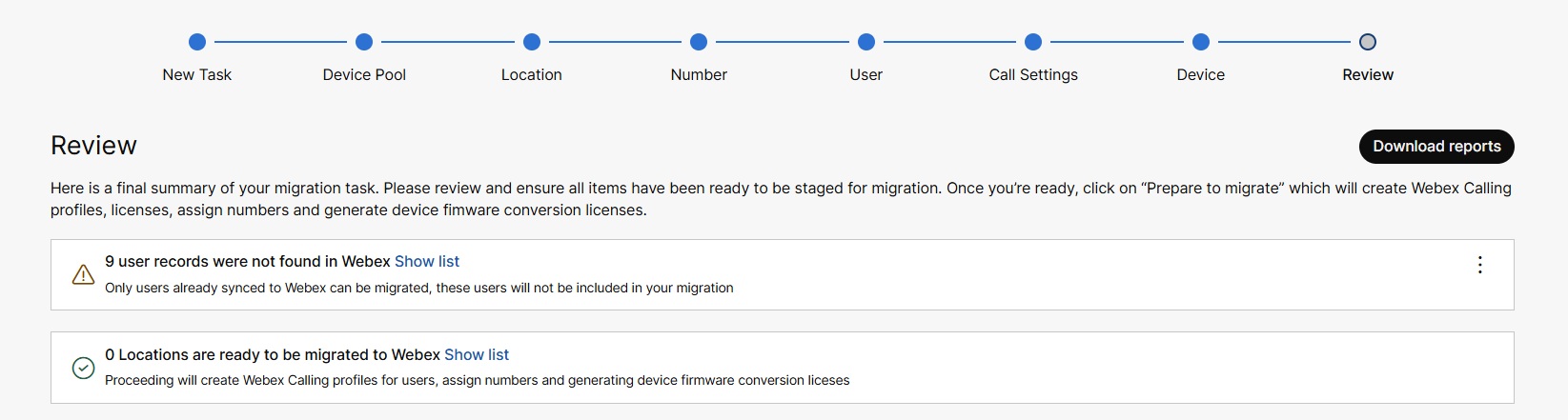
Resenha
| 1 |
Clique em Mostrar lista ao lado dos itens excluídos ou incluídos para expandir e visualizar os detalhes sobre o motivo da inclusão ou exclusão. | ||||||||||||
| 2 |
Escolha uma das seguintes opções:
| ||||||||||||
| 3 |
Clique em Preparar para migrar. A página Pronto para migração é exibida. A ferramenta de migração realiza as
seguintes atividades de pré-migração:
| ||||||||||||
| 4 |
Clique em Fechar. A Webex Calling página Unified CMMigrar para aparece com uma
lista de tarefas com status diferente.
A tabela a seguir lista o status e a descrição da tarefa:
| ||||||||||||
| 5 |
Clique em Concluir migração para baixar o arquivo de manifesto
no formato.zip, que contém o endereço MAC dos telefones no
Se a UC conectada à nuvem estiver ativada, ela retomará a migração do dispositivo. |
Iniciar migração
Você precisa fazer login Cisco Unified CM e fazer o upload do arquivo CSV com os detalhes do dispositivo para iniciar a migração. Verifique se você tem o arquivo CSV que contém os detalhes do usuário e do telefone que você deseja importar para o serviço de Unified CM chamadas Webex Cloud.
Faça upload de arquivos para iniciar a migração
| 1 |
Faça login em Cisco Unified CM. |
| 2 |
Cisco Unified CM AdministrationEm, vá para Administração em massa > Carregar/baixar arquivos. |
| 3 |
Clique em Adicionar novo. A janela Configuração de upload de arquivos é exibida.
|
| 4 |
Na caixa de texto Arquivo, insira o caminho completo do arquivo a ser carregado do arquivo de manifesto baixado ou clique em Procurar e localize o arquivo. |
| 5 |
Na lista suspensa Selecionar o alvo, escolha o alvo como Telefone. |
| 6 |
Na lista suspensa Tipo de transação, escolha o tipo de transação como Atualizar telefone - Arquivo personalizado. |
| 7 |
Marque a caixa de seleção Substituir arquivo se ele existir, se quiser sobrescrever um arquivo existente com o mesmo nome. |
| 8 |
Clique em Salvar. O status do upload é exibido.
|
| 9 |
Repita as etapas 4 a 8 para todos os arquivos gerados. |

Atualize telefones usando arquivos personalizados
Use esse procedimento para migrar usuários e dispositivos sem uma licença Enterprise. A ferramenta de migração converte automaticamente a licença desses usuários e dispositivos.
| 1 |
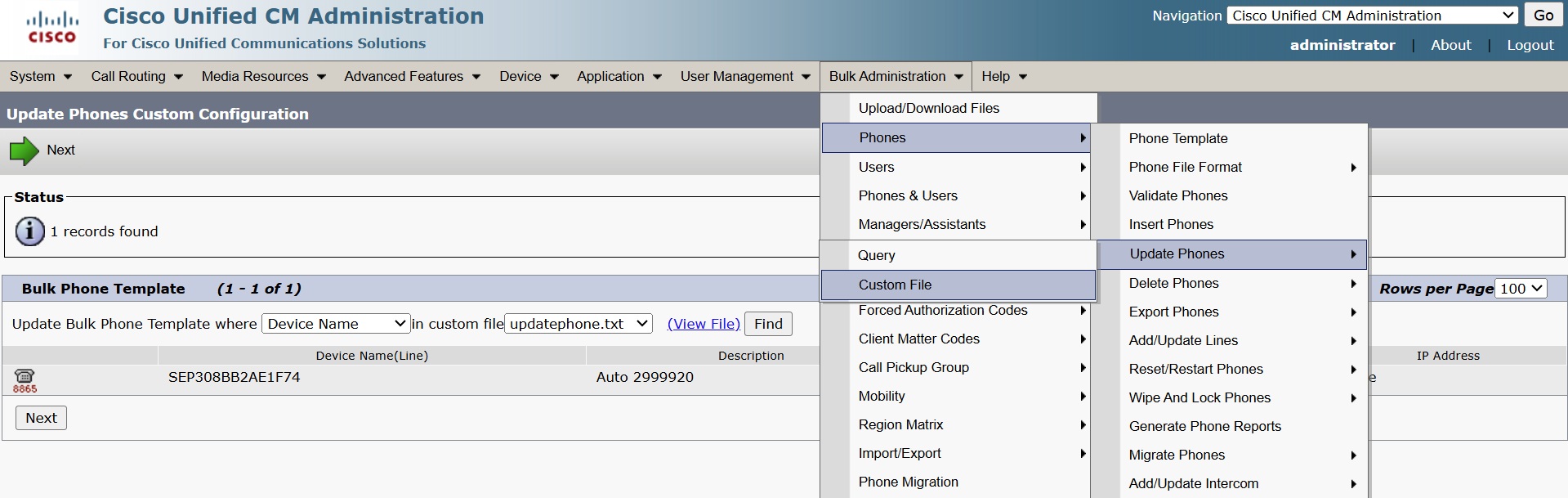
Cisco Unified CM AdministrationEm, escolha Administração em massa > Telefones > Atualizar telefones > Arquivo personalizado. A página Atualizar configuração personalizada de telefones é exibida.
|
| 2 |
Na lista suspensa Atualizar modelo de telefone em massa, escolha Nome do dispositivo. |
| 3 |
Clique em Localizar. Os telefones listados nos arquivos, se disponíveis, aparecem nessa página. |
| 4 |
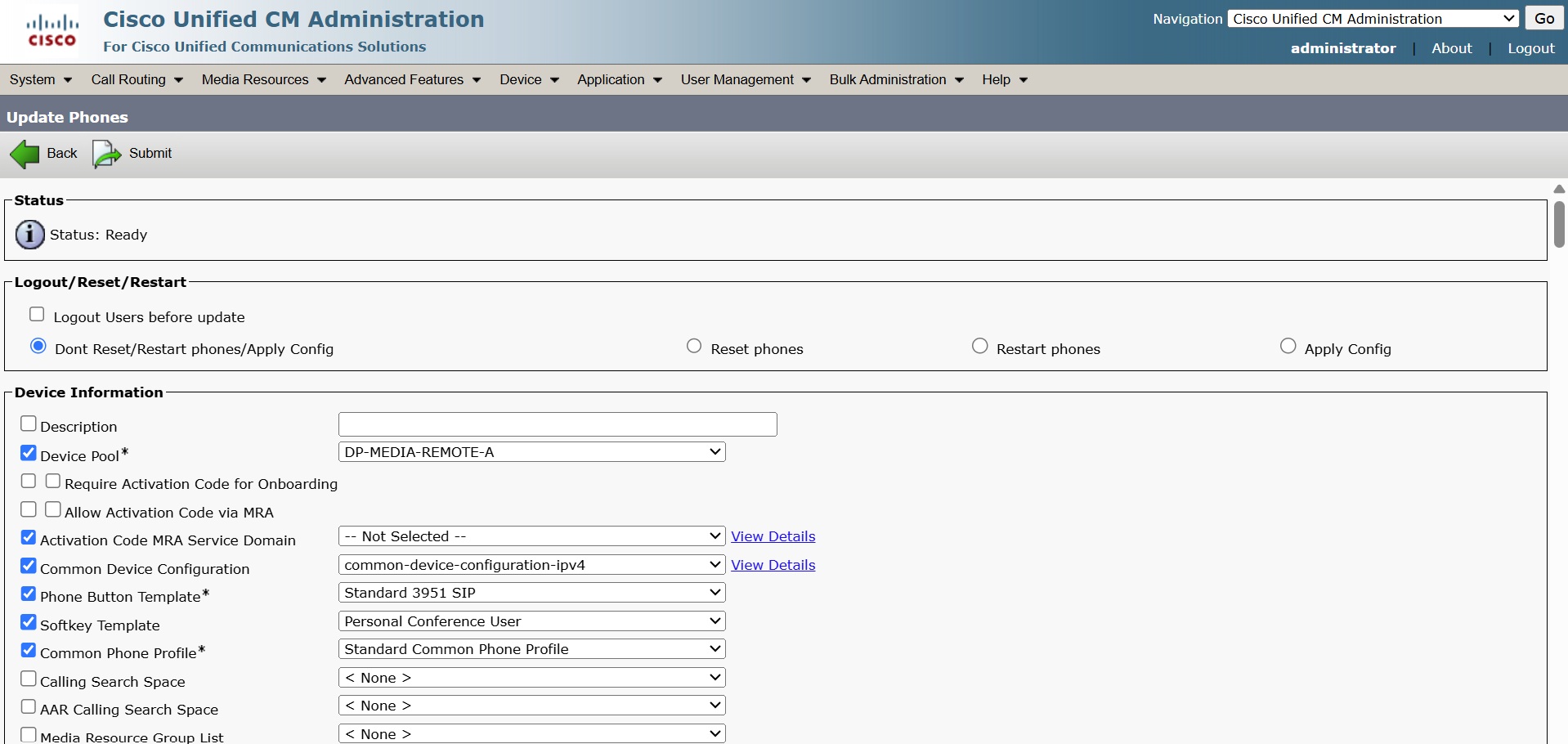
Clique em Avançar. |
| 5 |
Marque as caixas de seleção dos parâmetros necessários e atualize os detalhes, como descrição, nome do carregamento do telefone, servidor de carregamento e assim por diante, nos respectivos campos. |
| 6 |
Na seção Informações do trabalho, escolha uma das seguintes opções.
|
| 7 |
Clique em Enviar. |
| 8 |
Repita as etapas de 1 a 7 para todos os arquivos gerados. |
| 9 |
Para ver o status do trabalho enviado, vá para Cisco Unified CM Administration→ Administração em massa → Agendador de tarefas. |
| 10 |
Selecione seu trabalho para ver o status do trabalho. |