
Mulțumim pentru feedback.
 Feedback?
Puteți selecta conexiuni variate pentru aplicații multisite. De exemplu, puteți selecta Planuri de apelare Cisco pentru o locație, PSTN conectat la cloud (CCP) pentru o a doua locație și Gateway local pentru a treia locație. Atunci când alegeți planurile de apelare Cisco, se aplică următoarele.
Instrucțiuni generale pentru ordonarea numerelor
-
Cisco nu oferă nicio garanție cu privire la disponibilitatea numerelor de telefon, chiar dacă numărul respectiv este listat de Cisco ca fiind disponibil.
-
Nu veți închiria sau vinde niciun număr de telefon furnizat de Cisco.
-
Este posibil ca numele de identificare a apelantului să nu reflecte întotdeauna numele solicitat.
-
Cisco tratează toate numerele de telefon ca numere bidirecționale.
- Pentru comanda cu numere noi
-
Puteți comanda numere de la Cisco individual sau într-un bloc consecutiv, unde numerele sunt în ordine secvențială (adică o „comandă de blocare”).
-
Puteți comanda o comandă bloc în trepte de 10, 50 sau 100.
-
Nu puteți șterge numere individuale care au fost comandate ca parte a unei comenzi de blocare. Pentru a elimina o parte din bloc, ștergeți întregul bloc și apoi comandați numere noi.
-
Nu puteți comanda un bloc de numere gratuite. În prezent, numerele gratuite sunt disponibile numai în locațiile din SUA și Canada pentru planurile de apelare Cisco.
-
Cerințe
-
Partenerii trebuie să fie un Webex Calling partener autorizat și să fi acceptat noul sup Webex Calling liment prin înscrierea în programul Webex Calling PSTN.
-
Trebuie achiziționată cel puțin o licență dedicată Planului de apelare de ieșire pentru a permite accesul la toate serviciile asociate cu Planurile de apelare Cisco.
Limitări
-
Planurile de apelare Cisco sunt disponibile în prezent în anumite țări.
-
Puteți comanda maximum 100 de numere de telefon standard noi simultan. Numerele suplimentare pot fi plasate ca o comandă separată.
-
Nu puteți comanda un bloc de numere gratuite.
-
Planurile de apelare Cisco acceptă doar Centrul de contact Webex prin utilizarea numerelor de serviciu. Pentru mai multe informații despre Centrul de contact Webex, consultați Noțiuni de bază cu Centrul de contact Webex.
-
Cu excepția apelurilor 911, Planurile de apelare Cisco nu acceptă apelurile către serviciile X11, inclusiv apelurile de servicii de director.
-
Este posibil ca unele servicii premium și destinații internaționale să nu fie disponibile în scopuri operaționale. Dacă sunt necesare destinații specifice care nu sunt disponibile în general, clienții pot deschide un caz de asistență pentru a solicita disponibilitatea.
-
Webex Online acceptă o singură locație care este setată implicit cu Planul de apelare Cisco.
Planurile de apelare Cisco sunt disponibile pentru evaluare tehnică ca parte a procesului de Webex Calling încercare. Deși versiunile de încercare Cisco Calling Plans sunt gratuite, există unele limitări care nu pot fi îndeplinite în timpul fazei de încercare.
Deoarece puteți converti conturile de încercare în conturi plătite, documentația de reglementare necesară, așa cum se menționează în secțiunea „Comandați numere de telefon noi” din fiecare țară, este, de asemenea, obligatorie pentru serviciile de încercare. Aceste documente sunt solicitate legal de autoritățile de reglementare din țară pentru ca echipa noastră de furnizare a numărului de telefon (TN) să procure numerele.
-
Fiecare cont de încercare poate furniza până la 10 numere de telefon standard din Planurile de apelare Cisco cuWebex Calling. Nu este permisă furnizarea a mai mult de 10 numere pe încercare.
-
Numai numerele de telefon noi, standard, sunt acceptate în încercări. Numerele portate, blocurile consecutive și numerele gratuite de intrare nu sunt acceptate în conturile de încercare. De asemenea, nu puteți porta numere dintr-o versiune de încercare. Trebuie să convertiți într-un cont plătit dacă doriți să utilizați aceste funcții.
-
Apelurile internaționale, împreună cu tipurile de apeluri de servicii premium I și II sunt blocate de la utilizare în timpul perioadei de încercare.
-
Textul pentru afaceri nu este disponibil în conturile de Webex Calling încercare.
-
Conturile de încercare sunt destinate numai evaluării tehnice și nu funcționării comerciale normale. Ca atare, serviciile de urgență sunt destinate doar evaluării tehnice; apelurile de urgență reale nu pot fi garantate. Utilizatorii nu ar trebui să efectueze apeluri efective de servicii de urgență pe un cont de încercare.
Când plasați o comandă pentru a converti o perioadă de Webex Calling încercare cu Planurile de apelare Cisco într-un abonament plătit, trebuie să comandați cel puțin o licență angajată Cisco Calling Plan pentru a menține numerele de telefon și configurația utilizate în perioada de încercare.
-
Planuri de apelare Cisco (Cisco PSTN)
-
PSTN conectat la cloud
-
PSTN bazat pe premise (Gateway-ul local trebuie activat separat. Pentru mai multe informații, consultați Configurarea PSTN bazat pe premise în Control Hub.)
| 1 |
Conectați-vă la Control Hub. |
| 2 |
Accesați și selectați locația pe care doriți să o actualizați. |
| 3 |
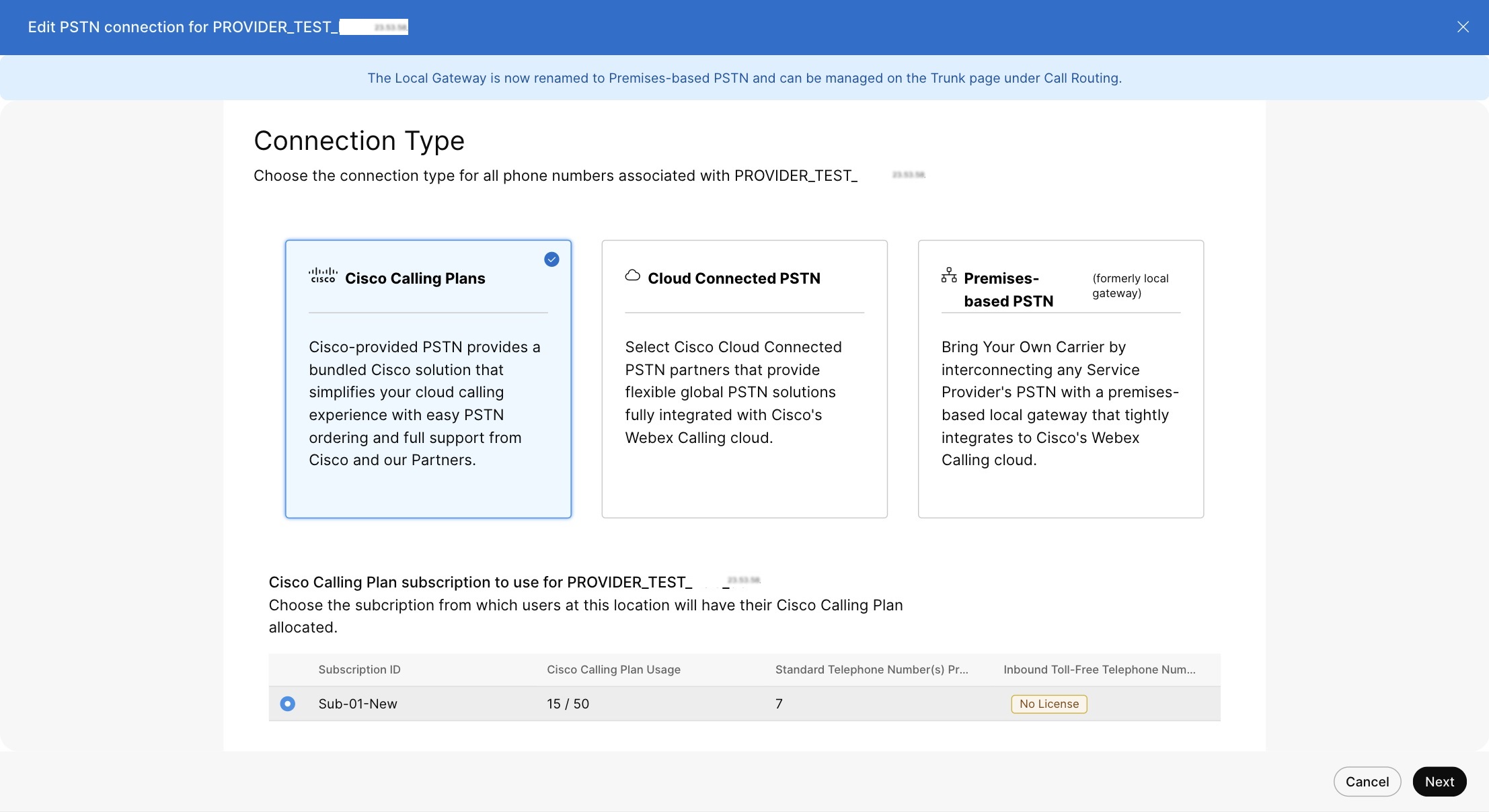
Selectați fila Apel are și faceți clic pe Gestion are lângă Conexiune PTSN. |
| 4 |
Selectați Planuri de apelare Cisco și faceți clic pe Următorul. |
| 5 |
Introduceți informațiile de contact și faceți clic pe Următorul. Acest câmp este destinat informațiilor de contact ale persoanei care va semna contractul legal cu Cisco. |
| 6 |
Introduceți adresa serviciilor de urgență (ESA) și faceți clic pe Sal vare. În mod implicit, ESA introdusă aici este aplicată tuturor numerelor de telefon pentru această locație. Puteți schimba ESA pentru un utilizator individual, dacă este necesar. De exemplu, poate fi necesar să schimbați ESA dacă aveți un angajat la distanță care lucrează de acasă. |
| 7 |
În ecranul rezumat, efectuați una dintre următoarele acțiuni:
|
Înainte de a începe
-
Planul de apelare Cisco trebuie să fie activat pentru site-ul dvs. înainte de a putea comanda numere de telefon noi, inclusiv numere gratuite, prin Control Hub.
-
Când solicitați numere noi, puteți introduce numere specifice sau un bloc de numere consecutive. De asemenea, puteți permite sistemului să atribuie numere din inventarul de căutare pe baza țării, statului, codului de zonă și prefixului pe care îl selectați.
-
În mod implicit, adresa serviciului de urgență (ESA) introdusă pentru o locație în timpul configurării Planului de apelare Cisco se aplică tuturor numerelor de telefon din locația respectivă.
-
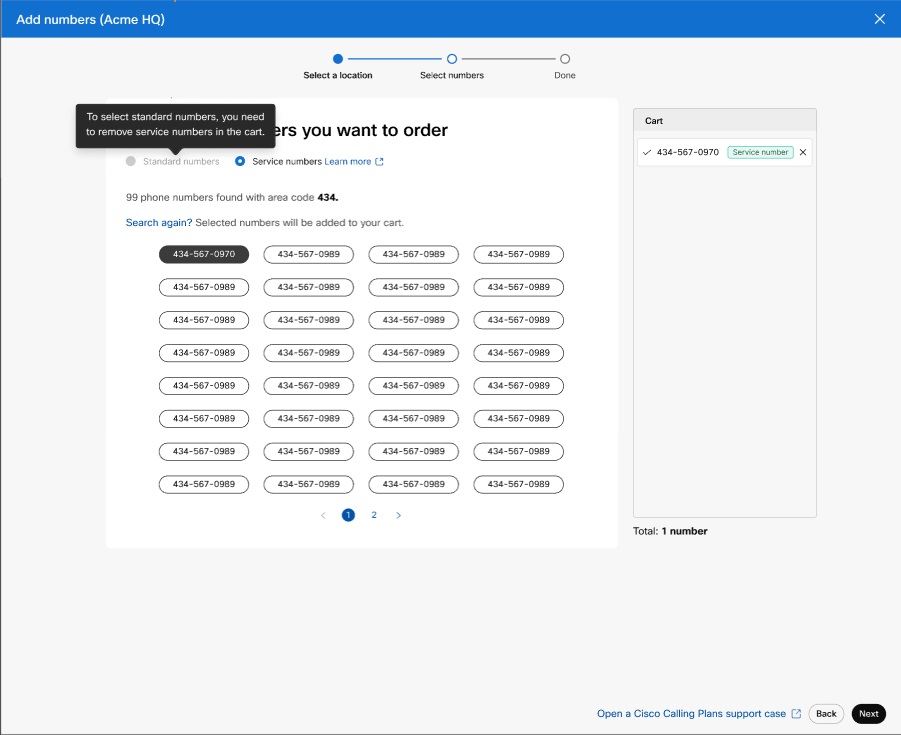
Dacă abonamentul de locație are licența Număr de serviciu, puteți adăuga numerele ca număr de serviciu.
-
Puteți modifica numărul standard existent la numărul de serviciu într-o locație Cisco Calling Plan cu licența Număr de serviciu.
-
Puteți muta numerele de serviciu între locațiile Planului de apelare Cisco cu licența Număr de serviciu.
| 1 |
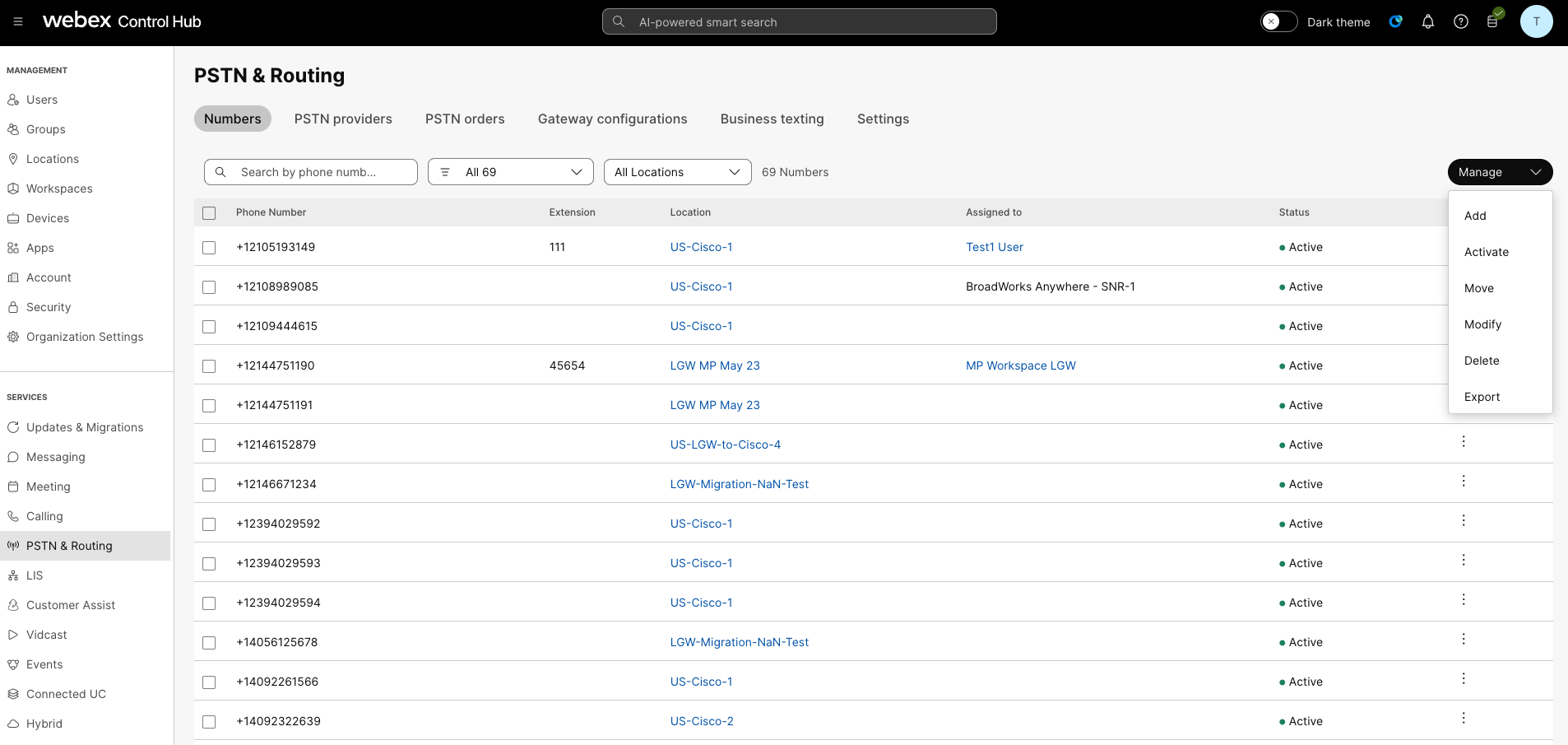
Conectați-vă la Control Hub. |
| 2 |
|
| 3 |
Din meniul derulant Gestionare selectați Adăugare. |
| 4 |
Alegeți o locație și un număr PSTN în meniul derulant Tip număr de pe pagina adăugare numere. |
| 5 |
Selectați Comandă numere noi și faceți clic pe Următorul. |
| 6 |
Alegeți una dintre următoarele opțiuni:
|
| 7 |
Specificați numerele pe care doriți să le comandați selectând Țara, St atul și Codul de zonă sau Ora șul după care doriți să căutați. |
| 8 |
Introduceți câte numere doriți selectate automat pentru dvs. și faceți clic pe Căut are. Vi se oferă o listă de numere disponibile pe baza criteriilor selectate. |
| 9 |
Selectați tipul de număr de la care doriți să comandați:
|
| 10 |
Faceți clic pe numerele pe care doriți să le comandați, apoi faceți clic pe Comandă. Numerele pe care le-ați selectat apar în coș.
|
| 11 |
În pagina de confirmare a trimiterii comenzii, selectați Comenzi PSTN pentru a verifica starea comenzii. |
| 12 |
Acceptați Termenii și condițiile pentru a activa noile numere. Link-ul Termeni și condiții este disponibil numai administratorilor de clienți. Partenerii văd doar un mesaj conform căruia Termenii și condițiile trebuie semnate de client. |
Cu Planul de apelare Cisco, puteți comanda blocuri de numere de telefon direct de la Cisco prin Control Hub.
Înainte de a începe
-
Comandarea blocurilor de numere este disponibilă numai pentru clienții cu abonament plătit.
-
Numărul maxim de numere de bloc care pot fi comandate este de 100.
-
Numerele ordonate într-un bloc pot fi șterse numai dacă întregul bloc este șters.
-
În mod implicit, adresa serviciului de urgență (ESA) introdusă pentru o locație în timpul configurării Planului de apelare Cisco este aplicată tuturor numerelor de telefon din locația respectivă.
| 1 |
Conectați-vă la Control Hub. |
| 2 |
|
| 3 |
Din meniul derulant Gestionare selectați Adăugare. |
| 4 |
Alegeți o locație și un număr PSTN din meniul derulant Tip număr de pe pagina adăugare numere, apoi faceți clic pe Următorul. |
| 5 |
Selectați Comandă numere noi, faceți clic pe Următorul. |
| 6 |
Selectați comutatorul pentru Obțineți un set de numere care se urmează reciproc în ordine. |
| 7 |
Din meniul derulant, selectați cantitatea de numere de bloc necesare. |
| 8 |
Specificați statul și utilizați fie Prefix ul zonei/Prefixul, fie Ora șul ca criterii de căutare și faceți clic pe Căutare. |
| 9 |
Selectați din lista blocurilor disponibile de numere furnizate, pe baza criteriilor de căutare, și faceți clic pe Com andă. |
| 10 |
În pagina de confirmare a trimiterii comenzii, selectați Comenzi PSTN pentru a verifica starea comenz ii. Aceasta vă aduce la pagina Comenzi PSTN. |
| 11 |
Acceptați Termenii și condițiile pentru a activa noile numere. |
Înainte de a începe
Vă recomandăm cu tărie să citiți și să vă familiarizați cu Regulile și politicile privind portarea numerelor Cisco pentru planul de apelare înainte de a începe portarea numerelor.
-
Activați Planul de apelare Cisco pentru site-ul dvs. înainte de a porta numere de telefon prin Control Hub.
-
Este necesară o scrisoare de agenție semnată (LOA), care să autorizeze Cisco să plaseze comenzi cu operatorul PSTN curent pentru a muta serviciul către Cisco. Proprietarul contului curent sau semnatarul autorizat trebuie să semneze LOA. Vi se solicită să semnați LOA în timp ce finalizați pașii de portare.
-
Asigurați-vă că aveți o factură recentă din ultimele 30 de zile în format PNG sau PDF de la furnizorul dvs. actual de PSTN. În timpul portării, vi se solicită să încărcați o copie a facturii.
-
Pentru a asigura o intrare reușită, asigurați-vă că aveți următoarele informații pregătite:
-
Lista tuturor numerelor de telefon la port
-
Informații curente despre contul furnizorului PSTN
-
Înregistrarea serviciului pentru clienți (CSR), dacă este disponibilă
-
Codul PIN al contului dvs., dacă există
Când portați numere și alegeți numerele pe care să le portați, vă recomandăm să luați în considerare orice număr care primește apeluri de intrare. Pentru mai multe informații, consultați Regul ile și politicile privind portarea numerelor din planul de apelare Cisco.
-
-
În mod implicit, adresa serviciului de urgență (ESA) introdusă pentru o locație în timpul configurării Planului de apelare Cisco este aplicată tuturor numerelor de telefon din locația respectivă.
Când solicitați să portați un număr, numai serviciile de apelare legate de număr sunt portate în Statele Unite și Canada. Pentru portarea numerelor pentru serviciile de mesagerie, consultați Ac tivarea mesajelor text pentru afaceri pentru mai multe informații.
| 1 |
Conectați-vă la Control Hub. |
| 2 |
|
| 3 |
Alegeți o locație în pagina Adăugare numere noi. |
| 4 |
Din meniul derulant Gestionare selectați Adăugare. |
| 5 |
Alegeți o locație și un număr PSTN în Tip număr pe pagina Adăugare numere, apoi faceți clic pe Următorul. |
| 6 |
Selectați Port Numbers Over și faceți clic pe Următorul. |
| 7 |
Puteți alege să adăugați numerele ca:
Puteți selecta Numărul de serviciu numai dacă Planul dvs. de apelare Cisco pentru locația dvs. are o licență Număr de serviciu. Contactați partenerul pentru a vă permite să achiziționați numere de servicii pentru abonament. |
| 8 |
Adăugați numărul de telefon pe care doriți să îl portați, apoi faceți clic pe Sal vare și continuați. O verificare a portabilității este executată automat atunci când introduceți numerele. Numerele evidențiate nu sunt portabile. Asistența tehnică PSTN sprijină revizuirea ulterioară a acestor cazuri. Puteți adăuga până la 1000 de numere de telefon. 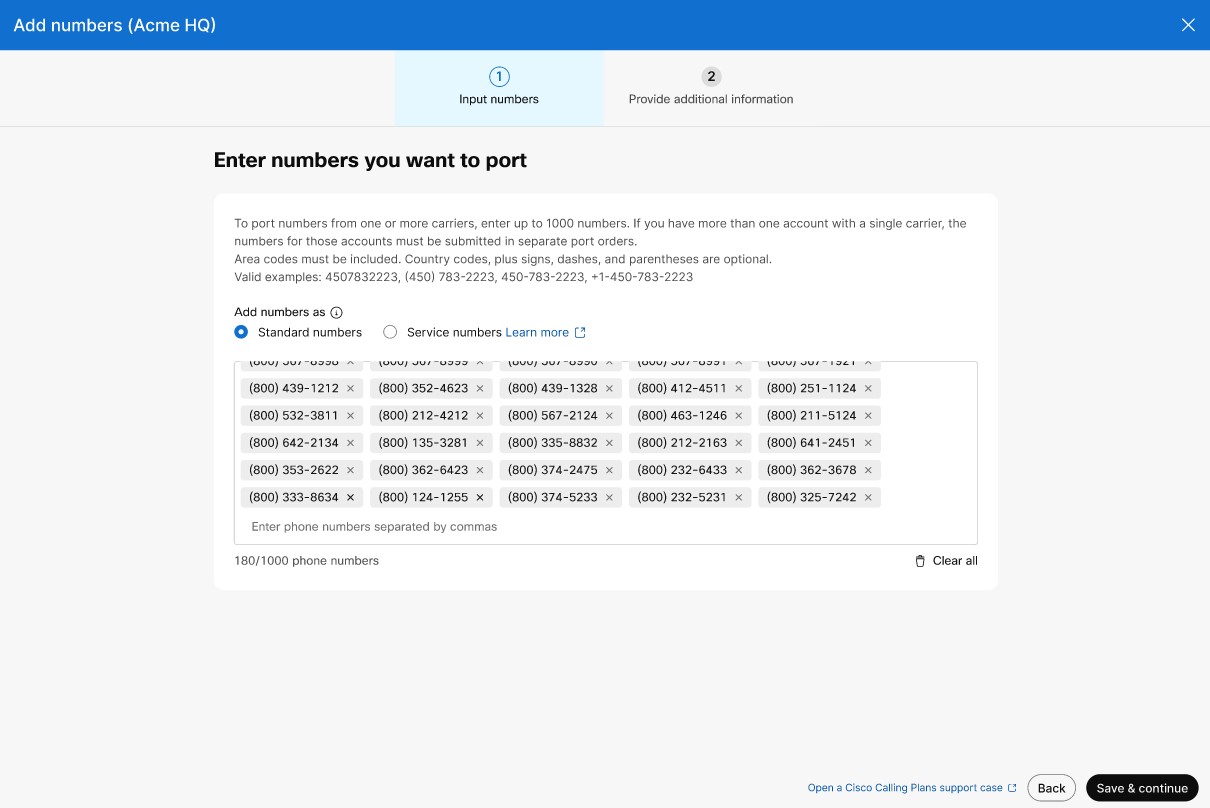
|
| 9 |
În secțiunea Detalii comandă PSTN, este afișată adresa dvs. de e-mail de contact implicită pe care veți primi starea comenzii portului. Adăugați o adresă de e-mail în Contacte suplimentare dacă doriți să primiți notificări prin e-mail pentru mai multe adrese de e-mail. Faceți clic pe Urmă torul. |
| 10 |
Introduceți informațiile contului dvs. la furnizorul dvs. actual. Asigurați-vă că informațiile introduse se potrivesc cu factura curentă a furnizorului. Faceți clic pe Urmă torul. |
| 11 |
Încărcați o factură de la furnizorul dvs. anterior. Asigurați-vă că factura este din ultimele 30 de zile și este în format PNG sau PDF. Faceți clic pe Urmă torul. |
| 12 |
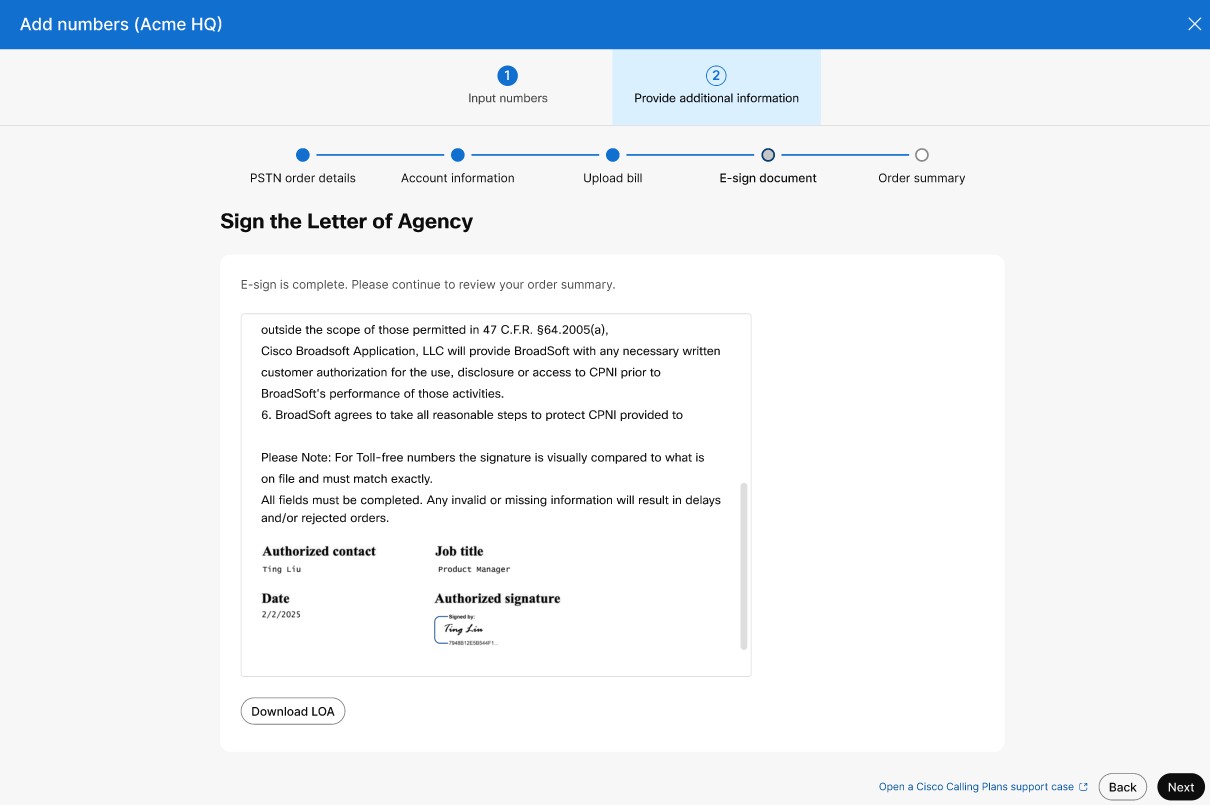
Pentru numerele de telefon, introduceți numele și prenumele și titlul postului pentru a semna Scrisoarea agenției (LOA). Faceți clic pe Semnează și trimiteți. |
| 13 |
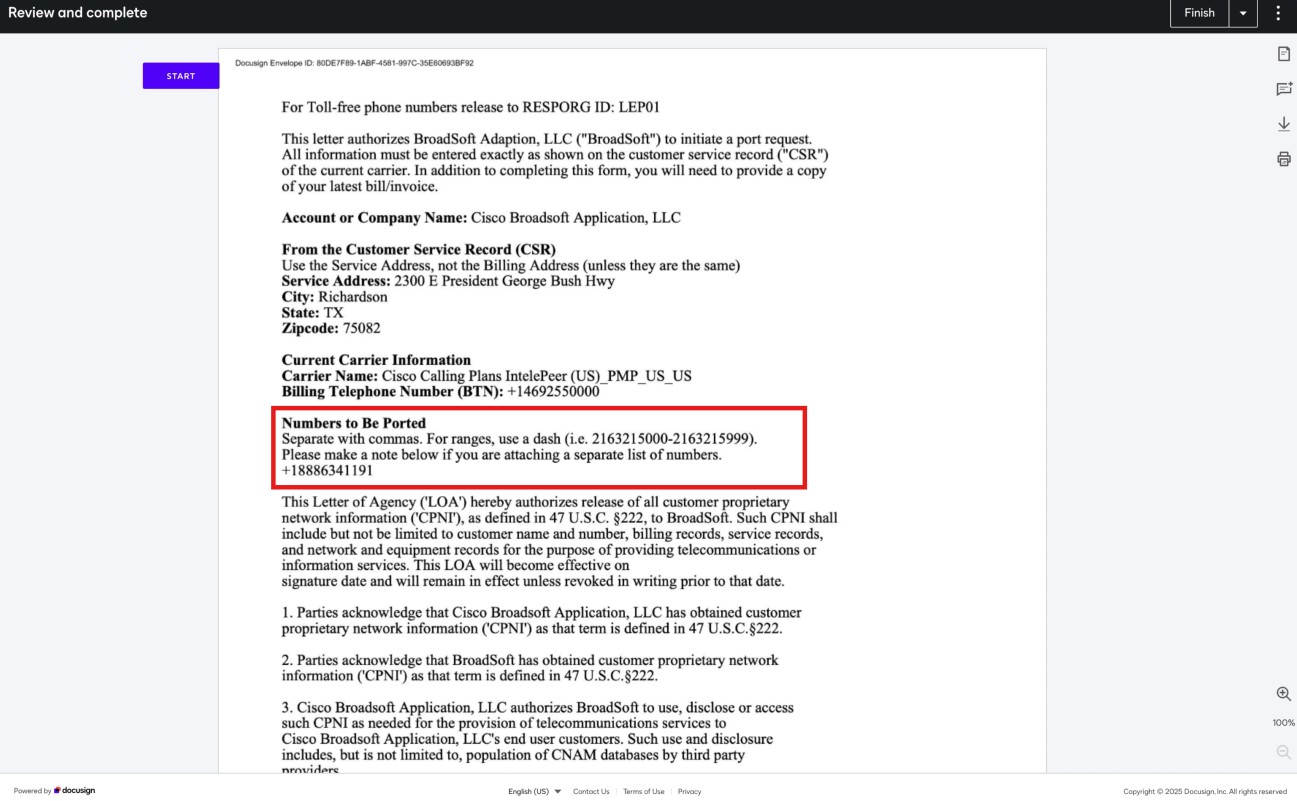
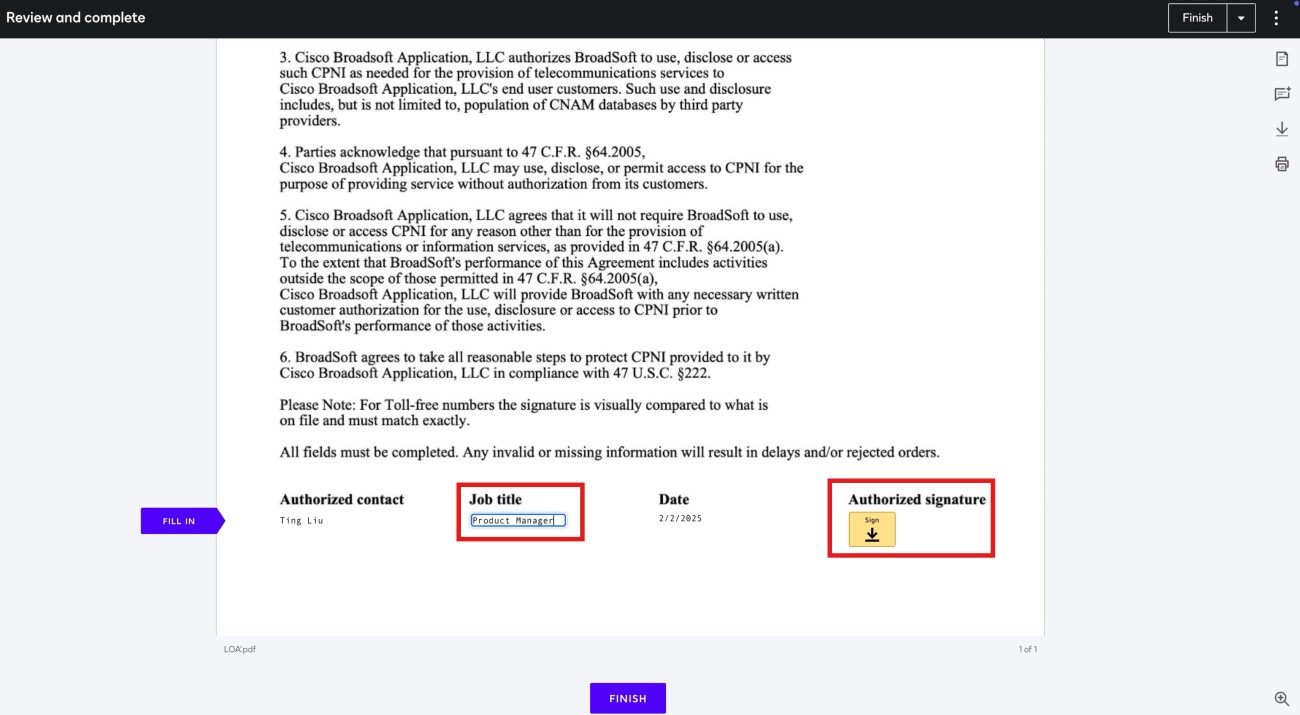
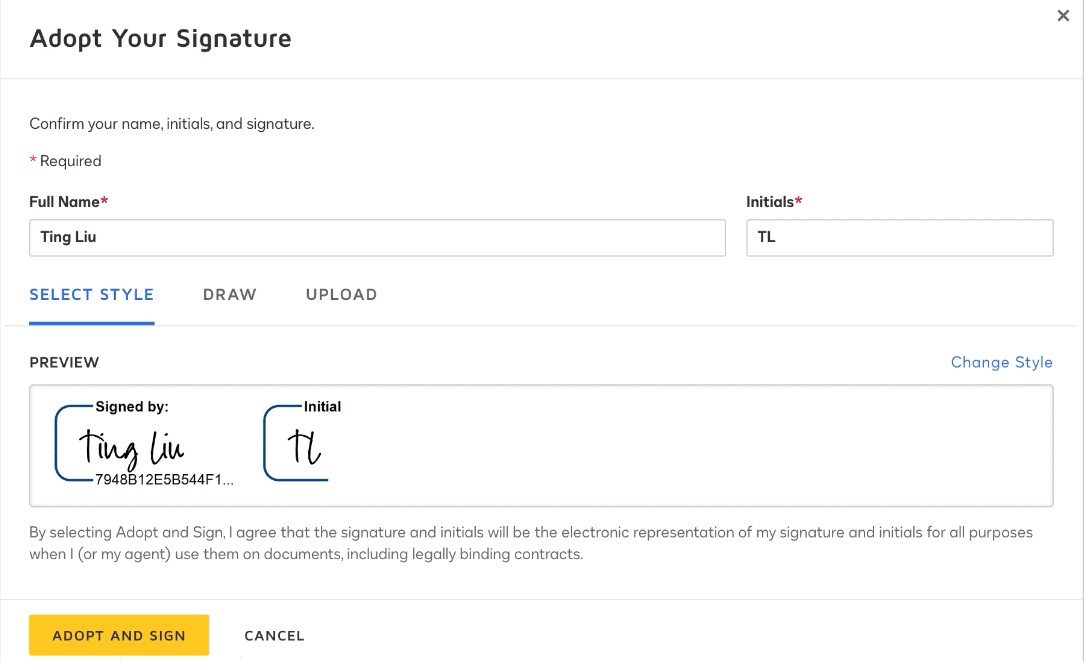
(Opțional) Dacă portați numere gratuite, urmați acești pași pentru a semna un LOA:
|
| 14 |
Examinați comanda și faceți clic pe Următorul. |
| 15 |
Ecranul de trimitere a comenzii afișează un rezumat al portului dvs. în ordine. Faceți clic pe Termin at. Control Hub efectuează o verificare preliminară a erorilor înainte de a trimite un port în ordine. Dacă există probleme găsite cu o comandă de port, administratorii primesc o notificare prin e-mail, iar pe ecranul Comenzi PSTN apare un mesaj de eroare. 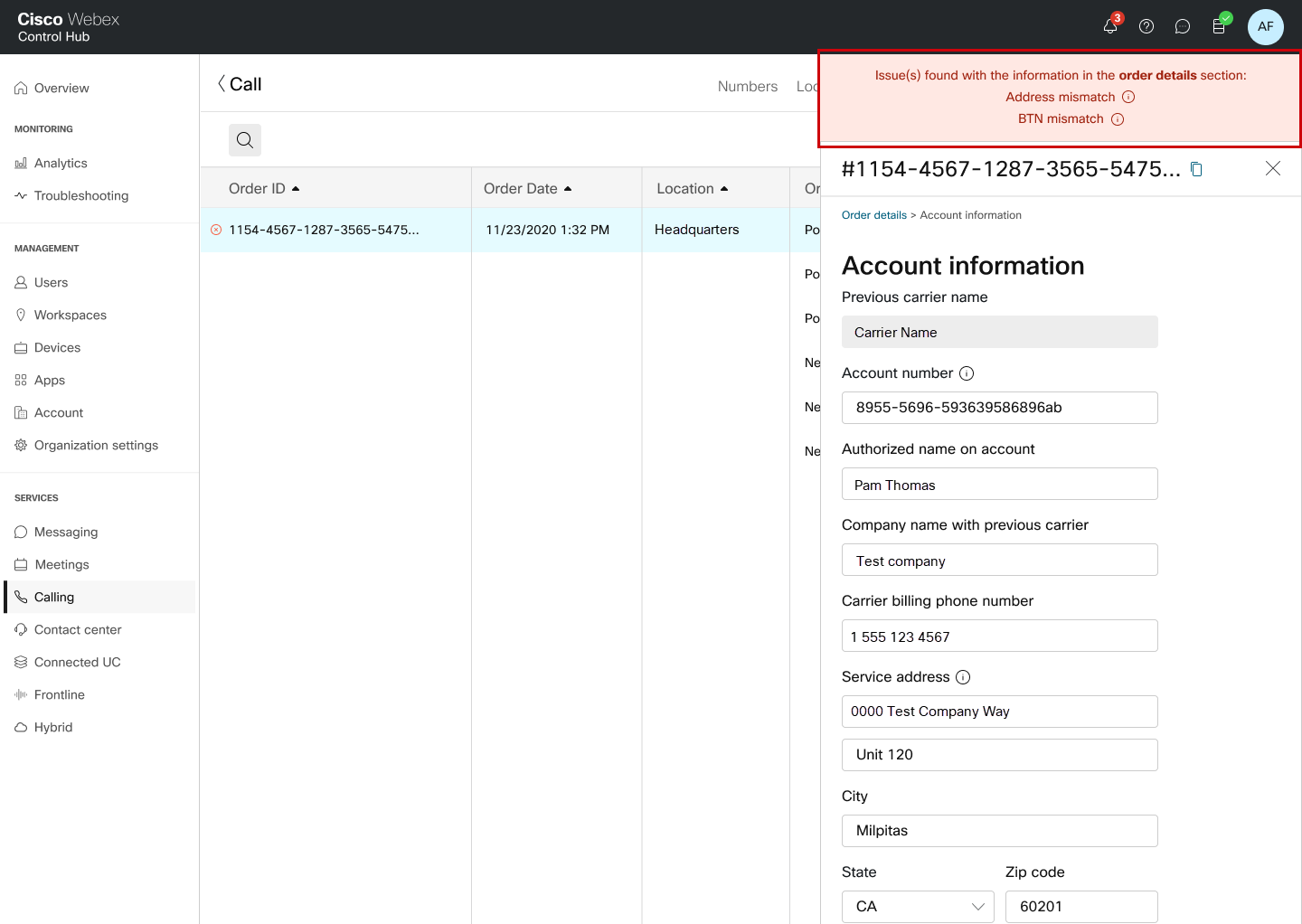
Textul de afaceri poate fi activat după ce numerele de telefon au fost portate cu succes. Consultați Activarea mesajelor text pentru afaceri pentru mai multe informații. |
Înainte de a începe
Vă recomandăm cu tărie să citiți și să vă familiarizați cu Regulile și politicile privind portarea numerelor Cisco pentru planul de apelare înainte de a începe portarea numerelor.
-
Activați Planul de apelare Cisco pentru site-ul dvs. înainte de a muta numerele de telefon prin Control Hub.
-
Pentru a asigura o mutare reușită, asigurați-vă că aveți următoarele informații pregătite:
-
Lista tuturor numerelor de telefon de mutat
-
Codul PIN al contului dvs., dacă există unul.
-
-
În mod implicit, adresa serviciului de urgență (ESA) introdusă pentru o locație în timpul configurării Planului de apelare Cisco este aplicată tuturor numerelor de telefon din locația respectivă.
| 1 |
Conectați-vă la Control Hub. |
| 2 |
|
| 3 |
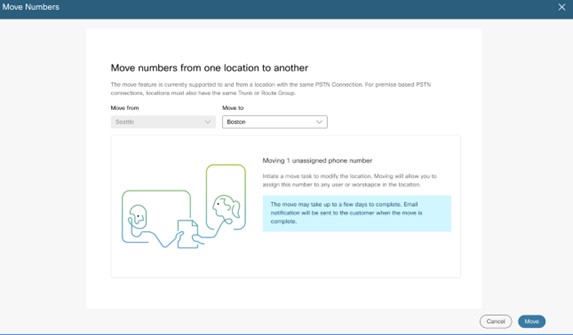
Selectați locația din care doriți să mutați numărul, apoi faceți clic pe Următorul. |
| 4 |
Din caseta derulantă Mutare în, selectați locația în care să mutați numărul, apoi faceți clic pe Mutare.
|
| 5 |
Se creează un ordin de mutare și poate fi vizualizat pe pagina Com enzi PSTN.
De asemenea, puteți vedea starea ordinii de mutare pe pagina Activ ități.
|
Această caracteristică vă permite să securizați numerele de telefon neutilizate fără a plăti costul integral. Prin rezervarea acestor numere, vă păstrați proprietatea deplină chiar și atunci când acestea sunt inactive sau neatribuite anumitor utilizatori sau funcții, asigurându-vă că acestea rămân disponibile pentru nevoile dvs. viitoare .
Pentru o organizație, numerele de telefon rezervate (TN) sunt facturate la o rată zilnică mai mică decât numerele active.
Puteți modifica un număr pentru a-l elibera din starea rezervată.
Clienții existenți ai Planului de apelare Cisco pot adăuga funcționalitatea Reserve sau Release modificându-și abonamentele.
Pentru clienții noi, această funcționalitate este inclusă automat în abonamentul Cisco Calling Plan.
Înainte de a începe
- Un număr nu este atribuit unui utilizator/spațiu de lucru/serviciu
- Un număr este doar un număr standard, de serviciu sau număr gratuit
- Numerele sunt în aceeași locație
- Numerele au aceeași stare de rezervare
| 1 |
Conectați-vă la Control Hub. |
| 2 |
|
| 3 |
Faceți clic pe Ges tionare și selectați Modificare. 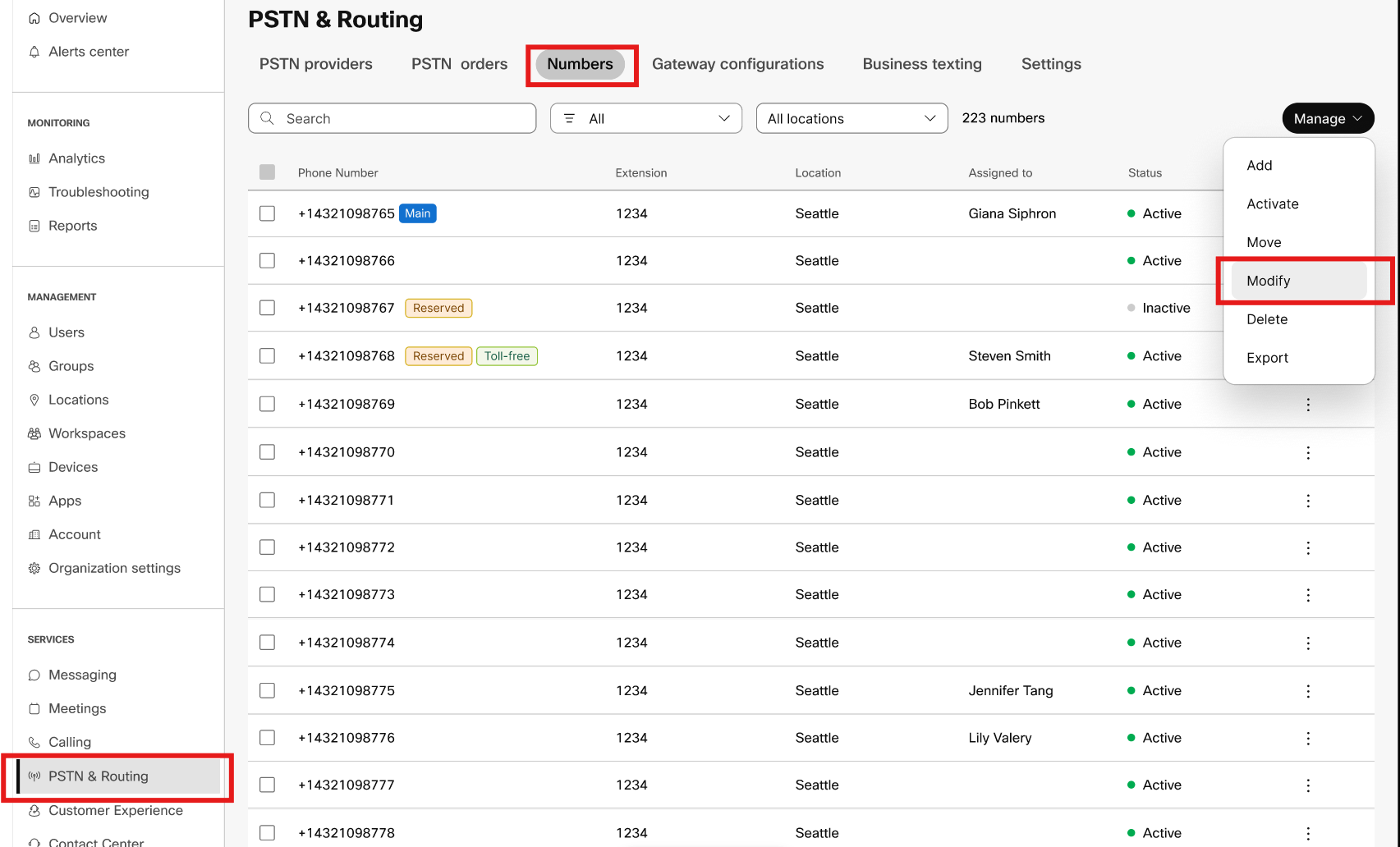
|
| 4 |
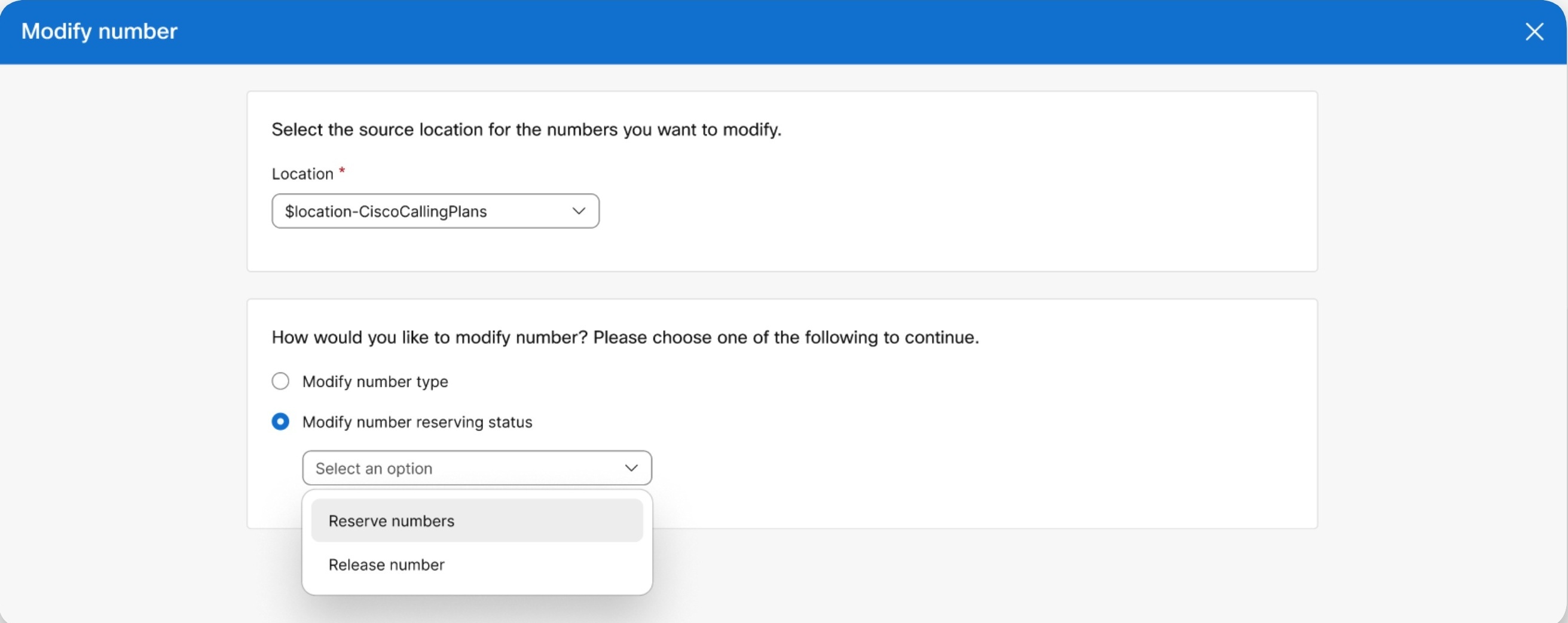
Selectați locația sursă pentru numerele pe care doriți să le modificați. Locația selectată trebuie să aibă licență de număr de rezervă.
|
| 5 |
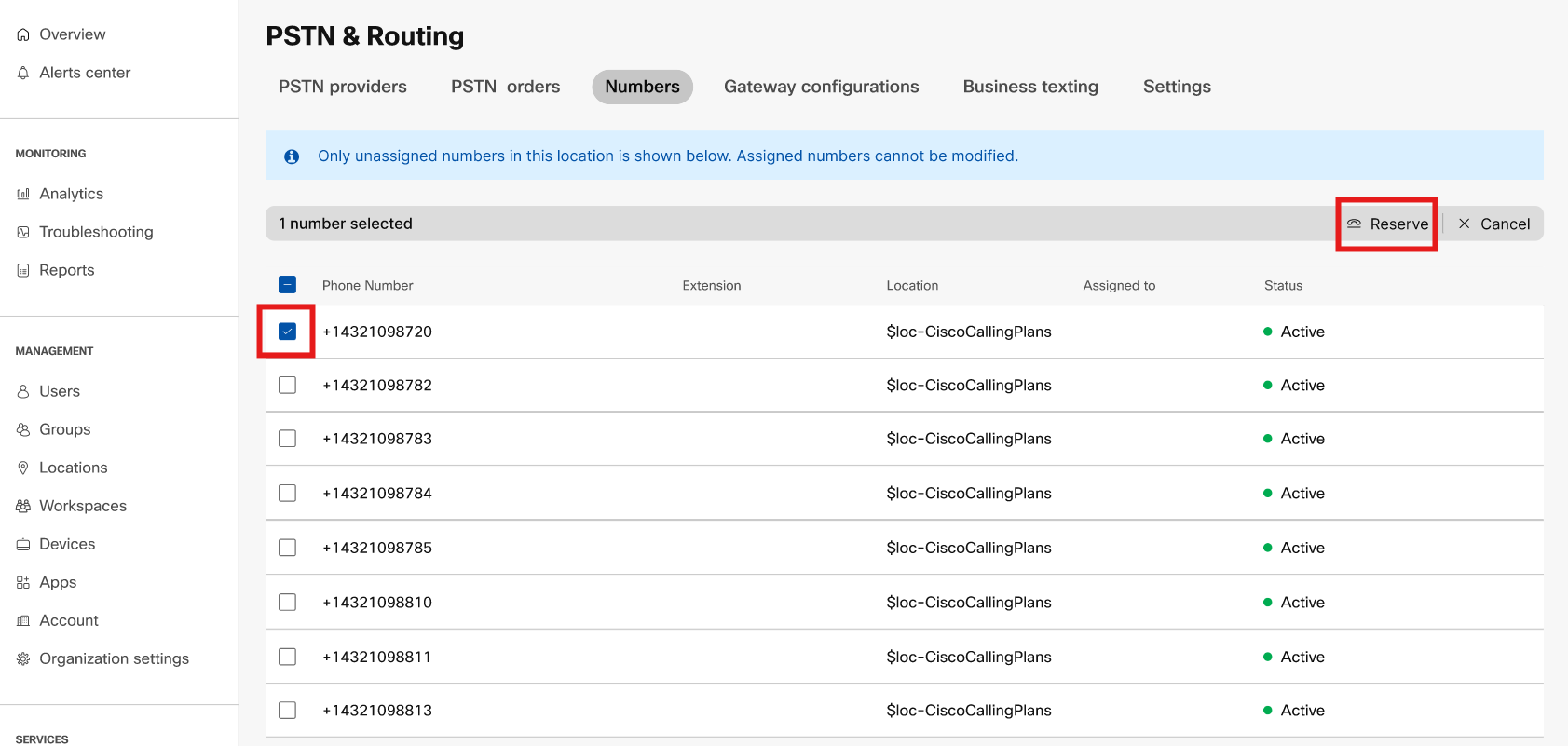
Pentru a rezerva un număr, efectuați următorii pași:
Se creează o comandă de modificare. În pagina de comenzi PSTN, puteți vizualiza comenzile în așteptare și comenzile cu erori.
|
| 6 |
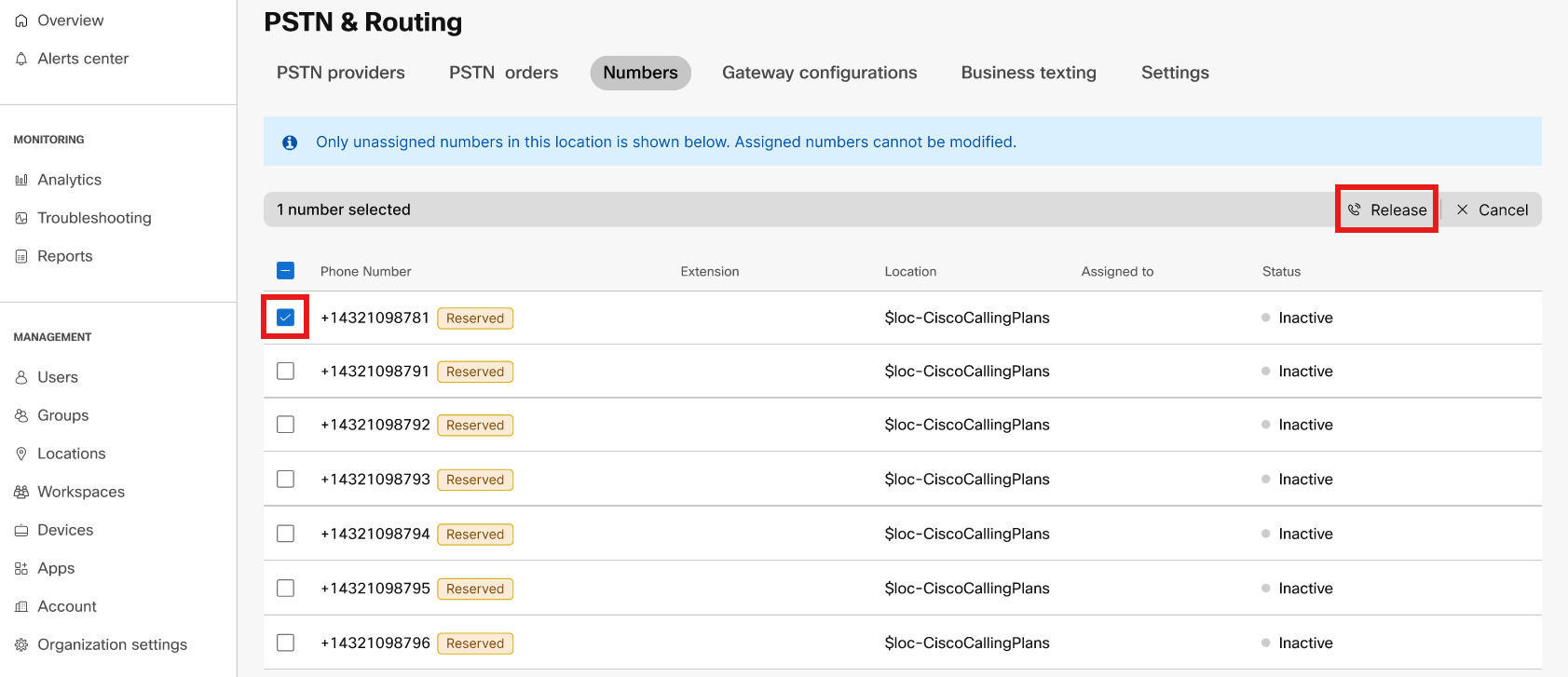
Pentru a elibera un număr, efectuați următorii pași: 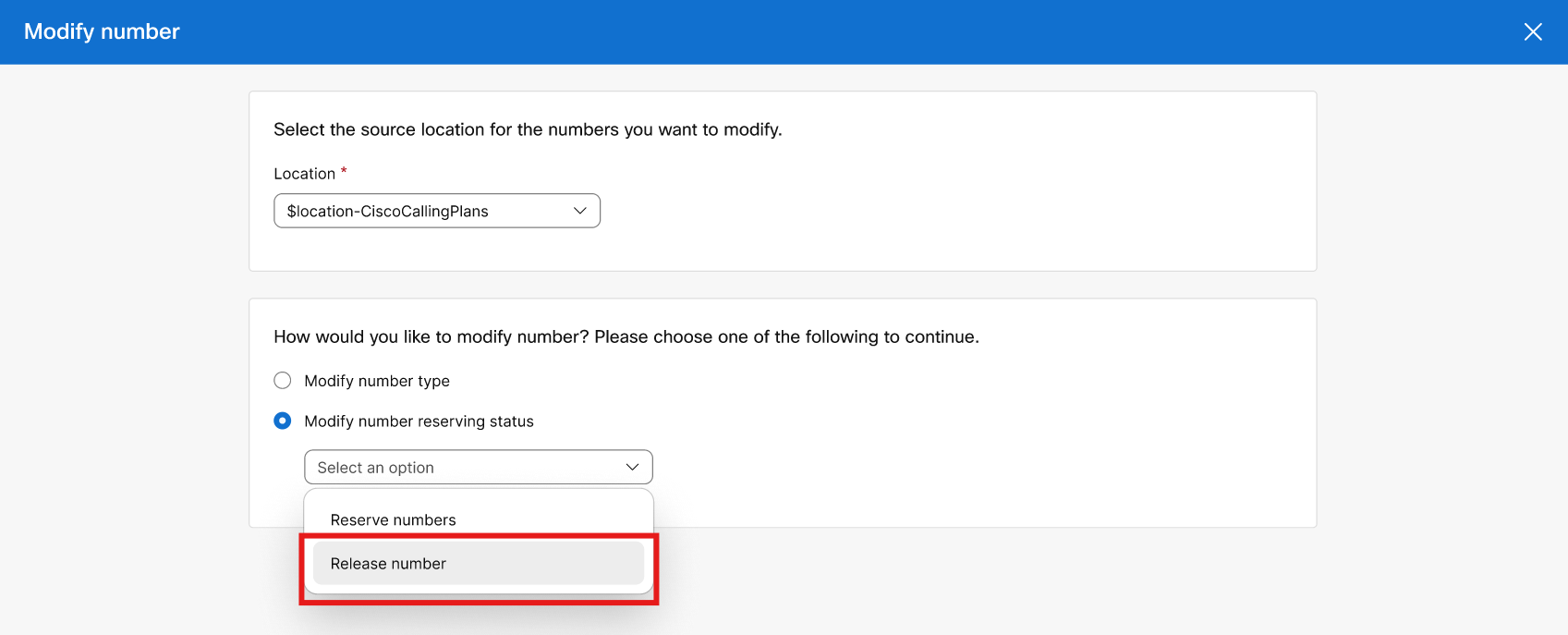
Se creează o comandă de modificare. În pagina de comenzi PSTN, puteți vizualiza comenzile în așteptare și comenzile cu erori.
|
Când plasați comenzi pentru numere noi sau portați numere existente, puteți verifica starea comenzii sau notificările de respingere a portului în Control Hub.
Un banner de migrare se afișează atunci când există locații pentru a migra de la CCP neintegrat la PCC integrat.
-
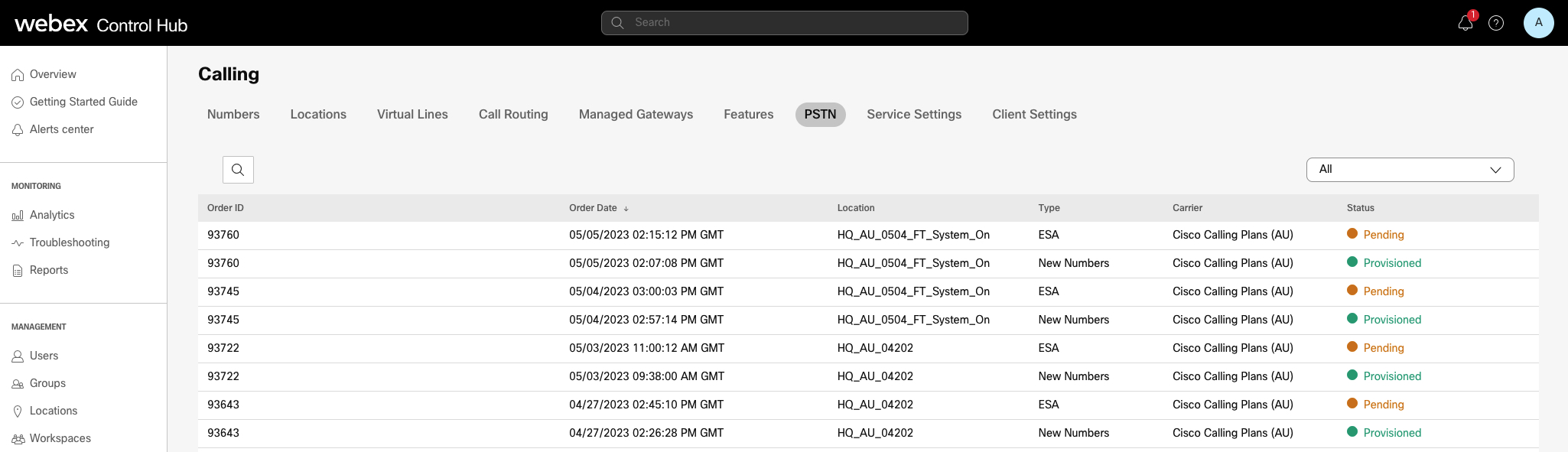
Din vizualizarea client din https://admin.webex.com, accesați Apelare și apoi faceți clic pe PSTN.
Pentru fiecare comandă este atribuit un statut.
-
Accesați STN.
Pentru fiecare comandă este atribuit un statut.
Selectați o comandă pentru a verifica starea acesteia.
-
Pentru comanda de portare gratuită, faceți clic pe o comandă în așteptare pentru a verifica dacă sunt necesare informații în această comandă.
- Faceți clic pe Informații suplimentare. Afișează dacă informațiile despre
cont sau încărcarea facturii sunt în așteptare.
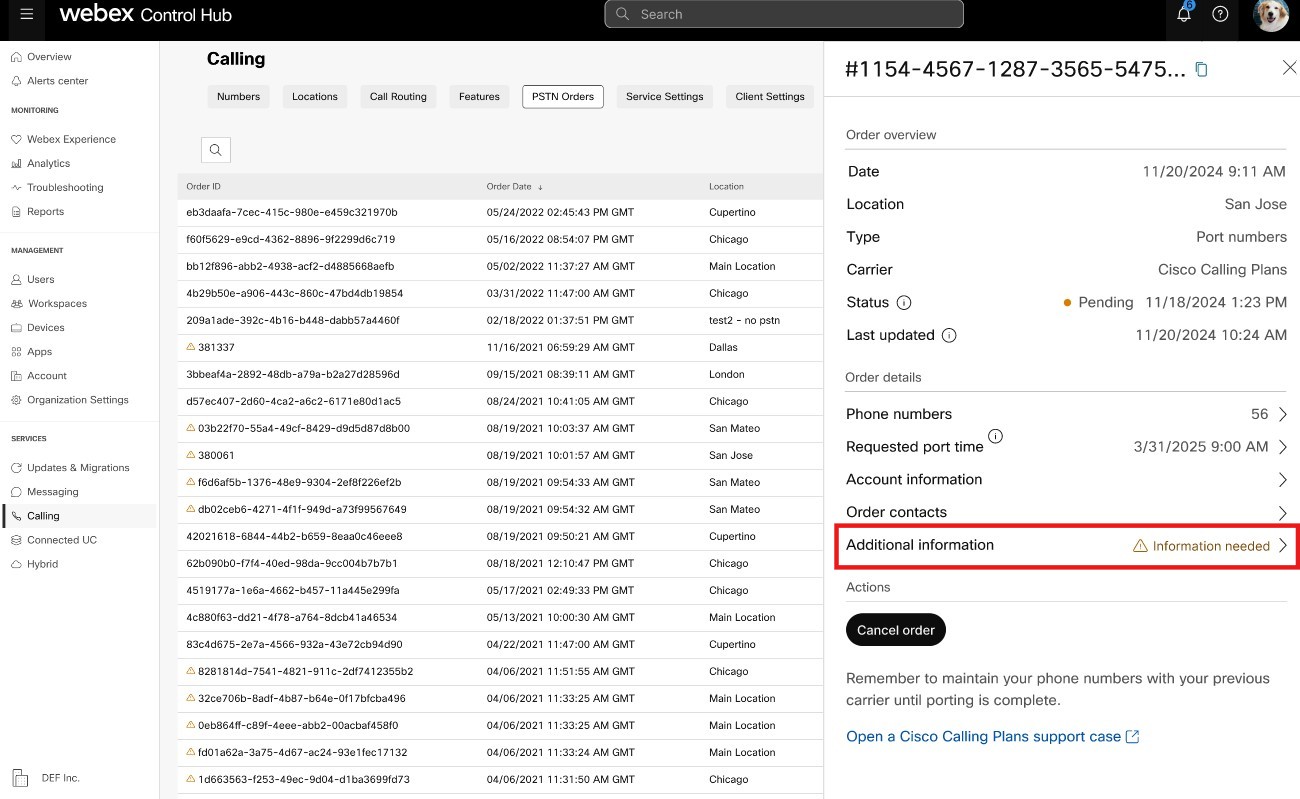
-
În secțiunea Informații suplimentare, puteți face clic pe acțiune necesară și puteți adăuga informații după cum este necesar.
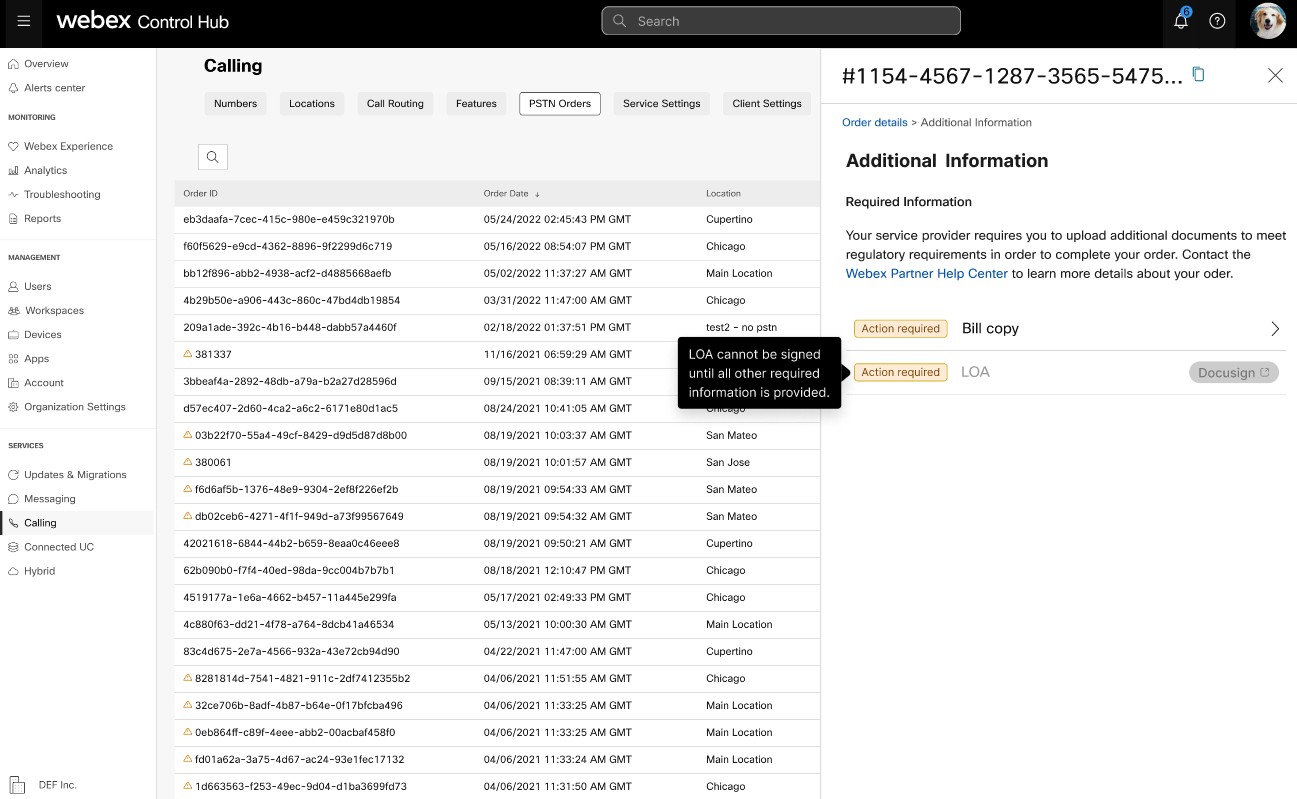
Dacă actualizați orice informații despre cont sau data scadenței unei comenzi, trebuie să semnați din nou acordul Scrisoare de agenție (LAO). Puteți semna un acord LOA numai după finalizarea tuturor acțiunilor necesare.
- Faceți clic pe Informații suplimentare. Afișează dacă informațiile despre
cont sau încărcarea facturii sunt în așteptare.
Valori de stare pentru comenzile de numere noi
|
Stare afișată |
Descriere |
|---|---|
|
În așteptare |
Noua ordine a numerelor este creată de utilizator. |
|
Aprovizionată |
Numerele noi sunt furnizate. |
|
Eroare |
O problemă este detectată cu noua ordine a numerelor. Creați un bilet TAC pentru a obține ajutor. |
Valori de stare pentru comenzile numerice portate
|
Stare afișată |
Descriere |
|---|---|
|
În așteptare |
Utilizatorul este în proces de creare/completare a detaliilor Ordinului de Portare. Odată trimisă, comanda va afișa în continuare în așteptare până când Cisco validează și acceptă comanda de portare. |
|
Acțiune necesară |
Această stare este afișată atunci când sunt în așteptare orice informații, cum ar fi informații despre cont, data scadenței sau documentația necesară. |
|
Respins |
Problema de portare este detectată. Consultați tabelul Erori de portare pentru detalii suplimentare. Alternativ, accesați Control Hub și faceți clic pe linkul Ajut or PSTN pentru asistență tehnică PSTN. |
|
Trimis |
Ordinul de portare este validat și acceptat. |
|
FOC primit |
Confirmarea datei FOC de la furnizorul anterior PSTN primit. |
|
Finalizat |
Procesul de portare este finalizat. |
|
Anulat |
Comanda este anulată. |
Portarea mesajelor de eroare
|
Eroare afișată |
Descriere |
Cum să remediați |
|---|---|---|
|
| ||
|
Neconcordanța numărului contului |
Numărul contului nu se potrivește cu numărul din Înregistrarea Serviciului Clienți (CSR) |
Actualizați câmpul Număr cont de pe Ordinul PSTN și retrimiteți. Pentru unii operatori, numărul contului poate fi același cu BTN sau numărul de telefon în sine. |
|
Numărul de cont necesar |
Numărul contului nu a fost furnizat, dar este obligatoriu. |
Actualizați câmpul Număr cont de pe Ordinul PSTN și retrimiteți. Pentru unii operatori, numărul contului poate fi același cu BTN sau numărul de telefon în sine. |
|
Neconcordanța numelui contului |
Persoana care autorizează nu se potrivește cu numele de pe (CSR). |
Actualizați câmpul Nume autorizat în cont din comanda PSTN și retrimiteți. |
|
Nepotrivire BTN |
BTN sau ATN nu se potrivește cu cea din CSR. |
Actualizați câmpul Număr de telefon pentru facturarea operatorului de pe comanda PSTN și trimiteți din nou. |
|
Nepotrivirea numelui companiei |
Numele entității nu se potrivește cu cel din CSR. |
Actualizați numele companiei cu câmpul de transport anterior din comanda PSTN și retrimiteți. |
|
Mai multe BTN-uri |
OSP impune ca acest ordin de portare să fie împărțit și trimis ca ordine separate. |
Anulați comanda PSTN curentă și creați noi, mai multe comenzi PSTN. Creați unul pentru fiecare grup de numere care au același BTN. |
|
FOC respins de către transportatorul pierdut |
Data FOC solicitată nu poate fi acceptată de OSP. |
Actualizați câmpul Data finalizării port ului din comanda PSTN și retrimiteți. |
|
Necunoscut |
Accesați Control Hub și faceți clic pe linkul PSTN Help pentru asistență tehnică PSTN. |
Accesați Control Hub și faceți clic pe linkul PSTN Help pentru asistență tehnică PSTN. |
|
PIN nevalid |
Pentru portul wireless trebuie furnizat codul de parolă/PIN. |
Actualizați câmpul PIN din comanda PSTN și retrimiteți. |
|
Comandă în așteptare |
OSP are un LSR în așteptare în cont (de exemplu, o ieșire de port sau o schimbare de adresă). |
Eliminați numerele de telefon în cauză din comanda PSTN și retrimiteți. |
|
BTN principal în așteptare |
BTN este unul dintre numerele de telefon portate. Utilizatorul trebuie să indice tipul comenzii de portare, acțiunea numerelor rămase și numărul de telefon nou de facturare în consecință. |
Eliminați BTN-ul principal din lista numerelor de telefon portate și trimiteți din nou comanda. Vă rugăm să includeți BTN principal în ultima iterație de numere (dacă portați numere în mai multe iterații). |
|
Nepotrivirea adresei de serviciu |
Informațiile despre locație nu se potrivesc cu cele din CSR. |
Actualizați câmpurile Adresa serviciului, Stat și Ora ș și trimiteți din nou comanda. |
|
TN are o caracteristică specială |
Unele numere de telefon nu pot fi portate deoarece au o caracteristică specială (de exemplu, redirecționarea apelurilor la distanță). |
Eliminați numărul (numerele) cu caracteristici speciale din comanda PSTN și retrimiteți. Sau, anulați atribuirea unei caracteristici speciale de la numerele portate. |
|
Nepotrivire TN |
Unele numere de telefon nu aparțin utilizatorului final. |
Eliminați numărul (numerele) în cauză și trimiteți din nou comanda. |
|
TN nu este portabil |
Unele numere de telefon nu pot fi portate deoarece sunt inactive sau nu fac parte din contul utilizatorului final. |
Încercați să eliminați numărul (numerele) în cauză și să trimiteți din nou comanda PSTN. |
|
Centru tarifar neacceptat |
Centrul de tarife nu este portabil. |
Eliminați numărul (numerele) în cauză și trimiteți din nou comanda. |
|
Neconcordanță ZIP/cod poștal |
Codul poștal nu se potrivește cu cel din CSR. |
Actualizați câmp ul Cod poș tal și trimiteți din nou comanda. |
|
Factura transportatorului anterior este nevalidă |
Factura este nevalidă. |
Accesați detaliile comenzii PSTN, apoi deschideți secțiunea Factură a transportatorului anterior. Încărcați fișierul corect de factură și trimiteți din nou comanda. |
|
LOA invalidă |
LOA este invalidă. |
Semnați LOA și trimiteți din nou comanda PSTN. Alternativ, accesați Control Hub și faceți clic pe linkul Ajut or PSTN pentru asistență tehnică PSTN. |
PSTN - Rețea de telefonie publică comutată
CSR - Înregistrarea serviciului pentru clienți
FOC — Angajament ferm de comandă
OSP - Furnizor vechi de servicii
BTN - Număr de telefon de facturare
ATN - Numărul de telefon al contului
Vizualizarea cardului afișează furnizorul PSTN disponibil pentru Webex Calling client înainte de a configura locația PSTN. Vizualizarea PSTN afișează atât Furnizori, cât și Comenzi.
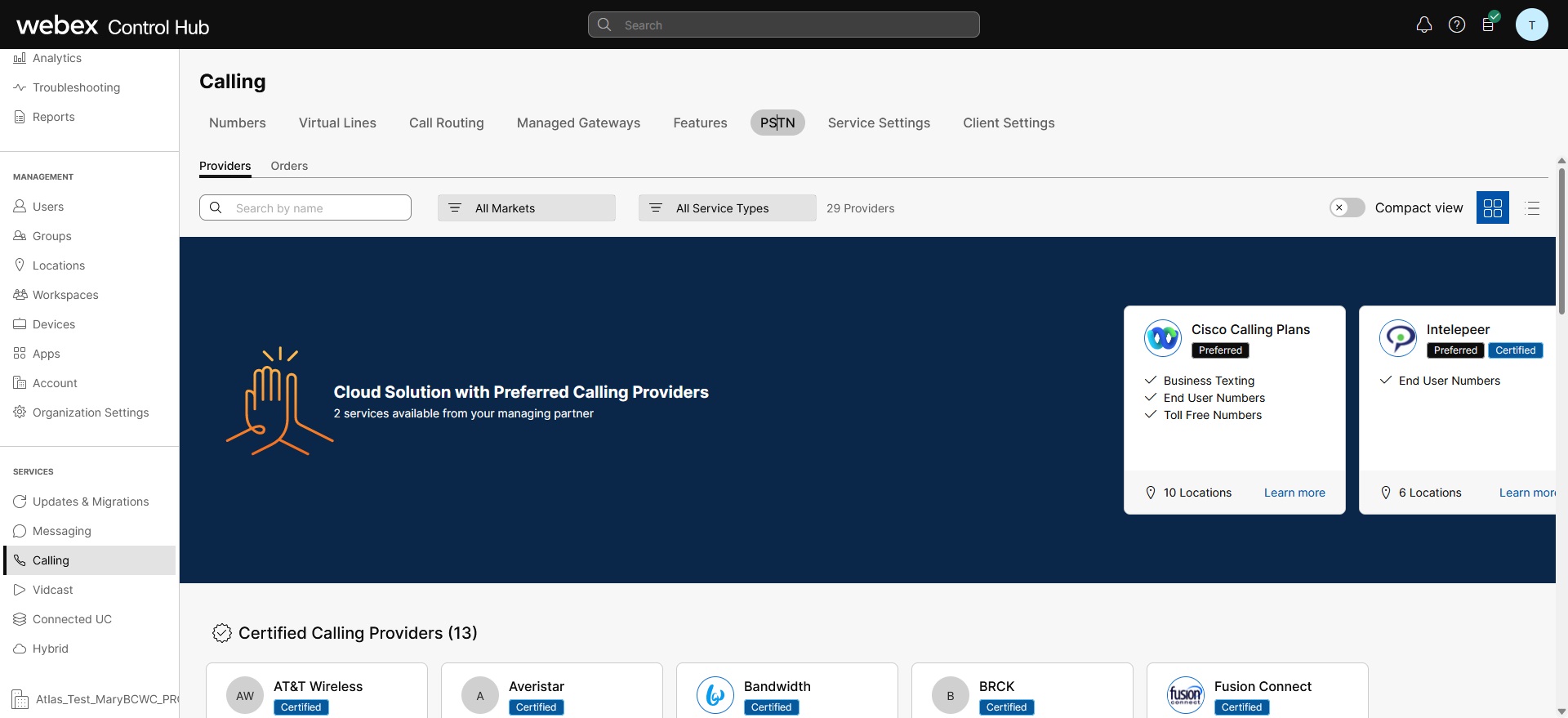
Puteți aplica filtrul de căutare pentru a filtra conținutul pe baza tipului de serviciu și a pieței. Utilizați opțiunea de comutare pentru a schimba vizualizarea de la Compact la Tabel. Vizualizarea compactă ajută la redimensionarea cardului pentru a afișa detaliile furnizorului fără informațiile despre serviciu.
Ecranul furnizorului afișează diferitele carduri de furnizor cu lista tipurilor de servicii acceptate. Secțiunea Furnizori este clasificată în următoarele:
-
Furnizori de apeluri preferate
-
Furnizori de apeluri certificați
-
Furnizori de apeluri
Faceți clic pe opțiunea Aflați mai multe de pe card pentru a vedea detaliile furnizorului. Se afișează Utilizați câmpul de căutare pentru a selecta furnizorul de servicii PSTN pe baza preferințelor de relații de afaceri Cisco, cum ar fi furnizorul certificat și furnizorul de apelare.
Furnizorii includ următoarele:
-
Rezumatul furnizorului
-
Lista locațiilor configurate cu acest furnizor
-
Lista piețelor pe care furnizorul este disponibil pentru serviciile acceptate.
Dacă clientul are locații PSTN în care serviciile de apelare nu sunt configurate, se afișează bara de acțiuni Selectare acest furnizor. Utilizaţi această opţiune pentru a configura serviciul pentru locaţia PSTN.
Vizualizarea preferată din Control Hub afișează furnizorii de apeluri pe care partenerul de administrare preferă să lucreze. Cu toate acestea, puteți vizualiza toți furnizorii de apeluri disponibili cuWebex Calling. Această secțiune oferă următoarele:
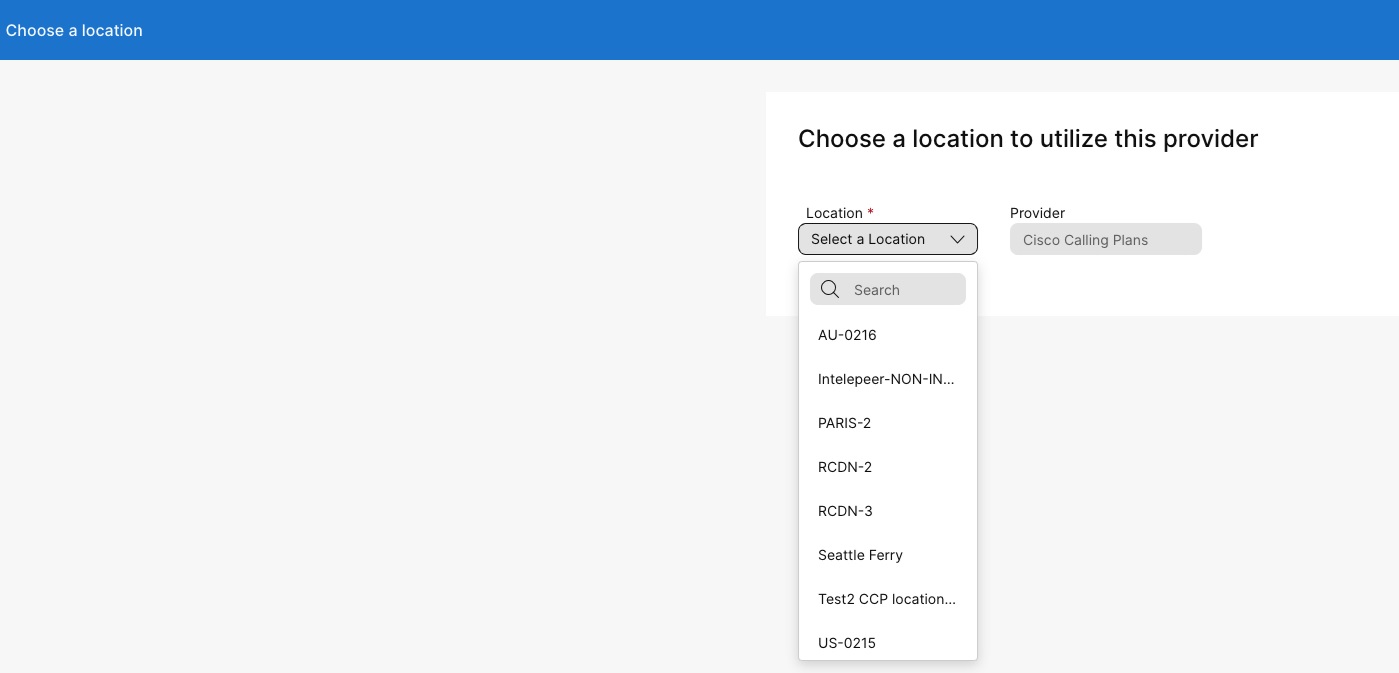
-
Selectați locația din meniul derulant.
-
Alegeți tipul de abonament pentru ca utilizatorii să utilizeze planurile Cisco Calling. Faceți clic pe Urmă torul.
-
Completați câmpurile pentru Informații despre contract și configurarea adresei serviciului de urgență.
Configurarea serviciului PSTN este acum finalizată.
Odată ce o locație este configurată cu Planul de apelare Cisco (CCPP), puteți actualiza adresa serviciului de urgență (ESA). Configurarea SAE este o cerință obligatorie ca parte a configurației PSTN.
| 1 |
Conectați-vă la Control Hub. |
| 2 |
Accesați și selectați locația pe care doriți să o actualizați. |
| 3 |
Lângă Conexiune PSTN, faceți clic pe Gestionare. |
| 4 |
Lângă adresa serviciului de urgență, faceți clic pe Editare. |
| 5 |
Introduceți noua adresă și faceți clic pe Salvare. După ce actualizați și salvați ESA, Control Hub sincronizează adresa locației de pe pagina de prezentare generală cu ESA. Dacă validarea ESA eșuează în timpul configurării conexiunilor premise sau CCPP, administratorii pot închide ecranul ESA și pot continua cu configurarea. Eșecul de validare nu va împiedica configurarea conexiunii. Dacă ESA nu este validată, gestionarea apelurilor de urgență poate fi întârziată și se pot aplica taxe suplimentare dacă apelurile sunt direcționate către un centru de releu de urgență. |
Pentru a configura un ESA pentru un utilizator, asigurați-vă că sunt îndeplinite următoarele condiții:
- Utilizatorul are atribuit un număr de telefon principal non-mobil.
- Locația utilizatorului se află în SUA sau Canada.
Aceste condiții sunt necesare deoarece ESA este legată de numărul de telefon și locația utilizatorului. Această configurare permite rutarea precisă a apelurilor de urgență și apelarea corectă către utilizator prin numărul de apel de urgență (ECBN) asociat locației sau numărului de telefon al acestuia.
| 1 |
Conectați-vă la Control Hub. |
| 2 |
Accesați . |
| 3 |
Selectați utilizatorul pe care doriți să îl modificați și faceți clic pe A pelare. |
| 4 |
Selectați săgeata dreapta pentru a extinde setările primare ale numărului de telefon sub Numere. |
| 5 |
Sub Adresa serviciului de urgență, selectați Adresă personalizată. Introduceți următoarele detalii. În caz de urgență, echipajul local de intervenție în caz de urgență va folosi această adresă pentru a localiza apelantul.
|
| 6 |
Actualizați informațiile pentru spațiul de lucru și faceți clic pe Validare. La introducerea unei adrese de serviciu, sistemul validează adresa. Dacă sistemul nu poate găsi adresa, se afișează o adresă suger ată într-un panou lateral. Examinați adresa sugerată și faceți clic pe Aplicați pentru a actualiza adresa serviciului de urgență. Faceți clic pe Salvare, pentru a salva modificările. |
O adresă de urgență personalizată suprascrie adresa de urgență implicită a locației pentru utilizatorul specific.
Pentru a comanda un număr de serviciu, luați în considerare aceste indicii:
-
Numerele de servicii din Planurile de apelare Cisco sunt disponibile momentan numai în SUA și Canada.
-
Puteți schimba toate numerele neatribuite dintr-o locație care nu sunt numere mobile sau gratuite de la Standard la Număr de serviciu.
-
Puteți atribui numere de serviciu numai serviciilor site-ului, cum ar fi Attendant automat, Coadă de apeluri, grupuri de vânătoare și multe altele.
-
Numerele de servicii pot fi atribuite ca număr într-o listă de rute.
-
Puteți utiliza numerele de serviciu ca număr principal pentru o locație Webex și îl puteți utiliza ca ID de apelant pentru un utilizator sau un spațiu de lucru.
Numerele de servicii sunt comandate și portate în Planurile de apelare Cisco folosind același proces ca numerele de telefon obișnuite sau blocurile consecutive de numere. Atunci când se procede ază prin fluxul de comandă și portare, utilizatorilor li se va oferi posibilitatea de a comanda sau porta în numere ca „numere standard” sau „numere de serviciu”.
Comandați numere noi 
Numere de port 
-
Numerele gratuite sunt adăugate ca gratuite indiferent de selecție.
-
Dacă opțiunea Numere de servicii este gri, contactați partenerul pentru a vă asigura că licența corespunzătoare este aplicată abonamentului dvs.
-
Fiecare comandă nouă sau port poate conține numai numere de serviciu sau numere standard - dar nu ambele. Comenzile multiple pot fi utilizate pentru a comanda un amestec de tipuri de numere sau tipurile de numere pot fi modificate după comandă și portare.
Pentru a modifica un număr Standard existent într-un număr de serviciu, urmați acești pași:
- Conectați-vă la Control Hub.
-
Selectați numărul pe care doriți să îl modificați utilizând meniul derulant Acțiuni. Alegeți Modificați din meniul derulant. Fereastra Modificare numere afișează faptul că modificați tipul de număr de la Standard la Număr de serviciu. Faceți clic pe Sal vare.
- În fereastra Numere, observați acum indicarea numărului de serviciu în raport cu
numărul.
Pagina Numere de pe Control Hub are un filtru Numere de servicii. Pagina Numere afișează numărul de numere de servicii alocate și o indicație a numărului de serviciu față de numărul relevant.

Webex Callingoferă planuri flexibile de apelare și posibilitatea de a alege soluția PSTN care se potrivește cerințelor. În timp, este posibil să trebuiască să migrați la o altă soluție PSTN din cauza schimbărilor din mediul de afaceri sau a altor factori.
Utilizați această matrice pentru a cunoaște căile potențiale de migrare PSTN pentru. Webex Calling
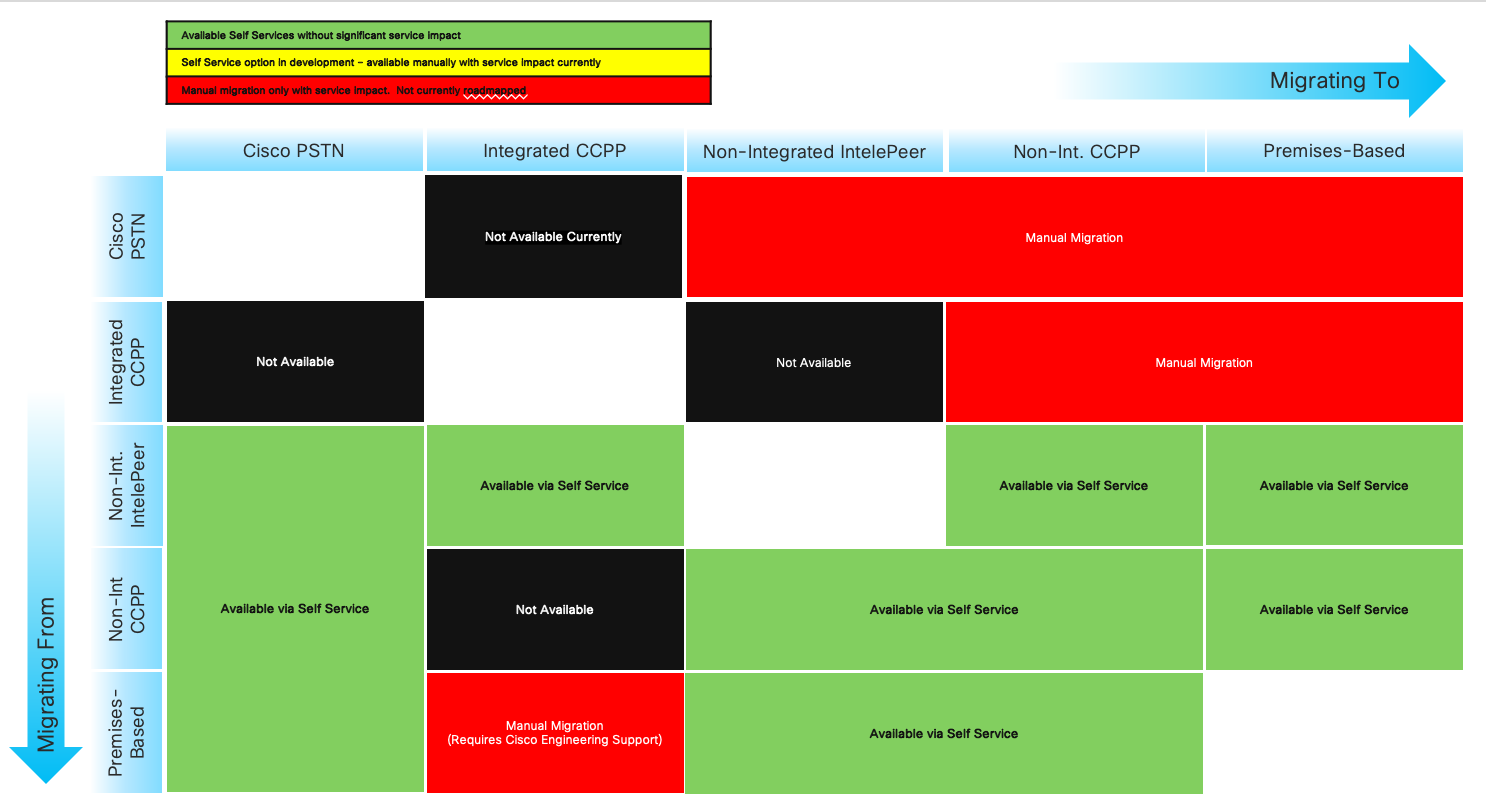
Webex Callingacceptă următoarele căi de migrare PSTN:
-
Utilizarea serviciului Self Service prin Control Hub
-
PSTN bazat pe spații, CCPP neintegrat și planuri de apelare IntelePeer to Cisco ne integrate. Consultați Migrarea la planurile de apelare Cisco.
-
Furnizor de CCP neintegrat, inclusiv Intelepeer neintegrat la o soluție bazată pe premise. Consultați Configurarea PSTN-ului bazat pe spații în Control Hub
-
Soluție bazată pe spații pentru CCPP neintegrat. Trebuie să actualizați tipul de conexiune în Control Hub și să selectați un partener CCPP. Acest tip de migrare nu necesită nicio configurare suplimentară.
-
-
Utilizarea migrării manuale
-
Soluție bazată pe spații pentru furnizorul integrat de CCP
-
Furnizor CCP integrat către furnizor de CPC neintegrat (excepție: Intelepeer neintegrat nu este acceptat ca furnizor de CPC țintă)
-
Soluție integrată de la furnizor CCP la sediu
-
Pentru a utiliza procesul de migrare manuală, trebuie să creați o locație nouă, să mutați TN-urile și utilizatorii în noua locație și să reconfigurați atribuirile de servicii/servicii de site. În timpul migrării, aveți o întrerupere a serviciului și există riscul pierderii datelor.
Iată o listă de căi de migrare PSTN neacceptate:
-
Cisco Calling intenționează să integreze Intelepeer
-
Planuri de apelare integrate Intelepeer to Cisco
Comanda minimă necesară este un plan de apelare de ieșire (OCP). Facturarea include taxe pentru planurile de apeluri de ieșire, numerele de telefon și utilizarea apelurilor internaționale. Factura dvs. lunară de facturare Cisco include informații despre activitatea apelurilor, taxele și taxele și taxele aplicabile. Nu există nicio taxă suplimentară pentru portul numerelor de telefon.
Când începe facturarea:
-
Planurile de apelare de ieșire comandate în CCW încep facturarea la data serviciului solicitat (RSD).
-
Planurile de apeluri de ieșire furnizate în Control Hub încep facturarea imediat.
-
Numerele de telefon furnizate în Control Hub încep facturarea imediat sau, dacă sunt portate de la un alt furnizor, facturarea începe la finalizarea portului.
Tarifele planului de apeluri de ieșire:
-
Tarifele pentru planurile de apelare de ieșire și numerele de telefon sunt proporționate utilizând aceeași metodă de prorare utilizată pentru calcularea tarifelor pentru licențe. Webex Calling
-
Tarifele apelurilor internaționale variază în funcție de țară și sunt facturate în luna următoare utilizării.
Consul tați Factura Cisco Calling Plan pentru detalii.
Asistența Cisco Calling Plans este furnizată de diverse divizii de asistență, în funcție de nevoile dvs.
|
Divizia de sprijin |
Scop |
Informatii de contact |
|---|---|---|
|
Birou de asistență pentru parteneri (PHD) |
Întrebări privind instrucțiunile și/sau documentația partenerilor, precotarea taxei de reglementare și alte întrebări cu privire la oferta Planurilor de apelare Cisco. |
America de Nord: 1-844-613-6108 EMEA: +44 129 366 10 20 APAC: +61 3 7017 7272 E-mail: webexcalling-phd@cisco.com |
|
Asistență tehnică PSTN (PTS) |
|
Accesați Control Hub și faceți clic pe linkul PSTN Help pentru asistență tehnică PSTN. |
|
TAC |
Probleme cu funcționalitatea Control Hub Probleme legate de servicii, cum ar fi apelurile întrerupte, problemele legate de calitatea apelurilor sau întreruperile serviciului |
America de Nord: 1-800-553-2447 EMEA: +32 2 704 5555 APAC: +61 2 8446 7411 E-mail: tac@cisco.com Vezi de asemenea: |
|
Facturi și încasări |
TVA, plată și alte întrebări de facturare |
Contactați colectorul pe factură prin e-mail sau telefon |
|
Echipa de asistență Cisco SaaS (CES) |
|
Consultați manu alul de asistență pentru parteneri și întrebări frecvente despre planurile de apelare Cisco |
Puteți selecta conexiuni variate pentru aplicații multi-site. De exemplu, puteți selecta Planuri de apelare Cisco pentru o locație, PSTN conectat la cloud (CCP) pentru o a doua locație și Gateway local pentru a treia locație. Atunci când alegeți planurile de apelare Cisco, se aplică următoarele.
Cerințe
-
Partenerii trebuie să fie un Webex Calling partener autorizat și să fi acceptat noul sup Webex Calling liment prin înscrierea în programul Webex Calling PSTN.
-
Trebuie achiziționată cel puțin o licență dedicată Planului de apelare de ieșire pentru a permite accesul la toate serviciile asociate cu Planurile de apelare Cisco.
Limitări
-
Planurile de apelare Cisco sunt disponibile în prezent în anumite țări.
-
Loc Webex Calling ațiile existente sau numerele de telefon pot trece la Planurile de apelare Cisco numai în anumite scenarii. Pentru detalii despre căile de migrare acceptate, consultați secțiunea Căi acceptate pentru migrarea PSTN.
-
Puteți comanda maximum 100 de numere de telefon standard noi simultan. Numerele suplimentare pot fi plasate ca o comandă separată.
-
Numerele gratuite nu sunt disponibile momentan. Nu puteți comanda noi numere gratuite sau portați numerele gratuite existente în Planurile de apelare Cisco.
-
Planurile de apeluri Cisco nu sunt acceptate cu Centrul de contact Webex sau autorizate pentru utilizarea în care sunt efectuate apeluri concurente mari sau apeluri de volum mare sau apeluri neobișnuit de scurte sau lungi. Pentru mai multe informații despre Centrul de contact Webex, consultați Noțiuni de bază cu Centrul de contact Webex.
-
Este posibil ca unele servicii premium și destinații internaționale să nu fie disponibile în scopuri operaționale. Dacă sunt necesare destinații specifice care nu sunt disponibile în general, clienții pot deschide un caz de asistență pentru a solicita disponibilitatea.
Vizualizarea cardului afișează furnizorul PSTN disponibil pentru Webex Calling client înainte de a configura locația PSTN. Vizualizarea PSTN afișează atât Furnizori, cât și Comenzi.
Puteți aplica filtrul de căutare pentru a filtra conținutul pe baza tipului de serviciu și a pieței. Utilizați opțiunea de comutare pentru a schimba vizualizarea de la Compact la Tabel. Vizualizarea compactă ajută la redimensionarea cardului pentru a afișa detaliile furnizorului fără informațiile despre serviciu.
Ecranul furnizorului afișează diferitele carduri de furnizor cu lista tipurilor de servicii acceptate. Secțiunea Furnizori este clasificată în următoarele:
-
Furnizori de apeluri preferate
-
Furnizori de apeluri certificați
-
Furnizori de apeluri
Faceți clic pe opțiunea Aflați mai multe de pe card pentru a vedea detaliile furnizorului. Se afișează Utilizați câmpul de căutare pentru a selecta furnizorul de servicii PSTN pe baza preferințelor de relații de afaceri Cisco, cum ar fi furnizorul certificat și furnizorul de apelare.
Furnizorii includ următoarele:
-
Rezumatul furnizorului
-
Lista locațiilor configurate cu acest furnizor
-
Lista piețelor pe care furnizorul este disponibil pentru serviciile acceptate.
Dacă clientul are locații PSTN în care serviciile de apelare nu sunt configurate, se afișează bara de acțiuni Selectare acest furnizor. Utilizaţi această opţiune pentru a configura serviciul pentru locaţia PSTN.
Vizualizarea preferată din Control Hub afișează furnizorii de apeluri pe care partenerul de administrare preferă să lucreze. Cu toate acestea, puteți vizualiza toți furnizorii de apeluri disponibili cuWebex Calling. Această secțiune oferă următoarele:
-
Selectați locația din meniul derulant.
-
Alegeți tipul de abonament pentru ca utilizatorii să utilizeze planurile Cisco Calling. Faceți clic pe Urmă torul.
-
Completați câmpurile pentru Informații despre contract și configurarea adresei serviciului de urgență.
Configurarea serviciului PSTN este acum finalizată.
Planurile de apelare Cisco sunt disponibile pentru evaluare tehnică ca parte a procesului de Webex Calling încercare. Deși versiunile de încercare Cisco Calling Plans sunt gratuite, există unele limitări care nu pot fi îndeplinite în timpul fazei de încercare.
Deoarece puteți converti conturile de încercare în conturi plătite, documentația de reglementare necesară, așa cum se menționează în secțiunea „Comandați numere de telefon noi” din fiecare țară, este, de asemenea, obligatorie pentru serviciile de încercare. Aceste documente sunt solicitate legal de autoritățile de reglementare din țară pentru ca echipa noastră de furnizare a numărului de telefon (TN) să procure numerele.
-
Fiecare cont de încercare poate furniza până la 10 numere de telefon standard din Planurile de apelare Cisco cuWebex Calling. Nu este permisă furnizarea a mai mult de 10 numere pe încercare.
-
Numai numerele de telefon noi, standard, sunt acceptate în încercări. Numerele portate, blocurile consecutive și numerele gratuite de intrare nu sunt acceptate în conturile de încercare. De asemenea, nu puteți porta numere dintr-o versiune de încercare. Trebuie să convertiți într-un cont plătit dacă doriți să utilizați aceste funcții.
-
Apelurile internaționale, împreună cu tipurile de apeluri de servicii premium I și II sunt blocate de la utilizare în timpul perioadei de încercare.
-
Textul pentru afaceri nu este disponibil în conturile de Webex Calling încercare.
-
Conturile de încercare sunt destinate numai evaluării tehnice și nu funcționării comerciale normale. Ca atare, serviciile de urgență sunt destinate doar evaluării tehnice; apelurile de urgență reale nu pot fi garantate. Utilizatorii nu ar trebui să efectueze apeluri efective de servicii de urgență pe un cont de încercare.
Când plasați o comandă pentru a converti o perioadă de Webex Calling încercare cu Planurile de apelare Cisco într-un abonament plătit, trebuie să comandați cel puțin o licență angajată Cisco Calling Plan pentru a menține numerele de telefon și configurația utilizate în perioada de încercare.
-
Planuri de apelare Cisco (Cisco PSTN)
-
PSTN conectat la cloud
-
PSTN bazat pe premise (Gateway-ul local trebuie activat separat. Pentru mai multe informații, consultați Configurarea PSTN bazat pe premise în Control Hub.)
| 1 |
Conectați-vă la Control Hub. |
| 2 |
Accesați și selectați locația pe care doriți să o actualizați. |
| 3 |
Selectați fila Apel are și faceți clic pe Gestion are lângă Conexiune PTSN. |
| 4 |
Selectați Planuri de apelare Cisco și faceți clic pe Următorul. |
| 5 |
Introduceți informațiile de contact și faceți clic pe Următorul. Acest câmp este destinat informațiilor de contact ale persoanei care va semna contractul legal cu Cisco. |
| 6 |
Introduceți adresa serviciilor de urgență (ESA) și faceți clic pe Sal vare. În mod implicit, ESA introdusă aici este aplicată tuturor numerelor de telefon pentru această locație. Puteți schimba ESA pentru un utilizator individual, dacă este necesar. De exemplu, poate fi necesar să schimbați ESA dacă aveți un angajat la distanță care lucrează de acasă. |
| 7 |
În ecranul rezumat, efectuați una dintre următoarele acțiuni:
|
Înainte de a începe
-
Planul de apelare Cisco trebuie să fie activat pentru site-ul dvs. înainte de a putea comanda numere de telefon noi prin Control Hub.
-
În mod implicit, adresa serviciului de urgență (ESA) introdusă pentru o locație în timpul configurării Planului de apelare Cisco este aplicată tuturor numerelor de telefon din locația respectivă.
- Furnizați următoarele informații pentru verificarea identității companiei:
- Prenumele și prenumele reprezentantului legal
- Număr de telefon de contact
- Copie a pașaportului sau a oricărui act de identitate
- Denumirea firmei
- Certificat de înregistrare a companiei locale
- Număr TVA
- Furnizați următoarele informații pentru verificarea adresei:
- Adresa care corespunde codului zonei DID (strada, numărul clădirii, codul poștal, orașul și țara)
- Dovada adresei, nu mai veche de ultimele 3 luni
| 1 |
Conectați-vă la Control Hub. |
| 2 |
|
| 3 |
Din meniul derulant Gestionare selectați Adăugare. |
| 4 |
Selectați o locație și un număr PSTN din meniul derulant Tip număr de pe pagina adăugare numere. Sunteți direcționat către Contactați asistența pentru a comanda numere noi. |
| 5 |
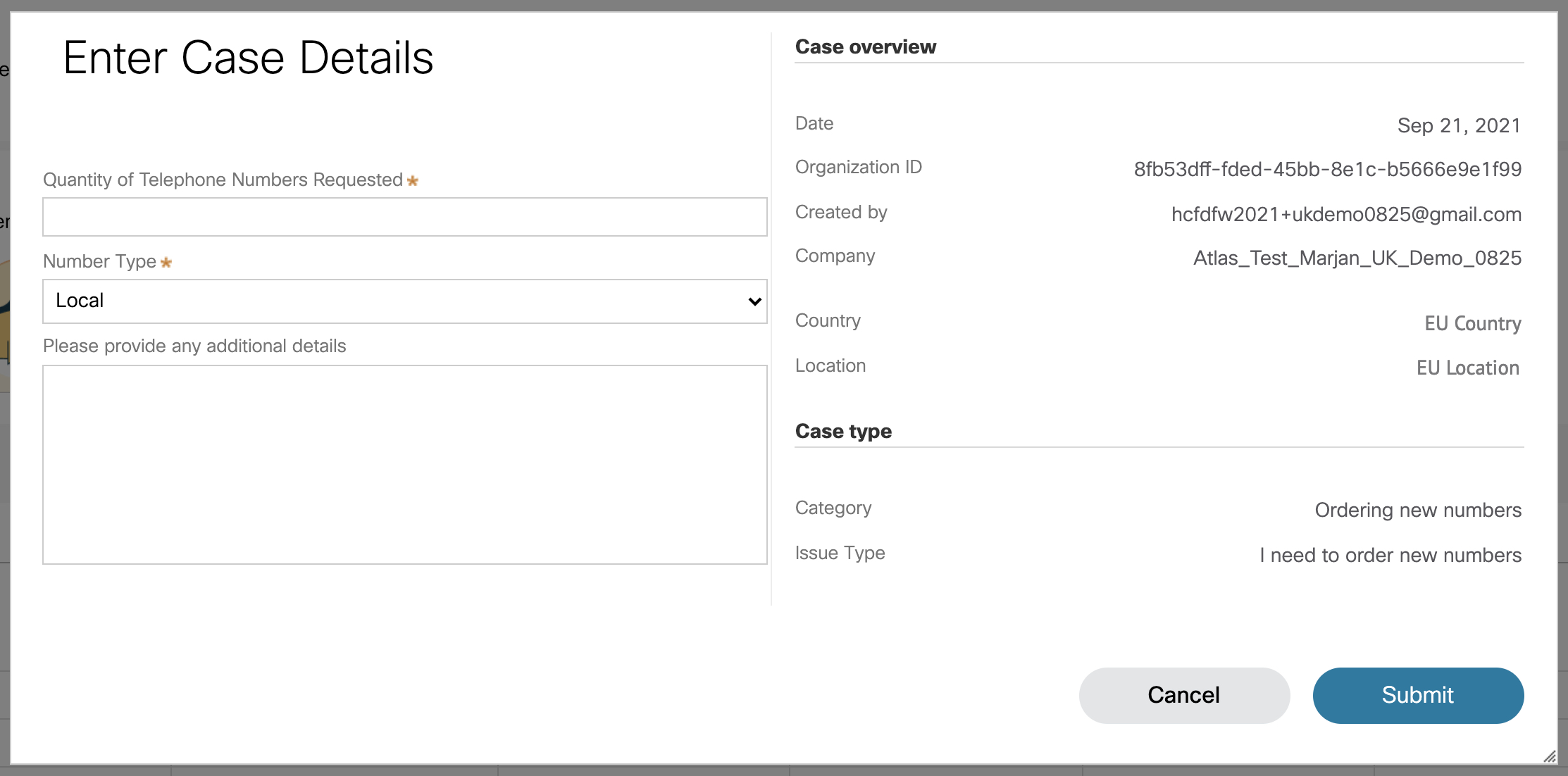
Faceți clic pe Contactați asistența. Informațiile despre locație sunt completate automat în fereastra Detalii caz.
|
| 6 |
Indicați câte numere noi solicitați în câmpul Număr de numere de telefon solicitate. |
| 7 |
Din lista derul antă Tip număr, alegeți Local sau Nați onal, după caz. |
| 8 |
(Opțional) Introduceți detaliile suplimentare. |
| 9 |
Faceți clic pe Trimit eți. Primiți un număr de comandă PSTN care se afișează pe pagina de comandă PSTN. Procesul de comandă și aprobare a documentelor poate dura până la 5 - 7 zile lucrătoare. |
Înainte de a începe
Vă recomandăm cu tărie să citiți și să vă familiarizați cu Regulile și politicile privind portarea numerelor Cisco pentru planul de apelare înainte de a începe portarea numerelor.
-
Activați Planul de apelare Cisco pentru locația dvs. înainte de a porta numere de telefon prin Control Hub.
-
Solicitați o scrisoare de agenție semnată (LOA), autorizând Cisco să plaseze comenzi la operatorul PSTN curent pentru a muta serviciul către Cisco. LOA trebuie să fie semnat de proprietarul contului curent sau de semnatarul autorizat. Vi se solicită să semnați LOA în timp ce finalizați pașii de portare.
-
Asigurați-vă că aveți o factură recentă în format PNG sau PDF de la furnizorul dvs. actual de PSTN . Factura nu trebuie să fie mai veche de 30 de zile. În timp ce fin alizați pașii de portare, vi se solicită să încărcați o copie a facturii.
-
Pentru o portare reușită, asigurați-vă că aveți următoarele informații pregătite:
-
Lista tuturor numerelor de telefon către port (fără taxă gratuită)
-
Informații curente despre contul furnizorului PSTN
-
Înregistrarea serviciului pentru clienți (CSR), dacă este disponibilă
-
Codul PIN al contului dvs., dacă există unul
-
Numărul de TVA sau codul de identificare fiscală
Anumite țări solicită aceste documente suplimentare:
-
Belgia
Dovada adresei locale (factura de utilitate și așa mai departe), datată în ultimele trei luni
-
Țările de Jos
-
Dovada adresei locale (factura de utilitate și așa mai departe) datată în ultimele trei luni
-
Document de înregistrare a companiei
-
-
Polonia
-
Document de înregistrare a companiei
-
Pașaport valabil/carte de identitate a persoanei autorizatoare
-
-
-
Când planificați ce numere să portați, vă recomandăm să luați în considerare orice număr care primește apeluri de intrare. Consultați Politica privind numărul planului de apelare Cisco pentru mai multe informații.
-
În mod implicit, adresa serviciului de urgență (ESA) introdusă pentru o locație în timpul configurării Planului de apelare Cisco se aplică tuturor numerelor de telefon din locația respectivă.
În calitate de administrator, puteți muta numerele de telefon existente din PSTN-ul curent la opțiunea Planul de apelare Cisco. Următoarele sunt tipurile de servicii de portare:
- Port standard: Când un număr de telefon se mută de la un furnizor de servicii la altul, fără circumstanțe speciale. De exemplu, portarea unui număr de la Transportatorul A la Transportatorul B în aceeași țară și zonă de servicii este un port Standard.
- Port operator mixt: o situație de portare mai complexă care implică mai mulți operatori sau furnizori de servicii. De exemplu, portarea unei game de numere într-un bloc care aparține a doi sau mai mulți operatori de rețea este un port operator mixt.
Portarea numerelor se face într-un interval de timp fix în următoarele țări:
| Interval de timp pentru portare | Țări |
|---|---|
| De luni până vineri între orele 8:00 și 15:00. | Elveția, Belgia, Suedia |
| De luni până vineri între orele 9:00 și 16:00. | Țările de Jos, Lituania, Luxemburg, Danemarca |
| De luni până vineri între orele 8:00 și 17:00. | Finlanda |
Cererile de portare în afara orelor de lucru sunt de la caz la caz și depind de transportatorii implicați . Nu putem garanta că portarea în afara orelor de lucru este disponibilă.
| 1 |
Conectați-vă la Control Hub. |
| 2 |
|
| 3 |
Din meniul derulant Gestionare selectați Adăugare. |
| 4 |
Alegeți o locație și un număr PSTN din meniul derulant Tip număr de pe pagina adăugare numere, apoi faceți clic pe Următorul. |
| 5 |
Selectați Port Numbers Over și faceți clic pe Următorul. |
| 6 |
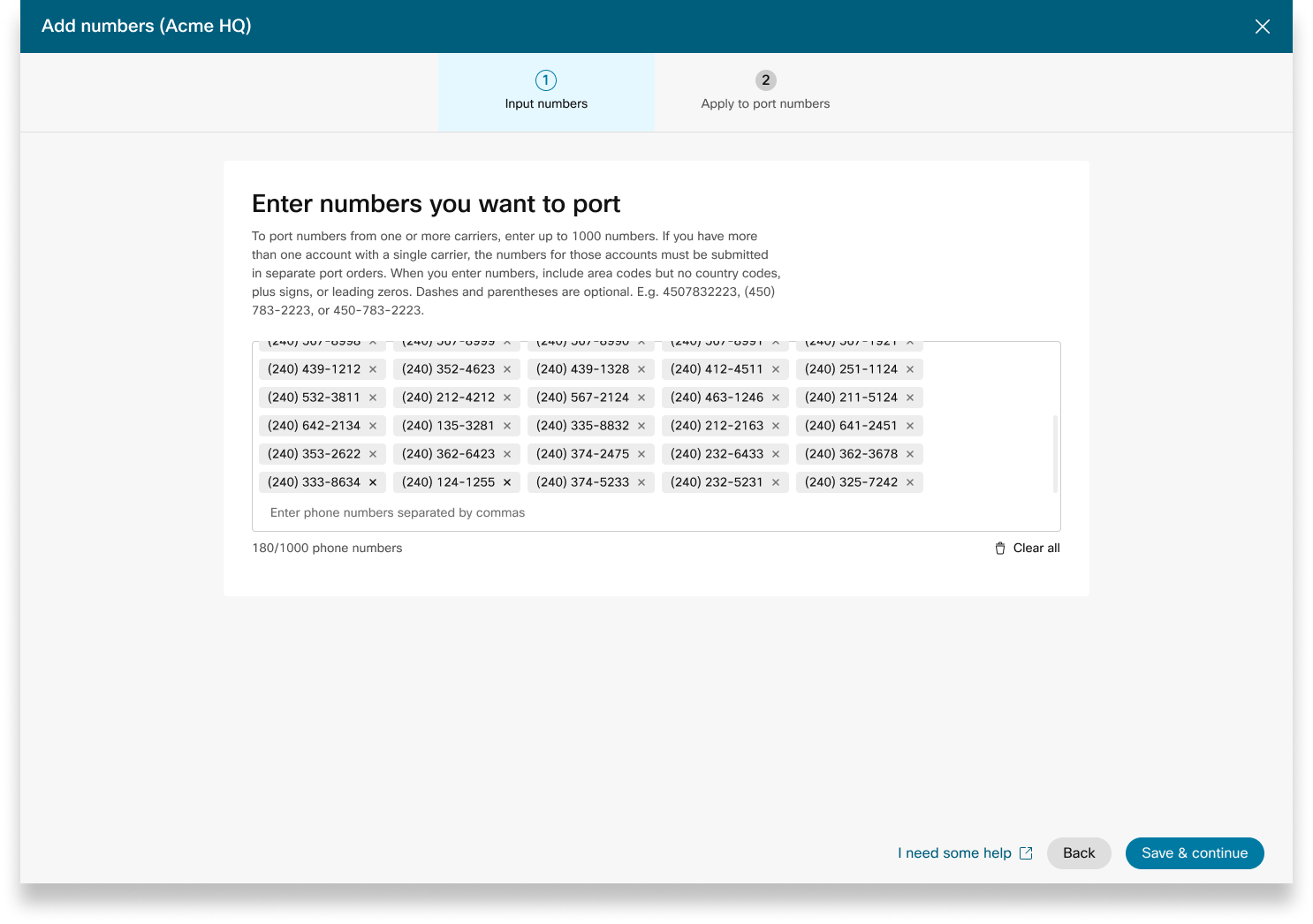
Adăugați numerele de telefon pe care doriți să le portați, apoi faceți clic pe Sal vare și continuați. |
| 7 |
Introduceți data și ora până când doriți să se termine portarea. Setați programul în funcție de preferințele dvs. Dar nu este garantat că portarea numerelor dvs. se termină la data și ora exactă selectate. |
| 8 |
(Opțional) Introduceți o adresă de e-mail suplimentară, alta decât persoana de contact implicită listată, pentru a primi notificări privind starea comenzii de port. |
| 9 |
Faceți clic pe Urmă torul. |
| 10 |
Introduceți informațiile contului dvs. curent de operator în câmpurile furnizate. Asigurați-vă că aceasta se potrivește cu informațiile din factura transportatorului dvs. anterior. |
| 11 |
Faceți clic pe Urmă torul. |
| 12 |
Încărcați factura anterioară a transportatorului (nu mai veche de 30 de zile). |
| 13 |
Faceți clic pe Urmă torul. |
| 14 |
Încărcați LOA. Persoana de contact autorizată pentru contul operatorului dvs. anterior trebuie să încarce LOA semnată. Deschideți un tichet cu Centrul de asistență pentru parteneri Webex pentru a obține LOA necesară pentru țara dvs. și încărcați copia semnată aici. Dacă nu sunteți persoana de contact autorizată, săriți acest pas. Persoana respectivă poate reveni și încărca LOA semnată mai târziu, vom trimite contactelor comenzii dvs. un memento. |
| 15 |
Faceți clic pe Salvare și continuați. |
| 16 |
Comanda dvs. de port este trimisă. Puteți verifica starea comenzii în Comenzile PSTN. |
| 17 |
Faceți clic pe Termin at. Echipa noastră de asistență vă contactează pentru orice cerințe suplimentare de documente pentru a finaliza solicitarea dvs. de portare. Puteți încărca documentele solicitate în panoul din dreapta al comenzii. Data angajamentului de comandă fermă (FOC) poate fi două zile lucrătoare mai târziu de la data depunerii. Un FOC este data la care transportatorul care pierde declară că eliberează un număr de telefon operatorului câștigător. După ce transportatorul care pierde confirmă cererea de portare, puteți anula sau amâna cererea de portare conform următoarelor reguli: Aceste intervale de timp sunt estimări și nu sunt legate de niciun SLA.
Dacă portarea are loc și trebuie să returnați numerele la transportatorul anterior, adresați astfel de solicitări cu echipa PTS cel mai devreme. Returnările nu sunt întotdeauna posibile și pot necesita plasarea unei cereri de returnare a portului la operatorul anterior. |
Când plasați comenzi pentru numere noi sau portați numere existente, puteți verifica starea comenzii sau notificările de respingere a portului în Control Hub.
Un banner de migrare este afișat atunci când există locații care trebuie migrate de la CPC neintegrată la CPC integrată.
-
Conectați-vă la Control Hub.
-
Accesați STN.
Fiecare comandă trimisă are o valoare de stare.
Selectați o comandă pentru a verifica starea acesteia.
Valori de stare pentru comenzile de numere noi
|
Stare afișată |
Descriere |
|---|---|
|
În așteptare |
Un nou ordin de numere a fost creat de utilizator. |
|
Aprovizionată |
Numerele noi sunt furnizate. |
|
Eroare |
O problemă este detectată cu noua ordine a numerelor. Creați un bilet TAC pentru a obține ajutor. |
|
Acțiune necesară |
Faceți clic pentru a contacta PTS pentru asistență. |
Valori de stare pentru comenzile numerice portate
|
Stare afișată |
Descriere |
|---|---|
|
În așteptare |
Utilizatorul este în proces de creare/completare a detaliilor Ordinului de Portare. Odată trimisă, comanda va afișa în continuare în așteptare până când Cisco validează și acceptă comanda de portare. |
|
Respins |
Problema de portare este detectată. Consultați tabelul Erori de portare pentru detalii suplimentare. Dacă este necesar, accesați Control Hub și faceți clic pe linkul Ajut or PSTN pentru asistență tehnică PSTN. |
|
Trimis |
Ordinul de portare este validat și acceptat. |
|
FOC primit |
Confirmarea datei FOC de la furnizorul anterior PSTN primit. |
|
Finalizat |
Procesul de portare este finalizat. |
|
Anulat |
Comanda este anulată. |
Portarea mesajelor de eroare
|
Eroare afișată |
Descriere |
Cum să remediați |
|---|---|---|
|
| ||
|
Neconcordanța numărului contului |
Numărul contului nu se potrivește cu numărul din Înregistrarea serviciului clienți (CSR) |
Actualizați câmpul Număr cont de pe Ordinul PSTN și retrimiteți. Pentru unii operatori, numărul contului poate fi același cu BTN sau numărul de telefon în sine. |
|
Numărul de cont necesar |
Numărul contului nu a fost furnizat, dar este obligatoriu. |
Actualizați câmpul Număr cont de pe Ordinul PSTN și retrimiteți. Pentru unii operatori, numărul contului poate fi același cu BTN sau numărul de telefon în sine. |
|
Neconcordanța numelui contului |
Persoana care autorizează nu se potrivește cu numele de pe (CSR). |
Actualizați câmpul Nume autorizat în cont din comanda PSTN și retrimiteți. |
|
Nepotrivire BTN |
BTN sau ATN nu se potrivește cu cel din CSR. |
Actualizați câmpul Număr de telefon pentru facturarea operatorului de pe comanda PSTN și trimiteți din nou. |
|
Nepotrivirea numelui companiei |
Numele entității nu se potrivește cu cel din CSR. |
Actualizați numele companiei cu câmpul de transport anterior din comanda PSTN și retrimiteți. |
|
Mai multe BTN-uri |
OSP impune ca acest ordin de portare să fie împărțit și trimis ca ordine separate. |
Anulați comanda PSTN curentă și creați un nou, mai multe comenzi P STN. Creați unul pentru fiecare grup de numere care au același BTN. |
|
FOC respins de către transportatorul pierdut |
Data FOC solicitată nu poate fi acceptată de OSP. |
Actualizați câmpul Data finalizării port ului din comanda PSTN și retrimiteți. |
|
Necunoscut |
Accesați Control Hub și faceți clic pe linkul Ajut or PSTN pentru asistență tehnică PSTN. |
Accesați Control Hub și faceți clic pe linkul Ajut or PSTN pentru asistență tehnică PSTN. |
|
PIN nevalid |
Pentru portul wireless trebuie furnizat codul de parolă/PIN. |
Actualizați câmpul PIN din comanda PSTN și retrimiteți. |
|
Comandă în așteptare |
OSP are un LSR în așteptare în cont (de exemplu, o ieșire de port sau o schimbare de adresă). |
Eliminați numerele de telefon în cauză din comanda PSTN și retrimiteți. |
|
BTN principal în așteptare |
BTN este unul dintre numerele de telefon portate. Utilizatorul trebuie să indice tipul comenzii de portare, acțiunea numerelor rămase și numărul de telefon nou de facturare în consecință. |
Eliminați BTN-ul principal din lista numerelor de telefon portate și trimiteți din nou comanda. Includeți BTN principal în ultima iterație a numerelor (dacă portați numere în mai multe iterații). |
|
Nepotrivirea adresei de serviciu |
Informațiile despre locație nu se potrivesc cu cele din CSR. |
Actualizați câmpurile Adresa serviciului, Stat și Ora ș și trimiteți din nou comanda. |
|
TN are o caracteristică specială |
Unele numere de telefon nu pot fi portate deoarece au o caracteristică specială (de exemplu, redirecționarea apelurilor la distanță). |
Eliminați numerele cu caracteristici speciale din comanda PSTN și retrimiteți. Sau, anulați atribuirea unei caracteristici speciale de la numerele portate. |
|
Nepotrivire TN |
Unele numere de telefon nu aparțin utilizatorului final. |
Eliminați unul sau mai multe numere în cauză și trimiteți din nou comanda. |
|
TN nu este portabil |
Unele numere de telefon nu pot fi portate deoarece sunt inactive sau nu fac parte din contul utilizatorului final. |
Încercați să eliminați unul sau mai multe numere în cauză și să trimiteți din nou comanda PSTN. |
|
Centru tarifar neacceptat |
Centrul de tarife nu este portabil. |
Eliminați unul sau mai multe numere în cauză și trimiteți din nou comanda. |
|
Neconcordanță ZIP/cod poștal |
Codul poștal nu se potrivește cu cel din CSR. |
Actualizați câmp ul Cod poș tal și trimiteți din nou comanda. |
|
Factura transportatorului anterior este nevalidă |
Factura este nevalidă. |
Accesați detaliile comenzii PSTN, apoi deschideți secțiunea Factură a transportatorului anterior. Încărcați fișierul corect de factură și trimiteți din nou comanda. |
|
LOA invalidă |
LOA este invalidă. |
Semnați LOA și trimiteți din nou comanda PSTN. Alternativ, accesați Control Hub și faceți clic pe linkul Ajut or PSTN pentru asistență tehnică PSTN. |
PSTN - Rețea de telefonie publică comutată
CSR - Înregistrarea serviciului pentru clienți
FOC — Angajament ferm de comandă
OSP - Furnizor vechi de servicii
BTN - Număr de telefon de facturare
ATN - Numărul de telefon al contului
Pentru a configura un ESA pentru un utilizator, asigurați-vă că sunt îndeplinite următoarele condiții:
- Utilizatorul are atribuit un număr de telefon principal non-mobil.
- Locația utilizatorului se află în SUA sau Canada.
Aceste condiții sunt necesare deoarece ESA este legată de numărul de telefon și locația utilizatorului. Această configurare permite rutarea precisă a apelurilor de urgență și apelarea corectă către utilizator prin numărul de apel de urgență (ECBN) asociat locației sau numărului de telefon al acestuia.
| 1 |
Conectați-vă la Control Hub. |
| 2 |
Accesați . |
| 3 |
Selectați utilizatorul pe care doriți să îl modificați și faceți clic pe A pelare. |
| 4 |
Selectați săgeata dreapta pentru a extinde setările primare ale numărului de telefon sub Numere. |
| 5 |
Sub Adresa serviciului de urgență, selectați Adresă personalizată. Introduceți următoarele detalii. În caz de urgență, echipajul local de intervenție în caz de urgență va folosi această adresă pentru a localiza apelantul.
|
| 6 |
Actualizați informațiile pentru spațiul de lucru și faceți clic pe Validare. La introducerea unei adrese de serviciu, sistemul validează adresa. Dacă sistemul nu poate găsi adresa, se afișează o adresă suger ată într-un panou lateral. Examinați adresa sugerată și faceți clic pe Aplicați pentru a actualiza adresa serviciului de urgență. Faceți clic pe Salvare, pentru a salva modificările. |
O adresă de urgență personalizată suprascrie adresa de urgență implicită a locației pentru utilizatorul specific.
Odată ce o locație este configurată cu Planul de apelare Cisco (CCPP), puteți actualiza adresa serviciului de urgență (ESA). Configurarea SAE este o cerință obligatorie ca parte a configurației PSTN.
| 1 |
Conectați-vă la Control Hub. |
| 2 |
Accesați și selectați locația pe care doriți să o actualizați. |
| 3 |
Lângă Conexiune PSTN, faceți clic pe Gestionare. |
| 4 |
Lângă adresa serviciului de urgență, faceți clic pe Editare. |
| 5 |
Introduceți noua adresă și faceți clic pe Salvare. După ce actualizați și salvați ESA, Control Hub sincronizează adresa locației de pe pagina de prezentare generală cu ESA. Dacă validarea ESA eșuează în timpul configurării conexiunilor premise sau CCPP, administratorii pot închide ecranul ESA și pot continua cu configurarea. Eșecul de validare nu va împiedica configurarea conexiunii. Dacă ESA nu este validată, gestionarea apelurilor de urgență poate fi întârziată și se pot aplica taxe suplimentare dacă apelurile sunt direcționate către un centru de releu de urgență. |
Webex Callingoferă planuri flexibile de apelare și posibilitatea de a alege soluția PSTN care se potrivește cerințelor. În timp, este posibil să trebuiască să migrați la o altă soluție PSTN din cauza schimbărilor din mediul de afaceri sau a altor factori.
Utilizați această matrice pentru a cunoaște căile potențiale de migrare PSTN pentru. Webex Calling
Webex Callingacceptă următoarele căi de migrare PSTN:
-
Utilizarea serviciului Self Service prin Control Hub
-
PSTN bazat pe spații, CCPP neintegrat și planuri de apelare IntelePeer to Cisco ne integrate. Consultați Migrarea la planurile de apelare Cisco.
-
Furnizor de CCP neintegrat, inclusiv Intelepeer neintegrat la o soluție bazată pe premise. Consultați Configurarea PSTN-ului bazat pe spații în Control Hub
-
Soluție bazată pe spații pentru CCPP neintegrat. Trebuie să actualizați tipul de conexiune în Control Hub și să selectați un partener CCPP. Acest tip de migrare nu necesită nicio configurare suplimentară.
-
-
Utilizarea migrării manuale
-
Soluție bazată pe spații pentru furnizorul integrat de CCP
-
Furnizor CCP integrat către furnizor de CPC neintegrat (excepție: Intelepeer neintegrat nu este acceptat ca furnizor de CPC țintă)
-
Soluție integrată de la furnizor CCP la sediu
-
Pentru a utiliza procesul de migrare manuală, trebuie să creați o locație nouă, să mutați TN-urile și utilizatorii în noua locație și să reconfigurați atribuirile de servicii/servicii de site. În timpul migrării, aveți o întrerupere a serviciului și există riscul pierderii datelor.
Iată o listă de căi de migrare PSTN neacceptate:
-
Cisco Calling intenționează să integreze Intelepeer
-
Planuri de apelare integrate Intelepeer to Cisco
Comanda minimă necesară este un plan de apelare de ieșire (OCP). Facturarea include taxe pentru planurile de apeluri de ieșire, numerele de telefon și utilizarea apelurilor internaționale. Factura dvs. lunară de facturare Cisco include informații despre activitatea apelurilor, taxele și taxele și taxele aplicabile. Nu există nicio taxă suplimentară pentru portul numerelor de telefon.
Când începe facturarea:
-
Planurile de apelare de ieșire comandate în CCW încep facturarea la data serviciului solicitat (RSD).
-
Planurile de apeluri de ieșire furnizate în Control Hub încep facturarea imediat.
-
Numerele de telefon furnizate în Control Hub încep facturarea imediat sau, dacă sunt portate de la un alt furnizor, facturarea începe la finalizarea portului.
Tarifele planului de apeluri de ieșire:
-
Tarifele pentru planurile de apelare de ieșire și numerele de telefon sunt proporționate utilizând aceeași metodă de prorare utilizată pentru calcularea tarifelor pentru licențe. Webex Calling
-
Tarifele apelurilor internaționale variază în funcție de țară și sunt facturate în luna următoare utilizării.
Consul tați Factura Cisco Calling Plan pentru detalii.
Asistența Cisco Calling Plans este furnizată de diverse divizii de asistență, în funcție de nevoile dvs.
|
Divizia de sprijin |
Scop |
Informatii de contact |
|---|---|---|
|
Birou de asistență pentru parteneri (PHD) |
Întrebări privind instrucțiunile și/sau documentația partenerilor, precotarea taxei de reglementare și alte întrebări cu privire la oferta Planurilor de apelare Cisco. |
America de Nord: 1-844-613-6108 EMEA: +44 129 366 10 20 APAC: +61 3 7017 7272 E-mail: webexcalling-phd@cisco.com |
|
Asistență tehnică PSTN (PTS) |
|
Accesați Control Hub și faceți clic pe linkul PSTN Help pentru asistență tehnică PSTN. |
|
TAC |
Probleme cu funcționalitatea Control Hub Probleme legate de servicii, cum ar fi apelurile întrerupte, problemele legate de calitatea apelurilor sau întreruperile serviciului |
America de Nord: 1-800-553-2447 EMEA: +32 2 704 5555 APAC: +61 2 8446 7411 E-mail: tac@cisco.com Vezi de asemenea: |
|
Facturi și încasări |
TVA, plată și alte întrebări de facturare |
Contactați colectorul pe factură prin e-mail sau telefon |
|
Echipa de asistență Cisco SaaS (CES) |
|
Consultați manu alul de asistență pentru parteneri și întrebări frecvente despre planurile de apelare Cisco |
Puteți selecta conexiuni variate pentru aplicații multi-site. De exemplu, puteți selecta Planuri de apelare Cisco pentru o locație, PSTN conectat la cloud (CCP) pentru o a doua locație și Gateway local pentru a treia locație. Atunci când alegeți planurile de apelare Cisco, se aplică următoarele.
Cerințe
-
Partenerii trebuie să fie un Webex Calling partener autorizat și să fi acceptat noul sup Webex Calling liment prin înscrierea în programul Webex Calling PSTN.
-
Trebuie achiziționată cel puțin o licență dedicată Planului de apelare de ieșire pentru a permite accesul la toate serviciile asociate cu Planurile de apelare Cisco.
Limitări
-
Planurile de apelare Cisco sunt disponibile în prezent în anumite țări.
-
Loc Webex Calling ațiile existente sau numerele de telefon pot trece la Planurile de apelare Cisco numai în anumite scenarii. Pentru detalii despre căile de migrare acceptate, consultați secțiunea Căi acceptate pentru migrarea PSTN.
-
Puteți comanda maximum 100 de numere de telefon standard noi simultan. Numerele suplimentare pot fi plasate ca o comandă separată.
-
Nu puteți comanda blocuri de numere gratuite.
-
Planurile de apeluri Cisco nu sunt acceptate cu Centrul de contact Webex sau autorizate pentru utilizarea în care sunt efectuate apeluri concurente mari sau apeluri de volum mare sau apeluri neobișnuit de scurte sau lungi. Pentru mai multe informații despre Centrul de contact Webex, consultați Noțiuni de bază cu Centrul de contact Webex.
-
Cu excepția apelurilor 911, Planurile de apelare Cisco nu acceptă apelurile către serviciile X11, inclusiv apelurile de servicii de director.
-
Este posibil ca unele servicii premium și destinații internaționale să nu fie disponibile în scopuri operaționale. Dacă sunt necesare destinații specifice care nu sunt disponibile în general, clienții pot deschide un caz de asistență pentru a solicita disponibilitatea.
Vizualizarea cardului afișează furnizorul PSTN disponibil pentru Webex Calling client înainte de a configura locația PSTN. Vizualizarea PSTN afișează atât Furnizori, cât și Comenzi.
Puteți aplica filtrul de căutare pentru a filtra conținutul pe baza tipului de serviciu și a pieței. Utilizați opțiunea de comutare pentru a schimba vizualizarea de la Compact la Tabel. Vizualizarea compactă ajută la redimensionarea cardului pentru a afișa detaliile furnizorului fără informațiile despre serviciu.
Ecranul furnizorului afișează diferitele carduri de furnizor cu lista tipurilor de servicii acceptate. Secțiunea Furnizori este clasificată în următoarele:
-
Furnizori de apeluri preferate
-
Furnizori de apeluri certificați
-
Furnizori de apeluri
Faceți clic pe opțiunea Aflați mai multe de pe card pentru a vedea detaliile furnizorului. Se afișează Utilizați câmpul de căutare pentru a selecta furnizorul de servicii PSTN pe baza preferințelor de relații de afaceri Cisco, cum ar fi furnizorul certificat și furnizorul de apelare.
Furnizorii includ următoarele:
-
Rezumatul furnizorului
-
Lista locațiilor configurate cu acest furnizor
-
Lista piețelor pe care furnizorul este disponibil pentru serviciile acceptate.
Dacă clientul are locații PSTN în care serviciile de apelare nu sunt configurate, se afișează bara de acțiuni Selectare acest furnizor. Utilizaţi această opţiune pentru a configura serviciul pentru locaţia PSTN.
Vizualizarea preferată din Control Hub afișează furnizorii de apeluri pe care partenerul de administrare preferă să lucreze. Cu toate acestea, puteți vizualiza toți furnizorii de apeluri disponibili cuWebex Calling. Această secțiune oferă următoarele:
-
Selectați locația din meniul derulant.
-
Alegeți tipul de abonament pentru ca utilizatorii să utilizeze planurile Cisco Calling. Faceți clic pe Urmă torul.
-
Completați câmpurile pentru Informații despre contract și configurarea adresei serviciului de urgență.
Configurarea serviciului PSTN este acum finalizată.
Planurile de apelare Cisco sunt disponibile pentru evaluare tehnică ca parte a procesului de Webex Calling încercare. Deși versiunile de încercare Cisco Calling Plans sunt gratuite, există unele limitări care nu pot fi îndeplinite în timpul fazei de încercare.
Deoarece puteți converti conturile de încercare în conturi plătite, documentația de reglementare necesară, așa cum se menționează în secțiunea „Comandați numere de telefon noi” din fiecare țară, este, de asemenea, obligatorie pentru serviciile de încercare. Aceste documente sunt solicitate legal de autoritățile de reglementare din țară pentru ca echipa noastră de furnizare a numărului de telefon (TN) să procure numerele.
-
Fiecare cont de încercare poate furniza până la 10 numere de telefon standard din Planurile de apelare Cisco cuWebex Calling. Nu este permisă furnizarea a mai mult de 10 numere pe încercare.
-
Numai numerele de telefon noi, standard, sunt acceptate în încercări. Numerele portate, blocurile consecutive și numerele gratuite de intrare nu sunt acceptate în conturile de încercare. De asemenea, nu puteți porta numere dintr-o versiune de încercare. Trebuie să convertiți într-un cont plătit dacă doriți să utilizați aceste funcții.
-
Apelurile internaționale, împreună cu tipurile de apeluri de servicii premium I și II sunt blocate de la utilizare în timpul perioadei de încercare.
-
Textul pentru afaceri nu este disponibil în conturile de Webex Calling încercare.
-
Conturile de încercare sunt destinate numai evaluării tehnice și nu funcționării comerciale normale. Ca atare, serviciile de urgență sunt destinate doar evaluării tehnice; apelurile de urgență reale nu pot fi garantate. Utilizatorii nu ar trebui să efectueze apeluri efective de servicii de urgență pe un cont de încercare.
Când plasați o comandă pentru a converti o perioadă de Webex Calling încercare cu Planurile de apelare Cisco într-un abonament plătit, trebuie să comandați cel puțin o licență angajată Cisco Calling Plan pentru a menține numerele de telefon și configurația utilizate în perioada de încercare.
-
Planuri de apelare Cisco (Cisco PSTN)
-
PSTN conectat la cloud
-
PSTN bazat pe premise (Gateway-ul local trebuie activat separat. Pentru mai multe informații, consultați Configurarea PSTN bazat pe premise în Control Hub.)
| 1 |
Conectați-vă la Control Hub. |
| 2 |
Accesați și selectați locația pe care doriți să o actualizați. |
| 3 |
Selectați fila Apel are și faceți clic pe Gestion are lângă Conexiune PTSN. |
| 4 |
Selectați Planuri de apelare Cisco și faceți clic pe Următorul. |
| 5 |
Introduceți informațiile de contact și faceți clic pe Următorul. Acest câmp este destinat informațiilor de contact ale persoanei care va semna contractul legal cu Cisco. |
| 6 |
Introduceți adresa serviciilor de urgență (ESA) și faceți clic pe Sal vare. În mod implicit, ESA introdusă aici este aplicată tuturor numerelor de telefon pentru această locație. Puteți schimba ESA pentru un utilizator individual, dacă este necesar. De exemplu, poate fi necesar să schimbați ESA dacă aveți un angajat la distanță care lucrează de acasă. |
| 7 |
În ecranul rezumat, efectuați una dintre următoarele acțiuni:
|
Înainte de a începe
-
Planul de apelare Cisco trebuie să fie activat pentru site-ul dvs. înainte de a putea comanda numere de telefon noi, inclusiv numere gratuite, prin Control Hub.
-
Când solicitați numere noi, puteți introduce numere specifice sau un bloc de numere consecutive. De asemenea, puteți permite sistemului să atribuie numere din inventarul de căutare pe baza țării, statului, codului de zonă și prefixului pe care îl selectați.
-
În mod implicit, adresa serviciului de urgență (ESA) introdusă pentru o locație în timpul configurării Planului de apelare Cisco se aplică tuturor numerelor de telefon din locația respectivă.
-
Dacă abonamentul de locație are licența Număr de serviciu, puteți adăuga numerele ca număr de serviciu.
-
Puteți modifica numărul standard existent la numărul de serviciu într-o locație Cisco Calling Plan cu licența Număr de serviciu.
-
Puteți muta numerele de serviciu între locațiile Planului de apelare Cisco cu licența Număr de serviciu.
| 1 |
Conectați-vă la Control Hub. |
| 2 |
|
| 3 |
Din meniul derulant Gestionare selectați Adăugare. |
| 4 |
Alegeți o locație și un număr PSTN în meniul derulant Tip număr de pe pagina adăugare numere. |
| 5 |
Selectați Comandă numere noi și faceți clic pe Următorul. |
| 6 |
Alegeți una dintre următoarele opțiuni:
|
| 7 |
Specificați numerele pe care doriți să le comandați selectând Țara, St atul și Codul de zonă sau Ora șul după care doriți să căutați. |
| 8 |
Introduceți câte numere doriți selectate automat pentru dvs. și faceți clic pe Căut are. Vi se oferă o listă de numere disponibile pe baza criteriilor selectate. |
| 9 |
Selectați tipul de număr de la care doriți să comandați:
|
| 10 |
Faceți clic pe numerele pe care doriți să le comandați, apoi faceți clic pe Comandă. Numerele pe care le-ați selectat apar în coș.
|
| 11 |
În pagina de confirmare a trimiterii comenzii, selectați Comenzi PSTN pentru a verifica starea comenzii. |
| 12 |
Acceptați Termenii și condițiile pentru a activa noile numere. Link-ul Termeni și condiții este disponibil numai administratorilor de clienți. Partenerii văd doar un mesaj conform căruia Termenii și condițiile trebuie semnate de client. |
Cu Planul de apelare Cisco, puteți comanda blocuri de numere de telefon direct de la Cisco prin Control Hub.
Înainte de a începe
-
Comandarea blocurilor de numere este disponibilă numai pentru clienții cu abonament plătit.
-
Numărul maxim de numere de bloc care pot fi comandate este de 100.
-
Numerele ordonate într-un bloc pot fi șterse numai dacă întregul bloc este șters.
-
În mod implicit, adresa serviciului de urgență (ESA) introdusă pentru o locație în timpul configurării Planului de apelare Cisco este aplicată tuturor numerelor de telefon din locația respectivă.
| 1 |
Conectați-vă la Control Hub. |
| 2 |
|
| 3 |
Din meniul derulant Gestionare selectați Adăugare. |
| 4 |
Alegeți o locație și un număr PSTN din meniul derulant Tip număr de pe pagina adăugare numere, apoi faceți clic pe Următorul. |
| 5 |
Selectați Comandă numere noi, faceți clic pe Următorul. |
| 6 |
Selectați comutatorul pentru Obțineți un set de numere care se urmează reciproc în ordine. |
| 7 |
Din meniul derulant, selectați cantitatea de numere de bloc necesare. |
| 8 |
Specificați statul și utilizați fie Prefix ul zonei/Prefixul, fie Ora șul ca criterii de căutare și faceți clic pe Căutare. |
| 9 |
Selectați din lista blocurilor disponibile de numere furnizate, pe baza criteriilor de căutare, și faceți clic pe Com andă. |
| 10 |
În pagina de confirmare a trimiterii comenzii, selectați Comenzi PSTN pentru a verifica starea comenz ii. Aceasta vă aduce la pagina Comenzi PSTN. |
| 11 |
Acceptați Termenii și condițiile pentru a activa noile numere. |
Înainte de a începe
Vă recomandăm cu tărie să citiți și să vă familiarizați cu Regulile și politicile privind portarea numerelor Cisco pentru planul de apelare înainte de a începe portarea numerelor.
-
Activați Planul de apelare Cisco pentru site-ul dvs. înainte de a porta numere de telefon prin Control Hub.
-
Este necesară o scrisoare de agenție semnată (LOA), care să autorizeze Cisco să plaseze comenzi cu operatorul PSTN curent pentru a muta serviciul către Cisco. Proprietarul contului curent sau semnatarul autorizat trebuie să semneze LOA. Vi se solicită să semnați LOA în timp ce finalizați pașii de portare.
-
Asigurați-vă că aveți o factură recentă din ultimele 30 de zile în format PNG sau PDF de la furnizorul dvs. actual de PSTN. În timpul portării, vi se solicită să încărcați o copie a facturii.
-
Pentru a asigura o intrare reușită, asigurați-vă că aveți următoarele informații pregătite:
-
Lista tuturor numerelor de telefon la port
-
Informații curente despre contul furnizorului PSTN
-
Înregistrarea serviciului pentru clienți (CSR), dacă este disponibilă
-
Codul PIN al contului dvs., dacă există
Când portați numere și alegeți numerele pe care să le portați, vă recomandăm să luați în considerare orice număr care primește apeluri de intrare. Pentru mai multe informații, consultați Regul ile și politicile privind portarea numerelor din planul de apelare Cisco.
-
-
În mod implicit, adresa serviciului de urgență (ESA) introdusă pentru o locație în timpul configurării Planului de apelare Cisco este aplicată tuturor numerelor de telefon din locația respectivă.
Când solicitați să portați un număr, numai serviciile de apelare legate de număr sunt portate în Statele Unite și Canada. Pentru portarea numerelor pentru serviciile de mesagerie, consultați Ac tivarea mesajelor text pentru afaceri pentru mai multe informații.
| 1 |
Conectați-vă la Control Hub. |
| 2 |
|
| 3 |
Alegeți o locație în pagina Adăugare numere noi. |
| 4 |
Din meniul derulant Gestionare selectați Adăugare. |
| 5 |
Alegeți o locație și un număr PSTN în Tip număr pe pagina Adăugare numere, apoi faceți clic pe Următorul. |
| 6 |
Selectați Port Numbers Over și faceți clic pe Următorul. |
| 7 |
Puteți alege să adăugați numerele ca:
Puteți selecta Numărul de serviciu numai dacă Planul dvs. de apelare Cisco pentru locația dvs. are o licență Număr de serviciu. Contactați partenerul pentru a vă permite să achiziționați numere de servicii pentru abonament. |
| 8 |
Adăugați numărul de telefon pe care doriți să îl portați, apoi faceți clic pe Sal vare și continuați. O verificare a portabilității este executată automat atunci când introduceți numerele. Numerele evidențiate nu sunt portabile. Asistența tehnică PSTN sprijină revizuirea ulterioară a acestor cazuri. Puteți adăuga până la 1000 de numere de telefon.
|
| 9 |
În secțiunea Detalii comandă PSTN, este afișată adresa dvs. de e-mail de contact implicită pe care veți primi starea comenzii portului. Adăugați o adresă de e-mail în Contacte suplimentare dacă doriți să primiți notificări prin e-mail pentru mai multe adrese de e-mail. Faceți clic pe Urmă torul. |
| 10 |
Introduceți informațiile contului dvs. la furnizorul dvs. actual. Asigurați-vă că informațiile introduse se potrivesc cu factura curentă a furnizorului. Faceți clic pe Urmă torul. |
| 11 |
Încărcați o factură de la furnizorul dvs. anterior. Asigurați-vă că factura este din ultimele 30 de zile și este în format PNG sau PDF. Faceți clic pe Urmă torul. |
| 12 |
Pentru numerele de telefon, introduceți numele și prenumele și titlul postului pentru a semna Scrisoarea agenției (LOA). Faceți clic pe Semnează și trimiteți. |
| 13 |
(Opțional) Dacă portați numere gratuite, urmați acești pași pentru a semna un LOA:
|
| 14 |
Examinați comanda și faceți clic pe Următorul. |
| 15 |
Ecranul de trimitere a comenzii afișează un rezumat al portului dvs. în ordine. Faceți clic pe Termin at. Control Hub efectuează o verificare preliminară a erorilor înainte de a trimite un port în ordine. Dacă există probleme găsite cu o comandă de port, administratorii primesc o notificare prin e-mail, iar pe ecranul Comenzi PSTN apare un mesaj de eroare.
Textul de afaceri poate fi activat după ce numerele de telefon au fost portate cu succes. Consultați Activarea mesajelor text pentru afaceri pentru mai multe informații. |
Când plasați comenzi pentru numere noi sau portați numere existente, puteți verifica starea comenzii sau notificările de respingere a portului în Control Hub.
Un banner de migrare se afișează atunci când există locații pentru a migra de la CCP neintegrat la PCC integrat.
-
Din vizualizarea client din https://admin.webex.com, accesați Apelare și apoi faceți clic pe PSTN.
Pentru fiecare comandă este atribuit un statut.
-
Accesați STN.
Pentru fiecare comandă este atribuit un statut.
Selectați o comandă pentru a verifica starea acesteia.
-
Pentru comanda de portare gratuită, faceți clic pe o comandă în așteptare pentru a verifica dacă sunt necesare informații în această comandă.
- Faceți clic pe Informații suplimentare. Afișează dacă informațiile despre
cont sau încărcarea facturii sunt în așteptare.
-
În secțiunea Informații suplimentare, puteți face clic pe acțiune necesară și puteți adăuga informații după cum este necesar.
Dacă actualizați orice informații despre cont sau data scadenței unei comenzi, trebuie să semnați din nou acordul Scrisoare de agenție (LAO). Puteți semna un acord LOA numai după finalizarea tuturor acțiunilor necesare.
- Faceți clic pe Informații suplimentare. Afișează dacă informațiile despre
cont sau încărcarea facturii sunt în așteptare.
Valori de stare pentru comenzile de numere noi
|
Stare afișată |
Descriere |
|---|---|
|
În așteptare |
Noua ordine a numerelor este creată de utilizator. |
|
Aprovizionată |
Numerele noi sunt furnizate. |
|
Eroare |
O problemă este detectată cu noua ordine a numerelor. Creați un bilet TAC pentru a obține ajutor. |
Valori de stare pentru comenzile numerice portate
|
Stare afișată |
Descriere |
|---|---|
|
În așteptare |
Utilizatorul este în proces de creare/completare a detaliilor Ordinului de Portare. Odată trimisă, comanda va afișa în continuare în așteptare până când Cisco validează și acceptă comanda de portare. |
|
Acțiune necesară |
Această stare este afișată atunci când sunt în așteptare orice informații, cum ar fi informații despre cont, data scadenței sau documentația necesară. |
|
Respins |
Problema de portare este detectată. Consultați tabelul Erori de portare pentru detalii suplimentare. Alternativ, accesați Control Hub și faceți clic pe linkul Ajut or PSTN pentru asistență tehnică PSTN. |
|
Trimis |
Ordinul de portare este validat și acceptat. |
|
FOC primit |
Confirmarea datei FOC de la furnizorul anterior PSTN primit. |
|
Finalizat |
Procesul de portare este finalizat. |
|
Anulat |
Comanda este anulată. |
Portarea mesajelor de eroare
|
Eroare afișată |
Descriere |
Cum să remediați |
|---|---|---|
|
| ||
|
Neconcordanța numărului contului |
Numărul contului nu se potrivește cu numărul din Înregistrarea Serviciului Clienți (CSR) |
Actualizați câmpul Număr cont de pe Ordinul PSTN și retrimiteți. Pentru unii operatori, numărul contului poate fi același cu BTN sau numărul de telefon în sine. |
|
Numărul de cont necesar |
Numărul contului nu a fost furnizat, dar este obligatoriu. |
Actualizați câmpul Număr cont de pe Ordinul PSTN și retrimiteți. Pentru unii operatori, numărul contului poate fi același cu BTN sau numărul de telefon în sine. |
|
Neconcordanța numelui contului |
Persoana care autorizează nu se potrivește cu numele de pe (CSR). |
Actualizați câmpul Nume autorizat în cont din comanda PSTN și retrimiteți. |
|
Nepotrivire BTN |
BTN sau ATN nu se potrivește cu cea din CSR. |
Actualizați câmpul Număr de telefon pentru facturarea operatorului de pe comanda PSTN și trimiteți din nou. |
|
Nepotrivirea numelui companiei |
Numele entității nu se potrivește cu cel din CSR. |
Actualizați numele companiei cu câmpul de transport anterior din comanda PSTN și retrimiteți. |
|
Mai multe BTN-uri |
OSP impune ca acest ordin de portare să fie împărțit și trimis ca ordine separate. |
Anulați comanda PSTN curentă și creați noi, mai multe comenzi PSTN. Creați unul pentru fiecare grup de numere care au același BTN. |
|
FOC respins de către transportatorul pierdut |
Data FOC solicitată nu poate fi acceptată de OSP. |
Actualizați câmpul Data finalizării port ului din comanda PSTN și retrimiteți. |
|
Necunoscut |
Accesați Control Hub și faceți clic pe linkul PSTN Help pentru asistență tehnică PSTN. |
Accesați Control Hub și faceți clic pe linkul PSTN Help pentru asistență tehnică PSTN. |
|
PIN nevalid |
Pentru portul wireless trebuie furnizat codul de parolă/PIN. |
Actualizați câmpul PIN din comanda PSTN și retrimiteți. |
|
Comandă în așteptare |
OSP are un LSR în așteptare în cont (de exemplu, o ieșire de port sau o schimbare de adresă). |
Eliminați numerele de telefon în cauză din comanda PSTN și retrimiteți. |
|
BTN principal în așteptare |
BTN este unul dintre numerele de telefon portate. Utilizatorul trebuie să indice tipul comenzii de portare, acțiunea numerelor rămase și numărul de telefon nou de facturare în consecință. |
Eliminați BTN-ul principal din lista numerelor de telefon portate și trimiteți din nou comanda. Vă rugăm să includeți BTN principal în ultima iterație de numere (dacă portați numere în mai multe iterații). |
|
Nepotrivirea adresei de serviciu |
Informațiile despre locație nu se potrivesc cu cele din CSR. |
Actualizați câmpurile Adresa serviciului, Stat și Ora ș și trimiteți din nou comanda. |
|
TN are o caracteristică specială |
Unele numere de telefon nu pot fi portate deoarece au o caracteristică specială (de exemplu, redirecționarea apelurilor la distanță). |
Eliminați numărul (numerele) cu caracteristici speciale din comanda PSTN și retrimiteți. Sau, anulați atribuirea unei caracteristici speciale de la numerele portate. |
|
Nepotrivire TN |
Unele numere de telefon nu aparțin utilizatorului final. |
Eliminați numărul (numerele) în cauză și trimiteți din nou comanda. |
|
TN nu este portabil |
Unele numere de telefon nu pot fi portate deoarece sunt inactive sau nu fac parte din contul utilizatorului final. |
Încercați să eliminați numărul (numerele) în cauză și să trimiteți din nou comanda PSTN. |
|
Centru tarifar neacceptat |
Centrul de tarife nu este portabil. |
Eliminați numărul (numerele) în cauză și trimiteți din nou comanda. |
|
Neconcordanță ZIP/cod poștal |
Codul poștal nu se potrivește cu cel din CSR. |
Actualizați câmp ul Cod poș tal și trimiteți din nou comanda. |
|
Factura transportatorului anterior este nevalidă |
Factura este nevalidă. |
Accesați detaliile comenzii PSTN, apoi deschideți secțiunea Factură a transportatorului anterior. Încărcați fișierul corect de factură și trimiteți din nou comanda. |
|
LOA invalidă |
LOA este invalidă. |
Semnați LOA și trimiteți din nou comanda PSTN. Alternativ, accesați Control Hub și faceți clic pe linkul Ajut or PSTN pentru asistență tehnică PSTN. |
PSTN - Rețea de telefonie publică comutată
CSR - Înregistrarea serviciului pentru clienți
FOC — Angajament ferm de comandă
OSP - Furnizor vechi de servicii
BTN - Număr de telefon de facturare
ATN - Numărul de telefon al contului
Pentru a configura un ESA pentru un utilizator, asigurați-vă că sunt îndeplinite următoarele condiții:
- Utilizatorul are atribuit un număr de telefon principal non-mobil.
- Locația utilizatorului se află în SUA sau Canada.
Aceste condiții sunt necesare deoarece ESA este legată de numărul de telefon și locația utilizatorului. Această configurare permite rutarea precisă a apelurilor de urgență și apelarea corectă către utilizator prin numărul de apel de urgență (ECBN) asociat locației sau numărului de telefon al acestuia.
| 1 |
Conectați-vă la Control Hub. |
| 2 |
Accesați . |
| 3 |
Selectați utilizatorul pe care doriți să îl modificați și faceți clic pe A pelare. |
| 4 |
Selectați săgeata dreapta pentru a extinde setările primare ale numărului de telefon sub Numere. |
| 5 |
Sub Adresa serviciului de urgență, selectați Adresă personalizată. Introduceți următoarele detalii. În caz de urgență, echipajul local de intervenție în caz de urgență va folosi această adresă pentru a localiza apelantul.
|
| 6 |
Actualizați informațiile pentru spațiul de lucru și faceți clic pe Validare. La introducerea unei adrese de serviciu, sistemul validează adresa. Dacă sistemul nu poate găsi adresa, se afișează o adresă suger ată într-un panou lateral. Examinați adresa sugerată și faceți clic pe Aplicați pentru a actualiza adresa serviciului de urgență. Faceți clic pe Salvare, pentru a salva modificările. |
O adresă de urgență personalizată suprascrie adresa de urgență implicită a locației pentru utilizatorul specific.
Odată ce o locație este configurată cu Planul de apelare Cisco (CCPP), puteți actualiza adresa serviciului de urgență (ESA). Configurarea SAE este o cerință obligatorie ca parte a configurației PSTN.
| 1 |
Conectați-vă la Control Hub. |
| 2 |
Accesați și selectați locația pe care doriți să o actualizați. |
| 3 |
Lângă Conexiune PSTN, faceți clic pe Gestionare. |
| 4 |
Lângă adresa serviciului de urgență, faceți clic pe Editare. |
| 5 |
Introduceți noua adresă și faceți clic pe Salvare. După ce actualizați și salvați ESA, Control Hub sincronizează adresa locației de pe pagina de prezentare generală cu ESA. Dacă validarea ESA eșuează în timpul configurării conexiunilor premise sau CCPP, administratorii pot închide ecranul ESA și pot continua cu configurarea. Eșecul de validare nu va împiedica configurarea conexiunii. Dacă ESA nu este validată, gestionarea apelurilor de urgență poate fi întârziată și se pot aplica taxe suplimentare dacă apelurile sunt direcționate către un centru de releu de urgență. |
Webex Callingoferă planuri flexibile de apelare și posibilitatea de a alege soluția PSTN care se potrivește cerințelor. În timp, este posibil să trebuiască să migrați la o altă soluție PSTN din cauza schimbărilor din mediul de afaceri sau a altor factori.
Utilizați această matrice pentru a cunoaște căile potențiale de migrare PSTN pentru. Webex Calling
Webex Callingacceptă următoarele căi de migrare PSTN:
-
Utilizarea serviciului Self Service prin Control Hub
-
PSTN bazat pe spații, CCPP neintegrat și planuri de apelare IntelePeer to Cisco ne integrate. Consultați Migrarea la planurile de apelare Cisco.
-
Furnizor de CCP neintegrat, inclusiv Intelepeer neintegrat la o soluție bazată pe premise. Consultați Configurarea PSTN-ului bazat pe spații în Control Hub
-
Soluție bazată pe spații pentru CCPP neintegrat. Trebuie să actualizați tipul de conexiune în Control Hub și să selectați un partener CCPP. Acest tip de migrare nu necesită nicio configurare suplimentară.
-
-
Utilizarea migrării manuale
-
Soluție bazată pe spații pentru furnizorul integrat de CCP
-
Furnizor CCP integrat către furnizor de CPC neintegrat (excepție: Intelepeer neintegrat nu este acceptat ca furnizor de CPC țintă)
-
Soluție integrată de la furnizor CCP la sediu
-
Pentru a utiliza procesul de migrare manuală, trebuie să creați o locație nouă, să mutați TN-urile și utilizatorii în noua locație și să reconfigurați atribuirile de servicii/servicii de site. În timpul migrării, aveți o întrerupere a serviciului și există riscul pierderii datelor.
Iată o listă de căi de migrare PSTN neacceptate:
-
Cisco Calling intenționează să integreze Intelepeer
-
Planuri de apelare integrate Intelepeer to Cisco
Comanda minimă necesară este un plan de apelare de ieșire (OCP). Facturarea include taxe pentru planurile de apeluri de ieșire, numerele de telefon și utilizarea apelurilor internaționale. Factura dvs. lunară de facturare Cisco include informații despre activitatea apelurilor, taxele și taxele și taxele aplicabile. Nu există nicio taxă suplimentară pentru portul numerelor de telefon.
Când începe facturarea:
-
Planurile de apelare de ieșire comandate în CCW încep facturarea la data serviciului solicitat (RSD).
-
Planurile de apeluri de ieșire furnizate în Control Hub încep facturarea imediat.
-
Numerele de telefon furnizate în Control Hub încep facturarea imediat sau, dacă sunt portate de la un alt furnizor, facturarea începe la finalizarea portului.
Tarifele planului de apeluri de ieșire:
-
Tarifele pentru planurile de apelare de ieșire și numerele de telefon sunt proporționate utilizând aceeași metodă de prorare utilizată pentru calcularea tarifelor pentru licențe. Webex Calling
-
Tarifele apelurilor internaționale variază în funcție de țară și sunt facturate în luna următoare utilizării.
Consul tați Factura Cisco Calling Plan pentru detalii.
Asistența Cisco Calling Plans este furnizată de diverse divizii de asistență, în funcție de nevoile dvs.
|
Divizia de sprijin |
Scop |
Informatii de contact |
|---|---|---|
|
Birou de asistență pentru parteneri (PHD) |
Întrebări privind instrucțiunile și/sau documentația partenerilor, precotarea taxei de reglementare și alte întrebări cu privire la oferta Planurilor de apelare Cisco. |
America de Nord: 1-844-613-6108 EMEA: +44 129 366 10 20 APAC: +61 3 7017 7272 E-mail: webexcalling-phd@cisco.com |
|
Asistență tehnică PSTN (PTS) |
|
Accesați Control Hub și faceți clic pe linkul PSTN Help pentru asistență tehnică PSTN. |
|
TAC |
Probleme cu funcționalitatea Control Hub Probleme legate de servicii, cum ar fi apelurile întrerupte, problemele legate de calitatea apelurilor sau întreruperile serviciului |
America de Nord: 1-800-553-2447 EMEA: +32 2 704 5555 APAC: +61 2 8446 7411 E-mail: tac@cisco.com Vezi de asemenea: |
|
Facturi și încasări |
TVA, plată și alte întrebări de facturare |
Contactați colectorul pe factură prin e-mail sau telefon |
|
Echipa de asistență Cisco SaaS (CES) |
|
Consultați manu alul de asistență pentru parteneri și întrebări frecvente despre planurile de apelare Cisco |
Puteți selecta conexiuni variate pentru aplicații multi-site. De exemplu, puteți selecta Planuri de apelare Cisco pentru o locație, PSTN conectat la cloud (CCP) pentru o a doua locație și Gateway local pentru a treia locație. Atunci când alegeți planurile de apelare Cisco, se aplică următoarele.
Cerințe
-
Partenerii trebuie să fie un Webex Calling partener autorizat și să fi acceptat noul sup Webex Calling liment prin înscrierea în programul Webex Calling PSTN.
-
Trebuie achiziționată cel puțin o licență dedicată Planului de apelare de ieșire pentru a permite accesul la toate serviciile asociate cu Planurile de apelare Cisco.
Limitări
-
Planurile de apelare Cisco sunt disponibile în prezent în anumite țări.
-
Loc Webex Calling ațiile existente sau numerele de telefon pot trece la Planurile de apelare Cisco numai în anumite scenarii. Pentru detalii despre căile de migrare acceptate, consultați secțiunea Căi acceptate pentru migrarea PSTN.
-
Puteți comanda maximum 100 de numere de telefon standard noi simultan. Numerele suplimentare pot fi plasate ca o comandă separată.
-
Numerele gratuite nu sunt disponibile momentan. Nu puteți comanda noi numere gratuite sau portați numerele gratuite existente în Planurile de apelare Cisco.
-
Planurile de apeluri Cisco nu sunt acceptate cu Centrul de contact Webex sau autorizate pentru utilizarea în care sunt efectuate apeluri concurente mari sau apeluri de volum mare sau apeluri neobișnuit de scurte sau lungi. Pentru mai multe informații despre Centrul de contact Webex, consultați Noțiuni de bază cu Centrul de contact Webex.
-
Este posibil ca unele servicii premium și destinații internaționale să nu fie disponibile în scopuri operaționale. Dacă sunt necesare destinații specifice care nu sunt disponibile în general, clienții pot deschide un caz de asistență pentru a solicita disponibilitatea.
Vizualizarea cardului afișează furnizorul PSTN disponibil pentru Webex Calling client înainte de a configura locația PSTN. Vizualizarea PSTN afișează atât Furnizori, cât și Comenzi.
Puteți aplica filtrul de căutare pentru a filtra conținutul pe baza tipului de serviciu și a pieței. Utilizați opțiunea de comutare pentru a schimba vizualizarea de la Compact la Tabel. Vizualizarea compactă ajută la redimensionarea cardului pentru a afișa detaliile furnizorului fără informațiile despre serviciu.
Ecranul furnizorului afișează diferitele carduri de furnizor cu lista tipurilor de servicii acceptate. Secțiunea Furnizori este clasificată în următoarele:
-
Furnizori de apeluri preferate
-
Furnizori de apeluri certificați
-
Furnizori de apeluri
Faceți clic pe opțiunea Aflați mai multe de pe card pentru a vedea detaliile furnizorului. Se afișează Utilizați câmpul de căutare pentru a selecta furnizorul de servicii PSTN pe baza preferințelor de relații de afaceri Cisco, cum ar fi furnizorul certificat și furnizorul de apelare.
Furnizorii includ următoarele:
-
Rezumatul furnizorului
-
Lista locațiilor configurate cu acest furnizor
-
Lista piețelor pe care furnizorul este disponibil pentru serviciile acceptate.
Dacă clientul are locații PSTN în care serviciile de apelare nu sunt configurate, se afișează bara de acțiuni Selectare acest furnizor. Utilizaţi această opţiune pentru a configura serviciul pentru locaţia PSTN.
Vizualizarea preferată din Control Hub afișează furnizorii de apeluri pe care partenerul de administrare preferă să lucreze. Cu toate acestea, puteți vizualiza toți furnizorii de apeluri disponibili cuWebex Calling. Această secțiune oferă următoarele:
-
Selectați locația din meniul derulant.
-
Alegeți tipul de abonament pentru ca utilizatorii să utilizeze planurile Cisco Calling. Faceți clic pe Urmă torul.
-
Completați câmpurile pentru Informații despre contract și configurarea adresei serviciului de urgență.
Configurarea serviciului PSTN este acum finalizată.
Planurile de apelare Cisco sunt disponibile pentru evaluare tehnică ca parte a procesului de Webex Calling încercare. Deși versiunile de încercare Cisco Calling Plans sunt gratuite, există unele limitări care nu pot fi îndeplinite în timpul fazei de încercare.
Deoarece puteți converti conturile de încercare în conturi plătite, documentația de reglementare necesară, așa cum se menționează în secțiunea „Comandați numere de telefon noi” din fiecare țară, este, de asemenea, obligatorie pentru serviciile de încercare. Aceste documente sunt solicitate legal de autoritățile de reglementare din țară pentru ca echipa noastră de furnizare a numărului de telefon (TN) să procure numerele.
-
Fiecare cont de încercare poate furniza până la 10 numere de telefon standard din Planurile de apelare Cisco cuWebex Calling. Nu este permisă furnizarea a mai mult de 10 numere pe încercare.
-
Numai numerele de telefon noi, standard, sunt acceptate în încercări. Numerele portate, blocurile consecutive și numerele gratuite de intrare nu sunt acceptate în conturile de încercare. De asemenea, nu puteți porta numere dintr-o versiune de încercare. Trebuie să convertiți într-un cont plătit dacă doriți să utilizați aceste funcții.
-
Apelurile internaționale, împreună cu tipurile de apeluri de servicii premium I și II sunt blocate de la utilizare în timpul perioadei de încercare.
-
Textul pentru afaceri nu este disponibil în conturile de Webex Calling încercare.
-
Conturile de încercare sunt destinate numai evaluării tehnice și nu funcționării comerciale normale. Ca atare, serviciile de urgență sunt destinate doar evaluării tehnice; apelurile de urgență reale nu pot fi garantate. Utilizatorii nu ar trebui să efectueze apeluri efective de servicii de urgență pe un cont de încercare.
Când plasați o comandă pentru a converti o perioadă de Webex Calling încercare cu Planurile de apelare Cisco într-un abonament plătit, trebuie să comandați cel puțin o licență angajată Cisco Calling Plan pentru a menține numerele de telefon și configurația utilizate în perioada de încercare.
-
Planuri de apelare Cisco (Cisco PSTN)
-
PSTN conectat la cloud
-
PSTN bazat pe premise (Gateway-ul local trebuie activat separat. Pentru mai multe informații, consultați Configurarea PSTN bazat pe premise în Control Hub.)
| 1 |
Conectați-vă la Control Hub. |
| 2 |
Accesați și selectați locația pe care doriți să o actualizați. |
| 3 |
Selectați fila Apel are și faceți clic pe Gestion are lângă Conexiune PTSN. |
| 4 |
Selectați Planuri de apelare Cisco și faceți clic pe Următorul. |
| 5 |
Introduceți informațiile de contact și faceți clic pe Următorul. Acest câmp este destinat informațiilor de contact ale persoanei care va semna contractul legal cu Cisco. |
| 6 |
Introduceți adresa serviciilor de urgență (ESA) și faceți clic pe Sal vare. În mod implicit, ESA introdusă aici este aplicată tuturor numerelor de telefon pentru această locație. Puteți schimba ESA pentru un utilizator individual, dacă este necesar. De exemplu, poate fi necesar să schimbați ESA dacă aveți un angajat la distanță care lucrează de acasă. |
| 7 |
În ecranul rezumat, efectuați una dintre următoarele acțiuni:
|
Înainte de a începe
-
Activați Planul de apelare Cisco pentru site-ul dvs. înainte de a comanda numere de telefon noi prin Control Hub.
-
În mod implicit, adresa serviciului de urgență (ESA) introdusă pentru o locație în timpul configurării Planului de apelare Cisco este aplicată tuturor numerelor de telefon din locația respectivă.
- Furnizați următoarele informații pentru verificarea identității companiei:
- Prenumele și prenumele reprezentantului legal
- Număr de telefon de contact
- Denumirea firmei
- Certificat de înregistrare a companiei locale
- Furnizați următoarele informații pentru verificarea adresei:
- Adresa care corespunde codului zonei DID (strada, numărul clădirii, codul poștal, orașul și țara)
- Dovada adresei, nu mai veche de ultimele trei luni
În plus, trebuie să trimiteți o copie a pașaportului sau a cărții de identitate în Olanda, Elveția, Polonia, Grecia și Lituania. Trebuie să furnizați codul de identificare TVA în Suedia și Grecia.
| 1 |
Faceți clic pe Contactați asistența. Informațiile despre locație sunt completate automat în fereastra Detalii caz. |
| 2 |
Indicați câte numere noi solicitați în câmpul Număr de numere de telefon solicitate. |
| 3 |
Din lista derul antă Tip număr, alegeți Local sau Nați onal, după caz. |
| 4 |
(Opțional) Introduceți detaliile suplimentare. |
| 5 |
Faceți clic pe Trimit eți. Primiți un număr de comandă PSTN care se afișează pe pagina de comandă PSTN. Procesul de comandă și aprobare a documentelor poate dura până la cinci până la șapte zile lucrătoare. |
Înainte de a începe
Vă recomandăm cu tărie să citiți și să vă familiarizați cu Regulile și politicile privind portarea numerelor Cisco pentru planul de apelare înainte de a începe portarea numerelor.
-
Activați Planul de apelare Cisco pentru locația dvs. înainte de a porta numere de telefon prin Control Hub.
-
Solicitați o scrisoare de agenție semnată (LOA), autorizând Cisco să plaseze comenzi la operatorul PSTN curent pentru a muta serviciul către Cisco. LOA trebuie să fie semnat de proprietarul contului curent sau de semnatarul autorizat. Vi se solicită să semnați LOA în timp ce finalizați pașii de portare.
-
Asigurați-vă că aveți o factură recentă în format PNG sau PDF de la furnizorul dvs. actual de PSTN . Factura nu trebuie să fie mai veche de 30 de zile. În timp ce fin alizați pașii de portare, vi se solicită să încărcați o copie a facturii.
-
Pentru o portare reușită, asigurați-vă că aveți următoarele informații pregătite:
-
Lista tuturor numerelor de telefon către port (fără taxă gratuită)
-
Informații curente despre contul furnizorului PSTN
-
Înregistrarea serviciului pentru clienți (CSR), dacă este disponibilă
-
Codul PIN al contului dvs., dacă există unul
-
Numărul de TVA sau codul de identificare fiscală
Anumite țări solicită aceste documente suplimentare:
-
Belgia
Dovada adresei locale (factura de utilitate și așa mai departe), datată în ultimele trei luni
-
Țările de Jos
-
Dovada adresei locale (factura de utilitate și așa mai departe) datată în ultimele trei luni
-
Document de înregistrare a companiei
-
-
Polonia
-
Document de înregistrare a companiei
-
Pașaport valabil/carte de identitate a persoanei autorizatoare
-
-
-
Când planificați ce numere să portați, vă recomandăm să luați în considerare orice număr care primește apeluri de intrare. Consultați Politica privind numărul planului de apelare Cisco pentru mai multe informații.
-
În mod implicit, adresa serviciului de urgență (ESA) introdusă pentru o locație în timpul configurării Planului de apelare Cisco se aplică tuturor numerelor de telefon din locația respectivă.
În calitate de administrator, puteți muta numerele de telefon existente din PSTN-ul curent la opțiunea Planul de apelare Cisco. Următoarele sunt tipurile de servicii de portare:
- Port standard: Când un număr de telefon se mută de la un furnizor de servicii la altul, fără circumstanțe speciale. De exemplu, portarea unui număr de la Transportatorul A la Transportatorul B în aceeași țară și zonă de servicii este un port Standard.
- Port operator mixt: o situație de portare mai complexă care implică mai mulți operatori sau furnizori de servicii. De exemplu, portarea unei game de numere într-un bloc care aparține a doi sau mai mulți operatori de rețea este un port operator mixt.
Portarea numerelor se face într-un interval de timp fix în următoarele țări:
| Interval de timp pentru portare | Țări |
|---|---|
| De luni până vineri între orele 8:00 și 15:00. | Elveția, Belgia, Suedia |
| De luni până vineri între orele 9:00 și 16:00. | Țările de Jos, Lituania, Luxemburg, Danemarca |
| De luni până vineri între orele 8:00 și 17:00. | Finlanda |
Cererile de portare în afara orelor de lucru sunt de la caz la caz și depind de transportatorii implicați . Nu putem garanta că portarea în afara orelor de lucru este disponibilă.
| 1 |
Conectați-vă la Control Hub. |
| 2 |
|
| 3 |
Din meniul derulant Gestionare selectați Adăugare. |
| 4 |
Alegeți o locație și un număr PSTN din meniul derulant Tip număr de pe pagina adăugare numere, apoi faceți clic pe Următorul. |
| 5 |
Selectați Port Numbers Over și faceți clic pe Următorul. |
| 6 |
Adăugați numerele de telefon pe care doriți să le portați, apoi faceți clic pe Sal vare și continuați. |
| 7 |
Introduceți data și ora până când doriți să se termine portarea. Setați programul în funcție de preferințele dvs. Dar nu este garantat că portarea numerelor dvs. se termină la data și ora exactă selectate. |
| 8 |
(Opțional) Introduceți o adresă de e-mail suplimentară, alta decât persoana de contact implicită listată, pentru a primi notificări privind starea comenzii de port. |
| 9 |
Faceți clic pe Urmă torul. |
| 10 |
Introduceți informațiile contului dvs. curent de operator în câmpurile furnizate. Asigurați-vă că aceasta se potrivește cu informațiile din factura transportatorului dvs. anterior. |
| 11 |
Faceți clic pe Urmă torul. |
| 12 |
Încărcați factura anterioară a transportatorului (nu mai veche de 30 de zile). |
| 13 |
Faceți clic pe Urmă torul. |
| 14 |
Încărcați LOA. Persoana de contact autorizată pentru contul operatorului dvs. anterior trebuie să încarce LOA semnată. Deschideți un tichet cu Centrul de asistență pentru parteneri Webex pentru a obține LOA necesară pentru țara dvs. și încărcați copia semnată aici. Dacă nu sunteți persoana de contact autorizată, săriți acest pas. Persoana respectivă poate reveni și încărca LOA semnată mai târziu, vom trimite contactelor comenzii dvs. un memento. |
| 15 |
Faceți clic pe Salvare și continuați. |
| 16 |
Comanda dvs. de port este trimisă. Puteți verifica starea comenzii în Comenzile PSTN. |
| 17 |
Faceți clic pe Termin at. Echipa noastră de asistență vă contactează pentru orice cerințe suplimentare de documente pentru a finaliza solicitarea dvs. de portare. Puteți încărca documentele solicitate în panoul din dreapta al comenzii. Data angajamentului de comandă fermă (FOC) poate fi două zile lucrătoare mai târziu de la data depunerii. Un FOC este data la care transportatorul care pierde declară că eliberează un număr de telefon operatorului câștigător. După ce transportatorul care pierde confirmă cererea de portare, puteți anula sau amâna cererea de portare conform următoarelor reguli: Aceste intervale de timp sunt estimări și nu sunt legate de niciun SLA.
Dacă portarea are loc și trebuie să returnați numerele la transportatorul anterior, adresați astfel de solicitări cu echipa PTS cel mai devreme. Returnările nu sunt întotdeauna posibile și pot necesita plasarea unei cereri de returnare a portului la operatorul anterior. |
Când plasați comenzi pentru numere noi sau portați numere existente, puteți verifica starea comenzii sau notificările de respingere a portului în Control Hub.
Un banner de migrare este afișat atunci când există locații care trebuie migrate de la CPC neintegrată la CPC integrată.
-
Conectați-vă la Control Hub.
-
Accesați STN.
Fiecare comandă trimisă are o valoare de stare.
Selectați o comandă pentru a verifica starea acesteia.
Valori de stare pentru comenzile de numere noi
|
Stare afișată |
Descriere |
|---|---|
|
În așteptare |
Un nou ordin de numere a fost creat de utilizator. |
|
Aprovizionată |
Numerele noi sunt furnizate. |
|
Eroare |
O problemă este detectată cu noua ordine a numerelor. Creați un bilet TAC pentru a obține ajutor. |
|
Acțiune necesară |
Faceți clic pentru a contacta PTS pentru asistență. |
Valori de stare pentru comenzile numerice portate
|
Stare afișată |
Descriere |
|---|---|
|
În așteptare |
Utilizatorul este în proces de creare/completare a detaliilor Ordinului de Portare. Odată trimisă, comanda va afișa în continuare în așteptare până când Cisco validează și acceptă comanda de portare. |
|
Respins |
Problema de portare este detectată. Consultați tabelul Erori de portare pentru detalii suplimentare. Dacă este necesar, accesați Control Hub și faceți clic pe linkul Ajut or PSTN pentru asistență tehnică PSTN. |
|
Trimis |
Ordinul de portare este validat și acceptat. |
|
FOC primit |
Confirmarea datei FOC de la furnizorul anterior PSTN primit. |
|
Finalizat |
Procesul de portare este finalizat. |
|
Anulat |
Comanda este anulată. |
Portarea mesajelor de eroare
|
Eroare afișată |
Descriere |
Cum să remediați |
|---|---|---|
|
| ||
|
Neconcordanța numărului contului |
Numărul contului nu se potrivește cu numărul din Înregistrarea serviciului clienți (CSR) |
Actualizați câmpul Număr cont de pe Ordinul PSTN și retrimiteți. Pentru unii operatori, numărul contului poate fi același cu BTN sau numărul de telefon în sine. |
|
Numărul de cont necesar |
Numărul contului nu a fost furnizat, dar este obligatoriu. |
Actualizați câmpul Număr cont de pe Ordinul PSTN și retrimiteți. Pentru unii operatori, numărul contului poate fi același cu BTN sau numărul de telefon în sine. |
|
Neconcordanța numelui contului |
Persoana care autorizează nu se potrivește cu numele de pe (CSR). |
Actualizați câmpul Nume autorizat în cont din comanda PSTN și retrimiteți. |
|
Nepotrivire BTN |
BTN sau ATN nu se potrivește cu cel din CSR. |
Actualizați câmpul Număr de telefon pentru facturarea operatorului de pe comanda PSTN și trimiteți din nou. |
|
Nepotrivirea numelui companiei |
Numele entității nu se potrivește cu cel din CSR. |
Actualizați numele companiei cu câmpul de transport anterior din comanda PSTN și retrimiteți. |
|
Mai multe BTN-uri |
OSP impune ca acest ordin de portare să fie împărțit și trimis ca ordine separate. |
Anulați comanda PSTN curentă și creați un nou, mai multe comenzi P STN. Creați unul pentru fiecare grup de numere care au același BTN. |
|
FOC respins de către transportatorul pierdut |
Data FOC solicitată nu poate fi acceptată de OSP. |
Actualizați câmpul Data finalizării port ului din comanda PSTN și retrimiteți. |
|
Necunoscut |
Accesați Control Hub și faceți clic pe linkul Ajut or PSTN pentru asistență tehnică PSTN. |
Accesați Control Hub și faceți clic pe linkul Ajut or PSTN pentru asistență tehnică PSTN. |
|
PIN nevalid |
Pentru portul wireless trebuie furnizat codul de parolă/PIN. |
Actualizați câmpul PIN din comanda PSTN și retrimiteți. |
|
Comandă în așteptare |
OSP are un LSR în așteptare în cont (de exemplu, o ieșire de port sau o schimbare de adresă). |
Eliminați numerele de telefon în cauză din comanda PSTN și retrimiteți. |
|
BTN principal în așteptare |
BTN este unul dintre numerele de telefon portate. Utilizatorul trebuie să indice tipul comenzii de portare, acțiunea numerelor rămase și numărul de telefon nou de facturare în consecință. |
Eliminați BTN-ul principal din lista numerelor de telefon portate și trimiteți din nou comanda. Includeți BTN principal în ultima iterație a numerelor (dacă portați numere în mai multe iterații). |
|
Nepotrivirea adresei de serviciu |
Informațiile despre locație nu se potrivesc cu cele din CSR. |
Actualizați câmpurile Adresa serviciului, Stat și Ora ș și trimiteți din nou comanda. |
|
TN are o caracteristică specială |
Unele numere de telefon nu pot fi portate deoarece au o caracteristică specială (de exemplu, redirecționarea apelurilor la distanță). |
Eliminați numerele cu caracteristici speciale din comanda PSTN și retrimiteți. Sau, anulați atribuirea unei caracteristici speciale de la numerele portate. |
|
Nepotrivire TN |
Unele numere de telefon nu aparțin utilizatorului final. |
Eliminați unul sau mai multe numere în cauză și trimiteți din nou comanda. |
|
TN nu este portabil |
Unele numere de telefon nu pot fi portate deoarece sunt inactive sau nu fac parte din contul utilizatorului final. |
Încercați să eliminați unul sau mai multe numere în cauză și să trimiteți din nou comanda PSTN. |
|
Centru tarifar neacceptat |
Centrul de tarife nu este portabil. |
Eliminați unul sau mai multe numere în cauză și trimiteți din nou comanda. |
|
Neconcordanță ZIP/cod poștal |
Codul poștal nu se potrivește cu cel din CSR. |
Actualizați câmp ul Cod poș tal și trimiteți din nou comanda. |
|
Factura transportatorului anterior este nevalidă |
Factura este nevalidă. |
Accesați detaliile comenzii PSTN, apoi deschideți secțiunea Factură a transportatorului anterior. Încărcați fișierul corect de factură și trimiteți din nou comanda. |
|
LOA invalidă |
LOA este invalidă. |
Semnați LOA și trimiteți din nou comanda PSTN. Alternativ, accesați Control Hub și faceți clic pe linkul Ajut or PSTN pentru asistență tehnică PSTN. |
PSTN - Rețea de telefonie publică comutată
CSR - Înregistrarea serviciului pentru clienți
FOC — Angajament ferm de comandă
OSP - Furnizor vechi de servicii
BTN - Număr de telefon de facturare
ATN - Numărul de telefon al contului
Pentru a configura un ESA pentru un utilizator, asigurați-vă că sunt îndeplinite următoarele condiții:
- Utilizatorul are atribuit un număr de telefon principal non-mobil.
- Locația utilizatorului se află în SUA sau Canada.
Aceste condiții sunt necesare deoarece ESA este legată de numărul de telefon și locația utilizatorului. Această configurare permite rutarea precisă a apelurilor de urgență și apelarea corectă către utilizator prin numărul de apel de urgență (ECBN) asociat locației sau numărului de telefon al acestuia.
| 1 |
Conectați-vă la Control Hub. |
| 2 |
Accesați . |
| 3 |
Selectați utilizatorul pe care doriți să îl modificați și faceți clic pe A pelare. |
| 4 |
Selectați săgeata dreapta pentru a extinde setările primare ale numărului de telefon sub Numere. |
| 5 |
Sub Adresa serviciului de urgență, selectați Adresă personalizată. Introduceți următoarele detalii. În caz de urgență, echipajul local de intervenție în caz de urgență va folosi această adresă pentru a localiza apelantul.
|
| 6 |
Actualizați informațiile pentru spațiul de lucru și faceți clic pe Validare. La introducerea unei adrese de serviciu, sistemul validează adresa. Dacă sistemul nu poate găsi adresa, se afișează o adresă suger ată într-un panou lateral. Examinați adresa sugerată și faceți clic pe Aplicați pentru a actualiza adresa serviciului de urgență. Faceți clic pe Salvare, pentru a salva modificările. |
O adresă de urgență personalizată suprascrie adresa de urgență implicită a locației pentru utilizatorul specific.
Odată ce o locație este configurată cu Planul de apelare Cisco (CCPP), puteți actualiza adresa serviciului de urgență (ESA). Configurarea SAE este o cerință obligatorie ca parte a configurației PSTN.
| 1 |
Conectați-vă la Control Hub. |
| 2 |
Accesați și selectați locația pe care doriți să o actualizați. |
| 3 |
Lângă Conexiune PSTN, faceți clic pe Gestionare. |
| 4 |
Lângă adresa serviciului de urgență, faceți clic pe Editare. |
| 5 |
Introduceți noua adresă și faceți clic pe Salvare. După ce actualizați și salvați ESA, Control Hub sincronizează adresa locației de pe pagina de prezentare generală cu ESA. Dacă validarea ESA eșuează în timpul configurării conexiunilor premise sau CCPP, administratorii pot închide ecranul ESA și pot continua cu configurarea. Eșecul de validare nu va împiedica configurarea conexiunii. Dacă ESA nu este validată, gestionarea apelurilor de urgență poate fi întârziată și se pot aplica taxe suplimentare dacă apelurile sunt direcționate către un centru de releu de urgență. |
Webex Callingoferă planuri flexibile de apelare și posibilitatea de a alege soluția PSTN care se potrivește cerințelor. În timp, este posibil să trebuiască să migrați la o altă soluție PSTN din cauza schimbărilor din mediul de afaceri sau a altor factori.
Utilizați această matrice pentru a cunoaște căile potențiale de migrare PSTN pentru. Webex Calling
Webex Callingacceptă următoarele căi de migrare PSTN:
-
Utilizarea serviciului Self Service prin Control Hub
-
PSTN bazat pe spații, CCPP neintegrat și planuri de apelare IntelePeer to Cisco ne integrate. Consultați Migrarea la planurile de apelare Cisco.
-
Furnizor de CCP neintegrat, inclusiv Intelepeer neintegrat la o soluție bazată pe premise. Consultați Configurarea PSTN-ului bazat pe spații în Control Hub
-
Soluție bazată pe spații pentru CCPP neintegrat. Trebuie să actualizați tipul de conexiune în Control Hub și să selectați un partener CCPP. Acest tip de migrare nu necesită nicio configurare suplimentară.
-
-
Utilizarea migrării manuale
-
Soluție bazată pe spații pentru furnizorul integrat de CCP
-
Furnizor CCP integrat către furnizor de CPC neintegrat (excepție: Intelepeer neintegrat nu este acceptat ca furnizor de CPC țintă)
-
Soluție integrată de la furnizor CCP la sediu
-
Pentru a utiliza procesul de migrare manuală, trebuie să creați o locație nouă, să mutați TN-urile și utilizatorii în noua locație și să reconfigurați atribuirile de servicii/servicii de site. În timpul migrării, aveți o întrerupere a serviciului și există riscul pierderii datelor.
Iată o listă de căi de migrare PSTN neacceptate:
-
Cisco Calling intenționează să integreze Intelepeer
-
Planuri de apelare integrate Intelepeer to Cisco
Comanda minimă necesară este un plan de apelare de ieșire (OCP). Facturarea include taxe pentru planurile de apeluri de ieșire, numerele de telefon și utilizarea apelurilor internaționale. Factura dvs. lunară de facturare Cisco include informații despre activitatea apelurilor, taxele și taxele și taxele aplicabile. Nu există nicio taxă suplimentară pentru portul numerelor de telefon.
Când începe facturarea:
-
Planurile de apelare de ieșire comandate în CCW încep facturarea la data serviciului solicitat (RSD).
-
Planurile de apeluri de ieșire furnizate în Control Hub încep facturarea imediat.
-
Numerele de telefon furnizate în Control Hub încep facturarea imediat sau, dacă sunt portate de la un alt furnizor, facturarea începe la finalizarea portului.
Tarifele planului de apeluri de ieșire:
-
Tarifele pentru planurile de apelare de ieșire și numerele de telefon sunt proporționate utilizând aceeași metodă de prorare utilizată pentru calcularea tarifelor pentru licențe. Webex Calling
-
Tarifele apelurilor internaționale variază în funcție de țară și sunt facturate în luna următoare utilizării.
Consul tați Factura Cisco Calling Plan pentru detalii.
Asistența Cisco Calling Plans este furnizată de diverse divizii de asistență, în funcție de nevoile dvs.
|
Divizia de sprijin |
Scop |
Informatii de contact |
|---|---|---|
|
Birou de asistență pentru parteneri (PHD) |
Întrebări privind instrucțiunile și/sau documentația partenerilor, precotarea taxei de reglementare și alte întrebări cu privire la oferta Planurilor de apelare Cisco. |
America de Nord: 1-844-613-6108 EMEA: +44 129 366 10 20 APAC: +61 3 7017 7272 E-mail: webexcalling-phd@cisco.com |
|
Asistență tehnică PSTN (PTS) |
|
Accesați Control Hub și faceți clic pe linkul PSTN Help pentru asistență tehnică PSTN. |
|
TAC |
Probleme cu funcționalitatea Control Hub Probleme legate de servicii, cum ar fi apelurile întrerupte, problemele legate de calitatea apelurilor sau întreruperile serviciului |
America de Nord: 1-800-553-2447 EMEA: +32 2 704 5555 APAC: +61 2 8446 7411 E-mail: tac@cisco.com Vezi de asemenea: |
|
Facturi și încasări |
TVA, plată și alte întrebări de facturare |
Contactați colectorul pe factură prin e-mail sau telefon |
|
Echipa de asistență Cisco SaaS (CES) |
|
Consultați manu alul de asistență pentru parteneri și întrebări frecvente despre planurile de apelare Cisco |
Puteți selecta conexiuni variate pentru aplicații multi-site. De exemplu, puteți selecta Planuri de apelare Cisco pentru o locație, PSTN conectat la cloud (CCP) pentru o a doua locație și Gateway local pentru a treia locație. Atunci când alegeți planurile de apelare Cisco, se aplică următoarele.
Cerințe
-
Partenerii trebuie să fie un Webex Calling partener autorizat și să fi acceptat noul sup Webex Calling liment prin înscrierea în programul Webex Calling PSTN.
-
Trebuie achiziționată cel puțin o licență dedicată Planului de apelare de ieșire pentru a permite accesul la toate serviciile asociate cu Planurile de apelare Cisco.
Limitări
-
Planurile de apelare Cisco sunt disponibile în prezent în anumite țări.
-
Loc Webex Calling ațiile existente sau numerele de telefon pot trece la Planurile de apelare Cisco numai în anumite scenarii. Pentru detalii despre căile de migrare acceptate, consultați secțiunea Căi acceptate pentru migrarea PSTN.
-
Puteți comanda maximum 100 de numere de telefon standard noi simultan. Numerele suplimentare pot fi plasate ca o comandă separată.
-
Numerele gratuite nu sunt disponibile momentan. Nu puteți comanda noi numere gratuite sau portați numerele gratuite existente în Planurile de apelare Cisco.
-
Planurile de apeluri Cisco nu sunt acceptate cu Centrul de contact Webex sau autorizate pentru utilizarea în care sunt efectuate apeluri concurente mari sau apeluri de volum mare sau apeluri neobișnuit de scurte sau lungi. Pentru mai multe informații despre Centrul de contact Webex, consultați Noțiuni de bază cu Centrul de contact Webex.
-
Este posibil ca unele servicii premium și destinații internaționale să nu fie disponibile în scopuri operaționale. Dacă sunt necesare destinații specifice care nu sunt disponibile în general, clienții pot deschide un caz de asistență pentru a solicita disponibilitatea.
Vizualizarea cardului afișează furnizorul PSTN disponibil pentru Webex Calling client înainte de a configura locația PSTN. Vizualizarea PSTN afișează atât Furnizori, cât și Comenzi.
Puteți aplica filtrul de căutare pentru a filtra conținutul pe baza tipului de serviciu și a pieței. Utilizați opțiunea de comutare pentru a schimba vizualizarea de la Compact la Tabel. Vizualizarea compactă ajută la redimensionarea cardului pentru a afișa detaliile furnizorului fără informațiile despre serviciu.
Ecranul furnizorului afișează diferitele carduri de furnizor cu lista tipurilor de servicii acceptate. Secțiunea Furnizori este clasificată în următoarele:
-
Furnizori de apeluri preferate
-
Furnizori de apeluri certificați
-
Furnizori de apeluri
Faceți clic pe opțiunea Aflați mai multe de pe card pentru a vedea detaliile furnizorului. Se afișează Utilizați câmpul de căutare pentru a selecta furnizorul de servicii PSTN pe baza preferințelor de relații de afaceri Cisco, cum ar fi furnizorul certificat și furnizorul de apelare.
Furnizorii includ următoarele:
-
Rezumatul furnizorului
-
Lista locațiilor configurate cu acest furnizor
-
Lista piețelor pe care furnizorul este disponibil pentru serviciile acceptate.
Dacă clientul are locații PSTN în care serviciile de apelare nu sunt configurate, se afișează bara de acțiuni Selectare acest furnizor. Utilizaţi această opţiune pentru a configura serviciul pentru locaţia PSTN.
Vizualizarea preferată din Control Hub afișează furnizorii de apeluri pe care partenerul de administrare preferă să lucreze. Cu toate acestea, puteți vizualiza toți furnizorii de apeluri disponibili cuWebex Calling. Această secțiune oferă următoarele:
-
Selectați locația din meniul derulant.
-
Alegeți tipul de abonament pentru ca utilizatorii să utilizeze planurile Cisco Calling. Faceți clic pe Urmă torul.
-
Completați câmpurile pentru Informații despre contract și configurarea adresei serviciului de urgență.
Configurarea serviciului PSTN este acum finalizată.
Planurile de apelare Cisco sunt disponibile pentru evaluare tehnică ca parte a procesului de Webex Calling încercare. Deși versiunile de încercare Cisco Calling Plans sunt gratuite, există unele limitări care nu pot fi îndeplinite în timpul fazei de încercare.
Deoarece puteți converti conturile de încercare în conturi plătite, documentația de reglementare necesară, așa cum se menționează în secțiunea „Comandați numere de telefon noi” din fiecare țară, este, de asemenea, obligatorie pentru serviciile de încercare. Aceste documente sunt solicitate legal de autoritățile de reglementare din țară pentru ca echipa noastră de furnizare a numărului de telefon (TN) să procure numerele.
-
Fiecare cont de încercare poate furniza până la 10 numere de telefon standard din Planurile de apelare Cisco cuWebex Calling. Nu este permisă furnizarea a mai mult de 10 numere pe încercare.
-
Numai numerele de telefon noi, standard, sunt acceptate în încercări. Numerele portate, blocurile consecutive și numerele gratuite de intrare nu sunt acceptate în conturile de încercare. De asemenea, nu puteți porta numere dintr-o versiune de încercare. Trebuie să convertiți într-un cont plătit dacă doriți să utilizați aceste funcții.
-
Apelurile internaționale, împreună cu tipurile de apeluri de servicii premium I și II sunt blocate de la utilizare în timpul perioadei de încercare.
-
Textul pentru afaceri nu este disponibil în conturile de Webex Calling încercare.
-
Conturile de încercare sunt destinate numai evaluării tehnice și nu funcționării comerciale normale. Ca atare, serviciile de urgență sunt destinate doar evaluării tehnice; apelurile de urgență reale nu pot fi garantate. Utilizatorii nu ar trebui să efectueze apeluri efective de servicii de urgență pe un cont de încercare.
Când plasați o comandă pentru a converti o perioadă de Webex Calling încercare cu Planurile de apelare Cisco într-un abonament plătit, trebuie să comandați cel puțin o licență angajată Cisco Calling Plan pentru a menține numerele de telefon și configurația utilizate în perioada de încercare.
-
Planuri de apelare Cisco (Cisco PSTN)
-
PSTN conectat la cloud
-
PSTN bazat pe premise (Gateway-ul local trebuie activat separat. Pentru mai multe informații, consultați Configurarea PSTN bazat pe premise în Control Hub.)
| 1 |
Conectați-vă la Control Hub. |
| 2 |
Accesați și selectați locația pe care doriți să o actualizați. |
| 3 |
Selectați fila Apel are și faceți clic pe Gestion are lângă Conexiune PTSN. |
| 4 |
Selectați Planuri de apelare Cisco și faceți clic pe Următorul. |
| 5 |
Introduceți informațiile de contact și faceți clic pe Următorul. Acest câmp este destinat informațiilor de contact ale persoanei care va semna contractul legal cu Cisco. |
| 6 |
Introduceți adresa serviciilor de urgență (ESA) și faceți clic pe Sal vare. În mod implicit, ESA introdusă aici este aplicată tuturor numerelor de telefon pentru această locație. Puteți schimba ESA pentru un utilizator individual, dacă este necesar. De exemplu, poate fi necesar să schimbați ESA dacă aveți un angajat la distanță care lucrează de acasă. |
| 7 |
În ecranul rezumat, efectuați una dintre următoarele acțiuni:
|
Înainte de a începe
-
Activați Planul de apelare Cisco pentru site-ul dvs. înainte de a comanda numere de telefon noi prin Control Hub.
-
În mod implicit, adresa serviciului de urgență (ESA) introdusă pentru o locație în timpul configurării Planului de apelare Cisco este aplicată tuturor numerelor de telefon din locația respectivă.
- Furnizați următoarele informații pentru verificarea identității companiei:
- Prenumele și prenumele reprezentantului legal
- Număr de telefon de contact
- Denumirea firmei
- Certificat de înregistrare a companiei locale
- Furnizați următoarele informații pentru verificarea adresei:
- Adresa care corespunde codului zonei DID (strada, numărul clădirii, codul poștal, orașul și țara)
- Dovada adresei, nu mai veche de ultimele trei luni
În plus, trebuie să trimiteți o copie a pașaportului sau a cărții de identitate în Olanda, Elveția, Polonia, Grecia și Lituania. Trebuie să furnizați codul de identificare TVA în Suedia și Grecia.
| 1 |
Faceți clic pe Contactați asistența. Informațiile despre locație sunt completate automat în fereastra Detalii caz. |
| 2 |
Indicați câte numere noi solicitați în câmpul Număr de numere de telefon solicitate. |
| 3 |
Din lista derul antă Tip număr, alegeți Local sau Nați onal, după caz. |
| 4 |
(Opțional) Introduceți detaliile suplimentare. |
| 5 |
Faceți clic pe Trimit eți. Primiți un număr de comandă PSTN care se afișează pe pagina de comandă PSTN. Procesul de comandă și aprobare a documentelor poate dura până la cinci până la șapte zile lucrătoare. |
Înainte de a începe
Vă recomandăm cu tărie să citiți și să vă familiarizați cu Regulile și politicile privind portarea numerelor Cisco pentru planul de apelare înainte de a începe portarea numerelor.
-
Activați Planul de apelare Cisco pentru locația dvs. înainte de a porta numere de telefon prin Control Hub.
-
Solicitați o scrisoare de agenție semnată (LOA), autorizând Cisco să plaseze comenzi la operatorul PSTN curent pentru a muta serviciul către Cisco. LOA trebuie să fie semnat de proprietarul contului curent sau de semnatarul autorizat. Vi se solicită să semnați LOA în timp ce finalizați pașii de portare.
-
Asigurați-vă că aveți o factură recentă în format PNG sau PDF de la furnizorul dvs. actual de PSTN . Factura nu trebuie să fie mai veche de 30 de zile. În timp ce fin alizați pașii de portare, vi se solicită să încărcați o copie a facturii.
-
Pentru o portare reușită, asigurați-vă că aveți următoarele informații pregătite:
-
Lista tuturor numerelor de telefon către port (fără taxă gratuită)
-
Informații curente despre contul furnizorului PSTN
-
Înregistrarea serviciului pentru clienți (CSR), dacă este disponibilă
-
Codul PIN al contului dvs., dacă există unul
-
Numărul de TVA sau codul de identificare fiscală
Anumite țări solicită aceste documente suplimentare:
-
Belgia
Dovada adresei locale (factura de utilitate și așa mai departe), datată în ultimele trei luni
-
Țările de Jos
-
Dovada adresei locale (factura de utilitate și așa mai departe) datată în ultimele trei luni
-
Document de înregistrare a companiei
-
-
Polonia
-
Document de înregistrare a companiei
-
Pașaport valabil/carte de identitate a persoanei autorizatoare
-
-
-
Când planificați ce numere să portați, vă recomandăm să luați în considerare orice număr care primește apeluri de intrare. Consultați Politica privind numărul planului de apelare Cisco pentru mai multe informații.
-
În mod implicit, adresa serviciului de urgență (ESA) introdusă pentru o locație în timpul configurării Planului de apelare Cisco se aplică tuturor numerelor de telefon din locația respectivă.
În calitate de administrator, puteți muta numerele de telefon existente din PSTN-ul curent la opțiunea Planul de apelare Cisco. Următoarele sunt tipurile de servicii de portare:
- Port standard: Când un număr de telefon se mută de la un furnizor de servicii la altul, fără circumstanțe speciale. De exemplu, portarea unui număr de la Transportatorul A la Transportatorul B în aceeași țară și zonă de servicii este un port Standard.
- Port operator mixt: o situație de portare mai complexă care implică mai mulți operatori sau furnizori de servicii. De exemplu, portarea unei game de numere într-un bloc care aparține a doi sau mai mulți operatori de rețea este un port operator mixt.
Portarea numerelor se face într-un interval de timp fix în următoarele țări:
| Interval de timp pentru portare | Țări |
|---|---|
| De luni până vineri între orele 8:00 și 15:00. | Elveția, Belgia, Suedia |
| De luni până vineri între orele 9:00 și 16:00. | Țările de Jos, Lituania, Luxemburg, Danemarca |
| De luni până vineri între orele 8:00 și 17:00. | Finlanda |
Cererile de portare în afara orelor de lucru sunt de la caz la caz și depind de transportatorii implicați . Nu putem garanta că portarea în afara orelor de lucru este disponibilă.
| 1 |
Conectați-vă la Control Hub. |
| 2 |
|
| 3 |
Din meniul derulant Gestionare selectați Adăugare. |
| 4 |
Alegeți o locație și un număr PSTN din meniul derulant Tip număr de pe pagina adăugare numere, apoi faceți clic pe Următorul. |
| 5 |
Selectați Port Numbers Over și faceți clic pe Următorul. |
| 6 |
Adăugați numerele de telefon pe care doriți să le portați, apoi faceți clic pe Sal vare și continuați. |
| 7 |
Introduceți data și ora până când doriți să se termine portarea. Setați programul în funcție de preferințele dvs. Dar nu este garantat că portarea numerelor dvs. se termină la data și ora exactă selectate. |
| 8 |
(Opțional) Introduceți o adresă de e-mail suplimentară, alta decât persoana de contact implicită listată, pentru a primi notificări privind starea comenzii de port. |
| 9 |
Faceți clic pe Urmă torul. |
| 10 |
Introduceți informațiile contului dvs. curent de operator în câmpurile furnizate. Asigurați-vă că aceasta se potrivește cu informațiile din factura transportatorului dvs. anterior. |
| 11 |
Faceți clic pe Urmă torul. |
| 12 |
Încărcați factura anterioară a transportatorului (nu mai veche de 30 de zile). |
| 13 |
Faceți clic pe Urmă torul. |
| 14 |
Încărcați LOA. Persoana de contact autorizată pentru contul operatorului dvs. anterior trebuie să încarce LOA semnată. Deschideți un tichet cu Centrul de asistență pentru parteneri Webex pentru a obține LOA necesară pentru țara dvs. și încărcați copia semnată aici. Dacă nu sunteți persoana de contact autorizată, săriți acest pas. Persoana respectivă poate reveni și încărca LOA semnată mai târziu, vom trimite contactelor comenzii dvs. un memento. |
| 15 |
Faceți clic pe Salvare și continuați. |
| 16 |
Comanda dvs. de port este trimisă. Puteți verifica starea comenzii în Comenzile PSTN. |
| 17 |
Faceți clic pe Termin at. Echipa noastră de asistență vă contactează pentru orice cerințe suplimentare de documente pentru a finaliza solicitarea dvs. de portare. Puteți încărca documentele solicitate în panoul din dreapta al comenzii. Data angajamentului de comandă fermă (FOC) poate fi două zile lucrătoare mai târziu de la data depunerii. Un FOC este data la care transportatorul care pierde declară că eliberează un număr de telefon operatorului câștigător. După ce transportatorul care pierde confirmă cererea de portare, puteți anula sau amâna cererea de portare conform următoarelor reguli: Aceste intervale de timp sunt estimări și nu sunt legate de niciun SLA.
Dacă portarea are loc și trebuie să returnați numerele la transportatorul anterior, adresați astfel de solicitări cu echipa PTS cel mai devreme. Returnările nu sunt întotdeauna posibile și pot necesita plasarea unei cereri de returnare a portului la operatorul anterior. |
Când plasați comenzi pentru numere noi sau portați numere existente, puteți verifica starea comenzii sau notificările de respingere a portului în Control Hub.
Un banner de migrare este afișat atunci când există locații care trebuie migrate de la CPC neintegrată la CPC integrată.
-
Conectați-vă la Control Hub.
-
Accesați STN.
Fiecare comandă trimisă are o valoare de stare.
Selectați o comandă pentru a verifica starea acesteia.
Valori de stare pentru comenzile de numere noi
|
Stare afișată |
Descriere |
|---|---|
|
În așteptare |
Un nou ordin de numere a fost creat de utilizator. |
|
Aprovizionată |
Numerele noi sunt furnizate. |
|
Eroare |
O problemă este detectată cu noua ordine a numerelor. Creați un bilet TAC pentru a obține ajutor. |
|
Acțiune necesară |
Faceți clic pentru a contacta PTS pentru asistență. |
Valori de stare pentru comenzile numerice portate
|
Stare afișată |
Descriere |
|---|---|
|
În așteptare |
Utilizatorul este în proces de creare/completare a detaliilor Ordinului de Portare. Odată trimisă, comanda va afișa în continuare în așteptare până când Cisco validează și acceptă comanda de portare. |
|
Respins |
Problema de portare este detectată. Consultați tabelul Erori de portare pentru detalii suplimentare. Dacă este necesar, accesați Control Hub și faceți clic pe linkul Ajut or PSTN pentru asistență tehnică PSTN. |
|
Trimis |
Ordinul de portare este validat și acceptat. |
|
FOC primit |
Confirmarea datei FOC de la furnizorul anterior PSTN primit. |
|
Finalizat |
Procesul de portare este finalizat. |
|
Anulat |
Comanda este anulată. |
Portarea mesajelor de eroare
|
Eroare afișată |
Descriere |
Cum să remediați |
|---|---|---|
|
| ||
|
Neconcordanța numărului contului |
Numărul contului nu se potrivește cu numărul din Înregistrarea serviciului clienți (CSR) |
Actualizați câmpul Număr cont de pe Ordinul PSTN și retrimiteți. Pentru unii operatori, numărul contului poate fi același cu BTN sau numărul de telefon în sine. |
|
Numărul de cont necesar |
Numărul contului nu a fost furnizat, dar este obligatoriu. |
Actualizați câmpul Număr cont de pe Ordinul PSTN și retrimiteți. Pentru unii operatori, numărul contului poate fi același cu BTN sau numărul de telefon în sine. |
|
Neconcordanța numelui contului |
Persoana care autorizează nu se potrivește cu numele de pe (CSR). |
Actualizați câmpul Nume autorizat în cont din comanda PSTN și retrimiteți. |
|
Nepotrivire BTN |
BTN sau ATN nu se potrivește cu cel din CSR. |
Actualizați câmpul Număr de telefon pentru facturarea operatorului de pe comanda PSTN și trimiteți din nou. |
|
Nepotrivirea numelui companiei |
Numele entității nu se potrivește cu cel din CSR. |
Actualizați numele companiei cu câmpul de transport anterior din comanda PSTN și retrimiteți. |
|
Mai multe BTN-uri |
OSP impune ca acest ordin de portare să fie împărțit și trimis ca ordine separate. |
Anulați comanda PSTN curentă și creați un nou, mai multe comenzi P STN. Creați unul pentru fiecare grup de numere care au același BTN. |
|
FOC respins de către transportatorul pierdut |
Data FOC solicitată nu poate fi acceptată de OSP. |
Actualizați câmpul Data finalizării port ului din comanda PSTN și retrimiteți. |
|
Necunoscut |
Accesați Control Hub și faceți clic pe linkul Ajut or PSTN pentru asistență tehnică PSTN. |
Accesați Control Hub și faceți clic pe linkul Ajut or PSTN pentru asistență tehnică PSTN. |
|
PIN nevalid |
Pentru portul wireless trebuie furnizat codul de parolă/PIN. |
Actualizați câmpul PIN din comanda PSTN și retrimiteți. |
|
Comandă în așteptare |
OSP are un LSR în așteptare în cont (de exemplu, o ieșire de port sau o schimbare de adresă). |
Eliminați numerele de telefon în cauză din comanda PSTN și retrimiteți. |
|
BTN principal în așteptare |
BTN este unul dintre numerele de telefon portate. Utilizatorul trebuie să indice tipul comenzii de portare, acțiunea numerelor rămase și numărul de telefon nou de facturare în consecință. |
Eliminați BTN-ul principal din lista numerelor de telefon portate și trimiteți din nou comanda. Includeți BTN principal în ultima iterație a numerelor (dacă portați numere în mai multe iterații). |
|
Nepotrivirea adresei de serviciu |
Informațiile despre locație nu se potrivesc cu cele din CSR. |
Actualizați câmpurile Adresa serviciului, Stat și Ora ș și trimiteți din nou comanda. |
|
TN are o caracteristică specială |
Unele numere de telefon nu pot fi portate deoarece au o caracteristică specială (de exemplu, redirecționarea apelurilor la distanță). |
Eliminați numerele cu caracteristici speciale din comanda PSTN și retrimiteți. Sau, anulați atribuirea unei caracteristici speciale de la numerele portate. |
|
Nepotrivire TN |
Unele numere de telefon nu aparțin utilizatorului final. |
Eliminați unul sau mai multe numere în cauză și trimiteți din nou comanda. |
|
TN nu este portabil |
Unele numere de telefon nu pot fi portate deoarece sunt inactive sau nu fac parte din contul utilizatorului final. |
Încercați să eliminați unul sau mai multe numere în cauză și să trimiteți din nou comanda PSTN. |
|
Centru tarifar neacceptat |
Centrul de tarife nu este portabil. |
Eliminați unul sau mai multe numere în cauză și trimiteți din nou comanda. |
|
Neconcordanță ZIP/cod poștal |
Codul poștal nu se potrivește cu cel din CSR. |
Actualizați câmp ul Cod poș tal și trimiteți din nou comanda. |
|
Factura transportatorului anterior este nevalidă |
Factura este nevalidă. |
Accesați detaliile comenzii PSTN, apoi deschideți secțiunea Factură a transportatorului anterior. Încărcați fișierul corect de factură și trimiteți din nou comanda. |
|
LOA invalidă |
LOA este invalidă. |
Semnați LOA și trimiteți din nou comanda PSTN. Alternativ, accesați Control Hub și faceți clic pe linkul Ajut or PSTN pentru asistență tehnică PSTN. |
PSTN - Rețea de telefonie publică comutată
CSR - Înregistrarea serviciului pentru clienți
FOC — Angajament ferm de comandă
OSP - Furnizor vechi de servicii
BTN - Număr de telefon de facturare
ATN - Numărul de telefon al contului
Pentru a configura un ESA pentru un utilizator, asigurați-vă că sunt îndeplinite următoarele condiții:
- Utilizatorul are atribuit un număr de telefon principal non-mobil.
- Locația utilizatorului se află în SUA sau Canada.
Aceste condiții sunt necesare deoarece ESA este legată de numărul de telefon și locația utilizatorului. Această configurare permite rutarea precisă a apelurilor de urgență și apelarea corectă către utilizator prin numărul de apel de urgență (ECBN) asociat locației sau numărului de telefon al acestuia.
| 1 |
Conectați-vă la Control Hub. |
| 2 |
Accesați . |
| 3 |
Selectați utilizatorul pe care doriți să îl modificați și faceți clic pe A pelare. |
| 4 |
Selectați săgeata dreapta pentru a extinde setările primare ale numărului de telefon sub Numere. |
| 5 |
Sub Adresa serviciului de urgență, selectați Adresă personalizată. Introduceți următoarele detalii. În caz de urgență, echipajul local de intervenție în caz de urgență va folosi această adresă pentru a localiza apelantul.
|
| 6 |
Actualizați informațiile pentru spațiul de lucru și faceți clic pe Validare. La introducerea unei adrese de serviciu, sistemul validează adresa. Dacă sistemul nu poate găsi adresa, se afișează o adresă suger ată într-un panou lateral. Examinați adresa sugerată și faceți clic pe Aplicați pentru a actualiza adresa serviciului de urgență. Faceți clic pe Salvare, pentru a salva modificările. |
O adresă de urgență personalizată suprascrie adresa de urgență implicită a locației pentru utilizatorul specific.
Odată ce o locație este configurată cu Planul de apelare Cisco (CCPP), puteți actualiza adresa serviciului de urgență (ESA). Configurarea SAE este o cerință obligatorie ca parte a configurației PSTN.
| 1 |
Conectați-vă la Control Hub. |
| 2 |
Accesați și selectați locația pe care doriți să o actualizați. |
| 3 |
Lângă Conexiune PSTN, faceți clic pe Gestionare. |
| 4 |
Lângă adresa serviciului de urgență, faceți clic pe Editare. |
| 5 |
Introduceți noua adresă și faceți clic pe Salvare. După ce actualizați și salvați ESA, Control Hub sincronizează adresa locației de pe pagina de prezentare generală cu ESA. Dacă validarea ESA eșuează în timpul configurării conexiunilor premise sau CCPP, administratorii pot închide ecranul ESA și pot continua cu configurarea. Eșecul de validare nu va împiedica configurarea conexiunii. Dacă ESA nu este validată, gestionarea apelurilor de urgență poate fi întârziată și se pot aplica taxe suplimentare dacă apelurile sunt direcționate către un centru de releu de urgență. |
Comanda minimă necesară este un plan de apelare de ieșire (OCP). Facturarea include taxe pentru planurile de apeluri de ieșire, numerele de telefon și utilizarea apelurilor internaționale. Factura dvs. lunară de facturare Cisco include informații despre activitatea apelurilor, taxele și taxele și taxele aplicabile. Nu există nicio taxă suplimentară pentru portul numerelor de telefon.
Când începe facturarea:
-
Planurile de apelare de ieșire comandate în CCW încep facturarea la data serviciului solicitat (RSD).
-
Planurile de apeluri de ieșire furnizate în Control Hub încep facturarea imediat.
-
Numerele de telefon furnizate în Control Hub încep facturarea imediat sau, dacă sunt portate de la un alt furnizor, facturarea începe la finalizarea portului.
Tarifele planului de apeluri de ieșire:
-
Tarifele pentru planurile de apelare de ieșire și numerele de telefon sunt proporționate utilizând aceeași metodă de prorare utilizată pentru calcularea tarifelor pentru licențe. Webex Calling
-
Tarifele apelurilor internaționale variază în funcție de țară și sunt facturate în luna următoare utilizării.
Consul tați Factura Cisco Calling Plan pentru detalii.
Webex Callingoferă planuri flexibile de apelare și posibilitatea de a alege soluția PSTN care se potrivește cerințelor. În timp, este posibil să trebuiască să migrați la o altă soluție PSTN din cauza schimbărilor din mediul de afaceri sau a altor factori.
Utilizați această matrice pentru a cunoaște căile potențiale de migrare PSTN pentru. Webex Calling
Webex Callingacceptă următoarele căi de migrare PSTN:
-
Utilizarea serviciului Self Service prin Control Hub
-
PSTN bazat pe spații, CCPP neintegrat și planuri de apelare IntelePeer to Cisco ne integrate. Consultați Migrarea la planurile de apelare Cisco.
-
Furnizor de CCP neintegrat, inclusiv Intelepeer neintegrat la o soluție bazată pe premise. Consultați Configurarea PSTN-ului bazat pe spații în Control Hub
-
Soluție bazată pe spații pentru CCPP neintegrat. Trebuie să actualizați tipul de conexiune în Control Hub și să selectați un partener CCPP. Acest tip de migrare nu necesită nicio configurare suplimentară.
-
-
Utilizarea migrării manuale
-
Soluție bazată pe spații pentru furnizorul integrat de CCP
-
Furnizor CCP integrat către furnizor de CPC neintegrat (excepție: Intelepeer neintegrat nu este acceptat ca furnizor de CPC țintă)
-
Soluție integrată de la furnizor CCP la sediu
-
Pentru a utiliza procesul de migrare manuală, trebuie să creați o locație nouă, să mutați TN-urile și utilizatorii în noua locație și să reconfigurați atribuirile de servicii/servicii de site. În timpul migrării, aveți o întrerupere a serviciului și există riscul pierderii datelor.
Iată o listă de căi de migrare PSTN neacceptate:
-
Cisco Calling intenționează să integreze Intelepeer
-
Planuri de apelare integrate Intelepeer to Cisco
Asistența Cisco Calling Plans este furnizată de diverse divizii de asistență, în funcție de nevoile dvs.
|
Divizia de sprijin |
Scop |
Informatii de contact |
|---|---|---|
|
Birou de asistență pentru parteneri (PHD) |
Întrebări privind instrucțiunile și/sau documentația partenerilor, precotarea taxei de reglementare și alte întrebări cu privire la oferta Planurilor de apelare Cisco. |
America de Nord: 1-844-613-6108 EMEA: +44 129 366 10 20 APAC: +61 3 7017 7272 E-mail: webexcalling-phd@cisco.com |
|
Asistență tehnică PSTN (PTS) |
|
Accesați Control Hub și faceți clic pe linkul PSTN Help pentru asistență tehnică PSTN. |
|
TAC |
Probleme cu funcționalitatea Control Hub Probleme legate de servicii, cum ar fi apelurile întrerupte, problemele legate de calitatea apelurilor sau întreruperile serviciului |
America de Nord: 1-800-553-2447 EMEA: +32 2 704 5555 APAC: +61 2 8446 7411 E-mail: tac@cisco.com Vezi de asemenea: |
|
Facturi și încasări |
TVA, plată și alte întrebări de facturare |
Contactați colectorul pe factură prin e-mail sau telefon |
|
Echipa de asistență Cisco SaaS (CES) |
|
Consultați manu alul de asistență pentru parteneri și întrebări frecvente despre planurile de apelare Cisco |
Puteți selecta conexiuni variate pentru aplicații multi-site. De exemplu, puteți selecta Planuri de apelare Cisco pentru o locație, PSTN conectat la cloud (CCP) pentru o a doua locație și Gateway local pentru a treia locație. Atunci când alegeți planurile de apelare Cisco, se aplică următoarele.
Cerințe
-
Partenerii trebuie să fie un Webex Calling partener autorizat și să fi acceptat noul sup Webex Calling liment prin înscrierea în programul Webex Calling PSTN.
-
Trebuie achiziționată cel puțin o licență dedicată Planului de apelare de ieșire pentru a permite accesul la toate serviciile asociate cu Planurile de apelare Cisco.
Limitări
-
Planurile de apelare Cisco sunt disponibile în prezent în anumite țări.
-
Loc Webex Calling ațiile existente sau numerele de telefon pot trece la Planurile de apelare Cisco numai în anumite scenarii. Pentru detalii despre căile de migrare acceptate, consultați secțiunea Căi acceptate pentru migrarea PSTN.
-
Puteți comanda maximum 100 de numere de telefon standard noi simultan. Numerele suplimentare pot fi plasate ca o comandă separată.
-
Numerele gratuite nu sunt disponibile momentan. Nu puteți comanda noi numere gratuite sau portați numerele gratuite existente în Planurile de apelare Cisco.
-
Planurile de apeluri Cisco nu sunt acceptate cu Centrul de contact Webex sau autorizate pentru utilizarea în care sunt efectuate apeluri concurente mari sau apeluri de volum mare sau apeluri neobișnuit de scurte sau lungi. Pentru mai multe informații despre Centrul de contact Webex, consultați Noțiuni de bază cu Centrul de contact Webex.
-
Este posibil ca unele servicii premium și destinații internaționale să nu fie disponibile în scopuri operaționale. Dacă sunt necesare destinații specifice care nu sunt disponibile în general, clienții pot deschide un caz de asistență pentru a solicita disponibilitatea.
Vizualizarea cardului afișează furnizorul PSTN disponibil pentru Webex Calling client înainte de a configura locația PSTN. Vizualizarea PSTN afișează atât Furnizori, cât și Comenzi.
Puteți aplica filtrul de căutare pentru a filtra conținutul pe baza tipului de serviciu și a pieței. Utilizați opțiunea de comutare pentru a schimba vizualizarea de la Compact la Tabel. Vizualizarea compactă ajută la redimensionarea cardului pentru a afișa detaliile furnizorului fără informațiile despre serviciu.
Ecranul furnizorului afișează diferitele carduri de furnizor cu lista tipurilor de servicii acceptate. Secțiunea Furnizori este clasificată în următoarele:
-
Furnizori de apeluri preferate
-
Furnizori de apeluri certificați
-
Furnizori de apeluri
Faceți clic pe opțiunea Aflați mai multe de pe card pentru a vedea detaliile furnizorului. Se afișează Utilizați câmpul de căutare pentru a selecta furnizorul de servicii PSTN pe baza preferințelor de relații de afaceri Cisco, cum ar fi furnizorul certificat și furnizorul de apelare.
Furnizorii includ următoarele:
-
Rezumatul furnizorului
-
Lista locațiilor configurate cu acest furnizor
-
Lista piețelor pe care furnizorul este disponibil pentru serviciile acceptate.
Dacă clientul are locații PSTN în care serviciile de apelare nu sunt configurate, se afișează bara de acțiuni Selectare acest furnizor. Utilizaţi această opţiune pentru a configura serviciul pentru locaţia PSTN.
Vizualizarea preferată din Control Hub afișează furnizorii de apeluri pe care partenerul de administrare preferă să lucreze. Cu toate acestea, puteți vizualiza toți furnizorii de apeluri disponibili cuWebex Calling. Această secțiune oferă următoarele:
-
Selectați locația din meniul derulant.
-
Alegeți tipul de abonament pentru ca utilizatorii să utilizeze planurile Cisco Calling. Faceți clic pe Urmă torul.
-
Completați câmpurile pentru Informații despre contract și configurarea adresei serviciului de urgență.
Configurarea serviciului PSTN este acum finalizată.
Planurile de apelare Cisco sunt disponibile pentru evaluare tehnică ca parte a procesului de Webex Calling încercare. Deși versiunile de încercare Cisco Calling Plans sunt gratuite, există unele limitări care nu pot fi îndeplinite în timpul fazei de încercare.
Deoarece puteți converti conturile de încercare în conturi plătite, documentația de reglementare necesară, așa cum se menționează în secțiunea „Comandați numere de telefon noi” din fiecare țară, este, de asemenea, obligatorie pentru serviciile de încercare. Aceste documente sunt solicitate legal de autoritățile de reglementare din țară pentru ca echipa noastră de furnizare a numărului de telefon (TN) să procure numerele.
-
Fiecare cont de încercare poate furniza până la 10 numere de telefon standard din Planurile de apelare Cisco cuWebex Calling. Nu este permisă furnizarea a mai mult de 10 numere pe încercare.
-
Numai numerele de telefon noi, standard, sunt acceptate în încercări. Numerele portate, blocurile consecutive și numerele gratuite de intrare nu sunt acceptate în conturile de încercare. De asemenea, nu puteți porta numere dintr-o versiune de încercare. Trebuie să convertiți într-un cont plătit dacă doriți să utilizați aceste funcții.
-
Apelurile internaționale, împreună cu tipurile de apeluri de servicii premium I și II sunt blocate de la utilizare în timpul perioadei de încercare.
-
Textul pentru afaceri nu este disponibil în conturile de Webex Calling încercare.
-
Conturile de încercare sunt destinate numai evaluării tehnice și nu funcționării comerciale normale. Ca atare, serviciile de urgență sunt destinate doar evaluării tehnice; apelurile de urgență reale nu pot fi garantate. Utilizatorii nu ar trebui să efectueze apeluri efective de servicii de urgență pe un cont de încercare.
Când plasați o comandă pentru a converti o perioadă de Webex Calling încercare cu Planurile de apelare Cisco într-un abonament plătit, trebuie să comandați cel puțin o licență angajată Cisco Calling Plan pentru a menține numerele de telefon și configurația utilizate în perioada de încercare.
-
Planuri de apelare Cisco (Cisco PSTN)
-
PSTN conectat la cloud
-
PSTN bazat pe premise (Gateway-ul local trebuie activat separat. Pentru mai multe informații, consultați Configurarea PSTN bazat pe premise în Control Hub.)
| 1 |
Conectați-vă la Control Hub. |
| 2 |
Accesați și selectați locația pe care doriți să o actualizați. |
| 3 |
Selectați fila Apel are și faceți clic pe Gestion are lângă Conexiune PTSN. |
| 4 |
Selectați Planuri de apelare Cisco și faceți clic pe Următorul. |
| 5 |
Introduceți informațiile de contact și faceți clic pe Următorul. Acest câmp este destinat informațiilor de contact ale persoanei care va semna contractul legal cu Cisco. |
| 6 |
Introduceți adresa serviciilor de urgență (ESA) și faceți clic pe Sal vare. În mod implicit, ESA introdusă aici este aplicată tuturor numerelor de telefon pentru această locație. Puteți schimba ESA pentru un utilizator individual, dacă este necesar. De exemplu, poate fi necesar să schimbați ESA dacă aveți un angajat la distanță care lucrează de acasă. |
| 7 |
În ecranul rezumat, efectuați una dintre următoarele acțiuni:
|
Înainte de a începe
-
Activați Planul de apelare Cisco pentru site-ul dvs. înainte de a comanda numere de telefon noi prin Control Hub.
-
În mod implicit, adresa serviciului de urgență (ESA) introdusă pentru o locație în timpul configurării Planului de apelare Cisco este aplicată tuturor numerelor de telefon din locația respectivă.
- Furnizați următoarele informații pentru verificarea identității companiei:
- Prenumele și prenumele reprezentantului legal
- Număr de telefon de contact
- Denumirea firmei
- Certificat de înregistrare a companiei locale
- Furnizați următoarele informații pentru verificarea adresei:
- Adresa care corespunde codului zonei DID (strada, numărul clădirii, codul poștal, orașul și țara)
- Dovada adresei, nu mai veche de ultimele trei luni
În plus, trebuie să trimiteți o copie a pașaportului sau a cărții de identitate în Olanda, Elveția, Polonia, Grecia și Lituania. Trebuie să furnizați codul de identificare TVA în Suedia și Grecia.
| 1 |
Faceți clic pe Contactați asistența. Informațiile despre locație sunt completate automat în fereastra Detalii caz. |
| 2 |
Indicați câte numere noi solicitați în câmpul Număr de numere de telefon solicitate. |
| 3 |
Din lista derul antă Tip număr, alegeți Local sau Nați onal, după caz. |
| 4 |
(Opțional) Introduceți detaliile suplimentare. |
| 5 |
Faceți clic pe Trimit eți. Primiți un număr de comandă PSTN care se afișează pe pagina de comandă PSTN. Procesul de comandă și aprobare a documentelor poate dura până la cinci până la șapte zile lucrătoare. |
Înainte de a începe
Vă recomandăm cu tărie să citiți și să vă familiarizați cu Regulile și politicile privind portarea numerelor Cisco pentru planul de apelare înainte de a începe portarea numerelor.
-
Activați planul de apelare Cisco pentru locația dvs. înainte de a porta numere de telefon prin Control Hub.
-
Este necesară o scrisoare de agenție semnată (LOA), care să autorizeze Cisco să plaseze comenzi cu operatorul PSTN curent pentru a muta serviciul către Cisco. LOA trebuie să fie semnat de proprietarul contului curent sau de semnatarul autorizat. Vi se solicită să semnați LOA în timp ce finalizați pașii de portare.
-
Asigurați-vă că aveți o factură recentă în format PNG sau PDF de la furnizorul dvs. actual de PSTN . Factura nu trebuie să fie mai veche de 30 de zile. În timp ce fin alizați pașii de portare, vi se solicită să încărcați o copie a facturii.
- Furnizați o dovadă a adresei care nu este mai veche de trei luni. Orice adresă națională este acceptată.
- Furnizați codul RIO și codul SIRET.
-
Pentru o portare reușită, asigurați-vă că aveți următoarele informații pregătite:
-
Lista tuturor numerelor de telefon pe care trebuie să le portați (fără taxă gratuită).
-
Informații actuale despre contul furnizorului PSTN.
-
Înregistrarea serviciului pentru clienți (CSR), dacă este disponibilă.
-
Codul PIN al contului dvs., dacă există unul.
-
-
În funcție de țara dvs., pot fi necesare informații suplimentare.
-
Când planificați ce numere să portați, vă recomandăm să luați în considerare orice număr care primește apeluri de intrare. Pentru mai multe informații, consultați Regul ile și politicile privind portarea numerelor din planul de apelare Cisco.
-
În mod implicit, adresa serviciului de urgență (ESA) introdusă pentru o locație în timpul configurării Planului de apelare Cisco este aplicată tuturor numerelor de telefon din locația respectivă.
În calitate de administrator, puteți muta numerele de telefon existente din PSTN-ul curent la opțiunea Planul de apelare Cisco. Următoarele sunt tipurile de servicii de portare:
- Iz olat - Alegeți această opțiune dacă portați un singur număr.
- Portabilitate completă - Alegeți această opțiune dacă migrați un număr principal împreună cu toate numerele asociate.
- Portabilitate parțială - Alegeți această opțiune dacă migrați unele dintre numerele asociate la un număr de telefon de facturare, fără a porta numărul de telefon efectiv de facturare .
- Portabilitate complex ă - Alegeți această opțiune dacă migrați un număr principal de telefon fără numerele asociate la numărul respectiv. În acest caz, trebuie să informați ce număr devine noul număr de telefon de facturare.
Puteți porta în timpul declanșării de dimineață (10:00 - 13:00) și declanșatorului de după-amiază (14:00 - 17:00).
Cererile de portare în afara orelor de lucru sunt de la caz la caz și depind de transportatorii implicați . Nu putem garanta că portarea în afara orelor de lucru este disponibilă.
| 1 |
Selectați Port Numbers Over și faceți clic pe Următorul. |
| 2 |
Adăugați numerele de telefon pe care doriți să le portați, apoi faceți clic pe Sal vare și
continuați. |
| 3 |
Introduceți data și ora până când doriți să se termine portarea. Programul este stabilit în funcție de preferințele dvs. Dar nu este garantat că portarea numerelor dvs. se termină la data și ora exactă selectate. |
| 4 |
(Opțional) Introduceți o adresă de e-mail suplimentară, alta decât persoana de contact implicită listată, pentru a primi notificări privind starea comenzii de port. |
| 5 |
Faceți clic pe Urmă torul. |
| 6 |
Introduceți informațiile contului dvs. curent de operator în câmpurile furnizate. Asigurați-vă că aceasta se potrivește cu informațiile din factura transportatorului dvs. anterior. |
| 7 |
Faceți clic pe Urmă torul. |
| 8 |
Încărcați factura anterioară a transportatorului (nu mai veche de 30 de zile). |
| 9 |
Faceți clic pe Urmă torul. |
| 10 |
Încărcați LOA. Persoana de contact autorizată pentru contul operatorului dvs. anterior trebuie să încarce LOA semnată. Deschideți un tichet cu Centrul de asistență pentru parteneri Webex pentru a obține LOA necesară pentru țara dvs. și încărcați copia semnată aici. Dacă nu sunteți persoana de contact autorizată, săriți acest pas deocamdată. Persoana respectivă poate reveni și încărca LOA semnată mai târziu, vom trimite contactelor comenzii dvs. un memento. |
| 11 |
Faceți clic pe Salvare și continuați. |
| 12 |
Comanda dvs. de port este trimisă. Puteți verifica starea comenzii în Comenzile PSTN. |
| 13 |
Faceți clic pe Termin at. Pot fi necesare documente suplimentare pentru a finaliza portul dvs. la cerere. În cazul în care aceste documente sunt necesare, echipa noastră de asistență vă anunță ce este necesar. Acestea pot fi adăugate în panoul din dreapta al comenzii. Data angajamentului de comandă fermă (FOC) ar putea fi de opt zile lucrătoare sau mai târziu de la data depunerii. Un FOC este data la care transportatorul care pierde declară că eliberează un număr de telefon operatorului câștigător. Odată ce transportatorul care pierde oferă continuarea portării, puteți anula sau amâna cererea de portare conform următoarelor reguli:
Dacă portarea are loc și trebuie să returnați numerele la transportatorul anterior, adresați astfel de solicitări cu echipa PTS cel mai devreme. Returnările nu sunt întotdeauna posibile și pot necesita plasarea unei cereri de returnare a portului la operatorul anterior. |
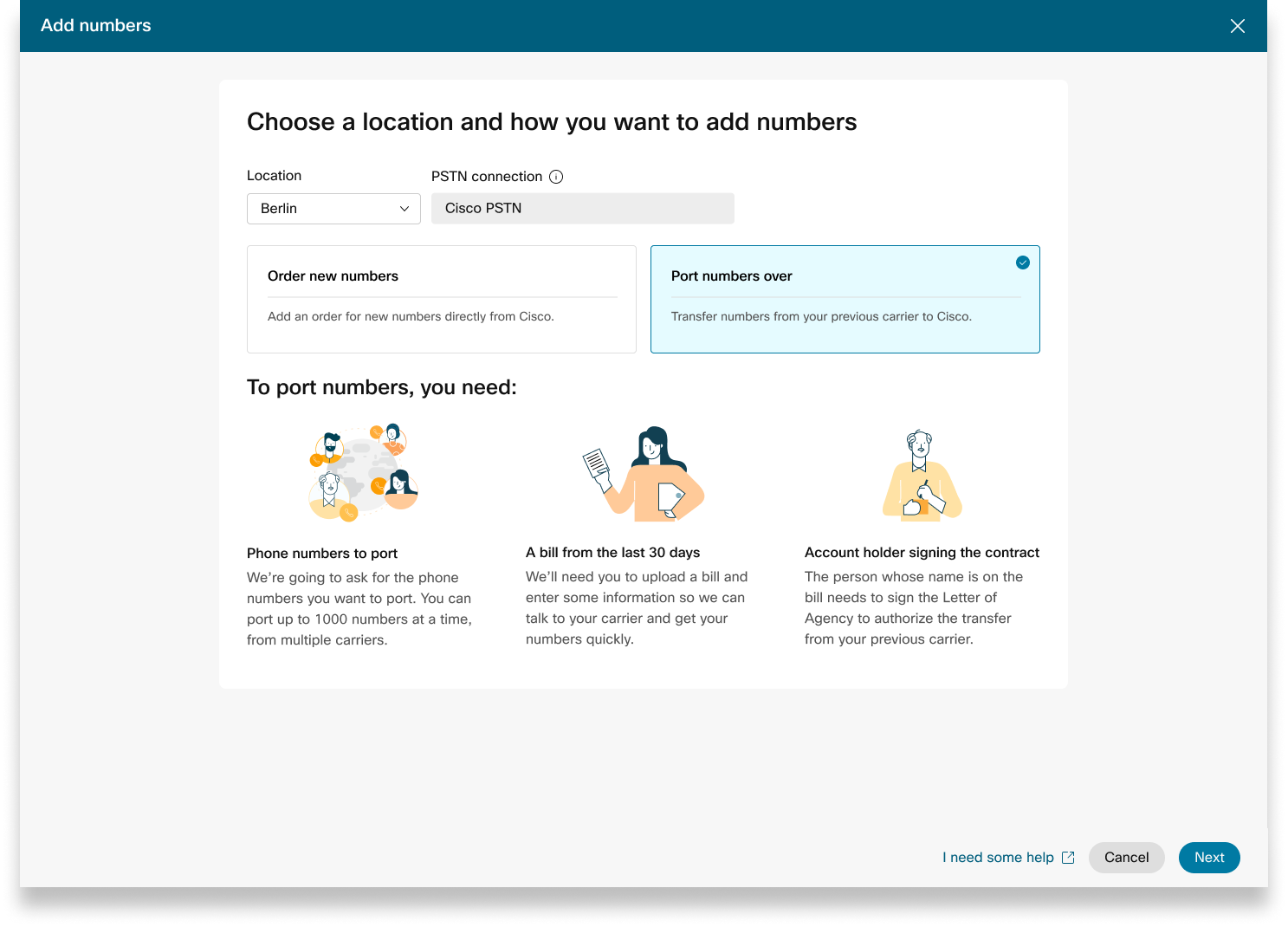
Când plasați comenzi pentru numere noi sau portați numere existente, puteți verifica starea comenzii sau notificările de respingere a portului în Control Hub.
Un banner de migrare este afișat atunci când există locații care trebuie migrate de la CPC neintegrată la CPC integrată.
-
Conectați-vă la Control Hub.
-
Accesați STN.
Fiecare comandă trimisă are o valoare de stare.
Selectați o comandă pentru a verifica starea acesteia.
Valori de stare pentru comenzile de numere noi
|
Stare afișată |
Descriere |
|---|---|
|
În așteptare |
Un nou ordin de numere a fost creat de utilizator. |
|
Aprovizionată |
Numerele noi sunt furnizate. |
|
Eroare |
O problemă este detectată cu noua ordine a numerelor. Creați un bilet TAC pentru a obține ajutor. |
|
Acțiune necesară |
Faceți clic pentru a contacta PTS pentru asistență. |
Valori de stare pentru comenzile numerice portate
|
Stare afișată |
Descriere |
|---|---|
|
În așteptare |
Utilizatorul este în proces de creare/completare a detaliilor Ordinului de Portare. Odată trimisă, comanda va afișa în continuare în așteptare până când Cisco validează și acceptă comanda de portare. |
|
Respins |
Problema de portare este detectată. Consultați tabelul Erori de portare pentru detalii suplimentare. Dacă este necesar, accesați Control Hub și faceți clic pe linkul Ajut or PSTN pentru asistență tehnică PSTN. |
|
Trimis |
Ordinul de portare este validat și acceptat. |
|
FOC primit |
Confirmarea datei FOC de la furnizorul anterior PSTN primit. |
|
Finalizat |
Procesul de portare este finalizat. |
|
Anulat |
Comanda este anulată. |
Portarea mesajelor de eroare
|
Eroare afișată |
Descriere |
Cum să remediați |
|---|---|---|
|
| ||
|
Neconcordanța numărului contului |
Numărul contului nu se potrivește cu numărul din Înregistrarea serviciului clienți (CSR) |
Actualizați câmpul Număr cont de pe Ordinul PSTN și retrimiteți. Pentru unii operatori, numărul contului poate fi același cu BTN sau numărul de telefon în sine. |
|
Numărul de cont necesar |
Numărul contului nu a fost furnizat, dar este obligatoriu. |
Actualizați câmpul Număr cont de pe Ordinul PSTN și retrimiteți. Pentru unii operatori, numărul contului poate fi același cu BTN sau numărul de telefon în sine. |
|
Neconcordanța numelui contului |
Persoana care autorizează nu se potrivește cu numele de pe (CSR). |
Actualizați câmpul Nume autorizat în cont din comanda PSTN și retrimiteți. |
|
Nepotrivire BTN |
BTN sau ATN nu se potrivește cu cel din CSR. |
Actualizați câmpul Număr de telefon pentru facturarea operatorului de pe comanda PSTN și trimiteți din nou. |
|
Nepotrivirea numelui companiei |
Numele entității nu se potrivește cu cel din CSR. |
Actualizați numele companiei cu câmpul de transport anterior din comanda PSTN și retrimiteți. |
|
Mai multe BTN-uri |
OSP impune ca acest ordin de portare să fie împărțit și trimis ca ordine separate. |
Anulați comanda PSTN curentă și creați un nou, mai multe comenzi P STN. Creați unul pentru fiecare grup de numere care au același BTN. |
|
FOC respins de către transportatorul pierdut |
Data FOC solicitată nu poate fi acceptată de OSP. |
Actualizați câmpul Data finalizării port ului din comanda PSTN și retrimiteți. |
|
Necunoscut |
Accesați Control Hub și faceți clic pe linkul Ajut or PSTN pentru asistență tehnică PSTN. |
Accesați Control Hub și faceți clic pe linkul Ajut or PSTN pentru asistență tehnică PSTN. |
|
PIN nevalid |
Pentru portul wireless trebuie furnizat codul de parolă/PIN. |
Actualizați câmpul PIN din comanda PSTN și retrimiteți. |
|
Comandă în așteptare |
OSP are un LSR în așteptare în cont (de exemplu, o ieșire de port sau o schimbare de adresă). |
Eliminați numerele de telefon în cauză din comanda PSTN și retrimiteți. |
|
BTN principal în așteptare |
BTN este unul dintre numerele de telefon portate. Utilizatorul trebuie să indice tipul comenzii de portare, acțiunea numerelor rămase și numărul de telefon nou de facturare în consecință. |
Eliminați BTN-ul principal din lista numerelor de telefon portate și trimiteți din nou comanda. Includeți BTN principal în ultima iterație a numerelor (dacă portați numere în mai multe iterații). |
|
Nepotrivirea adresei de serviciu |
Informațiile despre locație nu se potrivesc cu cele din CSR. |
Actualizați câmpurile Adresa serviciului, Stat și Ora ș și trimiteți din nou comanda. |
|
TN are o caracteristică specială |
Unele numere de telefon nu pot fi portate deoarece au o caracteristică specială (de exemplu, redirecționarea apelurilor la distanță). |
Eliminați numerele cu caracteristici speciale din comanda PSTN și retrimiteți. Sau, anulați atribuirea unei caracteristici speciale de la numerele portate. |
|
Nepotrivire TN |
Unele numere de telefon nu aparțin utilizatorului final. |
Eliminați unul sau mai multe numere în cauză și trimiteți din nou comanda. |
|
TN nu este portabil |
Unele numere de telefon nu pot fi portate deoarece sunt inactive sau nu fac parte din contul utilizatorului final. |
Încercați să eliminați unul sau mai multe numere în cauză și să trimiteți din nou comanda PSTN. |
|
Centru tarifar neacceptat |
Centrul de tarife nu este portabil. |
Eliminați unul sau mai multe numere în cauză și trimiteți din nou comanda. |
|
Neconcordanță ZIP/cod poștal |
Codul poștal nu se potrivește cu cel din CSR. |
Actualizați câmp ul Cod poș tal și trimiteți din nou comanda. |
|
Factura transportatorului anterior este nevalidă |
Factura este nevalidă. |
Accesați detaliile comenzii PSTN, apoi deschideți secțiunea Factură a transportatorului anterior. Încărcați fișierul corect de factură și trimiteți din nou comanda. |
|
LOA invalidă |
LOA este invalidă. |
Semnați LOA și trimiteți din nou comanda PSTN. Alternativ, accesați Control Hub și faceți clic pe linkul Ajut or PSTN pentru asistență tehnică PSTN. |
PSTN - Rețea de telefonie publică comutată
CSR - Înregistrarea serviciului pentru clienți
FOC — Angajament ferm de comandă
OSP - Furnizor vechi de servicii
BTN - Număr de telefon de facturare
ATN - Numărul de telefon al contului
Pentru a configura un ESA pentru un utilizator, asigurați-vă că sunt îndeplinite următoarele condiții:
- Utilizatorul are atribuit un număr de telefon principal non-mobil.
- Locația utilizatorului se află în SUA sau Canada.
Aceste condiții sunt necesare deoarece ESA este legată de numărul de telefon și locația utilizatorului. Această configurare permite rutarea precisă a apelurilor de urgență și apelarea corectă către utilizator prin numărul de apel de urgență (ECBN) asociat locației sau numărului de telefon al acestuia.
| 1 |
Conectați-vă la Control Hub. |
| 2 |
Accesați . |
| 3 |
Selectați utilizatorul pe care doriți să îl modificați și faceți clic pe A pelare. |
| 4 |
Selectați săgeata dreapta pentru a extinde setările primare ale numărului de telefon sub Numere. |
| 5 |
Sub Adresa serviciului de urgență, selectați Adresă personalizată. Introduceți următoarele detalii. În caz de urgență, echipajul local de intervenție în caz de urgență va folosi această adresă pentru a localiza apelantul.
|
| 6 |
Actualizați informațiile pentru spațiul de lucru și faceți clic pe Validare. La introducerea unei adrese de serviciu, sistemul validează adresa. Dacă sistemul nu poate găsi adresa, se afișează o adresă suger ată într-un panou lateral. Examinați adresa sugerată și faceți clic pe Aplicați pentru a actualiza adresa serviciului de urgență. Faceți clic pe Salvare, pentru a salva modificările. |
O adresă de urgență personalizată suprascrie adresa de urgență implicită a locației pentru utilizatorul specific.
Odată ce o locație este configurată cu Planul de apelare Cisco (CCPP), puteți actualiza adresa serviciului de urgență (ESA). Configurarea SAE este o cerință obligatorie ca parte a configurației PSTN.
| 1 |
Conectați-vă la Control Hub. |
| 2 |
Accesați și selectați locația pe care doriți să o actualizați. |
| 3 |
Lângă Conexiune PSTN, faceți clic pe Gestionare. |
| 4 |
Lângă adresa serviciului de urgență, faceți clic pe Editare. |
| 5 |
Introduceți noua adresă și faceți clic pe Salvare. După ce actualizați și salvați ESA, Control Hub sincronizează adresa locației de pe pagina de prezentare generală cu ESA. Dacă validarea ESA eșuează în timpul configurării conexiunilor premise sau CCPP, administratorii pot închide ecranul ESA și pot continua cu configurarea. Eșecul de validare nu va împiedica configurarea conexiunii. Dacă ESA nu este validată, gestionarea apelurilor de urgență poate fi întârziată și se pot aplica taxe suplimentare dacă apelurile sunt direcționate către un centru de releu de urgență. |
Webex Callingoferă planuri flexibile de apelare și posibilitatea de a alege soluția PSTN care se potrivește cerințelor. În timp, este posibil să trebuiască să migrați la o altă soluție PSTN din cauza schimbărilor din mediul de afaceri sau a altor factori.
Utilizați această matrice pentru a cunoaște căile potențiale de migrare PSTN pentru. Webex Calling
Webex Callingacceptă următoarele căi de migrare PSTN:
-
Utilizarea serviciului Self Service prin Control Hub
-
PSTN bazat pe spații, CCPP neintegrat și planuri de apelare IntelePeer to Cisco ne integrate. Consultați Migrarea la planurile de apelare Cisco.
-
Furnizor de CCP neintegrat, inclusiv Intelepeer neintegrat la o soluție bazată pe premise. Consultați Configurarea PSTN-ului bazat pe spații în Control Hub
-
Soluție bazată pe spații pentru CCPP neintegrat. Trebuie să actualizați tipul de conexiune în Control Hub și să selectați un partener CCPP. Acest tip de migrare nu necesită nicio configurare suplimentară.
-
-
Utilizarea migrării manuale
-
Soluție bazată pe spații pentru furnizorul integrat de CCP
-
Furnizor CCP integrat către furnizor de CPC neintegrat (excepție: Intelepeer neintegrat nu este acceptat ca furnizor de CPC țintă)
-
Soluție integrată de la furnizor CCP la sediu
-
Pentru a utiliza procesul de migrare manuală, trebuie să creați o locație nouă, să mutați TN-urile și utilizatorii în noua locație și să reconfigurați atribuirile de servicii/servicii de site. În timpul migrării, aveți o întrerupere a serviciului și există riscul pierderii datelor.
Iată o listă de căi de migrare PSTN neacceptate:
-
Cisco Calling intenționează să integreze Intelepeer
-
Planuri de apelare integrate Intelepeer to Cisco
Comanda minimă necesară este un plan de apelare de ieșire (OCP). Facturarea include taxe pentru planurile de apeluri de ieșire, numerele de telefon și utilizarea apelurilor internaționale. Factura dvs. lunară de facturare Cisco include informații despre activitatea apelurilor, taxele și taxele și taxele aplicabile. Nu există nicio taxă suplimentară pentru portul numerelor de telefon.
Când începe facturarea:
-
Planurile de apelare de ieșire comandate în CCW încep facturarea la data serviciului solicitat (RSD).
-
Planurile de apeluri de ieșire furnizate în Control Hub încep facturarea imediat.
-
Numerele de telefon furnizate în Control Hub încep facturarea imediat sau, dacă sunt portate de la un alt furnizor, facturarea începe la finalizarea portului.
Tarifele planului de apeluri de ieșire:
-
Tarifele pentru planurile de apelare de ieșire și numerele de telefon sunt proporționate utilizând aceeași metodă de prorare utilizată pentru calcularea tarifelor pentru licențe. Webex Calling
-
Tarifele apelurilor internaționale variază în funcție de țară și sunt facturate în luna următoare utilizării.
Consul tați Factura Cisco Calling Plan pentru detalii.
Asistența Cisco Calling Plans este furnizată de diverse divizii de asistență, în funcție de nevoile dvs.
|
Divizia de sprijin |
Scop |
Informatii de contact |
|---|---|---|
|
Birou de asistență pentru parteneri (PHD) |
Întrebări privind instrucțiunile și/sau documentația partenerilor, precotarea taxei de reglementare și alte întrebări cu privire la oferta Planurilor de apelare Cisco. |
America de Nord: 1-844-613-6108 EMEA: +44 129 366 10 20 APAC: +61 3 7017 7272 E-mail: webexcalling-phd@cisco.com |
|
Asistență tehnică PSTN (PTS) |
|
Accesați Control Hub și faceți clic pe linkul PSTN Help pentru asistență tehnică PSTN. |
|
TAC |
Probleme cu funcționalitatea Control Hub Probleme legate de servicii, cum ar fi apelurile întrerupte, problemele legate de calitatea apelurilor sau întreruperile serviciului |
America de Nord: 1-800-553-2447 EMEA: +32 2 704 5555 APAC: +61 2 8446 7411 E-mail: tac@cisco.com Vezi de asemenea: |
|
Facturi și încasări |
TVA, plată și alte întrebări de facturare |
Contactați colectorul pe factură prin e-mail sau telefon |
|
Echipa de asistență Cisco SaaS (CES) |
|
Consultați manu alul de asistență pentru parteneri și întrebări frecvente despre planurile de apelare Cisco |
Puteți selecta conexiuni variate pentru aplicații multi-site. De exemplu, puteți selecta Planuri de apelare Cisco pentru o locație, PSTN conectat la cloud (CCP) pentru o a doua locație și Gateway local pentru a treia locație. Atunci când alegeți planurile de apelare Cisco, se aplică următoarele.
Cerințe
-
Partenerii trebuie să fie un Webex Calling partener autorizat și să fi acceptat noul sup Webex Calling liment prin înscrierea în programul Webex Calling PSTN.
-
Trebuie achiziționată cel puțin o licență dedicată Planului de apelare de ieșire pentru a permite accesul la toate serviciile asociate cu Planurile de apelare Cisco.
Limitări
-
Planurile de apelare Cisco sunt disponibile în prezent în anumite țări.
-
Loc Webex Calling ațiile existente sau numerele de telefon pot trece la Planurile de apelare Cisco numai în anumite scenarii. Pentru detalii despre căile de migrare acceptate, consultați secțiunea Căi acceptate pentru migrarea PSTN.
-
Puteți comanda maximum 100 de numere de telefon standard noi simultan. Numerele suplimentare pot fi plasate ca o comandă separată.
-
Numerele gratuite nu sunt disponibile momentan. Nu puteți comanda noi numere gratuite sau portați numerele gratuite existente în Planurile de apelare Cisco.
-
Planurile de apeluri Cisco nu sunt acceptate cu Centrul de contact Webex sau autorizate pentru utilizarea în care sunt efectuate apeluri concurente mari sau apeluri de volum mare sau apeluri neobișnuit de scurte sau lungi. Pentru mai multe informații despre Centrul de contact Webex, consultați Noțiuni de bază cu Centrul de contact Webex.
-
Este posibil ca unele servicii premium și destinații internaționale să nu fie disponibile în scopuri operaționale. Dacă sunt necesare destinații specifice care nu sunt disponibile în general, clienții pot deschide un caz de asistență pentru a solicita disponibilitatea.
Vizualizarea cardului afișează furnizorul PSTN disponibil pentru Webex Calling client înainte de a configura locația PSTN. Vizualizarea PSTN afișează atât Furnizori, cât și Comenzi.
Puteți aplica filtrul de căutare pentru a filtra conținutul pe baza tipului de serviciu și a pieței. Utilizați opțiunea de comutare pentru a schimba vizualizarea de la Compact la Tabel. Vizualizarea compactă ajută la redimensionarea cardului pentru a afișa detaliile furnizorului fără informațiile despre serviciu.
Ecranul furnizorului afișează diferitele carduri de furnizor cu lista tipurilor de servicii acceptate. Secțiunea Furnizori este clasificată în următoarele:
-
Furnizori de apeluri preferate
-
Furnizori de apeluri certificați
-
Furnizori de apeluri
Faceți clic pe opțiunea Aflați mai multe de pe card pentru a vedea detaliile furnizorului. Se afișează Utilizați câmpul de căutare pentru a selecta furnizorul de servicii PSTN pe baza preferințelor de relații de afaceri Cisco, cum ar fi furnizorul certificat și furnizorul de apelare.
Furnizorii includ următoarele:
-
Rezumatul furnizorului
-
Lista locațiilor configurate cu acest furnizor
-
Lista piețelor pe care furnizorul este disponibil pentru serviciile acceptate.
Dacă clientul are locații PSTN în care serviciile de apelare nu sunt configurate, se afișează bara de acțiuni Selectare acest furnizor. Utilizaţi această opţiune pentru a configura serviciul pentru locaţia PSTN.
Vizualizarea preferată din Control Hub afișează furnizorii de apeluri pe care partenerul de administrare preferă să lucreze. Cu toate acestea, puteți vizualiza toți furnizorii de apeluri disponibili cuWebex Calling. Această secțiune oferă următoarele:
-
Selectați locația din meniul derulant.
-
Alegeți tipul de abonament pentru ca utilizatorii să utilizeze planurile Cisco Calling. Faceți clic pe Urmă torul.
-
Completați câmpurile pentru Informații despre contract și configurarea adresei serviciului de urgență.
Configurarea serviciului PSTN este acum finalizată.
Planurile de apelare Cisco sunt disponibile pentru evaluare tehnică ca parte a procesului de Webex Calling încercare. Deși versiunile de încercare Cisco Calling Plans sunt gratuite, există unele limitări care nu pot fi îndeplinite în timpul fazei de încercare.
Deoarece puteți converti conturile de încercare în conturi plătite, documentația de reglementare necesară, așa cum se menționează în secțiunea „Comandați numere de telefon noi” din fiecare țară, este, de asemenea, obligatorie pentru serviciile de încercare. Aceste documente sunt solicitate legal de autoritățile de reglementare din țară pentru ca echipa noastră de furnizare a numărului de telefon (TN) să procure numerele.
-
Fiecare cont de încercare poate furniza până la 10 numere de telefon standard din Planurile de apelare Cisco cuWebex Calling. Nu este permisă furnizarea a mai mult de 10 numere pe încercare.
-
Numai numerele de telefon noi, standard, sunt acceptate în încercări. Numerele portate, blocurile consecutive și numerele gratuite de intrare nu sunt acceptate în conturile de încercare. De asemenea, nu puteți porta numere dintr-o versiune de încercare. Trebuie să convertiți într-un cont plătit dacă doriți să utilizați aceste funcții.
-
Apelurile internaționale, împreună cu tipurile de apeluri de servicii premium I și II sunt blocate de la utilizare în timpul perioadei de încercare.
-
Textul pentru afaceri nu este disponibil în conturile de Webex Calling încercare.
-
Conturile de încercare sunt destinate numai evaluării tehnice și nu funcționării comerciale normale. Ca atare, serviciile de urgență sunt destinate doar evaluării tehnice; apelurile de urgență reale nu pot fi garantate. Utilizatorii nu ar trebui să efectueze apeluri efective de servicii de urgență pe un cont de încercare.
Când plasați o comandă pentru a converti o perioadă de Webex Calling încercare cu Planurile de apelare Cisco într-un abonament plătit, trebuie să comandați cel puțin o licență angajată Cisco Calling Plan pentru a menține numerele de telefon și configurația utilizate în perioada de încercare.
-
Planuri de apelare Cisco (Cisco PSTN)
-
PSTN conectat la cloud
-
PSTN bazat pe premise (Gateway-ul local trebuie activat separat. Pentru mai multe informații, consultați Configurarea PSTN bazat pe premise în Control Hub.)
| 1 |
Conectați-vă la Control Hub. |
| 2 |
Accesați și selectați locația pe care doriți să o actualizați. |
| 3 |
Selectați fila Apel are și faceți clic pe Gestion are lângă Conexiune PTSN. |
| 4 |
Selectați Planuri de apelare Cisco și faceți clic pe Următorul. |
| 5 |
Introduceți informațiile de contact și faceți clic pe Următorul. Acest câmp este destinat informațiilor de contact ale persoanei care va semna contractul legal cu Cisco. |
| 6 |
Introduceți adresa serviciilor de urgență (ESA) și faceți clic pe Sal vare. În mod implicit, ESA introdusă aici este aplicată tuturor numerelor de telefon pentru această locație. Puteți schimba ESA pentru un utilizator individual, dacă este necesar. De exemplu, poate fi necesar să schimbați ESA dacă aveți un angajat la distanță care lucrează de acasă. |
| 7 |
În ecranul rezumat, efectuați una dintre următoarele acțiuni:
|
Înainte de a începe
-
Planul de apelare Cisco trebuie să fie activat pentru site-ul dvs. înainte de a putea comanda numere de telefon noi prin Control Hub.
-
În mod implicit, adresa serviciului de urgență (ESA) introdusă pentru o locație în timpul configurării Planului de apelare Cisco este aplicată tuturor numerelor de telefon din locația respectivă.
- Furnizați următoarele informații pentru verificarea identității companiei:
- Prenume și prenume
- Număr de telefon de contact
- Denumirea firmei
- Copia certificatului de constituire a companiei germane
- Formularul de înregistrare Germania, care este disponibil în fila Docum ente Pega din Control Hub.
- Furnizați următoarele informații pentru verificarea adresei:
- Adresa care corespunde codului zonei DID (strada, numărul clădirii, codul poștal, orașul și țara)
- O copie a unei facturi de utilități, care are mai puțin de trei luni.
| 1 |
Alegeți o locație și faceți clic pe Selec tați sub Comandă numere noi. Faceți clic pe Urmă torul. Sunteți direcționat către Contactați asistența pentru a comanda un număr nou. |
| 2 |
Faceți clic pe Contactați asistența. Informațiile despre locație sunt completate automat pe ecranul Detalii caz. |
| 3 |
Indicați câte numere noi solicitați în câmpul Număr de numere de telefon solicitate. |
| 4 |
Selectați tipul de număr (local sau național) din meniul derulant. |
| 5 |
(Opțional) Introduceți detalii suplimentare. |
| 6 |
Faceți clic pe Trimit eți. Primiți un număr de comandă PSTN care se afișează pe pagina de comandă PSTN. Procesul de comandă și aprobare a documentelor poate dura până la 5 - 7 zile lucrătoare. |
Înainte de a începe
Vă recomandăm cu tărie să citiți și să vă familiarizați cu Regulile și politicile privind portarea numerelor Cisco pentru planul de apelare înainte de a începe portarea numerelor.
-
Activați planul de apelare Cisco pentru locația dvs. înainte de a introduce numerele de telefon prin Control Hub.
-
Este necesară o scrisoare de agenție semnată (LOA), care să autorizeze Cisco să plaseze comenzi cu operatorul PSTN curent pentru a muta serviciul către Cisco. LOA trebuie să fie semnat de proprietarul contului curent sau de semnatarul autorizat. Vi se solicită să semnați LOA în timp ce finalizați pașii de portare.
-
Furnizați dovada unei adrese locale, care trebuie să aibă o vechime mai mică de trei luni. Pentru numerele de telefon locale, adresa trebuie să se afle în aceeași zonă în care trebuie să portați numărul de telefon.
-
Furnizați un document de înregistrare a companiei.
-
Asigurați-vă că aveți o factură recentă în format PNG sau PDF de la furnizorul dvs. actual de PSTN . Factura nu trebuie să fie mai veche de 30 de zile. În timp ce fin alizați pașii de portare, vi se solicită să încărcați o copie a facturii.
-
Pentru o portare reușită, asigurați-vă că aveți următoarele informații pregătite:
-
Lista tuturor numerelor de telefon pe care trebuie să le portați (fără taxă gratuită)
-
Informații curente despre contul furnizorului PSTN
-
Înregistrarea serviciului pentru clienți (CSR), dacă este disponibilă
-
Codul PIN al contului dvs., dacă există unul
-
-
Când planificați ce numere să portați, vă recomandăm să luați în considerare orice număr care primește apeluri de intrare. Consultați Politica privind numărul planului de apelare Cisco pentru mai multe informații.
-
În mod implicit, adresa serviciului de urgență (ESA) introdusă pentru o locație în timpul configurării Planului de apelare Cisco este aplicată tuturor numerelor de telefon din locația respectivă.
În calitate de administrator, puteți muta numerele de telefon existente din PSTN-ul curent la opțiunea Planul de apelare Cisco. Următoarele sunt tipurile de servicii de portare:
- Port standard: Când un număr de telefon se mută de la un furnizor de servicii la altul, fără circumstanțe speciale. De exemplu, portarea unui număr de la Transportatorul A la Transportatorul B în aceeași țară și zonă de servicii este un port Standard.
- Port operator mixt: o situație de portare mai complexă care implică mai mulți operatori sau furnizori de servicii. De exemplu, portarea unei game de numere într-un bloc care aparține a doi sau mai mulți operatori de rețea este un port operator mixt.
Portarea în Germania are loc de luni până vineri între orele 6 și 8 a.m.
Cererile de portare în afara orelor de lucru sunt de la caz la caz și depind de transportatorii implicați . Nu putem garanta că portarea în afara orelor de lucru este disponibilă.
| 1 |
Selectați Port Numbers Over și faceți clic pe Următorul. |
| 2 |
Adăugați numerele de telefon pe care doriți să le portați, apoi faceți clic pe Sal vare și
continuați. |
| 3 |
Introduceți data și ora până când doriți să se termine portarea. Programul este stabilit în funcție de preferințele dvs. Dar nu este garantat că portarea numerelor dvs. se termină la data și ora exactă selectate. |
| 4 |
(Opțional) Introduceți o adresă de e-mail suplimentară, alta decât persoana de contact implicită listată, pentru a primi notificări privind starea comenzii de port. |
| 5 |
Faceți clic pe Urmă torul. |
| 6 |
Introduceți informațiile contului dvs. curent de operator în câmpurile furnizate. Asigurați-vă că aceasta se potrivește cu informațiile din factura transportatorului dvs. anterior. |
| 7 |
Faceți clic pe Urmă torul. |
| 8 |
Încărcați factura anterioară a transportatorului (nu mai veche de 30 de zile). |
| 9 |
Faceți clic pe Urmă torul. |
| 10 |
Încărcați LOA. Persoana de contact autorizată pentru contul operatorului dvs. anterior trebuie să încarce LOA semnată. Deschideți un tichet cu Centrul de asistență pentru parteneri Webex pentru a obține LOA necesară pentru țara dvs. și încărcați copia semnată aici. Dacă nu sunteți persoana de contact autorizată, săriți acest pas deocamdată. Persoana respectivă poate reveni și încărca LOA semnată mai târziu, vom trimite contactelor comenzii dvs. un memento. |
| 11 |
Faceți clic pe Salvare și continuați. |
| 12 |
Comanda dvs. de port este trimisă. Puteți verifica starea comenzii în Comenzile PSTN. |
| 13 |
Faceți clic pe Termin at. Pot fi necesare documente suplimentare pentru a finaliza portul dvs. la cerere. În cazul în care aceste documente sunt necesare, echipa noastră de asistență vă anunță ce este necesar. Acestea pot fi adăugate în panoul din dreapta al comenzii. Data angajamentului de comandă fermă (FOC) ar putea fi de opt zile lucrătoare sau mai târziu de la data depunerii. Un FOC este data la care transportatorul care pierde declară că eliberează un număr de telefon operatorului câștigător. Odată ce transportatorul care pierde oferă continuarea portării, puteți anula sau amâna cererea de portare conform următoarelor reguli:
Dacă portarea are loc și trebuie să returnați numerele la transportatorul anterior, adresați astfel de solicitări cu echipa PTS cel mai devreme. Returnările nu sunt întotdeauna posibile și pot necesita plasarea unei cereri de returnare a portului la operatorul anterior. |
Când plasați comenzi pentru numere noi sau portați numere existente, puteți verifica starea comenzii sau notificările de respingere a portului în Control Hub.
Un banner de migrare este afișat atunci când există locații care trebuie migrate de la CPC neintegrată la CPC integrată.
-
Conectați-vă la Control Hub.
-
Accesați STN.
Fiecare comandă trimisă are o valoare de stare.
Selectați o comandă pentru a verifica starea acesteia.
Valori de stare pentru comenzile de numere noi
|
Stare afișată |
Descriere |
|---|---|
|
În așteptare |
Un nou ordin de numere a fost creat de utilizator. |
|
Aprovizionată |
Numerele noi sunt furnizate. |
|
Eroare |
O problemă este detectată cu noua ordine a numerelor. Creați un bilet TAC pentru a obține ajutor. |
|
Acțiune necesară |
Faceți clic pentru a contacta PTS pentru asistență. |
Valori de stare pentru comenzile numerice portate
|
Stare afișată |
Descriere |
|---|---|
|
În așteptare |
Utilizatorul este în proces de creare/completare a detaliilor Ordinului de Portare. Odată trimisă, comanda va afișa în continuare în așteptare până când Cisco validează și acceptă comanda de portare. |
|
Respins |
Problema de portare este detectată. Consultați tabelul Erori de portare pentru detalii suplimentare. Dacă este necesar, accesați Control Hub și faceți clic pe linkul Ajut or PSTN pentru asistență tehnică PSTN. |
|
Trimis |
Ordinul de portare este validat și acceptat. |
|
FOC primit |
Confirmarea datei FOC de la furnizorul anterior PSTN primit. |
|
Finalizat |
Procesul de portare este finalizat. |
|
Anulat |
Comanda este anulată. |
Portarea mesajelor de eroare
|
Eroare afișată |
Descriere |
Cum să remediați |
|---|---|---|
|
| ||
|
Neconcordanța numărului contului |
Numărul contului nu se potrivește cu numărul din Înregistrarea serviciului clienți (CSR) |
Actualizați câmpul Număr cont de pe Ordinul PSTN și retrimiteți. Pentru unii operatori, numărul contului poate fi același cu BTN sau numărul de telefon în sine. |
|
Numărul de cont necesar |
Numărul contului nu a fost furnizat, dar este obligatoriu. |
Actualizați câmpul Număr cont de pe Ordinul PSTN și retrimiteți. Pentru unii operatori, numărul contului poate fi același cu BTN sau numărul de telefon în sine. |
|
Neconcordanța numelui contului |
Persoana care autorizează nu se potrivește cu numele de pe (CSR). |
Actualizați câmpul Nume autorizat în cont din comanda PSTN și retrimiteți. |
|
Nepotrivire BTN |
BTN sau ATN nu se potrivește cu cel din CSR. |
Actualizați câmpul Număr de telefon pentru facturarea operatorului de pe comanda PSTN și trimiteți din nou. |
|
Nepotrivirea numelui companiei |
Numele entității nu se potrivește cu cel din CSR. |
Actualizați numele companiei cu câmpul de transport anterior din comanda PSTN și retrimiteți. |
|
Mai multe BTN-uri |
OSP impune ca acest ordin de portare să fie împărțit și trimis ca ordine separate. |
Anulați comanda PSTN curentă și creați un nou, mai multe comenzi P STN. Creați unul pentru fiecare grup de numere care au același BTN. |
|
FOC respins de către transportatorul pierdut |
Data FOC solicitată nu poate fi acceptată de OSP. |
Actualizați câmpul Data finalizării port ului din comanda PSTN și retrimiteți. |
|
Necunoscut |
Accesați Control Hub și faceți clic pe linkul Ajut or PSTN pentru asistență tehnică PSTN. |
Accesați Control Hub și faceți clic pe linkul Ajut or PSTN pentru asistență tehnică PSTN. |
|
PIN nevalid |
Pentru portul wireless trebuie furnizat codul de parolă/PIN. |
Actualizați câmpul PIN din comanda PSTN și retrimiteți. |
|
Comandă în așteptare |
OSP are un LSR în așteptare în cont (de exemplu, o ieșire de port sau o schimbare de adresă). |
Eliminați numerele de telefon în cauză din comanda PSTN și retrimiteți. |
|
BTN principal în așteptare |
BTN este unul dintre numerele de telefon portate. Utilizatorul trebuie să indice tipul comenzii de portare, acțiunea numerelor rămase și numărul de telefon nou de facturare în consecință. |
Eliminați BTN-ul principal din lista numerelor de telefon portate și trimiteți din nou comanda. Includeți BTN principal în ultima iterație a numerelor (dacă portați numere în mai multe iterații). |
|
Nepotrivirea adresei de serviciu |
Informațiile despre locație nu se potrivesc cu cele din CSR. |
Actualizați câmpurile Adresa serviciului, Stat și Ora ș și trimiteți din nou comanda. |
|
TN are o caracteristică specială |
Unele numere de telefon nu pot fi portate deoarece au o caracteristică specială (de exemplu, redirecționarea apelurilor la distanță). |
Eliminați numerele cu caracteristici speciale din comanda PSTN și retrimiteți. Sau, anulați atribuirea unei caracteristici speciale de la numerele portate. |
|
Nepotrivire TN |
Unele numere de telefon nu aparțin utilizatorului final. |
Eliminați unul sau mai multe numere în cauză și trimiteți din nou comanda. |
|
TN nu este portabil |
Unele numere de telefon nu pot fi portate deoarece sunt inactive sau nu fac parte din contul utilizatorului final. |
Încercați să eliminați unul sau mai multe numere în cauză și să trimiteți din nou comanda PSTN. |
|
Centru tarifar neacceptat |
Centrul de tarife nu este portabil. |
Eliminați unul sau mai multe numere în cauză și trimiteți din nou comanda. |
|
Neconcordanță ZIP/cod poștal |
Codul poștal nu se potrivește cu cel din CSR. |
Actualizați câmp ul Cod poș tal și trimiteți din nou comanda. |
|
Factura transportatorului anterior este nevalidă |
Factura este nevalidă. |
Accesați detaliile comenzii PSTN, apoi deschideți secțiunea Factură a transportatorului anterior. Încărcați fișierul corect de factură și trimiteți din nou comanda. |
|
LOA invalidă |
LOA este invalidă. |
Semnați LOA și trimiteți din nou comanda PSTN. Alternativ, accesați Control Hub și faceți clic pe linkul Ajut or PSTN pentru asistență tehnică PSTN. |
PSTN - Rețea de telefonie publică comutată
CSR - Înregistrarea serviciului pentru clienți
FOC — Angajament ferm de comandă
OSP - Furnizor vechi de servicii
BTN - Număr de telefon de facturare
ATN - Numărul de telefon al contului
Pentru a configura un ESA pentru un utilizator, asigurați-vă că sunt îndeplinite următoarele condiții:
- Utilizatorul are atribuit un număr de telefon principal non-mobil.
- Locația utilizatorului se află în SUA sau Canada.
Aceste condiții sunt necesare deoarece ESA este legată de numărul de telefon și locația utilizatorului. Această configurare permite rutarea precisă a apelurilor de urgență și apelarea corectă către utilizator prin numărul de apel de urgență (ECBN) asociat locației sau numărului de telefon al acestuia.
| 1 |
Conectați-vă la Control Hub. |
| 2 |
Accesați . |
| 3 |
Selectați utilizatorul pe care doriți să îl modificați și faceți clic pe A pelare. |
| 4 |
Selectați săgeata dreapta pentru a extinde setările primare ale numărului de telefon sub Numere. |
| 5 |
Sub Adresa serviciului de urgență, selectați Adresă personalizată. Introduceți următoarele detalii. În caz de urgență, echipajul local de intervenție în caz de urgență va folosi această adresă pentru a localiza apelantul.
|
| 6 |
Actualizați informațiile pentru spațiul de lucru și faceți clic pe Validare. La introducerea unei adrese de serviciu, sistemul validează adresa. Dacă sistemul nu poate găsi adresa, se afișează o adresă suger ată într-un panou lateral. Examinați adresa sugerată și faceți clic pe Aplicați pentru a actualiza adresa serviciului de urgență. Faceți clic pe Salvare, pentru a salva modificările. |
O adresă de urgență personalizată suprascrie adresa de urgență implicită a locației pentru utilizatorul specific.
Odată ce o locație este configurată cu Planul de apelare Cisco (CCPP), puteți actualiza adresa serviciului de urgență (ESA). Configurarea SAE este o cerință obligatorie ca parte a configurației PSTN.
| 1 |
Conectați-vă la Control Hub. |
| 2 |
Accesați și selectați locația pe care doriți să o actualizați. |
| 3 |
Lângă Conexiune PSTN, faceți clic pe Gestionare. |
| 4 |
Lângă adresa serviciului de urgență, faceți clic pe Editare. |
| 5 |
Introduceți noua adresă și faceți clic pe Salvare. După ce actualizați și salvați ESA, Control Hub sincronizează adresa locației de pe pagina de prezentare generală cu ESA. Dacă validarea ESA eșuează în timpul configurării conexiunilor premise sau CCPP, administratorii pot închide ecranul ESA și pot continua cu configurarea. Eșecul de validare nu va împiedica configurarea conexiunii. Dacă ESA nu este validată, gestionarea apelurilor de urgență poate fi întârziată și se pot aplica taxe suplimentare dacă apelurile sunt direcționate către un centru de releu de urgență. |
Webex Callingoferă planuri flexibile de apelare și posibilitatea de a alege soluția PSTN care se potrivește cerințelor. În timp, este posibil să trebuiască să migrați la o altă soluție PSTN din cauza schimbărilor din mediul de afaceri sau a altor factori.
Utilizați această matrice pentru a cunoaște căile potențiale de migrare PSTN pentru. Webex Calling
Webex Callingacceptă următoarele căi de migrare PSTN:
-
Utilizarea serviciului Self Service prin Control Hub
-
PSTN bazat pe spații, CCPP neintegrat și planuri de apelare IntelePeer to Cisco ne integrate. Consultați Migrarea la planurile de apelare Cisco.
-
Furnizor de CCP neintegrat, inclusiv Intelepeer neintegrat la o soluție bazată pe premise. Consultați Configurarea PSTN-ului bazat pe spații în Control Hub
-
Soluție bazată pe spații pentru CCPP neintegrat. Trebuie să actualizați tipul de conexiune în Control Hub și să selectați un partener CCPP. Acest tip de migrare nu necesită nicio configurare suplimentară.
-
-
Utilizarea migrării manuale
-
Soluție bazată pe spații pentru furnizorul integrat de CCP
-
Furnizor CCP integrat către furnizor de CPC neintegrat (excepție: Intelepeer neintegrat nu este acceptat ca furnizor de CPC țintă)
-
Soluție integrată de la furnizor CCP la sediu
-
Pentru a utiliza procesul de migrare manuală, trebuie să creați o locație nouă, să mutați TN-urile și utilizatorii în noua locație și să reconfigurați atribuirile de servicii/servicii de site. În timpul migrării, aveți o întrerupere a serviciului și există riscul pierderii datelor.
Iată o listă de căi de migrare PSTN neacceptate:
-
Cisco Calling intenționează să integreze Intelepeer
-
Planuri de apelare integrate Intelepeer to Cisco
Comanda minimă necesară este un plan de apelare de ieșire (OCP). Facturarea include taxe pentru planurile de apeluri de ieșire, numerele de telefon și utilizarea apelurilor internaționale. Factura dvs. lunară de facturare Cisco include informații despre activitatea apelurilor, taxele și taxele și taxele aplicabile. Nu există nicio taxă suplimentară pentru portul numerelor de telefon.
Când începe facturarea:
-
Planurile de apelare de ieșire comandate în CCW încep facturarea la data serviciului solicitat (RSD).
-
Planurile de apeluri de ieșire furnizate în Control Hub încep facturarea imediat.
-
Numerele de telefon furnizate în Control Hub încep facturarea imediat sau, dacă sunt portate de la un alt furnizor, facturarea începe la finalizarea portului.
Tarifele planului de apeluri de ieșire:
-
Tarifele pentru planurile de apelare de ieșire și numerele de telefon sunt proporționate utilizând aceeași metodă de prorare utilizată pentru calcularea tarifelor pentru licențe. Webex Calling
-
Tarifele apelurilor internaționale variază în funcție de țară și sunt facturate în luna următoare utilizării.
Consul tați Factura Cisco Calling Plan pentru detalii.
Asistența Cisco Calling Plans este furnizată de diverse divizii de asistență, în funcție de nevoile dvs.
|
Divizia de sprijin |
Scop |
Informatii de contact |
|---|---|---|
|
Birou de asistență pentru parteneri (PHD) |
Întrebări privind instrucțiunile și/sau documentația partenerilor, precotarea taxei de reglementare și alte întrebări cu privire la oferta Planurilor de apelare Cisco. |
America de Nord: 1-844-613-6108 EMEA: +44 129 366 10 20 APAC: +61 3 7017 7272 E-mail: webexcalling-phd@cisco.com |
|
Asistență tehnică PSTN (PTS) |
|
Accesați Control Hub și faceți clic pe linkul PSTN Help pentru asistență tehnică PSTN. |
|
TAC |
Probleme cu funcționalitatea Control Hub Probleme legate de servicii, cum ar fi apelurile întrerupte, problemele legate de calitatea apelurilor sau întreruperile serviciului |
America de Nord: 1-800-553-2447 EMEA: +32 2 704 5555 APAC: +61 2 8446 7411 E-mail: tac@cisco.com Vezi de asemenea: |
|
Facturi și încasări |
TVA, plată și alte întrebări de facturare |
Contactați colectorul pe factură prin e-mail sau telefon |
|
Echipa de asistență Cisco SaaS (CES) |
|
Consultați manu alul de asistență pentru parteneri și întrebări frecvente despre planurile de apelare Cisco |
Puteți selecta conexiuni variate pentru aplicații multi-site. De exemplu, puteți selecta Planuri de apelare Cisco pentru o locație, PSTN conectat la cloud (CCP) pentru o a doua locație și Gateway local pentru a treia locație. Atunci când alegeți planurile de apelare Cisco, se aplică următoarele.
Cerințe
-
Partenerii trebuie să fie un Webex Calling partener autorizat și să fi acceptat noul sup Webex Calling liment prin înscrierea în programul Webex Calling PSTN.
-
Trebuie achiziționată cel puțin o licență dedicată Planului de apelare de ieșire pentru a permite accesul la toate serviciile asociate cu Planurile de apelare Cisco.
Limitări
-
Planurile de apelare Cisco sunt disponibile în prezent în anumite țări.
-
Loc Webex Calling ațiile existente sau numerele de telefon pot trece la Planurile de apelare Cisco numai în anumite scenarii. Pentru detalii despre căile de migrare acceptate, consultați secțiunea Căi acceptate pentru migrarea PSTN.
-
Puteți comanda maximum 100 de numere de telefon standard noi simultan. Numerele suplimentare pot fi plasate ca o comandă separată.
-
Numerele gratuite nu sunt disponibile momentan. Nu puteți comanda noi numere gratuite sau portați numerele gratuite existente în Planurile de apelare Cisco.
-
Planurile de apeluri Cisco nu sunt acceptate cu Centrul de contact Webex sau autorizate pentru utilizarea în care sunt efectuate apeluri concurente mari sau apeluri de volum mare sau apeluri neobișnuit de scurte sau lungi. Pentru mai multe informații despre Centrul de contact Webex, consultați Noțiuni de bază cu Centrul de contact Webex.
-
Este posibil ca unele servicii premium și destinații internaționale să nu fie disponibile în scopuri operaționale. Dacă sunt necesare destinații specifice care nu sunt disponibile în general, clienții pot deschide un caz de asistență pentru a solicita disponibilitatea.
Vizualizarea cardului afișează furnizorul PSTN disponibil pentru Webex Calling client înainte de a configura locația PSTN. Vizualizarea PSTN afișează atât Furnizori, cât și Comenzi.
Puteți aplica filtrul de căutare pentru a filtra conținutul pe baza tipului de serviciu și a pieței. Utilizați opțiunea de comutare pentru a schimba vizualizarea de la Compact la Tabel. Vizualizarea compactă ajută la redimensionarea cardului pentru a afișa detaliile furnizorului fără informațiile despre serviciu.
Ecranul furnizorului afișează diferitele carduri de furnizor cu lista tipurilor de servicii acceptate. Secțiunea Furnizori este clasificată în următoarele:
-
Furnizori de apeluri preferate
-
Furnizori de apeluri certificați
-
Furnizori de apeluri
Faceți clic pe opțiunea Aflați mai multe de pe card pentru a vedea detaliile furnizorului. Se afișează Utilizați câmpul de căutare pentru a selecta furnizorul de servicii PSTN pe baza preferințelor de relații de afaceri Cisco, cum ar fi furnizorul certificat și furnizorul de apelare.
Furnizorii includ următoarele:
-
Rezumatul furnizorului
-
Lista locațiilor configurate cu acest furnizor
-
Lista piețelor pe care furnizorul este disponibil pentru serviciile acceptate.
Dacă clientul are locații PSTN în care serviciile de apelare nu sunt configurate, se afișează bara de acțiuni Selectare acest furnizor. Utilizaţi această opţiune pentru a configura serviciul pentru locaţia PSTN.
Vizualizarea preferată din Control Hub afișează furnizorii de apeluri pe care partenerul de administrare preferă să lucreze. Cu toate acestea, puteți vizualiza toți furnizorii de apeluri disponibili cuWebex Calling. Această secțiune oferă următoarele:
-
Selectați locația din meniul derulant.
-
Alegeți tipul de abonament pentru ca utilizatorii să utilizeze planurile Cisco Calling. Faceți clic pe Urmă torul.
-
Completați câmpurile pentru Informații despre contract și configurarea adresei serviciului de urgență.
Configurarea serviciului PSTN este acum finalizată.
Planurile de apelare Cisco sunt disponibile pentru evaluare tehnică ca parte a procesului de Webex Calling încercare. Deși versiunile de încercare Cisco Calling Plans sunt gratuite, există unele limitări care nu pot fi îndeplinite în timpul fazei de încercare.
Deoarece puteți converti conturile de încercare în conturi plătite, documentația de reglementare necesară, așa cum se menționează în secțiunea „Comandați numere de telefon noi” din fiecare țară, este, de asemenea, obligatorie pentru serviciile de încercare. Aceste documente sunt solicitate legal de autoritățile de reglementare din țară pentru ca echipa noastră de furnizare a numărului de telefon (TN) să procure numerele.
-
Fiecare cont de încercare poate furniza până la 10 numere de telefon standard din Planurile de apelare Cisco cuWebex Calling. Nu este permisă furnizarea a mai mult de 10 numere pe încercare.
-
Numai numerele de telefon noi, standard, sunt acceptate în încercări. Numerele portate, blocurile consecutive și numerele gratuite de intrare nu sunt acceptate în conturile de încercare. De asemenea, nu puteți porta numere dintr-o versiune de încercare. Trebuie să convertiți într-un cont plătit dacă doriți să utilizați aceste funcții.
-
Apelurile internaționale, împreună cu tipurile de apeluri de servicii premium I și II sunt blocate de la utilizare în timpul perioadei de încercare.
-
Textul pentru afaceri nu este disponibil în conturile de Webex Calling încercare.
-
Conturile de încercare sunt destinate numai evaluării tehnice și nu funcționării comerciale normale. Ca atare, serviciile de urgență sunt destinate doar evaluării tehnice; apelurile de urgență reale nu pot fi garantate. Utilizatorii nu ar trebui să efectueze apeluri efective de servicii de urgență pe un cont de încercare.
Când plasați o comandă pentru a converti o perioadă de Webex Calling încercare cu Planurile de apelare Cisco într-un abonament plătit, trebuie să comandați cel puțin o licență angajată Cisco Calling Plan pentru a menține numerele de telefon și configurația utilizate în perioada de încercare.
-
Planuri de apelare Cisco (Cisco PSTN)
-
PSTN conectat la cloud
-
PSTN bazat pe premise (Gateway-ul local trebuie activat separat. Pentru mai multe informații, consultați Configurarea PSTN bazat pe premise în Control Hub.)
| 1 |
Conectați-vă la Control Hub. |
| 2 |
Accesați și selectați locația pe care doriți să o actualizați. |
| 3 |
Selectați fila Apel are și faceți clic pe Gestion are lângă Conexiune PTSN. |
| 4 |
Selectați Planuri de apelare Cisco și faceți clic pe Următorul. |
| 5 |
Introduceți informațiile de contact și faceți clic pe Următorul. Acest câmp este destinat informațiilor de contact ale persoanei care va semna contractul legal cu Cisco. |
| 6 |
Introduceți adresa serviciilor de urgență (ESA) și faceți clic pe Sal vare. În mod implicit, ESA introdusă aici este aplicată tuturor numerelor de telefon pentru această locație. Puteți schimba ESA pentru un utilizator individual, dacă este necesar. De exemplu, poate fi necesar să schimbați ESA dacă aveți un angajat la distanță care lucrează de acasă. |
| 7 |
În ecranul rezumat, efectuați una dintre următoarele acțiuni:
|
Înainte de a începe
-
Activați Planul de apelare Cisco pentru site-ul dvs. înainte de a comanda numere de telefon noi prin Control Hub.
-
În mod implicit, adresa serviciului de urgență (ESA) introdusă pentru o locație în timpul configurării Planului de apelare Cisco este aplicată tuturor numerelor de telefon din locația respectivă.
- Furnizați următoarele informații pentru verificarea identității companiei:
- Prenumele și prenumele reprezentantului legal
- Număr de telefon de contact
- Denumirea firmei
- Certificat de înregistrare a companiei locale
- Furnizați următoarele informații pentru verificarea adresei:
- Adresa care corespunde codului zonei DID (strada, numărul clădirii, codul poștal, orașul și țara)
- Dovada adresei, nu mai veche de ultimele trei luni
În plus, trebuie să trimiteți o copie a pașaportului sau a cărții de identitate în Olanda, Elveția, Polonia, Grecia și Lituania. Trebuie să furnizați codul de identificare TVA în Suedia și Grecia.
| 1 |
Faceți clic pe Contactați asistența. Informațiile despre locație sunt completate automat în fereastra Detalii caz. |
| 2 |
Indicați câte numere noi solicitați în câmpul Număr de numere de telefon solicitate. |
| 3 |
Din lista derul antă Tip număr, alegeți Local sau Nați onal, după caz. |
| 4 |
(Opțional) Introduceți detaliile suplimentare. |
| 5 |
Faceți clic pe Trimit eți. Primiți un număr de comandă PSTN care se afișează pe pagina de comandă PSTN. Procesul de comandă și aprobare a documentelor poate dura până la cinci până la șapte zile lucrătoare. |
Înainte de a începe
Vă recomandăm cu tărie să citiți și să vă familiarizați cu Regulile și politicile privind portarea numerelor Cisco pentru planul de apelare înainte de a începe portarea numerelor.
-
Activați Planul de apelare Cisco pentru locația dvs. înainte de a porta numere de telefon prin Control Hub.
-
Este necesară o scrisoare de agenție semnată (LOA), care să autorizeze Cisco să plaseze comenzi cu operatorul PSTN curent pentru a muta serviciul către Cisco. LOA trebuie să fie semnat de proprietarul contului curent sau de semnatarul autorizat. Vi se solicită să semnați LOA în timp ce finalizați pașii de portare.
-
Asigurați-vă că aveți o factură recentă în format PNG sau PDF de la furnizorul dvs. actual de PSTN . Factura nu trebuie să fie mai veche de 30 de zile. În timp ce fin alizați pașii de portare, vi se solicită să încărcați o copie a facturii.
-
Pentru o portare reușită, asigurați-vă că aveți următoarele informații pregătite:
- Lista tuturor numerelor de telefon pe care trebuie să le portați (fără taxă gratuită)
- Informații curente despre contul furnizorului PSTN
- Înregistrarea serviciului pentru clienți (CSR), dacă este disponibilă
- Codul PIN al contului dvs., dacă există unul
- Numărul de TVA sau codul de identificare fiscală
- Furnizați o copie a pașaportului sau o dovadă de identitate valabilă.
- Furnizați certificarea de înregistrare a companiei.
-
Când planificați ce numere să portați, vă recomandăm să luați în considerare orice număr care primește apeluri de intrare. Consultați Politica privind numărul planului de apelare Cisco pentru mai multe informații.
-
În mod implicit, adresa serviciului de urgență (ESA) introdusă pentru o locație în timpul configurării Planului de apelare Cisco este aplicată tuturor numerelor de telefon din locația respectivă.
În calitate de administrator, puteți muta numerele de telefon existente din PSTN-ul curent la opțiunea Planul de apelare Cisco. Următoarele sunt tipurile de servicii de portare:
- Port standard: Când un număr de telefon se mută de la un furnizor de servicii la altul, fără circumstanțe speciale. De exemplu, portarea unui număr de la Transportatorul A la Transportatorul B în aceeași țară și zonă de servicii este un port Standard.
- Port operator mixt: o situație de portare mai complexă care implică mai mulți operatori sau furnizori de servicii. De exemplu, portarea unei game de numere într-un bloc care aparține a doi sau mai mulți operatori de rețea este un port operator mixt.
Portarea are loc de luni până vineri între orele 9:00 și 18:00.
Cererile de portare în afara orelor de lucru sunt de la caz la caz și depind de transportatorii implicați . Nu putem garanta că portarea în afara orelor de lucru este disponibilă.
| 1 |
Selectați Port Numbers Over și faceți clic pe Următorul. |
| 2 |
Adăugați numerele de telefon pe care doriți să le portați, apoi faceți clic pe Sal vare și
continuați. |
| 3 |
Introduceți data și ora până când doriți să se termine portarea. Programul este stabilit în funcție de preferințele dvs. Dar nu este garantat că portarea numerelor dvs. se termină la data și ora exactă selectate. |
| 4 |
(Opțional) Introduceți o adresă de e-mail suplimentară, alta decât persoana de contact implicită listată, pentru a primi notificări privind starea comenzii de port. |
| 5 |
Faceți clic pe Urmă torul. |
| 6 |
Introduceți informațiile contului dvs. curent de operator în câmpurile furnizate. Asigurați-vă că aceasta se potrivește cu informațiile din factura transportatorului dvs. anterior. |
| 7 |
Faceți clic pe Urmă torul. |
| 8 |
Încărcați factura anterioară a transportatorului (nu mai veche de 30 de zile). |
| 9 |
Faceți clic pe Urmă torul. |
| 10 |
Încărcați LOA. Persoana de contact autorizată pentru contul operatorului dvs. anterior trebuie să încarce LOA semnată. Deschideți un tichet cu Centrul de asistență pentru parteneri Webex pentru a obține LOA necesară pentru țara dvs. și încărcați copia semnată aici. Dacă nu sunteți persoana de contact autorizată, săriți acest pas deocamdată. Persoana respectivă poate reveni și încărca LOA semnată mai târziu, vom trimite contactelor comenzii dvs. un memento. |
| 11 |
Faceți clic pe Salvare și continuați. |
| 12 |
Comanda dvs. de port este trimisă. Puteți verifica starea comenzii în Comenzile PSTN. |
| 13 |
Faceți clic pe Termin at. Echipa noastră de asistență vă contactează pentru orice cerințe suplimentare de documente pentru a finaliza solicitarea dvs. de portare. Puteți încărca astfel de documente în panoul din dreapta al comenzii. Data angajamentului de comandă fermă (FOC) poate fi de șapte zile lucrătoare sau mai mult de la data depunerii. Un FOC este data la care transportatorul care pierde declară că eliberează un număr de telefon operatorului câștigător. Odată ce transportatorul care pierde oferă posibilitatea de a porta, puteți anula sau amâna cererea de portare conform următoarelor reguli: Aceste intervale de timp sunt estimări și nu sunt legate de niciun SLA.
Dacă portarea are loc și trebuie să returnați numerele la transportatorul anterior, adresați astfel de solicitări cu echipa PTS cel mai devreme. Returnările nu sunt întotdeauna posibile și pot necesita plasarea unei cereri de returnare a portului la operatorul anterior. |
Când plasați comenzi pentru numere noi sau portați numere existente, puteți verifica starea comenzii sau notificările de respingere a portului în Control Hub.
Un banner de migrare este afișat atunci când există locații care trebuie migrate de la CPC neintegrată la CPC integrată.
-
Conectați-vă la Control Hub.
-
Accesați STN.
Fiecare comandă trimisă are o valoare de stare.
Selectați o comandă pentru a verifica starea acesteia.
Valori de stare pentru comenzile de numere noi
|
Stare afișată |
Descriere |
|---|---|
|
În așteptare |
Un nou ordin de numere a fost creat de utilizator. |
|
Aprovizionată |
Numerele noi sunt furnizate. |
|
Eroare |
O problemă este detectată cu noua ordine a numerelor. Creați un bilet TAC pentru a obține ajutor. |
|
Acțiune necesară |
Faceți clic pentru a contacta PTS pentru asistență. |
Valori de stare pentru comenzile numerice portate
|
Stare afișată |
Descriere |
|---|---|
|
În așteptare |
Utilizatorul este în proces de creare/completare a detaliilor Ordinului de Portare. Odată trimisă, comanda va afișa în continuare în așteptare până când Cisco validează și acceptă comanda de portare. |
|
Respins |
Problema de portare este detectată. Consultați tabelul Erori de portare pentru detalii suplimentare. Dacă este necesar, accesați Control Hub și faceți clic pe linkul Ajut or PSTN pentru asistență tehnică PSTN. |
|
Trimis |
Ordinul de portare este validat și acceptat. |
|
FOC primit |
Confirmarea datei FOC de la furnizorul anterior PSTN primit. |
|
Finalizat |
Procesul de portare este finalizat. |
|
Anulat |
Comanda este anulată. |
Portarea mesajelor de eroare
|
Eroare afișată |
Descriere |
Cum să remediați |
|---|---|---|
|
| ||
|
Neconcordanța numărului contului |
Numărul contului nu se potrivește cu numărul din Înregistrarea serviciului clienți (CSR) |
Actualizați câmpul Număr cont de pe Ordinul PSTN și retrimiteți. Pentru unii operatori, numărul contului poate fi același cu BTN sau numărul de telefon în sine. |
|
Numărul de cont necesar |
Numărul contului nu a fost furnizat, dar este obligatoriu. |
Actualizați câmpul Număr cont de pe Ordinul PSTN și retrimiteți. Pentru unii operatori, numărul contului poate fi același cu BTN sau numărul de telefon în sine. |
|
Neconcordanța numelui contului |
Persoana care autorizează nu se potrivește cu numele de pe (CSR). |
Actualizați câmpul Nume autorizat în cont din comanda PSTN și retrimiteți. |
|
Nepotrivire BTN |
BTN sau ATN nu se potrivește cu cel din CSR. |
Actualizați câmpul Număr de telefon pentru facturarea operatorului de pe comanda PSTN și trimiteți din nou. |
|
Nepotrivirea numelui companiei |
Numele entității nu se potrivește cu cel din CSR. |
Actualizați numele companiei cu câmpul de transport anterior din comanda PSTN și retrimiteți. |
|
Mai multe BTN-uri |
OSP impune ca acest ordin de portare să fie împărțit și trimis ca ordine separate. |
Anulați comanda PSTN curentă și creați un nou, mai multe comenzi P STN. Creați unul pentru fiecare grup de numere care au același BTN. |
|
FOC respins de către transportatorul pierdut |
Data FOC solicitată nu poate fi acceptată de OSP. |
Actualizați câmpul Data finalizării port ului din comanda PSTN și retrimiteți. |
|
Necunoscut |
Accesați Control Hub și faceți clic pe linkul Ajut or PSTN pentru asistență tehnică PSTN. |
Accesați Control Hub și faceți clic pe linkul Ajut or PSTN pentru asistență tehnică PSTN. |
|
PIN nevalid |
Pentru portul wireless trebuie furnizat codul de parolă/PIN. |
Actualizați câmpul PIN din comanda PSTN și retrimiteți. |
|
Comandă în așteptare |
OSP are un LSR în așteptare în cont (de exemplu, o ieșire de port sau o schimbare de adresă). |
Eliminați numerele de telefon în cauză din comanda PSTN și retrimiteți. |
|
BTN principal în așteptare |
BTN este unul dintre numerele de telefon portate. Utilizatorul trebuie să indice tipul comenzii de portare, acțiunea numerelor rămase și numărul de telefon nou de facturare în consecință. |
Eliminați BTN-ul principal din lista numerelor de telefon portate și trimiteți din nou comanda. Includeți BTN principal în ultima iterație a numerelor (dacă portați numere în mai multe iterații). |
|
Nepotrivirea adresei de serviciu |
Informațiile despre locație nu se potrivesc cu cele din CSR. |
Actualizați câmpurile Adresa serviciului, Stat și Ora ș și trimiteți din nou comanda. |
|
TN are o caracteristică specială |
Unele numere de telefon nu pot fi portate deoarece au o caracteristică specială (de exemplu, redirecționarea apelurilor la distanță). |
Eliminați numerele cu caracteristici speciale din comanda PSTN și retrimiteți. Sau, anulați atribuirea unei caracteristici speciale de la numerele portate. |
|
Nepotrivire TN |
Unele numere de telefon nu aparțin utilizatorului final. |
Eliminați unul sau mai multe numere în cauză și trimiteți din nou comanda. |
|
TN nu este portabil |
Unele numere de telefon nu pot fi portate deoarece sunt inactive sau nu fac parte din contul utilizatorului final. |
Încercați să eliminați unul sau mai multe numere în cauză și să trimiteți din nou comanda PSTN. |
|
Centru tarifar neacceptat |
Centrul de tarife nu este portabil. |
Eliminați unul sau mai multe numere în cauză și trimiteți din nou comanda. |
|
Neconcordanță ZIP/cod poștal |
Codul poștal nu se potrivește cu cel din CSR. |
Actualizați câmp ul Cod poș tal și trimiteți din nou comanda. |
|
Factura transportatorului anterior este nevalidă |
Factura este nevalidă. |
Accesați detaliile comenzii PSTN, apoi deschideți secțiunea Factură a transportatorului anterior. Încărcați fișierul corect de factură și trimiteți din nou comanda. |
|
LOA invalidă |
LOA este invalidă. |
Semnați LOA și trimiteți din nou comanda PSTN. Alternativ, accesați Control Hub și faceți clic pe linkul Ajut or PSTN pentru asistență tehnică PSTN. |
PSTN - Rețea de telefonie publică comutată
CSR - Înregistrarea serviciului pentru clienți
FOC — Angajament ferm de comandă
OSP - Furnizor vechi de servicii
BTN - Număr de telefon de facturare
ATN - Numărul de telefon al contului
Pentru a configura un ESA pentru un utilizator, asigurați-vă că sunt îndeplinite următoarele condiții:
- Utilizatorul are atribuit un număr de telefon principal non-mobil.
- Locația utilizatorului se află în SUA sau Canada.
Aceste condiții sunt necesare deoarece ESA este legată de numărul de telefon și locația utilizatorului. Această configurare permite rutarea precisă a apelurilor de urgență și apelarea corectă către utilizator prin numărul de apel de urgență (ECBN) asociat locației sau numărului de telefon al acestuia.
| 1 |
Conectați-vă la Control Hub. |
| 2 |
Accesați . |
| 3 |
Selectați utilizatorul pe care doriți să îl modificați și faceți clic pe A pelare. |
| 4 |
Selectați săgeata dreapta pentru a extinde setările primare ale numărului de telefon sub Numere. |
| 5 |
Sub Adresa serviciului de urgență, selectați Adresă personalizată. Introduceți următoarele detalii. În caz de urgență, echipajul local de intervenție în caz de urgență va folosi această adresă pentru a localiza apelantul.
|
| 6 |
Actualizați informațiile pentru spațiul de lucru și faceți clic pe Validare. La introducerea unei adrese de serviciu, sistemul validează adresa. Dacă sistemul nu poate găsi adresa, se afișează o adresă suger ată într-un panou lateral. Examinați adresa sugerată și faceți clic pe Aplicați pentru a actualiza adresa serviciului de urgență. Faceți clic pe Salvare, pentru a salva modificările. |
O adresă de urgență personalizată suprascrie adresa de urgență implicită a locației pentru utilizatorul specific.
Odată ce o locație este configurată cu Planul de apelare Cisco (CCPP), puteți actualiza adresa serviciului de urgență (ESA). Configurarea SAE este o cerință obligatorie ca parte a configurației PSTN.
| 1 |
Conectați-vă la Control Hub. |
| 2 |
Accesați și selectați locația pe care doriți să o actualizați. |
| 3 |
Lângă Conexiune PSTN, faceți clic pe Gestionare. |
| 4 |
Lângă adresa serviciului de urgență, faceți clic pe Editare. |
| 5 |
Introduceți noua adresă și faceți clic pe Salvare. După ce actualizați și salvați ESA, Control Hub sincronizează adresa locației de pe pagina de prezentare generală cu ESA. Dacă validarea ESA eșuează în timpul configurării conexiunilor premise sau CCPP, administratorii pot închide ecranul ESA și pot continua cu configurarea. Eșecul de validare nu va împiedica configurarea conexiunii. Dacă ESA nu este validată, gestionarea apelurilor de urgență poate fi întârziată și se pot aplica taxe suplimentare dacă apelurile sunt direcționate către un centru de releu de urgență. |
Webex Callingoferă planuri flexibile de apelare și posibilitatea de a alege soluția PSTN care se potrivește cerințelor. În timp, este posibil să trebuiască să migrați la o altă soluție PSTN din cauza schimbărilor din mediul de afaceri sau a altor factori.
Utilizați această matrice pentru a cunoaște căile potențiale de migrare PSTN pentru. Webex Calling
Webex Callingacceptă următoarele căi de migrare PSTN:
-
Utilizarea serviciului Self Service prin Control Hub
-
PSTN bazat pe spații, CCPP neintegrat și planuri de apelare IntelePeer to Cisco ne integrate. Consultați Migrarea la planurile de apelare Cisco.
-
Furnizor de CCP neintegrat, inclusiv Intelepeer neintegrat la o soluție bazată pe premise. Consultați Configurarea PSTN-ului bazat pe spații în Control Hub
-
Soluție bazată pe spații pentru CCPP neintegrat. Trebuie să actualizați tipul de conexiune în Control Hub și să selectați un partener CCPP. Acest tip de migrare nu necesită nicio configurare suplimentară.
-
-
Utilizarea migrării manuale
-
Soluție bazată pe spații pentru furnizorul integrat de CCP
-
Furnizor CCP integrat către furnizor de CPC neintegrat (excepție: Intelepeer neintegrat nu este acceptat ca furnizor de CPC țintă)
-
Soluție integrată de la furnizor CCP la sediu
-
Pentru a utiliza procesul de migrare manuală, trebuie să creați o locație nouă, să mutați TN-urile și utilizatorii în noua locație și să reconfigurați atribuirile de servicii/servicii de site. În timpul migrării, aveți o întrerupere a serviciului și există riscul pierderii datelor.
Iată o listă de căi de migrare PSTN neacceptate:
-
Cisco Calling intenționează să integreze Intelepeer
-
Planuri de apelare integrate Intelepeer to Cisco
Comanda minimă necesară este un plan de apelare de ieșire (OCP). Facturarea include taxe pentru planurile de apeluri de ieșire, numerele de telefon și utilizarea apelurilor internaționale. Factura dvs. lunară de facturare Cisco include informații despre activitatea apelurilor, taxele și taxele și taxele aplicabile. Nu există nicio taxă suplimentară pentru portul numerelor de telefon.
Când începe facturarea:
-
Planurile de apelare de ieșire comandate în CCW încep facturarea la data serviciului solicitat (RSD).
-
Planurile de apeluri de ieșire furnizate în Control Hub încep facturarea imediat.
-
Numerele de telefon furnizate în Control Hub încep facturarea imediat sau, dacă sunt portate de la un alt furnizor, facturarea începe la finalizarea portului.
Tarifele planului de apeluri de ieșire:
-
Tarifele pentru planurile de apelare de ieșire și numerele de telefon sunt proporționate utilizând aceeași metodă de prorare utilizată pentru calcularea tarifelor pentru licențe. Webex Calling
-
Tarifele apelurilor internaționale variază în funcție de țară și sunt facturate în luna următoare utilizării.
Consul tați Factura Cisco Calling Plan pentru detalii.
Asistența Cisco Calling Plans este furnizată de diverse divizii de asistență, în funcție de nevoile dvs.
|
Divizia de sprijin |
Scop |
Informatii de contact |
|---|---|---|
|
Birou de asistență pentru parteneri (PHD) |
Întrebări privind instrucțiunile și/sau documentația partenerilor, precotarea taxei de reglementare și alte întrebări cu privire la oferta Planurilor de apelare Cisco. |
America de Nord: 1-844-613-6108 EMEA: +44 129 366 10 20 APAC: +61 3 7017 7272 E-mail: webexcalling-phd@cisco.com |
|
Asistență tehnică PSTN (PTS) |
|
Accesați Control Hub și faceți clic pe linkul PSTN Help pentru asistență tehnică PSTN. |
|
TAC |
Probleme cu funcționalitatea Control Hub Probleme legate de servicii, cum ar fi apelurile întrerupte, problemele legate de calitatea apelurilor sau întreruperile serviciului |
America de Nord: 1-800-553-2447 EMEA: +32 2 704 5555 APAC: +61 2 8446 7411 E-mail: tac@cisco.com Vezi de asemenea: |
|
Facturi și încasări |
TVA, plată și alte întrebări de facturare |
Contactați colectorul pe factură prin e-mail sau telefon |
|
Echipa de asistență Cisco SaaS (CES) |
|
Consultați manu alul de asistență pentru parteneri și întrebări frecvente despre planurile de apelare Cisco |
Puteți selecta conexiuni variate pentru aplicații multi-site. De exemplu, puteți selecta Planuri de apelare Cisco pentru o locație, PSTN conectat la cloud (CCP) pentru o a doua locație și Gateway local pentru a treia locație. Atunci când alegeți planurile de apelare Cisco, se aplică următoarele.
Cerințe
-
Partenerii trebuie să fie un Webex Calling partener autorizat și să fi acceptat noul sup Webex Calling liment prin înscrierea în programul Webex Calling PSTN.
-
Trebuie achiziționată cel puțin o licență dedicată Planului de apelare de ieșire pentru a permite accesul la toate serviciile asociate cu Planurile de apelare Cisco.
Limitări
-
Planurile de apelare Cisco sunt disponibile în prezent în anumite țări.
-
Loc Webex Calling ațiile existente sau numerele de telefon pot trece la Planurile de apelare Cisco numai în anumite scenarii. Pentru detalii despre căile de migrare acceptate, consultați secțiunea Căi acceptate pentru migrarea PSTN.
-
Puteți comanda maximum 100 de numere de telefon standard noi simultan. Numerele suplimentare pot fi plasate ca o comandă separată.
-
Numerele gratuite nu sunt disponibile momentan. Nu puteți comanda noi numere gratuite sau portați numerele gratuite existente în Planurile de apelare Cisco.
-
Planurile de apeluri Cisco nu sunt acceptate cu Centrul de contact Webex sau autorizate pentru utilizarea în care sunt efectuate apeluri concurente mari sau apeluri de volum mare sau apeluri neobișnuit de scurte sau lungi. Pentru mai multe informații despre Centrul de contact Webex, consultați Noțiuni de bază cu Centrul de contact Webex.
-
Este posibil ca unele servicii premium și destinații internaționale să nu fie disponibile în scopuri operaționale. Dacă sunt necesare destinații specifice care nu sunt disponibile în general, clienții pot deschide un caz de asistență pentru a solicita disponibilitatea.
Vizualizarea cardului afișează furnizorul PSTN disponibil pentru Webex Calling client înainte de a configura locația PSTN. Vizualizarea PSTN afișează atât Furnizori, cât și Comenzi.
Puteți aplica filtrul de căutare pentru a filtra conținutul pe baza tipului de serviciu și a pieței. Utilizați opțiunea de comutare pentru a schimba vizualizarea de la Compact la Tabel. Vizualizarea compactă ajută la redimensionarea cardului pentru a afișa detaliile furnizorului fără informațiile despre serviciu.
Ecranul furnizorului afișează diferitele carduri de furnizor cu lista tipurilor de servicii acceptate. Secțiunea Furnizori este clasificată în următoarele:
-
Furnizori de apeluri preferate
-
Furnizori de apeluri certificați
-
Furnizori de apeluri
Faceți clic pe opțiunea Aflați mai multe de pe card pentru a vedea detaliile furnizorului. Se afișează Utilizați câmpul de căutare pentru a selecta furnizorul de servicii PSTN pe baza preferințelor de relații de afaceri Cisco, cum ar fi furnizorul certificat și furnizorul de apelare.
Furnizorii includ următoarele:
-
Rezumatul furnizorului
-
Lista locațiilor configurate cu acest furnizor
-
Lista piețelor pe care furnizorul este disponibil pentru serviciile acceptate.
Dacă clientul are locații PSTN în care serviciile de apelare nu sunt configurate, se afișează bara de acțiuni Selectare acest furnizor. Utilizaţi această opţiune pentru a configura serviciul pentru locaţia PSTN.
Vizualizarea preferată din Control Hub afișează furnizorii de apeluri pe care partenerul de administrare preferă să lucreze. Cu toate acestea, puteți vizualiza toți furnizorii de apeluri disponibili cuWebex Calling. Această secțiune oferă următoarele:
-
Selectați locația din meniul derulant.
-
Alegeți tipul de abonament pentru ca utilizatorii să utilizeze planurile Cisco Calling. Faceți clic pe Urmă torul.
-
Completați câmpurile pentru Informații despre contract și configurarea adresei serviciului de urgență.
Configurarea serviciului PSTN este acum finalizată.
Planurile de apelare Cisco sunt disponibile pentru evaluare tehnică ca parte a procesului de Webex Calling încercare. Deși versiunile de încercare Cisco Calling Plans sunt gratuite, există unele limitări care nu pot fi îndeplinite în timpul fazei de încercare.
Deoarece puteți converti conturile de încercare în conturi plătite, documentația de reglementare necesară, așa cum se menționează în secțiunea „Comandați numere de telefon noi” din fiecare țară, este, de asemenea, obligatorie pentru serviciile de încercare. Aceste documente sunt solicitate legal de autoritățile de reglementare din țară pentru ca echipa noastră de furnizare a numărului de telefon (TN) să procure numerele.
-
Fiecare cont de încercare poate furniza până la 10 numere de telefon standard din Planurile de apelare Cisco cuWebex Calling. Nu este permisă furnizarea a mai mult de 10 numere pe încercare.
-
Numai numerele de telefon noi, standard, sunt acceptate în încercări. Numerele portate, blocurile consecutive și numerele gratuite de intrare nu sunt acceptate în conturile de încercare. De asemenea, nu puteți porta numere dintr-o versiune de încercare. Trebuie să convertiți într-un cont plătit dacă doriți să utilizați aceste funcții.
-
Apelurile internaționale, împreună cu tipurile de apeluri de servicii premium I și II sunt blocate de la utilizare în timpul perioadei de încercare.
-
Textul pentru afaceri nu este disponibil în conturile de Webex Calling încercare.
-
Conturile de încercare sunt destinate numai evaluării tehnice și nu funcționării comerciale normale. Ca atare, serviciile de urgență sunt destinate doar evaluării tehnice; apelurile de urgență reale nu pot fi garantate. Utilizatorii nu ar trebui să efectueze apeluri efective de servicii de urgență pe un cont de încercare.
Când plasați o comandă pentru a converti o perioadă de Webex Calling încercare cu Planurile de apelare Cisco într-un abonament plătit, trebuie să comandați cel puțin o licență angajată Cisco Calling Plan pentru a menține numerele de telefon și configurația utilizate în perioada de încercare.
-
Planuri de apelare Cisco (Cisco PSTN)
-
PSTN conectat la cloud
-
PSTN bazat pe premise (Gateway-ul local trebuie activat separat. Pentru mai multe informații, consultați Configurarea PSTN bazat pe premise în Control Hub.)
| 1 |
Conectați-vă la Control Hub. |
| 2 |
Accesați și selectați locația pe care doriți să o actualizați. |
| 3 |
Selectați fila Apel are și faceți clic pe Gestion are lângă Conexiune PTSN. |
| 4 |
Selectați Planuri de apelare Cisco și faceți clic pe Următorul. |
| 5 |
Introduceți informațiile de contact și faceți clic pe Următorul. Acest câmp este destinat informațiilor de contact ale persoanei care va semna contractul legal cu Cisco. |
| 6 |
Introduceți adresa serviciilor de urgență (ESA) și faceți clic pe Sal vare. În mod implicit, ESA introdusă aici este aplicată tuturor numerelor de telefon pentru această locație. Puteți schimba ESA pentru un utilizator individual, dacă este necesar. De exemplu, poate fi necesar să schimbați ESA dacă aveți un angajat la distanță care lucrează de acasă. |
| 7 |
În ecranul rezumat, efectuați una dintre următoarele acțiuni:
|
Înainte de a începe
-
Activați Planul de apelare Cisco pentru site-ul dvs. înainte de a comanda numere de telefon noi prin Control Hub.
-
În mod implicit, adresa serviciului de urgență (ESA) introdusă pentru o locație în timpul configurării Planului de apelare Cisco este aplicată tuturor numerelor de telefon din locația respectivă.
- Furnizați următoarele informații pentru verificarea identității companiei:
- Prenumele și prenumele reprezentantului legal
- Număr de telefon de contact
- Denumirea firmei
- Certificat de înregistrare a companiei locale
- Furnizați următoarele informații pentru verificarea adresei:
- Adresa care corespunde codului zonei DID (strada, numărul clădirii, codul poștal, orașul și țara)
- Dovada adresei, nu mai veche de ultimele trei luni
În plus, trebuie să trimiteți o copie a pașaportului sau a cărții de identitate în Olanda, Elveția, Polonia, Grecia și Lituania. Trebuie să furnizați codul de identificare TVA în Suedia și Grecia.
| 1 |
Faceți clic pe Contactați asistența. Informațiile despre locație sunt completate automat în fereastra Detalii caz. |
| 2 |
Indicați câte numere noi solicitați în câmpul Număr de numere de telefon solicitate. |
| 3 |
Din lista derul antă Tip număr, alegeți Local sau Nați onal, după caz. |
| 4 |
(Opțional) Introduceți detaliile suplimentare. |
| 5 |
Faceți clic pe Trimit eți. Primiți un număr de comandă PSTN care se afișează pe pagina de comandă PSTN. Procesul de comandă și aprobare a documentelor poate dura până la cinci până la șapte zile lucrătoare. |
Înainte de a începe
Vă recomandăm cu tărie să citiți și să vă familiarizați cu Regulile și politicile privind portarea numerelor Cisco pentru planul de apelare înainte de a începe portarea numerelor.
-
Activați planul de apelare Cisco pentru locația dvs. înainte de a porta numere de telefon prin Control Hub.
-
Este necesară o scrisoare de agenție semnată (LOA), care să autorizeze Cisco să plaseze comenzi cu operatorul PSTN curent pentru a muta serviciul către Cisco. LOA trebuie să fie semnat de proprietarul contului curent sau de semnatarul autorizat. Vi se solicită să semnați LOA în timp ce finalizați pașii de portare.
-
Asigurați-vă că aveți o factură recentă în format PNG sau PDF de la furnizorul dvs. actual de PSTN . Factura nu trebuie să fie mai veche de 30 de zile. În timp ce fin alizați pașii de portare, vi se solicită să încărcați o copie a facturii.
-
Pentru o portare reușită, asigurați-vă că aveți următoarele informații pregătite:
-
Lista tuturor numerelor de telefon către port (fără taxă gratuită)
-
Informații curente despre contul furnizorului PSTN
-
Înregistrarea serviciului pentru clienți (CSR), dacă este disponibilă
-
Codul PIN al contului dvs., dacă există unul
-
UAN ID
-
-
Când planificați pentru ce numere să portați, vă recomandăm să luați în considerare orice număr care primește apeluri de intrare. Consultați Politica privind numărul planului de apelare Cisco pentru mai multe informații.
-
În mod implicit, adresa serviciului de urgență (ESA) introdusă pentru o locație în timpul configurării Planului de apelare Cisco este aplicată tuturor numerelor de telefon din locația respectivă.
În calitate de administrator, puteți muta numerele de telefon existente din PSTN-ul curent la opțiunea Planul de apelare Cisco. Următoarele sunt tipurile de servicii de portare:
- Port standard: Când un număr de telefon se mută de la un furnizor de servicii la altul, fără circumstanțe speciale. De exemplu, portarea unui număr de la Transportatorul A la Transportatorul B în aceeași țară și zonă de servicii este un port Standard.
- Port operator mixt: o situație de portare mai complexă care implică mai mulți operatori sau furnizori de servicii. De exemplu, portarea unei game de numere într-un bloc care aparține a doi sau mai mulți operatori de rețea este un port operator mixt.
Portarea în Irlanda poate avea loc de luni până vineri între orele 10:00 și 15:30.
Cererile de portare în afara orelor de lucru sunt de la caz la caz și depind de transportatorii implicați . Nu putem garanta că portarea în afara orelor de lucru este disponibilă.
| 1 |
Conectați-vă la Control Hub. |
| 2 |
|
| 3 |
Din meniul derulant Gestionare selectați Adăugare. |
| 4 |
Alegeți o locație și un număr PSTN din meniul derulant Tip număr de pe pagina adăugare numere, apoi faceți clic pe Următorul. |
| 5 |
Selectați Port Numbers Over și faceți clic pe Următorul. |
| 6 |
Adăugați numerele de telefon pe care doriți să le portați, apoi faceți clic pe Sal vare și continuați. |
| 7 |
Introduceți data și ora până când doriți să se termine portarea. Setați programul în funcție de preferințele dvs. Dar nu este garantat că portarea numerelor dvs. se termină la data și ora exactă selectate. |
| 8 |
(Opțional) Introduceți o adresă de e-mail suplimentară, alta decât persoana de contact implicită listată, pentru a primi notificări privind starea comenzii de port. |
| 9 |
Faceți clic pe Urmă torul. |
| 10 |
Introduceți informațiile contului dvs. curent de operator în câmpurile furnizate. Asigurați-vă că aceasta se potrivește cu informațiile din factura transportatorului dvs. anterior. |
| 11 |
Faceți clic pe Urmă torul. |
| 12 |
Încărcați factura anterioară a transportatorului (nu mai veche de 30 de zile). |
| 13 |
Faceți clic pe Urmă torul. |
| 14 |
Încărcați LOA. Persoana de contact autorizată pentru contul operatorului dvs. anterior trebuie să încarce LOA semnată. Deschideți un tichet cu Centrul de asistență pentru parteneri Webex pentru a obține LOA necesară pentru țara dvs. și încărcați copia semnată aici. Dacă nu sunteți persoana de contact autorizată, săriți acest pas. Persoana respectivă poate reveni și încărca LOA semnată mai târziu, vom trimite contactelor comenzii dvs. un memento. |
| 15 |
Faceți clic pe Salvare și continuați. |
| 16 |
Comanda dvs. de port este trimisă. Puteți verifica starea comenzii în Comenzile PSTN. |
| 17 |
Faceți clic pe Termin at. Echipa noastră de asistență vă contactează pentru orice cerințe suplimentare de documente pentru a finaliza solicitarea dvs. de portare. Puteți încărca documentele solicitate în panoul din dreapta al comenzii. Data angajamentului de comandă fermă (FOC) poate fi două zile lucrătoare mai târziu de la data depunerii. Un FOC este data la care transportatorul care pierde declară că eliberează un număr de telefon operatorului câștigător. După ce transportatorul care pierde confirmă cererea de portare, puteți anula sau amâna cererea de portare conform următoarelor reguli: Aceste intervale de timp sunt estimări și nu sunt legate de niciun SLA.
Dacă portarea are loc și trebuie să returnați numerele la transportatorul anterior, adresați astfel de solicitări cu echipa PTS cel mai devreme. Returnările nu sunt întotdeauna posibile și pot necesita plasarea unei cereri de returnare a portului la operatorul anterior. |
Când plasați comenzi pentru numere noi sau portați numere existente, puteți verifica starea comenzii sau notificările de respingere a portului în Control Hub.
Un banner de migrare este afișat atunci când există locații care trebuie migrate de la CPC neintegrată la CPC integrată.
-
Conectați-vă la Control Hub.
-
Accesați STN.
Fiecare comandă trimisă are o valoare de stare.
Selectați o comandă pentru a verifica starea acesteia.
Valori de stare pentru comenzile de numere noi
|
Stare afișată |
Descriere |
|---|---|
|
În așteptare |
Un nou ordin de numere a fost creat de utilizator. |
|
Aprovizionată |
Numerele noi sunt furnizate. |
|
Eroare |
O problemă este detectată cu noua ordine a numerelor. Creați un bilet TAC pentru a obține ajutor. |
|
Acțiune necesară |
Faceți clic pentru a contacta PTS pentru asistență. |
Valori de stare pentru comenzile numerice portate
|
Stare afișată |
Descriere |
|---|---|
|
În așteptare |
Utilizatorul este în proces de creare/completare a detaliilor Ordinului de Portare. Odată trimisă, comanda va afișa în continuare în așteptare până când Cisco validează și acceptă comanda de portare. |
|
Respins |
Problema de portare este detectată. Consultați tabelul Erori de portare pentru detalii suplimentare. Dacă este necesar, accesați Control Hub și faceți clic pe linkul Ajut or PSTN pentru asistență tehnică PSTN. |
|
Trimis |
Ordinul de portare este validat și acceptat. |
|
FOC primit |
Confirmarea datei FOC de la furnizorul anterior PSTN primit. |
|
Finalizat |
Procesul de portare este finalizat. |
|
Anulat |
Comanda este anulată. |
Portarea mesajelor de eroare
|
Eroare afișată |
Descriere |
Cum să remediați |
|---|---|---|
|
| ||
|
Neconcordanța numărului contului |
Numărul contului nu se potrivește cu numărul din Înregistrarea serviciului clienți (CSR) |
Actualizați câmpul Număr cont de pe Ordinul PSTN și retrimiteți. Pentru unii operatori, numărul contului poate fi același cu BTN sau numărul de telefon în sine. |
|
Numărul de cont necesar |
Numărul contului nu a fost furnizat, dar este obligatoriu. |
Actualizați câmpul Număr cont de pe Ordinul PSTN și retrimiteți. Pentru unii operatori, numărul contului poate fi același cu BTN sau numărul de telefon în sine. |
|
Neconcordanța numelui contului |
Persoana care autorizează nu se potrivește cu numele de pe (CSR). |
Actualizați câmpul Nume autorizat în cont din comanda PSTN și retrimiteți. |
|
Nepotrivire BTN |
BTN sau ATN nu se potrivește cu cel din CSR. |
Actualizați câmpul Număr de telefon pentru facturarea operatorului de pe comanda PSTN și trimiteți din nou. |
|
Nepotrivirea numelui companiei |
Numele entității nu se potrivește cu cel din CSR. |
Actualizați numele companiei cu câmpul de transport anterior din comanda PSTN și retrimiteți. |
|
Mai multe BTN-uri |
OSP impune ca acest ordin de portare să fie împărțit și trimis ca ordine separate. |
Anulați comanda PSTN curentă și creați un nou, mai multe comenzi P STN. Creați unul pentru fiecare grup de numere care au același BTN. |
|
FOC respins de către transportatorul pierdut |
Data FOC solicitată nu poate fi acceptată de OSP. |
Actualizați câmpul Data finalizării port ului din comanda PSTN și retrimiteți. |
|
Necunoscut |
Accesați Control Hub și faceți clic pe linkul Ajut or PSTN pentru asistență tehnică PSTN. |
Accesați Control Hub și faceți clic pe linkul Ajut or PSTN pentru asistență tehnică PSTN. |
|
PIN nevalid |
Pentru portul wireless trebuie furnizat codul de parolă/PIN. |
Actualizați câmpul PIN din comanda PSTN și retrimiteți. |
|
Comandă în așteptare |
OSP are un LSR în așteptare în cont (de exemplu, o ieșire de port sau o schimbare de adresă). |
Eliminați numerele de telefon în cauză din comanda PSTN și retrimiteți. |
|
BTN principal în așteptare |
BTN este unul dintre numerele de telefon portate. Utilizatorul trebuie să indice tipul comenzii de portare, acțiunea numerelor rămase și numărul de telefon nou de facturare în consecință. |
Eliminați BTN-ul principal din lista numerelor de telefon portate și trimiteți din nou comanda. Includeți BTN principal în ultima iterație a numerelor (dacă portați numere în mai multe iterații). |
|
Nepotrivirea adresei de serviciu |
Informațiile despre locație nu se potrivesc cu cele din CSR. |
Actualizați câmpurile Adresa serviciului, Stat și Ora ș și trimiteți din nou comanda. |
|
TN are o caracteristică specială |
Unele numere de telefon nu pot fi portate deoarece au o caracteristică specială (de exemplu, redirecționarea apelurilor la distanță). |
Eliminați numerele cu caracteristici speciale din comanda PSTN și retrimiteți. Sau, anulați atribuirea unei caracteristici speciale de la numerele portate. |
|
Nepotrivire TN |
Unele numere de telefon nu aparțin utilizatorului final. |
Eliminați unul sau mai multe numere în cauză și trimiteți din nou comanda. |
|
TN nu este portabil |
Unele numere de telefon nu pot fi portate deoarece sunt inactive sau nu fac parte din contul utilizatorului final. |
Încercați să eliminați unul sau mai multe numere în cauză și să trimiteți din nou comanda PSTN. |
|
Centru tarifar neacceptat |
Centrul de tarife nu este portabil. |
Eliminați unul sau mai multe numere în cauză și trimiteți din nou comanda. |
|
Neconcordanță ZIP/cod poștal |
Codul poștal nu se potrivește cu cel din CSR. |
Actualizați câmp ul Cod poș tal și trimiteți din nou comanda. |
|
Factura transportatorului anterior este nevalidă |
Factura este nevalidă. |
Accesați detaliile comenzii PSTN, apoi deschideți secțiunea Factură a transportatorului anterior. Încărcați fișierul corect de factură și trimiteți din nou comanda. |
|
LOA invalidă |
LOA este invalidă. |
Semnați LOA și trimiteți din nou comanda PSTN. Alternativ, accesați Control Hub și faceți clic pe linkul Ajut or PSTN pentru asistență tehnică PSTN. |
PSTN - Rețea de telefonie publică comutată
CSR - Înregistrarea serviciului pentru clienți
FOC — Angajament ferm de comandă
OSP - Furnizor vechi de servicii
BTN - Număr de telefon de facturare
ATN - Numărul de telefon al contului
Pentru a configura un ESA pentru un utilizator, asigurați-vă că sunt îndeplinite următoarele condiții:
- Utilizatorul are atribuit un număr de telefon principal non-mobil.
- Locația utilizatorului se află în SUA sau Canada.
Aceste condiții sunt necesare deoarece ESA este legată de numărul de telefon și locația utilizatorului. Această configurare permite rutarea precisă a apelurilor de urgență și apelarea corectă către utilizator prin numărul de apel de urgență (ECBN) asociat locației sau numărului de telefon al acestuia.
| 1 |
Conectați-vă la Control Hub. |
| 2 |
Accesați . |
| 3 |
Selectați utilizatorul pe care doriți să îl modificați și faceți clic pe A pelare. |
| 4 |
Selectați săgeata dreapta pentru a extinde setările primare ale numărului de telefon sub Numere. |
| 5 |
Sub Adresa serviciului de urgență, selectați Adresă personalizată. Introduceți următoarele detalii. În caz de urgență, echipajul local de intervenție în caz de urgență va folosi această adresă pentru a localiza apelantul.
|
| 6 |
Actualizați informațiile pentru spațiul de lucru și faceți clic pe Validare. La introducerea unei adrese de serviciu, sistemul validează adresa. Dacă sistemul nu poate găsi adresa, se afișează o adresă suger ată într-un panou lateral. Examinați adresa sugerată și faceți clic pe Aplicați pentru a actualiza adresa serviciului de urgență. Faceți clic pe Salvare, pentru a salva modificările. |
O adresă de urgență personalizată suprascrie adresa de urgență implicită a locației pentru utilizatorul specific.
Odată ce o locație este configurată cu Planul de apelare Cisco (CCPP), puteți actualiza adresa serviciului de urgență (ESA). Configurarea SAE este o cerință obligatorie ca parte a configurației PSTN.
| 1 |
Conectați-vă la Control Hub. |
| 2 |
Accesați și selectați locația pe care doriți să o actualizați. |
| 3 |
Lângă Conexiune PSTN, faceți clic pe Gestionare. |
| 4 |
Lângă adresa serviciului de urgență, faceți clic pe Editare. |
| 5 |
Introduceți noua adresă și faceți clic pe Salvare. După ce actualizați și salvați ESA, Control Hub sincronizează adresa locației de pe pagina de prezentare generală cu ESA. Dacă validarea ESA eșuează în timpul configurării conexiunilor premise sau CCPP, administratorii pot închide ecranul ESA și pot continua cu configurarea. Eșecul de validare nu va împiedica configurarea conexiunii. Dacă ESA nu este validată, gestionarea apelurilor de urgență poate fi întârziată și se pot aplica taxe suplimentare dacă apelurile sunt direcționate către un centru de releu de urgență. |
Webex Callingoferă planuri flexibile de apelare și posibilitatea de a alege soluția PSTN care se potrivește cerințelor. În timp, este posibil să trebuiască să migrați la o altă soluție PSTN din cauza schimbărilor din mediul de afaceri sau a altor factori.
Utilizați această matrice pentru a cunoaște căile potențiale de migrare PSTN pentru. Webex Calling
Webex Callingacceptă următoarele căi de migrare PSTN:
-
Utilizarea serviciului Self Service prin Control Hub
-
PSTN bazat pe spații, CCPP neintegrat și planuri de apelare IntelePeer to Cisco ne integrate. Consultați Migrarea la planurile de apelare Cisco.
-
Furnizor de CCP neintegrat, inclusiv Intelepeer neintegrat la o soluție bazată pe premise. Consultați Configurarea PSTN-ului bazat pe spații în Control Hub
-
Soluție bazată pe spații pentru CCPP neintegrat. Trebuie să actualizați tipul de conexiune în Control Hub și să selectați un partener CCPP. Acest tip de migrare nu necesită nicio configurare suplimentară.
-
-
Utilizarea migrării manuale
-
Soluție bazată pe spații pentru furnizorul integrat de CCP
-
Furnizor CCP integrat către furnizor de CPC neintegrat (excepție: Intelepeer neintegrat nu este acceptat ca furnizor de CPC țintă)
-
Soluție integrată de la furnizor CCP la sediu
-
Pentru a utiliza procesul de migrare manuală, trebuie să creați o locație nouă, să mutați TN-urile și utilizatorii în noua locație și să reconfigurați atribuirile de servicii/servicii de site. În timpul migrării, aveți o întrerupere a serviciului și există riscul pierderii datelor.
Iată o listă de căi de migrare PSTN neacceptate:
-
Cisco Calling intenționează să integreze Intelepeer
-
Planuri de apelare integrate Intelepeer to Cisco
Comanda minimă necesară este un plan de apelare de ieșire (OCP). Facturarea include taxe pentru planurile de apeluri de ieșire, numerele de telefon și utilizarea apelurilor internaționale. Factura dvs. lunară de facturare Cisco include informații despre activitatea apelurilor, taxele și taxele și taxele aplicabile. Nu există nicio taxă suplimentară pentru portul numerelor de telefon.
Când începe facturarea:
-
Planurile de apelare de ieșire comandate în CCW încep facturarea la data serviciului solicitat (RSD).
-
Planurile de apeluri de ieșire furnizate în Control Hub încep facturarea imediat.
-
Numerele de telefon furnizate în Control Hub încep facturarea imediat sau, dacă sunt portate de la un alt furnizor, facturarea începe la finalizarea portului.
Tarifele planului de apeluri de ieșire:
-
Tarifele pentru planurile de apelare de ieșire și numerele de telefon sunt proporționate utilizând aceeași metodă de prorare utilizată pentru calcularea tarifelor pentru licențe. Webex Calling
-
Tarifele apelurilor internaționale variază în funcție de țară și sunt facturate în luna următoare utilizării.
Consul tați Factura Cisco Calling Plan pentru detalii.
Asistența Cisco Calling Plans este furnizată de diverse divizii de asistență, în funcție de nevoile dvs.
|
Divizia de sprijin |
Scop |
Informatii de contact |
|---|---|---|
|
Birou de asistență pentru parteneri (PHD) |
Întrebări privind instrucțiunile și/sau documentația partenerilor, precotarea taxei de reglementare și alte întrebări cu privire la oferta Planurilor de apelare Cisco. |
America de Nord: 1-844-613-6108 EMEA: +44 129 366 10 20 APAC: +61 3 7017 7272 E-mail: webexcalling-phd@cisco.com |
|
Asistență tehnică PSTN (PTS) |
|
Accesați Control Hub și faceți clic pe linkul PSTN Help pentru asistență tehnică PSTN. |
|
TAC |
Probleme cu funcționalitatea Control Hub Probleme legate de servicii, cum ar fi apelurile întrerupte, problemele legate de calitatea apelurilor sau întreruperile serviciului |
America de Nord: 1-800-553-2447 EMEA: +32 2 704 5555 APAC: +61 2 8446 7411 E-mail: tac@cisco.com Vezi de asemenea: |
|
Facturi și încasări |
TVA, plată și alte întrebări de facturare |
Contactați colectorul pe factură prin e-mail sau telefon |
|
Echipa de asistență Cisco SaaS (CES) |
|
Consultați manu alul de asistență pentru parteneri și întrebări frecvente despre planurile de apelare Cisco |
Puteți selecta conexiuni variate pentru aplicații multi-site. De exemplu, puteți selecta Planuri de apelare Cisco pentru o locație, PSTN conectat la cloud (CCP) pentru o a doua locație și Gateway local pentru a treia locație. Atunci când alegeți planurile de apelare Cisco, se aplică următoarele.
Cerințe
-
Partenerii trebuie să fie un Webex Calling partener autorizat și să fi acceptat noul sup Webex Calling liment prin înscrierea în programul Webex Calling PSTN.
-
Trebuie achiziționată cel puțin o licență dedicată Planului de apelare de ieșire pentru a permite accesul la toate serviciile asociate cu Planurile de apelare Cisco.
Limitări
-
Planurile de apelare Cisco sunt disponibile în prezent în anumite țări.
-
Loc Webex Calling ațiile existente sau numerele de telefon pot trece la Planurile de apelare Cisco numai în anumite scenarii. Pentru detalii despre căile de migrare acceptate, consultați secțiunea Căi acceptate pentru migrarea PSTN.
-
Puteți comanda maximum 100 de numere de telefon standard noi simultan. Numerele suplimentare pot fi plasate ca o comandă separată.
-
Numerele gratuite nu sunt disponibile momentan. Nu puteți comanda noi numere gratuite sau portați numerele gratuite existente în Planurile de apelare Cisco.
-
Planurile de apeluri Cisco nu sunt acceptate cu Centrul de contact Webex sau autorizate pentru utilizarea în care sunt efectuate apeluri concurente mari sau apeluri de volum mare sau apeluri neobișnuit de scurte sau lungi. Pentru mai multe informații despre Centrul de contact Webex, consultați Noțiuni de bază cu Centrul de contact Webex.
-
Este posibil ca unele servicii premium și destinații internaționale să nu fie disponibile în scopuri operaționale. Dacă sunt necesare destinații specifice care nu sunt disponibile în general, clienții pot deschide un caz de asistență pentru a solicita disponibilitatea.
Vizualizarea cardului afișează furnizorul PSTN disponibil pentru Webex Calling client înainte de a configura locația PSTN. Vizualizarea PSTN afișează atât Furnizori, cât și Comenzi.
Puteți aplica filtrul de căutare pentru a filtra conținutul pe baza tipului de serviciu și a pieței. Utilizați opțiunea de comutare pentru a schimba vizualizarea de la Compact la Tabel. Vizualizarea compactă ajută la redimensionarea cardului pentru a afișa detaliile furnizorului fără informațiile despre serviciu.
Ecranul furnizorului afișează diferitele carduri de furnizor cu lista tipurilor de servicii acceptate. Secțiunea Furnizori este clasificată în următoarele:
-
Furnizori de apeluri preferate
-
Furnizori de apeluri certificați
-
Furnizori de apeluri
Faceți clic pe opțiunea Aflați mai multe de pe card pentru a vedea detaliile furnizorului. Se afișează Utilizați câmpul de căutare pentru a selecta furnizorul de servicii PSTN pe baza preferințelor de relații de afaceri Cisco, cum ar fi furnizorul certificat și furnizorul de apelare.
Furnizorii includ următoarele:
-
Rezumatul furnizorului
-
Lista locațiilor configurate cu acest furnizor
-
Lista piețelor pe care furnizorul este disponibil pentru serviciile acceptate.
Dacă clientul are locații PSTN în care serviciile de apelare nu sunt configurate, se afișează bara de acțiuni Selectare acest furnizor. Utilizaţi această opţiune pentru a configura serviciul pentru locaţia PSTN.
Vizualizarea preferată din Control Hub afișează furnizorii de apeluri pe care partenerul de administrare preferă să lucreze. Cu toate acestea, puteți vizualiza toți furnizorii de apeluri disponibili cuWebex Calling. Această secțiune oferă următoarele:
-
Selectați locația din meniul derulant.
-
Alegeți tipul de abonament pentru ca utilizatorii să utilizeze planurile Cisco Calling. Faceți clic pe Urmă torul.
-
Completați câmpurile pentru Informații despre contract și configurarea adresei serviciului de urgență.
Configurarea serviciului PSTN este acum finalizată.
Planurile de apelare Cisco sunt disponibile pentru evaluare tehnică ca parte a procesului de Webex Calling încercare. Deși versiunile de încercare Cisco Calling Plans sunt gratuite, există unele limitări care nu pot fi îndeplinite în timpul fazei de încercare.
Deoarece puteți converti conturile de încercare în conturi plătite, documentația de reglementare necesară, așa cum se menționează în secțiunea „Comandați numere de telefon noi” din fiecare țară, este, de asemenea, obligatorie pentru serviciile de încercare. Aceste documente sunt solicitate legal de autoritățile de reglementare din țară pentru ca echipa noastră de furnizare a numărului de telefon (TN) să procure numerele.
-
Fiecare cont de încercare poate furniza până la 10 numere de telefon standard din Planurile de apelare Cisco cuWebex Calling. Nu este permisă furnizarea a mai mult de 10 numere pe încercare.
-
Numai numerele de telefon noi, standard, sunt acceptate în încercări. Numerele portate, blocurile consecutive și numerele gratuite de intrare nu sunt acceptate în conturile de încercare. De asemenea, nu puteți porta numere dintr-o versiune de încercare. Trebuie să convertiți într-un cont plătit dacă doriți să utilizați aceste funcții.
-
Apelurile internaționale, împreună cu tipurile de apeluri de servicii premium I și II sunt blocate de la utilizare în timpul perioadei de încercare.
-
Textul pentru afaceri nu este disponibil în conturile de Webex Calling încercare.
-
Conturile de încercare sunt destinate numai evaluării tehnice și nu funcționării comerciale normale. Ca atare, serviciile de urgență sunt destinate doar evaluării tehnice; apelurile de urgență reale nu pot fi garantate. Utilizatorii nu ar trebui să efectueze apeluri efective de servicii de urgență pe un cont de încercare.
Când plasați o comandă pentru a converti o perioadă de Webex Calling încercare cu Planurile de apelare Cisco într-un abonament plătit, trebuie să comandați cel puțin o licență angajată Cisco Calling Plan pentru a menține numerele de telefon și configurația utilizate în perioada de încercare.
-
Planuri de apelare Cisco (Cisco PSTN)
-
PSTN conectat la cloud
-
PSTN bazat pe premise (Gateway-ul local trebuie activat separat. Pentru mai multe informații, consultați Configurarea PSTN bazat pe premise în Control Hub.)
| 1 |
Conectați-vă la Control Hub. |
| 2 |
Accesați și selectați locația pe care doriți să o actualizați. |
| 3 |
Selectați fila Apel are și faceți clic pe Gestion are lângă Conexiune PTSN. |
| 4 |
Selectați Planuri de apelare Cisco și faceți clic pe Următorul. |
| 5 |
Introduceți informațiile de contact și faceți clic pe Următorul. Acest câmp este destinat informațiilor de contact ale persoanei care va semna contractul legal cu Cisco. |
| 6 |
Introduceți adresa serviciilor de urgență (ESA) și faceți clic pe Sal vare. În mod implicit, ESA introdusă aici este aplicată tuturor numerelor de telefon pentru această locație. Puteți schimba ESA pentru un utilizator individual, dacă este necesar. De exemplu, poate fi necesar să schimbați ESA dacă aveți un angajat la distanță care lucrează de acasă. |
| 7 |
În ecranul rezumat, efectuați una dintre următoarele acțiuni:
|
Un furnizor local de telefonie procesează noua solicitare de număr. Iată o listă a documentelor impuse legal de către furnizorul PSTN pentru furnizarea serviciilor:
Pentru verificarea identității companiei:
-
Numele persoanei autorizatoare
-
Codul fiscal al persoanei autorizatoare
-
Data nașterii persoanei autorizatoare
-
Locul nașterii persoanei autorizatoare
-
Sexul persoanei autorizatoare
-
Cetățenia persoanei autorizatoare
-
Contactați numărul de telefon al persoanei autorizatoare.
-
E-mail de contact al persoanei autorizatoare
-
Pașaport sau copie de identitate a persoanei autorizatoare
-
Denumirea firmei
-
Număr TVA
-
Copia certificatului de constituire a companiei
-
Descrierea serviciului
Pentru verificarea adresei:
-
Adresa care corespunde codului de zonă DID (stradă, număr de clădire, cod poștal, oraș și țară
-
O copie a unei facturi de utilități care are o vechime mai mică de trei luni.
Este nevoie de cel puțin 5-7 zile lucrătoare pentru comandă și aprobarea documentelor.
Înainte de a începe
-
Activați Planul de apelare Cisco pentru site-ul dvs. înainte de a putea comanda numere de telefon noi prin Control Hub.
-
În mod implicit, adresa serviciului de urgență (ESA) introdusă pentru o locație în timpul configurării Planului de apelare Cisco se aplică tuturor numerelor de telefon din locația respectivă.
| 1 |
Selectați Comandă numere noi și faceți clic pe Următorul. Sunteți direcționat către Contactați asistența pentru a comanda numere noi. |
| 2 |
Faceți clic pe Contactați asistența. Informațiile despre locație sunt populate pe ecranul Detaliile cazului. |
| 3 |
Indicați câte numere noi solicitați în câmpul Număr de numere de telefon solicitate. |
| 4 |
Selectați tipul de număr (local sau național) din meniul derulant. |
| 5 |
(Opțional) Introduceți detalii suplimentare. |
| 6 |
Faceți clic pe Trimit eți. Primiți un număr de comandă PSTN care se afișează pe pagina de comandă PSTN. |
Înainte de a începe
În calitate de administrator, puteți muta numerele de telefon existente din PSTN-ul curent în Planul de apelare Cisco.
Vă recomandăm cu tărie să citiți și să vă familiarizați cu Regulile și politicile privind portarea numerelor Cisco pentru planul de apelare înainte de a începe portarea numerelor.
-
Activați Planul de apelare Cisco pentru locația dvs. înainte de a porta numere de telefon prin Control Hub.
-
Trimiteți o scrisoare de agenție semnată (LOA), pentru a autoriza Cisco să plaseze comenzi cu operatorul PSTN curent pentru a muta serviciul către Cisco. Proprietarul curent sau un semnatar autorizat trebuie să semneze LOA. Vi se solicită să semnați LOA în timp ce finalizați pașii de portare.
Asigurați-vă că adresa LOA se află în același cod de zonă ca și numerele de telefon portabile.
-
Pentru a asigura un port de succes, asigurați-vă că aveți următoarele informații pregătite:
-
Lista tuturor numerelor de telefon pe care trebuie să le portați (fără taxă gratuită)
-
Informații curente despre contul furnizorului PSTN
-
Numărul fiscal local/TVA sau numărul de înregistrare al companiei
-
Codul migrației
-
Cea mai recentă factură
-
Pașaport valabil/carte de identitate a persoanei autorizatoare
-
Codul fiscal al persoanei autorizatoare
-
Dovada adresei locale (factura de utilitate și așa mai departe), datată din ultimele trei luni
-
-
Fereastra de portare - Porturile din Italia pot avea loc de luni până vineri între orele 8:00 și 18:00.
Porturile în afara orelor de lucru sunt solicitate de la caz la caz și în funcție de transportatori. Cisco nu poate garanta disponibilitatea portării în afara orelor de lucru.
-
Tipuri de porturi
-
Porturi standard: Un proces de portare în care un număr este mutat de la un furnizor la altul fără circumstanțe speciale sau complexități.
De exemplu, portarea unui număr de la Transportatorul A la Transportatorul B în aceeași țară și zonă de servicii este un port standard.
-
Porturi cu operatori mix ți: o situație de portare mai complexă care implică mai mulți operatori sau furnizori de servicii.
De exemplu, portarea unei game de numere într-un bloc care aparțin a doi sau mai mulți deținători de gamă diferiți sau operatori de rețea curenți.
-
-
Când planificați pentru ce numere să portați, vă recomandăm să luați în considerare orice număr care primește apeluri de intrare. Consultați Politica privind numărul planului de apelare Cisco pentru mai multe informații.
-
În mod implicit, adresa serviciului de urgență (ESA) introdusă pentru o locație în timpul configurării Planului de apelare Cisco este aplicată tuturor numerelor de telefon din locația respectivă.
Anulări și retrageri portuare
Dacă alegeți să anulați sau să amânați o solicitare de portare chiar și după ce ați primit aprobarea de la operatorul dvs. actual, rețineți următoarele reguli:
-
Puteți anula sau reprograma solicitările standard de port cu până la cinci zile lucrătoare înainte de data portării.
-
Puteți anula sau reprograma solicitările de port mixt/complex cu până la șapte zile lucrătoare înainte de data portării.
Odată ce portul în perioada se termină, portarea numărului începe fără opțiunea de anulare sau reprogramare.
-
Dacă nu se întâmplă o portare, atunci pentru a returna numerele la operatorul anterior, ridicați un caz cu echipa Cisco PTS. Returnările nu sunt întotdeauna posibile și pot necesita plasarea portului înapoi la transportatorul anterior.
Pentru a porta numere utilizând Hub de control, parcurgeţi aceşti paşi:
| 1 |
Conectați-vă la Control Hub. |
| 2 |
|
| 3 |
Din meniul derulant Gestionare selectați Adăugare. |
| 4 |
Alegeți o locație și un număr PSTN din meniul derulant Tip număr de pe pagina adăugare numere, apoi faceți clic pe Următorul. |
| 5 |
Selectați Port Numbers Over și faceți clic pe Următorul. |
| 6 |
Adăugați numerele de telefon pe care doriți să le portați, apoi faceți clic pe Sal vare și continuați. |
| 7 |
Introduceți data și ora până când doriți să se termine portarea. Setați programul în funcție de preferințele dvs. Dar nu este garantat că portarea numerelor dvs. se termină la data și ora exactă selectate. |
| 8 |
(Opțional) Introduceți o adresă de e-mail suplimentară, alta decât persoana de contact implicită listată, pentru a primi notificări privind starea comenzii de port. |
| 9 |
Faceți clic pe Urmă torul. |
| 10 |
Introduceți informațiile contului dvs. curent de operator în câmpurile furnizate. Asigurați-vă că aceasta se potrivește cu informațiile din factura transportatorului dvs. anterior. |
| 11 |
Faceți clic pe Urmă torul. |
| 12 |
Încărcați factura anterioară a transportatorului (nu mai veche de 30 de zile). |
| 13 |
Faceți clic pe Urmă torul. |
| 14 |
Încărcați LOA. Persoana de contact autorizată pentru contul operatorului dvs. anterior trebuie să încarce LOA semnată. Deschideți un tichet cu Centrul de asistență pentru parteneri Webex pentru a obține LOA necesară pentru țara dvs. și încărcați copia semnată aici. Dacă nu sunteți persoana de contact autorizată, săriți acest pas. Persoana respectivă poate reveni și încărca LOA semnată mai târziu, vom trimite contactelor comenzii dvs. un memento. |
| 15 |
Faceți clic pe Salvare și continuați. |
| 16 |
Comanda dvs. de port este trimisă. Puteți verifica starea comenzii în Comenzile PSTN. |
| 17 |
Faceți clic pe Termin at. Echipa noastră de asistență vă contactează pentru orice cerințe suplimentare de documente pentru a finaliza solicitarea dvs. de portare. Puteți încărca documentele solicitate în panoul din dreapta al comenzii. Data angajamentului de comandă fermă (FOC) poate fi două zile lucrătoare mai târziu de la data depunerii. Un FOC este data la care transportatorul care pierde declară că eliberează un număr de telefon operatorului câștigător. După ce transportatorul care pierde confirmă cererea de portare, puteți anula sau amâna cererea de portare conform următoarelor reguli: Aceste intervale de timp sunt estimări și nu sunt legate de niciun SLA.
Dacă portarea are loc și trebuie să returnați numerele la transportatorul anterior, adresați astfel de solicitări cu echipa PTS cel mai devreme. Returnările nu sunt întotdeauna posibile și pot necesita plasarea unei cereri de returnare a portului la operatorul anterior. |
Când plasați comenzi pentru numere noi sau portați numere existente, puteți verifica starea comenzii sau notificările de respingere a portului în Control Hub.
Un banner de migrare este afișat atunci când există locații care trebuie migrate de la CPC neintegrată la CPC integrată.
-
Conectați-vă la Control Hub.
-
Accesați STN.
Fiecare comandă trimisă are o valoare de stare.
Selectați o comandă pentru a verifica starea acesteia.
Valori de stare pentru comenzile de numere noi
|
Stare afișată |
Descriere |
|---|---|
|
În așteptare |
Un nou ordin de numere a fost creat de utilizator. |
|
Aprovizionată |
Numerele noi sunt furnizate. |
|
Eroare |
O problemă este detectată cu noua ordine a numerelor. Creați un bilet TAC pentru a obține ajutor. |
|
Acțiune necesară |
Faceți clic pentru a contacta PTS pentru asistență. |
Valori de stare pentru comenzile numerice portate
|
Stare afișată |
Descriere |
|---|---|
|
În așteptare |
Utilizatorul este în proces de creare/completare a detaliilor Ordinului de Portare. Odată trimisă, comanda va afișa în continuare în așteptare până când Cisco validează și acceptă comanda de portare. |
|
Respins |
Problema de portare este detectată. Consultați tabelul Erori de portare pentru detalii suplimentare. Dacă este necesar, accesați Control Hub și faceți clic pe linkul Ajut or PSTN pentru asistență tehnică PSTN. |
|
Trimis |
Ordinul de portare este validat și acceptat. |
|
FOC primit |
Confirmarea datei FOC de la furnizorul anterior PSTN primit. |
|
Finalizat |
Procesul de portare este finalizat. |
|
Anulat |
Comanda este anulată. |
Portarea mesajelor de eroare
|
Eroare afișată |
Descriere |
Cum să remediați |
|---|---|---|
|
| ||
|
Neconcordanța numărului contului |
Numărul contului nu se potrivește cu numărul din Înregistrarea serviciului clienți (CSR) |
Actualizați câmpul Număr cont de pe Ordinul PSTN și retrimiteți. Pentru unii operatori, numărul contului poate fi același cu BTN sau numărul de telefon în sine. |
|
Numărul de cont necesar |
Numărul contului nu a fost furnizat, dar este obligatoriu. |
Actualizați câmpul Număr cont de pe Ordinul PSTN și retrimiteți. Pentru unii operatori, numărul contului poate fi același cu BTN sau numărul de telefon în sine. |
|
Neconcordanța numelui contului |
Persoana care autorizează nu se potrivește cu numele de pe (CSR). |
Actualizați câmpul Nume autorizat în cont din comanda PSTN și retrimiteți. |
|
Nepotrivire BTN |
BTN sau ATN nu se potrivește cu cel din CSR. |
Actualizați câmpul Număr de telefon pentru facturarea operatorului de pe comanda PSTN și trimiteți din nou. |
|
Nepotrivirea numelui companiei |
Numele entității nu se potrivește cu cel din CSR. |
Actualizați numele companiei cu câmpul de transport anterior din comanda PSTN și retrimiteți. |
|
Mai multe BTN-uri |
OSP impune ca acest ordin de portare să fie împărțit și trimis ca ordine separate. |
Anulați comanda PSTN curentă și creați un nou, mai multe comenzi P STN. Creați unul pentru fiecare grup de numere care au același BTN. |
|
FOC respins de către transportatorul pierdut |
Data FOC solicitată nu poate fi acceptată de OSP. |
Actualizați câmpul Data finalizării port ului din comanda PSTN și retrimiteți. |
|
Necunoscut |
Accesați Control Hub și faceți clic pe linkul Ajut or PSTN pentru asistență tehnică PSTN. |
Accesați Control Hub și faceți clic pe linkul Ajut or PSTN pentru asistență tehnică PSTN. |
|
PIN nevalid |
Pentru portul wireless trebuie furnizat codul de parolă/PIN. |
Actualizați câmpul PIN din comanda PSTN și retrimiteți. |
|
Comandă în așteptare |
OSP are un LSR în așteptare în cont (de exemplu, o ieșire de port sau o schimbare de adresă). |
Eliminați numerele de telefon în cauză din comanda PSTN și retrimiteți. |
|
BTN principal în așteptare |
BTN este unul dintre numerele de telefon portate. Utilizatorul trebuie să indice tipul comenzii de portare, acțiunea numerelor rămase și numărul de telefon nou de facturare în consecință. |
Eliminați BTN-ul principal din lista numerelor de telefon portate și trimiteți din nou comanda. Includeți BTN principal în ultima iterație a numerelor (dacă portați numere în mai multe iterații). |
|
Nepotrivirea adresei de serviciu |
Informațiile despre locație nu se potrivesc cu cele din CSR. |
Actualizați câmpurile Adresa serviciului, Stat și Ora ș și trimiteți din nou comanda. |
|
TN are o caracteristică specială |
Unele numere de telefon nu pot fi portate deoarece au o caracteristică specială (de exemplu, redirecționarea apelurilor la distanță). |
Eliminați numerele cu caracteristici speciale din comanda PSTN și retrimiteți. Sau, anulați atribuirea unei caracteristici speciale de la numerele portate. |
|
Nepotrivire TN |
Unele numere de telefon nu aparțin utilizatorului final. |
Eliminați unul sau mai multe numere în cauză și trimiteți din nou comanda. |
|
TN nu este portabil |
Unele numere de telefon nu pot fi portate deoarece sunt inactive sau nu fac parte din contul utilizatorului final. |
Încercați să eliminați unul sau mai multe numere în cauză și să trimiteți din nou comanda PSTN. |
|
Centru tarifar neacceptat |
Centrul de tarife nu este portabil. |
Eliminați unul sau mai multe numere în cauză și trimiteți din nou comanda. |
|
Neconcordanță ZIP/cod poștal |
Codul poștal nu se potrivește cu cel din CSR. |
Actualizați câmp ul Cod poș tal și trimiteți din nou comanda. |
|
Factura transportatorului anterior este nevalidă |
Factura este nevalidă. |
Accesați detaliile comenzii PSTN, apoi deschideți secțiunea Factură a transportatorului anterior. Încărcați fișierul corect de factură și trimiteți din nou comanda. |
|
LOA invalidă |
LOA este invalidă. |
Semnați LOA și trimiteți din nou comanda PSTN. Alternativ, accesați Control Hub și faceți clic pe linkul Ajut or PSTN pentru asistență tehnică PSTN. |
PSTN - Rețea de telefonie publică comutată
CSR - Înregistrarea serviciului pentru clienți
FOC — Angajament ferm de comandă
OSP - Furnizor vechi de servicii
BTN - Număr de telefon de facturare
ATN - Numărul de telefon al contului
Pentru a configura un ESA pentru un utilizator, asigurați-vă că sunt îndeplinite următoarele condiții:
- Utilizatorul are atribuit un număr de telefon principal non-mobil.
- Locația utilizatorului se află în SUA sau Canada.
Aceste condiții sunt necesare deoarece ESA este legată de numărul de telefon și locația utilizatorului. Această configurare permite rutarea precisă a apelurilor de urgență și apelarea corectă către utilizator prin numărul de apel de urgență (ECBN) asociat locației sau numărului de telefon al acestuia.
| 1 |
Conectați-vă la Control Hub. |
| 2 |
Accesați . |
| 3 |
Selectați utilizatorul pe care doriți să îl modificați și faceți clic pe A pelare. |
| 4 |
Selectați săgeata dreapta pentru a extinde setările primare ale numărului de telefon sub Numere. |
| 5 |
Sub Adresa serviciului de urgență, selectați Adresă personalizată. Introduceți următoarele detalii. În caz de urgență, echipajul local de intervenție în caz de urgență va folosi această adresă pentru a localiza apelantul.
|
| 6 |
Actualizați informațiile pentru spațiul de lucru și faceți clic pe Validare. La introducerea unei adrese de serviciu, sistemul validează adresa. Dacă sistemul nu poate găsi adresa, se afișează o adresă suger ată într-un panou lateral. Examinați adresa sugerată și faceți clic pe Aplicați pentru a actualiza adresa serviciului de urgență. Faceți clic pe Salvare, pentru a salva modificările. |
O adresă de urgență personalizată suprascrie adresa de urgență implicită a locației pentru utilizatorul specific.
Odată ce o locație este configurată cu Planul de apelare Cisco (CCPP), puteți actualiza adresa serviciului de urgență (ESA). Configurarea SAE este o cerință obligatorie ca parte a configurației PSTN.
| 1 |
Conectați-vă la Control Hub. |
| 2 |
Accesați și selectați locația pe care doriți să o actualizați. |
| 3 |
Lângă Conexiune PSTN, faceți clic pe Gestionare. |
| 4 |
Lângă adresa serviciului de urgență, faceți clic pe Editare. |
| 5 |
Introduceți noua adresă și faceți clic pe Salvare. După ce actualizați și salvați ESA, Control Hub sincronizează adresa locației de pe pagina de prezentare generală cu ESA. Dacă validarea ESA eșuează în timpul configurării conexiunilor premise sau CCPP, administratorii pot închide ecranul ESA și pot continua cu configurarea. Eșecul de validare nu va împiedica configurarea conexiunii. Dacă ESA nu este validată, gestionarea apelurilor de urgență poate fi întârziată și se pot aplica taxe suplimentare dacă apelurile sunt direcționate către un centru de releu de urgență. |
Webex Callingoferă planuri flexibile de apelare și posibilitatea de a alege soluția PSTN care se potrivește cerințelor. În timp, este posibil să trebuiască să migrați la o altă soluție PSTN din cauza schimbărilor din mediul de afaceri sau a altor factori.
Utilizați această matrice pentru a cunoaște căile potențiale de migrare PSTN pentru. Webex Calling
Webex Callingacceptă următoarele căi de migrare PSTN:
-
Utilizarea serviciului Self Service prin Control Hub
-
PSTN bazat pe spații, CCPP neintegrat și planuri de apelare IntelePeer to Cisco ne integrate. Consultați Migrarea la planurile de apelare Cisco.
-
Furnizor de CCP neintegrat, inclusiv Intelepeer neintegrat la o soluție bazată pe premise. Consultați Configurarea PSTN-ului bazat pe spații în Control Hub
-
Soluție bazată pe spații pentru CCPP neintegrat. Trebuie să actualizați tipul de conexiune în Control Hub și să selectați un partener CCPP. Acest tip de migrare nu necesită nicio configurare suplimentară.
-
-
Utilizarea migrării manuale
-
Soluție bazată pe spații pentru furnizorul integrat de CCP
-
Furnizor CCP integrat către furnizor de CPC neintegrat (excepție: Intelepeer neintegrat nu este acceptat ca furnizor de CPC țintă)
-
Soluție integrată de la furnizor CCP la sediu
-
Pentru a utiliza procesul de migrare manuală, trebuie să creați o locație nouă, să mutați TN-urile și utilizatorii în noua locație și să reconfigurați atribuirile de servicii/servicii de site. În timpul migrării, aveți o întrerupere a serviciului și există riscul pierderii datelor.
Iată o listă de căi de migrare PSTN neacceptate:
-
Cisco Calling intenționează să integreze Intelepeer
-
Planuri de apelare integrate Intelepeer to Cisco
Comanda minimă necesară este un plan de apelare de ieșire (OCP). Facturarea include taxe pentru planurile de apeluri de ieșire, numerele de telefon și utilizarea apelurilor internaționale. Factura dvs. lunară de facturare Cisco include informații despre activitatea apelurilor, taxele și taxele și taxele aplicabile. Nu există nicio taxă suplimentară pentru portul numerelor de telefon.
Când începe facturarea:
-
Planurile de apelare de ieșire comandate în CCW încep facturarea la data serviciului solicitat (RSD).
-
Planurile de apeluri de ieșire furnizate în Control Hub încep facturarea imediat.
-
Numerele de telefon furnizate în Control Hub încep facturarea imediat sau, dacă sunt portate de la un alt furnizor, facturarea începe la finalizarea portului.
Tarifele planului de apeluri de ieșire:
-
Tarifele pentru planurile de apelare de ieșire și numerele de telefon sunt proporționate utilizând aceeași metodă de prorare utilizată pentru calcularea tarifelor pentru licențe. Webex Calling
-
Tarifele apelurilor internaționale variază în funcție de țară și sunt facturate în luna următoare utilizării.
Consul tați Factura Cisco Calling Plan pentru detalii.
Asistența Cisco Calling Plans este furnizată de diverse divizii de asistență, în funcție de nevoile dvs.
|
Divizia de sprijin |
Scop |
Informatii de contact |
|---|---|---|
|
Birou de asistență pentru parteneri (PHD) |
Întrebări privind instrucțiunile și/sau documentația partenerilor, precotarea taxei de reglementare și alte întrebări cu privire la oferta Planurilor de apelare Cisco. |
America de Nord: 1-844-613-6108 EMEA: +44 129 366 10 20 APAC: +61 3 7017 7272 E-mail: webexcalling-phd@cisco.com |
|
Asistență tehnică PSTN (PTS) |
|
Accesați Control Hub și faceți clic pe linkul PSTN Help pentru asistență tehnică PSTN. |
|
TAC |
Probleme cu funcționalitatea Control Hub Probleme legate de servicii, cum ar fi apelurile întrerupte, problemele legate de calitatea apelurilor sau întreruperile serviciului |
America de Nord: 1-800-553-2447 EMEA: +32 2 704 5555 APAC: +61 2 8446 7411 E-mail: tac@cisco.com Vezi de asemenea: |
|
Facturi și încasări |
TVA, plată și alte întrebări de facturare |
Contactați colectorul pe factură prin e-mail sau telefon |
|
Echipa de asistență Cisco SaaS (CES) |
|
Consultați manu alul de asistență pentru parteneri și întrebări frecvente despre planurile de apelare Cisco |
Puteți selecta conexiuni variate pentru aplicații multi-site. De exemplu, puteți selecta Planuri de apelare Cisco pentru o locație, PSTN conectat la cloud (CCP) pentru o a doua locație și Gateway local pentru a treia locație. Atunci când alegeți planurile de apelare Cisco, se aplică următoarele.
Cerințe
-
Partenerii trebuie să fie un Webex Calling partener autorizat și să fi acceptat noul sup Webex Calling liment prin înscrierea în programul Webex Calling PSTN.
-
Trebuie achiziționată cel puțin o licență dedicată Planului de apelare de ieșire pentru a permite accesul la toate serviciile asociate cu Planurile de apelare Cisco.
Limitări
-
Planurile de apelare Cisco sunt disponibile în prezent în anumite țări.
-
Loc Webex Calling ațiile existente sau numerele de telefon pot trece la Planurile de apelare Cisco numai în anumite scenarii. Pentru detalii despre căile de migrare acceptate, consultați secțiunea Căi acceptate pentru migrarea PSTN.
-
Puteți comanda maximum 100 de numere de telefon standard noi simultan. Numerele suplimentare pot fi plasate ca o comandă separată.
-
Numerele gratuite nu sunt disponibile momentan. Nu puteți comanda noi numere gratuite sau portați numerele gratuite existente în Planurile de apelare Cisco.
-
Planurile de apeluri Cisco nu sunt acceptate cu Centrul de contact Webex sau autorizate pentru utilizarea în care sunt efectuate apeluri concurente mari sau apeluri de volum mare sau apeluri neobișnuit de scurte sau lungi. Pentru mai multe informații despre Centrul de contact Webex, consultați Noțiuni de bază cu Centrul de contact Webex.
-
Este posibil ca unele servicii premium și destinații internaționale să nu fie disponibile în scopuri operaționale. Dacă sunt necesare destinații specifice care nu sunt disponibile în general, clienții pot deschide un caz de asistență pentru a solicita disponibilitatea.
Vizualizarea cardului afișează furnizorul PSTN disponibil pentru Webex Calling client înainte de a configura locația PSTN. Vizualizarea PSTN afișează atât Furnizori, cât și Comenzi.
Puteți aplica filtrul de căutare pentru a filtra conținutul pe baza tipului de serviciu și a pieței. Utilizați opțiunea de comutare pentru a schimba vizualizarea de la Compact la Tabel. Vizualizarea compactă ajută la redimensionarea cardului pentru a afișa detaliile furnizorului fără informațiile despre serviciu.
Ecranul furnizorului afișează diferitele carduri de furnizor cu lista tipurilor de servicii acceptate. Secțiunea Furnizori este clasificată în următoarele:
-
Furnizori de apeluri preferate
-
Furnizori de apeluri certificați
-
Furnizori de apeluri
Faceți clic pe opțiunea Aflați mai multe de pe card pentru a vedea detaliile furnizorului. Se afișează Utilizați câmpul de căutare pentru a selecta furnizorul de servicii PSTN pe baza preferințelor de relații de afaceri Cisco, cum ar fi furnizorul certificat și furnizorul de apelare.
Furnizorii includ următoarele:
-
Rezumatul furnizorului
-
Lista locațiilor configurate cu acest furnizor
-
Lista piețelor pe care furnizorul este disponibil pentru serviciile acceptate.
Dacă clientul are locații PSTN în care serviciile de apelare nu sunt configurate, se afișează bara de acțiuni Selectare acest furnizor. Utilizaţi această opţiune pentru a configura serviciul pentru locaţia PSTN.
Vizualizarea preferată din Control Hub afișează furnizorii de apeluri pe care partenerul de administrare preferă să lucreze. Cu toate acestea, puteți vizualiza toți furnizorii de apeluri disponibili cuWebex Calling. Această secțiune oferă următoarele:
-
Selectați locația din meniul derulant.
-
Alegeți tipul de abonament pentru ca utilizatorii să utilizeze planurile Cisco Calling. Faceți clic pe Urmă torul.
-
Completați câmpurile pentru Informații despre contract și configurarea adresei serviciului de urgență.
Configurarea serviciului PSTN este acum finalizată.
Planurile de apelare Cisco sunt disponibile pentru evaluare tehnică ca parte a procesului de Webex Calling încercare. Deși versiunile de încercare Cisco Calling Plans sunt gratuite, există unele limitări care nu pot fi îndeplinite în timpul fazei de încercare.
Deoarece puteți converti conturile de încercare în conturi plătite, documentația de reglementare necesară, așa cum se menționează în secțiunea „Comandați numere de telefon noi” din fiecare țară, este, de asemenea, obligatorie pentru serviciile de încercare. Aceste documente sunt solicitate legal de autoritățile de reglementare din țară pentru ca echipa noastră de furnizare a numărului de telefon (TN) să procure numerele.
-
Fiecare cont de încercare poate furniza până la 10 numere de telefon standard din Planurile de apelare Cisco cuWebex Calling. Nu este permisă furnizarea a mai mult de 10 numere pe încercare.
-
Numai numerele de telefon noi, standard, sunt acceptate în încercări. Numerele portate, blocurile consecutive și numerele gratuite de intrare nu sunt acceptate în conturile de încercare. De asemenea, nu puteți porta numere dintr-o versiune de încercare. Trebuie să convertiți într-un cont plătit dacă doriți să utilizați aceste funcții.
-
Apelurile internaționale, împreună cu tipurile de apeluri de servicii premium I și II sunt blocate de la utilizare în timpul perioadei de încercare.
-
Textul pentru afaceri nu este disponibil în conturile de Webex Calling încercare.
-
Conturile de încercare sunt destinate numai evaluării tehnice și nu funcționării comerciale normale. Ca atare, serviciile de urgență sunt destinate doar evaluării tehnice; apelurile de urgență reale nu pot fi garantate. Utilizatorii nu ar trebui să efectueze apeluri efective de servicii de urgență pe un cont de încercare.
Când plasați o comandă pentru a converti o perioadă de Webex Calling încercare cu Planurile de apelare Cisco într-un abonament plătit, trebuie să comandați cel puțin o licență angajată Cisco Calling Plan pentru a menține numerele de telefon și configurația utilizate în perioada de încercare.
-
Planuri de apelare Cisco (Cisco PSTN)
-
PSTN conectat la cloud
-
PSTN bazat pe premise (Gateway-ul local trebuie activat separat. Pentru mai multe informații, consultați Configurarea PSTN bazat pe premise în Control Hub.)
| 1 |
Conectați-vă la Control Hub. |
| 2 |
Accesați și selectați locația pe care doriți să o actualizați. |
| 3 |
Selectați fila Apel are și faceți clic pe Gestion are lângă Conexiune PTSN. |
| 4 |
Selectați Planuri de apelare Cisco și faceți clic pe Următorul. |
| 5 |
Introduceți informațiile de contact și faceți clic pe Următorul. Acest câmp este destinat informațiilor de contact ale persoanei care va semna contractul legal cu Cisco. |
| 6 |
Introduceți adresa serviciilor de urgență (ESA) și faceți clic pe Sal vare. În mod implicit, ESA introdusă aici este aplicată tuturor numerelor de telefon pentru această locație. Puteți schimba ESA pentru un utilizator individual, dacă este necesar. De exemplu, poate fi necesar să schimbați ESA dacă aveți un angajat la distanță care lucrează de acasă. |
| 7 |
În ecranul rezumat, efectuați una dintre următoarele acțiuni:
|
Înainte de a începe
-
Activați Planul de apelare Cisco pentru site-ul dvs. înainte de a comanda numere de telefon noi prin Control Hub.
-
În mod implicit, adresa serviciului de urgență (ESA) introdusă pentru o locație în timpul configurării Planului de apelare Cisco este aplicată tuturor numerelor de telefon din locația respectivă.
- Furnizați următoarele informații pentru verificarea identității companiei:
- Prenumele și prenumele reprezentantului legal
- Număr de telefon de contact
- Denumirea firmei
- Certificat de înregistrare a companiei locale
- Furnizați următoarele informații pentru verificarea adresei:
- Adresa care corespunde codului zonei DID (strada, numărul clădirii, codul poștal, orașul și țara)
- Dovada adresei, nu mai veche de ultimele trei luni
În plus, trebuie să trimiteți o copie a pașaportului sau a cărții de identitate în Olanda, Elveția, Polonia, Grecia și Lituania. Trebuie să furnizați codul de identificare TVA în Suedia și Grecia.
| 1 |
Faceți clic pe Contactați asistența. Informațiile despre locație sunt completate automat în fereastra Detalii caz. |
| 2 |
Indicați câte numere noi solicitați în câmpul Număr de numere de telefon solicitate. |
| 3 |
Din lista derul antă Tip număr, alegeți Local sau Nați onal, după caz. |
| 4 |
(Opțional) Introduceți detaliile suplimentare. |
| 5 |
Faceți clic pe Trimit eți. Primiți un număr de comandă PSTN care se afișează pe pagina de comandă PSTN. Procesul de comandă și aprobare a documentelor poate dura până la cinci până la șapte zile lucrătoare. |
Înainte de a începe
Vă recomandăm cu tărie să citiți și să vă familiarizați cu Regulile și politicile privind portarea numerelor Cisco pentru planul de apelare înainte de a începe portarea numerelor.
-
Activați Planul de apelare Cisco pentru locația dvs. înainte de a porta numere de telefon prin Control Hub.
-
Solicitați o scrisoare de agenție semnată (LOA), autorizând Cisco să plaseze comenzi la operatorul PSTN curent pentru a muta serviciul către Cisco. LOA trebuie să fie semnat de proprietarul contului curent sau de semnatarul autorizat. Vi se solicită să semnați LOA în timp ce finalizați pașii de portare.
-
Asigurați-vă că aveți o factură recentă în format PNG sau PDF de la furnizorul dvs. actual de PSTN . Factura nu trebuie să fie mai veche de 30 de zile. În timp ce fin alizați pașii de portare, vi se solicită să încărcați o copie a facturii.
-
Pentru o portare reușită, asigurați-vă că aveți următoarele informații pregătite:
-
Lista tuturor numerelor de telefon către port (fără taxă gratuită)
-
Informații curente despre contul furnizorului PSTN
-
Înregistrarea serviciului pentru clienți (CSR), dacă este disponibilă
-
Codul PIN al contului dvs., dacă există unul
-
Numărul de TVA sau codul de identificare fiscală
Anumite țări solicită aceste documente suplimentare:
-
Belgia
Dovada adresei locale (factura de utilitate și așa mai departe), datată în ultimele trei luni
-
Țările de Jos
-
Dovada adresei locale (factura de utilitate și așa mai departe) datată în ultimele trei luni
-
Document de înregistrare a companiei
-
-
Polonia
-
Document de înregistrare a companiei
-
Pașaport valabil/carte de identitate a persoanei autorizatoare
-
-
-
Când planificați ce numere să portați, vă recomandăm să luați în considerare orice număr care primește apeluri de intrare. Consultați Politica privind numărul planului de apelare Cisco pentru mai multe informații.
-
În mod implicit, adresa serviciului de urgență (ESA) introdusă pentru o locație în timpul configurării Planului de apelare Cisco se aplică tuturor numerelor de telefon din locația respectivă.
În calitate de administrator, puteți muta numerele de telefon existente din PSTN-ul curent la opțiunea Planul de apelare Cisco. Următoarele sunt tipurile de servicii de portare:
- Port standard: Când un număr de telefon se mută de la un furnizor de servicii la altul, fără circumstanțe speciale. De exemplu, portarea unui număr de la Transportatorul A la Transportatorul B în aceeași țară și zonă de servicii este un port Standard.
- Port operator mixt: o situație de portare mai complexă care implică mai mulți operatori sau furnizori de servicii. De exemplu, portarea unei game de numere într-un bloc care aparține a doi sau mai mulți operatori de rețea este un port operator mixt.
Portarea numerelor se face într-un interval de timp fix în următoarele țări:
| Interval de timp pentru portare | Țări |
|---|---|
| De luni până vineri între orele 8:00 și 15:00. | Elveția, Belgia, Suedia |
| De luni până vineri între orele 9:00 și 16:00. | Țările de Jos, Lituania, Luxemburg, Danemarca |
| De luni până vineri între orele 8:00 și 17:00. | Finlanda |
Cererile de portare în afara orelor de lucru sunt de la caz la caz și depind de transportatorii implicați . Nu putem garanta că portarea în afara orelor de lucru este disponibilă.
| 1 |
Conectați-vă la Control Hub. |
| 2 |
|
| 3 |
Din meniul derulant Gestionare selectați Adăugare. |
| 4 |
Alegeți o locație și un număr PSTN din meniul derulant Tip număr de pe pagina adăugare numere, apoi faceți clic pe Următorul. |
| 5 |
Selectați Port Numbers Over și faceți clic pe Următorul. |
| 6 |
Adăugați numerele de telefon pe care doriți să le portați, apoi faceți clic pe Sal vare și continuați. |
| 7 |
Introduceți data și ora până când doriți să se termine portarea. Setați programul în funcție de preferințele dvs. Dar nu este garantat că portarea numerelor dvs. se termină la data și ora exactă selectate. |
| 8 |
(Opțional) Introduceți o adresă de e-mail suplimentară, alta decât persoana de contact implicită listată, pentru a primi notificări privind starea comenzii de port. |
| 9 |
Faceți clic pe Urmă torul. |
| 10 |
Introduceți informațiile contului dvs. curent de operator în câmpurile furnizate. Asigurați-vă că aceasta se potrivește cu informațiile din factura transportatorului dvs. anterior. |
| 11 |
Faceți clic pe Urmă torul. |
| 12 |
Încărcați factura anterioară a transportatorului (nu mai veche de 30 de zile). |
| 13 |
Faceți clic pe Urmă torul. |
| 14 |
Încărcați LOA. Persoana de contact autorizată pentru contul operatorului dvs. anterior trebuie să încarce LOA semnată. Deschideți un tichet cu Centrul de asistență pentru parteneri Webex pentru a obține LOA necesară pentru țara dvs. și încărcați copia semnată aici. Dacă nu sunteți persoana de contact autorizată, săriți acest pas. Persoana respectivă poate reveni și încărca LOA semnată mai târziu, vom trimite contactelor comenzii dvs. un memento. |
| 15 |
Faceți clic pe Salvare și continuați. |
| 16 |
Comanda dvs. de port este trimisă. Puteți verifica starea comenzii în Comenzile PSTN. |
| 17 |
Faceți clic pe Termin at. Echipa noastră de asistență vă contactează pentru orice cerințe suplimentare de documente pentru a finaliza solicitarea dvs. de portare. Puteți încărca documentele solicitate în panoul din dreapta al comenzii. Data angajamentului de comandă fermă (FOC) poate fi două zile lucrătoare mai târziu de la data depunerii. Un FOC este data la care transportatorul care pierde declară că eliberează un număr de telefon operatorului câștigător. După ce transportatorul care pierde confirmă cererea de portare, puteți anula sau amâna cererea de portare conform următoarelor reguli: Aceste intervale de timp sunt estimări și nu sunt legate de niciun SLA.
Dacă portarea are loc și trebuie să returnați numerele la transportatorul anterior, adresați astfel de solicitări cu echipa PTS cel mai devreme. Returnările nu sunt întotdeauna posibile și pot necesita plasarea unei cereri de returnare a portului la operatorul anterior. |
Când plasați comenzi pentru numere noi sau portați numere existente, puteți verifica starea comenzii sau notificările de respingere a portului în Control Hub.
Un banner de migrare este afișat atunci când există locații care trebuie migrate de la CPC neintegrată la CPC integrată.
-
Conectați-vă la Control Hub.
-
Accesați STN.
Fiecare comandă trimisă are o valoare de stare.
Selectați o comandă pentru a verifica starea acesteia.
Valori de stare pentru comenzile de numere noi
|
Stare afișată |
Descriere |
|---|---|
|
În așteptare |
Un nou ordin de numere a fost creat de utilizator. |
|
Aprovizionată |
Numerele noi sunt furnizate. |
|
Eroare |
O problemă este detectată cu noua ordine a numerelor. Creați un bilet TAC pentru a obține ajutor. |
|
Acțiune necesară |
Faceți clic pentru a contacta PTS pentru asistență. |
Valori de stare pentru comenzile numerice portate
|
Stare afișată |
Descriere |
|---|---|
|
În așteptare |
Utilizatorul este în proces de creare/completare a detaliilor Ordinului de Portare. Odată trimisă, comanda va afișa în continuare în așteptare până când Cisco validează și acceptă comanda de portare. |
|
Respins |
Problema de portare este detectată. Consultați tabelul Erori de portare pentru detalii suplimentare. Dacă este necesar, accesați Control Hub și faceți clic pe linkul Ajut or PSTN pentru asistență tehnică PSTN. |
|
Trimis |
Ordinul de portare este validat și acceptat. |
|
FOC primit |
Confirmarea datei FOC de la furnizorul anterior PSTN primit. |
|
Finalizat |
Procesul de portare este finalizat. |
|
Anulat |
Comanda este anulată. |
Portarea mesajelor de eroare
|
Eroare afișată |
Descriere |
Cum să remediați |
|---|---|---|
|
| ||
|
Neconcordanța numărului contului |
Numărul contului nu se potrivește cu numărul din Înregistrarea serviciului clienți (CSR) |
Actualizați câmpul Număr cont de pe Ordinul PSTN și retrimiteți. Pentru unii operatori, numărul contului poate fi același cu BTN sau numărul de telefon în sine. |
|
Numărul de cont necesar |
Numărul contului nu a fost furnizat, dar este obligatoriu. |
Actualizați câmpul Număr cont de pe Ordinul PSTN și retrimiteți. Pentru unii operatori, numărul contului poate fi același cu BTN sau numărul de telefon în sine. |
|
Neconcordanța numelui contului |
Persoana care autorizează nu se potrivește cu numele de pe (CSR). |
Actualizați câmpul Nume autorizat în cont din comanda PSTN și retrimiteți. |
|
Nepotrivire BTN |
BTN sau ATN nu se potrivește cu cel din CSR. |
Actualizați câmpul Număr de telefon pentru facturarea operatorului de pe comanda PSTN și trimiteți din nou. |
|
Nepotrivirea numelui companiei |
Numele entității nu se potrivește cu cel din CSR. |
Actualizați numele companiei cu câmpul de transport anterior din comanda PSTN și retrimiteți. |
|
Mai multe BTN-uri |
OSP impune ca acest ordin de portare să fie împărțit și trimis ca ordine separate. |
Anulați comanda PSTN curentă și creați un nou, mai multe comenzi P STN. Creați unul pentru fiecare grup de numere care au același BTN. |
|
FOC respins de către transportatorul pierdut |
Data FOC solicitată nu poate fi acceptată de OSP. |
Actualizați câmpul Data finalizării port ului din comanda PSTN și retrimiteți. |
|
Necunoscut |
Accesați Control Hub și faceți clic pe linkul Ajut or PSTN pentru asistență tehnică PSTN. |
Accesați Control Hub și faceți clic pe linkul Ajut or PSTN pentru asistență tehnică PSTN. |
|
PIN nevalid |
Pentru portul wireless trebuie furnizat codul de parolă/PIN. |
Actualizați câmpul PIN din comanda PSTN și retrimiteți. |
|
Comandă în așteptare |
OSP are un LSR în așteptare în cont (de exemplu, o ieșire de port sau o schimbare de adresă). |
Eliminați numerele de telefon în cauză din comanda PSTN și retrimiteți. |
|
BTN principal în așteptare |
BTN este unul dintre numerele de telefon portate. Utilizatorul trebuie să indice tipul comenzii de portare, acțiunea numerelor rămase și numărul de telefon nou de facturare în consecință. |
Eliminați BTN-ul principal din lista numerelor de telefon portate și trimiteți din nou comanda. Includeți BTN principal în ultima iterație a numerelor (dacă portați numere în mai multe iterații). |
|
Nepotrivirea adresei de serviciu |
Informațiile despre locație nu se potrivesc cu cele din CSR. |
Actualizați câmpurile Adresa serviciului, Stat și Ora ș și trimiteți din nou comanda. |
|
TN are o caracteristică specială |
Unele numere de telefon nu pot fi portate deoarece au o caracteristică specială (de exemplu, redirecționarea apelurilor la distanță). |
Eliminați numerele cu caracteristici speciale din comanda PSTN și retrimiteți. Sau, anulați atribuirea unei caracteristici speciale de la numerele portate. |
|
Nepotrivire TN |
Unele numere de telefon nu aparțin utilizatorului final. |
Eliminați unul sau mai multe numere în cauză și trimiteți din nou comanda. |
|
TN nu este portabil |
Unele numere de telefon nu pot fi portate deoarece sunt inactive sau nu fac parte din contul utilizatorului final. |
Încercați să eliminați unul sau mai multe numere în cauză și să trimiteți din nou comanda PSTN. |
|
Centru tarifar neacceptat |
Centrul de tarife nu este portabil. |
Eliminați unul sau mai multe numere în cauză și trimiteți din nou comanda. |
|
Neconcordanță ZIP/cod poștal |
Codul poștal nu se potrivește cu cel din CSR. |
Actualizați câmp ul Cod poș tal și trimiteți din nou comanda. |
|
Factura transportatorului anterior este nevalidă |
Factura este nevalidă. |
Accesați detaliile comenzii PSTN, apoi deschideți secțiunea Factură a transportatorului anterior. Încărcați fișierul corect de factură și trimiteți din nou comanda. |
|
LOA invalidă |
LOA este invalidă. |
Semnați LOA și trimiteți din nou comanda PSTN. Alternativ, accesați Control Hub și faceți clic pe linkul Ajut or PSTN pentru asistență tehnică PSTN. |
PSTN - Rețea de telefonie publică comutată
CSR - Înregistrarea serviciului pentru clienți
FOC — Angajament ferm de comandă
OSP - Furnizor vechi de servicii
BTN - Număr de telefon de facturare
ATN - Numărul de telefon al contului
Pentru a configura un ESA pentru un utilizator, asigurați-vă că sunt îndeplinite următoarele condiții:
- Utilizatorul are atribuit un număr de telefon principal non-mobil.
- Locația utilizatorului se află în SUA sau Canada.
Aceste condiții sunt necesare deoarece ESA este legată de numărul de telefon și locația utilizatorului. Această configurare permite rutarea precisă a apelurilor de urgență și apelarea corectă către utilizator prin numărul de apel de urgență (ECBN) asociat locației sau numărului de telefon al acestuia.
| 1 |
Conectați-vă la Control Hub. |
| 2 |
Accesați . |
| 3 |
Selectați utilizatorul pe care doriți să îl modificați și faceți clic pe A pelare. |
| 4 |
Selectați săgeata dreapta pentru a extinde setările primare ale numărului de telefon sub Numere. |
| 5 |
Sub Adresa serviciului de urgență, selectați Adresă personalizată. Introduceți următoarele detalii. În caz de urgență, echipajul local de intervenție în caz de urgență va folosi această adresă pentru a localiza apelantul.
|
| 6 |
Actualizați informațiile pentru spațiul de lucru și faceți clic pe Validare. La introducerea unei adrese de serviciu, sistemul validează adresa. Dacă sistemul nu poate găsi adresa, se afișează o adresă suger ată într-un panou lateral. Examinați adresa sugerată și faceți clic pe Aplicați pentru a actualiza adresa serviciului de urgență. Faceți clic pe Salvare, pentru a salva modificările. |
O adresă de urgență personalizată suprascrie adresa de urgență implicită a locației pentru utilizatorul specific.
Odată ce o locație este configurată cu Planul de apelare Cisco (CCPP), puteți actualiza adresa serviciului de urgență (ESA). Configurarea SAE este o cerință obligatorie ca parte a configurației PSTN.
| 1 |
Conectați-vă la Control Hub. |
| 2 |
Accesați și selectați locația pe care doriți să o actualizați. |
| 3 |
Lângă Conexiune PSTN, faceți clic pe Gestionare. |
| 4 |
Lângă adresa serviciului de urgență, faceți clic pe Editare. |
| 5 |
Introduceți noua adresă și faceți clic pe Salvare. După ce actualizați și salvați ESA, Control Hub sincronizează adresa locației de pe pagina de prezentare generală cu ESA. Dacă validarea ESA eșuează în timpul configurării conexiunilor premise sau CCPP, administratorii pot închide ecranul ESA și pot continua cu configurarea. Eșecul de validare nu va împiedica configurarea conexiunii. Dacă ESA nu este validată, gestionarea apelurilor de urgență poate fi întârziată și se pot aplica taxe suplimentare dacă apelurile sunt direcționate către un centru de releu de urgență. |
Webex Callingoferă planuri flexibile de apelare și posibilitatea de a alege soluția PSTN care se potrivește cerințelor. În timp, este posibil să trebuiască să migrați la o altă soluție PSTN din cauza schimbărilor din mediul de afaceri sau a altor factori.
Utilizați această matrice pentru a cunoaște căile potențiale de migrare PSTN pentru. Webex Calling
Webex Callingacceptă următoarele căi de migrare PSTN:
-
Utilizarea serviciului Self Service prin Control Hub
-
PSTN bazat pe spații, CCPP neintegrat și planuri de apelare IntelePeer to Cisco ne integrate. Consultați Migrarea la planurile de apelare Cisco.
-
Furnizor de CCP neintegrat, inclusiv Intelepeer neintegrat la o soluție bazată pe premise. Consultați Configurarea PSTN-ului bazat pe spații în Control Hub
-
Soluție bazată pe spații pentru CCPP neintegrat. Trebuie să actualizați tipul de conexiune în Control Hub și să selectați un partener CCPP. Acest tip de migrare nu necesită nicio configurare suplimentară.
-
-
Utilizarea migrării manuale
-
Soluție bazată pe spații pentru furnizorul integrat de CCP
-
Furnizor CCP integrat către furnizor de CPC neintegrat (excepție: Intelepeer neintegrat nu este acceptat ca furnizor de CPC țintă)
-
Soluție integrată de la furnizor CCP la sediu
-
Pentru a utiliza procesul de migrare manuală, trebuie să creați o locație nouă, să mutați TN-urile și utilizatorii în noua locație și să reconfigurați atribuirile de servicii/servicii de site. În timpul migrării, aveți o întrerupere a serviciului și există riscul pierderii datelor.
Iată o listă de căi de migrare PSTN neacceptate:
-
Cisco Calling intenționează să integreze Intelepeer
-
Planuri de apelare integrate Intelepeer to Cisco
Comanda minimă necesară este un plan de apelare de ieșire (OCP). Facturarea include taxe pentru planurile de apeluri de ieșire, numerele de telefon și utilizarea apelurilor internaționale. Factura dvs. lunară de facturare Cisco include informații despre activitatea apelurilor, taxele și taxele și taxele aplicabile. Nu există nicio taxă suplimentară pentru portul numerelor de telefon.
Când începe facturarea:
-
Planurile de apelare de ieșire comandate în CCW încep facturarea la data serviciului solicitat (RSD).
-
Planurile de apeluri de ieșire furnizate în Control Hub încep facturarea imediat.
-
Numerele de telefon furnizate în Control Hub încep facturarea imediat sau, dacă sunt portate de la un alt furnizor, facturarea începe la finalizarea portului.
Tarifele planului de apeluri de ieșire:
-
Tarifele pentru planurile de apelare de ieșire și numerele de telefon sunt proporționate utilizând aceeași metodă de prorare utilizată pentru calcularea tarifelor pentru licențe. Webex Calling
-
Tarifele apelurilor internaționale variază în funcție de țară și sunt facturate în luna următoare utilizării.
Consul tați Factura Cisco Calling Plan pentru detalii.
Asistența Cisco Calling Plans este furnizată de diverse divizii de asistență, în funcție de nevoile dvs.
|
Divizia de sprijin |
Scop |
Informatii de contact |
|---|---|---|
|
Birou de asistență pentru parteneri (PHD) |
Întrebări privind instrucțiunile și/sau documentația partenerilor, precotarea taxei de reglementare și alte întrebări cu privire la oferta Planurilor de apelare Cisco. |
America de Nord: 1-844-613-6108 EMEA: +44 129 366 10 20 APAC: +61 3 7017 7272 E-mail: webexcalling-phd@cisco.com |
|
Asistență tehnică PSTN (PTS) |
|
Accesați Control Hub și faceți clic pe linkul PSTN Help pentru asistență tehnică PSTN. |
|
TAC |
Probleme cu funcționalitatea Control Hub Probleme legate de servicii, cum ar fi apelurile întrerupte, problemele legate de calitatea apelurilor sau întreruperile serviciului |
America de Nord: 1-800-553-2447 EMEA: +32 2 704 5555 APAC: +61 2 8446 7411 E-mail: tac@cisco.com Vezi de asemenea: |
|
Facturi și încasări |
TVA, plată și alte întrebări de facturare |
Contactați colectorul pe factură prin e-mail sau telefon |
|
Echipa de asistență Cisco SaaS (CES) |
|
Consultați manu alul de asistență pentru parteneri și întrebări frecvente despre planurile de apelare Cisco |
Puteți selecta conexiuni variate pentru aplicații multi-site. De exemplu, puteți selecta Planuri de apelare Cisco pentru o locație, PSTN conectat la cloud (CCP) pentru o a doua locație și Gateway local pentru a treia locație. Atunci când alegeți planurile de apelare Cisco, se aplică următoarele.
Cerințe
-
Partenerii trebuie să fie un Webex Calling partener autorizat și să fi acceptat noul sup Webex Calling liment prin înscrierea în programul Webex Calling PSTN.
-
Trebuie achiziționată cel puțin o licență dedicată Planului de apelare de ieșire pentru a permite accesul la toate serviciile asociate cu Planurile de apelare Cisco.
Limitări
-
Planurile de apelare Cisco sunt disponibile în prezent în anumite țări.
-
Loc Webex Calling ațiile existente sau numerele de telefon pot trece la Planurile de apelare Cisco numai în anumite scenarii. Pentru detalii despre căile de migrare acceptate, consultați secțiunea Căi acceptate pentru migrarea PSTN.
-
Puteți comanda maximum 100 de numere de telefon standard noi simultan. Numerele suplimentare pot fi plasate ca o comandă separată.
-
Numerele gratuite nu sunt disponibile momentan. Nu puteți comanda noi numere gratuite sau portați numerele gratuite existente în Planurile de apelare Cisco.
-
Planurile de apeluri Cisco nu sunt acceptate cu Centrul de contact Webex sau autorizate pentru utilizarea în care sunt efectuate apeluri concurente mari sau apeluri de volum mare sau apeluri neobișnuit de scurte sau lungi. Pentru mai multe informații despre Centrul de contact Webex, consultați Noțiuni de bază cu Centrul de contact Webex.
-
Este posibil ca unele servicii premium și destinații internaționale să nu fie disponibile în scopuri operaționale. Dacă sunt necesare destinații specifice care nu sunt disponibile în general, clienții pot deschide un caz de asistență pentru a solicita disponibilitatea.
Vizualizarea cardului afișează furnizorul PSTN disponibil pentru Webex Calling client înainte de a configura locația PSTN. Vizualizarea PSTN afișează atât Furnizori, cât și Comenzi.
Puteți aplica filtrul de căutare pentru a filtra conținutul pe baza tipului de serviciu și a pieței. Utilizați opțiunea de comutare pentru a schimba vizualizarea de la Compact la Tabel. Vizualizarea compactă ajută la redimensionarea cardului pentru a afișa detaliile furnizorului fără informațiile despre serviciu.
Ecranul furnizorului afișează diferitele carduri de furnizor cu lista tipurilor de servicii acceptate. Secțiunea Furnizori este clasificată în următoarele:
-
Furnizori de apeluri preferate
-
Furnizori de apeluri certificați
-
Furnizori de apeluri
Faceți clic pe opțiunea Aflați mai multe de pe card pentru a vedea detaliile furnizorului. Se afișează Utilizați câmpul de căutare pentru a selecta furnizorul de servicii PSTN pe baza preferințelor de relații de afaceri Cisco, cum ar fi furnizorul certificat și furnizorul de apelare.
Furnizorii includ următoarele:
-
Rezumatul furnizorului
-
Lista locațiilor configurate cu acest furnizor
-
Lista piețelor pe care furnizorul este disponibil pentru serviciile acceptate.
Dacă clientul are locații PSTN în care serviciile de apelare nu sunt configurate, se afișează bara de acțiuni Selectare acest furnizor. Utilizaţi această opţiune pentru a configura serviciul pentru locaţia PSTN.
Vizualizarea preferată din Control Hub afișează furnizorii de apeluri pe care partenerul de administrare preferă să lucreze. Cu toate acestea, puteți vizualiza toți furnizorii de apeluri disponibili cuWebex Calling. Această secțiune oferă următoarele:
-
Selectați locația din meniul derulant.
-
Alegeți tipul de abonament pentru ca utilizatorii să utilizeze planurile Cisco Calling. Faceți clic pe Urmă torul.
-
Completați câmpurile pentru Informații despre contract și configurarea adresei serviciului de urgență.
Configurarea serviciului PSTN este acum finalizată.
Planurile de apelare Cisco sunt disponibile pentru evaluare tehnică ca parte a procesului de Webex Calling încercare. Deși versiunile de încercare Cisco Calling Plans sunt gratuite, există unele limitări care nu pot fi îndeplinite în timpul fazei de încercare.
Deoarece puteți converti conturile de încercare în conturi plătite, documentația de reglementare necesară, așa cum se menționează în secțiunea „Comandați numere de telefon noi” din fiecare țară, este, de asemenea, obligatorie pentru serviciile de încercare. Aceste documente sunt solicitate legal de autoritățile de reglementare din țară pentru ca echipa noastră de furnizare a numărului de telefon (TN) să procure numerele.
-
Fiecare cont de încercare poate furniza până la 10 numere de telefon standard din Planurile de apelare Cisco cuWebex Calling. Nu este permisă furnizarea a mai mult de 10 numere pe încercare.
-
Numai numerele de telefon noi, standard, sunt acceptate în încercări. Numerele portate, blocurile consecutive și numerele gratuite de intrare nu sunt acceptate în conturile de încercare. De asemenea, nu puteți porta numere dintr-o versiune de încercare. Trebuie să convertiți într-un cont plătit dacă doriți să utilizați aceste funcții.
-
Apelurile internaționale, împreună cu tipurile de apeluri de servicii premium I și II sunt blocate de la utilizare în timpul perioadei de încercare.
-
Textul pentru afaceri nu este disponibil în conturile de Webex Calling încercare.
-
Conturile de încercare sunt destinate numai evaluării tehnice și nu funcționării comerciale normale. Ca atare, serviciile de urgență sunt destinate doar evaluării tehnice; apelurile de urgență reale nu pot fi garantate. Utilizatorii nu ar trebui să efectueze apeluri efective de servicii de urgență pe un cont de încercare.
Când plasați o comandă pentru a converti o perioadă de Webex Calling încercare cu Planurile de apelare Cisco într-un abonament plătit, trebuie să comandați cel puțin o licență angajată Cisco Calling Plan pentru a menține numerele de telefon și configurația utilizate în perioada de încercare.
-
Planuri de apelare Cisco (Cisco PSTN)
-
PSTN conectat la cloud
-
PSTN bazat pe premise (Gateway-ul local trebuie activat separat. Pentru mai multe informații, consultați Configurarea PSTN bazat pe premise în Control Hub.)
| 1 |
Conectați-vă la Control Hub. |
| 2 |
Accesați și selectați locația pe care doriți să o actualizați. |
| 3 |
Selectați fila Apel are și faceți clic pe Gestion are lângă Conexiune PTSN. |
| 4 |
Selectați Planuri de apelare Cisco și faceți clic pe Următorul. |
| 5 |
Introduceți informațiile de contact și faceți clic pe Următorul. Acest câmp este destinat informațiilor de contact ale persoanei care va semna contractul legal cu Cisco. |
| 6 |
Introduceți adresa serviciilor de urgență (ESA) și faceți clic pe Sal vare. În mod implicit, ESA introdusă aici este aplicată tuturor numerelor de telefon pentru această locație. Puteți schimba ESA pentru un utilizator individual, dacă este necesar. De exemplu, poate fi necesar să schimbați ESA dacă aveți un angajat la distanță care lucrează de acasă. |
| 7 |
În ecranul rezumat, efectuați una dintre următoarele acțiuni:
|
Înainte de a începe
-
Activați Planul de apelare Cisco pentru site-ul dvs. înainte de a comanda numere de telefon noi prin Control Hub.
-
În mod implicit, adresa serviciului de urgență (ESA) introdusă pentru o locație în timpul configurării Planului de apelare Cisco este aplicată tuturor numerelor de telefon din locația respectivă.
- Furnizați următoarele informații pentru verificarea identității companiei:
- Prenumele și prenumele reprezentantului legal
- Număr de telefon de contact
- Denumirea firmei
- Certificat de înregistrare a companiei locale
- Furnizați următoarele informații pentru verificarea adresei:
- Adresa care corespunde codului zonei DID (strada, numărul clădirii, codul poștal, orașul și țara)
- Dovada adresei, nu mai veche de ultimele trei luni
În plus, trebuie să trimiteți o copie a pașaportului sau a cărții de identitate în Olanda, Elveția, Polonia, Grecia și Lituania. Trebuie să furnizați codul de identificare TVA în Suedia și Grecia.
| 1 |
Faceți clic pe Contactați asistența. Informațiile despre locație sunt completate automat în fereastra Detalii caz. |
| 2 |
Indicați câte numere noi solicitați în câmpul Număr de numere de telefon solicitate. |
| 3 |
Din lista derul antă Tip număr, alegeți Local sau Nați onal, după caz. |
| 4 |
(Opțional) Introduceți detaliile suplimentare. |
| 5 |
Faceți clic pe Trimit eți. Primiți un număr de comandă PSTN care se afișează pe pagina de comandă PSTN. Procesul de comandă și aprobare a documentelor poate dura până la cinci până la șapte zile lucrătoare. |
Înainte de a începe
Vă recomandăm cu tărie să citiți și să vă familiarizați cu Regulile și politicile privind portarea numerelor Cisco pentru planul de apelare înainte de a începe portarea numerelor.
-
Activați Planul de apelare Cisco pentru locația dvs. înainte de a porta numere de telefon prin Control Hub.
-
Solicitați o scrisoare de agenție semnată (LOA), autorizând Cisco să plaseze comenzi la operatorul PSTN curent pentru a muta serviciul către Cisco. LOA trebuie să fie semnat de proprietarul contului curent sau de semnatarul autorizat. Vi se solicită să semnați LOA în timp ce finalizați pașii de portare.
-
Asigurați-vă că aveți o factură recentă în format PNG sau PDF de la furnizorul dvs. actual de PSTN . Factura nu trebuie să fie mai veche de 30 de zile. În timp ce fin alizați pașii de portare, vi se solicită să încărcați o copie a facturii.
-
Pentru o portare reușită, asigurați-vă că aveți următoarele informații pregătite:
-
Lista tuturor numerelor de telefon către port (fără taxă gratuită)
-
Informații curente despre contul furnizorului PSTN
-
Înregistrarea serviciului pentru clienți (CSR), dacă este disponibilă
-
Codul PIN al contului dvs., dacă există unul
-
Numărul de TVA sau codul de identificare fiscală
Anumite țări solicită aceste documente suplimentare:
-
Belgia
Dovada adresei locale (factura de utilitate și așa mai departe), datată în ultimele trei luni
-
Țările de Jos
-
Dovada adresei locale (factura de utilitate și așa mai departe) datată în ultimele trei luni
-
Document de înregistrare a companiei
-
-
Polonia
-
Document de înregistrare a companiei
-
Pașaport valabil/carte de identitate a persoanei autorizatoare
-
-
-
Când planificați ce numere să portați, vă recomandăm să luați în considerare orice număr care primește apeluri de intrare. Consultați Politica privind numărul planului de apelare Cisco pentru mai multe informații.
-
În mod implicit, adresa serviciului de urgență (ESA) introdusă pentru o locație în timpul configurării Planului de apelare Cisco se aplică tuturor numerelor de telefon din locația respectivă.
În calitate de administrator, puteți muta numerele de telefon existente din PSTN-ul curent la opțiunea Planul de apelare Cisco. Următoarele sunt tipurile de servicii de portare:
- Port standard: Când un număr de telefon se mută de la un furnizor de servicii la altul, fără circumstanțe speciale. De exemplu, portarea unui număr de la Transportatorul A la Transportatorul B în aceeași țară și zonă de servicii este un port Standard.
- Port operator mixt: o situație de portare mai complexă care implică mai mulți operatori sau furnizori de servicii. De exemplu, portarea unei game de numere într-un bloc care aparține a doi sau mai mulți operatori de rețea este un port operator mixt.
Portarea numerelor se face într-un interval de timp fix în următoarele țări:
| Interval de timp pentru portare | Țări |
|---|---|
| De luni până vineri între orele 8:00 și 15:00. | Elveția, Belgia, Suedia |
| De luni până vineri între orele 9:00 și 16:00. | Țările de Jos, Lituania, Luxemburg, Danemarca |
| De luni până vineri între orele 8:00 și 17:00. | Finlanda |
Cererile de portare în afara orelor de lucru sunt de la caz la caz și depind de transportatorii implicați . Nu putem garanta că portarea în afara orelor de lucru este disponibilă.
| 1 |
Conectați-vă la Control Hub. |
| 2 |
|
| 3 |
Din meniul derulant Gestionare selectați Adăugare. |
| 4 |
Alegeți o locație și un număr PSTN din meniul derulant Tip număr de pe pagina adăugare numere, apoi faceți clic pe Următorul. |
| 5 |
Selectați Port Numbers Over și faceți clic pe Următorul. |
| 6 |
Adăugați numerele de telefon pe care doriți să le portați, apoi faceți clic pe Sal vare și continuați. |
| 7 |
Introduceți data și ora până când doriți să se termine portarea. Setați programul în funcție de preferințele dvs. Dar nu este garantat că portarea numerelor dvs. se termină la data și ora exactă selectate. |
| 8 |
(Opțional) Introduceți o adresă de e-mail suplimentară, alta decât persoana de contact implicită listată, pentru a primi notificări privind starea comenzii de port. |
| 9 |
Faceți clic pe Urmă torul. |
| 10 |
Introduceți informațiile contului dvs. curent de operator în câmpurile furnizate. Asigurați-vă că aceasta se potrivește cu informațiile din factura transportatorului dvs. anterior. |
| 11 |
Faceți clic pe Urmă torul. |
| 12 |
Încărcați factura anterioară a transportatorului (nu mai veche de 30 de zile). |
| 13 |
Faceți clic pe Urmă torul. |
| 14 |
Încărcați LOA. Persoana de contact autorizată pentru contul operatorului dvs. anterior trebuie să încarce LOA semnată. Deschideți un tichet cu Centrul de asistență pentru parteneri Webex pentru a obține LOA necesară pentru țara dvs. și încărcați copia semnată aici. Dacă nu sunteți persoana de contact autorizată, săriți acest pas. Persoana respectivă poate reveni și încărca LOA semnată mai târziu, vom trimite contactelor comenzii dvs. un memento. |
| 15 |
Faceți clic pe Salvare și continuați. |
| 16 |
Comanda dvs. de port este trimisă. Puteți verifica starea comenzii în Comenzile PSTN. |
| 17 |
Faceți clic pe Termin at. Echipa noastră de asistență vă contactează pentru orice cerințe suplimentare de documente pentru a finaliza solicitarea dvs. de portare. Puteți încărca documentele solicitate în panoul din dreapta al comenzii. Data angajamentului de comandă fermă (FOC) poate fi două zile lucrătoare mai târziu de la data depunerii. Un FOC este data la care transportatorul care pierde declară că eliberează un număr de telefon operatorului câștigător. După ce transportatorul care pierde confirmă cererea de portare, puteți anula sau amâna cererea de portare conform următoarelor reguli: Aceste intervale de timp sunt estimări și nu sunt legate de niciun SLA.
Dacă portarea are loc și trebuie să returnați numerele la transportatorul anterior, adresați astfel de solicitări cu echipa PTS cel mai devreme. Returnările nu sunt întotdeauna posibile și pot necesita plasarea unei cereri de returnare a portului la operatorul anterior. |
Când plasați comenzi pentru numere noi sau portați numere existente, puteți verifica starea comenzii sau notificările de respingere a portului în Control Hub.
Un banner de migrare este afișat atunci când există locații care trebuie migrate de la CPC neintegrată la CPC integrată.
-
Conectați-vă la Control Hub.
-
Accesați STN.
Fiecare comandă trimisă are o valoare de stare.
Selectați o comandă pentru a verifica starea acesteia.
Valori de stare pentru comenzile de numere noi
|
Stare afișată |
Descriere |
|---|---|
|
În așteptare |
Un nou ordin de numere a fost creat de utilizator. |
|
Aprovizionată |
Numerele noi sunt furnizate. |
|
Eroare |
O problemă este detectată cu noua ordine a numerelor. Creați un bilet TAC pentru a obține ajutor. |
|
Acțiune necesară |
Faceți clic pentru a contacta PTS pentru asistență. |
Valori de stare pentru comenzile numerice portate
|
Stare afișată |
Descriere |
|---|---|
|
În așteptare |
Utilizatorul este în proces de creare/completare a detaliilor Ordinului de Portare. Odată trimisă, comanda va afișa în continuare în așteptare până când Cisco validează și acceptă comanda de portare. |
|
Respins |
Problema de portare este detectată. Consultați tabelul Erori de portare pentru detalii suplimentare. Dacă este necesar, accesați Control Hub și faceți clic pe linkul Ajut or PSTN pentru asistență tehnică PSTN. |
|
Trimis |
Ordinul de portare este validat și acceptat. |
|
FOC primit |
Confirmarea datei FOC de la furnizorul anterior PSTN primit. |
|
Finalizat |
Procesul de portare este finalizat. |
|
Anulat |
Comanda este anulată. |
Portarea mesajelor de eroare
|
Eroare afișată |
Descriere |
Cum să remediați |
|---|---|---|
|
| ||
|
Neconcordanța numărului contului |
Numărul contului nu se potrivește cu numărul din Înregistrarea serviciului clienți (CSR) |
Actualizați câmpul Număr cont de pe Ordinul PSTN și retrimiteți. Pentru unii operatori, numărul contului poate fi același cu BTN sau numărul de telefon în sine. |
|
Numărul de cont necesar |
Numărul contului nu a fost furnizat, dar este obligatoriu. |
Actualizați câmpul Număr cont de pe Ordinul PSTN și retrimiteți. Pentru unii operatori, numărul contului poate fi același cu BTN sau numărul de telefon în sine. |
|
Neconcordanța numelui contului |
Persoana care autorizează nu se potrivește cu numele de pe (CSR). |
Actualizați câmpul Nume autorizat în cont din comanda PSTN și retrimiteți. |
|
Nepotrivire BTN |
BTN sau ATN nu se potrivește cu cel din CSR. |
Actualizați câmpul Număr de telefon pentru facturarea operatorului de pe comanda PSTN și trimiteți din nou. |
|
Nepotrivirea numelui companiei |
Numele entității nu se potrivește cu cel din CSR. |
Actualizați numele companiei cu câmpul de transport anterior din comanda PSTN și retrimiteți. |
|
Mai multe BTN-uri |
OSP impune ca acest ordin de portare să fie împărțit și trimis ca ordine separate. |
Anulați comanda PSTN curentă și creați un nou, mai multe comenzi P STN. Creați unul pentru fiecare grup de numere care au același BTN. |
|
FOC respins de către transportatorul pierdut |
Data FOC solicitată nu poate fi acceptată de OSP. |
Actualizați câmpul Data finalizării port ului din comanda PSTN și retrimiteți. |
|
Necunoscut |
Accesați Control Hub și faceți clic pe linkul Ajut or PSTN pentru asistență tehnică PSTN. |
Accesați Control Hub și faceți clic pe linkul Ajut or PSTN pentru asistență tehnică PSTN. |
|
PIN nevalid |
Pentru portul wireless trebuie furnizat codul de parolă/PIN. |
Actualizați câmpul PIN din comanda PSTN și retrimiteți. |
|
Comandă în așteptare |
OSP are un LSR în așteptare în cont (de exemplu, o ieșire de port sau o schimbare de adresă). |
Eliminați numerele de telefon în cauză din comanda PSTN și retrimiteți. |
|
BTN principal în așteptare |
BTN este unul dintre numerele de telefon portate. Utilizatorul trebuie să indice tipul comenzii de portare, acțiunea numerelor rămase și numărul de telefon nou de facturare în consecință. |
Eliminați BTN-ul principal din lista numerelor de telefon portate și trimiteți din nou comanda. Includeți BTN principal în ultima iterație a numerelor (dacă portați numere în mai multe iterații). |
|
Nepotrivirea adresei de serviciu |
Informațiile despre locație nu se potrivesc cu cele din CSR. |
Actualizați câmpurile Adresa serviciului, Stat și Ora ș și trimiteți din nou comanda. |
|
TN are o caracteristică specială |
Unele numere de telefon nu pot fi portate deoarece au o caracteristică specială (de exemplu, redirecționarea apelurilor la distanță). |
Eliminați numerele cu caracteristici speciale din comanda PSTN și retrimiteți. Sau, anulați atribuirea unei caracteristici speciale de la numerele portate. |
|
Nepotrivire TN |
Unele numere de telefon nu aparțin utilizatorului final. |
Eliminați unul sau mai multe numere în cauză și trimiteți din nou comanda. |
|
TN nu este portabil |
Unele numere de telefon nu pot fi portate deoarece sunt inactive sau nu fac parte din contul utilizatorului final. |
Încercați să eliminați unul sau mai multe numere în cauză și să trimiteți din nou comanda PSTN. |
|
Centru tarifar neacceptat |
Centrul de tarife nu este portabil. |
Eliminați unul sau mai multe numere în cauză și trimiteți din nou comanda. |
|
Neconcordanță ZIP/cod poștal |
Codul poștal nu se potrivește cu cel din CSR. |
Actualizați câmp ul Cod poș tal și trimiteți din nou comanda. |
|
Factura transportatorului anterior este nevalidă |
Factura este nevalidă. |
Accesați detaliile comenzii PSTN, apoi deschideți secțiunea Factură a transportatorului anterior. Încărcați fișierul corect de factură și trimiteți din nou comanda. |
|
LOA invalidă |
LOA este invalidă. |
Semnați LOA și trimiteți din nou comanda PSTN. Alternativ, accesați Control Hub și faceți clic pe linkul Ajut or PSTN pentru asistență tehnică PSTN. |
PSTN - Rețea de telefonie publică comutată
CSR - Înregistrarea serviciului pentru clienți
FOC — Angajament ferm de comandă
OSP - Furnizor vechi de servicii
BTN - Număr de telefon de facturare
ATN - Numărul de telefon al contului
Pentru a configura un ESA pentru un utilizator, asigurați-vă că sunt îndeplinite următoarele condiții:
- Utilizatorul are atribuit un număr de telefon principal non-mobil.
- Locația utilizatorului se află în SUA sau Canada.
Aceste condiții sunt necesare deoarece ESA este legată de numărul de telefon și locația utilizatorului. Această configurare permite rutarea precisă a apelurilor de urgență și apelarea corectă către utilizator prin numărul de apel de urgență (ECBN) asociat locației sau numărului de telefon al acestuia.
| 1 |
Conectați-vă la Control Hub. |
| 2 |
Accesați . |
| 3 |
Selectați utilizatorul pe care doriți să îl modificați și faceți clic pe A pelare. |
| 4 |
Selectați săgeata dreapta pentru a extinde setările primare ale numărului de telefon sub Numere. |
| 5 |
Sub Adresa serviciului de urgență, selectați Adresă personalizată. Introduceți următoarele detalii. În caz de urgență, echipajul local de intervenție în caz de urgență va folosi această adresă pentru a localiza apelantul.
|
| 6 |
Actualizați informațiile pentru spațiul de lucru și faceți clic pe Validare. La introducerea unei adrese de serviciu, sistemul validează adresa. Dacă sistemul nu poate găsi adresa, se afișează o adresă suger ată într-un panou lateral. Examinați adresa sugerată și faceți clic pe Aplicați pentru a actualiza adresa serviciului de urgență. Faceți clic pe Salvare, pentru a salva modificările. |
O adresă de urgență personalizată suprascrie adresa de urgență implicită a locației pentru utilizatorul specific.
Odată ce o locație este configurată cu Planul de apelare Cisco (CCPP), puteți actualiza adresa serviciului de urgență (ESA). Configurarea SAE este o cerință obligatorie ca parte a configurației PSTN.
| 1 |
Conectați-vă la Control Hub. |
| 2 |
Accesați și selectați locația pe care doriți să o actualizați. |
| 3 |
Lângă Conexiune PSTN, faceți clic pe Gestionare. |
| 4 |
Lângă adresa serviciului de urgență, faceți clic pe Editare. |
| 5 |
Introduceți noua adresă și faceți clic pe Salvare. După ce actualizați și salvați ESA, Control Hub sincronizează adresa locației de pe pagina de prezentare generală cu ESA. Dacă validarea ESA eșuează în timpul configurării conexiunilor premise sau CCPP, administratorii pot închide ecranul ESA și pot continua cu configurarea. Eșecul de validare nu va împiedica configurarea conexiunii. Dacă ESA nu este validată, gestionarea apelurilor de urgență poate fi întârziată și se pot aplica taxe suplimentare dacă apelurile sunt direcționate către un centru de releu de urgență. |
Webex Callingoferă planuri flexibile de apelare și posibilitatea de a alege soluția PSTN care se potrivește cerințelor. În timp, este posibil să trebuiască să migrați la o altă soluție PSTN din cauza schimbărilor din mediul de afaceri sau a altor factori.
Utilizați această matrice pentru a cunoaște căile potențiale de migrare PSTN pentru. Webex Calling
Webex Callingacceptă următoarele căi de migrare PSTN:
-
Utilizarea serviciului Self Service prin Control Hub
-
PSTN bazat pe spații, CCPP neintegrat și planuri de apelare IntelePeer to Cisco ne integrate. Consultați Migrarea la planurile de apelare Cisco.
-
Furnizor de CCP neintegrat, inclusiv Intelepeer neintegrat la o soluție bazată pe premise. Consultați Configurarea PSTN-ului bazat pe spații în Control Hub
-
Soluție bazată pe spații pentru CCPP neintegrat. Trebuie să actualizați tipul de conexiune în Control Hub și să selectați un partener CCPP. Acest tip de migrare nu necesită nicio configurare suplimentară.
-
-
Utilizarea migrării manuale
-
Soluție bazată pe spații pentru furnizorul integrat de CCP
-
Furnizor CCP integrat către furnizor de CPC neintegrat (excepție: Intelepeer neintegrat nu este acceptat ca furnizor de CPC țintă)
-
Soluție integrată de la furnizor CCP la sediu
-
Pentru a utiliza procesul de migrare manuală, trebuie să creați o locație nouă, să mutați TN-urile și utilizatorii în noua locație și să reconfigurați atribuirile de servicii/servicii de site. În timpul migrării, aveți o întrerupere a serviciului și există riscul pierderii datelor.
Iată o listă de căi de migrare PSTN neacceptate:
-
Cisco Calling intenționează să integreze Intelepeer
-
Planuri de apelare integrate Intelepeer to Cisco
Comanda minimă necesară este un plan de apelare de ieșire (OCP). Facturarea include taxe pentru planurile de apeluri de ieșire, numerele de telefon și utilizarea apelurilor internaționale. Factura dvs. lunară de facturare Cisco include informații despre activitatea apelurilor, taxele și taxele și taxele aplicabile. Nu există nicio taxă suplimentară pentru portul numerelor de telefon.
Când începe facturarea:
-
Planurile de apelare de ieșire comandate în CCW încep facturarea la data serviciului solicitat (RSD).
-
Planurile de apeluri de ieșire furnizate în Control Hub încep facturarea imediat.
-
Numerele de telefon furnizate în Control Hub încep facturarea imediat sau, dacă sunt portate de la un alt furnizor, facturarea începe la finalizarea portului.
Tarifele planului de apeluri de ieșire:
-
Tarifele pentru planurile de apelare de ieșire și numerele de telefon sunt proporționate utilizând aceeași metodă de prorare utilizată pentru calcularea tarifelor pentru licențe. Webex Calling
-
Tarifele apelurilor internaționale variază în funcție de țară și sunt facturate în luna următoare utilizării.
Consul tați Factura Cisco Calling Plan pentru detalii.
Asistența Cisco Calling Plans este furnizată de diverse divizii de asistență, în funcție de nevoile dvs.
|
Divizia de sprijin |
Scop |
Informatii de contact |
|---|---|---|
|
Birou de asistență pentru parteneri (PHD) |
Întrebări privind instrucțiunile și/sau documentația partenerilor, precotarea taxei de reglementare și alte întrebări cu privire la oferta Planurilor de apelare Cisco. |
America de Nord: 1-844-613-6108 EMEA: +44 129 366 10 20 APAC: +61 3 7017 7272 E-mail: webexcalling-phd@cisco.com |
|
Asistență tehnică PSTN (PTS) |
|
Accesați Control Hub și faceți clic pe linkul PSTN Help pentru asistență tehnică PSTN. |
|
TAC |
Probleme cu funcționalitatea Control Hub Probleme legate de servicii, cum ar fi apelurile întrerupte, problemele legate de calitatea apelurilor sau întreruperile serviciului |
America de Nord: 1-800-553-2447 EMEA: +32 2 704 5555 APAC: +61 2 8446 7411 E-mail: tac@cisco.com Vezi de asemenea: |
|
Facturi și încasări |
TVA, plată și alte întrebări de facturare |
Contactați colectorul pe factură prin e-mail sau telefon |
|
Echipa de asistență Cisco SaaS (CES) |
|
Consultați manu alul de asistență pentru parteneri și întrebări frecvente despre planurile de apelare Cisco |
Puteți selecta conexiuni variate pentru aplicații multi-site. De exemplu, puteți selecta Planuri de apelare Cisco pentru o locație, PSTN conectat la cloud (CCP) pentru o a doua locație și Gateway local pentru a treia locație. Atunci când alegeți planurile de apelare Cisco, se aplică următoarele.
Cerințe
-
Partenerii trebuie să fie un Webex Calling partener autorizat și să fi acceptat noul sup Webex Calling liment prin înscrierea în programul Webex Calling PSTN.
-
Trebuie achiziționată cel puțin o licență dedicată Planului de apelare de ieșire pentru a permite accesul la toate serviciile asociate cu Planurile de apelare Cisco.
Limitări
-
Planurile de apelare Cisco sunt disponibile în prezent în anumite țări.
-
Loc Webex Calling ațiile existente sau numerele de telefon pot trece la Planurile de apelare Cisco numai în anumite scenarii. Pentru detalii despre căile de migrare acceptate, consultați secțiunea Căi acceptate pentru migrarea PSTN.
-
Puteți comanda maximum 100 de numere de telefon standard noi simultan. Numerele suplimentare pot fi plasate ca o comandă separată.
-
Numerele gratuite nu sunt disponibile momentan. Nu puteți comanda noi numere gratuite sau portați numerele gratuite existente în Planurile de apelare Cisco.
-
Planurile de apeluri Cisco nu sunt acceptate cu Centrul de contact Webex sau autorizate pentru utilizarea în care sunt efectuate apeluri concurente mari sau apeluri de volum mare sau apeluri neobișnuit de scurte sau lungi. Pentru mai multe informații despre Centrul de contact Webex, consultați Noțiuni de bază cu Centrul de contact Webex.
-
Este posibil ca unele servicii premium și destinații internaționale să nu fie disponibile în scopuri operaționale. Dacă sunt necesare destinații specifice care nu sunt disponibile în general, clienții pot deschide un caz de asistență pentru a solicita disponibilitatea.
Vizualizarea cardului afișează furnizorul PSTN disponibil pentru Webex Calling client înainte de a configura locația PSTN. Vizualizarea PSTN afișează atât Furnizori, cât și Comenzi.
Puteți aplica filtrul de căutare pentru a filtra conținutul pe baza tipului de serviciu și a pieței. Utilizați opțiunea de comutare pentru a schimba vizualizarea de la Compact la Tabel. Vizualizarea compactă ajută la redimensionarea cardului pentru a afișa detaliile furnizorului fără informațiile despre serviciu.
Ecranul furnizorului afișează diferitele carduri de furnizor cu lista tipurilor de servicii acceptate. Secțiunea Furnizori este clasificată în următoarele:
-
Furnizori de apeluri preferate
-
Furnizori de apeluri certificați
-
Furnizori de apeluri
Faceți clic pe opțiunea Aflați mai multe de pe card pentru a vedea detaliile furnizorului. Se afișează Utilizați câmpul de căutare pentru a selecta furnizorul de servicii PSTN pe baza preferințelor de relații de afaceri Cisco, cum ar fi furnizorul certificat și furnizorul de apelare.
Furnizorii includ următoarele:
-
Rezumatul furnizorului
-
Lista locațiilor configurate cu acest furnizor
-
Lista piețelor pe care furnizorul este disponibil pentru serviciile acceptate.
Dacă clientul are locații PSTN în care serviciile de apelare nu sunt configurate, se afișează bara de acțiuni Selectare acest furnizor. Utilizaţi această opţiune pentru a configura serviciul pentru locaţia PSTN.
Vizualizarea preferată din Control Hub afișează furnizorii de apeluri pe care partenerul de administrare preferă să lucreze. Cu toate acestea, puteți vizualiza toți furnizorii de apeluri disponibili cuWebex Calling. Această secțiune oferă următoarele:
-
Selectați locația din meniul derulant.
-
Alegeți tipul de abonament pentru ca utilizatorii să utilizeze planurile Cisco Calling. Faceți clic pe Urmă torul.
-
Completați câmpurile pentru Informații despre contract și configurarea adresei serviciului de urgență.
Configurarea serviciului PSTN este acum finalizată.
Planurile de apelare Cisco sunt disponibile pentru evaluare tehnică ca parte a procesului de Webex Calling încercare. Deși versiunile de încercare Cisco Calling Plans sunt gratuite, există unele limitări care nu pot fi îndeplinite în timpul fazei de încercare.
Deoarece puteți converti conturile de încercare în conturi plătite, documentația de reglementare necesară, așa cum se menționează în secțiunea „Comandați numere de telefon noi” din fiecare țară, este, de asemenea, obligatorie pentru serviciile de încercare. Aceste documente sunt solicitate legal de autoritățile de reglementare din țară pentru ca echipa noastră de furnizare a numărului de telefon (TN) să procure numerele.
-
Fiecare cont de încercare poate furniza până la 10 numere de telefon standard din Planurile de apelare Cisco cuWebex Calling. Nu este permisă furnizarea a mai mult de 10 numere pe încercare.
-
Numai numerele de telefon noi, standard, sunt acceptate în încercări. Numerele portate, blocurile consecutive și numerele gratuite de intrare nu sunt acceptate în conturile de încercare. De asemenea, nu puteți porta numere dintr-o versiune de încercare. Trebuie să convertiți într-un cont plătit dacă doriți să utilizați aceste funcții.
-
Apelurile internaționale, împreună cu tipurile de apeluri de servicii premium I și II sunt blocate de la utilizare în timpul perioadei de încercare.
-
Textul pentru afaceri nu este disponibil în conturile de Webex Calling încercare.
-
Conturile de încercare sunt destinate numai evaluării tehnice și nu funcționării comerciale normale. Ca atare, serviciile de urgență sunt destinate doar evaluării tehnice; apelurile de urgență reale nu pot fi garantate. Utilizatorii nu ar trebui să efectueze apeluri efective de servicii de urgență pe un cont de încercare.
Când plasați o comandă pentru a converti o perioadă de Webex Calling încercare cu Planurile de apelare Cisco într-un abonament plătit, trebuie să comandați cel puțin o licență angajată Cisco Calling Plan pentru a menține numerele de telefon și configurația utilizate în perioada de încercare.
-
Planuri de apelare Cisco (Cisco PSTN)
-
PSTN conectat la cloud
-
PSTN bazat pe premise (Gateway-ul local trebuie activat separat. Pentru mai multe informații, consultați Configurarea PSTN bazat pe premise în Control Hub.)
| 1 |
Conectați-vă la Control Hub. |
| 2 |
Accesați și selectați locația pe care doriți să o actualizați. |
| 3 |
Selectați fila Apel are și faceți clic pe Gestion are lângă Conexiune PTSN. |
| 4 |
Selectați Planuri de apelare Cisco și faceți clic pe Următorul. |
| 5 |
Introduceți informațiile de contact și faceți clic pe Următorul. Acest câmp este destinat informațiilor de contact ale persoanei care va semna contractul legal cu Cisco. |
| 6 |
Introduceți adresa serviciilor de urgență (ESA) și faceți clic pe Sal vare. În mod implicit, ESA introdusă aici este aplicată tuturor numerelor de telefon pentru această locație. Puteți schimba ESA pentru un utilizator individual, dacă este necesar. De exemplu, poate fi necesar să schimbați ESA dacă aveți un angajat la distanță care lucrează de acasă. |
| 7 |
În ecranul rezumat, efectuați una dintre următoarele acțiuni:
|
Înainte de a începe
-
Activați Planul de apelare Cisco pentru site-ul dvs. înainte de a comanda numere de telefon noi prin Control Hub.
-
În mod implicit, adresa serviciului de urgență (ESA) introdusă pentru o locație în timpul configurării Planului de apelare Cisco este aplicată tuturor numerelor de telefon din locația respectivă.
- Furnizați următoarele informații pentru verificarea identității companiei:
- Prenumele și prenumele reprezentantului legal
- Număr de telefon de contact
- Denumirea firmei
- Certificat de înregistrare a companiei locale
- Furnizați următoarele informații pentru verificarea adresei:
- Adresa care corespunde codului zonei DID (strada, numărul clădirii, codul poștal, orașul și țara)
- Dovada adresei, nu mai veche de ultimele trei luni
În plus, trebuie să trimiteți o copie a pașaportului sau a cărții de identitate în Olanda, Elveția, Polonia, Grecia și Lituania. Trebuie să furnizați codul de identificare TVA în Suedia și Grecia.
| 1 |
Faceți clic pe Contactați asistența. Informațiile despre locație sunt completate automat în fereastra Detalii caz. |
| 2 |
Indicați câte numere noi solicitați în câmpul Număr de numere de telefon solicitate. |
| 3 |
Din lista derul antă Tip număr, alegeți Local sau Nați onal, după caz. |
| 4 |
(Opțional) Introduceți detaliile suplimentare. |
| 5 |
Faceți clic pe Trimit eți. Primiți un număr de comandă PSTN care se afișează pe pagina de comandă PSTN. Procesul de comandă și aprobare a documentelor poate dura până la cinci până la șapte zile lucrătoare. |
Înainte de a începe
Vă recomandăm cu tărie să citiți și să vă familiarizați cu Regulile și politicile privind portarea numerelor Cisco pentru planul de apelare înainte de a începe portarea numerelor.
-
Activați Planul de apelare Cisco pentru locația dvs. înainte de a porta numere de telefon prin Control Hub.
-
Solicitați o scrisoare de agenție semnată (LOA), autorizând Cisco să plaseze comenzi la operatorul PSTN curent pentru a muta serviciul către Cisco. LOA trebuie să fie semnat de proprietarul contului curent sau de semnatarul autorizat. Vi se solicită să semnați LOA în timp ce finalizați pașii de portare.
-
Asigurați-vă că aveți o factură recentă în format PNG sau PDF de la furnizorul dvs. actual de PSTN . Factura nu trebuie să fie mai veche de 30 de zile. În timp ce fin alizați pașii de portare, vi se solicită să încărcați o copie a facturii.
-
Pentru o portare reușită, asigurați-vă că aveți următoarele informații pregătite:
-
Lista tuturor numerelor de telefon către port (fără taxă gratuită)
-
Informații curente despre contul furnizorului PSTN
-
Înregistrarea serviciului pentru clienți (CSR), dacă este disponibilă
-
Codul PIN al contului dvs., dacă există unul
-
Numărul de TVA sau codul de identificare fiscală
Anumite țări solicită aceste documente suplimentare:
-
Belgia
Dovada adresei locale (factura de utilitate și așa mai departe), datată în ultimele trei luni
-
Țările de Jos
-
Dovada adresei locale (factura de utilitate și așa mai departe) datată în ultimele trei luni
-
Document de înregistrare a companiei
-
-
Polonia
-
Document de înregistrare a companiei
-
Pașaport valabil/carte de identitate a persoanei autorizatoare
-
-
-
Când planificați ce numere să portați, vă recomandăm să luați în considerare orice număr care primește apeluri de intrare. Consultați Politica privind numărul planului de apelare Cisco pentru mai multe informații.
-
În mod implicit, adresa serviciului de urgență (ESA) introdusă pentru o locație în timpul configurării Planului de apelare Cisco se aplică tuturor numerelor de telefon din locația respectivă.
În calitate de administrator, puteți muta numerele de telefon existente din PSTN-ul curent la opțiunea Planul de apelare Cisco. Următoarele sunt tipurile de servicii de portare:
- Port standard: Când un număr de telefon se mută de la un furnizor de servicii la altul, fără circumstanțe speciale. De exemplu, portarea unui număr de la Transportatorul A la Transportatorul B în aceeași țară și zonă de servicii este un port Standard.
- Port operator mixt: o situație de portare mai complexă care implică mai mulți operatori sau furnizori de servicii. De exemplu, portarea unei game de numere într-un bloc care aparține a doi sau mai mulți operatori de rețea este un port operator mixt.
Portarea numerelor se face într-un interval de timp fix în următoarele țări:
| Interval de timp pentru portare | Țări |
|---|---|
| De luni până vineri între orele 8:00 și 15:00. | Elveția, Belgia, Suedia |
| De luni până vineri între orele 9:00 și 16:00. | Țările de Jos, Lituania, Luxemburg, Danemarca |
| De luni până vineri între orele 8:00 și 17:00. | Finlanda |
Cererile de portare în afara orelor de lucru sunt de la caz la caz și depind de transportatorii implicați . Nu putem garanta că portarea în afara orelor de lucru este disponibilă.
| 1 |
Conectați-vă la Control Hub. |
| 2 |
|
| 3 |
Din meniul derulant Gestionare selectați Adăugare. |
| 4 |
Alegeți o locație și un număr PSTN din meniul derulant Tip număr de pe pagina adăugare numere, apoi faceți clic pe Următorul. |
| 5 |
Selectați Port Numbers Over și faceți clic pe Următorul. |
| 6 |
Adăugați numerele de telefon pe care doriți să le portați, apoi faceți clic pe Sal vare și continuați. |
| 7 |
Introduceți data și ora până când doriți să se termine portarea. Setați programul în funcție de preferințele dvs. Dar nu este garantat că portarea numerelor dvs. se termină la data și ora exactă selectate. |
| 8 |
(Opțional) Introduceți o adresă de e-mail suplimentară, alta decât persoana de contact implicită listată, pentru a primi notificări privind starea comenzii de port. |
| 9 |
Faceți clic pe Urmă torul. |
| 10 |
Introduceți informațiile contului dvs. curent de operator în câmpurile furnizate. Asigurați-vă că aceasta se potrivește cu informațiile din factura transportatorului dvs. anterior. |
| 11 |
Faceți clic pe Urmă torul. |
| 12 |
Încărcați factura anterioară a transportatorului (nu mai veche de 30 de zile). |
| 13 |
Faceți clic pe Urmă torul. |
| 14 |
Încărcați LOA. Persoana de contact autorizată pentru contul operatorului dvs. anterior trebuie să încarce LOA semnată. Deschideți un tichet cu Centrul de asistență pentru parteneri Webex pentru a obține LOA necesară pentru țara dvs. și încărcați copia semnată aici. Dacă nu sunteți persoana de contact autorizată, săriți acest pas. Persoana respectivă poate reveni și încărca LOA semnată mai târziu, vom trimite contactelor comenzii dvs. un memento. |
| 15 |
Faceți clic pe Salvare și continuați. |
| 16 |
Comanda dvs. de port este trimisă. Puteți verifica starea comenzii în Comenzile PSTN. |
| 17 |
Faceți clic pe Termin at. Echipa noastră de asistență vă contactează pentru orice cerințe suplimentare de documente pentru a finaliza solicitarea dvs. de portare. Puteți încărca documentele solicitate în panoul din dreapta al comenzii. Data angajamentului de comandă fermă (FOC) poate fi două zile lucrătoare mai târziu de la data depunerii. Un FOC este data la care transportatorul care pierde declară că eliberează un număr de telefon operatorului câștigător. După ce transportatorul care pierde confirmă cererea de portare, puteți anula sau amâna cererea de portare conform următoarelor reguli: Aceste intervale de timp sunt estimări și nu sunt legate de niciun SLA.
Dacă portarea are loc și trebuie să returnați numerele la transportatorul anterior, adresați astfel de solicitări cu echipa PTS cel mai devreme. Returnările nu sunt întotdeauna posibile și pot necesita plasarea unei cereri de returnare a portului la operatorul anterior. |
Când plasați comenzi pentru numere noi sau portați numere existente, puteți verifica starea comenzii sau notificările de respingere a portului în Control Hub.
Un banner de migrare este afișat atunci când există locații care trebuie migrate de la CPC neintegrată la CPC integrată.
-
Conectați-vă la Control Hub.
-
Accesați STN.
Fiecare comandă trimisă are o valoare de stare.
Selectați o comandă pentru a verifica starea acesteia.
Valori de stare pentru comenzile de numere noi
|
Stare afișată |
Descriere |
|---|---|
|
În așteptare |
Un nou ordin de numere a fost creat de utilizator. |
|
Aprovizionată |
Numerele noi sunt furnizate. |
|
Eroare |
O problemă este detectată cu noua ordine a numerelor. Creați un bilet TAC pentru a obține ajutor. |
|
Acțiune necesară |
Faceți clic pentru a contacta PTS pentru asistență. |
Valori de stare pentru comenzile numerice portate
|
Stare afișată |
Descriere |
|---|---|
|
În așteptare |
Utilizatorul este în proces de creare/completare a detaliilor Ordinului de Portare. Odată trimisă, comanda va afișa în continuare în așteptare până când Cisco validează și acceptă comanda de portare. |
|
Respins |
Problema de portare este detectată. Consultați tabelul Erori de portare pentru detalii suplimentare. Dacă este necesar, accesați Control Hub și faceți clic pe linkul Ajut or PSTN pentru asistență tehnică PSTN. |
|
Trimis |
Ordinul de portare este validat și acceptat. |
|
FOC primit |
Confirmarea datei FOC de la furnizorul anterior PSTN primit. |
|
Finalizat |
Procesul de portare este finalizat. |
|
Anulat |
Comanda este anulată. |
Portarea mesajelor de eroare
|
Eroare afișată |
Descriere |
Cum să remediați |
|---|---|---|
|
| ||
|
Neconcordanța numărului contului |
Numărul contului nu se potrivește cu numărul din Înregistrarea serviciului clienți (CSR) |
Actualizați câmpul Număr cont de pe Ordinul PSTN și retrimiteți. Pentru unii operatori, numărul contului poate fi același cu BTN sau numărul de telefon în sine. |
|
Numărul de cont necesar |
Numărul contului nu a fost furnizat, dar este obligatoriu. |
Actualizați câmpul Număr cont de pe Ordinul PSTN și retrimiteți. Pentru unii operatori, numărul contului poate fi același cu BTN sau numărul de telefon în sine. |
|
Neconcordanța numelui contului |
Persoana care autorizează nu se potrivește cu numele de pe (CSR). |
Actualizați câmpul Nume autorizat în cont din comanda PSTN și retrimiteți. |
|
Nepotrivire BTN |
BTN sau ATN nu se potrivește cu cel din CSR. |
Actualizați câmpul Număr de telefon pentru facturarea operatorului de pe comanda PSTN și trimiteți din nou. |
|
Nepotrivirea numelui companiei |
Numele entității nu se potrivește cu cel din CSR. |
Actualizați numele companiei cu câmpul de transport anterior din comanda PSTN și retrimiteți. |
|
Mai multe BTN-uri |
OSP impune ca acest ordin de portare să fie împărțit și trimis ca ordine separate. |
Anulați comanda PSTN curentă și creați un nou, mai multe comenzi P STN. Creați unul pentru fiecare grup de numere care au același BTN. |
|
FOC respins de către transportatorul pierdut |
Data FOC solicitată nu poate fi acceptată de OSP. |
Actualizați câmpul Data finalizării port ului din comanda PSTN și retrimiteți. |
|
Necunoscut |
Accesați Control Hub și faceți clic pe linkul Ajut or PSTN pentru asistență tehnică PSTN. |
Accesați Control Hub și faceți clic pe linkul Ajut or PSTN pentru asistență tehnică PSTN. |
|
PIN nevalid |
Pentru portul wireless trebuie furnizat codul de parolă/PIN. |
Actualizați câmpul PIN din comanda PSTN și retrimiteți. |
|
Comandă în așteptare |
OSP are un LSR în așteptare în cont (de exemplu, o ieșire de port sau o schimbare de adresă). |
Eliminați numerele de telefon în cauză din comanda PSTN și retrimiteți. |
|
BTN principal în așteptare |
BTN este unul dintre numerele de telefon portate. Utilizatorul trebuie să indice tipul comenzii de portare, acțiunea numerelor rămase și numărul de telefon nou de facturare în consecință. |
Eliminați BTN-ul principal din lista numerelor de telefon portate și trimiteți din nou comanda. Includeți BTN principal în ultima iterație a numerelor (dacă portați numere în mai multe iterații). |
|
Nepotrivirea adresei de serviciu |
Informațiile despre locație nu se potrivesc cu cele din CSR. |
Actualizați câmpurile Adresa serviciului, Stat și Ora ș și trimiteți din nou comanda. |
|
TN are o caracteristică specială |
Unele numere de telefon nu pot fi portate deoarece au o caracteristică specială (de exemplu, redirecționarea apelurilor la distanță). |
Eliminați numerele cu caracteristici speciale din comanda PSTN și retrimiteți. Sau, anulați atribuirea unei caracteristici speciale de la numerele portate. |
|
Nepotrivire TN |
Unele numere de telefon nu aparțin utilizatorului final. |
Eliminați unul sau mai multe numere în cauză și trimiteți din nou comanda. |
|
TN nu este portabil |
Unele numere de telefon nu pot fi portate deoarece sunt inactive sau nu fac parte din contul utilizatorului final. |
Încercați să eliminați unul sau mai multe numere în cauză și să trimiteți din nou comanda PSTN. |
|
Centru tarifar neacceptat |
Centrul de tarife nu este portabil. |
Eliminați unul sau mai multe numere în cauză și trimiteți din nou comanda. |
|
Neconcordanță ZIP/cod poștal |
Codul poștal nu se potrivește cu cel din CSR. |
Actualizați câmp ul Cod poș tal și trimiteți din nou comanda. |
|
Factura transportatorului anterior este nevalidă |
Factura este nevalidă. |
Accesați detaliile comenzii PSTN, apoi deschideți secțiunea Factură a transportatorului anterior. Încărcați fișierul corect de factură și trimiteți din nou comanda. |
|
LOA invalidă |
LOA este invalidă. |
Semnați LOA și trimiteți din nou comanda PSTN. Alternativ, accesați Control Hub și faceți clic pe linkul Ajut or PSTN pentru asistență tehnică PSTN. |
PSTN - Rețea de telefonie publică comutată
CSR - Înregistrarea serviciului pentru clienți
FOC — Angajament ferm de comandă
OSP - Furnizor vechi de servicii
BTN - Număr de telefon de facturare
ATN - Numărul de telefon al contului
Pentru a configura un ESA pentru un utilizator, asigurați-vă că sunt îndeplinite următoarele condiții:
- Utilizatorul are atribuit un număr de telefon principal non-mobil.
- Locația utilizatorului se află în SUA sau Canada.
Aceste condiții sunt necesare deoarece ESA este legată de numărul de telefon și locația utilizatorului. Această configurare permite rutarea precisă a apelurilor de urgență și apelarea corectă către utilizator prin numărul de apel de urgență (ECBN) asociat locației sau numărului de telefon al acestuia.
| 1 |
Conectați-vă la Control Hub. |
| 2 |
Accesați . |
| 3 |
Selectați utilizatorul pe care doriți să îl modificați și faceți clic pe A pelare. |
| 4 |
Selectați săgeata dreapta pentru a extinde setările primare ale numărului de telefon sub Numere. |
| 5 |
Sub Adresa serviciului de urgență, selectați Adresă personalizată. Introduceți următoarele detalii. În caz de urgență, echipajul local de intervenție în caz de urgență va folosi această adresă pentru a localiza apelantul.
|
| 6 |
Actualizați informațiile pentru spațiul de lucru și faceți clic pe Validare. La introducerea unei adrese de serviciu, sistemul validează adresa. Dacă sistemul nu poate găsi adresa, se afișează o adresă suger ată într-un panou lateral. Examinați adresa sugerată și faceți clic pe Aplicați pentru a actualiza adresa serviciului de urgență. Faceți clic pe Salvare, pentru a salva modificările. |
O adresă de urgență personalizată suprascrie adresa de urgență implicită a locației pentru utilizatorul specific.
Odată ce o locație este configurată cu Planul de apelare Cisco (CCPP), puteți actualiza adresa serviciului de urgență (ESA). Configurarea SAE este o cerință obligatorie ca parte a configurației PSTN.
| 1 |
Conectați-vă la Control Hub. |
| 2 |
Accesați și selectați locația pe care doriți să o actualizați. |
| 3 |
Lângă Conexiune PSTN, faceți clic pe Gestionare. |
| 4 |
Lângă adresa serviciului de urgență, faceți clic pe Editare. |
| 5 |
Introduceți noua adresă și faceți clic pe Salvare. După ce actualizați și salvați ESA, Control Hub sincronizează adresa locației de pe pagina de prezentare generală cu ESA. Dacă validarea ESA eșuează în timpul configurării conexiunilor premise sau CCPP, administratorii pot închide ecranul ESA și pot continua cu configurarea. Eșecul de validare nu va împiedica configurarea conexiunii. Dacă ESA nu este validată, gestionarea apelurilor de urgență poate fi întârziată și se pot aplica taxe suplimentare dacă apelurile sunt direcționate către un centru de releu de urgență. |
Webex Callingoferă planuri flexibile de apelare și posibilitatea de a alege soluția PSTN care se potrivește cerințelor. În timp, este posibil să trebuiască să migrați la o altă soluție PSTN din cauza schimbărilor din mediul de afaceri sau a altor factori.
Utilizați această matrice pentru a cunoaște căile potențiale de migrare PSTN pentru. Webex Calling
Webex Callingacceptă următoarele căi de migrare PSTN:
-
Utilizarea serviciului Self Service prin Control Hub
-
PSTN bazat pe spații, CCPP neintegrat și planuri de apelare IntelePeer to Cisco ne integrate. Consultați Migrarea la planurile de apelare Cisco.
-
Furnizor de CCP neintegrat, inclusiv Intelepeer neintegrat la o soluție bazată pe premise. Consultați Configurarea PSTN-ului bazat pe spații în Control Hub
-
Soluție bazată pe spații pentru CCPP neintegrat. Trebuie să actualizați tipul de conexiune în Control Hub și să selectați un partener CCPP. Acest tip de migrare nu necesită nicio configurare suplimentară.
-
-
Utilizarea migrării manuale
-
Soluție bazată pe spații pentru furnizorul integrat de CCP
-
Furnizor CCP integrat către furnizor de CPC neintegrat (excepție: Intelepeer neintegrat nu este acceptat ca furnizor de CPC țintă)
-
Soluție integrată de la furnizor CCP la sediu
-
Pentru a utiliza procesul de migrare manuală, trebuie să creați o locație nouă, să mutați TN-urile și utilizatorii în noua locație și să reconfigurați atribuirile de servicii/servicii de site. În timpul migrării, aveți o întrerupere a serviciului și există riscul pierderii datelor.
Iată o listă de căi de migrare PSTN neacceptate:
-
Cisco Calling intenționează să integreze Intelepeer
-
Planuri de apelare integrate Intelepeer to Cisco
Comanda minimă necesară este un plan de apelare de ieșire (OCP). Facturarea include taxe pentru planurile de apeluri de ieșire, numerele de telefon și utilizarea apelurilor internaționale. Factura dvs. lunară de facturare Cisco include informații despre activitatea apelurilor, taxele și taxele și taxele aplicabile. Nu există nicio taxă suplimentară pentru portul numerelor de telefon.
Când începe facturarea:
-
Planurile de apelare de ieșire comandate în CCW încep facturarea la data serviciului solicitat (RSD).
-
Planurile de apeluri de ieșire furnizate în Control Hub încep facturarea imediat.
-
Numerele de telefon furnizate în Control Hub încep facturarea imediat sau, dacă sunt portate de la un alt furnizor, facturarea începe la finalizarea portului.
Tarifele planului de apeluri de ieșire:
-
Tarifele pentru planurile de apelare de ieșire și numerele de telefon sunt proporționate utilizând aceeași metodă de prorare utilizată pentru calcularea tarifelor pentru licențe. Webex Calling
-
Tarifele apelurilor internaționale variază în funcție de țară și sunt facturate în luna următoare utilizării.
Consul tați Factura Cisco Calling Plan pentru detalii.
Asistența Cisco Calling Plans este furnizată de diverse divizii de asistență, în funcție de nevoile dvs.
|
Divizia de sprijin |
Scop |
Informatii de contact |
|---|---|---|
|
Birou de asistență pentru parteneri (PHD) |
Întrebări privind instrucțiunile și/sau documentația partenerilor, precotarea taxei de reglementare și alte întrebări cu privire la oferta Planurilor de apelare Cisco. |
America de Nord: 1-844-613-6108 EMEA: +44 129 366 10 20 APAC: +61 3 7017 7272 E-mail: webexcalling-phd@cisco.com |
|
Asistență tehnică PSTN (PTS) |
|
Accesați Control Hub și faceți clic pe linkul PSTN Help pentru asistență tehnică PSTN. |
|
TAC |
Probleme cu funcționalitatea Control Hub Probleme legate de servicii, cum ar fi apelurile întrerupte, problemele legate de calitatea apelurilor sau întreruperile serviciului |
America de Nord: 1-800-553-2447 EMEA: +32 2 704 5555 APAC: +61 2 8446 7411 E-mail: tac@cisco.com Vezi de asemenea: |
|
Facturi și încasări |
TVA, plată și alte întrebări de facturare |
Contactați colectorul pe factură prin e-mail sau telefon |
|
Echipa de asistență Cisco SaaS (CES) |
|
Consultați manu alul de asistență pentru parteneri și întrebări frecvente despre planurile de apelare Cisco |
Puteți selecta conexiuni variate pentru aplicații multi-site. De exemplu, puteți selecta Planuri de apelare Cisco pentru o locație, PSTN conectat la cloud (CCP) pentru o a doua locație și Gateway local pentru a treia locație. Atunci când alegeți planurile de apelare Cisco, se aplică următoarele.
Cerințe
-
Partenerii trebuie să fie un Webex Calling partener autorizat și să fi acceptat noul sup Webex Calling liment prin înscrierea în programul Webex Calling PSTN.
-
Trebuie achiziționată cel puțin o licență dedicată Planului de apelare de ieșire pentru a permite accesul la toate serviciile asociate cu Planurile de apelare Cisco.
Limitări
-
Planurile de apelare Cisco sunt disponibile în prezent în anumite țări.
-
Loc Webex Calling ațiile existente sau numerele de telefon pot trece la Planurile de apelare Cisco numai în anumite scenarii. Pentru detalii despre căile de migrare acceptate, consultați secțiunea Căi acceptate pentru migrarea PSTN.
-
Puteți comanda maximum 100 de numere de telefon standard noi simultan. Numerele suplimentare pot fi plasate ca o comandă separată.
-
Numerele gratuite nu sunt disponibile momentan. Nu puteți comanda noi numere gratuite sau portați numerele gratuite existente în Planurile de apelare Cisco.
-
Planurile de apeluri Cisco nu sunt acceptate cu Centrul de contact Webex sau autorizate pentru utilizarea în care sunt efectuate apeluri concurente mari sau apeluri de volum mare sau apeluri neobișnuit de scurte sau lungi. Pentru mai multe informații despre Centrul de contact Webex, consultați Noțiuni de bază cu Centrul de contact Webex.
-
Este posibil ca unele servicii premium și destinații internaționale să nu fie disponibile în scopuri operaționale. Dacă sunt necesare destinații specifice care nu sunt disponibile în general, clienții pot deschide un caz de asistență pentru a solicita disponibilitatea.
Vizualizarea cardului afișează furnizorul PSTN disponibil pentru Webex Calling client înainte de a configura locația PSTN. Vizualizarea PSTN afișează atât Furnizori, cât și Comenzi.
Puteți aplica filtrul de căutare pentru a filtra conținutul pe baza tipului de serviciu și a pieței. Utilizați opțiunea de comutare pentru a schimba vizualizarea de la Compact la Tabel. Vizualizarea compactă ajută la redimensionarea cardului pentru a afișa detaliile furnizorului fără informațiile despre serviciu.
Ecranul furnizorului afișează diferitele carduri de furnizor cu lista tipurilor de servicii acceptate. Secțiunea Furnizori este clasificată în următoarele:
-
Furnizori de apeluri preferate
-
Furnizori de apeluri certificați
-
Furnizori de apeluri
Faceți clic pe opțiunea Aflați mai multe de pe card pentru a vedea detaliile furnizorului. Se afișează Utilizați câmpul de căutare pentru a selecta furnizorul de servicii PSTN pe baza preferințelor de relații de afaceri Cisco, cum ar fi furnizorul certificat și furnizorul de apelare.
Furnizorii includ următoarele:
-
Rezumatul furnizorului
-
Lista locațiilor configurate cu acest furnizor
-
Lista piețelor pe care furnizorul este disponibil pentru serviciile acceptate.
Dacă clientul are locații PSTN în care serviciile de apelare nu sunt configurate, se afișează bara de acțiuni Selectare acest furnizor. Utilizaţi această opţiune pentru a configura serviciul pentru locaţia PSTN.
Vizualizarea preferată din Control Hub afișează furnizorii de apeluri pe care partenerul de administrare preferă să lucreze. Cu toate acestea, puteți vizualiza toți furnizorii de apeluri disponibili cuWebex Calling. Această secțiune oferă următoarele:
-
Selectați locația din meniul derulant.
-
Alegeți tipul de abonament pentru ca utilizatorii să utilizeze planurile Cisco Calling. Faceți clic pe Urmă torul.
-
Completați câmpurile pentru Informații despre contract și configurarea adresei serviciului de urgență.
Configurarea serviciului PSTN este acum finalizată.
Planurile de apelare Cisco sunt disponibile pentru evaluare tehnică ca parte a procesului de Webex Calling încercare. Deși versiunile de încercare Cisco Calling Plans sunt gratuite, există unele limitări care nu pot fi îndeplinite în timpul fazei de încercare.
Deoarece puteți converti conturile de încercare în conturi plătite, documentația de reglementare necesară, așa cum se menționează în secțiunea „Comandați numere de telefon noi” din fiecare țară, este, de asemenea, obligatorie pentru serviciile de încercare. Aceste documente sunt solicitate legal de autoritățile de reglementare din țară pentru ca echipa noastră de furnizare a numărului de telefon (TN) să procure numerele.
-
Fiecare cont de încercare poate furniza până la 10 numere de telefon standard din Planurile de apelare Cisco cuWebex Calling. Nu este permisă furnizarea a mai mult de 10 numere pe încercare.
-
Numai numerele de telefon noi, standard, sunt acceptate în încercări. Numerele portate, blocurile consecutive și numerele gratuite de intrare nu sunt acceptate în conturile de încercare. De asemenea, nu puteți porta numere dintr-o versiune de încercare. Trebuie să convertiți într-un cont plătit dacă doriți să utilizați aceste funcții.
-
Apelurile internaționale, împreună cu tipurile de apeluri de servicii premium I și II sunt blocate de la utilizare în timpul perioadei de încercare.
-
Textul pentru afaceri nu este disponibil în conturile de Webex Calling încercare.
-
Conturile de încercare sunt destinate numai evaluării tehnice și nu funcționării comerciale normale. Ca atare, serviciile de urgență sunt destinate doar evaluării tehnice; apelurile de urgență reale nu pot fi garantate. Utilizatorii nu ar trebui să efectueze apeluri efective de servicii de urgență pe un cont de încercare.
Când plasați o comandă pentru a converti o perioadă de Webex Calling încercare cu Planurile de apelare Cisco într-un abonament plătit, trebuie să comandați cel puțin o licență angajată Cisco Calling Plan pentru a menține numerele de telefon și configurația utilizate în perioada de încercare.
-
Planuri de apelare Cisco (Cisco PSTN)
-
PSTN conectat la cloud
-
PSTN bazat pe premise (Gateway-ul local trebuie activat separat. Pentru mai multe informații, consultați Configurarea PSTN bazat pe premise în Control Hub.)
| 1 |
Conectați-vă la Control Hub. |
| 2 |
Accesați și selectați locația pe care doriți să o actualizați. |
| 3 |
Selectați fila Apel are și faceți clic pe Gestion are lângă Conexiune PTSN. |
| 4 |
Selectați Planuri de apelare Cisco și faceți clic pe Următorul. |
| 5 |
Introduceți informațiile de contact și faceți clic pe Următorul. Acest câmp este destinat informațiilor de contact ale persoanei care va semna contractul legal cu Cisco. |
| 6 |
Introduceți adresa serviciilor de urgență (ESA) și faceți clic pe Sal vare. În mod implicit, ESA introdusă aici este aplicată tuturor numerelor de telefon pentru această locație. Puteți schimba ESA pentru un utilizator individual, dacă este necesar. De exemplu, poate fi necesar să schimbați ESA dacă aveți un angajat la distanță care lucrează de acasă. |
| 7 |
În ecranul rezumat, efectuați una dintre următoarele acțiuni:
|
Înainte de a începe
-
Activați Planul de apelare Cisco pentru site-ul dvs. înainte de a comanda numere de telefon noi prin Control Hub.
-
În mod implicit, adresa serviciului de urgență (ESA) introdusă pentru o locație în timpul configurării Planului de apelare Cisco este aplicată tuturor numerelor de telefon din locația respectivă.
- Furnizați următoarele informații pentru verificarea identității companiei:
- Prenumele și prenumele reprezentantului legal
- Număr de telefon de contact
- Denumirea firmei
- Certificat de înregistrare a companiei locale
- Furnizați următoarele informații pentru verificarea adresei:
- Adresa care corespunde codului zonei DID (strada, numărul clădirii, codul poștal, orașul și țara)
- Dovada adresei, nu mai veche de ultimele trei luni
În plus, trebuie să trimiteți o copie a pașaportului sau a cărții de identitate în Olanda, Elveția, Polonia, Grecia și Lituania. Trebuie să furnizați codul de identificare TVA în Suedia și Grecia.
| 1 |
Faceți clic pe Contactați asistența. Informațiile despre locație sunt completate automat în fereastra Detalii caz. |
| 2 |
Indicați câte numere noi solicitați în câmpul Număr de numere de telefon solicitate. |
| 3 |
Din lista derul antă Tip număr, alegeți Local sau Nați onal, după caz. |
| 4 |
(Opțional) Introduceți detaliile suplimentare. |
| 5 |
Faceți clic pe Trimit eți. Primiți un număr de comandă PSTN care se afișează pe pagina de comandă PSTN. Procesul de comandă și aprobare a documentelor poate dura până la cinci până la șapte zile lucrătoare. |
Înainte de a începe
Vă recomandăm cu tărie să citiți și să vă familiarizați cu Regulile și politicile privind portarea numerelor Cisco pentru planul de apelare înainte de a începe portarea numerelor.
-
Activați Planul de apelare Cisco pentru locația dvs. înainte de a porta numere de telefon prin Control Hub.
-
Solicitați o scrisoare de agenție semnată (LOA), autorizând Cisco să plaseze comenzi la operatorul PSTN curent pentru a muta serviciul către Cisco. LOA trebuie să fie semnat de proprietarul contului curent sau de semnatarul autorizat. Vi se solicită să semnați LOA în timp ce finalizați pașii de portare.
-
Asigurați-vă că aveți o factură recentă în format PNG sau PDF de la furnizorul dvs. actual de PSTN . Factura nu trebuie să fie mai veche de 30 de zile. În timp ce fin alizați pașii de portare, vi se solicită să încărcați o copie a facturii.
-
Pentru o portare reușită, asigurați-vă că aveți următoarele informații pregătite:
-
Lista tuturor numerelor de telefon către port (fără taxă gratuită)
-
Informații curente despre contul furnizorului PSTN
-
Înregistrarea serviciului pentru clienți (CSR), dacă este disponibilă
-
Codul PIN al contului dvs., dacă există unul
-
Numărul de TVA sau codul de identificare fiscală
Anumite țări solicită aceste documente suplimentare:
-
Belgia
Dovada adresei locale (factura de utilitate și așa mai departe), datată în ultimele trei luni
-
Țările de Jos
-
Dovada adresei locale (factura de utilitate și așa mai departe) datată în ultimele trei luni
-
Document de înregistrare a companiei
-
-
Polonia
-
Document de înregistrare a companiei
-
Pașaport valabil/carte de identitate a persoanei autorizatoare
-
-
-
Când planificați ce numere să portați, vă recomandăm să luați în considerare orice număr care primește apeluri de intrare. Consultați Politica privind numărul planului de apelare Cisco pentru mai multe informații.
-
În mod implicit, adresa serviciului de urgență (ESA) introdusă pentru o locație în timpul configurării Planului de apelare Cisco se aplică tuturor numerelor de telefon din locația respectivă.
În calitate de administrator, puteți muta numerele de telefon existente din PSTN-ul curent la opțiunea Planul de apelare Cisco. Următoarele sunt tipurile de servicii de portare:
- Port standard: Când un număr de telefon se mută de la un furnizor de servicii la altul, fără circumstanțe speciale. De exemplu, portarea unui număr de la Transportatorul A la Transportatorul B în aceeași țară și zonă de servicii este un port Standard.
- Port operator mixt: o situație de portare mai complexă care implică mai mulți operatori sau furnizori de servicii. De exemplu, portarea unei game de numere într-un bloc care aparține a doi sau mai mulți operatori de rețea este un port operator mixt.
Portarea numerelor se face într-un interval de timp fix în următoarele țări:
| Interval de timp pentru portare | Țări |
|---|---|
| De luni până vineri între orele 8:00 și 15:00. | Elveția, Belgia, Suedia |
| De luni până vineri între orele 9:00 și 16:00. | Țările de Jos, Lituania, Luxemburg, Danemarca |
| De luni până vineri între orele 8:00 și 17:00. | Finlanda |
Cererile de portare în afara orelor de lucru sunt de la caz la caz și depind de transportatorii implicați . Nu putem garanta că portarea în afara orelor de lucru este disponibilă.
| 1 |
Conectați-vă la Control Hub. |
| 2 |
|
| 3 |
Din meniul derulant Gestionare selectați Adăugare. |
| 4 |
Alegeți o locație și un număr PSTN din meniul derulant Tip număr de pe pagina adăugare numere, apoi faceți clic pe Următorul. |
| 5 |
Selectați Port Numbers Over și faceți clic pe Următorul. |
| 6 |
Adăugați numerele de telefon pe care doriți să le portați, apoi faceți clic pe Sal vare și continuați. |
| 7 |
Introduceți data și ora până când doriți să se termine portarea. Setați programul în funcție de preferințele dvs. Dar nu este garantat că portarea numerelor dvs. se termină la data și ora exactă selectate. |
| 8 |
(Opțional) Introduceți o adresă de e-mail suplimentară, alta decât persoana de contact implicită listată, pentru a primi notificări privind starea comenzii de port. |
| 9 |
Faceți clic pe Urmă torul. |
| 10 |
Introduceți informațiile contului dvs. curent de operator în câmpurile furnizate. Asigurați-vă că aceasta se potrivește cu informațiile din factura transportatorului dvs. anterior. |
| 11 |
Faceți clic pe Urmă torul. |
| 12 |
Încărcați factura anterioară a transportatorului (nu mai veche de 30 de zile). |
| 13 |
Faceți clic pe Urmă torul. |
| 14 |
Încărcați LOA. Persoana de contact autorizată pentru contul operatorului dvs. anterior trebuie să încarce LOA semnată. Deschideți un tichet cu Centrul de asistență pentru parteneri Webex pentru a obține LOA necesară pentru țara dvs. și încărcați copia semnată aici. Dacă nu sunteți persoana de contact autorizată, săriți acest pas. Persoana respectivă poate reveni și încărca LOA semnată mai târziu, vom trimite contactelor comenzii dvs. un memento. |
| 15 |
Faceți clic pe Salvare și continuați. |
| 16 |
Comanda dvs. de port este trimisă. Puteți verifica starea comenzii în Comenzile PSTN. |
| 17 |
Faceți clic pe Termin at. Echipa noastră de asistență vă contactează pentru orice cerințe suplimentare de documente pentru a finaliza solicitarea dvs. de portare. Puteți încărca documentele solicitate în panoul din dreapta al comenzii. Data angajamentului de comandă fermă (FOC) poate fi două zile lucrătoare mai târziu de la data depunerii. Un FOC este data la care transportatorul care pierde declară că eliberează un număr de telefon operatorului câștigător. După ce transportatorul care pierde confirmă cererea de portare, puteți anula sau amâna cererea de portare conform următoarelor reguli: Aceste intervale de timp sunt estimări și nu sunt legate de niciun SLA.
Dacă portarea are loc și trebuie să returnați numerele la transportatorul anterior, adresați astfel de solicitări cu echipa PTS cel mai devreme. Returnările nu sunt întotdeauna posibile și pot necesita plasarea unei cereri de returnare a portului la operatorul anterior. |
Când plasați comenzi pentru numere noi sau portați numere existente, puteți verifica starea comenzii sau notificările de respingere a portului în Control Hub.
Un banner de migrare este afișat atunci când există locații care trebuie migrate de la CPC neintegrată la CPC integrată.
-
Conectați-vă la Control Hub.
-
Accesați STN.
Fiecare comandă trimisă are o valoare de stare.
Selectați o comandă pentru a verifica starea acesteia.
Valori de stare pentru comenzile de numere noi
|
Stare afișată |
Descriere |
|---|---|
|
În așteptare |
Un nou ordin de numere a fost creat de utilizator. |
|
Aprovizionată |
Numerele noi sunt furnizate. |
|
Eroare |
O problemă este detectată cu noua ordine a numerelor. Creați un bilet TAC pentru a obține ajutor. |
|
Acțiune necesară |
Faceți clic pentru a contacta PTS pentru asistență. |
Valori de stare pentru comenzile numerice portate
|
Stare afișată |
Descriere |
|---|---|
|
În așteptare |
Utilizatorul este în proces de creare/completare a detaliilor Ordinului de Portare. Odată trimisă, comanda va afișa în continuare în așteptare până când Cisco validează și acceptă comanda de portare. |
|
Respins |
Problema de portare este detectată. Consultați tabelul Erori de portare pentru detalii suplimentare. Dacă este necesar, accesați Control Hub și faceți clic pe linkul Ajut or PSTN pentru asistență tehnică PSTN. |
|
Trimis |
Ordinul de portare este validat și acceptat. |
|
FOC primit |
Confirmarea datei FOC de la furnizorul anterior PSTN primit. |
|
Finalizat |
Procesul de portare este finalizat. |
|
Anulat |
Comanda este anulată. |
Portarea mesajelor de eroare
|
Eroare afișată |
Descriere |
Cum să remediați |
|---|---|---|
|
| ||
|
Neconcordanța numărului contului |
Numărul contului nu se potrivește cu numărul din Înregistrarea serviciului clienți (CSR) |
Actualizați câmpul Număr cont de pe Ordinul PSTN și retrimiteți. Pentru unii operatori, numărul contului poate fi același cu BTN sau numărul de telefon în sine. |
|
Numărul de cont necesar |
Numărul contului nu a fost furnizat, dar este obligatoriu. |
Actualizați câmpul Număr cont de pe Ordinul PSTN și retrimiteți. Pentru unii operatori, numărul contului poate fi același cu BTN sau numărul de telefon în sine. |
|
Neconcordanța numelui contului |
Persoana care autorizează nu se potrivește cu numele de pe (CSR). |
Actualizați câmpul Nume autorizat în cont din comanda PSTN și retrimiteți. |
|
Nepotrivire BTN |
BTN sau ATN nu se potrivește cu cel din CSR. |
Actualizați câmpul Număr de telefon pentru facturarea operatorului de pe comanda PSTN și trimiteți din nou. |
|
Nepotrivirea numelui companiei |
Numele entității nu se potrivește cu cel din CSR. |
Actualizați numele companiei cu câmpul de transport anterior din comanda PSTN și retrimiteți. |
|
Mai multe BTN-uri |
OSP impune ca acest ordin de portare să fie împărțit și trimis ca ordine separate. |
Anulați comanda PSTN curentă și creați un nou, mai multe comenzi P STN. Creați unul pentru fiecare grup de numere care au același BTN. |
|
FOC respins de către transportatorul pierdut |
Data FOC solicitată nu poate fi acceptată de OSP. |
Actualizați câmpul Data finalizării port ului din comanda PSTN și retrimiteți. |
|
Necunoscut |
Accesați Control Hub și faceți clic pe linkul Ajut or PSTN pentru asistență tehnică PSTN. |
Accesați Control Hub și faceți clic pe linkul Ajut or PSTN pentru asistență tehnică PSTN. |
|
PIN nevalid |
Pentru portul wireless trebuie furnizat codul de parolă/PIN. |
Actualizați câmpul PIN din comanda PSTN și retrimiteți. |
|
Comandă în așteptare |
OSP are un LSR în așteptare în cont (de exemplu, o ieșire de port sau o schimbare de adresă). |
Eliminați numerele de telefon în cauză din comanda PSTN și retrimiteți. |
|
BTN principal în așteptare |
BTN este unul dintre numerele de telefon portate. Utilizatorul trebuie să indice tipul comenzii de portare, acțiunea numerelor rămase și numărul de telefon nou de facturare în consecință. |
Eliminați BTN-ul principal din lista numerelor de telefon portate și trimiteți din nou comanda. Includeți BTN principal în ultima iterație a numerelor (dacă portați numere în mai multe iterații). |
|
Nepotrivirea adresei de serviciu |
Informațiile despre locație nu se potrivesc cu cele din CSR. |
Actualizați câmpurile Adresa serviciului, Stat și Ora ș și trimiteți din nou comanda. |
|
TN are o caracteristică specială |
Unele numere de telefon nu pot fi portate deoarece au o caracteristică specială (de exemplu, redirecționarea apelurilor la distanță). |
Eliminați numerele cu caracteristici speciale din comanda PSTN și retrimiteți. Sau, anulați atribuirea unei caracteristici speciale de la numerele portate. |
|
Nepotrivire TN |
Unele numere de telefon nu aparțin utilizatorului final. |
Eliminați unul sau mai multe numere în cauză și trimiteți din nou comanda. |
|
TN nu este portabil |
Unele numere de telefon nu pot fi portate deoarece sunt inactive sau nu fac parte din contul utilizatorului final. |
Încercați să eliminați unul sau mai multe numere în cauză și să trimiteți din nou comanda PSTN. |
|
Centru tarifar neacceptat |
Centrul de tarife nu este portabil. |
Eliminați unul sau mai multe numere în cauză și trimiteți din nou comanda. |
|
Neconcordanță ZIP/cod poștal |
Codul poștal nu se potrivește cu cel din CSR. |
Actualizați câmp ul Cod poș tal și trimiteți din nou comanda. |
|
Factura transportatorului anterior este nevalidă |
Factura este nevalidă. |
Accesați detaliile comenzii PSTN, apoi deschideți secțiunea Factură a transportatorului anterior. Încărcați fișierul corect de factură și trimiteți din nou comanda. |
|
LOA invalidă |
LOA este invalidă. |
Semnați LOA și trimiteți din nou comanda PSTN. Alternativ, accesați Control Hub și faceți clic pe linkul Ajut or PSTN pentru asistență tehnică PSTN. |
PSTN - Rețea de telefonie publică comutată
CSR - Înregistrarea serviciului pentru clienți
FOC — Angajament ferm de comandă
OSP - Furnizor vechi de servicii
BTN - Număr de telefon de facturare
ATN - Numărul de telefon al contului
Pentru a configura un ESA pentru un utilizator, asigurați-vă că sunt îndeplinite următoarele condiții:
- Utilizatorul are atribuit un număr de telefon principal non-mobil.
- Locația utilizatorului se află în SUA sau Canada.
Aceste condiții sunt necesare deoarece ESA este legată de numărul de telefon și locația utilizatorului. Această configurare permite rutarea precisă a apelurilor de urgență și apelarea corectă către utilizator prin numărul de apel de urgență (ECBN) asociat locației sau numărului de telefon al acestuia.
| 1 |
Conectați-vă la Control Hub. |
| 2 |
Accesați . |
| 3 |
Selectați utilizatorul pe care doriți să îl modificați și faceți clic pe A pelare. |
| 4 |
Selectați săgeata dreapta pentru a extinde setările primare ale numărului de telefon sub Numere. |
| 5 |
Sub Adresa serviciului de urgență, selectați Adresă personalizată. Introduceți următoarele detalii. În caz de urgență, echipajul local de intervenție în caz de urgență va folosi această adresă pentru a localiza apelantul.
|
| 6 |
Actualizați informațiile pentru spațiul de lucru și faceți clic pe Validare. La introducerea unei adrese de serviciu, sistemul validează adresa. Dacă sistemul nu poate găsi adresa, se afișează o adresă suger ată într-un panou lateral. Examinați adresa sugerată și faceți clic pe Aplicați pentru a actualiza adresa serviciului de urgență. Faceți clic pe Salvare, pentru a salva modificările. |
O adresă de urgență personalizată suprascrie adresa de urgență implicită a locației pentru utilizatorul specific.
Odată ce o locație este configurată cu Planul de apelare Cisco (CCPP), puteți actualiza adresa serviciului de urgență (ESA). Configurarea SAE este o cerință obligatorie ca parte a configurației PSTN.
| 1 |
Conectați-vă la Control Hub. |
| 2 |
Accesați și selectați locația pe care doriți să o actualizați. |
| 3 |
Lângă Conexiune PSTN, faceți clic pe Gestionare. |
| 4 |
Lângă adresa serviciului de urgență, faceți clic pe Editare. |
| 5 |
Introduceți noua adresă și faceți clic pe Salvare. După ce actualizați și salvați ESA, Control Hub sincronizează adresa locației de pe pagina de prezentare generală cu ESA. Dacă validarea ESA eșuează în timpul configurării conexiunilor premise sau CCPP, administratorii pot închide ecranul ESA și pot continua cu configurarea. Eșecul de validare nu va împiedica configurarea conexiunii. Dacă ESA nu este validată, gestionarea apelurilor de urgență poate fi întârziată și se pot aplica taxe suplimentare dacă apelurile sunt direcționate către un centru de releu de urgență. |
Webex Callingoferă planuri flexibile de apelare și posibilitatea de a alege soluția PSTN care se potrivește cerințelor. În timp, este posibil să trebuiască să migrați la o altă soluție PSTN din cauza schimbărilor din mediul de afaceri sau a altor factori.
Utilizați această matrice pentru a cunoaște căile potențiale de migrare PSTN pentru. Webex Calling
Webex Callingacceptă următoarele căi de migrare PSTN:
-
Utilizarea serviciului Self Service prin Control Hub
-
PSTN bazat pe spații, CCPP neintegrat și planuri de apelare IntelePeer to Cisco ne integrate. Consultați Migrarea la planurile de apelare Cisco.
-
Furnizor de CCP neintegrat, inclusiv Intelepeer neintegrat la o soluție bazată pe premise. Consultați Configurarea PSTN-ului bazat pe spații în Control Hub
-
Soluție bazată pe spații pentru CCPP neintegrat. Trebuie să actualizați tipul de conexiune în Control Hub și să selectați un partener CCPP. Acest tip de migrare nu necesită nicio configurare suplimentară.
-
-
Utilizarea migrării manuale
-
Soluție bazată pe spații pentru furnizorul integrat de CCP
-
Furnizor CCP integrat către furnizor de CPC neintegrat (excepție: Intelepeer neintegrat nu este acceptat ca furnizor de CPC țintă)
-
Soluție integrată de la furnizor CCP la sediu
-
Pentru a utiliza procesul de migrare manuală, trebuie să creați o locație nouă, să mutați TN-urile și utilizatorii în noua locație și să reconfigurați atribuirile de servicii/servicii de site. În timpul migrării, aveți o întrerupere a serviciului și există riscul pierderii datelor.
Iată o listă de căi de migrare PSTN neacceptate:
-
Cisco Calling intenționează să integreze Intelepeer
-
Planuri de apelare integrate Intelepeer to Cisco
Comanda minimă necesară este un plan de apelare de ieșire (OCP). Facturarea include taxe pentru planurile de apeluri de ieșire, numerele de telefon și utilizarea apelurilor internaționale. Factura dvs. lunară de facturare Cisco include informații despre activitatea apelurilor, taxele și taxele și taxele aplicabile. Nu există nicio taxă suplimentară pentru portul numerelor de telefon.
Când începe facturarea:
-
Planurile de apelare de ieșire comandate în CCW încep facturarea la data serviciului solicitat (RSD).
-
Planurile de apeluri de ieșire furnizate în Control Hub încep facturarea imediat.
-
Numerele de telefon furnizate în Control Hub încep facturarea imediat sau, dacă sunt portate de la un alt furnizor, facturarea începe la finalizarea portului.
Tarifele planului de apeluri de ieșire:
-
Tarifele pentru planurile de apelare de ieșire și numerele de telefon sunt proporționate utilizând aceeași metodă de prorare utilizată pentru calcularea tarifelor pentru licențe. Webex Calling
-
Tarifele apelurilor internaționale variază în funcție de țară și sunt facturate în luna următoare utilizării.
Consul tați Factura Cisco Calling Plan pentru detalii.
Asistența Cisco Calling Plans este furnizată de diverse divizii de asistență, în funcție de nevoile dvs.
|
Divizia de sprijin |
Scop |
Informatii de contact |
|---|---|---|
|
Birou de asistență pentru parteneri (PHD) |
Întrebări privind instrucțiunile și/sau documentația partenerilor, precotarea taxei de reglementare și alte întrebări cu privire la oferta Planurilor de apelare Cisco. |
America de Nord: 1-844-613-6108 EMEA: +44 129 366 10 20 APAC: +61 3 7017 7272 E-mail: webexcalling-phd@cisco.com |
|
Asistență tehnică PSTN (PTS) |
|
Accesați Control Hub și faceți clic pe linkul PSTN Help pentru asistență tehnică PSTN. |
|
TAC |
Probleme cu funcționalitatea Control Hub Probleme legate de servicii, cum ar fi apelurile întrerupte, problemele legate de calitatea apelurilor sau întreruperile serviciului |
America de Nord: 1-800-553-2447 EMEA: +32 2 704 5555 APAC: +61 2 8446 7411 E-mail: tac@cisco.com Vezi de asemenea: |
|
Facturi și încasări |
TVA, plată și alte întrebări de facturare |
Contactați colectorul pe factură prin e-mail sau telefon |
|
Echipa de asistență Cisco SaaS (CES) |
|
Consultați manu alul de asistență pentru parteneri și întrebări frecvente despre planurile de apelare Cisco |
Puteți selecta conexiuni variate pentru aplicații multi-site. De exemplu, puteți selecta Planuri de apelare Cisco pentru o locație, PSTN conectat la cloud (CCP) pentru o a doua locație și Gateway local pentru a treia locație. Atunci când alegeți planurile de apelare Cisco, se aplică următoarele.
Cerințe
-
Partenerii trebuie să fie un Webex Calling partener autorizat și să fi acceptat noul sup Webex Calling liment prin înscrierea în programul Webex Calling PSTN.
-
Trebuie achiziționată cel puțin o licență dedicată Planului de apelare de ieșire pentru a permite accesul la toate serviciile asociate cu Planurile de apelare Cisco.
Limitări
-
Planurile de apelare Cisco sunt disponibile în prezent în anumite țări.
-
Loc Webex Calling ațiile existente sau numerele de telefon pot trece la Planurile de apelare Cisco numai în anumite scenarii. Pentru detalii despre căile de migrare acceptate, consultați secțiunea Căi acceptate pentru migrarea PSTN.
-
Puteți comanda maximum 100 de numere de telefon standard noi simultan. Numerele suplimentare pot fi plasate ca o comandă separată.
-
Numerele gratuite nu sunt disponibile momentan. Nu puteți comanda noi numere gratuite sau portați numerele gratuite existente în Planurile de apelare Cisco.
-
Planurile de apeluri Cisco nu sunt acceptate cu Centrul de contact Webex sau autorizate pentru utilizarea în care sunt efectuate apeluri concurente mari sau apeluri de volum mare sau apeluri neobișnuit de scurte sau lungi. Pentru mai multe informații despre Centrul de contact Webex, consultați Noțiuni de bază cu Centrul de contact Webex.
-
Este posibil ca unele servicii premium și destinații internaționale să nu fie disponibile în scopuri operaționale. Dacă sunt necesare destinații specifice care nu sunt disponibile în general, clienții pot deschide un caz de asistență pentru a solicita disponibilitatea.
Vizualizarea cardului afișează furnizorul PSTN disponibil pentru Webex Calling client înainte de a configura locația PSTN. Vizualizarea PSTN afișează atât Furnizori, cât și Comenzi.
Puteți aplica filtrul de căutare pentru a filtra conținutul pe baza tipului de serviciu și a pieței. Utilizați opțiunea de comutare pentru a schimba vizualizarea de la Compact la Tabel. Vizualizarea compactă ajută la redimensionarea cardului pentru a afișa detaliile furnizorului fără informațiile despre serviciu.
Ecranul furnizorului afișează diferitele carduri de furnizor cu lista tipurilor de servicii acceptate. Secțiunea Furnizori este clasificată în următoarele:
-
Furnizori de apeluri preferate
-
Furnizori de apeluri certificați
-
Furnizori de apeluri
Faceți clic pe opțiunea Aflați mai multe de pe card pentru a vedea detaliile furnizorului. Se afișează Utilizați câmpul de căutare pentru a selecta furnizorul de servicii PSTN pe baza preferințelor de relații de afaceri Cisco, cum ar fi furnizorul certificat și furnizorul de apelare.
Furnizorii includ următoarele:
-
Rezumatul furnizorului
-
Lista locațiilor configurate cu acest furnizor
-
Lista piețelor pe care furnizorul este disponibil pentru serviciile acceptate.
Dacă clientul are locații PSTN în care serviciile de apelare nu sunt configurate, se afișează bara de acțiuni Selectare acest furnizor. Utilizaţi această opţiune pentru a configura serviciul pentru locaţia PSTN.
Vizualizarea preferată din Control Hub afișează furnizorii de apeluri pe care partenerul de administrare preferă să lucreze. Cu toate acestea, puteți vizualiza toți furnizorii de apeluri disponibili cuWebex Calling. Această secțiune oferă următoarele:
-
Selectați locația din meniul derulant.
-
Alegeți tipul de abonament pentru ca utilizatorii să utilizeze planurile Cisco Calling. Faceți clic pe Urmă torul.
-
Completați câmpurile pentru Informații despre contract și configurarea adresei serviciului de urgență.
Configurarea serviciului PSTN este acum finalizată.
Planurile de apelare Cisco sunt disponibile pentru evaluare tehnică ca parte a procesului de Webex Calling încercare. Deși versiunile de încercare Cisco Calling Plans sunt gratuite, există unele limitări care nu pot fi îndeplinite în timpul fazei de încercare.
Deoarece puteți converti conturile de încercare în conturi plătite, documentația de reglementare necesară, așa cum se menționează în secțiunea „Comandați numere de telefon noi” din fiecare țară, este, de asemenea, obligatorie pentru serviciile de încercare. Aceste documente sunt solicitate legal de autoritățile de reglementare din țară pentru ca echipa noastră de furnizare a numărului de telefon (TN) să procure numerele.
-
Fiecare cont de încercare poate furniza până la 10 numere de telefon standard din Planurile de apelare Cisco cuWebex Calling. Nu este permisă furnizarea a mai mult de 10 numere pe încercare.
-
Numai numerele de telefon noi, standard, sunt acceptate în încercări. Numerele portate, blocurile consecutive și numerele gratuite de intrare nu sunt acceptate în conturile de încercare. De asemenea, nu puteți porta numere dintr-o versiune de încercare. Trebuie să convertiți într-un cont plătit dacă doriți să utilizați aceste funcții.
-
Apelurile internaționale, împreună cu tipurile de apeluri de servicii premium I și II sunt blocate de la utilizare în timpul perioadei de încercare.
-
Textul pentru afaceri nu este disponibil în conturile de Webex Calling încercare.
-
Conturile de încercare sunt destinate numai evaluării tehnice și nu funcționării comerciale normale. Ca atare, serviciile de urgență sunt destinate doar evaluării tehnice; apelurile de urgență reale nu pot fi garantate. Utilizatorii nu ar trebui să efectueze apeluri efective de servicii de urgență pe un cont de încercare.
Când plasați o comandă pentru a converti o perioadă de Webex Calling încercare cu Planurile de apelare Cisco într-un abonament plătit, trebuie să comandați cel puțin o licență angajată Cisco Calling Plan pentru a menține numerele de telefon și configurația utilizate în perioada de încercare.
-
Planuri de apelare Cisco (Cisco PSTN)
-
PSTN conectat la cloud
-
PSTN bazat pe premise (Gateway-ul local trebuie activat separat. Pentru mai multe informații, consultați Configurarea PSTN bazat pe premise în Control Hub.)
| 1 |
Conectați-vă la Control Hub. |
| 2 |
Accesați și selectați locația pe care doriți să o actualizați. |
| 3 |
Selectați fila Apel are și faceți clic pe Gestion are lângă Conexiune PTSN. |
| 4 |
Selectați Planuri de apelare Cisco și faceți clic pe Următorul. |
| 5 |
Introduceți informațiile de contact și faceți clic pe Următorul. Acest câmp este destinat informațiilor de contact ale persoanei care va semna contractul legal cu Cisco. |
| 6 |
Introduceți adresa serviciilor de urgență (ESA) și faceți clic pe Sal vare. În mod implicit, ESA introdusă aici este aplicată tuturor numerelor de telefon pentru această locație. Puteți schimba ESA pentru un utilizator individual, dacă este necesar. De exemplu, poate fi necesar să schimbați ESA dacă aveți un angajat la distanță care lucrează de acasă. |
| 7 |
În ecranul rezumat, efectuați una dintre următoarele acțiuni:
|
Înainte de a începe
-
Activați Planul de apelare Cisco pentru site-ul dvs. înainte de a comanda numere de telefon noi prin Control Hub.
-
În mod implicit, adresa serviciului de urgență (ESA) introdusă pentru o locație în timpul configurării Planului de apelare Cisco este aplicată tuturor numerelor de telefon din locația respectivă.
- Furnizați următoarele informații pentru verificarea identității companiei:
- Prenumele și prenumele reprezentantului legal
- Număr de telefon de contact
- Denumirea firmei
- Certificat de înregistrare a companiei locale
- Furnizați următoarele informații pentru verificarea adresei:
- Adresa care corespunde codului zonei DID (strada, numărul clădirii, codul poștal, orașul și țara)
- Dovada adresei, nu mai veche de ultimele trei luni
În plus, trebuie să trimiteți o copie a pașaportului sau a cărții de identitate în Olanda, Elveția, Polonia, Grecia și Lituania. Trebuie să furnizați codul de identificare TVA în Suedia și Grecia.
| 1 |
Faceți clic pe Contactați asistența. Informațiile despre locație sunt completate automat în fereastra Detalii caz. |
| 2 |
Indicați câte numere noi solicitați în câmpul Număr de numere de telefon solicitate. |
| 3 |
Din lista derul antă Tip număr, alegeți Local sau Nați onal, după caz. |
| 4 |
(Opțional) Introduceți detaliile suplimentare. |
| 5 |
Faceți clic pe Trimit eți. Primiți un număr de comandă PSTN care se afișează pe pagina de comandă PSTN. Procesul de comandă și aprobare a documentelor poate dura până la cinci până la șapte zile lucrătoare. |
Înainte de a începe
Vă recomandăm cu tărie să citiți și să vă familiarizați cu Regulile și politicile privind portarea numerelor Cisco pentru planul de apelare înainte de a începe portarea numerelor.
-
Activați Planul de apelare Cisco pentru locația dvs. înainte de a porta numere de telefon prin Control Hub.
-
Solicitați o scrisoare de agenție semnată (LOA), autorizând Cisco să plaseze comenzi la operatorul PSTN curent pentru a muta serviciul către Cisco. LOA trebuie să fie semnat de proprietarul contului curent sau de semnatarul autorizat. Vi se solicită să semnați LOA în timp ce finalizați pașii de portare.
-
Asigurați-vă că aveți o factură recentă în format PNG sau PDF de la furnizorul dvs. actual de PSTN . Factura nu trebuie să fie mai veche de 30 de zile. În timp ce fin alizați pașii de portare, vi se solicită să încărcați o copie a facturii.
-
Pentru o portare reușită, asigurați-vă că aveți următoarele informații pregătite:
-
Lista tuturor numerelor de telefon către port (fără taxă gratuită)
-
Informații curente despre contul furnizorului PSTN
-
Înregistrarea serviciului pentru clienți (CSR), dacă este disponibilă
-
Codul PIN al contului dvs., dacă există unul
-
Numărul de TVA sau codul de identificare fiscală
Anumite țări solicită aceste documente suplimentare:
-
Belgia
Dovada adresei locale (factura de utilitate și așa mai departe), datată în ultimele trei luni
-
Țările de Jos
-
Dovada adresei locale (factura de utilitate și așa mai departe) datată în ultimele trei luni
-
Document de înregistrare a companiei
-
-
Polonia
-
Document de înregistrare a companiei
-
Pașaport valabil/carte de identitate a persoanei autorizatoare
-
-
-
Când planificați ce numere să portați, vă recomandăm să luați în considerare orice număr care primește apeluri de intrare. Consultați Politica privind numărul planului de apelare Cisco pentru mai multe informații.
-
În mod implicit, adresa serviciului de urgență (ESA) introdusă pentru o locație în timpul configurării Planului de apelare Cisco se aplică tuturor numerelor de telefon din locația respectivă.
În calitate de administrator, puteți muta numerele de telefon existente din PSTN-ul curent la opțiunea Planul de apelare Cisco. Următoarele sunt tipurile de servicii de portare:
- Port standard: Când un număr de telefon se mută de la un furnizor de servicii la altul, fără circumstanțe speciale. De exemplu, portarea unui număr de la Transportatorul A la Transportatorul B în aceeași țară și zonă de servicii este un port Standard.
- Port operator mixt: o situație de portare mai complexă care implică mai mulți operatori sau furnizori de servicii. De exemplu, portarea unei game de numere într-un bloc care aparține a doi sau mai mulți operatori de rețea este un port operator mixt.
Portarea numerelor se face într-un interval de timp fix în următoarele țări:
| Interval de timp pentru portare | Țări |
|---|---|
| De luni până vineri între orele 8:00 și 15:00. | Elveția, Belgia, Suedia |
| De luni până vineri între orele 9:00 și 16:00. | Țările de Jos, Lituania, Luxemburg, Danemarca |
| De luni până vineri între orele 8:00 și 17:00. | Finlanda |
Cererile de portare în afara orelor de lucru sunt de la caz la caz și depind de transportatorii implicați . Nu putem garanta că portarea în afara orelor de lucru este disponibilă.
| 1 |
Conectați-vă la Control Hub. |
| 2 |
|
| 3 |
Din meniul derulant Gestionare selectați Adăugare. |
| 4 |
Alegeți o locație și un număr PSTN din meniul derulant Tip număr de pe pagina adăugare numere, apoi faceți clic pe Următorul. |
| 5 |
Selectați Port Numbers Over și faceți clic pe Următorul. |
| 6 |
Adăugați numerele de telefon pe care doriți să le portați, apoi faceți clic pe Sal vare și continuați. |
| 7 |
Introduceți data și ora până când doriți să se termine portarea. Setați programul în funcție de preferințele dvs. Dar nu este garantat că portarea numerelor dvs. se termină la data și ora exactă selectate. |
| 8 |
(Opțional) Introduceți o adresă de e-mail suplimentară, alta decât persoana de contact implicită listată, pentru a primi notificări privind starea comenzii de port. |
| 9 |
Faceți clic pe Urmă torul. |
| 10 |
Introduceți informațiile contului dvs. curent de operator în câmpurile furnizate. Asigurați-vă că aceasta se potrivește cu informațiile din factura transportatorului dvs. anterior. |
| 11 |
Faceți clic pe Urmă torul. |
| 12 |
Încărcați factura anterioară a transportatorului (nu mai veche de 30 de zile). |
| 13 |
Faceți clic pe Urmă torul. |
| 14 |
Încărcați LOA. Persoana de contact autorizată pentru contul operatorului dvs. anterior trebuie să încarce LOA semnată. Deschideți un tichet cu Centrul de asistență pentru parteneri Webex pentru a obține LOA necesară pentru țara dvs. și încărcați copia semnată aici. Dacă nu sunteți persoana de contact autorizată, săriți acest pas. Persoana respectivă poate reveni și încărca LOA semnată mai târziu, vom trimite contactelor comenzii dvs. un memento. |
| 15 |
Faceți clic pe Salvare și continuați. |
| 16 |
Comanda dvs. de port este trimisă. Puteți verifica starea comenzii în Comenzile PSTN. |
| 17 |
Faceți clic pe Termin at. Echipa noastră de asistență vă contactează pentru orice cerințe suplimentare de documente pentru a finaliza solicitarea dvs. de portare. Puteți încărca documentele solicitate în panoul din dreapta al comenzii. Data angajamentului de comandă fermă (FOC) poate fi două zile lucrătoare mai târziu de la data depunerii. Un FOC este data la care transportatorul care pierde declară că eliberează un număr de telefon operatorului câștigător. După ce transportatorul care pierde confirmă cererea de portare, puteți anula sau amâna cererea de portare conform următoarelor reguli: Aceste intervale de timp sunt estimări și nu sunt legate de niciun SLA.
Dacă portarea are loc și trebuie să returnați numerele la transportatorul anterior, adresați astfel de solicitări cu echipa PTS cel mai devreme. Returnările nu sunt întotdeauna posibile și pot necesita plasarea unei cereri de returnare a portului la operatorul anterior. |
Când plasați comenzi pentru numere noi sau portați numere existente, puteți verifica starea comenzii sau notificările de respingere a portului în Control Hub.
Un banner de migrare este afișat atunci când există locații care trebuie migrate de la CPC neintegrată la CPC integrată.
-
Conectați-vă la Control Hub.
-
Accesați STN.
Fiecare comandă trimisă are o valoare de stare.
Selectați o comandă pentru a verifica starea acesteia.
Valori de stare pentru comenzile de numere noi
|
Stare afișată |
Descriere |
|---|---|
|
În așteptare |
Un nou ordin de numere a fost creat de utilizator. |
|
Aprovizionată |
Numerele noi sunt furnizate. |
|
Eroare |
O problemă este detectată cu noua ordine a numerelor. Creați un bilet TAC pentru a obține ajutor. |
|
Acțiune necesară |
Faceți clic pentru a contacta PTS pentru asistență. |
Valori de stare pentru comenzile numerice portate
|
Stare afișată |
Descriere |
|---|---|
|
În așteptare |
Utilizatorul este în proces de creare/completare a detaliilor Ordinului de Portare. Odată trimisă, comanda va afișa în continuare în așteptare până când Cisco validează și acceptă comanda de portare. |
|
Respins |
Problema de portare este detectată. Consultați tabelul Erori de portare pentru detalii suplimentare. Dacă este necesar, accesați Control Hub și faceți clic pe linkul Ajut or PSTN pentru asistență tehnică PSTN. |
|
Trimis |
Ordinul de portare este validat și acceptat. |
|
FOC primit |
Confirmarea datei FOC de la furnizorul anterior PSTN primit. |
|
Finalizat |
Procesul de portare este finalizat. |
|
Anulat |
Comanda este anulată. |
Portarea mesajelor de eroare
|
Eroare afișată |
Descriere |
Cum să remediați |
|---|---|---|
|
| ||
|
Neconcordanța numărului contului |
Numărul contului nu se potrivește cu numărul din Înregistrarea serviciului clienți (CSR) |
Actualizați câmpul Număr cont de pe Ordinul PSTN și retrimiteți. Pentru unii operatori, numărul contului poate fi același cu BTN sau numărul de telefon în sine. |
|
Numărul de cont necesar |
Numărul contului nu a fost furnizat, dar este obligatoriu. |
Actualizați câmpul Număr cont de pe Ordinul PSTN și retrimiteți. Pentru unii operatori, numărul contului poate fi același cu BTN sau numărul de telefon în sine. |
|
Neconcordanța numelui contului |
Persoana care autorizează nu se potrivește cu numele de pe (CSR). |
Actualizați câmpul Nume autorizat în cont din comanda PSTN și retrimiteți. |
|
Nepotrivire BTN |
BTN sau ATN nu se potrivește cu cel din CSR. |
Actualizați câmpul Număr de telefon pentru facturarea operatorului de pe comanda PSTN și trimiteți din nou. |
|
Nepotrivirea numelui companiei |
Numele entității nu se potrivește cu cel din CSR. |
Actualizați numele companiei cu câmpul de transport anterior din comanda PSTN și retrimiteți. |
|
Mai multe BTN-uri |
OSP impune ca acest ordin de portare să fie împărțit și trimis ca ordine separate. |
Anulați comanda PSTN curentă și creați un nou, mai multe comenzi P STN. Creați unul pentru fiecare grup de numere care au același BTN. |
|
FOC respins de către transportatorul pierdut |
Data FOC solicitată nu poate fi acceptată de OSP. |
Actualizați câmpul Data finalizării port ului din comanda PSTN și retrimiteți. |
|
Necunoscut |
Accesați Control Hub și faceți clic pe linkul Ajut or PSTN pentru asistență tehnică PSTN. |
Accesați Control Hub și faceți clic pe linkul Ajut or PSTN pentru asistență tehnică PSTN. |
|
PIN nevalid |
Pentru portul wireless trebuie furnizat codul de parolă/PIN. |
Actualizați câmpul PIN din comanda PSTN și retrimiteți. |
|
Comandă în așteptare |
OSP are un LSR în așteptare în cont (de exemplu, o ieșire de port sau o schimbare de adresă). |
Eliminați numerele de telefon în cauză din comanda PSTN și retrimiteți. |
|
BTN principal în așteptare |
BTN este unul dintre numerele de telefon portate. Utilizatorul trebuie să indice tipul comenzii de portare, acțiunea numerelor rămase și numărul de telefon nou de facturare în consecință. |
Eliminați BTN-ul principal din lista numerelor de telefon portate și trimiteți din nou comanda. Includeți BTN principal în ultima iterație a numerelor (dacă portați numere în mai multe iterații). |
|
Nepotrivirea adresei de serviciu |
Informațiile despre locație nu se potrivesc cu cele din CSR. |
Actualizați câmpurile Adresa serviciului, Stat și Ora ș și trimiteți din nou comanda. |
|
TN are o caracteristică specială |
Unele numere de telefon nu pot fi portate deoarece au o caracteristică specială (de exemplu, redirecționarea apelurilor la distanță). |
Eliminați numerele cu caracteristici speciale din comanda PSTN și retrimiteți. Sau, anulați atribuirea unei caracteristici speciale de la numerele portate. |
|
Nepotrivire TN |
Unele numere de telefon nu aparțin utilizatorului final. |
Eliminați unul sau mai multe numere în cauză și trimiteți din nou comanda. |
|
TN nu este portabil |
Unele numere de telefon nu pot fi portate deoarece sunt inactive sau nu fac parte din contul utilizatorului final. |
Încercați să eliminați unul sau mai multe numere în cauză și să trimiteți din nou comanda PSTN. |
|
Centru tarifar neacceptat |
Centrul de tarife nu este portabil. |
Eliminați unul sau mai multe numere în cauză și trimiteți din nou comanda. |
|
Neconcordanță ZIP/cod poștal |
Codul poștal nu se potrivește cu cel din CSR. |
Actualizați câmp ul Cod poș tal și trimiteți din nou comanda. |
|
Factura transportatorului anterior este nevalidă |
Factura este nevalidă. |
Accesați detaliile comenzii PSTN, apoi deschideți secțiunea Factură a transportatorului anterior. Încărcați fișierul corect de factură și trimiteți din nou comanda. |
|
LOA invalidă |
LOA este invalidă. |
Semnați LOA și trimiteți din nou comanda PSTN. Alternativ, accesați Control Hub și faceți clic pe linkul Ajut or PSTN pentru asistență tehnică PSTN. |
PSTN - Rețea de telefonie publică comutată
CSR - Înregistrarea serviciului pentru clienți
FOC — Angajament ferm de comandă
OSP - Furnizor vechi de servicii
BTN - Număr de telefon de facturare
ATN - Numărul de telefon al contului
Pentru a configura un ESA pentru un utilizator, asigurați-vă că sunt îndeplinite următoarele condiții:
- Utilizatorul are atribuit un număr de telefon principal non-mobil.
- Locația utilizatorului se află în SUA sau Canada.
Aceste condiții sunt necesare deoarece ESA este legată de numărul de telefon și locația utilizatorului. Această configurare permite rutarea precisă a apelurilor de urgență și apelarea corectă către utilizator prin numărul de apel de urgență (ECBN) asociat locației sau numărului de telefon al acestuia.
| 1 |
Conectați-vă la Control Hub. |
| 2 |
Accesați . |
| 3 |
Selectați utilizatorul pe care doriți să îl modificați și faceți clic pe A pelare. |
| 4 |
Selectați săgeata dreapta pentru a extinde setările primare ale numărului de telefon sub Numere. |
| 5 |
Sub Adresa serviciului de urgență, selectați Adresă personalizată. Introduceți următoarele detalii. În caz de urgență, echipajul local de intervenție în caz de urgență va folosi această adresă pentru a localiza apelantul.
|
| 6 |
Actualizați informațiile pentru spațiul de lucru și faceți clic pe Validare. La introducerea unei adrese de serviciu, sistemul validează adresa. Dacă sistemul nu poate găsi adresa, se afișează o adresă suger ată într-un panou lateral. Examinați adresa sugerată și faceți clic pe Aplicați pentru a actualiza adresa serviciului de urgență. Faceți clic pe Salvare, pentru a salva modificările. |
O adresă de urgență personalizată suprascrie adresa de urgență implicită a locației pentru utilizatorul specific.
Odată ce o locație este configurată cu Planul de apelare Cisco (CCPP), puteți actualiza adresa serviciului de urgență (ESA). Configurarea SAE este o cerință obligatorie ca parte a configurației PSTN.
| 1 |
Conectați-vă la Control Hub. |
| 2 |
Accesați și selectați locația pe care doriți să o actualizați. |
| 3 |
Lângă Conexiune PSTN, faceți clic pe Gestionare. |
| 4 |
Lângă adresa serviciului de urgență, faceți clic pe Editare. |
| 5 |
Introduceți noua adresă și faceți clic pe Salvare. După ce actualizați și salvați ESA, Control Hub sincronizează adresa locației de pe pagina de prezentare generală cu ESA. Dacă validarea ESA eșuează în timpul configurării conexiunilor premise sau CCPP, administratorii pot închide ecranul ESA și pot continua cu configurarea. Eșecul de validare nu va împiedica configurarea conexiunii. Dacă ESA nu este validată, gestionarea apelurilor de urgență poate fi întârziată și se pot aplica taxe suplimentare dacă apelurile sunt direcționate către un centru de releu de urgență. |
Webex Callingoferă planuri flexibile de apelare și posibilitatea de a alege soluția PSTN care se potrivește cerințelor. În timp, este posibil să trebuiască să migrați la o altă soluție PSTN din cauza schimbărilor din mediul de afaceri sau a altor factori.
Utilizați această matrice pentru a cunoaște căile potențiale de migrare PSTN pentru. Webex Calling
Webex Callingacceptă următoarele căi de migrare PSTN:
-
Utilizarea serviciului Self Service prin Control Hub
-
PSTN bazat pe spații, CCPP neintegrat și planuri de apelare IntelePeer to Cisco ne integrate. Consultați Migrarea la planurile de apelare Cisco.
-
Furnizor de CCP neintegrat, inclusiv Intelepeer neintegrat la o soluție bazată pe premise. Consultați Configurarea PSTN-ului bazat pe spații în Control Hub
-
Soluție bazată pe spații pentru CCPP neintegrat. Trebuie să actualizați tipul de conexiune în Control Hub și să selectați un partener CCPP. Acest tip de migrare nu necesită nicio configurare suplimentară.
-
-
Utilizarea migrării manuale
-
Soluție bazată pe spații pentru furnizorul integrat de CCP
-
Furnizor CCP integrat către furnizor de CPC neintegrat (excepție: Intelepeer neintegrat nu este acceptat ca furnizor de CPC țintă)
-
Soluție integrată de la furnizor CCP la sediu
-
Pentru a utiliza procesul de migrare manuală, trebuie să creați o locație nouă, să mutați TN-urile și utilizatorii în noua locație și să reconfigurați atribuirile de servicii/servicii de site. În timpul migrării, aveți o întrerupere a serviciului și există riscul pierderii datelor.
Iată o listă de căi de migrare PSTN neacceptate:
-
Cisco Calling intenționează să integreze Intelepeer
-
Planuri de apelare integrate Intelepeer to Cisco
Comanda minimă necesară este un plan de apelare de ieșire (OCP). Facturarea include taxe pentru planurile de apeluri de ieșire, numerele de telefon și utilizarea apelurilor internaționale. Factura dvs. lunară de facturare Cisco include informații despre activitatea apelurilor, taxele și taxele și taxele aplicabile. Nu există nicio taxă suplimentară pentru portul numerelor de telefon.
Când începe facturarea:
-
Planurile de apelare de ieșire comandate în CCW încep facturarea la data serviciului solicitat (RSD).
-
Planurile de apeluri de ieșire furnizate în Control Hub încep facturarea imediat.
-
Numerele de telefon furnizate în Control Hub încep facturarea imediat sau, dacă sunt portate de la un alt furnizor, facturarea începe la finalizarea portului.
Tarifele planului de apeluri de ieșire:
-
Tarifele pentru planurile de apelare de ieșire și numerele de telefon sunt proporționate utilizând aceeași metodă de prorare utilizată pentru calcularea tarifelor pentru licențe. Webex Calling
-
Tarifele apelurilor internaționale variază în funcție de țară și sunt facturate în luna următoare utilizării.
Consul tați Factura Cisco Calling Plan pentru detalii.
Asistența Cisco Calling Plans este furnizată de diverse divizii de asistență, în funcție de nevoile dvs.
|
Divizia de sprijin |
Scop |
Informatii de contact |
|---|---|---|
|
Birou de asistență pentru parteneri (PHD) |
Întrebări privind instrucțiunile și/sau documentația partenerilor, precotarea taxei de reglementare și alte întrebări cu privire la oferta Planurilor de apelare Cisco. |
America de Nord: 1-844-613-6108 EMEA: +44 129 366 10 20 APAC: +61 3 7017 7272 E-mail: webexcalling-phd@cisco.com |
|
Asistență tehnică PSTN (PTS) |
|
Accesați Control Hub și faceți clic pe linkul PSTN Help pentru asistență tehnică PSTN. |
|
TAC |
Probleme cu funcționalitatea Control Hub Probleme legate de servicii, cum ar fi apelurile întrerupte, problemele legate de calitatea apelurilor sau întreruperile serviciului |
America de Nord: 1-800-553-2447 EMEA: +32 2 704 5555 APAC: +61 2 8446 7411 E-mail: tac@cisco.com Vezi de asemenea: |
|
Facturi și încasări |
TVA, plată și alte întrebări de facturare |
Contactați colectorul pe factură prin e-mail sau telefon |
|
Echipa de asistență Cisco SaaS (CES) |
|
Consultați manu alul de asistență pentru parteneri și întrebări frecvente despre planurile de apelare Cisco |
Puteți selecta conexiuni variate pentru aplicații multi-site. De exemplu, puteți selecta Planuri de apelare Cisco pentru o locație, PSTN conectat la cloud (CCP) pentru o a doua locație și Gateway local pentru a treia locație. Atunci când alegeți planurile de apelare Cisco, se aplică următoarele.
Cerințe
-
Partenerii trebuie să fie un Webex Calling partener autorizat și să fi acceptat noul sup Webex Calling liment prin înscrierea în programul Webex Calling PSTN.
-
Trebuie achiziționată cel puțin o licență dedicată Planului de apelare de ieșire pentru a permite accesul la toate serviciile asociate cu Planurile de apelare Cisco.
Limitări
-
Planurile de apelare Cisco sunt disponibile în prezent în anumite țări.
-
Loc Webex Calling ațiile existente sau numerele de telefon pot trece la Planurile de apelare Cisco numai în anumite scenarii. Pentru detalii despre căile de migrare acceptate, consultați secțiunea Căi acceptate pentru migrarea PSTN.
-
Puteți comanda maximum 100 de numere de telefon standard noi simultan. Numerele suplimentare pot fi plasate ca o comandă separată.
-
Numerele gratuite nu sunt disponibile momentan. Nu puteți comanda noi numere gratuite sau portați numerele gratuite existente în Planurile de apelare Cisco.
-
Planurile de apeluri Cisco nu sunt acceptate cu Centrul de contact Webex sau autorizate pentru utilizarea în care sunt efectuate apeluri concurente mari sau apeluri de volum mare sau apeluri neobișnuit de scurte sau lungi. Pentru mai multe informații despre Centrul de contact Webex, consultați Noțiuni de bază cu Centrul de contact Webex.
-
Este posibil ca unele servicii premium și destinații internaționale să nu fie disponibile în scopuri operaționale. Dacă sunt necesare destinații specifice care nu sunt disponibile în general, clienții pot deschide un caz de asistență pentru a solicita disponibilitatea.
Vizualizarea cardului afișează furnizorul PSTN disponibil pentru Webex Calling client înainte de a configura locația PSTN. Vizualizarea PSTN afișează atât Furnizori, cât și Comenzi.
Puteți aplica filtrul de căutare pentru a filtra conținutul pe baza tipului de serviciu și a pieței. Utilizați opțiunea de comutare pentru a schimba vizualizarea de la Compact la Tabel. Vizualizarea compactă ajută la redimensionarea cardului pentru a afișa detaliile furnizorului fără informațiile despre serviciu.
Ecranul furnizorului afișează diferitele carduri de furnizor cu lista tipurilor de servicii acceptate. Secțiunea Furnizori este clasificată în următoarele:
-
Furnizori de apeluri preferate
-
Furnizori de apeluri certificați
-
Furnizori de apeluri
Faceți clic pe opțiunea Aflați mai multe de pe card pentru a vedea detaliile furnizorului. Se afișează Utilizați câmpul de căutare pentru a selecta furnizorul de servicii PSTN pe baza preferințelor de relații de afaceri Cisco, cum ar fi furnizorul certificat și furnizorul de apelare.
Furnizorii includ următoarele:
-
Rezumatul furnizorului
-
Lista locațiilor configurate cu acest furnizor
-
Lista piețelor pe care furnizorul este disponibil pentru serviciile acceptate.
Dacă clientul are locații PSTN în care serviciile de apelare nu sunt configurate, se afișează bara de acțiuni Selectare acest furnizor. Utilizaţi această opţiune pentru a configura serviciul pentru locaţia PSTN.
Vizualizarea preferată din Control Hub afișează furnizorii de apeluri pe care partenerul de administrare preferă să lucreze. Cu toate acestea, puteți vizualiza toți furnizorii de apeluri disponibili cuWebex Calling. Această secțiune oferă următoarele:
-
Selectați locația din meniul derulant.
-
Alegeți tipul de abonament pentru ca utilizatorii să utilizeze planurile Cisco Calling. Faceți clic pe Urmă torul.
-
Completați câmpurile pentru Informații despre contract și configurarea adresei serviciului de urgență.
Configurarea serviciului PSTN este acum finalizată.
Planurile de apelare Cisco sunt disponibile pentru evaluare tehnică ca parte a procesului de Webex Calling încercare. Deși versiunile de încercare Cisco Calling Plans sunt gratuite, există unele limitări care nu pot fi îndeplinite în timpul fazei de încercare.
Deoarece puteți converti conturile de încercare în conturi plătite, documentația de reglementare necesară, așa cum se menționează în secțiunea „Comandați numere de telefon noi” din fiecare țară, este, de asemenea, obligatorie pentru serviciile de încercare. Aceste documente sunt solicitate legal de autoritățile de reglementare din țară pentru ca echipa noastră de furnizare a numărului de telefon (TN) să procure numerele.
-
Fiecare cont de încercare poate furniza până la 10 numere de telefon standard din Planurile de apelare Cisco cuWebex Calling. Nu este permisă furnizarea a mai mult de 10 numere pe încercare.
-
Numai numerele de telefon noi, standard, sunt acceptate în încercări. Numerele portate, blocurile consecutive și numerele gratuite de intrare nu sunt acceptate în conturile de încercare. De asemenea, nu puteți porta numere dintr-o versiune de încercare. Trebuie să convertiți într-un cont plătit dacă doriți să utilizați aceste funcții.
-
Apelurile internaționale, împreună cu tipurile de apeluri de servicii premium I și II sunt blocate de la utilizare în timpul perioadei de încercare.
-
Textul pentru afaceri nu este disponibil în conturile de Webex Calling încercare.
-
Conturile de încercare sunt destinate numai evaluării tehnice și nu funcționării comerciale normale. Ca atare, serviciile de urgență sunt destinate doar evaluării tehnice; apelurile de urgență reale nu pot fi garantate. Utilizatorii nu ar trebui să efectueze apeluri efective de servicii de urgență pe un cont de încercare.
Când plasați o comandă pentru a converti o perioadă de Webex Calling încercare cu Planurile de apelare Cisco într-un abonament plătit, trebuie să comandați cel puțin o licență angajată Cisco Calling Plan pentru a menține numerele de telefon și configurația utilizate în perioada de încercare.
-
Planuri de apelare Cisco (Cisco PSTN)
-
PSTN conectat la cloud
-
PSTN bazat pe premise (Gateway-ul local trebuie activat separat. Pentru mai multe informații, consultați Configurarea PSTN bazat pe premise în Control Hub.)
| 1 |
Conectați-vă la Control Hub. |
| 2 |
Accesați și selectați locația pe care doriți să o actualizați. |
| 3 |
Selectați fila Apel are și faceți clic pe Gestion are lângă Conexiune PTSN. |
| 4 |
Selectați Planuri de apelare Cisco și faceți clic pe Următorul. |
| 5 |
Introduceți informațiile de contact și faceți clic pe Următorul. Acest câmp este destinat informațiilor de contact ale persoanei care va semna contractul legal cu Cisco. |
| 6 |
Introduceți adresa serviciilor de urgență (ESA) și faceți clic pe Sal vare. În mod implicit, ESA introdusă aici este aplicată tuturor numerelor de telefon pentru această locație. Puteți schimba ESA pentru un utilizator individual, dacă este necesar. De exemplu, poate fi necesar să schimbați ESA dacă aveți un angajat la distanță care lucrează de acasă. |
| 7 |
În ecranul rezumat, efectuați una dintre următoarele acțiuni:
|
Înainte de a începe
-
Activați Planul de apelare Cisco pentru site-ul dvs. înainte de a comanda numere de telefon noi prin Control Hub.
-
În mod implicit, adresa serviciului de urgență (ESA) introdusă pentru o locație în timpul configurării Planului de apelare Cisco este aplicată tuturor numerelor de telefon din locația respectivă.
- Furnizați următoarele informații pentru verificarea identității companiei:
- Prenumele și prenumele reprezentantului legal
- Număr de telefon de contact
- Denumirea firmei
- Certificat de înregistrare a companiei locale
- Furnizați următoarele informații pentru verificarea adresei:
- Adresa care corespunde codului zonei DID (strada, numărul clădirii, codul poștal, orașul și țara)
- Dovada adresei, nu mai veche de ultimele trei luni
În plus, trebuie să trimiteți o copie a pașaportului sau a cărții de identitate în Olanda, Elveția, Polonia, Grecia și Lituania. Trebuie să furnizați codul de identificare TVA în Suedia și Grecia.
| 1 |
Faceți clic pe Contactați asistența. Informațiile despre locație sunt completate automat în fereastra Detalii caz. |
| 2 |
Indicați câte numere noi solicitați în câmpul Număr de numere de telefon solicitate. |
| 3 |
Din lista derul antă Tip număr, alegeți Local sau Nați onal, după caz. |
| 4 |
(Opțional) Introduceți detaliile suplimentare. |
| 5 |
Faceți clic pe Trimit eți. Primiți un număr de comandă PSTN care se afișează pe pagina de comandă PSTN. Procesul de comandă și aprobare a documentelor poate dura până la cinci până la șapte zile lucrătoare. |
Înainte de a începe
Vă recomandăm cu tărie să citiți și să vă familiarizați cu Regulile și politicile privind portarea numerelor Cisco pentru planul de apelare înainte de a începe portarea numerelor.
-
Activați Planul de apelare Cisco pentru locația dvs. înainte de a porta numere de telefon prin Control Hub.
-
Este necesară o scrisoare de agenție semnată (LOA), care să autorizeze Cisco să plaseze comenzi cu operatorul PSTN curent pentru a muta serviciul către Cisco. LOA trebuie să fie semnat de proprietarul contului curent sau de semnatarul autorizat. Vi se solicită să semnați LOA în timp ce finalizați pașii de portare.
-
Asigurați-vă că aveți o factură recentă în format PNG sau PDF de la furnizorul dvs. actual de PSTN . Factura nu trebuie să fie mai veche de 30 de zile. În timp ce fin alizați pașii de portare, vi se solicită să încărcați o copie a facturii.
-
Pentru o portare reușită, asigurați-vă că aveți următoarele informații pregătite:
-
Lista tuturor numerelor de telefon pe care trebuie să le portați (fără taxă gratuită)
-
Informații curente despre contul furnizorului PSTN
-
Înregistrarea serviciului pentru clienți (CSR), dacă este disponibilă
-
Codul PIN al contului dvs., dacă există unul
-
Cod de TVA sau orice cod de identificare fiscală
-
Dovada adresei locale, cum ar fi factura de utilități și așa mai departe, datată în ultimele trei luni
-
-
Când planificați pentru ce numere să portați, vă recomandăm să luați în considerare orice număr care primește apeluri de intrare. Consultați Politica privind numărul planului de apelare Cisco pentru mai multe informații.
-
În mod implicit, adresa serviciului de urgență (ESA) introdusă pentru o locație în timpul configurării Planului de apelare Cisco este aplicată tuturor numerelor de telefon din locația respectivă.
În calitate de administrator, puteți muta numerele de telefon existente din PSTN-ul curent la opțiunea Planul de apelare Cisco. Următoarele sunt tipurile de servicii de portare:
- Port standard: Când un număr de telefon se mută de la un furnizor de servicii la altul, fără circumstanțe speciale. De exemplu, portarea unui număr de la Transportatorul A la Transportatorul B în aceeași țară și zonă de servicii este un port Standard.
- Port operator mixt: o situație de portare mai complexă care implică mai mulți operatori sau furnizori de servicii. De exemplu, portarea unei game de numere într-un bloc care aparține a doi sau mai mulți operatori de rețea este un port operator mixt.
Portarea numerelor se face de luni până vineri între orele 8:00 și 15:00.
Cererile de portare în afara orelor de lucru sunt de la caz la caz și depind de transportatorii implicați . Nu putem garanta că portarea în afara orelor de lucru este disponibilă.
Nu puteți porta un singur număr aparținând unui interval Direct Dial Inward (DDI). Pentru portarea unui interval DDI, acesta trebuie să includă cel puțin 10 numere succesive sau un multiplu al acestuia. Primul număr din interval care se termină cu 0 și ultimul număr din interval care se termină cu 9. Aceste detalii sunt disponibile la furnizorul actual de PSTN.
| 1 |
Conectați-vă la Control Hub. |
| 2 |
|
| 3 |
Din meniul derulant Gestionare selectați Adăugare. |
| 4 |
Alegeți o locație și un număr PSTN din meniul derulant Tip număr de pe pagina adăugare numere, apoi faceți clic pe Următorul. |
| 5 |
Selectați Port Numbers Over și faceți clic pe Următorul. |
| 6 |
Adăugați numerele de telefon pe care doriți să le portați, apoi faceți clic pe Sal vare și continuați. |
| 7 |
Introduceți data și ora până când doriți să se termine portarea. Setați programul în funcție de preferințele dvs. Dar nu este garantat că portarea numerelor dvs. se termină la data și ora exactă selectate. |
| 8 |
(Opțional) Introduceți o adresă de e-mail suplimentară, alta decât persoana de contact implicită listată, pentru a primi notificări privind starea comenzii de port. |
| 9 |
Faceți clic pe Urmă torul. |
| 10 |
Introduceți informațiile contului dvs. curent de operator în câmpurile furnizate. Asigurați-vă că aceasta se potrivește cu informațiile din factura transportatorului dvs. anterior. |
| 11 |
Faceți clic pe Urmă torul. |
| 12 |
Încărcați factura anterioară a transportatorului (nu mai veche de 30 de zile). |
| 13 |
Faceți clic pe Urmă torul. |
| 14 |
Încărcați LOA. Persoana de contact autorizată pentru contul operatorului dvs. anterior trebuie să încarce LOA semnată. Deschideți un tichet cu Centrul de asistență pentru parteneri Webex pentru a obține LOA necesară pentru țara dvs. și încărcați copia semnată aici. Dacă nu sunteți persoana de contact autorizată, săriți acest pas. Persoana respectivă poate reveni și încărca LOA semnată mai târziu, vom trimite contactelor comenzii dvs. un memento. |
| 15 |
Faceți clic pe Salvare și continuați. |
| 16 |
Comanda dvs. de port este trimisă. Puteți verifica starea comenzii în Comenzile PSTN. |
| 17 |
Faceți clic pe Termin at. Echipa noastră de asistență vă contactează pentru orice cerințe suplimentare de documente pentru a finaliza solicitarea dvs. de portare. Puteți încărca documentele solicitate în panoul din dreapta al comenzii. Data angajamentului de comandă fermă (FOC) poate fi două zile lucrătoare mai târziu de la data depunerii. Un FOC este data la care transportatorul care pierde declară că eliberează un număr de telefon operatorului câștigător. După ce transportatorul care pierde confirmă cererea de portare, puteți anula sau amâna cererea de portare conform următoarelor reguli: Aceste intervale de timp sunt estimări și nu sunt legate de niciun SLA.
Dacă portarea are loc și trebuie să returnați numerele la transportatorul anterior, adresați astfel de solicitări cu echipa PTS cel mai devreme. Returnările nu sunt întotdeauna posibile și pot necesita plasarea unei cereri de returnare a portului la operatorul anterior. |
Când plasați comenzi pentru numere noi sau portați numere existente, puteți verifica starea comenzii sau notificările de respingere a portului în Control Hub.
Un banner de migrare este afișat atunci când există locații care trebuie migrate de la CPC neintegrată la CPC integrată.
-
Conectați-vă la Control Hub.
-
Accesați STN.
Fiecare comandă trimisă are o valoare de stare.
Selectați o comandă pentru a verifica starea acesteia.
Valori de stare pentru comenzile de numere noi
|
Stare afișată |
Descriere |
|---|---|
|
În așteptare |
Un nou ordin de numere a fost creat de utilizator. |
|
Aprovizionată |
Numerele noi sunt furnizate. |
|
Eroare |
O problemă este detectată cu noua ordine a numerelor. Creați un bilet TAC pentru a obține ajutor. |
|
Acțiune necesară |
Faceți clic pentru a contacta PTS pentru asistență. |
Valori de stare pentru comenzile numerice portate
|
Stare afișată |
Descriere |
|---|---|
|
În așteptare |
Utilizatorul este în proces de creare/completare a detaliilor Ordinului de Portare. Odată trimisă, comanda va afișa în continuare în așteptare până când Cisco validează și acceptă comanda de portare. |
|
Respins |
Problema de portare este detectată. Consultați tabelul Erori de portare pentru detalii suplimentare. Dacă este necesar, accesați Control Hub și faceți clic pe linkul Ajut or PSTN pentru asistență tehnică PSTN. |
|
Trimis |
Ordinul de portare este validat și acceptat. |
|
FOC primit |
Confirmarea datei FOC de la furnizorul anterior PSTN primit. |
|
Finalizat |
Procesul de portare este finalizat. |
|
Anulat |
Comanda este anulată. |
Portarea mesajelor de eroare
|
Eroare afișată |
Descriere |
Cum să remediați |
|---|---|---|
|
| ||
|
Neconcordanța numărului contului |
Numărul contului nu se potrivește cu numărul din Înregistrarea serviciului clienți (CSR) |
Actualizați câmpul Număr cont de pe Ordinul PSTN și retrimiteți. Pentru unii operatori, numărul contului poate fi același cu BTN sau numărul de telefon în sine. |
|
Numărul de cont necesar |
Numărul contului nu a fost furnizat, dar este obligatoriu. |
Actualizați câmpul Număr cont de pe Ordinul PSTN și retrimiteți. Pentru unii operatori, numărul contului poate fi același cu BTN sau numărul de telefon în sine. |
|
Neconcordanța numelui contului |
Persoana care autorizează nu se potrivește cu numele de pe (CSR). |
Actualizați câmpul Nume autorizat în cont din comanda PSTN și retrimiteți. |
|
Nepotrivire BTN |
BTN sau ATN nu se potrivește cu cel din CSR. |
Actualizați câmpul Număr de telefon pentru facturarea operatorului de pe comanda PSTN și trimiteți din nou. |
|
Nepotrivirea numelui companiei |
Numele entității nu se potrivește cu cel din CSR. |
Actualizați numele companiei cu câmpul de transport anterior din comanda PSTN și retrimiteți. |
|
Mai multe BTN-uri |
OSP impune ca acest ordin de portare să fie împărțit și trimis ca ordine separate. |
Anulați comanda PSTN curentă și creați un nou, mai multe comenzi P STN. Creați unul pentru fiecare grup de numere care au același BTN. |
|
FOC respins de către transportatorul pierdut |
Data FOC solicitată nu poate fi acceptată de OSP. |
Actualizați câmpul Data finalizării port ului din comanda PSTN și retrimiteți. |
|
Necunoscut |
Accesați Control Hub și faceți clic pe linkul Ajut or PSTN pentru asistență tehnică PSTN. |
Accesați Control Hub și faceți clic pe linkul Ajut or PSTN pentru asistență tehnică PSTN. |
|
PIN nevalid |
Pentru portul wireless trebuie furnizat codul de parolă/PIN. |
Actualizați câmpul PIN din comanda PSTN și retrimiteți. |
|
Comandă în așteptare |
OSP are un LSR în așteptare în cont (de exemplu, o ieșire de port sau o schimbare de adresă). |
Eliminați numerele de telefon în cauză din comanda PSTN și retrimiteți. |
|
BTN principal în așteptare |
BTN este unul dintre numerele de telefon portate. Utilizatorul trebuie să indice tipul comenzii de portare, acțiunea numerelor rămase și numărul de telefon nou de facturare în consecință. |
Eliminați BTN-ul principal din lista numerelor de telefon portate și trimiteți din nou comanda. Includeți BTN principal în ultima iterație a numerelor (dacă portați numere în mai multe iterații). |
|
Nepotrivirea adresei de serviciu |
Informațiile despre locație nu se potrivesc cu cele din CSR. |
Actualizați câmpurile Adresa serviciului, Stat și Ora ș și trimiteți din nou comanda. |
|
TN are o caracteristică specială |
Unele numere de telefon nu pot fi portate deoarece au o caracteristică specială (de exemplu, redirecționarea apelurilor la distanță). |
Eliminați numerele cu caracteristici speciale din comanda PSTN și retrimiteți. Sau, anulați atribuirea unei caracteristici speciale de la numerele portate. |
|
Nepotrivire TN |
Unele numere de telefon nu aparțin utilizatorului final. |
Eliminați unul sau mai multe numere în cauză și trimiteți din nou comanda. |
|
TN nu este portabil |
Unele numere de telefon nu pot fi portate deoarece sunt inactive sau nu fac parte din contul utilizatorului final. |
Încercați să eliminați unul sau mai multe numere în cauză și să trimiteți din nou comanda PSTN. |
|
Centru tarifar neacceptat |
Centrul de tarife nu este portabil. |
Eliminați unul sau mai multe numere în cauză și trimiteți din nou comanda. |
|
Neconcordanță ZIP/cod poștal |
Codul poștal nu se potrivește cu cel din CSR. |
Actualizați câmp ul Cod poș tal și trimiteți din nou comanda. |
|
Factura transportatorului anterior este nevalidă |
Factura este nevalidă. |
Accesați detaliile comenzii PSTN, apoi deschideți secțiunea Factură a transportatorului anterior. Încărcați fișierul corect de factură și trimiteți din nou comanda. |
|
LOA invalidă |
LOA este invalidă. |
Semnați LOA și trimiteți din nou comanda PSTN. Alternativ, accesați Control Hub și faceți clic pe linkul Ajut or PSTN pentru asistență tehnică PSTN. |
PSTN - Rețea de telefonie publică comutată
CSR - Înregistrarea serviciului pentru clienți
FOC — Angajament ferm de comandă
OSP - Furnizor vechi de servicii
BTN - Număr de telefon de facturare
ATN - Numărul de telefon al contului
Pentru a configura un ESA pentru un utilizator, asigurați-vă că sunt îndeplinite următoarele condiții:
- Utilizatorul are atribuit un număr de telefon principal non-mobil.
- Locația utilizatorului se află în SUA sau Canada.
Aceste condiții sunt necesare deoarece ESA este legată de numărul de telefon și locația utilizatorului. Această configurare permite rutarea precisă a apelurilor de urgență și apelarea corectă către utilizator prin numărul de apel de urgență (ECBN) asociat locației sau numărului de telefon al acestuia.
| 1 |
Conectați-vă la Control Hub. |
| 2 |
Accesați . |
| 3 |
Selectați utilizatorul pe care doriți să îl modificați și faceți clic pe A pelare. |
| 4 |
Selectați săgeata dreapta pentru a extinde setările primare ale numărului de telefon sub Numere. |
| 5 |
Sub Adresa serviciului de urgență, selectați Adresă personalizată. Introduceți următoarele detalii. În caz de urgență, echipajul local de intervenție în caz de urgență va folosi această adresă pentru a localiza apelantul.
|
| 6 |
Actualizați informațiile pentru spațiul de lucru și faceți clic pe Validare. La introducerea unei adrese de serviciu, sistemul validează adresa. Dacă sistemul nu poate găsi adresa, se afișează o adresă suger ată într-un panou lateral. Examinați adresa sugerată și faceți clic pe Aplicați pentru a actualiza adresa serviciului de urgență. Faceți clic pe Salvare, pentru a salva modificările. |
O adresă de urgență personalizată suprascrie adresa de urgență implicită a locației pentru utilizatorul specific.
Odată ce o locație este configurată cu Planul de apelare Cisco (CCPP), puteți actualiza adresa serviciului de urgență (ESA). Configurarea SAE este o cerință obligatorie ca parte a configurației PSTN.
| 1 |
Conectați-vă la Control Hub. |
| 2 |
Accesați și selectați locația pe care doriți să o actualizați. |
| 3 |
Lângă Conexiune PSTN, faceți clic pe Gestionare. |
| 4 |
Lângă adresa serviciului de urgență, faceți clic pe Editare. |
| 5 |
Introduceți noua adresă și faceți clic pe Salvare. După ce actualizați și salvați ESA, Control Hub sincronizează adresa locației de pe pagina de prezentare generală cu ESA. Dacă validarea ESA eșuează în timpul configurării conexiunilor premise sau CCPP, administratorii pot închide ecranul ESA și pot continua cu configurarea. Eșecul de validare nu va împiedica configurarea conexiunii. Dacă ESA nu este validată, gestionarea apelurilor de urgență poate fi întârziată și se pot aplica taxe suplimentare dacă apelurile sunt direcționate către un centru de releu de urgență. |
Webex Callingoferă planuri flexibile de apelare și posibilitatea de a alege soluția PSTN care se potrivește cerințelor. În timp, este posibil să trebuiască să migrați la o altă soluție PSTN din cauza schimbărilor din mediul de afaceri sau a altor factori.
Utilizați această matrice pentru a cunoaște căile potențiale de migrare PSTN pentru. Webex Calling
Webex Callingacceptă următoarele căi de migrare PSTN:
-
Utilizarea serviciului Self Service prin Control Hub
-
PSTN bazat pe spații, CCPP neintegrat și planuri de apelare IntelePeer to Cisco ne integrate. Consultați Migrarea la planurile de apelare Cisco.
-
Furnizor de CCP neintegrat, inclusiv Intelepeer neintegrat la o soluție bazată pe premise. Consultați Configurarea PSTN-ului bazat pe spații în Control Hub
-
Soluție bazată pe spații pentru CCPP neintegrat. Trebuie să actualizați tipul de conexiune în Control Hub și să selectați un partener CCPP. Acest tip de migrare nu necesită nicio configurare suplimentară.
-
-
Utilizarea migrării manuale
-
Soluție bazată pe spații pentru furnizorul integrat de CCP
-
Furnizor CCP integrat către furnizor de CPC neintegrat (excepție: Intelepeer neintegrat nu este acceptat ca furnizor de CPC țintă)
-
Soluție integrată de la furnizor CCP la sediu
-
Pentru a utiliza procesul de migrare manuală, trebuie să creați o locație nouă, să mutați TN-urile și utilizatorii în noua locație și să reconfigurați atribuirile de servicii/servicii de site. În timpul migrării, aveți o întrerupere a serviciului și există riscul pierderii datelor.
Iată o listă de căi de migrare PSTN neacceptate:
-
Cisco Calling intenționează să integreze Intelepeer
-
Planuri de apelare integrate Intelepeer to Cisco
Comanda minimă necesară este un plan de apelare de ieșire (OCP). Facturarea include taxe pentru planurile de apeluri de ieșire, numerele de telefon și utilizarea apelurilor internaționale. Factura dvs. lunară de facturare Cisco include informații despre activitatea apelurilor, taxele și taxele și taxele aplicabile. Nu există nicio taxă suplimentară pentru portul numerelor de telefon.
Când începe facturarea:
-
Planurile de apelare de ieșire comandate în CCW încep facturarea la data serviciului solicitat (RSD).
-
Planurile de apeluri de ieșire furnizate în Control Hub încep facturarea imediat.
-
Numerele de telefon furnizate în Control Hub încep facturarea imediat sau, dacă sunt portate de la un alt furnizor, facturarea începe la finalizarea portului.
Tarifele planului de apeluri de ieșire:
-
Tarifele pentru planurile de apelare de ieșire și numerele de telefon sunt proporționate utilizând aceeași metodă de prorare utilizată pentru calcularea tarifelor pentru licențe. Webex Calling
-
Tarifele apelurilor internaționale variază în funcție de țară și sunt facturate în luna următoare utilizării.
Consul tați Factura Cisco Calling Plan pentru detalii.
Asistența Cisco Calling Plans este furnizată de diverse divizii de asistență, în funcție de nevoile dvs.
|
Divizia de sprijin |
Scop |
Informatii de contact |
|---|---|---|
|
Birou de asistență pentru parteneri (PHD) |
Întrebări privind instrucțiunile și/sau documentația partenerilor, precotarea taxei de reglementare și alte întrebări cu privire la oferta Planurilor de apelare Cisco. |
America de Nord: 1-844-613-6108 EMEA: +44 129 366 10 20 APAC: +61 3 7017 7272 E-mail: webexcalling-phd@cisco.com |
|
Asistență tehnică PSTN (PTS) |
|
Accesați Control Hub și faceți clic pe linkul PSTN Help pentru asistență tehnică PSTN. |
|
TAC |
Probleme cu funcționalitatea Control Hub Probleme legate de servicii, cum ar fi apelurile întrerupte, problemele legate de calitatea apelurilor sau întreruperile serviciului |
America de Nord: 1-800-553-2447 EMEA: +32 2 704 5555 APAC: +61 2 8446 7411 E-mail: tac@cisco.com Vezi de asemenea: |
|
Facturi și încasări |
TVA, plată și alte întrebări de facturare |
Contactați colectorul pe factură prin e-mail sau telefon |
|
Echipa de asistență Cisco SaaS (CES) |
|
Consultați manu alul de asistență pentru parteneri și întrebări frecvente despre planurile de apelare Cisco |
Puteți selecta conexiuni variate pentru aplicații multi-site. De exemplu, puteți selecta Planuri de apelare Cisco pentru o locație, PSTN conectat la cloud (CCP) pentru o a doua locație și Gateway local pentru a treia locație. Atunci când alegeți planurile de apelare Cisco, se aplică următoarele.
Cerințe
-
Partenerii trebuie să fie un Webex Calling partener autorizat și să fi acceptat noul sup Webex Calling liment prin înscrierea în programul Webex Calling PSTN.
-
Trebuie achiziționată cel puțin o licență dedicată Planului de apelare de ieșire pentru a permite accesul la toate serviciile asociate cu Planurile de apelare Cisco.
Limitări
-
Planurile de apelare Cisco sunt disponibile în prezent în anumite țări.
-
Loc Webex Calling ațiile existente sau numerele de telefon pot trece la Planurile de apelare Cisco numai în anumite scenarii. Pentru detalii despre căile de migrare acceptate, consultați secțiunea Căi acceptate pentru migrarea PSTN.
-
Puteți comanda maximum 100 de numere de telefon standard noi simultan. Numerele suplimentare pot fi plasate ca o comandă separată.
-
Numerele gratuite nu sunt disponibile momentan. Nu puteți comanda noi numere gratuite sau portați numerele gratuite existente în Planurile de apelare Cisco.
-
Planurile de apeluri Cisco nu sunt acceptate cu Centrul de contact Webex sau autorizate pentru utilizarea în care sunt efectuate apeluri concurente mari sau apeluri de volum mare sau apeluri neobișnuit de scurte sau lungi. Pentru mai multe informații despre Centrul de contact Webex, consultați Noțiuni de bază cu Centrul de contact Webex.
-
Este posibil ca unele servicii premium și destinații internaționale să nu fie disponibile în scopuri operaționale. Dacă sunt necesare destinații specifice care nu sunt disponibile în general, clienții pot deschide un caz de asistență pentru a solicita disponibilitatea.
Vizualizarea cardului afișează furnizorul PSTN disponibil pentru Webex Calling client înainte de a configura locația PSTN. Vizualizarea PSTN afișează atât Furnizori, cât și Comenzi.
Puteți aplica filtrul de căutare pentru a filtra conținutul pe baza tipului de serviciu și a pieței. Utilizați opțiunea de comutare pentru a schimba vizualizarea de la Compact la Tabel. Vizualizarea compactă ajută la redimensionarea cardului pentru a afișa detaliile furnizorului fără informațiile despre serviciu.
Ecranul furnizorului afișează diferitele carduri de furnizor cu lista tipurilor de servicii acceptate. Secțiunea Furnizori este clasificată în următoarele:
-
Furnizori de apeluri preferate
-
Furnizori de apeluri certificați
-
Furnizori de apeluri
Faceți clic pe opțiunea Aflați mai multe de pe card pentru a vedea detaliile furnizorului. Se afișează Utilizați câmpul de căutare pentru a selecta furnizorul de servicii PSTN pe baza preferințelor de relații de afaceri Cisco, cum ar fi furnizorul certificat și furnizorul de apelare.
Furnizorii includ următoarele:
-
Rezumatul furnizorului
-
Lista locațiilor configurate cu acest furnizor
-
Lista piețelor pe care furnizorul este disponibil pentru serviciile acceptate.
Dacă clientul are locații PSTN în care serviciile de apelare nu sunt configurate, se afișează bara de acțiuni Selectare acest furnizor. Utilizaţi această opţiune pentru a configura serviciul pentru locaţia PSTN.
Vizualizarea preferată din Control Hub afișează furnizorii de apeluri pe care partenerul de administrare preferă să lucreze. Cu toate acestea, puteți vizualiza toți furnizorii de apeluri disponibili cuWebex Calling. Această secțiune oferă următoarele:
-
Selectați locația din meniul derulant.
-
Alegeți tipul de abonament pentru ca utilizatorii să utilizeze planurile Cisco Calling. Faceți clic pe Urmă torul.
-
Completați câmpurile pentru Informații despre contract și configurarea adresei serviciului de urgență.
Configurarea serviciului PSTN este acum finalizată.
Planurile de apelare Cisco sunt disponibile pentru evaluare tehnică ca parte a procesului de Webex Calling încercare. Deși versiunile de încercare Cisco Calling Plans sunt gratuite, există unele limitări care nu pot fi îndeplinite în timpul fazei de încercare.
Deoarece puteți converti conturile de încercare în conturi plătite, documentația de reglementare necesară, așa cum se menționează în secțiunea „Comandați numere de telefon noi” din fiecare țară, este, de asemenea, obligatorie pentru serviciile de încercare. Aceste documente sunt solicitate legal de autoritățile de reglementare din țară pentru ca echipa noastră de furnizare a numărului de telefon (TN) să procure numerele.
-
Fiecare cont de încercare poate furniza până la 10 numere de telefon standard din Planurile de apelare Cisco cuWebex Calling. Nu este permisă furnizarea a mai mult de 10 numere pe încercare.
-
Numai numerele de telefon noi, standard, sunt acceptate în încercări. Numerele portate, blocurile consecutive și numerele gratuite de intrare nu sunt acceptate în conturile de încercare. De asemenea, nu puteți porta numere dintr-o versiune de încercare. Trebuie să convertiți într-un cont plătit dacă doriți să utilizați aceste funcții.
-
Apelurile internaționale, împreună cu tipurile de apeluri de servicii premium I și II sunt blocate de la utilizare în timpul perioadei de încercare.
-
Textul pentru afaceri nu este disponibil în conturile de Webex Calling încercare.
-
Conturile de încercare sunt destinate numai evaluării tehnice și nu funcționării comerciale normale. Ca atare, serviciile de urgență sunt destinate doar evaluării tehnice; apelurile de urgență reale nu pot fi garantate. Utilizatorii nu ar trebui să efectueze apeluri efective de servicii de urgență pe un cont de încercare.
Când plasați o comandă pentru a converti o perioadă de Webex Calling încercare cu Planurile de apelare Cisco într-un abonament plătit, trebuie să comandați cel puțin o licență angajată Cisco Calling Plan pentru a menține numerele de telefon și configurația utilizate în perioada de încercare.
-
Planuri de apelare Cisco (Cisco PSTN)
-
PSTN conectat la cloud
-
PSTN bazat pe premise (Gateway-ul local trebuie activat separat. Pentru mai multe informații, consultați Configurarea PSTN bazat pe premise în Control Hub.)
| 1 |
Conectați-vă la Control Hub. |
| 2 |
Accesați și selectați locația pe care doriți să o actualizați. |
| 3 |
Selectați fila Apel are și faceți clic pe Gestion are lângă Conexiune PTSN. |
| 4 |
Selectați Planuri de apelare Cisco și faceți clic pe Următorul. |
| 5 |
Introduceți informațiile de contact și faceți clic pe Următorul. Acest câmp este destinat informațiilor de contact ale persoanei care va semna contractul legal cu Cisco. |
| 6 |
Introduceți adresa serviciilor de urgență (ESA) și faceți clic pe Sal vare. În mod implicit, ESA introdusă aici este aplicată tuturor numerelor de telefon pentru această locație. Puteți schimba ESA pentru un utilizator individual, dacă este necesar. De exemplu, poate fi necesar să schimbați ESA dacă aveți un angajat la distanță care lucrează de acasă. |
| 7 |
În ecranul rezumat, efectuați una dintre următoarele acțiuni:
|
Înainte de a începe
-
Planul de apelare Cisco trebuie să fie activat pentru locația dvs. înainte de a putea comanda numere de telefon noi prin Control Hub.
-
Când solicitați numere noi, puteți introduce numere specifice sau un bloc de numere consecutive. De asemenea, puteți permite sistemului să atribuie numere din inventarul de căutare pe baza țării, statului, codului de zonă și prefixului pe care îl selectați.
-
În mod implicit, adresa serviciului de urgență (ESA) introdusă pentru o locație în timpul configurării Planului de apelare Cisco este aplicată tuturor numerelor de telefon din locația respectivă.
| 1 |
Selectați Comandă numere noi, faceți clic pe Următorul. |
| 2 |
Specificați numerele pe care doriți să le comandați selectând Ț ară, Cod zonă și Ora ș din meniul derulant. Numerele noi pot fi solicitate ca locale sau non-geografice (care nu sunt legate de o anumită localitate). 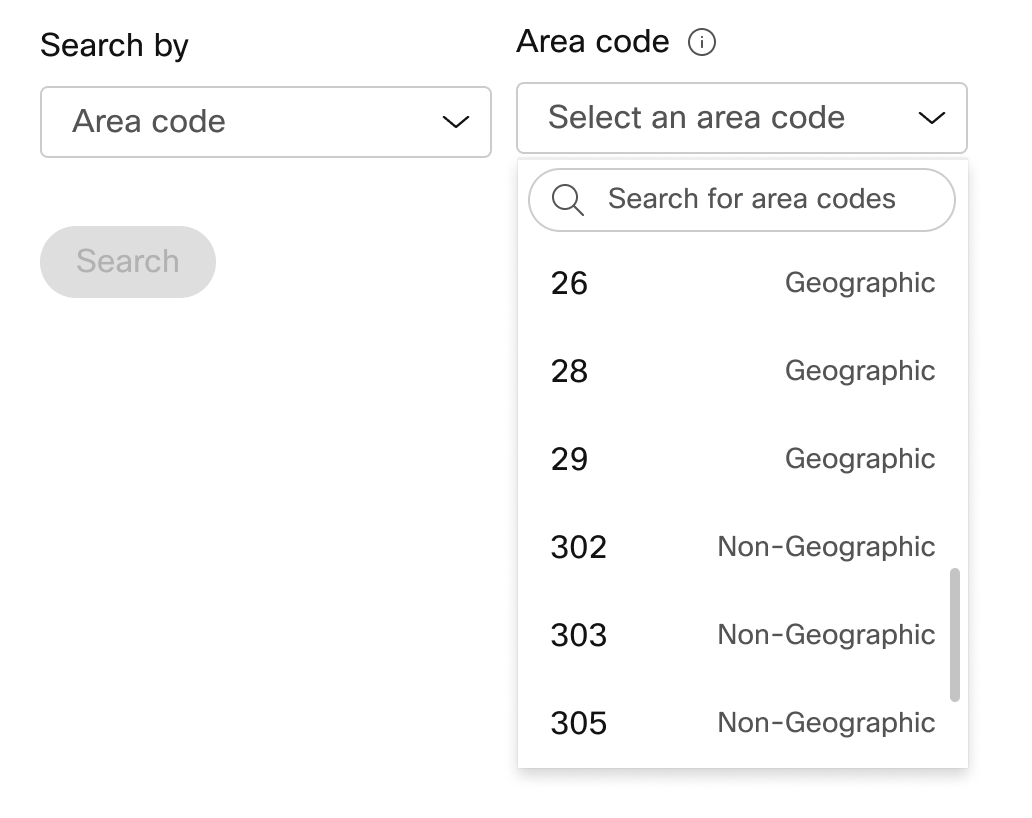
|
| 3 |
Introduceți câte numere doriți selectate automat pentru dvs. și faceți clic pe Căut are. Vi se oferă o listă de numere disponibile pe baza criteriilor selectate. |
| 4 |
Faceți clic pe numerele pe care doriți să le comandați, apoi faceți clic pe Comandă. |
| 5 |
În pagina de confirmare a trimiterii comenzii, selectați Comenzi PSTN pentru a verifica starea comenzii. Aceasta vă aduce la pagina Com enzi PSTN. |
| 6 |
Acceptați Termenii și condițiile pentru a activa noile numere. Link-ul Termeni și condiții este disponibil numai administratorilor de clienți. Partenerii văd doar un mesaj conform căruia Termenii și condițiile trebuie semnate de client. |
Cu Planul de apelare Cisco, puteți comanda blocuri de numere de telefon direct de la Cisco prin Control Hub.
Înainte de a începe
-
Comandarea blocurilor de numere este disponibilă numai pentru clienții cu abonament plătit.
-
Numărul maxim de numere de bloc care pot fi comandate este de 100.
-
Numerele ordonate într-un bloc pot fi șterse numai dacă întregul bloc este șters.
-
În mod implicit, adresa serviciului de urgență (ESA) introdusă pentru o locație în timpul configurării Planului de apelare Cisco este aplicată tuturor numerelor de telefon din locația respectivă.
| 1 |
Conectați-vă la Control Hub. |
| 2 |
|
| 3 |
Din meniul derulant Gestionare selectați Adăugare. |
| 4 |
Alegeți o locație și un număr PSTN din meniul derulant Tip număr de pe pagina adăugare numere, apoi faceți clic pe Următorul. |
| 5 |
Selectați Comandă numere noi, faceți clic pe Următorul. |
| 6 |
Selectați comutatorul pentru Obțineți un set de numere care se urmează reciproc în ordine. |
| 7 |
Din meniul derulant, selectați cantitatea de numere de bloc necesare. |
| 8 |
Specificați statul și utilizați fie Prefix ul zonei/Prefixul, fie Ora șul ca criterii de căutare și faceți clic pe Căutare. |
| 9 |
Selectați din lista blocurilor disponibile de numere furnizate, pe baza criteriilor de căutare, și faceți clic pe Com andă. |
| 10 |
În pagina de confirmare a trimiterii comenzii, selectați Comenzi PSTN pentru a verifica starea comenz ii. Aceasta vă aduce la pagina Comenzi PSTN. |
| 11 |
Acceptați Termenii și condițiile pentru a activa noile numere. |
Înainte de a începe
Vă recomandăm cu tărie să citiți și să vă familiarizați cu Regulile și politicile privind portarea numerelor Cisco pentru planul de apelare înainte de a începe portarea numerelor.
-
Activați Planul de apelare Cisco pentru locația dvs. înainte de a porta numere de telefon prin Control Hub.
-
Este necesară o scrisoare de agenție semnată (LOA), care să autorizeze Cisco să plaseze comenzi cu operatorul PSTN curent pentru a muta serviciul către Cisco. LOA trebuie să fie semnat de proprietarul contului curent sau de semnatarul autorizat. Vi se solicită să semnați LOA în timp ce finalizați pașii de portare.
-
Asigurați-vă că aveți o factură recentă în format PNG sau PDF de la furnizorul dvs. actual de PSTN. Factura trebuie să fie din ultimele 30 de zile. În timp ce fin alizați pașii de portare, vi se solicită să încărcați o copie a facturii.
-
Pentru a asigura un port de succes, asigurați-vă că aveți următoarele informații pregătite:
-
Lista tuturor numerelor de telefon pe care trebuie să le portați (fără taxă gratuită)
-
Informații curente despre contul furnizorului PSTN
-
Înregistrarea serviciului pentru clienți (CSR), dacă este disponibilă
-
Codul PIN al contului dvs., dacă există unul
Când planificați pentru ce numere să portați, vă recomandăm să luați în considerare orice număr care primește apeluri de intrare. Consultați Politica privind numărul planului de apelare Cisco pentru mai multe informații.
-
-
În mod implicit, adresa serviciului de urgență (ESA) introdusă pentru o locație în timpul configurării Planului de apelare Cisco este aplicată tuturor numerelor de telefon din locația respectivă.
| 1 |
Conectați-vă la Control Hub. |
| 2 |
Selectați tipul de linie din meniul derulant ca Linie unică sau Multi-linie, pentru a afișa numărul în linii unice sau multiple. |
| 3 |
Adăugați numerele de telefon pe care doriți să le păstrați, apoi faceți clic pe Sal vare și continuați. O verificare a portabilității este executată automat atunci când sunt introduse numere. Numerele evidențiate sunt considerate neportabile. Revizuirea ulterioară a acestor cazuri este susținută de Asistența tehnică PSTN. 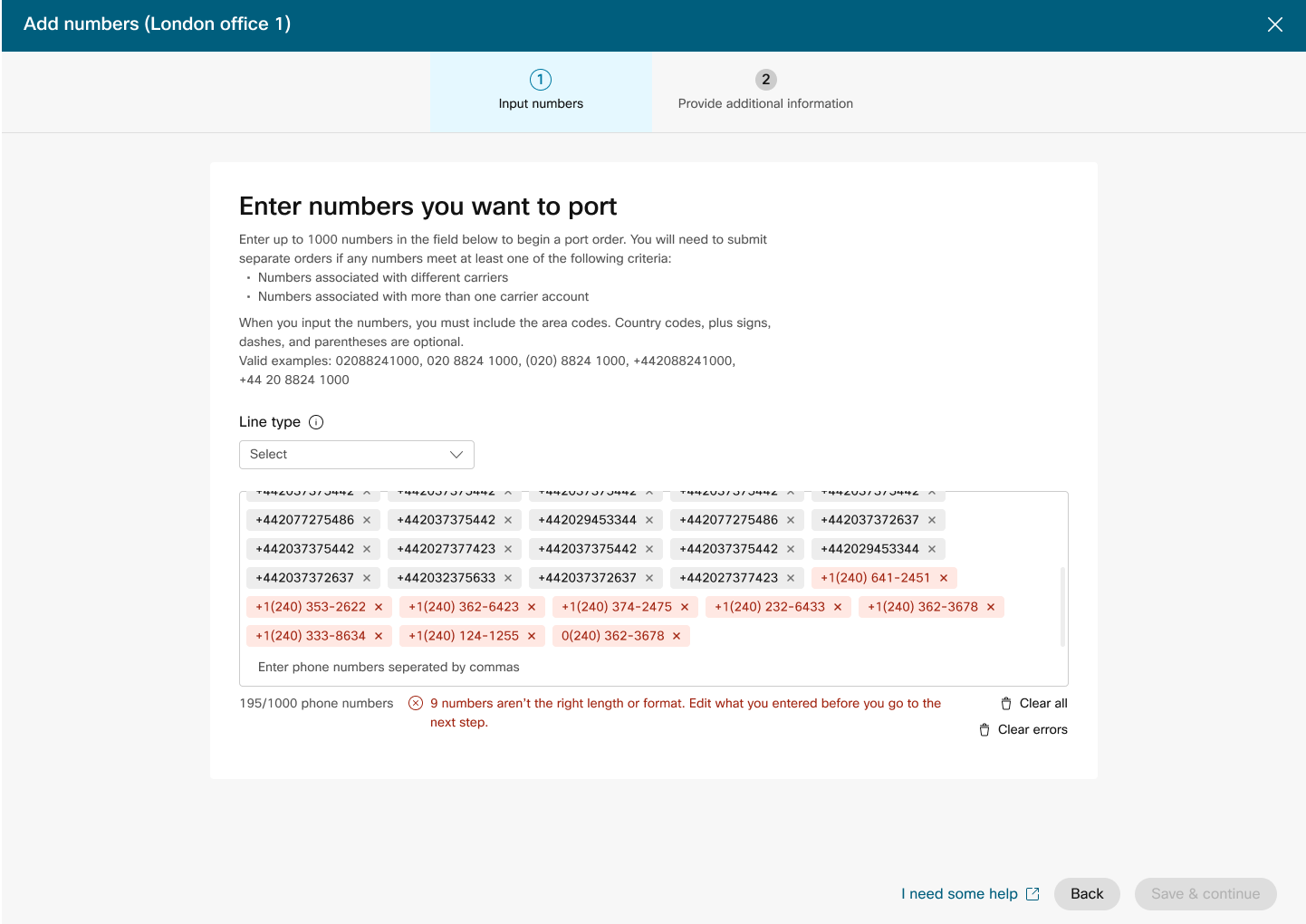
|
| 4 |
Introduceți informațiile contului dvs. la furnizorul dvs. actual. Asigurați-vă că informațiile introduse se potrivesc cu factura curentă a furnizorului. Faceți clic pe Urmă torul. |
| 5 |
Încărcați o factură de la furnizorul dvs. anterior. Asigurați-vă că factura este din ultimele 30 de zile și este în format PNG sau PDF. Faceți clic pe Urmă torul. |
| 6 |
Introduceți numele și prenumele și titlul postului pentru a semna Scrisoarea agenției (LOA). Faceți clic pe Semnează și trimiteți. |
| 7 |
Examinați comanda și faceți clic pe Următorul. |
| 8 |
Ecranul de trimitere a comenzii afișează un rezumat al portului dvs. în ordine. Faceți clic pe Termin at. Control Hub efectuează o verificare preliminară a erorilor înainte de trimiterea unei comenzi de port. Dacă există probleme găsite cu o comandă de port, administratorii primesc o notificare prin e-mail și apare un mesaj de eroare pe ecranul Comenzi PSTN. |
Atunci când plasează comenzi pentru numere noi sau numere de portare, administratorii pot verifica starea comenzilor sau notificările de respingere a portului în Control Hub.
Un banner de migrare este afișat atunci când există locații care trebuie migrate de la CPC neintegrată la CPC integrată.
-
Selectați o comandă pentru a verifica starea acesteia.
Valori de stare pentru comenzile de numere noi
|
Stare afișată |
Descriere |
|---|---|
|
În așteptare |
Noua ordine a numerelor este creată de utilizator. |
|
Aprovizionată |
Numerele noi sunt furnizate. |
|
Eroare |
Problema este detectată cu noua ordine a numerelor. Creați un bilet TAC pentru a primi ajutor. |
Valori de stare pentru comenzile numerice portate
|
Stare afișată |
Descriere |
|---|---|
|
În așteptare |
Utilizatorul este în proces de creare/completare a detaliilor Ordinului de Portare. Odată trimisă, comanda va afișa în continuare în așteptare până când Cisco validează și acceptă comanda de portare. |
|
Respins |
Problema de portare este detectată. Consultați tabelul Erori de portare pentru detalii suplimentare sau/și contactați Asistența tehnică PSTN, dacă este necesar, pentru ajutor suplimentar. |
|
Trimis |
Ordinul de portare este validat și acceptat. |
|
FOC primit |
Confirmarea datei FOC de la furnizorul anterior PSTN primit. |
|
Finalizat |
Procesul de portare este finalizat. |
|
Anulat |
Comanda este anulată. |
Portarea mesajelor de eroare
|
Eroare afișată |
Descriere |
Cum să remediați |
|---|---|---|
|
| ||
|
Neconcordanța numărului contului |
Numărul contului nu se potrivește cu cel de pe (CSR). |
Actualizați câmpul Număr cont de pe Ordinul PSTN și retrimiteți. Pentru unii operatori, numărul contului poate fi același cu BTN sau numărul de telefon în sine. |
|
Numărul de cont necesar |
Numărul contului nu a fost furnizat, dar este necesar. |
Actualizați câmpul Număr cont de pe comanda PSTN și trimiteți din nou. Pentru unii operatori, numărul contului poate fi același cu BTN sau numărul de telefon în sine. |
|
Neconcordanța numelui contului |
Persoana care autorizează nu se potrivește cu cea de pe (CSR). |
Actualizați câmpul Nume autorizat în cont de pe comanda PSTN și trimiteți din nou. |
|
Nepotrivire BTN |
BTN sau ATN nu se potrivește cu cea din CSR. |
Actualizați câmpul Număr de telefon pentru facturarea operatorului de pe comanda PSTN și retrimiteți. |
|
Nepotrivirea numelui companiei |
Numele entității nu se potrivește cu cel din CSR. |
Actualizați numele companiei cu câmpul de transport anterior la comanda PSTN și retrimiteți. |
|
Mai multe BTN-uri |
OSP impune ca acest ordin de portare să fie împărțit și trimis ca ordine separate. |
Anulați comanda PSTN curentă și creați noi, mai multe comenzi PSTN. Creați unul pentru fiecare grup de numere care au același BTN. |
|
FOC respins de către transportatorul pierdut |
Data FOC solicitată nu poate fi acceptată de OSP. |
Actualizați câmpul Data finalizării port ului pe comanda PSTN și retrimiteți. |
|
Necunoscut |
Contactați echipa de asistență tehnică PSTN (PTS) pentru detalii. |
Contactați echipa de asistență tehnică PSTN (PTS) pentru detalii. |
|
PIN nevalid |
Pentru portul wireless trebuie furnizat codul de parolă/PIN. |
Actualizați câmpul PIN pe comanda PSTN și retrimiteți. |
|
Comandă în așteptare |
OSP are un LSR în așteptare în cont (de exemplu, un port out sau o schimbare de adresă). |
Eliminați numerele de telefon în cauză din ordinul PSTN și trimiteți din nou. |
|
BTN principal în așteptare |
BTN este unul dintre numerele de telefon portate. Utilizatorul trebuie să indice tipul comenzii de portare, acțiunea numerelor rămase și numărul de telefon nou de facturare în consecință. |
Eliminați BTN-ul principal din lista numerelor de telefon portate și trimiteți din nou comanda. Vă rugăm să includeți BTN principal în ultima iterație de numere (dacă portați numere în mai multe iterații). |
|
Nepotrivirea adresei de serviciu |
Informațiile despre locație nu se potrivesc cu cele din CSR. |
Actualizați câmpurile Adresa serviciului, Stat și Ora ș și trimiteți din nou comanda. |
|
TN are o caracteristică specială |
Unele dintre numerele de telefon nu pot fi portate deoarece au o caracteristică specială (de exemplu, redirecționarea apelurilor la distanță). |
Eliminați numărul (numerele) cu caracteristici speciale din Ordinul PSTN și retrimiteți. Sau, anulați atribuirea unei caracteristici speciale de la numerele portate. |
|
Nepotrivire TN |
Unele dintre numerele de telefon nu aparțin utilizatorului final. |
Eliminați numărul (numerele) în cauză și trimiteți din nou comanda. |
|
TN nu este portabil |
Unele numere de telefon nu pot fi portate deoarece sunt inactive sau nu fac parte din contul utilizatorului final. |
Încercați să eliminați numărul (numerele) în cauză și să trimiteți din nou comanda PSTN. |
|
Centru tarifar neacceptat |
Centrul de tarife nu este portabil. |
Eliminați numărul (numerele) în cauză și trimiteți din nou comanda. |
|
Neconcordanță ZIP/cod poștal |
Codul poștal nu se potrivește cu cel din CSR. |
Actualizați câmp ul Cod poș tal și trimiteți din nou comanda. |
|
Factura transportatorului anterior este nevalidă |
Factura este nevalidă. |
Accesați detaliile comenzii PSTN, deschideți secțiunea Factură a transportatorului anterior. Încărcați fișierul corect de factură și trimiteți din nou comanda. |
|
LOA invalidă |
LOA este invalidă. |
Semnați LOA și trimiteți din nou comanda PSTN sau contactați echipa de asistență tehnică PSTN (PTS). |
PSTN - Rețea de telefonie publică comutată
CSR - Înregistrarea serviciului pentru clienți
FOC — Angajament ferm de comandă
OSP - Furnizor vechi de servicii
BTN - Număr de telefon de facturare
ATN - Numărul de telefon al contului
Pentru a configura un ESA pentru un utilizator, asigurați-vă că sunt îndeplinite următoarele condiții:
- Utilizatorul are atribuit un număr de telefon principal non-mobil.
- Locația utilizatorului se află în SUA sau Canada.
Aceste condiții sunt necesare deoarece ESA este legată de numărul de telefon și locația utilizatorului. Această configurare permite rutarea precisă a apelurilor de urgență și apelarea corectă către utilizator prin numărul de apel de urgență (ECBN) asociat locației sau numărului de telefon al acestuia.
| 1 |
Conectați-vă la Control Hub. |
| 2 |
Accesați . |
| 3 |
Selectați utilizatorul pe care doriți să îl modificați și faceți clic pe A pelare. |
| 4 |
Selectați săgeata dreapta pentru a extinde setările primare ale numărului de telefon sub Numere. |
| 5 |
Sub Adresa serviciului de urgență, selectați Adresă personalizată. Introduceți următoarele detalii. În caz de urgență, echipajul local de intervenție în caz de urgență va folosi această adresă pentru a localiza apelantul.
|
| 6 |
Actualizați informațiile pentru spațiul de lucru și faceți clic pe Validare. La introducerea unei adrese de serviciu, sistemul validează adresa. Dacă sistemul nu poate găsi adresa, se afișează o adresă suger ată într-un panou lateral. Examinați adresa sugerată și faceți clic pe Aplicați pentru a actualiza adresa serviciului de urgență. Faceți clic pe Salvare, pentru a salva modificările. |
O adresă de urgență personalizată suprascrie adresa de urgență implicită a locației pentru utilizatorul specific.
Odată ce o locație este configurată cu Planul de apelare Cisco (CCPP), puteți actualiza adresa serviciului de urgență (ESA). Configurarea SAE este o cerință obligatorie ca parte a configurației PSTN.
| 1 |
Conectați-vă la Control Hub. |
| 2 |
Accesați și selectați locația pe care doriți să o actualizați. |
| 3 |
Lângă Conexiune PSTN, faceți clic pe Gestionare. |
| 4 |
Lângă adresa serviciului de urgență, faceți clic pe Editare. |
| 5 |
Introduceți noua adresă și faceți clic pe Salvare. După ce actualizați și salvați ESA, Control Hub sincronizează adresa locației de pe pagina de prezentare generală cu ESA. Dacă validarea ESA eșuează în timpul configurării conexiunilor premise sau CCPP, administratorii pot închide ecranul ESA și pot continua cu configurarea. Eșecul de validare nu va împiedica configurarea conexiunii. Dacă ESA nu este validată, gestionarea apelurilor de urgență poate fi întârziată și se pot aplica taxe suplimentare dacă apelurile sunt direcționate către un centru de releu de urgență. |
Webex Callingoferă planuri flexibile de apelare și posibilitatea de a alege soluția PSTN care se potrivește cerințelor. În timp, este posibil să trebuiască să migrați la o altă soluție PSTN din cauza schimbărilor din mediul de afaceri sau a altor factori.
Utilizați această matrice pentru a cunoaște căile potențiale de migrare PSTN pentru. Webex Calling
Webex Callingacceptă următoarele căi de migrare PSTN:
-
Utilizarea serviciului Self Service prin Control Hub
-
PSTN bazat pe spații, CCPP neintegrat și planuri de apelare IntelePeer to Cisco ne integrate. Consultați Migrarea la planurile de apelare Cisco.
-
Furnizor de CCP neintegrat, inclusiv Intelepeer neintegrat la o soluție bazată pe premise. Consultați Configurarea PSTN-ului bazat pe spații în Control Hub
-
Soluție bazată pe spații pentru CCPP neintegrat. Trebuie să actualizați tipul de conexiune în Control Hub și să selectați un partener CCPP. Acest tip de migrare nu necesită nicio configurare suplimentară.
-
-
Utilizarea migrării manuale
-
Soluție bazată pe spații pentru furnizorul integrat de CCP
-
Furnizor CCP integrat către furnizor de CPC neintegrat (excepție: Intelepeer neintegrat nu este acceptat ca furnizor de CPC țintă)
-
Soluție integrată de la furnizor CCP la sediu
-
Pentru a utiliza procesul de migrare manuală, trebuie să creați o locație nouă, să mutați TN-urile și utilizatorii în noua locație și să reconfigurați atribuirile de servicii/servicii de site. În timpul migrării, aveți o întrerupere a serviciului și există riscul pierderii datelor.
Iată o listă de căi de migrare PSTN neacceptate:
-
Cisco Calling intenționează să integreze Intelepeer
-
Planuri de apelare integrate Intelepeer to Cisco
Comanda minimă necesară este un plan de apelare de ieșire (OCP). Facturarea include taxe pentru planurile de apeluri de ieșire, numerele de telefon și utilizarea apelurilor internaționale. Factura dvs. lunară de facturare Cisco include informații despre activitatea apelurilor, taxele și taxele și taxele aplicabile. Nu există nicio taxă suplimentară pentru portul numerelor de telefon.
Când începe facturarea:
-
Planurile de apelare de ieșire comandate în CCW încep facturarea la data serviciului solicitat (RSD).
-
Planurile de apeluri de ieșire furnizate în Control Hub încep facturarea imediat.
-
Numerele de telefon furnizate în Control Hub încep facturarea imediat sau, dacă sunt portate de la un alt furnizor, facturarea începe la finalizarea portului.
Tarifele planului de apeluri de ieșire:
-
Tarifele pentru planurile de apelare de ieșire și numerele de telefon sunt proporționate utilizând aceeași metodă de prorare utilizată pentru calcularea tarifelor pentru licențe. Webex Calling
-
Tarifele apelurilor internaționale variază în funcție de țară și sunt facturate în luna următoare utilizării.
Consul tați Factura Cisco Calling Plan pentru detalii.
Asistența Cisco Calling Plans este furnizată de diverse divizii de asistență, în funcție de nevoile dvs.
|
Divizia de sprijin |
Scop |
Informatii de contact |
|---|---|---|
|
Birou de asistență pentru parteneri (PHD) |
Întrebări privind instrucțiunile și/sau documentația partenerilor, precotarea taxei de reglementare și alte întrebări cu privire la oferta Planurilor de apelare Cisco. |
America de Nord: 1-844-613-6108 EMEA: +44 129 366 10 20 APAC: +61 3 7017 7272 E-mail: webexcalling-phd@cisco.com |
|
Asistență tehnică PSTN (PTS) |
|
Accesați Control Hub și faceți clic pe linkul PSTN Help pentru asistență tehnică PSTN. |
|
TAC |
Probleme cu funcționalitatea Control Hub Probleme legate de servicii, cum ar fi apelurile întrerupte, problemele legate de calitatea apelurilor sau întreruperile serviciului |
America de Nord: 1-800-553-2447 EMEA: +32 2 704 5555 APAC: +61 2 8446 7411 E-mail: tac@cisco.com Vezi de asemenea: |
|
Facturi și încasări |
TVA, plată și alte întrebări de facturare |
Contactați colectorul pe factură prin e-mail sau telefon |
|
Echipa de asistență Cisco SaaS (CES) |
|
Consultați manu alul de asistență pentru parteneri și întrebări frecvente despre planurile de apelare Cisco |
Puteți selecta conexiuni variate pentru aplicații multi-site. De exemplu, puteți selecta Planuri de apelare Cisco pentru o locație, PSTN conectat la cloud (CCP) pentru o a doua locație și Gateway local pentru a treia locație. Atunci când alegeți planurile de apelare Cisco, se aplică următoarele.
Cerințe
-
Partenerii trebuie să fie un Webex Calling partener autorizat și să fi acceptat noul sup Webex Calling liment prin înscrierea în programul Webex Calling PSTN.
-
Trebuie achiziționată cel puțin o licență dedicată Planului de apelare de ieșire pentru a permite accesul la toate serviciile asociate cu Planurile de apelare Cisco.
Limitări
-
Planurile de apelare Cisco sunt disponibile în prezent în anumite țări.
-
Loc Webex Calling ațiile existente sau numerele de telefon pot trece la Planurile de apelare Cisco numai în anumite scenarii. Pentru detalii despre căile de migrare acceptate, consultați secțiunea Căi acceptate pentru migrarea PSTN.
-
Puteți comanda maximum 100 de numere de telefon standard noi simultan. Numerele suplimentare pot fi plasate ca o comandă separată.
-
Numerele gratuite nu sunt disponibile momentan. Nu puteți comanda noi numere gratuite sau portați numerele gratuite existente în Planurile de apelare Cisco.
-
Planurile de apeluri Cisco nu sunt acceptate cu Centrul de contact Webex sau autorizate pentru utilizarea în care sunt efectuate apeluri concurente mari sau apeluri de volum mare sau apeluri neobișnuit de scurte sau lungi. Pentru mai multe informații despre Centrul de contact Webex, consultați Noțiuni de bază cu Centrul de contact Webex.
-
Este posibil ca unele servicii premium și destinații internaționale să nu fie disponibile în scopuri operaționale. Dacă sunt necesare destinații specifice care nu sunt disponibile în general, clienții pot deschide un caz de asistență pentru a solicita disponibilitatea.
Vizualizarea cardului afișează furnizorul PSTN disponibil pentru Webex Calling client înainte de a configura locația PSTN. Vizualizarea PSTN afișează atât Furnizori, cât și Comenzi.
Puteți aplica filtrul de căutare pentru a filtra conținutul pe baza tipului de serviciu și a pieței. Utilizați opțiunea de comutare pentru a schimba vizualizarea de la Compact la Tabel. Vizualizarea compactă ajută la redimensionarea cardului pentru a afișa detaliile furnizorului fără informațiile despre serviciu.
Ecranul furnizorului afișează diferitele carduri de furnizor cu lista tipurilor de servicii acceptate. Secțiunea Furnizori este clasificată în următoarele:
-
Furnizori de apeluri preferate
-
Furnizori de apeluri certificați
-
Furnizori de apeluri
Faceți clic pe opțiunea Aflați mai multe de pe card pentru a vedea detaliile furnizorului. Se afișează Utilizați câmpul de căutare pentru a selecta furnizorul de servicii PSTN pe baza preferințelor de relații de afaceri Cisco, cum ar fi furnizorul certificat și furnizorul de apelare.
Furnizorii includ următoarele:
-
Rezumatul furnizorului
-
Lista locațiilor configurate cu acest furnizor
-
Lista piețelor pe care furnizorul este disponibil pentru serviciile acceptate.
Dacă clientul are locații PSTN în care serviciile de apelare nu sunt configurate, se afișează bara de acțiuni Selectare acest furnizor. Utilizaţi această opţiune pentru a configura serviciul pentru locaţia PSTN.
Vizualizarea preferată din Control Hub afișează furnizorii de apeluri pe care partenerul de administrare preferă să lucreze. Cu toate acestea, puteți vizualiza toți furnizorii de apeluri disponibili cuWebex Calling. Această secțiune oferă următoarele:
-
Selectați locația din meniul derulant.
-
Alegeți tipul de abonament pentru ca utilizatorii să utilizeze planurile Cisco Calling. Faceți clic pe Urmă torul.
-
Completați câmpurile pentru Informații despre contract și configurarea adresei serviciului de urgență.
Configurarea serviciului PSTN este acum finalizată.
Planurile de apelare Cisco sunt disponibile pentru evaluare tehnică ca parte a procesului de Webex Calling încercare. Deși versiunile de încercare Cisco Calling Plans sunt gratuite, există unele limitări care nu pot fi îndeplinite în timpul fazei de încercare.
Deoarece puteți converti conturile de încercare în conturi plătite, documentația de reglementare necesară, așa cum se menționează în secțiunea „Comandați numere de telefon noi” din fiecare țară, este, de asemenea, obligatorie pentru serviciile de încercare. Aceste documente sunt solicitate legal de autoritățile de reglementare din țară pentru ca echipa noastră de furnizare a numărului de telefon (TN) să procure numerele.
-
Fiecare cont de încercare poate furniza până la 10 numere de telefon standard din Planurile de apelare Cisco cuWebex Calling. Nu este permisă furnizarea a mai mult de 10 numere pe încercare.
-
Numai numerele de telefon noi, standard, sunt acceptate în încercări. Numerele portate, blocurile consecutive și numerele gratuite de intrare nu sunt acceptate în conturile de încercare. De asemenea, nu puteți porta numere dintr-o versiune de încercare. Trebuie să convertiți într-un cont plătit dacă doriți să utilizați aceste funcții.
-
Apelurile internaționale, împreună cu tipurile de apeluri de servicii premium I și II sunt blocate de la utilizare în timpul perioadei de încercare.
-
Textul pentru afaceri nu este disponibil în conturile de Webex Calling încercare.
-
Conturile de încercare sunt destinate numai evaluării tehnice și nu funcționării comerciale normale. Ca atare, serviciile de urgență sunt destinate doar evaluării tehnice; apelurile de urgență reale nu pot fi garantate. Utilizatorii nu ar trebui să efectueze apeluri efective de servicii de urgență pe un cont de încercare.
Când plasați o comandă pentru a converti o perioadă de Webex Calling încercare cu Planurile de apelare Cisco într-un abonament plătit, trebuie să comandați cel puțin o licență angajată Cisco Calling Plan pentru a menține numerele de telefon și configurația utilizate în perioada de încercare.
-
Planuri de apelare Cisco (Cisco PSTN)
-
PSTN conectat la cloud
-
PSTN bazat pe premise (Gateway-ul local trebuie activat separat. Pentru mai multe informații, consultați Configurarea PSTN bazat pe premise în Control Hub.)
| 1 |
Conectați-vă la Control Hub. |
| 2 |
Accesați și selectați locația pe care doriți să o actualizați. |
| 3 |
Selectați fila Apel are și faceți clic pe Gestion are lângă Conexiune PTSN. |
| 4 |
Selectați Planuri de apelare Cisco și faceți clic pe Următorul. |
| 5 |
Introduceți informațiile de contact și faceți clic pe Următorul. Acest câmp este destinat informațiilor de contact ale persoanei care va semna contractul legal cu Cisco. |
| 6 |
Introduceți adresa serviciilor de urgență (ESA) și faceți clic pe Sal vare. În mod implicit, ESA introdusă aici este aplicată tuturor numerelor de telefon pentru această locație. Puteți schimba ESA pentru un utilizator individual, dacă este necesar. De exemplu, poate fi necesar să schimbați ESA dacă aveți un angajat la distanță care lucrează de acasă. |
| 7 |
În ecranul rezumat, efectuați una dintre următoarele acțiuni:
|
Înainte de a începe
-
Planul de apelare Cisco trebuie să fie activat pentru site-ul dvs. înainte de a putea comanda numere de telefon noi prin Control Hub.
-
Când solicitați numere noi, puteți introduce numere specifice. De asemenea, puteți permite sistemului să atribuie numere din inventarul de căutare în funcție de țara și orașul pe care îl selectați.
-
În mod implicit, adresa serviciului de urgență (ESA) introdusă pentru o locație în timpul configurării Planului de apelare Cisco este aplicată tuturor numerelor de telefon din locația respectivă.
| 1 |
Conectați-vă la Control Hub. |
| 2 |
Specificați țara, statul și codul de zonă sau orașul după care doriți să căutați. |
| 3 |
Introduceți câte numere doriți selectate automat pentru dvs. și faceți clic pe Căut are. Vi se oferă o listă de numere disponibile pe baza criteriilor selectate. |
| 4 |
Selectați din lista numerelor disponibile furnizate, pe baza criteriilor de căutare, și faceți clic pe Com andă. Numerele selectate sunt afișate ca fiind în așteptare pentru rezervare. |
| 5 |
Faceți clic pe Salvați coșul pentru a rezerva numerele selectate. |
| 6 |
(Opțional) Faceți clic pe X pentru a elimina numerele din coș |
| 7 |
(Opțional) Faceți clic pe Salvare coș pentru a actualiza numerele rezervate. |
| 8 |
Faceți clic pe Com andă pentru a ordona numerele selectate. |
| 9 |
Faceți clic pe Vizualizare comandă. În pagina de confirmare a trimiterii comenzii, selectați Comenzi PSTN pentru a verifica starea comenz ii. Aceasta vă aduce la pagina Comenzi PSTN. |
| 10 |
Faceți clic pe comanda PSTN pentru a vedea prezentarea generală a comenzii și detaliile comenzii. |
| 11 |
Faceți clic pe Informații suplimentare din panoul lateral al prezentării comenzilor pentru a încărca dovada adresei și documentul de înregistrare a afacerii. Dovada adresei și documentul de înregistrare a afacerii pot fi încărcate fie dintr-o comandă de număr în așteptare, fie dintr-o comandă ESA. O comandă numerică furnizată nu vă permite să încărcați documente suplimentare. |
| 12 |
Faceți clic pe Dovada adre sei și Câmpurile Document de înregistrare B pentru a încărca documentele. |
| 13 |
Faceți clic pe Alegeți un fișier pentru a încărca documentele. Răsfoiți fișierele din sistemul dvs. și faceți clic pe Deschidere pentru a încărca documente. |
| 14 |
Faceți clic pe X pentru a închide panoul lateral după ce încărcați documentele. |
Cu Planul de apelare Cisco, puteți comanda în avans numere de telefon noi direct de la Control Hub atunci când nu există numere disponibile pentru un anumit oraș sau zonă. Comanda în avans este disponibilă numai pentru organizațiile plătite.
| 1 |
Selectați Oraș din meniul derulant Căutare după. |
| 2 |
Selectați un oraș din meniul derulant Ora ș fără numere atribuite. |
| 3 |
Faceți clic pe Căut are pentru a căuta orice numere atribuite orașului. |
| 4 |
Faceți clic pe Sol icit are, o fereastră de comandă în avans pentru a comanda numerele pentru afișajele orașului selectat. |
| 5 |
Introduceți câte numere doriți să comandați și faceți clic pe Adăugați o comandă avansată în coș. Coșul se afișează în funcție de criteriile dvs. și rezervă comanda.
|
| 6 |
Faceți clic pe Com andă pentru a continua și a comanda numerele rezervate în coș. Comanda avansată este trimisă cu succes. |
| 7 |
Faceți clic pe Vizualizare comandă. Aceasta vă aduce la pagina Comenzi PSTN. |
| 8 |
Faceți clic pe comanda PSTN pentru a vizualiza o prezentare generală a comenzii și detaliile comenzii. |
| 9 |
Faceți clic pe Numere de telefon din panoul lateral al prezentării comenzilor pentru a vedea detaliile comenzii (Cantitate și oraș). Puteți deschide o carcasă de asistență Cisco în cazul în care aveți nevoie de mai mult ajutor pentru comanda avansată plasată. |
| 10 |
Faceți clic pe Informații suplimentare din panoul lateral al prezentării comenzilor pentru a încărca dovada adresei și documentul de înregistrare a afacerii. Puteți încărca dovada adresei și documentul de înregistrare a afacerii fie dintr-o comandă de număr în așteptare, fie dintr-o comandă ESA. O comandă numerică furnizată nu vă permite să încărcați documente suplimentare. |
| 11 |
Faceți clic pe câmpurile Dovada adre sei și Documentul de înregistrare a afacerii pentru a încărca documentele. |
| 12 |
Faceți clic pe Alegeți un fișier pentru a încărca documentele. Răsfoiți fișierele din sistemul dvs. și faceți clic pe Deschidere pentru a încărca documente. |
| 13 |
Faceți clic pe Anulare comandă pentru a anula comanda. Anularea comenzii oprește orice progres realizat în ordonarea tuturor numerelor asociate acestei comenzi și puteți anula comanda numai în Centrul de asistență pentru apelarea partenerilor.
|
Înainte de a începe
Vă recomandăm cu tărie să citiți și să vă familiarizați cu Regulile și politicile privind portarea numerelor Cisco pentru planul de apelare înainte de a începe portarea numerelor.
-
Activați Planul de apelare Cisco pentru site-ul dvs. înainte de a porta numere de telefon prin Control Hub.
-
Este necesară o scrisoare de agenție semnată (LOA), care să autorizeze Cisco să plaseze comenzi cu operatorul PSTN curent pentru a muta serviciul către Cisco. Proprietarul contului curent sau semnatarul autorizat trebuie să semneze LOA. Vi se solicită să semnați LOA în timp ce finalizați pașii de portare.
-
Pentru a asigura un port de succes, asigurați-vă că aveți următoarele informații pregătite:
-
Lista tuturor numerelor de telefon la port
-
Informații curente despre contul furnizorului PSTN
-
Înregistrarea serviciului pentru clienți (CSR), dacă este disponibilă
-
Codul PIN al contului dvs., dacă există unul.
Când planificați pentru ce numere să portați, vă recomandăm să luați în considerare orice număr care primește apeluri de intrare. Consultați Politica privind numărul planului de apelare Cisco pentru mai multe informații.
-
-
În mod implicit, adresa serviciului de urgență (ESA) introdusă pentru o locație în timpul configurării Planului de apelare Cisco este aplicată tuturor numerelor de telefon din locația respectivă.
Când solicitați portarea unui număr, sunt portate atât serviciile de apelare, cât și serviciile de mesagerie legate de număr. Dacă nu doriți să portați ambele servicii, contactați Asistența tehnică PSTN. Accesați Control Hub și faceți clic pe linkul PSTN Help pentru asistență tehnică PSTN.
| 1 |
Adăugați numărul de telefon pe care doriți să îl păstrați, apoi faceți clic pe Sal vare și continuați. Numerele evidențiate sunt considerate neportabile. Asistența tehnică PSTN sprijină revizuirea ulterioară a acestor cazuri. Captura de ecran arată numere neportabile evidențiate cu roșu în pagina Numere. Pentru portarea AU, rezultatul verificării portabilității necesită timp. Odată ce numerele sunt portate, utilizatorul poate vizualiza starea numărului în pagina Prezentare generală PSTN > Numere de telefon. Primiți un e-mail după finalizarea procesului de portare. 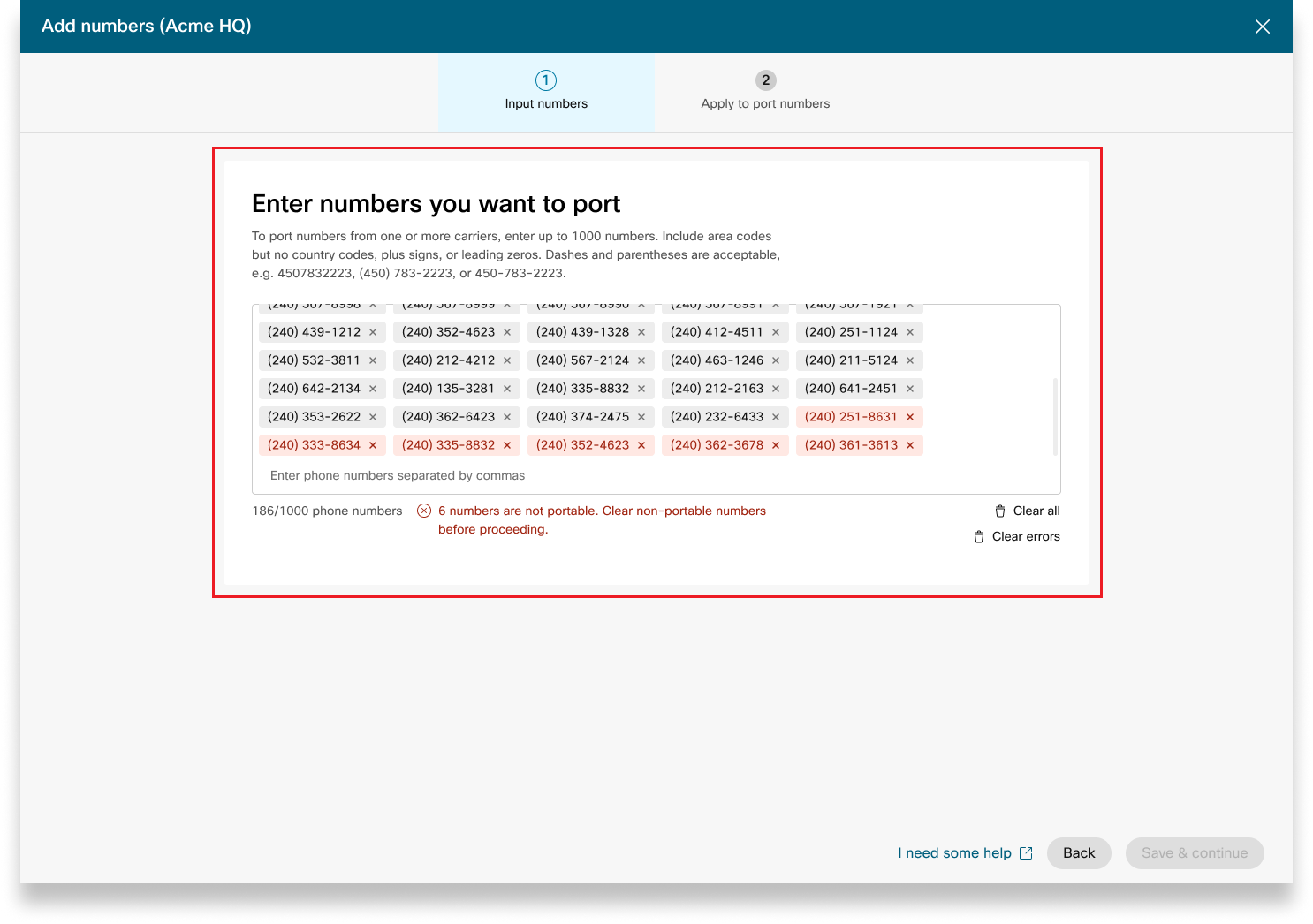
|
| 2 |
Introduceți informațiile de port dorite în pagina Detalii comandă port. Asigurați-vă că introduceți adresa de e-mail în câmpul Contact suplimentar. Faceți clic pe Urmă torul. |
| 3 |
Introduceți informațiile dvs. de contact bazate pe furnizorul dvs. actual de operator în pagina Informații despre cont. Introduceți numărul ACN/ABN, care este numărul companiei/afacerii din Australia. Câmpul ACN/ABN se aplică în funcție de furnizorul de transport. |
| 4 |
Examinați comanda și faceți clic pe Următorul.
|
| 5 |
Ecranul de trimitere a comenzii afișează un rezumat al comenzii dvs. de port. Faceți clic pe Termin at. Control Hub efectuează o verificare preliminară a erorilor înainte de a trimite o comandă de port. Dacă există probleme găsite cu o comandă de port, administratorii primesc o notificare prin e-mail, iar pe ecranul Comenzi PSTN apare un mesaj de eroare. Aceste stări se aplică portului Australia în comenzi care indică diferitele etape din port în progresia comenzii:
|
Când plasați comenzi pentru numere noi sau portați numere existente, puteți verifica starea comenzii sau notificările de respingere a portului în Control Hub.
-
Conectați-vă la Control Hub.
-
Selectați o comandă pentru a verifica starea acesteia.
Ordinul SEC nu este furnizat până când nu sunt furnizate informațiile suplimentare.
Valori de stare pentru comenzile de numere noi
|
Stare afișată |
Descriere |
|---|---|
|
În așteptare |
Un nou ordin de numere a fost creat de utilizator. |
|
Aprovizionată |
Numerele noi au fost furnizate. |
|
Eroare |
A fost detectată o problemă cu noua ordine a numerelor. Creați un bilet TAC pentru a obține ajutor. |
Pentru a configura un ESA pentru un utilizator, asigurați-vă că sunt îndeplinite următoarele condiții:
- Utilizatorul are atribuit un număr de telefon principal non-mobil.
- Locația utilizatorului se află în SUA sau Canada.
Aceste condiții sunt necesare deoarece ESA este legată de numărul de telefon și locația utilizatorului. Această configurare permite rutarea precisă a apelurilor de urgență și apelarea corectă către utilizator prin numărul de apel de urgență (ECBN) asociat locației sau numărului de telefon al acestuia.
| 1 |
Conectați-vă la Control Hub. |
| 2 |
Accesați . |
| 3 |
Selectați utilizatorul pe care doriți să îl modificați și faceți clic pe A pelare. |
| 4 |
Selectați săgeata dreapta pentru a extinde setările primare ale numărului de telefon sub Numere. |
| 5 |
Sub Adresa serviciului de urgență, selectați Adresă personalizată. Introduceți următoarele detalii. În caz de urgență, echipajul local de intervenție în caz de urgență va folosi această adresă pentru a localiza apelantul.
|
| 6 |
Actualizați informațiile pentru spațiul de lucru și faceți clic pe Validare. La introducerea unei adrese de serviciu, sistemul validează adresa. Dacă sistemul nu poate găsi adresa, se afișează o adresă suger ată într-un panou lateral. Examinați adresa sugerată și faceți clic pe Aplicați pentru a actualiza adresa serviciului de urgență. Faceți clic pe Salvare, pentru a salva modificările. |
O adresă de urgență personalizată suprascrie adresa de urgență implicită a locației pentru utilizatorul specific.
Odată ce o locație este configurată cu Planul de apelare Cisco (CCPP), puteți actualiza adresa serviciului de urgență (ESA). Configurarea SAE este o cerință obligatorie ca parte a configurației PSTN.
| 1 |
Conectați-vă la Control Hub. |
| 2 |
Accesați și selectați locația pe care doriți să o actualizați. |
| 3 |
Lângă Conexiune PSTN, faceți clic pe Gestionare. |
| 4 |
Lângă adresa serviciului de urgență, faceți clic pe Editare. |
| 5 |
Introduceți noua adresă și faceți clic pe Salvare. După ce actualizați și salvați ESA, Control Hub sincronizează adresa locației de pe pagina de prezentare generală cu ESA. Dacă validarea ESA eșuează în timpul configurării conexiunilor premise sau CCPP, administratorii pot închide ecranul ESA și pot continua cu configurarea. Eșecul de validare nu va împiedica configurarea conexiunii. Dacă ESA nu este validată, gestionarea apelurilor de urgență poate fi întârziată și se pot aplica taxe suplimentare dacă apelurile sunt direcționate către un centru de releu de urgență. |
Webex Callingoferă planuri flexibile de apelare și posibilitatea de a alege soluția PSTN care se potrivește cerințelor. În timp, este posibil să trebuiască să migrați la o altă soluție PSTN din cauza schimbărilor din mediul de afaceri sau a altor factori.
Utilizați această matrice pentru a cunoaște căile potențiale de migrare PSTN pentru. Webex Calling
Webex Callingacceptă următoarele căi de migrare PSTN:
-
Utilizarea serviciului Self Service prin Control Hub
-
PSTN bazat pe spații, CCPP neintegrat și planuri de apelare IntelePeer to Cisco ne integrate. Consultați Migrarea la planurile de apelare Cisco.
-
Furnizor de CCP neintegrat, inclusiv Intelepeer neintegrat la o soluție bazată pe premise. Consultați Configurarea PSTN-ului bazat pe spații în Control Hub
-
Soluție bazată pe spații pentru CCPP neintegrat. Trebuie să actualizați tipul de conexiune în Control Hub și să selectați un partener CCPP. Acest tip de migrare nu necesită nicio configurare suplimentară.
-
-
Utilizarea migrării manuale
-
Soluție bazată pe spații pentru furnizorul integrat de CCP
-
Furnizor CCP integrat către furnizor de CPC neintegrat (excepție: Intelepeer neintegrat nu este acceptat ca furnizor de CPC țintă)
-
Soluție integrată de la furnizor CCP la sediu
-
Pentru a utiliza procesul de migrare manuală, trebuie să creați o locație nouă, să mutați TN-urile și utilizatorii în noua locație și să reconfigurați atribuirile de servicii/servicii de site. În timpul migrării, aveți o întrerupere a serviciului și există riscul pierderii datelor.
Iată o listă de căi de migrare PSTN neacceptate:
-
Cisco Calling intenționează să integreze Intelepeer
-
Planuri de apelare integrate Intelepeer to Cisco
Comanda minimă necesară este un plan de apelare de ieșire (OCP). Facturarea include taxe pentru planurile de apeluri de ieșire, numerele de telefon și utilizarea apelurilor internaționale. Factura dvs. lunară de facturare Cisco include informații despre activitatea apelurilor, taxele și taxele și taxele aplicabile. Nu există nicio taxă suplimentară pentru portul numerelor de telefon.
Când începe facturarea:
-
Planurile de apelare de ieșire comandate în CCW încep facturarea la data serviciului solicitat (RSD).
-
Planurile de apeluri de ieșire furnizate în Control Hub încep facturarea imediat.
-
Numerele de telefon furnizate în Control Hub încep facturarea imediat sau, dacă sunt portate de la un alt furnizor, facturarea începe la finalizarea portului.
Tarifele planului de apeluri de ieșire:
-
Tarifele pentru planurile de apelare de ieșire și numerele de telefon sunt proporționate utilizând aceeași metodă de prorare utilizată pentru calcularea tarifelor pentru licențe. Webex Calling
-
Tarifele apelurilor internaționale variază în funcție de țară și sunt facturate în luna următoare utilizării.
Consul tați Factura Cisco Calling Plan pentru detalii.
Asistența Cisco Calling Plans este furnizată de diverse divizii de asistență, în funcție de nevoile dvs.
|
Divizia de sprijin |
Scop |
Informatii de contact |
|---|---|---|
|
Birou de asistență pentru parteneri (PHD) |
Întrebări privind instrucțiunile și/sau documentația partenerilor, precotarea taxei de reglementare și alte întrebări cu privire la oferta Planurilor de apelare Cisco. |
America de Nord: 1-844-613-6108 EMEA: +44 129 366 10 20 APAC: +61 3 7017 7272 E-mail: webexcalling-phd@cisco.com |
|
Asistență tehnică PSTN (PTS) |
|
Accesați Control Hub și faceți clic pe linkul PSTN Help pentru asistență tehnică PSTN. |
|
TAC |
Probleme cu funcționalitatea Control Hub Probleme legate de servicii, cum ar fi apelurile întrerupte, problemele legate de calitatea apelurilor sau întreruperile serviciului |
America de Nord: 1-800-553-2447 EMEA: +32 2 704 5555 APAC: +61 2 8446 7411 E-mail: tac@cisco.com Vezi de asemenea: |
|
Facturi și încasări |
TVA, plată și alte întrebări de facturare |
Contactați colectorul pe factură prin e-mail sau telefon |
|
Echipa de asistență Cisco SaaS (CES) |
|
Consultați manu alul de asistență pentru parteneri și întrebări frecvente despre planurile de apelare Cisco |
Puteți selecta conexiuni variate pentru aplicații multi-site. De exemplu, puteți selecta Planuri de apelare Cisco pentru o locație, PSTN conectat la cloud (CCP) pentru o a doua locație și Gateway local pentru a treia locație. Atunci când alegeți planurile de apelare Cisco, se aplică următoarele.
Cerințe
-
Partenerii trebuie să fie un Webex Calling partener autorizat și să fi acceptat noul sup Webex Calling liment prin înscrierea în programul Webex Calling PSTN.
-
Trebuie achiziționată cel puțin o licență dedicată Planului de apelare de ieșire pentru a permite accesul la toate serviciile asociate cu Planurile de apelare Cisco.
Limitări
-
Planurile de apelare Cisco sunt disponibile în prezent în anumite țări.
-
Loc Webex Calling ațiile existente sau numerele de telefon pot trece la Planurile de apelare Cisco numai în anumite scenarii. Pentru detalii despre căile de migrare acceptate, consultați secțiunea Căi acceptate pentru migrarea PSTN.
-
Puteți comanda maximum 100 de numere de telefon standard noi simultan. Numerele suplimentare pot fi plasate ca o comandă separată.
-
Numerele gratuite nu sunt disponibile momentan. Nu puteți comanda noi numere gratuite sau portați numerele gratuite existente în Planurile de apelare Cisco.
-
Planurile de apeluri Cisco nu sunt acceptate cu Centrul de contact Webex sau autorizate pentru utilizarea în care sunt efectuate apeluri concurente mari sau apeluri de volum mare sau apeluri neobișnuit de scurte sau lungi. Pentru mai multe informații despre Centrul de contact Webex, consultați Noțiuni de bază cu Centrul de contact Webex.
-
Este posibil ca unele servicii premium și destinații internaționale să nu fie disponibile în scopuri operaționale. Dacă sunt necesare destinații specifice care nu sunt disponibile în general, clienții pot deschide un caz de asistență pentru a solicita disponibilitatea.
Vizualizarea cardului afișează furnizorul PSTN disponibil pentru Webex Calling client înainte de a configura locația PSTN. Vizualizarea PSTN afișează atât Furnizori, cât și Comenzi.
Puteți aplica filtrul de căutare pentru a filtra conținutul pe baza tipului de serviciu și a pieței. Utilizați opțiunea de comutare pentru a schimba vizualizarea de la Compact la Tabel. Vizualizarea compactă ajută la redimensionarea cardului pentru a afișa detaliile furnizorului fără informațiile despre serviciu.
Ecranul furnizorului afișează diferitele carduri de furnizor cu lista tipurilor de servicii acceptate. Secțiunea Furnizori este clasificată în următoarele:
-
Furnizori de apeluri preferate
-
Furnizori de apeluri certificați
-
Furnizori de apeluri
Faceți clic pe opțiunea Aflați mai multe de pe card pentru a vedea detaliile furnizorului. Se afișează Utilizați câmpul de căutare pentru a selecta furnizorul de servicii PSTN pe baza preferințelor de relații de afaceri Cisco, cum ar fi furnizorul certificat și furnizorul de apelare.
Furnizorii includ următoarele:
-
Rezumatul furnizorului
-
Lista locațiilor configurate cu acest furnizor
-
Lista piețelor pe care furnizorul este disponibil pentru serviciile acceptate.
Dacă clientul are locații PSTN în care serviciile de apelare nu sunt configurate, se afișează bara de acțiuni Selectare acest furnizor. Utilizaţi această opţiune pentru a configura serviciul pentru locaţia PSTN.
Vizualizarea preferată din Control Hub afișează furnizorii de apeluri pe care partenerul de administrare preferă să lucreze. Cu toate acestea, puteți vizualiza toți furnizorii de apeluri disponibili cuWebex Calling. Această secțiune oferă următoarele:
-
Selectați locația din meniul derulant.
-
Alegeți tipul de abonament pentru ca utilizatorii să utilizeze planurile Cisco Calling. Faceți clic pe Urmă torul.
-
Completați câmpurile pentru Informații despre contract și configurarea adresei serviciului de urgență.
Configurarea serviciului PSTN este acum finalizată.
Planurile de apelare Cisco sunt disponibile pentru evaluare tehnică ca parte a procesului de Webex Calling încercare. Deși versiunile de încercare Cisco Calling Plans sunt gratuite, există unele limitări care nu pot fi îndeplinite în timpul fazei de încercare.
Deoarece puteți converti conturile de încercare în conturi plătite, documentația de reglementare necesară, așa cum se menționează în secțiunea „Comandați numere de telefon noi” din fiecare țară, este, de asemenea, obligatorie pentru serviciile de încercare. Aceste documente sunt solicitate legal de autoritățile de reglementare din țară pentru ca echipa noastră de furnizare a numărului de telefon (TN) să procure numerele.
-
Fiecare cont de încercare poate furniza până la 10 numere de telefon standard din Planurile de apelare Cisco cuWebex Calling. Nu este permisă furnizarea a mai mult de 10 numere pe încercare.
-
Numai numerele de telefon noi, standard, sunt acceptate în încercări. Numerele portate, blocurile consecutive și numerele gratuite de intrare nu sunt acceptate în conturile de încercare. De asemenea, nu puteți porta numere dintr-o versiune de încercare. Trebuie să convertiți într-un cont plătit dacă doriți să utilizați aceste funcții.
-
Apelurile internaționale, împreună cu tipurile de apeluri de servicii premium I și II sunt blocate de la utilizare în timpul perioadei de încercare.
-
Textul pentru afaceri nu este disponibil în conturile de Webex Calling încercare.
-
Conturile de încercare sunt destinate numai evaluării tehnice și nu funcționării comerciale normale. Ca atare, serviciile de urgență sunt destinate doar evaluării tehnice; apelurile de urgență reale nu pot fi garantate. Utilizatorii nu ar trebui să efectueze apeluri efective de servicii de urgență pe un cont de încercare.
Când plasați o comandă pentru a converti o perioadă de Webex Calling încercare cu Planurile de apelare Cisco într-un abonament plătit, trebuie să comandați cel puțin o licență angajată Cisco Calling Plan pentru a menține numerele de telefon și configurația utilizate în perioada de încercare.
-
Planuri de apelare Cisco (Cisco PSTN)
-
PSTN conectat la cloud
-
PSTN bazat pe premise (Gateway-ul local trebuie activat separat. Pentru mai multe informații, consultați Configurarea PSTN bazat pe premise în Control Hub.)
| 1 |
Conectați-vă la Control Hub. |
| 2 |
Accesați și selectați locația pe care doriți să o actualizați. |
| 3 |
Selectați fila Apel are și faceți clic pe Gestion are lângă Conexiune PTSN. |
| 4 |
Selectați Planuri de apelare Cisco și faceți clic pe Următorul. |
| 5 |
Introduceți informațiile de contact și faceți clic pe Următorul. Acest câmp este destinat informațiilor de contact ale persoanei care va semna contractul legal cu Cisco. |
| 6 |
Introduceți adresa serviciilor de urgență (ESA) și faceți clic pe Sal vare. În mod implicit, ESA introdusă aici este aplicată tuturor numerelor de telefon pentru această locație. Puteți schimba ESA pentru un utilizator individual, dacă este necesar. De exemplu, poate fi necesar să schimbați ESA dacă aveți un angajat la distanță care lucrează de acasă. |
| 7 |
În ecranul rezumat, efectuați una dintre următoarele acțiuni:
|
Înainte de a începe
-
Planul de apelare Cisco trebuie să fie activat pentru site-ul dvs. înainte de a putea comanda numere de telefon noi prin Control Hub.
-
Când solicitați numere noi, puteți introduce numere specifice. De asemenea, puteți permite sistemului să atribuie numere din inventarul de căutare în funcție de țara și orașul pe care îl selectați.
-
În mod implicit, adresa serviciului de urgență (ESA) introdusă pentru o locație în timpul configurării Planului de apelare Cisco este aplicată tuturor numerelor de telefon din locația respectivă.
| 1 |
Conectați-vă la Control Hub. |
| 2 |
Specificați țara, statul și codul de zonă sau orașul după care doriți să căutați. |
| 3 |
Introduceți câte numere doriți selectate automat pentru dvs. și faceți clic pe Căut are. Vi se oferă o listă de numere disponibile pe baza criteriilor selectate. |
| 4 |
Selectați din lista numerelor disponibile furnizate, pe baza criteriilor de căutare, și faceți clic pe Com andă. Numerele selectate sunt afișate ca fiind în așteptare pentru rezervare. |
| 5 |
Faceți clic pe Salvați coșul pentru a rezerva numerele selectate. |
| 6 |
(Opțional) Faceți clic pe X pentru a elimina numerele din coș |
| 7 |
(Opțional) Faceți clic pe Salvare coș pentru a actualiza numerele rezervate. |
| 8 |
Faceți clic pe Com andă pentru a ordona numerele selectate. |
| 9 |
Faceți clic pe Vizualizare comandă. În pagina de confirmare a trimiterii comenzii, selectați Comenzi PSTN pentru a verifica starea comenz ii. Aceasta vă aduce la pagina Comenzi PSTN. |
| 10 |
Faceți clic pe comanda PSTN pentru a vedea prezentarea generală a comenzii și detaliile comenzii. |
| 11 |
Faceți clic pe Informații suplimentare din panoul lateral al prezentării comenzilor pentru a încărca dovada adresei și documentul de înregistrare a afacerii. Dovada adresei și documentul de înregistrare a afacerii pot fi încărcate fie dintr-o comandă de număr în așteptare, fie dintr-o comandă ESA. O comandă numerică furnizată nu vă permite să încărcați documente suplimentare. |
| 12 |
Faceți clic pe Dovada adre sei și Câmpurile Document de înregistrare B pentru a încărca documentele. |
| 13 |
Faceți clic pe Alegeți un fișier pentru a încărca documentele. Răsfoiți fișierele din sistemul dvs. și faceți clic pe Deschidere pentru a încărca documente. |
| 14 |
Faceți clic pe X pentru a închide panoul lateral după ce încărcați documentele. |
Cu Planul de apelare Cisco, puteți comanda în avans numere de telefon noi direct de la Control Hub atunci când nu există numere disponibile pentru un anumit oraș sau zonă. Comanda în avans este disponibilă numai pentru organizațiile plătite.
| 1 |
Selectați Oraș din meniul derulant Căutare după. |
| 2 |
Selectați un oraș din meniul derulant Ora ș fără numere atribuite. |
| 3 |
Faceți clic pe Căut are pentru a căuta orice numere atribuite orașului. |
| 4 |
Faceți clic pe Sol icit are, o fereastră de comandă în avans pentru a comanda numerele pentru afișajele orașului selectat. |
| 5 |
Introduceți câte numere doriți să comandați și faceți clic pe Adăugați o comandă avansată în coș. Coșul se afișează în funcție de criteriile dvs. și rezervă comanda.
|
| 6 |
Faceți clic pe Com andă pentru a continua și a comanda numerele rezervate în coș. Comanda avansată este trimisă cu succes. |
| 7 |
Faceți clic pe Vizualizare comandă. Aceasta vă aduce la pagina Comenzi PSTN. |
| 8 |
Faceți clic pe comanda PSTN pentru a vizualiza o prezentare generală a comenzii și detaliile comenzii. |
| 9 |
Faceți clic pe Numere de telefon din panoul lateral al prezentării comenzilor pentru a vedea detaliile comenzii (Cantitate și oraș). Puteți deschide o carcasă de asistență Cisco în cazul în care aveți nevoie de mai mult ajutor pentru comanda avansată plasată. |
| 10 |
Faceți clic pe Informații suplimentare din panoul lateral al prezentării comenzilor pentru a încărca dovada adresei și documentul de înregistrare a afacerii. Puteți încărca dovada adresei și documentul de înregistrare a afacerii fie dintr-o comandă de număr în așteptare, fie dintr-o comandă ESA. O comandă numerică furnizată nu vă permite să încărcați documente suplimentare. |
| 11 |
Faceți clic pe câmpurile Dovada adre sei și Documentul de înregistrare a afacerii pentru a încărca documentele. |
| 12 |
Faceți clic pe Alegeți un fișier pentru a încărca documentele. Răsfoiți fișierele din sistemul dvs. și faceți clic pe Deschidere pentru a încărca documente. |
| 13 |
Faceți clic pe Anulare comandă pentru a anula comanda. Anularea comenzii oprește orice progres realizat în ordonarea tuturor numerelor asociate acestei comenzi și puteți anula comanda numai în Centrul de asistență pentru apelarea partenerilor.
|
Înainte de a începe
Vă recomandăm cu tărie să citiți și să vă familiarizați cu Regulile și politicile privind portarea numerelor Cisco pentru planul de apelare înainte de a începe portarea numerelor.
-
Activați Planul de apelare Cisco pentru site-ul dvs. înainte de a porta numere de telefon prin Control Hub.
-
Este necesară o scrisoare de agenție semnată (LOA), care să autorizeze Cisco să plaseze comenzi cu operatorul PSTN curent pentru a muta serviciul către Cisco. Proprietarul contului curent sau semnatarul autorizat trebuie să semneze LOA. Vi se solicită să semnați LOA în timp ce finalizați pașii de portare.
-
Pentru a asigura un port de succes, asigurați-vă că aveți următoarele informații pregătite:
-
Lista tuturor numerelor de telefon la port
-
Informații curente despre contul furnizorului PSTN
-
Înregistrarea serviciului pentru clienți (CSR), dacă este disponibilă
-
Codul PIN al contului dvs., dacă există unul.
Când planificați pentru ce numere să portați, vă recomandăm să luați în considerare orice număr care primește apeluri de intrare. Consultați Politica privind numărul planului de apelare Cisco pentru mai multe informații.
-
-
În mod implicit, adresa serviciului de urgență (ESA) introdusă pentru o locație în timpul configurării Planului de apelare Cisco este aplicată tuturor numerelor de telefon din locația respectivă.
Când solicitați portarea unui număr, sunt portate atât serviciile de apelare, cât și serviciile de mesagerie legate de număr. Dacă nu doriți să portați ambele servicii, contactați Asistența tehnică PSTN. Accesați Control Hub și faceți clic pe linkul PSTN Help pentru asistență tehnică PSTN.
| 1 |
Adăugați numărul de telefon pe care doriți să îl păstrați, apoi faceți clic pe Sal vare și continuați. Numerele evidențiate sunt considerate neportabile. Asistența tehnică PSTN sprijină revizuirea ulterioară a acestor cazuri. Captura de ecran arată numere neportabile evidențiate cu roșu în pagina Numere. Pentru portarea numărului NZ, rezultatul verificării portabilității necesită timp. Odată ce numerele sunt portate, utilizatorul poate vizualiza starea numărului în pagina Prezentare generală PSTN > Numere de telefon. Primiți un e-mail după finalizarea procesului de portare.
|
| 2 |
Introduceți portul dorit în informații din pagina Detalii comandă port. Asigurați-vă că introduceți adresa de e-mail în câmpul Contact suplimentar. Faceți clic pe Urmă torul. |
| 3 |
Introduceți informațiile dvs. de contact bazate pe furnizorul dvs. actual de operator în pagina Informații despre cont. Introduceți numărul ACN/ABN, care este numărul companiei/afacerii din Australia. Câmpul ACN/ABN se aplică în funcție de furnizorul de transport. |
| 4 |
Examinați comanda și faceți clic pe Următorul.
|
| 5 |
Ecranul de trimitere a comenzii afișează un rezumat al portului dvs. în ordine. Faceți clic pe Termin at. Control Hub efectuează o verificare preliminară a erorilor înainte de a trimite un port în ordine. Dacă există probleme găsite cu un port în ordine, administratorii primesc o notificare prin e-mail și apare un mesaj de eroare pe ecranul Comenzi PSTN. Aceste stări se aplică portului din Noua Zeelandă în comenzi care indică diferitele etape din port în progresia comenzii:
|
Când plasați comenzi pentru numere noi sau portați numere existente, puteți verifica starea comenzii sau notificările de respingere a portului în Control Hub.
-
Conectați-vă la Control Hub.
-
Selectați o comandă pentru a verifica starea acesteia.
Ordinul SEC nu este furnizat până când nu sunt furnizate informațiile suplimentare.
Valori de stare pentru comenzile de numere noi
|
Stare afișată |
Descriere |
|---|---|
|
În așteptare |
Un nou ordin de numere a fost creat de utilizator. |
|
Aprovizionată |
Numerele noi au fost furnizate. |
|
Eroare |
A fost detectată o problemă cu noua ordine a numerelor. Creați un bilet TAC pentru a obține ajutor. |
Pentru a configura un ESA pentru un utilizator, asigurați-vă că sunt îndeplinite următoarele condiții:
- Utilizatorul are atribuit un număr de telefon principal non-mobil.
- Locația utilizatorului se află în SUA sau Canada.
Aceste condiții sunt necesare deoarece ESA este legată de numărul de telefon și locația utilizatorului. Această configurare permite rutarea precisă a apelurilor de urgență și apelarea corectă către utilizator prin numărul de apel de urgență (ECBN) asociat locației sau numărului de telefon al acestuia.
| 1 |
Conectați-vă la Control Hub. |
| 2 |
Accesați . |
| 3 |
Selectați utilizatorul pe care doriți să îl modificați și faceți clic pe A pelare. |
| 4 |
Selectați săgeata dreapta pentru a extinde setările primare ale numărului de telefon sub Numere. |
| 5 |
Sub Adresa serviciului de urgență, selectați Adresă personalizată. Introduceți următoarele detalii. În caz de urgență, echipajul local de intervenție în caz de urgență va folosi această adresă pentru a localiza apelantul.
|
| 6 |
Actualizați informațiile pentru spațiul de lucru și faceți clic pe Validare. La introducerea unei adrese de serviciu, sistemul validează adresa. Dacă sistemul nu poate găsi adresa, se afișează o adresă suger ată într-un panou lateral. Examinați adresa sugerată și faceți clic pe Aplicați pentru a actualiza adresa serviciului de urgență. Faceți clic pe Salvare, pentru a salva modificările. |
O adresă de urgență personalizată suprascrie adresa de urgență implicită a locației pentru utilizatorul specific.
Odată ce o locație este configurată cu Planul de apelare Cisco (CCPP), puteți actualiza adresa serviciului de urgență (ESA). Configurarea SAE este o cerință obligatorie ca parte a configurației PSTN.
| 1 |
Conectați-vă la Control Hub. |
| 2 |
Accesați și selectați locația pe care doriți să o actualizați. |
| 3 |
Lângă Conexiune PSTN, faceți clic pe Gestionare. |
| 4 |
Lângă adresa serviciului de urgență, faceți clic pe Editare. |
| 5 |
Introduceți noua adresă și faceți clic pe Salvare. După ce actualizați și salvați ESA, Control Hub sincronizează adresa locației de pe pagina de prezentare generală cu ESA. Dacă validarea ESA eșuează în timpul configurării conexiunilor premise sau CCPP, administratorii pot închide ecranul ESA și pot continua cu configurarea. Eșecul de validare nu va împiedica configurarea conexiunii. Dacă ESA nu este validată, gestionarea apelurilor de urgență poate fi întârziată și se pot aplica taxe suplimentare dacă apelurile sunt direcționate către un centru de releu de urgență. |
Webex Callingoferă planuri flexibile de apelare și posibilitatea de a alege soluția PSTN care se potrivește cerințelor. În timp, este posibil să trebuiască să migrați la o altă soluție PSTN din cauza schimbărilor din mediul de afaceri sau a altor factori.
Utilizați această matrice pentru a cunoaște căile potențiale de migrare PSTN pentru. Webex Calling
Webex Callingacceptă următoarele căi de migrare PSTN:
-
Utilizarea serviciului Self Service prin Control Hub
-
PSTN bazat pe spații, CCPP neintegrat și planuri de apelare IntelePeer to Cisco ne integrate. Consultați Migrarea la planurile de apelare Cisco.
-
Furnizor de CCP neintegrat, inclusiv Intelepeer neintegrat la o soluție bazată pe premise. Consultați Configurarea PSTN-ului bazat pe spații în Control Hub
-
Soluție bazată pe spații pentru CCPP neintegrat. Trebuie să actualizați tipul de conexiune în Control Hub și să selectați un partener CCPP. Acest tip de migrare nu necesită nicio configurare suplimentară.
-
-
Utilizarea migrării manuale
-
Soluție bazată pe spații pentru furnizorul integrat de CCP
-
Furnizor CCP integrat către furnizor de CPC neintegrat (excepție: Intelepeer neintegrat nu este acceptat ca furnizor de CPC țintă)
-
Soluție integrată de la furnizor CCP la sediu
-
Pentru a utiliza procesul de migrare manuală, trebuie să creați o locație nouă, să mutați TN-urile și utilizatorii în noua locație și să reconfigurați atribuirile de servicii/servicii de site. În timpul migrării, aveți o întrerupere a serviciului și există riscul pierderii datelor.
Iată o listă de căi de migrare PSTN neacceptate:
-
Cisco Calling intenționează să integreze Intelepeer
-
Planuri de apelare integrate Intelepeer to Cisco
Comanda minimă necesară este un plan de apelare de ieșire (OCP). Facturarea include taxe pentru planurile de apeluri de ieșire, numerele de telefon și utilizarea apelurilor internaționale. Factura dvs. lunară de facturare Cisco include informații despre activitatea apelurilor, taxele și taxele și taxele aplicabile. Nu există nicio taxă suplimentară pentru portul numerelor de telefon.
Când începe facturarea:
-
Planurile de apelare de ieșire comandate în CCW încep facturarea la data serviciului solicitat (RSD).
-
Planurile de apeluri de ieșire furnizate în Control Hub încep facturarea imediat.
-
Numerele de telefon furnizate în Control Hub încep facturarea imediat sau, dacă sunt portate de la un alt furnizor, facturarea începe la finalizarea portului.
Tarifele planului de apeluri de ieșire:
-
Tarifele pentru planurile de apelare de ieșire și numerele de telefon sunt proporționate utilizând aceeași metodă de prorare utilizată pentru calcularea tarifelor pentru licențe. Webex Calling
-
Tarifele apelurilor internaționale variază în funcție de țară și sunt facturate în luna următoare utilizării.
Consul tați Factura Cisco Calling Plan pentru detalii.
Asistența Cisco Calling Plans este furnizată de diverse divizii de asistență, în funcție de nevoile dvs.
|
Divizia de sprijin |
Scop |
Informatii de contact |
|---|---|---|
|
Birou de asistență pentru parteneri (PHD) |
Întrebări privind instrucțiunile și/sau documentația partenerilor, precotarea taxei de reglementare și alte întrebări cu privire la oferta Planurilor de apelare Cisco. |
America de Nord: 1-844-613-6108 EMEA: +44 129 366 10 20 APAC: +61 3 7017 7272 E-mail: webexcalling-phd@cisco.com |
|
Asistență tehnică PSTN (PTS) |
|
Accesați Control Hub și faceți clic pe linkul PSTN Help pentru asistență tehnică PSTN. |
|
TAC |
Probleme cu funcționalitatea Control Hub Probleme legate de servicii, cum ar fi apelurile întrerupte, problemele legate de calitatea apelurilor sau întreruperile serviciului |
America de Nord: 1-800-553-2447 EMEA: +32 2 704 5555 APAC: +61 2 8446 7411 E-mail: tac@cisco.com Vezi de asemenea: |
|
Facturi și încasări |
TVA, plată și alte întrebări de facturare |
Contactați colectorul pe factură prin e-mail sau telefon |
|
Echipa de asistență Cisco SaaS (CES) |
|
Consultați manu alul de asistență pentru parteneri și întrebări frecvente despre planurile de apelare Cisco |


