
Благодарим вас за обратную связь.
 Отправить обратную связь?
Можно выбрать различные подключения для многосайтовых приложений. Например, можно выбрать тарифные планы Cisco Calling Plans для одного местоположения, PSTN с подключением к облаку (CCP) для второго местоположения и локальный шлюз для третьего местоположения. При выборе тарифных планов Cisco Calling действует следующее.
Общие рекомендации по заказу номеров
-
Cisco не гарантирует доступность телефонных номеров, даже если эти номера указаны компанией Cisco как доступные.
-
Вы не будете сдавать в аренду или продавать телефонные номера, предоставленные Cisco.
-
Имя вызывающего абонента не всегда может совпадать с запрошенным вами именем.
-
Cisco рассматривает все телефонные номера как двусторонние.
- Для заказа нового номера
-
Номера можно заказать у Cisco по отдельности или в последовательном блоке, где номера расположены в последовательном порядке (это называется «Порядок блоков»).
-
Заказ на блокировку можно заказать с шагом 10, 50 или 100.
-
Нельзя удалять отдельные номера, заказанные в рамках блочного ордера. Чтобы удалить часть блока, удалите весь блок, а затем закажите новые номера.
-
Вы не можете заказать блок бесплатных номеров. В настоящее время бесплатные номера доступны только в офисах Cisco Calling Plans в США и Канаде.
-
Требования
-
Партнеры должны быть авторизованными Webex Calling партнерами и принять новое Webex Calling дополнение, зарегистрировавшись в программе PSTN. Webex Calling
-
Чтобы получить доступ ко всем услугам, связанным с планами Cisco Calling, необходимо приобрести как минимум одну действующую лицензию на план исходящих звонков.
Ограничения
-
В настоящее время планы Cisco Calling доступны в определенных странах.
-
Одновременно можно заказать не более 100 новых стандартных телефонных номеров. Дополнительные номера можно оформить отдельным заказом.
-
Вы не можете заказать блок бесплатных номеров.
-
Планы Cisco Calling Plans поддерживают Webex Contact Center только с использованием служебных номеров. Дополнительные сведения о контакт-центре Webex см. в разделе Начало работы с контакт-центром Webex.
-
За исключением звонков 911, планы Cisco Calling не поддерживают звонки в службы X11, включая звонки в службу каталогов.
-
Некоторые услуги премиум-класса и международные направления могут быть недоступны для операционных целей. Если требуются определенные направления, которые обычно недоступны, клиенты могут обратиться в службу поддержки и запросить наличие свободных мест.
-
Webex Online поддерживает только одно местоположение, заданное по умолчанию в тарифе Cisco Calling Plan.
Планы Cisco Calling доступны для технической оценки в рамках Webex Calling пробного процесса. Хотя пробные версии тарифных планов Cisco Calling Plans можно использовать бесплатно, на пробном этапе существуют некоторые неизбежные ограничения.
Поскольку пробные учетные записи можно преобразовать в платные, для пробных услуг также необходима необходимая нормативная документация, как указано в разделе «Заказ новых телефонных номеров» в каждой стране. По закону национальные регулирующие органы обязаны предоставить эти документы, чтобы наша группа по предоставлению телефонных номеров (TN) приобрела эти номера.
-
Каждая пробная учетная запись может предоставить до 10 стандартных телефонных номеров, включенных в тарифные планы Cisco Calling Plans. Webex Calling За одну пробную версию не разрешается предоставлять более 10 номеров.
-
В пробных версиях поддерживаются только новые стандартные телефонные номера. В пробных аккаунтах портированные номера, последовательные блокировки и бесплатные входящие номера не поддерживаются. Вы также не можете переносить номера из пробной версии. Если вы хотите использовать эти функции, вам необходимо перейти на платный аккаунт.
-
Международные звонки, а также звонки премиум-класса, типы звонков I и II запрещены в течение пробного периода.
-
Деловые текстовые сообщения недоступны в Webex Calling пробных аккаунтах.
-
Пробные учетные записи предназначены только для технической оценки, а не для обычной коммерческой эксплуатации. Таким образом, службы экстренной помощи предназначены только для технической оценки; фактические экстренные вызовы не могут быть гарантированы. Пользователям не следует отправлять фактические вызовы в службу экстренной помощи в пробном аккаунте.
При размещении заказа на перевод Webex Calling пробной версии с тарифными планами Cisco Calling Plans на платную подписку необходимо заказать как минимум одну лицензию Cisco Calling Plan для сохранения телефонных номеров и конфигурации, использованных в пробной версии.
-
Планы телефонных звонков Cisco (Cisco PSTN)
-
PSTN, подключенная к облаку
-
Локальный шлюз PSTN (локальный шлюз) должен быть включен отдельно. Дополнительные сведения см. в разделе Настройка локальной сети PSTN в Control Hub.)
| 1 |
Войдите в Control Hub. |
| 2 |
Перейдите в раздел и выберите местоположение, которое хотите обновить. |
| 3 |
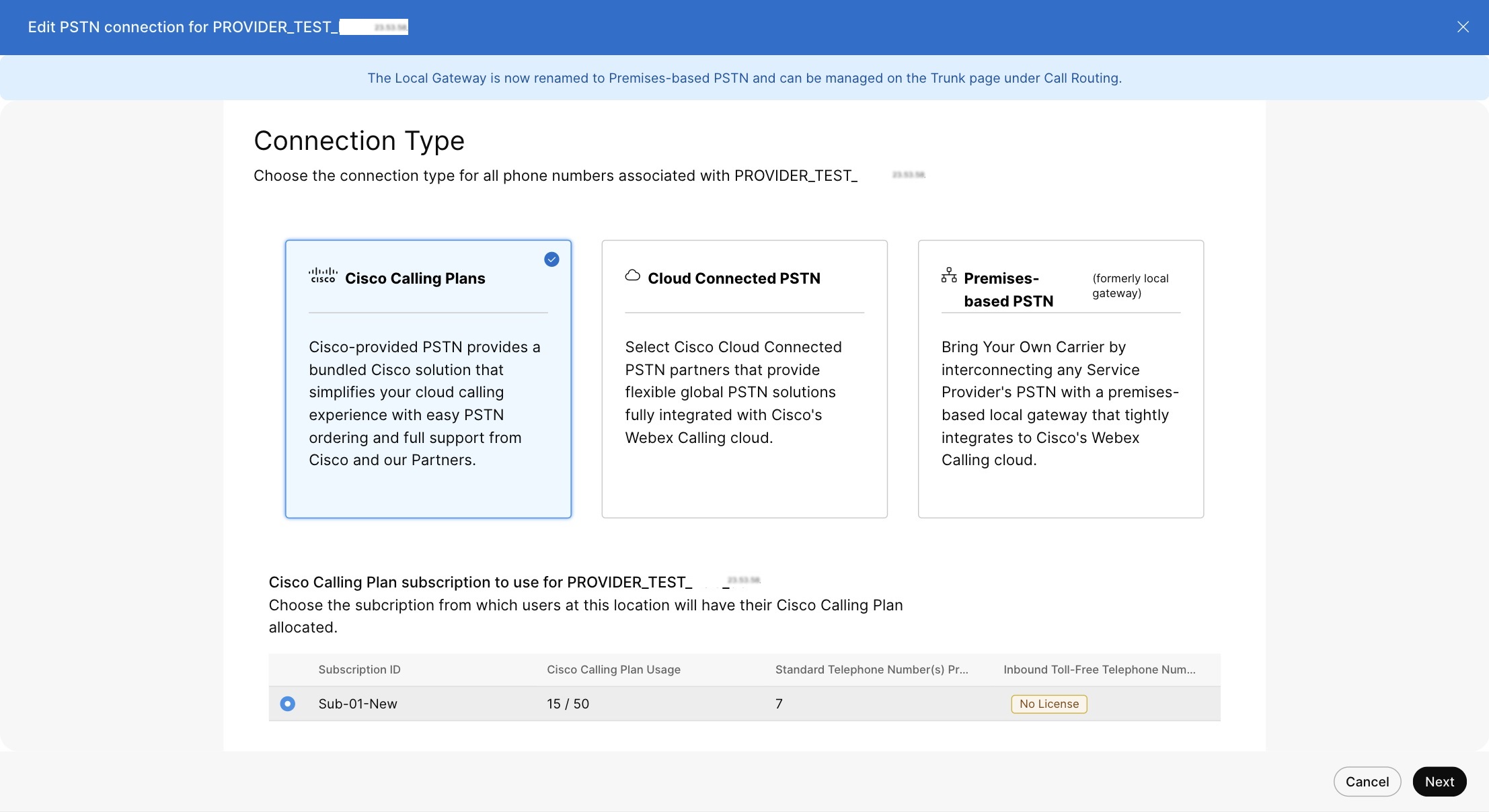
Выберите вкладку Вызовы и нажмите Управление рядом с пунктом Подключение PTSN. |
| 4 |
Выберите тарифные планы Cisco Calling и нажмите «Далее». |
| 5 |
Введите контактную информацию и нажмите «Далее». В этом поле содержится контактная информация лица, которое подпишет юридический контракт с Cisco. |
| 6 |
Введите адрес службы экстренной помощи (ESA) и нажмите «Сохранить». По умолчанию введенное здесь значение ESA применяется ко всем телефонным номерам этого места. При необходимости можно изменить ESA для отдельного пользователя. Например, вам может потребоваться сменить ESA, если у вас есть удаленный сотрудник, который работает из дома. |
| 7 |
На экране сводки выполните одно из следующих действий:
|
Прежде чем начать
-
Чтобы заказать новые телефонные номера, в том числе бесплатные, через Control Hub, на вашем сайте должен быть активирован план Cisco Calling.
-
При запросе новых номеров можно ввести определенные номера или блок последовательных номеров. Можно также разрешить системе присваивать номера из поискового реестра на основе выбранной страны, штата, кода региона и префикса.
-
По умолчанию адрес службы экстренной помощи (ESA), введенный для местоположения при настройке плана Cisco Calling Plan, применяется ко всем телефонным номерам этого местоположения.
-
Если подписка на геолокацию имеет лицензию на сервисный номер, вы можете добавить эти номера в качестве сервисного номера.
-
С помощью лицензии на сервисный номер существующий стандартный номер можно преобразовать в сервисный номер в офисе Cisco Calling Plan.
-
С помощью лицензии на сервисный номер можно перемещать сервисные номера между пунктами службы Cisco Calling Plan.
| 1 |
Войдите в Control Hub. |
| 2 |
|
| 3 |
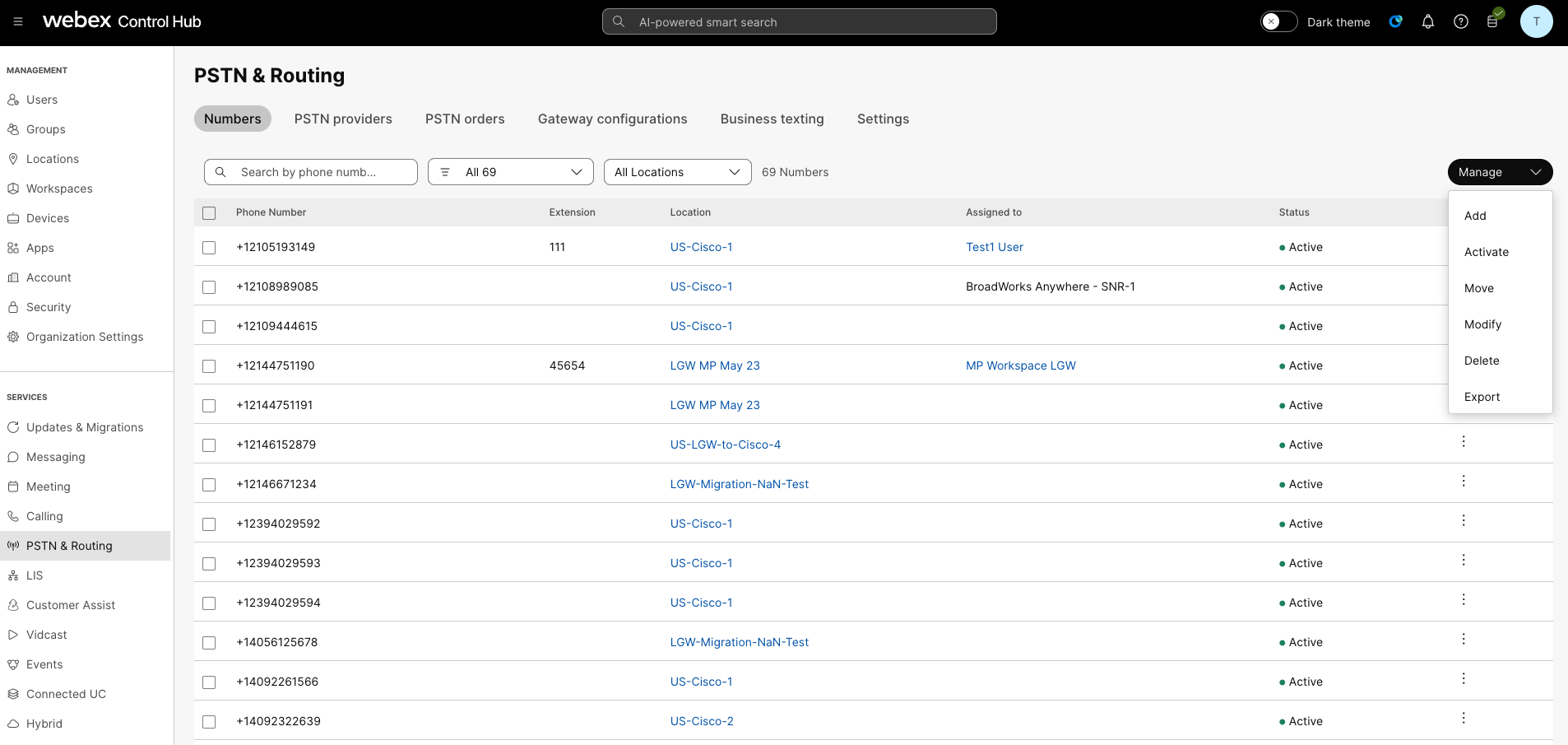
В раскрывающемся списке «Управление» выберите «Добавить». |
| 4 |
Выберите местоположение и номер PSTN в раскрывающемся списке «Тип номера» на странице добавления номеров. |
| 5 |
Выберите «Заказать новые номера» и нажмите «Далее». |
| 6 |
Выберите один из следующих вариантов:
|
| 7 |
Укажите номера, которые вы хотите заказать, выбрав страну, штат, код города или город для поиска. |
| 8 |
Укажите, сколько номеров вы хотите автоматически выбрать, и нажмите кнопку «Поиск». Вам предоставлен список доступных номеров на основе выбранных вами критериев. |
| 9 |
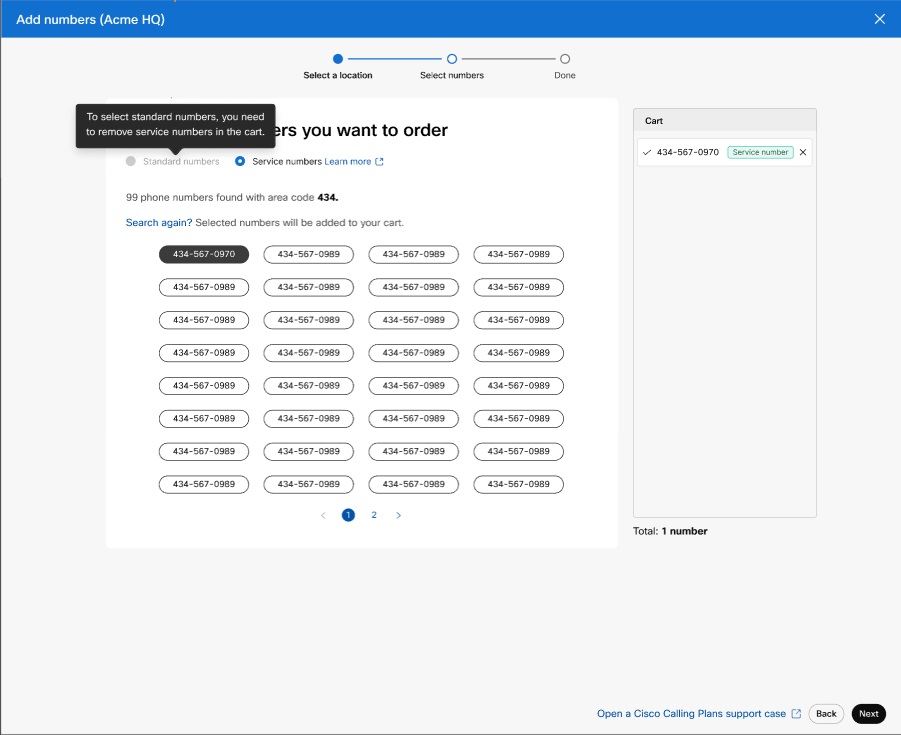
Выберите тип номера для заказа:
|
| 10 |
Нажмите на номера, которые вы хотите заказать, затем нажмите «Заказать». Выбранные вами номера появятся в корзине.
|
| 11 |
На странице подтверждения отправки заказа выберите «Заказы PSTN», чтобы проверить статус заказа. |
| 12 |
Примите Условия предоставления услуг, чтобы активировать новые номера. Ссылка на Условия обслуживания доступна только администраторам клиентов. Партнеры видят только сообщение о том, что Условия обслуживания должны быть подписаны клиентом. |
С помощью плана Cisco Calling вы можете заказать блоки телефонных номеров непосредственно у Cisco через Control Hub.
Прежде чем начать
-
Заказ блоков номеров доступен только для клиентов с платной подпиской.
-
Максимальное количество блочных номеров, которые можно заказать, составляет 100.
-
Номера, упорядоченные в блоке, можно удалить только в том случае, если весь блок удален.
-
По умолчанию адрес службы экстренной помощи (ESA), введенный для местоположения при настройке плана Cisco Calling Plan, применяется ко всем телефонным номерам этого местоположения.
| 1 |
Войдите в Control Hub. |
| 2 |
|
| 3 |
В раскрывающемся списке «Управление» выберите «Добавить». |
| 4 |
Выберите местоположение и номер PSTN в раскрывающемся списке «Тип номера» на странице добавления номеров и нажмите кнопку «Далее». |
| 5 |
Выберите «Заказать новые номера», нажмите «Далее». |
| 6 |
Нажмите переключатель, чтобы получить набор чисел, следующих друг за другом по порядку. |
| 7 |
В раскрывающемся списке выберите необходимое количество номеров блоков. |
| 8 |
Укажите штат и используйте код города/префикс или город в качестве критерия поиска и нажмите кнопку «Поиск». |
| 9 |
Выберите из списка доступных блоков номеров в соответствии с критериями поиска и нажмите «Заказать». |
| 10 |
На странице подтверждения отправки заказа выберите Заказы PSTN, чтобы проверить статус заказа. После этого вы перейдете на страницу заказов PSTN. |
| 11 |
Примите Условия предоставления услуг, чтобы активировать новые номера. |
Прежде чем начать
Настоятельно рекомендуем вам ознакомиться с рекомендациями и политиками Cisco Calling Plan по портированию номеров, прежде чем приступать к переносу номеров.
-
Включите план Cisco Calling Plan на своем сайте, прежде чем переносить телефонные номера через Control Hub.
-
Необходимо подписанное агентское письмо (LOA), разрешающее Cisco размещать заказы у текущего оператора PSTN на передачу услуги Cisco. Нынешний владелец учетной записи или уполномоченное лицо должны подписать LOA. При выполнении шагов по портированию вам будет предложено подписать LOA.
-
Убедитесь, что у вас есть последний счет за последние 30 дней в формате PNG или PDF от вашего текущего поставщика услуг PSTN. Во время переноса вам будет предложено загрузить копию счета.
-
Чтобы обеспечить успешный перенос, убедитесь, что у вас есть следующая информация:
-
Список всех телефонных номеров, подлежащих портированию
-
Информация о текущей учетной записи провайдера PSTN
-
Запись об обслуживании клиентов (CSR), если таковая имеется
-
PIN-код вашей учетной записи, если он существует
При переносе номеров и выборе номеров для ввода мы рекомендуем рассмотреть любой номер, на который поступают входящие звонки. Дополнительные сведения см. в рекомендациях и политиках Cisco Calling Plan по переносу номеров.
-
-
По умолчанию адрес службы экстренной помощи (ESA), введенный для местоположения при настройке плана Cisco Calling Plan, применяется ко всем телефонным номерам этого местоположения.
Когда вы запрашиваете перенос номера, в США и Канаду портируются только связанные с этим номером услуги вызова. Дополнительные сведения о переносе номеров для служб обмена сообщениями см. в разделе Включить деловые текстовые сообщения.
| 1 |
Войдите в Control Hub. |
| 2 |
|
| 3 |
Выберите местоположение на странице «Добавить новые номера». |
| 4 |
В раскрывающемся списке «Управление» выберите «Добавить». |
| 5 |
Выберите местоположение и номер PSTN в поле «Тип номера» на странице добавления номеров, затем нажмите «Далее». |
| 6 |
Выберите «Номера портов» и нажмите «Далее». |
| 7 |
Можно добавить номера следующим образом:
Вы можете выбрать сервисный номер только в том случае, если в вашем тарифном плане Cisco Calling Plan для вашего местоположения есть лицензия на сервисный номер. Обратитесь к партнеру, чтобы получить возможность приобрести сервисные номера для подписки. |
| 8 |
Добавьте номер телефона, который хотите перенести, и нажмите «Сохранить и продолжить». При вводе чисел автоматически запускается проверка переносимости. Выделенные номера нельзя переносить. Служба технической поддержки PSTN поддерживает дальнейшее изучение этих случаев. Можно добавить до 1000 телефонных номеров. 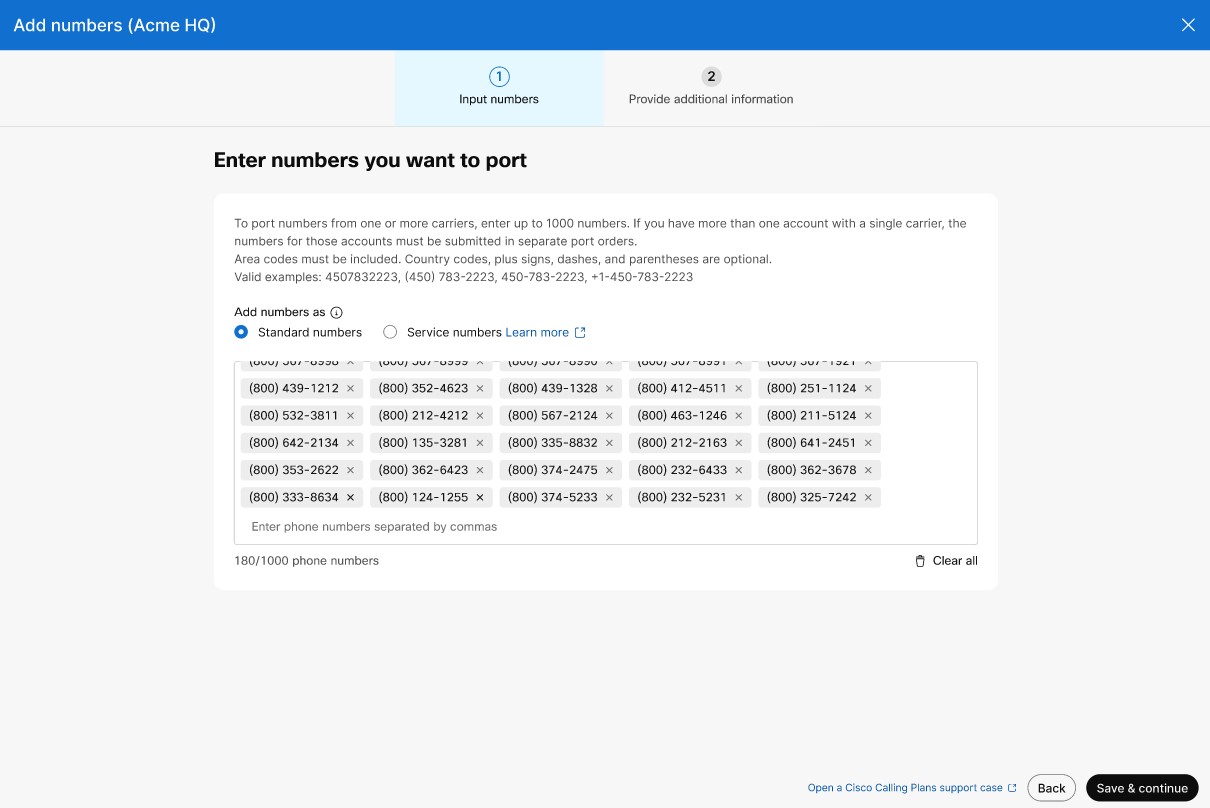
|
| 9 |
В разделе сведений о заказе PSTN отображается ваш контактный адрес электронной почты по умолчанию, на который вы получите статус портового заказа. Добавьте адрес электронной почты в поле Дополнительные контакты, если хотите получать уведомления по электронной почте на другие адреса электронной почты. Нажмите кнопку «Далее». |
| 10 |
Введите данные своей учетной записи у текущего провайдера. Убедитесь, что введенная информация соответствует вашему текущему счету поставщика услуг. Нажмите кнопку «Далее». |
| 11 |
Загрузите счет от предыдущего поставщика. Убедитесь, что счет составлен за последние 30 дней и составлен в формате PNG или PDF. Нажмите кнопку «Далее». |
| 12 |
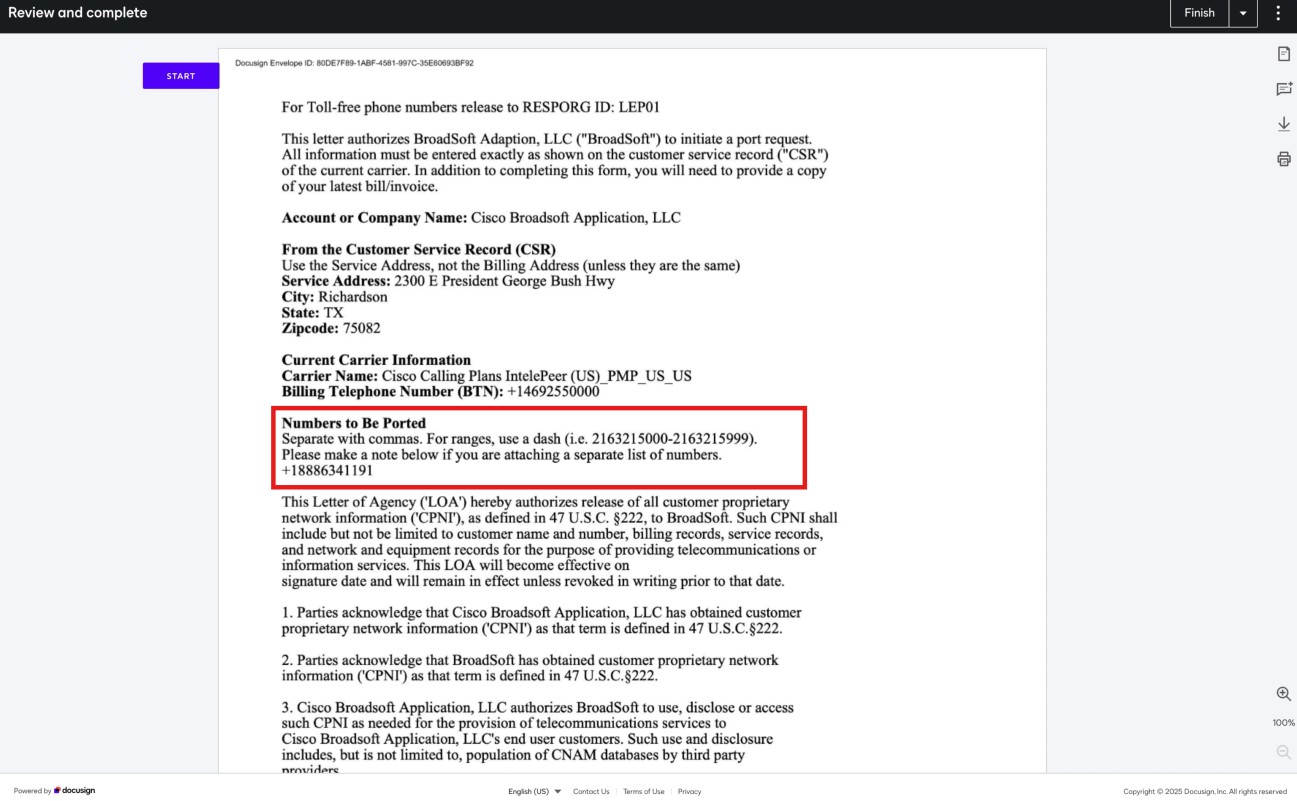
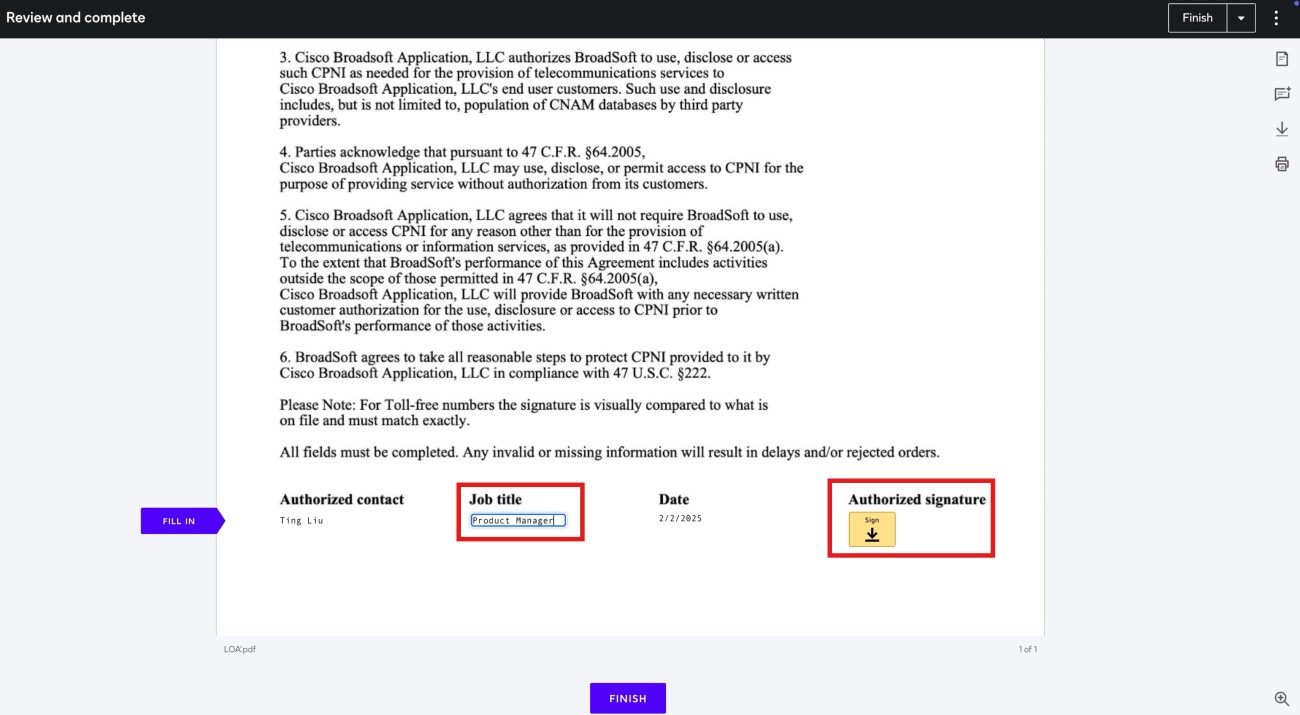
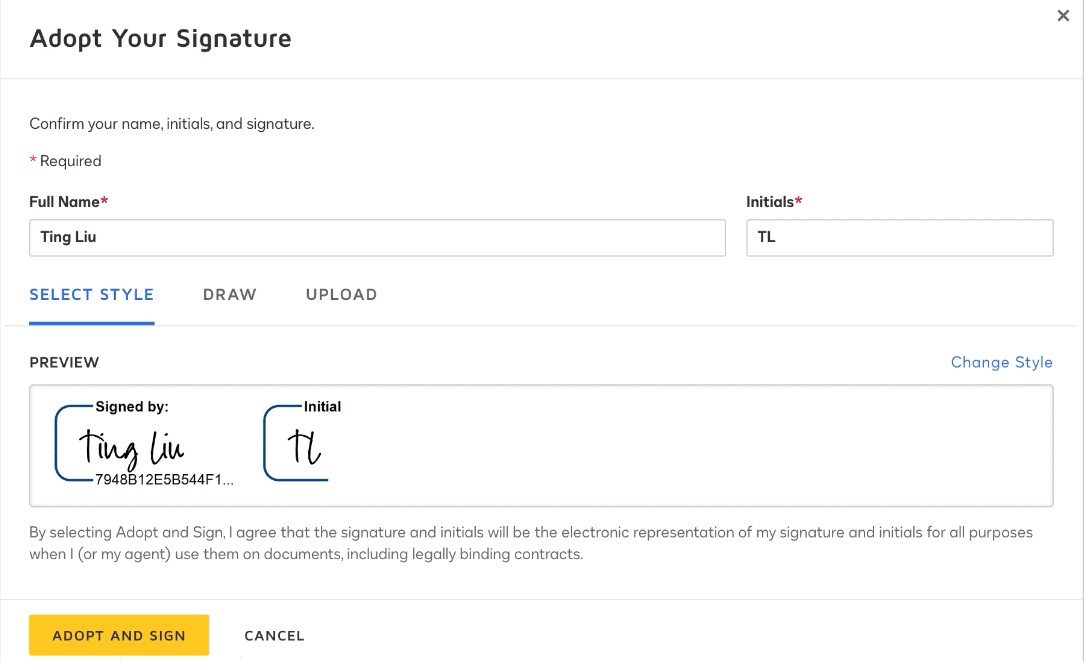
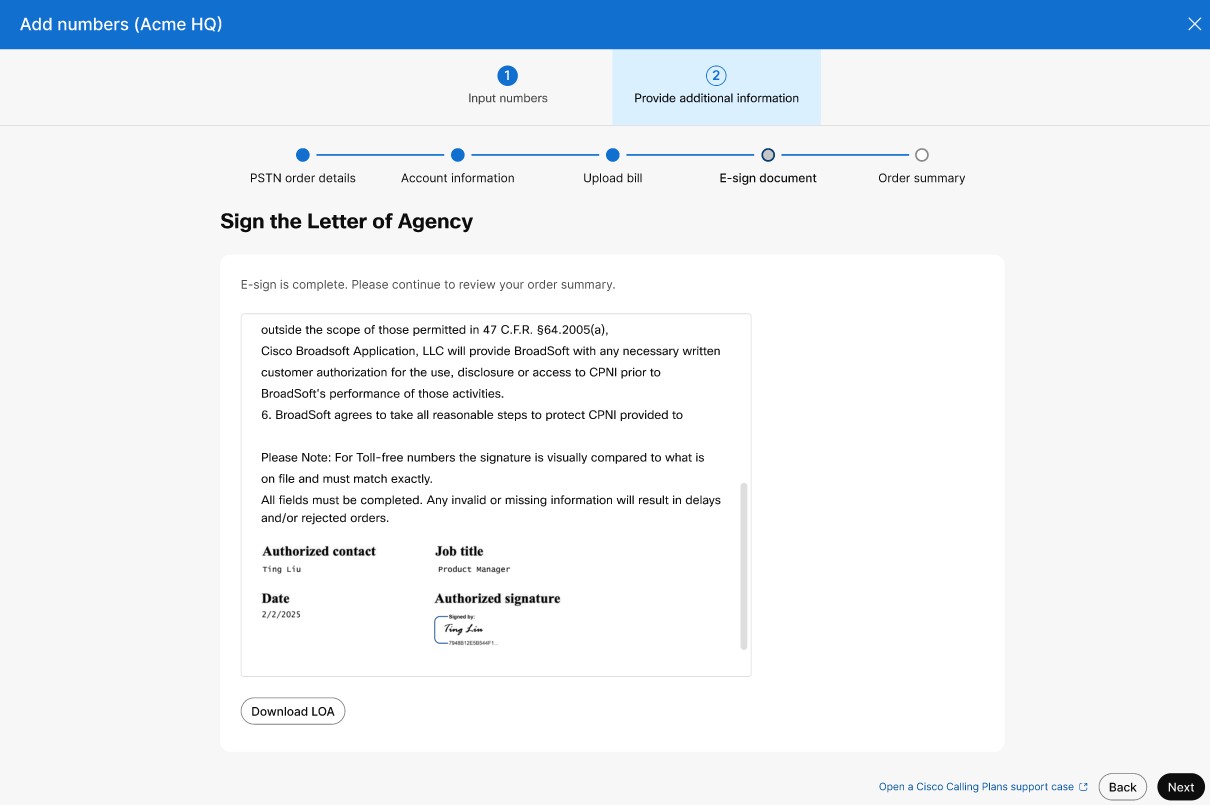
Чтобы подписать агентское письмо (LOA), введите свое имя, фамилию и должность, чтобы подписать агентское письмо (LOA). Нажмите «Подписать и отправить». |
| 13 |
(Необязательно) Если вы переносите бесплатные номера, выполните следующие действия, чтобы подписать LOA:
|
| 14 |
Просмотрите свой заказ и нажмите «Далее». |
| 15 |
На экране отправки заказа отображается сводная информация о вашем порте заказа. Нажмите кнопку Готово. Control Hub проводит предварительную проверку ошибок перед отправкой порта в заказ. При обнаружении проблем с портовым заказом администраторы получают уведомление по электронной почте, а на экране «Заказы PSTN» появляется сообщение об ошибке. 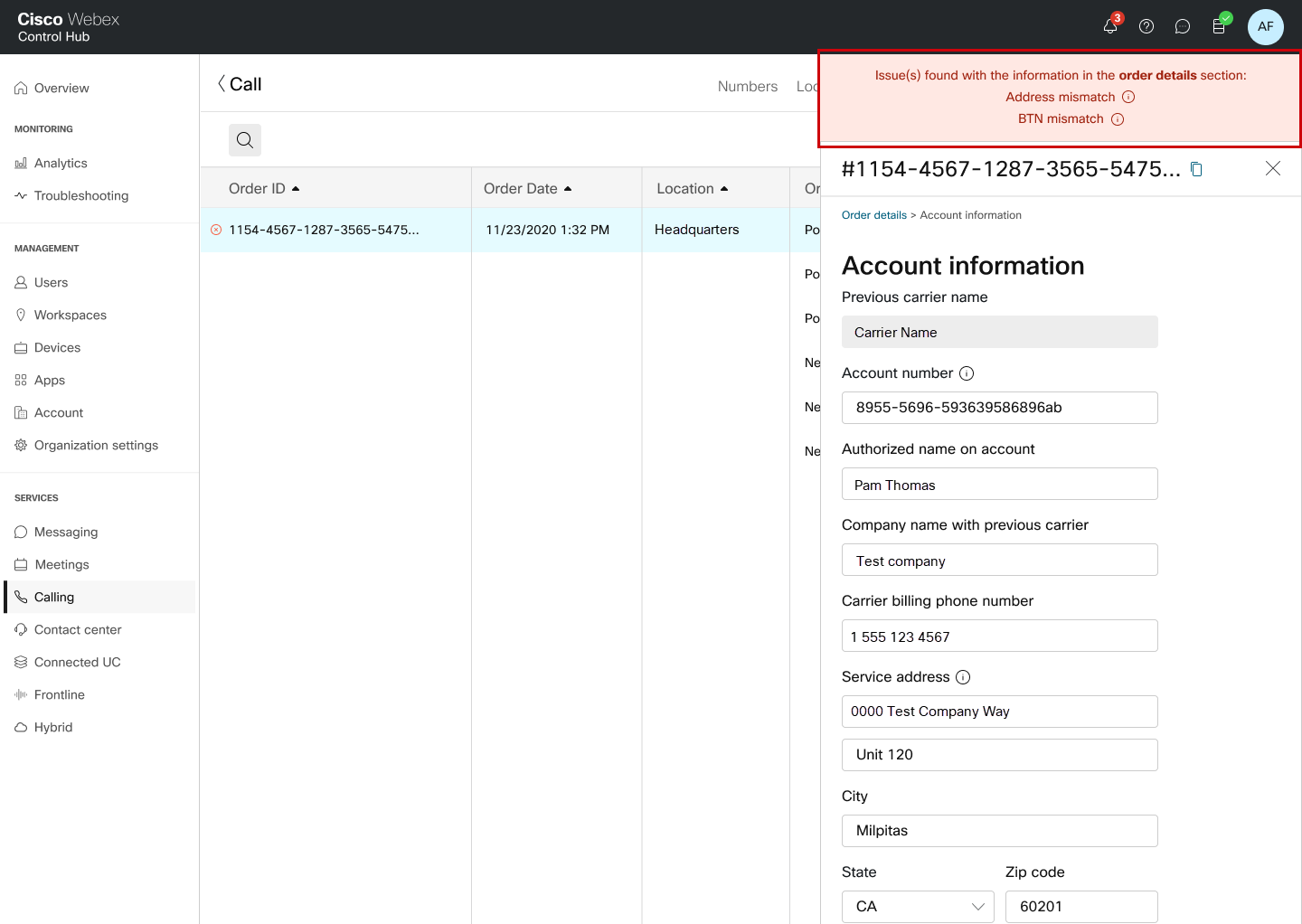
Деловые текстовые сообщения можно включить после успешного переноса телефонных номеров. Дополнительные сведения см. в разделе Разрешить деловую отправку текстовых сообщений. |
Прежде чем начать
Настоятельно рекомендуем вам ознакомиться с рекомендациями и политиками Cisco Calling Plan по портированию номеров, прежде чем приступать к переносу номеров.
-
Включите план звонков Cisco для своего сайта, прежде чем перемещать телефонные номера через Control Hub.
-
Чтобы обеспечить успешный переезд, убедитесь, что у вас есть следующая информация:
-
Список всех телефонных номеров для переезда
-
PIN-код вашей учетной записи, если он существует.
-
-
По умолчанию адрес службы экстренной помощи (ESA), введенный для местоположения при настройке плана Cisco Calling Plan, применяется ко всем телефонным номерам этого местоположения.
| 1 |
Войдите в Control Hub. |
| 2 |
|
| 3 |
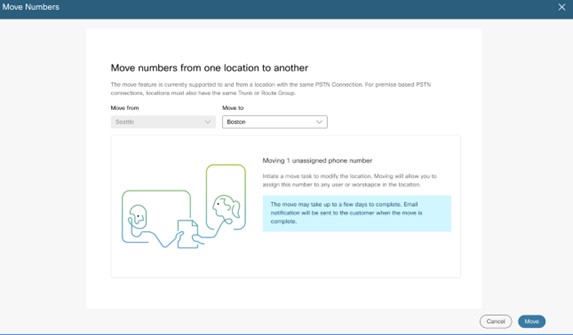
Выберите место, из которого вы хотите переместить номер, затем нажмите «Далее». |
| 4 |
В раскрывающемся списке Переместить в выберите место, куда нужно переместить номер, затем нажмите Переместить.
|
| 5 |
Создан заказ на перемещение, который можно просмотреть на странице «Заказы PSTN».
Состояние заказа на перемещение также можно посмотреть на странице Задачи.
|
Эта функция позволяет защитить неиспользуемые телефонные номера без полной оплаты. Резервируя эти номера, вы сохраняете за собой полное право собственности, даже если они неактивны или не назначены определенным пользователям или функциям, а также гарантируете, что они будут доступны для удовлетворения ваших будущих потребностей.
В организации ежедневная оплата за зарезервированные телефонные номера (TN) ниже, чем за активные номера.
Можно изменить номер, чтобы вывести его из статуса зарезервированного.
Существующие клиенты Cisco Calling Plan могут добавить функции резервирования или выпуска, изменив свои подписки.
Для новых клиентов эта функция автоматически включается в подписку на план Cisco Calling Plan.
Прежде чем начать
- Номер не присвоен пользователю/рабочему/сервису
- Это только стандартный, служебный или бесплатный номер
- Номера расположены в одном и том же месте
- Номера имеют одинаковый статус бронирования
| 1 |
Войдите в Control Hub. |
| 2 |
|
| 3 |
Нажмите «Управление» и выберите «Изменить». 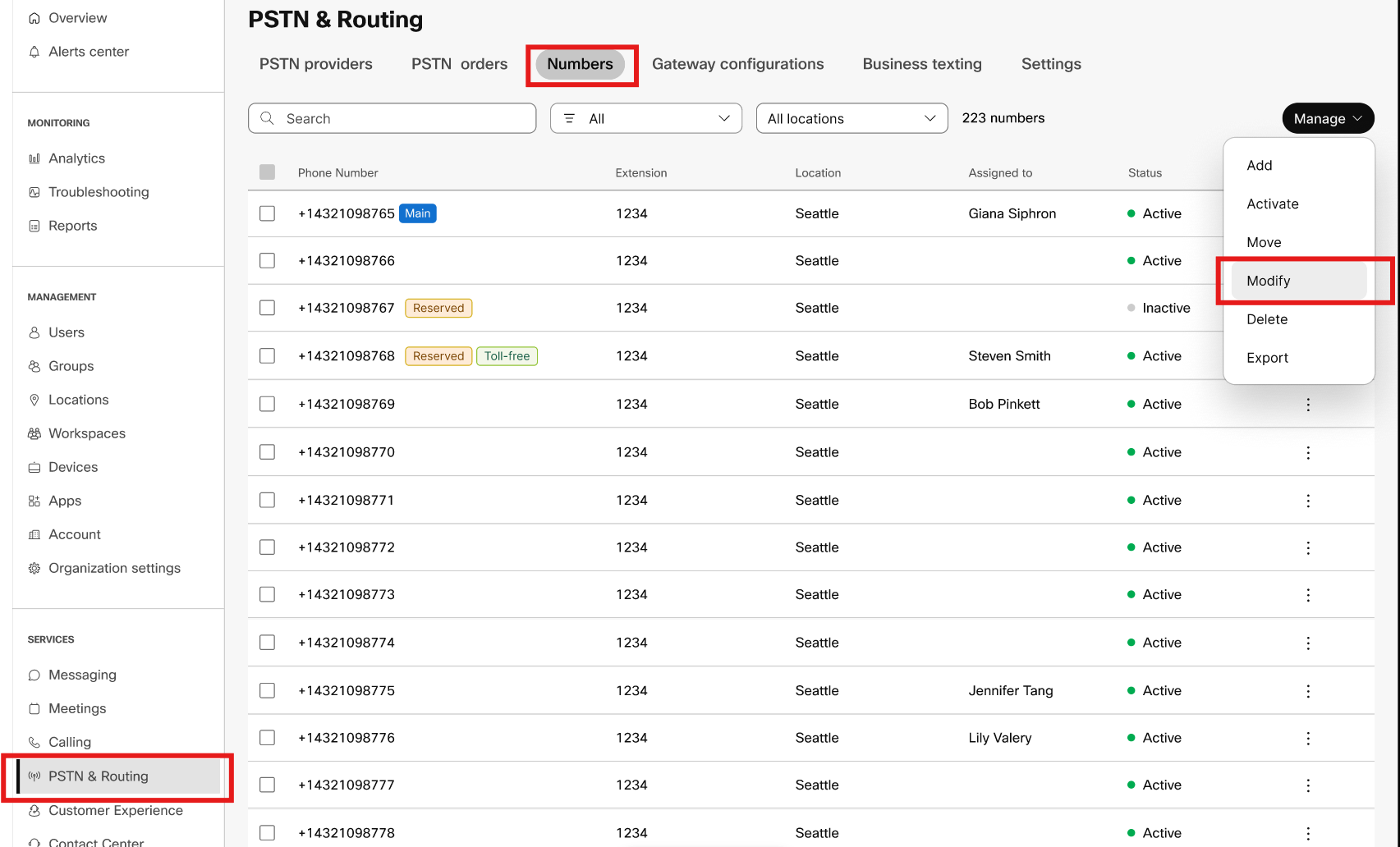
|
| 4 |
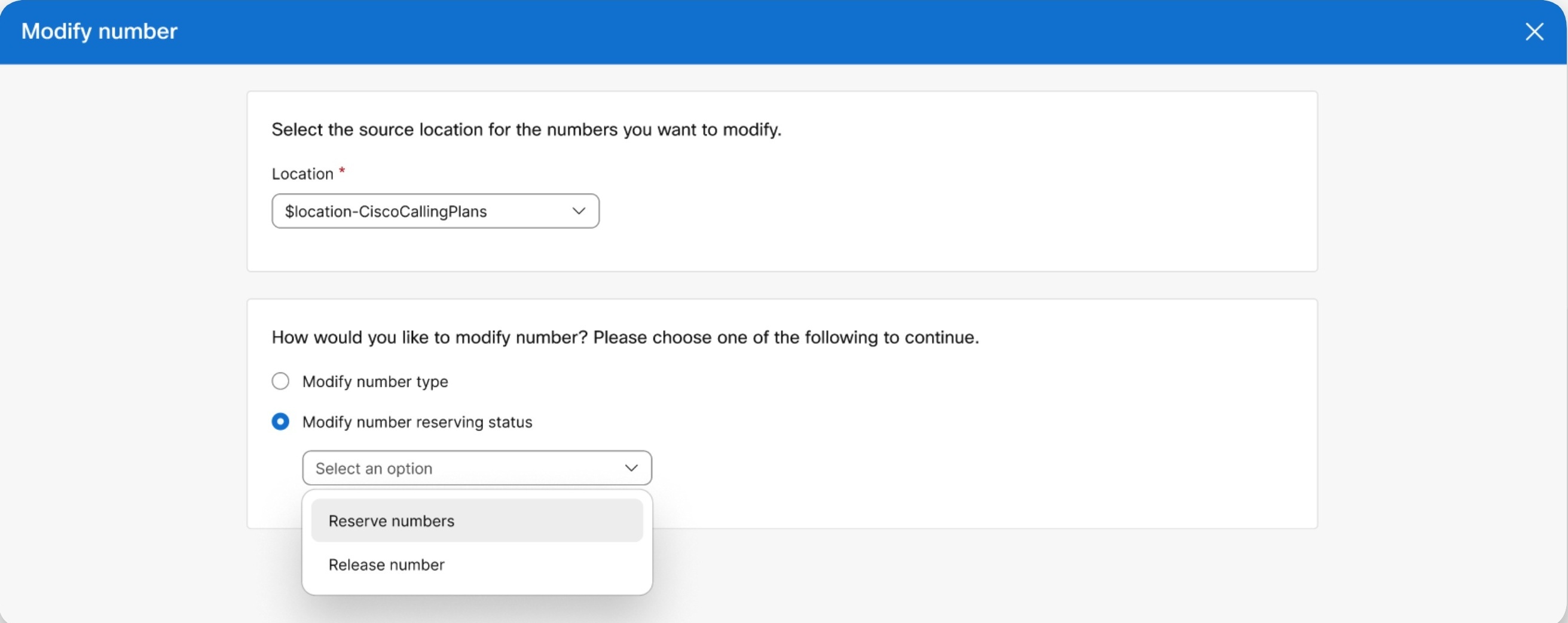
Выберите исходное местоположение чисел, которые вы хотите изменить. Выбранное местоположение должно иметь лицензию на резервный номер.
|
| 5 |
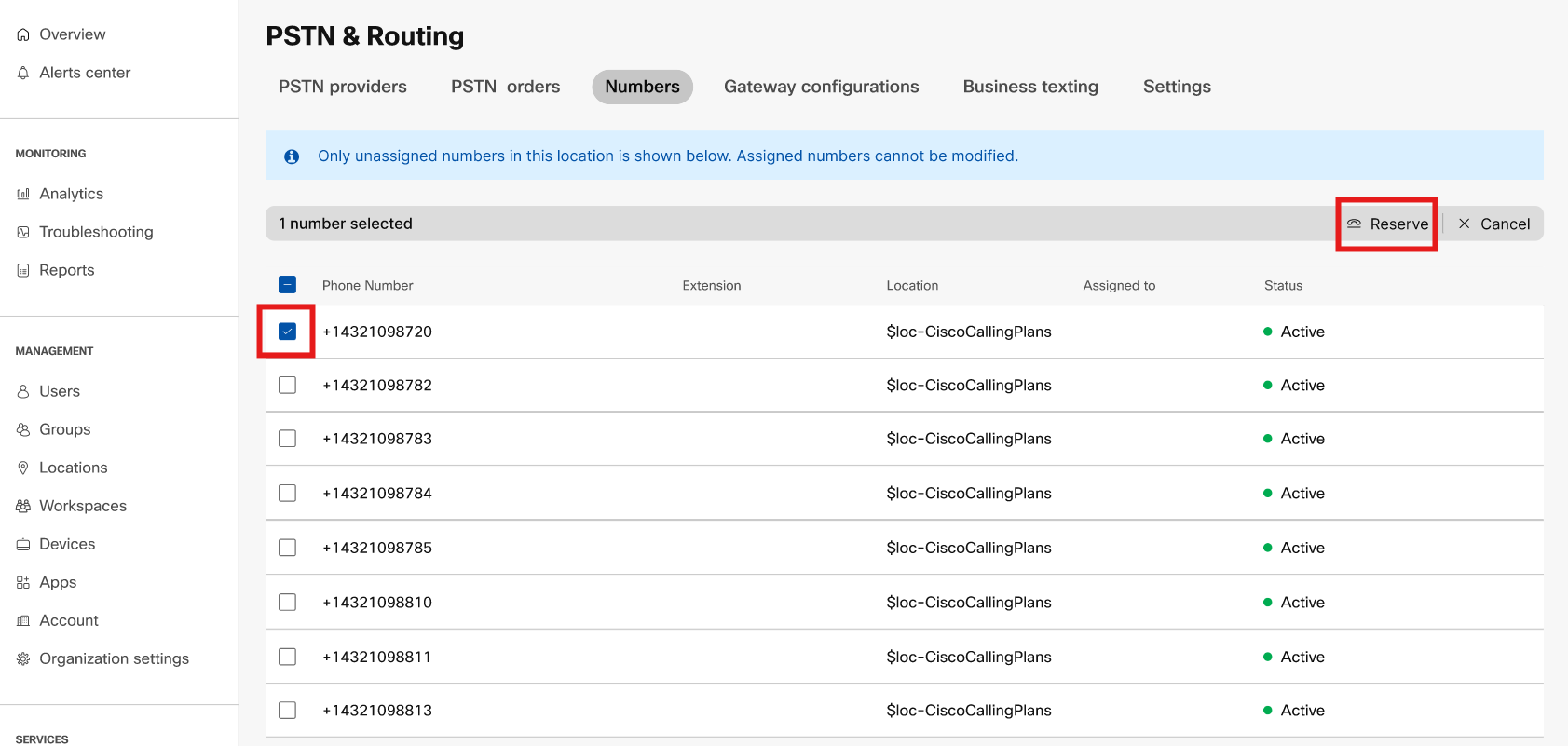
Чтобы зарезервировать номер, выполните следующие шаги:
Создан заказ на изменение. На странице ордеров PSTN вы можете просмотреть отложенные ордера и ордера с ошибками.
|
| 6 |
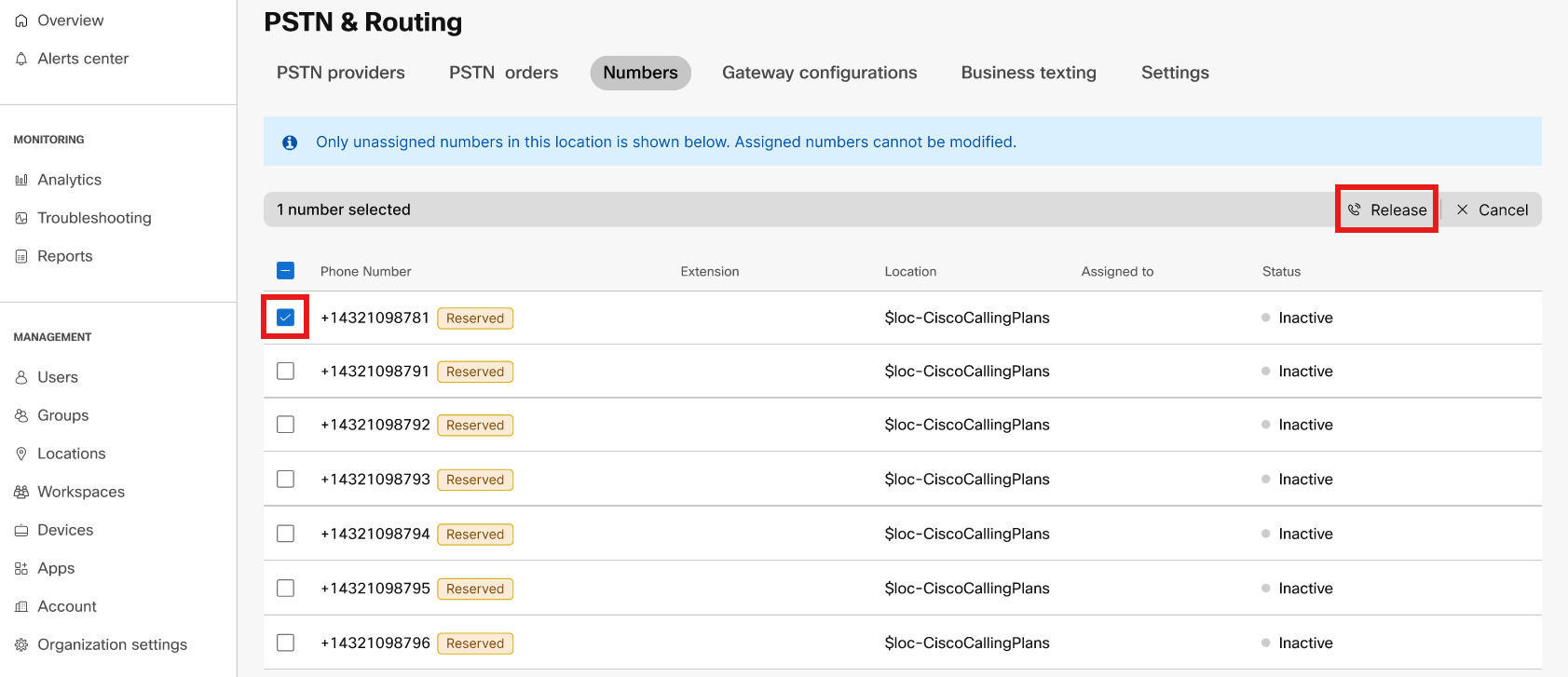
Чтобы опубликовать номер, выполните следующие шаги: 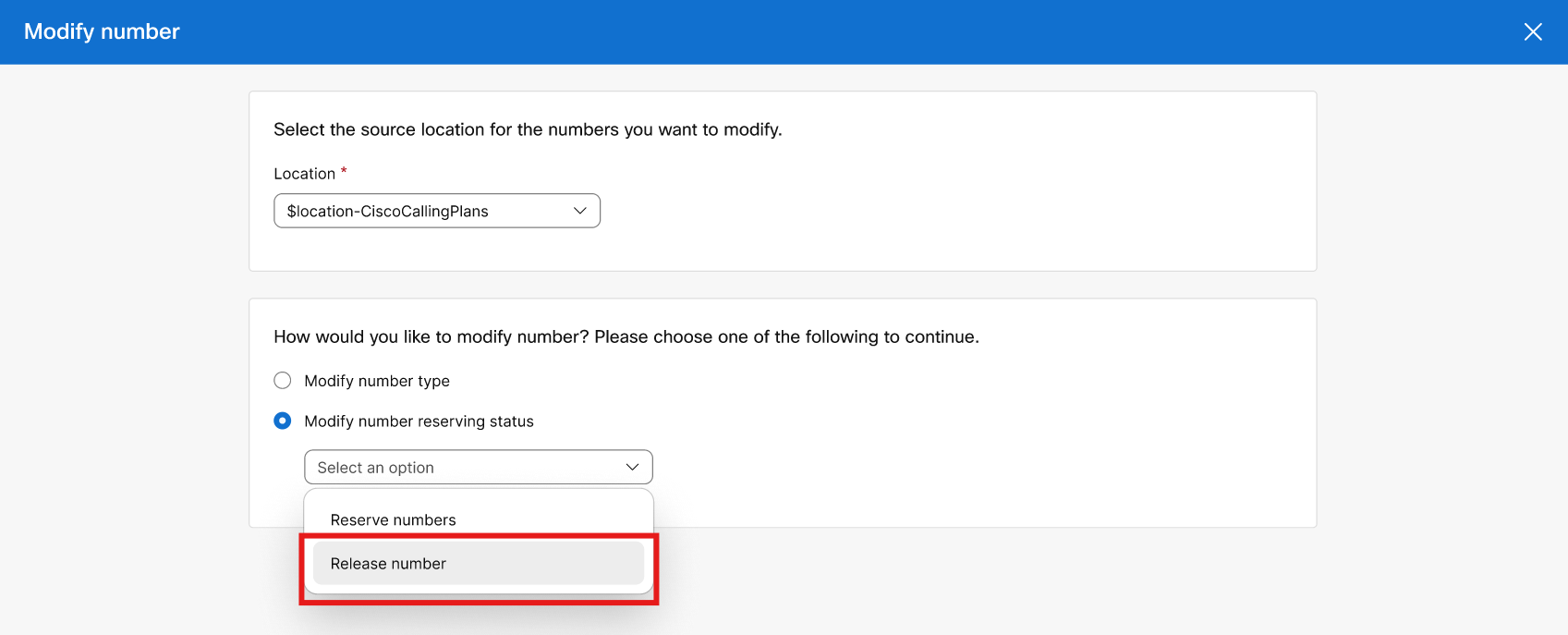
Создан заказ на изменение. На странице ордеров PSTN вы можете просмотреть отложенные ордера и ордера с ошибками.
|
При размещении заказов на новые номера или переносе существующих номеров вы можете проверить статус заказа или уведомления об отклонении порта в Control Hub.
Баннер о миграции отображается, когда есть места, где можно перейти с неинтегрированной CCP на интегрированную CCP.
-
В окне просмотра информации о клиентах на сайте https://admin.webex.com перейдите в раздел Вызовы и нажмите кнопку PSTN.
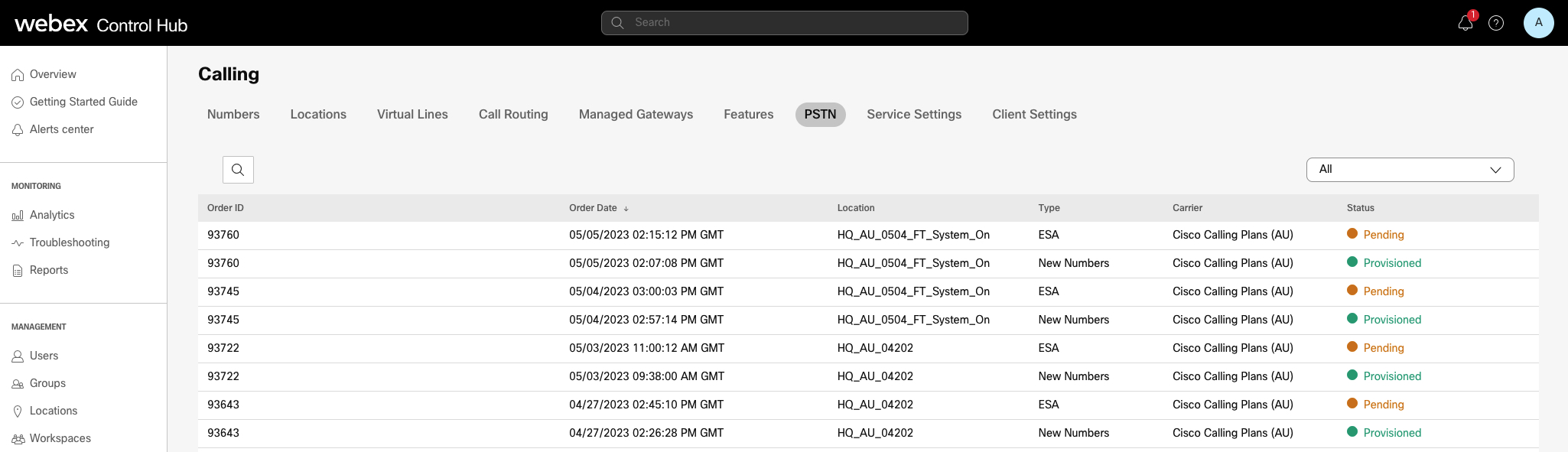
Каждому заказу присваивается статус.
-
Перейдите в раздел .
Каждому заказу присваивается статус.
Выберите заказ, чтобы проверить его статус.
-
Чтобы заказать бесплатный перенос заказа, нажмите на отложенный заказ, чтобы проверить, требуется ли в этом заказе какая-либо информация.
- Нажмите «Дополнительная информация». Она показывает, ожидают ли вас какие-либо сведения об
учетной записи или выставление счета.
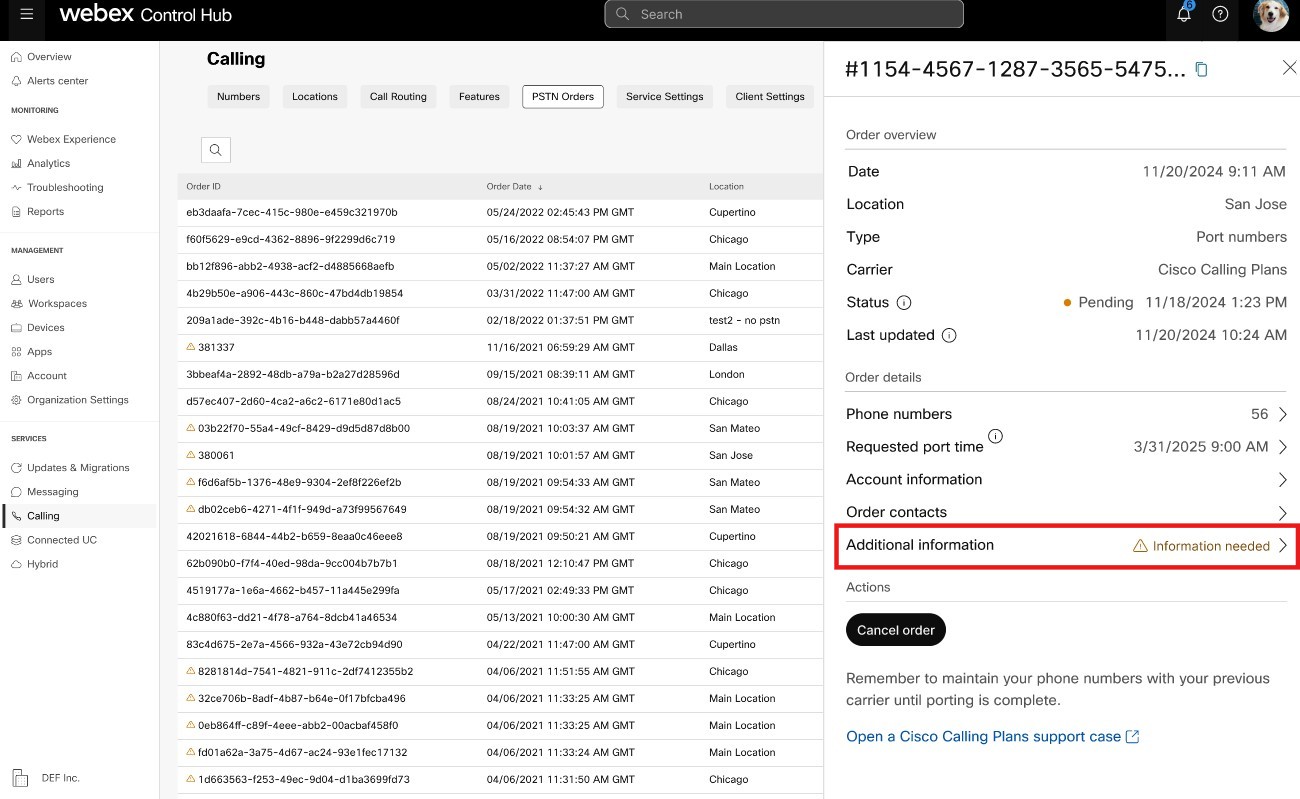
-
В разделе «Дополнительная информация» вы можете выбрать требуемое действие и добавить необходимую информацию.
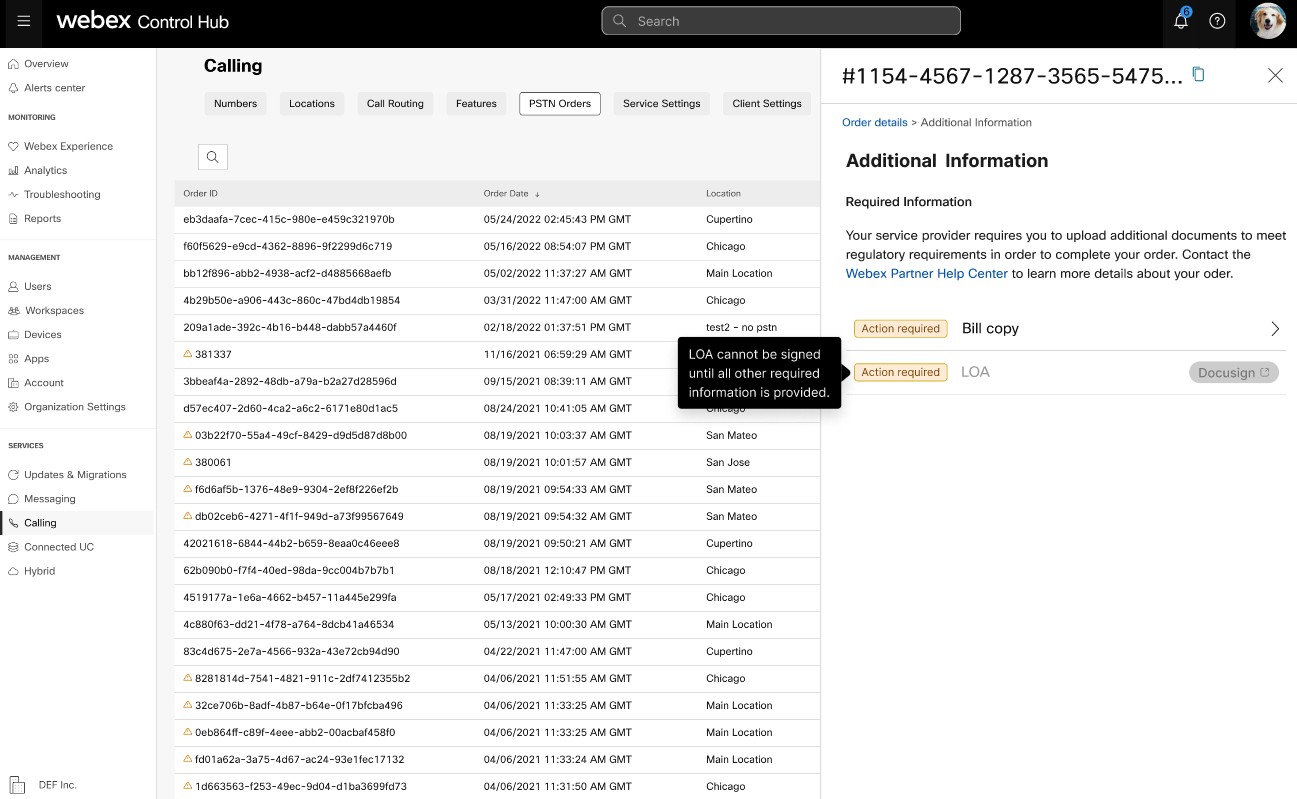
Если вы обновите какие-либо данные учетной записи или срок выполнения заказа, вам необходимо снова подписать агентское соглашение (LAO). Вы можете подписать договор LOA только после выполнения всех необходимых действий .
- Нажмите «Дополнительная информация». Она показывает, ожидают ли вас какие-либо сведения об
учетной записи или выставление счета.
Значения статуса заказов на новые номера
|
Отображаемый статус |
Описание |
|---|---|
|
В ожидании |
Порядок новых номеров создается пользователем. |
|
Предусмотрено |
Предоставляются новые номера. |
|
Ошибка |
Обнаружена проблема с заказом новых номеров. Создайте заявку TAC, чтобы получить помощь. |
Значения статуса заказов на портированные номера
|
Отображаемый статус |
Описание |
|---|---|
|
В ожидании |
Пользователь находится в процессе создания/заполнения сведений о заказе на перенос. После отправки заказ по-прежнему будет отображаться в поле «Отложено» до тех пор, пока Cisco не подтвердит и не примет заказ на перенос. |
|
Требуется действие |
Этот статус отображается, если какая-либо информация, например сведения об учетной записи, срок выполнения или требуемая документация, еще не получены. |
|
Отклонено |
Обнаружена проблема с портированием. Дополнительные сведения см. в таблице ошибок переноса. Кроме того, перейдите в Control Hub и нажмите ссылку «Справка по PSTN» для получения технической поддержки PSTN. |
|
Отправлено |
Заказ о портировании подтвержден и принят. |
|
FOC получен |
Получено подтверждение даты FOC от предыдущего поставщика PSTN. |
|
Завершено |
Процесс портирования завершен. |
|
Отменен |
Заказ отменен. |
Сообщения об ошибках при переносе
|
Отображаемая ошибка |
Описание |
Как исправить |
|---|---|---|
|
| ||
|
Несоответствие номеров счетов |
Номер счета не совпадает с номером в записи о работе с клиентами (CSR) |
Обновите поле «Номер счета» в заказе PSTN и отправьте его повторно. У некоторых операторов связи номер счета может совпадать с BTN или самим номером телефона. |
|
Требуется номер счета |
Номер счета не был предоставлен, но он обязателен. |
Обновите поле «Номер счета» в заказе PSTN и отправьте его повторно. У некоторых операторов связи номер счета может совпадать с BTN или самим номером телефона. |
|
Несоответствие имени учетной записи |
Имя авторизованного лица не совпадает с именем, указанным в (CSR). |
Обновите поле «Авторизованное имя» в учетной записи в заказе PSTN и отправьте его повторно. |
|
Несоответствие BTN |
BTN или ATN не соответствуют этому показателю в CSR. |
Обновите поле платежного номера перевозчика в заказе PSTN и отправьте его повторно. |
|
Несоответствие названия компании |
Название юридического лица не совпадает с названием, указанным в CSR. |
Измените название компании, указав предыдущее поле перевозчика в заказе PSTN, и отправьте его повторно. |
|
Несколько BTN |
OSP требует, чтобы этот ордер на портирование был разделен и представлен в виде отдельных заказов. |
Отмените текущий заказ PSTN и создайте новые несколько заказов PSTN. Создайте по одному для каждой группы номеров с одинаковым BTN. |
|
FOC отклонено из-за потери оператора связи |
Запрошенная дата FOC не может быть согласована OSP. |
Обновите поле «Дата завершения порта» в заказе PSTN и отправьте его повторно. |
|
Неизвестно |
Перейдите в Control Hub и нажмите ссылку «Справка по PSTN» для получения технической поддержки PSTN. |
Перейдите в Control Hub и нажмите ссылку «Справка по PSTN» для получения технической поддержки PSTN. |
|
Неверный PIN |
Для беспроводного порта необходимо указать пароль/PIN-код. |
Обновите поле PIN-кода в заказе PSTN и отправьте его повторно. |
|
Отложенный заказ |
В учетной записи OSP имеется отложенный код LSR (например, выход порта или смена адреса). |
Удалите указанные телефонные номера из заказа PSTN и отправьте его повторно. |
|
В ожидании основного BTN |
BTN — один из переносимых телефонных номеров. Пользователь должен соответственно указать тип ордера на перенос, действие «Оставшиеся номера» и новый номер телефона для выставления счетов. |
Удалите основной BTN из списка переносимых телефонных номеров и повторно отправьте заказ. Пожалуйста, включите основной BTN в последнюю итерацию номеров (если номера переносятся в несколько итераций). |
|
Несоответствие служебных адресов |
Информация о местоположении не совпадает с информацией в CSR. |
Обновите поля «Адрес службы», «Штат» и «Город» и повторно отправьте заказ. |
|
В TN есть специальная функция |
Некоторые телефонные номера невозможно перенести, поскольку в них есть специальная функция (например, удаленная переадресация вызова). |
Удалите номера со специальными функциями из заказа PSTN и отправьте их повторно. Или отмените присвоение специальной функции переносимым номерам. |
|
Несоответствие TN |
Некоторые телефонные номера не принадлежат конечному пользователю. |
Удалите указанные номера и повторно отправьте заказ. |
|
TN не переносится. |
Некоторые телефонные номера невозможно перенести, поскольку они неактивны или не являются частью учетной записи конечного пользователя. |
Попробуйте удалить указанные номера и повторно отправить заказ PSTN. |
|
Центр тарифов, не поддерживаемый |
Центр тарификации не является портативным. |
Удалите указанные номера и повторно отправьте заказ. |
|
Несоответствие почтового индекса и почтового индекса |
Почтовый индекс не совпадает с индексом, указанным в CSR. |
Обновите поле «Почтовый индекс» и повторно отправьте заказ. |
|
Счет предыдущего перевозчика недействителен |
Счет-фактура недействительна. |
Перейдите в раздел «Сведения о заказе PSTN», затем откройте раздел «Счет предыдущего перевозчика». Загрузите правильный файл счета и повторно отправьте заказ. |
|
LOA недействителен |
LOA недействителен. |
Подпишите LOA и повторно отправьте заказ PSTN. Кроме того, перейдите в Control Hub и нажмите ссылку «Справка по PSTN» для получения технической поддержки PSTN. |
PSTN — коммутируемая телефонная сеть общего пользования
CSR — история обслуживания клиентов
FOC — твердое обязательство по заказам
OSP — старый поставщик услуг
BTN — номер телефона для выставления счетов
ATN — номер телефона счета
Перед настройкой местоположения PSTN в представлении карты отображается поставщик PSTN, доступный Webex Calling клиенту. В представлении PSTN отображаются как поставщики, так и заказы.
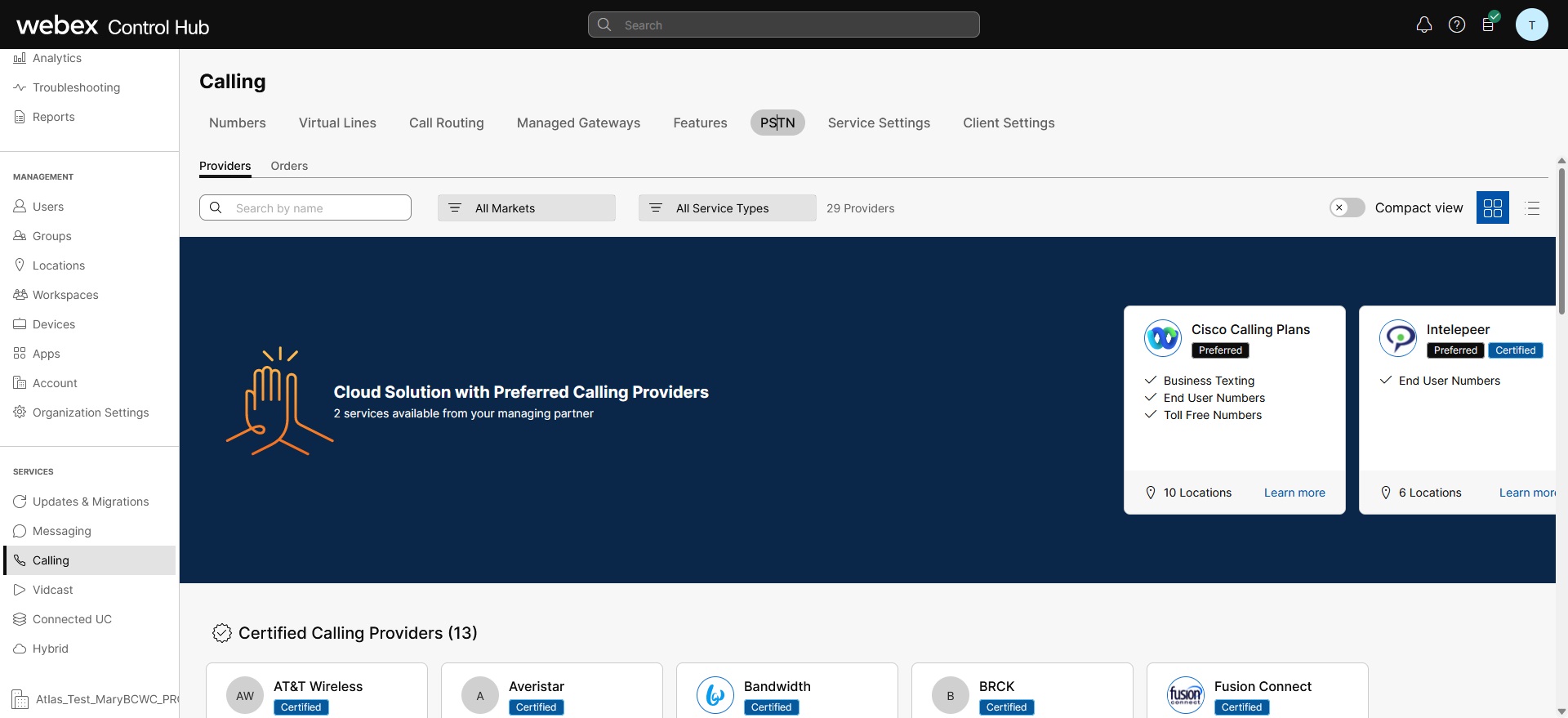
Вы можете применить фильтр поиска для фильтрации контента по типу услуги и рынку. Используйте переключатель, чтобы изменить представление с компактного на табличное. Компактный вид позволяет изменить размер карты, чтобы отображать сведения о поставщике услуг без информации об услугах.
На экране поставщика отображаются карты различных поставщиков со списком поддерживаемых типов услуг. Раздел «Поставщики» подразделяется на следующие категории:
-
Предпочтительные поставщики услуг связи
-
Сертифицированные поставщики услуг связи
-
Поставщики услуг связи
Нажмите на кнопку «Подробнее» на карточке, чтобы просмотреть сведения о поставщике. На экране отображается поле поиска, чтобы выбрать поставщика услуг PSTN на основе предпочтений Cisco в сфере деловых отношений, например сертифицированного поставщика и поставщика услуг связи.
К поставщикам относятся следующие:
-
Краткое описание поставщика
-
Список местоположений, настроенных этим провайдером
-
Список рынков, в которых поставщик доступен для поддерживаемых услуг.
Если у клиента есть точки PSTN, где службы телефонной связи не настроены, отображается панель действий «Выберите этого поставщика». Используйте эту опцию, чтобы настроить сервис для местоположения PSTN.
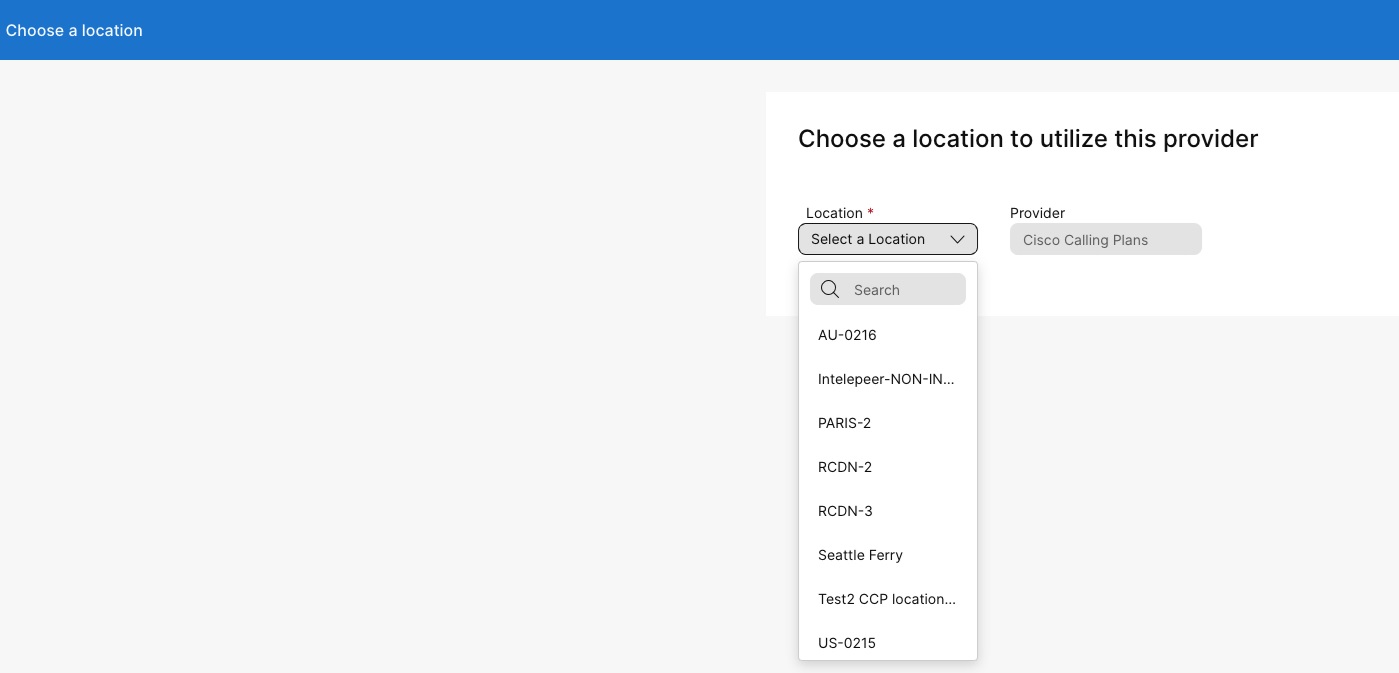
Предпочтительное представление в Control Hub отображает поставщиков услуг по вызову, с которыми предпочитает работать управляющий партнер. Тем не менее, вы можете просмотреть всех доступных поставщиков услуг по телефонной связиWebex Calling. В этом разделе представлена следующая информация:
-
Выберите местоположение в раскрывающемся меню.
-
Выберите тип подписки, чтобы пользователи могли использовать планы Cisco Calling. Нажмите кнопку «Далее».
-
Заполните поля для настройки информации о контракте и адреса службы экстренной помощи.
Настройка службы PSTN завершена.
После настройки местоположения с помощью плана вызовов Cisco (CCPP) вы можете обновить адрес службы экстренной помощи (ESA). Настройка ESA является обязательным требованием при настройке PSTN.
| 1 |
Войдите в Control Hub. |
| 2 |
Перейдите в раздел и выберите местоположение, которое хотите обновить. |
| 3 |
Рядом с пунктом Подключение к PSTN нажмите Управление. |
| 4 |
Рядом с адресом службы экстренной помощи нажмите Изменить. |
| 5 |
Введите новый адрес и нажмите «Сохранить». После обновления и сохранения ESA Control Hub синхронизирует адрес местоположения на обзорной странице с ESA. Если проверка ESA не удалась при настройке локальных подключений или подключений CCPP, администраторы могут закрыть экран ESA и продолжить настройку. Сбой при проверке не помешает настройке соединения. Если ESA не будет подтверждено, обработка экстренных вызовов может быть отложена, а за перенаправление вызовов в аварийный релейный центр может взиматься дополнительная плата. |
Чтобы настроить ESA для пользователя, убедитесь, что выполнены следующие условия:
- Пользователю назначен основной номер телефона, не являющийся мобильным.
- Местонахождение пользователя находится в США или Канаде.
Эти условия необходимы, поскольку ESA привязано к номеру телефона и местоположению пользователя. Эта настройка обеспечивает точную маршрутизацию экстренных вызовов и надлежащий обратный вызов пользователю с помощью номера экстренного вызова (ECBN), привязанного к его местоположению или номеру телефона.
| 1 |
Войдите в Control Hub. |
| 2 |
Перейдите в раздел . |
| 3 |
Выберите пользователя, которого вы хотите изменить, и нажмите «Вызов». |
| 4 |
Нажмите стрелку вправо, чтобы развернуть настройки основного телефонного номера в разделе « Номера». |
| 5 |
В разделе Адрес службы экстренной помощи выберите Настраиваемый адрес. Введите следующие данные. В экстренных случаях местная аварийно-спасательная бригада будет использовать этот адрес для определения местонахождения звонящего.
|
| 6 |
Обновите информацию о рабочем пространстве и нажмите «Подтвердить». При вводе служебного адреса система проверяет адрес. Если система не может найти адрес, на боковой панели отображается предлагаемый адрес. Просмотрите предложенный адрес и нажмите «Применить», чтобы обновить адрес службы экстренной помощи. Нажмите «Сохранить», чтобы сохранить изменения. |
Настраиваемый адрес службы экстренной помощи переопределяет адрес службы экстренной помощи по умолчанию для конкретного пользователя.
Чтобы заказать сервисный номер, учтите следующие рекомендации:
-
Сервисные номера в тарифных планах Cisco Calling в настоящее время доступны только в США и Канаде.
-
Вы можете изменить все неназначенные номера в местах, которые не являются мобильными или бесплатными, со стандартных на служебный номер.
-
Присваивать сервисные номера можно только таким службам сайта, как автосекретарь, очередь вызовов, охотничьи группы и другие.
-
Сервисные номера можно присвоить в виде номера в списке маршрутов.
-
Сервисные номера можно использовать в качестве основного номера местоположения Webex и использовать их в качестве идентификатора вызывающего абонента для пользователя или рабочего пространства.
Сервисные номера упорядочиваются и переносятся в тарифные планы Cisco по той же процедуре, что и обычные телефонные номера или последовательные блоки номеров. При оформлении заказа и переносе номеров пользователям будет предложена возможность заказать или перенести номера в виде «стандартных номеров» или «служебных номеров».
Закажите новые номера 
Номера портов 
-
Бесплатные номера добавляются как бесплатные независимо от выбранного варианта.
-
Если опция «Сервисные номера» выделена серым цветом, обратитесь к партнеру, чтобы убедиться, что к вашей подписке применена соответствующая лицензия.
-
Каждый новый или портовый заказ может содержать только сервисные номера или стандартные номера, но не то и другое одновременно. Можно использовать несколько заказов для заказа нескольких типов номеров или изменить типы номеров после оформления заказа и переноса.
Чтобы преобразовать существующий стандартный номер в сервисный номер, выполните следующие действия:
- Войдите в Control Hub.
-
Выберите номер, который вы хотите изменить, в раскрывающемся списке «Действия». В раскрывающемся списке выберите « Изменить». В окне Изменить номера отображается сообщение о том, что вы меняете тип номера со стандартного на служебный номер. Нажмите кнопку «Сохранить».
- Теперь в окне «Номера» рядом с номером отображается знак сервисного
номера.
На странице «Номера» в Control Hub есть фильтр сервисных номеров. На странице «Номера» отображается количество выделенных сервисных номеров и указание сервисного номера по отношению к соответствующему номеру.

Webex Callingпредоставляет гибкие планы звонков и возможность выбрать решение PSTN, соответствующее требованиям. Со временем вам, возможно, придется перейти на другое решение PSTN из-за изменений в бизнес-среде или других факторов.
Используйте эту матрицу, чтобы узнать потенциальные пути миграции PSTN для. Webex Calling
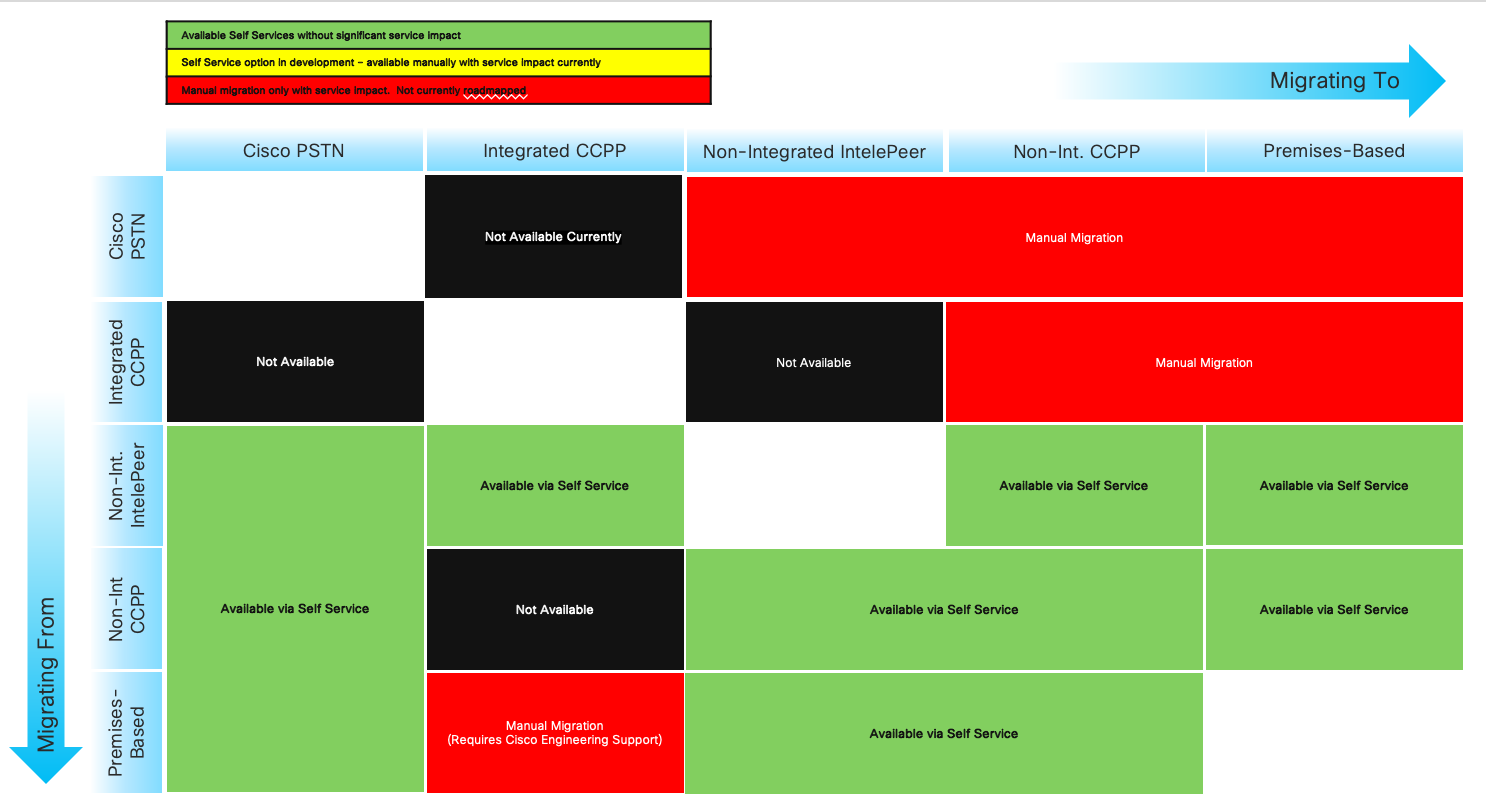
Webex Callingподдерживает следующие пути миграции PSTN:
-
Использование самообслуживания через Control Hub
-
Локальная телефонная сеть PSTN, неинтегрированная система CCPP и неинтегрированные планы вызова IntelePeer — Cisco. См. раздел Переход на тарифные планы Cisco Calling.
-
Неинтегрированный поставщик услуг CCP, включая неинтегрированное решение на основе межсетевого соединения с локальной сетью. См. раздел Настройка локальной сети PSTN в Control Hub
-
Локальное решение для неинтегрированного CCPP. Необходимо обновить тип подключения в Control Hub и выбрать партнера CCPP. Этот тип миграции не требует дополнительной настройки.
-
-
Использование переноса вручную
-
Локальное решение для интегрированного поставщика CCP
-
От интегрированного поставщика CCP к неинтегрированному поставщику CCP (исключение: неинтегрированный оператор Intelepeer не поддерживается в качестве целевого поставщика CCP)
-
Интегрированное решение на основе технологии CCP между поставщиками и помещениями
-
Чтобы использовать процесс переноса вручную, необходимо создать новое местоположение, переместить TN и пользователей в новое местоположение и перенастроить сервисы сайта и назначения услуг. Во время миграции вы сталкиваетесь с перебоями в обслуживании и риском потери данных.
Вот список неподдерживаемых путей миграции PSTN:
-
Cisco Calling планирует интегрировать систему Intelepeer
-
Интегрированная система Interelepeer в тарифные планы Cisco Calling
Минимальный необходимый заказ — один план исходящих звонков (OCP). Счета включают плату за тарифные планы исходящих звонков, телефонные номера и использование международных звонков. В ежемесячном счете-фактуре Cisco содержится информация о количестве звонков, тарифах и применимых сборах и налогах. Дополнительная плата за портовые телефонные номера не взимается.
Когда начнется выставление счетов:
-
Планы исходящих звонков, заказанные в CCW, начинают оплачиваться в запрошенную дату обслуживания (RSD).
-
Планы исходящих звонков, предоставленные в Control Hub, начинают оплачиваться немедленно.
-
Выставление счетов за телефонные номера, предоставленные в Control Hub, начинается немедленно, а в случае переноса от другого поставщика оплата начинается после завершения работы порта.
Тарифы на исходящие звонки:
-
Тарифы на планы исходящих звонков и телефонные номера пропорционально распределяются с использованием того же метода пропорционального распределения, который использовался для расчета тарифов на Webex Calling лицензии.
-
Тарифы на международные звонки зависят от страны и оплачиваются в течение месяца после использования.
Подробнее см. в разделе «Счета по тарифному плану Cisco Calling».
Поддержка Cisco Calling Plans предоставляется различными отделами поддержки в зависимости от ваших потребностей.
|
Отдел поддержки |
Назначение |
Контактная информация |
|---|---|---|
|
Служба поддержки партнеров (PHD) |
Запросы партнеров с практическими рекомендациями и/или документацией, предварительное ценообразование нормативных налогов и другие вопросы, связанные с предлагаемыми тарифными планами Cisco Calling. |
Северная Америка: 1-844-613-6108 EMEA: +44 129 366 10 20 APAC: +61 3 7017 7272 Адрес электронной почты: webexcalling-phd@cisco.com |
|
Техническая поддержка PSTN (PTS) |
|
Перейдите в Control Hub и нажмите ссылку «Справка по PSTN» для получения технической поддержки PSTN. |
|
TAC |
Проблемы с функциональностью Control Hub Проблемы с обслуживанием, такие как пропущенные вызовы, проблемы с качеством звонков или перебои в обслуживании |
Северная Америка: 1-800-553-2447 EMEA: +32 2 704 5555 APAC: +61 2 8446 7411 Адрес электронной почты: tac@cisco.com См. также: |
|
Счет-фактура и платежи |
Вопросы по НДС, оплате и другим счетам |
Свяжитесь с инкассатором по счету-фактуре по электронной почте или по телефону |
|
Группа поддержки Cisco SaaS (CES) |
|
См. руководство по поддержке партнеров и часто задаваемые вопросы по тарифным планам Cisco Calling |
Можно выбрать различные соединения для многосайтовых приложений. Например, можно выбрать тарифные планы Cisco Calling Plans для одного местоположения, PSTN с подключением к облаку (CCP) для второго местоположения и локальный шлюз для третьего местоположения. При выборе тарифных планов Cisco Calling действует следующее.
Требования
-
Партнеры должны быть авторизованными Webex Calling партнерами и принять новое Webex Calling дополнение, зарегистрировавшись в программе PSTN. Webex Calling
-
Чтобы получить доступ ко всем услугам, связанным с планами Cisco Calling, необходимо приобрести как минимум одну действующую лицензию на план исходящих звонков.
Ограничения
-
В настоящее время планы Cisco Calling доступны в определенных странах.
-
Существующие Webex Calling местоположения или телефонные номера могут перейти на тарифные планы Cisco Calling Plans только в определенных сценариях. Дополнительные сведения о поддерживаемых путях миграции см. в разделе Поддерживаемые пути миграции PSTN.
-
Одновременно можно заказать не более 100 новых стандартных телефонных номеров. Дополнительные номера можно оформить отдельным заказом.
-
В настоящее время бесплатные номера недоступны. Нельзя заказывать новые бесплатные номера или переносить существующие бесплатные номера на тарифные планы Cisco Calling Plans.
-
Тарифные планы Cisco Calling не поддерживаются контакт-центром Webex и не разрешены для использования в случаях одновременных вызовов с большим количеством одновременных или больших объемов вызовов, а также необычно коротких или длинных вызовов. Дополнительные сведения о контакт-центре Webex см. в разделе Начало работы с контакт-центром Webex.
-
Некоторые услуги премиум-класса и международные направления могут быть недоступны для операционных целей. Если требуются определенные направления, которые обычно недоступны, клиенты могут обратиться в службу поддержки и запросить наличие свободных мест.
Перед настройкой местоположения PSTN в представлении карты отображается поставщик PSTN, доступный Webex Calling клиенту. В представлении PSTN отображаются как поставщики, так и заказы.
Вы можете применить фильтр поиска для фильтрации контента по типу услуги и рынку. Используйте переключатель, чтобы изменить представление с компактного на табличное. Компактный вид позволяет изменить размер карты, чтобы отображать сведения о поставщике услуг без информации об услугах.
На экране поставщика отображаются карты различных поставщиков со списком поддерживаемых типов услуг. Раздел «Поставщики» подразделяется на следующие категории:
-
Предпочтительные поставщики услуг связи
-
Сертифицированные поставщики услуг связи
-
Поставщики услуг связи
Нажмите на кнопку «Подробнее» на карточке, чтобы просмотреть сведения о поставщике. На экране отображается поле поиска, чтобы выбрать поставщика услуг PSTN на основе предпочтений Cisco в сфере деловых отношений, например сертифицированного поставщика и поставщика услуг связи.
К поставщикам относятся следующие:
-
Краткое описание поставщика
-
Список местоположений, настроенных этим провайдером
-
Список рынков, в которых поставщик доступен для поддерживаемых услуг.
Если у клиента есть точки PSTN, где службы телефонной связи не настроены, отображается панель действий «Выберите этого поставщика». Используйте эту опцию, чтобы настроить сервис для местоположения PSTN.
Предпочтительное представление в Control Hub отображает поставщиков услуг по вызову, с которыми предпочитает работать управляющий партнер. Тем не менее, вы можете просмотреть всех доступных поставщиков услуг по телефонной связиWebex Calling. В этом разделе представлена следующая информация:
-
Выберите местоположение в раскрывающемся меню.
-
Выберите тип подписки, чтобы пользователи могли использовать планы Cisco Calling. Нажмите кнопку «Далее».
-
Заполните поля для настройки информации о контракте и адреса службы экстренной помощи.
Настройка службы PSTN завершена.
Планы Cisco Calling доступны для технической оценки в рамках Webex Calling пробного процесса. Хотя пробные версии тарифных планов Cisco Calling Plans можно использовать бесплатно, на пробном этапе существуют некоторые неизбежные ограничения.
Поскольку пробные учетные записи можно преобразовать в платные, для пробных услуг также необходима необходимая нормативная документация, как указано в разделе «Заказ новых телефонных номеров» в каждой стране. По закону национальные регулирующие органы обязаны предоставить эти документы, чтобы наша группа по предоставлению телефонных номеров (TN) приобрела эти номера.
-
Каждая пробная учетная запись может предоставить до 10 стандартных телефонных номеров, включенных в тарифные планы Cisco Calling Plans. Webex Calling За одну пробную версию не разрешается предоставлять более 10 номеров.
-
В пробных версиях поддерживаются только новые стандартные телефонные номера. В пробных аккаунтах портированные номера, последовательные блокировки и бесплатные входящие номера не поддерживаются. Вы также не можете переносить номера из пробной версии. Если вы хотите использовать эти функции, вам необходимо перейти на платный аккаунт.
-
Международные звонки, а также звонки премиум-класса, типы звонков I и II запрещены в течение пробного периода.
-
Деловые текстовые сообщения недоступны в Webex Calling пробных аккаунтах.
-
Пробные учетные записи предназначены только для технической оценки, а не для обычной коммерческой эксплуатации. Таким образом, службы экстренной помощи предназначены только для технической оценки; фактические экстренные вызовы не могут быть гарантированы. Пользователям не следует отправлять фактические вызовы в службу экстренной помощи в пробном аккаунте.
При размещении заказа на перевод Webex Calling пробной версии с тарифными планами Cisco Calling Plans на платную подписку необходимо заказать как минимум одну лицензию Cisco Calling Plan для сохранения телефонных номеров и конфигурации, использованных в пробной версии.
-
Планы телефонных звонков Cisco (Cisco PSTN)
-
PSTN, подключенная к облаку
-
Локальный шлюз PSTN (локальный шлюз) должен быть включен отдельно. Дополнительные сведения см. в разделе Настройка локальной сети PSTN в Control Hub.)
| 1 |
Войдите в Control Hub. |
| 2 |
Перейдите в раздел и выберите местоположение, которое хотите обновить. |
| 3 |
Выберите вкладку Вызовы и нажмите Управление рядом с пунктом Подключение PTSN. |
| 4 |
Выберите тарифные планы Cisco Calling и нажмите «Далее». |
| 5 |
Введите контактную информацию и нажмите «Далее». В этом поле содержится контактная информация лица, которое подпишет юридический контракт с Cisco. |
| 6 |
Введите адрес службы экстренной помощи (ESA) и нажмите «Сохранить». По умолчанию введенное здесь значение ESA применяется ко всем телефонным номерам этого места. При необходимости можно изменить ESA для отдельного пользователя. Например, вам может потребоваться сменить ESA, если у вас есть удаленный сотрудник, который работает из дома. |
| 7 |
На экране сводки выполните одно из следующих действий:
|
Прежде чем начать
-
Чтобы заказать новые телефонные номера через Control Hub, на вашем сайте должен быть активирован план Cisco Calling.
-
По умолчанию адрес службы экстренной помощи (ESA), введенный для местоположения при настройке плана Cisco Calling Plan, применяется ко всем телефонным номерам этого местоположения.
- Предоставьте следующую информацию для подтверждения корпоративной идентичности:
- Имя и фамилия законного представителя
- Контактный номер телефона
- Копия паспорта или любого удостоверения личности
- Название компании
- Свидетельство о регистрации местной компании
- Номер плательщика НДС
- Предоставьте следующую информацию для подтверждения адреса:
- Адрес, соответствующий коду региона DID (улица, номер здания, почтовый индекс, город и страна)
- Подтверждение адреса, не старше последних 3 месяцев
| 1 |
Войдите в Control Hub. |
| 2 |
|
| 3 |
В раскрывающемся списке «Управление» выберите «Добавить». |
| 4 |
Выберите местоположение и номер PSTN в раскрывающемся списке «Тип номера» на странице добавления номеров. Чтобы заказать новые номера, вы будете перенаправлены в службу поддержки. |
| 5 |
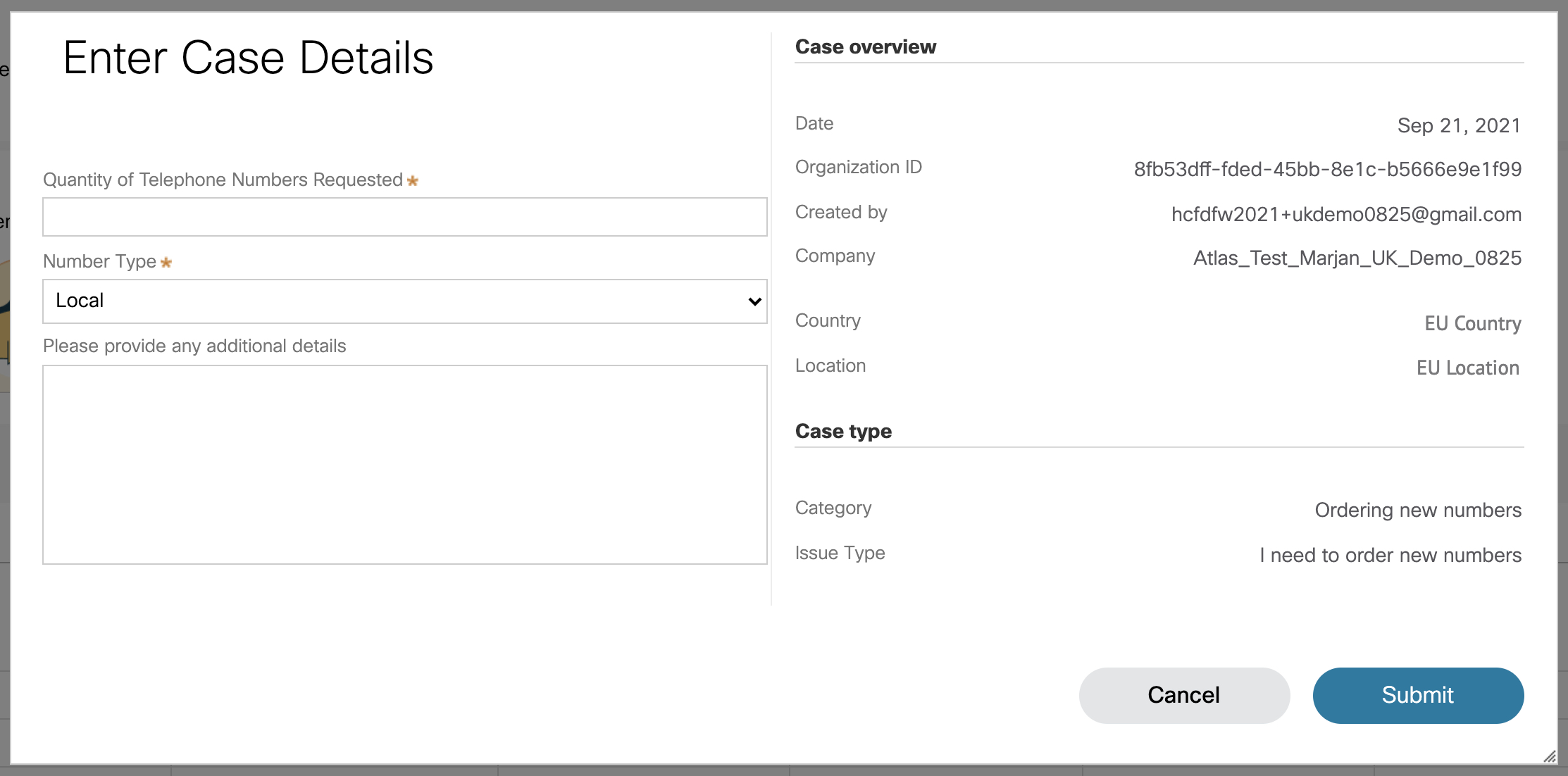
Нажмите «Обратиться в службу поддержки». Информация о вашем местоположении автоматически заполняется в окне «Сведения о случае».
|
| 6 |
Укажите, сколько новых номеров вы запрашиваете, в поле Запрошенное количество телефонных номеров. |
| 7 |
В раскрывающемся списке «Тип номера» выберите «Местный» или «Национальный» в зависимости от обстоятельств. |
| 8 |
(Необязательно) Введите дополнительные данные. |
| 9 |
Нажмите кнопку «Отправить». Вы получаете номер заказа PSTN, который отображается на странице заказа PSTN. Процесс заказа и утверждения документов может занять до 5-7 рабочих дней. |
Прежде чем начать
Настоятельно рекомендуем вам ознакомиться с рекомендациями и политиками Cisco Calling Plan по портированию номеров, прежде чем приступать к переносу номеров.
-
Перед переносом телефонных номеров через Control Hub включите план Cisco Calling Plan для вашего местоположения.
-
Потребуйтесь подписанным агентским письмом (LOA), разрешающим Cisco размещать заказы у текущего оператора PSTN на передачу услуги Cisco. LOA должен быть подписан текущим владельцем учетной записи или уполномоченным лицом. При выполнении шагов по портированию вам будет предложено подписать LOA.
-
Убедитесь, что у вас есть недавний счет в формате PNG или PDF от вашего текущего поставщика услуг PSTN. Срок действия счета не должен превышать 30 дней. При выполнении операций по переносу вам будет предложено загрузить копию счета.
-
Для успешного переноса убедитесь, что у вас есть следующая информация:
-
Список всех телефонных номеров для порта (звонок не бесплатный)
-
Информация о текущей учетной записи провайдера PSTN
-
Запись об обслуживании клиентов (CSR), если таковая имеется
-
PIN-код вашей учетной записи, если он существует
-
Номер плательщика НДС или налоговый идентификатор
В некоторых странах требуются следующие дополнительные документы:
-
Бельгия
Подтверждение местного адреса (счет за коммунальные услуги и т. д.), датированное в течение последних трех месяцев
-
Нидерланды
-
Подтверждение местного адреса (счет за коммунальные услуги и т. д.), датированное в течение последних трех месяцев
-
Документ о регистрации компании
-
-
Польша
-
Документ о регистрации компании
-
Действующий паспорт/удостоверение личности уполномоченного лица
-
-
-
При планировании того, какие номера следует перенести, мы рекомендуем рассмотреть любой номер, на который поступают входящие звонки. Дополнительные сведения см. в разделе Политика номеров тарифного плана Cisco Calling Plan.
-
По умолчанию адрес службы экстренной помощи (ESA), введенный для местоположения при настройке плана Cisco Calling Plan, применяется ко всем телефонным номерам этого местоположения.
Как администратор, вы можете перенести существующие телефонные номера из текущего PSTN в опцию Cisco Calling Plan. Существуют следующие типы услуг по портированию:
- Стандартный порт: когда телефонный номер передается от одного поставщика услуг к другому без каких-либо особых обстоятельств. Например, перенос номера с оператора связи A на оператора B в той же стране и зоне обслуживания является стандартным портом.
- Порт смешанного оператора: более сложная ситуация с портированием, в которой участвуют несколько операторов или поставщиков услуг. Например, перенос диапазона номеров в блоке, принадлежащем двум или более сетевым операторам, является портом смешанного оператора.
Перенос номеров осуществляется в фиксированный промежуток времени в следующих странах:
| Временной интервал переноса | Страны |
|---|---|
| С понедельника по пятницу с 8:00 до 15:00 | Швейцария, Бельгия, Швеция |
| С понедельника по пятницу с 9:00 до 16:00 | Нидерланды, Литва, Люксембург, Дания |
| С понедельника по пятницу с 8:00 до 17:00 | Финляндия |
Запросы на перенос рабочего дня в нерабочее время подаются в индивидуальном порядке и зависят от участвующих перевозчиков. Мы не можем гарантировать, что портирование доступно в нерабочее время.
| 1 |
Войдите в Control Hub. |
| 2 |
|
| 3 |
В раскрывающемся списке «Управление» выберите «Добавить». |
| 4 |
Выберите местоположение и номер PSTN в раскрывающемся списке «Тип номера» на странице добавления номеров и нажмите кнопку «Далее». |
| 5 |
Выберите «Номера портов» и нажмите «Далее». |
| 6 |
Добавьте телефонные номера, которые вы хотите перенести, и нажмите «Сохранить и продолжить». |
| 7 |
Введите дату и время, когда вы хотите завершить перенос. Установите расписание в соответствии со своими предпочтениями. Но не гарантируется, что перенос ваших номеров будет завершен точно в выбранную дату и время. |
| 8 |
(Необязательно) Введите дополнительный адрес электронной почты, отличный от указанного по умолчанию контакта, чтобы получать уведомления о статусе портового заказа. |
| 9 |
Нажмите кнопку «Далее». |
| 10 |
Введите данные своей текущей учетной записи оператора связи в соответствующих полях. Убедитесь, что эта информация совпадает с информацией, указанной в предыдущем счете перевозчика. |
| 11 |
Нажмите кнопку «Далее». |
| 12 |
Загрузите предыдущий счет перевозчика (не старше 30 дней). |
| 13 |
Нажмите кнопку «Далее». |
| 14 |
Загрузите LOA. Уполномоченное контактное лицо, отвечающее за учетную запись вашего предыдущего оператора связи, должно загрузить подписанный LOA. Откройте заявку в Справочном центре для партнеров Webex, чтобы получить LOA, необходимый для вашей страны, и загрузите подписанную копию здесь. Если вы не являетесь авторизованным контактным лицом, пропустите этот шаг. Этот человек может вернуться и загрузить подписанный LOA позже, мы отправим напоминание вашим контактным лицам по заказу. |
| 15 |
Нажмите «Сохранить и продолжить». |
| 16 |
Ваш портовый заказ отправлен. Вы можете проверить статус заказа в разделе «Заказы PSTN». |
| 17 |
Нажмите кнопку Готово. Наша служба поддержки свяжется с вами для уточнения дополнительных документов, необходимых для выполнения запроса на перенос. Вы можете загрузить запрошенные документы на правой панели заказа. Дата принятия твердого заказа (FOC) может быть позже даты подачи заявки на два рабочих дня. FOC — это дата, когда проигравший перевозчик заявляет, что он предоставляет телефонный номер компании-победителю. После того как проигравший оператор подтвердит запрос на перенос, вы можете отменить или отложить запрос на перенос в соответствии со следующими правилами: Эти сроки являются приблизительными и не связаны никаким соглашением об уровне обслуживания.
Если перенос произошел и вам необходимо перенести данные на предыдущий оператор связи, как можно скорее сообщите об этом команде PTS. Отмены не всегда возможны, и может потребоваться отправить запрос на обратный порт предыдущему оператору связи. |
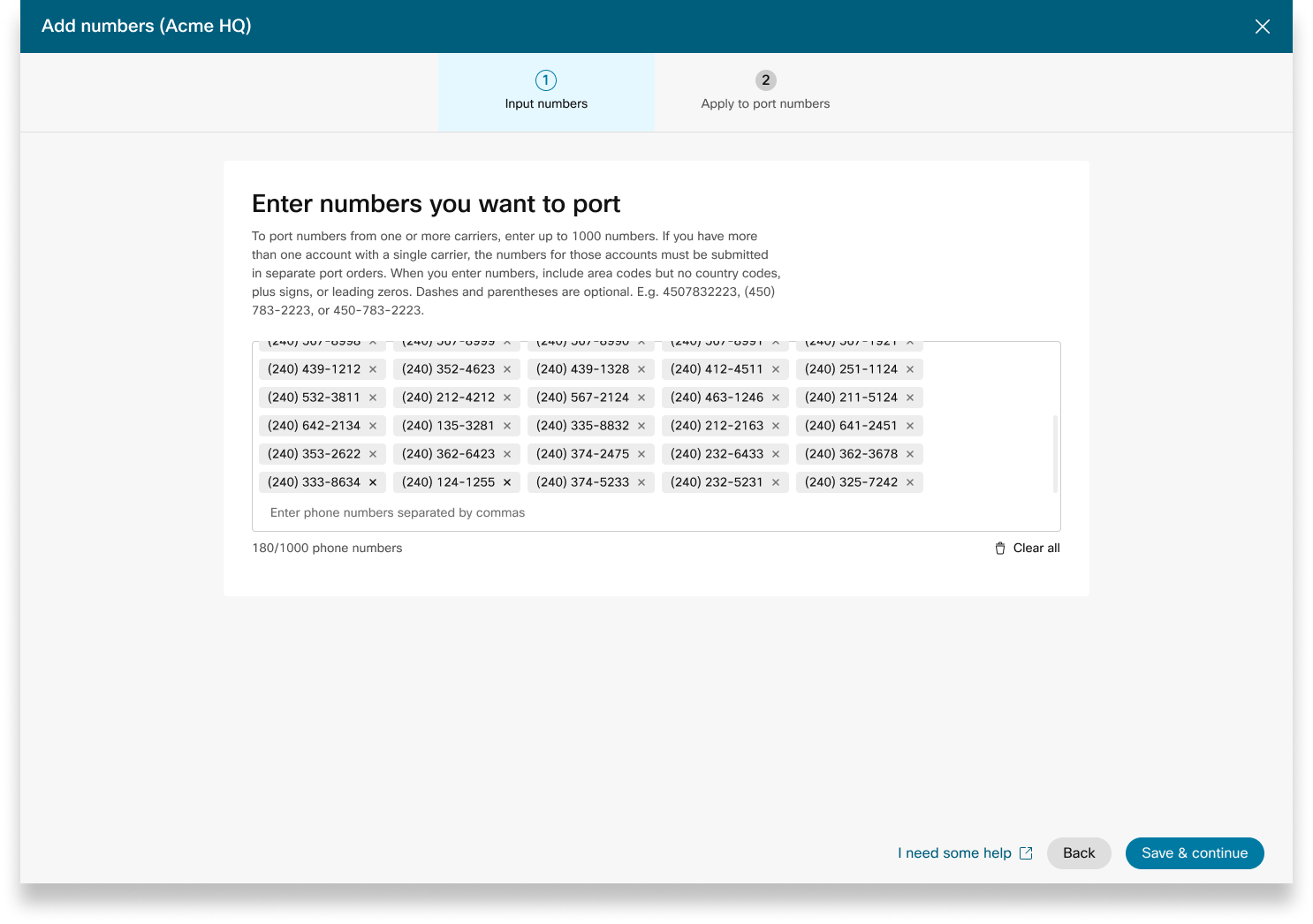
При размещении заказов на новые номера или переносе существующих номеров вы можете проверить статус заказа или уведомления об отклонении порта в Control Hub.
Баннер о миграции отображается в тех местах, которые необходимо перенести с неинтегрированной системы контроля качества на интегрированную CCP.
-
Войдите в Control Hub.
-
Перейдите в раздел .
Каждому отправленному заказу присвоено статусное значение.
Выберите заказ, чтобы проверить его статус.
Значения статуса для заказов с новыми номерами
|
Отображаемый статус |
Описание |
|---|---|
|
В ожидании |
Пользователь создал новый заказ номеров. |
|
Предусмотрено |
Предоставляются новые номера. |
|
Ошибка |
Обнаружена проблема с заказом новых номеров. Создайте заявку TAC, чтобы получить помощь. |
|
Требуется действие |
Нажмите, чтобы обратиться в PTS за помощью. |
Значения статуса заказов на портированные номера
|
Отображаемый статус |
Описание |
|---|---|
|
В ожидании |
Пользователь находится в процессе создания/заполнения сведений о заказе на перенос. После отправки заказ по-прежнему будет отображаться в поле «Отложено» до тех пор, пока Cisco не подтвердит и не примет заказ на перенос. |
|
Отклонено |
Обнаружена проблема с портированием. Дополнительные сведения см. в таблице ошибок переноса. При необходимости перейдите в Control Hub и нажмите ссылку «Справка по PSTN» для получения технической поддержки PSTN. |
|
Отправлено |
Заказ о портировании подтвержден и принят. |
|
FOC получен |
Получено подтверждение даты FOC от предыдущего поставщика PSTN. |
|
Завершено |
Процесс портирования завершен. |
|
Отменен |
Заказ отменен. |
Сообщения об ошибках при переносе
|
Отображаемая ошибка |
Описание |
Как исправить |
|---|---|---|
|
| ||
|
Несоответствие номеров счетов |
Номер счета не совпадает с номером в записи о работе с клиентами (CSR) |
Обновите поле «Номер счета» в заказе PSTN и отправьте его повторно. У некоторых операторов связи номер счета может совпадать с BTN или самим номером телефона. |
|
Требуется номер счета |
Номер счета не был предоставлен, но он обязателен. |
Обновите поле «Номер счета» в заказе PSTN и отправьте его повторно. У некоторых операторов связи номер счета может совпадать с BTN или самим номером телефона. |
|
Несоответствие имени учетной записи |
Имя авторизованного лица не совпадает с именем, указанным в (CSR). |
Обновите поле «Авторизованное имя» в учетной записи в заказе PSTN и отправьте его повторно. |
|
Несоответствие BTN |
BTN или ATN не соответствуют этому значению в CSR. |
Обновите поле платежного номера перевозчика в заказе PSTN и отправьте его повторно. |
|
Несоответствие названия компании |
Название юридического лица не совпадает с названием, указанным в CSR. |
Измените название компании, указав предыдущее поле перевозчика в заказе PSTN, и отправьте его повторно. |
|
Несколько BTN |
OSP требует, чтобы этот ордер на портирование был разделен и представлен в виде отдельных заказов. |
Отмените текущий заказ PSTN и создайте несколько новых заказов PSTN. Создайте по одному для каждой группы номеров с одинаковым BTN. |
|
FOC отклонено из-за потери оператора связи |
Запрошенная дата FOC не может быть согласована OSP. |
Обновите поле «Дата завершения порта» в заказе PSTN и отправьте его повторно. |
|
Неизвестно |
Перейдите в Control Hub и нажмите ссылку «Справка по PSTN» для получения технической поддержки PSTN. |
Перейдите в Control Hub и нажмите ссылку «Справка по PSTN» для получения технической поддержки PSTN. |
|
Неверный PIN |
Для беспроводного порта необходимо указать пароль/PIN-код. |
Обновите поле PIN-кода в заказе PSTN и отправьте его повторно. |
|
Отложенный заказ |
В учетной записи OSP имеется отложенный код LSR (например, выход порта или смена адреса). |
Удалите указанные телефонные номера из заказа PSTN и отправьте его повторно. |
|
В ожидании основного BTN |
BTN — один из переносимых телефонных номеров. Пользователь должен соответственно указать тип ордера на перенос, действие «Оставшиеся номера» и новый номер телефона для выставления счетов. |
Удалите основной BTN из списка переносимых телефонных номеров и повторно отправьте заказ. Включите основной BTN в последнюю итерацию чисел (при переносе чисел в несколько итераций). |
|
Несоответствие служебных адресов |
Информация о местоположении не совпадает с информацией в CSR. |
Обновите поля «Адрес службы», «Штат» и «Город» и повторно отправьте заказ. |
|
В TN есть специальная функция |
Некоторые телефонные номера невозможно перенести, поскольку в них есть специальная функция (например, удаленная переадресация вызова). |
Удалите номера со специальными функциями из заказа PSTN и отправьте их повторно. Или отмените присвоение специальных функций портируемым номерам. |
|
Несоответствие TN |
Некоторые телефонные номера не принадлежат конечному пользователю. |
Удалите один или несколько соответствующих номеров и повторно отправьте заказ. |
|
TN не переносится. |
Некоторые телефонные номера невозможно перенести, поскольку они неактивны или не являются частью учетной записи конечного пользователя. |
Попробуйте удалить один или несколько указанных номеров и повторно отправить заказ PSTN. |
|
Центр тарифов, не поддерживаемый |
Центр тарификации не является портативным. |
Удалите один или несколько соответствующих номеров и повторно отправьте заказ. |
|
Несоответствие почтового индекса и почтового индекса |
Почтовый индекс не совпадает с индексом, указанным в CSR. |
Обновите поле «Почтовый индекс» и повторно отправьте заказ. |
|
Счет предыдущего перевозчика недействителен |
Счет-фактура недействительна. |
Перейдите в раздел «Сведения о заказе PSTN», затем откройте раздел «Счет предыдущего перевозчика». Загрузите правильный файл счета и повторно отправьте заказ. |
|
LOA недействителен |
LOA недействителен. |
Подпишите LOA и повторно отправьте заказ PSTN. Кроме того, перейдите в Control Hub и нажмите ссылку «Справка по PSTN» для получения технической поддержки PSTN. |
PSTN — коммутируемая телефонная сеть общего пользования
CSR — история обслуживания клиентов
FOC — твердое обязательство по заказам
OSP — старый поставщик услуг
BTN — номер телефона для выставления счетов
ATN — номер телефона счета
Чтобы настроить ESA для пользователя, убедитесь, что выполнены следующие условия:
- Пользователю назначен основной номер телефона, не являющийся мобильным.
- Местонахождение пользователя находится в США или Канаде.
Эти условия необходимы, поскольку ESA привязано к номеру телефона и местоположению пользователя. Эта настройка обеспечивает точную маршрутизацию экстренных вызовов и надлежащий обратный вызов пользователю с помощью номера экстренного вызова (ECBN), привязанного к его местоположению или номеру телефона.
| 1 |
Войдите в Control Hub. |
| 2 |
Перейдите в раздел . |
| 3 |
Выберите пользователя, которого вы хотите изменить, и нажмите «Вызов». |
| 4 |
Нажмите стрелку вправо, чтобы развернуть настройки основного телефонного номера в разделе « Номера». |
| 5 |
В разделе Адрес службы экстренной помощи выберите Настраиваемый адрес. Введите следующие данные. В экстренных случаях местная аварийно-спасательная бригада будет использовать этот адрес для определения местонахождения звонящего.
|
| 6 |
Обновите информацию о рабочем пространстве и нажмите «Подтвердить». При вводе служебного адреса система проверяет адрес. Если система не может найти адрес, на боковой панели отображается предлагаемый адрес. Просмотрите предложенный адрес и нажмите «Применить», чтобы обновить адрес службы экстренной помощи. Нажмите «Сохранить», чтобы сохранить изменения. |
Настраиваемый адрес службы экстренной помощи переопределяет адрес службы экстренной помощи по умолчанию для конкретного пользователя.
После настройки местоположения с помощью плана вызовов Cisco (CCPP) вы можете обновить адрес службы экстренной помощи (ESA). Настройка ESA является обязательным требованием при настройке PSTN.
| 1 |
Войдите в Control Hub. |
| 2 |
Перейдите в раздел и выберите местоположение, которое хотите обновить. |
| 3 |
Рядом с пунктом Подключение к PSTN нажмите Управление. |
| 4 |
Рядом с адресом службы экстренной помощи нажмите Изменить. |
| 5 |
Введите новый адрес и нажмите «Сохранить». После обновления и сохранения ESA Control Hub синхронизирует адрес местоположения на обзорной странице с ESA. Если проверка ESA не удалась при настройке локальных подключений или подключений CCPP, администраторы могут закрыть экран ESA и продолжить настройку. Сбой при проверке не помешает настройке соединения. Если ESA не будет подтверждено, обработка экстренных вызовов может быть отложена, а за перенаправление вызовов в аварийный релейный центр может взиматься дополнительная плата. |
Webex Callingпредоставляет гибкие планы звонков и возможность выбрать решение PSTN, соответствующее требованиям. Со временем вам, возможно, придется перейти на другое решение PSTN из-за изменений в бизнес-среде или других факторов.
Используйте эту матрицу, чтобы узнать потенциальные пути миграции PSTN для. Webex Calling
Webex Callingподдерживает следующие пути миграции PSTN:
-
Использование самообслуживания через Control Hub
-
Локальная телефонная сеть PSTN, неинтегрированная система CCPP и неинтегрированные планы вызова IntelePeer — Cisco. См. раздел Переход на тарифные планы Cisco Calling.
-
Неинтегрированный поставщик услуг CCP, включая неинтегрированное решение на основе межсетевого соединения с локальной сетью. См. раздел Настройка локальной сети PSTN в Control Hub
-
Локальное решение для неинтегрированного CCPP. Необходимо обновить тип подключения в Control Hub и выбрать партнера CCPP. Этот тип миграции не требует дополнительной настройки.
-
-
Использование переноса вручную
-
Локальное решение для интегрированного поставщика CCP
-
От интегрированного поставщика CCP к неинтегрированному поставщику CCP (исключение: неинтегрированный оператор Intelepeer не поддерживается в качестве целевого поставщика CCP)
-
Интегрированное решение на основе технологии CCP между поставщиками и помещениями
-
Чтобы использовать процесс переноса вручную, необходимо создать новое местоположение, переместить TN и пользователей в новое местоположение и перенастроить сервисы сайта и назначения услуг. Во время миграции вы сталкиваетесь с перебоями в обслуживании и риском потери данных.
Вот список неподдерживаемых путей миграции PSTN:
-
Cisco Calling планирует интегрировать систему Intelepeer
-
Интегрированная система Interelepeer в тарифные планы Cisco Calling
Минимальный необходимый заказ — один план исходящих звонков (OCP). Счета включают плату за тарифные планы исходящих звонков, телефонные номера и использование международных звонков. В ежемесячном счете-фактуре Cisco содержится информация о количестве звонков, тарифах и применимых сборах и налогах. Дополнительная плата за портовые телефонные номера не взимается.
Когда начнется выставление счетов:
-
Планы исходящих звонков, заказанные в CCW, начинают оплачиваться в запрошенную дату обслуживания (RSD).
-
Планы исходящих звонков, предоставленные в Control Hub, начинают оплачиваться немедленно.
-
Выставление счетов за телефонные номера, предоставленные в Control Hub, начинается немедленно, а в случае переноса от другого поставщика оплата начинается после завершения работы порта.
Тарифы на исходящие звонки:
-
Тарифы на планы исходящих звонков и телефонные номера пропорционально распределяются с использованием того же метода пропорционального распределения, который использовался для расчета тарифов на Webex Calling лицензии.
-
Тарифы на международные звонки зависят от страны и оплачиваются в течение месяца после использования.
Подробнее см. в разделе «Счета по тарифному плану Cisco Calling».
Поддержка Cisco Calling Plans предоставляется различными отделами поддержки в зависимости от ваших потребностей.
|
Отдел поддержки |
Назначение |
Контактная информация |
|---|---|---|
|
Служба поддержки партнеров (PHD) |
Запросы партнеров с практическими рекомендациями и/или документацией, предварительное ценообразование нормативных налогов и другие вопросы, связанные с предлагаемыми тарифными планами Cisco Calling. |
Северная Америка: 1-844-613-6108 EMEA: +44 129 366 10 20 APAC: +61 3 7017 7272 Адрес электронной почты: webexcalling-phd@cisco.com |
|
Техническая поддержка PSTN (PTS) |
|
Перейдите в Control Hub и нажмите ссылку «Справка по PSTN» для получения технической поддержки PSTN. |
|
TAC |
Проблемы с функциональностью Control Hub Проблемы с обслуживанием, такие как пропущенные вызовы, проблемы с качеством звонков или перебои в обслуживании |
Северная Америка: 1-800-553-2447 EMEA: +32 2 704 5555 APAC: +61 2 8446 7411 Адрес электронной почты: tac@cisco.com См. также: |
|
Счет-фактура и платежи |
Вопросы по НДС, оплате и другим счетам |
Свяжитесь с инкассатором по счету-фактуре по электронной почте или по телефону |
|
Группа поддержки Cisco SaaS (CES) |
|
См. руководство по поддержке партнеров и часто задаваемые вопросы по тарифным планам Cisco Calling |
Можно выбрать различные соединения для многосайтовых приложений. Например, можно выбрать тарифные планы Cisco Calling Plans для одного местоположения, PSTN с подключением к облаку (CCP) для второго местоположения и локальный шлюз для третьего местоположения. При выборе тарифных планов Cisco Calling действует следующее.
Требования
-
Партнеры должны быть авторизованными Webex Calling партнерами и принять новое Webex Calling дополнение, зарегистрировавшись в программе PSTN. Webex Calling
-
Чтобы получить доступ ко всем услугам, связанным с планами Cisco Calling, необходимо приобрести как минимум одну действующую лицензию на план исходящих звонков.
Ограничения
-
В настоящее время планы Cisco Calling доступны в определенных странах.
-
Существующие Webex Calling местоположения или телефонные номера могут перейти на тарифные планы Cisco Calling Plans только в определенных сценариях. Дополнительные сведения о поддерживаемых путях миграции см. в разделе Поддерживаемые пути миграции PSTN.
-
Одновременно можно заказать не более 100 новых стандартных телефонных номеров. Дополнительные номера можно оформить отдельным заказом.
-
Вы не можете заказать блокировку бесплатных номеров.
-
Тарифные планы Cisco Calling не поддерживаются контакт-центром Webex и не разрешены для использования в случаях одновременных вызовов с большим количеством одновременных или больших объемов вызовов, а также необычно коротких или длинных вызовов. Дополнительные сведения о контакт-центре Webex см. в разделе Начало работы с контакт-центром Webex.
-
За исключением звонков 911, тарифные планы Cisco Calling не поддерживают звонки в службы X11, включая звонки в службу каталогов.
-
Некоторые услуги премиум-класса и международные направления могут быть недоступны для операционных целей. Если требуются определенные направления, которые обычно недоступны, клиенты могут обратиться в службу поддержки и запросить наличие свободных мест.
Перед настройкой местоположения PSTN в представлении карты отображается поставщик PSTN, доступный Webex Calling клиенту. В представлении PSTN отображаются как поставщики, так и заказы.
Вы можете применить фильтр поиска для фильтрации контента по типу услуги и рынку. Используйте переключатель, чтобы изменить представление с компактного на табличное. Компактный вид позволяет изменить размер карты, чтобы отображать сведения о поставщике услуг без информации об услугах.
На экране поставщика отображаются карты различных поставщиков со списком поддерживаемых типов услуг. Раздел «Поставщики» подразделяется на следующие категории:
-
Предпочтительные поставщики услуг связи
-
Сертифицированные поставщики услуг связи
-
Поставщики услуг связи
Нажмите на кнопку «Подробнее» на карточке, чтобы просмотреть сведения о поставщике. На экране отображается поле поиска, чтобы выбрать поставщика услуг PSTN на основе предпочтений Cisco в сфере деловых отношений, например сертифицированного поставщика и поставщика услуг связи.
К поставщикам относятся следующие:
-
Краткое описание поставщика
-
Список местоположений, настроенных этим провайдером
-
Список рынков, в которых поставщик доступен для поддерживаемых услуг.
Если у клиента есть точки PSTN, где службы телефонной связи не настроены, отображается панель действий «Выберите этого поставщика». Используйте эту опцию, чтобы настроить сервис для местоположения PSTN.
Предпочтительное представление в Control Hub отображает поставщиков услуг по вызову, с которыми предпочитает работать управляющий партнер. Тем не менее, вы можете просмотреть всех доступных поставщиков услуг по телефонной связиWebex Calling. В этом разделе представлена следующая информация:
-
Выберите местоположение в раскрывающемся меню.
-
Выберите тип подписки, чтобы пользователи могли использовать планы Cisco Calling. Нажмите кнопку «Далее».
-
Заполните поля для настройки информации о контракте и адреса службы экстренной помощи.
Настройка службы PSTN завершена.
Планы Cisco Calling доступны для технической оценки в рамках Webex Calling пробного процесса. Хотя пробные версии тарифных планов Cisco Calling Plans можно использовать бесплатно, на пробном этапе существуют некоторые неизбежные ограничения.
Поскольку пробные учетные записи можно преобразовать в платные, для пробных услуг также необходима необходимая нормативная документация, как указано в разделе «Заказ новых телефонных номеров» в каждой стране. По закону национальные регулирующие органы обязаны предоставить эти документы, чтобы наша группа по предоставлению телефонных номеров (TN) приобрела эти номера.
-
Каждая пробная учетная запись может предоставить до 10 стандартных телефонных номеров, включенных в тарифные планы Cisco Calling Plans. Webex Calling За одну пробную версию не разрешается предоставлять более 10 номеров.
-
В пробных версиях поддерживаются только новые стандартные телефонные номера. В пробных аккаунтах портированные номера, последовательные блокировки и бесплатные входящие номера не поддерживаются. Вы также не можете переносить номера из пробной версии. Если вы хотите использовать эти функции, вам необходимо перейти на платный аккаунт.
-
Международные звонки, а также звонки премиум-класса, типы звонков I и II запрещены в течение пробного периода.
-
Деловые текстовые сообщения недоступны в Webex Calling пробных аккаунтах.
-
Пробные учетные записи предназначены только для технической оценки, а не для обычной коммерческой эксплуатации. Таким образом, службы экстренной помощи предназначены только для технической оценки; фактические экстренные вызовы не могут быть гарантированы. Пользователям не следует отправлять фактические вызовы в службу экстренной помощи в пробном аккаунте.
При размещении заказа на перевод Webex Calling пробной версии с тарифными планами Cisco Calling Plans на платную подписку необходимо заказать как минимум одну лицензию Cisco Calling Plan для сохранения телефонных номеров и конфигурации, использованных в пробной версии.
-
Планы телефонных звонков Cisco (Cisco PSTN)
-
PSTN, подключенная к облаку
-
Локальный шлюз PSTN (локальный шлюз) должен быть включен отдельно. Дополнительные сведения см. в разделе Настройка локальной сети PSTN в Control Hub.)
| 1 |
Войдите в Control Hub. |
| 2 |
Перейдите в раздел и выберите местоположение, которое хотите обновить. |
| 3 |
Выберите вкладку Вызовы и нажмите Управление рядом с пунктом Подключение PTSN. |
| 4 |
Выберите тарифные планы Cisco Calling и нажмите «Далее». |
| 5 |
Введите контактную информацию и нажмите «Далее». В этом поле содержится контактная информация лица, которое подпишет юридический контракт с Cisco. |
| 6 |
Введите адрес службы экстренной помощи (ESA) и нажмите «Сохранить». По умолчанию введенное здесь значение ESA применяется ко всем телефонным номерам этого места. При необходимости можно изменить ESA для отдельного пользователя. Например, вам может потребоваться сменить ESA, если у вас есть удаленный сотрудник, который работает из дома. |
| 7 |
На экране сводки выполните одно из следующих действий:
|
Прежде чем начать
-
Чтобы заказать новые телефонные номера, в том числе бесплатные, через Control Hub, на вашем сайте должен быть активирован план Cisco Calling.
-
При запросе новых номеров можно ввести определенные номера или блок последовательных номеров. Можно также разрешить системе присваивать номера из поискового реестра на основе выбранной страны, штата, кода региона и префикса.
-
По умолчанию адрес службы экстренной помощи (ESA), введенный для местоположения при настройке плана Cisco Calling Plan, применяется ко всем телефонным номерам этого местоположения.
-
Если подписка на геолокацию имеет лицензию на сервисный номер, вы можете добавить эти номера в качестве сервисного номера.
-
С помощью лицензии на сервисный номер существующий стандартный номер можно преобразовать в сервисный номер в офисе Cisco Calling Plan.
-
С помощью лицензии на сервисный номер можно перемещать сервисные номера между пунктами службы Cisco Calling Plan.
| 1 |
Войдите в Control Hub. |
| 2 |
|
| 3 |
В раскрывающемся списке «Управление» выберите «Добавить». |
| 4 |
Выберите местоположение и номер PSTN в раскрывающемся списке «Тип номера» на странице добавления номеров. |
| 5 |
Выберите «Заказать новые номера» и нажмите «Далее». |
| 6 |
Выберите один из следующих вариантов:
|
| 7 |
Укажите номера, которые вы хотите заказать, выбрав страну, штат, код города или город для поиска. |
| 8 |
Укажите, сколько номеров вы хотите автоматически выбрать, и нажмите кнопку «Поиск». Вам предоставлен список доступных номеров на основе выбранных вами критериев. |
| 9 |
Выберите тип номера для заказа:
|
| 10 |
Нажмите на номера, которые вы хотите заказать, затем нажмите «Заказать». Выбранные вами номера появятся в корзине.
|
| 11 |
На странице подтверждения отправки заказа выберите «Заказы PSTN», чтобы проверить статус заказа. |
| 12 |
Примите Условия предоставления услуг, чтобы активировать новые номера. Ссылка на Условия обслуживания доступна только администраторам клиентов. Партнеры видят только сообщение о том, что Условия обслуживания должны быть подписаны клиентом. |
С помощью плана Cisco Calling вы можете заказать блоки телефонных номеров непосредственно у Cisco через Control Hub.
Прежде чем начать
-
Заказ блоков номеров доступен только для клиентов с платной подпиской.
-
Максимальное количество блочных номеров, которые можно заказать, составляет 100.
-
Номера, упорядоченные в блоке, можно удалить только в том случае, если весь блок удален.
-
По умолчанию адрес службы экстренной помощи (ESA), введенный для местоположения при настройке плана Cisco Calling Plan, применяется ко всем телефонным номерам этого местоположения.
| 1 |
Войдите в Control Hub. |
| 2 |
|
| 3 |
В раскрывающемся списке «Управление» выберите «Добавить». |
| 4 |
Выберите местоположение и номер PSTN в раскрывающемся списке «Тип номера» на странице добавления номеров и нажмите кнопку «Далее». |
| 5 |
Выберите «Заказать новые номера», нажмите «Далее». |
| 6 |
Нажмите переключатель, чтобы получить набор чисел, следующих друг за другом по порядку. |
| 7 |
В раскрывающемся списке выберите необходимое количество номеров блоков. |
| 8 |
Укажите штат и используйте код города/префикс или город в качестве критерия поиска и нажмите кнопку «Поиск». |
| 9 |
Выберите из списка доступных блоков номеров в соответствии с критериями поиска и нажмите «Заказать». |
| 10 |
На странице подтверждения отправки заказа выберите Заказы PSTN, чтобы проверить статус заказа. После этого вы перейдете на страницу заказов PSTN. |
| 11 |
Примите Условия предоставления услуг, чтобы активировать новые номера. |
Прежде чем начать
Настоятельно рекомендуем вам ознакомиться с рекомендациями и политиками Cisco Calling Plan по портированию номеров, прежде чем приступать к переносу номеров.
-
Включите план Cisco Calling Plan на своем сайте, прежде чем переносить телефонные номера через Control Hub.
-
Необходимо подписанное агентское письмо (LOA), разрешающее Cisco размещать заказы у текущего оператора PSTN на передачу услуги Cisco. Нынешний владелец учетной записи или уполномоченное лицо должны подписать LOA. При выполнении шагов по портированию вам будет предложено подписать LOA.
-
Убедитесь, что у вас есть последний счет за последние 30 дней в формате PNG или PDF от вашего текущего поставщика услуг PSTN. Во время переноса вам будет предложено загрузить копию счета.
-
Чтобы обеспечить успешный перенос, убедитесь, что у вас есть следующая информация:
-
Список всех телефонных номеров, подлежащих портированию
-
Информация о текущей учетной записи провайдера PSTN
-
Запись об обслуживании клиентов (CSR), если таковая имеется
-
PIN-код вашей учетной записи, если он существует
При переносе номеров и выборе номеров для ввода мы рекомендуем рассмотреть любой номер, на который поступают входящие звонки. Дополнительные сведения см. в рекомендациях и политиках Cisco Calling Plan по переносу номеров.
-
-
По умолчанию адрес службы экстренной помощи (ESA), введенный для местоположения при настройке плана Cisco Calling Plan, применяется ко всем телефонным номерам этого местоположения.
Когда вы запрашиваете перенос номера, в США и Канаду портируются только связанные с этим номером услуги вызова. Дополнительные сведения о переносе номеров для служб обмена сообщениями см. в разделе Включить деловые текстовые сообщения.
| 1 |
Войдите в Control Hub. |
| 2 |
|
| 3 |
Выберите местоположение на странице «Добавить новые номера». |
| 4 |
В раскрывающемся списке «Управление» выберите «Добавить». |
| 5 |
Выберите местоположение и номер PSTN в поле «Тип номера» на странице добавления номеров, затем нажмите «Далее». |
| 6 |
Выберите «Номера портов» и нажмите «Далее». |
| 7 |
Можно добавить номера следующим образом:
Вы можете выбрать сервисный номер только в том случае, если в вашем тарифном плане Cisco Calling Plan для вашего местоположения есть лицензия на сервисный номер. Обратитесь к партнеру, чтобы получить возможность приобрести сервисные номера для подписки. |
| 8 |
Добавьте номер телефона, который хотите перенести, и нажмите «Сохранить и продолжить». При вводе чисел автоматически запускается проверка переносимости. Выделенные номера нельзя переносить. Служба технической поддержки PSTN поддерживает дальнейшее изучение этих случаев. Можно добавить до 1000 телефонных номеров.
|
| 9 |
В разделе сведений о заказе PSTN отображается ваш контактный адрес электронной почты по умолчанию, на который вы получите статус портового заказа. Добавьте адрес электронной почты в поле Дополнительные контакты, если хотите получать уведомления по электронной почте на другие адреса электронной почты. Нажмите кнопку «Далее». |
| 10 |
Введите данные своей учетной записи у текущего провайдера. Убедитесь, что введенная информация соответствует вашему текущему счету поставщика услуг. Нажмите кнопку «Далее». |
| 11 |
Загрузите счет от предыдущего поставщика. Убедитесь, что счет составлен за последние 30 дней и составлен в формате PNG или PDF. Нажмите кнопку «Далее». |
| 12 |
Чтобы подписать агентское письмо (LOA), введите свое имя, фамилию и должность, чтобы подписать агентское письмо (LOA). Нажмите «Подписать и отправить». |
| 13 |
(Необязательно) Если вы переносите бесплатные номера, выполните следующие действия, чтобы подписать LOA:
|
| 14 |
Просмотрите свой заказ и нажмите «Далее». |
| 15 |
На экране отправки заказа отображается сводная информация о вашем порте заказа. Нажмите кнопку Готово. Control Hub проводит предварительную проверку ошибок перед отправкой порта в заказ. При обнаружении проблем с портовым заказом администраторы получают уведомление по электронной почте, а на экране «Заказы PSTN» появляется сообщение об ошибке.
Деловые текстовые сообщения можно включить после успешного переноса телефонных номеров. Дополнительные сведения см. в разделе Разрешить деловую отправку текстовых сообщений. |
При размещении заказов на новые номера или переносе существующих номеров вы можете проверить статус заказа или уведомления об отклонении порта в Control Hub.
Баннер о миграции отображается, когда есть места, где можно перейти с неинтегрированной CCP на интегрированную CCP.
-
В окне просмотра информации о клиентах на сайте https://admin.webex.com перейдите в раздел Вызовы и нажмите кнопку PSTN.
Каждому заказу присваивается статус.
-
Перейдите в раздел .
Каждому заказу присваивается статус.
Выберите заказ, чтобы проверить его статус.
-
Чтобы заказать бесплатный перенос заказа, нажмите на отложенный заказ, чтобы проверить, требуется ли в этом заказе какая-либо информация.
- Нажмите «Дополнительная информация». Она показывает, ожидают ли вас какие-либо сведения об
учетной записи или выставление счета.
-
В разделе «Дополнительная информация» вы можете выбрать требуемое действие и добавить необходимую информацию.
Если вы обновите какие-либо данные учетной записи или срок выполнения заказа, вам необходимо снова подписать агентское соглашение (LAO). Вы можете подписать договор LOA только после выполнения всех необходимых действий .
- Нажмите «Дополнительная информация». Она показывает, ожидают ли вас какие-либо сведения об
учетной записи или выставление счета.
Значения статуса заказов на новые номера
|
Отображаемый статус |
Описание |
|---|---|
|
В ожидании |
Порядок новых номеров создается пользователем. |
|
Предусмотрено |
Предоставляются новые номера. |
|
Ошибка |
Обнаружена проблема с заказом новых номеров. Создайте заявку TAC, чтобы получить помощь. |
Значения статуса заказов на портированные номера
|
Отображаемый статус |
Описание |
|---|---|
|
В ожидании |
Пользователь находится в процессе создания/заполнения сведений о заказе на перенос. После отправки заказ по-прежнему будет отображаться в поле «Отложено» до тех пор, пока Cisco не подтвердит и не примет заказ на перенос. |
|
Требуется действие |
Этот статус отображается, если какая-либо информация, например сведения об учетной записи, срок выполнения или требуемая документация, еще не получены. |
|
Отклонено |
Обнаружена проблема с портированием. Дополнительные сведения см. в таблице ошибок переноса. Кроме того, перейдите в Control Hub и нажмите ссылку «Справка по PSTN» для получения технической поддержки PSTN. |
|
Отправлено |
Заказ о портировании подтвержден и принят. |
|
FOC получен |
Получено подтверждение даты FOC от предыдущего поставщика PSTN. |
|
Завершено |
Процесс портирования завершен. |
|
Отменен |
Заказ отменен. |
Сообщения об ошибках при переносе
|
Отображаемая ошибка |
Описание |
Как исправить |
|---|---|---|
|
| ||
|
Несоответствие номеров счетов |
Номер счета не совпадает с номером в записи о работе с клиентами (CSR) |
Обновите поле «Номер счета» в заказе PSTN и отправьте его повторно. У некоторых операторов связи номер счета может совпадать с BTN или самим номером телефона. |
|
Требуется номер счета |
Номер счета не был предоставлен, но он обязателен. |
Обновите поле «Номер счета» в заказе PSTN и отправьте его повторно. У некоторых операторов связи номер счета может совпадать с BTN или самим номером телефона. |
|
Несоответствие имени учетной записи |
Имя авторизованного лица не совпадает с именем, указанным в (CSR). |
Обновите поле «Авторизованное имя» в учетной записи в заказе PSTN и отправьте его повторно. |
|
Несоответствие BTN |
BTN или ATN не соответствуют этому показателю в CSR. |
Обновите поле платежного номера перевозчика в заказе PSTN и отправьте его повторно. |
|
Несоответствие названия компании |
Название юридического лица не совпадает с названием, указанным в CSR. |
Измените название компании, указав предыдущее поле перевозчика в заказе PSTN, и отправьте его повторно. |
|
Несколько BTN |
OSP требует, чтобы этот ордер на портирование был разделен и представлен в виде отдельных заказов. |
Отмените текущий заказ PSTN и создайте новые несколько заказов PSTN. Создайте по одному для каждой группы номеров с одинаковым BTN. |
|
FOC отклонено из-за потери оператора связи |
Запрошенная дата FOC не может быть согласована OSP. |
Обновите поле «Дата завершения порта» в заказе PSTN и отправьте его повторно. |
|
Неизвестно |
Перейдите в Control Hub и нажмите ссылку «Справка по PSTN» для получения технической поддержки PSTN. |
Перейдите в Control Hub и нажмите ссылку «Справка по PSTN» для получения технической поддержки PSTN. |
|
Неверный PIN |
Для беспроводного порта необходимо указать пароль/PIN-код. |
Обновите поле PIN-кода в заказе PSTN и отправьте его повторно. |
|
Отложенный заказ |
В учетной записи OSP имеется отложенный код LSR (например, выход порта или смена адреса). |
Удалите указанные телефонные номера из заказа PSTN и отправьте его повторно. |
|
В ожидании основного BTN |
BTN — один из переносимых телефонных номеров. Пользователь должен соответственно указать тип ордера на перенос, действие «Оставшиеся номера» и новый номер телефона для выставления счетов. |
Удалите основной BTN из списка переносимых телефонных номеров и повторно отправьте заказ. Пожалуйста, включите основной BTN в последнюю итерацию номеров (если номера переносятся в несколько итераций). |
|
Несоответствие служебных адресов |
Информация о местоположении не совпадает с информацией в CSR. |
Обновите поля «Адрес службы», «Штат» и «Город» и повторно отправьте заказ. |
|
В TN есть специальная функция |
Некоторые телефонные номера невозможно перенести, поскольку в них есть специальная функция (например, удаленная переадресация вызова). |
Удалите номера со специальными функциями из заказа PSTN и отправьте их повторно. Или отмените присвоение специальной функции переносимым номерам. |
|
Несоответствие TN |
Некоторые телефонные номера не принадлежат конечному пользователю. |
Удалите указанные номера и повторно отправьте заказ. |
|
TN не переносится. |
Некоторые телефонные номера невозможно перенести, поскольку они неактивны или не являются частью учетной записи конечного пользователя. |
Попробуйте удалить указанные номера и повторно отправить заказ PSTN. |
|
Центр тарифов, не поддерживаемый |
Центр тарификации не является портативным. |
Удалите указанные номера и повторно отправьте заказ. |
|
Несоответствие почтового индекса и почтового индекса |
Почтовый индекс не совпадает с индексом, указанным в CSR. |
Обновите поле «Почтовый индекс» и повторно отправьте заказ. |
|
Счет предыдущего перевозчика недействителен |
Счет-фактура недействительна. |
Перейдите в раздел «Сведения о заказе PSTN», затем откройте раздел «Счет предыдущего перевозчика». Загрузите правильный файл счета и повторно отправьте заказ. |
|
LOA недействителен |
LOA недействителен. |
Подпишите LOA и повторно отправьте заказ PSTN. Кроме того, перейдите в Control Hub и нажмите ссылку «Справка по PSTN» для получения технической поддержки PSTN. |
PSTN — коммутируемая телефонная сеть общего пользования
CSR — история обслуживания клиентов
FOC — твердое обязательство по заказам
OSP — старый поставщик услуг
BTN — номер телефона для выставления счетов
ATN — номер телефона счета
Чтобы настроить ESA для пользователя, убедитесь, что выполнены следующие условия:
- Пользователю назначен основной номер телефона, не являющийся мобильным.
- Местонахождение пользователя находится в США или Канаде.
Эти условия необходимы, поскольку ESA привязано к номеру телефона и местоположению пользователя. Эта настройка обеспечивает точную маршрутизацию экстренных вызовов и надлежащий обратный вызов пользователю с помощью номера экстренного вызова (ECBN), привязанного к его местоположению или номеру телефона.
| 1 |
Войдите в Control Hub. |
| 2 |
Перейдите в раздел . |
| 3 |
Выберите пользователя, которого вы хотите изменить, и нажмите «Вызов». |
| 4 |
Нажмите стрелку вправо, чтобы развернуть настройки основного телефонного номера в разделе « Номера». |
| 5 |
В разделе Адрес службы экстренной помощи выберите Настраиваемый адрес. Введите следующие данные. В экстренных случаях местная аварийно-спасательная бригада будет использовать этот адрес для определения местонахождения звонящего.
|
| 6 |
Обновите информацию о рабочем пространстве и нажмите «Подтвердить». При вводе служебного адреса система проверяет адрес. Если система не может найти адрес, на боковой панели отображается предлагаемый адрес. Просмотрите предложенный адрес и нажмите «Применить», чтобы обновить адрес службы экстренной помощи. Нажмите «Сохранить», чтобы сохранить изменения. |
Настраиваемый адрес службы экстренной помощи переопределяет адрес службы экстренной помощи по умолчанию для конкретного пользователя.
После настройки местоположения с помощью плана вызовов Cisco (CCPP) вы можете обновить адрес службы экстренной помощи (ESA). Настройка ESA является обязательным требованием при настройке PSTN.
| 1 |
Войдите в Control Hub. |
| 2 |
Перейдите в раздел и выберите местоположение, которое хотите обновить. |
| 3 |
Рядом с пунктом Подключение к PSTN нажмите Управление. |
| 4 |
Рядом с адресом службы экстренной помощи нажмите Изменить. |
| 5 |
Введите новый адрес и нажмите «Сохранить». После обновления и сохранения ESA Control Hub синхронизирует адрес местоположения на обзорной странице с ESA. Если проверка ESA не удалась при настройке локальных подключений или подключений CCPP, администраторы могут закрыть экран ESA и продолжить настройку. Сбой при проверке не помешает настройке соединения. Если ESA не будет подтверждено, обработка экстренных вызовов может быть отложена, а за перенаправление вызовов в аварийный релейный центр может взиматься дополнительная плата. |
Webex Callingпредоставляет гибкие планы звонков и возможность выбрать решение PSTN, соответствующее требованиям. Со временем вам, возможно, придется перейти на другое решение PSTN из-за изменений в бизнес-среде или других факторов.
Используйте эту матрицу, чтобы узнать потенциальные пути миграции PSTN для. Webex Calling
Webex Callingподдерживает следующие пути миграции PSTN:
-
Использование самообслуживания через Control Hub
-
Локальная телефонная сеть PSTN, неинтегрированная система CCPP и неинтегрированные планы вызова IntelePeer — Cisco. См. раздел Переход на тарифные планы Cisco Calling.
-
Неинтегрированный поставщик услуг CCP, включая неинтегрированное решение на основе межсетевого соединения с локальной сетью. См. раздел Настройка локальной сети PSTN в Control Hub
-
Локальное решение для неинтегрированного CCPP. Необходимо обновить тип подключения в Control Hub и выбрать партнера CCPP. Этот тип миграции не требует дополнительной настройки.
-
-
Использование переноса вручную
-
Локальное решение для интегрированного поставщика CCP
-
От интегрированного поставщика CCP к неинтегрированному поставщику CCP (исключение: неинтегрированный оператор Intelepeer не поддерживается в качестве целевого поставщика CCP)
-
Интегрированное решение на основе технологии CCP между поставщиками и помещениями
-
Чтобы использовать процесс переноса вручную, необходимо создать новое местоположение, переместить TN и пользователей в новое местоположение и перенастроить сервисы сайта и назначения услуг. Во время миграции вы сталкиваетесь с перебоями в обслуживании и риском потери данных.
Вот список неподдерживаемых путей миграции PSTN:
-
Cisco Calling планирует интегрировать систему Intelepeer
-
Интегрированная система Interelepeer в тарифные планы Cisco Calling
Минимальный необходимый заказ — один план исходящих звонков (OCP). Счета включают плату за тарифные планы исходящих звонков, телефонные номера и использование международных звонков. В ежемесячном счете-фактуре Cisco содержится информация о количестве звонков, тарифах и применимых сборах и налогах. Дополнительная плата за портовые телефонные номера не взимается.
Когда начнется выставление счетов:
-
Планы исходящих звонков, заказанные в CCW, начинают оплачиваться в запрошенную дату обслуживания (RSD).
-
Планы исходящих звонков, предоставленные в Control Hub, начинают оплачиваться немедленно.
-
Выставление счетов за телефонные номера, предоставленные в Control Hub, начинается немедленно, а в случае переноса от другого поставщика оплата начинается после завершения работы порта.
Тарифы на исходящие звонки:
-
Тарифы на планы исходящих звонков и телефонные номера пропорционально распределяются с использованием того же метода пропорционального распределения, который использовался для расчета тарифов на Webex Calling лицензии.
-
Тарифы на международные звонки зависят от страны и оплачиваются в течение месяца после использования.
Подробнее см. в разделе «Счета по тарифному плану Cisco Calling».
Поддержка Cisco Calling Plans предоставляется различными отделами поддержки в зависимости от ваших потребностей.
|
Отдел поддержки |
Назначение |
Контактная информация |
|---|---|---|
|
Служба поддержки партнеров (PHD) |
Запросы партнеров с практическими рекомендациями и/или документацией, предварительное ценообразование нормативных налогов и другие вопросы, связанные с предлагаемыми тарифными планами Cisco Calling. |
Северная Америка: 1-844-613-6108 EMEA: +44 129 366 10 20 APAC: +61 3 7017 7272 Адрес электронной почты: webexcalling-phd@cisco.com |
|
Техническая поддержка PSTN (PTS) |
|
Перейдите в Control Hub и нажмите ссылку «Справка по PSTN» для получения технической поддержки PSTN. |
|
TAC |
Проблемы с функциональностью Control Hub Проблемы с обслуживанием, такие как пропущенные вызовы, проблемы с качеством звонков или перебои в обслуживании |
Северная Америка: 1-800-553-2447 EMEA: +32 2 704 5555 APAC: +61 2 8446 7411 Адрес электронной почты: tac@cisco.com См. также: |
|
Счет-фактура и платежи |
Вопросы по НДС, оплате и другим счетам |
Свяжитесь с инкассатором по счету-фактуре по электронной почте или по телефону |
|
Группа поддержки Cisco SaaS (CES) |
|
См. руководство по поддержке партнеров и часто задаваемые вопросы по тарифным планам Cisco Calling |
Можно выбрать различные соединения для многосайтовых приложений. Например, можно выбрать тарифные планы Cisco Calling Plans для одного местоположения, PSTN с подключением к облаку (CCP) для второго местоположения и локальный шлюз для третьего местоположения. При выборе тарифных планов Cisco Calling действует следующее.
Требования
-
Партнеры должны быть авторизованными Webex Calling партнерами и принять новое Webex Calling дополнение, зарегистрировавшись в программе PSTN. Webex Calling
-
Чтобы получить доступ ко всем услугам, связанным с планами Cisco Calling, необходимо приобрести как минимум одну действующую лицензию на план исходящих звонков.
Ограничения
-
В настоящее время планы Cisco Calling доступны в определенных странах.
-
Существующие Webex Calling местоположения или телефонные номера могут перейти на тарифные планы Cisco Calling Plans только в определенных сценариях. Дополнительные сведения о поддерживаемых путях миграции см. в разделе Поддерживаемые пути миграции PSTN.
-
Одновременно можно заказать не более 100 новых стандартных телефонных номеров. Дополнительные номера можно оформить отдельным заказом.
-
В настоящее время бесплатные номера недоступны. Нельзя заказывать новые бесплатные номера или переносить существующие бесплатные номера на тарифные планы Cisco Calling Plans.
-
Тарифные планы Cisco Calling не поддерживаются контакт-центром Webex и не разрешены для использования в случаях одновременных вызовов с большим количеством одновременных или больших объемов вызовов, а также необычно коротких или длинных вызовов. Дополнительные сведения о контакт-центре Webex см. в разделе Начало работы с контакт-центром Webex.
-
Некоторые услуги премиум-класса и международные направления могут быть недоступны для операционных целей. Если требуются определенные направления, которые обычно недоступны, клиенты могут обратиться в службу поддержки и запросить наличие свободных мест.
Перед настройкой местоположения PSTN в представлении карты отображается поставщик PSTN, доступный Webex Calling клиенту. В представлении PSTN отображаются как поставщики, так и заказы.
Вы можете применить фильтр поиска для фильтрации контента по типу услуги и рынку. Используйте переключатель, чтобы изменить представление с компактного на табличное. Компактный вид позволяет изменить размер карты, чтобы отображать сведения о поставщике услуг без информации об услугах.
На экране поставщика отображаются карты различных поставщиков со списком поддерживаемых типов услуг. Раздел «Поставщики» подразделяется на следующие категории:
-
Предпочтительные поставщики услуг связи
-
Сертифицированные поставщики услуг связи
-
Поставщики услуг связи
Нажмите на кнопку «Подробнее» на карточке, чтобы просмотреть сведения о поставщике. На экране отображается поле поиска, чтобы выбрать поставщика услуг PSTN на основе предпочтений Cisco в сфере деловых отношений, например сертифицированного поставщика и поставщика услуг связи.
К поставщикам относятся следующие:
-
Краткое описание поставщика
-
Список местоположений, настроенных этим провайдером
-
Список рынков, в которых поставщик доступен для поддерживаемых услуг.
Если у клиента есть точки PSTN, где службы телефонной связи не настроены, отображается панель действий «Выберите этого поставщика». Используйте эту опцию, чтобы настроить сервис для местоположения PSTN.
Предпочтительное представление в Control Hub отображает поставщиков услуг по вызову, с которыми предпочитает работать управляющий партнер. Тем не менее, вы можете просмотреть всех доступных поставщиков услуг по телефонной связиWebex Calling. В этом разделе представлена следующая информация:
-
Выберите местоположение в раскрывающемся меню.
-
Выберите тип подписки, чтобы пользователи могли использовать планы Cisco Calling. Нажмите кнопку «Далее».
-
Заполните поля для настройки информации о контракте и адреса службы экстренной помощи.
Настройка службы PSTN завершена.
Планы Cisco Calling доступны для технической оценки в рамках Webex Calling пробного процесса. Хотя пробные версии тарифных планов Cisco Calling Plans можно использовать бесплатно, на пробном этапе существуют некоторые неизбежные ограничения.
Поскольку пробные учетные записи можно преобразовать в платные, для пробных услуг также необходима необходимая нормативная документация, как указано в разделе «Заказ новых телефонных номеров» в каждой стране. По закону национальные регулирующие органы обязаны предоставить эти документы, чтобы наша группа по предоставлению телефонных номеров (TN) приобрела эти номера.
-
Каждая пробная учетная запись может предоставить до 10 стандартных телефонных номеров, включенных в тарифные планы Cisco Calling Plans. Webex Calling За одну пробную версию не разрешается предоставлять более 10 номеров.
-
В пробных версиях поддерживаются только новые стандартные телефонные номера. В пробных аккаунтах портированные номера, последовательные блокировки и бесплатные входящие номера не поддерживаются. Вы также не можете переносить номера из пробной версии. Если вы хотите использовать эти функции, вам необходимо перейти на платный аккаунт.
-
Международные звонки, а также звонки премиум-класса, типы звонков I и II запрещены в течение пробного периода.
-
Деловые текстовые сообщения недоступны в Webex Calling пробных аккаунтах.
-
Пробные учетные записи предназначены только для технической оценки, а не для обычной коммерческой эксплуатации. Таким образом, службы экстренной помощи предназначены только для технической оценки; фактические экстренные вызовы не могут быть гарантированы. Пользователям не следует отправлять фактические вызовы в службу экстренной помощи в пробном аккаунте.
При размещении заказа на перевод Webex Calling пробной версии с тарифными планами Cisco Calling Plans на платную подписку необходимо заказать как минимум одну лицензию Cisco Calling Plan для сохранения телефонных номеров и конфигурации, использованных в пробной версии.
-
Планы телефонных звонков Cisco (Cisco PSTN)
-
PSTN, подключенная к облаку
-
Локальный шлюз PSTN (локальный шлюз) должен быть включен отдельно. Дополнительные сведения см. в разделе Настройка локальной сети PSTN в Control Hub.)
| 1 |
Войдите в Control Hub. |
| 2 |
Перейдите в раздел и выберите местоположение, которое хотите обновить. |
| 3 |
Выберите вкладку Вызовы и нажмите Управление рядом с пунктом Подключение PTSN. |
| 4 |
Выберите тарифные планы Cisco Calling и нажмите «Далее». |
| 5 |
Введите контактную информацию и нажмите «Далее». В этом поле содержится контактная информация лица, которое подпишет юридический контракт с Cisco. |
| 6 |
Введите адрес службы экстренной помощи (ESA) и нажмите «Сохранить». По умолчанию введенное здесь значение ESA применяется ко всем телефонным номерам этого места. При необходимости можно изменить ESA для отдельного пользователя. Например, вам может потребоваться сменить ESA, если у вас есть удаленный сотрудник, который работает из дома. |
| 7 |
На экране сводки выполните одно из следующих действий:
|
Прежде чем начать
-
Включите план звонков Cisco для своего сайта, прежде чем заказывать новые телефонные номера через Control Hub.
-
По умолчанию адрес службы экстренной помощи (ESA), введенный для местоположения при настройке плана Cisco Calling Plan, применяется ко всем телефонным номерам этого местоположения.
- Предоставьте следующую информацию для подтверждения корпоративной идентичности:
- Имя и фамилия законного представителя
- Контактный номер телефона
- Название компании
- Свидетельство о регистрации местной компании
- Предоставьте следующую информацию для подтверждения адреса:
- Адрес, соответствующий коду региона DID (улица, номер здания, почтовый индекс, город и страна)
- Подтверждение адреса, выданное не ранее трех месяцев
Кроме того, вы должны предоставить копию паспорта или удостоверения личности в Нидерландах, Швейцарии, Польше, Греции и Литве. Вы должны предъявить удостоверение личности плательщика НДС в Швеции и Греции.
| 1 |
Нажмите «Обратиться в службу поддержки». Информация о вашем местоположении автоматически заполняется в окне «Сведения о случае». |
| 2 |
Укажите, сколько новых номеров вы запрашиваете, в поле Запрошенное количество телефонных номеров. |
| 3 |
В раскрывающемся списке «Тип номера» выберите «Местный» или «Национальный» в зависимости от обстоятельств. |
| 4 |
(Необязательно) Введите дополнительные данные. |
| 5 |
Нажмите кнопку «Отправить». Вы получаете номер заказа PSTN, который отображается на странице заказа PSTN. Процесс заказа и утверждения документов может занять от пяти до семи рабочих дней. |
Прежде чем начать
Настоятельно рекомендуем вам ознакомиться с рекомендациями и политиками Cisco Calling Plan по портированию номеров, прежде чем приступать к переносу номеров.
-
Перед переносом телефонных номеров через Control Hub включите план Cisco Calling Plan для вашего местоположения.
-
Потребуйтесь подписанным агентским письмом (LOA), разрешающим Cisco размещать заказы у текущего оператора PSTN на передачу услуги Cisco. LOA должен быть подписан текущим владельцем учетной записи или уполномоченным лицом. При выполнении шагов по портированию вам будет предложено подписать LOA.
-
Убедитесь, что у вас есть недавний счет в формате PNG или PDF от вашего текущего поставщика услуг PSTN. Срок действия счета не должен превышать 30 дней. При выполнении операций по переносу вам будет предложено загрузить копию счета.
-
Для успешного переноса убедитесь, что у вас есть следующая информация:
-
Список всех телефонных номеров для порта (звонок не бесплатный)
-
Информация о текущей учетной записи провайдера PSTN
-
Запись об обслуживании клиентов (CSR), если таковая имеется
-
PIN-код вашей учетной записи, если он существует
-
Номер плательщика НДС или налоговый идентификатор
В некоторых странах требуются следующие дополнительные документы:
-
Бельгия
Подтверждение местного адреса (счет за коммунальные услуги и т. д.), датированное в течение последних трех месяцев
-
Нидерланды
-
Подтверждение местного адреса (счет за коммунальные услуги и т. д.), датированное в течение последних трех месяцев
-
Документ о регистрации компании
-
-
Польша
-
Документ о регистрации компании
-
Действующий паспорт/удостоверение личности уполномоченного лица
-
-
-
При планировании того, какие номера следует перенести, мы рекомендуем рассмотреть любой номер, на который поступают входящие звонки. Дополнительные сведения см. в разделе Политика номеров тарифного плана Cisco Calling Plan.
-
По умолчанию адрес службы экстренной помощи (ESA), введенный для местоположения при настройке плана Cisco Calling Plan, применяется ко всем телефонным номерам этого местоположения.
Как администратор, вы можете перенести существующие телефонные номера из текущего PSTN в опцию Cisco Calling Plan. Существуют следующие типы услуг по портированию:
- Стандартный порт: когда телефонный номер передается от одного поставщика услуг к другому без каких-либо особых обстоятельств. Например, перенос номера с оператора связи A на оператора B в той же стране и зоне обслуживания является стандартным портом.
- Порт смешанного оператора: более сложная ситуация с портированием, в которой участвуют несколько операторов или поставщиков услуг. Например, перенос диапазона номеров в блоке, принадлежащем двум или более сетевым операторам, является портом смешанного оператора.
Перенос номеров осуществляется в фиксированный промежуток времени в следующих странах:
| Временной интервал переноса | Страны |
|---|---|
| С понедельника по пятницу с 8:00 до 15:00 | Швейцария, Бельгия, Швеция |
| С понедельника по пятницу с 9:00 до 16:00 | Нидерланды, Литва, Люксембург, Дания |
| С понедельника по пятницу с 8:00 до 17:00 | Финляндия |
Запросы на перенос рабочего дня в нерабочее время подаются в индивидуальном порядке и зависят от участвующих перевозчиков. Мы не можем гарантировать, что портирование доступно в нерабочее время.
| 1 |
Войдите в Control Hub. |
| 2 |
|
| 3 |
В раскрывающемся списке «Управление» выберите «Добавить». |
| 4 |
Выберите местоположение и номер PSTN в раскрывающемся списке «Тип номера» на странице добавления номеров и нажмите кнопку «Далее». |
| 5 |
Выберите «Номера портов» и нажмите «Далее». |
| 6 |
Добавьте телефонные номера, которые вы хотите перенести, и нажмите «Сохранить и продолжить». |
| 7 |
Введите дату и время, когда вы хотите завершить перенос. Установите расписание в соответствии со своими предпочтениями. Но не гарантируется, что перенос ваших номеров будет завершен точно в выбранную дату и время. |
| 8 |
(Необязательно) Введите дополнительный адрес электронной почты, отличный от указанного по умолчанию контакта, чтобы получать уведомления о статусе портового заказа. |
| 9 |
Нажмите кнопку «Далее». |
| 10 |
Введите данные своей текущей учетной записи оператора связи в соответствующих полях. Убедитесь, что эта информация совпадает с информацией, указанной в предыдущем счете перевозчика. |
| 11 |
Нажмите кнопку «Далее». |
| 12 |
Загрузите предыдущий счет перевозчика (не старше 30 дней). |
| 13 |
Нажмите кнопку «Далее». |
| 14 |
Загрузите LOA. Уполномоченное контактное лицо, отвечающее за учетную запись вашего предыдущего оператора связи, должно загрузить подписанный LOA. Откройте заявку в Справочном центре для партнеров Webex, чтобы получить LOA, необходимый для вашей страны, и загрузите подписанную копию здесь. Если вы не являетесь авторизованным контактным лицом, пропустите этот шаг. Этот человек может вернуться и загрузить подписанный LOA позже, мы отправим напоминание вашим контактным лицам по заказу. |
| 15 |
Нажмите «Сохранить и продолжить». |
| 16 |
Ваш портовый заказ отправлен. Вы можете проверить статус заказа в разделе «Заказы PSTN». |
| 17 |
Нажмите кнопку Готово. Наша служба поддержки свяжется с вами для уточнения дополнительных документов, необходимых для выполнения запроса на перенос. Вы можете загрузить запрошенные документы на правой панели заказа. Дата принятия твердого заказа (FOC) может быть позже даты подачи заявки на два рабочих дня. FOC — это дата, когда проигравший перевозчик заявляет, что он предоставляет телефонный номер компании-победителю. После того как проигравший оператор подтвердит запрос на перенос, вы можете отменить или отложить запрос на перенос в соответствии со следующими правилами: Эти сроки являются приблизительными и не связаны никаким соглашением об уровне обслуживания.
Если перенос произошел и вам необходимо перенести данные на предыдущий оператор связи, как можно скорее сообщите об этом команде PTS. Отмены не всегда возможны, и может потребоваться отправить запрос на обратный порт предыдущему оператору связи. |
При размещении заказов на новые номера или переносе существующих номеров вы можете проверить статус заказа или уведомления об отклонении порта в Control Hub.
Баннер о миграции отображается в тех местах, которые необходимо перенести с неинтегрированной системы контроля качества на интегрированную CCP.
-
Войдите в Control Hub.
-
Перейдите в раздел .
Каждому отправленному заказу присвоено статусное значение.
Выберите заказ, чтобы проверить его статус.
Значения статуса для заказов с новыми номерами
|
Отображаемый статус |
Описание |
|---|---|
|
В ожидании |
Пользователь создал новый заказ номеров. |
|
Предусмотрено |
Предоставляются новые номера. |
|
Ошибка |
Обнаружена проблема с заказом новых номеров. Создайте заявку TAC, чтобы получить помощь. |
|
Требуется действие |
Нажмите, чтобы обратиться в PTS за помощью. |
Значения статуса заказов на портированные номера
|
Отображаемый статус |
Описание |
|---|---|
|
В ожидании |
Пользователь находится в процессе создания/заполнения сведений о заказе на перенос. После отправки заказ по-прежнему будет отображаться в поле «Отложено» до тех пор, пока Cisco не подтвердит и не примет заказ на перенос. |
|
Отклонено |
Обнаружена проблема с портированием. Дополнительные сведения см. в таблице ошибок переноса. При необходимости перейдите в Control Hub и нажмите ссылку «Справка по PSTN» для получения технической поддержки PSTN. |
|
Отправлено |
Заказ о портировании подтвержден и принят. |
|
FOC получен |
Получено подтверждение даты FOC от предыдущего поставщика PSTN. |
|
Завершено |
Процесс портирования завершен. |
|
Отменен |
Заказ отменен. |
Сообщения об ошибках при переносе
|
Отображаемая ошибка |
Описание |
Как исправить |
|---|---|---|
|
| ||
|
Несоответствие номеров счетов |
Номер счета не совпадает с номером в записи о работе с клиентами (CSR) |
Обновите поле «Номер счета» в заказе PSTN и отправьте его повторно. У некоторых операторов связи номер счета может совпадать с BTN или самим номером телефона. |
|
Требуется номер счета |
Номер счета не был предоставлен, но он обязателен. |
Обновите поле «Номер счета» в заказе PSTN и отправьте его повторно. У некоторых операторов связи номер счета может совпадать с BTN или самим номером телефона. |
|
Несоответствие имени учетной записи |
Имя авторизованного лица не совпадает с именем, указанным в (CSR). |
Обновите поле «Авторизованное имя» в учетной записи в заказе PSTN и отправьте его повторно. |
|
Несоответствие BTN |
BTN или ATN не соответствуют этому значению в CSR. |
Обновите поле платежного номера перевозчика в заказе PSTN и отправьте его повторно. |
|
Несоответствие названия компании |
Название юридического лица не совпадает с названием, указанным в CSR. |
Измените название компании, указав предыдущее поле перевозчика в заказе PSTN, и отправьте его повторно. |
|
Несколько BTN |
OSP требует, чтобы этот ордер на портирование был разделен и представлен в виде отдельных заказов. |
Отмените текущий заказ PSTN и создайте несколько новых заказов PSTN. Создайте по одному для каждой группы номеров с одинаковым BTN. |
|
FOC отклонено из-за потери оператора связи |
Запрошенная дата FOC не может быть согласована OSP. |
Обновите поле «Дата завершения порта» в заказе PSTN и отправьте его повторно. |
|
Неизвестно |
Перейдите в Control Hub и нажмите ссылку «Справка по PSTN» для получения технической поддержки PSTN. |
Перейдите в Control Hub и нажмите ссылку «Справка по PSTN» для получения технической поддержки PSTN. |
|
Неверный PIN |
Для беспроводного порта необходимо указать пароль/PIN-код. |
Обновите поле PIN-кода в заказе PSTN и отправьте его повторно. |
|
Отложенный заказ |
В учетной записи OSP имеется отложенный код LSR (например, выход порта или смена адреса). |
Удалите указанные телефонные номера из заказа PSTN и отправьте его повторно. |
|
В ожидании основного BTN |
BTN — один из переносимых телефонных номеров. Пользователь должен соответственно указать тип ордера на перенос, действие «Оставшиеся номера» и новый номер телефона для выставления счетов. |
Удалите основной BTN из списка переносимых телефонных номеров и повторно отправьте заказ. Включите основной BTN в последнюю итерацию чисел (при переносе чисел в несколько итераций). |
|
Несоответствие служебных адресов |
Информация о местоположении не совпадает с информацией в CSR. |
Обновите поля «Адрес службы», «Штат» и «Город» и повторно отправьте заказ. |
|
В TN есть специальная функция |
Некоторые телефонные номера невозможно перенести, поскольку в них есть специальная функция (например, удаленная переадресация вызова). |
Удалите номера со специальными функциями из заказа PSTN и отправьте их повторно. Или отмените присвоение специальных функций портируемым номерам. |
|
Несоответствие TN |
Некоторые телефонные номера не принадлежат конечному пользователю. |
Удалите один или несколько соответствующих номеров и повторно отправьте заказ. |
|
TN не переносится. |
Некоторые телефонные номера невозможно перенести, поскольку они неактивны или не являются частью учетной записи конечного пользователя. |
Попробуйте удалить один или несколько указанных номеров и повторно отправить заказ PSTN. |
|
Центр тарифов, не поддерживаемый |
Центр тарификации не является портативным. |
Удалите один или несколько соответствующих номеров и повторно отправьте заказ. |
|
Несоответствие почтового индекса и почтового индекса |
Почтовый индекс не совпадает с индексом, указанным в CSR. |
Обновите поле «Почтовый индекс» и повторно отправьте заказ. |
|
Счет предыдущего перевозчика недействителен |
Счет-фактура недействительна. |
Перейдите в раздел «Сведения о заказе PSTN», затем откройте раздел «Счет предыдущего перевозчика». Загрузите правильный файл счета и повторно отправьте заказ. |
|
LOA недействителен |
LOA недействителен. |
Подпишите LOA и повторно отправьте заказ PSTN. Кроме того, перейдите в Control Hub и нажмите ссылку «Справка по PSTN» для получения технической поддержки PSTN. |
PSTN — коммутируемая телефонная сеть общего пользования
CSR — история обслуживания клиентов
FOC — твердое обязательство по заказам
OSP — старый поставщик услуг
BTN — номер телефона для выставления счетов
ATN — номер телефона счета
Чтобы настроить ESA для пользователя, убедитесь, что выполнены следующие условия:
- Пользователю назначен основной номер телефона, не являющийся мобильным.
- Местонахождение пользователя находится в США или Канаде.
Эти условия необходимы, поскольку ESA привязано к номеру телефона и местоположению пользователя. Эта настройка обеспечивает точную маршрутизацию экстренных вызовов и надлежащий обратный вызов пользователю с помощью номера экстренного вызова (ECBN), привязанного к его местоположению или номеру телефона.
| 1 |
Войдите в Control Hub. |
| 2 |
Перейдите в раздел . |
| 3 |
Выберите пользователя, которого вы хотите изменить, и нажмите «Вызов». |
| 4 |
Нажмите стрелку вправо, чтобы развернуть настройки основного телефонного номера в разделе « Номера». |
| 5 |
В разделе Адрес службы экстренной помощи выберите Настраиваемый адрес. Введите следующие данные. В экстренных случаях местная аварийно-спасательная бригада будет использовать этот адрес для определения местонахождения звонящего.
|
| 6 |
Обновите информацию о рабочем пространстве и нажмите «Подтвердить». При вводе служебного адреса система проверяет адрес. Если система не может найти адрес, на боковой панели отображается предлагаемый адрес. Просмотрите предложенный адрес и нажмите «Применить», чтобы обновить адрес службы экстренной помощи. Нажмите «Сохранить», чтобы сохранить изменения. |
Настраиваемый адрес службы экстренной помощи переопределяет адрес службы экстренной помощи по умолчанию для конкретного пользователя.
После настройки местоположения с помощью плана вызовов Cisco (CCPP) вы можете обновить адрес службы экстренной помощи (ESA). Настройка ESA является обязательным требованием при настройке PSTN.
| 1 |
Войдите в Control Hub. |
| 2 |
Перейдите в раздел и выберите местоположение, которое хотите обновить. |
| 3 |
Рядом с пунктом Подключение к PSTN нажмите Управление. |
| 4 |
Рядом с адресом службы экстренной помощи нажмите Изменить. |
| 5 |
Введите новый адрес и нажмите «Сохранить». После обновления и сохранения ESA Control Hub синхронизирует адрес местоположения на обзорной странице с ESA. Если проверка ESA не удалась при настройке локальных подключений или подключений CCPP, администраторы могут закрыть экран ESA и продолжить настройку. Сбой при проверке не помешает настройке соединения. Если ESA не будет подтверждено, обработка экстренных вызовов может быть отложена, а за перенаправление вызовов в аварийный релейный центр может взиматься дополнительная плата. |
Webex Callingпредоставляет гибкие планы звонков и возможность выбрать решение PSTN, соответствующее требованиям. Со временем вам, возможно, придется перейти на другое решение PSTN из-за изменений в бизнес-среде или других факторов.
Используйте эту матрицу, чтобы узнать потенциальные пути миграции PSTN для. Webex Calling
Webex Callingподдерживает следующие пути миграции PSTN:
-
Использование самообслуживания через Control Hub
-
Локальная телефонная сеть PSTN, неинтегрированная система CCPP и неинтегрированные планы вызова IntelePeer — Cisco. См. раздел Переход на тарифные планы Cisco Calling.
-
Неинтегрированный поставщик услуг CCP, включая неинтегрированное решение на основе межсетевого соединения с локальной сетью. См. раздел Настройка локальной сети PSTN в Control Hub
-
Локальное решение для неинтегрированного CCPP. Необходимо обновить тип подключения в Control Hub и выбрать партнера CCPP. Этот тип миграции не требует дополнительной настройки.
-
-
Использование переноса вручную
-
Локальное решение для интегрированного поставщика CCP
-
От интегрированного поставщика CCP к неинтегрированному поставщику CCP (исключение: неинтегрированный оператор Intelepeer не поддерживается в качестве целевого поставщика CCP)
-
Интегрированное решение на основе технологии CCP между поставщиками и помещениями
-
Чтобы использовать процесс переноса вручную, необходимо создать новое местоположение, переместить TN и пользователей в новое местоположение и перенастроить сервисы сайта и назначения услуг. Во время миграции вы сталкиваетесь с перебоями в обслуживании и риском потери данных.
Вот список неподдерживаемых путей миграции PSTN:
-
Cisco Calling планирует интегрировать систему Intelepeer
-
Интегрированная система Interelepeer в тарифные планы Cisco Calling
Минимальный необходимый заказ — один план исходящих звонков (OCP). Счета включают плату за тарифные планы исходящих звонков, телефонные номера и использование международных звонков. В ежемесячном счете-фактуре Cisco содержится информация о количестве звонков, тарифах и применимых сборах и налогах. Дополнительная плата за портовые телефонные номера не взимается.
Когда начнется выставление счетов:
-
Планы исходящих звонков, заказанные в CCW, начинают оплачиваться в запрошенную дату обслуживания (RSD).
-
Планы исходящих звонков, предоставленные в Control Hub, начинают оплачиваться немедленно.
-
Выставление счетов за телефонные номера, предоставленные в Control Hub, начинается немедленно, а в случае переноса от другого поставщика оплата начинается после завершения работы порта.
Тарифы на исходящие звонки:
-
Тарифы на планы исходящих звонков и телефонные номера пропорционально распределяются с использованием того же метода пропорционального распределения, который использовался для расчета тарифов на Webex Calling лицензии.
-
Тарифы на международные звонки зависят от страны и оплачиваются в течение месяца после использования.
Подробнее см. в разделе «Счета по тарифному плану Cisco Calling».
Поддержка Cisco Calling Plans предоставляется различными отделами поддержки в зависимости от ваших потребностей.
|
Отдел поддержки |
Назначение |
Контактная информация |
|---|---|---|
|
Служба поддержки партнеров (PHD) |
Запросы партнеров с практическими рекомендациями и/или документацией, предварительное ценообразование нормативных налогов и другие вопросы, связанные с предлагаемыми тарифными планами Cisco Calling. |
Северная Америка: 1-844-613-6108 EMEA: +44 129 366 10 20 APAC: +61 3 7017 7272 Адрес электронной почты: webexcalling-phd@cisco.com |
|
Техническая поддержка PSTN (PTS) |
|
Перейдите в Control Hub и нажмите ссылку «Справка по PSTN» для получения технической поддержки PSTN. |
|
TAC |
Проблемы с функциональностью Control Hub Проблемы с обслуживанием, такие как пропущенные вызовы, проблемы с качеством звонков или перебои в обслуживании |
Северная Америка: 1-800-553-2447 EMEA: +32 2 704 5555 APAC: +61 2 8446 7411 Адрес электронной почты: tac@cisco.com См. также: |
|
Счет-фактура и платежи |
Вопросы по НДС, оплате и другим счетам |
Свяжитесь с инкассатором по счету-фактуре по электронной почте или по телефону |
|
Группа поддержки Cisco SaaS (CES) |
|
См. руководство по поддержке партнеров и часто задаваемые вопросы по тарифным планам Cisco Calling |
Можно выбрать различные соединения для многосайтовых приложений. Например, можно выбрать тарифные планы Cisco Calling Plans для одного местоположения, PSTN с подключением к облаку (CCP) для второго местоположения и локальный шлюз для третьего местоположения. При выборе тарифных планов Cisco Calling действует следующее.
Требования
-
Партнеры должны быть авторизованными Webex Calling партнерами и принять новое Webex Calling дополнение, зарегистрировавшись в программе PSTN. Webex Calling
-
Чтобы получить доступ ко всем услугам, связанным с планами Cisco Calling, необходимо приобрести как минимум одну действующую лицензию на план исходящих звонков.
Ограничения
-
В настоящее время планы Cisco Calling доступны в определенных странах.
-
Существующие Webex Calling местоположения или телефонные номера могут перейти на тарифные планы Cisco Calling Plans только в определенных сценариях. Дополнительные сведения о поддерживаемых путях миграции см. в разделе Поддерживаемые пути миграции PSTN.
-
Одновременно можно заказать не более 100 новых стандартных телефонных номеров. Дополнительные номера можно оформить отдельным заказом.
-
В настоящее время бесплатные номера недоступны. Нельзя заказывать новые бесплатные номера или переносить существующие бесплатные номера на тарифные планы Cisco Calling Plans.
-
Тарифные планы Cisco Calling не поддерживаются контакт-центром Webex и не разрешены для использования в случаях одновременных вызовов с большим количеством одновременных или больших объемов вызовов, а также необычно коротких или длинных вызовов. Дополнительные сведения о контакт-центре Webex см. в разделе Начало работы с контакт-центром Webex.
-
Некоторые услуги премиум-класса и международные направления могут быть недоступны для операционных целей. Если требуются определенные направления, которые обычно недоступны, клиенты могут обратиться в службу поддержки и запросить наличие свободных мест.
Перед настройкой местоположения PSTN в представлении карты отображается поставщик PSTN, доступный Webex Calling клиенту. В представлении PSTN отображаются как поставщики, так и заказы.
Вы можете применить фильтр поиска для фильтрации контента по типу услуги и рынку. Используйте переключатель, чтобы изменить представление с компактного на табличное. Компактный вид позволяет изменить размер карты, чтобы отображать сведения о поставщике услуг без информации об услугах.
На экране поставщика отображаются карты различных поставщиков со списком поддерживаемых типов услуг. Раздел «Поставщики» подразделяется на следующие категории:
-
Предпочтительные поставщики услуг связи
-
Сертифицированные поставщики услуг связи
-
Поставщики услуг связи
Нажмите на кнопку «Подробнее» на карточке, чтобы просмотреть сведения о поставщике. На экране отображается поле поиска, чтобы выбрать поставщика услуг PSTN на основе предпочтений Cisco в сфере деловых отношений, например сертифицированного поставщика и поставщика услуг связи.
К поставщикам относятся следующие:
-
Краткое описание поставщика
-
Список местоположений, настроенных этим провайдером
-
Список рынков, в которых поставщик доступен для поддерживаемых услуг.
Если у клиента есть точки PSTN, где службы телефонной связи не настроены, отображается панель действий «Выберите этого поставщика». Используйте эту опцию, чтобы настроить сервис для местоположения PSTN.
Предпочтительное представление в Control Hub отображает поставщиков услуг по вызову, с которыми предпочитает работать управляющий партнер. Тем не менее, вы можете просмотреть всех доступных поставщиков услуг по телефонной связиWebex Calling. В этом разделе представлена следующая информация:
-
Выберите местоположение в раскрывающемся меню.
-
Выберите тип подписки, чтобы пользователи могли использовать планы Cisco Calling. Нажмите кнопку «Далее».
-
Заполните поля для настройки информации о контракте и адреса службы экстренной помощи.
Настройка службы PSTN завершена.
Планы Cisco Calling доступны для технической оценки в рамках Webex Calling пробного процесса. Хотя пробные версии тарифных планов Cisco Calling Plans можно использовать бесплатно, на пробном этапе существуют некоторые неизбежные ограничения.
Поскольку пробные учетные записи можно преобразовать в платные, для пробных услуг также необходима необходимая нормативная документация, как указано в разделе «Заказ новых телефонных номеров» в каждой стране. По закону национальные регулирующие органы обязаны предоставить эти документы, чтобы наша группа по предоставлению телефонных номеров (TN) приобрела эти номера.
-
Каждая пробная учетная запись может предоставить до 10 стандартных телефонных номеров, включенных в тарифные планы Cisco Calling Plans. Webex Calling За одну пробную версию не разрешается предоставлять более 10 номеров.
-
В пробных версиях поддерживаются только новые стандартные телефонные номера. В пробных аккаунтах портированные номера, последовательные блокировки и бесплатные входящие номера не поддерживаются. Вы также не можете переносить номера из пробной версии. Если вы хотите использовать эти функции, вам необходимо перейти на платный аккаунт.
-
Международные звонки, а также звонки премиум-класса, типы звонков I и II запрещены в течение пробного периода.
-
Деловые текстовые сообщения недоступны в Webex Calling пробных аккаунтах.
-
Пробные учетные записи предназначены только для технической оценки, а не для обычной коммерческой эксплуатации. Таким образом, службы экстренной помощи предназначены только для технической оценки; фактические экстренные вызовы не могут быть гарантированы. Пользователям не следует отправлять фактические вызовы в службу экстренной помощи в пробном аккаунте.
При размещении заказа на перевод Webex Calling пробной версии с тарифными планами Cisco Calling Plans на платную подписку необходимо заказать как минимум одну лицензию Cisco Calling Plan для сохранения телефонных номеров и конфигурации, использованных в пробной версии.
-
Планы телефонных звонков Cisco (Cisco PSTN)
-
PSTN, подключенная к облаку
-
Локальный шлюз PSTN (локальный шлюз) должен быть включен отдельно. Дополнительные сведения см. в разделе Настройка локальной сети PSTN в Control Hub.)
| 1 |
Войдите в Control Hub. |
| 2 |
Перейдите в раздел и выберите местоположение, которое хотите обновить. |
| 3 |
Выберите вкладку Вызовы и нажмите Управление рядом с пунктом Подключение PTSN. |
| 4 |
Выберите тарифные планы Cisco Calling и нажмите «Далее». |
| 5 |
Введите контактную информацию и нажмите «Далее». В этом поле содержится контактная информация лица, которое подпишет юридический контракт с Cisco. |
| 6 |
Введите адрес службы экстренной помощи (ESA) и нажмите «Сохранить». По умолчанию введенное здесь значение ESA применяется ко всем телефонным номерам этого места. При необходимости можно изменить ESA для отдельного пользователя. Например, вам может потребоваться сменить ESA, если у вас есть удаленный сотрудник, который работает из дома. |
| 7 |
На экране сводки выполните одно из следующих действий:
|
Прежде чем начать
-
Включите план звонков Cisco для своего сайта, прежде чем заказывать новые телефонные номера через Control Hub.
-
По умолчанию адрес службы экстренной помощи (ESA), введенный для местоположения при настройке плана Cisco Calling Plan, применяется ко всем телефонным номерам этого местоположения.
- Предоставьте следующую информацию для подтверждения корпоративной идентичности:
- Имя и фамилия законного представителя
- Контактный номер телефона
- Название компании
- Свидетельство о регистрации местной компании
- Предоставьте следующую информацию для подтверждения адреса:
- Адрес, соответствующий коду региона DID (улица, номер здания, почтовый индекс, город и страна)
- Подтверждение адреса, выданное не ранее трех месяцев
Кроме того, вы должны предоставить копию паспорта или удостоверения личности в Нидерландах, Швейцарии, Польше, Греции и Литве. Вы должны предъявить удостоверение личности плательщика НДС в Швеции и Греции.
| 1 |
Нажмите «Обратиться в службу поддержки». Информация о вашем местоположении автоматически заполняется в окне «Сведения о случае». |
| 2 |
Укажите, сколько новых номеров вы запрашиваете, в поле Запрошенное количество телефонных номеров. |
| 3 |
В раскрывающемся списке «Тип номера» выберите «Местный» или «Национальный» в зависимости от обстоятельств. |
| 4 |
(Необязательно) Введите дополнительные данные. |
| 5 |
Нажмите кнопку «Отправить». Вы получаете номер заказа PSTN, который отображается на странице заказа PSTN. Процесс заказа и утверждения документов может занять от пяти до семи рабочих дней. |
Прежде чем начать
Настоятельно рекомендуем вам ознакомиться с рекомендациями и политиками Cisco Calling Plan по портированию номеров, прежде чем приступать к переносу номеров.
-
Перед переносом телефонных номеров через Control Hub включите план Cisco Calling Plan для вашего местоположения.
-
Потребуйтесь подписанным агентским письмом (LOA), разрешающим Cisco размещать заказы у текущего оператора PSTN на передачу услуги Cisco. LOA должен быть подписан текущим владельцем учетной записи или уполномоченным лицом. При выполнении шагов по портированию вам будет предложено подписать LOA.
-
Убедитесь, что у вас есть недавний счет в формате PNG или PDF от вашего текущего поставщика услуг PSTN. Срок действия счета не должен превышать 30 дней. При выполнении операций по переносу вам будет предложено загрузить копию счета.
-
Для успешного переноса убедитесь, что у вас есть следующая информация:
-
Список всех телефонных номеров для порта (звонок не бесплатный)
-
Информация о текущей учетной записи провайдера PSTN
-
Запись об обслуживании клиентов (CSR), если таковая имеется
-
PIN-код вашей учетной записи, если он существует
-
Номер плательщика НДС или налоговый идентификатор
В некоторых странах требуются следующие дополнительные документы:
-
Бельгия
Подтверждение местного адреса (счет за коммунальные услуги и т. д.), датированное в течение последних трех месяцев
-
Нидерланды
-
Подтверждение местного адреса (счет за коммунальные услуги и т. д.), датированное в течение последних трех месяцев
-
Документ о регистрации компании
-
-
Польша
-
Документ о регистрации компании
-
Действующий паспорт/удостоверение личности уполномоченного лица
-
-
-
При планировании того, какие номера следует перенести, мы рекомендуем рассмотреть любой номер, на который поступают входящие звонки. Дополнительные сведения см. в разделе Политика номеров тарифного плана Cisco Calling Plan.
-
По умолчанию адрес службы экстренной помощи (ESA), введенный для местоположения при настройке плана Cisco Calling Plan, применяется ко всем телефонным номерам этого местоположения.
Как администратор, вы можете перенести существующие телефонные номера из текущего PSTN в опцию Cisco Calling Plan. Существуют следующие типы услуг по портированию:
- Стандартный порт: когда телефонный номер передается от одного поставщика услуг к другому без каких-либо особых обстоятельств. Например, перенос номера с оператора связи A на оператора B в той же стране и зоне обслуживания является стандартным портом.
- Порт смешанного оператора: более сложная ситуация с портированием, в которой участвуют несколько операторов или поставщиков услуг. Например, перенос диапазона номеров в блоке, принадлежащем двум или более сетевым операторам, является портом смешанного оператора.
Перенос номеров осуществляется в фиксированный промежуток времени в следующих странах:
| Временной интервал переноса | Страны |
|---|---|
| С понедельника по пятницу с 8:00 до 15:00 | Швейцария, Бельгия, Швеция |
| С понедельника по пятницу с 9:00 до 16:00 | Нидерланды, Литва, Люксембург, Дания |
| С понедельника по пятницу с 8:00 до 17:00 | Финляндия |
Запросы на перенос рабочего дня в нерабочее время подаются в индивидуальном порядке и зависят от участвующих перевозчиков. Мы не можем гарантировать, что портирование доступно в нерабочее время.
| 1 |
Войдите в Control Hub. |
| 2 |
|
| 3 |
В раскрывающемся списке «Управление» выберите «Добавить». |
| 4 |
Выберите местоположение и номер PSTN в раскрывающемся списке «Тип номера» на странице добавления номеров и нажмите кнопку «Далее». |
| 5 |
Выберите «Номера портов» и нажмите «Далее». |
| 6 |
Добавьте телефонные номера, которые вы хотите перенести, и нажмите «Сохранить и продолжить». |
| 7 |
Введите дату и время, когда вы хотите завершить перенос. Установите расписание в соответствии со своими предпочтениями. Но не гарантируется, что перенос ваших номеров будет завершен точно в выбранную дату и время. |
| 8 |
(Необязательно) Введите дополнительный адрес электронной почты, отличный от указанного по умолчанию контакта, чтобы получать уведомления о статусе портового заказа. |
| 9 |
Нажмите кнопку «Далее». |
| 10 |
Введите данные своей текущей учетной записи оператора связи в соответствующих полях. Убедитесь, что эта информация совпадает с информацией, указанной в предыдущем счете перевозчика. |
| 11 |
Нажмите кнопку «Далее». |
| 12 |
Загрузите предыдущий счет перевозчика (не старше 30 дней). |
| 13 |
Нажмите кнопку «Далее». |
| 14 |
Загрузите LOA. Уполномоченное контактное лицо, отвечающее за учетную запись вашего предыдущего оператора связи, должно загрузить подписанный LOA. Откройте заявку в Справочном центре для партнеров Webex, чтобы получить LOA, необходимый для вашей страны, и загрузите подписанную копию здесь. Если вы не являетесь авторизованным контактным лицом, пропустите этот шаг. Этот человек может вернуться и загрузить подписанный LOA позже, мы отправим напоминание вашим контактным лицам по заказу. |
| 15 |
Нажмите «Сохранить и продолжить». |
| 16 |
Ваш портовый заказ отправлен. Вы можете проверить статус заказа в разделе «Заказы PSTN». |
| 17 |
Нажмите кнопку Готово. Наша служба поддержки свяжется с вами для уточнения дополнительных документов, необходимых для выполнения запроса на перенос. Вы можете загрузить запрошенные документы на правой панели заказа. Дата принятия твердого заказа (FOC) может быть позже даты подачи заявки на два рабочих дня. FOC — это дата, когда проигравший перевозчик заявляет, что он предоставляет телефонный номер компании-победителю. После того как проигравший оператор подтвердит запрос на перенос, вы можете отменить или отложить запрос на перенос в соответствии со следующими правилами: Эти сроки являются приблизительными и не связаны никаким соглашением об уровне обслуживания.
Если перенос произошел и вам необходимо перенести данные на предыдущий оператор связи, как можно скорее сообщите об этом команде PTS. Отмены не всегда возможны, и может потребоваться отправить запрос на обратный порт предыдущему оператору связи. |
При размещении заказов на новые номера или переносе существующих номеров вы можете проверить статус заказа или уведомления об отклонении порта в Control Hub.
Баннер о миграции отображается в тех местах, которые необходимо перенести с неинтегрированной системы контроля качества на интегрированную CCP.
-
Войдите в Control Hub.
-
Перейдите в раздел .
Каждому отправленному заказу присвоено статусное значение.
Выберите заказ, чтобы проверить его статус.
Значения статуса для заказов с новыми номерами
|
Отображаемый статус |
Описание |
|---|---|
|
В ожидании |
Пользователь создал новый заказ номеров. |
|
Предусмотрено |
Предоставляются новые номера. |
|
Ошибка |
Обнаружена проблема с заказом новых номеров. Создайте заявку TAC, чтобы получить помощь. |
|
Требуется действие |
Нажмите, чтобы обратиться в PTS за помощью. |
Значения статуса заказов на портированные номера
|
Отображаемый статус |
Описание |
|---|---|
|
В ожидании |
Пользователь находится в процессе создания/заполнения сведений о заказе на перенос. После отправки заказ по-прежнему будет отображаться в поле «Отложено» до тех пор, пока Cisco не подтвердит и не примет заказ на перенос. |
|
Отклонено |
Обнаружена проблема с портированием. Дополнительные сведения см. в таблице ошибок переноса. При необходимости перейдите в Control Hub и нажмите ссылку «Справка по PSTN» для получения технической поддержки PSTN. |
|
Отправлено |
Заказ о портировании подтвержден и принят. |
|
FOC получен |
Получено подтверждение даты FOC от предыдущего поставщика PSTN. |
|
Завершено |
Процесс портирования завершен. |
|
Отменен |
Заказ отменен. |
Сообщения об ошибках при переносе
|
Отображаемая ошибка |
Описание |
Как исправить |
|---|---|---|
|
| ||
|
Несоответствие номеров счетов |
Номер счета не совпадает с номером в записи о работе с клиентами (CSR) |
Обновите поле «Номер счета» в заказе PSTN и отправьте его повторно. У некоторых операторов связи номер счета может совпадать с BTN или самим номером телефона. |
|
Требуется номер счета |
Номер счета не был предоставлен, но он обязателен. |
Обновите поле «Номер счета» в заказе PSTN и отправьте его повторно. У некоторых операторов связи номер счета может совпадать с BTN или самим номером телефона. |
|
Несоответствие имени учетной записи |
Имя авторизованного лица не совпадает с именем, указанным в (CSR). |
Обновите поле «Авторизованное имя» в учетной записи в заказе PSTN и отправьте его повторно. |
|
Несоответствие BTN |
BTN или ATN не соответствуют этому значению в CSR. |
Обновите поле платежного номера перевозчика в заказе PSTN и отправьте его повторно. |
|
Несоответствие названия компании |
Название юридического лица не совпадает с названием, указанным в CSR. |
Измените название компании, указав предыдущее поле перевозчика в заказе PSTN, и отправьте его повторно. |
|
Несколько BTN |
OSP требует, чтобы этот ордер на портирование был разделен и представлен в виде отдельных заказов. |
Отмените текущий заказ PSTN и создайте несколько новых заказов PSTN. Создайте по одному для каждой группы номеров с одинаковым BTN. |
|
FOC отклонено из-за потери оператора связи |
Запрошенная дата FOC не может быть согласована OSP. |
Обновите поле «Дата завершения порта» в заказе PSTN и отправьте его повторно. |
|
Неизвестно |
Перейдите в Control Hub и нажмите ссылку «Справка по PSTN» для получения технической поддержки PSTN. |
Перейдите в Control Hub и нажмите ссылку «Справка по PSTN» для получения технической поддержки PSTN. |
|
Неверный PIN |
Для беспроводного порта необходимо указать пароль/PIN-код. |
Обновите поле PIN-кода в заказе PSTN и отправьте его повторно. |
|
Отложенный заказ |
В учетной записи OSP имеется отложенный код LSR (например, выход порта или смена адреса). |
Удалите указанные телефонные номера из заказа PSTN и отправьте его повторно. |
|
В ожидании основного BTN |
BTN — один из переносимых телефонных номеров. Пользователь должен соответственно указать тип ордера на перенос, действие «Оставшиеся номера» и новый номер телефона для выставления счетов. |
Удалите основной BTN из списка переносимых телефонных номеров и повторно отправьте заказ. Включите основной BTN в последнюю итерацию чисел (при переносе чисел в несколько итераций). |
|
Несоответствие служебных адресов |
Информация о местоположении не совпадает с информацией в CSR. |
Обновите поля «Адрес службы», «Штат» и «Город» и повторно отправьте заказ. |
|
В TN есть специальная функция |
Некоторые телефонные номера невозможно перенести, поскольку в них есть специальная функция (например, удаленная переадресация вызова). |
Удалите номера со специальными функциями из заказа PSTN и отправьте их повторно. Или отмените присвоение специальных функций портируемым номерам. |
|
Несоответствие TN |
Некоторые телефонные номера не принадлежат конечному пользователю. |
Удалите один или несколько соответствующих номеров и повторно отправьте заказ. |
|
TN не переносится. |
Некоторые телефонные номера невозможно перенести, поскольку они неактивны или не являются частью учетной записи конечного пользователя. |
Попробуйте удалить один или несколько указанных номеров и повторно отправить заказ PSTN. |
|
Центр тарифов, не поддерживаемый |
Центр тарификации не является портативным. |
Удалите один или несколько соответствующих номеров и повторно отправьте заказ. |
|
Несоответствие почтового индекса и почтового индекса |
Почтовый индекс не совпадает с индексом, указанным в CSR. |
Обновите поле «Почтовый индекс» и повторно отправьте заказ. |
|
Счет предыдущего перевозчика недействителен |
Счет-фактура недействительна. |
Перейдите в раздел «Сведения о заказе PSTN», затем откройте раздел «Счет предыдущего перевозчика». Загрузите правильный файл счета и повторно отправьте заказ. |
|
LOA недействителен |
LOA недействителен. |
Подпишите LOA и повторно отправьте заказ PSTN. Кроме того, перейдите в Control Hub и нажмите ссылку «Справка по PSTN» для получения технической поддержки PSTN. |
PSTN — коммутируемая телефонная сеть общего пользования
CSR — история обслуживания клиентов
FOC — твердое обязательство по заказам
OSP — старый поставщик услуг
BTN — номер телефона для выставления счетов
ATN — номер телефона счета
Чтобы настроить ESA для пользователя, убедитесь, что выполнены следующие условия:
- Пользователю назначен основной номер телефона, не являющийся мобильным.
- Местонахождение пользователя находится в США или Канаде.
Эти условия необходимы, поскольку ESA привязано к номеру телефона и местоположению пользователя. Эта настройка обеспечивает точную маршрутизацию экстренных вызовов и надлежащий обратный вызов пользователю с помощью номера экстренного вызова (ECBN), привязанного к его местоположению или номеру телефона.
| 1 |
Войдите в Control Hub. |
| 2 |
Перейдите в раздел . |
| 3 |
Выберите пользователя, которого вы хотите изменить, и нажмите «Вызов». |
| 4 |
Нажмите стрелку вправо, чтобы развернуть настройки основного телефонного номера в разделе « Номера». |
| 5 |
В разделе Адрес службы экстренной помощи выберите Настраиваемый адрес. Введите следующие данные. В экстренных случаях местная аварийно-спасательная бригада будет использовать этот адрес для определения местонахождения звонящего.
|
| 6 |
Обновите информацию о рабочем пространстве и нажмите «Подтвердить». При вводе служебного адреса система проверяет адрес. Если система не может найти адрес, на боковой панели отображается предлагаемый адрес. Просмотрите предложенный адрес и нажмите «Применить», чтобы обновить адрес службы экстренной помощи. Нажмите «Сохранить», чтобы сохранить изменения. |
Настраиваемый адрес службы экстренной помощи переопределяет адрес службы экстренной помощи по умолчанию для конкретного пользователя.
После настройки местоположения с помощью плана вызовов Cisco (CCPP) вы можете обновить адрес службы экстренной помощи (ESA). Настройка ESA является обязательным требованием при настройке PSTN.
| 1 |
Войдите в Control Hub. |
| 2 |
Перейдите в раздел и выберите местоположение, которое хотите обновить. |
| 3 |
Рядом с пунктом Подключение к PSTN нажмите Управление. |
| 4 |
Рядом с адресом службы экстренной помощи нажмите Изменить. |
| 5 |
Введите новый адрес и нажмите «Сохранить». После обновления и сохранения ESA Control Hub синхронизирует адрес местоположения на обзорной странице с ESA. Если проверка ESA не удалась при настройке локальных подключений или подключений CCPP, администраторы могут закрыть экран ESA и продолжить настройку. Сбой при проверке не помешает настройке соединения. Если ESA не будет подтверждено, обработка экстренных вызовов может быть отложена, а за перенаправление вызовов в аварийный релейный центр может взиматься дополнительная плата. |
Минимальный необходимый заказ — один план исходящих звонков (OCP). Счета включают плату за тарифные планы исходящих звонков, телефонные номера и использование международных звонков. В ежемесячном счете-фактуре Cisco содержится информация о количестве звонков, тарифах и применимых сборах и налогах. Дополнительная плата за портовые телефонные номера не взимается.
Когда начнется выставление счетов:
-
Планы исходящих звонков, заказанные в CCW, начинают оплачиваться в запрошенную дату обслуживания (RSD).
-
Планы исходящих звонков, предоставленные в Control Hub, начинают оплачиваться немедленно.
-
Выставление счетов за телефонные номера, предоставленные в Control Hub, начинается немедленно, а в случае переноса от другого поставщика оплата начинается после завершения работы порта.
Тарифы на исходящие звонки:
-
Тарифы на планы исходящих звонков и телефонные номера пропорционально распределяются с использованием того же метода пропорционального распределения, который использовался для расчета тарифов на Webex Calling лицензии.
-
Тарифы на международные звонки зависят от страны и оплачиваются в течение месяца после использования.
Подробнее см. в разделе «Счета по тарифному плану Cisco Calling».
Webex Callingпредоставляет гибкие планы звонков и возможность выбрать решение PSTN, соответствующее требованиям. Со временем вам, возможно, придется перейти на другое решение PSTN из-за изменений в бизнес-среде или других факторов.
Используйте эту матрицу, чтобы узнать потенциальные пути миграции PSTN для. Webex Calling
Webex Callingподдерживает следующие пути миграции PSTN:
-
Использование самообслуживания через Control Hub
-
Локальная телефонная сеть PSTN, неинтегрированная система CCPP и неинтегрированные планы вызова IntelePeer — Cisco. См. раздел Переход на тарифные планы Cisco Calling.
-
Неинтегрированный поставщик услуг CCP, включая неинтегрированное решение на основе межсетевого соединения с локальной сетью. См. раздел Настройка локальной сети PSTN в Control Hub
-
Локальное решение для неинтегрированного CCPP. Необходимо обновить тип подключения в Control Hub и выбрать партнера CCPP. Этот тип миграции не требует дополнительной настройки.
-
-
Использование переноса вручную
-
Локальное решение для интегрированного поставщика CCP
-
От интегрированного поставщика CCP к неинтегрированному поставщику CCP (исключение: неинтегрированный оператор Intelepeer не поддерживается в качестве целевого поставщика CCP)
-
Интегрированное решение на основе технологии CCP между поставщиками и помещениями
-
Чтобы использовать процесс переноса вручную, необходимо создать новое местоположение, переместить TN и пользователей в новое местоположение и перенастроить сервисы сайта и назначения услуг. Во время миграции вы сталкиваетесь с перебоями в обслуживании и риском потери данных.
Вот список неподдерживаемых путей миграции PSTN:
-
Cisco Calling планирует интегрировать систему Intelepeer
-
Интегрированная система Interelepeer в тарифные планы Cisco Calling
Поддержка Cisco Calling Plans предоставляется различными отделами поддержки в зависимости от ваших потребностей.
|
Отдел поддержки |
Назначение |
Контактная информация |
|---|---|---|
|
Служба поддержки партнеров (PHD) |
Запросы партнеров с практическими рекомендациями и/или документацией, предварительное ценообразование нормативных налогов и другие вопросы, связанные с предлагаемыми тарифными планами Cisco Calling. |
Северная Америка: 1-844-613-6108 EMEA: +44 129 366 10 20 APAC: +61 3 7017 7272 Адрес электронной почты: webexcalling-phd@cisco.com |
|
Техническая поддержка PSTN (PTS) |
|
Перейдите в Control Hub и нажмите ссылку «Справка по PSTN» для получения технической поддержки PSTN. |
|
TAC |
Проблемы с функциональностью Control Hub Проблемы с обслуживанием, такие как пропущенные вызовы, проблемы с качеством звонков или перебои в обслуживании |
Северная Америка: 1-800-553-2447 EMEA: +32 2 704 5555 APAC: +61 2 8446 7411 Адрес электронной почты: tac@cisco.com См. также: |
|
Счет-фактура и платежи |
Вопросы по НДС, оплате и другим счетам |
Свяжитесь с инкассатором по счету-фактуре по электронной почте или по телефону |
|
Группа поддержки Cisco SaaS (CES) |
|
См. руководство по поддержке партнеров и часто задаваемые вопросы по тарифным планам Cisco Calling |
Можно выбрать различные соединения для многосайтовых приложений. Например, можно выбрать тарифные планы Cisco Calling Plans для одного местоположения, PSTN с подключением к облаку (CCP) для второго местоположения и локальный шлюз для третьего местоположения. При выборе тарифных планов Cisco Calling действует следующее.
Требования
-
Партнеры должны быть авторизованными Webex Calling партнерами и принять новое Webex Calling дополнение, зарегистрировавшись в программе PSTN. Webex Calling
-
Чтобы получить доступ ко всем услугам, связанным с планами Cisco Calling, необходимо приобрести как минимум одну действующую лицензию на план исходящих звонков.
Ограничения
-
В настоящее время планы Cisco Calling доступны в определенных странах.
-
Существующие Webex Calling местоположения или телефонные номера могут перейти на тарифные планы Cisco Calling Plans только в определенных сценариях. Дополнительные сведения о поддерживаемых путях миграции см. в разделе Поддерживаемые пути миграции PSTN.
-
Одновременно можно заказать не более 100 новых стандартных телефонных номеров. Дополнительные номера можно оформить отдельным заказом.
-
В настоящее время бесплатные номера недоступны. Нельзя заказывать новые бесплатные номера или переносить существующие бесплатные номера на тарифные планы Cisco Calling Plans.
-
Тарифные планы Cisco Calling не поддерживаются контакт-центром Webex и не разрешены для использования в случаях одновременных вызовов с большим количеством одновременных или больших объемов вызовов, а также необычно коротких или длинных вызовов. Дополнительные сведения о контакт-центре Webex см. в разделе Начало работы с контакт-центром Webex.
-
Некоторые услуги премиум-класса и международные направления могут быть недоступны для операционных целей. Если требуются определенные направления, которые обычно недоступны, клиенты могут обратиться в службу поддержки и запросить наличие свободных мест.
Перед настройкой местоположения PSTN в представлении карты отображается поставщик PSTN, доступный Webex Calling клиенту. В представлении PSTN отображаются как поставщики, так и заказы.
Вы можете применить фильтр поиска для фильтрации контента по типу услуги и рынку. Используйте переключатель, чтобы изменить представление с компактного на табличное. Компактный вид позволяет изменить размер карты, чтобы отображать сведения о поставщике услуг без информации об услугах.
На экране поставщика отображаются карты различных поставщиков со списком поддерживаемых типов услуг. Раздел «Поставщики» подразделяется на следующие категории:
-
Предпочтительные поставщики услуг связи
-
Сертифицированные поставщики услуг связи
-
Поставщики услуг связи
Нажмите на кнопку «Подробнее» на карточке, чтобы просмотреть сведения о поставщике. На экране отображается поле поиска, чтобы выбрать поставщика услуг PSTN на основе предпочтений Cisco в сфере деловых отношений, например сертифицированного поставщика и поставщика услуг связи.
К поставщикам относятся следующие:
-
Краткое описание поставщика
-
Список местоположений, настроенных этим провайдером
-
Список рынков, в которых поставщик доступен для поддерживаемых услуг.
Если у клиента есть точки PSTN, где службы телефонной связи не настроены, отображается панель действий «Выберите этого поставщика». Используйте эту опцию, чтобы настроить сервис для местоположения PSTN.
Предпочтительное представление в Control Hub отображает поставщиков услуг по вызову, с которыми предпочитает работать управляющий партнер. Тем не менее, вы можете просмотреть всех доступных поставщиков услуг по телефонной связиWebex Calling. В этом разделе представлена следующая информация:
-
Выберите местоположение в раскрывающемся меню.
-
Выберите тип подписки, чтобы пользователи могли использовать планы Cisco Calling. Нажмите кнопку «Далее».
-
Заполните поля для настройки информации о контракте и адреса службы экстренной помощи.
Настройка службы PSTN завершена.
Планы Cisco Calling доступны для технической оценки в рамках Webex Calling пробного процесса. Хотя пробные версии тарифных планов Cisco Calling Plans можно использовать бесплатно, на пробном этапе существуют некоторые неизбежные ограничения.
Поскольку пробные учетные записи можно преобразовать в платные, для пробных услуг также необходима необходимая нормативная документация, как указано в разделе «Заказ новых телефонных номеров» в каждой стране. По закону национальные регулирующие органы обязаны предоставить эти документы, чтобы наша группа по предоставлению телефонных номеров (TN) приобрела эти номера.
-
Каждая пробная учетная запись может предоставить до 10 стандартных телефонных номеров, включенных в тарифные планы Cisco Calling Plans. Webex Calling За одну пробную версию не разрешается предоставлять более 10 номеров.
-
В пробных версиях поддерживаются только новые стандартные телефонные номера. В пробных аккаунтах портированные номера, последовательные блокировки и бесплатные входящие номера не поддерживаются. Вы также не можете переносить номера из пробной версии. Если вы хотите использовать эти функции, вам необходимо перейти на платный аккаунт.
-
Международные звонки, а также звонки премиум-класса, типы звонков I и II запрещены в течение пробного периода.
-
Деловые текстовые сообщения недоступны в Webex Calling пробных аккаунтах.
-
Пробные учетные записи предназначены только для технической оценки, а не для обычной коммерческой эксплуатации. Таким образом, службы экстренной помощи предназначены только для технической оценки; фактические экстренные вызовы не могут быть гарантированы. Пользователям не следует отправлять фактические вызовы в службу экстренной помощи в пробном аккаунте.
При размещении заказа на перевод Webex Calling пробной версии с тарифными планами Cisco Calling Plans на платную подписку необходимо заказать как минимум одну лицензию Cisco Calling Plan для сохранения телефонных номеров и конфигурации, использованных в пробной версии.
-
Планы телефонных звонков Cisco (Cisco PSTN)
-
PSTN, подключенная к облаку
-
Локальный шлюз PSTN (локальный шлюз) должен быть включен отдельно. Дополнительные сведения см. в разделе Настройка локальной сети PSTN в Control Hub.)
| 1 |
Войдите в Control Hub. |
| 2 |
Перейдите в раздел и выберите местоположение, которое хотите обновить. |
| 3 |
Выберите вкладку Вызовы и нажмите Управление рядом с пунктом Подключение PTSN. |
| 4 |
Выберите тарифные планы Cisco Calling и нажмите «Далее». |
| 5 |
Введите контактную информацию и нажмите «Далее». В этом поле содержится контактная информация лица, которое подпишет юридический контракт с Cisco. |
| 6 |
Введите адрес службы экстренной помощи (ESA) и нажмите «Сохранить». По умолчанию введенное здесь значение ESA применяется ко всем телефонным номерам этого места. При необходимости можно изменить ESA для отдельного пользователя. Например, вам может потребоваться сменить ESA, если у вас есть удаленный сотрудник, который работает из дома. |
| 7 |
На экране сводки выполните одно из следующих действий:
|
Прежде чем начать
-
Включите план звонков Cisco для своего сайта, прежде чем заказывать новые телефонные номера через Control Hub.
-
По умолчанию адрес службы экстренной помощи (ESA), введенный для местоположения при настройке плана Cisco Calling Plan, применяется ко всем телефонным номерам этого местоположения.
- Предоставьте следующую информацию для подтверждения корпоративной идентичности:
- Имя и фамилия законного представителя
- Контактный номер телефона
- Название компании
- Свидетельство о регистрации местной компании
- Предоставьте следующую информацию для подтверждения адреса:
- Адрес, соответствующий коду региона DID (улица, номер здания, почтовый индекс, город и страна)
- Подтверждение адреса, выданное не ранее трех месяцев
Кроме того, вы должны предоставить копию паспорта или удостоверения личности в Нидерландах, Швейцарии, Польше, Греции и Литве. Вы должны предъявить удостоверение личности плательщика НДС в Швеции и Греции.
| 1 |
Нажмите «Обратиться в службу поддержки». Информация о вашем местоположении автоматически заполняется в окне «Сведения о случае». |
| 2 |
Укажите, сколько новых номеров вы запрашиваете, в поле Запрошенное количество телефонных номеров. |
| 3 |
В раскрывающемся списке «Тип номера» выберите «Местный» или «Национальный» в зависимости от обстоятельств. |
| 4 |
(Необязательно) Введите дополнительные данные. |
| 5 |
Нажмите кнопку «Отправить». Вы получаете номер заказа PSTN, который отображается на странице заказа PSTN. Процесс заказа и утверждения документов может занять от пяти до семи рабочих дней. |
Прежде чем начать
Настоятельно рекомендуем вам ознакомиться с рекомендациями и политиками Cisco Calling Plan по портированию номеров, прежде чем приступать к переносу номеров.
-
Включите Cisco Calling Plan для вашего местоположения, прежде чем переносить телефонные номера через Control Hub.
-
Необходимо подписанное агентское письмо (LOA), разрешающее Cisco размещать заказы у текущего оператора PSTN на передачу услуги Cisco. LOA должен быть подписан текущим владельцем учетной записи или уполномоченным лицом. При выполнении шагов по портированию вам будет предложено подписать LOA.
-
Убедитесь, что у вас есть недавний счет в формате PNG или PDF от вашего текущего поставщика услуг PSTN. Срок действия счета не должен превышать 30 дней. При выполнении операций по переносу вам будет предложено загрузить копию счета.
- Предоставьте подтверждение адреса не старше трех месяцев. Допускается любой национальный адрес.
- Укажите код RIO и код SIRET.
-
Для успешного переноса убедитесь, что у вас есть следующая информация:
-
Список всех телефонных номеров, которые нужно ввести (бесплатно).
-
Информация о текущей учетной записи провайдера PSTN.
-
Запись об обслуживании клиентов (CSR), если таковая имеется.
-
PIN-код вашей учетной записи, если он существует.
-
-
В зависимости от страны может потребоваться дополнительная информация.
-
При планировании того, какие номера следует перенести, мы рекомендуем рассмотреть любой номер, на который поступают входящие звонки. Дополнительные сведения см. в рекомендациях и политиках Cisco Calling Plan по переносу номеров.
-
По умолчанию адрес службы экстренной помощи (ESA), введенный для местоположения при настройке плана Cisco Calling Plan, применяется ко всем телефонным номерам этого местоположения.
Как администратор, вы можете перенести существующие телефонные номера из текущего PSTN в опцию Cisco Calling Plan. Существуют следующие типы услуг по портированию:
- Изолированный — выберите этот вариант, если вы портируете только один номер.
- Полная переносимость — выберите этот вариант, если вы переносите основной номер вместе со всеми связанными номерами.
- Частичная переносимость. Выберите этот вариант, если вы переносите некоторые из связанных номеров на платежный телефонный номер без переноса фактического платежного телефонного номера.
- Сложная переносимость. Выберите этот вариант, если вы переносите основной телефонный номер без связанных номеров на этот номер. В этом случае вы должны сообщить, какой номер станет новым номером телефона для выставления счетов.
Вы можете войти во время утреннего триггера (с 10:00 до 13:00) и дневного триггера (с 14:00 до 17:00).
Запросы на перенос рабочего дня в нерабочее время подаются в индивидуальном порядке и зависят от участвующих перевозчиков. Мы не можем гарантировать, что портирование доступно в нерабочее время.
| 1 |
Выберите «Номера портов» и нажмите «Далее». |
| 2 |
Добавьте телефонные номера, которые вы хотите перенести, а затем нажмите «Сохранить и
продолжить». |
| 3 |
Введите дату и время, когда вы хотите завершить перенос. Расписание составляется в соответствии с вашими предпочтениями. Но не гарантируется, что перенос ваших номеров будет завершен точно в выбранную дату и время. |
| 4 |
(Необязательно) Введите дополнительный адрес электронной почты, отличный от указанного по умолчанию контакта, чтобы получать уведомления о статусе портового заказа. |
| 5 |
Нажмите кнопку «Далее». |
| 6 |
Введите данные своей текущей учетной записи оператора связи в соответствующих полях. Убедитесь, что эта информация совпадает с информацией, указанной в предыдущем счете перевозчика. |
| 7 |
Нажмите кнопку «Далее». |
| 8 |
Загрузите предыдущий счет перевозчика (не старше 30 дней). |
| 9 |
Нажмите кнопку «Далее». |
| 10 |
Загрузите LOA. Уполномоченное контактное лицо, отвечающее за учетную запись вашего предыдущего оператора связи, должно загрузить подписанный LOA. Откройте заявку в Справочном центре для партнеров Webex, чтобы получить LOA, необходимый для вашей страны, и загрузите подписанную копию здесь. Если вы не являетесь авторизованным контактным лицом, пропустите этот шаг пока. Этот человек может вернуться и загрузить подписанный LOA позже, мы отправим напоминание вашим контактным лицам по заказу. |
| 11 |
Нажмите «Сохранить и продолжить». |
| 12 |
Ваш портовый заказ отправлен. Вы можете проверить статус заказа в разделе «Заказы PSTN». |
| 13 |
Нажмите кнопку Готово. Для заполнения запрошенного порта могут потребоваться дополнительные документы. Если эти документы понадобятся, наша служба поддержки сообщит вам, что вам нужно. Их можно добавить на правой панели заказа. Дата принятия обязательства по твердым заказам (FOC) может составлять восемь рабочих дней или позже с даты подачи заявки. FOC — это дата, когда проигравший перевозчик заявляет, что он предоставляет телефонный номер компании-победителю. Как только перевозчик, проигравший перевозчик, предоставит разрешение на перенос, вы можете отменить или отложить запрос на перенос в соответствии со следующими правилами:
Если перенос произошел и вам необходимо перенести данные на предыдущий оператор связи, как можно скорее сообщите об этом команде PTS. Отмены не всегда возможны, и может потребоваться отправить запрос на обратный порт предыдущему оператору связи. |
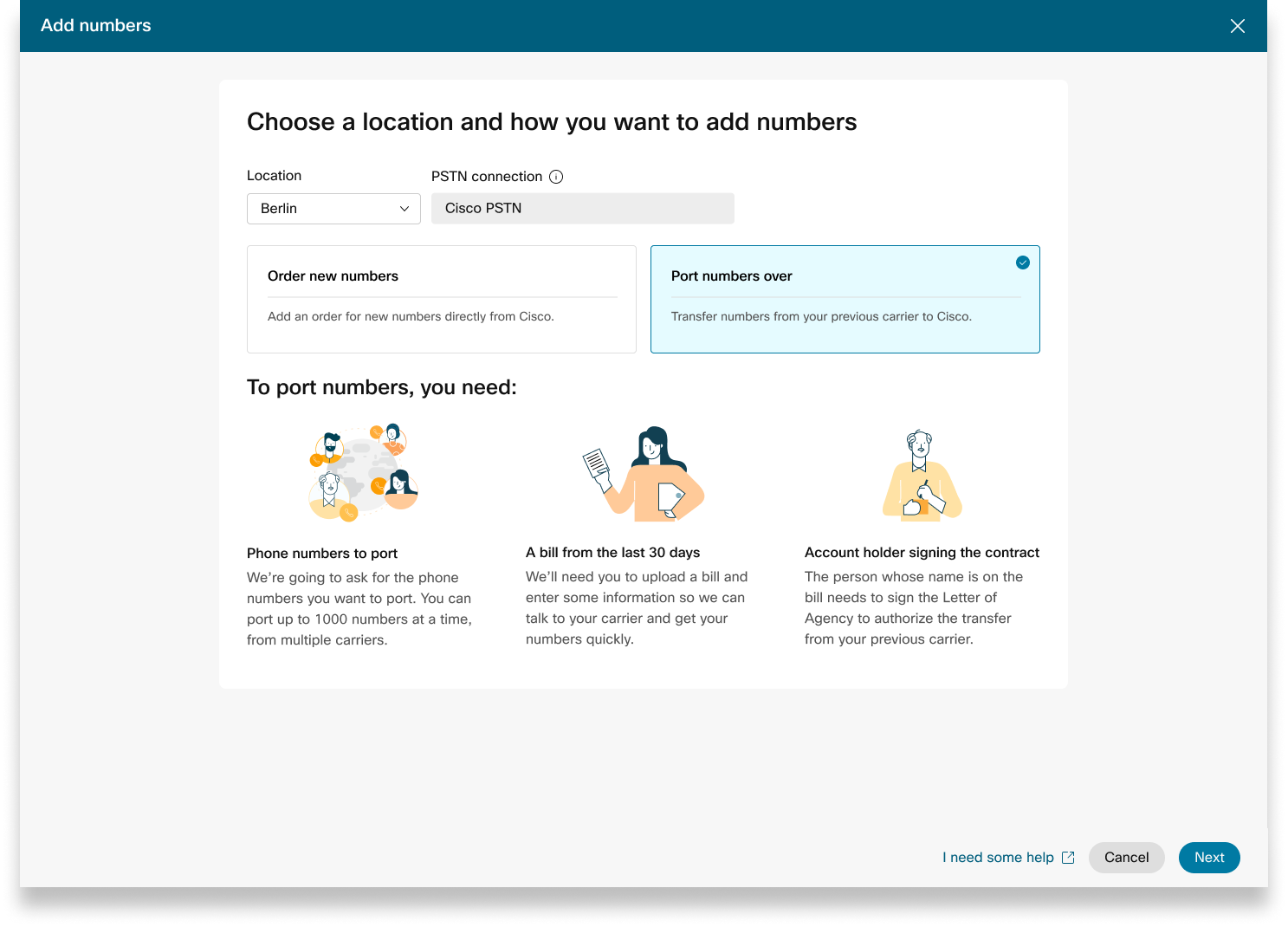
При размещении заказов на новые номера или переносе существующих номеров вы можете проверить статус заказа или уведомления об отклонении порта в Control Hub.
Баннер о миграции отображается в тех местах, которые необходимо перенести с неинтегрированной системы контроля качества на интегрированную CCP.
-
Войдите в Control Hub.
-
Перейдите в раздел .
Каждому отправленному заказу присвоено статусное значение.
Выберите заказ, чтобы проверить его статус.
Значения статуса для заказов с новыми номерами
|
Отображаемый статус |
Описание |
|---|---|
|
В ожидании |
Пользователь создал новый заказ номеров. |
|
Предусмотрено |
Предоставляются новые номера. |
|
Ошибка |
Обнаружена проблема с заказом новых номеров. Создайте заявку TAC, чтобы получить помощь. |
|
Требуется действие |
Нажмите, чтобы обратиться в PTS за помощью. |
Значения статуса заказов на портированные номера
|
Отображаемый статус |
Описание |
|---|---|
|
В ожидании |
Пользователь находится в процессе создания/заполнения сведений о заказе на перенос. После отправки заказ по-прежнему будет отображаться в поле «Отложено» до тех пор, пока Cisco не подтвердит и не примет заказ на перенос. |
|
Отклонено |
Обнаружена проблема с портированием. Дополнительные сведения см. в таблице ошибок переноса. При необходимости перейдите в Control Hub и нажмите ссылку «Справка по PSTN» для получения технической поддержки PSTN. |
|
Отправлено |
Заказ о портировании подтвержден и принят. |
|
FOC получен |
Получено подтверждение даты FOC от предыдущего поставщика PSTN. |
|
Завершено |
Процесс портирования завершен. |
|
Отменен |
Заказ отменен. |
Сообщения об ошибках при переносе
|
Отображаемая ошибка |
Описание |
Как исправить |
|---|---|---|
|
| ||
|
Несоответствие номеров счетов |
Номер счета не совпадает с номером в записи о работе с клиентами (CSR) |
Обновите поле «Номер счета» в заказе PSTN и отправьте его повторно. У некоторых операторов связи номер счета может совпадать с BTN или самим номером телефона. |
|
Требуется номер счета |
Номер счета не был предоставлен, но он обязателен. |
Обновите поле «Номер счета» в заказе PSTN и отправьте его повторно. У некоторых операторов связи номер счета может совпадать с BTN или самим номером телефона. |
|
Несоответствие имени учетной записи |
Имя авторизованного лица не совпадает с именем, указанным в (CSR). |
Обновите поле «Авторизованное имя» в учетной записи в заказе PSTN и отправьте его повторно. |
|
Несоответствие BTN |
BTN или ATN не соответствуют этому значению в CSR. |
Обновите поле платежного номера перевозчика в заказе PSTN и отправьте его повторно. |
|
Несоответствие названия компании |
Название юридического лица не совпадает с названием, указанным в CSR. |
Измените название компании, указав предыдущее поле перевозчика в заказе PSTN, и отправьте его повторно. |
|
Несколько BTN |
OSP требует, чтобы этот ордер на портирование был разделен и представлен в виде отдельных заказов. |
Отмените текущий заказ PSTN и создайте несколько новых заказов PSTN. Создайте по одному для каждой группы номеров с одинаковым BTN. |
|
FOC отклонено из-за потери оператора связи |
Запрошенная дата FOC не может быть согласована OSP. |
Обновите поле «Дата завершения порта» в заказе PSTN и отправьте его повторно. |
|
Неизвестно |
Перейдите в Control Hub и нажмите ссылку «Справка по PSTN» для получения технической поддержки PSTN. |
Перейдите в Control Hub и нажмите ссылку «Справка по PSTN» для получения технической поддержки PSTN. |
|
Неверный PIN |
Для беспроводного порта необходимо указать пароль/PIN-код. |
Обновите поле PIN-кода в заказе PSTN и отправьте его повторно. |
|
Отложенный заказ |
В учетной записи OSP имеется отложенный код LSR (например, выход порта или смена адреса). |
Удалите указанные телефонные номера из заказа PSTN и отправьте его повторно. |
|
В ожидании основного BTN |
BTN — один из переносимых телефонных номеров. Пользователь должен соответственно указать тип ордера на перенос, действие «Оставшиеся номера» и новый номер телефона для выставления счетов. |
Удалите основной BTN из списка переносимых телефонных номеров и повторно отправьте заказ. Включите основной BTN в последнюю итерацию чисел (при переносе чисел в несколько итераций). |
|
Несоответствие служебных адресов |
Информация о местоположении не совпадает с информацией в CSR. |
Обновите поля «Адрес службы», «Штат» и «Город» и повторно отправьте заказ. |
|
В TN есть специальная функция |
Некоторые телефонные номера невозможно перенести, поскольку в них есть специальная функция (например, удаленная переадресация вызова). |
Удалите номера со специальными функциями из заказа PSTN и отправьте их повторно. Или отмените присвоение специальных функций портируемым номерам. |
|
Несоответствие TN |
Некоторые телефонные номера не принадлежат конечному пользователю. |
Удалите один или несколько соответствующих номеров и повторно отправьте заказ. |
|
TN не переносится. |
Некоторые телефонные номера невозможно перенести, поскольку они неактивны или не являются частью учетной записи конечного пользователя. |
Попробуйте удалить один или несколько указанных номеров и повторно отправить заказ PSTN. |
|
Центр тарифов, не поддерживаемый |
Центр тарификации не является портативным. |
Удалите один или несколько соответствующих номеров и повторно отправьте заказ. |
|
Несоответствие почтового индекса и почтового индекса |
Почтовый индекс не совпадает с индексом, указанным в CSR. |
Обновите поле «Почтовый индекс» и повторно отправьте заказ. |
|
Счет предыдущего перевозчика недействителен |
Счет-фактура недействительна. |
Перейдите в раздел «Сведения о заказе PSTN», затем откройте раздел «Счет предыдущего перевозчика». Загрузите правильный файл счета и повторно отправьте заказ. |
|
LOA недействителен |
LOA недействителен. |
Подпишите LOA и повторно отправьте заказ PSTN. Кроме того, перейдите в Control Hub и нажмите ссылку «Справка по PSTN» для получения технической поддержки PSTN. |
PSTN — коммутируемая телефонная сеть общего пользования
CSR — история обслуживания клиентов
FOC — твердое обязательство по заказам
OSP — старый поставщик услуг
BTN — номер телефона для выставления счетов
ATN — номер телефона счета
Чтобы настроить ESA для пользователя, убедитесь, что выполнены следующие условия:
- Пользователю назначен основной номер телефона, не являющийся мобильным.
- Местонахождение пользователя находится в США или Канаде.
Эти условия необходимы, поскольку ESA привязано к номеру телефона и местоположению пользователя. Эта настройка обеспечивает точную маршрутизацию экстренных вызовов и надлежащий обратный вызов пользователю с помощью номера экстренного вызова (ECBN), привязанного к его местоположению или номеру телефона.
| 1 |
Войдите в Control Hub. |
| 2 |
Перейдите в раздел . |
| 3 |
Выберите пользователя, которого вы хотите изменить, и нажмите «Вызов». |
| 4 |
Нажмите стрелку вправо, чтобы развернуть настройки основного телефонного номера в разделе « Номера». |
| 5 |
В разделе Адрес службы экстренной помощи выберите Настраиваемый адрес. Введите следующие данные. В экстренных случаях местная аварийно-спасательная бригада будет использовать этот адрес для определения местонахождения звонящего.
|
| 6 |
Обновите информацию о рабочем пространстве и нажмите «Подтвердить». При вводе служебного адреса система проверяет адрес. Если система не может найти адрес, на боковой панели отображается предлагаемый адрес. Просмотрите предложенный адрес и нажмите «Применить», чтобы обновить адрес службы экстренной помощи. Нажмите «Сохранить», чтобы сохранить изменения. |
Настраиваемый адрес службы экстренной помощи переопределяет адрес службы экстренной помощи по умолчанию для конкретного пользователя.
После настройки местоположения с помощью плана вызовов Cisco (CCPP) вы можете обновить адрес службы экстренной помощи (ESA). Настройка ESA является обязательным требованием при настройке PSTN.
| 1 |
Войдите в Control Hub. |
| 2 |
Перейдите в раздел и выберите местоположение, которое хотите обновить. |
| 3 |
Рядом с пунктом Подключение к PSTN нажмите Управление. |
| 4 |
Рядом с адресом службы экстренной помощи нажмите Изменить. |
| 5 |
Введите новый адрес и нажмите «Сохранить». После обновления и сохранения ESA Control Hub синхронизирует адрес местоположения на обзорной странице с ESA. Если проверка ESA не удалась при настройке локальных подключений или подключений CCPP, администраторы могут закрыть экран ESA и продолжить настройку. Сбой при проверке не помешает настройке соединения. Если ESA не будет подтверждено, обработка экстренных вызовов может быть отложена, а за перенаправление вызовов в аварийный релейный центр может взиматься дополнительная плата. |
Webex Callingпредоставляет гибкие планы звонков и возможность выбрать решение PSTN, соответствующее требованиям. Со временем вам, возможно, придется перейти на другое решение PSTN из-за изменений в бизнес-среде или других факторов.
Используйте эту матрицу, чтобы узнать потенциальные пути миграции PSTN для. Webex Calling
Webex Callingподдерживает следующие пути миграции PSTN:
-
Использование самообслуживания через Control Hub
-
Локальная телефонная сеть PSTN, неинтегрированная система CCPP и неинтегрированные планы вызова IntelePeer — Cisco. См. раздел Переход на тарифные планы Cisco Calling.
-
Неинтегрированный поставщик услуг CCP, включая неинтегрированное решение на основе межсетевого соединения с локальной сетью. См. раздел Настройка локальной сети PSTN в Control Hub
-
Локальное решение для неинтегрированного CCPP. Необходимо обновить тип подключения в Control Hub и выбрать партнера CCPP. Этот тип миграции не требует дополнительной настройки.
-
-
Использование переноса вручную
-
Локальное решение для интегрированного поставщика CCP
-
От интегрированного поставщика CCP к неинтегрированному поставщику CCP (исключение: неинтегрированный оператор Intelepeer не поддерживается в качестве целевого поставщика CCP)
-
Интегрированное решение на основе технологии CCP между поставщиками и помещениями
-
Чтобы использовать процесс переноса вручную, необходимо создать новое местоположение, переместить TN и пользователей в новое местоположение и перенастроить сервисы сайта и назначения услуг. Во время миграции вы сталкиваетесь с перебоями в обслуживании и риском потери данных.
Вот список неподдерживаемых путей миграции PSTN:
-
Cisco Calling планирует интегрировать систему Intelepeer
-
Интегрированная система Interelepeer в тарифные планы Cisco Calling
Минимальный необходимый заказ — один план исходящих звонков (OCP). Счета включают плату за тарифные планы исходящих звонков, телефонные номера и использование международных звонков. В ежемесячном счете-фактуре Cisco содержится информация о количестве звонков, тарифах и применимых сборах и налогах. Дополнительная плата за портовые телефонные номера не взимается.
Когда начнется выставление счетов:
-
Планы исходящих звонков, заказанные в CCW, начинают оплачиваться в запрошенную дату обслуживания (RSD).
-
Планы исходящих звонков, предоставленные в Control Hub, начинают оплачиваться немедленно.
-
Выставление счетов за телефонные номера, предоставленные в Control Hub, начинается немедленно, а в случае переноса от другого поставщика оплата начинается после завершения работы порта.
Тарифы на исходящие звонки:
-
Тарифы на планы исходящих звонков и телефонные номера пропорционально распределяются с использованием того же метода пропорционального распределения, который использовался для расчета тарифов на Webex Calling лицензии.
-
Тарифы на международные звонки зависят от страны и оплачиваются в течение месяца после использования.
Подробнее см. в разделе «Счета по тарифному плану Cisco Calling».
Поддержка Cisco Calling Plans предоставляется различными отделами поддержки в зависимости от ваших потребностей.
|
Отдел поддержки |
Назначение |
Контактная информация |
|---|---|---|
|
Служба поддержки партнеров (PHD) |
Запросы партнеров с практическими рекомендациями и/или документацией, предварительное ценообразование нормативных налогов и другие вопросы, связанные с предлагаемыми тарифными планами Cisco Calling. |
Северная Америка: 1-844-613-6108 EMEA: +44 129 366 10 20 APAC: +61 3 7017 7272 Адрес электронной почты: webexcalling-phd@cisco.com |
|
Техническая поддержка PSTN (PTS) |
|
Перейдите в Control Hub и нажмите ссылку «Справка по PSTN» для получения технической поддержки PSTN. |
|
TAC |
Проблемы с функциональностью Control Hub Проблемы с обслуживанием, такие как пропущенные вызовы, проблемы с качеством звонков или перебои в обслуживании |
Северная Америка: 1-800-553-2447 EMEA: +32 2 704 5555 APAC: +61 2 8446 7411 Адрес электронной почты: tac@cisco.com См. также: |
|
Счет-фактура и платежи |
Вопросы по НДС, оплате и другим счетам |
Свяжитесь с инкассатором по счету-фактуре по электронной почте или по телефону |
|
Группа поддержки Cisco SaaS (CES) |
|
См. руководство по поддержке партнеров и часто задаваемые вопросы по тарифным планам Cisco Calling |
Можно выбрать различные соединения для многосайтовых приложений. Например, можно выбрать тарифные планы Cisco Calling Plans для одного местоположения, PSTN с подключением к облаку (CCP) для второго местоположения и локальный шлюз для третьего местоположения. При выборе тарифных планов Cisco Calling действует следующее.
Требования
-
Партнеры должны быть авторизованными Webex Calling партнерами и принять новое Webex Calling дополнение, зарегистрировавшись в программе PSTN. Webex Calling
-
Чтобы получить доступ ко всем услугам, связанным с планами Cisco Calling, необходимо приобрести как минимум одну действующую лицензию на план исходящих звонков.
Ограничения
-
В настоящее время планы Cisco Calling доступны в определенных странах.
-
Существующие Webex Calling местоположения или телефонные номера могут перейти на тарифные планы Cisco Calling Plans только в определенных сценариях. Дополнительные сведения о поддерживаемых путях миграции см. в разделе Поддерживаемые пути миграции PSTN.
-
Одновременно можно заказать не более 100 новых стандартных телефонных номеров. Дополнительные номера можно оформить отдельным заказом.
-
В настоящее время бесплатные номера недоступны. Нельзя заказывать новые бесплатные номера или переносить существующие бесплатные номера на тарифные планы Cisco Calling Plans.
-
Тарифные планы Cisco Calling не поддерживаются контакт-центром Webex и не разрешены для использования в случаях одновременных вызовов с большим количеством одновременных или больших объемов вызовов, а также необычно коротких или длинных вызовов. Дополнительные сведения о контакт-центре Webex см. в разделе Начало работы с контакт-центром Webex.
-
Некоторые услуги премиум-класса и международные направления могут быть недоступны для операционных целей. Если требуются определенные направления, которые обычно недоступны, клиенты могут обратиться в службу поддержки и запросить наличие свободных мест.
Перед настройкой местоположения PSTN в представлении карты отображается поставщик PSTN, доступный Webex Calling клиенту. В представлении PSTN отображаются как поставщики, так и заказы.
Вы можете применить фильтр поиска для фильтрации контента по типу услуги и рынку. Используйте переключатель, чтобы изменить представление с компактного на табличное. Компактный вид позволяет изменить размер карты, чтобы отображать сведения о поставщике услуг без информации об услугах.
На экране поставщика отображаются карты различных поставщиков со списком поддерживаемых типов услуг. Раздел «Поставщики» подразделяется на следующие категории:
-
Предпочтительные поставщики услуг связи
-
Сертифицированные поставщики услуг связи
-
Поставщики услуг связи
Нажмите на кнопку «Подробнее» на карточке, чтобы просмотреть сведения о поставщике. На экране отображается поле поиска, чтобы выбрать поставщика услуг PSTN на основе предпочтений Cisco в сфере деловых отношений, например сертифицированного поставщика и поставщика услуг связи.
К поставщикам относятся следующие:
-
Краткое описание поставщика
-
Список местоположений, настроенных этим провайдером
-
Список рынков, в которых поставщик доступен для поддерживаемых услуг.
Если у клиента есть точки PSTN, где службы телефонной связи не настроены, отображается панель действий «Выберите этого поставщика». Используйте эту опцию, чтобы настроить сервис для местоположения PSTN.
Предпочтительное представление в Control Hub отображает поставщиков услуг по вызову, с которыми предпочитает работать управляющий партнер. Тем не менее, вы можете просмотреть всех доступных поставщиков услуг по телефонной связиWebex Calling. В этом разделе представлена следующая информация:
-
Выберите местоположение в раскрывающемся меню.
-
Выберите тип подписки, чтобы пользователи могли использовать планы Cisco Calling. Нажмите кнопку «Далее».
-
Заполните поля для настройки информации о контракте и адреса службы экстренной помощи.
Настройка службы PSTN завершена.
Планы Cisco Calling доступны для технической оценки в рамках Webex Calling пробного процесса. Хотя пробные версии тарифных планов Cisco Calling Plans можно использовать бесплатно, на пробном этапе существуют некоторые неизбежные ограничения.
Поскольку пробные учетные записи можно преобразовать в платные, для пробных услуг также необходима необходимая нормативная документация, как указано в разделе «Заказ новых телефонных номеров» в каждой стране. По закону национальные регулирующие органы обязаны предоставить эти документы, чтобы наша группа по предоставлению телефонных номеров (TN) приобрела эти номера.
-
Каждая пробная учетная запись может предоставить до 10 стандартных телефонных номеров, включенных в тарифные планы Cisco Calling Plans. Webex Calling За одну пробную версию не разрешается предоставлять более 10 номеров.
-
В пробных версиях поддерживаются только новые стандартные телефонные номера. В пробных аккаунтах портированные номера, последовательные блокировки и бесплатные входящие номера не поддерживаются. Вы также не можете переносить номера из пробной версии. Если вы хотите использовать эти функции, вам необходимо перейти на платный аккаунт.
-
Международные звонки, а также звонки премиум-класса, типы звонков I и II запрещены в течение пробного периода.
-
Деловые текстовые сообщения недоступны в Webex Calling пробных аккаунтах.
-
Пробные учетные записи предназначены только для технической оценки, а не для обычной коммерческой эксплуатации. Таким образом, службы экстренной помощи предназначены только для технической оценки; фактические экстренные вызовы не могут быть гарантированы. Пользователям не следует отправлять фактические вызовы в службу экстренной помощи в пробном аккаунте.
При размещении заказа на перевод Webex Calling пробной версии с тарифными планами Cisco Calling Plans на платную подписку необходимо заказать как минимум одну лицензию Cisco Calling Plan для сохранения телефонных номеров и конфигурации, использованных в пробной версии.
-
Планы телефонных звонков Cisco (Cisco PSTN)
-
PSTN, подключенная к облаку
-
Локальный шлюз PSTN (локальный шлюз) должен быть включен отдельно. Дополнительные сведения см. в разделе Настройка локальной сети PSTN в Control Hub.)
| 1 |
Войдите в Control Hub. |
| 2 |
Перейдите в раздел и выберите местоположение, которое хотите обновить. |
| 3 |
Выберите вкладку Вызовы и нажмите Управление рядом с пунктом Подключение PTSN. |
| 4 |
Выберите тарифные планы Cisco Calling и нажмите «Далее». |
| 5 |
Введите контактную информацию и нажмите «Далее». В этом поле содержится контактная информация лица, которое подпишет юридический контракт с Cisco. |
| 6 |
Введите адрес службы экстренной помощи (ESA) и нажмите «Сохранить». По умолчанию введенное здесь значение ESA применяется ко всем телефонным номерам этого места. При необходимости можно изменить ESA для отдельного пользователя. Например, вам может потребоваться сменить ESA, если у вас есть удаленный сотрудник, который работает из дома. |
| 7 |
На экране сводки выполните одно из следующих действий:
|
Прежде чем начать
-
Чтобы заказать новые телефонные номера через Control Hub, на вашем сайте должен быть активирован план Cisco Calling.
-
По умолчанию адрес службы экстренной помощи (ESA), введенный для местоположения при настройке плана Cisco Calling Plan, применяется ко всем телефонным номерам этого местоположения.
- Предоставьте следующую информацию для подтверждения корпоративной идентичности:
- Имя и фамилия
- Контактный номер телефона
- Название компании
- Копия свидетельства о регистрации немецкой компании
- Регистрационная форма в Германии, доступная на вкладке « Документы Pega» в Control Hub.
- Предоставьте следующую информацию для подтверждения адреса:
- Адрес, соответствующий коду региона DID (улица, номер здания, почтовый индекс, город и страна)
- Копия счета за коммунальные услуги, выданного менее трех месяцев назад.
| 1 |
Выберите местоположение и нажмите «Выбрать» в разделе «Заказать новые номера». Нажмите кнопку «Далее». Вы будете перенаправлены в службу поддержки, чтобы заказать новый номер. |
| 2 |
Нажмите «Обратиться в службу поддержки». Информация о вашем местоположении автоматически заполняется на экране «Сведения о случае». |
| 3 |
Укажите, сколько новых номеров вы запрашиваете, в поле Запрошенное количество телефонных номеров. |
| 4 |
Выберите тип номера (местный или национальный) в раскрывающемся меню. |
| 5 |
(Необязательно) Введите дополнительные данные. |
| 6 |
Нажмите кнопку «Отправить». Вы получаете номер заказа PSTN, который отображается на странице заказа PSTN. Процесс заказа и утверждения документов может занять до 5-7 рабочих дней. |
Прежде чем начать
Настоятельно рекомендуем вам ознакомиться с рекомендациями и политиками Cisco Calling Plan по портированию номеров, прежде чем приступать к переносу номеров.
-
Включите Cisco Calling Plan для вашего местоположения, прежде чем переносить телефонные номера через Control Hub.
-
Необходимо подписанное агентское письмо (LOA), разрешающее Cisco размещать заказы у текущего оператора PSTN на передачу услуги Cisco. LOA должен быть подписан текущим владельцем учетной записи или уполномоченным лицом. При выполнении шагов по портированию вам будет предложено подписать LOA.
-
Предоставьте подтверждение местного адреса, которому должно быть меньше трех месяцев. Для местных телефонных номеров адрес должен находиться в том же районе, в который необходимо ввести телефонный номер.
-
Предоставьте регистрационный документ компании.
-
Убедитесь, что у вас есть недавний счет в формате PNG или PDF от вашего текущего поставщика услуг PSTN. Срок действия счета не должен превышать 30 дней. При выполнении операций по переносу вам будет предложено загрузить копию счета.
-
Для успешного переноса убедитесь, что у вас есть следующая информация:
-
Список всех телефонных номеров, которые нужно ввести (бесплатно)
-
Информация о текущей учетной записи провайдера PSTN
-
Запись об обслуживании клиентов (CSR), если таковая имеется
-
PIN-код вашей учетной записи, если он существует
-
-
При планировании того, какие номера следует перенести, мы рекомендуем рассмотреть любой номер, на который поступают входящие звонки. Дополнительные сведения см. в разделе Политика номеров тарифного плана Cisco Calling Plan.
-
По умолчанию адрес службы экстренной помощи (ESA), введенный для местоположения при настройке плана Cisco Calling Plan, применяется ко всем телефонным номерам этого местоположения.
Как администратор, вы можете перенести существующие телефонные номера из текущего PSTN в опцию Cisco Calling Plan. Существуют следующие типы услуг по портированию:
- Стандартный порт: когда телефонный номер передается от одного поставщика услуг к другому без каких-либо особых обстоятельств. Например, перенос номера с оператора связи A на оператора B в той же стране и зоне обслуживания является стандартным портом.
- Порт смешанного оператора: более сложная ситуация с портированием, в которой участвуют несколько операторов или поставщиков услуг. Например, перенос диапазона номеров в блоке, принадлежащем двум или более сетевым операторам, является портом смешанного оператора.
Портирование в Германии осуществляется с понедельника по пятницу с 6:00 до 08:00.
Запросы на перенос рабочего дня в нерабочее время подаются в индивидуальном порядке и зависят от участвующих перевозчиков. Мы не можем гарантировать, что портирование доступно в нерабочее время.
| 1 |
Выберите «Номера портов» и нажмите «Далее». |
| 2 |
Добавьте телефонные номера, которые вы хотите перенести, а затем нажмите «Сохранить и
продолжить». |
| 3 |
Введите дату и время, когда вы хотите завершить перенос. Расписание составляется в соответствии с вашими предпочтениями. Но не гарантируется, что перенос ваших номеров будет завершен точно в выбранную дату и время. |
| 4 |
(Необязательно) Введите дополнительный адрес электронной почты, отличный от указанного по умолчанию контакта, чтобы получать уведомления о статусе портового заказа. |
| 5 |
Нажмите кнопку «Далее». |
| 6 |
Введите данные своей текущей учетной записи оператора связи в соответствующих полях. Убедитесь, что эта информация совпадает с информацией, указанной в предыдущем счете перевозчика. |
| 7 |
Нажмите кнопку «Далее». |
| 8 |
Загрузите предыдущий счет перевозчика (не старше 30 дней). |
| 9 |
Нажмите кнопку «Далее». |
| 10 |
Загрузите LOA. Уполномоченное контактное лицо, отвечающее за учетную запись вашего предыдущего оператора связи, должно загрузить подписанный LOA. Откройте заявку в Справочном центре для партнеров Webex, чтобы получить LOA, необходимый для вашей страны, и загрузите подписанную копию здесь. Если вы не являетесь авторизованным контактным лицом, пропустите этот шаг пока. Этот человек может вернуться и загрузить подписанный LOA позже, мы отправим напоминание вашим контактным лицам по заказу. |
| 11 |
Нажмите «Сохранить и продолжить». |
| 12 |
Ваш портовый заказ отправлен. Вы можете проверить статус заказа в разделе «Заказы PSTN». |
| 13 |
Нажмите кнопку Готово. Для заполнения запрошенного порта могут потребоваться дополнительные документы. Если эти документы понадобятся, наша служба поддержки сообщит вам, что вам нужно. Их можно добавить на правой панели заказа. Дата принятия обязательства по твердым заказам (FOC) может составлять восемь рабочих дней или позже с даты подачи заявки. FOC — это дата, когда проигравший перевозчик заявляет, что он предоставляет телефонный номер компании-победителю. Как только перевозчик, проигравший перевозчик, предоставит разрешение на перенос, вы можете отменить или отложить запрос на перенос в соответствии со следующими правилами:
Если перенос произошел и вам необходимо перенести данные на предыдущий оператор связи, как можно скорее сообщите об этом команде PTS. Отмены не всегда возможны, и может потребоваться отправить запрос на обратный порт предыдущему оператору связи. |
При размещении заказов на новые номера или переносе существующих номеров вы можете проверить статус заказа или уведомления об отклонении порта в Control Hub.
Баннер о миграции отображается в тех местах, которые необходимо перенести с неинтегрированной системы контроля качества на интегрированную CCP.
-
Войдите в Control Hub.
-
Перейдите в раздел .
Каждому отправленному заказу присвоено статусное значение.
Выберите заказ, чтобы проверить его статус.
Значения статуса для заказов с новыми номерами
|
Отображаемый статус |
Описание |
|---|---|
|
В ожидании |
Пользователь создал новый заказ номеров. |
|
Предусмотрено |
Предоставляются новые номера. |
|
Ошибка |
Обнаружена проблема с заказом новых номеров. Создайте заявку TAC, чтобы получить помощь. |
|
Требуется действие |
Нажмите, чтобы обратиться в PTS за помощью. |
Значения статуса заказов на портированные номера
|
Отображаемый статус |
Описание |
|---|---|
|
В ожидании |
Пользователь находится в процессе создания/заполнения сведений о заказе на перенос. После отправки заказ по-прежнему будет отображаться в поле «Отложено» до тех пор, пока Cisco не подтвердит и не примет заказ на перенос. |
|
Отклонено |
Обнаружена проблема с портированием. Дополнительные сведения см. в таблице ошибок переноса. При необходимости перейдите в Control Hub и нажмите ссылку «Справка по PSTN» для получения технической поддержки PSTN. |
|
Отправлено |
Заказ о портировании подтвержден и принят. |
|
FOC получен |
Получено подтверждение даты FOC от предыдущего поставщика PSTN. |
|
Завершено |
Процесс портирования завершен. |
|
Отменен |
Заказ отменен. |
Сообщения об ошибках при переносе
|
Отображаемая ошибка |
Описание |
Как исправить |
|---|---|---|
|
| ||
|
Несоответствие номеров счетов |
Номер счета не совпадает с номером в записи о работе с клиентами (CSR) |
Обновите поле «Номер счета» в заказе PSTN и отправьте его повторно. У некоторых операторов связи номер счета может совпадать с BTN или самим номером телефона. |
|
Требуется номер счета |
Номер счета не был предоставлен, но он обязателен. |
Обновите поле «Номер счета» в заказе PSTN и отправьте его повторно. У некоторых операторов связи номер счета может совпадать с BTN или самим номером телефона. |
|
Несоответствие имени учетной записи |
Имя авторизованного лица не совпадает с именем, указанным в (CSR). |
Обновите поле «Авторизованное имя» в учетной записи в заказе PSTN и отправьте его повторно. |
|
Несоответствие BTN |
BTN или ATN не соответствуют этому значению в CSR. |
Обновите поле платежного номера перевозчика в заказе PSTN и отправьте его повторно. |
|
Несоответствие названия компании |
Название юридического лица не совпадает с названием, указанным в CSR. |
Измените название компании, указав предыдущее поле перевозчика в заказе PSTN, и отправьте его повторно. |
|
Несколько BTN |
OSP требует, чтобы этот ордер на портирование был разделен и представлен в виде отдельных заказов. |
Отмените текущий заказ PSTN и создайте несколько новых заказов PSTN. Создайте по одному для каждой группы номеров с одинаковым BTN. |
|
FOC отклонено из-за потери оператора связи |
Запрошенная дата FOC не может быть согласована OSP. |
Обновите поле «Дата завершения порта» в заказе PSTN и отправьте его повторно. |
|
Неизвестно |
Перейдите в Control Hub и нажмите ссылку «Справка по PSTN» для получения технической поддержки PSTN. |
Перейдите в Control Hub и нажмите ссылку «Справка по PSTN» для получения технической поддержки PSTN. |
|
Неверный PIN |
Для беспроводного порта необходимо указать пароль/PIN-код. |
Обновите поле PIN-кода в заказе PSTN и отправьте его повторно. |
|
Отложенный заказ |
В учетной записи OSP имеется отложенный код LSR (например, выход порта или смена адреса). |
Удалите указанные телефонные номера из заказа PSTN и отправьте его повторно. |
|
В ожидании основного BTN |
BTN — один из переносимых телефонных номеров. Пользователь должен соответственно указать тип ордера на перенос, действие «Оставшиеся номера» и новый номер телефона для выставления счетов. |
Удалите основной BTN из списка переносимых телефонных номеров и повторно отправьте заказ. Включите основной BTN в последнюю итерацию чисел (при переносе чисел в несколько итераций). |
|
Несоответствие служебных адресов |
Информация о местоположении не совпадает с информацией в CSR. |
Обновите поля «Адрес службы», «Штат» и «Город» и повторно отправьте заказ. |
|
В TN есть специальная функция |
Некоторые телефонные номера невозможно перенести, поскольку в них есть специальная функция (например, удаленная переадресация вызова). |
Удалите номера со специальными функциями из заказа PSTN и отправьте их повторно. Или отмените присвоение специальных функций портируемым номерам. |
|
Несоответствие TN |
Некоторые телефонные номера не принадлежат конечному пользователю. |
Удалите один или несколько соответствующих номеров и повторно отправьте заказ. |
|
TN не переносится. |
Некоторые телефонные номера невозможно перенести, поскольку они неактивны или не являются частью учетной записи конечного пользователя. |
Попробуйте удалить один или несколько указанных номеров и повторно отправить заказ PSTN. |
|
Центр тарифов, не поддерживаемый |
Центр тарификации не является портативным. |
Удалите один или несколько соответствующих номеров и повторно отправьте заказ. |
|
Несоответствие почтового индекса и почтового индекса |
Почтовый индекс не совпадает с индексом, указанным в CSR. |
Обновите поле «Почтовый индекс» и повторно отправьте заказ. |
|
Счет предыдущего перевозчика недействителен |
Счет-фактура недействительна. |
Перейдите в раздел «Сведения о заказе PSTN», затем откройте раздел «Счет предыдущего перевозчика». Загрузите правильный файл счета и повторно отправьте заказ. |
|
LOA недействителен |
LOA недействителен. |
Подпишите LOA и повторно отправьте заказ PSTN. Кроме того, перейдите в Control Hub и нажмите ссылку «Справка по PSTN» для получения технической поддержки PSTN. |
PSTN — коммутируемая телефонная сеть общего пользования
CSR — история обслуживания клиентов
FOC — твердое обязательство по заказам
OSP — старый поставщик услуг
BTN — номер телефона для выставления счетов
ATN — номер телефона счета
Чтобы настроить ESA для пользователя, убедитесь, что выполнены следующие условия:
- Пользователю назначен основной номер телефона, не являющийся мобильным.
- Местонахождение пользователя находится в США или Канаде.
Эти условия необходимы, поскольку ESA привязано к номеру телефона и местоположению пользователя. Эта настройка обеспечивает точную маршрутизацию экстренных вызовов и надлежащий обратный вызов пользователю с помощью номера экстренного вызова (ECBN), привязанного к его местоположению или номеру телефона.
| 1 |
Войдите в Control Hub. |
| 2 |
Перейдите в раздел . |
| 3 |
Выберите пользователя, которого вы хотите изменить, и нажмите «Вызов». |
| 4 |
Нажмите стрелку вправо, чтобы развернуть настройки основного телефонного номера в разделе « Номера». |
| 5 |
В разделе Адрес службы экстренной помощи выберите Настраиваемый адрес. Введите следующие данные. В экстренных случаях местная аварийно-спасательная бригада будет использовать этот адрес для определения местонахождения звонящего.
|
| 6 |
Обновите информацию о рабочем пространстве и нажмите «Подтвердить». При вводе служебного адреса система проверяет адрес. Если система не может найти адрес, на боковой панели отображается предлагаемый адрес. Просмотрите предложенный адрес и нажмите «Применить», чтобы обновить адрес службы экстренной помощи. Нажмите «Сохранить», чтобы сохранить изменения. |
Настраиваемый адрес службы экстренной помощи переопределяет адрес службы экстренной помощи по умолчанию для конкретного пользователя.
После настройки местоположения с помощью плана вызовов Cisco (CCPP) вы можете обновить адрес службы экстренной помощи (ESA). Настройка ESA является обязательным требованием при настройке PSTN.
| 1 |
Войдите в Control Hub. |
| 2 |
Перейдите в раздел и выберите местоположение, которое хотите обновить. |
| 3 |
Рядом с пунктом Подключение к PSTN нажмите Управление. |
| 4 |
Рядом с адресом службы экстренной помощи нажмите Изменить. |
| 5 |
Введите новый адрес и нажмите «Сохранить». После обновления и сохранения ESA Control Hub синхронизирует адрес местоположения на обзорной странице с ESA. Если проверка ESA не удалась при настройке локальных подключений или подключений CCPP, администраторы могут закрыть экран ESA и продолжить настройку. Сбой при проверке не помешает настройке соединения. Если ESA не будет подтверждено, обработка экстренных вызовов может быть отложена, а за перенаправление вызовов в аварийный релейный центр может взиматься дополнительная плата. |
Webex Callingпредоставляет гибкие планы звонков и возможность выбрать решение PSTN, соответствующее требованиям. Со временем вам, возможно, придется перейти на другое решение PSTN из-за изменений в бизнес-среде или других факторов.
Используйте эту матрицу, чтобы узнать потенциальные пути миграции PSTN для. Webex Calling
Webex Callingподдерживает следующие пути миграции PSTN:
-
Использование самообслуживания через Control Hub
-
Локальная телефонная сеть PSTN, неинтегрированная система CCPP и неинтегрированные планы вызова IntelePeer — Cisco. См. раздел Переход на тарифные планы Cisco Calling.
-
Неинтегрированный поставщик услуг CCP, включая неинтегрированное решение на основе межсетевого соединения с локальной сетью. См. раздел Настройка локальной сети PSTN в Control Hub
-
Локальное решение для неинтегрированного CCPP. Необходимо обновить тип подключения в Control Hub и выбрать партнера CCPP. Этот тип миграции не требует дополнительной настройки.
-
-
Использование переноса вручную
-
Локальное решение для интегрированного поставщика CCP
-
От интегрированного поставщика CCP к неинтегрированному поставщику CCP (исключение: неинтегрированный оператор Intelepeer не поддерживается в качестве целевого поставщика CCP)
-
Интегрированное решение на основе технологии CCP между поставщиками и помещениями
-
Чтобы использовать процесс переноса вручную, необходимо создать новое местоположение, переместить TN и пользователей в новое местоположение и перенастроить сервисы сайта и назначения услуг. Во время миграции вы сталкиваетесь с перебоями в обслуживании и риском потери данных.
Вот список неподдерживаемых путей миграции PSTN:
-
Cisco Calling планирует интегрировать систему Intelepeer
-
Интегрированная система Interelepeer в тарифные планы Cisco Calling
Минимальный необходимый заказ — один план исходящих звонков (OCP). Счета включают плату за тарифные планы исходящих звонков, телефонные номера и использование международных звонков. В ежемесячном счете-фактуре Cisco содержится информация о количестве звонков, тарифах и применимых сборах и налогах. Дополнительная плата за портовые телефонные номера не взимается.
Когда начнется выставление счетов:
-
Планы исходящих звонков, заказанные в CCW, начинают оплачиваться в запрошенную дату обслуживания (RSD).
-
Планы исходящих звонков, предоставленные в Control Hub, начинают оплачиваться немедленно.
-
Выставление счетов за телефонные номера, предоставленные в Control Hub, начинается немедленно, а в случае переноса от другого поставщика оплата начинается после завершения работы порта.
Тарифы на исходящие звонки:
-
Тарифы на планы исходящих звонков и телефонные номера пропорционально распределяются с использованием того же метода пропорционального распределения, который использовался для расчета тарифов на Webex Calling лицензии.
-
Тарифы на международные звонки зависят от страны и оплачиваются в течение месяца после использования.
Подробнее см. в разделе «Счета по тарифному плану Cisco Calling».
Поддержка Cisco Calling Plans предоставляется различными отделами поддержки в зависимости от ваших потребностей.
|
Отдел поддержки |
Назначение |
Контактная информация |
|---|---|---|
|
Служба поддержки партнеров (PHD) |
Запросы партнеров с практическими рекомендациями и/или документацией, предварительное ценообразование нормативных налогов и другие вопросы, связанные с предлагаемыми тарифными планами Cisco Calling. |
Северная Америка: 1-844-613-6108 EMEA: +44 129 366 10 20 APAC: +61 3 7017 7272 Адрес электронной почты: webexcalling-phd@cisco.com |
|
Техническая поддержка PSTN (PTS) |
|
Перейдите в Control Hub и нажмите ссылку «Справка по PSTN» для получения технической поддержки PSTN. |
|
TAC |
Проблемы с функциональностью Control Hub Проблемы с обслуживанием, такие как пропущенные вызовы, проблемы с качеством звонков или перебои в обслуживании |
Северная Америка: 1-800-553-2447 EMEA: +32 2 704 5555 APAC: +61 2 8446 7411 Адрес электронной почты: tac@cisco.com См. также: |
|
Счет-фактура и платежи |
Вопросы по НДС, оплате и другим счетам |
Свяжитесь с инкассатором по счету-фактуре по электронной почте или по телефону |
|
Группа поддержки Cisco SaaS (CES) |
|
См. руководство по поддержке партнеров и часто задаваемые вопросы по тарифным планам Cisco Calling |
Можно выбрать различные соединения для многосайтовых приложений. Например, можно выбрать тарифные планы Cisco Calling Plans для одного местоположения, PSTN с подключением к облаку (CCP) для второго местоположения и локальный шлюз для третьего местоположения. При выборе тарифных планов Cisco Calling действует следующее.
Требования
-
Партнеры должны быть авторизованными Webex Calling партнерами и принять новое Webex Calling дополнение, зарегистрировавшись в программе PSTN. Webex Calling
-
Чтобы получить доступ ко всем услугам, связанным с планами Cisco Calling, необходимо приобрести как минимум одну действующую лицензию на план исходящих звонков.
Ограничения
-
В настоящее время планы Cisco Calling доступны в определенных странах.
-
Существующие Webex Calling местоположения или телефонные номера могут перейти на тарифные планы Cisco Calling Plans только в определенных сценариях. Дополнительные сведения о поддерживаемых путях миграции см. в разделе Поддерживаемые пути миграции PSTN.
-
Одновременно можно заказать не более 100 новых стандартных телефонных номеров. Дополнительные номера можно оформить отдельным заказом.
-
В настоящее время бесплатные номера недоступны. Нельзя заказывать новые бесплатные номера или переносить существующие бесплатные номера на тарифные планы Cisco Calling Plans.
-
Тарифные планы Cisco Calling не поддерживаются контакт-центром Webex и не разрешены для использования в случаях одновременных вызовов с большим количеством одновременных или больших объемов вызовов, а также необычно коротких или длинных вызовов. Дополнительные сведения о контакт-центре Webex см. в разделе Начало работы с контакт-центром Webex.
-
Некоторые услуги премиум-класса и международные направления могут быть недоступны для операционных целей. Если требуются определенные направления, которые обычно недоступны, клиенты могут обратиться в службу поддержки и запросить наличие свободных мест.
Перед настройкой местоположения PSTN в представлении карты отображается поставщик PSTN, доступный Webex Calling клиенту. В представлении PSTN отображаются как поставщики, так и заказы.
Вы можете применить фильтр поиска для фильтрации контента по типу услуги и рынку. Используйте переключатель, чтобы изменить представление с компактного на табличное. Компактный вид позволяет изменить размер карты, чтобы отображать сведения о поставщике услуг без информации об услугах.
На экране поставщика отображаются карты различных поставщиков со списком поддерживаемых типов услуг. Раздел «Поставщики» подразделяется на следующие категории:
-
Предпочтительные поставщики услуг связи
-
Сертифицированные поставщики услуг связи
-
Поставщики услуг связи
Нажмите на кнопку «Подробнее» на карточке, чтобы просмотреть сведения о поставщике. На экране отображается поле поиска, чтобы выбрать поставщика услуг PSTN на основе предпочтений Cisco в сфере деловых отношений, например сертифицированного поставщика и поставщика услуг связи.
К поставщикам относятся следующие:
-
Краткое описание поставщика
-
Список местоположений, настроенных этим провайдером
-
Список рынков, в которых поставщик доступен для поддерживаемых услуг.
Если у клиента есть точки PSTN, где службы телефонной связи не настроены, отображается панель действий «Выберите этого поставщика». Используйте эту опцию, чтобы настроить сервис для местоположения PSTN.
Предпочтительное представление в Control Hub отображает поставщиков услуг по вызову, с которыми предпочитает работать управляющий партнер. Тем не менее, вы можете просмотреть всех доступных поставщиков услуг по телефонной связиWebex Calling. В этом разделе представлена следующая информация:
-
Выберите местоположение в раскрывающемся меню.
-
Выберите тип подписки, чтобы пользователи могли использовать планы Cisco Calling. Нажмите кнопку «Далее».
-
Заполните поля для настройки информации о контракте и адреса службы экстренной помощи.
Настройка службы PSTN завершена.
Планы Cisco Calling доступны для технической оценки в рамках Webex Calling пробного процесса. Хотя пробные версии тарифных планов Cisco Calling Plans можно использовать бесплатно, на пробном этапе существуют некоторые неизбежные ограничения.
Поскольку пробные учетные записи можно преобразовать в платные, для пробных услуг также необходима необходимая нормативная документация, как указано в разделе «Заказ новых телефонных номеров» в каждой стране. По закону национальные регулирующие органы обязаны предоставить эти документы, чтобы наша группа по предоставлению телефонных номеров (TN) приобрела эти номера.
-
Каждая пробная учетная запись может предоставить до 10 стандартных телефонных номеров, включенных в тарифные планы Cisco Calling Plans. Webex Calling За одну пробную версию не разрешается предоставлять более 10 номеров.
-
В пробных версиях поддерживаются только новые стандартные телефонные номера. В пробных аккаунтах портированные номера, последовательные блокировки и бесплатные входящие номера не поддерживаются. Вы также не можете переносить номера из пробной версии. Если вы хотите использовать эти функции, вам необходимо перейти на платный аккаунт.
-
Международные звонки, а также звонки премиум-класса, типы звонков I и II запрещены в течение пробного периода.
-
Деловые текстовые сообщения недоступны в Webex Calling пробных аккаунтах.
-
Пробные учетные записи предназначены только для технической оценки, а не для обычной коммерческой эксплуатации. Таким образом, службы экстренной помощи предназначены только для технической оценки; фактические экстренные вызовы не могут быть гарантированы. Пользователям не следует отправлять фактические вызовы в службу экстренной помощи в пробном аккаунте.
При размещении заказа на перевод Webex Calling пробной версии с тарифными планами Cisco Calling Plans на платную подписку необходимо заказать как минимум одну лицензию Cisco Calling Plan для сохранения телефонных номеров и конфигурации, использованных в пробной версии.
-
Планы телефонных звонков Cisco (Cisco PSTN)
-
PSTN, подключенная к облаку
-
Локальный шлюз PSTN (локальный шлюз) должен быть включен отдельно. Дополнительные сведения см. в разделе Настройка локальной сети PSTN в Control Hub.)
| 1 |
Войдите в Control Hub. |
| 2 |
Перейдите в раздел и выберите местоположение, которое хотите обновить. |
| 3 |
Выберите вкладку Вызовы и нажмите Управление рядом с пунктом Подключение PTSN. |
| 4 |
Выберите тарифные планы Cisco Calling и нажмите «Далее». |
| 5 |
Введите контактную информацию и нажмите «Далее». В этом поле содержится контактная информация лица, которое подпишет юридический контракт с Cisco. |
| 6 |
Введите адрес службы экстренной помощи (ESA) и нажмите «Сохранить». По умолчанию введенное здесь значение ESA применяется ко всем телефонным номерам этого места. При необходимости можно изменить ESA для отдельного пользователя. Например, вам может потребоваться сменить ESA, если у вас есть удаленный сотрудник, который работает из дома. |
| 7 |
На экране сводки выполните одно из следующих действий:
|
Прежде чем начать
-
Включите план звонков Cisco для своего сайта, прежде чем заказывать новые телефонные номера через Control Hub.
-
По умолчанию адрес службы экстренной помощи (ESA), введенный для местоположения при настройке плана Cisco Calling Plan, применяется ко всем телефонным номерам этого местоположения.
- Предоставьте следующую информацию для подтверждения корпоративной идентичности:
- Имя и фамилия законного представителя
- Контактный номер телефона
- Название компании
- Свидетельство о регистрации местной компании
- Предоставьте следующую информацию для подтверждения адреса:
- Адрес, соответствующий коду региона DID (улица, номер здания, почтовый индекс, город и страна)
- Подтверждение адреса, выданное не ранее трех месяцев
Кроме того, вы должны предоставить копию паспорта или удостоверения личности в Нидерландах, Швейцарии, Польше, Греции и Литве. Вы должны предъявить удостоверение личности плательщика НДС в Швеции и Греции.
| 1 |
Нажмите «Обратиться в службу поддержки». Информация о вашем местоположении автоматически заполняется в окне «Сведения о случае». |
| 2 |
Укажите, сколько новых номеров вы запрашиваете, в поле Запрошенное количество телефонных номеров. |
| 3 |
В раскрывающемся списке «Тип номера» выберите «Местный» или «Национальный» в зависимости от обстоятельств. |
| 4 |
(Необязательно) Введите дополнительные данные. |
| 5 |
Нажмите кнопку «Отправить». Вы получаете номер заказа PSTN, который отображается на странице заказа PSTN. Процесс заказа и утверждения документов может занять от пяти до семи рабочих дней. |
Прежде чем начать
Настоятельно рекомендуем вам ознакомиться с рекомендациями и политиками Cisco Calling Plan по портированию номеров, прежде чем приступать к переносу номеров.
-
Включите Cisco Calling Plan для вашего местоположения, прежде чем переносить телефонные номера через Control Hub.
-
Необходимо подписанное агентское письмо (LOA), разрешающее Cisco размещать заказы у текущего оператора PSTN на передачу услуги Cisco. LOA должен быть подписан текущим владельцем учетной записи или уполномоченным лицом. При выполнении шагов по портированию вам будет предложено подписать LOA.
-
Убедитесь, что у вас есть недавний счет в формате PNG или PDF от вашего текущего поставщика услуг PSTN. Срок действия счета не должен превышать 30 дней. При выполнении операций по переносу вам будет предложено загрузить копию счета.
-
Для успешного переноса убедитесь, что у вас есть следующая информация:
- Список всех телефонных номеров, которые нужно ввести (бесплатно)
- Информация о текущей учетной записи провайдера PSTN
- Запись об обслуживании клиентов (CSR), если таковая имеется
- PIN-код вашей учетной записи, если он существует
- Номер плательщика НДС или налоговый идентификатор
- Предоставьте копию паспорта или действительное удостоверение личности.
- Предоставьте свидетельство о регистрации вашей компании.
-
При планировании того, какие номера следует перенести, мы рекомендуем рассмотреть любой номер, на который поступают входящие звонки. Дополнительные сведения см. в разделе Политика номеров тарифного плана Cisco Calling Plan.
-
По умолчанию адрес службы экстренной помощи (ESA), введенный для местоположения при настройке плана Cisco Calling Plan, применяется ко всем телефонным номерам этого местоположения.
Как администратор, вы можете перенести существующие телефонные номера из текущего PSTN в опцию Cisco Calling Plan. Существуют следующие типы услуг по портированию:
- Стандартный порт: когда телефонный номер передается от одного поставщика услуг к другому без каких-либо особых обстоятельств. Например, перенос номера с оператора связи A на оператора B в той же стране и зоне обслуживания является стандартным портом.
- Порт смешанного оператора: более сложная ситуация с портированием, в которой участвуют несколько операторов или поставщиков услуг. Например, перенос диапазона номеров в блоке, принадлежащем двум или более сетевым операторам, является портом смешанного оператора.
Портирование осуществляется с понедельника по пятницу с 9:00 до 18:00.
Запросы на перенос рабочего дня в нерабочее время подаются в индивидуальном порядке и зависят от участвующих перевозчиков. Мы не можем гарантировать, что портирование доступно в нерабочее время.
| 1 |
Выберите «Номера портов» и нажмите «Далее». |
| 2 |
Добавьте телефонные номера, которые вы хотите перенести, а затем нажмите «Сохранить и
продолжить». |
| 3 |
Введите дату и время, когда вы хотите завершить перенос. Расписание составляется в соответствии с вашими предпочтениями. Но не гарантируется, что перенос ваших номеров будет завершен точно в выбранную дату и время. |
| 4 |
(Необязательно) Введите дополнительный адрес электронной почты, отличный от указанного по умолчанию контакта, чтобы получать уведомления о статусе портового заказа. |
| 5 |
Нажмите кнопку «Далее». |
| 6 |
Введите данные своей текущей учетной записи оператора связи в соответствующих полях. Убедитесь, что эта информация совпадает с информацией, указанной в предыдущем счете перевозчика. |
| 7 |
Нажмите кнопку «Далее». |
| 8 |
Загрузите предыдущий счет перевозчика (не старше 30 дней). |
| 9 |
Нажмите кнопку «Далее». |
| 10 |
Загрузите LOA. Уполномоченное контактное лицо, отвечающее за учетную запись вашего предыдущего оператора связи, должно загрузить подписанный LOA. Откройте заявку в Справочном центре для партнеров Webex, чтобы получить LOA, необходимый для вашей страны, и загрузите подписанную копию здесь. Если вы не являетесь авторизованным контактным лицом, пропустите этот шаг пока. Этот человек может вернуться и загрузить подписанный LOA позже, мы отправим напоминание вашим контактным лицам по заказу. |
| 11 |
Нажмите «Сохранить и продолжить». |
| 12 |
Ваш портовый заказ отправлен. Вы можете проверить статус заказа в разделе «Заказы PSTN». |
| 13 |
Нажмите кнопку Готово. Наша служба поддержки свяжется с вами для уточнения дополнительных документов, необходимых для выполнения запроса на перенос. Вы можете загрузить такие документы на правой панели заказа. Дата принятия обязательства по твердым заказам (FOC) может составлять семь рабочих дней или более с даты подачи заявки. FOC — это дата, когда проигравший перевозчик заявляет, что он предоставляет телефонный номер компании-победителю. Как только перевозчик, проигравший перевозчик, даст разрешение на перенос, вы можете отменить или отложить запрос на перенос в соответствии со следующими правилами: Эти сроки являются приблизительными и не связаны никаким соглашением об уровне обслуживания.
Если перенос произошел и вам необходимо перенести данные на предыдущий оператор связи, как можно скорее сообщите об этом команде PTS. Отмены не всегда возможны, и может потребоваться отправить запрос на обратный порт предыдущему оператору связи. |
При размещении заказов на новые номера или переносе существующих номеров вы можете проверить статус заказа или уведомления об отклонении порта в Control Hub.
Баннер о миграции отображается в тех местах, которые необходимо перенести с неинтегрированной системы контроля качества на интегрированную CCP.
-
Войдите в Control Hub.
-
Перейдите в раздел .
Каждому отправленному заказу присвоено статусное значение.
Выберите заказ, чтобы проверить его статус.
Значения статуса для заказов с новыми номерами
|
Отображаемый статус |
Описание |
|---|---|
|
В ожидании |
Пользователь создал новый заказ номеров. |
|
Предусмотрено |
Предоставляются новые номера. |
|
Ошибка |
Обнаружена проблема с заказом новых номеров. Создайте заявку TAC, чтобы получить помощь. |
|
Требуется действие |
Нажмите, чтобы обратиться в PTS за помощью. |
Значения статуса заказов на портированные номера
|
Отображаемый статус |
Описание |
|---|---|
|
В ожидании |
Пользователь находится в процессе создания/заполнения сведений о заказе на перенос. После отправки заказ по-прежнему будет отображаться в поле «Отложено» до тех пор, пока Cisco не подтвердит и не примет заказ на перенос. |
|
Отклонено |
Обнаружена проблема с портированием. Дополнительные сведения см. в таблице ошибок переноса. При необходимости перейдите в Control Hub и нажмите ссылку «Справка по PSTN» для получения технической поддержки PSTN. |
|
Отправлено |
Заказ о портировании подтвержден и принят. |
|
FOC получен |
Получено подтверждение даты FOC от предыдущего поставщика PSTN. |
|
Завершено |
Процесс портирования завершен. |
|
Отменен |
Заказ отменен. |
Сообщения об ошибках при переносе
|
Отображаемая ошибка |
Описание |
Как исправить |
|---|---|---|
|
| ||
|
Несоответствие номеров счетов |
Номер счета не совпадает с номером в записи о работе с клиентами (CSR) |
Обновите поле «Номер счета» в заказе PSTN и отправьте его повторно. У некоторых операторов связи номер счета может совпадать с BTN или самим номером телефона. |
|
Требуется номер счета |
Номер счета не был предоставлен, но он обязателен. |
Обновите поле «Номер счета» в заказе PSTN и отправьте его повторно. У некоторых операторов связи номер счета может совпадать с BTN или самим номером телефона. |
|
Несоответствие имени учетной записи |
Имя авторизованного лица не совпадает с именем, указанным в (CSR). |
Обновите поле «Авторизованное имя» в учетной записи в заказе PSTN и отправьте его повторно. |
|
Несоответствие BTN |
BTN или ATN не соответствуют этому значению в CSR. |
Обновите поле платежного номера перевозчика в заказе PSTN и отправьте его повторно. |
|
Несоответствие названия компании |
Название юридического лица не совпадает с названием, указанным в CSR. |
Измените название компании, указав предыдущее поле перевозчика в заказе PSTN, и отправьте его повторно. |
|
Несколько BTN |
OSP требует, чтобы этот ордер на портирование был разделен и представлен в виде отдельных заказов. |
Отмените текущий заказ PSTN и создайте несколько новых заказов PSTN. Создайте по одному для каждой группы номеров с одинаковым BTN. |
|
FOC отклонено из-за потери оператора связи |
Запрошенная дата FOC не может быть согласована OSP. |
Обновите поле «Дата завершения порта» в заказе PSTN и отправьте его повторно. |
|
Неизвестно |
Перейдите в Control Hub и нажмите ссылку «Справка по PSTN» для получения технической поддержки PSTN. |
Перейдите в Control Hub и нажмите ссылку «Справка по PSTN» для получения технической поддержки PSTN. |
|
Неверный PIN |
Для беспроводного порта необходимо указать пароль/PIN-код. |
Обновите поле PIN-кода в заказе PSTN и отправьте его повторно. |
|
Отложенный заказ |
В учетной записи OSP имеется отложенный код LSR (например, выход порта или смена адреса). |
Удалите указанные телефонные номера из заказа PSTN и отправьте его повторно. |
|
В ожидании основного BTN |
BTN — один из переносимых телефонных номеров. Пользователь должен соответственно указать тип ордера на перенос, действие «Оставшиеся номера» и новый номер телефона для выставления счетов. |
Удалите основной BTN из списка переносимых телефонных номеров и повторно отправьте заказ. Включите основной BTN в последнюю итерацию чисел (при переносе чисел в несколько итераций). |
|
Несоответствие служебных адресов |
Информация о местоположении не совпадает с информацией в CSR. |
Обновите поля «Адрес службы», «Штат» и «Город» и повторно отправьте заказ. |
|
В TN есть специальная функция |
Некоторые телефонные номера невозможно перенести, поскольку в них есть специальная функция (например, удаленная переадресация вызова). |
Удалите номера со специальными функциями из заказа PSTN и отправьте их повторно. Или отмените присвоение специальных функций портируемым номерам. |
|
Несоответствие TN |
Некоторые телефонные номера не принадлежат конечному пользователю. |
Удалите один или несколько соответствующих номеров и повторно отправьте заказ. |
|
TN не переносится. |
Некоторые телефонные номера невозможно перенести, поскольку они неактивны или не являются частью учетной записи конечного пользователя. |
Попробуйте удалить один или несколько указанных номеров и повторно отправить заказ PSTN. |
|
Центр тарифов, не поддерживаемый |
Центр тарификации не является портативным. |
Удалите один или несколько соответствующих номеров и повторно отправьте заказ. |
|
Несоответствие почтового индекса и почтового индекса |
Почтовый индекс не совпадает с индексом, указанным в CSR. |
Обновите поле «Почтовый индекс» и повторно отправьте заказ. |
|
Счет предыдущего перевозчика недействителен |
Счет-фактура недействительна. |
Перейдите в раздел «Сведения о заказе PSTN», затем откройте раздел «Счет предыдущего перевозчика». Загрузите правильный файл счета и повторно отправьте заказ. |
|
LOA недействителен |
LOA недействителен. |
Подпишите LOA и повторно отправьте заказ PSTN. Кроме того, перейдите в Control Hub и нажмите ссылку «Справка по PSTN» для получения технической поддержки PSTN. |
PSTN — коммутируемая телефонная сеть общего пользования
CSR — история обслуживания клиентов
FOC — твердое обязательство по заказам
OSP — старый поставщик услуг
BTN — номер телефона для выставления счетов
ATN — номер телефона счета
Чтобы настроить ESA для пользователя, убедитесь, что выполнены следующие условия:
- Пользователю назначен основной номер телефона, не являющийся мобильным.
- Местонахождение пользователя находится в США или Канаде.
Эти условия необходимы, поскольку ESA привязано к номеру телефона и местоположению пользователя. Эта настройка обеспечивает точную маршрутизацию экстренных вызовов и надлежащий обратный вызов пользователю с помощью номера экстренного вызова (ECBN), привязанного к его местоположению или номеру телефона.
| 1 |
Войдите в Control Hub. |
| 2 |
Перейдите в раздел . |
| 3 |
Выберите пользователя, которого вы хотите изменить, и нажмите «Вызов». |
| 4 |
Нажмите стрелку вправо, чтобы развернуть настройки основного телефонного номера в разделе « Номера». |
| 5 |
В разделе Адрес службы экстренной помощи выберите Настраиваемый адрес. Введите следующие данные. В экстренных случаях местная аварийно-спасательная бригада будет использовать этот адрес для определения местонахождения звонящего.
|
| 6 |
Обновите информацию о рабочем пространстве и нажмите «Подтвердить». При вводе служебного адреса система проверяет адрес. Если система не может найти адрес, на боковой панели отображается предлагаемый адрес. Просмотрите предложенный адрес и нажмите «Применить», чтобы обновить адрес службы экстренной помощи. Нажмите «Сохранить», чтобы сохранить изменения. |
Настраиваемый адрес службы экстренной помощи переопределяет адрес службы экстренной помощи по умолчанию для конкретного пользователя.
После настройки местоположения с помощью плана вызовов Cisco (CCPP) вы можете обновить адрес службы экстренной помощи (ESA). Настройка ESA является обязательным требованием при настройке PSTN.
| 1 |
Войдите в Control Hub. |
| 2 |
Перейдите в раздел и выберите местоположение, которое хотите обновить. |
| 3 |
Рядом с пунктом Подключение к PSTN нажмите Управление. |
| 4 |
Рядом с адресом службы экстренной помощи нажмите Изменить. |
| 5 |
Введите новый адрес и нажмите «Сохранить». После обновления и сохранения ESA Control Hub синхронизирует адрес местоположения на обзорной странице с ESA. Если проверка ESA не удалась при настройке локальных подключений или подключений CCPP, администраторы могут закрыть экран ESA и продолжить настройку. Сбой при проверке не помешает настройке соединения. Если ESA не будет подтверждено, обработка экстренных вызовов может быть отложена, а за перенаправление вызовов в аварийный релейный центр может взиматься дополнительная плата. |
Webex Callingпредоставляет гибкие планы звонков и возможность выбрать решение PSTN, соответствующее требованиям. Со временем вам, возможно, придется перейти на другое решение PSTN из-за изменений в бизнес-среде или других факторов.
Используйте эту матрицу, чтобы узнать потенциальные пути миграции PSTN для. Webex Calling
Webex Callingподдерживает следующие пути миграции PSTN:
-
Использование самообслуживания через Control Hub
-
Локальная телефонная сеть PSTN, неинтегрированная система CCPP и неинтегрированные планы вызова IntelePeer — Cisco. См. раздел Переход на тарифные планы Cisco Calling.
-
Неинтегрированный поставщик услуг CCP, включая неинтегрированное решение на основе межсетевого соединения с локальной сетью. См. раздел Настройка локальной сети PSTN в Control Hub
-
Локальное решение для неинтегрированного CCPP. Необходимо обновить тип подключения в Control Hub и выбрать партнера CCPP. Этот тип миграции не требует дополнительной настройки.
-
-
Использование переноса вручную
-
Локальное решение для интегрированного поставщика CCP
-
От интегрированного поставщика CCP к неинтегрированному поставщику CCP (исключение: неинтегрированный оператор Intelepeer не поддерживается в качестве целевого поставщика CCP)
-
Интегрированное решение на основе технологии CCP между поставщиками и помещениями
-
Чтобы использовать процесс переноса вручную, необходимо создать новое местоположение, переместить TN и пользователей в новое местоположение и перенастроить сервисы сайта и назначения услуг. Во время миграции вы сталкиваетесь с перебоями в обслуживании и риском потери данных.
Вот список неподдерживаемых путей миграции PSTN:
-
Cisco Calling планирует интегрировать систему Intelepeer
-
Интегрированная система Interelepeer в тарифные планы Cisco Calling
Минимальный необходимый заказ — один план исходящих звонков (OCP). Счета включают плату за тарифные планы исходящих звонков, телефонные номера и использование международных звонков. В ежемесячном счете-фактуре Cisco содержится информация о количестве звонков, тарифах и применимых сборах и налогах. Дополнительная плата за портовые телефонные номера не взимается.
Когда начнется выставление счетов:
-
Планы исходящих звонков, заказанные в CCW, начинают оплачиваться в запрошенную дату обслуживания (RSD).
-
Планы исходящих звонков, предоставленные в Control Hub, начинают оплачиваться немедленно.
-
Выставление счетов за телефонные номера, предоставленные в Control Hub, начинается немедленно, а в случае переноса от другого поставщика оплата начинается после завершения работы порта.
Тарифы на исходящие звонки:
-
Тарифы на планы исходящих звонков и телефонные номера пропорционально распределяются с использованием того же метода пропорционального распределения, который использовался для расчета тарифов на Webex Calling лицензии.
-
Тарифы на международные звонки зависят от страны и оплачиваются в течение месяца после использования.
Подробнее см. в разделе «Счета по тарифному плану Cisco Calling».
Поддержка Cisco Calling Plans предоставляется различными отделами поддержки в зависимости от ваших потребностей.
|
Отдел поддержки |
Назначение |
Контактная информация |
|---|---|---|
|
Служба поддержки партнеров (PHD) |
Запросы партнеров с практическими рекомендациями и/или документацией, предварительное ценообразование нормативных налогов и другие вопросы, связанные с предлагаемыми тарифными планами Cisco Calling. |
Северная Америка: 1-844-613-6108 EMEA: +44 129 366 10 20 APAC: +61 3 7017 7272 Адрес электронной почты: webexcalling-phd@cisco.com |
|
Техническая поддержка PSTN (PTS) |
|
Перейдите в Control Hub и нажмите ссылку «Справка по PSTN» для получения технической поддержки PSTN. |
|
TAC |
Проблемы с функциональностью Control Hub Проблемы с обслуживанием, такие как пропущенные вызовы, проблемы с качеством звонков или перебои в обслуживании |
Северная Америка: 1-800-553-2447 EMEA: +32 2 704 5555 APAC: +61 2 8446 7411 Адрес электронной почты: tac@cisco.com См. также: |
|
Счет-фактура и платежи |
Вопросы по НДС, оплате и другим счетам |
Свяжитесь с инкассатором по счету-фактуре по электронной почте или по телефону |
|
Группа поддержки Cisco SaaS (CES) |
|
См. руководство по поддержке партнеров и часто задаваемые вопросы по тарифным планам Cisco Calling |
Можно выбрать различные соединения для многосайтовых приложений. Например, можно выбрать тарифные планы Cisco Calling Plans для одного местоположения, PSTN с подключением к облаку (CCP) для второго местоположения и локальный шлюз для третьего местоположения. При выборе тарифных планов Cisco Calling действует следующее.
Требования
-
Партнеры должны быть авторизованными Webex Calling партнерами и принять новое Webex Calling дополнение, зарегистрировавшись в программе PSTN. Webex Calling
-
Чтобы получить доступ ко всем услугам, связанным с планами Cisco Calling, необходимо приобрести как минимум одну действующую лицензию на план исходящих звонков.
Ограничения
-
В настоящее время планы Cisco Calling доступны в определенных странах.
-
Существующие Webex Calling местоположения или телефонные номера могут перейти на тарифные планы Cisco Calling Plans только в определенных сценариях. Дополнительные сведения о поддерживаемых путях миграции см. в разделе Поддерживаемые пути миграции PSTN.
-
Одновременно можно заказать не более 100 новых стандартных телефонных номеров. Дополнительные номера можно оформить отдельным заказом.
-
В настоящее время бесплатные номера недоступны. Нельзя заказывать новые бесплатные номера или переносить существующие бесплатные номера на тарифные планы Cisco Calling Plans.
-
Тарифные планы Cisco Calling не поддерживаются контакт-центром Webex и не разрешены для использования в случаях одновременных вызовов с большим количеством одновременных или больших объемов вызовов, а также необычно коротких или длинных вызовов. Дополнительные сведения о контакт-центре Webex см. в разделе Начало работы с контакт-центром Webex.
-
Некоторые услуги премиум-класса и международные направления могут быть недоступны для операционных целей. Если требуются определенные направления, которые обычно недоступны, клиенты могут обратиться в службу поддержки и запросить наличие свободных мест.
Перед настройкой местоположения PSTN в представлении карты отображается поставщик PSTN, доступный Webex Calling клиенту. В представлении PSTN отображаются как поставщики, так и заказы.
Вы можете применить фильтр поиска для фильтрации контента по типу услуги и рынку. Используйте переключатель, чтобы изменить представление с компактного на табличное. Компактный вид позволяет изменить размер карты, чтобы отображать сведения о поставщике услуг без информации об услугах.
На экране поставщика отображаются карты различных поставщиков со списком поддерживаемых типов услуг. Раздел «Поставщики» подразделяется на следующие категории:
-
Предпочтительные поставщики услуг связи
-
Сертифицированные поставщики услуг связи
-
Поставщики услуг связи
Нажмите на кнопку «Подробнее» на карточке, чтобы просмотреть сведения о поставщике. На экране отображается поле поиска, чтобы выбрать поставщика услуг PSTN на основе предпочтений Cisco в сфере деловых отношений, например сертифицированного поставщика и поставщика услуг связи.
К поставщикам относятся следующие:
-
Краткое описание поставщика
-
Список местоположений, настроенных этим провайдером
-
Список рынков, в которых поставщик доступен для поддерживаемых услуг.
Если у клиента есть точки PSTN, где службы телефонной связи не настроены, отображается панель действий «Выберите этого поставщика». Используйте эту опцию, чтобы настроить сервис для местоположения PSTN.
Предпочтительное представление в Control Hub отображает поставщиков услуг по вызову, с которыми предпочитает работать управляющий партнер. Тем не менее, вы можете просмотреть всех доступных поставщиков услуг по телефонной связиWebex Calling. В этом разделе представлена следующая информация:
-
Выберите местоположение в раскрывающемся меню.
-
Выберите тип подписки, чтобы пользователи могли использовать планы Cisco Calling. Нажмите кнопку «Далее».
-
Заполните поля для настройки информации о контракте и адреса службы экстренной помощи.
Настройка службы PSTN завершена.
Планы Cisco Calling доступны для технической оценки в рамках Webex Calling пробного процесса. Хотя пробные версии тарифных планов Cisco Calling Plans можно использовать бесплатно, на пробном этапе существуют некоторые неизбежные ограничения.
Поскольку пробные учетные записи можно преобразовать в платные, для пробных услуг также необходима необходимая нормативная документация, как указано в разделе «Заказ новых телефонных номеров» в каждой стране. По закону национальные регулирующие органы обязаны предоставить эти документы, чтобы наша группа по предоставлению телефонных номеров (TN) приобрела эти номера.
-
Каждая пробная учетная запись может предоставить до 10 стандартных телефонных номеров, включенных в тарифные планы Cisco Calling Plans. Webex Calling За одну пробную версию не разрешается предоставлять более 10 номеров.
-
В пробных версиях поддерживаются только новые стандартные телефонные номера. В пробных аккаунтах портированные номера, последовательные блокировки и бесплатные входящие номера не поддерживаются. Вы также не можете переносить номера из пробной версии. Если вы хотите использовать эти функции, вам необходимо перейти на платный аккаунт.
-
Международные звонки, а также звонки премиум-класса, типы звонков I и II запрещены в течение пробного периода.
-
Деловые текстовые сообщения недоступны в Webex Calling пробных аккаунтах.
-
Пробные учетные записи предназначены только для технической оценки, а не для обычной коммерческой эксплуатации. Таким образом, службы экстренной помощи предназначены только для технической оценки; фактические экстренные вызовы не могут быть гарантированы. Пользователям не следует отправлять фактические вызовы в службу экстренной помощи в пробном аккаунте.
При размещении заказа на перевод Webex Calling пробной версии с тарифными планами Cisco Calling Plans на платную подписку необходимо заказать как минимум одну лицензию Cisco Calling Plan для сохранения телефонных номеров и конфигурации, использованных в пробной версии.
-
Планы телефонных звонков Cisco (Cisco PSTN)
-
PSTN, подключенная к облаку
-
Локальный шлюз PSTN (локальный шлюз) должен быть включен отдельно. Дополнительные сведения см. в разделе Настройка локальной сети PSTN в Control Hub.)
| 1 |
Войдите в Control Hub. |
| 2 |
Перейдите в раздел и выберите местоположение, которое хотите обновить. |
| 3 |
Выберите вкладку Вызовы и нажмите Управление рядом с пунктом Подключение PTSN. |
| 4 |
Выберите тарифные планы Cisco Calling и нажмите «Далее». |
| 5 |
Введите контактную информацию и нажмите «Далее». В этом поле содержится контактная информация лица, которое подпишет юридический контракт с Cisco. |
| 6 |
Введите адрес службы экстренной помощи (ESA) и нажмите «Сохранить». По умолчанию введенное здесь значение ESA применяется ко всем телефонным номерам этого места. При необходимости можно изменить ESA для отдельного пользователя. Например, вам может потребоваться сменить ESA, если у вас есть удаленный сотрудник, который работает из дома. |
| 7 |
На экране сводки выполните одно из следующих действий:
|
Прежде чем начать
-
Включите план звонков Cisco для своего сайта, прежде чем заказывать новые телефонные номера через Control Hub.
-
По умолчанию адрес службы экстренной помощи (ESA), введенный для местоположения при настройке плана Cisco Calling Plan, применяется ко всем телефонным номерам этого местоположения.
- Предоставьте следующую информацию для подтверждения корпоративной идентичности:
- Имя и фамилия законного представителя
- Контактный номер телефона
- Название компании
- Свидетельство о регистрации местной компании
- Предоставьте следующую информацию для подтверждения адреса:
- Адрес, соответствующий коду региона DID (улица, номер здания, почтовый индекс, город и страна)
- Подтверждение адреса, выданное не ранее трех месяцев
Кроме того, вы должны предоставить копию паспорта или удостоверения личности в Нидерландах, Швейцарии, Польше, Греции и Литве. Вы должны предъявить удостоверение личности плательщика НДС в Швеции и Греции.
| 1 |
Нажмите «Обратиться в службу поддержки». Информация о вашем местоположении автоматически заполняется в окне «Сведения о случае». |
| 2 |
Укажите, сколько новых номеров вы запрашиваете, в поле Запрошенное количество телефонных номеров. |
| 3 |
В раскрывающемся списке «Тип номера» выберите «Местный» или «Национальный» в зависимости от обстоятельств. |
| 4 |
(Необязательно) Введите дополнительные данные. |
| 5 |
Нажмите кнопку «Отправить». Вы получаете номер заказа PSTN, который отображается на странице заказа PSTN. Процесс заказа и утверждения документов может занять от пяти до семи рабочих дней. |
Прежде чем начать
Настоятельно рекомендуем вам ознакомиться с рекомендациями и политиками Cisco Calling Plan по портированию номеров, прежде чем приступать к переносу номеров.
-
Включите Cisco Calling Plan для вашего местоположения, прежде чем переносить телефонные номера через Control Hub.
-
Необходимо подписанное агентское письмо (LOA), разрешающее Cisco размещать заказы у текущего оператора PSTN на передачу услуги Cisco. LOA должен быть подписан текущим владельцем учетной записи или уполномоченным лицом. При выполнении шагов по портированию вам будет предложено подписать LOA.
-
Убедитесь, что у вас есть недавний счет в формате PNG или PDF от вашего текущего поставщика услуг PSTN. Срок действия счета не должен превышать 30 дней. При выполнении операций по переносу вам будет предложено загрузить копию счета.
-
Для успешного переноса убедитесь, что у вас есть следующая информация:
-
Список всех телефонных номеров для порта (звонок не бесплатный)
-
Информация о текущей учетной записи провайдера PSTN
-
Запись об обслуживании клиентов (CSR), если таковая имеется
-
PIN-код вашей учетной записи, если он существует
-
UAN ID
-
-
При планировании номеров для переноса рекомендуется учитывать любой номер, на который поступают входящие звонки. Дополнительные сведения см. в разделе Политика номеров тарифного плана Cisco Calling Plan.
-
По умолчанию адрес службы экстренной помощи (ESA), введенный для местоположения при настройке плана Cisco Calling Plan, применяется ко всем телефонным номерам этого местоположения.
Как администратор, вы можете перенести существующие телефонные номера из текущего PSTN в опцию Cisco Calling Plan. Существуют следующие типы услуг по портированию:
- Стандартный порт: когда телефонный номер передается от одного поставщика услуг к другому без каких-либо особых обстоятельств. Например, перенос номера с оператора связи A на оператора B в той же стране и зоне обслуживания является стандартным портом.
- Порт смешанного оператора: более сложная ситуация с портированием, в которой участвуют несколько операторов или поставщиков услуг. Например, перенос диапазона номеров в блоке, принадлежащем двум или более сетевым операторам, является портом смешанного оператора.
Портирование в Ирландии может осуществляться с понедельника по пятницу с 10:00 до 15:30.
Запросы на перенос рабочего дня в нерабочее время подаются в индивидуальном порядке и зависят от участвующих перевозчиков. Мы не можем гарантировать, что портирование доступно в нерабочее время.
| 1 |
Войдите в Control Hub. |
| 2 |
|
| 3 |
В раскрывающемся списке «Управление» выберите «Добавить». |
| 4 |
Выберите местоположение и номер PSTN в раскрывающемся списке «Тип номера» на странице добавления номеров и нажмите кнопку «Далее». |
| 5 |
Выберите «Номера портов» и нажмите «Далее». |
| 6 |
Добавьте телефонные номера, которые вы хотите перенести, и нажмите «Сохранить и продолжить». |
| 7 |
Введите дату и время, когда вы хотите завершить перенос. Установите расписание в соответствии со своими предпочтениями. Но не гарантируется, что перенос ваших номеров будет завершен точно в выбранную дату и время. |
| 8 |
(Необязательно) Введите дополнительный адрес электронной почты, отличный от указанного по умолчанию контакта, чтобы получать уведомления о статусе портового заказа. |
| 9 |
Нажмите кнопку «Далее». |
| 10 |
Введите данные своей текущей учетной записи оператора связи в соответствующих полях. Убедитесь, что эта информация совпадает с информацией, указанной в предыдущем счете перевозчика. |
| 11 |
Нажмите кнопку «Далее». |
| 12 |
Загрузите предыдущий счет перевозчика (не старше 30 дней). |
| 13 |
Нажмите кнопку «Далее». |
| 14 |
Загрузите LOA. Уполномоченное контактное лицо, отвечающее за учетную запись вашего предыдущего оператора связи, должно загрузить подписанный LOA. Откройте заявку в Справочном центре для партнеров Webex, чтобы получить LOA, необходимый для вашей страны, и загрузите подписанную копию здесь. Если вы не являетесь авторизованным контактным лицом, пропустите этот шаг. Этот человек может вернуться и загрузить подписанный LOA позже, мы отправим напоминание вашим контактным лицам по заказу. |
| 15 |
Нажмите «Сохранить и продолжить». |
| 16 |
Ваш портовый заказ отправлен. Вы можете проверить статус заказа в разделе «Заказы PSTN». |
| 17 |
Нажмите кнопку Готово. Наша служба поддержки свяжется с вами для уточнения дополнительных документов, необходимых для выполнения запроса на перенос. Вы можете загрузить запрошенные документы на правой панели заказа. Дата принятия твердого заказа (FOC) может быть позже даты подачи заявки на два рабочих дня. FOC — это дата, когда проигравший перевозчик заявляет, что он предоставляет телефонный номер компании-победителю. После того как проигравший оператор подтвердит запрос на перенос, вы можете отменить или отложить запрос на перенос в соответствии со следующими правилами: Эти сроки являются приблизительными и не связаны никаким соглашением об уровне обслуживания.
Если перенос произошел и вам необходимо перенести данные на предыдущий оператор связи, как можно скорее сообщите об этом команде PTS. Отмены не всегда возможны, и может потребоваться отправить запрос на обратный порт предыдущему оператору связи. |
При размещении заказов на новые номера или переносе существующих номеров вы можете проверить статус заказа или уведомления об отклонении порта в Control Hub.
Баннер о миграции отображается в тех местах, которые необходимо перенести с неинтегрированной системы контроля качества на интегрированную CCP.
-
Войдите в Control Hub.
-
Перейдите в раздел .
Каждому отправленному заказу присвоено статусное значение.
Выберите заказ, чтобы проверить его статус.
Значения статуса для заказов с новыми номерами
|
Отображаемый статус |
Описание |
|---|---|
|
В ожидании |
Пользователь создал новый заказ номеров. |
|
Предусмотрено |
Предоставляются новые номера. |
|
Ошибка |
Обнаружена проблема с заказом новых номеров. Создайте заявку TAC, чтобы получить помощь. |
|
Требуется действие |
Нажмите, чтобы обратиться в PTS за помощью. |
Значения статуса заказов на портированные номера
|
Отображаемый статус |
Описание |
|---|---|
|
В ожидании |
Пользователь находится в процессе создания/заполнения сведений о заказе на перенос. После отправки заказ по-прежнему будет отображаться в поле «Отложено» до тех пор, пока Cisco не подтвердит и не примет заказ на перенос. |
|
Отклонено |
Обнаружена проблема с портированием. Дополнительные сведения см. в таблице ошибок переноса. При необходимости перейдите в Control Hub и нажмите ссылку «Справка по PSTN» для получения технической поддержки PSTN. |
|
Отправлено |
Заказ о портировании подтвержден и принят. |
|
FOC получен |
Получено подтверждение даты FOC от предыдущего поставщика PSTN. |
|
Завершено |
Процесс портирования завершен. |
|
Отменен |
Заказ отменен. |
Сообщения об ошибках при переносе
|
Отображаемая ошибка |
Описание |
Как исправить |
|---|---|---|
|
| ||
|
Несоответствие номеров счетов |
Номер счета не совпадает с номером в записи о работе с клиентами (CSR) |
Обновите поле «Номер счета» в заказе PSTN и отправьте его повторно. У некоторых операторов связи номер счета может совпадать с BTN или самим номером телефона. |
|
Требуется номер счета |
Номер счета не был предоставлен, но он обязателен. |
Обновите поле «Номер счета» в заказе PSTN и отправьте его повторно. У некоторых операторов связи номер счета может совпадать с BTN или самим номером телефона. |
|
Несоответствие имени учетной записи |
Имя авторизованного лица не совпадает с именем, указанным в (CSR). |
Обновите поле «Авторизованное имя» в учетной записи в заказе PSTN и отправьте его повторно. |
|
Несоответствие BTN |
BTN или ATN не соответствуют этому значению в CSR. |
Обновите поле платежного номера перевозчика в заказе PSTN и отправьте его повторно. |
|
Несоответствие названия компании |
Название юридического лица не совпадает с названием, указанным в CSR. |
Измените название компании, указав предыдущее поле перевозчика в заказе PSTN, и отправьте его повторно. |
|
Несколько BTN |
OSP требует, чтобы этот ордер на портирование был разделен и представлен в виде отдельных заказов. |
Отмените текущий заказ PSTN и создайте несколько новых заказов PSTN. Создайте по одному для каждой группы номеров с одинаковым BTN. |
|
FOC отклонено из-за потери оператора связи |
Запрошенная дата FOC не может быть согласована OSP. |
Обновите поле «Дата завершения порта» в заказе PSTN и отправьте его повторно. |
|
Неизвестно |
Перейдите в Control Hub и нажмите ссылку «Справка по PSTN» для получения технической поддержки PSTN. |
Перейдите в Control Hub и нажмите ссылку «Справка по PSTN» для получения технической поддержки PSTN. |
|
Неверный PIN |
Для беспроводного порта необходимо указать пароль/PIN-код. |
Обновите поле PIN-кода в заказе PSTN и отправьте его повторно. |
|
Отложенный заказ |
В учетной записи OSP имеется отложенный код LSR (например, выход порта или смена адреса). |
Удалите указанные телефонные номера из заказа PSTN и отправьте его повторно. |
|
В ожидании основного BTN |
BTN — один из переносимых телефонных номеров. Пользователь должен соответственно указать тип ордера на перенос, действие «Оставшиеся номера» и новый номер телефона для выставления счетов. |
Удалите основной BTN из списка переносимых телефонных номеров и повторно отправьте заказ. Включите основной BTN в последнюю итерацию чисел (при переносе чисел в несколько итераций). |
|
Несоответствие служебных адресов |
Информация о местоположении не совпадает с информацией в CSR. |
Обновите поля «Адрес службы», «Штат» и «Город» и повторно отправьте заказ. |
|
В TN есть специальная функция |
Некоторые телефонные номера невозможно перенести, поскольку в них есть специальная функция (например, удаленная переадресация вызова). |
Удалите номера со специальными функциями из заказа PSTN и отправьте их повторно. Или отмените присвоение специальных функций портируемым номерам. |
|
Несоответствие TN |
Некоторые телефонные номера не принадлежат конечному пользователю. |
Удалите один или несколько соответствующих номеров и повторно отправьте заказ. |
|
TN не переносится. |
Некоторые телефонные номера невозможно перенести, поскольку они неактивны или не являются частью учетной записи конечного пользователя. |
Попробуйте удалить один или несколько указанных номеров и повторно отправить заказ PSTN. |
|
Центр тарифов, не поддерживаемый |
Центр тарификации не является портативным. |
Удалите один или несколько соответствующих номеров и повторно отправьте заказ. |
|
Несоответствие почтового индекса и почтового индекса |
Почтовый индекс не совпадает с индексом, указанным в CSR. |
Обновите поле «Почтовый индекс» и повторно отправьте заказ. |
|
Счет предыдущего перевозчика недействителен |
Счет-фактура недействительна. |
Перейдите в раздел «Сведения о заказе PSTN», затем откройте раздел «Счет предыдущего перевозчика». Загрузите правильный файл счета и повторно отправьте заказ. |
|
LOA недействителен |
LOA недействителен. |
Подпишите LOA и повторно отправьте заказ PSTN. Кроме того, перейдите в Control Hub и нажмите ссылку «Справка по PSTN» для получения технической поддержки PSTN. |
PSTN — коммутируемая телефонная сеть общего пользования
CSR — история обслуживания клиентов
FOC — твердое обязательство по заказам
OSP — старый поставщик услуг
BTN — номер телефона для выставления счетов
ATN — номер телефона счета
Чтобы настроить ESA для пользователя, убедитесь, что выполнены следующие условия:
- Пользователю назначен основной номер телефона, не являющийся мобильным.
- Местонахождение пользователя находится в США или Канаде.
Эти условия необходимы, поскольку ESA привязано к номеру телефона и местоположению пользователя. Эта настройка обеспечивает точную маршрутизацию экстренных вызовов и надлежащий обратный вызов пользователю с помощью номера экстренного вызова (ECBN), привязанного к его местоположению или номеру телефона.
| 1 |
Войдите в Control Hub. |
| 2 |
Перейдите в раздел . |
| 3 |
Выберите пользователя, которого вы хотите изменить, и нажмите «Вызов». |
| 4 |
Нажмите стрелку вправо, чтобы развернуть настройки основного телефонного номера в разделе « Номера». |
| 5 |
В разделе Адрес службы экстренной помощи выберите Настраиваемый адрес. Введите следующие данные. В экстренных случаях местная аварийно-спасательная бригада будет использовать этот адрес для определения местонахождения звонящего.
|
| 6 |
Обновите информацию о рабочем пространстве и нажмите «Подтвердить». При вводе служебного адреса система проверяет адрес. Если система не может найти адрес, на боковой панели отображается предлагаемый адрес. Просмотрите предложенный адрес и нажмите «Применить», чтобы обновить адрес службы экстренной помощи. Нажмите «Сохранить», чтобы сохранить изменения. |
Настраиваемый адрес службы экстренной помощи переопределяет адрес службы экстренной помощи по умолчанию для конкретного пользователя.
После настройки местоположения с помощью плана вызовов Cisco (CCPP) вы можете обновить адрес службы экстренной помощи (ESA). Настройка ESA является обязательным требованием при настройке PSTN.
| 1 |
Войдите в Control Hub. |
| 2 |
Перейдите в раздел и выберите местоположение, которое хотите обновить. |
| 3 |
Рядом с пунктом Подключение к PSTN нажмите Управление. |
| 4 |
Рядом с адресом службы экстренной помощи нажмите Изменить. |
| 5 |
Введите новый адрес и нажмите «Сохранить». После обновления и сохранения ESA Control Hub синхронизирует адрес местоположения на обзорной странице с ESA. Если проверка ESA не удалась при настройке локальных подключений или подключений CCPP, администраторы могут закрыть экран ESA и продолжить настройку. Сбой при проверке не помешает настройке соединения. Если ESA не будет подтверждено, обработка экстренных вызовов может быть отложена, а за перенаправление вызовов в аварийный релейный центр может взиматься дополнительная плата. |
Webex Callingпредоставляет гибкие планы звонков и возможность выбрать решение PSTN, соответствующее требованиям. Со временем вам, возможно, придется перейти на другое решение PSTN из-за изменений в бизнес-среде или других факторов.
Используйте эту матрицу, чтобы узнать потенциальные пути миграции PSTN для. Webex Calling
Webex Callingподдерживает следующие пути миграции PSTN:
-
Использование самообслуживания через Control Hub
-
Локальная телефонная сеть PSTN, неинтегрированная система CCPP и неинтегрированные планы вызова IntelePeer — Cisco. См. раздел Переход на тарифные планы Cisco Calling.
-
Неинтегрированный поставщик услуг CCP, включая неинтегрированное решение на основе межсетевого соединения с локальной сетью. См. раздел Настройка локальной сети PSTN в Control Hub
-
Локальное решение для неинтегрированного CCPP. Необходимо обновить тип подключения в Control Hub и выбрать партнера CCPP. Этот тип миграции не требует дополнительной настройки.
-
-
Использование переноса вручную
-
Локальное решение для интегрированного поставщика CCP
-
От интегрированного поставщика CCP к неинтегрированному поставщику CCP (исключение: неинтегрированный оператор Intelepeer не поддерживается в качестве целевого поставщика CCP)
-
Интегрированное решение на основе технологии CCP между поставщиками и помещениями
-
Чтобы использовать процесс переноса вручную, необходимо создать новое местоположение, переместить TN и пользователей в новое местоположение и перенастроить сервисы сайта и назначения услуг. Во время миграции вы сталкиваетесь с перебоями в обслуживании и риском потери данных.
Вот список неподдерживаемых путей миграции PSTN:
-
Cisco Calling планирует интегрировать систему Intelepeer
-
Интегрированная система Interelepeer в тарифные планы Cisco Calling
Минимальный необходимый заказ — один план исходящих звонков (OCP). Счета включают плату за тарифные планы исходящих звонков, телефонные номера и использование международных звонков. В ежемесячном счете-фактуре Cisco содержится информация о количестве звонков, тарифах и применимых сборах и налогах. Дополнительная плата за портовые телефонные номера не взимается.
Когда начнется выставление счетов:
-
Планы исходящих звонков, заказанные в CCW, начинают оплачиваться в запрошенную дату обслуживания (RSD).
-
Планы исходящих звонков, предоставленные в Control Hub, начинают оплачиваться немедленно.
-
Выставление счетов за телефонные номера, предоставленные в Control Hub, начинается немедленно, а в случае переноса от другого поставщика оплата начинается после завершения работы порта.
Тарифы на исходящие звонки:
-
Тарифы на планы исходящих звонков и телефонные номера пропорционально распределяются с использованием того же метода пропорционального распределения, который использовался для расчета тарифов на Webex Calling лицензии.
-
Тарифы на международные звонки зависят от страны и оплачиваются в течение месяца после использования.
Подробнее см. в разделе «Счета по тарифному плану Cisco Calling».
Поддержка Cisco Calling Plans предоставляется различными отделами поддержки в зависимости от ваших потребностей.
|
Отдел поддержки |
Назначение |
Контактная информация |
|---|---|---|
|
Служба поддержки партнеров (PHD) |
Запросы партнеров с практическими рекомендациями и/или документацией, предварительное ценообразование нормативных налогов и другие вопросы, связанные с предлагаемыми тарифными планами Cisco Calling. |
Северная Америка: 1-844-613-6108 EMEA: +44 129 366 10 20 APAC: +61 3 7017 7272 Адрес электронной почты: webexcalling-phd@cisco.com |
|
Техническая поддержка PSTN (PTS) |
|
Перейдите в Control Hub и нажмите ссылку «Справка по PSTN» для получения технической поддержки PSTN. |
|
TAC |
Проблемы с функциональностью Control Hub Проблемы с обслуживанием, такие как пропущенные вызовы, проблемы с качеством звонков или перебои в обслуживании |
Северная Америка: 1-800-553-2447 EMEA: +32 2 704 5555 APAC: +61 2 8446 7411 Адрес электронной почты: tac@cisco.com См. также: |
|
Счет-фактура и платежи |
Вопросы по НДС, оплате и другим счетам |
Свяжитесь с инкассатором по счету-фактуре по электронной почте или по телефону |
|
Группа поддержки Cisco SaaS (CES) |
|
См. руководство по поддержке партнеров и часто задаваемые вопросы по тарифным планам Cisco Calling |
Можно выбрать различные соединения для многосайтовых приложений. Например, можно выбрать тарифные планы Cisco Calling Plans для одного местоположения, PSTN с подключением к облаку (CCP) для второго местоположения и локальный шлюз для третьего местоположения. При выборе тарифных планов Cisco Calling действует следующее.
Требования
-
Партнеры должны быть авторизованными Webex Calling партнерами и принять новое Webex Calling дополнение, зарегистрировавшись в программе PSTN. Webex Calling
-
Чтобы получить доступ ко всем услугам, связанным с планами Cisco Calling, необходимо приобрести как минимум одну действующую лицензию на план исходящих звонков.
Ограничения
-
В настоящее время планы Cisco Calling доступны в определенных странах.
-
Существующие Webex Calling местоположения или телефонные номера могут перейти на тарифные планы Cisco Calling Plans только в определенных сценариях. Дополнительные сведения о поддерживаемых путях миграции см. в разделе Поддерживаемые пути миграции PSTN.
-
Одновременно можно заказать не более 100 новых стандартных телефонных номеров. Дополнительные номера можно оформить отдельным заказом.
-
В настоящее время бесплатные номера недоступны. Нельзя заказывать новые бесплатные номера или переносить существующие бесплатные номера на тарифные планы Cisco Calling Plans.
-
Тарифные планы Cisco Calling не поддерживаются контакт-центром Webex и не разрешены для использования в случаях одновременных вызовов с большим количеством одновременных или больших объемов вызовов, а также необычно коротких или длинных вызовов. Дополнительные сведения о контакт-центре Webex см. в разделе Начало работы с контакт-центром Webex.
-
Некоторые услуги премиум-класса и международные направления могут быть недоступны для операционных целей. Если требуются определенные направления, которые обычно недоступны, клиенты могут обратиться в службу поддержки и запросить наличие свободных мест.
Перед настройкой местоположения PSTN в представлении карты отображается поставщик PSTN, доступный Webex Calling клиенту. В представлении PSTN отображаются как поставщики, так и заказы.
Вы можете применить фильтр поиска для фильтрации контента по типу услуги и рынку. Используйте переключатель, чтобы изменить представление с компактного на табличное. Компактный вид позволяет изменить размер карты, чтобы отображать сведения о поставщике услуг без информации об услугах.
На экране поставщика отображаются карты различных поставщиков со списком поддерживаемых типов услуг. Раздел «Поставщики» подразделяется на следующие категории:
-
Предпочтительные поставщики услуг связи
-
Сертифицированные поставщики услуг связи
-
Поставщики услуг связи
Нажмите на кнопку «Подробнее» на карточке, чтобы просмотреть сведения о поставщике. На экране отображается поле поиска, чтобы выбрать поставщика услуг PSTN на основе предпочтений Cisco в сфере деловых отношений, например сертифицированного поставщика и поставщика услуг связи.
К поставщикам относятся следующие:
-
Краткое описание поставщика
-
Список местоположений, настроенных этим провайдером
-
Список рынков, в которых поставщик доступен для поддерживаемых услуг.
Если у клиента есть точки PSTN, где службы телефонной связи не настроены, отображается панель действий «Выберите этого поставщика». Используйте эту опцию, чтобы настроить сервис для местоположения PSTN.
Предпочтительное представление в Control Hub отображает поставщиков услуг по вызову, с которыми предпочитает работать управляющий партнер. Тем не менее, вы можете просмотреть всех доступных поставщиков услуг по телефонной связиWebex Calling. В этом разделе представлена следующая информация:
-
Выберите местоположение в раскрывающемся меню.
-
Выберите тип подписки, чтобы пользователи могли использовать планы Cisco Calling. Нажмите кнопку «Далее».
-
Заполните поля для настройки информации о контракте и адреса службы экстренной помощи.
Настройка службы PSTN завершена.
Планы Cisco Calling доступны для технической оценки в рамках Webex Calling пробного процесса. Хотя пробные версии тарифных планов Cisco Calling Plans можно использовать бесплатно, на пробном этапе существуют некоторые неизбежные ограничения.
Поскольку пробные учетные записи можно преобразовать в платные, для пробных услуг также необходима необходимая нормативная документация, как указано в разделе «Заказ новых телефонных номеров» в каждой стране. По закону национальные регулирующие органы обязаны предоставить эти документы, чтобы наша группа по предоставлению телефонных номеров (TN) приобрела эти номера.
-
Каждая пробная учетная запись может предоставить до 10 стандартных телефонных номеров, включенных в тарифные планы Cisco Calling Plans. Webex Calling За одну пробную версию не разрешается предоставлять более 10 номеров.
-
В пробных версиях поддерживаются только новые стандартные телефонные номера. В пробных аккаунтах портированные номера, последовательные блокировки и бесплатные входящие номера не поддерживаются. Вы также не можете переносить номера из пробной версии. Если вы хотите использовать эти функции, вам необходимо перейти на платный аккаунт.
-
Международные звонки, а также звонки премиум-класса, типы звонков I и II запрещены в течение пробного периода.
-
Деловые текстовые сообщения недоступны в Webex Calling пробных аккаунтах.
-
Пробные учетные записи предназначены только для технической оценки, а не для обычной коммерческой эксплуатации. Таким образом, службы экстренной помощи предназначены только для технической оценки; фактические экстренные вызовы не могут быть гарантированы. Пользователям не следует отправлять фактические вызовы в службу экстренной помощи в пробном аккаунте.
При размещении заказа на перевод Webex Calling пробной версии с тарифными планами Cisco Calling Plans на платную подписку необходимо заказать как минимум одну лицензию Cisco Calling Plan для сохранения телефонных номеров и конфигурации, использованных в пробной версии.
-
Планы телефонных звонков Cisco (Cisco PSTN)
-
PSTN, подключенная к облаку
-
Локальный шлюз PSTN (локальный шлюз) должен быть включен отдельно. Дополнительные сведения см. в разделе Настройка локальной сети PSTN в Control Hub.)
| 1 |
Войдите в Control Hub. |
| 2 |
Перейдите в раздел и выберите местоположение, которое хотите обновить. |
| 3 |
Выберите вкладку Вызовы и нажмите Управление рядом с пунктом Подключение PTSN. |
| 4 |
Выберите тарифные планы Cisco Calling и нажмите «Далее». |
| 5 |
Введите контактную информацию и нажмите «Далее». В этом поле содержится контактная информация лица, которое подпишет юридический контракт с Cisco. |
| 6 |
Введите адрес службы экстренной помощи (ESA) и нажмите «Сохранить». По умолчанию введенное здесь значение ESA применяется ко всем телефонным номерам этого места. При необходимости можно изменить ESA для отдельного пользователя. Например, вам может потребоваться сменить ESA, если у вас есть удаленный сотрудник, который работает из дома. |
| 7 |
На экране сводки выполните одно из следующих действий:
|
Местный поставщик телефонии обрабатывает запрос на новый номер. Ниже приведен список документов, необходимых по закону поставщиком услуг PSTN для предоставления услуг:
Для подтверждения деловой идентичности:
-
Имя уполномоченного лица
-
Налоговый код уполномоченного лица
-
Дата рождения уполномоченного лица
-
Место рождения уполномоченного лица
-
Пол уполномоченного лица
-
Гражданство уполномоченного лица
-
Обратитесь по номеру телефона уполномоченного лица.
-
Контактный адрес электронной почты уполномоченного лица
-
Копия паспорта или удостоверения личности уполномоченного лица
-
Название компании
-
Номер плательщика НДС
-
Копия свидетельства о регистрации компании
-
Описание услуги
Для проверки адреса:
-
Адрес, соответствующий коду города DID (улица, номер здания, почтовый индекс, город и страна)
-
Копия счета за коммунальные услуги, выданного менее трех месяцев назад.
Заказ и утверждение документов занимает не менее 5—7 рабочих дней.
Прежде чем начать
-
Включите план звонков Cisco для своего сайта, прежде чем заказывать новые телефонные номера через Control Hub.
-
По умолчанию адрес службы экстренной помощи (ESA), введенный для местоположения при настройке плана Cisco Calling Plan, применяется ко всем телефонным номерам этого местоположения.
| 1 |
Выберите «Заказать новые номера» и нажмите «Далее». Для заказа новых номеров вы будете перенаправлены в службу поддержки. |
| 2 |
Нажмите «Обратиться в службу поддержки». Информация о вашем местоположении отображается на экране «Сведения о случае». |
| 3 |
Укажите, сколько новых номеров вы запрашиваете, в поле Запрошенное количество телефонных номеров. |
| 4 |
Выберите тип номера (местный или национальный) в раскрывающемся меню. |
| 5 |
(Необязательно) Введите дополнительные данные. |
| 6 |
Нажмите кнопку «Отправить». Вы получаете номер заказа PSTN, который отображается на странице заказа PSTN. |
Прежде чем начать
Как администратор, вы можете перенести существующие телефонные номера из текущего PSTN в план Cisco Calling Plan.
Настоятельно рекомендуем вам ознакомиться с рекомендациями и политиками Cisco Calling Plan по портированию номеров, прежде чем приступать к переносу номеров.
-
Включите Cisco Calling Plan для вашего местоположения, прежде чем переносить телефонные номера через Control Hub.
-
Отправьте подписанное агентское письмо (LOA), чтобы разрешить Cisco разместить у текущего оператора PSTN заказы на передачу услуги Cisco. Нынешний владелец или уполномоченное лицо должны подписать LOA. При выполнении шагов по портированию вам будет предложено подписать LOA.
Убедитесь, что адрес LOA соответствует тому же коду города, что и переносимые телефонные номера.
-
Чтобы обеспечить успешное подключение порта, убедитесь, что у вас есть следующая информация:
-
Список всех телефонных номеров для портации (звонок не бесплатный)
-
Информация о текущей учетной записи провайдера PSTN
-
Местный налоговый номер или регистрационный номер компании
-
Миграционный кодекс
-
Последний счет-фактура
-
Действующий паспорт/удостоверение личности уполномоченного лица
-
Налоговый код уполномоченного лица
-
Подтверждение местного адреса (счет за коммунальные услуги и т. д.), выданное в течение последних трех месяцев
-
-
Портовое окно. Порты Италии могут работать с понедельника по пятницу с 8:00 до 18:00.
Запрос на порты в нерабочее время осуществляется в индивидуальном порядке и в зависимости от перевозчиков. Cisco не может гарантировать доступность портирования в нерабочее время.
-
Типы портов
-
Стандартные порты: процесс портирования, при котором номер передается от одного поставщика к другому без каких-либо особых обстоятельств или сложностей.
Например, перенос номера с оператора связи A на перевозчика B в пределах той же страны и зоны обслуживания является стандартным портом.
-
Смешанные порты операторов: более сложная ситуация с портированием, в которой участвуют несколько операторов или поставщиков услуг.
Например, перенос ряда чисел в блоке, принадлежащих двум или более разным держателям диапазонов или действующим сетевым операторам.
-
-
При планировании номеров для переноса рекомендуется учитывать любой номер, на который поступают входящие звонки. Дополнительные сведения см. в разделе Политика номеров тарифного плана Cisco Calling Plan.
-
По умолчанию адрес службы экстренной помощи (ESA), введенный для местоположения при настройке плана Cisco Calling Plan, применяется ко всем телефонным номерам этого местоположения.
Отмена и откат портов
Если вы решите отменить или отложить запрос на перенос даже после получения разрешения от вашего текущего оператора связи, примите во внимание следующие правила:
-
Вы можете отменить или перенести стандартные запросы на порты не позднее чем за пять рабочих дней до даты переноса .
-
Отменить или перенести запросы смешанных операторов и сложных портов можно не позднее чем за семь рабочих дней до даты переноса.
По истечении срока действия порта начнется перенос номера без возможности его отмены или переноса.
-
Если портирование не произойдет, обратитесь в команду Cisco PTS, чтобы вернуть номера предыдущему оператору связи. Откат не всегда возможен, и может потребоваться вернуть порт предыдущему оператору связи.
Чтобы портировать номера с помощью Control Hub, выполните следующие шаги:
| 1 |
Войдите в Control Hub. |
| 2 |
|
| 3 |
В раскрывающемся списке «Управление» выберите «Добавить». |
| 4 |
Выберите местоположение и номер PSTN в раскрывающемся списке «Тип номера» на странице добавления номеров и нажмите кнопку «Далее». |
| 5 |
Выберите «Номера портов» и нажмите «Далее». |
| 6 |
Добавьте телефонные номера, которые вы хотите перенести, и нажмите «Сохранить и продолжить». |
| 7 |
Введите дату и время, когда вы хотите завершить перенос. Установите расписание в соответствии со своими предпочтениями. Но не гарантируется, что перенос ваших номеров будет завершен точно в выбранную дату и время. |
| 8 |
(Необязательно) Введите дополнительный адрес электронной почты, отличный от указанного по умолчанию контакта, чтобы получать уведомления о статусе портового заказа. |
| 9 |
Нажмите кнопку «Далее». |
| 10 |
Введите данные своей текущей учетной записи оператора связи в соответствующих полях. Убедитесь, что эта информация совпадает с информацией, указанной в предыдущем счете перевозчика. |
| 11 |
Нажмите кнопку «Далее». |
| 12 |
Загрузите предыдущий счет перевозчика (не старше 30 дней). |
| 13 |
Нажмите кнопку «Далее». |
| 14 |
Загрузите LOA. Уполномоченное контактное лицо, отвечающее за учетную запись вашего предыдущего оператора связи, должно загрузить подписанный LOA. Откройте заявку в Справочном центре для партнеров Webex, чтобы получить LOA, необходимый для вашей страны, и загрузите подписанную копию здесь. Если вы не являетесь авторизованным контактным лицом, пропустите этот шаг. Этот человек может вернуться и загрузить подписанный LOA позже, мы отправим напоминание вашим контактным лицам по заказу. |
| 15 |
Нажмите «Сохранить и продолжить». |
| 16 |
Ваш портовый заказ отправлен. Вы можете проверить статус заказа в разделе «Заказы PSTN». |
| 17 |
Нажмите кнопку Готово. Наша служба поддержки свяжется с вами для уточнения дополнительных документов, необходимых для выполнения запроса на перенос. Вы можете загрузить запрошенные документы на правой панели заказа. Дата принятия твердого заказа (FOC) может быть позже даты подачи заявки на два рабочих дня. FOC — это дата, когда проигравший перевозчик заявляет, что он предоставляет телефонный номер компании-победителю. После того как проигравший оператор подтвердит запрос на перенос, вы можете отменить или отложить запрос на перенос в соответствии со следующими правилами: Эти сроки являются приблизительными и не связаны никаким соглашением об уровне обслуживания.
Если перенос произошел и вам необходимо перенести данные на предыдущий оператор связи, как можно скорее сообщите об этом команде PTS. Отмены не всегда возможны, и может потребоваться отправить запрос на обратный порт предыдущему оператору связи. |
При размещении заказов на новые номера или переносе существующих номеров вы можете проверить статус заказа или уведомления об отклонении порта в Control Hub.
Баннер о миграции отображается в тех местах, которые необходимо перенести с неинтегрированной системы контроля качества на интегрированную CCP.
-
Войдите в Control Hub.
-
Перейдите в раздел .
Каждому отправленному заказу присвоено статусное значение.
Выберите заказ, чтобы проверить его статус.
Значения статуса для заказов с новыми номерами
|
Отображаемый статус |
Описание |
|---|---|
|
В ожидании |
Пользователь создал новый заказ номеров. |
|
Предусмотрено |
Предоставляются новые номера. |
|
Ошибка |
Обнаружена проблема с заказом новых номеров. Создайте заявку TAC, чтобы получить помощь. |
|
Требуется действие |
Нажмите, чтобы обратиться в PTS за помощью. |
Значения статуса заказов на портированные номера
|
Отображаемый статус |
Описание |
|---|---|
|
В ожидании |
Пользователь находится в процессе создания/заполнения сведений о заказе на перенос. После отправки заказ по-прежнему будет отображаться в поле «Отложено» до тех пор, пока Cisco не подтвердит и не примет заказ на перенос. |
|
Отклонено |
Обнаружена проблема с портированием. Дополнительные сведения см. в таблице ошибок переноса. При необходимости перейдите в Control Hub и нажмите ссылку «Справка по PSTN» для получения технической поддержки PSTN. |
|
Отправлено |
Заказ о портировании подтвержден и принят. |
|
FOC получен |
Получено подтверждение даты FOC от предыдущего поставщика PSTN. |
|
Завершено |
Процесс портирования завершен. |
|
Отменен |
Заказ отменен. |
Сообщения об ошибках при переносе
|
Отображаемая ошибка |
Описание |
Как исправить |
|---|---|---|
|
| ||
|
Несоответствие номеров счетов |
Номер счета не совпадает с номером в записи о работе с клиентами (CSR) |
Обновите поле «Номер счета» в заказе PSTN и отправьте его повторно. У некоторых операторов связи номер счета может совпадать с BTN или самим номером телефона. |
|
Требуется номер счета |
Номер счета не был предоставлен, но он обязателен. |
Обновите поле «Номер счета» в заказе PSTN и отправьте его повторно. У некоторых операторов связи номер счета может совпадать с BTN или самим номером телефона. |
|
Несоответствие имени учетной записи |
Имя авторизованного лица не совпадает с именем, указанным в (CSR). |
Обновите поле «Авторизованное имя» в учетной записи в заказе PSTN и отправьте его повторно. |
|
Несоответствие BTN |
BTN или ATN не соответствуют этому значению в CSR. |
Обновите поле платежного номера перевозчика в заказе PSTN и отправьте его повторно. |
|
Несоответствие названия компании |
Название юридического лица не совпадает с названием, указанным в CSR. |
Измените название компании, указав предыдущее поле перевозчика в заказе PSTN, и отправьте его повторно. |
|
Несколько BTN |
OSP требует, чтобы этот ордер на портирование был разделен и представлен в виде отдельных заказов. |
Отмените текущий заказ PSTN и создайте несколько новых заказов PSTN. Создайте по одному для каждой группы номеров с одинаковым BTN. |
|
FOC отклонено из-за потери оператора связи |
Запрошенная дата FOC не может быть согласована OSP. |
Обновите поле «Дата завершения порта» в заказе PSTN и отправьте его повторно. |
|
Неизвестно |
Перейдите в Control Hub и нажмите ссылку «Справка по PSTN» для получения технической поддержки PSTN. |
Перейдите в Control Hub и нажмите ссылку «Справка по PSTN» для получения технической поддержки PSTN. |
|
Неверный PIN |
Для беспроводного порта необходимо указать пароль/PIN-код. |
Обновите поле PIN-кода в заказе PSTN и отправьте его повторно. |
|
Отложенный заказ |
В учетной записи OSP имеется отложенный код LSR (например, выход порта или смена адреса). |
Удалите указанные телефонные номера из заказа PSTN и отправьте его повторно. |
|
В ожидании основного BTN |
BTN — один из переносимых телефонных номеров. Пользователь должен соответственно указать тип ордера на перенос, действие «Оставшиеся номера» и новый номер телефона для выставления счетов. |
Удалите основной BTN из списка переносимых телефонных номеров и повторно отправьте заказ. Включите основной BTN в последнюю итерацию чисел (при переносе чисел в несколько итераций). |
|
Несоответствие служебных адресов |
Информация о местоположении не совпадает с информацией в CSR. |
Обновите поля «Адрес службы», «Штат» и «Город» и повторно отправьте заказ. |
|
В TN есть специальная функция |
Некоторые телефонные номера невозможно перенести, поскольку в них есть специальная функция (например, удаленная переадресация вызова). |
Удалите номера со специальными функциями из заказа PSTN и отправьте их повторно. Или отмените присвоение специальных функций портируемым номерам. |
|
Несоответствие TN |
Некоторые телефонные номера не принадлежат конечному пользователю. |
Удалите один или несколько соответствующих номеров и повторно отправьте заказ. |
|
TN не переносится. |
Некоторые телефонные номера невозможно перенести, поскольку они неактивны или не являются частью учетной записи конечного пользователя. |
Попробуйте удалить один или несколько указанных номеров и повторно отправить заказ PSTN. |
|
Центр тарифов, не поддерживаемый |
Центр тарификации не является портативным. |
Удалите один или несколько соответствующих номеров и повторно отправьте заказ. |
|
Несоответствие почтового индекса и почтового индекса |
Почтовый индекс не совпадает с индексом, указанным в CSR. |
Обновите поле «Почтовый индекс» и повторно отправьте заказ. |
|
Счет предыдущего перевозчика недействителен |
Счет-фактура недействительна. |
Перейдите в раздел «Сведения о заказе PSTN», затем откройте раздел «Счет предыдущего перевозчика». Загрузите правильный файл счета и повторно отправьте заказ. |
|
LOA недействителен |
LOA недействителен. |
Подпишите LOA и повторно отправьте заказ PSTN. Кроме того, перейдите в Control Hub и нажмите ссылку «Справка по PSTN» для получения технической поддержки PSTN. |
PSTN — коммутируемая телефонная сеть общего пользования
CSR — история обслуживания клиентов
FOC — твердое обязательство по заказам
OSP — старый поставщик услуг
BTN — номер телефона для выставления счетов
ATN — номер телефона счета
Чтобы настроить ESA для пользователя, убедитесь, что выполнены следующие условия:
- Пользователю назначен основной номер телефона, не являющийся мобильным.
- Местонахождение пользователя находится в США или Канаде.
Эти условия необходимы, поскольку ESA привязано к номеру телефона и местоположению пользователя. Эта настройка обеспечивает точную маршрутизацию экстренных вызовов и надлежащий обратный вызов пользователю с помощью номера экстренного вызова (ECBN), привязанного к его местоположению или номеру телефона.
| 1 |
Войдите в Control Hub. |
| 2 |
Перейдите в раздел . |
| 3 |
Выберите пользователя, которого вы хотите изменить, и нажмите «Вызов». |
| 4 |
Нажмите стрелку вправо, чтобы развернуть настройки основного телефонного номера в разделе « Номера». |
| 5 |
В разделе Адрес службы экстренной помощи выберите Настраиваемый адрес. Введите следующие данные. В экстренных случаях местная аварийно-спасательная бригада будет использовать этот адрес для определения местонахождения звонящего.
|
| 6 |
Обновите информацию о рабочем пространстве и нажмите «Подтвердить». При вводе служебного адреса система проверяет адрес. Если система не может найти адрес, на боковой панели отображается предлагаемый адрес. Просмотрите предложенный адрес и нажмите «Применить», чтобы обновить адрес службы экстренной помощи. Нажмите «Сохранить», чтобы сохранить изменения. |
Настраиваемый адрес службы экстренной помощи переопределяет адрес службы экстренной помощи по умолчанию для конкретного пользователя.
После настройки местоположения с помощью плана вызовов Cisco (CCPP) вы можете обновить адрес службы экстренной помощи (ESA). Настройка ESA является обязательным требованием при настройке PSTN.
| 1 |
Войдите в Control Hub. |
| 2 |
Перейдите в раздел и выберите местоположение, которое хотите обновить. |
| 3 |
Рядом с пунктом Подключение к PSTN нажмите Управление. |
| 4 |
Рядом с адресом службы экстренной помощи нажмите Изменить. |
| 5 |
Введите новый адрес и нажмите «Сохранить». После обновления и сохранения ESA Control Hub синхронизирует адрес местоположения на обзорной странице с ESA. Если проверка ESA не удалась при настройке локальных подключений или подключений CCPP, администраторы могут закрыть экран ESA и продолжить настройку. Сбой при проверке не помешает настройке соединения. Если ESA не будет подтверждено, обработка экстренных вызовов может быть отложена, а за перенаправление вызовов в аварийный релейный центр может взиматься дополнительная плата. |
Webex Callingпредоставляет гибкие планы звонков и возможность выбрать решение PSTN, соответствующее требованиям. Со временем вам, возможно, придется перейти на другое решение PSTN из-за изменений в бизнес-среде или других факторов.
Используйте эту матрицу, чтобы узнать потенциальные пути миграции PSTN для. Webex Calling
Webex Callingподдерживает следующие пути миграции PSTN:
-
Использование самообслуживания через Control Hub
-
Локальная телефонная сеть PSTN, неинтегрированная система CCPP и неинтегрированные планы вызова IntelePeer — Cisco. См. раздел Переход на тарифные планы Cisco Calling.
-
Неинтегрированный поставщик услуг CCP, включая неинтегрированное решение на основе межсетевого соединения с локальной сетью. См. раздел Настройка локальной сети PSTN в Control Hub
-
Локальное решение для неинтегрированного CCPP. Необходимо обновить тип подключения в Control Hub и выбрать партнера CCPP. Этот тип миграции не требует дополнительной настройки.
-
-
Использование переноса вручную
-
Локальное решение для интегрированного поставщика CCP
-
От интегрированного поставщика CCP к неинтегрированному поставщику CCP (исключение: неинтегрированный оператор Intelepeer не поддерживается в качестве целевого поставщика CCP)
-
Интегрированное решение на основе технологии CCP между поставщиками и помещениями
-
Чтобы использовать процесс переноса вручную, необходимо создать новое местоположение, переместить TN и пользователей в новое местоположение и перенастроить сервисы сайта и назначения услуг. Во время миграции вы сталкиваетесь с перебоями в обслуживании и риском потери данных.
Вот список неподдерживаемых путей миграции PSTN:
-
Cisco Calling планирует интегрировать систему Intelepeer
-
Интегрированная система Interelepeer в тарифные планы Cisco Calling
Минимальный необходимый заказ — один план исходящих звонков (OCP). Счета включают плату за тарифные планы исходящих звонков, телефонные номера и использование международных звонков. В ежемесячном счете-фактуре Cisco содержится информация о количестве звонков, тарифах и применимых сборах и налогах. Дополнительная плата за портовые телефонные номера не взимается.
Когда начнется выставление счетов:
-
Планы исходящих звонков, заказанные в CCW, начинают оплачиваться в запрошенную дату обслуживания (RSD).
-
Планы исходящих звонков, предоставленные в Control Hub, начинают оплачиваться немедленно.
-
Выставление счетов за телефонные номера, предоставленные в Control Hub, начинается немедленно, а в случае переноса от другого поставщика оплата начинается после завершения работы порта.
Тарифы на исходящие звонки:
-
Тарифы на планы исходящих звонков и телефонные номера пропорционально распределяются с использованием того же метода пропорционального распределения, который использовался для расчета тарифов на Webex Calling лицензии.
-
Тарифы на международные звонки зависят от страны и оплачиваются в течение месяца после использования.
Подробнее см. в разделе «Счета по тарифному плану Cisco Calling».
Поддержка Cisco Calling Plans предоставляется различными отделами поддержки в зависимости от ваших потребностей.
|
Отдел поддержки |
Назначение |
Контактная информация |
|---|---|---|
|
Служба поддержки партнеров (PHD) |
Запросы партнеров с практическими рекомендациями и/или документацией, предварительное ценообразование нормативных налогов и другие вопросы, связанные с предлагаемыми тарифными планами Cisco Calling. |
Северная Америка: 1-844-613-6108 EMEA: +44 129 366 10 20 APAC: +61 3 7017 7272 Адрес электронной почты: webexcalling-phd@cisco.com |
|
Техническая поддержка PSTN (PTS) |
|
Перейдите в Control Hub и нажмите ссылку «Справка по PSTN» для получения технической поддержки PSTN. |
|
TAC |
Проблемы с функциональностью Control Hub Проблемы с обслуживанием, такие как пропущенные вызовы, проблемы с качеством звонков или перебои в обслуживании |
Северная Америка: 1-800-553-2447 EMEA: +32 2 704 5555 APAC: +61 2 8446 7411 Адрес электронной почты: tac@cisco.com См. также: |
|
Счет-фактура и платежи |
Вопросы по НДС, оплате и другим счетам |
Свяжитесь с инкассатором по счету-фактуре по электронной почте или по телефону |
|
Группа поддержки Cisco SaaS (CES) |
|
См. руководство по поддержке партнеров и часто задаваемые вопросы по тарифным планам Cisco Calling |
Можно выбрать различные соединения для многосайтовых приложений. Например, можно выбрать тарифные планы Cisco Calling Plans для одного местоположения, PSTN с подключением к облаку (CCP) для второго местоположения и локальный шлюз для третьего местоположения. При выборе тарифных планов Cisco Calling действует следующее.
Требования
-
Партнеры должны быть авторизованными Webex Calling партнерами и принять новое Webex Calling дополнение, зарегистрировавшись в программе PSTN. Webex Calling
-
Чтобы получить доступ ко всем услугам, связанным с планами Cisco Calling, необходимо приобрести как минимум одну действующую лицензию на план исходящих звонков.
Ограничения
-
В настоящее время планы Cisco Calling доступны в определенных странах.
-
Существующие Webex Calling местоположения или телефонные номера могут перейти на тарифные планы Cisco Calling Plans только в определенных сценариях. Дополнительные сведения о поддерживаемых путях миграции см. в разделе Поддерживаемые пути миграции PSTN.
-
Одновременно можно заказать не более 100 новых стандартных телефонных номеров. Дополнительные номера можно оформить отдельным заказом.
-
В настоящее время бесплатные номера недоступны. Нельзя заказывать новые бесплатные номера или переносить существующие бесплатные номера на тарифные планы Cisco Calling Plans.
-
Тарифные планы Cisco Calling не поддерживаются контакт-центром Webex и не разрешены для использования в случаях одновременных вызовов с большим количеством одновременных или больших объемов вызовов, а также необычно коротких или длинных вызовов. Дополнительные сведения о контакт-центре Webex см. в разделе Начало работы с контакт-центром Webex.
-
Некоторые услуги премиум-класса и международные направления могут быть недоступны для операционных целей. Если требуются определенные направления, которые обычно недоступны, клиенты могут обратиться в службу поддержки и запросить наличие свободных мест.
Перед настройкой местоположения PSTN в представлении карты отображается поставщик PSTN, доступный Webex Calling клиенту. В представлении PSTN отображаются как поставщики, так и заказы.
Вы можете применить фильтр поиска для фильтрации контента по типу услуги и рынку. Используйте переключатель, чтобы изменить представление с компактного на табличное. Компактный вид позволяет изменить размер карты, чтобы отображать сведения о поставщике услуг без информации об услугах.
На экране поставщика отображаются карты различных поставщиков со списком поддерживаемых типов услуг. Раздел «Поставщики» подразделяется на следующие категории:
-
Предпочтительные поставщики услуг связи
-
Сертифицированные поставщики услуг связи
-
Поставщики услуг связи
Нажмите на кнопку «Подробнее» на карточке, чтобы просмотреть сведения о поставщике. На экране отображается поле поиска, чтобы выбрать поставщика услуг PSTN на основе предпочтений Cisco в сфере деловых отношений, например сертифицированного поставщика и поставщика услуг связи.
К поставщикам относятся следующие:
-
Краткое описание поставщика
-
Список местоположений, настроенных этим провайдером
-
Список рынков, в которых поставщик доступен для поддерживаемых услуг.
Если у клиента есть точки PSTN, где службы телефонной связи не настроены, отображается панель действий «Выберите этого поставщика». Используйте эту опцию, чтобы настроить сервис для местоположения PSTN.
Предпочтительное представление в Control Hub отображает поставщиков услуг по вызову, с которыми предпочитает работать управляющий партнер. Тем не менее, вы можете просмотреть всех доступных поставщиков услуг по телефонной связиWebex Calling. В этом разделе представлена следующая информация:
-
Выберите местоположение в раскрывающемся меню.
-
Выберите тип подписки, чтобы пользователи могли использовать планы Cisco Calling. Нажмите кнопку «Далее».
-
Заполните поля для настройки информации о контракте и адреса службы экстренной помощи.
Настройка службы PSTN завершена.
Планы Cisco Calling доступны для технической оценки в рамках Webex Calling пробного процесса. Хотя пробные версии тарифных планов Cisco Calling Plans можно использовать бесплатно, на пробном этапе существуют некоторые неизбежные ограничения.
Поскольку пробные учетные записи можно преобразовать в платные, для пробных услуг также необходима необходимая нормативная документация, как указано в разделе «Заказ новых телефонных номеров» в каждой стране. По закону национальные регулирующие органы обязаны предоставить эти документы, чтобы наша группа по предоставлению телефонных номеров (TN) приобрела эти номера.
-
Каждая пробная учетная запись может предоставить до 10 стандартных телефонных номеров, включенных в тарифные планы Cisco Calling Plans. Webex Calling За одну пробную версию не разрешается предоставлять более 10 номеров.
-
В пробных версиях поддерживаются только новые стандартные телефонные номера. В пробных аккаунтах портированные номера, последовательные блокировки и бесплатные входящие номера не поддерживаются. Вы также не можете переносить номера из пробной версии. Если вы хотите использовать эти функции, вам необходимо перейти на платный аккаунт.
-
Международные звонки, а также звонки премиум-класса, типы звонков I и II запрещены в течение пробного периода.
-
Деловые текстовые сообщения недоступны в Webex Calling пробных аккаунтах.
-
Пробные учетные записи предназначены только для технической оценки, а не для обычной коммерческой эксплуатации. Таким образом, службы экстренной помощи предназначены только для технической оценки; фактические экстренные вызовы не могут быть гарантированы. Пользователям не следует отправлять фактические вызовы в службу экстренной помощи в пробном аккаунте.
При размещении заказа на перевод Webex Calling пробной версии с тарифными планами Cisco Calling Plans на платную подписку необходимо заказать как минимум одну лицензию Cisco Calling Plan для сохранения телефонных номеров и конфигурации, использованных в пробной версии.
-
Планы телефонных звонков Cisco (Cisco PSTN)
-
PSTN, подключенная к облаку
-
Локальный шлюз PSTN (локальный шлюз) должен быть включен отдельно. Дополнительные сведения см. в разделе Настройка локальной сети PSTN в Control Hub.)
| 1 |
Войдите в Control Hub. |
| 2 |
Перейдите в раздел и выберите местоположение, которое хотите обновить. |
| 3 |
Выберите вкладку Вызовы и нажмите Управление рядом с пунктом Подключение PTSN. |
| 4 |
Выберите тарифные планы Cisco Calling и нажмите «Далее». |
| 5 |
Введите контактную информацию и нажмите «Далее». В этом поле содержится контактная информация лица, которое подпишет юридический контракт с Cisco. |
| 6 |
Введите адрес службы экстренной помощи (ESA) и нажмите «Сохранить». По умолчанию введенное здесь значение ESA применяется ко всем телефонным номерам этого места. При необходимости можно изменить ESA для отдельного пользователя. Например, вам может потребоваться сменить ESA, если у вас есть удаленный сотрудник, который работает из дома. |
| 7 |
На экране сводки выполните одно из следующих действий:
|
Прежде чем начать
-
Включите план звонков Cisco для своего сайта, прежде чем заказывать новые телефонные номера через Control Hub.
-
По умолчанию адрес службы экстренной помощи (ESA), введенный для местоположения при настройке плана Cisco Calling Plan, применяется ко всем телефонным номерам этого местоположения.
- Предоставьте следующую информацию для подтверждения корпоративной идентичности:
- Имя и фамилия законного представителя
- Контактный номер телефона
- Название компании
- Свидетельство о регистрации местной компании
- Предоставьте следующую информацию для подтверждения адреса:
- Адрес, соответствующий коду региона DID (улица, номер здания, почтовый индекс, город и страна)
- Подтверждение адреса, выданное не ранее трех месяцев
Кроме того, вы должны предоставить копию паспорта или удостоверения личности в Нидерландах, Швейцарии, Польше, Греции и Литве. Вы должны предъявить удостоверение личности плательщика НДС в Швеции и Греции.
| 1 |
Нажмите «Обратиться в службу поддержки». Информация о вашем местоположении автоматически заполняется в окне «Сведения о случае». |
| 2 |
Укажите, сколько новых номеров вы запрашиваете, в поле Запрошенное количество телефонных номеров. |
| 3 |
В раскрывающемся списке «Тип номера» выберите «Местный» или «Национальный» в зависимости от обстоятельств. |
| 4 |
(Необязательно) Введите дополнительные данные. |
| 5 |
Нажмите кнопку «Отправить». Вы получаете номер заказа PSTN, который отображается на странице заказа PSTN. Процесс заказа и утверждения документов может занять от пяти до семи рабочих дней. |
Прежде чем начать
Настоятельно рекомендуем вам ознакомиться с рекомендациями и политиками Cisco Calling Plan по портированию номеров, прежде чем приступать к переносу номеров.
-
Перед переносом телефонных номеров через Control Hub включите план Cisco Calling Plan для вашего местоположения.
-
Потребуйтесь подписанным агентским письмом (LOA), разрешающим Cisco размещать заказы у текущего оператора PSTN на передачу услуги Cisco. LOA должен быть подписан текущим владельцем учетной записи или уполномоченным лицом. При выполнении шагов по портированию вам будет предложено подписать LOA.
-
Убедитесь, что у вас есть недавний счет в формате PNG или PDF от вашего текущего поставщика услуг PSTN. Срок действия счета не должен превышать 30 дней. При выполнении операций по переносу вам будет предложено загрузить копию счета.
-
Для успешного переноса убедитесь, что у вас есть следующая информация:
-
Список всех телефонных номеров для порта (звонок не бесплатный)
-
Информация о текущей учетной записи провайдера PSTN
-
Запись об обслуживании клиентов (CSR), если таковая имеется
-
PIN-код вашей учетной записи, если он существует
-
Номер плательщика НДС или налоговый идентификатор
В некоторых странах требуются следующие дополнительные документы:
-
Бельгия
Подтверждение местного адреса (счет за коммунальные услуги и т. д.), датированное в течение последних трех месяцев
-
Нидерланды
-
Подтверждение местного адреса (счет за коммунальные услуги и т. д.), датированное в течение последних трех месяцев
-
Документ о регистрации компании
-
-
Польша
-
Документ о регистрации компании
-
Действующий паспорт/удостоверение личности уполномоченного лица
-
-
-
При планировании того, какие номера следует перенести, мы рекомендуем рассмотреть любой номер, на который поступают входящие звонки. Дополнительные сведения см. в разделе Политика номеров тарифного плана Cisco Calling Plan.
-
По умолчанию адрес службы экстренной помощи (ESA), введенный для местоположения при настройке плана Cisco Calling Plan, применяется ко всем телефонным номерам этого местоположения.
Как администратор, вы можете перенести существующие телефонные номера из текущего PSTN в опцию Cisco Calling Plan. Существуют следующие типы услуг по портированию:
- Стандартный порт: когда телефонный номер передается от одного поставщика услуг к другому без каких-либо особых обстоятельств. Например, перенос номера с оператора связи A на оператора B в той же стране и зоне обслуживания является стандартным портом.
- Порт смешанного оператора: более сложная ситуация с портированием, в которой участвуют несколько операторов или поставщиков услуг. Например, перенос диапазона номеров в блоке, принадлежащем двум или более сетевым операторам, является портом смешанного оператора.
Перенос номеров осуществляется в фиксированный промежуток времени в следующих странах:
| Временной интервал переноса | Страны |
|---|---|
| С понедельника по пятницу с 8:00 до 15:00 | Швейцария, Бельгия, Швеция |
| С понедельника по пятницу с 9:00 до 16:00 | Нидерланды, Литва, Люксембург, Дания |
| С понедельника по пятницу с 8:00 до 17:00 | Финляндия |
Запросы на перенос рабочего дня в нерабочее время подаются в индивидуальном порядке и зависят от участвующих перевозчиков. Мы не можем гарантировать, что портирование доступно в нерабочее время.
| 1 |
Войдите в Control Hub. |
| 2 |
|
| 3 |
В раскрывающемся списке «Управление» выберите «Добавить». |
| 4 |
Выберите местоположение и номер PSTN в раскрывающемся списке «Тип номера» на странице добавления номеров и нажмите кнопку «Далее». |
| 5 |
Выберите «Номера портов» и нажмите «Далее». |
| 6 |
Добавьте телефонные номера, которые вы хотите перенести, и нажмите «Сохранить и продолжить». |
| 7 |
Введите дату и время, когда вы хотите завершить перенос. Установите расписание в соответствии со своими предпочтениями. Но не гарантируется, что перенос ваших номеров будет завершен точно в выбранную дату и время. |
| 8 |
(Необязательно) Введите дополнительный адрес электронной почты, отличный от указанного по умолчанию контакта, чтобы получать уведомления о статусе портового заказа. |
| 9 |
Нажмите кнопку «Далее». |
| 10 |
Введите данные своей текущей учетной записи оператора связи в соответствующих полях. Убедитесь, что эта информация совпадает с информацией, указанной в предыдущем счете перевозчика. |
| 11 |
Нажмите кнопку «Далее». |
| 12 |
Загрузите предыдущий счет перевозчика (не старше 30 дней). |
| 13 |
Нажмите кнопку «Далее». |
| 14 |
Загрузите LOA. Уполномоченное контактное лицо, отвечающее за учетную запись вашего предыдущего оператора связи, должно загрузить подписанный LOA. Откройте заявку в Справочном центре для партнеров Webex, чтобы получить LOA, необходимый для вашей страны, и загрузите подписанную копию здесь. Если вы не являетесь авторизованным контактным лицом, пропустите этот шаг. Этот человек может вернуться и загрузить подписанный LOA позже, мы отправим напоминание вашим контактным лицам по заказу. |
| 15 |
Нажмите «Сохранить и продолжить». |
| 16 |
Ваш портовый заказ отправлен. Вы можете проверить статус заказа в разделе «Заказы PSTN». |
| 17 |
Нажмите кнопку Готово. Наша служба поддержки свяжется с вами для уточнения дополнительных документов, необходимых для выполнения запроса на перенос. Вы можете загрузить запрошенные документы на правой панели заказа. Дата принятия твердого заказа (FOC) может быть позже даты подачи заявки на два рабочих дня. FOC — это дата, когда проигравший перевозчик заявляет, что он предоставляет телефонный номер компании-победителю. После того как проигравший оператор подтвердит запрос на перенос, вы можете отменить или отложить запрос на перенос в соответствии со следующими правилами: Эти сроки являются приблизительными и не связаны никаким соглашением об уровне обслуживания.
Если перенос произошел и вам необходимо перенести данные на предыдущий оператор связи, как можно скорее сообщите об этом команде PTS. Отмены не всегда возможны, и может потребоваться отправить запрос на обратный порт предыдущему оператору связи. |
При размещении заказов на новые номера или переносе существующих номеров вы можете проверить статус заказа или уведомления об отклонении порта в Control Hub.
Баннер о миграции отображается в тех местах, которые необходимо перенести с неинтегрированной системы контроля качества на интегрированную CCP.
-
Войдите в Control Hub.
-
Перейдите в раздел .
Каждому отправленному заказу присвоено статусное значение.
Выберите заказ, чтобы проверить его статус.
Значения статуса для заказов с новыми номерами
|
Отображаемый статус |
Описание |
|---|---|
|
В ожидании |
Пользователь создал новый заказ номеров. |
|
Предусмотрено |
Предоставляются новые номера. |
|
Ошибка |
Обнаружена проблема с заказом новых номеров. Создайте заявку TAC, чтобы получить помощь. |
|
Требуется действие |
Нажмите, чтобы обратиться в PTS за помощью. |
Значения статуса заказов на портированные номера
|
Отображаемый статус |
Описание |
|---|---|
|
В ожидании |
Пользователь находится в процессе создания/заполнения сведений о заказе на перенос. После отправки заказ по-прежнему будет отображаться в поле «Отложено» до тех пор, пока Cisco не подтвердит и не примет заказ на перенос. |
|
Отклонено |
Обнаружена проблема с портированием. Дополнительные сведения см. в таблице ошибок переноса. При необходимости перейдите в Control Hub и нажмите ссылку «Справка по PSTN» для получения технической поддержки PSTN. |
|
Отправлено |
Заказ о портировании подтвержден и принят. |
|
FOC получен |
Получено подтверждение даты FOC от предыдущего поставщика PSTN. |
|
Завершено |
Процесс портирования завершен. |
|
Отменен |
Заказ отменен. |
Сообщения об ошибках при переносе
|
Отображаемая ошибка |
Описание |
Как исправить |
|---|---|---|
|
| ||
|
Несоответствие номеров счетов |
Номер счета не совпадает с номером в записи о работе с клиентами (CSR) |
Обновите поле «Номер счета» в заказе PSTN и отправьте его повторно. У некоторых операторов связи номер счета может совпадать с BTN или самим номером телефона. |
|
Требуется номер счета |
Номер счета не был предоставлен, но он обязателен. |
Обновите поле «Номер счета» в заказе PSTN и отправьте его повторно. У некоторых операторов связи номер счета может совпадать с BTN или самим номером телефона. |
|
Несоответствие имени учетной записи |
Имя авторизованного лица не совпадает с именем, указанным в (CSR). |
Обновите поле «Авторизованное имя» в учетной записи в заказе PSTN и отправьте его повторно. |
|
Несоответствие BTN |
BTN или ATN не соответствуют этому значению в CSR. |
Обновите поле платежного номера перевозчика в заказе PSTN и отправьте его повторно. |
|
Несоответствие названия компании |
Название юридического лица не совпадает с названием, указанным в CSR. |
Измените название компании, указав предыдущее поле перевозчика в заказе PSTN, и отправьте его повторно. |
|
Несколько BTN |
OSP требует, чтобы этот ордер на портирование был разделен и представлен в виде отдельных заказов. |
Отмените текущий заказ PSTN и создайте несколько новых заказов PSTN. Создайте по одному для каждой группы номеров с одинаковым BTN. |
|
FOC отклонено из-за потери оператора связи |
Запрошенная дата FOC не может быть согласована OSP. |
Обновите поле «Дата завершения порта» в заказе PSTN и отправьте его повторно. |
|
Неизвестно |
Перейдите в Control Hub и нажмите ссылку «Справка по PSTN» для получения технической поддержки PSTN. |
Перейдите в Control Hub и нажмите ссылку «Справка по PSTN» для получения технической поддержки PSTN. |
|
Неверный PIN |
Для беспроводного порта необходимо указать пароль/PIN-код. |
Обновите поле PIN-кода в заказе PSTN и отправьте его повторно. |
|
Отложенный заказ |
В учетной записи OSP имеется отложенный код LSR (например, выход порта или смена адреса). |
Удалите указанные телефонные номера из заказа PSTN и отправьте его повторно. |
|
В ожидании основного BTN |
BTN — один из переносимых телефонных номеров. Пользователь должен соответственно указать тип ордера на перенос, действие «Оставшиеся номера» и новый номер телефона для выставления счетов. |
Удалите основной BTN из списка переносимых телефонных номеров и повторно отправьте заказ. Включите основной BTN в последнюю итерацию чисел (при переносе чисел в несколько итераций). |
|
Несоответствие служебных адресов |
Информация о местоположении не совпадает с информацией в CSR. |
Обновите поля «Адрес службы», «Штат» и «Город» и повторно отправьте заказ. |
|
В TN есть специальная функция |
Некоторые телефонные номера невозможно перенести, поскольку в них есть специальная функция (например, удаленная переадресация вызова). |
Удалите номера со специальными функциями из заказа PSTN и отправьте их повторно. Или отмените присвоение специальных функций портируемым номерам. |
|
Несоответствие TN |
Некоторые телефонные номера не принадлежат конечному пользователю. |
Удалите один или несколько соответствующих номеров и повторно отправьте заказ. |
|
TN не переносится. |
Некоторые телефонные номера невозможно перенести, поскольку они неактивны или не являются частью учетной записи конечного пользователя. |
Попробуйте удалить один или несколько указанных номеров и повторно отправить заказ PSTN. |
|
Центр тарифов, не поддерживаемый |
Центр тарификации не является портативным. |
Удалите один или несколько соответствующих номеров и повторно отправьте заказ. |
|
Несоответствие почтового индекса и почтового индекса |
Почтовый индекс не совпадает с индексом, указанным в CSR. |
Обновите поле «Почтовый индекс» и повторно отправьте заказ. |
|
Счет предыдущего перевозчика недействителен |
Счет-фактура недействительна. |
Перейдите в раздел «Сведения о заказе PSTN», затем откройте раздел «Счет предыдущего перевозчика». Загрузите правильный файл счета и повторно отправьте заказ. |
|
LOA недействителен |
LOA недействителен. |
Подпишите LOA и повторно отправьте заказ PSTN. Кроме того, перейдите в Control Hub и нажмите ссылку «Справка по PSTN» для получения технической поддержки PSTN. |
PSTN — коммутируемая телефонная сеть общего пользования
CSR — история обслуживания клиентов
FOC — твердое обязательство по заказам
OSP — старый поставщик услуг
BTN — номер телефона для выставления счетов
ATN — номер телефона счета
Чтобы настроить ESA для пользователя, убедитесь, что выполнены следующие условия:
- Пользователю назначен основной номер телефона, не являющийся мобильным.
- Местонахождение пользователя находится в США или Канаде.
Эти условия необходимы, поскольку ESA привязано к номеру телефона и местоположению пользователя. Эта настройка обеспечивает точную маршрутизацию экстренных вызовов и надлежащий обратный вызов пользователю с помощью номера экстренного вызова (ECBN), привязанного к его местоположению или номеру телефона.
| 1 |
Войдите в Control Hub. |
| 2 |
Перейдите в раздел . |
| 3 |
Выберите пользователя, которого вы хотите изменить, и нажмите «Вызов». |
| 4 |
Нажмите стрелку вправо, чтобы развернуть настройки основного телефонного номера в разделе « Номера». |
| 5 |
В разделе Адрес службы экстренной помощи выберите Настраиваемый адрес. Введите следующие данные. В экстренных случаях местная аварийно-спасательная бригада будет использовать этот адрес для определения местонахождения звонящего.
|
| 6 |
Обновите информацию о рабочем пространстве и нажмите «Подтвердить». При вводе служебного адреса система проверяет адрес. Если система не может найти адрес, на боковой панели отображается предлагаемый адрес. Просмотрите предложенный адрес и нажмите «Применить», чтобы обновить адрес службы экстренной помощи. Нажмите «Сохранить», чтобы сохранить изменения. |
Настраиваемый адрес службы экстренной помощи переопределяет адрес службы экстренной помощи по умолчанию для конкретного пользователя.
После настройки местоположения с помощью плана вызовов Cisco (CCPP) вы можете обновить адрес службы экстренной помощи (ESA). Настройка ESA является обязательным требованием при настройке PSTN.
| 1 |
Войдите в Control Hub. |
| 2 |
Перейдите в раздел и выберите местоположение, которое хотите обновить. |
| 3 |
Рядом с пунктом Подключение к PSTN нажмите Управление. |
| 4 |
Рядом с адресом службы экстренной помощи нажмите Изменить. |
| 5 |
Введите новый адрес и нажмите «Сохранить». После обновления и сохранения ESA Control Hub синхронизирует адрес местоположения на обзорной странице с ESA. Если проверка ESA не удалась при настройке локальных подключений или подключений CCPP, администраторы могут закрыть экран ESA и продолжить настройку. Сбой при проверке не помешает настройке соединения. Если ESA не будет подтверждено, обработка экстренных вызовов может быть отложена, а за перенаправление вызовов в аварийный релейный центр может взиматься дополнительная плата. |
Webex Callingпредоставляет гибкие планы звонков и возможность выбрать решение PSTN, соответствующее требованиям. Со временем вам, возможно, придется перейти на другое решение PSTN из-за изменений в бизнес-среде или других факторов.
Используйте эту матрицу, чтобы узнать потенциальные пути миграции PSTN для. Webex Calling
Webex Callingподдерживает следующие пути миграции PSTN:
-
Использование самообслуживания через Control Hub
-
Локальная телефонная сеть PSTN, неинтегрированная система CCPP и неинтегрированные планы вызова IntelePeer — Cisco. См. раздел Переход на тарифные планы Cisco Calling.
-
Неинтегрированный поставщик услуг CCP, включая неинтегрированное решение на основе межсетевого соединения с локальной сетью. См. раздел Настройка локальной сети PSTN в Control Hub
-
Локальное решение для неинтегрированного CCPP. Необходимо обновить тип подключения в Control Hub и выбрать партнера CCPP. Этот тип миграции не требует дополнительной настройки.
-
-
Использование переноса вручную
-
Локальное решение для интегрированного поставщика CCP
-
От интегрированного поставщика CCP к неинтегрированному поставщику CCP (исключение: неинтегрированный оператор Intelepeer не поддерживается в качестве целевого поставщика CCP)
-
Интегрированное решение на основе технологии CCP между поставщиками и помещениями
-
Чтобы использовать процесс переноса вручную, необходимо создать новое местоположение, переместить TN и пользователей в новое местоположение и перенастроить сервисы сайта и назначения услуг. Во время миграции вы сталкиваетесь с перебоями в обслуживании и риском потери данных.
Вот список неподдерживаемых путей миграции PSTN:
-
Cisco Calling планирует интегрировать систему Intelepeer
-
Интегрированная система Interelepeer в тарифные планы Cisco Calling
Минимальный необходимый заказ — один план исходящих звонков (OCP). Счета включают плату за тарифные планы исходящих звонков, телефонные номера и использование международных звонков. В ежемесячном счете-фактуре Cisco содержится информация о количестве звонков, тарифах и применимых сборах и налогах. Дополнительная плата за портовые телефонные номера не взимается.
Когда начнется выставление счетов:
-
Планы исходящих звонков, заказанные в CCW, начинают оплачиваться в запрошенную дату обслуживания (RSD).
-
Планы исходящих звонков, предоставленные в Control Hub, начинают оплачиваться немедленно.
-
Выставление счетов за телефонные номера, предоставленные в Control Hub, начинается немедленно, а в случае переноса от другого поставщика оплата начинается после завершения работы порта.
Тарифы на исходящие звонки:
-
Тарифы на планы исходящих звонков и телефонные номера пропорционально распределяются с использованием того же метода пропорционального распределения, который использовался для расчета тарифов на Webex Calling лицензии.
-
Тарифы на международные звонки зависят от страны и оплачиваются в течение месяца после использования.
Подробнее см. в разделе «Счета по тарифному плану Cisco Calling».
Поддержка Cisco Calling Plans предоставляется различными отделами поддержки в зависимости от ваших потребностей.
|
Отдел поддержки |
Назначение |
Контактная информация |
|---|---|---|
|
Служба поддержки партнеров (PHD) |
Запросы партнеров с практическими рекомендациями и/или документацией, предварительное ценообразование нормативных налогов и другие вопросы, связанные с предлагаемыми тарифными планами Cisco Calling. |
Северная Америка: 1-844-613-6108 EMEA: +44 129 366 10 20 APAC: +61 3 7017 7272 Адрес электронной почты: webexcalling-phd@cisco.com |
|
Техническая поддержка PSTN (PTS) |
|
Перейдите в Control Hub и нажмите ссылку «Справка по PSTN» для получения технической поддержки PSTN. |
|
TAC |
Проблемы с функциональностью Control Hub Проблемы с обслуживанием, такие как пропущенные вызовы, проблемы с качеством звонков или перебои в обслуживании |
Северная Америка: 1-800-553-2447 EMEA: +32 2 704 5555 APAC: +61 2 8446 7411 Адрес электронной почты: tac@cisco.com См. также: |
|
Счет-фактура и платежи |
Вопросы по НДС, оплате и другим счетам |
Свяжитесь с инкассатором по счету-фактуре по электронной почте или по телефону |
|
Группа поддержки Cisco SaaS (CES) |
|
См. руководство по поддержке партнеров и часто задаваемые вопросы по тарифным планам Cisco Calling |
Можно выбрать различные соединения для многосайтовых приложений. Например, можно выбрать тарифные планы Cisco Calling Plans для одного местоположения, PSTN с подключением к облаку (CCP) для второго местоположения и локальный шлюз для третьего местоположения. При выборе тарифных планов Cisco Calling действует следующее.
Требования
-
Партнеры должны быть авторизованными Webex Calling партнерами и принять новое Webex Calling дополнение, зарегистрировавшись в программе PSTN. Webex Calling
-
Чтобы получить доступ ко всем услугам, связанным с планами Cisco Calling, необходимо приобрести как минимум одну действующую лицензию на план исходящих звонков.
Ограничения
-
В настоящее время планы Cisco Calling доступны в определенных странах.
-
Существующие Webex Calling местоположения или телефонные номера могут перейти на тарифные планы Cisco Calling Plans только в определенных сценариях. Дополнительные сведения о поддерживаемых путях миграции см. в разделе Поддерживаемые пути миграции PSTN.
-
Одновременно можно заказать не более 100 новых стандартных телефонных номеров. Дополнительные номера можно оформить отдельным заказом.
-
В настоящее время бесплатные номера недоступны. Нельзя заказывать новые бесплатные номера или переносить существующие бесплатные номера на тарифные планы Cisco Calling Plans.
-
Тарифные планы Cisco Calling не поддерживаются контакт-центром Webex и не разрешены для использования в случаях одновременных вызовов с большим количеством одновременных или больших объемов вызовов, а также необычно коротких или длинных вызовов. Дополнительные сведения о контакт-центре Webex см. в разделе Начало работы с контакт-центром Webex.
-
Некоторые услуги премиум-класса и международные направления могут быть недоступны для операционных целей. Если требуются определенные направления, которые обычно недоступны, клиенты могут обратиться в службу поддержки и запросить наличие свободных мест.
Перед настройкой местоположения PSTN в представлении карты отображается поставщик PSTN, доступный Webex Calling клиенту. В представлении PSTN отображаются как поставщики, так и заказы.
Вы можете применить фильтр поиска для фильтрации контента по типу услуги и рынку. Используйте переключатель, чтобы изменить представление с компактного на табличное. Компактный вид позволяет изменить размер карты, чтобы отображать сведения о поставщике услуг без информации об услугах.
На экране поставщика отображаются карты различных поставщиков со списком поддерживаемых типов услуг. Раздел «Поставщики» подразделяется на следующие категории:
-
Предпочтительные поставщики услуг связи
-
Сертифицированные поставщики услуг связи
-
Поставщики услуг связи
Нажмите на кнопку «Подробнее» на карточке, чтобы просмотреть сведения о поставщике. На экране отображается поле поиска, чтобы выбрать поставщика услуг PSTN на основе предпочтений Cisco в сфере деловых отношений, например сертифицированного поставщика и поставщика услуг связи.
К поставщикам относятся следующие:
-
Краткое описание поставщика
-
Список местоположений, настроенных этим провайдером
-
Список рынков, в которых поставщик доступен для поддерживаемых услуг.
Если у клиента есть точки PSTN, где службы телефонной связи не настроены, отображается панель действий «Выберите этого поставщика». Используйте эту опцию, чтобы настроить сервис для местоположения PSTN.
Предпочтительное представление в Control Hub отображает поставщиков услуг по вызову, с которыми предпочитает работать управляющий партнер. Тем не менее, вы можете просмотреть всех доступных поставщиков услуг по телефонной связиWebex Calling. В этом разделе представлена следующая информация:
-
Выберите местоположение в раскрывающемся меню.
-
Выберите тип подписки, чтобы пользователи могли использовать планы Cisco Calling. Нажмите кнопку «Далее».
-
Заполните поля для настройки информации о контракте и адреса службы экстренной помощи.
Настройка службы PSTN завершена.
Планы Cisco Calling доступны для технической оценки в рамках Webex Calling пробного процесса. Хотя пробные версии тарифных планов Cisco Calling Plans можно использовать бесплатно, на пробном этапе существуют некоторые неизбежные ограничения.
Поскольку пробные учетные записи можно преобразовать в платные, для пробных услуг также необходима необходимая нормативная документация, как указано в разделе «Заказ новых телефонных номеров» в каждой стране. По закону национальные регулирующие органы обязаны предоставить эти документы, чтобы наша группа по предоставлению телефонных номеров (TN) приобрела эти номера.
-
Каждая пробная учетная запись может предоставить до 10 стандартных телефонных номеров, включенных в тарифные планы Cisco Calling Plans. Webex Calling За одну пробную версию не разрешается предоставлять более 10 номеров.
-
В пробных версиях поддерживаются только новые стандартные телефонные номера. В пробных аккаунтах портированные номера, последовательные блокировки и бесплатные входящие номера не поддерживаются. Вы также не можете переносить номера из пробной версии. Если вы хотите использовать эти функции, вам необходимо перейти на платный аккаунт.
-
Международные звонки, а также звонки премиум-класса, типы звонков I и II запрещены в течение пробного периода.
-
Деловые текстовые сообщения недоступны в Webex Calling пробных аккаунтах.
-
Пробные учетные записи предназначены только для технической оценки, а не для обычной коммерческой эксплуатации. Таким образом, службы экстренной помощи предназначены только для технической оценки; фактические экстренные вызовы не могут быть гарантированы. Пользователям не следует отправлять фактические вызовы в службу экстренной помощи в пробном аккаунте.
При размещении заказа на перевод Webex Calling пробной версии с тарифными планами Cisco Calling Plans на платную подписку необходимо заказать как минимум одну лицензию Cisco Calling Plan для сохранения телефонных номеров и конфигурации, использованных в пробной версии.
-
Планы телефонных звонков Cisco (Cisco PSTN)
-
PSTN, подключенная к облаку
-
Локальный шлюз PSTN (локальный шлюз) должен быть включен отдельно. Дополнительные сведения см. в разделе Настройка локальной сети PSTN в Control Hub.)
| 1 |
Войдите в Control Hub. |
| 2 |
Перейдите в раздел и выберите местоположение, которое хотите обновить. |
| 3 |
Выберите вкладку Вызовы и нажмите Управление рядом с пунктом Подключение PTSN. |
| 4 |
Выберите тарифные планы Cisco Calling и нажмите «Далее». |
| 5 |
Введите контактную информацию и нажмите «Далее». В этом поле содержится контактная информация лица, которое подпишет юридический контракт с Cisco. |
| 6 |
Введите адрес службы экстренной помощи (ESA) и нажмите «Сохранить». По умолчанию введенное здесь значение ESA применяется ко всем телефонным номерам этого места. При необходимости можно изменить ESA для отдельного пользователя. Например, вам может потребоваться сменить ESA, если у вас есть удаленный сотрудник, который работает из дома. |
| 7 |
На экране сводки выполните одно из следующих действий:
|
Прежде чем начать
-
Включите план звонков Cisco для своего сайта, прежде чем заказывать новые телефонные номера через Control Hub.
-
По умолчанию адрес службы экстренной помощи (ESA), введенный для местоположения при настройке плана Cisco Calling Plan, применяется ко всем телефонным номерам этого местоположения.
- Предоставьте следующую информацию для подтверждения корпоративной идентичности:
- Имя и фамилия законного представителя
- Контактный номер телефона
- Название компании
- Свидетельство о регистрации местной компании
- Предоставьте следующую информацию для подтверждения адреса:
- Адрес, соответствующий коду региона DID (улица, номер здания, почтовый индекс, город и страна)
- Подтверждение адреса, выданное не ранее трех месяцев
Кроме того, вы должны предоставить копию паспорта или удостоверения личности в Нидерландах, Швейцарии, Польше, Греции и Литве. Вы должны предъявить удостоверение личности плательщика НДС в Швеции и Греции.
| 1 |
Нажмите «Обратиться в службу поддержки». Информация о вашем местоположении автоматически заполняется в окне «Сведения о случае». |
| 2 |
Укажите, сколько новых номеров вы запрашиваете, в поле Запрошенное количество телефонных номеров. |
| 3 |
В раскрывающемся списке «Тип номера» выберите «Местный» или «Национальный» в зависимости от обстоятельств. |
| 4 |
(Необязательно) Введите дополнительные данные. |
| 5 |
Нажмите кнопку «Отправить». Вы получаете номер заказа PSTN, который отображается на странице заказа PSTN. Процесс заказа и утверждения документов может занять от пяти до семи рабочих дней. |
Прежде чем начать
Настоятельно рекомендуем вам ознакомиться с рекомендациями и политиками Cisco Calling Plan по портированию номеров, прежде чем приступать к переносу номеров.
-
Перед переносом телефонных номеров через Control Hub включите план Cisco Calling Plan для вашего местоположения.
-
Потребуйтесь подписанным агентским письмом (LOA), разрешающим Cisco размещать заказы у текущего оператора PSTN на передачу услуги Cisco. LOA должен быть подписан текущим владельцем учетной записи или уполномоченным лицом. При выполнении шагов по портированию вам будет предложено подписать LOA.
-
Убедитесь, что у вас есть недавний счет в формате PNG или PDF от вашего текущего поставщика услуг PSTN. Срок действия счета не должен превышать 30 дней. При выполнении операций по переносу вам будет предложено загрузить копию счета.
-
Для успешного переноса убедитесь, что у вас есть следующая информация:
-
Список всех телефонных номеров для порта (звонок не бесплатный)
-
Информация о текущей учетной записи провайдера PSTN
-
Запись об обслуживании клиентов (CSR), если таковая имеется
-
PIN-код вашей учетной записи, если он существует
-
Номер плательщика НДС или налоговый идентификатор
В некоторых странах требуются следующие дополнительные документы:
-
Бельгия
Подтверждение местного адреса (счет за коммунальные услуги и т. д.), датированное в течение последних трех месяцев
-
Нидерланды
-
Подтверждение местного адреса (счет за коммунальные услуги и т. д.), датированное в течение последних трех месяцев
-
Документ о регистрации компании
-
-
Польша
-
Документ о регистрации компании
-
Действующий паспорт/удостоверение личности уполномоченного лица
-
-
-
При планировании того, какие номера следует перенести, мы рекомендуем рассмотреть любой номер, на который поступают входящие звонки. Дополнительные сведения см. в разделе Политика номеров тарифного плана Cisco Calling Plan.
-
По умолчанию адрес службы экстренной помощи (ESA), введенный для местоположения при настройке плана Cisco Calling Plan, применяется ко всем телефонным номерам этого местоположения.
Как администратор, вы можете перенести существующие телефонные номера из текущего PSTN в опцию Cisco Calling Plan. Существуют следующие типы услуг по портированию:
- Стандартный порт: когда телефонный номер передается от одного поставщика услуг к другому без каких-либо особых обстоятельств. Например, перенос номера с оператора связи A на оператора B в той же стране и зоне обслуживания является стандартным портом.
- Порт смешанного оператора: более сложная ситуация с портированием, в которой участвуют несколько операторов или поставщиков услуг. Например, перенос диапазона номеров в блоке, принадлежащем двум или более сетевым операторам, является портом смешанного оператора.
Перенос номеров осуществляется в фиксированный промежуток времени в следующих странах:
| Временной интервал переноса | Страны |
|---|---|
| С понедельника по пятницу с 8:00 до 15:00 | Швейцария, Бельгия, Швеция |
| С понедельника по пятницу с 9:00 до 16:00 | Нидерланды, Литва, Люксембург, Дания |
| С понедельника по пятницу с 8:00 до 17:00 | Финляндия |
Запросы на перенос рабочего дня в нерабочее время подаются в индивидуальном порядке и зависят от участвующих перевозчиков. Мы не можем гарантировать, что портирование доступно в нерабочее время.
| 1 |
Войдите в Control Hub. |
| 2 |
|
| 3 |
В раскрывающемся списке «Управление» выберите «Добавить». |
| 4 |
Выберите местоположение и номер PSTN в раскрывающемся списке «Тип номера» на странице добавления номеров и нажмите кнопку «Далее». |
| 5 |
Выберите «Номера портов» и нажмите «Далее». |
| 6 |
Добавьте телефонные номера, которые вы хотите перенести, и нажмите «Сохранить и продолжить». |
| 7 |
Введите дату и время, когда вы хотите завершить перенос. Установите расписание в соответствии со своими предпочтениями. Но не гарантируется, что перенос ваших номеров будет завершен точно в выбранную дату и время. |
| 8 |
(Необязательно) Введите дополнительный адрес электронной почты, отличный от указанного по умолчанию контакта, чтобы получать уведомления о статусе портового заказа. |
| 9 |
Нажмите кнопку «Далее». |
| 10 |
Введите данные своей текущей учетной записи оператора связи в соответствующих полях. Убедитесь, что эта информация совпадает с информацией, указанной в предыдущем счете перевозчика. |
| 11 |
Нажмите кнопку «Далее». |
| 12 |
Загрузите предыдущий счет перевозчика (не старше 30 дней). |
| 13 |
Нажмите кнопку «Далее». |
| 14 |
Загрузите LOA. Уполномоченное контактное лицо, отвечающее за учетную запись вашего предыдущего оператора связи, должно загрузить подписанный LOA. Откройте заявку в Справочном центре для партнеров Webex, чтобы получить LOA, необходимый для вашей страны, и загрузите подписанную копию здесь. Если вы не являетесь авторизованным контактным лицом, пропустите этот шаг. Этот человек может вернуться и загрузить подписанный LOA позже, мы отправим напоминание вашим контактным лицам по заказу. |
| 15 |
Нажмите «Сохранить и продолжить». |
| 16 |
Ваш портовый заказ отправлен. Вы можете проверить статус заказа в разделе «Заказы PSTN». |
| 17 |
Нажмите кнопку Готово. Наша служба поддержки свяжется с вами для уточнения дополнительных документов, необходимых для выполнения запроса на перенос. Вы можете загрузить запрошенные документы на правой панели заказа. Дата принятия твердого заказа (FOC) может быть позже даты подачи заявки на два рабочих дня. FOC — это дата, когда проигравший перевозчик заявляет, что он предоставляет телефонный номер компании-победителю. После того как проигравший оператор подтвердит запрос на перенос, вы можете отменить или отложить запрос на перенос в соответствии со следующими правилами: Эти сроки являются приблизительными и не связаны никаким соглашением об уровне обслуживания.
Если перенос произошел и вам необходимо перенести данные на предыдущий оператор связи, как можно скорее сообщите об этом команде PTS. Отмены не всегда возможны, и может потребоваться отправить запрос на обратный порт предыдущему оператору связи. |
При размещении заказов на новые номера или переносе существующих номеров вы можете проверить статус заказа или уведомления об отклонении порта в Control Hub.
Баннер о миграции отображается в тех местах, которые необходимо перенести с неинтегрированной системы контроля качества на интегрированную CCP.
-
Войдите в Control Hub.
-
Перейдите в раздел .
Каждому отправленному заказу присвоено статусное значение.
Выберите заказ, чтобы проверить его статус.
Значения статуса для заказов с новыми номерами
|
Отображаемый статус |
Описание |
|---|---|
|
В ожидании |
Пользователь создал новый заказ номеров. |
|
Предусмотрено |
Предоставляются новые номера. |
|
Ошибка |
Обнаружена проблема с заказом новых номеров. Создайте заявку TAC, чтобы получить помощь. |
|
Требуется действие |
Нажмите, чтобы обратиться в PTS за помощью. |
Значения статуса заказов на портированные номера
|
Отображаемый статус |
Описание |
|---|---|
|
В ожидании |
Пользователь находится в процессе создания/заполнения сведений о заказе на перенос. После отправки заказ по-прежнему будет отображаться в поле «Отложено» до тех пор, пока Cisco не подтвердит и не примет заказ на перенос. |
|
Отклонено |
Обнаружена проблема с портированием. Дополнительные сведения см. в таблице ошибок переноса. При необходимости перейдите в Control Hub и нажмите ссылку «Справка по PSTN» для получения технической поддержки PSTN. |
|
Отправлено |
Заказ о портировании подтвержден и принят. |
|
FOC получен |
Получено подтверждение даты FOC от предыдущего поставщика PSTN. |
|
Завершено |
Процесс портирования завершен. |
|
Отменен |
Заказ отменен. |
Сообщения об ошибках при переносе
|
Отображаемая ошибка |
Описание |
Как исправить |
|---|---|---|
|
| ||
|
Несоответствие номеров счетов |
Номер счета не совпадает с номером в записи о работе с клиентами (CSR) |
Обновите поле «Номер счета» в заказе PSTN и отправьте его повторно. У некоторых операторов связи номер счета может совпадать с BTN или самим номером телефона. |
|
Требуется номер счета |
Номер счета не был предоставлен, но он обязателен. |
Обновите поле «Номер счета» в заказе PSTN и отправьте его повторно. У некоторых операторов связи номер счета может совпадать с BTN или самим номером телефона. |
|
Несоответствие имени учетной записи |
Имя авторизованного лица не совпадает с именем, указанным в (CSR). |
Обновите поле «Авторизованное имя» в учетной записи в заказе PSTN и отправьте его повторно. |
|
Несоответствие BTN |
BTN или ATN не соответствуют этому значению в CSR. |
Обновите поле платежного номера перевозчика в заказе PSTN и отправьте его повторно. |
|
Несоответствие названия компании |
Название юридического лица не совпадает с названием, указанным в CSR. |
Измените название компании, указав предыдущее поле перевозчика в заказе PSTN, и отправьте его повторно. |
|
Несколько BTN |
OSP требует, чтобы этот ордер на портирование был разделен и представлен в виде отдельных заказов. |
Отмените текущий заказ PSTN и создайте несколько новых заказов PSTN. Создайте по одному для каждой группы номеров с одинаковым BTN. |
|
FOC отклонено из-за потери оператора связи |
Запрошенная дата FOC не может быть согласована OSP. |
Обновите поле «Дата завершения порта» в заказе PSTN и отправьте его повторно. |
|
Неизвестно |
Перейдите в Control Hub и нажмите ссылку «Справка по PSTN» для получения технической поддержки PSTN. |
Перейдите в Control Hub и нажмите ссылку «Справка по PSTN» для получения технической поддержки PSTN. |
|
Неверный PIN |
Для беспроводного порта необходимо указать пароль/PIN-код. |
Обновите поле PIN-кода в заказе PSTN и отправьте его повторно. |
|
Отложенный заказ |
В учетной записи OSP имеется отложенный код LSR (например, выход порта или смена адреса). |
Удалите указанные телефонные номера из заказа PSTN и отправьте его повторно. |
|
В ожидании основного BTN |
BTN — один из переносимых телефонных номеров. Пользователь должен соответственно указать тип ордера на перенос, действие «Оставшиеся номера» и новый номер телефона для выставления счетов. |
Удалите основной BTN из списка переносимых телефонных номеров и повторно отправьте заказ. Включите основной BTN в последнюю итерацию чисел (при переносе чисел в несколько итераций). |
|
Несоответствие служебных адресов |
Информация о местоположении не совпадает с информацией в CSR. |
Обновите поля «Адрес службы», «Штат» и «Город» и повторно отправьте заказ. |
|
В TN есть специальная функция |
Некоторые телефонные номера невозможно перенести, поскольку в них есть специальная функция (например, удаленная переадресация вызова). |
Удалите номера со специальными функциями из заказа PSTN и отправьте их повторно. Или отмените присвоение специальных функций портируемым номерам. |
|
Несоответствие TN |
Некоторые телефонные номера не принадлежат конечному пользователю. |
Удалите один или несколько соответствующих номеров и повторно отправьте заказ. |
|
TN не переносится. |
Некоторые телефонные номера невозможно перенести, поскольку они неактивны или не являются частью учетной записи конечного пользователя. |
Попробуйте удалить один или несколько указанных номеров и повторно отправить заказ PSTN. |
|
Центр тарифов, не поддерживаемый |
Центр тарификации не является портативным. |
Удалите один или несколько соответствующих номеров и повторно отправьте заказ. |
|
Несоответствие почтового индекса и почтового индекса |
Почтовый индекс не совпадает с индексом, указанным в CSR. |
Обновите поле «Почтовый индекс» и повторно отправьте заказ. |
|
Счет предыдущего перевозчика недействителен |
Счет-фактура недействительна. |
Перейдите в раздел «Сведения о заказе PSTN», затем откройте раздел «Счет предыдущего перевозчика». Загрузите правильный файл счета и повторно отправьте заказ. |
|
LOA недействителен |
LOA недействителен. |
Подпишите LOA и повторно отправьте заказ PSTN. Кроме того, перейдите в Control Hub и нажмите ссылку «Справка по PSTN» для получения технической поддержки PSTN. |
PSTN — коммутируемая телефонная сеть общего пользования
CSR — история обслуживания клиентов
FOC — твердое обязательство по заказам
OSP — старый поставщик услуг
BTN — номер телефона для выставления счетов
ATN — номер телефона счета
Чтобы настроить ESA для пользователя, убедитесь, что выполнены следующие условия:
- Пользователю назначен основной номер телефона, не являющийся мобильным.
- Местонахождение пользователя находится в США или Канаде.
Эти условия необходимы, поскольку ESA привязано к номеру телефона и местоположению пользователя. Эта настройка обеспечивает точную маршрутизацию экстренных вызовов и надлежащий обратный вызов пользователю с помощью номера экстренного вызова (ECBN), привязанного к его местоположению или номеру телефона.
| 1 |
Войдите в Control Hub. |
| 2 |
Перейдите в раздел . |
| 3 |
Выберите пользователя, которого вы хотите изменить, и нажмите «Вызов». |
| 4 |
Нажмите стрелку вправо, чтобы развернуть настройки основного телефонного номера в разделе « Номера». |
| 5 |
В разделе Адрес службы экстренной помощи выберите Настраиваемый адрес. Введите следующие данные. В экстренных случаях местная аварийно-спасательная бригада будет использовать этот адрес для определения местонахождения звонящего.
|
| 6 |
Обновите информацию о рабочем пространстве и нажмите «Подтвердить». При вводе служебного адреса система проверяет адрес. Если система не может найти адрес, на боковой панели отображается предлагаемый адрес. Просмотрите предложенный адрес и нажмите «Применить», чтобы обновить адрес службы экстренной помощи. Нажмите «Сохранить», чтобы сохранить изменения. |
Настраиваемый адрес службы экстренной помощи переопределяет адрес службы экстренной помощи по умолчанию для конкретного пользователя.
После настройки местоположения с помощью плана вызовов Cisco (CCPP) вы можете обновить адрес службы экстренной помощи (ESA). Настройка ESA является обязательным требованием при настройке PSTN.
| 1 |
Войдите в Control Hub. |
| 2 |
Перейдите в раздел и выберите местоположение, которое хотите обновить. |
| 3 |
Рядом с пунктом Подключение к PSTN нажмите Управление. |
| 4 |
Рядом с адресом службы экстренной помощи нажмите Изменить. |
| 5 |
Введите новый адрес и нажмите «Сохранить». После обновления и сохранения ESA Control Hub синхронизирует адрес местоположения на обзорной странице с ESA. Если проверка ESA не удалась при настройке локальных подключений или подключений CCPP, администраторы могут закрыть экран ESA и продолжить настройку. Сбой при проверке не помешает настройке соединения. Если ESA не будет подтверждено, обработка экстренных вызовов может быть отложена, а за перенаправление вызовов в аварийный релейный центр может взиматься дополнительная плата. |
Webex Callingпредоставляет гибкие планы звонков и возможность выбрать решение PSTN, соответствующее требованиям. Со временем вам, возможно, придется перейти на другое решение PSTN из-за изменений в бизнес-среде или других факторов.
Используйте эту матрицу, чтобы узнать потенциальные пути миграции PSTN для. Webex Calling
Webex Callingподдерживает следующие пути миграции PSTN:
-
Использование самообслуживания через Control Hub
-
Локальная телефонная сеть PSTN, неинтегрированная система CCPP и неинтегрированные планы вызова IntelePeer — Cisco. См. раздел Переход на тарифные планы Cisco Calling.
-
Неинтегрированный поставщик услуг CCP, включая неинтегрированное решение на основе межсетевого соединения с локальной сетью. См. раздел Настройка локальной сети PSTN в Control Hub
-
Локальное решение для неинтегрированного CCPP. Необходимо обновить тип подключения в Control Hub и выбрать партнера CCPP. Этот тип миграции не требует дополнительной настройки.
-
-
Использование переноса вручную
-
Локальное решение для интегрированного поставщика CCP
-
От интегрированного поставщика CCP к неинтегрированному поставщику CCP (исключение: неинтегрированный оператор Intelepeer не поддерживается в качестве целевого поставщика CCP)
-
Интегрированное решение на основе технологии CCP между поставщиками и помещениями
-
Чтобы использовать процесс переноса вручную, необходимо создать новое местоположение, переместить TN и пользователей в новое местоположение и перенастроить сервисы сайта и назначения услуг. Во время миграции вы сталкиваетесь с перебоями в обслуживании и риском потери данных.
Вот список неподдерживаемых путей миграции PSTN:
-
Cisco Calling планирует интегрировать систему Intelepeer
-
Интегрированная система Interelepeer в тарифные планы Cisco Calling
Минимальный необходимый заказ — один план исходящих звонков (OCP). Счета включают плату за тарифные планы исходящих звонков, телефонные номера и использование международных звонков. В ежемесячном счете-фактуре Cisco содержится информация о количестве звонков, тарифах и применимых сборах и налогах. Дополнительная плата за портовые телефонные номера не взимается.
Когда начнется выставление счетов:
-
Планы исходящих звонков, заказанные в CCW, начинают оплачиваться в запрошенную дату обслуживания (RSD).
-
Планы исходящих звонков, предоставленные в Control Hub, начинают оплачиваться немедленно.
-
Выставление счетов за телефонные номера, предоставленные в Control Hub, начинается немедленно, а в случае переноса от другого поставщика оплата начинается после завершения работы порта.
Тарифы на исходящие звонки:
-
Тарифы на планы исходящих звонков и телефонные номера пропорционально распределяются с использованием того же метода пропорционального распределения, который использовался для расчета тарифов на Webex Calling лицензии.
-
Тарифы на международные звонки зависят от страны и оплачиваются в течение месяца после использования.
Подробнее см. в разделе «Счета по тарифному плану Cisco Calling».
Поддержка Cisco Calling Plans предоставляется различными отделами поддержки в зависимости от ваших потребностей.
|
Отдел поддержки |
Назначение |
Контактная информация |
|---|---|---|
|
Служба поддержки партнеров (PHD) |
Запросы партнеров с практическими рекомендациями и/или документацией, предварительное ценообразование нормативных налогов и другие вопросы, связанные с предлагаемыми тарифными планами Cisco Calling. |
Северная Америка: 1-844-613-6108 EMEA: +44 129 366 10 20 APAC: +61 3 7017 7272 Адрес электронной почты: webexcalling-phd@cisco.com |
|
Техническая поддержка PSTN (PTS) |
|
Перейдите в Control Hub и нажмите ссылку «Справка по PSTN» для получения технической поддержки PSTN. |
|
TAC |
Проблемы с функциональностью Control Hub Проблемы с обслуживанием, такие как пропущенные вызовы, проблемы с качеством звонков или перебои в обслуживании |
Северная Америка: 1-800-553-2447 EMEA: +32 2 704 5555 APAC: +61 2 8446 7411 Адрес электронной почты: tac@cisco.com См. также: |
|
Счет-фактура и платежи |
Вопросы по НДС, оплате и другим счетам |
Свяжитесь с инкассатором по счету-фактуре по электронной почте или по телефону |
|
Группа поддержки Cisco SaaS (CES) |
|
См. руководство по поддержке партнеров и часто задаваемые вопросы по тарифным планам Cisco Calling |
Можно выбрать различные соединения для многосайтовых приложений. Например, можно выбрать тарифные планы Cisco Calling Plans для одного местоположения, PSTN с подключением к облаку (CCP) для второго местоположения и локальный шлюз для третьего местоположения. При выборе тарифных планов Cisco Calling действует следующее.
Требования
-
Партнеры должны быть авторизованными Webex Calling партнерами и принять новое Webex Calling дополнение, зарегистрировавшись в программе PSTN. Webex Calling
-
Чтобы получить доступ ко всем услугам, связанным с планами Cisco Calling, необходимо приобрести как минимум одну действующую лицензию на план исходящих звонков.
Ограничения
-
В настоящее время планы Cisco Calling доступны в определенных странах.
-
Существующие Webex Calling местоположения или телефонные номера могут перейти на тарифные планы Cisco Calling Plans только в определенных сценариях. Дополнительные сведения о поддерживаемых путях миграции см. в разделе Поддерживаемые пути миграции PSTN.
-
Одновременно можно заказать не более 100 новых стандартных телефонных номеров. Дополнительные номера можно оформить отдельным заказом.
-
В настоящее время бесплатные номера недоступны. Нельзя заказывать новые бесплатные номера или переносить существующие бесплатные номера на тарифные планы Cisco Calling Plans.
-
Тарифные планы Cisco Calling не поддерживаются контакт-центром Webex и не разрешены для использования в случаях одновременных вызовов с большим количеством одновременных или больших объемов вызовов, а также необычно коротких или длинных вызовов. Дополнительные сведения о контакт-центре Webex см. в разделе Начало работы с контакт-центром Webex.
-
Некоторые услуги премиум-класса и международные направления могут быть недоступны для операционных целей. Если требуются определенные направления, которые обычно недоступны, клиенты могут обратиться в службу поддержки и запросить наличие свободных мест.
Перед настройкой местоположения PSTN в представлении карты отображается поставщик PSTN, доступный Webex Calling клиенту. В представлении PSTN отображаются как поставщики, так и заказы.
Вы можете применить фильтр поиска для фильтрации контента по типу услуги и рынку. Используйте переключатель, чтобы изменить представление с компактного на табличное. Компактный вид позволяет изменить размер карты, чтобы отображать сведения о поставщике услуг без информации об услугах.
На экране поставщика отображаются карты различных поставщиков со списком поддерживаемых типов услуг. Раздел «Поставщики» подразделяется на следующие категории:
-
Предпочтительные поставщики услуг связи
-
Сертифицированные поставщики услуг связи
-
Поставщики услуг связи
Нажмите на кнопку «Подробнее» на карточке, чтобы просмотреть сведения о поставщике. На экране отображается поле поиска, чтобы выбрать поставщика услуг PSTN на основе предпочтений Cisco в сфере деловых отношений, например сертифицированного поставщика и поставщика услуг связи.
К поставщикам относятся следующие:
-
Краткое описание поставщика
-
Список местоположений, настроенных этим провайдером
-
Список рынков, в которых поставщик доступен для поддерживаемых услуг.
Если у клиента есть точки PSTN, где службы телефонной связи не настроены, отображается панель действий «Выберите этого поставщика». Используйте эту опцию, чтобы настроить сервис для местоположения PSTN.
Предпочтительное представление в Control Hub отображает поставщиков услуг по вызову, с которыми предпочитает работать управляющий партнер. Тем не менее, вы можете просмотреть всех доступных поставщиков услуг по телефонной связиWebex Calling. В этом разделе представлена следующая информация:
-
Выберите местоположение в раскрывающемся меню.
-
Выберите тип подписки, чтобы пользователи могли использовать планы Cisco Calling. Нажмите кнопку «Далее».
-
Заполните поля для настройки информации о контракте и адреса службы экстренной помощи.
Настройка службы PSTN завершена.
Планы Cisco Calling доступны для технической оценки в рамках Webex Calling пробного процесса. Хотя пробные версии тарифных планов Cisco Calling Plans можно использовать бесплатно, на пробном этапе существуют некоторые неизбежные ограничения.
Поскольку пробные учетные записи можно преобразовать в платные, для пробных услуг также необходима необходимая нормативная документация, как указано в разделе «Заказ новых телефонных номеров» в каждой стране. По закону национальные регулирующие органы обязаны предоставить эти документы, чтобы наша группа по предоставлению телефонных номеров (TN) приобрела эти номера.
-
Каждая пробная учетная запись может предоставить до 10 стандартных телефонных номеров, включенных в тарифные планы Cisco Calling Plans. Webex Calling За одну пробную версию не разрешается предоставлять более 10 номеров.
-
В пробных версиях поддерживаются только новые стандартные телефонные номера. В пробных аккаунтах портированные номера, последовательные блокировки и бесплатные входящие номера не поддерживаются. Вы также не можете переносить номера из пробной версии. Если вы хотите использовать эти функции, вам необходимо перейти на платный аккаунт.
-
Международные звонки, а также звонки премиум-класса, типы звонков I и II запрещены в течение пробного периода.
-
Деловые текстовые сообщения недоступны в Webex Calling пробных аккаунтах.
-
Пробные учетные записи предназначены только для технической оценки, а не для обычной коммерческой эксплуатации. Таким образом, службы экстренной помощи предназначены только для технической оценки; фактические экстренные вызовы не могут быть гарантированы. Пользователям не следует отправлять фактические вызовы в службу экстренной помощи в пробном аккаунте.
При размещении заказа на перевод Webex Calling пробной версии с тарифными планами Cisco Calling Plans на платную подписку необходимо заказать как минимум одну лицензию Cisco Calling Plan для сохранения телефонных номеров и конфигурации, использованных в пробной версии.
-
Планы телефонных звонков Cisco (Cisco PSTN)
-
PSTN, подключенная к облаку
-
Локальный шлюз PSTN (локальный шлюз) должен быть включен отдельно. Дополнительные сведения см. в разделе Настройка локальной сети PSTN в Control Hub.)
| 1 |
Войдите в Control Hub. |
| 2 |
Перейдите в раздел и выберите местоположение, которое хотите обновить. |
| 3 |
Выберите вкладку Вызовы и нажмите Управление рядом с пунктом Подключение PTSN. |
| 4 |
Выберите тарифные планы Cisco Calling и нажмите «Далее». |
| 5 |
Введите контактную информацию и нажмите «Далее». В этом поле содержится контактная информация лица, которое подпишет юридический контракт с Cisco. |
| 6 |
Введите адрес службы экстренной помощи (ESA) и нажмите «Сохранить». По умолчанию введенное здесь значение ESA применяется ко всем телефонным номерам этого места. При необходимости можно изменить ESA для отдельного пользователя. Например, вам может потребоваться сменить ESA, если у вас есть удаленный сотрудник, который работает из дома. |
| 7 |
На экране сводки выполните одно из следующих действий:
|
Прежде чем начать
-
Включите план звонков Cisco для своего сайта, прежде чем заказывать новые телефонные номера через Control Hub.
-
По умолчанию адрес службы экстренной помощи (ESA), введенный для местоположения при настройке плана Cisco Calling Plan, применяется ко всем телефонным номерам этого местоположения.
- Предоставьте следующую информацию для подтверждения корпоративной идентичности:
- Имя и фамилия законного представителя
- Контактный номер телефона
- Название компании
- Свидетельство о регистрации местной компании
- Предоставьте следующую информацию для подтверждения адреса:
- Адрес, соответствующий коду региона DID (улица, номер здания, почтовый индекс, город и страна)
- Подтверждение адреса, выданное не ранее трех месяцев
Кроме того, вы должны предоставить копию паспорта или удостоверения личности в Нидерландах, Швейцарии, Польше, Греции и Литве. Вы должны предъявить удостоверение личности плательщика НДС в Швеции и Греции.
| 1 |
Нажмите «Обратиться в службу поддержки». Информация о вашем местоположении автоматически заполняется в окне «Сведения о случае». |
| 2 |
Укажите, сколько новых номеров вы запрашиваете, в поле Запрошенное количество телефонных номеров. |
| 3 |
В раскрывающемся списке «Тип номера» выберите «Местный» или «Национальный» в зависимости от обстоятельств. |
| 4 |
(Необязательно) Введите дополнительные данные. |
| 5 |
Нажмите кнопку «Отправить». Вы получаете номер заказа PSTN, который отображается на странице заказа PSTN. Процесс заказа и утверждения документов может занять от пяти до семи рабочих дней. |
Прежде чем начать
Настоятельно рекомендуем вам ознакомиться с рекомендациями и политиками Cisco Calling Plan по портированию номеров, прежде чем приступать к переносу номеров.
-
Перед переносом телефонных номеров через Control Hub включите план Cisco Calling Plan для вашего местоположения.
-
Потребуйтесь подписанным агентским письмом (LOA), разрешающим Cisco размещать заказы у текущего оператора PSTN на передачу услуги Cisco. LOA должен быть подписан текущим владельцем учетной записи или уполномоченным лицом. При выполнении шагов по портированию вам будет предложено подписать LOA.
-
Убедитесь, что у вас есть недавний счет в формате PNG или PDF от вашего текущего поставщика услуг PSTN. Срок действия счета не должен превышать 30 дней. При выполнении операций по переносу вам будет предложено загрузить копию счета.
-
Для успешного переноса убедитесь, что у вас есть следующая информация:
-
Список всех телефонных номеров для порта (звонок не бесплатный)
-
Информация о текущей учетной записи провайдера PSTN
-
Запись об обслуживании клиентов (CSR), если таковая имеется
-
PIN-код вашей учетной записи, если он существует
-
Номер плательщика НДС или налоговый идентификатор
В некоторых странах требуются следующие дополнительные документы:
-
Бельгия
Подтверждение местного адреса (счет за коммунальные услуги и т. д.), датированное в течение последних трех месяцев
-
Нидерланды
-
Подтверждение местного адреса (счет за коммунальные услуги и т. д.), датированное в течение последних трех месяцев
-
Документ о регистрации компании
-
-
Польша
-
Документ о регистрации компании
-
Действующий паспорт/удостоверение личности уполномоченного лица
-
-
-
При планировании того, какие номера следует перенести, мы рекомендуем рассмотреть любой номер, на который поступают входящие звонки. Дополнительные сведения см. в разделе Политика номеров тарифного плана Cisco Calling Plan.
-
По умолчанию адрес службы экстренной помощи (ESA), введенный для местоположения при настройке плана Cisco Calling Plan, применяется ко всем телефонным номерам этого местоположения.
Как администратор, вы можете перенести существующие телефонные номера из текущего PSTN в опцию Cisco Calling Plan. Существуют следующие типы услуг по портированию:
- Стандартный порт: когда телефонный номер передается от одного поставщика услуг к другому без каких-либо особых обстоятельств. Например, перенос номера с оператора связи A на оператора B в той же стране и зоне обслуживания является стандартным портом.
- Порт смешанного оператора: более сложная ситуация с портированием, в которой участвуют несколько операторов или поставщиков услуг. Например, перенос диапазона номеров в блоке, принадлежащем двум или более сетевым операторам, является портом смешанного оператора.
Перенос номеров осуществляется в фиксированный промежуток времени в следующих странах:
| Временной интервал переноса | Страны |
|---|---|
| С понедельника по пятницу с 8:00 до 15:00 | Швейцария, Бельгия, Швеция |
| С понедельника по пятницу с 9:00 до 16:00 | Нидерланды, Литва, Люксембург, Дания |
| С понедельника по пятницу с 8:00 до 17:00 | Финляндия |
Запросы на перенос рабочего дня в нерабочее время подаются в индивидуальном порядке и зависят от участвующих перевозчиков. Мы не можем гарантировать, что портирование доступно в нерабочее время.
| 1 |
Войдите в Control Hub. |
| 2 |
|
| 3 |
В раскрывающемся списке «Управление» выберите «Добавить». |
| 4 |
Выберите местоположение и номер PSTN в раскрывающемся списке «Тип номера» на странице добавления номеров и нажмите кнопку «Далее». |
| 5 |
Выберите «Номера портов» и нажмите «Далее». |
| 6 |
Добавьте телефонные номера, которые вы хотите перенести, и нажмите «Сохранить и продолжить». |
| 7 |
Введите дату и время, когда вы хотите завершить перенос. Установите расписание в соответствии со своими предпочтениями. Но не гарантируется, что перенос ваших номеров будет завершен точно в выбранную дату и время. |
| 8 |
(Необязательно) Введите дополнительный адрес электронной почты, отличный от указанного по умолчанию контакта, чтобы получать уведомления о статусе портового заказа. |
| 9 |
Нажмите кнопку «Далее». |
| 10 |
Введите данные своей текущей учетной записи оператора связи в соответствующих полях. Убедитесь, что эта информация совпадает с информацией, указанной в предыдущем счете перевозчика. |
| 11 |
Нажмите кнопку «Далее». |
| 12 |
Загрузите предыдущий счет перевозчика (не старше 30 дней). |
| 13 |
Нажмите кнопку «Далее». |
| 14 |
Загрузите LOA. Уполномоченное контактное лицо, отвечающее за учетную запись вашего предыдущего оператора связи, должно загрузить подписанный LOA. Откройте заявку в Справочном центре для партнеров Webex, чтобы получить LOA, необходимый для вашей страны, и загрузите подписанную копию здесь. Если вы не являетесь авторизованным контактным лицом, пропустите этот шаг. Этот человек может вернуться и загрузить подписанный LOA позже, мы отправим напоминание вашим контактным лицам по заказу. |
| 15 |
Нажмите «Сохранить и продолжить». |
| 16 |
Ваш портовый заказ отправлен. Вы можете проверить статус заказа в разделе «Заказы PSTN». |
| 17 |
Нажмите кнопку Готово. Наша служба поддержки свяжется с вами для уточнения дополнительных документов, необходимых для выполнения запроса на перенос. Вы можете загрузить запрошенные документы на правой панели заказа. Дата принятия твердого заказа (FOC) может быть позже даты подачи заявки на два рабочих дня. FOC — это дата, когда проигравший перевозчик заявляет, что он предоставляет телефонный номер компании-победителю. После того как проигравший оператор подтвердит запрос на перенос, вы можете отменить или отложить запрос на перенос в соответствии со следующими правилами: Эти сроки являются приблизительными и не связаны никаким соглашением об уровне обслуживания.
Если перенос произошел и вам необходимо перенести данные на предыдущий оператор связи, как можно скорее сообщите об этом команде PTS. Отмены не всегда возможны, и может потребоваться отправить запрос на обратный порт предыдущему оператору связи. |
При размещении заказов на новые номера или переносе существующих номеров вы можете проверить статус заказа или уведомления об отклонении порта в Control Hub.
Баннер о миграции отображается в тех местах, которые необходимо перенести с неинтегрированной системы контроля качества на интегрированную CCP.
-
Войдите в Control Hub.
-
Перейдите в раздел .
Каждому отправленному заказу присвоено статусное значение.
Выберите заказ, чтобы проверить его статус.
Значения статуса для заказов с новыми номерами
|
Отображаемый статус |
Описание |
|---|---|
|
В ожидании |
Пользователь создал новый заказ номеров. |
|
Предусмотрено |
Предоставляются новые номера. |
|
Ошибка |
Обнаружена проблема с заказом новых номеров. Создайте заявку TAC, чтобы получить помощь. |
|
Требуется действие |
Нажмите, чтобы обратиться в PTS за помощью. |
Значения статуса заказов на портированные номера
|
Отображаемый статус |
Описание |
|---|---|
|
В ожидании |
Пользователь находится в процессе создания/заполнения сведений о заказе на перенос. После отправки заказ по-прежнему будет отображаться в поле «Отложено» до тех пор, пока Cisco не подтвердит и не примет заказ на перенос. |
|
Отклонено |
Обнаружена проблема с портированием. Дополнительные сведения см. в таблице ошибок переноса. При необходимости перейдите в Control Hub и нажмите ссылку «Справка по PSTN» для получения технической поддержки PSTN. |
|
Отправлено |
Заказ о портировании подтвержден и принят. |
|
FOC получен |
Получено подтверждение даты FOC от предыдущего поставщика PSTN. |
|
Завершено |
Процесс портирования завершен. |
|
Отменен |
Заказ отменен. |
Сообщения об ошибках при переносе
|
Отображаемая ошибка |
Описание |
Как исправить |
|---|---|---|
|
| ||
|
Несоответствие номеров счетов |
Номер счета не совпадает с номером в записи о работе с клиентами (CSR) |
Обновите поле «Номер счета» в заказе PSTN и отправьте его повторно. У некоторых операторов связи номер счета может совпадать с BTN или самим номером телефона. |
|
Требуется номер счета |
Номер счета не был предоставлен, но он обязателен. |
Обновите поле «Номер счета» в заказе PSTN и отправьте его повторно. У некоторых операторов связи номер счета может совпадать с BTN или самим номером телефона. |
|
Несоответствие имени учетной записи |
Имя авторизованного лица не совпадает с именем, указанным в (CSR). |
Обновите поле «Авторизованное имя» в учетной записи в заказе PSTN и отправьте его повторно. |
|
Несоответствие BTN |
BTN или ATN не соответствуют этому значению в CSR. |
Обновите поле платежного номера перевозчика в заказе PSTN и отправьте его повторно. |
|
Несоответствие названия компании |
Название юридического лица не совпадает с названием, указанным в CSR. |
Измените название компании, указав предыдущее поле перевозчика в заказе PSTN, и отправьте его повторно. |
|
Несколько BTN |
OSP требует, чтобы этот ордер на портирование был разделен и представлен в виде отдельных заказов. |
Отмените текущий заказ PSTN и создайте несколько новых заказов PSTN. Создайте по одному для каждой группы номеров с одинаковым BTN. |
|
FOC отклонено из-за потери оператора связи |
Запрошенная дата FOC не может быть согласована OSP. |
Обновите поле «Дата завершения порта» в заказе PSTN и отправьте его повторно. |
|
Неизвестно |
Перейдите в Control Hub и нажмите ссылку «Справка по PSTN» для получения технической поддержки PSTN. |
Перейдите в Control Hub и нажмите ссылку «Справка по PSTN» для получения технической поддержки PSTN. |
|
Неверный PIN |
Для беспроводного порта необходимо указать пароль/PIN-код. |
Обновите поле PIN-кода в заказе PSTN и отправьте его повторно. |
|
Отложенный заказ |
В учетной записи OSP имеется отложенный код LSR (например, выход порта или смена адреса). |
Удалите указанные телефонные номера из заказа PSTN и отправьте его повторно. |
|
В ожидании основного BTN |
BTN — один из переносимых телефонных номеров. Пользователь должен соответственно указать тип ордера на перенос, действие «Оставшиеся номера» и новый номер телефона для выставления счетов. |
Удалите основной BTN из списка переносимых телефонных номеров и повторно отправьте заказ. Включите основной BTN в последнюю итерацию чисел (при переносе чисел в несколько итераций). |
|
Несоответствие служебных адресов |
Информация о местоположении не совпадает с информацией в CSR. |
Обновите поля «Адрес службы», «Штат» и «Город» и повторно отправьте заказ. |
|
В TN есть специальная функция |
Некоторые телефонные номера невозможно перенести, поскольку в них есть специальная функция (например, удаленная переадресация вызова). |
Удалите номера со специальными функциями из заказа PSTN и отправьте их повторно. Или отмените присвоение специальных функций портируемым номерам. |
|
Несоответствие TN |
Некоторые телефонные номера не принадлежат конечному пользователю. |
Удалите один или несколько соответствующих номеров и повторно отправьте заказ. |
|
TN не переносится. |
Некоторые телефонные номера невозможно перенести, поскольку они неактивны или не являются частью учетной записи конечного пользователя. |
Попробуйте удалить один или несколько указанных номеров и повторно отправить заказ PSTN. |
|
Центр тарифов, не поддерживаемый |
Центр тарификации не является портативным. |
Удалите один или несколько соответствующих номеров и повторно отправьте заказ. |
|
Несоответствие почтового индекса и почтового индекса |
Почтовый индекс не совпадает с индексом, указанным в CSR. |
Обновите поле «Почтовый индекс» и повторно отправьте заказ. |
|
Счет предыдущего перевозчика недействителен |
Счет-фактура недействительна. |
Перейдите в раздел «Сведения о заказе PSTN», затем откройте раздел «Счет предыдущего перевозчика». Загрузите правильный файл счета и повторно отправьте заказ. |
|
LOA недействителен |
LOA недействителен. |
Подпишите LOA и повторно отправьте заказ PSTN. Кроме того, перейдите в Control Hub и нажмите ссылку «Справка по PSTN» для получения технической поддержки PSTN. |
PSTN — коммутируемая телефонная сеть общего пользования
CSR — история обслуживания клиентов
FOC — твердое обязательство по заказам
OSP — старый поставщик услуг
BTN — номер телефона для выставления счетов
ATN — номер телефона счета
Чтобы настроить ESA для пользователя, убедитесь, что выполнены следующие условия:
- Пользователю назначен основной номер телефона, не являющийся мобильным.
- Местонахождение пользователя находится в США или Канаде.
Эти условия необходимы, поскольку ESA привязано к номеру телефона и местоположению пользователя. Эта настройка обеспечивает точную маршрутизацию экстренных вызовов и надлежащий обратный вызов пользователю с помощью номера экстренного вызова (ECBN), привязанного к его местоположению или номеру телефона.
| 1 |
Войдите в Control Hub. |
| 2 |
Перейдите в раздел . |
| 3 |
Выберите пользователя, которого вы хотите изменить, и нажмите «Вызов». |
| 4 |
Нажмите стрелку вправо, чтобы развернуть настройки основного телефонного номера в разделе « Номера». |
| 5 |
В разделе Адрес службы экстренной помощи выберите Настраиваемый адрес. Введите следующие данные. В экстренных случаях местная аварийно-спасательная бригада будет использовать этот адрес для определения местонахождения звонящего.
|
| 6 |
Обновите информацию о рабочем пространстве и нажмите «Подтвердить». При вводе служебного адреса система проверяет адрес. Если система не может найти адрес, на боковой панели отображается предлагаемый адрес. Просмотрите предложенный адрес и нажмите «Применить», чтобы обновить адрес службы экстренной помощи. Нажмите «Сохранить», чтобы сохранить изменения. |
Настраиваемый адрес службы экстренной помощи переопределяет адрес службы экстренной помощи по умолчанию для конкретного пользователя.
После настройки местоположения с помощью плана вызовов Cisco (CCPP) вы можете обновить адрес службы экстренной помощи (ESA). Настройка ESA является обязательным требованием при настройке PSTN.
| 1 |
Войдите в Control Hub. |
| 2 |
Перейдите в раздел и выберите местоположение, которое хотите обновить. |
| 3 |
Рядом с пунктом Подключение к PSTN нажмите Управление. |
| 4 |
Рядом с адресом службы экстренной помощи нажмите Изменить. |
| 5 |
Введите новый адрес и нажмите «Сохранить». После обновления и сохранения ESA Control Hub синхронизирует адрес местоположения на обзорной странице с ESA. Если проверка ESA не удалась при настройке локальных подключений или подключений CCPP, администраторы могут закрыть экран ESA и продолжить настройку. Сбой при проверке не помешает настройке соединения. Если ESA не будет подтверждено, обработка экстренных вызовов может быть отложена, а за перенаправление вызовов в аварийный релейный центр может взиматься дополнительная плата. |
Webex Callingпредоставляет гибкие планы звонков и возможность выбрать решение PSTN, соответствующее требованиям. Со временем вам, возможно, придется перейти на другое решение PSTN из-за изменений в бизнес-среде или других факторов.
Используйте эту матрицу, чтобы узнать потенциальные пути миграции PSTN для. Webex Calling
Webex Callingподдерживает следующие пути миграции PSTN:
-
Использование самообслуживания через Control Hub
-
Локальная телефонная сеть PSTN, неинтегрированная система CCPP и неинтегрированные планы вызова IntelePeer — Cisco. См. раздел Переход на тарифные планы Cisco Calling.
-
Неинтегрированный поставщик услуг CCP, включая неинтегрированное решение на основе межсетевого соединения с локальной сетью. См. раздел Настройка локальной сети PSTN в Control Hub
-
Локальное решение для неинтегрированного CCPP. Необходимо обновить тип подключения в Control Hub и выбрать партнера CCPP. Этот тип миграции не требует дополнительной настройки.
-
-
Использование переноса вручную
-
Локальное решение для интегрированного поставщика CCP
-
От интегрированного поставщика CCP к неинтегрированному поставщику CCP (исключение: неинтегрированный оператор Intelepeer не поддерживается в качестве целевого поставщика CCP)
-
Интегрированное решение на основе технологии CCP между поставщиками и помещениями
-
Чтобы использовать процесс переноса вручную, необходимо создать новое местоположение, переместить TN и пользователей в новое местоположение и перенастроить сервисы сайта и назначения услуг. Во время миграции вы сталкиваетесь с перебоями в обслуживании и риском потери данных.
Вот список неподдерживаемых путей миграции PSTN:
-
Cisco Calling планирует интегрировать систему Intelepeer
-
Интегрированная система Interelepeer в тарифные планы Cisco Calling
Минимальный необходимый заказ — один план исходящих звонков (OCP). Счета включают плату за тарифные планы исходящих звонков, телефонные номера и использование международных звонков. В ежемесячном счете-фактуре Cisco содержится информация о количестве звонков, тарифах и применимых сборах и налогах. Дополнительная плата за портовые телефонные номера не взимается.
Когда начнется выставление счетов:
-
Планы исходящих звонков, заказанные в CCW, начинают оплачиваться в запрошенную дату обслуживания (RSD).
-
Планы исходящих звонков, предоставленные в Control Hub, начинают оплачиваться немедленно.
-
Выставление счетов за телефонные номера, предоставленные в Control Hub, начинается немедленно, а в случае переноса от другого поставщика оплата начинается после завершения работы порта.
Тарифы на исходящие звонки:
-
Тарифы на планы исходящих звонков и телефонные номера пропорционально распределяются с использованием того же метода пропорционального распределения, который использовался для расчета тарифов на Webex Calling лицензии.
-
Тарифы на международные звонки зависят от страны и оплачиваются в течение месяца после использования.
Подробнее см. в разделе «Счета по тарифному плану Cisco Calling».
Поддержка Cisco Calling Plans предоставляется различными отделами поддержки в зависимости от ваших потребностей.
|
Отдел поддержки |
Назначение |
Контактная информация |
|---|---|---|
|
Служба поддержки партнеров (PHD) |
Запросы партнеров с практическими рекомендациями и/или документацией, предварительное ценообразование нормативных налогов и другие вопросы, связанные с предлагаемыми тарифными планами Cisco Calling. |
Северная Америка: 1-844-613-6108 EMEA: +44 129 366 10 20 APAC: +61 3 7017 7272 Адрес электронной почты: webexcalling-phd@cisco.com |
|
Техническая поддержка PSTN (PTS) |
|
Перейдите в Control Hub и нажмите ссылку «Справка по PSTN» для получения технической поддержки PSTN. |
|
TAC |
Проблемы с функциональностью Control Hub Проблемы с обслуживанием, такие как пропущенные вызовы, проблемы с качеством звонков или перебои в обслуживании |
Северная Америка: 1-800-553-2447 EMEA: +32 2 704 5555 APAC: +61 2 8446 7411 Адрес электронной почты: tac@cisco.com См. также: |
|
Счет-фактура и платежи |
Вопросы по НДС, оплате и другим счетам |
Свяжитесь с инкассатором по счету-фактуре по электронной почте или по телефону |
|
Группа поддержки Cisco SaaS (CES) |
|
См. руководство по поддержке партнеров и часто задаваемые вопросы по тарифным планам Cisco Calling |
Можно выбрать различные соединения для многосайтовых приложений. Например, можно выбрать тарифные планы Cisco Calling Plans для одного местоположения, PSTN с подключением к облаку (CCP) для второго местоположения и локальный шлюз для третьего местоположения. При выборе тарифных планов Cisco Calling действует следующее.
Требования
-
Партнеры должны быть авторизованными Webex Calling партнерами и принять новое Webex Calling дополнение, зарегистрировавшись в программе PSTN. Webex Calling
-
Чтобы получить доступ ко всем услугам, связанным с планами Cisco Calling, необходимо приобрести как минимум одну действующую лицензию на план исходящих звонков.
Ограничения
-
В настоящее время планы Cisco Calling доступны в определенных странах.
-
Существующие Webex Calling местоположения или телефонные номера могут перейти на тарифные планы Cisco Calling Plans только в определенных сценариях. Дополнительные сведения о поддерживаемых путях миграции см. в разделе Поддерживаемые пути миграции PSTN.
-
Одновременно можно заказать не более 100 новых стандартных телефонных номеров. Дополнительные номера можно оформить отдельным заказом.
-
В настоящее время бесплатные номера недоступны. Нельзя заказывать новые бесплатные номера или переносить существующие бесплатные номера на тарифные планы Cisco Calling Plans.
-
Тарифные планы Cisco Calling не поддерживаются контакт-центром Webex и не разрешены для использования в случаях одновременных вызовов с большим количеством одновременных или больших объемов вызовов, а также необычно коротких или длинных вызовов. Дополнительные сведения о контакт-центре Webex см. в разделе Начало работы с контакт-центром Webex.
-
Некоторые услуги премиум-класса и международные направления могут быть недоступны для операционных целей. Если требуются определенные направления, которые обычно недоступны, клиенты могут обратиться в службу поддержки и запросить наличие свободных мест.
Перед настройкой местоположения PSTN в представлении карты отображается поставщик PSTN, доступный Webex Calling клиенту. В представлении PSTN отображаются как поставщики, так и заказы.
Вы можете применить фильтр поиска для фильтрации контента по типу услуги и рынку. Используйте переключатель, чтобы изменить представление с компактного на табличное. Компактный вид позволяет изменить размер карты, чтобы отображать сведения о поставщике услуг без информации об услугах.
На экране поставщика отображаются карты различных поставщиков со списком поддерживаемых типов услуг. Раздел «Поставщики» подразделяется на следующие категории:
-
Предпочтительные поставщики услуг связи
-
Сертифицированные поставщики услуг связи
-
Поставщики услуг связи
Нажмите на кнопку «Подробнее» на карточке, чтобы просмотреть сведения о поставщике. На экране отображается поле поиска, чтобы выбрать поставщика услуг PSTN на основе предпочтений Cisco в сфере деловых отношений, например сертифицированного поставщика и поставщика услуг связи.
К поставщикам относятся следующие:
-
Краткое описание поставщика
-
Список местоположений, настроенных этим провайдером
-
Список рынков, в которых поставщик доступен для поддерживаемых услуг.
Если у клиента есть точки PSTN, где службы телефонной связи не настроены, отображается панель действий «Выберите этого поставщика». Используйте эту опцию, чтобы настроить сервис для местоположения PSTN.
Предпочтительное представление в Control Hub отображает поставщиков услуг по вызову, с которыми предпочитает работать управляющий партнер. Тем не менее, вы можете просмотреть всех доступных поставщиков услуг по телефонной связиWebex Calling. В этом разделе представлена следующая информация:
-
Выберите местоположение в раскрывающемся меню.
-
Выберите тип подписки, чтобы пользователи могли использовать планы Cisco Calling. Нажмите кнопку «Далее».
-
Заполните поля для настройки информации о контракте и адреса службы экстренной помощи.
Настройка службы PSTN завершена.
Планы Cisco Calling доступны для технической оценки в рамках Webex Calling пробного процесса. Хотя пробные версии тарифных планов Cisco Calling Plans можно использовать бесплатно, на пробном этапе существуют некоторые неизбежные ограничения.
Поскольку пробные учетные записи можно преобразовать в платные, для пробных услуг также необходима необходимая нормативная документация, как указано в разделе «Заказ новых телефонных номеров» в каждой стране. По закону национальные регулирующие органы обязаны предоставить эти документы, чтобы наша группа по предоставлению телефонных номеров (TN) приобрела эти номера.
-
Каждая пробная учетная запись может предоставить до 10 стандартных телефонных номеров, включенных в тарифные планы Cisco Calling Plans. Webex Calling За одну пробную версию не разрешается предоставлять более 10 номеров.
-
В пробных версиях поддерживаются только новые стандартные телефонные номера. В пробных аккаунтах портированные номера, последовательные блокировки и бесплатные входящие номера не поддерживаются. Вы также не можете переносить номера из пробной версии. Если вы хотите использовать эти функции, вам необходимо перейти на платный аккаунт.
-
Международные звонки, а также звонки премиум-класса, типы звонков I и II запрещены в течение пробного периода.
-
Деловые текстовые сообщения недоступны в Webex Calling пробных аккаунтах.
-
Пробные учетные записи предназначены только для технической оценки, а не для обычной коммерческой эксплуатации. Таким образом, службы экстренной помощи предназначены только для технической оценки; фактические экстренные вызовы не могут быть гарантированы. Пользователям не следует отправлять фактические вызовы в службу экстренной помощи в пробном аккаунте.
При размещении заказа на перевод Webex Calling пробной версии с тарифными планами Cisco Calling Plans на платную подписку необходимо заказать как минимум одну лицензию Cisco Calling Plan для сохранения телефонных номеров и конфигурации, использованных в пробной версии.
-
Планы телефонных звонков Cisco (Cisco PSTN)
-
PSTN, подключенная к облаку
-
Локальный шлюз PSTN (локальный шлюз) должен быть включен отдельно. Дополнительные сведения см. в разделе Настройка локальной сети PSTN в Control Hub.)
| 1 |
Войдите в Control Hub. |
| 2 |
Перейдите в раздел и выберите местоположение, которое хотите обновить. |
| 3 |
Выберите вкладку Вызовы и нажмите Управление рядом с пунктом Подключение PTSN. |
| 4 |
Выберите тарифные планы Cisco Calling и нажмите «Далее». |
| 5 |
Введите контактную информацию и нажмите «Далее». В этом поле содержится контактная информация лица, которое подпишет юридический контракт с Cisco. |
| 6 |
Введите адрес службы экстренной помощи (ESA) и нажмите «Сохранить». По умолчанию введенное здесь значение ESA применяется ко всем телефонным номерам этого места. При необходимости можно изменить ESA для отдельного пользователя. Например, вам может потребоваться сменить ESA, если у вас есть удаленный сотрудник, который работает из дома. |
| 7 |
На экране сводки выполните одно из следующих действий:
|
Прежде чем начать
-
Включите план звонков Cisco для своего сайта, прежде чем заказывать новые телефонные номера через Control Hub.
-
По умолчанию адрес службы экстренной помощи (ESA), введенный для местоположения при настройке плана Cisco Calling Plan, применяется ко всем телефонным номерам этого местоположения.
- Предоставьте следующую информацию для подтверждения корпоративной идентичности:
- Имя и фамилия законного представителя
- Контактный номер телефона
- Название компании
- Свидетельство о регистрации местной компании
- Предоставьте следующую информацию для подтверждения адреса:
- Адрес, соответствующий коду региона DID (улица, номер здания, почтовый индекс, город и страна)
- Подтверждение адреса, выданное не ранее трех месяцев
Кроме того, вы должны предоставить копию паспорта или удостоверения личности в Нидерландах, Швейцарии, Польше, Греции и Литве. Вы должны предъявить удостоверение личности плательщика НДС в Швеции и Греции.
| 1 |
Нажмите «Обратиться в службу поддержки». Информация о вашем местоположении автоматически заполняется в окне «Сведения о случае». |
| 2 |
Укажите, сколько новых номеров вы запрашиваете, в поле Запрошенное количество телефонных номеров. |
| 3 |
В раскрывающемся списке «Тип номера» выберите «Местный» или «Национальный» в зависимости от обстоятельств. |
| 4 |
(Необязательно) Введите дополнительные данные. |
| 5 |
Нажмите кнопку «Отправить». Вы получаете номер заказа PSTN, который отображается на странице заказа PSTN. Процесс заказа и утверждения документов может занять от пяти до семи рабочих дней. |
Прежде чем начать
Настоятельно рекомендуем вам ознакомиться с рекомендациями и политиками Cisco Calling Plan по портированию номеров, прежде чем приступать к переносу номеров.
-
Перед переносом телефонных номеров через Control Hub включите план Cisco Calling Plan для вашего местоположения.
-
Потребуйтесь подписанным агентским письмом (LOA), разрешающим Cisco размещать заказы у текущего оператора PSTN на передачу услуги Cisco. LOA должен быть подписан текущим владельцем учетной записи или уполномоченным лицом. При выполнении шагов по портированию вам будет предложено подписать LOA.
-
Убедитесь, что у вас есть недавний счет в формате PNG или PDF от вашего текущего поставщика услуг PSTN. Срок действия счета не должен превышать 30 дней. При выполнении операций по переносу вам будет предложено загрузить копию счета.
-
Для успешного переноса убедитесь, что у вас есть следующая информация:
-
Список всех телефонных номеров для порта (звонок не бесплатный)
-
Информация о текущей учетной записи провайдера PSTN
-
Запись об обслуживании клиентов (CSR), если таковая имеется
-
PIN-код вашей учетной записи, если он существует
-
Номер плательщика НДС или налоговый идентификатор
В некоторых странах требуются следующие дополнительные документы:
-
Бельгия
Подтверждение местного адреса (счет за коммунальные услуги и т. д.), датированное в течение последних трех месяцев
-
Нидерланды
-
Подтверждение местного адреса (счет за коммунальные услуги и т. д.), датированное в течение последних трех месяцев
-
Документ о регистрации компании
-
-
Польша
-
Документ о регистрации компании
-
Действующий паспорт/удостоверение личности уполномоченного лица
-
-
-
При планировании того, какие номера следует перенести, мы рекомендуем рассмотреть любой номер, на который поступают входящие звонки. Дополнительные сведения см. в разделе Политика номеров тарифного плана Cisco Calling Plan.
-
По умолчанию адрес службы экстренной помощи (ESA), введенный для местоположения при настройке плана Cisco Calling Plan, применяется ко всем телефонным номерам этого местоположения.
Как администратор, вы можете перенести существующие телефонные номера из текущего PSTN в опцию Cisco Calling Plan. Существуют следующие типы услуг по портированию:
- Стандартный порт: когда телефонный номер передается от одного поставщика услуг к другому без каких-либо особых обстоятельств. Например, перенос номера с оператора связи A на оператора B в той же стране и зоне обслуживания является стандартным портом.
- Порт смешанного оператора: более сложная ситуация с портированием, в которой участвуют несколько операторов или поставщиков услуг. Например, перенос диапазона номеров в блоке, принадлежащем двум или более сетевым операторам, является портом смешанного оператора.
Перенос номеров осуществляется в фиксированный промежуток времени в следующих странах:
| Временной интервал переноса | Страны |
|---|---|
| С понедельника по пятницу с 8:00 до 15:00 | Швейцария, Бельгия, Швеция |
| С понедельника по пятницу с 9:00 до 16:00 | Нидерланды, Литва, Люксембург, Дания |
| С понедельника по пятницу с 8:00 до 17:00 | Финляндия |
Запросы на перенос рабочего дня в нерабочее время подаются в индивидуальном порядке и зависят от участвующих перевозчиков. Мы не можем гарантировать, что портирование доступно в нерабочее время.
| 1 |
Войдите в Control Hub. |
| 2 |
|
| 3 |
В раскрывающемся списке «Управление» выберите «Добавить». |
| 4 |
Выберите местоположение и номер PSTN в раскрывающемся списке «Тип номера» на странице добавления номеров и нажмите кнопку «Далее». |
| 5 |
Выберите «Номера портов» и нажмите «Далее». |
| 6 |
Добавьте телефонные номера, которые вы хотите перенести, и нажмите «Сохранить и продолжить». |
| 7 |
Введите дату и время, когда вы хотите завершить перенос. Установите расписание в соответствии со своими предпочтениями. Но не гарантируется, что перенос ваших номеров будет завершен точно в выбранную дату и время. |
| 8 |
(Необязательно) Введите дополнительный адрес электронной почты, отличный от указанного по умолчанию контакта, чтобы получать уведомления о статусе портового заказа. |
| 9 |
Нажмите кнопку «Далее». |
| 10 |
Введите данные своей текущей учетной записи оператора связи в соответствующих полях. Убедитесь, что эта информация совпадает с информацией, указанной в предыдущем счете перевозчика. |
| 11 |
Нажмите кнопку «Далее». |
| 12 |
Загрузите предыдущий счет перевозчика (не старше 30 дней). |
| 13 |
Нажмите кнопку «Далее». |
| 14 |
Загрузите LOA. Уполномоченное контактное лицо, отвечающее за учетную запись вашего предыдущего оператора связи, должно загрузить подписанный LOA. Откройте заявку в Справочном центре для партнеров Webex, чтобы получить LOA, необходимый для вашей страны, и загрузите подписанную копию здесь. Если вы не являетесь авторизованным контактным лицом, пропустите этот шаг. Этот человек может вернуться и загрузить подписанный LOA позже, мы отправим напоминание вашим контактным лицам по заказу. |
| 15 |
Нажмите «Сохранить и продолжить». |
| 16 |
Ваш портовый заказ отправлен. Вы можете проверить статус заказа в разделе «Заказы PSTN». |
| 17 |
Нажмите кнопку Готово. Наша служба поддержки свяжется с вами для уточнения дополнительных документов, необходимых для выполнения запроса на перенос. Вы можете загрузить запрошенные документы на правой панели заказа. Дата принятия твердого заказа (FOC) может быть позже даты подачи заявки на два рабочих дня. FOC — это дата, когда проигравший перевозчик заявляет, что он предоставляет телефонный номер компании-победителю. После того как проигравший оператор подтвердит запрос на перенос, вы можете отменить или отложить запрос на перенос в соответствии со следующими правилами: Эти сроки являются приблизительными и не связаны никаким соглашением об уровне обслуживания.
Если перенос произошел и вам необходимо перенести данные на предыдущий оператор связи, как можно скорее сообщите об этом команде PTS. Отмены не всегда возможны, и может потребоваться отправить запрос на обратный порт предыдущему оператору связи. |
При размещении заказов на новые номера или переносе существующих номеров вы можете проверить статус заказа или уведомления об отклонении порта в Control Hub.
Баннер о миграции отображается в тех местах, которые необходимо перенести с неинтегрированной системы контроля качества на интегрированную CCP.
-
Войдите в Control Hub.
-
Перейдите в раздел .
Каждому отправленному заказу присвоено статусное значение.
Выберите заказ, чтобы проверить его статус.
Значения статуса для заказов с новыми номерами
|
Отображаемый статус |
Описание |
|---|---|
|
В ожидании |
Пользователь создал новый заказ номеров. |
|
Предусмотрено |
Предоставляются новые номера. |
|
Ошибка |
Обнаружена проблема с заказом новых номеров. Создайте заявку TAC, чтобы получить помощь. |
|
Требуется действие |
Нажмите, чтобы обратиться в PTS за помощью. |
Значения статуса заказов на портированные номера
|
Отображаемый статус |
Описание |
|---|---|
|
В ожидании |
Пользователь находится в процессе создания/заполнения сведений о заказе на перенос. После отправки заказ по-прежнему будет отображаться в поле «Отложено» до тех пор, пока Cisco не подтвердит и не примет заказ на перенос. |
|
Отклонено |
Обнаружена проблема с портированием. Дополнительные сведения см. в таблице ошибок переноса. При необходимости перейдите в Control Hub и нажмите ссылку «Справка по PSTN» для получения технической поддержки PSTN. |
|
Отправлено |
Заказ о портировании подтвержден и принят. |
|
FOC получен |
Получено подтверждение даты FOC от предыдущего поставщика PSTN. |
|
Завершено |
Процесс портирования завершен. |
|
Отменен |
Заказ отменен. |
Сообщения об ошибках при переносе
|
Отображаемая ошибка |
Описание |
Как исправить |
|---|---|---|
|
| ||
|
Несоответствие номеров счетов |
Номер счета не совпадает с номером в записи о работе с клиентами (CSR) |
Обновите поле «Номер счета» в заказе PSTN и отправьте его повторно. У некоторых операторов связи номер счета может совпадать с BTN или самим номером телефона. |
|
Требуется номер счета |
Номер счета не был предоставлен, но он обязателен. |
Обновите поле «Номер счета» в заказе PSTN и отправьте его повторно. У некоторых операторов связи номер счета может совпадать с BTN или самим номером телефона. |
|
Несоответствие имени учетной записи |
Имя авторизованного лица не совпадает с именем, указанным в (CSR). |
Обновите поле «Авторизованное имя» в учетной записи в заказе PSTN и отправьте его повторно. |
|
Несоответствие BTN |
BTN или ATN не соответствуют этому значению в CSR. |
Обновите поле платежного номера перевозчика в заказе PSTN и отправьте его повторно. |
|
Несоответствие названия компании |
Название юридического лица не совпадает с названием, указанным в CSR. |
Измените название компании, указав предыдущее поле перевозчика в заказе PSTN, и отправьте его повторно. |
|
Несколько BTN |
OSP требует, чтобы этот ордер на портирование был разделен и представлен в виде отдельных заказов. |
Отмените текущий заказ PSTN и создайте несколько новых заказов PSTN. Создайте по одному для каждой группы номеров с одинаковым BTN. |
|
FOC отклонено из-за потери оператора связи |
Запрошенная дата FOC не может быть согласована OSP. |
Обновите поле «Дата завершения порта» в заказе PSTN и отправьте его повторно. |
|
Неизвестно |
Перейдите в Control Hub и нажмите ссылку «Справка по PSTN» для получения технической поддержки PSTN. |
Перейдите в Control Hub и нажмите ссылку «Справка по PSTN» для получения технической поддержки PSTN. |
|
Неверный PIN |
Для беспроводного порта необходимо указать пароль/PIN-код. |
Обновите поле PIN-кода в заказе PSTN и отправьте его повторно. |
|
Отложенный заказ |
В учетной записи OSP имеется отложенный код LSR (например, выход порта или смена адреса). |
Удалите указанные телефонные номера из заказа PSTN и отправьте его повторно. |
|
В ожидании основного BTN |
BTN — один из переносимых телефонных номеров. Пользователь должен соответственно указать тип ордера на перенос, действие «Оставшиеся номера» и новый номер телефона для выставления счетов. |
Удалите основной BTN из списка переносимых телефонных номеров и повторно отправьте заказ. Включите основной BTN в последнюю итерацию чисел (при переносе чисел в несколько итераций). |
|
Несоответствие служебных адресов |
Информация о местоположении не совпадает с информацией в CSR. |
Обновите поля «Адрес службы», «Штат» и «Город» и повторно отправьте заказ. |
|
В TN есть специальная функция |
Некоторые телефонные номера невозможно перенести, поскольку в них есть специальная функция (например, удаленная переадресация вызова). |
Удалите номера со специальными функциями из заказа PSTN и отправьте их повторно. Или отмените присвоение специальных функций портируемым номерам. |
|
Несоответствие TN |
Некоторые телефонные номера не принадлежат конечному пользователю. |
Удалите один или несколько соответствующих номеров и повторно отправьте заказ. |
|
TN не переносится. |
Некоторые телефонные номера невозможно перенести, поскольку они неактивны или не являются частью учетной записи конечного пользователя. |
Попробуйте удалить один или несколько указанных номеров и повторно отправить заказ PSTN. |
|
Центр тарифов, не поддерживаемый |
Центр тарификации не является портативным. |
Удалите один или несколько соответствующих номеров и повторно отправьте заказ. |
|
Несоответствие почтового индекса и почтового индекса |
Почтовый индекс не совпадает с индексом, указанным в CSR. |
Обновите поле «Почтовый индекс» и повторно отправьте заказ. |
|
Счет предыдущего перевозчика недействителен |
Счет-фактура недействительна. |
Перейдите в раздел «Сведения о заказе PSTN», затем откройте раздел «Счет предыдущего перевозчика». Загрузите правильный файл счета и повторно отправьте заказ. |
|
LOA недействителен |
LOA недействителен. |
Подпишите LOA и повторно отправьте заказ PSTN. Кроме того, перейдите в Control Hub и нажмите ссылку «Справка по PSTN» для получения технической поддержки PSTN. |
PSTN — коммутируемая телефонная сеть общего пользования
CSR — история обслуживания клиентов
FOC — твердое обязательство по заказам
OSP — старый поставщик услуг
BTN — номер телефона для выставления счетов
ATN — номер телефона счета
Чтобы настроить ESA для пользователя, убедитесь, что выполнены следующие условия:
- Пользователю назначен основной номер телефона, не являющийся мобильным.
- Местонахождение пользователя находится в США или Канаде.
Эти условия необходимы, поскольку ESA привязано к номеру телефона и местоположению пользователя. Эта настройка обеспечивает точную маршрутизацию экстренных вызовов и надлежащий обратный вызов пользователю с помощью номера экстренного вызова (ECBN), привязанного к его местоположению или номеру телефона.
| 1 |
Войдите в Control Hub. |
| 2 |
Перейдите в раздел . |
| 3 |
Выберите пользователя, которого вы хотите изменить, и нажмите «Вызов». |
| 4 |
Нажмите стрелку вправо, чтобы развернуть настройки основного телефонного номера в разделе « Номера». |
| 5 |
В разделе Адрес службы экстренной помощи выберите Настраиваемый адрес. Введите следующие данные. В экстренных случаях местная аварийно-спасательная бригада будет использовать этот адрес для определения местонахождения звонящего.
|
| 6 |
Обновите информацию о рабочем пространстве и нажмите «Подтвердить». При вводе служебного адреса система проверяет адрес. Если система не может найти адрес, на боковой панели отображается предлагаемый адрес. Просмотрите предложенный адрес и нажмите «Применить», чтобы обновить адрес службы экстренной помощи. Нажмите «Сохранить», чтобы сохранить изменения. |
Настраиваемый адрес службы экстренной помощи переопределяет адрес службы экстренной помощи по умолчанию для конкретного пользователя.
После настройки местоположения с помощью плана вызовов Cisco (CCPP) вы можете обновить адрес службы экстренной помощи (ESA). Настройка ESA является обязательным требованием при настройке PSTN.
| 1 |
Войдите в Control Hub. |
| 2 |
Перейдите в раздел и выберите местоположение, которое хотите обновить. |
| 3 |
Рядом с пунктом Подключение к PSTN нажмите Управление. |
| 4 |
Рядом с адресом службы экстренной помощи нажмите Изменить. |
| 5 |
Введите новый адрес и нажмите «Сохранить». После обновления и сохранения ESA Control Hub синхронизирует адрес местоположения на обзорной странице с ESA. Если проверка ESA не удалась при настройке локальных подключений или подключений CCPP, администраторы могут закрыть экран ESA и продолжить настройку. Сбой при проверке не помешает настройке соединения. Если ESA не будет подтверждено, обработка экстренных вызовов может быть отложена, а за перенаправление вызовов в аварийный релейный центр может взиматься дополнительная плата. |
Webex Callingпредоставляет гибкие планы звонков и возможность выбрать решение PSTN, соответствующее требованиям. Со временем вам, возможно, придется перейти на другое решение PSTN из-за изменений в бизнес-среде или других факторов.
Используйте эту матрицу, чтобы узнать потенциальные пути миграции PSTN для. Webex Calling
Webex Callingподдерживает следующие пути миграции PSTN:
-
Использование самообслуживания через Control Hub
-
Локальная телефонная сеть PSTN, неинтегрированная система CCPP и неинтегрированные планы вызова IntelePeer — Cisco. См. раздел Переход на тарифные планы Cisco Calling.
-
Неинтегрированный поставщик услуг CCP, включая неинтегрированное решение на основе межсетевого соединения с локальной сетью. См. раздел Настройка локальной сети PSTN в Control Hub
-
Локальное решение для неинтегрированного CCPP. Необходимо обновить тип подключения в Control Hub и выбрать партнера CCPP. Этот тип миграции не требует дополнительной настройки.
-
-
Использование переноса вручную
-
Локальное решение для интегрированного поставщика CCP
-
От интегрированного поставщика CCP к неинтегрированному поставщику CCP (исключение: неинтегрированный оператор Intelepeer не поддерживается в качестве целевого поставщика CCP)
-
Интегрированное решение на основе технологии CCP между поставщиками и помещениями
-
Чтобы использовать процесс переноса вручную, необходимо создать новое местоположение, переместить TN и пользователей в новое местоположение и перенастроить сервисы сайта и назначения услуг. Во время миграции вы сталкиваетесь с перебоями в обслуживании и риском потери данных.
Вот список неподдерживаемых путей миграции PSTN:
-
Cisco Calling планирует интегрировать систему Intelepeer
-
Интегрированная система Interelepeer в тарифные планы Cisco Calling
Минимальный необходимый заказ — один план исходящих звонков (OCP). Счета включают плату за тарифные планы исходящих звонков, телефонные номера и использование международных звонков. В ежемесячном счете-фактуре Cisco содержится информация о количестве звонков, тарифах и применимых сборах и налогах. Дополнительная плата за портовые телефонные номера не взимается.
Когда начнется выставление счетов:
-
Планы исходящих звонков, заказанные в CCW, начинают оплачиваться в запрошенную дату обслуживания (RSD).
-
Планы исходящих звонков, предоставленные в Control Hub, начинают оплачиваться немедленно.
-
Выставление счетов за телефонные номера, предоставленные в Control Hub, начинается немедленно, а в случае переноса от другого поставщика оплата начинается после завершения работы порта.
Тарифы на исходящие звонки:
-
Тарифы на планы исходящих звонков и телефонные номера пропорционально распределяются с использованием того же метода пропорционального распределения, который использовался для расчета тарифов на Webex Calling лицензии.
-
Тарифы на международные звонки зависят от страны и оплачиваются в течение месяца после использования.
Подробнее см. в разделе «Счета по тарифному плану Cisco Calling».
Поддержка Cisco Calling Plans предоставляется различными отделами поддержки в зависимости от ваших потребностей.
|
Отдел поддержки |
Назначение |
Контактная информация |
|---|---|---|
|
Служба поддержки партнеров (PHD) |
Запросы партнеров с практическими рекомендациями и/или документацией, предварительное ценообразование нормативных налогов и другие вопросы, связанные с предлагаемыми тарифными планами Cisco Calling. |
Северная Америка: 1-844-613-6108 EMEA: +44 129 366 10 20 APAC: +61 3 7017 7272 Адрес электронной почты: webexcalling-phd@cisco.com |
|
Техническая поддержка PSTN (PTS) |
|
Перейдите в Control Hub и нажмите ссылку «Справка по PSTN» для получения технической поддержки PSTN. |
|
TAC |
Проблемы с функциональностью Control Hub Проблемы с обслуживанием, такие как пропущенные вызовы, проблемы с качеством звонков или перебои в обслуживании |
Северная Америка: 1-800-553-2447 EMEA: +32 2 704 5555 APAC: +61 2 8446 7411 Адрес электронной почты: tac@cisco.com См. также: |
|
Счет-фактура и платежи |
Вопросы по НДС, оплате и другим счетам |
Свяжитесь с инкассатором по счету-фактуре по электронной почте или по телефону |
|
Группа поддержки Cisco SaaS (CES) |
|
См. руководство по поддержке партнеров и часто задаваемые вопросы по тарифным планам Cisco Calling |
Можно выбрать различные соединения для многосайтовых приложений. Например, можно выбрать тарифные планы Cisco Calling Plans для одного местоположения, PSTN с подключением к облаку (CCP) для второго местоположения и локальный шлюз для третьего местоположения. При выборе тарифных планов Cisco Calling действует следующее.
Требования
-
Партнеры должны быть авторизованными Webex Calling партнерами и принять новое Webex Calling дополнение, зарегистрировавшись в программе PSTN. Webex Calling
-
Чтобы получить доступ ко всем услугам, связанным с планами Cisco Calling, необходимо приобрести как минимум одну действующую лицензию на план исходящих звонков.
Ограничения
-
В настоящее время планы Cisco Calling доступны в определенных странах.
-
Существующие Webex Calling местоположения или телефонные номера могут перейти на тарифные планы Cisco Calling Plans только в определенных сценариях. Дополнительные сведения о поддерживаемых путях миграции см. в разделе Поддерживаемые пути миграции PSTN.
-
Одновременно можно заказать не более 100 новых стандартных телефонных номеров. Дополнительные номера можно оформить отдельным заказом.
-
В настоящее время бесплатные номера недоступны. Нельзя заказывать новые бесплатные номера или переносить существующие бесплатные номера на тарифные планы Cisco Calling Plans.
-
Тарифные планы Cisco Calling не поддерживаются контакт-центром Webex и не разрешены для использования в случаях одновременных вызовов с большим количеством одновременных или больших объемов вызовов, а также необычно коротких или длинных вызовов. Дополнительные сведения о контакт-центре Webex см. в разделе Начало работы с контакт-центром Webex.
-
Некоторые услуги премиум-класса и международные направления могут быть недоступны для операционных целей. Если требуются определенные направления, которые обычно недоступны, клиенты могут обратиться в службу поддержки и запросить наличие свободных мест.
Перед настройкой местоположения PSTN в представлении карты отображается поставщик PSTN, доступный Webex Calling клиенту. В представлении PSTN отображаются как поставщики, так и заказы.
Вы можете применить фильтр поиска для фильтрации контента по типу услуги и рынку. Используйте переключатель, чтобы изменить представление с компактного на табличное. Компактный вид позволяет изменить размер карты, чтобы отображать сведения о поставщике услуг без информации об услугах.
На экране поставщика отображаются карты различных поставщиков со списком поддерживаемых типов услуг. Раздел «Поставщики» подразделяется на следующие категории:
-
Предпочтительные поставщики услуг связи
-
Сертифицированные поставщики услуг связи
-
Поставщики услуг связи
Нажмите на кнопку «Подробнее» на карточке, чтобы просмотреть сведения о поставщике. На экране отображается поле поиска, чтобы выбрать поставщика услуг PSTN на основе предпочтений Cisco в сфере деловых отношений, например сертифицированного поставщика и поставщика услуг связи.
К поставщикам относятся следующие:
-
Краткое описание поставщика
-
Список местоположений, настроенных этим провайдером
-
Список рынков, в которых поставщик доступен для поддерживаемых услуг.
Если у клиента есть точки PSTN, где службы телефонной связи не настроены, отображается панель действий «Выберите этого поставщика». Используйте эту опцию, чтобы настроить сервис для местоположения PSTN.
Предпочтительное представление в Control Hub отображает поставщиков услуг по вызову, с которыми предпочитает работать управляющий партнер. Тем не менее, вы можете просмотреть всех доступных поставщиков услуг по телефонной связиWebex Calling. В этом разделе представлена следующая информация:
-
Выберите местоположение в раскрывающемся меню.
-
Выберите тип подписки, чтобы пользователи могли использовать планы Cisco Calling. Нажмите кнопку «Далее».
-
Заполните поля для настройки информации о контракте и адреса службы экстренной помощи.
Настройка службы PSTN завершена.
Планы Cisco Calling доступны для технической оценки в рамках Webex Calling пробного процесса. Хотя пробные версии тарифных планов Cisco Calling Plans можно использовать бесплатно, на пробном этапе существуют некоторые неизбежные ограничения.
Поскольку пробные учетные записи можно преобразовать в платные, для пробных услуг также необходима необходимая нормативная документация, как указано в разделе «Заказ новых телефонных номеров» в каждой стране. По закону национальные регулирующие органы обязаны предоставить эти документы, чтобы наша группа по предоставлению телефонных номеров (TN) приобрела эти номера.
-
Каждая пробная учетная запись может предоставить до 10 стандартных телефонных номеров, включенных в тарифные планы Cisco Calling Plans. Webex Calling За одну пробную версию не разрешается предоставлять более 10 номеров.
-
В пробных версиях поддерживаются только новые стандартные телефонные номера. В пробных аккаунтах портированные номера, последовательные блокировки и бесплатные входящие номера не поддерживаются. Вы также не можете переносить номера из пробной версии. Если вы хотите использовать эти функции, вам необходимо перейти на платный аккаунт.
-
Международные звонки, а также звонки премиум-класса, типы звонков I и II запрещены в течение пробного периода.
-
Деловые текстовые сообщения недоступны в Webex Calling пробных аккаунтах.
-
Пробные учетные записи предназначены только для технической оценки, а не для обычной коммерческой эксплуатации. Таким образом, службы экстренной помощи предназначены только для технической оценки; фактические экстренные вызовы не могут быть гарантированы. Пользователям не следует отправлять фактические вызовы в службу экстренной помощи в пробном аккаунте.
При размещении заказа на перевод Webex Calling пробной версии с тарифными планами Cisco Calling Plans на платную подписку необходимо заказать как минимум одну лицензию Cisco Calling Plan для сохранения телефонных номеров и конфигурации, использованных в пробной версии.
-
Планы телефонных звонков Cisco (Cisco PSTN)
-
PSTN, подключенная к облаку
-
Локальный шлюз PSTN (локальный шлюз) должен быть включен отдельно. Дополнительные сведения см. в разделе Настройка локальной сети PSTN в Control Hub.)
| 1 |
Войдите в Control Hub. |
| 2 |
Перейдите в раздел и выберите местоположение, которое хотите обновить. |
| 3 |
Выберите вкладку Вызовы и нажмите Управление рядом с пунктом Подключение PTSN. |
| 4 |
Выберите тарифные планы Cisco Calling и нажмите «Далее». |
| 5 |
Введите контактную информацию и нажмите «Далее». В этом поле содержится контактная информация лица, которое подпишет юридический контракт с Cisco. |
| 6 |
Введите адрес службы экстренной помощи (ESA) и нажмите «Сохранить». По умолчанию введенное здесь значение ESA применяется ко всем телефонным номерам этого места. При необходимости можно изменить ESA для отдельного пользователя. Например, вам может потребоваться сменить ESA, если у вас есть удаленный сотрудник, который работает из дома. |
| 7 |
На экране сводки выполните одно из следующих действий:
|
Прежде чем начать
-
Включите план звонков Cisco для своего сайта, прежде чем заказывать новые телефонные номера через Control Hub.
-
По умолчанию адрес службы экстренной помощи (ESA), введенный для местоположения при настройке плана Cisco Calling Plan, применяется ко всем телефонным номерам этого местоположения.
- Предоставьте следующую информацию для подтверждения корпоративной идентичности:
- Имя и фамилия законного представителя
- Контактный номер телефона
- Название компании
- Свидетельство о регистрации местной компании
- Предоставьте следующую информацию для подтверждения адреса:
- Адрес, соответствующий коду региона DID (улица, номер здания, почтовый индекс, город и страна)
- Подтверждение адреса, выданное не ранее трех месяцев
Кроме того, вы должны предоставить копию паспорта или удостоверения личности в Нидерландах, Швейцарии, Польше, Греции и Литве. Вы должны предъявить удостоверение личности плательщика НДС в Швеции и Греции.
| 1 |
Нажмите «Обратиться в службу поддержки». Информация о вашем местоположении автоматически заполняется в окне «Сведения о случае». |
| 2 |
Укажите, сколько новых номеров вы запрашиваете, в поле Запрошенное количество телефонных номеров. |
| 3 |
В раскрывающемся списке «Тип номера» выберите «Местный» или «Национальный» в зависимости от обстоятельств. |
| 4 |
(Необязательно) Введите дополнительные данные. |
| 5 |
Нажмите кнопку «Отправить». Вы получаете номер заказа PSTN, который отображается на странице заказа PSTN. Процесс заказа и утверждения документов может занять от пяти до семи рабочих дней. |
Прежде чем начать
Настоятельно рекомендуем вам ознакомиться с рекомендациями и политиками Cisco Calling Plan по портированию номеров, прежде чем приступать к переносу номеров.
-
Перед переносом телефонных номеров через Control Hub включите план Cisco Calling Plan для вашего местоположения.
-
Потребуйтесь подписанным агентским письмом (LOA), разрешающим Cisco размещать заказы у текущего оператора PSTN на передачу услуги Cisco. LOA должен быть подписан текущим владельцем учетной записи или уполномоченным лицом. При выполнении шагов по портированию вам будет предложено подписать LOA.
-
Убедитесь, что у вас есть недавний счет в формате PNG или PDF от вашего текущего поставщика услуг PSTN. Срок действия счета не должен превышать 30 дней. При выполнении операций по переносу вам будет предложено загрузить копию счета.
-
Для успешного переноса убедитесь, что у вас есть следующая информация:
-
Список всех телефонных номеров для порта (звонок не бесплатный)
-
Информация о текущей учетной записи провайдера PSTN
-
Запись об обслуживании клиентов (CSR), если таковая имеется
-
PIN-код вашей учетной записи, если он существует
-
Номер плательщика НДС или налоговый идентификатор
В некоторых странах требуются следующие дополнительные документы:
-
Бельгия
Подтверждение местного адреса (счет за коммунальные услуги и т. д.), датированное в течение последних трех месяцев
-
Нидерланды
-
Подтверждение местного адреса (счет за коммунальные услуги и т. д.), датированное в течение последних трех месяцев
-
Документ о регистрации компании
-
-
Польша
-
Документ о регистрации компании
-
Действующий паспорт/удостоверение личности уполномоченного лица
-
-
-
При планировании того, какие номера следует перенести, мы рекомендуем рассмотреть любой номер, на который поступают входящие звонки. Дополнительные сведения см. в разделе Политика номеров тарифного плана Cisco Calling Plan.
-
По умолчанию адрес службы экстренной помощи (ESA), введенный для местоположения при настройке плана Cisco Calling Plan, применяется ко всем телефонным номерам этого местоположения.
Как администратор, вы можете перенести существующие телефонные номера из текущего PSTN в опцию Cisco Calling Plan. Существуют следующие типы услуг по портированию:
- Стандартный порт: когда телефонный номер передается от одного поставщика услуг к другому без каких-либо особых обстоятельств. Например, перенос номера с оператора связи A на оператора B в той же стране и зоне обслуживания является стандартным портом.
- Порт смешанного оператора: более сложная ситуация с портированием, в которой участвуют несколько операторов или поставщиков услуг. Например, перенос диапазона номеров в блоке, принадлежащем двум или более сетевым операторам, является портом смешанного оператора.
Перенос номеров осуществляется в фиксированный промежуток времени в следующих странах:
| Временной интервал переноса | Страны |
|---|---|
| С понедельника по пятницу с 8:00 до 15:00 | Швейцария, Бельгия, Швеция |
| С понедельника по пятницу с 9:00 до 16:00 | Нидерланды, Литва, Люксембург, Дания |
| С понедельника по пятницу с 8:00 до 17:00 | Финляндия |
Запросы на перенос рабочего дня в нерабочее время подаются в индивидуальном порядке и зависят от участвующих перевозчиков. Мы не можем гарантировать, что портирование доступно в нерабочее время.
| 1 |
Войдите в Control Hub. |
| 2 |
|
| 3 |
В раскрывающемся списке «Управление» выберите «Добавить». |
| 4 |
Выберите местоположение и номер PSTN в раскрывающемся списке «Тип номера» на странице добавления номеров и нажмите кнопку «Далее». |
| 5 |
Выберите «Номера портов» и нажмите «Далее». |
| 6 |
Добавьте телефонные номера, которые вы хотите перенести, и нажмите «Сохранить и продолжить». |
| 7 |
Введите дату и время, когда вы хотите завершить перенос. Установите расписание в соответствии со своими предпочтениями. Но не гарантируется, что перенос ваших номеров будет завершен точно в выбранную дату и время. |
| 8 |
(Необязательно) Введите дополнительный адрес электронной почты, отличный от указанного по умолчанию контакта, чтобы получать уведомления о статусе портового заказа. |
| 9 |
Нажмите кнопку «Далее». |
| 10 |
Введите данные своей текущей учетной записи оператора связи в соответствующих полях. Убедитесь, что эта информация совпадает с информацией, указанной в предыдущем счете перевозчика. |
| 11 |
Нажмите кнопку «Далее». |
| 12 |
Загрузите предыдущий счет перевозчика (не старше 30 дней). |
| 13 |
Нажмите кнопку «Далее». |
| 14 |
Загрузите LOA. Уполномоченное контактное лицо, отвечающее за учетную запись вашего предыдущего оператора связи, должно загрузить подписанный LOA. Откройте заявку в Справочном центре для партнеров Webex, чтобы получить LOA, необходимый для вашей страны, и загрузите подписанную копию здесь. Если вы не являетесь авторизованным контактным лицом, пропустите этот шаг. Этот человек может вернуться и загрузить подписанный LOA позже, мы отправим напоминание вашим контактным лицам по заказу. |
| 15 |
Нажмите «Сохранить и продолжить». |
| 16 |
Ваш портовый заказ отправлен. Вы можете проверить статус заказа в разделе «Заказы PSTN». |
| 17 |
Нажмите кнопку Готово. Наша служба поддержки свяжется с вами для уточнения дополнительных документов, необходимых для выполнения запроса на перенос. Вы можете загрузить запрошенные документы на правой панели заказа. Дата принятия твердого заказа (FOC) может быть позже даты подачи заявки на два рабочих дня. FOC — это дата, когда проигравший перевозчик заявляет, что он предоставляет телефонный номер компании-победителю. После того как проигравший оператор подтвердит запрос на перенос, вы можете отменить или отложить запрос на перенос в соответствии со следующими правилами: Эти сроки являются приблизительными и не связаны никаким соглашением об уровне обслуживания.
Если перенос произошел и вам необходимо перенести данные на предыдущий оператор связи, как можно скорее сообщите об этом команде PTS. Отмены не всегда возможны, и может потребоваться отправить запрос на обратный порт предыдущему оператору связи. |
При размещении заказов на новые номера или переносе существующих номеров вы можете проверить статус заказа или уведомления об отклонении порта в Control Hub.
Баннер о миграции отображается в тех местах, которые необходимо перенести с неинтегрированной системы контроля качества на интегрированную CCP.
-
Войдите в Control Hub.
-
Перейдите в раздел .
Каждому отправленному заказу присвоено статусное значение.
Выберите заказ, чтобы проверить его статус.
Значения статуса для заказов с новыми номерами
|
Отображаемый статус |
Описание |
|---|---|
|
В ожидании |
Пользователь создал новый заказ номеров. |
|
Предусмотрено |
Предоставляются новые номера. |
|
Ошибка |
Обнаружена проблема с заказом новых номеров. Создайте заявку TAC, чтобы получить помощь. |
|
Требуется действие |
Нажмите, чтобы обратиться в PTS за помощью. |
Значения статуса заказов на портированные номера
|
Отображаемый статус |
Описание |
|---|---|
|
В ожидании |
Пользователь находится в процессе создания/заполнения сведений о заказе на перенос. После отправки заказ по-прежнему будет отображаться в поле «Отложено» до тех пор, пока Cisco не подтвердит и не примет заказ на перенос. |
|
Отклонено |
Обнаружена проблема с портированием. Дополнительные сведения см. в таблице ошибок переноса. При необходимости перейдите в Control Hub и нажмите ссылку «Справка по PSTN» для получения технической поддержки PSTN. |
|
Отправлено |
Заказ о портировании подтвержден и принят. |
|
FOC получен |
Получено подтверждение даты FOC от предыдущего поставщика PSTN. |
|
Завершено |
Процесс портирования завершен. |
|
Отменен |
Заказ отменен. |
Сообщения об ошибках при переносе
|
Отображаемая ошибка |
Описание |
Как исправить |
|---|---|---|
|
| ||
|
Несоответствие номеров счетов |
Номер счета не совпадает с номером в записи о работе с клиентами (CSR) |
Обновите поле «Номер счета» в заказе PSTN и отправьте его повторно. У некоторых операторов связи номер счета может совпадать с BTN или самим номером телефона. |
|
Требуется номер счета |
Номер счета не был предоставлен, но он обязателен. |
Обновите поле «Номер счета» в заказе PSTN и отправьте его повторно. У некоторых операторов связи номер счета может совпадать с BTN или самим номером телефона. |
|
Несоответствие имени учетной записи |
Имя авторизованного лица не совпадает с именем, указанным в (CSR). |
Обновите поле «Авторизованное имя» в учетной записи в заказе PSTN и отправьте его повторно. |
|
Несоответствие BTN |
BTN или ATN не соответствуют этому значению в CSR. |
Обновите поле платежного номера перевозчика в заказе PSTN и отправьте его повторно. |
|
Несоответствие названия компании |
Название юридического лица не совпадает с названием, указанным в CSR. |
Измените название компании, указав предыдущее поле перевозчика в заказе PSTN, и отправьте его повторно. |
|
Несколько BTN |
OSP требует, чтобы этот ордер на портирование был разделен и представлен в виде отдельных заказов. |
Отмените текущий заказ PSTN и создайте несколько новых заказов PSTN. Создайте по одному для каждой группы номеров с одинаковым BTN. |
|
FOC отклонено из-за потери оператора связи |
Запрошенная дата FOC не может быть согласована OSP. |
Обновите поле «Дата завершения порта» в заказе PSTN и отправьте его повторно. |
|
Неизвестно |
Перейдите в Control Hub и нажмите ссылку «Справка по PSTN» для получения технической поддержки PSTN. |
Перейдите в Control Hub и нажмите ссылку «Справка по PSTN» для получения технической поддержки PSTN. |
|
Неверный PIN |
Для беспроводного порта необходимо указать пароль/PIN-код. |
Обновите поле PIN-кода в заказе PSTN и отправьте его повторно. |
|
Отложенный заказ |
В учетной записи OSP имеется отложенный код LSR (например, выход порта или смена адреса). |
Удалите указанные телефонные номера из заказа PSTN и отправьте его повторно. |
|
В ожидании основного BTN |
BTN — один из переносимых телефонных номеров. Пользователь должен соответственно указать тип ордера на перенос, действие «Оставшиеся номера» и новый номер телефона для выставления счетов. |
Удалите основной BTN из списка переносимых телефонных номеров и повторно отправьте заказ. Включите основной BTN в последнюю итерацию чисел (при переносе чисел в несколько итераций). |
|
Несоответствие служебных адресов |
Информация о местоположении не совпадает с информацией в CSR. |
Обновите поля «Адрес службы», «Штат» и «Город» и повторно отправьте заказ. |
|
В TN есть специальная функция |
Некоторые телефонные номера невозможно перенести, поскольку в них есть специальная функция (например, удаленная переадресация вызова). |
Удалите номера со специальными функциями из заказа PSTN и отправьте их повторно. Или отмените присвоение специальных функций портируемым номерам. |
|
Несоответствие TN |
Некоторые телефонные номера не принадлежат конечному пользователю. |
Удалите один или несколько соответствующих номеров и повторно отправьте заказ. |
|
TN не переносится. |
Некоторые телефонные номера невозможно перенести, поскольку они неактивны или не являются частью учетной записи конечного пользователя. |
Попробуйте удалить один или несколько указанных номеров и повторно отправить заказ PSTN. |
|
Центр тарифов, не поддерживаемый |
Центр тарификации не является портативным. |
Удалите один или несколько соответствующих номеров и повторно отправьте заказ. |
|
Несоответствие почтового индекса и почтового индекса |
Почтовый индекс не совпадает с индексом, указанным в CSR. |
Обновите поле «Почтовый индекс» и повторно отправьте заказ. |
|
Счет предыдущего перевозчика недействителен |
Счет-фактура недействительна. |
Перейдите в раздел «Сведения о заказе PSTN», затем откройте раздел «Счет предыдущего перевозчика». Загрузите правильный файл счета и повторно отправьте заказ. |
|
LOA недействителен |
LOA недействителен. |
Подпишите LOA и повторно отправьте заказ PSTN. Кроме того, перейдите в Control Hub и нажмите ссылку «Справка по PSTN» для получения технической поддержки PSTN. |
PSTN — коммутируемая телефонная сеть общего пользования
CSR — история обслуживания клиентов
FOC — твердое обязательство по заказам
OSP — старый поставщик услуг
BTN — номер телефона для выставления счетов
ATN — номер телефона счета
Чтобы настроить ESA для пользователя, убедитесь, что выполнены следующие условия:
- Пользователю назначен основной номер телефона, не являющийся мобильным.
- Местонахождение пользователя находится в США или Канаде.
Эти условия необходимы, поскольку ESA привязано к номеру телефона и местоположению пользователя. Эта настройка обеспечивает точную маршрутизацию экстренных вызовов и надлежащий обратный вызов пользователю с помощью номера экстренного вызова (ECBN), привязанного к его местоположению или номеру телефона.
| 1 |
Войдите в Control Hub. |
| 2 |
Перейдите в раздел . |
| 3 |
Выберите пользователя, которого вы хотите изменить, и нажмите «Вызов». |
| 4 |
Нажмите стрелку вправо, чтобы развернуть настройки основного телефонного номера в разделе « Номера». |
| 5 |
В разделе Адрес службы экстренной помощи выберите Настраиваемый адрес. Введите следующие данные. В экстренных случаях местная аварийно-спасательная бригада будет использовать этот адрес для определения местонахождения звонящего.
|
| 6 |
Обновите информацию о рабочем пространстве и нажмите «Подтвердить». При вводе служебного адреса система проверяет адрес. Если система не может найти адрес, на боковой панели отображается предлагаемый адрес. Просмотрите предложенный адрес и нажмите «Применить», чтобы обновить адрес службы экстренной помощи. Нажмите «Сохранить», чтобы сохранить изменения. |
Настраиваемый адрес службы экстренной помощи переопределяет адрес службы экстренной помощи по умолчанию для конкретного пользователя.
После настройки местоположения с помощью плана вызовов Cisco (CCPP) вы можете обновить адрес службы экстренной помощи (ESA). Настройка ESA является обязательным требованием при настройке PSTN.
| 1 |
Войдите в Control Hub. |
| 2 |
Перейдите в раздел и выберите местоположение, которое хотите обновить. |
| 3 |
Рядом с пунктом Подключение к PSTN нажмите Управление. |
| 4 |
Рядом с адресом службы экстренной помощи нажмите Изменить. |
| 5 |
Введите новый адрес и нажмите «Сохранить». После обновления и сохранения ESA Control Hub синхронизирует адрес местоположения на обзорной странице с ESA. Если проверка ESA не удалась при настройке локальных подключений или подключений CCPP, администраторы могут закрыть экран ESA и продолжить настройку. Сбой при проверке не помешает настройке соединения. Если ESA не будет подтверждено, обработка экстренных вызовов может быть отложена, а за перенаправление вызовов в аварийный релейный центр может взиматься дополнительная плата. |
Webex Callingпредоставляет гибкие планы звонков и возможность выбрать решение PSTN, соответствующее требованиям. Со временем вам, возможно, придется перейти на другое решение PSTN из-за изменений в бизнес-среде или других факторов.
Используйте эту матрицу, чтобы узнать потенциальные пути миграции PSTN для. Webex Calling
Webex Callingподдерживает следующие пути миграции PSTN:
-
Использование самообслуживания через Control Hub
-
Локальная телефонная сеть PSTN, неинтегрированная система CCPP и неинтегрированные планы вызова IntelePeer — Cisco. См. раздел Переход на тарифные планы Cisco Calling.
-
Неинтегрированный поставщик услуг CCP, включая неинтегрированное решение на основе межсетевого соединения с локальной сетью. См. раздел Настройка локальной сети PSTN в Control Hub
-
Локальное решение для неинтегрированного CCPP. Необходимо обновить тип подключения в Control Hub и выбрать партнера CCPP. Этот тип миграции не требует дополнительной настройки.
-
-
Использование переноса вручную
-
Локальное решение для интегрированного поставщика CCP
-
От интегрированного поставщика CCP к неинтегрированному поставщику CCP (исключение: неинтегрированный оператор Intelepeer не поддерживается в качестве целевого поставщика CCP)
-
Интегрированное решение на основе технологии CCP между поставщиками и помещениями
-
Чтобы использовать процесс переноса вручную, необходимо создать новое местоположение, переместить TN и пользователей в новое местоположение и перенастроить сервисы сайта и назначения услуг. Во время миграции вы сталкиваетесь с перебоями в обслуживании и риском потери данных.
Вот список неподдерживаемых путей миграции PSTN:
-
Cisco Calling планирует интегрировать систему Intelepeer
-
Интегрированная система Interelepeer в тарифные планы Cisco Calling
Минимальный необходимый заказ — один план исходящих звонков (OCP). Счета включают плату за тарифные планы исходящих звонков, телефонные номера и использование международных звонков. В ежемесячном счете-фактуре Cisco содержится информация о количестве звонков, тарифах и применимых сборах и налогах. Дополнительная плата за портовые телефонные номера не взимается.
Когда начнется выставление счетов:
-
Планы исходящих звонков, заказанные в CCW, начинают оплачиваться в запрошенную дату обслуживания (RSD).
-
Планы исходящих звонков, предоставленные в Control Hub, начинают оплачиваться немедленно.
-
Выставление счетов за телефонные номера, предоставленные в Control Hub, начинается немедленно, а в случае переноса от другого поставщика оплата начинается после завершения работы порта.
Тарифы на исходящие звонки:
-
Тарифы на планы исходящих звонков и телефонные номера пропорционально распределяются с использованием того же метода пропорционального распределения, который использовался для расчета тарифов на Webex Calling лицензии.
-
Тарифы на международные звонки зависят от страны и оплачиваются в течение месяца после использования.
Подробнее см. в разделе «Счета по тарифному плану Cisco Calling».
Поддержка Cisco Calling Plans предоставляется различными отделами поддержки в зависимости от ваших потребностей.
|
Отдел поддержки |
Назначение |
Контактная информация |
|---|---|---|
|
Служба поддержки партнеров (PHD) |
Запросы партнеров с практическими рекомендациями и/или документацией, предварительное ценообразование нормативных налогов и другие вопросы, связанные с предлагаемыми тарифными планами Cisco Calling. |
Северная Америка: 1-844-613-6108 EMEA: +44 129 366 10 20 APAC: +61 3 7017 7272 Адрес электронной почты: webexcalling-phd@cisco.com |
|
Техническая поддержка PSTN (PTS) |
|
Перейдите в Control Hub и нажмите ссылку «Справка по PSTN» для получения технической поддержки PSTN. |
|
TAC |
Проблемы с функциональностью Control Hub Проблемы с обслуживанием, такие как пропущенные вызовы, проблемы с качеством звонков или перебои в обслуживании |
Северная Америка: 1-800-553-2447 EMEA: +32 2 704 5555 APAC: +61 2 8446 7411 Адрес электронной почты: tac@cisco.com См. также: |
|
Счет-фактура и платежи |
Вопросы по НДС, оплате и другим счетам |
Свяжитесь с инкассатором по счету-фактуре по электронной почте или по телефону |
|
Группа поддержки Cisco SaaS (CES) |
|
См. руководство по поддержке партнеров и часто задаваемые вопросы по тарифным планам Cisco Calling |
Можно выбрать различные соединения для многосайтовых приложений. Например, можно выбрать тарифные планы Cisco Calling Plans для одного местоположения, PSTN с подключением к облаку (CCP) для второго местоположения и локальный шлюз для третьего местоположения. При выборе тарифных планов Cisco Calling действует следующее.
Требования
-
Партнеры должны быть авторизованными Webex Calling партнерами и принять новое Webex Calling дополнение, зарегистрировавшись в программе PSTN. Webex Calling
-
Чтобы получить доступ ко всем услугам, связанным с планами Cisco Calling, необходимо приобрести как минимум одну действующую лицензию на план исходящих звонков.
Ограничения
-
В настоящее время планы Cisco Calling доступны в определенных странах.
-
Существующие Webex Calling местоположения или телефонные номера могут перейти на тарифные планы Cisco Calling Plans только в определенных сценариях. Дополнительные сведения о поддерживаемых путях миграции см. в разделе Поддерживаемые пути миграции PSTN.
-
Одновременно можно заказать не более 100 новых стандартных телефонных номеров. Дополнительные номера можно оформить отдельным заказом.
-
В настоящее время бесплатные номера недоступны. Нельзя заказывать новые бесплатные номера или переносить существующие бесплатные номера на тарифные планы Cisco Calling Plans.
-
Тарифные планы Cisco Calling не поддерживаются контакт-центром Webex и не разрешены для использования в случаях одновременных вызовов с большим количеством одновременных или больших объемов вызовов, а также необычно коротких или длинных вызовов. Дополнительные сведения о контакт-центре Webex см. в разделе Начало работы с контакт-центром Webex.
-
Некоторые услуги премиум-класса и международные направления могут быть недоступны для операционных целей. Если требуются определенные направления, которые обычно недоступны, клиенты могут обратиться в службу поддержки и запросить наличие свободных мест.
Перед настройкой местоположения PSTN в представлении карты отображается поставщик PSTN, доступный Webex Calling клиенту. В представлении PSTN отображаются как поставщики, так и заказы.
Вы можете применить фильтр поиска для фильтрации контента по типу услуги и рынку. Используйте переключатель, чтобы изменить представление с компактного на табличное. Компактный вид позволяет изменить размер карты, чтобы отображать сведения о поставщике услуг без информации об услугах.
На экране поставщика отображаются карты различных поставщиков со списком поддерживаемых типов услуг. Раздел «Поставщики» подразделяется на следующие категории:
-
Предпочтительные поставщики услуг связи
-
Сертифицированные поставщики услуг связи
-
Поставщики услуг связи
Нажмите на кнопку «Подробнее» на карточке, чтобы просмотреть сведения о поставщике. На экране отображается поле поиска, чтобы выбрать поставщика услуг PSTN на основе предпочтений Cisco в сфере деловых отношений, например сертифицированного поставщика и поставщика услуг связи.
К поставщикам относятся следующие:
-
Краткое описание поставщика
-
Список местоположений, настроенных этим провайдером
-
Список рынков, в которых поставщик доступен для поддерживаемых услуг.
Если у клиента есть точки PSTN, где службы телефонной связи не настроены, отображается панель действий «Выберите этого поставщика». Используйте эту опцию, чтобы настроить сервис для местоположения PSTN.
Предпочтительное представление в Control Hub отображает поставщиков услуг по вызову, с которыми предпочитает работать управляющий партнер. Тем не менее, вы можете просмотреть всех доступных поставщиков услуг по телефонной связиWebex Calling. В этом разделе представлена следующая информация:
-
Выберите местоположение в раскрывающемся меню.
-
Выберите тип подписки, чтобы пользователи могли использовать планы Cisco Calling. Нажмите кнопку «Далее».
-
Заполните поля для настройки информации о контракте и адреса службы экстренной помощи.
Настройка службы PSTN завершена.
Планы Cisco Calling доступны для технической оценки в рамках Webex Calling пробного процесса. Хотя пробные версии тарифных планов Cisco Calling Plans можно использовать бесплатно, на пробном этапе существуют некоторые неизбежные ограничения.
Поскольку пробные учетные записи можно преобразовать в платные, для пробных услуг также необходима необходимая нормативная документация, как указано в разделе «Заказ новых телефонных номеров» в каждой стране. По закону национальные регулирующие органы обязаны предоставить эти документы, чтобы наша группа по предоставлению телефонных номеров (TN) приобрела эти номера.
-
Каждая пробная учетная запись может предоставить до 10 стандартных телефонных номеров, включенных в тарифные планы Cisco Calling Plans. Webex Calling За одну пробную версию не разрешается предоставлять более 10 номеров.
-
В пробных версиях поддерживаются только новые стандартные телефонные номера. В пробных аккаунтах портированные номера, последовательные блокировки и бесплатные входящие номера не поддерживаются. Вы также не можете переносить номера из пробной версии. Если вы хотите использовать эти функции, вам необходимо перейти на платный аккаунт.
-
Международные звонки, а также звонки премиум-класса, типы звонков I и II запрещены в течение пробного периода.
-
Деловые текстовые сообщения недоступны в Webex Calling пробных аккаунтах.
-
Пробные учетные записи предназначены только для технической оценки, а не для обычной коммерческой эксплуатации. Таким образом, службы экстренной помощи предназначены только для технической оценки; фактические экстренные вызовы не могут быть гарантированы. Пользователям не следует отправлять фактические вызовы в службу экстренной помощи в пробном аккаунте.
При размещении заказа на перевод Webex Calling пробной версии с тарифными планами Cisco Calling Plans на платную подписку необходимо заказать как минимум одну лицензию Cisco Calling Plan для сохранения телефонных номеров и конфигурации, использованных в пробной версии.
-
Планы телефонных звонков Cisco (Cisco PSTN)
-
PSTN, подключенная к облаку
-
Локальный шлюз PSTN (локальный шлюз) должен быть включен отдельно. Дополнительные сведения см. в разделе Настройка локальной сети PSTN в Control Hub.)
| 1 |
Войдите в Control Hub. |
| 2 |
Перейдите в раздел и выберите местоположение, которое хотите обновить. |
| 3 |
Выберите вкладку Вызовы и нажмите Управление рядом с пунктом Подключение PTSN. |
| 4 |
Выберите тарифные планы Cisco Calling и нажмите «Далее». |
| 5 |
Введите контактную информацию и нажмите «Далее». В этом поле содержится контактная информация лица, которое подпишет юридический контракт с Cisco. |
| 6 |
Введите адрес службы экстренной помощи (ESA) и нажмите «Сохранить». По умолчанию введенное здесь значение ESA применяется ко всем телефонным номерам этого места. При необходимости можно изменить ESA для отдельного пользователя. Например, вам может потребоваться сменить ESA, если у вас есть удаленный сотрудник, который работает из дома. |
| 7 |
На экране сводки выполните одно из следующих действий:
|
Прежде чем начать
-
Включите план звонков Cisco для своего сайта, прежде чем заказывать новые телефонные номера через Control Hub.
-
По умолчанию адрес службы экстренной помощи (ESA), введенный для местоположения при настройке плана Cisco Calling Plan, применяется ко всем телефонным номерам этого местоположения.
- Предоставьте следующую информацию для подтверждения корпоративной идентичности:
- Имя и фамилия законного представителя
- Контактный номер телефона
- Название компании
- Свидетельство о регистрации местной компании
- Предоставьте следующую информацию для подтверждения адреса:
- Адрес, соответствующий коду региона DID (улица, номер здания, почтовый индекс, город и страна)
- Подтверждение адреса, выданное не ранее трех месяцев
Кроме того, вы должны предоставить копию паспорта или удостоверения личности в Нидерландах, Швейцарии, Польше, Греции и Литве. Вы должны предъявить удостоверение личности плательщика НДС в Швеции и Греции.
| 1 |
Нажмите «Обратиться в службу поддержки». Информация о вашем местоположении автоматически заполняется в окне «Сведения о случае». |
| 2 |
Укажите, сколько новых номеров вы запрашиваете, в поле Запрошенное количество телефонных номеров. |
| 3 |
В раскрывающемся списке «Тип номера» выберите «Местный» или «Национальный» в зависимости от обстоятельств. |
| 4 |
(Необязательно) Введите дополнительные данные. |
| 5 |
Нажмите кнопку «Отправить». Вы получаете номер заказа PSTN, который отображается на странице заказа PSTN. Процесс заказа и утверждения документов может занять от пяти до семи рабочих дней. |
Прежде чем начать
Настоятельно рекомендуем вам ознакомиться с рекомендациями и политиками Cisco Calling Plan по портированию номеров, прежде чем приступать к переносу номеров.
-
Включите Cisco Calling Plan для вашего местоположения, прежде чем переносить телефонные номера через Control Hub.
-
Необходимо подписанное агентское письмо (LOA), разрешающее Cisco размещать заказы у текущего оператора PSTN на передачу услуги Cisco. LOA должен быть подписан текущим владельцем учетной записи или уполномоченным лицом. При выполнении шагов по портированию вам будет предложено подписать LOA.
-
Убедитесь, что у вас есть недавний счет в формате PNG или PDF от вашего текущего поставщика услуг PSTN. Срок действия счета не должен превышать 30 дней. При выполнении операций по переносу вам будет предложено загрузить копию счета.
-
Для успешного переноса убедитесь, что у вас есть следующая информация:
-
Список всех телефонных номеров, которые нужно ввести (бесплатно)
-
Информация о текущей учетной записи провайдера PSTN
-
Запись об обслуживании клиентов (CSR), если таковая имеется
-
PIN-код вашей учетной записи, если он существует
-
Удостоверение плательщика НДС или любой налоговый идентификатор
-
Подтверждение местного адреса, например счет за коммунальные услуги и т. д., датированное последними тремя месяцами
-
-
При планировании номеров для переноса рекомендуется учитывать любой номер, на который поступают входящие звонки. Дополнительные сведения см. в разделе Политика номеров тарифного плана Cisco Calling Plan.
-
По умолчанию адрес службы экстренной помощи (ESA), введенный для местоположения при настройке плана Cisco Calling Plan, применяется ко всем телефонным номерам этого местоположения.
Как администратор, вы можете перенести существующие телефонные номера из текущего PSTN в опцию Cisco Calling Plan. Существуют следующие типы услуг по портированию:
- Стандартный порт: когда телефонный номер передается от одного поставщика услуг к другому без каких-либо особых обстоятельств. Например, перенос номера с оператора связи A на оператора B в той же стране и зоне обслуживания является стандартным портом.
- Порт смешанного оператора: более сложная ситуация с портированием, в которой участвуют несколько операторов или поставщиков услуг. Например, перенос диапазона номеров в блоке, принадлежащем двум или более сетевым операторам, является портом смешанного оператора.
Перенос номеров осуществляется с понедельника по пятницу с 8:00 до 15:00.
Запросы на перенос рабочего дня в нерабочее время подаются в индивидуальном порядке и зависят от участвующих перевозчиков. Мы не можем гарантировать, что портирование доступно в нерабочее время.
Невозможно перенести один номер, принадлежащий к диапазону прямого входящего вызова (DDI). Для переноса диапазона DDI в него должно быть не менее 10 последовательных номеров или несколько номеров. Первое число в диапазоне, оканчивающееся на 0, и последнее число в диапазоне, заканчивающееся на 9. Эти сведения доступны у текущего провайдера PSTN.
| 1 |
Войдите в Control Hub. |
| 2 |
|
| 3 |
В раскрывающемся списке «Управление» выберите «Добавить». |
| 4 |
Выберите местоположение и номер PSTN в раскрывающемся списке «Тип номера» на странице добавления номеров и нажмите кнопку «Далее». |
| 5 |
Выберите «Номера портов» и нажмите «Далее». |
| 6 |
Добавьте телефонные номера, которые вы хотите перенести, и нажмите «Сохранить и продолжить». |
| 7 |
Введите дату и время, когда вы хотите завершить перенос. Установите расписание в соответствии со своими предпочтениями. Но не гарантируется, что перенос ваших номеров будет завершен точно в выбранную дату и время. |
| 8 |
(Необязательно) Введите дополнительный адрес электронной почты, отличный от указанного по умолчанию контакта, чтобы получать уведомления о статусе портового заказа. |
| 9 |
Нажмите кнопку «Далее». |
| 10 |
Введите данные своей текущей учетной записи оператора связи в соответствующих полях. Убедитесь, что эта информация совпадает с информацией, указанной в предыдущем счете перевозчика. |
| 11 |
Нажмите кнопку «Далее». |
| 12 |
Загрузите предыдущий счет перевозчика (не старше 30 дней). |
| 13 |
Нажмите кнопку «Далее». |
| 14 |
Загрузите LOA. Уполномоченное контактное лицо, отвечающее за учетную запись вашего предыдущего оператора связи, должно загрузить подписанный LOA. Откройте заявку в Справочном центре для партнеров Webex, чтобы получить LOA, необходимый для вашей страны, и загрузите подписанную копию здесь. Если вы не являетесь авторизованным контактным лицом, пропустите этот шаг. Этот человек может вернуться и загрузить подписанный LOA позже, мы отправим напоминание вашим контактным лицам по заказу. |
| 15 |
Нажмите «Сохранить и продолжить». |
| 16 |
Ваш портовый заказ отправлен. Вы можете проверить статус заказа в разделе «Заказы PSTN». |
| 17 |
Нажмите кнопку Готово. Наша служба поддержки свяжется с вами для уточнения дополнительных документов, необходимых для выполнения запроса на перенос. Вы можете загрузить запрошенные документы на правой панели заказа. Дата принятия твердого заказа (FOC) может быть позже даты подачи заявки на два рабочих дня. FOC — это дата, когда проигравший перевозчик заявляет, что он предоставляет телефонный номер компании-победителю. После того как проигравший оператор подтвердит запрос на перенос, вы можете отменить или отложить запрос на перенос в соответствии со следующими правилами: Эти сроки являются приблизительными и не связаны никаким соглашением об уровне обслуживания.
Если перенос произошел и вам необходимо перенести данные на предыдущий оператор связи, как можно скорее сообщите об этом команде PTS. Отмены не всегда возможны, и может потребоваться отправить запрос на обратный порт предыдущему оператору связи. |
При размещении заказов на новые номера или переносе существующих номеров вы можете проверить статус заказа или уведомления об отклонении порта в Control Hub.
Баннер о миграции отображается в тех местах, которые необходимо перенести с неинтегрированной системы контроля качества на интегрированную CCP.
-
Войдите в Control Hub.
-
Перейдите в раздел .
Каждому отправленному заказу присвоено статусное значение.
Выберите заказ, чтобы проверить его статус.
Значения статуса для заказов с новыми номерами
|
Отображаемый статус |
Описание |
|---|---|
|
В ожидании |
Пользователь создал новый заказ номеров. |
|
Предусмотрено |
Предоставляются новые номера. |
|
Ошибка |
Обнаружена проблема с заказом новых номеров. Создайте заявку TAC, чтобы получить помощь. |
|
Требуется действие |
Нажмите, чтобы обратиться в PTS за помощью. |
Значения статуса заказов на портированные номера
|
Отображаемый статус |
Описание |
|---|---|
|
В ожидании |
Пользователь находится в процессе создания/заполнения сведений о заказе на перенос. После отправки заказ по-прежнему будет отображаться в поле «Отложено» до тех пор, пока Cisco не подтвердит и не примет заказ на перенос. |
|
Отклонено |
Обнаружена проблема с портированием. Дополнительные сведения см. в таблице ошибок переноса. При необходимости перейдите в Control Hub и нажмите ссылку «Справка по PSTN» для получения технической поддержки PSTN. |
|
Отправлено |
Заказ о портировании подтвержден и принят. |
|
FOC получен |
Получено подтверждение даты FOC от предыдущего поставщика PSTN. |
|
Завершено |
Процесс портирования завершен. |
|
Отменен |
Заказ отменен. |
Сообщения об ошибках при переносе
|
Отображаемая ошибка |
Описание |
Как исправить |
|---|---|---|
|
| ||
|
Несоответствие номеров счетов |
Номер счета не совпадает с номером в записи о работе с клиентами (CSR) |
Обновите поле «Номер счета» в заказе PSTN и отправьте его повторно. У некоторых операторов связи номер счета может совпадать с BTN или самим номером телефона. |
|
Требуется номер счета |
Номер счета не был предоставлен, но он обязателен. |
Обновите поле «Номер счета» в заказе PSTN и отправьте его повторно. У некоторых операторов связи номер счета может совпадать с BTN или самим номером телефона. |
|
Несоответствие имени учетной записи |
Имя авторизованного лица не совпадает с именем, указанным в (CSR). |
Обновите поле «Авторизованное имя» в учетной записи в заказе PSTN и отправьте его повторно. |
|
Несоответствие BTN |
BTN или ATN не соответствуют этому значению в CSR. |
Обновите поле платежного номера перевозчика в заказе PSTN и отправьте его повторно. |
|
Несоответствие названия компании |
Название юридического лица не совпадает с названием, указанным в CSR. |
Измените название компании, указав предыдущее поле перевозчика в заказе PSTN, и отправьте его повторно. |
|
Несколько BTN |
OSP требует, чтобы этот ордер на портирование был разделен и представлен в виде отдельных заказов. |
Отмените текущий заказ PSTN и создайте несколько новых заказов PSTN. Создайте по одному для каждой группы номеров с одинаковым BTN. |
|
FOC отклонено из-за потери оператора связи |
Запрошенная дата FOC не может быть согласована OSP. |
Обновите поле «Дата завершения порта» в заказе PSTN и отправьте его повторно. |
|
Неизвестно |
Перейдите в Control Hub и нажмите ссылку «Справка по PSTN» для получения технической поддержки PSTN. |
Перейдите в Control Hub и нажмите ссылку «Справка по PSTN» для получения технической поддержки PSTN. |
|
Неверный PIN |
Для беспроводного порта необходимо указать пароль/PIN-код. |
Обновите поле PIN-кода в заказе PSTN и отправьте его повторно. |
|
Отложенный заказ |
В учетной записи OSP имеется отложенный код LSR (например, выход порта или смена адреса). |
Удалите указанные телефонные номера из заказа PSTN и отправьте его повторно. |
|
В ожидании основного BTN |
BTN — один из переносимых телефонных номеров. Пользователь должен соответственно указать тип ордера на перенос, действие «Оставшиеся номера» и новый номер телефона для выставления счетов. |
Удалите основной BTN из списка переносимых телефонных номеров и повторно отправьте заказ. Включите основной BTN в последнюю итерацию чисел (при переносе чисел в несколько итераций). |
|
Несоответствие служебных адресов |
Информация о местоположении не совпадает с информацией в CSR. |
Обновите поля «Адрес службы», «Штат» и «Город» и повторно отправьте заказ. |
|
В TN есть специальная функция |
Некоторые телефонные номера невозможно перенести, поскольку в них есть специальная функция (например, удаленная переадресация вызова). |
Удалите номера со специальными функциями из заказа PSTN и отправьте их повторно. Или отмените присвоение специальных функций портируемым номерам. |
|
Несоответствие TN |
Некоторые телефонные номера не принадлежат конечному пользователю. |
Удалите один или несколько соответствующих номеров и повторно отправьте заказ. |
|
TN не переносится. |
Некоторые телефонные номера невозможно перенести, поскольку они неактивны или не являются частью учетной записи конечного пользователя. |
Попробуйте удалить один или несколько указанных номеров и повторно отправить заказ PSTN. |
|
Центр тарифов, не поддерживаемый |
Центр тарификации не является портативным. |
Удалите один или несколько соответствующих номеров и повторно отправьте заказ. |
|
Несоответствие почтового индекса и почтового индекса |
Почтовый индекс не совпадает с индексом, указанным в CSR. |
Обновите поле «Почтовый индекс» и повторно отправьте заказ. |
|
Счет предыдущего перевозчика недействителен |
Счет-фактура недействительна. |
Перейдите в раздел «Сведения о заказе PSTN», затем откройте раздел «Счет предыдущего перевозчика». Загрузите правильный файл счета и повторно отправьте заказ. |
|
LOA недействителен |
LOA недействителен. |
Подпишите LOA и повторно отправьте заказ PSTN. Кроме того, перейдите в Control Hub и нажмите ссылку «Справка по PSTN» для получения технической поддержки PSTN. |
PSTN — коммутируемая телефонная сеть общего пользования
CSR — история обслуживания клиентов
FOC — твердое обязательство по заказам
OSP — старый поставщик услуг
BTN — номер телефона для выставления счетов
ATN — номер телефона счета
Чтобы настроить ESA для пользователя, убедитесь, что выполнены следующие условия:
- Пользователю назначен основной номер телефона, не являющийся мобильным.
- Местонахождение пользователя находится в США или Канаде.
Эти условия необходимы, поскольку ESA привязано к номеру телефона и местоположению пользователя. Эта настройка обеспечивает точную маршрутизацию экстренных вызовов и надлежащий обратный вызов пользователю с помощью номера экстренного вызова (ECBN), привязанного к его местоположению или номеру телефона.
| 1 |
Войдите в Control Hub. |
| 2 |
Перейдите в раздел . |
| 3 |
Выберите пользователя, которого вы хотите изменить, и нажмите «Вызов». |
| 4 |
Нажмите стрелку вправо, чтобы развернуть настройки основного телефонного номера в разделе « Номера». |
| 5 |
В разделе Адрес службы экстренной помощи выберите Настраиваемый адрес. Введите следующие данные. В экстренных случаях местная аварийно-спасательная бригада будет использовать этот адрес для определения местонахождения звонящего.
|
| 6 |
Обновите информацию о рабочем пространстве и нажмите «Подтвердить». При вводе служебного адреса система проверяет адрес. Если система не может найти адрес, на боковой панели отображается предлагаемый адрес. Просмотрите предложенный адрес и нажмите «Применить», чтобы обновить адрес службы экстренной помощи. Нажмите «Сохранить», чтобы сохранить изменения. |
Настраиваемый адрес службы экстренной помощи переопределяет адрес службы экстренной помощи по умолчанию для конкретного пользователя.
После настройки местоположения с помощью плана вызовов Cisco (CCPP) вы можете обновить адрес службы экстренной помощи (ESA). Настройка ESA является обязательным требованием при настройке PSTN.
| 1 |
Войдите в Control Hub. |
| 2 |
Перейдите в раздел и выберите местоположение, которое хотите обновить. |
| 3 |
Рядом с пунктом Подключение к PSTN нажмите Управление. |
| 4 |
Рядом с адресом службы экстренной помощи нажмите Изменить. |
| 5 |
Введите новый адрес и нажмите «Сохранить». После обновления и сохранения ESA Control Hub синхронизирует адрес местоположения на обзорной странице с ESA. Если проверка ESA не удалась при настройке локальных подключений или подключений CCPP, администраторы могут закрыть экран ESA и продолжить настройку. Сбой при проверке не помешает настройке соединения. Если ESA не будет подтверждено, обработка экстренных вызовов может быть отложена, а за перенаправление вызовов в аварийный релейный центр может взиматься дополнительная плата. |
Webex Callingпредоставляет гибкие планы звонков и возможность выбрать решение PSTN, соответствующее требованиям. Со временем вам, возможно, придется перейти на другое решение PSTN из-за изменений в бизнес-среде или других факторов.
Используйте эту матрицу, чтобы узнать потенциальные пути миграции PSTN для. Webex Calling
Webex Callingподдерживает следующие пути миграции PSTN:
-
Использование самообслуживания через Control Hub
-
Локальная телефонная сеть PSTN, неинтегрированная система CCPP и неинтегрированные планы вызова IntelePeer — Cisco. См. раздел Переход на тарифные планы Cisco Calling.
-
Неинтегрированный поставщик услуг CCP, включая неинтегрированное решение на основе межсетевого соединения с локальной сетью. См. раздел Настройка локальной сети PSTN в Control Hub
-
Локальное решение для неинтегрированного CCPP. Необходимо обновить тип подключения в Control Hub и выбрать партнера CCPP. Этот тип миграции не требует дополнительной настройки.
-
-
Использование переноса вручную
-
Локальное решение для интегрированного поставщика CCP
-
От интегрированного поставщика CCP к неинтегрированному поставщику CCP (исключение: неинтегрированный оператор Intelepeer не поддерживается в качестве целевого поставщика CCP)
-
Интегрированное решение на основе технологии CCP между поставщиками и помещениями
-
Чтобы использовать процесс переноса вручную, необходимо создать новое местоположение, переместить TN и пользователей в новое местоположение и перенастроить сервисы сайта и назначения услуг. Во время миграции вы сталкиваетесь с перебоями в обслуживании и риском потери данных.
Вот список неподдерживаемых путей миграции PSTN:
-
Cisco Calling планирует интегрировать систему Intelepeer
-
Интегрированная система Interelepeer в тарифные планы Cisco Calling
Минимальный необходимый заказ — один план исходящих звонков (OCP). Счета включают плату за тарифные планы исходящих звонков, телефонные номера и использование международных звонков. В ежемесячном счете-фактуре Cisco содержится информация о количестве звонков, тарифах и применимых сборах и налогах. Дополнительная плата за портовые телефонные номера не взимается.
Когда начнется выставление счетов:
-
Планы исходящих звонков, заказанные в CCW, начинают оплачиваться в запрошенную дату обслуживания (RSD).
-
Планы исходящих звонков, предоставленные в Control Hub, начинают оплачиваться немедленно.
-
Выставление счетов за телефонные номера, предоставленные в Control Hub, начинается немедленно, а в случае переноса от другого поставщика оплата начинается после завершения работы порта.
Тарифы на исходящие звонки:
-
Тарифы на планы исходящих звонков и телефонные номера пропорционально распределяются с использованием того же метода пропорционального распределения, который использовался для расчета тарифов на Webex Calling лицензии.
-
Тарифы на международные звонки зависят от страны и оплачиваются в течение месяца после использования.
Подробнее см. в разделе «Счета по тарифному плану Cisco Calling».
Поддержка Cisco Calling Plans предоставляется различными отделами поддержки в зависимости от ваших потребностей.
|
Отдел поддержки |
Назначение |
Контактная информация |
|---|---|---|
|
Служба поддержки партнеров (PHD) |
Запросы партнеров с практическими рекомендациями и/или документацией, предварительное ценообразование нормативных налогов и другие вопросы, связанные с предлагаемыми тарифными планами Cisco Calling. |
Северная Америка: 1-844-613-6108 EMEA: +44 129 366 10 20 APAC: +61 3 7017 7272 Адрес электронной почты: webexcalling-phd@cisco.com |
|
Техническая поддержка PSTN (PTS) |
|
Перейдите в Control Hub и нажмите ссылку «Справка по PSTN» для получения технической поддержки PSTN. |
|
TAC |
Проблемы с функциональностью Control Hub Проблемы с обслуживанием, такие как пропущенные вызовы, проблемы с качеством звонков или перебои в обслуживании |
Северная Америка: 1-800-553-2447 EMEA: +32 2 704 5555 APAC: +61 2 8446 7411 Адрес электронной почты: tac@cisco.com См. также: |
|
Счет-фактура и платежи |
Вопросы по НДС, оплате и другим счетам |
Свяжитесь с инкассатором по счету-фактуре по электронной почте или по телефону |
|
Группа поддержки Cisco SaaS (CES) |
|
См. руководство по поддержке партнеров и часто задаваемые вопросы по тарифным планам Cisco Calling |
Можно выбрать различные соединения для многосайтовых приложений. Например, можно выбрать тарифные планы Cisco Calling Plans для одного местоположения, PSTN с подключением к облаку (CCP) для второго местоположения и локальный шлюз для третьего местоположения. При выборе тарифных планов Cisco Calling действует следующее.
Требования
-
Партнеры должны быть авторизованными Webex Calling партнерами и принять новое Webex Calling дополнение, зарегистрировавшись в программе PSTN. Webex Calling
-
Чтобы получить доступ ко всем услугам, связанным с планами Cisco Calling, необходимо приобрести как минимум одну действующую лицензию на план исходящих звонков.
Ограничения
-
В настоящее время планы Cisco Calling доступны в определенных странах.
-
Существующие Webex Calling местоположения или телефонные номера могут перейти на тарифные планы Cisco Calling Plans только в определенных сценариях. Дополнительные сведения о поддерживаемых путях миграции см. в разделе Поддерживаемые пути миграции PSTN.
-
Одновременно можно заказать не более 100 новых стандартных телефонных номеров. Дополнительные номера можно оформить отдельным заказом.
-
В настоящее время бесплатные номера недоступны. Нельзя заказывать новые бесплатные номера или переносить существующие бесплатные номера на тарифные планы Cisco Calling Plans.
-
Тарифные планы Cisco Calling не поддерживаются контакт-центром Webex и не разрешены для использования в случаях одновременных вызовов с большим количеством одновременных или больших объемов вызовов, а также необычно коротких или длинных вызовов. Дополнительные сведения о контакт-центре Webex см. в разделе Начало работы с контакт-центром Webex.
-
Некоторые услуги премиум-класса и международные направления могут быть недоступны для операционных целей. Если требуются определенные направления, которые обычно недоступны, клиенты могут обратиться в службу поддержки и запросить наличие свободных мест.
Перед настройкой местоположения PSTN в представлении карты отображается поставщик PSTN, доступный Webex Calling клиенту. В представлении PSTN отображаются как поставщики, так и заказы.
Вы можете применить фильтр поиска для фильтрации контента по типу услуги и рынку. Используйте переключатель, чтобы изменить представление с компактного на табличное. Компактный вид позволяет изменить размер карты, чтобы отображать сведения о поставщике услуг без информации об услугах.
На экране поставщика отображаются карты различных поставщиков со списком поддерживаемых типов услуг. Раздел «Поставщики» подразделяется на следующие категории:
-
Предпочтительные поставщики услуг связи
-
Сертифицированные поставщики услуг связи
-
Поставщики услуг связи
Нажмите на кнопку «Подробнее» на карточке, чтобы просмотреть сведения о поставщике. На экране отображается поле поиска, чтобы выбрать поставщика услуг PSTN на основе предпочтений Cisco в сфере деловых отношений, например сертифицированного поставщика и поставщика услуг связи.
К поставщикам относятся следующие:
-
Краткое описание поставщика
-
Список местоположений, настроенных этим провайдером
-
Список рынков, в которых поставщик доступен для поддерживаемых услуг.
Если у клиента есть точки PSTN, где службы телефонной связи не настроены, отображается панель действий «Выберите этого поставщика». Используйте эту опцию, чтобы настроить сервис для местоположения PSTN.
Предпочтительное представление в Control Hub отображает поставщиков услуг по вызову, с которыми предпочитает работать управляющий партнер. Тем не менее, вы можете просмотреть всех доступных поставщиков услуг по телефонной связиWebex Calling. В этом разделе представлена следующая информация:
-
Выберите местоположение в раскрывающемся меню.
-
Выберите тип подписки, чтобы пользователи могли использовать планы Cisco Calling. Нажмите кнопку «Далее».
-
Заполните поля для настройки информации о контракте и адреса службы экстренной помощи.
Настройка службы PSTN завершена.
Планы Cisco Calling доступны для технической оценки в рамках Webex Calling пробного процесса. Хотя пробные версии тарифных планов Cisco Calling Plans можно использовать бесплатно, на пробном этапе существуют некоторые неизбежные ограничения.
Поскольку пробные учетные записи можно преобразовать в платные, для пробных услуг также необходима необходимая нормативная документация, как указано в разделе «Заказ новых телефонных номеров» в каждой стране. По закону национальные регулирующие органы обязаны предоставить эти документы, чтобы наша группа по предоставлению телефонных номеров (TN) приобрела эти номера.
-
Каждая пробная учетная запись может предоставить до 10 стандартных телефонных номеров, включенных в тарифные планы Cisco Calling Plans. Webex Calling За одну пробную версию не разрешается предоставлять более 10 номеров.
-
В пробных версиях поддерживаются только новые стандартные телефонные номера. В пробных аккаунтах портированные номера, последовательные блокировки и бесплатные входящие номера не поддерживаются. Вы также не можете переносить номера из пробной версии. Если вы хотите использовать эти функции, вам необходимо перейти на платный аккаунт.
-
Международные звонки, а также звонки премиум-класса, типы звонков I и II запрещены в течение пробного периода.
-
Деловые текстовые сообщения недоступны в Webex Calling пробных аккаунтах.
-
Пробные учетные записи предназначены только для технической оценки, а не для обычной коммерческой эксплуатации. Таким образом, службы экстренной помощи предназначены только для технической оценки; фактические экстренные вызовы не могут быть гарантированы. Пользователям не следует отправлять фактические вызовы в службу экстренной помощи в пробном аккаунте.
При размещении заказа на перевод Webex Calling пробной версии с тарифными планами Cisco Calling Plans на платную подписку необходимо заказать как минимум одну лицензию Cisco Calling Plan для сохранения телефонных номеров и конфигурации, использованных в пробной версии.
-
Планы телефонных звонков Cisco (Cisco PSTN)
-
PSTN, подключенная к облаку
-
Локальный шлюз PSTN (локальный шлюз) должен быть включен отдельно. Дополнительные сведения см. в разделе Настройка локальной сети PSTN в Control Hub.)
| 1 |
Войдите в Control Hub. |
| 2 |
Перейдите в раздел и выберите местоположение, которое хотите обновить. |
| 3 |
Выберите вкладку Вызовы и нажмите Управление рядом с пунктом Подключение PTSN. |
| 4 |
Выберите тарифные планы Cisco Calling и нажмите «Далее». |
| 5 |
Введите контактную информацию и нажмите «Далее». В этом поле содержится контактная информация лица, которое подпишет юридический контракт с Cisco. |
| 6 |
Введите адрес службы экстренной помощи (ESA) и нажмите «Сохранить». По умолчанию введенное здесь значение ESA применяется ко всем телефонным номерам этого места. При необходимости можно изменить ESA для отдельного пользователя. Например, вам может потребоваться сменить ESA, если у вас есть удаленный сотрудник, который работает из дома. |
| 7 |
На экране сводки выполните одно из следующих действий:
|
Прежде чем начать
-
Чтобы заказать новые телефонные номера через Control Hub, необходимо активировать план Cisco Calling Plan для вашего местоположения.
-
При запросе новых номеров можно ввести определенные номера или блок последовательных номеров. Можно также разрешить системе присваивать номера из поискового реестра на основе выбранной страны, штата, кода региона и префикса.
-
По умолчанию адрес службы экстренной помощи (ESA), введенный для местоположения при настройке плана Cisco Calling Plan, применяется ко всем телефонным номерам этого местоположения.
| 1 |
Выберите «Заказать новые номера», нажмите «Далее». |
| 2 |
Укажите номера, которые вы хотите заказать, выбрав страну, код города и город в раскрывающемся списке. Новые номера можно запросить как местные, так и негеографические (не привязанные к определенному населенному пункту). 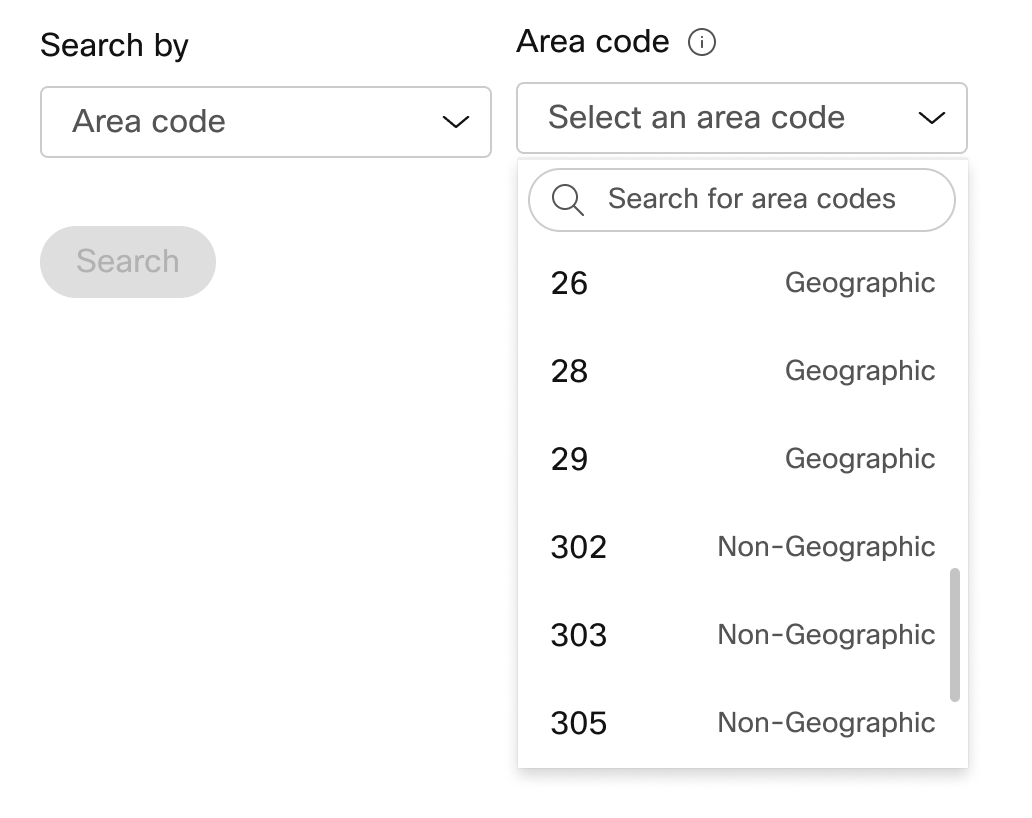
|
| 3 |
Укажите, сколько номеров вы хотите автоматически выбрать, и нажмите кнопку «Поиск». Вам предоставляется список доступных номеров на основе выбранных вами критериев. |
| 4 |
Выберите номера, которые хотите заказать, затем нажмите «Заказать». |
| 5 |
На странице подтверждения отправки заказа выберите «Заказы PSTN», чтобы проверить статус заказа. После этого вы перейдете на страницу заказов PSTN. |
| 6 |
Примите Условия предоставления услуг, чтобы активировать новые номера. Ссылка «Условия обслуживания» доступна только администраторам клиентов. Партнеры видят только сообщение о том, что условия обслуживания должны быть подписаны клиентом. |
С помощью плана Cisco Calling вы можете заказать блоки телефонных номеров непосредственно у Cisco через Control Hub.
Прежде чем начать
-
Заказ блоков номеров доступен только для клиентов с платной подпиской.
-
Максимальное количество блочных номеров, которые можно заказать, составляет 100.
-
Номера, упорядоченные в блоке, можно удалить только в том случае, если весь блок удален.
-
По умолчанию адрес службы экстренной помощи (ESA), введенный для местоположения при настройке плана Cisco Calling Plan, применяется ко всем телефонным номерам этого местоположения.
| 1 |
Войдите в Control Hub. |
| 2 |
|
| 3 |
В раскрывающемся списке «Управление» выберите «Добавить». |
| 4 |
Выберите местоположение и номер PSTN в раскрывающемся списке «Тип номера» на странице добавления номеров и нажмите кнопку «Далее». |
| 5 |
Выберите «Заказать новые номера», нажмите «Далее». |
| 6 |
Нажмите переключатель, чтобы получить набор чисел, следующих друг за другом по порядку. |
| 7 |
В раскрывающемся списке выберите необходимое количество номеров блоков. |
| 8 |
Укажите штат и используйте код города/префикс или город в качестве критерия поиска и нажмите кнопку «Поиск». |
| 9 |
Выберите из списка доступных блоков номеров в соответствии с критериями поиска и нажмите «Заказать». |
| 10 |
На странице подтверждения отправки заказа выберите Заказы PSTN, чтобы проверить статус заказа. После этого вы перейдете на страницу заказов PSTN. |
| 11 |
Примите Условия предоставления услуг, чтобы активировать новые номера. |
Прежде чем начать
Настоятельно рекомендуем вам ознакомиться с рекомендациями и политиками Cisco Calling Plan по портированию номеров, прежде чем приступать к переносу номеров.
-
Перед переносом телефонных номеров через Control Hub включите план Cisco Calling Plan для вашего местоположения.
-
Необходимо подписанное агентское письмо (LOA), разрешающее Cisco размещать заказы у текущего оператора PSTN на передачу услуги Cisco. LOA должен быть подписан текущим владельцем учетной записи или уполномоченным лицом. При выполнении шагов по портированию вам будет предложено подписать LOA.
-
Убедитесь, что у вас есть недавний счет в формате PNG или PDF от вашего текущего поставщика услуг PSTN. Счет должен быть выставлен за последние 30 дней. При выполнении операций по переносу вам будет предложено загрузить копию счета.
-
Чтобы обеспечить успешное подключение порта, убедитесь, что у вас есть следующая информация:
-
Список всех телефонных номеров, которые нужно ввести (бесплатно)
-
Информация о текущей учетной записи провайдера PSTN
-
Запись об обслуживании клиентов (CSR), если таковая имеется
-
PIN-код вашей учетной записи, если он существует
При планировании номеров для переноса рекомендуется учитывать любой номер, на который поступают входящие звонки. Дополнительные сведения см. в разделе Политика номеров тарифного плана Cisco Calling Plan.
-
-
По умолчанию адрес службы экстренной помощи (ESA), введенный для местоположения при настройке плана Cisco Calling Plan, применяется ко всем телефонным номерам этого местоположения.
| 1 |
Войдите в Control Hub. |
| 2 |
Выберите тип линии в раскрывающемся списке «Одна линия» или «Многострочная», чтобы отобразить номер в одной или нескольких строках. |
| 3 |
Добавьте телефонные номера, которые хотите сохранить, а затем нажмите «Сохранить и продолжить». Проверка переносимости автоматически запускается при вводе номеров. Выделенные номера считаются непереносимыми. Дальнейшее изучение этих случаев поддерживается службой технической поддержки PSTN. 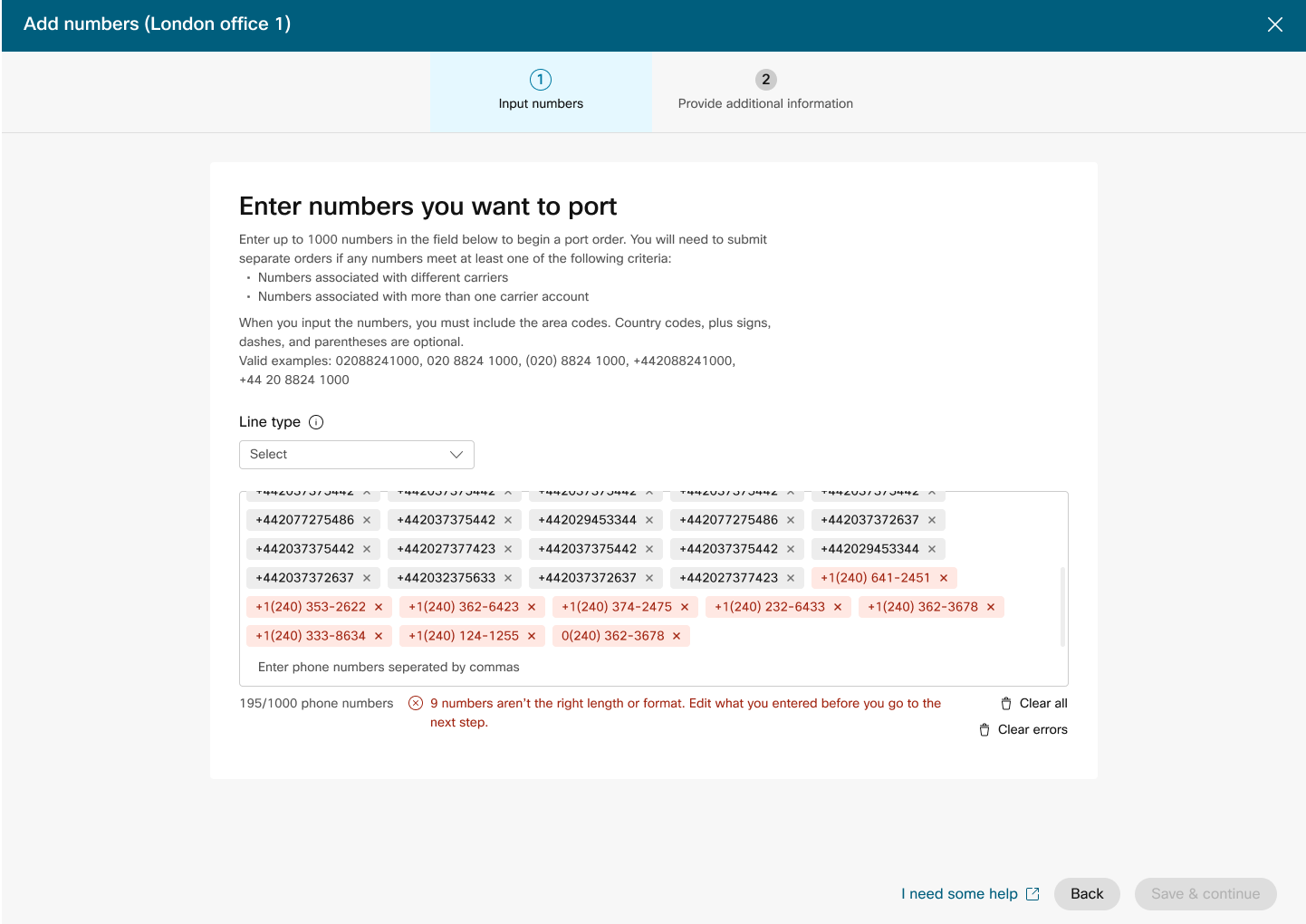
|
| 4 |
Введите данные своей учетной записи у текущего провайдера. Убедитесь, что введенная информация соответствует вашему текущему счету поставщика услуг. Нажмите кнопку «Далее». |
| 5 |
Загрузите счет от предыдущего поставщика. Убедитесь, что счет составлен за последние 30 дней и составлен в формате PNG или PDF. Нажмите кнопку «Далее». |
| 6 |
Введите свое имя, фамилию и должность, чтобы подписать агентское письмо (LOA). Нажмите «Подписать и отправить». |
| 7 |
Просмотрите свой заказ и нажмите «Далее». |
| 8 |
На экране отправки заказа отображается сводная информация о вашем порте заказа. Нажмите кнопку Готово. Control Hub проводит предварительную проверку ошибок перед отправкой портового заказа. При обнаружении проблем с портовым заказом администраторы получают уведомление по электронной почте, а на экране заказов PSTN появляется сообщение об ошибке. |
При размещении заказов на новые номера или переносе номеров администраторы могут проверить статус заказа или уведомления об отклонении порта в Control Hub.
Баннер о миграции отображается в тех местах, которые необходимо перенести с неинтегрированной системы контроля качества на интегрированную CCP.
-
Выберите заказ, чтобы проверить его статус.
Значения статуса для заказов с новыми номерами
|
Отображаемый статус |
Описание |
|---|---|
|
В ожидании |
Порядок новых номеров создается пользователем. |
|
Предусмотрено |
Предоставляются новые номера. |
|
Ошибка |
Обнаружена проблема с заказом новых номеров. Создайте заявку TAC, чтобы получить помощь. |
Значения статуса заказов на портированные номера
|
Отображаемый статус |
Описание |
|---|---|
|
В ожидании |
Пользователь находится в процессе создания/заполнения сведений о заказе на перенос. После отправки заказ по-прежнему будет отображаться в поле «Отложено» до тех пор, пока Cisco не подтвердит и не примет заказ на перенос. |
|
Отклонено |
Обнаружена проблема с портированием. Дополнительные сведения см. в таблице ошибок портирования и/или при необходимости обратитесь в службу технической поддержки PSTN за дополнительной помощью. |
|
Отправлено |
Заказ о портировании подтвержден и принят. |
|
FOC получен |
Получено подтверждение даты FOC от предыдущего поставщика PSTN. |
|
Завершено |
Процесс портирования завершен. |
|
Отменен |
Заказ отменен. |
Сообщения об ошибках при переносе
|
Отображаемая ошибка |
Описание |
Как исправить |
|---|---|---|
|
| ||
|
Несоответствие номеров счетов |
Номер счета не совпадает с номером на сайте (CSR). |
Обновите поле «Номер счета» в заказе PSTN и отправьте его повторно. У некоторых операторов связи номер счета может совпадать с BTN или самим номером телефона. |
|
Требуется номер счета |
Номер счета не был предоставлен, но он обязателен. |
Обновите поле «Номер счета» в заказе PSTN и отправьте его повторно. У некоторых операторов связи номер счета может совпадать с BTN или самим номером телефона. |
|
Несоответствие имени учетной записи |
Авторизующее лицо не совпадает с лицом, указанным в документе (CSR). |
Обновите поле «Авторизованное имя» в учетной записи в заказе PSTN и отправьте его повторно. |
|
Несоответствие BTN |
BTN или ATN не соответствуют этому показателю в CSR. |
Обновите поле платежного номера перевозчика в заказе PSTN и отправьте его повторно. |
|
Несоответствие названия компании |
Название юридического лица не совпадает с названием, указанным в CSR. |
Измените название компании, указав предыдущее поле перевозчика в заказе PSTN, и отправьте его повторно. |
|
Несколько BTN |
OSP требует, чтобы этот ордер на портирование был разделен и представлен в виде отдельных заказов. |
Отмените текущий заказ PSTN и создайте новые несколько заказов PSTN. Создайте по одному для каждой группы номеров с одинаковым BTN. |
|
FOC отклонено из-за потери оператора связи |
Запрошенная дата FOC не может быть согласована OSP. |
Обновите поле «Дата завершения порта» в заказе PSTN и отправьте его повторно. |
|
Неизвестно |
Обратитесь в службу технической поддержки PSTN (PTS) для получения дополнительной информации. |
Обратитесь в службу технической поддержки PSTN (PTS) для получения дополнительной информации. |
|
Неверный PIN |
Для беспроводного порта необходимо указать пароль/PIN-код. |
Обновите поле PIN-кода в заказе PSTN и отправьте его повторно. |
|
Отложенный заказ |
В учетной записи OSP отложено сообщение LSR (например, сообщение об исходе порта или смене адреса). |
Удалите указанные телефонные номера из заказа PSTN и отправьте его повторно. |
|
В ожидании основного BTN |
BTN — один из переносимых телефонных номеров. Пользователь должен соответственно указать тип ордера на перенос, действие «Оставшиеся номера» и новый номер телефона для выставления счетов. |
Удалите основной BTN из списка переносимых телефонных номеров и повторно отправьте заказ. Пожалуйста, включите основной BTN в последнюю итерацию номеров (если номера переносятся в несколько итераций). |
|
Несоответствие служебных адресов |
Информация о местоположении не совпадает с информацией в CSR. |
Обновите поля «Адрес службы», «Штат» и «Город» и повторно отправьте заказ. |
|
В TN есть специальная функция |
Некоторые телефонные номера невозможно перенести, поскольку в них есть специальная функция (например, удаленная переадресация вызовов). |
Удалите номера со специальными функциями из заказа PSTN и отправьте их повторно. Или отмените присвоение специальной функции переносимым номерам. |
|
Несоответствие TN |
Некоторые телефонные номера не принадлежат конечному пользователю. |
Удалите указанные номера и повторно отправьте заказ. |
|
TN не переносится. |
Некоторые телефонные номера невозможно перенести, поскольку они неактивны или не являются частью учетной записи конечного пользователя. |
Попробуйте удалить указанные номера и повторно отправить заказ PSTN. |
|
Центр тарифов, не поддерживаемый |
Центр расценок не является переносным. |
Удалите указанные номера и повторно отправьте заказ. |
|
Несоответствие почтового индекса и почтового индекса |
Почтовый индекс не совпадает с индексом, указанным в CSR. |
Обновите поле «Почтовый индекс» и повторно отправьте заказ. |
|
Счет предыдущего перевозчика недействителен |
Счет-фактура недействительна. |
Перейдите в раздел «Сведения о заказе PSTN», откройте раздел «Счет предыдущего перевозчика». Загрузите правильный файл счета и повторно отправьте заказ. |
|
LOA недействителен |
LOA недействителен. |
Подпишите LOA и повторно отправьте заказ PSTN или обратитесь в службу технической поддержки PSTN (PTS). |
PSTN — коммутируемая телефонная сеть общего пользования
CSR — история обслуживания клиентов
FOC — твердое обязательство по заказам
OSP — старый поставщик услуг
BTN — номер телефона для выставления счетов
ATN — номер телефона счета
Чтобы настроить ESA для пользователя, убедитесь, что выполнены следующие условия:
- Пользователю назначен основной номер телефона, не являющийся мобильным.
- Местонахождение пользователя находится в США или Канаде.
Эти условия необходимы, поскольку ESA привязано к номеру телефона и местоположению пользователя. Эта настройка обеспечивает точную маршрутизацию экстренных вызовов и надлежащий обратный вызов пользователю с помощью номера экстренного вызова (ECBN), привязанного к его местоположению или номеру телефона.
| 1 |
Войдите в Control Hub. |
| 2 |
Перейдите в раздел . |
| 3 |
Выберите пользователя, которого вы хотите изменить, и нажмите «Вызов». |
| 4 |
Нажмите стрелку вправо, чтобы развернуть настройки основного телефонного номера в разделе « Номера». |
| 5 |
В разделе Адрес службы экстренной помощи выберите Настраиваемый адрес. Введите следующие данные. В экстренных случаях местная аварийно-спасательная бригада будет использовать этот адрес для определения местонахождения звонящего.
|
| 6 |
Обновите информацию о рабочем пространстве и нажмите «Подтвердить». При вводе служебного адреса система проверяет адрес. Если система не может найти адрес, на боковой панели отображается предлагаемый адрес. Просмотрите предложенный адрес и нажмите «Применить», чтобы обновить адрес службы экстренной помощи. Нажмите «Сохранить», чтобы сохранить изменения. |
Настраиваемый адрес службы экстренной помощи переопределяет адрес службы экстренной помощи по умолчанию для конкретного пользователя.
После настройки местоположения с помощью плана вызовов Cisco (CCPP) вы можете обновить адрес службы экстренной помощи (ESA). Настройка ESA является обязательным требованием при настройке PSTN.
| 1 |
Войдите в Control Hub. |
| 2 |
Перейдите в раздел и выберите местоположение, которое хотите обновить. |
| 3 |
Рядом с пунктом Подключение к PSTN нажмите Управление. |
| 4 |
Рядом с адресом службы экстренной помощи нажмите Изменить. |
| 5 |
Введите новый адрес и нажмите «Сохранить». После обновления и сохранения ESA Control Hub синхронизирует адрес местоположения на обзорной странице с ESA. Если проверка ESA не удалась при настройке локальных подключений или подключений CCPP, администраторы могут закрыть экран ESA и продолжить настройку. Сбой при проверке не помешает настройке соединения. Если ESA не будет подтверждено, обработка экстренных вызовов может быть отложена, а за перенаправление вызовов в аварийный релейный центр может взиматься дополнительная плата. |
Webex Callingпредоставляет гибкие планы звонков и возможность выбрать решение PSTN, соответствующее требованиям. Со временем вам, возможно, придется перейти на другое решение PSTN из-за изменений в бизнес-среде или других факторов.
Используйте эту матрицу, чтобы узнать потенциальные пути миграции PSTN для. Webex Calling
Webex Callingподдерживает следующие пути миграции PSTN:
-
Использование самообслуживания через Control Hub
-
Локальная телефонная сеть PSTN, неинтегрированная система CCPP и неинтегрированные планы вызова IntelePeer — Cisco. См. раздел Переход на тарифные планы Cisco Calling.
-
Неинтегрированный поставщик услуг CCP, включая неинтегрированное решение на основе межсетевого соединения с локальной сетью. См. раздел Настройка локальной сети PSTN в Control Hub
-
Локальное решение для неинтегрированного CCPP. Необходимо обновить тип подключения в Control Hub и выбрать партнера CCPP. Этот тип миграции не требует дополнительной настройки.
-
-
Использование переноса вручную
-
Локальное решение для интегрированного поставщика CCP
-
От интегрированного поставщика CCP к неинтегрированному поставщику CCP (исключение: неинтегрированный оператор Intelepeer не поддерживается в качестве целевого поставщика CCP)
-
Интегрированное решение на основе технологии CCP между поставщиками и помещениями
-
Чтобы использовать процесс переноса вручную, необходимо создать новое местоположение, переместить TN и пользователей в новое местоположение и перенастроить сервисы сайта и назначения услуг. Во время миграции вы сталкиваетесь с перебоями в обслуживании и риском потери данных.
Вот список неподдерживаемых путей миграции PSTN:
-
Cisco Calling планирует интегрировать систему Intelepeer
-
Интегрированная система Interelepeer в тарифные планы Cisco Calling
Минимальный необходимый заказ — один план исходящих звонков (OCP). Счета включают плату за тарифные планы исходящих звонков, телефонные номера и использование международных звонков. В ежемесячном счете-фактуре Cisco содержится информация о количестве звонков, тарифах и применимых сборах и налогах. Дополнительная плата за портовые телефонные номера не взимается.
Когда начнется выставление счетов:
-
Планы исходящих звонков, заказанные в CCW, начинают оплачиваться в запрошенную дату обслуживания (RSD).
-
Планы исходящих звонков, предоставленные в Control Hub, начинают оплачиваться немедленно.
-
Выставление счетов за телефонные номера, предоставленные в Control Hub, начинается немедленно, а в случае переноса от другого поставщика оплата начинается после завершения работы порта.
Тарифы на исходящие звонки:
-
Тарифы на планы исходящих звонков и телефонные номера пропорционально распределяются с использованием того же метода пропорционального распределения, который использовался для расчета тарифов на Webex Calling лицензии.
-
Тарифы на международные звонки зависят от страны и оплачиваются в течение месяца после использования.
Подробнее см. в разделе «Счета по тарифному плану Cisco Calling».
Поддержка Cisco Calling Plans предоставляется различными отделами поддержки в зависимости от ваших потребностей.
|
Отдел поддержки |
Назначение |
Контактная информация |
|---|---|---|
|
Служба поддержки партнеров (PHD) |
Запросы партнеров с практическими рекомендациями и/или документацией, предварительное ценообразование нормативных налогов и другие вопросы, связанные с предлагаемыми тарифными планами Cisco Calling. |
Северная Америка: 1-844-613-6108 EMEA: +44 129 366 10 20 APAC: +61 3 7017 7272 Адрес электронной почты: webexcalling-phd@cisco.com |
|
Техническая поддержка PSTN (PTS) |
|
Перейдите в Control Hub и нажмите ссылку «Справка по PSTN» для получения технической поддержки PSTN. |
|
TAC |
Проблемы с функциональностью Control Hub Проблемы с обслуживанием, такие как пропущенные вызовы, проблемы с качеством звонков или перебои в обслуживании |
Северная Америка: 1-800-553-2447 EMEA: +32 2 704 5555 APAC: +61 2 8446 7411 Адрес электронной почты: tac@cisco.com См. также: |
|
Счет-фактура и платежи |
Вопросы по НДС, оплате и другим счетам |
Свяжитесь с инкассатором по счету-фактуре по электронной почте или по телефону |
|
Группа поддержки Cisco SaaS (CES) |
|
См. руководство по поддержке партнеров и часто задаваемые вопросы по тарифным планам Cisco Calling |
Можно выбрать различные соединения для многосайтовых приложений. Например, можно выбрать тарифные планы Cisco Calling Plans для одного местоположения, PSTN с подключением к облаку (CCP) для второго местоположения и локальный шлюз для третьего местоположения. При выборе тарифных планов Cisco Calling действует следующее.
Требования
-
Партнеры должны быть авторизованными Webex Calling партнерами и принять новое Webex Calling дополнение, зарегистрировавшись в программе PSTN. Webex Calling
-
Чтобы получить доступ ко всем услугам, связанным с планами Cisco Calling, необходимо приобрести как минимум одну действующую лицензию на план исходящих звонков.
Ограничения
-
В настоящее время планы Cisco Calling доступны в определенных странах.
-
Существующие Webex Calling местоположения или телефонные номера могут перейти на тарифные планы Cisco Calling Plans только в определенных сценариях. Дополнительные сведения о поддерживаемых путях миграции см. в разделе Поддерживаемые пути миграции PSTN.
-
Одновременно можно заказать не более 100 новых стандартных телефонных номеров. Дополнительные номера можно оформить отдельным заказом.
-
В настоящее время бесплатные номера недоступны. Нельзя заказывать новые бесплатные номера или переносить существующие бесплатные номера на тарифные планы Cisco Calling Plans.
-
Тарифные планы Cisco Calling не поддерживаются контакт-центром Webex и не разрешены для использования в случаях одновременных вызовов с большим количеством одновременных или больших объемов вызовов, а также необычно коротких или длинных вызовов. Дополнительные сведения о контакт-центре Webex см. в разделе Начало работы с контакт-центром Webex.
-
Некоторые услуги премиум-класса и международные направления могут быть недоступны для операционных целей. Если требуются определенные направления, которые обычно недоступны, клиенты могут обратиться в службу поддержки и запросить наличие свободных мест.
Перед настройкой местоположения PSTN в представлении карты отображается поставщик PSTN, доступный Webex Calling клиенту. В представлении PSTN отображаются как поставщики, так и заказы.
Вы можете применить фильтр поиска для фильтрации контента по типу услуги и рынку. Используйте переключатель, чтобы изменить представление с компактного на табличное. Компактный вид позволяет изменить размер карты, чтобы отображать сведения о поставщике услуг без информации об услугах.
На экране поставщика отображаются карты различных поставщиков со списком поддерживаемых типов услуг. Раздел «Поставщики» подразделяется на следующие категории:
-
Предпочтительные поставщики услуг связи
-
Сертифицированные поставщики услуг связи
-
Поставщики услуг связи
Нажмите на кнопку «Подробнее» на карточке, чтобы просмотреть сведения о поставщике. На экране отображается поле поиска, чтобы выбрать поставщика услуг PSTN на основе предпочтений Cisco в сфере деловых отношений, например сертифицированного поставщика и поставщика услуг связи.
К поставщикам относятся следующие:
-
Краткое описание поставщика
-
Список местоположений, настроенных этим провайдером
-
Список рынков, в которых поставщик доступен для поддерживаемых услуг.
Если у клиента есть точки PSTN, где службы телефонной связи не настроены, отображается панель действий «Выберите этого поставщика». Используйте эту опцию, чтобы настроить сервис для местоположения PSTN.
Предпочтительное представление в Control Hub отображает поставщиков услуг по вызову, с которыми предпочитает работать управляющий партнер. Тем не менее, вы можете просмотреть всех доступных поставщиков услуг по телефонной связиWebex Calling. В этом разделе представлена следующая информация:
-
Выберите местоположение в раскрывающемся меню.
-
Выберите тип подписки, чтобы пользователи могли использовать планы Cisco Calling. Нажмите кнопку «Далее».
-
Заполните поля для настройки информации о контракте и адреса службы экстренной помощи.
Настройка службы PSTN завершена.
Планы Cisco Calling доступны для технической оценки в рамках Webex Calling пробного процесса. Хотя пробные версии тарифных планов Cisco Calling Plans можно использовать бесплатно, на пробном этапе существуют некоторые неизбежные ограничения.
Поскольку пробные учетные записи можно преобразовать в платные, для пробных услуг также необходима необходимая нормативная документация, как указано в разделе «Заказ новых телефонных номеров» в каждой стране. По закону национальные регулирующие органы обязаны предоставить эти документы, чтобы наша группа по предоставлению телефонных номеров (TN) приобрела эти номера.
-
Каждая пробная учетная запись может предоставить до 10 стандартных телефонных номеров, включенных в тарифные планы Cisco Calling Plans. Webex Calling За одну пробную версию не разрешается предоставлять более 10 номеров.
-
В пробных версиях поддерживаются только новые стандартные телефонные номера. В пробных аккаунтах портированные номера, последовательные блокировки и бесплатные входящие номера не поддерживаются. Вы также не можете переносить номера из пробной версии. Если вы хотите использовать эти функции, вам необходимо перейти на платный аккаунт.
-
Международные звонки, а также звонки премиум-класса, типы звонков I и II запрещены в течение пробного периода.
-
Деловые текстовые сообщения недоступны в Webex Calling пробных аккаунтах.
-
Пробные учетные записи предназначены только для технической оценки, а не для обычной коммерческой эксплуатации. Таким образом, службы экстренной помощи предназначены только для технической оценки; фактические экстренные вызовы не могут быть гарантированы. Пользователям не следует отправлять фактические вызовы в службу экстренной помощи в пробном аккаунте.
При размещении заказа на перевод Webex Calling пробной версии с тарифными планами Cisco Calling Plans на платную подписку необходимо заказать как минимум одну лицензию Cisco Calling Plan для сохранения телефонных номеров и конфигурации, использованных в пробной версии.
-
Планы телефонных звонков Cisco (Cisco PSTN)
-
PSTN, подключенная к облаку
-
Локальный шлюз PSTN (локальный шлюз) должен быть включен отдельно. Дополнительные сведения см. в разделе Настройка локальной сети PSTN в Control Hub.)
| 1 |
Войдите в Control Hub. |
| 2 |
Перейдите в раздел и выберите местоположение, которое хотите обновить. |
| 3 |
Выберите вкладку Вызовы и нажмите Управление рядом с пунктом Подключение PTSN. |
| 4 |
Выберите тарифные планы Cisco Calling и нажмите «Далее». |
| 5 |
Введите контактную информацию и нажмите «Далее». В этом поле содержится контактная информация лица, которое подпишет юридический контракт с Cisco. |
| 6 |
Введите адрес службы экстренной помощи (ESA) и нажмите «Сохранить». По умолчанию введенное здесь значение ESA применяется ко всем телефонным номерам этого места. При необходимости можно изменить ESA для отдельного пользователя. Например, вам может потребоваться сменить ESA, если у вас есть удаленный сотрудник, который работает из дома. |
| 7 |
На экране сводки выполните одно из следующих действий:
|
Прежде чем начать
-
Чтобы заказать новые телефонные номера через Control Hub, на вашем сайте должен быть активирован план Cisco Calling.
-
При запросе новых номеров можно ввести определенные номера. Можно также разрешить системе присваивать номера из поискового реестра в зависимости от выбранной страны и города.
-
По умолчанию адрес службы экстренной помощи (ESA), введенный для местоположения при настройке плана Cisco Calling Plan, применяется ко всем телефонным номерам этого местоположения.
| 1 |
Войдите в Control Hub. |
| 2 |
Укажите страну, штат, код города или город для поиска. |
| 3 |
Укажите, сколько номеров вы хотите автоматически выбрать, и нажмите кнопку «Поиск». Вам предоставляется список доступных номеров на основе выбранных вами критериев. |
| 4 |
Выберите из предоставленного списка доступных номеров в соответствии с критериями поиска и нажмите «Заказать». Выбранные номера отображаются как ожидающие резервирования. |
| 5 |
Нажмите «Сохранить корзину», чтобы зарезервировать выбранные номера. |
| 6 |
(Необязательно) Нажмите X, чтобы удалить номера из корзины |
| 7 |
(Необязательно) Нажмите «Сохранить корзину», чтобы обновить зарезервированные номера. |
| 8 |
Нажмите «Заказать», чтобы заказать выбранные номера. |
| 9 |
Нажмите «Просмотреть заказ». На странице подтверждения отправки заказа выберите Заказы PSTN, чтобы проверить статус заказа. После этого вы перейдете на страницу заказов PSTN. |
| 10 |
Нажмите на заказ PSTN, чтобы просмотреть обзор заказа и сведения о заказе. |
| 11 |
Нажмите «Дополнительная информация» на боковой панели обзора заказа, чтобы загрузить документ, подтверждающий адрес и регистрацию бизнеса. Документ, подтверждающий адрес и регистрацию бизнеса, можно загрузить либо из отложенного заказа на номер, либо из заказа ESA. Заказ с предоставленным номером не позволяет загружать дополнительные документы. |
| 12 |
Выберите поля «Подтверждение адреса» и «Документ о регистрации бизнеса», чтобы загрузить документы. |
| 13 |
Нажмите «Выбрать файл», чтобы загрузить документы. Просмотрите файлы в системе и нажмите кнопку «Открыть», чтобы загрузить документы. |
| 14 |
Нажмите X, чтобы закрыть боковую панель после загрузки документов. |
С помощью плана Cisco Calling Plan вы можете заранее заказать новые телефонные номера непосредственно в Control Hub, если нет доступных номеров для определенного города или района. Предварительный заказ доступен только платным организациям.
| 1 |
Выберите город в раскрывающемся списке «Поиск по». |
| 2 |
Выберите город в раскрывающемся списке «Город» без присвоения номеров. |
| 3 |
Нажмите кнопку Поиск, чтобы найти любые номера, присвоенные городу. |
| 4 |
Нажмите «Запрос», окно «Предварительный заказ», чтобы заказать номера для отображения выбранных городов. |
| 5 |
Введите количество номеров, которые вы хотите заказать, и нажмите «Добавить предварительный заказ в корзину». Корзина отображается в соответствии с вашими критериями и резервирует заказ.
|
| 6 |
Нажмите «Заказать», чтобы продолжить и заказать номера, зарезервированные в корзине. Предварительный заказ успешно отправлен. |
| 7 |
Нажмите «Просмотреть заказ». После этого вы перейдете на страницу заказов PSTN. |
| 8 |
Нажмите на заказ PSTN, чтобы просмотреть обзор заказа и сведения о заказе. |
| 9 |
Нажмите «Телефонные номера» на боковой панели обзора заказа, чтобы увидеть сведения о заказе (количество и город). Если вам нужна дополнительная помощь по размещенному предварительному заказу, вы можете обратиться в службу поддержки Cisco. |
| 10 |
Нажмите «Дополнительная информация» на боковой панели обзора заказа, чтобы загрузить документ, подтверждающий адрес и регистрацию компании. Вы можете загрузить документ, подтверждающий адрес и регистрацию бизнеса, либо из отложенного заказа на номер, либо из заказа ESA. Заказ с предоставленным номером не позволяет загружать дополнительные документы. |
| 11 |
Выберите поля «Подтверждение адреса» и «Документ о регистрации бизнеса», чтобы загрузить документы. |
| 12 |
Нажмите «Выбрать файл», чтобы загрузить документы. Просмотрите файлы в системе и нажмите кнопку «Открыть», чтобы загрузить документы. |
| 13 |
Нажмите «Отменить заказ», чтобы отменить заказ. Отмена заказа останавливает процесс заказа по всем номерам, связанным с этим заказом, и вы можете отменить заказ только в Центре поддержки партнеров по телефону.
|
Прежде чем начать
Настоятельно рекомендуем вам ознакомиться с рекомендациями и политиками Cisco Calling Plan по портированию номеров, прежде чем приступать к переносу номеров.
-
Включите план Cisco Calling Plan на своем сайте, прежде чем переносить телефонные номера через Control Hub.
-
Необходимо подписанное агентское письмо (LOA), разрешающее Cisco размещать заказы у текущего оператора PSTN на передачу услуги Cisco. Нынешний владелец учетной записи или уполномоченное лицо должны подписать LOA. При выполнении шагов по портированию вам будет предложено подписать LOA.
-
Чтобы обеспечить успешное подключение порта, убедитесь, что у вас есть следующая информация:
-
Список всех телефонных номеров, подлежащих портированию
-
Информация о текущей учетной записи провайдера PSTN
-
Запись об обслуживании клиентов (CSR), если таковая имеется
-
PIN-код вашей учетной записи, если он существует.
При планировании номеров для переноса рекомендуется учитывать любой номер, на который поступают входящие звонки. Дополнительные сведения см. в разделе Политика номеров тарифного плана Cisco Calling Plan.
-
-
По умолчанию адрес службы экстренной помощи (ESA), введенный для местоположения при настройке плана Cisco Calling Plan, применяется ко всем телефонным номерам этого местоположения.
Когда вы запрашиваете перенос номера, портируются связанные с этим номером службы вызовов и обмена сообщениями. Если вы не хотите портировать обе эти службы, обратитесь в службу технической поддержки PSTN. Перейдите в Control Hub и нажмите ссылку «Справка по PSTN» для получения технической поддержки PSTN.
| 1 |
Добавьте номер телефона, который хотите сохранить, а затем нажмите «Сохранить и продолжить». Выделенные номера считаются непереносимыми. Служба технической поддержки PSTN поддерживает дальнейшее изучение этих случаев. На скриншоте показаны непереносимые номера, выделенные красным цветом на странице «Номера». Для портирования AU для получения результата проверки переносимости требуется время. После переноса номеров пользователь может просмотреть статус номера на странице Обзор PSTN > Телефонные номера. После завершения процесса переноса вы получите электронное письмо. 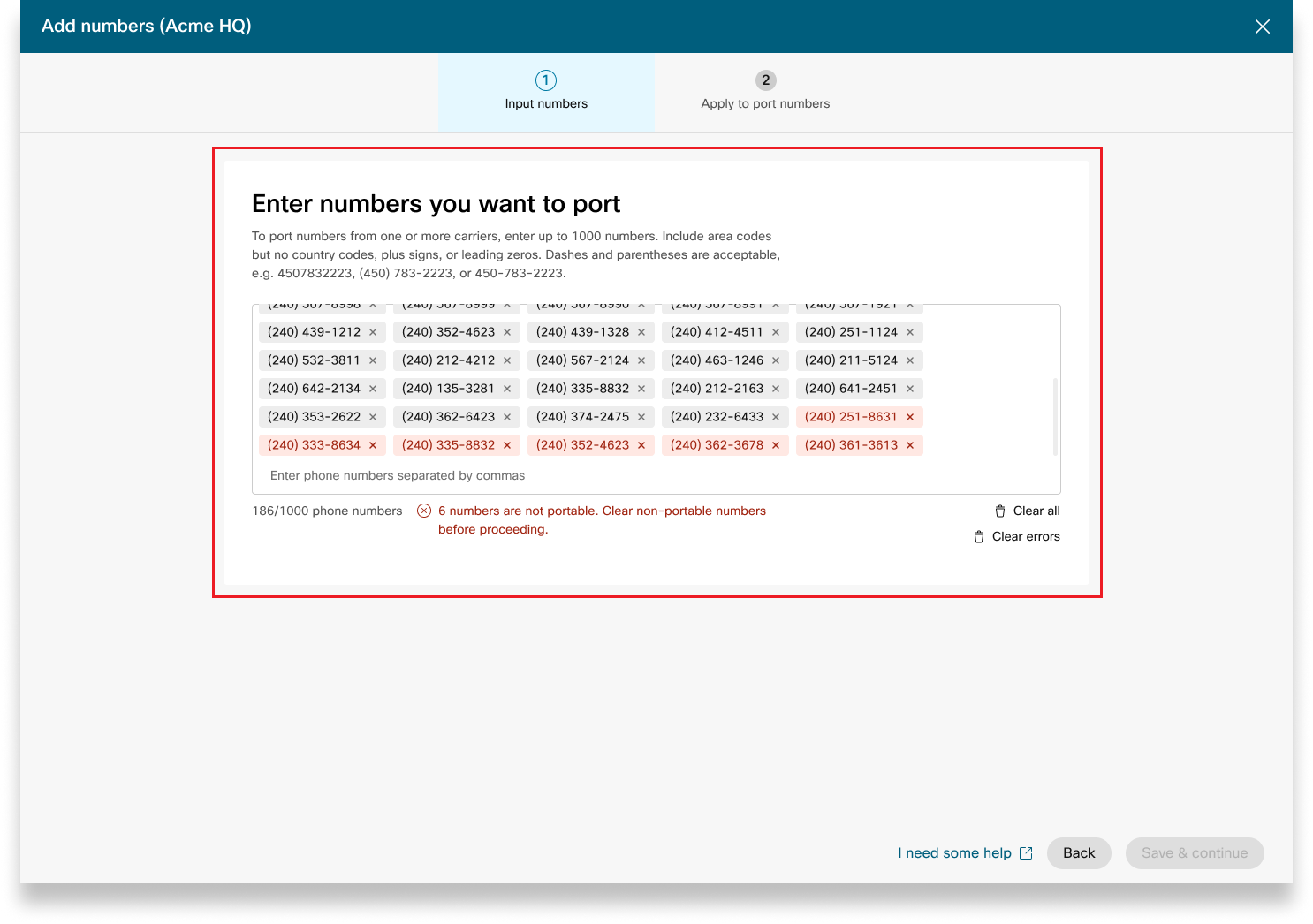
|
| 2 |
Введите нужную информацию о порте на странице сведений о заказе порта. Обязательно введите адрес электронной почты в поле «Дополнительные контакты». Нажмите кнопку «Далее». |
| 3 |
Введите контактную информацию, соответствующую текущему оператору связи, на странице информации об учетной записи. Введите номер ACN/ABN, который является номером австралийской компании/бизнеса. Поле ACN/ABN применяется в зависимости от поставщика услуг связи. |
| 4 |
Просмотрите свой заказ и нажмите «Далее».
|
| 5 |
На экране отправки заказа отображается сводная информация о вашем портовом заказе. Нажмите кнопку Готово. Control Hub проводит предварительную проверку ошибок перед отправкой портового заказа. При обнаружении проблем с портовым заказом администраторы получают уведомление по электронной почте, а на экране «Заказы PSTN» появляется сообщение об ошибке. Эти статусы относятся к порту Австралии в заказах, указывающих на различные этапы обработки заказа в порту:
|
При размещении заказов на новые номера или переносе существующих номеров вы можете проверить статус заказа или уведомления об отклонении порта в Control Hub.
-
Войдите в Control Hub.
-
Выберите заказ, чтобы проверить его статус.
Заказ ESA не будет предоставлен до тех пор, пока не будет предоставлена дополнительная информация.
Значения статуса для заказов с новыми номерами
|
Отображаемый статус |
Описание |
|---|---|
|
В ожидании |
Пользователь создал новый заказ номеров. |
|
Предусмотрено |
Предоставлены новые номера. |
|
Ошибка |
Обнаружена проблема с заказом новых номеров. Создайте заявку TAC, чтобы получить помощь. |
Чтобы настроить ESA для пользователя, убедитесь, что выполнены следующие условия:
- Пользователю назначен основной номер телефона, не являющийся мобильным.
- Местонахождение пользователя находится в США или Канаде.
Эти условия необходимы, поскольку ESA привязано к номеру телефона и местоположению пользователя. Эта настройка обеспечивает точную маршрутизацию экстренных вызовов и надлежащий обратный вызов пользователю с помощью номера экстренного вызова (ECBN), привязанного к его местоположению или номеру телефона.
| 1 |
Войдите в Control Hub. |
| 2 |
Перейдите в раздел . |
| 3 |
Выберите пользователя, которого вы хотите изменить, и нажмите «Вызов». |
| 4 |
Нажмите стрелку вправо, чтобы развернуть настройки основного телефонного номера в разделе « Номера». |
| 5 |
В разделе Адрес службы экстренной помощи выберите Настраиваемый адрес. Введите следующие данные. В экстренных случаях местная аварийно-спасательная бригада будет использовать этот адрес для определения местонахождения звонящего.
|
| 6 |
Обновите информацию о рабочем пространстве и нажмите «Подтвердить». При вводе служебного адреса система проверяет адрес. Если система не может найти адрес, на боковой панели отображается предлагаемый адрес. Просмотрите предложенный адрес и нажмите «Применить», чтобы обновить адрес службы экстренной помощи. Нажмите «Сохранить», чтобы сохранить изменения. |
Настраиваемый адрес службы экстренной помощи переопределяет адрес службы экстренной помощи по умолчанию для конкретного пользователя.
После настройки местоположения с помощью плана вызовов Cisco (CCPP) вы можете обновить адрес службы экстренной помощи (ESA). Настройка ESA является обязательным требованием при настройке PSTN.
| 1 |
Войдите в Control Hub. |
| 2 |
Перейдите в раздел и выберите местоположение, которое хотите обновить. |
| 3 |
Рядом с пунктом Подключение к PSTN нажмите Управление. |
| 4 |
Рядом с адресом службы экстренной помощи нажмите Изменить. |
| 5 |
Введите новый адрес и нажмите «Сохранить». После обновления и сохранения ESA Control Hub синхронизирует адрес местоположения на обзорной странице с ESA. Если проверка ESA не удалась при настройке локальных подключений или подключений CCPP, администраторы могут закрыть экран ESA и продолжить настройку. Сбой при проверке не помешает настройке соединения. Если ESA не будет подтверждено, обработка экстренных вызовов может быть отложена, а за перенаправление вызовов в аварийный релейный центр может взиматься дополнительная плата. |
Webex Callingпредоставляет гибкие планы звонков и возможность выбрать решение PSTN, соответствующее требованиям. Со временем вам, возможно, придется перейти на другое решение PSTN из-за изменений в бизнес-среде или других факторов.
Используйте эту матрицу, чтобы узнать потенциальные пути миграции PSTN для. Webex Calling
Webex Callingподдерживает следующие пути миграции PSTN:
-
Использование самообслуживания через Control Hub
-
Локальная телефонная сеть PSTN, неинтегрированная система CCPP и неинтегрированные планы вызова IntelePeer — Cisco. См. раздел Переход на тарифные планы Cisco Calling.
-
Неинтегрированный поставщик услуг CCP, включая неинтегрированное решение на основе межсетевого соединения с локальной сетью. См. раздел Настройка локальной сети PSTN в Control Hub
-
Локальное решение для неинтегрированного CCPP. Необходимо обновить тип подключения в Control Hub и выбрать партнера CCPP. Этот тип миграции не требует дополнительной настройки.
-
-
Использование переноса вручную
-
Локальное решение для интегрированного поставщика CCP
-
От интегрированного поставщика CCP к неинтегрированному поставщику CCP (исключение: неинтегрированный оператор Intelepeer не поддерживается в качестве целевого поставщика CCP)
-
Интегрированное решение на основе технологии CCP между поставщиками и помещениями
-
Чтобы использовать процесс переноса вручную, необходимо создать новое местоположение, переместить TN и пользователей в новое местоположение и перенастроить сервисы сайта и назначения услуг. Во время миграции вы сталкиваетесь с перебоями в обслуживании и риском потери данных.
Вот список неподдерживаемых путей миграции PSTN:
-
Cisco Calling планирует интегрировать систему Intelepeer
-
Интегрированная система Interelepeer в тарифные планы Cisco Calling
Минимальный необходимый заказ — один план исходящих звонков (OCP). Счета включают плату за тарифные планы исходящих звонков, телефонные номера и использование международных звонков. В ежемесячном счете-фактуре Cisco содержится информация о количестве звонков, тарифах и применимых сборах и налогах. Дополнительная плата за портовые телефонные номера не взимается.
Когда начнется выставление счетов:
-
Планы исходящих звонков, заказанные в CCW, начинают оплачиваться в запрошенную дату обслуживания (RSD).
-
Планы исходящих звонков, предоставленные в Control Hub, начинают оплачиваться немедленно.
-
Выставление счетов за телефонные номера, предоставленные в Control Hub, начинается немедленно, а в случае переноса от другого поставщика оплата начинается после завершения работы порта.
Тарифы на исходящие звонки:
-
Тарифы на планы исходящих звонков и телефонные номера пропорционально распределяются с использованием того же метода пропорционального распределения, который использовался для расчета тарифов на Webex Calling лицензии.
-
Тарифы на международные звонки зависят от страны и оплачиваются в течение месяца после использования.
Подробнее см. в разделе «Счета по тарифному плану Cisco Calling».
Поддержка Cisco Calling Plans предоставляется различными отделами поддержки в зависимости от ваших потребностей.
|
Отдел поддержки |
Назначение |
Контактная информация |
|---|---|---|
|
Служба поддержки партнеров (PHD) |
Запросы партнеров с практическими рекомендациями и/или документацией, предварительное ценообразование нормативных налогов и другие вопросы, связанные с предлагаемыми тарифными планами Cisco Calling. |
Северная Америка: 1-844-613-6108 EMEA: +44 129 366 10 20 APAC: +61 3 7017 7272 Адрес электронной почты: webexcalling-phd@cisco.com |
|
Техническая поддержка PSTN (PTS) |
|
Перейдите в Control Hub и нажмите ссылку «Справка по PSTN» для получения технической поддержки PSTN. |
|
TAC |
Проблемы с функциональностью Control Hub Проблемы с обслуживанием, такие как пропущенные вызовы, проблемы с качеством звонков или перебои в обслуживании |
Северная Америка: 1-800-553-2447 EMEA: +32 2 704 5555 APAC: +61 2 8446 7411 Адрес электронной почты: tac@cisco.com См. также: |
|
Счет-фактура и платежи |
Вопросы по НДС, оплате и другим счетам |
Свяжитесь с инкассатором по счету-фактуре по электронной почте или по телефону |
|
Группа поддержки Cisco SaaS (CES) |
|
См. руководство по поддержке партнеров и часто задаваемые вопросы по тарифным планам Cisco Calling |
Можно выбрать различные соединения для многосайтовых приложений. Например, можно выбрать тарифные планы Cisco Calling Plans для одного местоположения, PSTN с подключением к облаку (CCP) для второго местоположения и локальный шлюз для третьего местоположения. При выборе тарифных планов Cisco Calling действует следующее.
Требования
-
Партнеры должны быть авторизованными Webex Calling партнерами и принять новое Webex Calling дополнение, зарегистрировавшись в программе PSTN. Webex Calling
-
Чтобы получить доступ ко всем услугам, связанным с планами Cisco Calling, необходимо приобрести как минимум одну действующую лицензию на план исходящих звонков.
Ограничения
-
В настоящее время планы Cisco Calling доступны в определенных странах.
-
Существующие Webex Calling местоположения или телефонные номера могут перейти на тарифные планы Cisco Calling Plans только в определенных сценариях. Дополнительные сведения о поддерживаемых путях миграции см. в разделе Поддерживаемые пути миграции PSTN.
-
Одновременно можно заказать не более 100 новых стандартных телефонных номеров. Дополнительные номера можно оформить отдельным заказом.
-
В настоящее время бесплатные номера недоступны. Нельзя заказывать новые бесплатные номера или переносить существующие бесплатные номера на тарифные планы Cisco Calling Plans.
-
Тарифные планы Cisco Calling не поддерживаются контакт-центром Webex и не разрешены для использования в случаях одновременных вызовов с большим количеством одновременных или больших объемов вызовов, а также необычно коротких или длинных вызовов. Дополнительные сведения о контакт-центре Webex см. в разделе Начало работы с контакт-центром Webex.
-
Некоторые услуги премиум-класса и международные направления могут быть недоступны для операционных целей. Если требуются определенные направления, которые обычно недоступны, клиенты могут обратиться в службу поддержки и запросить наличие свободных мест.
Перед настройкой местоположения PSTN в представлении карты отображается поставщик PSTN, доступный Webex Calling клиенту. В представлении PSTN отображаются как поставщики, так и заказы.
Вы можете применить фильтр поиска для фильтрации контента по типу услуги и рынку. Используйте переключатель, чтобы изменить представление с компактного на табличное. Компактный вид позволяет изменить размер карты, чтобы отображать сведения о поставщике услуг без информации об услугах.
На экране поставщика отображаются карты различных поставщиков со списком поддерживаемых типов услуг. Раздел «Поставщики» подразделяется на следующие категории:
-
Предпочтительные поставщики услуг связи
-
Сертифицированные поставщики услуг связи
-
Поставщики услуг связи
Нажмите на кнопку «Подробнее» на карточке, чтобы просмотреть сведения о поставщике. На экране отображается поле поиска, чтобы выбрать поставщика услуг PSTN на основе предпочтений Cisco в сфере деловых отношений, например сертифицированного поставщика и поставщика услуг связи.
К поставщикам относятся следующие:
-
Краткое описание поставщика
-
Список местоположений, настроенных этим провайдером
-
Список рынков, в которых поставщик доступен для поддерживаемых услуг.
Если у клиента есть точки PSTN, где службы телефонной связи не настроены, отображается панель действий «Выберите этого поставщика». Используйте эту опцию, чтобы настроить сервис для местоположения PSTN.
Предпочтительное представление в Control Hub отображает поставщиков услуг по вызову, с которыми предпочитает работать управляющий партнер. Тем не менее, вы можете просмотреть всех доступных поставщиков услуг по телефонной связиWebex Calling. В этом разделе представлена следующая информация:
-
Выберите местоположение в раскрывающемся меню.
-
Выберите тип подписки, чтобы пользователи могли использовать планы Cisco Calling. Нажмите кнопку «Далее».
-
Заполните поля для настройки информации о контракте и адреса службы экстренной помощи.
Настройка службы PSTN завершена.
Планы Cisco Calling доступны для технической оценки в рамках Webex Calling пробного процесса. Хотя пробные версии тарифных планов Cisco Calling Plans можно использовать бесплатно, на пробном этапе существуют некоторые неизбежные ограничения.
Поскольку пробные учетные записи можно преобразовать в платные, для пробных услуг также необходима необходимая нормативная документация, как указано в разделе «Заказ новых телефонных номеров» в каждой стране. По закону национальные регулирующие органы обязаны предоставить эти документы, чтобы наша группа по предоставлению телефонных номеров (TN) приобрела эти номера.
-
Каждая пробная учетная запись может предоставить до 10 стандартных телефонных номеров, включенных в тарифные планы Cisco Calling Plans. Webex Calling За одну пробную версию не разрешается предоставлять более 10 номеров.
-
В пробных версиях поддерживаются только новые стандартные телефонные номера. В пробных аккаунтах портированные номера, последовательные блокировки и бесплатные входящие номера не поддерживаются. Вы также не можете переносить номера из пробной версии. Если вы хотите использовать эти функции, вам необходимо перейти на платный аккаунт.
-
Международные звонки, а также звонки премиум-класса, типы звонков I и II запрещены в течение пробного периода.
-
Деловые текстовые сообщения недоступны в Webex Calling пробных аккаунтах.
-
Пробные учетные записи предназначены только для технической оценки, а не для обычной коммерческой эксплуатации. Таким образом, службы экстренной помощи предназначены только для технической оценки; фактические экстренные вызовы не могут быть гарантированы. Пользователям не следует отправлять фактические вызовы в службу экстренной помощи в пробном аккаунте.
При размещении заказа на перевод Webex Calling пробной версии с тарифными планами Cisco Calling Plans на платную подписку необходимо заказать как минимум одну лицензию Cisco Calling Plan для сохранения телефонных номеров и конфигурации, использованных в пробной версии.
-
Планы телефонных звонков Cisco (Cisco PSTN)
-
PSTN, подключенная к облаку
-
Локальный шлюз PSTN (локальный шлюз) должен быть включен отдельно. Дополнительные сведения см. в разделе Настройка локальной сети PSTN в Control Hub.)
| 1 |
Войдите в Control Hub. |
| 2 |
Перейдите в раздел и выберите местоположение, которое хотите обновить. |
| 3 |
Выберите вкладку Вызовы и нажмите Управление рядом с пунктом Подключение PTSN. |
| 4 |
Выберите тарифные планы Cisco Calling и нажмите «Далее». |
| 5 |
Введите контактную информацию и нажмите «Далее». В этом поле содержится контактная информация лица, которое подпишет юридический контракт с Cisco. |
| 6 |
Введите адрес службы экстренной помощи (ESA) и нажмите «Сохранить». По умолчанию введенное здесь значение ESA применяется ко всем телефонным номерам этого места. При необходимости можно изменить ESA для отдельного пользователя. Например, вам может потребоваться сменить ESA, если у вас есть удаленный сотрудник, который работает из дома. |
| 7 |
На экране сводки выполните одно из следующих действий:
|
Прежде чем начать
-
Чтобы заказать новые телефонные номера через Control Hub, на вашем сайте должен быть активирован план Cisco Calling.
-
При запросе новых номеров можно ввести определенные номера. Можно также разрешить системе присваивать номера из поискового реестра в зависимости от выбранной страны и города.
-
По умолчанию адрес службы экстренной помощи (ESA), введенный для местоположения при настройке плана Cisco Calling Plan, применяется ко всем телефонным номерам этого местоположения.
| 1 |
Войдите в Control Hub. |
| 2 |
Укажите страну, штат, код города или город для поиска. |
| 3 |
Укажите, сколько номеров вы хотите автоматически выбрать, и нажмите кнопку «Поиск». Вам предоставляется список доступных номеров на основе выбранных вами критериев. |
| 4 |
Выберите из предоставленного списка доступных номеров в соответствии с критериями поиска и нажмите «Заказать». Выбранные номера отображаются как ожидающие резервирования. |
| 5 |
Нажмите «Сохранить корзину», чтобы зарезервировать выбранные номера. |
| 6 |
(Необязательно) Нажмите X, чтобы удалить номера из корзины |
| 7 |
(Необязательно) Нажмите «Сохранить корзину», чтобы обновить зарезервированные номера. |
| 8 |
Нажмите «Заказать», чтобы заказать выбранные номера. |
| 9 |
Нажмите «Просмотреть заказ». На странице подтверждения отправки заказа выберите Заказы PSTN, чтобы проверить статус заказа. После этого вы перейдете на страницу заказов PSTN. |
| 10 |
Нажмите на заказ PSTN, чтобы просмотреть обзор заказа и сведения о заказе. |
| 11 |
Нажмите «Дополнительная информация» на боковой панели обзора заказа, чтобы загрузить документ, подтверждающий адрес и регистрацию бизнеса. Документ, подтверждающий адрес и регистрацию бизнеса, можно загрузить либо из отложенного заказа на номер, либо из заказа ESA. Заказ с предоставленным номером не позволяет загружать дополнительные документы. |
| 12 |
Выберите поля «Подтверждение адреса» и «Документ о регистрации бизнеса», чтобы загрузить документы. |
| 13 |
Нажмите «Выбрать файл», чтобы загрузить документы. Просмотрите файлы в системе и нажмите кнопку «Открыть», чтобы загрузить документы. |
| 14 |
Нажмите X, чтобы закрыть боковую панель после загрузки документов. |
С помощью плана Cisco Calling Plan вы можете заранее заказать новые телефонные номера непосредственно в Control Hub, если нет доступных номеров для определенного города или района. Предварительный заказ доступен только платным организациям.
| 1 |
Выберите город в раскрывающемся списке «Поиск по». |
| 2 |
Выберите город в раскрывающемся списке «Город» без присвоения номеров. |
| 3 |
Нажмите кнопку Поиск, чтобы найти любые номера, присвоенные городу. |
| 4 |
Нажмите «Запрос», окно «Предварительный заказ», чтобы заказать номера для отображения выбранных городов. |
| 5 |
Введите количество номеров, которые вы хотите заказать, и нажмите «Добавить предварительный заказ в корзину». Корзина отображается в соответствии с вашими критериями и резервирует заказ.
|
| 6 |
Нажмите «Заказать», чтобы продолжить и заказать номера, зарезервированные в корзине. Предварительный заказ успешно отправлен. |
| 7 |
Нажмите «Просмотреть заказ». После этого вы перейдете на страницу заказов PSTN. |
| 8 |
Нажмите на заказ PSTN, чтобы просмотреть обзор заказа и сведения о заказе. |
| 9 |
Нажмите «Телефонные номера» на боковой панели обзора заказа, чтобы увидеть сведения о заказе (количество и город). Если вам нужна дополнительная помощь по размещенному предварительному заказу, вы можете обратиться в службу поддержки Cisco. |
| 10 |
Нажмите «Дополнительная информация» на боковой панели обзора заказа, чтобы загрузить документ, подтверждающий адрес и регистрацию компании. Вы можете загрузить документ, подтверждающий адрес и регистрацию бизнеса, либо из отложенного заказа на номер, либо из заказа ESA. Заказ с предоставленным номером не позволяет загружать дополнительные документы. |
| 11 |
Выберите поля «Подтверждение адреса» и «Документ о регистрации бизнеса», чтобы загрузить документы. |
| 12 |
Нажмите «Выбрать файл», чтобы загрузить документы. Просмотрите файлы в системе и нажмите кнопку «Открыть», чтобы загрузить документы. |
| 13 |
Нажмите «Отменить заказ», чтобы отменить заказ. Отмена заказа останавливает процесс заказа по всем номерам, связанным с этим заказом, и вы можете отменить заказ только в Центре поддержки партнеров по телефону.
|
Прежде чем начать
Настоятельно рекомендуем вам ознакомиться с рекомендациями и политиками Cisco Calling Plan по портированию номеров, прежде чем приступать к переносу номеров.
-
Включите план Cisco Calling Plan на своем сайте, прежде чем переносить телефонные номера через Control Hub.
-
Необходимо подписанное агентское письмо (LOA), разрешающее Cisco размещать заказы у текущего оператора PSTN на передачу услуги Cisco. Нынешний владелец учетной записи или уполномоченное лицо должны подписать LOA. При выполнении шагов по портированию вам будет предложено подписать LOA.
-
Чтобы обеспечить успешное подключение порта, убедитесь, что у вас есть следующая информация:
-
Список всех телефонных номеров, подлежащих портированию
-
Информация о текущей учетной записи провайдера PSTN
-
Запись об обслуживании клиентов (CSR), если таковая имеется
-
PIN-код вашей учетной записи, если он существует.
При планировании номеров для переноса рекомендуется учитывать любой номер, на который поступают входящие звонки. Дополнительные сведения см. в разделе Политика номеров тарифного плана Cisco Calling Plan.
-
-
По умолчанию адрес службы экстренной помощи (ESA), введенный для местоположения при настройке плана Cisco Calling Plan, применяется ко всем телефонным номерам этого местоположения.
Когда вы запрашиваете перенос номера, портируются связанные с этим номером службы вызовов и обмена сообщениями. Если вы не хотите портировать обе эти службы, обратитесь в службу технической поддержки PSTN. Перейдите в Control Hub и нажмите ссылку «Справка по PSTN» для получения технической поддержки PSTN.
| 1 |
Добавьте номер телефона, который хотите сохранить, а затем нажмите «Сохранить и продолжить». Выделенные номера считаются непереносимыми. Служба технической поддержки PSTN поддерживает дальнейшее изучение этих случаев. На скриншоте показаны непереносимые номера, выделенные красным цветом на странице «Номера». Для переноса новозеландских номеров требуется время для получения результатов проверки переносимости. После переноса номеров пользователь может просмотреть статус номера на странице Обзор PSTN > Телефонные номера. После завершения процесса переноса вы получите электронное письмо.
|
| 2 |
Введите требуемый порт в информацию на странице сведений о заказе портов. Обязательно введите адрес электронной почты в поле «Дополнительные контакты». Нажмите кнопку «Далее». |
| 3 |
Введите контактную информацию, соответствующую текущему оператору связи, на странице информации об учетной записи. Введите номер ACN/ABN, который является номером австралийской компании/бизнеса. Поле ACN/ABN применяется в зависимости от поставщика услуг связи. |
| 4 |
Просмотрите свой заказ и нажмите «Далее».
|
| 5 |
На экране отправки заказа отображается сводная информация о вашем порте заказа. Нажмите кнопку Готово. Control Hub проводит предварительную проверку ошибок перед отправкой порта в заказ. Если обнаруживаются какие-либо проблемы с портом в порядке, администраторы получают уведомление по электронной почте, а на экране заказов PSTN появляется сообщение об ошибке. Эти статусы относятся к порту Новой Зеландии в заказах, указывающих на различные этапы обработки заказа в порту:
|
При размещении заказов на новые номера или переносе существующих номеров вы можете проверить статус заказа или уведомления об отклонении порта в Control Hub.
-
Войдите в Control Hub.
-
Выберите заказ, чтобы проверить его статус.
Заказ ESA не будет предоставлен до тех пор, пока не будет предоставлена дополнительная информация.
Значения статуса для заказов с новыми номерами
|
Отображаемый статус |
Описание |
|---|---|
|
В ожидании |
Пользователь создал новый заказ номеров. |
|
Предусмотрено |
Предоставлены новые номера. |
|
Ошибка |
Обнаружена проблема с заказом новых номеров. Создайте заявку TAC, чтобы получить помощь. |
Чтобы настроить ESA для пользователя, убедитесь, что выполнены следующие условия:
- Пользователю назначен основной номер телефона, не являющийся мобильным.
- Местонахождение пользователя находится в США или Канаде.
Эти условия необходимы, поскольку ESA привязано к номеру телефона и местоположению пользователя. Эта настройка обеспечивает точную маршрутизацию экстренных вызовов и надлежащий обратный вызов пользователю с помощью номера экстренного вызова (ECBN), привязанного к его местоположению или номеру телефона.
| 1 |
Войдите в Control Hub. |
| 2 |
Перейдите в раздел . |
| 3 |
Выберите пользователя, которого вы хотите изменить, и нажмите «Вызов». |
| 4 |
Нажмите стрелку вправо, чтобы развернуть настройки основного телефонного номера в разделе « Номера». |
| 5 |
В разделе Адрес службы экстренной помощи выберите Настраиваемый адрес. Введите следующие данные. В экстренных случаях местная аварийно-спасательная бригада будет использовать этот адрес для определения местонахождения звонящего.
|
| 6 |
Обновите информацию о рабочем пространстве и нажмите «Подтвердить». При вводе служебного адреса система проверяет адрес. Если система не может найти адрес, на боковой панели отображается предлагаемый адрес. Просмотрите предложенный адрес и нажмите «Применить», чтобы обновить адрес службы экстренной помощи. Нажмите «Сохранить», чтобы сохранить изменения. |
Настраиваемый адрес службы экстренной помощи переопределяет адрес службы экстренной помощи по умолчанию для конкретного пользователя.
После настройки местоположения с помощью плана вызовов Cisco (CCPP) вы можете обновить адрес службы экстренной помощи (ESA). Настройка ESA является обязательным требованием при настройке PSTN.
| 1 |
Войдите в Control Hub. |
| 2 |
Перейдите в раздел и выберите местоположение, которое хотите обновить. |
| 3 |
Рядом с пунктом Подключение к PSTN нажмите Управление. |
| 4 |
Рядом с адресом службы экстренной помощи нажмите Изменить. |
| 5 |
Введите новый адрес и нажмите «Сохранить». После обновления и сохранения ESA Control Hub синхронизирует адрес местоположения на обзорной странице с ESA. Если проверка ESA не удалась при настройке локальных подключений или подключений CCPP, администраторы могут закрыть экран ESA и продолжить настройку. Сбой при проверке не помешает настройке соединения. Если ESA не будет подтверждено, обработка экстренных вызовов может быть отложена, а за перенаправление вызовов в аварийный релейный центр может взиматься дополнительная плата. |
Webex Callingпредоставляет гибкие планы звонков и возможность выбрать решение PSTN, соответствующее требованиям. Со временем вам, возможно, придется перейти на другое решение PSTN из-за изменений в бизнес-среде или других факторов.
Используйте эту матрицу, чтобы узнать потенциальные пути миграции PSTN для. Webex Calling
Webex Callingподдерживает следующие пути миграции PSTN:
-
Использование самообслуживания через Control Hub
-
Локальная телефонная сеть PSTN, неинтегрированная система CCPP и неинтегрированные планы вызова IntelePeer — Cisco. См. раздел Переход на тарифные планы Cisco Calling.
-
Неинтегрированный поставщик услуг CCP, включая неинтегрированное решение на основе межсетевого соединения с локальной сетью. См. раздел Настройка локальной сети PSTN в Control Hub
-
Локальное решение для неинтегрированного CCPP. Необходимо обновить тип подключения в Control Hub и выбрать партнера CCPP. Этот тип миграции не требует дополнительной настройки.
-
-
Использование переноса вручную
-
Локальное решение для интегрированного поставщика CCP
-
От интегрированного поставщика CCP к неинтегрированному поставщику CCP (исключение: неинтегрированный оператор Intelepeer не поддерживается в качестве целевого поставщика CCP)
-
Интегрированное решение на основе технологии CCP между поставщиками и помещениями
-
Чтобы использовать процесс переноса вручную, необходимо создать новое местоположение, переместить TN и пользователей в новое местоположение и перенастроить сервисы сайта и назначения услуг. Во время миграции вы сталкиваетесь с перебоями в обслуживании и риском потери данных.
Вот список неподдерживаемых путей миграции PSTN:
-
Cisco Calling планирует интегрировать систему Intelepeer
-
Интегрированная система Interelepeer в тарифные планы Cisco Calling
Минимальный необходимый заказ — один план исходящих звонков (OCP). Счета включают плату за тарифные планы исходящих звонков, телефонные номера и использование международных звонков. В ежемесячном счете-фактуре Cisco содержится информация о количестве звонков, тарифах и применимых сборах и налогах. Дополнительная плата за портовые телефонные номера не взимается.
Когда начнется выставление счетов:
-
Планы исходящих звонков, заказанные в CCW, начинают оплачиваться в запрошенную дату обслуживания (RSD).
-
Планы исходящих звонков, предоставленные в Control Hub, начинают оплачиваться немедленно.
-
Выставление счетов за телефонные номера, предоставленные в Control Hub, начинается немедленно, а в случае переноса от другого поставщика оплата начинается после завершения работы порта.
Тарифы на исходящие звонки:
-
Тарифы на планы исходящих звонков и телефонные номера пропорционально распределяются с использованием того же метода пропорционального распределения, который использовался для расчета тарифов на Webex Calling лицензии.
-
Тарифы на международные звонки зависят от страны и оплачиваются в течение месяца после использования.
Подробнее см. в разделе «Счета по тарифному плану Cisco Calling».
Поддержка Cisco Calling Plans предоставляется различными отделами поддержки в зависимости от ваших потребностей.
|
Отдел поддержки |
Назначение |
Контактная информация |
|---|---|---|
|
Служба поддержки партнеров (PHD) |
Запросы партнеров с практическими рекомендациями и/или документацией, предварительное ценообразование нормативных налогов и другие вопросы, связанные с предлагаемыми тарифными планами Cisco Calling. |
Северная Америка: 1-844-613-6108 EMEA: +44 129 366 10 20 APAC: +61 3 7017 7272 Адрес электронной почты: webexcalling-phd@cisco.com |
|
Техническая поддержка PSTN (PTS) |
|
Перейдите в Control Hub и нажмите ссылку «Справка по PSTN» для получения технической поддержки PSTN. |
|
TAC |
Проблемы с функциональностью Control Hub Проблемы с обслуживанием, такие как пропущенные вызовы, проблемы с качеством звонков или перебои в обслуживании |
Северная Америка: 1-800-553-2447 EMEA: +32 2 704 5555 APAC: +61 2 8446 7411 Адрес электронной почты: tac@cisco.com См. также: |
|
Счет-фактура и платежи |
Вопросы по НДС, оплате и другим счетам |
Свяжитесь с инкассатором по счету-фактуре по электронной почте или по телефону |
|
Группа поддержки Cisco SaaS (CES) |
|
См. руководство по поддержке партнеров и часто задаваемые вопросы по тарифным планам Cisco Calling |


