- Start
- /
- Artikel

Tack för din feedback.


 I den här artikeln
 Har du feedback?
Du kan tilldela användare i organisationen olika administratörsroller. Användare kan bli fullständiga administratörer eller en kombination av supportadministratörer, användar- och enhetsadministratörer, enhetsadministratörer, skrivskyddade administratörer eller efterlevnadsansvariga. Du kan också se en lista över alla eller specifika administratörer i Control Hub, inklusive enhetsadministratörer och efterlevnadsansvariga.
Hantera roller i Control Hub
Vi rekommenderar att du delar det administrativa ansvaret inom din organisation. Även i små organisationer rekommenderar vi att fler än en person har en fullständig administratörs roll för att säkerställa tillgänglighet.
Som fullständig administratör kan du tilldela olika administrativa roller till personer i organisationen, för att effektivisera ansvaret och dela ansvaret för att hantera organisationen.
Till exempel kan en Compliance Officer få tillgång till användargenererat innehåll som behövs för lagliga/efterlevnadsändamål. Detta är sannolikt en annan person än en supportadministratör, som kan komma åt analys- och felsökningsinformation.
I den här artikeln beskrivs hur du hanterar administrativa roller och listar de behörigheter som är associerade med varje roll. Planera noggrant vilka roller din organisation behöver och hur du vill dela upp ansvar.
För andra artiklar om administrativa roller:
-
Om du vill skapa en anpassad administratörsroll läser du An passade roller i Control Hub.
-
Om du hanterar flera Webex-organisationer för dina kunder läser du administratörs roller i Partner Hub.
-
Om din organisation hanteras av en partner kan du också se delegerad partner administratörsåtkomst. Information om hur du granskar eller ändrar partneråtkomst finns i Tilldela externa administratörsroller i Control Hub.
Tilldela roller till användare
Tilldela roller till användare för att dela administrativt ansvar och ge varje administratör den åtkomst de behöver i Control Hub. Granska rollinformationen innan du tilldelar roller så att åtkomst matchar varje användares ansvar.
Innan du börjar
-
Granska användarens tjänsteroller innan du ändrar deras organisationsroll. Om du ändrar organisationsrollen för en användare som har en befintlig tjänsteroll kan du påverka deras befintliga tjänsteroller.
-
Platsadministratörsrollen är exklusiv för andra typer av administratörsroller. Du kan inte tilldela en platsadministratörsroll till en användare som redan har tilldelats andra administratörsroller.
Om du vill tilldela platser till användaren markerar du Platsadministr atör och lägger till platserna.
-
Om en användare har tilldelats som användare och enhetsadministratör eller enhetsadministratör kan de inte administreraWebex Calling.
| 1 |
Logga in på Control Hub, gå till dare och välj en användare. Om du är partner öppnar du den kundorganisation där du vill tilldela roller och sedan öppna organisationens användar sida.
|
| 2 |
Gå till Administratörsroller på fliken Sammanfattning. Om användaren har tilldelade roller visas de här.
|
| 3 |
Klicka på > och välj sedan roller som ska tilldelas användaren. För mötesplatsadministratörsroller klickar du på Redigera bredvid Webex webbplatsadministratörsroller. Välj roller för varje Webex-webbplats som du vill att användaren ska hantera. |
| 4 |
Klicka på Spara. Det kan ta upp till 10 minuter för användare att få tillgång till sina nya roller. |
Vill du se hur det görs? Titta på den här videodemonstrationen om hur du tilldelar organisationskontoroller i Control Hub.
Tilldela roller till en grupp
Du kan tilldela specifika administratörsroller till grupper i organisationen. Detta gör han teringen av behörigheter effektivare och säkerställer konsekvent åtkomstkontroll. Medlemmar som tilldelats en grupp får alla samma administratörsbehörighet. När du tar bort en användare från den gruppen förlorar de också administratörsbehörigheterna som gruppen beviljat. Du kan enkelt uppdatera administratörsbehörigheter genom att ändra gruppmedlemskap.
Tänk på följande begränsningar när du tilldelar roller till en grupp:
-
Organisationer kan ha upp till 100 grupper med tilldelade administratörsroller.
-
Du kan tilldela upp till 20 olika roller till en enda grupp.
En användare kan ha inkompatibla roller från direkt tilldelning och gruppmedlemskap. En användare med en direkt tilldelad skrivskyddad administratör eller platsadministratörs roll ärver till exempel inte en inkompatibel roll från en grupp. Om du vill använda den grupptilldelade rollen tar du bort den inkompatibla rollen som direkt tilldelats användaren. Ta sedan bort användaren från gruppen och lägg till dem i gruppen igen. Klicka här för mer information om begränsningar mellan roller.
| 1 |
Logga in på Control Hub. |
| 2 |
Gå till . |
| 3 |
Välj den grupp som du vill tilldela roller till. |
| 4 |
Klicka på . |
| 5 |
Välj de roller du vill tilldela din grupp. |
| 6 |
Klicka på Spara. |
Hitta specifika administratörer
Sortera och filtrera listan över användare i organisationen för att se vem som har tilldelats specifika roller.
| 1 |
Logga in på Control Hub. |
| 2 |
Gå till Han . |
| 3 |
Klick |

Exportera administratörslistan som en CSV-fil
Du kan exportera en fullständig eller filtrerad lista över administratörer i organisationen som en CSV -fil. Följande tabell visar de data som CSV-filen exporterar.
Du kan inte hantera administratörsroller via CSV-filen.
|
Kolumnnamn |
Beskrivning |
|---|---|
|
För/Efternamn |
Namnen (First <space>Last) på de exporterade administratörerna. |
|
Användar-ID/E-post |
De unika ID:n (e-postadresserna) för de exporterade användarna. |
|
Administratörsroll |
Kommaseparerade listor över administrativa roller som innehas av de exporterade användarna. |
| 1 |
Logga in på Control Hub, gå till Han . |
| 2 |
Klick |
| 3 |
Klick CSV-filen hämtas automatiskt när den är klar.
Om du exporterar en filtrerad lista väntar du tills CSV-filen hämtas innan du ändrar filtret. Annars får du den uppdaterade filtrerade listan i den aktuella CSV -filen. |
 längst upp till höger för att exportera listan.
Rollinformation
Varje roll bestämmer vilken behörighetsnivån du har i Control Hub. Om du har fullständiga administratörsbehörigheter kan du tilldela en eller flera roller till valfri användare i organisationen.
När du konfigurerar kontot för första gången blir administratören från partner organisationen fullständig administratör för organisationen och kan ställa in ytterligare administratörer.
Användare som du lägger till i organisationen har inga administratörsbehörigheter först. Här är en lista över de färdiga rollerna i Control Hub och varför du kanske vill tilldela dem till en användare:
-
Fullständig administratör — Fullständiga administratörer har tillgång till alla aspekter av hur en organisation drivs. De kan lägga till och ta bort användare, distribuera Webex-licenser, skapa och ändra företagspolicymallar och ändra organisationsinställningar.
Fullständiga administratörer kan inte samtidigt inneha rollen som platsadministratör.
-
Skrivskyddad administratör — Skrivskyddade administratörer kan visa och övervaka alla områden i Control Hub, men har inte behörighet att göra några organisationsändringar.
Skrivskyddade administratörer kan inte heller tilldelas en anpassad eller platsadministratör sroll. Om en administratör behöver skrivskyddad åtkomst med specifika ytterligare behörigheter skapar du en anpassad roll som innehåller den nödvändiga åtkomsten.
-
Supportadministratör — Supportadministratörer är avsedda att tillhandahålla logistiskt stöd till fullständiga administratörer. De har bara tillgång till organis ationsanalyser och rapporter, förutom felsökningsverktyg. De kan också se organisationsstödärenden.
-
Användare och enhetsadministratör — Användar- och enhetsadministratörer har tillgång till det väsentliga dagliga arbetet i en organisation. De kan lägga till och hantera användare, konfigurera och hantera enheter och tilldela platsadministratörsrollen till användare. De kan inte tilldela andra administratörsroller.
-
Enhetsadministratör —Enhetsadministratörer fokuserar enbart på enhet shantering. Detta inkluderar registrering eller avregistrering av nya enheter och telefonnummer, generering av aktivering skoder och hantering av arbetsytor.
-
Compliance officer — Compliance officer modererar och övervakar användargenererat innehåll. De kan komma åt Ev ents API och eDiscovery rapporter för att se användargenererat innehåll i Webex-appen. De kan också åsidosätta standardprincipen för lagring av innehåll för att stödja rättsliga är enden.
-
Administratör för säkerhetsaktiv itet — Säkerhetsaktivitetsadministratörer hjälper fullständiga administratörer att övervaka ändringar i organisationsinställningar och felsöka Sam tals- och mötesloggar.
-
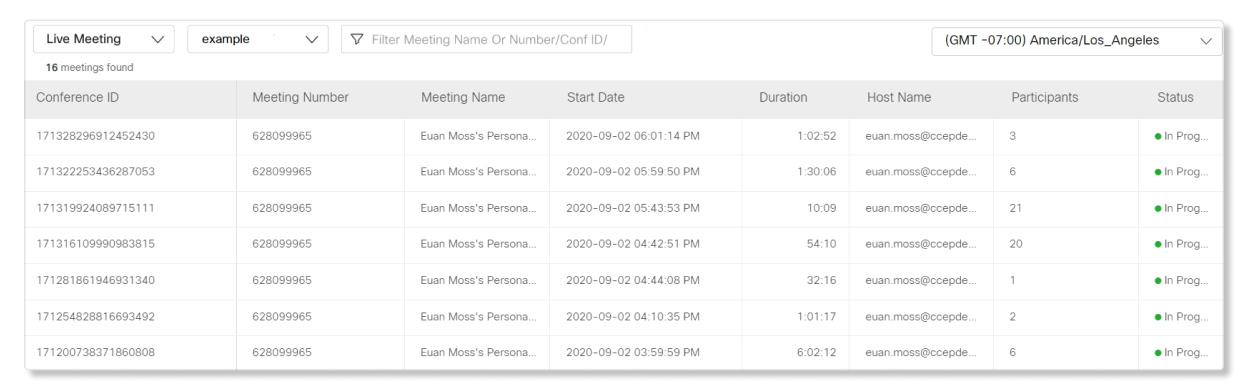
Avancerad felsökningsåtkomst — Rollen avancerad felsök ningsåtkomst gör det möjligt för fullständiga administratörer, skrivskyddade administratörer och support administratörer att komma åt sidan Live Meeting på fliken Fel sökning. Fullständiga administratörer med denna behörighet kan också delta i pågående möten för att ge felsökningshjälp.
Organisationsroller
Följande tabell visar en lista över förbyggda roller och vilken typ av Control Hub-åtkomst var och en kommer med.
|
Åtkomst |
Fullständig admin |
Skrivskyddad administratör |
Supportadministratör |
Användar- och enhetsadministratör |
Enhetsadministratör |
Compliance Officer |
Administratör för säkerhetsaktivitet |
Avancerad felsökningsåtkomst |
|---|---|---|---|---|---|---|---|---|
|
Lägg till/ta bort användare och tilldela licenser |
✔ |
Skrivskyddad |
|
✔ |
|
|
|
|
|
Tilldela roller till användare |
✔ |
Skrivskyddad |
|
|
|
|
|
|
|
Enhetshantering |
✔ |
Skrivskyddad |
|
✔ | ✔ |
|
|
|
|
Företagspolicy och mallar |
✔ |
Skrivskyddad |
|
|
|
|
| |
|
Analys och rapporter |
✔ |
Skrivskyddad |
✔ |
|
|
|
|
|
|
Felsökning |
✔ |
Skrivskyddad |
✔ |
|
|
|
✔ |
|
|
Organisationsbaserade licenser |
✔ |
Skrivskyddad |
|
|
|
|
|
|
|
Gruppbaserade licenser |
✔ | Skrivskyddad |
|
|
|
|
|
|
|
Lägga till eller ta bort användare från grupper |
✔ | Skrivskyddad |
|
✔ |
|
|
|
|
|
Individuella licenser |
✔ | Skrivskyddad |
|
✔ |
|
|
|
|
|
Organisationsinställningar |
✔ |
Skrivskyddad |
|
|
|
|
|
|
|
Appintegrationer |
✔ |
Skrivskyddad |
|
|
|
|
|
|
|
Vidcast |
✔ |
Skrivskyddad |
|
|
|
|
|
|
|
Webex webbplatshantering |
✔ |
Skrivskyddad |
|
|
|
|
|
|
|
Granskningslogg för administratörsåtgärder |
✔ |
|
|
|
|
|
✔ |
|
|
Tillgång till användargenererat innehåll |
|
|
|
|
|
✔ |
|
|
|
Juridiskt innehav |
|
|
|
|
|
✔ |
|
|
|
Tillgång till pågående möten |
|
|
|
|
|
|
|
✔ |
|
Tillgång till live-möten |
|
|
|
|
|
|
|
✔ |
|
E-postmeddelanden om produkter | ✔ |
|
|
|
|
|
|
|
|
Visa organisations supportärenden |
✔ |
✔ |
✔ |
✔ |
✔ |
|
|
✔ |
I den här tabellen listas endast administrativa roller för hela organisationen. Mer information om tjänstspecifika administratörsroller, till exempel Webex-webbplatsadministratör och Webex Cont act Center-administratör, kan du läsa om dem i följande avsnitt.
-
Lägg till/ta bort användare och tilldela licenser — Användaren kan lägga till och ta bort användare, hantera användarstatus och hantera licenser för användare.
-
Tilldela roller till användare — Användaren kan tilldela användare administrativa roller.
-
Enhetshantering — Användaren kan registrera eller avregistrera nya enheter och telefonnummer, generera aktivering skoder och hantera arbetsytor.
-
Företagspolicy och mallar — Användaren kan hantera Webex-ap pens innehållsbevarandepolicy och konfigurera säkerhetsinställningar som att blockera filuppladdningar och blockera extern kommunikation.
-
Analytics och rapporter — Användaren kan komma åt fliken Analytics för att visa användningsdata för Webex-tjänster.
-
Felsökning — Användaren kan bara komma åt fliken Felsökning för att visa information om senaste Webex-möten.
-
Organisationsbaserade licenser — Använ daren kan ställa in organisationsbaserade automatiska licenstilldelningar.
-
Gruppbaserade licenstilldel ningar — Användaren kan ställa in automatisk licensiering för grupper.
-
Lägga till eller ta bort användare från grupper — Använ daren kan skapa och hantera grupper av användare.
-
Individuella licenser — Användaren kan visa och hantera enskilda licenstilldelningar.
-
Organisationsinställningar — Användaren kan komma åt och ändra organisationsinställningar.
-
Appintegrationer — Använ daren kan visa och komma åt Webex-appintegrationer.
-
Vidcast —Användaren har tillgång till Vidcast- inställningar, mallar och inspelningar.
-
Webex-webbplatshantering — Användaren kan lägga till, ändra och ta bort Webex-webbplatser om partnern aktiverade Webex-webbplatshantering för kunder.
-
Gransk@@ ningslogg för administr atörsåtgärder — Användaren kan visa och exportera administratörsaktivitetsloggar.
-
Åtkomst till användargenererat innehåll — Användaren kan komma åt rapporterna Events API och eDiscovery för att se användargenererat innehåll i Webex-appen.
-
Juridiskt sp ärr — Användaren kan åsidosätta Webex-appens innehållsbevarandepolicy för att stödja rättsliga ärenden.
-
Åtkomst till pågående möten — Använ daren kan komma åt pågående möten för att felsöka problem.
-
Tillgång till live-möten — Användaren kan visa och komma åt live-möten i Control Hub.
-
Visa organisationssupportär enden — Användaren kan komma åt Cisco Support Case Manager för att se status för organisationens supportärenden.
Avancerad felsökningsåtkomstroll
Med den här rollen kan fullständiga administratörer, skrivskyddade administratörer och supportadministratörer komma åt sidan Live Meeting på fliken Fel sökning och låta fullständiga administratörer delta i pågående möten med bara ett klick på en knapp. Om deltagarna har problem under möten kan administratörer med den här rollen snabbt hitta de möten att delta i och hjälpa till att reda ut problemen.
Mer information om sidan Live Meeting och funktionen Admin-anslutning finns i Avancerad diagnostik och felsökning i Control Hub.
Fullständiga administratörer kan tilldela rollen Avancerad felsökningsåtkomst till en annan fullständig administratör, skrivskyddad administratör eller supportadministratör inom organisationen. Fullständiga administratörer kan inte tilldela rollen Avancerad felsökningsåtkomst till sig själva. En annan fullständig administratör måste tilldela rollen till dem.
Webex webbplatsadministratörsroller
Du kan bara tilldela Webex-webbplatsadministratörsroller till användare på Control Hub-hanterade mötesplatser. Dessa roller kan inte tilldelas i Control Hub för att hantera mötesplatser som hanteras av webbplatsadministration.
Webex-webbplatsadministratörer har bara åtkomst till användarna och inställningarna för den Webex-webbplats som de har tilldelats i Control Hub. Du kan tilldela en användare som administratör för mer än en Webex-webbplats. Användare som har tilldelats webbplatsadministratörsrollen måste logga in på Control Hub en gång efter att ha tilldelats rollen innan de kan få administratörsåtkomst till mötesplatserna.
Fullständiga administratörer har Webex-webbplatsadministratörsbehörighet och administratörsbehörighet för mötesinnehåll som standard. Dessa roller kan inte ändras eller återkallas.
Om din organisation har många Webex-webbplatser att hantera tilldelar du användare som Webex-webbplats, Webex-användare eller Webex-skrivskyddade administratörer för att definiera ägande och dela upp administrativa ansvarsområden för varje Webex-webbplats.
Webex-webbplatsadministratörer och Webex-användaradministratörer kan bara hantera Webex Meetings relaterade inställningar för användare i kundorganisationer som de är tilldelade till.
Webex-webbplatsadministratörer använder inte en Webex Meetings licens för den Webex-webbplats som de har tilldelats, men de har inga värdbehörigheter. Om du vill att en Webex-webbplatsadministratör ska ha värdbehörighet tilldelar du en värdlicens till dem.
Roll för mötesinnehållsadministratör
Om du vill tillåta Webex-webbplatsadministratörer att också komma åt, hämta och hantera mötesartefakter, till exempel inspelningar och transkriptioner, via API:er eller ett webbgränssnitt kan du växla en växel för att tilldela dem som administratör för mötesinnehåll. Med den här rollen kan du tilldela användare med detaljerad åtkomst till specifika Webex-webbplatser, istället för att ge dem åtkomst till alla webbplatser.
Så här tilldelar du administratörsrollen Mötesinnehåll till en användare:
- Logga in på Control Hub, sedan Han dare och välj en användare.
- På fliken Profil hittar du Administratörsroller.
- Klicka på Redigera bredvid Webex-webbplatsadministratörsroller i avsnittet Tjän ster.
- Aktivera Tilldela mötesinnehållsadministratör för alla kvalificerade webbplatser.
Användaren måste tilldelas en av Webex-webbplatsadministratörsrollerna för en webbplats för att ha åtkomst till administratörsrollen Mötesinnehåll.
- Klicka på Klar.
- Klicka på Spara.
| Åtkomst | Webex webbplatsadministratör | Webex användaradministratör | Webex skrivskyddad administratör | Mötesinnehållsadministratör |
|---|---|---|---|---|
|
Användarhantering |
✔ (Användarinställningar. Det går inte att lägga till eller ta bort användare i Control Hub org.) |
✔ (Användarinställningar. Det går inte att lägga till eller ta bort användare i Control Hub org.) |
Skrivskyddad |
✔ (Användarinställningar. Det går inte att lägga till eller ta bort användare i Control Hub org.) |
|
Analys och rapporter |
Skrivskyddad |
Skrivskyddad |
Skrivskyddad |
Skrivskyddad |
|
Licenser* |
✔ |
✔ |
Skrivskyddad |
✔ |
|
Tilldela roller* |
✔ |
Skrivskyddad |
Skrivskyddad |
✔ |
|
Webbplatskonfiguration* |
✔ |
Skrivskyddad |
Skrivskyddad |
✔ |
| Inspelningar och transkriptioner* |
Kan ladda ner inspelningar och transkript med https://developer.webex.com/meeting/docs/meetings. | |||
* Endast för deras tilldelade Webex-webbplatser.
Webex Contact Center-administratörsroll
Webex Contact Center tillhandahåller en dedikerad Contact Center Service-administratörsroll som gör det möjligt för användare att administrera och hantera kontaktcentertjänsten och licenserna. Den här rollen kan tilldelas externa administratörer och användare inom kundorganisationen. Mer information om Contact Center-administratörsroller finns i den här artikeln.
I följande tabell beskrivs de kontaktcenterspecifika behörigheterna för alla administratörsroller i Control Hub:
|
Kundorganisation |
Extern organisation | ||
|---|---|---|---|
|
Partnerorganisation |
Alla andra organisationer | ||
|
Fullständig administratör |
|
Kan utföra alla administrativa aktiviteter som liknar fullständiga administratörer från en kundorganisation, med följande undantag:
|
|
|
Serviceadministratör för kontaktcenter |
NA |
Kan utföra alla administrativa aktiviteter som liknar fullständiga administratörer från en kundorganisation, med följande undantag:
|
|
|
Tillhandahållande administratör |
NA |
|
NA |
|
Skrivskyddad administratör |
Det går inte att komma åt Webex Contact Center-administrativa gränssnitt (Control Hub ochManagement Portal). |
Kan endast komma åt Webex Contact Center-administrativa gränssnitt (Control Hub ochManagement Portal) i skrivskyddat läge. |
|
Webex platsadministratör
Du kan distribuera administrationen över hela organisationen genom att delegera administration av vissa tjänster på platser. Detta gör att du effektivt kan hantera hantering på platsnivå utan att påverka hela organisationen.
Du kan inte tilldela en platsadministratör någon annan administratörsroll.
Webex CallingDetaljerad API-åtkomstroll för samtalshistorik
Den tidigare funktionella rollen som heter API- åtkomst för Webex Calling detaljerad samtalshistorik är markerad Föråldrad i Control Hub. Rollen förblir operativ till den 31 december 2026.
Använd följande anpassade API-åtkomstroll för Webex Calling detaljerad samtalshistor ik för nya tilldelningar, och migrera användare från den funktionella rollen före det datumet.
Fullständiga administratörer kan skapa en anpassad roll för att ge användarna tillgång till CDR-API:er för Webex Calling detaljerad samtalshistorik, inklusive ström- och flödesAPI:er. Mer information om CDR- API:erna finns i dokumentationen för Webex Calling detaljerad samtalshistor ik API.
När du har skapat den anpassade API-åtkomstrollen Webex Calling Detaljerad samtalshistorik kan du tilldela rollen till en användare via sidan Använ dare.
För mer information om att konsumera CDR API: er med den här anpassade rollen kan du titta på denna Vid cast.
| 1 |
Logga in på Control Hub. |
| 2 |
Gå till . |
| 3 |
Välj Skapa en anpassad roll. |
| 4 |
Ange ett namn och en beskrivning för den anpassade rollen. Använd till exempel CDR API Access för namnet och beskriv vilka administratörer som ska få behörigheten. |
| 5 |
I behörighetslistan går du till . |
| 6 |
Klicka på knappen Lägg till bredvid API-åtkomst för Webex Calling detaljerad samtalshistorik. |
| 7 |
Välj Spara. |
Webex Events administratör
Administratörsrollen Webex Events har åtkomst till Webex Events (tidigare Socio) och kan ge åtkomst till andra.
När användaren med den här rollen loggar in på Control Hub kan de:
- Se sidan emang.
-
Klicka på Starta Webex Events portal knappen på den sidan för att öppna Socio.
(Administratörer som inte har denna specifika roll ser en inaktiv knapp)
Kända problem
Följande är en lista över kända problem med tilldelning av administratörsroller i Control Hub.
-
Platsadministratörsroller kan inte kombineras med andra administratörsroller, inklusive anpassade roller.
-
Skrivskyddade administratörsroller kan inte kombineras med anpassade roller eller Plats administratörsroller. Om en administratör behöver skrivskyddad åtkomst med specifika ytterligare behörigheter skapar du en anpassad roll som innehåller den nödvändiga åtkomsten.
-
En användare kan ha inkompatibla roller från direkt tilldelning och gruppmedlemskap. Om du vill använda den grupptilldelade rollen tar du bort den inkompatibla rollen som direkt tilldelats användaren. Ta sedan bort användaren från gruppen och lägg till dem i gruppen igen.
-
I vissa rollkonfliktscenarier kanske ärvda rollmärken från grupptilldelningar inte matchar de markerade rollkryssrutorna på sidan med användarrollsinformation.


