
Geri bildiriminiz için teşekkürler.
 Geri Bildirim?
Çok siteli uygulamalar için çeşitli bağlantılar seçebilirsiniz. Örneğin, bir konum için Cisco Arama Planları, ikinci konum için Bulut Bağlantılı PSTN (CCP) ve üçüncü konum için Yerel Ağ Geçidi'ni seçebilirsiniz. Cisco Arama Planlarını seçerken aşağıdakiler geçerlidir.
Numara sıralaması için genel kurallar
-
Cisco, telefon numaralarının kullanılabilirliği konusunda hiçbir garanti vermez, bu numara Cisco tarafından mevcut olarak listelense bile.
-
Cisco tarafından sağlanan herhangi bir telefon numarasını kiralamayacak veya satmayacaksınız.
-
Arayan Kimliği Adı her zaman istediğiniz adı yansıtmayabilir.
-
Cisco, tüm telefon numaralarını iki yönlü numara olarak ele alır.
- Yeni numara siparişi için
-
Numaraları Cisco'dan tek tek veya sayıların sıralı sırada olduğu ardışık bir blokta sipariş edebilirsiniz (bu bir “Blok Sırasıdır”).
-
Blok Emri 10, 50 veya 100'lük artışlarla sipariş edebilirsiniz.
-
Blok Siparişinin parçası olarak sipariş edilen tek tek numaraları silemezsiniz. Bloğun bir bölümünü kaldırmak için bloğun tamamını silin ve ardından yeni numaralar sipariş edin.
-
Ücretsiz numara bloğu sipariş edemezsiniz. Şu anda, ücretsiz numaralar Cisco Çağrı Planları için yalnızca ABD ve Kanada konumlarında mevcuttur.
-
Gereksinimler
-
Ortaklar yetkili bir Webex Calling ortak olmalı ve Webex Calling PSTN program Webex Calling ına kaydolarak yeni eki kabul etmiş olmalıdır.
-
Cisco Çağrı Planları ile ilişkili tüm hizmetlere erişim sağlamak için en az bir taahhüt edilmiş Giden Arama Planı lisansı satın alınmalıdır.
Sınırlamalar
-
Cisco Çağrı Planları şu anda belirli ülkelerde mevcuttur.
-
Bir seferde en fazla 100 yeni standart telefon numarası sipariş edebilirsiniz. Ek numaralar ayrı bir sipariş olarak verilebilir.
-
Ücretsiz numaralardan oluşan bir blok sipariş edemezsiniz.
-
Cisco Çağrı Planları yalnızca Servis Numaralarını kullanarak Webex İletişim Merkezi'ni destekler. Webex İletişim Merkezi hakkında daha fazla bilgi için bkz. Webex İletişim Merkezi'ni kullanmaya başlama.
-
911 çağrıları dışında Cisco Çağrı Planları, dizin hizmeti çağrıları da dahil olmak üzere X11 hizmetlerine yapılan aramaları desteklemez.
-
Bazı premium hizmetler ve uluslararası destinasyonlar operasyonel amaçlar için kullanılamayabilir. Genel olarak kullanılamayan belirli hedefler gerekiyorsa, müşteriler kullanılabilirlik talebinde bulunmak için bir destek talebi açabilir.
-
Webex Online, Cisco Çağrı Planı ile varsayılan olarak ayarlanan yalnızca bir konumu destekler.
Cisco Çağrı Planları, Webex Calling deneme sürecinin bir parçası olarak teknik değerlendirme için kullanılabilir. Cisco Çağrı Planları deneme sürümlerinin kullanımı ücretsiz olsa da, deneme aşam asında bazı uygulanabilir sınırlamalar vardır.
Deneme hesaplarını ücretli hesaplara dönüştürebileceğiniz için, her ülke altındaki 'Yeni Telefon Numaraları Sipariş' bölümünde belirtildiği gibi gerekli düzenleyici belgeler deneme hizmetleri için de zorunludur. Bu belgeler, telefon numarası (TN) tedarik ekibimizin numaraları temin etmesi için ülke düzenleyic ileri tarafından yasal olarak gereklidir.
-
Her deneme hesabı, Cisco Çağrı Planlarından en fazla 10 standart telefon numarası sağlayabilirWebex Calling. Deneme başına 10'dan fazla numara sağlanmasına izin verilmez.
-
Denemelerde yalnızca yeni, standart telefon numaraları desteklenir. Taşınan numaralar, ard ışık bloklar ve gelen ücretsiz numaralar deneme hesaplarında desteklenmez. Ayrıca numaraları deneme sürümünden çıkaramazsınız. Bu özellikleri kullanmak istiyorsanız ücretli bir hesaba dönüştürmelisiniz.
-
Uluslararası aramaların yanı sıra Premium Hizmet Çağrı türleri I ve II deneme süresi boyunca kullanımı engellenir.
-
Kurumsal Mesajlaşma Webex Calling deneme hesaplarında kullanılamaz.
-
Deneme hesapları, normal ticari operasyon için değil, yalnızca teknik değerlendirme amaçlıdır. Bu nedenle, acil servisler yalnızca teknik değerlendirme içindir; gerçek acil çağrılar garanti edilemez. Kullanıcılar bir deneme hesabına gerçek acil servis çağrıları yapmamalıdır.
Cisco Çağrı Planları ile Webex Calling deneme sürümünü ücretli aboneliğe dönüştürmek için sipariş verirken, denemede kullanılan telefon numaralarını ve yapılandırmayı korumak için en az bir Cisco Çağrı Planı taahhüt edilmiş lisansı sipariş etmeniz gerekir.
-
Cisco Arama Planları (Cisco PSTN)
-
Bulut Bağlantılı PSTN
-
Kurum tabanlı PSTN (Yerel Ağ Geçidi ayrı olarak etkinleştirilmelidir. Daha fazla bilgi için bkz. Control Hub 'da Kurum tabanlı PSTN'yi Yapılandırma.)
| 1 | |
| 2 |
'a gidin ve güncellemek istediğiniz konumu seçin. |
| 3 |
Arama sekmesini seçin ve PTSN Bağlant ısı'nın yanındaki Yönet'i tıklayın. |
| 4 |
Cisco Çağrı Planları'nı seçin ve İleri 'yi tıklayın. |
| 5 |
İletişim bilgilerini girin ve İleri'yi tıklayın. Bu alan, Cisco ile yasal sözleşmeyi imzalayacak kişinin iletişim bilgileri içindir. |
| 6 |
Acil Servis Adresini (ESA) girin ve Kaydet'i tıkl atın. Varsayılan olarak, buraya girilen ESA, bu konum için tüm telefon numaralarına uygulanır. Gerekirse tek bir kullanıcı için ESA'yı değiş tirebilirsiniz. Örneğin, evden çalışan uzak bir çalışanınız varsa ESA'yı değiştirmeniz gerekebilir. |
| 7 |
Özet ekranında aşağıdakilerden birini yapın:
|
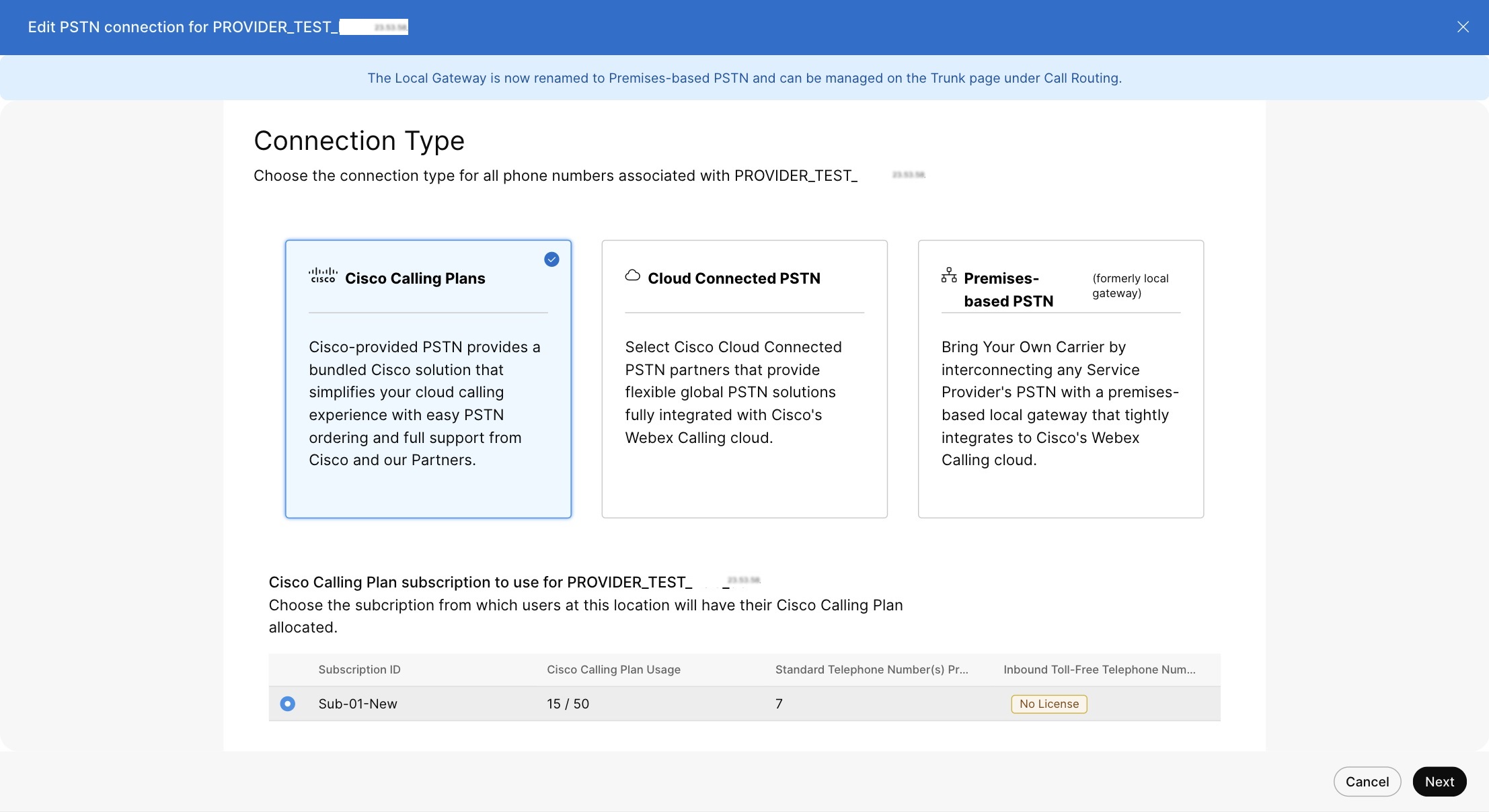
Başlamadan önce
-
Control Hub aracılığıyla ücretsiz numaralar da dahil olmak üzere yeni telefon numaraları sipariş edebilmeniz için Cisco Arama Planının sitenizde etkinleştirilmesi gerekir.
-
Yeni numaralar talep ederken, belirli numaraları veya ardışık sayı bloğunu girebilirsiniz. Sistemin, seçtiğiniz ülke, eyalet, alan kodu ve ön ekine göre arama envanterinden numara atamasına da izin verebilirsiniz.
-
Varsayılan olarak, Cisco Arama Planı kurulumunuz sırasında bir konum için girilen Acil Servis Adresi (ESA), o konumun tüm telefon numaraları için geçerlidir.
-
Konum aboneliği Hizmet Numarası lisansına sahipse, numaraları Servis Numarası olarak ekleyebilirsiniz.
-
Mevcut Standart Numarayı Servis Numarası lisansı ile bir Cisco Çağrı Planı konumunda Servis Numarası olarak değiştirebilirsiniz.
-
Servis Numarası lisansı ile Cisco Çağrı Planı konumları arasında Servis Numaralarını taşıyabilirsiniz.
| 1 | |
| 2 |
Numaralar'a gidin. 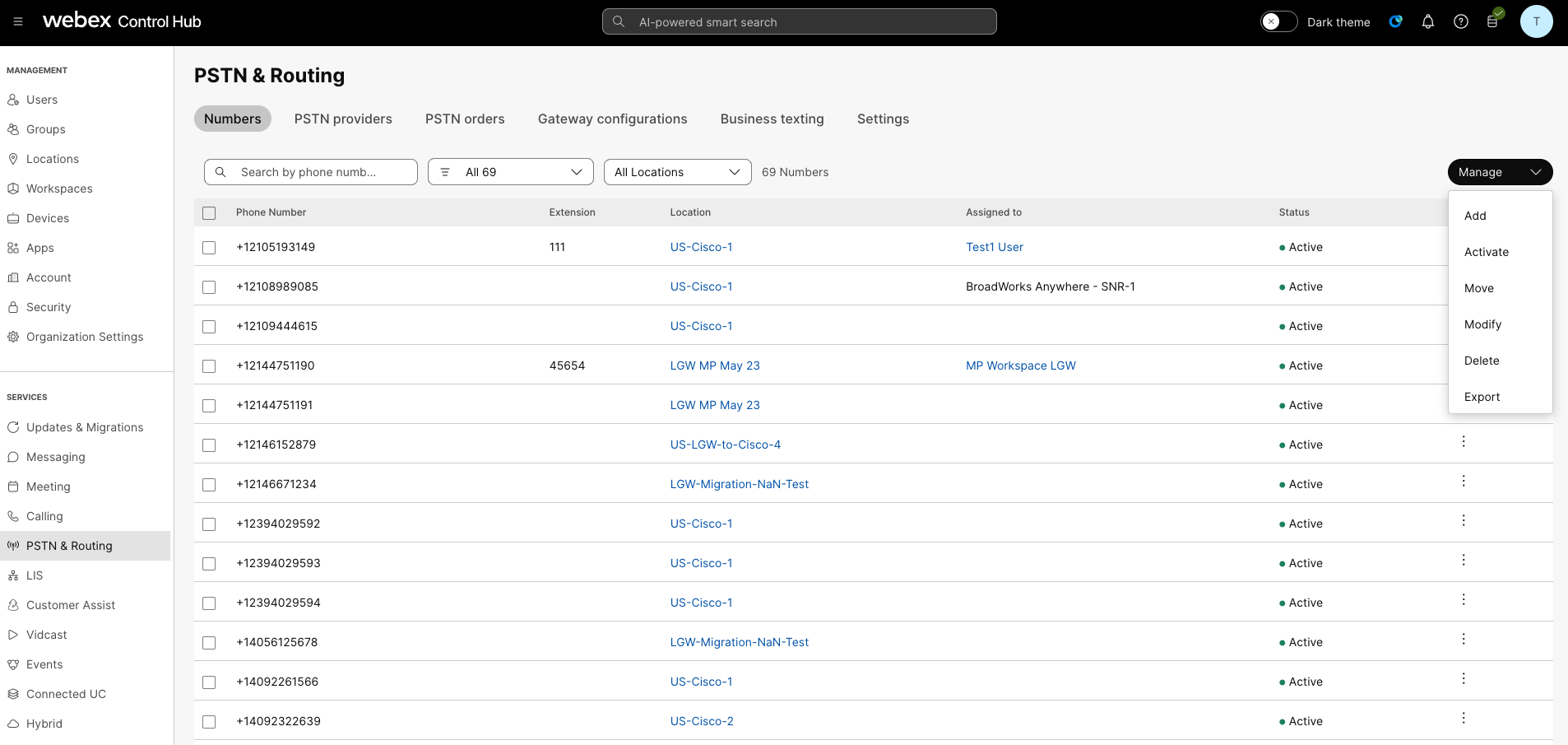
|
| 3 |
Yönet açılır menüsünden Ekle'yi seçin. |
| 4 |
Numara ekle sayfasındaki Sayı Türü açılır menüsünde bir Konum ve PSTN Num arası seçin. |
| 5 |
Yeni Numar alar Sipariş'i seçin ve İleri 'yi tıklayın. |
| 6 |
Aşağıdaki seçeneklerden birini seçin:
|
| 7 |
Arama yapılacak Ül ke, E yal et ve Alan Kodu veya Şehir seçerek sıralamak istediğiniz numaraları belirtin. |
| 8 |
Sizin için otomatik olarak kaç sayı seçilmesini istediğinizi girin ve Ara'yı tıklayın. Seçtiğiniz kriterlere göre kullanılabilir numaraların bir listesi verilir. |
| 9 |
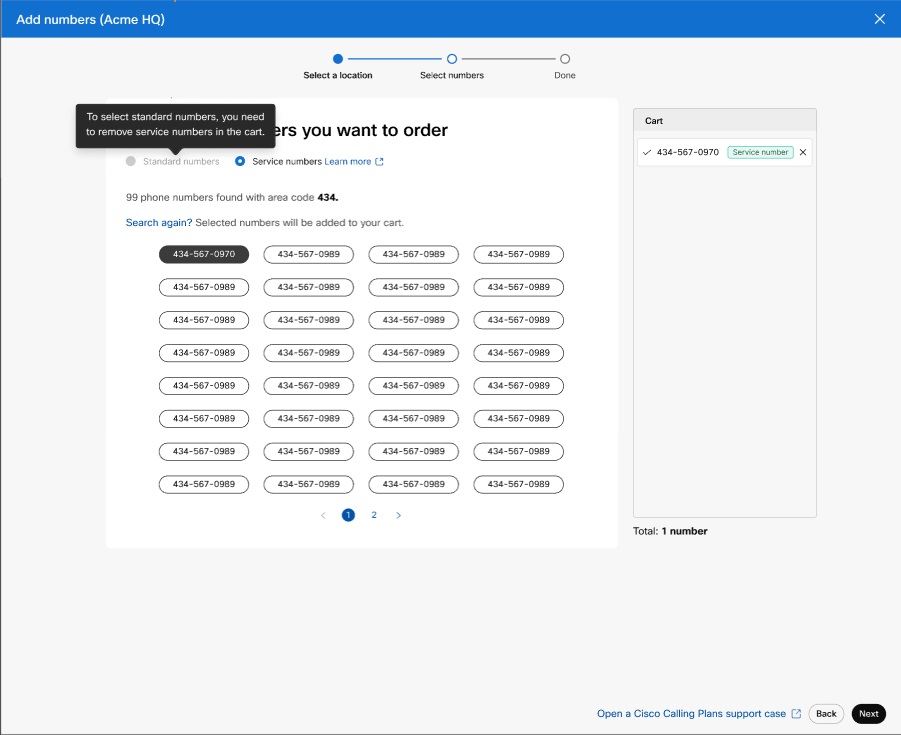
Sipariş vereceğiniz numara türünü seçin:
|
| 10 |
Sipariş vermek istediğiniz numaraları tıklayın, ardından Sipariş'i tıklayın. Seçtiğiniz sayılar sepette görünür.
|
| 11 |
Sipariş gönderme onay sayfasında, sipariş durumunuzu kontrol etmek için PSTN Sipariş leri'ni seçin. |
| 12 |
Yeni numaraları etkinleştirmek için Hizmet Şartlarını kabul edin. Hizmet Şartları bağlantısı yalnızca müşteri yöneticileri tarafından kullanılabilir. İş ortakları yalnızca Hizmet Şartları'nın müşteri tarafından imzalanması gerektiğine dair bir mesaj görür. |
Cisco Çağrı Planı ile, Control Hub aracılığıyla doğrudan Cisco'dan telefon numarası blokları sipariş edebilirsiniz.
Başlamadan önce
-
Numara blokları sipariş etmek yalnızca ücretli aboneliği olan müşteriler için kullanılabilir.
-
Sipariş edilebilecek maksimum blok numarası sayısı 100'dür.
-
Bir blokta sıralanan sayılar yalnızca bloğun tamamı silinirse silinebilir.
-
Varsayılan olarak, Cisco Arama Planı kurulumunuz sırasında bir konum için girilen Acil Servis Adresi (ESA), o konumun tüm telefon numaralarına uygulanır.
| 1 | |
| 2 |
Numaralar'a gidin.
|
| 3 |
Yönet açılır menüsünden Ekle'yi seçin. |
| 4 |
Numara ekle sayfasındaki Sayı Türü açılır menüsünde bir Konum ve PSTN Num arası seçin ve ardından İleri'yi tıklatın. |
| 5 |
Yeni Numar alar Sipariş'i seçin, İleri 'yi tıklayın. |
| 6 |
Sırayla Birbirini Takip Eden Bir Sayı Kümesi Al için geçiş seçen eğini seçin. |
| 7 |
Açılır menüden, gereken blok numaralarının miktarını seçin. |
| 8 |
E yaleti belirtin ve arama ölçü t leriniz olarak Alan Ko du/Önek veya Şehir kullanın ve Ara'yı tıkl atın. |
| 9 |
Arama kriterlerinize göre sağlanan mevcut sayı blokları listesinden seçim yapın ve Sipariş'i tıklayın. |
| 10 |
Sipariş gönderme onay sayfasında, sipariş durumunuzu kontrol etmek için PSTN Sipariş leri'ni seçin. Bu sizi PSTN Siparişleri sayfasına götürür. |
| 11 |
Yeni numaraları etkinleştirmek için Hizmet Şartlarını kabul edin. |
Başlamadan önce
Numaraları taşımaya başlamadan önce Cisco Çağrı Planı Numarası Taşıma Yönergelerini ve Politikalarını okumanızı ve bun lara aşina olmanızı şiddetle tavsiye ederiz..
-
Control Hub üzerinden telefon numaralarını aktarmadan önce siteniz için Cisco Çağrı Planını etkinleştirin.
-
Cisco'ya hizmeti Cisco'ya taşımak için mevcut PSTN operatörüne sipariş vermesine izin veren imzalı bir Ajans Mektubu (LOA) gereklidir. Cari hesap sahibi veya yetkili imzalayan kişi LOA'yı imzalamalıdır. Taşıma adımlarını tamamlarken LOA'yı imzalamanız istenir.
-
Mevcut PSTN sağlayıcınızdan PNG veya PDF formatında son 30 gün içinde yeni bir faturanız olduğundan emin olun. Taşıma sırasında faturanızın bir kopyasını yüklemeniz istenir.
-
Başarılı bir bağlantı noktasını sağlamak için aşağıdaki bilgilerin hazır olduğundan emin olun:
-
Bağlantı noktasına gidilecek tüm telefon numaralarının listesi
-
Güncel PSTN sağlayıcı hesap bilgileri
-
Varsa Müşteri Hizmetleri Kaydı (CSR)
-
Hesap PIN'iniz varsa
Numaraları taşırken ve bağlantı kurulacak numaraları seçerken, gelen aramaları alan herhangi bir numarayı göz önünde bulundurmanızı öneririz. Daha fazla bilgi için bkz. Cisco Çağrı Planı Numarası Taşıma Yönergeleri ve İlkeleri.
-
-
Varsayılan olarak, Cisco Arama Planı kurulumunuz sırasında bir konum için girilen Acil Servis Adresi (ESA), o konumun tüm telefon numaralarına uygulanır.
Bir numarayı taşıma talebinde bulunduğunuzda, yalnızca numarayla ilgili Arama hizmetleri Amerika Birleşik Devletleri ve Kanada'da taşınır. Mesajlaşma hizmetlerinin numaralarını taşımak için, daha fazla bilgi için İş mesajlaşmasını etkin leştirme konusuna bakın.
| 1 | |
| 2 |
Numaralar'a gidin.
|
| 3 |
Yeni Numara Ekle sayfasında bir Konum seçin. |
| 4 |
Yönet açılır menüsünden Ekle'yi seçin. |
| 5 |
Numara ekle sayfasındaki Sayı Türü bölümünde bir Konum ve PSTN Num arası seçin, ardından İleri'yi tıklatın. |
| 6 |
Port Numbers Over öğesini seçin ve İleri'yi tıklatın. |
| 7 |
Sayıları şu şekilde eklemeyi seçebilirsiniz:
Servis Numarası'nı yalnızca konum unuz için Cisco Çağrı Plan ınızın bir Servis Numarası lisansı varsa seçebilirsiniz. Aboneliğiniz için Hizmet Numaraları satın almanıza izin vermek için İş Ortağınızla iletişime geçin. |
| 8 |
Üzerine aktarmak istediğiniz telefon numarasını ekleyin ve ardından Kaydet ve devam et'i tıklatın. Numaraları girdiğinizde otomatik olarak taşınabilirlik denetimi yapılır. Vurgulanan sayılar taşınabilir değildir. PSTN Teknik Destek, bu örneklerin daha fazla gözden geçirilmesini destekler. En fazla 1000 telefon numarası ekleyebilirsiniz. 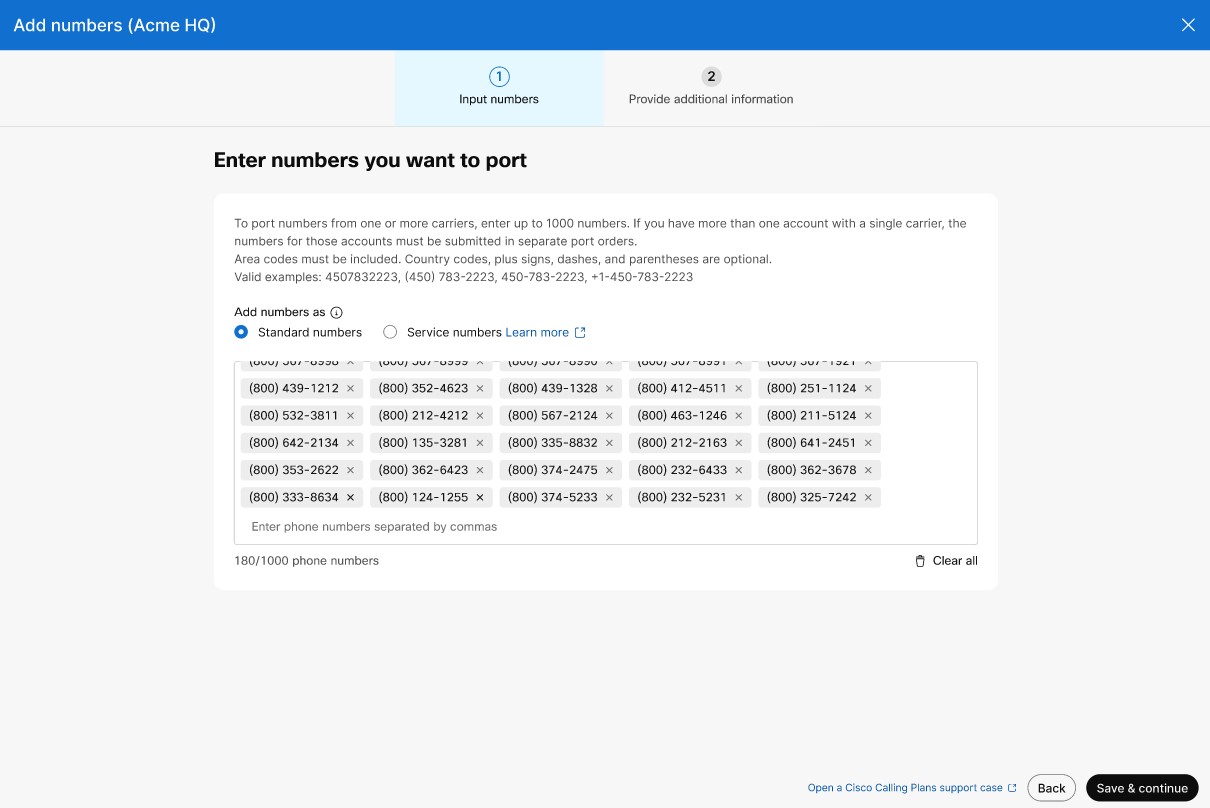
|
| 9 |
PSTN sipariş ayrıntıları bölümünde, bağlantı noktası sipariş durumunu alacağınız varsayılan iletişim e-posta adresiniz görüntülenir. Daha fazla e-posta adresi hakkında e-posta bildirimi almak istiyorsanız Ek kiş iler 'e bir e-posta adresi ekleyin. İleri 'ye tıklayın. |
| 10 |
Hesap bilgilerinizi mevcut sağlayıcınızla girin. Girilen bilgilerin mevcut sağlayıcı faturanızla eşleştiğinden emin olun. İleri 'ye tıklayın. |
| 11 |
Önceki sağlayıcınızdan bir fatura yükleyin. Faturanın son 30 güne ait olduğundan ve PNG veya PDF formatında olduğundan emin olun. İleri 'ye tıklayın. |
| 12 |
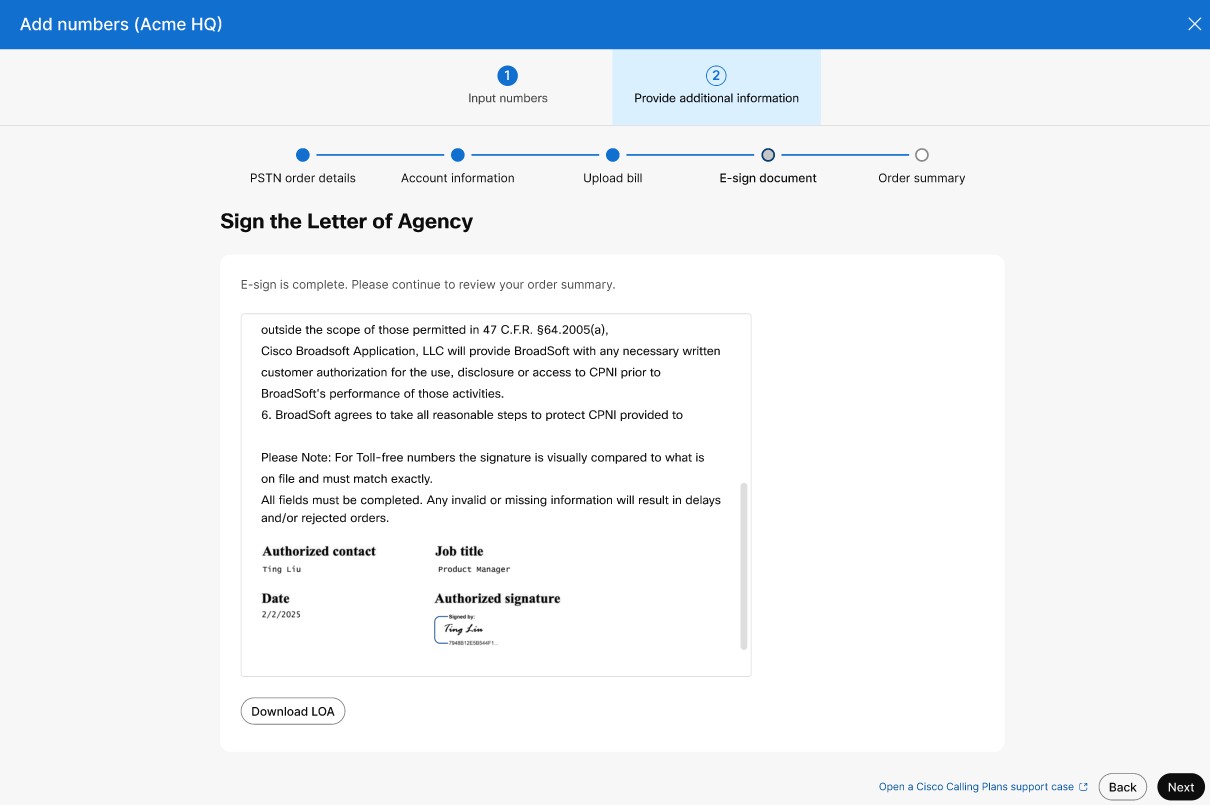
Telefon numaraları için, Ajans Mektubunu (LOA) imzalamak için adınızı ve soyadınızı ve iş unvanınızı girin. İmz ala ve Gönder'i tıklayın. |
| 13 |
(İsteğe bağlı) Ücretsiz numaraları taşıyorsanız bir LOA imzalamak için şu adımları izleyin:
|
| 14 |
Siparişinizi gözden geçirin ve İleri 'yi tıklayın. |
| 15 |
Sipariş gönderme ekranı, sırayla limanınızın bir özetini gösterir. Bitti 'ye tıklayın. Control Hub, sırayla bir bağlantı noktası göndermeden önce bir ön hata denetimi yapar. Bağlantı noktası siparişiyle ilgili herhangi bir sorun bulunursa, yöneticiler bir e-posta bildirimi alır ve PSTN Sipar işleri ekranında bir hata iletisi görüntülenir. 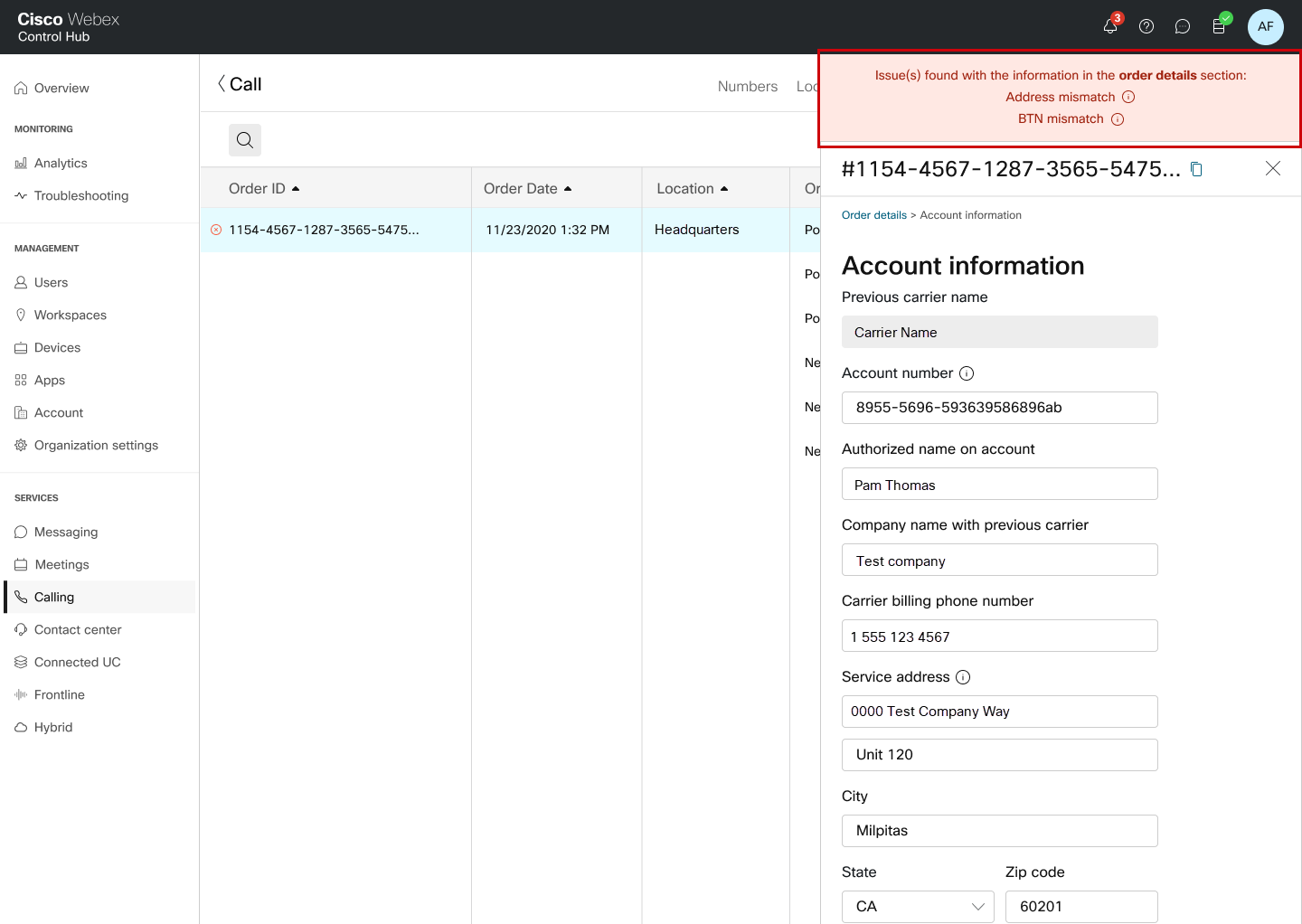
Telefon numaraları başarıyla taşındıktan sonra iş mesajlaşması etkinleştirilebilir. Daha fazla bilgi için İş mesajlaşmasını etkin leştirme bölümüne bakın. |
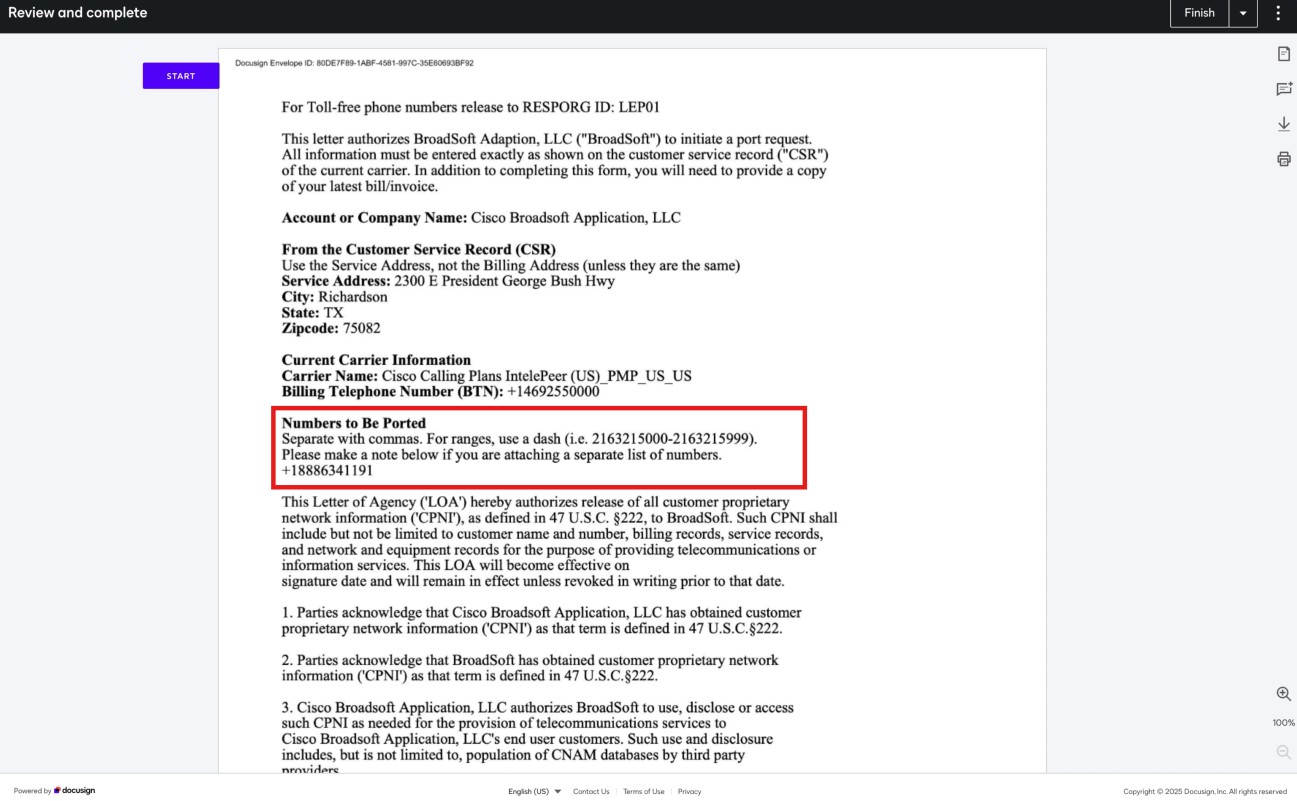
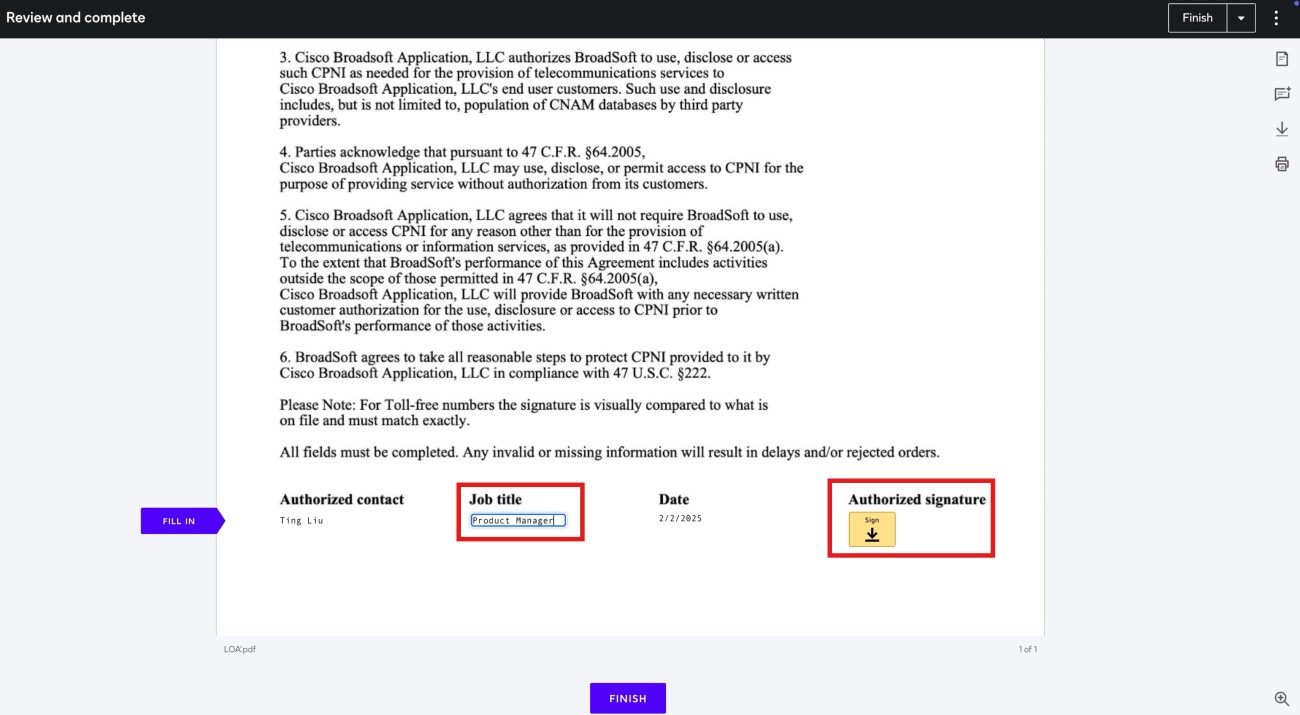
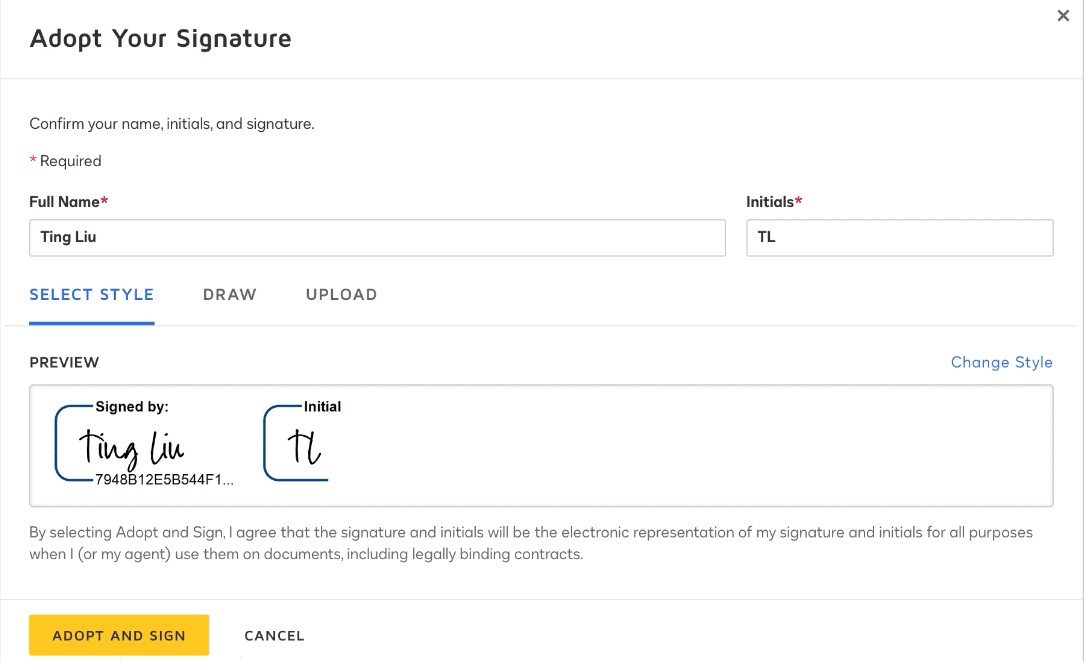
Başlamadan önce
Numaraları taşımaya başlamadan önce Cisco Çağrı Planı Numarası Taşıma Yönergelerini ve Politikalarını okumanızı ve bun lara aşina olmanızı şiddetle tavsiye ederiz..
-
Telefon numaralarını Control Hub üzerinden taşımadan önce siteniz için Cisco Arama Planını etkinleştirin.
-
Başarılı bir hareketi sağlamak için aşağıdaki bilgilerin hazır olduğundan emin olun:
-
Taşınacak tüm telefon numaralarının listesi
-
Varsa hesap PIN'iniz.
-
-
Varsayılan olarak, Cisco Arama Planı kurulumunuz sırasında bir konum için girilen Acil Servis Adresi (ESA), o konumun tüm telefon numaralarına uygulanır.
| 1 | |
| 2 |
Numaralar'a gidin. |
| 3 |
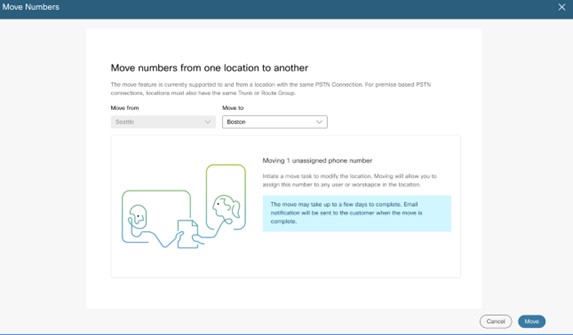
Numarayı taşımak istediğiniz konumu seçin, ardından İleri'yi tıkl atın. |
| 4 |
Taşı açılır kutusundan, numaranın taşınacağı konumu seçin, ardından Taşı'yı tıkl atın.
|
| 5 |
Bir taşıma emri oluşturulur ve PSTN Sipar işleri sayfasında görüntülenebilir.
Taşıma sırasının durumunu Görevler sayfasında da görebilirsiniz.
|
Bu özellik, kullanılmayan telefon numaralarını tam ücreti ödemeden güvence altına almanızı sağlar. Bu numaraları rezerve ederek, etkin olmadıklarında veya belirli kullanıcılara veya özelliklere atanmamış olsalar bile tam sahipliği elde edersiniz ve gelecekteki ihtiyaçlarınız için kullanılabilir kalmalarını sağlarsınız.
Bir kuruluş için ayrılmış telefon numaraları (TN'ler), aktif numaralardan daha düşük bir günlük ücret üzerinden faturalandırılır.
Bir numarayı ayrılmış durumdan çıkarmak için değiştirebilirsiniz.
Mevcut Cisco Çağrı Planı müşterileri, aboneliklerini değiştirerek Rezerve veya Yayın işlevini ekleyebilir.
Yeni müşteriler için bu işlev otomatik olarak Cisco Çağrı Planı aboneliklerine dahil edilir.
Başlamadan önce
- Bir kullanıcı/çalışma alanına/hizmete bir numara atanmamış
- Bir numara yalnızca Standart, Servis veya Ücretsiz numaradır
- Rakamlar aynı yerde
- Numaralar aynı rezervasyon durumuna sahiptir
| 1 | |
| 2 |
|
| 3 |
Yönet'i tıklatın ve Değiştir 'i seçin. 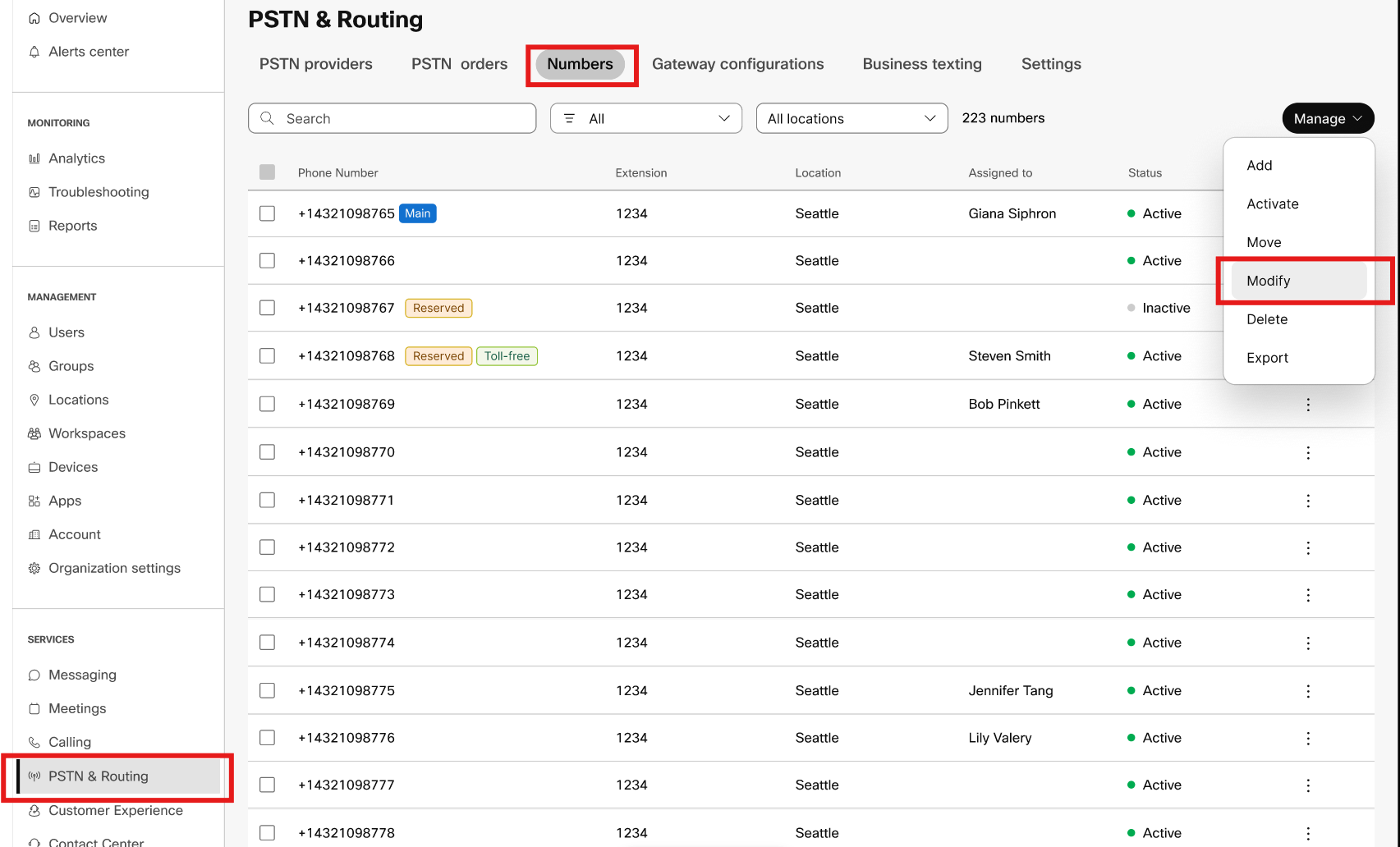
|
| 4 |
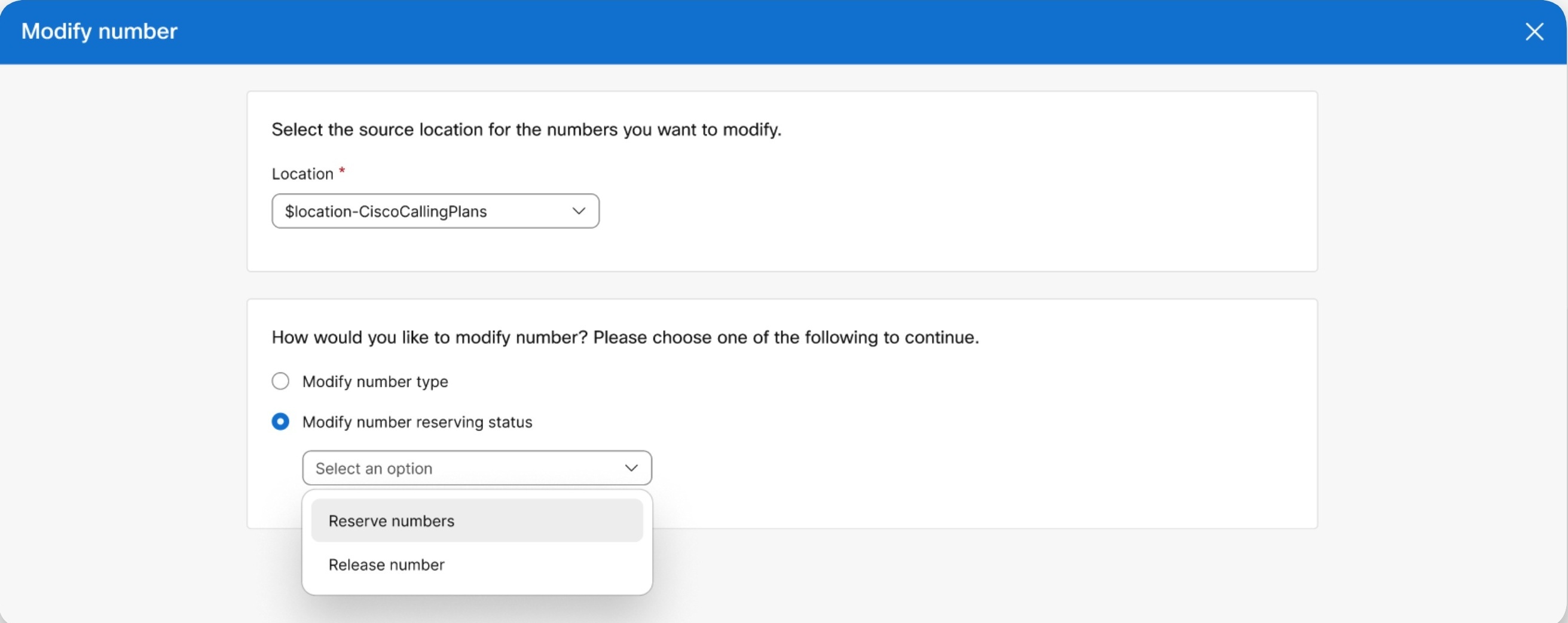
Değiştirmek istediğiniz sayılar için kaynak Kon umu seçin. Seçilen konumun rezerv numarası lisansı olmalıdır.
|
| 5 |
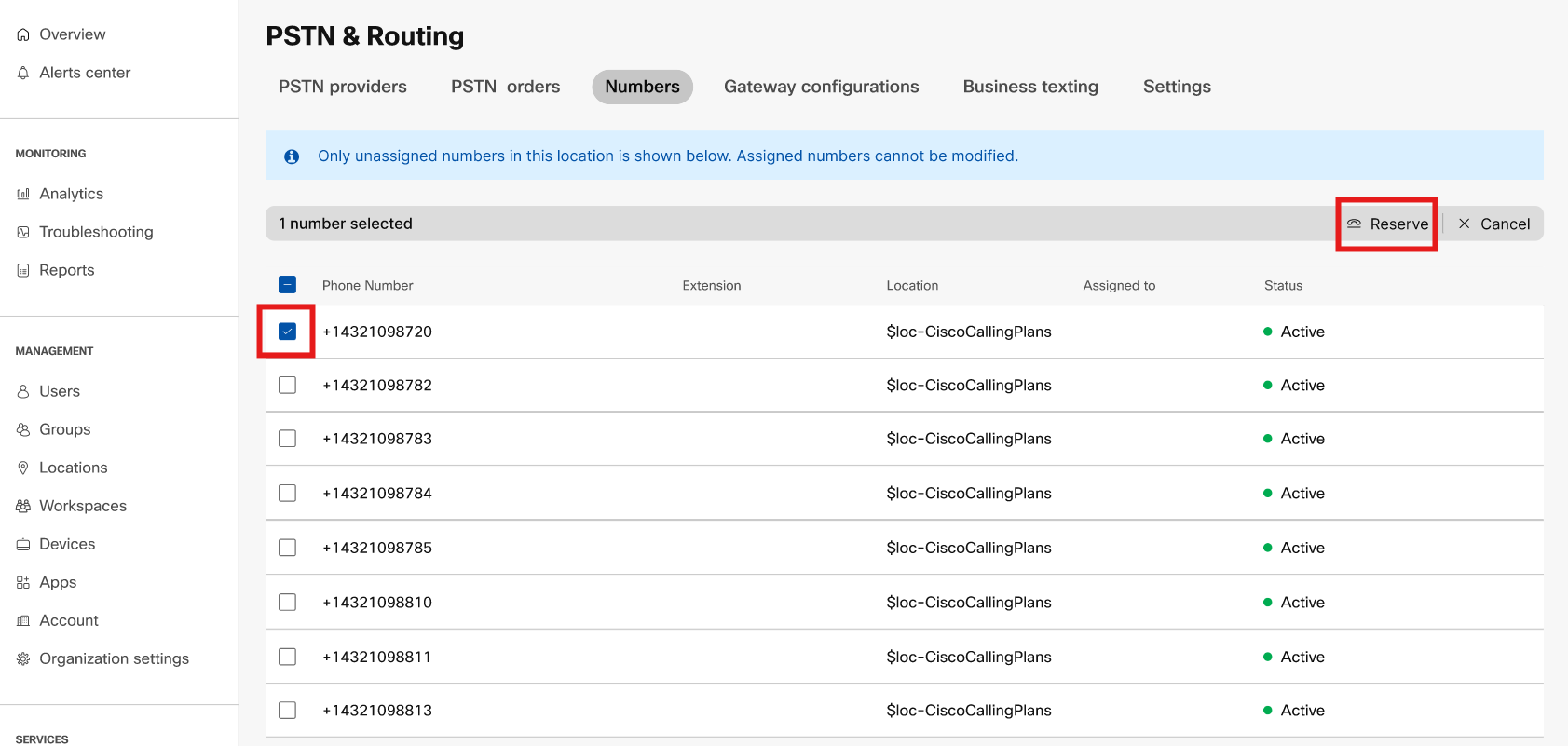
Bir numara ayırmak için aşağıdaki adımları uygulayın:
Bir değişiklik emri oluşturulur. PSTN siparişleri sayfasında bekleyen siparişleri ve hatalı siparişleri görüntüleyebilirsiniz.
|
| 6 |
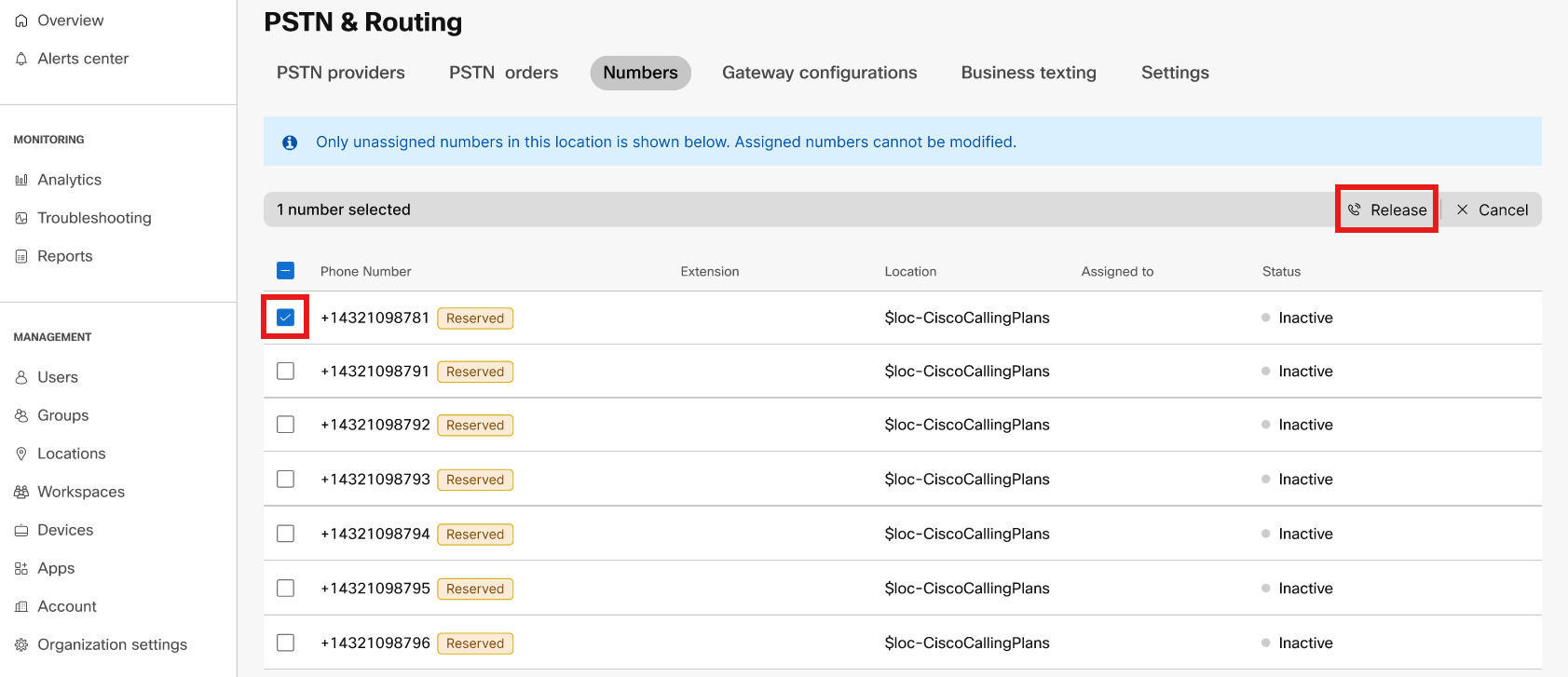
Bir sayıyı serbest bırakmak için aşağıdaki adımları uygulayın: 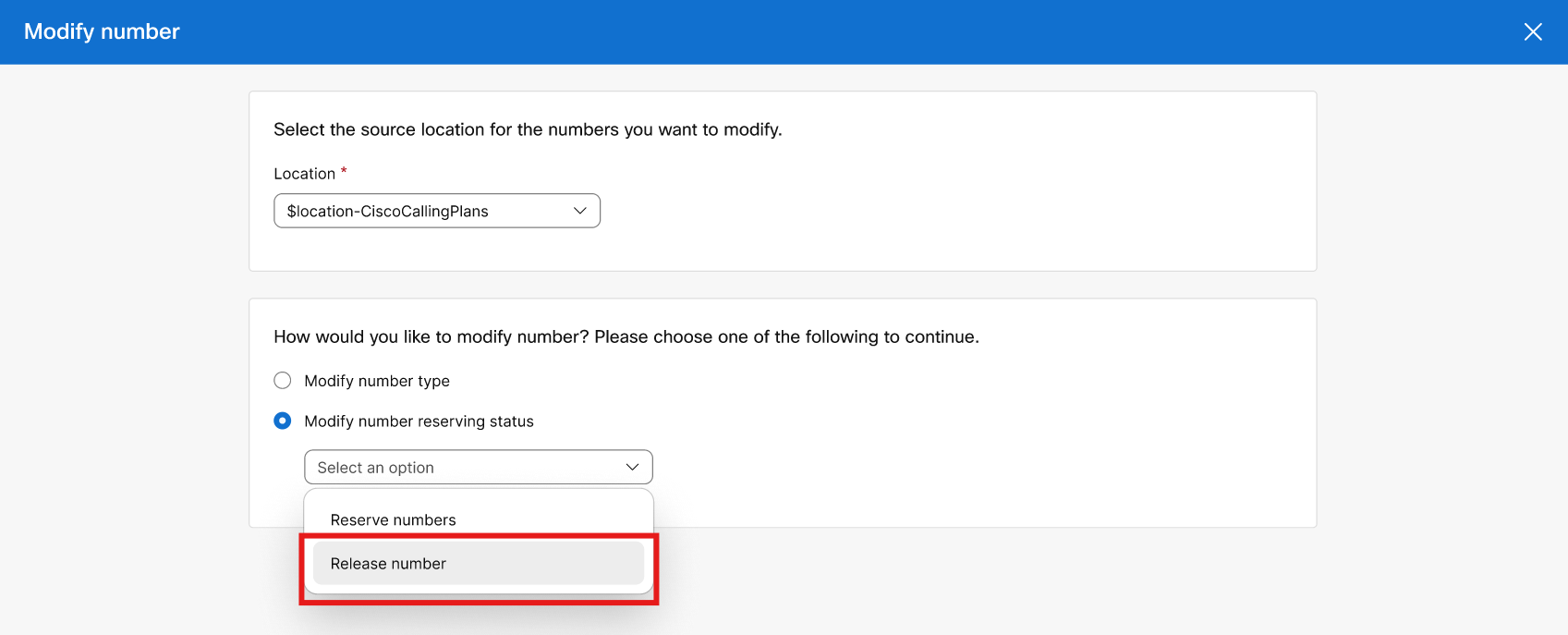
Bir değişiklik emri oluşturulur. PSTN siparişleri sayfasında bekleyen siparişleri ve hatalı siparişleri görüntüleyebilirsiniz.
|
Yeni numaralar için sipariş verirken veya mevcut numaraları taşırken, Control Hub'da sipariş durumunu veya bağlantı noktası reddetme bildirimlerini kontrol edebilirsiniz.
Entegre Olmayan CCP'den Entegre ÇKP'ye geçilecek konumlar olduğunda bir geçiş başlığı görüntülenir.
-
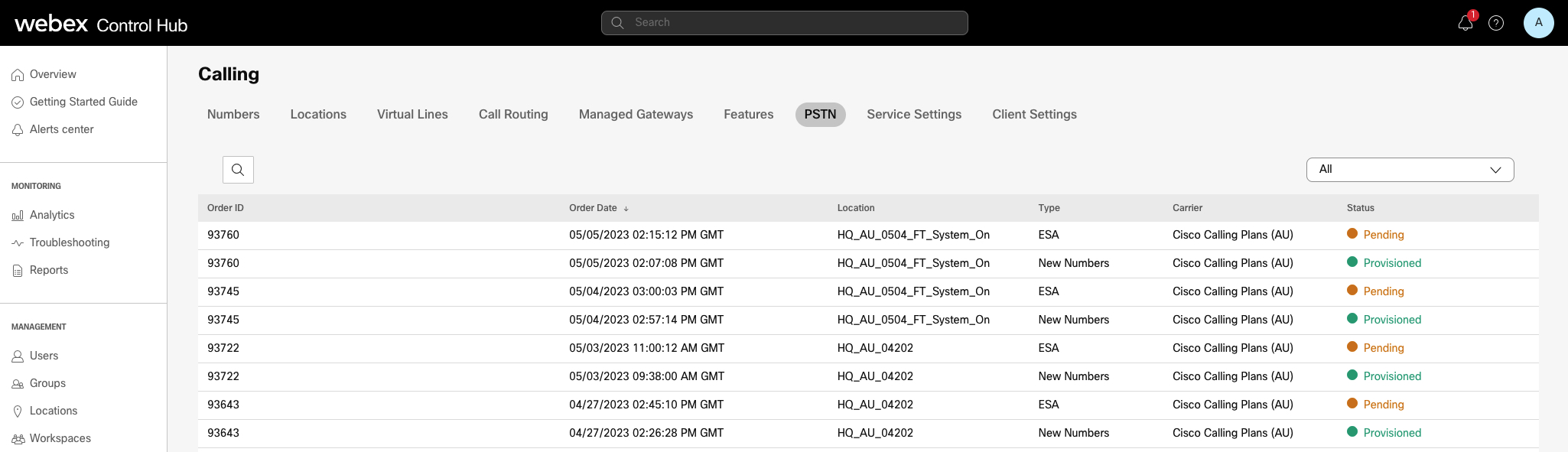
https://admin.webex.com adresindeki müşteri görünümünden Arama bölümüne gidin ve ardından PST N'yi tıklayın.
Her sipariş için bir durum atanır.
-
Her sipariş için bir durum atanır.
Durumunu kontrol etmek için bir sipariş seçin.
-
Ücretsiz taşıma siparişi için, bu siparişte herhangi bir bilgi gerekip gerekmediğini kontrol etmek için bekleyen bir siparişi tıklayın.
- Ek Bilgiler'i tıklayın. Herhangi bir
hesap bilgisinin veya fatura yüklemesinin beklemede olup olmadığını gösterir.
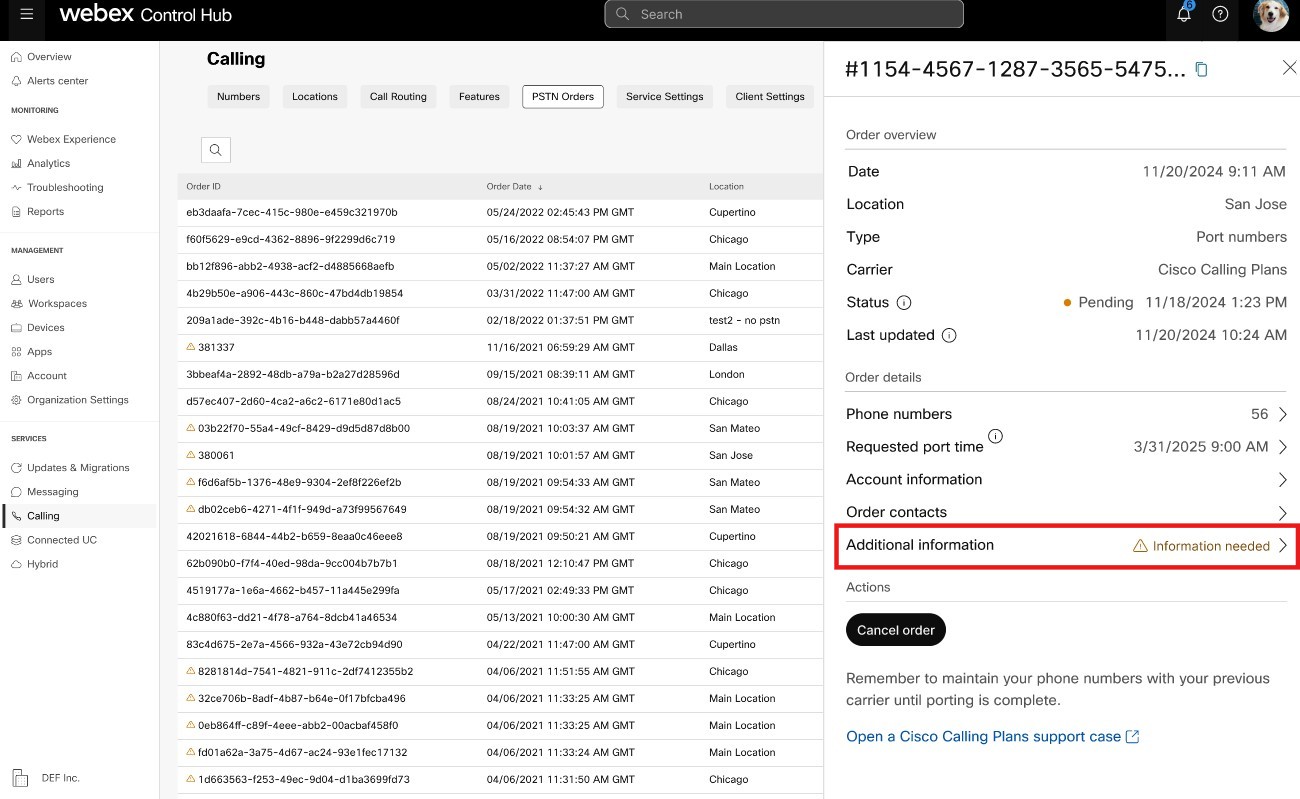
-
Ek bilgiler bölümünde, gerekli eylem seçen eğini tıklayabilir ve gerektiği gibi bilgi ekleyebilirsiniz.
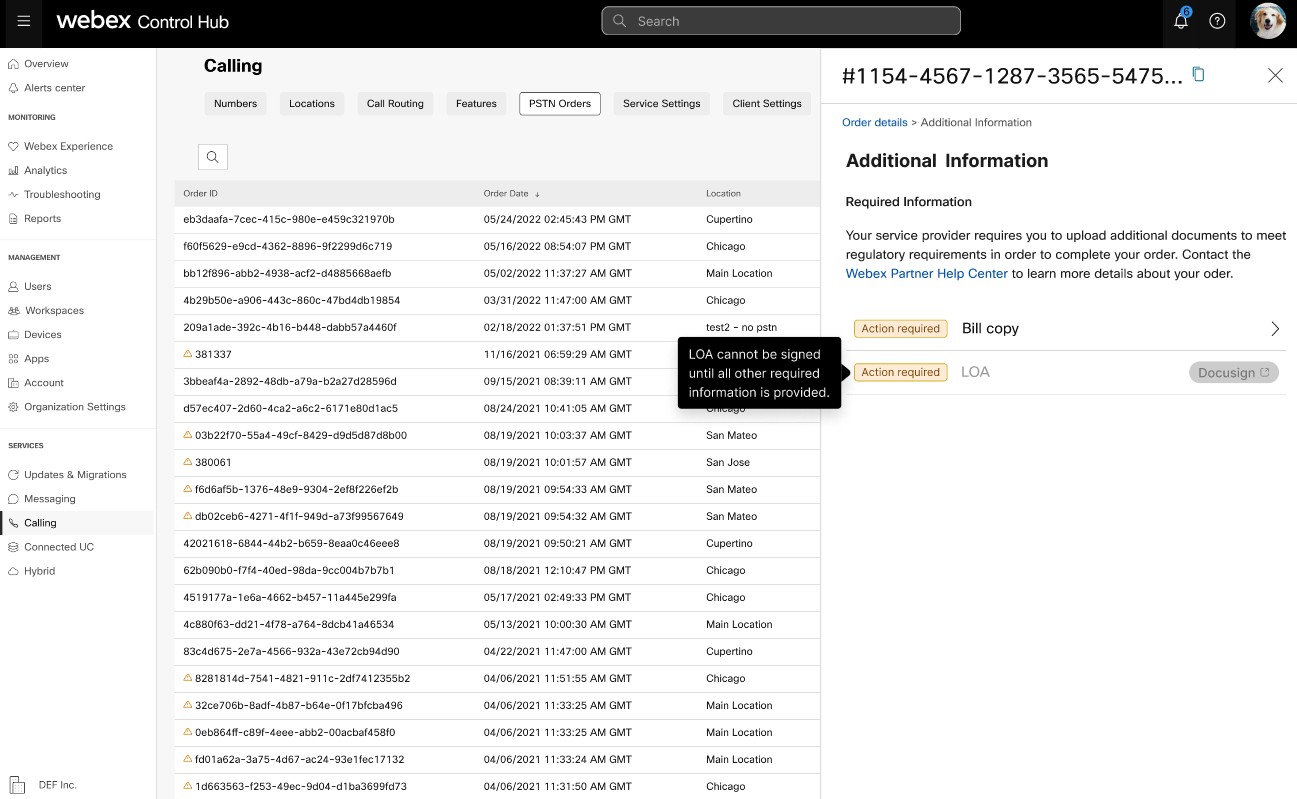
Herhangi bir hesap bilgisini veya siparişin son tarihini günceller seniz, Ajans Mektubu (LAO) sözleşmesini tekrar imzalamanız gerekir. Bir LOA sözleşmesi ancak gerekli tüm işlemler tamamlandıktan sonra im zalayabilirsiniz.
- Ek Bilgiler'i tıklayın. Herhangi bir
hesap bilgisinin veya fatura yüklemesinin beklemede olup olmadığını gösterir.
Yeni Numara Siparişleri için durum değerleri
|
Görüntülenen Durum |
Açıklama |
|---|---|
|
Beklemede |
Yeni sayı sırası kullanıcı tarafından oluşturulur. |
|
Sağlanan |
Yeni sayılar sağlanır. |
|
Hata |
Yeni sayı sırası ile ilgili bir sorun tespit edildi. Yardım almak için bir TAC bileti oluşturun. |
Taşınan Numara Siparişlerinin Durum Değerleri
|
Görüntülenen Durum |
Açıklama |
|---|---|
|
Beklemede |
Kullanıcı, Taşıma Siparişinin ayrıntılarını oluşturmak/doldurma sürecindedir. Gönderildikten sonra, Cisco taşıma emrini doğrulayana ve kabul edene kadar sipariş Beklemede göstermeye devam edecektir. |
|
Gerekli eylem |
Bu durum, hesap bilgileri, son tarih veya gerekli belgeler gibi herhangi bir bilgi beklemede olduğunda görüntülenir. |
|
Reddedildi |
Taşıma sorunu tespit edildi. Ek ayrıntılar için Taşıma Hataları tablosuna bakın. Alternatif olarak, Control Hub'a gidin ve PSTN teknik desteği için PSTN Yard ım bağlantısını tıklayın. |
|
Gönderildi |
Taşıma Siparişi doğrulandı ve kabul edildi. |
|
FOC Alındı |
Önceki PSTN sağlayıcısından alınan FOC tarih onayı. |
|
Tamamlandı |
Taşıma işlemi tamamlandı. |
|
İptal Edildi |
Sipariş iptal edildi. |
Taşıma Hata Mesajları
|
Görüntülenen Hata |
Açıklama |
Nasıl düzeltilir |
|---|---|---|
|
| ||
|
Hesap numarası uyumsuzluğu |
Hesap numarası Müşteri Hizmetleri Kaydı (CSR) üzerindeki numarayla eşleşmiyor |
PSTN Sipar işindeki Hesap Num arası alanını güncelleyin ve yeniden gönderin. Bazı operatörler için hesap numarası BTN veya telefon numarasının kendisi ile aynı olabilir. |
|
Hesap numarası gerekli |
Hesap numarası verilmedi ancak gerekli. |
PSTN Sipar işindeki Hesap Num arası alanını güncelleyin ve yeniden gönderin. Bazı operatörler için hesap numarası BTN veya telefon numarasının kendisi ile aynı olabilir. |
|
Hesap adı uyumsuzluğu |
Yetkilendirme yapan kişi (CSR) üzerindeki isimle eşleşmiyor. |
PSTN siparişindeki Hesapta Yetkili ad alanını güncelleyin ve yeniden gönderin. |
|
BTN uyumsuzluğu |
BTN veya ATN, KSR'deki ile eşleşmiyor. |
PSTN Sipar işindeki Taşıyıcı fatura telefon numarası alanını güncelleyin ve yeniden gönderin. |
|
Şirket adı uyumsuzluğu |
Varlık adı KSR'deki ile eşleşmiyor. |
Şirket adını PSTN siparişindeki önceki taşıyıcı alanıyla güncelleyin ve yeniden gönderin. |
|
Çoklu BTN |
OSP, bu Taşıma Siparişinin bölünmesini ve ayrı siparişler olarak gönderilmesini gerektirir. |
Geçerli PSTN siparişini iptal edin ve yeni, birden çok PSTN Emri oluşturun. Aynı BTN'ye sahip her sayı grubu için bir tane oluşturun. |
|
FOC taşıyıcı kaybederek reddedildi |
İstenen FOC tarihi OSP tarafından karşılanamaz. |
PSTN sipar işindeki Bağlantı Noktası Tamamlama tarihi alanını güncelleyin ve yeniden gönderin. |
|
Bilinmeyen |
Control Hub 'a gidin ve PSTN teknik desteği için PSTN Yardım bağlant ısını tıklayın. |
Control Hub 'a gidin ve PSTN teknik desteği için PSTN Yardım bağlant ısını tıklayın. |
|
Geçersiz PIN |
Kablosuz bağlantı noktası için parola/PIN sağlanmalıdır. |
PSTN sipar işindeki PIN alanını güncelleyin ve yeniden gönderin. |
|
Bekleyen sipariş |
OSP'nin hesapta bekleyen bir LSR'si vardır (örneğin, bir bağlantı noktası çıkışı veya adres değişikliği). |
Söz konusu telefon numaralarını PSTN siparişinden kaldırın ve yeniden gönderin. |
|
Bekleyen ana BTN |
BTN, taşınan telefon numaralarından biridir. Kullanıcı, Taşıma Sipariş Türünü, Kalan Numaralar Eylemini ve Yeni Fatura Telefon Numarasını buna göre belirtmelidir. |
Ana BTN'yi taşınan telefon numaraları listesinden kaldırın ve siparişi yeniden gönderin. Lütfen Ana BTN'yi sayıların son yinelemesine ekleyin (numaraları birden çok yinelemede taşıyorsanız). |
|
Servis adresi uyuşmazlığı |
Konum bilgisi KSR'deki ile eşleşmiyor. |
Hizmet adresi, E yal et ve Şehir alanlarını güncelleyin ve siparişi yeniden gönderin. |
|
TN özel bir özelliğe sahiptir |
Bazı telefon numaraları, özel bir özelliğe sahip oldukları için taşınamaz (örneğin, uzaktan arama yönlendirme). |
Özel özelliklere sahip sayıları PSTN siparişinden kaldırın ve yeniden gönderin. Veya, taşınan numaralardan özel özelliği atamayı kaldırın. |
|
TN uyumsuzluğu |
Bazı telefon numaraları son kullanıcıya ait değildir. |
Söz konusu numaraları kaldırın ve siparişi yeniden gönderin. |
|
TN taşınabilir değil |
Bazı telefon numaraları etkin olmadığı veya son kullanıcının hesabının bir parçası olmadığı için taşınamaz. |
Söz konusu numaraları kaldırmaya çalışın ve PSTN siparişini yeniden gönderin. |
|
Desteklenmeyen ücret merkezi |
Fiyat merkezi taşınabilir değil. |
Söz konusu numaraları kaldırın ve siparişi yeniden gönderin. |
|
ZIP/posta kodu uyumsuzluğu |
Posta kodu KSR"deki ile eşleşmiyor. |
Posta kodu alanını güncelleyin ve siparişi yeniden gönderin. |
|
Önceki taşıyıcının faturası geçersiz |
Fatura geçersiz. |
PSTN Sipariş ayrıntılarına gidin, ardından Önceki Taşıyıcının Fatura bölümünü açın. Doğru fatura dosyasını yükleyin ve siparişi yeniden gönderin. |
|
LOA geçersiz |
LOA geçersiz. |
LOA'yı imzalayın ve PSTN siparişini yeniden gönderin. Alternatif olarak, Control Hub'a gidin ve PSTN teknik desteği için PSTN Yard ım bağlantısını tıklayın. |
PSTN - Genel Anahtarlı Telefon Ağı
CSR - Müşteri Hizmetleri Kaydı
FOC - Firma Sipariş Taahhüdü
OSP - Eski Servis Sağlayıcı
BTN - Fatura Telefon Numarası
ATN - Hesap Telefon Numarası
Kart görünümü, PSTN konumunu yapılandırmadan önce Webex Calling müşterinin kullanabileceği PSTN sağlayıcısını görüntüler. PSTN görünümü hem Sağlayıcıları hem de Siparişleri görüntüler.
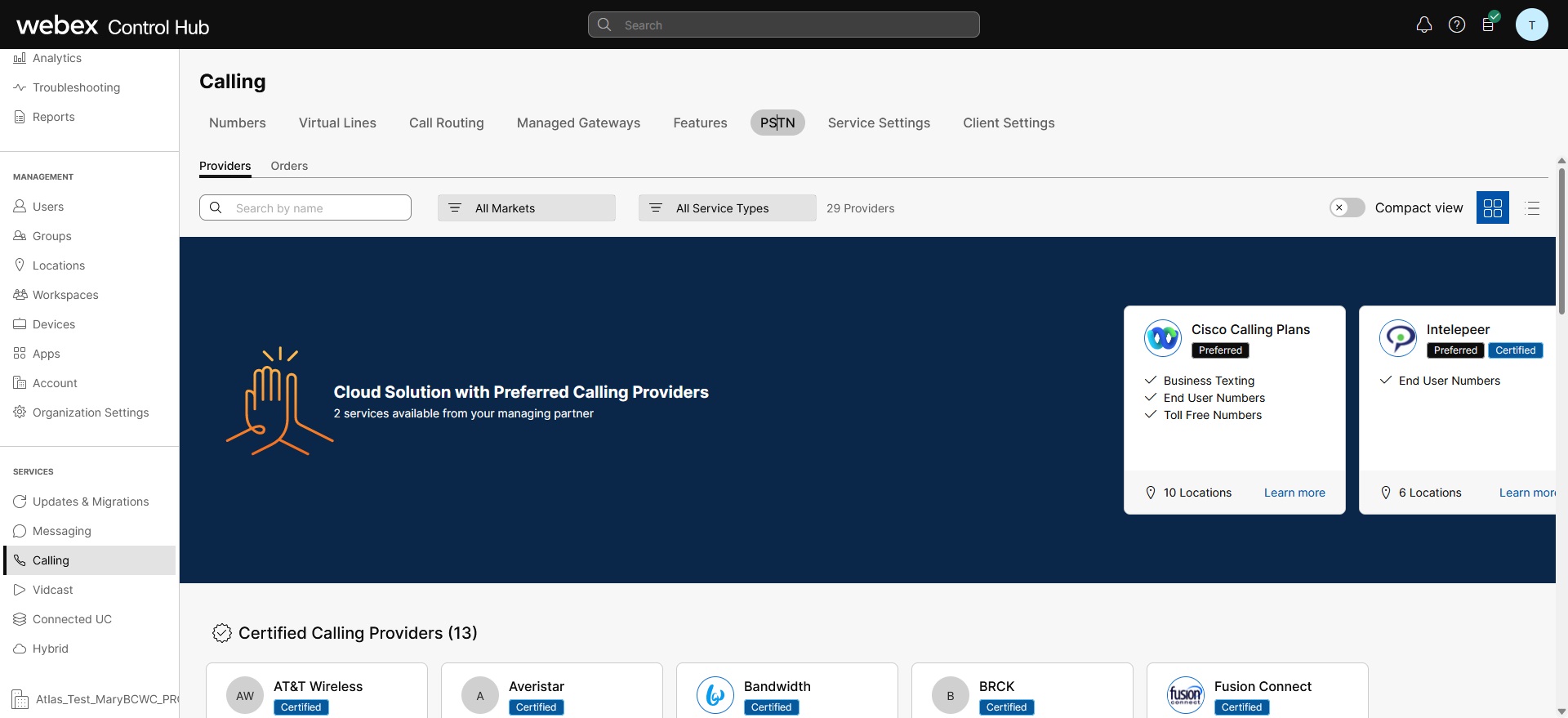
İçeriği Hizmet Türü ve Pazara göre filtrelemek için arama filtresini uygulayabilirsiniz. Görünümü Kompakt'tan Tabloya değiştirmek için geçiş seçeneğini kullanın. Kompakt görünüm, servis bilgileri olmadan sağlayıcı ayrıntılarını görüntülemek için kartı yeniden boyutlandırmaya yardımcı olur.
Sağlayıcı ekranı, desteklenen hizmet türlerinin listesini içeren çeşitli sağlayıcı kartlarını görüntüler. Sağlayıcılar bölümü aşağıdaki gibi sınıflandırılmıştır:
-
Tercih Edilen Arama Sağlayıcıları
-
Sertifikalı Arama sağlayıcıları
-
Arama sağlayıcıları
Sağlayıcının ayrıntılarını görüntülemek için karttaki Daha Fazla Bilgi seçeneğini tıklayın. Sertifikalı sağlayıcı ve Arama sağlayıcısı gibi Cisco iş ilişkileri tercihine göre PSTN servis sağlayıcısını seçmek için arama alanını kullan görüntülenir.
Sağlayıcılar aşağıdakileri içerir:
-
Sağlayıcı özeti
-
Bu sağlayıcı ile yapılandırılan konumların listesi
-
Sağlayıcının desteklenen hizmetler için kullanılabilir olduğu pazarların listesi.
Müşterinin Arama hizmetlerinin ayarlanmadığı PSTN konumları varsa, Bu sağlayıc ıyı seç eylem çubuğu görüntülenir. PSTN konumu için hizmeti yapılandırmak için bu seçeneği kullanın.
Kontrol Merkezi'ndeki tercih edilen görünüm, yönetici iş ortağının çalışmayı tercih ettiği arama sağlayıcılarını görüntüler. ancak, mevcut tüm arama sağlayıcılarını şu adresten görüntüleyebilirsinizWebex Calling. Bu bölüm aşağıdakileri sağlar:
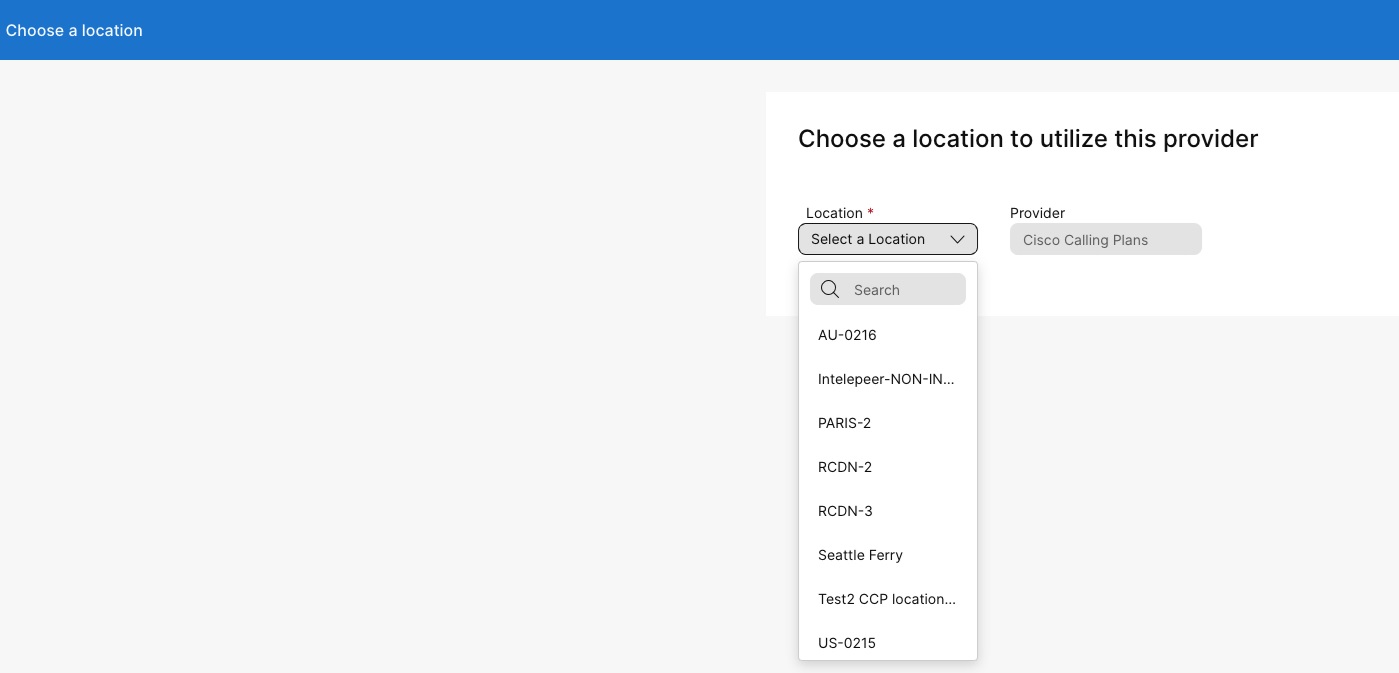
-
Açılır menüden konumu seçin.
-
Kullanıcıların Cisco Arama planlarını kullanmaları için abonelik türünü seçin. İleri 'ye tıklayın.
-
Söz leşme Bilgileri ve Acil Servis Adresi yapılandırması alanlarını doldur un.
PSTN hizmeti kurulumu tamamlandı.
Cisco Çağrı Planı (CCPP) ile bir konum ayarlandıktan sonra, Acil Servis Adresini (ESA) güncelleyebilirsiniz. ESA'nın kurulumu, PSTN konfigürasyonunun bir parçası olarak zorunlu bir gerekliliktir.
| 1 | |
| 2 |
'a gidin ve güncellemek istediğiniz konumu seçin. |
| 3 |
PSTN Bağlantısı'nın yanındaki Yönet'i tıklatın. |
| 4 |
Acil Servis Adresi'nin yanındaki Düzenle'yi tıklatın. |
| 5 |
Yeni adresi girin ve Kaydet'i tıklayın. ESA'yı güncelleyip kaydettikten sonra, Control Hub genel bakış sayfasındaki konum adresini ESA ile senkronize eder. ESA doğrulaması, tesis veya CCPP bağlantılarını yapılandırırken başarısız olursa, yöneticiler ESA ekranını kapatabilir ve kuruluma devam edebilir. Doğrulama hatası, bağlantının kurulmasını engellemez. ESA onaylanmamışsa, acil çağrı yönetimi gecikebilir, ve çağr ılar bir acil durum aktarma merkezine yönlendirilirse ek ücretler uygulanabilir . |
Bir kullanıcı için bir ESA yapılandırmak için aşağıdaki koşulların yerine getirildiğinden emin olun:
- Kullanıcıya atanmış mobil olmayan bir birincil telefon numarası vardır.
- Kullanıcının konumu ABD veya Kanada içindedir.
ESA kullanıcının telefon numarasına ve konumuna bağlı olduğu için bu koşullar gereklidir. Bu kurulum, acil durum çağrılarının doğru yönlendirilmesine ve konumu veya telefon numarasıyla ilişkili Acil Durum Geri Arama Numarası (ECBN) aracılığıyla kullanıcıya doğru şekilde geri arama yapılmasına olanak tanır.
| 1 | |
| 2 |
. |
| 3 |
Değiştirmek istediğiniz kullanıcıyı seçin ve Arama'yı tıklayın. |
| 4 |
Num aralar altındaki birincil telefon numarası ayarlarını genişletmek için sağ oku seçin. |
| 5 |
Acil Servis Adresi altında Özel Adres öğ esini seçin. Aşağıdaki ayrıntıları girin. Acil bir durumda, yerel acil müdahale ekibi arayanı bulmak için bu adresi kullanacaktır.
|
| 6 |
Çalışma alanı bilgilerini güncelleyin ve Doğrula'yı tıkl atın. Bir servis adresi girildiğinde, sistem adresi doğrular. Sistem adresi bulamazsa, bir yan pan elde Önerilen Ad res görüntülenir. Önerilen adresi inceleyin ve Acil servis adresini güncellemek için Uygula'yı tıklayın. Değişik likleri kaydet mek için Kaydet'i tıklatın. |
Özel bir acil durum adresi, belirli kullanıcı için konumun varsayılan acil durum adresini geçersiz kılar.
Bir Servis numarası sipariş etmek için şu işaretçileri göz önünde bulundurun:
-
Cisco Çağrı Planlarındaki servis numaraları şu anda yalnızca ABD ve Kanada'da mevcuttur.
-
Bir konumdaki mobil veya ücretsiz numara olmayan tüm atanmamış numaraları Standart'tan Servis numaras ına değiştirebilirsiniz.
-
Servis numaralarını yalnızca Otomatik Görevli, Çağrı Kuyruğu, Avlanma grupları ve daha fazlası gibi site hizmet lerine atayabilirsiniz.
-
Servis numaraları Rota Listesinde numara olarak atanabilir.
-
Hizmet numaralarını bir Webex konumu için ana numara olarak kullanabilir ve bunu bir kullanıcı veya çalışma alanı için arayan kimliği olarak kullanabilirsiniz.
Servis numaraları, normal telefon numaraları veya ardışık numara blokları ile aynı işlem kullanılarak Cisco Çağrı Planlarına sipariş edilir ve taşınır. Sipariş ve taşıma akış ına devam ederken, kullanıcılara “Standart numara” veya “Servis numaraları” olarak numaralarla sipariş verme veya bağlantı verme şansı sunulacaktır.
Yeni Numaraları Sipariş Edin 
Bağlantı Noktası Numaraları 
-
Ücretsiz numaralar seçime bakılmaksızın ücretsiz olarak eklenir.
-
Hizmet numaraları seçeneği gri renkteyse aboneliğinize uygun lisansın uygulandığından emin olmak için iş ortağınızla iletişime geçin.
-
Her yeni veya bağlantı noktası siparişi yalnızca Servis numaralarını veya standart numaraları içerebilir - ancak her ikisini de içer emez. Sayı türlerinin bir karışımını sipariş etmek için birden fazla sipariş kullanılabilir, veya sipariş ve taşındıktan sonra sayı türleri değiştir ilebilir.
Mevcut bir Standart numarayı bir Servis numarasına değiştirmek için şu adımları izleyin:
- Control Hub"da oturum açın.
- Numaralar'a gidin.
-
Eylemler açılır menüsünü kullanarak değiştirmek istediğiniz numarayı seçin. Açılır menü den Değiştir'i seçin. Numaraları değiştir penceresi , sayı türünü Standart'tan Hizmet numarasına değiştirdiğinizi görüntüler. Kaydet'i tıklayın.
- Numaralar penceresinde, şimdi numaraya karşı Servis numarası göstergesini gözlemler
siniz.
Control Hub'daki Numaralar sayfasında Servis numaraları filtresi bulunur. Numaralar sayfası, tahsis edilen Hizmet numaralarının sayısını ve ilgili numaraya karşı bir Servis numarası göstergesini görüntüler.

Webex Callingesnek Arama planları ve gereksinime uygun PSTN çözümünü seçme yeteneği sağlar. Zamanla, iş ortamındaki değişiklikler veya diğer faktörler nedeniyle farklı bir PSTN çözümüne geçmeniz gerekebilir.
Potansiyel PSTN geçiş yollarını bilmek için bu matrisi kullanın. Webex Calling
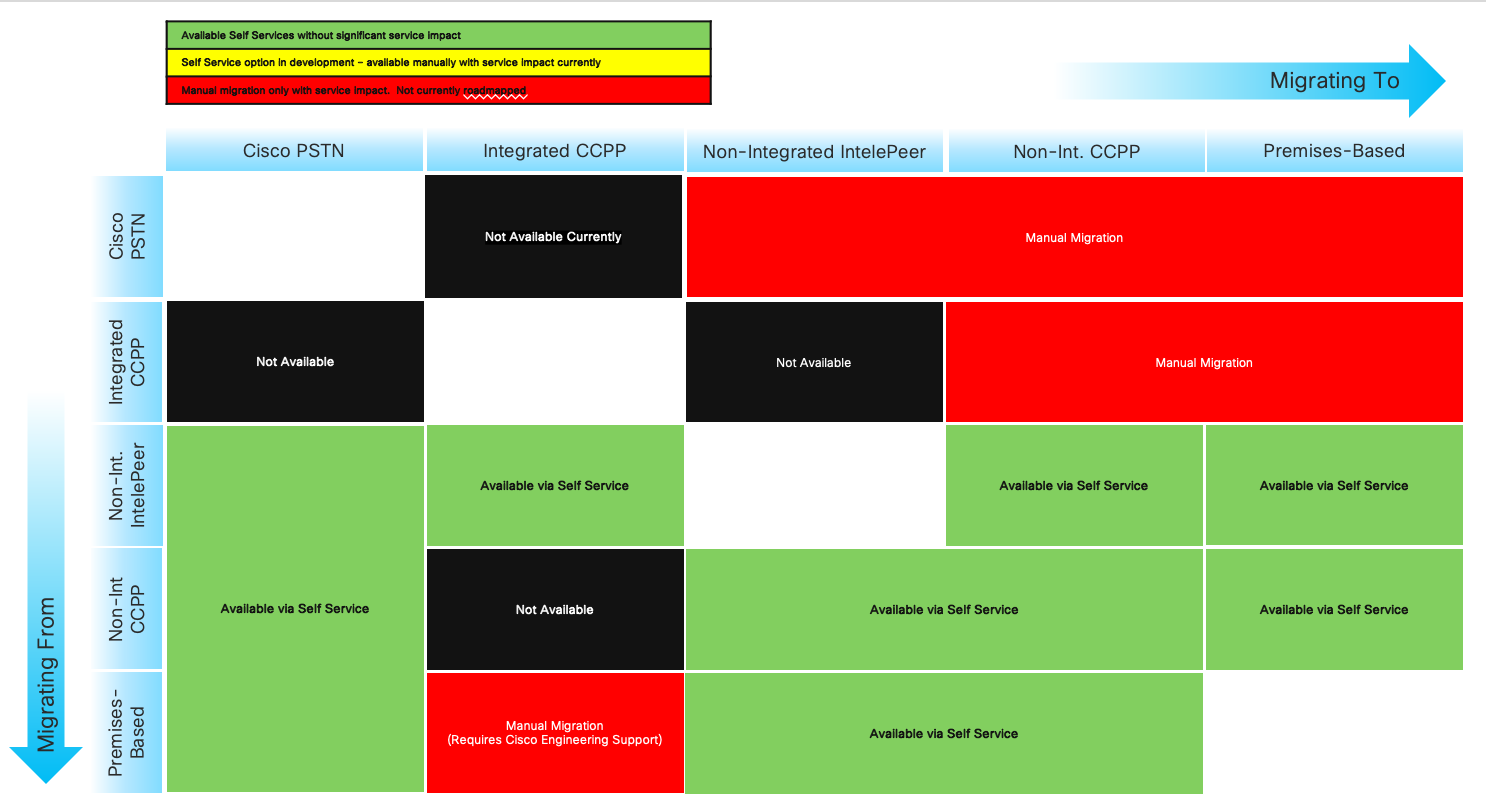
Webex Callingaşağıdaki PSTN geçiş yollarını destekler:
-
Control Hub ile Self Servis Kullanımı
-
Tesis tabanlı PSTN, entegre olmayan CCPP ve entegre olmayan IntelePeer to Cisco Çağrı Planları. Bk z. Cisco Çağrı planlarına Geçiş.
-
Entegre olmayan Intelepeer to Premise Tabanlı Çözüm dahil entegre olmayan CCP Sağlayıcısı. Bkz. Control Hub'da kurum tabanlı PSTN'yi yapılandır ma
-
Entegre olmayan CCPP'ye tesis tabanlı çözüm. Bağlantı türünü Control Hub'da güncellemeniz ve bir CCPP iş ortağı seçmeniz gerekir. Bu geçiş türü daha fazla yapılandırma gerektirmez.
-
-
Manuel Geçiş Kullanımı
-
Entegre CCP Sağlayıcısına Tesis tabanlı çözüm
-
Entegre CCP Sağlayıcısından Entegre Olmayan CCP Sağlayıcısına (İstisna: Entegre olmayan Intelepeer hedef CCP Sağlayıcısı olarak desteklenmez)
-
Entegre CCP Sağlayıcıdan Tesis Tabanlı Çözüm
-
Manuel geçiş işlemini kullanmak için yeni bir konum oluşturmanız, TN'leri ve kullanıcıları yeni konuma taşımanız ve site hizmetleri/hizmet atamalarını yeniden yapılandırmanız gerekir. Geçiş sırasında hizmet kesintisi yaşarsınız ve veri kaybı riski vardır.
İşte desteklenmeyen PSTN geçiş yollarının bir listesi:
-
Cisco Çağrı Planları Entegre Intelepeer'i
-
Entegre Intelepeer to Cisco Çağrı Planları
Gerekli minimum sipariş bir Giden Arama Planıdır (OCP). Faturalandırma, giden arama planları, telefon numaraları ve uluslararası arama kullanımı için ücretleri içerir. Cisco aylık faturalandırma faturanız, arama etkinliği, ücretler ve geçerli ücretler ve vergiler hakkında bilgiler içerir. Bağlantı noktası telefon numaraları için ek ücret alınmaz.
Faturalandırmanız başladığında:
-
CCW"de sipariş edilen Giden Arama Planları, istenen hizmet tarihinde faturalandırmaya başlar (RSD).
-
Control Hub'da sağlanan Giden Arama Planları faturalandırmaya hemen başlar.
-
Control Hub'da sağlanan telefon numaraları hemen faturalandırmaya başlar veya başka bir sağlayıcıdan taşınırsa faturalandırma bağlantı noktası tamamlandıktan sonra başlar.
Giden arama planı ücretleri:
-
Giden Arama Planları ve telefon numaraları için ücretler, lisansların ücretlerini hesaplamak için kullanılan aynı orantılama yöntemi kullanılarak orantılı olarak hesaplanır. Webex Calling
-
Uluslararası Arama ücretleri ülkeye göre değişir ve kullanımı takip eden ay faturalandırılır.
Ayrınt ılar için Cisco Çağrı Planı fat urasına bakın.
Cisco Çağrı Planları desteği, ihtiyacınıza bağlı olarak çeşitli destek bölümleri tarafından sağlanır.
|
Destek Bölümü |
Amaç |
İletişim Bilgileri |
|---|---|---|
|
İş Ortağı Yardım Masası (PHD) |
İş ortağı ile ilgili nasıl yapılır ve/veya dokümantasyon sorguları, Ön Fiyat Teklifi Düzenleyici Vergi ve Cisco Arama Planları teklifiyle ilgili diğer sorular. |
Kuzey Amerika: 1-844-613-6108 EMEA: +44 129 366 10 20 APAC: +61 3 7017 7272 E-posta: webexcalling-phd@cisco.com |
|
PSTN Teknik Destek (PTS) |
|
Control Hub 'a gidin ve PSTN teknik desteği için PSTN Yardım bağlant ısını tıklayın. |
|
TAC |
Control Hub işlevselliği ile ilgili sorunlar Kesilen aramalar, arama kalitesi sorunları veya servis kesintileri gibi hizmetle ilgili sorunlar |
Kuzey Amerika: 1-800-553-2447 EMEA: +32 2 704 5555 APAC: +61 2 8446 7411 E-posta: tac@cisco.com Ayrıca bakınız: |
|
Fatura ve Tahsilatlar |
KDV, Ödeme ve diğer faturalama sorguları |
E-posta veya telefon yoluyla Faturadaki Koleksiyoncu ile iletişime geçin |
|
Cisco SaaS Destek Ekibi (CES) |
|
İş Or tağı Desteği Rehberi ve Cisco Arama Planları Hakkında SSS |
Çok siteli uygulamalar için çeşitli bağlantılar seçebilirsiniz. Örneğin, bir konum için Cisco Arama Planları, ikinci konum için Bulut Bağlantılı PSTN (CCP) ve üçüncü konum için Yerel Ağ Geçidi'ni seçebilirsiniz. Cisco Arama Planlarını seçerken aşağıdakiler geçerlidir.
Gereksinimler
-
Ortaklar yetkili bir Webex Calling ortak olmalı ve Webex Calling PSTN program Webex Calling ına kaydolarak yeni eki kabul etmiş olmalıdır.
-
Cisco Çağrı Planları ile ilişkili tüm hizmetlere erişim sağlamak için en az bir taahhüt edilmiş Giden Arama Planı lisansı satın alınmalıdır.
Sınırlamalar
-
Cisco Çağrı Planları şu anda belirli ülkelerde mevcuttur.
-
Mevcut Webex Calling konumlar veya telefon numaraları yalnızca belirli senaryolarda Cisco Arama Planlarına geçiş yapabilir. Desteklenen geçiş yolları hakkında ayrıntılar için bkz. PSTN geçişi için desteklenen yol lar bölümüne bakın.
-
Bir seferde en fazla 100 yeni standart telefon numarası sipariş edebilirsiniz. Ek numaralar ayrı bir sipariş olarak verilebilir.
-
Ücretsiz numaralar şu anda mevcut değil. Yeni ücretsiz numaralar sipariş edemez veya mevcut ücretsiz numaraları Cisco Çağrı Planlarına taşıyamazsınız.
-
Cisco Çağrı Planları, Webex İletişim Merkezi tarafından desteklenmez veya yüksek eşzamanlı aramaların veya yüksek hacimli aramaların veya alışılmadık derecede kısa veya uzun aramaların yapıldığı kullanım için yetkilendirilmez. Webex İletişim Merkezi hakkında daha fazla bilgi için bkz. Webex İletişim Merkezi'ni kullanmaya başlama.
-
Bazı premium hizmetler ve uluslararası destinasyonlar operasyonel amaçlar için kullanılamayabilir. Genel olarak mevcut olmayan belirli varış noktaları gerekiyorsa, müşteriler müsaitlik talebinde bulunmak için bir destek talebi açabilir.
Kart görünümü, PSTN konumunu yapılandırmadan önce Webex Calling müşterinin kullanabileceği PSTN sağlayıcısını görüntüler. PSTN görünümü hem Sağlayıcıları hem de Siparişleri görüntüler.
İçeriği Hizmet Türü ve Pazara göre filtrelemek için arama filtresini uygulayabilirsiniz. Görünümü Kompakt'tan Tabloya değiştirmek için geçiş seçeneğini kullanın. Kompakt görünüm, servis bilgileri olmadan sağlayıcı ayrıntılarını görüntülemek için kartı yeniden boyutlandırmaya yardımcı olur.
Sağlayıcı ekranı, desteklenen hizmet türlerinin listesini içeren çeşitli sağlayıcı kartlarını görüntüler. Sağlayıcılar bölümü aşağıdaki gibi sınıflandırılmıştır:
-
Tercih Edilen Arama Sağlayıcıları
-
Sertifikalı Arama sağlayıcıları
-
Arama sağlayıcıları
Sağlayıcının ayrıntılarını görüntülemek için karttaki Daha Fazla Bilgi seçeneğini tıklayın. Sertifikalı sağlayıcı ve Arama sağlayıcısı gibi Cisco iş ilişkileri tercihine göre PSTN servis sağlayıcısını seçmek için arama alanını kullan görüntülenir.
Sağlayıcılar aşağıdakileri içerir:
-
Sağlayıcı özeti
-
Bu sağlayıcı ile yapılandırılan konumların listesi
-
Sağlayıcının desteklenen hizmetler için kullanılabilir olduğu pazarların listesi.
Müşterinin Arama hizmetlerinin ayarlanmadığı PSTN konumları varsa, Bu sağlayıc ıyı seç eylem çubuğu görüntülenir. PSTN konumu için hizmeti yapılandırmak için bu seçeneği kullanın.
Kontrol Merkezi'ndeki tercih edilen görünüm, yönetici iş ortağının çalışmayı tercih ettiği arama sağlayıcılarını görüntüler. ancak, mevcut tüm arama sağlayıcılarını şu adresten görüntüleyebilirsinizWebex Calling. Bu bölüm aşağıdakileri sağlar:
-
Açılır menüden konumu seçin.
-
Kullanıcıların Cisco Arama planlarını kullanmaları için abonelik türünü seçin. İleri 'ye tıklayın.
-
Söz leşme Bilgileri ve Acil Servis Adresi yapılandırması alanlarını doldur un.
PSTN hizmeti kurulumu tamamlandı.
Cisco Çağrı Planları, Webex Calling deneme sürecinin bir parçası olarak teknik değerlendirme için kullanılabilir. Cisco Çağrı Planları deneme sürümlerinin kullanımı ücretsiz olsa da, deneme aşam asında bazı uygulanabilir sınırlamalar vardır.
Deneme hesaplarını ücretli hesaplara dönüştürebileceğiniz için, her ülke altındaki 'Yeni Telefon Numaraları Sipariş' bölümünde belirtildiği gibi gerekli düzenleyici belgeler deneme hizmetleri için de zorunludur. Bu belgeler, telefon numarası (TN) tedarik ekibimizin numaraları temin etmesi için ülke düzenleyic ileri tarafından yasal olarak gereklidir.
-
Her deneme hesabı, Cisco Çağrı Planlarından en fazla 10 standart telefon numarası sağlayabilirWebex Calling. Deneme başına 10'dan fazla numara sağlanmasına izin verilmez.
-
Denemelerde yalnızca yeni, standart telefon numaraları desteklenir. Taşınan numaralar, ard ışık bloklar ve gelen ücretsiz numaralar deneme hesaplarında desteklenmez. Ayrıca numaraları deneme sürümünden çıkaramazsınız. Bu özellikleri kullanmak istiyorsanız ücretli bir hesaba dönüştürmelisiniz.
-
Uluslararası aramaların yanı sıra Premium Hizmet Çağrı türleri I ve II deneme süresi boyunca kullanımı engellenir.
-
Kurumsal Mesajlaşma Webex Calling deneme hesaplarında kullanılamaz.
-
Deneme hesapları, normal ticari operasyon için değil, yalnızca teknik değerlendirme amaçlıdır. Bu nedenle, acil servisler yalnızca teknik değerlendirme içindir; gerçek acil çağrılar garanti edilemez. Kullanıcılar bir deneme hesabına gerçek acil servis çağrıları yapmamalıdır.
Cisco Çağrı Planları ile Webex Calling deneme sürümünü ücretli aboneliğe dönüştürmek için sipariş verirken, denemede kullanılan telefon numaralarını ve yapılandırmayı korumak için en az bir Cisco Çağrı Planı taahhüt edilmiş lisansı sipariş etmeniz gerekir.
-
Cisco Arama Planları (Cisco PSTN)
-
Bulut Bağlantılı PSTN
-
Kurum tabanlı PSTN (Yerel Ağ Geçidi ayrı olarak etkinleştirilmelidir. Daha fazla bilgi için bkz. Control Hub 'da Kurum tabanlı PSTN'yi Yapılandırma.)
| 1 | |
| 2 |
'a gidin ve güncellemek istediğiniz konumu seçin. |
| 3 |
Arama sekmesini seçin ve PTSN Bağlant ısı'nın yanındaki Yönet'i tıklayın. |
| 4 |
Cisco Çağrı Planları'nı seçin ve İleri 'yi tıklayın. |
| 5 |
İletişim bilgilerini girin ve İleri'yi tıklayın. Bu alan, Cisco ile yasal sözleşmeyi imzalayacak kişinin iletişim bilgileri içindir. |
| 6 |
Acil Servis Adresini (ESA) girin ve Kaydet'i tıkl atın. Varsayılan olarak, buraya girilen ESA, bu konum için tüm telefon numaralarına uygulanır. Gerekirse tek bir kullanıcı için ESA'yı değiş tirebilirsiniz. Örneğin, evden çalışan uzak bir çalışanınız varsa ESA'yı değiştirmeniz gerekebilir. |
| 7 |
Özet ekranında aşağıdakilerden birini yapın:
|
Başlamadan önce
-
Control Hub üzerinden yeni telefon numaraları sipariş edebilmeniz için Cisco Çağrı Planının siteniz için etkinleştirilmesi gerekir.
-
Varsayılan olarak, Cisco Arama Planı kurulumunuz sırasında bir konum için girilen Acil Servis Adresi (ESA), o konumun tüm telefon numaralarına uygulanır.
- İşletme kimliği doğrulaması için aşağıdaki bilgileri sağlayın:
- Yasal temsilcinin adı ve soyadı
- İletişim telefon numarası
- Pasaport veya herhangi bir kimlik kartının kopyası
- Firma adı
- Yerel şirket tescil belgesi
- KDV numarası
- Adres doğrulama için aşağıdaki bilgileri sağlayın:
- DID alan koduyla eşleşen adres (sokak, bina numarası, posta kodu, şehir ve ülke)
- Adres kanıtı, son 3 aydan eski değil
| 1 | |
| 2 |
Numaralar'a gidin.
|
| 3 |
Yönet açılır menüsünden Ekle'yi seçin. |
| 4 |
Numara ekle sayfasındaki Sayı Türü açılır menüsünden Konum ve PSTN Num arası seçin. Yeni numaralar sipariş etmek için Destek ile İletişime Geçin bölümüne yönlendirilirsiniz. |
| 5 |
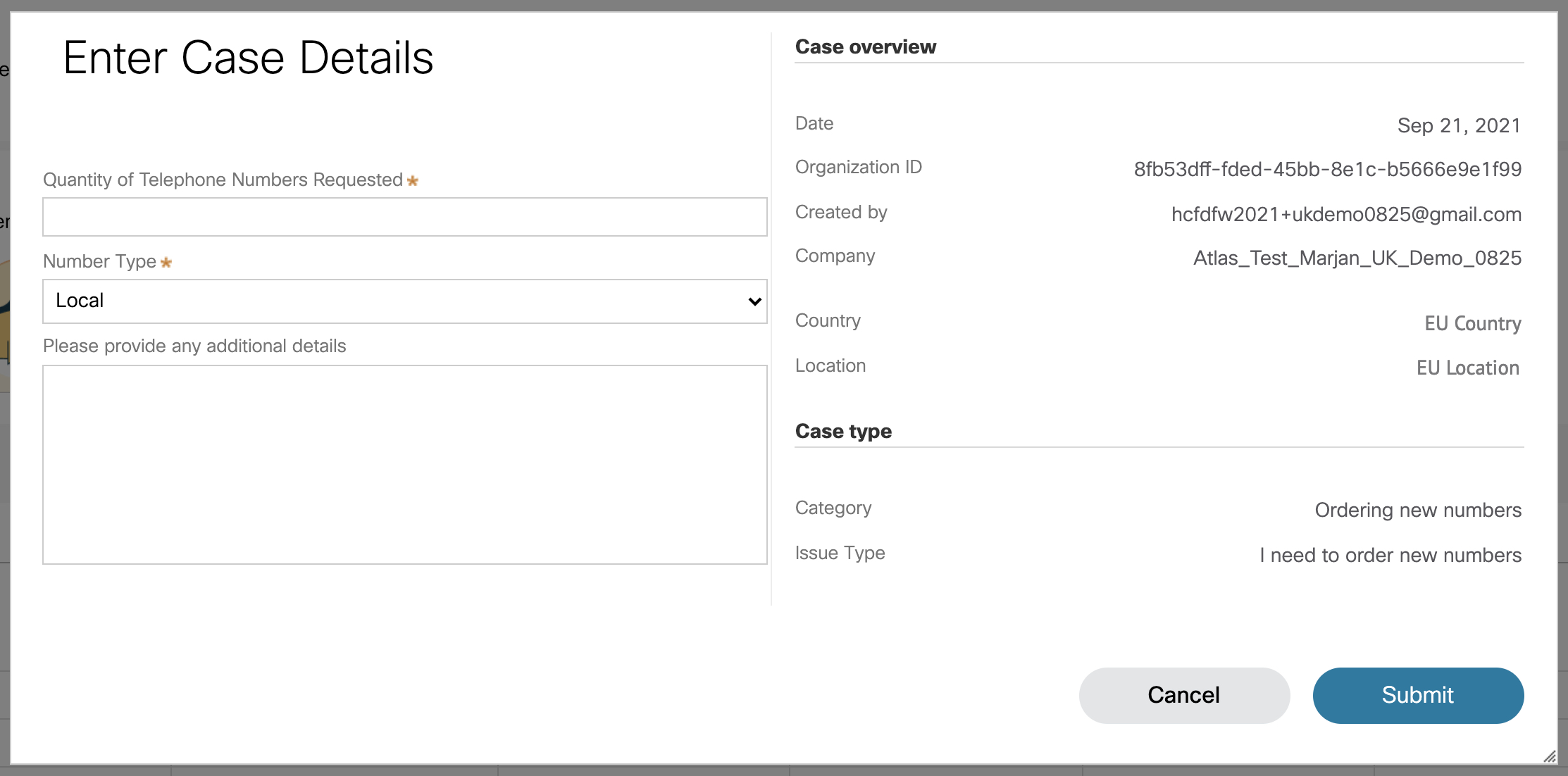
Destek ile İletiş ime Geç'i tıklayın. Konum bilgileriniz Vaka Ayrıntıları penceresinde otomatik olarak doldurulur.
|
| 6 |
İstenen Telefon Numaralarının Sayısı alanında kaç tane yeni numara istediğinizi belir tin. |
| 7 |
Numara Türü açılır listesinden, duruma göre Yerel veya Ulusal seçeneğini seçin. |
| 8 |
(İsteğe bağlı) Ek ayrıntıları girin. |
| 9 |
Gönder 'i tıklayın. PSTN sipariş sayfasında görüntülenen bir PSTN Sipariş Numarası alırsınız. Sipariş ve belge onay süreci 5-7 iş günü sürebilir. |
Başlamadan önce
Numaraları taşımaya başlamadan önce Cisco Çağrı Planı Numarası Taşıma Yönergelerini ve Politikalarını okumanızı ve bun lara aşina olmanızı şiddetle tavsiye ederiz..
-
Control Hub üzerinden telefon numaralarını aktarmadan önce konumunuz için Cisco Çağrı Plan ını etkinleştirin.
-
Cisco'ya hizmeti Cisco'ya taşımak için mevcut PSTN operatörüne sipariş vermesine izin veren imzalı bir Ajans Mektubu (LOA) isteyin. LOA, cari hesap sahibi veya yetkili imzalayan tarafından imzalanmalıdır. Taşıma adımlarını tamamlarken LOA'yı imzalamanız istenir.
-
Mevcut PSTN sağlayıcınızdan PNG veya PDF formatında yeni bir faturanız olduğundan emin olun. Fatura 30 günden eski olmamalıdır. Taşıma adım larını tamamlarken faturanızın bir kopyasını yüklemeniz istenir.
-
Başarılı bir taşıma için aşağıdaki bilgilerin hazır olduğundan emin olun:
-
Limana giden tüm telefon numaralarının listesi (ücretsiz)
-
Güncel PSTN sağlayıcı hesap bilgileri
-
Varsa Müşteri Hizmetleri Kaydı (CSR)
-
Varsa hesap PIN'iniz
-
KDV numarası veya Vergi Kimliği
Bazı ülkeler bu ek belgeleri gerektirir:
-
Belçika
Son üç ay içinde tarihlenen Yerel Adres Kanıtı (Elektrik Faturası vb.)
-
Hollanda
-
Son üç ay içinde tarihlenen Yerel Adres Kanıtı (Elektrik Faturası vb.)
-
Şirket tescil belgesi
-
-
Polonya
-
Şirket tescil belgesi
-
Yetkili kişinin geçerli Pasaportu/Kimlik Kartı
-
-
-
Hangi numaraların taşınacağını planlarken, gelen aramaları alan herhangi bir numarayı göz önünde bulundurmanızı öneririz. Daha fazla bilgi için bkz. Cisco Çağrı Plan ı Numarası Politi kası.
-
Varsayılan olarak, Cisco Arama Planı kurulumunuz sırasında bir konum için girilen Acil Servis Adresi (ESA), o konumun tüm telefon numaraları için geçerlidir.
Yönetici olarak mevcut telefon numaralarını mevcut PSTN'nizden Cisco Arama Planı seçen eğine taşıyabilirsiniz. Aşağıdakiler taşıma hizmetleri türleridir:
- Standart bağlantı noktası: Bir telefon numarası herhangi bir özel koşul olmaksızın bir servis sağlay ıcıdan diğerine geçtiğinde. Örneğin, aynı ülke ve hizmet alanı içinde bir numarayı Taşıyıcı A'dan Taşıyıcı B'ye taşımak Standart bağlantı noktasıdır.
- Karışık operatör bağlantı noktası: Birden fazla operatörü veya servis sağlayıc ıyı içeren daha karmaşık bir taşıma durumu. Örneğin, iki veya daha fazla ağ operatörüne ait bir blokta sayı aralığını taşımak Karışık operatör bağlantı noktasıdır.
Numaraların taşınması aşağıdaki ülkelerde sabit bir zaman diliminde yapılır:
| Taşıma zaman aralığı | Ülkeler |
|---|---|
| Pazartesiden cumaya sabah 8 ile akşam 3 arasında | İsviçre, Belçika, İsveç |
| Pazartesiden cumaya sabah 9 ile akşam 4 arasında | Hollanda, Litvanya, Lüksemburg, Danimarka |
| Pazartesiden cumaya sabah 8 ile akşam 5 arasında | Finlandiya |
Çalışma saatleri dışında taşıma talepleri duruma göre yapılır ve ilgili taşıyıcılara bağlıdır . Saatler dışında taşınmanın mevcut olduğunu garanti edemeyiz.
| 1 | |
| 2 |
Numaralar'a gidin. |
| 3 |
Yönet açılır menüsünden Ekle'yi seçin. |
| 4 |
Numara ekle sayfasındaki Sayı Türü açılır menüsünde bir Konum ve PSTN Num arası seçin ve ardından İleri'yi tıklatın. |
| 5 |
Port Numbers Over öğesini seçin ve İleri'yi tıklatın. |
| 6 |
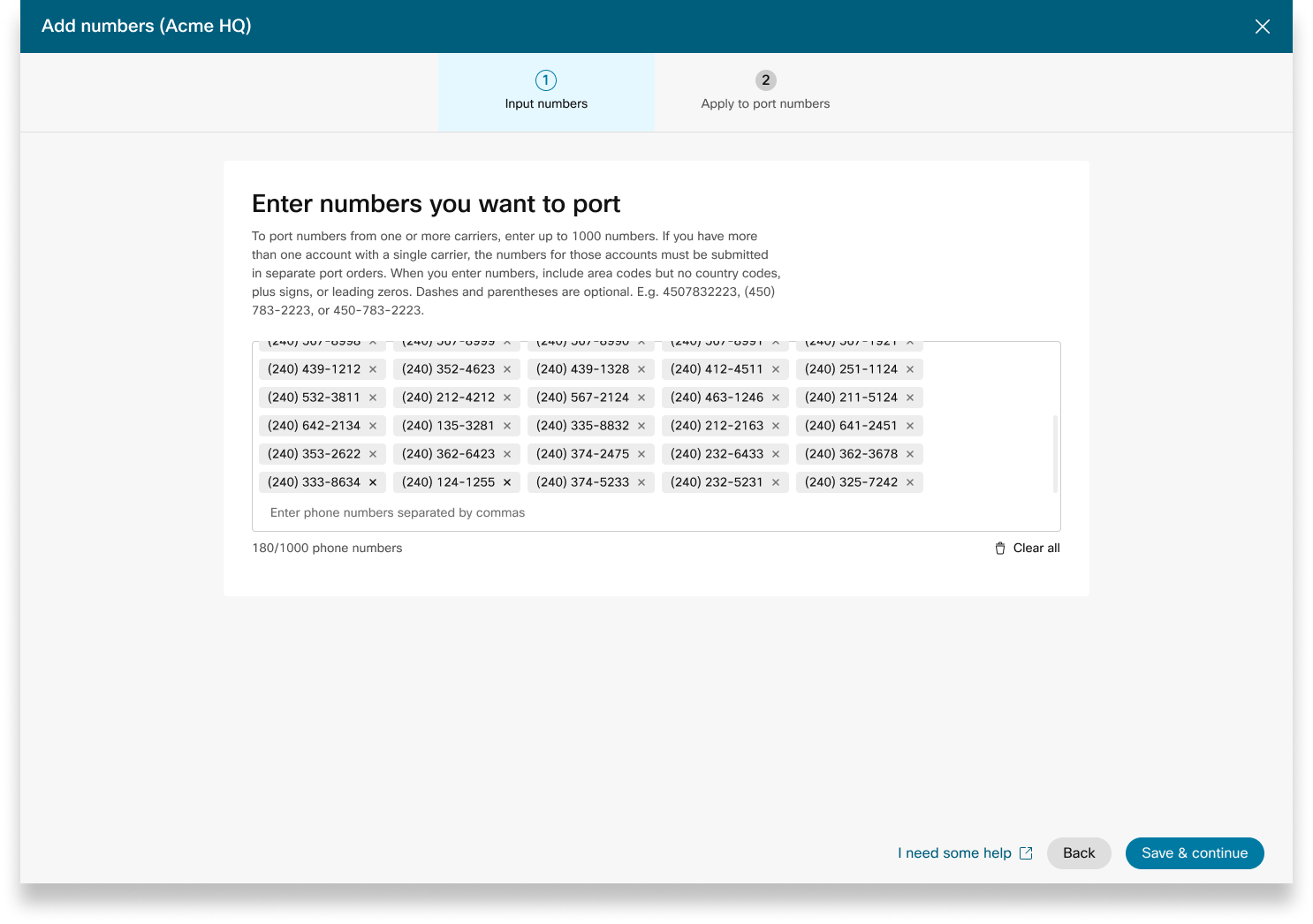
Bağlantı kurmak istediğiniz telefon numaralarını ekleyin ve ardından Kaydet ve devam et'i tıklatın. |
| 7 |
Taşıma işlem inin bit mesini istediğiniz zamana kadar Tarih ve Saati girin. Programı tercihinize göre ayarlayın. Ancak numaralarınızın taşınmasının seçilen tarih ve saatte bittiği garanti edilmez. |
| 8 |
(İsteğe bağlı) Bağlantı noktası siparişi durumuyla ilgili bildirimler almak için listelenen varsayılan kişi dışında ek bir e-posta adresi girin. |
| 9 |
İleri 'ye tıklayın. |
| 10 |
Mevcut operatör hesap bilgilerinizi sağlanan alanlara girin. Bunun önceki operatörünüzün faturasındaki bilgilerle eşleştiğinden emin olun. |
| 11 |
İleri 'ye tıklayın. |
| 12 |
Önceki taşıyıcı faturanızı yükleyin (30 günden eski değil). |
| 13 |
İleri 'ye tıklayın. |
| 14 |
LOA"yı yükleyin. Önceki operatörünüzün hesabı için yetkili kişi, imzalı LOA'yı yüklemelidir. Ülkeniz için gerekli LOA'yı almak için Webex İş Ortağı Yardım Merkezi ile bir bilet açın ve imzalı kopyayı buraya yükleyin. Yetkili kişi değilseniz, bu adımı atlayın. Bu kişi daha sonra geri gelip imzalı LOA'yı yükleyebilir, sipariş kişilerinize bir hatırlatma göndereceğiz. |
| 15 |
Kaydet ve devam et'i tıklayın. |
| 16 |
Liman Siparişiniz gönderildi. Sipariş durumunu PSTN Siparişlerinde kontrol edebilirsiniz. |
| 17 |
Bitti 'ye tıklayın. Destek ekibimiz, taşıma talebinizi tamamlamak için ek belge gereksinimleri için sizinle iletişime geçer. İstediğiniz belgeleri siparişin sağ panelinden yükleyebilirsiniz. Firma Sipariş Taahhüdü (FOC) tarihi, gönderim tarihinden itibaren iki iş günü sonra olabilir. FOC, kaybeden taşıyıcının kazanan taşıyıcıya bir telefon numarası verdiğini belirttiği tarihtir.. Kaybeden taşıyıcı taşıma isteğini onayladıktan sonra, aşağıdaki kurallara göre taşıma isteğini iptal edebilir veya erteleyebilirsiniz: Bu zaman dilimleri tahminlerdir ve herhangi bir SLA ile sınırlı değildir.
Taşıma gerçekleşirse ve numaraları önceki taşıyıcıya geri almanız gerekiyorsa, bu tür talepleri en erken PTS ekibiyle bildirin. Geri alma işlemi her zaman mümkün değildir ve önceki taşıyıcıya bir bağlantı noktası geri isteği verilmesini gerektirebilir. |
Yeni numaralar için sipariş verirken veya mevcut numaraları taşırken Control Hub'da sipariş durumunu veya bağlantı noktası reddetme bildirimlerini kontrol edebilirsiniz.
Entegre Olmayan ÇKP'den Entegre ÇKP'ye taşınması gereken konumlar olduğunda bir geçiş başlığı görüntülenir.
-
Gönderilen her siparişin bir durum değeri vardır.
Durumunu kontrol etmek için bir sipariş seçin.
Yeni Numara Siparişleri için Durum Değerleri
|
Görüntülenen Durum |
Açıklama |
|---|---|
|
Beklemede |
Kullanıcı tarafından Yeni numara sırası oluşturuldu. |
|
Sağlanan |
Yeni sayılar sağlanır. |
|
Hata |
Yeni sayı sırası ile ilgili bir sorun tespit edildi. Yardım almak için bir TAC bileti oluşturun. |
|
Gerekli eylem |
Yardım için PTS ile iletişime geçmek için tıklayın. |
Taşınan Numara Siparişlerinin Durum Değerleri
|
Görüntülenen Durum |
Açıklama |
|---|---|
|
Beklemede |
Kullanıcı, Taşıma Siparişinin ayrıntılarını oluşturmak/doldurma sürecindedir. Gönderildikten sonra, Cisco taşıma emrini doğrulayana ve kabul edene kadar sipariş Beklemede göstermeye devam edecektir. |
|
Reddedildi |
Taşıma sorunu tespit edildi. Ek ayrıntılar için Taşıma Hataları tablosuna bakın. Gerekirse, Control Hub 'a gidin ve PSTN teknik desteği için PSTN Yard ım bağlantısını tıklayın. |
|
Gönderildi |
Taşıma Siparişi doğrulandı ve kabul edildi. |
|
FOC Alındı |
Önceki PSTN sağlayıcısından alınan FOC tarih onayı. |
|
Tamamlandı |
Taşıma işlemi tamamlandı. |
|
İptal Edildi |
Sipariş iptal edildi. |
Taşıma Hata Mesajları
|
Görüntülenen Hata |
Açıklama |
Nasıl düzeltilir |
|---|---|---|
|
| ||
|
Hesap numarası uyumsuzluğu |
Hesap numarası Müşteri Hizmetleri Kay dı (CSR) üzerindeki numarayla eşleşmiyor |
PSTN Sipar işindeki Hesap Num arası alanını güncelleyin ve yeniden gönderin. Bazı operatörler için hesap numarası BTN veya telefon numarasının kendisi ile aynı olabilir. |
|
Hesap numarası gerekli |
Hesap numarası verilmedi ancak gerekli. |
PSTN Sipar işindeki Hesap Num arası alanını güncelleyin ve yeniden gönderin. Bazı operatörler için hesap numarası BTN veya telefon numarasının kendisi ile aynı olabilir. |
|
Hesap adı uyumsuzluğu |
Yetkilendirme yapan kişi (CSR) üzerindeki isimle eşleşmiyor. |
PSTN siparişindeki Hesapta Yetkili ad alanını güncelleyin ve yeniden gönderin. |
|
BTN uyumsuzluğu |
BTN veya ATN, KSR'deki bununla eşleşmiyor. |
PSTN Sipar işindeki Taşıyıcı fatura telefon numarası alanını güncelleyin ve yeniden gönderin. |
|
Şirket adı uyumsuzluğu |
Varlık adı KSR'deki ile eşleşmiyor. |
Şirket adını PSTN siparişindeki önceki taşıyıcı alanıyla güncelleyin ve yeniden gönderin. |
|
Çoklu BTN |
OSP, bu Taşıma Siparişinin bölünmesini ve ayrı siparişler olarak gönderilmesini gerektirir. |
Geçerli PSTN siparişini iptal edin ve yeni, birden çok P STN Emri oluşturun. Aynı BTN'ye sahip her sayı grubu için bir tane oluşturun. |
|
FOC taşıyıcı kaybederek reddedildi |
İstenen FOC tarihi OSP tarafından karşılanamaz. |
PSTN sipar işindeki Bağlantı Noktası Tamamlama tarihi alanını güncelleyin ve yeniden gönderin. |
|
Bilinmeyen |
Control Hub 'a gidin ve PSTN teknik desteği için PSTN Yard ım bağlantısını tıklayın. |
Control Hub 'a gidin ve PSTN teknik desteği için PSTN Yard ım bağlantısını tıklayın. |
|
Geçersiz PIN |
Kablosuz bağlantı noktası için parola/PIN sağlanmalıdır. |
PSTN sipar işindeki PIN alanını güncelleyin ve yeniden gönderin. |
|
Bekleyen sipariş |
OSP'nin hesapta bekleyen bir LSR'si vardır (örneğin, bir bağlantı noktası çıkışı veya adres değişikliği). |
Söz konusu telefon numaralarını PSTN siparişinden kaldırın ve yeniden gönderin. |
|
Bekleyen ana BTN |
BTN, taşınan telefon numaralarından biridir. Kullanıcı, Taşıma Sipariş Türünü, Kalan Numaralar Eylemini ve Yeni Fatura Telefon Numarasını buna göre belirtmelidir. |
Ana BTN'yi taşınan telefon numaraları listesinden kaldırın ve siparişi yeniden gönderin. Ana BTN'yi sayıların son yinelemesine dahil edin (numaraları birden çok yinelemede taşıyorsanız) . |
|
Servis adresi uyuşmazlığı |
Konum bilgisi KSR'deki ile eşleşmiyor. |
Hizmet adresi, E yal et ve Şehir alanlarını güncelleyin ve siparişi yeniden gönderin. |
|
TN özel bir özelliğe sahiptir |
Bazı telefon numaraları, özel bir özelliğe sahip oldukları için taşınamaz (örneğin, uzaktan arama yönlendirme). |
Özel özelliklere sahip numaraları PSTN siparişinden kaldırın ve yeniden gönderin. Veya, taşınan numaralardan özel bir özelliğin atamasını kaldırın . |
|
TN uyumsuzluğu |
Bazı telefon numaraları son kullanıcıya ait değildir. |
Söz konusu bir veya daha fazla numarayı kaldırın ve siparişi yeniden gönderin . |
|
TN taşınabilir değil |
Bazı telefon numaraları etkin olmadığı veya son kullanıcının hesabının bir parçası olmadığı için taşınamaz. |
Söz konusu bir veya daha fazla numarayı kaldırmaya çalışın ve PSTN siparişini yeniden gönderin. |
|
Desteklenmeyen ücret merkezi |
Fiyat merkezi taşınabilir değil. |
Söz konusu bir veya daha fazla numarayı kaldırın ve siparişi yeniden gönderin . |
|
ZIP/posta kodu uyumsuzluğu |
Posta kodu KSR"deki ile eşleşmiyor. |
Posta kodu alanını güncelleyin ve siparişi yeniden gönderin. |
|
Önceki taşıyıcının faturası geçersiz |
Fatura geçersiz. |
PSTN Sipariş ayrıntılarına gidin, ardından Önceki Taşıyıcının Fatura bölümünü açın. Doğru fatura dosyasını yükleyin ve siparişi yeniden gönderin. |
|
LOA geçersiz |
LOA geçersiz. |
LOA'yı imzalayın ve PSTN siparişini yeniden gönderin. Alternatif olarak, Control Hub'a gidin ve PSTN teknik desteği için PSTN Yard ım bağlantısını tıklayın. |
PSTN - Genel Anahtarlı Telefon Ağı
CSR - Müşteri Hizmetleri Kaydı
FOC - Firma Sipariş Taahhüdü
OSP - Eski Servis Sağlayıcı
BTN - Fatura Telefon Numarası
ATN - Hesap Telefon Numarası
Bir kullanıcı için bir ESA yapılandırmak için aşağıdaki koşulların yerine getirildiğinden emin olun:
- Kullanıcıya atanmış mobil olmayan bir birincil telefon numarası vardır.
- Kullanıcının konumu ABD veya Kanada içindedir.
ESA kullanıcının telefon numarasına ve konumuna bağlı olduğu için bu koşullar gereklidir. Bu kurulum, acil durum çağrılarının doğru yönlendirilmesine ve konumu veya telefon numarasıyla ilişkili Acil Durum Geri Arama Numarası (ECBN) aracılığıyla kullanıcıya doğru şekilde geri arama yapılmasına olanak tanır.
| 1 | |
| 2 |
. |
| 3 |
Değiştirmek istediğiniz kullanıcıyı seçin ve Arama'yı tıklayın. |
| 4 |
Num aralar altındaki birincil telefon numarası ayarlarını genişletmek için sağ oku seçin. |
| 5 |
Acil Servis Adresi altında Özel Adres öğ esini seçin. Aşağıdaki ayrıntıları girin. Acil bir durumda, yerel acil müdahale ekibi arayanı bulmak için bu adresi kullanacaktır.
|
| 6 |
Çalışma alanı bilgilerini güncelleyin ve Doğrula'yı tıkl atın. Bir servis adresi girildiğinde, sistem adresi doğrular. Sistem adresi bulamazsa, bir yan pan elde Önerilen Ad res görüntülenir. Önerilen adresi inceleyin ve Acil servis adresini güncellemek için Uygula'yı tıklayın. Değişik likleri kaydet mek için Kaydet'i tıklatın. |
Özel bir acil durum adresi, belirli kullanıcı için konumun varsayılan acil durum adresini geçersiz kılar.
Cisco Çağrı Planı (CCPP) ile bir konum ayarlandıktan sonra, Acil Servis Adresini (ESA) güncelleyebilirsiniz. ESA'nın kurulumu, PSTN konfigürasyonunun bir parçası olarak zorunlu bir gerekliliktir.
| 1 | |
| 2 |
'a gidin ve güncellemek istediğiniz konumu seçin. |
| 3 |
PSTN Bağlantısı'nın yanındaki Yönet'i tıklatın. |
| 4 |
Acil Servis Adresi'nin yanındaki Düzenle'yi tıklatın. |
| 5 |
Yeni adresi girin ve Kaydet'i tıklayın. ESA'yı güncelleyip kaydettikten sonra, Control Hub genel bakış sayfasındaki konum adresini ESA ile senkronize eder. ESA doğrulaması, tesis veya CCPP bağlantılarını yapılandırırken başarısız olursa, yöneticiler ESA ekranını kapatabilir ve kuruluma devam edebilir. Doğrulama hatası, bağlantının kurulmasını engellemez. ESA onaylanmamışsa, acil çağrı yönetimi gecikebilir, ve çağr ılar bir acil durum aktarma merkezine yönlendirilirse ek ücretler uygulanabilir . |
Webex Callingesnek Arama planları ve gereksinime uygun PSTN çözümünü seçme yeteneği sağlar. Zamanla, iş ortamındaki değişiklikler veya diğer faktörler nedeniyle farklı bir PSTN çözümüne geçmeniz gerekebilir.
Potansiyel PSTN geçiş yollarını bilmek için bu matrisi kullanın. Webex Calling
Webex Callingaşağıdaki PSTN geçiş yollarını destekler:
-
Control Hub ile Self Servis Kullanımı
-
Tesis tabanlı PSTN, entegre olmayan CCPP ve entegre olmayan IntelePeer to Cisco Çağrı Planları. Bk z. Cisco Çağrı planlarına Geçiş.
-
Entegre olmayan Intelepeer to Premise Tabanlı Çözüm dahil entegre olmayan CCP Sağlayıcısı. Bkz. Control Hub'da kurum tabanlı PSTN'yi yapılandır ma
-
Entegre olmayan CCPP'ye tesis tabanlı çözüm. Bağlantı türünü Control Hub'da güncellemeniz ve bir CCPP iş ortağı seçmeniz gerekir. Bu geçiş türü daha fazla yapılandırma gerektirmez.
-
-
Manuel Geçiş Kullanımı
-
Entegre CCP Sağlayıcısına Tesis tabanlı çözüm
-
Entegre CCP Sağlayıcısından Entegre Olmayan CCP Sağlayıcısına (İstisna: Entegre olmayan Intelepeer hedef CCP Sağlayıcısı olarak desteklenmez)
-
Entegre CCP Sağlayıcıdan Tesis Tabanlı Çözüm
-
Manuel geçiş işlemini kullanmak için yeni bir konum oluşturmanız, TN'leri ve kullanıcıları yeni konuma taşımanız ve site hizmetleri/hizmet atamalarını yeniden yapılandırmanız gerekir. Geçiş sırasında hizmet kesintisi yaşarsınız ve veri kaybı riski vardır.
İşte desteklenmeyen PSTN geçiş yollarının bir listesi:
-
Cisco Çağrı Planları Entegre Intelepeer'i
-
Entegre Intelepeer to Cisco Çağrı Planları
Gerekli minimum sipariş bir Giden Arama Planıdır (OCP). Faturalandırma, giden arama planları, telefon numaraları ve uluslararası arama kullanımı için ücretleri içerir. Cisco aylık faturalandırma faturanız, arama etkinliği, ücretler ve geçerli ücretler ve vergiler hakkında bilgiler içerir. Bağlantı noktası telefon numaraları için ek ücret alınmaz.
Faturalandırmanız başladığında:
-
CCW"de sipariş edilen Giden Arama Planları, istenen hizmet tarihinde faturalandırmaya başlar (RSD).
-
Control Hub'da sağlanan Giden Arama Planları faturalandırmaya hemen başlar.
-
Control Hub'da sağlanan telefon numaraları hemen faturalandırmaya başlar veya başka bir sağlayıcıdan taşınırsa faturalandırma bağlantı noktası tamamlandıktan sonra başlar.
Giden arama planı ücretleri:
-
Giden Arama Planları ve telefon numaraları için ücretler, lisansların ücretlerini hesaplamak için kullanılan aynı orantılama yöntemi kullanılarak orantılı olarak hesaplanır. Webex Calling
-
Uluslararası Arama ücretleri ülkeye göre değişir ve kullanımı takip eden ay faturalandırılır.
Ayrınt ılar için Cisco Çağrı Planı fat urasına bakın.
Cisco Çağrı Planları desteği, ihtiyacınıza bağlı olarak çeşitli destek bölümleri tarafından sağlanır.
|
Destek Bölümü |
Amaç |
İletişim Bilgileri |
|---|---|---|
|
İş Ortağı Yardım Masası (PHD) |
İş ortağı ile ilgili nasıl yapılır ve/veya dokümantasyon sorguları, Ön Fiyat Teklifi Düzenleyici Vergi ve Cisco Arama Planları teklifiyle ilgili diğer sorular. |
Kuzey Amerika: 1-844-613-6108 EMEA: +44 129 366 10 20 APAC: +61 3 7017 7272 E-posta: webexcalling-phd@cisco.com |
|
PSTN Teknik Destek (PTS) |
|
Control Hub 'a gidin ve PSTN teknik desteği için PSTN Yardım bağlant ısını tıklayın. |
|
TAC |
Control Hub işlevselliği ile ilgili sorunlar Kesilen aramalar, arama kalitesi sorunları veya servis kesintileri gibi hizmetle ilgili sorunlar |
Kuzey Amerika: 1-800-553-2447 EMEA: +32 2 704 5555 APAC: +61 2 8446 7411 E-posta: tac@cisco.com Ayrıca bakınız: |
|
Fatura ve Tahsilatlar |
KDV, Ödeme ve diğer faturalama sorguları |
E-posta veya telefon yoluyla Faturadaki Koleksiyoncu ile iletişime geçin |
|
Cisco SaaS Destek Ekibi (CES) |
|
İş Or tağı Desteği Rehberi ve Cisco Arama Planları Hakkında SSS |
Çok siteli uygulamalar için çeşitli bağlantılar seçebilirsiniz. Örneğin, bir konum için Cisco Arama Planları, ikinci konum için Bulut Bağlantılı PSTN (CCP) ve üçüncü konum için Yerel Ağ Geçidi'ni seçebilirsiniz. Cisco Arama Planlarını seçerken aşağıdakiler geçerlidir.
Gereksinimler
-
Ortaklar yetkili bir Webex Calling ortak olmalı ve Webex Calling PSTN program Webex Calling ına kaydolarak yeni eki kabul etmiş olmalıdır.
-
Cisco Çağrı Planları ile ilişkili tüm hizmetlere erişim sağlamak için en az bir taahhüt edilmiş Giden Arama Planı lisansı satın alınmalıdır.
Sınırlamalar
-
Cisco Çağrı Planları şu anda belirli ülkelerde mevcuttur.
-
Mevcut Webex Calling konumlar veya telefon numaraları yalnızca belirli senaryolarda Cisco Arama Planlarına geçiş yapabilir. Desteklenen geçiş yolları hakkında ayrıntılar için bkz. PSTN geçişi için desteklenen yol lar bölümüne bakın.
-
Bir seferde en fazla 100 yeni standart telefon numarası sipariş edebilirsiniz. Ek numaralar ayrı bir sipariş olarak verilebilir.
-
Ücretsiz numara bloğu sipariş edemezsiniz.
-
Cisco Çağrı Planları, Webex İletişim Merkezi tarafından desteklenmez veya yüksek eşzamanlı aramaların veya yüksek hacimli aramaların veya alışılmadık derecede kısa veya uzun aramaların yapıldığı kullanım için yetkilendirilmez. Webex İletişim Merkezi hakkında daha fazla bilgi için bkz. Webex İletişim Merkezi'ni kullanmaya başlama.
-
911 çağrıları hariç, Cisco Çağrı Planları, dizin hizmeti çağrıları dahil X11 hizmetlerine yapılan aramaları desteklemez.
-
Bazı premium hizmetler ve uluslararası destinasyonlar operasyonel amaçlar için kullanılamayabilir. Genel olarak mevcut olmayan belirli varış noktaları gerekiyorsa, müşteriler müsaitlik talebinde bulunmak için bir destek talebi açabilir.
Kart görünümü, PSTN konumunu yapılandırmadan önce Webex Calling müşterinin kullanabileceği PSTN sağlayıcısını görüntüler. PSTN görünümü hem Sağlayıcıları hem de Siparişleri görüntüler.
İçeriği Hizmet Türü ve Pazara göre filtrelemek için arama filtresini uygulayabilirsiniz. Görünümü Kompakt'tan Tabloya değiştirmek için geçiş seçeneğini kullanın. Kompakt görünüm, servis bilgileri olmadan sağlayıcı ayrıntılarını görüntülemek için kartı yeniden boyutlandırmaya yardımcı olur.
Sağlayıcı ekranı, desteklenen hizmet türlerinin listesini içeren çeşitli sağlayıcı kartlarını görüntüler. Sağlayıcılar bölümü aşağıdaki gibi sınıflandırılmıştır:
-
Tercih Edilen Arama Sağlayıcıları
-
Sertifikalı Arama sağlayıcıları
-
Arama sağlayıcıları
Sağlayıcının ayrıntılarını görüntülemek için karttaki Daha Fazla Bilgi seçeneğini tıklayın. Sertifikalı sağlayıcı ve Arama sağlayıcısı gibi Cisco iş ilişkileri tercihine göre PSTN servis sağlayıcısını seçmek için arama alanını kullan görüntülenir.
Sağlayıcılar aşağıdakileri içerir:
-
Sağlayıcı özeti
-
Bu sağlayıcı ile yapılandırılan konumların listesi
-
Sağlayıcının desteklenen hizmetler için kullanılabilir olduğu pazarların listesi.
Müşterinin Arama hizmetlerinin ayarlanmadığı PSTN konumları varsa, Bu sağlayıc ıyı seç eylem çubuğu görüntülenir. PSTN konumu için hizmeti yapılandırmak için bu seçeneği kullanın.
Kontrol Merkezi'ndeki tercih edilen görünüm, yönetici iş ortağının çalışmayı tercih ettiği arama sağlayıcılarını görüntüler. ancak, mevcut tüm arama sağlayıcılarını şu adresten görüntüleyebilirsinizWebex Calling. Bu bölüm aşağıdakileri sağlar:
-
Açılır menüden konumu seçin.
-
Kullanıcıların Cisco Arama planlarını kullanmaları için abonelik türünü seçin. İleri 'ye tıklayın.
-
Söz leşme Bilgileri ve Acil Servis Adresi yapılandırması alanlarını doldur un.
PSTN hizmeti kurulumu tamamlandı.
Cisco Çağrı Planları, Webex Calling deneme sürecinin bir parçası olarak teknik değerlendirme için kullanılabilir. Cisco Çağrı Planları deneme sürümlerinin kullanımı ücretsiz olsa da, deneme aşam asında bazı uygulanabilir sınırlamalar vardır.
Deneme hesaplarını ücretli hesaplara dönüştürebileceğiniz için, her ülke altındaki 'Yeni Telefon Numaraları Sipariş' bölümünde belirtildiği gibi gerekli düzenleyici belgeler deneme hizmetleri için de zorunludur. Bu belgeler, telefon numarası (TN) tedarik ekibimizin numaraları temin etmesi için ülke düzenleyic ileri tarafından yasal olarak gereklidir.
-
Her deneme hesabı, Cisco Çağrı Planlarından en fazla 10 standart telefon numarası sağlayabilirWebex Calling. Deneme başına 10'dan fazla numara sağlanmasına izin verilmez.
-
Denemelerde yalnızca yeni, standart telefon numaraları desteklenir. Taşınan numaralar, ard ışık bloklar ve gelen ücretsiz numaralar deneme hesaplarında desteklenmez. Ayrıca numaraları deneme sürümünden çıkaramazsınız. Bu özellikleri kullanmak istiyorsanız ücretli bir hesaba dönüştürmelisiniz.
-
Uluslararası aramaların yanı sıra Premium Hizmet Çağrı türleri I ve II deneme süresi boyunca kullanımı engellenir.
-
Kurumsal Mesajlaşma Webex Calling deneme hesaplarında kullanılamaz.
-
Deneme hesapları, normal ticari operasyon için değil, yalnızca teknik değerlendirme amaçlıdır. Bu nedenle, acil servisler yalnızca teknik değerlendirme içindir; gerçek acil çağrılar garanti edilemez. Kullanıcılar bir deneme hesabına gerçek acil servis çağrıları yapmamalıdır.
Cisco Çağrı Planları ile Webex Calling deneme sürümünü ücretli aboneliğe dönüştürmek için sipariş verirken, denemede kullanılan telefon numaralarını ve yapılandırmayı korumak için en az bir Cisco Çağrı Planı taahhüt edilmiş lisansı sipariş etmeniz gerekir.
-
Cisco Arama Planları (Cisco PSTN)
-
Bulut Bağlantılı PSTN
-
Kurum tabanlı PSTN (Yerel Ağ Geçidi ayrı olarak etkinleştirilmelidir. Daha fazla bilgi için bkz. Control Hub 'da Kurum tabanlı PSTN'yi Yapılandırma.)
| 1 | |
| 2 |
'a gidin ve güncellemek istediğiniz konumu seçin. |
| 3 |
Arama sekmesini seçin ve PTSN Bağlant ısı'nın yanındaki Yönet'i tıklayın. |
| 4 |
Cisco Çağrı Planları'nı seçin ve İleri 'yi tıklayın. |
| 5 |
İletişim bilgilerini girin ve İleri'yi tıklayın. Bu alan, Cisco ile yasal sözleşmeyi imzalayacak kişinin iletişim bilgileri içindir. |
| 6 |
Acil Servis Adresini (ESA) girin ve Kaydet'i tıkl atın. Varsayılan olarak, buraya girilen ESA, bu konum için tüm telefon numaralarına uygulanır. Gerekirse tek bir kullanıcı için ESA'yı değiş tirebilirsiniz. Örneğin, evden çalışan uzak bir çalışanınız varsa ESA'yı değiştirmeniz gerekebilir. |
| 7 |
Özet ekranında aşağıdakilerden birini yapın:
|
Başlamadan önce
-
Control Hub aracılığıyla ücretsiz numaralar da dahil olmak üzere yeni telefon numaraları sipariş edebilmeniz için Cisco Arama Planının sitenizde etkinleştirilmesi gerekir.
-
Yeni numaralar talep ederken, belirli numaraları veya ardışık sayı bloğunu girebilirsiniz. Sistemin, seçtiğiniz ülke, eyalet, alan kodu ve ön ekine göre arama envanterinden numara atamasına da izin verebilirsiniz.
-
Varsayılan olarak, Cisco Arama Planı kurulumunuz sırasında bir konum için girilen Acil Servis Adresi (ESA), o konumun tüm telefon numaraları için geçerlidir.
-
Konum aboneliği Hizmet Numarası lisansına sahipse, numaraları Servis Numarası olarak ekleyebilirsiniz.
-
Mevcut Standart Numarayı Servis Numarası lisansı ile bir Cisco Çağrı Planı konumunda Servis Numarası olarak değiştirebilirsiniz.
-
Servis Numarası lisansı ile Cisco Çağrı Planı konumları arasında Servis Numaralarını taşıyabilirsiniz.
| 1 | |
| 2 |
Numaralar'a gidin.
|
| 3 |
Yönet açılır menüsünden Ekle'yi seçin. |
| 4 |
Numara ekle sayfasındaki Sayı Türü açılır menüsünde bir Konum ve PSTN Num arası seçin. |
| 5 |
Yeni Numar alar Sipariş'i seçin ve İleri 'yi tıklayın. |
| 6 |
Aşağıdaki seçeneklerden birini seçin:
|
| 7 |
Arama yapılacak Ül ke, E yal et ve Alan Kodu veya Şehir seçerek sıralamak istediğiniz numaraları belirtin. |
| 8 |
Sizin için otomatik olarak kaç sayı seçilmesini istediğinizi girin ve Ara'yı tıklayın. Seçtiğiniz kriterlere göre kullanılabilir numaraların bir listesi verilir. |
| 9 |
Sipariş vereceğiniz numara türünü seçin:
|
| 10 |
Sipariş vermek istediğiniz numaraları tıklayın, ardından Sipariş'i tıklayın. Seçtiğiniz sayılar sepette görünür.
|
| 11 |
Sipariş gönderme onay sayfasında, sipariş durumunuzu kontrol etmek için PSTN Sipariş leri'ni seçin. |
| 12 |
Yeni numaraları etkinleştirmek için Hizmet Şartlarını kabul edin. Hizmet Şartları bağlantısı yalnızca müşteri yöneticileri tarafından kullanılabilir. İş ortakları yalnızca Hizmet Şartları'nın müşteri tarafından imzalanması gerektiğine dair bir mesaj görür. |
Cisco Çağrı Planı ile, Control Hub aracılığıyla doğrudan Cisco'dan telefon numarası blokları sipariş edebilirsiniz.
Başlamadan önce
-
Numara blokları sipariş etmek yalnızca ücretli aboneliği olan müşteriler için kullanılabilir.
-
Sipariş edilebilecek maksimum blok numarası sayısı 100'dür.
-
Bir blokta sıralanan sayılar yalnızca bloğun tamamı silinirse silinebilir.
-
Varsayılan olarak, Cisco Arama Planı kurulumunuz sırasında bir konum için girilen Acil Servis Adresi (ESA), o konumun tüm telefon numaralarına uygulanır.
| 1 | |
| 2 |
Numaralar'a gidin.
|
| 3 |
Yönet açılır menüsünden Ekle'yi seçin. |
| 4 |
Numara ekle sayfasındaki Sayı Türü açılır menüsünde bir Konum ve PSTN Num arası seçin ve ardından İleri'yi tıklatın. |
| 5 |
Yeni Numar alar Sipariş'i seçin, İleri 'yi tıklayın. |
| 6 |
Sırayla Birbirini Takip Eden Bir Sayı Kümesi Al için geçiş seçen eğini seçin. |
| 7 |
Açılır menüden, gereken blok numaralarının miktarını seçin. |
| 8 |
E yaleti belirtin ve arama ölçü t leriniz olarak Alan Ko du/Önek veya Şehir kullanın ve Ara'yı tıkl atın. |
| 9 |
Arama kriterlerinize göre sağlanan mevcut sayı blokları listesinden seçim yapın ve Sipariş'i tıklayın. |
| 10 |
Sipariş gönderme onay sayfasında, sipariş durumunuzu kontrol etmek için PSTN Sipariş leri'ni seçin. Bu sizi PSTN Siparişleri sayfasına götürür. |
| 11 |
Yeni numaraları etkinleştirmek için Hizmet Şartlarını kabul edin. |
Başlamadan önce
Numaraları taşımaya başlamadan önce Cisco Çağrı Planı Numarası Taşıma Yönergelerini ve Politikalarını okumanızı ve bun lara aşina olmanızı şiddetle tavsiye ederiz..
-
Control Hub üzerinden telefon numaralarını aktarmadan önce siteniz için Cisco Çağrı Planını etkinleştirin.
-
Cisco'ya hizmeti Cisco'ya taşımak için mevcut PSTN operatörüne sipariş vermesine izin veren imzalı bir Ajans Mektubu (LOA) gereklidir. Cari hesap sahibi veya yetkili imzalayan kişi LOA'yı imzalamalıdır. Taşıma adımlarını tamamlarken LOA'yı imzalamanız istenir.
-
Mevcut PSTN sağlayıcınızdan PNG veya PDF formatında son 30 gün içinde yeni bir faturanız olduğundan emin olun. Taşıma sırasında faturanızın bir kopyasını yüklemeniz istenir.
-
Başarılı bir bağlantı noktasını sağlamak için aşağıdaki bilgilerin hazır olduğundan emin olun:
-
Bağlantı noktasına gidilecek tüm telefon numaralarının listesi
-
Güncel PSTN sağlayıcı hesap bilgileri
-
Varsa Müşteri Hizmetleri Kaydı (CSR)
-
Hesap PIN'iniz varsa
Numaraları taşırken ve bağlantı kurulacak numaraları seçerken, gelen aramaları alan herhangi bir numarayı göz önünde bulundurmanızı öneririz. Daha fazla bilgi için bkz. Cisco Çağrı Planı Numarası Taşıma Yönergeleri ve İlkeleri.
-
-
Varsayılan olarak, Cisco Arama Planı kurulumunuz sırasında bir konum için girilen Acil Servis Adresi (ESA), o konumun tüm telefon numaralarına uygulanır.
Bir numarayı taşıma talebinde bulunduğunuzda, yalnızca numarayla ilgili Arama hizmetleri Amerika Birleşik Devletleri ve Kanada'da taşınır. Mesajlaşma hizmetlerinin numaralarını taşımak için, daha fazla bilgi için İş mesajlaşmasını etkin leştirme konusuna bakın.
| 1 | |
| 2 |
Numaralar'a gidin.
|
| 3 |
Yeni Numara Ekle sayfasında bir Konum seçin. |
| 4 |
Yönet açılır menüsünden Ekle'yi seçin. |
| 5 |
Numara ekle sayfasındaki Sayı Türü bölümünde bir Konum ve PSTN Num arası seçin, ardından İleri'yi tıklatın. |
| 6 |
Port Numbers Over öğesini seçin ve İleri'yi tıklatın. |
| 7 |
Sayıları şu şekilde eklemeyi seçebilirsiniz:
Servis Numarası'nı yalnızca konum unuz için Cisco Çağrı Plan ınızın bir Servis Numarası lisansı varsa seçebilirsiniz. Aboneliğiniz için Hizmet Numaraları satın almanıza izin vermek için İş Ortağınızla iletişime geçin. |
| 8 |
Üzerine aktarmak istediğiniz telefon numarasını ekleyin ve ardından Kaydet ve devam et'i tıklatın. Numaraları girdiğinizde otomatik olarak taşınabilirlik denetimi yapılır. Vurgulanan sayılar taşınabilir değildir. PSTN Teknik Destek, bu örneklerin daha fazla gözden geçirilmesini destekler. En fazla 1000 telefon numarası ekleyebilirsiniz.
|
| 9 |
PSTN sipariş ayrıntıları bölümünde, bağlantı noktası sipariş durumunu alacağınız varsayılan iletişim e-posta adresiniz görüntülenir. Daha fazla e-posta adresi hakkında e-posta bildirimi almak istiyorsanız Ek kiş iler 'e bir e-posta adresi ekleyin. İleri 'ye tıklayın. |
| 10 |
Hesap bilgilerinizi mevcut sağlayıcınızla girin. Girilen bilgilerin mevcut sağlayıcı faturanızla eşleştiğinden emin olun. İleri 'ye tıklayın. |
| 11 |
Önceki sağlayıcınızdan bir fatura yükleyin. Faturanın son 30 güne ait olduğundan ve PNG veya PDF formatında olduğundan emin olun. İleri 'ye tıklayın. |
| 12 |
Telefon numaraları için, Ajans Mektubunu (LOA) imzalamak için adınızı ve soyadınızı ve iş unvanınızı girin. İmz ala ve Gönder'i tıklayın. |
| 13 |
(İsteğe bağlı) Ücretsiz numaraları taşıyorsanız bir LOA imzalamak için şu adımları izleyin:
|
| 14 |
Siparişinizi gözden geçirin ve İleri 'yi tıklayın. |
| 15 |
Sipariş gönderme ekranı, sırayla limanınızın bir özetini gösterir. Bitti 'ye tıklayın. Control Hub, sırayla bir bağlantı noktası göndermeden önce bir ön hata denetimi yapar. Bağlantı noktası siparişiyle ilgili herhangi bir sorun bulunursa, yöneticiler bir e-posta bildirimi alır ve PSTN Sipar işleri ekranında bir hata iletisi görüntülenir.
Telefon numaraları başarıyla taşındıktan sonra iş mesajlaşması etkinleştirilebilir. Daha fazla bilgi için İş mesajlaşmasını etkin leştirme bölümüne bakın. |
Yeni numaralar için sipariş verirken veya mevcut numaraları taşırken, Control Hub'da sipariş durumunu veya bağlantı noktası reddetme bildirimlerini kontrol edebilirsiniz.
Entegre Olmayan CCP'den Entegre ÇKP'ye geçilecek konumlar olduğunda bir geçiş başlığı görüntülenir.
-
https://admin.webex.com adresindeki müşteri görünümünden Arama bölümüne gidin ve ardından PST N'yi tıklayın.
Her sipariş için bir durum atanır.
-
Her sipariş için bir durum atanır.
Durumunu kontrol etmek için bir sipariş seçin.
-
Ücretsiz taşıma siparişi için, bu siparişte herhangi bir bilgi gerekip gerekmediğini kontrol etmek için bekleyen bir siparişi tıklayın.
- Ek Bilgiler'i tıklayın. Herhangi bir
hesap bilgisinin veya fatura yüklemesinin beklemede olup olmadığını gösterir.
-
Ek bilgiler bölümünde, gerekli eylem seçen eğini tıklayabilir ve gerektiği gibi bilgi ekleyebilirsiniz.
Herhangi bir hesap bilgisini veya siparişin son tarihini günceller seniz, Ajans Mektubu (LAO) sözleşmesini tekrar imzalamanız gerekir. Bir LOA sözleşmesi ancak gerekli tüm işlemler tamamlandıktan sonra im zalayabilirsiniz.
- Ek Bilgiler'i tıklayın. Herhangi bir
hesap bilgisinin veya fatura yüklemesinin beklemede olup olmadığını gösterir.
Yeni Numara Siparişleri için durum değerleri
|
Görüntülenen Durum |
Açıklama |
|---|---|
|
Beklemede |
Yeni sayı sırası kullanıcı tarafından oluşturulur. |
|
Sağlanan |
Yeni sayılar sağlanır. |
|
Hata |
Yeni sayı sırası ile ilgili bir sorun tespit edildi. Yardım almak için bir TAC bileti oluşturun. |
Taşınan Numara Siparişlerinin Durum Değerleri
|
Görüntülenen Durum |
Açıklama |
|---|---|
|
Beklemede |
Kullanıcı, Taşıma Siparişinin ayrıntılarını oluşturmak/doldurma sürecindedir. Gönderildikten sonra, Cisco taşıma emrini doğrulayana ve kabul edene kadar sipariş Beklemede göstermeye devam edecektir. |
|
Gerekli eylem |
Bu durum, hesap bilgileri, son tarih veya gerekli belgeler gibi herhangi bir bilgi beklemede olduğunda görüntülenir. |
|
Reddedildi |
Taşıma sorunu tespit edildi. Ek ayrıntılar için Taşıma Hataları tablosuna bakın. Alternatif olarak, Control Hub'a gidin ve PSTN teknik desteği için PSTN Yard ım bağlantısını tıklayın. |
|
Gönderildi |
Taşıma Siparişi doğrulandı ve kabul edildi. |
|
FOC Alındı |
Önceki PSTN sağlayıcısından alınan FOC tarih onayı. |
|
Tamamlandı |
Taşıma işlemi tamamlandı. |
|
İptal Edildi |
Sipariş iptal edildi. |
Taşıma Hata Mesajları
|
Görüntülenen Hata |
Açıklama |
Nasıl düzeltilir |
|---|---|---|
|
| ||
|
Hesap numarası uyumsuzluğu |
Hesap numarası Müşteri Hizmetleri Kaydı (CSR) üzerindeki numarayla eşleşmiyor |
PSTN Sipar işindeki Hesap Num arası alanını güncelleyin ve yeniden gönderin. Bazı operatörler için hesap numarası BTN veya telefon numarasının kendisi ile aynı olabilir. |
|
Hesap numarası gerekli |
Hesap numarası verilmedi ancak gerekli. |
PSTN Sipar işindeki Hesap Num arası alanını güncelleyin ve yeniden gönderin. Bazı operatörler için hesap numarası BTN veya telefon numarasının kendisi ile aynı olabilir. |
|
Hesap adı uyumsuzluğu |
Yetkilendirme yapan kişi (CSR) üzerindeki isimle eşleşmiyor. |
PSTN siparişindeki Hesapta Yetkili ad alanını güncelleyin ve yeniden gönderin. |
|
BTN uyumsuzluğu |
BTN veya ATN, KSR'deki ile eşleşmiyor. |
PSTN Sipar işindeki Taşıyıcı fatura telefon numarası alanını güncelleyin ve yeniden gönderin. |
|
Şirket adı uyumsuzluğu |
Varlık adı KSR'deki ile eşleşmiyor. |
Şirket adını PSTN siparişindeki önceki taşıyıcı alanıyla güncelleyin ve yeniden gönderin. |
|
Çoklu BTN |
OSP, bu Taşıma Siparişinin bölünmesini ve ayrı siparişler olarak gönderilmesini gerektirir. |
Geçerli PSTN siparişini iptal edin ve yeni, birden çok PSTN Emri oluşturun. Aynı BTN'ye sahip her sayı grubu için bir tane oluşturun. |
|
FOC taşıyıcı kaybederek reddedildi |
İstenen FOC tarihi OSP tarafından karşılanamaz. |
PSTN sipar işindeki Bağlantı Noktası Tamamlama tarihi alanını güncelleyin ve yeniden gönderin. |
|
Bilinmeyen |
Control Hub 'a gidin ve PSTN teknik desteği için PSTN Yardım bağlant ısını tıklayın. |
Control Hub 'a gidin ve PSTN teknik desteği için PSTN Yardım bağlant ısını tıklayın. |
|
Geçersiz PIN |
Kablosuz bağlantı noktası için parola/PIN sağlanmalıdır. |
PSTN sipar işindeki PIN alanını güncelleyin ve yeniden gönderin. |
|
Bekleyen sipariş |
OSP'nin hesapta bekleyen bir LSR'si vardır (örneğin, bir bağlantı noktası çıkışı veya adres değişikliği). |
Söz konusu telefon numaralarını PSTN siparişinden kaldırın ve yeniden gönderin. |
|
Bekleyen ana BTN |
BTN, taşınan telefon numaralarından biridir. Kullanıcı, Taşıma Sipariş Türünü, Kalan Numaralar Eylemini ve Yeni Fatura Telefon Numarasını buna göre belirtmelidir. |
Ana BTN'yi taşınan telefon numaraları listesinden kaldırın ve siparişi yeniden gönderin. Lütfen Ana BTN'yi sayıların son yinelemesine ekleyin (numaraları birden çok yinelemede taşıyorsanız). |
|
Servis adresi uyuşmazlığı |
Konum bilgisi KSR'deki ile eşleşmiyor. |
Hizmet adresi, E yal et ve Şehir alanlarını güncelleyin ve siparişi yeniden gönderin. |
|
TN özel bir özelliğe sahiptir |
Bazı telefon numaraları, özel bir özelliğe sahip oldukları için taşınamaz (örneğin, uzaktan arama yönlendirme). |
Özel özelliklere sahip sayıları PSTN siparişinden kaldırın ve yeniden gönderin. Veya, taşınan numaralardan özel özelliği atamayı kaldırın. |
|
TN uyumsuzluğu |
Bazı telefon numaraları son kullanıcıya ait değildir. |
Söz konusu numaraları kaldırın ve siparişi yeniden gönderin. |
|
TN taşınabilir değil |
Bazı telefon numaraları etkin olmadığı veya son kullanıcının hesabının bir parçası olmadığı için taşınamaz. |
Söz konusu numaraları kaldırmaya çalışın ve PSTN siparişini yeniden gönderin. |
|
Desteklenmeyen ücret merkezi |
Fiyat merkezi taşınabilir değil. |
Söz konusu numaraları kaldırın ve siparişi yeniden gönderin. |
|
ZIP/posta kodu uyumsuzluğu |
Posta kodu KSR"deki ile eşleşmiyor. |
Posta kodu alanını güncelleyin ve siparişi yeniden gönderin. |
|
Önceki taşıyıcının faturası geçersiz |
Fatura geçersiz. |
PSTN Sipariş ayrıntılarına gidin, ardından Önceki Taşıyıcının Fatura bölümünü açın. Doğru fatura dosyasını yükleyin ve siparişi yeniden gönderin. |
|
LOA geçersiz |
LOA geçersiz. |
LOA'yı imzalayın ve PSTN siparişini yeniden gönderin. Alternatif olarak, Control Hub'a gidin ve PSTN teknik desteği için PSTN Yard ım bağlantısını tıklayın. |
PSTN - Genel Anahtarlı Telefon Ağı
CSR - Müşteri Hizmetleri Kaydı
FOC - Firma Sipariş Taahhüdü
OSP - Eski Servis Sağlayıcı
BTN - Fatura Telefon Numarası
ATN - Hesap Telefon Numarası
Bir kullanıcı için bir ESA yapılandırmak için aşağıdaki koşulların yerine getirildiğinden emin olun:
- Kullanıcıya atanmış mobil olmayan bir birincil telefon numarası vardır.
- Kullanıcının konumu ABD veya Kanada içindedir.
ESA kullanıcının telefon numarasına ve konumuna bağlı olduğu için bu koşullar gereklidir. Bu kurulum, acil durum çağrılarının doğru yönlendirilmesine ve konumu veya telefon numarasıyla ilişkili Acil Durum Geri Arama Numarası (ECBN) aracılığıyla kullanıcıya doğru şekilde geri arama yapılmasına olanak tanır.
| 1 | |
| 2 |
. |
| 3 |
Değiştirmek istediğiniz kullanıcıyı seçin ve Arama'yı tıklayın. |
| 4 |
Num aralar altındaki birincil telefon numarası ayarlarını genişletmek için sağ oku seçin. |
| 5 |
Acil Servis Adresi altında Özel Adres öğ esini seçin. Aşağıdaki ayrıntıları girin. Acil bir durumda, yerel acil müdahale ekibi arayanı bulmak için bu adresi kullanacaktır.
|
| 6 |
Çalışma alanı bilgilerini güncelleyin ve Doğrula'yı tıkl atın. Bir servis adresi girildiğinde, sistem adresi doğrular. Sistem adresi bulamazsa, bir yan pan elde Önerilen Ad res görüntülenir. Önerilen adresi inceleyin ve Acil servis adresini güncellemek için Uygula'yı tıklayın. Değişik likleri kaydet mek için Kaydet'i tıklatın. |
Özel bir acil durum adresi, belirli kullanıcı için konumun varsayılan acil durum adresini geçersiz kılar.
Cisco Çağrı Planı (CCPP) ile bir konum ayarlandıktan sonra, Acil Servis Adresini (ESA) güncelleyebilirsiniz. ESA'nın kurulumu, PSTN konfigürasyonunun bir parçası olarak zorunlu bir gerekliliktir.
| 1 | |
| 2 |
'a gidin ve güncellemek istediğiniz konumu seçin. |
| 3 |
PSTN Bağlantısı'nın yanındaki Yönet'i tıklatın. |
| 4 |
Acil Servis Adresi'nin yanındaki Düzenle'yi tıklatın. |
| 5 |
Yeni adresi girin ve Kaydet'i tıklayın. ESA'yı güncelleyip kaydettikten sonra, Control Hub genel bakış sayfasındaki konum adresini ESA ile senkronize eder. ESA doğrulaması, tesis veya CCPP bağlantılarını yapılandırırken başarısız olursa, yöneticiler ESA ekranını kapatabilir ve kuruluma devam edebilir. Doğrulama hatası, bağlantının kurulmasını engellemez. ESA onaylanmamışsa, acil çağrı yönetimi gecikebilir, ve çağr ılar bir acil durum aktarma merkezine yönlendirilirse ek ücretler uygulanabilir . |
Webex Callingesnek Arama planları ve gereksinime uygun PSTN çözümünü seçme yeteneği sağlar. Zamanla, iş ortamındaki değişiklikler veya diğer faktörler nedeniyle farklı bir PSTN çözümüne geçmeniz gerekebilir.
Potansiyel PSTN geçiş yollarını bilmek için bu matrisi kullanın. Webex Calling
Webex Callingaşağıdaki PSTN geçiş yollarını destekler:
-
Control Hub ile Self Servis Kullanımı
-
Tesis tabanlı PSTN, entegre olmayan CCPP ve entegre olmayan IntelePeer to Cisco Çağrı Planları. Bk z. Cisco Çağrı planlarına Geçiş.
-
Entegre olmayan Intelepeer to Premise Tabanlı Çözüm dahil entegre olmayan CCP Sağlayıcısı. Bkz. Control Hub'da kurum tabanlı PSTN'yi yapılandır ma
-
Entegre olmayan CCPP'ye tesis tabanlı çözüm. Bağlantı türünü Control Hub'da güncellemeniz ve bir CCPP iş ortağı seçmeniz gerekir. Bu geçiş türü daha fazla yapılandırma gerektirmez.
-
-
Manuel Geçiş Kullanımı
-
Entegre CCP Sağlayıcısına Tesis tabanlı çözüm
-
Entegre CCP Sağlayıcısından Entegre Olmayan CCP Sağlayıcısına (İstisna: Entegre olmayan Intelepeer hedef CCP Sağlayıcısı olarak desteklenmez)
-
Entegre CCP Sağlayıcıdan Tesis Tabanlı Çözüm
-
Manuel geçiş işlemini kullanmak için yeni bir konum oluşturmanız, TN'leri ve kullanıcıları yeni konuma taşımanız ve site hizmetleri/hizmet atamalarını yeniden yapılandırmanız gerekir. Geçiş sırasında hizmet kesintisi yaşarsınız ve veri kaybı riski vardır.
İşte desteklenmeyen PSTN geçiş yollarının bir listesi:
-
Cisco Çağrı Planları Entegre Intelepeer'i
-
Entegre Intelepeer to Cisco Çağrı Planları
Gerekli minimum sipariş bir Giden Arama Planıdır (OCP). Faturalandırma, giden arama planları, telefon numaraları ve uluslararası arama kullanımı için ücretleri içerir. Cisco aylık faturalandırma faturanız, arama etkinliği, ücretler ve geçerli ücretler ve vergiler hakkında bilgiler içerir. Bağlantı noktası telefon numaraları için ek ücret alınmaz.
Faturalandırmanız başladığında:
-
CCW"de sipariş edilen Giden Arama Planları, istenen hizmet tarihinde faturalandırmaya başlar (RSD).
-
Control Hub'da sağlanan Giden Arama Planları faturalandırmaya hemen başlar.
-
Control Hub'da sağlanan telefon numaraları hemen faturalandırmaya başlar veya başka bir sağlayıcıdan taşınırsa faturalandırma bağlantı noktası tamamlandıktan sonra başlar.
Giden arama planı ücretleri:
-
Giden Arama Planları ve telefon numaraları için ücretler, lisansların ücretlerini hesaplamak için kullanılan aynı orantılama yöntemi kullanılarak orantılı olarak hesaplanır. Webex Calling
-
Uluslararası Arama ücretleri ülkeye göre değişir ve kullanımı takip eden ay faturalandırılır.
Ayrınt ılar için Cisco Çağrı Planı fat urasına bakın.
Cisco Çağrı Planları desteği, ihtiyacınıza bağlı olarak çeşitli destek bölümleri tarafından sağlanır.
|
Destek Bölümü |
Amaç |
İletişim Bilgileri |
|---|---|---|
|
İş Ortağı Yardım Masası (PHD) |
İş ortağı ile ilgili nasıl yapılır ve/veya dokümantasyon sorguları, Ön Fiyat Teklifi Düzenleyici Vergi ve Cisco Arama Planları teklifiyle ilgili diğer sorular. |
Kuzey Amerika: 1-844-613-6108 EMEA: +44 129 366 10 20 APAC: +61 3 7017 7272 E-posta: webexcalling-phd@cisco.com |
|
PSTN Teknik Destek (PTS) |
|
Control Hub 'a gidin ve PSTN teknik desteği için PSTN Yardım bağlant ısını tıklayın. |
|
TAC |
Control Hub işlevselliği ile ilgili sorunlar Kesilen aramalar, arama kalitesi sorunları veya servis kesintileri gibi hizmetle ilgili sorunlar |
Kuzey Amerika: 1-800-553-2447 EMEA: +32 2 704 5555 APAC: +61 2 8446 7411 E-posta: tac@cisco.com Ayrıca bakınız: |
|
Fatura ve Tahsilatlar |
KDV, Ödeme ve diğer faturalama sorguları |
E-posta veya telefon yoluyla Faturadaki Koleksiyoncu ile iletişime geçin |
|
Cisco SaaS Destek Ekibi (CES) |
|
İş Or tağı Desteği Rehberi ve Cisco Arama Planları Hakkında SSS |
Çok siteli uygulamalar için çeşitli bağlantılar seçebilirsiniz. Örneğin, bir konum için Cisco Arama Planları, ikinci konum için Bulut Bağlantılı PSTN (CCP) ve üçüncü konum için Yerel Ağ Geçidi'ni seçebilirsiniz. Cisco Arama Planlarını seçerken aşağıdakiler geçerlidir.
Gereksinimler
-
Ortaklar yetkili bir Webex Calling ortak olmalı ve Webex Calling PSTN program Webex Calling ına kaydolarak yeni eki kabul etmiş olmalıdır.
-
Cisco Çağrı Planları ile ilişkili tüm hizmetlere erişim sağlamak için en az bir taahhüt edilmiş Giden Arama Planı lisansı satın alınmalıdır.
Sınırlamalar
-
Cisco Çağrı Planları şu anda belirli ülkelerde mevcuttur.
-
Mevcut Webex Calling konumlar veya telefon numaraları yalnızca belirli senaryolarda Cisco Arama Planlarına geçiş yapabilir. Desteklenen geçiş yolları hakkında ayrıntılar için bkz. PSTN geçişi için desteklenen yol lar bölümüne bakın.
-
Bir seferde en fazla 100 yeni standart telefon numarası sipariş edebilirsiniz. Ek numaralar ayrı bir sipariş olarak verilebilir.
-
Ücretsiz numaralar şu anda mevcut değil. Yeni ücretsiz numaralar sipariş edemez veya mevcut ücretsiz numaraları Cisco Çağrı Planlarına taşıyamazsınız.
-
Cisco Çağrı Planları, Webex İletişim Merkezi tarafından desteklenmez veya yüksek eşzamanlı aramaların veya yüksek hacimli aramaların veya alışılmadık derecede kısa veya uzun aramaların yapıldığı kullanım için yetkilendirilmez. Webex İletişim Merkezi hakkında daha fazla bilgi için bkz. Webex İletişim Merkezi'ni kullanmaya başlama.
-
Bazı premium hizmetler ve uluslararası destinasyonlar operasyonel amaçlar için kullanılamayabilir. Genel olarak mevcut olmayan belirli varış noktaları gerekiyorsa, müşteriler müsaitlik talebinde bulunmak için bir destek talebi açabilir.
Kart görünümü, PSTN konumunu yapılandırmadan önce Webex Calling müşterinin kullanabileceği PSTN sağlayıcısını görüntüler. PSTN görünümü hem Sağlayıcıları hem de Siparişleri görüntüler.
İçeriği Hizmet Türü ve Pazara göre filtrelemek için arama filtresini uygulayabilirsiniz. Görünümü Kompakt'tan Tabloya değiştirmek için geçiş seçeneğini kullanın. Kompakt görünüm, servis bilgileri olmadan sağlayıcı ayrıntılarını görüntülemek için kartı yeniden boyutlandırmaya yardımcı olur.
Sağlayıcı ekranı, desteklenen hizmet türlerinin listesini içeren çeşitli sağlayıcı kartlarını görüntüler. Sağlayıcılar bölümü aşağıdaki gibi sınıflandırılmıştır:
-
Tercih Edilen Arama Sağlayıcıları
-
Sertifikalı Arama sağlayıcıları
-
Arama sağlayıcıları
Sağlayıcının ayrıntılarını görüntülemek için karttaki Daha Fazla Bilgi seçeneğini tıklayın. Sertifikalı sağlayıcı ve Arama sağlayıcısı gibi Cisco iş ilişkileri tercihine göre PSTN servis sağlayıcısını seçmek için arama alanını kullan görüntülenir.
Sağlayıcılar aşağıdakileri içerir:
-
Sağlayıcı özeti
-
Bu sağlayıcı ile yapılandırılan konumların listesi
-
Sağlayıcının desteklenen hizmetler için kullanılabilir olduğu pazarların listesi.
Müşterinin Arama hizmetlerinin ayarlanmadığı PSTN konumları varsa, Bu sağlayıc ıyı seç eylem çubuğu görüntülenir. PSTN konumu için hizmeti yapılandırmak için bu seçeneği kullanın.
Kontrol Merkezi'ndeki tercih edilen görünüm, yönetici iş ortağının çalışmayı tercih ettiği arama sağlayıcılarını görüntüler. ancak, mevcut tüm arama sağlayıcılarını şu adresten görüntüleyebilirsinizWebex Calling. Bu bölüm aşağıdakileri sağlar:
-
Açılır menüden konumu seçin.
-
Kullanıcıların Cisco Arama planlarını kullanmaları için abonelik türünü seçin. İleri 'ye tıklayın.
-
Söz leşme Bilgileri ve Acil Servis Adresi yapılandırması alanlarını doldur un.
PSTN hizmeti kurulumu tamamlandı.
Cisco Çağrı Planları, Webex Calling deneme sürecinin bir parçası olarak teknik değerlendirme için kullanılabilir. Cisco Çağrı Planları deneme sürümlerinin kullanımı ücretsiz olsa da, deneme aşam asında bazı uygulanabilir sınırlamalar vardır.
Deneme hesaplarını ücretli hesaplara dönüştürebileceğiniz için, her ülke altındaki 'Yeni Telefon Numaraları Sipariş' bölümünde belirtildiği gibi gerekli düzenleyici belgeler deneme hizmetleri için de zorunludur. Bu belgeler, telefon numarası (TN) tedarik ekibimizin numaraları temin etmesi için ülke düzenleyic ileri tarafından yasal olarak gereklidir.
-
Her deneme hesabı, Cisco Çağrı Planlarından en fazla 10 standart telefon numarası sağlayabilirWebex Calling. Deneme başına 10'dan fazla numara sağlanmasına izin verilmez.
-
Denemelerde yalnızca yeni, standart telefon numaraları desteklenir. Taşınan numaralar, ard ışık bloklar ve gelen ücretsiz numaralar deneme hesaplarında desteklenmez. Ayrıca numaraları deneme sürümünden çıkaramazsınız. Bu özellikleri kullanmak istiyorsanız ücretli bir hesaba dönüştürmelisiniz.
-
Uluslararası aramaların yanı sıra Premium Hizmet Çağrı türleri I ve II deneme süresi boyunca kullanımı engellenir.
-
Kurumsal Mesajlaşma Webex Calling deneme hesaplarında kullanılamaz.
-
Deneme hesapları, normal ticari operasyon için değil, yalnızca teknik değerlendirme amaçlıdır. Bu nedenle, acil servisler yalnızca teknik değerlendirme içindir; gerçek acil çağrılar garanti edilemez. Kullanıcılar bir deneme hesabına gerçek acil servis çağrıları yapmamalıdır.
Cisco Çağrı Planları ile Webex Calling deneme sürümünü ücretli aboneliğe dönüştürmek için sipariş verirken, denemede kullanılan telefon numaralarını ve yapılandırmayı korumak için en az bir Cisco Çağrı Planı taahhüt edilmiş lisansı sipariş etmeniz gerekir.
-
Cisco Arama Planları (Cisco PSTN)
-
Bulut Bağlantılı PSTN
-
Kurum tabanlı PSTN (Yerel Ağ Geçidi ayrı olarak etkinleştirilmelidir. Daha fazla bilgi için bkz. Control Hub 'da Kurum tabanlı PSTN'yi Yapılandırma.)
| 1 | |
| 2 |
'a gidin ve güncellemek istediğiniz konumu seçin. |
| 3 |
Arama sekmesini seçin ve PTSN Bağlant ısı'nın yanındaki Yönet'i tıklayın. |
| 4 |
Cisco Çağrı Planları'nı seçin ve İleri 'yi tıklayın. |
| 5 |
İletişim bilgilerini girin ve İleri'yi tıklayın. Bu alan, Cisco ile yasal sözleşmeyi imzalayacak kişinin iletişim bilgileri içindir. |
| 6 |
Acil Servis Adresini (ESA) girin ve Kaydet'i tıkl atın. Varsayılan olarak, buraya girilen ESA, bu konum için tüm telefon numaralarına uygulanır. Gerekirse tek bir kullanıcı için ESA'yı değiş tirebilirsiniz. Örneğin, evden çalışan uzak bir çalışanınız varsa ESA'yı değiştirmeniz gerekebilir. |
| 7 |
Özet ekranında aşağıdakilerden birini yapın:
|
Başlamadan önce
-
Control Hub üzerinden yeni telefon numaraları sipariş etmeden önce siteniz için Cisco Arama Planını etkinleştirin.
-
Varsayılan olarak, Cisco Arama Planı kurulumunuz sırasında bir konum için girilen Acil Servis Adresi (ESA), o konumun tüm telefon numaralarına uygulanır.
- İşletme kimliği doğrulaması için aşağıdaki bilgileri sağlayın:
- Yasal temsilcinin adı ve soyadı
- İletişim telefon numarası
- Firma adı
- Yerel şirket tescil belgesi
- Adres doğrulama için aşağıdaki bilgileri sağlayın:
- DID alan koduyla eşleşen adres (sokak, bina numarası, posta kodu, şehir ve ülke)
- Adres kanıtı, son üç aydan eski değil
Ayrıca Hollanda, İsviçre, Polonya, Yunanistan ve Litvanya'da pasaportunuzun veya kimlik kartınızın bir kopyasını sunmanız gerekir. İsveç ve Yunanistan'da KD V kimliği sağlamalısınız.
| 1 |
Destek ile İletiş ime Geç'i tıklayın. Konum bilgileriniz Vaka Ayrıntıları penceresinde otomatik olarak doldurulur. |
| 2 |
İstenen Telefon Numaralarının Sayısı alanında kaç tane yeni numara istediğinizi belir tin. |
| 3 |
Numara Türü açılır listesinden, duruma göre Yerel veya Ulusal seçeneğini seçin. |
| 4 |
(İsteğe bağlı) Ek ayrıntıları girin. |
| 5 |
Gönder 'i tıklayın. PSTN sipariş sayfasında görüntülenen bir PSTN Sipariş Numarası alırsınız. Sipariş ve belge onay süreci beş ila yedi iş günü sürebilir. |
Başlamadan önce
Numaraları taşımaya başlamadan önce Cisco Çağrı Planı Numarası Taşıma Yönergelerini ve Politikalarını okumanızı ve bun lara aşina olmanızı şiddetle tavsiye ederiz..
-
Control Hub üzerinden telefon numaralarını aktarmadan önce konumunuz için Cisco Çağrı Plan ını etkinleştirin.
-
Cisco'ya hizmeti Cisco'ya taşımak için mevcut PSTN operatörüne sipariş vermesine izin veren imzalı bir Ajans Mektubu (LOA) isteyin. LOA, cari hesap sahibi veya yetkili imzalayan tarafından imzalanmalıdır. Taşıma adımlarını tamamlarken LOA'yı imzalamanız istenir.
-
Mevcut PSTN sağlayıcınızdan PNG veya PDF formatında yeni bir faturanız olduğundan emin olun. Fatura 30 günden eski olmamalıdır. Taşıma adım larını tamamlarken faturanızın bir kopyasını yüklemeniz istenir.
-
Başarılı bir taşıma için aşağıdaki bilgilerin hazır olduğundan emin olun:
-
Limana giden tüm telefon numaralarının listesi (ücretsiz)
-
Güncel PSTN sağlayıcı hesap bilgileri
-
Varsa Müşteri Hizmetleri Kaydı (CSR)
-
Varsa hesap PIN'iniz
-
KDV numarası veya Vergi Kimliği
Bazı ülkeler bu ek belgeleri gerektirir:
-
Belçika
Son üç ay içinde tarihlenen Yerel Adres Kanıtı (Elektrik Faturası vb.)
-
Hollanda
-
Son üç ay içinde tarihlenen Yerel Adres Kanıtı (Elektrik Faturası vb.)
-
Şirket tescil belgesi
-
-
Polonya
-
Şirket tescil belgesi
-
Yetkili kişinin geçerli Pasaportu/Kimlik Kartı
-
-
-
Hangi numaraların taşınacağını planlarken, gelen aramaları alan herhangi bir numarayı göz önünde bulundurmanızı öneririz. Daha fazla bilgi için bkz. Cisco Çağrı Plan ı Numarası Politi kası.
-
Varsayılan olarak, Cisco Arama Planı kurulumunuz sırasında bir konum için girilen Acil Servis Adresi (ESA), o konumun tüm telefon numaraları için geçerlidir.
Yönetici olarak mevcut telefon numaralarını mevcut PSTN'nizden Cisco Arama Planı seçen eğine taşıyabilirsiniz. Aşağıdakiler taşıma hizmetleri türleridir:
- Standart bağlantı noktası: Bir telefon numarası herhangi bir özel koşul olmaksızın bir servis sağlay ıcıdan diğerine geçtiğinde. Örneğin, aynı ülke ve hizmet alanı içinde bir numarayı Taşıyıcı A'dan Taşıyıcı B'ye taşımak Standart bağlantı noktasıdır.
- Karışık operatör bağlantı noktası: Birden fazla operatörü veya servis sağlayıc ıyı içeren daha karmaşık bir taşıma durumu. Örneğin, iki veya daha fazla ağ operatörüne ait bir blokta sayı aralığını taşımak Karışık operatör bağlantı noktasıdır.
Numaraların taşınması aşağıdaki ülkelerde sabit bir zaman diliminde yapılır:
| Taşıma zaman aralığı | Ülkeler |
|---|---|
| Pazartesiden cumaya sabah 8 ile akşam 3 arasında | İsviçre, Belçika, İsveç |
| Pazartesiden cumaya sabah 9 ile akşam 4 arasında | Hollanda, Litvanya, Lüksemburg, Danimarka |
| Pazartesiden cumaya sabah 8 ile akşam 5 arasında | Finlandiya |
Çalışma saatleri dışında taşıma talepleri duruma göre yapılır ve ilgili taşıyıcılara bağlıdır . Saatler dışında taşınmanın mevcut olduğunu garanti edemeyiz.
| 1 | |
| 2 |
Numaralar'a gidin. |
| 3 |
Yönet açılır menüsünden Ekle'yi seçin. |
| 4 |
Numara ekle sayfasındaki Sayı Türü açılır menüsünde bir Konum ve PSTN Num arası seçin ve ardından İleri'yi tıklatın. |
| 5 |
Port Numbers Over öğesini seçin ve İleri'yi tıklatın. |
| 6 |
Bağlantı kurmak istediğiniz telefon numaralarını ekleyin ve ardından Kaydet ve devam et'i tıklatın. |
| 7 |
Taşıma işlem inin bit mesini istediğiniz zamana kadar Tarih ve Saati girin. Programı tercihinize göre ayarlayın. Ancak numaralarınızın taşınmasının seçilen tarih ve saatte bittiği garanti edilmez. |
| 8 |
(İsteğe bağlı) Bağlantı noktası siparişi durumuyla ilgili bildirimler almak için listelenen varsayılan kişi dışında ek bir e-posta adresi girin. |
| 9 |
İleri 'ye tıklayın. |
| 10 |
Mevcut operatör hesap bilgilerinizi sağlanan alanlara girin. Bunun önceki operatörünüzün faturasındaki bilgilerle eşleştiğinden emin olun. |
| 11 |
İleri 'ye tıklayın. |
| 12 |
Önceki taşıyıcı faturanızı yükleyin (30 günden eski değil). |
| 13 |
İleri 'ye tıklayın. |
| 14 |
LOA"yı yükleyin. Önceki operatörünüzün hesabı için yetkili kişi, imzalı LOA'yı yüklemelidir. Ülkeniz için gerekli LOA'yı almak için Webex İş Ortağı Yardım Merkezi ile bir bilet açın ve imzalı kopyayı buraya yükleyin. Yetkili kişi değilseniz, bu adımı atlayın. Bu kişi daha sonra geri gelip imzalı LOA'yı yükleyebilir, sipariş kişilerinize bir hatırlatma göndereceğiz. |
| 15 |
Kaydet ve devam et'i tıklayın. |
| 16 |
Liman Siparişiniz gönderildi. Sipariş durumunu PSTN Siparişlerinde kontrol edebilirsiniz. |
| 17 |
Bitti 'ye tıklayın. Destek ekibimiz, taşıma talebinizi tamamlamak için ek belge gereksinimleri için sizinle iletişime geçer. İstediğiniz belgeleri siparişin sağ panelinden yükleyebilirsiniz. Firma Sipariş Taahhüdü (FOC) tarihi, gönderim tarihinden itibaren iki iş günü sonra olabilir. FOC, kaybeden taşıyıcının kazanan taşıyıcıya bir telefon numarası verdiğini belirttiği tarihtir.. Kaybeden taşıyıcı taşıma isteğini onayladıktan sonra, aşağıdaki kurallara göre taşıma isteğini iptal edebilir veya erteleyebilirsiniz: Bu zaman dilimleri tahminlerdir ve herhangi bir SLA ile sınırlı değildir.
Taşıma gerçekleşirse ve numaraları önceki taşıyıcıya geri almanız gerekiyorsa, bu tür talepleri en erken PTS ekibiyle bildirin. Geri alma işlemi her zaman mümkün değildir ve önceki taşıyıcıya bir bağlantı noktası geri isteği verilmesini gerektirebilir. |
Yeni numaralar için sipariş verirken veya mevcut numaraları taşırken Control Hub'da sipariş durumunu veya bağlantı noktası reddetme bildirimlerini kontrol edebilirsiniz.
Entegre Olmayan ÇKP'den Entegre ÇKP'ye taşınması gereken konumlar olduğunda bir geçiş başlığı görüntülenir.
-
Gönderilen her siparişin bir durum değeri vardır.
Durumunu kontrol etmek için bir sipariş seçin.
Yeni Numara Siparişleri için Durum Değerleri
|
Görüntülenen Durum |
Açıklama |
|---|---|
|
Beklemede |
Kullanıcı tarafından Yeni numara sırası oluşturuldu. |
|
Sağlanan |
Yeni sayılar sağlanır. |
|
Hata |
Yeni sayı sırası ile ilgili bir sorun tespit edildi. Yardım almak için bir TAC bileti oluşturun. |
|
Gerekli eylem |
Yardım için PTS ile iletişime geçmek için tıklayın. |
Taşınan Numara Siparişlerinin Durum Değerleri
|
Görüntülenen Durum |
Açıklama |
|---|---|
|
Beklemede |
Kullanıcı, Taşıma Siparişinin ayrıntılarını oluşturmak/doldurma sürecindedir. Gönderildikten sonra, Cisco taşıma emrini doğrulayana ve kabul edene kadar sipariş Beklemede göstermeye devam edecektir. |
|
Reddedildi |
Taşıma sorunu tespit edildi. Ek ayrıntılar için Taşıma Hataları tablosuna bakın. Gerekirse, Control Hub 'a gidin ve PSTN teknik desteği için PSTN Yard ım bağlantısını tıklayın. |
|
Gönderildi |
Taşıma Siparişi doğrulandı ve kabul edildi. |
|
FOC Alındı |
Önceki PSTN sağlayıcısından alınan FOC tarih onayı. |
|
Tamamlandı |
Taşıma işlemi tamamlandı. |
|
İptal Edildi |
Sipariş iptal edildi. |
Taşıma Hata Mesajları
|
Görüntülenen Hata |
Açıklama |
Nasıl düzeltilir |
|---|---|---|
|
| ||
|
Hesap numarası uyumsuzluğu |
Hesap numarası Müşteri Hizmetleri Kay dı (CSR) üzerindeki numarayla eşleşmiyor |
PSTN Sipar işindeki Hesap Num arası alanını güncelleyin ve yeniden gönderin. Bazı operatörler için hesap numarası BTN veya telefon numarasının kendisi ile aynı olabilir. |
|
Hesap numarası gerekli |
Hesap numarası verilmedi ancak gerekli. |
PSTN Sipar işindeki Hesap Num arası alanını güncelleyin ve yeniden gönderin. Bazı operatörler için hesap numarası BTN veya telefon numarasının kendisi ile aynı olabilir. |
|
Hesap adı uyumsuzluğu |
Yetkilendirme yapan kişi (CSR) üzerindeki isimle eşleşmiyor. |
PSTN siparişindeki Hesapta Yetkili ad alanını güncelleyin ve yeniden gönderin. |
|
BTN uyumsuzluğu |
BTN veya ATN, KSR'deki bununla eşleşmiyor. |
PSTN Sipar işindeki Taşıyıcı fatura telefon numarası alanını güncelleyin ve yeniden gönderin. |
|
Şirket adı uyumsuzluğu |
Varlık adı KSR'deki ile eşleşmiyor. |
Şirket adını PSTN siparişindeki önceki taşıyıcı alanıyla güncelleyin ve yeniden gönderin. |
|
Çoklu BTN |
OSP, bu Taşıma Siparişinin bölünmesini ve ayrı siparişler olarak gönderilmesini gerektirir. |
Geçerli PSTN siparişini iptal edin ve yeni, birden çok P STN Emri oluşturun. Aynı BTN'ye sahip her sayı grubu için bir tane oluşturun. |
|
FOC taşıyıcı kaybederek reddedildi |
İstenen FOC tarihi OSP tarafından karşılanamaz. |
PSTN sipar işindeki Bağlantı Noktası Tamamlama tarihi alanını güncelleyin ve yeniden gönderin. |
|
Bilinmeyen |
Control Hub 'a gidin ve PSTN teknik desteği için PSTN Yard ım bağlantısını tıklayın. |
Control Hub 'a gidin ve PSTN teknik desteği için PSTN Yard ım bağlantısını tıklayın. |
|
Geçersiz PIN |
Kablosuz bağlantı noktası için parola/PIN sağlanmalıdır. |
PSTN sipar işindeki PIN alanını güncelleyin ve yeniden gönderin. |
|
Bekleyen sipariş |
OSP'nin hesapta bekleyen bir LSR'si vardır (örneğin, bir bağlantı noktası çıkışı veya adres değişikliği). |
Söz konusu telefon numaralarını PSTN siparişinden kaldırın ve yeniden gönderin. |
|
Bekleyen ana BTN |
BTN, taşınan telefon numaralarından biridir. Kullanıcı, Taşıma Sipariş Türünü, Kalan Numaralar Eylemini ve Yeni Fatura Telefon Numarasını buna göre belirtmelidir. |
Ana BTN'yi taşınan telefon numaraları listesinden kaldırın ve siparişi yeniden gönderin. Ana BTN'yi sayıların son yinelemesine dahil edin (numaraları birden çok yinelemede taşıyorsanız) . |
|
Servis adresi uyuşmazlığı |
Konum bilgisi KSR'deki ile eşleşmiyor. |
Hizmet adresi, E yal et ve Şehir alanlarını güncelleyin ve siparişi yeniden gönderin. |
|
TN özel bir özelliğe sahiptir |
Bazı telefon numaraları, özel bir özelliğe sahip oldukları için taşınamaz (örneğin, uzaktan arama yönlendirme). |
Özel özelliklere sahip numaraları PSTN siparişinden kaldırın ve yeniden gönderin. Veya, taşınan numaralardan özel bir özelliğin atamasını kaldırın . |
|
TN uyumsuzluğu |
Bazı telefon numaraları son kullanıcıya ait değildir. |
Söz konusu bir veya daha fazla numarayı kaldırın ve siparişi yeniden gönderin . |
|
TN taşınabilir değil |
Bazı telefon numaraları etkin olmadığı veya son kullanıcının hesabının bir parçası olmadığı için taşınamaz. |
Söz konusu bir veya daha fazla numarayı kaldırmaya çalışın ve PSTN siparişini yeniden gönderin. |
|
Desteklenmeyen ücret merkezi |
Fiyat merkezi taşınabilir değil. |
Söz konusu bir veya daha fazla numarayı kaldırın ve siparişi yeniden gönderin . |
|
ZIP/posta kodu uyumsuzluğu |
Posta kodu KSR"deki ile eşleşmiyor. |
Posta kodu alanını güncelleyin ve siparişi yeniden gönderin. |
|
Önceki taşıyıcının faturası geçersiz |
Fatura geçersiz. |
PSTN Sipariş ayrıntılarına gidin, ardından Önceki Taşıyıcının Fatura bölümünü açın. Doğru fatura dosyasını yükleyin ve siparişi yeniden gönderin. |
|
LOA geçersiz |
LOA geçersiz. |
LOA'yı imzalayın ve PSTN siparişini yeniden gönderin. Alternatif olarak, Control Hub'a gidin ve PSTN teknik desteği için PSTN Yard ım bağlantısını tıklayın. |
PSTN - Genel Anahtarlı Telefon Ağı
CSR - Müşteri Hizmetleri Kaydı
FOC - Firma Sipariş Taahhüdü
OSP - Eski Servis Sağlayıcı
BTN - Fatura Telefon Numarası
ATN - Hesap Telefon Numarası
Bir kullanıcı için bir ESA yapılandırmak için aşağıdaki koşulların yerine getirildiğinden emin olun:
- Kullanıcıya atanmış mobil olmayan bir birincil telefon numarası vardır.
- Kullanıcının konumu ABD veya Kanada içindedir.
ESA kullanıcının telefon numarasına ve konumuna bağlı olduğu için bu koşullar gereklidir. Bu kurulum, acil durum çağrılarının doğru yönlendirilmesine ve konumu veya telefon numarasıyla ilişkili Acil Durum Geri Arama Numarası (ECBN) aracılığıyla kullanıcıya doğru şekilde geri arama yapılmasına olanak tanır.
| 1 | |
| 2 |
. |
| 3 |
Değiştirmek istediğiniz kullanıcıyı seçin ve Arama'yı tıklayın. |
| 4 |
Num aralar altındaki birincil telefon numarası ayarlarını genişletmek için sağ oku seçin. |
| 5 |
Acil Servis Adresi altında Özel Adres öğ esini seçin. Aşağıdaki ayrıntıları girin. Acil bir durumda, yerel acil müdahale ekibi arayanı bulmak için bu adresi kullanacaktır.
|
| 6 |
Çalışma alanı bilgilerini güncelleyin ve Doğrula'yı tıkl atın. Bir servis adresi girildiğinde, sistem adresi doğrular. Sistem adresi bulamazsa, bir yan pan elde Önerilen Ad res görüntülenir. Önerilen adresi inceleyin ve Acil servis adresini güncellemek için Uygula'yı tıklayın. Değişik likleri kaydet mek için Kaydet'i tıklatın. |
Özel bir acil durum adresi, belirli kullanıcı için konumun varsayılan acil durum adresini geçersiz kılar.
Cisco Çağrı Planı (CCPP) ile bir konum ayarlandıktan sonra, Acil Servis Adresini (ESA) güncelleyebilirsiniz. ESA'nın kurulumu, PSTN konfigürasyonunun bir parçası olarak zorunlu bir gerekliliktir.
| 1 | |
| 2 |
'a gidin ve güncellemek istediğiniz konumu seçin. |
| 3 |
PSTN Bağlantısı'nın yanındaki Yönet'i tıklatın. |
| 4 |
Acil Servis Adresi'nin yanındaki Düzenle'yi tıklatın. |
| 5 |
Yeni adresi girin ve Kaydet'i tıklayın. ESA'yı güncelleyip kaydettikten sonra, Control Hub genel bakış sayfasındaki konum adresini ESA ile senkronize eder. ESA doğrulaması, tesis veya CCPP bağlantılarını yapılandırırken başarısız olursa, yöneticiler ESA ekranını kapatabilir ve kuruluma devam edebilir. Doğrulama hatası, bağlantının kurulmasını engellemez. ESA onaylanmamışsa, acil çağrı yönetimi gecikebilir, ve çağr ılar bir acil durum aktarma merkezine yönlendirilirse ek ücretler uygulanabilir . |
Webex Callingesnek Arama planları ve gereksinime uygun PSTN çözümünü seçme yeteneği sağlar. Zamanla, iş ortamındaki değişiklikler veya diğer faktörler nedeniyle farklı bir PSTN çözümüne geçmeniz gerekebilir.
Potansiyel PSTN geçiş yollarını bilmek için bu matrisi kullanın. Webex Calling
Webex Callingaşağıdaki PSTN geçiş yollarını destekler:
-
Control Hub ile Self Servis Kullanımı
-
Tesis tabanlı PSTN, entegre olmayan CCPP ve entegre olmayan IntelePeer to Cisco Çağrı Planları. Bk z. Cisco Çağrı planlarına Geçiş.
-
Entegre olmayan Intelepeer to Premise Tabanlı Çözüm dahil entegre olmayan CCP Sağlayıcısı. Bkz. Control Hub'da kurum tabanlı PSTN'yi yapılandır ma
-
Entegre olmayan CCPP'ye tesis tabanlı çözüm. Bağlantı türünü Control Hub'da güncellemeniz ve bir CCPP iş ortağı seçmeniz gerekir. Bu geçiş türü daha fazla yapılandırma gerektirmez.
-
-
Manuel Geçiş Kullanımı
-
Entegre CCP Sağlayıcısına Tesis tabanlı çözüm
-
Entegre CCP Sağlayıcısından Entegre Olmayan CCP Sağlayıcısına (İstisna: Entegre olmayan Intelepeer hedef CCP Sağlayıcısı olarak desteklenmez)
-
Entegre CCP Sağlayıcıdan Tesis Tabanlı Çözüm
-
Manuel geçiş işlemini kullanmak için yeni bir konum oluşturmanız, TN'leri ve kullanıcıları yeni konuma taşımanız ve site hizmetleri/hizmet atamalarını yeniden yapılandırmanız gerekir. Geçiş sırasında hizmet kesintisi yaşarsınız ve veri kaybı riski vardır.
İşte desteklenmeyen PSTN geçiş yollarının bir listesi:
-
Cisco Çağrı Planları Entegre Intelepeer'i
-
Entegre Intelepeer to Cisco Çağrı Planları
Gerekli minimum sipariş bir Giden Arama Planıdır (OCP). Faturalandırma, giden arama planları, telefon numaraları ve uluslararası arama kullanımı için ücretleri içerir. Cisco aylık faturalandırma faturanız, arama etkinliği, ücretler ve geçerli ücretler ve vergiler hakkında bilgiler içerir. Bağlantı noktası telefon numaraları için ek ücret alınmaz.
Faturalandırmanız başladığında:
-
CCW"de sipariş edilen Giden Arama Planları, istenen hizmet tarihinde faturalandırmaya başlar (RSD).
-
Control Hub'da sağlanan Giden Arama Planları faturalandırmaya hemen başlar.
-
Control Hub'da sağlanan telefon numaraları hemen faturalandırmaya başlar veya başka bir sağlayıcıdan taşınırsa faturalandırma bağlantı noktası tamamlandıktan sonra başlar.
Giden arama planı ücretleri:
-
Giden Arama Planları ve telefon numaraları için ücretler, lisansların ücretlerini hesaplamak için kullanılan aynı orantılama yöntemi kullanılarak orantılı olarak hesaplanır. Webex Calling
-
Uluslararası Arama ücretleri ülkeye göre değişir ve kullanımı takip eden ay faturalandırılır.
Ayrınt ılar için Cisco Çağrı Planı fat urasına bakın.
Cisco Çağrı Planları desteği, ihtiyacınıza bağlı olarak çeşitli destek bölümleri tarafından sağlanır.
|
Destek Bölümü |
Amaç |
İletişim Bilgileri |
|---|---|---|
|
İş Ortağı Yardım Masası (PHD) |
İş ortağı ile ilgili nasıl yapılır ve/veya dokümantasyon sorguları, Ön Fiyat Teklifi Düzenleyici Vergi ve Cisco Arama Planları teklifiyle ilgili diğer sorular. |
Kuzey Amerika: 1-844-613-6108 EMEA: +44 129 366 10 20 APAC: +61 3 7017 7272 E-posta: webexcalling-phd@cisco.com |
|
PSTN Teknik Destek (PTS) |
|
Control Hub 'a gidin ve PSTN teknik desteği için PSTN Yardım bağlant ısını tıklayın. |
|
TAC |
Control Hub işlevselliği ile ilgili sorunlar Kesilen aramalar, arama kalitesi sorunları veya servis kesintileri gibi hizmetle ilgili sorunlar |
Kuzey Amerika: 1-800-553-2447 EMEA: +32 2 704 5555 APAC: +61 2 8446 7411 E-posta: tac@cisco.com Ayrıca bakınız: |
|
Fatura ve Tahsilatlar |
KDV, Ödeme ve diğer faturalama sorguları |
E-posta veya telefon yoluyla Faturadaki Koleksiyoncu ile iletişime geçin |
|
Cisco SaaS Destek Ekibi (CES) |
|
İş Or tağı Desteği Rehberi ve Cisco Arama Planları Hakkında SSS |
Çok siteli uygulamalar için çeşitli bağlantılar seçebilirsiniz. Örneğin, bir konum için Cisco Arama Planları, ikinci konum için Bulut Bağlantılı PSTN (CCP) ve üçüncü konum için Yerel Ağ Geçidi'ni seçebilirsiniz. Cisco Arama Planlarını seçerken aşağıdakiler geçerlidir.
Gereksinimler
-
Ortaklar yetkili bir Webex Calling ortak olmalı ve Webex Calling PSTN program Webex Calling ına kaydolarak yeni eki kabul etmiş olmalıdır.
-
Cisco Çağrı Planları ile ilişkili tüm hizmetlere erişim sağlamak için en az bir taahhüt edilmiş Giden Arama Planı lisansı satın alınmalıdır.
Sınırlamalar
-
Cisco Çağrı Planları şu anda belirli ülkelerde mevcuttur.
-
Mevcut Webex Calling konumlar veya telefon numaraları yalnızca belirli senaryolarda Cisco Arama Planlarına geçiş yapabilir. Desteklenen geçiş yolları hakkında ayrıntılar için bkz. PSTN geçişi için desteklenen yol lar bölümüne bakın.
-
Bir seferde en fazla 100 yeni standart telefon numarası sipariş edebilirsiniz. Ek numaralar ayrı bir sipariş olarak verilebilir.
-
Ücretsiz numaralar şu anda mevcut değil. Yeni ücretsiz numaralar sipariş edemez veya mevcut ücretsiz numaraları Cisco Çağrı Planlarına taşıyamazsınız.
-
Cisco Çağrı Planları, Webex İletişim Merkezi tarafından desteklenmez veya yüksek eşzamanlı aramaların veya yüksek hacimli aramaların veya alışılmadık derecede kısa veya uzun aramaların yapıldığı kullanım için yetkilendirilmez. Webex İletişim Merkezi hakkında daha fazla bilgi için bkz. Webex İletişim Merkezi'ni kullanmaya başlama.
-
Bazı premium hizmetler ve uluslararası destinasyonlar operasyonel amaçlar için kullanılamayabilir. Genel olarak mevcut olmayan belirli varış noktaları gerekiyorsa, müşteriler müsaitlik talebinde bulunmak için bir destek talebi açabilir.
Kart görünümü, PSTN konumunu yapılandırmadan önce Webex Calling müşterinin kullanabileceği PSTN sağlayıcısını görüntüler. PSTN görünümü hem Sağlayıcıları hem de Siparişleri görüntüler.
İçeriği Hizmet Türü ve Pazara göre filtrelemek için arama filtresini uygulayabilirsiniz. Görünümü Kompakt'tan Tabloya değiştirmek için geçiş seçeneğini kullanın. Kompakt görünüm, servis bilgileri olmadan sağlayıcı ayrıntılarını görüntülemek için kartı yeniden boyutlandırmaya yardımcı olur.
Sağlayıcı ekranı, desteklenen hizmet türlerinin listesini içeren çeşitli sağlayıcı kartlarını görüntüler. Sağlayıcılar bölümü aşağıdaki gibi sınıflandırılmıştır:
-
Tercih Edilen Arama Sağlayıcıları
-
Sertifikalı Arama sağlayıcıları
-
Arama sağlayıcıları
Sağlayıcının ayrıntılarını görüntülemek için karttaki Daha Fazla Bilgi seçeneğini tıklayın. Sertifikalı sağlayıcı ve Arama sağlayıcısı gibi Cisco iş ilişkileri tercihine göre PSTN servis sağlayıcısını seçmek için arama alanını kullan görüntülenir.
Sağlayıcılar aşağıdakileri içerir:
-
Sağlayıcı özeti
-
Bu sağlayıcı ile yapılandırılan konumların listesi
-
Sağlayıcının desteklenen hizmetler için kullanılabilir olduğu pazarların listesi.
Müşterinin Arama hizmetlerinin ayarlanmadığı PSTN konumları varsa, Bu sağlayıc ıyı seç eylem çubuğu görüntülenir. PSTN konumu için hizmeti yapılandırmak için bu seçeneği kullanın.
Kontrol Merkezi'ndeki tercih edilen görünüm, yönetici iş ortağının çalışmayı tercih ettiği arama sağlayıcılarını görüntüler. ancak, mevcut tüm arama sağlayıcılarını şu adresten görüntüleyebilirsinizWebex Calling. Bu bölüm aşağıdakileri sağlar:
-
Açılır menüden konumu seçin.
-
Kullanıcıların Cisco Arama planlarını kullanmaları için abonelik türünü seçin. İleri 'ye tıklayın.
-
Söz leşme Bilgileri ve Acil Servis Adresi yapılandırması alanlarını doldur un.
PSTN hizmeti kurulumu tamamlandı.
Cisco Çağrı Planları, Webex Calling deneme sürecinin bir parçası olarak teknik değerlendirme için kullanılabilir. Cisco Çağrı Planları deneme sürümlerinin kullanımı ücretsiz olsa da, deneme aşam asında bazı uygulanabilir sınırlamalar vardır.
Deneme hesaplarını ücretli hesaplara dönüştürebileceğiniz için, her ülke altındaki 'Yeni Telefon Numaraları Sipariş' bölümünde belirtildiği gibi gerekli düzenleyici belgeler deneme hizmetleri için de zorunludur. Bu belgeler, telefon numarası (TN) tedarik ekibimizin numaraları temin etmesi için ülke düzenleyic ileri tarafından yasal olarak gereklidir.
-
Her deneme hesabı, Cisco Çağrı Planlarından en fazla 10 standart telefon numarası sağlayabilirWebex Calling. Deneme başına 10'dan fazla numara sağlanmasına izin verilmez.
-
Denemelerde yalnızca yeni, standart telefon numaraları desteklenir. Taşınan numaralar, ard ışık bloklar ve gelen ücretsiz numaralar deneme hesaplarında desteklenmez. Ayrıca numaraları deneme sürümünden çıkaramazsınız. Bu özellikleri kullanmak istiyorsanız ücretli bir hesaba dönüştürmelisiniz.
-
Uluslararası aramaların yanı sıra Premium Hizmet Çağrı türleri I ve II deneme süresi boyunca kullanımı engellenir.
-
Kurumsal Mesajlaşma Webex Calling deneme hesaplarında kullanılamaz.
-
Deneme hesapları, normal ticari operasyon için değil, yalnızca teknik değerlendirme amaçlıdır. Bu nedenle, acil servisler yalnızca teknik değerlendirme içindir; gerçek acil çağrılar garanti edilemez. Kullanıcılar bir deneme hesabına gerçek acil servis çağrıları yapmamalıdır.
Cisco Çağrı Planları ile Webex Calling deneme sürümünü ücretli aboneliğe dönüştürmek için sipariş verirken, denemede kullanılan telefon numaralarını ve yapılandırmayı korumak için en az bir Cisco Çağrı Planı taahhüt edilmiş lisansı sipariş etmeniz gerekir.
-
Cisco Arama Planları (Cisco PSTN)
-
Bulut Bağlantılı PSTN
-
Kurum tabanlı PSTN (Yerel Ağ Geçidi ayrı olarak etkinleştirilmelidir. Daha fazla bilgi için bkz. Control Hub 'da Kurum tabanlı PSTN'yi Yapılandırma.)
| 1 | |
| 2 |
'a gidin ve güncellemek istediğiniz konumu seçin. |
| 3 |
Arama sekmesini seçin ve PTSN Bağlant ısı'nın yanındaki Yönet'i tıklayın. |
| 4 |
Cisco Çağrı Planları'nı seçin ve İleri 'yi tıklayın. |
| 5 |
İletişim bilgilerini girin ve İleri'yi tıklayın. Bu alan, Cisco ile yasal sözleşmeyi imzalayacak kişinin iletişim bilgileri içindir. |
| 6 |
Acil Servis Adresini (ESA) girin ve Kaydet'i tıkl atın. Varsayılan olarak, buraya girilen ESA, bu konum için tüm telefon numaralarına uygulanır. Gerekirse tek bir kullanıcı için ESA'yı değiş tirebilirsiniz. Örneğin, evden çalışan uzak bir çalışanınız varsa ESA'yı değiştirmeniz gerekebilir. |
| 7 |
Özet ekranında aşağıdakilerden birini yapın:
|
Başlamadan önce
-
Control Hub üzerinden yeni telefon numaraları sipariş etmeden önce siteniz için Cisco Arama Planını etkinleştirin.
-
Varsayılan olarak, Cisco Arama Planı kurulumunuz sırasında bir konum için girilen Acil Servis Adresi (ESA), o konumun tüm telefon numaralarına uygulanır.
- İşletme kimliği doğrulaması için aşağıdaki bilgileri sağlayın:
- Yasal temsilcinin adı ve soyadı
- İletişim telefon numarası
- Firma adı
- Yerel şirket tescil belgesi
- Adres doğrulama için aşağıdaki bilgileri sağlayın:
- DID alan koduyla eşleşen adres (sokak, bina numarası, posta kodu, şehir ve ülke)
- Adres kanıtı, son üç aydan eski değil
Ayrıca Hollanda, İsviçre, Polonya, Yunanistan ve Litvanya'da pasaportunuzun veya kimlik kartınızın bir kopyasını sunmanız gerekir. İsveç ve Yunanistan'da KD V kimliği sağlamalısınız.
| 1 |
Destek ile İletiş ime Geç'i tıklayın. Konum bilgileriniz Vaka Ayrıntıları penceresinde otomatik olarak doldurulur. |
| 2 |
İstenen Telefon Numaralarının Sayısı alanında kaç tane yeni numara istediğinizi belir tin. |
| 3 |
Numara Türü açılır listesinden, duruma göre Yerel veya Ulusal seçeneğini seçin. |
| 4 |
(İsteğe bağlı) Ek ayrıntıları girin. |
| 5 |
Gönder 'i tıklayın. PSTN sipariş sayfasında görüntülenen bir PSTN Sipariş Numarası alırsınız. Sipariş ve belge onay süreci beş ila yedi iş günü sürebilir. |
Başlamadan önce
Numaraları taşımaya başlamadan önce Cisco Çağrı Planı Numarası Taşıma Yönergelerini ve Politikalarını okumanızı ve bun lara aşina olmanızı şiddetle tavsiye ederiz..
-
Control Hub üzerinden telefon numaralarını aktarmadan önce konumunuz için Cisco Çağrı Plan ını etkinleştirin.
-
Cisco'ya hizmeti Cisco'ya taşımak için mevcut PSTN operatörüne sipariş vermesine izin veren imzalı bir Ajans Mektubu (LOA) isteyin. LOA, cari hesap sahibi veya yetkili imzalayan tarafından imzalanmalıdır. Taşıma adımlarını tamamlarken LOA'yı imzalamanız istenir.
-
Mevcut PSTN sağlayıcınızdan PNG veya PDF formatında yeni bir faturanız olduğundan emin olun. Fatura 30 günden eski olmamalıdır. Taşıma adım larını tamamlarken faturanızın bir kopyasını yüklemeniz istenir.
-
Başarılı bir taşıma için aşağıdaki bilgilerin hazır olduğundan emin olun:
-
Limana giden tüm telefon numaralarının listesi (ücretsiz)
-
Güncel PSTN sağlayıcı hesap bilgileri
-
Varsa Müşteri Hizmetleri Kaydı (CSR)
-
Varsa hesap PIN'iniz
-
KDV numarası veya Vergi Kimliği
Bazı ülkeler bu ek belgeleri gerektirir:
-
Belçika
Son üç ay içinde tarihlenen Yerel Adres Kanıtı (Elektrik Faturası vb.)
-
Hollanda
-
Son üç ay içinde tarihlenen Yerel Adres Kanıtı (Elektrik Faturası vb.)
-
Şirket tescil belgesi
-
-
Polonya
-
Şirket tescil belgesi
-
Yetkili kişinin geçerli Pasaportu/Kimlik Kartı
-
-
-
Hangi numaraların taşınacağını planlarken, gelen aramaları alan herhangi bir numarayı göz önünde bulundurmanızı öneririz. Daha fazla bilgi için bkz. Cisco Çağrı Plan ı Numarası Politi kası.
-
Varsayılan olarak, Cisco Arama Planı kurulumunuz sırasında bir konum için girilen Acil Servis Adresi (ESA), o konumun tüm telefon numaraları için geçerlidir.
Yönetici olarak mevcut telefon numaralarını mevcut PSTN'nizden Cisco Arama Planı seçen eğine taşıyabilirsiniz. Aşağıdakiler taşıma hizmetleri türleridir:
- Standart bağlantı noktası: Bir telefon numarası herhangi bir özel koşul olmaksızın bir servis sağlay ıcıdan diğerine geçtiğinde. Örneğin, aynı ülke ve hizmet alanı içinde bir numarayı Taşıyıcı A'dan Taşıyıcı B'ye taşımak Standart bağlantı noktasıdır.
- Karışık operatör bağlantı noktası: Birden fazla operatörü veya servis sağlayıc ıyı içeren daha karmaşık bir taşıma durumu. Örneğin, iki veya daha fazla ağ operatörüne ait bir blokta sayı aralığını taşımak Karışık operatör bağlantı noktasıdır.
Numaraların taşınması aşağıdaki ülkelerde sabit bir zaman diliminde yapılır:
| Taşıma zaman aralığı | Ülkeler |
|---|---|
| Pazartesiden cumaya sabah 8 ile akşam 3 arasında | İsviçre, Belçika, İsveç |
| Pazartesiden cumaya sabah 9 ile akşam 4 arasında | Hollanda, Litvanya, Lüksemburg, Danimarka |
| Pazartesiden cumaya sabah 8 ile akşam 5 arasında | Finlandiya |
Çalışma saatleri dışında taşıma talepleri duruma göre yapılır ve ilgili taşıyıcılara bağlıdır . Saatler dışında taşınmanın mevcut olduğunu garanti edemeyiz.
| 1 | |
| 2 |
Numaralar'a gidin. |
| 3 |
Yönet açılır menüsünden Ekle'yi seçin. |
| 4 |
Numara ekle sayfasındaki Sayı Türü açılır menüsünde bir Konum ve PSTN Num arası seçin ve ardından İleri'yi tıklatın. |
| 5 |
Port Numbers Over öğesini seçin ve İleri'yi tıklatın. |
| 6 |
Bağlantı kurmak istediğiniz telefon numaralarını ekleyin ve ardından Kaydet ve devam et'i tıklatın. |
| 7 |
Taşıma işlem inin bit mesini istediğiniz zamana kadar Tarih ve Saati girin. Programı tercihinize göre ayarlayın. Ancak numaralarınızın taşınmasının seçilen tarih ve saatte bittiği garanti edilmez. |
| 8 |
(İsteğe bağlı) Bağlantı noktası siparişi durumuyla ilgili bildirimler almak için listelenen varsayılan kişi dışında ek bir e-posta adresi girin. |
| 9 |
İleri 'ye tıklayın. |
| 10 |
Mevcut operatör hesap bilgilerinizi sağlanan alanlara girin. Bunun önceki operatörünüzün faturasındaki bilgilerle eşleştiğinden emin olun. |
| 11 |
İleri 'ye tıklayın. |
| 12 |
Önceki taşıyıcı faturanızı yükleyin (30 günden eski değil). |
| 13 |
İleri 'ye tıklayın. |
| 14 |
LOA"yı yükleyin. Önceki operatörünüzün hesabı için yetkili kişi, imzalı LOA'yı yüklemelidir. Ülkeniz için gerekli LOA'yı almak için Webex İş Ortağı Yardım Merkezi ile bir bilet açın ve imzalı kopyayı buraya yükleyin. Yetkili kişi değilseniz, bu adımı atlayın. Bu kişi daha sonra geri gelip imzalı LOA'yı yükleyebilir, sipariş kişilerinize bir hatırlatma göndereceğiz. |
| 15 |
Kaydet ve devam et'i tıklayın. |
| 16 |
Liman Siparişiniz gönderildi. Sipariş durumunu PSTN Siparişlerinde kontrol edebilirsiniz. |
| 17 |
Bitti 'ye tıklayın. Destek ekibimiz, taşıma talebinizi tamamlamak için ek belge gereksinimleri için sizinle iletişime geçer. İstediğiniz belgeleri siparişin sağ panelinden yükleyebilirsiniz. Firma Sipariş Taahhüdü (FOC) tarihi, gönderim tarihinden itibaren iki iş günü sonra olabilir. FOC, kaybeden taşıyıcının kazanan taşıyıcıya bir telefon numarası verdiğini belirttiği tarihtir.. Kaybeden taşıyıcı taşıma isteğini onayladıktan sonra, aşağıdaki kurallara göre taşıma isteğini iptal edebilir veya erteleyebilirsiniz: Bu zaman dilimleri tahminlerdir ve herhangi bir SLA ile sınırlı değildir.
Taşıma gerçekleşirse ve numaraları önceki taşıyıcıya geri almanız gerekiyorsa, bu tür talepleri en erken PTS ekibiyle bildirin. Geri alma işlemi her zaman mümkün değildir ve önceki taşıyıcıya bir bağlantı noktası geri isteği verilmesini gerektirebilir. |
Yeni numaralar için sipariş verirken veya mevcut numaraları taşırken Control Hub'da sipariş durumunu veya bağlantı noktası reddetme bildirimlerini kontrol edebilirsiniz.
Entegre Olmayan ÇKP'den Entegre ÇKP'ye taşınması gereken konumlar olduğunda bir geçiş başlığı görüntülenir.
-
Gönderilen her siparişin bir durum değeri vardır.
Durumunu kontrol etmek için bir sipariş seçin.
Yeni Numara Siparişleri için Durum Değerleri
|
Görüntülenen Durum |
Açıklama |
|---|---|
|
Beklemede |
Kullanıcı tarafından Yeni numara sırası oluşturuldu. |
|
Sağlanan |
Yeni sayılar sağlanır. |
|
Hata |
Yeni sayı sırası ile ilgili bir sorun tespit edildi. Yardım almak için bir TAC bileti oluşturun. |
|
Gerekli eylem |
Yardım için PTS ile iletişime geçmek için tıklayın. |
Taşınan Numara Siparişlerinin Durum Değerleri
|
Görüntülenen Durum |
Açıklama |
|---|---|
|
Beklemede |
Kullanıcı, Taşıma Siparişinin ayrıntılarını oluşturmak/doldurma sürecindedir. Gönderildikten sonra, Cisco taşıma emrini doğrulayana ve kabul edene kadar sipariş Beklemede göstermeye devam edecektir. |
|
Reddedildi |
Taşıma sorunu tespit edildi. Ek ayrıntılar için Taşıma Hataları tablosuna bakın. Gerekirse, Control Hub 'a gidin ve PSTN teknik desteği için PSTN Yard ım bağlantısını tıklayın. |
|
Gönderildi |
Taşıma Siparişi doğrulandı ve kabul edildi. |
|
FOC Alındı |
Önceki PSTN sağlayıcısından alınan FOC tarih onayı. |
|
Tamamlandı |
Taşıma işlemi tamamlandı. |
|
İptal Edildi |
Sipariş iptal edildi. |
Taşıma Hata Mesajları
|
Görüntülenen Hata |
Açıklama |
Nasıl düzeltilir |
|---|---|---|
|
| ||
|
Hesap numarası uyumsuzluğu |
Hesap numarası Müşteri Hizmetleri Kay dı (CSR) üzerindeki numarayla eşleşmiyor |
PSTN Sipar işindeki Hesap Num arası alanını güncelleyin ve yeniden gönderin. Bazı operatörler için hesap numarası BTN veya telefon numarasının kendisi ile aynı olabilir. |
|
Hesap numarası gerekli |
Hesap numarası verilmedi ancak gerekli. |
PSTN Sipar işindeki Hesap Num arası alanını güncelleyin ve yeniden gönderin. Bazı operatörler için hesap numarası BTN veya telefon numarasının kendisi ile aynı olabilir. |
|
Hesap adı uyumsuzluğu |
Yetkilendirme yapan kişi (CSR) üzerindeki isimle eşleşmiyor. |
PSTN siparişindeki Hesapta Yetkili ad alanını güncelleyin ve yeniden gönderin. |
|
BTN uyumsuzluğu |
BTN veya ATN, KSR'deki bununla eşleşmiyor. |
PSTN Sipar işindeki Taşıyıcı fatura telefon numarası alanını güncelleyin ve yeniden gönderin. |
|
Şirket adı uyumsuzluğu |
Varlık adı KSR'deki ile eşleşmiyor. |
Şirket adını PSTN siparişindeki önceki taşıyıcı alanıyla güncelleyin ve yeniden gönderin. |
|
Çoklu BTN |
OSP, bu Taşıma Siparişinin bölünmesini ve ayrı siparişler olarak gönderilmesini gerektirir. |
Geçerli PSTN siparişini iptal edin ve yeni, birden çok P STN Emri oluşturun. Aynı BTN'ye sahip her sayı grubu için bir tane oluşturun. |
|
FOC taşıyıcı kaybederek reddedildi |
İstenen FOC tarihi OSP tarafından karşılanamaz. |
PSTN sipar işindeki Bağlantı Noktası Tamamlama tarihi alanını güncelleyin ve yeniden gönderin. |
|
Bilinmeyen |
Control Hub 'a gidin ve PSTN teknik desteği için PSTN Yard ım bağlantısını tıklayın. |
Control Hub 'a gidin ve PSTN teknik desteği için PSTN Yard ım bağlantısını tıklayın. |
|
Geçersiz PIN |
Kablosuz bağlantı noktası için parola/PIN sağlanmalıdır. |
PSTN sipar işindeki PIN alanını güncelleyin ve yeniden gönderin. |
|
Bekleyen sipariş |
OSP'nin hesapta bekleyen bir LSR'si vardır (örneğin, bir bağlantı noktası çıkışı veya adres değişikliği). |
Söz konusu telefon numaralarını PSTN siparişinden kaldırın ve yeniden gönderin. |
|
Bekleyen ana BTN |
BTN, taşınan telefon numaralarından biridir. Kullanıcı, Taşıma Sipariş Türünü, Kalan Numaralar Eylemini ve Yeni Fatura Telefon Numarasını buna göre belirtmelidir. |
Ana BTN'yi taşınan telefon numaraları listesinden kaldırın ve siparişi yeniden gönderin. Ana BTN'yi sayıların son yinelemesine dahil edin (numaraları birden çok yinelemede taşıyorsanız) . |
|
Servis adresi uyuşmazlığı |
Konum bilgisi KSR'deki ile eşleşmiyor. |
Hizmet adresi, E yal et ve Şehir alanlarını güncelleyin ve siparişi yeniden gönderin. |
|
TN özel bir özelliğe sahiptir |
Bazı telefon numaraları, özel bir özelliğe sahip oldukları için taşınamaz (örneğin, uzaktan arama yönlendirme). |
Özel özelliklere sahip numaraları PSTN siparişinden kaldırın ve yeniden gönderin. Veya, taşınan numaralardan özel bir özelliğin atamasını kaldırın . |
|
TN uyumsuzluğu |
Bazı telefon numaraları son kullanıcıya ait değildir. |
Söz konusu bir veya daha fazla numarayı kaldırın ve siparişi yeniden gönderin . |
|
TN taşınabilir değil |
Bazı telefon numaraları etkin olmadığı veya son kullanıcının hesabının bir parçası olmadığı için taşınamaz. |
Söz konusu bir veya daha fazla numarayı kaldırmaya çalışın ve PSTN siparişini yeniden gönderin. |
|
Desteklenmeyen ücret merkezi |
Fiyat merkezi taşınabilir değil. |
Söz konusu bir veya daha fazla numarayı kaldırın ve siparişi yeniden gönderin . |
|
ZIP/posta kodu uyumsuzluğu |
Posta kodu KSR"deki ile eşleşmiyor. |
Posta kodu alanını güncelleyin ve siparişi yeniden gönderin. |
|
Önceki taşıyıcının faturası geçersiz |
Fatura geçersiz. |
PSTN Sipariş ayrıntılarına gidin, ardından Önceki Taşıyıcının Fatura bölümünü açın. Doğru fatura dosyasını yükleyin ve siparişi yeniden gönderin. |
|
LOA geçersiz |
LOA geçersiz. |
LOA'yı imzalayın ve PSTN siparişini yeniden gönderin. Alternatif olarak, Control Hub'a gidin ve PSTN teknik desteği için PSTN Yard ım bağlantısını tıklayın. |
PSTN - Genel Anahtarlı Telefon Ağı
CSR - Müşteri Hizmetleri Kaydı
FOC - Firma Sipariş Taahhüdü
OSP - Eski Servis Sağlayıcı
BTN - Fatura Telefon Numarası
ATN - Hesap Telefon Numarası
Bir kullanıcı için bir ESA yapılandırmak için aşağıdaki koşulların yerine getirildiğinden emin olun:
- Kullanıcıya atanmış mobil olmayan bir birincil telefon numarası vardır.
- Kullanıcının konumu ABD veya Kanada içindedir.
ESA kullanıcının telefon numarasına ve konumuna bağlı olduğu için bu koşullar gereklidir. Bu kurulum, acil durum çağrılarının doğru yönlendirilmesine ve konumu veya telefon numarasıyla ilişkili Acil Durum Geri Arama Numarası (ECBN) aracılığıyla kullanıcıya doğru şekilde geri arama yapılmasına olanak tanır.
| 1 | |
| 2 |
. |
| 3 |
Değiştirmek istediğiniz kullanıcıyı seçin ve Arama'yı tıklayın. |
| 4 |
Num aralar altındaki birincil telefon numarası ayarlarını genişletmek için sağ oku seçin. |
| 5 |
Acil Servis Adresi altında Özel Adres öğ esini seçin. Aşağıdaki ayrıntıları girin. Acil bir durumda, yerel acil müdahale ekibi arayanı bulmak için bu adresi kullanacaktır.
|
| 6 |
Çalışma alanı bilgilerini güncelleyin ve Doğrula'yı tıkl atın. Bir servis adresi girildiğinde, sistem adresi doğrular. Sistem adresi bulamazsa, bir yan pan elde Önerilen Ad res görüntülenir. Önerilen adresi inceleyin ve Acil servis adresini güncellemek için Uygula'yı tıklayın. Değişik likleri kaydet mek için Kaydet'i tıklatın. |
Özel bir acil durum adresi, belirli kullanıcı için konumun varsayılan acil durum adresini geçersiz kılar.
Cisco Çağrı Planı (CCPP) ile bir konum ayarlandıktan sonra, Acil Servis Adresini (ESA) güncelleyebilirsiniz. ESA'nın kurulumu, PSTN konfigürasyonunun bir parçası olarak zorunlu bir gerekliliktir.
| 1 | |
| 2 |
'a gidin ve güncellemek istediğiniz konumu seçin. |
| 3 |
PSTN Bağlantısı'nın yanındaki Yönet'i tıklatın. |
| 4 |
Acil Servis Adresi'nin yanındaki Düzenle'yi tıklatın. |
| 5 |
Yeni adresi girin ve Kaydet'i tıklayın. ESA'yı güncelleyip kaydettikten sonra, Control Hub genel bakış sayfasındaki konum adresini ESA ile senkronize eder. ESA doğrulaması, tesis veya CCPP bağlantılarını yapılandırırken başarısız olursa, yöneticiler ESA ekranını kapatabilir ve kuruluma devam edebilir. Doğrulama hatası, bağlantının kurulmasını engellemez. ESA onaylanmamışsa, acil çağrı yönetimi gecikebilir, ve çağr ılar bir acil durum aktarma merkezine yönlendirilirse ek ücretler uygulanabilir . |
Gerekli minimum sipariş bir Giden Arama Planıdır (OCP). Faturalandırma, giden arama planları, telefon numaraları ve uluslararası arama kullanımı için ücretleri içerir. Cisco aylık faturalandırma faturanız, arama etkinliği, ücretler ve geçerli ücretler ve vergiler hakkında bilgiler içerir. Bağlantı noktası telefon numaraları için ek ücret alınmaz.
Faturalandırmanız başladığında:
-
CCW"de sipariş edilen Giden Arama Planları, istenen hizmet tarihinde faturalandırmaya başlar (RSD).
-
Control Hub'da sağlanan Giden Arama Planları faturalandırmaya hemen başlar.
-
Control Hub'da sağlanan telefon numaraları hemen faturalandırmaya başlar veya başka bir sağlayıcıdan taşınırsa faturalandırma bağlantı noktası tamamlandıktan sonra başlar.
Giden arama planı ücretleri:
-
Giden Arama Planları ve telefon numaraları için ücretler, lisansların ücretlerini hesaplamak için kullanılan aynı orantılama yöntemi kullanılarak orantılı olarak hesaplanır. Webex Calling
-
Uluslararası Arama ücretleri ülkeye göre değişir ve kullanımı takip eden ay faturalandırılır.
Ayrınt ılar için Cisco Çağrı Planı fat urasına bakın.
Webex Callingesnek Arama planları ve gereksinime uygun PSTN çözümünü seçme yeteneği sağlar. Zamanla, iş ortamındaki değişiklikler veya diğer faktörler nedeniyle farklı bir PSTN çözümüne geçmeniz gerekebilir.
Potansiyel PSTN geçiş yollarını bilmek için bu matrisi kullanın. Webex Calling
Webex Callingaşağıdaki PSTN geçiş yollarını destekler:
-
Control Hub ile Self Servis Kullanımı
-
Tesis tabanlı PSTN, entegre olmayan CCPP ve entegre olmayan IntelePeer to Cisco Çağrı Planları. Bk z. Cisco Çağrı planlarına Geçiş.
-
Entegre olmayan Intelepeer to Premise Tabanlı Çözüm dahil entegre olmayan CCP Sağlayıcısı. Bkz. Control Hub'da kurum tabanlı PSTN'yi yapılandır ma
-
Entegre olmayan CCPP'ye tesis tabanlı çözüm. Bağlantı türünü Control Hub'da güncellemeniz ve bir CCPP iş ortağı seçmeniz gerekir. Bu geçiş türü daha fazla yapılandırma gerektirmez.
-
-
Manuel Geçiş Kullanımı
-
Entegre CCP Sağlayıcısına Tesis tabanlı çözüm
-
Entegre CCP Sağlayıcısından Entegre Olmayan CCP Sağlayıcısına (İstisna: Entegre olmayan Intelepeer hedef CCP Sağlayıcısı olarak desteklenmez)
-
Entegre CCP Sağlayıcıdan Tesis Tabanlı Çözüm
-
Manuel geçiş işlemini kullanmak için yeni bir konum oluşturmanız, TN'leri ve kullanıcıları yeni konuma taşımanız ve site hizmetleri/hizmet atamalarını yeniden yapılandırmanız gerekir. Geçiş sırasında hizmet kesintisi yaşarsınız ve veri kaybı riski vardır.
İşte desteklenmeyen PSTN geçiş yollarının bir listesi:
-
Cisco Çağrı Planları Entegre Intelepeer'i
-
Entegre Intelepeer to Cisco Çağrı Planları
Cisco Çağrı Planları desteği, ihtiyacınıza bağlı olarak çeşitli destek bölümleri tarafından sağlanır.
|
Destek Bölümü |
Amaç |
İletişim Bilgileri |
|---|---|---|
|
İş Ortağı Yardım Masası (PHD) |
İş ortağı ile ilgili nasıl yapılır ve/veya dokümantasyon sorguları, Ön Fiyat Teklifi Düzenleyici Vergi ve Cisco Arama Planları teklifiyle ilgili diğer sorular. |
Kuzey Amerika: 1-844-613-6108 EMEA: +44 129 366 10 20 APAC: +61 3 7017 7272 E-posta: webexcalling-phd@cisco.com |
|
PSTN Teknik Destek (PTS) |
|
Control Hub 'a gidin ve PSTN teknik desteği için PSTN Yardım bağlant ısını tıklayın. |
|
TAC |
Control Hub işlevselliği ile ilgili sorunlar Kesilen aramalar, arama kalitesi sorunları veya servis kesintileri gibi hizmetle ilgili sorunlar |
Kuzey Amerika: 1-800-553-2447 EMEA: +32 2 704 5555 APAC: +61 2 8446 7411 E-posta: tac@cisco.com Ayrıca bakınız: |
|
Fatura ve Tahsilatlar |
KDV, Ödeme ve diğer faturalama sorguları |
E-posta veya telefon yoluyla Faturadaki Koleksiyoncu ile iletişime geçin |
|
Cisco SaaS Destek Ekibi (CES) |
|
İş Or tağı Desteği Rehberi ve Cisco Arama Planları Hakkında SSS |
Çok siteli uygulamalar için çeşitli bağlantılar seçebilirsiniz. Örneğin, bir konum için Cisco Arama Planları, ikinci konum için Bulut Bağlantılı PSTN (CCP) ve üçüncü konum için Yerel Ağ Geçidi'ni seçebilirsiniz. Cisco Arama Planlarını seçerken aşağıdakiler geçerlidir.
Gereksinimler
-
Ortaklar yetkili bir Webex Calling ortak olmalı ve Webex Calling PSTN program Webex Calling ına kaydolarak yeni eki kabul etmiş olmalıdır.
-
Cisco Çağrı Planları ile ilişkili tüm hizmetlere erişim sağlamak için en az bir taahhüt edilmiş Giden Arama Planı lisansı satın alınmalıdır.
Sınırlamalar
-
Cisco Çağrı Planları şu anda belirli ülkelerde mevcuttur.
-
Mevcut Webex Calling konumlar veya telefon numaraları yalnızca belirli senaryolarda Cisco Arama Planlarına geçiş yapabilir. Desteklenen geçiş yolları hakkında ayrıntılar için bkz. PSTN geçişi için desteklenen yol lar bölümüne bakın.
-
Bir seferde en fazla 100 yeni standart telefon numarası sipariş edebilirsiniz. Ek numaralar ayrı bir sipariş olarak verilebilir.
-
Ücretsiz numaralar şu anda mevcut değil. Yeni ücretsiz numaralar sipariş edemez veya mevcut ücretsiz numaraları Cisco Çağrı Planlarına taşıyamazsınız.
-
Cisco Çağrı Planları, Webex İletişim Merkezi tarafından desteklenmez veya yüksek eşzamanlı aramaların veya yüksek hacimli aramaların veya alışılmadık derecede kısa veya uzun aramaların yapıldığı kullanım için yetkilendirilmez. Webex İletişim Merkezi hakkında daha fazla bilgi için bkz. Webex İletişim Merkezi'ni kullanmaya başlama.
-
Bazı premium hizmetler ve uluslararası destinasyonlar operasyonel amaçlar için kullanılamayabilir. Genel olarak mevcut olmayan belirli varış noktaları gerekiyorsa, müşteriler müsaitlik talebinde bulunmak için bir destek talebi açabilir.
Kart görünümü, PSTN konumunu yapılandırmadan önce Webex Calling müşterinin kullanabileceği PSTN sağlayıcısını görüntüler. PSTN görünümü hem Sağlayıcıları hem de Siparişleri görüntüler.
İçeriği Hizmet Türü ve Pazara göre filtrelemek için arama filtresini uygulayabilirsiniz. Görünümü Kompakt'tan Tabloya değiştirmek için geçiş seçeneğini kullanın. Kompakt görünüm, servis bilgileri olmadan sağlayıcı ayrıntılarını görüntülemek için kartı yeniden boyutlandırmaya yardımcı olur.
Sağlayıcı ekranı, desteklenen hizmet türlerinin listesini içeren çeşitli sağlayıcı kartlarını görüntüler. Sağlayıcılar bölümü aşağıdaki gibi sınıflandırılmıştır:
-
Tercih Edilen Arama Sağlayıcıları
-
Sertifikalı Arama sağlayıcıları
-
Arama sağlayıcıları
Sağlayıcının ayrıntılarını görüntülemek için karttaki Daha Fazla Bilgi seçeneğini tıklayın. Sertifikalı sağlayıcı ve Arama sağlayıcısı gibi Cisco iş ilişkileri tercihine göre PSTN servis sağlayıcısını seçmek için arama alanını kullan görüntülenir.
Sağlayıcılar aşağıdakileri içerir:
-
Sağlayıcı özeti
-
Bu sağlayıcı ile yapılandırılan konumların listesi
-
Sağlayıcının desteklenen hizmetler için kullanılabilir olduğu pazarların listesi.
Müşterinin Arama hizmetlerinin ayarlanmadığı PSTN konumları varsa, Bu sağlayıc ıyı seç eylem çubuğu görüntülenir. PSTN konumu için hizmeti yapılandırmak için bu seçeneği kullanın.
Kontrol Merkezi'ndeki tercih edilen görünüm, yönetici iş ortağının çalışmayı tercih ettiği arama sağlayıcılarını görüntüler. ancak, mevcut tüm arama sağlayıcılarını şu adresten görüntüleyebilirsinizWebex Calling. Bu bölüm aşağıdakileri sağlar:
-
Açılır menüden konumu seçin.
-
Kullanıcıların Cisco Arama planlarını kullanmaları için abonelik türünü seçin. İleri 'ye tıklayın.
-
Söz leşme Bilgileri ve Acil Servis Adresi yapılandırması alanlarını doldur un.
PSTN hizmeti kurulumu tamamlandı.
Cisco Çağrı Planları, Webex Calling deneme sürecinin bir parçası olarak teknik değerlendirme için kullanılabilir. Cisco Çağrı Planları deneme sürümlerinin kullanımı ücretsiz olsa da, deneme aşam asında bazı uygulanabilir sınırlamalar vardır.
Deneme hesaplarını ücretli hesaplara dönüştürebileceğiniz için, her ülke altındaki 'Yeni Telefon Numaraları Sipariş' bölümünde belirtildiği gibi gerekli düzenleyici belgeler deneme hizmetleri için de zorunludur. Bu belgeler, telefon numarası (TN) tedarik ekibimizin numaraları temin etmesi için ülke düzenleyic ileri tarafından yasal olarak gereklidir.
-
Her deneme hesabı, Cisco Çağrı Planlarından en fazla 10 standart telefon numarası sağlayabilirWebex Calling. Deneme başına 10'dan fazla numara sağlanmasına izin verilmez.
-
Denemelerde yalnızca yeni, standart telefon numaraları desteklenir. Taşınan numaralar, ard ışık bloklar ve gelen ücretsiz numaralar deneme hesaplarında desteklenmez. Ayrıca numaraları deneme sürümünden çıkaramazsınız. Bu özellikleri kullanmak istiyorsanız ücretli bir hesaba dönüştürmelisiniz.
-
Uluslararası aramaların yanı sıra Premium Hizmet Çağrı türleri I ve II deneme süresi boyunca kullanımı engellenir.
-
Kurumsal Mesajlaşma Webex Calling deneme hesaplarında kullanılamaz.
-
Deneme hesapları, normal ticari operasyon için değil, yalnızca teknik değerlendirme amaçlıdır. Bu nedenle, acil servisler yalnızca teknik değerlendirme içindir; gerçek acil çağrılar garanti edilemez. Kullanıcılar bir deneme hesabına gerçek acil servis çağrıları yapmamalıdır.
Cisco Çağrı Planları ile Webex Calling deneme sürümünü ücretli aboneliğe dönüştürmek için sipariş verirken, denemede kullanılan telefon numaralarını ve yapılandırmayı korumak için en az bir Cisco Çağrı Planı taahhüt edilmiş lisansı sipariş etmeniz gerekir.
-
Cisco Arama Planları (Cisco PSTN)
-
Bulut Bağlantılı PSTN
-
Kurum tabanlı PSTN (Yerel Ağ Geçidi ayrı olarak etkinleştirilmelidir. Daha fazla bilgi için bkz. Control Hub 'da Kurum tabanlı PSTN'yi Yapılandırma.)
| 1 | |
| 2 |
'a gidin ve güncellemek istediğiniz konumu seçin. |
| 3 |
Arama sekmesini seçin ve PTSN Bağlant ısı'nın yanındaki Yönet'i tıklayın. |
| 4 |
Cisco Çağrı Planları'nı seçin ve İleri 'yi tıklayın. |
| 5 |
İletişim bilgilerini girin ve İleri'yi tıklayın. Bu alan, Cisco ile yasal sözleşmeyi imzalayacak kişinin iletişim bilgileri içindir. |
| 6 |
Acil Servis Adresini (ESA) girin ve Kaydet'i tıkl atın. Varsayılan olarak, buraya girilen ESA, bu konum için tüm telefon numaralarına uygulanır. Gerekirse tek bir kullanıcı için ESA'yı değiş tirebilirsiniz. Örneğin, evden çalışan uzak bir çalışanınız varsa ESA'yı değiştirmeniz gerekebilir. |
| 7 |
Özet ekranında aşağıdakilerden birini yapın:
|
Başlamadan önce
-
Control Hub üzerinden yeni telefon numaraları sipariş etmeden önce siteniz için Cisco Arama Planını etkinleştirin.
-
Varsayılan olarak, Cisco Arama Planı kurulumunuz sırasında bir konum için girilen Acil Servis Adresi (ESA), o konumun tüm telefon numaralarına uygulanır.
- İşletme kimliği doğrulaması için aşağıdaki bilgileri sağlayın:
- Yasal temsilcinin adı ve soyadı
- İletişim telefon numarası
- Firma adı
- Yerel şirket tescil belgesi
- Adres doğrulama için aşağıdaki bilgileri sağlayın:
- DID alan koduyla eşleşen adres (sokak, bina numarası, posta kodu, şehir ve ülke)
- Adres kanıtı, son üç aydan eski değil
Ayrıca Hollanda, İsviçre, Polonya, Yunanistan ve Litvanya'da pasaportunuzun veya kimlik kartınızın bir kopyasını sunmanız gerekir. İsveç ve Yunanistan'da KD V kimliği sağlamalısınız.
| 1 |
Destek ile İletiş ime Geç'i tıklayın. Konum bilgileriniz Vaka Ayrıntıları penceresinde otomatik olarak doldurulur. |
| 2 |
İstenen Telefon Numaralarının Sayısı alanında kaç tane yeni numara istediğinizi belir tin. |
| 3 |
Numara Türü açılır listesinden, duruma göre Yerel veya Ulusal seçeneğini seçin. |
| 4 |
(İsteğe bağlı) Ek ayrıntıları girin. |
| 5 |
Gönder 'i tıklayın. PSTN sipariş sayfasında görüntülenen bir PSTN Sipariş Numarası alırsınız. Sipariş ve belge onay süreci beş ila yedi iş günü sürebilir. |
Başlamadan önce
Numaraları taşımaya başlamadan önce Cisco Çağrı Planı Numarası Taşıma Yönergelerini ve Politikalarını okumanızı ve bun lara aşina olmanızı şiddetle tavsiye ederiz..
-
Telefon numaralarını Control Hub üzerinden aktarmadan önce konumunuz için Cisco Çağrı Planını etkinleştirin.
-
Cisco'ya hizmeti Cisco'ya taşımak için mevcut PSTN operatörüne sipariş vermesine izin veren imzalı bir Ajans Mektubu (LOA) gereklidir. LOA, cari hesap sahibi veya yetkili imzalayan tarafından imzalanmalıdır. Taşıma adımlarını tamamlarken LOA'yı imzalamanız istenir.
-
Mevcut PSTN sağlayıcınızdan PNG veya PDF formatında yeni bir faturanız olduğundan emin olun. Fatura 30 günden eski olmamalıdır. Taşıma adım larını tamamlarken faturanızın bir kopyasını yüklemeniz istenir.
- Üç aydan eski olmayan adres kanıtı sağlayın. Herhangi bir ulusal adres kabul edilir.
- RIO kodunu ve SIRET kodunu sağlayın.
-
Başarılı bir taşıma için aşağıdaki bilgilerin hazır olduğundan emin olun:
-
Bağlantı kurulacak tüm telefon numaralarının listesi (ücretsiz).
-
Geçerli PSTN sağlayıcı hesap bilgileri.
-
Müşteri Hizmetleri Kaydı (CSR) varsa.
-
Varsa hesap PIN'iniz.
-
-
Ülkenize bağlı olarak ek bilgi gerekebilir.
-
Hangi numaraların taşınacağını planlarken, gelen aramaları alan herhangi bir numarayı göz önünde bulundurmanızı öneririz. Daha fazla bilgi için bkz. Cisco Çağrı Planı Numarası Taşıma Yönergeleri ve İlkeleri.
-
Varsayılan olarak, Cisco Arama Planı kurulumunuz sırasında bir konum için girilen Acil Servis Adresi (ESA), o konumun tüm telefon numaralarına uygulanır.
Yönetici olarak mevcut telefon numaralarını mevcut PSTN'nizden Cisco Arama Planı seçen eğine taşıyabilirsiniz. Aşağıdakiler taşıma hizmetleri türleridir:
- İzole - Yalnızca bir numarayı taşıyorsanız bu seçeneği belirleyin.
- Tam taşınabilirlik - İlişkili tüm numar alarla birlikte bir ana numarayı taşıyorsanız bu seçeneği belirleyin.
- Kısmi taşınabilirlik - Gerçek fatura telefon numarasını taşımadan ilişkili numaralardan bazılarını fatura telefon numarasına taşıyorsanız bu seçeneği belir leyin.
- Karmaşık taşınabilirlik - İlişkili numaraları olmayan bir ana telefon numarasını o numaraya taşıyorsanız bu seçeneği belirleyin. Bu durumda, hangi numaranın yeni fatura telefon numarası olacağını bildirmelisiniz.
Sabah tetiklemesi (10:00 - 13:00) ve öğleden sonra tetikleme sırasında (14:00 - 17:00) giriş yapabilirsiniz.
Çalışma saatleri dışında taşıma talepleri duruma göre yapılır ve ilgili taşıyıcılara bağlıdır . Saatler dışında taşınmanın mevcut olduğunu garanti edemeyiz.
| 1 |
Port Numbers Over öğesini seçin ve İleri'yi tıklatın. |
| 2 |
Bağlantı kurmak istediğiniz telefon numaralarını ekleyin ve ardından Kaydet ve
devam et'i tıklatın. |
| 3 |
Taşıma işlem inin bit mesini istediğiniz zamana kadar Tarih ve Saati girin. Program tercihinize göre ayarlanır. Ancak numaralarınızın taşınmasının seçilen tarih ve saatte bittiği garanti edilmez. |
| 4 |
(İsteğe bağlı) Bağlantı noktası siparişi durumuyla ilgili bildirimler almak için listelenen varsayılan kişi dışında ek bir e-posta adresi girin. |
| 5 |
İleri 'ye tıklayın. |
| 6 |
Mevcut operatör hesap bilgilerinizi sağlanan alanlara girin. Bunun önceki operatörünüzün faturasındaki bilgilerle eşleştiğinden emin olun. |
| 7 |
İleri 'ye tıklayın. |
| 8 |
Önceki taşıyıcı faturanızı yükleyin (30 günden eski değil). |
| 9 |
İleri 'ye tıklayın. |
| 10 |
LOA"yı yükleyin. Önceki operatörünüzün hesabı için yetkili kişinin imzalı LOA'yı yüklemesi gerekir. Ülkeniz için gerekli LOA'yı almak için Webex İş Ortağı Yardım Merkezi ile bir bilet açın ve imzalı kopyayı buraya yükleyin. Yetkili kişi değilseniz, şimdilik bu adımı atlayın. Bu kişi daha sonra geri gelip imzalı LOA'yı yükleyebilir, sipariş kişilerinize bir hatırlatma göndereceğiz. |
| 11 |
Kaydet ve devam et'i tıklayın. |
| 12 |
Liman Siparişiniz gönderildi. Sipariş durumunu PSTN Siparişlerinde kontrol edebilirsiniz. |
| 13 |
Bitti 'ye tıklayın. İstek üzerine bağlantı noktasını tamamlamak için ek belgeler gerekebilir. Bu belgelerin gerekli olması durumunda, destek ekibimiz neyin gerekli olduğunu size bildirir. Bunlar sipar işin sağ paneline eklenebilir. Firma Sipariş Taahhüdü (FOC) tarihi, teslim tarihinden itibaren sekiz iş günü veya daha geç olabilir. FOC, kaybeden taşıyıcının kazanan taşıyıcıya bir telefon numarası verdiğini belirttiği tarihtir.. Kaybeden taşıyıcı taşıma işlemini sağladığında, aşağıdaki kurallara göre taşıma ist eğini iptal edebilir veya erteleyebilirsiniz:
Taşıma gerçekleşirse ve numaraları önceki taşıyıcıya geri almanız gerekiyorsa, bu tür talepleri en erken PTS ekibiyle bildirin. Geri alma işlemi her zaman mümkün değildir ve önceki taşıyıcıya bir bağlantı noktası geri isteği verilmesini gerektirebilir. |
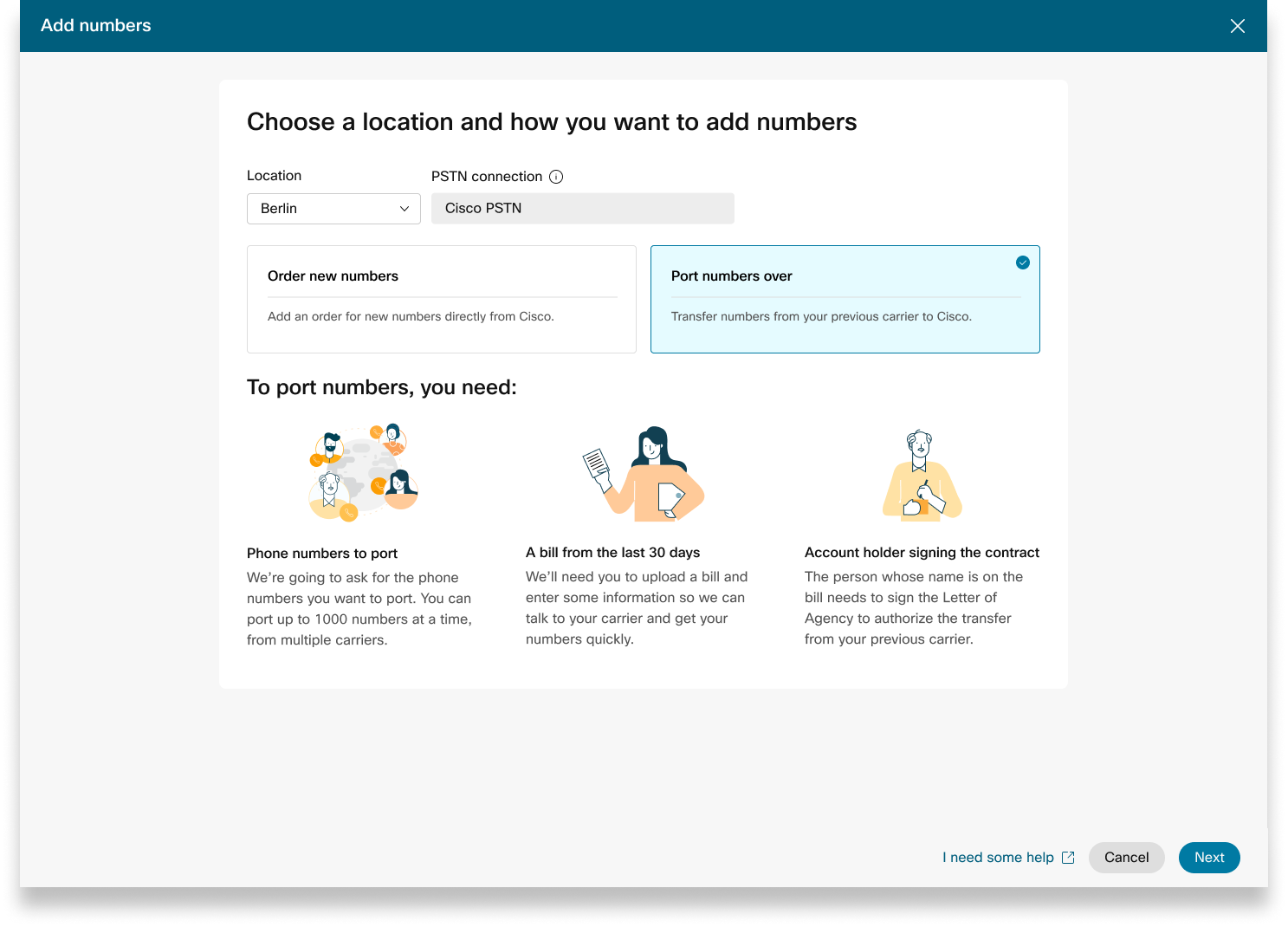
Yeni numaralar için sipariş verirken veya mevcut numaraları taşırken Control Hub'da sipariş durumunu veya bağlantı noktası reddetme bildirimlerini kontrol edebilirsiniz.
Entegre Olmayan ÇKP'den Entegre ÇKP'ye taşınması gereken konumlar olduğunda bir geçiş başlığı görüntülenir.
-
Gönderilen her siparişin bir durum değeri vardır.
Durumunu kontrol etmek için bir sipariş seçin.
Yeni Numara Siparişleri için Durum Değerleri
|
Görüntülenen Durum |
Açıklama |
|---|---|
|
Beklemede |
Kullanıcı tarafından Yeni numara sırası oluşturuldu. |
|
Sağlanan |
Yeni sayılar sağlanır. |
|
Hata |
Yeni sayı sırası ile ilgili bir sorun tespit edildi. Yardım almak için bir TAC bileti oluşturun. |
|
Gerekli eylem |
Yardım için PTS ile iletişime geçmek için tıklayın. |
Taşınan Numara Siparişlerinin Durum Değerleri
|
Görüntülenen Durum |
Açıklama |
|---|---|
|
Beklemede |
Kullanıcı, Taşıma Siparişinin ayrıntılarını oluşturmak/doldurma sürecindedir. Gönderildikten sonra, Cisco taşıma emrini doğrulayana ve kabul edene kadar sipariş Beklemede göstermeye devam edecektir. |
|
Reddedildi |
Taşıma sorunu tespit edildi. Ek ayrıntılar için Taşıma Hataları tablosuna bakın. Gerekirse, Control Hub 'a gidin ve PSTN teknik desteği için PSTN Yard ım bağlantısını tıklayın. |
|
Gönderildi |
Taşıma Siparişi doğrulandı ve kabul edildi. |
|
FOC Alındı |
Önceki PSTN sağlayıcısından alınan FOC tarih onayı. |
|
Tamamlandı |
Taşıma işlemi tamamlandı. |
|
İptal Edildi |
Sipariş iptal edildi. |
Taşıma Hata Mesajları
|
Görüntülenen Hata |
Açıklama |
Nasıl düzeltilir |
|---|---|---|
|
| ||
|
Hesap numarası uyumsuzluğu |
Hesap numarası Müşteri Hizmetleri Kay dı (CSR) üzerindeki numarayla eşleşmiyor |
PSTN Sipar işindeki Hesap Num arası alanını güncelleyin ve yeniden gönderin. Bazı operatörler için hesap numarası BTN veya telefon numarasının kendisi ile aynı olabilir. |
|
Hesap numarası gerekli |
Hesap numarası verilmedi ancak gerekli. |
PSTN Sipar işindeki Hesap Num arası alanını güncelleyin ve yeniden gönderin. Bazı operatörler için hesap numarası BTN veya telefon numarasının kendisi ile aynı olabilir. |
|
Hesap adı uyumsuzluğu |
Yetkilendirme yapan kişi (CSR) üzerindeki isimle eşleşmiyor. |
PSTN siparişindeki Hesapta Yetkili ad alanını güncelleyin ve yeniden gönderin. |
|
BTN uyumsuzluğu |
BTN veya ATN, KSR'deki bununla eşleşmiyor. |
PSTN Sipar işindeki Taşıyıcı fatura telefon numarası alanını güncelleyin ve yeniden gönderin. |
|
Şirket adı uyumsuzluğu |
Varlık adı KSR'deki ile eşleşmiyor. |
Şirket adını PSTN siparişindeki önceki taşıyıcı alanıyla güncelleyin ve yeniden gönderin. |
|
Çoklu BTN |
OSP, bu Taşıma Siparişinin bölünmesini ve ayrı siparişler olarak gönderilmesini gerektirir. |
Geçerli PSTN siparişini iptal edin ve yeni, birden çok P STN Emri oluşturun. Aynı BTN'ye sahip her sayı grubu için bir tane oluşturun. |
|
FOC taşıyıcı kaybederek reddedildi |
İstenen FOC tarihi OSP tarafından karşılanamaz. |
PSTN sipar işindeki Bağlantı Noktası Tamamlama tarihi alanını güncelleyin ve yeniden gönderin. |
|
Bilinmeyen |
Control Hub 'a gidin ve PSTN teknik desteği için PSTN Yard ım bağlantısını tıklayın. |
Control Hub 'a gidin ve PSTN teknik desteği için PSTN Yard ım bağlantısını tıklayın. |
|
Geçersiz PIN |
Kablosuz bağlantı noktası için parola/PIN sağlanmalıdır. |
PSTN sipar işindeki PIN alanını güncelleyin ve yeniden gönderin. |
|
Bekleyen sipariş |
OSP'nin hesapta bekleyen bir LSR'si vardır (örneğin, bir bağlantı noktası çıkışı veya adres değişikliği). |
Söz konusu telefon numaralarını PSTN siparişinden kaldırın ve yeniden gönderin. |
|
Bekleyen ana BTN |
BTN, taşınan telefon numaralarından biridir. Kullanıcı, Taşıma Sipariş Türünü, Kalan Numaralar Eylemini ve Yeni Fatura Telefon Numarasını buna göre belirtmelidir. |
Ana BTN'yi taşınan telefon numaraları listesinden kaldırın ve siparişi yeniden gönderin. Ana BTN'yi sayıların son yinelemesine dahil edin (numaraları birden çok yinelemede taşıyorsanız) . |
|
Servis adresi uyuşmazlığı |
Konum bilgisi KSR'deki ile eşleşmiyor. |
Hizmet adresi, E yal et ve Şehir alanlarını güncelleyin ve siparişi yeniden gönderin. |
|
TN özel bir özelliğe sahiptir |
Bazı telefon numaraları, özel bir özelliğe sahip oldukları için taşınamaz (örneğin, uzaktan arama yönlendirme). |
Özel özelliklere sahip numaraları PSTN siparişinden kaldırın ve yeniden gönderin. Veya, taşınan numaralardan özel bir özelliğin atamasını kaldırın . |
|
TN uyumsuzluğu |
Bazı telefon numaraları son kullanıcıya ait değildir. |
Söz konusu bir veya daha fazla numarayı kaldırın ve siparişi yeniden gönderin . |
|
TN taşınabilir değil |
Bazı telefon numaraları etkin olmadığı veya son kullanıcının hesabının bir parçası olmadığı için taşınamaz. |
Söz konusu bir veya daha fazla numarayı kaldırmaya çalışın ve PSTN siparişini yeniden gönderin. |
|
Desteklenmeyen ücret merkezi |
Fiyat merkezi taşınabilir değil. |
Söz konusu bir veya daha fazla numarayı kaldırın ve siparişi yeniden gönderin . |
|
ZIP/posta kodu uyumsuzluğu |
Posta kodu KSR"deki ile eşleşmiyor. |
Posta kodu alanını güncelleyin ve siparişi yeniden gönderin. |
|
Önceki taşıyıcının faturası geçersiz |
Fatura geçersiz. |
PSTN Sipariş ayrıntılarına gidin, ardından Önceki Taşıyıcının Fatura bölümünü açın. Doğru fatura dosyasını yükleyin ve siparişi yeniden gönderin. |
|
LOA geçersiz |
LOA geçersiz. |
LOA'yı imzalayın ve PSTN siparişini yeniden gönderin. Alternatif olarak, Control Hub'a gidin ve PSTN teknik desteği için PSTN Yard ım bağlantısını tıklayın. |
PSTN - Genel Anahtarlı Telefon Ağı
CSR - Müşteri Hizmetleri Kaydı
FOC - Firma Sipariş Taahhüdü
OSP - Eski Servis Sağlayıcı
BTN - Fatura Telefon Numarası
ATN - Hesap Telefon Numarası
Bir kullanıcı için bir ESA yapılandırmak için aşağıdaki koşulların yerine getirildiğinden emin olun:
- Kullanıcıya atanmış mobil olmayan bir birincil telefon numarası vardır.
- Kullanıcının konumu ABD veya Kanada içindedir.
ESA kullanıcının telefon numarasına ve konumuna bağlı olduğu için bu koşullar gereklidir. Bu kurulum, acil durum çağrılarının doğru yönlendirilmesine ve konumu veya telefon numarasıyla ilişkili Acil Durum Geri Arama Numarası (ECBN) aracılığıyla kullanıcıya doğru şekilde geri arama yapılmasına olanak tanır.
| 1 | |
| 2 |
. |
| 3 |
Değiştirmek istediğiniz kullanıcıyı seçin ve Arama'yı tıklayın. |
| 4 |
Num aralar altındaki birincil telefon numarası ayarlarını genişletmek için sağ oku seçin. |
| 5 |
Acil Servis Adresi altında Özel Adres öğ esini seçin. Aşağıdaki ayrıntıları girin. Acil bir durumda, yerel acil müdahale ekibi arayanı bulmak için bu adresi kullanacaktır.
|
| 6 |
Çalışma alanı bilgilerini güncelleyin ve Doğrula'yı tıkl atın. Bir servis adresi girildiğinde, sistem adresi doğrular. Sistem adresi bulamazsa, bir yan pan elde Önerilen Ad res görüntülenir. Önerilen adresi inceleyin ve Acil servis adresini güncellemek için Uygula'yı tıklayın. Değişik likleri kaydet mek için Kaydet'i tıklatın. |
Özel bir acil durum adresi, belirli kullanıcı için konumun varsayılan acil durum adresini geçersiz kılar.
Cisco Çağrı Planı (CCPP) ile bir konum ayarlandıktan sonra, Acil Servis Adresini (ESA) güncelleyebilirsiniz. ESA'nın kurulumu, PSTN konfigürasyonunun bir parçası olarak zorunlu bir gerekliliktir.
| 1 | |
| 2 |
'a gidin ve güncellemek istediğiniz konumu seçin. |
| 3 |
PSTN Bağlantısı'nın yanındaki Yönet'i tıklatın. |
| 4 |
Acil Servis Adresi'nin yanındaki Düzenle'yi tıklatın. |
| 5 |
Yeni adresi girin ve Kaydet'i tıklayın. ESA'yı güncelleyip kaydettikten sonra, Control Hub genel bakış sayfasındaki konum adresini ESA ile senkronize eder. ESA doğrulaması, tesis veya CCPP bağlantılarını yapılandırırken başarısız olursa, yöneticiler ESA ekranını kapatabilir ve kuruluma devam edebilir. Doğrulama hatası, bağlantının kurulmasını engellemez. ESA onaylanmamışsa, acil çağrı yönetimi gecikebilir, ve çağr ılar bir acil durum aktarma merkezine yönlendirilirse ek ücretler uygulanabilir . |
Webex Callingesnek Arama planları ve gereksinime uygun PSTN çözümünü seçme yeteneği sağlar. Zamanla, iş ortamındaki değişiklikler veya diğer faktörler nedeniyle farklı bir PSTN çözümüne geçmeniz gerekebilir.
Potansiyel PSTN geçiş yollarını bilmek için bu matrisi kullanın. Webex Calling
Webex Callingaşağıdaki PSTN geçiş yollarını destekler:
-
Control Hub ile Self Servis Kullanımı
-
Tesis tabanlı PSTN, entegre olmayan CCPP ve entegre olmayan IntelePeer to Cisco Çağrı Planları. Bk z. Cisco Çağrı planlarına Geçiş.
-
Entegre olmayan Intelepeer to Premise Tabanlı Çözüm dahil entegre olmayan CCP Sağlayıcısı. Bkz. Control Hub'da kurum tabanlı PSTN'yi yapılandır ma
-
Entegre olmayan CCPP'ye tesis tabanlı çözüm. Bağlantı türünü Control Hub'da güncellemeniz ve bir CCPP iş ortağı seçmeniz gerekir. Bu geçiş türü daha fazla yapılandırma gerektirmez.
-
-
Manuel Geçiş Kullanımı
-
Entegre CCP Sağlayıcısına Tesis tabanlı çözüm
-
Entegre CCP Sağlayıcısından Entegre Olmayan CCP Sağlayıcısına (İstisna: Entegre olmayan Intelepeer hedef CCP Sağlayıcısı olarak desteklenmez)
-
Entegre CCP Sağlayıcıdan Tesis Tabanlı Çözüm
-
Manuel geçiş işlemini kullanmak için yeni bir konum oluşturmanız, TN'leri ve kullanıcıları yeni konuma taşımanız ve site hizmetleri/hizmet atamalarını yeniden yapılandırmanız gerekir. Geçiş sırasında hizmet kesintisi yaşarsınız ve veri kaybı riski vardır.
İşte desteklenmeyen PSTN geçiş yollarının bir listesi:
-
Cisco Çağrı Planları Entegre Intelepeer'i
-
Entegre Intelepeer to Cisco Çağrı Planları
Gerekli minimum sipariş bir Giden Arama Planıdır (OCP). Faturalandırma, giden arama planları, telefon numaraları ve uluslararası arama kullanımı için ücretleri içerir. Cisco aylık faturalandırma faturanız, arama etkinliği, ücretler ve geçerli ücretler ve vergiler hakkında bilgiler içerir. Bağlantı noktası telefon numaraları için ek ücret alınmaz.
Faturalandırmanız başladığında:
-
CCW"de sipariş edilen Giden Arama Planları, istenen hizmet tarihinde faturalandırmaya başlar (RSD).
-
Control Hub'da sağlanan Giden Arama Planları faturalandırmaya hemen başlar.
-
Control Hub'da sağlanan telefon numaraları hemen faturalandırmaya başlar veya başka bir sağlayıcıdan taşınırsa faturalandırma bağlantı noktası tamamlandıktan sonra başlar.
Giden arama planı ücretleri:
-
Giden Arama Planları ve telefon numaraları için ücretler, lisansların ücretlerini hesaplamak için kullanılan aynı orantılama yöntemi kullanılarak orantılı olarak hesaplanır. Webex Calling
-
Uluslararası Arama ücretleri ülkeye göre değişir ve kullanımı takip eden ay faturalandırılır.
Ayrınt ılar için Cisco Çağrı Planı fat urasına bakın.
Cisco Çağrı Planları desteği, ihtiyacınıza bağlı olarak çeşitli destek bölümleri tarafından sağlanır.
|
Destek Bölümü |
Amaç |
İletişim Bilgileri |
|---|---|---|
|
İş Ortağı Yardım Masası (PHD) |
İş ortağı ile ilgili nasıl yapılır ve/veya dokümantasyon sorguları, Ön Fiyat Teklifi Düzenleyici Vergi ve Cisco Arama Planları teklifiyle ilgili diğer sorular. |
Kuzey Amerika: 1-844-613-6108 EMEA: +44 129 366 10 20 APAC: +61 3 7017 7272 E-posta: webexcalling-phd@cisco.com |
|
PSTN Teknik Destek (PTS) |
|
Control Hub 'a gidin ve PSTN teknik desteği için PSTN Yardım bağlant ısını tıklayın. |
|
TAC |
Control Hub işlevselliği ile ilgili sorunlar Kesilen aramalar, arama kalitesi sorunları veya servis kesintileri gibi hizmetle ilgili sorunlar |
Kuzey Amerika: 1-800-553-2447 EMEA: +32 2 704 5555 APAC: +61 2 8446 7411 E-posta: tac@cisco.com Ayrıca bakınız: |
|
Fatura ve Tahsilatlar |
KDV, Ödeme ve diğer faturalama sorguları |
E-posta veya telefon yoluyla Faturadaki Koleksiyoncu ile iletişime geçin |
|
Cisco SaaS Destek Ekibi (CES) |
|
İş Or tağı Desteği Rehberi ve Cisco Arama Planları Hakkında SSS |
Çok siteli uygulamalar için çeşitli bağlantılar seçebilirsiniz. Örneğin, bir konum için Cisco Arama Planları, ikinci konum için Bulut Bağlantılı PSTN (CCP) ve üçüncü konum için Yerel Ağ Geçidi'ni seçebilirsiniz. Cisco Arama Planlarını seçerken aşağıdakiler geçerlidir.
Gereksinimler
-
Ortaklar yetkili bir Webex Calling ortak olmalı ve Webex Calling PSTN program Webex Calling ına kaydolarak yeni eki kabul etmiş olmalıdır.
-
Cisco Çağrı Planları ile ilişkili tüm hizmetlere erişim sağlamak için en az bir taahhüt edilmiş Giden Arama Planı lisansı satın alınmalıdır.
Sınırlamalar
-
Cisco Çağrı Planları şu anda belirli ülkelerde mevcuttur.
-
Mevcut Webex Calling konumlar veya telefon numaraları yalnızca belirli senaryolarda Cisco Arama Planlarına geçiş yapabilir. Desteklenen geçiş yolları hakkında ayrıntılar için bkz. PSTN geçişi için desteklenen yol lar bölümüne bakın.
-
Bir seferde en fazla 100 yeni standart telefon numarası sipariş edebilirsiniz. Ek numaralar ayrı bir sipariş olarak verilebilir.
-
Ücretsiz numaralar şu anda mevcut değil. Yeni ücretsiz numaralar sipariş edemez veya mevcut ücretsiz numaraları Cisco Çağrı Planlarına taşıyamazsınız.
-
Cisco Çağrı Planları, Webex İletişim Merkezi tarafından desteklenmez veya yüksek eşzamanlı aramaların veya yüksek hacimli aramaların veya alışılmadık derecede kısa veya uzun aramaların yapıldığı kullanım için yetkilendirilmez. Webex İletişim Merkezi hakkında daha fazla bilgi için bkz. Webex İletişim Merkezi'ni kullanmaya başlama.
-
Bazı premium hizmetler ve uluslararası destinasyonlar operasyonel amaçlar için kullanılamayabilir. Genel olarak mevcut olmayan belirli varış noktaları gerekiyorsa, müşteriler müsaitlik talebinde bulunmak için bir destek talebi açabilir.
Kart görünümü, PSTN konumunu yapılandırmadan önce Webex Calling müşterinin kullanabileceği PSTN sağlayıcısını görüntüler. PSTN görünümü hem Sağlayıcıları hem de Siparişleri görüntüler.
İçeriği Hizmet Türü ve Pazara göre filtrelemek için arama filtresini uygulayabilirsiniz. Görünümü Kompakt'tan Tabloya değiştirmek için geçiş seçeneğini kullanın. Kompakt görünüm, servis bilgileri olmadan sağlayıcı ayrıntılarını görüntülemek için kartı yeniden boyutlandırmaya yardımcı olur.
Sağlayıcı ekranı, desteklenen hizmet türlerinin listesini içeren çeşitli sağlayıcı kartlarını görüntüler. Sağlayıcılar bölümü aşağıdaki gibi sınıflandırılmıştır:
-
Tercih Edilen Arama Sağlayıcıları
-
Sertifikalı Arama sağlayıcıları
-
Arama sağlayıcıları
Sağlayıcının ayrıntılarını görüntülemek için karttaki Daha Fazla Bilgi seçeneğini tıklayın. Sertifikalı sağlayıcı ve Arama sağlayıcısı gibi Cisco iş ilişkileri tercihine göre PSTN servis sağlayıcısını seçmek için arama alanını kullan görüntülenir.
Sağlayıcılar aşağıdakileri içerir:
-
Sağlayıcı özeti
-
Bu sağlayıcı ile yapılandırılan konumların listesi
-
Sağlayıcının desteklenen hizmetler için kullanılabilir olduğu pazarların listesi.
Müşterinin Arama hizmetlerinin ayarlanmadığı PSTN konumları varsa, Bu sağlayıc ıyı seç eylem çubuğu görüntülenir. PSTN konumu için hizmeti yapılandırmak için bu seçeneği kullanın.
Kontrol Merkezi'ndeki tercih edilen görünüm, yönetici iş ortağının çalışmayı tercih ettiği arama sağlayıcılarını görüntüler. ancak, mevcut tüm arama sağlayıcılarını şu adresten görüntüleyebilirsinizWebex Calling. Bu bölüm aşağıdakileri sağlar:
-
Açılır menüden konumu seçin.
-
Kullanıcıların Cisco Arama planlarını kullanmaları için abonelik türünü seçin. İleri 'ye tıklayın.
-
Söz leşme Bilgileri ve Acil Servis Adresi yapılandırması alanlarını doldur un.
PSTN hizmeti kurulumu tamamlandı.
Cisco Çağrı Planları, Webex Calling deneme sürecinin bir parçası olarak teknik değerlendirme için kullanılabilir. Cisco Çağrı Planları deneme sürümlerinin kullanımı ücretsiz olsa da, deneme aşam asında bazı uygulanabilir sınırlamalar vardır.
Deneme hesaplarını ücretli hesaplara dönüştürebileceğiniz için, her ülke altındaki 'Yeni Telefon Numaraları Sipariş' bölümünde belirtildiği gibi gerekli düzenleyici belgeler deneme hizmetleri için de zorunludur. Bu belgeler, telefon numarası (TN) tedarik ekibimizin numaraları temin etmesi için ülke düzenleyic ileri tarafından yasal olarak gereklidir.
-
Her deneme hesabı, Cisco Çağrı Planlarından en fazla 10 standart telefon numarası sağlayabilirWebex Calling. Deneme başına 10'dan fazla numara sağlanmasına izin verilmez.
-
Denemelerde yalnızca yeni, standart telefon numaraları desteklenir. Taşınan numaralar, ard ışık bloklar ve gelen ücretsiz numaralar deneme hesaplarında desteklenmez. Ayrıca numaraları deneme sürümünden çıkaramazsınız. Bu özellikleri kullanmak istiyorsanız ücretli bir hesaba dönüştürmelisiniz.
-
Uluslararası aramaların yanı sıra Premium Hizmet Çağrı türleri I ve II deneme süresi boyunca kullanımı engellenir.
-
Kurumsal Mesajlaşma Webex Calling deneme hesaplarında kullanılamaz.
-
Deneme hesapları, normal ticari operasyon için değil, yalnızca teknik değerlendirme amaçlıdır. Bu nedenle, acil servisler yalnızca teknik değerlendirme içindir; gerçek acil çağrılar garanti edilemez. Kullanıcılar bir deneme hesabına gerçek acil servis çağrıları yapmamalıdır.
Cisco Çağrı Planları ile Webex Calling deneme sürümünü ücretli aboneliğe dönüştürmek için sipariş verirken, denemede kullanılan telefon numaralarını ve yapılandırmayı korumak için en az bir Cisco Çağrı Planı taahhüt edilmiş lisansı sipariş etmeniz gerekir.
-
Cisco Arama Planları (Cisco PSTN)
-
Bulut Bağlantılı PSTN
-
Kurum tabanlı PSTN (Yerel Ağ Geçidi ayrı olarak etkinleştirilmelidir. Daha fazla bilgi için bkz. Control Hub 'da Kurum tabanlı PSTN'yi Yapılandırma.)
| 1 | |
| 2 |
'a gidin ve güncellemek istediğiniz konumu seçin. |
| 3 |
Arama sekmesini seçin ve PTSN Bağlant ısı'nın yanındaki Yönet'i tıklayın. |
| 4 |
Cisco Çağrı Planları'nı seçin ve İleri 'yi tıklayın. |
| 5 |
İletişim bilgilerini girin ve İleri'yi tıklayın. Bu alan, Cisco ile yasal sözleşmeyi imzalayacak kişinin iletişim bilgileri içindir. |
| 6 |
Acil Servis Adresini (ESA) girin ve Kaydet'i tıkl atın. Varsayılan olarak, buraya girilen ESA, bu konum için tüm telefon numaralarına uygulanır. Gerekirse tek bir kullanıcı için ESA'yı değiş tirebilirsiniz. Örneğin, evden çalışan uzak bir çalışanınız varsa ESA'yı değiştirmeniz gerekebilir. |
| 7 |
Özet ekranında aşağıdakilerden birini yapın:
|
Başlamadan önce
-
Control Hub üzerinden yeni telefon numaraları sipariş edebilmeniz için Cisco Çağrı Planının siteniz için etkinleştirilmesi gerekir.
-
Varsayılan olarak, Cisco Arama Planı kurulumunuz sırasında bir konum için girilen Acil Servis Adresi (ESA), o konumun tüm telefon numaralarına uygulanır.
- İşletme kimliği doğrulaması için aşağıdaki bilgileri sağlayın:
- Ad ve soyadı
- İletişim telefon numarası
- Firma adı
- Alman şirket kuruluş belgesi kopyası
- Kontrol Merkezi'ndeki Pega Belgeleri sek mesinde bulunan Almanya kayıt formu.
- Adres doğrulama için aşağıdaki bilgileri sağlayın:
- DID alan koduyla eşleşen adres (sokak, bina numarası, posta kodu, şehir ve ülke)
- Üç aydan daha eski olan bir elektrik faturasının bir kopyası.
| 1 |
Bir konum seçin ve Yeni Num aralar Sipariş altında Seç'i tıklayın. İleri 'ye tıklayın. Yeni bir numara sipariş etmek için Destek ile İletişime Geçin bölümüne yönlendirilirsiniz. |
| 2 |
Destek ile İletiş ime Geç'i tıklayın. Konum bilgileriniz Vaka Ayrıntıları Ekranında otomatik olarak doldurulur. |
| 3 |
İstenen Telefon Numaralarının Sayısı alanında kaç tane yeni numara istediğinizi belir tin. |
| 4 |
Açılır menüden Num ara Türünüzü seçin (Yerel veya Ulusal). |
| 5 |
(İsteğe bağlı) Ek ayrıntılar girin. |
| 6 |
Gönder 'i tıklayın. PSTN sipariş sayfasında görüntülenen bir PSTN Sipariş Numarası alırsınız. Sipariş ve belge onay süreci 5-7 iş günü sürebilir. |
Başlamadan önce
Numaraları taşımaya başlamadan önce Cisco Çağrı Planı Numarası Taşıma Yönergelerini ve Politikalarını okumanızı ve bun lara aşina olmanızı şiddetle tavsiye ederiz..
-
Telefon numaralarını Control Hub üzerinden aktarmadan önce konumunuz için Cisco Çağrı Plan ını etkinleştirin.
-
Cisco'ya hizmeti Cisco'ya taşımak için mevcut PSTN operatörüne sipariş vermesine izin veren imzalı bir Ajans Mektubu (LOA) gereklidir. LOA, cari hesap sahibi veya yetkili imzalayan tarafından imzalanmalıdır. Taşıma adımlarını tamamlarken LOA'yı imzalamanız istenir.
-
Üç aydan küçük olması gereken yerel bir adresin kanıtını sağlayın. Yerel telefon numaraları için adres, telefon numarasını bağlantı kurmanız gereken aynı alanda olmalıdır.
-
Bir şirket tescil belgesi sağlayın.
-
Mevcut PSTN sağlayıcınızdan PNG veya PDF formatında yeni bir faturanız olduğundan emin olun. Fatura 30 günden eski olmamalıdır. Taşıma adım larını tamamlarken faturanızın bir kopyasını yüklemeniz istenir.
-
Başarılı bir taşıma için aşağıdaki bilgilerin hazır olduğundan emin olun:
-
Bağlantı kurulacak tüm telefon numaralarının listesi (ücretsiz)
-
Güncel PSTN sağlayıcı hesap bilgileri
-
Varsa Müşteri Hizmetleri Kaydı (CSR)
-
Varsa hesap PIN'iniz
-
-
Hangi numaraların taşınacağını planlarken, gelen aramaları alan herhangi bir numarayı göz önünde bulundurmanızı öneririz. Daha fazla bilgi için bkz. Cisco Çağrı Planı Numarası Politikası.
-
Varsayılan olarak, Cisco Arama Planı kurulumunuz sırasında bir konum için girilen Acil Servis Adresi (ESA), o konumun tüm telefon numaralarına uygulanır.
Yönetici olarak mevcut telefon numaralarını mevcut PSTN'nizden Cisco Arama Planı seçen eğine taşıyabilirsiniz. Aşağıdakiler taşıma hizmetleri türleridir:
- Standart bağlantı noktası: Bir telefon numarası herhangi bir özel koşul olmaksızın bir servis sağlay ıcıdan diğerine geçtiğinde. Örneğin, aynı ülke ve hizmet alanı içinde bir numarayı Taşıyıcı A'dan Taşıyıcı B'ye taşımak Standart bağlantı noktasıdır.
- Karışık operatör bağlantı noktası: Birden fazla operatörü veya servis sağlayıc ıyı içeren daha karmaşık bir taşıma durumu. Örneğin, iki veya daha fazla ağ operatörüne ait bir blokta sayı aralığını taşımak Karışık operatör bağlantı noktasıdır.
Almanya'da taşınma pazartesiden cumaya sabah 6'dan sabah 8'e kadar gerçekleşir.
Çalışma saatleri dışında taşıma talepleri duruma göre yapılır ve ilgili taşıyıcılara bağlıdır . Saatler dışında taşınmanın mevcut olduğunu garanti edemeyiz.
| 1 |
Port Numbers Over öğesini seçin ve İleri'yi tıklatın. |
| 2 |
Bağlantı kurmak istediğiniz telefon numaralarını ekleyin ve ardından Kaydet ve
devam et'i tıklatın. |
| 3 |
Taşıma işlem inin bit mesini istediğiniz zamana kadar Tarih ve Saati girin. Program tercihinize göre ayarlanır. Ancak numaralarınızın taşınmasının seçilen tarih ve saatte bittiği garanti edilmez. |
| 4 |
(İsteğe bağlı) Bağlantı noktası siparişi durumuyla ilgili bildirimler almak için listelenen varsayılan kişi dışında ek bir e-posta adresi girin. |
| 5 |
İleri 'ye tıklayın. |
| 6 |
Mevcut operatör hesap bilgilerinizi sağlanan alanlara girin. Bunun önceki operatörünüzün faturasındaki bilgilerle eşleştiğinden emin olun. |
| 7 |
İleri 'ye tıklayın. |
| 8 |
Önceki taşıyıcı faturanızı yükleyin (30 günden eski değil). |
| 9 |
İleri 'ye tıklayın. |
| 10 |
LOA"yı yükleyin. Önceki operatörünüzün hesabı için yetkili kişinin imzalı LOA'yı yüklemesi gerekir. Ülkeniz için gerekli LOA'yı almak için Webex İş Ortağı Yardım Merkezi ile bir bilet açın ve imzalı kopyayı buraya yükleyin. Yetkili kişi değilseniz, şimdilik bu adımı atlayın. Bu kişi daha sonra geri gelip imzalı LOA'yı yükleyebilir, sipariş kişilerinize bir hatırlatma göndereceğiz. |
| 11 |
Kaydet ve devam et'i tıklayın. |
| 12 |
Liman Siparişiniz gönderildi. Sipariş durumunu PSTN Siparişlerinde kontrol edebilirsiniz. |
| 13 |
Bitti 'ye tıklayın. İstek üzerine bağlantı noktasını tamamlamak için ek belgeler gerekebilir. Bu belgelerin gerekli olması durumunda, destek ekibimiz neyin gerekli olduğunu size bildirir. Bunlar sipar işin sağ paneline eklenebilir. Firma Sipariş Taahhüdü (FOC) tarihi, teslim tarihinden itibaren sekiz iş günü veya daha geç olabilir. FOC, kaybeden taşıyıcının kazanan taşıyıcıya bir telefon numarası verdiğini belirttiği tarihtir.. Kaybeden taşıyıcı taşıma işlemini sağladığında, aşağıdaki kurallara göre taşıma ist eğini iptal edebilir veya erteleyebilirsiniz:
Taşıma gerçekleşirse ve numaraları önceki taşıyıcıya geri almanız gerekiyorsa, bu tür talepleri en erken PTS ekibiyle bildirin. Geri alma işlemi her zaman mümkün değildir ve önceki taşıyıcıya bir bağlantı noktası geri isteği verilmesini gerektirebilir. |
Yeni numaralar için sipariş verirken veya mevcut numaraları taşırken Control Hub'da sipariş durumunu veya bağlantı noktası reddetme bildirimlerini kontrol edebilirsiniz.
Entegre Olmayan ÇKP'den Entegre ÇKP'ye taşınması gereken konumlar olduğunda bir geçiş başlığı görüntülenir.
-
Gönderilen her siparişin bir durum değeri vardır.
Durumunu kontrol etmek için bir sipariş seçin.
Yeni Numara Siparişleri için Durum Değerleri
|
Görüntülenen Durum |
Açıklama |
|---|---|
|
Beklemede |
Kullanıcı tarafından Yeni numara sırası oluşturuldu. |
|
Sağlanan |
Yeni sayılar sağlanır. |
|
Hata |
Yeni sayı sırası ile ilgili bir sorun tespit edildi. Yardım almak için bir TAC bileti oluşturun. |
|
Gerekli eylem |
Yardım için PTS ile iletişime geçmek için tıklayın. |
Taşınan Numara Siparişlerinin Durum Değerleri
|
Görüntülenen Durum |
Açıklama |
|---|---|
|
Beklemede |
Kullanıcı, Taşıma Siparişinin ayrıntılarını oluşturmak/doldurma sürecindedir. Gönderildikten sonra, Cisco taşıma emrini doğrulayana ve kabul edene kadar sipariş Beklemede göstermeye devam edecektir. |
|
Reddedildi |
Taşıma sorunu tespit edildi. Ek ayrıntılar için Taşıma Hataları tablosuna bakın. Gerekirse, Control Hub 'a gidin ve PSTN teknik desteği için PSTN Yard ım bağlantısını tıklayın. |
|
Gönderildi |
Taşıma Siparişi doğrulandı ve kabul edildi. |
|
FOC Alındı |
Önceki PSTN sağlayıcısından alınan FOC tarih onayı. |
|
Tamamlandı |
Taşıma işlemi tamamlandı. |
|
İptal Edildi |
Sipariş iptal edildi. |
Taşıma Hata Mesajları
|
Görüntülenen Hata |
Açıklama |
Nasıl düzeltilir |
|---|---|---|
|
| ||
|
Hesap numarası uyumsuzluğu |
Hesap numarası Müşteri Hizmetleri Kay dı (CSR) üzerindeki numarayla eşleşmiyor |
PSTN Sipar işindeki Hesap Num arası alanını güncelleyin ve yeniden gönderin. Bazı operatörler için hesap numarası BTN veya telefon numarasının kendisi ile aynı olabilir. |
|
Hesap numarası gerekli |
Hesap numarası verilmedi ancak gerekli. |
PSTN Sipar işindeki Hesap Num arası alanını güncelleyin ve yeniden gönderin. Bazı operatörler için hesap numarası BTN veya telefon numarasının kendisi ile aynı olabilir. |
|
Hesap adı uyumsuzluğu |
Yetkilendirme yapan kişi (CSR) üzerindeki isimle eşleşmiyor. |
PSTN siparişindeki Hesapta Yetkili ad alanını güncelleyin ve yeniden gönderin. |
|
BTN uyumsuzluğu |
BTN veya ATN, KSR'deki bununla eşleşmiyor. |
PSTN Sipar işindeki Taşıyıcı fatura telefon numarası alanını güncelleyin ve yeniden gönderin. |
|
Şirket adı uyumsuzluğu |
Varlık adı KSR'deki ile eşleşmiyor. |
Şirket adını PSTN siparişindeki önceki taşıyıcı alanıyla güncelleyin ve yeniden gönderin. |
|
Çoklu BTN |
OSP, bu Taşıma Siparişinin bölünmesini ve ayrı siparişler olarak gönderilmesini gerektirir. |
Geçerli PSTN siparişini iptal edin ve yeni, birden çok P STN Emri oluşturun. Aynı BTN'ye sahip her sayı grubu için bir tane oluşturun. |
|
FOC taşıyıcı kaybederek reddedildi |
İstenen FOC tarihi OSP tarafından karşılanamaz. |
PSTN sipar işindeki Bağlantı Noktası Tamamlama tarihi alanını güncelleyin ve yeniden gönderin. |
|
Bilinmeyen |
Control Hub 'a gidin ve PSTN teknik desteği için PSTN Yard ım bağlantısını tıklayın. |
Control Hub 'a gidin ve PSTN teknik desteği için PSTN Yard ım bağlantısını tıklayın. |
|
Geçersiz PIN |
Kablosuz bağlantı noktası için parola/PIN sağlanmalıdır. |
PSTN sipar işindeki PIN alanını güncelleyin ve yeniden gönderin. |
|
Bekleyen sipariş |
OSP'nin hesapta bekleyen bir LSR'si vardır (örneğin, bir bağlantı noktası çıkışı veya adres değişikliği). |
Söz konusu telefon numaralarını PSTN siparişinden kaldırın ve yeniden gönderin. |
|
Bekleyen ana BTN |
BTN, taşınan telefon numaralarından biridir. Kullanıcı, Taşıma Sipariş Türünü, Kalan Numaralar Eylemini ve Yeni Fatura Telefon Numarasını buna göre belirtmelidir. |
Ana BTN'yi taşınan telefon numaraları listesinden kaldırın ve siparişi yeniden gönderin. Ana BTN'yi sayıların son yinelemesine dahil edin (numaraları birden çok yinelemede taşıyorsanız) . |
|
Servis adresi uyuşmazlığı |
Konum bilgisi KSR'deki ile eşleşmiyor. |
Hizmet adresi, E yal et ve Şehir alanlarını güncelleyin ve siparişi yeniden gönderin. |
|
TN özel bir özelliğe sahiptir |
Bazı telefon numaraları, özel bir özelliğe sahip oldukları için taşınamaz (örneğin, uzaktan arama yönlendirme). |
Özel özelliklere sahip numaraları PSTN siparişinden kaldırın ve yeniden gönderin. Veya, taşınan numaralardan özel bir özelliğin atamasını kaldırın . |
|
TN uyumsuzluğu |
Bazı telefon numaraları son kullanıcıya ait değildir. |
Söz konusu bir veya daha fazla numarayı kaldırın ve siparişi yeniden gönderin . |
|
TN taşınabilir değil |
Bazı telefon numaraları etkin olmadığı veya son kullanıcının hesabının bir parçası olmadığı için taşınamaz. |
Söz konusu bir veya daha fazla numarayı kaldırmaya çalışın ve PSTN siparişini yeniden gönderin. |
|
Desteklenmeyen ücret merkezi |
Fiyat merkezi taşınabilir değil. |
Söz konusu bir veya daha fazla numarayı kaldırın ve siparişi yeniden gönderin . |
|
ZIP/posta kodu uyumsuzluğu |
Posta kodu KSR"deki ile eşleşmiyor. |
Posta kodu alanını güncelleyin ve siparişi yeniden gönderin. |
|
Önceki taşıyıcının faturası geçersiz |
Fatura geçersiz. |
PSTN Sipariş ayrıntılarına gidin, ardından Önceki Taşıyıcının Fatura bölümünü açın. Doğru fatura dosyasını yükleyin ve siparişi yeniden gönderin. |
|
LOA geçersiz |
LOA geçersiz. |
LOA'yı imzalayın ve PSTN siparişini yeniden gönderin. Alternatif olarak, Control Hub'a gidin ve PSTN teknik desteği için PSTN Yard ım bağlantısını tıklayın. |
PSTN - Genel Anahtarlı Telefon Ağı
CSR - Müşteri Hizmetleri Kaydı
FOC - Firma Sipariş Taahhüdü
OSP - Eski Servis Sağlayıcı
BTN - Fatura Telefon Numarası
ATN - Hesap Telefon Numarası
Bir kullanıcı için bir ESA yapılandırmak için aşağıdaki koşulların yerine getirildiğinden emin olun:
- Kullanıcıya atanmış mobil olmayan bir birincil telefon numarası vardır.
- Kullanıcının konumu ABD veya Kanada içindedir.
ESA kullanıcının telefon numarasına ve konumuna bağlı olduğu için bu koşullar gereklidir. Bu kurulum, acil durum çağrılarının doğru yönlendirilmesine ve konumu veya telefon numarasıyla ilişkili Acil Durum Geri Arama Numarası (ECBN) aracılığıyla kullanıcıya doğru şekilde geri arama yapılmasına olanak tanır.
| 1 | |
| 2 |
. |
| 3 |
Değiştirmek istediğiniz kullanıcıyı seçin ve Arama'yı tıklayın. |
| 4 |
Num aralar altındaki birincil telefon numarası ayarlarını genişletmek için sağ oku seçin. |
| 5 |
Acil Servis Adresi altında Özel Adres öğ esini seçin. Aşağıdaki ayrıntıları girin. Acil bir durumda, yerel acil müdahale ekibi arayanı bulmak için bu adresi kullanacaktır.
|
| 6 |
Çalışma alanı bilgilerini güncelleyin ve Doğrula'yı tıkl atın. Bir servis adresi girildiğinde, sistem adresi doğrular. Sistem adresi bulamazsa, bir yan pan elde Önerilen Ad res görüntülenir. Önerilen adresi inceleyin ve Acil servis adresini güncellemek için Uygula'yı tıklayın. Değişik likleri kaydet mek için Kaydet'i tıklatın. |
Özel bir acil durum adresi, belirli kullanıcı için konumun varsayılan acil durum adresini geçersiz kılar.
Cisco Çağrı Planı (CCPP) ile bir konum ayarlandıktan sonra, Acil Servis Adresini (ESA) güncelleyebilirsiniz. ESA'nın kurulumu, PSTN konfigürasyonunun bir parçası olarak zorunlu bir gerekliliktir.
| 1 | |
| 2 |
'a gidin ve güncellemek istediğiniz konumu seçin. |
| 3 |
PSTN Bağlantısı'nın yanındaki Yönet'i tıklatın. |
| 4 |
Acil Servis Adresi'nin yanındaki Düzenle'yi tıklatın. |
| 5 |
Yeni adresi girin ve Kaydet'i tıklayın. ESA'yı güncelleyip kaydettikten sonra, Control Hub genel bakış sayfasındaki konum adresini ESA ile senkronize eder. ESA doğrulaması, tesis veya CCPP bağlantılarını yapılandırırken başarısız olursa, yöneticiler ESA ekranını kapatabilir ve kuruluma devam edebilir. Doğrulama hatası, bağlantının kurulmasını engellemez. ESA onaylanmamışsa, acil çağrı yönetimi gecikebilir, ve çağr ılar bir acil durum aktarma merkezine yönlendirilirse ek ücretler uygulanabilir . |
Webex Callingesnek Arama planları ve gereksinime uygun PSTN çözümünü seçme yeteneği sağlar. Zamanla, iş ortamındaki değişiklikler veya diğer faktörler nedeniyle farklı bir PSTN çözümüne geçmeniz gerekebilir.
Potansiyel PSTN geçiş yollarını bilmek için bu matrisi kullanın. Webex Calling
Webex Callingaşağıdaki PSTN geçiş yollarını destekler:
-
Control Hub ile Self Servis Kullanımı
-
Tesis tabanlı PSTN, entegre olmayan CCPP ve entegre olmayan IntelePeer to Cisco Çağrı Planları. Bk z. Cisco Çağrı planlarına Geçiş.
-
Entegre olmayan Intelepeer to Premise Tabanlı Çözüm dahil entegre olmayan CCP Sağlayıcısı. Bkz. Control Hub'da kurum tabanlı PSTN'yi yapılandır ma
-
Entegre olmayan CCPP'ye tesis tabanlı çözüm. Bağlantı türünü Control Hub'da güncellemeniz ve bir CCPP iş ortağı seçmeniz gerekir. Bu geçiş türü daha fazla yapılandırma gerektirmez.
-
-
Manuel Geçiş Kullanımı
-
Entegre CCP Sağlayıcısına Tesis tabanlı çözüm
-
Entegre CCP Sağlayıcısından Entegre Olmayan CCP Sağlayıcısına (İstisna: Entegre olmayan Intelepeer hedef CCP Sağlayıcısı olarak desteklenmez)
-
Entegre CCP Sağlayıcıdan Tesis Tabanlı Çözüm
-
Manuel geçiş işlemini kullanmak için yeni bir konum oluşturmanız, TN'leri ve kullanıcıları yeni konuma taşımanız ve site hizmetleri/hizmet atamalarını yeniden yapılandırmanız gerekir. Geçiş sırasında hizmet kesintisi yaşarsınız ve veri kaybı riski vardır.
İşte desteklenmeyen PSTN geçiş yollarının bir listesi:
-
Cisco Çağrı Planları Entegre Intelepeer'i
-
Entegre Intelepeer to Cisco Çağrı Planları
Gerekli minimum sipariş bir Giden Arama Planıdır (OCP). Faturalandırma, giden arama planları, telefon numaraları ve uluslararası arama kullanımı için ücretleri içerir. Cisco aylık faturalandırma faturanız, arama etkinliği, ücretler ve geçerli ücretler ve vergiler hakkında bilgiler içerir. Bağlantı noktası telefon numaraları için ek ücret alınmaz.
Faturalandırmanız başladığında:
-
CCW"de sipariş edilen Giden Arama Planları, istenen hizmet tarihinde faturalandırmaya başlar (RSD).
-
Control Hub'da sağlanan Giden Arama Planları faturalandırmaya hemen başlar.
-
Control Hub'da sağlanan telefon numaraları hemen faturalandırmaya başlar veya başka bir sağlayıcıdan taşınırsa faturalandırma bağlantı noktası tamamlandıktan sonra başlar.
Giden arama planı ücretleri:
-
Giden Arama Planları ve telefon numaraları için ücretler, lisansların ücretlerini hesaplamak için kullanılan aynı orantılama yöntemi kullanılarak orantılı olarak hesaplanır. Webex Calling
-
Uluslararası Arama ücretleri ülkeye göre değişir ve kullanımı takip eden ay faturalandırılır.
Ayrınt ılar için Cisco Çağrı Planı fat urasına bakın.
Cisco Çağrı Planları desteği, ihtiyacınıza bağlı olarak çeşitli destek bölümleri tarafından sağlanır.
|
Destek Bölümü |
Amaç |
İletişim Bilgileri |
|---|---|---|
|
İş Ortağı Yardım Masası (PHD) |
İş ortağı ile ilgili nasıl yapılır ve/veya dokümantasyon sorguları, Ön Fiyat Teklifi Düzenleyici Vergi ve Cisco Arama Planları teklifiyle ilgili diğer sorular. |
Kuzey Amerika: 1-844-613-6108 EMEA: +44 129 366 10 20 APAC: +61 3 7017 7272 E-posta: webexcalling-phd@cisco.com |
|
PSTN Teknik Destek (PTS) |
|
Control Hub 'a gidin ve PSTN teknik desteği için PSTN Yardım bağlant ısını tıklayın. |
|
TAC |
Control Hub işlevselliği ile ilgili sorunlar Kesilen aramalar, arama kalitesi sorunları veya servis kesintileri gibi hizmetle ilgili sorunlar |
Kuzey Amerika: 1-800-553-2447 EMEA: +32 2 704 5555 APAC: +61 2 8446 7411 E-posta: tac@cisco.com Ayrıca bakınız: |
|
Fatura ve Tahsilatlar |
KDV, Ödeme ve diğer faturalama sorguları |
E-posta veya telefon yoluyla Faturadaki Koleksiyoncu ile iletişime geçin |
|
Cisco SaaS Destek Ekibi (CES) |
|
İş Or tağı Desteği Rehberi ve Cisco Arama Planları Hakkında SSS |
Çok siteli uygulamalar için çeşitli bağlantılar seçebilirsiniz. Örneğin, bir konum için Cisco Arama Planları, ikinci konum için Bulut Bağlantılı PSTN (CCP) ve üçüncü konum için Yerel Ağ Geçidi'ni seçebilirsiniz. Cisco Arama Planlarını seçerken aşağıdakiler geçerlidir.
Gereksinimler
-
Ortaklar yetkili bir Webex Calling ortak olmalı ve Webex Calling PSTN program Webex Calling ına kaydolarak yeni eki kabul etmiş olmalıdır.
-
Cisco Çağrı Planları ile ilişkili tüm hizmetlere erişim sağlamak için en az bir taahhüt edilmiş Giden Arama Planı lisansı satın alınmalıdır.
Sınırlamalar
-
Cisco Çağrı Planları şu anda belirli ülkelerde mevcuttur.
-
Mevcut Webex Calling konumlar veya telefon numaraları yalnızca belirli senaryolarda Cisco Arama Planlarına geçiş yapabilir. Desteklenen geçiş yolları hakkında ayrıntılar için bkz. PSTN geçişi için desteklenen yol lar bölümüne bakın.
-
Bir seferde en fazla 100 yeni standart telefon numarası sipariş edebilirsiniz. Ek numaralar ayrı bir sipariş olarak verilebilir.
-
Ücretsiz numaralar şu anda mevcut değil. Yeni ücretsiz numaralar sipariş edemez veya mevcut ücretsiz numaraları Cisco Çağrı Planlarına taşıyamazsınız.
-
Cisco Çağrı Planları, Webex İletişim Merkezi tarafından desteklenmez veya yüksek eşzamanlı aramaların veya yüksek hacimli aramaların veya alışılmadık derecede kısa veya uzun aramaların yapıldığı kullanım için yetkilendirilmez. Webex İletişim Merkezi hakkında daha fazla bilgi için bkz. Webex İletişim Merkezi'ni kullanmaya başlama.
-
Bazı premium hizmetler ve uluslararası destinasyonlar operasyonel amaçlar için kullanılamayabilir. Genel olarak mevcut olmayan belirli varış noktaları gerekiyorsa, müşteriler müsaitlik talebinde bulunmak için bir destek talebi açabilir.
Kart görünümü, PSTN konumunu yapılandırmadan önce Webex Calling müşterinin kullanabileceği PSTN sağlayıcısını görüntüler. PSTN görünümü hem Sağlayıcıları hem de Siparişleri görüntüler.
İçeriği Hizmet Türü ve Pazara göre filtrelemek için arama filtresini uygulayabilirsiniz. Görünümü Kompakt'tan Tabloya değiştirmek için geçiş seçeneğini kullanın. Kompakt görünüm, servis bilgileri olmadan sağlayıcı ayrıntılarını görüntülemek için kartı yeniden boyutlandırmaya yardımcı olur.
Sağlayıcı ekranı, desteklenen hizmet türlerinin listesini içeren çeşitli sağlayıcı kartlarını görüntüler. Sağlayıcılar bölümü aşağıdaki gibi sınıflandırılmıştır:
-
Tercih Edilen Arama Sağlayıcıları
-
Sertifikalı Arama sağlayıcıları
-
Arama sağlayıcıları
Sağlayıcının ayrıntılarını görüntülemek için karttaki Daha Fazla Bilgi seçeneğini tıklayın. Sertifikalı sağlayıcı ve Arama sağlayıcısı gibi Cisco iş ilişkileri tercihine göre PSTN servis sağlayıcısını seçmek için arama alanını kullan görüntülenir.
Sağlayıcılar aşağıdakileri içerir:
-
Sağlayıcı özeti
-
Bu sağlayıcı ile yapılandırılan konumların listesi
-
Sağlayıcının desteklenen hizmetler için kullanılabilir olduğu pazarların listesi.
Müşterinin Arama hizmetlerinin ayarlanmadığı PSTN konumları varsa, Bu sağlayıc ıyı seç eylem çubuğu görüntülenir. PSTN konumu için hizmeti yapılandırmak için bu seçeneği kullanın.
Kontrol Merkezi'ndeki tercih edilen görünüm, yönetici iş ortağının çalışmayı tercih ettiği arama sağlayıcılarını görüntüler. ancak, mevcut tüm arama sağlayıcılarını şu adresten görüntüleyebilirsinizWebex Calling. Bu bölüm aşağıdakileri sağlar:
-
Açılır menüden konumu seçin.
-
Kullanıcıların Cisco Arama planlarını kullanmaları için abonelik türünü seçin. İleri 'ye tıklayın.
-
Söz leşme Bilgileri ve Acil Servis Adresi yapılandırması alanlarını doldur un.
PSTN hizmeti kurulumu tamamlandı.
Cisco Çağrı Planları, Webex Calling deneme sürecinin bir parçası olarak teknik değerlendirme için kullanılabilir. Cisco Çağrı Planları deneme sürümlerinin kullanımı ücretsiz olsa da, deneme aşam asında bazı uygulanabilir sınırlamalar vardır.
Deneme hesaplarını ücretli hesaplara dönüştürebileceğiniz için, her ülke altındaki 'Yeni Telefon Numaraları Sipariş' bölümünde belirtildiği gibi gerekli düzenleyici belgeler deneme hizmetleri için de zorunludur. Bu belgeler, telefon numarası (TN) tedarik ekibimizin numaraları temin etmesi için ülke düzenleyic ileri tarafından yasal olarak gereklidir.
-
Her deneme hesabı, Cisco Çağrı Planlarından en fazla 10 standart telefon numarası sağlayabilirWebex Calling. Deneme başına 10'dan fazla numara sağlanmasına izin verilmez.
-
Denemelerde yalnızca yeni, standart telefon numaraları desteklenir. Taşınan numaralar, ard ışık bloklar ve gelen ücretsiz numaralar deneme hesaplarında desteklenmez. Ayrıca numaraları deneme sürümünden çıkaramazsınız. Bu özellikleri kullanmak istiyorsanız ücretli bir hesaba dönüştürmelisiniz.
-
Uluslararası aramaların yanı sıra Premium Hizmet Çağrı türleri I ve II deneme süresi boyunca kullanımı engellenir.
-
Kurumsal Mesajlaşma Webex Calling deneme hesaplarında kullanılamaz.
-
Deneme hesapları, normal ticari operasyon için değil, yalnızca teknik değerlendirme amaçlıdır. Bu nedenle, acil servisler yalnızca teknik değerlendirme içindir; gerçek acil çağrılar garanti edilemez. Kullanıcılar bir deneme hesabına gerçek acil servis çağrıları yapmamalıdır.
Cisco Çağrı Planları ile Webex Calling deneme sürümünü ücretli aboneliğe dönüştürmek için sipariş verirken, denemede kullanılan telefon numaralarını ve yapılandırmayı korumak için en az bir Cisco Çağrı Planı taahhüt edilmiş lisansı sipariş etmeniz gerekir.
-
Cisco Arama Planları (Cisco PSTN)
-
Bulut Bağlantılı PSTN
-
Kurum tabanlı PSTN (Yerel Ağ Geçidi ayrı olarak etkinleştirilmelidir. Daha fazla bilgi için bkz. Control Hub 'da Kurum tabanlı PSTN'yi Yapılandırma.)
| 1 | |
| 2 |
'a gidin ve güncellemek istediğiniz konumu seçin. |
| 3 |
Arama sekmesini seçin ve PTSN Bağlant ısı'nın yanındaki Yönet'i tıklayın. |
| 4 |
Cisco Çağrı Planları'nı seçin ve İleri 'yi tıklayın. |
| 5 |
İletişim bilgilerini girin ve İleri'yi tıklayın. Bu alan, Cisco ile yasal sözleşmeyi imzalayacak kişinin iletişim bilgileri içindir. |
| 6 |
Acil Servis Adresini (ESA) girin ve Kaydet'i tıkl atın. Varsayılan olarak, buraya girilen ESA, bu konum için tüm telefon numaralarına uygulanır. Gerekirse tek bir kullanıcı için ESA'yı değiş tirebilirsiniz. Örneğin, evden çalışan uzak bir çalışanınız varsa ESA'yı değiştirmeniz gerekebilir. |
| 7 |
Özet ekranında aşağıdakilerden birini yapın:
|
Başlamadan önce
-
Control Hub üzerinden yeni telefon numaraları sipariş etmeden önce siteniz için Cisco Arama Planını etkinleştirin.
-
Varsayılan olarak, Cisco Arama Planı kurulumunuz sırasında bir konum için girilen Acil Servis Adresi (ESA), o konumun tüm telefon numaralarına uygulanır.
- İşletme kimliği doğrulaması için aşağıdaki bilgileri sağlayın:
- Yasal temsilcinin adı ve soyadı
- İletişim telefon numarası
- Firma adı
- Yerel şirket tescil belgesi
- Adres doğrulama için aşağıdaki bilgileri sağlayın:
- DID alan koduyla eşleşen adres (sokak, bina numarası, posta kodu, şehir ve ülke)
- Adres kanıtı, son üç aydan eski değil
Ayrıca Hollanda, İsviçre, Polonya, Yunanistan ve Litvanya'da pasaportunuzun veya kimlik kartınızın bir kopyasını sunmanız gerekir. İsveç ve Yunanistan'da KD V kimliği sağlamalısınız.
| 1 |
Destek ile İletiş ime Geç'i tıklayın. Konum bilgileriniz Vaka Ayrıntıları penceresinde otomatik olarak doldurulur. |
| 2 |
İstenen Telefon Numaralarının Sayısı alanında kaç tane yeni numara istediğinizi belir tin. |
| 3 |
Numara Türü açılır listesinden, duruma göre Yerel veya Ulusal seçeneğini seçin. |
| 4 |
(İsteğe bağlı) Ek ayrıntıları girin. |
| 5 |
Gönder 'i tıklayın. PSTN sipariş sayfasında görüntülenen bir PSTN Sipariş Numarası alırsınız. Sipariş ve belge onay süreci beş ila yedi iş günü sürebilir. |
Başlamadan önce
Numaraları taşımaya başlamadan önce Cisco Çağrı Planı Numarası Taşıma Yönergelerini ve Politikalarını okumanızı ve bun lara aşina olmanızı şiddetle tavsiye ederiz..
-
Kontrol Merkezi üzerinden telefon numaralarını aktarmadan önce konumunuz için Cisco Çağrı Plan ını etkinleştirin.
-
Cisco'ya hizmeti Cisco'ya taşımak için mevcut PSTN operatörüne sipariş vermesine izin veren imzalı bir Ajans Mektubu (LOA) gereklidir. LOA, cari hesap sahibi veya yetkili imzalayan tarafından imzalanmalıdır. Taşıma adımlarını tamamlarken LOA'yı imzalamanız istenir.
-
Mevcut PSTN sağlayıcınızdan PNG veya PDF formatında yeni bir faturanız olduğundan emin olun. Fatura 30 günden eski olmamalıdır. Taşıma adım larını tamamlarken faturanızın bir kopyasını yüklemeniz istenir.
-
Başarılı bir taşıma için aşağıdaki bilgilerin hazır olduğundan emin olun:
- Bağlantı kurulacak tüm telefon numaralarının listesi (ücretsiz)
- Güncel PSTN sağlayıcı hesap bilgileri
- Varsa Müşteri Hizmetleri Kaydı (CSR)
- Varsa hesap PIN'iniz
- KDV numarası veya Vergi Kimliği
- Pasaportunuzun bir kopyasını veya geçerli bir kimlik belgesi sağlayın.
- Şirket kayıt sertifikanızı sağlayın.
-
Hangi numaraların taşınacağını planlarken, gelen aramaları alan herhangi bir numarayı göz önünde bulundurmanızı öneririz. Daha fazla bilgi için bkz. Cisco Çağrı Planı Numarası Politikası.
-
Varsayılan olarak, Cisco Arama Planı kurulumunuz sırasında bir konum için girilen Acil Servis Adresi (ESA), o konumun tüm telefon numaralarına uygulanır.
Yönetici olarak mevcut telefon numaralarını mevcut PSTN'nizden Cisco Arama Planı seçen eğine taşıyabilirsiniz. Aşağıdakiler taşıma hizmetleri türleridir:
- Standart bağlantı noktası: Bir telefon numarası herhangi bir özel koşul olmaksızın bir servis sağlay ıcıdan diğerine geçtiğinde. Örneğin, aynı ülke ve hizmet alanı içinde bir numarayı Taşıyıcı A'dan Taşıyıcı B'ye taşımak Standart bağlantı noktasıdır.
- Karışık operatör bağlantı noktası: Birden fazla operatörü veya servis sağlayıc ıyı içeren daha karmaşık bir taşıma durumu. Örneğin, iki veya daha fazla ağ operatörüne ait bir blokta sayı aralığını taşımak Karışık operatör bağlantı noktasıdır.
Taşıma pazartesiden cumaya sabah 9 ile akşam 6 arasında gerçekleşir.
Çalışma saatleri dışında taşıma talepleri duruma göre yapılır ve ilgili taşıyıcılara bağlıdır . Saatler dışında taşınmanın mevcut olduğunu garanti edemeyiz.
| 1 |
Port Numbers Over öğesini seçin ve İleri'yi tıklatın. |
| 2 |
Bağlantı kurmak istediğiniz telefon numaralarını ekleyin ve ardından Kaydet ve
devam et'i tıklatın. |
| 3 |
Taşıma işlem inin bit mesini istediğiniz zamana kadar Tarih ve Saati girin. Program tercihinize göre ayarlanır. Ancak numaralarınızın taşınmasının seçilen tarih ve saatte bittiği garanti edilmez. |
| 4 |
(İsteğe bağlı) Bağlantı noktası siparişi durumuyla ilgili bildirimler almak için listelenen varsayılan kişi dışında ek bir e-posta adresi girin. |
| 5 |
İleri 'ye tıklayın. |
| 6 |
Mevcut operatör hesap bilgilerinizi sağlanan alanlara girin. Bunun önceki operatörünüzün faturasındaki bilgilerle eşleştiğinden emin olun. |
| 7 |
İleri 'ye tıklayın. |
| 8 |
Önceki taşıyıcı faturanızı yükleyin (30 günden eski değil). |
| 9 |
İleri 'ye tıklayın. |
| 10 |
LOA"yı yükleyin. Önceki operatörünüzün hesabı için yetkili kişinin imzalı LOA'yı yüklemesi gerekir. Ülkeniz için gerekli LOA'yı almak için Webex İş Ortağı Yardım Merkezi ile bir bilet açın ve imzalı kopyayı buraya yükleyin. Yetkili kişi değilseniz, şimdilik bu adımı atlayın. Bu kişi daha sonra geri gelip imzalı LOA'yı yükleyebilir, sipariş kişilerinize bir hatırlatma göndereceğiz. |
| 11 |
Kaydet ve devam et'i tıklayın. |
| 12 |
Liman Siparişiniz gönderildi. Sipariş durumunu PSTN Siparişlerinde kontrol edebilirsiniz. |
| 13 |
Bitti 'ye tıklayın. Destek ekibimiz, taşıma talebinizi tamamlamak için ek belge gereksinimleri için sizinle iletişime geçer. Bu tür belgeleri siparişin sağ panelinde yükleyebilirsiniz. Firma Sipariş Taahhüdü (FOC) tarihi, gönderim tarihinden itibaren yedi iş günü veya daha fazla olabilir. FOC, kaybeden taşıyıcının kazanan taşıyıcıya bir telefon numarası verdiğini belirttiği tarihtir.. Kaybeden taşıyıcı taşıma işlemini sağladığında, aşağıdaki kurallara göre taşıma talebini iptal edebilir veya erteleyebilirsiniz: Bu zaman dilimleri tahminlerdir ve herhangi bir SLA ile sınırlı değildir.
Taşıma gerçekleşirse ve numaraları önceki taşıyıcıya geri almanız gerekiyorsa, bu tür talepleri en erken PTS ekibiyle bildirin. Geri alma işlemi her zaman mümkün değildir ve önceki taşıyıcıya bir bağlantı noktası geri isteği verilmesini gerektirebilir. |
Yeni numaralar için sipariş verirken veya mevcut numaraları taşırken Control Hub'da sipariş durumunu veya bağlantı noktası reddetme bildirimlerini kontrol edebilirsiniz.
Entegre Olmayan ÇKP'den Entegre ÇKP'ye taşınması gereken konumlar olduğunda bir geçiş başlığı görüntülenir.
-
Gönderilen her siparişin bir durum değeri vardır.
Durumunu kontrol etmek için bir sipariş seçin.
Yeni Numara Siparişleri için Durum Değerleri
|
Görüntülenen Durum |
Açıklama |
|---|---|
|
Beklemede |
Kullanıcı tarafından Yeni numara sırası oluşturuldu. |
|
Sağlanan |
Yeni sayılar sağlanır. |
|
Hata |
Yeni sayı sırası ile ilgili bir sorun tespit edildi. Yardım almak için bir TAC bileti oluşturun. |
|
Gerekli eylem |
Yardım için PTS ile iletişime geçmek için tıklayın. |
Taşınan Numara Siparişlerinin Durum Değerleri
|
Görüntülenen Durum |
Açıklama |
|---|---|
|
Beklemede |
Kullanıcı, Taşıma Siparişinin ayrıntılarını oluşturmak/doldurma sürecindedir. Gönderildikten sonra, Cisco taşıma emrini doğrulayana ve kabul edene kadar sipariş Beklemede göstermeye devam edecektir. |
|
Reddedildi |
Taşıma sorunu tespit edildi. Ek ayrıntılar için Taşıma Hataları tablosuna bakın. Gerekirse, Control Hub 'a gidin ve PSTN teknik desteği için PSTN Yard ım bağlantısını tıklayın. |
|
Gönderildi |
Taşıma Siparişi doğrulandı ve kabul edildi. |
|
FOC Alındı |
Önceki PSTN sağlayıcısından alınan FOC tarih onayı. |
|
Tamamlandı |
Taşıma işlemi tamamlandı. |
|
İptal Edildi |
Sipariş iptal edildi. |
Taşıma Hata Mesajları
|
Görüntülenen Hata |
Açıklama |
Nasıl düzeltilir |
|---|---|---|
|
| ||
|
Hesap numarası uyumsuzluğu |
Hesap numarası Müşteri Hizmetleri Kay dı (CSR) üzerindeki numarayla eşleşmiyor |
PSTN Sipar işindeki Hesap Num arası alanını güncelleyin ve yeniden gönderin. Bazı operatörler için hesap numarası BTN veya telefon numarasının kendisi ile aynı olabilir. |
|
Hesap numarası gerekli |
Hesap numarası verilmedi ancak gerekli. |
PSTN Sipar işindeki Hesap Num arası alanını güncelleyin ve yeniden gönderin. Bazı operatörler için hesap numarası BTN veya telefon numarasının kendisi ile aynı olabilir. |
|
Hesap adı uyumsuzluğu |
Yetkilendirme yapan kişi (CSR) üzerindeki isimle eşleşmiyor. |
PSTN siparişindeki Hesapta Yetkili ad alanını güncelleyin ve yeniden gönderin. |
|
BTN uyumsuzluğu |
BTN veya ATN, KSR'deki bununla eşleşmiyor. |
PSTN Sipar işindeki Taşıyıcı fatura telefon numarası alanını güncelleyin ve yeniden gönderin. |
|
Şirket adı uyumsuzluğu |
Varlık adı KSR'deki ile eşleşmiyor. |
Şirket adını PSTN siparişindeki önceki taşıyıcı alanıyla güncelleyin ve yeniden gönderin. |
|
Çoklu BTN |
OSP, bu Taşıma Siparişinin bölünmesini ve ayrı siparişler olarak gönderilmesini gerektirir. |
Geçerli PSTN siparişini iptal edin ve yeni, birden çok P STN Emri oluşturun. Aynı BTN'ye sahip her sayı grubu için bir tane oluşturun. |
|
FOC taşıyıcı kaybederek reddedildi |
İstenen FOC tarihi OSP tarafından karşılanamaz. |
PSTN sipar işindeki Bağlantı Noktası Tamamlama tarihi alanını güncelleyin ve yeniden gönderin. |
|
Bilinmeyen |
Control Hub 'a gidin ve PSTN teknik desteği için PSTN Yard ım bağlantısını tıklayın. |
Control Hub 'a gidin ve PSTN teknik desteği için PSTN Yard ım bağlantısını tıklayın. |
|
Geçersiz PIN |
Kablosuz bağlantı noktası için parola/PIN sağlanmalıdır. |
PSTN sipar işindeki PIN alanını güncelleyin ve yeniden gönderin. |
|
Bekleyen sipariş |
OSP'nin hesapta bekleyen bir LSR'si vardır (örneğin, bir bağlantı noktası çıkışı veya adres değişikliği). |
Söz konusu telefon numaralarını PSTN siparişinden kaldırın ve yeniden gönderin. |
|
Bekleyen ana BTN |
BTN, taşınan telefon numaralarından biridir. Kullanıcı, Taşıma Sipariş Türünü, Kalan Numaralar Eylemini ve Yeni Fatura Telefon Numarasını buna göre belirtmelidir. |
Ana BTN'yi taşınan telefon numaraları listesinden kaldırın ve siparişi yeniden gönderin. Ana BTN'yi sayıların son yinelemesine dahil edin (numaraları birden çok yinelemede taşıyorsanız) . |
|
Servis adresi uyuşmazlığı |
Konum bilgisi KSR'deki ile eşleşmiyor. |
Hizmet adresi, E yal et ve Şehir alanlarını güncelleyin ve siparişi yeniden gönderin. |
|
TN özel bir özelliğe sahiptir |
Bazı telefon numaraları, özel bir özelliğe sahip oldukları için taşınamaz (örneğin, uzaktan arama yönlendirme). |
Özel özelliklere sahip numaraları PSTN siparişinden kaldırın ve yeniden gönderin. Veya, taşınan numaralardan özel bir özelliğin atamasını kaldırın . |
|
TN uyumsuzluğu |
Bazı telefon numaraları son kullanıcıya ait değildir. |
Söz konusu bir veya daha fazla numarayı kaldırın ve siparişi yeniden gönderin . |
|
TN taşınabilir değil |
Bazı telefon numaraları etkin olmadığı veya son kullanıcının hesabının bir parçası olmadığı için taşınamaz. |
Söz konusu bir veya daha fazla numarayı kaldırmaya çalışın ve PSTN siparişini yeniden gönderin. |
|
Desteklenmeyen ücret merkezi |
Fiyat merkezi taşınabilir değil. |
Söz konusu bir veya daha fazla numarayı kaldırın ve siparişi yeniden gönderin . |
|
ZIP/posta kodu uyumsuzluğu |
Posta kodu KSR"deki ile eşleşmiyor. |
Posta kodu alanını güncelleyin ve siparişi yeniden gönderin. |
|
Önceki taşıyıcının faturası geçersiz |
Fatura geçersiz. |
PSTN Sipariş ayrıntılarına gidin, ardından Önceki Taşıyıcının Fatura bölümünü açın. Doğru fatura dosyasını yükleyin ve siparişi yeniden gönderin. |
|
LOA geçersiz |
LOA geçersiz. |
LOA'yı imzalayın ve PSTN siparişini yeniden gönderin. Alternatif olarak, Control Hub'a gidin ve PSTN teknik desteği için PSTN Yard ım bağlantısını tıklayın. |
PSTN - Genel Anahtarlı Telefon Ağı
CSR - Müşteri Hizmetleri Kaydı
FOC - Firma Sipariş Taahhüdü
OSP - Eski Servis Sağlayıcı
BTN - Fatura Telefon Numarası
ATN - Hesap Telefon Numarası
Bir kullanıcı için bir ESA yapılandırmak için aşağıdaki koşulların yerine getirildiğinden emin olun:
- Kullanıcıya atanmış mobil olmayan bir birincil telefon numarası vardır.
- Kullanıcının konumu ABD veya Kanada içindedir.
ESA kullanıcının telefon numarasına ve konumuna bağlı olduğu için bu koşullar gereklidir. Bu kurulum, acil durum çağrılarının doğru yönlendirilmesine ve konumu veya telefon numarasıyla ilişkili Acil Durum Geri Arama Numarası (ECBN) aracılığıyla kullanıcıya doğru şekilde geri arama yapılmasına olanak tanır.
| 1 | |
| 2 |
. |
| 3 |
Değiştirmek istediğiniz kullanıcıyı seçin ve Arama'yı tıklayın. |
| 4 |
Num aralar altındaki birincil telefon numarası ayarlarını genişletmek için sağ oku seçin. |
| 5 |
Acil Servis Adresi altında Özel Adres öğ esini seçin. Aşağıdaki ayrıntıları girin. Acil bir durumda, yerel acil müdahale ekibi arayanı bulmak için bu adresi kullanacaktır.
|
| 6 |
Çalışma alanı bilgilerini güncelleyin ve Doğrula'yı tıkl atın. Bir servis adresi girildiğinde, sistem adresi doğrular. Sistem adresi bulamazsa, bir yan pan elde Önerilen Ad res görüntülenir. Önerilen adresi inceleyin ve Acil servis adresini güncellemek için Uygula'yı tıklayın. Değişik likleri kaydet mek için Kaydet'i tıklatın. |
Özel bir acil durum adresi, belirli kullanıcı için konumun varsayılan acil durum adresini geçersiz kılar.
Cisco Çağrı Planı (CCPP) ile bir konum ayarlandıktan sonra, Acil Servis Adresini (ESA) güncelleyebilirsiniz. ESA'nın kurulumu, PSTN konfigürasyonunun bir parçası olarak zorunlu bir gerekliliktir.
| 1 | |
| 2 |
'a gidin ve güncellemek istediğiniz konumu seçin. |
| 3 |
PSTN Bağlantısı'nın yanındaki Yönet'i tıklatın. |
| 4 |
Acil Servis Adresi'nin yanındaki Düzenle'yi tıklatın. |
| 5 |
Yeni adresi girin ve Kaydet'i tıklayın. ESA'yı güncelleyip kaydettikten sonra, Control Hub genel bakış sayfasındaki konum adresini ESA ile senkronize eder. ESA doğrulaması, tesis veya CCPP bağlantılarını yapılandırırken başarısız olursa, yöneticiler ESA ekranını kapatabilir ve kuruluma devam edebilir. Doğrulama hatası, bağlantının kurulmasını engellemez. ESA onaylanmamışsa, acil çağrı yönetimi gecikebilir, ve çağr ılar bir acil durum aktarma merkezine yönlendirilirse ek ücretler uygulanabilir . |
Webex Callingesnek Arama planları ve gereksinime uygun PSTN çözümünü seçme yeteneği sağlar. Zamanla, iş ortamındaki değişiklikler veya diğer faktörler nedeniyle farklı bir PSTN çözümüne geçmeniz gerekebilir.
Potansiyel PSTN geçiş yollarını bilmek için bu matrisi kullanın. Webex Calling
Webex Callingaşağıdaki PSTN geçiş yollarını destekler:
-
Control Hub ile Self Servis Kullanımı
-
Tesis tabanlı PSTN, entegre olmayan CCPP ve entegre olmayan IntelePeer to Cisco Çağrı Planları. Bk z. Cisco Çağrı planlarına Geçiş.
-
Entegre olmayan Intelepeer to Premise Tabanlı Çözüm dahil entegre olmayan CCP Sağlayıcısı. Bkz. Control Hub'da kurum tabanlı PSTN'yi yapılandır ma
-
Entegre olmayan CCPP'ye tesis tabanlı çözüm. Bağlantı türünü Control Hub'da güncellemeniz ve bir CCPP iş ortağı seçmeniz gerekir. Bu geçiş türü daha fazla yapılandırma gerektirmez.
-
-
Manuel Geçiş Kullanımı
-
Entegre CCP Sağlayıcısına Tesis tabanlı çözüm
-
Entegre CCP Sağlayıcısından Entegre Olmayan CCP Sağlayıcısına (İstisna: Entegre olmayan Intelepeer hedef CCP Sağlayıcısı olarak desteklenmez)
-
Entegre CCP Sağlayıcıdan Tesis Tabanlı Çözüm
-
Manuel geçiş işlemini kullanmak için yeni bir konum oluşturmanız, TN'leri ve kullanıcıları yeni konuma taşımanız ve site hizmetleri/hizmet atamalarını yeniden yapılandırmanız gerekir. Geçiş sırasında hizmet kesintisi yaşarsınız ve veri kaybı riski vardır.
İşte desteklenmeyen PSTN geçiş yollarının bir listesi:
-
Cisco Çağrı Planları Entegre Intelepeer'i
-
Entegre Intelepeer to Cisco Çağrı Planları
Gerekli minimum sipariş bir Giden Arama Planıdır (OCP). Faturalandırma, giden arama planları, telefon numaraları ve uluslararası arama kullanımı için ücretleri içerir. Cisco aylık faturalandırma faturanız, arama etkinliği, ücretler ve geçerli ücretler ve vergiler hakkında bilgiler içerir. Bağlantı noktası telefon numaraları için ek ücret alınmaz.
Faturalandırmanız başladığında:
-
CCW"de sipariş edilen Giden Arama Planları, istenen hizmet tarihinde faturalandırmaya başlar (RSD).
-
Control Hub'da sağlanan Giden Arama Planları faturalandırmaya hemen başlar.
-
Control Hub'da sağlanan telefon numaraları hemen faturalandırmaya başlar veya başka bir sağlayıcıdan taşınırsa faturalandırma bağlantı noktası tamamlandıktan sonra başlar.
Giden arama planı ücretleri:
-
Giden Arama Planları ve telefon numaraları için ücretler, lisansların ücretlerini hesaplamak için kullanılan aynı orantılama yöntemi kullanılarak orantılı olarak hesaplanır. Webex Calling
-
Uluslararası Arama ücretleri ülkeye göre değişir ve kullanımı takip eden ay faturalandırılır.
Ayrınt ılar için Cisco Çağrı Planı fat urasına bakın.
Cisco Çağrı Planları desteği, ihtiyacınıza bağlı olarak çeşitli destek bölümleri tarafından sağlanır.
|
Destek Bölümü |
Amaç |
İletişim Bilgileri |
|---|---|---|
|
İş Ortağı Yardım Masası (PHD) |
İş ortağı ile ilgili nasıl yapılır ve/veya dokümantasyon sorguları, Ön Fiyat Teklifi Düzenleyici Vergi ve Cisco Arama Planları teklifiyle ilgili diğer sorular. |
Kuzey Amerika: 1-844-613-6108 EMEA: +44 129 366 10 20 APAC: +61 3 7017 7272 E-posta: webexcalling-phd@cisco.com |
|
PSTN Teknik Destek (PTS) |
|
Control Hub 'a gidin ve PSTN teknik desteği için PSTN Yardım bağlant ısını tıklayın. |
|
TAC |
Control Hub işlevselliği ile ilgili sorunlar Kesilen aramalar, arama kalitesi sorunları veya servis kesintileri gibi hizmetle ilgili sorunlar |
Kuzey Amerika: 1-800-553-2447 EMEA: +32 2 704 5555 APAC: +61 2 8446 7411 E-posta: tac@cisco.com Ayrıca bakınız: |
|
Fatura ve Tahsilatlar |
KDV, Ödeme ve diğer faturalama sorguları |
E-posta veya telefon yoluyla Faturadaki Koleksiyoncu ile iletişime geçin |
|
Cisco SaaS Destek Ekibi (CES) |
|
İş Or tağı Desteği Rehberi ve Cisco Arama Planları Hakkında SSS |
Çok siteli uygulamalar için çeşitli bağlantılar seçebilirsiniz. Örneğin, bir konum için Cisco Arama Planları, ikinci konum için Bulut Bağlantılı PSTN (CCP) ve üçüncü konum için Yerel Ağ Geçidi'ni seçebilirsiniz. Cisco Arama Planlarını seçerken aşağıdakiler geçerlidir.
Gereksinimler
-
Ortaklar yetkili bir Webex Calling ortak olmalı ve Webex Calling PSTN program Webex Calling ına kaydolarak yeni eki kabul etmiş olmalıdır.
-
Cisco Çağrı Planları ile ilişkili tüm hizmetlere erişim sağlamak için en az bir taahhüt edilmiş Giden Arama Planı lisansı satın alınmalıdır.
Sınırlamalar
-
Cisco Çağrı Planları şu anda belirli ülkelerde mevcuttur.
-
Mevcut Webex Calling konumlar veya telefon numaraları yalnızca belirli senaryolarda Cisco Arama Planlarına geçiş yapabilir. Desteklenen geçiş yolları hakkında ayrıntılar için bkz. PSTN geçişi için desteklenen yol lar bölümüne bakın.
-
Bir seferde en fazla 100 yeni standart telefon numarası sipariş edebilirsiniz. Ek numaralar ayrı bir sipariş olarak verilebilir.
-
Ücretsiz numaralar şu anda mevcut değil. Yeni ücretsiz numaralar sipariş edemez veya mevcut ücretsiz numaraları Cisco Çağrı Planlarına taşıyamazsınız.
-
Cisco Çağrı Planları, Webex İletişim Merkezi tarafından desteklenmez veya yüksek eşzamanlı aramaların veya yüksek hacimli aramaların veya alışılmadık derecede kısa veya uzun aramaların yapıldığı kullanım için yetkilendirilmez. Webex İletişim Merkezi hakkında daha fazla bilgi için bkz. Webex İletişim Merkezi'ni kullanmaya başlama.
-
Bazı premium hizmetler ve uluslararası destinasyonlar operasyonel amaçlar için kullanılamayabilir. Genel olarak mevcut olmayan belirli varış noktaları gerekiyorsa, müşteriler müsaitlik talebinde bulunmak için bir destek talebi açabilir.
Kart görünümü, PSTN konumunu yapılandırmadan önce Webex Calling müşterinin kullanabileceği PSTN sağlayıcısını görüntüler. PSTN görünümü hem Sağlayıcıları hem de Siparişleri görüntüler.
İçeriği Hizmet Türü ve Pazara göre filtrelemek için arama filtresini uygulayabilirsiniz. Görünümü Kompakt'tan Tabloya değiştirmek için geçiş seçeneğini kullanın. Kompakt görünüm, servis bilgileri olmadan sağlayıcı ayrıntılarını görüntülemek için kartı yeniden boyutlandırmaya yardımcı olur.
Sağlayıcı ekranı, desteklenen hizmet türlerinin listesini içeren çeşitli sağlayıcı kartlarını görüntüler. Sağlayıcılar bölümü aşağıdaki gibi sınıflandırılmıştır:
-
Tercih Edilen Arama Sağlayıcıları
-
Sertifikalı Arama sağlayıcıları
-
Arama sağlayıcıları
Sağlayıcının ayrıntılarını görüntülemek için karttaki Daha Fazla Bilgi seçeneğini tıklayın. Sertifikalı sağlayıcı ve Arama sağlayıcısı gibi Cisco iş ilişkileri tercihine göre PSTN servis sağlayıcısını seçmek için arama alanını kullan görüntülenir.
Sağlayıcılar aşağıdakileri içerir:
-
Sağlayıcı özeti
-
Bu sağlayıcı ile yapılandırılan konumların listesi
-
Sağlayıcının desteklenen hizmetler için kullanılabilir olduğu pazarların listesi.
Müşterinin Arama hizmetlerinin ayarlanmadığı PSTN konumları varsa, Bu sağlayıc ıyı seç eylem çubuğu görüntülenir. PSTN konumu için hizmeti yapılandırmak için bu seçeneği kullanın.
Kontrol Merkezi'ndeki tercih edilen görünüm, yönetici iş ortağının çalışmayı tercih ettiği arama sağlayıcılarını görüntüler. ancak, mevcut tüm arama sağlayıcılarını şu adresten görüntüleyebilirsinizWebex Calling. Bu bölüm aşağıdakileri sağlar:
-
Açılır menüden konumu seçin.
-
Kullanıcıların Cisco Arama planlarını kullanmaları için abonelik türünü seçin. İleri 'ye tıklayın.
-
Söz leşme Bilgileri ve Acil Servis Adresi yapılandırması alanlarını doldur un.
PSTN hizmeti kurulumu tamamlandı.
Cisco Çağrı Planları, Webex Calling deneme sürecinin bir parçası olarak teknik değerlendirme için kullanılabilir. Cisco Çağrı Planları deneme sürümlerinin kullanımı ücretsiz olsa da, deneme aşam asında bazı uygulanabilir sınırlamalar vardır.
Deneme hesaplarını ücretli hesaplara dönüştürebileceğiniz için, her ülke altındaki 'Yeni Telefon Numaraları Sipariş' bölümünde belirtildiği gibi gerekli düzenleyici belgeler deneme hizmetleri için de zorunludur. Bu belgeler, telefon numarası (TN) tedarik ekibimizin numaraları temin etmesi için ülke düzenleyic ileri tarafından yasal olarak gereklidir.
-
Her deneme hesabı, Cisco Çağrı Planlarından en fazla 10 standart telefon numarası sağlayabilirWebex Calling. Deneme başına 10'dan fazla numara sağlanmasına izin verilmez.
-
Denemelerde yalnızca yeni, standart telefon numaraları desteklenir. Taşınan numaralar, ard ışık bloklar ve gelen ücretsiz numaralar deneme hesaplarında desteklenmez. Ayrıca numaraları deneme sürümünden çıkaramazsınız. Bu özellikleri kullanmak istiyorsanız ücretli bir hesaba dönüştürmelisiniz.
-
Uluslararası aramaların yanı sıra Premium Hizmet Çağrı türleri I ve II deneme süresi boyunca kullanımı engellenir.
-
Kurumsal Mesajlaşma Webex Calling deneme hesaplarında kullanılamaz.
-
Deneme hesapları, normal ticari operasyon için değil, yalnızca teknik değerlendirme amaçlıdır. Bu nedenle, acil servisler yalnızca teknik değerlendirme içindir; gerçek acil çağrılar garanti edilemez. Kullanıcılar bir deneme hesabına gerçek acil servis çağrıları yapmamalıdır.
Cisco Çağrı Planları ile Webex Calling deneme sürümünü ücretli aboneliğe dönüştürmek için sipariş verirken, denemede kullanılan telefon numaralarını ve yapılandırmayı korumak için en az bir Cisco Çağrı Planı taahhüt edilmiş lisansı sipariş etmeniz gerekir.
-
Cisco Arama Planları (Cisco PSTN)
-
Bulut Bağlantılı PSTN
-
Kurum tabanlı PSTN (Yerel Ağ Geçidi ayrı olarak etkinleştirilmelidir. Daha fazla bilgi için bkz. Control Hub 'da Kurum tabanlı PSTN'yi Yapılandırma.)
| 1 | |
| 2 |
'a gidin ve güncellemek istediğiniz konumu seçin. |
| 3 |
Arama sekmesini seçin ve PTSN Bağlant ısı'nın yanındaki Yönet'i tıklayın. |
| 4 |
Cisco Çağrı Planları'nı seçin ve İleri 'yi tıklayın. |
| 5 |
İletişim bilgilerini girin ve İleri'yi tıklayın. Bu alan, Cisco ile yasal sözleşmeyi imzalayacak kişinin iletişim bilgileri içindir. |
| 6 |
Acil Servis Adresini (ESA) girin ve Kaydet'i tıkl atın. Varsayılan olarak, buraya girilen ESA, bu konum için tüm telefon numaralarına uygulanır. Gerekirse tek bir kullanıcı için ESA'yı değiş tirebilirsiniz. Örneğin, evden çalışan uzak bir çalışanınız varsa ESA'yı değiştirmeniz gerekebilir. |
| 7 |
Özet ekranında aşağıdakilerden birini yapın:
|
Başlamadan önce
-
Control Hub üzerinden yeni telefon numaraları sipariş etmeden önce siteniz için Cisco Arama Planını etkinleştirin.
-
Varsayılan olarak, Cisco Arama Planı kurulumunuz sırasında bir konum için girilen Acil Servis Adresi (ESA), o konumun tüm telefon numaralarına uygulanır.
- İşletme kimliği doğrulaması için aşağıdaki bilgileri sağlayın:
- Yasal temsilcinin adı ve soyadı
- İletişim telefon numarası
- Firma adı
- Yerel şirket tescil belgesi
- Adres doğrulama için aşağıdaki bilgileri sağlayın:
- DID alan koduyla eşleşen adres (sokak, bina numarası, posta kodu, şehir ve ülke)
- Adres kanıtı, son üç aydan eski değil
Ayrıca Hollanda, İsviçre, Polonya, Yunanistan ve Litvanya'da pasaportunuzun veya kimlik kartınızın bir kopyasını sunmanız gerekir. İsveç ve Yunanistan'da KD V kimliği sağlamalısınız.
| 1 |
Destek ile İletiş ime Geç'i tıklayın. Konum bilgileriniz Vaka Ayrıntıları penceresinde otomatik olarak doldurulur. |
| 2 |
İstenen Telefon Numaralarının Sayısı alanında kaç tane yeni numara istediğinizi belir tin. |
| 3 |
Numara Türü açılır listesinden, duruma göre Yerel veya Ulusal seçeneğini seçin. |
| 4 |
(İsteğe bağlı) Ek ayrıntıları girin. |
| 5 |
Gönder 'i tıklayın. PSTN sipariş sayfasında görüntülenen bir PSTN Sipariş Numarası alırsınız. Sipariş ve belge onay süreci beş ila yedi iş günü sürebilir. |
Başlamadan önce
Numaraları taşımaya başlamadan önce Cisco Çağrı Planı Numarası Taşıma Yönergelerini ve Politikalarını okumanızı ve bun lara aşina olmanızı şiddetle tavsiye ederiz..
-
Telefon numaralarını Control Hub üzerinden aktarmadan önce konumunuz için Cisco Çağrı Planını etkinleştirin.
-
Cisco'ya hizmeti Cisco'ya taşımak için mevcut PSTN operatörüne sipariş vermesine izin veren imzalı bir Ajans Mektubu (LOA) gereklidir. LOA, cari hesap sahibi veya yetkili imzalayan tarafından imzalanmalıdır. Taşıma adımlarını tamamlarken LOA'yı imzalamanız istenir.
-
Mevcut PSTN sağlayıcınızdan PNG veya PDF formatında yeni bir faturanız olduğundan emin olun. Fatura 30 günden eski olmamalıdır. Taşıma adım larını tamamlarken faturanızın bir kopyasını yüklemeniz istenir.
-
Başarılı bir taşıma için aşağıdaki bilgilerin hazır olduğundan emin olun:
-
Limana giden tüm telefon numaralarının listesi (ücretsiz)
-
Güncel PSTN sağlayıcı hesap bilgileri
-
Varsa Müşteri Hizmetleri Kaydı (CSR)
-
Varsa hesap PIN'iniz
-
UAN ID
-
-
Hangi numaraların taşınacağını planlarken, gelen aramaları alan herhangi bir numarayı göz önünde bulundurmanızı öneririz. Daha fazla bilgi için bkz. Cisco Çağrı Planı Numarası Politikası.
-
Varsayılan olarak, Cisco Arama Planı kurulumunuz sırasında bir konum için girilen Acil Servis Adresi (ESA), o konumun tüm telefon numaralarına uygulanır.
Yönetici olarak mevcut telefon numaralarını mevcut PSTN'nizden Cisco Arama Planı seçen eğine taşıyabilirsiniz. Aşağıdakiler taşıma hizmetleri türleridir:
- Standart bağlantı noktası: Bir telefon numarası herhangi bir özel koşul olmaksızın bir servis sağlay ıcıdan diğerine geçtiğinde. Örneğin, aynı ülke ve hizmet alanı içinde bir numarayı Taşıyıcı A'dan Taşıyıcı B'ye taşımak Standart bağlantı noktasıdır.
- Karışık operatör bağlantı noktası: Birden fazla operatörü veya servis sağlayıc ıyı içeren daha karmaşık bir taşıma durumu. Örneğin, iki veya daha fazla ağ operatörüne ait bir blokta sayı aralığını taşımak Karışık operatör bağlantı noktasıdır.
İrlanda'da taşıma, pazartesiden cumaya sabah 10 ile 15:30 arasında gerçekleşebilir.
Çalışma saatleri dışında taşıma talepleri duruma göre yapılır ve ilgili taşıyıcılara bağlıdır . Saatler dışında taşınmanın mevcut olduğunu garanti edemeyiz.
| 1 | |
| 2 |
Numaralar'a gidin. |
| 3 |
Yönet açılır menüsünden Ekle'yi seçin. |
| 4 |
Numara ekle sayfasındaki Sayı Türü açılır menüsünde bir Konum ve PSTN Num arası seçin ve ardından İleri'yi tıklatın. |
| 5 |
Port Numbers Over öğesini seçin ve İleri'yi tıklatın. |
| 6 |
Bağlantı kurmak istediğiniz telefon numaralarını ekleyin ve ardından Kaydet ve devam et'i tıklatın. |
| 7 |
Taşıma işlem inin bit mesini istediğiniz zamana kadar Tarih ve Saati girin. Programı tercihinize göre ayarlayın. Ancak numaralarınızın taşınmasının seçilen tarih ve saatte bittiği garanti edilmez. |
| 8 |
(İsteğe bağlı) Bağlantı noktası siparişi durumuyla ilgili bildirimler almak için listelenen varsayılan kişi dışında ek bir e-posta adresi girin. |
| 9 |
İleri 'ye tıklayın. |
| 10 |
Mevcut operatör hesap bilgilerinizi sağlanan alanlara girin. Bunun önceki operatörünüzün faturasındaki bilgilerle eşleştiğinden emin olun. |
| 11 |
İleri 'ye tıklayın. |
| 12 |
Önceki taşıyıcı faturanızı yükleyin (30 günden eski değil). |
| 13 |
İleri 'ye tıklayın. |
| 14 |
LOA"yı yükleyin. Önceki operatörünüzün hesabı için yetkili kişi, imzalı LOA'yı yüklemelidir. Ülkeniz için gerekli LOA'yı almak için Webex İş Ortağı Yardım Merkezi ile bir bilet açın ve imzalı kopyayı buraya yükleyin. Yetkili kişi değilseniz, bu adımı atlayın. Bu kişi daha sonra geri gelip imzalı LOA'yı yükleyebilir, sipariş kişilerinize bir hatırlatma göndereceğiz. |
| 15 |
Kaydet ve devam et'i tıklayın. |
| 16 |
Liman Siparişiniz gönderildi. Sipariş durumunu PSTN Siparişlerinde kontrol edebilirsiniz. |
| 17 |
Bitti 'ye tıklayın. Destek ekibimiz, taşıma talebinizi tamamlamak için ek belge gereksinimleri için sizinle iletişime geçer. İstediğiniz belgeleri siparişin sağ panelinden yükleyebilirsiniz. Firma Sipariş Taahhüdü (FOC) tarihi, gönderim tarihinden itibaren iki iş günü sonra olabilir. FOC, kaybeden taşıyıcının kazanan taşıyıcıya bir telefon numarası verdiğini belirttiği tarihtir.. Kaybeden taşıyıcı taşıma isteğini onayladıktan sonra, aşağıdaki kurallara göre taşıma isteğini iptal edebilir veya erteleyebilirsiniz: Bu zaman dilimleri tahminlerdir ve herhangi bir SLA ile sınırlı değildir.
Taşıma gerçekleşirse ve numaraları önceki taşıyıcıya geri almanız gerekiyorsa, bu tür talepleri en erken PTS ekibiyle bildirin. Geri alma işlemi her zaman mümkün değildir ve önceki taşıyıcıya bir bağlantı noktası geri isteği verilmesini gerektirebilir. |
Yeni numaralar için sipariş verirken veya mevcut numaraları taşırken Control Hub'da sipariş durumunu veya bağlantı noktası reddetme bildirimlerini kontrol edebilirsiniz.
Entegre Olmayan ÇKP'den Entegre ÇKP'ye taşınması gereken konumlar olduğunda bir geçiş başlığı görüntülenir.
-
Gönderilen her siparişin bir durum değeri vardır.
Durumunu kontrol etmek için bir sipariş seçin.
Yeni Numara Siparişleri için Durum Değerleri
|
Görüntülenen Durum |
Açıklama |
|---|---|
|
Beklemede |
Kullanıcı tarafından Yeni numara sırası oluşturuldu. |
|
Sağlanan |
Yeni sayılar sağlanır. |
|
Hata |
Yeni sayı sırası ile ilgili bir sorun tespit edildi. Yardım almak için bir TAC bileti oluşturun. |
|
Gerekli eylem |
Yardım için PTS ile iletişime geçmek için tıklayın. |
Taşınan Numara Siparişlerinin Durum Değerleri
|
Görüntülenen Durum |
Açıklama |
|---|---|
|
Beklemede |
Kullanıcı, Taşıma Siparişinin ayrıntılarını oluşturmak/doldurma sürecindedir. Gönderildikten sonra, Cisco taşıma emrini doğrulayana ve kabul edene kadar sipariş Beklemede göstermeye devam edecektir. |
|
Reddedildi |
Taşıma sorunu tespit edildi. Ek ayrıntılar için Taşıma Hataları tablosuna bakın. Gerekirse, Control Hub 'a gidin ve PSTN teknik desteği için PSTN Yard ım bağlantısını tıklayın. |
|
Gönderildi |
Taşıma Siparişi doğrulandı ve kabul edildi. |
|
FOC Alındı |
Önceki PSTN sağlayıcısından alınan FOC tarih onayı. |
|
Tamamlandı |
Taşıma işlemi tamamlandı. |
|
İptal Edildi |
Sipariş iptal edildi. |
Taşıma Hata Mesajları
|
Görüntülenen Hata |
Açıklama |
Nasıl düzeltilir |
|---|---|---|
|
| ||
|
Hesap numarası uyumsuzluğu |
Hesap numarası Müşteri Hizmetleri Kay dı (CSR) üzerindeki numarayla eşleşmiyor |
PSTN Sipar işindeki Hesap Num arası alanını güncelleyin ve yeniden gönderin. Bazı operatörler için hesap numarası BTN veya telefon numarasının kendisi ile aynı olabilir. |
|
Hesap numarası gerekli |
Hesap numarası verilmedi ancak gerekli. |
PSTN Sipar işindeki Hesap Num arası alanını güncelleyin ve yeniden gönderin. Bazı operatörler için hesap numarası BTN veya telefon numarasının kendisi ile aynı olabilir. |
|
Hesap adı uyumsuzluğu |
Yetkilendirme yapan kişi (CSR) üzerindeki isimle eşleşmiyor. |
PSTN siparişindeki Hesapta Yetkili ad alanını güncelleyin ve yeniden gönderin. |
|
BTN uyumsuzluğu |
BTN veya ATN, KSR'deki bununla eşleşmiyor. |
PSTN Sipar işindeki Taşıyıcı fatura telefon numarası alanını güncelleyin ve yeniden gönderin. |
|
Şirket adı uyumsuzluğu |
Varlık adı KSR'deki ile eşleşmiyor. |
Şirket adını PSTN siparişindeki önceki taşıyıcı alanıyla güncelleyin ve yeniden gönderin. |
|
Çoklu BTN |
OSP, bu Taşıma Siparişinin bölünmesini ve ayrı siparişler olarak gönderilmesini gerektirir. |
Geçerli PSTN siparişini iptal edin ve yeni, birden çok P STN Emri oluşturun. Aynı BTN'ye sahip her sayı grubu için bir tane oluşturun. |
|
FOC taşıyıcı kaybederek reddedildi |
İstenen FOC tarihi OSP tarafından karşılanamaz. |
PSTN sipar işindeki Bağlantı Noktası Tamamlama tarihi alanını güncelleyin ve yeniden gönderin. |
|
Bilinmeyen |
Control Hub 'a gidin ve PSTN teknik desteği için PSTN Yard ım bağlantısını tıklayın. |
Control Hub 'a gidin ve PSTN teknik desteği için PSTN Yard ım bağlantısını tıklayın. |
|
Geçersiz PIN |
Kablosuz bağlantı noktası için parola/PIN sağlanmalıdır. |
PSTN sipar işindeki PIN alanını güncelleyin ve yeniden gönderin. |
|
Bekleyen sipariş |
OSP'nin hesapta bekleyen bir LSR'si vardır (örneğin, bir bağlantı noktası çıkışı veya adres değişikliği). |
Söz konusu telefon numaralarını PSTN siparişinden kaldırın ve yeniden gönderin. |
|
Bekleyen ana BTN |
BTN, taşınan telefon numaralarından biridir. Kullanıcı, Taşıma Sipariş Türünü, Kalan Numaralar Eylemini ve Yeni Fatura Telefon Numarasını buna göre belirtmelidir. |
Ana BTN'yi taşınan telefon numaraları listesinden kaldırın ve siparişi yeniden gönderin. Ana BTN'yi sayıların son yinelemesine dahil edin (numaraları birden çok yinelemede taşıyorsanız) . |
|
Servis adresi uyuşmazlığı |
Konum bilgisi KSR'deki ile eşleşmiyor. |
Hizmet adresi, E yal et ve Şehir alanlarını güncelleyin ve siparişi yeniden gönderin. |
|
TN özel bir özelliğe sahiptir |
Bazı telefon numaraları, özel bir özelliğe sahip oldukları için taşınamaz (örneğin, uzaktan arama yönlendirme). |
Özel özelliklere sahip numaraları PSTN siparişinden kaldırın ve yeniden gönderin. Veya, taşınan numaralardan özel bir özelliğin atamasını kaldırın . |
|
TN uyumsuzluğu |
Bazı telefon numaraları son kullanıcıya ait değildir. |
Söz konusu bir veya daha fazla numarayı kaldırın ve siparişi yeniden gönderin . |
|
TN taşınabilir değil |
Bazı telefon numaraları etkin olmadığı veya son kullanıcının hesabının bir parçası olmadığı için taşınamaz. |
Söz konusu bir veya daha fazla numarayı kaldırmaya çalışın ve PSTN siparişini yeniden gönderin. |
|
Desteklenmeyen ücret merkezi |
Fiyat merkezi taşınabilir değil. |
Söz konusu bir veya daha fazla numarayı kaldırın ve siparişi yeniden gönderin . |
|
ZIP/posta kodu uyumsuzluğu |
Posta kodu KSR"deki ile eşleşmiyor. |
Posta kodu alanını güncelleyin ve siparişi yeniden gönderin. |
|
Önceki taşıyıcının faturası geçersiz |
Fatura geçersiz. |
PSTN Sipariş ayrıntılarına gidin, ardından Önceki Taşıyıcının Fatura bölümünü açın. Doğru fatura dosyasını yükleyin ve siparişi yeniden gönderin. |
|
LOA geçersiz |
LOA geçersiz. |
LOA'yı imzalayın ve PSTN siparişini yeniden gönderin. Alternatif olarak, Control Hub'a gidin ve PSTN teknik desteği için PSTN Yard ım bağlantısını tıklayın. |
PSTN - Genel Anahtarlı Telefon Ağı
CSR - Müşteri Hizmetleri Kaydı
FOC - Firma Sipariş Taahhüdü
OSP - Eski Servis Sağlayıcı
BTN - Fatura Telefon Numarası
ATN - Hesap Telefon Numarası
Bir kullanıcı için bir ESA yapılandırmak için aşağıdaki koşulların yerine getirildiğinden emin olun:
- Kullanıcıya atanmış mobil olmayan bir birincil telefon numarası vardır.
- Kullanıcının konumu ABD veya Kanada içindedir.
ESA kullanıcının telefon numarasına ve konumuna bağlı olduğu için bu koşullar gereklidir. Bu kurulum, acil durum çağrılarının doğru yönlendirilmesine ve konumu veya telefon numarasıyla ilişkili Acil Durum Geri Arama Numarası (ECBN) aracılığıyla kullanıcıya doğru şekilde geri arama yapılmasına olanak tanır.
| 1 | |
| 2 |
. |
| 3 |
Değiştirmek istediğiniz kullanıcıyı seçin ve Arama'yı tıklayın. |
| 4 |
Num aralar altındaki birincil telefon numarası ayarlarını genişletmek için sağ oku seçin. |
| 5 |
Acil Servis Adresi altında Özel Adres öğ esini seçin. Aşağıdaki ayrıntıları girin. Acil bir durumda, yerel acil müdahale ekibi arayanı bulmak için bu adresi kullanacaktır.
|
| 6 |
Çalışma alanı bilgilerini güncelleyin ve Doğrula'yı tıkl atın. Bir servis adresi girildiğinde, sistem adresi doğrular. Sistem adresi bulamazsa, bir yan pan elde Önerilen Ad res görüntülenir. Önerilen adresi inceleyin ve Acil servis adresini güncellemek için Uygula'yı tıklayın. Değişik likleri kaydet mek için Kaydet'i tıklatın. |
Özel bir acil durum adresi, belirli kullanıcı için konumun varsayılan acil durum adresini geçersiz kılar.
Cisco Çağrı Planı (CCPP) ile bir konum ayarlandıktan sonra, Acil Servis Adresini (ESA) güncelleyebilirsiniz. ESA'nın kurulumu, PSTN konfigürasyonunun bir parçası olarak zorunlu bir gerekliliktir.
| 1 | |
| 2 |
'a gidin ve güncellemek istediğiniz konumu seçin. |
| 3 |
PSTN Bağlantısı'nın yanındaki Yönet'i tıklatın. |
| 4 |
Acil Servis Adresi'nin yanındaki Düzenle'yi tıklatın. |
| 5 |
Yeni adresi girin ve Kaydet'i tıklayın. ESA'yı güncelleyip kaydettikten sonra, Control Hub genel bakış sayfasındaki konum adresini ESA ile senkronize eder. ESA doğrulaması, tesis veya CCPP bağlantılarını yapılandırırken başarısız olursa, yöneticiler ESA ekranını kapatabilir ve kuruluma devam edebilir. Doğrulama hatası, bağlantının kurulmasını engellemez. ESA onaylanmamışsa, acil çağrı yönetimi gecikebilir, ve çağr ılar bir acil durum aktarma merkezine yönlendirilirse ek ücretler uygulanabilir . |
Webex Callingesnek Arama planları ve gereksinime uygun PSTN çözümünü seçme yeteneği sağlar. Zamanla, iş ortamındaki değişiklikler veya diğer faktörler nedeniyle farklı bir PSTN çözümüne geçmeniz gerekebilir.
Potansiyel PSTN geçiş yollarını bilmek için bu matrisi kullanın. Webex Calling
Webex Callingaşağıdaki PSTN geçiş yollarını destekler:
-
Control Hub ile Self Servis Kullanımı
-
Tesis tabanlı PSTN, entegre olmayan CCPP ve entegre olmayan IntelePeer to Cisco Çağrı Planları. Bk z. Cisco Çağrı planlarına Geçiş.
-
Entegre olmayan Intelepeer to Premise Tabanlı Çözüm dahil entegre olmayan CCP Sağlayıcısı. Bkz. Control Hub'da kurum tabanlı PSTN'yi yapılandır ma
-
Entegre olmayan CCPP'ye tesis tabanlı çözüm. Bağlantı türünü Control Hub'da güncellemeniz ve bir CCPP iş ortağı seçmeniz gerekir. Bu geçiş türü daha fazla yapılandırma gerektirmez.
-
-
Manuel Geçiş Kullanımı
-
Entegre CCP Sağlayıcısına Tesis tabanlı çözüm
-
Entegre CCP Sağlayıcısından Entegre Olmayan CCP Sağlayıcısına (İstisna: Entegre olmayan Intelepeer hedef CCP Sağlayıcısı olarak desteklenmez)
-
Entegre CCP Sağlayıcıdan Tesis Tabanlı Çözüm
-
Manuel geçiş işlemini kullanmak için yeni bir konum oluşturmanız, TN'leri ve kullanıcıları yeni konuma taşımanız ve site hizmetleri/hizmet atamalarını yeniden yapılandırmanız gerekir. Geçiş sırasında hizmet kesintisi yaşarsınız ve veri kaybı riski vardır.
İşte desteklenmeyen PSTN geçiş yollarının bir listesi:
-
Cisco Çağrı Planları Entegre Intelepeer'i
-
Entegre Intelepeer to Cisco Çağrı Planları
Gerekli minimum sipariş bir Giden Arama Planıdır (OCP). Faturalandırma, giden arama planları, telefon numaraları ve uluslararası arama kullanımı için ücretleri içerir. Cisco aylık faturalandırma faturanız, arama etkinliği, ücretler ve geçerli ücretler ve vergiler hakkında bilgiler içerir. Bağlantı noktası telefon numaraları için ek ücret alınmaz.
Faturalandırmanız başladığında:
-
CCW"de sipariş edilen Giden Arama Planları, istenen hizmet tarihinde faturalandırmaya başlar (RSD).
-
Control Hub'da sağlanan Giden Arama Planları faturalandırmaya hemen başlar.
-
Control Hub'da sağlanan telefon numaraları hemen faturalandırmaya başlar veya başka bir sağlayıcıdan taşınırsa faturalandırma bağlantı noktası tamamlandıktan sonra başlar.
Giden arama planı ücretleri:
-
Giden Arama Planları ve telefon numaraları için ücretler, lisansların ücretlerini hesaplamak için kullanılan aynı orantılama yöntemi kullanılarak orantılı olarak hesaplanır. Webex Calling
-
Uluslararası Arama ücretleri ülkeye göre değişir ve kullanımı takip eden ay faturalandırılır.
Ayrınt ılar için Cisco Çağrı Planı fat urasına bakın.
Cisco Çağrı Planları desteği, ihtiyacınıza bağlı olarak çeşitli destek bölümleri tarafından sağlanır.
|
Destek Bölümü |
Amaç |
İletişim Bilgileri |
|---|---|---|
|
İş Ortağı Yardım Masası (PHD) |
İş ortağı ile ilgili nasıl yapılır ve/veya dokümantasyon sorguları, Ön Fiyat Teklifi Düzenleyici Vergi ve Cisco Arama Planları teklifiyle ilgili diğer sorular. |
Kuzey Amerika: 1-844-613-6108 EMEA: +44 129 366 10 20 APAC: +61 3 7017 7272 E-posta: webexcalling-phd@cisco.com |
|
PSTN Teknik Destek (PTS) |
|
Control Hub 'a gidin ve PSTN teknik desteği için PSTN Yardım bağlant ısını tıklayın. |
|
TAC |
Control Hub işlevselliği ile ilgili sorunlar Kesilen aramalar, arama kalitesi sorunları veya servis kesintileri gibi hizmetle ilgili sorunlar |
Kuzey Amerika: 1-800-553-2447 EMEA: +32 2 704 5555 APAC: +61 2 8446 7411 E-posta: tac@cisco.com Ayrıca bakınız: |
|
Fatura ve Tahsilatlar |
KDV, Ödeme ve diğer faturalama sorguları |
E-posta veya telefon yoluyla Faturadaki Koleksiyoncu ile iletişime geçin |
|
Cisco SaaS Destek Ekibi (CES) |
|
İş Or tağı Desteği Rehberi ve Cisco Arama Planları Hakkında SSS |
Çok siteli uygulamalar için çeşitli bağlantılar seçebilirsiniz. Örneğin, bir konum için Cisco Arama Planları, ikinci konum için Bulut Bağlantılı PSTN (CCP) ve üçüncü konum için Yerel Ağ Geçidi'ni seçebilirsiniz. Cisco Arama Planlarını seçerken aşağıdakiler geçerlidir.
Gereksinimler
-
Ortaklar yetkili bir Webex Calling ortak olmalı ve Webex Calling PSTN program Webex Calling ına kaydolarak yeni eki kabul etmiş olmalıdır.
-
Cisco Çağrı Planları ile ilişkili tüm hizmetlere erişim sağlamak için en az bir taahhüt edilmiş Giden Arama Planı lisansı satın alınmalıdır.
Sınırlamalar
-
Cisco Çağrı Planları şu anda belirli ülkelerde mevcuttur.
-
Mevcut Webex Calling konumlar veya telefon numaraları yalnızca belirli senaryolarda Cisco Arama Planlarına geçiş yapabilir. Desteklenen geçiş yolları hakkında ayrıntılar için bkz. PSTN geçişi için desteklenen yol lar bölümüne bakın.
-
Bir seferde en fazla 100 yeni standart telefon numarası sipariş edebilirsiniz. Ek numaralar ayrı bir sipariş olarak verilebilir.
-
Ücretsiz numaralar şu anda mevcut değil. Yeni ücretsiz numaralar sipariş edemez veya mevcut ücretsiz numaraları Cisco Çağrı Planlarına taşıyamazsınız.
-
Cisco Çağrı Planları, Webex İletişim Merkezi tarafından desteklenmez veya yüksek eşzamanlı aramaların veya yüksek hacimli aramaların veya alışılmadık derecede kısa veya uzun aramaların yapıldığı kullanım için yetkilendirilmez. Webex İletişim Merkezi hakkında daha fazla bilgi için bkz. Webex İletişim Merkezi'ni kullanmaya başlama.
-
Bazı premium hizmetler ve uluslararası destinasyonlar operasyonel amaçlar için kullanılamayabilir. Genel olarak mevcut olmayan belirli varış noktaları gerekiyorsa, müşteriler müsaitlik talebinde bulunmak için bir destek talebi açabilir.
Kart görünümü, PSTN konumunu yapılandırmadan önce Webex Calling müşterinin kullanabileceği PSTN sağlayıcısını görüntüler. PSTN görünümü hem Sağlayıcıları hem de Siparişleri görüntüler.
İçeriği Hizmet Türü ve Pazara göre filtrelemek için arama filtresini uygulayabilirsiniz. Görünümü Kompakt'tan Tabloya değiştirmek için geçiş seçeneğini kullanın. Kompakt görünüm, servis bilgileri olmadan sağlayıcı ayrıntılarını görüntülemek için kartı yeniden boyutlandırmaya yardımcı olur.
Sağlayıcı ekranı, desteklenen hizmet türlerinin listesini içeren çeşitli sağlayıcı kartlarını görüntüler. Sağlayıcılar bölümü aşağıdaki gibi sınıflandırılmıştır:
-
Tercih Edilen Arama Sağlayıcıları
-
Sertifikalı Arama sağlayıcıları
-
Arama sağlayıcıları
Sağlayıcının ayrıntılarını görüntülemek için karttaki Daha Fazla Bilgi seçeneğini tıklayın. Sertifikalı sağlayıcı ve Arama sağlayıcısı gibi Cisco iş ilişkileri tercihine göre PSTN servis sağlayıcısını seçmek için arama alanını kullan görüntülenir.
Sağlayıcılar aşağıdakileri içerir:
-
Sağlayıcı özeti
-
Bu sağlayıcı ile yapılandırılan konumların listesi
-
Sağlayıcının desteklenen hizmetler için kullanılabilir olduğu pazarların listesi.
Müşterinin Arama hizmetlerinin ayarlanmadığı PSTN konumları varsa, Bu sağlayıc ıyı seç eylem çubuğu görüntülenir. PSTN konumu için hizmeti yapılandırmak için bu seçeneği kullanın.
Kontrol Merkezi'ndeki tercih edilen görünüm, yönetici iş ortağının çalışmayı tercih ettiği arama sağlayıcılarını görüntüler. ancak, mevcut tüm arama sağlayıcılarını şu adresten görüntüleyebilirsinizWebex Calling. Bu bölüm aşağıdakileri sağlar:
-
Açılır menüden konumu seçin.
-
Kullanıcıların Cisco Arama planlarını kullanmaları için abonelik türünü seçin. İleri 'ye tıklayın.
-
Söz leşme Bilgileri ve Acil Servis Adresi yapılandırması alanlarını doldur un.
PSTN hizmeti kurulumu tamamlandı.
Cisco Çağrı Planları, Webex Calling deneme sürecinin bir parçası olarak teknik değerlendirme için kullanılabilir. Cisco Çağrı Planları deneme sürümlerinin kullanımı ücretsiz olsa da, deneme aşam asında bazı uygulanabilir sınırlamalar vardır.
Deneme hesaplarını ücretli hesaplara dönüştürebileceğiniz için, her ülke altındaki 'Yeni Telefon Numaraları Sipariş' bölümünde belirtildiği gibi gerekli düzenleyici belgeler deneme hizmetleri için de zorunludur. Bu belgeler, telefon numarası (TN) tedarik ekibimizin numaraları temin etmesi için ülke düzenleyic ileri tarafından yasal olarak gereklidir.
-
Her deneme hesabı, Cisco Çağrı Planlarından en fazla 10 standart telefon numarası sağlayabilirWebex Calling. Deneme başına 10'dan fazla numara sağlanmasına izin verilmez.
-
Denemelerde yalnızca yeni, standart telefon numaraları desteklenir. Taşınan numaralar, ard ışık bloklar ve gelen ücretsiz numaralar deneme hesaplarında desteklenmez. Ayrıca numaraları deneme sürümünden çıkaramazsınız. Bu özellikleri kullanmak istiyorsanız ücretli bir hesaba dönüştürmelisiniz.
-
Uluslararası aramaların yanı sıra Premium Hizmet Çağrı türleri I ve II deneme süresi boyunca kullanımı engellenir.
-
Kurumsal Mesajlaşma Webex Calling deneme hesaplarında kullanılamaz.
-
Deneme hesapları, normal ticari operasyon için değil, yalnızca teknik değerlendirme amaçlıdır. Bu nedenle, acil servisler yalnızca teknik değerlendirme içindir; gerçek acil çağrılar garanti edilemez. Kullanıcılar bir deneme hesabına gerçek acil servis çağrıları yapmamalıdır.
Cisco Çağrı Planları ile Webex Calling deneme sürümünü ücretli aboneliğe dönüştürmek için sipariş verirken, denemede kullanılan telefon numaralarını ve yapılandırmayı korumak için en az bir Cisco Çağrı Planı taahhüt edilmiş lisansı sipariş etmeniz gerekir.
-
Cisco Arama Planları (Cisco PSTN)
-
Bulut Bağlantılı PSTN
-
Kurum tabanlı PSTN (Yerel Ağ Geçidi ayrı olarak etkinleştirilmelidir. Daha fazla bilgi için bkz. Control Hub 'da Kurum tabanlı PSTN'yi Yapılandırma.)
| 1 | |
| 2 |
'a gidin ve güncellemek istediğiniz konumu seçin. |
| 3 |
Arama sekmesini seçin ve PTSN Bağlant ısı'nın yanındaki Yönet'i tıklayın. |
| 4 |
Cisco Çağrı Planları'nı seçin ve İleri 'yi tıklayın. |
| 5 |
İletişim bilgilerini girin ve İleri'yi tıklayın. Bu alan, Cisco ile yasal sözleşmeyi imzalayacak kişinin iletişim bilgileri içindir. |
| 6 |
Acil Servis Adresini (ESA) girin ve Kaydet'i tıkl atın. Varsayılan olarak, buraya girilen ESA, bu konum için tüm telefon numaralarına uygulanır. Gerekirse tek bir kullanıcı için ESA'yı değiş tirebilirsiniz. Örneğin, evden çalışan uzak bir çalışanınız varsa ESA'yı değiştirmeniz gerekebilir. |
| 7 |
Özet ekranında aşağıdakilerden birini yapın:
|
Yerel telefon sağlayıcısı yeni numara isteğini işler. İşte hizmetleri sağlamak için PSTN sağlayıcısı tarafından yasal olarak gerekli belgelerin bir listesi:
İşletme kimliği doğrulaması için:
-
Yetkilendirici kişinin adı
-
Yetkilendirici kişinin Mali Kanunu
-
Yetkilendirici kişinin doğum tarihi
-
Yetkilendirici kişinin doğum yeri
-
Yetkilendirici kişinin cinsiyeti
-
Yetkilendirici kişinin uyruğu
-
Yetkilendirici kişinin telefon numarasına başvurun.
-
Yetkilendirici kişinin İletişim E-postası
-
Yetkilendirici kişinin pasaportu veya kimlik kopyası
-
Firma adı
-
KDV numarası
-
Şirket kuruluş belgesi kopyası
-
Hizmet açıklaması
Adres doğrulama için:
-
DID alan koduyla eşleşen adres (sokak, bina numarası, posta kodu, şehir ve ülke
-
Üç aydan küçük bir elektrik faturasının bir kopyası.
Sipariş ve belge onayı en az 5-7 iş günü sürer.
Başlamadan önce
-
Control Hub üzerinden yeni telefon numaraları sipariş etmeden önce siteniz için Cisco Arama Planını etkinleştirin.
-
Varsayılan olarak, Cisco Arama Planı kurulumunuz sırasında bir konum için girilen Acil Servis Adresi (ESA), o konumun tüm telefon numaraları için geçerlidir.
| 1 |
Yeni Numar alar Sipariş'i seçin ve İleri 'yi tıklayın. Yeni numara siparişi vermek için Destek ile İletişime Geçin bölümüne yönlendirilirsiniz. |
| 2 |
Destek ile İletiş ime Geç'i tıklayın. Konum bilgileriniz Vaka Ayrıntıları Ekranında doldurulur. |
| 3 |
İstenen Telefon Numaralarının Sayısı alanında kaç tane yeni numara istediğinizi belir tin. |
| 4 |
Açılır menüden Num ara Türünüzü seçin (Yerel veya Ulusal). |
| 5 |
(İsteğe bağlı) Ek ayrıntılar girin. |
| 6 |
Gönder 'i tıklayın. PSTN sipariş sayfasında görüntülenen bir PSTN Sipariş Numarası alırsınız. |
Başlamadan önce
Yönetici olarak mevcut telefon numaralarını mevcut PSTN'nizden Cisco Çağrı Planına taşıyabilirsiniz.
Numaraları taşımaya başlamadan önce Cisco Çağrı Planı Numarası Taşıma Yönergelerini ve Politikalarını okumanızı ve bun lara aşina olmanızı şiddetle tavsiye ederiz..
-
Kontrol Merkezi üzerinden telefon numaralarını aktarmadan önce konumunuz için Cisco Çağrı Plan ını etkinleştirin.
-
Cisco'nun hizmeti Cisco'ya taşımak için mevcut PSTN operatörüne sipariş vermesine izin vermek için imzalı bir Ajans Mektubu (LOA) gönderin. Geçerli sahip veya yetkili imzalayan LOA'yı imzalamalıdır. Taşıma adımlarını tamamlarken LOA'yı imzalamanız istenir.
LOA adresinin taşınan telefon numaralarıyla aynı alan kodunda olduğundan emin olun.
-
Başarılı bir bağlantı noktasını sağlamak için aşağıdaki bilgilerin hazır olduğundan emin olun:
-
Bağlantı kurulacak tüm telefon numaralarının listesi (ücretsiz değil)
-
Güncel PSTN sağlayıcı hesap bilgileri
-
Yerel VERGI/KDV Numarası veya Şirket Kayıt Numarası
-
Göç Kodu
-
Son Fatura
-
Yetkili kişinin geçerli Pasaportu/Kimlik Kartı
-
Yetkilendirici kişinin Mali Kanunu
-
Yerel Adres Kanıtı (Elektrik Faturası vb.), Son üç ay içinde tarihlenen
-
-
Portlama Penc eresi - İtalya'daki limanlar pazartesiden cumaya sabah 8'den akşam 6'ya kadar gerçekleşebilir.
Çalışma saatleri dışında limanlar duruma göre ve taşıyıcılara bağlı olarak talep edilir. Cisco, çalışma saatleri dışında taşınmanın kullanılabilirliğini garanti edemez.
-
Liman Türleri
-
Standart Bağlantı Nok taları: Bir numaranın herhangi bir özel durum veya karmaşıklık olmaksızın bir sağlayıcıdan diğerine taşındığı bir taşıma işlemi.
Örneğin, aynı ülke ve hizmet alanı içinde bir numarayı Taşıyıcı A'dan Taşıyıcı B'ye taşımak standart bir bağlantı noktasıdır.
-
Karışık Operatör Bağlantı Noktaları: Birden fazla operatörü veya servis sağlayıcıyı içeren daha karmaşık bir taşıma durumu.
Örneğin, bir blokta iki veya daha fazla farklı aralık sahibine veya Mevcut Ağ Operatörlerine ait bir dizi sayıyı taşımak.
-
-
Hangi numaraların taşınacağını planlarken, gelen aramaları alan herhangi bir numarayı göz önünde bulundurmanızı öneririz. Daha fazla bilgi için bkz. Cisco Çağrı Planı Numarası Politikası.
-
Varsayılan olarak, Cisco Arama Planı kurulumunuz sırasında bir konum için girilen Acil Servis Adresi (ESA), o konumun tüm telefon numaralarına uygulanır.
Liman İptalleri ve Geri Almalar
Mevcut operatörünüzden izin aldıktan sonra bile bir taşıma isteğini iptal etmeyi veya ertelemeyi seçerseniz, aşağıdaki kuralları göz önünde bulundurun:
-
Standart bağlantı noktası isteklerini taşıma tarihinden beş iş günü öncesine kadar iptal edebilir veya yeniden planlayabilirsiniz .
-
Karma Operatör/Karmaşık bağlantı noktası isteklerini taşıma tarihinden yedi iş günü öncesine kadar iptal edebilir veya yeniden plan layabilirsiniz.
Dönem içindeki bağlantı noktası sona erdiğinde, numara taşınması iptal veya yeniden planlama seçeneği olmadan başlar.
-
Bir taşıma gerçekleşmezse, numaraları önceki taşıyıcıya geri almak için Cisco PTS ekibiyle bir dava açın. Geri alma her zaman mümkün değildir ve bağlantı noktasını önceki taşıyıcıya geri yerleştirmeniz gerekebilir.
Control Hub'ı kullanarak numaraları bağlantı kurmak için şu adımları tamamlayın:
| 1 | |
| 2 |
Numaralar'a gidin. |
| 3 |
Yönet açılır menüsünden Ekle'yi seçin. |
| 4 |
Numara ekle sayfasındaki Sayı Türü açılır menüsünde bir Konum ve PSTN Num arası seçin ve ardından İleri'yi tıklatın. |
| 5 |
Port Numbers Over öğesini seçin ve İleri'yi tıklatın. |
| 6 |
Bağlantı kurmak istediğiniz telefon numaralarını ekleyin ve ardından Kaydet ve devam et'i tıklatın. |
| 7 |
Taşıma işlem inin bit mesini istediğiniz zamana kadar Tarih ve Saati girin. Programı tercihinize göre ayarlayın. Ancak numaralarınızın taşınmasının seçilen tarih ve saatte bittiği garanti edilmez. |
| 8 |
(İsteğe bağlı) Bağlantı noktası siparişi durumuyla ilgili bildirimler almak için listelenen varsayılan kişi dışında ek bir e-posta adresi girin. |
| 9 |
İleri 'ye tıklayın. |
| 10 |
Mevcut operatör hesap bilgilerinizi sağlanan alanlara girin. Bunun önceki operatörünüzün faturasındaki bilgilerle eşleştiğinden emin olun. |
| 11 |
İleri 'ye tıklayın. |
| 12 |
Önceki taşıyıcı faturanızı yükleyin (30 günden eski değil). |
| 13 |
İleri 'ye tıklayın. |
| 14 |
LOA"yı yükleyin. Önceki operatörünüzün hesabı için yetkili kişi, imzalı LOA'yı yüklemelidir. Ülkeniz için gerekli LOA'yı almak için Webex İş Ortağı Yardım Merkezi ile bir bilet açın ve imzalı kopyayı buraya yükleyin. Yetkili kişi değilseniz, bu adımı atlayın. Bu kişi daha sonra geri gelip imzalı LOA'yı yükleyebilir, sipariş kişilerinize bir hatırlatma göndereceğiz. |
| 15 |
Kaydet ve devam et'i tıklayın. |
| 16 |
Liman Siparişiniz gönderildi. Sipariş durumunu PSTN Siparişlerinde kontrol edebilirsiniz. |
| 17 |
Bitti 'ye tıklayın. Destek ekibimiz, taşıma talebinizi tamamlamak için ek belge gereksinimleri için sizinle iletişime geçer. İstediğiniz belgeleri siparişin sağ panelinden yükleyebilirsiniz. Firma Sipariş Taahhüdü (FOC) tarihi, gönderim tarihinden itibaren iki iş günü sonra olabilir. FOC, kaybeden taşıyıcının kazanan taşıyıcıya bir telefon numarası verdiğini belirttiği tarihtir.. Kaybeden taşıyıcı taşıma isteğini onayladıktan sonra, aşağıdaki kurallara göre taşıma isteğini iptal edebilir veya erteleyebilirsiniz: Bu zaman dilimleri tahminlerdir ve herhangi bir SLA ile sınırlı değildir.
Taşıma gerçekleşirse ve numaraları önceki taşıyıcıya geri almanız gerekiyorsa, bu tür talepleri en erken PTS ekibiyle bildirin. Geri alma işlemi her zaman mümkün değildir ve önceki taşıyıcıya bir bağlantı noktası geri isteği verilmesini gerektirebilir. |
Yeni numaralar için sipariş verirken veya mevcut numaraları taşırken Control Hub'da sipariş durumunu veya bağlantı noktası reddetme bildirimlerini kontrol edebilirsiniz.
Entegre Olmayan ÇKP'den Entegre ÇKP'ye taşınması gereken konumlar olduğunda bir geçiş başlığı görüntülenir.
-
Gönderilen her siparişin bir durum değeri vardır.
Durumunu kontrol etmek için bir sipariş seçin.
Yeni Numara Siparişleri için Durum Değerleri
|
Görüntülenen Durum |
Açıklama |
|---|---|
|
Beklemede |
Kullanıcı tarafından Yeni numara sırası oluşturuldu. |
|
Sağlanan |
Yeni sayılar sağlanır. |
|
Hata |
Yeni sayı sırası ile ilgili bir sorun tespit edildi. Yardım almak için bir TAC bileti oluşturun. |
|
Gerekli eylem |
Yardım için PTS ile iletişime geçmek için tıklayın. |
Taşınan Numara Siparişlerinin Durum Değerleri
|
Görüntülenen Durum |
Açıklama |
|---|---|
|
Beklemede |
Kullanıcı, Taşıma Siparişinin ayrıntılarını oluşturmak/doldurma sürecindedir. Gönderildikten sonra, Cisco taşıma emrini doğrulayana ve kabul edene kadar sipariş Beklemede göstermeye devam edecektir. |
|
Reddedildi |
Taşıma sorunu tespit edildi. Ek ayrıntılar için Taşıma Hataları tablosuna bakın. Gerekirse, Control Hub 'a gidin ve PSTN teknik desteği için PSTN Yard ım bağlantısını tıklayın. |
|
Gönderildi |
Taşıma Siparişi doğrulandı ve kabul edildi. |
|
FOC Alındı |
Önceki PSTN sağlayıcısından alınan FOC tarih onayı. |
|
Tamamlandı |
Taşıma işlemi tamamlandı. |
|
İptal Edildi |
Sipariş iptal edildi. |
Taşıma Hata Mesajları
|
Görüntülenen Hata |
Açıklama |
Nasıl düzeltilir |
|---|---|---|
|
| ||
|
Hesap numarası uyumsuzluğu |
Hesap numarası Müşteri Hizmetleri Kay dı (CSR) üzerindeki numarayla eşleşmiyor |
PSTN Sipar işindeki Hesap Num arası alanını güncelleyin ve yeniden gönderin. Bazı operatörler için hesap numarası BTN veya telefon numarasının kendisi ile aynı olabilir. |
|
Hesap numarası gerekli |
Hesap numarası verilmedi ancak gerekli. |
PSTN Sipar işindeki Hesap Num arası alanını güncelleyin ve yeniden gönderin. Bazı operatörler için hesap numarası BTN veya telefon numarasının kendisi ile aynı olabilir. |
|
Hesap adı uyumsuzluğu |
Yetkilendirme yapan kişi (CSR) üzerindeki isimle eşleşmiyor. |
PSTN siparişindeki Hesapta Yetkili ad alanını güncelleyin ve yeniden gönderin. |
|
BTN uyumsuzluğu |
BTN veya ATN, KSR'deki bununla eşleşmiyor. |
PSTN Sipar işindeki Taşıyıcı fatura telefon numarası alanını güncelleyin ve yeniden gönderin. |
|
Şirket adı uyumsuzluğu |
Varlık adı KSR'deki ile eşleşmiyor. |
Şirket adını PSTN siparişindeki önceki taşıyıcı alanıyla güncelleyin ve yeniden gönderin. |
|
Çoklu BTN |
OSP, bu Taşıma Siparişinin bölünmesini ve ayrı siparişler olarak gönderilmesini gerektirir. |
Geçerli PSTN siparişini iptal edin ve yeni, birden çok P STN Emri oluşturun. Aynı BTN'ye sahip her sayı grubu için bir tane oluşturun. |
|
FOC taşıyıcı kaybederek reddedildi |
İstenen FOC tarihi OSP tarafından karşılanamaz. |
PSTN sipar işindeki Bağlantı Noktası Tamamlama tarihi alanını güncelleyin ve yeniden gönderin. |
|
Bilinmeyen |
Control Hub 'a gidin ve PSTN teknik desteği için PSTN Yard ım bağlantısını tıklayın. |
Control Hub 'a gidin ve PSTN teknik desteği için PSTN Yard ım bağlantısını tıklayın. |
|
Geçersiz PIN |
Kablosuz bağlantı noktası için parola/PIN sağlanmalıdır. |
PSTN sipar işindeki PIN alanını güncelleyin ve yeniden gönderin. |
|
Bekleyen sipariş |
OSP'nin hesapta bekleyen bir LSR'si vardır (örneğin, bir bağlantı noktası çıkışı veya adres değişikliği). |
Söz konusu telefon numaralarını PSTN siparişinden kaldırın ve yeniden gönderin. |
|
Bekleyen ana BTN |
BTN, taşınan telefon numaralarından biridir. Kullanıcı, Taşıma Sipariş Türünü, Kalan Numaralar Eylemini ve Yeni Fatura Telefon Numarasını buna göre belirtmelidir. |
Ana BTN'yi taşınan telefon numaraları listesinden kaldırın ve siparişi yeniden gönderin. Ana BTN'yi sayıların son yinelemesine dahil edin (numaraları birden çok yinelemede taşıyorsanız) . |
|
Servis adresi uyuşmazlığı |
Konum bilgisi KSR'deki ile eşleşmiyor. |
Hizmet adresi, E yal et ve Şehir alanlarını güncelleyin ve siparişi yeniden gönderin. |
|
TN özel bir özelliğe sahiptir |
Bazı telefon numaraları, özel bir özelliğe sahip oldukları için taşınamaz (örneğin, uzaktan arama yönlendirme). |
Özel özelliklere sahip numaraları PSTN siparişinden kaldırın ve yeniden gönderin. Veya, taşınan numaralardan özel bir özelliğin atamasını kaldırın . |
|
TN uyumsuzluğu |
Bazı telefon numaraları son kullanıcıya ait değildir. |
Söz konusu bir veya daha fazla numarayı kaldırın ve siparişi yeniden gönderin . |
|
TN taşınabilir değil |
Bazı telefon numaraları etkin olmadığı veya son kullanıcının hesabının bir parçası olmadığı için taşınamaz. |
Söz konusu bir veya daha fazla numarayı kaldırmaya çalışın ve PSTN siparişini yeniden gönderin. |
|
Desteklenmeyen ücret merkezi |
Fiyat merkezi taşınabilir değil. |
Söz konusu bir veya daha fazla numarayı kaldırın ve siparişi yeniden gönderin . |
|
ZIP/posta kodu uyumsuzluğu |
Posta kodu KSR"deki ile eşleşmiyor. |
Posta kodu alanını güncelleyin ve siparişi yeniden gönderin. |
|
Önceki taşıyıcının faturası geçersiz |
Fatura geçersiz. |
PSTN Sipariş ayrıntılarına gidin, ardından Önceki Taşıyıcının Fatura bölümünü açın. Doğru fatura dosyasını yükleyin ve siparişi yeniden gönderin. |
|
LOA geçersiz |
LOA geçersiz. |
LOA'yı imzalayın ve PSTN siparişini yeniden gönderin. Alternatif olarak, Control Hub'a gidin ve PSTN teknik desteği için PSTN Yard ım bağlantısını tıklayın. |
PSTN - Genel Anahtarlı Telefon Ağı
CSR - Müşteri Hizmetleri Kaydı
FOC - Firma Sipariş Taahhüdü
OSP - Eski Servis Sağlayıcı
BTN - Fatura Telefon Numarası
ATN - Hesap Telefon Numarası
Bir kullanıcı için bir ESA yapılandırmak için aşağıdaki koşulların yerine getirildiğinden emin olun:
- Kullanıcıya atanmış mobil olmayan bir birincil telefon numarası vardır.
- Kullanıcının konumu ABD veya Kanada içindedir.
ESA kullanıcının telefon numarasına ve konumuna bağlı olduğu için bu koşullar gereklidir. Bu kurulum, acil durum çağrılarının doğru yönlendirilmesine ve konumu veya telefon numarasıyla ilişkili Acil Durum Geri Arama Numarası (ECBN) aracılığıyla kullanıcıya doğru şekilde geri arama yapılmasına olanak tanır.
| 1 | |
| 2 |
. |
| 3 |
Değiştirmek istediğiniz kullanıcıyı seçin ve Arama'yı tıklayın. |
| 4 |
Num aralar altındaki birincil telefon numarası ayarlarını genişletmek için sağ oku seçin. |
| 5 |
Acil Servis Adresi altında Özel Adres öğ esini seçin. Aşağıdaki ayrıntıları girin. Acil bir durumda, yerel acil müdahale ekibi arayanı bulmak için bu adresi kullanacaktır.
|
| 6 |
Çalışma alanı bilgilerini güncelleyin ve Doğrula'yı tıkl atın. Bir servis adresi girildiğinde, sistem adresi doğrular. Sistem adresi bulamazsa, bir yan pan elde Önerilen Ad res görüntülenir. Önerilen adresi inceleyin ve Acil servis adresini güncellemek için Uygula'yı tıklayın. Değişik likleri kaydet mek için Kaydet'i tıklatın. |
Özel bir acil durum adresi, belirli kullanıcı için konumun varsayılan acil durum adresini geçersiz kılar.
Cisco Çağrı Planı (CCPP) ile bir konum ayarlandıktan sonra, Acil Servis Adresini (ESA) güncelleyebilirsiniz. ESA'nın kurulumu, PSTN konfigürasyonunun bir parçası olarak zorunlu bir gerekliliktir.
| 1 | |
| 2 |
'a gidin ve güncellemek istediğiniz konumu seçin. |
| 3 |
PSTN Bağlantısı'nın yanındaki Yönet'i tıklatın. |
| 4 |
Acil Servis Adresi'nin yanındaki Düzenle'yi tıklatın. |
| 5 |
Yeni adresi girin ve Kaydet'i tıklayın. ESA'yı güncelleyip kaydettikten sonra, Control Hub genel bakış sayfasındaki konum adresini ESA ile senkronize eder. ESA doğrulaması, tesis veya CCPP bağlantılarını yapılandırırken başarısız olursa, yöneticiler ESA ekranını kapatabilir ve kuruluma devam edebilir. Doğrulama hatası, bağlantının kurulmasını engellemez. ESA onaylanmamışsa, acil çağrı yönetimi gecikebilir, ve çağr ılar bir acil durum aktarma merkezine yönlendirilirse ek ücretler uygulanabilir . |
Webex Callingesnek Arama planları ve gereksinime uygun PSTN çözümünü seçme yeteneği sağlar. Zamanla, iş ortamındaki değişiklikler veya diğer faktörler nedeniyle farklı bir PSTN çözümüne geçmeniz gerekebilir.
Potansiyel PSTN geçiş yollarını bilmek için bu matrisi kullanın. Webex Calling
Webex Callingaşağıdaki PSTN geçiş yollarını destekler:
-
Control Hub ile Self Servis Kullanımı
-
Tesis tabanlı PSTN, entegre olmayan CCPP ve entegre olmayan IntelePeer to Cisco Çağrı Planları. Bk z. Cisco Çağrı planlarına Geçiş.
-
Entegre olmayan Intelepeer to Premise Tabanlı Çözüm dahil entegre olmayan CCP Sağlayıcısı. Bkz. Control Hub'da kurum tabanlı PSTN'yi yapılandır ma
-
Entegre olmayan CCPP'ye tesis tabanlı çözüm. Bağlantı türünü Control Hub'da güncellemeniz ve bir CCPP iş ortağı seçmeniz gerekir. Bu geçiş türü daha fazla yapılandırma gerektirmez.
-
-
Manuel Geçiş Kullanımı
-
Entegre CCP Sağlayıcısına Tesis tabanlı çözüm
-
Entegre CCP Sağlayıcısından Entegre Olmayan CCP Sağlayıcısına (İstisna: Entegre olmayan Intelepeer hedef CCP Sağlayıcısı olarak desteklenmez)
-
Entegre CCP Sağlayıcıdan Tesis Tabanlı Çözüm
-
Manuel geçiş işlemini kullanmak için yeni bir konum oluşturmanız, TN'leri ve kullanıcıları yeni konuma taşımanız ve site hizmetleri/hizmet atamalarını yeniden yapılandırmanız gerekir. Geçiş sırasında hizmet kesintisi yaşarsınız ve veri kaybı riski vardır.
İşte desteklenmeyen PSTN geçiş yollarının bir listesi:
-
Cisco Çağrı Planları Entegre Intelepeer'i
-
Entegre Intelepeer to Cisco Çağrı Planları
Gerekli minimum sipariş bir Giden Arama Planıdır (OCP). Faturalandırma, giden arama planları, telefon numaraları ve uluslararası arama kullanımı için ücretleri içerir. Cisco aylık faturalandırma faturanız, arama etkinliği, ücretler ve geçerli ücretler ve vergiler hakkında bilgiler içerir. Bağlantı noktası telefon numaraları için ek ücret alınmaz.
Faturalandırmanız başladığında:
-
CCW"de sipariş edilen Giden Arama Planları, istenen hizmet tarihinde faturalandırmaya başlar (RSD).
-
Control Hub'da sağlanan Giden Arama Planları faturalandırmaya hemen başlar.
-
Control Hub'da sağlanan telefon numaraları hemen faturalandırmaya başlar veya başka bir sağlayıcıdan taşınırsa faturalandırma bağlantı noktası tamamlandıktan sonra başlar.
Giden arama planı ücretleri:
-
Giden Arama Planları ve telefon numaraları için ücretler, lisansların ücretlerini hesaplamak için kullanılan aynı orantılama yöntemi kullanılarak orantılı olarak hesaplanır. Webex Calling
-
Uluslararası Arama ücretleri ülkeye göre değişir ve kullanımı takip eden ay faturalandırılır.
Ayrınt ılar için Cisco Çağrı Planı fat urasına bakın.
Cisco Çağrı Planları desteği, ihtiyacınıza bağlı olarak çeşitli destek bölümleri tarafından sağlanır.
|
Destek Bölümü |
Amaç |
İletişim Bilgileri |
|---|---|---|
|
İş Ortağı Yardım Masası (PHD) |
İş ortağı ile ilgili nasıl yapılır ve/veya dokümantasyon sorguları, Ön Fiyat Teklifi Düzenleyici Vergi ve Cisco Arama Planları teklifiyle ilgili diğer sorular. |
Kuzey Amerika: 1-844-613-6108 EMEA: +44 129 366 10 20 APAC: +61 3 7017 7272 E-posta: webexcalling-phd@cisco.com |
|
PSTN Teknik Destek (PTS) |
|
Control Hub 'a gidin ve PSTN teknik desteği için PSTN Yardım bağlant ısını tıklayın. |
|
TAC |
Control Hub işlevselliği ile ilgili sorunlar Kesilen aramalar, arama kalitesi sorunları veya servis kesintileri gibi hizmetle ilgili sorunlar |
Kuzey Amerika: 1-800-553-2447 EMEA: +32 2 704 5555 APAC: +61 2 8446 7411 E-posta: tac@cisco.com Ayrıca bakınız: |
|
Fatura ve Tahsilatlar |
KDV, Ödeme ve diğer faturalama sorguları |
E-posta veya telefon yoluyla Faturadaki Koleksiyoncu ile iletişime geçin |
|
Cisco SaaS Destek Ekibi (CES) |
|
İş Or tağı Desteği Rehberi ve Cisco Arama Planları Hakkında SSS |
Çok siteli uygulamalar için çeşitli bağlantılar seçebilirsiniz. Örneğin, bir konum için Cisco Arama Planları, ikinci konum için Bulut Bağlantılı PSTN (CCP) ve üçüncü konum için Yerel Ağ Geçidi'ni seçebilirsiniz. Cisco Arama Planlarını seçerken aşağıdakiler geçerlidir.
Gereksinimler
-
Ortaklar yetkili bir Webex Calling ortak olmalı ve Webex Calling PSTN program Webex Calling ına kaydolarak yeni eki kabul etmiş olmalıdır.
-
Cisco Çağrı Planları ile ilişkili tüm hizmetlere erişim sağlamak için en az bir taahhüt edilmiş Giden Arama Planı lisansı satın alınmalıdır.
Sınırlamalar
-
Cisco Çağrı Planları şu anda belirli ülkelerde mevcuttur.
-
Mevcut Webex Calling konumlar veya telefon numaraları yalnızca belirli senaryolarda Cisco Arama Planlarına geçiş yapabilir. Desteklenen geçiş yolları hakkında ayrıntılar için bkz. PSTN geçişi için desteklenen yol lar bölümüne bakın.
-
Bir seferde en fazla 100 yeni standart telefon numarası sipariş edebilirsiniz. Ek numaralar ayrı bir sipariş olarak verilebilir.
-
Ücretsiz numaralar şu anda mevcut değil. Yeni ücretsiz numaralar sipariş edemez veya mevcut ücretsiz numaraları Cisco Çağrı Planlarına taşıyamazsınız.
-
Cisco Çağrı Planları, Webex İletişim Merkezi tarafından desteklenmez veya yüksek eşzamanlı aramaların veya yüksek hacimli aramaların veya alışılmadık derecede kısa veya uzun aramaların yapıldığı kullanım için yetkilendirilmez. Webex İletişim Merkezi hakkında daha fazla bilgi için bkz. Webex İletişim Merkezi'ni kullanmaya başlama.
-
Bazı premium hizmetler ve uluslararası destinasyonlar operasyonel amaçlar için kullanılamayabilir. Genel olarak mevcut olmayan belirli varış noktaları gerekiyorsa, müşteriler müsaitlik talebinde bulunmak için bir destek talebi açabilir.
Kart görünümü, PSTN konumunu yapılandırmadan önce Webex Calling müşterinin kullanabileceği PSTN sağlayıcısını görüntüler. PSTN görünümü hem Sağlayıcıları hem de Siparişleri görüntüler.
İçeriği Hizmet Türü ve Pazara göre filtrelemek için arama filtresini uygulayabilirsiniz. Görünümü Kompakt'tan Tabloya değiştirmek için geçiş seçeneğini kullanın. Kompakt görünüm, servis bilgileri olmadan sağlayıcı ayrıntılarını görüntülemek için kartı yeniden boyutlandırmaya yardımcı olur.
Sağlayıcı ekranı, desteklenen hizmet türlerinin listesini içeren çeşitli sağlayıcı kartlarını görüntüler. Sağlayıcılar bölümü aşağıdaki gibi sınıflandırılmıştır:
-
Tercih Edilen Arama Sağlayıcıları
-
Sertifikalı Arama sağlayıcıları
-
Arama sağlayıcıları
Sağlayıcının ayrıntılarını görüntülemek için karttaki Daha Fazla Bilgi seçeneğini tıklayın. Sertifikalı sağlayıcı ve Arama sağlayıcısı gibi Cisco iş ilişkileri tercihine göre PSTN servis sağlayıcısını seçmek için arama alanını kullan görüntülenir.
Sağlayıcılar aşağıdakileri içerir:
-
Sağlayıcı özeti
-
Bu sağlayıcı ile yapılandırılan konumların listesi
-
Sağlayıcının desteklenen hizmetler için kullanılabilir olduğu pazarların listesi.
Müşterinin Arama hizmetlerinin ayarlanmadığı PSTN konumları varsa, Bu sağlayıc ıyı seç eylem çubuğu görüntülenir. PSTN konumu için hizmeti yapılandırmak için bu seçeneği kullanın.
Kontrol Merkezi'ndeki tercih edilen görünüm, yönetici iş ortağının çalışmayı tercih ettiği arama sağlayıcılarını görüntüler. ancak, mevcut tüm arama sağlayıcılarını şu adresten görüntüleyebilirsinizWebex Calling. Bu bölüm aşağıdakileri sağlar:
-
Açılır menüden konumu seçin.
-
Kullanıcıların Cisco Arama planlarını kullanmaları için abonelik türünü seçin. İleri 'ye tıklayın.
-
Söz leşme Bilgileri ve Acil Servis Adresi yapılandırması alanlarını doldur un.
PSTN hizmeti kurulumu tamamlandı.
Cisco Çağrı Planları, Webex Calling deneme sürecinin bir parçası olarak teknik değerlendirme için kullanılabilir. Cisco Çağrı Planları deneme sürümlerinin kullanımı ücretsiz olsa da, deneme aşam asında bazı uygulanabilir sınırlamalar vardır.
Deneme hesaplarını ücretli hesaplara dönüştürebileceğiniz için, her ülke altındaki 'Yeni Telefon Numaraları Sipariş' bölümünde belirtildiği gibi gerekli düzenleyici belgeler deneme hizmetleri için de zorunludur. Bu belgeler, telefon numarası (TN) tedarik ekibimizin numaraları temin etmesi için ülke düzenleyic ileri tarafından yasal olarak gereklidir.
-
Her deneme hesabı, Cisco Çağrı Planlarından en fazla 10 standart telefon numarası sağlayabilirWebex Calling. Deneme başına 10'dan fazla numara sağlanmasına izin verilmez.
-
Denemelerde yalnızca yeni, standart telefon numaraları desteklenir. Taşınan numaralar, ard ışık bloklar ve gelen ücretsiz numaralar deneme hesaplarında desteklenmez. Ayrıca numaraları deneme sürümünden çıkaramazsınız. Bu özellikleri kullanmak istiyorsanız ücretli bir hesaba dönüştürmelisiniz.
-
Uluslararası aramaların yanı sıra Premium Hizmet Çağrı türleri I ve II deneme süresi boyunca kullanımı engellenir.
-
Kurumsal Mesajlaşma Webex Calling deneme hesaplarında kullanılamaz.
-
Deneme hesapları, normal ticari operasyon için değil, yalnızca teknik değerlendirme amaçlıdır. Bu nedenle, acil servisler yalnızca teknik değerlendirme içindir; gerçek acil çağrılar garanti edilemez. Kullanıcılar bir deneme hesabına gerçek acil servis çağrıları yapmamalıdır.
Cisco Çağrı Planları ile Webex Calling deneme sürümünü ücretli aboneliğe dönüştürmek için sipariş verirken, denemede kullanılan telefon numaralarını ve yapılandırmayı korumak için en az bir Cisco Çağrı Planı taahhüt edilmiş lisansı sipariş etmeniz gerekir.
-
Cisco Arama Planları (Cisco PSTN)
-
Bulut Bağlantılı PSTN
-
Kurum tabanlı PSTN (Yerel Ağ Geçidi ayrı olarak etkinleştirilmelidir. Daha fazla bilgi için bkz. Control Hub 'da Kurum tabanlı PSTN'yi Yapılandırma.)
| 1 | |
| 2 |
'a gidin ve güncellemek istediğiniz konumu seçin. |
| 3 |
Arama sekmesini seçin ve PTSN Bağlant ısı'nın yanındaki Yönet'i tıklayın. |
| 4 |
Cisco Çağrı Planları'nı seçin ve İleri 'yi tıklayın. |
| 5 |
İletişim bilgilerini girin ve İleri'yi tıklayın. Bu alan, Cisco ile yasal sözleşmeyi imzalayacak kişinin iletişim bilgileri içindir. |
| 6 |
Acil Servis Adresini (ESA) girin ve Kaydet'i tıkl atın. Varsayılan olarak, buraya girilen ESA, bu konum için tüm telefon numaralarına uygulanır. Gerekirse tek bir kullanıcı için ESA'yı değiş tirebilirsiniz. Örneğin, evden çalışan uzak bir çalışanınız varsa ESA'yı değiştirmeniz gerekebilir. |
| 7 |
Özet ekranında aşağıdakilerden birini yapın:
|
Başlamadan önce
-
Control Hub üzerinden yeni telefon numaraları sipariş etmeden önce siteniz için Cisco Arama Planını etkinleştirin.
-
Varsayılan olarak, Cisco Arama Planı kurulumunuz sırasında bir konum için girilen Acil Servis Adresi (ESA), o konumun tüm telefon numaralarına uygulanır.
- İşletme kimliği doğrulaması için aşağıdaki bilgileri sağlayın:
- Yasal temsilcinin adı ve soyadı
- İletişim telefon numarası
- Firma adı
- Yerel şirket tescil belgesi
- Adres doğrulama için aşağıdaki bilgileri sağlayın:
- DID alan koduyla eşleşen adres (sokak, bina numarası, posta kodu, şehir ve ülke)
- Adres kanıtı, son üç aydan eski değil
Ayrıca Hollanda, İsviçre, Polonya, Yunanistan ve Litvanya'da pasaportunuzun veya kimlik kartınızın bir kopyasını sunmanız gerekir. İsveç ve Yunanistan'da KD V kimliği sağlamalısınız.
| 1 |
Destek ile İletiş ime Geç'i tıklayın. Konum bilgileriniz Vaka Ayrıntıları penceresinde otomatik olarak doldurulur. |
| 2 |
İstenen Telefon Numaralarının Sayısı alanında kaç tane yeni numara istediğinizi belir tin. |
| 3 |
Numara Türü açılır listesinden, duruma göre Yerel veya Ulusal seçeneğini seçin. |
| 4 |
(İsteğe bağlı) Ek ayrıntıları girin. |
| 5 |
Gönder 'i tıklayın. PSTN sipariş sayfasında görüntülenen bir PSTN Sipariş Numarası alırsınız. Sipariş ve belge onay süreci beş ila yedi iş günü sürebilir. |
Başlamadan önce
Numaraları taşımaya başlamadan önce Cisco Çağrı Planı Numarası Taşıma Yönergelerini ve Politikalarını okumanızı ve bun lara aşina olmanızı şiddetle tavsiye ederiz..
-
Control Hub üzerinden telefon numaralarını aktarmadan önce konumunuz için Cisco Çağrı Plan ını etkinleştirin.
-
Cisco'ya hizmeti Cisco'ya taşımak için mevcut PSTN operatörüne sipariş vermesine izin veren imzalı bir Ajans Mektubu (LOA) isteyin. LOA, cari hesap sahibi veya yetkili imzalayan tarafından imzalanmalıdır. Taşıma adımlarını tamamlarken LOA'yı imzalamanız istenir.
-
Mevcut PSTN sağlayıcınızdan PNG veya PDF formatında yeni bir faturanız olduğundan emin olun. Fatura 30 günden eski olmamalıdır. Taşıma adım larını tamamlarken faturanızın bir kopyasını yüklemeniz istenir.
-
Başarılı bir taşıma için aşağıdaki bilgilerin hazır olduğundan emin olun:
-
Limana giden tüm telefon numaralarının listesi (ücretsiz)
-
Güncel PSTN sağlayıcı hesap bilgileri
-
Varsa Müşteri Hizmetleri Kaydı (CSR)
-
Varsa hesap PIN'iniz
-
KDV numarası veya Vergi Kimliği
Bazı ülkeler bu ek belgeleri gerektirir:
-
Belçika
Son üç ay içinde tarihlenen Yerel Adres Kanıtı (Elektrik Faturası vb.)
-
Hollanda
-
Son üç ay içinde tarihlenen Yerel Adres Kanıtı (Elektrik Faturası vb.)
-
Şirket tescil belgesi
-
-
Polonya
-
Şirket tescil belgesi
-
Yetkili kişinin geçerli Pasaportu/Kimlik Kartı
-
-
-
Hangi numaraların taşınacağını planlarken, gelen aramaları alan herhangi bir numarayı göz önünde bulundurmanızı öneririz. Daha fazla bilgi için bkz. Cisco Çağrı Plan ı Numarası Politi kası.
-
Varsayılan olarak, Cisco Arama Planı kurulumunuz sırasında bir konum için girilen Acil Servis Adresi (ESA), o konumun tüm telefon numaraları için geçerlidir.
Yönetici olarak mevcut telefon numaralarını mevcut PSTN'nizden Cisco Arama Planı seçen eğine taşıyabilirsiniz. Aşağıdakiler taşıma hizmetleri türleridir:
- Standart bağlantı noktası: Bir telefon numarası herhangi bir özel koşul olmaksızın bir servis sağlay ıcıdan diğerine geçtiğinde. Örneğin, aynı ülke ve hizmet alanı içinde bir numarayı Taşıyıcı A'dan Taşıyıcı B'ye taşımak Standart bağlantı noktasıdır.
- Karışık operatör bağlantı noktası: Birden fazla operatörü veya servis sağlayıc ıyı içeren daha karmaşık bir taşıma durumu. Örneğin, iki veya daha fazla ağ operatörüne ait bir blokta sayı aralığını taşımak Karışık operatör bağlantı noktasıdır.
Numaraların taşınması aşağıdaki ülkelerde sabit bir zaman diliminde yapılır:
| Taşıma zaman aralığı | Ülkeler |
|---|---|
| Pazartesiden cumaya sabah 8 ile akşam 3 arasında | İsviçre, Belçika, İsveç |
| Pazartesiden cumaya sabah 9 ile akşam 4 arasında | Hollanda, Litvanya, Lüksemburg, Danimarka |
| Pazartesiden cumaya sabah 8 ile akşam 5 arasında | Finlandiya |
Çalışma saatleri dışında taşıma talepleri duruma göre yapılır ve ilgili taşıyıcılara bağlıdır . Saatler dışında taşınmanın mevcut olduğunu garanti edemeyiz.
| 1 | |
| 2 |
Numaralar'a gidin. |
| 3 |
Yönet açılır menüsünden Ekle'yi seçin. |
| 4 |
Numara ekle sayfasındaki Sayı Türü açılır menüsünde bir Konum ve PSTN Num arası seçin ve ardından İleri'yi tıklatın. |
| 5 |
Port Numbers Over öğesini seçin ve İleri'yi tıklatın. |
| 6 |
Bağlantı kurmak istediğiniz telefon numaralarını ekleyin ve ardından Kaydet ve devam et'i tıklatın. |
| 7 |
Taşıma işlem inin bit mesini istediğiniz zamana kadar Tarih ve Saati girin. Programı tercihinize göre ayarlayın. Ancak numaralarınızın taşınmasının seçilen tarih ve saatte bittiği garanti edilmez. |
| 8 |
(İsteğe bağlı) Bağlantı noktası siparişi durumuyla ilgili bildirimler almak için listelenen varsayılan kişi dışında ek bir e-posta adresi girin. |
| 9 |
İleri 'ye tıklayın. |
| 10 |
Mevcut operatör hesap bilgilerinizi sağlanan alanlara girin. Bunun önceki operatörünüzün faturasındaki bilgilerle eşleştiğinden emin olun. |
| 11 |
İleri 'ye tıklayın. |
| 12 |
Önceki taşıyıcı faturanızı yükleyin (30 günden eski değil). |
| 13 |
İleri 'ye tıklayın. |
| 14 |
LOA"yı yükleyin. Önceki operatörünüzün hesabı için yetkili kişi, imzalı LOA'yı yüklemelidir. Ülkeniz için gerekli LOA'yı almak için Webex İş Ortağı Yardım Merkezi ile bir bilet açın ve imzalı kopyayı buraya yükleyin. Yetkili kişi değilseniz, bu adımı atlayın. Bu kişi daha sonra geri gelip imzalı LOA'yı yükleyebilir, sipariş kişilerinize bir hatırlatma göndereceğiz. |
| 15 |
Kaydet ve devam et'i tıklayın. |
| 16 |
Liman Siparişiniz gönderildi. Sipariş durumunu PSTN Siparişlerinde kontrol edebilirsiniz. |
| 17 |
Bitti 'ye tıklayın. Destek ekibimiz, taşıma talebinizi tamamlamak için ek belge gereksinimleri için sizinle iletişime geçer. İstediğiniz belgeleri siparişin sağ panelinden yükleyebilirsiniz. Firma Sipariş Taahhüdü (FOC) tarihi, gönderim tarihinden itibaren iki iş günü sonra olabilir. FOC, kaybeden taşıyıcının kazanan taşıyıcıya bir telefon numarası verdiğini belirttiği tarihtir.. Kaybeden taşıyıcı taşıma isteğini onayladıktan sonra, aşağıdaki kurallara göre taşıma isteğini iptal edebilir veya erteleyebilirsiniz: Bu zaman dilimleri tahminlerdir ve herhangi bir SLA ile sınırlı değildir.
Taşıma gerçekleşirse ve numaraları önceki taşıyıcıya geri almanız gerekiyorsa, bu tür talepleri en erken PTS ekibiyle bildirin. Geri alma işlemi her zaman mümkün değildir ve önceki taşıyıcıya bir bağlantı noktası geri isteği verilmesini gerektirebilir. |
Yeni numaralar için sipariş verirken veya mevcut numaraları taşırken Control Hub'da sipariş durumunu veya bağlantı noktası reddetme bildirimlerini kontrol edebilirsiniz.
Entegre Olmayan ÇKP'den Entegre ÇKP'ye taşınması gereken konumlar olduğunda bir geçiş başlığı görüntülenir.
-
Gönderilen her siparişin bir durum değeri vardır.
Durumunu kontrol etmek için bir sipariş seçin.
Yeni Numara Siparişleri için Durum Değerleri
|
Görüntülenen Durum |
Açıklama |
|---|---|
|
Beklemede |
Kullanıcı tarafından Yeni numara sırası oluşturuldu. |
|
Sağlanan |
Yeni sayılar sağlanır. |
|
Hata |
Yeni sayı sırası ile ilgili bir sorun tespit edildi. Yardım almak için bir TAC bileti oluşturun. |
|
Gerekli eylem |
Yardım için PTS ile iletişime geçmek için tıklayın. |
Taşınan Numara Siparişlerinin Durum Değerleri
|
Görüntülenen Durum |
Açıklama |
|---|---|
|
Beklemede |
Kullanıcı, Taşıma Siparişinin ayrıntılarını oluşturmak/doldurma sürecindedir. Gönderildikten sonra, Cisco taşıma emrini doğrulayana ve kabul edene kadar sipariş Beklemede göstermeye devam edecektir. |
|
Reddedildi |
Taşıma sorunu tespit edildi. Ek ayrıntılar için Taşıma Hataları tablosuna bakın. Gerekirse, Control Hub 'a gidin ve PSTN teknik desteği için PSTN Yard ım bağlantısını tıklayın. |
|
Gönderildi |
Taşıma Siparişi doğrulandı ve kabul edildi. |
|
FOC Alındı |
Önceki PSTN sağlayıcısından alınan FOC tarih onayı. |
|
Tamamlandı |
Taşıma işlemi tamamlandı. |
|
İptal Edildi |
Sipariş iptal edildi. |
Taşıma Hata Mesajları
|
Görüntülenen Hata |
Açıklama |
Nasıl düzeltilir |
|---|---|---|
|
| ||
|
Hesap numarası uyumsuzluğu |
Hesap numarası Müşteri Hizmetleri Kay dı (CSR) üzerindeki numarayla eşleşmiyor |
PSTN Sipar işindeki Hesap Num arası alanını güncelleyin ve yeniden gönderin. Bazı operatörler için hesap numarası BTN veya telefon numarasının kendisi ile aynı olabilir. |
|
Hesap numarası gerekli |
Hesap numarası verilmedi ancak gerekli. |
PSTN Sipar işindeki Hesap Num arası alanını güncelleyin ve yeniden gönderin. Bazı operatörler için hesap numarası BTN veya telefon numarasının kendisi ile aynı olabilir. |
|
Hesap adı uyumsuzluğu |
Yetkilendirme yapan kişi (CSR) üzerindeki isimle eşleşmiyor. |
PSTN siparişindeki Hesapta Yetkili ad alanını güncelleyin ve yeniden gönderin. |
|
BTN uyumsuzluğu |
BTN veya ATN, KSR'deki bununla eşleşmiyor. |
PSTN Sipar işindeki Taşıyıcı fatura telefon numarası alanını güncelleyin ve yeniden gönderin. |
|
Şirket adı uyumsuzluğu |
Varlık adı KSR'deki ile eşleşmiyor. |
Şirket adını PSTN siparişindeki önceki taşıyıcı alanıyla güncelleyin ve yeniden gönderin. |
|
Çoklu BTN |
OSP, bu Taşıma Siparişinin bölünmesini ve ayrı siparişler olarak gönderilmesini gerektirir. |
Geçerli PSTN siparişini iptal edin ve yeni, birden çok P STN Emri oluşturun. Aynı BTN'ye sahip her sayı grubu için bir tane oluşturun. |
|
FOC taşıyıcı kaybederek reddedildi |
İstenen FOC tarihi OSP tarafından karşılanamaz. |
PSTN sipar işindeki Bağlantı Noktası Tamamlama tarihi alanını güncelleyin ve yeniden gönderin. |
|
Bilinmeyen |
Control Hub 'a gidin ve PSTN teknik desteği için PSTN Yard ım bağlantısını tıklayın. |
Control Hub 'a gidin ve PSTN teknik desteği için PSTN Yard ım bağlantısını tıklayın. |
|
Geçersiz PIN |
Kablosuz bağlantı noktası için parola/PIN sağlanmalıdır. |
PSTN sipar işindeki PIN alanını güncelleyin ve yeniden gönderin. |
|
Bekleyen sipariş |
OSP'nin hesapta bekleyen bir LSR'si vardır (örneğin, bir bağlantı noktası çıkışı veya adres değişikliği). |
Söz konusu telefon numaralarını PSTN siparişinden kaldırın ve yeniden gönderin. |
|
Bekleyen ana BTN |
BTN, taşınan telefon numaralarından biridir. Kullanıcı, Taşıma Sipariş Türünü, Kalan Numaralar Eylemini ve Yeni Fatura Telefon Numarasını buna göre belirtmelidir. |
Ana BTN'yi taşınan telefon numaraları listesinden kaldırın ve siparişi yeniden gönderin. Ana BTN'yi sayıların son yinelemesine dahil edin (numaraları birden çok yinelemede taşıyorsanız) . |
|
Servis adresi uyuşmazlığı |
Konum bilgisi KSR'deki ile eşleşmiyor. |
Hizmet adresi, E yal et ve Şehir alanlarını güncelleyin ve siparişi yeniden gönderin. |
|
TN özel bir özelliğe sahiptir |
Bazı telefon numaraları, özel bir özelliğe sahip oldukları için taşınamaz (örneğin, uzaktan arama yönlendirme). |
Özel özelliklere sahip numaraları PSTN siparişinden kaldırın ve yeniden gönderin. Veya, taşınan numaralardan özel bir özelliğin atamasını kaldırın . |
|
TN uyumsuzluğu |
Bazı telefon numaraları son kullanıcıya ait değildir. |
Söz konusu bir veya daha fazla numarayı kaldırın ve siparişi yeniden gönderin . |
|
TN taşınabilir değil |
Bazı telefon numaraları etkin olmadığı veya son kullanıcının hesabının bir parçası olmadığı için taşınamaz. |
Söz konusu bir veya daha fazla numarayı kaldırmaya çalışın ve PSTN siparişini yeniden gönderin. |
|
Desteklenmeyen ücret merkezi |
Fiyat merkezi taşınabilir değil. |
Söz konusu bir veya daha fazla numarayı kaldırın ve siparişi yeniden gönderin . |
|
ZIP/posta kodu uyumsuzluğu |
Posta kodu KSR"deki ile eşleşmiyor. |
Posta kodu alanını güncelleyin ve siparişi yeniden gönderin. |
|
Önceki taşıyıcının faturası geçersiz |
Fatura geçersiz. |
PSTN Sipariş ayrıntılarına gidin, ardından Önceki Taşıyıcının Fatura bölümünü açın. Doğru fatura dosyasını yükleyin ve siparişi yeniden gönderin. |
|
LOA geçersiz |
LOA geçersiz. |
LOA'yı imzalayın ve PSTN siparişini yeniden gönderin. Alternatif olarak, Control Hub'a gidin ve PSTN teknik desteği için PSTN Yard ım bağlantısını tıklayın. |
PSTN - Genel Anahtarlı Telefon Ağı
CSR - Müşteri Hizmetleri Kaydı
FOC - Firma Sipariş Taahhüdü
OSP - Eski Servis Sağlayıcı
BTN - Fatura Telefon Numarası
ATN - Hesap Telefon Numarası
Bir kullanıcı için bir ESA yapılandırmak için aşağıdaki koşulların yerine getirildiğinden emin olun:
- Kullanıcıya atanmış mobil olmayan bir birincil telefon numarası vardır.
- Kullanıcının konumu ABD veya Kanada içindedir.
ESA kullanıcının telefon numarasına ve konumuna bağlı olduğu için bu koşullar gereklidir. Bu kurulum, acil durum çağrılarının doğru yönlendirilmesine ve konumu veya telefon numarasıyla ilişkili Acil Durum Geri Arama Numarası (ECBN) aracılığıyla kullanıcıya doğru şekilde geri arama yapılmasına olanak tanır.
| 1 | |
| 2 |
. |
| 3 |
Değiştirmek istediğiniz kullanıcıyı seçin ve Arama'yı tıklayın. |
| 4 |
Num aralar altındaki birincil telefon numarası ayarlarını genişletmek için sağ oku seçin. |
| 5 |
Acil Servis Adresi altında Özel Adres öğ esini seçin. Aşağıdaki ayrıntıları girin. Acil bir durumda, yerel acil müdahale ekibi arayanı bulmak için bu adresi kullanacaktır.
|
| 6 |
Çalışma alanı bilgilerini güncelleyin ve Doğrula'yı tıkl atın. Bir servis adresi girildiğinde, sistem adresi doğrular. Sistem adresi bulamazsa, bir yan pan elde Önerilen Ad res görüntülenir. Önerilen adresi inceleyin ve Acil servis adresini güncellemek için Uygula'yı tıklayın. Değişik likleri kaydet mek için Kaydet'i tıklatın. |
Özel bir acil durum adresi, belirli kullanıcı için konumun varsayılan acil durum adresini geçersiz kılar.
Cisco Çağrı Planı (CCPP) ile bir konum ayarlandıktan sonra, Acil Servis Adresini (ESA) güncelleyebilirsiniz. ESA'nın kurulumu, PSTN konfigürasyonunun bir parçası olarak zorunlu bir gerekliliktir.
| 1 | |
| 2 |
'a gidin ve güncellemek istediğiniz konumu seçin. |
| 3 |
PSTN Bağlantısı'nın yanındaki Yönet'i tıklatın. |
| 4 |
Acil Servis Adresi'nin yanındaki Düzenle'yi tıklatın. |
| 5 |
Yeni adresi girin ve Kaydet'i tıklayın. ESA'yı güncelleyip kaydettikten sonra, Control Hub genel bakış sayfasındaki konum adresini ESA ile senkronize eder. ESA doğrulaması, tesis veya CCPP bağlantılarını yapılandırırken başarısız olursa, yöneticiler ESA ekranını kapatabilir ve kuruluma devam edebilir. Doğrulama hatası, bağlantının kurulmasını engellemez. ESA onaylanmamışsa, acil çağrı yönetimi gecikebilir, ve çağr ılar bir acil durum aktarma merkezine yönlendirilirse ek ücretler uygulanabilir . |
Webex Callingesnek Arama planları ve gereksinime uygun PSTN çözümünü seçme yeteneği sağlar. Zamanla, iş ortamındaki değişiklikler veya diğer faktörler nedeniyle farklı bir PSTN çözümüne geçmeniz gerekebilir.
Potansiyel PSTN geçiş yollarını bilmek için bu matrisi kullanın. Webex Calling
Webex Callingaşağıdaki PSTN geçiş yollarını destekler:
-
Control Hub ile Self Servis Kullanımı
-
Tesis tabanlı PSTN, entegre olmayan CCPP ve entegre olmayan IntelePeer to Cisco Çağrı Planları. Bk z. Cisco Çağrı planlarına Geçiş.
-
Entegre olmayan Intelepeer to Premise Tabanlı Çözüm dahil entegre olmayan CCP Sağlayıcısı. Bkz. Control Hub'da kurum tabanlı PSTN'yi yapılandır ma
-
Entegre olmayan CCPP'ye tesis tabanlı çözüm. Bağlantı türünü Control Hub'da güncellemeniz ve bir CCPP iş ortağı seçmeniz gerekir. Bu geçiş türü daha fazla yapılandırma gerektirmez.
-
-
Manuel Geçiş Kullanımı
-
Entegre CCP Sağlayıcısına Tesis tabanlı çözüm
-
Entegre CCP Sağlayıcısından Entegre Olmayan CCP Sağlayıcısına (İstisna: Entegre olmayan Intelepeer hedef CCP Sağlayıcısı olarak desteklenmez)
-
Entegre CCP Sağlayıcıdan Tesis Tabanlı Çözüm
-
Manuel geçiş işlemini kullanmak için yeni bir konum oluşturmanız, TN'leri ve kullanıcıları yeni konuma taşımanız ve site hizmetleri/hizmet atamalarını yeniden yapılandırmanız gerekir. Geçiş sırasında hizmet kesintisi yaşarsınız ve veri kaybı riski vardır.
İşte desteklenmeyen PSTN geçiş yollarının bir listesi:
-
Cisco Çağrı Planları Entegre Intelepeer'i
-
Entegre Intelepeer to Cisco Çağrı Planları
Gerekli minimum sipariş bir Giden Arama Planıdır (OCP). Faturalandırma, giden arama planları, telefon numaraları ve uluslararası arama kullanımı için ücretleri içerir. Cisco aylık faturalandırma faturanız, arama etkinliği, ücretler ve geçerli ücretler ve vergiler hakkında bilgiler içerir. Bağlantı noktası telefon numaraları için ek ücret alınmaz.
Faturalandırmanız başladığında:
-
CCW"de sipariş edilen Giden Arama Planları, istenen hizmet tarihinde faturalandırmaya başlar (RSD).
-
Control Hub'da sağlanan Giden Arama Planları faturalandırmaya hemen başlar.
-
Control Hub'da sağlanan telefon numaraları hemen faturalandırmaya başlar veya başka bir sağlayıcıdan taşınırsa faturalandırma bağlantı noktası tamamlandıktan sonra başlar.
Giden arama planı ücretleri:
-
Giden Arama Planları ve telefon numaraları için ücretler, lisansların ücretlerini hesaplamak için kullanılan aynı orantılama yöntemi kullanılarak orantılı olarak hesaplanır. Webex Calling
-
Uluslararası Arama ücretleri ülkeye göre değişir ve kullanımı takip eden ay faturalandırılır.
Ayrınt ılar için Cisco Çağrı Planı fat urasına bakın.
Cisco Çağrı Planları desteği, ihtiyacınıza bağlı olarak çeşitli destek bölümleri tarafından sağlanır.
|
Destek Bölümü |
Amaç |
İletişim Bilgileri |
|---|---|---|
|
İş Ortağı Yardım Masası (PHD) |
İş ortağı ile ilgili nasıl yapılır ve/veya dokümantasyon sorguları, Ön Fiyat Teklifi Düzenleyici Vergi ve Cisco Arama Planları teklifiyle ilgili diğer sorular. |
Kuzey Amerika: 1-844-613-6108 EMEA: +44 129 366 10 20 APAC: +61 3 7017 7272 E-posta: webexcalling-phd@cisco.com |
|
PSTN Teknik Destek (PTS) |
|
Control Hub 'a gidin ve PSTN teknik desteği için PSTN Yardım bağlant ısını tıklayın. |
|
TAC |
Control Hub işlevselliği ile ilgili sorunlar Kesilen aramalar, arama kalitesi sorunları veya servis kesintileri gibi hizmetle ilgili sorunlar |
Kuzey Amerika: 1-800-553-2447 EMEA: +32 2 704 5555 APAC: +61 2 8446 7411 E-posta: tac@cisco.com Ayrıca bakınız: |
|
Fatura ve Tahsilatlar |
KDV, Ödeme ve diğer faturalama sorguları |
E-posta veya telefon yoluyla Faturadaki Koleksiyoncu ile iletişime geçin |
|
Cisco SaaS Destek Ekibi (CES) |
|
İş Or tağı Desteği Rehberi ve Cisco Arama Planları Hakkında SSS |
Çok siteli uygulamalar için çeşitli bağlantılar seçebilirsiniz. Örneğin, bir konum için Cisco Arama Planları, ikinci konum için Bulut Bağlantılı PSTN (CCP) ve üçüncü konum için Yerel Ağ Geçidi'ni seçebilirsiniz. Cisco Arama Planlarını seçerken aşağıdakiler geçerlidir.
Gereksinimler
-
Ortaklar yetkili bir Webex Calling ortak olmalı ve Webex Calling PSTN program Webex Calling ına kaydolarak yeni eki kabul etmiş olmalıdır.
-
Cisco Çağrı Planları ile ilişkili tüm hizmetlere erişim sağlamak için en az bir taahhüt edilmiş Giden Arama Planı lisansı satın alınmalıdır.
Sınırlamalar
-
Cisco Çağrı Planları şu anda belirli ülkelerde mevcuttur.
-
Mevcut Webex Calling konumlar veya telefon numaraları yalnızca belirli senaryolarda Cisco Arama Planlarına geçiş yapabilir. Desteklenen geçiş yolları hakkında ayrıntılar için bkz. PSTN geçişi için desteklenen yol lar bölümüne bakın.
-
Bir seferde en fazla 100 yeni standart telefon numarası sipariş edebilirsiniz. Ek numaralar ayrı bir sipariş olarak verilebilir.
-
Ücretsiz numaralar şu anda mevcut değil. Yeni ücretsiz numaralar sipariş edemez veya mevcut ücretsiz numaraları Cisco Çağrı Planlarına taşıyamazsınız.
-
Cisco Çağrı Planları, Webex İletişim Merkezi tarafından desteklenmez veya yüksek eşzamanlı aramaların veya yüksek hacimli aramaların veya alışılmadık derecede kısa veya uzun aramaların yapıldığı kullanım için yetkilendirilmez. Webex İletişim Merkezi hakkında daha fazla bilgi için bkz. Webex İletişim Merkezi'ni kullanmaya başlama.
-
Bazı premium hizmetler ve uluslararası destinasyonlar operasyonel amaçlar için kullanılamayabilir. Genel olarak mevcut olmayan belirli varış noktaları gerekiyorsa, müşteriler müsaitlik talebinde bulunmak için bir destek talebi açabilir.
Kart görünümü, PSTN konumunu yapılandırmadan önce Webex Calling müşterinin kullanabileceği PSTN sağlayıcısını görüntüler. PSTN görünümü hem Sağlayıcıları hem de Siparişleri görüntüler.
İçeriği Hizmet Türü ve Pazara göre filtrelemek için arama filtresini uygulayabilirsiniz. Görünümü Kompakt'tan Tabloya değiştirmek için geçiş seçeneğini kullanın. Kompakt görünüm, servis bilgileri olmadan sağlayıcı ayrıntılarını görüntülemek için kartı yeniden boyutlandırmaya yardımcı olur.
Sağlayıcı ekranı, desteklenen hizmet türlerinin listesini içeren çeşitli sağlayıcı kartlarını görüntüler. Sağlayıcılar bölümü aşağıdaki gibi sınıflandırılmıştır:
-
Tercih Edilen Arama Sağlayıcıları
-
Sertifikalı Arama sağlayıcıları
-
Arama sağlayıcıları
Sağlayıcının ayrıntılarını görüntülemek için karttaki Daha Fazla Bilgi seçeneğini tıklayın. Sertifikalı sağlayıcı ve Arama sağlayıcısı gibi Cisco iş ilişkileri tercihine göre PSTN servis sağlayıcısını seçmek için arama alanını kullan görüntülenir.
Sağlayıcılar aşağıdakileri içerir:
-
Sağlayıcı özeti
-
Bu sağlayıcı ile yapılandırılan konumların listesi
-
Sağlayıcının desteklenen hizmetler için kullanılabilir olduğu pazarların listesi.
Müşterinin Arama hizmetlerinin ayarlanmadığı PSTN konumları varsa, Bu sağlayıc ıyı seç eylem çubuğu görüntülenir. PSTN konumu için hizmeti yapılandırmak için bu seçeneği kullanın.
Kontrol Merkezi'ndeki tercih edilen görünüm, yönetici iş ortağının çalışmayı tercih ettiği arama sağlayıcılarını görüntüler. ancak, mevcut tüm arama sağlayıcılarını şu adresten görüntüleyebilirsinizWebex Calling. Bu bölüm aşağıdakileri sağlar:
-
Açılır menüden konumu seçin.
-
Kullanıcıların Cisco Arama planlarını kullanmaları için abonelik türünü seçin. İleri 'ye tıklayın.
-
Söz leşme Bilgileri ve Acil Servis Adresi yapılandırması alanlarını doldur un.
PSTN hizmeti kurulumu tamamlandı.
Cisco Çağrı Planları, Webex Calling deneme sürecinin bir parçası olarak teknik değerlendirme için kullanılabilir. Cisco Çağrı Planları deneme sürümlerinin kullanımı ücretsiz olsa da, deneme aşam asında bazı uygulanabilir sınırlamalar vardır.
Deneme hesaplarını ücretli hesaplara dönüştürebileceğiniz için, her ülke altındaki 'Yeni Telefon Numaraları Sipariş' bölümünde belirtildiği gibi gerekli düzenleyici belgeler deneme hizmetleri için de zorunludur. Bu belgeler, telefon numarası (TN) tedarik ekibimizin numaraları temin etmesi için ülke düzenleyic ileri tarafından yasal olarak gereklidir.
-
Her deneme hesabı, Cisco Çağrı Planlarından en fazla 10 standart telefon numarası sağlayabilirWebex Calling. Deneme başına 10'dan fazla numara sağlanmasına izin verilmez.
-
Denemelerde yalnızca yeni, standart telefon numaraları desteklenir. Taşınan numaralar, ard ışık bloklar ve gelen ücretsiz numaralar deneme hesaplarında desteklenmez. Ayrıca numaraları deneme sürümünden çıkaramazsınız. Bu özellikleri kullanmak istiyorsanız ücretli bir hesaba dönüştürmelisiniz.
-
Uluslararası aramaların yanı sıra Premium Hizmet Çağrı türleri I ve II deneme süresi boyunca kullanımı engellenir.
-
Kurumsal Mesajlaşma Webex Calling deneme hesaplarında kullanılamaz.
-
Deneme hesapları, normal ticari operasyon için değil, yalnızca teknik değerlendirme amaçlıdır. Bu nedenle, acil servisler yalnızca teknik değerlendirme içindir; gerçek acil çağrılar garanti edilemez. Kullanıcılar bir deneme hesabına gerçek acil servis çağrıları yapmamalıdır.
Cisco Çağrı Planları ile Webex Calling deneme sürümünü ücretli aboneliğe dönüştürmek için sipariş verirken, denemede kullanılan telefon numaralarını ve yapılandırmayı korumak için en az bir Cisco Çağrı Planı taahhüt edilmiş lisansı sipariş etmeniz gerekir.
-
Cisco Arama Planları (Cisco PSTN)
-
Bulut Bağlantılı PSTN
-
Kurum tabanlı PSTN (Yerel Ağ Geçidi ayrı olarak etkinleştirilmelidir. Daha fazla bilgi için bkz. Control Hub 'da Kurum tabanlı PSTN'yi Yapılandırma.)
| 1 | |
| 2 |
'a gidin ve güncellemek istediğiniz konumu seçin. |
| 3 |
Arama sekmesini seçin ve PTSN Bağlant ısı'nın yanındaki Yönet'i tıklayın. |
| 4 |
Cisco Çağrı Planları'nı seçin ve İleri 'yi tıklayın. |
| 5 |
İletişim bilgilerini girin ve İleri'yi tıklayın. Bu alan, Cisco ile yasal sözleşmeyi imzalayacak kişinin iletişim bilgileri içindir. |
| 6 |
Acil Servis Adresini (ESA) girin ve Kaydet'i tıkl atın. Varsayılan olarak, buraya girilen ESA, bu konum için tüm telefon numaralarına uygulanır. Gerekirse tek bir kullanıcı için ESA'yı değiş tirebilirsiniz. Örneğin, evden çalışan uzak bir çalışanınız varsa ESA'yı değiştirmeniz gerekebilir. |
| 7 |
Özet ekranında aşağıdakilerden birini yapın:
|
Başlamadan önce
-
Control Hub üzerinden yeni telefon numaraları sipariş etmeden önce siteniz için Cisco Arama Planını etkinleştirin.
-
Varsayılan olarak, Cisco Arama Planı kurulumunuz sırasında bir konum için girilen Acil Servis Adresi (ESA), o konumun tüm telefon numaralarına uygulanır.
- İşletme kimliği doğrulaması için aşağıdaki bilgileri sağlayın:
- Yasal temsilcinin adı ve soyadı
- İletişim telefon numarası
- Firma adı
- Yerel şirket tescil belgesi
- Adres doğrulama için aşağıdaki bilgileri sağlayın:
- DID alan koduyla eşleşen adres (sokak, bina numarası, posta kodu, şehir ve ülke)
- Adres kanıtı, son üç aydan eski değil
Ayrıca Hollanda, İsviçre, Polonya, Yunanistan ve Litvanya'da pasaportunuzun veya kimlik kartınızın bir kopyasını sunmanız gerekir. İsveç ve Yunanistan'da KD V kimliği sağlamalısınız.
| 1 |
Destek ile İletiş ime Geç'i tıklayın. Konum bilgileriniz Vaka Ayrıntıları penceresinde otomatik olarak doldurulur. |
| 2 |
İstenen Telefon Numaralarının Sayısı alanında kaç tane yeni numara istediğinizi belir tin. |
| 3 |
Numara Türü açılır listesinden, duruma göre Yerel veya Ulusal seçeneğini seçin. |
| 4 |
(İsteğe bağlı) Ek ayrıntıları girin. |
| 5 |
Gönder 'i tıklayın. PSTN sipariş sayfasında görüntülenen bir PSTN Sipariş Numarası alırsınız. Sipariş ve belge onay süreci beş ila yedi iş günü sürebilir. |
Başlamadan önce
Numaraları taşımaya başlamadan önce Cisco Çağrı Planı Numarası Taşıma Yönergelerini ve Politikalarını okumanızı ve bun lara aşina olmanızı şiddetle tavsiye ederiz..
-
Control Hub üzerinden telefon numaralarını aktarmadan önce konumunuz için Cisco Çağrı Plan ını etkinleştirin.
-
Cisco'ya hizmeti Cisco'ya taşımak için mevcut PSTN operatörüne sipariş vermesine izin veren imzalı bir Ajans Mektubu (LOA) isteyin. LOA, cari hesap sahibi veya yetkili imzalayan tarafından imzalanmalıdır. Taşıma adımlarını tamamlarken LOA'yı imzalamanız istenir.
-
Mevcut PSTN sağlayıcınızdan PNG veya PDF formatında yeni bir faturanız olduğundan emin olun. Fatura 30 günden eski olmamalıdır. Taşıma adım larını tamamlarken faturanızın bir kopyasını yüklemeniz istenir.
-
Başarılı bir taşıma için aşağıdaki bilgilerin hazır olduğundan emin olun:
-
Limana giden tüm telefon numaralarının listesi (ücretsiz)
-
Güncel PSTN sağlayıcı hesap bilgileri
-
Varsa Müşteri Hizmetleri Kaydı (CSR)
-
Varsa hesap PIN'iniz
-
KDV numarası veya Vergi Kimliği
Bazı ülkeler bu ek belgeleri gerektirir:
-
Belçika
Son üç ay içinde tarihlenen Yerel Adres Kanıtı (Elektrik Faturası vb.)
-
Hollanda
-
Son üç ay içinde tarihlenen Yerel Adres Kanıtı (Elektrik Faturası vb.)
-
Şirket tescil belgesi
-
-
Polonya
-
Şirket tescil belgesi
-
Yetkili kişinin geçerli Pasaportu/Kimlik Kartı
-
-
-
Hangi numaraların taşınacağını planlarken, gelen aramaları alan herhangi bir numarayı göz önünde bulundurmanızı öneririz. Daha fazla bilgi için bkz. Cisco Çağrı Plan ı Numarası Politi kası.
-
Varsayılan olarak, Cisco Arama Planı kurulumunuz sırasında bir konum için girilen Acil Servis Adresi (ESA), o konumun tüm telefon numaraları için geçerlidir.
Yönetici olarak mevcut telefon numaralarını mevcut PSTN'nizden Cisco Arama Planı seçen eğine taşıyabilirsiniz. Aşağıdakiler taşıma hizmetleri türleridir:
- Standart bağlantı noktası: Bir telefon numarası herhangi bir özel koşul olmaksızın bir servis sağlay ıcıdan diğerine geçtiğinde. Örneğin, aynı ülke ve hizmet alanı içinde bir numarayı Taşıyıcı A'dan Taşıyıcı B'ye taşımak Standart bağlantı noktasıdır.
- Karışık operatör bağlantı noktası: Birden fazla operatörü veya servis sağlayıc ıyı içeren daha karmaşık bir taşıma durumu. Örneğin, iki veya daha fazla ağ operatörüne ait bir blokta sayı aralığını taşımak Karışık operatör bağlantı noktasıdır.
Numaraların taşınması aşağıdaki ülkelerde sabit bir zaman diliminde yapılır:
| Taşıma zaman aralığı | Ülkeler |
|---|---|
| Pazartesiden cumaya sabah 8 ile akşam 3 arasında | İsviçre, Belçika, İsveç |
| Pazartesiden cumaya sabah 9 ile akşam 4 arasında | Hollanda, Litvanya, Lüksemburg, Danimarka |
| Pazartesiden cumaya sabah 8 ile akşam 5 arasında | Finlandiya |
Çalışma saatleri dışında taşıma talepleri duruma göre yapılır ve ilgili taşıyıcılara bağlıdır . Saatler dışında taşınmanın mevcut olduğunu garanti edemeyiz.
| 1 | |
| 2 |
Numaralar'a gidin. |
| 3 |
Yönet açılır menüsünden Ekle'yi seçin. |
| 4 |
Numara ekle sayfasındaki Sayı Türü açılır menüsünde bir Konum ve PSTN Num arası seçin ve ardından İleri'yi tıklatın. |
| 5 |
Port Numbers Over öğesini seçin ve İleri'yi tıklatın. |
| 6 |
Bağlantı kurmak istediğiniz telefon numaralarını ekleyin ve ardından Kaydet ve devam et'i tıklatın. |
| 7 |
Taşıma işlem inin bit mesini istediğiniz zamana kadar Tarih ve Saati girin. Programı tercihinize göre ayarlayın. Ancak numaralarınızın taşınmasının seçilen tarih ve saatte bittiği garanti edilmez. |
| 8 |
(İsteğe bağlı) Bağlantı noktası siparişi durumuyla ilgili bildirimler almak için listelenen varsayılan kişi dışında ek bir e-posta adresi girin. |
| 9 |
İleri 'ye tıklayın. |
| 10 |
Mevcut operatör hesap bilgilerinizi sağlanan alanlara girin. Bunun önceki operatörünüzün faturasındaki bilgilerle eşleştiğinden emin olun. |
| 11 |
İleri 'ye tıklayın. |
| 12 |
Önceki taşıyıcı faturanızı yükleyin (30 günden eski değil). |
| 13 |
İleri 'ye tıklayın. |
| 14 |
LOA"yı yükleyin. Önceki operatörünüzün hesabı için yetkili kişi, imzalı LOA'yı yüklemelidir. Ülkeniz için gerekli LOA'yı almak için Webex İş Ortağı Yardım Merkezi ile bir bilet açın ve imzalı kopyayı buraya yükleyin. Yetkili kişi değilseniz, bu adımı atlayın. Bu kişi daha sonra geri gelip imzalı LOA'yı yükleyebilir, sipariş kişilerinize bir hatırlatma göndereceğiz. |
| 15 |
Kaydet ve devam et'i tıklayın. |
| 16 |
Liman Siparişiniz gönderildi. Sipariş durumunu PSTN Siparişlerinde kontrol edebilirsiniz. |
| 17 |
Bitti 'ye tıklayın. Destek ekibimiz, taşıma talebinizi tamamlamak için ek belge gereksinimleri için sizinle iletişime geçer. İstediğiniz belgeleri siparişin sağ panelinden yükleyebilirsiniz. Firma Sipariş Taahhüdü (FOC) tarihi, gönderim tarihinden itibaren iki iş günü sonra olabilir. FOC, kaybeden taşıyıcının kazanan taşıyıcıya bir telefon numarası verdiğini belirttiği tarihtir.. Kaybeden taşıyıcı taşıma isteğini onayladıktan sonra, aşağıdaki kurallara göre taşıma isteğini iptal edebilir veya erteleyebilirsiniz: Bu zaman dilimleri tahminlerdir ve herhangi bir SLA ile sınırlı değildir.
Taşıma gerçekleşirse ve numaraları önceki taşıyıcıya geri almanız gerekiyorsa, bu tür talepleri en erken PTS ekibiyle bildirin. Geri alma işlemi her zaman mümkün değildir ve önceki taşıyıcıya bir bağlantı noktası geri isteği verilmesini gerektirebilir. |
Yeni numaralar için sipariş verirken veya mevcut numaraları taşırken Control Hub'da sipariş durumunu veya bağlantı noktası reddetme bildirimlerini kontrol edebilirsiniz.
Entegre Olmayan ÇKP'den Entegre ÇKP'ye taşınması gereken konumlar olduğunda bir geçiş başlığı görüntülenir.
-
Gönderilen her siparişin bir durum değeri vardır.
Durumunu kontrol etmek için bir sipariş seçin.
Yeni Numara Siparişleri için Durum Değerleri
|
Görüntülenen Durum |
Açıklama |
|---|---|
|
Beklemede |
Kullanıcı tarafından Yeni numara sırası oluşturuldu. |
|
Sağlanan |
Yeni sayılar sağlanır. |
|
Hata |
Yeni sayı sırası ile ilgili bir sorun tespit edildi. Yardım almak için bir TAC bileti oluşturun. |
|
Gerekli eylem |
Yardım için PTS ile iletişime geçmek için tıklayın. |
Taşınan Numara Siparişlerinin Durum Değerleri
|
Görüntülenen Durum |
Açıklama |
|---|---|
|
Beklemede |
Kullanıcı, Taşıma Siparişinin ayrıntılarını oluşturmak/doldurma sürecindedir. Gönderildikten sonra, Cisco taşıma emrini doğrulayana ve kabul edene kadar sipariş Beklemede göstermeye devam edecektir. |
|
Reddedildi |
Taşıma sorunu tespit edildi. Ek ayrıntılar için Taşıma Hataları tablosuna bakın. Gerekirse, Control Hub 'a gidin ve PSTN teknik desteği için PSTN Yard ım bağlantısını tıklayın. |
|
Gönderildi |
Taşıma Siparişi doğrulandı ve kabul edildi. |
|
FOC Alındı |
Önceki PSTN sağlayıcısından alınan FOC tarih onayı. |
|
Tamamlandı |
Taşıma işlemi tamamlandı. |
|
İptal Edildi |
Sipariş iptal edildi. |
Taşıma Hata Mesajları
|
Görüntülenen Hata |
Açıklama |
Nasıl düzeltilir |
|---|---|---|
|
| ||
|
Hesap numarası uyumsuzluğu |
Hesap numarası Müşteri Hizmetleri Kay dı (CSR) üzerindeki numarayla eşleşmiyor |
PSTN Sipar işindeki Hesap Num arası alanını güncelleyin ve yeniden gönderin. Bazı operatörler için hesap numarası BTN veya telefon numarasının kendisi ile aynı olabilir. |
|
Hesap numarası gerekli |
Hesap numarası verilmedi ancak gerekli. |
PSTN Sipar işindeki Hesap Num arası alanını güncelleyin ve yeniden gönderin. Bazı operatörler için hesap numarası BTN veya telefon numarasının kendisi ile aynı olabilir. |
|
Hesap adı uyumsuzluğu |
Yetkilendirme yapan kişi (CSR) üzerindeki isimle eşleşmiyor. |
PSTN siparişindeki Hesapta Yetkili ad alanını güncelleyin ve yeniden gönderin. |
|
BTN uyumsuzluğu |
BTN veya ATN, KSR'deki bununla eşleşmiyor. |
PSTN Sipar işindeki Taşıyıcı fatura telefon numarası alanını güncelleyin ve yeniden gönderin. |
|
Şirket adı uyumsuzluğu |
Varlık adı KSR'deki ile eşleşmiyor. |
Şirket adını PSTN siparişindeki önceki taşıyıcı alanıyla güncelleyin ve yeniden gönderin. |
|
Çoklu BTN |
OSP, bu Taşıma Siparişinin bölünmesini ve ayrı siparişler olarak gönderilmesini gerektirir. |
Geçerli PSTN siparişini iptal edin ve yeni, birden çok P STN Emri oluşturun. Aynı BTN'ye sahip her sayı grubu için bir tane oluşturun. |
|
FOC taşıyıcı kaybederek reddedildi |
İstenen FOC tarihi OSP tarafından karşılanamaz. |
PSTN sipar işindeki Bağlantı Noktası Tamamlama tarihi alanını güncelleyin ve yeniden gönderin. |
|
Bilinmeyen |
Control Hub 'a gidin ve PSTN teknik desteği için PSTN Yard ım bağlantısını tıklayın. |
Control Hub 'a gidin ve PSTN teknik desteği için PSTN Yard ım bağlantısını tıklayın. |
|
Geçersiz PIN |
Kablosuz bağlantı noktası için parola/PIN sağlanmalıdır. |
PSTN sipar işindeki PIN alanını güncelleyin ve yeniden gönderin. |
|
Bekleyen sipariş |
OSP'nin hesapta bekleyen bir LSR'si vardır (örneğin, bir bağlantı noktası çıkışı veya adres değişikliği). |
Söz konusu telefon numaralarını PSTN siparişinden kaldırın ve yeniden gönderin. |
|
Bekleyen ana BTN |
BTN, taşınan telefon numaralarından biridir. Kullanıcı, Taşıma Sipariş Türünü, Kalan Numaralar Eylemini ve Yeni Fatura Telefon Numarasını buna göre belirtmelidir. |
Ana BTN'yi taşınan telefon numaraları listesinden kaldırın ve siparişi yeniden gönderin. Ana BTN'yi sayıların son yinelemesine dahil edin (numaraları birden çok yinelemede taşıyorsanız) . |
|
Servis adresi uyuşmazlığı |
Konum bilgisi KSR'deki ile eşleşmiyor. |
Hizmet adresi, E yal et ve Şehir alanlarını güncelleyin ve siparişi yeniden gönderin. |
|
TN özel bir özelliğe sahiptir |
Bazı telefon numaraları, özel bir özelliğe sahip oldukları için taşınamaz (örneğin, uzaktan arama yönlendirme). |
Özel özelliklere sahip numaraları PSTN siparişinden kaldırın ve yeniden gönderin. Veya, taşınan numaralardan özel bir özelliğin atamasını kaldırın . |
|
TN uyumsuzluğu |
Bazı telefon numaraları son kullanıcıya ait değildir. |
Söz konusu bir veya daha fazla numarayı kaldırın ve siparişi yeniden gönderin . |
|
TN taşınabilir değil |
Bazı telefon numaraları etkin olmadığı veya son kullanıcının hesabının bir parçası olmadığı için taşınamaz. |
Söz konusu bir veya daha fazla numarayı kaldırmaya çalışın ve PSTN siparişini yeniden gönderin. |
|
Desteklenmeyen ücret merkezi |
Fiyat merkezi taşınabilir değil. |
Söz konusu bir veya daha fazla numarayı kaldırın ve siparişi yeniden gönderin . |
|
ZIP/posta kodu uyumsuzluğu |
Posta kodu KSR"deki ile eşleşmiyor. |
Posta kodu alanını güncelleyin ve siparişi yeniden gönderin. |
|
Önceki taşıyıcının faturası geçersiz |
Fatura geçersiz. |
PSTN Sipariş ayrıntılarına gidin, ardından Önceki Taşıyıcının Fatura bölümünü açın. Doğru fatura dosyasını yükleyin ve siparişi yeniden gönderin. |
|
LOA geçersiz |
LOA geçersiz. |
LOA'yı imzalayın ve PSTN siparişini yeniden gönderin. Alternatif olarak, Control Hub'a gidin ve PSTN teknik desteği için PSTN Yard ım bağlantısını tıklayın. |
PSTN - Genel Anahtarlı Telefon Ağı
CSR - Müşteri Hizmetleri Kaydı
FOC - Firma Sipariş Taahhüdü
OSP - Eski Servis Sağlayıcı
BTN - Fatura Telefon Numarası
ATN - Hesap Telefon Numarası
Bir kullanıcı için bir ESA yapılandırmak için aşağıdaki koşulların yerine getirildiğinden emin olun:
- Kullanıcıya atanmış mobil olmayan bir birincil telefon numarası vardır.
- Kullanıcının konumu ABD veya Kanada içindedir.
ESA kullanıcının telefon numarasına ve konumuna bağlı olduğu için bu koşullar gereklidir. Bu kurulum, acil durum çağrılarının doğru yönlendirilmesine ve konumu veya telefon numarasıyla ilişkili Acil Durum Geri Arama Numarası (ECBN) aracılığıyla kullanıcıya doğru şekilde geri arama yapılmasına olanak tanır.
| 1 | |
| 2 |
. |
| 3 |
Değiştirmek istediğiniz kullanıcıyı seçin ve Arama'yı tıklayın. |
| 4 |
Num aralar altındaki birincil telefon numarası ayarlarını genişletmek için sağ oku seçin. |
| 5 |
Acil Servis Adresi altında Özel Adres öğ esini seçin. Aşağıdaki ayrıntıları girin. Acil bir durumda, yerel acil müdahale ekibi arayanı bulmak için bu adresi kullanacaktır.
|
| 6 |
Çalışma alanı bilgilerini güncelleyin ve Doğrula'yı tıkl atın. Bir servis adresi girildiğinde, sistem adresi doğrular. Sistem adresi bulamazsa, bir yan pan elde Önerilen Ad res görüntülenir. Önerilen adresi inceleyin ve Acil servis adresini güncellemek için Uygula'yı tıklayın. Değişik likleri kaydet mek için Kaydet'i tıklatın. |
Özel bir acil durum adresi, belirli kullanıcı için konumun varsayılan acil durum adresini geçersiz kılar.
Cisco Çağrı Planı (CCPP) ile bir konum ayarlandıktan sonra, Acil Servis Adresini (ESA) güncelleyebilirsiniz. ESA'nın kurulumu, PSTN konfigürasyonunun bir parçası olarak zorunlu bir gerekliliktir.
| 1 | |
| 2 |
'a gidin ve güncellemek istediğiniz konumu seçin. |
| 3 |
PSTN Bağlantısı'nın yanındaki Yönet'i tıklatın. |
| 4 |
Acil Servis Adresi'nin yanındaki Düzenle'yi tıklatın. |
| 5 |
Yeni adresi girin ve Kaydet'i tıklayın. ESA'yı güncelleyip kaydettikten sonra, Control Hub genel bakış sayfasındaki konum adresini ESA ile senkronize eder. ESA doğrulaması, tesis veya CCPP bağlantılarını yapılandırırken başarısız olursa, yöneticiler ESA ekranını kapatabilir ve kuruluma devam edebilir. Doğrulama hatası, bağlantının kurulmasını engellemez. ESA onaylanmamışsa, acil çağrı yönetimi gecikebilir, ve çağr ılar bir acil durum aktarma merkezine yönlendirilirse ek ücretler uygulanabilir . |
Webex Callingesnek Arama planları ve gereksinime uygun PSTN çözümünü seçme yeteneği sağlar. Zamanla, iş ortamındaki değişiklikler veya diğer faktörler nedeniyle farklı bir PSTN çözümüne geçmeniz gerekebilir.
Potansiyel PSTN geçiş yollarını bilmek için bu matrisi kullanın. Webex Calling
Webex Callingaşağıdaki PSTN geçiş yollarını destekler:
-
Control Hub ile Self Servis Kullanımı
-
Tesis tabanlı PSTN, entegre olmayan CCPP ve entegre olmayan IntelePeer to Cisco Çağrı Planları. Bk z. Cisco Çağrı planlarına Geçiş.
-
Entegre olmayan Intelepeer to Premise Tabanlı Çözüm dahil entegre olmayan CCP Sağlayıcısı. Bkz. Control Hub'da kurum tabanlı PSTN'yi yapılandır ma
-
Entegre olmayan CCPP'ye tesis tabanlı çözüm. Bağlantı türünü Control Hub'da güncellemeniz ve bir CCPP iş ortağı seçmeniz gerekir. Bu geçiş türü daha fazla yapılandırma gerektirmez.
-
-
Manuel Geçiş Kullanımı
-
Entegre CCP Sağlayıcısına Tesis tabanlı çözüm
-
Entegre CCP Sağlayıcısından Entegre Olmayan CCP Sağlayıcısına (İstisna: Entegre olmayan Intelepeer hedef CCP Sağlayıcısı olarak desteklenmez)
-
Entegre CCP Sağlayıcıdan Tesis Tabanlı Çözüm
-
Manuel geçiş işlemini kullanmak için yeni bir konum oluşturmanız, TN'leri ve kullanıcıları yeni konuma taşımanız ve site hizmetleri/hizmet atamalarını yeniden yapılandırmanız gerekir. Geçiş sırasında hizmet kesintisi yaşarsınız ve veri kaybı riski vardır.
İşte desteklenmeyen PSTN geçiş yollarının bir listesi:
-
Cisco Çağrı Planları Entegre Intelepeer'i
-
Entegre Intelepeer to Cisco Çağrı Planları
Gerekli minimum sipariş bir Giden Arama Planıdır (OCP). Faturalandırma, giden arama planları, telefon numaraları ve uluslararası arama kullanımı için ücretleri içerir. Cisco aylık faturalandırma faturanız, arama etkinliği, ücretler ve geçerli ücretler ve vergiler hakkında bilgiler içerir. Bağlantı noktası telefon numaraları için ek ücret alınmaz.
Faturalandırmanız başladığında:
-
CCW"de sipariş edilen Giden Arama Planları, istenen hizmet tarihinde faturalandırmaya başlar (RSD).
-
Control Hub'da sağlanan Giden Arama Planları faturalandırmaya hemen başlar.
-
Control Hub'da sağlanan telefon numaraları hemen faturalandırmaya başlar veya başka bir sağlayıcıdan taşınırsa faturalandırma bağlantı noktası tamamlandıktan sonra başlar.
Giden arama planı ücretleri:
-
Giden Arama Planları ve telefon numaraları için ücretler, lisansların ücretlerini hesaplamak için kullanılan aynı orantılama yöntemi kullanılarak orantılı olarak hesaplanır. Webex Calling
-
Uluslararası Arama ücretleri ülkeye göre değişir ve kullanımı takip eden ay faturalandırılır.
Ayrınt ılar için Cisco Çağrı Planı fat urasına bakın.
Cisco Çağrı Planları desteği, ihtiyacınıza bağlı olarak çeşitli destek bölümleri tarafından sağlanır.
|
Destek Bölümü |
Amaç |
İletişim Bilgileri |
|---|---|---|
|
İş Ortağı Yardım Masası (PHD) |
İş ortağı ile ilgili nasıl yapılır ve/veya dokümantasyon sorguları, Ön Fiyat Teklifi Düzenleyici Vergi ve Cisco Arama Planları teklifiyle ilgili diğer sorular. |
Kuzey Amerika: 1-844-613-6108 EMEA: +44 129 366 10 20 APAC: +61 3 7017 7272 E-posta: webexcalling-phd@cisco.com |
|
PSTN Teknik Destek (PTS) |
|
Control Hub 'a gidin ve PSTN teknik desteği için PSTN Yardım bağlant ısını tıklayın. |
|
TAC |
Control Hub işlevselliği ile ilgili sorunlar Kesilen aramalar, arama kalitesi sorunları veya servis kesintileri gibi hizmetle ilgili sorunlar |
Kuzey Amerika: 1-800-553-2447 EMEA: +32 2 704 5555 APAC: +61 2 8446 7411 E-posta: tac@cisco.com Ayrıca bakınız: |
|
Fatura ve Tahsilatlar |
KDV, Ödeme ve diğer faturalama sorguları |
E-posta veya telefon yoluyla Faturadaki Koleksiyoncu ile iletişime geçin |
|
Cisco SaaS Destek Ekibi (CES) |
|
İş Or tağı Desteği Rehberi ve Cisco Arama Planları Hakkında SSS |
Çok siteli uygulamalar için çeşitli bağlantılar seçebilirsiniz. Örneğin, bir konum için Cisco Arama Planları, ikinci konum için Bulut Bağlantılı PSTN (CCP) ve üçüncü konum için Yerel Ağ Geçidi'ni seçebilirsiniz. Cisco Arama Planlarını seçerken aşağıdakiler geçerlidir.
Gereksinimler
-
Ortaklar yetkili bir Webex Calling ortak olmalı ve Webex Calling PSTN program Webex Calling ına kaydolarak yeni eki kabul etmiş olmalıdır.
-
Cisco Çağrı Planları ile ilişkili tüm hizmetlere erişim sağlamak için en az bir taahhüt edilmiş Giden Arama Planı lisansı satın alınmalıdır.
Sınırlamalar
-
Cisco Çağrı Planları şu anda belirli ülkelerde mevcuttur.
-
Mevcut Webex Calling konumlar veya telefon numaraları yalnızca belirli senaryolarda Cisco Arama Planlarına geçiş yapabilir. Desteklenen geçiş yolları hakkında ayrıntılar için bkz. PSTN geçişi için desteklenen yol lar bölümüne bakın.
-
Bir seferde en fazla 100 yeni standart telefon numarası sipariş edebilirsiniz. Ek numaralar ayrı bir sipariş olarak verilebilir.
-
Ücretsiz numaralar şu anda mevcut değil. Yeni ücretsiz numaralar sipariş edemez veya mevcut ücretsiz numaraları Cisco Çağrı Planlarına taşıyamazsınız.
-
Cisco Çağrı Planları, Webex İletişim Merkezi tarafından desteklenmez veya yüksek eşzamanlı aramaların veya yüksek hacimli aramaların veya alışılmadık derecede kısa veya uzun aramaların yapıldığı kullanım için yetkilendirilmez. Webex İletişim Merkezi hakkında daha fazla bilgi için bkz. Webex İletişim Merkezi'ni kullanmaya başlama.
-
Bazı premium hizmetler ve uluslararası destinasyonlar operasyonel amaçlar için kullanılamayabilir. Genel olarak mevcut olmayan belirli varış noktaları gerekiyorsa, müşteriler müsaitlik talebinde bulunmak için bir destek talebi açabilir.
Kart görünümü, PSTN konumunu yapılandırmadan önce Webex Calling müşterinin kullanabileceği PSTN sağlayıcısını görüntüler. PSTN görünümü hem Sağlayıcıları hem de Siparişleri görüntüler.
İçeriği Hizmet Türü ve Pazara göre filtrelemek için arama filtresini uygulayabilirsiniz. Görünümü Kompakt'tan Tabloya değiştirmek için geçiş seçeneğini kullanın. Kompakt görünüm, servis bilgileri olmadan sağlayıcı ayrıntılarını görüntülemek için kartı yeniden boyutlandırmaya yardımcı olur.
Sağlayıcı ekranı, desteklenen hizmet türlerinin listesini içeren çeşitli sağlayıcı kartlarını görüntüler. Sağlayıcılar bölümü aşağıdaki gibi sınıflandırılmıştır:
-
Tercih Edilen Arama Sağlayıcıları
-
Sertifikalı Arama sağlayıcıları
-
Arama sağlayıcıları
Sağlayıcının ayrıntılarını görüntülemek için karttaki Daha Fazla Bilgi seçeneğini tıklayın. Sertifikalı sağlayıcı ve Arama sağlayıcısı gibi Cisco iş ilişkileri tercihine göre PSTN servis sağlayıcısını seçmek için arama alanını kullan görüntülenir.
Sağlayıcılar aşağıdakileri içerir:
-
Sağlayıcı özeti
-
Bu sağlayıcı ile yapılandırılan konumların listesi
-
Sağlayıcının desteklenen hizmetler için kullanılabilir olduğu pazarların listesi.
Müşterinin Arama hizmetlerinin ayarlanmadığı PSTN konumları varsa, Bu sağlayıc ıyı seç eylem çubuğu görüntülenir. PSTN konumu için hizmeti yapılandırmak için bu seçeneği kullanın.
Kontrol Merkezi'ndeki tercih edilen görünüm, yönetici iş ortağının çalışmayı tercih ettiği arama sağlayıcılarını görüntüler. ancak, mevcut tüm arama sağlayıcılarını şu adresten görüntüleyebilirsinizWebex Calling. Bu bölüm aşağıdakileri sağlar:
-
Açılır menüden konumu seçin.
-
Kullanıcıların Cisco Arama planlarını kullanmaları için abonelik türünü seçin. İleri 'ye tıklayın.
-
Söz leşme Bilgileri ve Acil Servis Adresi yapılandırması alanlarını doldur un.
PSTN hizmeti kurulumu tamamlandı.
Cisco Çağrı Planları, Webex Calling deneme sürecinin bir parçası olarak teknik değerlendirme için kullanılabilir. Cisco Çağrı Planları deneme sürümlerinin kullanımı ücretsiz olsa da, deneme aşam asında bazı uygulanabilir sınırlamalar vardır.
Deneme hesaplarını ücretli hesaplara dönüştürebileceğiniz için, her ülke altındaki 'Yeni Telefon Numaraları Sipariş' bölümünde belirtildiği gibi gerekli düzenleyici belgeler deneme hizmetleri için de zorunludur. Bu belgeler, telefon numarası (TN) tedarik ekibimizin numaraları temin etmesi için ülke düzenleyic ileri tarafından yasal olarak gereklidir.
-
Her deneme hesabı, Cisco Çağrı Planlarından en fazla 10 standart telefon numarası sağlayabilirWebex Calling. Deneme başına 10'dan fazla numara sağlanmasına izin verilmez.
-
Denemelerde yalnızca yeni, standart telefon numaraları desteklenir. Taşınan numaralar, ard ışık bloklar ve gelen ücretsiz numaralar deneme hesaplarında desteklenmez. Ayrıca numaraları deneme sürümünden çıkaramazsınız. Bu özellikleri kullanmak istiyorsanız ücretli bir hesaba dönüştürmelisiniz.
-
Uluslararası aramaların yanı sıra Premium Hizmet Çağrı türleri I ve II deneme süresi boyunca kullanımı engellenir.
-
Kurumsal Mesajlaşma Webex Calling deneme hesaplarında kullanılamaz.
-
Deneme hesapları, normal ticari operasyon için değil, yalnızca teknik değerlendirme amaçlıdır. Bu nedenle, acil servisler yalnızca teknik değerlendirme içindir; gerçek acil çağrılar garanti edilemez. Kullanıcılar bir deneme hesabına gerçek acil servis çağrıları yapmamalıdır.
Cisco Çağrı Planları ile Webex Calling deneme sürümünü ücretli aboneliğe dönüştürmek için sipariş verirken, denemede kullanılan telefon numaralarını ve yapılandırmayı korumak için en az bir Cisco Çağrı Planı taahhüt edilmiş lisansı sipariş etmeniz gerekir.
-
Cisco Arama Planları (Cisco PSTN)
-
Bulut Bağlantılı PSTN
-
Kurum tabanlı PSTN (Yerel Ağ Geçidi ayrı olarak etkinleştirilmelidir. Daha fazla bilgi için bkz. Control Hub 'da Kurum tabanlı PSTN'yi Yapılandırma.)
| 1 | |
| 2 |
'a gidin ve güncellemek istediğiniz konumu seçin. |
| 3 |
Arama sekmesini seçin ve PTSN Bağlant ısı'nın yanındaki Yönet'i tıklayın. |
| 4 |
Cisco Çağrı Planları'nı seçin ve İleri 'yi tıklayın. |
| 5 |
İletişim bilgilerini girin ve İleri'yi tıklayın. Bu alan, Cisco ile yasal sözleşmeyi imzalayacak kişinin iletişim bilgileri içindir. |
| 6 |
Acil Servis Adresini (ESA) girin ve Kaydet'i tıkl atın. Varsayılan olarak, buraya girilen ESA, bu konum için tüm telefon numaralarına uygulanır. Gerekirse tek bir kullanıcı için ESA'yı değiş tirebilirsiniz. Örneğin, evden çalışan uzak bir çalışanınız varsa ESA'yı değiştirmeniz gerekebilir. |
| 7 |
Özet ekranında aşağıdakilerden birini yapın:
|
Başlamadan önce
-
Control Hub üzerinden yeni telefon numaraları sipariş etmeden önce siteniz için Cisco Arama Planını etkinleştirin.
-
Varsayılan olarak, Cisco Arama Planı kurulumunuz sırasında bir konum için girilen Acil Servis Adresi (ESA), o konumun tüm telefon numaralarına uygulanır.
- İşletme kimliği doğrulaması için aşağıdaki bilgileri sağlayın:
- Yasal temsilcinin adı ve soyadı
- İletişim telefon numarası
- Firma adı
- Yerel şirket tescil belgesi
- Adres doğrulama için aşağıdaki bilgileri sağlayın:
- DID alan koduyla eşleşen adres (sokak, bina numarası, posta kodu, şehir ve ülke)
- Adres kanıtı, son üç aydan eski değil
Ayrıca Hollanda, İsviçre, Polonya, Yunanistan ve Litvanya'da pasaportunuzun veya kimlik kartınızın bir kopyasını sunmanız gerekir. İsveç ve Yunanistan'da KD V kimliği sağlamalısınız.
| 1 |
Destek ile İletiş ime Geç'i tıklayın. Konum bilgileriniz Vaka Ayrıntıları penceresinde otomatik olarak doldurulur. |
| 2 |
İstenen Telefon Numaralarının Sayısı alanında kaç tane yeni numara istediğinizi belir tin. |
| 3 |
Numara Türü açılır listesinden, duruma göre Yerel veya Ulusal seçeneğini seçin. |
| 4 |
(İsteğe bağlı) Ek ayrıntıları girin. |
| 5 |
Gönder 'i tıklayın. PSTN sipariş sayfasında görüntülenen bir PSTN Sipariş Numarası alırsınız. Sipariş ve belge onay süreci beş ila yedi iş günü sürebilir. |
Başlamadan önce
Numaraları taşımaya başlamadan önce Cisco Çağrı Planı Numarası Taşıma Yönergelerini ve Politikalarını okumanızı ve bun lara aşina olmanızı şiddetle tavsiye ederiz..
-
Control Hub üzerinden telefon numaralarını aktarmadan önce konumunuz için Cisco Çağrı Plan ını etkinleştirin.
-
Cisco'ya hizmeti Cisco'ya taşımak için mevcut PSTN operatörüne sipariş vermesine izin veren imzalı bir Ajans Mektubu (LOA) isteyin. LOA, cari hesap sahibi veya yetkili imzalayan tarafından imzalanmalıdır. Taşıma adımlarını tamamlarken LOA'yı imzalamanız istenir.
-
Mevcut PSTN sağlayıcınızdan PNG veya PDF formatında yeni bir faturanız olduğundan emin olun. Fatura 30 günden eski olmamalıdır. Taşıma adım larını tamamlarken faturanızın bir kopyasını yüklemeniz istenir.
-
Başarılı bir taşıma için aşağıdaki bilgilerin hazır olduğundan emin olun:
-
Limana giden tüm telefon numaralarının listesi (ücretsiz)
-
Güncel PSTN sağlayıcı hesap bilgileri
-
Varsa Müşteri Hizmetleri Kaydı (CSR)
-
Varsa hesap PIN'iniz
-
KDV numarası veya Vergi Kimliği
Bazı ülkeler bu ek belgeleri gerektirir:
-
Belçika
Son üç ay içinde tarihlenen Yerel Adres Kanıtı (Elektrik Faturası vb.)
-
Hollanda
-
Son üç ay içinde tarihlenen Yerel Adres Kanıtı (Elektrik Faturası vb.)
-
Şirket tescil belgesi
-
-
Polonya
-
Şirket tescil belgesi
-
Yetkili kişinin geçerli Pasaportu/Kimlik Kartı
-
-
-
Hangi numaraların taşınacağını planlarken, gelen aramaları alan herhangi bir numarayı göz önünde bulundurmanızı öneririz. Daha fazla bilgi için bkz. Cisco Çağrı Plan ı Numarası Politi kası.
-
Varsayılan olarak, Cisco Arama Planı kurulumunuz sırasında bir konum için girilen Acil Servis Adresi (ESA), o konumun tüm telefon numaraları için geçerlidir.
Yönetici olarak mevcut telefon numaralarını mevcut PSTN'nizden Cisco Arama Planı seçen eğine taşıyabilirsiniz. Aşağıdakiler taşıma hizmetleri türleridir:
- Standart bağlantı noktası: Bir telefon numarası herhangi bir özel koşul olmaksızın bir servis sağlay ıcıdan diğerine geçtiğinde. Örneğin, aynı ülke ve hizmet alanı içinde bir numarayı Taşıyıcı A'dan Taşıyıcı B'ye taşımak Standart bağlantı noktasıdır.
- Karışık operatör bağlantı noktası: Birden fazla operatörü veya servis sağlayıc ıyı içeren daha karmaşık bir taşıma durumu. Örneğin, iki veya daha fazla ağ operatörüne ait bir blokta sayı aralığını taşımak Karışık operatör bağlantı noktasıdır.
Numaraların taşınması aşağıdaki ülkelerde sabit bir zaman diliminde yapılır:
| Taşıma zaman aralığı | Ülkeler |
|---|---|
| Pazartesiden cumaya sabah 8 ile akşam 3 arasında | İsviçre, Belçika, İsveç |
| Pazartesiden cumaya sabah 9 ile akşam 4 arasında | Hollanda, Litvanya, Lüksemburg, Danimarka |
| Pazartesiden cumaya sabah 8 ile akşam 5 arasında | Finlandiya |
Çalışma saatleri dışında taşıma talepleri duruma göre yapılır ve ilgili taşıyıcılara bağlıdır . Saatler dışında taşınmanın mevcut olduğunu garanti edemeyiz.
| 1 | |
| 2 |
Numaralar'a gidin. |
| 3 |
Yönet açılır menüsünden Ekle'yi seçin. |
| 4 |
Numara ekle sayfasındaki Sayı Türü açılır menüsünde bir Konum ve PSTN Num arası seçin ve ardından İleri'yi tıklatın. |
| 5 |
Port Numbers Over öğesini seçin ve İleri'yi tıklatın. |
| 6 |
Bağlantı kurmak istediğiniz telefon numaralarını ekleyin ve ardından Kaydet ve devam et'i tıklatın. |
| 7 |
Taşıma işlem inin bit mesini istediğiniz zamana kadar Tarih ve Saati girin. Programı tercihinize göre ayarlayın. Ancak numaralarınızın taşınmasının seçilen tarih ve saatte bittiği garanti edilmez. |
| 8 |
(İsteğe bağlı) Bağlantı noktası siparişi durumuyla ilgili bildirimler almak için listelenen varsayılan kişi dışında ek bir e-posta adresi girin. |
| 9 |
İleri 'ye tıklayın. |
| 10 |
Mevcut operatör hesap bilgilerinizi sağlanan alanlara girin. Bunun önceki operatörünüzün faturasındaki bilgilerle eşleştiğinden emin olun. |
| 11 |
İleri 'ye tıklayın. |
| 12 |
Önceki taşıyıcı faturanızı yükleyin (30 günden eski değil). |
| 13 |
İleri 'ye tıklayın. |
| 14 |
LOA"yı yükleyin. Önceki operatörünüzün hesabı için yetkili kişi, imzalı LOA'yı yüklemelidir. Ülkeniz için gerekli LOA'yı almak için Webex İş Ortağı Yardım Merkezi ile bir bilet açın ve imzalı kopyayı buraya yükleyin. Yetkili kişi değilseniz, bu adımı atlayın. Bu kişi daha sonra geri gelip imzalı LOA'yı yükleyebilir, sipariş kişilerinize bir hatırlatma göndereceğiz. |
| 15 |
Kaydet ve devam et'i tıklayın. |
| 16 |
Liman Siparişiniz gönderildi. Sipariş durumunu PSTN Siparişlerinde kontrol edebilirsiniz. |
| 17 |
Bitti 'ye tıklayın. Destek ekibimiz, taşıma talebinizi tamamlamak için ek belge gereksinimleri için sizinle iletişime geçer. İstediğiniz belgeleri siparişin sağ panelinden yükleyebilirsiniz. Firma Sipariş Taahhüdü (FOC) tarihi, gönderim tarihinden itibaren iki iş günü sonra olabilir. FOC, kaybeden taşıyıcının kazanan taşıyıcıya bir telefon numarası verdiğini belirttiği tarihtir.. Kaybeden taşıyıcı taşıma isteğini onayladıktan sonra, aşağıdaki kurallara göre taşıma isteğini iptal edebilir veya erteleyebilirsiniz: Bu zaman dilimleri tahminlerdir ve herhangi bir SLA ile sınırlı değildir.
Taşıma gerçekleşirse ve numaraları önceki taşıyıcıya geri almanız gerekiyorsa, bu tür talepleri en erken PTS ekibiyle bildirin. Geri alma işlemi her zaman mümkün değildir ve önceki taşıyıcıya bir bağlantı noktası geri isteği verilmesini gerektirebilir. |
Yeni numaralar için sipariş verirken veya mevcut numaraları taşırken Control Hub'da sipariş durumunu veya bağlantı noktası reddetme bildirimlerini kontrol edebilirsiniz.
Entegre Olmayan ÇKP'den Entegre ÇKP'ye taşınması gereken konumlar olduğunda bir geçiş başlığı görüntülenir.
-
Gönderilen her siparişin bir durum değeri vardır.
Durumunu kontrol etmek için bir sipariş seçin.
Yeni Numara Siparişleri için Durum Değerleri
|
Görüntülenen Durum |
Açıklama |
|---|---|
|
Beklemede |
Kullanıcı tarafından Yeni numara sırası oluşturuldu. |
|
Sağlanan |
Yeni sayılar sağlanır. |
|
Hata |
Yeni sayı sırası ile ilgili bir sorun tespit edildi. Yardım almak için bir TAC bileti oluşturun. |
|
Gerekli eylem |
Yardım için PTS ile iletişime geçmek için tıklayın. |
Taşınan Numara Siparişlerinin Durum Değerleri
|
Görüntülenen Durum |
Açıklama |
|---|---|
|
Beklemede |
Kullanıcı, Taşıma Siparişinin ayrıntılarını oluşturmak/doldurma sürecindedir. Gönderildikten sonra, Cisco taşıma emrini doğrulayana ve kabul edene kadar sipariş Beklemede göstermeye devam edecektir. |
|
Reddedildi |
Taşıma sorunu tespit edildi. Ek ayrıntılar için Taşıma Hataları tablosuna bakın. Gerekirse, Control Hub 'a gidin ve PSTN teknik desteği için PSTN Yard ım bağlantısını tıklayın. |
|
Gönderildi |
Taşıma Siparişi doğrulandı ve kabul edildi. |
|
FOC Alındı |
Önceki PSTN sağlayıcısından alınan FOC tarih onayı. |
|
Tamamlandı |
Taşıma işlemi tamamlandı. |
|
İptal Edildi |
Sipariş iptal edildi. |
Taşıma Hata Mesajları
|
Görüntülenen Hata |
Açıklama |
Nasıl düzeltilir |
|---|---|---|
|
| ||
|
Hesap numarası uyumsuzluğu |
Hesap numarası Müşteri Hizmetleri Kay dı (CSR) üzerindeki numarayla eşleşmiyor |
PSTN Sipar işindeki Hesap Num arası alanını güncelleyin ve yeniden gönderin. Bazı operatörler için hesap numarası BTN veya telefon numarasının kendisi ile aynı olabilir. |
|
Hesap numarası gerekli |
Hesap numarası verilmedi ancak gerekli. |
PSTN Sipar işindeki Hesap Num arası alanını güncelleyin ve yeniden gönderin. Bazı operatörler için hesap numarası BTN veya telefon numarasının kendisi ile aynı olabilir. |
|
Hesap adı uyumsuzluğu |
Yetkilendirme yapan kişi (CSR) üzerindeki isimle eşleşmiyor. |
PSTN siparişindeki Hesapta Yetkili ad alanını güncelleyin ve yeniden gönderin. |
|
BTN uyumsuzluğu |
BTN veya ATN, KSR'deki bununla eşleşmiyor. |
PSTN Sipar işindeki Taşıyıcı fatura telefon numarası alanını güncelleyin ve yeniden gönderin. |
|
Şirket adı uyumsuzluğu |
Varlık adı KSR'deki ile eşleşmiyor. |
Şirket adını PSTN siparişindeki önceki taşıyıcı alanıyla güncelleyin ve yeniden gönderin. |
|
Çoklu BTN |
OSP, bu Taşıma Siparişinin bölünmesini ve ayrı siparişler olarak gönderilmesini gerektirir. |
Geçerli PSTN siparişini iptal edin ve yeni, birden çok P STN Emri oluşturun. Aynı BTN'ye sahip her sayı grubu için bir tane oluşturun. |
|
FOC taşıyıcı kaybederek reddedildi |
İstenen FOC tarihi OSP tarafından karşılanamaz. |
PSTN sipar işindeki Bağlantı Noktası Tamamlama tarihi alanını güncelleyin ve yeniden gönderin. |
|
Bilinmeyen |
Control Hub 'a gidin ve PSTN teknik desteği için PSTN Yard ım bağlantısını tıklayın. |
Control Hub 'a gidin ve PSTN teknik desteği için PSTN Yard ım bağlantısını tıklayın. |
|
Geçersiz PIN |
Kablosuz bağlantı noktası için parola/PIN sağlanmalıdır. |
PSTN sipar işindeki PIN alanını güncelleyin ve yeniden gönderin. |
|
Bekleyen sipariş |
OSP'nin hesapta bekleyen bir LSR'si vardır (örneğin, bir bağlantı noktası çıkışı veya adres değişikliği). |
Söz konusu telefon numaralarını PSTN siparişinden kaldırın ve yeniden gönderin. |
|
Bekleyen ana BTN |
BTN, taşınan telefon numaralarından biridir. Kullanıcı, Taşıma Sipariş Türünü, Kalan Numaralar Eylemini ve Yeni Fatura Telefon Numarasını buna göre belirtmelidir. |
Ana BTN'yi taşınan telefon numaraları listesinden kaldırın ve siparişi yeniden gönderin. Ana BTN'yi sayıların son yinelemesine dahil edin (numaraları birden çok yinelemede taşıyorsanız) . |
|
Servis adresi uyuşmazlığı |
Konum bilgisi KSR'deki ile eşleşmiyor. |
Hizmet adresi, E yal et ve Şehir alanlarını güncelleyin ve siparişi yeniden gönderin. |
|
TN özel bir özelliğe sahiptir |
Bazı telefon numaraları, özel bir özelliğe sahip oldukları için taşınamaz (örneğin, uzaktan arama yönlendirme). |
Özel özelliklere sahip numaraları PSTN siparişinden kaldırın ve yeniden gönderin. Veya, taşınan numaralardan özel bir özelliğin atamasını kaldırın . |
|
TN uyumsuzluğu |
Bazı telefon numaraları son kullanıcıya ait değildir. |
Söz konusu bir veya daha fazla numarayı kaldırın ve siparişi yeniden gönderin . |
|
TN taşınabilir değil |
Bazı telefon numaraları etkin olmadığı veya son kullanıcının hesabının bir parçası olmadığı için taşınamaz. |
Söz konusu bir veya daha fazla numarayı kaldırmaya çalışın ve PSTN siparişini yeniden gönderin. |
|
Desteklenmeyen ücret merkezi |
Fiyat merkezi taşınabilir değil. |
Söz konusu bir veya daha fazla numarayı kaldırın ve siparişi yeniden gönderin . |
|
ZIP/posta kodu uyumsuzluğu |
Posta kodu KSR"deki ile eşleşmiyor. |
Posta kodu alanını güncelleyin ve siparişi yeniden gönderin. |
|
Önceki taşıyıcının faturası geçersiz |
Fatura geçersiz. |
PSTN Sipariş ayrıntılarına gidin, ardından Önceki Taşıyıcının Fatura bölümünü açın. Doğru fatura dosyasını yükleyin ve siparişi yeniden gönderin. |
|
LOA geçersiz |
LOA geçersiz. |
LOA'yı imzalayın ve PSTN siparişini yeniden gönderin. Alternatif olarak, Control Hub'a gidin ve PSTN teknik desteği için PSTN Yard ım bağlantısını tıklayın. |
PSTN - Genel Anahtarlı Telefon Ağı
CSR - Müşteri Hizmetleri Kaydı
FOC - Firma Sipariş Taahhüdü
OSP - Eski Servis Sağlayıcı
BTN - Fatura Telefon Numarası
ATN - Hesap Telefon Numarası
Bir kullanıcı için bir ESA yapılandırmak için aşağıdaki koşulların yerine getirildiğinden emin olun:
- Kullanıcıya atanmış mobil olmayan bir birincil telefon numarası vardır.
- Kullanıcının konumu ABD veya Kanada içindedir.
ESA kullanıcının telefon numarasına ve konumuna bağlı olduğu için bu koşullar gereklidir. Bu kurulum, acil durum çağrılarının doğru yönlendirilmesine ve konumu veya telefon numarasıyla ilişkili Acil Durum Geri Arama Numarası (ECBN) aracılığıyla kullanıcıya doğru şekilde geri arama yapılmasına olanak tanır.
| 1 | |
| 2 |
. |
| 3 |
Değiştirmek istediğiniz kullanıcıyı seçin ve Arama'yı tıklayın. |
| 4 |
Num aralar altındaki birincil telefon numarası ayarlarını genişletmek için sağ oku seçin. |
| 5 |
Acil Servis Adresi altında Özel Adres öğ esini seçin. Aşağıdaki ayrıntıları girin. Acil bir durumda, yerel acil müdahale ekibi arayanı bulmak için bu adresi kullanacaktır.
|
| 6 |
Çalışma alanı bilgilerini güncelleyin ve Doğrula'yı tıkl atın. Bir servis adresi girildiğinde, sistem adresi doğrular. Sistem adresi bulamazsa, bir yan pan elde Önerilen Ad res görüntülenir. Önerilen adresi inceleyin ve Acil servis adresini güncellemek için Uygula'yı tıklayın. Değişik likleri kaydet mek için Kaydet'i tıklatın. |
Özel bir acil durum adresi, belirli kullanıcı için konumun varsayılan acil durum adresini geçersiz kılar.
Cisco Çağrı Planı (CCPP) ile bir konum ayarlandıktan sonra, Acil Servis Adresini (ESA) güncelleyebilirsiniz. ESA'nın kurulumu, PSTN konfigürasyonunun bir parçası olarak zorunlu bir gerekliliktir.
| 1 | |
| 2 |
'a gidin ve güncellemek istediğiniz konumu seçin. |
| 3 |
PSTN Bağlantısı'nın yanındaki Yönet'i tıklatın. |
| 4 |
Acil Servis Adresi'nin yanındaki Düzenle'yi tıklatın. |
| 5 |
Yeni adresi girin ve Kaydet'i tıklayın. ESA'yı güncelleyip kaydettikten sonra, Control Hub genel bakış sayfasındaki konum adresini ESA ile senkronize eder. ESA doğrulaması, tesis veya CCPP bağlantılarını yapılandırırken başarısız olursa, yöneticiler ESA ekranını kapatabilir ve kuruluma devam edebilir. Doğrulama hatası, bağlantının kurulmasını engellemez. ESA onaylanmamışsa, acil çağrı yönetimi gecikebilir, ve çağr ılar bir acil durum aktarma merkezine yönlendirilirse ek ücretler uygulanabilir . |
Webex Callingesnek Arama planları ve gereksinime uygun PSTN çözümünü seçme yeteneği sağlar. Zamanla, iş ortamındaki değişiklikler veya diğer faktörler nedeniyle farklı bir PSTN çözümüne geçmeniz gerekebilir.
Potansiyel PSTN geçiş yollarını bilmek için bu matrisi kullanın. Webex Calling
Webex Callingaşağıdaki PSTN geçiş yollarını destekler:
-
Control Hub ile Self Servis Kullanımı
-
Tesis tabanlı PSTN, entegre olmayan CCPP ve entegre olmayan IntelePeer to Cisco Çağrı Planları. Bk z. Cisco Çağrı planlarına Geçiş.
-
Entegre olmayan Intelepeer to Premise Tabanlı Çözüm dahil entegre olmayan CCP Sağlayıcısı. Bkz. Control Hub'da kurum tabanlı PSTN'yi yapılandır ma
-
Entegre olmayan CCPP'ye tesis tabanlı çözüm. Bağlantı türünü Control Hub'da güncellemeniz ve bir CCPP iş ortağı seçmeniz gerekir. Bu geçiş türü daha fazla yapılandırma gerektirmez.
-
-
Manuel Geçiş Kullanımı
-
Entegre CCP Sağlayıcısına Tesis tabanlı çözüm
-
Entegre CCP Sağlayıcısından Entegre Olmayan CCP Sağlayıcısına (İstisna: Entegre olmayan Intelepeer hedef CCP Sağlayıcısı olarak desteklenmez)
-
Entegre CCP Sağlayıcıdan Tesis Tabanlı Çözüm
-
Manuel geçiş işlemini kullanmak için yeni bir konum oluşturmanız, TN'leri ve kullanıcıları yeni konuma taşımanız ve site hizmetleri/hizmet atamalarını yeniden yapılandırmanız gerekir. Geçiş sırasında hizmet kesintisi yaşarsınız ve veri kaybı riski vardır.
İşte desteklenmeyen PSTN geçiş yollarının bir listesi:
-
Cisco Çağrı Planları Entegre Intelepeer'i
-
Entegre Intelepeer to Cisco Çağrı Planları
Gerekli minimum sipariş bir Giden Arama Planıdır (OCP). Faturalandırma, giden arama planları, telefon numaraları ve uluslararası arama kullanımı için ücretleri içerir. Cisco aylık faturalandırma faturanız, arama etkinliği, ücretler ve geçerli ücretler ve vergiler hakkında bilgiler içerir. Bağlantı noktası telefon numaraları için ek ücret alınmaz.
Faturalandırmanız başladığında:
-
CCW"de sipariş edilen Giden Arama Planları, istenen hizmet tarihinde faturalandırmaya başlar (RSD).
-
Control Hub'da sağlanan Giden Arama Planları faturalandırmaya hemen başlar.
-
Control Hub'da sağlanan telefon numaraları hemen faturalandırmaya başlar veya başka bir sağlayıcıdan taşınırsa faturalandırma bağlantı noktası tamamlandıktan sonra başlar.
Giden arama planı ücretleri:
-
Giden Arama Planları ve telefon numaraları için ücretler, lisansların ücretlerini hesaplamak için kullanılan aynı orantılama yöntemi kullanılarak orantılı olarak hesaplanır. Webex Calling
-
Uluslararası Arama ücretleri ülkeye göre değişir ve kullanımı takip eden ay faturalandırılır.
Ayrınt ılar için Cisco Çağrı Planı fat urasına bakın.
Cisco Çağrı Planları desteği, ihtiyacınıza bağlı olarak çeşitli destek bölümleri tarafından sağlanır.
|
Destek Bölümü |
Amaç |
İletişim Bilgileri |
|---|---|---|
|
İş Ortağı Yardım Masası (PHD) |
İş ortağı ile ilgili nasıl yapılır ve/veya dokümantasyon sorguları, Ön Fiyat Teklifi Düzenleyici Vergi ve Cisco Arama Planları teklifiyle ilgili diğer sorular. |
Kuzey Amerika: 1-844-613-6108 EMEA: +44 129 366 10 20 APAC: +61 3 7017 7272 E-posta: webexcalling-phd@cisco.com |
|
PSTN Teknik Destek (PTS) |
|
Control Hub 'a gidin ve PSTN teknik desteği için PSTN Yardım bağlant ısını tıklayın. |
|
TAC |
Control Hub işlevselliği ile ilgili sorunlar Kesilen aramalar, arama kalitesi sorunları veya servis kesintileri gibi hizmetle ilgili sorunlar |
Kuzey Amerika: 1-800-553-2447 EMEA: +32 2 704 5555 APAC: +61 2 8446 7411 E-posta: tac@cisco.com Ayrıca bakınız: |
|
Fatura ve Tahsilatlar |
KDV, Ödeme ve diğer faturalama sorguları |
E-posta veya telefon yoluyla Faturadaki Koleksiyoncu ile iletişime geçin |
|
Cisco SaaS Destek Ekibi (CES) |
|
İş Or tağı Desteği Rehberi ve Cisco Arama Planları Hakkında SSS |
Çok siteli uygulamalar için çeşitli bağlantılar seçebilirsiniz. Örneğin, bir konum için Cisco Arama Planları, ikinci konum için Bulut Bağlantılı PSTN (CCP) ve üçüncü konum için Yerel Ağ Geçidi'ni seçebilirsiniz. Cisco Arama Planlarını seçerken aşağıdakiler geçerlidir.
Gereksinimler
-
Ortaklar yetkili bir Webex Calling ortak olmalı ve Webex Calling PSTN program Webex Calling ına kaydolarak yeni eki kabul etmiş olmalıdır.
-
Cisco Çağrı Planları ile ilişkili tüm hizmetlere erişim sağlamak için en az bir taahhüt edilmiş Giden Arama Planı lisansı satın alınmalıdır.
Sınırlamalar
-
Cisco Çağrı Planları şu anda belirli ülkelerde mevcuttur.
-
Mevcut Webex Calling konumlar veya telefon numaraları yalnızca belirli senaryolarda Cisco Arama Planlarına geçiş yapabilir. Desteklenen geçiş yolları hakkında ayrıntılar için bkz. PSTN geçişi için desteklenen yol lar bölümüne bakın.
-
Bir seferde en fazla 100 yeni standart telefon numarası sipariş edebilirsiniz. Ek numaralar ayrı bir sipariş olarak verilebilir.
-
Ücretsiz numaralar şu anda mevcut değil. Yeni ücretsiz numaralar sipariş edemez veya mevcut ücretsiz numaraları Cisco Çağrı Planlarına taşıyamazsınız.
-
Cisco Çağrı Planları, Webex İletişim Merkezi tarafından desteklenmez veya yüksek eşzamanlı aramaların veya yüksek hacimli aramaların veya alışılmadık derecede kısa veya uzun aramaların yapıldığı kullanım için yetkilendirilmez. Webex İletişim Merkezi hakkında daha fazla bilgi için bkz. Webex İletişim Merkezi'ni kullanmaya başlama.
-
Bazı premium hizmetler ve uluslararası destinasyonlar operasyonel amaçlar için kullanılamayabilir. Genel olarak mevcut olmayan belirli varış noktaları gerekiyorsa, müşteriler müsaitlik talebinde bulunmak için bir destek talebi açabilir.
Kart görünümü, PSTN konumunu yapılandırmadan önce Webex Calling müşterinin kullanabileceği PSTN sağlayıcısını görüntüler. PSTN görünümü hem Sağlayıcıları hem de Siparişleri görüntüler.
İçeriği Hizmet Türü ve Pazara göre filtrelemek için arama filtresini uygulayabilirsiniz. Görünümü Kompakt'tan Tabloya değiştirmek için geçiş seçeneğini kullanın. Kompakt görünüm, servis bilgileri olmadan sağlayıcı ayrıntılarını görüntülemek için kartı yeniden boyutlandırmaya yardımcı olur.
Sağlayıcı ekranı, desteklenen hizmet türlerinin listesini içeren çeşitli sağlayıcı kartlarını görüntüler. Sağlayıcılar bölümü aşağıdaki gibi sınıflandırılmıştır:
-
Tercih Edilen Arama Sağlayıcıları
-
Sertifikalı Arama sağlayıcıları
-
Arama sağlayıcıları
Sağlayıcının ayrıntılarını görüntülemek için karttaki Daha Fazla Bilgi seçeneğini tıklayın. Sertifikalı sağlayıcı ve Arama sağlayıcısı gibi Cisco iş ilişkileri tercihine göre PSTN servis sağlayıcısını seçmek için arama alanını kullan görüntülenir.
Sağlayıcılar aşağıdakileri içerir:
-
Sağlayıcı özeti
-
Bu sağlayıcı ile yapılandırılan konumların listesi
-
Sağlayıcının desteklenen hizmetler için kullanılabilir olduğu pazarların listesi.
Müşterinin Arama hizmetlerinin ayarlanmadığı PSTN konumları varsa, Bu sağlayıc ıyı seç eylem çubuğu görüntülenir. PSTN konumu için hizmeti yapılandırmak için bu seçeneği kullanın.
Kontrol Merkezi'ndeki tercih edilen görünüm, yönetici iş ortağının çalışmayı tercih ettiği arama sağlayıcılarını görüntüler. ancak, mevcut tüm arama sağlayıcılarını şu adresten görüntüleyebilirsinizWebex Calling. Bu bölüm aşağıdakileri sağlar:
-
Açılır menüden konumu seçin.
-
Kullanıcıların Cisco Arama planlarını kullanmaları için abonelik türünü seçin. İleri 'ye tıklayın.
-
Söz leşme Bilgileri ve Acil Servis Adresi yapılandırması alanlarını doldur un.
PSTN hizmeti kurulumu tamamlandı.
Cisco Çağrı Planları, Webex Calling deneme sürecinin bir parçası olarak teknik değerlendirme için kullanılabilir. Cisco Çağrı Planları deneme sürümlerinin kullanımı ücretsiz olsa da, deneme aşam asında bazı uygulanabilir sınırlamalar vardır.
Deneme hesaplarını ücretli hesaplara dönüştürebileceğiniz için, her ülke altındaki 'Yeni Telefon Numaraları Sipariş' bölümünde belirtildiği gibi gerekli düzenleyici belgeler deneme hizmetleri için de zorunludur. Bu belgeler, telefon numarası (TN) tedarik ekibimizin numaraları temin etmesi için ülke düzenleyic ileri tarafından yasal olarak gereklidir.
-
Her deneme hesabı, Cisco Çağrı Planlarından en fazla 10 standart telefon numarası sağlayabilirWebex Calling. Deneme başına 10'dan fazla numara sağlanmasına izin verilmez.
-
Denemelerde yalnızca yeni, standart telefon numaraları desteklenir. Taşınan numaralar, ard ışık bloklar ve gelen ücretsiz numaralar deneme hesaplarında desteklenmez. Ayrıca numaraları deneme sürümünden çıkaramazsınız. Bu özellikleri kullanmak istiyorsanız ücretli bir hesaba dönüştürmelisiniz.
-
Uluslararası aramaların yanı sıra Premium Hizmet Çağrı türleri I ve II deneme süresi boyunca kullanımı engellenir.
-
Kurumsal Mesajlaşma Webex Calling deneme hesaplarında kullanılamaz.
-
Deneme hesapları, normal ticari operasyon için değil, yalnızca teknik değerlendirme amaçlıdır. Bu nedenle, acil servisler yalnızca teknik değerlendirme içindir; gerçek acil çağrılar garanti edilemez. Kullanıcılar bir deneme hesabına gerçek acil servis çağrıları yapmamalıdır.
Cisco Çağrı Planları ile Webex Calling deneme sürümünü ücretli aboneliğe dönüştürmek için sipariş verirken, denemede kullanılan telefon numaralarını ve yapılandırmayı korumak için en az bir Cisco Çağrı Planı taahhüt edilmiş lisansı sipariş etmeniz gerekir.
-
Cisco Arama Planları (Cisco PSTN)
-
Bulut Bağlantılı PSTN
-
Kurum tabanlı PSTN (Yerel Ağ Geçidi ayrı olarak etkinleştirilmelidir. Daha fazla bilgi için bkz. Control Hub 'da Kurum tabanlı PSTN'yi Yapılandırma.)
| 1 | |
| 2 |
'a gidin ve güncellemek istediğiniz konumu seçin. |
| 3 |
Arama sekmesini seçin ve PTSN Bağlant ısı'nın yanındaki Yönet'i tıklayın. |
| 4 |
Cisco Çağrı Planları'nı seçin ve İleri 'yi tıklayın. |
| 5 |
İletişim bilgilerini girin ve İleri'yi tıklayın. Bu alan, Cisco ile yasal sözleşmeyi imzalayacak kişinin iletişim bilgileri içindir. |
| 6 |
Acil Servis Adresini (ESA) girin ve Kaydet'i tıkl atın. Varsayılan olarak, buraya girilen ESA, bu konum için tüm telefon numaralarına uygulanır. Gerekirse tek bir kullanıcı için ESA'yı değiş tirebilirsiniz. Örneğin, evden çalışan uzak bir çalışanınız varsa ESA'yı değiştirmeniz gerekebilir. |
| 7 |
Özet ekranında aşağıdakilerden birini yapın:
|
Başlamadan önce
-
Control Hub üzerinden yeni telefon numaraları sipariş etmeden önce siteniz için Cisco Arama Planını etkinleştirin.
-
Varsayılan olarak, Cisco Arama Planı kurulumunuz sırasında bir konum için girilen Acil Servis Adresi (ESA), o konumun tüm telefon numaralarına uygulanır.
- İşletme kimliği doğrulaması için aşağıdaki bilgileri sağlayın:
- Yasal temsilcinin adı ve soyadı
- İletişim telefon numarası
- Firma adı
- Yerel şirket tescil belgesi
- Adres doğrulama için aşağıdaki bilgileri sağlayın:
- DID alan koduyla eşleşen adres (sokak, bina numarası, posta kodu, şehir ve ülke)
- Adres kanıtı, son üç aydan eski değil
Ayrıca Hollanda, İsviçre, Polonya, Yunanistan ve Litvanya'da pasaportunuzun veya kimlik kartınızın bir kopyasını sunmanız gerekir. İsveç ve Yunanistan'da KD V kimliği sağlamalısınız.
| 1 |
Destek ile İletiş ime Geç'i tıklayın. Konum bilgileriniz Vaka Ayrıntıları penceresinde otomatik olarak doldurulur. |
| 2 |
İstenen Telefon Numaralarının Sayısı alanında kaç tane yeni numara istediğinizi belir tin. |
| 3 |
Numara Türü açılır listesinden, duruma göre Yerel veya Ulusal seçeneğini seçin. |
| 4 |
(İsteğe bağlı) Ek ayrıntıları girin. |
| 5 |
Gönder 'i tıklayın. PSTN sipariş sayfasında görüntülenen bir PSTN Sipariş Numarası alırsınız. Sipariş ve belge onay süreci beş ila yedi iş günü sürebilir. |
Başlamadan önce
Numaraları taşımaya başlamadan önce Cisco Çağrı Planı Numarası Taşıma Yönergelerini ve Politikalarını okumanızı ve bun lara aşina olmanızı şiddetle tavsiye ederiz..
-
Control Hub üzerinden telefon numaralarını aktarmadan önce konumunuz için Cisco Çağrı Plan ını etkinleştirin.
-
Cisco'ya hizmeti Cisco'ya taşımak için mevcut PSTN operatörüne sipariş vermesine izin veren imzalı bir Ajans Mektubu (LOA) isteyin. LOA, cari hesap sahibi veya yetkili imzalayan tarafından imzalanmalıdır. Taşıma adımlarını tamamlarken LOA'yı imzalamanız istenir.
-
Mevcut PSTN sağlayıcınızdan PNG veya PDF formatında yeni bir faturanız olduğundan emin olun. Fatura 30 günden eski olmamalıdır. Taşıma adım larını tamamlarken faturanızın bir kopyasını yüklemeniz istenir.
-
Başarılı bir taşıma için aşağıdaki bilgilerin hazır olduğundan emin olun:
-
Limana giden tüm telefon numaralarının listesi (ücretsiz)
-
Güncel PSTN sağlayıcı hesap bilgileri
-
Varsa Müşteri Hizmetleri Kaydı (CSR)
-
Varsa hesap PIN'iniz
-
KDV numarası veya Vergi Kimliği
Bazı ülkeler bu ek belgeleri gerektirir:
-
Belçika
Son üç ay içinde tarihlenen Yerel Adres Kanıtı (Elektrik Faturası vb.)
-
Hollanda
-
Son üç ay içinde tarihlenen Yerel Adres Kanıtı (Elektrik Faturası vb.)
-
Şirket tescil belgesi
-
-
Polonya
-
Şirket tescil belgesi
-
Yetkili kişinin geçerli Pasaportu/Kimlik Kartı
-
-
-
Hangi numaraların taşınacağını planlarken, gelen aramaları alan herhangi bir numarayı göz önünde bulundurmanızı öneririz. Daha fazla bilgi için bkz. Cisco Çağrı Plan ı Numarası Politi kası.
-
Varsayılan olarak, Cisco Arama Planı kurulumunuz sırasında bir konum için girilen Acil Servis Adresi (ESA), o konumun tüm telefon numaraları için geçerlidir.
Yönetici olarak mevcut telefon numaralarını mevcut PSTN'nizden Cisco Arama Planı seçen eğine taşıyabilirsiniz. Aşağıdakiler taşıma hizmetleri türleridir:
- Standart bağlantı noktası: Bir telefon numarası herhangi bir özel koşul olmaksızın bir servis sağlay ıcıdan diğerine geçtiğinde. Örneğin, aynı ülke ve hizmet alanı içinde bir numarayı Taşıyıcı A'dan Taşıyıcı B'ye taşımak Standart bağlantı noktasıdır.
- Karışık operatör bağlantı noktası: Birden fazla operatörü veya servis sağlayıc ıyı içeren daha karmaşık bir taşıma durumu. Örneğin, iki veya daha fazla ağ operatörüne ait bir blokta sayı aralığını taşımak Karışık operatör bağlantı noktasıdır.
Numaraların taşınması aşağıdaki ülkelerde sabit bir zaman diliminde yapılır:
| Taşıma zaman aralığı | Ülkeler |
|---|---|
| Pazartesiden cumaya sabah 8 ile akşam 3 arasında | İsviçre, Belçika, İsveç |
| Pazartesiden cumaya sabah 9 ile akşam 4 arasında | Hollanda, Litvanya, Lüksemburg, Danimarka |
| Pazartesiden cumaya sabah 8 ile akşam 5 arasında | Finlandiya |
Çalışma saatleri dışında taşıma talepleri duruma göre yapılır ve ilgili taşıyıcılara bağlıdır . Saatler dışında taşınmanın mevcut olduğunu garanti edemeyiz.
| 1 | |
| 2 |
Numaralar'a gidin. |
| 3 |
Yönet açılır menüsünden Ekle'yi seçin. |
| 4 |
Numara ekle sayfasındaki Sayı Türü açılır menüsünde bir Konum ve PSTN Num arası seçin ve ardından İleri'yi tıklatın. |
| 5 |
Port Numbers Over öğesini seçin ve İleri'yi tıklatın. |
| 6 |
Bağlantı kurmak istediğiniz telefon numaralarını ekleyin ve ardından Kaydet ve devam et'i tıklatın. |
| 7 |
Taşıma işlem inin bit mesini istediğiniz zamana kadar Tarih ve Saati girin. Programı tercihinize göre ayarlayın. Ancak numaralarınızın taşınmasının seçilen tarih ve saatte bittiği garanti edilmez. |
| 8 |
(İsteğe bağlı) Bağlantı noktası siparişi durumuyla ilgili bildirimler almak için listelenen varsayılan kişi dışında ek bir e-posta adresi girin. |
| 9 |
İleri 'ye tıklayın. |
| 10 |
Mevcut operatör hesap bilgilerinizi sağlanan alanlara girin. Bunun önceki operatörünüzün faturasındaki bilgilerle eşleştiğinden emin olun. |
| 11 |
İleri 'ye tıklayın. |
| 12 |
Önceki taşıyıcı faturanızı yükleyin (30 günden eski değil). |
| 13 |
İleri 'ye tıklayın. |
| 14 |
LOA"yı yükleyin. Önceki operatörünüzün hesabı için yetkili kişi, imzalı LOA'yı yüklemelidir. Ülkeniz için gerekli LOA'yı almak için Webex İş Ortağı Yardım Merkezi ile bir bilet açın ve imzalı kopyayı buraya yükleyin. Yetkili kişi değilseniz, bu adımı atlayın. Bu kişi daha sonra geri gelip imzalı LOA'yı yükleyebilir, sipariş kişilerinize bir hatırlatma göndereceğiz. |
| 15 |
Kaydet ve devam et'i tıklayın. |
| 16 |
Liman Siparişiniz gönderildi. Sipariş durumunu PSTN Siparişlerinde kontrol edebilirsiniz. |
| 17 |
Bitti 'ye tıklayın. Destek ekibimiz, taşıma talebinizi tamamlamak için ek belge gereksinimleri için sizinle iletişime geçer. İstediğiniz belgeleri siparişin sağ panelinden yükleyebilirsiniz. Firma Sipariş Taahhüdü (FOC) tarihi, gönderim tarihinden itibaren iki iş günü sonra olabilir. FOC, kaybeden taşıyıcının kazanan taşıyıcıya bir telefon numarası verdiğini belirttiği tarihtir.. Kaybeden taşıyıcı taşıma isteğini onayladıktan sonra, aşağıdaki kurallara göre taşıma isteğini iptal edebilir veya erteleyebilirsiniz: Bu zaman dilimleri tahminlerdir ve herhangi bir SLA ile sınırlı değildir.
Taşıma gerçekleşirse ve numaraları önceki taşıyıcıya geri almanız gerekiyorsa, bu tür talepleri en erken PTS ekibiyle bildirin. Geri alma işlemi her zaman mümkün değildir ve önceki taşıyıcıya bir bağlantı noktası geri isteği verilmesini gerektirebilir. |
Yeni numaralar için sipariş verirken veya mevcut numaraları taşırken Control Hub'da sipariş durumunu veya bağlantı noktası reddetme bildirimlerini kontrol edebilirsiniz.
Entegre Olmayan ÇKP'den Entegre ÇKP'ye taşınması gereken konumlar olduğunda bir geçiş başlığı görüntülenir.
-
Gönderilen her siparişin bir durum değeri vardır.
Durumunu kontrol etmek için bir sipariş seçin.
Yeni Numara Siparişleri için Durum Değerleri
|
Görüntülenen Durum |
Açıklama |
|---|---|
|
Beklemede |
Kullanıcı tarafından Yeni numara sırası oluşturuldu. |
|
Sağlanan |
Yeni sayılar sağlanır. |
|
Hata |
Yeni sayı sırası ile ilgili bir sorun tespit edildi. Yardım almak için bir TAC bileti oluşturun. |
|
Gerekli eylem |
Yardım için PTS ile iletişime geçmek için tıklayın. |
Taşınan Numara Siparişlerinin Durum Değerleri
|
Görüntülenen Durum |
Açıklama |
|---|---|
|
Beklemede |
Kullanıcı, Taşıma Siparişinin ayrıntılarını oluşturmak/doldurma sürecindedir. Gönderildikten sonra, Cisco taşıma emrini doğrulayana ve kabul edene kadar sipariş Beklemede göstermeye devam edecektir. |
|
Reddedildi |
Taşıma sorunu tespit edildi. Ek ayrıntılar için Taşıma Hataları tablosuna bakın. Gerekirse, Control Hub 'a gidin ve PSTN teknik desteği için PSTN Yard ım bağlantısını tıklayın. |
|
Gönderildi |
Taşıma Siparişi doğrulandı ve kabul edildi. |
|
FOC Alındı |
Önceki PSTN sağlayıcısından alınan FOC tarih onayı. |
|
Tamamlandı |
Taşıma işlemi tamamlandı. |
|
İptal Edildi |
Sipariş iptal edildi. |
Taşıma Hata Mesajları
|
Görüntülenen Hata |
Açıklama |
Nasıl düzeltilir |
|---|---|---|
|
| ||
|
Hesap numarası uyumsuzluğu |
Hesap numarası Müşteri Hizmetleri Kay dı (CSR) üzerindeki numarayla eşleşmiyor |
PSTN Sipar işindeki Hesap Num arası alanını güncelleyin ve yeniden gönderin. Bazı operatörler için hesap numarası BTN veya telefon numarasının kendisi ile aynı olabilir. |
|
Hesap numarası gerekli |
Hesap numarası verilmedi ancak gerekli. |
PSTN Sipar işindeki Hesap Num arası alanını güncelleyin ve yeniden gönderin. Bazı operatörler için hesap numarası BTN veya telefon numarasının kendisi ile aynı olabilir. |
|
Hesap adı uyumsuzluğu |
Yetkilendirme yapan kişi (CSR) üzerindeki isimle eşleşmiyor. |
PSTN siparişindeki Hesapta Yetkili ad alanını güncelleyin ve yeniden gönderin. |
|
BTN uyumsuzluğu |
BTN veya ATN, KSR'deki bununla eşleşmiyor. |
PSTN Sipar işindeki Taşıyıcı fatura telefon numarası alanını güncelleyin ve yeniden gönderin. |
|
Şirket adı uyumsuzluğu |
Varlık adı KSR'deki ile eşleşmiyor. |
Şirket adını PSTN siparişindeki önceki taşıyıcı alanıyla güncelleyin ve yeniden gönderin. |
|
Çoklu BTN |
OSP, bu Taşıma Siparişinin bölünmesini ve ayrı siparişler olarak gönderilmesini gerektirir. |
Geçerli PSTN siparişini iptal edin ve yeni, birden çok P STN Emri oluşturun. Aynı BTN'ye sahip her sayı grubu için bir tane oluşturun. |
|
FOC taşıyıcı kaybederek reddedildi |
İstenen FOC tarihi OSP tarafından karşılanamaz. |
PSTN sipar işindeki Bağlantı Noktası Tamamlama tarihi alanını güncelleyin ve yeniden gönderin. |
|
Bilinmeyen |
Control Hub 'a gidin ve PSTN teknik desteği için PSTN Yard ım bağlantısını tıklayın. |
Control Hub 'a gidin ve PSTN teknik desteği için PSTN Yard ım bağlantısını tıklayın. |
|
Geçersiz PIN |
Kablosuz bağlantı noktası için parola/PIN sağlanmalıdır. |
PSTN sipar işindeki PIN alanını güncelleyin ve yeniden gönderin. |
|
Bekleyen sipariş |
OSP'nin hesapta bekleyen bir LSR'si vardır (örneğin, bir bağlantı noktası çıkışı veya adres değişikliği). |
Söz konusu telefon numaralarını PSTN siparişinden kaldırın ve yeniden gönderin. |
|
Bekleyen ana BTN |
BTN, taşınan telefon numaralarından biridir. Kullanıcı, Taşıma Sipariş Türünü, Kalan Numaralar Eylemini ve Yeni Fatura Telefon Numarasını buna göre belirtmelidir. |
Ana BTN'yi taşınan telefon numaraları listesinden kaldırın ve siparişi yeniden gönderin. Ana BTN'yi sayıların son yinelemesine dahil edin (numaraları birden çok yinelemede taşıyorsanız) . |
|
Servis adresi uyuşmazlığı |
Konum bilgisi KSR'deki ile eşleşmiyor. |
Hizmet adresi, E yal et ve Şehir alanlarını güncelleyin ve siparişi yeniden gönderin. |
|
TN özel bir özelliğe sahiptir |
Bazı telefon numaraları, özel bir özelliğe sahip oldukları için taşınamaz (örneğin, uzaktan arama yönlendirme). |
Özel özelliklere sahip numaraları PSTN siparişinden kaldırın ve yeniden gönderin. Veya, taşınan numaralardan özel bir özelliğin atamasını kaldırın . |
|
TN uyumsuzluğu |
Bazı telefon numaraları son kullanıcıya ait değildir. |
Söz konusu bir veya daha fazla numarayı kaldırın ve siparişi yeniden gönderin . |
|
TN taşınabilir değil |
Bazı telefon numaraları etkin olmadığı veya son kullanıcının hesabının bir parçası olmadığı için taşınamaz. |
Söz konusu bir veya daha fazla numarayı kaldırmaya çalışın ve PSTN siparişini yeniden gönderin. |
|
Desteklenmeyen ücret merkezi |
Fiyat merkezi taşınabilir değil. |
Söz konusu bir veya daha fazla numarayı kaldırın ve siparişi yeniden gönderin . |
|
ZIP/posta kodu uyumsuzluğu |
Posta kodu KSR"deki ile eşleşmiyor. |
Posta kodu alanını güncelleyin ve siparişi yeniden gönderin. |
|
Önceki taşıyıcının faturası geçersiz |
Fatura geçersiz. |
PSTN Sipariş ayrıntılarına gidin, ardından Önceki Taşıyıcının Fatura bölümünü açın. Doğru fatura dosyasını yükleyin ve siparişi yeniden gönderin. |
|
LOA geçersiz |
LOA geçersiz. |
LOA'yı imzalayın ve PSTN siparişini yeniden gönderin. Alternatif olarak, Control Hub'a gidin ve PSTN teknik desteği için PSTN Yard ım bağlantısını tıklayın. |
PSTN - Genel Anahtarlı Telefon Ağı
CSR - Müşteri Hizmetleri Kaydı
FOC - Firma Sipariş Taahhüdü
OSP - Eski Servis Sağlayıcı
BTN - Fatura Telefon Numarası
ATN - Hesap Telefon Numarası
Bir kullanıcı için bir ESA yapılandırmak için aşağıdaki koşulların yerine getirildiğinden emin olun:
- Kullanıcıya atanmış mobil olmayan bir birincil telefon numarası vardır.
- Kullanıcının konumu ABD veya Kanada içindedir.
ESA kullanıcının telefon numarasına ve konumuna bağlı olduğu için bu koşullar gereklidir. Bu kurulum, acil durum çağrılarının doğru yönlendirilmesine ve konumu veya telefon numarasıyla ilişkili Acil Durum Geri Arama Numarası (ECBN) aracılığıyla kullanıcıya doğru şekilde geri arama yapılmasına olanak tanır.
| 1 | |
| 2 |
. |
| 3 |
Değiştirmek istediğiniz kullanıcıyı seçin ve Arama'yı tıklayın. |
| 4 |
Num aralar altındaki birincil telefon numarası ayarlarını genişletmek için sağ oku seçin. |
| 5 |
Acil Servis Adresi altında Özel Adres öğ esini seçin. Aşağıdaki ayrıntıları girin. Acil bir durumda, yerel acil müdahale ekibi arayanı bulmak için bu adresi kullanacaktır.
|
| 6 |
Çalışma alanı bilgilerini güncelleyin ve Doğrula'yı tıkl atın. Bir servis adresi girildiğinde, sistem adresi doğrular. Sistem adresi bulamazsa, bir yan pan elde Önerilen Ad res görüntülenir. Önerilen adresi inceleyin ve Acil servis adresini güncellemek için Uygula'yı tıklayın. Değişik likleri kaydet mek için Kaydet'i tıklatın. |
Özel bir acil durum adresi, belirli kullanıcı için konumun varsayılan acil durum adresini geçersiz kılar.
Cisco Çağrı Planı (CCPP) ile bir konum ayarlandıktan sonra, Acil Servis Adresini (ESA) güncelleyebilirsiniz. ESA'nın kurulumu, PSTN konfigürasyonunun bir parçası olarak zorunlu bir gerekliliktir.
| 1 | |
| 2 |
'a gidin ve güncellemek istediğiniz konumu seçin. |
| 3 |
PSTN Bağlantısı'nın yanındaki Yönet'i tıklatın. |
| 4 |
Acil Servis Adresi'nin yanındaki Düzenle'yi tıklatın. |
| 5 |
Yeni adresi girin ve Kaydet'i tıklayın. ESA'yı güncelleyip kaydettikten sonra, Control Hub genel bakış sayfasındaki konum adresini ESA ile senkronize eder. ESA doğrulaması, tesis veya CCPP bağlantılarını yapılandırırken başarısız olursa, yöneticiler ESA ekranını kapatabilir ve kuruluma devam edebilir. Doğrulama hatası, bağlantının kurulmasını engellemez. ESA onaylanmamışsa, acil çağrı yönetimi gecikebilir, ve çağr ılar bir acil durum aktarma merkezine yönlendirilirse ek ücretler uygulanabilir . |
Webex Callingesnek Arama planları ve gereksinime uygun PSTN çözümünü seçme yeteneği sağlar. Zamanla, iş ortamındaki değişiklikler veya diğer faktörler nedeniyle farklı bir PSTN çözümüne geçmeniz gerekebilir.
Potansiyel PSTN geçiş yollarını bilmek için bu matrisi kullanın. Webex Calling
Webex Callingaşağıdaki PSTN geçiş yollarını destekler:
-
Control Hub ile Self Servis Kullanımı
-
Tesis tabanlı PSTN, entegre olmayan CCPP ve entegre olmayan IntelePeer to Cisco Çağrı Planları. Bk z. Cisco Çağrı planlarına Geçiş.
-
Entegre olmayan Intelepeer to Premise Tabanlı Çözüm dahil entegre olmayan CCP Sağlayıcısı. Bkz. Control Hub'da kurum tabanlı PSTN'yi yapılandır ma
-
Entegre olmayan CCPP'ye tesis tabanlı çözüm. Bağlantı türünü Control Hub'da güncellemeniz ve bir CCPP iş ortağı seçmeniz gerekir. Bu geçiş türü daha fazla yapılandırma gerektirmez.
-
-
Manuel Geçiş Kullanımı
-
Entegre CCP Sağlayıcısına Tesis tabanlı çözüm
-
Entegre CCP Sağlayıcısından Entegre Olmayan CCP Sağlayıcısına (İstisna: Entegre olmayan Intelepeer hedef CCP Sağlayıcısı olarak desteklenmez)
-
Entegre CCP Sağlayıcıdan Tesis Tabanlı Çözüm
-
Manuel geçiş işlemini kullanmak için yeni bir konum oluşturmanız, TN'leri ve kullanıcıları yeni konuma taşımanız ve site hizmetleri/hizmet atamalarını yeniden yapılandırmanız gerekir. Geçiş sırasında hizmet kesintisi yaşarsınız ve veri kaybı riski vardır.
İşte desteklenmeyen PSTN geçiş yollarının bir listesi:
-
Cisco Çağrı Planları Entegre Intelepeer'i
-
Entegre Intelepeer to Cisco Çağrı Planları
Gerekli minimum sipariş bir Giden Arama Planıdır (OCP). Faturalandırma, giden arama planları, telefon numaraları ve uluslararası arama kullanımı için ücretleri içerir. Cisco aylık faturalandırma faturanız, arama etkinliği, ücretler ve geçerli ücretler ve vergiler hakkında bilgiler içerir. Bağlantı noktası telefon numaraları için ek ücret alınmaz.
Faturalandırmanız başladığında:
-
CCW"de sipariş edilen Giden Arama Planları, istenen hizmet tarihinde faturalandırmaya başlar (RSD).
-
Control Hub'da sağlanan Giden Arama Planları faturalandırmaya hemen başlar.
-
Control Hub'da sağlanan telefon numaraları hemen faturalandırmaya başlar veya başka bir sağlayıcıdan taşınırsa faturalandırma bağlantı noktası tamamlandıktan sonra başlar.
Giden arama planı ücretleri:
-
Giden Arama Planları ve telefon numaraları için ücretler, lisansların ücretlerini hesaplamak için kullanılan aynı orantılama yöntemi kullanılarak orantılı olarak hesaplanır. Webex Calling
-
Uluslararası Arama ücretleri ülkeye göre değişir ve kullanımı takip eden ay faturalandırılır.
Ayrınt ılar için Cisco Çağrı Planı fat urasına bakın.
Cisco Çağrı Planları desteği, ihtiyacınıza bağlı olarak çeşitli destek bölümleri tarafından sağlanır.
|
Destek Bölümü |
Amaç |
İletişim Bilgileri |
|---|---|---|
|
İş Ortağı Yardım Masası (PHD) |
İş ortağı ile ilgili nasıl yapılır ve/veya dokümantasyon sorguları, Ön Fiyat Teklifi Düzenleyici Vergi ve Cisco Arama Planları teklifiyle ilgili diğer sorular. |
Kuzey Amerika: 1-844-613-6108 EMEA: +44 129 366 10 20 APAC: +61 3 7017 7272 E-posta: webexcalling-phd@cisco.com |
|
PSTN Teknik Destek (PTS) |
|
Control Hub 'a gidin ve PSTN teknik desteği için PSTN Yardım bağlant ısını tıklayın. |
|
TAC |
Control Hub işlevselliği ile ilgili sorunlar Kesilen aramalar, arama kalitesi sorunları veya servis kesintileri gibi hizmetle ilgili sorunlar |
Kuzey Amerika: 1-800-553-2447 EMEA: +32 2 704 5555 APAC: +61 2 8446 7411 E-posta: tac@cisco.com Ayrıca bakınız: |
|
Fatura ve Tahsilatlar |
KDV, Ödeme ve diğer faturalama sorguları |
E-posta veya telefon yoluyla Faturadaki Koleksiyoncu ile iletişime geçin |
|
Cisco SaaS Destek Ekibi (CES) |
|
İş Or tağı Desteği Rehberi ve Cisco Arama Planları Hakkında SSS |
Çok siteli uygulamalar için çeşitli bağlantılar seçebilirsiniz. Örneğin, bir konum için Cisco Arama Planları, ikinci konum için Bulut Bağlantılı PSTN (CCP) ve üçüncü konum için Yerel Ağ Geçidi'ni seçebilirsiniz. Cisco Arama Planlarını seçerken aşağıdakiler geçerlidir.
Gereksinimler
-
Ortaklar yetkili bir Webex Calling ortak olmalı ve Webex Calling PSTN program Webex Calling ına kaydolarak yeni eki kabul etmiş olmalıdır.
-
Cisco Çağrı Planları ile ilişkili tüm hizmetlere erişim sağlamak için en az bir taahhüt edilmiş Giden Arama Planı lisansı satın alınmalıdır.
Sınırlamalar
-
Cisco Çağrı Planları şu anda belirli ülkelerde mevcuttur.
-
Mevcut Webex Calling konumlar veya telefon numaraları yalnızca belirli senaryolarda Cisco Arama Planlarına geçiş yapabilir. Desteklenen geçiş yolları hakkında ayrıntılar için bkz. PSTN geçişi için desteklenen yol lar bölümüne bakın.
-
Bir seferde en fazla 100 yeni standart telefon numarası sipariş edebilirsiniz. Ek numaralar ayrı bir sipariş olarak verilebilir.
-
Ücretsiz numaralar şu anda mevcut değil. Yeni ücretsiz numaralar sipariş edemez veya mevcut ücretsiz numaraları Cisco Çağrı Planlarına taşıyamazsınız.
-
Cisco Çağrı Planları, Webex İletişim Merkezi tarafından desteklenmez veya yüksek eşzamanlı aramaların veya yüksek hacimli aramaların veya alışılmadık derecede kısa veya uzun aramaların yapıldığı kullanım için yetkilendirilmez. Webex İletişim Merkezi hakkında daha fazla bilgi için bkz. Webex İletişim Merkezi'ni kullanmaya başlama.
-
Bazı premium hizmetler ve uluslararası destinasyonlar operasyonel amaçlar için kullanılamayabilir. Genel olarak mevcut olmayan belirli varış noktaları gerekiyorsa, müşteriler müsaitlik talebinde bulunmak için bir destek talebi açabilir.
Kart görünümü, PSTN konumunu yapılandırmadan önce Webex Calling müşterinin kullanabileceği PSTN sağlayıcısını görüntüler. PSTN görünümü hem Sağlayıcıları hem de Siparişleri görüntüler.
İçeriği Hizmet Türü ve Pazara göre filtrelemek için arama filtresini uygulayabilirsiniz. Görünümü Kompakt'tan Tabloya değiştirmek için geçiş seçeneğini kullanın. Kompakt görünüm, servis bilgileri olmadan sağlayıcı ayrıntılarını görüntülemek için kartı yeniden boyutlandırmaya yardımcı olur.
Sağlayıcı ekranı, desteklenen hizmet türlerinin listesini içeren çeşitli sağlayıcı kartlarını görüntüler. Sağlayıcılar bölümü aşağıdaki gibi sınıflandırılmıştır:
-
Tercih Edilen Arama Sağlayıcıları
-
Sertifikalı Arama sağlayıcıları
-
Arama sağlayıcıları
Sağlayıcının ayrıntılarını görüntülemek için karttaki Daha Fazla Bilgi seçeneğini tıklayın. Sertifikalı sağlayıcı ve Arama sağlayıcısı gibi Cisco iş ilişkileri tercihine göre PSTN servis sağlayıcısını seçmek için arama alanını kullan görüntülenir.
Sağlayıcılar aşağıdakileri içerir:
-
Sağlayıcı özeti
-
Bu sağlayıcı ile yapılandırılan konumların listesi
-
Sağlayıcının desteklenen hizmetler için kullanılabilir olduğu pazarların listesi.
Müşterinin Arama hizmetlerinin ayarlanmadığı PSTN konumları varsa, Bu sağlayıc ıyı seç eylem çubuğu görüntülenir. PSTN konumu için hizmeti yapılandırmak için bu seçeneği kullanın.
Kontrol Merkezi'ndeki tercih edilen görünüm, yönetici iş ortağının çalışmayı tercih ettiği arama sağlayıcılarını görüntüler. ancak, mevcut tüm arama sağlayıcılarını şu adresten görüntüleyebilirsinizWebex Calling. Bu bölüm aşağıdakileri sağlar:
-
Açılır menüden konumu seçin.
-
Kullanıcıların Cisco Arama planlarını kullanmaları için abonelik türünü seçin. İleri 'ye tıklayın.
-
Söz leşme Bilgileri ve Acil Servis Adresi yapılandırması alanlarını doldur un.
PSTN hizmeti kurulumu tamamlandı.
Cisco Çağrı Planları, Webex Calling deneme sürecinin bir parçası olarak teknik değerlendirme için kullanılabilir. Cisco Çağrı Planları deneme sürümlerinin kullanımı ücretsiz olsa da, deneme aşam asında bazı uygulanabilir sınırlamalar vardır.
Deneme hesaplarını ücretli hesaplara dönüştürebileceğiniz için, her ülke altındaki 'Yeni Telefon Numaraları Sipariş' bölümünde belirtildiği gibi gerekli düzenleyici belgeler deneme hizmetleri için de zorunludur. Bu belgeler, telefon numarası (TN) tedarik ekibimizin numaraları temin etmesi için ülke düzenleyic ileri tarafından yasal olarak gereklidir.
-
Her deneme hesabı, Cisco Çağrı Planlarından en fazla 10 standart telefon numarası sağlayabilirWebex Calling. Deneme başına 10'dan fazla numara sağlanmasına izin verilmez.
-
Denemelerde yalnızca yeni, standart telefon numaraları desteklenir. Taşınan numaralar, ard ışık bloklar ve gelen ücretsiz numaralar deneme hesaplarında desteklenmez. Ayrıca numaraları deneme sürümünden çıkaramazsınız. Bu özellikleri kullanmak istiyorsanız ücretli bir hesaba dönüştürmelisiniz.
-
Uluslararası aramaların yanı sıra Premium Hizmet Çağrı türleri I ve II deneme süresi boyunca kullanımı engellenir.
-
Kurumsal Mesajlaşma Webex Calling deneme hesaplarında kullanılamaz.
-
Deneme hesapları, normal ticari operasyon için değil, yalnızca teknik değerlendirme amaçlıdır. Bu nedenle, acil servisler yalnızca teknik değerlendirme içindir; gerçek acil çağrılar garanti edilemez. Kullanıcılar bir deneme hesabına gerçek acil servis çağrıları yapmamalıdır.
Cisco Çağrı Planları ile Webex Calling deneme sürümünü ücretli aboneliğe dönüştürmek için sipariş verirken, denemede kullanılan telefon numaralarını ve yapılandırmayı korumak için en az bir Cisco Çağrı Planı taahhüt edilmiş lisansı sipariş etmeniz gerekir.
-
Cisco Arama Planları (Cisco PSTN)
-
Bulut Bağlantılı PSTN
-
Kurum tabanlı PSTN (Yerel Ağ Geçidi ayrı olarak etkinleştirilmelidir. Daha fazla bilgi için bkz. Control Hub 'da Kurum tabanlı PSTN'yi Yapılandırma.)
| 1 | |
| 2 |
'a gidin ve güncellemek istediğiniz konumu seçin. |
| 3 |
Arama sekmesini seçin ve PTSN Bağlant ısı'nın yanındaki Yönet'i tıklayın. |
| 4 |
Cisco Çağrı Planları'nı seçin ve İleri 'yi tıklayın. |
| 5 |
İletişim bilgilerini girin ve İleri'yi tıklayın. Bu alan, Cisco ile yasal sözleşmeyi imzalayacak kişinin iletişim bilgileri içindir. |
| 6 |
Acil Servis Adresini (ESA) girin ve Kaydet'i tıkl atın. Varsayılan olarak, buraya girilen ESA, bu konum için tüm telefon numaralarına uygulanır. Gerekirse tek bir kullanıcı için ESA'yı değiş tirebilirsiniz. Örneğin, evden çalışan uzak bir çalışanınız varsa ESA'yı değiştirmeniz gerekebilir. |
| 7 |
Özet ekranında aşağıdakilerden birini yapın:
|
Başlamadan önce
-
Control Hub üzerinden yeni telefon numaraları sipariş etmeden önce siteniz için Cisco Arama Planını etkinleştirin.
-
Varsayılan olarak, Cisco Arama Planı kurulumunuz sırasında bir konum için girilen Acil Servis Adresi (ESA), o konumun tüm telefon numaralarına uygulanır.
- İşletme kimliği doğrulaması için aşağıdaki bilgileri sağlayın:
- Yasal temsilcinin adı ve soyadı
- İletişim telefon numarası
- Firma adı
- Yerel şirket tescil belgesi
- Adres doğrulama için aşağıdaki bilgileri sağlayın:
- DID alan koduyla eşleşen adres (sokak, bina numarası, posta kodu, şehir ve ülke)
- Adres kanıtı, son üç aydan eski değil
Ayrıca Hollanda, İsviçre, Polonya, Yunanistan ve Litvanya'da pasaportunuzun veya kimlik kartınızın bir kopyasını sunmanız gerekir. İsveç ve Yunanistan'da KD V kimliği sağlamalısınız.
| 1 |
Destek ile İletiş ime Geç'i tıklayın. Konum bilgileriniz Vaka Ayrıntıları penceresinde otomatik olarak doldurulur. |
| 2 |
İstenen Telefon Numaralarının Sayısı alanında kaç tane yeni numara istediğinizi belir tin. |
| 3 |
Numara Türü açılır listesinden, duruma göre Yerel veya Ulusal seçeneğini seçin. |
| 4 |
(İsteğe bağlı) Ek ayrıntıları girin. |
| 5 |
Gönder 'i tıklayın. PSTN sipariş sayfasında görüntülenen bir PSTN Sipariş Numarası alırsınız. Sipariş ve belge onay süreci beş ila yedi iş günü sürebilir. |
Başlamadan önce
Numaraları taşımaya başlamadan önce Cisco Çağrı Planı Numarası Taşıma Yönergelerini ve Politikalarını okumanızı ve bun lara aşina olmanızı şiddetle tavsiye ederiz..
-
Control Hub üzerinden telefon numaralarını aktarmadan önce konumunuz için Cisco Çağrı Plan ını etkinleştirin.
-
Cisco'ya hizmeti Cisco'ya taşımak için mevcut PSTN operatörüne sipariş vermesine izin veren imzalı bir Ajans Mektubu (LOA) isteyin. LOA, cari hesap sahibi veya yetkili imzalayan tarafından imzalanmalıdır. Taşıma adımlarını tamamlarken LOA'yı imzalamanız istenir.
-
Mevcut PSTN sağlayıcınızdan PNG veya PDF formatında yeni bir faturanız olduğundan emin olun. Fatura 30 günden eski olmamalıdır. Taşıma adım larını tamamlarken faturanızın bir kopyasını yüklemeniz istenir.
-
Başarılı bir taşıma için aşağıdaki bilgilerin hazır olduğundan emin olun:
-
Limana giden tüm telefon numaralarının listesi (ücretsiz)
-
Güncel PSTN sağlayıcı hesap bilgileri
-
Varsa Müşteri Hizmetleri Kaydı (CSR)
-
Varsa hesap PIN'iniz
-
KDV numarası veya Vergi Kimliği
Bazı ülkeler bu ek belgeleri gerektirir:
-
Belçika
Son üç ay içinde tarihlenen Yerel Adres Kanıtı (Elektrik Faturası vb.)
-
Hollanda
-
Son üç ay içinde tarihlenen Yerel Adres Kanıtı (Elektrik Faturası vb.)
-
Şirket tescil belgesi
-
-
Polonya
-
Şirket tescil belgesi
-
Yetkili kişinin geçerli Pasaportu/Kimlik Kartı
-
-
-
Hangi numaraların taşınacağını planlarken, gelen aramaları alan herhangi bir numarayı göz önünde bulundurmanızı öneririz. Daha fazla bilgi için bkz. Cisco Çağrı Plan ı Numarası Politi kası.
-
Varsayılan olarak, Cisco Arama Planı kurulumunuz sırasında bir konum için girilen Acil Servis Adresi (ESA), o konumun tüm telefon numaraları için geçerlidir.
Yönetici olarak mevcut telefon numaralarını mevcut PSTN'nizden Cisco Arama Planı seçen eğine taşıyabilirsiniz. Aşağıdakiler taşıma hizmetleri türleridir:
- Standart bağlantı noktası: Bir telefon numarası herhangi bir özel koşul olmaksızın bir servis sağlay ıcıdan diğerine geçtiğinde. Örneğin, aynı ülke ve hizmet alanı içinde bir numarayı Taşıyıcı A'dan Taşıyıcı B'ye taşımak Standart bağlantı noktasıdır.
- Karışık operatör bağlantı noktası: Birden fazla operatörü veya servis sağlayıc ıyı içeren daha karmaşık bir taşıma durumu. Örneğin, iki veya daha fazla ağ operatörüne ait bir blokta sayı aralığını taşımak Karışık operatör bağlantı noktasıdır.
Numaraların taşınması aşağıdaki ülkelerde sabit bir zaman diliminde yapılır:
| Taşıma zaman aralığı | Ülkeler |
|---|---|
| Pazartesiden cumaya sabah 8 ile akşam 3 arasında | İsviçre, Belçika, İsveç |
| Pazartesiden cumaya sabah 9 ile akşam 4 arasında | Hollanda, Litvanya, Lüksemburg, Danimarka |
| Pazartesiden cumaya sabah 8 ile akşam 5 arasında | Finlandiya |
Çalışma saatleri dışında taşıma talepleri duruma göre yapılır ve ilgili taşıyıcılara bağlıdır . Saatler dışında taşınmanın mevcut olduğunu garanti edemeyiz.
| 1 | |
| 2 |
Numaralar'a gidin. |
| 3 |
Yönet açılır menüsünden Ekle'yi seçin. |
| 4 |
Numara ekle sayfasındaki Sayı Türü açılır menüsünde bir Konum ve PSTN Num arası seçin ve ardından İleri'yi tıklatın. |
| 5 |
Port Numbers Over öğesini seçin ve İleri'yi tıklatın. |
| 6 |
Bağlantı kurmak istediğiniz telefon numaralarını ekleyin ve ardından Kaydet ve devam et'i tıklatın. |
| 7 |
Taşıma işlem inin bit mesini istediğiniz zamana kadar Tarih ve Saati girin. Programı tercihinize göre ayarlayın. Ancak numaralarınızın taşınmasının seçilen tarih ve saatte bittiği garanti edilmez. |
| 8 |
(İsteğe bağlı) Bağlantı noktası siparişi durumuyla ilgili bildirimler almak için listelenen varsayılan kişi dışında ek bir e-posta adresi girin. |
| 9 |
İleri 'ye tıklayın. |
| 10 |
Mevcut operatör hesap bilgilerinizi sağlanan alanlara girin. Bunun önceki operatörünüzün faturasındaki bilgilerle eşleştiğinden emin olun. |
| 11 |
İleri 'ye tıklayın. |
| 12 |
Önceki taşıyıcı faturanızı yükleyin (30 günden eski değil). |
| 13 |
İleri 'ye tıklayın. |
| 14 |
LOA"yı yükleyin. Önceki operatörünüzün hesabı için yetkili kişi, imzalı LOA'yı yüklemelidir. Ülkeniz için gerekli LOA'yı almak için Webex İş Ortağı Yardım Merkezi ile bir bilet açın ve imzalı kopyayı buraya yükleyin. Yetkili kişi değilseniz, bu adımı atlayın. Bu kişi daha sonra geri gelip imzalı LOA'yı yükleyebilir, sipariş kişilerinize bir hatırlatma göndereceğiz. |
| 15 |
Kaydet ve devam et'i tıklayın. |
| 16 |
Liman Siparişiniz gönderildi. Sipariş durumunu PSTN Siparişlerinde kontrol edebilirsiniz. |
| 17 |
Bitti 'ye tıklayın. Destek ekibimiz, taşıma talebinizi tamamlamak için ek belge gereksinimleri için sizinle iletişime geçer. İstediğiniz belgeleri siparişin sağ panelinden yükleyebilirsiniz. Firma Sipariş Taahhüdü (FOC) tarihi, gönderim tarihinden itibaren iki iş günü sonra olabilir. FOC, kaybeden taşıyıcının kazanan taşıyıcıya bir telefon numarası verdiğini belirttiği tarihtir.. Kaybeden taşıyıcı taşıma isteğini onayladıktan sonra, aşağıdaki kurallara göre taşıma isteğini iptal edebilir veya erteleyebilirsiniz: Bu zaman dilimleri tahminlerdir ve herhangi bir SLA ile sınırlı değildir.
Taşıma gerçekleşirse ve numaraları önceki taşıyıcıya geri almanız gerekiyorsa, bu tür talepleri en erken PTS ekibiyle bildirin. Geri alma işlemi her zaman mümkün değildir ve önceki taşıyıcıya bir bağlantı noktası geri isteği verilmesini gerektirebilir. |
Yeni numaralar için sipariş verirken veya mevcut numaraları taşırken Control Hub'da sipariş durumunu veya bağlantı noktası reddetme bildirimlerini kontrol edebilirsiniz.
Entegre Olmayan ÇKP'den Entegre ÇKP'ye taşınması gereken konumlar olduğunda bir geçiş başlığı görüntülenir.
-
Gönderilen her siparişin bir durum değeri vardır.
Durumunu kontrol etmek için bir sipariş seçin.
Yeni Numara Siparişleri için Durum Değerleri
|
Görüntülenen Durum |
Açıklama |
|---|---|
|
Beklemede |
Kullanıcı tarafından Yeni numara sırası oluşturuldu. |
|
Sağlanan |
Yeni sayılar sağlanır. |
|
Hata |
Yeni sayı sırası ile ilgili bir sorun tespit edildi. Yardım almak için bir TAC bileti oluşturun. |
|
Gerekli eylem |
Yardım için PTS ile iletişime geçmek için tıklayın. |
Taşınan Numara Siparişlerinin Durum Değerleri
|
Görüntülenen Durum |
Açıklama |
|---|---|
|
Beklemede |
Kullanıcı, Taşıma Siparişinin ayrıntılarını oluşturmak/doldurma sürecindedir. Gönderildikten sonra, Cisco taşıma emrini doğrulayana ve kabul edene kadar sipariş Beklemede göstermeye devam edecektir. |
|
Reddedildi |
Taşıma sorunu tespit edildi. Ek ayrıntılar için Taşıma Hataları tablosuna bakın. Gerekirse, Control Hub 'a gidin ve PSTN teknik desteği için PSTN Yard ım bağlantısını tıklayın. |
|
Gönderildi |
Taşıma Siparişi doğrulandı ve kabul edildi. |
|
FOC Alındı |
Önceki PSTN sağlayıcısından alınan FOC tarih onayı. |
|
Tamamlandı |
Taşıma işlemi tamamlandı. |
|
İptal Edildi |
Sipariş iptal edildi. |
Taşıma Hata Mesajları
|
Görüntülenen Hata |
Açıklama |
Nasıl düzeltilir |
|---|---|---|
|
| ||
|
Hesap numarası uyumsuzluğu |
Hesap numarası Müşteri Hizmetleri Kay dı (CSR) üzerindeki numarayla eşleşmiyor |
PSTN Sipar işindeki Hesap Num arası alanını güncelleyin ve yeniden gönderin. Bazı operatörler için hesap numarası BTN veya telefon numarasının kendisi ile aynı olabilir. |
|
Hesap numarası gerekli |
Hesap numarası verilmedi ancak gerekli. |
PSTN Sipar işindeki Hesap Num arası alanını güncelleyin ve yeniden gönderin. Bazı operatörler için hesap numarası BTN veya telefon numarasının kendisi ile aynı olabilir. |
|
Hesap adı uyumsuzluğu |
Yetkilendirme yapan kişi (CSR) üzerindeki isimle eşleşmiyor. |
PSTN siparişindeki Hesapta Yetkili ad alanını güncelleyin ve yeniden gönderin. |
|
BTN uyumsuzluğu |
BTN veya ATN, KSR'deki bununla eşleşmiyor. |
PSTN Sipar işindeki Taşıyıcı fatura telefon numarası alanını güncelleyin ve yeniden gönderin. |
|
Şirket adı uyumsuzluğu |
Varlık adı KSR'deki ile eşleşmiyor. |
Şirket adını PSTN siparişindeki önceki taşıyıcı alanıyla güncelleyin ve yeniden gönderin. |
|
Çoklu BTN |
OSP, bu Taşıma Siparişinin bölünmesini ve ayrı siparişler olarak gönderilmesini gerektirir. |
Geçerli PSTN siparişini iptal edin ve yeni, birden çok P STN Emri oluşturun. Aynı BTN'ye sahip her sayı grubu için bir tane oluşturun. |
|
FOC taşıyıcı kaybederek reddedildi |
İstenen FOC tarihi OSP tarafından karşılanamaz. |
PSTN sipar işindeki Bağlantı Noktası Tamamlama tarihi alanını güncelleyin ve yeniden gönderin. |
|
Bilinmeyen |
Control Hub 'a gidin ve PSTN teknik desteği için PSTN Yard ım bağlantısını tıklayın. |
Control Hub 'a gidin ve PSTN teknik desteği için PSTN Yard ım bağlantısını tıklayın. |
|
Geçersiz PIN |
Kablosuz bağlantı noktası için parola/PIN sağlanmalıdır. |
PSTN sipar işindeki PIN alanını güncelleyin ve yeniden gönderin. |
|
Bekleyen sipariş |
OSP'nin hesapta bekleyen bir LSR'si vardır (örneğin, bir bağlantı noktası çıkışı veya adres değişikliği). |
Söz konusu telefon numaralarını PSTN siparişinden kaldırın ve yeniden gönderin. |
|
Bekleyen ana BTN |
BTN, taşınan telefon numaralarından biridir. Kullanıcı, Taşıma Sipariş Türünü, Kalan Numaralar Eylemini ve Yeni Fatura Telefon Numarasını buna göre belirtmelidir. |
Ana BTN'yi taşınan telefon numaraları listesinden kaldırın ve siparişi yeniden gönderin. Ana BTN'yi sayıların son yinelemesine dahil edin (numaraları birden çok yinelemede taşıyorsanız) . |
|
Servis adresi uyuşmazlığı |
Konum bilgisi KSR'deki ile eşleşmiyor. |
Hizmet adresi, E yal et ve Şehir alanlarını güncelleyin ve siparişi yeniden gönderin. |
|
TN özel bir özelliğe sahiptir |
Bazı telefon numaraları, özel bir özelliğe sahip oldukları için taşınamaz (örneğin, uzaktan arama yönlendirme). |
Özel özelliklere sahip numaraları PSTN siparişinden kaldırın ve yeniden gönderin. Veya, taşınan numaralardan özel bir özelliğin atamasını kaldırın . |
|
TN uyumsuzluğu |
Bazı telefon numaraları son kullanıcıya ait değildir. |
Söz konusu bir veya daha fazla numarayı kaldırın ve siparişi yeniden gönderin . |
|
TN taşınabilir değil |
Bazı telefon numaraları etkin olmadığı veya son kullanıcının hesabının bir parçası olmadığı için taşınamaz. |
Söz konusu bir veya daha fazla numarayı kaldırmaya çalışın ve PSTN siparişini yeniden gönderin. |
|
Desteklenmeyen ücret merkezi |
Fiyat merkezi taşınabilir değil. |
Söz konusu bir veya daha fazla numarayı kaldırın ve siparişi yeniden gönderin . |
|
ZIP/posta kodu uyumsuzluğu |
Posta kodu KSR"deki ile eşleşmiyor. |
Posta kodu alanını güncelleyin ve siparişi yeniden gönderin. |
|
Önceki taşıyıcının faturası geçersiz |
Fatura geçersiz. |
PSTN Sipariş ayrıntılarına gidin, ardından Önceki Taşıyıcının Fatura bölümünü açın. Doğru fatura dosyasını yükleyin ve siparişi yeniden gönderin. |
|
LOA geçersiz |
LOA geçersiz. |
LOA'yı imzalayın ve PSTN siparişini yeniden gönderin. Alternatif olarak, Control Hub'a gidin ve PSTN teknik desteği için PSTN Yard ım bağlantısını tıklayın. |
PSTN - Genel Anahtarlı Telefon Ağı
CSR - Müşteri Hizmetleri Kaydı
FOC - Firma Sipariş Taahhüdü
OSP - Eski Servis Sağlayıcı
BTN - Fatura Telefon Numarası
ATN - Hesap Telefon Numarası
Bir kullanıcı için bir ESA yapılandırmak için aşağıdaki koşulların yerine getirildiğinden emin olun:
- Kullanıcıya atanmış mobil olmayan bir birincil telefon numarası vardır.
- Kullanıcının konumu ABD veya Kanada içindedir.
ESA kullanıcının telefon numarasına ve konumuna bağlı olduğu için bu koşullar gereklidir. Bu kurulum, acil durum çağrılarının doğru yönlendirilmesine ve konumu veya telefon numarasıyla ilişkili Acil Durum Geri Arama Numarası (ECBN) aracılığıyla kullanıcıya doğru şekilde geri arama yapılmasına olanak tanır.
| 1 | |
| 2 |
. |
| 3 |
Değiştirmek istediğiniz kullanıcıyı seçin ve Arama'yı tıklayın. |
| 4 |
Num aralar altındaki birincil telefon numarası ayarlarını genişletmek için sağ oku seçin. |
| 5 |
Acil Servis Adresi altında Özel Adres öğ esini seçin. Aşağıdaki ayrıntıları girin. Acil bir durumda, yerel acil müdahale ekibi arayanı bulmak için bu adresi kullanacaktır.
|
| 6 |
Çalışma alanı bilgilerini güncelleyin ve Doğrula'yı tıkl atın. Bir servis adresi girildiğinde, sistem adresi doğrular. Sistem adresi bulamazsa, bir yan pan elde Önerilen Ad res görüntülenir. Önerilen adresi inceleyin ve Acil servis adresini güncellemek için Uygula'yı tıklayın. Değişik likleri kaydet mek için Kaydet'i tıklatın. |
Özel bir acil durum adresi, belirli kullanıcı için konumun varsayılan acil durum adresini geçersiz kılar.
Cisco Çağrı Planı (CCPP) ile bir konum ayarlandıktan sonra, Acil Servis Adresini (ESA) güncelleyebilirsiniz. ESA'nın kurulumu, PSTN konfigürasyonunun bir parçası olarak zorunlu bir gerekliliktir.
| 1 | |
| 2 |
'a gidin ve güncellemek istediğiniz konumu seçin. |
| 3 |
PSTN Bağlantısı'nın yanındaki Yönet'i tıklatın. |
| 4 |
Acil Servis Adresi'nin yanındaki Düzenle'yi tıklatın. |
| 5 |
Yeni adresi girin ve Kaydet'i tıklayın. ESA'yı güncelleyip kaydettikten sonra, Control Hub genel bakış sayfasındaki konum adresini ESA ile senkronize eder. ESA doğrulaması, tesis veya CCPP bağlantılarını yapılandırırken başarısız olursa, yöneticiler ESA ekranını kapatabilir ve kuruluma devam edebilir. Doğrulama hatası, bağlantının kurulmasını engellemez. ESA onaylanmamışsa, acil çağrı yönetimi gecikebilir, ve çağr ılar bir acil durum aktarma merkezine yönlendirilirse ek ücretler uygulanabilir . |
Webex Callingesnek Arama planları ve gereksinime uygun PSTN çözümünü seçme yeteneği sağlar. Zamanla, iş ortamındaki değişiklikler veya diğer faktörler nedeniyle farklı bir PSTN çözümüne geçmeniz gerekebilir.
Potansiyel PSTN geçiş yollarını bilmek için bu matrisi kullanın. Webex Calling
Webex Callingaşağıdaki PSTN geçiş yollarını destekler:
-
Control Hub ile Self Servis Kullanımı
-
Tesis tabanlı PSTN, entegre olmayan CCPP ve entegre olmayan IntelePeer to Cisco Çağrı Planları. Bk z. Cisco Çağrı planlarına Geçiş.
-
Entegre olmayan Intelepeer to Premise Tabanlı Çözüm dahil entegre olmayan CCP Sağlayıcısı. Bkz. Control Hub'da kurum tabanlı PSTN'yi yapılandır ma
-
Entegre olmayan CCPP'ye tesis tabanlı çözüm. Bağlantı türünü Control Hub'da güncellemeniz ve bir CCPP iş ortağı seçmeniz gerekir. Bu geçiş türü daha fazla yapılandırma gerektirmez.
-
-
Manuel Geçiş Kullanımı
-
Entegre CCP Sağlayıcısına Tesis tabanlı çözüm
-
Entegre CCP Sağlayıcısından Entegre Olmayan CCP Sağlayıcısına (İstisna: Entegre olmayan Intelepeer hedef CCP Sağlayıcısı olarak desteklenmez)
-
Entegre CCP Sağlayıcıdan Tesis Tabanlı Çözüm
-
Manuel geçiş işlemini kullanmak için yeni bir konum oluşturmanız, TN'leri ve kullanıcıları yeni konuma taşımanız ve site hizmetleri/hizmet atamalarını yeniden yapılandırmanız gerekir. Geçiş sırasında hizmet kesintisi yaşarsınız ve veri kaybı riski vardır.
İşte desteklenmeyen PSTN geçiş yollarının bir listesi:
-
Cisco Çağrı Planları Entegre Intelepeer'i
-
Entegre Intelepeer to Cisco Çağrı Planları
Gerekli minimum sipariş bir Giden Arama Planıdır (OCP). Faturalandırma, giden arama planları, telefon numaraları ve uluslararası arama kullanımı için ücretleri içerir. Cisco aylık faturalandırma faturanız, arama etkinliği, ücretler ve geçerli ücretler ve vergiler hakkında bilgiler içerir. Bağlantı noktası telefon numaraları için ek ücret alınmaz.
Faturalandırmanız başladığında:
-
CCW"de sipariş edilen Giden Arama Planları, istenen hizmet tarihinde faturalandırmaya başlar (RSD).
-
Control Hub'da sağlanan Giden Arama Planları faturalandırmaya hemen başlar.
-
Control Hub'da sağlanan telefon numaraları hemen faturalandırmaya başlar veya başka bir sağlayıcıdan taşınırsa faturalandırma bağlantı noktası tamamlandıktan sonra başlar.
Giden arama planı ücretleri:
-
Giden Arama Planları ve telefon numaraları için ücretler, lisansların ücretlerini hesaplamak için kullanılan aynı orantılama yöntemi kullanılarak orantılı olarak hesaplanır. Webex Calling
-
Uluslararası Arama ücretleri ülkeye göre değişir ve kullanımı takip eden ay faturalandırılır.
Ayrınt ılar için Cisco Çağrı Planı fat urasına bakın.
Cisco Çağrı Planları desteği, ihtiyacınıza bağlı olarak çeşitli destek bölümleri tarafından sağlanır.
|
Destek Bölümü |
Amaç |
İletişim Bilgileri |
|---|---|---|
|
İş Ortağı Yardım Masası (PHD) |
İş ortağı ile ilgili nasıl yapılır ve/veya dokümantasyon sorguları, Ön Fiyat Teklifi Düzenleyici Vergi ve Cisco Arama Planları teklifiyle ilgili diğer sorular. |
Kuzey Amerika: 1-844-613-6108 EMEA: +44 129 366 10 20 APAC: +61 3 7017 7272 E-posta: webexcalling-phd@cisco.com |
|
PSTN Teknik Destek (PTS) |
|
Control Hub 'a gidin ve PSTN teknik desteği için PSTN Yardım bağlant ısını tıklayın. |
|
TAC |
Control Hub işlevselliği ile ilgili sorunlar Kesilen aramalar, arama kalitesi sorunları veya servis kesintileri gibi hizmetle ilgili sorunlar |
Kuzey Amerika: 1-800-553-2447 EMEA: +32 2 704 5555 APAC: +61 2 8446 7411 E-posta: tac@cisco.com Ayrıca bakınız: |
|
Fatura ve Tahsilatlar |
KDV, Ödeme ve diğer faturalama sorguları |
E-posta veya telefon yoluyla Faturadaki Koleksiyoncu ile iletişime geçin |
|
Cisco SaaS Destek Ekibi (CES) |
|
İş Or tağı Desteği Rehberi ve Cisco Arama Planları Hakkında SSS |
Çok siteli uygulamalar için çeşitli bağlantılar seçebilirsiniz. Örneğin, bir konum için Cisco Arama Planları, ikinci konum için Bulut Bağlantılı PSTN (CCP) ve üçüncü konum için Yerel Ağ Geçidi'ni seçebilirsiniz. Cisco Arama Planlarını seçerken aşağıdakiler geçerlidir.
Gereksinimler
-
Ortaklar yetkili bir Webex Calling ortak olmalı ve Webex Calling PSTN program Webex Calling ına kaydolarak yeni eki kabul etmiş olmalıdır.
-
Cisco Çağrı Planları ile ilişkili tüm hizmetlere erişim sağlamak için en az bir taahhüt edilmiş Giden Arama Planı lisansı satın alınmalıdır.
Sınırlamalar
-
Cisco Çağrı Planları şu anda belirli ülkelerde mevcuttur.
-
Mevcut Webex Calling konumlar veya telefon numaraları yalnızca belirli senaryolarda Cisco Arama Planlarına geçiş yapabilir. Desteklenen geçiş yolları hakkında ayrıntılar için bkz. PSTN geçişi için desteklenen yol lar bölümüne bakın.
-
Bir seferde en fazla 100 yeni standart telefon numarası sipariş edebilirsiniz. Ek numaralar ayrı bir sipariş olarak verilebilir.
-
Ücretsiz numaralar şu anda mevcut değil. Yeni ücretsiz numaralar sipariş edemez veya mevcut ücretsiz numaraları Cisco Çağrı Planlarına taşıyamazsınız.
-
Cisco Çağrı Planları, Webex İletişim Merkezi tarafından desteklenmez veya yüksek eşzamanlı aramaların veya yüksek hacimli aramaların veya alışılmadık derecede kısa veya uzun aramaların yapıldığı kullanım için yetkilendirilmez. Webex İletişim Merkezi hakkında daha fazla bilgi için bkz. Webex İletişim Merkezi'ni kullanmaya başlama.
-
Bazı premium hizmetler ve uluslararası destinasyonlar operasyonel amaçlar için kullanılamayabilir. Genel olarak mevcut olmayan belirli varış noktaları gerekiyorsa, müşteriler müsaitlik talebinde bulunmak için bir destek talebi açabilir.
Kart görünümü, PSTN konumunu yapılandırmadan önce Webex Calling müşterinin kullanabileceği PSTN sağlayıcısını görüntüler. PSTN görünümü hem Sağlayıcıları hem de Siparişleri görüntüler.
İçeriği Hizmet Türü ve Pazara göre filtrelemek için arama filtresini uygulayabilirsiniz. Görünümü Kompakt'tan Tabloya değiştirmek için geçiş seçeneğini kullanın. Kompakt görünüm, servis bilgileri olmadan sağlayıcı ayrıntılarını görüntülemek için kartı yeniden boyutlandırmaya yardımcı olur.
Sağlayıcı ekranı, desteklenen hizmet türlerinin listesini içeren çeşitli sağlayıcı kartlarını görüntüler. Sağlayıcılar bölümü aşağıdaki gibi sınıflandırılmıştır:
-
Tercih Edilen Arama Sağlayıcıları
-
Sertifikalı Arama sağlayıcıları
-
Arama sağlayıcıları
Sağlayıcının ayrıntılarını görüntülemek için karttaki Daha Fazla Bilgi seçeneğini tıklayın. Sertifikalı sağlayıcı ve Arama sağlayıcısı gibi Cisco iş ilişkileri tercihine göre PSTN servis sağlayıcısını seçmek için arama alanını kullan görüntülenir.
Sağlayıcılar aşağıdakileri içerir:
-
Sağlayıcı özeti
-
Bu sağlayıcı ile yapılandırılan konumların listesi
-
Sağlayıcının desteklenen hizmetler için kullanılabilir olduğu pazarların listesi.
Müşterinin Arama hizmetlerinin ayarlanmadığı PSTN konumları varsa, Bu sağlayıc ıyı seç eylem çubuğu görüntülenir. PSTN konumu için hizmeti yapılandırmak için bu seçeneği kullanın.
Kontrol Merkezi'ndeki tercih edilen görünüm, yönetici iş ortağının çalışmayı tercih ettiği arama sağlayıcılarını görüntüler. ancak, mevcut tüm arama sağlayıcılarını şu adresten görüntüleyebilirsinizWebex Calling. Bu bölüm aşağıdakileri sağlar:
-
Açılır menüden konumu seçin.
-
Kullanıcıların Cisco Arama planlarını kullanmaları için abonelik türünü seçin. İleri 'ye tıklayın.
-
Söz leşme Bilgileri ve Acil Servis Adresi yapılandırması alanlarını doldur un.
PSTN hizmeti kurulumu tamamlandı.
Cisco Çağrı Planları, Webex Calling deneme sürecinin bir parçası olarak teknik değerlendirme için kullanılabilir. Cisco Çağrı Planları deneme sürümlerinin kullanımı ücretsiz olsa da, deneme aşam asında bazı uygulanabilir sınırlamalar vardır.
Deneme hesaplarını ücretli hesaplara dönüştürebileceğiniz için, her ülke altındaki 'Yeni Telefon Numaraları Sipariş' bölümünde belirtildiği gibi gerekli düzenleyici belgeler deneme hizmetleri için de zorunludur. Bu belgeler, telefon numarası (TN) tedarik ekibimizin numaraları temin etmesi için ülke düzenleyic ileri tarafından yasal olarak gereklidir.
-
Her deneme hesabı, Cisco Çağrı Planlarından en fazla 10 standart telefon numarası sağlayabilirWebex Calling. Deneme başına 10'dan fazla numara sağlanmasına izin verilmez.
-
Denemelerde yalnızca yeni, standart telefon numaraları desteklenir. Taşınan numaralar, ard ışık bloklar ve gelen ücretsiz numaralar deneme hesaplarında desteklenmez. Ayrıca numaraları deneme sürümünden çıkaramazsınız. Bu özellikleri kullanmak istiyorsanız ücretli bir hesaba dönüştürmelisiniz.
-
Uluslararası aramaların yanı sıra Premium Hizmet Çağrı türleri I ve II deneme süresi boyunca kullanımı engellenir.
-
Kurumsal Mesajlaşma Webex Calling deneme hesaplarında kullanılamaz.
-
Deneme hesapları, normal ticari operasyon için değil, yalnızca teknik değerlendirme amaçlıdır. Bu nedenle, acil servisler yalnızca teknik değerlendirme içindir; gerçek acil çağrılar garanti edilemez. Kullanıcılar bir deneme hesabına gerçek acil servis çağrıları yapmamalıdır.
Cisco Çağrı Planları ile Webex Calling deneme sürümünü ücretli aboneliğe dönüştürmek için sipariş verirken, denemede kullanılan telefon numaralarını ve yapılandırmayı korumak için en az bir Cisco Çağrı Planı taahhüt edilmiş lisansı sipariş etmeniz gerekir.
-
Cisco Arama Planları (Cisco PSTN)
-
Bulut Bağlantılı PSTN
-
Kurum tabanlı PSTN (Yerel Ağ Geçidi ayrı olarak etkinleştirilmelidir. Daha fazla bilgi için bkz. Control Hub 'da Kurum tabanlı PSTN'yi Yapılandırma.)
| 1 | |
| 2 |
'a gidin ve güncellemek istediğiniz konumu seçin. |
| 3 |
Arama sekmesini seçin ve PTSN Bağlant ısı'nın yanındaki Yönet'i tıklayın. |
| 4 |
Cisco Çağrı Planları'nı seçin ve İleri 'yi tıklayın. |
| 5 |
İletişim bilgilerini girin ve İleri'yi tıklayın. Bu alan, Cisco ile yasal sözleşmeyi imzalayacak kişinin iletişim bilgileri içindir. |
| 6 |
Acil Servis Adresini (ESA) girin ve Kaydet'i tıkl atın. Varsayılan olarak, buraya girilen ESA, bu konum için tüm telefon numaralarına uygulanır. Gerekirse tek bir kullanıcı için ESA'yı değiş tirebilirsiniz. Örneğin, evden çalışan uzak bir çalışanınız varsa ESA'yı değiştirmeniz gerekebilir. |
| 7 |
Özet ekranında aşağıdakilerden birini yapın:
|
Başlamadan önce
-
Control Hub üzerinden yeni telefon numaraları sipariş etmeden önce siteniz için Cisco Arama Planını etkinleştirin.
-
Varsayılan olarak, Cisco Arama Planı kurulumunuz sırasında bir konum için girilen Acil Servis Adresi (ESA), o konumun tüm telefon numaralarına uygulanır.
- İşletme kimliği doğrulaması için aşağıdaki bilgileri sağlayın:
- Yasal temsilcinin adı ve soyadı
- İletişim telefon numarası
- Firma adı
- Yerel şirket tescil belgesi
- Adres doğrulama için aşağıdaki bilgileri sağlayın:
- DID alan koduyla eşleşen adres (sokak, bina numarası, posta kodu, şehir ve ülke)
- Adres kanıtı, son üç aydan eski değil
Ayrıca Hollanda, İsviçre, Polonya, Yunanistan ve Litvanya'da pasaportunuzun veya kimlik kartınızın bir kopyasını sunmanız gerekir. İsveç ve Yunanistan'da KD V kimliği sağlamalısınız.
| 1 |
Destek ile İletiş ime Geç'i tıklayın. Konum bilgileriniz Vaka Ayrıntıları penceresinde otomatik olarak doldurulur. |
| 2 |
İstenen Telefon Numaralarının Sayısı alanında kaç tane yeni numara istediğinizi belir tin. |
| 3 |
Numara Türü açılır listesinden, duruma göre Yerel veya Ulusal seçeneğini seçin. |
| 4 |
(İsteğe bağlı) Ek ayrıntıları girin. |
| 5 |
Gönder 'i tıklayın. PSTN sipariş sayfasında görüntülenen bir PSTN Sipariş Numarası alırsınız. Sipariş ve belge onay süreci beş ila yedi iş günü sürebilir. |
Başlamadan önce
Numaraları taşımaya başlamadan önce Cisco Çağrı Planı Numarası Taşıma Yönergelerini ve Politikalarını okumanızı ve bun lara aşina olmanızı şiddetle tavsiye ederiz..
-
Kontrol Merkezi üzerinden telefon numaralarını aktarmadan önce konumunuz için Cisco Çağrı Plan ını etkinleştirin.
-
Cisco'ya hizmeti Cisco'ya taşımak için mevcut PSTN operatörüne sipariş vermesine izin veren imzalı bir Ajans Mektubu (LOA) gereklidir. LOA, cari hesap sahibi veya yetkili imzalayan tarafından imzalanmalıdır. Taşıma adımlarını tamamlarken LOA'yı imzalamanız istenir.
-
Mevcut PSTN sağlayıcınızdan PNG veya PDF formatında yeni bir faturanız olduğundan emin olun. Fatura 30 günden eski olmamalıdır. Taşıma adım larını tamamlarken faturanızın bir kopyasını yüklemeniz istenir.
-
Başarılı bir taşıma için aşağıdaki bilgilerin hazır olduğundan emin olun:
-
Bağlantı kurulacak tüm telefon numaralarının listesi (ücretsiz)
-
Güncel PSTN sağlayıcı hesap bilgileri
-
Varsa Müşteri Hizmetleri Kaydı (CSR)
-
Varsa hesap PIN'iniz
-
KDV numarası veya herhangi bir Vergi Kimliği
-
Son üç ay içinde tarihlenen Elektrik Faturası vb. Yerel Adres Kanıtı
-
-
Hangi numaraların taşınacağını planlarken, gelen aramaları alan herhangi bir numarayı göz önünde bulundurmanızı öneririz. Daha fazla bilgi için bkz. Cisco Çağrı Planı Numarası Politikası.
-
Varsayılan olarak, Cisco Arama Planı kurulumunuz sırasında bir konum için girilen Acil Servis Adresi (ESA), o konumun tüm telefon numaralarına uygulanır.
Yönetici olarak mevcut telefon numaralarını mevcut PSTN'nizden Cisco Arama Planı seçen eğine taşıyabilirsiniz. Aşağıdakiler taşıma hizmetleri türleridir:
- Standart bağlantı noktası: Bir telefon numarası herhangi bir özel koşul olmaksızın bir servis sağlay ıcıdan diğerine geçtiğinde. Örneğin, aynı ülke ve hizmet alanı içinde bir numarayı Taşıyıcı A'dan Taşıyıcı B'ye taşımak Standart bağlantı noktasıdır.
- Karışık operatör bağlantı noktası: Birden fazla operatörü veya servis sağlayıc ıyı içeren daha karmaşık bir taşıma durumu. Örneğin, iki veya daha fazla ağ operatörüne ait bir blokta sayı aralığını taşımak Karışık operatör bağlantı noktasıdır.
Numaraların taşınması pazartesiden cumaya 08:00-15:00 saatleri arasında yapılır.
Çalışma saatleri dışında taşıma talepleri duruma göre yapılır ve ilgili taşıyıcılara bağlıdır . Saatler dışında taşınmanın mevcut olduğunu garanti edemeyiz.
Doğrudan İçe Dönen (DDI) aralığına ait tek bir numarayı bağlantı kuramazsınız. Bir DDI aralığını taşımak için, en az 10 ardışık sayı veya bir katını içermelidir. 0 ile biten aralıktaki ilk sayı ve 9 ile biten aralıktaki son sayı. Bu ayrıntılar mevcut PSTN sağlayıcısında mevcuttur.
| 1 | |
| 2 |
Numaralar'a gidin. |
| 3 |
Yönet açılır menüsünden Ekle'yi seçin. |
| 4 |
Numara ekle sayfasındaki Sayı Türü açılır menüsünde bir Konum ve PSTN Num arası seçin ve ardından İleri'yi tıklatın. |
| 5 |
Port Numbers Over öğesini seçin ve İleri'yi tıklatın. |
| 6 |
Bağlantı kurmak istediğiniz telefon numaralarını ekleyin ve ardından Kaydet ve devam et'i tıklatın. |
| 7 |
Taşıma işlem inin bit mesini istediğiniz zamana kadar Tarih ve Saati girin. Programı tercihinize göre ayarlayın. Ancak numaralarınızın taşınmasının seçilen tarih ve saatte bittiği garanti edilmez. |
| 8 |
(İsteğe bağlı) Bağlantı noktası siparişi durumuyla ilgili bildirimler almak için listelenen varsayılan kişi dışında ek bir e-posta adresi girin. |
| 9 |
İleri 'ye tıklayın. |
| 10 |
Mevcut operatör hesap bilgilerinizi sağlanan alanlara girin. Bunun önceki operatörünüzün faturasındaki bilgilerle eşleştiğinden emin olun. |
| 11 |
İleri 'ye tıklayın. |
| 12 |
Önceki taşıyıcı faturanızı yükleyin (30 günden eski değil). |
| 13 |
İleri 'ye tıklayın. |
| 14 |
LOA"yı yükleyin. Önceki operatörünüzün hesabı için yetkili kişi, imzalı LOA'yı yüklemelidir. Ülkeniz için gerekli LOA'yı almak için Webex İş Ortağı Yardım Merkezi ile bir bilet açın ve imzalı kopyayı buraya yükleyin. Yetkili kişi değilseniz, bu adımı atlayın. Bu kişi daha sonra geri gelip imzalı LOA'yı yükleyebilir, sipariş kişilerinize bir hatırlatma göndereceğiz. |
| 15 |
Kaydet ve devam et'i tıklayın. |
| 16 |
Liman Siparişiniz gönderildi. Sipariş durumunu PSTN Siparişlerinde kontrol edebilirsiniz. |
| 17 |
Bitti 'ye tıklayın. Destek ekibimiz, taşıma talebinizi tamamlamak için ek belge gereksinimleri için sizinle iletişime geçer. İstediğiniz belgeleri siparişin sağ panelinden yükleyebilirsiniz. Firma Sipariş Taahhüdü (FOC) tarihi, gönderim tarihinden itibaren iki iş günü sonra olabilir. FOC, kaybeden taşıyıcının kazanan taşıyıcıya bir telefon numarası verdiğini belirttiği tarihtir.. Kaybeden taşıyıcı taşıma isteğini onayladıktan sonra, aşağıdaki kurallara göre taşıma isteğini iptal edebilir veya erteleyebilirsiniz: Bu zaman dilimleri tahminlerdir ve herhangi bir SLA ile sınırlı değildir.
Taşıma gerçekleşirse ve numaraları önceki taşıyıcıya geri almanız gerekiyorsa, bu tür talepleri en erken PTS ekibiyle bildirin. Geri alma işlemi her zaman mümkün değildir ve önceki taşıyıcıya bir bağlantı noktası geri isteği verilmesini gerektirebilir. |
Yeni numaralar için sipariş verirken veya mevcut numaraları taşırken Control Hub'da sipariş durumunu veya bağlantı noktası reddetme bildirimlerini kontrol edebilirsiniz.
Entegre Olmayan ÇKP'den Entegre ÇKP'ye taşınması gereken konumlar olduğunda bir geçiş başlığı görüntülenir.
-
Gönderilen her siparişin bir durum değeri vardır.
Durumunu kontrol etmek için bir sipariş seçin.
Yeni Numara Siparişleri için Durum Değerleri
|
Görüntülenen Durum |
Açıklama |
|---|---|
|
Beklemede |
Kullanıcı tarafından Yeni numara sırası oluşturuldu. |
|
Sağlanan |
Yeni sayılar sağlanır. |
|
Hata |
Yeni sayı sırası ile ilgili bir sorun tespit edildi. Yardım almak için bir TAC bileti oluşturun. |
|
Gerekli eylem |
Yardım için PTS ile iletişime geçmek için tıklayın. |
Taşınan Numara Siparişlerinin Durum Değerleri
|
Görüntülenen Durum |
Açıklama |
|---|---|
|
Beklemede |
Kullanıcı, Taşıma Siparişinin ayrıntılarını oluşturmak/doldurma sürecindedir. Gönderildikten sonra, Cisco taşıma emrini doğrulayana ve kabul edene kadar sipariş Beklemede göstermeye devam edecektir. |
|
Reddedildi |
Taşıma sorunu tespit edildi. Ek ayrıntılar için Taşıma Hataları tablosuna bakın. Gerekirse, Control Hub 'a gidin ve PSTN teknik desteği için PSTN Yard ım bağlantısını tıklayın. |
|
Gönderildi |
Taşıma Siparişi doğrulandı ve kabul edildi. |
|
FOC Alındı |
Önceki PSTN sağlayıcısından alınan FOC tarih onayı. |
|
Tamamlandı |
Taşıma işlemi tamamlandı. |
|
İptal Edildi |
Sipariş iptal edildi. |
Taşıma Hata Mesajları
|
Görüntülenen Hata |
Açıklama |
Nasıl düzeltilir |
|---|---|---|
|
| ||
|
Hesap numarası uyumsuzluğu |
Hesap numarası Müşteri Hizmetleri Kay dı (CSR) üzerindeki numarayla eşleşmiyor |
PSTN Sipar işindeki Hesap Num arası alanını güncelleyin ve yeniden gönderin. Bazı operatörler için hesap numarası BTN veya telefon numarasının kendisi ile aynı olabilir. |
|
Hesap numarası gerekli |
Hesap numarası verilmedi ancak gerekli. |
PSTN Sipar işindeki Hesap Num arası alanını güncelleyin ve yeniden gönderin. Bazı operatörler için hesap numarası BTN veya telefon numarasının kendisi ile aynı olabilir. |
|
Hesap adı uyumsuzluğu |
Yetkilendirme yapan kişi (CSR) üzerindeki isimle eşleşmiyor. |
PSTN siparişindeki Hesapta Yetkili ad alanını güncelleyin ve yeniden gönderin. |
|
BTN uyumsuzluğu |
BTN veya ATN, KSR'deki bununla eşleşmiyor. |
PSTN Sipar işindeki Taşıyıcı fatura telefon numarası alanını güncelleyin ve yeniden gönderin. |
|
Şirket adı uyumsuzluğu |
Varlık adı KSR'deki ile eşleşmiyor. |
Şirket adını PSTN siparişindeki önceki taşıyıcı alanıyla güncelleyin ve yeniden gönderin. |
|
Çoklu BTN |
OSP, bu Taşıma Siparişinin bölünmesini ve ayrı siparişler olarak gönderilmesini gerektirir. |
Geçerli PSTN siparişini iptal edin ve yeni, birden çok P STN Emri oluşturun. Aynı BTN'ye sahip her sayı grubu için bir tane oluşturun. |
|
FOC taşıyıcı kaybederek reddedildi |
İstenen FOC tarihi OSP tarafından karşılanamaz. |
PSTN sipar işindeki Bağlantı Noktası Tamamlama tarihi alanını güncelleyin ve yeniden gönderin. |
|
Bilinmeyen |
Control Hub 'a gidin ve PSTN teknik desteği için PSTN Yard ım bağlantısını tıklayın. |
Control Hub 'a gidin ve PSTN teknik desteği için PSTN Yard ım bağlantısını tıklayın. |
|
Geçersiz PIN |
Kablosuz bağlantı noktası için parola/PIN sağlanmalıdır. |
PSTN sipar işindeki PIN alanını güncelleyin ve yeniden gönderin. |
|
Bekleyen sipariş |
OSP'nin hesapta bekleyen bir LSR'si vardır (örneğin, bir bağlantı noktası çıkışı veya adres değişikliği). |
Söz konusu telefon numaralarını PSTN siparişinden kaldırın ve yeniden gönderin. |
|
Bekleyen ana BTN |
BTN, taşınan telefon numaralarından biridir. Kullanıcı, Taşıma Sipariş Türünü, Kalan Numaralar Eylemini ve Yeni Fatura Telefon Numarasını buna göre belirtmelidir. |
Ana BTN'yi taşınan telefon numaraları listesinden kaldırın ve siparişi yeniden gönderin. Ana BTN'yi sayıların son yinelemesine dahil edin (numaraları birden çok yinelemede taşıyorsanız) . |
|
Servis adresi uyuşmazlığı |
Konum bilgisi KSR'deki ile eşleşmiyor. |
Hizmet adresi, E yal et ve Şehir alanlarını güncelleyin ve siparişi yeniden gönderin. |
|
TN özel bir özelliğe sahiptir |
Bazı telefon numaraları, özel bir özelliğe sahip oldukları için taşınamaz (örneğin, uzaktan arama yönlendirme). |
Özel özelliklere sahip numaraları PSTN siparişinden kaldırın ve yeniden gönderin. Veya, taşınan numaralardan özel bir özelliğin atamasını kaldırın . |
|
TN uyumsuzluğu |
Bazı telefon numaraları son kullanıcıya ait değildir. |
Söz konusu bir veya daha fazla numarayı kaldırın ve siparişi yeniden gönderin . |
|
TN taşınabilir değil |
Bazı telefon numaraları etkin olmadığı veya son kullanıcının hesabının bir parçası olmadığı için taşınamaz. |
Söz konusu bir veya daha fazla numarayı kaldırmaya çalışın ve PSTN siparişini yeniden gönderin. |
|
Desteklenmeyen ücret merkezi |
Fiyat merkezi taşınabilir değil. |
Söz konusu bir veya daha fazla numarayı kaldırın ve siparişi yeniden gönderin . |
|
ZIP/posta kodu uyumsuzluğu |
Posta kodu KSR"deki ile eşleşmiyor. |
Posta kodu alanını güncelleyin ve siparişi yeniden gönderin. |
|
Önceki taşıyıcının faturası geçersiz |
Fatura geçersiz. |
PSTN Sipariş ayrıntılarına gidin, ardından Önceki Taşıyıcının Fatura bölümünü açın. Doğru fatura dosyasını yükleyin ve siparişi yeniden gönderin. |
|
LOA geçersiz |
LOA geçersiz. |
LOA'yı imzalayın ve PSTN siparişini yeniden gönderin. Alternatif olarak, Control Hub'a gidin ve PSTN teknik desteği için PSTN Yard ım bağlantısını tıklayın. |
PSTN - Genel Anahtarlı Telefon Ağı
CSR - Müşteri Hizmetleri Kaydı
FOC - Firma Sipariş Taahhüdü
OSP - Eski Servis Sağlayıcı
BTN - Fatura Telefon Numarası
ATN - Hesap Telefon Numarası
Bir kullanıcı için bir ESA yapılandırmak için aşağıdaki koşulların yerine getirildiğinden emin olun:
- Kullanıcıya atanmış mobil olmayan bir birincil telefon numarası vardır.
- Kullanıcının konumu ABD veya Kanada içindedir.
ESA kullanıcının telefon numarasına ve konumuna bağlı olduğu için bu koşullar gereklidir. Bu kurulum, acil durum çağrılarının doğru yönlendirilmesine ve konumu veya telefon numarasıyla ilişkili Acil Durum Geri Arama Numarası (ECBN) aracılığıyla kullanıcıya doğru şekilde geri arama yapılmasına olanak tanır.
| 1 | |
| 2 |
. |
| 3 |
Değiştirmek istediğiniz kullanıcıyı seçin ve Arama'yı tıklayın. |
| 4 |
Num aralar altındaki birincil telefon numarası ayarlarını genişletmek için sağ oku seçin. |
| 5 |
Acil Servis Adresi altında Özel Adres öğ esini seçin. Aşağıdaki ayrıntıları girin. Acil bir durumda, yerel acil müdahale ekibi arayanı bulmak için bu adresi kullanacaktır.
|
| 6 |
Çalışma alanı bilgilerini güncelleyin ve Doğrula'yı tıkl atın. Bir servis adresi girildiğinde, sistem adresi doğrular. Sistem adresi bulamazsa, bir yan pan elde Önerilen Ad res görüntülenir. Önerilen adresi inceleyin ve Acil servis adresini güncellemek için Uygula'yı tıklayın. Değişik likleri kaydet mek için Kaydet'i tıklatın. |
Özel bir acil durum adresi, belirli kullanıcı için konumun varsayılan acil durum adresini geçersiz kılar.
Cisco Çağrı Planı (CCPP) ile bir konum ayarlandıktan sonra, Acil Servis Adresini (ESA) güncelleyebilirsiniz. ESA'nın kurulumu, PSTN konfigürasyonunun bir parçası olarak zorunlu bir gerekliliktir.
| 1 | |
| 2 |
'a gidin ve güncellemek istediğiniz konumu seçin. |
| 3 |
PSTN Bağlantısı'nın yanındaki Yönet'i tıklatın. |
| 4 |
Acil Servis Adresi'nin yanındaki Düzenle'yi tıklatın. |
| 5 |
Yeni adresi girin ve Kaydet'i tıklayın. ESA'yı güncelleyip kaydettikten sonra, Control Hub genel bakış sayfasındaki konum adresini ESA ile senkronize eder. ESA doğrulaması, tesis veya CCPP bağlantılarını yapılandırırken başarısız olursa, yöneticiler ESA ekranını kapatabilir ve kuruluma devam edebilir. Doğrulama hatası, bağlantının kurulmasını engellemez. ESA onaylanmamışsa, acil çağrı yönetimi gecikebilir, ve çağr ılar bir acil durum aktarma merkezine yönlendirilirse ek ücretler uygulanabilir . |
Webex Callingesnek Arama planları ve gereksinime uygun PSTN çözümünü seçme yeteneği sağlar. Zamanla, iş ortamındaki değişiklikler veya diğer faktörler nedeniyle farklı bir PSTN çözümüne geçmeniz gerekebilir.
Potansiyel PSTN geçiş yollarını bilmek için bu matrisi kullanın. Webex Calling
Webex Callingaşağıdaki PSTN geçiş yollarını destekler:
-
Control Hub ile Self Servis Kullanımı
-
Tesis tabanlı PSTN, entegre olmayan CCPP ve entegre olmayan IntelePeer to Cisco Çağrı Planları. Bk z. Cisco Çağrı planlarına Geçiş.
-
Entegre olmayan Intelepeer to Premise Tabanlı Çözüm dahil entegre olmayan CCP Sağlayıcısı. Bkz. Control Hub'da kurum tabanlı PSTN'yi yapılandır ma
-
Entegre olmayan CCPP'ye tesis tabanlı çözüm. Bağlantı türünü Control Hub'da güncellemeniz ve bir CCPP iş ortağı seçmeniz gerekir. Bu geçiş türü daha fazla yapılandırma gerektirmez.
-
-
Manuel Geçiş Kullanımı
-
Entegre CCP Sağlayıcısına Tesis tabanlı çözüm
-
Entegre CCP Sağlayıcısından Entegre Olmayan CCP Sağlayıcısına (İstisna: Entegre olmayan Intelepeer hedef CCP Sağlayıcısı olarak desteklenmez)
-
Entegre CCP Sağlayıcıdan Tesis Tabanlı Çözüm
-
Manuel geçiş işlemini kullanmak için yeni bir konum oluşturmanız, TN'leri ve kullanıcıları yeni konuma taşımanız ve site hizmetleri/hizmet atamalarını yeniden yapılandırmanız gerekir. Geçiş sırasında hizmet kesintisi yaşarsınız ve veri kaybı riski vardır.
İşte desteklenmeyen PSTN geçiş yollarının bir listesi:
-
Cisco Çağrı Planları Entegre Intelepeer'i
-
Entegre Intelepeer to Cisco Çağrı Planları
Gerekli minimum sipariş bir Giden Arama Planıdır (OCP). Faturalandırma, giden arama planları, telefon numaraları ve uluslararası arama kullanımı için ücretleri içerir. Cisco aylık faturalandırma faturanız, arama etkinliği, ücretler ve geçerli ücretler ve vergiler hakkında bilgiler içerir. Bağlantı noktası telefon numaraları için ek ücret alınmaz.
Faturalandırmanız başladığında:
-
CCW"de sipariş edilen Giden Arama Planları, istenen hizmet tarihinde faturalandırmaya başlar (RSD).
-
Control Hub'da sağlanan Giden Arama Planları faturalandırmaya hemen başlar.
-
Control Hub'da sağlanan telefon numaraları hemen faturalandırmaya başlar veya başka bir sağlayıcıdan taşınırsa faturalandırma bağlantı noktası tamamlandıktan sonra başlar.
Giden arama planı ücretleri:
-
Giden Arama Planları ve telefon numaraları için ücretler, lisansların ücretlerini hesaplamak için kullanılan aynı orantılama yöntemi kullanılarak orantılı olarak hesaplanır. Webex Calling
-
Uluslararası Arama ücretleri ülkeye göre değişir ve kullanımı takip eden ay faturalandırılır.
Ayrınt ılar için Cisco Çağrı Planı fat urasına bakın.
Cisco Çağrı Planları desteği, ihtiyacınıza bağlı olarak çeşitli destek bölümleri tarafından sağlanır.
|
Destek Bölümü |
Amaç |
İletişim Bilgileri |
|---|---|---|
|
İş Ortağı Yardım Masası (PHD) |
İş ortağı ile ilgili nasıl yapılır ve/veya dokümantasyon sorguları, Ön Fiyat Teklifi Düzenleyici Vergi ve Cisco Arama Planları teklifiyle ilgili diğer sorular. |
Kuzey Amerika: 1-844-613-6108 EMEA: +44 129 366 10 20 APAC: +61 3 7017 7272 E-posta: webexcalling-phd@cisco.com |
|
PSTN Teknik Destek (PTS) |
|
Control Hub 'a gidin ve PSTN teknik desteği için PSTN Yardım bağlant ısını tıklayın. |
|
TAC |
Control Hub işlevselliği ile ilgili sorunlar Kesilen aramalar, arama kalitesi sorunları veya servis kesintileri gibi hizmetle ilgili sorunlar |
Kuzey Amerika: 1-800-553-2447 EMEA: +32 2 704 5555 APAC: +61 2 8446 7411 E-posta: tac@cisco.com Ayrıca bakınız: |
|
Fatura ve Tahsilatlar |
KDV, Ödeme ve diğer faturalama sorguları |
E-posta veya telefon yoluyla Faturadaki Koleksiyoncu ile iletişime geçin |
|
Cisco SaaS Destek Ekibi (CES) |
|
İş Or tağı Desteği Rehberi ve Cisco Arama Planları Hakkında SSS |
Çok siteli uygulamalar için çeşitli bağlantılar seçebilirsiniz. Örneğin, bir konum için Cisco Arama Planları, ikinci konum için Bulut Bağlantılı PSTN (CCP) ve üçüncü konum için Yerel Ağ Geçidi'ni seçebilirsiniz. Cisco Arama Planlarını seçerken aşağıdakiler geçerlidir.
Gereksinimler
-
Ortaklar yetkili bir Webex Calling ortak olmalı ve Webex Calling PSTN program Webex Calling ına kaydolarak yeni eki kabul etmiş olmalıdır.
-
Cisco Çağrı Planları ile ilişkili tüm hizmetlere erişim sağlamak için en az bir taahhüt edilmiş Giden Arama Planı lisansı satın alınmalıdır.
Sınırlamalar
-
Cisco Çağrı Planları şu anda belirli ülkelerde mevcuttur.
-
Mevcut Webex Calling konumlar veya telefon numaraları yalnızca belirli senaryolarda Cisco Arama Planlarına geçiş yapabilir. Desteklenen geçiş yolları hakkında ayrıntılar için bkz. PSTN geçişi için desteklenen yol lar bölümüne bakın.
-
Bir seferde en fazla 100 yeni standart telefon numarası sipariş edebilirsiniz. Ek numaralar ayrı bir sipariş olarak verilebilir.
-
Ücretsiz numaralar şu anda mevcut değil. Yeni ücretsiz numaralar sipariş edemez veya mevcut ücretsiz numaraları Cisco Çağrı Planlarına taşıyamazsınız.
-
Cisco Çağrı Planları, Webex İletişim Merkezi tarafından desteklenmez veya yüksek eşzamanlı aramaların veya yüksek hacimli aramaların veya alışılmadık derecede kısa veya uzun aramaların yapıldığı kullanım için yetkilendirilmez. Webex İletişim Merkezi hakkında daha fazla bilgi için bkz. Webex İletişim Merkezi'ni kullanmaya başlama.
-
Bazı premium hizmetler ve uluslararası destinasyonlar operasyonel amaçlar için kullanılamayabilir. Genel olarak mevcut olmayan belirli varış noktaları gerekiyorsa, müşteriler müsaitlik talebinde bulunmak için bir destek talebi açabilir.
Kart görünümü, PSTN konumunu yapılandırmadan önce Webex Calling müşterinin kullanabileceği PSTN sağlayıcısını görüntüler. PSTN görünümü hem Sağlayıcıları hem de Siparişleri görüntüler.
İçeriği Hizmet Türü ve Pazara göre filtrelemek için arama filtresini uygulayabilirsiniz. Görünümü Kompakt'tan Tabloya değiştirmek için geçiş seçeneğini kullanın. Kompakt görünüm, servis bilgileri olmadan sağlayıcı ayrıntılarını görüntülemek için kartı yeniden boyutlandırmaya yardımcı olur.
Sağlayıcı ekranı, desteklenen hizmet türlerinin listesini içeren çeşitli sağlayıcı kartlarını görüntüler. Sağlayıcılar bölümü aşağıdaki gibi sınıflandırılmıştır:
-
Tercih Edilen Arama Sağlayıcıları
-
Sertifikalı Arama sağlayıcıları
-
Arama sağlayıcıları
Sağlayıcının ayrıntılarını görüntülemek için karttaki Daha Fazla Bilgi seçeneğini tıklayın. Sertifikalı sağlayıcı ve Arama sağlayıcısı gibi Cisco iş ilişkileri tercihine göre PSTN servis sağlayıcısını seçmek için arama alanını kullan görüntülenir.
Sağlayıcılar aşağıdakileri içerir:
-
Sağlayıcı özeti
-
Bu sağlayıcı ile yapılandırılan konumların listesi
-
Sağlayıcının desteklenen hizmetler için kullanılabilir olduğu pazarların listesi.
Müşterinin Arama hizmetlerinin ayarlanmadığı PSTN konumları varsa, Bu sağlayıc ıyı seç eylem çubuğu görüntülenir. PSTN konumu için hizmeti yapılandırmak için bu seçeneği kullanın.
Kontrol Merkezi'ndeki tercih edilen görünüm, yönetici iş ortağının çalışmayı tercih ettiği arama sağlayıcılarını görüntüler. ancak, mevcut tüm arama sağlayıcılarını şu adresten görüntüleyebilirsinizWebex Calling. Bu bölüm aşağıdakileri sağlar:
-
Açılır menüden konumu seçin.
-
Kullanıcıların Cisco Arama planlarını kullanmaları için abonelik türünü seçin. İleri 'ye tıklayın.
-
Söz leşme Bilgileri ve Acil Servis Adresi yapılandırması alanlarını doldur un.
PSTN hizmeti kurulumu tamamlandı.
Cisco Çağrı Planları, Webex Calling deneme sürecinin bir parçası olarak teknik değerlendirme için kullanılabilir. Cisco Çağrı Planları deneme sürümlerinin kullanımı ücretsiz olsa da, deneme aşam asında bazı uygulanabilir sınırlamalar vardır.
Deneme hesaplarını ücretli hesaplara dönüştürebileceğiniz için, her ülke altındaki 'Yeni Telefon Numaraları Sipariş' bölümünde belirtildiği gibi gerekli düzenleyici belgeler deneme hizmetleri için de zorunludur. Bu belgeler, telefon numarası (TN) tedarik ekibimizin numaraları temin etmesi için ülke düzenleyic ileri tarafından yasal olarak gereklidir.
-
Her deneme hesabı, Cisco Çağrı Planlarından en fazla 10 standart telefon numarası sağlayabilirWebex Calling. Deneme başına 10'dan fazla numara sağlanmasına izin verilmez.
-
Denemelerde yalnızca yeni, standart telefon numaraları desteklenir. Taşınan numaralar, ard ışık bloklar ve gelen ücretsiz numaralar deneme hesaplarında desteklenmez. Ayrıca numaraları deneme sürümünden çıkaramazsınız. Bu özellikleri kullanmak istiyorsanız ücretli bir hesaba dönüştürmelisiniz.
-
Uluslararası aramaların yanı sıra Premium Hizmet Çağrı türleri I ve II deneme süresi boyunca kullanımı engellenir.
-
Kurumsal Mesajlaşma Webex Calling deneme hesaplarında kullanılamaz.
-
Deneme hesapları, normal ticari operasyon için değil, yalnızca teknik değerlendirme amaçlıdır. Bu nedenle, acil servisler yalnızca teknik değerlendirme içindir; gerçek acil çağrılar garanti edilemez. Kullanıcılar bir deneme hesabına gerçek acil servis çağrıları yapmamalıdır.
Cisco Çağrı Planları ile Webex Calling deneme sürümünü ücretli aboneliğe dönüştürmek için sipariş verirken, denemede kullanılan telefon numaralarını ve yapılandırmayı korumak için en az bir Cisco Çağrı Planı taahhüt edilmiş lisansı sipariş etmeniz gerekir.
-
Cisco Arama Planları (Cisco PSTN)
-
Bulut Bağlantılı PSTN
-
Kurum tabanlı PSTN (Yerel Ağ Geçidi ayrı olarak etkinleştirilmelidir. Daha fazla bilgi için bkz. Control Hub 'da Kurum tabanlı PSTN'yi Yapılandırma.)
| 1 | |
| 2 |
'a gidin ve güncellemek istediğiniz konumu seçin. |
| 3 |
Arama sekmesini seçin ve PTSN Bağlant ısı'nın yanındaki Yönet'i tıklayın. |
| 4 |
Cisco Çağrı Planları'nı seçin ve İleri 'yi tıklayın. |
| 5 |
İletişim bilgilerini girin ve İleri'yi tıklayın. Bu alan, Cisco ile yasal sözleşmeyi imzalayacak kişinin iletişim bilgileri içindir. |
| 6 |
Acil Servis Adresini (ESA) girin ve Kaydet'i tıkl atın. Varsayılan olarak, buraya girilen ESA, bu konum için tüm telefon numaralarına uygulanır. Gerekirse tek bir kullanıcı için ESA'yı değiş tirebilirsiniz. Örneğin, evden çalışan uzak bir çalışanınız varsa ESA'yı değiştirmeniz gerekebilir. |
| 7 |
Özet ekranında aşağıdakilerden birini yapın:
|
Başlamadan önce
-
Control Hub üzerinden yeni telefon numaraları sipariş edebilmeniz için Cisco Çağrı Planının konumunuz için etkinleştirilmesi gerekir.
-
Yeni numaralar talep ederken, belirli numaraları veya ardışık sayı bloğunu girebilirsiniz. Sistemin, seçtiğiniz ülke, eyalet, alan kodu ve ön ekine göre arama envanterinden numara atamasına da izin verebilirsiniz.
-
Varsayılan olarak, Cisco Arama Planı kurulumunuz sırasında bir konum için girilen Acil Servis Adresi (ESA), o konumun tüm telefon numaralarına uygulanır.
| 1 |
Yeni Numar alar Sipariş'i seçin, İleri 'yi tıklayın. |
| 2 |
Açılır menüden Ül ke, Alan Kodu ve Şehir seçerek sipariş etmek istediğiniz numaraları belirtin. Yeni numaralar yerel veya coğrafi olmayan olarak talep edilebilir (belirli bir bölgeye bağlı değildir). 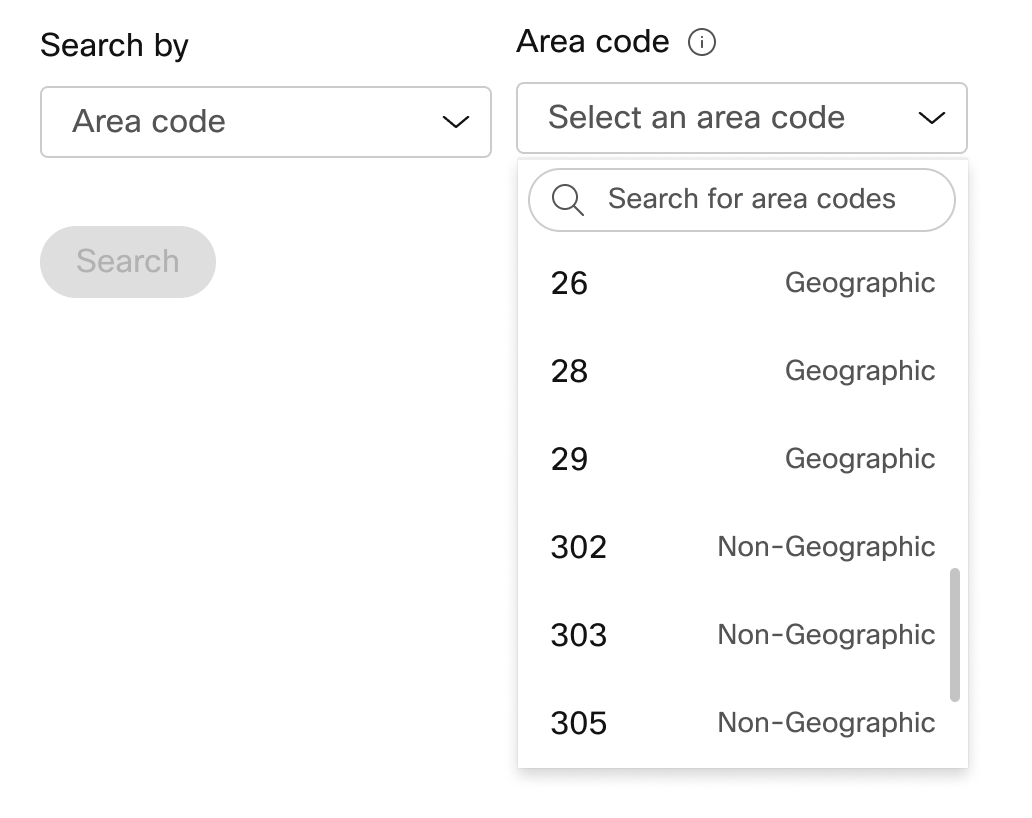
|
| 3 |
Sizin için otomatik olarak kaç sayı seçilmesini istediğinizi girin ve Ara'yı tıklayın. Seçtiğiniz kriterlere göre mevcut numaraların bir listesi verilir. |
| 4 |
Sipariş vermek istediğiniz numaraları tıklayın, ardından Sipariş'i tıklayın. |
| 5 |
Sipariş gönderme onay sayfasında, sipariş durumunuzu kontrol etmek için PSTN Sipariş leri'ni seçin. Bu sizi PSTN Sipar işleri sayfasına götürür. |
| 6 |
Yeni numaraları etkinleştirmek için Hizmet Şartlarını kabul edin. Hizmet Şartları bağlantısı yalnızca müşteri yöneticileri tarafından kullanılabilir. İş ortakları yalnızca Hizmet Şartları'nın müşteri tarafından imzalanması gerektiğine dair bir mesaj görür. |
Cisco Çağrı Planı ile, Control Hub aracılığıyla doğrudan Cisco'dan telefon numarası blokları sipariş edebilirsiniz.
Başlamadan önce
-
Numara blokları sipariş etmek yalnızca ücretli aboneliği olan müşteriler için kullanılabilir.
-
Sipariş edilebilecek maksimum blok numarası sayısı 100'dür.
-
Bir blokta sıralanan sayılar yalnızca bloğun tamamı silinirse silinebilir.
-
Varsayılan olarak, Cisco Arama Planı kurulumunuz sırasında bir konum için girilen Acil Servis Adresi (ESA), o konumun tüm telefon numaralarına uygulanır.
| 1 | |
| 2 |
Numaralar'a gidin.
|
| 3 |
Yönet açılır menüsünden Ekle'yi seçin. |
| 4 |
Numara ekle sayfasındaki Sayı Türü açılır menüsünde bir Konum ve PSTN Num arası seçin ve ardından İleri'yi tıklatın. |
| 5 |
Yeni Numar alar Sipariş'i seçin, İleri 'yi tıklayın. |
| 6 |
Sırayla Birbirini Takip Eden Bir Sayı Kümesi Al için geçiş seçen eğini seçin. |
| 7 |
Açılır menüden, gereken blok numaralarının miktarını seçin. |
| 8 |
E yaleti belirtin ve arama ölçü t leriniz olarak Alan Ko du/Önek veya Şehir kullanın ve Ara'yı tıkl atın. |
| 9 |
Arama kriterlerinize göre sağlanan mevcut sayı blokları listesinden seçim yapın ve Sipariş'i tıklayın. |
| 10 |
Sipariş gönderme onay sayfasında, sipariş durumunuzu kontrol etmek için PSTN Sipariş leri'ni seçin. Bu sizi PSTN Siparişleri sayfasına götürür. |
| 11 |
Yeni numaraları etkinleştirmek için Hizmet Şartlarını kabul edin. |
Başlamadan önce
Numaraları taşımaya başlamadan önce Cisco Çağrı Planı Numarası Taşıma Yönergelerini ve Politikalarını okumanızı ve bun lara aşina olmanızı şiddetle tavsiye ederiz..
-
Control Hub üzerinden telefon numaralarını aktarmadan önce konumunuz için Cisco Çağrı Plan ını etkinleştirin.
-
Cisco'ya hizmeti Cisco'ya taşımak için mevcut PSTN operatörüne sipariş vermesine izin veren imzalı bir Ajans Mektubu (LOA) gereklidir. LOA, cari hesap sahibi veya yetkili imzalayan tarafından imzalanmalıdır. Taşıma adımlarını tamamlarken LOA'yı imzalamanız istenir.
-
Mevcut PSTN sağlayıcınızdan PNG veya PDF formatında yeni bir faturanız olduğundan emin olun. Fatura son 30 günden itibaren olmalıdır. Taşıma adım larını tamamlarken faturanızın bir kopyasını yüklemeniz istenir.
-
Başarılı bir bağlantı noktasını sağlamak için aşağıdaki bilgilerin hazır olduğundan emin olun:
-
Bağlantı kurulacak tüm telefon numaralarının listesi (ücretsiz)
-
Güncel PSTN sağlayıcı hesap bilgileri
-
Varsa Müşteri Hizmetleri Kaydı (CSR)
-
Varsa hesap PIN'iniz
Hangi numaraların taşınacağını planlarken, gelen aramaları alan herhangi bir numarayı göz önünde bulundurmanızı öneririz. Daha fazla bilgi için bkz. Cisco Çağrı Plan ı Numarası Politi kası.
-
-
Varsayılan olarak, Cisco Arama Planı kurulumunuz sırasında bir konum için girilen Acil Servis Adresi (ESA), o konumun tüm telefon numaralarına uygulanır.
| 1 | |
| 2 |
Sayıyı tek veya birden çok satır halinde görüntülemek için açılır menüden Çizgi türünü Tek satır veya Çoklu satır olarak seçin. |
| 3 |
Saklamak istediğiniz telefon numaralarını ekleyin ve ardından Kaydet ve devam et 'i tıklayın. Numaralar girildiğinde taşınabilirlik kontrolü otomatik olarak çalıştırılır. Vurgulanan sayılar taşınabilir değil olarak kabul edilir. Bu örneklerin daha fazla incelenmesi PSTN Teknik Destek tarafından desteklenmektedir. 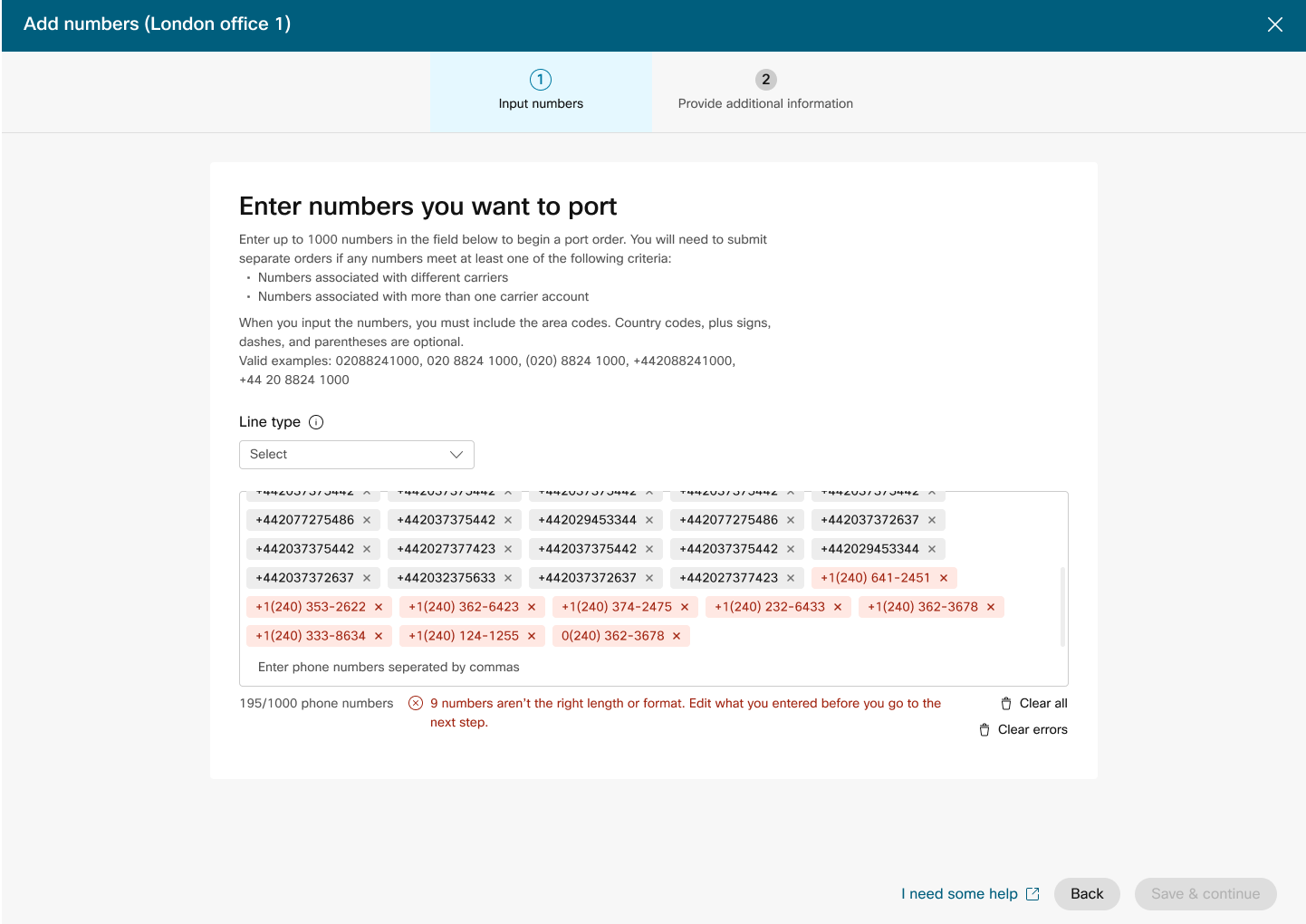
|
| 4 |
Hesap bilgilerinizi mevcut sağlayıcınızla girin. Girilen bilgilerin mevcut sağlayıcı faturanızla eşleştiğinden emin olun. İleri 'ye tıklayın. |
| 5 |
Önceki sağlayıcınızdan bir fatura yükleyin. Faturanın son 30 güne ait olduğundan ve PNG veya PDF formatında olduğundan emin olun. İleri 'ye tıklayın. |
| 6 |
Ajans Mektubunu (LOA) imzalamak için adınızı ve soyadınızı ve iş unvanınızı girin. İmz ala ve Gönder'i tıklayın. |
| 7 |
Siparişinizi gözden geçirin ve İleri 'yi tıklayın. |
| 8 |
Sipariş gönderme ekranı, sırayla limanınızın bir özetini gösterir. Bitti 'ye tıklayın. Control Hub, bir bağlantı noktası siparişi gönderilmeden önce bir ön hata denetimi gerçekleştirir. Bağlantı noktası siparişiyle ilgili herhangi bir sorun bulunursa, yöneticiler bir e-posta bildirimi alır ve PSTN Siparişleri ekranında bir hata mesajı görüntülenir. |
Yöneticiler, yeni numaralar veya bağlantı numaraları için sipariş verirken, Control Hub'da sipariş durumunu veya bağlantı noktası reddetme bildirimlerini kontrol edebilir.
Entegre Olmayan ÇKP'den Entegre ÇKP'ye taşınması gereken konumlar olduğunda bir geçiş başlığı görüntülenir.
-
Durumunu kontrol etmek için bir sipariş seçin.
Yeni Numara Siparişleri için Durum Değerleri
|
Görüntülenen Durum |
Açıklama |
|---|---|
|
Beklemede |
Yeni sayı sırası kullanıcı tarafından oluşturulur. |
|
Sağlanan |
Yeni sayılar sağlanır. |
|
Hata |
Sorun yeni sayı sırası ile algılanır. Yardım almak için bir TAC bileti oluşturun. |
Taşınan Numara Siparişlerinin Durum Değerleri
|
Görüntülenen Durum |
Açıklama |
|---|---|
|
Beklemede |
Kullanıcı, Taşıma Siparişinin ayrıntılarını oluşturmak/doldurma sürecindedir. Gönderildikten sonra, Cisco taşıma emrini doğrulayana ve kabul edene kadar sipariş Beklemede göstermeye devam edecektir. |
|
Reddedildi |
Taşıma sorunu tespit edildi. Ek ayrıntılar için Taşıma Hataları tablosuna bakın ve/veya gerekirse ek yardım için PSTN Teknik Destek ile iletişime geçin. |
|
Gönderildi |
Taşıma Siparişi doğrulandı ve kabul edildi. |
|
FOC Alındı |
Önceki PSTN sağlayıcısından alınan FOC tarih onayı. |
|
Tamamlandı |
Taşıma işlemi tamamlandı. |
|
İptal Edildi |
Sipariş iptal edildi. |
Taşıma Hata Mesajları
|
Görüntülenen Hata |
Açıklama |
Nasıl düzeltilir |
|---|---|---|
|
| ||
|
Hesap numarası uyumsuzluğu |
Hesap numarası (CSR) ile eşleşmiyor. |
PSTN Sipar işindeki Hesap Num arası alanını güncelleyin ve yeniden gönderin. Bazı operatörler için hesap numarası BTN veya telefon numarasının kendisi ile aynı olabilir. |
|
Hesap numarası gerekli |
Hesap numarası verilmedi ancak gerekli. |
PSTN Sipar işindeki Hesap Num arası alanını güncelleyin ve yeniden gönderin. Bazı operatörler için hesap numarası BTN veya telefon numarasının kendisi ile aynı olabilir. |
|
Hesap adı uyumsuzluğu |
Yetkilendirme yapan kişi (CSR) ile eşleşmiyor. |
PSTN Siparişindeki Hesapta Yetkili ad alanını güncelleyin ve yeniden gönderin. |
|
BTN uyumsuzluğu |
BTN veya ATN, KSR'deki ile eşleşmiyor. |
PSTN Sipar işindeki Taşıyıcı fatura telefon numarası alanını güncelleyin ve yeniden gönderin. |
|
Şirket adı uyumsuzluğu |
Varlık adı KSR'deki ile eşleşmiyor. |
Şirket adını PSTN siparişinde önceki taşıyıcı alanıyla güncelleyin ve yeniden gönderin. |
|
Çoklu BTN |
OSP, bu Taşıma Siparişinin bölünmesini ve ayrı siparişler olarak gönderilmesini gerektirir. |
Mevcut PSTN Siparişini iptal edin ve yeni, birden fazla PSTN Emri oluşturun. Aynı BTN'ye sahip her sayı grubu için bir tane oluşturun. |
|
FOC taşıyıcı kaybederek reddedildi |
İstenen FOC tarihi OSP tarafından karşılanamaz. |
PSTN Sipar işindeki Bağlantı Noktası Tamamlama tarihi alanını güncelleyin ve yeniden gönderin. |
|
Bilinmeyen |
Ayrıntılar için PSTN Teknik Destek ekibi (PTS) ile iletişime geçin. |
Ayrıntılar için PSTN Teknik Destek ekibi (PTS) ile iletişime geçin. |
|
Geçersiz PIN |
Kablosuz bağlantı noktası için parola/PIN sağlanmalıdır. |
PSTN Sipar işindeki PIN alanını güncelleyin ve yeniden gönderin. |
|
Bekleyen sipariş |
OSP'nin hesapta bekleyen bir LSR'si vardır (örneğin, bir bağlantı noktası çıkışı veya adres değişikliği için). |
Söz konusu telefon numaralarını PSTN Siparişinden kaldırın ve yeniden gönderin. |
|
Bekleyen ana BTN |
BTN, taşınan telefon numaralarından biridir. Kullanıcı, Taşıma Sipariş Türünü, Kalan Numaralar Eylemini ve Yeni Fatura Telefon Numarasını buna göre belirtmelidir. |
Ana BTN'yi taşınan telefon numaraları listesinden kaldırın ve siparişi yeniden gönderin. Lütfen Ana BTN'yi sayıların son yinelemesine ekleyin (numaraları birden çok yinelemede taşıyorsanız). |
|
Servis adresi uyuşmazlığı |
Konum bilgisi KSR"deki ile eşleşmiyor. |
Hizmet adresi, E yal et ve Şehir alanlarını güncelleyin ve siparişi yeniden gönderin. |
|
TN özel bir özelliğe sahiptir |
Bazı telefon numaraları, özel bir özelliğe sahip oldukları için taşınamaz (örneğin, uzaktan arama yönlendirme). |
Özel özelliklere sahip sayıları PSTN Siparişinden kaldırın ve yeniden gönderin. Veya, taşınan numaralardan özel özelliği atamayı kaldırın. |
|
TN uyumsuzluğu |
Bazı telefon numaraları son kullanıcıya ait değildir. |
Söz konusu numaraları kaldırın ve siparişi yeniden gönderin. |
|
TN taşınabilir değil |
Bazı telefon numaraları etkin olmadıkları veya son kullanıcının hesabının bir parçası olmadıkları için taşınamaz. |
Söz konusu numaraları kaldırmaya çalışın ve PSTN Siparişini yeniden gönderin. |
|
Desteklenmeyen ücret merkezi |
Ücret merkezi taşınabilir değil. |
Söz konusu numaraları kaldırın ve siparişi yeniden gönderin. |
|
ZIP/posta kodu uyumsuzluğu |
Posta kodu KSR"deki ile eşleşmiyor. |
Posta kodu alanını güncelleyin ve siparişi yeniden gönderin. |
|
Önceki taşıyıcının faturası geçersiz |
Fatura geçersiz. |
PSTN Sipariş ayrıntılarına gidin, Önceki Taşıyıcının Fatura bölümünü açın. Doğru fatura dosyasını yükleyin ve siparişi yeniden gönderin. |
|
LOA geçersiz |
LOA geçersiz. |
LOA imzalayın ve PSTN Siparişini yeniden gönderin veya PST N Teknik Destek ekibiyle (P TS) iletişime geçin. |
PSTN - Genel Anahtarlı Telefon Ağı
CSR - Müşteri Hizmetleri Kaydı
FOC - Firma Sipariş Taahhüdü
OSP - Eski Servis Sağlayıcı
BTN - Fatura Telefon Numarası
ATN - Hesap Telefon Numarası
Bir kullanıcı için bir ESA yapılandırmak için aşağıdaki koşulların yerine getirildiğinden emin olun:
- Kullanıcıya atanmış mobil olmayan bir birincil telefon numarası vardır.
- Kullanıcının konumu ABD veya Kanada içindedir.
ESA kullanıcının telefon numarasına ve konumuna bağlı olduğu için bu koşullar gereklidir. Bu kurulum, acil durum çağrılarının doğru yönlendirilmesine ve konumu veya telefon numarasıyla ilişkili Acil Durum Geri Arama Numarası (ECBN) aracılığıyla kullanıcıya doğru şekilde geri arama yapılmasına olanak tanır.
| 1 | |
| 2 |
. |
| 3 |
Değiştirmek istediğiniz kullanıcıyı seçin ve Arama'yı tıklayın. |
| 4 |
Num aralar altındaki birincil telefon numarası ayarlarını genişletmek için sağ oku seçin. |
| 5 |
Acil Servis Adresi altında Özel Adres öğ esini seçin. Aşağıdaki ayrıntıları girin. Acil bir durumda, yerel acil müdahale ekibi arayanı bulmak için bu adresi kullanacaktır.
|
| 6 |
Çalışma alanı bilgilerini güncelleyin ve Doğrula'yı tıkl atın. Bir servis adresi girildiğinde, sistem adresi doğrular. Sistem adresi bulamazsa, bir yan pan elde Önerilen Ad res görüntülenir. Önerilen adresi inceleyin ve Acil servis adresini güncellemek için Uygula'yı tıklayın. Değişik likleri kaydet mek için Kaydet'i tıklatın. |
Özel bir acil durum adresi, belirli kullanıcı için konumun varsayılan acil durum adresini geçersiz kılar.
Cisco Çağrı Planı (CCPP) ile bir konum ayarlandıktan sonra, Acil Servis Adresini (ESA) güncelleyebilirsiniz. ESA'nın kurulumu, PSTN konfigürasyonunun bir parçası olarak zorunlu bir gerekliliktir.
| 1 | |
| 2 |
'a gidin ve güncellemek istediğiniz konumu seçin. |
| 3 |
PSTN Bağlantısı'nın yanındaki Yönet'i tıklatın. |
| 4 |
Acil Servis Adresi'nin yanındaki Düzenle'yi tıklatın. |
| 5 |
Yeni adresi girin ve Kaydet'i tıklayın. ESA'yı güncelleyip kaydettikten sonra, Control Hub genel bakış sayfasındaki konum adresini ESA ile senkronize eder. ESA doğrulaması, tesis veya CCPP bağlantılarını yapılandırırken başarısız olursa, yöneticiler ESA ekranını kapatabilir ve kuruluma devam edebilir. Doğrulama hatası, bağlantının kurulmasını engellemez. ESA onaylanmamışsa, acil çağrı yönetimi gecikebilir, ve çağr ılar bir acil durum aktarma merkezine yönlendirilirse ek ücretler uygulanabilir . |
Webex Callingesnek Arama planları ve gereksinime uygun PSTN çözümünü seçme yeteneği sağlar. Zamanla, iş ortamındaki değişiklikler veya diğer faktörler nedeniyle farklı bir PSTN çözümüne geçmeniz gerekebilir.
Potansiyel PSTN geçiş yollarını bilmek için bu matrisi kullanın. Webex Calling
Webex Callingaşağıdaki PSTN geçiş yollarını destekler:
-
Control Hub ile Self Servis Kullanımı
-
Tesis tabanlı PSTN, entegre olmayan CCPP ve entegre olmayan IntelePeer to Cisco Çağrı Planları. Bk z. Cisco Çağrı planlarına Geçiş.
-
Entegre olmayan Intelepeer to Premise Tabanlı Çözüm dahil entegre olmayan CCP Sağlayıcısı. Bkz. Control Hub'da kurum tabanlı PSTN'yi yapılandır ma
-
Entegre olmayan CCPP'ye tesis tabanlı çözüm. Bağlantı türünü Control Hub'da güncellemeniz ve bir CCPP iş ortağı seçmeniz gerekir. Bu geçiş türü daha fazla yapılandırma gerektirmez.
-
-
Manuel Geçiş Kullanımı
-
Entegre CCP Sağlayıcısına Tesis tabanlı çözüm
-
Entegre CCP Sağlayıcısından Entegre Olmayan CCP Sağlayıcısına (İstisna: Entegre olmayan Intelepeer hedef CCP Sağlayıcısı olarak desteklenmez)
-
Entegre CCP Sağlayıcıdan Tesis Tabanlı Çözüm
-
Manuel geçiş işlemini kullanmak için yeni bir konum oluşturmanız, TN'leri ve kullanıcıları yeni konuma taşımanız ve site hizmetleri/hizmet atamalarını yeniden yapılandırmanız gerekir. Geçiş sırasında hizmet kesintisi yaşarsınız ve veri kaybı riski vardır.
İşte desteklenmeyen PSTN geçiş yollarının bir listesi:
-
Cisco Çağrı Planları Entegre Intelepeer'i
-
Entegre Intelepeer to Cisco Çağrı Planları
Gerekli minimum sipariş bir Giden Arama Planıdır (OCP). Faturalandırma, giden arama planları, telefon numaraları ve uluslararası arama kullanımı için ücretleri içerir. Cisco aylık faturalandırma faturanız, arama etkinliği, ücretler ve geçerli ücretler ve vergiler hakkında bilgiler içerir. Bağlantı noktası telefon numaraları için ek ücret alınmaz.
Faturalandırmanız başladığında:
-
CCW"de sipariş edilen Giden Arama Planları, istenen hizmet tarihinde faturalandırmaya başlar (RSD).
-
Control Hub'da sağlanan Giden Arama Planları faturalandırmaya hemen başlar.
-
Control Hub'da sağlanan telefon numaraları hemen faturalandırmaya başlar veya başka bir sağlayıcıdan taşınırsa faturalandırma bağlantı noktası tamamlandıktan sonra başlar.
Giden arama planı ücretleri:
-
Giden Arama Planları ve telefon numaraları için ücretler, lisansların ücretlerini hesaplamak için kullanılan aynı orantılama yöntemi kullanılarak orantılı olarak hesaplanır. Webex Calling
-
Uluslararası Arama ücretleri ülkeye göre değişir ve kullanımı takip eden ay faturalandırılır.
Ayrınt ılar için Cisco Çağrı Planı fat urasına bakın.
Cisco Çağrı Planları desteği, ihtiyacınıza bağlı olarak çeşitli destek bölümleri tarafından sağlanır.
|
Destek Bölümü |
Amaç |
İletişim Bilgileri |
|---|---|---|
|
İş Ortağı Yardım Masası (PHD) |
İş ortağı ile ilgili nasıl yapılır ve/veya dokümantasyon sorguları, Ön Fiyat Teklifi Düzenleyici Vergi ve Cisco Arama Planları teklifiyle ilgili diğer sorular. |
Kuzey Amerika: 1-844-613-6108 EMEA: +44 129 366 10 20 APAC: +61 3 7017 7272 E-posta: webexcalling-phd@cisco.com |
|
PSTN Teknik Destek (PTS) |
|
Control Hub 'a gidin ve PSTN teknik desteği için PSTN Yardım bağlant ısını tıklayın. |
|
TAC |
Control Hub işlevselliği ile ilgili sorunlar Kesilen aramalar, arama kalitesi sorunları veya servis kesintileri gibi hizmetle ilgili sorunlar |
Kuzey Amerika: 1-800-553-2447 EMEA: +32 2 704 5555 APAC: +61 2 8446 7411 E-posta: tac@cisco.com Ayrıca bakınız: |
|
Fatura ve Tahsilatlar |
KDV, Ödeme ve diğer faturalama sorguları |
E-posta veya telefon yoluyla Faturadaki Koleksiyoncu ile iletişime geçin |
|
Cisco SaaS Destek Ekibi (CES) |
|
İş Or tağı Desteği Rehberi ve Cisco Arama Planları Hakkında SSS |
Çok siteli uygulamalar için çeşitli bağlantılar seçebilirsiniz. Örneğin, bir konum için Cisco Arama Planları, ikinci konum için Bulut Bağlantılı PSTN (CCP) ve üçüncü konum için Yerel Ağ Geçidi'ni seçebilirsiniz. Cisco Arama Planlarını seçerken aşağıdakiler geçerlidir.
Gereksinimler
-
Ortaklar yetkili bir Webex Calling ortak olmalı ve Webex Calling PSTN program Webex Calling ına kaydolarak yeni eki kabul etmiş olmalıdır.
-
Cisco Çağrı Planları ile ilişkili tüm hizmetlere erişim sağlamak için en az bir taahhüt edilmiş Giden Arama Planı lisansı satın alınmalıdır.
Sınırlamalar
-
Cisco Çağrı Planları şu anda belirli ülkelerde mevcuttur.
-
Mevcut Webex Calling konumlar veya telefon numaraları yalnızca belirli senaryolarda Cisco Arama Planlarına geçiş yapabilir. Desteklenen geçiş yolları hakkında ayrıntılar için bkz. PSTN geçişi için desteklenen yol lar bölümüne bakın.
-
Bir seferde en fazla 100 yeni standart telefon numarası sipariş edebilirsiniz. Ek numaralar ayrı bir sipariş olarak verilebilir.
-
Ücretsiz numaralar şu anda mevcut değil. Yeni ücretsiz numaralar sipariş edemez veya mevcut ücretsiz numaraları Cisco Çağrı Planlarına taşıyamazsınız.
-
Cisco Çağrı Planları, Webex İletişim Merkezi tarafından desteklenmez veya yüksek eşzamanlı aramaların veya yüksek hacimli aramaların veya alışılmadık derecede kısa veya uzun aramaların yapıldığı kullanım için yetkilendirilmez. Webex İletişim Merkezi hakkında daha fazla bilgi için bkz. Webex İletişim Merkezi'ni kullanmaya başlama.
-
Bazı premium hizmetler ve uluslararası destinasyonlar operasyonel amaçlar için kullanılamayabilir. Genel olarak mevcut olmayan belirli varış noktaları gerekiyorsa, müşteriler müsaitlik talebinde bulunmak için bir destek talebi açabilir.
Kart görünümü, PSTN konumunu yapılandırmadan önce Webex Calling müşterinin kullanabileceği PSTN sağlayıcısını görüntüler. PSTN görünümü hem Sağlayıcıları hem de Siparişleri görüntüler.
İçeriği Hizmet Türü ve Pazara göre filtrelemek için arama filtresini uygulayabilirsiniz. Görünümü Kompakt'tan Tabloya değiştirmek için geçiş seçeneğini kullanın. Kompakt görünüm, servis bilgileri olmadan sağlayıcı ayrıntılarını görüntülemek için kartı yeniden boyutlandırmaya yardımcı olur.
Sağlayıcı ekranı, desteklenen hizmet türlerinin listesini içeren çeşitli sağlayıcı kartlarını görüntüler. Sağlayıcılar bölümü aşağıdaki gibi sınıflandırılmıştır:
-
Tercih Edilen Arama Sağlayıcıları
-
Sertifikalı Arama sağlayıcıları
-
Arama sağlayıcıları
Sağlayıcının ayrıntılarını görüntülemek için karttaki Daha Fazla Bilgi seçeneğini tıklayın. Sertifikalı sağlayıcı ve Arama sağlayıcısı gibi Cisco iş ilişkileri tercihine göre PSTN servis sağlayıcısını seçmek için arama alanını kullan görüntülenir.
Sağlayıcılar aşağıdakileri içerir:
-
Sağlayıcı özeti
-
Bu sağlayıcı ile yapılandırılan konumların listesi
-
Sağlayıcının desteklenen hizmetler için kullanılabilir olduğu pazarların listesi.
Müşterinin Arama hizmetlerinin ayarlanmadığı PSTN konumları varsa, Bu sağlayıc ıyı seç eylem çubuğu görüntülenir. PSTN konumu için hizmeti yapılandırmak için bu seçeneği kullanın.
Kontrol Merkezi'ndeki tercih edilen görünüm, yönetici iş ortağının çalışmayı tercih ettiği arama sağlayıcılarını görüntüler. ancak, mevcut tüm arama sağlayıcılarını şu adresten görüntüleyebilirsinizWebex Calling. Bu bölüm aşağıdakileri sağlar:
-
Açılır menüden konumu seçin.
-
Kullanıcıların Cisco Arama planlarını kullanmaları için abonelik türünü seçin. İleri 'ye tıklayın.
-
Söz leşme Bilgileri ve Acil Servis Adresi yapılandırması alanlarını doldur un.
PSTN hizmeti kurulumu tamamlandı.
Cisco Çağrı Planları, Webex Calling deneme sürecinin bir parçası olarak teknik değerlendirme için kullanılabilir. Cisco Çağrı Planları deneme sürümlerinin kullanımı ücretsiz olsa da, deneme aşam asında bazı uygulanabilir sınırlamalar vardır.
Deneme hesaplarını ücretli hesaplara dönüştürebileceğiniz için, her ülke altındaki 'Yeni Telefon Numaraları Sipariş' bölümünde belirtildiği gibi gerekli düzenleyici belgeler deneme hizmetleri için de zorunludur. Bu belgeler, telefon numarası (TN) tedarik ekibimizin numaraları temin etmesi için ülke düzenleyic ileri tarafından yasal olarak gereklidir.
-
Her deneme hesabı, Cisco Çağrı Planlarından en fazla 10 standart telefon numarası sağlayabilirWebex Calling. Deneme başına 10'dan fazla numara sağlanmasına izin verilmez.
-
Denemelerde yalnızca yeni, standart telefon numaraları desteklenir. Taşınan numaralar, ard ışık bloklar ve gelen ücretsiz numaralar deneme hesaplarında desteklenmez. Ayrıca numaraları deneme sürümünden çıkaramazsınız. Bu özellikleri kullanmak istiyorsanız ücretli bir hesaba dönüştürmelisiniz.
-
Uluslararası aramaların yanı sıra Premium Hizmet Çağrı türleri I ve II deneme süresi boyunca kullanımı engellenir.
-
Kurumsal Mesajlaşma Webex Calling deneme hesaplarında kullanılamaz.
-
Deneme hesapları, normal ticari operasyon için değil, yalnızca teknik değerlendirme amaçlıdır. Bu nedenle, acil servisler yalnızca teknik değerlendirme içindir; gerçek acil çağrılar garanti edilemez. Kullanıcılar bir deneme hesabına gerçek acil servis çağrıları yapmamalıdır.
Cisco Çağrı Planları ile Webex Calling deneme sürümünü ücretli aboneliğe dönüştürmek için sipariş verirken, denemede kullanılan telefon numaralarını ve yapılandırmayı korumak için en az bir Cisco Çağrı Planı taahhüt edilmiş lisansı sipariş etmeniz gerekir.
-
Cisco Arama Planları (Cisco PSTN)
-
Bulut Bağlantılı PSTN
-
Kurum tabanlı PSTN (Yerel Ağ Geçidi ayrı olarak etkinleştirilmelidir. Daha fazla bilgi için bkz. Control Hub 'da Kurum tabanlı PSTN'yi Yapılandırma.)
| 1 | |
| 2 |
'a gidin ve güncellemek istediğiniz konumu seçin. |
| 3 |
Arama sekmesini seçin ve PTSN Bağlant ısı'nın yanındaki Yönet'i tıklayın. |
| 4 |
Cisco Çağrı Planları'nı seçin ve İleri 'yi tıklayın. |
| 5 |
İletişim bilgilerini girin ve İleri'yi tıklayın. Bu alan, Cisco ile yasal sözleşmeyi imzalayacak kişinin iletişim bilgileri içindir. |
| 6 |
Acil Servis Adresini (ESA) girin ve Kaydet'i tıkl atın. Varsayılan olarak, buraya girilen ESA, bu konum için tüm telefon numaralarına uygulanır. Gerekirse tek bir kullanıcı için ESA'yı değiş tirebilirsiniz. Örneğin, evden çalışan uzak bir çalışanınız varsa ESA'yı değiştirmeniz gerekebilir. |
| 7 |
Özet ekranında aşağıdakilerden birini yapın:
|
Başlamadan önce
-
Control Hub üzerinden yeni telefon numaraları sipariş edebilmeniz için Cisco Çağrı Planının siteniz için etkinleştirilmesi gerekir.
-
Yeni numaralar talep ederken, belirli numaraları girebilirsiniz. Sistemin, seçtiğiniz ülkeye ve şehre göre arama envanterinden numara atamasına da izin verebilirsiniz.
-
Varsayılan olarak, Cisco Arama Planı kurulumunuz sırasında bir konum için girilen Acil Servis Adresi (ESA), o konumun tüm telefon numaralarına uygulanır.
| 1 | |
| 2 |
Arama yapılacak Ül ke, E yal et ve Alan Kodu veya Şeh ri belirtin. |
| 3 |
Sizin için otomatik olarak kaç sayı seçilmesini istediğinizi girin ve Ara'yı tıklayın. Seçtiğiniz kriterlere göre mevcut numaraların bir listesi verilir. |
| 4 |
Arama kriterlerinize göre sağlanan mevcut numaralar listesinden seçim yapın ve Sipariş'i tıklayın. Seçilen numaralar rezerve edilmeyi bekleyen olarak görüntülenir. |
| 5 |
Seçilen numaraları rezerve etmek için Sepeti Kaydet'e tıklayın. |
| 6 |
(İsteğe bağlı) Numaraları sepetten kaldırmak için X 'e tıklayın |
| 7 |
(İsteğe bağlı) Rezerve edilen numaraları güncellemek için Sepeti Kaydet'e tıklayın. |
| 8 |
Seçilen numaraları sıralamak için Sipariş'i tıklayın. |
| 9 |
Siparişi Görüntüle'yi tıklayın. Sipariş gönderme onay sayfasında, sipariş durumunuzu kontrol etmek için PSTN Sipariş leri'ni seçin. Bu sizi PSTN Siparişleri sayfasına götürür. |
| 10 |
Sipariş genel bakışını ve sipariş ayrıntılarını görüntü lemek için PSTN Siparişine tıklayın. |
| 11 |
Ad res Kan ıtı ve İşletme Kayıt Belgesini yüklemek için siparişe genel bakış yan panelindeki Ek Bilgilere tıklayın. Adres kanıtı ve işletme tescil belgesi, bekleyen bir numara siparişinden veya bir ESA siparişinden yüklenebilir. Sağlanan bir numara sırası, ek belgeler yüklemenize izin vermez. |
| 12 |
Belgeleri yüklemek için Adres Kanıtı ve B usiness Kayıt Belgesi alanlarına tıklayın. |
| 13 |
Bel geleri yüklemek için Dosya seç 'e tıklayın. Sisteminizdeki dosyalara göz atın ve belgeleri yüklemek için Aç 'ı tıklayın. |
| 14 |
Belgeleri yükledikten sonra yan paneli kapatmak için X düğmesine tıklayın. |
Cisco Çağrı Planı ile, belirli bir şehir veya bölge için uygun numara olmadığında doğrudan Kontrol Merkezinden önceden yeni telefon numaraları sipariş edebilirsiniz. Ön sipariş yalnızca ücretli kuruluşlar için geçerlidir.
| 1 |
Arama açılır menüsünden Şehir öğesini seçin. |
| 2 |
Şehir açılır menüsünden herhangi bir numara atanmadan bir şehir seçin. |
| 3 |
Şeh re atanan numaraları aramak için Ara'yı tıklayın. |
| 4 |
Seçili şehir ekranları için sipariş numaralarını sipariş etmek için bir Ön Sipariş penceresi olan Tal ep Et'i tıklayın. |
| 5 |
Sipariş vermek istediğiniz numarayı girin ve Sepete Ön Sipar iş Ek le'yi tıklayın. Sepet kriterlerinize göre görüntülenir ve siparişi rezerve eder.
|
| 6 |
İler lemek ve sepette ayrılan numaraları sipariş etmek için Sipariş'i tıklayın. Gelişmiş sipariş başarıyla gönderildi. |
| 7 |
Siparişi Görüntüle'yi tıklayın. Bu sizi PSTN Siparişleri sayfasına götürür. |
| 8 |
Siparişe genel bakış ve sipariş ayrıntılarını görüntü lemek için PSTN Siparişine tıklayın. |
| 9 |
Sipariş ayrıntılarını (Miktar ve şehir) görmek için siparişe genel bakış yan panelinde Telefon Num araları'nı tıklayın. Verilen gelişmiş sipariş hakkında daha fazla yardıma ihtiyacınız olması durumunda bir Cisco destek davası açabilirsiniz. |
| 10 |
Adres Kan ıtı ve İşletme Kayıt Belgesini yüklemek için sipariş genel bakış yan panelinde Ek Bilgilere tıklayın. Adres kanıtını ve işletme kayıt belgesini bekleyen bir numara siparişinden veya bir ESA siparişinden yükleyebilirsiniz. Sağlanan numara sırası, ek belgeler yüklemenize izin vermez. |
| 11 |
Belgeleri yüklemek için Adres Kanıtı ve İşletme Kayıt Belgesi alanlarına tıklayın. |
| 12 |
Bel geleri yüklemek için Dosya seç 'e tıklayın. Sisteminizdeki dosyalara göz atın ve belgeleri yüklemek için Aç 'ı tıklayın. |
| 13 |
Siparişi iptal etmek için Si parişi İptal Et'e tıklayın. Siparişi iptal etmek, bu siparişle ilişkili tüm numaraların sipariş edilmesinde kaydedilen ilerlemeyi durdurur ve siparişi yalnızca Çağrı İş Ortağı Yardım Merkezi"nden iptal edebilirsiniz..
|
Başlamadan önce
Numaraları taşımaya başlamadan önce Cisco Çağrı Planı Numarası Taşıma Yönergelerini ve Politikalarını okumanızı ve bun lara aşina olmanızı şiddetle tavsiye ederiz..
-
Control Hub üzerinden telefon numaralarını aktarmadan önce siteniz için Cisco Çağrı Planını etkinleştirin.
-
Cisco'ya hizmeti Cisco'ya taşımak için mevcut PSTN operatörüne sipariş vermesine izin veren imzalı bir Ajans Mektubu (LOA) gereklidir. Cari hesap sahibi veya yetkili imzalayan kişi LOA'yı imzalamalıdır. Taşıma adımlarını tamamlarken LOA'yı imzalamanız istenir.
-
Başarılı bir bağlantı noktasını sağlamak için aşağıdaki bilgilerin hazır olduğundan emin olun:
-
Bağlantı noktasına gidilecek tüm telefon numaralarının listesi
-
Güncel PSTN sağlayıcı hesap bilgileri
-
Varsa Müşteri Hizmetleri Kaydı (CSR)
-
Varsa hesap PIN'iniz.
Hangi numaraların taşınacağını planlarken, gelen aramaları alan herhangi bir numarayı göz önünde bulundurmanızı öneririz. Daha fazla bilgi için bkz. Cisco Çağrı Plan ı Numarası Politi kası.
-
-
Varsayılan olarak, Cisco Arama Planı kurulumunuz sırasında bir konum için girilen Acil Servis Adresi (ESA), o konumun tüm telefon numaralarına uygulanır.
Bir numarayı taşımayı talep ettiğinizde, numara ile ilgili hem Arama hem de Mesaj laşma hizmetleri taşınır. Bu iki hizmeti de bağlantı kurmak istemiyorsanız, PSTN Teknik Destek ile iletişime geçin. Control Hub 'a gidin ve PSTN teknik desteği için PSTN Yardım bağlant ısını tıklayın.
| 1 |
Saklamak istediğiniz telefon numarasını ekleyin ve ardından Kaydet ve devam et'i tıklatın. Vurgulanan sayılar taşınabilir değil olarak kabul edilir. PSTN Teknik Destek, bu örneklerin daha fazla gözden geçirilmesini destekler. Ekran görüntüsü, Sayılar sayfasında kırmızı ile vurgulanan taşınabilir olmayan sayıları gösterir. AU taşıma için taşınabilirlik kontrolünün sonucu zaman alır. Numaralar taşındıktan sonra, kullanıcı numara durumunu PSTN'ye genel bakış > Telefon numaraları sayfasında görüntüleyebilir. Taşıma işlemi tamamlandıktan sonra bir e-posta alırsınız. 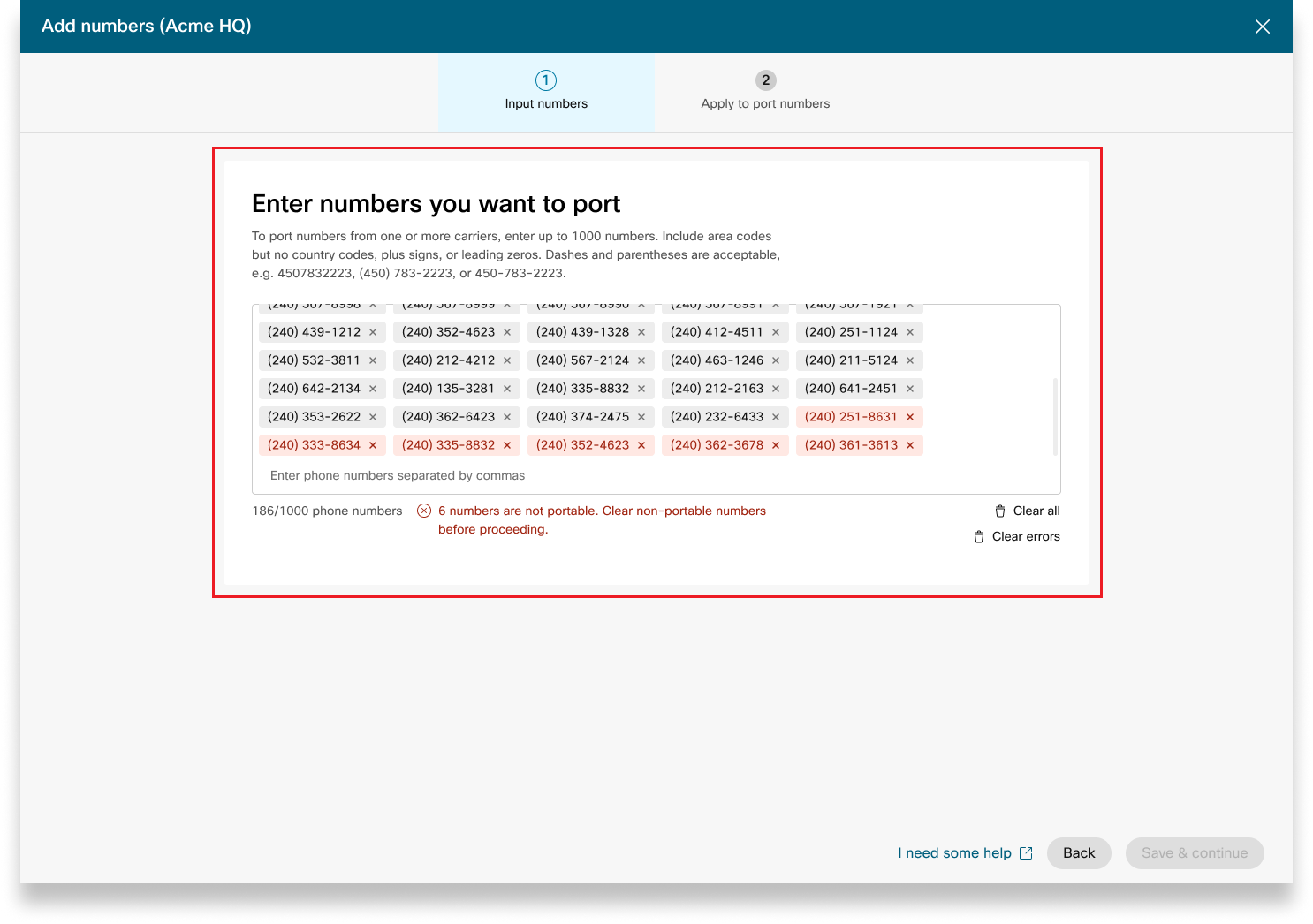
|
| 2 |
İstenilen bağlantı noktası bilgilerini Port sipariş ayrıntıları sayfasına girin. Ek kişi alanına e-posta adresini girdiğinizden emin olun. İleri 'ye tıklayın. |
| 3 |
Hesap bilgileri sayfasında mevcut operatör sağlayıcınıza göre iletişim bilgilerinizi girin. Avustralya Şirket/İşletme numarası olan ACN/ABN numarasını girin. ACN/ABN alanı taşıyıcı sağlayıcıya göre geçerlidir. |
| 4 |
Siparişinizi gözden geçirin ve İleri 'yi tıklayın.
|
| 5 |
Sipariş gönderme ekranı, liman siparişinizin bir özetini gösterir. Bitti 'ye tıklayın. Control Hub, bir bağlantı noktası siparişi göndermeden önce bir ön hata denetimi yapar. Bağlantı noktası siparişiyle ilgili herhangi bir sorun bulunursa, yöneticiler bir e-posta bildirimi alır ve PSTN Sipar işleri ekranında bir hata iletisi görüntülenir. Bu durumlar, sipariş ilerlemesinde limandaki farklı aşamaları gösteren siparişlerde Avustralya limanı için geçerlidir:
|
Yeni numaralar için sipariş verirken veya mevcut numaraları taşırken Control Hub'da sipariş durumunu veya bağlantı noktası reddetme bildirimlerini kontrol edebilirsiniz.
-
Durumunu kontrol etmek için bir sipariş seçin.
Ek bilgiler sağlanana kadar ESA emri sağlanmaz.
Yeni Numara Siparişleri için Durum Değerleri
|
Görüntülenen Durum |
Açıklama |
|---|---|
|
Beklemede |
Kullanıcı tarafından Yeni numara sırası oluşturuldu. |
|
Sağlanan |
Yeni sayılar hazır hale getirildi. |
|
Hata |
Yeni sayı sırası ile ilgili bir sorun tespit edildi. Yardım almak için bir TAC bileti oluşturun. |
Bir kullanıcı için bir ESA yapılandırmak için aşağıdaki koşulların yerine getirildiğinden emin olun:
- Kullanıcıya atanmış mobil olmayan bir birincil telefon numarası vardır.
- Kullanıcının konumu ABD veya Kanada içindedir.
ESA kullanıcının telefon numarasına ve konumuna bağlı olduğu için bu koşullar gereklidir. Bu kurulum, acil durum çağrılarının doğru yönlendirilmesine ve konumu veya telefon numarasıyla ilişkili Acil Durum Geri Arama Numarası (ECBN) aracılığıyla kullanıcıya doğru şekilde geri arama yapılmasına olanak tanır.
| 1 | |
| 2 |
. |
| 3 |
Değiştirmek istediğiniz kullanıcıyı seçin ve Arama'yı tıklayın. |
| 4 |
Num aralar altındaki birincil telefon numarası ayarlarını genişletmek için sağ oku seçin. |
| 5 |
Acil Servis Adresi altında Özel Adres öğ esini seçin. Aşağıdaki ayrıntıları girin. Acil bir durumda, yerel acil müdahale ekibi arayanı bulmak için bu adresi kullanacaktır.
|
| 6 |
Çalışma alanı bilgilerini güncelleyin ve Doğrula'yı tıkl atın. Bir servis adresi girildiğinde, sistem adresi doğrular. Sistem adresi bulamazsa, bir yan pan elde Önerilen Ad res görüntülenir. Önerilen adresi inceleyin ve Acil servis adresini güncellemek için Uygula'yı tıklayın. Değişik likleri kaydet mek için Kaydet'i tıklatın. |
Özel bir acil durum adresi, belirli kullanıcı için konumun varsayılan acil durum adresini geçersiz kılar.
Cisco Çağrı Planı (CCPP) ile bir konum ayarlandıktan sonra, Acil Servis Adresini (ESA) güncelleyebilirsiniz. ESA'nın kurulumu, PSTN konfigürasyonunun bir parçası olarak zorunlu bir gerekliliktir.
| 1 | |
| 2 |
'a gidin ve güncellemek istediğiniz konumu seçin. |
| 3 |
PSTN Bağlantısı'nın yanındaki Yönet'i tıklatın. |
| 4 |
Acil Servis Adresi'nin yanındaki Düzenle'yi tıklatın. |
| 5 |
Yeni adresi girin ve Kaydet'i tıklayın. ESA'yı güncelleyip kaydettikten sonra, Control Hub genel bakış sayfasındaki konum adresini ESA ile senkronize eder. ESA doğrulaması, tesis veya CCPP bağlantılarını yapılandırırken başarısız olursa, yöneticiler ESA ekranını kapatabilir ve kuruluma devam edebilir. Doğrulama hatası, bağlantının kurulmasını engellemez. ESA onaylanmamışsa, acil çağrı yönetimi gecikebilir, ve çağr ılar bir acil durum aktarma merkezine yönlendirilirse ek ücretler uygulanabilir . |
Webex Callingesnek Arama planları ve gereksinime uygun PSTN çözümünü seçme yeteneği sağlar. Zamanla, iş ortamındaki değişiklikler veya diğer faktörler nedeniyle farklı bir PSTN çözümüne geçmeniz gerekebilir.
Potansiyel PSTN geçiş yollarını bilmek için bu matrisi kullanın. Webex Calling
Webex Callingaşağıdaki PSTN geçiş yollarını destekler:
-
Control Hub ile Self Servis Kullanımı
-
Tesis tabanlı PSTN, entegre olmayan CCPP ve entegre olmayan IntelePeer to Cisco Çağrı Planları. Bk z. Cisco Çağrı planlarına Geçiş.
-
Entegre olmayan Intelepeer to Premise Tabanlı Çözüm dahil entegre olmayan CCP Sağlayıcısı. Bkz. Control Hub'da kurum tabanlı PSTN'yi yapılandır ma
-
Entegre olmayan CCPP'ye tesis tabanlı çözüm. Bağlantı türünü Control Hub'da güncellemeniz ve bir CCPP iş ortağı seçmeniz gerekir. Bu geçiş türü daha fazla yapılandırma gerektirmez.
-
-
Manuel Geçiş Kullanımı
-
Entegre CCP Sağlayıcısına Tesis tabanlı çözüm
-
Entegre CCP Sağlayıcısından Entegre Olmayan CCP Sağlayıcısına (İstisna: Entegre olmayan Intelepeer hedef CCP Sağlayıcısı olarak desteklenmez)
-
Entegre CCP Sağlayıcıdan Tesis Tabanlı Çözüm
-
Manuel geçiş işlemini kullanmak için yeni bir konum oluşturmanız, TN'leri ve kullanıcıları yeni konuma taşımanız ve site hizmetleri/hizmet atamalarını yeniden yapılandırmanız gerekir. Geçiş sırasında hizmet kesintisi yaşarsınız ve veri kaybı riski vardır.
İşte desteklenmeyen PSTN geçiş yollarının bir listesi:
-
Cisco Çağrı Planları Entegre Intelepeer'i
-
Entegre Intelepeer to Cisco Çağrı Planları
Gerekli minimum sipariş bir Giden Arama Planıdır (OCP). Faturalandırma, giden arama planları, telefon numaraları ve uluslararası arama kullanımı için ücretleri içerir. Cisco aylık faturalandırma faturanız, arama etkinliği, ücretler ve geçerli ücretler ve vergiler hakkında bilgiler içerir. Bağlantı noktası telefon numaraları için ek ücret alınmaz.
Faturalandırmanız başladığında:
-
CCW"de sipariş edilen Giden Arama Planları, istenen hizmet tarihinde faturalandırmaya başlar (RSD).
-
Control Hub'da sağlanan Giden Arama Planları faturalandırmaya hemen başlar.
-
Control Hub'da sağlanan telefon numaraları hemen faturalandırmaya başlar veya başka bir sağlayıcıdan taşınırsa faturalandırma bağlantı noktası tamamlandıktan sonra başlar.
Giden arama planı ücretleri:
-
Giden Arama Planları ve telefon numaraları için ücretler, lisansların ücretlerini hesaplamak için kullanılan aynı orantılama yöntemi kullanılarak orantılı olarak hesaplanır. Webex Calling
-
Uluslararası Arama ücretleri ülkeye göre değişir ve kullanımı takip eden ay faturalandırılır.
Ayrınt ılar için Cisco Çağrı Planı fat urasına bakın.
Cisco Çağrı Planları desteği, ihtiyacınıza bağlı olarak çeşitli destek bölümleri tarafından sağlanır.
|
Destek Bölümü |
Amaç |
İletişim Bilgileri |
|---|---|---|
|
İş Ortağı Yardım Masası (PHD) |
İş ortağı ile ilgili nasıl yapılır ve/veya dokümantasyon sorguları, Ön Fiyat Teklifi Düzenleyici Vergi ve Cisco Arama Planları teklifiyle ilgili diğer sorular. |
Kuzey Amerika: 1-844-613-6108 EMEA: +44 129 366 10 20 APAC: +61 3 7017 7272 E-posta: webexcalling-phd@cisco.com |
|
PSTN Teknik Destek (PTS) |
|
Control Hub 'a gidin ve PSTN teknik desteği için PSTN Yardım bağlant ısını tıklayın. |
|
TAC |
Control Hub işlevselliği ile ilgili sorunlar Kesilen aramalar, arama kalitesi sorunları veya servis kesintileri gibi hizmetle ilgili sorunlar |
Kuzey Amerika: 1-800-553-2447 EMEA: +32 2 704 5555 APAC: +61 2 8446 7411 E-posta: tac@cisco.com Ayrıca bakınız: |
|
Fatura ve Tahsilatlar |
KDV, Ödeme ve diğer faturalama sorguları |
E-posta veya telefon yoluyla Faturadaki Koleksiyoncu ile iletişime geçin |
|
Cisco SaaS Destek Ekibi (CES) |
|
İş Or tağı Desteği Rehberi ve Cisco Arama Planları Hakkında SSS |
Çok siteli uygulamalar için çeşitli bağlantılar seçebilirsiniz. Örneğin, bir konum için Cisco Arama Planları, ikinci konum için Bulut Bağlantılı PSTN (CCP) ve üçüncü konum için Yerel Ağ Geçidi'ni seçebilirsiniz. Cisco Arama Planlarını seçerken aşağıdakiler geçerlidir.
Gereksinimler
-
Ortaklar yetkili bir Webex Calling ortak olmalı ve Webex Calling PSTN program Webex Calling ına kaydolarak yeni eki kabul etmiş olmalıdır.
-
Cisco Çağrı Planları ile ilişkili tüm hizmetlere erişim sağlamak için en az bir taahhüt edilmiş Giden Arama Planı lisansı satın alınmalıdır.
Sınırlamalar
-
Cisco Çağrı Planları şu anda belirli ülkelerde mevcuttur.
-
Mevcut Webex Calling konumlar veya telefon numaraları yalnızca belirli senaryolarda Cisco Arama Planlarına geçiş yapabilir. Desteklenen geçiş yolları hakkında ayrıntılar için bkz. PSTN geçişi için desteklenen yol lar bölümüne bakın.
-
Bir seferde en fazla 100 yeni standart telefon numarası sipariş edebilirsiniz. Ek numaralar ayrı bir sipariş olarak verilebilir.
-
Ücretsiz numaralar şu anda mevcut değil. Yeni ücretsiz numaralar sipariş edemez veya mevcut ücretsiz numaraları Cisco Çağrı Planlarına taşıyamazsınız.
-
Cisco Çağrı Planları, Webex İletişim Merkezi tarafından desteklenmez veya yüksek eşzamanlı aramaların veya yüksek hacimli aramaların veya alışılmadık derecede kısa veya uzun aramaların yapıldığı kullanım için yetkilendirilmez. Webex İletişim Merkezi hakkında daha fazla bilgi için bkz. Webex İletişim Merkezi'ni kullanmaya başlama.
-
Bazı premium hizmetler ve uluslararası destinasyonlar operasyonel amaçlar için kullanılamayabilir. Genel olarak mevcut olmayan belirli varış noktaları gerekiyorsa, müşteriler müsaitlik talebinde bulunmak için bir destek talebi açabilir.
Kart görünümü, PSTN konumunu yapılandırmadan önce Webex Calling müşterinin kullanabileceği PSTN sağlayıcısını görüntüler. PSTN görünümü hem Sağlayıcıları hem de Siparişleri görüntüler.
İçeriği Hizmet Türü ve Pazara göre filtrelemek için arama filtresini uygulayabilirsiniz. Görünümü Kompakt'tan Tabloya değiştirmek için geçiş seçeneğini kullanın. Kompakt görünüm, servis bilgileri olmadan sağlayıcı ayrıntılarını görüntülemek için kartı yeniden boyutlandırmaya yardımcı olur.
Sağlayıcı ekranı, desteklenen hizmet türlerinin listesini içeren çeşitli sağlayıcı kartlarını görüntüler. Sağlayıcılar bölümü aşağıdaki gibi sınıflandırılmıştır:
-
Tercih Edilen Arama Sağlayıcıları
-
Sertifikalı Arama sağlayıcıları
-
Arama sağlayıcıları
Sağlayıcının ayrıntılarını görüntülemek için karttaki Daha Fazla Bilgi seçeneğini tıklayın. Sertifikalı sağlayıcı ve Arama sağlayıcısı gibi Cisco iş ilişkileri tercihine göre PSTN servis sağlayıcısını seçmek için arama alanını kullan görüntülenir.
Sağlayıcılar aşağıdakileri içerir:
-
Sağlayıcı özeti
-
Bu sağlayıcı ile yapılandırılan konumların listesi
-
Sağlayıcının desteklenen hizmetler için kullanılabilir olduğu pazarların listesi.
Müşterinin Arama hizmetlerinin ayarlanmadığı PSTN konumları varsa, Bu sağlayıc ıyı seç eylem çubuğu görüntülenir. PSTN konumu için hizmeti yapılandırmak için bu seçeneği kullanın.
Kontrol Merkezi'ndeki tercih edilen görünüm, yönetici iş ortağının çalışmayı tercih ettiği arama sağlayıcılarını görüntüler. ancak, mevcut tüm arama sağlayıcılarını şu adresten görüntüleyebilirsinizWebex Calling. Bu bölüm aşağıdakileri sağlar:
-
Açılır menüden konumu seçin.
-
Kullanıcıların Cisco Arama planlarını kullanmaları için abonelik türünü seçin. İleri 'ye tıklayın.
-
Söz leşme Bilgileri ve Acil Servis Adresi yapılandırması alanlarını doldur un.
PSTN hizmeti kurulumu tamamlandı.
Cisco Çağrı Planları, Webex Calling deneme sürecinin bir parçası olarak teknik değerlendirme için kullanılabilir. Cisco Çağrı Planları deneme sürümlerinin kullanımı ücretsiz olsa da, deneme aşam asında bazı uygulanabilir sınırlamalar vardır.
Deneme hesaplarını ücretli hesaplara dönüştürebileceğiniz için, her ülke altındaki 'Yeni Telefon Numaraları Sipariş' bölümünde belirtildiği gibi gerekli düzenleyici belgeler deneme hizmetleri için de zorunludur. Bu belgeler, telefon numarası (TN) tedarik ekibimizin numaraları temin etmesi için ülke düzenleyic ileri tarafından yasal olarak gereklidir.
-
Her deneme hesabı, Cisco Çağrı Planlarından en fazla 10 standart telefon numarası sağlayabilirWebex Calling. Deneme başına 10'dan fazla numara sağlanmasına izin verilmez.
-
Denemelerde yalnızca yeni, standart telefon numaraları desteklenir. Taşınan numaralar, ard ışık bloklar ve gelen ücretsiz numaralar deneme hesaplarında desteklenmez. Ayrıca numaraları deneme sürümünden çıkaramazsınız. Bu özellikleri kullanmak istiyorsanız ücretli bir hesaba dönüştürmelisiniz.
-
Uluslararası aramaların yanı sıra Premium Hizmet Çağrı türleri I ve II deneme süresi boyunca kullanımı engellenir.
-
Kurumsal Mesajlaşma Webex Calling deneme hesaplarında kullanılamaz.
-
Deneme hesapları, normal ticari operasyon için değil, yalnızca teknik değerlendirme amaçlıdır. Bu nedenle, acil servisler yalnızca teknik değerlendirme içindir; gerçek acil çağrılar garanti edilemez. Kullanıcılar bir deneme hesabına gerçek acil servis çağrıları yapmamalıdır.
Cisco Çağrı Planları ile Webex Calling deneme sürümünü ücretli aboneliğe dönüştürmek için sipariş verirken, denemede kullanılan telefon numaralarını ve yapılandırmayı korumak için en az bir Cisco Çağrı Planı taahhüt edilmiş lisansı sipariş etmeniz gerekir.
-
Cisco Arama Planları (Cisco PSTN)
-
Bulut Bağlantılı PSTN
-
Kurum tabanlı PSTN (Yerel Ağ Geçidi ayrı olarak etkinleştirilmelidir. Daha fazla bilgi için bkz. Control Hub 'da Kurum tabanlı PSTN'yi Yapılandırma.)
| 1 | |
| 2 |
'a gidin ve güncellemek istediğiniz konumu seçin. |
| 3 |
Arama sekmesini seçin ve PTSN Bağlant ısı'nın yanındaki Yönet'i tıklayın. |
| 4 |
Cisco Çağrı Planları'nı seçin ve İleri 'yi tıklayın. |
| 5 |
İletişim bilgilerini girin ve İleri'yi tıklayın. Bu alan, Cisco ile yasal sözleşmeyi imzalayacak kişinin iletişim bilgileri içindir. |
| 6 |
Acil Servis Adresini (ESA) girin ve Kaydet'i tıkl atın. Varsayılan olarak, buraya girilen ESA, bu konum için tüm telefon numaralarına uygulanır. Gerekirse tek bir kullanıcı için ESA'yı değiş tirebilirsiniz. Örneğin, evden çalışan uzak bir çalışanınız varsa ESA'yı değiştirmeniz gerekebilir. |
| 7 |
Özet ekranında aşağıdakilerden birini yapın:
|
Başlamadan önce
-
Control Hub üzerinden yeni telefon numaraları sipariş edebilmeniz için Cisco Çağrı Planının siteniz için etkinleştirilmesi gerekir.
-
Yeni numaralar talep ederken, belirli numaraları girebilirsiniz. Sistemin, seçtiğiniz ülkeye ve şehre göre arama envanterinden numara atamasına da izin verebilirsiniz.
-
Varsayılan olarak, Cisco Arama Planı kurulumunuz sırasında bir konum için girilen Acil Servis Adresi (ESA), o konumun tüm telefon numaralarına uygulanır.
| 1 | |
| 2 |
Arama yapılacak Ül ke, E yal et ve Alan Kodu veya Şeh ri belirtin. |
| 3 |
Sizin için otomatik olarak kaç sayı seçilmesini istediğinizi girin ve Ara'yı tıklayın. Seçtiğiniz kriterlere göre mevcut numaraların bir listesi verilir. |
| 4 |
Arama kriterlerinize göre sağlanan mevcut numaralar listesinden seçim yapın ve Sipariş'i tıklayın. Seçilen numaralar rezerve edilmeyi bekleyen olarak görüntülenir. |
| 5 |
Seçilen numaraları rezerve etmek için Sepeti Kaydet'e tıklayın. |
| 6 |
(İsteğe bağlı) Numaraları sepetten kaldırmak için X 'e tıklayın |
| 7 |
(İsteğe bağlı) Rezerve edilen numaraları güncellemek için Sepeti Kaydet'e tıklayın. |
| 8 |
Seçilen numaraları sıralamak için Sipariş'i tıklayın. |
| 9 |
Siparişi Görüntüle'yi tıklayın. Sipariş gönderme onay sayfasında, sipariş durumunuzu kontrol etmek için PSTN Sipariş leri'ni seçin. Bu sizi PSTN Siparişleri sayfasına götürür. |
| 10 |
Sipariş genel bakışını ve sipariş ayrıntılarını görüntü lemek için PSTN Siparişine tıklayın. |
| 11 |
Ad res Kan ıtı ve İşletme Kayıt Belgesini yüklemek için siparişe genel bakış yan panelindeki Ek Bilgilere tıklayın. Adres kanıtı ve işletme tescil belgesi, bekleyen bir numara siparişinden veya bir ESA siparişinden yüklenebilir. Sağlanan bir numara sırası, ek belgeler yüklemenize izin vermez. |
| 12 |
Belgeleri yüklemek için Adres Kanıtı ve B usiness Kayıt Belgesi alanlarına tıklayın. |
| 13 |
Bel geleri yüklemek için Dosya seç 'e tıklayın. Sisteminizdeki dosyalara göz atın ve belgeleri yüklemek için Aç 'ı tıklayın. |
| 14 |
Belgeleri yükledikten sonra yan paneli kapatmak için X düğmesine tıklayın. |
Cisco Çağrı Planı ile, belirli bir şehir veya bölge için uygun numara olmadığında doğrudan Kontrol Merkezinden önceden yeni telefon numaraları sipariş edebilirsiniz. Ön sipariş yalnızca ücretli kuruluşlar için geçerlidir.
| 1 |
Arama açılır menüsünden Şehir öğesini seçin. |
| 2 |
Şehir açılır menüsünden herhangi bir numara atanmadan bir şehir seçin. |
| 3 |
Şeh re atanan numaraları aramak için Ara'yı tıklayın. |
| 4 |
Seçili şehir ekranları için sipariş numaralarını sipariş etmek için bir Ön Sipariş penceresi olan Tal ep Et'i tıklayın. |
| 5 |
Sipariş vermek istediğiniz numarayı girin ve Sepete Ön Sipar iş Ek le'yi tıklayın. Sepet kriterlerinize göre görüntülenir ve siparişi rezerve eder.
|
| 6 |
İler lemek ve sepette ayrılan numaraları sipariş etmek için Sipariş'i tıklayın. Gelişmiş sipariş başarıyla gönderildi. |
| 7 |
Siparişi Görüntüle'yi tıklayın. Bu sizi PSTN Siparişleri sayfasına götürür. |
| 8 |
Siparişe genel bakış ve sipariş ayrıntılarını görüntü lemek için PSTN Siparişine tıklayın. |
| 9 |
Sipariş ayrıntılarını (Miktar ve şehir) görmek için siparişe genel bakış yan panelinde Telefon Num araları'nı tıklayın. Verilen gelişmiş sipariş hakkında daha fazla yardıma ihtiyacınız olması durumunda bir Cisco destek davası açabilirsiniz. |
| 10 |
Adres Kan ıtı ve İşletme Kayıt Belgesini yüklemek için sipariş genel bakış yan panelinde Ek Bilgilere tıklayın. Adres kanıtını ve işletme kayıt belgesini bekleyen bir numara siparişinden veya bir ESA siparişinden yükleyebilirsiniz. Sağlanan numara sırası, ek belgeler yüklemenize izin vermez. |
| 11 |
Belgeleri yüklemek için Adres Kanıtı ve İşletme Kayıt Belgesi alanlarına tıklayın. |
| 12 |
Bel geleri yüklemek için Dosya seç 'e tıklayın. Sisteminizdeki dosyalara göz atın ve belgeleri yüklemek için Aç 'ı tıklayın. |
| 13 |
Siparişi iptal etmek için Si parişi İptal Et'e tıklayın. Siparişi iptal etmek, bu siparişle ilişkili tüm numaraların sipariş edilmesinde kaydedilen ilerlemeyi durdurur ve siparişi yalnızca Çağrı İş Ortağı Yardım Merkezi"nden iptal edebilirsiniz..
|
Başlamadan önce
Numaraları taşımaya başlamadan önce Cisco Çağrı Planı Numarası Taşıma Yönergelerini ve Politikalarını okumanızı ve bun lara aşina olmanızı şiddetle tavsiye ederiz..
-
Control Hub üzerinden telefon numaralarını aktarmadan önce siteniz için Cisco Çağrı Planını etkinleştirin.
-
Cisco'ya hizmeti Cisco'ya taşımak için mevcut PSTN operatörüne sipariş vermesine izin veren imzalı bir Ajans Mektubu (LOA) gereklidir. Cari hesap sahibi veya yetkili imzalayan kişi LOA'yı imzalamalıdır. Taşıma adımlarını tamamlarken LOA'yı imzalamanız istenir.
-
Başarılı bir bağlantı noktasını sağlamak için aşağıdaki bilgilerin hazır olduğundan emin olun:
-
Bağlantı noktasına gidilecek tüm telefon numaralarının listesi
-
Güncel PSTN sağlayıcı hesap bilgileri
-
Varsa Müşteri Hizmetleri Kaydı (CSR)
-
Varsa hesap PIN'iniz.
Hangi numaraların taşınacağını planlarken, gelen aramaları alan herhangi bir numarayı göz önünde bulundurmanızı öneririz. Daha fazla bilgi için bkz. Cisco Çağrı Plan ı Numarası Politi kası.
-
-
Varsayılan olarak, Cisco Arama Planı kurulumunuz sırasında bir konum için girilen Acil Servis Adresi (ESA), o konumun tüm telefon numaralarına uygulanır.
Bir numarayı taşımayı talep ettiğinizde, numara ile ilgili hem Arama hem de Mesajlaşma hizmetleri taşınır. Bu iki hizmeti de bağlantı kurmak istemiyorsanız, PSTN Teknik Destek ile iletişime geçin. Control Hub 'a gidin ve PSTN teknik desteği için PSTN Yardım bağlant ısını tıklayın.
| 1 |
Saklamak istediğiniz telefon numarasını ekleyin ve ardından Kaydet ve devam et'i tıklatın. Vurgulanan sayılar taşınabilir değil olarak kabul edilir. PSTN Teknik Destek, bu örneklerin daha fazla gözden geçirilmesini destekler. Ekran görüntüsü, Sayılar sayfasında kırmızı ile vurgulanan taşınabilir olmayan sayıları gösterir. NZ numarası taşınması için, taşınabilirlik kontrolünün sonucu zaman alır. Numaralar taşındıktan sonra, kullanıcı numara durumunu PSTN'ye genel bakış > Telefon numaraları sayfasında görüntüleyebilir. Taşıma işlemi tamamlandıktan sonra bir e-posta alırsınız.
|
| 2 |
Bağlantı noktası sipariş ayrıntıları sayfasındaki bilgilere istediğiniz bağlantı noktasını girin. Ek kişi alanına e-posta adresini girdiğinizden emin olun. İleri 'ye tıklayın. |
| 3 |
Hesap bilgileri sayfasında mevcut operatör sağlayıcınıza göre iletişim bilgilerinizi girin. Avustralya Şirket/İşletme numarası olan ACN/ABN numarasını girin. ACN/ABN alanı taşıyıcı sağlayıcıya göre geçerlidir. |
| 4 |
Siparişinizi gözden geçirin ve İleri 'yi tıklayın.
|
| 5 |
Sipariş gönderme ekranı, sırayla limanınızın bir özetini gösterir. Bitti 'ye tıklayın. Control Hub, sırayla bir bağlantı noktası göndermeden önce bir ön hata denetimi yapar. Bir bağlantı noktasında sırayla ilgili herhangi bir sorun bulunursa, yöneticiler bir e-posta bildirimi alır ve PSTN Siparişleri ekranında bir hata mesajı görüntülenir. Bu durumlar, sipariş ilerlemesinde limandaki farklı aşamaları gösteren siparişlerde Yeni Zelanda limanı için geçerlidir:
|
Yeni numaralar için sipariş verirken veya mevcut numaraları taşırken Control Hub'da sipariş durumunu veya bağlantı noktası reddetme bildirimlerini kontrol edebilirsiniz.
-
Durumunu kontrol etmek için bir sipariş seçin.
Ek bilgiler sağlanana kadar ESA emri sağlanmaz.
Yeni Numara Siparişleri için Durum Değerleri
|
Görüntülenen Durum |
Açıklama |
|---|---|
|
Beklemede |
Kullanıcı tarafından Yeni numara sırası oluşturuldu. |
|
Sağlanan |
Yeni sayılar hazır hale getirildi. |
|
Hata |
Yeni sayı sırası ile ilgili bir sorun tespit edildi. Yardım almak için bir TAC bileti oluşturun. |
Bir kullanıcı için bir ESA yapılandırmak için aşağıdaki koşulların yerine getirildiğinden emin olun:
- Kullanıcıya atanmış mobil olmayan bir birincil telefon numarası vardır.
- Kullanıcının konumu ABD veya Kanada içindedir.
ESA kullanıcının telefon numarasına ve konumuna bağlı olduğu için bu koşullar gereklidir. Bu kurulum, acil durum çağrılarının doğru yönlendirilmesine ve konumu veya telefon numarasıyla ilişkili Acil Durum Geri Arama Numarası (ECBN) aracılığıyla kullanıcıya doğru şekilde geri arama yapılmasına olanak tanır.
| 1 | |
| 2 |
. |
| 3 |
Değiştirmek istediğiniz kullanıcıyı seçin ve Arama'yı tıklayın. |
| 4 |
Num aralar altındaki birincil telefon numarası ayarlarını genişletmek için sağ oku seçin. |
| 5 |
Acil Servis Adresi altında Özel Adres öğ esini seçin. Aşağıdaki ayrıntıları girin. Acil bir durumda, yerel acil müdahale ekibi arayanı bulmak için bu adresi kullanacaktır.
|
| 6 |
Çalışma alanı bilgilerini güncelleyin ve Doğrula'yı tıkl atın. Bir servis adresi girildiğinde, sistem adresi doğrular. Sistem adresi bulamazsa, bir yan pan elde Önerilen Ad res görüntülenir. Önerilen adresi inceleyin ve Acil servis adresini güncellemek için Uygula'yı tıklayın. Değişik likleri kaydet mek için Kaydet'i tıklatın. |
Özel bir acil durum adresi, belirli kullanıcı için konumun varsayılan acil durum adresini geçersiz kılar.
Cisco Çağrı Planı (CCPP) ile bir konum ayarlandıktan sonra, Acil Servis Adresini (ESA) güncelleyebilirsiniz. ESA'nın kurulumu, PSTN konfigürasyonunun bir parçası olarak zorunlu bir gerekliliktir.
| 1 | |
| 2 |
'a gidin ve güncellemek istediğiniz konumu seçin. |
| 3 |
PSTN Bağlantısı'nın yanındaki Yönet'i tıklatın. |
| 4 |
Acil Servis Adresi'nin yanındaki Düzenle'yi tıklatın. |
| 5 |
Yeni adresi girin ve Kaydet'i tıklayın. ESA'yı güncelleyip kaydettikten sonra, Control Hub genel bakış sayfasındaki konum adresini ESA ile senkronize eder. ESA doğrulaması, tesis veya CCPP bağlantılarını yapılandırırken başarısız olursa, yöneticiler ESA ekranını kapatabilir ve kuruluma devam edebilir. Doğrulama hatası, bağlantının kurulmasını engellemez. ESA onaylanmamışsa, acil çağrı yönetimi gecikebilir, ve çağr ılar bir acil durum aktarma merkezine yönlendirilirse ek ücretler uygulanabilir . |
Webex Callingesnek Arama planları ve gereksinime uygun PSTN çözümünü seçme yeteneği sağlar. Zamanla, iş ortamındaki değişiklikler veya diğer faktörler nedeniyle farklı bir PSTN çözümüne geçmeniz gerekebilir.
Potansiyel PSTN geçiş yollarını bilmek için bu matrisi kullanın. Webex Calling
Webex Callingaşağıdaki PSTN geçiş yollarını destekler:
-
Control Hub ile Self Servis Kullanımı
-
Tesis tabanlı PSTN, entegre olmayan CCPP ve entegre olmayan IntelePeer to Cisco Çağrı Planları. Bk z. Cisco Çağrı planlarına Geçiş.
-
Entegre olmayan Intelepeer to Premise Tabanlı Çözüm dahil entegre olmayan CCP Sağlayıcısı. Bkz. Control Hub'da kurum tabanlı PSTN'yi yapılandır ma
-
Entegre olmayan CCPP'ye tesis tabanlı çözüm. Bağlantı türünü Control Hub'da güncellemeniz ve bir CCPP iş ortağı seçmeniz gerekir. Bu geçiş türü daha fazla yapılandırma gerektirmez.
-
-
Manuel Geçiş Kullanımı
-
Entegre CCP Sağlayıcısına Tesis tabanlı çözüm
-
Entegre CCP Sağlayıcısından Entegre Olmayan CCP Sağlayıcısına (İstisna: Entegre olmayan Intelepeer hedef CCP Sağlayıcısı olarak desteklenmez)
-
Entegre CCP Sağlayıcıdan Tesis Tabanlı Çözüm
-
Manuel geçiş işlemini kullanmak için yeni bir konum oluşturmanız, TN'leri ve kullanıcıları yeni konuma taşımanız ve site hizmetleri/hizmet atamalarını yeniden yapılandırmanız gerekir. Geçiş sırasında hizmet kesintisi yaşarsınız ve veri kaybı riski vardır.
İşte desteklenmeyen PSTN geçiş yollarının bir listesi:
-
Cisco Çağrı Planları Entegre Intelepeer'i
-
Entegre Intelepeer to Cisco Çağrı Planları
Gerekli minimum sipariş bir Giden Arama Planıdır (OCP). Faturalandırma, giden arama planları, telefon numaraları ve uluslararası arama kullanımı için ücretleri içerir. Cisco aylık faturalandırma faturanız, arama etkinliği, ücretler ve geçerli ücretler ve vergiler hakkında bilgiler içerir. Bağlantı noktası telefon numaraları için ek ücret alınmaz.
Faturalandırmanız başladığında:
-
CCW"de sipariş edilen Giden Arama Planları, istenen hizmet tarihinde faturalandırmaya başlar (RSD).
-
Control Hub'da sağlanan Giden Arama Planları faturalandırmaya hemen başlar.
-
Control Hub'da sağlanan telefon numaraları hemen faturalandırmaya başlar veya başka bir sağlayıcıdan taşınırsa faturalandırma bağlantı noktası tamamlandıktan sonra başlar.
Giden arama planı ücretleri:
-
Giden Arama Planları ve telefon numaraları için ücretler, lisansların ücretlerini hesaplamak için kullanılan aynı orantılama yöntemi kullanılarak orantılı olarak hesaplanır. Webex Calling
-
Uluslararası Arama ücretleri ülkeye göre değişir ve kullanımı takip eden ay faturalandırılır.
Ayrınt ılar için Cisco Çağrı Planı fat urasına bakın.
Cisco Çağrı Planları desteği, ihtiyacınıza bağlı olarak çeşitli destek bölümleri tarafından sağlanır.
|
Destek Bölümü |
Amaç |
İletişim Bilgileri |
|---|---|---|
|
İş Ortağı Yardım Masası (PHD) |
İş ortağı ile ilgili nasıl yapılır ve/veya dokümantasyon sorguları, Ön Fiyat Teklifi Düzenleyici Vergi ve Cisco Arama Planları teklifiyle ilgili diğer sorular. |
Kuzey Amerika: 1-844-613-6108 EMEA: +44 129 366 10 20 APAC: +61 3 7017 7272 E-posta: webexcalling-phd@cisco.com |
|
PSTN Teknik Destek (PTS) |
|
Control Hub 'a gidin ve PSTN teknik desteği için PSTN Yardım bağlant ısını tıklayın. |
|
TAC |
Control Hub işlevselliği ile ilgili sorunlar Kesilen aramalar, arama kalitesi sorunları veya servis kesintileri gibi hizmetle ilgili sorunlar |
Kuzey Amerika: 1-800-553-2447 EMEA: +32 2 704 5555 APAC: +61 2 8446 7411 E-posta: tac@cisco.com Ayrıca bakınız: |
|
Fatura ve Tahsilatlar |
KDV, Ödeme ve diğer faturalama sorguları |
E-posta veya telefon yoluyla Faturadaki Koleksiyoncu ile iletişime geçin |
|
Cisco SaaS Destek Ekibi (CES) |
|
İş Or tağı Desteği Rehberi ve Cisco Arama Planları Hakkında SSS |


