- Начало
- /
- Статия

Благодарим за обратната връзка.


 В тази статия
 Обратна връзка?
Можете да зададете различни администраторски роли на потребители във вашата организация. Потребителите могат да станат пълни администратори или комбинация от администратори за поддръжка, администратори на потребители и устройства, администратори на устройства, администратори само за четене или служители по съответствието. Можете също така да видите списък на всички или конкретни администратори в Control Hub, включително администратори на устройства и служители по съответствието.
Управление на роли в контролния център
Препоръчваме ви да споделяте административни отговорности в рамките на вашата организация. Дори в малки организации препоръчваме повече от един човек да изпълнява пълна администраторска роля, за да се гарантира наличността.
Като пълен администратор можете да възложите различни административни роли на хората във вашата организация, за да рационализирате отговорностите и да споделяте отчетността за управлението на организацията.
Например служителят по съответствието може да получи достъп до генерирано от потребителите съдържание, ако е необходимо за правни цели или цели на съответствието. Вероятно това е различно лице от администратор за поддръжка, който има достъп до информация за анализи и отстраняване на неизправности.
Тази статия описва как да управлявате административните роли и изброява привилегиите, свързани с всяка роля. Внимателно планирайте от кои роли се нуждае вашата организация и как искате да разделите отговорностите.
За други статии за административни роли:
-
Ако искате да създадете персонализирана администраторска роля, вижте Персонал изирани роли в Контролния център.
-
Ако управлявате множество организации на Webex за клиентите си, вижте ролите на администратора в партнь орския център.
-
Ако организацията ви се управлява от партньор, може да видите и достъп до администратора на делегиран партньор. За да прегледате или промените достъпа на партньори, вижте Присво яване на външни администраторски роли в контролния център.
Присвояване на роли на потребителите
Присвоявайте роли на потребителите, за да споделят административните отговорности и да предоставите на всеки администратор достъпа, от който се нуждае в Control Hub. Прегледайте подробностите за ролите, преди да зададете роли, така че достъпът да съответства на отговорностите на всеки потребител.
Преди да започнете
-
Прегледайте ролите на услугите на потребителя, преди да промените организационната му роля. Ако промените организационната роля на потребител, който има съществуваща роля в услугите, може да повлияете на съществуващите му роли в услугите.
-
Ролята на администратора на местоположението е изключителна от други видове администраторски роли. Не можете да зададете роля на администратора на местоположението на потребител, на когото вече са присвоени други администраторски роли.
За да зададете местоположения на потребителя, проверете Админи стратор на местоположението и добавете местополож енията.
-
Ако даден потребител е назначен като администратор на потребител и устройство или администратор на устройството, той не може да администрираWebex Calling.
| 1 |
Влезте в Control Hub, отидете в ители и изберете потребител. Ако сте партньор, отворете организацията на клиенти, където искате да зададете роли, след което отворете страницата „Потребители“ на тази организация.
|
| 2 |
В раздела Резюме отидете на Роли на администратора. Ако потребителят има възложени роли, те са изброени тук.
|
| 3 |
Щракнете върху >, след което изберете роли, които да зададете на потребителя. За ролите на администратора на сайта на събрания щракнете върху Редактиране до Роли на администратора на сайта на Webex Изберете роли за всеки сайт на Webex, който искате потребителят да управлява. |
| 4 |
Щракнете върху Запаз ване. Може да отнеме до 10 минути, за да получат достъп до новите си роли. |
Искате ли да видите как се прави? Гледайте тази видео демонстрация за това как да зададете роли на акаунти на организацията в Control Hub.
Присвояване на роли на група
Можете да зададете конкретни администраторски роли на групи във вашата организация. Това прави управлението на разрешенията по-ефективно и осигурява постоянен контрол на достъпа. Всички членове, присвоени към група, получават едни и същи администраторски разрешения. Когато премахнете потребител от тази група, той също губи администраторските разрешения, предоставени от групата. Можете лесно да актуализирате администраторските права, просто като промените членството в групата.
Имайте предвид следните ограничения, когато присвоявате роли на група:
-
Организациите могат да имат до 100 групи с зададени администраторски роли.
-
Можете да зададете до 20 различни роли на една група.
Потребителят може да има несъвместими роли от директно възлагане и членство в група. Например потребител с директно зададена администратор само за четене или администратор на местоположение няма да наследи несъвместима роля от група. За да приложите ролята, зададена от групата, премахнете несъвместимата роля, която е директно възложена на потребителя. След това премахнете потребителя от групата и го добавете отново към групата. Щракнете тук за повече информация относно ограниченията между ролите.
| 1 |
Влезте в контролния център. |
| 2 |
Отидете в групи. |
| 3 |
Изберете групата, на която искате да зададете роли. |
| 4 |
Щракнете върху . |
| 5 |
Изберете ролите, които искате да зададете на вашата група. |
| 6 |
Щракнете върху Запаз ване. |
Намерете конкретни администратори
Сортирайте и филтрирайте списъка с потребители във вашата организация, за да видите кой е назначен за определени роли.
| 1 |
Влезте в контролния център. |
| 2 |
Отидете в . |
| 3 |
Щракнете |

Експортиране на списъка с администратори като CSV файл
Можете да експортирате пълен или филтриран списък с администратори във вашата организация като CSV файл. Следващата таблица показва данните, които CSV файлът експортира.
Не можете да управлявате администраторски роли чрез CSV файла.
|
Име на колоната |
Описание |
|---|---|
|
Първо/ Фамилия |
Имената (First L <space>ast) на експортираните администратори. |
|
Потребителски идентификатор/имейл |
Уникалните идентификатори (имейл адреси) на експортираните потребители. |
|
Администраторска роля |
Списъци с административни роли, разделени със запетаи, притежавани от експортираните потребители. |
| 1 |
Влезте в Контролен център, отидете на . |
| 2 |
Щракнете |
| 3 |
Щракнете CSV файлът автоматично се изтегля, след като е готов.
Ако експортирате филтриран списък, изчакайте, докато CSV файлът се изтегли, преди да промените филтъра. В противен случай получавате актуализирания филтриран списък в текущото изтегляне на CSV файл. |
 в горния десен ъгъл, за да експортирате списъка.
Подробности за ролята
Всяка роля определя нивото на привилегии, което имате в Control Hub. Ако имате пълни администраторски права, можете да зададете една или повече роли на всеки потребител във вашата организация.
Когато създадете акаунта си за първи път, администраторът от партньорската организация става пълен администратор за вашата организация и може да настрои допълнителни администратори.
Потребителите, които добавяте към вашата организация, първоначално нямат административни привилегии. Ето списък на предварително изградените роли в Control Hub и защо може да искате да ги възложите на потребител:
-
Пълен администратор — Пълните администратори имат достъп до всеки аспект от начина, по който се управлява дадена организация. Те могат да добавят и премахват потребители, да разпространяват лицензи на Webex, да създават и променят шаблони за фирмени правила и да променят настройките на организацията.
Пълните администратори не могат едновременно да изпълняват ролята на администратор на местоположението.
-
Администратор само за четене — Ад министраторите само за четене могат да преглеждат и наблюдават всички области на Control Hub, но нямат разрешение да правят организационни промени.
На администраторите само за четене не може да им бъде присвоена потребителска роля или роля на админи стратора на местоположението. Ако администраторът се нуждае от достъп само за преглед със специфични допълнителни разрешения, съ здайте персон ализирана роля, която включва необходимия достъп.
-
Администратор за поддръжка — Ад министраторите за поддръжка са предназначени да предоставят логистична поддръжка на пълни администратори. Те имат достъп само до анализи и отчети на организацията, в допълнение към инструментите за отстраняване на неизправности. Те могат също да разглеждат случаи на подкрепа на организацията.
-
Потребител и администратор на устройства — Администраторите на потребителите и устрой ствата имат достъп до основните ежедневни дейности на организацията. Те могат да добавят и управляват потребители, да настройват и управляват устройства и да присвояват ролята на администратора на местоположението на потребителите. Те не могат да задават други администраторски роли.
-
Администратор на устройства — Ад министраторите на устройства се фокусират единствено върху управлението на устрой ствата. Това включва регистриране или дерегистрация на нови устройства и телефонни номера, генериране на кодове за активиране и управление на работни пространства.
-
Служител по съответ ствието — Служителите по съответствие модерират и наблюдават генерираното от потребителите съдържание. Те имат достъп до API за събития и от четите за електронно откриване, за да видят генерирано от потребителите съдържание в Webex App. Те също така могат да отменят правилата за съхранение на съдържание по подразбиране, за да поддържат съдебни дела.
-
Администраторът на дейностите по сигурността — Ад министраторите на дейностите по сигурността помагат на пълните администратори при наблюдение на промените в настройките на организацията и отстраняване на неизправности
-
Разширен достъп за отстраняване на неизправности —Разширената роля за достъп за отстраняване на неизправности позволява на пълни администратори, администратори само за четене и администратори за поддръжка да имат достъп до страницата на живо в раздела От страняване Пълните администратори с това разрешение могат също да се присъединят към текущи срещи, за да предоставят помощ за отстраняване на не
Организационни роли
Следващата таблица показва списък с предварително изградени роли и какъв вид достъп до контролния център идва всяка от тях.
|
Достъп |
Пълен администратор |
Администратор само за четене |
Поддръжка на администратор |
Администратор на потребителя и устройството |
Администратор на устройството |
Служителите по съответствието |
Администратор на дейността за сигурност |
Разширен достъп за неизправности |
|---|---|---|---|---|---|---|---|---|
|
Добавяне/изтриване на потребители и присвояване на лицензи |
✔ |
Само за четене |
|
✔ |
|
|
|
|
|
Присвояване на роли на потребителите |
✔ |
Само за четене |
|
|
|
|
|
|
|
Управление на устройства |
✔ |
Само за четене |
|
✔ | ✔ |
|
|
|
|
Политика и шаблони на компанията |
✔ |
Само за четене |
|
|
|
|
| |
|
Анализи и отчети |
✔ |
Само за четене |
✔ |
|
|
|
|
|
|
Отстраняване на проблеми |
✔ |
Само за четене |
✔ |
|
|
|
✔ |
|
|
Лицензи, базирани на организацията |
✔ |
Само за четене |
|
|
|
|
|
|
|
Групови лицензи |
✔ | Само за четене |
|
|
|
|
|
|
|
Добавяне или премахване на потребители от групи |
✔ | Само за четене |
|
✔ |
|
|
|
|
|
Индивидуални лицензи |
✔ | Само за четене |
|
✔ |
|
|
|
|
|
Настройки на организацията |
✔ |
Само за четене |
|
|
|
|
|
|
|
Интеграции на приложения |
✔ |
Само за четене |
|
|
|
|
|
|
|
Vidcast |
✔ |
Само за четене |
|
|
|
|
|
|
|
Управление на сайтове на Webex |
✔ |
Само за четене |
|
|
|
|
|
|
|
Регистър за одит на административни действия |
✔ |
|
|
|
|
|
✔ |
|
|
Достъп до генерирано от потребителя съдържание |
|
|
|
|
|
✔ |
|
|
|
Законно задържане |
|
|
|
|
|
✔ |
|
|
|
Достъп за присъединяване към текущи срещи |
|
|
|
|
|
|
|
✔ |
|
Достъп до срещи на живо |
|
|
|
|
|
|
|
✔ |
|
Известия по имейл за продукти | ✔ |
|
|
|
|
|
|
|
|
Преглед на случаи на поддръжка на организацията |
✔ |
✔ |
✔ |
✔ |
✔ |
|
|
✔ |
Тази таблица изброява само административни роли в цялата организация. За повече информация относно специфичните за услугата администраторски роли, като например администратор на сайта на Webex и администратор на Webex Contact Center, можете да прочетете за тях в следващите раздели.
-
Добав@@ яне/изтриване на потребители и присвояване на лицен зи — Потребителят може да добавя и изтрива потребители, да управлява състоянието на потребителя и да управлява лицензи за потребителите.
-
Присвояване на роли на потребители — Потребителят може да присвоява административни роли на потребителите.
-
Управ ление на устройства — Потребителят може да регистрира или дерегистрира нови устройства и телефонни номера, да генерира кодове за активиране и да управлява работни пространства.
-
Правила и шаблони на компанията — Потребителят може да управлява политиката за запазване на съдържанието на приложението Webex и да конфигурира настройките за сигурност, като например блокиране на качвания на файлове и блоки ране на външни комуникации.
-
Анализи и отчети — Потребителят може да получи достъп до раздела Анализ, за да прегледа данните за използването на услугите на Webex.
-
Отстраняване на неизправности — Потребителят има достъп само до раздела От страняване на неизправности, за да види подробности за последните срещи на Webex
-
Лицензи, базирани на организацията — Потребителят може да настрои базирани на организационни автоматични лицен зи.
-
Разпределяне на лицензи, базирани на групи — Потребителят може да настрои автоматично лицензиране за групи.
-
Добавяне или премахване на потребители от групи — Потребителят може да създава и управ лява групи от потребители.
-
Индивидуални лицен зи — Потребителят може да прегле жда и управ лява отделните лицензи.
-
Настрой@@ ки на организа цията — Потребителят може да осъществява достъп и да променя настройките на организацията.
-
Интеграции на приложения — Потребителят може да преглежда и да осъществява достъп до интеграциите на приложения на Webex.
-
Vidcast — Потребителят има достъп до настройките, шаблоните и записите на Vidcast.
-
Управление на сайтове на Webex — Потреб ителят може да добавя, променя и изтрива сайтове на Webex, ако партньорът е активирал управление на сайтове на Webe x за клиенти.
-
Дневник за одит на администраторски действия — Потребителят може да преглежда и експор тира дневниците на активността на админи
-
Достъп до генерирано от потребителя съдържание — Потребителят може да получи достъп до API за събития и отчетите за електронно откриване, за да види генерирано от потребителя съдържание в Webex App.
-
Правно задър жане — Потребителят може да отмени политиката за съхранение на съдържание на Webex App, за да поддържа съдебни дела.
-
Достъп за присъединяване към текущи срещи — Потреб ителят може да осъществи достъп до текущи срещи за отстраняване на проблеми.
-
Достъп до срещи на живо — Потребителят може да пре глежда и да осъществява достъп до срещи на живо в Control Hub.
-
Преглед на случаи за поддръжка на организа цията — Потребителят може да получи достъп до Cisco Support Case Manager, за да види състоянието на случаите за поддръжка на организацията.
Разширена роля за достъп за отстраняване на проблеми
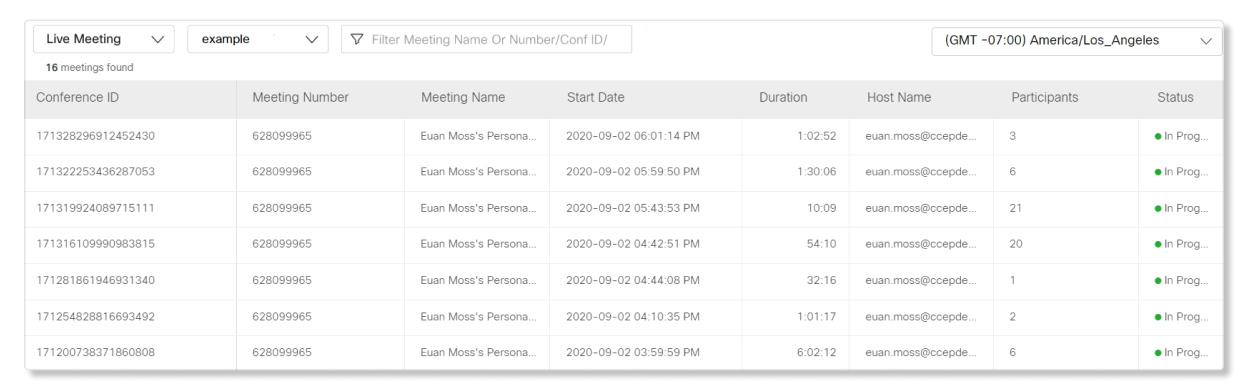
Тази роля позволява на пълни администратори, администратори само за четене и администратори за поддръжка да имат достъп до страницата на живо в раздела Отстраняване на неизправности и позволява на пълните администратори да се присъединят към текущите срещи само с едно натискане на бутон. Ако участниците имат проблеми по време на срещите, администраторите с тази роля могат бързо да намерят тези срещи, към които да се присъединят, и да помогнат за решаването на проблемите.
За повече информация относно страницата „Среща на живо“ и функцията за присъединяване към администратора вижте Разширена диагностика и отстраняване на неизправности в контролния център.
Пълните администратори могат да зададат ролята на Разширен достъп за отстраняване на неизправности на друг пълен администратор, администратор само за четене или администратор за поддръжка в рамките на тяхната организация. Пълните администратори не могат да си зададат ролята на Разширен достъп за отстраняване на неизправности. Друг пълен администратор трябва да им възложи ролята.
Роли на администратора на сайта на Webex
Можете да задавате администраторски роли на сайта на Webex само на потребители в управляваните от Control Hub сайтове за събрания. Тези роли не могат да бъдат зададени в Контролния център за управление на сайтове за събрания, управлявани от администрацията на сайта.
Администраторите на сайтове на Webex имат достъп само до потребителите и настройките за сайта на Webex, към които са присвоени в Control Hub. Можете да зададете потребител като администратор за повече от един сайт на Webex. Потребителите, на които е възложена ролята на администратора на сайта, трябва да влязат в Control Hub веднъж, след като им е възложена ролята, преди да могат да получат администраторски достъп до сайтовете за събрания.
Пълните администратори имат администратора на сайта на Webex и администратора на съдържанието на събрания по подразбиране. Тези роли не могат да бъдат променени или отменени.
Ако организацията ви разполага с много сайтове на Webex за управление, задайте потребители като Webex сайт, Webex потребител или администратори само за четене на Webex, за да определят собствеността и да разделят административните отговорности за всеки сайт на Webex.
Администраторите на сайтове на Webex и администраторите на потребители на Webex могат да управляват Webex Meetings свързани настройки само за потребители в клиентски организации, към които са назначени.
Администраторите на сайтове на Webex не използват Webex Meetings лиценз за сайта на Webex, към който са присвоени, но няма да имат никакви привилегии за хост. Ако искате администратор на сайта на Webex да има хостинг привилегии, задайте му лиценз за хост.
Роля на администратора на съдържанието
Ако искате да разрешите на администраторите на сайтове на Webex също да имат достъп, да извличат и управляват артефакти на събрания, като например записи и транскрипции, чрез API или уеб интерфейс, можете да превключите превключвателя, за да ги присвоите като администратор за съдържание на събрания. Тази роля ви позволява да задавате на потребителите подробен достъп до конкретни сайтове на Webex, вместо да им позволявате достъп до всички сайтове.
За да зададете ролята на администратора на съдържанието на събранието на потребител:
- Влезте в Control Hub, след това ители и изберете потребител.
- В раздела Профил на потреб ителя намерете Роли на администратора.
- В секцията Услу ги щракнете върху Реда ктиране до ролите на администратора на сайта на Webex.
- Включете Присво яване на администратор за съдържание на събранието за всички отговарящи на условията сайтове.
Потребителят трябва да получи една от администраторските роли на сайта на Webex за даден сайт, за да има достъп до ролята на администратора на съдържанието на събранието.
- Щракнете върху Готово.
- Щракнете върху Запаз ване.
| Достъп | Администратор на сайта на Webex | Администратор на потребителя на Webex | Администратор само за четене на Webex | Администратор на съдържание на срещи |
|---|---|---|---|---|
|
Управление на потребителите |
✔ (Потребителски настройки. Не мога да добавя или изтрива потребители към Control Hub org.) |
✔ (Потребителски настройки. Не мога да добавя или изтрива потребители към Control Hub org.) |
Само за четене |
✔ (Потребителски настройки. Не мога да добавя или изтрива потребители към Control Hub org.) |
|
Анализи и отчети |
Само за четене |
Само за четене |
Само за четене |
Само за четене |
|
Лицензи* |
✔ |
✔ |
Само за четене |
✔ |
|
Присвояване на роли* |
✔ |
Само за четене |
Само за четене |
✔ |
|
Конфигурация на сайта* |
✔ |
Само за четене |
Само за четене |
✔ |
| Записи и транскрипти* |
Може да изтегля записи и преписи с помощта на https://developer.webex.com/meeting/docs/meetings. | |||
* Само за назначените им сайтове на Webex.
Роля на администратора на центъра за контакти на Webex
Webex Contact Center предоставя специална роля на администратора на обслужването на контактния център, която позволява на потребителите да администрират и управляват услугата и лицензите на контактния център. Тази роля може да бъде възложена на външни администратори и потребители в организацията на клиентите. За повече информация относно ролите на администратора на Центъра за контакти виж те тази статия.
Следващата таблица описва специфичните за центъра за контакти привилегии на всички администраторски роли на Control Hub:
|
Организация на клиенти |
Външна организация | ||
|---|---|---|---|
|
Партньорска организация |
Всяка друга организация | ||
|
Пълен администратор |
|
Може да изпълнява всички административни дейности, подобни на пълните администратори от клиентска организация, със следното изключение:
|
|
|
Администратор на обслужване на контактен център |
NA |
Може да изпълнява всички административни дейности, подобни на пълните администратори от клиентска организация, със следното изключение:
|
|
|
Администратор за осигуряване |
NA |
|
NA |
|
Администратор само за четене |
Няма достъп до административните интерфейси на Webex Contact Center (Control Hub иManagement Portal). |
Може да има достъп до административните интерфейси на Webex Contact Center (Control Hub иManagement Portal) само в режим само за четене. |
|
Администратор на местоположението на Webex
Можете да разпространявате администрацията в цялата организация, като делегирате администриране на определени услуги на места. Това ви позволява ефективно да се справяте с управлението на ниво местоположение, без да засяга цялата организация.
Не можете да зададете друга администраторска роля на администратор на местоположение.
Webex CallingПодробна роля за достъп до API за история на повикванията
По-ранната функционална роля, наречена Детайл Webex Callingен достъп до API за история на пови кванията, е отбеля зана като Остар яла в контролния център. Ролята остава в действие до 31 декември 2026 г.
Използвайте следната потреб Webex Callingителска роля за достъп до API за подробна история на пови кванията за нови задачи и мигрирайте потребителите от функционалната роля преди тази дата.
Пълните администратори могат да създадат персонализирана роля, за да предоставят на потребителите достъп до CDR API за Webex Calling подробна история на повикванията, включително API за потока и емисии. Вижте документацията за Webex Calling подробна API история на пови кванията за подробна информация относно CDR API.
След като създадете персонализираната роля за достъп до API за Webex Calling подробна история на повикванията, можете да зададете ролята на потреб ител чрез страницата Потреб ители.
За повече подробности относно консумацията на CDR API с помощта на тази персонализирана роля, можете да гледате този Vid cast.
| 1 |
Влезте в контролния център. |
| 2 |
Отидете на ора. |
| 3 |
Изберете Съ здаване на персонализирана роля. |
| 4 |
Въведете име и описание на персонализираната роля. Например използвайте CDR API Access за името и опишете кои администратори трябва да получат разрешението. |
| 5 |
В списъка с разрешения отидете на Отчитане . |
| 6 |
Щракнете върху бутона Добав яне до П Webex Callingодробен достъп до API за история на повикванията. |
| 7 |
Изберете За пазване. |
Администратор на събития на Webex
Ролята на администратора на Webex Events има достъп до Webex Events (по-рано Socio) и може да предостави достъп на други.
Когато потребителят с тази роля влезе в Control Hub, той може:
- Вижте страницата бития.
-
На тази страница щракнете върху бутона Стар тиране на портала Webex Events, за да отворите Socio.
(Администраторите, които нямат тази конкретна роля, виждат неактивен бутон)
Известни проблеми
По-долу е даден списък с известни проблеми при задаването на администраторски роли в Control Hub.
-
Ролите на администратора за местоположение не могат да се комбинират с други администраторски роли, включително персонализирани роли.
-
Ролите на администратора само за четене не могат да се комбинират с персонализирани роли или роли на администратора на местоположението. Ако администраторът се нуждае от достъп само за преглед със специфични допълнителни разрешения, съ здайте персон ализирана роля, която включва необходимия достъп.
-
Потребителят може да има несъвместими роли от директно възлагане и членство в група. За да приложите ролята, зададена от групата, премахнете несъвместимата роля, която е директно възложена на потребителя. След това премахнете потребителя от групата и го добавете отново към групата.
-
В някои сценарии за конфликт на роли Наследените ролеви зна чки от групови задания може да не съвпадат с квадратчетата за отметка на избраната роля на страницата с подробности за ролята на потребителя.


