- Startseite
- /
- Artikel

Danke für Ihr Feedback.


 In diesem Artikel
 Feedback?
Sie können Benutzern in Ihrer Organisation verschiedene Administratorrollen zuweisen. Benutzer können Volladministratoren oder eine Kombination aus Support-Administratoren, Benutzer- und Geräteadministratoren, Geräteadministratoren, schreibgeschützten Administratoren oder Compliance-Beauftragten werden. Sie können auch eine Liste aller oder bestimmter Administratoren in Control Hub sehen, einschließlich Geräteadministratoren und Compliance-Beauftragten.
Rollen in Control Hub verwalten
Wir empfehlen, dass Sie sich die administrativen Aufgaben innerhalb Ihrer Organisation teilen. Selbst in kleinen Organisationen empfehlen wir, dass mehr als eine Person die volle Administratorrolle innehat, um die Verfügbarkeit sicherzustellen.
Als Volladministrator können Sie Personen in Ihrer Organisation verschiedene administrative Rollen zuweisen, um die Verantwortlichkeiten zu optimieren und die Verantwortung für die Leitung der Organisation gemeinsam zu übernehmen.
Zum Beispiel kann ein Compliance-Beauftragter auf nutzergenerierte Inhalte zugreifen, wenn dies für Rechts- und Compliance-Zwecke erforderlich ist. Das ist wahrscheinlich eine andere Person als ein Support-Administrator, der auf Analyse- und Fehlerbehebungsinformationen zugreifen kann.
Dieser Artikel beschreibt, wie Administratorrollen verwaltet werden, und listet die mit jeder Rolle verbundenen Rechte auf. Planen Sie sorgfältig, welche Rollen Ihr Unternehmen benötigt und wie Sie die Verantwortlichkeiten aufteilen möchten.
Für weitere Artikel über Administratorrollen:
-
Wenn Sie eine benutzerdefinierte Administratorrolle erstellen möchten, finden Sie unter Benutzerdefinierte Rollen in Control Hub.
-
Wenn Sie mehrere Webex-Organisationen für Ihre Kunden verwalten, lesen Sie die Administratorrollen in Partner Hub.
-
Wenn Ihre Organisation von einem Partner verwaltet wird, erhalten Sie möglicherweise auch delegierten Partneradministratorzugriff. Um den Partnerzugriff zu überprüfen oder zu ändern, siehe Externe Administratorrollen in Control Hub zuweisen.
Weisen Sie Benutzern Rollen zu
Weisen Sie Benutzern Rollen zu, um sich die administrativen Aufgaben zu teilen, und geben Sie jedem Administrator den Zugriff, den er in Control Hub benötigt. Überprüfen Sie die Rollendetails, bevor Sie Rollen zuweisen, damit der Zugriff den Zuständigkeiten jedes Benutzers entspricht.
Vorbereitungen
-
Überprüfen Sie die Servicerollen des Benutzers, bevor Sie seine organisatorische Rolle ändern. Wenn Sie die organisatorische Rolle eines Benutzers ändern, der eine bestehende Servicerolle hat, könnten Sie dessen bestehende Servicerollen beeinflussen.
-
Die Rolle des Standortadministrators ist von anderen Arten von Administratorrollen ausgeschlossen. Sie können einem Benutzer, dem bereits andere Administratorrollen zugewiesen sind, keine Standortadministratorrolle zuweisen.
Um dem Benutzer Standorte zuzuweisen, überprüfen Sie den Standortadministrator und fügen Sie die Standorte hinzu.
-
Wenn ein Benutzer als Benutzer- und Geräteadministrator oder Geräteadministrator zugewiesen ist, kann er nicht verwaltenWebex Calling.
| 1 |
Melden Sie sich bei Control Hub an, gehen Sie zu und wählen Sie einen Benutzer aus. Wenn Sie ein Partner sind, öffnen Sie die Kundenorganisation, der Sie Rollen zuweisen möchten, und greifen Sie dann auf die Benutzerseite dieser Organisation zu.
|
| 2 |
Gehen Sie auf der Registerkarte Zusammenfassung zu Administratorrollen. Wenn dem Benutzer Rollen zugewiesen sind, sind sie hier aufgeführt.
|
| 3 |
Klicken Sie auf > und wählen Sie dann Rollen aus, die Sie dem Benutzer zuweisen möchten. Für Administratorrollen der Meeting-Site klicken Sie neben den Administratorrollen der Webex-Site auf Bearbeiten. Wählen Sie Rollen für jede Webex-Site aus, die der Benutzer verwalten soll. |
| 4 |
Klicken Sie auf Speichern. Es kann bis zu 10 Minuten dauern, bis Benutzer Zugriff auf ihre neuen Rollen erhalten. |
Möchten Sie sehen, wie das funktioniert? Sehen Sie sich diese Videodemonstration an, wie Sie Rollen für Organisationskonten in Control Hub zuweisen.
Weisen Sie einer Gruppe Rollen zu
Sie können Gruppen in Ihrer Organisation bestimmte Administratorrollen zuweisen. Das macht die Verwaltung von Berechtigungen effizienter und gewährleistet eine konsistente Zugriffskontrolle. Mitglieder , die einer Gruppe zugewiesen sind, erhalten alle dieselben Administratorberechtigungen. Wenn Sie einen Benutzer aus dieser Gruppe entfernen, verliert er auch die von der Gruppe gewährten Administratorberechtigungen. Sie können Administratorrechte einfach aktualisieren, indem Sie die Gruppenmitgliedschaften ändern.
Beachten Sie die folgenden Einschränkungen, wenn Sie einer Gruppe Rollen zuweisen:
-
Organisationen können bis zu 100 Gruppen mit zugewiesenen Administratorrollen haben.
-
Sie können einer einzelnen Gruppe bis zu 20 verschiedene Rollen zuweisen.
Ein Benutzer hat möglicherweise inkompatible Rollen aus Direktzuweisung und Gruppenmitgliedschaft. Zum Beispiel erbt ein Benutzer mit einer direkt zugewiesenen Rolle als schreibgeschützter Administrator oder Standortadministrator keine inkompatible Rolle von einer Gruppe. Um die von der Gruppe zugewiesene Rolle anzuwenden, entfernen Sie die inkompatible Rolle, die dem Benutzer direkt zugewiesen wurde. Dann entfernen Sie den Benutzer aus der Gruppe und fügen Sie ihn erneut zur Gruppe hinzu. Klicken Sie hier für weitere Informationen zu den Einschränkungen zwischen den Rollen.
| 1 | |
| 2 |
Gehen Sie zu . |
| 3 |
Wählen Sie die Gruppe aus, der Sie Rollen zuweisen möchten. |
| 4 |
Klicken Sie auf . |
| 5 |
Wählen Sie die Rollen aus, die Sie Ihrer Gruppe zuweisen möchten. |
| 6 |
Klicken Sie auf Speichern. |
Finden Sie bestimmte Administratoren
Sortieren und filtern Sie die Liste der Benutzer in Ihrer Organisation, um zu sehen, wer bestimmten Rollen zugewiesen ist.
| 1 | |
| 2 |
Gehen Sie zu . |
| 3 |
Klicken Sie bei jedem Popup-Fenster auf |

Exportieren Sie die Administratorliste als CSV-Datei
Sie können eine vollständige oder gefilterte Liste der Administratoren in Ihrer Organisation als CSV-Datei exportieren. Die folgende Tabelle zeigt Ihnen die Daten, die die CSV-Datei exportiert.
Sie können Administratorrollen nicht über die CSV-Datei verwalten.
|
Spaltenname |
Beschreibung |
|---|---|
|
Vor-/Nachname |
Die Namen (<space>Vorname) der exportierten Administratoren. |
|
Benutzer-ID/E-Mail |
Die eindeutigen IDs (E-Mail-Adressen) der exportierten Benutzer. |
|
Admin-Rolle |
Kommagetrennte Listen der Administratorrollen der exportierten Benutzer. |
| 1 |
Melden Sie sich bei Control Huban und gehen Sie zu . |
| 2 |
Klicken Sie bei jedem Popup-Fenster auf |
| 3 |
Klicken Sie bei jedem Popup-Fenster auf Die CSV-Datei wird automatisch heruntergeladen, sobald sie fertig ist.
Wenn Sie eine gefilterte Liste exportieren, warten Sie, bis die CSV-Datei heruntergeladen ist, bevor Sie den Filter ändern. Andernfalls erhalten Sie die aktualisierte gefilterte Liste im aktuellen CSV-Dateidownload. |
 oben rechts, um die Liste zu exportieren.
Einzelheiten zur Rolle
Jede Rolle bestimmt die Rechtestufe, die Sie in Control Hub haben. Wenn Sie volle Administratorrechte haben, können Sie jedem Benutzer in Ihrer Organisation eine oder mehrere Rollen zuweisen.
Wenn Sie Ihr Konto zum ersten Mal einrichten, wird der Administrator der Partnerorganisation zum Volladministrator für Ihre Organisation und kann zusätzliche Administratoren einrichten.
Benutzer, die Sie zu Ihrer Organisation hinzufügen, haben zunächst keine Administratorrechte. Hier ist eine Liste der vorgefertigten Rollen in Control Hub und warum Sie sie vielleicht einem Benutzer zuweisen möchten:
-
Volladministrator — Volladministratoren haben Zugriff auf jeden Aspekt der Unternehmensführung. Sie können Benutzer hinzufügen und entfernen, Webex-Lizenzen verteilen, Vorlagen für Unternehmensrichtlinien erstellen und ändern und Organisationseinstellungen ändern.
Volladministratoren können nicht gleichzeitig die Rolle eines Standortadministrators innehaben.
-
Schreibgeschützter Administrator — Administratoren mit Lesezugriff können alle Bereiche von Control Hub einsehen und überwachen, sind aber nicht berechtigt, organisatorische Änderungen vorzunehmen.
Administratoren mit Lesezugriff können nicht auch eine benutzerdefinierte Administratorrolle oder eine Standortadministratorrolle zugewiesen werden. Wenn ein Administrator Lesezugriff mit bestimmten zusätzlichen Berechtigungen benötigt, erstellen Sie eine benutzerdefinierte Rolle, die den erforderlichen Zugriff beinhaltet.
-
Support-Administrator — Support-Administratoren sollen Volladministratoren logistische Unterstützung bieten. Sie haben nur Zugriff auf Unternehmensanalysen und Berichte sowie auf Tools zur Problembehandlung. Sie können sich auch Support-Fälle von Organisationen ansehen.
-
Benutzer- und Geräteadministrator — Benutzer- und Geräteadministratoren haben Zugriff auf die grundlegenden täglichen Abläufe einer Organisation. Sie können Benutzer hinzufügen und verwalten, Geräte einrichten und verwalten und Benutzern die Rolle des Standortadministrators zuweisen. Sie können keine anderen Administratorrollen zuweisen.
-
Geräteadministrator — Geräteadministratoren konzentrieren sich ausschließlich auf die Geräteverwaltung. Dazu gehören die Registrierung oder Abmeldung neuer Geräte und Telefonnummern, die Generierung von Aktivierungscodes und die Verwaltung von Arbeitsbereichen.
-
Compliance-Beauftragter — Compliance-Beauftragte moderieren und überwachen nutzergenerierte Inhalte. Sie können auf die Events-API und eDiscovery-Berichte zugreifen, um nutzergenerierte Inhalte in der Webex-App zu sehen. Sie können auch die Standardrichtlinie zur Aufbewahrung von Inhalten außer Kraft setzen, um Rechtsfälle zu unterstützen.
-
Administrator für Sicherheitsaktivitäten — Administratoren für Sicherheitsaktivitäten unterstützen Volladministratoren bei der Überwachung von Änderungen an den Organisationseinstellungen und bei der Behebung von Anruf- und Besprechungsprotokollen.
-
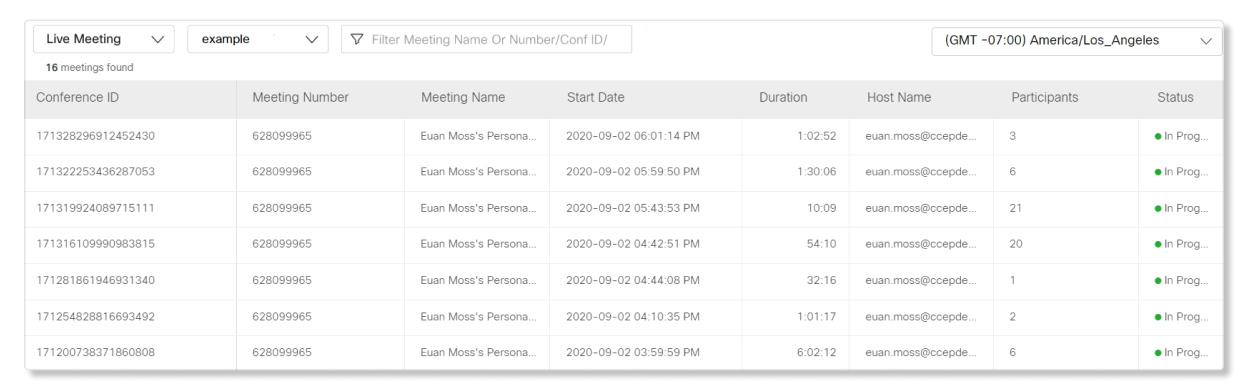
Erweiterter Zugriff auf die Problembehandlung — Die Zugriffsrolle für erweiterte Problemlösungen ermöglicht Volladministratoren, Administratoren mit Lesezugriff und Support-Administratoren den Zugriff auf die Live-Meeting-Seite auf der Registerkarte Problembehandlung. Volladministratoren mit dieser Berechtigung können auch an laufenden Besprechungen teilnehmen, um Unterstützung bei der Problembehandlung zu leisten.
Rollen in der Organisation
Die folgende Tabelle zeigt eine Liste der vorgefertigten Rollen und welche Art von Control Hub-Zugriff jeweils enthalten ist.
|
Zugriff |
Volle Administratorrechte |
Admin mit Lesezugriff |
Admin unterstützen |
Benutzer- und Geräteadministrator |
Geräteadministrator |
Compliance-Beauftragte |
Administrator für Sicherheitsaktivitäten |
Erweiterter Zugang zur Problembehandlung |
|---|---|---|---|---|---|---|---|---|
|
Benutzer hinzufügen/löschen und Lizenzen zuweisen |
✔ |
Schreibgeschützt |
|
✔ |
|
|
|
|
|
Weisen Sie Benutzern Rollen zu |
✔ |
Schreibgeschützt |
|
|
|
|
|
|
|
Geräteverwaltung |
✔ |
Schreibgeschützt |
|
✔ | ✔ |
|
|
|
|
Unternehmensrichtlinie und Vorlagen |
✔ |
Schreibgeschützt |
|
|
|
|
| |
|
Analyse und Berichte |
✔ |
Schreibgeschützt |
✔ |
|
|
|
|
|
|
Fehlerbehebung |
✔ |
Schreibgeschützt |
✔ |
|
|
|
✔ |
|
|
Organisatorische Lizenzen |
✔ |
Schreibgeschützt |
|
|
|
|
|
|
|
Gruppenbasierte Lizenzen |
✔ | Schreibgeschützt |
|
|
|
|
|
|
|
Benutzer zu Gruppen hinzufügen oder aus Gruppen entfernen |
✔ | Schreibgeschützt |
|
✔ |
|
|
|
|
|
Einzellizenzen |
✔ | Schreibgeschützt |
|
✔ |
|
|
|
|
|
Organisationseinstellungen |
✔ |
Schreibgeschützt |
|
|
|
|
|
|
|
App-Integrationen |
✔ |
Schreibgeschützt |
|
|
|
|
|
|
|
Vidcast |
✔ |
Schreibgeschützt |
|
|
|
|
|
|
|
Management der Webex-Seite |
✔ |
Schreibgeschützt |
|
|
|
|
|
|
|
Prüfprotokoll der Administratoraktionen |
✔ |
|
|
|
|
|
✔ |
|
|
Zugriff auf nutzergenerierte Inhalte |
|
|
|
|
|
✔ |
|
|
|
Vorgeschriebene Aufbewahrung |
|
|
|
|
|
✔ |
|
|
|
Zugriff für den Beitritt zu laufenden Meetings |
|
|
|
|
|
|
|
✔ |
|
Zugang zu Live-Besprechungen |
|
|
|
|
|
|
|
✔ |
|
Produkt-E-Mail-Benachrichtigungen | ✔ |
|
|
|
|
|
|
|
|
Support-Fälle für Organisationen anzeigen |
✔ |
✔ |
✔ |
✔ |
✔ |
|
|
✔ |
In dieser Tabelle sind nur organisationsweite Administratorrollen aufgeführt. Weitere Informationen zu dienstspezifischen Administratorrollen, wie Webex-Site-Administrator und Webex Contact Center-Administrator, finden Sie in den folgenden Abschnitten.
-
Benutzer hinzufügen/löschen und Lizenzen zuweisen — Der Benutzer kann Benutzer hinzufügen und löschen, den Benutzerstatus verwalten und Lizenzen für Benutzer verwalten.
-
Benutzern Rollen zuweisen — Der Benutzer kann Benutzern Administratorrollen zuweisen.
-
Geräteverwaltung — Der Benutzer kann neue Geräte und Telefonnummern registrieren oder abmelden, Aktivierungscodes generieren und Arbeitsbereiche verwalten.
-
Unternehmensrichtlinie und Vorlagen — Der Benutzer kann die Richtlinie zur Aufbewahrung von Inhalten der Webex-App verwalten und Sicherheitseinstellungen wie das Blockieren von Datei-Uploads und das Blockieren externer Kommunikation konfigurieren.
-
Analysen und Berichte — Der Benutzer kann auf den Analytics-Tab zugreifen , um die Nutzungsdaten der Webex-Dienste einzusehen.
-
Problembehandlung — Der Benutzer kann nur auf den Tab Problembehandlung zugreifen, um Details zu den letzten Webex-Meetings einzusehen.
-
Organisatorische Lizenzen — Der Benutzer kann organisationsbasierte automatische Lizenzzuweisungen einrichten.
-
Gruppenbasierte Lizenzzuweisungen — Der Benutzer kann die automatische Lizenzierung für Gruppen einrichten.
-
Benutzer zu Gruppen hinzufügen oder aus Gruppen entfernen — Der Benutzer kann Benutzergruppen erstellen und verwalten.
-
Einzellizenzen — Der Benutzer kann individuelle Lizenzzuweisungen einsehen und verwalten.
-
Organisationseinstellungen — Der Benutzer kann auf die Organisationseinstellungen zugreifen und diese ändern.
-
App-Integrationen — Der Benutzer kann Webex-App-Integrationen anzeigen und darauf zugreifen.
-
Vidcast —Der Benutzer hat Zugriff auf Vidcast-Einstellungen, Vorlagen und Aufzeichnungen.
-
Webex-Site-Management — Der Benutzer kann Webex-Sites hinzufügen, ändern und löschen, wenn der Partner die Webex-Site-Verwaltung für Kunden aktiviert hat.
-
Auditprotokoll für Administratoraktionen — Der Benutzer kann Administratoraktivitätsprotokolle anzeigen und exportieren.
-
Zugriff auf benutzergenerierte Inhalte — Der Benutzer kann auf die Events-API und eDiscovery-Berichte zugreifen, um nutzergenerierte Inhalte in der Webex-App zu sehen.
-
Rechtliche Aufbewahrung — Der Benutzer kann die Richtlinien zur Aufbewahrung von Inhalten der Webex-App außer Kraft setzen, um Rechtsfälle zu unterstützen.
-
Zugang zur Teilnahme an laufenden Besprechungen — Der Benutzer kann auf laufende Besprechungen zugreifen, um Probleme zu beheben.
-
Zugriff auf Live-Besprechungen — Der Benutzer kann Live-Besprechungen in Control Hub ansehen und darauf zugreifen.
-
Support-Anfragen der Organisation anzeigen — Der Benutzer kann auf den Cisco Support Case Manager zugreifen, um den Status der Support-Anfragen des Unternehmens einzusehen.
Zugriffsrolle für erweiterte Problembehandlung
Diese Rolle ermöglicht Volladministratoren, Administratoren mit Lesezugriff und Support-Administratoren den Zugriff auf die Live-Meeting-Seite im Tab Problembehandlung und ermöglicht es Volladministratoren, mit nur einem Klick auf eine Schaltfläche an laufenden Besprechungen teilzunehmen. Wenn Teilnehmer während Besprechungen Probleme haben, können Administratoren mit dieser Rolle schnell die Besprechungen finden, an denen sie teilnehmen können, und helfen, die Probleme zu lösen.
Weitere Informationen über die Live-Meeting-Seite und die Funktion Admin-Teilnahme finden Sie unter Erweiterte Diagnose und Problembehandlung in Control Hub.
Volladministratoren können die Rolle Advanced Troubleshooting Access einem anderen Volladministrator, schreibgeschützten Administrator oder Support-Administrator innerhalb ihrer Organisation zuweisen. Volladministratoren können sich die Rolle Advanced Troubleshooting Access nicht selbst zuweisen. Ein anderer Volladministrator muss ihnen die Rolle zuweisen.
Rollen als Webex-Site-Administrator
Sie können Benutzern auf von Control Hub verwalteten Meeting-Websites nur Webex-Site-Administratorrollen zuweisen. Diese Rollen können in Control Hub nicht zur Verwaltung von Besprechungsseiten zugewiesen werden, die von der Site-Administration verwaltet werden.
Webex-Site-Administratoren haben nur Zugriff auf die Benutzer und Einstellungen für die Webex-Site, denen sie in Control Hub zugewiesen sind. Sie können einen Benutzer als Administrator für mehr als eine Webex-Site zuweisen. Benutzer, denen die Rolle des Site-Administrators zugewiesen wurde, müssen sich nach der Zuweisung der Rolle einmal bei Control Hub anmelden, bevor sie Administratorzugriff auf die Meeting-Websites erhalten.
Volladministratoren haben standardmäßig Administratorrechte für die Webex-Site und für Meeting-Inhalte. Diese Rollen können nicht geändert oder widerrufen werden.
Wenn Ihre Organisation viele Webex-Sites zu verwalten hat, weisen Sie Benutzern Webex-Site, Webex-Benutzer oder Webex-Administratoren mit Lesezugriff zu, um die Inhaberschaft zu definieren und die administrativen Verantwortlichkeiten für jede Webex-Site aufzuteilen.
Webex-Site-Administratoren und Webex-Benutzeradministratoren können nur Webex Meetings zugehörige Einstellungen für Benutzer in Kundenorganisationen verwalten, denen sie zugewiesen sind.
Webex-Site-Administratoren verwenden keine Webex Meetings Lizenz für die Webex-Site, der sie zugewiesen sind, aber sie werden keine Host-Rechte haben. Wenn Sie möchten, dass ein Webex-Site-Administrator Hosting-Rechte hat, weisen Sie ihm eine Host-Lizenz zu.
Rolle des Inhaltsadministrators für Besprechungen
Wenn Sie den Administratoren der Webex-Site auch den Zugriff, das Abrufen und die Verwaltung von Besprechungsartefakten, wie Aufzeichnungen und Transkriptionen, über APIs oder eine Weboberfläche ermöglichen möchten, können Sie einen Schalter betätigen, um sie als Administrator für Besprechungsinhalte zuzuweisen. Diese Rolle ermöglicht es Ihnen, Benutzern granularen Zugriff auf bestimmte Webex-Sites zuzuweisen, anstatt ihnen Zugriff auf alle Websites zu gewähren.
Um einem Benutzer die Administratorrolle für Besprechungsinhalte zuzuweisen:
- Melden Sie sich bei Control Hub an, dann und wählen Sie einen Benutzer aus.
- Suchen Sie auf der Registerkarte „Profil“ des Benutzers nach Administratorrollen.
- Klicken Sie im Abschnitt Dienste neben den Rollen des Webex-Site-Administrators auf Bearbeiten.
- Aktivieren Sie für alle berechtigten Websites die Option „Administrator für Meeting-Inhalte zuweisen“.
Dem Benutzer muss eine der Webex-Site-Administratorrollen für eine Site zugewiesen werden, um Zugriff auf die Administratorrolle für Meeting-Inhalte zu erhalten.
- Klicken Sie auf Fertig.
- Klicken Sie auf Speichern.
| Zugriff | Administrator der Webex-Site | Webex-Benutzeradministrator | Webex Admin mit Lesezugriff | Administrator der Besprechungsinhalte |
|---|---|---|---|---|
|
Benutzerverwaltung |
✔ (Benutzereinstellungen. Benutzer können nicht zur Control Hub-Organisation hinzugefügt oder gelöscht werden.) |
✔ (Benutzereinstellungen. Benutzer können nicht zur Control Hub-Organisation hinzugefügt oder gelöscht werden.) |
Schreibgeschützt |
✔ (Benutzereinstellungen. Benutzer können nicht zur Control Hub-Organisation hinzugefügt oder gelöscht werden.) |
|
Analysen und Berichte |
Schreibgeschützt |
Schreibgeschützt |
Schreibgeschützt |
Schreibgeschützt |
|
Lizenzen* |
✔ |
✔ |
Schreibgeschützt |
✔ |
|
Rollen zuweisen* |
✔ |
Schreibgeschützt |
Schreibgeschützt |
✔ |
|
Konfiguration der Seite* |
✔ |
Schreibgeschützt |
Schreibgeschützt |
✔ |
| Aufzeichnungen und Transkripte* |
Ich kann Aufzeichnungen und Transkripte über https://developer.webex.com/meeting/docs/meetings herunterladen. | |||
* Nur für die ihnen zugewiesenen Webex-Sites.
Rolle des Webex Contact Center-Administrators
Webex Contact Center bietet eine spezielle Rolle als Contact Center Service Administrator, die es Benutzern ermöglicht, den Contact Center-Service und die Lizenzen zu verwalten und zu verwalten. Diese Rolle kann externen Administratoren und Benutzern innerhalb der Kundenorganisation zugewiesen werden. Weitere Informationen zu Contact Center-Administratorrollen finden Sie in diesem Artikel.
Die folgende Tabelle beschreibt die Contact-Center-spezifischen Rechte aller Control Hub-Administratorrollen:
|
Kundenorganisation |
Externe Organisation | ||
|---|---|---|---|
|
Partnerunternehmen |
Beliebige andere Organisation | ||
|
Vollständiger Administrator |
|
Kann alle administrativen Aktivitäten ähnlich wie Volladministratoren einer Kundenorganisation ausführen, mit der folgenden Ausnahme:
|
|
|
Servicemitarbeiter des Kontaktzentrums |
NA |
Kann alle administrativen Aktivitäten ähnlich wie Volladministratoren einer Kundenorganisation ausführen, mit der folgenden Ausnahme:
|
|
|
Bereitstellungsadministrator |
NA |
|
NA |
|
Administrator mit Lesezugriff |
Auf die Webex Contact Center-Verwaltungsschnittstellen (Control Hub undManagement Portal) kann nicht zugegriffen werden. |
Kann nur im schreibgeschützten Modus auf die Webex Contact Center-Verwaltungsschnittstellen (Control Hub undManagement Portal) zugreifen. |
|
Webex-Standortadministrator
Sie können die Verwaltung auf die gesamte Organisation verteilen, indem Sie die Verwaltung bestimmter Dienste an Standorten delegieren. Dadurch können Sie die Verwaltung auf Standortebene effizient abwickeln, ohne die gesamte Organisation zu beeinträchtigen.
Sie können einem Standortadministrator keine andere Administratorrolle zuweisen.
Webex Calling API-Zugriffsrolle für detaillierte Anruflisten
Die frühere Funktionsrolle mit dem Namen Webex CallingDetailed Call History API access ist in Control Hub als veraltet markiert. Die Rolle bleibt bis zum 31. Dezember 2026 in Betrieb.
Verwenden Sie die folgende API mit Webex Calling detailliertem Anrufverlauf, greifen Sie auf benutzerdefinierte Rollen für neue Aufgaben zu und migrieren Sie Benutzer vor diesem Datum aus der funktionalen Rolle.
Volladministratoren können eine benutzerdefinierte Rolle erstellen, um Benutzern Zugriff auf CDR-APIs mit Webex Calling detailliertem Anrufverlauf zu gewähren, einschließlich der Stream- und Feed-APIs. Einzelheiten zu den CDR-APIs finden Sie in der Webex Callingdetaillierten API-Dokumentation zur Anrufliste.
Sobald Sie die benutzerdefinierte Rolle für den API-Zugriff auf Webex Calling detaillierte Anruflisten erstellt haben, können Sie die Rolle über die Benutzerseite einem Benutzer zuweisen.
Für weitere Informationen zur Nutzung der CDR-APIs mithilfe dieser benutzerdefinierten Rolle können Sie sich diesen Vidcast ansehen.
| 1 | |
| 2 |
Gehen Sie zu . |
| 3 |
Wählen Sie Eine benutzerdefinierte Rolle erstellen aus. |
| 4 |
Geben Sie einen Namen und eine Beschreibung für die benutzerdefinierte Rolle ein. Verwenden Sie zum Beispiel CDR API Access für den Namen und beschreiben Sie, welche Administratoren die Erlaubnis erhalten sollen. |
| 5 |
Gehen Sie in der Berechtigungsliste zu . |
| 6 |
Klicken Sie auf die Schaltfläche Hinzufügen neben Webex CallingDetailed Call History API-Zugriff. |
| 7 |
Wählen Sie Speichern. |
Administrator für Webex-Veranstaltungen
Die Administratorrolle von Webex Events hat Zugriff auf Webex Events (ehemals Socio) und kann anderen Zugriff gewähren.
Wenn sich der Benutzer mit dieser Rolle bei Control Hub anmeldet, kann er:
- Sehen Sie sich die Seite an.
-
Klicken Sie auf dieser Seite auf die Portalschaltfläche Webex Events starten, um Socio zu öffnen.
(Administratoren, die diese spezielle Rolle nicht haben, sehen eine inaktive Schaltfläche)
Bekannte Probleme
Im Folgenden finden Sie eine Liste bekannter Probleme bei der Zuweisung von Administratorrollen in Control Hub.
-
Standortadministratorrollen können nicht mit anderen Administratorrollen kombiniert werden, einschließlich benutzerdefinierter Rollen.
-
Schreibgeschützte Administratorrollen können nicht mit benutzerdefinierten Rollen oder Standortadministratorrollen kombiniert werden. Wenn ein Administrator Lesezugriff mit bestimmten zusätzlichen Berechtigungen benötigt, erstellen Sie eine benutzerdefinierte Rolle, die den erforderlichen Zugriff beinhaltet.
-
Ein Benutzer hat möglicherweise inkompatible Rollen aus Direktzuweisung und Gruppenmitgliedschaft. Um die von der Gruppe zugewiesene Rolle anzuwenden, entfernen Sie die inkompatible Rolle, die dem Benutzer direkt zugewiesen wurde. Dann entfernen Sie den Benutzer aus der Gruppe und fügen Sie ihn erneut zur Gruppe hinzu.
-
In einigen Rollenkonfliktszenarien stimmen die von Gruppenaufgaben übernommenen Rollen-Badges möglicherweise nicht mit den ausgewählten Rollen-Checkboxen auf der Detailseite der Benutzerrolle überein.


