- Accueil
- /
- Article

Merci pour votre commentaire.


Migrer les données Unified CM vers Webex Calling
 Dans cet article
 Un commentaire ?
Migrez les paramètres Unified CM pour les utilisateurs, les appareils, les numéros et les localisations vers la plateforme Webex Calling pour une meilleure expérience utilisateur et pour tirer parti des services d'appel, de mobilité, de messagerie et d'appels Cisco Webex dans le cloud destinés aux entreprises.
Vue d'ensemble
Migrez les utilisateurs, les appareils, les numéros et les localisations depuis Unified CM la Webex Calling plateforme pour une meilleure expérience utilisateur et pour utiliser les services d'appel, de mobilité et de messagerie sur le Cisco Webex cloud à l'échelle de l'entreprise.
(Webex pour le gouvernement uniquement) Le processus de génération de licences commerciales est désormais pris en charge pour les organisations FedRAMP. Lorsque cette option est sélectionnée, l'adresse MAC de l'appareil est envoyée au réseau d'entreprise Cisco pour vérifier son éligibilité et générer la licence de migration. Si vous préférez que l'adresse MAC ne soit pas envoyée automatiquement, vous pouvez suivre le processus de migration des appareils FedRAMP, Migrer votre téléphone vers. Webex Calling
Les étapes décrites ici s'appliquent également à l'instance dédiée.
Évaluation de l'état de préparation à la migration
Utilisez Migration Insights (Control Hub → Services → Mises à niveau et migrations → Migration Insights) pour prendre une décision éclairée concernant la migration vers. Webex Calling Sur la base de ces informations, vous pouvez migrer vers Webex Calling.
Pour plus d'informations sur la manière de générer le rapport sur les informations sur la migration, voir Migration Insights.
Une fois que vous avez exporté et téléchargé le fichier .zip, vous obtenez la liste des fichiers CSV de sortie inclus dans ce fichier zip.
Pour obtenir la liste complète des fichiers zip d'exportation, voir Exporter un fichier ZIP.
SharedlineGroupMigrationReport.csv et HuntGroup_CallQueue_CallPark_CallPickUpGroups.csv devraient être utilisés pour identifier quels utilisateurs sont en relation les uns avec les autres pour les fonctionnalités de groupe et devraient migrer ensemble.
Migrer Unified CM vers Webex Calling
Avant de commencer
Avant de commencer votre migration, assurez-vous de remplir les conditions suivantes :
-
Assurez-vous d'avoir un abonnement actif Webex Calling comme option de déploiement dans le cloud.
Lors de la sélectionWebex Calling, vous recevez un PID d'accès A-FLEX-P-CALL sur votre abonnement. Le PID A-FLEX-P-CALL donne droit à des licences temporaires obtenues auprès de GLO pour une durée maximale de 18 mois lors de la transition d'UC Manager sur site vers le cloud. Webex Calling Ce droit fournit une assistance de base sur les deux environnements d'appel pendant 18 mois au maximum, pendant la transition versWebex Calling.
Pour ouvrir un dossier auprès de GLO, consultez la section Licensing Support, dans la section Licensing Administration Portal.
-
Access Control Hub en tant qu'administratrice de l'organisation. Pour plus d'informations, voir Attribuer des rôles aux comptes organisationnels dans Cisco Webex Control Hub.
-
Procurez-vous les fichiers BAT/CSV pour les Unified CM utilisateurs et les appareils. Pour plus d'informations, consultez Cisco Unified Communications ManagerBulk Administration Tool (BAT).
-
Assurez-vous Unified CM que les téléphones que vous souhaitez migrer utilisent Phone Load version 14.1 ou ultérieure. Pour plus d'informations, voir Installer ou mettre à niveau le firmware du téléphone IP Cisco.
-
Assurez-vous que tous vos utilisateurs finaux Unified CM sont configurés en tant qu'utilisateurs Webex via Cisco Directory Connector ou par un autre moyen. Pour plus d'informations, voir Installer Cisco Directory Connector.
-
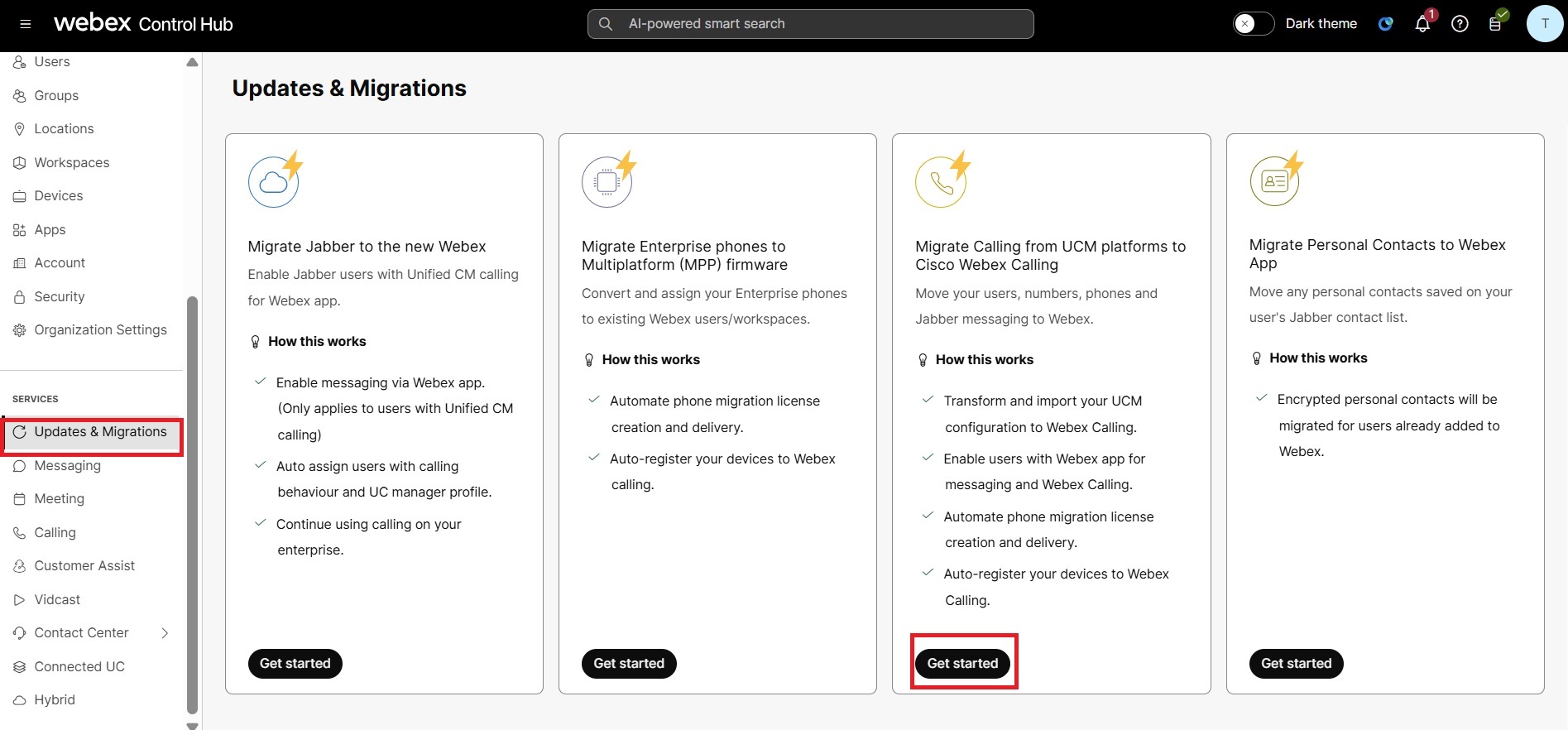
Connectez-vous à Control Hub, accédez à Services → Mises à niveau et migrations.
- Cliquez sur Commencer dans la Webex Calling vignette Unified CMMigrer vers.
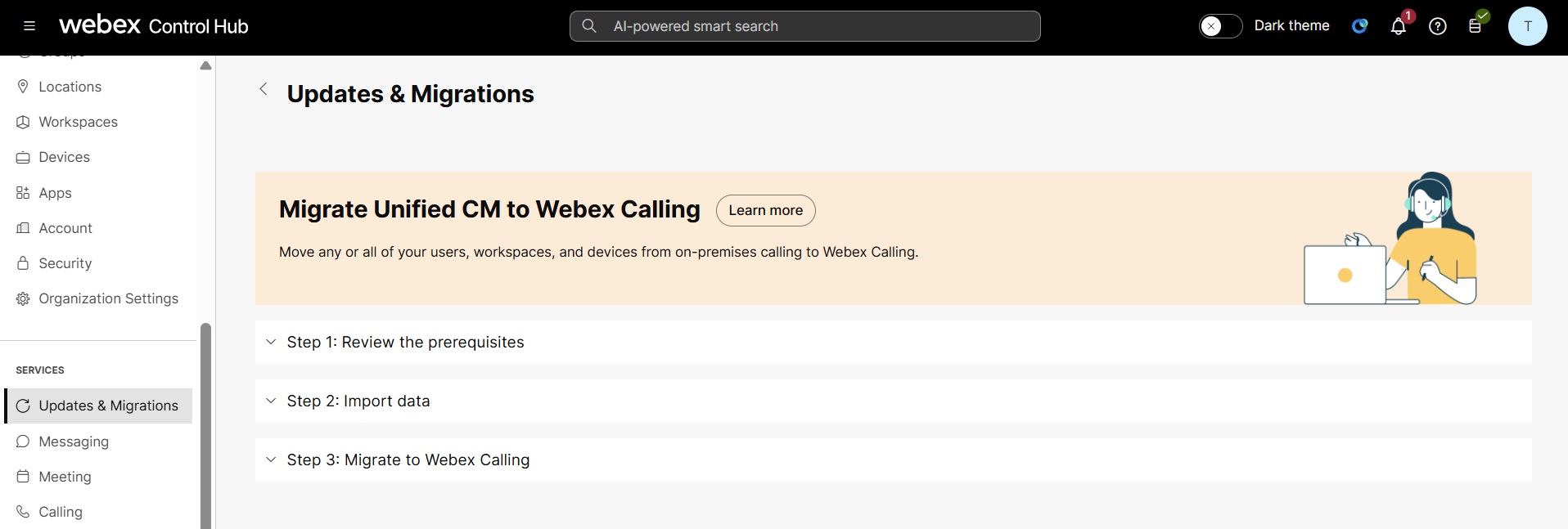
Pour transférer certains ou tous vos utilisateurs, espaces de travail et appareils des appels locaux versWebex Calling, procédez comme suit :
- Étape 1 : Passez en revue les prérequis
- Étape 2 : Importer des données
- Étape 3 : Migrer vers Webex Calling
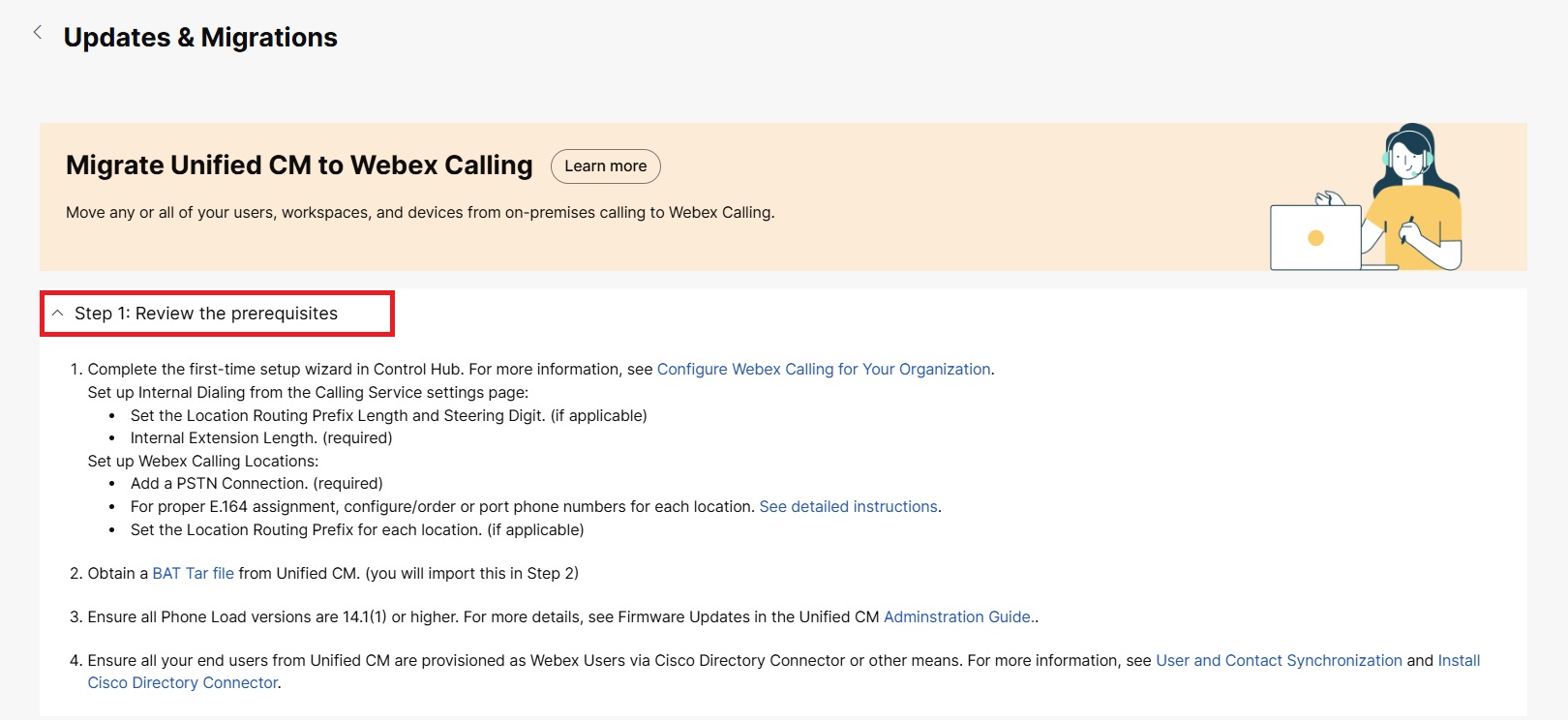
Étape 1 : Passez en revue les prérequis
Cliquez sur le menu déroulant Étape 1 pour voir la liste des prérequis. Assurez-vous de lire et de terminer toutes les tâches préalables avant de passer à l'étape 2 : Importer des données.
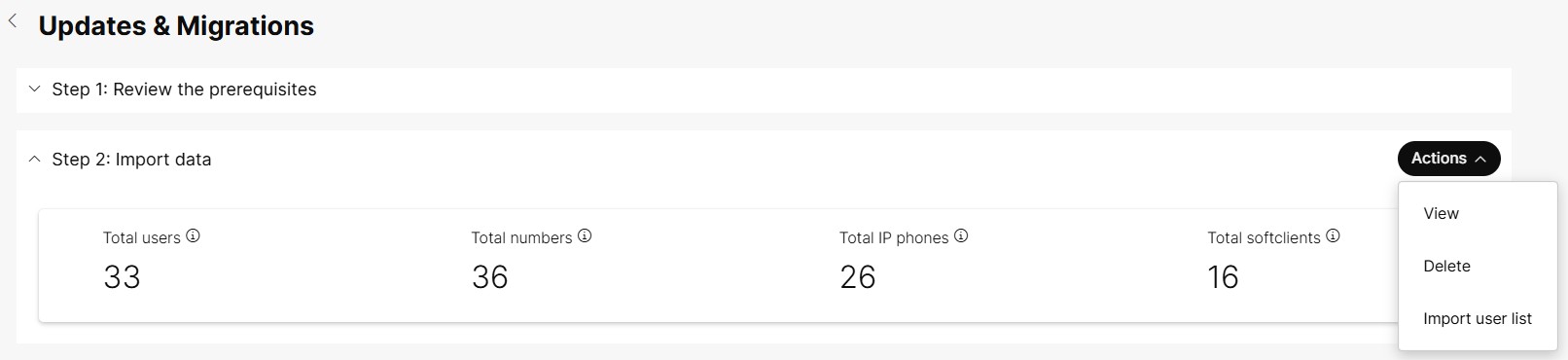
Étape 2 : Importer des données
| 1 |
Cliquez sur Étape 2 : menu déroulant Importer des données → Action → Importer la liste des utilisateurs. | ||||||||||||||||||
| 2 |
Pour télécharger le fichier .tar, faites glisser et déposez le fichier .tar ou cliquez sur Choisir un fichier pour accéder à l'emplacement du fichier tar, sélectionnez le fichier, puis cliquez sur Ouvrir. Une fois le téléchargement terminé, le bouton Créer une nouvelle tâche à l'étape 3 : Migrer vers Webex Calling est activé. | ||||||||||||||||||
| 3 |
Sur le bouton Action, vous pouvez voir les options suivantes :
|
Étape 3 : Migrez vers Webex Calling
Après avoir importé le fichier .tar, cliquez sur Étape 3 : Migrer vers Webex Calling → Démarrer une nouvelle tâche.

Créer une nouvelle tâche
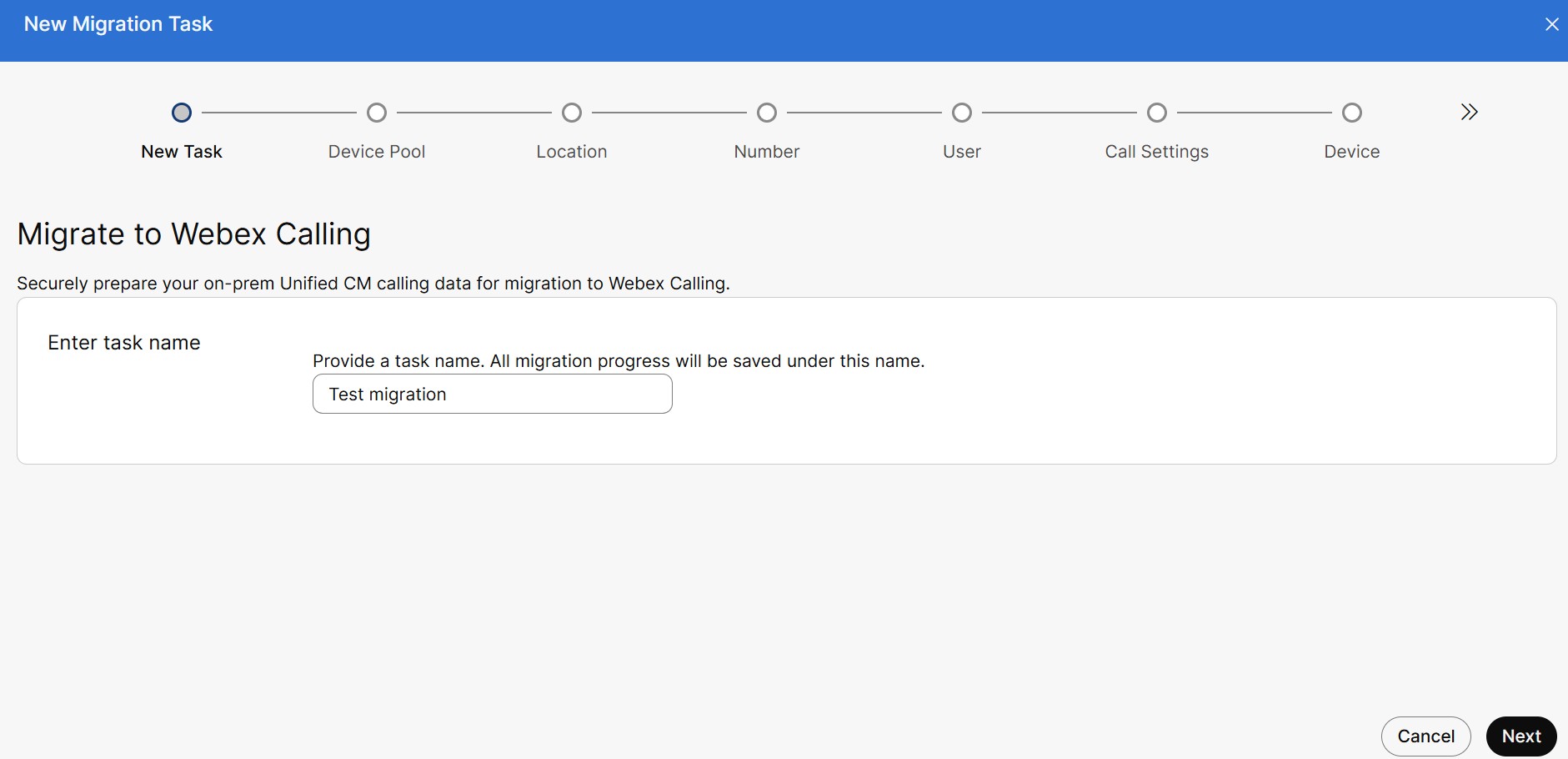
Créez une tâche de migration pour migrer vos Unified CM paramètres.
| 1 |
Dans la fenêtre Nouvelle tâche de migration, saisissez le nom unique de la tâche dans le champ Entrez le nom de la tâche. Le nom de la tâche doit contenir au moins 8 caractères.
Vous pouvez migrer un maximum de 1 000 utilisateurs et 1 000 appareils en une seule tâche. Vous devez
créer plusieurs tâches de migration pour migrer plus de 1 000 utilisateurs ou appareils.
|
| 2 |
Cliquez sur Suivant. |
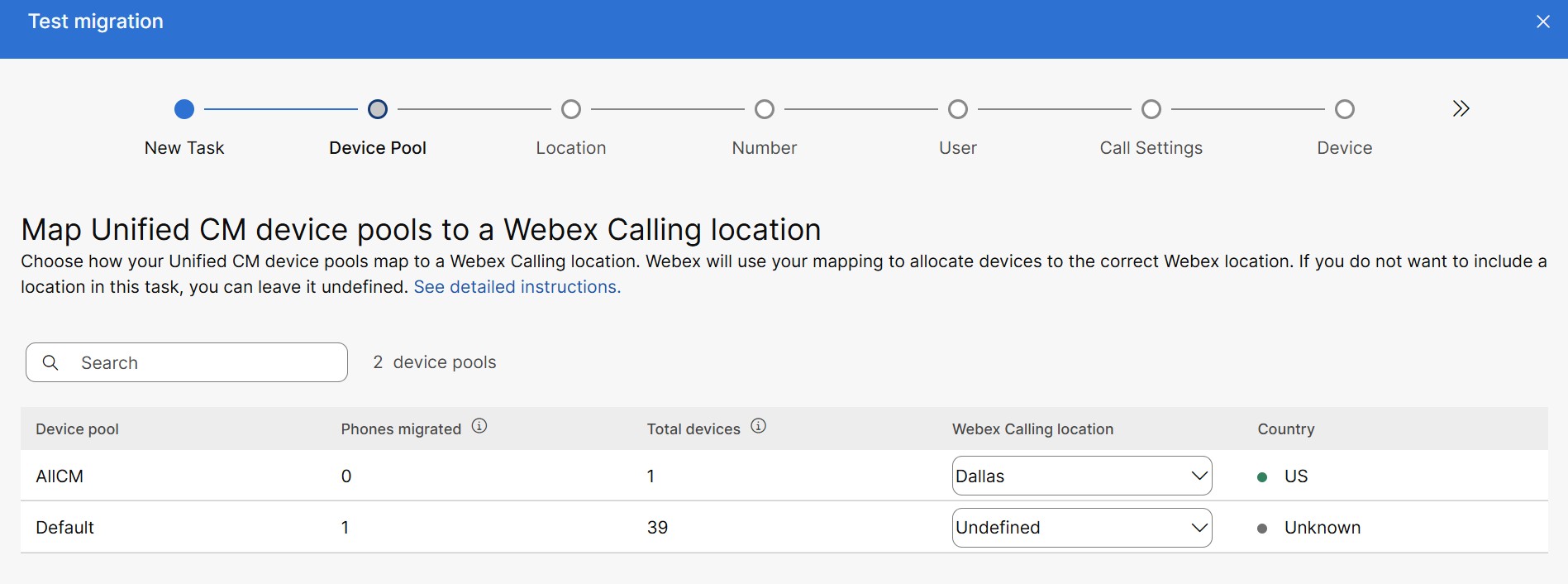
Cartographier le pool d'appareils
Vous pouvez choisir la façon dont votre Unified CM appareil regroupe la carte par rapport à une Webex Calling position. Attribuez un Webex Callinglieu à un pool d'Unified CMappareils ou laissez-le indéfini pour le faire plus tard. Unified CMLes noms de domaine mappés à un seul pool d' appareils peuvent être migrés. Cette page répertorie également les pools d'appareils qui ont été migrés ou en attente de migration vers une destination en particulier.
Si vous ne souhaitez pas inclure de lieu dans cette tâche, vous pouvez le laisser indéfini. Pour plus d'informations, voir Configurer Cisco Webex Calling pour votre organisation.
| 1 |
Vous pouvez consulter les informations suivantes sur la page de Webex Callinglocalisation du pool d'Unified CMappareils :
|
| 2 |
Cliquez sur le champ de recherche et saisissez le pool d'appareils ou la localisation pour filtrer et afficher les données correspondantes. |
| 3 |
Cliquez sur la liste déroulante des Webex Callinglieux pour choisir un lieu, puis cliquez sur Suivant. |
Attribuer un lieu
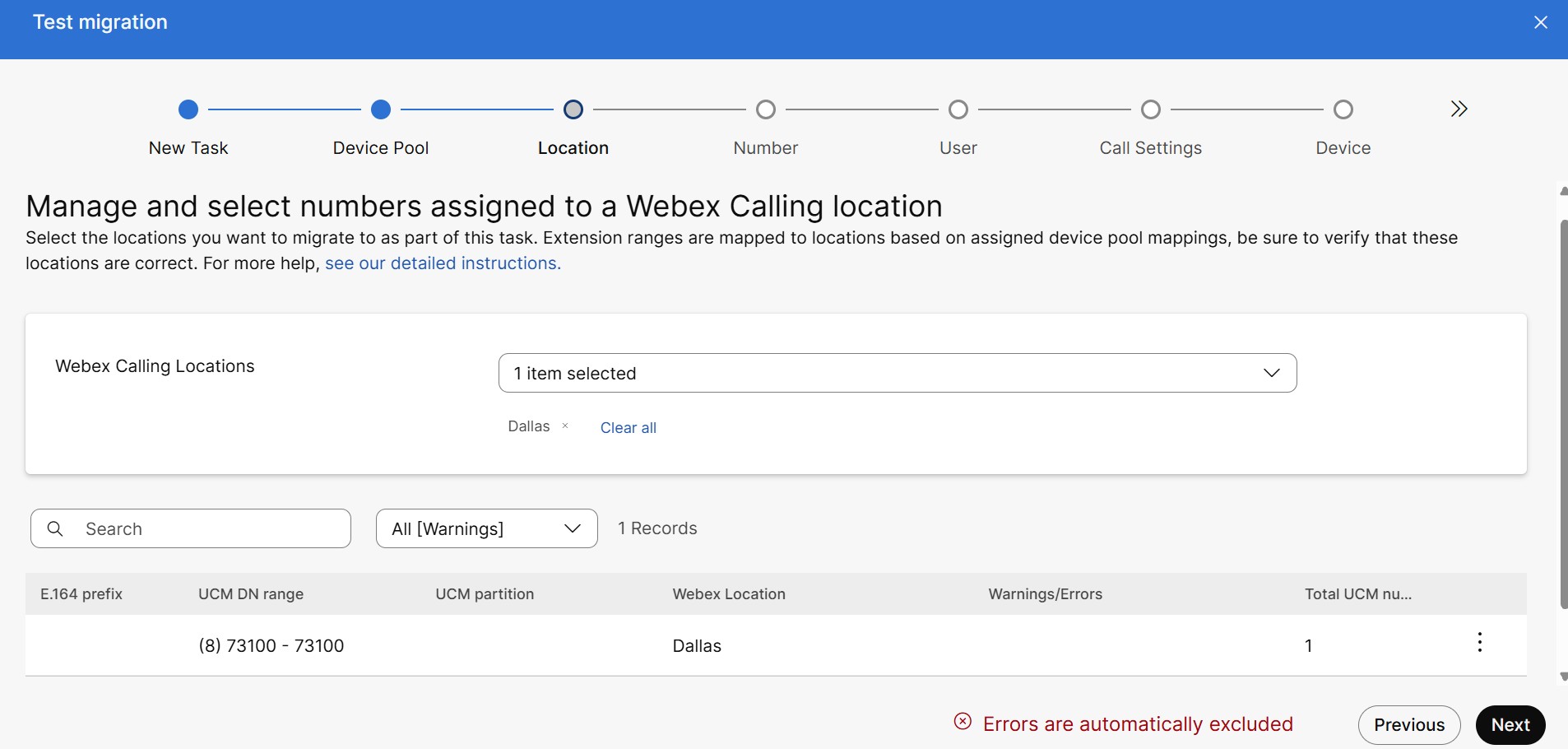
Assurez-vous que les numéros de téléphone et les extensions sont attribués au bon endroit, puis choisissez les lieux que vous souhaitez inclure dans la tâche de migration.
| 1 |
Cliquez sur la liste déroulante des Webex Callinglieux pour choisir un lieu. Vous pouvez consulter les dossiers des lieux sélectionnés. Les champs d'enregistrement sont le préfixe commun (E.164), la gamme DN unifiée de numéros de téléphone et d'extensions, la partition UCM, la localisation Webex, les avertissements/erreurs et le numéro UCM total. Si le même appareil est associé à plusieurs emplacements, vous devriez résoudre l'avertissement obligatoire. Tout autre message d'avertissement, tel que la longueur non prise en charge ou contradictoire de l'extension du numéro de téléphone, n'est fourni qu'à titre indicatif. Vous pouvez également cliquer sur la liste déroulante Tous (Avertissements) pour afficher la liste de tous les avertissements. |
| 2 |
Pour déplacer le nombre total de lignes UCM d'une position à l'autre, cliquez sur l'icône en forme d'ellipse et sélectionnez la destination souhaitée dans la liste. |
| 3 |
Cliquez sur Suivant. |
Gérer les numéros de localisation
| 1 |
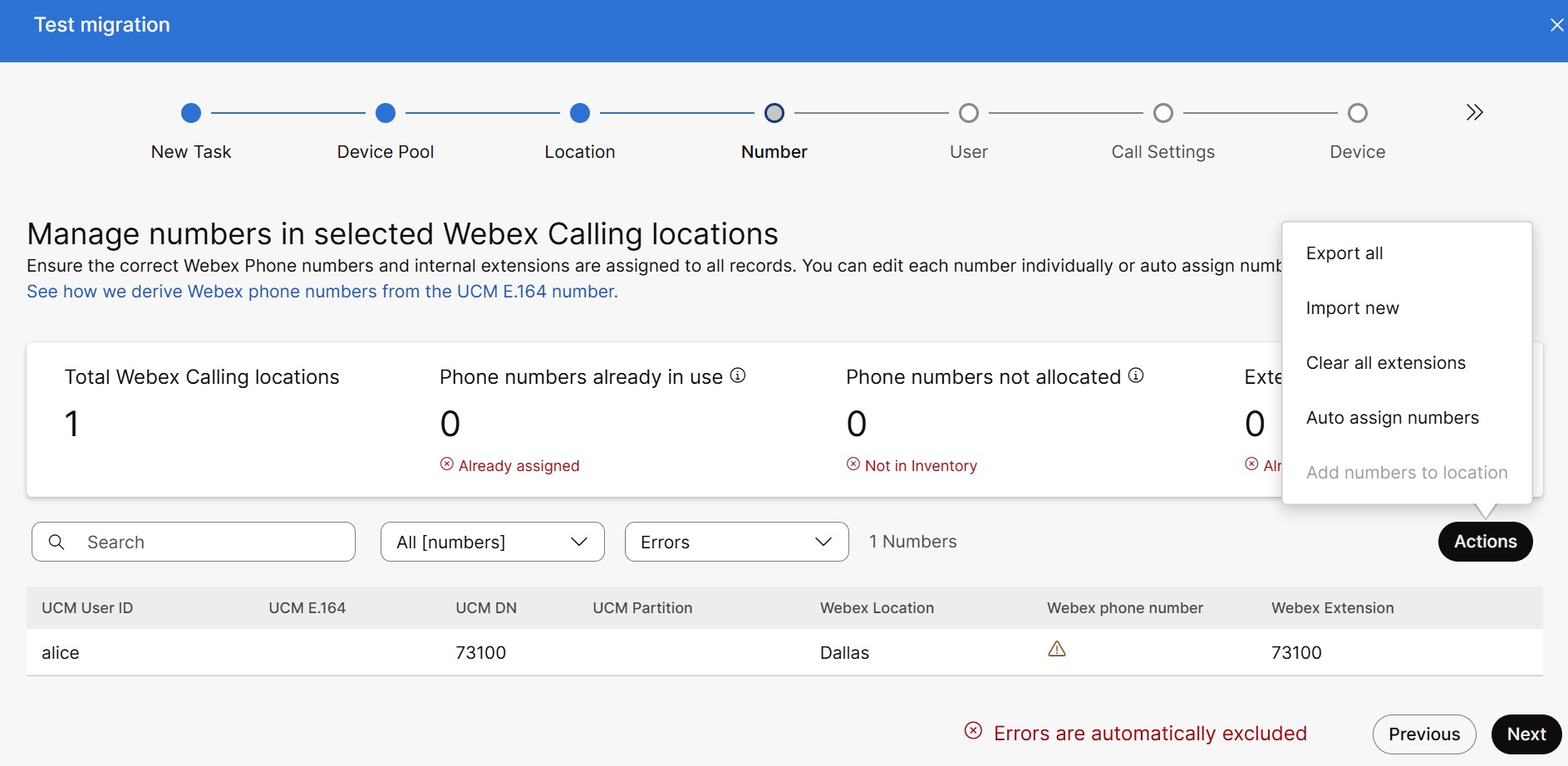
Sur la page Gérer les numéros dans certaines Webex Calling succursales, les informations suivantes apparaissent :
|
| 2 |
Pour attribuer un numéro de téléphone Webex à un espace de travail,
|
| 3 |
Vous pouvez voir les tâches suivantes sur l'icône Action.
Scénarios pour attribuer automatiquement des numéros et ajouter des numéros à la position Scénario 1 : Dans le flux de migration, si toute la localisation Webex provient d'une passerelle locale, vous pouvez voir l'option Ajouter des numéros à la localisation activée, Attribuer automatiquement des numéros grisée. Cliquez sur Ajouter des numéros à la localisation. Cette action va configurer des numéros de téléphone Webex dérivés pour le RTPC basé sur les locaux. Webex Calling Pour poursuivre la configuration automatique des numéros de téléphone, cliquez sur Accepter et continuer. Activez les numéros d'activation pour activer le numéro dès maintenant, sinon vous pouvez l'activer via la page Numéros. Scénario 2 : Dans le flux de migration, si tous les sites Webex sont connectés au Cloud ou au PSTN Cisco, vous pouvez voir que l'option Attribuer automatiquement des numéros est activée, Ajouter des numéros à la position est grisée. Si vous ne souhaitez pas utiliser le numéro UCM et les extensions existants, utilisez l'option Attribuer automatiquement des numéros pour sélectionner n'importe quel numéro disponible à cet endroit et l' attribuer. Activez la fonction Générer des extensions pour générer les extensions et cliquez sur Accepter et continuer. Scénario 3 : Dans le flux de migration, si l'emplacement de Webex est une combinaison de RTPC sur site et de RTPC connecté au cloud ou de Cisco PSTN. Ajoutez des numéros à la position et les numéros d'attribution automatique sont grisés. |
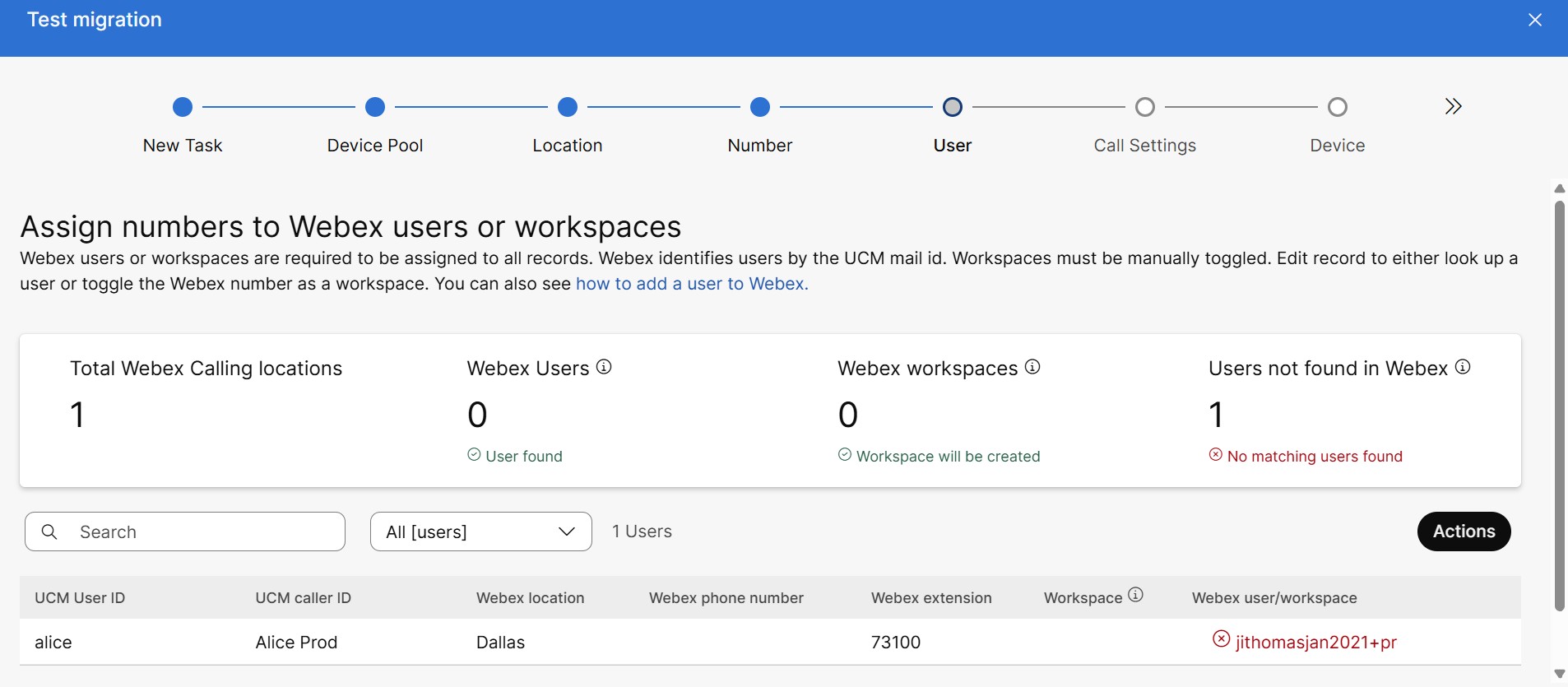
Attribuer des numéros à un utilisateur ou à un espace de travail
| 1 |
Pour attribuer un espace de travail, passez la souris sur la fin de la ligne souhaitée pour cliquer sur l'icône Modifier et activez le bouton Espaces de travail. | ||||||||||||||||||||
| 2 |
Pour supprimer un enregistrement du processus de migration, cliquez sur l'icône - et cliquez sur Annuler ou Supprimer dans la fenêtre de confirmation. | ||||||||||||||||||||
| 3 |
Vous pouvez voir les tâches suivantes sur l'icône Action,
| ||||||||||||||||||||
| 4 |
Cliquez sur Suivant. La page des paramètres d'appel apparaît.
|
Réglages des appels
Définissez les options pour les utilisateurs et les espaces de travail, le cas échéant.
Vous pouvez choisir la licence d'appel et les autorisations d'appel pour l'utilisateur et l'espace de travail en fonction des identifiants d'abonnement.
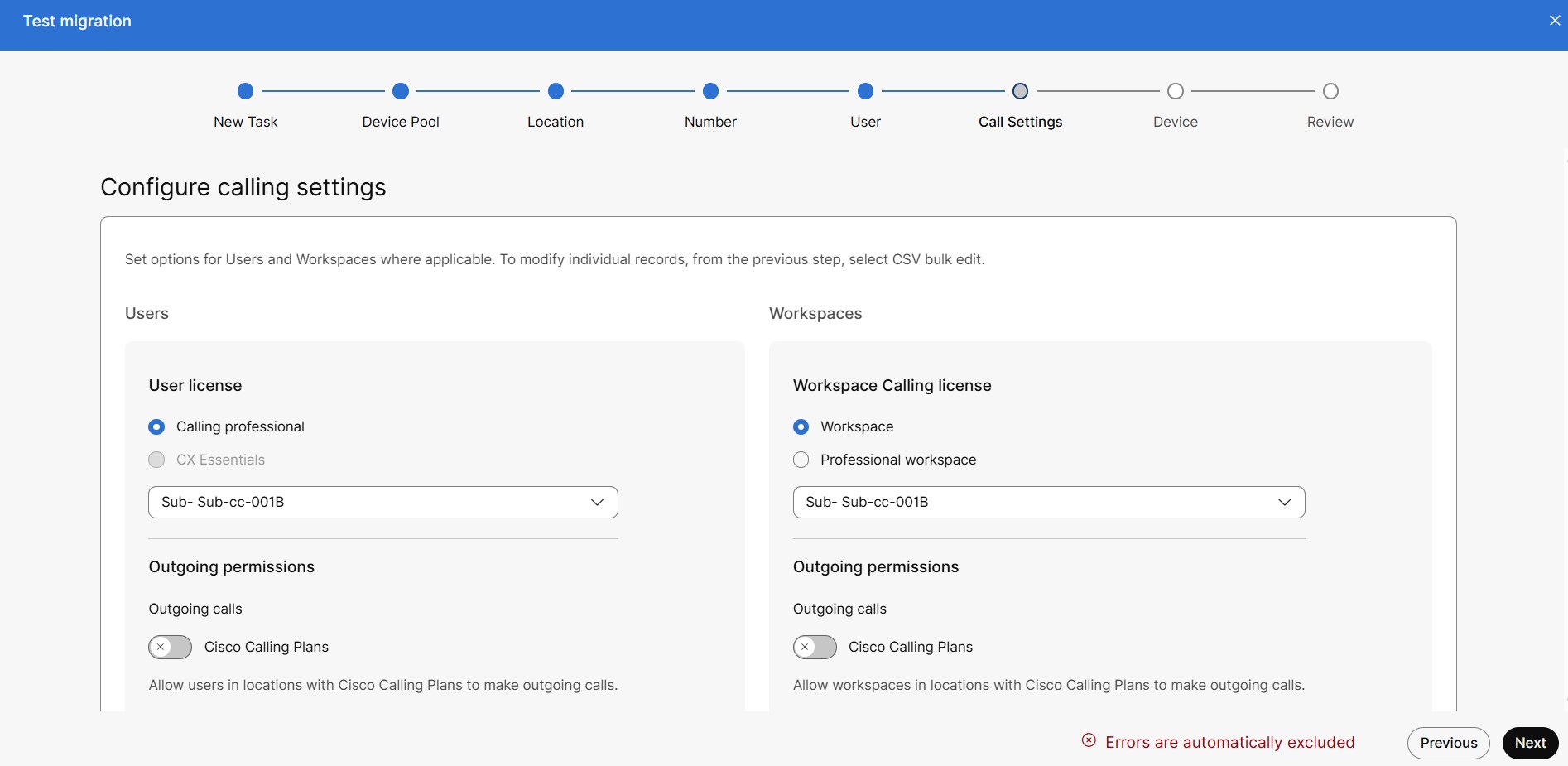
Licence In User Calling : lorsque les utilisateurs migrent depuis ou Unified CM en Webex Calling utilisant l'outil de migration, ils ne peuvent se voir attribuer que des licences Calling professional ou CX Essentials. Lorsque vous devez attribuer une licence Webex Standard pendant la migration, n'utilisez pas cet outil. Pour attribuer la licence standard, utilisez un fichier CSV utilisateur, puis utilisez les fonctionnalités de migration de l'Unified CMoutil pour migrer le reste des données depuis Unified CM Webex.
Licence d'appel dans Workspace : lorsque Workspace migre de Webex Unified CM à l'aide d'un outil de migration, des licences Workspace ou Professional Workspace peuvent leur être attribuées.
Les boutons radio sont activés ou désactivés en fonction des numéros d'abonnement.
Vérifiez l'éligibilité des appareils
| 1 |
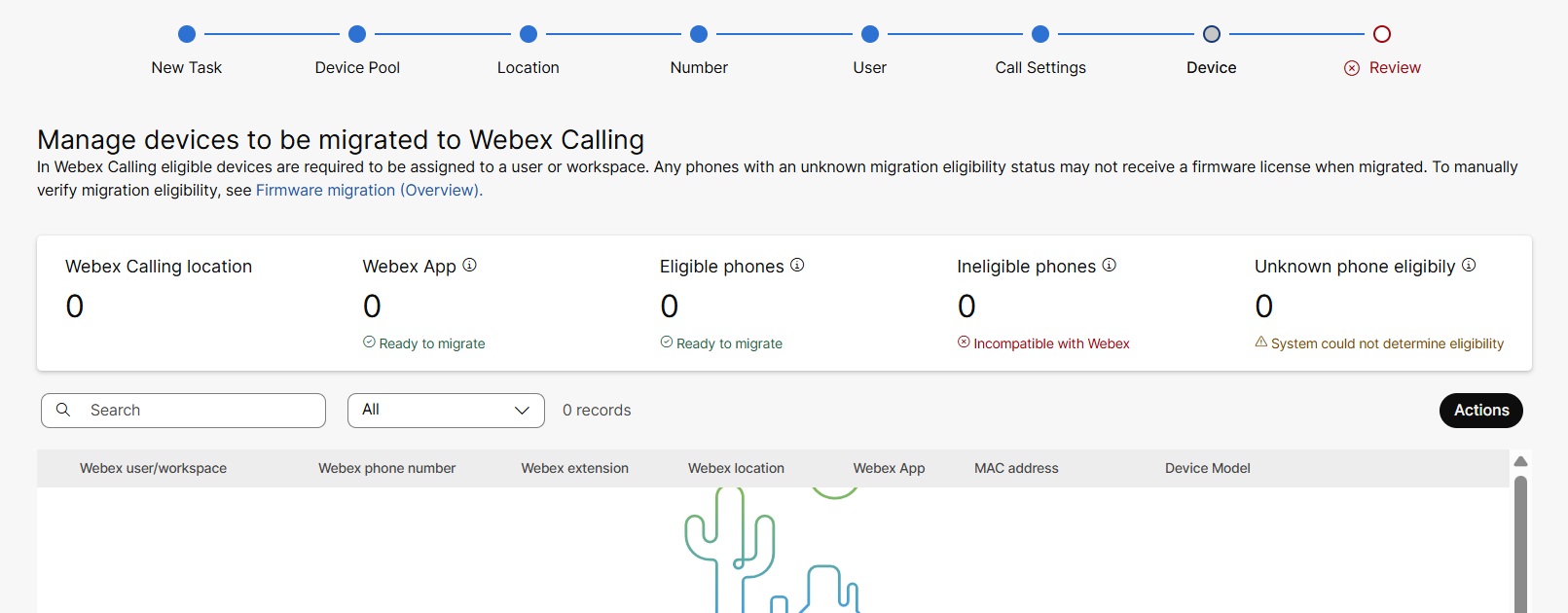
Sur la Webex Calling page Gérer les appareils à migrer, les informations suivantes apparaissent :
|
| 2 |
Pour mettre à jour l'adresse MAC de l'appareil ou modifier le modèle de l'appareil, cliquez sur la ligne de l' appareil, sur l'icône Modifier, puis modifiez l'adresse MAC dans la zone de texte MAC de l'appareil. |
| 3 |
Cliquez sur Actions pour utiliser les fonctions d'exportation et d'importation et modifier les enregistrements. |
| 4 |
Cliquez sur Suivant, la page de révision apparaît. |
Critique
| 1 |
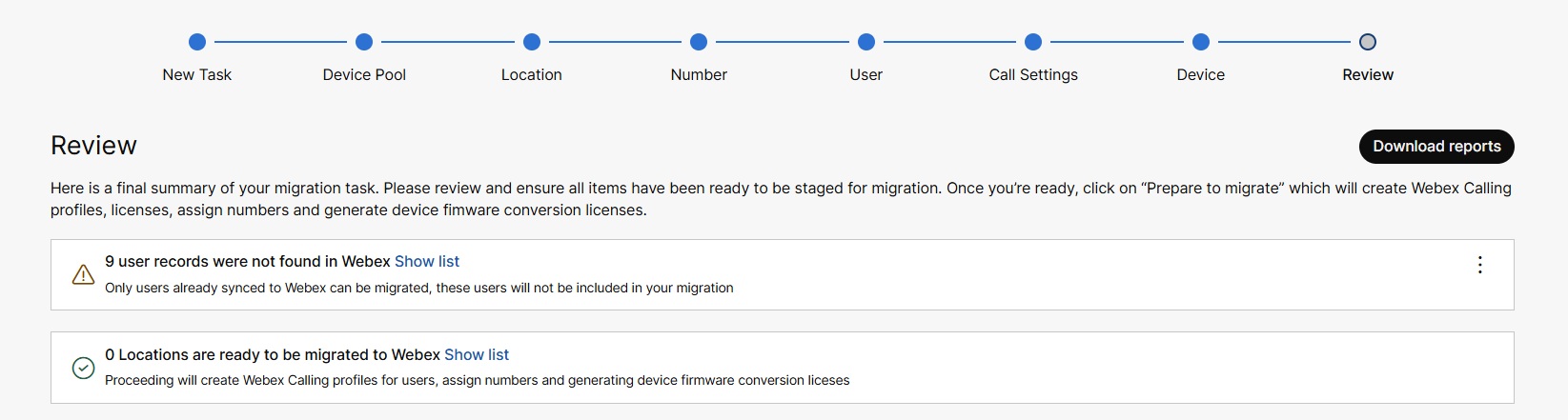
Cliquez sur Afficher la liste à côté des éléments exclus ou inclus pour les développer et voir les détails concernant la raison de leur inclusion ou de leur exclusion. | ||||||||||||
| 2 |
Choisissez l'une des options suivantes :
| ||||||||||||
| 3 |
Cliquez sur Préparer la migration. La page Prêt pour la migration apparaît. L'outil de migration effectue
les activités de prémigration suivantes :
| ||||||||||||
| 4 |
Cliquez sur Fermer. La Webex Calling page Migrer Unified CM vers apparaît avec une
liste de tâches dont le statut n'est pas le même.
Le tableau suivant indique le statut et la description des tâches :
| ||||||||||||
| 5 |
Cliquez sur Terminer la migration pour télécharger le fichier
manifeste au format .zip qui contient l'adresse MAC des téléphones au format
Si les communications unifiées connectées au cloud sont activées, la migration de l'appareil est prise en charge. |
Commencer la migration
Vous devez vous connecter Cisco Unified CM et télécharger le fichier CSV contenant les informations relatives à l'appareil pour démarrer la migration. Assurez-vous de disposer du fichier CSV contenant les informations d'utilisateur et de téléphone que vous souhaitez importer vers le service d'Unified CMappels Webex Cloud.
Téléchargez des fichiers pour démarrer la migration
| 1 |
Connectez-vous à Cisco Unified CM. |
| 2 |
Depuis Cisco Unified CM Administration, allez à Administration groupée > Charger/Télécharger des fichiers. |
| 3 |
Cliquez sur Ajouter. La fenêtre Configuration du téléchargement de fichiers apparaît.
|
| 4 |
Dans la zone de texte Fichier, entrez le chemin complet du fichier à télécharger à partir du fichier manifeste téléchargé ou cliquez sur Parcourir pour localiser le fichier. |
| 5 |
Dans la liste déroulante Sélectionnez la cible, choisissez la cible comme téléphone. |
| 6 |
Dans la liste déroulante Type de transaction, choisissez le type de transaction comme Mettre à jour le téléphone - Fichier personnalisé. |
| 7 |
Cochez la case Remplacer le fichier s'il existe, si vous souhaitez remplacer un fichier existant portant le même nom. |
| 8 |
Cliquez sur Enregistrer. L'état du téléchargement apparaît.
|
| 9 |
Répétez les étapes 4 à 8 pour tous les fichiers générés. |

Mettre à jour les téléphones à l'aide de fichiers personnalisés
Suivez cette procédure pour migrer des utilisateurs et des appareils sans licence Enterprise. L'outil de migration convertit automatiquement la licence de ces utilisateurs et appareils.
| 1 |
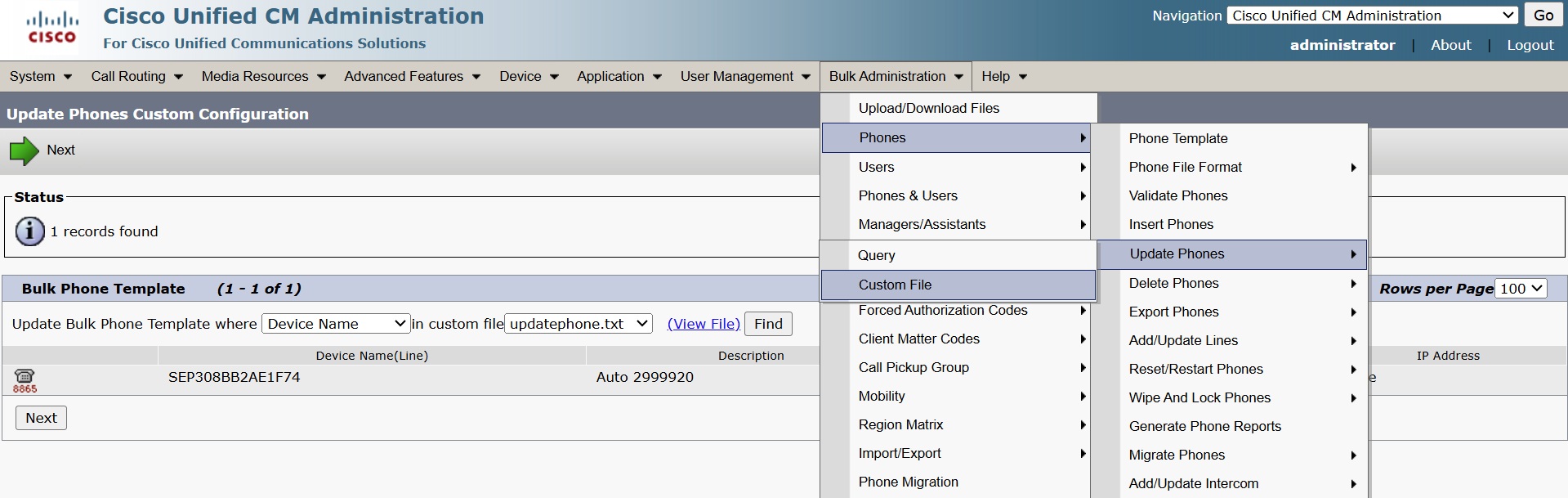
Dans Cisco Unified CM Administration, choisissez Administration groupée > Téléphones > Mettre à jour les téléphones > Fichier personnalisé. La page Mettre à jour la configuration personnalisée des téléphones apparaît.
|
| 2 |
Dans la liste déroulante Mettre à jour le modèle de téléphone en masse, choisissez le nom de l'appareil. |
| 3 |
Cliquez sur Rechercher. Les téléphones répertoriés dans les fichiers, s'ils sont disponibles, apparaissent sur cette page. |
| 4 |
Cliquez sur Suivant. |
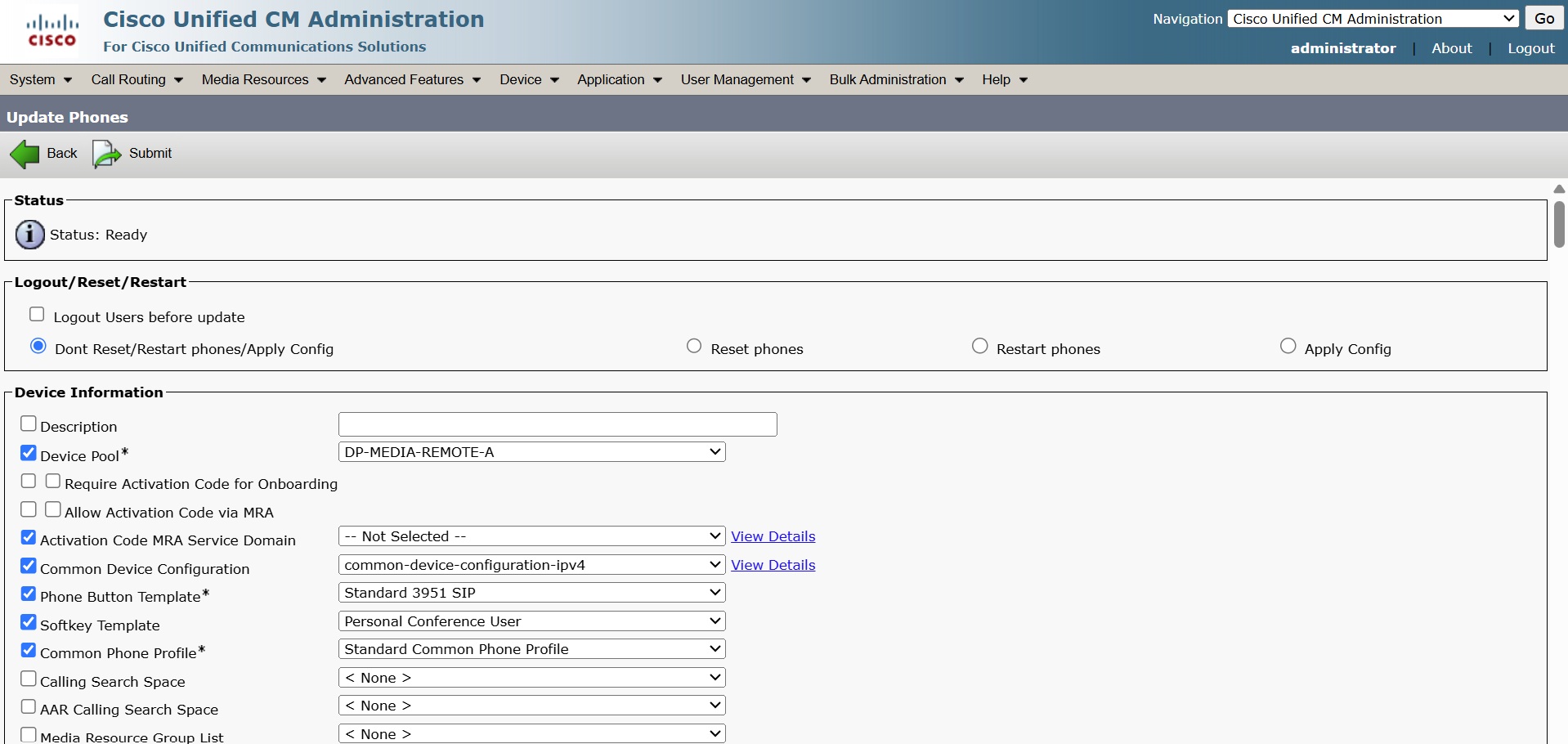
| 5 |
Cochez les cases des paramètres requis et mettez à jour les informations telles que la description, le nom du téléphone chargé, le serveur de chargement, etc., dans les champs correspondants. |
| 6 |
Dans la section Informations sur les offres d'emploi, choisissez l'une des options suivantes.
|
| 7 |
Cliquez sur Soumettre. |
| 8 |
Répétez les étapes 1 à 7 pour tous les fichiers générés. |
| 9 |
Pour voir le statut de la tâche soumise, rendez-vous sur Cisco Unified CM Administration→ Administration groupée → Planificateur de tâches. |
| 10 |
Sélectionnez votre poste pour voir son statut. |