- Domov
- /
- Článok

Ďakujeme za vašu spätnú väzbu.


 V tomto článku
 Spätná väzba?
Používateľom v organizácii môžete priradiť rôzne úlohy správcu. Používatelia sa môžu stať plnými správcami alebo kombináciou správcov podpory, správcov používateľov a zariadení, správcov zariadení, správcov iba na čítanie alebo úradníkov pre dodržiavanie predpisov. Môžete tiež zobraziť zoznam všetkých alebo konkrétnych správcov v Control Hub vrátane správcov zariadení a úradníkov pre dodržiavanie predpisov.
Správa rolí v Control Hub
Odporúčame vám zdieľať administratívne povinnosti vo vašej organizácii. Dokonca aj v malých organizáciách odporúčame mať viac ako jednu osobu, ktorá zastáva plnú úlohu správcu, aby sa zabezpečila dostupnosť.
Ako plný správca môžete ľuďom vo vašej organizácii priradiť rôzne administratívne úlohy, aby ste zefektívnili zodpovednosť a zdieľali zodpovednosť za riadenie organizácie.
Úradník pre dodržiavanie predpisov môže napríklad pristupovať k obsahu generovanému používateľom podľa potreby na právne účely alebo účely dodržiavania predpisov. Pravdepodobne ide o inú osobu ako správcu podpory, ktorý má prístup k analytickým informáciám a informáciám o riešení problémov.
Tento článok popisuje, ako spravovať administratívne úlohy a uvádza oprávnenia spojené s každou rolou. Starostlivo si naplánujte, ktoré úlohy vaša organizácia potrebuje a ako chcete rozdeliť zodpovednosti.
Ďalšie články o administratívnych úlohách:
-
Ak chcete vytvoriť prispôsobenú rolu správcu, pozrite si tému Vlastné roly v Control Hub.
-
Ak spravujete viac organizácií Webex pre svojich zákazníkov, pozrite si pozrite roly správcu v Partner Hub.
-
Ak je vaša organizácia spravovaná partnerom, môže sa zobraziť aj prístup delegovaného správcu partnera. Ak chcete skontrolovať alebo zmeniť prístup partnerov, pozrite si té mu Priradenie exter ných rolí správcu v Control Hub.
Priraďovanie rolí používateľom
Priraďte roly používateľom na zdieľanie administratívnych zodpovedností a poskytnite každému správcovi prístup, ktorý potrebuje v Control Hub. Pred priradením rolí si skontrolujte podrobnosti úloh, aby prístup zodpovedal povinnostiam každého používateľa.
Skôr ako začnete
-
Pred zmenou ich organizačnej úlohy si skontrolujte roly služieb používateľa. Ak zmeníte organizačnú úlohu používateľa, ktorý má existujúcu rolu služieb, môžete ovplyvniť jeho existujúce roly služieb.
-
Úloha správcu polohy je exkluzívna z iných typov rolí správcu. Nie je možné priradiť rolu správcu polohy používateľovi, ktorému už boli priradené iné úlohy správcu.
Ak chcete priradiť umiestnenia používateľovi, začiarknite polí čko Správca polohy a pridajte umiest nenia.
-
Ak je používateľ priradený ako používateľ a správca zariadenia alebo správca zariadenia, nemôže spravovaťWebex Calling.
| 1 |
Prihláste sa do Control Hub, prejdite do a vyberte používateľa. Ak ste partnerom, otvorte zákaznícku organizáciu, ktorej chcete priradiť roly, a potom prejdite na stránku Použí vatelia danej organizácie.
|
| 2 |
Na karte Sú hrn prejdite na položku Rol y správcu. Ak má používateľ priradené roly, sú uvedené tu.
|
| 3 |
Kliknite na tlačidlo > a potom vyberte roly, ktoré chcete priradiť používateľovi. Pre roly správcu lokality schôdzí kliknite na položku Upraviť vedľa položky Roly správcu lokality Webex. Vyberte roly pre každú lokalitu Webex, ktorú má používateľ spravovať. |
| 4 |
Kliknite na polož ku Uložiť. Používatelia môžu trvať až 10 minút, kým získajú prístup k svojim novým rolám. |
Chcete vidieť, ako sa to robí? Pozrite si túto ukážku vide a o tom, ako priradiť úlohy účtu organizácie v Control Hub.
Priradenie rolí do skupiny
Skupinám v organizácii môžete priradiť konkrétne roly správcu. Vďaka tomu je správa povolení efektívnejšia a zabezpečuje konzistentnú kontrolu prístupu. Všetci člen ovia priradení do skupiny dostávajú rovnaké povolenia správcu. Keď používateľa odstránite z tejto skupiny, stratí aj povolenia správcu udelené skupinou. Oprávnenia správ cu môžete jednoducho aktualizovať úpravou členstva v skupine.
Pri priraďovaní rolí skupine majte na pamäti nasledujúce obmedzenia:
-
Organizácie môžu mať až 100 skupín s priradenými úlohami správcu.
-
Do jednej skupiny môžete priradiť až 20 rôznych rolí.
Používateľ môže mať nekompatibilné roly z priameho priradenia a členstva v skupine. Napríklad používateľ s priamo priradenou úlohou správcu iba na čítanie alebo správcu polohy nezdedí nekompatibilnú rolu zo skupiny. Ak chcete použiť rolu priradenú skupinou, odstráňte nekompatibilnú rolu priamo priradenú používateľovi. Potom odstráňte používateľa zo skupiny a znova ho pridajte do skupiny. Klik nutím sem získate ďalšie informácie o obmedzeniach medzi úlohami.
| 1 |
Prihláste sa do Control Hub. |
| 2 |
Prejdite na . |
| 3 |
Vyberte skupinu, ktorej chcete priradiť roly. |
| 4 |
Kliknite na polož ly. |
| 5 |
Vyberte roly, ktoré chcete priradiť svojej skupine. |
| 6 |
Kliknite na polož ku Uložiť. |
Nájsť konkrétnych správcov
Zoraďte a filtrujte zoznam používateľov v organizácii, aby ste videli, kto je priradený k konkrétnym rolám.
| 1 |
Prihláste sa do Control Hub. |
| 2 |
Prejdite do . |
| 3 |
Kliknite |

Exportovať zoznam správcov ako súbor CSV
Úplný alebo filtrovaný zoznam správcov v organizácii môžete exportovať ako súbor CSV. Nasledujúca tabuľka zobrazuje údaje, ktoré súbor CSV exportuje.
Úlohy správcu nemôžete spravovať prostredníctvom súboru CSV.
|
Názov stĺpca |
Popis |
|---|---|
|
Krstno/ Priezvisko |
Mená (First L <space>ast) exportovaných správcov. |
|
ID používateľa/e-mail |
Jedinečné ID (e-mailové adresy) exportovaných používateľov. |
|
Úloha správcu |
Zoznamy administratívnych rolí, ktoré majú exportovaní používatelia oddelené čiarkami. |
| 1 |
Prihláste sa do Control Hub a prejdite na S . |
| 2 |
Kliknite |
| 3 |
Kliknite Súbor CSV sa automaticky stiahne, keď je pripravený.
Ak exportujete filtrovaný zoznam, pred zmenou filtra počkajte, kým sa súbor CSV stiahne. V opačnom prípade získate aktualizovaný filtrovaný zoznam v aktuálnom prevzatí súboru CSV. |
 vpravo hore na export zoznamu.
Podrobnosti o úlohách
Každá rola určuje úroveň oprávnení, ktorú máte v Control Hub. Ak máte plné oprávnenia správcu, môžete ľubovoľnému používateľovi v organizácii priradiť jednu alebo viac rolí.
Pri prvom nastavení účtu sa správca z partnerskej organizácie stane plným správcom vašej organizácie a môže nastaviť ďalších správ cov.
Používatelia, ktorých pridáte do svojej organizácie, nemajú spočiatku žiadne oprávnenia na správu. Tu je zoznam predpripravených rolí v Control Hub a dôvod, prečo by ste ich mohli chcieť priradiť používateľovi:
-
Úplný správ ca — Úplní správcovia majú prístup ku kaž dému aspektu prevádzky organizácie. Môžu pridávať a odstraňovať používateľov, distribuovať licencie Webex, vytvárať a upravovať šablóny firemných politík a meniť nastavenia organizácie.
Úplní správcovia nemôžu súčasne vykonávať úlohu správcu polohy.
-
Správca iba na čítanie — Správcovia iba na čítanie môžu zobraziť a monitorovať všetky oblasti Control Hub, ale nemajú povolenie na vykonávanie organizačných zmien.
Správcom iba na čítanie nie je možné priradiť vlastnú rolu správcu alebo úlohu správ cu polohy. Ak správca potrebuje prístup iba na zobrazenie so špecifickými dodatočnými povoleniami, vytvorte vlastnú rolu, ktorá obsahuje požadovaný prístup.
-
Správca podpory — Správcovia podpory majú poskytovať logistickú podporu úplným správ com. Okrem nástrojov na riešenie problémov majú prístup iba k analýze a správam organiz ácie. Môžu tiež zobraziť prípad y podpory organizácie.
-
Správca používateľov a zariadení — Správcovia používateľov a zariadení majú prístup k základným každodenným činnostiam organizácie. Môžu pridávať a sprav ovať používateľov, nastavovať a spravovať zariadenia a priradiť použív ateľom úlohu správcu polohy. Nemôžu priradiť iné úlohy správcu.
-
Správca zariadení — Správcovia zariadení sa zameriavajú výlučne na správu zariadení. To zahŕňa registráciu alebo zruš enie registrácie nových zariadení a telefónnych čísel, generovanie aktivačných kódov a správu pracovných priestorov.
-
Úradník pre dodržiavanie predpisov — Úradníci v oblasti dodržiavania predpisov moderujú obsah generovaný používateľmi a Môžu pristupovať k rozhraniu API udalostí a správam eDiscovery a zobraz ovať obsah generovaný používateľmi v aplikácii Webex. Môžu tiež prepísať predvolené pravidlá uchovávania obsahu na podporu právnych prípadov.
-
Správca bezpečnostných aktivít — Správcovia bezpečnostných aktivít pomáhajú úplným správ com pri monitorovaní zmi en nastavení organizácie a pri riešení problémov s protokolmi hovorov a schôdzí.
-
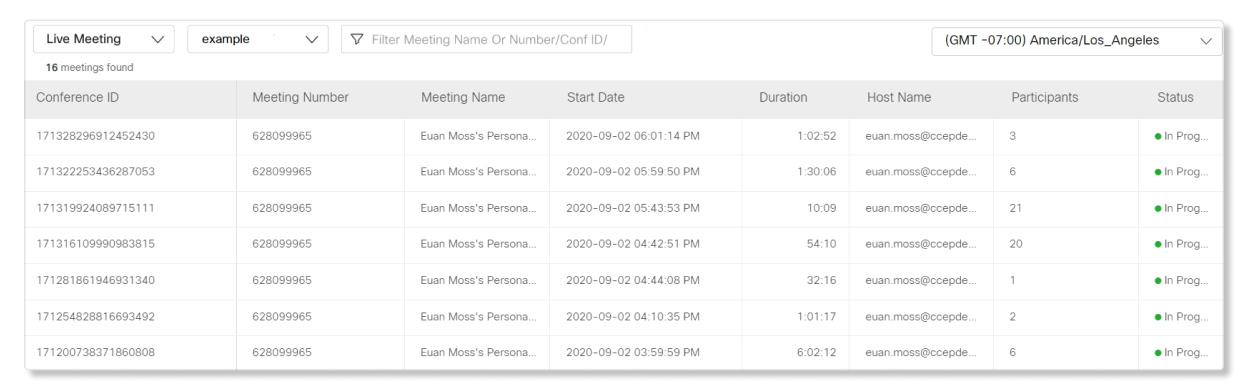
Rozšírený prístup k riešeniu problémov — Prístupová úloha rozšíreného riešenia problémov umožňuje úplným správcom, správcom iba na čítanie a správcom podpory prístup k stránke Live Meeting na karte Riešenie problémov. Úplní správcovia s týmto povolením sa môžu tiež pripojiť k prebiehajúcim schôdzam, aby poskytli pomoc pri riešení problémov.
Organizačné úlohy
Nasledujúca tabuľka zobrazuje zoznam vopred vytvorených rolí a aký druh prístupu k ovládaciemu rozbočovaču je každá z nich dodávaná.
|
Prístup |
Úplný admin |
Správca iba na čítanie |
Podpora správcu |
Správca používateľa a zariadenia |
Správca zariadenia |
Úradníci pre dodržiavanie |
Správca bezpečnostných aktivít |
Pokročilý prístup k riešeniu problémov |
|---|---|---|---|---|---|---|---|---|
|
Pridávanie/odstránenie používateľov a priradenie licencií |
✔ |
Len na čítanie |
|
✔ |
|
|
|
|
|
Priraďovanie rolí používateľom |
✔ |
Len na čítanie |
|
|
|
|
|
|
|
Správa zariadení |
✔ |
Len na čítanie |
|
✔ | ✔ |
|
|
|
|
Podniková politika a šablóny |
✔ |
Len na čítanie |
|
|
|
|
| |
|
Analýza a prehľady |
✔ |
Len na čítanie |
✔ |
|
|
|
|
|
|
Riešenie problémov |
✔ |
Len na čítanie |
✔ |
|
|
|
✔ |
|
|
Licencie založené na organizácii |
✔ |
Len na čítanie |
|
|
|
|
|
|
|
Skupinové licencie |
✔ | Len na čítanie |
|
|
|
|
|
|
|
Pridanie alebo odstránenie používateľov zo skupín |
✔ | Len na čítanie |
|
✔ |
|
|
|
|
|
Individuálne licencie |
✔ | Len na čítanie |
|
✔ |
|
|
|
|
|
Nastavenia organizácie |
✔ |
Len na čítanie |
|
|
|
|
|
|
|
Integrácia aplikácií |
✔ |
Len na čítanie |
|
|
|
|
|
|
|
Vidcast |
✔ |
Len na čítanie |
|
|
|
|
|
|
|
Správa stránok Webex |
✔ |
Len na čítanie |
|
|
|
|
|
|
|
Protokol auditu akcií správcu |
✔ |
|
|
|
|
|
✔ |
|
|
Prístup k používateľom generovanému obsahu |
|
|
|
|
|
✔ |
|
|
|
Právne držanie |
|
|
|
|
|
✔ |
|
|
|
Prístup k účasti na prebiehajúcich schôdzach |
|
|
|
|
|
|
|
✔ |
|
Prístup k živým stretnutiam |
|
|
|
|
|
|
|
✔ |
|
E-mailové oznámenia o produkte | ✔ |
|
|
|
|
|
|
|
|
Zobrazenie prípadov podpory organizácie |
✔ |
✔ |
✔ |
✔ |
✔ |
|
|
✔ |
V tejto tabuľke sú uvedené iba administratívne úlohy v celej organizácii. Ďalšie informácie o úlohách správ cu špecifických pre danú službu, ako je správca lokality Webex a správca Webex Contact Center, si o nich nájdete v nasledujúcich častiach.
-
Pri@@ dať/Odstrániť používateľov a priradiť licen cie — Používateľ môže pri dávať a ma zať používateľov, spravovať stav používateľa a spravovať licencie pre používateľov.
-
Priraďovanie rolí použív ateľom — používateľ môže použív ateľom priradiť roly správcu.
-
Správa zariadení — Používateľ môže zaregistrovať alebo zrušiť registr áciu nových zariadení a telefónnych čísel, generovať aktivačné kódy a spravovať pracovné priestory.
-
Zásady spoločnosti a šablóny — Používateľ môže spravovať politiku uchovávania obsahu aplikácie Webex a konfigurovať nastavenia zabezpečenia, ako je blokovanie nahrávania súborov a blo kovanie externej komunikácie.
-
Analýza a pre hľady — Používateľ má prístup na kartu Analytics a zobrazí údaje o používaní služieb Webex.
-
Riešenie problémov — Používateľ má prístup na kartu Riešenie problémov iba na zobrazenie podrobností o nedávnych schôdzach Webex.
-
Licencie založené na organizácii — Použ ívateľ môže nastaviť automatické priradenie licencií založené na organizácii.
-
Priradenie licencií založené na skupinách — Používateľ môže nastaviť automatické licencovanie pre skupiny.
-
Pridanie alebo odstránenie používateľov zo skupín — Užívateľ môže vytvárať a spra vovať skupiny používateľov.
-
Individuálne licencie — Používateľ si môže zobraziť a spravovať jednotlivé priradenia licencií.
-
Nastavenia organizácie — Používateľ môže pristupovať k nastaveniam organizácie a upravovať ich.
-
Integrácie aplikácií — Použív ateľ si môže prezerať integrácie aplik ácií Webex a pristupovať k nim.
-
Vidcast — Pou žívateľ má prístup k nastaveniam, šablónam a nahrávkam Vidcast.
-
Správa stránok Webex — Použ ívateľ môže pridávať, upravovať a odstraňovať weby Webex, ak partner povolil správu stránok Webe x pre zákazníkov.
-
Protokol auditu akcií správcu —Používateľ môže zobraziť a exportovať denníky aktivít správcu.
-
Prístup k používateľom generovanému obsahu — Pou žívateľ môže pristupovať k rozhraniu API udalostí a prehľadám eDiscovery a zobrazovať obsah generovaný používateľmi v aplikácii Webex.
-
Právne zadrž anie — Používateľ môže prepísať politiku uchovávania obsahu aplikácie Webex na podporu právnych prípadov.
-
Prístup k pripojeniu k prebiehajúcim schôdzam — Pou žívateľ môže pristupovať k prebieh ajúcim schôdzam s cieľom riešiť problémy.
-
Prístup k živým schôdzam — používateľ si môže pre zerať živé schôdze a pristu povať k nim v Control Hub.
-
Zobrazenie prípadov podpory organiz ácie — Používateľ môže pristupovať do aplikácie Cisco Support Case Manager a zobraziť stav prípadov podpory organizácie.
Rozšírená úloha prístupu na riešenie problémov
Táto úloha umožňuje úplným správcom, správcom iba na čítanie a správcom podpory prístup na stránku Live Stretnutie na karte Riešenie problémov a umožňuje úplným správcom pripojiť sa k prebiehajúcim schôdzam jediným kliknutím na tlačidlo. Ak majú účastníci počas stretnutí problémy, administrátori s touto úlohou môžu rýchlo nájsť tieto schôdze, na ktoré sa majú pripojiť, a pomôcť vyriešiť problémy.
Ďalšie informácie o stránke Live Meeting a funkcii Pripojenie správcu nájdete v téme Rozší rená diagnostika a riešenie problémov v Control Hub.
Úplní správcovia môžu priradiť rolu Rozšírený prístup k riešeniu problémov inému úplnému správcovi, správcovi iba na čítanie alebo správcovi podpory v rámci svojej organizácie. Úplní správcovia si nemôžu priradiť rolu Rozšírený prístup k riešeniu problémov. Ďalší úplný správca im musí priradiť úlohu.
Úlohy správcu stránok Webex
Úlohy správcu lokality Webex môžete priradiť iba používateľom v lokalitách schôdzí spravovaných v Control Hub. Tieto roly nie je možné priradiť v Control Hub na správu lokalít schôdzí spravovaných správou lokality.
Správcovia webových stránok Webex majú prístup iba k používateľom a nastaveniam lokality Webex, ku ktorým sú priradení v Control Hub. Používateľa môžete priradiť ako správcu pre viac ako jednu webovú lokalitu Webex. Používatelia, ktorým je priradená úloha správcu lokality, sa musia prihlásiť do Control Hub raz po priradení úlohy, aby mohli získať prístup správcu na lokality schôdze.
Úplní správcovia majú predvolene oprávnenia správcu lokality Webex a správcu obsahu schôdze. Tieto úlohy nemožno zmeniť alebo zrušiť.
Ak má vaša organizácia veľa webových stránok Webex na správu, priraďte používateľov ako lokalitu Webex, používateľa Webexu alebo správcov Webex iba na čítanie, aby definovali vlastníctvo a rozdelili administratívne zodpovednosti pre každú lokalitu Webex.
Správcovia webových stránok Webex a správcovia používateľov Webex môžu spravovať Webex Meetings súvisiace nastavenia iba pre používateľov v zákazníckych organizáciách, ku ktorým sú priradení.
Správcovia webových stránok Webex nepoužívajú Webex Meetings licenciu na lokalitu Webex, ku ktorému sú priradení, ale nebudú mať žiadne oprávnenia hostiteľa. Ak chcete, aby správca webových stránok Webex mal oprávnenia na hosťovanie, priraďte mu licenciu hostiteľa.
Úloha správcu obsahu schôdze
Ak chcete povoliť správcom webových stránok Webex prístup, načítať a spravovať artefakty schôdze, ako sú nahrávky a prepisy, prostredníctvom rozhraní API alebo webového rozhrania, môžete prepnúť prepínač a priradiť ich ako správcu obsahu schôdze. Táto úloha vám umožňuje priradiť používateľov s podrobným prístupom k konkrétnym webom Webex namiesto toho, aby im umožnil prístup na všetky stránky.
Priradenie úlohy správcu obsahu schôdze používateľovi:
- Prihláste sa do Control Hub, potom a vyberte používateľa.
- Na karte Profil používateľa vyhľadajte roly správcu.
- V sekcii Služby kliknite na položku Upraviť vedľa ro ly správcu lokality Webex.
- Zapnite možnosť Priraďte správcu obsahu schôdze pre všetky oprávnené stránky.
Používateľovi musí byť pridelená jedna z rolí správcu lokality Webex pre danú lokalitu, aby mal prístup k úlohe správcu obsahu schôdze.
- Kliknite na tlači dlo Hotovo.
- Kliknite na polož ku Uložiť.
| Prístup | Správca stránok Webex | Správca používateľa Webex | Webex Admin iba na čítanie | Správca obsahu schôdze |
|---|---|---|---|---|
|
Správa používateľov |
✔ (Nastavenia používateľa. Nie je možné pridať alebo odstrániť používateľov do Control Hub org.) |
✔ (Nastavenia používateľa. Nie je možné pridať alebo odstrániť používateľov do Control Hub org.) |
Len na čítanie |
✔ (Nastavenia používateľa. Nie je možné pridať alebo odstrániť používateľov do Control Hub org.) |
|
Analýza a prehľady |
Len na čítanie |
Len na čítanie |
Len na čítanie |
Len na čítanie |
|
Licencie* |
✔ |
✔ |
Len na čítanie |
✔ |
|
Priraďte rolie* |
✔ |
Len na čítanie |
Len na čítanie |
✔ |
|
Konfigurácia stránky* |
✔ |
Len na čítanie |
Len na čítanie |
✔ |
| Nahrávky a prepisy* |
Môžete sťahovať nahrávky a prepisy pomocou https://developer.webex.com/meeting/docs/meetings. | |||
* Iba pre priradené webové stránky Webex.
Úloha správcu Webex Contact Center
Webex Contact Center poskytuje špeciálnu úlohu správcu služieb kontaktného centra, ktorá umožňuje používateľom spravovať a spravovať služby kontaktného centra a licencie. Táto úloha môže byť priradená externým správcom a používateľom v rámci organizácie zákazníkov. Ďalšie informácie o úlohách správcu kontaktného centra nájdete v tomto článku.
V nasledujúcej tabuľke sú uvedené oprávnenia pre stredisko kontaktov pre všetky roly správcu Control Hub:
|
Organizácia zákazníkov |
Externá organizácia | ||
|---|---|---|---|
|
Partnerská organizácia |
Akákoľvek iná organizácia | ||
|
Úplný správca |
|
Môže vykonávať všetky administratívne činnosti podobné úplným administrátorom zo zákazníckej organizácie, s nasledujúcou výnimkou:
|
|
|
Správca služieb kontaktného centra |
NA |
Môže vykonávať všetky administratívne činnosti podobné úplným administrátorom zo zákazníckej organizácie, s nasledujúcou výnimkou:
|
|
|
Správca poskytovania |
NA |
|
NA |
|
Správca iba na čítanie |
Nie je možné pristupovať k administratívnym rozhraniam Webex Contact Center (Control Hub aManagement Portal). |
Má prístup k administratívnym rozhraniam Webex Contact Center (Control Hub aManagement Portal) iba v režime iba na čítanie. |
|
Správca polohy Webex
Administráciu môžete distribuovať v celej organizácii delegovaním správy určitých služieb na miestach. To vám umožní efektívne zvládnuť správu na úrovni polohy bez toho, aby to ovplyvnilo celú organizáciu.
Správcovi polohy nemôžete priradiť žiadnu inú rolu správcu.
Webex Calling Detailná prístupová úloha API histórie hovorov
Staršia funkčná úloha s názvom Webex CallingDetailná história hovorov Access API je označená ako Zast aralé v Control Hub. Úloha zostáva funkčná do 31. decembra 2026.
Pre nové priradenia použ Webex Callingite nasledujúcu vlastnú rolu pre prístup k rozhraniu API s podrobnou hist óriou hovorov a migrujte používateľov z funkčnej roly pred týmto dátumom.
Úplní správcovia môžu vytvoriť vlastnú rolu, ktorá používateľom umožní prístup k rozhraniam rozhrania CDR s Webex Calling podrobnou históriou hovorov vrátane rozhraní API streamov a informačných kanálov. Podrobnosti o roz Webex Callinghraní API CDR nájdete v dokumentácii rozhran ia podrobnej histórie hovor ov.
Po vytvorení vlastnej úlohy prístupu rozhrania API s Webex Calling podrobnou históriou hovorov môžete rolu priradiť používateľ ovi prostredníctvom stránky Používatelia.
Ďalšie podrobnosti o používaní rozhraní API CDR pomocou tejto vlastnej úlohy nájdete v tomto Vid cast.
| 1 |
Prihláste sa do Control Hub. |
| 2 |
Prejdite na polož . |
| 3 |
Vyberte položku Vytvoriť vlastnú rolu. |
| 4 |
Zadajte názov a popis vlastnej úlohy. Pre názov použite napríklad CDR API Access a opíšte, ktorí správcovia by mali do stať povolenie. |
| 5 |
V zozname povolení prejdite na položky Repor . |
| 6 |
Kliknite na tlačidlo Pri dať vedľa položky Webex CallingDetailný prístup k rozhraniu API histórie hovor ov. |
| 7 |
Vyberte polož ku Uložiť. |
Správca udalostí Webex
Úloha správcu Webex Events má prístup k Webex Events (predtým Socio) a môže udeliť prístup ostatným.
Keď sa používateľ s touto rolou prihlási do Control Hub, môže:
- Pozrite si osti.
-
Na tejto stránke kliknite na tlačidlo Spus tiť portál Webex Events a otvorte Socio.
(Správcovia, ktorí nemajú túto konkrétnu rolu, zobrazia neaktívne tlačidlo)
Známe problémy
Nasleduje zoznam známych problémov s priradením rolí správcu v Control Hub.
-
Roly správcu polohy sa nedajú kombinovať s inými rolami správcu vrátane vlastných rolí.
-
Roly správcu iba na čítanie nemožno kombinovať s vlastnými rolami alebo rolami správcu polohy. Ak správca potrebuje prístup iba na zobrazenie so špecifickými dodatočnými povoleniami, vytvorte vlastnú rolu, ktorá obsahuje požadovaný prístup.
-
Používateľ môže mať nekompatibilné roly z priameho priradenia a členstva v skupine. Ak chcete použiť rolu priradenú skupinou, odstráňte nekompatibilnú rolu priamo priradenú používateľovi. Potom odstráňte používateľa zo skupiny a znova ho pridajte do skupiny.
-
V niektorých scenároch konfliktu rolí sa odznaky z dedených rolí z priradení skupiny nemusia zhodovať so začiarkavacími políčkami vybratých rolí na stránke s podrobnosťami o úlohách používateľa.


