- Hjem
- /
- Artikkel

Takk for tilbakemeldingen.


 I denne artikkelen
 Tilbakemelding?
Du kan tilordne ulike administratorroller til brukere i organisasjonen. Brukere kan bli fullverdige administratorer, eller en kombinasjon av støtteadministratorer, bruker- og enhetsadministratorer, enhetsadministratorer, skrivebeskyttede administratorer eller samsvarsansvarlige. Du kan også se en liste over alle eller bestemte administratorer i Control Hub, inkludert enhetsadministratorer og samsvarsansvarlige.
Administrere roller i Control Hub
Vi anbefaler at du deler administrativt ansvar i organisasjonen din. Selv i små organisasjoner anbefaler vi at mer enn én person har en full administrator rolle for å sikre tilgjengeligheten.
Som fullverdig administrator kan du tilordne ulike administrative roller til personer i organisasjonen, for å effektivisere ansvar og dele ansvarlighet for administrasjon av organisasjonen.
For eksempel kan en samsvarsansvarlig få tilgang til brukergenerert innhold etter behov for lovlig/samsvar. Dette er sannsynligvis en annen person enn en støtteadministrator, som kan få tilgang til analyse- og feilsøkingsinformasjon.
Denne artikkelen beskriver hvordan du administrerer administrative roller, og viser rettighetene som er knyttet til hver rolle. Planlegg nøye hvilke roller organisasjonen din trenger og hvordan du vil dele ansvar.
For andre artikler om administrative roller:
-
Hvis du vil opprette en tilpasset administratorrolle, kan du se Egendefinerte roller i Control Hub.
-
Hvis du administrerer flere Webex-organisasjoner for kundene dine, kan du se administrator roller i Partner Hub.
-
Hvis organisasjonen din administreres av en partner, kan du også se delegert partner administratortilgang. Hvis du vil se gjennom eller endre partnertilgang, kan du se Tilordne eksterne administratorroller i Control Hub.
Tilordne roller til brukere
Tilordne roller til brukere for å dele administrativt ansvar, og gi hver administrator den tilgangen de trenger i Control Hub. Gå gjennom rolledetaljene før du tilordner roller, slik at tilgang samsvarer med hver brukers ansvar.
Før du begynner
-
Gå gjennom brukerens tjenesteroller før du endrer organisasjonsrollen. Hvis du endrer organisasjonsrollen til en bruker som har en eksisterende tjenesterolle, kan du påvirke deres eksisterende tjenesteroller.
-
Stedsadministratorrollen er eksklusiv for andre typer administratorroller. Du kan ikke tilordne en stedsadministratorrolle til en bruker som allerede er tildelt andre administratorroller.
Hvis du vil tilordne lokasjoner til brukeren, merker du av for Stedsadministrator og legger til plas seringene.
-
Hvis en bruker er tildelt som bruker- og enhetsadministrator eller enhetsadministrator, kan de ikke administrereWebex Calling.
| 1 |
Logg på Control Hub, gå til kere, og velg en bruker. Hvis du er partner, åpner du kundeorganisasjonen der du vil tilordne roller, og deretter gå til organisasjonens Bruker e- side.
|
| 2 |
Gå til Administratorroller i kategorien Sammendrag. Hvis brukeren har roller tildelt dem, er de oppført her.
|
| 3 |
Klikk >, og velg deretter roller som skal tilordnes til brukeren. For administratorroller for møtestedet klikker du Rediger ved siden av Webex-områdeadministratorroller. Velg roller for hvert Webex-område som du vil at brukeren skal administrere. |
| 4 |
Klikk på Lagre. Det kan ta opptil 10 minutter for brukere å få tilgang til sine nye roller. |
Vil du se hvordan det gjøres? Se denne videodemonstr asjonen om hvordan du tilordner organisasjonskontoroller i Control Hub.
Tilordne roller til en gruppe
Du kan tilordne bestemte administratorroller til grupper i organisasjonen. Dette gjør administrasjonen av tillatelser mer effektiv og sikrer konsekvent tilgangskontroll. Medlemmer som er tilordnet en gruppe, får alle de samme administratortillatelsene. Når du fjerner en bruker fra denne gruppen, mister vedkommende også administratortillatelsene gitt av gruppen. Du kan enkelt oppdatere administratorrettigheter ved å endre gruppemedlemskap.
Husk følgende begrensninger når du tilordner roller til en gruppe:
-
Organisasjoner kan ha opptil 100 grupper med tildelte administratorroller.
-
Du kan tilordne opptil 20 forskjellige roller til en enkelt gruppe.
En bruker kan ha inkompatible roller fra direkte tildeling og gruppemedlemskap. En bruker med en direkte tilordnet skrivebeskyttet administrator eller Stedsadministrator rolle arver for eksempel ikke en inkompatibel rolle fra en gruppe. Hvis du vil bruke den gruppetildelte rollen, fjerner du den inkompatible rollen som er direkte tilordnet brukeren. Fjern deretter brukeren fra gruppen og legg dem til i gruppen igjen. Klikk her for mer informasjon om begrensninger mellom roller.
| 1 |
Logg på Control Hub. |
| 2 |
Gå til . |
| 3 |
Velg gruppen du vil tilordne roller til. |
| 4 |
Klikk Opp . |
| 5 |
Velg rollene du vil tilordne gruppen din. |
| 6 |
Klikk på Lagre. |
Finn bestemte administratorer
Sorter og filtrer listen over brukere i organisasjonen for å se hvem som er tilordnet bestemte roller.
| 1 |
Logg på Control Hub. |
| 2 |
Gå til . |
| 3 |
Klikk |

Eksporter administratorlisten som en CSV-fil
Du kan eksportere en fullstendig eller filtrert liste over administratorer i organisasjonen som en CSV -fil. Tabellen nedenfor viser dataene som CSV-filen eksporterer.
Du kan ikke administrere administratorroller gjennom CSV-filen.
|
Kolonnenavn |
Beskrivelse |
|---|---|
|
Fornavn/Etternavn |
Navnene (først <space>sist) på de eksporterte administratorene. |
|
Bruker-ID/e-post |
De unike ID-ene (e-postadressene) til de eksporterte brukerne. |
|
Administratorrolle |
Kommaseparerte lister over administrative roller som de eksporterte brukerne har. |
| 1 |
Logg på Control Hub, gå til . |
| 2 |
Klikk |
| 3 |
Klikk CSV-filen lastes ned automatisk når den er klar.
Hvis du eksporterer en filtrert liste, må du vente til CSV-filen lastes ned før du endrer filteret. Ellers får du den oppdaterte filtrerte listen i den gjeldende CSV- filnedlastingen. |
 øverst til høyre for å eksportere listen.
Rolledetaljer
Hver rolle bestemmer rettighetsnivået du har i Control Hub. Hvis du har full administratorrettigheter, kan du tilordne én eller flere roller til en bruker i organisasjonen.
Når du konfigurerer kontoen din for første gang, blir administratoren fra partner organisasjonen den fullstendige administratoren for organisasjonen, og kan konfigurere flere administratorer.
Brukere som du legger til i organisasjonen, har ingen administratorrettigheter først. Her er en liste over forhåndsbygde roller i Control Hub og hvorfor du kanskje vil tilordne dem til en bruker:
-
Fullstendig administrator — Fullstendige administratorer har tilgang til alle aspekter av hvordan en organisasjon drives. De kan legge til og fjerne brukere, distribuere Webex-lisenser, opprette og endre firmapolicymaler og endre organisasjonsinnstillinger.
Fullstendige administratorer kan ikke samtidig inneha rollen som sted sadministrator.
-
Skrivebeskyttet administrator — Skrivebeskyttede administratorer kan vise og overvåke alle områder av Control Hub, men har ikke tillatelse til å gjøre organisasjonsendringer.
Skrivebeskyttede administratorer kan ikke tilordnes en egendefinert eller stedsadministrator rolle. Hvis en administrator trenger skrivebeskyttet tilgang med spesifikke tilleggstillatelser, oppretter du en egen definert rolle som inkluderer den nødvendige tilgangen.
-
Støtteadministrator — Støtteadministratorer er ment å gi logistisk støtte til fullstendige administratorer. De har bare tilgang til organisasjons analyser og rapporter, i tillegg til feilsøkingsverktøy. De kan også se organisasjonsstøttesaker.
-
Bruker- og enhetsadministrator — Bruker- og enhetsadministratorer har tilgang til det viktigste daglige arbeidet i en organisasjon. De kan legge til og administrere brukere, konfigurere og administrere enheter og tilordne plasserings administratorrollen til brukere. De kan ikke tilordne andre administratorroller.
-
Enhetsadministrator — Enhetsadministratorer fokuserer utelukkende på enhets administrasjon. Dette inkluderer registrering eller avregistrering av nye enheter og telefonnumre, generering av aktivering skoder og administras jon av arbeidsområder.
-
Compliance Officer — Compliance-ansvarlige modererer og fører tilsyn med brukergenerert innhold. De kan få tilgang til Ev ents API og eDiscovery rapporter for å se brukergenerert innhold i Webex-appen. De kan også overstyre standardpolicyen for innholdsoppbevaring for å støtte retts saker.
-
Administrator av sikkerhetsaktivitet — Sikkerhetsaktivitetsadministratorer hjelper fulladministratorer med å overvåke endringer i organisasjonsinnstillinger og feilsøke an rop- og møtelogger.
-
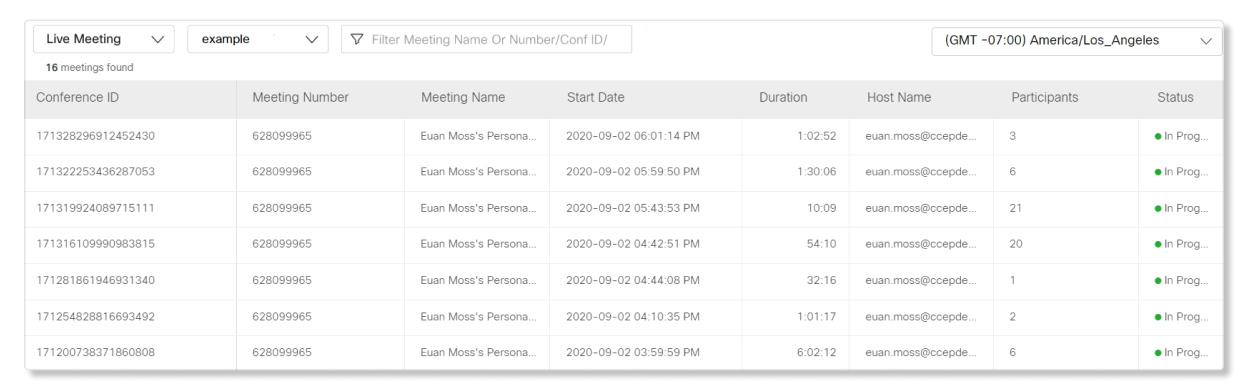
Avansert feilsøkingstilgang — Rollen for avansert feilsøking stilgang gir fullstendige administratorer, skrivebeskyttede administratorer og støtte administratorer tilgang til Live Meeting-siden i kategorien Feil sø king. Fullstendige administratorer med denne tillatelsen kan også delta i pågående møter for å gi feilsøkingshjelp.
Organisasjonsroller
Tabellen nedenfor viser en liste over forhåndsbygde roller og hva slags Control Hub-tilgang hver leveres med.
|
Tilgang |
Fullstendig administrator |
Skrivebeskyttet administrator |
Støtte admin |
Bruker- og enhetsadministrator |
Enhetsadministrator |
Compliance Officers |
Sikkerhetsaktivitetsadministrator |
Avansert feilsøkingstilgang |
|---|---|---|---|---|---|---|---|---|
|
Legg til/slett brukere og tilordne lisenser |
✔ |
Skrivebeskyttet |
|
✔ |
|
|
|
|
|
Tilordne roller til brukere |
✔ |
Skrivebeskyttet |
|
|
|
|
|
|
|
Enhetsadministrasjon |
✔ |
Skrivebeskyttet |
|
✔ | ✔ |
|
|
|
|
Bedriftspolitikk og maler |
✔ |
Skrivebeskyttet |
|
|
|
|
| |
|
Analyse og rapporter |
✔ |
Skrivebeskyttet |
✔ |
|
|
|
|
|
|
Feilsøking |
✔ |
Skrivebeskyttet |
✔ |
|
|
|
✔ |
|
|
Organisasjonsbaserte lisenser |
✔ |
Skrivebeskyttet |
|
|
|
|
|
|
|
Gruppebaserte lisenser |
✔ | Skrivebeskyttet |
|
|
|
|
|
|
|
Legge til eller fjerne brukere fra grupper |
✔ | Skrivebeskyttet |
|
✔ |
|
|
|
|
|
Individuelle lisenser |
✔ | Skrivebeskyttet |
|
✔ |
|
|
|
|
|
Organisasjonsinnstillinger |
✔ |
Skrivebeskyttet |
|
|
|
|
|
|
|
Appintegrasjoner |
✔ |
Skrivebeskyttet |
|
|
|
|
|
|
|
Vidcast |
✔ |
Skrivebeskyttet |
|
|
|
|
|
|
|
Webex nettstedsadministrasjon |
✔ |
Skrivebeskyttet |
|
|
|
|
|
|
|
Revisjonslogg for administratorhandlinger |
✔ |
|
|
|
|
|
✔ |
|
|
Tilgang til brukergenerert innhold |
|
|
|
|
|
✔ |
|
|
|
Juridisk hold |
|
|
|
|
|
✔ |
|
|
|
Tilgang til å delta i pågående møter |
|
|
|
|
|
|
|
✔ |
|
Tilgang til live møter |
|
|
|
|
|
|
|
✔ |
|
Produktvarslinger via e-post | ✔ |
|
|
|
|
|
|
|
|
Se organisasjons støttesaker |
✔ |
✔ |
✔ |
✔ |
✔ |
|
|
✔ |
Denne tabellen viser bare administrative roller for hele organisasjonen. Hvis du vil ha mer informasjon om tjenestespesifikke administratorroller, for eksempel Webex-områdeadministrator og Webex Cont act Center-administrator, kan du lese om dem i de følgende avsnittene.
-
Legg til/slett brukere og tilordne lisenser — Brukeren kan legge til og slette brukere, administrere brukerstatus og administrere lisenser for brukere.
-
Tilordne roller til brukere — Bru keren kan tilordne administrative roller til brukere.
-
Enhetsadministras jon — Brukeren kan registrere eller avregistrere nye enheter og telefonnumre, generere aktivering skoder og administrere arbeidsområder.
-
Firmapolicy og maler — Brukeren kan administrere retningslin jene for oppbevaring av innhold i Webex-appen og konfigurere sikkerhetsinnstillinger som blokkering av filopplasting og blokkering av ekstern kommunikasjon.
-
Analyse og rapporter — Brukeren kan få tilgang til Analytics- fanen for å vise bruksdata for Webex-tjenester.
-
Feilsøking — Brukeren kan bare få tilgang til kategorien Feilsøking for å se detaljer om nylige Webex-møter.
-
Organisasjonsbaserte lisenser — Bru keren kan konfigurere organisasjonsbaserte automatiske lisenstildelinger.
-
Gruppebaserte lisenstil delinger — Brukeren kan konfigurere automatisk lisensiering for grupper.
-
Legg til eller fjern brukere fra grupper — Brukeren kan opprette og administrere grupper av brukere.
-
Individuelle lisenser — Brukeren kan vise og administrere individuelle lisenstildelinger.
-
Organisasjonsinnstillinger — Brukeren kan få tilgang til og endre organisasjonsinnstillinger.
-
Appintegrasjoner — Bru keren kan se og få tilgang til Webex-appintegrasjoner.
-
Vidcast —Brukeren har tilgang til Vidcast- innstillinger, maler og opptak.
-
Webex-områdeadministras jon — Brukeren kan legge til, endre og slette Webex-nettsteder hvis partneren aktiverte Webex-områdeadministrasjon for kunder.
-
Overvåkingslogg for administratorhandlinger — Bru keren kan vise og eksportere administratoraktivitetslogger.
-
Tilgang til brukergenerert innhold — Brukeren kan få tilgang til Ev ents API og eDiscovery rapporter for å se brukergenerert innhold i Webex App.
-
Juridisk sper ring — Brukeren kan overstyre Webex-appens retningslinjer for innholdsoppbevaring for å støtte retts saker.
-
Tilgang til å delta i pågående møter — Brukeren kan få tilgang til pågående møter for å feilsøke problemer.
-
Tilgang til direktemø ter — Brukeren kan vise og få tilgang til direktemø ter i Control Hub.
-
Se organisasjonsstøttes aker — Brukeren kan få tilgang til Cisco Support Case Manager for å se statusen til organisasjonens støttesaker.
Avansert tilgangsrolle for feilsøking
Denne rollen gir fullstendige administratorer, skrivebeskyttede administratorer og støtteadministratorer tilgang til Live Meeting-siden i kategorien Feil sø king, og lar fullstendige administratorer delta i møter som pågår med bare et klikk på en knapp. Hvis deltakerne har problemer under møter, kan administratorer med denne rollen raskt finne møtene de kan delta på, og hjelpe til med å løse problemene.
Hvis du vil ha mer informasjon om Live Meeting-siden og funksjonen Admin Join, kan du se Avansert diagnostikk og feilsøking i Control Hub.
Fullstendige administratorer kan tilordne rollen Avansert feilsøkingstilgang til en annen fullverdig administrator, skrivebeskyttet administrator eller støtteadministrator i organisasjonen. Fullstendige administratorer kan ikke tilordne rollen Avansert feilsøkingstilgang til seg selv. En annen full administrator må tildele rollen til dem.
Webex nettstedsadministratorroller
Du kan bare tilordne Webex-områdeadministratorroller til brukere i Control Hub-administrerte møteområder. Disse rollene kan ikke tilordnes i Control Hub for å administrere møteområder som administreres av områdeadministrasjon.
Webex-områdeadministratorer har bare tilgang til brukerne og innstillingene for Webex-området de er tilordnet i Control Hub. Du kan tilordne en bruker som administrator for mer enn ett Webex-område. Brukere som er tildelt rollen for områdeadministrator, må logge på Control Hub én gang etter å ha blitt tildelt rollen før de kan få administratortilgang til møteområdene.
Fullstendige administratorer har Webex-områdeadministrator- og møteinnholdsadministratorrettigheter som standard. Disse rollene kan ikke endres eller tilbakekalles.
Hvis organisasjonen har mange Webex-nettsteder å administrere, tilordner du brukere som Webex-nettsted, Webex-bruker eller Webex-skrivebeskyttede administratorer for å definere eierskap og dele opp administrative ansvar for hvert Webex-område.
Webex-områdeadministratorer og Webex-brukeradministratorer kan bare administrere Webex Meetings relaterte innstillinger for brukere i kundeorganisasjoner som de er tilordnet til.
Webex-områdeadministratorer bruker ikke en Webex Meetings lisens for Webex-området de er tilordnet til, men de har ingen vertsrettigheter. Hvis du vil at en Webex-områdeadministrator skal ha vertsrettigheter, tilordner du en vertslisens til dem.
Møteinnholdsadministratorrolle
Hvis du vil tillate Webex-områdeadministratorer å også få tilgang til, hente og administrere møtegjenstander, for eksempel opptak og transkripsjoner, gjennom API-er eller et webgrensesnitt, kan du bytte en bryter for å tilordne dem som administrator for møteinnhold. Denne rollen lar deg tilordne brukere med detaljert tilgang til bestemte Webex-nettsteder, i stedet for å gi dem tilgang til alle nettsteder.
Slik tilordner du administratorrollen Møteinnhold til en bruker:
- Logg på Control Hub, deretter kere og velg en bruker.
- Finn administratorroller i brukerens Profil -fane.
- Klikk Rediger ved siden av Webex-områdeadministratorroller i Tjenester- delen.
- Slå på Tilordne møteinnholdsadministrator for alle kvalifiserte nettsteder.
Brukeren må tilordnes en av Webex-områdeadministratorrollene for et område for å få tilgang til administratorrollen for møteinnhold.
- Klikk på Ferdig.
- Klikk på Lagre.
| Tilgang | Webex nettstedsadministrator | Webex brukeradministrator | Webex skrivebeskyttet administrator | Møteinnholdsadministrator |
|---|---|---|---|---|
|
Brukeradministrasjon |
✔ (Brukerinnstillinger. Kan ikke legge til eller slette brukere i Control Hub org.) |
✔ (Brukerinnstillinger. Kan ikke legge til eller slette brukere i Control Hub org.) |
Skrivebeskyttet |
✔ (Brukerinnstillinger. Kan ikke legge til eller slette brukere i Control Hub org.) |
|
Analyse og rapporter |
Skrivebeskyttet |
Skrivebeskyttet |
Skrivebeskyttet |
Skrivebeskyttet |
|
Lisenser* |
✔ |
✔ |
Skrivebeskyttet |
✔ |
|
Tilordne roller* |
✔ |
Skrivebeskyttet |
Skrivebeskyttet |
✔ |
|
Nettstedkonfigurasjon* |
✔ |
Skrivebeskyttet |
Skrivebeskyttet |
✔ |
| Opptak og transkripsjoner* |
Kan laste ned opptak og transkripsjoner ved hjelp av https://developer.webex.com/meeting/docs/meetings. | |||
* Bare for deres tildelte Webex-nettsteder.
Webex Contact Center Administratorrolle
Webex Contact Center tilbyr en dedikert Contact Center Service Administrator-rolle som lar brukerne administrere og administrere kontaktsentertjenesten og lisensene. Denne rollen kan tilordnes eksterne administratorer og brukere i kundeorganisasjonen. Hvis du vil ha mer informasjon om kontaktsenteradministratorroller, kan du se denne artikkelen.
Tabellen nedenfor beskriver de spesifikke rettighetene for kontaktsenteret til alle Control Hub-administratorroller:
|
Kundeorganisasjon |
Ekstern organisasjon | ||
|---|---|---|---|
|
Partnerorganisasjon |
Enhver annen organisasjon | ||
|
Fullstendig administrator |
|
Kan utføre alle administrative aktiviteter som ligner på fullverdige administratorer fra en kundeorganisasjon, med følgende unntak:
|
|
|
Serviceadministrator for kontaktsenteret |
NA |
Kan utføre alle administrative aktiviteter som ligner på fullverdige administratorer fra en kundeorganisasjon, med følgende unntak:
|
|
|
Klargjøringsadministrator |
NA |
|
NA |
|
Skrivebeskyttet administrator |
Kan ikke få tilgang til Webex Contact Center administrative grensesnitt (Control Hub ogManagement Portal). |
Kan få tilgang til Webex Contact Center administrative grensesnitt (Control Hub ogManagement Portal) bare i skrivebeskyttet modus. |
|
Webex lokasjonsadministrator
Du kan distribuere administrasjon på tvers av organisasjonen ved å delegere administrasjon av bestemte tjenester på steder. Dette gjør at du effektivt kan håndtere administrasjon på lokasjonsnivå uten å påvirke hele organisasjonen.
Du kan ikke tilordne en annen administratorrolle til en stedsadministrator.
Webex CallingDetaljert API-tilgangsrolle for samtalelogg
Den tidligere funksjonelle rollen som heter API- tilgang for Webex Calling detaljert anropshistor ikk, er merket Ut datert i Control Hub. Rollen forblir operativ til 31. desember 2026.
Bruk følgende egen definerte API-tilgangsrolle for Webex Calling detaljert samtal elogg for nye oppgaver, og overfør brukere fra den funksjonelle rollen før den datoen.
Fullstendige administratorer kan opprette en egendefinert rolle for å gi brukerne tilgang til CDR-API-er for Webex Calling detaljert samtalelogg, inkludert strøm- og feed-API-er. Se API-dokumentasjonen for Webex Calling detaljert samtalelogg for detaljer om CDR-API-ene.
Når du har opprettet den egendefinerte rollen for API-tilgang for Webex Calling detaljert samtalelogg, kan du tilordne rollen til en bruker via Brukere- siden.
For mer informasjon om bruk av CDR API-er ved hjelp av denne tilpassede rollen, kan du se denne Vid cast.
| 1 |
Logg på Control Hub. |
| 2 |
Gå til . |
| 3 |
Velg Opprett en egendefinert rolle. |
| 4 |
Skriv inn et navn og en beskrivelse for den egendefinerte rollen. Bruk for eksempel CDR API Access for navnet, og beskriv hvilke administratorer som skal motta tillatelsen. |
| 5 |
I tillatelseslisten går du til . |
| 6 |
Klikk på Legg til- knappen ved siden av Webex CallingDetaljert API-tilgang til samtalelogg. |
| 7 |
Velg Lagre. |
Webex Events administrator
Webex Events-administratorrollen har tilgang til Webex Events (tidligere Socio) og kan gi tilgang til andre.
Når brukeren med denne rollen logger på Control Hub, kan de:
- Se siden T .
-
På den siden klikker du på Start Webex Events portal knappen for å åpne Socio.
(Administratorer som ikke har denne spesifikke rollen ser en inaktiv knapp)
Kjente problemer
Følgende er en liste over kjente problemer med tildeling av administratorroller i Control Hub.
-
Stedsadministratorroller kan ikke kombineres med andre administratorroller, inkludert egen definerte roller.
-
Skrivebeskyttede administratorroller kan ikke kombineres med egendefinerte roller eller Steds administratorroller. Hvis en administrator trenger skrivebeskyttet tilgang med spesifikke tilleggstillatelser, oppretter du en egen definert rolle som inkluderer den nødvendige tilgangen.
-
En bruker kan ha inkompatible roller fra direkte tildeling og gruppemedlemskap. Hvis du vil bruke den gruppetildelte rollen, fjerner du den inkompatible rollen som er direkte tilordnet brukeren. Fjern deretter brukeren fra gruppen og legg dem til i gruppen igjen.
-
I noen rollekonfliktscenarier kan det hende at arvelige rollemerker fra gruppetildelinger ikke samsvarer med de valgte rolleavmerkingsboksene på siden med brukerrolledetaljer.


