- Pagină de pornire
- /
- Articol

Mulțumim pentru feedback.


 În acest articol
 Feedback?
Puteţi atribui diverse roluri de administrator utilizatorilor din organizaţie. Utilizatorii pot deveni administratori cu drepturi depline sau o combinație de administratori de asistență, administratori de utilizatori și dispozitive, administratori de dispozitive, administratori doar pentru citire sau ofițeri de conformitate. De asemenea, puteți vedea o listă cu toți administratorii sau anumiți administratori în Control Hub, inclusiv administratorii de dispozitive și ofițerii de conformitate.
Gestionarea rolurilor în Control Hub
Vă recomandăm să împărțiți responsabilitățile administrative în cadrul organizației dvs. Chiar și în organizațiile mici, vă recomandăm să aveți mai mult de o persoană care deține un rol complet de administrator pentru a asigura disponibilitatea.
În calitate de administrator complet, puteți atribui diferite roluri administrative persoanelor din organizație, pentru a simplifica responsabilitățile și a partaja responsabilitatea pentru gestionarea organizației.
De exemplu, un ofițer de conformitate poate accesa conținutul generat de utilizatori, după cum este necesar în scopuri legale/de conformitate. Este posibil ca aceasta să fie o persoană diferită de un administrator de asistență, care poate accesa informații de analiză și depanare.
Acest articol descrie modul de gestionare a rolurilor administrative și listează privilegi ile asociate fiecărui rol. Planificați cu atenție ce roluri are nevoie organizația dvs. și cum doriți să împărțiți responsabilitățile.
Pentru alte articole despre rolurile administrative:
-
Dacă doriți să creați un rol de administrator personalizat, consultați Roluri personalizate în Control Hub.
-
Dacă gestionați mai multe organizații Webex pentru clienții dvs., consultați rolurile de administrator în Centrul de parteneri.
-
Dacă organizația dvs. este gestionată de un partener, este posibil să vedeți și accesul administratorului delegat al partenerului. Pentru a revizui sau modifica accesul partenerilor, consultați A tribuirea rolurilor de administrator extern în Control Hub.
Atribuirea rolurilor utilizatorilor
Atribuiți roluri utilizatorilor pentru a partaja responsabilitățile administrative și oferiți fiecărui administrator accesul de care au nevoie în Control Hub. Examinați detaliile rolului înainte de a atribui roluri, astfel încât accesul să corespundă responsabilităților fiecărui utilizator.
Înainte de a începe
-
Examinați rolurile de servicii ale utilizatorului înainte de a le schimba rolul organizațional. Dacă modificați rolul organizațional al unui utilizator care are un rol de servicii existent, este posibil să îi afectați rolurile de servicii existente.
-
Rolul administrator de locație este exclusiv pentru alte tipuri de roluri de administrator. Nu puteți atribui un rol de administrator de locație unui utilizator căruia i s-au atribuit deja alte roluri de administrator.
Pentru a atribui locații utilizatorului, bifați Administratorul loc ației și adăugați locațiile.
-
Dacă un utilizator este atribuit ca administrator de utilizator și dispozitiv sau administrator de dispozitiv, acesta nu poate administraWebex Calling.
| 1 |
Conectați-vă la Control Hub, accesați atori și alegeți un utilizator. Dacă sunteți partener, deschideți organizația client căreia doriți să atribuiți roluri, apoi accesați pagina Utiliz atori a organizației respective.
|
| 2 |
În fila Rezumat, accesați Roluri de administrator. Dacă utilizatorul are roluri atribuite, acestea sunt listate aici.
|
| 3 |
Faceți clic pe >, apoi selectați roluri pe care să le atribuiți utilizatorului. Pentru roluri de administrator de site pentru întâlniri, faceți clic pe Edit are lângă Roluri de administrator site Webex. Selectați roluri pentru fiecare site Webex pe care doriți să îl gestioneze utilizatorul. |
| 4 |
Faceți clic pe Sal vare. Este posibil să dureze până la 10 minute pentru ca utilizatorii să aibă acces la noile lor roluri. |
Vrei să vezi cum se face? Urmăriți această demonstrație video despre cum să atribuiți roluri de cont de organizație în Control Hub.
Atribuirea rolurilor unui grup
Puteţi atribui anumite roluri de administrator grupurilor din organizaţie. Acest lucru face gestionarea permisiunilor mai eficientă și asigură un control consecvent al accesului. Membrii aloc ați unui grup primesc toți aceleași permisiuni de administrator. Când eliminați un utilizator din acel grup, acesta pierde și permisiunile de administrator acordate de grup. Puteți actualiza cu ușurință privilegiile de administrator pur și simplu modificând calitatea de membru al grupului.
Țineți cont de următoarele limitări atunci când atribuiți roluri unui grup:
-
Organizațiile pot avea până la 100 de grupuri cu roluri de administrator atribuite.
-
Puteți atribui până la 20 de roluri diferite unui singur grup.
Un utilizator poate avea roluri incompatibile din atribuirea directă și apartenența la grup. De exemplu, un utilizator cu un rol de administrator numai în citire sau administrator de locație atribuit direct nu va moșteni un rol incompatibil de la un grup. Pentru a aplica rolul atribuit grupului, eliminați rolul incompatibil atribuit direct utilizatorului. Apoi, eliminați utilizatorul din grup și adăugați-l din nou la grup. Faceți clic aici pentru mai multe informații despre limitările dintre roluri.
| 1 |
Conectați-vă la Control Hub. |
| 2 |
Accesați . |
| 3 |
Selectați grupul căruia doriți să atribuiți roluri. |
| 4 |
Faceți clic pe . |
| 5 |
Selectați rolurile pe care doriți să le atribuiți grupului dvs. |
| 6 |
Faceți clic pe Sal vare. |
Găsiți administratori specifici
Sortați și filtrați lista de utilizatori din organizație pentru a vedea cine este atribuit anumitor roluri.
| 1 |
Conectați-vă la Control Hub. |
| 2 |
Accesați . |
| 3 |
Click |

Exportați lista de administratori ca fișier CSV
Puteți exporta o listă completă sau filtrată de administratori din organizația dvs. ca fișier CSV. Următorul tabel vă arată datele exportate de fișierul CSV.
Nu puteți gestiona rolurile de administrator prin fișierul CSV.
|
Numele coloanei |
Descriere |
|---|---|
|
Prenume/Prenume |
Numele (Primul ul <space>tim) al administratorilor exportați. |
|
ID-ul utilizatorului/Email |
ID-urile unice (adresele de e-mail) ale utilizatorilor exportați. |
|
Rol de administrator |
Liste separate prin virgulă de roluri administrative deținute de utilizatorii exportați. |
| 1 |
Conectați-vă la Control Hub, accesați . |
| 2 |
Click |
| 3 |
Click Fișierul CSV se descarcă automat odată ce este gata.
Dacă exportați o listă filtrată, așteptați până când fișierul CSV se descarcă înainte de a schimba filtrul. În caz contrar, veți obține lista filtrată actualizată în descărcarea curentă a fișierului CSV. |
 în partea dreaptă sus pentru a exporta lista.
Detaliile rolului
Fiecare rol determină nivelul de privilegii pe care îl aveți în Control Hub. Dacă aveți privilegii complete de administrator, puteți atribui unul sau mai multe roluri oricărui utilizator din organizație.
Când configurați contul pentru prima dată, administratorul organizației partenere devine administratorul complet al organizației dvs. și poate configura administratori suplimentari.
Utilizatorii pe care îi adăugați la organizație nu au privilegii administrative la început. Iată o listă a rolurilor preconstruite în Control Hub și de ce ați putea dori să le atribuiți unui utilizator:
-
Administrator complet - Administratorii cu drepturi depline au acces la fiecare aspect al modului în care este condusă o organizație. Aceștia pot adăuga și elimina utilizatori, pot distribui licențe Webex, pot crea și modifica șabloane de politici ale companiei și pot modifica setările organizației.
Administratorii cu drepturi depline nu pot deține simultan rolul de administrator de locație.
-
Administrator numai pentru citire — Administrat orii numai pentru citire pot vizualiza și monitoriza toate zonele din Control Hub, dar nu au permisiunea de a efectua modificări organizaționale.
Administratorilor numai pentru citire nu li se poate atribui un rol personalizat sau de administrator de locație. Dacă un administrator are nevoie de acces numai pentru vizualizare cu permisiuni suplimentare specifice, creați un rol personalizat care include accesul necesar.
-
Administrator de asistență — Administratorii de asistență sunt destinați să ofere asistență logistică administratorilor cu drepturi depline. Ei au acces doar la analize și rapoarte ale organizației, pe lângă instrumentele de depanare. De asemenea, pot vizualiza cazuri de asistență organizațională.
-
Utilizator și administrator de dispozitiv — Utilizatorii și administratorii dispozitivului au acces la activitățile esențiale de zi cu zi ale unei organizații. Aceștia pot adăuga și gestiona utilizatori, pot configura și gestiona dispozitive și pot atribui utilizatorilor rolul de administrator de locație. Nu pot atribui alte roluri de administrator.
-
Administrator dispozitiv - Administratorii dispozitivului se concentrează exclusiv pe gestionarea dispozitivului. Aceasta include înregistrarea sau anularea de noi dispozitive și numere de telefon, generarea de coduri de activare și gestionarea spațiilor de lucru.
-
Responsabil de conformitate — Ofițerii de conformitate moderează și supraveghează conținutul generat de utilizatori. Aceștia pot accesa API-ul Evenimente și rapoartele eDiscovery pentru a vedea conținutul generat de utilizatori în aplicația Webex. De asemenea, aceștia pot suprascrie politica implicită de păstrare a conținutului pentru a sprijini cazurile juridice.
-
Administrator de activitate de securitate — Administrat orii activității de securitate ajută administr atorii cu drepturi depline în monitorizarea modificărilor setărilor organizației și depanarea jurnalelor de apeluri și întâlniri.
-
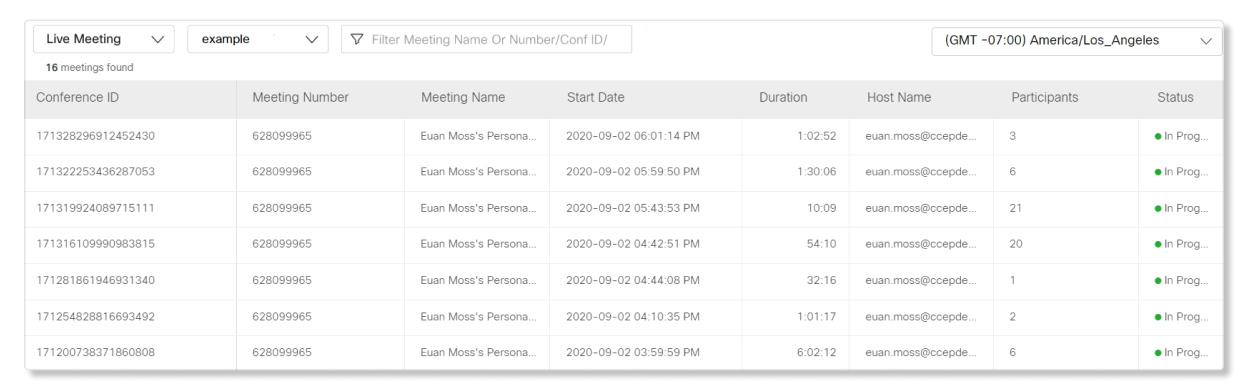
Acces avansat de de panare — Rolul de acces avansat de depanare permite administratorilor cu drepturi depline, administratorilor numai pentru citire și administratorilor de asistență să acceseze pagina Întâlnire live din fila Dep an are. Administratorii cu această permisiune se pot alătura, de asemenea, întâlnirilor în curs de desfășurare pentru a oferi asistență pentru depanare.
Roluri organizaționale
Următorul tabel afișează o listă de roluri pre-construite și ce fel de acces la Control Hub vine fiecare.
|
Acces |
Administrator complet |
Administrator numai pentru citire |
Asistență admin |
Administratorul utilizatorului și dispozitivului |
Administratorul dispozitivului |
Ofițeri de conformitate |
Administrator activitate de securitate |
Acces avansat de depanare |
|---|---|---|---|---|---|---|---|---|
|
Adăugați/ștergeți utilizatori și atribuiți licențe |
✔ |
Numai citire |
|
✔ |
|
|
|
|
|
Atribuirea rolurilor utilizatorilor |
✔ |
Numai citire |
|
|
|
|
|
|
|
Gestionarea dispozitivului |
✔ |
Numai citire |
|
✔ | ✔ |
|
|
|
|
Politica companiei și șabloane |
✔ |
Numai citire |
|
|
|
|
| |
|
Analize și rapoarte |
✔ |
Numai citire |
✔ |
|
|
|
|
|
|
Depanare |
✔ |
Numai citire |
✔ |
|
|
|
✔ |
|
|
Licențe bazate pe organizație |
✔ |
Numai citire |
|
|
|
|
|
|
|
Licențe bazate pe grup |
✔ | Numai citire |
|
|
|
|
|
|
|
Adăugarea sau eliminarea utilizatorilor din grupuri |
✔ | Numai citire |
|
✔ |
|
|
|
|
|
Licențe individuale |
✔ | Numai citire |
|
✔ |
|
|
|
|
|
Setări organizare |
✔ |
Numai citire |
|
|
|
|
|
|
|
Integrări de aplicații |
✔ |
Numai citire |
|
|
|
|
|
|
|
Vidcast |
✔ |
Numai citire |
|
|
|
|
|
|
|
Gestionarea site-ului Webex |
✔ |
Numai citire |
|
|
|
|
|
|
|
Jurnalul de audit al acțiunilor de administrare |
✔ |
|
|
|
|
|
✔ |
|
|
Accesul la conținutul generat de utilizatori |
|
|
|
|
|
✔ |
|
|
|
Atenție legală |
|
|
|
|
|
✔ |
|
|
|
Acces pentru a participa la întâlniri în curs |
|
|
|
|
|
|
|
✔ |
|
Acces la întâlniri live |
|
|
|
|
|
|
|
✔ |
|
Notificări prin e-mail pentru produse | ✔ |
|
|
|
|
|
|
|
|
Vizualizați cazurile de asistență organizațională |
✔ |
✔ |
✔ |
✔ |
✔ |
|
|
✔ |
Acest tabel listează doar rolurile administrative la nivelul întregii organizații. Pentru mai multe informații despre rolurile de administrator specifice serviciului, cum ar fi administratorul site-ului Webex și administratorul Centrului de contact Webex, puteți citi despre acestea în secțiunile următoare.
-
Adăugarea/ștergerea utilizatorilor și atribuirea licen țelor — Utilizatorul poate adăuga și șterge utilizatori, gestiona starea utilizatorului și gestiona licențele pentru utilizatori.
-
Atribuirea rolurilor utilizatorilor — Utilizatorul poate atribui roluri administrative utilizatorilor.
-
Gestionarea dispoziti velor — Utilizatorul poate înregistra sau anula înregistrarea dispozitivelor și a numerelor de telefon noi, poate genera coduri de activare și poate gestiona sp ațiile de lucru.
-
Politica și șabloanele companiei — Utilizatorul poate gestiona politica de păstrare a conținutului aplicației Webex și poate configura setările de securitate, cum ar fi blocarea încărcărilor de fișiere și blo carea comunicațiilor externe .
-
Analiză și rapoarte — Utilizatorul poate accesa fila Analytics pentru a vizualiza datele de utilizare a serviciilor Webex.
-
Depan are — Utilizatorul poate accesa fila Dep an are numai pentru a vizualiza detaliile întâlnirilor Webex recente.
-
Licențe bazate pe organiz ație — Utilizatorul poate configura atribuiri automate de licențe bazate pe organizație.
-
Atribuirea licențelor pe bază de grup — Utilizatorul poate configura licențierea automată pentru grupuri.
-
Adăugarea sau eliminarea utilizatorilor din grupuri — Utilizatorul poate crea și gestiona grupuri de utilizatori.
-
Licențe individuale — Utilizatorul poate vizu aliza și gestiona atribu irile individuale de licențe.
-
Setări organizație — Utilizatorul poate accesa și modifica setările organizației.
-
Integrări de aplicații — Utilizatorul poate vizu aliza și accesa integrările aplic ațiilor Webex.
-
Vidcast —Utilizatorul are acces la setările, șabloanele și înregistrările Vidcast.
-
Gestionarea site-urilor Webex — Utilizatorul poate adăuga, modifica și șterge site-uri Webex dacă partenerul a activat gestionarea site-urilor Webex pentru clienți.
-
Jurnalul de audit al acțiunilor de administrator — Utilizatorul poate vizualiza și exporta jurnal ele de activitate ale administratorului.
-
Acces la conținut generat de utilizatori — Utilizatorul poate accesa API-ul Evenimente și rapoartele eDiscovery pentru a vedea conținutul generat de utilizator în aplicația Webex.
-
Restrucire leg ală — Utilizatorul poate suprascrie politica de păstrare a conținutului aplicației Webex pentru a sprijini cazurile legale .
-
Acces pentru a participa la întâlniri în curs - Utilizatorul poate accesa întâlniri în curs pentru a depan a problemele.
-
Acces la întâlniri live — Utilizatorul poate vizualiza și accesa întâlniri live în Control Hub.
-
Vizualizarea cazurilor de asistență pentru organizație — Utilizatorul poate accesa Cisco Support Case Manager pentru a vedea starea cazurilor de asistență ale organizației.
Rol de acces avansat pentru depanare
Acest rol permite administratorilor cu drepturi depline, administratorilor numai pentru citire și administratorilor de asistență să acceseze pagina Întâlnire live din fila Dep an are și permite administratorilor integrali să se alăture întâlnirilor care sunt în desfășurare doar cu un clic pe un buton. Dacă participanții întâmpină probleme în timpul întâlnirilor, administratorii cu acest rol pot găsi rapid acele întâlniri pentru a se alătura și pot ajuta la rezolvarea problemelor.
Pentru mai multe informații despre pagina Întâlnire live și caracteristica Adunare Admin, consultați Diagnosticare avansată și depanare în Control Hub.
Administratorii cu drepturi depline pot atribui rolul Acces avansat de depanare unui alt administrator complet, administrator numai pentru citire sau administrator de asistență din cadrul organizației lor. Administratorii cu drepturi depline nu își pot atribui rolul Acces avansat de depanare. Un alt administrator complet trebuie să le atribuie rolul.
Roluri de administrator de site Webex
Puteţi atribui roluri de administrator de site Webex numai utilizatorilor din site-urile de întâlniri gestionate de Control Hub. Aceste roluri nu pot fi atribuite în Control Hub pentru a gestiona site-urile de întâlniri gestionate de administrarea site-urilor.
Administratorii de site-uri Webex au acces numai la utilizatorii și setările pentru site-ul Webex la care sunt atribuiți în Control Hub. Puteți atribui un utilizator ca administrator pentru mai multe site-uri Webex. Utilizatorii cărora li se atribuie rolul de administrator de site trebuie să se conecteze la Control Hub o dată după atribuirea rolului înainte de a putea obține acces de administrator la site-urile întâlnirii.
Administratorii completi au privilegii de administrator de site Webex și administrator de conținut de întâlnire în mod implicit. Aceste roluri nu pot fi modificate sau revocate.
Dacă organizația dvs. are o mulțime de site-uri Webex de gestionat, atribuiți utilizatori ca site Webex, utilizator Webex sau administratori numai pentru citire Webex pentru a defini proprietatea și pentru a împărți responsabilitățile administrative pentru fiecare site Webex.
Administratorii de site-uri Webex și administratorii de utilizatori Webex pot gestiona Webex Meetings numai setările asociate pentru utilizatorii din organizațiile clienți cărora li se atribuie.
Administratorii de site-uri Webex nu utilizează o Webex Meetings licență pentru site-ul Webex căruia îi sunt atribuiți, dar nu vor avea privilegii de gazdă. Dacă doriți ca un administrator de site Webex să aibă privilegii de găzduire, atribuiți-le o licență de gazdă.
Rolul de administrator de conținut al întâlnirii
Dacă doriți să permiteți administratorilor de site-uri Webex să acceseze, să preia și să gestioneze artefacte de întâlnire, cum ar fi înregistrări și transcrieri, prin API-uri sau o interfață web, puteți comuta un comutator pentru a le atribui ca administrator de conținut de întâlnire. Acest rol vă permite să atribuiți utilizatorilor acces granular la anumite site-uri Webex, în loc să le permiteți accesul la toate site-urile.
Pentru a atribui unui utilizator rolul de administrator al Conținutului întâlnirii:
- Conectați-vă la Control Hub, apoi atori și alegeți un utilizator.
- În fila Profil utilizator, găsiți roluri de administrator.
- În secțiunea Servicii, faceți clic pe Editare lângă roluri de administrator de site Webex.
- Activați Atri buirea administratorului de conținut al întâlnirii pentru toate site-urile eligibile.
Utilizatorului trebuie să i se atribuie unul dintre rolurile de administrator de site Webex pentru un site pentru a avea acces la rolul de administrator al conținutului întâlnirii.
- Faceți clic pe Termin at.
- Faceți clic pe Sal vare.
| Acces | Administratorul site-ului Webex | Administratorul utilizatorului Webex | Admin numai pentru citire Webex | Administratorul conținutului întâlnirii |
|---|---|---|---|---|
|
Gestionarea utilizatorilor |
✔ (Setări utilizator. Nu se pot adăuga sau șterge utilizatori în organizația Control Hub.) |
✔ (Setări utilizator. Nu se pot adăuga sau șterge utilizatori în organizația Control Hub.) |
Numai citire |
✔ (Setări utilizator. Nu se pot adăuga sau șterge utilizatori în organizația Control Hub.) |
|
Analize și rapoarte |
Numai citire |
Numai citire |
Numai citire |
Numai citire |
|
Licențe* |
✔ |
✔ |
Numai citire |
✔ |
|
Atribuiți roluri* |
✔ |
Numai citire |
Numai citire |
✔ |
|
Configurarea site-ului* |
✔ |
Numai citire |
Numai citire |
✔ |
| Înregistrări și transcriere* |
Poate descărca înregistrări și transcrieri folosind https://developer.webex.com/meeting/docs/meetings. | |||
* Numai pentru site-urile Webex atribuite acestora.
Rolul de administrator al Centrului de contact Webex
Centrul de contact Webex oferă un rol dedicat de administrator al serviciului Contact Center care permite utilizatorilor să administreze și să gestioneze serviciul și licențele centrului de contact. Acest rol poate fi atribuit administratorilor externi și utilizatorilor din cadrul organizației client. Pentru mai multe informații despre rolurile de administrator al Centrului de contact, consultați acest articol.
Următorul tabel descrie privilegiile specifice centrului de contact ale tuturor rolurilor de administrator al Centrului de control:
|
Organizația clienților |
Organizare externă | ||
|---|---|---|---|
|
Organizație parteneră |
Orice altă organizație | ||
|
Administrator complet |
|
Poate efectua toate activitățile administrative similare administratorilor cu drepturi depline dintr-o organizație client, cu următoarea excepție:
|
|
|
Administrator de servicii pentru centrul de contact |
NA |
Poate efectua toate activitățile administrative similare administratorilor cu drepturi depline dintr-o organizație client, cu următoarea excepție:
|
|
|
Administrator de provizii |
NA |
|
NA |
|
Administrator numai pentru citire |
Nu se poate accesa interfețele administrative ale Centrului de contact Webex (Control Hub șiManagement Portal). |
Poate accesa interfețele administrative ale Centrului de contact Webex (Control Hub șiManagement Portal) numai în modul numai citire. |
|
Administrator de locație Webex
Puteți distribui administrarea în cadrul organizației prin delegarea administrării anumitor servicii în locații. Acest lucru vă permite să gestionați eficient gestionarea la nivel de locație fără a afecta întreaga organizație.
Nu puteți atribui niciun alt rol de administrator unui administrator de locație.
Webex Calling Rolul de acces detaliat al API-ului istoricului apelurilor
Rolul funcțional anterior numit Accesul API istoric Webex Calling detaliat al apelurilor este marcat Ob solit în Control Hub. Rolul rămâne operațional până la 31 decembrie 2026.
Utilizați următorul Webex Calling rol personalizat de acces API istoric detali at al istoricului apelurilor pentru atribuiri noi și migrați utilizatorii din rolul funcțional înainte de această dată.
Administratorii cu drepturi depline pot crea un rol personalizat pentru a oferi utilizatorilor acces la API-urile CDR Webex Calling detaliate ale istoricului apelurilor, inclusiv API-urile fluxului și feedului. Consultați documentația API-ului istoric detaliat al apelurilor pentru detalii despre API-urile CDR. Webex Calling
După ce ați creat rolul personalizat de acces API istoric Webex Calling detali at al apelurilor, puteți atribui rolul unui utilizator prin pagina Utiliz atori.
Pentru mai multe detalii despre consumul API-urilor CDR folosind acest rol personalizat, puteți urmări acest Vid cast.
| 1 |
Conectați-vă la Control Hub. |
| 2 |
Accesați . |
| 3 |
Selec tați Creați un rol personalizat. |
| 4 |
Introduceți un nume și o descriere pentru rolul personalizat. De exemplu, utilizați CDR API Access pentru nume și descrieți ce administratori ar trebui să primească permisiunea. |
| 5 |
În lista de permisiuni, accesați . |
| 6 |
Faceți clic pe butonul Adăug are de lângă Acces Webex Callingul API istoric detaliat al apelurilor. |
| 7 |
Selectați Salvare. |
Administratorul evenimentelor Webex
Rolul de administrator Webex Events are acces la Webex Events (anterior Socio) și poate acorda acces altor persoane.
Când utilizatorul cu acest rol se conectează la Control Hub, acesta poate:
- Consultați pagina ente.
-
Pe pagina respectivă, faceți clic pe butonul Lan sați portalul Webex Events pentru a deschide Socio.
(Administratorii care nu au acest rol specific văd un buton inactiv)
Probleme cunoscute
Următoarea este o listă de probleme cunoscute cu atribuirea rolurilor de administrator în Control Hub.
-
Rolurile de administrator de locație nu se pot combina cu alte roluri de administrator, inclusiv roluri personalizate.
-
Rolurile de administrator numai pentru citire nu pot fi combinate cu roluri particularizate sau roluri de administrator de locație. Dacă un administrator are nevoie de acces numai pentru vizualizare cu permisiuni suplimentare specifice, creați un rol personalizat care include accesul necesar.
-
Un utilizator poate avea roluri incompatibile din atribuirea directă și apartenența la grup. Pentru a aplica rolul atribuit grupului, eliminați rolul incompatibil atribuit direct utilizatorului. Apoi, eliminați utilizatorul din grup și adăugați-l din nou la grup.
-
În unele scenarii de conflict de roluri, este posibil ca insignele de rol moștenite din atribu irile de grup să nu corespundă casetelor de selectare a rolurilor selectate de pe pagina cu detalii despre rolul utilizatorului.


