- Ana Sayfa
- /
- Makale

Geri bildiriminiz için teşekkürler.


 Bu makalede
 Geri Bildirim?
Kuruluşunuzdaki kullanıcılara çeşitli yönetici rolleri atayabilirsiniz. Kullanıcılar tam yönetici veya destek yöneticileri, kullanıcı ve cihaz yöneticileri, cihaz yöneticileri, salt okunur yöneticiler veya uyumluluk görevlilerinin bir kombinasyonu olabilir. Cihaz yöneticileri ve uyumluluk görevlileri de dahil olmak üzere Control Hub'da tüm veya belirli yöneticilerin listesini de görebilirsiniz.
Control Hub'da rolleri yönetme
Kuruluşunuz içinde idari sorumlulukları paylaşmanızı öneririz. Küçük kuruluşlarda bile, kullanılabilirliği sağlamak için birden fazla kişinin tam yönetici rolüne sahip olmasını öneririz.
Tam yönetici olarak, kuruluşunuzdaki kişilere çeşitli yönetici rolleri atayabilir, sorumlulukları kolaylaştırabilir ve kuruluşu yönetme sorumluluğunu paylaşabilirsiniz.
Örneğin, bir uyumluluk görevlisi hukuk/uyumluluk amaçları doğrultusunda kullanıcı tarafından oluşturulan içeriğe gerektiği şekilde erişebilir. Bu, analiz ve sorun giderme bilgilerine erişebilen bir destek yöneticisinden farklı bir kişi olması muhtemeldir.
Bu makalede, yönetici rollerinin nasıl yönetileceği açıklanmaktadır ve her bir rolle ilişkili ayrıcalıklar listelenmektedir. Kuruluşunuzun hangi rollere ihtiyaç duyduğunu ve sorumlulukları nasıl bölmek istediğinizi dikkatlice planlayın.
İdari rollerle ilgili diğer makaleler için:
-
Özelleştirilmiş bir yönetici rolü oluşturmak istiyorsanız Kontrol Merkezi'ndeki özel roller bölümüne bakın.
-
Müşterileriniz için birden fazla Webex kuruluşunu yönetiyorsanız İş Ortağı Merkezi'n deki yönetici rollerine bakın.
-
Kuruluşunuz bir iş ortağı tarafından yönetiliyorsa, yetki verilen iş ortağı yöneticisi erişimini de görebilirsiniz. İş ortağı erişimini gözden geçirmek veya değiştirmek için bkz. Control Hub'da harici yönetici rolleri atama.
Kullanıcılara rol atama
Yönetimsel sorumlulukları paylaşmak için kullanıcılara roller atayın ve her yöneticiye Control Hub'da ihtiyaç duydukları erişimi verin. Rol atamadan önce rol ayrıntılarını gözden geçirin, böylece erişim her kullanıcının sorumluluklarıyla eşleşir.
Başlamadan önce
-
Kurumsal rolünü değiştirmeden önce kullanıcının hizmet rollerini gözden geçirin. Varolan bir hizmet rolü olan bir kullanıcının kuruluş rolünü değiştirirseniz, mevcut hizmet rollerini etkileyebilirsiniz.
-
Konum yöneticisi rolü, diğer yönetici rol türlerinden ayrıdır. Zaten başka yönetici rolleri atanmış bir kullanıcıya konum yöneticisi rolü atayamazsınız.
Kullanıcıya konum atamak için Konum yöneticisini işaret leyin ve konumları ekleyin.
-
Bir kullanıcı kullanıcı ve cihaz yöneticisi veya aygıt yöneticisi olarak atanmışsa yönetemezWebex Calling.
| 1 |
Control Hub'da oturum açın, 'a gidin ve bir kullanıcı seçin. İş ortağıysanız, rol atamak istediğiniz müşteri kuruluşunu açın, ardından o kuruluşun Kullan ıcılar sayfasına erişin.
|
| 2 |
Özet sekmesinde Yönetici rolleri bölümüne gidin. Kullanıcıya atanmış roller varsa, bunlar burada listelenir.
|
| 3 |
> öğesini tıklatın, sonra kullanıcıya atanacak rolleri seçin. Toplantı sitesi yöneticisi rolleri için Webex Sitesi yönetici rol lerinin yanındaki Düzen le'yi tıklatın. Kullanıcının yönetmesini istediğiniz her Webex sitesi için rolleri seçin. |
| 4 |
Kaydet'i tıklayın. Kullanıcıların yeni rollerine erişmeleri 10 dakika kadar sürebilir. |
Nasıl yapıldığını görmek ister misiniz? Control Hub'da kuruluş hesabı rollerinin nasıl atanacağına ilişkin bu video tanıtımını izleyin.
Bir gruba rol atama
Kuruluşunuzdaki gruplara belirli yönetici rolleri atayabilirsiniz. Bu, izin lerin yönetimini daha verimli hale getirir ve tutarlı erişim kontrolü sağlar. Bir gruba atanan üyelerin tümü aynı yönetici izinlerini alır. Bir kullanıcıyı o gruptan kaldırd ığınızda, grup tarafından verilen yönetici izinlerini de kaybeder. Grup üyeliklerini değiştir erek yönetici ayrıcalıklarını kolayca güncelleyebilirsiniz.
Bir gruba rol atarken aşağıdaki sınırlamaları aklınızda bulundurun:
-
Kuruluşlar, atanmış yönetici rollerine sahip en fazla 100 gruba sahip olabilir.
-
Tek bir gruba en fazla 20 farklı rol atayabilirsiniz.
Bir kullanıcının doğrudan atama ve grup üyeliğinden uyumsuz rolleri olabilir. Örneğin, doğrudan atanmış Salt Okunur yönetici veya Konum yöneticisi rolü olan bir kullanıcı uyumsuz bir rolü gruptan devralmaz. Gruba atanan rolü uygulamak için doğrudan kullanıcı ya atanan uyumsuz rolü kaldırın. Ardından kullanıcıyı gruptan kaldırın ve tekrar gruba ekleyin. Roller arasındaki sınırlamalar hakkında daha fazla bilgi için bur ayı tıklayın.
| 1 | |
| 2 |
Gruplar arı'na gidin. |
| 3 |
Rol atamak istediğiniz grubu seçin. |
| 4 |
Atam . |
| 5 |
Grubunuza atamak istediğiniz rolleri seçin. |
| 6 |
Kaydet'i tıklayın. |
Belirli yöneticileri bulun
Belirli rollere kimlerin atandığını görmek için kuruluşunuzdaki kullanıcıların listesini sıralayın ve filtreleyin.
| 1 | |
| 2 |
. |
| 3 |
Tıklayın |

Yönetici listesini CSV dosyası olarak dışa aktarın
Kuruluşunuzdaki yöneticilerin tam veya filtrelenmiş bir listesini CSV dosyası olarak dışa aktarabilirsiniz. Aşağıdaki tabloda CSV dosyasının dışa aktardığı veriler gösterilmektedir.
Yönetici rollerini CSV dosyası aracılığıyla yönetemezsiniz.
|
Sütun adı |
Açıklama |
|---|---|
|
Ad/Soyadı |
Dışa <space>aktarılan yöneticilerin adları (İlk Son). |
|
Kullanıcı Kimliği/E-posta |
Dışa aktarılan kullanıcıların benzersiz kimlikleri (e-posta adresleri). |
|
Yönetici Rolü |
Dışa aktarılan kullanıcılar tarafından tutulan yönetici rollerinin virgülle ayrılmış listeleri. |
| 1 | |
| 2 |
Tıklayın |
| 3 |
Tıklayın CSV dosyası hazır olduğunda otomatik olarak indirilir.
Filtrelenmiş bir listeyi dışa aktarıyorsanız filtreyi değiştirmeden önce CSV dosyasının indirilmesini bekleyin. Aksi takdirde, geçerli CSV dosyası indirmesinde güncellenmiş filtrelenmiş listeyi alırsınız. |
 listeyi dışa aktarmak için sağ üstte.
Rol ayrıntıları
Her rol, Control Hub'da sahip olduğunuz ayrıcalık düzeyini belirler. Tam yönetici ayrıcalıklarına sahipseniz kuruluşunuzdaki herhangi bir kullanıcıya bir veya daha fazla rol atayabilirsiniz.
Hesabınızı ilk kez ayarladığınızda, iş orta ğı kuruluşundaki yönetici kuruluşunuzun tam yöneticisi olur ve ek yöneticiler ayarlayabilir.
Kuruluşunuza eklediğiniz kullanıcıların ilk başta yönetici ayrıcalıkları yoktur. Control Hub'da önceden oluşturulmuş rollerin listesi ve bunları bir kullanıcıya neden atamak isteyebileceğinizi aşağıda bulabilirsiniz:
-
Tam yönetici - Tam yöneticiler, bir kuruluşun nasıl yürütül düğünün her yönüne erişebilir. Kullanıcıları ekleyebilir ve kaldırabilir, Webex lisanslarını dağıtabilir, şirket ilkesi şablonları oluşturabilir ve değiştirebilir ve kuruluş ayarlarını değiştirebilir.
Tam yöneticiler aynı anda bir kon um yöneticisi rolünü üstlenemez.
-
Salt okunur yönetici — Salt okunur yöneticiler Control Hub'ın tüm alanlarını görüntü leyebilir ve izleyebilir, ancak herhangi bir organizasyonda değişiklik yapma iznine sahip değildir.
Salt okunur yöneticilere özel veya konum yönetic isi rolü de atanamaz. Yöneticinin belirli ek izinlere sahip salt görüntüleme erişimine ihtiyacı varsa, gerekli erişimi içeren özel bir rol oluşturun.
-
Destek yöneticisi — Destek yöneticileri tam yöneticilere lojistik destek sağlamayı amaçlamaktadır. Sorun giderme araçlarına ek olarak yalnızca kurulu ş analizlerine ve raporlarına erişebilirler. Ayrıca kuruluş destek vak alarını da görüntüleyebilirler.
-
Kullanıcı ve cihaz yöneticisi — Kullanıcı ve cihaz yöneticileri, bir kuruluşun temel günlük işlerine erişebilir. Kullanıcıları ekleyebilir ve yönetebilir, aygıtları ayarlayabilir ve yönetebilir ve kullanıcılara konum yöneticisi rolünü atayabilirler. Başka yönetici rol leri atayamazlar.
-
Cihaz yöneticisi —Cihaz yöneticileri yalnızca cihaz yönetimine odaklanır. Bu, yeni cihazların ve telefon numaralarının kaydedilmesini veya kaydını silmeyi, etkin leştirme kodlarını oluşturmayı ve çalışma alanlarını yön etmeyi içerir.
-
Uyumluluk görevlisi - Uyumluluk görevlileri, kullanıcı tarafından oluşturulan içeriği denetler ve denetler. Webex Uygulamasında kullanıcı tarafından oluşturulan içeriği görmek için Etkinlikler AP I'si ve eDiscovery rapor larına erişebilirler. Yasal davaları desteklemek için varsayılan içerik saklama politikasını da geçersiz kıl abilirler.
-
Güvenlik etkinliği yöneticisi —Güvenlik etkinliği yöneticileri, kuruluş ayarlarındaki değişiklikleri izlemede ve Arama ve toplantı günlüklerinde sorun giderme konusunda tam yöneticilere yardımcı olur.
-
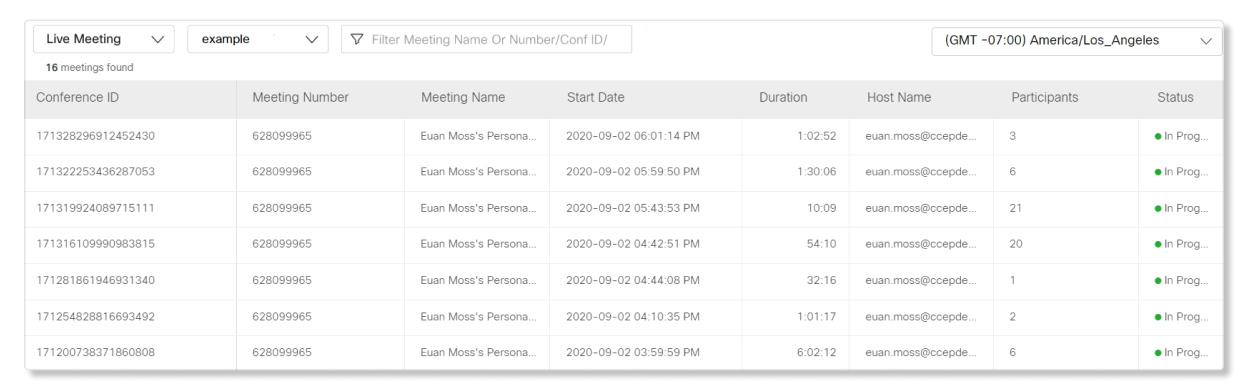
Gelişmiş sorun giderme erişimi —Gelişmiş sorun giderme erişim rolü, tam yöneticilerin, salt okunur yöneticilerin ve destek yöneticilerinin Sorun Gider me sekmesindeki Canlı Toplantı sayfasına erişmesine olanak tanır. Bu izne sahip tam yöneticiler, sorun giderme yardımı sağlamak için devam eden toplantılara da katılabilir.
Organizasyon rolleri
Aşağıdaki tabloda önceden oluşturulmuş rollerin bir listesi ve her birinin ne tür bir Control Hub erişimiyle birlikte geldiği gösterilmektedir.
|
Erişim |
Tam yönetici |
Salt okunur yönetici |
Destek yönetici |
Kullanıcı ve cihaz yöneticisi |
Cihaz yöneticisi |
Uyum görevlileri |
Güvenlik etkinliği yöneticisi |
Gelişmiş sorun giderme erişimi |
|---|---|---|---|---|---|---|---|---|
|
Kullanıcı ekleme/silme ve lisans atama |
✔ |
Salt okunur |
|
✔ |
|
|
|
|
|
Kullanıcılara rol atama |
✔ |
Salt okunur |
|
|
|
|
|
|
|
Cihaz yönetimi |
✔ |
Salt okunur |
|
✔ | ✔ |
|
|
|
|
Şirket politikası ve şablonları |
✔ |
Salt okunur |
|
|
|
|
| |
|
Analitik ve raporlar |
✔ |
Salt okunur |
✔ |
|
|
|
|
|
|
Sorun giderme |
✔ |
Salt okunur |
✔ |
|
|
|
✔ |
|
|
Kuruluş tabanlı lisanslar |
✔ |
Salt okunur |
|
|
|
|
|
|
|
Grup tabanlı lisanslar |
✔ | Salt okunur |
|
|
|
|
|
|
|
Gruplardan kullanıcı ekleme veya kaldırma |
✔ | Salt okunur |
|
✔ |
|
|
|
|
|
Bireysel lisanslar |
✔ | Salt okunur |
|
✔ |
|
|
|
|
|
Organizasyon ayarları |
✔ |
Salt okunur |
|
|
|
|
|
|
|
Uygulama entegrasyonları |
✔ |
Salt okunur |
|
|
|
|
|
|
|
Vidcast |
✔ |
Salt okunur |
|
|
|
|
|
|
|
Webex site yönetimi |
✔ |
Salt okunur |
|
|
|
|
|
|
|
Yönetici eylemleri denetim günlüğü |
✔ |
|
|
|
|
|
✔ |
|
|
Kullanıcı tarafından oluşturulan içeriğe erişim |
|
|
|
|
|
✔ |
|
|
|
Yasal tutma |
|
|
|
|
|
✔ |
|
|
|
Devamlı toplantılara katılma erişimi |
|
|
|
|
|
|
|
✔ |
|
Canlı toplantılara erişim |
|
|
|
|
|
|
|
✔ |
|
Ürün e-posta bildirimleri | ✔ |
|
|
|
|
|
|
|
|
Kuruluş destek vakalarını görüntüleyin |
✔ |
✔ |
✔ |
✔ |
✔ |
|
|
✔ |
Bu tabloda yalnızca kuruluş çapında yönetici rolleri listelenir. Webex site yöneticisi ve Webex İletişim Merkezi yöneticisi gibi hizmete özgü yönetici rolleri hakkında daha fazla bilgi için aşağıdaki bölümlerde bunlar hakkında bilgi edinebilirsiniz.
-
Kullanıcı ekle/sil ve lisans atama — Kullanıcı ek leyebilir ve silebilir, kullanıcı durumunu yönetebilir ve kullanıcılar için lisansları yönetebilir.
-
Kullanıcılara rol atama - Kullanıcı, kullanıcı lara yönetici rolleri atayabilir.
-
Cihaz yönetimi — Kullanıcı yeni aygıtları ve telefon numaralarını kaydedebilir veya kaydı silebilir, etkin leştirme kodları oluşturabilir ve çalışma alanlarını yönet ebilir.
-
Şirket ilkesi ve şablonları — Kullanıcı, Webex uygulama içerik saklama ilkesini yönetebilir ve dosya yüklemelerini engelleme ve harici iletişimi engelleme gibi güvenlik ayarlarını yapılandırabilir.
-
Analiz ve rapor lar — Kullanıcı, Webex hizmetleri kullanım ver ilerini görüntülemek için Analytics sekmesine erişebilir.
-
Sorun Giderme —Kullanıcı yalnızca son Webex toplantıları ayrıntılarını görüntülemek için Sorun Gider me sekmesine erişebilir.
-
Kuruluş tabanlı lisanslar — Kullanıcı kuruluş tabanlı otomatik lisans atamaları ayarlayabilir.
-
Grup tabanlı lisans atamaları — Kullanıcı gruplar için otomatik lisanslama ayarlayabilir.
-
Gruplardan kullanıcı ekleme veya kaldır ma - Kullanıcı, kullanıcı grupları oluşturabilir ve yönet ebilir.
-
Bireysel lisans lar — Kullanıcı bireysel lisans atamalarını görüntüleyebilir ve yönet ebilir.
-
Kuruluş ayarları — Kullanıcı kuruluş ayarlarına erişebilir ve bunları değiştirebilir.
-
Uygulama entegrasyonları — Kullanıcı Webex uygulama entegr asyonlarını görüntüleyebilir ve bunlara eriş ebilir.
-
Vidcast —Kullanıcı Vidcast ayar larına, şablonlarına ve kayıtlarına erişebilir.
-
Webex site yönetimi — İş ortağı müşteriler için Webex site yönetimini etkinleştirdiyse kullanıcı Webex siteleri ekleyebilir, değiştirebilir ve sil ebilir.
-
Yönetici eylemleri denetim günlüğü — Kullanıcı yönetici etkinlik günlüklerini görüntüleyebilir ve dışa aktarabilir.
-
Kullanıcı tarafından oluşturulan içeriğe erişim — Kullanıcı, Webex Uygulamasında kullanıcı tarafından oluşturulan içeriği görmek için Etkin likler AP I'si ve eDiscovery rapor larına erişebilir.
-
Yasal tutma — Kullanıcı, yasal davaları desteklemek için Webex Uygulamasının içerik saklama politikasını geçersiz kılabilir.
-
Devamlı toplantılara katılma erişimi - Kullanıcı sorunları gidermek için devam eden toplantılara eriş ebilir.
-
Canlı toplantılara erişim — Kullanıcı Control Hub'da canlı toplantıları görüntüleyebilir ve bunlara eriş ebilir.
-
Kuruluş destek vakalarını görüntü leme — Kullanıcı, kuruluş un destek vakalarının durumunu görmek için Cisco Support Case Manager'a erişebilir.
Gelişmiş Sorun Giderme Erişim Rolü
Bu rol, tam yöneticilerin, salt okunur yöneticilerin ve destek yöneticilerinin Sorun G iderme sekmesindeki Canlı Toplantı sayfasına erişmesine olanak tanır ve tam yöneticilerin sadece bir düğmeye tıklayarak devam eden toplantılara katılmasına olanak tanır. Katılımcılar toplantılar sırasında sorun yaşıyorsa, bu role sahip yöneticiler katılmak için toplantıları hızlı bir şekilde bulabilir ve sorunları çözmeye yardımcı olabilir.
Canlı Toplantı sayfası ve Yönetici Katılımı özelliği hakkında daha fazla bilgi için Control Hub'da Gelişmiş Tanılama ve Sorun Giderme bölümüne bakın.
Tam yöneticiler, Gelişmiş Sorun Giderme Erişimi rolünü kuruluşlarındaki başka bir tam yöneticiye, salt okunur yöneticiye veya destek yöneticisine atayabilir. Tam yöneticiler, Gelişmiş Sorun Giderme Erişimi rolünü kendilerine atayamazlar. Başka bir tam yönetici, rolü onlara atamalıdır.
Webex Site Yöneticisi rolleri
Webex sitesi yöneticisi rollerini yalnızca Control Hub tarafından yönetilen toplantı sitelerindeki kullanıcılara atayabilirsiniz. Site Yönetimi tarafından yönetilen toplantı sitelerini yönetmek için Control Hub'da bu roller atanamaz.
Webex site yöneticileri, yalnızca Control Hub'da atandıkları Webex sitesinin kullanıcılarına ve ayarlarına erişebilir. Bir kullanıcıyı birden fazla Webex sitesi için yönetici olarak atayabilirsiniz. Site yöneticisi rolü atanan kullanıcıların, toplantı sitelerine yönetici erişimi alabilmeleri için rol atandıktan sonra Control Hub'da bir kez oturum açmaları gerekir.
Tam yöneticiler varsayılan olarak Webex site yöneticisi ve Toplantı içeriği yöneticisi ayrıcalıklarına sahiptir. Bu roller değiştirilemez veya iptal edilemez.
Kuruluşunuzun yönetilmesi gereken çok sayıda Webex sitesi varsa, sahipliği tanımlamak ve her Webex sitesi için yönetim sorumluluklarını bölmek için kullanıcıları Webex sitesi, Webex kullanıcısı veya salt okunur Webex yöneticisi olarak atayın.
Webex site yöneticileri ve Webex kullanıcı yöneticileri, yalnızca atandıkları müşteri kuruluşlarındaki kullanıcılar için Webex Meetings ilgili ayarları yönetebilir.
Webex site yöneticileri, atandıkları Webex sitesi için Webex Meetings lisans kullanmazlar, ancak herhangi bir ana bilgisayar ayrıcalığına sahip olmazlar. Bir Webex sitesi yöneticisinin barındırma ayrıcalıklarına sahip olmasını istiyorsanız, onlara bir ana bilgisayar lisansı atayın.
Toplantı İçeriği Yöneticisi rolü
Webex site yöneticilerinin API'ler veya bir web arayüzü aracılığıyla kayıtlar ve transkripsiyonlar gibi toplantı yapıtlarına erişmesine, almasına ve yönetmesine izin vermek istiyorsanız, bunları Toplantı İçeriği yöneticisi olarak atamak için bir anahtarı açabilirsiniz. Bu rol, tüm sitelere erişmelerine izin vermek yerine belirli Webex sitelerine ayrıntılı erişime sahip kullanıcıları atamanıza olanak tanır.
Toplantı İçeriği yönetici rolünü bir kullanıcıya atamak için:
- Control Hub'da oturum açın, ardından um açın ve bir kullanıcı seçin.
- Kullanıcının Profil sekmesinde Yönetici rollerini bulun.
- Hizmetler bölümünde, Webex sitesi yöneticisi rol lerinin yanındaki Düzen le'yi tıklatın.
- Tüm uygun siteler için Toplantı içeriği yöneticisi atama'yı açın.
Toplantı İçeriği yönetici rolüne erişebilmesi için kullanıcıya bir site için Webex sitesi yönetici rollerinden biri atanmalıdır.
- Bitti 'ye tıklayın.
- Kaydet'i tıklayın.
| Erişim | Webex Site Yöneticisi | Webex Kullanıcı Yöneticisi | Webex Salt Okunur Yöneticisi | Toplantı İçeriği Yöneticisi |
|---|---|---|---|---|
|
Kullanıcı Yönetimi |
✔ (Kullanıcı Ayarları. Control Hub kuruluşuna kullanıcı eklenemiyor veya silinemiyor.) |
✔ (Kullanıcı Ayarları. Control Hub kuruluşuna kullanıcı eklenemiyor veya silinemiyor.) |
Salt okunur |
✔ (Kullanıcı Ayarları. Control Hub kuruluşuna kullanıcı eklenemiyor veya silinemiyor.) |
|
Analitik ve Raporlar |
Salt okunur |
Salt okunur |
Salt okunur |
Salt okunur |
|
Lisanslar* |
✔ |
✔ |
Salt okunur |
✔ |
|
Rol Ataya* |
✔ |
Salt okunur |
Salt okunur |
✔ |
|
Site Yapılandırması* |
✔ |
Salt okunur |
Salt okunur |
✔ |
| Kayıtlar ve transkriptler* |
Kayıtları ve transkriptleri https://developer.webex.com/meeting/docs/meetings kullanarak indirebilir. | |||
* Yalnızca atanmış Webex siteleri için.
Webex İletişim Merkezi Yönetici Rolü
Webex Contact Center, kullanıcıların iletişim merkezi hizmetini ve lisanslarını yönetmesine ve yönetmesine olanak tanıyan özel bir İletişim Merkezi Hizmeti Yöneticisi rolü sağlar. Bu rol, dış yöneticilere ve müşteri kuruluşundaki kullanıcılara atanabilir. İletişim Merkezi yönetici rolleri hakkında daha fazla bilgi için bu makaleye bakın.
Aşağıdaki tabloda, tüm Control Hub yönetici rollerinin kişi merkezine özgü ayrıcalıkları açıklanmaktadır:
|
Müşteri Organizasyonu |
Dış Organizasyon | ||
|---|---|---|---|
|
Ortak Organizasyon |
Diğer Herhangi Bir Organizasyon | ||
|
Tam Yönetici |
|
Aşağıdaki istisna dışında, bir müşteri kuruluşundaki tam yöneticilere benzer tüm idari faaliyetleri gerçekleştirebilir:
|
|
|
İletişim Merkezi Servis Yöneticisi |
NA |
Aşağıdaki istisna dışında, bir müşteri kuruluşundaki tam yöneticilere benzer tüm idari faaliyetleri gerçekleştirebilir:
|
|
|
Sağlama Yöneticisi |
NA |
|
NA |
|
Salt okunur Yönetici |
Webex Contact Center yönetim arabirimlerine (Denetim Merkezi veManagement Portal) erişilemiyor. |
Webex Contact Center yönetim arabirimlerine (Control Hub veManagement Portal) yalnızca salt okunur modda erişebilir. |
|
Webex konum yöneticisi
Belirli hizmetlerin yönetimini konumlardaki yetki vererek yönetimi kuruluş genelinde dağıtabilirsiniz. Bu, tüm organizasyonu etkilemeden konum düzeyinde yönetimi verimli bir şekilde yönetmenizi sağlar.
Bir konum yöneticisine başka bir yönetici rolü atayamazsınız.
Webex Calling Ayrıntılı Çağrı Geçmişi API erişim rolü
Ayrıntılı Çağrı Geç mişi API erişimi adlı önceki işlevsel rol, Control Hub 'da Eski olarak işaretlenmiştir. Webex Calling R ol 31 Aralık 2026'ya kadar faaliyete devam ediyor.
Yeni atamalar için aşağıdaki Webex CallingAyrıntılı Ç ağrı Geçmişi API erişim özel rolünü kullanın ve kullanıcıları işlevsel rolden bu tarihten önce taşıyın.
Tam yöneticiler, kullanıcıların akış ve feed API'leri de dahil olmak üzere Webex Calling Ayrıntılı Ç ağrı Geçmişi CDR API'lerine erişim sağlamak için özel bir rol oluşturabilir. CDR API' leri hakkında ayrıntılar için Ayrıntılı Çağrı Geçmişi API belgel erine bakın. Webex Calling
Ayrıntılı Çağrı Geç Webex Calling mişi API erişim özel rolünü oluşturduktan sonra, Kullan ıcılar sayfasından rolü bir kullanıcı ya atay abilirsiniz.
Bu özel rolü kullanarak CDR API'lerini kullanma hakkında daha fazla ayrıntı için bu Vid cast'i izleyebilirsiniz.
| 1 | |
| 2 |
Kullan . |
| 3 |
Özel rol oluştur'u seçin. |
| 4 |
Özel rol için bir ad ve açıklama girin. Örneğin, ad için CDR API Erişimi kullanın ve izni hangi yöneticilerin alması gerektiğini açıklayın. |
| 5 |
İzin listesinde . |
| 6 |
Ayrıntılı Çağrı Geç mişi API erişim Webex Calling inin yan ındaki E kle düğmesini tıklayın. |
| 7 |
Kaydet'i seçin. |
Webex Events yöneticisi
Webex Events yönetici rolü, Webex Events (eski adıyla Socio) erişime sahiptir ve başkalarına erişim izni verebilir.
Bu role sahip kullanıcı Control Hub'da oturum açtığında şunları yapabilir:
- bakın.
-
Bu sayfada, Socio'yu açmak için Webex Events portalını Baş lat düğmesini tıklayın.
(Bu özel role sahip olmayan yöneticiler etkin olmayan bir düğme görür)
Bilinen sorunlar
Aşağıda, Control Hub'da yönetici rolleri atamayla ilgili bilinen sorunların bir listesi bulunmaktadır.
-
Konum yöneticisi rolleri, özel roller de dahil olmak üzere diğer yönetici rolleriyle birleştirilemez.
-
Salt okunur yönetici rolleri, özel roller veya Konum yöneticisi rolleri ile birleştirilemez. Yöneticinin belirli ek izinlere sahip salt görüntüleme erişimine ihtiyacı varsa, gerekli erişimi içeren özel bir rol oluşturun.
-
Bir kullanıcının doğrudan atama ve grup üyeliğinden uyumsuz rolleri olabilir. Gruba atanan rolü uygulamak için doğrudan kullanıcı ya atanan uyumsuz rolü kaldırın. Ardından kullanıcıyı gruptan kaldırın ve tekrar gruba ekleyin.
-
Bazı rol çakışması senaryolarında, Grup atam alarından devralınan rol rozetleri, kullanıcı rolü ayrıntıları sayfasındaki seçili rol onay kutularıyla eşleşmeyebilir.


