- Domů
- /
- Článek

Děkujeme za vaši zpětnou vazbu.


Konfigurace režimů hlasové odchozí kampaně v kontaktním centru Webex
 V tomto článku
 Zpětná vazba?
Hlasové kampaně se používají jako informační mechanismus k oslovení zákazníků pro různé případy použití, jako je prodej, sběr, průzkum trhu, propagace událostí a další oznámení.
Přehled
Tyto kampaně mohou být založené na agentech, což naznačuje, že primárním cílem je oslovit zákazníky a spojit je s lidskými agenty, nebo to mohou být kampaně IVR, kde je cílem oslovit zákazníky a buď jim přehrát zprávu, nebo je spojit s virtuálním agentem pro další ošetření.
Účelem tohoto článku je poskytnout komplexní postup konfigurace odchozích kampaní založených na hlas u v kontaktním centru Webex. Tento postup zahrnuje také konfigurace jiných závislých aplikací komponent, jako je Control Hub, Campaign Manager LCM (Správce seznamů a kampan í) a Webex Contact Center. Agent Desktop
Pro kampaně založené na agentech existují tři hlavní typy kampaní, náhled, progresivní a prediktivní. Následuje stručné shrnutí každého z nich.
Náhled je nabízen s dialerem Webex Contact Center pomocí podobného mechanismu jako Progressive/Predictive, přičemž agent je rezervován před předložením zákaznického záznamu. Starší model založený na tahu, kdy agent musel kliknout na ikonu na ploše, aby viděl záznam o zákazníkovi, se stále používá, ale nebude popsán v této uživatelské příručce.
Webex Contact Center poskytuje dialer, který může řídit odchozí prediktivní, náhledové a IVR kampaně. Musí být použit s Manažerem kampaní, který poskytuje možnost spravovat kampaně, vyčistit vytáčecí seznam pro všechna telefonní čísla, která jsou součástí seznamu Do-Not-Call, a má modul dodržování předpisů, který zajišťuje, že kampaň funguje v souladu s předpisy pro region, ve kterém je nasazena.
Webex Contact Center podporuje Webex Contact Center Campaign Manager, OEM Campaign Manager, stejně jako připojitelné manažery kampaní „Bring your own“, které využívají rozhraní API Webex Contact Center Dialer k provozu kampaní.
Typy režimů odchozí kampaně
V kontaktním centru Webex jsou k dispozici následující typy režimů odchozích kampaní.
Režimy kampaně pro odchozí náhled
Agent, který nezpracovává aktivní kontakty, může kliknutím na ikonu Kontakt kampaně zaháj Agent Desktop it volání odchozí náhledu kampaně. Správa kampaní synchronizuje stav agenta a informace o týmu pro podnik v reálném čase. Správa kampaní dynamicky načte kontakt, na kterého může agent volat, na základě náhledových kampaní, které jsou aktuálně aktivní pro tým agenta. Může existovat více kampaní, které jsou aktivní současně. Kontaktní údaje jsou zobrazeny agentovi. Agent pak může uskutečnit volání odchozí náhledové kampaně.
Další informace o tom, jak uskutečnit odchozí hovory s náhledy kampaní, najdete v tématu Uskutečnění od chozího hovoru v náhledu kampaně.
Režimy odchozí progresivní kampaně
Agenti nemusí ručně iniciovat odchozí hovor v Progresivní dialeru. Když agent dokončí hovor a přesune se do stavu Dostupné, vytočovač automaticky rezervuje agenta a vytočí jeden nebo více kontaktů pro každého dostupného agenta (na základě nakonfigurovaných linek pro vytáčení pro každého agenta). V progresivním režimu je počet řádků k vytá čení pevný na základě konfigurace kampaně.
Další informace o tom, jak uskutečňovat odchozí progresivní volání kampaně, najdete v tématu Uskutečnění odchozího progresivního volání kampaně.
Režim odchozí prediktivní kampaně
Prediktivní volání kampaní se velmi podobá progresivním hovorům. Agenti nemusí ručně iniciovat odchozí hovor v prediktivním dialeru. Když agent dokončí hovor a přesune se do stavu Dostupné, vytočovač automaticky rezervuje agenta a vytočí jeden nebo více kontaktů pro každého dostupného agenta (na základě aktuálních linek pro vytáčení pro každého agenta). V prediktivním režimu se počet linek, které se mají vytáčet, mění v průběhu dne, aby se maximalizovala efektivita agenta při zachování nakonfigurované míry opuštění kampaně.
Systém nepodporuje automatickou odpověď pro prediktivní volání kampaní.
Výzvy kampaní založené na IVR
Jako součást proaktivní informační funkce umožňují kampaně založené na IVR správcům konfigurovat prediktivní vytočovače, aby agenti mohli vytočit kampaně založené na IVR. Tato funkce doplňuje nabídku kampan í pomocí nástroje Campaign Manager tím, že umožňuje odchozí kampaně založené na IVR, což umožňuje proaktivní oslovení zákazníků bez použití živých agentů. Správce nak onfiguruje nastavený počet portů IVR pro zrychlení odchozích hovorů v kampani. Porty IVR se používají při volání zákazníkovi a přehrávání sady zpráv nebo jejich odesílání agentovi AI ke shromažďování informací. Porty IVR jsou zdarma, pokud je hovor odeslán živému agentovi nebo hovor se zákazníkem dokončí.
IVR kampaně jsou k dispozici ve dvou režimech:
- IVR progresivní režim
- Prediktivní režim IVR
Další informace o dalších krocích ke konfiguraci typů kampaní IVR naleznete v kroku 7 níže.
Následující diagram znázorňuje souhrnný pracovní postup, který správci příslušných komponent provádějí při nastavování volání odchozích kampaní:
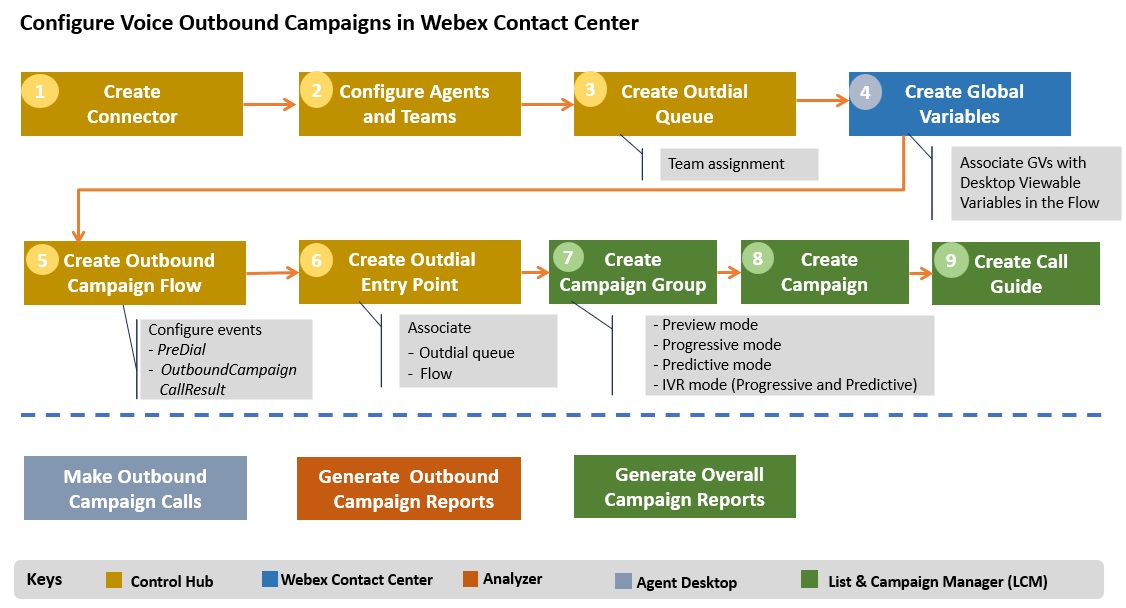
Kroky ke konfiguraci odchozích volání kampaně
Než začnete
-
Odchozí kampaně můžete konfigurovat a používat pouze v případě, že váš podnik zakoupil licenci prémiového agenta a SKU správce kampaní.
-
U odchozích progresivních volání kampaní se ujistěte, že používáte Campaign Manager LCM verze 4.2.1.2310 a vyšší.
- U odchozích prediktivních volání kampaní se ujistěte, že používáte Campaign Manager LCM verze 4.2.1.2401 a vyšší.
-
Musíte mít roli správce a přístupové pověření pro následující aplikace:
-
Řídicí rozbočovač
-
Kontaktní centrum Webex
-
-
Kontaktujte svého správce účtu a získejte uživatelské ID a heslo pro přístup k LCM.
| 1 |
Nastavte konektor pro integraci aplikace LCM s Webex Contact Center. |
| 2 |
V Control Hub vytvořte agenty a týmy. Nakonfigurujte stejný tým ve frontě outdial, jak bylo potvrzeno ve Správci kampaní. Další informace o tom, jak vytvořit agenty, naleznete v tématu S práva uživatelských profilů v kontaktním centru Webex. Další informace o tom, jak vytvořit týmy, najdete v tématu S práva týmů v kontaktním centru Webex. |
| 3 |
V Řídicím centru nakonfigurujte Outdial Queue pro každou kampaň s následujícími nastaveními:
Lze přidat pouze jednu distribuční skupinu hovorů. Agenti ve vybraných týmech budou využity pro progresivní kampaň a budou rezervováni dialerem, jakmile budou v dostupném stavu. Maximální počet agentů podporovaných ve frontě je 500. Když vytvoříte outdial frontu pro progresivní nebo prediktivní kampaň, zvol te maximální dobu ve frontě do dostatečně velkého časového intervalu, aby se zabránilo častému vypršení časového limitu požadavků na rezervace agenta. Doporučená hodnota je 3600 sekund. Další informace o tom, jak vytvořit frontu pro externí vytáčení, naleznete v tématu Vytvoření fronty pro externí vytáčení. |
| 4 |
V Management Portal aplikaci vytvořte požadované globální proměnné typu String. Za tímto účelem vytvořte globální proměnné pro zákaznická data, která jsou importována do Správ ce kampaní. Nezakládejte globální proměnné, pokud obsahují osobně identifikovatelné informace (PII). Nastav te funkci Agent Viewed jako True pro libovolnou proměnnou, kterou chcete zobrazit naAgent Desktop. Pro tento účel můžete vytvořit maximálně 28 globálních proměnných. Globální proměnné odvozené od správce kampaní jsou přístupné v rámci toku, s následující výjimkou pro volání s přímým náhledem:
Pro všechny ostatní typy volání kampaní jsou přístupné všechny odvozené globální proměnné. |
| 5 |
V Řídicím centru vytvořte tok pro volání odchozí kampaně.
|
| 6 |
V Control Hub nakonfigurujte vstupní bod Outdial pro každou kampaň s následujícími nastaveními:
Další informace o tom, jak vytvořit vstupní bod pro externí vytáčení, naleznete v tématu Vytvoření vstupního bodu Outdial. |
| 7 |
Nakonfigurujte skupiny odchozích kampaní pomocí rozhraní Správce kampaní. Další informace o tom, jak konfigurovat kampaně pomocí Správce kampaní, naleznete v Uživatelské příručce ke Správci Cisco Webex Contact Center kampan í. |
| 8 |
Nakonfigurujte odchozí kampaně a otázky a odpovědi, které se mají zobrazovat v průvodci vol áním na úrovni kampaně pomocí rozhraní Manažera kampaní. Další informace o tom, jak konfigurovat kampaně pomocí LCM, naleznete v uživatelské příru Cisco Webex Contact Centerčce Campaign Manager. |
| 9 |
Vytvořte průvodce hovorami pomocí rozhraní Správce kampaní. Další informace naleznete v tématu Průvodce voláním a Témata formul ářů v uživatelské Cisco Webex Contact Centerpříručce Campaign Manager. |
Co dělat dál
- Agenti pak mohou iniciovat a uskutečňovat odchozí hovory kampaně Agent Desktop z. Další informace naleznete v tématu Volání odchozí náhledové kampaně a Provedení odcho zího progresivního volání kampaně.
-
Přístup a konfigurace celkových přehledů odchozích kampaní dostupných v modulech Správ Cisco Webex Contact Center ce kampaní. Další informace o přehledech LCM nástroje Campaign Manager naleznete v příručce sestav nástroje Webex Contact Center Campaign Manager.
- Kromě toho mohou správci a vedoucí sledovat statistiky kampaní prostřednictvím přehledu Integrace OEM s Manažerem kampaní, aby mohli měřit efektivitu kampaní. Přehledy odchozích kampaní jsou k dispozici v Webex Contact Center AnalyzerUživatelské příručce.
Úkoly po konfiguraci
Identifikátory volající linky
Volací linku, kterou zákazník vidí, lze přizpůsobit třemi různými způsoby. Nej běžnějším přístupem je přiřadit ke kampani identifikátor jedné volací linky (CLID). Ke každému záznamu je také možné poskytnout individuální CLID (viz dokumentace Manageru kampaně, abyste toho dosáhli). Konečně, předběžná událost může být nakonfigurována v toku za účelem provedení výběru ANI specifického pro tok. Pořadí priorit pro tyto přístupy je následující:
-
CLID na kampani (nejnižší priorita)
- CLID na individuálním záznamu
-
Událost preDial s ID setCaller (nejvyšší priorita)
Zkušenosti agentů pro prediktivní/progresivní
Agenti, kteří pracují v prediktivní nebo progresivní kampani, kteří jsou vybráni pro kampaň, jsou nejprve rezervováni kampaní a na jejich zařízení/počítač je uskutečněn fyzický hovor (tzv. rezervační hovor). Agentovi bude zobrazeno ID kampaně, pro které jsou rezervovány, v příchozím vyskakovacím okně, jak je znázorněno na obrázku níže. Po zodpovězení zůstává agent rezervován, zatímco vytáčející volá jeho jménem s jedním nebo více zákaznickými hovory na agenta. Jakmile je kontaktován živý zákazník, zákaznický hovor je odeslán agentovi a agent uslyší ve své náhlavní soupravě „zip tón“, jakmile se hovor připojí. Panel interakce se navíc vyplní všemi nakonfigurovanými metadaty zákazníka, která jsou specifická pro zákazníka.
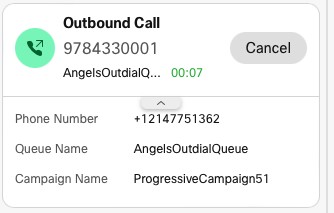
Na konci zákaznického hovoru a jakmile agent provede shrnutí, přejde do dostupného stavu, kde může být znovu vybrán pro volání kampaně, nebo možná příchozí hovor , pokud je agent nastaven tak, aby prolínal příchozí a odchozí.
V případě, že agent chce ukončit stav rezervace před odesláním zákaznického hovoru, může nastavit stav jako nečinný a zrušit rezervační hovor (buď na telefonním zařízení, nebo přes WebRTC, pokud je používána pracovní plocha WebRTC).
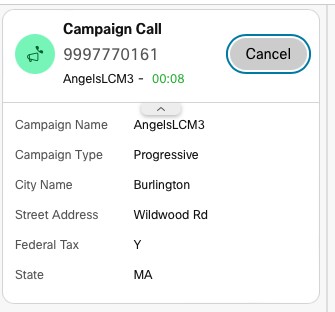
Při spuštění progresivní kampaně s číselnou frekvencí 1 se aktivuje speciální režim, který agentovi umožňuje zobrazit podmnožinu metadat zákazníka v příchozím vyskakovacím okně (může být vybráno až 6 polí). Toho je dosaženo nastavením těchto zákaznických polí v příchozím vyskakovacím okně, jak je znázorněno na obrázku níže:
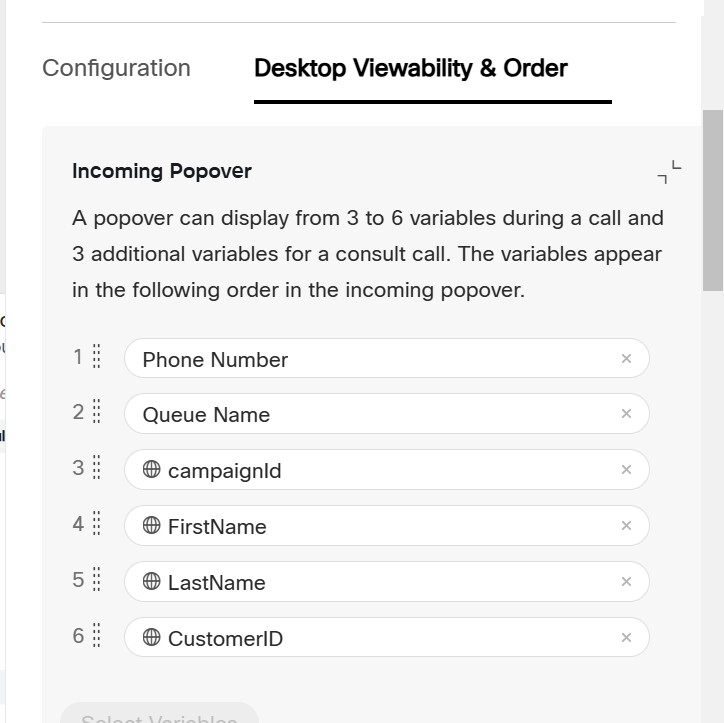
Poté, když je zákaznický hovor vytočen číselníkem, zobrazí se metadata zákazníka, jak je znázorněno níže:
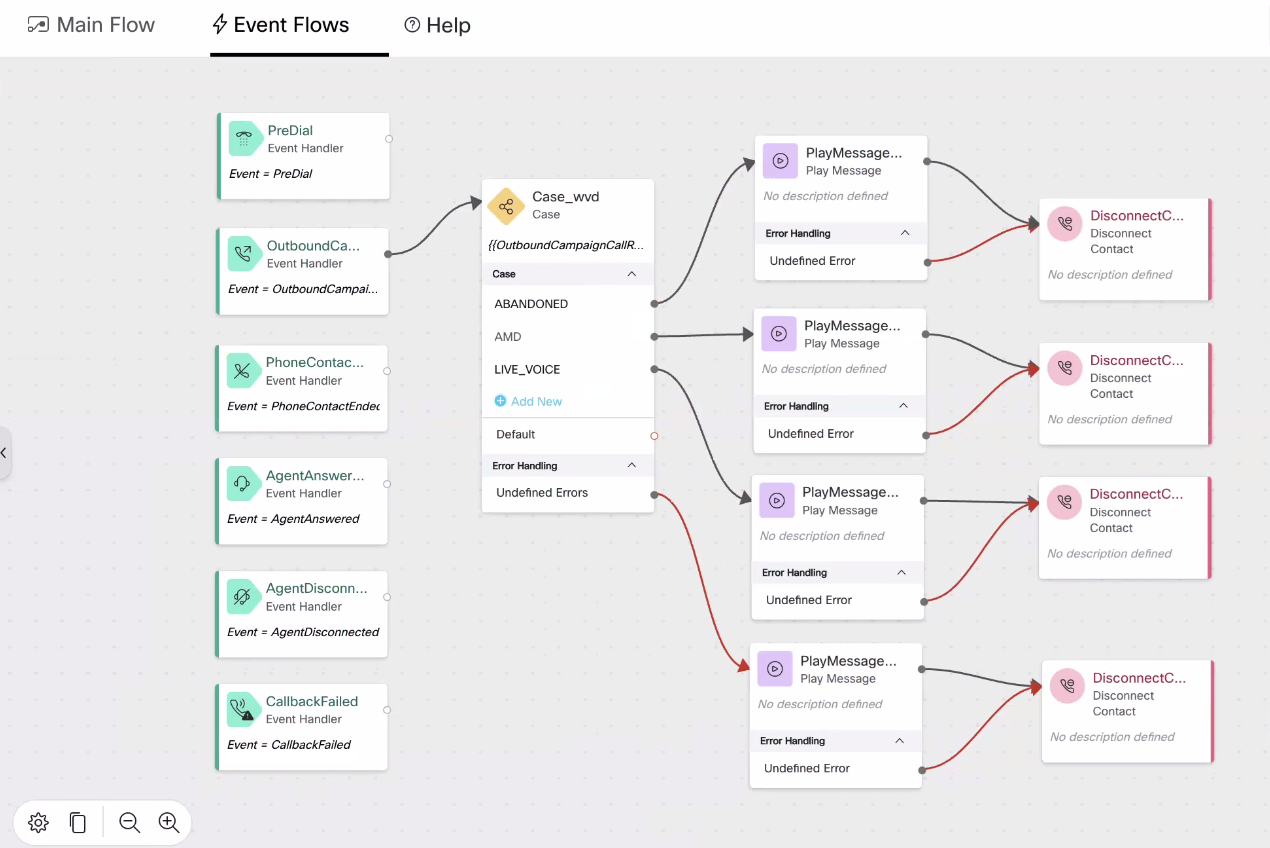
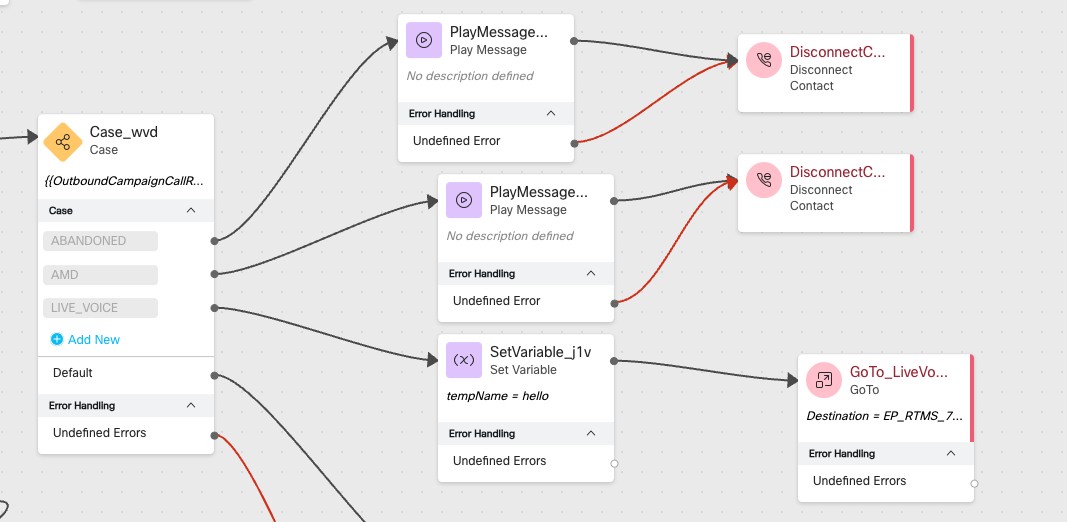
Když je zákazník LIVE_VOICE osloven v kampani IVR, může mu být přehrána zpráva (jak je znázorněno na obrázku) nebo odeslána agentovi AI pro inteligentnější interakce. Dodatečně, hovor může být v případě potřeby eskalován na živého agenta. Aby to bylo možné, musí být použit samostatný tok, který je buď ve frontách fronty, nebo agenta. Cílový tok musí být přidružen k příchozímu vstupnímu bodu. Aktivita „Goto EP“ musí být využita z původního toku k nasměrování hovoru do cílového toku, kde bude eskalovat na živého agenta, jak je znázorněno na obrázku níže:
Kombinace agentů kampaně
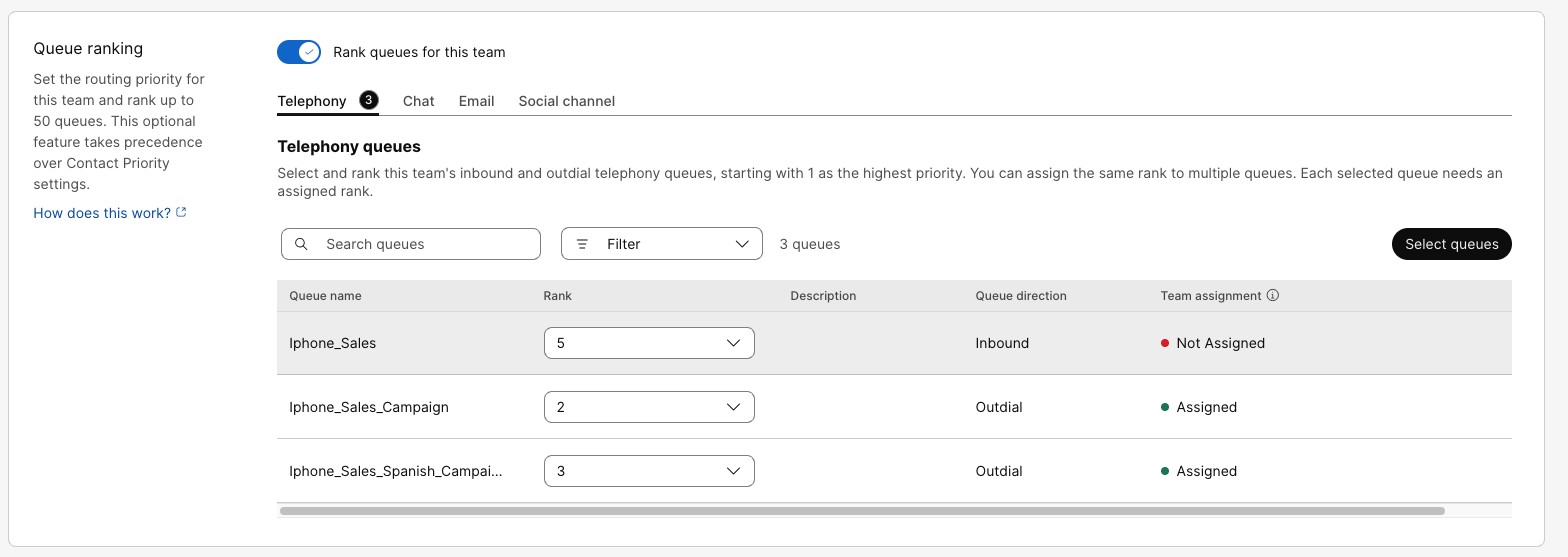
To platí pouze pro kampaně založené na agentech. Agenti, kteří pracují na odchozích kampaních, mohou být „smícháni“ mezi příchozími a odchozími hovory, stejně jako mezi více kampaněmi. Ve výchozím nastavení mají rezervace agentů pro progresivní/prediktivní kampaně prioritu nižší než příchozí hovory. Pokud je tedy žádoucí vždy upřednostňovat příchozí hovory před voláním kampaní, není nutná žádná konfigurace. Jakmile bude agent k dispozici, bude nad rezervací kampaně vybrán příchozí hovor, pokud existuje příchozí hovor ve frontě, do které agent patří. Alternativně lze voláním kampaně dát přednost před příchozími hovory, pokud je to žádoucí, pomocí funkce „Hodnocení fronty“ nakonfigurované v týmu agentů. Jak je znázorněno na obrázku níže, nastavte frontu kampaně na vyšší pozici ve srovnání s jakoukoli příchozí frontou . Například fronta Iphone_Sales_Campaign má vyšší prioritu než fronta Iphone_Sales, což je příchozí fronta.
Reportování kampaní
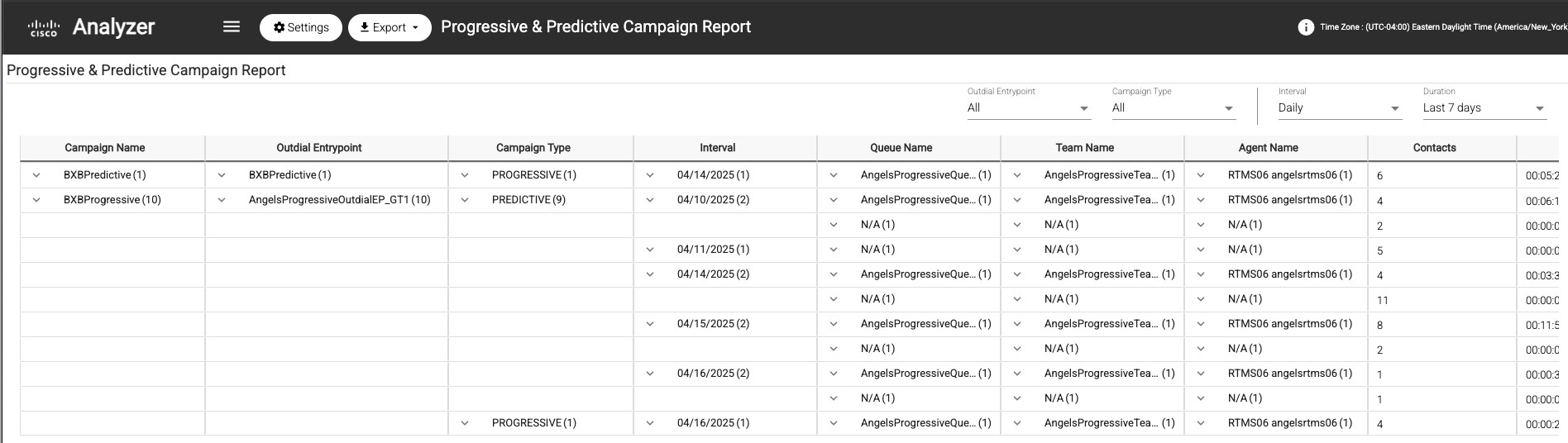
Kromě podrobnějších přehledů kampaní, které jsou k dispozici ve Správci kampaní, existuje řada přehledů kampaní, které poskytují rozpis všech hovorů uskutečněných v kampaních Predictive/Progressive/Preview nebo IVR. Zprávy o akciových kampaních se budou vyplňovat bez ohledu na to, který správce kampaní se používá.
Následující snímek obrazovky ukazuje prediktivní/progresivní zprávu, která seskupuje prediktivní a progresivní hovory dohromady. Každý řádek lze dále „rozvrtat“, abyste získali další poznatky.
Rozhraní API kampaně
Informace o tom, jak používat rozhraní API kampaně, naleznete v dokumentu Odchozí vyto čovače kampaní Manažera kampaní.
Chybové scénáře a oznámení
Následující tabulka popisuje oznámení, která se zobrazují při různých chybových scénářích:
|
Chyba |
Popis oznámení |
|---|---|
|
Neplatný formát čísla |
Když se agent pokusí o volání outdial a přímého náhledu kampaně v kontaktním centru Webex Agent Desktop a zadá telefonní číslo, které není rozpoznáno jako platné (kvůli nesprávnému formátu, nepodporovanému kódu země nebo omezením vytáčecího plánu), systém zobrazí vyskakovací okno s chybou označující, že číslo je neplatné. Agentovi se zobrazí výzva k vyzkoušení jiného čísla a pro další řešení potíží je poskytnuto ID sledování. |
|
Neplatné číslo |
Když se agent pokusí o volání kampaně s externím vytáčením a přímým náhledem v kontaktním centru Webex Agent Desktop a vytočí telefonní číslo, které není k dispozici (například číslo není aktuálně dosažitelné, je odpojeno nebo není v provozu), systém zobrazí vyskakovací okno s chybou označující, že vytočené číslo není k dispozici. Agentovi se zobrazí výzva k vyzkoušení jiného čísla a pro další řešení potíží je poskytnuto ID sledování. |
|
Problém se sítí |
Když se agent pokusí o volání outdial a přímého náhledu kampaně v kontaktním centru Webex Agent Desktop a hovor není připojen kvůli problému se sítí, systém zobrazí vyskakovací okno s chybou označující, že se hovor nemohl připojit kvůli problému se sítí. Agentu se zobrazí výzva k opětovnému pokusu a pro další řešení potíží je poskytnuto ID sledování. |
|
Zákazník odmítl |
Když se agent pokusí o volání outdial a přímého náhledu kampaně v kontaktním centru Webex Agent Desktop a příjemce hovor odmítne, systém zobrazí vyskakovací okno s chybou označující, že zákazník hovor odmítl. Agentu se zobrazí výzva k opětovnému pokusu a pro další řešení potíží je poskytnuto ID sledování. |
|
Zákazník zaneprázdněn |
Když se agent pokusí o volání outdial a přímého náhledu kampaně v kontaktním centru Webex Agent Desktop a linka příjemce je aktuálně zaneprázdněna, systém zobrazí vyskakovací okno s chybou označující, že je zákazník zaneprázdněn. Agentu se zobrazí výzva k opětovnému pokusu a pro další řešení potíží je poskytnuto ID sledování. |
|
Zákazník nedostupný |
Když se agent pokusí o volání outdial nebo přímého náhledu kampaně v kontaktním centru Webex Agent Desktop a hovor není připojen, protože zákazník je dočasně nedostupný. Systém zobrazí chybové vyskakovací okno označující totéž. Agent je informován, že hovor může být úspěšný, pokud se bude opakovat později. ID sledování je také k dispozici pro referenci a další řešení problémů v případě potřeby. |


