- Accueil
- /
- Article

Merci pour votre commentaire.


 Dans cet article
 Un commentaire ?
Vous pouvez attribuer différents rôles d'administrateur aux utilisateurs de votre organisation. Les utilisateurs peuvent devenir administrateurs à part entière, ou être à la fois administrateurs du support, administrateurs des utilisateurs et des appareils, administrateurs des appareils, administrateurs en lecture seule ou responsables de la conformité. Vous pouvez également consulter la liste de tous les administrateurs ou de certains administrateurs spécifiques dans Control Hub, y compris les administrateurs des appareils et les responsables de la conformité.
Gérer les rôles dans Control Hub
Nous vous recommandons de partager les responsabilités administratives au sein de votre organisation. Même dans les petites organisations, nous recommandons que plusieurs personnes occupent le rôle d'administrateur à part entière pour garantir la disponibilité.
En tant qu'administrateur à part entière, vous pouvez attribuer différents rôles administratifs aux membres de votre organisation, afin de rationaliser les responsabilités et de partager la responsabilité de la gestion de l'organisation.
Par exemple, un responsable de la conformité peut accéder au contenu généré par les utilisateurs si nécessaire à des fins légales et de conformité. Il s'agit probablement d'une personne différente de l'administrateur du support, qui peut accéder aux analyses et aux informations de dépannage.
Cet article explique comment gérer les rôles administratifs et répertorie les privilèges associés à chaque rôle. Planifiez avec soin les rôles dont votre organisation a besoin et la manière dont vous souhaitez répartir les responsabilités.
Pour d'autres articles sur les rôles administratifs :
-
Si vous souhaitez créer un rôle d'administrateur personnalisé, consultez Rôles personnalisés dans Control Hub.
-
Si vous gérez plusieurs organisations Webex pour vos clients, consultez les rôles d'administrateur dans Partner Hub.
-
Si votre organisation est gérée par un partenaire, vous pouvez également bénéficier d'un accès administrateur délégué aux partenaires. Pour revoir ou modifier l'accès des partenaires, voir Attribuer des rôles d' administrateur externe dans Control Hub.
Attribuer des rôles aux utilisateurs
Attribuez des rôles aux utilisateurs afin de partager les responsabilités administratives et de donner à chaque administrateur l'accès dont il a besoin dans Control Hub. Passez en revue les détails des rôles avant de les attribuer afin que l'accès corresponde aux responsabilités de chaque utilisateur.
Avant de commencer
-
Passez en revue les rôles des utilisateurs dans les services avant de modifier leur rôle organisationnel. Si vous modifiez le rôle organisationnel d'un utilisateur qui possède déjà un rôle dans les services, cela pourrait affecter ses rôles de services existants.
-
Le rôle d'administrateur de site est distinct des autres types de rôles d'administrateur. Vous ne pouvez pas attribuer un rôle d'administrateur de site à un utilisateur auquel d'autres rôles d'administrateur ont déjà été attribués.
Pour attribuer des localisations à l'utilisateur, rendez-vous dans l'administration des localisations et ajoutez-les.
-
Si un utilisateur est désigné comme utilisateur et administrateur de l'appareil ou administrateur de l'appareil, il ne peut pas administrerWebex Calling.
| 1 |
Connectez-vous à Control Hub, accédez à , puis choisissez un utilisateur. Si vous êtes partenaire, ouvrez l'organisation cliente à laquelle vous souhaitez attribuer des rôles, puis accédez à la page Utilisateurs de cette organisation.
|
| 2 |
Dans l'onglet Résumé, accédez à Rôles des administrateurs. Si des rôles lui sont attribués à l'utilisateur, il est répertorié ici.
|
| 3 |
Cliquez sur >, puis sélectionnez les rôles à attribuer à l'utilisateur. Pour les rôles d'administrateur de sites de réunions, cliquez sur Modifier à côté des rôles d'administrateur du site Webex. Sélectionnez les rôles pour chaque site Webex que vous souhaitez que l'utilisateur gère. |
| 4 |
Cliquez sur Enregistrer. L'accès des utilisateurs à leurs nouveaux rôles peut prendre jusqu'à 10 minutes. |
Vous voulez voir comment c'est fait ? Regardez cette vidéo de démonstration sur la façon d'attribuer des rôles aux comptes de l'organisation dans Control Hub.
Attribuer des rôles à un groupe
Vous pouvez attribuer des rôles d'administrateur spécifiques aux groupes de votre organisation. Cela permet de gérer les autorisations plus efficacement et de garantir un contrôle d'accès constant. Les membres affectés à un groupe bénéficient tous des mêmes autorisations d'administrateur. Lorsque vous supprimez un utilisateur de ce groupe, il perd également les autorisations d'administrateur accordées par le groupe. Vous pouvez facilement mettre à jour vos privilèges d'administrateur simplement en modifiant l'appartenance à un groupe.
Gardez les limites suivantes à l'esprit lorsque vous attribuez des rôles à un groupe :
-
Les organisations peuvent avoir jusqu'à 100 groupes auxquels sont attribués des rôles d'administrateur.
-
Vous pouvez attribuer jusqu'à 20 rôles différents à un même groupe.
Les rôles d'un utilisateur peuvent être incompatibles en raison de son attribution directe et de son appartenance à un groupe. Par exemple, un utilisateur auquel un rôle d'administrateur en lecture seule ou d'administrateur de site est directement attribué n'héritera pas d'un rôle incompatible de la part d'un groupe. Pour appliquer le rôle attribué par groupe, supprimez le rôle incompatible directement attribué à l'utilisateur. Ensuite, supprimez l'utilisateur du groupe et ajoutez-le à nouveau au groupe. Cliquez ici pour plus d'informations sur les limites entre les rôles.
| 1 |
Connectez-vous à Control Hub. |
| 2 |
Accédez à . |
| 3 |
Sélectionnez le groupe auquel vous souhaitez attribuer des rôles. |
| 4 |
Cliquez sur . |
| 5 |
Sélectionnez les rôles que vous souhaitez attribuer à votre groupe. |
| 6 |
Cliquez sur Enregistrer. |
Trouvez des administrateurs spécifiques
Triez et filtrez la liste des utilisateurs de votre organisation pour savoir qui est affecté à des rôles spécifiques.
| 1 |
Connectez-vous à Control Hub. |
| 2 |
Accédez à . |
| 3 |
Cliquez |

Exporter la liste des administrateurs au format CSV
Vous pouvez exporter la liste complète ou filtrée des administrateurs de votre organisation sous forme de fichier CSV. Le tableau suivant vous indique les données exportées par le fichier CSV.
Vous ne pouvez pas gérer les rôles d'administrateur via le fichier CSV.
|
Nom de la colonne |
Description |
|---|---|
|
Prénom/Nom |
Les noms (<space>avant-dernier) des administrateurs exportés. |
|
Identifiant utilisateur/e-mail |
Les identifiants uniques (adresses e-mail) des utilisateurs exportés. |
|
Rôle d'administrateur |
Listes séparées par des virgules des rôles administratifs occupés par les utilisateurs exportés. |
| 1 |
Connectez-vous à Control Hub, accédez à . |
| 2 |
Cliquez |
| 3 |
Cliquez Le fichier CSV est automatiquement téléchargé une fois qu'il est prêt.
Si vous exportez une liste filtrée, attendez que le fichier CSV soit téléchargé avant de modifier le filtre. Sinon, vous obtiendrez la liste filtrée mise à jour dans le fichier CSV en cours de téléchargement. |
 en haut à droite pour exporter la liste.
Détails du rôle
Chaque rôle détermine votre niveau de privilège dans Control Hub. Si vous disposez de tous les privilèges d'administrateur, vous pouvez attribuer un ou plusieurs rôles à n'importe quel utilisateur de votre organisation.
Lorsque vous créez votre compte pour la première fois, l'administrateur de l' organisation partenaire devient l'administrateur à part entière de votre organisation et peut désigner des administrateurs supplémentaires.
Les utilisateurs que vous ajoutez à votre organisation n'ont aucun privilège administratif au début. Voici une liste des rôles prédéfinis dans Control Hub et les raisons pour lesquelles vous pouvez les attribuer à un utilisateur :
-
Administrateur complet — Les administrateurs complets ont accès à tous les aspects de la gestion d'une organisation. Ils peuvent ajouter et supprimer des utilisateurs, distribuer des licences Webex, créer et modifier des modèles de politique d'entreprise et modifier les paramètres de l'organisation.
Les administrateurs à part entière ne peuvent pas occuper simultanément le rôle d'administrateur de site.
-
Administrateur en lecture seule — Les administrateurs en lecture seule peuvent consulter et surveiller toutes les zones de Control Hub, mais ils ne sont pas autorisés à apporter des modifications organisationnelles.
Les administrateurs en lecture seule ne peuvent pas non plus se voir attribuer un rôle d'administrateur personnalisé ou de localisation. Si un administrateur a besoin d'un accès en lecture seule avec des autorisations supplémentaires spécifiques, créez un rôle personnalisé qui inclut l'accès requis.
-
Administrateur du support — Les administrateurs du support sont destinés à fournir un soutien logistique aux administrateurs à part entière. Ils n'ont accès qu'aux analyses et aux rapports de l'organisation, en plus des outils de dépannage. Ils peuvent également consulter les dossiers d'assistance de l'organisation.
-
Administrateur des utilisateurs et des appareils — Les administrateurs des utilisateurs et des appareils ont accès au fonctionnement quotidien essentiel d'une organisation. Ils peuvent ajouter et gérer des utilisateurs, configurer et gérer des appareils et attribuer le rôle d'administrateur de localisation aux utilisateurs. Ils ne peuvent pas attribuer d'autres rôles d'administrateur.
-
Administrateur des appareils — Les administrateurs des appareils se concentrent uniquement sur la gestion des appareils. Cela inclut l'enregistrement ou le désenregistrement de nouveaux appareils et numéros de téléphone, la génération de codes d'activation et la gestion des espaces de travail.
-
Responsable de la conformité — Les responsables de la conformité modèrent et supervisent le contenu généré par les utilisateurs. Ils peuvent accéder à l'API Events et aux rapports eDiscovery pour consulter le contenu généré par les utilisateurs sur l'application Webex. Ils peuvent également annuler la politique de conservation du contenu par défaut pour faciliter les affaires juridiques.
-
Administrateur des activités de sécurité — Les administrateurs des activités de sécurité aident les administrateurs complets à surveiller les modifications apportées aux paramètres de l'organisation et à résoudre les problèmes liés aux journaux d' appels et de réunions.
-
Accès au dépannage avancé — Le rôle d'accès au dépannage avancé permet aux administrateurs complets, aux administrateurs en lecture seule et aux administrateurs du support d'accéder à la page Live Meeting dans l'onglet Dépannage. Les administrateurs titulaires disposant de cette autorisation peuvent également participer aux réunions en cours pour fournir une assistance en matière de résolution des problèmes.
Rôles au sein de l'organisation
Le tableau suivant contient une liste de rôles prédéfinis et le type d'accès associé à chacun d'eux au Control Hub.
|
Accès |
Administration complète |
Administrateur en lecture seule |
Administrateur de l'assistance |
Administrateur des utilisateurs et des appareils |
Administrateur de l'appareil |
Responsables de la conformité |
Administrateur des activités de sécurité |
Accès avancé à la résolution des problèmes |
|---|---|---|---|---|---|---|---|---|
|
Ajouter/supprimer des utilisateurs et attribuer des licences |
✔ |
En lecture seule |
|
✔ |
|
|
|
|
|
Attribuer des rôles aux utilisateurs |
✔ |
En lecture seule |
|
|
|
|
|
|
|
Gestion des appareils |
✔ |
En lecture seule |
|
✔ | ✔ |
|
|
|
|
Politique et modèles de l'entreprise |
✔ |
En lecture seule |
|
|
|
|
| |
|
Analyses et rapports |
✔ |
En lecture seule |
✔ |
|
|
|
|
|
|
Résolution des problèmes |
✔ |
En lecture seule |
✔ |
|
|
|
✔ |
|
|
Licences basées sur l'organisation |
✔ |
En lecture seule |
|
|
|
|
|
|
|
Licences groupées |
✔ | En lecture seule |
|
|
|
|
|
|
|
Ajouter ou supprimer des utilisateurs dans des groupes |
✔ | En lecture seule |
|
✔ |
|
|
|
|
|
Licences individuelles |
✔ | En lecture seule |
|
✔ |
|
|
|
|
|
Paramètres de l'organisation |
✔ |
En lecture seule |
|
|
|
|
|
|
|
Intégrations d'applications |
✔ |
En lecture seule |
|
|
|
|
|
|
|
Vidcast |
✔ |
En lecture seule |
|
|
|
|
|
|
|
Gestion du site Webex |
✔ |
En lecture seule |
|
|
|
|
|
|
|
Journal d'audit des actions de l'administration |
✔ |
|
|
|
|
|
✔ |
|
|
Accès au contenu généré par les utilisateurs |
|
|
|
|
|
✔ |
|
|
|
Maintien légal |
|
|
|
|
|
✔ |
|
|
|
Accès pour participer aux réunions en cours |
|
|
|
|
|
|
|
✔ |
|
Accès aux réunions en direct |
|
|
|
|
|
|
|
✔ |
|
Notifications par e-mail sur les produits | ✔ |
|
|
|
|
|
|
|
|
Voir les dossiers d'assistance de l'organisation |
✔ |
✔ |
✔ |
✔ |
✔ |
|
|
✔ |
Ce tableau répertorie uniquement les rôles administratifs à l'échelle de l'organisation. Pour plus d'informations sur les rôles d'administrateur spécifiques aux services, tels que ceux d'administrateur du site Webex et d'administrateur du centre d'appels Webex, vous pouvez en savoir plus dans les sections suivantes.
-
Ajouter/supprimer des utilisateurs et attribuer des licences — L'utilisateur peut ajouter et supprimer des utilisateurs, gérer leur statut et gérer les licences des utilisateurs.
-
Attribuer des rôles aux utilisateurs — L'utilisateur peut attribuer des rôles administratifs aux utilisateurs.
-
Gestion des appareils — L'utilisateur peut enregistrer ou désenregistrer de nouveaux appareils et numéros de téléphone, générer des codes d'activation et gérer les espaces de travail.
-
Politique et modèles de l'entreprise — L'utilisateur peut gérer la politique de conservation du contenu de l'application Webex et configurer les paramètres de sécurité tels que le blocage des téléchargements de fichiers et le blocage des communications externes .
-
Analyses et rapports — L'utilisateur peut accéder à l'onglet Analytics pour consulter les données d'utilisation des services Webex.
-
Résolution des problèmes — L'utilisateur ne peut accéder qu'à l' onglet Résolution des problèmes pour consulter les détails des récentes réunions Webex.
-
Licences basées sur l'organisation — L'utilisateur peut configurer des attributions automatiques de licences en fonction de l'organisation.
-
Attribution de licences par groupe : l'utilisateur peut configurer des licences automatiques pour les groupes.
-
Ajouter ou supprimer des utilisateurs à des groupes — L'utilisateur peut créer et gérer des groupes d'utilisateurs.
-
Licences individuelles : l'utilisateur peut consulter et gérer les différentes attributions de licences.
-
Paramètres de l'organisation : l'utilisateur peut accéder aux paramètres de l'organisation et les modifier.
-
Intégrations d'applications : l'utilisateur peut consulter les intégrations des applications Webex et y accéder.
-
Vidcast — L'utilisateur a accès aux paramètres, aux modèles et aux enregistrements de Vidcast.
-
Gestion des sites Webex — L'utilisateur peut ajouter, modifier et supprimer des sites Webex si le partenaire a activé la gestion des sites Webex pour ses clients.
-
Journal d'audit des actions de l'administrateur : l'utilisateur peut consulter et exporter les journaux d'activité de l' administrateur.
-
Accès au contenu généré par les utilisateurs — L'utilisateur peut accéder à l' API Events et aux rapports eDiscovery pour consulter le contenu généré par les utilisateurs sur l'application Webex.
-
Maintien légal — L'utilisateur peut annuler la politique de conservation du contenu de l'application Webex pour régler les affaires juridiques .
-
Accès pour participer aux réunions en cours — L'utilisateur peut accéder aux réunions en cours pour résoudre les problèmes.
-
Accès aux réunions en direct — L'utilisateur peut consulter et accéder aux réunions en direct sur Control Hub.
-
Afficher les dossiers d'assistance de l'organisation — L'utilisateur peut accéder au Cisco Support Case Manager pour voir l'état des dossiers d'assistance de l'organisation.
Résolution avancée des problèmes d'accès
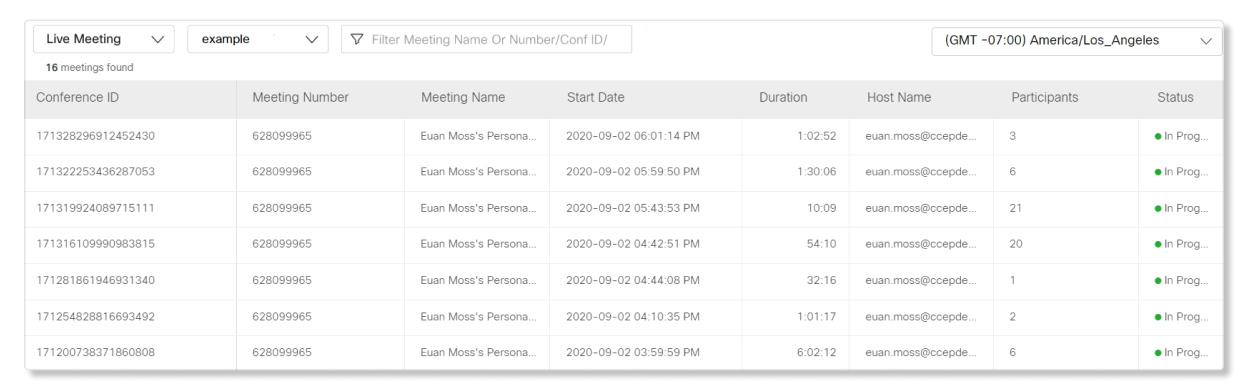
Ce rôle permet aux administrateurs titulaires, aux administrateurs en lecture seule et aux administrateurs de l'assistance d'accéder à la page Live Meeting dans l'onglet Résolution des problèmes, et permet aux administrateurs titulaires de participer aux réunions en cours en un seul clic. Si les participants rencontrent des problèmes pendant les réunions, les administrateurs ayant ce rôle peuvent rapidement trouver les réunions auxquelles participer et les aider à régler les problèmes.
Pour plus d'informations sur la page Live Meeting et la fonction Admin Join, voir Diagnostics avancés et résolution des problèmes dans Control Hub.
Les administrateurs à part entière peuvent attribuer le rôle d'accès au dépannage avancé à un autre administrateur complet, à un administrateur en lecture seule ou à un administrateur de support au sein de leur organisation. Les administrateurs à part entière ne peuvent pas s'attribuer le rôle d'accès au dépannage avancé. Un autre administrateur à part entière doit leur attribuer le rôle.
Rôles d'administrateur du site Webex
Vous ne pouvez attribuer des rôles d'administrateur de site Webex qu'aux utilisateurs des sites de réunion gérés par Control Hub. Ces rôles ne peuvent pas être attribués dans Control Hub pour gérer les sites de réunion gérés par l'administration du site.
Les administrateurs du site Webex n'ont accès qu'aux utilisateurs et aux paramètres du site Webex auquel ils sont affectés dans Control Hub. Vous pouvez désigner un utilisateur en tant qu'administrateur pour plusieurs sites Webex. Les utilisateurs auxquels le rôle d'administrateur du site a été attribué doivent se connecter une fois à Control Hub après avoir obtenu le rôle pour pouvoir accéder aux sites de réunion en tant qu'administrateur.
Les administrateurs à part entière ont les privilèges d'administrateur du site Webex et d'administrateur du contenu des réunions par défaut. Ces rôles ne peuvent être ni modifiés ni révoqués.
Si votre organisation a de nombreux sites Webex à gérer, attribuez aux utilisateurs le statut d'administrateur de site Webex, d'utilisateur Webex ou d'administrateur Webex en lecture seule afin de définir la propriété et de répartir les responsabilités administratives pour chaque site Webex.
Les administrateurs des sites Webex et les administrateurs des utilisateurs Webex ne peuvent gérer les Webex Meetings paramètres associés que pour les utilisateurs des organisations clientes auxquelles ils sont affectés.
Les administrateurs du site Webex n'utilisent pas de Webex Meetings licence pour le site Webex qui leur est attribué, mais ils n'ont aucun privilège d'hôte. Si vous voulez qu'un administrateur de site Webex ait des privilèges d'hébergement, attribuez-lui une licence d'hôte.
Rôle d'administrateur du contenu des réunions
Si vous souhaitez autoriser les administrateurs du site Webex à accéder, récupérer et gérer les artefacts des réunions, tels que les enregistrements et les transcriptions, via des API ou une interface Web, vous pouvez activer un commutateur pour les désigner en tant qu'administrateur du contenu des réunions. Ce rôle vous permet d'attribuer aux utilisateurs un accès granulaire à des sites Webex spécifiques, au lieu de les autoriser à accéder à tous les sites.
Pour attribuer le rôle d'administrateur du contenu de la réunion à un utilisateur :
- Connectez-vous à Control Hub, puis à et choisissez un utilisateur.
- Dans l'onglet Profil de l'utilisateur, recherchez les rôles d'administrateur.
- Dans la section Services, cliquez sur Modifier à côté des rôles d'administrateur du site Webex.
- Activez Assign Meeting Content Admin pour tous les sites éligibles.
L'utilisateur doit se voir attribuer l'un des rôles d'administrateur de site Webex pour avoir accès au rôle d'administrateur du contenu des réunions.
- Cliquez sur OK.
- Cliquez sur Enregistrer.
| Accès | Administrateur du site Webex | Administrateur utilisateur Webex | Administration en lecture seule Webex | Administrateur du contenu des réunions |
|---|---|---|---|---|
|
Gestion des utilisateurs |
✔ (Paramètres utilisateur). Impossible d'ajouter ou de supprimer des utilisateurs dans l'organisation Control Hub.) |
✔ (Paramètres utilisateur). Impossible d'ajouter ou de supprimer des utilisateurs dans l'organisation Control Hub.) |
En lecture seule |
✔ (Paramètres utilisateur). Impossible d'ajouter ou de supprimer des utilisateurs dans l'organisation Control Hub.) |
|
Analyses et rapports |
En lecture seule |
En lecture seule |
En lecture seule |
En lecture seule |
|
Licences* |
✔ |
✔ |
En lecture seule |
✔ |
|
Attribuer des rôles* |
✔ |
En lecture seule |
En lecture seule |
✔ |
|
Configuration du site* |
✔ |
En lecture seule |
En lecture seule |
✔ |
| Enregistrements et transcriptes* |
Vous pouvez télécharger les enregistrements et les transcriptions sur https://developer.webex.com/meeting/docs/meetings. | |||
* Pour les sites Webex qui leur sont attribués uniquement.
Rôle d'administrateur du centre d'appels Webex
Webex Contact Center propose un rôle d'administrateur du service de centre d'appels dédié qui permet aux utilisateurs d'administrer et de gérer le service et les licences du centre d'appels. Ce rôle peut être attribué à des administrateurs externes et à des utilisateurs au sein de l'organisation cliente. Pour plus d'informations sur les rôles d'administrateur du centre d'appels, consultez cet article.
Le tableau suivant décrit les privilèges spécifiques aux centres d'appels pour tous les rôles d'administrateur de Control Hub :
|
Organisation des clients |
Organisation externe | ||
|---|---|---|---|
|
Organisation partenaire |
Toute autre organisation | ||
|
Administrateur complet |
|
Peut effectuer toutes les activités administratives de la même manière que les administrateurs à part entière d'une organisation cliente, à l'exception suivante :
|
|
|
Administrateur du service du centre d'appels |
NA |
Peut effectuer toutes les activités administratives de la même manière que les administrateurs à part entière d'une organisation cliente, à l'exception suivante :
|
|
|
Administrateur de l'approvisionnement |
NA |
|
NA |
|
Administrateur en lecture seule |
Impossible d'accéder aux interfaces administratives du Webex Contact Center (Control Hub etManagement Portal). |
Peut accéder aux interfaces administratives du Webex Contact Center (Control Hub etManagement Portal) en mode lecture seule uniquement. |
|
Administrateur de géolocalisation Webex
Vous pouvez répartir l'administration au sein de l'organisation en déléguant l'administration de certains services sur plusieurs sites. Cela vous permet de gérer efficacement la gestion au niveau des sites sans affecter l'ensemble de l'organisation.
Vous ne pouvez attribuer aucun autre rôle d'administrateur à un administrateur de site.
Webex CallingHistorique détaillé des appels, rôle d'accès à l'API
Le rôle fonctionnel précédent, intitulé Webex CallingDetailed Call History API access, est marqué comme obsolète dans Control Hub. Le poste reste opérationnel jusqu'au 31 décembre 2026.
Utilisez le rôle personnalisé d'accès à l'API d'historique Webex Calling détaillé des appels suivant pour les nouvelles attributions, et transférez les utilisateurs du rôle fonctionnel avant cette date.
Les administrateurs à part entière peuvent créer un rôle personnalisé pour permettre aux utilisateurs d'accéder aux API CDR de l'historique Webex Calling détaillé des appels, y compris aux API de flux et de flux. Consultez la documentation Webex Calling détaillée de l'API d'historique des appels pour plus de détails sur les API CDR.
Une fois que vous avez créé le rôle personnalisé d'accès à l'API Webex Calling Detailed Call History, vous pouvez l' attribuer à un utilisateur via la page Utilisateurs.
Pour plus de détails sur l'utilisation des API CDR à l'aide de ce rôle personnalisé, vous pouvez regarder ce Vidcast.
| 1 |
Connectez-vous à Control Hub. |
| 2 |
Accédez à . |
| 3 |
Sélectionnez Créer un rôle personnalisé. |
| 4 |
Entrez le nom et la description du rôle personnalisé. Par exemple, utilisez l'accès à l'API CDR pour le nom et décrivez quels administrateurs devraient recevoir cette autorisation. |
| 5 |
Dans la liste des autorisations, allez dans . |
| 6 |
Cliquez sur le bouton Ajouter à côté de l'accès à l'API d'historique Webex Calling détaillé des appels. |
| 7 |
Sélectionnez Enregistrer. |
Administrateur de Webex Events
Le rôle d'administrateur de Webex Events permet d'accéder à Webex Events (anciennement Socio) et peut accorder l'accès à d'autres personnes.
Lorsque l'utilisateur ayant ce rôle se connecte à Control Hub, il peut :
- Consultez la page .
-
Sur cette page, cliquez sur le bouton Lancer le portail Webex Events pour ouvrir Socio.
(Les administrateurs qui n'ont pas ce rôle spécifique voient un bouton inactif)
Problèmes connus
Voici une liste des problèmes connus liés à l'attribution des rôles d'administrateur dans Control Hub.
-
Les rôles d'administrateur de site ne peuvent pas être combinés avec d'autres rôles d'administrateur, y compris les rôles personnalisés.
-
Les rôles d'administrateur en lecture seule ne peuvent pas être combinés à des rôles personnalisés ou à des rôles d' administrateur de site. Si un administrateur a besoin d'un accès en lecture seule avec des autorisations supplémentaires spécifiques, créez un rôle personnalisé qui inclut l'accès requis.
-
Les rôles d'un utilisateur peuvent être incompatibles en raison de son attribution directe et de son appartenance à un groupe. Pour appliquer le rôle attribué par groupe, supprimez le rôle incompatible directement attribué à l'utilisateur. Ensuite, supprimez l'utilisateur du groupe et ajoutez-le à nouveau au groupe.
-
Dans certains scénarios de conflit de rôles, les badges de rôle hérités lors des affectations de groupe peuvent ne pas correspondre aux cases à cocher sélectionnées sur la page des détails des rôles utilisateur.


