- ホーム
- /
- 投稿記事

コメントありがとうございます。


移行導入ガイド
 この記事の内容
 フィードバックがある場合
オンプレミス Cisco Unified CM からクラウドベースへの構造化された移行プロセス Webex Calling、PPDIO方法論を利用しています。これには重要な設計上の考慮事項が含まれます 地域の選択、ダイヤルプラン、緊急サービス、通話録音など。プロセスも ライセンス、ユーザープロビジョニング、SSO、ネットワークの準備状況を詳しく説明して、スムーズに 効率的な移行。
始める前に
このガイドは、IPデスクフォン、ビデオデバイス、JabberソフトクライアントなどのCiscoエンドポイントの設定と管理 Cisco Unified Communications Manager(Unified CM)の経験があるチームまたは個人を対象としています。 このドキュメント全体に、役立つ製品やサポートドキュメントへのリンクがあります。
このドキュメントは、Unified CMWebex Callingマルチテナントからマルチテナントへの移行のみに焦点を当てています。 Webex CallingWebex Callingこの文書の用語は常にマルチテナントを指します。
Unified CMからへの移行を始める前にWebex Calling、Webex Callingソリューションとそれぞれのコンポーネントを包括的に理解することが不可欠です。 移行を成功させるには、Webex Callingアーキテクチャ、サービスモデル、導入オプション、 および関連機能に精通して、 Unified CM既存のワークロードを適切にマッピングし、効果的な移行計画を立てる必要があります。
効果的な移行戦略と運用準備を整えるには、Webex Calling次の要素を完全に理解することが不可欠です。
-
コントロールハブ
-
ディレクトリとユーザーのプロビジョニング
-
Webex Callingプラットフォーム
-
サポートされている通話エンドポイント
-
PSTN接続オプション
-
Webex Callingダイヤルプランと番号管理
-
セキュリティとコンプライアンス機能。
詳細については、「シスコプリファードアーキテクチャ」を参照してくださいWebex Calling。
このガイドでは、移行ライフサイクル全体で使用するツールとプロセスに焦点を当てます。 ただし、オンプレミス通話から新しいクラウド通話プラットフォームへの移行は、Unified CM潜在的なビジネスWebex Calling、技術、複雑な課題を伴うため、多大な労力を要する可能性があります。 これらの課題を克服するために、 シスコではお客様の旅を支援するためのいくつかのオプションを用意しています。 エンタープライズクラウド通話-通話の移行の情報を確認し、 それぞれのオプションを理解し、それぞれが自分の移行にどのように役立つかを理解することが重要です。
-
Webex 移行ツール:Control Hub に組み込まれたセルフサービスの無料ツールで、への移行を効率化します。Webex Calling
-
認定移行プロバイダー: 複雑で大規模な移行を行うWebexパートナーや顧客を支援する移行ソリューションを開発した、シスコが検証したソフトウェアおよびツールプロバイダー。 これらのソリューションは、 への移行を簡素化、管理、加速するのに役立ちます Webex Calling
-
Webex Setup Assist:シスコ主導の移行サービスで、 Webex CallingUnified CMユーザーとサービスを正常に移行するために必要な導入と設定を顧客やパートナーに案内します。Webex Calling
概要
クラウドベースのコラボレーションサービスの成長に伴い、総所有コストの削減、 管理の簡素化、継続的な機能提供、規模の拡大、 クラウドベースのサービスに内在する優れた信頼性などの期待から、 既存のコラボレーションワークロードをクラウドに移行したいと考えるお客様が増えています。 顧客がオンプレミスからクラウドコラボレーションサービスへの移行を検討する際には、 移行に伴う内容と 、移行に必要な手順を理解することが重要です。
この文書の目的は、 Unified CM特にオンプレミスからクラウドへの移行を検討しているお客様に導入ガイダンスを提供することですWebex Calling。 この導入ガイドは、 読者がとの通話移行の基本を理解していることを前提としています。Unified CMこの移行を行うと何が変わるかWebex Calling、 通話ワークロードをオンプレミスからクラウドに移行する場合の違いなどが含まれます。 先に進む前に、 移行マップにある情報を確認し、よく理解していることを確認してください。 この移行マップドキュメントには、 この移行の変更点と相違点に関する情報が記載されています。
図に示すように、オンプレミスのコラボレーションアーキテクチャ: 通話制御とリモートアクセスでは、一般的なオンプレミス展開には、 ネットワーク上のさまざまなコラボレーションインフラストラクチャコンポーネント、通話制御プラットフォーム、エッジプラットフォーム、 ハードウェアとソフトウェアのエンドポイント、場合によっては会議とスケジューリングプラットフォームが含まれます。 シスコのアーキテクチャでは、通話制御、リモートアクセスと企業間(B2B)エッジサービス用のExpressway、 オンプレミス会議用のシスコミーティングサーバー/シスコミーティングマネジメント、ボイスメッセージ用のUnity Connection、ユーザー向けハードウェア(Cisco IP電話、 シスコデスクアンドルームビデオシステム)、ソフトウェア()IPベースのエンドポイントが含まれますUnified CM。Cisco Jabber これらのコンポーネントは環境によって若干異なる場合がありますが、 これがこのドキュメントの残りの部分で説明する移行の出発点です。
図に示されているアーキテクチャは、オンプレミスのコラボレーションアーキテクチャ: コール制御とリモートアクセスです。 シスココラボレーションエンタープライズオンプレミス導入のプリファードアーキテクチャ(PA)に基づいています。 エンタープライズオンプレミスの詳細については、「 シスココラボレーション推奨アーキテクチャ」を参照してください。
変更前:オンプレミスの通話インフラストラクチャコンポーネント表には、Webex Callingクラウドに移行する前のオンプレミスアーキテクチャの主要な要素が記載されています。
| 製品 | 説明 |
|---|---|
| Unified CM | デバイス登録とコールルーティングサービスを提供するオンプレミスのコールコントロール |
| Cisco Expressway-C/E | モバイルおよびRemote Access(MRA) および企業間(B2B)機能を提供するエッジインフラストラクチャにより、リモートエンドポイントを組織外から安全に接続できます。 Expresswayは、 外部エンドポイントにファイアウォールトラバーサルを提供するためにペアで導入されます。 |
| シスコミーティングサーバー(CMS)、シスコミーティングマネジメント(CMM)、 シスコテレプレゼンス管理スイート(TMS) | マルチポイント会議、会議管理、およびスケジュール機能を提供するオンプレミスの音声、ビデオ、およびWeb会議のインフラストラクチャ。 [オプション] |
| Cisco Unity Connection | ボイスメールとユニファイドメッセージング機能を提供するオンプレミスのボイスメッセージプラットフォーム。 [オプション] |
| シスコデスク、シスコルーム、シスコボード、シスコIP電話、Cisco Jabber | 登録され、Unified CM音声通話とビデオ通話機能を提供するIPベースのデバイス |
図に示すように、移行の決定:へのオンプレミス通話Webex Calling、Unified CMデスクとビデオのIPエンドポイントによるオンプレミスの通話制御を利用しているお客様は、アーキテクチャをクラウドアーキテクチャに移行することができます。 Webex Calling
決定は、お客様の機能要件に基づいて行う必要があります。 次の要件を満たすお客様は、この決定を下す前に慎重に検討する必要があります。 最終的には、通話制御をオンプレミスで維持することを決定する可能性があります。
- がサポートしていない電話モデル Webex Calling
- 他のオンプレミスのシステムやソリューションとの複雑な、または多数の統合。特に 、Webex Callingこれらの統合を再現するのが難しい場合や、同等の代替ソリューションがない場合は特にそうです
- 複雑なダイヤルプラン、きめ細かいサービスクラス、あるいはその両方
- インターネットアクセスが制限されている、制限されている、または信頼できない
- 厳格なデータプライバシーと所有権ポリシー
- オンプレミスまたは国内のメディアの記録と保管に関するコンプライアンス要件
- 実行可能な代替統合のないサードパーティの統合 Webex Calling
- コンタクトセンター間がまだクラウドに移行していないコンタクトセンターの統合 。
このドキュメントは、Unified CMコールコントロールを導入しているお客様で、Webex Calling次のセクションで説明する導入を有効にするための一般的な手順、考慮事項、 および要件を理解したいお客様に焦点を当てています。
コアコンポーネント
この移行のターゲットアーキテクチャには、いくつかの新しいコンポーネントが含まれています。 これには、 Webex Callingクラウドベースの通話サービス、Webexアプリ、ID統合用のCiscoディレクトリコネクタ、 PSTNアクセス用のローカルゲートウェイ(LGW)、オンプレミスからクラウドへの通話統合が含まれます。 Webex Callingシスコ通話プランまたはパートナー向けクラウドコネクトによって促進されるクラウド接続PSTN(CCP)は、PSTNアクセスの追加オプションです。
後の図:Webex Callingアーキテクチャに示すように、新しいコンポーネント(、ディレクトリコネクタWebex Calling、ローカルゲートウェイ、およびサバイバビリティゲートウェイ) が既存のオンプレミス環境に追加されます。
変更後:クラウド通話インフラストラクチャコンポーネントの表には、 Webexに移行した後のアーキテクチャの新しい要素が記載されています。
| 製品 | 説明 |
|---|---|
| Webex Calling | Webexプラットフォームから提供され、エンドポイントの登録と通話ルーティングを提供するクラウドベースの通話サービス |
| Ciscoディレクトリコネクタ | Windowsドメインマシン上で動作するWindowsアプリケーションで、
Active Directory
オンプレミスの企業とWebex組織のアイデンティティストア間のID同期を行います。 オンプレミスからEntra Active Directory IDに移行するお客様の場合、Ciscoディレクトリコネクタの代わりにWebexとのID統合では、Entra IDウィザードアプリを使用します。 |
| ローカルゲートウェイ | ローカルゲートウェイは、 Webex Callingお客様のオンプレミスのユニファイドコミュニケーションネットワークとクラウドの間の架け橋として機能します。 オンプレミスで導入することも、パートナーがホストすることもでき、 クラウド登録エンドポイントにPSTNアクセスを提供し、Unified CM登録済みエンドポイントとクラウド登録エンドポイント間の通話統合を実現します。 Cisco IOS-XEサービス統合型ルーター (ISR 1100および4000シリーズ)、Cisco Catalyst 8200/8300シリーズ、Cisco Catalyst 8000Vエッジソフトウェア、およびさまざまな認定サードパーティのセッションボーダーコントローラー(SBC)を、段階的な移行アプローチのLGWとして使用できます。 |
| サバイバビリティ・ゲートウェイ | Survivability Gateway(SGW)は、ネットワーク障害時にオンサイトのエンドポイントにフォールバック通話サービスを提供する、ローカルネットワークのIOS-XEベースのゲートウェイです。 Webex Calling |
| シスコ通話プラン、クラウドコネクト Webex Calling | Webex Callingシスコ通話プランとクラウドコネクトは、エンドポイントのPSTNアクセス用のクラウドベースのオプションです。Webex Calling PSTNアクセスはクラウドPSTNプロバイダーによって促進され、オンプレミスの機器は必要ありません。 |
| Webex アプリ | デスクトップOS(Windows、Mac)またはモバイルOS(Android、 iOS)で動作し、Webex Calling通話機能のためにプラットフォームに直接登録されているクライアントアプリケーション。 |
PPDIOプロセスの概要
PPDIOプロセスは、準備、計画、設計、実装、最適化の略です。 これは、 初期評価から継続的な改善までプロジェクトを導くシスコの体系的な方法論であり、導入や移行を効率的かつ成功させます。
PPDIOの一般的な説明です
-
準備:現在の環境を評価し、 要件を収集し、利害関係者の足並みを揃えて強固な基盤を確立します。
-
計画:タイムライン、 リソース、リスク軽減戦略を含む詳細なプロジェクト計画を立ててください。
-
設計: ビジネスと技術のニーズに合わせたターゲットソリューションを設計します。
-
実装: 設計に従って展開または移行を実行し、機能とパフォーマンスを検証します。
-
最適化:パフォーマンスを監視し、構成を改良し、 自動化ツールと統合ツールを活用して、 実装後もソリューションを継続的に改善します。
Unified CM から Webex Calling への移行プロジェクトにPPDIOを使う
Unified CMからに移行する際Webex Calling、PPDIOプロセスは円滑で効率的な移行を確実にするための明確なロードマップを提供します。
準備します
-
Unified CM既存の環境と移行準備状況を評価してください
-
ユーザー、デバイス、ネットワーク、依存関係に関する詳細なデータを収集します
-
緊急対応住所、ユーザー数、 インターネットアクセス、PSTNアクセスなどの場所の詳細を収集します
-
リスクを特定し、プロジェクトの範囲を定義して、すべての利害関係者の足並みを揃えます。
プラン
-
バッチスケジュール、リソース割り当て、タイムラインを含む包括的な移行計画を作成してください
-
デバイスファームウェアのアップグレード、ライセンスのプロビジョニング、 ユーザーオンボーディングなどのタスクを定義してください
-
混乱を最小限に抑えるために、移行期間をシスコやパートナーと調整してください。
デザイン
-
Unified CM現在の構成、ダイヤルプラン、Webex Callingユーザープロファイルを同等のものにマッピングします
-
PSTN戦略(暫定および最終)、場所、ユーザーの役割、ローカルゲートウェイ(CUBE)Webex Calling やディレクトリ同期などの統合ポイントを含む環境を設計します
-
Unified CMWebex Calling移行中にとが同時に動作する共存シナリオを計画します。
実装します
-
Control Hubの移行ツールをサードパーティのツールと一緒に使用して、デバイスのファームウェアモードの変更、 機能の設定、およびユーザーの移行を実行してください
-
Webex APIを使用して一括運用とプロビジョニングを行い、大規模な移行と設定を合理化します
-
ライセンスプロビジョニング、デバイス登録、構成の更新を実行する
-
テストと運用検証を通じて、 移行の成功を検証します。
最適化します
-
Webex Callingパフォーマンスとユーザーエクスペリエンスを継続的に監視します
-
運用データとフィードバックに基づいて構成とワークフローを改良します
-
自動化と統合機能を活用して、 効率とスケーラビリティを高めましょう
-
Unified CM必要に応じてレガシーコンポーネントを廃止し、2日目の運用を継続的にサポートします。
この強化されたPPDIOアプローチにより、シスコのツール、API Webex Calling、 Unified CMパートナーエコシステムを活用して事業継続性を維持し、 コラボレーション機能を向上させることで、管理された、透明かつ効率的な移行が可能になります。
PPDIOフィードバックループ
図「PPDIOを実行する際の繰り返し」に示されている大まかな概要は、 最適化段階から準備段階に戻る単一のフィードバックループを示しています。 これは、最初の実装後も、 継続的な改善の機会があることを意味します。 最適化の各サイクルで、 新しい要件や強化すべき分野が特定され、 その後のプロジェクトやイニシアチブで対処される可能性があります。 これらの個々のプロジェクトは、順番に、確立されたPPDIO(準備、 計画、設計、実装、最適化)ライフサイクルに従います。 この反復的なアプローチにより、 システムは進化するビジネス目標や技術の進歩に合わせて常に調整され、 継続的な改良と適応の文化が育まれます。
PPDIOプロセスの実行中、後のフェーズで調査結果が出ると、前の段階で行われた決定を再検討し、 場合によっては修正する必要があることがよくあります。 たとえば、設計のあいまいさや欠けている詳細の特定など、実装段階で遭遇した問題により、 設計段階で特定の側面が完全に対処されなかったことが明らかになることがあります。 このような場合は、先に進む前に、 関連する前のフェーズに戻ってこれらの問題を解決する必要があります。 Unified CM図のアシスト付きPPDIOプロセスに示すように、 この反復的なフィードバックメカニズムにより、 ソリューションが徹底的に検証および改良され、最終的にはより堅牢で効果的な導入に貢献します。
Unified CMからへの移行を行う場合Webex Calling、PPDIOプロセスの各フェーズは、Unified CM既存の環境から収集された情報から大きな恩恵を受けることができます。 たとえば、ユーザー、電話番号、 通話機能、Unified CMダイヤルプランコンポーネントの包括的なインベントリを現在の構成から抽出できます。 このデータは、利害関係者から直接提供された情報を補足し、 計画と設計活動の合理化に役立ちます。 適切なツールを活用してデータの抽出と分析を自動化すると、精度が向上するだけでなく、プロセス全体が加速されます。 既存の導入から得た洞察を活用することで、 構造化されたPPDIO方法論を順守しながら、Webex Calling従来のグリーンフィールド実装よりも効率的に移行できます。 このプロセスは、Unified CM図アシストPPDIOプロセスに示されています。
移行アプローチ
Unified CMオンプレミスからへの移行を計画するときはWebex Calling、この移行にどのように取り組むかを決める必要があります。 まず、移行をフラッシュカット( すべてを一度に)行うのか、段階的アプローチ (ユーザー/デバイスのグループを長期間にわたって移行する)にするのかを決める必要があります。
フラッシュカット移行を行うと、すべてのユーザーとデバイスが最速で移動します。 この方法では、Unified CMWebex Callingすべてのユーザーとデバイスをオンプレミスから同時に移行します。 要するに、すべてのユーザーとデバイスを1つの移行ウィンドウにまとめることです。 この移行が完了すると、Webex Callingすべてのユーザーとデバイスがプラットフォームに接続され、Unified CMすべてのインフラストラクチャを廃止できます。 しかし、多くの組織は、 通話環境の規模と規模が原因で、このアプローチを使用できません。
2つ目のアプローチは段階的な移行です。 移行に伴う制御、管理、 拡張性が向上するため、ほとんどの組織はこのアプローチを採用します。 また、 大規模なUC展開や複数の地域にわたる展開にも適しています。 そのため、 このドキュメントでは、移行の2つのステップを含む段階的アプローチに焦点を当てています。
下の図に示すように、段階的な通話の移行:ハイブリッドとクラウド、 最初の移行フェーズ(フェーズ1)では、 デュアル通話環境での共存展開になります。 このフェーズでは、一部のユーザー、デバイス、およびソフトクライアントは、Webex CallingUnified CMまだオンプレミスの通話制御に移行されます。 最後の移行フェーズ(フェーズ2)では、すべてのユーザー、デバイス、 Webex Callingソフトクライアントがプラットフォームに完全に移行した純粋なクラウド通話環境になります。
組織がクラウド通話に完全に移行するまでにかかる時間は、 現在の導入状況によって異なります。 組織が最初の移行を行い、長期間(数か月または数年)共存デュアルコール制御フェーズ(フェーズ1) に留まる場合もあれば、非常に短い期間(数週間または数か月)でWebex Calling(フェーズ2) に完全に移行する場合もあります。 この文書は、 両方のフェーズ(フェーズ1-共存、フェーズ2-完全移行)をカバーすることを目的としています。
組織によっては、クラウド通話に完全に移行する予定がなく、 共存デュアルコールコントロールの導入を無期限に維持する可能性があります。
2つ目の考慮事項は、ユーザー、デバイス、 ソフトクライアントをオンプレミスの通話制御からクラウドの通話制御にどのように移行するかです。 推奨されるアプローチは、 3段階の移行です。 下の推奨三相遷移の図は、 このアプローチを3つの段階に分解しています。
移行前:このフェーズでは、Webex Unified CM と環境の両方を移行に向けて準備することに重点を置きます。 これは、 特定の計画や構成を要求することではなく、Webex Calling移行プロジェクトが始まる前に現在実行できるアクティビティを完了することに重点を置いています。 目標は、 移行に備えて2つの環境の基盤を構築することです。
移行準備:このフェーズから、への移行の準備が始まります。 Webex Calling ここでは、ビジネス要件と技術要件を見直し、更新する必要があります。 現在導入されているものを単純にリフトアンドシフトするのではなく、の力を活用して、 あなたの会社が現在そして将来必要とするビジネス要件と技術要件を再定義してください。 Unified CM Webex Calling さらに、このフェーズでは、設計、 構成計画、移行計画/スケジュールを完了します。
移行(ロールアウトと廃止):このフェーズでは、 ユーザー、デバイス、電話番号、ソフトクライアントの実際に移行します。 上で説明したように、このフェーズは全員で一度に(フラッシュカット) 完了することも、複数の変更期間にわたって完了することもできます (フェーズカット)。 エンドユーザーの採用計画、トレーニング、コミュニケーションは非常に重要です。そうすれば 、ユーザーは変化や新しい通話プラットフォームの使用方法を認識し、 いつ変更が起こるかを知ることができます。 最後のステップは、 使用されなくなったオンプレミスのUCインフラストラクチャをすべて廃止することです。
移行前の段階には、 すぐに作業を開始できるアクティビティ(必須、推奨、オプション)があります。 これらは後でではなく早く、 できればプロジェクトが始まる前に完了することをお勧めします。 一部のアクティビティは完了までに時間がかかる場合があるため、早めに開始すると、実際の移行プロジェクトを合理化するのに役立ちます。
下の移行前の活動の図は、 Webex Calling移行に関連する活動の5つの特定のカテゴリを示しています。
準備します
ビジネス要件と技術要件
からへの移行を計画するときは、 計画段階で技術要件とビジネス要件の両方を徹底的に収集することが重要です。 このステップにより、 移行が組織の運用目標と技術的能力に沿ったものになり、リスクと混乱を最小限に抑えることができます。
要件の収集が重要な理由:
-
ビジネス目標の調整:ビジネスニーズを理解することは、主要なワークフロー、ユーザーエクスペリエンス、 成長計画をサポートするように移行を調整するのに役立ちます。
-
技術的互換性の確保:技術的要件を早期に特定することで、既存のインフラストラクチャ、ネットワーク、 エンドポイントとの統合の問題を防ぎます。
-
リソースプランニングを促進します:明確な要件は、スケジュール、コスト、 必要なリソースを正確に見積もるのに役立ちます。
-
リスクの軽減:潜在的な課題を早期に発見することで、 予防的な解決策が可能になり、ダウンタイムやサービスの中断を減らすことができます。
ビジネス要件
一般的なビジネス要件は次のとおりです。
-
移行するユーザーと場所の数です
-
必要な機能とサービス(通話ルーティング、ボイスメール、会議、 自動応答、コールキュー)
-
コンプライアンスとセキュリティポリシー
-
予算の制約と期待コスト
-
ユーザートレーニングとサポートのニーズ
-
移行のタイムラインと事業継続に関する考慮事項。
新しいシステムがビジネスニーズを満たしていることを確認するには、必要な機能とサービスを集めることが重要なステップです。 これらの要件を収集するときは、 現在の設定を検討するだけでなく、 システムを使用する予定の事業体から実際の要件を収集することが重要です。 そうしないと、計画が非最新の仮定に基づいているというリスクがあります。 クラウドベースの通話、高度な通話キュー、など、 にはない追加機能や強化機能を必ず評価してください。 これは、クラウドプラットフォームの利点を最大限に活用するのに役立ちます。
で現在の構成を評価する際には、 システムのライフサイクルを通じて要件が変化するため、既存の設定がすべて必要になるわけではないことを認識することが重要です。 焦点は、 導入の現在および将来のニーズに合った構成のみを特定して保持することです 。
持っているものよりも必要なものに集中してください。
新しいクラウドベースの通信システムが法律、 規制、 Webex Callingおよび組織の基準に準拠していることを確認するために、コンプライアンスとセキュリティポリシーは、からに移行する際の重要な考慮事項です。
-
規制の順守:組織は、データのプライバシー、保存、 取り扱いの要件だけでなく、データの保存場所、トールバイパス、 メディアのローカリティに関する国固有の義務にも対応する、GDPR、HIPAA、SOXなどの業界固有の規制を満たしていることを確認する必要があります。
-
データセキュリティ:傍受や不正アクセスから保護するために、 送信中と保存中の両方で音声と信号データを暗号化します。
-
アクセス制御:通信リソースの不正使用を防ぐために、ユーザー認証、承認、 および役割ベースのアクセスを定義して実施します。
-
監査と監視: コンプライアンス監査とセキュリティインシデント調査のためのアクセスと使用状況を追跡するためのロギングおよび監視機能を実装しています。
-
ポリシーの調整:移行を、エンドポイントセキュリティ、ネットワークセグメンテーション、 インシデント対応計画など、既存の企業セキュリティポリシーに合わせます。
-
ベンダーのセキュリティ保証:信頼性を確保するために、 シスコのセキュリティ認証とコンプライアンス証明書を評価します。
計画段階でこれらのコンプライアンスおよびセキュリティポリシーに取り組むことは、 リスクを軽減し、法的罰則を回避し、 移行中および移行後のコミュニケーションの完全性と機密性を維持するのに役立ちます。
からの移行とユーザー導入を円滑に進めるためには、ユーザートレーニングとサポートのニーズが不可欠です。 主な考慮事項は次のとおりです。
-
トレーニングプログラム:さまざまなユーザーグループ (エンドユーザー、管理者、ヘルプデスクスタッフ)に合わせたトレーニングセッションを開発して、機能、ユーザーインターフェイス、新しいワークフローに慣れさせます。
-
ドキュメンテーション: ユーザーが移行後に更新されたエクスペリエンスに適応できるように、明確でアクセスしやすいユーザーガイド、FAQ、 クイックリファレンス資料には、新機能やさまざまなリソース、 ステップバイステップのビフォーアンドアフターガイド(ビデオまたはクイックガイド形式)などが含まれます。
-
変更管理:変更を積極的に伝え、ユーザーの期待に応え、 抵抗を減らします。
-
サポート体制: 移行中および移行後にユーザーの問題に迅速に対処するために、専任のサポートチームまたはエスカレーションパスを確立してください。
-
継続的な教育: 新機能やアップデートがリリースされたら、トレーニングを継続的に更新するように計画してください。
-
フィードバックメカニズム:トレーニングとサポートのプロセスを改善するために、 ユーザーが問題を報告したりフィードバックを提供したりするためのチャネルを実装します。
計画段階でこれらのトレーニングとサポートのニーズに対応することで、 混乱を最小限に抑え、ユーザーの信頼を高め、への移行のメリットを最大化できます。
技術要件
からへの移行を成功させるには、次の詳細を含む、いくつかの重要な技術要件を収集して文書化する必要があります。
-
ネットワークの準備状況と帯域幅容量
Webex Calling既存のインフラストラクチャが新しい環境をサポートできることを確認するには、包括的なネットワーク評価が不可欠です。 これには以下が含まれます:
-
帯域幅分析:現在および予測される帯域幅使用量を評価して、 音声、ビデオ、およびデータトラフィックを混雑なく処理します。
-
サービス品質(QoS): 音声トラフィックを優先し、遅延、ジッター、パケットロスを最小限に抑えるためのQoSポリシーを実装しています。
-
WANとインターネット接続: WANリンクとインターネット接続が、冗長性やフェイルオーバー機能など、クラウドベースの通話の要件を満たしていることを確認します。
-
ファイアウォールとNATの設定:ファイアウォールとNATの設定で、 に必要なシグナリングとメディアトラフィックが許可されていることを確認します。
-
-
既存のシステムとの統合
既存のビジネスシステムとのシームレスな統合は、 ユーザーエクスペリエンスとワークフローの継続性にとって不可欠です。
-
ディレクトリサービス: ユーザーのプロビジョニングと認証を自動化するためのエンタープライズディレクトリとの統合を評価しています。
-
CRMとビジネスアプリケーション: 顧客関係管理システムやその他のビジネスクリティカルなアプリケーションとの統合ポイントを特定します。
-
レガシーPBXインターワーキング: 移行中もレガシーテレフォニーシステムが残る場合の共存または段階的な移行戦略の計画。
-
-
エンドポイントの互換性とプロビジョニング
固定電話、ソフトフォン、 モバイルデバイスを含むすべてのエンドポイントの互換性を評価する必要があります。
-
デバイスのサポート: 既存のIP電話とデバイスがサポートされていることを確認するか、必要な代替品を特定します。
-
プロビジョニングプロセス: エンドポイントの効率的なオンボーディングのための自動化または合理化されたプロビジョニング方法の確立。
-
ファームウェアとソフトウェアのアップデート: 相互運用性とセキュリティを確保するために必要なアップデートを計画しています。
-
-
セキュリティ設定と暗号化規格
クラウド通信ではセキュリティが最も重要です。
-
暗号化: シスコのセキュリティのベストプラクティスに沿って、シグナリングとメディアストリームにエンドツーエンドの暗号化を適用します。
-
認証とアクセス制御: 安全な認証メカニズム(SSO、二要素認証など)ときめ細かなユーザーアクセス制御を実装しています。
-
コンプライアンス: ソリューションが関連する規制および業界のコンプライアンス基準(GDPR、HIPAAなど)を満たしていることを確認する。
-
セキュリティ監視:SIEMツールとの統合と、 潜在的なセキュリティインシデントに対する警告の設定。
-
| 要件 | 主な考慮事項 |
|---|---|
| ネットワークの準備状況と帯域幅 | 帯域幅、QoS、WAN/インターネット、ファイアウォール/NAT |
| 既存のシステムとの統合 | ディレクトリ、CRM、PBX、メール/カレンダー |
| エンドポイントの互換性とプロビジョニング | デバイスのサポート、プロビジョニング、ファームウェアの更新 |
| セキュリティ設定と暗号化 | 暗号化、認証、コンプライアンス、セキュリティ監視 |
| ユーザートレーニングと変更管理 | トレーニングプログラム、ドキュメント、変更コミュニケーション |
| 番号ポータビリティとダイヤルプラン | 番号の移行/移植、ダイヤルプランの変換 |
| サードパーティとの統合 | ページング、コンタクトセンター、ファックス、アナログデバイス |
ネットワークの準備状況と要件
次のようなクラウドベースの通話ソリューションへの移行を成功させるには、ネットワークの準備が不可欠です。 ネットワーク計画が不十分だと、通話品質が低下したり、通話が途切れたり、 ユーザーが不満を感じたりする可能性があります。 お客様は、に移行する前にネットワーク評価を行う必要があります。 予想される通話量に対応するネットワーク帯域幅の可用性を確認し、サービス品質(QoS)の要件を満たしていることを確認し、 エッジファイアウォールで開く必要のあるさまざまなポートを理解することをお勧めします。
十分なサービス品質(帯域幅、パケットロス、 RTT)を備えた信頼性の高いネットワーク接続は、 使用するすべての音声およびビデオ対応のエンドポイント、クライアント、およびアプリケーションで可能な限り最高のユーザーエクスペリエンスをエンドツーエンドで保証するための基本要件です。
お客様やパートナーは、オーバー・ザ・トップ(OTT) インターネット以外の接続オプションにもアクセスでき、Webex Edge Connectを含めて接続を最適化できます。 Webex Edge Connectの設計の詳細については、「Caling for Webex Edge、Calling Multi-Tenant Webex Meetings、 および専用インスタンス向けのシスコ推奨アーキテクチャ」を参照してください。
お客様はcScanをネットワーク評価に利用して、お客様のネットワークの品質、 確立できる通話数、 遅延などに関する情報を得ることができます。 cScanツールの詳細については、「 Webex CallingcScanを使ってネットワークの品質をテストする」を参照してください。
ネットワークをへの移行準備が整っていることを確認するには、次のチェックリストを検討してください。
-
帯域幅計画
サイトごとの同時通話数を計算して、 アップストリームとダウンストリームの帯域幅が十分にあることを確認し、 他のビジネスクリティカルなトラフィックや将来の成長に備えることができます。
Webex Calling コールタイプの帯域幅計算表には、導入環境で使用可能なコールタイプ、 各コールタイプに必要なコーデック、最大帯域幅が示されています。 Webex Calling通話タイプの帯域幅計算表に示されているように、 各通話タイプに必要な音声通話帯域幅は、 次の一般式を使用して計算できます。
予想される同時通話の数 * コーデックに基づく通話あたりの帯域幅 = 必要なネットワークスループット。
テーブル 2.Webex Calling 通話タイプの帯域幅計算 通話タイプ コーデック-帯域幅 帯域幅の計算 /卓上電話-> オーパス-70 キロビット/秒 同時通話の数 * 70 kbps = 必要なネットワークスループット /卓上電話-> デスクフォン オーパス — 70 キロビット/秒 同時通話の数 * 70 kbps = 必要なネットワークスループット /デスクフォン-> LGW経由のPSTN G.711 — 80 キロビット/秒 同時通話の数 * 80 kbps = 必要なネットワークスループット /デスクフォン-> クラウド PSTN 経由の PSTN (例えば シスコの通話プラン) G.711 — 80 キロビット/秒 同時通話の数 * 80 kbps = 必要なネットワークスループット /卓上電話-> LGW経由のエンタープライズ G.722 — 80 キロビット/秒 同時通話の数 * 80 kbps = 必要なネットワークスループット /卓上電話-> 留守番電話 オーパス — 70 キロビット/秒 同時通話の数 * 70 kbps = 必要なネットワークスループット 通話タイプごとに同時に必要なネットワークスループットを合計することで、 特定のサイトで必要な合計帯域幅を決定できます。
すべてのコールレッグは常にアクセスSBCに固定されています。 特定の場所に必要なインターネット帯域幅を決定するには、場所間の通話だけでなく、場所内の通話と、 その場所のローカルゲートウェイとの間の通話も考慮する必要があります。 たとえば、 2台のMPP電話間のサイト内通話には、その場所のインターネットアクセスで最大2 x 70 kbpsの全二重通信が必要です。
Webex Calling 帯域幅計算例の表は、 すべてのデバイスが同じサイトにあると仮定した、 完全な帯域幅計算の例を示しています。
テーブル 3.Webex Calling 帯域幅計算の例 通話タイプ 同時通話の数 合計帯域幅 Webex アプリ/デスクフォン → Webex アプリ 15 2 * 15 * 70 キロビット/秒 = 2,100 キロビット/秒 Webex アプリ/デスクフォン → デスクフォン 15 2 * 15 * 70 キロビット/秒 = 2,100 キロビット/秒 Webex アプリ/デスクフォン → LGW経由のPSTN 50 2 * 50 * 80 キロビット/秒 = 8,000 キロビット/秒 Webexアプリ/デスクフォン → クラウドコネクト経由のPSTN Webex Calling 0 0 * 80 キロビット/秒 Webex アプリ/卓上電話 → LGW経由のエンタープライズ 15 2 * 15 * 80 キロビット/秒 = 2,400 キロビット/秒 Webex アプリ/卓上電話 → ボイスメール Webex Calling 5 5 * 70キロビット/秒 = 350キロビット/秒 総通話数/帯域幅 100件のコール 14,950 キロビット/14.95 メガビット/秒 -
上の表のすべての帯域幅値はIP帯域幅を示しています。 WANのカプセル化によっては、リンクの帯域幅が大きくなります。
-
上の表の帯域幅は音声通話用です。 ビデオ通話の帯域幅については、 WebexアプリとMPP 8845/65電話は、 最大解像度720pのH.264ビデオをサポートし、通話あたりの最大帯域幅は1,500kbpsです。 ただし、 通話中のどの時点でも消費される帯域幅の量は、 ビデオ通信に固有の可変ビットレートによって変動します。
-
-
サービスの質 (QoS)
オンプレミス環境にQoSポリシーを実装して、 リアルタイムのトラフィックを優先し、スイッチ、ルーター、 ファイアウォール全体でQoSが維持されるようにします。
-
レイテンシー、ジッター、パケットロスのターゲット
オーバーザトップ(OTT) やインターネット経由で通話を行う際の最適な音声品質を得るには、次のしきい値を推奨します。
-
待ち時間-片道100ミリ秒未満
-
ジッター-10ミリ秒未満
-
パケットロス-0.5% 以下。
-
-
ファイアウォールと NAT
ポートリファレンス情報にある記事に記載されているトラフィックを許可するようにファイアウォールが設定されていることを確認してください Webex Calling。 さらに、 同じガイドに記載されているドメインとIP範囲へのアクセスを許可し、 SIP ALGはSIPシグナリングに干渉するので避けてください。 プロキシ経由のメディアトラフィックは避けてください。
-
DNS と NTP
TLS証明書の検証とロギングのためにデバイスの時計を同期するために、ドメインの適切なDNS解決と信頼性の高いNTPサーバーを確保してください。
-
フェイルオーバー計画
既存のプロバイダーのデータ接続(MPLS、SD-WANなど)を検討し、一般的には、 展開内の各場所でインターネットに直接アクセスできるように計画してください。 高可用性が求められる場合は、 インターネットリンクの冗長化を計画してください。 クラウドベースのサービスを利用することになるため、 十分な帯域幅を備えた信頼性の高いインターネット接続は基本要件です。 組織の各拠点のインターネット接続が、 低レイテンシーで十分なアップストリームとダウンストリームのスループットで一般的に信頼できない場合は 、この移行を再検討してください。
-
サイトの存続可能性
サイトの存続可能性により、 ネットワーク接続が切断された場合でも、いつでもビジネスにアクセスできるようになります。 Site Survivabilityは、 ローカルネットワークのゲートウェイを使用して、ネットワーク接続が切断された場合に、 オンサイトのエンドポイントにフォールバック通話サービスを提供します。 ネットワークが停止した場合でも、 ビジネス要件で継続的な通話が必要な場合は、 ローカルのサバイバビリティゲートウェイ(SGW)を使用したサイトのサバイバビリティを検討してください。 サイト存続可能性チェックの詳細については、「サイトの存続性」を参照してください。Webex Calling
クラウド接続UCのセットアップ
Cloud Connected UC(CCUC)は、オンプレミス(など)とクラウド()の両方での展開の可視性、管理、 洞察を一元的に提供するように設計されたクラウドベースの管理および分析ソリューションです。Unified CM 従来のオンプレミス環境とシスコのクラウドサービスとの間の架け橋として機能し、 への移行プロセス全体を通じて組織をサポートします。
への移行中、 CCUCは既存のユニファイドコミュニケーション環境からの包括的なデータの収集を促進することにより、移行プロセスを合理化する上で重要な役割を果たします。 CCUCは、デバイス、機能、 ユーザー連絡先の移行、サポートされているIP電話のファームウェアアップデートの自動化など、主要な移行作業を支援します。 CCUCは、 一元的な可視性と管理を提供することで、よりスムーズで効率的な移行体験を保証します。
シスコでは、CCUCを移行プロジェクトの早い段階で、 理想的には準備段階の前または最中に導入することを強く推奨しています。 これにより、 その後の移行活動を徹底的に評価し、インベントリを作成し、計画し、 ハイブリッド機能への道のりや将来のハイブリッド機能を開始するために必要な洞察と能力を得ることができます。
現在の環境を評価しています
移行計画における主な活動は、 現在のオンプレミス環境と導入を評価することです。 これにより、 移行を成功させるためにどのような潜在的な変更が必要になるかについての洞察が得られます。 また、既存のオンプレミス環境と比較して、プラットフォームの重要な要素を評価することもできます。 この情報を使用して、移行に必要な特定のタスクや、 ビジネス上および技術上の要件やユースケースを満たすためにどのような変更を加えたいかを特定するのに役立ちます。
この取り組みの一環として、次の点を確認することが重要です。
ライセンス
への移行を準備する際には、既存の導入環境の現在のライセンス構造を理解することが重要です。 既存のシスコオンプレミスソリューションの次の分野のライセンス評価を実施してください。
-
プラットフォーム
アカウントチームやパートナーと協力してフレックスライセンスへの最適な方法を決定する際には、 コアプラットフォームで現在ライセンスされているものを完全に説明できることが重要になります。 フレックスライセンスを使用してライセンスされています。 フレックスライセンスの詳細については、シスココラボレーションフレックスプランを参照してください。
-
ユーザーとデバイス
既存のユーザーとデバイスに必要なライセンスカテゴリを特定してください。 これは、ユーザーとデバイスに必要なライセンスの種類を決定するために使用されます 。ユーザー向けのProfessionalライセンスとStandardライセンス、ワークスペース向けのProfessionalライセンスとコモンエリアライセンスなど、複数の種類のライセンスを提供しています。 デバイスライセンスの詳細については、デバイスライセンスにあるデータシートを参照してください。
-
ローカルゲートウェイ
今回の移行でPSTNアクセスにCisco Unified Border Element(CUBE)が必要な場合は、CUBEライセンスも検討する必要があります。 CUBEのライセンスに関する考慮事項については、このドキュメントの後半で説明します。
場所/サイト
この移行を計画するときは、 既存の導入環境内のサイトの数とタイプ(大規模セントラル、リージョナル、ブランチなど)を考慮する必要があります。 既存の導入サイトを完全に理解することは 、 移行を成功させるための戦略的な計画に役立ちます。特に、どのサイトをどのような順序で移行するかを決定する場合に役立ちます。 移行を決定する際には、各サイトのダイヤルプラン要件(番号、ダイヤル習慣、 制限クラスなど)、サイトのネットワーク接続と帯域幅(インターネット、WAN、LAN)、 PSTNアクセス(ローカルまたは集中型、IPまたはTDM)を詳細に理解することが重要です。 一般的な導入モデルと重要な考慮事項の詳細については、Collaboration SRNDにあるコラボレーション導入モデルの情報を参照してください。
に移行する際のもう1つの重要な導入上の考慮事項は、ロケーションの可用性です。は、 導入先の場所によって利用できる機能、サブスクリプション、デバイスが異なります。 地理的な可用性の詳細については、「Webex はどこで利用できますか?」を参照してください。。
最後に、への移行が他のコラボレーションサービスに及ぼす影響を理解することが重要です。 この文書の目的に基づくと、 一般的な前提は、通話ワークロード以外の既存のコラボレーションサービスを維持する場合は、 上記のフェーズ1のハイブリッド展開への移行が予定されているということです 。 ハイブリッド展開が必要なコラボレーションサービスの例としては、 まだWebexコンタクトセンターに移行されていないオンプレミスのコンタクトセンターや、 ページングシステムや請求などのシステムへの緊密な統合などがあります。 その他のコラボレーションワークロードとサービスの移行の詳細については、「コラボレーションの移行」を参照してください。
既存のデバイス/クライアントのインベントリを作成してください
移行を始める前に、 既存のハードウェアとソフトウェアのエンドポイントのインベントリを作成することが重要です。 デバイスのタイプ/モデル、ハードウェアバージョン、 ソフトクライアントOSの種類と数量の完全なリストを用意しておくと、デバイスの移行を適切に計画し、 クラウド通話に移行できないデバイスへの影響を軽減できます。 インベントリを使用して、 移行するデバイスと移行前に交換するデバイスを決定する必要があります。
デスクフォン
オーディオおよびビデオデスクフォンでは、6800、7800、8800、9800シリーズのデスクフォンのみがサポートされています。 これはでサポートされているCisco IP電話のサブセットです。 6800、7800、8800の電話機には、 使用できないモデルやバージョンがあります。 サポートされているモデルとハードウェアバージョンの詳細については、「サポート対象デバイス」を参照してくださいWebex Calling。
Cisco 6800シリーズのIP電話は、エンタープライズファームウェアからマルチプラットフォーム (MPP)ファームウェアにアップグレードできません。これはに必要です。 したがって、実行中のエンタープライズファームウェアに登録されている6800台の電話機は、6800 MPPモデルまたはサポートされている別の電話モデルと交換する必要があります。
Cisco 7800および8800シリーズのIP電話は、に移行して登録する前に、マルチプラットフォーム電話(MPP) ファームウェアにアップグレードする必要があります。 MPPファームウェアをサポートしている7800と8800のモデルとハードウェアバージョンを確認するには、「Cisco 7800および8800シリーズのIP電話をエンタープライズファームウェアとMPPファームウェア間で変換する」を参照してください。
8845、8865、8865NRは販売が終了したため、への移行はお勧めしません。
8800シリーズの電話機の古いバージョン(8811、8841、8851、8851NR、8861)は一緒に使用することはお勧めしません。 Webex Calling ハードウェアバージョンがVID 14以前の電話はに登録されますが、ハードウェアが原因でパフォーマンスの問題が発生する可能性があります。
9800シリーズのデスクフォンは、と登録の両方をサポートするPhoneOSを実行します。 したがって、これらの電話はファームウェアをアップグレードしなくても移行できます。
他のすべてのIP電話は、がサポートする6800、7800、8800、または9800シリーズの電話と交換する必要があります。 Webex Calling サポートされているIPと固定電話の詳細については、「サポート対象デバイス」 の記事を参照してくださいWebex Calling。
ビデオエンドポイント
Ciscoボードシリーズ、ルームシリーズ、 デスクシリーズを含むパーソナルおよびルームビデオエンドポイントは、ネイティブにSIP登録できます。 音声通話やPSTN通話を行う必要があるこれらのエンドポイントには、通話ライセンスが必要です。
-
会議室、ハドルスペースなどにある共有デバイスには、プロフェッショナルワークスペースまたはワークスペースのライセンスが必要です。
-
エンドユーザーの個人用デバイスには、プロフェッショナルライセンスまたは標準ライセンスが必要です。
登録されているビデオエンドポイントの数と、音声通話に使用されるビデオエンドポイントの数を調べてください。 一部のビデオエンドポイントは、 会議への参加やSIPビデオ通話にのみ使用できる可能性があります。 どちらの場合でも、 サーバーを廃止する前にエンドポイントを移行する必要がありますが、 これは電話をかけ続けるためにライセンスを必要とするエンドポイントの数を決定するのに役立ちます。
-
ビデオデバイスを登録からに移動すると、クラウド登録が完了したので、 これらのエンドポイントのURIも変わります。
-
電話モデル 8845、8865、8875は、 でサポートされている個人用ビデオ電話です。
ソフトクライアント
は、Unified CMがサポートする唯一のソフトクライアントです。WebexアプリとJabberの両方をサポートしているのとは異なり、 エンドユーザ向けの新しいデフォルトソフトクライアントです。
Jabberに実装されている導入モード(IMのみ、電話のみ、 フルUCモード)によっては、 メッセージングや会議のワークロードをJabberからに移行することも検討する必要があるかもしれません。 は、 通話専用クライアントとして使用する場合は電話専用モードで導入でき、Webex Suite他のワークロードの場合はフルモードで導入できます。 Webex Messagingおよび/またはWebex Meetings、通話中のアプリに移行しています。
は、 音声/ビデオインテリジェンス、通話の文字起こしなどのAI機能を提供することで、エンドユーザーのエクスペリエンスを向上させます。 詳細については、https://www.webex.com/all-new-webex を参照してください。
ユーザーをあなたに移動する前に、Jabberクライアントをに移行する必要があります。 この移行を完了するには2つの選択肢があります。
-
それらを移行する前に
-
それらをに移行するとき。
への最初の移行を容易にするために、オプション1を使用して、最初にユーザーを通話付きに移行することをお勧めします。 これにより、ユーザーは既存のオンプレミスの通話プラットフォームを使用しながら、 新しいアプリケーションに慣れることができます。 ユーザーをに移動する準備ができたら、クラウド通話プラットフォームに登録するようにユーザーを設定します。
これら2つのオプションについて詳しくは、「移行の道のり- 1つまたは2つのステップ?」を参照してください。。
でサポートされているデバイスの完全なリストについては、「でサポートされているデバイス」を参照してくださいWebex Calling。
デバイスの適格性を確認してください
前述のように、Cisco IP Phoneのサブセットをサポートしており、 7800シリーズと8800シリーズの電話には異なるファームウェアタイプが必要です。 Unified CM電話はエンタープライズファームウェアを実行しますが、電話はマルチプラットフォーム電話(MPP)ファームウェアを実行します。 準備段階では、登録されているどの電話がMPPファームウェアにアップグレードできるかを確認することをお勧めします。 これにより、対象外の電話をサポートされている電話モデルのいずれかに交換したり、 ユーザーをWebexアプリのみに移動するなどの代替プランを見つけたりする時間ができます。
電話が適格かどうかを判断しやすくするために、Control Hubには「電話の移行先」というツールが組み込まれています。Webex Calling このツールを使用してデバイスの適格性を確認する場合は、移行オプションの「 デバイスライセンスのみを生成」を選択してください。
このオプションでは、電話を含むCSVファイルをアップロードして、各電話の適格性を確認できます。 この移行オプションを選択しても、まだ準備段階にあり、まだ準備が整っていないため、 電話は追加されません。 詳しくは、「電話をに移行する」を参照してくださいWebex Calling。
一部の電話が「不明」の状態で戻ってくる可能性があります。 これは通常、がバックエンドシステムの電話に関する情報を検証できないためです。 ステータスが「不明」 の電話の場合、 MPPファームウェアにアップグレードできるかどうかを確認する方法が2つあります。
-
各電話を手動でチェックし、モデルとハードウェアバージョン (PID VID)を確認します
モデルとハードウェアのバージョン情報が記載された7800/8800の電話ラベル -
Cisco IP電話準備ツールを使ってください
ツールを https://github.com/joemar2/mpp_readiness_check からダウンロードしてください。
このツールはCiscoの公式ツールではなく、TACでもサポートされていません。 最善を尽くしてサポートしていますが、無料で使用できます。
このツールは、サーバーとIP電話にアクセスできるオンプレミスのマシンで実行する必要があります。 IP電話でWebアクセスを有効にするオプションがありますが、これは最良の結果を得るために推奨され、必要です。 したがって、エンドユーザーの迷惑にならないように、 営業時間外に使用してください。 このツールの出力には、 7800シリーズと8800シリーズの電話機のどれがMPPファームウェアにアップグレードできるかを示すレポートが表示されます。 電話に直接アクセスするので、 コントロールハブツールから報告された不明なデバイスを確認できます。
Cisco IP電話準備ツールレポート
ユーザー
移行を成功させるための最も重要な準備手順の1つは、 適切なユーザープロビジョニングです。 段階的な移行を行う場合でも、すべてのユーザーを対象に適切な計画を立てる必要があります。 ユーザーは、次のいずれかに備える必要があります。
-
通話機能付きのをデプロイします
-
をデプロイします
-
ユーザー向けのサービスの設定
-
ユーザーをディレクトリで検索できるようにする(Click-to-Call、ユーザーの連絡先情報、電話帳検索)。
プロジェクトの前または開始時に、すべてのユーザーをプロビジョニングすることをお勧めします。 これには、通話デバイス(IP電話、Jabberなど)Unified CM に依存しない通話プラットフォームをまだ使用しているユーザーも含まれます。 ユーザーが移行(および/またはに)されたら、ライセンスを更新して必要なサービスを有効にします。 移行を開始する前にすべてのエンタープライズコーリングユーザをプロビジョニングすることで、またはに移行したユーザが、まだJabberを使っているエンタープライズコーリングユーザをディレクトリで検索できるようになります。 これにより、移行したユーザーは、ディレクトリ検索を使用して他のユーザーの連絡先情報を見つけたり、 電話をかけたりすることができます。
図のディレクトリ検索は、ユーザーが別のユーザーを検索している例を示しています。 検索結果にはユーザーの連絡先情報が表示され 、まだ Jabber を利用しているユーザーや、および/またはに移行したユーザーの情報が表示されます。
次に、既存のオンプレミスの通話ユーザーのどれに移行するかを決めます。 すべてのユーザーまたは多数のユーザーを移行する場合は、 ユーザーをグループに分けて、プロジェクトチーム、ITスタッフ、 およびサポート担当者が移行や発生する可能性のある問題に対処できるようにすることをお勧めします。 また、ユーザーがこの移行に備えるために、 最初の情報提供やトレーニングセッションを提供する時間を割く必要があります。 ユーザートランジションのグループ化は、 ユーザーが割り当てられている場所やサイト、ユーザーの部署、ユーザータイプ(ナレッジワーカー、エグゼクティブ、 モバイルワーカーなど)など、さまざまな基準に基づいて行うことができます。
例として、導入対象のユーザーがニューヨーク (NYC)、サンフランシスコ(SFC)、リサーチトライアングルパーク(RTP)の3つの主要サイトに分かれている場合、ユーザー移行計画は、 サイト別のユーザー移行計画表に記載されている計画のようになります。
| ユーザーサイト/場所 | 移行前の情報とトレーニングセッション | 移行期間 | 移行後のサポート |
|---|---|---|---|
| ニューヨーク (1,525人のユーザー) | 4月1日の週 | 4月15日 — 4月27日 | 4月29日の週 |
| SFO (1,600人のユーザー) | 5月6日の週 | 5月20日 — 5月31日です | 6月3日の週 |
| RTP (1,275 人のユーザー) | 6月3日の週 | 6月17日 — 6月28日 | 7月1日の週 |
もう1つの重要な要素は、 互いに依存関係を持つユーザーを一緒に移行させることです。 これには以下が含まれますが、これらに限定されません。
-
BLFモニタリング
-
同じハントパイロット/グループ
-
シェアライン
-
同じコールピックアップグループの一員
-
同じコールパーク番号を使う
-
インターコム
-
管理者/エグゼクティブ。
構成(GUIまたはエクスポート)を確認するか、 Migration Insightsツールを使用して、 これらの依存関係を持つユーザーのグループを特定できます。
PSTN 接続
は、シスコ通話プラン、クラウドコネクト(旧クラウドコネクテッドPSTN)、オンプレミスPSTN(ローカルゲートウェイ)の3つの方法でPSTNにアクセスできます。 ただし、 内で定義されている1つのロケーションは、1つのPSTNオプションにのみ割り当てることができます。
ローカルゲートウェイ(LGW)を備えたオンプレミスPSTNは、移行戦略の重要な要素です。 オンプレミス環境および/またはPSTNとプラットフォーム間の接続を提供します。ローカルゲートウェイとして使用できるCiscoと認定サードパーティのセッションボーダーコントローラー(SBC)の両方をサポートしています。 サポートされているSBCの最新リストについては、サポートされているSBCのリストを参照してください。
登録ベースの単一のローカルゲートウェイからの最大250件の同時通話と、証明書ベースの単一のローカルゲートウェイからの250件以上の同時通話をサポートします。 証明書ベースのローカルゲートウェイは最大6500件の同時通話をサポートできますが、これはローカルゲートウェイとの接続タイプ(オーバーザトップピアリングとインターコネクトピアリング)と、ローカルゲートウェイが導入されているSBCモデルによって異なります 。 これらの制限は、本質的に、 ローカルゲートウェイベースのPSTNコールととエンドポイント間のサイト間コールの両方のデフォルトのカウント制限です。 詳細については、「ローカルゲートウェイ入門」を参照してください。
この制限を超える通話は、403 Forbiddenで拒否されます。 show call active voice コマンドは、ローカルゲートウェイでいつでも実行して、 アクティブコールの総数を調べることができます。
ローカルゲートウェイとアクセスSBCの間のネットワーク状態が悪いと、シグナリング接続のパフォーマンスが制限され、 同時通話の制限がさらに低くなる可能性があります。 ローカルゲートウェイとデータセンター間の片方向の遅延は100ミリ秒を超えてはならず、ジッターは10ミリ秒未満で、 パケット損失は0.5%未満でなければなりません。
特徴と機能の使い方
現在の環境を評価するときは、どの機能が構成されているかを特定して確認することが重要です。 さらに、導入のビジネス要件と技術要件を(再)定義できるように、 機能の使用方法を理解することが重要です。
どの機能が構成されているかを判断するには、構成を分析してください。 これはすべてシステム上で機能や設定が構成されたときに設定される静的データです。 この分析を完了するには、次のオプションを使用できます。
-
管理GUIで設定を確認する
-
設定エクスポート--一括エクスポートまたはAXL
-
移行インサイトツール(推奨)
-
シスコのサードパーティパートナーツール(推奨)。
機能の使用状況を効果的に分析するには、使用率、登録、 通話アクティビティなどの動的なシステムデータを調べることが不可欠です。 さまざまな分析ツールやダッシュボードがこれらの指標への洞察を提供し、 システムのパフォーマンスと容量を包括的に理解できるようになり、 移行や最適化の取り組みにおいて情報に基づいた意思決定が可能になります。 このタイプの分析を完了するには、次のオプションを使用できます。
-
未加工のCDRレコードのレビュー
-
Unified CMRTMTデータのレビュー
-
CDRデータを使用する移行インサイトツール
-
でのクラウド接続UC分析のレビュー
-
通話量
-
登録済みエンドポイント
-
(CAC) ロケーション
-
トランクの利用率。
-
-
シスコのサードパーティパートナーツール。
シスコでは、 この分析には Webex Control Hub 移行インサイトツールから始めることを推奨しています。 Unified CMエクスポートした.TARファイルとCDRファイル(オプションですが、 機能利用分析には必須)をツールにインポートします。 このツールは、 分析を開始するために使用できる次のCSVベースのレポートを生成します。
| レポート名 レポートの説明 |
|---|
| ImportedDataBulk.csv
Unified CMデータからのすべてのユーザーとデバイス |
| DeviceEligibility.csv
移行対象となるデバイスWebex Calling(IP電話、Room OSデバイス、ATA、サードパーティ)を識別します |
| DevicePoolNumbers.txt 特定のデバイスプール内のすべての番号のリスト |
| HuntGroup_CallQueue_CallPark_CallPickUpGroups.csv 共有回線、 ハントパイロット、コールキュー、コールパーク、 コールピックアップグループの設定に基づいて一緒に移行する必要があるデバイスとユーザーに関する詳細 |
| HuntGroupMigrationInsight.csv 割り当てられたハントライン、ライングループ、および関連するエージェントに関する詳細情報 |
| SharedlineGroupMigrationReport.csv ユーザー間で電話番号 (ディレクトリ番号)を共有する方法の概要 |
| レポート名 レポートの説明 |
|---|
| FeatureUsageBasedDeviceEligibilityReport.csv 機能の使用状況に基づくデバイス移行資格に関する情報 |
| FeatureUsageWithLastUsageDateReport.csv ハントパイロットとコールキューが呼び出された回数の使用回数と、 最終使用日 |
| UserWorkspaceLastUsage.csv ソフトクライアントとハードフォンの両方のユーザーとワークスペースの最終使用日 |
| DIDUsageReport.csv 割り当てられたDIDと割り当てられていないDIDの両方に使用されました |
移行インサイトレポートの詳細については、「 移行インサイト」を参照してください。
Migration Insightsレポートの情報を確認した後に機能や使用法に関する詳細情報が必要な場合は、 シスコのサードパーティパートナー移行ツールのいずれかを検討するか、 GUIまたは構成エクスポートデータで設定を確認することをお勧めします。
シスコインテグレーション:ユニティコネクション UCCX UCCE
ボイスメールはサービスの不可欠な部分であり、ソリューションにネイティブに組み込まれています。Unity ConnectionやUnity Connection Expressなどのプレミスベースのボイスメールソリューションとは統合できません。 さらに、既存のUnity Connectionのボイスメールメッセージまたはグリーティングを、で利用できるネイティブのボイスメールサービスに移行するネイティブな方法はありません。 シスコのサードパーティパートナーの移行ツールの中には、 このデータの一部を移行する機能があるものがあります。 のボイスメールの詳細については、「ユーザーのボイスメール設定の設定と管理」を参照してください。Webex Calling
また、共有のボイスメールとファックスメールボックスもサポートしています。 詳細については、「 の共有ボイスメールと受信FAXボックスの管理」を参照してください。Webex Calling
には、コアプラットフォームの一部として含まれている自動応答機能が組み込まれています。 この機能により、Unity Connectionのコールハンドラと自動応答機能を移行できます。 コントロールハブツールの「機能の移行元」はUnified CM、 Unity Connection の設定を自動応答に移行することをサポートしています。 このツールの使用方法の詳細については、「 Unified CMデバイスと機能のからへの移行」を参照してくださいWebex Calling。
通話録音
には、追加料金なしで通話録音するための2つのオプションが含まれています。
-
Webex 通話の録音
-
Dubber Go レコーディング(パートナーオファー)-と dubber との統合で、記録されたすべてのメディアをクラウドに安全に保管します。
付属の録音オプション表では、 追加料金なしで利用できる2つの通話録音オプションのいくつかの主な機能を紹介しています。
| Webex | ダバー・ゴー |
|---|---|
| すべてのユーザーが利用できます | すべてのユーザーが利用できます |
| 無制限の録音 | 無制限の録音 |
| 1年間の保存期間* | 30日間の保存期間 |
| 組織あたり100 GBのストレージ | - |
| コンプライアンス担当者は通話録音にアクセスして管理できます | - |
| 録音を管理するためのAPI | - |
管理者は、通話録音へのユーザーのアクセスを設定および管理できます
|
録音にアクセスして管理できるのはユーザーだけです
|
組織でコンプライアンスコールの録音、より長い保存期間、より多くのストレージ、AI分析、 および/または管理者アクセスなどの追加の録音機能が必要な場合は、 シスコとサードパーティの録音プロバイダーの両方から有料のオファーやアドオンがあります。 録音プロバイダー、設定、アドオンパートナーサービスの詳細については、「 通話録音の管理」を参照してください。 Webex Calling
サードパーティとの統合
ローカルゲートウェイ、IP電話、インターコム電話、スピーカー/ポケットベル、 ATAなどのSBCを含むがこれらに限定されない、さまざまなサードパーティ統合をサポートします。 これらのサードパーティのデバイスに加えて、カスタマーサポート、分析、録音、Webex Calling 請求などのさまざまなサードパーティソリューションをサポートしています。 サードパーティソリューションの詳細については 、Webex App Hub を参照してください。
プラン
ハイレベルなプロジェクト計画
からへの移行のためのハイレベルなプロジェクト計画を立てるときは、 ビジネス目標と技術要件の両方に沿った明確なフェーズとマイルストーンを確立することが不可欠です。 計画は、詳細な技術要件やビジネス要件の収集、 利害関係者の特定、成功基準の定義など、 包括的な評価段階から始める必要があります。 主な考慮事項には、 リソース配分、タイムラインの見積もり、リスク管理、 移行中にすべての関係者に情報を提供し、関与してもらうためのコミュニケーション戦略などがあります。 さらに、 計画にはパイロットテストや段階的な展開などの検証チェックポイントを組み込んで、 中断を最小限に抑え、フィードバックに基づいて調整できるようにする必要があります。
プロジェクト計画に含める要素の例は次のとおりです。
-
移行範囲の定義(移行するユーザー、デバイス、 機能など)
-
エンドユーザーとサポートチーム向けのトレーニングセッションのスケジュールを立てる
-
ネットワーク準備評価の調整、そして
-
フォールバックオプション付きのカットオーバー活動の計画。 また、 コンプライアンスとセキュリティレビュー、 移行後のサポートフェーズと最適化フェーズを統合することも重要です。
これらの考慮事項を考慮してプロジェクト計画を構築することで、 組織は複雑さをより適切に管理し、リスクを軽減し、への移行をよりスムーズにすることができます。
移行の道のり-1ステップか2ステップ?
ユーザーは通話ソフトクライアントにを使用する必要があります。 したがって、まだ使用しているユーザーがいる場合は、いつ移行できるかについて、2つの選択肢があります。 シングルステップのユーザー移行でも、デュアルステップのユーザー移行でもできます。
オプション1:シングルステップのユーザー移行
ワンステップの移行では、Unified CMユーザーはからへの移行と同時にからに移行します。 このオプションは通常、ユーザー数が少ないお客様向けで、ユーザーのソフトクライアントと通話サービスの両方を同時に移行できます 。 下の図は、ユーザーの通話サービス、ソフトクライアント、 電話の同時移行先の図は、このタイプの移行を示しています。 このオプションを使用すると、 ユーザーは次のことをすべて同時に完了させることができます。
-
通話サービスはからに移動しました
-
電話番号と内線番号はからに移動しました
-
Jabberから-に移行したソフトクライアントは、に登録されます
-
電話登録はからに移動しました。
これは、 ユーザーのグループが異なる時期に移動される段階的な移行でもかまいませんが、各ユーザーが移動されると、これらすべてが同時に行われます。
オプション2:デュアルステップのユーザー移行
もう1つのアプローチは、2段階の移行です。 ステップ1では、ユーザーはからに移行しますが、通話サービスはそのままです。 次に、ステップ2で、Unified CMユーザーはからに移動します。 このオプションは、エンドユーザーの変更を管理したい大規模なお客様で、 ユーザーのソフトクライアントの変更と通話サービスの変更を切り離したい場合にお勧めです。 次の図は、 ソフトクライアントを移行し、次に通話サービス、ソフトクライアント、Webex Calling電話を移行すると、このタイプの移行が強調されています。
ステップ1
-
ソフトクライアントはからに移行しました-に登録されます。
ステップ 2
-
通話サービスはからに移動しました。
-
電話番号と内線番号はからに移動しました。
-
登録はからに移動しました。
-
電話登録はからに移動しました。
これは、 両方のステップで異なるタイミングでユーザーのグループを移動する段階的な移行でもかまいません。
どのオプションを選択するかは、ユーザーのおよびへの移行をどのように管理したいかによって異なります。 推奨は段階的に行うことです(オプション2)。 これにより、 エンドユーザーによる一度に加えられる変更を最小限に抑え、プロジェクトのさまざまな部分に労力を分散することができます。 ただし、ユーザーに一度だけ影響を与えたい場合は、 オプション1を使用することも有効です。
推奨ジャーニー(オプション1)を見ると、 下のJabberからWebexアプリへの高レベル移行マップの図は、ステップ1の大まかな移行を示しています。
このステップでは、ユーザーはすべての通話サービスでJabberからに移行されます。 ただし、Unified CM通話プラットフォームはまだあり、 通話サービスを登録します。 JabberからWebexアプリへの大まかな移行マップに示されているように、 オンプレミスのインフラストラクチャは変更されず、Jabberと同じように機能します。 唯一の変更点は、への接続が必須であることです。
この移行の詳細については、コラボレーション移行ページのクライアントセクションにある「Jabber から Webex への移行マップと導入ガイド」を参照してください。
Unified CMWebex Callingへの上位遷移図図は、 からへの大まかな遷移です。 これはおすすめの旅のステップ2です。
シングルステップアプローチを採用する場合でも、これは当てはまります。
このステップでは、ユーザーはグループに移行されます。 この時点で、ユーザーは通話サービス、通話登録、IP電話登録に使用し始めます。
ユーザーはグループで移動するため、 企業ユーザーは移行中に2つの通話プラットフォームに分かれます。 Unified CMWebex Calling フェーズ1の大まかな移行マップの図は、この状態を示しています。 この段階では、2つのプラットフォーム上のユーザー間の通話を管理する方法と、PSTN通話のルーティング方法を計画する必要があります。 ユーザーのグループが移行されるたびに、とローカルゲートウェイでダイヤルプランと通話ルーティングの更新が必要になります。
すべてのユーザー、ソフトクライアント、デバイスを(フェーズ2)に移行したら、すべてのオンプレミスのUCインフラストラクチャを削除して廃止することができます。
デザイン
地域の選択
は世界中で利用可能で、米国 (ダラス、シカゴ)、カナダ(バンクーバー、トロント)、ヨーロッパ(フランクフルト、アムステルダム)、英国(ロンドン、 マンチェスター)、オーストラリア(メルボルン、シドニー)、日本(東京、大阪)、サウジアラビア(リヤド、 ジェッダ)、インド(ムンバイ、チェンナイ)の複数の地域の冗長データセンターから配信されています。 メディアPOPは、 メディアの往復時間を最適化するメディアサービスを提供します。 たとえば、シンガポールのデータセンターは、 オーストラリアまたは日本地域への往復時間が最適ではないアジア諸国の顧客のメディア往復時間を最適化するために使用されます。 データセンターは、 マルチギガビットの完全冗長バックボーンで相互接続されています。 世界中に分散したデータセンターの図は、 すべてのデータセンターの概要を示しています。 利用可能なデータセンターの最新リストについては、「データセンターの場所」を参照してくださいWebex Calling。
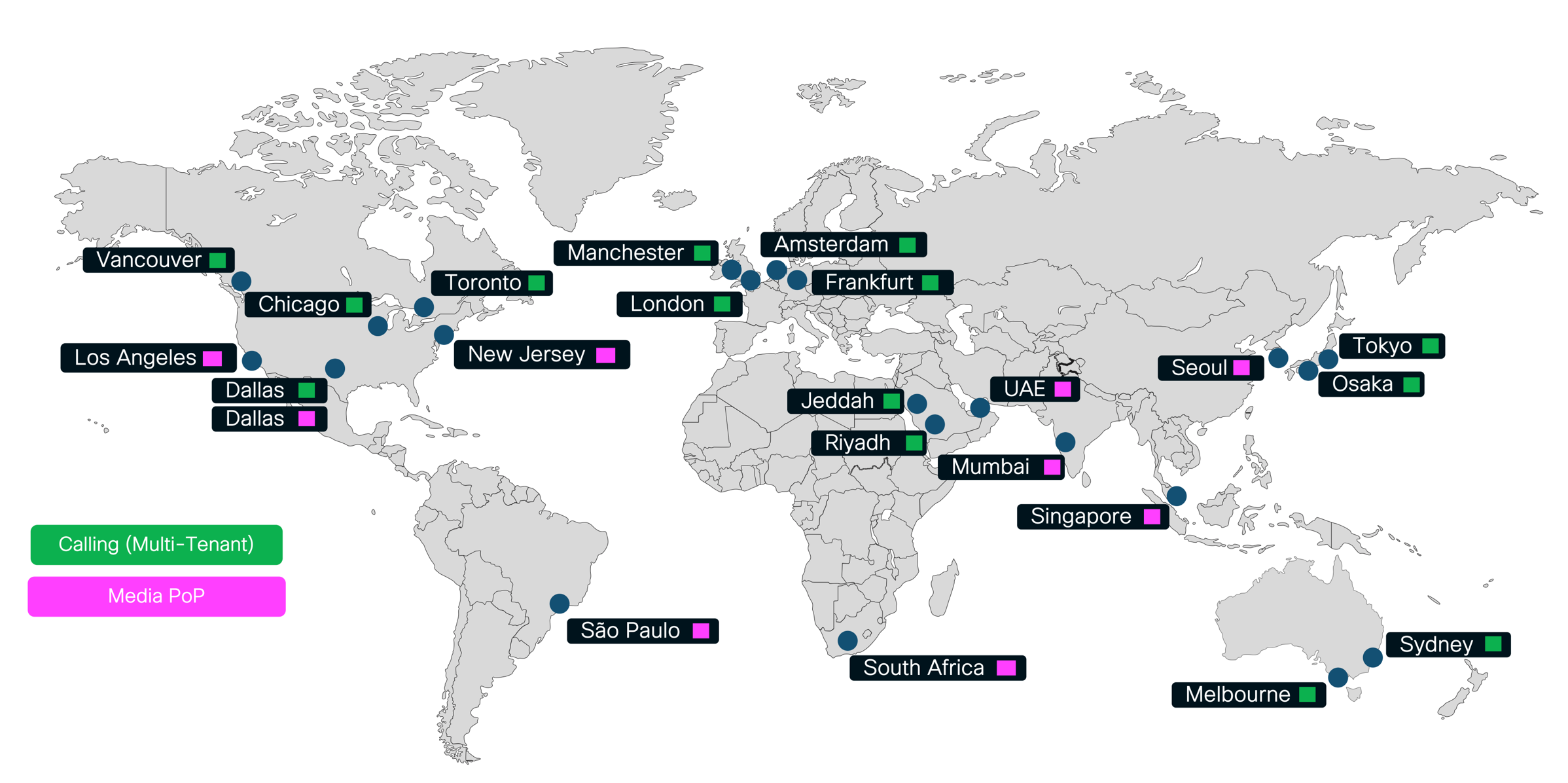
各顧客はいずれかのインスタンスでプロビジョニングされます。 その顧客のすべてのプロビジョニング情報はそのインスタンスに保存され、その顧客のためにプロビジョニングされたすべてのエンドポイントとローカルゲートウェイのSIPシグナリングは、 顧客がプロビジョニングされているインスタンスに関連付けられます。 最初の地域選択を変更するのは難しいので、 地域選択に至る決定プロセスの一環として、関連するすべての要素を考慮することが重要です。 シグナリングの往復遅延がひどくならないようにするには、 移行プロセスの早い段階でどのインスタンスを使用するかを決めることが重要です。 シスコでは、 導入環境内のユーザー数が最も多く、シグナリングの往復時間が最も短いインスタンスを選択することを推奨しています。
利用できる国については、「Webex はどこで利用できますか?」を参照してください。。
場所
ロケーションのプロビジョニングを準備するには、すべての移行対象ロケーションに必要な情報を収集する必要があります。 各場所で必要な情報は、「各場所で収集する情報」にまとめられています。
| 情報 | コメント |
|---|---|
| 拡張範囲 | の各場所には、異なる数字で始まる拡張子を付けることができます。 サイト間ダイヤルステアリングディジット(たとえば8)
には1桁、
PSTNステアリングディジット(たとえば9)には1桁を空ける必要があります。 拡張範囲をこの2桁のどちらで始めることはできません。 すべての場所のすべての延長範囲は同じ長さでなければなりません。 |
| DID範囲 | - |
| PSTNステアリングディジット | - |
| サイトコード | すべての場所のすべてのサイトコードは一意で、 同じ長さである必要があります。 |
| メイン番号 | ロケーションを作成するときは、2つのDIDを用意する必要があります。 1つはメイン番号(自動応答サービスに割り当てられるなど)、
もう1つはボイスメールポータル用です。 ボイスメール番号に1つのDIDを用意してください。 |
| ボイスメール番号 | |
| ライセンス数 | スタンダード、プロフェッショナル、ワークスペース、ルートリスト、アウトバウンド通話プランなど、タイプ別の必要なライセンス。 |
| 忙しい時間帯の同時通話 | デバイス間、デバイスとローカルゲートウェイ間の同時通話の合計(PSTNとデバイスへの通話)。 必要なインターネットアクセス帯域幅を決定する必要があります。 |
| 国 | - |
| タイムゾーン | - |
| 言語 | - |
| 連絡先(名前、電話、電子メール) | - |
| 住所(住所、市、州、郵便番号) | - |
| エンドポイント用の緊急サービスの物理的な派遣可能な場所 | 緊急通報に使用されるデバイスのディスパッチ可能な場所には、通常、建物の住所、建物の住所+階番号、 建物の住所+スイート番号、または建物の住所+階番号+オフィス/キュービカル番号が含まれます。 |
| 緊急サービス用のデバイスごとの固有の物理ネットワークロケーション | 緊急通報用の物理的なネットワークロケーションには、通常、有線デバイスのスイッチ/スイッチポート、ワイヤレス接続デバイスのワイヤレスアクセスポイント(AP) ベーシックサービスセット識別子(BSSID)、 エンドポイントデバイスのオンプレミスIPサブネットが含まれます。 |
PSTN
導入を設計する際、お客様には主に3つのPSTN接続オプションがあります。 Cisco通話プラン(シスコが管理するクラウド配信PSTNサービス)、クラウド接続PSTNプロバイダー(CCPP、 プロバイダーがクラウドを介してPSTNサービスを提供する)、オンプレミスPSTN( ローカルゲートウェイが企業ネットワークをPSTNに接続する)です。 ハイブリッド展開でのPSTNトランキングの導入により(詳細については、「PSTNトランキング」の「 Webex Callingハイブリッド展開用のPSTNトランキング」を参照)、組織は移行アプローチの柔軟性を高めることができます。 この機能により、お客様は移行プロセスの開始時にPSTNをCCPPに移行し、 ユーザー向けのクラウドPSTNへの移行を開始できます。また、段階的な移行中もCCPPを利用してシスコに留まるユーザーのPSTNサービスを維持できます。
このハイブリッドアプローチにより、 組織はテレフォニー環境全体をすぐにオーバーホールすることなく、選択したユーザーグループを最初にクラウドに移行できます。 ただし、 特に既存のコールルーティングロジックを新しいアーキテクチャをサポートするために適応することに関しては、複雑さとリスクが増します。 ファックスサーバー、コンタクトセンター、 ページングシステムなどのレガシーアプリケーションとの相互運用性も慎重に検討する必要があります。 主な技術的課題には、混在環境でのシームレスなエンドツーエンドのコーデックネゴシエーションとDTMF( デュアルトーン多周波数)シグナリングの確保、特殊なテレフォニー機能との互換性の検証などがあります。 移行プロセス全体を通じて、中断を最小限に抑え、 信頼できる音声サービスを維持するには、 適切な計画とテストが不可欠です。 さらに、ハイブリッドトランキングには、 オンプレミス環境とCloud Connected PSTNプロバイダー(CCPP) 間の同時通話数に基づく使用ライセンスが必要なため、 商業上の考慮事項も重要です。
あるいは、 組織は移行段階の間ずっとオンプレミスのPSTN接続を維持することを選択できます。 このシナリオでは、 CCPPへの移行は2つの方法で実行できます。移行が完了したらすべてのユーザーと場所を一括で調整してカットオーバーする方法と、 ユーザーの移動時にPSTNを場所ごとに段階的に移行する方法です。 このアプローチは、 レガシー統合の共存を合理化し、継続性を維持するのに役立ちますが、運用上の複雑さがいくつかあります。 その中には、 番号の移植に関連する課題があります。たとえば、 番号のポート順序を正確に調整する必要性、潜在的な遅延、 同時ポート要求数の上限や大きな番号ブロックのサブセットの移植の制限など、プロバイダーが課す制限などです。 組織は、サービスの中断を避け、スムーズな移行を実現するために、 これらの物流上の考慮事項を考慮して、PSTN移行戦略を慎重に計画する必要があります。
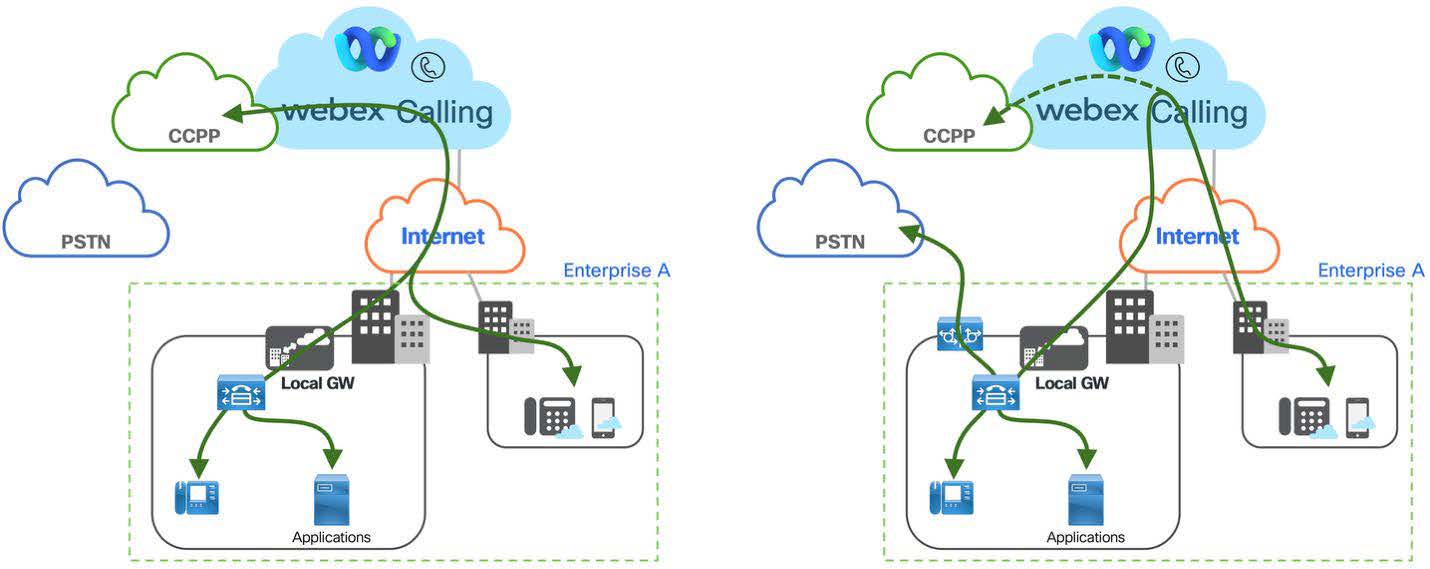
最初のCCCPへの移行とオンプレミスのPSTNの維持の図は、 上で説明した2つのPSTN移行オプションを示しています。 左側の図は 、すべてのオンプレミスのユーザーとアプリケーションが、 オンプレミスのトランクとオンプレミスを接続するローカルゲートウェイを介してCloud Connected PSTNサービスを利用するシナリオを示しています。右の図は、既存のオンプレミスのPSTNがその場にとどまり、 Webex Calling ユーザーがオンプレミス間のローカルゲートウェイ接続を介してオンプレミスのPSTNを利用するシナリオを示しています と。 移行中は、ロケーションをクラウド接続PSTNを使用するように切り替えることができます。
どちらのシナリオでも、オンプレミスとユーザー間の通話はローカルゲートウェイ接続を利用します。 オンプレミスととの間の接続は、 予想される同時通話数と必要な冗長性に基づいて設計およびサイズ調整する必要があります。
ダイヤルプラン
移行期間中のシームレスな相互運用性を実現するには、包括的なダイヤルプランアーキテクチャを開発し、 両方のプラットフォームで実装する必要があります。 このデュアルプラットフォームのダイヤルプラン設計により、 一貫した通話ルーティング、番号変換、機能の透明性が保証され、どちらのシステムのユーザーも、 共存段階を通じてサービスの低下やユーザーエクスペリエンスの中断なしに通信できます。
のオンプレミスダイヤルプラン
移行中は、Unified CM企業ダイヤルプランに登録されているデバイスと登録されているデバイスを共存させるために、少なくとも次の要件を満たすように変更する必要があります。
-
+E.164 からへのダイヤル中
-
からへの内線ダイヤル(サイト内だけでなく、内線範囲が固有の場合はサイト間でも)
-
からへのサイト間ダイヤルの短縮形
-
からへの強制オンネットダイヤル
-
不在着信ディレクトリから次の宛先へのコールバック
-
移行中にオンプレミスのPSTNが使用されている場合、PSTNからPSTNへのPSTNコール
-
移行中、から if へのPSTN呼び出しは、ハイブリッド展開のPSTNトランキングを使用して、Cloud Connectを介してオンプレミスユーザーにPSTNアクセスを提供します。
-
からへの強制オンネット
-
から(サイト間)の内線番号をダイヤルします。
上記のいずれかが移行前にサポートされていないダイヤル習慣がある場合、たとえば、 短縮されたサイト間ダイヤル習慣が存在しない場合は、移行中にそれらを導入する必要はありません。
図「ベストプラクティスダイヤルプラン」は、「Cisco Collaboration 12.xエンタープライズオンプレミス展開の推奨アーキテクチャ、CVD」 で説明されているベストプラクティスのダイヤルプランアプローチを示しています。 このアプローチの主な特徴は次のとおりです。
-
+E.164電話番号用の単一パーティション
-
+E.164ルートパターンに基づくコアルーティング
-
トランスレーションパターンを使用して、すべてのダイヤル習慣を+E.164に正規化する
-
トランスレーションパターンのコーリングサーチスペースの継承(オプション: トランスレーションパターンに設定された発信者のコーリングサーチスペースを使用する)。
たとえば、 回線コーリングサーチスペースがプロビジョニングされたSJCのデバイスからPSTNダイヤル(9+1+10D)を行うと、最初に 9.1 [2-9] XX [2-9] XXXXXX トランスレーションパターンが照合されます。これにより、着信側の番号が +E.164 に正規化されます。 その後、セカンダリルックアップでは同じコーリングサーチスペースSJCInternationalが再び使用され( コーリングサーチスペースの継承)、+.164桁の文字列は、 DNパーティションの+E.164電話番号か、USPSTNNnationalまたはSJCPSTNLocalパーティションのPSTNルートパターンのいずれかと一致します。 サイト内およびサイト間の短縮ダイヤル習慣は、 ESNとSJCTOE164パーティションの翻訳によって実装されています。 ESNパーティションはグローバルパーティション(すべての場所の電話からアクセス可能)ですが、 SJCTOE164パーティションにはロケーションSJCのユーザーのみがアクセスできます。 これは、 拡張範囲が重複していることを前提としています。
からへの通話を有効にする最初のステップは、+E.164の宛先がそれに応じてルーティングされることを確認することです。 これは、 ダイヤルプランにパーティションを追加し、そのパーティションにすべての宛先の +E.164 ルートパターンを追加し、最後に、 到達する必要があるサービスクラスを表すすべてのコーリングサーチスペースにパーティションを追加することで実現できます。 からの通話に対して差別化されたサービスクラスを作成するには、専用のパーティションを作成する必要があります。 コールループを避けるためには、 ローカルゲートウェイからのトランクのインバウンドコーリングサーチスペースがパーティションにアクセスできないようにする必要があります。
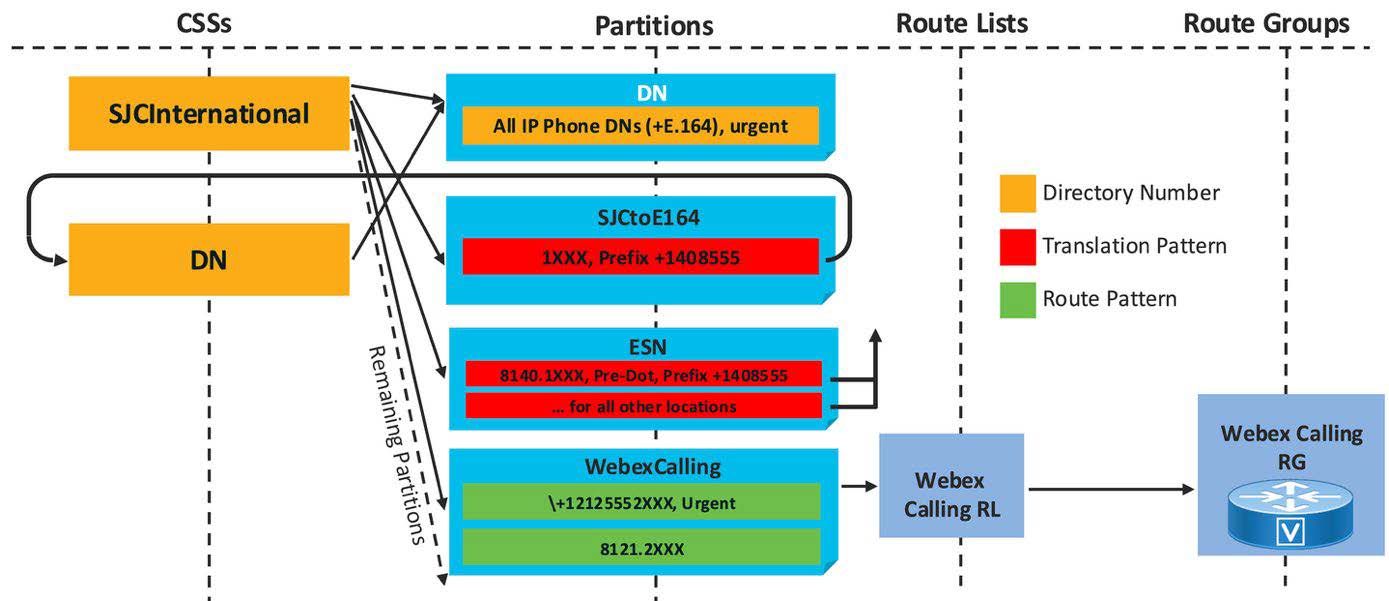
図+E.164ルーティング先に示すようにWebex Calling、+E.164 DID範囲+1 221 555 2XXXでサイトコード121のロケーションからへのルーティングを有効にするには、 この+E.164範囲に一致する緊急ルートパターンをパーティションに追加する必要があります。
サイト固有のローカルゲートウェイを選択する必要がない場合は、 ローカルルートグループを含むルートリストを宛先として使用する代わりに、ローカルゲートウェイを唯一のメンバーとして1つのルートグループを指すルートパターンをプロビジョニングし 、ルートパターンは、この1つのルートグループを唯一のエントリとする単一のルートリストを指します。
サイトへのサイト間の短縮ダイヤリングを有効にするには、必要なルートパターン8121.2XXXがパーティションに追加されます。 ESNダイヤリングを+E.164に正規化するダイヤル正規化パターン8121.2XXXに移行するサイトの場合、ESNパーティションにすでに存在している可能性があります。 その場合、 8121.2XXXは冗長だと思われますが、それぞれの場所のすべてのDNが8121.2XXXのダイヤル正規化トランスレーションパターンに移行されるとすぐに削除でき、8121.2XXXルートパターンにより、 その範囲内の内線のみのユーザーでもESNダイヤルが可能になります。
このようなダイヤルプランの変更により、短縮されたサイト間と+E.164をダイヤルするだけで、その場所に電話をかけることができなくなります。 また、 国際および国内のPSTNダイヤルも可能です。これは、 これらのダイヤル習慣が最初に既存のダイヤリング正規化トランスレーションパターンによって+E.164に正規化され、次にパーティション内の+E.164ルートパターンと一致することによってルーティングされるためです。
その場所のDID範囲での+E.164ルートパターンマッチングは、すべてのDIDがホストされている間にプロビジョニングできます。 のベストマッチパターンマッチングアルゴリズムは、ホストされている番号がダイヤルされたときに、プロビジョニングされている +E.164 電話番号が、を指すワイルドカードの +E.164 ルートパターンよりも確実に一致するようにします。これにより、コールは送信されない回線に転送されます。
ダイヤルプラン
の各ユーザーには、内線番号や+E.164の電話番号が用意されています。 エクステンションの長さは固定グローバル設定です。デプロイメント内のすべてのエクステンションの長さは同じです。 内線ダイヤルは、同じ場所内でも拠点間でも、ユーザー間で使用できます。 サイト間内線番号の短縮ダイヤル(後者の場合)は、ダイヤルされた内線番号が一意の場合にのみ機能します。
場所間の短縮されたサイト間ダイヤルが必要であるが、 異なる場所に割り当てられた内線番号が重複している場合は、内線番号の先頭にアクセスコード、サイトコードを付けて、企業固有の番号計画を作成する必要があります。 詳細については、 シスココラボレーション向けプリファードアーキテクチャ15オンプレミス展開の設計概要を参照してください。シスココラボレーションプリファードアーキテクチャを参照してください。
内線番号、ロケーション間の内線番号のダイヤル動作、ロケーション間ダイヤルのプレフィックス長、 およびロケーション間ダイヤルのルーティングプレフィックスのステアリングディジットは、 次のコーリングサービス設定で設定されます。
-
ロケーションルーティングのプレフィックス長:ステアリングディジットを含むプレフィックス長。 代替の短縮企業ロケーション間ダイヤル習慣として企業番号計画を確立する必要がある場合にのみ必要です。
-
ルーティングプレフィックスのステアリングディジット: 企業ロケーション間の短縮ダイヤル習慣のステアリングディジット。 場所や場所の最初の桁と発信ダイヤル番号と重複することは避けてください。 代替の短縮企業ロケーション間ダイヤル習慣として企業番号計画を確立する必要がある場合にのみ必要です。
-
内部エクステンションの長さ:エクステンションの標準長さ。 2から10までの任意の値を指定できます。
内線番号または企業の重要な番号 (ステアリングコード、サイトコード、内線番号)を使用してオンプレミスのコールコントロールからにダイヤルする必要があり、オンプレミスのコールコントロールが発信者IDとして内線番号を送信する場合は、オンプレミスのコールコントロールからのアップストリームコールがオンプレミスコールとして正しく分類されるように、 オンプレミスのコールコントロールからのアップストリームコールがオンプレミスコールとして正しく分類されるように、 オンプレミスのコールコントロールからまでの内線番号の最大長パラメータも必ず設定してください。 -
場所間の内線ダイヤルを許可する: 場所間の内線ダイヤルを有効/無効に切り替えます。 このオプションは、 組織内のすべての内線番号が固有の場合にのみ有効にしてください。 このオプションが無効になっている場合は、企業の重要な番号 (ステアリングコード、サイトコード、内線番号) または電話番号を場所間でダイヤルする必要があります。
最初の3つのパラメータは主に、 オフフックダイヤルを使用する際の桁間タイムアウトを最小限に抑えるための電話のダイヤルプランを構築するために使用されます。 これらのグローバル設定からの逸脱は引き続き可能です(例-異なる長さの内線番号をプロビジョニングできます)が、Control Hubに警告メッセージが表示され、電話からのダイヤルには、 プリロードされたダイヤルプラン内での競合を避けるためにブロックダイヤルが必要になる場合があります。
この表の企業番号の例は、 NYCとRTPという2つの場所の内線範囲が同じ3つの場所の例を示しています。 サイト間のステアリングディジット 8、その後に3桁のサイトコード、 4桁の内線番号を付けて企業番号スキームを確立すると、 重複しない省略されたサイト間ダイヤル習慣が生まれます。
| サイト | 拡張範囲 | サイトコード | エンタープライズレンジ |
|---|---|---|---|
| NYC | 2XXX | 202 | 8 202 2XXX |
| SFO | 3XXX | 203 | 8 203 3XXX |
| RTP | 2XXX | 204 | 8 204 2XXX |
スムーズな移行を可能にするために、 理想への移行前と移行後のユーザーのダイヤル習慣は同じでなければなりません。 各ロケーションの移行に備えて、 DID範囲と内線範囲(またはサイト内の短縮ダイヤル習慣)を文書化する必要があります。 この情報に基づいて、サイト間のステアリングディジットを選択する必要があります。
固定長の延長範囲の表は、 3つの位置と固定長の延長範囲の例を示しています。 重複するダイヤル習慣を避ける必要があるため、どの内線範囲でも、 範囲の最初の桁が短縮サイト間ダイヤルのステアリングディジットと一致しないことを確認することが重要です。 たとえば、 サイト間ダイヤルのステアリングディジットとして8を選択した場合、どのサイトの内線範囲も8で始まることはできません。 通常、特定の場所の内線番号は、 その場所に割り当てられたDIDの最後の数桁と一致します。 重複を避けるために、拡張子の最初の桁を変更することができます。 たとえば、ある場所で +1 408 555 8XXX の範囲のDIDが使用されている場合、 拡張範囲として8XXXを使用する代わりに、7XXXをそのサイトの内線に使用できます
| サイト | 拡張範囲 | 拡張機能 | サイトコード | エンタープライズレンジ |
|---|---|---|---|---|
| NYC | 2XXX | 2XXX | 202 | 8 202 2XXX |
| SFO | 8XXX | 7XXX | 203 | 8 203 7XXX |
| RTP | 1XX | 11XX | 204 | 8 204 11XX |
米国のダイヤルプランを使用しているデバイスでダイヤルされる7桁のダイヤル文字列が、プリロードされた米国のダイヤルプランのローカルダイヤルの7桁のダイヤル文字列と重複しています。 オンネットとオフネット(PSTN)のダイヤル方法が重複しないように、 その場所では必須の外部アクセスコードを使用できます。 既存の企業番号スキーマとそれに対応する短縮サイト間ダイヤルが国内ダイヤルのパターンと重複している場合は、番号スキーマへの移行中に、重複を避けるために長い形式または短い形式に変更することもできます。 これを実現する最も簡単な方法は、ナンバリングスキーマにパディングディジットを追加することです。 新しいより長いサイト間ダイヤルスキーマは、すでに移行したユーザーにのみ採用する必要があります。 まだ利用しているユーザーは、引き続き7桁をダイヤルできます。 この場合に使用している企業のダイヤルプランでは、Unified CMからまでの7桁の短縮ダイヤルが、+E.164または導入されている短縮ダイヤル形式に変換されていることを確認する必要があります。 これは、ローカルゲートウェイに電話をかける前に行う必要があります。
この番号変更の例を示しているのは、7桁のダイヤリング表です。 この例では、サイト間ダイヤルの短縮形では、ステアリングディジット8の後に、2桁のサイトコードと4桁の内線番号が続きます。 のロケーションで7桁の短縮されたサイト間ダイヤリングを避けるには、 で使用している2桁のサイトコードの前に任意のパディングディジット(例では8)を付けることで、サイトコードを簡単に3桁に変更できます。これにより、電話からのサイト間ダイヤルでは、ステアリングディジット8の後にパディングディジット8、古い2桁のサイトコード、4桁の内線番号が続きます。 のユーザーは、新しいサイトコードを覚えておく必要はありません。 サイト間ダイヤルのプレフィックスとして、8 onの代わりに88を使用することだけを覚えておく必要があります。
| サイト | 拡張機能 | サイトコード | エンタープライズレンジ | サイトコード | エンタープライズレンジ |
| NYC | 2XXX | 22 | 8 22 2XXX | 822 | 8 822 2XXX |
| SFO | 8XXX | 23 | 8 23 7XXX | 823 | 8 823 7XXX |
| RTP | 1XXX | 24 | 8 24 11XX | 824 | 8 824 11XX |
さまざまな企業番号形式がオンになっているシナリオで、からへの通話の発信者情報として企業番号が表示される場合(たとえば、DIDのないデバイスからのコール)、 コールバックが機能するように発信者情報のさまざまな番号形式間のマッピングも実装することが重要です。 このマッピングは、 とローカルゲートウェイの間のトランクで発信側トランスフォーメーションパターンを使用することで実現できます。
録音
適切に設計された通話録音ソリューションでは、組織の目標、規制要件、 および技術的制約に適合するように、 いくつかの主要な設計要素を慎重に検討する必要があります。 最も重要な決定の2つは、 プロバイダーの選択と地域の選択です。どちらも、ビジネスニーズに基づいて、グローバルに調整し、 特定の場所で無効にする必要がある場合があります。
1。通話録音プロバイダーの選択
適切な通話録音プロバイダーを選択することは、 ビジネス目標を達成し、組織全体で機能を統一するための基本です。
-
グローバルプロバイダーの選択:組織は通常、全拠点で機能セット、コンプライアンス、サポートの一貫性を確保するために、 グローバルレベルで主要な通話録音プロバイダーを指定します
-
ロケーションベースのオーバーライド: 特定のサイトや地域に固有のビジネスニーズや規制要件がある場合は、 グローバルプロバイダーの選択を無効にして、その場所に代わるプロバイダーを指定する必要があるかもしれません。 この柔軟性は、 さまざまなコンプライアンス義務や地域の運用ニーズに対応します
-
ビジネス要件:プロバイダーの選択は、規制順守(例-MiFID II、HIPAA)、 品質保証、紛争解決、 またはトレーニングの必要性などのビジネス推進要因の評価によって決定されるべきです
-
機能の可用性:プロバイダーは、リアルタイムの監視、検索と再生機能、 暗号化、保存ポリシー、分析プラットフォームとの統合、 さまざまな通話タイプ(インバウンド、アウトバウンド、内部)のサポートなど、 必要な機能を提供する能力に基づいて評価する必要があります。
2。地域の選択
通話録音を保存して処理する地域を決定することは、 コンプライアンスとパフォーマンスにとって重要です。
-
グローバルな地域選択:デフォルトでは、組織は管理とガバナンスを簡素化するために、 通話録音を保存する地域を1つだけ選択できます
-
ロケーションベースのリージョンのオーバーライド:データ居住法や企業ポリシーで義務付けられている場合は、特定のロケーションのグローバルリージョン設定をオーバーライドして、 通話録音が必要な地理的境界内で保存および処理されるようにする必要がある場合があります
-
データ保存要件:設計では、 通話録音をどこでどのように保存するかを規定する国際および地域のデータ保護規制(GDPR、CCPA、国固有の義務など)を考慮する必要があります。
通話録音ソリューションの計画と設計において取り組むべきもう1つの重要な側面は、ストレージ要件の見積もりです。 継続的な事業運営をサポートし、コンプライアンスを維持し、サービスの中断を回避するのに十分な容量を確保するには、 ストレージのニーズを正確に予測することが不可欠です。
予想されるストレージ需要を判断する際には、いくつかの重要なパラメータを考慮する必要があります。
-
録音された通話の量:特定の時間間隔(日、週、月など) に録音されると予想される通話数を評価します。 これには、 社外からの電話だけでなく、 ビジネスポリシーや規制で必要な場合は社内コミュニケーションも含まれます
-
平均通話時間:通話時間が長くなるほどストレージ容量が多くなるため、 録音された通話の一般的な長さを計算してください。 部門やユーザーグループによって通話時間が異なることも見積もりに考慮する必要があります
-
保存期間:録音を保存する必要がある期間を定義します。多くの場合、 これは組織の方針や外部規制( 業界固有のコンプライアンス基準など)によって決定されます。 保存期間が長くなると、 全体的なストレージ要件が増えます
-
成長予測:ビジネスの拡大、新しい規制要件、 または追加のユーザーや拠点のオンボーディングによって予想される通話量の増加や録音範囲の拡大を検討してください。
これらのパラメータを徹底的に分析することで、組織は通話録音ソリューションのスケーラビリティ、費用対効果、 規制遵守を保証する強固なストレージ戦略を策定できます。 また、時間の経過とともに使用パターンが変化するので、 ストレージの割り当てを定期的に見直して調整することをお勧めします。
緊急通報
緊急通報を適切なディスパッチセンターにルーティングするという要件は、PSTNサービスを提供するすべての通話サービスの要件です。 では、緊急通報のルーティングはソリューションに固有で、 サポートしている国のすべての国の緊急電話番号へのサポートが含まれます。 緊急通報のルーティングは、その中で定義された場所とその場所のPSTNアクセス方法に基づいています。 の緊急電話番号は事前に定義されており、ユーザーとデバイスが配備されている国によって異なります。
緊急通報を伝える方法は2つあります。 基本的な緊急通報ルーティングサービスと拡張緊急通報ルーティングサービスがあります。 基本的な緊急電話ルーティングサービスでは、 管理者が選択した番号を使用して、緊急サービスに連絡するための場所と通話ルートを特定します。 基本的な緊急通報の場合、通話経路は通常、 その場所の顧客のPSTNオプションを経由します。また、規制遵守要件があり、 適切なディスパッチセンターに緊急通報を届けるために全国のプロバイダーを使用する必要がある米国およびカナダでの展開向けに設計された拡張緊急通報ルーティングもあります。
すべてのお客様は、少なくとも基本的な緊急通報設定を導入する必要があります。 基本的な緊急通報では、 で定義されている各場所に、お客様が所有する+E.164番号を少なくとも1つ割り当てる必要があります。 基本的な緊急電話の場合、各場所は、 緊急時に警察、消防、救急車が派遣される住所によって決まります。 ほとんどの場合、緊急時の物理的な場所を表すには、 場所のメイン番号が最適です。 通常、 +E.164番号へのアドレスの割り当ては、PSTNプロバイダーと調整されます。 下の画像は、 リチャードソン支店の緊急コールバック番号として使用されるメイン番号の割り当てを示しています。
ほとんどの場合、 その場所の送り先住所には建物の住所で十分です。 しかし、 特定のユーザーやデバイスについて追加の位置情報が必要な場合は、管理者は上記と同じプロセスを使用して、 それらのデバイスを特定の住所、または住所内のより正確な場所( 階や部屋など)に割り当てることができます。 のユーザー管理では、「通話」タブでは、 特定の番号を使用してユーザーとそのデバイスが特定の発送先住所を取得できます。 次の画像は、 特定の番号をデバイスに割り当てる方法を示しています。 管理者は、 デバイスで使用される番号に正しい発送先住所が割り当てられていることを確認する責任があります。 住所の割り当ては通常、その場所のPSTNプロバイダーを通じて行われます。
米国を拠点とする電話設備で、 拡張緊急通報ソリューションを提供する必要がある場合は、RedSkyのHorizon Mobilityを統合して緊急通報のルーティングを行います。 RedSkyをコールルーティングに使用する場合、この機能を有効にするには、 管理者がCiscoを通じてアカウントを登録し、[ 通話]-> [サービス設定] で適切な情報を設定する必要があります。 RedSkyサービスがシステムレベルで有効になったら、 管理者は各ロケーションレベルでRedSkyサービスを有効にします。 ある場所で拡張緊急通報を有効にすると、その場所に割り当てられているすべてのデバイスのサービスがアクティブになります。 拡張緊急通話をサポートするデバイスは、Cisco MPP電話、Cisco PhoneOS電話、シスコです。
ある場所で拡張緊急通報を有効にするには、2つの設定があります。 RedSkyにネットワーク接続情報の受信とテストコールを許可して、デバイスとインフラストラクチャのマッピングのRedSky構成が正しいことを確認する必要があります。 この設定では、933にテストコールをかけ、 RedSkyのIVRシステムを使用して位置確認を行い、発信者の位置を読み取ることもできます。 このドキュメントでは位置追跡のためのRedSkyの設定については説明しませんが、 管理者はRedSkyにルーティングする緊急通報を有効にする前に、必ず位置検出をテストする必要があります。 テストが完了して正確であることが確認されたら、 管理者は緊急通報をRedSkyにルーティングするように切り替えて、通話をRedSkyに転送します。 このトグルは、その場所へのすべての緊急通報をRedSkyに送り、 その場所の留守番電話センターに届けます。
緊急通報の強化設定は、オンプレミスとオフプレミスの両方のクライアントにも適用されます。 オンプレミスの場合は、固定電話を追跡するのと同じ方法で追跡できます。 オフプレミスの場合、 ユーザーは自分の位置を内で直接動的に設定できます。 緊急通報の詳細については、「 緊急通報機能の強化」を参照してください。
ライセンス
ユーザーにライセンスを割り当てる方法は複数あります。
による手動割り当て
管理者はインターフェースを通して個々のユーザーに手動でライセンスを割り当てます。
管理者は個々のユーザーのサービスライセンスを編集し、 通話ライセンスを直接割り当てることができます。
自動ライセンス割り当てテンプレート
のライセンス割り当てテンプレートを使用して、グループまたは組織の設定に基づいてユーザーにライセンスを自動的に割り当てます。
自動ライセンスは、ディレクトリ同期またはユーザーによる手動更新によって実行できますが、 ユーザーは有効な+E.164形式の電話番号を持ち、電話番号はユーザープロビジョニング前の場所に存在している必要があります。 条件が満たされない場合( 電話番号の形式が無効など)、ライセンスは割り当てられません。
CSVテンプレートによる一括割り当て
ユーザーの詳細とライセンスの割り当てを記載したCSVファイルをアップロードして、 複数のユーザーを一度に追加または変更してください。
CSVインポートでは、最大20,000人のユーザーを追加してライセンスを割り当てることができますが、ライセンスには電話番号や内線番号などの特定のフィールドが必要です。
APIベースの割り当て
APIを使用して、プログラムでライセンスを割り当て、ユーザーを管理します。
ユーザーとライセンス管理のためのAPI操作(People、SCIM 2.0、 Licenses API)をサポートしており、ライセンス割り当ての自動化に活用できます。 Licenses APIでは、ライセンス、電話番号、内線番号を同時に割り当てることができます。
| 割り当て方法 | プロ | 短所 |
|---|---|---|
| マニュアルスルー | 少数のユーザーにとっては簡単です。 ライセンスの割り当てを正確できめ細かく管理できます。 | 拡張性がなく、時間がかかる 手動で入力すると人為的ミスが発生しやすくなります。 |
| 自動ライセンステンプレート | スケーラブルです 手作業によるミスを減らします 新規ユーザーにも既存ユーザーにも適用できます。 | 有効な電話番号と場所が必要です。 セットアップがもっと複雑 また、 同等のライセンス要件を持つユーザーグループごとにユーザーグループが必要です。 |
| CSVの一括アップロード | 大規模なユーザーグループには効率的です ライセンス、電話番号、内線番号を同時に割り当てることができます。 | 慎重なCSVフォーマットが必要です 電話番号や内線番号が欠落しているか間違っていると、エラーが発生する可能性があります。 |
| APIベースの割り当て | 自動化可能、柔軟性があります。 ライセンス、電話番号、内線番号を同時に割り当てることができます。 | 開発とAPIの知識が必要です。 |
表「ユーザープロビジョニングオプション-概要」は、 ユーザープロビジョニングオプションとその長所と短所をまとめたものです。 この概要は、顧客の組織の規模、自動化機能、 およびユーザープロビジョニングプロセスと要件に基づいて、最適なライセンス割り当て方法を選択するのに役立ちます。
シスコでは、可能な限り、ライセンステンプレートを使用して通話ライセンスを割り当てることを推奨しています。 これには、ユーザーのグループごとに固有のライセンスセットが必要です(例- スタンダード vs. プロフェッショナル) それぞれのグループメンバーシップを持つグループが存在します。 ユーザーグループのセクションで説明したように、 ユーザーグループは企業ディレクトリで手動で定義することも、企業ディレクトリから同期することもできます。 両方のアプローチを組み合わせることも可能です。
複数のグループに属するユーザーは、すべてのグループに適用されるすべての課題からライセンスを取得します。 これにより、エンタープライズディレクトリ内のライセンス固有のセキュリティグループを使用してライセンスの割り当てを管理できます。その結果生じるユーザーライセンスの割り当ては、 グループメンバーシップの組合によって制御されます。
詳細については、「Control Hub での自動ライセンス割り当ての設定」および「 Webex Callingユーザーの自動ライセンス割り当てテンプレートの設定」を参照してください。
ライセンス要件
このセクションでは、関連するライセンスのみを扱います。 他の種類のライセンス(例-Webex デバイス登録、メッセージング、 ミーティング)は対象外です。 設計プロセスの一環として、 ライセンス要件を決定する必要があります。 次のライセンスタイプのライセンス数を計算する必要があります。
-
標準:標準のテレフォニー機能を必要とする個人ユーザーの数。
-
プロフェッショナル: 高度なテレフォニー機能を必要とするユーザーとワークスペースの数。 仮想回線とグループボイスメールは、 プロフェッショナルライセンスごとに1:1の比率で利用できます。 そのため、まれに、 必要な仮想回線やグループボイスメールの数が、 高度な電話機能を必要とするユーザーやワークスペースの数を超える場合は、追加のプロフェッショナルライセンスを購入する必要があります。
-
共用エリア用のワークスペース: 標準の通話機能を必要とする共用エリアまたは共用エリアの場所の数。
-
カスタマーアシスト:カスタマーアシスト機能を必要とするエージェントとスーパーバイザーの数。 カスタマーアシストにはプロフェッショナルライセンスが含まれます。
-
ルートリストコール: オンプレミスのユーザーおよび/またはオンプレミスの特殊なサードパーティアプリケーション間で必要な Cloud Connected PSTN コールの数。
-
アテンダントコンソール:アテンダントコンソールクライアントへのアクセスを必要とするユーザーの数。
-
シスコ通話プラン(アウトバウンド通話プラン):Cisco PSTNサービスのためにPSTN番号および/またはアウトバウンドPSTN通話アクセスを必要とするユーザーの数。
プロフェッショナルワークスペース専用のライセンスタイプはありません。 プロフェッショナルワークスペースにはプロフェッショナルライセンスが必要です。
ホットデスク専用のワークスペースでは、ホットデスクのホストサービスとホットデスクホストからの緊急通報が可能で、 ライセンスは必要ありません。 詳細については、「 ホットデスク専用デバイスの追加と管理」を参照してください。
必要な機能に基づいて各ユーザーとワークスペースに必要なライセンスの種類を決定するには、 「ライセンスの種類ごとに利用できる機能」を参照してくださいWebex Calling。
カスタマーアシストとは対照的に、コールキューとプロフェッショナルライセンスの組み合わせで提供される機能を区別するには、Webex Calling コールキューとカスタマーアシストの機能の比較を参照してください。
ユーザープロビジョニング
Webexでユーザーをプロビジョニングする場合、 さまざまな組織のニーズや環境に適したオプションがいくつかあります。
-
手動プロビジョニング: 管理者は個々のユーザーを内で直接追加して管理できます。 この方法は簡単ですが、 小規模な組織やユーザーの変更が限られている場合に最適です。
-
CSVによる一括プロビジョニング:大規模なユーザーベースでは、 管理者はCSVファイルをにアップロードしてユーザーを一括でインポートおよび更新できます。 これにより、一度に最大数千人のユーザーを効率的に管理できます。
-
ディレクトリ同期オプション:
ディレクトリコネクター:Microsoft Active Directoryこれは環境で使用される自動同期ツールです。 ユーザーアカウント、グループ、 属性を定期的に(毎時、毎日、または毎週)同期します。 Active Directoryマルチドメインとマルチフォレストの設定をサポートし、プロフィール画像とルームオブジェクトを同期できます。
Entra ID(Azure AD)ウィザードアプリ:Microsoft Entra ID (Azure AD)を使用する組織向けに設計されたこの方法では、 ユーザーアカウントと属性をEntra IDからに直接、ほぼリアルタイムで自動同期できます。 内部で完全に管理されており、セットアップは最小限で済みます。
SCIM 2.0アプリケーション:Microsoft以外の環境、 またはOktaやDuoなどの他のIDプロバイダーの場合、SCIMベースの同期アプリを使用すると、属性マッピングとグループ同期により、 ユーザーのプロビジョニングとプロビジョニング解除を自動的に行うことができます。
-
Unified CMユーザー同期:このオプションでは、からを同期することで、既存のエンドユーザーに基づいてユーザーアカウントを作成できます。 これには、クラウドコネクテッドUC(CCUC)がオンプレミスクラスターで実行されている必要があります。 ただし、一般的には、直接からではなく、Entra IDなどの一元化されたクラウドディレクトリからユーザーを同期することをお勧めします。
-
APIプロビジョニング:パブリックAPI(People、SCIM 2.0)を使用してユーザーをプロビジョニングできます。 APIを使用する主な利点は、 ユーザープロビジョニングを他のエンタープライズシステムと統合できることです。
この概要と表は、 組織のニーズに最適なアプローチを選択するのに役立つ、主なユーザープロビジョニングオプション、その利点、制限を示しています。テーブル 6.のユーザープロビジョニングオプション プロビジョニング方法 説明 プロ 短所 マニュアル でユーザーを個別に作成/管理します 少数のユーザーにとってはシンプルです。インフラは不要です スケーラブルではありません。多くのユーザーにとって時間がかかる バルク (CSV ファイル) CSVでユーザーを一括インポート/更新します グループで使うのに効率的です。コーディングは不要です CSVの手作業による準備、あまり動的ではありません ピープルと SCIM 2.0 API Webex API によるプログラマティックなユーザー管理 柔軟性があります。自動化と統合をサポートします 開発とインフラが必要です ディレクトリ同期 AD、エントラID、SCIMアプリからの自動同期 Unified CM ライフサイクルを自動化します。フィルタリングとマッピングをサポートします セットアップの複雑さ:オプションの中には機能が制限されていたり、 インフラが必要なものもあります
ユーザーグループ
でのユーザーグループ管理では、管理者はユーザーをグループにまとめて、 ライセンス、設定、リソースを効率的に一括管理できます。 グループは、 ユーザーを個別に管理するのではなく、ポリシー、 ライセンス、設定テンプレートを複数のユーザーに同時に適用することで、管理を合理化します。
ユーザーグループ管理には、次のようないくつかの利点があります。
-
管理の簡略化:複数のユーザーのライセンス、設定、 ポリシーを一度に管理できます。
-
一貫性: 同じグループのユーザーに統一された設定とライセンスを適用します。
-
スケーラビリティ:グループあたり最大250,000人のメンバーをサポートします。
-
統合:Microsoft Entra ID(Azure AD)のグループを同期したりActive Directory、ユーザーとグループの管理を自動化したりできます。
-
柔軟性:ローカルグループを作成したり、セキュリティグループを同期したり、 グループのメンバーシップを手動またはCSVファイルで管理したりできます。
-
リソースの割り当て:グループのメンバーシップに基づいて、 組み込みアプリやサービスへのアクセスを制御します。
プロビジョニング時のユーザーグループの主な使用例は次のとおりです。
-
ライセンスの割り当て:グループにライセンスを割り当てて、通話、会議、メッセージング、 ハイブリッドサービスなどのサービスをグループメンバーに自動的に提供します。
-
設定テンプレート:一貫したユーザーエクスペリエンスを実現するために、サービス設定(メッセージング、 会議、通話など)のコレクションをグループに適用します。
-
ユーザーの一括管理: CSVファイルまたはディレクトリ同期を使用して、ユーザーを一括で追加または削除します。
-
自動化と統合:APIまたはディレクトリ同期を使用して、 ユーザーとグループのライフサイクル管理を自動化します。
次の表は、 ユーザーグループとグループ管理を管理するためのさまざまなオプションをまとめたものです。
| オプション | 説明 | プロ | 短所 |
|---|---|---|---|
| グループプロビジョニング(グループ) | でグループを直接作成して管理します。 手動またはCSVを使用してメンバーを追加/削除します。 | グループメンバーシップを完全に管理できます ライセンスとテンプレートの即時適用 グループの作成と編集が簡単 |
手動更新が必要です CSVを手動でアップロードする際のエラーのリスク 外部ディレクトリとの自動同期はありません |
| エントラID(Azure AD)の同期されたグループまたは Active Directory | セキュリティグループとメンバーシップを外部ディレクトリサービスから自動的に同期します。 | 自動同期は手作業を減らします 企業ディレクトリとの一貫性を確保します 大規模な組織をサポートします |
のグループメンバーシップは編集できません 同期遅延は最大12時間です ネストされたグループは手動で選択する必要があります |
| グループと SCIM 2.0 API (グループ) | プログラムによるグループとメンバーシップ管理には、グループまたはSCIM 2.0 APIを使用してください | 自動化と他のシステムとの統合 大規模または複雑な環境にも対応できます |
開発努力が必要です 複雑さはAPIの使用状況によって異なります |
同期されたグループは一貫性を確保し、一元管理を提供しますが、同期されたグループとグループ(コントロールハブで管理されるか、APIで管理されるか) を組み合わせたハイブリッドアプローチも可能です。 たとえば、 ライセンス割り当て用のグループを同期グループにして、別のグループセットをユーザーと通話テンプレートの割り当てに使用できます。
ユーザーグループ管理に対するこの包括的なアプローチにより、組織はユーザーライセンス、設定、ポリシーを効率的に管理し、 一貫性のあるスケーラブルなコラボレーション体験を保証できます。
からに移行する際の推奨アプローチ
のユーザーの主要なデータソースは、エンドユーザー情報を含むデータベースです。 ただし、は通常、ユーザーID管理の信頼できる情報源ではなく、 さらに重要なことは、移行の終了時に閉鎖されるため、 ID情報の長期的な信頼できる情報源としては除外されます。
シスコでは、ユーザーIDの信頼できる唯一の情報源として、Microsoft Entra ID(Azure AD) などの一元化されたクラウドディレクトリを使用することを推奨しています。 ユーザーをEntra IDから同期することで、一貫性が保たれ、管理が簡素化され、シングルサインオン(SSO)機能がサポートされます。
上のすべてのユーザーがEntra IDにも存在することを確認するには、組織はのユーザーアカウントがEntra IDのアカウントに対応していることを確認する必要があります。 これは、Entra IDのユーザーリストからユーザーリストをエクスポートして比較することで実現できます。
要約すると、推奨されるプロビジョニング方法は、Azure ADウィザードまたはSCIMアプリを使用して、Microsoft Entra ID (Azure AD) からWebexにユーザーを同期することです。 手動とCSVの一括プロビジョニングは補助的な方法として利用できますが、大規模な組織では拡張性が低く、エラーが発生しやすくなります。 移行を成功させ、 環境全体で一貫したユーザーエクスペリエンスを実現するには、Entra IDが信頼できるソースであり、すべてのユーザーがEntra IDに含まれていることを確認することが重要です。
オンプレミスのディレクトリサービス(などActive Directory)からEntra ID(Azure ID)のようなクラウドディレクトリサービスへの移行は、 通話の移行とは無関係です。 シスコでは、 通話の移行を開始する前に、 クラウドディレクトリサービスへの移行を完了することを推奨しています。
ユーザーグループのデザイン
エンタープライズディレクトリをオンプレミスからクラウドに移行した後、 ライセンスと機能テンプレートの要件に応じて、必要なユーザーグループを収集してください。 各グループ文書について:
-
グループ名:グループのユニークな名前。
-
ライセンス:このグループに割り当てられるライセンス(ある場合)と適用範囲 (ライセンスを既存のユーザーに割り当てるか、新規ユーザーにのみ割り当てるか)
-
設定テンプレート:Webex アプリとユーザー通話テンプレート。
-
ディレクトリ同期:このグループはエンタープライズディレクトリから同期されますか、それともControl HubでプロビジョニングされたローカルWebexグループですか、それともAPIを介して同期されますか。
-
説明:このグループの利用方法と、 どのユーザーがこのグループのメンバーになるべきか
これらの詳細は、実装フェーズの後半で、 ローカルグループまたはエンタープライズディレクトリ内のグループを作成し、 ユーザーのグループメンバーシップを管理するために使用されます。
シングル・サインオン (SSO)
シスコでは、ユーザー認証にSSOを使用することを推奨しています。 SSOを使用すると、 次のようないくつかの魅力的な利点があります。
-
シンプルなユーザー認証:ユーザーは、 企業の認証情報(Azure IDなど)を使用して1回サインインするだけで、その他の統合アプリケーションにアクセスできるため、複数のパスワードを入力する必要がなくなり、 ログインプロンプトが減ります。 これにより、 認証後に企業のパスワードが保存されたり送信されたりすることがなくなるため、セキュリティが強化されます。
-
ユーザー管理の簡素化:企業ディレクトリの変更に基づいてユーザーアカウントの作成、更新、 無効化を自動化し、 管理上の負担を軽減し、許可されたユーザーのみがアクセスできるようにします。
-
セキュリティの向上:SSOは、信頼できるIDプロバイダー(IdP)を通じて認証を一元化することで、 パスワードの疲れやパスワード関連の侵害のリスクを軽減します。
-
多要素認証(MFA)の簡単な統合:MFAは、Cisco DuoのようなIDアクセス管理ソリューションまたはIdPのMFAサポートを通じて簡単にサポートできます。
サービスにSSOを実装するには複数の選択肢があります:
-
SAML 2.0ベースのSSO:SSO統合でサポートされている主要なプロトコルで、 IdPとサービスプロバイダーの間で認証情報を安全に交換できます。
-
OpenID接続(OIDC): SSO統合のための代替の最新の認証プロトコルとしてサポートされています。
-
Webex ID:IDプロバイダーのオプションとしてもサポートされています。
SSOはを通じて一元的に設定および管理されるため、と選択したIdPとの間でメタデータを交換する必要があります。
設定後、アクティベーション前にSSOをテストして、正しくセットアップされていることを確認できます。
シスコは、 テスト済みで一般的に使用されている複数のIDPとアイデンティティ管理システム(IAM)との統合をサポートしています。これには以下が含まれますが、これらに限定されません。
-
シスコデュオ
-
オクタさん
-
Microsoft Active Directoryフェデレーションサービス (ADFS)
-
マイクロソフトアズール
-
ピングフェデレート
-
OpenAM
-
F5 BIG-IP.
これらのIdPはSAML 2.0またはOpenID Connect標準に準拠しており、 シスココラボレーションソリューションとの互換性が検証されています。
複数のIdPサポート
組織は複数のIDPでSSOを設定して、合併、買収、 または異なるグループが異なるIDPを使用する分散型IT部門などの複雑なIT環境に対応できます。 マルチIdPサポートは、 マルチIdP機能を使用して実装することも、Cisco DuoなどのエンタープライズIAMシステムを統合して実装することもできます。
の複数のIDプロバイダー(IdP)サポートは、 組織が多様なIT環境で柔軟で安全な認証を必要とするいくつかの主要なユースケースに対応します。
1. 合併と買収
企業が合併したり、他の企業を買収したりする場合、多くの場合、 統合できない個別のITインフラストラクチャと個別のIDPがあります。 複数のIdPサポートにより、 両方の組織のユーザーは、IDシステムをすぐに統合しなくても、認証と共同作業を安全に行うことができます。
2. 複数の独立した IT 部門
大規模な組織や政府機関には複数の独立したIT部門があり、 それぞれが独自のIdPを管理している場合があります。の複数のIdP機能により、 これらの部門は独自の認証システムを維持しながら、ユーザーはシームレスにアクセスできるようになります。
3. さまざまなユーザーグループまたはドメイン
さまざまなユーザーグループ(従業員と契約社員など)または複数のメールドメインを持つ組織は、 ドメインまたはグループメンバーシップに基づいて認証リクエストを適切なIdPに転送するようにルーティングルールを設定できます。 これにより、 差別化されたアクセスポリシーとセキュリティ制御がサポートされます。
4. さまざまな認証プロトコルのサポート
SAMLとOpenID Connect(OIDC)IdPをサポートしているため、 組織は既存のインフラストラクチャとセキュリティ要件に従ってさまざまなタイプのIDプロバイダーを統合できます。
5. セキュリティとコンプライアンスの強化
複数のIDPを有効にすることで、組織はDuoなどの統合による多要素認証(MFA) を含むより強力な認証メカニズムを実装し、 多様なユーザーベースにわたって一貫したセキュリティポリシーを適用できます。
6. シンプルなユーザーエクスペリエンス
ユーザーは、それぞれのIDPからの既存の資格情報を使用して認証できるため 、複数のIDシステムの根底にある複雑さにもかかわらず、統一されたサインオン体験が得られます。
複数のIdPサポートは柔軟性を提供しますが、 一貫したセキュリティポリシーを維持し、 潜在的な脆弱性を回避するには、セキュリティチームとIDチーム間の慎重な調整が必要です。
デュオMFAとSSOの
Duo Access Gateway(DAG)は、Active Directory(AD) やOpenLDAPなどの既存のオンプレミスまたはクラウドベースのディレクトリを使用してユーザーを認証できます。 また、マイクロソフトADFS、マイクロソフトアズール、Okta、OneLogin、CAS、 シボレスなどの他のアイデンティティプロバイダーとの統合もサポートしています。 この柔軟性により、 組織は現在のディレクトリインフラストラクチャをDuo MFAのWebex SSOに使用できます。
Duoは、プライマリディレクトリ認証に加えて強力な認証レイヤーとして機能します。 アクセスを許可する前に、SAML 2.0を使用して2要素認証(2FA)を実施するIDプロバイダー (IdP) として機能します。 Duoは、ユーザー、デバイス、 ネットワークのコンテキストを設定可能なポリシーと照らし合わせてアクセスを許可または拒否し、ユーザー名とパスワードだけでなくセキュリティを強化します。 Duoは、ログインのたびにMFAを要求するアプリもあれば、それほど頻繁ではないアプリでは要求しないなど、 柔軟なポリシー管理も提供しています。
Cisco Duoの利点は次のとおりです。
-
セキュリティの強化:フィッシングに強いMFAを追加してアクセスを保護し、パスワードの漏洩によるリスクを軽減します。
-
柔軟なポリシー: アプリケーションまたはユーザーグループごとに認証要件をきめ細かく制御できます。
-
既存のディレクトリとの統合:オンプレミスのAD、OpenLDAP、 クラウドディレクトリ、およびさまざまなSSOプロバイダーをサポートし、インフラストラクチャの変更を最小限に抑えます。
-
ユーザーの利便性:シングルサインオン(SSO)をサポートし、 ユーザーが一度ログインするだけで複数のリソースに安全にアクセスできるようにすることで、パスワードの負担を軽減します。
-
信頼できるエンドポイント:WindowsとmacOSのクライアントのデバイスの信頼をサポートし、セキュリティ体制を向上させます。
-
セルフサービス登録:インライン登録とデュオプロンプトにより、MFA設定中のユーザーエクスペリエンスが向上します。
SSO付きのDuo MFAは、Active Directory OpenLDAPやクラウドIDプロバイダーなどの既存のディレクトリを利用してユーザーを認証します。 Duoの役割は、SAML 2.0を通じて統合された、 ポリシー主導型の強力な第2認証要素を提供し、 SSOを通じてユーザーの利便性を維持しながらセキュリティを強化することです。 利点には、セキュリティ体制の向上、 柔軟なポリシー適用、シームレスな統合、ユーザーエクスペリエンスの向上などがあります。
シスコでは、ユーザーにSSOを実装することを推奨しています。 セキュリティを強化するには、Cisco Duoとの統合をお勧めします。
からへの移行を開始する前に、エンタープライズIAMとSSO戦略を展開する必要があります。
特徴
サービスに含まれるコア機能がすべて揃っています。 これには、 長年利用されてきたエンタープライズグレードの通話機能が多数含まれています。 機能が 100% 同等ではないかもしれませんが、次の図に示すように、主な通話機能はで利用できます。
多くのユーザー機能に加えて、プラットフォームに含まれるコアシステム機能を備えています。 これらには、 自動応答、コールキュー、コールパークなどの機能が含まれます。 利用可能なすべてのコアシステム機能は、Webex Calling図のコア機能に示すように、サービス → 通話 → 機能で確認できます。
オートアテンダント
自動応答を使用すると、着信処理を24時間365日自動化できます。これにより、 人がすべての電話に応答しなくても効率的な通話処理が可能になります。
自動応答は着信に応答し、 発信者に電話を転送する場所のオプションメニューを提供します。 これは、 個人宛の場合もあれば、留守番電話ボックス、または通話サービス(例えば コールキュー)。 発信者は携帯電話のダイヤルパッドを使って、 自動応答メニューから番号を入力します。
自動応答は次の主な機能をサポートしています。
-
営業時間外のスケジュール
-
休日のスケジュール
-
お客様を行きたい場所に誘導するためのダイヤルメニューオプション
-
あいさつをカスタマイズしてください
-
名前でダイヤルするオプション
-
電話転送オプション
-
コントロールハブの分析とレポート。
詳細については、「 自動応答の管理」を参照してください。
コールパーク
コールパークを使用すると、ユーザーは簡単に通話を保留にして、 別のユーザーが応答できるようになったときに簡単に電話を取り出すことができます。 また、 最初の電話に応答したユーザーは、通話が中断されている間に他の電話をかけたり受けたりできるようになります。
で利用できるコールパークには2種類あります。
-
コールパークダイレクト-すべてのユーザーが、管理者の定義に従って、 別のユーザーの内線番号またはコールパーク内線にコールをパークできます
-
コールパークグループ-定義したユーザーグループが、 そのグループに定義されている空いているパーク先に対して自動的にコールをパークできます。 これらの宛先は、 グループメンバーの内線番号でもコールパーク内線番号でもかまいません。
設定とパークタイプに応じて、 ユーザーは*88+>をダイヤルするか、<extension of parked call> コールパーク内線番号に関連付けられている回線キーを押すか、IP Phoneのソフトキーを使用してコールを取得できます。
リコールオプションを使用すると、 一定期間経過後に保留中のコールを、コールをパークしたユーザーまたは別のユーザーにリコールできます。
詳細については、「Control Hub のコールパークの管理」を参照してください。
コールピックアップ
コールピックアップでは、 管理者が他のメンバーの電話への通話に応答できるユーザー(メンバー)のグループを定義できます。 これにより、 チームメイトが忙しくて着信に応答できない場合でも、ユーザーは電話に出ることができます。
グループのユーザーは同じ場所にいる必要があります。
ユーザーは、または卓上電話のどちらかを使用して電話を受けることができます。
-
:
-
視覚通知と音声通知をサポートします
-
着信通知
-
FACベース(*98をダイヤル)または通知トーストコールピックアップ
-
複数行のコールピックアップ通知。
-
-
デスクフォン:
-
着信通知
-
音声チャイムとハンドセットLEDによる視覚通知。 6821はオーディオチャイムのみをサポートしています
-
で選択した通知タイプが「なし」ではない場合
-
-
コールピックアップ通知はプライマリ回線のみを対象としています。
-
詳細については、「 コールピックアップグループを設定する」を参照してください。
コールキュー
コア機能の一部として音声のみのコールキューがあり、Professionalライセンスを持つユーザーなら誰でもコールキュー、エージェント、またはスーパーバイザーに参加できます。 この機能により、 ユーザーは顧客と効率的に関わることができます。 コールキューは、ボイスキュー、コールバック、スキルまたは優先ルーティング、 エージェントキュー管理、分析、レポートなど、 コールセンターのコア機能の一部をサポートしています。
シスコのMicrosoft Teams統合の呼びかけにより、エージェントはMicrosoft Teamsクライアントからコールキューの通話や機能に直接アクセスできます。
コールキューは次の主要機能をサポートしています。
-
あいさつやメッセージ(ようこそ、慰め、ささやきなど)
-
ホールドミュージック
-
折り返し電話
-
キュールーティングポリシー(夜間サービス、休日、転送)
-
エージェントキューのログイン/ログアウト
-
エージェントキューのステータス管理
-
またはデスクフォンのサポート
-
機能アクセスコード (FAC)を介したスーパーバイザーエージェントのコールモニター、コーチ、バージ、または引き継ぎ
-
(管理者アクセス):
-
キュー管理
-
エージェントとキューの分析と報告
-
キュー、エージェント、スーパーバイザーの管理。
-
詳しくは、「 コールキューの設定」を参照してください。
には、追加のコールキュー機能を提供するカスタマーアシストアドオン機能があり、 エージェントとスーパーバイザーはより良いユーザーエクスペリエンスを提供します。 コールキューとカスタマーアシスト機能の比較については、Webex Calling コールキューとカスタマーアシスト機能の比較を参照してください。
ハントグループ
ハントグループでは、 あらかじめ決められた通話ルーティングパターンを使用して、着信通話を特定のユーザーグループにルーティングできます。 これにより、 適切なユーザーグループが電話に応答したり、ボイスメールに送信してフォローアップしたりできます。
ハントグループとコールキューの大きな違いは、通話はハントグループのキューに入らないため、 ハントグループに通話に応答できるユーザーがいない場合、 接続が切断されたり、ボイスメールに送信されたり、別の番号(ユーザーまたはサービス)に転送されたりすることです。
詳細については、「 Control Hub でのハントグループの管理」を参照してください。
動作モード
オペレーティングモード機能により、 企業は通話をさまざまな宛先(ユーザー、ボイスメール、コールキューなどの通話サービス)に効率的にルーティングできます。 通話がルーティングされる場所とタイミングは、時間帯と曜日のスケジュールに基づいており、どのユーザーにもこれらのモード( スケジュール) を管理して通話ルーティングの変更を制御する権限を与えられます。
たとえば、コールキューへの通話を、別のタイムゾーンのエージェントがいる別のコールキューにルーティングして、 営業時間中は現地のエージェントにルーティングし、 休日にはエージェントがオフィスに戻った後のフォローアップのためにボイスメールにルーティングすることができます。
権限のあるユーザーは、一定期間着信のルーティング先を変更する必要がある場合 、これらのさまざまな着信転送シナリオ(モード)を切り替えることができます。 これらのユーザーは、6800/7800/8800 MPP電話、9800電話、 またはユーザーハブの管理モードでモードを管理できます。
詳細については、の「 動作モードに基づく通話ルーティング」を参照してくださいWebex Calling。
ページンググループ
ページンググループを使用すると、ユーザーは一方通話をして、ユーザーのグループに音声メッセージを送信できます。 各グループには最大75人のターゲットユーザーやワークスペースを含めることができ、 事前に定義された番号または内線番号をダイヤルすることでアクセスできます。
ユーザーがページンググループに電話をかけると、 グループ内の割り当てられたすべてのターゲットに同時に電話がかけられ、その時点で発信者はメッセージを話し、通話が終了したら電話を切ることができます。
詳細については、「Control Hub のページンググループを設定する」を参照してください。
録音
ユーザーが発信または受信した通話の録音をサポートします。 これは、 品質、保証、セキュリティ、またはトレーニングのニーズに必要な場合があります。 デフォルトでは、通話は録音されますが、 他の録音機能やコンプライアンスおよび規制要件が必要な場合は、他のサードパーティの録音プロバイダーを使用することもできます。
録音プラットフォームとして使用する場合、録音されたすべての通話はその中で管理されます。 コンプライアンス責任者の役割を持つ管理者は、録画を再生したりダウンロードしたりできます。 コンプライアンス責任者の役割がなければ、管理者は録音を削除することしかできません。
この機能の詳細とサードパーティの録音の一覧については、「 通話録音の管理」を参照してくださいWebex Calling。
シングルナンバーリーチ
シングルナンバーリーチにより、ユーザーの電話番号に電話をかけて複数のデバイスを呼び出すことができます。 これには、携帯電話だけでなく、他の固定電話も含まれます。 これらのデバイスからも電話をかけることができ、ユーザーはデバイス間で通話をプッシュしたりプルしたりできます。
この機能と管理者がどのように設定するかについての詳細は、「シングルナンバーリーチを設定する(オフィスならどこでも)」を参照してください。
ユーザーがWebex User Hub(ポータル)でこの機能を自分で管理および設定する方法の詳細については、「 シングルナンバーリーチの設定(オフィスエニウェア)」を参照してください。
ボイスメールグループ
ボイスメールグループでは、共有ボイスメールボックスをユーザーに割り当てたり、 コールルーティング機能を使用したりできます。 ボイスメールグループが必要な理由としては、次のようなものがあります。
-
部署やワークグループ向けの汎用ボイスメール
-
自動応答やハントグループにボイスメールオプションを追加してください
-
コールキューからオーバーフローコールを送信するには
-
留守番電話ボックスだけが必要なユーザー。
詳細については、「 の共有ボイスメールと受信FAXボックスの管理」を参照してください。Webex Calling
アテンダントコンソールはWebexの通話機能ページに表示されていますが、これはアドオン機能であり、使用するにはアテンダントコンソールのライセンスを購入する必要があります。
詳細については、「アテンダントコンソール入門」を参照してください。
一部のアドオン機能を含むすべての機能については、「 ライセンスの種類別に利用できる機能」を参照してください。Webex Calling
実装します
ネットワークの準備状況
への移行の最初のステップは、 オンプレミスネットワークとクラウド間の信頼性が高く安全なインターネット接続を確保することです。
ほとんどの組織は1つまたは複数のファイアウォールまたはセキュリティデバイスを介してインターネットに接続しているので、 必要なトラフィックフローがサポートされていることを確認することが不可欠です。
ネットワーク管理者とセキュリティ管理者は、 これらのフローを次の観点から理解する必要があります。
-
方向(インバウンドとアウトバウンド)
-
プロトコル(例-SIP TLS、SRTP、HTTPS)
-
サービスで使用されるIPアドレス範囲
-
開封または許可する必要があるポート番号。
これにより、企業のファイアウォール、NATデバイス、その他のネットワークインフラストラクチャが、 企業のセキュリティポリシーを維持しながらトラフィックに対応するように正しく構成されます。
IPアドレス、ポート、プロトコルなど、必要なフローについては、のポートリファレンス情報を参照してくださいWebex Calling。 この情報を使用して、 既存の環境内のファイアウォール、プロキシ、その他のネットワークインフラストラクチャを構成し、ネットワークフローを有効にします。
次のようなクラウドコラボレーションサービスには、各支店やサイトからの分散型インターネットブレークアウトが推奨されます。 トラフィックをローカルに流出させることで、このモデルは:
-
往復の遅延とジッターを減らし、全体的な通話品質を向上させます
-
より多くのユーザーやサイトが移行するにつれて、効率的に拡張できます
-
SD-WANとシームレスに連携し、セッションを最寄りのクラウドエントリーポイントに動的にルーティングして最適なパフォーマンスを実現できます
- パブリックIPアドレスに基づいてユーザーの位置を追跡できるため、 メディアパスの分析とトラブルシューティングに役立ちます。
さらに、組織は各サイトで十分なインターネット帯域幅を確保する必要があります。 帯域幅は、予想される同時通話数、選択したコーデック( OpusやG.711など)、シグナリング、再送信、 および増加のオーバーヘッドに基づいて決定する必要があります。 これはPPDIOライフサイクルの準備段階と一致し、移行の強固な基盤を確立します。
初期セットアップ
導入の実装段階にある初期設定サブセクションは、適切に構成され管理しやすいクラウド通話環境を確立するための基礎です。 この段階には、組織の設立、ライセンスの調達と割り当て、 適切なユーザー管理とセキュリティを確保するための会社のドメインの検証と申請などの重要なタスクが含まれます。 さらに、 ユーザーライセンスの割り当てを自動化するためのライセンステンプレートのプロビジョニング、 ユーザー認証の合理化とセキュリティの強化のためのシングルサインオン(SSO)の設定、 組織のポリシーとユーザーのニーズに合わせたサービスとクライアント設定の調整も含まれています。 これらの初期設定作業を完了することで、スケーラビリティ、セキュリティ、シームレスなユーザーエクスペリエンスを実現できるように環境が適切に構成され、 その後の展開段階と運用段階の準備が整います。
ドメイン検証
会社のメールドメインに登録されているユーザーを識別できるようにするには、ドメインを確認することが不可欠です。 ドメイン認証を行わないと、 ユーザーは消費者組織に割り当てられ、会社のユーザー管理が複雑になります。 ドメイン認証は、 組織がこれらのユーザーを効果的に申請して管理するための必須ステップです。
ユーザーのメールアドレスに関連付けられているすべてのドメインが認証されていることを確認してください。 ドメイン認証は排他的ではありません。同じドメインを複数の組織で検証できます。
ドメイン管理の詳細については、「ドメインを管理する」を参照してください。
既存のユーザーを主張(変換)
ドメインの検証に成功したら、 会社のメールドメインの使用を登録したユーザーを組織に申請できます。 このプロセスにより、 すべてのユーザーが1つの組織に統合され、 一元管理と合理化された管理が可能になります。 これらのユーザーを登録することで、 会社がユーザーアカウントを完全に管理できるようになり、適切なライセンスを割り当て、サービスを構成し、必要なサポートを効率的に提供できるようになります。 この統一された管理アプローチは、セキュリティを強化し、ユーザープロビジョニングを簡素化し、 組織全体のサービスへの一貫したアクセスを保証します。 また、ユーザーを申請することで、 外部組織や消費者組織でユーザーを管理できなくなり、 組織の健全性とコラボレーションリソースの管理が維持されます。
ユーザーの申請について詳しくは、「 ユーザーを組織のユーザーに要求する(変換する)」を参照してください。
ディレクトリ同期の設定とテスト
ユーザーとグループをシームレスに管理するには、Microsoft Entra ID(旧Azure AD)またはMicrosoft Active Directory(AD) の社内ディレクトリからユーザーとグループをに同期できます。 このプロセスにより、 ユーザーIDとグループメンバーシップが環境全体で一貫して維持されます。
段階的導入を実施している組織では、 最初の展開時に同期の範囲を制御および制限することが重要です。 これにより、意図しない変更のリスクが最小限に抑えられ、 広く採用される前に的を絞ったテストが可能になります。
同期するユーザーをフィルタリングする最も効果的な方法は、 ディレクトリグループのメンバーシップを活用することです。
| 1 |
専用の同期グループを作成する:エンタープライズディレクトリ (Microsoft Entra IDまたはAD)に、同期専用のセキュリティグループ(同期グループなど)を作成します。 |
| 2 |
ターゲットユーザーをグループに追加する:同期させたいユーザー (パイロットフェーズのテストグループなど)だけをこのグループに追加します。 これにより、 同期プロセスに誰を含めるかを厳密に制御できます。 |
| 3 |
グループベースのフィルタリングによる同期契約の設定:Directory ConnectorまたはEntra IDプロビジョニングで同期契約を設定するときは、 指定されたグループのメンバーであるユーザーのみを含むように範囲を設定します。
|
| 4 |
必要に応じてグループを拡張してください。より広範な展開段階に進むにつれて、 同期グループにユーザーまたはグループを追加するだけです。 同期範囲はこれらのユーザーを含むように自動的に拡大され、 制御された段階的な展開が可能になります。 実装手順の例:
参考文献: |
シングル・サインオン(SSO)の設定とテスト
シングルサインオン(SSO)は、 ユーザーが企業の資格情報で一度認証するだけで、シームレスにアクセスできるようになるため、セキュリティを強化し、ユーザーアクセスを簡素化します。Microsoft Entra ID (旧Azure AD)、(AD)フェデレーションソリューション、さまざまなサードパーティIDPを含む、SAML 2.0準拠のIDPとのSSO統合をサポートしています。Active Directory
この時点で、設計されたSSO設定を実装してテストする必要があります。
参考文献:
ライセンスの調達、提供、検証を行います
の初期設定の一環として、 サービスを効果的に有効化および管理するための適切なライセンスの調達、提供、検証が不可欠です。 調達プロセスでは、プロフェッショナル、スタンダード、ワークスペースライセンスなど、 ユーザーの役割とワークロードに基づいてライセンスの種類を選択します。 ライセンスは、 シスコのソフトウェアプラットフォームまたはパートナーを通じて生成およびプロビジョニングされます。 調達とプロビジョニングが終わったら、 適切なライセンス数を確認する必要があります。 このプロセスにより、組織は正しいライセンスを有効にして、 導入時にすぐに使用できるようになります。
の初期ライセンス設定の一環として、新規ユーザーへのライセンス割り当てを効率化するために、 組織ベースの自動ライセンスを設定することが重要です。 この設定により、 ユーザーが組織に追加されたときに自動的にライセンスが付与されるため、 手動でライセンスを割り当てる必要がなくなります。 組織レベルで自動ライセンスを設定するときは、 割り当てるサービスを選択し、 将来のユーザーにのみライセンスを適用したり、既存のユーザーにもライセンスを適用したりするなど、範囲を定義します。
ただし、 展開計画で代わりにグループレベルでの自動ライセンスを使用する場合は、競合や重複したライセンス割り当てを避けるために、 組織レベルでライセンスを割り当てないこともできます。 グループレベルの自動ライセンスでは、 ライセンスはグループのメンバーシップに基づいて割り当てられます。 複数のグループのユーザーは、 該当するすべてのグループ割り当てからライセンスを受け取ります。
同期されたグループが存在し、ライセンス割り当てに使用できるように、 ディレクトリ同期が完了した後にグループベースのライセンス割り当て設定を実行する必要があります。
具体的には、ライセンスの自動割り当てには、 ユーザーの所在地や電話番号の割り当てなど、追加のプロビジョニング情報が必要です。 ライセンスを自動的に有効化するには、ユーザーの勤務先電話番号が+E.164形式で、事前に準備され、有効な場所に割り当てられている必要があります 。 これらの条件が満たされない場合、 ユーザーには自動的にサービスが提供されず、手動による介入が必要になる場合があります。
まとめると、組織全体に幅広いライセンスを割り当てたい場合は、 新規ユーザー向けに組織ベースの自動ライセンスを設定してください。 よりきめ細かい管理を希望する場合や、 グループごとに異なるライセンスのニーズがある場合は、グループレベルで自動ライセンスを設定し、重複を防ぎ、 適切なライセンス管理を確保するために、 組織レベルでライセンスを割り当てないようにしてください。
Webex Calling サービス設定
内のグローバルサービス設定を総合的に見直して設定することが不可欠です。
まず、にアクセスして設定セクションに移動します。 内部ダイヤル設定、緊急通報パラメータ、 通話ルーティングポリシー、ボイスメール管理、デバイスのデフォルト設定など、設定可能な各オプションを注意深く調べてください。
組織の方針や設計上の決定を反映するように、これらのグローバル設定を調整してください。
また、設定やユーザーとアプリのテンプレートもセットアップしてください。
パイロット移行
実装段階では、パイロット移行を実行することは、 への移行を検証する上で重要なマイルストーンです。 このパイロットでは、 1つまたは複数の場所にまたがる代表的なユーザーのサブセットをプラットフォームにプロビジョニングし、 選択したユーザーに多様なユースケースと組織の役割が確実に反映されるようにします。 ユーザーの移行と並行して、ビジネス継続性とサービス機能を維持するために、ボイスメール、自動応答、コールキュー、 ハントグループなどの重要なコラボレーションサービスを同等のサービスに移行する必要があります。
パイロット移行では、 より広範な組織展開で計画されているシスコ提供のツールとサードパーティの移行ユーティリティと同じ組み合わせを活用して、 プロセス、自動化ワークフロー、 および統合ポイントが代表的な条件下で徹底的に検証されるようにする必要があります。
このパイロット導入の主な目的は2つあります。1つは、ユーザープロビジョニングワークフロー、 データ移行手順、エンドポイント構成など、 エンドツーエンドの移行プロセスを検証して改善すること、もう1つは、 移行されたサービスの機能を実際の運用条件下で包括的に検証することです。
この段階的アプローチにより、プロジェクトチームは、より広範な組織展開に進む前に、 管理された環境で技術的または手続き上の問題を特定して修正し、 新しいプラットフォームエクスペリエンスに関するユーザーフィードバックを収集し、 選択した移行ツールの有効性を評価し、 移行方法論への信頼を確立することができます。
このパイロット段階で得られた洞察は、 その後の移行波を最適化し、 企業全体でスムーズでリスクの少ない移行を確実にするのに役立ちます。
PSTNを調達してください
のPSTNサービスを調達するには、まずでPSTN接続オプションを選択します。
組織がハイブリッドデュアルコール制御( 図のフェーズ1:ハイブリッドとクラウド) を一時的または無期限に維持することを計画している場合、オンプレミスのPSTNに1つ以上のローカルゲートウェイを導入して、とエンドポイント間の通話を許可する必要があります。
PSTNを含むクラウドへの完全な移行(フェーズ2) が最終目標である場合、PSTNにはCisco通話プランまたはCloud Connectオプションのいずれかが必要になります。
で電話番号を設定する前に、選択したプロバイダーと協力して電話番号を注文し、ポートしてください。 電話番号の注文やポート注文の開始は、 オンプレミスのPSTNとCloud Connectでのみ必要/可能です。 Cisco通話プランの場合、Cisco通話プランが利用可能な国では、 ロケーションが作成され次第、Control Hub内から注文と移植が開始されます。 Cisco通話プランの詳細については、「Ciscoプラン入門」を参照してください。
PSTNの実装の一環として、 プロバイダーがあなたの地域のインバウンドとアウトバウンドの両方のPSTNサービスを有効にしていることを確認してください。 さらに、テストコールを実行して、 選択したPSTN接続を介してコールが正しくルーティングされていることを確認します。
場所を設定する
にユーザーとデバイスを追加する前に、通話場所を設定する必要があります。 場所ごとに、 有効な住所を入力する必要があります。 米国とカナダでは、この住所はプラットフォームによって検証され、 緊急通報用のPIDF-LO位置情報を送信するために使用されます。
オンプレミスのPSTNを使用する場所を設定するときは、それに応じてローカルゲートウェイを設定する必要があります。 では、ローカルゲートウェイごとにトランクとルートグループを作成し、 そのルートグループをロケーションのPSTN選択肢として割り当てる必要があります。 シスコでは、 常にルートグループをPSTNの選択肢として選択することを強くお勧めします。この方法では、スケーラビリティと冗長性の両方をサポートして、 将来簡単にトランクを追加することができます。 シスコでは 、すべてのPSTNトランクでデュアルアイデンティティとP-Charge-Infoサポートを有効にすることを推奨しています。これにより、 直接発信または転送された通話の請求対象者を簡単に識別できます。 PSTNプロバイダーが請求に別のヘッダーを使用している場合は、 ローカルゲートウェイのP-Charge-Infoヘッダーの情報を必要な請求ヘッダーにコピーできます。
クラウドコネクトまたはCisco通話プランをPSTNオプションとして使用している場所の場合は、 セットアップ時にその場所に対応するPSTNを選択するだけです。 ロケーションでCloud Connect for またはオンプレミスのPSTNを使用している場合は、前のステップで注文した電話番号を追加する必要があります。 電話番号をすぐにコールルーティングに含めたくない場合は、非アクティブとして追加できます。これらの番号は、 後でユーザーや機能に割り当てられたときに有効にできます。
各場所には常にメイン番号を設定することが重要です。 メイン番号は、 ユーザーまたは自動応答などの機能に割り当てることができます。 その場所でボイスメールを有効にするには、必ずボイスメールパイロット番号(音声ポータル番号とも呼ばれます) を設定してください。
通話場所のその他の設定には、 緊急コールバック番号、 通知オプション、強化された緊急通話機能などの緊急通話の詳細の設定が含まれます。 また、各地域の必要に応じて、録音設定、言語設定、 デバイス構成を確認して調整する必要があります。 あなたの組織が企業の重要な番号で短縮サイト間オンネットダイヤルを使用している場合は、内部ダイヤル設定でその場所に固有のサイトコードを設定することを忘れないでください。 最後に、 外部ダイヤルで発信ダイヤル番号が必要な場合は、 必ず外部ダイヤル設定でこれを設定してください。 発信ダイヤル番号を設定する場合、シスコでは、 一貫性を確保するために発信ダイヤル番号強制を有効にすることを推奨しています。
オンプレミスの通話制御との統合
オンプレミスの通話制御と統合するには、 トランク、ルートグループ、エンタープライズダイヤルプラン、 およびロケーションとグローバル設定の両方を設定する必要があります。 まず、 オンプレミスの通話制御システムとの相互接続を目的としたトランクとローカルゲートウェイを設定します。 このステップは、専用トランクが必要な場合にのみ必要です。 既存のトランクとルートグループが導入に十分であれば、追加の設定なしでオンプレミスのインターコネクトに再利用できます。
トランクとルートグループが確立されたら、 エンタープライズダイヤルプランを作成し、 適切なルートグループを各ダイヤルプランの宛先として割り当てます。 統合に、 異なるトランクを介して接続された複数のオンプレミス通話制御システムが含まれる場合、 複数のダイヤルプランが必要になります。 これらのダイヤルプランには、 通話をオンプレミスの宛先にルーティングするために必要なパターンのみが含まれていることを確認することが重要です。
導入環境で未知の拡張ルーティングのサポートが必要な場合は、 この機能をロケーションレベルで有効にする必要があります。 さらに、 未知の内線ルーティングが有効になっている場合は、の通話サービス設定の「 構内線との通話ルーティング」セクションで、不明な内線の最大長を指定する必要があります。 これにより、 統合環境でのシームレスな通話ルーティングと内線ベースのダイヤルシナリオの適切な処理が保証されます。
ユーザーを一括で移行する
ユーザーをからに移行する場合、すべてのユーザーを同時に移動できない場合があります。 これには複数の理由が考えられます。サイトやユーザーの数、 サイトやユーザーグループを一度に移行するのにかかる時間、 変更ウィンドウをサポートするITまたはサイトリソースの制限、変更ウィンドウの期間、変更の複雑さなどがありますが、これらに限定されません。
ユーザーを段階的に移行する場合、 どのユーザーを同じバッチにまとめて移行する必要があるかを特定することが重要です。 主な目標は、 通話サービスと機能について相互に依存しているユーザーを一緒に移行することです。 すべての通話機能(例-コールキュー)が移行前と同じように完全に機能していることを確認する必要があります。
ローカルゲートウェイ間またはローカルゲートウェイとの通話インターワーキングを実装しても、この接続全体で共有サービスや機能を分割することはできません。 したがって、 次のような機能を見て、ユーザー間の依存関係を特定する必要があります。
-
BLFを使って他のユーザーを監視する
-
同じハントパイロット、コールキューなどで
-
共有回線
-
コールピックアップを使用する
-
同じコールパーク番号を使う
-
インターコム
-
エグゼクティブ/管理者。
例としては、移行先のハントグループに属しているユーザーがあります。 このユーザーは、ハントグループとハントグループの他のすべてのメンバーに移行します。 したがって、 移行後、 ハントグループとそのメンバーは新しいプラットフォームで電話に正常に応答できます。
これは、ユーザーがさまざまな通話サービスや機能でさまざまなユーザーグループに接続している場合にさらに困難になります。 これには、 複数のユーザーグループと1つの通話サービスを同時に移行する必要があります。
準備段階で使用したMigration Insightsツールまたはサードパーティツールの出力を使用して、 どのユーザーと機能をグループ化するかを判断してください。 このアウトプットは、 移行計画の作成に使用すべきでした。また、 移行が必要なユーザーと機能をどのようにグループ化するかについての洞察が得られます。
複数のユーザーを移行する際の主な手順は次のとおりです。
-
一緒に移行するユーザーの特定
-
すべてのユーザーが参加していることを確認してください
-
ユーザーのすべてのTNがに存在することを確認してください
-
ディレクトリで正しい電話番号形式を確認してください
-
ユーザーグループのライセンスと設定のテンプレートが正しく設定されていることを確認してください
-
ユーザーグループのすべての通話サービスと機能の検証または設定(必要に応じて移行前または移行中)
-
社内ディレクトリで、 通話が有効なユーザーのグループにユーザーを追加します
-
活用ツール-ユーザーや機能の移行ツールやサードパーティのツール
-
移行後は、ユーザー/デバイスの電話番号と通話機能/サービスを無効/削除します。
ユーザーのグループを移行したら、一部のユーザーをテストして、 すべての通話機能とサービスが正しく機能していることを確認します。 コールキュー、 ハントグループなどの通話機能をユーザーのグループに移行する場合は、 これらの通話サービスが正常に機能することをテストしてください。
ワークスペース
では、ワークスペースとは、デバイス、内線番号、ユーザーを割り当てることができる共有場所(会議室、ハドルスペース、 ホットデスクなど)を指します。 従来のUnifed CM電話とは異なり、ワークスペースは次のとおりです。
-
ロケーション中心:物理的なスペースに縛られています。
-
デバイスフレキシブル:1つまたは複数のデバイス(固定電話、ボードなど)を搭載できます。
への移行の一環としてワークスペースが特定されたら、「デバイス」に追加できます。 各ワークスペースにはデバイスの割り当てが必要です。すでに割り当てられている場合はUnified CM、リセットまたは再プロビジョニングする必要があります。ボイスメール、コール転送、 コールピックアップなどの機能を有効または無効にでき、必要に応じてビデオ通話、コールパーク、モビリティにポリシーを適用できます。 社内外に電話をかけたり、ビデオ、会議、 モビリティ機能をテストしたりして、 各ワークスペースをテストしてください。 最後に、 ワークスペースのデバイスと予約に適用されるプロセスをユーザーに知らせてください。
のワークスペースの詳細については、「ワークスペース」を参照してください。
プロビジョニングデバイス
現在登録されている電話は、クラウドへの移行の一環として移行する必要があります。 障害の可能性を最小限に抑えて移行をできるだけ簡単にするために、シスコでは、物理的なサイトまたは部門を同時に移行することを推奨しています。 ただし、機能の依存関係により、ユーザーを一括で移行する必要がある場合があります。 詳細については、「ユーザーを一括で移行する 」 セクションを参照してください。
移行元となるサポート対象の電話はすべて、ユーザーまたはワークスペースとして設定する必要があります。また、登録するには物理電話を再設定する必要があります。 さらに、7800および8800シリーズの電話機のファームウェアは、エンタープライズファームウェアからマルチプラットフォーム電話(MPP) ファームウェアにアップグレードする必要があります。 このプロセスには、 登録に必要なMPPファームウェアをロードする前に、移行用ファームウェアをロードすることが含まれます。 また、適切な移行ライセンスも必要です。 シスコは、 エンタープライズファームウェアの電話をMPPファームウェアに簡単にアップグレードできるように、 このプロセスを過去数年にわたって改善してきました。 ファームウェアのアップグレードを完了する手順の詳細については、 「Cisco 7800および8800シリーズのIP電話をエンタープライズファームウェアとMPPファームウェア間で変換する」を参照してください。
この記事で説明した手順に加えて、 7800と8800の電話をエンタープライズからMPPファームウェアに移行するのに役立つWebex Calling、「電話の移行先」という組み込みツールがあります。 このツールでは、電話を追加して、適切なユーザーやワークスペースに割り当てることもできます。 ツールの使い方について詳しくは、 「電話を移行する」を参照してください。
上記のファームウェア移行要件で登録されている9800シリーズの電話には適用されません。 これらの電話はPhoneOSを実行しています。 これはとの両方でサポートされています。 これらの電話をあなたに移行するには、それらを追加しWebex Calling、ユーザーまたはワークスペースに割り当ててから、 電話を工場出荷時の状態にリセットする必要があります。下の図は、 PhoneOSの起動シーケンスと、電話が追加された後の登録方法を示しています。電話がまだプロビジョニングされていたり、DHCPオプション(例-150)が使用されている場合でも同様です。
PhoneOSデバイスの工場出荷時設定へのリセットをサポートし、ゼロタッチでのオンボーディングを可能にします。 管理者はCUCM管理ページから9800と8875の電話をリモートで工場出荷時の状態にリセットできます。これにより、電話機をオンボーディングするために電話機に物理的にアクセスする必要がなくなります。 この機能は、2025年9月9日以降のデバイスパックでサポートされています。
-
CUCM v15-ユニファイドコミュニケーションマネージャーバージョン 15
-
CUCM v14-ユニファイドコミュニケーションマネージャーバージョン14。
9800シリーズの登録プロセスの詳細については、 登録プロセスを参照してください。
シスコのIP電話に加えて、 アナログ電話アダプター(ATA)、ワイヤレス(Wifi、DECT)電話、ビデオデバイス、音声ゲートウェイ、 サードパーティのデバイスや電話など、他のデバイスのプロビジョニングが必要になる場合があります。 これらのデバイスの多くには、 エンタープライズファームウェアからクラウドファームウェアに移行するためのIP電話のようなファームウェアのアップグレードパスがありません。 そのため、コントロールハブでこれらの各デバイスをプロビジョニングします。 これらの中には移行できないものもあり、同等のモデルに交換する必要があります(例えば ATA 191/192)などは、 手動で再構成したり、ソフトウェアを変更したりする必要があります。
-
音声ゲートウェイ-ローカルゲートウェイを移行するには、「ローカルゲートウェイの移行」を参照してください。
コントロールハブで音声ゲートウェイVG400、VG410、 またはVG420を設定する方法の詳細については、「ローカルゲートウェイ」を参照してください
-
アナログ電話アダプター(ATA)-Cisco ATA 191と192を使い始めるには、Cisco ATAを参照してください。
-
Wifi ワイヤレス電話-ワイヤレス電話 840 と 860 を統合するには、「 Webex ワイヤレス電話の統合」を参照してください。
-
DECTワイヤレスフォン -新しいCisco IP DECT 6800シリーズを使い始めるには、Cisco IP DECTを参照してください 。
コントロールハブでデジタルDECTネットワークを構築して管理するには、「 DECTネットワークの管理」を参照してください
-
サードパーティのデバイスと電話 -デバイス/電話の要件、およびそれらをサポートに移行または交換するプロセスについては、 サードパーティのベンダーと協力してください。
機能を設定
必要な通話機能はすべて、移行前または移行中にプロビジョニングする必要があります。 「 ユーザーを一括で移行する」セクションで説明したように、 通話機能を使用するユーザーが移行されるときに、通話機能を設定して移行する必要があります。
各機能の設定方法の詳細については、対応する設定ヘルプ記事を参照してください。
-
コールパーク-コールパークを管理するには、 コールパークを参照してください
-
コールキュー-コールキューを設定するには、 コールキューを参照してください
-
ハントグループ-ハントグループを管理するには、 ハントグループの管理を参照してください
-
動作モード-動作モードに基づく通話ルーティングについては、「 動作モードに基づく通話ルーティング」を参照してください
-
ページンググループ-ページンググループを設定するには、「ページンググループを設定する」を参照してください
-
録音-通話録音を管理するには、「録音の管理」を参照してください
-
シングルナンバーリーチ-シングルナンバーリーチ(オフィスならどこでも)を設定するには、「シングルナンバー設定」を参照してください
受け入れテスト
承認テストでは、 移行した環境が機能要件を満たし、期待どおりに動作し、 すべてのコミュニケーションワークフローでシームレスなユーザーエクスペリエンスを提供することを確認します。 この検証プロセスは多面的で、 ユーザープロビジョニングや番号割り当てから高度な通話機能の運用パフォーマンスまで、すべてを網羅しています。
このセクションでは、例を示し、 受け入れテストで考慮すべき重要な点を強調しています。ただし、 網羅的または包括的なチェックリストとして役立つことを意図したものではありません。
ユーザープロビジョニングと番号割り当て
受け入れテストの基本は、 すべてのユーザーが正確かつ完全に内部でプロビジョニングされていることを確認することです。 これには、ソース()ディレクトリと新しく確立されたユーザーベースを徹底的に比較して、すべてのユーザーアカウント、 内線番号などの関連属性、直通電話(DID)の割り当てが正しく移行されていることを確認する必要があります。 プロビジョニングの完全性は、初日の運用性だけでなく、 継続的な管理とサポートにとっても重要です。
番号割り当ての検証には、 各ユーザーに正しい内線番号と外部番号が割り当てられていること、 およびこれらの番号が内部(オンネット)と外部(PSTN)の両方のコールフローで正しくルーティングされていることの確認が含まれます。 通話のルーティングエラーやサービスの中断につながる可能性のあるオーバーラップ、 割り当ての欠落、または設定ミスがないかどうかを確認することが不可欠です。
PSTNコールフローと発信者IDプレゼンテーション
堅牢な受け入れテスト手順には、 PSTNコールフローのエンドツーエンドの検証が含まれなければなりません。 これには、 インバウンドコールとアウトバウンドコールの両方のシナリオが含まれます。 PSTN通話の着信について、テストチームは、 個々のユーザー、コールキュー、ハントグループ、自動応答など、 目的のエンドポイントに通話が配信されていることを確認する必要があります。 発信PSTNコールは、 発信者ID情報の正しい配信と表示に特に注意を払いながら、正常に発信する必要があります。 これには、 組織の方針や規制要件に従って、 正しい発信者の名前と番号が外部の受信者に表示されるようにすることが含まれます。
テストでは、 到達不能なエンドポイントの処理やネットワークの中断など、フェイルオーバーのシナリオにも対応する必要があります。 これは、 フォールバックメカニズムと代替ルーティングが正しく機能し、 サービスの継続性と信頼性を維持していることを確認するのに役立ちます。
オンネットコールフロー
社内またはオンネットのコールフローは、 企業コミュニケーションのバックボーンを形成します。 この分野での受け入れテストでは、 組織内のユーザー間の通話が正しくルーティングされ、通話転送、保留、転送、 会議などの機能が意図したとおりに動作していることを確認します。 ダイヤルプランの整合性、 内線間の接続、 および組織の通話ポリシーのサポートがすべて確認されなければなりません。
ユーザーコール処理と機能検証
受け入れテストの重要な側面は、およびサポートされている固定電話を使用して、 ユーザーがどのように通話を処理するかを検証することです。 このプロセスは、 日常の通話ワークフローが直感的で信頼性が高く、 ユーザーが自分の役割に必要なコア機能にシームレスにアクセスできることを確認することに重点を置いています。 テストでは、ユーザーが簡単に電話をかけたり受けたり、保留/再開機能を管理したり、 ブラインド転送と相談転送の両方を実行したりできるかを評価する必要があります。 また、着信転送、 会議、その他の高度な機能(駐車、通話の受信、 アクティベーションなど)がすぐに利用でき、スムーズに動作することを確認することも重要です。
ユーザーが通話履歴、ボイスメール、 統合ディレクトリをどのように操作するかを考慮して、エクスペリエンスの明確さと応答性を評価する必要があります。 デバイス間でアクティブな通話を移動する機能と、 アプリケーション内または実際の電話で通話中のコントロールを効果的に使用できる機能には、さらに注意する必要があります。 最終的な目標は、エンドユーザーエクスペリエンスが一貫して効率的であり、移行後の組織のコミュニケーションニーズを完全にサポートすることです。
コールキュー:エージェントとスーパーバイザーの経験
コールキューは、大量のインバウンドコールを処理するためによく使用されます。 ここでの受け入れテストはいくつかの側面に焦点を当てています。 まず 、ラウンドロビン、最長アイドル、 同時呼び出しなど、 設定されたキューロジックに従ってコールがエージェントに分散されていることを確認する必要があります。 エージェントが効率的に電話を受け付け、保留、転送できるように、キューに入っている通話をエージェントのデスクトップに表示して、 わかりやすく使いやすいことを確認する必要があります。
スーパーバイザーにとっては、リアルタイムモニタリング、コールバージ、 キューパフォーマンスの分析や洞察などの機能について、デスクトップエクスペリエンスを評価する必要があります。 これには、 通話分布、エージェントアクティビティ、 キューメトリックに関する実用的なデータを提供する検証ダッシュボードとレポートツールが含まれますが、これらに限定されません。
ハントグループ:通話分配
ハントグループは、あらかじめ定義されたユーザーに通話を配信するための重要なメカニズムです。 受け入れテストでは、 設定されたハンティングアルゴリズムに基づいて通話がグループメンバーにルーティングされ、オーバーフロー、転送、 無応答のシナリオが設計どおりに処理されることを確認する必要があります。 グループメンバーシップとコールルーティングの動作を以前に確立したものと一致させることは、運用の一貫性とユーザーの満足度にとって不可欠です。
自動応答:お知らせとメニュー操作
自動応答は、自動通話処理の最前線です。 テストには、アナウンスの再生、 録音されたグリーティングの正確さ、メニューツリーの正しい操作などが含まれます。 メニューを選択すると、発信者を適切な部署、 個人、または外部の番号に確実に転送できます。 テストには、発信者が明確なガイダンスを受けたり、 意図したとおりにリダイレクトされたりすることを確認するために、 無効またはタイムアウトのシナリオも含める必要があります。
ボイスメール操作
最後に、ボイスメール機能はユーザーエクスペリエンスにとって重要です。 受け入れテストでは、 ボイスメールボックスが正しく割り当てられ、組織内でもリモートからでもアクセスできることを確認する必要があります。 メッセージを録音、取得、管理できること、 および通知が配信されることを確認する必要があります。
最適化します
のクラウドコネクトへのPSTNの移行
すべてのエンドポイントとユーザーがクラウド通話に移行されたら、その唯一の目的は、Unified CM PSTNゲートウェイ間およびローカルゲートウェイ経由のトランジットとして機能することです。 Cloud Connect for Webex Calling をすべてのユーザーのPSTNアクセスとして使用して、PSTNゲートウェイとローカルゲートウェイを全体から取り除くことには、 コスト削減や信頼性の向上など、いくつかの利点があります。 オンプレミスのPSTNアクセスをCloud Connectに移行するには 、次の手順に従ってください。
-
パートナー選択用のクラウドコネクト。
パートナー向けCloud Connectのリストを参照して、 組織の所在地で利用できるパートナーの中から選択してください。
-
検証用のクラウド接続。
ロケーションのPSTNアクセスをクラウドコネクトに切り替える前に、 選択したクラウドコネクトパートナー経由のPSTNへの接続を確認して検証する必要があります。 そのためには、テスト場所を用意して、そのテスト場所に何人かのテストユーザーをプロビジョニングする必要があります。 次に、テスト電話を使用してPSTN接続を検証する前に、 このテストロケーションへのPSTNアクセスをCloud Connectパートナーに設定します。 検証が成功すると、 テスト場所のプロビジョニングを解除できます。
-
番号移植。
Cloud Connectへの切り替えに備えて、 現在終端しているPSTNトランクに割り当てられているすべての番号のポートオーダーを行う必要があります。 すべての番号をCloud Connectパートナーに移植する必要があります。 ロケーション間の接続性を維持するには、 すべてのロケーションのすべての番号を同時に移植する必要があります。
-
クラウドコネクトパートナーに切り替えてください。
カットオーバーの日に、のすべてのロケーションのPSTNアクセスをCloud Connected PSTNプロバイダーに設定し、インバウンドとアウトバウンドの接続を確認する必要があります。
設計章のPSTNセクションで説明したように、お客様は移行の開始時にPSTNアクセスをCloud Connectに移行して、ハイブリッド展開ではPSTNトランキングを使用することもできます。 詳細については、「ハイブリッド展開のPSTNトランキング」を参照してください。Webex Calling その場合、移行中のPSTNアクセスはローカルゲートウェイ経由で、すべてのユーザーを移動した後は、廃止措置とローカルゲートウェイ以外にPSTN関連の移行手順はありません。
オンプレミスのインフラを最適化します
すべてのユーザーがクラウド登録に移行され、すべてのエンドポイントがクラウド登録に移行された( または廃止された)ら、クラウド通話が使用されるようになったら、適切なオンプレミスインフラストラクチャを更新してください。 インフラの更新には以下が含まれます:
-
DNS SRV cisco_udsを含むオンプレミスのコール制御レコードとメッセージングレコードをオンプレミスのDNSサーバーから削除します。_tcp。<domain>、 カップ_ログイン。_tcp。<domain>。 これらのSRVレコードは、 クライアントサービスの発見にはもう必要ありません。
-
DNS SRV collab_edgeを含むパブリックDNSシステムからエッジ関連のレコードを削除してください。_tls。<domain>。 これらのSRVレコードは、 コラボレーションエッジサービスのクライアントサービスディスカバリーにはもう必要ありません。
-
関連するすべてのDHCPスコープを更新して、 オプション66とオプション150のTFTP/ブートサーバーのアドレスを削除してください。 これらのスコープは、 エンドポイントのコール制御設定の検出とダウンロードにはもう必要ありません。
-
通話をルーティングするローカルゲートウェイ/キューブの適切なダイヤルピアを更新/削除します。 Unified CM これらのダイヤルピアは、 もはやオンプレミスの通話ルーティングには必要ありません。
-
すべてのクラスターノードの仮想マシンやサーバーを削除または削除。 必要に応じてコンピューティングリソースとハードウェアを再利用します。 これらのリソースは、コールコントロールやエッジサービスにはもう必要ありません。
-
クラスターノードの仮想マシンやサーバーをすべて削除または削除します。 必要に応じてコンピューティングリソースとハードウェアを再利用します。 これらのリソースは、 ボイスメールやユニファイドメッセージングサービスにはもう必要ありません。
-
クリーンアップ:PSTNアクセスをクラウド接続PSTNに移行すると、PSTNトランク、PSTNゲートウェイ、およびローカルゲートウェイは廃止できます。
-
既存のオンプレミスのE911ソリューションについては、 移行した場所や番号をすべて削除し、完全な移行が完了したら、アプリケーションの仮想マシンまたはサーバーを削除します。 必要に応じてコンピューティングリソースとハードウェアを再利用します。 これらのリソースは、 緊急電話や位置情報サービスにはもう必要ありません。
-
移行したユーザーのDNは、コールルーティングの失敗を防ぎ、 すべてのCSSが同じDNのクラウドパスに優先的にアクセスできるように、 隠しパーティションに配置する必要があります。
-
変更が発生するたびに、Horizon Mobilityの物理的なディスパッチ可能な場所とネットワーク要素を更新してください。 更新が必要な一般的なアクティビティは次のとおりです。
-
ネットワークスイッチの交換
-
ワイヤレスアクセスポイントの交換
-
DHCPスコープの変更
-
建物内の物理的な変化(キュービカル/オフィスに変わる場合)
-
建物内の物理的なオフィススペースの拡張または縮小。
-
分析とトラブルシューティングを活用してください
には、 導入の視覚化と追跡に役立つ包括的な分析およびトラブルシューティング機能が備わっています。 これらには、メディア品質、詳細な通話履歴、コールキュー、 ハントグループ、自動応答分析が含まれます。 メディア品質分析の例は図「メディア品質分析」に示されています。
トラブルシューティングでは、メディア品質のトラブルシューティングの図に示すように、 主要なメディア品質とシグナリング関連の問題に関する詳細情報とともに、メディアの問題や失敗したコールを特定するのに役立ちます。
トラブルシューティングをThousandEyesやMerakiスイッチなどの他のシスコ製品と統合して、コントロールハブでさらに充実した統合エクスペリエンスを提供することもできます。 Webex Callingアナリティクスの使用とトラブルシューティングの詳細については、「Control Hub Webex Calling の通話のトラブルシューティング」を参照してください。
始める前に
このガイドは、IPデスクフォン、ビデオデバイス、JabberソフトクライアントなどのCiscoエンドポイントの設定と管理 Cisco Unified Communications Manager(Unified CM)の経験があるチームまたは個人を対象としています。 このドキュメント全体に、役立つ製品やサポートドキュメントへのリンクがあります。
このドキュメントは、Unified CMWebex Callingマルチテナントからマルチテナントへの移行のみに焦点を当てています。 Webex CallingWebex Callingこの文書の用語は常にマルチテナントを指します。
Unified CMからへの移行を始める前にWebex Calling、Webex Callingソリューションとそれぞれのコンポーネントを包括的に理解することが不可欠です。 移行を成功させるには、Webex Callingアーキテクチャ、サービスモデル、導入オプション、 および関連機能に精通して、 Unified CM既存のワークロードを適切にマッピングし、効果的な移行計画を立てる必要があります。
効果的な移行戦略と運用準備を整えるには、Webex Calling次の要素を完全に理解することが不可欠です。
-
コントロールハブ
-
ディレクトリとユーザーのプロビジョニング
-
Webex Callingプラットフォーム
-
サポートされている通話エンドポイント
-
PSTN接続オプション
-
Webex Callingダイヤルプランと番号管理
-
セキュリティとコンプライアンス機能。
詳細については、「シスコプリファードアーキテクチャ」を参照してくださいWebex Calling。
このガイドでは、移行ライフサイクル全体で使用するツールとプロセスに焦点を当てます。 ただし、オンプレミス通話から新しいクラウド通話プラットフォームへの移行は、Unified CM潜在的なビジネスWebex Calling、技術、複雑な課題を伴うため、多大な労力を要する可能性があります。 これらの課題を克服するために、 シスコではお客様の旅を支援するためのいくつかのオプションを用意しています。 エンタープライズクラウド通話-通話の移行の情報を確認し、 それぞれのオプションを理解し、それぞれが自分の移行にどのように役立つかを理解することが重要です。
-
Webex 移行ツール:Control Hub に組み込まれたセルフサービスの無料ツールで、への移行を効率化します。Webex Calling
-
認定移行プロバイダー: 複雑で大規模な移行を行うWebexパートナーや顧客を支援する移行ソリューションを開発した、シスコが検証したソフトウェアおよびツールプロバイダー。 これらのソリューションは、 への移行を簡素化、管理、加速するのに役立ちます Webex Calling
-
Webex Setup Assist:シスコ主導の移行サービスで、 Webex CallingUnified CMユーザーとサービスを正常に移行するために必要な導入と設定を顧客やパートナーに案内します。Webex Calling
概要
クラウドベースのコラボレーションサービスの成長に伴い、総所有コストの削減、 管理の簡素化、継続的な機能提供、規模の拡大、 クラウドベースのサービスに内在する優れた信頼性などの期待から、 既存のコラボレーションワークロードをクラウドに移行したいと考えるお客様が増えています。 顧客がオンプレミスからクラウドコラボレーションサービスへの移行を検討する際には、 移行に伴う内容と 、移行に必要な手順を理解することが重要です。
この文書の目的は、 Unified CM特にオンプレミスからクラウドへの移行を検討しているお客様に導入ガイダンスを提供することですWebex Calling。 この導入ガイドは、 読者がとの通話移行の基本を理解していることを前提としています。Unified CMこの移行を行うと何が変わるかWebex Calling、 通話ワークロードをオンプレミスからクラウドに移行する場合の違いなどが含まれます。 先に進む前に、 移行マップにある情報を確認し、よく理解していることを確認してください。 この移行マップドキュメントには、 この移行の変更点と相違点に関する情報が記載されています。
図に示すように、オンプレミスのコラボレーションアーキテクチャ: 通話制御とリモートアクセスでは、一般的なオンプレミス展開には、 ネットワーク上のさまざまなコラボレーションインフラストラクチャコンポーネント、通話制御プラットフォーム、エッジプラットフォーム、 ハードウェアとソフトウェアのエンドポイント、場合によっては会議とスケジューリングプラットフォームが含まれます。 シスコのアーキテクチャでは、通話制御、リモートアクセスと企業間(B2B)エッジサービス用のExpressway、 オンプレミス会議用のシスコミーティングサーバー/シスコミーティングマネジメント、ボイスメッセージ用のUnity Connection、ユーザー向けハードウェア(Cisco IP電話、 シスコデスクアンドルームビデオシステム)、ソフトウェア()IPベースのエンドポイントが含まれますUnified CM。Cisco Jabber これらのコンポーネントは環境によって若干異なる場合がありますが、 これがこのドキュメントの残りの部分で説明する移行の出発点です。
図に示されているアーキテクチャは、オンプレミスのコラボレーションアーキテクチャ: コール制御とリモートアクセスです。 シスココラボレーションエンタープライズオンプレミス導入のプリファードアーキテクチャ(PA)に基づいています。 エンタープライズオンプレミスの詳細については、「 シスココラボレーション推奨アーキテクチャ」を参照してください。
変更前:オンプレミスの通話インフラストラクチャコンポーネント表には、Webex Callingクラウドに移行する前のオンプレミスアーキテクチャの主要な要素が記載されています。
| 製品 | 説明 |
|---|---|
| Unified CM | デバイス登録とコールルーティングサービスを提供するオンプレミスのコールコントロール |
| Cisco Expressway-C/E | モバイルおよびRemote Access(MRA) および企業間(B2B)機能を提供するエッジインフラストラクチャにより、リモートエンドポイントを組織外から安全に接続できます。 Expresswayは、 外部エンドポイントにファイアウォールトラバーサルを提供するためにペアで導入されます。 |
| シスコミーティングサーバー(CMS)、シスコミーティングマネジメント(CMM)、 シスコテレプレゼンス管理スイート(TMS) | マルチポイント会議、会議管理、およびスケジュール機能を提供するオンプレミスの音声、ビデオ、およびWeb会議のインフラストラクチャ。 [オプション] |
| Cisco Unity Connection | ボイスメールとユニファイドメッセージング機能を提供するオンプレミスのボイスメッセージプラットフォーム。 [オプション] |
| シスコデスク、シスコルーム、シスコボード、シスコIP電話、Cisco Jabber | 登録され、Unified CM音声通話とビデオ通話機能を提供するIPベースのデバイス |
図に示すように、移行の決定:へのオンプレミス通話Webex Calling、Unified CMデスクとビデオのIPエンドポイントによるオンプレミスの通話制御を利用しているお客様は、アーキテクチャをクラウドアーキテクチャに移行することができます。 Webex Calling
決定は、お客様の機能要件に基づいて行う必要があります。 次の要件を満たすお客様は、この決定を下す前に慎重に検討する必要があります。 最終的には、通話制御をオンプレミスで維持することを決定する可能性があります。
- がサポートしていない電話モデル Webex Calling
- 他のオンプレミスのシステムやソリューションとの複雑な、または多数の統合。特に 、Webex Callingこれらの統合を再現するのが難しい場合や、同等の代替ソリューションがない場合は特にそうです
- 複雑なダイヤルプラン、きめ細かいサービスクラス、あるいはその両方
- インターネットアクセスが制限されている、制限されている、または信頼できない
- 厳格なデータプライバシーと所有権ポリシー
- オンプレミスまたは国内のメディアの記録と保管に関するコンプライアンス要件
- 実行可能な代替統合のないサードパーティの統合 Webex Calling
- コンタクトセンター間がまだクラウドに移行していないコンタクトセンターの統合 。
このドキュメントは、Unified CMコールコントロールを導入しているお客様で、Webex Calling次のセクションで説明する導入を有効にするための一般的な手順、考慮事項、 および要件を理解したいお客様に焦点を当てています。
コアコンポーネント
この移行のターゲットアーキテクチャには、いくつかの新しいコンポーネントが含まれています。 これには、 Webex Callingクラウドベースの通話サービス、Webexアプリ、ID統合用のCiscoディレクトリコネクタ、 PSTNアクセス用のローカルゲートウェイ(LGW)、オンプレミスからクラウドへの通話統合が含まれます。 Webex Callingシスコ通話プランまたはパートナー向けクラウドコネクトによって促進されるクラウド接続PSTN(CCP)は、PSTNアクセスの追加オプションです。
後の図:Webex Callingアーキテクチャに示すように、新しいコンポーネント(、ディレクトリコネクタWebex Calling、ローカルゲートウェイ、およびサバイバビリティゲートウェイ) が既存のオンプレミス環境に追加されます。
変更後:クラウド通話インフラストラクチャコンポーネントの表には、 Webexに移行した後のアーキテクチャの新しい要素が記載されています。
| 製品 | 説明 |
|---|---|
| Webex Calling | Webexプラットフォームから提供され、エンドポイントの登録と通話ルーティングを提供するクラウドベースの通話サービス |
| Ciscoディレクトリコネクタ | Windowsドメインマシン上で動作するWindowsアプリケーションで、
Active Directory
オンプレミスの企業とWebex組織のアイデンティティストア間のID同期を行います。 オンプレミスからEntra Active Directory IDに移行するお客様の場合、Ciscoディレクトリコネクタの代わりにWebexとのID統合では、Entra IDウィザードアプリを使用します。 |
| ローカルゲートウェイ | ローカルゲートウェイは、 Webex Callingお客様のオンプレミスのユニファイドコミュニケーションネットワークとクラウドの間の架け橋として機能します。 オンプレミスで導入することも、パートナーがホストすることもでき、 クラウド登録エンドポイントにPSTNアクセスを提供し、Unified CM登録済みエンドポイントとクラウド登録エンドポイント間の通話統合を実現します。 Cisco IOS-XEサービス統合型ルーター (ISR 1100および4000シリーズ)、Cisco Catalyst 8200/8300シリーズ、Cisco Catalyst 8000Vエッジソフトウェア、およびさまざまな認定サードパーティのセッションボーダーコントローラー(SBC)を、段階的な移行アプローチのLGWとして使用できます。 |
| サバイバビリティ・ゲートウェイ | Survivability Gateway(SGW)は、ネットワーク障害時にオンサイトのエンドポイントにフォールバック通話サービスを提供する、ローカルネットワークのIOS-XEベースのゲートウェイです。 Webex Calling |
| シスコ通話プラン、クラウドコネクト Webex Calling | Webex Callingシスコ通話プランとクラウドコネクトは、エンドポイントのPSTNアクセス用のクラウドベースのオプションです。Webex Calling PSTNアクセスはクラウドPSTNプロバイダーによって促進され、オンプレミスの機器は必要ありません。 |
| Webex アプリ | デスクトップOS(Windows、Mac)またはモバイルOS(Android、 iOS)で動作し、Webex Calling通話機能のためにプラットフォームに直接登録されているクライアントアプリケーション。 |
PPDIOプロセスの概要
PPDIOプロセスは、準備、計画、設計、実装、最適化の略です。 これは、 初期評価から継続的な改善までプロジェクトを導くシスコの体系的な方法論であり、導入や移行を効率的かつ成功させます。
PPDIOの一般的な説明です
-
準備:現在の環境を評価し、 要件を収集し、利害関係者の足並みを揃えて強固な基盤を確立します。
-
計画:タイムライン、 リソース、リスク軽減戦略を含む詳細なプロジェクト計画を立ててください。
-
設計: ビジネスと技術のニーズに合わせたターゲットソリューションを設計します。
-
実装: 設計に従って展開または移行を実行し、機能とパフォーマンスを検証します。
-
最適化:パフォーマンスを監視し、構成を改良し、 自動化ツールと統合ツールを活用して、 実装後もソリューションを継続的に改善します。
Unified CM から Webex Calling への移行プロジェクトにPPDIOを使う
Unified CMからに移行する際Webex Calling、PPDIOプロセスは円滑で効率的な移行を確実にするための明確なロードマップを提供します。
準備します
-
Unified CM既存の環境と移行準備状況を評価してください
-
ユーザー、デバイス、ネットワーク、依存関係に関する詳細なデータを収集します
-
緊急対応住所、ユーザー数、 インターネットアクセス、PSTNアクセスなどの場所の詳細を収集します
-
リスクを特定し、プロジェクトの範囲を定義して、すべての利害関係者の足並みを揃えます。
プラン
-
バッチスケジュール、リソース割り当て、タイムラインを含む包括的な移行計画を作成してください
-
デバイスファームウェアのアップグレード、ライセンスのプロビジョニング、 ユーザーオンボーディングなどのタスクを定義してください
-
混乱を最小限に抑えるために、移行期間をシスコやパートナーと調整してください。
デザイン
-
Unified CM現在の構成、ダイヤルプラン、Webex Callingユーザープロファイルを同等のものにマッピングします
-
PSTN戦略(暫定および最終)、場所、ユーザーの役割、ローカルゲートウェイ(CUBE)Webex Calling やディレクトリ同期などの統合ポイントを含む環境を設計します
-
Unified CMWebex Calling移行中にとが同時に動作する共存シナリオを計画します。
実装します
-
Control Hubの移行ツールをサードパーティのツールと一緒に使用して、デバイスのファームウェアモードの変更、 機能の設定、およびユーザーの移行を実行してください
-
Webex APIを使用して一括運用とプロビジョニングを行い、大規模な移行と設定を合理化します
-
ライセンスプロビジョニング、デバイス登録、構成の更新を実行する
-
テストと運用検証を通じて、 移行の成功を検証します。
最適化します
-
Webex Callingパフォーマンスとユーザーエクスペリエンスを継続的に監視します
-
運用データとフィードバックに基づいて構成とワークフローを改良します
-
自動化と統合機能を活用して、 効率とスケーラビリティを高めましょう
-
Unified CM必要に応じてレガシーコンポーネントを廃止し、2日目の運用を継続的にサポートします。
この強化されたPPDIOアプローチにより、シスコのツール、API Webex Calling、 Unified CMパートナーエコシステムを活用して事業継続性を維持し、 コラボレーション機能を向上させることで、管理された、透明かつ効率的な移行が可能になります。
PPDIOフィードバックループ
図「PPDIOを実行する際の繰り返し」に示されている大まかな概要は、 最適化段階から準備段階に戻る単一のフィードバックループを示しています。 これは、最初の実装後も、 継続的な改善の機会があることを意味します。 最適化の各サイクルで、 新しい要件や強化すべき分野が特定され、 その後のプロジェクトやイニシアチブで対処される可能性があります。 これらの個々のプロジェクトは、順番に、確立されたPPDIO(準備、 計画、設計、実装、最適化)ライフサイクルに従います。 この反復的なアプローチにより、 システムは進化するビジネス目標や技術の進歩に合わせて常に調整され、 継続的な改良と適応の文化が育まれます。
PPDIOプロセスの実行中、後のフェーズで調査結果が出ると、前の段階で行われた決定を再検討し、 場合によっては修正する必要があることがよくあります。 たとえば、設計のあいまいさや欠けている詳細の特定など、実装段階で遭遇した問題により、 設計段階で特定の側面が完全に対処されなかったことが明らかになることがあります。 このような場合は、先に進む前に、 関連する前のフェーズに戻ってこれらの問題を解決する必要があります。 Unified CM図のアシスト付きPPDIOプロセスに示すように、 この反復的なフィードバックメカニズムにより、 ソリューションが徹底的に検証および改良され、最終的にはより堅牢で効果的な導入に貢献します。
Unified CMからへの移行を行う場合Webex Calling、PPDIOプロセスの各フェーズは、Unified CM既存の環境から収集された情報から大きな恩恵を受けることができます。 たとえば、ユーザー、電話番号、 通話機能、Unified CMダイヤルプランコンポーネントの包括的なインベントリを現在の構成から抽出できます。 このデータは、利害関係者から直接提供された情報を補足し、 計画と設計活動の合理化に役立ちます。 適切なツールを活用してデータの抽出と分析を自動化すると、精度が向上するだけでなく、プロセス全体が加速されます。 既存の導入から得た洞察を活用することで、 構造化されたPPDIO方法論を順守しながら、Webex Calling従来のグリーンフィールド実装よりも効率的に移行できます。 このプロセスは、Unified CM図アシストPPDIOプロセスに示されています。
移行アプローチ
Unified CMオンプレミスからへの移行を計画するときはWebex Calling、この移行にどのように取り組むかを決める必要があります。 まず、移行をフラッシュカット( すべてを一度に)行うのか、段階的アプローチ (ユーザー/デバイスのグループを長期間にわたって移行する)にするのかを決める必要があります。
フラッシュカット移行を行うと、すべてのユーザーとデバイスが最速で移動します。 この方法では、Unified CMWebex Callingすべてのユーザーとデバイスをオンプレミスから同時に移行します。 要するに、すべてのユーザーとデバイスを1つの移行ウィンドウにまとめることです。 この移行が完了すると、Webex Callingすべてのユーザーとデバイスがプラットフォームに接続され、Unified CMすべてのインフラストラクチャを廃止できます。 しかし、多くの組織は、 通話環境の規模と規模が原因で、このアプローチを使用できません。
2つ目のアプローチは段階的な移行です。 移行に伴う制御、管理、 拡張性が向上するため、ほとんどの組織はこのアプローチを採用します。 また、 大規模なUC展開や複数の地域にわたる展開にも適しています。 そのため、 このドキュメントでは、移行の2つのステップを含む段階的アプローチに焦点を当てています。
下の図に示すように、段階的な通話の移行:ハイブリッドとクラウド、 最初の移行フェーズ(フェーズ1)では、 デュアル通話環境での共存展開になります。 このフェーズでは、一部のユーザー、デバイス、およびソフトクライアントは、Webex CallingUnified CMまだオンプレミスの通話制御に移行されます。 最後の移行フェーズ(フェーズ2)では、すべてのユーザー、デバイス、 Webex Callingソフトクライアントがプラットフォームに完全に移行した純粋なクラウド通話環境になります。
組織がクラウド通話に完全に移行するまでにかかる時間は、 現在の導入状況によって異なります。 組織が最初の移行を行い、長期間(数か月または数年)共存デュアルコール制御フェーズ(フェーズ1) に留まる場合もあれば、非常に短い期間(数週間または数か月)でWebex Calling(フェーズ2) に完全に移行する場合もあります。 この文書は、 両方のフェーズ(フェーズ1-共存、フェーズ2-完全移行)をカバーすることを目的としています。
組織によっては、クラウド通話に完全に移行する予定がなく、 共存デュアルコールコントロールの導入を無期限に維持する可能性があります。
2つ目の考慮事項は、ユーザー、デバイス、 ソフトクライアントをオンプレミスの通話制御からクラウドの通話制御にどのように移行するかです。 推奨されるアプローチは、 3段階の移行です。 下の推奨三相遷移の図は、 このアプローチを3つの段階に分解しています。
移行前:このフェーズでは、Webex Unified CM と環境の両方を移行に向けて準備することに重点を置きます。 これは、 特定の計画や構成を要求することではなく、Webex Calling移行プロジェクトが始まる前に現在実行できるアクティビティを完了することに重点を置いています。 目標は、 移行に備えて2つの環境の基盤を構築することです。
移行準備:このフェーズから、への移行の準備が始まります。 Webex Calling ここでは、ビジネス要件と技術要件を見直し、更新する必要があります。 現在導入されているものを単純にリフトアンドシフトするのではなく、の力を活用して、 あなたの会社が現在そして将来必要とするビジネス要件と技術要件を再定義してください。 Unified CM Webex Calling さらに、このフェーズでは、設計、 構成計画、移行計画/スケジュールを完了します。
移行(ロールアウトと廃止):このフェーズでは、 ユーザー、デバイス、電話番号、ソフトクライアントの実際に移行します。 上で説明したように、このフェーズは全員で一度に(フラッシュカット) 完了することも、複数の変更期間にわたって完了することもできます (フェーズカット)。 エンドユーザーの採用計画、トレーニング、コミュニケーションは非常に重要です。そうすれば 、ユーザーは変化や新しい通話プラットフォームの使用方法を認識し、 いつ変更が起こるかを知ることができます。 最後のステップは、 使用されなくなったオンプレミスのUCインフラストラクチャをすべて廃止することです。
移行前の段階には、 すぐに作業を開始できるアクティビティ(必須、推奨、オプション)があります。 これらは後でではなく早く、 できればプロジェクトが始まる前に完了することをお勧めします。 一部のアクティビティは完了までに時間がかかる場合があるため、早めに開始すると、実際の移行プロジェクトを合理化するのに役立ちます。
下の移行前の活動の図は、 Webex Calling移行に関連する活動の5つの特定のカテゴリを示しています。
準備します
ビジネス要件と技術要件
からへの移行を計画するときは、 計画段階で技術要件とビジネス要件の両方を徹底的に収集することが重要です。 このステップにより、 移行が組織の運用目標と技術的能力に沿ったものになり、リスクと混乱を最小限に抑えることができます。
要件の収集が重要な理由:
-
ビジネス目標の調整:ビジネスニーズを理解することは、主要なワークフロー、ユーザーエクスペリエンス、 成長計画をサポートするように移行を調整するのに役立ちます。
-
技術的互換性の確保:技術的要件を早期に特定することで、既存のインフラストラクチャ、ネットワーク、 エンドポイントとの統合の問題を防ぎます。
-
リソースプランニングを促進します:明確な要件は、スケジュール、コスト、 必要なリソースを正確に見積もるのに役立ちます。
-
リスクの軽減:潜在的な課題を早期に発見することで、 予防的な解決策が可能になり、ダウンタイムやサービスの中断を減らすことができます。
ビジネス要件
一般的なビジネス要件は次のとおりです。
-
移行するユーザーと場所の数です
-
必要な機能とサービス(通話ルーティング、ボイスメール、会議、 自動応答、コールキュー)
-
コンプライアンスとセキュリティポリシー
-
予算の制約と期待コスト
-
ユーザートレーニングとサポートのニーズ
-
移行のタイムラインと事業継続に関する考慮事項。
新しいシステムがビジネスニーズを満たしていることを確認するには、必要な機能とサービスを集めることが重要なステップです。 これらの要件を収集するときは、 現在の設定を検討するだけでなく、 システムを使用する予定の事業体から実際の要件を収集することが重要です。 そうしないと、計画が非最新の仮定に基づいているというリスクがあります。 クラウドベースの通話、高度な通話キュー、など、 にはない追加機能や強化機能を必ず評価してください。 これは、クラウドプラットフォームの利点を最大限に活用するのに役立ちます。
で現在の構成を評価する際には、 システムのライフサイクルを通じて要件が変化するため、既存の設定がすべて必要になるわけではないことを認識することが重要です。 焦点は、 導入の現在および将来のニーズに合った構成のみを特定して保持することです 。
持っているものよりも必要なものに集中してください。
新しいクラウドベースの通信システムが法律、 規制、 Webex Callingおよび組織の基準に準拠していることを確認するために、コンプライアンスとセキュリティポリシーは、からに移行する際の重要な考慮事項です。
-
規制の順守:組織は、データのプライバシー、保存、 取り扱いの要件だけでなく、データの保存場所、トールバイパス、 メディアのローカリティに関する国固有の義務にも対応する、GDPR、HIPAA、SOXなどの業界固有の規制を満たしていることを確認する必要があります。
-
データセキュリティ:傍受や不正アクセスから保護するために、 送信中と保存中の両方で音声と信号データを暗号化します。
-
アクセス制御:通信リソースの不正使用を防ぐために、ユーザー認証、承認、 および役割ベースのアクセスを定義して実施します。
-
監査と監視: コンプライアンス監査とセキュリティインシデント調査のためのアクセスと使用状況を追跡するためのロギングおよび監視機能を実装しています。
-
ポリシーの調整:移行を、エンドポイントセキュリティ、ネットワークセグメンテーション、 インシデント対応計画など、既存の企業セキュリティポリシーに合わせます。
-
ベンダーのセキュリティ保証:信頼性を確保するために、 シスコのセキュリティ認証とコンプライアンス証明書を評価します。
計画段階でこれらのコンプライアンスおよびセキュリティポリシーに取り組むことは、 リスクを軽減し、法的罰則を回避し、 移行中および移行後のコミュニケーションの完全性と機密性を維持するのに役立ちます。
からの移行とユーザー導入を円滑に進めるためには、ユーザートレーニングとサポートのニーズが不可欠です。 主な考慮事項は次のとおりです。
-
トレーニングプログラム:さまざまなユーザーグループ (エンドユーザー、管理者、ヘルプデスクスタッフ)に合わせたトレーニングセッションを開発して、機能、ユーザーインターフェイス、新しいワークフローに慣れさせます。
-
ドキュメンテーション: ユーザーが移行後に更新されたエクスペリエンスに適応できるように、明確でアクセスしやすいユーザーガイド、FAQ、 クイックリファレンス資料には、新機能やさまざまなリソース、 ステップバイステップのビフォーアンドアフターガイド(ビデオまたはクイックガイド形式)などが含まれます。
-
変更管理:変更を積極的に伝え、ユーザーの期待に応え、 抵抗を減らします。
-
サポート体制: 移行中および移行後にユーザーの問題に迅速に対処するために、専任のサポートチームまたはエスカレーションパスを確立してください。
-
継続的な教育: 新機能やアップデートがリリースされたら、トレーニングを継続的に更新するように計画してください。
-
フィードバックメカニズム:トレーニングとサポートのプロセスを改善するために、 ユーザーが問題を報告したりフィードバックを提供したりするためのチャネルを実装します。
計画段階でこれらのトレーニングとサポートのニーズに対応することで、 混乱を最小限に抑え、ユーザーの信頼を高め、への移行のメリットを最大化できます。
技術要件
からへの移行を成功させるには、次の詳細を含む、いくつかの重要な技術要件を収集して文書化する必要があります。
-
ネットワークの準備状況と帯域幅容量
Webex Calling既存のインフラストラクチャが新しい環境をサポートできることを確認するには、包括的なネットワーク評価が不可欠です。 これには以下が含まれます:
-
帯域幅分析:現在および予測される帯域幅使用量を評価して、 音声、ビデオ、およびデータトラフィックを混雑なく処理します。
-
サービス品質(QoS): 音声トラフィックを優先し、遅延、ジッター、パケットロスを最小限に抑えるためのQoSポリシーを実装しています。
-
WANとインターネット接続: WANリンクとインターネット接続が、冗長性やフェイルオーバー機能など、クラウドベースの通話の要件を満たしていることを確認します。
-
ファイアウォールとNATの設定:ファイアウォールとNATの設定で、 に必要なシグナリングとメディアトラフィックが許可されていることを確認します。
-
-
既存のシステムとの統合
既存のビジネスシステムとのシームレスな統合は、 ユーザーエクスペリエンスとワークフローの継続性にとって不可欠です。
-
ディレクトリサービス: ユーザーのプロビジョニングと認証を自動化するためのエンタープライズディレクトリとの統合を評価しています。
-
CRMとビジネスアプリケーション: 顧客関係管理システムやその他のビジネスクリティカルなアプリケーションとの統合ポイントを特定します。
-
レガシーPBXインターワーキング: 移行中もレガシーテレフォニーシステムが残る場合の共存または段階的な移行戦略の計画。
-
-
エンドポイントの互換性とプロビジョニング
固定電話、ソフトフォン、 モバイルデバイスを含むすべてのエンドポイントの互換性を評価する必要があります。
-
デバイスのサポート: 既存のIP電話とデバイスがサポートされていることを確認するか、必要な代替品を特定します。
-
プロビジョニングプロセス: エンドポイントの効率的なオンボーディングのための自動化または合理化されたプロビジョニング方法の確立。
-
ファームウェアとソフトウェアのアップデート: 相互運用性とセキュリティを確保するために必要なアップデートを計画しています。
-
-
セキュリティ設定と暗号化規格
クラウド通信ではセキュリティが最も重要です。
-
暗号化: シスコのセキュリティのベストプラクティスに沿って、シグナリングとメディアストリームにエンドツーエンドの暗号化を適用します。
-
認証とアクセス制御: 安全な認証メカニズム(SSO、二要素認証など)ときめ細かなユーザーアクセス制御を実装しています。
-
コンプライアンス: ソリューションが関連する規制および業界のコンプライアンス基準(GDPR、HIPAAなど)を満たしていることを確認する。
-
セキュリティ監視:SIEMツールとの統合と、 潜在的なセキュリティインシデントに対する警告の設定。
-
| 要件 | 主な考慮事項 |
|---|---|
| ネットワークの準備状況と帯域幅 | 帯域幅、QoS、WAN/インターネット、ファイアウォール/NAT |
| 既存のシステムとの統合 | ディレクトリ、CRM、PBX、メール/カレンダー |
| エンドポイントの互換性とプロビジョニング | デバイスのサポート、プロビジョニング、ファームウェアの更新 |
| セキュリティ設定と暗号化 | 暗号化、認証、コンプライアンス、セキュリティ監視 |
| ユーザートレーニングと変更管理 | トレーニングプログラム、ドキュメント、変更コミュニケーション |
| 番号ポータビリティとダイヤルプラン | 番号の移行/移植、ダイヤルプランの変換 |
| サードパーティとの統合 | ページング、コンタクトセンター、ファックス、アナログデバイス |
ネットワークの準備状況と要件
次のようなクラウドベースの通話ソリューションへの移行を成功させるには、ネットワークの準備が不可欠です。 ネットワーク計画が不十分だと、通話品質が低下したり、通話が途切れたり、 ユーザーが不満を感じたりする可能性があります。 お客様は、に移行する前にネットワーク評価を行う必要があります。 予想される通話量に対応するネットワーク帯域幅の可用性を確認し、サービス品質(QoS)の要件を満たしていることを確認し、 エッジファイアウォールで開く必要のあるさまざまなポートを理解することをお勧めします。
十分なサービス品質(帯域幅、パケットロス、 RTT)を備えた信頼性の高いネットワーク接続は、 使用するすべての音声およびビデオ対応のエンドポイント、クライアント、およびアプリケーションで可能な限り最高のユーザーエクスペリエンスをエンドツーエンドで保証するための基本要件です。
お客様やパートナーは、オーバー・ザ・トップ(OTT) インターネット以外の接続オプションにもアクセスでき、Webex Edge Connectを含めて接続を最適化できます。 Webex Edge Connectの設計の詳細については、「Caling for Webex Edge、Calling Multi-Tenant Webex Meetings、 および専用インスタンス向けのシスコ推奨アーキテクチャ」を参照してください。
お客様はcScanをネットワーク評価に利用して、お客様のネットワークの品質、 確立できる通話数、 遅延などに関する情報を得ることができます。 cScanツールの詳細については、「 Webex CallingcScanを使ってネットワークの品質をテストする」を参照してください。
ネットワークをへの移行準備が整っていることを確認するには、次のチェックリストを検討してください。
-
帯域幅計画
サイトごとの同時通話数を計算して、 アップストリームとダウンストリームの帯域幅が十分にあることを確認し、 他のビジネスクリティカルなトラフィックや将来の成長に備えることができます。
Webex Calling コールタイプの帯域幅計算表には、導入環境で使用可能なコールタイプ、 各コールタイプに必要なコーデック、最大帯域幅が示されています。 Webex Calling通話タイプの帯域幅計算表に示されているように、 各通話タイプに必要な音声通話帯域幅は、 次の一般式を使用して計算できます。
予想される同時通話の数 * コーデックに基づく通話あたりの帯域幅 = 必要なネットワークスループット。
テーブル 2.Webex Calling 通話タイプの帯域幅計算 通話タイプ コーデック-帯域幅 帯域幅の計算 /卓上電話-> オーパス-70 キロビット/秒 同時通話の数 * 70 kbps = 必要なネットワークスループット /卓上電話-> デスクフォン オーパス — 70 キロビット/秒 同時通話の数 * 70 kbps = 必要なネットワークスループット /デスクフォン-> LGW経由のPSTN G.711 — 80 キロビット/秒 同時通話の数 * 80 kbps = 必要なネットワークスループット /デスクフォン-> クラウド PSTN 経由の PSTN (例えば シスコの通話プラン) G.711 — 80 キロビット/秒 同時通話の数 * 80 kbps = 必要なネットワークスループット /卓上電話-> LGW経由のエンタープライズ G.722 — 80 キロビット/秒 同時通話の数 * 80 kbps = 必要なネットワークスループット /卓上電話-> 留守番電話 オーパス — 70 キロビット/秒 同時通話の数 * 70 kbps = 必要なネットワークスループット 通話タイプごとに同時に必要なネットワークスループットを合計することで、 特定のサイトで必要な合計帯域幅を決定できます。
すべてのコールレッグは常にアクセスSBCに固定されています。 特定の場所に必要なインターネット帯域幅を決定するには、場所間の通話だけでなく、場所内の通話と、 その場所のローカルゲートウェイとの間の通話も考慮する必要があります。 たとえば、 2台のMPP電話間のサイト内通話には、その場所のインターネットアクセスで最大2 x 70 kbpsの全二重通信が必要です。
Webex Calling 帯域幅計算例の表は、 すべてのデバイスが同じサイトにあると仮定した、 完全な帯域幅計算の例を示しています。
テーブル 3.Webex Calling 帯域幅計算の例 通話タイプ 同時通話の数 合計帯域幅 Webex アプリ/デスクフォン → Webex アプリ 15 2 * 15 * 70 キロビット/秒 = 2,100 キロビット/秒 Webex アプリ/デスクフォン → デスクフォン 15 2 * 15 * 70 キロビット/秒 = 2,100 キロビット/秒 Webex アプリ/デスクフォン → LGW経由のPSTN 50 2 * 50 * 80 キロビット/秒 = 8,000 キロビット/秒 Webexアプリ/デスクフォン → クラウドコネクト経由のPSTN Webex Calling 0 0 * 80 キロビット/秒 Webex アプリ/卓上電話 → LGW経由のエンタープライズ 15 2 * 15 * 80 キロビット/秒 = 2,400 キロビット/秒 Webex アプリ/卓上電話 → ボイスメール Webex Calling 5 5 * 70キロビット/秒 = 350キロビット/秒 総通話数/帯域幅 100件のコール 14,950 キロビット/14.95 メガビット/秒 -
上の表のすべての帯域幅値はIP帯域幅を示しています。 WANのカプセル化によっては、リンクの帯域幅が大きくなります。
-
上の表の帯域幅は音声通話用です。 ビデオ通話の帯域幅については、 WebexアプリとMPP 8845/65電話は、 最大解像度720pのH.264ビデオをサポートし、通話あたりの最大帯域幅は1,500kbpsです。 ただし、 通話中のどの時点でも消費される帯域幅の量は、 ビデオ通信に固有の可変ビットレートによって変動します。
-
-
サービスの質 (QoS)
オンプレミス環境にQoSポリシーを実装して、 リアルタイムのトラフィックを優先し、スイッチ、ルーター、 ファイアウォール全体でQoSが維持されるようにします。
-
レイテンシー、ジッター、パケットロスのターゲット
オーバーザトップ(OTT) やインターネット経由で通話を行う際の最適な音声品質を得るには、次のしきい値を推奨します。
-
待ち時間-片道100ミリ秒未満
-
ジッター-10ミリ秒未満
-
パケットロス-0.5% 以下。
-
-
ファイアウォールと NAT
ポートリファレンス情報にある記事に記載されているトラフィックを許可するようにファイアウォールが設定されていることを確認してください Webex Calling。 さらに、 同じガイドに記載されているドメインとIP範囲へのアクセスを許可し、 SIP ALGはSIPシグナリングに干渉するので避けてください。 プロキシ経由のメディアトラフィックは避けてください。
-
DNS と NTP
TLS証明書の検証とロギングのためにデバイスの時計を同期するために、ドメインの適切なDNS解決と信頼性の高いNTPサーバーを確保してください。
-
フェイルオーバー計画
既存のプロバイダーのデータ接続(MPLS、SD-WANなど)を検討し、一般的には、 展開内の各場所でインターネットに直接アクセスできるように計画してください。 高可用性が求められる場合は、 インターネットリンクの冗長化を計画してください。 クラウドベースのサービスを利用することになるため、 十分な帯域幅を備えた信頼性の高いインターネット接続は基本要件です。 組織の各拠点のインターネット接続が、 低レイテンシーで十分なアップストリームとダウンストリームのスループットで一般的に信頼できない場合は 、この移行を再検討してください。
-
サイトの存続可能性
サイトの存続可能性により、 ネットワーク接続が切断された場合でも、いつでもビジネスにアクセスできるようになります。 Site Survivabilityは、 ローカルネットワークのゲートウェイを使用して、ネットワーク接続が切断された場合に、 オンサイトのエンドポイントにフォールバック通話サービスを提供します。 ネットワークが停止した場合でも、 ビジネス要件で継続的な通話が必要な場合は、 ローカルのサバイバビリティゲートウェイ(SGW)を使用したサイトのサバイバビリティを検討してください。 サイト存続可能性チェックの詳細については、「サイトの存続性」を参照してください。Webex Calling
クラウド接続UCのセットアップ
Cloud Connected UC(CCUC)は、オンプレミス(など)とクラウド()の両方での展開の可視性、管理、 洞察を一元的に提供するように設計されたクラウドベースの管理および分析ソリューションです。Unified CM 従来のオンプレミス環境とシスコのクラウドサービスとの間の架け橋として機能し、 への移行プロセス全体を通じて組織をサポートします。
への移行中、 CCUCは既存のユニファイドコミュニケーション環境からの包括的なデータの収集を促進することにより、移行プロセスを合理化する上で重要な役割を果たします。 CCUCは、デバイス、機能、 ユーザー連絡先の移行、サポートされているIP電話のファームウェアアップデートの自動化など、主要な移行作業を支援します。 CCUCは、 一元的な可視性と管理を提供することで、よりスムーズで効率的な移行体験を保証します。
シスコでは、CCUCを移行プロジェクトの早い段階で、 理想的には準備段階の前または最中に導入することを強く推奨しています。 これにより、 その後の移行活動を徹底的に評価し、インベントリを作成し、計画し、 ハイブリッド機能への道のりや将来のハイブリッド機能を開始するために必要な洞察と能力を得ることができます。
現在の環境を評価しています
移行計画における主な活動は、 現在のオンプレミス環境と導入を評価することです。 これにより、 移行を成功させるためにどのような潜在的な変更が必要になるかについての洞察が得られます。 また、既存のオンプレミス環境と比較して、プラットフォームの重要な要素を評価することもできます。 この情報を使用して、移行に必要な特定のタスクや、 ビジネス上および技術上の要件やユースケースを満たすためにどのような変更を加えたいかを特定するのに役立ちます。
この取り組みの一環として、次の点を確認することが重要です。
ライセンス
への移行を準備する際には、既存の導入環境の現在のライセンス構造を理解することが重要です。 既存のシスコオンプレミスソリューションの次の分野のライセンス評価を実施してください。
-
プラットフォーム
アカウントチームやパートナーと協力してフレックスライセンスへの最適な方法を決定する際には、 コアプラットフォームで現在ライセンスされているものを完全に説明できることが重要になります。 フレックスライセンスを使用してライセンスされています。 フレックスライセンスの詳細については、シスココラボレーションフレックスプランを参照してください。
-
ユーザーとデバイス
既存のユーザーとデバイスに必要なライセンスカテゴリを特定してください。 これは、ユーザーとデバイスに必要なライセンスの種類を決定するために使用されます 。ユーザー向けのProfessionalライセンスとStandardライセンス、ワークスペース向けのProfessionalライセンスとコモンエリアライセンスなど、複数の種類のライセンスを提供しています。 デバイスライセンスの詳細については、デバイスライセンスにあるデータシートを参照してください。
-
ローカルゲートウェイ
今回の移行でPSTNアクセスにCisco Unified Border Element(CUBE)が必要な場合は、CUBEライセンスも検討する必要があります。 CUBEのライセンスに関する考慮事項については、このドキュメントの後半で説明します。
場所/サイト
この移行を計画するときは、 既存の導入環境内のサイトの数とタイプ(大規模セントラル、リージョナル、ブランチなど)を考慮する必要があります。 既存の導入サイトを完全に理解することは 、 移行を成功させるための戦略的な計画に役立ちます。特に、どのサイトをどのような順序で移行するかを決定する場合に役立ちます。 移行を決定する際には、各サイトのダイヤルプラン要件(番号、ダイヤル習慣、 制限クラスなど)、サイトのネットワーク接続と帯域幅(インターネット、WAN、LAN)、 PSTNアクセス(ローカルまたは集中型、IPまたはTDM)を詳細に理解することが重要です。 一般的な導入モデルと重要な考慮事項の詳細については、Collaboration SRNDにあるコラボレーション導入モデルの情報を参照してください。
に移行する際のもう1つの重要な導入上の考慮事項は、ロケーションの可用性です。は、 導入先の場所によって利用できる機能、サブスクリプション、デバイスが異なります。 地理的な可用性の詳細については、「Webex はどこで利用できますか?」を参照してください。。
最後に、への移行が他のコラボレーションサービスに及ぼす影響を理解することが重要です。 この文書の目的に基づくと、 一般的な前提は、通話ワークロード以外の既存のコラボレーションサービスを維持する場合は、 上記のフェーズ1のハイブリッド展開への移行が予定されているということです 。 ハイブリッド展開が必要なコラボレーションサービスの例としては、 まだWebexコンタクトセンターに移行されていないオンプレミスのコンタクトセンターや、 ページングシステムや請求などのシステムへの緊密な統合などがあります。 その他のコラボレーションワークロードとサービスの移行の詳細については、「コラボレーションの移行」を参照してください。
既存のデバイス/クライアントのインベントリを作成してください
移行を始める前に、 既存のハードウェアとソフトウェアのエンドポイントのインベントリを作成することが重要です。 デバイスのタイプ/モデル、ハードウェアバージョン、 ソフトクライアントOSの種類と数量の完全なリストを用意しておくと、デバイスの移行を適切に計画し、 クラウド通話に移行できないデバイスへの影響を軽減できます。 インベントリを使用して、 移行するデバイスと移行前に交換するデバイスを決定する必要があります。
デスクフォン
オーディオおよびビデオデスクフォンでは、6800、7800、8800、9800シリーズのデスクフォンのみがサポートされています。 これはでサポートされているCisco IP電話のサブセットです。 6800、7800、8800の電話機には、 使用できないモデルやバージョンがあります。 サポートされているモデルとハードウェアバージョンの詳細については、「サポート対象デバイス」を参照してくださいWebex Calling。
Cisco 6800シリーズのIP電話は、エンタープライズファームウェアからマルチプラットフォーム (MPP)ファームウェアにアップグレードできません。これはに必要です。 したがって、実行中のエンタープライズファームウェアに登録されている6800台の電話機は、6800 MPPモデルまたはサポートされている別の電話モデルと交換する必要があります。
Cisco 7800および8800シリーズのIP電話は、に移行して登録する前に、マルチプラットフォーム電話(MPP) ファームウェアにアップグレードする必要があります。 MPPファームウェアをサポートしている7800と8800のモデルとハードウェアバージョンを確認するには、「Cisco 7800および8800シリーズのIP電話をエンタープライズファームウェアとMPPファームウェア間で変換する」を参照してください。
8845、8865、8865NRは販売が終了したため、への移行はお勧めしません。
8800シリーズの電話機の古いバージョン(8811、8841、8851、8851NR、8861)は一緒に使用することはお勧めしません。 Webex Calling ハードウェアバージョンがVID 14以前の電話はに登録されますが、ハードウェアが原因でパフォーマンスの問題が発生する可能性があります。
9800シリーズのデスクフォンは、と登録の両方をサポートするPhoneOSを実行します。 したがって、これらの電話はファームウェアをアップグレードしなくても移行できます。
他のすべてのIP電話は、がサポートする6800、7800、8800、または9800シリーズの電話と交換する必要があります。 Webex Calling サポートされているIPと固定電話の詳細については、「サポート対象デバイス」 の記事を参照してくださいWebex Calling。
ビデオエンドポイント
Ciscoボードシリーズ、ルームシリーズ、 デスクシリーズを含むパーソナルおよびルームビデオエンドポイントは、ネイティブにSIP登録できます。 音声通話やPSTN通話を行う必要があるこれらのエンドポイントには、通話ライセンスが必要です。
-
会議室、ハドルスペースなどにある共有デバイスには、プロフェッショナルワークスペースまたはワークスペースのライセンスが必要です。
-
エンドユーザーの個人用デバイスには、プロフェッショナルライセンスまたは標準ライセンスが必要です。
登録されているビデオエンドポイントの数と、音声通話に使用されるビデオエンドポイントの数を調べてください。 一部のビデオエンドポイントは、 会議への参加やSIPビデオ通話にのみ使用できる可能性があります。 どちらの場合でも、 サーバーを廃止する前にエンドポイントを移行する必要がありますが、 これは電話をかけ続けるためにライセンスを必要とするエンドポイントの数を決定するのに役立ちます。
-
ビデオデバイスを登録からに移動すると、クラウド登録が完了したので、 これらのエンドポイントのURIも変わります。
-
電話モデル 8845、8865、8875は、 でサポートされている個人用ビデオ電話です。
ソフトクライアント
は、Unified CMがサポートする唯一のソフトクライアントです。WebexアプリとJabberの両方をサポートしているのとは異なり、 エンドユーザ向けの新しいデフォルトソフトクライアントです。
Jabberに実装されている導入モード(IMのみ、電話のみ、 フルUCモード)によっては、 メッセージングや会議のワークロードをJabberからに移行することも検討する必要があるかもしれません。 は、 通話専用クライアントとして使用する場合は電話専用モードで導入でき、Webex Suite他のワークロードの場合はフルモードで導入できます。 Webex Messagingおよび/またはWebex Meetings、通話中のアプリに移行しています。
は、 音声/ビデオインテリジェンス、通話の文字起こしなどのAI機能を提供することで、エンドユーザーのエクスペリエンスを向上させます。 詳細については、https://www.webex.com/all-new-webex を参照してください。
ユーザーをあなたに移動する前に、Jabberクライアントをに移行する必要があります。 この移行を完了するには2つの選択肢があります。
-
それらを移行する前に
-
それらをに移行するとき。
への最初の移行を容易にするために、オプション1を使用して、最初にユーザーを通話付きに移行することをお勧めします。 これにより、ユーザーは既存のオンプレミスの通話プラットフォームを使用しながら、 新しいアプリケーションに慣れることができます。 ユーザーをに移動する準備ができたら、クラウド通話プラットフォームに登録するようにユーザーを設定します。
これら2つのオプションについて詳しくは、「移行の道のり- 1つまたは2つのステップ?」を参照してください。。
でサポートされているデバイスの完全なリストについては、「でサポートされているデバイス」を参照してくださいWebex Calling。
デバイスの適格性を確認してください
前述のように、Cisco IP Phoneのサブセットをサポートしており、 7800シリーズと8800シリーズの電話には異なるファームウェアタイプが必要です。 Unified CM電話はエンタープライズファームウェアを実行しますが、電話はマルチプラットフォーム電話(MPP)ファームウェアを実行します。 準備段階では、登録されているどの電話がMPPファームウェアにアップグレードできるかを確認することをお勧めします。 これにより、対象外の電話をサポートされている電話モデルのいずれかに交換したり、 ユーザーをWebexアプリのみに移動するなどの代替プランを見つけたりする時間ができます。
電話が適格かどうかを判断しやすくするために、Control Hubには「電話の移行先」というツールが組み込まれています。Webex Calling このツールを使用してデバイスの適格性を確認する場合は、移行オプションの「 デバイスライセンスのみを生成」を選択してください。
このオプションでは、電話を含むCSVファイルをアップロードして、各電話の適格性を確認できます。 この移行オプションを選択しても、まだ準備段階にあり、まだ準備が整っていないため、 電話は追加されません。 詳しくは、「電話をに移行する」を参照してくださいWebex Calling。
一部の電話が「不明」の状態で戻ってくる可能性があります。 これは通常、がバックエンドシステムの電話に関する情報を検証できないためです。 ステータスが「不明」 の電話の場合、 MPPファームウェアにアップグレードできるかどうかを確認する方法が2つあります。
-
各電話を手動でチェックし、モデルとハードウェアバージョン (PID VID)を確認します
モデルとハードウェアのバージョン情報が記載された7800/8800の電話ラベル -
Cisco IP電話準備ツールを使ってください
ツールを https://github.com/joemar2/mpp_readiness_check からダウンロードしてください。
このツールはCiscoの公式ツールではなく、TACでもサポートされていません。 最善を尽くしてサポートしていますが、無料で使用できます。
このツールは、サーバーとIP電話にアクセスできるオンプレミスのマシンで実行する必要があります。 IP電話でWebアクセスを有効にするオプションがありますが、これは最良の結果を得るために推奨され、必要です。 したがって、エンドユーザーの迷惑にならないように、 営業時間外に使用してください。 このツールの出力には、 7800シリーズと8800シリーズの電話機のどれがMPPファームウェアにアップグレードできるかを示すレポートが表示されます。 電話に直接アクセスするので、 コントロールハブツールから報告された不明なデバイスを確認できます。
Cisco IP電話準備ツールレポート
ユーザー
移行を成功させるための最も重要な準備手順の1つは、 適切なユーザープロビジョニングです。 段階的な移行を行う場合でも、すべてのユーザーを対象に適切な計画を立てる必要があります。 ユーザーは、次のいずれかに備える必要があります。
-
通話機能付きのをデプロイします
-
をデプロイします
-
ユーザー向けのサービスの設定
-
ユーザーをディレクトリで検索できるようにする(Click-to-Call、ユーザーの連絡先情報、電話帳検索)。
プロジェクトの前または開始時に、すべてのユーザーをプロビジョニングすることをお勧めします。 これには、通話デバイス(IP電話、Jabberなど)Unified CM に依存しない通話プラットフォームをまだ使用しているユーザーも含まれます。 ユーザーが移行(および/またはに)されたら、ライセンスを更新して必要なサービスを有効にします。 移行を開始する前にすべてのエンタープライズコーリングユーザをプロビジョニングすることで、またはに移行したユーザが、まだJabberを使っているエンタープライズコーリングユーザをディレクトリで検索できるようになります。 これにより、移行したユーザーは、ディレクトリ検索を使用して他のユーザーの連絡先情報を見つけたり、 電話をかけたりすることができます。
図のディレクトリ検索は、ユーザーが別のユーザーを検索している例を示しています。 検索結果にはユーザーの連絡先情報が表示され 、まだ Jabber を利用しているユーザーや、および/またはに移行したユーザーの情報が表示されます。
次に、既存のオンプレミスの通話ユーザーのどれに移行するかを決めます。 すべてのユーザーまたは多数のユーザーを移行する場合は、 ユーザーをグループに分けて、プロジェクトチーム、ITスタッフ、 およびサポート担当者が移行や発生する可能性のある問題に対処できるようにすることをお勧めします。 また、ユーザーがこの移行に備えるために、 最初の情報提供やトレーニングセッションを提供する時間を割く必要があります。 ユーザートランジションのグループ化は、 ユーザーが割り当てられている場所やサイト、ユーザーの部署、ユーザータイプ(ナレッジワーカー、エグゼクティブ、 モバイルワーカーなど)など、さまざまな基準に基づいて行うことができます。
例として、導入対象のユーザーがニューヨーク (NYC)、サンフランシスコ(SFC)、リサーチトライアングルパーク(RTP)の3つの主要サイトに分かれている場合、ユーザー移行計画は、 サイト別のユーザー移行計画表に記載されている計画のようになります。
| ユーザーサイト/場所 | 移行前の情報とトレーニングセッション | 移行期間 | 移行後のサポート |
|---|---|---|---|
| ニューヨーク (1,525人のユーザー) | 4月1日の週 | 4月15日 — 4月27日 | 4月29日の週 |
| SFO (1,600人のユーザー) | 5月6日の週 | 5月20日 — 5月31日です | 6月3日の週 |
| RTP (1,275 人のユーザー) | 6月3日の週 | 6月17日 — 6月28日 | 7月1日の週 |
もう1つの重要な要素は、 互いに依存関係を持つユーザーを一緒に移行させることです。 これには以下が含まれますが、これらに限定されません。
-
BLFモニタリング
-
同じハントパイロット/グループ
-
シェアライン
-
同じコールピックアップグループの一員
-
同じコールパーク番号を使う
-
インターコム
-
管理者/エグゼクティブ。
構成(GUIまたはエクスポート)を確認するか、 Migration Insightsツールを使用して、 これらの依存関係を持つユーザーのグループを特定できます。
PSTN 接続
は、シスコ通話プラン、クラウドコネクト(旧クラウドコネクテッドPSTN)、オンプレミスPSTN(ローカルゲートウェイ)の3つの方法でPSTNにアクセスできます。 ただし、 内で定義されている1つのロケーションは、1つのPSTNオプションにのみ割り当てることができます。
ローカルゲートウェイ(LGW)を備えたオンプレミスPSTNは、移行戦略の重要な要素です。 オンプレミス環境および/またはPSTNとプラットフォーム間の接続を提供します。ローカルゲートウェイとして使用できるCiscoと認定サードパーティのセッションボーダーコントローラー(SBC)の両方をサポートしています。 サポートされているSBCの最新リストについては、サポートされているSBCのリストを参照してください。
登録ベースの単一のローカルゲートウェイからの最大250件の同時通話と、証明書ベースの単一のローカルゲートウェイからの250件以上の同時通話をサポートします。 証明書ベースのローカルゲートウェイは最大6500件の同時通話をサポートできますが、これはローカルゲートウェイとの接続タイプ(オーバーザトップピアリングとインターコネクトピアリング)と、ローカルゲートウェイが導入されているSBCモデルによって異なります 。 これらの制限は、本質的に、 ローカルゲートウェイベースのPSTNコールととエンドポイント間のサイト間コールの両方のデフォルトのカウント制限です。 詳細については、「ローカルゲートウェイ入門」を参照してください。
この制限を超える通話は、403 Forbiddenで拒否されます。 show call active voice コマンドは、ローカルゲートウェイでいつでも実行して、 アクティブコールの総数を調べることができます。
ローカルゲートウェイとアクセスSBCの間のネットワーク状態が悪いと、シグナリング接続のパフォーマンスが制限され、 同時通話の制限がさらに低くなる可能性があります。 ローカルゲートウェイとデータセンター間の片方向の遅延は100ミリ秒を超えてはならず、ジッターは10ミリ秒未満で、 パケット損失は0.5%未満でなければなりません。
特徴と機能の使い方
現在の環境を評価するときは、どの機能が構成されているかを特定して確認することが重要です。 さらに、導入のビジネス要件と技術要件を(再)定義できるように、 機能の使用方法を理解することが重要です。
どの機能が構成されているかを判断するには、構成を分析してください。 これはすべてシステム上で機能や設定が構成されたときに設定される静的データです。 この分析を完了するには、次のオプションを使用できます。
-
管理GUIで設定を確認する
-
設定エクスポート--一括エクスポートまたはAXL
-
移行インサイトツール(推奨)
-
シスコのサードパーティパートナーツール(推奨)。
機能の使用状況を効果的に分析するには、使用率、登録、 通話アクティビティなどの動的なシステムデータを調べることが不可欠です。 さまざまな分析ツールやダッシュボードがこれらの指標への洞察を提供し、 システムのパフォーマンスと容量を包括的に理解できるようになり、 移行や最適化の取り組みにおいて情報に基づいた意思決定が可能になります。 このタイプの分析を完了するには、次のオプションを使用できます。
-
未加工のCDRレコードのレビュー
-
Unified CMRTMTデータのレビュー
-
CDRデータを使用する移行インサイトツール
-
でのクラウド接続UC分析のレビュー
-
通話量
-
登録済みエンドポイント
-
(CAC) ロケーション
-
トランクの利用率。
-
-
シスコのサードパーティパートナーツール。
シスコでは、 この分析には Webex Control Hub 移行インサイトツールから始めることを推奨しています。 Unified CMエクスポートした.TARファイルとCDRファイル(オプションですが、 機能利用分析には必須)をツールにインポートします。 このツールは、 分析を開始するために使用できる次のCSVベースのレポートを生成します。
| レポート名 レポートの説明 |
|---|
| ImportedDataBulk.csv
Unified CMデータからのすべてのユーザーとデバイス |
| DeviceEligibility.csv
移行対象となるデバイスWebex Calling(IP電話、Room OSデバイス、ATA、サードパーティ)を識別します |
| DevicePoolNumbers.txt 特定のデバイスプール内のすべての番号のリスト |
| HuntGroup_CallQueue_CallPark_CallPickUpGroups.csv 共有回線、 ハントパイロット、コールキュー、コールパーク、 コールピックアップグループの設定に基づいて一緒に移行する必要があるデバイスとユーザーに関する詳細 |
| HuntGroupMigrationInsight.csv 割り当てられたハントライン、ライングループ、および関連するエージェントに関する詳細情報 |
| SharedlineGroupMigrationReport.csv ユーザー間で電話番号 (ディレクトリ番号)を共有する方法の概要 |
| レポート名 レポートの説明 |
|---|
| FeatureUsageBasedDeviceEligibilityReport.csv 機能の使用状況に基づくデバイス移行資格に関する情報 |
| FeatureUsageWithLastUsageDateReport.csv ハントパイロットとコールキューが呼び出された回数の使用回数と、 最終使用日 |
| UserWorkspaceLastUsage.csv ソフトクライアントとハードフォンの両方のユーザーとワークスペースの最終使用日 |
| DIDUsageReport.csv 割り当てられたDIDと割り当てられていないDIDの両方に使用されました |
移行インサイトレポートの詳細については、「 移行インサイト」を参照してください。
Migration Insightsレポートの情報を確認した後に機能や使用法に関する詳細情報が必要な場合は、 シスコのサードパーティパートナー移行ツールのいずれかを検討するか、 GUIまたは構成エクスポートデータで設定を確認することをお勧めします。
シスコインテグレーション:ユニティコネクション UCCX UCCE
ボイスメールはサービスの不可欠な部分であり、ソリューションにネイティブに組み込まれています。Unity ConnectionやUnity Connection Expressなどのプレミスベースのボイスメールソリューションとは統合できません。 さらに、既存のUnity Connectionのボイスメールメッセージまたはグリーティングを、で利用できるネイティブのボイスメールサービスに移行するネイティブな方法はありません。 シスコのサードパーティパートナーの移行ツールの中には、 このデータの一部を移行する機能があるものがあります。 のボイスメールの詳細については、「ユーザーのボイスメール設定の設定と管理」を参照してください。Webex Calling
また、共有のボイスメールとファックスメールボックスもサポートしています。 詳細については、「 の共有ボイスメールと受信FAXボックスの管理」を参照してください。Webex Calling
には、コアプラットフォームの一部として含まれている自動応答機能が組み込まれています。 この機能により、Unity Connectionのコールハンドラと自動応答機能を移行できます。 コントロールハブツールの「機能の移行元」はUnified CM、 Unity Connection の設定を自動応答に移行することをサポートしています。 このツールの使用方法の詳細については、「 Unified CMデバイスと機能のからへの移行」を参照してくださいWebex Calling。
通話録音
には、追加料金なしで通話録音するための2つのオプションが含まれています。
-
Webex 通話の録音
-
Dubber Go レコーディング(パートナーオファー)-と dubber との統合で、記録されたすべてのメディアをクラウドに安全に保管します。
付属の録音オプション表では、 追加料金なしで利用できる2つの通話録音オプションのいくつかの主な機能を紹介しています。
| Webex | ダバー・ゴー |
|---|---|
| すべてのユーザーが利用できます | すべてのユーザーが利用できます |
| 無制限の録音 | 無制限の録音 |
| 1年間の保存期間* | 30日間の保存期間 |
| 組織あたり100 GBのストレージ | - |
| コンプライアンス担当者は通話録音にアクセスして管理できます | - |
| 録音を管理するためのAPI | - |
管理者は、通話録音へのユーザーのアクセスを設定および管理できます
|
録音にアクセスして管理できるのはユーザーだけです
|
組織でコンプライアンスコールの録音、より長い保存期間、より多くのストレージ、AI分析、 および/または管理者アクセスなどの追加の録音機能が必要な場合は、 シスコとサードパーティの録音プロバイダーの両方から有料のオファーやアドオンがあります。 録音プロバイダー、設定、アドオンパートナーサービスの詳細については、「 通話録音の管理」を参照してください。 Webex Calling
サードパーティとの統合
ローカルゲートウェイ、IP電話、インターコム電話、スピーカー/ポケットベル、 ATAなどのSBCを含むがこれらに限定されない、さまざまなサードパーティ統合をサポートします。 これらのサードパーティのデバイスに加えて、カスタマーサポート、分析、録音、Webex Calling 請求などのさまざまなサードパーティソリューションをサポートしています。 サードパーティソリューションの詳細については 、Webex App Hub を参照してください。
プラン
ハイレベルなプロジェクト計画
からへの移行のためのハイレベルなプロジェクト計画を立てるときは、 ビジネス目標と技術要件の両方に沿った明確なフェーズとマイルストーンを確立することが不可欠です。 計画は、詳細な技術要件やビジネス要件の収集、 利害関係者の特定、成功基準の定義など、 包括的な評価段階から始める必要があります。 主な考慮事項には、 リソース配分、タイムラインの見積もり、リスク管理、 移行中にすべての関係者に情報を提供し、関与してもらうためのコミュニケーション戦略などがあります。 さらに、 計画にはパイロットテストや段階的な展開などの検証チェックポイントを組み込んで、 中断を最小限に抑え、フィードバックに基づいて調整できるようにする必要があります。
プロジェクト計画に含める要素の例は次のとおりです。
-
移行範囲の定義(移行するユーザー、デバイス、 機能など)
-
エンドユーザーとサポートチーム向けのトレーニングセッションのスケジュールを立てる
-
ネットワーク準備評価の調整、そして
-
フォールバックオプション付きのカットオーバー活動の計画。 また、 コンプライアンスとセキュリティレビュー、 移行後のサポートフェーズと最適化フェーズを統合することも重要です。
これらの考慮事項を考慮してプロジェクト計画を構築することで、 組織は複雑さをより適切に管理し、リスクを軽減し、への移行をよりスムーズにすることができます。
移行の道のり-1ステップか2ステップ?
ユーザーは通話ソフトクライアントにを使用する必要があります。 したがって、まだ使用しているユーザーがいる場合は、いつ移行できるかについて、2つの選択肢があります。 シングルステップのユーザー移行でも、デュアルステップのユーザー移行でもできます。
オプション1:シングルステップのユーザー移行
ワンステップの移行では、Unified CMユーザーはからへの移行と同時にからに移行します。 このオプションは通常、ユーザー数が少ないお客様向けで、ユーザーのソフトクライアントと通話サービスの両方を同時に移行できます 。 下の図は、ユーザーの通話サービス、ソフトクライアント、 電話の同時移行先の図は、このタイプの移行を示しています。 このオプションを使用すると、 ユーザーは次のことをすべて同時に完了させることができます。
-
通話サービスはからに移動しました
-
電話番号と内線番号はからに移動しました
-
Jabberから-に移行したソフトクライアントは、に登録されます
-
電話登録はからに移動しました。
これは、 ユーザーのグループが異なる時期に移動される段階的な移行でもかまいませんが、各ユーザーが移動されると、これらすべてが同時に行われます。
オプション2:デュアルステップのユーザー移行
もう1つのアプローチは、2段階の移行です。 ステップ1では、ユーザーはからに移行しますが、通話サービスはそのままです。 次に、ステップ2で、Unified CMユーザーはからに移動します。 このオプションは、エンドユーザーの変更を管理したい大規模なお客様で、 ユーザーのソフトクライアントの変更と通話サービスの変更を切り離したい場合にお勧めです。 次の図は、 ソフトクライアントを移行し、次に通話サービス、ソフトクライアント、Webex Calling電話を移行すると、このタイプの移行が強調されています。
ステップ1
-
ソフトクライアントはからに移行しました-に登録されます。
ステップ 2
-
通話サービスはからに移動しました。
-
電話番号と内線番号はからに移動しました。
-
登録はからに移動しました。
-
電話登録はからに移動しました。
これは、 両方のステップで異なるタイミングでユーザーのグループを移動する段階的な移行でもかまいません。
どのオプションを選択するかは、ユーザーのおよびへの移行をどのように管理したいかによって異なります。 推奨は段階的に行うことです(オプション2)。 これにより、 エンドユーザーによる一度に加えられる変更を最小限に抑え、プロジェクトのさまざまな部分に労力を分散することができます。 ただし、ユーザーに一度だけ影響を与えたい場合は、 オプション1を使用することも有効です。
推奨ジャーニー(オプション1)を見ると、 下のJabberからWebexアプリへの高レベル移行マップの図は、ステップ1の大まかな移行を示しています。
このステップでは、ユーザーはすべての通話サービスでJabberからに移行されます。 ただし、Unified CM通話プラットフォームはまだあり、 通話サービスを登録します。 JabberからWebexアプリへの大まかな移行マップに示されているように、 オンプレミスのインフラストラクチャは変更されず、Jabberと同じように機能します。 唯一の変更点は、への接続が必須であることです。
この移行の詳細については、コラボレーション移行ページのクライアントセクションにある「Jabber から Webex への移行マップと導入ガイド」を参照してください。
Unified CMWebex Callingへの上位遷移図図は、 からへの大まかな遷移です。 これはおすすめの旅のステップ2です。
シングルステップアプローチを採用する場合でも、これは当てはまります。
このステップでは、ユーザーはグループに移行されます。 この時点で、ユーザーは通話サービス、通話登録、IP電話登録に使用し始めます。
ユーザーはグループで移動するため、 企業ユーザーは移行中に2つの通話プラットフォームに分かれます。 Unified CMWebex Calling フェーズ1の大まかな移行マップの図は、この状態を示しています。 この段階では、2つのプラットフォーム上のユーザー間の通話を管理する方法と、PSTN通話のルーティング方法を計画する必要があります。 ユーザーのグループが移行されるたびに、とローカルゲートウェイでダイヤルプランと通話ルーティングの更新が必要になります。
すべてのユーザー、ソフトクライアント、デバイスを(フェーズ2)に移行したら、すべてのオンプレミスのUCインフラストラクチャを削除して廃止することができます。
デザイン
地域の選択
は世界中で利用可能で、米国 (ダラス、シカゴ)、カナダ(バンクーバー、トロント)、ヨーロッパ(フランクフルト、アムステルダム)、英国(ロンドン、 マンチェスター)、オーストラリア(メルボルン、シドニー)、日本(東京、大阪)、サウジアラビア(リヤド、 ジェッダ)、インド(ムンバイ、チェンナイ)の複数の地域の冗長データセンターから配信されています。 メディアPOPは、 メディアの往復時間を最適化するメディアサービスを提供します。 たとえば、シンガポールのデータセンターは、 オーストラリアまたは日本地域への往復時間が最適ではないアジア諸国の顧客のメディア往復時間を最適化するために使用されます。 データセンターは、 マルチギガビットの完全冗長バックボーンで相互接続されています。 世界中に分散したデータセンターの図は、 すべてのデータセンターの概要を示しています。 利用可能なデータセンターの最新リストについては、「データセンターの場所」を参照してくださいWebex Calling。
各顧客はいずれかのインスタンスでプロビジョニングされます。 その顧客のすべてのプロビジョニング情報はそのインスタンスに保存され、その顧客のためにプロビジョニングされたすべてのエンドポイントとローカルゲートウェイのSIPシグナリングは、 顧客がプロビジョニングされているインスタンスに関連付けられます。 最初の地域選択を変更するのは難しいので、 地域選択に至る決定プロセスの一環として、関連するすべての要素を考慮することが重要です。 シグナリングの往復遅延がひどくならないようにするには、 移行プロセスの早い段階でどのインスタンスを使用するかを決めることが重要です。 シスコでは、 導入環境内のユーザー数が最も多く、シグナリングの往復時間が最も短いインスタンスを選択することを推奨しています。
利用できる国については、「Webex はどこで利用できますか?」を参照してください。。
場所
ロケーションのプロビジョニングを準備するには、すべての移行対象ロケーションに必要な情報を収集する必要があります。 各場所で必要な情報は、「各場所で収集する情報」にまとめられています。
| 情報 | コメント |
|---|---|
| 拡張範囲 | の各場所には、異なる数字で始まる拡張子を付けることができます。 サイト間ダイヤルステアリングディジット(たとえば8)
には1桁、
PSTNステアリングディジット(たとえば9)には1桁を空ける必要があります。 拡張範囲をこの2桁のどちらで始めることはできません。 すべての場所のすべての延長範囲は同じ長さでなければなりません。 |
| DID範囲 | - |
| PSTNステアリングディジット | - |
| サイトコード | すべての場所のすべてのサイトコードは一意で、 同じ長さである必要があります。 |
| メイン番号 | ロケーションを作成するときは、2つのDIDを用意する必要があります。 1つはメイン番号(自動応答サービスに割り当てられるなど)、
もう1つはボイスメールポータル用です。 ボイスメール番号に1つのDIDを用意してください。 |
| ボイスメール番号 | |
| ライセンス数 | スタンダード、プロフェッショナル、ワークスペース、ルートリスト、アウトバウンド通話プランなど、タイプ別の必要なライセンス。 |
| 忙しい時間帯の同時通話 | デバイス間、デバイスとローカルゲートウェイ間の同時通話の合計(PSTNとデバイスへの通話)。 必要なインターネットアクセス帯域幅を決定する必要があります。 |
| 国 | - |
| タイムゾーン | - |
| 言語 | - |
| 連絡先(名前、電話、電子メール) | - |
| 住所(住所、市、州、郵便番号) | - |
| エンドポイント用の緊急サービスの物理的な派遣可能な場所 | 緊急通報に使用されるデバイスのディスパッチ可能な場所には、通常、建物の住所、建物の住所+階番号、 建物の住所+スイート番号、または建物の住所+階番号+オフィス/キュービカル番号が含まれます。 |
| 緊急サービス用のデバイスごとの固有の物理ネットワークロケーション | 緊急通報用の物理的なネットワークロケーションには、通常、有線デバイスのスイッチ/スイッチポート、ワイヤレス接続デバイスのワイヤレスアクセスポイント(AP) ベーシックサービスセット識別子(BSSID)、 エンドポイントデバイスのオンプレミスIPサブネットが含まれます。 |
PSTN
導入を設計する際、お客様には主に3つのPSTN接続オプションがあります。 Cisco通話プラン(シスコが管理するクラウド配信PSTNサービス)、クラウド接続PSTNプロバイダー(CCPP、 プロバイダーがクラウドを介してPSTNサービスを提供する)、オンプレミスPSTN( ローカルゲートウェイが企業ネットワークをPSTNに接続する)です。 ハイブリッド展開でのPSTNトランキングの導入により(詳細については、「PSTNトランキング」の「 Webex Callingハイブリッド展開用のPSTNトランキング」を参照)、組織は移行アプローチの柔軟性を高めることができます。 この機能により、お客様は移行プロセスの開始時にPSTNをCCPPに移行し、 ユーザー向けのクラウドPSTNへの移行を開始できます。また、段階的な移行中もCCPPを利用してシスコに留まるユーザーのPSTNサービスを維持できます。
このハイブリッドアプローチにより、 組織はテレフォニー環境全体をすぐにオーバーホールすることなく、選択したユーザーグループを最初にクラウドに移行できます。 ただし、 特に既存のコールルーティングロジックを新しいアーキテクチャをサポートするために適応することに関しては、複雑さとリスクが増します。 ファックスサーバー、コンタクトセンター、 ページングシステムなどのレガシーアプリケーションとの相互運用性も慎重に検討する必要があります。 主な技術的課題には、混在環境でのシームレスなエンドツーエンドのコーデックネゴシエーションとDTMF( デュアルトーン多周波数)シグナリングの確保、特殊なテレフォニー機能との互換性の検証などがあります。 移行プロセス全体を通じて、中断を最小限に抑え、 信頼できる音声サービスを維持するには、 適切な計画とテストが不可欠です。 さらに、ハイブリッドトランキングには、 オンプレミス環境とCloud Connected PSTNプロバイダー(CCPP) 間の同時通話数に基づく使用ライセンスが必要なため、 商業上の考慮事項も重要です。
あるいは、 組織は移行段階の間ずっとオンプレミスのPSTN接続を維持することを選択できます。 このシナリオでは、 CCPPへの移行は2つの方法で実行できます。移行が完了したらすべてのユーザーと場所を一括で調整してカットオーバーする方法と、 ユーザーの移動時にPSTNを場所ごとに段階的に移行する方法です。 このアプローチは、 レガシー統合の共存を合理化し、継続性を維持するのに役立ちますが、運用上の複雑さがいくつかあります。 その中には、 番号の移植に関連する課題があります。たとえば、 番号のポート順序を正確に調整する必要性、潜在的な遅延、 同時ポート要求数の上限や大きな番号ブロックのサブセットの移植の制限など、プロバイダーが課す制限などです。 組織は、サービスの中断を避け、スムーズな移行を実現するために、 これらの物流上の考慮事項を考慮して、PSTN移行戦略を慎重に計画する必要があります。
最初のCCCPへの移行とオンプレミスのPSTNの維持の図は、 上で説明した2つのPSTN移行オプションを示しています。 左側の図は 、すべてのオンプレミスのユーザーとアプリケーションが、 オンプレミスのトランクとオンプレミスを接続するローカルゲートウェイを介してCloud Connected PSTNサービスを利用するシナリオを示しています。右の図は、既存のオンプレミスのPSTNがその場にとどまり、 Webex Calling ユーザーがオンプレミス間のローカルゲートウェイ接続を介してオンプレミスのPSTNを利用するシナリオを示しています と。 移行中は、ロケーションをクラウド接続PSTNを使用するように切り替えることができます。
どちらのシナリオでも、オンプレミスとユーザー間の通話はローカルゲートウェイ接続を利用します。 オンプレミスととの間の接続は、 予想される同時通話数と必要な冗長性に基づいて設計およびサイズ調整する必要があります。
ダイヤルプラン
移行期間中のシームレスな相互運用性を実現するには、包括的なダイヤルプランアーキテクチャを開発し、 両方のプラットフォームで実装する必要があります。 このデュアルプラットフォームのダイヤルプラン設計により、 一貫した通話ルーティング、番号変換、機能の透明性が保証され、どちらのシステムのユーザーも、 共存段階を通じてサービスの低下やユーザーエクスペリエンスの中断なしに通信できます。
のオンプレミスダイヤルプラン
移行中は、Unified CM企業ダイヤルプランに登録されているデバイスと登録されているデバイスを共存させるために、少なくとも次の要件を満たすように変更する必要があります。
-
+E.164 からへのダイヤル中
-
からへの内線ダイヤル(サイト内だけでなく、内線範囲が固有の場合はサイト間でも)
-
からへのサイト間ダイヤルの短縮形
-
からへの強制オンネットダイヤル
-
不在着信ディレクトリから次の宛先へのコールバック
-
移行中にオンプレミスのPSTNが使用されている場合、PSTNからPSTNへのPSTNコール
-
移行中、から if へのPSTN呼び出しは、ハイブリッド展開のPSTNトランキングを使用して、Cloud Connectを介してオンプレミスユーザーにPSTNアクセスを提供します。
-
からへの強制オンネット
-
から(サイト間)の内線番号をダイヤルします。
上記のいずれかが移行前にサポートされていないダイヤル習慣がある場合、たとえば、 短縮されたサイト間ダイヤル習慣が存在しない場合は、移行中にそれらを導入する必要はありません。
図「ベストプラクティスダイヤルプラン」は、「Cisco Collaboration 12.xエンタープライズオンプレミス展開の推奨アーキテクチャ、CVD」 で説明されているベストプラクティスのダイヤルプランアプローチを示しています。 このアプローチの主な特徴は次のとおりです。
-
+E.164電話番号用の単一パーティション
-
+E.164ルートパターンに基づくコアルーティング
-
トランスレーションパターンを使用して、すべてのダイヤル習慣を+E.164に正規化する
-
トランスレーションパターンのコーリングサーチスペースの継承(オプション: トランスレーションパターンに設定された発信者のコーリングサーチスペースを使用する)。
たとえば、 回線コーリングサーチスペースがプロビジョニングされたSJCのデバイスからPSTNダイヤル(9+1+10D)を行うと、最初に 9.1 [2-9] XX [2-9] XXXXXX トランスレーションパターンが照合されます。これにより、着信側の番号が +E.164 に正規化されます。 その後、セカンダリルックアップでは同じコーリングサーチスペースSJCInternationalが再び使用され( コーリングサーチスペースの継承)、+.164桁の文字列は、 DNパーティションの+E.164電話番号か、USPSTNNnationalまたはSJCPSTNLocalパーティションのPSTNルートパターンのいずれかと一致します。 サイト内およびサイト間の短縮ダイヤル習慣は、 ESNとSJCTOE164パーティションの翻訳によって実装されています。 ESNパーティションはグローバルパーティション(すべての場所の電話からアクセス可能)ですが、 SJCTOE164パーティションにはロケーションSJCのユーザーのみがアクセスできます。 これは、 拡張範囲が重複していることを前提としています。
からへの通話を有効にする最初のステップは、+E.164の宛先がそれに応じてルーティングされることを確認することです。 これは、 ダイヤルプランにパーティションを追加し、そのパーティションにすべての宛先の +E.164 ルートパターンを追加し、最後に、 到達する必要があるサービスクラスを表すすべてのコーリングサーチスペースにパーティションを追加することで実現できます。 からの通話に対して差別化されたサービスクラスを作成するには、専用のパーティションを作成する必要があります。 コールループを避けるためには、 ローカルゲートウェイからのトランクのインバウンドコーリングサーチスペースがパーティションにアクセスできないようにする必要があります。
図+E.164ルーティング先に示すようにWebex Calling、+E.164 DID範囲+1 221 555 2XXXでサイトコード121のロケーションからへのルーティングを有効にするには、 この+E.164範囲に一致する緊急ルートパターンをパーティションに追加する必要があります。
サイト固有のローカルゲートウェイを選択する必要がない場合は、 ローカルルートグループを含むルートリストを宛先として使用する代わりに、ローカルゲートウェイを唯一のメンバーとして1つのルートグループを指すルートパターンをプロビジョニングし 、ルートパターンは、この1つのルートグループを唯一のエントリとする単一のルートリストを指します。
サイトへのサイト間の短縮ダイヤリングを有効にするには、必要なルートパターン8121.2XXXがパーティションに追加されます。 ESNダイヤリングを+E.164に正規化するダイヤル正規化パターン8121.2XXXに移行するサイトの場合、ESNパーティションにすでに存在している可能性があります。 その場合、 8121.2XXXは冗長だと思われますが、それぞれの場所のすべてのDNが8121.2XXXのダイヤル正規化トランスレーションパターンに移行されるとすぐに削除でき、8121.2XXXルートパターンにより、 その範囲内の内線のみのユーザーでもESNダイヤルが可能になります。
このようなダイヤルプランの変更により、短縮されたサイト間と+E.164をダイヤルするだけで、その場所に電話をかけることができなくなります。 また、 国際および国内のPSTNダイヤルも可能です。これは、 これらのダイヤル習慣が最初に既存のダイヤリング正規化トランスレーションパターンによって+E.164に正規化され、次にパーティション内の+E.164ルートパターンと一致することによってルーティングされるためです。
その場所のDID範囲での+E.164ルートパターンマッチングは、すべてのDIDがホストされている間にプロビジョニングできます。 のベストマッチパターンマッチングアルゴリズムは、ホストされている番号がダイヤルされたときに、プロビジョニングされている +E.164 電話番号が、を指すワイルドカードの +E.164 ルートパターンよりも確実に一致するようにします。これにより、コールは送信されない回線に転送されます。
ダイヤルプラン
の各ユーザーには、内線番号や+E.164の電話番号が用意されています。 エクステンションの長さは固定グローバル設定です。デプロイメント内のすべてのエクステンションの長さは同じです。 内線ダイヤルは、同じ場所内でも拠点間でも、ユーザー間で使用できます。 サイト間内線番号の短縮ダイヤル(後者の場合)は、ダイヤルされた内線番号が一意の場合にのみ機能します。
場所間の短縮されたサイト間ダイヤルが必要であるが、 異なる場所に割り当てられた内線番号が重複している場合は、内線番号の先頭にアクセスコード、サイトコードを付けて、企業固有の番号計画を作成する必要があります。 詳細については、 シスココラボレーション向けプリファードアーキテクチャ15オンプレミス展開の設計概要を参照してください。シスココラボレーションプリファードアーキテクチャを参照してください。
内線番号、ロケーション間の内線番号のダイヤル動作、ロケーション間ダイヤルのプレフィックス長、 およびロケーション間ダイヤルのルーティングプレフィックスのステアリングディジットは、 次のコーリングサービス設定で設定されます。
-
ロケーションルーティングのプレフィックス長:ステアリングディジットを含むプレフィックス長。 代替の短縮企業ロケーション間ダイヤル習慣として企業番号計画を確立する必要がある場合にのみ必要です。
-
ルーティングプレフィックスのステアリングディジット: 企業ロケーション間の短縮ダイヤル習慣のステアリングディジット。 場所や場所の最初の桁と発信ダイヤル番号と重複することは避けてください。 代替の短縮企業ロケーション間ダイヤル習慣として企業番号計画を確立する必要がある場合にのみ必要です。
-
内部エクステンションの長さ:エクステンションの標準長さ。 2から10までの任意の値を指定できます。
内線番号または企業の重要な番号 (ステアリングコード、サイトコード、内線番号)を使用してオンプレミスのコールコントロールからにダイヤルする必要があり、オンプレミスのコールコントロールが発信者IDとして内線番号を送信する場合は、オンプレミスのコールコントロールからのアップストリームコールがオンプレミスコールとして正しく分類されるように、 オンプレミスのコールコントロールからのアップストリームコールがオンプレミスコールとして正しく分類されるように、 オンプレミスのコールコントロールからまでの内線番号の最大長パラメータも必ず設定してください。 -
場所間の内線ダイヤルを許可する: 場所間の内線ダイヤルを有効/無効に切り替えます。 このオプションは、 組織内のすべての内線番号が固有の場合にのみ有効にしてください。 このオプションが無効になっている場合は、企業の重要な番号 (ステアリングコード、サイトコード、内線番号) または電話番号を場所間でダイヤルする必要があります。
最初の3つのパラメータは主に、 オフフックダイヤルを使用する際の桁間タイムアウトを最小限に抑えるための電話のダイヤルプランを構築するために使用されます。 これらのグローバル設定からの逸脱は引き続き可能です(例-異なる長さの内線番号をプロビジョニングできます)が、Control Hubに警告メッセージが表示され、電話からのダイヤルには、 プリロードされたダイヤルプラン内での競合を避けるためにブロックダイヤルが必要になる場合があります。
この表の企業番号の例は、 NYCとRTPという2つの場所の内線範囲が同じ3つの場所の例を示しています。 サイト間のステアリングディジット 8、その後に3桁のサイトコード、 4桁の内線番号を付けて企業番号スキームを確立すると、 重複しない省略されたサイト間ダイヤル習慣が生まれます。
| サイト | 拡張範囲 | サイトコード | エンタープライズレンジ |
|---|---|---|---|
| NYC | 2XXX | 202 | 8 202 2XXX |
| SFO | 3XXX | 203 | 8 203 3XXX |
| RTP | 2XXX | 204 | 8 204 2XXX |
スムーズな移行を可能にするために、 理想への移行前と移行後のユーザーのダイヤル習慣は同じでなければなりません。 各ロケーションの移行に備えて、 DID範囲と内線範囲(またはサイト内の短縮ダイヤル習慣)を文書化する必要があります。 この情報に基づいて、サイト間のステアリングディジットを選択する必要があります。
固定長の延長範囲の表は、 3つの位置と固定長の延長範囲の例を示しています。 重複するダイヤル習慣を避ける必要があるため、どの内線範囲でも、 範囲の最初の桁が短縮サイト間ダイヤルのステアリングディジットと一致しないことを確認することが重要です。 たとえば、 サイト間ダイヤルのステアリングディジットとして8を選択した場合、どのサイトの内線範囲も8で始まることはできません。 通常、特定の場所の内線番号は、 その場所に割り当てられたDIDの最後の数桁と一致します。 重複を避けるために、拡張子の最初の桁を変更することができます。 たとえば、ある場所で +1 408 555 8XXX の範囲のDIDが使用されている場合、 拡張範囲として8XXXを使用する代わりに、7XXXをそのサイトの内線に使用できます
| サイト | 拡張範囲 | 拡張機能 | サイトコード | エンタープライズレンジ |
|---|---|---|---|---|
| NYC | 2XXX | 2XXX | 202 | 8 202 2XXX |
| SFO | 8XXX | 7XXX | 203 | 8 203 7XXX |
| RTP | 1XX | 11XX | 204 | 8 204 11XX |
米国のダイヤルプランを使用しているデバイスでダイヤルされる7桁のダイヤル文字列が、プリロードされた米国のダイヤルプランのローカルダイヤルの7桁のダイヤル文字列と重複しています。 オンネットとオフネット(PSTN)のダイヤル方法が重複しないように、 その場所では必須の外部アクセスコードを使用できます。 既存の企業番号スキーマとそれに対応する短縮サイト間ダイヤルが国内ダイヤルのパターンと重複している場合は、番号スキーマへの移行中に、重複を避けるために長い形式または短い形式に変更することもできます。 これを実現する最も簡単な方法は、ナンバリングスキーマにパディングディジットを追加することです。 新しいより長いサイト間ダイヤルスキーマは、すでに移行したユーザーにのみ採用する必要があります。 まだ利用しているユーザーは、引き続き7桁をダイヤルできます。 この場合に使用している企業のダイヤルプランでは、Unified CMからまでの7桁の短縮ダイヤルが、+E.164または導入されている短縮ダイヤル形式に変換されていることを確認する必要があります。 これは、ローカルゲートウェイに電話をかける前に行う必要があります。
この番号変更の例を示しているのは、7桁のダイヤリング表です。 この例では、サイト間ダイヤルの短縮形では、ステアリングディジット8の後に、2桁のサイトコードと4桁の内線番号が続きます。 のロケーションで7桁の短縮されたサイト間ダイヤリングを避けるには、 で使用している2桁のサイトコードの前に任意のパディングディジット(例では8)を付けることで、サイトコードを簡単に3桁に変更できます。これにより、電話からのサイト間ダイヤルでは、ステアリングディジット8の後にパディングディジット8、古い2桁のサイトコード、4桁の内線番号が続きます。 のユーザーは、新しいサイトコードを覚えておく必要はありません。 サイト間ダイヤルのプレフィックスとして、8 onの代わりに88を使用することだけを覚えておく必要があります。
| サイト | 拡張機能 | サイトコード | エンタープライズレンジ | サイトコード | エンタープライズレンジ |
| NYC | 2XXX | 22 | 8 22 2XXX | 822 | 8 822 2XXX |
| SFO | 8XXX | 23 | 8 23 7XXX | 823 | 8 823 7XXX |
| RTP | 1XXX | 24 | 8 24 11XX | 824 | 8 824 11XX |
さまざまな企業番号形式がオンになっているシナリオで、からへの通話の発信者情報として企業番号が表示される場合(たとえば、DIDのないデバイスからのコール)、 コールバックが機能するように発信者情報のさまざまな番号形式間のマッピングも実装することが重要です。 このマッピングは、 とローカルゲートウェイの間のトランクで発信側トランスフォーメーションパターンを使用することで実現できます。
録音
適切に設計された通話録音ソリューションでは、組織の目標、規制要件、 および技術的制約に適合するように、 いくつかの主要な設計要素を慎重に検討する必要があります。 最も重要な決定の2つは、 プロバイダーの選択と地域の選択です。どちらも、ビジネスニーズに基づいて、グローバルに調整し、 特定の場所で無効にする必要がある場合があります。
1。通話録音プロバイダーの選択
適切な通話録音プロバイダーを選択することは、 ビジネス目標を達成し、組織全体で機能を統一するための基本です。
-
グローバルプロバイダーの選択:組織は通常、全拠点で機能セット、コンプライアンス、サポートの一貫性を確保するために、 グローバルレベルで主要な通話録音プロバイダーを指定します
-
ロケーションベースのオーバーライド: 特定のサイトや地域に固有のビジネスニーズや規制要件がある場合は、 グローバルプロバイダーの選択を無効にして、その場所に代わるプロバイダーを指定する必要があるかもしれません。 この柔軟性は、 さまざまなコンプライアンス義務や地域の運用ニーズに対応します
-
ビジネス要件:プロバイダーの選択は、規制順守(例-MiFID II、HIPAA)、 品質保証、紛争解決、 またはトレーニングの必要性などのビジネス推進要因の評価によって決定されるべきです
-
機能の可用性:プロバイダーは、リアルタイムの監視、検索と再生機能、 暗号化、保存ポリシー、分析プラットフォームとの統合、 さまざまな通話タイプ(インバウンド、アウトバウンド、内部)のサポートなど、 必要な機能を提供する能力に基づいて評価する必要があります。
2。地域の選択
通話録音を保存して処理する地域を決定することは、 コンプライアンスとパフォーマンスにとって重要です。
-
グローバルな地域選択:デフォルトでは、組織は管理とガバナンスを簡素化するために、 通話録音を保存する地域を1つだけ選択できます
-
ロケーションベースのリージョンのオーバーライド:データ居住法や企業ポリシーで義務付けられている場合は、特定のロケーションのグローバルリージョン設定をオーバーライドして、 通話録音が必要な地理的境界内で保存および処理されるようにする必要がある場合があります
-
データ保存要件:設計では、 通話録音をどこでどのように保存するかを規定する国際および地域のデータ保護規制(GDPR、CCPA、国固有の義務など)を考慮する必要があります。
通話録音ソリューションの計画と設計において取り組むべきもう1つの重要な側面は、ストレージ要件の見積もりです。 継続的な事業運営をサポートし、コンプライアンスを維持し、サービスの中断を回避するのに十分な容量を確保するには、 ストレージのニーズを正確に予測することが不可欠です。
予想されるストレージ需要を判断する際には、いくつかの重要なパラメータを考慮する必要があります。
-
録音された通話の量:特定の時間間隔(日、週、月など) に録音されると予想される通話数を評価します。 これには、 社外からの電話だけでなく、 ビジネスポリシーや規制で必要な場合は社内コミュニケーションも含まれます
-
平均通話時間:通話時間が長くなるほどストレージ容量が多くなるため、 録音された通話の一般的な長さを計算してください。 部門やユーザーグループによって通話時間が異なることも見積もりに考慮する必要があります
-
保存期間:録音を保存する必要がある期間を定義します。多くの場合、 これは組織の方針や外部規制( 業界固有のコンプライアンス基準など)によって決定されます。 保存期間が長くなると、 全体的なストレージ要件が増えます
-
成長予測:ビジネスの拡大、新しい規制要件、 または追加のユーザーや拠点のオンボーディングによって予想される通話量の増加や録音範囲の拡大を検討してください。
これらのパラメータを徹底的に分析することで、組織は通話録音ソリューションのスケーラビリティ、費用対効果、 規制遵守を保証する強固なストレージ戦略を策定できます。 また、時間の経過とともに使用パターンが変化するので、 ストレージの割り当てを定期的に見直して調整することをお勧めします。
緊急通報
緊急通報を適切なディスパッチセンターにルーティングするという要件は、PSTNサービスを提供するすべての通話サービスの要件です。 では、緊急通報のルーティングはソリューションに固有で、 サポートしている国のすべての国の緊急電話番号へのサポートが含まれます。 緊急通報のルーティングは、その中で定義された場所とその場所のPSTNアクセス方法に基づいています。 の緊急電話番号は事前に定義されており、ユーザーとデバイスが配備されている国によって異なります。
緊急通報を伝える方法は2つあります。 基本的な緊急通報ルーティングサービスと拡張緊急通報ルーティングサービスがあります。 基本的な緊急電話ルーティングサービスでは、 管理者が選択した番号を使用して、緊急サービスに連絡するための場所と通話ルートを特定します。 基本的な緊急通報の場合、通話経路は通常、 その場所の顧客のPSTNオプションを経由します。また、規制遵守要件があり、 適切なディスパッチセンターに緊急通報を届けるために全国のプロバイダーを使用する必要がある米国およびカナダでの展開向けに設計された拡張緊急通報ルーティングもあります。
すべてのお客様は、少なくとも基本的な緊急通報設定を導入する必要があります。 基本的な緊急通報では、 で定義されている各場所に、お客様が所有する+E.164番号を少なくとも1つ割り当てる必要があります。 基本的な緊急電話の場合、各場所は、 緊急時に警察、消防、救急車が派遣される住所によって決まります。 ほとんどの場合、緊急時の物理的な場所を表すには、 場所のメイン番号が最適です。 通常、 +E.164番号へのアドレスの割り当ては、PSTNプロバイダーと調整されます。 下の画像は、 リチャードソン支店の緊急コールバック番号として使用されるメイン番号の割り当てを示しています。
ほとんどの場合、 その場所の送り先住所には建物の住所で十分です。 しかし、 特定のユーザーやデバイスについて追加の位置情報が必要な場合は、管理者は上記と同じプロセスを使用して、 それらのデバイスを特定の住所、または住所内のより正確な場所( 階や部屋など)に割り当てることができます。 のユーザー管理では、「通話」タブでは、 特定の番号を使用してユーザーとそのデバイスが特定の発送先住所を取得できます。 次の画像は、 特定の番号をデバイスに割り当てる方法を示しています。 管理者は、 デバイスで使用される番号に正しい発送先住所が割り当てられていることを確認する責任があります。 住所の割り当ては通常、その場所のPSTNプロバイダーを通じて行われます。
米国を拠点とする電話設備で、 拡張緊急通報ソリューションを提供する必要がある場合は、RedSkyのHorizon Mobilityを統合して緊急通報のルーティングを行います。 RedSkyをコールルーティングに使用する場合、この機能を有効にするには、 管理者がCiscoを通じてアカウントを登録し、[ 通話]-> [サービス設定] で適切な情報を設定する必要があります。 RedSkyサービスがシステムレベルで有効になったら、 管理者は各ロケーションレベルでRedSkyサービスを有効にします。 ある場所で拡張緊急通報を有効にすると、その場所に割り当てられているすべてのデバイスのサービスがアクティブになります。 拡張緊急通話をサポートするデバイスは、Cisco MPP電話、Cisco PhoneOS電話、シスコです。
ある場所で拡張緊急通報を有効にするには、2つの設定があります。 RedSkyにネットワーク接続情報の受信とテストコールを許可して、デバイスとインフラストラクチャのマッピングのRedSky構成が正しいことを確認する必要があります。 この設定では、933にテストコールをかけ、 RedSkyのIVRシステムを使用して位置確認を行い、発信者の位置を読み取ることもできます。 このドキュメントでは位置追跡のためのRedSkyの設定については説明しませんが、 管理者はRedSkyにルーティングする緊急通報を有効にする前に、必ず位置検出をテストする必要があります。 テストが完了して正確であることが確認されたら、 管理者は緊急通報をRedSkyにルーティングするように切り替えて、通話をRedSkyに転送します。 このトグルは、その場所へのすべての緊急通報をRedSkyに送り、 その場所の留守番電話センターに届けます。
緊急通報の強化設定は、オンプレミスとオフプレミスの両方のクライアントにも適用されます。 オンプレミスの場合は、固定電話を追跡するのと同じ方法で追跡できます。 オフプレミスの場合、 ユーザーは自分の位置を内で直接動的に設定できます。 緊急通報の詳細については、「 緊急通報機能の強化」を参照してください。
ライセンス
ユーザーにライセンスを割り当てる方法は複数あります。
による手動割り当て
管理者はインターフェースを通して個々のユーザーに手動でライセンスを割り当てます。
管理者は個々のユーザーのサービスライセンスを編集し、 通話ライセンスを直接割り当てることができます。
自動ライセンス割り当てテンプレート
のライセンス割り当てテンプレートを使用して、グループまたは組織の設定に基づいてユーザーにライセンスを自動的に割り当てます。
自動ライセンスは、ディレクトリ同期またはユーザーによる手動更新によって実行できますが、 ユーザーは有効な+E.164形式の電話番号を持ち、電話番号はユーザープロビジョニング前の場所に存在している必要があります。 条件が満たされない場合( 電話番号の形式が無効など)、ライセンスは割り当てられません。
CSVテンプレートによる一括割り当て
ユーザーの詳細とライセンスの割り当てを記載したCSVファイルをアップロードして、 複数のユーザーを一度に追加または変更してください。
CSVインポートでは、最大20,000人のユーザーを追加してライセンスを割り当てることができますが、ライセンスには電話番号や内線番号などの特定のフィールドが必要です。
APIベースの割り当て
APIを使用して、プログラムでライセンスを割り当て、ユーザーを管理します。
ユーザーとライセンス管理のためのAPI操作(People、SCIM 2.0、 Licenses API)をサポートしており、ライセンス割り当ての自動化に活用できます。 Licenses APIでは、ライセンス、電話番号、内線番号を同時に割り当てることができます。
| 割り当て方法 | プロ | 短所 |
|---|---|---|
| マニュアルスルー | 少数のユーザーにとっては簡単です。 ライセンスの割り当てを正確できめ細かく管理できます。 | 拡張性がなく、時間がかかる 手動で入力すると人為的ミスが発生しやすくなります。 |
| 自動ライセンステンプレート | スケーラブルです 手作業によるミスを減らします 新規ユーザーにも既存ユーザーにも適用できます。 | 有効な電話番号と場所が必要です。 セットアップがもっと複雑 また、 同等のライセンス要件を持つユーザーグループごとにユーザーグループが必要です。 |
| CSVの一括アップロード | 大規模なユーザーグループには効率的です ライセンス、電話番号、内線番号を同時に割り当てることができます。 | 慎重なCSVフォーマットが必要です 電話番号や内線番号が欠落しているか間違っていると、エラーが発生する可能性があります。 |
| APIベースの割り当て | 自動化可能、柔軟性があります。 ライセンス、電話番号、内線番号を同時に割り当てることができます。 | 開発とAPIの知識が必要です。 |
表「ユーザープロビジョニングオプション-概要」は、 ユーザープロビジョニングオプションとその長所と短所をまとめたものです。 この概要は、顧客の組織の規模、自動化機能、 およびユーザープロビジョニングプロセスと要件に基づいて、最適なライセンス割り当て方法を選択するのに役立ちます。
シスコでは、可能な限り、ライセンステンプレートを使用して通話ライセンスを割り当てることを推奨しています。 これには、ユーザーのグループごとに固有のライセンスセットが必要です(例- スタンダード vs. プロフェッショナル) それぞれのグループメンバーシップを持つグループが存在します。 ユーザーグループのセクションで説明したように、 ユーザーグループは企業ディレクトリで手動で定義することも、企業ディレクトリから同期することもできます。 両方のアプローチを組み合わせることも可能です。
複数のグループに属するユーザーは、すべてのグループに適用されるすべての課題からライセンスを取得します。 これにより、エンタープライズディレクトリ内のライセンス固有のセキュリティグループを使用してライセンスの割り当てを管理できます。その結果生じるユーザーライセンスの割り当ては、 グループメンバーシップの組合によって制御されます。
詳細については、「Control Hub での自動ライセンス割り当ての設定」および「 Webex Callingユーザーの自動ライセンス割り当てテンプレートの設定」を参照してください。
ライセンス要件
このセクションでは、関連するライセンスのみを扱います。 他の種類のライセンス(例-Webex デバイス登録、メッセージング、 ミーティング)は対象外です。 設計プロセスの一環として、 ライセンス要件を決定する必要があります。 次のライセンスタイプのライセンス数を計算する必要があります。
-
標準:標準のテレフォニー機能を必要とする個人ユーザーの数。
-
プロフェッショナル: 高度なテレフォニー機能を必要とするユーザーとワークスペースの数。 仮想回線とグループボイスメールは、 プロフェッショナルライセンスごとに1:1の比率で利用できます。 そのため、まれに、 必要な仮想回線やグループボイスメールの数が、 高度な電話機能を必要とするユーザーやワークスペースの数を超える場合は、追加のプロフェッショナルライセンスを購入する必要があります。
-
共用エリア用のワークスペース: 標準の通話機能を必要とする共用エリアまたは共用エリアの場所の数。
-
カスタマーアシスト:カスタマーアシスト機能を必要とするエージェントとスーパーバイザーの数。 カスタマーアシストにはプロフェッショナルライセンスが含まれます。
-
ルートリストコール: オンプレミスのユーザーおよび/またはオンプレミスの特殊なサードパーティアプリケーション間で必要な Cloud Connected PSTN コールの数。
-
アテンダントコンソール:アテンダントコンソールクライアントへのアクセスを必要とするユーザーの数。
-
シスコ通話プラン(アウトバウンド通話プラン):Cisco PSTNサービスのためにPSTN番号および/またはアウトバウンドPSTN通話アクセスを必要とするユーザーの数。
プロフェッショナルワークスペース専用のライセンスタイプはありません。 プロフェッショナルワークスペースにはプロフェッショナルライセンスが必要です。
ホットデスク専用のワークスペースでは、ホットデスクのホストサービスとホットデスクホストからの緊急通報が可能で、 ライセンスは必要ありません。 詳細については、「 ホットデスク専用デバイスの追加と管理」を参照してください。
必要な機能に基づいて各ユーザーとワークスペースに必要なライセンスの種類を決定するには、 「ライセンスの種類ごとに利用できる機能」を参照してくださいWebex Calling。
カスタマーアシストとは対照的に、コールキューとプロフェッショナルライセンスの組み合わせで提供される機能を区別するには、Webex Calling コールキューとカスタマーアシストの機能の比較を参照してください。
ユーザープロビジョニング
Webexでユーザーをプロビジョニングする場合、 さまざまな組織のニーズや環境に適したオプションがいくつかあります。
-
手動プロビジョニング: 管理者は個々のユーザーを内で直接追加して管理できます。 この方法は簡単ですが、 小規模な組織やユーザーの変更が限られている場合に最適です。
-
CSVによる一括プロビジョニング:大規模なユーザーベースでは、 管理者はCSVファイルをにアップロードしてユーザーを一括でインポートおよび更新できます。 これにより、一度に最大数千人のユーザーを効率的に管理できます。
-
ディレクトリ同期オプション:
ディレクトリコネクター:Microsoft Active Directoryこれは環境で使用される自動同期ツールです。 ユーザーアカウント、グループ、 属性を定期的に(毎時、毎日、または毎週)同期します。 Active Directoryマルチドメインとマルチフォレストの設定をサポートし、プロフィール画像とルームオブジェクトを同期できます。
Entra ID(Azure AD)ウィザードアプリ:Microsoft Entra ID (Azure AD)を使用する組織向けに設計されたこの方法では、 ユーザーアカウントと属性をEntra IDからに直接、ほぼリアルタイムで自動同期できます。 内部で完全に管理されており、セットアップは最小限で済みます。
SCIM 2.0アプリケーション:Microsoft以外の環境、 またはOktaやDuoなどの他のIDプロバイダーの場合、SCIMベースの同期アプリを使用すると、属性マッピングとグループ同期により、 ユーザーのプロビジョニングとプロビジョニング解除を自動的に行うことができます。
-
Unified CMユーザー同期:このオプションでは、からを同期することで、既存のエンドユーザーに基づいてユーザーアカウントを作成できます。 これには、クラウドコネクテッドUC(CCUC)がオンプレミスクラスターで実行されている必要があります。 ただし、一般的には、直接からではなく、Entra IDなどの一元化されたクラウドディレクトリからユーザーを同期することをお勧めします。
-
APIプロビジョニング:パブリックAPI(People、SCIM 2.0)を使用してユーザーをプロビジョニングできます。 APIを使用する主な利点は、 ユーザープロビジョニングを他のエンタープライズシステムと統合できることです。
この概要と表は、 組織のニーズに最適なアプローチを選択するのに役立つ、主なユーザープロビジョニングオプション、その利点、制限を示しています。テーブル 6.のユーザープロビジョニングオプション プロビジョニング方法 説明 プロ 短所 マニュアル でユーザーを個別に作成/管理します 少数のユーザーにとってはシンプルです。インフラは不要です スケーラブルではありません。多くのユーザーにとって時間がかかる バルク (CSV ファイル) CSVでユーザーを一括インポート/更新します グループで使うのに効率的です。コーディングは不要です CSVの手作業による準備、あまり動的ではありません ピープルと SCIM 2.0 API Webex API によるプログラマティックなユーザー管理 柔軟性があります。自動化と統合をサポートします 開発とインフラが必要です ディレクトリ同期 AD、エントラID、SCIMアプリからの自動同期 Unified CM ライフサイクルを自動化します。フィルタリングとマッピングをサポートします セットアップの複雑さ:オプションの中には機能が制限されていたり、 インフラが必要なものもあります
ユーザーグループ
でのユーザーグループ管理では、管理者はユーザーをグループにまとめて、 ライセンス、設定、リソースを効率的に一括管理できます。 グループは、 ユーザーを個別に管理するのではなく、ポリシー、 ライセンス、設定テンプレートを複数のユーザーに同時に適用することで、管理を合理化します。
ユーザーグループ管理には、次のようないくつかの利点があります。
-
管理の簡略化:複数のユーザーのライセンス、設定、 ポリシーを一度に管理できます。
-
一貫性: 同じグループのユーザーに統一された設定とライセンスを適用します。
-
スケーラビリティ:グループあたり最大250,000人のメンバーをサポートします。
-
統合:Microsoft Entra ID(Azure AD)のグループを同期したりActive Directory、ユーザーとグループの管理を自動化したりできます。
-
柔軟性:ローカルグループを作成したり、セキュリティグループを同期したり、 グループのメンバーシップを手動またはCSVファイルで管理したりできます。
-
リソースの割り当て:グループのメンバーシップに基づいて、 組み込みアプリやサービスへのアクセスを制御します。
プロビジョニング時のユーザーグループの主な使用例は次のとおりです。
-
ライセンスの割り当て:グループにライセンスを割り当てて、通話、会議、メッセージング、 ハイブリッドサービスなどのサービスをグループメンバーに自動的に提供します。
-
設定テンプレート:一貫したユーザーエクスペリエンスを実現するために、サービス設定(メッセージング、 会議、通話など)のコレクションをグループに適用します。
-
ユーザーの一括管理: CSVファイルまたはディレクトリ同期を使用して、ユーザーを一括で追加または削除します。
-
自動化と統合:APIまたはディレクトリ同期を使用して、 ユーザーとグループのライフサイクル管理を自動化します。
次の表は、 ユーザーグループとグループ管理を管理するためのさまざまなオプションをまとめたものです。
| オプション | 説明 | プロ | 短所 |
|---|---|---|---|
| グループプロビジョニング(グループ) | でグループを直接作成して管理します。 手動またはCSVを使用してメンバーを追加/削除します。 | グループメンバーシップを完全に管理できます ライセンスとテンプレートの即時適用 グループの作成と編集が簡単 |
手動更新が必要です CSVを手動でアップロードする際のエラーのリスク 外部ディレクトリとの自動同期はありません |
| エントラID(Azure AD)の同期されたグループまたは Active Directory | セキュリティグループとメンバーシップを外部ディレクトリサービスから自動的に同期します。 | 自動同期は手作業を減らします 企業ディレクトリとの一貫性を確保します 大規模な組織をサポートします |
のグループメンバーシップは編集できません 同期遅延は最大12時間です ネストされたグループは手動で選択する必要があります |
| グループと SCIM 2.0 API (グループ) | プログラムによるグループとメンバーシップ管理には、グループまたはSCIM 2.0 APIを使用してください | 自動化と他のシステムとの統合 大規模または複雑な環境にも対応できます |
開発努力が必要です 複雑さはAPIの使用状況によって異なります |
同期されたグループは一貫性を確保し、一元管理を提供しますが、同期されたグループとグループ(コントロールハブで管理されるか、APIで管理されるか) を組み合わせたハイブリッドアプローチも可能です。 たとえば、 ライセンス割り当て用のグループを同期グループにして、別のグループセットをユーザーと通話テンプレートの割り当てに使用できます。
ユーザーグループ管理に対するこの包括的なアプローチにより、組織はユーザーライセンス、設定、ポリシーを効率的に管理し、 一貫性のあるスケーラブルなコラボレーション体験を保証できます。
からに移行する際の推奨アプローチ
のユーザーの主要なデータソースは、エンドユーザー情報を含むデータベースです。 ただし、は通常、ユーザーID管理の信頼できる情報源ではなく、 さらに重要なことは、移行の終了時に閉鎖されるため、 ID情報の長期的な信頼できる情報源としては除外されます。
シスコでは、ユーザーIDの信頼できる唯一の情報源として、Microsoft Entra ID(Azure AD) などの一元化されたクラウドディレクトリを使用することを推奨しています。 ユーザーをEntra IDから同期することで、一貫性が保たれ、管理が簡素化され、シングルサインオン(SSO)機能がサポートされます。
上のすべてのユーザーがEntra IDにも存在することを確認するには、組織はのユーザーアカウントがEntra IDのアカウントに対応していることを確認する必要があります。 これは、Entra IDのユーザーリストからユーザーリストをエクスポートして比較することで実現できます。
要約すると、推奨されるプロビジョニング方法は、Azure ADウィザードまたはSCIMアプリを使用して、Microsoft Entra ID (Azure AD) からWebexにユーザーを同期することです。 手動とCSVの一括プロビジョニングは補助的な方法として利用できますが、大規模な組織では拡張性が低く、エラーが発生しやすくなります。 移行を成功させ、 環境全体で一貫したユーザーエクスペリエンスを実現するには、Entra IDが信頼できるソースであり、すべてのユーザーがEntra IDに含まれていることを確認することが重要です。
オンプレミスのディレクトリサービス(などActive Directory)からEntra ID(Azure ID)のようなクラウドディレクトリサービスへの移行は、 通話の移行とは無関係です。 シスコでは、 通話の移行を開始する前に、 クラウドディレクトリサービスへの移行を完了することを推奨しています。
ユーザーグループのデザイン
エンタープライズディレクトリをオンプレミスからクラウドに移行した後、 ライセンスと機能テンプレートの要件に応じて、必要なユーザーグループを収集してください。 各グループ文書について:
-
グループ名:グループのユニークな名前。
-
ライセンス:このグループに割り当てられるライセンス(ある場合)と適用範囲 (ライセンスを既存のユーザーに割り当てるか、新規ユーザーにのみ割り当てるか)
-
設定テンプレート:Webex アプリとユーザー通話テンプレート。
-
ディレクトリ同期:このグループはエンタープライズディレクトリから同期されますか、それともControl HubでプロビジョニングされたローカルWebexグループですか、それともAPIを介して同期されますか。
-
説明:このグループの利用方法と、 どのユーザーがこのグループのメンバーになるべきか
これらの詳細は、実装フェーズの後半で、 ローカルグループまたはエンタープライズディレクトリ内のグループを作成し、 ユーザーのグループメンバーシップを管理するために使用されます。
シングル・サインオン (SSO)
シスコでは、ユーザー認証にSSOを使用することを推奨しています。 SSOを使用すると、 次のようないくつかの魅力的な利点があります。
-
シンプルなユーザー認証:ユーザーは、 企業の認証情報(Azure IDなど)を使用して1回サインインするだけで、その他の統合アプリケーションにアクセスできるため、複数のパスワードを入力する必要がなくなり、 ログインプロンプトが減ります。 これにより、 認証後に企業のパスワードが保存されたり送信されたりすることがなくなるため、セキュリティが強化されます。
-
ユーザー管理の簡素化:企業ディレクトリの変更に基づいてユーザーアカウントの作成、更新、 無効化を自動化し、 管理上の負担を軽減し、許可されたユーザーのみがアクセスできるようにします。
-
セキュリティの向上:SSOは、信頼できるIDプロバイダー(IdP)を通じて認証を一元化することで、 パスワードの疲れやパスワード関連の侵害のリスクを軽減します。
-
多要素認証(MFA)の簡単な統合:MFAは、Cisco DuoのようなIDアクセス管理ソリューションまたはIdPのMFAサポートを通じて簡単にサポートできます。
サービスにSSOを実装するには複数の選択肢があります:
-
SAML 2.0ベースのSSO:SSO統合でサポートされている主要なプロトコルで、 IdPとサービスプロバイダーの間で認証情報を安全に交換できます。
-
OpenID接続(OIDC): SSO統合のための代替の最新の認証プロトコルとしてサポートされています。
-
Webex ID:IDプロバイダーのオプションとしてもサポートされています。
SSOはを通じて一元的に設定および管理されるため、と選択したIdPとの間でメタデータを交換する必要があります。
設定後、アクティベーション前にSSOをテストして、正しくセットアップされていることを確認できます。
シスコは、 テスト済みで一般的に使用されている複数のIDPとアイデンティティ管理システム(IAM)との統合をサポートしています。これには以下が含まれますが、これらに限定されません。
-
シスコデュオ
-
オクタさん
-
Microsoft Active Directoryフェデレーションサービス (ADFS)
-
マイクロソフトアズール
-
ピングフェデレート
-
OpenAM
-
F5 BIG-IP.
これらのIdPはSAML 2.0またはOpenID Connect標準に準拠しており、 シスココラボレーションソリューションとの互換性が検証されています。
複数のIdPサポート
組織は複数のIDPでSSOを設定して、合併、買収、 または異なるグループが異なるIDPを使用する分散型IT部門などの複雑なIT環境に対応できます。 マルチIdPサポートは、 マルチIdP機能を使用して実装することも、Cisco DuoなどのエンタープライズIAMシステムを統合して実装することもできます。
の複数のIDプロバイダー(IdP)サポートは、 組織が多様なIT環境で柔軟で安全な認証を必要とするいくつかの主要なユースケースに対応します。
1. 合併と買収
企業が合併したり、他の企業を買収したりする場合、多くの場合、 統合できない個別のITインフラストラクチャと個別のIDPがあります。 複数のIdPサポートにより、 両方の組織のユーザーは、IDシステムをすぐに統合しなくても、認証と共同作業を安全に行うことができます。
2. 複数の独立した IT 部門
大規模な組織や政府機関には複数の独立したIT部門があり、 それぞれが独自のIdPを管理している場合があります。の複数のIdP機能により、 これらの部門は独自の認証システムを維持しながら、ユーザーはシームレスにアクセスできるようになります。
3. さまざまなユーザーグループまたはドメイン
さまざまなユーザーグループ(従業員と契約社員など)または複数のメールドメインを持つ組織は、 ドメインまたはグループメンバーシップに基づいて認証リクエストを適切なIdPに転送するようにルーティングルールを設定できます。 これにより、 差別化されたアクセスポリシーとセキュリティ制御がサポートされます。
4. さまざまな認証プロトコルのサポート
SAMLとOpenID Connect(OIDC)IdPをサポートしているため、 組織は既存のインフラストラクチャとセキュリティ要件に従ってさまざまなタイプのIDプロバイダーを統合できます。
5. セキュリティとコンプライアンスの強化
複数のIDPを有効にすることで、組織はDuoなどの統合による多要素認証(MFA) を含むより強力な認証メカニズムを実装し、 多様なユーザーベースにわたって一貫したセキュリティポリシーを適用できます。
6. シンプルなユーザーエクスペリエンス
ユーザーは、それぞれのIDPからの既存の資格情報を使用して認証できるため 、複数のIDシステムの根底にある複雑さにもかかわらず、統一されたサインオン体験が得られます。
複数のIdPサポートは柔軟性を提供しますが、 一貫したセキュリティポリシーを維持し、 潜在的な脆弱性を回避するには、セキュリティチームとIDチーム間の慎重な調整が必要です。
デュオMFAとSSOの
Duo Access Gateway(DAG)は、Active Directory(AD) やOpenLDAPなどの既存のオンプレミスまたはクラウドベースのディレクトリを使用してユーザーを認証できます。 また、マイクロソフトADFS、マイクロソフトアズール、Okta、OneLogin、CAS、 シボレスなどの他のアイデンティティプロバイダーとの統合もサポートしています。 この柔軟性により、 組織は現在のディレクトリインフラストラクチャをDuo MFAのWebex SSOに使用できます。
Duoは、プライマリディレクトリ認証に加えて強力な認証レイヤーとして機能します。 アクセスを許可する前に、SAML 2.0を使用して2要素認証(2FA)を実施するIDプロバイダー (IdP) として機能します。 Duoは、ユーザー、デバイス、 ネットワークのコンテキストを設定可能なポリシーと照らし合わせてアクセスを許可または拒否し、ユーザー名とパスワードだけでなくセキュリティを強化します。 Duoは、ログインのたびにMFAを要求するアプリもあれば、それほど頻繁ではないアプリでは要求しないなど、 柔軟なポリシー管理も提供しています。
Cisco Duoの利点は次のとおりです。
-
セキュリティの強化:フィッシングに強いMFAを追加してアクセスを保護し、パスワードの漏洩によるリスクを軽減します。
-
柔軟なポリシー: アプリケーションまたはユーザーグループごとに認証要件をきめ細かく制御できます。
-
既存のディレクトリとの統合:オンプレミスのAD、OpenLDAP、 クラウドディレクトリ、およびさまざまなSSOプロバイダーをサポートし、インフラストラクチャの変更を最小限に抑えます。
-
ユーザーの利便性:シングルサインオン(SSO)をサポートし、 ユーザーが一度ログインするだけで複数のリソースに安全にアクセスできるようにすることで、パスワードの負担を軽減します。
-
信頼できるエンドポイント:WindowsとmacOSのクライアントのデバイスの信頼をサポートし、セキュリティ体制を向上させます。
-
セルフサービス登録:インライン登録とデュオプロンプトにより、MFA設定中のユーザーエクスペリエンスが向上します。
SSO付きのDuo MFAは、Active Directory OpenLDAPやクラウドIDプロバイダーなどの既存のディレクトリを利用してユーザーを認証します。 Duoの役割は、SAML 2.0を通じて統合された、 ポリシー主導型の強力な第2認証要素を提供し、 SSOを通じてユーザーの利便性を維持しながらセキュリティを強化することです。 利点には、セキュリティ体制の向上、 柔軟なポリシー適用、シームレスな統合、ユーザーエクスペリエンスの向上などがあります。
シスコでは、ユーザーにSSOを実装することを推奨しています。 セキュリティを強化するには、Cisco Duoとの統合をお勧めします。
からへの移行を開始する前に、エンタープライズIAMとSSO戦略を展開する必要があります。
特徴
サービスに含まれるコア機能がすべて揃っています。 これには、 長年利用されてきたエンタープライズグレードの通話機能が多数含まれています。 機能が 100% 同等ではないかもしれませんが、次の図に示すように、主な通話機能はで利用できます。
多くのユーザー機能に加えて、プラットフォームに含まれるコアシステム機能を備えています。 これらには、 自動応答、コールキュー、コールパークなどの機能が含まれます。 利用可能なすべてのコアシステム機能は、Webex Calling図のコア機能に示すように、サービス → 通話 → 機能で確認できます。
オートアテンダント
自動応答を使用すると、着信処理を24時間365日自動化できます。これにより、 人がすべての電話に応答しなくても効率的な通話処理が可能になります。
自動応答は着信に応答し、 発信者に電話を転送する場所のオプションメニューを提供します。 これは、 個人宛の場合もあれば、留守番電話ボックス、または通話サービス(例えば コールキュー)。 発信者は携帯電話のダイヤルパッドを使って、 自動応答メニューから番号を入力します。
自動応答は次の主な機能をサポートしています。
-
営業時間外のスケジュール
-
休日のスケジュール
-
お客様を行きたい場所に誘導するためのダイヤルメニューオプション
-
あいさつをカスタマイズしてください
-
名前でダイヤルするオプション
-
電話転送オプション
-
コントロールハブの分析とレポート。
詳細については、「 自動応答の管理」を参照してください。
コールパーク
コールパークを使用すると、ユーザーは簡単に通話を保留にして、 別のユーザーが応答できるようになったときに簡単に電話を取り出すことができます。 また、 最初の電話に応答したユーザーは、通話が中断されている間に他の電話をかけたり受けたりできるようになります。
で利用できるコールパークには2種類あります。
-
コールパークダイレクト-すべてのユーザーが、管理者の定義に従って、 別のユーザーの内線番号またはコールパーク内線にコールをパークできます
-
コールパークグループ-定義したユーザーグループが、 そのグループに定義されている空いているパーク先に対して自動的にコールをパークできます。 これらの宛先は、 グループメンバーの内線番号でもコールパーク内線番号でもかまいません。
設定とパークタイプに応じて、 ユーザーは*88+>をダイヤルするか、<extension of parked call> コールパーク内線番号に関連付けられている回線キーを押すか、IP Phoneのソフトキーを使用してコールを取得できます。
リコールオプションを使用すると、 一定期間経過後に保留中のコールを、コールをパークしたユーザーまたは別のユーザーにリコールできます。
詳細については、「Control Hub のコールパークの管理」を参照してください。
コールピックアップ
コールピックアップでは、 管理者が他のメンバーの電話への通話に応答できるユーザー(メンバー)のグループを定義できます。 これにより、 チームメイトが忙しくて着信に応答できない場合でも、ユーザーは電話に出ることができます。
グループのユーザーは同じ場所にいる必要があります。
ユーザーは、または卓上電話のどちらかを使用して電話を受けることができます。
-
:
-
視覚通知と音声通知をサポートします
-
着信通知
-
FACベース(*98をダイヤル)または通知トーストコールピックアップ
-
複数行のコールピックアップ通知。
-
-
デスクフォン:
-
着信通知
-
音声チャイムとハンドセットLEDによる視覚通知。 6821はオーディオチャイムのみをサポートしています
-
で選択した通知タイプが「なし」ではない場合
-
-
コールピックアップ通知はプライマリ回線のみを対象としています。
-
詳細については、「 コールピックアップグループを設定する」を参照してください。
コールキュー
コア機能の一部として音声のみのコールキューがあり、Professionalライセンスを持つユーザーなら誰でもコールキュー、エージェント、またはスーパーバイザーに参加できます。 この機能により、 ユーザーは顧客と効率的に関わることができます。 コールキューは、ボイスキュー、コールバック、スキルまたは優先ルーティング、 エージェントキュー管理、分析、レポートなど、 コールセンターのコア機能の一部をサポートしています。
シスコのMicrosoft Teams統合の呼びかけにより、エージェントはMicrosoft Teamsクライアントからコールキューの通話や機能に直接アクセスできます。
コールキューは次の主要機能をサポートしています。
-
あいさつやメッセージ(ようこそ、慰め、ささやきなど)
-
ホールドミュージック
-
折り返し電話
-
キュールーティングポリシー(夜間サービス、休日、転送)
-
エージェントキューのログイン/ログアウト
-
エージェントキューのステータス管理
-
またはデスクフォンのサポート
-
機能アクセスコード (FAC)を介したスーパーバイザーエージェントのコールモニター、コーチ、バージ、または引き継ぎ
-
(管理者アクセス):
-
キュー管理
-
エージェントとキューの分析と報告
-
キュー、エージェント、スーパーバイザーの管理。
-
詳しくは、「 コールキューの設定」を参照してください。
には、追加のコールキュー機能を提供するカスタマーアシストアドオン機能があり、 エージェントとスーパーバイザーはより良いユーザーエクスペリエンスを提供します。 コールキューとカスタマーアシスト機能の比較については、Webex Calling コールキューとカスタマーアシスト機能の比較を参照してください。
ハントグループ
ハントグループでは、 あらかじめ決められた通話ルーティングパターンを使用して、着信通話を特定のユーザーグループにルーティングできます。 これにより、 適切なユーザーグループが電話に応答したり、ボイスメールに送信してフォローアップしたりできます。
ハントグループとコールキューの大きな違いは、通話はハントグループのキューに入らないため、 ハントグループに通話に応答できるユーザーがいない場合、 接続が切断されたり、ボイスメールに送信されたり、別の番号(ユーザーまたはサービス)に転送されたりすることです。
詳細については、「 Control Hub でのハントグループの管理」を参照してください。
動作モード
オペレーティングモード機能により、 企業は通話をさまざまな宛先(ユーザー、ボイスメール、コールキューなどの通話サービス)に効率的にルーティングできます。 通話がルーティングされる場所とタイミングは、時間帯と曜日のスケジュールに基づいており、どのユーザーにもこれらのモード( スケジュール) を管理して通話ルーティングの変更を制御する権限を与えられます。
たとえば、コールキューへの通話を、別のタイムゾーンのエージェントがいる別のコールキューにルーティングして、 営業時間中は現地のエージェントにルーティングし、 休日にはエージェントがオフィスに戻った後のフォローアップのためにボイスメールにルーティングすることができます。
権限のあるユーザーは、一定期間着信のルーティング先を変更する必要がある場合 、これらのさまざまな着信転送シナリオ(モード)を切り替えることができます。 これらのユーザーは、6800/7800/8800 MPP電話、9800電話、 またはユーザーハブの管理モードでモードを管理できます。
詳細については、の「 動作モードに基づく通話ルーティング」を参照してくださいWebex Calling。
ページンググループ
ページンググループを使用すると、ユーザーは一方通話をして、ユーザーのグループに音声メッセージを送信できます。 各グループには最大75人のターゲットユーザーやワークスペースを含めることができ、 事前に定義された番号または内線番号をダイヤルすることでアクセスできます。
ユーザーがページンググループに電話をかけると、 グループ内の割り当てられたすべてのターゲットに同時に電話がかけられ、その時点で発信者はメッセージを話し、通話が終了したら電話を切ることができます。
詳細については、「Control Hub のページンググループを設定する」を参照してください。
録音
ユーザーが発信または受信した通話の録音をサポートします。 これは、 品質、保証、セキュリティ、またはトレーニングのニーズに必要な場合があります。 デフォルトでは、通話は録音されますが、 他の録音機能やコンプライアンスおよび規制要件が必要な場合は、他のサードパーティの録音プロバイダーを使用することもできます。
録音プラットフォームとして使用する場合、録音されたすべての通話はその中で管理されます。 コンプライアンス責任者の役割を持つ管理者は、録画を再生したりダウンロードしたりできます。 コンプライアンス責任者の役割がなければ、管理者は録音を削除することしかできません。
この機能の詳細とサードパーティの録音の一覧については、「 通話録音の管理」を参照してくださいWebex Calling。
シングルナンバーリーチ
シングルナンバーリーチにより、ユーザーの電話番号に電話をかけて複数のデバイスを呼び出すことができます。 これには、携帯電話だけでなく、他の固定電話も含まれます。 これらのデバイスからも電話をかけることができ、ユーザーはデバイス間で通話をプッシュしたりプルしたりできます。
この機能と管理者がどのように設定するかについての詳細は、「シングルナンバーリーチを設定する(オフィスならどこでも)」を参照してください。
ユーザーがWebex User Hub(ポータル)でこの機能を自分で管理および設定する方法の詳細については、「 シングルナンバーリーチの設定(オフィスエニウェア)」を参照してください。
ボイスメールグループ
ボイスメールグループでは、共有ボイスメールボックスをユーザーに割り当てたり、 コールルーティング機能を使用したりできます。 ボイスメールグループが必要な理由としては、次のようなものがあります。
-
部署やワークグループ向けの汎用ボイスメール
-
自動応答やハントグループにボイスメールオプションを追加してください
-
コールキューからオーバーフローコールを送信するには
-
留守番電話ボックスだけが必要なユーザー。
詳細については、「 の共有ボイスメールと受信FAXボックスの管理」を参照してください。Webex Calling
アテンダントコンソールはWebexの通話機能ページに表示されていますが、これはアドオン機能であり、使用するにはアテンダントコンソールのライセンスを購入する必要があります。
詳細については、「アテンダントコンソール入門」を参照してください。
一部のアドオン機能を含むすべての機能については、「 ライセンスの種類別に利用できる機能」を参照してください。Webex Calling
実装します
ネットワークの準備状況
への移行の最初のステップは、 オンプレミスネットワークとクラウド間の信頼性が高く安全なインターネット接続を確保することです。
ほとんどの組織は1つまたは複数のファイアウォールまたはセキュリティデバイスを介してインターネットに接続しているので、 必要なトラフィックフローがサポートされていることを確認することが不可欠です。
ネットワーク管理者とセキュリティ管理者は、 これらのフローを次の観点から理解する必要があります。
-
方向(インバウンドとアウトバウンド)
-
プロトコル(例-SIP TLS、SRTP、HTTPS)
-
サービスで使用されるIPアドレス範囲
-
開封または許可する必要があるポート番号。
これにより、企業のファイアウォール、NATデバイス、その他のネットワークインフラストラクチャが、 企業のセキュリティポリシーを維持しながらトラフィックに対応するように正しく構成されます。
IPアドレス、ポート、プロトコルなど、必要なフローについては、のポートリファレンス情報を参照してくださいWebex Calling。 この情報を使用して、 既存の環境内のファイアウォール、プロキシ、その他のネットワークインフラストラクチャを構成し、ネットワークフローを有効にします。
次のようなクラウドコラボレーションサービスには、各支店やサイトからの分散型インターネットブレークアウトが推奨されます。 トラフィックをローカルに流出させることで、このモデルは:
-
往復の遅延とジッターを減らし、全体的な通話品質を向上させます
-
より多くのユーザーやサイトが移行するにつれて、効率的に拡張できます
-
SD-WANとシームレスに連携し、セッションを最寄りのクラウドエントリーポイントに動的にルーティングして最適なパフォーマンスを実現できます
- パブリックIPアドレスに基づいてユーザーの位置を追跡できるため、 メディアパスの分析とトラブルシューティングに役立ちます。
さらに、組織は各サイトで十分なインターネット帯域幅を確保する必要があります。 帯域幅は、予想される同時通話数、選択したコーデック( OpusやG.711など)、シグナリング、再送信、 および増加のオーバーヘッドに基づいて決定する必要があります。 これはPPDIOライフサイクルの準備段階と一致し、移行の強固な基盤を確立します。
初期セットアップ
導入の実装段階にある初期設定サブセクションは、適切に構成され管理しやすいクラウド通話環境を確立するための基礎です。 この段階には、組織の設立、ライセンスの調達と割り当て、 適切なユーザー管理とセキュリティを確保するための会社のドメインの検証と申請などの重要なタスクが含まれます。 さらに、 ユーザーライセンスの割り当てを自動化するためのライセンステンプレートのプロビジョニング、 ユーザー認証の合理化とセキュリティの強化のためのシングルサインオン(SSO)の設定、 組織のポリシーとユーザーのニーズに合わせたサービスとクライアント設定の調整も含まれています。 これらの初期設定作業を完了することで、スケーラビリティ、セキュリティ、シームレスなユーザーエクスペリエンスを実現できるように環境が適切に構成され、 その後の展開段階と運用段階の準備が整います。
ドメイン検証
会社のメールドメインに登録されているユーザーを識別できるようにするには、ドメインを確認することが不可欠です。 ドメイン認証を行わないと、 ユーザーは消費者組織に割り当てられ、会社のユーザー管理が複雑になります。 ドメイン認証は、 組織がこれらのユーザーを効果的に申請して管理するための必須ステップです。
ユーザーのメールアドレスに関連付けられているすべてのドメインが認証されていることを確認してください。 ドメイン認証は排他的ではありません。同じドメインを複数の組織で検証できます。
ドメイン管理の詳細については、「ドメインを管理する」を参照してください。
既存のユーザーを主張(変換)
ドメインの検証に成功したら、 会社のメールドメインの使用を登録したユーザーを組織に申請できます。 このプロセスにより、 すべてのユーザーが1つの組織に統合され、 一元管理と合理化された管理が可能になります。 これらのユーザーを登録することで、 会社がユーザーアカウントを完全に管理できるようになり、適切なライセンスを割り当て、サービスを構成し、必要なサポートを効率的に提供できるようになります。 この統一された管理アプローチは、セキュリティを強化し、ユーザープロビジョニングを簡素化し、 組織全体のサービスへの一貫したアクセスを保証します。 また、ユーザーを申請することで、 外部組織や消費者組織でユーザーを管理できなくなり、 組織の健全性とコラボレーションリソースの管理が維持されます。
ユーザーの申請について詳しくは、「 ユーザーを組織のユーザーに要求する(変換する)」を参照してください。
ディレクトリ同期の設定とテスト
ユーザーとグループをシームレスに管理するには、Microsoft Entra ID(旧Azure AD)またはMicrosoft Active Directory(AD) の社内ディレクトリからユーザーとグループをに同期できます。 このプロセスにより、 ユーザーIDとグループメンバーシップが環境全体で一貫して維持されます。
段階的導入を実施している組織では、 最初の展開時に同期の範囲を制御および制限することが重要です。 これにより、意図しない変更のリスクが最小限に抑えられ、 広く採用される前に的を絞ったテストが可能になります。
同期するユーザーをフィルタリングする最も効果的な方法は、 ディレクトリグループのメンバーシップを活用することです。
| 1 |
専用の同期グループを作成する:エンタープライズディレクトリ (Microsoft Entra IDまたはAD)に、同期専用のセキュリティグループ(同期グループなど)を作成します。 |
| 2 |
ターゲットユーザーをグループに追加する:同期させたいユーザー (パイロットフェーズのテストグループなど)だけをこのグループに追加します。 これにより、 同期プロセスに誰を含めるかを厳密に制御できます。 |
| 3 |
グループベースのフィルタリングによる同期契約の設定:Directory ConnectorまたはEntra IDプロビジョニングで同期契約を設定するときは、 指定されたグループのメンバーであるユーザーのみを含むように範囲を設定します。
|
| 4 |
必要に応じてグループを拡張してください。より広範な展開段階に進むにつれて、 同期グループにユーザーまたはグループを追加するだけです。 同期範囲はこれらのユーザーを含むように自動的に拡大され、 制御された段階的な展開が可能になります。 実装手順の例:
参考文献: |
シングル・サインオン(SSO)の設定とテスト
シングルサインオン(SSO)は、 ユーザーが企業の資格情報で一度認証するだけで、シームレスにアクセスできるようになるため、セキュリティを強化し、ユーザーアクセスを簡素化します。Microsoft Entra ID (旧Azure AD)、(AD)フェデレーションソリューション、さまざまなサードパーティIDPを含む、SAML 2.0準拠のIDPとのSSO統合をサポートしています。Active Directory
この時点で、設計されたSSO設定を実装してテストする必要があります。
参考文献:
ライセンスの調達、提供、検証を行います
の初期設定の一環として、 サービスを効果的に有効化および管理するための適切なライセンスの調達、提供、検証が不可欠です。 調達プロセスでは、プロフェッショナル、スタンダード、ワークスペースライセンスなど、 ユーザーの役割とワークロードに基づいてライセンスの種類を選択します。 ライセンスは、 シスコのソフトウェアプラットフォームまたはパートナーを通じて生成およびプロビジョニングされます。 調達とプロビジョニングが終わったら、 適切なライセンス数を確認する必要があります。 このプロセスにより、組織は正しいライセンスを有効にして、 導入時にすぐに使用できるようになります。
の初期ライセンス設定の一環として、新規ユーザーへのライセンス割り当てを効率化するために、 組織ベースの自動ライセンスを設定することが重要です。 この設定により、 ユーザーが組織に追加されたときに自動的にライセンスが付与されるため、 手動でライセンスを割り当てる必要がなくなります。 組織レベルで自動ライセンスを設定するときは、 割り当てるサービスを選択し、 将来のユーザーにのみライセンスを適用したり、既存のユーザーにもライセンスを適用したりするなど、範囲を定義します。
ただし、 展開計画で代わりにグループレベルでの自動ライセンスを使用する場合は、競合や重複したライセンス割り当てを避けるために、 組織レベルでライセンスを割り当てないこともできます。 グループレベルの自動ライセンスでは、 ライセンスはグループのメンバーシップに基づいて割り当てられます。 複数のグループのユーザーは、 該当するすべてのグループ割り当てからライセンスを受け取ります。
同期されたグループが存在し、ライセンス割り当てに使用できるように、 ディレクトリ同期が完了した後にグループベースのライセンス割り当て設定を実行する必要があります。
具体的には、ライセンスの自動割り当てには、 ユーザーの所在地や電話番号の割り当てなど、追加のプロビジョニング情報が必要です。 ライセンスを自動的に有効化するには、ユーザーの勤務先電話番号が+E.164形式で、事前に準備され、有効な場所に割り当てられている必要があります 。 これらの条件が満たされない場合、 ユーザーには自動的にサービスが提供されず、手動による介入が必要になる場合があります。
まとめると、組織全体に幅広いライセンスを割り当てたい場合は、 新規ユーザー向けに組織ベースの自動ライセンスを設定してください。 よりきめ細かい管理を希望する場合や、 グループごとに異なるライセンスのニーズがある場合は、グループレベルで自動ライセンスを設定し、重複を防ぎ、 適切なライセンス管理を確保するために、 組織レベルでライセンスを割り当てないようにしてください。
Webex Calling サービス設定
内のグローバルサービス設定を総合的に見直して設定することが不可欠です。
まず、にアクセスして設定セクションに移動します。 内部ダイヤル設定、緊急通報パラメータ、 通話ルーティングポリシー、ボイスメール管理、デバイスのデフォルト設定など、設定可能な各オプションを注意深く調べてください。
組織の方針や設計上の決定を反映するように、これらのグローバル設定を調整してください。
また、設定やユーザーとアプリのテンプレートもセットアップしてください。
パイロット移行
実装段階では、パイロット移行を実行することは、 への移行を検証する上で重要なマイルストーンです。 このパイロットでは、 1つまたは複数の場所にまたがる代表的なユーザーのサブセットをプラットフォームにプロビジョニングし、 選択したユーザーに多様なユースケースと組織の役割が確実に反映されるようにします。 ユーザーの移行と並行して、ビジネス継続性とサービス機能を維持するために、ボイスメール、自動応答、コールキュー、 ハントグループなどの重要なコラボレーションサービスを同等のサービスに移行する必要があります。
パイロット移行では、 より広範な組織展開で計画されているシスコ提供のツールとサードパーティの移行ユーティリティと同じ組み合わせを活用して、 プロセス、自動化ワークフロー、 および統合ポイントが代表的な条件下で徹底的に検証されるようにする必要があります。
このパイロット導入の主な目的は2つあります。1つは、ユーザープロビジョニングワークフロー、 データ移行手順、エンドポイント構成など、 エンドツーエンドの移行プロセスを検証して改善すること、もう1つは、 移行されたサービスの機能を実際の運用条件下で包括的に検証することです。
この段階的アプローチにより、プロジェクトチームは、より広範な組織展開に進む前に、 管理された環境で技術的または手続き上の問題を特定して修正し、 新しいプラットフォームエクスペリエンスに関するユーザーフィードバックを収集し、 選択した移行ツールの有効性を評価し、 移行方法論への信頼を確立することができます。
このパイロット段階で得られた洞察は、 その後の移行波を最適化し、 企業全体でスムーズでリスクの少ない移行を確実にするのに役立ちます。
PSTNを調達してください
のPSTNサービスを調達するには、まずでPSTN接続オプションを選択します。
組織がハイブリッドデュアルコール制御( 図のフェーズ1:ハイブリッドとクラウド) を一時的または無期限に維持することを計画している場合、オンプレミスのPSTNに1つ以上のローカルゲートウェイを導入して、とエンドポイント間の通話を許可する必要があります。
PSTNを含むクラウドへの完全な移行(フェーズ2) が最終目標である場合、PSTNにはCisco通話プランまたはCloud Connectオプションのいずれかが必要になります。
で電話番号を設定する前に、選択したプロバイダーと協力して電話番号を注文し、ポートしてください。 電話番号の注文やポート注文の開始は、 オンプレミスのPSTNとCloud Connectでのみ必要/可能です。 Cisco通話プランの場合、Cisco通話プランが利用可能な国では、 ロケーションが作成され次第、Control Hub内から注文と移植が開始されます。 Cisco通話プランの詳細については、「Ciscoプラン入門」を参照してください。
PSTNの実装の一環として、 プロバイダーがあなたの地域のインバウンドとアウトバウンドの両方のPSTNサービスを有効にしていることを確認してください。 さらに、テストコールを実行して、 選択したPSTN接続を介してコールが正しくルーティングされていることを確認します。
場所を設定する
にユーザーとデバイスを追加する前に、通話場所を設定する必要があります。 場所ごとに、 有効な住所を入力する必要があります。 米国とカナダでは、この住所はプラットフォームによって検証され、 緊急通報用のPIDF-LO位置情報を送信するために使用されます。
オンプレミスのPSTNを使用する場所を設定するときは、それに応じてローカルゲートウェイを設定する必要があります。 では、ローカルゲートウェイごとにトランクとルートグループを作成し、 そのルートグループをロケーションのPSTN選択肢として割り当てる必要があります。 シスコでは、 常にルートグループをPSTNの選択肢として選択することを強くお勧めします。この方法では、スケーラビリティと冗長性の両方をサポートして、 将来簡単にトランクを追加することができます。 シスコでは 、すべてのPSTNトランクでデュアルアイデンティティとP-Charge-Infoサポートを有効にすることを推奨しています。これにより、 直接発信または転送された通話の請求対象者を簡単に識別できます。 PSTNプロバイダーが請求に別のヘッダーを使用している場合は、 ローカルゲートウェイのP-Charge-Infoヘッダーの情報を必要な請求ヘッダーにコピーできます。
クラウドコネクトまたはCisco通話プランをPSTNオプションとして使用している場所の場合は、 セットアップ時にその場所に対応するPSTNを選択するだけです。 ロケーションでCloud Connect for またはオンプレミスのPSTNを使用している場合は、前のステップで注文した電話番号を追加する必要があります。 電話番号をすぐにコールルーティングに含めたくない場合は、非アクティブとして追加できます。これらの番号は、 後でユーザーや機能に割り当てられたときに有効にできます。
各場所には常にメイン番号を設定することが重要です。 メイン番号は、 ユーザーまたは自動応答などの機能に割り当てることができます。 その場所でボイスメールを有効にするには、必ずボイスメールパイロット番号(音声ポータル番号とも呼ばれます) を設定してください。
通話場所のその他の設定には、 緊急コールバック番号、 通知オプション、強化された緊急通話機能などの緊急通話の詳細の設定が含まれます。 また、各地域の必要に応じて、録音設定、言語設定、 デバイス構成を確認して調整する必要があります。 あなたの組織が企業の重要な番号で短縮サイト間オンネットダイヤルを使用している場合は、内部ダイヤル設定でその場所に固有のサイトコードを設定することを忘れないでください。 最後に、 外部ダイヤルで発信ダイヤル番号が必要な場合は、 必ず外部ダイヤル設定でこれを設定してください。 発信ダイヤル番号を設定する場合、シスコでは、 一貫性を確保するために発信ダイヤル番号強制を有効にすることを推奨しています。
オンプレミスの通話制御との統合
オンプレミスの通話制御と統合するには、 トランク、ルートグループ、エンタープライズダイヤルプラン、 およびロケーションとグローバル設定の両方を設定する必要があります。 まず、 オンプレミスの通話制御システムとの相互接続を目的としたトランクとローカルゲートウェイを設定します。 このステップは、専用トランクが必要な場合にのみ必要です。 既存のトランクとルートグループが導入に十分であれば、追加の設定なしでオンプレミスのインターコネクトに再利用できます。
トランクとルートグループが確立されたら、 エンタープライズダイヤルプランを作成し、 適切なルートグループを各ダイヤルプランの宛先として割り当てます。 統合に、 異なるトランクを介して接続された複数のオンプレミス通話制御システムが含まれる場合、 複数のダイヤルプランが必要になります。 これらのダイヤルプランには、 通話をオンプレミスの宛先にルーティングするために必要なパターンのみが含まれていることを確認することが重要です。
導入環境で未知の拡張ルーティングのサポートが必要な場合は、 この機能をロケーションレベルで有効にする必要があります。 さらに、 未知の内線ルーティングが有効になっている場合は、の通話サービス設定の「 構内線との通話ルーティング」セクションで、不明な内線の最大長を指定する必要があります。 これにより、 統合環境でのシームレスな通話ルーティングと内線ベースのダイヤルシナリオの適切な処理が保証されます。
ユーザーを一括で移行する
ユーザーをからに移行する場合、すべてのユーザーを同時に移動できない場合があります。 これには複数の理由が考えられます。サイトやユーザーの数、 サイトやユーザーグループを一度に移行するのにかかる時間、 変更ウィンドウをサポートするITまたはサイトリソースの制限、変更ウィンドウの期間、変更の複雑さなどがありますが、これらに限定されません。
ユーザーを段階的に移行する場合、 どのユーザーを同じバッチにまとめて移行する必要があるかを特定することが重要です。 主な目標は、 通話サービスと機能について相互に依存しているユーザーを一緒に移行することです。 すべての通話機能(例-コールキュー)が移行前と同じように完全に機能していることを確認する必要があります。
ローカルゲートウェイ間またはローカルゲートウェイとの通話インターワーキングを実装しても、この接続全体で共有サービスや機能を分割することはできません。 したがって、 次のような機能を見て、ユーザー間の依存関係を特定する必要があります。
-
BLFを使って他のユーザーを監視する
-
同じハントパイロット、コールキューなどで
-
共有回線
-
コールピックアップを使用する
-
同じコールパーク番号を使う
-
インターコム
-
エグゼクティブ/管理者。
例としては、移行先のハントグループに属しているユーザーがあります。 このユーザーは、ハントグループとハントグループの他のすべてのメンバーに移行します。 したがって、 移行後、 ハントグループとそのメンバーは新しいプラットフォームで電話に正常に応答できます。
これは、ユーザーがさまざまな通話サービスや機能でさまざまなユーザーグループに接続している場合にさらに困難になります。 これには、 複数のユーザーグループと1つの通話サービスを同時に移行する必要があります。
準備段階で使用したMigration Insightsツールまたはサードパーティツールの出力を使用して、 どのユーザーと機能をグループ化するかを判断してください。 このアウトプットは、 移行計画の作成に使用すべきでした。また、 移行が必要なユーザーと機能をどのようにグループ化するかについての洞察が得られます。
複数のユーザーを移行する際の主な手順は次のとおりです。
-
一緒に移行するユーザーの特定
-
すべてのユーザーが参加していることを確認してください
-
ユーザーのすべてのTNがに存在することを確認してください
-
ディレクトリで正しい電話番号形式を確認してください
-
ユーザーグループのライセンスと設定のテンプレートが正しく設定されていることを確認してください
-
ユーザーグループのすべての通話サービスと機能の検証または設定(必要に応じて移行前または移行中)
-
社内ディレクトリで、 通話が有効なユーザーのグループにユーザーを追加します
-
活用ツール-ユーザーや機能の移行ツールやサードパーティのツール
-
移行後は、ユーザー/デバイスの電話番号と通話機能/サービスを無効/削除します。
ユーザーのグループを移行したら、一部のユーザーをテストして、 すべての通話機能とサービスが正しく機能していることを確認します。 コールキュー、 ハントグループなどの通話機能をユーザーのグループに移行する場合は、 これらの通話サービスが正常に機能することをテストしてください。
ワークスペース
では、ワークスペースとは、デバイス、内線番号、ユーザーを割り当てることができる共有場所(会議室、ハドルスペース、 ホットデスクなど)を指します。 従来のUnifed CM電話とは異なり、ワークスペースは次のとおりです。
-
ロケーション中心:物理的なスペースに縛られています。
-
デバイスフレキシブル:1つまたは複数のデバイス(固定電話、ボードなど)を搭載できます。
への移行の一環としてワークスペースが特定されたら、「デバイス」に追加できます。 各ワークスペースにはデバイスの割り当てが必要です。すでに割り当てられている場合はUnified CM、リセットまたは再プロビジョニングする必要があります。ボイスメール、コール転送、 コールピックアップなどの機能を有効または無効にでき、必要に応じてビデオ通話、コールパーク、モビリティにポリシーを適用できます。 社内外に電話をかけたり、ビデオ、会議、 モビリティ機能をテストしたりして、 各ワークスペースをテストしてください。 最後に、 ワークスペースのデバイスと予約に適用されるプロセスをユーザーに知らせてください。
のワークスペースの詳細については、「ワークスペース」を参照してください。
プロビジョニングデバイス
現在登録されている電話は、クラウドへの移行の一環として移行する必要があります。 障害の可能性を最小限に抑えて移行をできるだけ簡単にするために、シスコでは、物理的なサイトまたは部門を同時に移行することを推奨しています。 ただし、機能の依存関係により、ユーザーを一括で移行する必要がある場合があります。 詳細については、「ユーザーを一括で移行する 」 セクションを参照してください。
移行元となるサポート対象の電話はすべて、ユーザーまたはワークスペースとして設定する必要があります。また、登録するには物理電話を再設定する必要があります。 さらに、7800および8800シリーズの電話機のファームウェアは、エンタープライズファームウェアからマルチプラットフォーム電話(MPP) ファームウェアにアップグレードする必要があります。 このプロセスには、 登録に必要なMPPファームウェアをロードする前に、移行用ファームウェアをロードすることが含まれます。 また、適切な移行ライセンスも必要です。 シスコは、 エンタープライズファームウェアの電話をMPPファームウェアに簡単にアップグレードできるように、 このプロセスを過去数年にわたって改善してきました。 ファームウェアのアップグレードを完了する手順の詳細については、 「Cisco 7800および8800シリーズのIP電話をエンタープライズファームウェアとMPPファームウェア間で変換する」を参照してください。
この記事で説明した手順に加えて、 7800と8800の電話をエンタープライズからMPPファームウェアに移行するのに役立つWebex Calling、「電話の移行先」という組み込みツールがあります。 このツールでは、電話を追加して、適切なユーザーやワークスペースに割り当てることもできます。 ツールの使い方について詳しくは、 「電話を移行する」を参照してください。
上記のファームウェア移行要件で登録されている9800シリーズの電話には適用されません。 これらの電話はPhoneOSを実行しています。 これはとの両方でサポートされています。 これらの電話をあなたに移行するには、それらを追加しWebex Calling、ユーザーまたはワークスペースに割り当ててから、 電話を工場出荷時の状態にリセットする必要があります。下の図は、 PhoneOSの起動シーケンスと、電話が追加された後の登録方法を示しています。電話がまだプロビジョニングされていたり、DHCPオプション(例-150)が使用されている場合でも同様です。
PhoneOSデバイスの工場出荷時設定へのリセットをサポートし、ゼロタッチでのオンボーディングを可能にします。 管理者はCUCM管理ページから9800と8875の電話をリモートで工場出荷時の状態にリセットできます。これにより、電話機をオンボーディングするために電話機に物理的にアクセスする必要がなくなります。 この機能は、2025年9月9日以降のデバイスパックでサポートされています。
-
CUCM v15-ユニファイドコミュニケーションマネージャーバージョン 15
-
CUCM v14-ユニファイドコミュニケーションマネージャーバージョン14。
9800シリーズの登録プロセスの詳細については、 登録プロセスを参照してください。
シスコのIP電話に加えて、 アナログ電話アダプター(ATA)、ワイヤレス(Wifi、DECT)電話、ビデオデバイス、音声ゲートウェイ、 サードパーティのデバイスや電話など、他のデバイスのプロビジョニングが必要になる場合があります。 これらのデバイスの多くには、 エンタープライズファームウェアからクラウドファームウェアに移行するためのIP電話のようなファームウェアのアップグレードパスがありません。 そのため、コントロールハブでこれらの各デバイスをプロビジョニングします。 これらの中には移行できないものもあり、同等のモデルに交換する必要があります(例えば ATA 191/192)などは、 手動で再構成したり、ソフトウェアを変更したりする必要があります。
-
音声ゲートウェイ-ローカルゲートウェイを移行するには、「ローカルゲートウェイの移行」を参照してください。
コントロールハブで音声ゲートウェイVG400、VG410、 またはVG420を設定する方法の詳細については、「ローカルゲートウェイ」を参照してください
-
アナログ電話アダプター(ATA)-Cisco ATA 191と192を使い始めるには、Cisco ATAを参照してください。
-
Wifi ワイヤレス電話-ワイヤレス電話 840 と 860 を統合するには、「 Webex ワイヤレス電話の統合」を参照してください。
-
DECTワイヤレスフォン -新しいCisco IP DECT 6800シリーズを使い始めるには、Cisco IP DECTを参照してください 。
コントロールハブでデジタルDECTネットワークを構築して管理するには、「 DECTネットワークの管理」を参照してください
-
サードパーティのデバイスと電話 -デバイス/電話の要件、およびそれらをサポートに移行または交換するプロセスについては、 サードパーティのベンダーと協力してください。
機能を設定
必要な通話機能はすべて、移行前または移行中にプロビジョニングする必要があります。 「 ユーザーを一括で移行する」セクションで説明したように、 通話機能を使用するユーザーが移行されるときに、通話機能を設定して移行する必要があります。
各機能の設定方法の詳細については、対応する設定ヘルプ記事を参照してください。
-
コールパーク-コールパークを管理するには、 コールパークを参照してください
-
コールキュー-コールキューを設定するには、 コールキューを参照してください
-
ハントグループ-ハントグループを管理するには、 ハントグループの管理を参照してください
-
動作モード-動作モードに基づく通話ルーティングについては、「 動作モードに基づく通話ルーティング」を参照してください
-
ページンググループ-ページンググループを設定するには、「ページンググループを設定する」を参照してください
-
録音-通話録音を管理するには、「録音の管理」を参照してください
-
シングルナンバーリーチ-シングルナンバーリーチ(オフィスならどこでも)を設定するには、「シングルナンバー設定」を参照してください
受け入れテスト
承認テストでは、 移行した環境が機能要件を満たし、期待どおりに動作し、 すべてのコミュニケーションワークフローでシームレスなユーザーエクスペリエンスを提供することを確認します。 この検証プロセスは多面的で、 ユーザープロビジョニングや番号割り当てから高度な通話機能の運用パフォーマンスまで、すべてを網羅しています。
このセクションでは、例を示し、 受け入れテストで考慮すべき重要な点を強調しています。ただし、 網羅的または包括的なチェックリストとして役立つことを意図したものではありません。
ユーザープロビジョニングと番号割り当て
受け入れテストの基本は、 すべてのユーザーが正確かつ完全に内部でプロビジョニングされていることを確認することです。 これには、ソース()ディレクトリと新しく確立されたユーザーベースを徹底的に比較して、すべてのユーザーアカウント、 内線番号などの関連属性、直通電話(DID)の割り当てが正しく移行されていることを確認する必要があります。 プロビジョニングの完全性は、初日の運用性だけでなく、 継続的な管理とサポートにとっても重要です。
番号割り当ての検証には、 各ユーザーに正しい内線番号と外部番号が割り当てられていること、 およびこれらの番号が内部(オンネット)と外部(PSTN)の両方のコールフローで正しくルーティングされていることの確認が含まれます。 通話のルーティングエラーやサービスの中断につながる可能性のあるオーバーラップ、 割り当ての欠落、または設定ミスがないかどうかを確認することが不可欠です。
PSTNコールフローと発信者IDプレゼンテーション
堅牢な受け入れテスト手順には、 PSTNコールフローのエンドツーエンドの検証が含まれなければなりません。 これには、 インバウンドコールとアウトバウンドコールの両方のシナリオが含まれます。 PSTN通話の着信について、テストチームは、 個々のユーザー、コールキュー、ハントグループ、自動応答など、 目的のエンドポイントに通話が配信されていることを確認する必要があります。 発信PSTNコールは、 発信者ID情報の正しい配信と表示に特に注意を払いながら、正常に発信する必要があります。 これには、 組織の方針や規制要件に従って、 正しい発信者の名前と番号が外部の受信者に表示されるようにすることが含まれます。
テストでは、 到達不能なエンドポイントの処理やネットワークの中断など、フェイルオーバーのシナリオにも対応する必要があります。 これは、 フォールバックメカニズムと代替ルーティングが正しく機能し、 サービスの継続性と信頼性を維持していることを確認するのに役立ちます。
オンネットコールフロー
社内またはオンネットのコールフローは、 企業コミュニケーションのバックボーンを形成します。 この分野での受け入れテストでは、 組織内のユーザー間の通話が正しくルーティングされ、通話転送、保留、転送、 会議などの機能が意図したとおりに動作していることを確認します。 ダイヤルプランの整合性、 内線間の接続、 および組織の通話ポリシーのサポートがすべて確認されなければなりません。
ユーザーコール処理と機能検証
受け入れテストの重要な側面は、およびサポートされている固定電話を使用して、 ユーザーがどのように通話を処理するかを検証することです。 このプロセスは、 日常の通話ワークフローが直感的で信頼性が高く、 ユーザーが自分の役割に必要なコア機能にシームレスにアクセスできることを確認することに重点を置いています。 テストでは、ユーザーが簡単に電話をかけたり受けたり、保留/再開機能を管理したり、 ブラインド転送と相談転送の両方を実行したりできるかを評価する必要があります。 また、着信転送、 会議、その他の高度な機能(駐車、通話の受信、 アクティベーションなど)がすぐに利用でき、スムーズに動作することを確認することも重要です。
ユーザーが通話履歴、ボイスメール、 統合ディレクトリをどのように操作するかを考慮して、エクスペリエンスの明確さと応答性を評価する必要があります。 デバイス間でアクティブな通話を移動する機能と、 アプリケーション内または実際の電話で通話中のコントロールを効果的に使用できる機能には、さらに注意する必要があります。 最終的な目標は、エンドユーザーエクスペリエンスが一貫して効率的であり、移行後の組織のコミュニケーションニーズを完全にサポートすることです。
コールキュー:エージェントとスーパーバイザーの経験
コールキューは、大量のインバウンドコールを処理するためによく使用されます。 ここでの受け入れテストはいくつかの側面に焦点を当てています。 まず 、ラウンドロビン、最長アイドル、 同時呼び出しなど、 設定されたキューロジックに従ってコールがエージェントに分散されていることを確認する必要があります。 エージェントが効率的に電話を受け付け、保留、転送できるように、キューに入っている通話をエージェントのデスクトップに表示して、 わかりやすく使いやすいことを確認する必要があります。
スーパーバイザーにとっては、リアルタイムモニタリング、コールバージ、 キューパフォーマンスの分析や洞察などの機能について、デスクトップエクスペリエンスを評価する必要があります。 これには、 通話分布、エージェントアクティビティ、 キューメトリックに関する実用的なデータを提供する検証ダッシュボードとレポートツールが含まれますが、これらに限定されません。
ハントグループ:通話分配
ハントグループは、あらかじめ定義されたユーザーに通話を配信するための重要なメカニズムです。 受け入れテストでは、 設定されたハンティングアルゴリズムに基づいて通話がグループメンバーにルーティングされ、オーバーフロー、転送、 無応答のシナリオが設計どおりに処理されることを確認する必要があります。 グループメンバーシップとコールルーティングの動作を以前に確立したものと一致させることは、運用の一貫性とユーザーの満足度にとって不可欠です。
自動応答:お知らせとメニュー操作
自動応答は、自動通話処理の最前線です。 テストには、アナウンスの再生、 録音されたグリーティングの正確さ、メニューツリーの正しい操作などが含まれます。 メニューを選択すると、発信者を適切な部署、 個人、または外部の番号に確実に転送できます。 テストには、発信者が明確なガイダンスを受けたり、 意図したとおりにリダイレクトされたりすることを確認するために、 無効またはタイムアウトのシナリオも含める必要があります。
ボイスメール操作
最後に、ボイスメール機能はユーザーエクスペリエンスにとって重要です。 受け入れテストでは、 ボイスメールボックスが正しく割り当てられ、組織内でもリモートからでもアクセスできることを確認する必要があります。 メッセージを録音、取得、管理できること、 および通知が配信されることを確認する必要があります。
最適化します
のクラウドコネクトへのPSTNの移行
すべてのエンドポイントとユーザーがクラウド通話に移行されたら、その唯一の目的は、Unified CM PSTNゲートウェイ間およびローカルゲートウェイ経由のトランジットとして機能することです。 Cloud Connect for Webex Calling をすべてのユーザーのPSTNアクセスとして使用して、PSTNゲートウェイとローカルゲートウェイを全体から取り除くことには、 コスト削減や信頼性の向上など、いくつかの利点があります。 オンプレミスのPSTNアクセスをCloud Connectに移行するには 、次の手順に従ってください。
-
パートナー選択用のクラウドコネクト。
パートナー向けCloud Connectのリストを参照して、 組織の所在地で利用できるパートナーの中から選択してください。
-
検証用のクラウド接続。
ロケーションのPSTNアクセスをクラウドコネクトに切り替える前に、 選択したクラウドコネクトパートナー経由のPSTNへの接続を確認して検証する必要があります。 そのためには、テスト場所を用意して、そのテスト場所に何人かのテストユーザーをプロビジョニングする必要があります。 次に、テスト電話を使用してPSTN接続を検証する前に、 このテストロケーションへのPSTNアクセスをCloud Connectパートナーに設定します。 検証が成功すると、 テスト場所のプロビジョニングを解除できます。
-
番号移植。
Cloud Connectへの切り替えに備えて、 現在終端しているPSTNトランクに割り当てられているすべての番号のポートオーダーを行う必要があります。 すべての番号をCloud Connectパートナーに移植する必要があります。 ロケーション間の接続性を維持するには、 すべてのロケーションのすべての番号を同時に移植する必要があります。
-
クラウドコネクトパートナーに切り替えてください。
カットオーバーの日に、のすべてのロケーションのPSTNアクセスをCloud Connected PSTNプロバイダーに設定し、インバウンドとアウトバウンドの接続を確認する必要があります。
設計章のPSTNセクションで説明したように、お客様は移行の開始時にPSTNアクセスをCloud Connectに移行して、ハイブリッド展開ではPSTNトランキングを使用することもできます。 詳細については、「ハイブリッド展開のPSTNトランキング」を参照してください。Webex Calling その場合、移行中のPSTNアクセスはローカルゲートウェイ経由で、すべてのユーザーを移動した後は、廃止措置とローカルゲートウェイ以外にPSTN関連の移行手順はありません。
オンプレミスのインフラを最適化します
すべてのユーザーがクラウド登録に移行され、すべてのエンドポイントがクラウド登録に移行された( または廃止された)ら、クラウド通話が使用されるようになったら、適切なオンプレミスインフラストラクチャを更新してください。 インフラの更新には以下が含まれます:
-
DNS SRV cisco_udsを含むオンプレミスのコール制御レコードとメッセージングレコードをオンプレミスのDNSサーバーから削除します。_tcp。<domain>、 カップ_ログイン。_tcp。<domain>。 これらのSRVレコードは、 クライアントサービスの発見にはもう必要ありません。
-
DNS SRV collab_edgeを含むパブリックDNSシステムからエッジ関連のレコードを削除してください。_tls。<domain>。 これらのSRVレコードは、 コラボレーションエッジサービスのクライアントサービスディスカバリーにはもう必要ありません。
-
関連するすべてのDHCPスコープを更新して、 オプション66とオプション150のTFTP/ブートサーバーのアドレスを削除してください。 これらのスコープは、 エンドポイントのコール制御設定の検出とダウンロードにはもう必要ありません。
-
通話をルーティングするローカルゲートウェイ/キューブの適切なダイヤルピアを更新/削除します。 Unified CM これらのダイヤルピアは、 もはやオンプレミスの通話ルーティングには必要ありません。
-
すべてのクラスターノードの仮想マシンやサーバーを削除または削除。 必要に応じてコンピューティングリソースとハードウェアを再利用します。 これらのリソースは、コールコントロールやエッジサービスにはもう必要ありません。
-
クラスターノードの仮想マシンやサーバーをすべて削除または削除します。 必要に応じてコンピューティングリソースとハードウェアを再利用します。 これらのリソースは、 ボイスメールやユニファイドメッセージングサービスにはもう必要ありません。
-
クリーンアップ:PSTNアクセスをクラウド接続PSTNに移行すると、PSTNトランク、PSTNゲートウェイ、およびローカルゲートウェイは廃止できます。
-
既存のオンプレミスのE911ソリューションについては、 移行した場所や番号をすべて削除し、完全な移行が完了したら、アプリケーションの仮想マシンまたはサーバーを削除します。 必要に応じてコンピューティングリソースとハードウェアを再利用します。 これらのリソースは、 緊急電話や位置情報サービスにはもう必要ありません。
-
移行したユーザーのDNは、コールルーティングの失敗を防ぎ、 すべてのCSSが同じDNのクラウドパスに優先的にアクセスできるように、 隠しパーティションに配置する必要があります。
-
変更が発生するたびに、Horizon Mobilityの物理的なディスパッチ可能な場所とネットワーク要素を更新してください。 更新が必要な一般的なアクティビティは次のとおりです。
-
ネットワークスイッチの交換
-
ワイヤレスアクセスポイントの交換
-
DHCPスコープの変更
-
建物内の物理的な変化(キュービカル/オフィスに変わる場合)
-
建物内の物理的なオフィススペースの拡張または縮小。
-
分析とトラブルシューティングを活用してください
には、 導入の視覚化と追跡に役立つ包括的な分析およびトラブルシューティング機能が備わっています。 これらには、メディア品質、詳細な通話履歴、コールキュー、 ハントグループ、自動応答分析が含まれます。 メディア品質分析の例は図「メディア品質分析」に示されています。
トラブルシューティングでは、メディア品質のトラブルシューティングの図に示すように、 主要なメディア品質とシグナリング関連の問題に関する詳細情報とともに、メディアの問題や失敗したコールを特定するのに役立ちます。
トラブルシューティングをThousandEyesやMerakiスイッチなどの他のシスコ製品と統合して、コントロールハブでさらに充実した統合エクスペリエンスを提供することもできます。 Webex Callingアナリティクスの使用とトラブルシューティングの詳細については、「Control Hub Webex Calling の通話のトラブルシューティング」を参照してください。
紹介
開始する前に
このガイドは、IP デスクフォン、ビデオ デバイス、Jabber ソフト クライアントなどの Cisco Unified Communications Manager (Unified CM) および Cisco エンドポイントの設定と管理の経験を持つチームまたは個人を対象としています。このドキュメント全体にわたって、役立つ製品およびサポート ドキュメントへのリンクがあります。
このドキュメントでは、Unified CM から Webex Calling マルチテナントへの移行のみに焦点を当てています。このドキュメント内の用語 Webex Calling は常に Webex Calling マルチテナントを指します。
Unified CM から Webex Calling への移行を開始する前に、Webex Calling ソリューションとその各コンポーネントを包括的に理解しておくことが不可欠です。移行を成功させるには、Webex Calling のアーキテクチャ、サービス モデル、展開オプション、および関連機能に関する知識が必要であり、既存の Unified CM ワークロードを適切にマッピングし、効果的な移行計画を設計する必要があります。
効果的な移行戦略と運用の準備を整えるには、次の Webex Calling コンポーネントを十分に理解することが不可欠です。
-
Control Hub
-
ディレクトリとユーザーのプロビジョニング
-
Webex 通話プラットフォーム
-
サポートされている呼び出しエンドポイント
-
PSTN接続オプション
-
Webex Calling のダイヤルプランと番号管理
-
セキュリティとコンプライアンスの機能。
詳細については、 Webex Calling の Cisco Preferred Architecture を参照してください。
このガイドでは、移行ライフサイクル全体を通じて使用するツールとプロセスについて説明します。ただし、オンプレミスの通話である Unified CM から新しいクラウド通話プラットフォームである Webex Calling への移行は、ビジネス上、技術上、複雑な課題を伴う大きな労力を要する可能性があります。これらの課題を克服するために、シスコではお客様の取り組みを支援するいくつかの異なるオプションをご用意しています。 エンタープライズ クラウド通話 - 通話の移行 の情報を確認し、各オプションと、各オプションが移行にどのように役立つかを理解することが重要です。
-
Webex 移行ツール: Control Hub に組み込まれたセルフサービス型の無料ツールで、Webex Calling への移行を効率化します。
-
認定移行プロバイダー: 複雑で大規模な移行に取り組む Webex パートナーと顧客を支援する移行ソリューションを開発した、Cisco 認定のソフトウェアおよびツール プロバイダーです。これらのソリューションは、Webex Callingへの移行を簡素化、管理、加速するのに役立ちます。
-
Webex セットアップ アシスト: Cisco が主導する移行サービスであり、顧客とパートナーに Webex Calling の展開と構成をガイドします。このサービスは、Unified CM のユーザーとサービスを Webex Calling に正常に移行するために必要です。
概要
クラウド配信のコラボレーション サービスが拡大するにつれ、クラウドベースのサービスに固有の総所有コストの削減、管理の簡素化、継続的な機能提供、規模の拡大、優れた信頼性といった利点を考慮して、既存のコラボレーション ワークロードをクラウドに移行しようとする顧客が増えています。お客様がオンプレミスからクラウド コラボレーション サービスへの移行を検討している場合、移行に伴う内容と、移行に必要な手順を理解することが重要です。
このドキュメントの目的は、オンプレミスの Unified CM からクラウドの Webex Calling への移行を検討しているお客様に展開ガイダンスを提供することです。この導入ガイドでは、読者が Unified CM と Webex Calling 間の通話の移行について、この移行を行う際にどのような変更があるのか、オンプレミスからクラウドに通話ワークロードを移行する際の違いなど、基本的な知識を持っていることを前提としています。続行する前に、 移行マップに記載されている情報を確認し、理解していることを確認してください。この移行マップ ドキュメントでは、この移行による変更点と相違点に関する情報を提供します。
図 に示すように、オンプレミスのコラボレーション アーキテクチャは次のとおりです。コール制御とリモート アクセス、一般的なオンプレミス展開には、ネットワーク上のさまざまなコラボレーション インフラストラクチャ コンポーネント、コール制御プラットフォーム、エッジ プラットフォーム、ハードウェアおよびソフトウェア エンドポイント、場合によっては会議およびスケジュール プラットフォームが含まれます。シスコのアーキテクチャでは、これにはコール制御用のUnified CM、リモートアクセスとビジネスツービジネス(B2B)エッジサービス用のExpressway、Cisco Meeting Serverが含まれます。 / オンプレミス会議用の Cisco Meeting Management、音声メッセージング用の Unity Connection、およびユーザー向けのハードウェア (Cisco IP 電話、Cisco Desk および Room ビデオ システム) とソフトウェア (Cisco Jabber) の IP ベースのエンドポイント。これらのコンポーネントは環境によって若干異なる場合がありますが、これがこのドキュメントの残りの部分で説明する移行の開始点となります。
図 オンプレミスのコラボレーション アーキテクチャに示すアーキテクチャ: コール制御とリモート アクセス は、Cisco Collaboration Enterprise オンプレミス展開の推奨アーキテクチャ (PA) に基づいています。エンタープライズオンプレミスの詳細については、 Cisco コラボレーション推奨アーキテクチャを参照してください。
前に:オンプレミスの通話インフラストラクチャ コンポーネント 表には、クラウドで Webex Calling に移行する前のオンプレミス アーキテクチャの主要な要素がリストされています。
| 製品 | 説明 |
|---|---|
| Unified CM | デバイス登録と通話ルーティングサービスを提供するオンプレミスの通話制御 |
| シスコ Expressway-C/E | モバイルおよびリモート アクセス (MRA) とビジネス ツー ビジネス (B2B) 機能を提供し、リモート エンドポイントが組織外部から安全に接続できるようにするエッジ インフラストラクチャ。Expressway は、外部エンドポイントにファイアウォール トラバーサルを提供するためにペアで展開されます。 |
| Cisco Meeting Server(CMS)、Cisco Meeting Management(CMM)、およびCisco Telepresence Management Suite(TMS) | マルチポイント会議、会議管理、スケジュール機能を提供するオンプレミスの音声、ビデオ、Web 会議インフラストラクチャ。[Optional] |
| Cisco Unity Connection | ボイスメールと統合メッセージング機能を提供するオンプレミスの音声メッセージング プラットフォーム。[Optional] |
| Cisco Desk、Cisco Room、Cisco Board、Cisco IP Phone、および Cisco Jabber | Unified CM に登録され、音声およびビデオ通話機能を提供する IP ベースのデバイス |
図 に示すように、移行の決定: オンプレミスの通話を Webex Callingに移行する場合、Unified CM とデスクおよびビデオ IP エンドポイントを使用したオンプレミスの通話制御を使用しているお客様は、アーキテクチャを Webex Calling クラウド アーキテクチャに移行するという選択肢があります。
顧客の機能要件に基づいて決定する必要があります。次の要件があるお客様は、この決定を行う前に慎重に検討する必要があり、最終的にはオンプレミスでの通話制御を維持することを決定する可能性があります。
- Webex Calling でサポートされていない電話機モデル
- 他のオンプレミス システムまたはソリューションとの複雑な統合や多数の統合。特に、Webex Calling との統合を再現することが困難であるか、同等の代替ソリューションが利用できない場合。
- 複雑なダイヤルプラン、非常に細分化されたサービスクラス、またはその両方
- 制限された、限定された、または信頼できないインターネット アクセス
- 厳格なデータプライバシーと所有権ポリシー
- オンプレミスまたは国内でのメディア記録および保存に関するコンプライアンス要件
- 実行可能な代替 Webex Calling 統合のないサードパーティ統合
- コンタクト センター インターがまだクラウドに移行していないコンタクト センター統合。
このドキュメントは、次のセクションに示すように、Webex Calling の展開を有効にするための一般的な手順、考慮事項、および要件を理解したい、Unified CM コール制御展開を使用しているお客様を対象としています。
コアコンポーネント
この移行のターゲット アーキテクチャには、いくつかの新しいコンポーネントが含まれています。これには、クラウドベースの通話のための Webex Calling サービス、Webex アプリ、アイデンティティ統合のための Cisco Directory Connector、PSTN アクセスのための Local Gateway (LGW)、オンプレミスからクラウドへの通話統合が含まれます。Cloud Connect for Webex Calling パートナーによって提供される Cisco 通話プランまたは Cloud Connected PSTN (CCP) は、PSTN アクセスの追加オプションです。
図 に示すように、変更後:Webex Calling アーキテクチャでは、新しいコンポーネント (Webex Calling、ディレクトリ コネクタ、ローカル ゲートウェイ、および Survivability ゲートウェイ) が既存のオンプレミス展開に追加されます。
後:クラウド通話インフラストラクチャ コンポーネント 表には、Webex への移行後のアーキテクチャの新しい要素がリストされています。
| 製品 | 説明 |
|---|---|
| Webex Calling | Webex プラットフォームから配信され、エンドポイント登録と通話ルーティングを提供するクラウドベースの通話サービス |
| Cisco Directory Connector | Windows ドメイン マシン上で実行され、企業のオンプレミス Active Directory と Webex 組織の ID ストア間の ID 同期を提供する Windows アプリケーション。 オンプレミスの Active Directory から Entra ID に移行するお客様の場合、Cisco Directory Connector の代わりに Webex との ID 統合に Entra ID ウィザード アプリが使用されます。 |
| ローカルゲートウェイ | ローカル ゲートウェイは、顧客のオンプレミスの統合コミュニケーション ネットワークと Webex Calling クラウド間のブリッジとして機能します。オンプレミスで導入することも、パートナーによってホストすることもでき、クラウド登録エンドポイントへの PSTN アクセスを提供するほか、Unified CM 登録エンドポイントとクラウド登録エンドポイント間の通話統合も提供します。Cisco IOS-XE 統合サービスルータ(ISR 1100 および 4000 シリーズ)、Cisco Catalyst 8200/8300 シリーズ、Cisco Catalyst 8000V エッジ ソフトウェア、およびさまざまな認定サードパーティ セッション ボーダー コントローラ (SBC) を、段階的な移行アプローチの LGW として使用できます。 |
| サバイバビリティ ゲートウェイ | Survivability Gateway (SGW) は、ネットワークの停止時にオンサイトの Webex Calling エンドポイントにフォールバック通話サービスを提供する、ローカル ネットワークの IOS-XE ベースのゲートウェイです。 |
| Cisco 通話プラン、Webex 通話用 Cloud Connect | Cisco Calling Plan と Cloud Connect for Webex Calling は、Webex Calling エンドポイントの PSTN アクセスのためのクラウドベースのオプションです。PSTN アクセスはクラウド PSTN プロバイダーによって実現され、オンプレミスの機器は必要ありません。 |
| Webex アプリ | デスクトップ OS (Windows、Mac) またはモバイル OS (Android、iOS) 上で実行され、通話機能のために Webex Calling プラットフォームに直接登録されたクライアント アプリケーション。 |
PPDIOプロセスの概要
PPDIO プロセスは、 準備、計画、設計、実装、最適化の略です。これは、初期評価から継続的な改善までプロジェクトをガイドし、効率的で成功する導入または移行を保証する構造化されたシスコの方法論です。
PPDIOの一般的な説明
-
準備する: 現在の環境を評価し、要件を収集し、関係者を調整して強固な基盤を確立します。
-
プラン: タイムライン、リソース、リスク軽減戦略を含む詳細なプロジェクト計画を作成します。
-
デザイン: ビジネスおよび技術ニーズに合わせてターゲット ソリューションを設計します。
-
埋め込む: 設計に従って展開または移行を実行し、機能とパフォーマンスを検証します。
-
最適化する: パフォーマンスを監視し、構成を調整し、自動化および統合ツールを活用することで、実装後のソリューションを継続的に改善します。
Unified CM から Webex Calling への移行プロジェクトに PPDIO を使用する
Unified CM から Webex Calling に移行する場合、PPDIO プロセスは、スムーズで効率的な移行を保証するための明確なロードマップを提供します。
準備
-
既存のUnified CM環境と移行の準備状況を評価する
-
ユーザー、デバイス、ネットワーク、依存関係に関する詳細なデータを収集する
-
緊急対応アドレス、ユーザー数、インターネットアクセス、PSTNアクセスなどの場所の詳細を収集します
-
リスクを特定し、プロジェクトの範囲を定義して、すべての関係者の意見を一致させます。
計画
-
バッチスケジュール、リソース割り当て、タイムラインを含む包括的な移行計画を作成します
-
デバイスのファームウェアのアップグレード、ライセンスのプロビジョニング、ユーザーのオンボーディングなどのタスクを定義します。
-
中断を最小限に抑えるために、Cisco およびパートナーと移行期間を調整します。
設計
-
現在の Unified CM 構成、ダイヤル プラン、およびユーザー プロファイルを Webex Calling の同等のものにマッピングします。
-
PSTN 戦略 (中間および最終)、場所、ユーザー ロール、ローカル ゲートウェイ (CUBE) やディレクトリ同期などの統合ポイントを含む Webex Calling 環境を設計します。
-
移行中に Unified CM と Webex Calling が同時に動作する共存シナリオを計画します。
実装
-
Control Hub 移行ツールをサードパーティ製ツールと併用して、デバイスのファームウェア モードの変更、機能の構成、ユーザーの移行を実行します。
-
Webex API を使用した一括操作とプロビジョニングにより、大規模な移行と構成を効率化します。
-
ライセンスのプロビジョニング、デバイスの登録、構成の更新を実行する
-
テストと運用検証を通じて移行の成功を検証します。
最適化
-
Webex Calling のパフォーマンスとユーザー エクスペリエンスを継続的に監視します
-
運用データとフィードバックに基づいて構成とワークフローを調整する
-
自動化と統合機能を活用して効率性と拡張性を向上させる
-
必要に応じて従来の Unified CM コンポーネントを廃止し、Day 2 運用の継続的なサポートを提供します。
この強化された PPDIO アプローチにより、Unified CM から Webex Calling への制御された透過的で効率的な移行が保証され、シスコのツール、API、パートナー エコシステムを活用して、ビジネスの継続性を維持し、コラボレーション機能を向上させることができます。
PPDIOフィードバックループ
図 PPDIO 実行中の反復処理に示されている概要は、 最適化 フェーズから 準備 フェーズに戻る単一のフィードバック ループを示しています。これは、最初の実装後も継続的に改善する機会が継続していることを意味します。最適化の各サイクルでは、新しい要件や強化領域を特定することができ、それらは後続のプロジェクトや取り組みを通じて対処される可能性があります。これらの個々のプロジェクトはそれぞれ、確立された PPDIO (準備、計画、設計、実装、最適化) ライフサイクルに従います。この反復的なアプローチにより、システムは進化するビジネス目標と技術の進歩に沿ったものとなり、継続的な改良と適応の文化が育まれます。
PPDIO プロセスの実行中、後の段階での発見により、以前の段階で行われた決定を再検討し、場合によっては修正する必要が生じることがよくあります。たとえば、設計の曖昧さや詳細の欠落などの実装フェーズで発生した問題により、設計フェーズで特定の側面が完全に対処されていなかったことが明らかになる場合があります。このような場合、続行する前に、関連する以前のフェーズに戻ってこれらの問題を解決することが必要になります。図 Unified CM 支援 PPDIO プロセス に示されているように、この反復的なフィードバック メカニズムにより、ソリューションが徹底的に検証および改良され、最終的にはより堅牢で効果的な展開に貢献します。
Unified CM から Webex Calling への移行を行う場合、PPDIO プロセスの各フェーズでは、既存の Unified CM 環境から収集された情報から大きなメリットを得ることができます。たとえば、ユーザー、電話番号、通話機能、ダイヤル プラン コンポーネントの包括的なインベントリを、現在の Unified CM 構成から抽出できます。このデータは関係者から直接提供される情報を補足し、計画および設計活動を効率化するのに役立ちます。適切なツールを活用してデータの抽出と分析を自動化すると、精度が向上するだけでなく、全体的なプロセスも加速されます。既存の展開からの洞察を活用することで、構造化された PPDIO 方法論に準拠しながら、従来のグリーンフィールド実装よりも効率的に Webex Calling への移行を実行できます。このプロセスは、図 Unified CM 支援 PPDIO プロセスに示されています。
移行アプローチ
オンプレミスの Unified CM から Webex Calling への移行を計画する際には、この移行にどのように取り組むかを決定する必要があります。まず、移行を フラッシュカット (すべてを一度に移行する)か 段階的 アプローチ(複数のグループを移行する)かを決定する必要があります。 users/devices 長期間にわたって)。
フラッシュカット 移行を実行すると、すべてのユーザーとデバイスが最も速く移動します。この方法では、すべてのユーザーとデバイスをオンプレミスの Unified CM から Webex Calling に同時に移動します。本質的には、すべてのユーザーとデバイスに対する単一の移行ウィンドウです。この移行が完了すると、すべてのユーザーとデバイスが Webex Calling プラットフォームに移行し、すべての Unified CM インフラストラクチャを廃止できるようになります。ただし、多くの組織では、通話展開の規模とサイズが原因で、このアプローチを使用できません。
2 番目のアプローチは、 段階的な 移行です。ほとんどの組織では、移行時の制御、管理、拡張性が向上するため、このアプローチを使用します。また、大規模なUC導入にも適しています。 and/or 複数のリージョンにわたる展開。したがって、このドキュメントでは、移行における 2 つのステップを含む 段階的 アプローチに焦点を当てています。
下の図 に示すように、段階的な通話遷移:ハイブリッドとクラウド、最初の移行フェーズ (フェーズ 1) では、デュアル通話環境との共存展開が実現します。このフェーズでは、一部のユーザー、デバイス、ソフト クライアントは Webex Calling に移行されますが、その他はオンプレミスの Unified CM コール制御のままになります。最終移行フェーズ (フェーズ 2) では、すべてのユーザー、デバイス、ソフト クライアントが Webex Calling プラットフォームに完全に移行された、純粋なクラウド通話環境が実現します。
組織がクラウド通話に完全に移行するのにかかる時間は、現在の展開によって異なります。場合によっては、組織は初期移行を行い、長期間(数か月または数年)共存デュアルコール制御フェーズ(フェーズ 1)に留まることがありますが、他の場合には、組織は非常に短い期間(数週間または数か月)で Webex Calling(フェーズ 2)に完全に移行することがあります。このドキュメントは、両方のフェーズ (フェーズ 1 - 共存とフェーズ 2 - 完全移行) をカバーすることを目的としています。
一部の組織では、クラウド通話への完全な移行を計画せずに、共存デュアル通話制御展開を無期限に維持する可能性があります。
2 番目の考慮事項は、ユーザー、デバイス、およびソフト クライアントをオンプレミスの通話制御からクラウドの通話制御に移行する方法です。推奨されるアプローチは 3 段階の移行です。以下の図 推奨される 3 段階の移行 では、このアプローチを 3 つの段階に分けて説明しています。
移行前: このフェーズでは、Webex と Unified CM の両方の環境を移行に向けて準備することに重点が置かれます。これは、通話の具体的な計画や構成に関するものではなく、Webex Calling 移行プロジェクトの開始前に今すぐ実行できるアクティビティを完了することに重点を置いています。目標は、移行に備えて 2 つの環境の基盤を構築することです。
移行準備: このフェーズでは、Webex Calling への移行の準備が始まります。ここでは、ビジネス要件と技術要件を確認して更新する必要があります。現在 Unified CM で導入されているものを単に リフト アンド シフト するのではなく、Webex Calling のパワーを活用して、会社が現在および将来必要とするビジネス要件と技術要件を再定義します。さらに、この段階では設計、構成計画、移行を完了します。 planning/schedule.
移行 (ロールアウトと廃止): このフェーズでは、ユーザー、デバイス、電話番号、ソフト クライアントの実際の移行が行われます。上で説明したように、このフェーズは、全員に対して一度に完了することも (フラッシュカット)、複数の変更期間にわたって完了することもできます (段階的カット)。エンドユーザーの導入計画、トレーニング、コミュニケーションは、ユーザーが変更点、新しい通話プラットフォームの使用方法、変更がいつ行われるかを把握できるようにするために重要です。最後のステップは、使用されなくなったオンプレミスの UC インフラストラクチャをすべて廃止することです。
移行前フェーズには、すぐに作業を開始できるアクティビティ (必須、推奨、オプション) があります。これらはできるだけ早く、できればプロジェクトの開始前に完了することをお勧めします。一部のアクティビティは完了までに時間がかかる可能性があるため、早めに開始すると、実際の移行プロジェクトを効率化できます。
以下の図 移行前のアクティビティ は、Webex Calling の移行に関連する 5 つの特定のアクティビティ カテゴリを示しています。
準備
ビジネス要件と技術要件
から への移行を計画する場合、計画段階で技術要件とビジネス要件の両方を徹底的に収集することが重要です。このステップにより、移行が組織の運用目標と技術的機能と一致するようになり、リスクと中断が最小限に抑えられます。
要件収集が重要な理由:
-
ビジネス目標を調整します: ビジネス ニーズを理解することで、主要なワークフロー、ユーザー エクスペリエンス、成長計画をサポートするように移行をカスタマイズできます。
-
技術的な互換性を確保: 技術要件を早期に特定することで、既存のインフラストラクチャ、ネットワーク、エンドポイントとの統合の問題を防ぐことができます。
-
リソース計画を容易にします: 明確な要件は、タイムライン、コスト、必要なリソースを正確に見積もるのに役立ちます。
-
リスクを軽減: 潜在的な問題を早期に検出することで、プロアクティブな解決策が可能になり、ダウンタイムやサービスの中断を削減できます。
ビジネス要件
一般的なビジネス要件は次のとおりです。
-
移行するユーザー数と場所
-
必要な機能とサービス(例:通話ルーティング、ボイスメール、会議、自動応答、通話キュー)
-
コンプライアンスとセキュリティポリシー
-
予算の制約とコストの予想
-
ユーザーのトレーニングとサポートのニーズ
-
移行のタイムラインとビジネス継続性の考慮事項。
必要な機能とサービス を収集することは、新しいシステムがビジネス ニーズを満たすことを保証するための重要なステップです。これらの要件を収集する際には、現在構成されている内容を考慮するだけでなく、システムを使用する予定のビジネス エンティティから実際の要件を収集することが重要です。そうしないと、計画が非最新の仮定に基づいているというリスクが生じます。クラウドベースの通話、高度な通話キュー、、など、 には存在しない可能性がある で利用できる追加機能や拡張機能を必ず評価してください。これにより、クラウド プラットフォームのメリットを最大限に活用できるようになります。
の現在の構成を評価する際には、システムのライフサイクル全体を通じて要件が変化するため、既存のすべての設定が必要なわけではないことを認識することが重要です。重点を置くべきなのは、展開の現在のニーズと将来のニーズに一致する構成のみを識別して保持することです。
持っているものよりも、必要なものに焦点を当てましょう。
コンプライアンスとセキュリティ ポリシー は、新しいクラウドベースの通信システムが法律、規制、および組織の標準に準拠していることを保証するために、 から Webex Calling への移行時に重要な考慮事項となります。
-
規制遵守: 組織は、GDPR、HIPAA、SOX などの業界固有の規制に準拠していることを確認し、データのプライバシー、保持、取り扱いの要件に対応するとともに、データの保存場所、料金バイパス、メディアの所在地に関する国固有の義務にも対処する必要があります。
-
データセキュリティ: 傍受や不正アクセスを防ぐために、音声データと信号データが転送中も保存中も暗号化されていることを確認します。
-
アクセス制御: 通信リソースの不正使用を防ぐために、ユーザー認証、承認、およびロールベースのアクセスを定義および適用します。
-
監査と監視: コンプライアンス監査とセキュリティ インシデント調査のために、アクセスと使用状況を追跡するためのログ記録および監視機能を実装します。
-
政策の整合性: エンドポイント セキュリティ、ネットワーク セグメンテーション、インシデント対応計画などの既存の企業セキュリティ ポリシーに従って移行を調整します。
-
ベンダーのセキュリティ保証: 信頼性を確保するために、Cisco のセキュリティ認定とコンプライアンス証明を評価します。
計画段階でこれらのコンプライアンスおよびセキュリティ ポリシーに対処すると、リスクが軽減され、法的罰則が回避され、移行中および移行後の通信の整合性と機密性が維持されます。
ユーザ トレーニングとサポートのニーズ は、スムーズな移行とユーザの採用を確実にするために、 から への移行中に不可欠な要素です。主な考慮事項は次のとおりです。
-
トレーニングプログラム: さまざまなユーザー グループ (エンド ユーザー、管理者、ヘルプ デスク スタッフ) 向けにカスタマイズされたトレーニング セッションを開発し、機能、ユーザー インターフェイス、および新しいワークフローに慣れてもらいます。
-
ドキュメント: 明確でアクセスしやすいユーザー ガイド、FAQ、クイック リファレンス マテリアルを提供します。これには 、新機能と変更点 に関するリソースや、ステップ バイ ステップの 移行前と移行後 の操作方法ガイド (ビデオまたはクイック ガイド形式) が含まれます。これにより、移行後の更新されたエクスペリエンスにユーザーが適応できるようになります。
-
変革管理: ユーザーの期待を管理し、抵抗を減らすために、変更を積極的に伝えます。
-
サポート構造: 移行中および移行後にユーザーの問題に迅速に対処するために、専用のサポート チームまたはエスカレーション パスを確立します。
-
継続的な教育: 新機能やアップデートがリリースされるたびに、継続的なトレーニング アップデートを計画します。
-
フィードバックメカニズム: ユーザーが問題を報告し、フィードバックを提供するためのチャネルを実装して、トレーニングとサポートのプロセスを改善します。
計画段階でこれらのトレーニングとサポートのニーズに対処すると、混乱を最小限に抑え、ユーザーの信頼を高め、 への移行のメリットを最大限に高めることができます。
技術要件
から への移行を成功させるには、次のような詳細を含むいくつかの重要な技術要件を収集して文書化する必要があります。
-
ネットワークの準備状況と帯域幅容量
既存のインフラストラクチャが新しい Webex Calling 環境をサポートできることを確認するには、包括的なネットワーク評価が重要です。変更点は以下のとおりです。
-
帯域幅分析: 混雑なく音声、ビデオ、およびデータ トラフィックを処理するために、現在の帯域幅使用量と予測される帯域幅使用量を評価します。
-
サービス品質 (QoS): QoS ポリシーを実装して音声トラフィックを優先し、遅延、ジッター、パケット損失を最小限に抑えます。
-
WAN およびインターネット接続: WAN リンクとインターネット接続が、冗長性やフェイルオーバー機能など、クラウドベースの通話の要件を満たしていることを確認します。
-
ファイアウォールと NAT の構成: ファイアウォールと NAT 設定で、 に必要なシグナリングとメディア トラフィックが許可されていることを確認します。
-
-
既存システムとの統合
既存のビジネス システムとのシームレスな統合は、ユーザー エクスペリエンスとワークフローの継続性にとって不可欠です。
-
ディレクトリ サービス: 自動化されたユーザープロビジョニングと認証のためのエンタープライズ ディレクトリとの統合を評価します。
-
CRM およびビジネス アプリケーション: 顧客関係管理システムやその他のビジネスクリティカルなアプリケーションとの統合ポイントを特定します。
-
従来の PBX 相互運用: 移行中に従来のテレフォニー システムが残る場合は、共存または段階的な移行戦略を計画します。
-
-
エンドポイントの互換性とプロビジョニング
デスクフォン、ソフトフォン、モバイルデバイスを含むすべてのエンドポイントの互換性を評価する必要があります。
-
デバイスサポート: 既存の IP 電話およびデバイスがサポートされているか確認するか、必要な交換品を特定します。
-
プロビジョニングプロセス: エンドポイントの効率的なオンボーディングのために、自動化または合理化されたプロビジョニング方法を確立します。
-
ファームウェアとソフトウェアのアップデート: 相互運用性とセキュリティを確保するために必要な更新を計画します。
-
-
セキュリティ構成と暗号化標準
クラウド通信ではセキュリティが最も重要です。
-
暗号化: Cisco セキュリティのベスト プラクティスに従って、シグナリングとメディア ストリームにエンドツーエンドの暗号化を適用します。
-
認証とアクセス制御: 安全な認証メカニズム (SSO、多要素認証など) ときめ細かなユーザー アクセス制御を実装します。
-
コンプライアンス: ソリューションが関連する規制および業界のコンプライアンス標準 (例: GDPR、HIPAA) を満たしていることを確認します。
-
セキュリティ監視: SIEM ツールと統合し、潜在的なセキュリティ インシデントに対するアラートを設定します。
-
| 要件 | 重要な考慮事項 |
|---|---|
| ネットワークの準備と帯域幅 | 帯域幅、QoS、 WAN/Internet, Firewall/NAT |
| 既存システムとの統合 | ディレクトリ、CRM、PBX、 Email/Calendar |
| エンドポイントの互換性とプロビジョニング | デバイスのサポート、プロビジョニング、ファームウェアの更新 |
| セキュリティ構成と暗号化 | 暗号化、認証、コンプライアンス、セキュリティ監視 |
| ユーザートレーニングと変更管理 | トレーニングプログラム、ドキュメント、変更のコミュニケーション |
| 番号ポータビリティとダイヤルプラン | 番号 migration/porting, ダイヤルプラン翻訳 |
| サードパーティ統合 | 呼び出し、コンタクトセンター、ファックス、アナログデバイス |
ネットワークの準備と要件
のようなクラウドベースの通話ソリューションへの移行を成功させるには、ネットワークの準備が重要です。ネットワーク計画が不十分だと、通話品質の低下、通話の切断、ユーザーの不満につながる可能性があります。顧客は に移行する前にネットワーク評価を実施する必要があります。予想される通話量に対してネットワーク帯域幅の可用性を確認し、サービス品質 (QoS) 要件が満たされていることを確認し、エッジ ファイアウォールで開く必要があるさまざまなポートを理解することをお勧めします。
十分なサービス品質 (帯域幅、パケット損失、RTT) を備えた信頼性の高いネットワーク接続は、 を使用するすべての音声およびビデオ対応エンドポイント、クライアント、およびアプリケーションに対してエンドツーエンドで最高のユーザー エクスペリエンスを保証するための基本要件です。
顧客とパートナーは、Over-the-Top (OTT) インターネット以外にも、Webex Edge Connect を含む接続を最適化できるアクセス接続オプションを利用できます。Webex Edge Connect の設計の詳細については、 Webex Meetings、Calling Multi-Tenant、および専用インスタンス向けの Webex Edge Connect 向け Cisco Preferred Architectureを参照してください。
お客様は、ネットワーク品質、確立できる通話数、遅延などの情報を提供するネットワーク評価に CScan を利用できます。CScan ツールの詳細については、 CScan を使用して Webex Calling ネットワークの品質をテストするを参照してください。
ネットワークが に移行する準備ができていることを確認するには、次のチェックリストを検討してください。
-
帯域幅計画
サイトごとの同時通話を計算して、十分なアップストリームおよびダウンストリーム帯域幅を確保し、他のビジネスクリティカルなトラフィックと将来の成長のための余裕を確保します。
Webex Calling 通話タイプの帯域幅の計算 表には、展開で使用可能な通話タイプと、各通話タイプに必要なコーデックおよび最大帯域幅が表示されます。 Webex Calling 通話タイプの帯域幅の計算 表に示されているように、各通話タイプに必要な音声通話帯域幅は、次の一般的な式を使用して計算できます。
予想される同時通話数 * コーデックに基づく通話あたりの帯域幅 = 必要なネットワーク スループット。
表2. Webex Calling 通話タイプの帯域幅の計算 通話の種類 コーデック - 帯域幅 帯域幅の計算 / デスクフォン -> OPUS - 70 kbps 同時通話数 * 70 kbps = 必要なネットワークスループット / デスクフォン -> デスクフォン OPUS – 70 kbps 同時通話数 * 70 kbps = 必要なネットワークスループット / デスクフォン -> LGW経由のPSTN G.711 – 80 kbps 同時通話数 * 80 kbps = 必要なネットワークスループット / デスクフォン -> クラウド PSTN 経由の PSTN(例: Cisco 通話プラン) G.711 – 80 kbps 同時通話数 * 80 kbps = 必要なネットワークスループット / デスクフォン -> LGW経由のエンタープライズ G.722 – 80 kbps 同時通話数 * 80 kbps = 必要なネットワークスループット / デスクフォン -> ボイスメール OPUS – 70 kbps 同時通話数 * 70 kbps = 必要なネットワークスループット 通話タイプごとに必要な同時ネットワーク スループットを合計することで、特定のサイトの潜在的な帯域幅の合計要件を決定できます。
すべてのコール レッグは常にアクセス SBC に固定されます。特定の場所に必要なインターネット帯域幅を決定するには、場所間の通話だけでなく、場所内の通話やその場所のローカル ゲートウェイとの間の通話も考慮する必要があります。たとえば、2 台の MPP 電話機間のサイト内通話には、場所のインターネット アクセスで最大 2 x 70 kbps の全二重通信が必要になります。
Webex Calling の帯域幅計算例 表には、すべてのデバイスが同じサイトにあると仮定した完全な帯域幅計算の例が示されています。
表 3。 Webex Calling の帯域幅計算例 通話の種類 同時通話数 総帯域幅 Webexアプリ / デスクフォン → Webex アプリ 15 2 * 15 * 70 kbps = 2,100 kbps Webexアプリ / デスクフォン → デスクフォン 15 2 * 15 * 70 kbps = 2,100 kbps Webexアプリ / デスクフォン → LGW 経由の PSTN 50 2 * 50 * 80 kbps = 8,000 kbps Webexアプリ / デスクフォン → Webex Calling の Cloud Connect 経由の PSTN 0 0 * 80 Kbps Webexアプリ / デスクフォン → LGW 経由のエンタープライズ 15 2 * 15 * 80 kbps = 2,400 kbps Webexアプリ / デスクフォン → Webex 通話ボイスメール 5 5 * 70 kbps = 350 kbps 合計通話数 / 帯域幅 100回の通話 14,950 kbps / 14.95 Mbps -
上記の表のすべての帯域幅の値は IP 帯域幅を指します。リンク帯域幅は、WAN カプセル化に応じて高くなります。
-
上記の表の帯域幅は音声通話用です。ビデオ通話の帯域幅については、WebexアプリとMPP 8845/65 電話は、通話あたり最大 1,500 kbps の帯域幅で最大 720p の解像度の H.264 ビデオをサポートします。ただし、通話中のどの時点でも消費される帯域幅の量は、ビデオ通信に固有の可変ビット レートに基づいて変動します。
-
-
サービス品質(QoS)
オンプレミス環境内に QoS ポリシーを実装して、リアルタイム トラフィックを優先し、スイッチ、ルーター、ファイアウォール全体で QoS が維持されるようにします。
-
レイテンシ、ジッター、パケットロスの目標
通話が Over-the-Top (OTT) およびインターネット経由で行われる場合に最適な音声品質を得るには、次のしきい値が推奨されます。
-
遅延 - 片道100ミリ秒未満
-
ジッター - 10ms未満
-
パケット損失 - 0.5% 以下。
-
-
ファイアウォールとNAT
Webex Calling のポート参照情報の記事に記載されているように、ファイアウォールがトラフィックを許可するように設定されていることを確認します。さらに、同じガイドに記載されているドメインと IP 範囲へのアクセスを許可し、SIP シグナリングに干渉する SIP ALG を回避します。プロキシ経由のメディア トラフィックは回避する必要があります。
-
DNSとNTP
TLS 証明書の検証とログ記録のためにデバイスのクロックを同期するには、ドメインの適切な DNS 解決と信頼できる NTP サーバーを確保します。
-
フェイルオーバー計画
既存のプロバイダー データ接続 (MPLS、SD-WAN など) を考慮し、展開内の各場所で直接インターネット アクセスを計画します。高可用性が必要な場合は冗長インターネット リンクを計画します。クラウドベースのサービスを利用するため、十分な帯域幅を備えた信頼性の高いインターネット接続が基本要件となります。組織の拠点のインターネット接続が低遅延で十分なアップ/ダウンストリーム スループットを備え、一般的に信頼性が高くない場合は、この移行を再検討する必要があります。
-
サイトの生存性
サイトの存続可能性により、ネットワーク接続が切断された場合でも、ビジネスに常にアクセスできるようになります。Site Survivability は、ローカル ネットワーク内のゲートウェイを使用して、ネットワーク接続が切断された場合にオンサイト エンドポイントにフォールバック通話サービスを提供します。ビジネス要件により、ネットワークが停止した場合でも継続的な通話が必要な場合は、ローカルの Survivability Gateway (SGW) を使用したサイトの存続可能性を検討してください。サイトの存続可能性チェックの詳細については、 Webex Calling のサイトの存続可能性を参照してください。
クラウド接続UCのセットアップ
Cloud Connected UC (CCUC) は、オンプレミス (Unified CM など) とクラウド () の両方の展開に対して集中的な可視性、管理、および分析情報を提供するように設計されたクラウドベースの管理および分析ソリューションです。これは、従来のオンプレミス環境とシスコのクラウド サービス間の橋渡しとして機能し、 から への移行プロセス全体を通じて組織をサポートします。
への移行中、CCUC は、既存のユニファイド コミュニケーション展開からの包括的なデータの収集を容易にすることで、移行プロセスを合理化する上で重要な役割を果たします。CCUC は、デバイス、機能、ユーザー連絡先の移行や、サポートされている IP 電話のファームウェア更新の自動化など、主要な移行タスクを支援します。CCUC は、集中化された可視性と管理を提供することで、よりスムーズで効率的な移行エクスペリエンスを実現します。
Cisco では、CCUC を移行プロジェクトの早い段階で、理想的には準備フェーズの前または準備フェーズ中に導入することを強く推奨しています。これにより、その後の移行アクティビティを徹底的に評価、インベントリ作成、計画し、将来のハイブリッド機能への移行を開始するために必要な洞察と機能が得られます。
現在の環境の評価
移行を計画する際の重要なアクティビティは、現在のオンプレミス環境と展開を評価することです。これにより、 への正常な移行に必要となる可能性のある変更について洞察が得られます。また、既存のオンプレミス展開と比較して、プラットフォームの主要な要素を評価することもできます。この情報を使用すると、移行に必要な具体的なタスクや、ビジネス要件と技術要件およびユースケースを満たすためにどのような変更を加える必要があるかを特定するのに役立ちます。
この取り組みの一環として、次の側面を検討することが重要です。
ライセンス
への移行を準備する際には、既存の展開の現在のライセンス構造を理解することが重要です。既存の Cisco オンプレミス ソリューションの次の領域のライセンス評価を実行します。
-
プラットフォーム
アカウント チームまたはパートナーと協力してフレックス ライセンスへの最適なパスを決定する際には、コア プラットフォームで現在ライセンスされている内容を完全に明確に説明できることが重要になります。フレックス ライセンスを使用してライセンスが付与されます。フレックス ライセンスの詳細については、 Cisco Collaboration Flex プランを参照してください。
-
ユーザーとデバイス
既存のユーザーとデバイスに必要なライセンス カテゴリを特定します。これは、ユーザーとデバイスに必要なライセンスの種類を決定するために使用されます。ユーザー向けの Professional ライセンスと Standard ライセンス、ワークスペース向けの Professional ライセンスと共通領域ライセンスなど、複数のライセンス タイプが提供されています。デバイス ライセンスの詳細については、 デバイス ライセンスにあるデータ シートを参照してください。
-
ローカル ゲートウェイ
この移行の PSTN アクセスに Cisco Unified Border Element (CUBE) が必要な場合は、CUBE ライセンスも考慮する必要があります。CUBE ライセンスの考慮事項については、このドキュメントの後半で説明します。
Locations/Sites
この移行を計画する際には、既存の展開内のサイトの数と種類 (大規模な中央、地域、ブランチなど) を考慮する必要があります。既存の展開サイトを完全に理解することは、特にどのサイトをどのような順序で移行するかを決定する際に、移行を成功させるための戦略的な計画を立てるのに役立ちます。移行を決定する際には、ダイヤル プランの要件 (番号、ダイヤル手順、制限のクラスなど)、サイト ネットワークの接続性と帯域幅 (インターネット、WAN、LAN)、および各サイトの PSTN アクセス (ローカルまたは集中、IP または TDM) を詳細に理解することが重要になります。一般的な展開モデルと重要な考慮事項の詳細については、 コラボレーション SRNDに記載されているコラボレーション展開モデル情報を参照してください。
への移行時に考慮すべきもう 1 つの重要な展開上の考慮事項は、場所の可用性です。 には、展開が配置されている場所に応じて利用できる機能、サブスクリプション、デバイスが異なります。地理的な利用可能範囲の詳細については、 Webex はどこで利用できますか?を参照してください。
最後に、 への移行が他のコラボレーション サービスにどのような影響を与えるかを理解することが重要です。このドキュメントの目的に基づく一般的な想定では、通話ワークロードの外部にある既存のコラボレーション サービスを維持する場合は、前述のフェーズ 1 のハイブリッド展開への移行が予想されることになります。ハイブリッド展開が必要なコラボレーション サービスの例としては、まだ Webex コンタクト センターに移行されていないオンプレミスのコンタクト センターや、ページング システムや課金システムなどのシステムへの緊密な統合などがあります。追加のコラボレーション ワークロードとサービスの移行の詳細については、 コラボレーションの移行を参照してください。
在庫あり devices/clients
移行を開始する前に、既存のハードウェアおよびソフトウェア エンドポイントをインベントリすることが重要です。デバイスの完全なリストを持っている types/models, ハードウェアのバージョン、ソフト クライアント OS の種類と数量を把握することで、デバイスの移行を適切に計画し、クラウド コールに移行できないデバイスへの影響を軽減できるようになります。移行するデバイスと、移行前に交換するデバイスを決定するには、インベントリを使用する必要があります。
デスクフォン
オーディオおよびビデオデスクフォンの場合、6800、7800、8800、および 9800 シリーズのデスクフォンのみがサポートされます。これは、 でサポートされている Cisco IP 電話のサブセットです。6800、7800、8800 電話機の一部モデルとバージョンは で使用できません。サポートされているモデルとハードウェア バージョンの詳細については、 Webex Calling でサポートされているデバイスを参照してください。
Cisco 6800 シリーズ IP 電話は、に必要なエンタープライズ ファームウェアからマルチプラットフォーム (MPP) ファームウェアにアップグレードできません。したがって、実行中のエンタープライズ ファームウェアに登録されている 6800 電話機は、6800 MPP モデルまたはサポートされている別の電話機モデルに置き換える必要があります。
Cisco 7800 および 8800 シリーズ IP 電話は、に移行して登録する前に、マルチプラットフォーム フォン (MPP) ファームウェアにアップグレードする必要があります。MPP ファームウェアをサポートする 7800 および 8800 モデルとハードウェア バージョンを確認するには、 Cisco 7800 および 8800 シリーズ IP 電話をエンタープライズ ファームウェアと MPP ファームウェア間で変換するを参照してください。
8845、8865、8865NR は販売終了となっており、 への移行は推奨されません。
8800 シリーズの電話機の古いバージョン (8811、8841、8851、8851NR、8861) は、Webex Calling で使用することは推奨されません。ハードウェア バージョン VID 14 以前の電話機は登録されますが、ハードウェアが原因でパフォーマンスの問題が発生する可能性があります。
9800 シリーズのデスクフォンは、と登録の両方をサポートする PhoneOS を実行します。したがって、これらの電話機はファームウェアのアップグレードなしで移行できます。
その他のすべての IP 電話は、Webex Calling でサポートされている 6800、7800、8800、または 9800 シリーズの電話に置き換える必要があります。でサポートされている IP 電話とデスク フォンの詳細については、 の Webex Calling でサポートされているデバイスの記事を参照してください。
ビデオエンドポイント
Cisco Board シリーズ、Room シリーズ、Desk シリーズなどの個人用および室内用ビデオ エンドポイントは、ネイティブで に SIP 登録できます。音声を生成する必要があるエンドポイント and/or PSTN 通話には通話ライセンスが必要です。
-
会議室やハドルスペースなどの共有デバイスには、Professional Workspace または Workspace ライセンスが必要です。
-
エンド ユーザーの個人用デバイスには、プロフェッショナル ライセンスまたは標準ライセンスが必要です。
登録されていて音声通話に使用されているビデオ エンドポイントの数を決定します。一部のビデオ エンドポイントは、会議への参加または SIP ビデオ通話にのみ使用される可能性があります。どちらの場合でも、サーバーが廃止される前にエンドポイントを移行する必要がありますが、これにより、通話を継続するためにライセンスが必要となるエンドポイントの数を判断するのに役立ちます。
-
ビデオ デバイスが登録から に移動されると、これらのエンドポイントはクラウドに登録されるため、その URI が変更されます。
-
電話モデル 8845、8865、8875 は、でサポートされている個人用ビデオ電話です。
ソフトクライアント
は、Webex アプリと Jabber の両方をサポートする Unified CM とは異なり、 でサポートされる唯一のソフト クライアントであり、エンド ユーザの新しいデフォルトのソフト クライアントです。
Jabberに実装されている展開モード(IMのみ、電話のみ、 and/or 完全なUCモードを使用する場合は、メッセージングの移行も考慮する必要があるかもしれません。 and/or Jabber から への会議ワークロード。通話専用クライアントとして使用する場合は 電話専用モード で展開できます。また、Webex Messagingなどの他のワークロードを使用する場合は フルWebex Suite として展開できます。 and/or Webex ミーティングは、通話機能付きのアプリに移行しています。
次のようなAI機能を提供することで、エンドユーザーのエクスペリエンスを向上させます。 audio/video インテリジェンス、通話の文字起こしなど。詳細については、https://www.webex.com/all-new-webex を参照してください。
ユーザーを に移動する前に、Jabber クライアントを に移行する必要があります。この移行を完了するには 2 つのオプションがあります。
-
移行する前に
-
に移行すると、
への最初の移行を容易にするために、オプション 1 を使用し、最初に を呼び出してユーザーを に移動することをお勧めします。これにより、ユーザーは既存のオンプレミスの通話プラットフォームを使用しながら、新しいアプリケーションに慣れる時間ができます。ユーザーを に移動する準備ができたら、クラウド通話プラットフォームに登録するようにユーザーを構成します。
これら 2 つのオプションの詳細については、 移行の行程 - 1 つのステップか 2 つのステップか?を参照してください。
でサポートされているデバイスの完全なリストについては、 Webex Calling でサポートされているデバイスを参照してください。
デバイスの適格性を確認する
前述のとおり、Cisco IP Phone のサブセットをサポートしており、7800 および 8800 シリーズの電話機には異なるファームウェア タイプが必要です。Unified CM 電話はエンタープライズ ファームウェアを実行しますが、電話はマルチプラットフォーム 電話 (MPP) ファームウェアを実行します。準備フェーズ中に、登録済みの電話機のうちどれが MPP ファームウェアにアップグレードできるのかを確認することをお勧めします。これにより、対象外の電話機をサポートされている電話機モデルのいずれかに交換したり、ユーザーを Webex アプリのみに移動するなどの代替プランを特定したりする時間ができます。
電話機の適格性を判断するために、Control Hub には 電話機を Webex Calling に移行するという組み込みツールがあります。このツールを使用してデバイスの適格性を確認する場合は、移行オプション デバイス ライセンスのみを生成を選択します。
このオプションを使用すると、電話機を含む CSV ファイルをアップロードして、各電話機の適格性を確認できます。この移行オプションを選択しても、まだ準備段階にあり、これを実行する準備ができていないため、電話機は追加されません。詳細については、次のサイトを参照してください。電話をWebex Callingに移行を選択します。
一部の携帯電話は、 不明 の適格性で返される可能性があります。これは通常、バックエンド システムで電話に関する一部の情報を検証できないために発生します。 不明 ステータスの電話機の場合、MPP ファームウェアへのアップグレードが可能かどうかを確認するには 2 つのオプションがあります。
-
各電話機を手動でチェックし、モデルとハードウェア バージョン (PID VID) を確認します。
7800/8800 モデルとハードウェアバージョン情報が記載された電話ラベル -
Cisco IP 電話準備ツールを使用する
https://github.com/joemar2/mpp_readiness_checkからツールをダウンロードしてください。
このツールは Cisco の公式ツールではなく、TAC によってサポートされていません。ベストエフォートのサポートがありますが、無料でご利用いただけます。
このツールは、オンプレミスにあり、サーバーと IP 電話にアクセスできるマシンで実行する必要があります。IP 電話での Web アクセスを有効にするオプションがあり、これは最良の結果を得るために推奨され、必要です。したがって、エンドユーザーへの影響を避けるために、営業時間外に使用する必要があります。ツールの出力には、7800 および 8800 シリーズのどの電話機が MPP ファームウェアにアップグレードできるかを示すレポートが提供されます。電話に直接アクセスするため、Control Hub ツールから報告された 不明 デバイスを検証できます。
Cisco IP 電話準備ツールレポート
ユーザー
移行を成功させるための最も重要な準備手順の 1 つは、適切なユーザー プロビジョニングです。段階的な移行を実行する場合でも、すべてのユーザーに対して適切な計画を立てる必要があります。ユーザーは次のいずれかに対してプロビジョニングされる必要があります。
-
呼び出しによる展開
-
を展開する
-
ユーザー向けサービスの設定
-
ディレクトリでユーザーを検索できるようにする (クリックして通話、ユーザーの連絡先情報、電話帳検索)。
プロジェクトの開始前または開始時にすべてのユーザーをプロビジョニングすることをお勧めします。これには、通話プラットフォームが通話デバイス (IP 電話、Jabber、) に依存しないために引き続き Unified CM を使用しているユーザーが含まれます。ユーザーが移行されるにつれて (and/or )ライセンスを更新して、必要なサービスを有効にします。移行を開始する前にすべてのエンタープライズ通話ユーザーをプロビジョニングすることで、またはに移行したユーザーが、まだ Jabber を使用しているエンタープライズ通話ユーザーをディレクトリで検索できるようになります。 and/or の上 。これにより、移行されたユーザーは、ディレクトリ検索を使用して他のユーザーの連絡先情報を検索し、電話をかけることができるようになります。
図 ディレクトリ検索 は、ユーザーが他のユーザーを検索する例を示しています。検索結果にはユーザーの連絡先情報が表示され、まだJabberを使用しているユーザーや、 and/or 。
次に、既存のオンプレミスの通話ユーザーのうちどれを に移行するかを決定します。すべてのユーザーまたは多数のユーザーを移行する場合は、プロジェクト チーム、IT スタッフ、サポート担当者が移行や発生する可能性のある問題に対処できるように、ユーザーをグループで移動することをお勧めします。また、この移行にユーザーを準備するための初期情報とトレーニング セッションを提供するための時間も割り当てる必要があります。ユーザーの移行のグループ化は、ユーザーが割り当てられている場所やサイト、ユーザーの部門、さらにはユーザーの種類 (ナレッジ ワーカー、役員、モバイル ワーカーなど) を含むさまざまな基準に基づいて実行できます。
たとえば、展開内のユーザーがニューヨーク (NYC)、サンフランシスコ (SFC)、リサーチ トライアングル パーク (RTP) の 3 つの主要サイトに分かれている場合、ユーザー移行計画は サイト別のユーザー移行計画 の表に示されているようなものになります。
| ユーザーサイト / 位置 | 移行前の情報とトレーニングセッション | 移行期間 | 移行後のサポート |
|---|---|---|---|
| NYC (1,525 ユーザー) | 4月1日の週 | 4月15日~4月27日 | 4月29日の週 |
| SFO(1,600ユーザー) | 5月6日の週 | 5月20日~5月31日 | 6月3日の週 |
| RTP(1,275ユーザー) | 6月3日の週 | 6月17日~6月28日 | 7月1日の週 |
もう 1 つの重要な要素は、相互に依存しているユーザーを一緒に移行することです。これには次のようなものが含まれますが、これらに限定されません。
-
BLFモニタリング
-
同じ狩り pilot/group
-
シェアライン
-
同じコールピックアップグループの一部
-
同じコールパーク番号を使用する
-
インターコム
-
Admin/Exec.
構成 (GUI またはエクスポート) を確認したり、 Migration Insights ツールを使用してこれらの依存関係を持つユーザー グループを特定したりすることができます。
PSTN 接続
PSTN には次の 3 つの方法でアクセスできます。Cisco 通話プラン、Cloud connect for (旧称 Cloud Connected PSTN)、オンプレミス PSTN (ローカル ゲートウェイ)。ただし、 内で定義されている 1 つの場所は、 1 つの PSTN オプションにのみ割り当てることができます。
ローカル ゲートウェイ (LGW) を備えたオンプレミス PSTN は、移行戦略の重要なコンポーネントです。オンプレミス展開間の接続を提供します and/or PSTN とプラットフォームは、ローカル ゲートウェイとして使用できる Cisco および認定サードパーティのセッション ボーダー コントローラ (SBC) の両方をサポートします。サポートされている SBC の最新のリストについては、 サポートされている SBC のリストを参照してください。
登録ベースの単一のローカル ゲートウェイから最大 250 件の同時通話をサポートし、証明書ベースの単一のローカル ゲートウェイから 250 件を超える同時通話をサポートします。証明書ベースのローカル ゲートウェイは最大 6500 件の同時通話をサポートできますが、これはローカル ゲートウェイの接続タイプ (Over-the-Top と相互接続ピアリング) と、ローカル ゲートウェイが展開されている SBC モデルによって異なります。これらの制限は、本質的には、ローカル ゲートウェイ ベースの PSTN 通話と、エンドポイント間のサイト間通話の両方に対するデフォルトのカウント制限です。詳細については、 ローカル ゲートウェイの使用を開始するを参照してください。
この制限を超える呼び出しは、 403 Forbiddenで拒否されます。 show call active voice コマンドをローカル ゲートウェイでいつでも実行して、アクティブな通話の合計数を確認できます。
ローカル ゲートウェイとアクセス SBC 間のネットワーク状態が悪いと、シグナリング接続のパフォーマンスが制限され、同時通話の制限がさらに低くなる可能性があります。ローカルゲートウェイとデータセンター間の片道の遅延は100ミリ秒を超えてはならず、ジッターは10ミリ秒未満、パケット損失は0.5未満である必要があります。 %.
特徴 & 機能の使用状況
現在の環境を評価する際には、どの機能が構成されているかを特定して確認することが重要です。さらに、機能の使用方法を理解して、展開のビジネス要件と技術要件を(再)定義することが重要です。
構成されている機能を確認するには、構成を分析します。これらはすべて、システム上で機能または設定が構成されるときに設定される静的データです。この分析を完了するには、次のオプションを使用できます。
-
管理GUIで設定を確認する
-
設定エクスポート - 一括エクスポートまたは AXL
-
移行インサイトツール(推奨)
-
Cisco サードパーティ パートナー ツール (推奨)。
機能の使用状況を効果的に分析するには、使用状況、登録、通話アクティビティなどの動的なシステム データを調べることが不可欠です。さまざまな分析ツールとダッシュボードによってこれらのメトリックに関する分析情報が提供され、システムのパフォーマンスと容量を包括的に把握できるようになります。これにより、移行と最適化の取り組みにおいて情報に基づいた意思決定が可能になります。このタイプの分析を完了するには、次のオプションを使用できます。
-
生のCDR記録のレビュー
-
Unified CM RTMTデータのレビュー
-
CDRデータを使用した移行インサイトツール
-
クラウド接続UC分析のレビュー
-
通話量
-
登録されたエンドポイント
-
(CAC)の場所
-
トランクの使用率。
-
-
Cisco サードパーティ パートナー ツール。
Cisco では、この分析には Webex Control Hub Migration Insights ツールから始めることを推奨しています。エクスポートした .TAR ファイルと Unified CM CDR ファイル (オプションですが、機能の使用率分析には必須) をツールにインポートします。このツールは、分析を開始するために使用できる次の CSV ベースのレポートを生成します。
| レポート名 レポートの説明 |
|---|
| ImportedDataBulk.csv Unified CM データからのすべてのユーザーとデバイス |
| DeviceEligibility.csv Webex Calling に移行可能なデバイス (IP 電話、Room OS デバイス、ATA、サードパーティ) を特定します。 |
| DevicePoolNumbers.txt 特定のデバイスプール内のすべての番号のリスト |
| HuntGroup_CallQueue_CallPark_CallPickUpGroups.csv 共有回線、ハント パイロット、コール キュー、コール パーク、コール ピックアップ グループ設定に基づいて、一緒に移行する必要があるデバイスとユーザーの詳細 |
| HuntGroupMigrationInsight.csv 割り当てられたハントライン、ライングループ、および関連エージェントの詳細情報 |
| SharedlineGroupMigrationReport.csv 電話番号(ディレクトリ番号)をユーザー間で共有する方法の概要 |
| レポート名 レポートの説明 |
|---|
| FeatureUsageBasedDeviceEligibilityReport.csv 機能の使用状況に基づくデバイス移行の適格性に関する情報 |
| FeatureUsageWithLastUsageDateReport.csv ハントパイロットとコールキューが呼び出された回数の使用回数と最終使用日 |
| UserWorkspaceLastUsage.csv ソフトクライアントとハードフォンの両方におけるユーザーとワークスペースの最終使用日 |
| DIDUsageReport.csv 割り当てられたDIDと割り当てられていないDIDの両方のDID使用状況 |
移行インサイト レポートの詳細については、 移行インサイトを参照してください。
Migration Insightsレポートの情報を確認した後、機能や使用方法についてさらに情報が必要な場合は、シスコのサードパーティパートナー移行ツールのいずれかを検討することをお勧めします。 and/or GUI または構成エクスポート データで構成を確認します。
Cisco 統合: ユニティコネクション UCCX UCCE
ボイスメールはオファーの不可欠な部分であり、ソリューションにネイティブに組み込まれています。Unity Connection や Unity Connection Express などのオンプレミスのボイスメール ソリューションとは統合できません。さらに、既存の Unity 接続ボイスメール メッセージやグリーティングを、 で利用可能なネイティブ ボイスメール サービスに移行するネイティブな方法はありません。Cisco のサードパーティ パートナーの移行ツールの中には、このデータの一部を移行する機能を備えているものもあります。のボイスメールの詳細については、 Webex Calling ユーザーのボイスメール設定の構成と管理を参照してください。
共有ボイスメールおよび FAX メールボックスもサポートします。詳細については、 「 Webex Calling の共有ボイスメールと着信 FAX ボックスの管理」を参照してください。
コア プラットフォームの一部として組み込まれた自動応答機能があります。この機能により、Unity Connection のコール ハンドラーと自動応答機能を移行できるようになります。Control Hub ツール Unified CM からの機能の移行 は、Unity Connection 構成の自動応答への移行をサポートしています。このツールの使用方法の詳細については、 「Unified CM から Webex Calling へのデバイスと機能の移行」を参照してください。
コール録音
追加料金なしで通話録音できる 2 つのオプションが含まれています。
-
Webex通話録音
-
Dubber Go レコーディング (パートナー オファー) - とダバーの統合により、すべての記録されたメディアがクラウドに安全に保存されます。
含まれる録音オプション 表には、追加料金なしで利用できる 2 つの通話録音オプションの主な機能の一部が示されています。
| Webex | ダバー・ゴー |
|---|---|
| すべてのユーザーが利用可能 | すべてのユーザーが利用可能 |
| 無制限の録音 | 無制限の録音 |
| 1年間の保管期間* | 30日間の保存期間 |
| 組織ごとに100 GBのストレージ | - |
| コンプライアンス担当者は通話録音にアクセスして管理できます | - |
| 録音を管理するためのAPI | - |
管理者は、ユーザーの通話録音へのアクセスを設定および管理できます。
|
ユーザーのみが録画にアクセスして管理できます
|
コンプライアンスコールの録音、保存期間の延長、ストレージの拡張、AI分析などの追加の録音機能が必要な場合は、 and/or 管理者アクセス、有料オファー、またはアドオンは、Cisco とサードパーティのレコーディング プロバイダーの両方から提供されます。録画プロバイダー、構成、アドオン パートナー サービスの詳細については、 Webex Calling の通話録画の管理を参照してください。
サードパーティ統合
ローカルゲートウェイ、IP電話、インターコム電話などのSBCを含む、さまざまな3 サードパーティ統合をサポートします。 Speaker/Pagers, ATAなどこれらのサード パーティ製デバイスに加えて、Webex Calling は顧客サポート、分析、記録、請求などのさまざまなサードパーティ製ソリューションをサポートしています 。3rd パーティソリューションの詳細については、 Webex App Hubを参照してください。
計画
高レベルのプロジェクト計画
から に移行するための高レベルのプロジェクト計画を作成する際には、ビジネス目標と技術要件の両方に一致する明確なフェーズとマイルストーンを確立することが重要です。計画は、詳細な技術要件とビジネス要件の収集、関係者の特定、成功基準の定義などを含む包括的な評価フェーズから始める必要があります。重要な考慮事項には、リソースの割り当て、タイムラインの見積もり、リスク管理、および移行全体を通じてすべての関係者に情報が伝わり、関与できるようにするコミュニケーション戦略が含まれます。さらに、混乱を最小限に抑え、フィードバックに基づいて調整できるように、計画にはパイロット テストや段階的な展開などの検証チェックポイントを組み込む必要があります。
プロジェクト計画に含める要素の例は次のとおりです。
-
移行の範囲を定義する(例:移行するユーザー、デバイス、機能など)
-
エンドユーザーとサポートチーム向けのトレーニングセッションのスケジュール設定
-
ネットワーク準備状況の評価の調整、および
-
フォールバック オプションを使用した切り替えアクティビティの計画。コンプライアンスとセキュリティのレビュー、および移行後のサポートと最適化のフェーズを統合することも重要です。
これらの考慮事項に基づいてプロジェクト計画を構築することで、組織は複雑さをより適切に管理し、リスクを軽減し、よりスムーズな移行を実現できます。
移行の旅 – 1 ステップか 2 ステップか?
ユーザーは通話ソフト クライアントとして を使用する必要があります。したがって、まだ を使用しているユーザーがいる場合は、そのユーザーを に移行するタイミングに関して 2 つのオプションがあります。1 ステップのユーザー移行または 2 ステップのユーザー移行のいずれかを実行できます。
オプション 1: ワンステップのユーザー移行
1 ステップの移行では、ユーザは Unified CM から に移行するのと同時に から に移行します。このオプションは通常、移行するユーザー数が少なく、ユーザーのソフト クライアントと通話サービスの両方を同時に移行できるお客様向けです。図 ユーザーの通話サービス、ソフトクライアント & 電話機は同時に移行する 以下のこのタイプの移行の概要を示します。このオプションを使用すると、ユーザーは次の作業をすべて同時に完了できます。
-
通話サービスが から に移動されました
-
電話番号と内線番号が から に移動されました
-
ソフトクライアントはJabberから移行しました - 登録されます
-
電話登録が から に移動されました。
これは段階的な移行であり、ユーザー グループが異なるタイミングで移動されますが、各ユーザーが移動されるときはすべてが同時に発生します。
オプション 2: 2段階のユーザー移行
もう 1 つのアプローチは、2 段階の移行です。ステップ 1 では、ユーザーは から に移行しますが、通話サービスについては のままになります。次に、ステップ 2 で、ユーザーは Unified CM から に移動されます。このオプションは、エンド ユーザーの変更を管理し、ユーザーのソフト クライアントの変更を呼び出しサービスの変更から分離したい大規模な顧客に推奨されます。次の図 ソフトクライアントを移行し、次に呼び出しサービス、ソフトクライアントを移行します。 & 以下の電話から Webex Calling への移行では、このタイプの移行について詳しく説明されています。
ステップ 1
-
ソフト クライアントは から に移行しました - に登録されます。
ステップ 2
-
通話サービスが から に移動されました。
-
電話番号と内線番号が から に移動されました。
-
登録が から に移動されました。
-
電話登録が から に移動されました。
これは、両方のステップでユーザー グループが異なるタイミングで移動される段階的な移行である可能性があります。
選択するオプションは、ユーザーの および への移行をどのように管理するかによって異なります。段階的に実行することをお勧めします (オプション 2)。これにより、エンドユーザーによる変更を一度で最小限に抑え、プロジェクトのさまざまな部分に作業を分割することができます。ただし、ユーザーへの影響を 1 回だけにしたい場合は、オプション 1 を使用することもできます。
推奨される手順 (オプション 1) を見ると、 Jabber から Webex アプリへの高レベル移行マップ の下の図は、ステップ 1 の高レベル移行を示しています。
このステップでは、ユーザーはすべての通話サービスを Jabber から に移行します。ただし、呼び出しプラットフォームは引き続き Unified CM であり、 は呼び出しサービスを に登録します。 Jabber から Webex アプリへの高レベル移行マップ 図に示されているように、オンプレミスのインフラストラクチャは変更されず、Jabber と同じように動作します。唯一の変更点は、 が への接続を必要とすることです。
この移行の詳細については、 コラボレーションの移行 ページのクライアント セクションにある Jabber から Webex への移行マップと展開ガイド を参照してください。
Unified CM から Webex Calling への高レベル遷移マップ 図は、 から への高レベル遷移を示しています。これは推奨される旅程のステップ 2 です。
シングル ステップ アプローチを使用する場合にも、これが適用されます。
このステップでは、ユーザーはグループに移行されます。この時点で、ユーザーは通話サービス、通話登録、IP 電話登録の使用を開始します。
ユーザーはグループで移行するため、移行中はエンタープライズ ユーザーは 2 つの通話プラットフォームに分割されます。 Unified CM から Webex Calling への高レベル移行マップ のフェーズ 1 の図は、この状態を示しています。このフェーズでは、2 つのプラットフォーム上のユーザー間の通話を管理する方法と、PSTN 通話をルーティングする方法を計画する必要があります。ユーザのグループが に移行するたびに、 およびローカル ゲートウェイでダイヤル プランとコール ルーティングの更新が必要になります。
すべてのユーザー、ソフト クライアント、デバイスが (フェーズ 2) に移行されると、オンプレミスのすべての UC インフラストラクチャを削除して廃止できます。
設計
地域選択
世界中で利用可能であり、複数の地域にある冗長化されたデータセンターから配信されます。米国(ダラス、シカゴ)、カナダ(バンクーバー、トロント)、ヨーロッパ(フランクフルト、アムステルダム)、英国(ロンドン、マンチェスター)、オーストラリア(メルボルン、シドニー)、日本(東京、大阪)、サウジアラビア(リヤド、ジェッダ)、インド(ムンバイ、チェンナイ)。メディア PoP は、メディアのラウンドトリップ時間を最適化するメディア サービスを提供します。たとえば、シンガポールのデータ センターは、オーストラリアまたは日本地域へのラウンドトリップ時間が最適ではない可能性があるアジア諸国の顧客のメディア ラウンドトリップ時間を最適化するために使用されます。データ センターは、マルチギガビットの完全冗長バックボーンによって相互接続されています。図 グローバルに分散されたデータセンター は、すべてのデータセンターの概要を示しています。利用可能なデータ センターの最新リストについては、 Webex Calling のデータ センターの場所を参照してください。
各顧客はインスタンスの 1 つにプロビジョニングされます。その顧客のすべてのプロビジョニング情報はそのインスタンスに保存され、その顧客に対してプロビジョニングされたすべてのエンドポイントとローカル ゲートウェイの SIP シグナリングは、顧客がプロビジョニングされているインスタンスに関連付けられます。初期の地域選択を変更することは難しいため、地域選択に至る意思決定プロセスの一環として、関連するすべての要素を考慮することが重要です。過度のシグナリングラウンドトリップ遅延を回避するには、移行プロセスの早い段階でどのインスタンスを使用するかを決定することが重要です。Cisco では、展開内で最大数のユーザーに対して最も短いシグナリング ラウンドトリップ時間を提供するインスタンスを選択することを推奨します。
利用可能な国については、 Webex はどこで利用できますか?を参照してください。
ロケーション
場所のプロビジョニングを準備するには、すべての移行対象場所の必要な情報を収集する必要があります。各拠点で必要な情報は、 各拠点で取得する情報にまとめられています。
| 情報 | 件のコメント |
|---|---|
| 拡張範囲 | の各場所には、異なる数字で始まる内線番号を付けることができます。サイト間ダイヤリング ステアリング ディジット用に 1 桁 (たとえば 8)、PSTN ステアリング ディジット用に 1 桁 (たとえば 9) を確保する必要があります。拡張範囲は、これらの 2 つの数字のいずれかで始まることはできません。 すべての場所のすべての拡張範囲は同じ長さである必要があります。 |
| DID範囲 | - |
| PSTNステアリング数字 | - |
| サイトコード | すべての場所のすべてのサイト コードは一意であり、同じ長さである必要があります。 |
| 代表番号 | 場所を作成するときは、2 つの DID をプロビジョニングする必要があります。1 つはメイン番号(たとえば、自動応答サービスに割り当てる)として、もう 1 つはボイスメール ポータル用です。 ボイスメール番号に 1 つの DID をプロビジョニングします。 |
| ボイスメール番号 | |
| ライセンス数 | 標準、プロフェッショナル、ワークスペース、ルート リスト、発信通話プランなど、タイプ別に必須のライセンス。 |
| 混雑時の同時通話 | デバイス間およびデバイスとローカル ゲートウェイ間の同時通話の合計 (PSTN およびデバイスへの通話)。必要なインターネット アクセス帯域幅を決定するために必要です。 |
| 国 | - |
| タイムゾーン | - |
| 言語 | - |
| 連絡先(氏名、電話番号、メールアドレス) | - |
| 住所(番地、市、州、郵便番号) | - |
| 緊急サービスのエンドポイントの物理的な派遣可能な場所 | 緊急通報に使用されるデバイスのディスパッチ可能な場所には、通常、次のものが含まれます。建物の住所、建物の住所 + 階数、建物の住所 + スイート番号または建物の住所 + 階数 + office/cubical 番号。 |
| 緊急サービス用のデバイスごとに固有の物理ネットワークロケーション | 緊急通報のための物理的なネットワークの場所には、通常、次のものが含まれます。スイッチ / 有線デバイス用のスイッチポート、無線接続デバイス用の無線アクセスポイント(AP)基本サービスセット識別子(BSSID)、 and/or エンドポイント デバイスのオンプレミス IP サブネット。 |
PSTN
展開を設計する場合、顧客には主に 3 つの PSTN 接続オプションがあります。Cisco 通話プラン (Cisco が管理するクラウド配信 PSTN サービス)、クラウド接続 PSTN プロバイダー (CCPP、プロバイダーがクラウド経由で PSTN サービスを提供する)、およびオンプレミス PSTN (ローカル ゲートウェイがエンタープライズ ネットワークを PSTN に接続する)。ハイブリッド展開用の PSTN トランキングの導入により (詳細については、 PSTN トランキングの「ハイブリッド Webex Calling 展開用の PSTN トランキング」を参照してください)、組織は移行アプローチの柔軟性をさらに高めることができます。この機能により、お客様は移行プロセスの開始時に PSTN を CCPP に移行し、ユーザー向けにクラウド PSTN への移行を開始できると同時に、段階的な移行中に Cisco に残るユーザー向けに CCPP を活用して PSTN サービスを維持できます。
このハイブリッド アプローチにより、組織はテレフォニー環境全体を直ちに全面的に見直すことなく、選択したユーザー グループを最初にクラウドに移行できます。ただし、特に既存のコール ルーティング ロジックを新しいアーキテクチャに合わせて調整する場合、複雑さとリスクが増大します。FAX サーバー、コンタクト センター、ページング システムなどの従来のアプリケーションとの相互運用性についても、慎重に検討する必要があります。主な技術的課題としては、混合環境全体でシームレスなエンドツーエンドのコーデック ネゴシエーションと DTMF (デュアル トーン マルチ周波数) シグナリングを保証すること、および特殊なテレフォニー機能との互換性を検証することなどが挙げられます。移行プロセス全体を通じて中断を最小限に抑え、信頼性の高い音声サービスを維持するには、適切な計画とテストが不可欠です。さらに、ハイブリッド トランキングではオンプレミス環境と Cloud Connected PSTN Provider (CCPP) 間の同時通話数に基づいた使用ライセンスが必要となるため、商業上の考慮も重要です。
あるいは、組織は移行フェーズ全体を通じてオンプレミスの PSTN 接続を維持することを選択できます。このシナリオでは、CCPP への移行は 2 つの方法で実行できます。移行が完了したら、すべてのユーザーと場所に対して単一の調整されたカットオーバーとして、または、ユーザーが に移動されるたびに場所ごとに PSTN 移行が発生して段階的に行われます。このアプローチは、共存を合理化し、レガシー統合の継続性を維持するのに役立ちますが、いくつかの運用上の複雑さをもたらします。これらの課題には、番号移行の順序を正確に調整する必要があること、遅延が発生する可能性があること、同時移行要求数の上限や大きな番号ブロックのサブセットの移行に対する制限など、プロバイダーが課す制限など、番号移行に関連する課題があります。組織は、サービスの中断を回避し、スムーズな移行エクスペリエンスを実現するために、これらのロジスティクス上の考慮事項を考慮に入れて、PSTN 移行戦略を慎重に計画する必要があります。
図 最初に CCCP に移行する場合とオンプレミスの PSTN を維持する場合 は、上で説明した 2 つの PSTN 移行オプションを示しています。左側の図は、オンプレミスのすべてのユーザーとアプリケーションが、オンプレミス トランクとオンプレミスを に接続するローカル ゲートウェイを介してクラウド接続 PSTN サービスを使用するシナリオを示しています。一方、右側の図は、既存のオンプレミス PSTN がそのまま残り、Webex Calling のユーザーがオンプレミスと 間のローカル ゲートウェイ接続を介してオンプレミス PSTN を使用するシナリオを示しています。移行中は、場所を Cloud Connected PSTN を使用するように切り替えることができます。
どちらのシナリオでも、オンプレミスとユーザー間の通話はローカル ゲートウェイ接続を利用します。オンプレミスとの接続は、予想される同時通話数と必要な冗長性に基づいて、適切に設計およびサイズ設定する必要があります。
[ダイヤル プラン]
移行期間中および移行間のシームレスな相互運用性を実現するには、両方のプラットフォームにわたって包括的なダイヤル プラン アーキテクチャを開発し、実装する必要があります。このデュアル プラットフォームのダイヤル プラン設計により、一貫した通話ルーティング、番号変換、機能の透過性が保証され、共存フェーズ全体にわたって、どちらのシステムのユーザーもサービス低下やユーザー エクスペリエンスの中断なく通信できるようになります。
オンプレミスのダイヤルプラン
Unified CM に登録されたデバイスとエンタープライズ ダイヤル プランに登録されたデバイスの共存を可能にするための移行中に、少なくとも次の要件を満たすように変更する必要があります。
-
+E.164 からダイヤル
-
内線ダイヤル(サイト内、内線範囲が一意の場合はサイト間も)
-
からへのサイト間短縮ダイヤル
-
強制オンネットダイヤリング から へ
-
不在着信ディレクトリから宛先へのコールバック
-
移行中にオンプレミスPSTNが使用される場合、PSTNからPSTNへの通話
-
移行中にハイブリッド展開のPSTNトランキングを使用してオンプレミスのユーザーにCloud Connect for
-
からへの強制オンネット
-
からへの内線ダイヤル(サイト間)。
上記のいずれかが移行前にサポートされていないダイヤリング習慣である場合 (たとえば、短縮されたサイト間ダイヤリング習慣が存在しない場合)、移行中に必ずしも導入する必要はありません。
図 ベスト プラクティス ダイヤル プラン は、 Cisco Collaboration 12.x Enterprise オンプレミス展開の推奨アーキテクチャ、CVDで説明されているベスト プラクティス ダイヤル プラン アプローチを示しています。このアプローチの主な特徴は次のとおりです。
-
単一パーティション +E.164 電話番号
-
コアルーティングは以下に基づいている +E.164 ルートパターン
-
すべてのダイヤル習慣を標準化 +E.164 翻訳パターンを使用する
-
変換パターンのコーリング サーチ スペースの継承を使用します (変換パターンにオプション 発信元のコーリング サーチ スペース を設定します)。
たとえば、PSTNダイヤル (9+1+10D) 回線コーリングサーチスペース SJCInternational がプロビジョニングされたSJCのデバイスから、最初に によってマッチングされます。 9.1[2-9]XX[2-9]XXXXXX 着信側番号を正規化する翻訳パターン +E.164. 二次検索では、同じコーリングサーチスペース SJCInternational を再度使用します(コーリングサーチスペースの継承)。 +E.164-digit 文字列は、 +E.164 DN パーティション内のディレクトリ番号、または USPSTNNational または SJCPSTNLocal パーティション内のいずれかの PSTN ルート パターンによって指定されます。サイト内およびサイト間の短縮ダイヤル手順は、 ESN および SJCtoE164 パーティション内の変換によって実装されます。 ESN パーティションはグローバル パーティション (すべての場所の電話機がアクセス可能) ですが、 SJCTOE164 パーティションは場所 SJC のユーザーのみがアクセス可能です。これは拡張範囲が重複していることを想定しています。
からへの通話を可能にするための最初のステップは、 +E.164 目的地はそれに応じてルーティングされます。これはダイヤルプランにパーティションを追加することで実現できます。 +E.164 すべての宛先のルート パターンをそのパーティションに追加し、最後に、到達できる必要があるサービス クラスを表すすべての呼び出し検索スペースにパーティションを追加します。から発信される通話に対して差別化されたサービス クラスを作成できるようにするには、専用パーティションを作成する必要があります。コール ループを回避するには、ローカル ゲートウェイからのトランク上の着信コール検索スペースがパーティションにアクセスできないようにする必要があります。
図に示すように +E.164 Webex Callingへのルーティングを有効にすると、 +E.164 DID範囲 +1 221 555 2XXXとサイトコード121、これに一致する緊急ルートパターン +E.164 パーティションに範囲を追加する必要があります。
サイト固有のローカル ゲートウェイの選択が必要ない場合は、ローカル ルート グループを宛先とするルート リストをルート パターンの宛先として使用する代わりに、単一のルート グループを指すルート パターンをローカル ゲートウェイのみをメンバーとしてプロビジョニングし、ルート パターンがこの 1 つのルート グループを唯一のエントリとする単一のルート リストを指すようにすることができます。
サイト間の短縮ダイヤルを有効にするには、必要なルート パターン 8121.2XXX がパーティションに追加されます。ESNダイヤルを正規化するダイヤル正規化パターン 8121.2XXX に移行するサイトの場合 +E.164 ESN パーティションに既に存在している可能性があります。その場合、 8121.2XXX は冗長であるように見えますが、それぞれの場所のすべての DN が 8121.2XXX に移行されるとすぐに、ダイヤリング正規化変換パターンを削除でき、その後、 8121.2XXX ルート パターンによって、その範囲内の内線のみのユーザーに対しても ESN ダイヤリングが有効になります。
これらのダイヤルプランの変更により、サイト間の短縮ダイヤルだけでなく、 +E.164. また、国際および国内PSTNダイヤルは、これらのダイヤル習慣が最初に標準化されているため可能です。 +E.164 既存のダイヤル正規化翻訳パターンを通過し、一致するとルーティングされます +E.164 パーティション内のルート パターン。
その +E.164 すべての DID が でホストされている間に、ロケーションの DID 範囲でのルート パターン マッチングをプロビジョニングできます。のベストマッチパターンマッチングアルゴリズムは、ホストされている番号がダイヤルされたときに、 +E.164 プロビジョニングされたディレクトリ番号はワイルドカードよりも一致度が高い +E.164 ルート パターンが を指しているため、通話は の回線に拡張され、 には送信されません。
ダイヤル プラン
各ユーザーには拡張機能が提供されます and/or 1つの +E.164 電話番号。拡張子の長さは固定のグローバル設定です。展開内のすべての拡張機能の長さは同じです。内線ダイヤルは、場所内および場所間のユーザー間で使用できます。サイト間の内線短縮ダイヤル (後者の場合) は、ダイヤルされた内線が一意である場合にのみ機能します。
拠点間での短縮サイト間ダイヤリングが必須であるが、異なる拠点に割り当てられた内線番号が重複している場合は、内線番号の前にアクセス コードとサイト コードを付加して、企業固有の番号計画を作成する必要があります。詳細については、 Cisco Collaboration 15 オンプレミス展開の推奨アーキテクチャ、設計概要 を参照してください。このドキュメントは 、 Cisco Collaboration の推奨アーキテクチャで入手できます。
内線番号の長さ、拠点間内線ダイヤル動作、拠点間ダイヤルのプレフィックス長、拠点間ダイヤルのルーティングプレフィックスのステアリング番号は、以下の発信サービス設定で設定されます。 :
-
ロケーションルーティングプレフィックス長: ステアリング桁を含むプレフィックスの長さ。企業の番号計画を代替の短縮企業間拠点ダイヤリング習慣として確立する必要がある場合にのみ必要です。
-
ルーティングプレフィックスのステアリングディジット: 短縮された企業間拠点ダイヤリング習慣のステアリング番号。任意の場所の最初の数字と場所の発信ダイヤル数字との重複は避ける必要があります。企業の番号計画を代替の短縮企業間拠点ダイヤリング習慣として確立する必要がある場合にのみ必要です。
-
内部延長長さ: 延長部分の標準長さ。2 から 10 までの任意の値を指定できます。
オンプレミスの通話制御から への内線ダイヤルまたは企業の重要な番号 (ステアリング コード、サイト コード、内線) を使用したダイヤルが必要であり、オンプレミスの通話制御が発信者 ID として内線番号を送信する場合は、[] とオンプレミス間の通話ルーティング セクション の 不明な内線の最大長 パラメータも設定して、オンプレミスの通話制御から へのアップストリーム通話がオンプレミス通話として正しく分類されるようにしてください。 -
拠点間の内線通話を許可する: 切り替える enable/disable 拠点間の内線ダイヤル。このオプションは、組織内のすべての内線番号が一意である場合にのみ有効にする必要があります。このオプションが無効になっている場合は、企業の重要な番号 (ステアリング コード、サイト コード、内線番号) または電話番号を場所間でダイヤルする必要があります。
最初の 3 つのパラメータは主に、オフフック ダイヤルの使用時に桁間タイムアウトを最小限に抑えるための電話機のダイヤル プランを構築するために使用されます。これらのグローバル設定からの逸脱は依然として可能です (例: 異なる長さの内線をプロビジョニングできます) が、Control Hub に警告メッセージが表示され、電話からのダイヤルでは、事前にロードされたダイヤル プラン内での競合を回避するために、一括ダイヤルが必要になる場合があります。
表 エンタープライズ番号の例 は、NYC と RTP の 2 つの場所の内線範囲が同一である 3 つの場所の例を示しています。サイト間ステアリング数字 8、それに続く 3 桁のサイト コード、および 4 桁の内線番号を使用してエンタープライズ番号方式を確立すると、重複しないサイト間短縮ダイヤル習慣が作成されます。
| サイト | 拡張範囲 | サイトコード | エンタープライズ範囲 |
|---|---|---|---|
| ニューヨーク | 2XXX | 202 | 8 202 2XXX |
| サンフランシスコ | 3XXX | 203 | 8 203 3XXX |
| RTP | 2XXX | 204 | 8 204 2XXX |
スムーズな移行を可能にするには、移行前と移行後のユーザーのダイヤル習慣のセットが同じであることが理想的です。各拠点の移行に備えるために、DID 範囲と内線範囲 (または短縮されたサイト内ダイヤル手順) を文書化する必要があります。この情報に基づいて、サイト間ステアリング数字を選択する必要があります。
表 固定長拡張範囲 に、3 つの場所と固定長拡張範囲の例を示します。ダイヤリング習慣の重複を避ける必要があるため、内線番号範囲の最初の数字がサイト間短縮ダイヤリングのステアリング数字と一致しないようにすることが重要です。たとえば、サイト間ダイヤリングのステアリング数字として 8 を選択した場合、どのサイトの内線範囲も 8で始まることはできません。通常、特定の場所の内線番号は、その場所に割り当てられた DID の最後の数桁と一致します。競合を避けるために、拡張子の最初の数字を変更できます。例えば、 +1 408 555 8XXX の範囲が特定の場所で使用されている場合、内線範囲として 8XXX を使用する代わりに、そのサイトの内線に 7XXX を使用することができます。
| サイト | 拡張範囲 | 内線 | サイトコード | エンタープライズ範囲 |
|---|---|---|---|---|
| ニューヨーク | 2XXX | 2XXX | 202 | 8 202 2XXX |
| サンフランシスコ | 8XXX | 7XXX | 203 | 8 203 7XXX |
| RTP | 1XX | 11XX | 204 | 8 204 11XX |
米国のダイヤル プランを使用するデバイスでダイヤルされた 7 桁のダイヤル文字列は、事前にロードされた米国のダイヤル プランのローカル ダイヤルの 7 桁のパターンと重複します。オンネットとオフネット (PSTN) のダイヤル習慣の重複を避けるため、その場所では必須の外部アクセス コードを使用できます。既存の企業番号体系とそれに対応する短縮サイト間ダイヤリングが国内ダイヤルのパターンと重複する場合は、重複を避けるために、番号体系への移行中に長い形式または短い形式に変更することもできます。これを実現する最も簡単な方法は、番号付けスキーマに追加の埋め込み数字を追加することです。新しい、より長いサイト間ダイヤリング スキーマを採用する必要があるのは、すでに に移行しているユーザーのみです。引き続き接続中のユーザーは、7 桁の番号をダイヤルし続けることができます。この場合のエンタープライズダイヤルプランでは、Unified CMからへの短縮7桁ダイヤルが、 +E.164 または、 で展開されている短縮ダイヤル形式に準拠します。これは、通話をローカル ゲートウェイに送信する前に実行する必要があります。
表 7 桁のダイヤルの移行 に、この番号変更の例を示します。この例では、サイト間短縮ダイヤリングでは、ステアリング数字 8 の後に 2 桁のサイト コードと 4 桁の内線番号が続きます。にある場所への 7 桁の短縮サイト間ダイヤリングを回避するには、 で使用されている 2 桁のサイト コードの先頭に任意のパディング ディジット (この例では8 ) を付加することで、サイト コードを簡単に 3 桁に変更できます。これにより、電話からのサイト間ダイヤリングでは、ステアリング ディジット 8 に続いてパディング ディジット 8、古い 2 桁のサイト コード、および 4 桁の内線番号が使用されるようになります。のユーザーは新しいサイト コードを覚える必要はなく、 の 8 の代わりにサイト間ダイヤルのプレフィックスとして 88 を使用することだけを覚えておけば十分です。
| サイト | 内線 | サイトコード | エンタープライズ範囲 | サイトのオード | エンタープライズアンジュ |
| ニューヨーク | 2XXX | 22 | 8 22 2XXX | 822 | 8 822 2XXX |
| サンフランシスコ | 8XXX | 23 | 8 23 7XXX | 823 | 8 823 7XXX |
| RTP | 1XXX | 24 | 8 24 11XX | 824 | 8 824 11XX |
異なるエンタープライズ番号形式がオンになっているシナリオで、エンタープライズ番号が からの通話の発信者情報として提示される場合 (たとえば、DID のないデバイスからの通話)、コールバックが確実に機能するように、発信者情報の異なる番号形式間のマッピングも実装することが重要です。このマッピングは、とローカル ゲートウェイ間のトランク上で発信側変換パターンを使用することで実現できます。
録画
適切に設計された通話録音ソリューションでは、組織の目標、規制要件、技術的制約に適合するように、いくつかの重要な設計要素を慎重に検討する必要があります。最も重要な決定のうち 2 つは、プロバイダーの選択とリージョンの選択です。どちらも、ビジネス ニーズに基づいて、グローバルに調整し、特定の場所で上書きする必要がある場合があります。
1. 通話録音プロバイダーの選択
適切な通話録音プロバイダーを選択することは、ビジネス目標を達成し、組織全体で機能の整合性を確保するための基本です。
-
グローバルプロバイダーの選択: 組織は通常、グローバルレベルで主要な通話録音プロバイダーを指定し、すべての場所で機能セット、コンプライアンス、サポートの一貫性を確保します。
-
場所に基づくオーバーライド: 特定のサイトまたは地域に固有のビジネス ニーズや規制要件があるシナリオでは、グローバル プロバイダーの選択をオーバーライドし、それらの場所に対して代替プロバイダーを指定する必要がある場合があります。この柔軟性により、さまざまなコンプライアンス要件と現地の運用ニーズに対応できます。
-
ビジネス要件: プロバイダーの選択は、規制遵守(例:MiFID II、HIPAA)、品質保証、紛争解決、トレーニングのニーズなどのビジネスドライバーの評価に基づいて行う必要があります。
-
機能の可用性: プロバイダーは、リアルタイム監視、検索および再生機能、暗号化、保持ポリシー、分析プラットフォームとの統合、さまざまな通話タイプ (着信、発信、内部) のサポートなど、必要な機能を提供できるかどうかに基づいて評価する必要があります。
2. 地域選択
通話録音が保存および処理される地域を決定することは、コンプライアンスとパフォーマンスにとって重要です。
-
グローバル地域の選択: デフォルトでは、組織は管理とガバナンスを簡素化するために、通話録音の保存に単一のリージョンを選択できます。
-
位置情報に基づく地域のオーバーライド: データ居住法や企業ポリシーで要求される場合、特定の場所のグローバル地域設定を上書きし、通話録音が必要な地理的境界内で保存および処理されるようにする必要があるかもしれません。
-
データ保存要件: 設計では、通話録音の保存場所と方法を規定する可能性のある国際的および地域的なデータ保護規制 (GDPR、CCPA、国固有の規制など) を考慮する必要があります。
通話録音ソリューションの計画と設計中に対処する必要があるもう 1 つの重要な側面は、ストレージ要件の見積もりです。継続的な業務運営をサポートし、コンプライアンスを維持し、サービスの中断を回避するために十分な容量を確保するには、ストレージのニーズを正確に予測することが不可欠です。
予想されるストレージ需要を決定する際には、いくつかの重要なパラメータを考慮する必要があります。
-
録音された通話の音量: 特定の期間内(日、週、月など)に記録される通話の予想数を評価します。これには、外部通話だけでなく、ビジネスポリシーや規制要件で必要な場合は内部通信も含まれます。
-
平均通話時間: 通話時間が長くなると多くのストレージ容量が消費されるため、録音される通話の標準的な長さを計算します。異なる部門やユーザーグループ間での通話時間の変動も見積もりに考慮する必要があります。
-
保持期間: 記録を保持する必要がある期間を定義します。これは、多くの場合、組織のポリシーまたは外部規制 (業界固有のコンプライアンス標準など) によって決定されます。保存期間が長くなると、全体的なストレージ要件が増加する
-
成長予測: ビジネスの拡大、新しい規制要件、または追加のユーザーや場所のオンボーディングの結果として生じる可能性のある、予想される通話量の増加や録音範囲の拡大を考慮してください。
これらのパラメータを徹底的に分析することで、組織は通話録音ソリューションの拡張性、コスト効率、規制遵守を保証する強力なストレージ戦略を策定できます。また、使用パターンは時間の経過とともに変化するため、定期的にストレージの割り当てを確認して調整することをお勧めします。
緊急通報
緊急通話を適切なディスパッチ センターにルーティングすることは、PSTN サービスを提供するすべての通話サービスの要件です。を使用すると、緊急通話のルーティングはソリューションにネイティブで組み込まれ、 がサポートする国のすべての国内緊急電話番号がサポートされます。緊急通話のルーティングは、内部で定義された場所とその場所の PSTN アクセス方法に基づいて行われます。の緊急電話番号は事前に定義されており、ユーザーとデバイスが展開されている国に固有です。
で緊急通報を行うには 2 つの方法があります。基本的な緊急通話ルーティング サービスと拡張緊急通話ルーティング サービスがあります。基本的な緊急通話ルーティング サービスでは、管理者が選択した番号を使用して、緊急サービスに到達するための場所と通話ルートを識別します。基本的な緊急通話の場合、通話パスは通常、その場所の顧客の PSTN オプションを経由します。また、緊急通話を適切なディスパッチ センターに配信するために全国的なプロバイダーの使用を要求する規制遵守要件がある米国およびカナダの展開向けに設計された拡張緊急通話ルーティングもあります。
すべてのお客様は、少なくとも基本的な緊急通話構成を展開する必要があります。基本的な緊急通話には、少なくとも1人の顧客が所有している +E.164 で定義された各場所に番号が割り当てられます。基本的な緊急通報の場合、各場所は、緊急時に警察、消防、救急車が派遣される番地によって定義されます。ほとんどの場合、緊急事態の物理的な場所を表すには、場所のメイン番号が最適です。通常、アドレスの割り当ては +E.164 番号は PSTN プロバイダーと調整されます。以下の画像は、リチャードソンの緊急コールバック番号として使用されるメイン番号の割り当てを示しています。
ほとんどの場合、場所の発送先住所としては建物の住所で十分です。ただし、特定のユーザーまたはデバイスについて追加の位置情報の詳細が必要な場合、管理者は上記と同じプロセスを使用して、それらのデバイスを特定のアドレスまたはアドレス内のより正確な場所 (フロアや部屋など) に割り当てることができます。の ユーザー管理 の 通話 タブでは、ユーザーとそのデバイスが特定の番号を使用して特定のディスパッチ アドレスを取得できます。次の画像は、特定の番号をデバイスに割り当てる方法を示しています。管理者は、デバイスで使用される番号に正しい発送先住所が割り当てられていることを確認する責任があります。アドレスの割り当ては通常、その場所の PSTN プロバイダーを通じて行われます。
強化された緊急通話ソリューションを提供する必要がある米国ベースの電話展開では、緊急通話ルーティングに統合された RedSky の Horizon Mobility を使用します。RedSkyをコールルーティングに使用する場合、管理者はCiscoを通じてアカウントを登録し、 Calling -> この機能を有効にするには、サービス設定 をクリックしてください。RedSky サービスがシステム レベルで有効になると、管理者は各ロケーション レベルで RedSky サービスを有効にします。特定の場所での拡張緊急通話を有効にすると、その場所に割り当てられているすべてのデバイスに対してサービスがアクティブ化されます。拡張緊急通話をサポートするデバイスは、Cisco MPP 電話、Cisco PhoneOS 電話、および Cisco の です。
特定の場所での拡張緊急通話を有効にするには、2 つの設定があります。 RedSky がネットワーク接続情報とテスト通話を受信できるようにする を使用して、デバイスとインフラストラクチャのマッピングに関する RedSky の構成が正しいことを確認する必要があります。この設定により、933 にテスト通話を発信し、RedSky の IVR システムを使用して発信者の位置を読み上げて位置検証を実行することもできます。このドキュメントでは、位置追跡のための RedSky の構成については説明しません。ただし、管理者は、緊急通話を RedSky にルーティングする前に、必ず位置検出をテストする必要があります。テストが完了し、正確であることが検証されると、管理者は緊急通話を RedSky にルーティングするスイッチを切り替えることで、通話を RedSky にルーティングします。このトグルにより、その場所のすべての緊急通話が RedSky に転送され、その場所の応答センターに配信されます。
拡張緊急通話設定は、オンプレミスとオフプレミスの両方のクライアントにも適用されます。オンプレミスの場合は、デスクフォンと同じ方法で追跡できます。敷地外にいる場合、ユーザーは 内で直接自分の位置を動的に設定できます。緊急通話の詳細については、 「 の拡張緊急通話」を参照してください。
ライセンス
ユーザーにライセンスを割り当てるには複数のオプションがあります。
手動割り当て
管理者はインターフェースを通じて個々のユーザーにライセンスを手動で割り当てます。
管理者は、個々のユーザーのサービス ライセンスを編集し、通話ライセンスを直接割り当てることができます。
自動ライセンス割り当てテンプレート
ライセンス割り当てテンプレートを使用して、グループまたは組織の設定に基づいてユーザーにライセンスを自動的に割り当てます。
自動ライセンスはディレクトリ同期または手動ユーザー更新を通じて実行できますが、ユーザーには有効な +E.164 フォーマットされた電話番号であり、電話番号はユーザープロビジョニングの前に場所に存在している必要があります。条件が満たされていない場合 (例: 電話番号の形式が無効)、ライセンスは割り当てられません。
CSVテンプレートによる一括割り当て
ユーザーの詳細とライセンスの割り当てを含む CSV ファイルをアップロードして、複数のユーザーを一度に追加または変更します。
CSV インポートでは最大 20,000 人のユーザーの追加とライセンスの割り当てがサポートされていますが、ライセンスには電話番号や内線番号などの特定のフィールドが必要です。
APIベースの割り当て
API を使用して、プログラムでライセンスを割り当て、ユーザーを管理します。
ユーザーおよびライセンス管理用の API 操作 (People、SCIM 2.0、および Licenses API) をサポートしており、ライセンス割り当ての自動化に活用できます。ライセンス API を使用すると、ライセンス、電話番号、内線番号を同時に割り当てることができます。
| 割り当て方法 | 長所 | 短所 |
|---|---|---|
| 手動スルー | 少数のユーザー向けにシンプルです。 ライセンスの割り当てを正確かつ詳細に制御できます。 | 拡張性がなく、時間がかかる 手動入力時に人為的エラーが発生しやすくなります。 |
| 自動ライセンステンプレート | スケーラブル 手作業によるエラーを削減 新規ユーザーと既存ユーザーに適用できます。 | 有効な電話番号と場所が必要です。 セットアップがより複雑 また、同等のライセンス要件を持つユーザー グループごとにユーザー グループも必要です。 |
| 一括CSVアップロード | 大規模なユーザーセットに効率的 ライセンス、電話番号、内線番号を同時に割り当てることができます。 | 慎重なCSVフォーマットが必要 電話番号または内線番号が欠落しているか間違っている場合、エラーが発生する可能性があります。 |
| APIベースの割り当て | 自動化可能、柔軟性あり。 ライセンス、電話番号、内線番号を同時に割り当てることができます。 | 開発と API の知識が必要です。 |
表 ユーザー プロビジョニング オプション - 概要 は、ユーザー プロビジョニング オプションとその長所と短所をまとめたものです。この概要は、顧客組織の規模、自動化機能、ユーザー プロビジョニングのプロセスと要件に基づいて、最適なライセンス割り当て方法を選択するのに役立ちます。
可能な限り、シスコではライセンス テンプレートを使用して通話ライセンスを割り当てることを推奨します。これには、固有のライセンス セット (例: Standard と Professional) を必要とするユーザー グループごとに、それぞれのグループ メンバーシップを持つグループが存在する必要があります。 ユーザー グループ セクションで説明したように、ユーザー グループは手動で定義することも、企業ディレクトリから同期することもできます。両方のアプローチを組み合わせることも可能です。
複数のグループに属するユーザーは、すべてのグループに適用されたすべての割り当てからライセンスを取得します。これにより、エンタープライズ ディレクトリ内のライセンス固有のセキュリティ グループを使用してライセンスの割り当てを管理できるようになり、結果として得られるユーザー ライセンスの割り当てはグループ メンバーシップの結合によって制御されます。
詳細については、 「 Control Hub で自動ライセンス割り当てを設定する 」および 「 Webex Calling ユーザー用の自動ライセンス割り当てテンプレートを設定する」を参照してください。
ライセンス要件
このセクションでは、関連するライセンスのみについて説明します。その他のライセンス タイプ (例: Webex デバイス登録、メッセージング、会議) は対象外です。設計プロセスの一環として、ライセンス要件を決定する必要があります。次のライセンス タイプのライセンス数を計算する必要があります。
-
標準: 標準的な電話機能を必要とする個々のユーザーの数。
-
プロ: 高度なテレフォニー機能を必要とするユーザーとワークスペースの数。仮想回線とグループボイスメールには、 1:1 各専門ライセンスの比率。したがって、まれに、必要な仮想回線またはグループボイスメールの数が、高度なテレフォニー機能を必要とするユーザーおよびワークスペースの数を超える場合は、追加のプロフェッショナル ライセンスを考慮する必要があります。
-
共用エリアのワークスペース: 標準的な通話機能を必要とする共有使用または共通エリアの場所の数。
-
カスタマーアシスト: カスタマーアシスト機能を必要とするエージェントとスーパーバイザーの数。カスタマーアシストには Professional ライセンスが含まれます。
-
ルートリスト通話: オンプレミス ユーザー間の必要なクラウド接続 PSTN 通話の数 and/or オンプレミスの専門的なサードパーティ アプリケーション。
-
アテンダントコンソール: アテンダント コンソール クライアントへのアクセスを必要とするユーザーの数。
-
シスコ通話プラン(発信通話プラン): PSTN番号を必要とするユーザーの数 and/or Cisco PSTN サービスの発信 PSTN 通話アクセス。
プロフェッショナル ワークスペース専用のライセンス タイプはありません。Professional ワークスペースでは Professional ライセンスが使用されます。
ホットデスクのみのワークスペースでは、ホットデスク ホスト サービスとホットデスク ホストからの緊急通話が提供され、ライセンスは必要ありません。詳細については、 ホット デスク専用デバイスの追加と管理を参照してください。
必要な機能に基づいて各ユーザーおよびワークスペースに必要なライセンス タイプを決定するには、 Webex Calling のライセンス タイプ別に利用可能な機能を参照してください。
プロフェッショナル ライセンスと組み合わせたコール キューによって提供される機能とカスタマー アシストの機能の違いについては、 Webex Calling コール キューとカスタマー アシスト機能の比較を参照してください。
ユーザー プロビジョニング
Webex でユーザーをプロビジョニングする場合、さまざまな組織のニーズと環境に適したいくつかのオプションがあります。
-
手動プロビジョニング: 管理者は 内で個々のユーザーを直接追加および管理できます。この方法は簡単ですが、小規模な組織やユーザー変更が限定されている場合に最適です。
-
CSVによる一括プロビジョニング: ユーザー ベースの規模が大きい場合、管理者は CSV ファイルを にアップロードすることで、ユーザーを一括でインポートおよび更新できます。これにより、一度に最大数千人のユーザーを効率的に管理できるようになります。
- ディレクトリ同期オプション:
ディレクトリコネクタ: これは、Microsoft Active Directory 環境で使用される自動同期ツールです。ユーザー アカウント、グループ、属性をスケジュールに基づいて (時間ごと、日ごと、週ごと) 同期します。マルチドメインおよびマルチフォレストの Active Directory セットアップをサポートし、プロファイル画像とルームオブジェクトを同期できます。
Entra ID (Azure AD) ウィザード アプリ: この方法は、Microsoft Entra ID (Azure AD) を使用する組織向けに設計されており、Entra ID から へのユーザー アカウントと属性の自動的なほぼリアルタイムの同期を提供します。内部で完全に管理されており、最小限のセットアップで済みます。
SCIM 2.0 アプリケーション: Microsoft 以外の環境や、Okta や Duo などの他の ID プロバイダーの場合、SCIM ベースの同期アプリにより、属性マッピングとグループ同期による自動ユーザー プロビジョニングとプロビジョニング解除が可能になります。
-
Unified CM ユーザー同期: このオプションを使用すると、 から に同期することで、既存のエンドユーザーに基づいてユーザー アカウントを作成できます。これには、オンプレミス クラスターで Cloud Connected UC (CCUC) が実行されている必要があります。ただし、通常は、 から直接ではなく、Entra ID などの集中型クラウド ディレクトリからユーザーを同期することをお勧めします。
-
APIプロビジョニング: パブリック API (People、SCIM 2.0) を使用してユーザーをプロビジョニングできます。API を使用する主な利点は、ユーザー プロビジョニングを他のエンタープライズ システムと統合できるオプションがあることです。
この概要と表には、主なユーザー プロビジョニング オプション、その利点、および制限が反映されており、組織のニーズに最適なアプローチを選択するのに役立ちます。表 6 ユーザープロビジョニングオプション プロビジョニング方法 説明 長所 短所 手動 Create/manage ユーザーは個別に 少数のユーザー向けにシンプル、インフラストラクチャは不要 拡張性が低く、多くのユーザーにとって時間のかかる作業です 一括(CSVファイル) Import/update CSVでユーザーを一括管理 グループで効率的。コーディングは不要 手動のCSV準備。動的ではない 人とSCIM 2.0 API Webex API によるプログラムによるユーザー管理 柔軟性があり、自動化と統合をサポート 開発とインフラが必要 ディレクトリの同期 AD、Entra ID、SCIM アプリ、Unified CM からの自動同期 ライフサイクルを自動化し、フィルタリングとマッピングをサポート セットアップの複雑さ: 一部のオプションは機能が制限されていたり、インフラストラクチャが必要であったりする
ユーザーグループ
ユーザー グループ管理を使用すると、管理者はユーザーをグループに編成して、ライセンス、設定、リソースを効率的に一括管理できます。グループは、ユーザーを個別に管理するのではなく、ポリシー、ライセンス、設定テンプレートを複数のユーザーに同時に適用することで、管理を効率化します。
ユーザー グループ管理には次のようないくつかの利点があります。
-
簡素化された管理: 複数のユーザーのライセンス、設定、ポリシーを一度に管理します。
-
一貫性: 同じグループ内のユーザー全体に均一な設定とライセンスを適用します。
-
スケーラビリティ: グループごとに最大 250,000 人のメンバーをサポートします。
-
統合: Microsoft Entra ID (Azure AD) または Active Directory からグループを同期して、ユーザーとグループの管理を自動化します。
-
柔軟性: ローカル グループを作成するか、セキュリティ グループを同期します。グループ メンバーシップを手動で、または CSV ファイルを通じて管理します。
-
リソース割り当て: グループ メンバーシップに基づいて、埋め込みアプリとサービスへのアクセスを制御します。
プロビジョニング時のユーザー グループの主な使用例は次のとおりです。
-
ライセンスの割り当て: グループにライセンスを割り当てて、通話、会議、メッセージング、ハイブリッド サービスなどのサービスをグループ メンバーに自動的にプロビジョニングします。
-
設定テンプレート: 一貫したユーザー エクスペリエンスを実現するために、サービス設定のコレクション (メッセージング、会議、通話など) をグループに適用します。
-
一括ユーザー管理: CSV ファイルまたはディレクトリ同期を通じて、ユーザーを一括で追加または削除します。
-
自動化と統合: API またはディレクトリ同期を使用して、ユーザーとグループのライフサイクル管理を自動化します。
次の表は、 でのユーザー グループとグループ管理を管理するためのさまざまなオプションをまとめたものです。
| オプション | 説明 | 長所 | 短所 |
|---|---|---|---|
| グループプロビジョニング(グループ) | で直接グループを作成および管理します。Add/remove メンバーを手動または CSV 経由で追加します。 | グループメンバーシップの完全な制御 ライセンスとテンプレートの即時適用 グループの作成と編集が簡単 |
手動更新が必要です 手動CSVアップロードにおけるエラーのリスク 外部ディレクトリとの自動同期はありません |
| Entra ID (Azure AD) または Active Directory からの同期されたグループ | 外部ディレクトリ サービスからのセキュリティ グループとメンバーシップを自動的に同期します。 | 自動同期により手作業が削減されます 企業ディレクトリとの一貫性を確保 大規模組織をサポート |
グループメンバーシップを編集できません 同期遅延は最大12時間 ネストされたグループは手動で選択する必要があります |
| グループと SCIM 2.0 API (グループ) | プログラムによるグループとメンバーシップの管理には、グループまたは SCIM 2.0 API を使用します。 | 自動化と他のシステムとの統合 大規模または複雑な環境に合わせて拡張可能 |
開発努力が必要 複雑さはAPIの使用状況によって異なります |
同期されたグループは一貫性を確保し、単一の管理ポイントを提供しますが、同期されたグループとグループ (コントロール ハブまたは API 経由で管理) を組み合わせたハイブリッド アプローチも可能です。したがって、たとえば、ライセンス割り当て用のグループは同期されたグループであり、ユーザーの割り当てとテンプレートの呼び出しには別のグループ セットを使用できます。
ユーザー グループ管理に対するこの包括的なアプローチにより、組織はユーザー ライセンス、設定、ポリシーを効率的に管理し、一貫性と拡張性に優れたコラボレーション エクスペリエンスを実現できます。
からへの移行時の推奨アプローチ
ユーザーの主なデータ ソースは、エンド ユーザー情報が含まれるデータベースです。ただし、通常はユーザー ID 管理の信頼できるソースではなく、さらに重要なことに、移行の終了時にシャットダウンされるため、ID 情報の長期的な信頼できるソースとしては除外されます。
Cisco では、ユーザー ID の唯一の信頼できるソースとして、Microsoft Entra ID (Azure AD) などの集中型クラウド ディレクトリを使用することを推奨しています。Entra ID からユーザーを同期することで一貫性が確保され、管理が簡素化され、シングル サインオン (SSO) 機能がサポートされます。
のすべてのユーザーが Entra ID にも存在することを確認するには、組織は のユーザー アカウントが Entra ID のアカウントに対応していることを確認する必要があります。これは、ユーザー リストをエクスポートし、Entra ID ユーザー リストと比較することで実行できます。
要約すると、推奨されるプロビジョニング方法は、Azure AD ウィザードまたは SCIM アプリを使用して、Microsoft Entra ID (Azure AD) から Webex にユーザーを同期することです。手動および CSV 一括プロビジョニングは補助的な方法として使用できますが、大規模な組織ではスケーラビリティが低く、エラーが発生しやすくなります。Entra ID が信頼できるソースであり、すべてのユーザーが Entra ID に存在することを確認することは、移行を成功させ、環境全体で一貫したユーザー エクスペリエンスを実現するために重要です。
Active Directory などのオンプレミスのディレクトリ サービスから Entra ID (Azure ID) などのクラウド ディレクトリ サービスへの移行は、呼び出しの移行とは無関係です。シスコでは、通話の移行を開始する前に、クラウド ディレクトリ サービスへの移行を完了することを推奨しています。
ユーザーグループの設計
エンタープライズ ディレクトリをオンプレミスからクラウドに移行した後、ライセンスと機能テンプレートの要件に基づいて必要なユーザー グループを収集します。各グループ ドキュメントについて:
-
グループ名: グループの一意の名前。
-
ライセンス: このグループに割り当てるライセンス(存在する場合)と範囲(ライセンスを既存のユーザーに割り当てるか、それとも新しいユーザーのみに割り当てるか)
-
設定テンプレート: Webex アプリとユーザーの通話テンプレート。
-
ディレクトリ同期: このグループはエンタープライズ ディレクトリから同期されますか、それとも Control Hub または API を通じてプロビジョニングされたローカル Webex グループですか。
-
説明: このグループはどのように使用され、どのユーザーがこのグループのメンバーになるべきか
これらの詳細は、実装フェーズで後でローカル グループまたはエンタープライズ ディレクトリ内のグループを作成し、ユーザーのグループ メンバーシップを管理するために使用されます。
シングル サインオン (SSO)
Cisco では、ユーザー認証に SSO の使用を推奨しています。SSO を使用すると、次のような魅力的なメリットが得られます。
-
簡素化されたユーザー認証: ユーザーは、企業の資格情報 (Azure ID など) を使用して 1 回サインインするだけで、他の統合アプリケーションにアクセスできるため、複数のパスワードが不要になり、ログイン プロンプトが減ります。これにより、認証後に企業のパスワードが保存または送信されないようにすることで、セキュリティが強化されます。
-
簡素化されたユーザー管理: 企業ディレクトリの変更に基づいてユーザー アカウントの作成、更新、非アクティブ化を自動化し、管理オーバーヘッドを削減し、許可されたユーザーのみがアクセスできるようにします。
-
セキュリティの強化: SSO は、信頼できる ID プロバイダー (IdP) を通じて認証を集中管理することで、パスワードの疲労とパスワード関連の侵害のリスクを軽減します。
-
多要素認証 (MFA) の簡単な統合: MFA は、Cisco Duo などのアイデンティティ アクセス管理ソリューション、または IdP の MFA サポートを通じて簡単にサポートできます。
サービスに SSO を実装するには複数のオプションがあります。
-
SAML 2.0 ベースの SSO: SSO 統合でサポートされる主要なプロトコル。IdP とサービス プロバイダー間の認証情報の安全な交換を可能にします。
-
OpenIDコネクト(OIDC): SSO 統合の代替となる最新の認証プロトコルとしてサポートされています。
-
Webex アイデンティティ: アイデンティティ プロバイダー オプションとしてもサポートされています。
SSO は を通じて集中的に設定および管理され、 と選択した IdP の間でメタデータの交換が必要になります。
設定後、アクティベーション前に SSO をテストして、適切なセットアップを確認できます。
Cisco は、次のような複数のテスト済みで一般的に使用されている IdP および ID 管理システム (IAM) との統合をサポートしています。
-
シスコデュオ
-
OKTA
-
Microsoft Active Directory フェデレーション サービス (ADFS)
-
Microsoft Azure
-
PingFederate
-
OpenAM
-
F5 BIG-IP。
これらの IdP は SAML 2.0 または OpenID Connect 標準に準拠しており、Cisco コラボレーション ソリューションとの互換性が検証されています。
複数のIdPのサポート
組織は、合併や買収、または異なるグループが異なる IdP を使用する分散 IT 部門などの複雑な IT 環境に対応するために、複数の IdP を使用して SSO を構成できます。複数 IdP のサポートは、複数 IdP 機能を使用するか、Cisco Duo などのエンタープライズ IAM システムとの統合を通じて実装できます。
の複数のアイデンティティ プロバイダー (IdP) サポートは、組織がさまざまな IT 環境にわたって柔軟かつ安全な認証を必要とするいくつかの重要なユース ケースに対応します。
1. 合併および買収
企業が合併したり買収したりすると、多くの場合、別々の IT インフラストラクチャと、連携できない個別の IdP が存在することになります。複数の IdP をサポートすることで、両方の組織のユーザーは、ID システムをすぐに統合する必要なく、安全に認証および共同作業を行うことができます。
2. 複数の独立したIT部門
大規模な組織や政府機関には複数の独立した IT 部門があり、それぞれが独自の IdP を管理している場合があります。の複数 IdP 機能により、これらの部門は独自の認証システムを維持しながら、ユーザーがシームレスにアクセスできるようになります。
3. 異なるユーザーグループまたはドメイン
さまざまなユーザー グループ (従業員と請負業者など) または複数の電子メール ドメインを持つ組織では、ルーティング ルールを構成して、ドメインまたはグループのメンバーシップに基づいて認証要求を適切な IdP に送信できます。これにより、差別化されたアクセス ポリシーとセキュリティ制御がサポートされます。
4. さまざまな認証プロトコルのサポート
SAML および OpenID Connect (OIDC) IdP をサポートしているため、組織は既存のインフラストラクチャとセキュリティ要件に応じてさまざまなタイプの ID プロバイダーを統合できます。
5. 強化されたセキュリティとコンプライアンス
複数の IdP を有効にすることで、組織は Duo などの統合による多要素認証 (MFA) などの強力な認証メカニズムを実装し、多様なユーザー ベースにわたって一貫したセキュリティ ポリシーを適用できます。
6. 簡素化されたユーザーエクスペリエンス
ユーザーはそれぞれの IdP からの既存の資格情報を使用して認証できるため、複数の ID システムが基盤として複雑であるにもかかわらず、統一されたサインオン エクスペリエンスが提供されます。
複数の IdP のサポートにより柔軟性が向上しますが、一貫したセキュリティ ポリシーを維持し、潜在的な脆弱性を回避するには、セキュリティ チームと ID チーム間での慎重な調整が必要です。
Duo MFAとSSO
Duo Access Gateway (DAG) は、Active Directory (AD) や OpenLDAP などの既存のオンプレミスまたはクラウドベースのディレクトリを使用してユーザーを認証できます。また、Microsoft ADFS、Microsoft Azure、Okta、OneLogin、CAS、Shibboleth などの他の ID プロバイダーとの統合もサポートしています。この柔軟性により、組織は Duo MFA を使用した Webex SSO に現在のディレクトリ インフラストラクチャを使用できます。
Duo は、プライマリ ディレクトリ認証の上に強力な認証レイヤーとして機能します。これは、SAML 2.0 を使用して 2 要素認証 (2FA) を強制し、 へのアクセスを許可する前に ID プロバイダー (IdP) として機能します。Duo は、設定可能なポリシーに照らしてユーザー、デバイス、ネットワークのコンテキストを評価し、アクセスを許可または拒否することで、ユーザー名とパスワード以上のセキュリティを強化します。Duo は、一部のアプリではログインのたびに MFA を要求し、他のアプリではそれほど頻繁ではないなど、柔軟なポリシー制御も提供します。
Cisco Duo の利点は次のとおりです。
-
強化されたセキュリティ: フィッシング耐性のある MFA を追加してアクセスを保護し、パスワード侵害によるリスクを軽減します。
-
柔軟なポリシー: アプリケーションまたはユーザー グループごとに認証要件を細かく制御できます。
-
既存のディレクトリとの統合: オンプレミスの AD、OpenLDAP、クラウド ディレクトリ、さまざまな SSO プロバイダーをサポートし、インフラストラクチャの変更を最小限に抑えます。
-
ユーザーの利便性: シングル サインオン (SSO) をサポートし、ユーザーが一度ログインするだけで複数のリソースに安全にアクセスできるようにすることで、パスワードの負担を軽減します。
-
信頼できるエンドポイント: Windows および macOS 上のクライアントのデバイス信頼をサポートし、セキュリティ体制を向上させます。
-
セルフサービス登録: インライン登録とデュオプロンプトにより、MFA セットアップ中のユーザー エクスペリエンスが向上します。
Duo MFA with SSO は、Active Directory や OpenLDAP などの既存のディレクトリ、またはクラウド ID プロバイダーを活用してユーザーを認証します。Duo の役割は、SAML 2.0 を通じて統合された、ポリシーに基づく強力な第 2 認証要素を提供し、SSO を通じてユーザーの利便性を維持しながらセキュリティを強化することです。メリットとしては、セキュリティ体制の改善、柔軟なポリシーの適用、シームレスな統合、ユーザー エクスペリエンスの向上などが挙げられます。
Cisco では、ユーザーに対して SSO を実装することを推奨しています。セキュリティを強化するには、Cisco Duo との統合をお勧めします。
から への移行を開始する前に、エンタープライズ IAM および SSO 戦略を展開する必要があります。
機能
サービスに含まれるコア機能がすべて揃っています。これには、長年にわたって利用可能であった多くのエンタープライズ グレードの通話機能が含まれます。機能と機能の間に 100% のパリティが見られるとは限りませんが、下の図に示すように、主要な通話機能は で利用できます。
多くのユーザー機能に加えて、プラットフォームにはコア システム機能も含まれています。これらには、自動応答、コールキュー、コールパークなどの機能が含まれます。利用可能なすべてのコア システム機能は、 サービス → 通話 → 機能 で確認できます(図 Webex Calling のコア機能を参照)。
自動音声応答
自動応答機能により、 24/7 着信コール処理の自動化により、人がすべてのコールに応答する必要がなく、効率的なコール処理が可能になります。
自動応答機能は着信に応答し、発信者に通話をルーティングするオプション メニューを提供します。これは、人、ボイスメール ボックス、または通話サービス (コール キューなど) への発信になります。発信者は電話のダイヤルパッドを使用して、自動応答メニューから番号を入力します。
自動応答は次の主要な機能をサポートしています。
-
営業時間と営業時間外のスケジュール
-
休日スケジュール
-
顧客を必要な場所に誘導するためのダイヤルメニューオプション
-
挨拶をカスタマイズする
-
名前でダイヤルするオプション
-
通話転送のオプション
-
コントロールハブの分析とレポート。
詳細については、 自動応答の管理を参照してください。
コールパーク
コール パークを使用すると、ユーザーは簡単に通話を 保留 にして、別のユーザーが対応できるときに簡単に通話を取得できるようになります。また、通話が保留されている間に、元の通話に応答したユーザーは他の通話を発信または受信できるようになります。
コールパークには2つの種類があります。 :
-
コールパークダイレクト - 管理者によって定義されたとおり、任意のユーザーが他のユーザーの内線またはコールパーク内線に通話をパークできます。
-
コール パーク グループ - 定義されたユーザー グループが、グループに定義された利用可能なパーク先に対して自動的にコールをパークできるようにします。これらの宛先は、グループ メンバーの内線またはコール パーク内線にすることができます。
設定とパークタイプに基づいて、ユーザーは をダイヤルして通話を取得できます。 *88+><extension of parked call>、コールパーク内線に関連付けられた回線キーを押すか、IP 電話のソフトキーを使用します。
指定された期間後に、通話をパークしたユーザーまたは別のユーザーにパークされた通話を呼び戻すためのリコール オプションが利用可能です。
詳細については、 「 Control Hub でのコール パークの管理」を参照してください。
コールピックアップ
コールピックアップを使用すると、管理者は他のメンバーの電話への通話に応答できるユーザー (メンバー) のグループを定義できます。これにより、チームメイトが忙しくて着信に応答できない場合でも、ユーザーは通話に応答できるようになります。
グループ内のユーザーは同じ場所にいる必要があります。
ユーザーは、またはデスクフォンを使用して通話を受けることができます。
-
:
-
視覚的および音声的な通知をサポート
-
着信通知
-
FACベース(ダイヤル *98) または通知トースト通話ピックアップ
-
複数回線の通話ピックアップ通知。
-
-
デスクフォン:
-
着信通知
-
音声チャイムとハンドセットの LED による視覚的な通知。6821はオーディオチャイムのみをサポートします
-
で選択された通知タイプが なしではない場合
-
-
通話ピックアップ通知はプライマリ回線のみに適用されます。
-
詳細については、 コールピックアップグループの構成を参照してください。
通話キュー
コア機能の一部として音声のみのコール キューが含まれており、Professional ライセンスを持つすべてのユーザーがコール キュー、エージェント、またはスーパーバイザーに参加できます。この機能により、ユーザーは顧客と効率的にやり取りできるようになります。コール キューは、音声キュー、コールバック、スキルまたは優先ルーティング、エージェント キュー管理、分析、レポートなどのコール センターのコア機能のサブセットをサポートします。
Cisco の Microsoft Teams 統合の呼びかけにより、エージェントは Microsoft Teams クライアントから直接コール キューの通話や機能にアクセスできるようになります。
コール キューは次の主要な機能をサポートします。
-
挨拶やメッセージ(歓迎、慰め、ささやきなど)
-
保留音
-
コールバック
-
キュールーティングポリシー(夜間サービス、休日、転送)
-
エージェントキュー login/logout
-
エージェントキューステータス管理
-
またはデスク電話サポート
-
スーパーバイザエージェントによる機能アクセスコード(FAC)を介したコール監視、コーチング、割り込み、または引き継ぎ
-
(管理者アクセス) 対象:
-
キュー管理
-
エージェントとキューの分析とレポート
-
キュー、エージェント、スーパーバイザーの管理。
-
詳細については、 コールキューの構成を参照してください。
には、追加のコール キュー機能を提供し、エージェントとスーパーバイザーに 内でより優れたユーザー エクスペリエンスを提供する Customer Assist アドオン機能があります。コール キューと顧客アシスト機能の比較については、 Webex Calling のコール キューと顧客アシスト機能の比較を参照してください。
ハントグループ
ハント グループを使用すると、事前に決定された通話ルーティング パターンを通じて、着信通話を特定のユーザー グループにルーティングできます。これにより、通話が適切なユーザー グループによって応答されるか、フォローアップのためにボイスメールに送信されるようになります。
ハント グループとコール キューの大きな違いの 1 つは、ハント グループではコールがキューに入れられないことです。そのため、ハント グループ内のユーザーがコールに応答できない場合は、コールが切断されるか、ボイスメールに送信されるか、別の番号 (ユーザーまたはサービス) に転送されます。
詳細については、「 Control Hub でハント グループを管理する」を参照してください。
動作モード
動作モード機能を使用すると、企業は通話をさまざまな宛先 (ユーザー、ボイスメール、コール キューなどの通話サービス) に効率的にルーティングできます。通話がルーティングされる場所と時間は、時間帯と曜日のスケジュールに基づいて決定され、どのユーザーにもこれらのモード (スケジュール) を管理して通話ルーティングの変更を制御する権限が与えられます。
たとえば、コール キューへの通話を別のコール キューにルーティングして、営業時間外に異なるタイム ゾーンのエージェントが通話に応答したり、営業時間中にローカル エージェントにルーティングしたり、休日中にエージェントがオフィスに戻った後にフォローアップするためにボイスメールにルーティングしたりできます。
承認されたユーザーは、一定期間着信コールのルーティング先を変更する必要がある場合、これらの異なるコール転送シナリオ (モード) を切り替えることができます。これらのユーザーは、 6800/7800/8800 MPP 電話、9800 電話、またはユーザー ハブの 管理モードで確認できます。
詳細については、 Webex Calling の動作モードに基づいた通話ルーティングを参照してください。
ページング グループ
ページング グループを使用すると、ユーザーは一方向通話を行って、ユーザー グループに音声メッセージを送信できます。各グループには最大75人の対象ユーザーを含めることができます and/or 事前に定義された番号または内線番号をダイヤルすることでアクセスされるワークスペース。
ユーザーがページング グループに電話をかけると、グループ内の割り当てられたターゲットすべてに同時に電話をかけ、その時点で発信者はメッセージを話し、話し終わったら電話を切ることができます。
詳細については、「 Control Hub でページング グループを構成する」を参照してください。
録画
ユーザーが発信または受信した通話の録音をサポートします。これは、品質、保証、セキュリティ、またはトレーニングのニーズに応じて必要になる場合があります。デフォルトでは、通話は で録音されますが、他の録音機能やコンプライアンスおよび規制要件が必要な場合は、他のサードパーティ録音プロバイダーも使用できます。
録音プラットフォームとして使用する場合、録音されたすべての通話は 内で管理されます。コンプライアンス担当者の役割を持つ完全な管理者は、録画を再生およびダウンロードできます。コンプライアンス担当者の役割がない場合、管理者は録画の削除のみ可能です。
この機能の詳細とサードパーティの録画のリストについては、 Webex Calling の通話録画の管理を参照してください。
Single Number Reach
単一番号リーチを使用すると、ユーザーの電話番号への通話を複数のデバイスで鳴らすことができます。これには、携帯電話だけでなく他のデスクフォンも含まれます。これらのデバイスから通話を発信することもでき、ユーザーはこれらのデバイス間で通話をプッシュおよびプルできます。
この機能の詳細と、管理者が でこの機能を設定する方法については、 「単一番号リーチ (どこからでもオフィス) の設定」を参照してください。
ユーザーが Webex ユーザー ハブ (ポータル) でこの機能を自分で管理および構成する方法の詳細については、 「単一番号リーチ (オフィスのどこでも) を構成する」を参照してください。
ボイスメールグループ
ボイスメール グループを使用すると、ユーザーまたは通話ルーティング機能に割り当てることができる共有ボイスメール ボックスが可能になります。ボイスメール グループが必要になる理由としては、次のようなものが挙げられます。
-
部門またはワークグループ向けの汎用ボイスメール
-
自動応答またはハントグループにボイスメールオプションを追加する
-
コールキューからオーバーフローコールを送信する
-
ボイスメールボックスのみを必要とするユーザー。
詳細については、 「 Webex Calling の共有ボイスメールと着信 FAX ボックスの管理」を参照してください。
アテンダント コンソールは Webex の通話機能ページにリストされていますが、使用するにはアテンダント コンソールのライセンスを購入する必要があるアドオン機能です。
詳細については、 Attendant Console の使用を開始するを参照してください。
一部のアドオン機能を含むすべての機能の詳細については、 Webex Calling のライセンス タイプ別に利用可能な機能を参照してください。
実装
ネットワーク成熟度
移行の最初のステップは、オンプレミス ネットワークとクラウド間の信頼性が高く安全な インターネット接続 を確保することです。
ほとんどの組織は1つ以上の ファイアウォール または セキュリティデバイスを介してインターネットに接続するため、必要な トラフィックフロー がサポートされていることを検証することが重要です。
ネットワークおよびセキュリティ管理者は、次の点からこれらのフローを理解する必要があります。
-
方向 (インバウンド vs アウトバウンド)
-
プロトコル (例: SIP TLS、SRTP、HTTPS)
-
サービスで使用されるIPアドレス範囲
-
開くか許可する必要があるポート番号 。
これにより、企業のファイアウォール、NAT デバイス、およびその他のネットワーク インフラストラクチャが適切に構成され、企業のセキュリティ ポリシーを維持しながらトラフィックに対応できるようになります。
IP アドレス、ポート、プロトコルなどの必要なフローの詳細については、 Webex Calling のポート参照情報を参照してください。この情報を使用して、既存の展開内のファイアウォール、プロキシ、およびその他のネットワーク インフラストラクチャを構成し、ネットワーク フローを有効にします。
各ブランチまたはサイトからの分散型インターネット ブレイクアウトは、 などのクラウド コラボレーション サービスに推奨されるアプローチです。このモデルでは、トラフィックがローカルから出られるようにすることで、次のことが実現されます。
-
往復遅延とジッターを削減し、全体的な通話品質を向上します
-
より多くのユーザーとサイトが移行するにつれて、効率的に拡張されます
-
SD-WAN とシームレスに連携し、セッションを最も近いクラウド エントリ ポイントに動的にルーティングして最適なパフォーマンスを実現します。
- パブリック IP アドレスに基づいてユーザーの位置を追跡できるため、メディア パスの分析とトラブルシューティングに役立ちます。
さらに、組織は各サイトで十分なインターネット帯域幅を確保する必要があります。帯域幅のサイズは、同時通話の予測数、選択したコーデック (Opus または G.711 など)、シグナリング、再送信、および増加のオーバーヘッドに基づいて決定する必要があります。これは、PPDIO ライフサイクルの準備フェーズと一致しており、移行のための強固な基盤を確立します。
初期設定
展開の実装フェーズ内の初期セットアップ サブセクションは、適切に構造化され管理しやすいクラウド通話環境を確立するための基礎となります。この段階には、適切なユーザー管理とセキュリティを確保するために、組織の設定、ライセンスの調達と割り当て、会社のドメインの検証と申請などの重要なタスクが含まれます。さらに、ライセンス テンプレートをプロビジョニングしてユーザー ライセンスの割り当てを自動化したり、シングル サインオン (SSO) を構成してユーザー認証を効率化しセキュリティを強化したり、組織のポリシーやユーザーのニーズに合わせてサービスとクライアントの設定を調整したりすることもできます。これらの初期セットアップ アクティビティを完了すると、スケーラビリティ、セキュリティ、シームレスなユーザー エクスペリエンスが確保される環境が適切に構成され、後続の展開および運用フェーズの準備が整います。
ドメインの確認
で会社のメールドメインに登録されているユーザーを識別できるようにするには、ドメインを検証することが不可欠です。ドメイン検証を行わないと、ユーザーは消費者組織に割り当てられ、企業でのユーザー管理が複雑になります。ドメイン検証は、組織がこれらのユーザーを効果的に要求および管理できるようにするための必須の手順です。
ユーザーの電子メール アドレスに関連付けられているすべてのドメインが検証されていることを確認します。ドメイン検証は排他的ではなく、同じドメインを複数の組織にわたって検証できます。
ドメイン管理の詳細については、 ドメインの管理を参照してください。
既存ユーザーを獲得(変換)する
ドメインの検証が正常に完了したら、会社のメール ドメインを使用するために登録したユーザーを組織に申請できます。このプロセスにより、すべてのユーザーが単一の組織傘下に統合され、集中管理と合理化された管理が可能になります。これらのユーザーを要求することで、会社がユーザー アカウントを完全に制御できるようになり、適切なライセンスを割り当て、サービスを構成し、必要なサポートを効率的に提供できるようになります。この統合管理アプローチにより、セキュリティが強化され、ユーザーのプロビジョニングが簡素化され、組織全体で一貫したサービスへのアクセスが確保されます。また、ユーザーをクレームすると、外部組織やコンシューマー組織でユーザーが管理されなくなるため、組織の整合性とコラボレーション リソースの制御が維持されます。
ユーザーの要求の詳細については、 組織へのユーザーの要求 (ユーザーの変換)を参照してください。
ディレクトリ同期の構成とテスト
シームレスなユーザーおよびグループ管理を可能にするために、Microsoft Entra ID (旧 Azure AD) または Microsoft Active Directory (AD) のいずれかの企業ディレクトリからユーザーとグループを に同期できます。このプロセスにより、ユーザー ID とグループ メンバーシップが環境全体で一貫して維持されます。
段階的な展開を実施する組織では、初期展開中に同期の範囲を制御および制限することが重要です。これにより、意図しない変更のリスクが最小限に抑えられ、広範囲に導入する前に対象を絞ったテストが可能になります。
同期するユーザーをフィルタリングする最も効果的な方法は、ディレクトリ グループのメンバーシップを活用することです。
| 1 |
専用の同期グループを作成します。 エンタープライズ ディレクトリ (Microsoft Entra ID または AD) で、同期専用のセキュリティ グループ (例: 同期グループ) を作成します。 |
| 2 |
グループに対象ユーザーを追加します。 同期するユーザー (パイロット フェーズ中のテスト グループなど) のみをこのグループに追加します。これにより、同期プロセスに誰を含めるかを厳密に制御できます。 |
| 3 |
グループベースのフィルタリングを使用して同期契約を構成します。 ディレクトリ コネクタまたは Entra ID プロビジョニングで同期契約を設定するときに、指定されたグループのメンバーであるユーザーのみを含むようにスコープを構成します。
|
| 4 |
必要に応じてグループを展開します。 より広範な展開フェーズに進む場合は、同期グループにユーザーまたはグループを追加するだけです。同期スコープはこれらのユーザーを含むように自動的に拡張され、制御された段階的な展開が可能になります。 実装手順の例:
参考文献: Entra ID ユーザーを Control Hub に同期する |
シングル サインオン (SSO) の設定とテスト
シングル サインオン (SSO) は、ユーザーが企業の資格情報を使用して 1 回認証するだけで にシームレスにアクセスできるようにすることで、セキュリティを強化し、ユーザー アクセスを簡素化します。 は、Microsoft Entra ID (旧 Azure AD)、Active Directory (AD) フェデレーション ソリューション、さまざまなサードパーティ IdP を含む SAML 2.0 準拠の IdP との SSO 統合をサポートしています。
この時点で、設計された SSO セットアップを実装してテストする必要があります。
参考文献:
ライセンスの調達、プロビジョニング、検証
の初期セットアップの一環として、サービスを効果的に有効化および管理するために、適切なライセンスを取得、プロビジョニング、検証することが重要です。調達プロセスでは、ユーザーの役割とワークロードに基づいて、Professional、Standard、Workspace ライセンスなどのライセンス タイプを選択します。ライセンスは、Cisco のソフトウェア プラットフォームまたはパートナーを通じて生成およびプロビジョニングされます。調達とプロビジョニングが完了したら、 で適切なライセンス数を検証する必要があります。このプロセスにより、組織で正しいライセンスがアクティブ化され、展開時に使用できる状態になることが保証されます。
での初期ライセンス設定の一環として、組織ベースの自動ライセンスを構成して、新規ユーザーへのライセンスの割り当てを効率化することが重要です。この設定により、ユーザーが組織に追加されたときにライセンスが自動的に付与されるため、手動でライセンスを割り当てる必要がなくなります。組織レベルで自動ライセンスを構成する場合は、割り当てるサービスを選択し、将来のユーザーにのみライセンスを適用するか、既存のユーザーも含めるなどの範囲を定義します。
ただし、展開計画でグループ レベルでの自動ライセンス付与を使用する場合は、競合や重複したライセンス割り当てを回避するために、組織レベルでライセンスを割り当てないことを選択できます。グループ レベルの自動ライセンスでは、グループ メンバーシップに基づいてライセンスが割り当てられます。複数のグループに属するユーザーは、該当するすべてのグループ割り当てからライセンスを受け取ります。
ディレクトリ同期が完了したら、同期されたグループが存在し、ライセンスの割り当てに使用できるように、グループベースのライセンス割り当て構成を実行する必要があります。
具体的には、自動ライセンス割り当てには、ユーザーの場所や電話番号の割り当てなどの追加のプロビジョニングの詳細が必要です。ユーザーの勤務先電話番号は +E.164 ライセンスが自動的にアクティブ化されるように、形式が設定され、事前にプロビジョニングされ、有効な場所に割り当てられます。これらの条件が満たされない場合、ユーザーにはサービスが自動的にプロビジョニングされず、手動による介入が必要になる場合があります。
要約すると、組織全体にわたる広範なライセンス割り当てが必要な場合は、新規ユーザーに対して組織ベースの自動ライセンス付与を構成します。よりきめ細かな制御を希望する場合、またはグループごとに異なるライセンス ニーズがある場合は、グループ レベルで自動ライセンスを構成し、組織レベルでのライセンスの割り当てを避けて、重複を防ぎ、適切なライセンス管理を確保します。
Webex Callingサービス設定
内のグローバル サービス設定を包括的に確認して構成することが重要です。
まず、 にアクセスして設定セクションに移動します。内部ダイヤル構成、緊急通話パラメータ、通話ルーティング ポリシー、ボイスメール管理、デバイスのデフォルト設定など、構成可能な各オプションを慎重に調べます。
組織のポリシーと設計上の決定を反映するように、これらのグローバル設定を調整します。
また、設定とユーザーおよびアプリのテンプレートもセットアップします。
パイロット移行
実装フェーズでは、パイロット移行の実行が、 から への移行を検証する上で重要なマイルストーンとなります。このパイロットでは、1 つ以上の場所の代表的なユーザーのサブセットをプラットフォームにプロビジョニングし、選択された対象集団が多様なユースケースと組織の役割を反映していることを確認します。ユーザーの移行と並行して、ビジネス継続性とサービス機能を維持するために、ボイスメール、自動応答、コールキュー、ハント グループなどの重要なコラボレーション サービスを同等のものに移行する必要があります。
パイロット移行では、より広範な組織展開のために計画されているシスコ提供のツールとサードパーティの移行ユーティリティの同じ組み合わせを活用し、プロセス、自動化ワークフロー、および統合ポイントが代表的な条件下で徹底的に検証されるようにする必要があります。
このパイロット展開の主な目的は 2 つあります。1 つ目は、ユーザー プロビジョニング ワークフロー、データ移行手順、エンドポイント構成などのエンドツーエンドの移行プロセスを検証および改良することです。2 つ目は、実際の運用条件下で移行されたサービスの機能を包括的に検証することです。
この段階的なアプローチにより、プロジェクト チームは、制御された環境で技術的または手順上の問題を特定して修正し、新しいプラットフォーム エクスペリエンスに関するユーザー フィードバックを収集し、選択した移行ツールの有効性を評価し、より広範な組織展開に進む前に移行方法に対する信頼を確立することができます。
このパイロットフェーズで得られた知見は、その後の移行ウェーブを最適化し、企業全体のスムーズでリスクが軽減された移行を確実に行うために役立ちます。
PSTNの調達
の PSTN サービスを取得するには、まず で PSTN 接続オプションを選択します。
組織がハイブリッドデュアルコール制御(図 [ のフェーズ 1 を維持する予定の場合 段階的コール移行:ハイブリッドおよびクラウド)を一時的または無期限に使用する場合、とエンドポイント間の通話を可能にするために、オンプレミス PSTN 用の 1 つ以上のローカル ゲートウェイを展開する必要があります。
PSTN を含むクラウドへの完全な移行 ( フェーズ 2) が最終目標である場合は、PSTN には Cisco Calling Plan または Cloud Connect for オプションのいずれかが必要になります。
で電話番号を設定する前に、選択したプロバイダーと協力して電話番号を注文および移行してください。電話番号の注文やポート注文の開始は required/possible オンプレミスの PSTN および Cloud Connect 用。Cisco 通話プランの場合、Cisco 通話プランが利用可能な国では、場所が作成されるとすぐに、Control Hub 内から注文と移行が開始されます。Cisco 通話プランの詳細については、 Cisco プランの開始方法を参照してください。
PSTN 実装の一環として、プロバイダーがお客様の所在地に対して着信および発信の両方の PSTN サービスを有効にしていることを確認します。さらに、テスト通話を実行して、選択した PSTN 接続を介して通話が正しくルーティングされていることを確認します。
場所を設定する
にユーザーとデバイスを追加する前に、通話場所をプロビジョニングする必要があります。場所ごとに有効な住所を入力する必要があります。米国とカナダでは、このアドレスは検証され、プラットフォームによって緊急通話の PIDF-LO 位置情報の送信に使用されます。
オンプレミスの PSTN を使用する場所を構成する場合は、それに応じてローカル ゲートウェイを設定する必要があります。では、各ローカル ゲートウェイに対してトランクとルート グループを作成する必要があり、その後、ルート グループがその場所の PSTN 選択肢として割り当てられます。Cisco では、PSTN の選択肢として常にルート グループを選択することを強くお勧めします。この方法により、将来的にトランクの追加が簡単になり、拡張性と冗長性の両方がサポートされます。また、シスコでは、すべての PSTN トランク上でデュアル ID と P-Charge-Info のサポートを有効にすることを推奨しています。これにより、発信直接通話または転送通話の課金対象者の識別が簡素化されます。PSTN プロバイダーが課金に別のヘッダーを使用する場合は、ローカル ゲートウェイの P-Charge-Info ヘッダーから必要な課金ヘッダーに情報をコピーできます。
PSTN オプションとして Cloud Connect for または Cisco Calling Plan を使用する場所では、セットアップ時にその場所のそれぞれの PSTN を選択するだけです。場所で Cloud Connect for またはオンプレミスの PSTN のいずれかが使用されている場合は、前の手順で注文した電話番号を追加する必要があります。すぐに通話ルーティングに含めたくない番号は、非アクティブとして追加できます。これらの番号は、後でユーザーまたは機能に割り当てられたときにアクティブ化できます。
各場所に必ず代表番号を設定することが重要です。メイン番号は、ユーザーまたは自動応答などの機能に割り当てることができます。その場所でボイスメールを有効にするには、ボイスメール パイロット番号 (ボイス ポータル番号とも呼ばれます) を必ず設定してください。
通話場所の追加設定には、緊急コールバック番号、通知オプション、拡張緊急通話機能などの緊急通話の詳細の構成が含まれます。また、場所ごとに必要に応じて、録音設定、言語設定、デバイス構成を確認して調整する必要があります。組織で企業の重要な番号を使用したサイト間オンネット短縮ダイヤリングを使用している場合は、内部ダイヤル設定で場所の一意のサイト コードを必ず構成してください。最後に、外線ダイヤルに発信ダイヤル番号が必要な場合は、外線ダイヤル設定で必ずこれを設定してください。発信ダイヤル番号が設定されている場合、一貫性を確保するために発信ダイヤル番号の強制を有効にすることを推奨します。
オンプレミスの通話制御との統合
オンプレミスの通話制御と統合するには、トランク、ルート グループ、エンタープライズ ダイヤル プラン、場所とグローバルの両方の設定を構成する必要があります。まず、オンプレミスの通話制御システムとの相互接続を目的としたトランクおよびローカル ゲートウェイを設定します。この手順は、専用トランクが必要な場合にのみ必要です。既存のトランクとルート グループが展開に十分な場合は、追加の構成なしでオンプレミス相互接続に再利用できます。
トランクとルート グループが確立されたら、エンタープライズ ダイヤル プランを作成し、各ダイヤル プランの宛先として適切なルート グループを割り当てます。統合に、異なるトランクを介して接続された複数のオンプレミスの通話制御システムが含まれる場合は、複数のダイヤル プランが必要になります。これらのダイヤル プランには、オンプレミスの宛先への通話をルーティングするために必要なパターンのみが含まれていることを確認することが重要です。
展開で不明な内線ルーティングのサポートが必要な場合は、この機能を場所レベルで有効にする必要があります。さらに、不明内線ルーティングを有効にすると、 の通話サービス設定の [と構内線間の通話ルーティング] セクション 内で不明内線の最大長を指定する必要があります。これにより、統合環境におけるシームレスな通話ルーティングと内線ベースのダイヤル シナリオの適切な処理が保証されます。
ユーザーを一括移行する
から にユーザーを移行する場合、すべてのユーザーを同時に移動できない可能性があります。これには、サイトやユーザーの数、サイトの移行にかかる時間など、さまざまな理由が考えられます。 and/or 一度に複数のユーザー グループが変更可能であること、変更期間をサポートするための IT またはサイト リソースが限られていること、変更期間の期間、変更の複雑さなど。
ユーザーを段階的に移行する場合、同じ バッチで一緒に移行する必要があるユーザーを特定することが重要です。主な目標は、通話サービスと機能に関して相互に依存しているユーザーを一緒に移行することです。すべての通話機能 (例: コールキュー) が、 の移行前と同様に で完全に機能することを確認する必要があります。
ローカル ゲートウェイ間の通話インターワーキングを実装した場合でも、この接続を介して共有サービスまたは機能を分割することはできません。したがって、次のような機能に注目して、ユーザー間の依存関係を特定する必要があります。
-
BLFを使用して他のユーザーを監視する
-
同じハントパイロット、コールキューなど
-
共有された回線
-
コールピックアップの使用
-
同じコールパーク番号を使用する
-
インターコム
-
Executive/Admin.
例としては、 に移行中のハント グループに属しているユーザーなどが挙げられます。このユーザーは、ハント グループおよびハント グループの他のすべてのメンバーに移行します。したがって、移行後、ハント グループとそのメンバーは新しいプラットフォームで通話に正常に応答できるようになります。
ユーザーがさまざまな通話サービスや機能のためにさまざまなユーザー グループに接続する場合、これはさらに困難になります。これには、複数のユーザー グループと 1 つの通話サービスを同時に移行する必要があります。
準備 フェーズで使用した Migration Insights ツールまたはサードパーティ ツールの出力を使用して、どのユーザーと機能をグループ化するかを決定します。この出力は移行計画を作成するために使用する必要があり、一緒に移行する必要があるユーザーと機能をどのようにグループ化するかについての洞察を提供します。
一連のユーザーを移行する際の主な手順は次のとおりです。
-
一緒に移行するユーザーの特定
-
すべてのユーザーが
-
ユーザーのすべてのTNが存在することを確認する
-
ディレクトリ内の電話番号の形式が正しいことを確認する
-
ユーザーグループのライセンスと設定テンプレートが正しく設定されていることを確認します
-
ユーザー グループのすべての通話サービスと機能を確認または構成する (必要に応じて移行前または移行中)
-
企業ディレクトリで、通話が有効なユーザーのグループにユーザーを追加します。
-
Leverage Tools - ユーザーおよび機能移行ツール and/or サードパーティツール
-
Disable/Delete user/device 電話番号と通話 features/services 移行後にオンになります。
ユーザー グループを移行した後、ユーザーのサブセットをテストして、すべての通話機能とサービスが正しく動作していることを確認します。コール キュー、ハント グループなどの通話機能がユーザー グループとともに移行される場合は、これらの通話サービスが適切に機能するかどうかをテストします。
ワークスペース
では、ワークスペースとは、デバイス、内線番号、およびユーザーを割り当てることができる共有の場所 (会議室、ハドル スペース、ホット デスクなど) を指します。従来の Unifed CM 電話とは異なり、ワークスペースは次のようになります。
-
場所中心: 物理的な空間に結び付けられます。
-
デバイスに柔軟に対応: 1 つ以上のデバイス (デスク フォン、ボードなど) を持つことができます。
への移行の一部としてワークスペースが特定されると、それらをデバイスの下に追加できます。各ワークスペースにはデバイスの割り当てが必要であり、それらがすでに Unified CM にある場合は、リセットするか、再プロビジョニングする必要があります。ボイスメール、コール転送、コール ピックアップなどの機能を有効または無効にすることができ、必要に応じてビデオ通話、コール パーク、モビリティにポリシーを適用できます。内部および外部の通話、ビデオ、会議、モビリティ機能のテストを行って、各ワークスペースをテストします。最後に、ワークスペースのデバイスと予約に適用されるプロセスをユーザーに知らせます。
のワークスペースの詳細については、 ワークスペースを参照してください。
デバイスのプロビジョニング
現在 に登録されている電話は、クラウド移行の一環として に移行する必要があります。移行を可能な限り簡単にし、失敗の可能性を最小限に抑えるために、シスコでは物理的なサイトまたは部門を同時に移行することを推奨しています。ただし、機能の依存関係により、ユーザーを一括して移行する必要がある場合があります。詳細については、 ユーザーを一括移行する のセクションを参照してください。
移行する必要があるサポートされている電話機は、ユーザーまたはワークスペースとして に設定し、物理的な電話機を に登録するために再構成する必要があります。さらに、7800 および 8800 シリーズの電話機では、ファームウェアをエンタープライズ ファームウェアからマルチプラットフォーム フォン (MPP) ファームウェアにアップグレードする必要があります。このプロセスには、登録に必要な MPP ファームウェアをロードする前に、移行ファームウェアをロードすることが含まれます。適切な移行ライセンスも必要です。Cisco は過去数年にわたってこのプロセスを改善し、エンタープライズ ファームウェア フォンを MPP ファームウェアにアップグレードしやすくしました。ファームウェア アップグレードを完了するための手順の詳細については、 Cisco 7800 および 8800 シリーズ IP 電話をエンタープライズ ファームウェアと MPP ファームウェア間で変換するを参照してください。
この記事で説明されている手順に加えて、には組み込みツール 電話を Webex Calling に移行するがあり、これを使用して 7800 および 8800 電話を Enterprise から MPP ファームウェアに移行できます。このツールを使用すると、電話機を追加して適切なユーザーまたはワークスペースに割り当てることもできます。ツールの使用方法の詳細については、 携帯電話の移行を参照してください。
上記のファームウェアに登録されている 9800 シリーズの電話機には、移行要件は適用されません。これらの携帯電話は、との両方でサポートされている PhoneOS を実行します。これらの電話機を移行するには、Webex Calling に追加し、ユーザーまたはワークスペースに割り当ててから、電話機を工場出荷時の状態にリセットする必要があります。登録のためのPhoneOSブートシーケンス 下の図は、PhoneOSブートシーケンスと、電話がまだプロビジョニングされている場合でも、電話がに追加された後に電話がどのように登録されるかを示しています。 and/or DHCP オプション (例: 150) が使用されています。
は、PhoneOS デバイスの工場出荷時設定へのリセットをサポートし、ゼロタッチオンボーディングを可能にします。管理者は、CUCM 管理ページから 9800 および 8875 電話機をリモートで工場出荷時設定にリセットできるため、電話機に物理的にアクセスして電話機を にオンボーディングする必要がなくなります。この機能は、2025 年 9 月 9 日以降のデバイス パックでサポートされます。
-
CUCM v15 - ユニファイド コミュニケーション マネージャー バージョン 15
-
CUCM v14 - ユニファイド コミュニケーション マネージャ バージョン 14。
9800 シリーズの登録プロセスの詳細については、 登録プロセスを参照してください。
Cisco IP 電話に加えて、アナログ電話アダプタ (ATA)、ワイヤレス (Wi-Fi、DECT) 電話、ビデオ デバイス、音声ゲートウェイ、サード パーティのデバイスや電話などの他のデバイスのプロビジョニングが必要になる場合があります。これらのデバイスの多くには、IP 電話のようにエンタープライズ ファームウェアからクラウド ファームウェアに移行するためのファームウェア アップグレード パスがありません。したがって、これらの各デバイスを Control Hub でプロビジョニングすることになります。これらの一部は移行できず、同等のモデルに置き換える必要があります(例:ATA 191/192) その他は手動での再設定が必要になります and/or ソフトウェアの変更。
- 音声ゲートウェイ - ローカル ゲートウェイを移行するには、 「ローカル ゲートウェイの移行」を参照してください。
コントロールハブで音声ゲートウェイVG400、VG410、またはVG420を構成する方法の詳細については、 ローカルゲートウェイを参照してください。
-
アナログ電話アダプタ (ATA) - Cisco ATA 191 および 192 の使用を開始するには、 Cisco ATAを参照してください。
-
Wifi ワイヤレス フォン - ワイヤレス フォン 840 と 860 を統合するには、 「 Webex ワイヤレス フォンの統合」を参照してください。
-
DECT ワイヤレス フォン - 新しい Cisco IP DECT 6800 シリーズの使用を開始するには、 Cisco IP DECTを参照してください。
コントロールハブでデジタルDECTネットワークを構築および管理するには、 DECTネットワークの管理を参照してください。
Cisco IP DECT 6800の詳細については、 導入ガイドを参照してください。
-
3 サードパーティデバイスと電話 - 3 サードパーティベンダーと連携して device/phone 要件と、それをサポートするために移行または置き換えるプロセス。
機能の設定
必要な通話機能は、移行前または移行中にプロビジョニングする必要があります。「ユーザーを一括移行する」セクションで説明したように、通話機能を使用しているユーザーが移行されるときに、通話機能を構成し、移行する必要があります。
各機能の設定方法の詳細については、対応する設定のヘルプ記事を参照してください。
-
自動応答 - 自動応答を管理するには、 自動応答を参照してください。
-
コールパーク - コールパークを管理するには、 コールパークを参照してください。
-
コールピックアップ - コールピックアップグループを設定するには、 コールピックアップを参照してください。
-
コールキュー - コールキューを設定するには、 コールキューを参照してください。
-
ハントグループ - ハントグループを管理するには、 ハントグループの管理を参照してください。
-
動作モード - 動作モードに基づいてルーティングをコールするには、 動作モードに基づくルーティングのコールを参照してください。
-
ページンググループ - ページンググループを構成するには、 ページンググループを構成するを参照してください。
-
録音 - 通話録音を管理するには、 録音の管理を参照してください。
-
単一番号リーチ - 単一番号リーチ(オフィスのどこでも)を構成するには、 単一番号の構成を参照してください。
-
ボイスメール グループ - の共有ボイスメールと着信ファックス ボックスを管理するには、 「ボイスメールの管理」を参照してください。
受け入れテスト
受け入れテストでは、移行された環境が機能要件を満たし、期待どおりに動作し、すべての通信ワークフローにわたってシームレスなユーザー エクスペリエンスを提供することが保証されます。この検証プロセスは多面的であり、ユーザーのプロビジョニングや番号の割り当てから高度な通話機能の運用パフォーマンスまですべてをカバーします。
このセクションでは、受け入れテスト中に考慮すべき例を示し、重要な側面を強調していますが、網羅的または包括的なチェックリストとして機能することを意図したものではありません。
ユーザーのプロビジョニングと番号の割り当て
受け入れテストの基本的な側面には、すべてのユーザーが 内で正確かつ完全にプロビジョニングされていることを確認することが含まれます。これには、ソース () ディレクトリと新しく確立されたユーザー ベースを徹底的に比較して、すべてのユーザー アカウントが、内線番号やダイヤルイン (DID) 割り当てなどの関連属性とともに正しく移行されていることを確認する必要があります。プロビジョニングの完全性は、初日からの操作性だけでなく、継続的な管理とサポートにとっても重要です。
番号割り当ての検証には、各ユーザーに正しい内線番号と外線番号が割り当てられていること、およびこれらの番号が内部 (オンネット) と外部 (PSTN) の両方のコールフローで正しくルーティングされていることを確認することが含まれます。通話ルーティング エラーやサービスの中断につながる可能性のある重複、割り当ての欠落、または構成ミスがないか確認することが重要です。
PSTN コールフローと発信者 ID 表示
堅牢な受け入れテスト手順には、PSTN コールフローのエンドツーエンドの検証が含まれる必要があります。これには、着信コールと発信コールの両方のシナリオが含まれます。着信 PSTN 通話の場合、テスト チームは、通話が個々のユーザー、通話キュー、ハント グループ、自動応答のいずれであっても、目的のエンドポイントに配信されることを確認する必要があります。発信者 ID 情報の正しい配信と表示に特に注意しながら、発信 PSTN 通話を正常に行う必要があります。これには、組織のポリシーと規制要件に従って、正しい発信者名と番号が外部の受信者に表示されるようにすることが含まれます。
テストでは、到達不能なエンドポイントやネットワークの中断の処理などのフェイルオーバー シナリオにも対処する必要があります。これにより、フォールバック メカニズムと代替ルーティングが適切に機能し、サービスの継続性と信頼性が維持されていることを確認できます。
オンネットコールフロー
内部またはオンネットのコールフローは、企業通信のバックボーンを形成します。この領域の受け入れテストでは、組織内のユーザー間の通話が正しくルーティングされ、通話転送、保留、転送、会議などの機能が意図したとおりに動作することを確認します。ダイヤル プランの整合性、内線間の接続、組織の通話ポリシーのサポートはすべて確認する必要があります。
ユーザーコールの処理と機能の検証
受け入れテストの重要な側面には、 およびサポートされているデスクフォンを使用してユーザーが通話を処理する方法を検証することが含まれます。このプロセスでは、日常の通話ワークフローが直感的で信頼性が高く、ユーザーが自分の役割に必要なコア機能にシームレスにアクセスできることを確認することに重点を置いています。テストでは、ユーザーが通話を発信および受信したり、保留および再開機能を管理したり、ブラインド転送と協議転送の両方を実行したりすることがどれだけ容易であるかを評価する必要があります。また、通話転送、会議、通話の保留と取得、着信拒否の有効化などの高度な機能がすぐに利用でき、スムーズに動作することを確認することも重要です。
ユーザーが通話履歴、ボイスメール、統合ディレクトリとどのようにやり取りするかを考慮して、エクスペリエンスの明瞭性と応答性を評価する必要があります。アクティブな通話をデバイス間で移動する機能や、アプリケーション内または物理的な電話機上で通話中のコントロールを効果的に使用する機能にも、さらに注意を払う必要があります。最終的な目標は、移行後のエンドユーザー エクスペリエンスが一貫しており、効率的であり、組織のコミュニケーション ニーズを完全にサポートしていることを保証することです。
通話キュー: エージェントおよびスーパーバイザーの経験
コール キューは、大量の着信コールのシナリオを処理するために頻繁に使用されます。ここでの受け入れテストはいくつかの側面に焦点を当てています。まず、ラウンドロビン、最長アイドル、同時呼び出しなどの設定されたキュー ロジックに従って、コールがエージェントに分散されていることを確認する必要があります。エージェント デスクトップ上のキューに入れられた通話の表示は、明確さと使いやすさについて検査し、エージェントが通話を効率的に受け入れ、保留し、転送できるようにする必要があります。
スーパーバイザーの場合、リアルタイム監視、コール割り込み、キューのパフォーマンスに関する分析や洞察などの機能についてデスクトップ エクスペリエンスを評価する必要があります。これには、コール配分、エージェントのアクティビティ、キュー メトリックに関する実用的なデータを提供するダッシュボードやレポート ツールの検証が含まれますが、これに限定されません。
ハント グループ: コール分配
ハント グループは、事前に定義されたユーザー セットに通話を分配するための重要なメカニズムです。受け入れテストでは、構成されたハンティング アルゴリズムに基づいて通話がグループ メンバーにルーティングされ、オーバーフロー、転送、無応答のシナリオが設計どおりに処理されることを確認する必要があります。グループ メンバーシップと通話ルーティング動作が、以前に確立されたものと一致することを確認することは、運用の一貫性とユーザー満足度にとって不可欠です。
自動音声応答: アナウンスとメニュー操作
自動応答は、自動通話処理の最前線に立っています。テストでは、アナウンスの再生、録音された挨拶の正確さ、メニュー ツリーの正しい操作をカバーする必要があります。メニュー選択により、発信者は適切な部門、担当者、または外部番号に確実にルーティングされる必要があります。テストには、発信者が明確なガイダンスを受け取ったり、意図したとおりにリダイレクトされたりすることを確認するための無効なシナリオやタイムアウトのシナリオも含める必要があります。
ボイスメール操作
最後に、ボイスメール機能はユーザー エクスペリエンスにとって重要です。受け入れテストでは、ボイスメール ボックスが正しく割り当てられており、組織内とリモートの両方からアクセスできることを確認する必要があります。通知の配信に加えて、メッセージを記録、取得、管理する機能も確認する必要があります。
最適化
PSTNのCloud Connectへの移行
すべてのエンドポイントとユーザーがクラウド通話に移行されると、Unified CM の唯一の目的は、PSTN ゲートウェイとローカル ゲートウェイ間のトランジットとして機能することです。すべての Webex Calling ユーザーの PSTN アクセスとして Cloud Connect を使用して PSTN ゲートウェイ、、およびローカル ゲートウェイを削除すると、コスト削減や信頼性の向上など、いくつかの利点があります。オンプレミスの PSTN アクセスを Cloud Connect for に移行するには、次の手順に従います。
-
パートナー選択のための Cloud Connect。
Cloud Connect パートナーのリストを参照し、組織の所在地で利用可能なパートナーを選択してください。
-
検証用の Cloud Connect。
場所の PSTN アクセスを Cloud Connect に切り替える前に、選択した Cloud Connect パートナー経由の PSTN への接続を検証する必要があります。このため、テスト場所をプロビジョニングし、そのテスト場所に一部のテスト ユーザーをプロビジョニングする必要があります。次に、テスト電話を使用して PSTN 接続を検証する前に、このテスト場所の PSTN アクセスを Cloud Connect パートナーに設定します。検証が成功すると、テスト場所のプロビジョニングを解除できます。
-
番号ポータビリティ。
Cloud Connect への切り替えを準備するには、現在 PSTN トランク終端に割り当てられているすべての番号のポート注文を行う必要があります。すべての番号を Cloud Connect パートナーに移行する必要があります。拠点間の到達可能性を維持するには、すべての拠点のすべての番号を同時に移行する必要があります。
-
Cloud Connect パートナーに切り替えます。
切り替え日には、すべての場所の PSTN アクセスを Cloud Connected PSTN プロバイダーに設定する必要があり、着信および発信の接続を検証する必要があります。
設計の章の PSTN セクションで説明したように、お客様は、ハイブリッド展開用の PSTN トランキングを使用して、移行の開始時に PSTN アクセスを Cloud Connect に移行することもできます。詳細については、 ハイブリッド Webex Calling 展開の PSTN トランキングを参照してください。その場合、移行中は の PSTN アクセスはローカル ゲートウェイ経由で行われ、すべてのユーザーを に移動した後は、ローカル ゲートウェイの廃止以外に PSTN 関連の追加移行手順はありません。
オンプレミスのインフラストラクチャを最適化する
すべてのユーザーがクラウド登録に移行され、すべてのエンドポイントがクラウド登録に移行されたら (または廃止されたら)、クラウド通話が使用されるようになったので、適切なオンプレミス インフラストラクチャを更新します。インフラストラクチャの更新には以下が含まれます。
-
cisco_uds_tcp.<domain>[] . 、 cup_login] ._tcp.<domain>を含むオンプレミスの DNS サーバーからオンプレミスの通話制御およびメッセージング DNS SRV レコードを削除します。これらの SRV レコードは、クライアント サービスの検出には不要になりました。
-
_tlscollab_edge. [] .<domain>を含む、エッジ関連の DNS SRV レコードをパブリック DNS システムから削除します。これらの SRV レコードは、コラボレーション エッジ サービスのクライアント サービス検出には不要になりました。
-
関連するすべてのDHCPスコープを更新して、オプション66とオプション150を削除します。 TFTP/boot サーバーアドレス。これらのスコープは、エンドポイントのコール制御構成の検出とダウンロードには不要になりました。
-
Update/remove ローカルの適切なダイヤルピア Gateway/CUBE Unified CM との間で通話をルーティングします。これらのダイヤルピアは、オンプレミスの通話ルーティングには不要になりました。
-
すべての仮想マシンとクラスタノード仮想マシンを削除または削除する and/or サーバー。必要に応じてコンピューティング リソースとハードウェアを再利用します。これらのリソースは、コール制御およびエッジ サービスには不要になりました。
-
すべてのクラスタノード仮想マシンを削除または削除する and/or サーバー。必要に応じてコンピューティング リソースとハードウェアを再利用します。これらのリソースは、ボイスメールや統合メッセージング サービスには不要になりました。
-
掃除:PSTN アクセスを Cloud Connected PSTN に移行した後、PSTN トランク、PSTN ゲートウェイ、およびローカル ゲートウェイを廃止できます。
-
既存のオンプレミスの E911 ソリューションについては、移行した場所または番号をすべて削除し、完全な移行が完了したら、アプリケーション仮想マシンまたはサーバーを削除します。必要に応じてコンピューティング リソースとハードウェアを再利用します。これらのリソースは、緊急通話や位置情報サービスには不要になりました。
-
移行されたユーザーに属する DN は、コール ルーティングの失敗を回避し、すべての CSS が同じ DN のクラウド パスに優先的にアクセスできるようにするために、非表示のパーティションに配置する必要があります。
-
変更が発生するたびに、horizon mobility 内の物理的なディスパッチ可能な場所とネットワーク要素を更新します。更新が必要な一般的なアクティビティは次のとおりです。
-
ネットワークスイッチの交換
-
無線アクセスポイントの交換
-
DHCPスコープの変更
-
建物内の物理的な変化(解決する場合) cubical/office)
-
建物内の物理的なオフィススペースの拡大または縮小。
-
分析とトラブルシューティングを活用する
包括的な分析およびトラブルシューティング機能を提供し、展開を視覚化して追跡するのに役立ちます。これらには、メディア品質、詳細な通話履歴、コール キュー、ハント グループ、自動応答分析が含まれます。メディア品質分析の例を図 メディア品質分析に示します。
トラブルシューティングでは、図 メディア品質のトラブルシューティングに示すように、各通話について主要なメディア品質とシグナリング関連の問題に関する詳細情報を表示できるため、メディアの問題や失敗した通話の特定に役立ちます。
トラブルシューティングは、ThousandEyes や Meraki スイッチなどの他の Cisco 製品と統合して、Control Hub でさらに豊富な統合エクスペリエンスを提供することもできます。 Webex Calling 分析の使用とトラブルシューティングの詳細については、「 Control Hub での Webex Calling 通話のトラブルシューティング」を参照してください。


