- בית
- /
- מאמר

תודה על המשוב.


קביעת תצורה של מצבי קמפיין יוצאים קוליים במרכז הקשר של Webex
 במאמר זה
 משוב?
משוב?קמפיינים קוליים משמשים כמנגנון הסברה כדי להגיע ללקוחות למקרי שימוש שונים כגון הסברה למכירות, איסוף, מחקר שוק, קידם אירועים והודעות אחרות.
סקירה כללית
קמפיינים אלה יכולים להיות מבוססי סוכנים, מה שמצביע על כך שהמטרה העיקרית היא להגיע ללקוחות ולחבר אותם עם סוכנים אנושיים, או שהם יכולים להיות קמפיינים IVR, שבהם המטרה היא להגיע ללקוחות ולהשמיע להם הודעה, או לחבר אותם לסוכן וירטואלי לטיפול נוסף.
מאמר זה נועד לספק הליך מקצה לקצה כיצד להגדיר קמפיינים יוצאים מבוס סי קול במרכז הקשר של Webex. הליך זה מכסה גם תצורות של יישומי רכיבים תלויים אחרים כגון רכזת בקרה, מנהל קמפיינים LCM (מנהל הרשימות והקמפי ינים) ומרכז הקשר של Webex. Agent Desktop
עבור קמפיינים מבוססי סוכנים, ישנם שלושה סוגים עיקריים של קמפיינים, תצוגה מקדימה, פרוגרסיבי וחזוי. להלן סיכום קצר של כל אחד מהם.
תצוגה מקדימה מוצעת עם חייגן מרכז הקשר של Webex באמצעות מנגנון דומה ל- Progressive/Predictive, לפיו הסוכן שמור לפני שמוצג לו רשומה לקוח. מודל ישן יותר, 'מבוסס משיכה', לפיו הסוכן נאלץ ללחוץ על סמל בשולחן העבודה שלו כדי לראות את רשומת הלקוח עדיין בשימוש, אך לא יתואר במדריך למשתמש זה.
מרכז הקשר של Webex מספק חייגן שיכול להניע קמפיינים יוצאים לחיזוי, תצוגה מקדימה וקמפיינים IVR. יש להשתמש בו עם מנהל קמפיין המספק את היכולת לנהל קמפיינים, לשפשף את רשימת החיוג עבור כל מספרי טלפון שהם חלק מרשימת Do-Not-Call, ויש לו מודול תאימות שמבטיח שהקמפיין פועל במסגרת התקנות עבור האזור בו הוא פרוס.
מרכז הקשר של Webex תומך במנהל הקמפיינים של מרכז הקשר של Webex, מנהל קמפיינים של OEM, כמו גם במנהלי קמפיינים "Bring your own" הניתנים לחיבור המשתמשים בממשקי ה- API של Webex Contact Center כדי להפעיל את הקמפיינים.
סוגי מצבי קמפיין יוצאים
הסוגים הבאים של מצבי קמפיין יוצאים זמינים במרכז הקשר של Webex.
מצבי קמפיין תצוגה מקדימה יוצאת
סוכן שאינו מטפל באנשי קשר פעילים יכול ללחוץ על סמל איש הקשר בקמפיין Agent Desktop כדי ליזום שיחת קמפיין בתצוגה מקדימה יוצאת. ניהול קמפיינים מסנכרן את מצב הסוכן ומידע הצוות עבור הארגון בזמן אמת. ניהול קמפיינים מאחזר באופן דינמי איש קשר שאליו סוכן יכול לחייג, בהתבסס על הקמפיינים התצוגה המקדימה הפעילים כעת עבור צוות הסוכן. יכולים להיות מספר קמפיינים פעילים בו זמנית. פרטי הקשר מוצגים בפני הסוכן. לאחר מכן הסוכן יכול לבצע את שיחת קמפיין התצוגה המקדימה היוצאת.
לקבלת מידע נוסף על ביצוע שיחות קמפיין בתצוגה מקדימה יוצאת, ראה ביצוע שיחת קמפיין בתצוגה מקדימה יוצאת.
מצבי קמפיין מתקדמים יוצאים
סוכנים אינם צריכים ליזום באופן ידני את השיחה היוצאת בחייגן הפרוגרסיבי. כאשר סו כן משלים שיחה ועובר למצב זמין, החייגן ישמור את הסוכן באופן אוטומטי וי חייג איש קשר אחד או יותר עבור כל סוכן זמין (בהתבסס על הקווים שהוגדרו ל חייג לכל סוכן). במצב פרוגרסיבי, מספר השורות לחייג קבוע בהתבסס על תצורת הקמפיין.
לקבלת מידע נוסף על ביצוע שיחות קמפיין מתקדמות יוצאות, ראה ביצוע שיחת קמפיין מתקדמת יוצאת.
מצב קמפיין חזוי יוצא
שיחות קמפיין חזויות דומות מאוד לשיחות מתקדמות. סוכנים אינם צריכים ליזום באופן ידני את השיחה היוצאת בחייגן החיזוי. כאשר סוכן משלים שיחה ועובר למצב זמין, החייגן ישמור את הסוכן באופן אוטומטי ויחייג איש קשר אחד או יותר עבור כל סוכן זמין (בהתבסס על הקווים הנוכחיים לחייג לכל סוכן). במצב חיזוי, מספר השורות לחייג משתנה לאורך היום על מנת למקסם את יעילות הסוכן תוך שמירה על שיעור הנטישה שהוגדר בק מפיין.
המערכת אינה תומכת בתשובה אוטומטית לשיחות קמפיין חזיות.
שיחות קמפיין מבוססות IVR
כחלק מפונקציונליות הסברה פרואקטיבית, קמפיינים מבוססי IVR מאפשרים למנהלי מערכת להגדיר חייגים חזויים לסוכנים לחייג לקמפיין מבוסס IVR. תכונה זו משלימה את הצעת הקמפיין עם מנהל הקמפיינים על ידי הפעלת קמפיינים יוצאים מבוססי IVR, ומ אפשרת הסברה פרואקטיבית ללקוחות מבלי להשתמש בסוכנים חיים. מנהל המערכת מג דיר מספר מוגדר של יציאות IVR כדי לקצב את השיחות היוצאות בקמפיין. יציאות IVR מש משות בעת התקשרות ללקוח ומשמעת קבוצת הודעות או שליחתן לסוכן AI כדי לאסוף מידע. יציאות IVR הופכות בחינם אם השיחה נשלחת לסו כן חי או שהשיחה עם הלקוח מסתיימת.
קמפיינים IVR זמינים בשני מצבים:
- מצב IVR מתקדם
- מצב חיזוי IVR
לקבלת מידע נוסף על שלבים נוספים להגדרת סוגי קמפיינים IVR, עיין בשלב 7 להלן.
התרשים הבא מתאר זרימת עבודה מסוכמת שמנהלי מערכת של הרכיבים המתאימים מבצעים להגדרת שיחות קמפיין יוצאות:
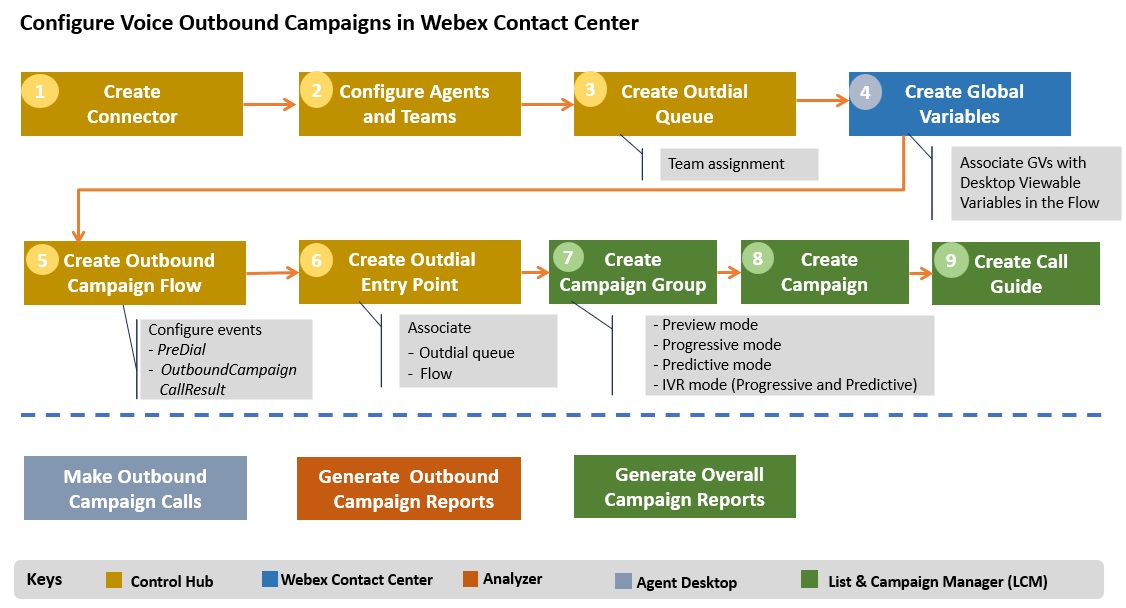
שלבים להגדרת שיחות קמפיין יוצאות
לפני שתתחיל
-
באפשרותך להגדיר ולהשתמש בקמפיינים יוצאים רק אם הארגון שלך רכש את רישיון סוכן הפרימיום ואת מק"ט מנהל הקמפיינים.
-
עבור שיחות קמפיין מתקדמות יוצאות, ודא שאתה משתמש ב- Campaign Manager LCM גרסה 4.2.1.2310 ומעלה.
- עבור שיחות קמפיין חזיות יוצאות, ודא שאתה משתמש ב- Campaign Manager LCM גרסה 4.2.1.2401 ומעלה.
-
עליך להיות בעל תפקיד מנהל מערכת ואישורי גישה עבור היישומים הבאים:
-
רכזת בקרה
-
מרכז הקשר של Webex
-
-
צור קשר עם מנהל החשבון שלך כדי להשיג את מזהה המשתמש והסיסמה לגישה ל- LCM.
| 1 |
הגדר מחבר לשי לוב יישום LCM עם מרכז הקשר של Webex. |
| 2 |
ברכזת הבקרה, צור סוכנים ו צוותים. הגדר את אותו צוות בתור החיוג החיצ וני כפי שאושר במנהל הקמפיינים. לקבלת מידע נוסף על יצירת סוכנים, ראה ניהול פרופילי משתמשים במרכז הקשר של Webex. לקבלת מידע נוסף על יצירת צוו תים, ראה ניהול צו ותים במרכז אנשי הקשר של Webex. |
| 3 |
ב-Control Hub, הגדר תור חיצוני לכל ק מפיין עם ההגדרות הבאות:
ניתן להוסיף רק קבוצת הפצת שיחות אחת. הסוכנים בצוותים שנבחרו ישמשו לקמפיין המתקדם ויושמרו על ידי חייגן ברגע שהם יהיו במצב הזמין. המספר המרבי של סוכנים הנתמכים בתור הוא 500. בעת יצירת התור החיצוני עבור קמפיין מתקדם או חזוי, בחר את הזמן המרבי בתור למרווח זמן גדול מספיק כדי למנוע מבקשות הזמנת הסוכן להיגמר לעתים קרובות. הערך המומלץ הוא 3600 שניות. לקבלת מידע נוסף על יצירת תור חיוג חיצוני, ראה יצירת תור חיוג חיצוני. |
| 4 |
בתוךManagement Portal, צור את המשת נים הגלובליים הנדרשים מסוג מחרוזת. לשם כך, צור משתנים גלובליים לנתוני הלקוח המיובאים למנהל הקמפיינים. אל תהפוך את המשתנים הגלובליים לנתנים דיווח אם הם מכילים מידע מזהה אישי (PII). הגדר את הסוכן ניתן לצפייה כ- True עבור כל משתנה שברצונך להציג ב-Agent Desktop. אתה יכול ליצור מקסימום של 28 משתנים גלובליים למטרה זו. משתנים גלובליים הנגזרים ממנהל הקמפיין נגישים בתוך הזרימה, למעט השיחות הבאות לת צוגה מקדימה ישירה:
עבור כל סוגי השיחות האחרים של קמפיין, כל המשתנים הגלובליים הנגזרים נגישים. |
| 5 |
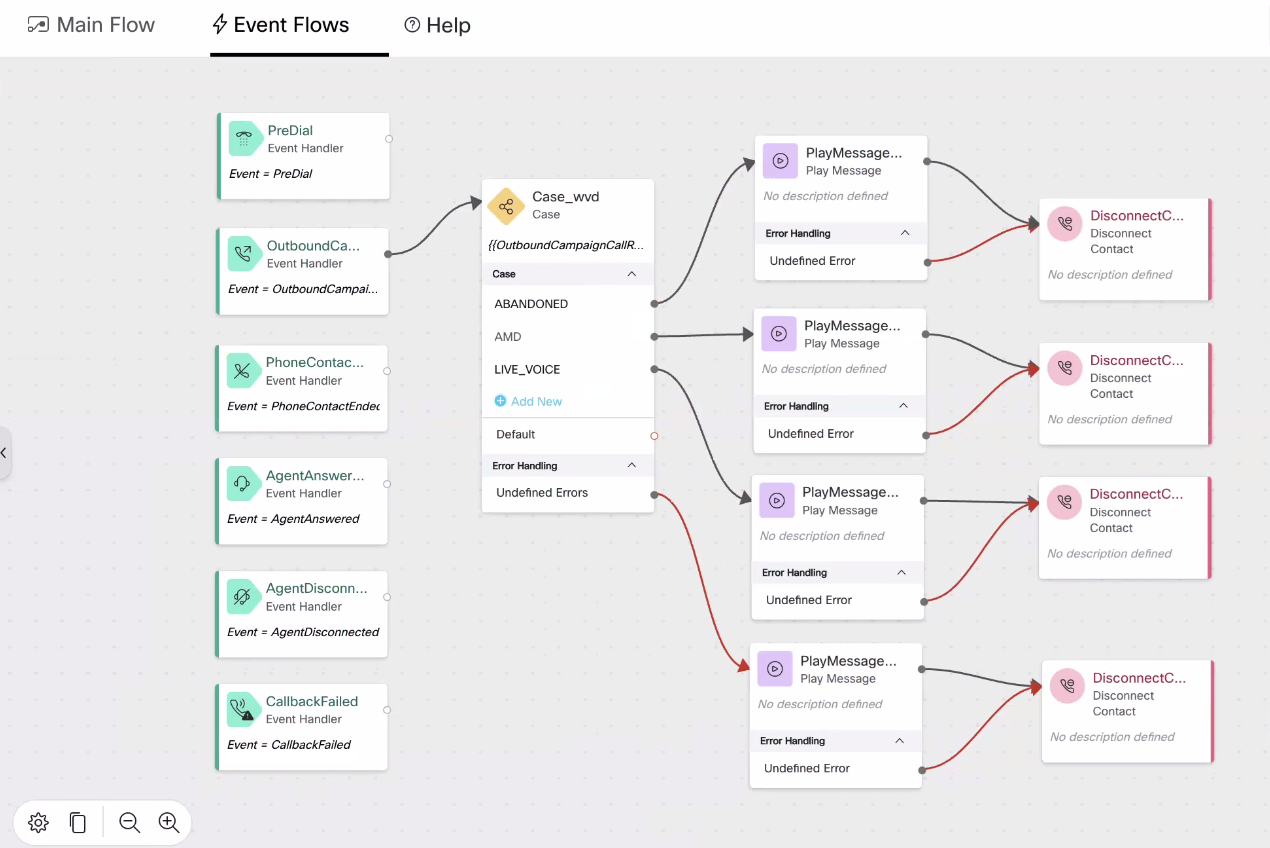
ב-Control Hub, צור זרימה עבור שיחות קמפיין יוצא.
|
| 6 |
ב-Control Hub, הגדר נקודת כניסה חיצ ונית לכל קמפיין עם ההגדרות הבאות:
לקבלת מידע נוסף על יצירת נקודת כניסה חיצונית, ראה יצירת נקודת כניסה חיצונית. |
| 7 |
הגדר קבוצות קמפיינים יוצאות באמצעות ממשק מנהל הקמפיינים. לקבלת מידע נוסף אודות אופן התצורה של קמפיינים באמצעות מנהל קמפיינים, עיין במד ריך למשתמש של מנהל ק Cisco Webex Contact Center מפי ינים. |
| 8 |
הגדר קמפיינים יוצאים ואת השאלות והתשובות שיוצגו במדריך השיחות ברמת הקמפיין באמצעות ממשק מנהל הקמפיינים. לקבלת מידע נוסף אודות אופן התצורה של קמפיינים באמצעות LCM, עי Cisco Webex Contact Centerין במדריך למשתמש של מנהל קמפי ינים. |
| 9 |
צור מדריך שיחות באמצעות ממשק מנהל הקמפיינים. לקבלת מידע נוסף, ראה מדריך שיחות ונושאי טו פס במד ריך ל משתמש Cisco Webex Contact Center של מנהל קמפיינים. |
מה לעשות הלאה
- לאחר מכן סוכנים יכולים ליזום ולבצע שיחות קמפיין יוצאות מ-. Agent Desktop לקבלת מידע נוסף, ראו ביצוע שיחת קמפיין בתצוגה מקדימה יוצאת וביצוע שיחת קמפיין מתקדמת יוצאת.
-
גש ולהגדיר את הדוחות הכוללים של קמפיינים יוצאים הזמינים במודולים של מנהל הק Cisco Webex Contact Center מפיינים. לקבלת מידע נוסף על דוחות LCM של מנהל הקמפיינים, עיין במדריך הדוחות של מנהל הקמפיינים של Webex Contact Center.
- בנוסף, מנהלים ומפקחים יכולים להציג נתונים סטטיסטיים של קמפיינים באמצעות הדוח שילוב OEM עם מנהל קמפיינים, כדי למדוד את יעילות הקמפיינים. דוחות הקמפיינים היוצאים זמינים במד ריך Webex Contact Center Analyzer למשתמש.
משימות לאחר תצורה
מזהי קו התקשרות
ניתן להתאים אישית את קו השיחה שהלקוח רואה בשלוש דרכים שונות. הגישה הנפוצה ביותר היא לשייך מזהה קו מתקשר יחיד (CLID) לקמפיין. ניתן גם לספק CLID בודד עם כל רשומה (אנא עיין בתיעוד מנהל הקמפיין כדי להשיג זאת). לבסוף, ניתן להגדיר את האירוע הקדמי בזרי מה על מנת לבצע בחירת ANI ספציפית לזרימה. סדר העדיפות לגישות אלה הוא כדלקמן:
-
CLID בקמפיין (עדיפות נמוכה ביותר)
- CLID ברשומה האישית
-
אירוע PreDial עם מזהה SetCaller (עדיפות גבוהה ביותר)
ניסיון סוכן לחיזואי/פרוגרסיבי
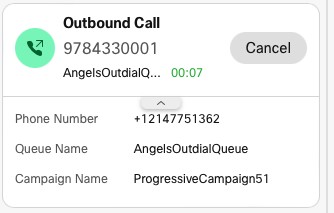
סוכנים שעובדים בקמפיין חזוי או מתקדם שנבחרו לק מפיין שמורים תחילה על ידי הקמפיין ושיחה פיזית מבוצעת למכשיר /שולחן העבודה שלהם (המכונה שיחת הזמנה). הסוכן יוכל לראות את מזהה הקמפיין שאליו הוא שמור בפופר הנכנס, כפי שמוצג באיור למטה. לאחר מענה, הסוכן נשאר שמור בזמן שחייגן מתקשר בשמם עם שיחת לקוח אחת או יותר לכל סוכן. ברגע שמגיעים ללקוח חי, שיחת הלקוח נשלחת לסו כן והסוכן ישמע "צליל zip" באוזניות שלו בזמן שהשיחה מתחברת. בנוסף, לוח האינטראקציה יתמלא בכל מטא נתונים של הלקוח שהוגדר ו ספציפיים ללקוח.
בסיום שיחת לקוח וברגע שהסוכן מבצע סיכום, הוא יעבור למצב הזמין שבו הוא עשוי להיבחר שוב לשיחת קמפיין, או אולי לשיחה נכנסת אם הסוכן מוגדר למזג בין כניסה ויוצאת.
במקרה שסוכן מעוניין לצאת ממצב ההזמנה לפני שליחת שיחת לקוח אליו, הוא רשאי להגדיר את מצבו כמצב לא פעיל ולבטל את שיחת ההזמנה (במכשיר הטלפונ יה או באמצעות WebRTC אם שולחן העבודה WebRTC נמצא בשימוש).
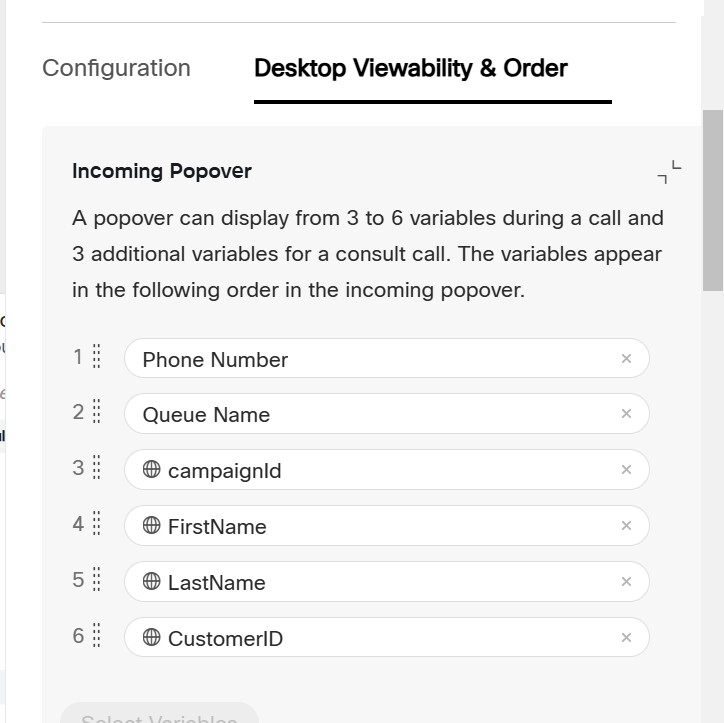
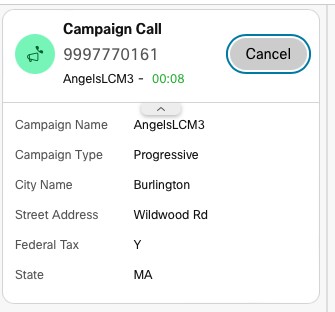
בעת הפעלת קמפיין פרוגרסיבי עם קצב חיוג של 1, מופעל מצב מיוחד המאפשר לסוכן להציג תת-קבוצה של מטא נתונים של לקוח הנכנס (ניתן לבחור עד 6 שדות). זה מושג על ידי הגדרת שדות לקוחות אלה בחלון הנכנס , כפי שמוצג באיור שלהלן:
לאחר מכן, כאשר משיחת הלקוח מחייגת על ידי חייגן, היא תציג את מטא הנתונים של הלקוח כ מוצג להלן:
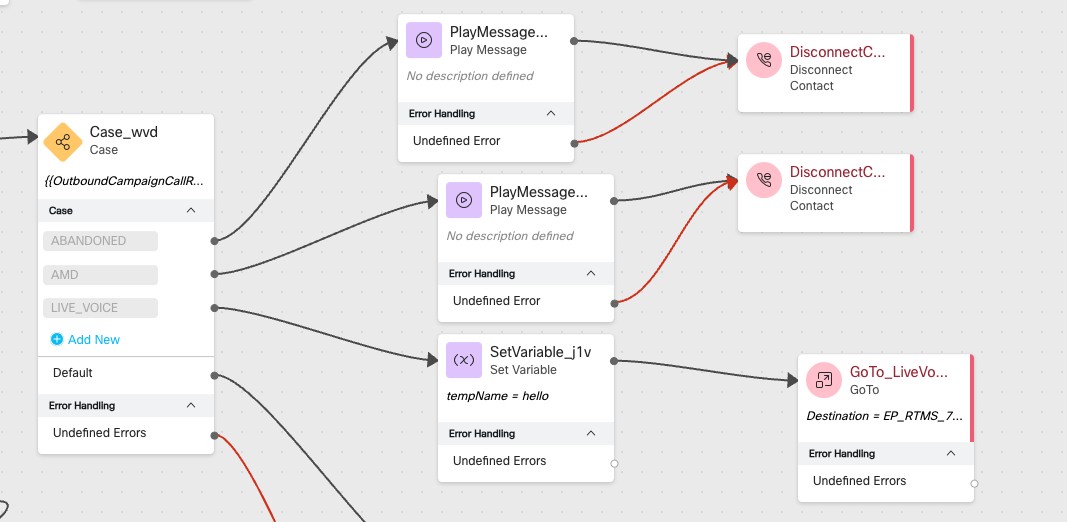
כאשר מגיעים ללקוח LIVE_VOICE בקמפיין IVR, ייתכן שהוא יושמע הודעה (כפי ש מוצג בתרשים), או יישלח לסוכן AI לצורך אינטראקציות חכמות יותר. בנוסף, השיחה עשויה להיות מוסלמת לסוכן חי אם תרצה בכך. על מנת לעשות זאת, יש להשתמש בזרימה נפרדת אשר עומדת בתור או לסוכן. יש לשייך את זרימת היעד לנקודת כניסה נכנסת. יש לנצל את פעילות "Goto EP" מהזרימה המקורית כדי לכוון את השיחה לזרימת היעד שם היא תסלים לסוכן חי, כפי שמוצג באיור שלהלן:
מיזוג סוכני קמפיין
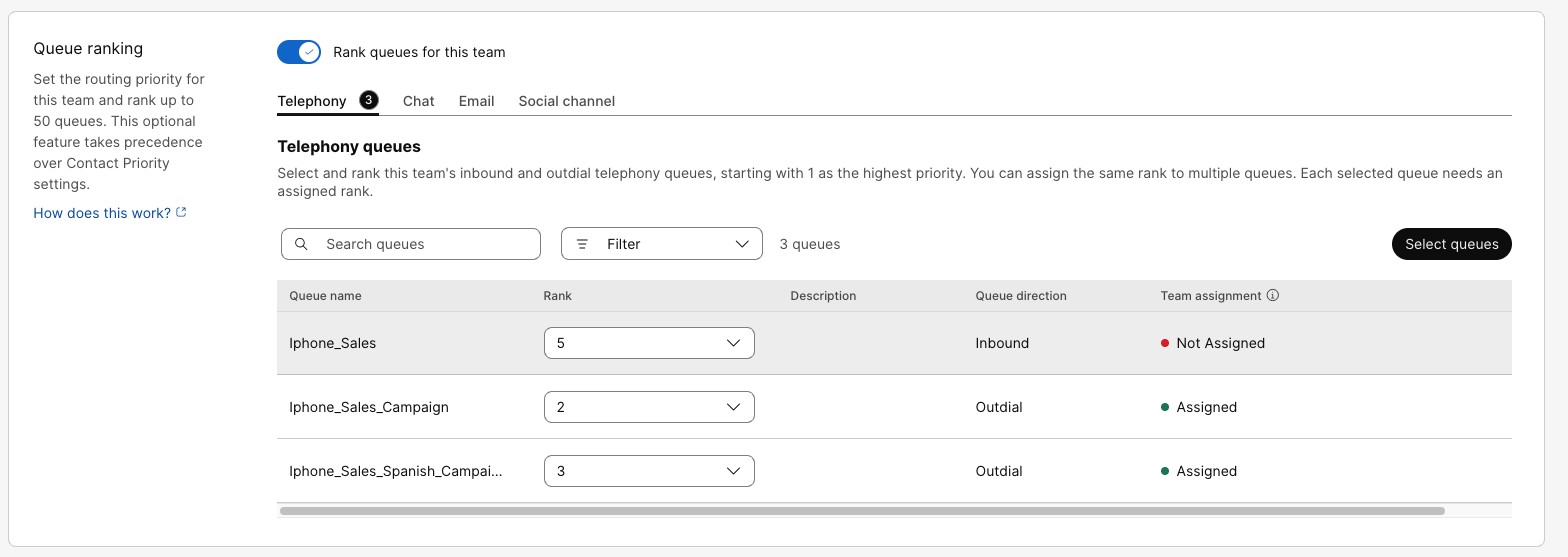
זה חל רק על קמפיינים מבוססי סוכנים. סוכנים שעובדים בקמפיינים יוצאים יכולים להיות 'מעורבים' בין שיחות נכנסות ויוצאות, כמו גם בין קמפיינים מרובים. כברירת מחדל, הזמנות סוכנים עבור קמפיינים מתקדמים/חזויים מקבלים עדיפות נמוכה יותר משיחות נכנסות . לכן, אם רצוי תמיד להעדיף שיחות נכנסות על פני שיחות ק מפיין, אין צורך בתצורה. כאשר הסוכן יהיה זמין, שיחה נכנסת תיבחר מעל הזמנת קמפיין אם קיימת שיחה נכנסת בתור ש הסוכן שייך אליו. לחלופין, ניתן לתת לשיחות קמפיין עדיפות מעל שיחות נכנסות אם תרצה בכך באמצעות התכונה "דירוג תור" המוגדרת בצוות הסוכנים. כפי שמוצג בתרשים שלהלן, הגדר את תור הקמפיין לדירוג גבוה יותר בהשוואה לכל תור נכנס. לדוגמה, התור של Iphone_Sales_Campaign מוגדר בעדיפות גבוהה יותר מאשר התור של Iphone_Sales, שהוא תור נכנס.
דיווח על קמפיין
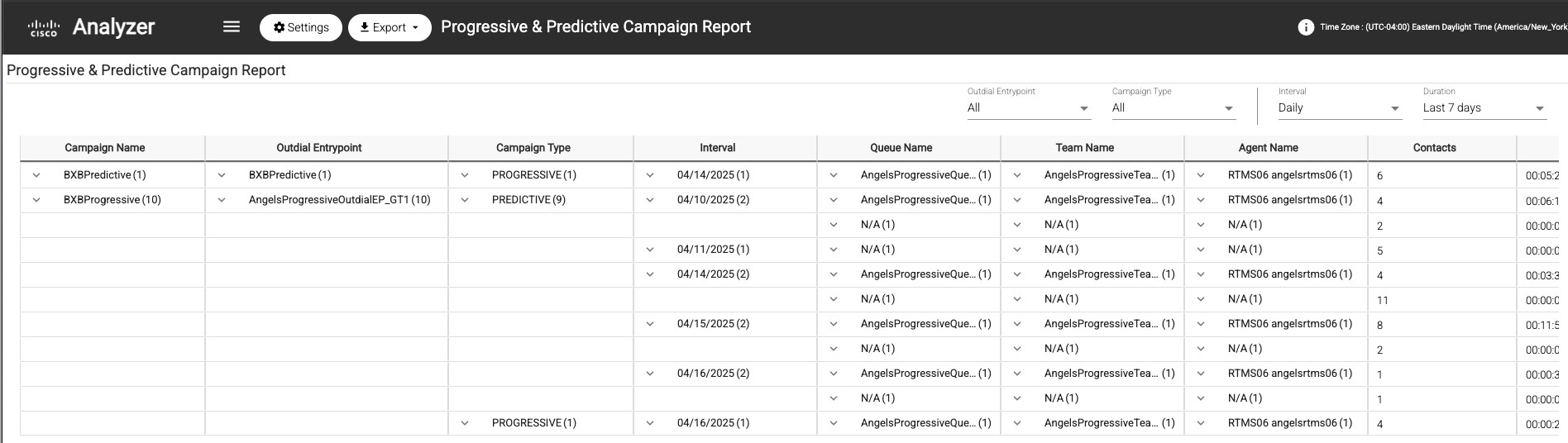
בנוסף לדיווח הקמפיין המפורט יותר הזמין במנהל הקמפי ינים, יש סדרה של דוחות קמפיינים המספקים פירוט של כל השיחות שבוצעו בקמפיינים צפוים/פרוגרסי בים/תצוגה מקדימה או IVR. דוחות קמפיין המניות י אוכלסו ללא קשר לאיזה מנהל קמפיין מנוצל.
צילום המסך הבא מציג את הדו"ח החיזואי/המתקדם, המקבץ יחד שיחות חזויות ומתקדמות. ניתן "לקדוח" כל שורה עוד יותר כדי לקבל תובנות נוספות.
ממשקי API לקמפיין
כדי לדעת כיצד להשתמש בממשקי API של קמפיין, עיין במסמך מ חייגים יוצאים של מנהל קמפיינים.
תרחישי שגיאה והתראות
הטבלה הבאה מתארת את ההודעות המוצגות במהלך תרחישי שגיאה שונים:
|
שגיאה |
תיאור ההודעה |
|---|---|
|
פורמט מספר לא חוקי |
כאשר סוכן מנסה לבצע שיחת קמפיין חיצונית ותצוגה מקדימה ישירה במרכז הקשר של Webex Agent Desktop ומזן מספר טלפון שאינו מוכר כחוקי (עקב תבנית שגויה, קוד מדינה שאינו נתמך או מגבלות תוכנית חיוג), המערכת מציגה חלון קופץ שגיאה המציין שהמספר אינו חוקי. הסוכן מתבקש לנסות מספר אחר, ומזהה מעקב מסופק לצורך פתרון בעיות נוסף. |
|
מספר לא חוקי |
כאשר סוכן מנסה לבצע שיחת קמפיין בחיוג חיצוני ותצוגה מקדימה ישירה במרכז אנשי הקשר של Webex Agent Desktop ומחייג למספר טלפון שאינו זמין (לדוגמה, המספר אינו זמין כעת, מנותק או אינו בשירות), המערכת מציגה חלון קופץ שגיאה המציין שהמספר שחויג אינו זמין. הסוכן מתבקש לנסות מספר אחר, ומזהה מעקב מסופק לצורך פתרון בעיות נוסף. |
|
בעיית רשת |
כאשר סוכן מנסה לבצע שיחת קמפיין חיצונית ותצוגה מקדימה ישירה במרכז הקשר של Webex Agent Desktop והשיחה אינה מחוברת עקב בעיית רשת, המערכת מציגה חלון קופץ שגיאה המציין שהשיחה לא הצליחה להתחבר עקב בעיית רשת. הסוכן מתבקש לנסות שוב, ומזהה מעקב מסופק לצורך פתרון בעיות נוסף. |
|
הלקוח נדחה |
כאשר סוכן מנסה לבצע שיחת קמפיין חיצונית ותצוגה מקדימה ישירה במרכז הקשר של Webex Agent Desktop והנמען דוחה את השיחה, המערכת מציגה חלון קופץ שגיאה המציין שהלקוח דחה את השיחה. הסוכן מתבקש לנסות שוב, ומזהה מעקב מסופק לצורך פתרון בעיות נוסף. |
|
לקוח עסוק |
כאשר סוכן מנסה לבצע שיחת קמפיין חיצונית ותצוגה מקדימה ישירה במרכז הקשר של Webex Agent Desktop וקו הנמען תפוס כעת, המערכת מציגה חלון קופץ שגיאה המציין שהלקוח עסוק. הסוכן מתבקש לנסות שוב, ומזהה מעקב מסופק לצורך פתרון בעיות נוסף. |
|
לקוח לא זמין |
כאשר סוכן מנסה לבצע שיחת קמפיין בחיוג חיצוני או תצוגה מקדימה ישירה במרכז הקשר של Webex Agent Desktop והשיחה אינה מחוברת מכיוון שהלקוח אינו זמין באופן זמני. המערכת מציגה חלון קופץ שגיאה המציין אותו דבר. הסוכן מקבל הודעה כי השיחה עשויה להצליח אם תנסה מחדש מאוחר יותר. מזהה מעקב מסופק גם לעיון ולפתרון בעיות נוסף במידת הצורך. |


