- الرئيسية
- /
- المقال

شكرًا على ملاحظاتك.


 في هذه المقالة
 هل لديك ملاحظات؟
تعرف على جميع المعلومات المتاحة حول Webex Calling، سواء كنت شريكًا أو مسؤولًا أو مستخدمًا. استخدم الروابط المتوفرة هنا لمساعدتك على البدء في استخدام جميع الخدمات والميزات المتوفرة مع Webex Calling.
تخيل أن تكون قادرًا على استخدام ميزات الاتصال السحابي والتنقل وPBX على مستوى المؤسسات، جنبًا إلى جنب مع تطبيق Webex للمراسلة والاجتماعات والمكالمات من عميل سهل الاستخدام أو جهاز Webex Calling Cisco. هذا هو بالضبط ما يجب أن Webex Calling يقدمه لك.
Webex Callingيوفر الميزات والفوائد التالية:
-
اشتراكات الاتصال لمستخدمي الهاتف والمناطق المشتركة.
-
خدمات سحابية آمنة وموثوقة يقدمها موفرو خدمات إقليميون موثوقون
-
الوصول إلى تطبيق Webex لكل مستخدم، مع إضافة اتصالات موحدة غنية وخدمات تعاون الفريق.
-
Webex Meetingsكإضافة اختيارية ومتكاملة لتوفير تجارب الاجتماعات المتميزة التي يتوقعها مستخدمو المؤسسات.
-
الوصول إلى شبكات الاتصال الهاتفي العامة (PSTN) للسماح للمستخدمين بالاتصال بأرقام خارج المؤسسة. يتم توفير الخدمة من خلال البنية التحتية الحالية للمؤسسة
-
بوابة محلية بدون IP PBX محلي
-
بيئة Unified CM الاتصال الحالية
-
خيارات PSTN المقدمة من الشريك أو Cisco
-
-
دعم المستوى 1 الذي يقدمه شريكك، ودعم المستوى التالي الذي توفره Cisco
Control Hub عبارة عن بوابة إدارة قائمة على الويب تتكامل معها Webex Calling لتبسيط طلباتك وتكوينك، وتركيز إدارتك للعرض المجمّع - Webex Calling وتطبيق Webex و. Webex Meetings
|
ميزة |
وصف |
|---|---|
|
عامل تلقائي |
يمكنك إضافة تحيات وإعداد القوائم وتوجيه المكالمات إلى خدمة الرد أو مجموعة البحث أو صندوق البريد الصوتي أو شخص حقيقي. يمكنك إنشاء جدول زمني مدته 24 ساعة أو تقديم خيارات مختلفة عندما يكون نشاطك التجاري مفتوحًا أو مغلقًا. يمكنك أيضًا توجيه المكالمات استنادًا إلى سمات معرف المتصل لإنشاء قوائم VIP أو التعامل مع المكالمات من رموز مناطق معينة بشكل مختلف. |
|
قائمة انتظار المكالمات |
يمكنك إعداد قائمة انتظار المكالمات عندما لا يمكنك الرد على المكالمات الواردة. يمكنك تزويد المتصلين بإجابة تلقائية ورسائل راحة وموسيقى معلقة حتى يتمكن شخص ما من الرد على مكالمته. |
|
بيك أب المكالمات |
يمكنك تحسين العمل الجماعي والتعاون من خلال إنشاء مجموعة التقاط المكالمات حتى يتمكن المستخدمون من الرد على مكالمات المستخدمين الآخرين. عندما تضيف مستخدمين إلى مجموعة التقاط المكالمات ويكون أحد أعضاء المجموعة بعيدًا أو مشغولًا، يمكن لعضو آخر الرد على مكالماته. |
|
كول بارك |
يمكنك تشغيل حديقة المكالمات للسماح للمستخدمين بوضع مكالمة قيد الانتظار والتقاطها من هاتف آخر. |
|
مجموعة هانت |
قد ترغب في إعداد مجموعات البحث في السيناريوهات التالية:
|
|
مجموعة تصفح |
يمكنك إنشاء مجموعة صفحات حتى يتمكن المستخدمون من إرسال رسالة صوتية إلى شخص أو قسم أو فريق. عندما يرسل شخص ما رسالة إلى مجموعة ترحيل الصفحات، يتم تشغيل الرسالة على جميع الأجهزة في المجموعة. |
|
عميل موظف استقبال |
ساعد في دعم احتياجات موظفي المكتب الأمامي من خلال تزويدهم بمجموعة كاملة من خيارات التحكم في المكالمات، ومراقبة الخط على نطاق واسع، ووضع المكالمات في قائمة الانتظار، وخيارات الدليل المتعددة وطرق العرض، وتكامل Outlook، والمزيد. |
|
ميزة |
وصف |
|---|---|
|
رفض مكالمة مجهولة |
يمكن للمستخدمين رفض المكالمات الواردة باستخدام معرفات المتصل المحظورة. |
|
استمرارية الأعمال |
إذا كانت هواتف المستخدمين غير متصلة بالشبكة لسبب مثل انقطاع التيار الكهربائي ومشكلات الشبكة وما إلى ذلك، فيمكن للمستخدمين إعادة توجيه المكالمات الواردة إلى رقم هاتف معين. |
|
إعادة توجيه المكالمات |
يمكن للمستخدمين إعادة توجيه المكالمات الواردة إلى هاتف آخر. |
|
إعادة توجيه المكالمات بشكل انتقائي |
يمكن للمستخدمين إعادة توجيه المكالمات في أوقات محددة من متصلين محددين. سيكون لهذا الإعداد الأسبقية على إعادة توجيه المكالمات. |
|
إشعار بالمكالمات |
يمكن للمستخدمين إرسال بريد إلكتروني لأنفسهم عندما يتلقون مكالمة وفقًا لمعايير محددة مسبقًا مثل رقم الهاتف أو التاريخ والوقت. |
|
انتظار المكالمات |
يمكن للمستخدمين السماح بالرد على المكالمات الواردة الإضافية. |
|
عدم الإزعاج |
يمكن للمستخدمين السماح مؤقتًا لجميع المكالمات بالانتقال مباشرة إلى البريد الصوتي. |
|
مكتب في أي مكان |
يمكن للمستخدمين استخدام هواتفهم المحددة («المواقع») كامتداد لرقم هاتف الشركة وخطة الاتصال. |
|
تنبيه الأولوية |
يمكن للمستخدمين رنين هواتفهم بحلقة مميزة عند استيفاء معايير محددة مسبقًا، مثل رقم الهاتف أو التاريخ والوقت. |
|
المكتب البعيد |
يمكن للمستخدمين إجراء مكالمات من هاتف بعيد وإظهارها من خط أعمالهم. بالإضافة إلى ذلك، يتم رنين أي مكالمات واردة إلى خط أعمالهم على هذا الهاتف البعيد. |
|
قبول المكالمات الانتقائية |
يمكن للمستخدمين قبول المكالمات في أوقات محددة من متصلين محددين. |
|
رفض انتقائي للمكالمات |
يمكن للمستخدمين رفض المكالمات في أوقات محددة من متصلين محددين. |
|
حلقة متسلسلة |
اتصل بما يصل إلى 5 أجهزة واحدة تلو الأخرى للمكالمات الواردة. |
|
حلقة متزامنة |
اتصل بأرقام المستخدمين وغيرهم («مستلمي المكالمات») في نفس الوقت للمكالمات الواردة. |
توفير الخدمات والأجهزة والمستخدمين في Control Hub، من التشغيل المتقاطع إلى التكوين التفصيلي في Calling Admin Portal
Control Hub (https://admin.webex.com) عبارة عن بوابة إدارة تتكامل معها Webex Calling لتبسيط طلباتك وتكوينك، وتركيز إدارتك للعرض المجمّع - Webex Calling وتطبيق Webex والاجتماعات.
Control Hub هي النقطة المركزية لتوفير جميع الخدمات والأجهزة والمستخدمين. يمكنك القيام بالإعداد لأول مرة لخدمة الاتصال الخاصة بك، وتسجيل هواتف MPP على السحابة (باستخدام عنوان MAC)، وتكوين المستخدمين عن طريق ربط الأجهزة، وإضافة الأرقام، والخدمات، وميزات الاتصال، وما إلى ذلك. أيضًا، من Control Hub، يمكنك التشغيل المتبادل إلى بوابة مسؤول الاتصال.
تجربة المستخدم
يمكن للمستخدمين الوصول إلى الواجهات التالية:
-
Webex Callingالتطبيق - عميل مرن للاتصال يحمل علامة Cisco التجارية. لمزيد من المعلومات، راجع استكشاف Cisco Webex Calling التطبيق الجديد.
-
إعدادات Webex (https://settings.webex.com) - واجهة حيث يمكن للمستخدمين تعيين تفضيلات للملف الشخصي وتنزيل تطبيق Webex والتشغيل المتبادل في بوابة المستخدم للاتصال لإعدادات الاتصال. لمزيد من المعلومات، راجع تغيير Cisco Webex الإعدادات.
-
تطبيق Webex — تطبيق مضمن في الاشتراك كعميل Team Messaging يحمل علامة Cisco التجارية. لمزيد من المعلومات، راجع بدء استخدام Cisco Webex التطبيق.
-
Webex Meetings—تمت إضافة تطبيق اختياري كحل للاجتماعات. لمزيد من المعلومات، راجع Webex Meetings.
إداريو العملاء
بصفتك مسؤول عميل لديه اشتراك تجريبي أو مدفوعWebex Calling، يمكنك إعداد مؤسستك في Control Hub عن طريق إضافة المواقع والتراخيص وأرقام الهواتف وميزات الاتصال والمستخدمين ومساحات العمل (أجهزة الغرفة التي تسجل في سحابة Webex). يمكنك إدارة كل هذه المكونات من هناك أيضًا.
-
للحصول على إرشادات، راجع دليل التكوين Cisco Webex Calling للعملاء.
-
لمزيد من المعلومات حول Webex Calling العرض، راجع Cisco Webex Callingورقة بيانات خطة Cisco Collaboration Flex للعملاء النهائيين
شركاء
بصفتك مزود خدمة شريكًا، يمكنك وضع علامة تجارية وتسويق وبيع Webex Calling لعملائك. يمكنك إعداد التجارب وتوسيعها ونشر الخدمات لعملائك وإنشاء الطلبات وتوفيرها لعملائك.
-
للحصول على إرشادات، راجع دليل التكوين Cisco Webex Calling للعملاء (برنامج التسجيل المبكر للشركاء).
-
لمزيد من موارد الشركاء، راجع موارد Webex Calling Sales Connect. (يتطلب بيانات اعتماد الشريك.)
التوفر
راجع Webex Calling العنوان في مقالة أين هو Cisco Webex متاح للبلدان التي Webex Calling تتوفر فيها للبيع.
قم بجولة في مركز التحكم
Control Hub هي واجهتك الوحيدة المستندة إلى الويب لإدارة مؤسستك وإدارة المستخدمين وتخصيص الخدمات وتحليل اتجاهات التبني وجودة المكالمات والمزيد.
لإنشاء مؤسستك وتشغيلها، نوصي بدعوة عدد قليل من المستخدمين للانضمام إلى تطبيق Webex عن طريق إدخال عناوين بريدهم الإلكتروني في Control Hub. شجع الأشخاص على استخدام الخدمات التي تقدمها، بما في ذلك الاتصال، وإعطائك ملاحظات حول تجربتهم. عندما تكون جاهزًا، يمكنك دائمًا إضافة المزيد من المستخدمين.
- يدعم Control Hub بشكل كامل موزيلا فايرفوكس 66 والإصدارات الأحدث، وجوجل كروم 89 والإصدارات الأحدث، ومايكروسوفت إيدج 89 والإصدارات الأحدث، وأبل سفاري 15.1 والإصدارات الأحدث.
- لا يدعم مركز التحكمInternet Explorer.
- لم يتم تصميم Control Hub للأجهزة المحمولة.
استخدم المعلومات الواردة أدناه كملخص عالي المستوى لما يمكن توقعه عند إعداد مؤسستك بالخدمات. راجع الفصول الفردية للحصول على معلومات أكثر تفصيلاً وإرشادات خطوة بخطوة.
ابدأ
بعد أن ينشئ شريكك حسابك، ستتلقى رسالة ترحيب عبر البريد الإلكتروني. انقر على رابط البدء في البريد الإلكتروني، باستخدام Chrome أو Firefox للوصول إلى Control Hub. يقوم الرابط بتسجيل الدخول تلقائيًا باستخدام عنوان البريد الإلكتروني للمسؤول. بعد ذلك، ستتم مطالبتك بإنشاء كلمة مرور المسؤول.
معالج المرة الأولى للتجارب
إذا قام شريكك بتسجيلك للتجربة، فسيبدأ معالج الإعداد تلقائيًا بعد تسجيل الدخول إلى Control Hub. يرشدك المعالج إلى الإعدادات الأساسية لإعداد مؤسستك وتشغيلهاWebex Calling، من بين خدمات أخرى. يمكنك إعداد إعدادات الاتصال ومراجعتها قبل إنهاء إرشادات المعالج.
راجع إعداداتك
عند تحميل Control Hub، يمكنك مراجعة إعداداتك.
إضافة مستخدمين
الآن بعد أن قمت بإعداد خدماتك، فأنت جاهز لإضافة أشخاص من دليل شركتك. انتقل إلى .
في حالة الاستخدامMicrosoft Active Directory، نوصي بتمكين مزامنة الدليل أولاً، ثم تحديد الطريقة التي تريد بها إضافة المستخدمين. انقر فوق التالي واتبع التعليمات لإعداد موصل دليل Cisco.
إعداد تسجيل الدخول الأحادي (SSO)
يستخدم تطبيق Webex المصادقة الأساسية. يمكنك اختيار إعداد SSO بحيث يقوم المستخدمون بالمصادقة مع موفر هوية المؤسسة الخاص بك باستخدام بيانات اعتماد المؤسسة الخاصة بهم، بدلاً من كلمة مرور منفصلة يتم تخزينها وإدارتها في Webex.
انتقل إلى ، وحدد دمج موفر هوية تابع لجهة خارجية.
تعيين خدمات للمستخدمين
يجب عليك تعيين خدمات للمستخدمين الذين قمت بإضافتهم حتى يتمكن الأشخاص من بدء استخدام تطبيق Webex.
انتقل إلى ، وانقر فوق تصدير.
في الملف الذي تقوم بتنزيله، أضف True للخدمات التي تريد تعيينها لكل مستخدم.
قم باستيراد الملف المكتمل، انقر فوق إضافة خدمات وإزالتها، ثم انقر فوق إرسال. أنت الآن جاهز لتكوين ميزات الاتصال وتسجيل الأجهزة التي يمكن مشاركتها في مكان مشترك وتسجيل الأجهزة وربطها بالمستخدمين.
قم بتمكين المستخدمين
الآن بعد إضافة مستخدمين وتخصيص خدمات لهم، يمكنهم البدء في استخدام هواتفهم متعددة المنصات المدعومة (MPPs) Webex Calling وتطبيق Webex للمراسلة والاجتماعات. شجعهم على استخدام الإعدادات كمتجر شامل للوصول.
دور البوابة المحلية
البوابة المحلية عبارة عن جهاز متطور تديره مؤسسة أو شريك للعمل البيني لشبكة الاتصال الهاتفي العام (PSTN) والتشغيل البيني القديم لتبادل الفروع العامة (PBX) (بما في ذلك). Unified CM
يمكنك استخدام Control Hub لتعيين بوابة محلية لموقع ما، وبعد ذلك يوفر Control Hub المعلمات التي يمكنك تكوينها على CUBE. تقوم هذه الخطوات بتسجيل البوابة المحلية مع السحابة، ثم يتم توفير خدمة PSTN من خلال البوابة Webex Calling للمستخدمين في موقع معين.
لتحديد بوابة محلية وطلبها، اقرأ دليل ترتيب البوابة المحلية.
عمليات نشر البوابة المحلية المدعومة لـ Webex Calling
يتم دعم عمليات النشر الأساسية التالية:
يمكن نشر البوابة المحلية بشكل مستقل أو في عمليات النشر حيث Cisco Unified Communications Manager يكون التكامل مطلوبًا.
عمليات نشر البوابة المحلية بدون IP PBX محلي
عمليات نشر البوابة المحلية المستقلة
يوضح هذا الشكل Webex Calling النشر بدون أي IP PBX موجود وينطبق على موقع واحد أو نشر متعدد المواقع.
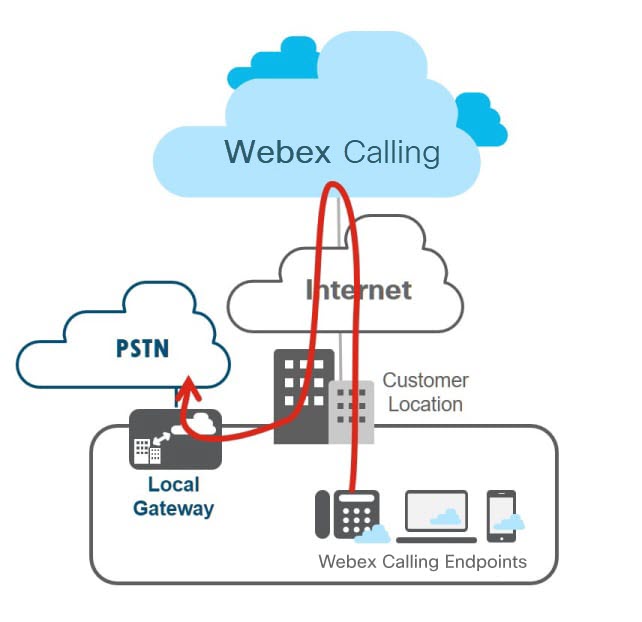
بالنسبة لجميع المكالمات التي لا تتطابق مع Webex Calling وجهاتك، Webex Calling يرسل هذه المكالمات إلى البوابة المحلية المخصصة للموقع للمعالجة. تقوم البوابة المحلية بتوجيه جميع المكالمات القادمة من Webex Calling PSTN وفي الاتجاه الآخر، PSTN إلى. Webex Calling
يمكن أن تكون بوابة PSTN منصة مخصصة أو تتوافق مع البوابة المحلية. كما في الشكل التالي، نوصي باستخدام متغير بوابة PSTN المخصص لهذا النشر؛ يمكن استخدامه إذا تعذر استخدام بوابة PSTN الحالية كبوابة محلية. Webex Calling
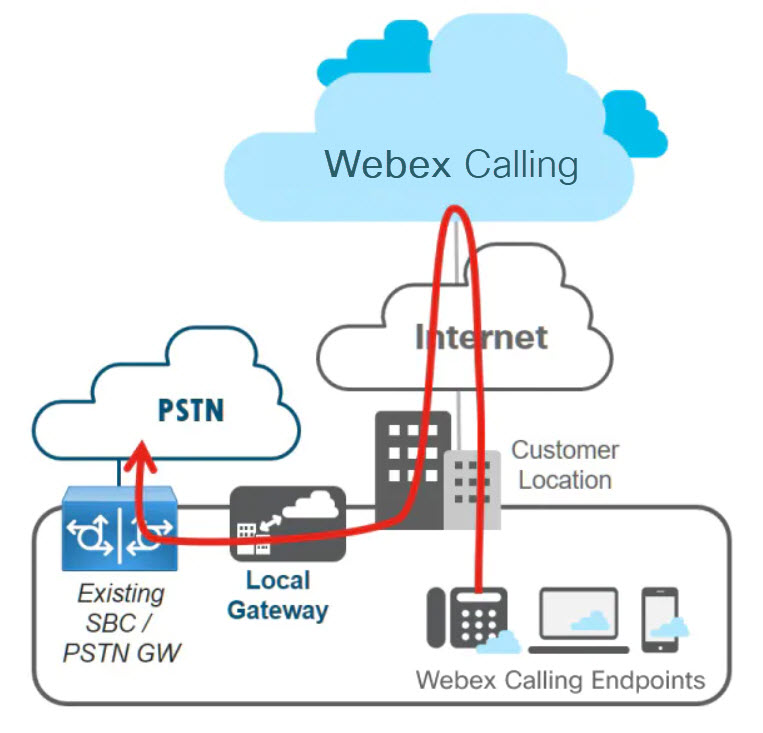
نشر البوابة المحلية المنسقة
يمكن أن تستند البوابة المحلية إلى IP، وتتصل بـ ITSP باستخدام قناة SIP، أو تعتمد على TDM باستخدام ISDN أو دائرة تناظرية. يوضح الشكل التالي عملية Webex Calling نشر حيث تتوافق البوابة المحلية مع PSTN GW/SBC.
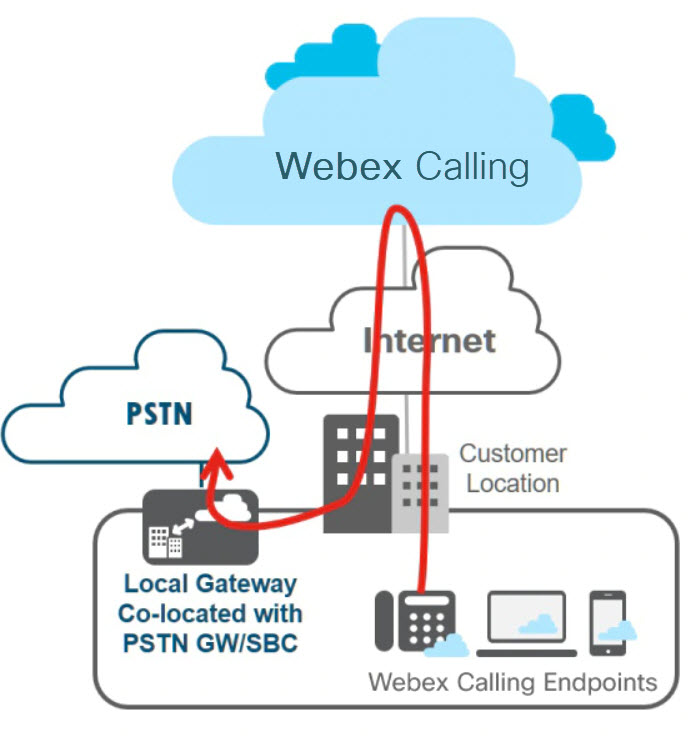
عمليات نشر البوابة المحلية باستخدام Unified CM PBX محليًا
عمليات الدمج مع Unified CM مطلوبة في الحالات التالية:
-
Webex Calling- تتم إضافة المواقع التي تم تمكينها إلى Cisco UC النشر الحالي حيث Unified CM يتم نشرها كحل للتحكم في المكالمات المحلية
-
يلزم الاتصال المباشر بين الهواتف المسجلة Unified CM والهواتف Webex Calling الموجودة في المواقع.
يوضح هذا الشكل عملية Webex Calling النشر حيث يكون لدى العميل Unified CM IP PBX موجود.
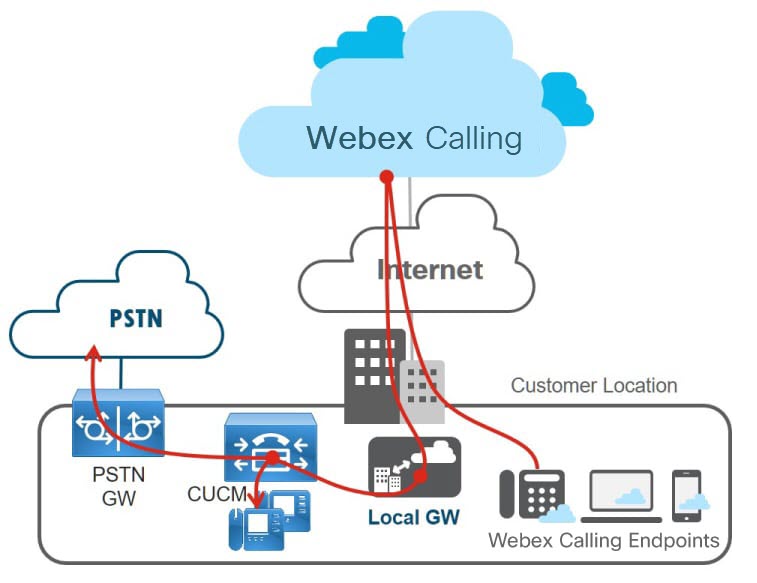
Webex Callingيرسل المكالمات التي لا تتطابق مع Webex Calling وجهات العميل إلى البوابة المحلية. يتضمن ذلك أرقام PSTN والإضافات Unified CM الداخلية التي Webex Calling لا يمكن رؤيتها. تقوم البوابة المحلية بتوجيه جميع المكالمات الواردة من Webex Calling Unified CM وإلى والعكس. Unified CMثم يقوم بتوجيه المكالمات الواردة إلى الوجهات المحلية أو إلى PSTN وفقًا لخطة الاتصال الحالية. تعمل خطة Unified CM الاتصال على تطبيع الأرقام كـ +E.164. قد تكون بوابة PSTN مخصصة أو مقيمة بشكل مشترك مع البوابة المحلية.
بوابة PSTN المخصصة
متغير بوابة PSTN المخصص لهذا النشر كما هو موضح في هذا الرسم البياني هو الخيار الموصى به ويمكن استخدامه إذا تعذر استخدام بوابة PSTN الحالية كبوابة محلية. Webex Calling
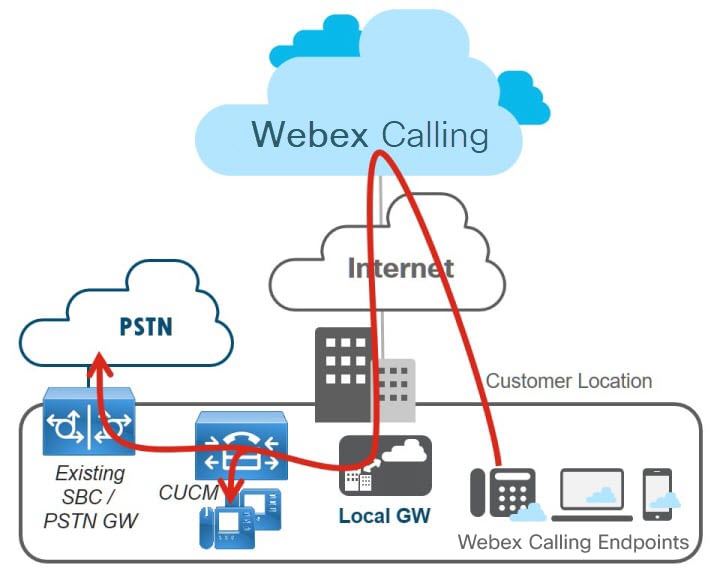
بوابة PSTN الرئيسية
يوضح هذا الشكل Webex Calling عملية نشر باستخدام a Unified CM حيث تتوافق البوابة المحلية مع بوابة PSTN/SBC.
Webex Callingيقوم بتوجيه جميع المكالمات التي لا تتطابق مع Webex Calling وجهات العميل إلى البوابة المحلية المخصصة للموقع. يتضمن ذلك وجهات PSTN والمكالمات عبر الشبكة نحو Unified CM الامتدادات الداخلية. تقوم البوابة المحلية بتوجيه جميع المكالمات إلىUnified CM. Unified CMثم يقوم بتوجيه المكالمات إلى الهواتف المسجلة محليًا أو إلى PSTN من خلال البوابة المحلية، التي تحتوي على وظيفة PSTN/SBC في نفس الموقع.
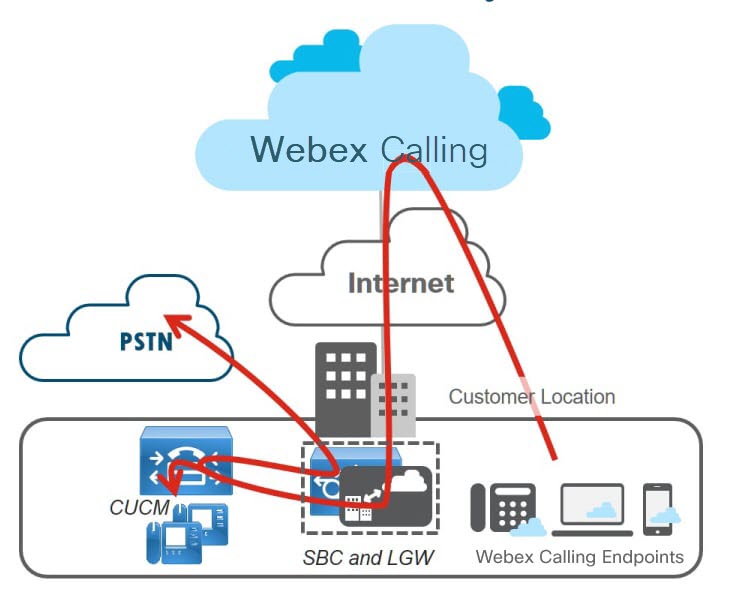
اعتبارات توجيه المكالمات
مكالمات من Webex Calling إلى Unified CM
يعمل منطق Webex Calling التوجيه على النحو التالي: إذا كان الرقم الذي يتم الاتصال به على Webex Calling نقطة النهاية لا يمكن توجيهه إلى أي وجهة أخرى داخل نفس العميلWebex Calling، فسيتم إرسال المكالمة إلى البوابة المحلية لمزيد من المعالجة. يتم إرسال جميع المكالمات خارج الشبكة (خارجWebex Calling) إلى البوابة المحلية.
بالنسبة Webex Calling للنشر دون الاندماج في مكالمة موجودةUnified CM، تعتبر أي مكالمة خارج الشبكة مكالمة PSTN. عند الدمج مع المكالمة خارج الشبكةUnified CM، يمكن أن تظل مكالمة على الشبكة إلى أي وجهة مستضافة Unified CM أو مكالمة حقيقية خارج الشبكة إلى وجهة PSTN. يتم تحديد التمييز بين نوعي المكالمات الأخيرين من خلال خطة الاتصال Unified CM المؤسسية التي يتم توفيرها وفقًا لخطة الاتصال الخاصة Unified CM بالمؤسسة.
يوضح الشكل التالي Webex Calling مستخدمًا يطلب رقمًا وطنيًا في الولايات المتحدة.
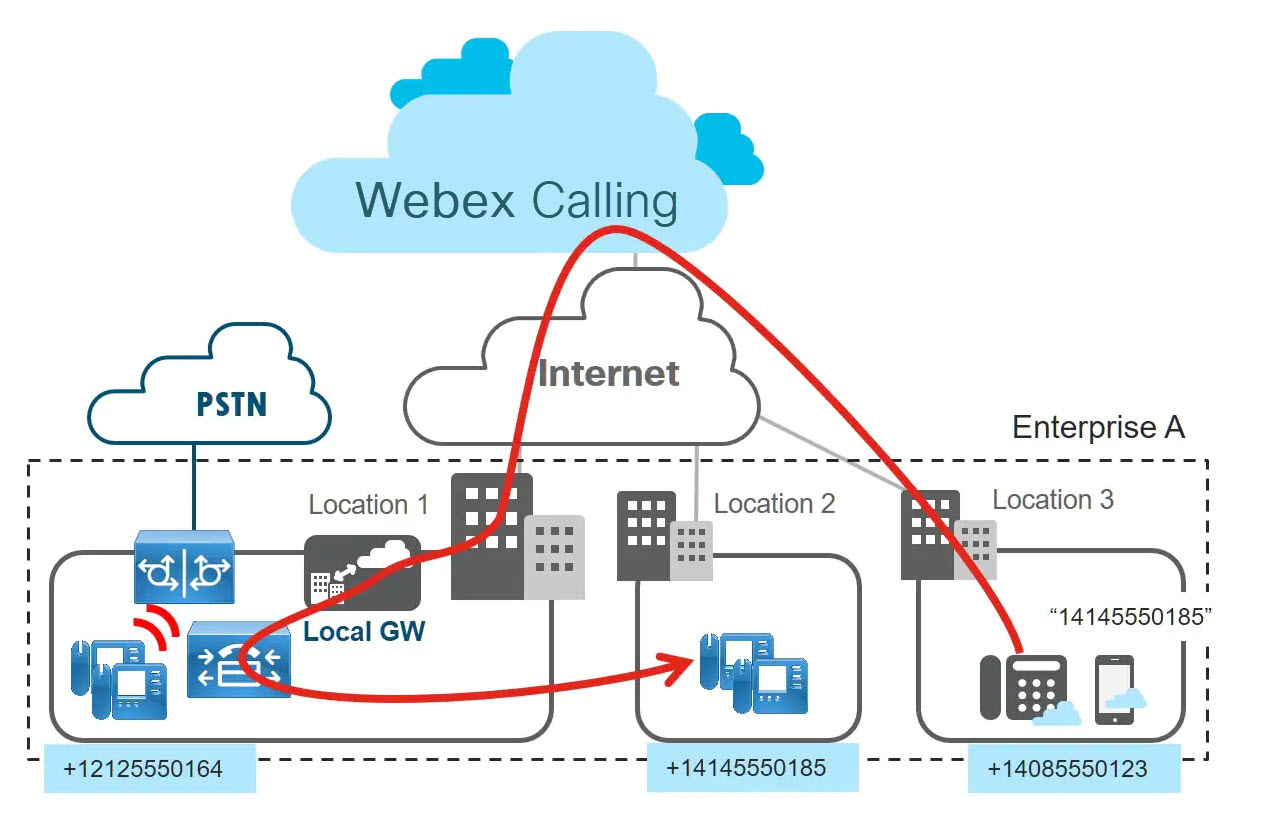
Unified CMيقوم الآن استنادًا إلى خطة الاتصال المكوّنة بتوجيه المكالمة إلى نقطة نهاية مسجلة محليًا يتم توفير الوجهة التي تم استدعاؤها كرقم دليل. لهذا تحتاج خطة Unified CM الاتصال إلى دعم توجيه أرقام +E.164.
مكالمات من Unified CM إلى Webex Calling
لتمكين توجيه المكالمات من Unified CM إلى Webex Calling على Unified CM مجموعة من المسارات يجب توفيرها لتعريف مجموعة +E.164 وعناوين خطة ترقيم المؤسسة في. Webex Calling
ومع وجود هذين المسارين، يمكن تحقيق كلا سيناريوهين للمكالمات الموضحين في الشكل التالي.
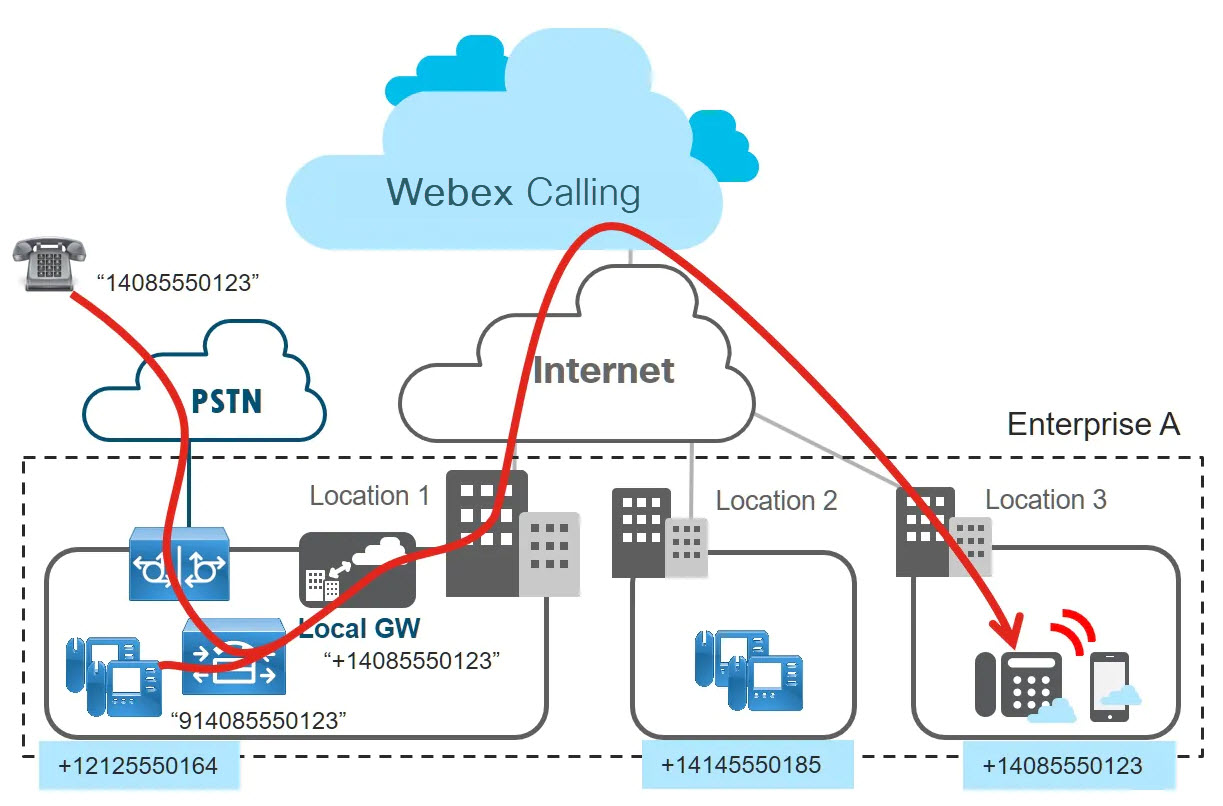
إذا اتصل أحد المتصلين في PSTN برقم DID تم تعيينه Webex Calling لجهاز، فسيتم تسليم المكالمة إلى المؤسسة من خلال بوابة PSTN الخاصة بالمؤسسة ثم يتم النقر عليها. Unified CM يتطابق العنوان الذي تم الاتصال به لتلك المكالمة مع أحد Webex Calling المسارات التي تم توفيرها ويتم إرسال المكالمة إلى البوابة المحلية. Unified CM (يجب أن يكون العنوان الذي تم الاتصال به بصيغة +E.164 عند إرساله إلى البوابة المحلية.) يقوم منطق Webex Calling التوجيه بعد ذلك بالتأكد من إرسال المكالمة إلى Webex Calling الجهاز المقصود، استنادًا إلى تعيين DID.
كما تخضع المكالمات الصادرة من نقاط النهاية Unified CM المسجلة والموجهة إلى الوجهات الموجودة في خطة الاتصال المتوفرة. Webex Calling Unified CM عادةً ما تسمح خطة الاتصال هذه للمستخدمين باستخدام عادات الاتصال الشائعة للمؤسسات لإجراء المكالمات. لا تتضمن هذه العادات بالضرورة الاتصال بـ +E.164 فقط. يجب تطبيع أي عادة اتصال بخلاف +E.164 إلى +E.164 قبل إرسال المكالمات إلى البوابة المحلية للسماح بالتوجيه الصحيح. Webex Calling
فئة الخدمة (CoS)
يوصى دائمًا بتطبيق فئة صارمة من قيود الخدمة لأسباب مختلفة بما في ذلك تجنب حلقات المكالمات ومنع الاحتيال في الرسوم. في سياق دمج Webex Calling Local Gateway مع Unified CM فئة الخدمة، نحتاج إلى النظر في فئة الخدمة من أجل:
-
الأجهزة المسجلة بـ Unified CM
-
المكالمات الواردة Unified CM من PSTN
-
المكالمات الواردة Unified CM من Webex Calling
الأجهزة المسجلة بـ Unified CM
تعد إضافة Webex Calling الوجهات كفئة جديدة من الوجهات إلى إعداد CoS الحالي أمرًا بسيطًا جدًا: عادةً ما يكون إذن الاتصال Webex Calling بالوجهات معادلاً للإذن بالاتصال بالوجهات المحلية (بما في ذلك بين المواقع).
إذا كانت خطة الاتصال الخاصة بالمؤسسة تنفذ بالفعل إذن «(المختصر) على الشبكة بين المواقع»، فهناك بالفعل قسم متوفر يمكننا من Unified CM خلاله استخدام جميع الوجهات المعروفة على الشبكة وتوفيرها في نفس القسمWebex Calling.
بخلاف ذلك، فإن مفهوم الإذن «(المختصر) على الشبكة بين المواقع» غير موجود حتى الآن، ثم يجب توفير قسم جديد (على سبيل المثال «OnNetRemote»)، وإضافة Webex Calling الوجهات إلى هذا القسم، وأخيرًا يجب إضافة هذا القسم الجديد إلى مساحات البحث المناسبة للاتصال.
المكالمات الواردة Unified CM من PSTN
تعد إضافة Webex Calling الوجهات كفئة جديدة من الوجهات إلى إعداد CoS الحالي أمرًا بسيطًا جدًا: عادةً ما يكون إذن الاتصال Webex Calling بالوجهات معادلاً للإذن بالاتصال بالوجهات المحلية (بما في ذلك بين المواقع).
إذا كانت خطة الاتصال الخاصة بالمؤسسة تنفذ بالفعل إذن «(المختصر) على الشبكة بين المواقع»، فهناك بالفعل قسم متوفر يمكننا من Unified CM خلاله استخدام جميع الوجهات المعروفة على الشبكة وتوفيرها في نفس القسمWebex Calling.
بخلاف ذلك، فإن مفهوم الإذن «(المختصر) على الشبكة بين المواقع» غير موجود حتى الآن، ثم يجب توفير قسم جديد (على سبيل المثال «OnNetRemote»)، وإضافة Webex Calling الوجهات إلى هذا القسم، وأخيرًا يجب إضافة هذا القسم الجديد إلى مساحات البحث المناسبة للاتصال.
المكالمات الواردة Unified CM من Webex Calling
تحتاج المكالمات الواردة من PSTN إلى الوصول إلى جميع Webex Calling الوجهات. يتطلب ذلك إضافة القسم أعلاه الذي يحتوي على جميع Webex Calling الوجهات إلى مساحة بحث المكالمات المستخدمة للمكالمات الواردة على جذع PSTN. يأتي الوصول إلى Webex Calling الوجهات بالإضافة إلى الوصول الموجود بالفعل.
بينما بالنسبة للمكالمات من PSTN، يلزم الوصول إلى Unified CM DIDs و Webex Calling DIDs، فإن المكالمات التي تنشأ عند Webex Calling الحاجة إلى الوصول إلى Unified CM DIDs ووجهات PSTN.
يقارن هذا الرقم هاتين الفئتين المختلفتين من الخدمة للمكالمات من PSTN و. Webex Calling يوضح الشكل أيضًا أنه إذا تم دمج وظيفة بوابة PSTN مع البوابة المحلية، فستكون هناك حاجة إلى قناتي اتصال من PSTN GW والبوابة المحلية المدمجة إلىUnified CM: واحدة للمكالمات التي تنشأ في PSTN والأخرى للمكالمات التي تنشأ في. Webex Calling هذا مدفوع بمتطلبات تطبيق مساحات بحث مكالمات متباينة لكل نوع حركة مرور. من خلال وجود قناتين Unified CM واردتين، يمكن تحقيق ذلك بسهولة من خلال تكوين مساحة البحث المطلوبة للمكالمات الواردة على كل قناة.
تكامل خطة الاتصال
يفترض هذا الدليل تثبيتًا موجودًا يستند إلى أفضل الممارسات الحالية في «البنية المفضلة لتعاون Cisco وعمليات النشر المحلية، CVD». أحدث إصدار متاح هنا.
يتبع تصميم مخطط الاتصال الموصى به نهج التصميم الموثق في فصل خطة الاتصال بأحدث إصدار من نظام Cisco Collaboration System SRND المتوفر هنا.
يعرض هذا الشكل نظرة عامة على تصميم مخطط الاتصال الموصى به. تشمل الخصائص الرئيسية لتصميم مخطط الاتصال هذا ما يلي:
-
جميع أرقام الدليل التي تم تكوينها عليها Unified CM هي بصيغة +E.164.
-
توجد جميع أرقام الدليل في نفس القسم (DN) ويتم وضع علامة «عاجل» عليها.
-
يعتمد التوجيه الأساسي على +E.164.
-
يتم تطبيع (عولمة) جميع عادات الاتصال بخلاف +e.164 (على سبيل المثال، الاتصال المختصر داخل الموقع والاتصال PSTN باستخدام عادات الاتصال الشائعة) إلى +E.164 باستخدام أنماط ترجمة تطبيع الاتصال.
-
تستخدم أنماط ترجمة تسوية الاتصال نمط الترجمة الذي يستدعي وراثة مساحة البحث؛ وتحتوي على مجموعة خيار «استخدام مساحة البحث للاتصال بالمنشئ».
-
يتم تنفيذ فئة الخدمة باستخدام مساحات البحث الخاصة بالموقع وفئة الخدمة.
-
يتم تنفيذ إمكانات الوصول إلى PSTN (على سبيل المثال الوصول إلى وجهات PSTN الدولية) عن طريق إضافة أقسام مع أنماط مسار +E.164 ذات الصلة إلى مساحة بحث الاتصال التي تحدد فئة الخدمة.
إمكانية الوصول إلى Webex Calling
لإضافة إمكانية الوصول Webex Calling للوجهات إلى مخطط الطلب هذا، يجب إنشاء قسم يمثل جميع Webex Calling الوجهات («Webex Calling») وإضافة نمط مسار +E.164 لكل نطاق DID في Webex Calling هذا القسم. يشير نمط المسار هذا إلى قائمة مسارات تضم عضوًا واحدًا فقط: مجموعة المسار مع جذع SIP إلى البوابة المحلية لإجراء المكالمات إليهاWebex Calling. نظرًا لأن جميع الوجهات التي تم الاتصال بها يتم تطبيعها إلى +E.164 إما باستخدام أنماط ترجمة تطبيع الاتصال للمكالمات الصادرة من نقاط النهاية Unified CM المسجلة أو تحويلات الجهات المسماة الواردة للمكالمات الصادرة من PSTN، فإن هذه المجموعة الفردية من أنماط المسار +E.164 كافية لتحقيق إمكانية الوصول للوجهات بشكل مستقل عن عادة الاتصال المستخدمة. Webex Calling
على سبيل المثال، إذا طلب أحد المستخدمين «914085550165"، فإن نمط ترجمة تسوية الاتصال في القسم «UStoE164" يعمل على تطبيع سلسلة الاتصال هذه إلى «+14085550165" والتي تتطابق بعد ذلك مع نمط المسار لوجهة في القسم «». Webex Calling Webex Calling يقوم Unified CM في النهاية بإرسال المكالمة إلى البوابة المحلية.
إضافة اتصال مختصر بين المواقع
تتمثل الطريقة الموصى بها لإضافة الاتصال المختصر بين المواقع إلى خطة الاتصال المرجعية في إضافة أنماط ترجمة تطبيع الاتصال لجميع المواقع ضمن خطة ترقيم المؤسسة إلى قسم مخصص («ESN»، أرقام المؤسسة الهامة). تقوم أنماط الترجمة هذه باعتراض سلاسل الاتصال في شكل خطة ترقيم المؤسسة وتطبيع السلسلة المطلوبة إلى +E.164.
لإضافة الاتصال المختصر الخاص بالمؤسسة إلى Webex Calling الوجهات، يمكنك إضافة نمط ترجمة تسوية الاتصال الخاص Webex Calling بالموقع إلى القسم «Webex Calling» (على سبيل المثال «8101XX» في الرسم التخطيطي). بعد التطبيع، يتم إرسال المكالمة مرة أخرى Webex Calling بعد مطابقة نمط المسار في القسم «Webex Calling».
لا نوصي بإضافة نمط ترجمة تسوية الاتصال المختصر Webex Calling للمكالمات إلى قسم «ESN»، لأن هذا التكوين قد يؤدي إلى إنشاء حلقات توجيه مكالمات غير مرغوب فيها.
معالجات البروتوكولات للاتصال
Webex Callingيقوم بتسجيل معالجات البروتوكولات التالية مع نظام التشغيل لتمكين وظيفة النقر للاتصال من متصفحات الويب أو أي تطبيق آخر. تبدأ البروتوكولات التالية مكالمة صوتية أو فيديو في تطبيق Webex عندما يكون تطبيق الاتصال الافتراضي على Mac أو Windows:
-
انقر للاتصال: أو انقر للاتصال://
-
SIP: أو SIP://
-
هاتف: أو هاتف://
-
ويبكستيل: أو ويبكستيل://
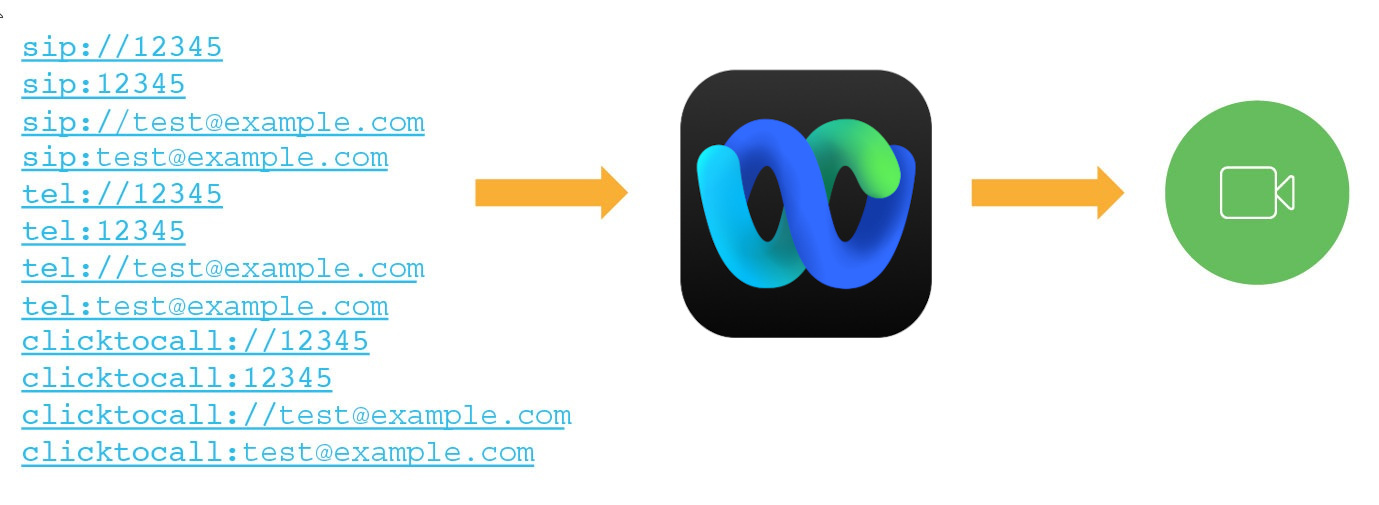
معالجات البروتوكولات لنظام التشغيل Windows
يمكن للتطبيقات الأخرى التسجيل في معالجات البروتوكولات قبل تطبيق Webex. في Windows 10، تطلب نافذة النظام من المستخدمين تحديد التطبيق الذي سيتم استخدامه لبدء المكالمة. يمكن تذكر تفضيلات المستخدم إذا قام المستخدم بالتحقق من استخدام هذا التطبيق دائمًا.
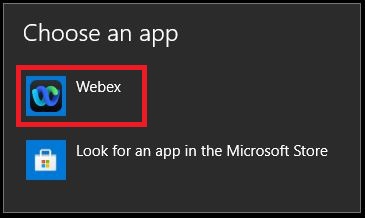
إذا احتاج المستخدمون إلى إعادة تعيين إعدادات تطبيق الاتصال الافتراضية حتى يتمكنوا من اختيار تطبيق Webex، فيمكنك توجيههم لتغيير اقترانات البروتوكولات لتطبيق Webex في Windows 10:
-
افتح إعدادات نظام إعدادات التطبيق الافتراضية، وانقر فوق تعيين الإعدادات الافتراضية حسب التطبيق، ثم اختر تطبيق Webex.
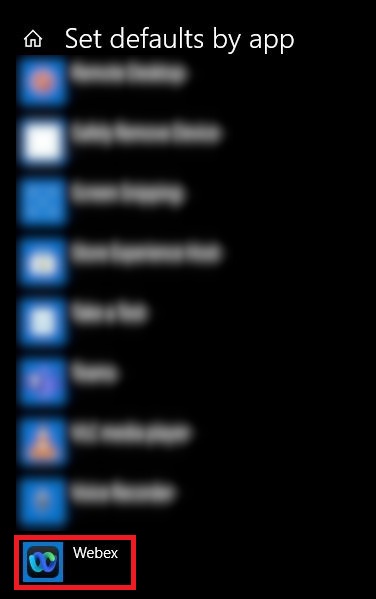
-
لكل بروتوكول، اختر تطبيق Webex.
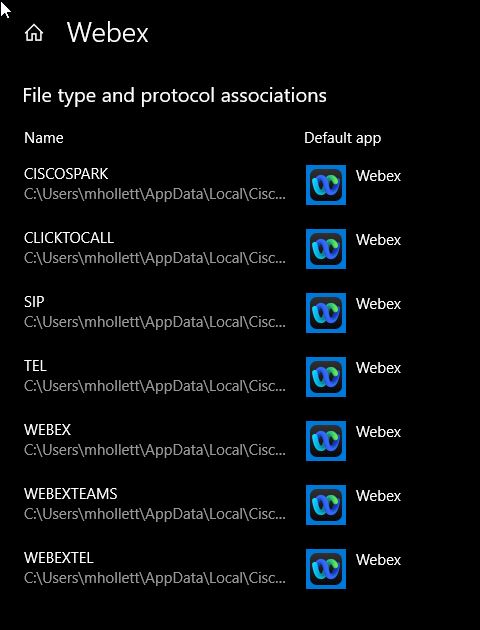
معالجات البروتوكولات لنظام macOS
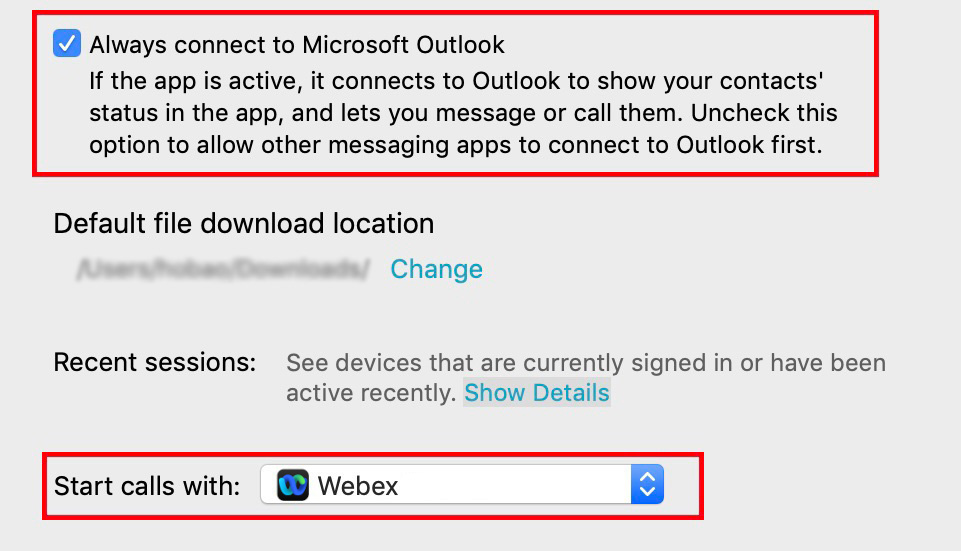
على نظام التشغيل Mac OS، إذا كانت التطبيقات الأخرى مسجلة في بروتوكولات الاتصال قبل تطبيق Webex، يجب على المستخدمين تكوين تطبيق Webex الخاص بهم ليكون خيار الاتصال الافتراضي.
في تطبيق Webex لنظام التشغيل Mac، يمكن للمستخدمين تأكيد تحديد تطبيق Webex لبدء المكالمات مع الإعداد ضمن التفضيلات العامة . يمكنهم أيضًا التحقق من الاتصال دائمًا بما Microsoft Outlook إذا كانوا يريدون إجراء مكالمات في تطبيق Webex عند النقر فوق رقم جهة اتصال Outlook.
المتطلبات الأساسية العامة
قبل تكوين بوابة محلية لـWebex Calling، تأكد من أنك:
-
لديك معرفة أساسية بمبادئ VoIP
-
لديك معرفة عملية أساسية بمفاهيم الصوت Cisco IOS -XE و IOS-XE
-
احصل على فهم أساسي لبروتوكول بدء الجلسة (SIP)
-
احصل على فهم أساسي لـ Cisco Unified Communications Manager (Unified CM) إذا كان نموذج النشر الخاص بك يتضمن Unified CM
راجع دليل تكوين المؤسسة Cisco Unified Border Element (CUBE) للحصول على التفاصيل.
متطلبات الأجهزة والبرامج للبوابة المحلية
تأكد من أن النشر الخاص بك يحتوي على واحدة أو أكثر من البوابات المحلية، مثل:
-
Cisco CUBE للاتصال المستند إلى بروتوكول الإنترنت
-
Cisco IOSبوابة للاتصال المستند إلى TDM
تساعدك البوابة المحلية على الانتقال وفقًا Webex Calling لسرعتك الخاصة. تدمج البوابة المحلية النشر المحلي الحالي الخاص بك معWebex Calling. يمكنك أيضًا استخدام اتصال PSTN الحالي. راجع بدء استخدام البوابة المحلية
متطلبات الترخيص للبوابات المحلية
يجب تثبيت تراخيص استدعاء CUBE على البوابة المحلية. لمزيد من المعلومات، راجع دليل Cisco Unified Border Element التكوين.
متطلبات الشهادة والأمان للبوابة المحلية
Webex Callingيتطلب إشارات ووسائط آمنة. تقوم البوابة المحلية بإجراء التشفير، ويجب إنشاء اتصال TLS خارجيًا إلى السحابة من خلال الخطوات التالية:
-
يجب تحديث LGW باستخدام حزمة CA الجذرية من Cisco PKI
-
يتم استخدام مجموعة من بيانات اعتماد ملخص SIP من صفحة تكوين Trunk الخاصة بـ Control Hub لتكوين LGW (الخطوات جزء من التكوين التالي)
-
تقوم حزمة CA root بالتحقق من صحة الشهادة المقدمة
-
تمت المطالبة ببيانات الاعتماد (تم توفير ملخص SIP)
-
تحدد السحابة البوابة المحلية المسجلة بأمان
متطلبات جدار الحماية واجتياز NAT وتحسين مسار الوسائط للبوابة المحلية
في معظم الحالات، يمكن أن تتواجد البوابة المحلية ونقاط النهاية في شبكة العملاء الداخلية، باستخدام عناوين IP الخاصة مع NAT. يجب أن يسمح جدار الحماية الخاص بالمؤسسة بحركة المرور الصادرة (SIP وRTP/UDP وHTTP) إلى عناوين/منافذ IP محددة، تغطيها المعلومات المرجعية للمنفذ.
إذا كنت ترغب في استخدام تحسين مسار الوسائط مع ICE، فيجب أن تحتوي الواجهة Webex Calling المواجهة للبوابة المحلية على مسار شبكة مباشر من وإلى Webex Calling نقاط النهاية. إذا كانت نقاط النهاية في موقع مختلف ولا يوجد مسار مباشر للشبكة بين نقاط النهاية والواجهة Webex Calling المواجهة للبوابة المحلية، فيجب أن تحتوي البوابة المحلية على عنوان IP عام مخصص للواجهة المواجهة Webex Calling للمكالمات بين البوابة المحلية ونقاط النهاية للاستفادة من تحسين مسار الوسائط. بالإضافة إلى ذلك، يجب تشغيل الإصدار 16.12.5 من IOS-XE.
يعد جدار الحماية والوكيل المكونين بشكل صحيح ضروريين لنشر المكالمات بنجاح. Webex Callingيستخدم SIP و HTTPS لإشارات المكالمات والعناوين والمنافذ المرتبطة للوسائط واتصال الشبكة واتصال البوابة كما Webex Calling هي خدمة عالمية.
لا تتطلب جميع تكوينات جدار الحماية فتح المنافذ. ومع ذلك، إذا كنت تقوم بتشغيل قواعد من الداخل إلى الخارج، يجب فتح المنافذ للبروتوكولات المطلوبة للسماح بخروج الخدمات.
ترجمة عنوان الشبكة (NAT)
يتم تطبيق وظيفة ترجمة عنوان الشبكة (NAT) وترجمة عنوان المنفذ (PAT) على الحدود بين شبكتين لترجمة مساحات العناوين أو لمنع تصادم مساحات عناوين IP.
تستخدم المؤسسات تقنيات البوابة مثل جدران الحماية والوكلاء الذين يقدمون خدمات NAT أو PAT لتوفير الوصول إلى الإنترنت لتطبيقات Webex App أو أجهزة Webex الموجودة على مساحة عنوان IP خاص. تجعل هذه البوابات حركة المرور من التطبيقات أو الأجهزة الداخلية إلى الإنترنت تبدو وكأنها تأتي من عنوان IP واحد أو أكثر من عناوين IP القابلة للتوجيه بشكل عام.
-
في حالة نشر NAT، لا يلزم فتح منفذ وارد على جدار الحماية.
-
تحقق من حجم تجمع NAT المطلوب للاتصال بالتطبيق أو الأجهزة عندما يصل العديد من مستخدمي التطبيقات Webex Calling والأجهزة إلى الخدمات المدركة لـ Webex باستخدام NAT أو PAT. تأكد من تعيين عناوين IP عامة كافية لتجمعات NAT لمنع استنفاد المنفذ. يساهم استنفاد المنفذ في عدم قدرة المستخدمين والأجهزة الداخلية على الاتصال بخدمات Webex Aware. Webex Calling
-
حدد فترات الربط المعقولة وتجنب التلاعب بـ SIP على جهاز NAT.
-
قم بتكوين الحد الأدنى من مهلة NAT لضمان التشغيل السليم للأجهزة. مثال: ترسل هواتف Cisco رسالة تحديث REGISTER للمتابعة كل 1-2 دقيقة.
-
إذا كانت شبكتك تستخدم NAT أو SPI، فقم بتعيين مهلة أكبر (لا تقل عن 30 دقيقة) للاتصالات. تتيح هذه المهلة اتصالاً موثوقًا مع تقليل استهلاك البطارية للأجهزة المحمولة للمستخدمين.
بوابة طبقة تطبيق SIP
إذا كان جهاز التوجيه أو جدار الحماية هو SIP Aware، مما يعني تمكين بوابة طبقة تطبيق SIP (ALG) أو ما شابه ذلك، فإننا نوصي بإيقاف تشغيل هذه الوظيفة من أجل التشغيل الدقيق للخدمة. على الرغم من تشفير كل Webex Calling حركة المرور، يمكن أن تتسبب بعض تطبيقات SIP ALG في حدوث مشكلات في اجتياز جدار الحماية. لذلك، نوصي بإيقاف تشغيل SIP ALG لضمان خدمة عالية الجودة.
تحقق من وثائق الشركة المصنعة ذات الصلة لمعرفة خطوات تعطيل SIP ALG على أجهزة معينة.
دعم البروكسي لـ Webex Calling
تقوم المؤسسات بنشر جدار حماية الإنترنت أو وكيل الإنترنت وجدار الحماية لفحص حركة مرور HTTP التي تغادر شبكتها وتدخل إليها وتقييدها والتحكم فيها. وبالتالي حماية شبكتهم من أشكال مختلفة من الهجمات الإلكترونية.
تؤدي البروكسيات العديد من وظائف الأمان مثل:
-
السماح بالوصول إلى عناوين URL محددة أو حظره.
-
مصادقة المستخدم
-
عنوان IP/المجال/اسم المضيف/البحث عن سمعة URI
-
فك تشفير حركة المرور والتفتيش
عند تكوين ميزة الوكيل، يتم تطبيقها على جميع التطبيقات التي تستخدم بروتوكول HTTP.
يتضمن تطبيق Webex وتطبيقات جهاز Webex ما يلي:
-
خدمات ويبكس
-
إجراءات تنشيط جهاز العميل (CDA) باستخدام منصة Cisco Cloud التزويد مثل GDS وتنشيط جهاز EDOS والتزويد والإعداد لسحابة Webex.
-
مصادقة الشهادة
-
ترقيات البرامج الثابتة
-
تقارير الحالة
-
تحميلات PRT
-
خدمات إكس إس آي
إذا تم تكوين عنوان خادم وكيل، فسيتم إرسال حركة مرور الإشارات (HTTP/HTTPS) فقط إلى الخادم الوكيل. لا يتم إرسال العملاء الذين يستخدمون SIP للتسجيل في Webex Calling الخدمة والوسائط المرتبطة إلى الوكيل. لذلك، اسمح لهؤلاء العملاء بالمرور عبر جدار الحماية مباشرةً.
خيارات الوكيل المدعومة والتكوين وأنواع المصادقة
أنواع البروكسي المدعومة هي:
-
الوكيل الصريح (الفحص أو عدم الفحص) —تكوين العملاء إما التطبيق أو الجهاز باستخدام وكيل صريح لتحديد الخادم الذي سيتم استخدامه.
-
وكيل شفاف (غير قابل للتفتيش) - لم يتم تكوين العملاء لاستخدام عنوان خادم وكيل محدد ولا يحتاجون إلى أي تغييرات للعمل مع وكيل غير خاضع للفحص.
-
الوكيل الشفاف (الفحص) - لم يتم تكوين العملاء لاستخدام عنوان خادم وكيل محدد. لا يلزم إجراء تغييرات في تكوين HTTP؛ ومع ذلك، يحتاج عملاؤك سواء كان التطبيق أو الأجهزة إلى شهادة جذرية حتى يثقوا في الوكيل. يستخدم فريق تكنولوجيا المعلومات بروكسيات الفحص لفرض السياسات على مواقع الويب التي يجب زيارتها وأنواع المحتوى غير المسموح بها.
قم بتكوين عناوين الوكيل يدويًا لأجهزة Cisco وتطبيق Webex باستخدام:
-
نظام تشغيل المنصة
-
واجهة مستخدم الجهاز
-
تم اكتشافه تلقائيًا باستخدام آليات Web Proxy مثل:
-
الاكتشاف التلقائي لوكيل الويب (WPAD) - بروتوكول الاكتشاف التلقائي لوكيل الويب
-
ملفات التكوين التلقائي للوكيل (PAC) - ملفات التكوين التلقائي للوكيل
-
أثناء تكوين أنواع المنتجات المفضلة لديك، اختر من تكوينات الوكيل وأنواع المصادقة التالية في الجدول:
|
المنتج |
تكوين الوكيل |
نوع المصادقة |
|---|---|---|
|
Webex لنظام التشغيل Mac |
دليل المستخدم، WPAD، PAC |
بدون مصادقة، أساسي، NTLM، † |
|
ويبكس لنظام التشغيل ويندوز |
دليل المستخدم، WPAD، PAC، GPO |
بدون مصادقة، أساسي، NTLM، †، تفاوض † |
|
Webex لنظام iOS |
دليل المستخدم، WPAD، PAC |
بدون مصادقة، أساسي، ملخص، NTLM |
|
Webex للأندرويد |
دليل المستخدم، PAC |
بدون مصادقة، أساسي، ملخص، NTLM |
|
ويبكس Web App |
مدعوم من خلال نظام التشغيل |
بدون مصادقة، أساسي، ملخص، NTLM، تفاوض † |
|
أجهزة ويبكس |
WPAD أو PAC أو دليل الاستخدام |
بدون مصادقة، أساسي، ملخص |
|
هواتف بروتوكول الإنترنت من Cisco |
دليل المستخدم، WPAD، PAC |
بدون مصادقة، أساسي، ملخص |
|
عقدة شبكة فيديو Webex |
دليل |
بدون مصادقة، أساسي، ملخص، NTLM |
للأساطير في الجدول:
-
† Mac NTLM Auth - لا يلزم تسجيل دخول الجهاز إلى المجال، حيث يُطلب من المستخدم إدخال كلمة مرور
-
† Windows NTLM Auth - يتم دعمها فقط في حالة تسجيل دخول الجهاز إلى المجال
-
تفاوض † - Kerberos مع المصادقة الاحتياطية لـ NTLM.
-
لتوصيل جهاز Cisco Webex Board Desk أو Room Series بخادم وكيل، راجع توصيل جهاز اللوحة أو المكتب أو Room Series بخادم وكيل.
-
بالنسبة إلى هواتف Cisco IP، راجع إعداد خادم وكيل كمثال لتكوين الخادم الوكيل والإعدادات.
بالنسبة إلى No Authenticationذلك، قم بتكوين العميل باستخدام عنوان وكيل لا يدعم المصادقة. عند الاستخدام Proxy Authentication، قم بالتهيئة باستخدام بيانات اعتماد صالحة. قد تتداخل البروكسيات التي تفحص حركة مرور الويب مع اتصالات مقبس الويب. في حالة حدوث هذه المشكلة، قد يؤدي تجاوز حركة المرور غير المفحوصة إلى *.webex.com إلى حل المشكلة. إذا كنت ترى بالفعل إدخالات أخرى، فأضف فاصلة منقوطة بعد الإدخال الأخير، ثم أدخل استثناء Webex.
إعدادات الوكيل لنظام التشغيل Windows
Microsoft Windowsدعم مكتبتي شبكة لحركة مرور HTTP (WiniNet و WinHTTP) التي تسمح بتكوين البروكسي. WiniNet عبارة عن مجموعة شاملة من WinHTTP.
-
تم تصميم WiniNet لتطبيقات عميل سطح المكتب ذات المستخدم الفردي
-
تم تصميم WinHTTP بشكل أساسي للتطبيقات متعددة المستخدمين والمستندة إلى الخادم
عند الاختيار بين الاثنين، اختر WiniNet لإعدادات تكوين الوكيل. لمزيد من التفاصيل، راجع wininet-vs-winhttp.
راجع تكوين قائمة بالنطاقات المسموح بها للوصول إلى Webex أثناء وجودك على شبكة الشركة للحصول على تفاصيل حول ما يلي:
-
للتأكد من أن الأشخاص يقومون بتسجيل الدخول فقط إلى التطبيقات التي تستخدم حسابات من قائمة النطاقات المحددة مسبقًا.
-
استخدم خادم وكيل لاعتراض الطلبات وتحديد المجالات المسموح بها.
فحص الوكيل وتثبيت الشهادة
يقوم تطبيق وأجهزة Webex بالتحقق من صحة شهادات الخوادم عند إنشاء جلسات TLS. تعتمد عمليات التحقق من الشهادات مثل جهة إصدار الشهادة والتوقيع الرقمي على التحقق من سلسلة الشهادات حتى الشهادة الجذرية. لإجراء عمليات التحقق من الصحة، يستخدم تطبيق Webex وأجهزته مجموعة من شهادات CA الجذرية الموثوقة المثبتة في مخزن الثقة لنظام التشغيل.
إذا قمت بنشر وكيل فحص TLS لاعتراض حركة المرور وفك تشفيرها وفحصها. Webex Calling تأكد من أن الشهادة التي يقدمها الوكيل (بدلاً من شهادة خدمة Webex) موقعة من قبل جهة إصدار الشهادات، وأن الشهادة الجذرية مثبتة في مخزن الثقة الخاص بتطبيق Webex أو جهاز Webex.
-
بالنسبة لتطبيق Webex - قم بتثبيت شهادة CA المستخدمة لتوقيع الشهادة بواسطة الوكيل في نظام تشغيل الجهاز.
-
بالنسبة لأجهزة Webex Room وهواتف IP متعددة المنصات من Cisco - افتح طلب خدمة مع فريق TAC لتثبيت شهادة CA.
يعرض هذا الجدول تطبيق Webex وأجهزة Webex التي تدعم فحص TLS بواسطة خوادم بروكسي
|
المنتج |
يدعم CAs الموثوقة المخصصة لفحص TLS |
|---|---|
|
تطبيق Webex (ويندوز، ماك، iOS، أندرويد، ويب) |
نعم |
|
أجهزة غرفة Webex |
نعم |
|
هواتف Cisco IP متعددة المنصات (MPP) |
نعم |
تكوين جدار الحماية
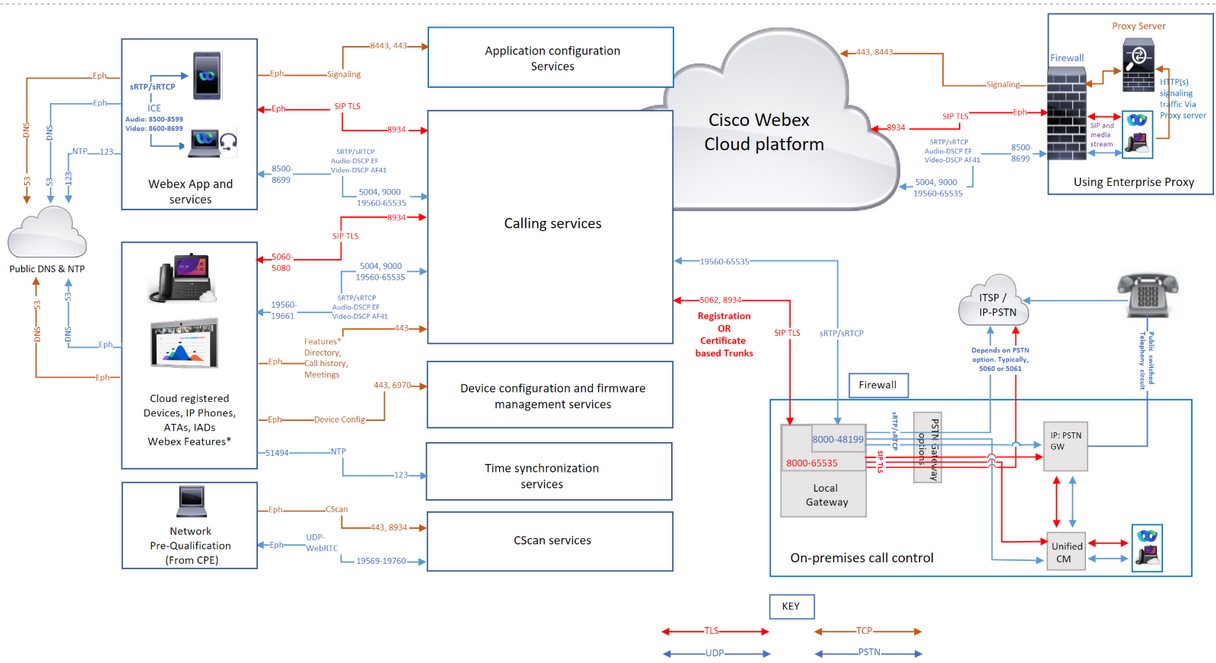
تدعم Webex Calling Cisco خدمات Webex Aware في مراكز بيانات Cisco وAmazon Web Services (AWS) الآمنة. قامت Amazon بحجز شبكات IP الفرعية الخاصة بها لاستخدام Cisco الوحيد، وقامت بتأمين الخدمات الموجودة في هذه الشبكات الفرعية داخل سحابة AWS الافتراضية الخاصة.
قم بتكوين جدار الحماية الخاص بك للسماح بالاتصال من أجهزتك وتطبيقات التطبيق والخدمات التي تواجه الإنترنت لأداء وظائفها بشكل صحيح. يتيح هذا التكوين الوصول إلى جميع الخدمات السحابية المدعومة Webex Calling وخدمات Webex Aware السحابية وأسماء النطاقات وعناوين IP والمنافذ والبروتوكولات.
ضع القائمة البيضاء أو افتح الوصول إلى ما يلي حتى تعمل خدمات Webex Aware بشكل صحيح. Webex Calling
-
عناوين URL/النطاقات المذكورة ضمن قسم النطاقات وعناوين URL للخدمات Webex Calling
-
شبكات IP الفرعية والمنافذ والبروتوكولات المذكورة ضمن قسم شبكات IP الفرعية للخدمات Webex Calling
-
إذا كنت تستخدم خدمات التعاون السحابي داخل مؤسستهمWebex Meetings، والمراسلة ووحدة التحكم المصاحبة لـ Webex والخدمات الأخرى، فتأكد من أن لديك شبكات IP الفرعية والنطاقات وعناوين URL المذكورة في هذه المقالات مفتوحة: متطلبات الشبكة لخدمات Webex ومتطلبات الشبكة لوحدة التحكم المصاحبة Webex Suite
إذا كنت تستخدم جدار حماية فقط، فإن تصفية Webex Calling حركة المرور باستخدام عناوين IP وحدها غير مدعومة لأن بعض مجموعات عناوين IP ديناميكية وقد تتغير في أي وقت. قم بتحديث القواعد الخاصة بك بانتظام، فقد يؤثر الفشل في تحديث قائمة قواعد جدار الحماية على تجربة المستخدمين. لا تؤيد Cisco تصفية مجموعة فرعية من عناوين IP استنادًا إلى منطقة جغرافية معينة أو مزود خدمة سحابية. يمكن أن تتسبب التصفية حسب المنطقة في تدهور شديد في تجربة الاتصال.
لا تحتفظ Cisco بتجمعات عناوين IP المتغيرة ديناميكيًا وبالتالي فهي غير مدرجة في هذه المقالة.
إذا كان جدار الحماية الخاص بك لا يدعم تصفية المجال/عنوان URL، فاستخدم خيار خادم Enterprise Proxy. يقوم هذا الخيار بالتصفية/السماح حسب عنوان URL/المجال بحركة مرور إشارات HTTPs إلى خدمات Webex Webex Calling Aware في خادم الوكيل الخاص بك، قبل إعادة التوجيه إلى جدار الحماية الخاص بك.
يمكنك تكوين حركة المرور باستخدام تصفية المنفذ وشبكة IP الفرعية لوسائط الاتصال. نظرًا لأن حركة مرور الوسائط تتطلب الوصول المباشر إلى الإنترنت، اختر خيار تصفية عنوان URL للإشارة إلى حركة المرور.
لأن Webex Calling UDP هو بروتوكول النقل المفضل لدى Cisco للوسائط، ويوصي باستخدام SRTP فقط عبر UDP. لا يتم دعم TCP وTLS كبروتوكولات نقل للوسائط Webex Calling في بيئات الإنتاج. تؤثر الطبيعة الموجهة للاتصال لهذه البروتوكولات على جودة الوسائط على الشبكات المفقودة. إذا كانت لديك استفسارات بخصوص بروتوكول النقل، فقم برفع تذكرة دعم.
النطاقات وعناوين URL Webex Calling للخدمات
تشير العلامة * التي تظهر في بداية عنوان URL (على سبيل المثال، *.webex.com) إلى إمكانية الوصول إلى الخدمات في نطاق المستوى الأعلى وجميع النطاقات الفرعية.
|
الدومين/عنوان URL |
وصف |
تطبيقات وأجهزة Webex التي تستخدم هذه النطاقات/عناوين URL |
|---|---|---|
|
Cisco Webexخدمات | ||
|
*. broadcloudpx.com |
خدمات ترخيص Webex المصغرة للإطلاق المتبادل من Control Hub إلى بوابة مسؤول الاتصال. |
مركز التحكم |
|
*. broadcloud.com.au |
Webex Callingخدمات في أستراليا. |
جميع |
|
*. برودكلاود.eu |
Webex Callingخدمات في أوروبا. |
جميع |
|
*. broadcloudpx.net |
استدعاء خدمات تكوين العميل وإدارته. |
تطبيقات ويبكس |
|
*.webex.com *. cisco.com |
الخدمات الأساسية Webex Calling وخدمات ويبكس أواري
عندما يتصل هاتف بشبكة للمرة الأولى أو بعد إعادة ضبط المصنع بدون تعيين خيارات DHCP، فإنه يتصل بخادم تنشيط الجهاز لتوفير ميزة عدم اللمس. تستخدم الهواتف الجديدة activate.cisco.com وتستمر الهواتف التي تم إصدار البرامج الثابتة فيها قبل الإصدار 11.2 (1) في استخدام webapps.cisco.com لتوفير الخدمة. قم بتنزيل البرنامج الثابت للجهاز والتحديثات المحلية من binaries.webex.com. السماح لهواتف Cisco متعددة المنصات (MPPs) الأقدم من الإصدار 12.0.3 بالوصول إلى sudirenewal.cisco.com من خلال المنفذ 80 لتجديد الشهادة المثبتة من الشركة المصنعة (MIC) والحصول على معرف جهاز فريد آمن (SUDI). لمزيد من التفاصيل، راجع الإشعار الميداني. |
جميع |
|
*.ucmgmt.cisco.com |
Webex Callingخدمات |
مركز التحكم |
|
*.wbx2.com و*.ciscospark.com |
تُستخدم للتوعية السحابية للوصول إلى خدمات Webex Calling Webex Aware أثناء الإعداد وبعده. هذه الخدمات ضرورية لـ
|
جميع |
|
*. webexapis.com |
خدمات Webex المصغرة التي تدير تطبيقات Webex App وأجهزة Webex.
|
جميع |
|
*. webexcontent.com |
Webex Messagingالخدمات المتعلقة بالتخزين العام للملفات بما في ذلك:
|
خدمات المراسلة في تطبيقات Webex. تم استبدال تخزين الملفات باستخدام webexcontent.com بـ clouddrive.com في أكتوبر 2019 |
|
*.accompany.com |
تكامل رؤى الأشخاص |
تطبيقات ويبكس |
|
خدمات Webex الإضافية ذات الصلة (نطاقات الطرف الثالث) | ||
|
*.appdynamics.com *.eum-appdynamics.com |
تتبع الأداء، والتقاط الأخطاء والأعطال، ومقاييس الجلسة. |
مركز التحكم |
|
*.sipflash.com |
خدمات إدارة الأجهزة. ترقيات البرامج الثابتة وأغراض الإعداد الآمنة. |
تطبيقات ويبكس |
|
*.walkme.com *.walkmeusercontent.com |
عميل Webex لتوجيه المستخدم. يوفر جولات الإعداد والاستخدام للمستخدمين الجدد. لمزيد من المعلومات حول WalkMe، انقر هنا. |
تطبيقات ويبكس |
|
*. google.com *. googleapis.com |
إشعارات لتطبيقات Webex على الأجهزة المحمولة (مثال: رسالة جديدة، عند الرد على المكالمة) بالنسبة إلى شبكات IP الفرعية، راجع هذه الارتباطات خدمة المراسلة السحابية (FCM) من Google Firebase خدمة الإشعارات الفورية من Apple (APNS) بالنسبة لـ APNS، تسرد Apple شبكات IP الفرعية لهذه الخدمة. | تطبيق ويبكس |
شبكات IP الفرعية لخدمات Webex Calling
|
شبكات IP الفرعية Webex Calling للخدمات * † | ||
|---|---|---|
|
23.89.0.0/16 |
85.119.56.0/23 |
128.177.14.0/24 |
|
128.177.36.0/24 |
135.84.168.0/21 |
139.177.64.0/21 |
|
139.177.72.0/23 |
144.196.0.0/16 |
150.253.128.0/17 |
|
163.129.0.0/17 |
170.72.0.0/16 |
170.133.128.0/18 |
|
185.115.196.0/22 |
199.19.196.0/23 |
199.19.199.0/24 |
|
199.59.64.0/21 | ||
|
تكوين الجهاز وإدارة البرامج الثابتة (أجهزة Cisco) | ||
|
3.20.185.219 |
3.130.87.169 |
3.134.166.179 |
|
52.26.82.54 |
72.163.10.96/27 |
72.163.15.64/26 |
|
72.163.15.128/26 |
72.163.24.0/23 |
72.163.10.128/25 |
|
173.37.146.128/25 |
173.36.127.0/26 |
173.36.127.128/26 |
|
173.37.26.0/23 |
173.37.149.96/27 |
192.133.220.0/26 |
|
192.133.220.64/26 | ||
|
تكوين تطبيق Webex | ||
|
62.109.192.0/18 |
64.68.96.0/19 |
150.253.128.0/17 |
|
207.182.160.0/19 | ||
|
الغرض من الاتصال | عناوين المصدر | منافذ المصدر | بروتوكول | عناوين الوجهة | منافذ الوجهة | ملاحظات | |
|---|---|---|---|---|---|---|---|
| إرسال إشارات المكالمات إلى Webex Calling (SIP TLS) | البوابة المحلية الخارجية (NIC) | 8000-65535 | TCP | راجع شبكات IP الفرعية Webex Calling للخدمات. | 5062, 8934 |
تُعد عناوين IP/المنافذ هذه ضرورية لإشارات مكالمات SIP-TLS الصادرة من البوابات المحلية والأجهزة وتطبيقات Webex App (المصدر) إلى Webex Calling السحابة (الوجهة). المنفذ 5062 (مطلوب لقناة الاتصال المستندة إلى الشهادة). والمنفذ 8934 (مطلوب لقناة الاتصال القائمة على التسجيل) | |
| الأجهزة | 5060-5080 | 8934 | |||||
| تطبيق ويبكس | سريع الزوال (يعتمد على نظام التشغيل) | ||||||
| إرسال إشارات المكالمات من Webex Calling (SIP TLS) إلى البوابة المحلية |
Webex Callingنطاق العنوان. راجع شبكات IP الفرعية للخدمات Webex Calling | 8934 | TCP | نطاقات IP أو IP التي يختارها العميل للبوابة المحلية | المنفذ أو نطاق المنفذ الذي يختاره العميل للبوابة المحلية |
ينطبق على البوابات المحلية القائمة على الشهادات. يلزم إنشاء اتصال Webex Calling من بوابة محلية. تعمل البوابة المحلية القائمة على التسجيل على إعادة استخدام اتصال تم إنشاؤه من البوابة المحلية. تم اختيار منفذ الوجهة من قبل العميل. تكوين قنوات الاتصال | |
| اتصل بالوسائط إلى Webex Calling (STUN، SRTP/SRTCP، T38، DTLS) | بطاقة NIC الخارجية للعبّارة المحلية | 8000-48199†* | UDP | راجع شبكات IP الفرعية Webex Calling للخدمات. |
5004، 9000 (منافذ ستون) الصوت: 8500-8599 الفيديو: 8600-8699 19560-65535 (بروتوكول نقل عبر بروتوكول الإنترنت) |
| |
| الأجهزة † * | 19560-19661 | ||||||
|
أجهزة VG400 ATA | 19560-19849 | ||||||
| تطبيق ويبكس † * |
الصوت: 8500-8599 الفيديو: 8600-8699 | ||||||
|
ويب آر تي سي | سريع الزوال (وفقًا لسياسة المتصفح) | ||||||
| وسائط الاتصال من Webex Calling (SRTP/SRTCP، T38) |
Webex Callingنطاق العنوان. راجع شبكات IP الفرعية للخدمات Webex Calling | 19560-65535 (بروتوكول نقل عبر بروتوكول الإنترنت) | UDP | نطاق IP أو IP الذي يختاره العميل للبوابة المحلية الخاصة به | نطاق منافذ الوسائط الذي يختاره العميل لبوابته المحلية | ||
| إرسال إشارات المكالمات إلى بوابة PSTN (SIP TLS) | بطاقة NIC الداخلية للبوابة المحلية | 8000-65535 | TCP | مزود خدمة الإنترنت PSTN GW الخاص بك أو Unified CM | يعتمد على خيار PSTN (على سبيل المثال، عادةً 5060 أو 5061 لـ) Unified CM | ||
| استدعاء الوسائط إلى بوابة PSTN (SRTP/SRTCP) | بطاقة NIC الداخلية للبوابة المحلية | 8000-48199†* | UDP | مزود خدمة الإنترنت PSTN GW الخاص بك أو Unified CM | يعتمد على خيار PSTN (على سبيل المثال، عادةً 5060 أو 5061 لـ) Unified CM | ||
| تكوين الجهاز وإدارة البرامج الثابتة (أجهزة Cisco) | Webex Callingأجهزة | سريع الزوال | TCP |
راجع شبكات IP الفرعية للخدمات Webex Calling | 443, 6970, 80 |
مطلوب للأسباب التالية:
| |
| تكوين تطبيق Webex | تطبيقات تطبيق Webex | سريع الزوال | TCP |
راجع شبكات IP الفرعية للخدمات Webex Calling | 443, 8443 | تُستخدم لمصادقة وسيط الهوية وخدمات تكوين تطبيق Webex للعملاء والوصول إلى الويب المستند إلى المتصفح للرعاية الذاتية والوصول إلى الواجهة الإدارية. يتم استخدام منفذ TCP 8443 بواسطة تطبيق Webex عند Cisco Unified CM الإعداد لتنزيل التكوين. Webex Callingيجب فقط على العملاء الذين يستخدمون الإعداد للاتصال به فتح المنفذ. | |
| مزامنة وقت الجهاز (NTP) | Webex Callingأجهزة | 51494 | UDP | راجع شبكات IP الفرعية Webex Calling للخدمات. | 123 | عناوين IP هذه مطلوبة لمزامنة الوقت للأجهزة (هواتف MPP و ATAs و SPA ATAs) | |
|
دقة نظام أسماء النطاقات (DNS) | Webex Callingالأجهزة وتطبيق Webex وأجهزة Webex | سريع الزوال | بروتوكول UDP وبروتوكول نقل البيانات | معرّف من قبل المضيف | 53 | تُستخدم لعمليات بحث DNS لاكتشاف عناوين IP Webex Calling للخدمات في السحابة. على الرغم من أن عمليات بحث DNS النموذجية تتم عبر UDP، فقد يتطلب بعضها TCP، إذا كانت استجابات الاستعلام لا تتناسب مع حزم UDP. | |
| بروتوكول وقت الشبكة (NTP) | تطبيق Webex وأجهزة Webex | 123 | UDP | معرّف من قبل المضيف | 123 | مزامنة الوقت | |
| مسح | أداة التأهيل المسبق لجاهزية الشبكة المستندة إلى الويب لـ Webex Calling | سريع الزوال | TCP | راجع شبكات IP الفرعية Webex Calling للخدمات. | 8934 و 443 | أداة التأهيل المسبق لجاهزية الشبكة المستندة إلى الويب لـ. Webex Calling انتقل إلى cscan.webex.com للحصول على مزيد من المعلومات. | |
| UDP | 19569-19760 | ||||||
| الخدمات الإضافية Webex Calling وخدمات Webex Aware (طرف ثالث) | |||||||
| الإشعارات الفورية: خدمات APNS و FCM | Webex Callingتطبيقات | سريع الزوال | TCP |
راجع شبكات IP الفرعية المذكورة تحت الروابط | 443, 2197, 5228, 5229, 5230, 5223 | إشعارات لتطبيقات Webex على الأجهزة المحمولة (مثال: عندما تتلقى رسالة جديدة أو عند الرد على مكالمة) | |
-
† * نطاق منفذ وسائط CUBE قابل للتكوين باستخدام نطاق منفذ rtp.
-
† * تنتشر منافذ الوسائط للأجهزة والتطبيقات التي تم تعيينها ديناميكيًا في منفذ SRTP. منافذ SRTP هي منافذ ذات ترقيم زوجي، ويتم تخصيص منفذ SRTCP المقابل بالمنفذ المرقّم الفردي المتتالي.
-
في حالة تكوين عنوان خادم وكيل لتطبيقاتك وأجهزتك، يتم إرسال حركة مرور الإشارات إلى الوكيل. تتدفق الوسائط المنقولة عبر SRTP عبر UDP مباشرة إلى جدار الحماية الخاص بك بدلاً من الخادم الوكيل.
-
إذا كنت تستخدم خدمات NTP وDNS داخل شبكة مؤسستك، فافتح المنفذين 53 و123 من خلال جدار الحماية.
جودة الخدمة (QoS)
يسمح لك بتمكين وضع علامات على الحزم من الجهاز المحلي أو العميل إلى النظام الأساسي Webex Calling السحابي. يتيح لك QoS إعطاء الأولوية لحركة المرور في الوقت الفعلي على حركة مرور البيانات الأخرى. يؤدي تمكين هذا الإعداد إلى تعديل علامات QoS للتطبيقات والأجهزة التي تستخدم إشارات SIP والوسائط.
| عناوين المصدر | نوع حركة المرور | عناوين الوجهة | منافذ المصدر | منافذ الوجهة | فئة DSCP وقيمتها |
|---|---|---|---|---|---|
| تطبيق ويبكس | الصوت |
راجع شبكات IP الفرعية والنطاقات وعناوين URL للخدمات Webex Calling | 8500-8599 | 8500-8599, 19560-65535 | إعادة التوجيه المعجل (46) |
| تطبيق ويبكس | فيديو | 8600-8699 | 8600-8699, 19560-65535 | الشحن المضمون 41 (34) | |
| تطبيق ويبكس | إرسال الإشارات | سريع الزوال (يعتمد على نظام التشغيل) | 8934 | CS0 (0) | |
| أجهزة Webex (MPPs والغرفة) | الصوت والفيديو | 19560-19661 | 19560-65535 |
إعادة التوجيه المعجل (46) و الشحن المضمون 41 (34) | |
| أجهزة ويبكس | إرسال الإشارات | 5060-5080 | 8934 | محدد الفئة 3 (24) |
-
قم بإنشاء ملف تعريف QoS منفصل للصوت والفيديو/المشاركة نظرًا لوجود نطاق منفذ مصدر مختلف لتمييز حركة المرور بشكل مختلف.
-
لعملاء Windows: لتمكين تمايز منفذ مصدر UDP لمؤسستك، اتصل بفريق الحساب المحلي. بدون التمكين، لا يمكنك التمييز بين الصوت والفيديو/المشاركة باستخدام سياسات Windows QoS (GPO) لأن منافذ المصدر هي نفسها للصوت/الفيديو/المشاركة. للحصول على التفاصيل، راجع تمكين نطاقات منافذ مصدر الوسائط لتطبيق Webex
-
بالنسبة لأجهزة Webex، قم بتكوين تغييرات إعداد QoS من إعدادات جهاز Control Hub. لمزيد من التفاصيل، راجع تكوين وتعديل إعدادات الجهاز في Webex-Calling
Webex Meetings /المراسلة - متطلبات الشبكة
بالنسبة للعملاء الذين يستخدمون Webex Suite خدمات التعاون السحابي، فإن منتجات Webex السحابية المسجلة، تضم أجهزة MPP إلى Webex Cloud لخدمات مثل سجل المكالمات والبحث في الدليل والاجتماعات والمراسلة. تأكد من أن المجالات/عناوين URL/عناوين IP/المنافذ المذكورة في هذه المقالة هي متطلبات شبكة مفتوحة لخدمات Webex.
متطلبات الشبكة لـ Webex للحكومة
بالنسبة للعملاء الذين يحتاجون إلى قائمة النطاقات وعناوين URL ونطاقات عناوين IP والمنافذ الخاصة بـ Webex للخدمات الحكومية، يمكن العثور على المعلومات هنا: متطلبات الشبكة لـ Webex للحكومة
متطلبات الشبكة لوحدة تحكم Webex المصاحبة
بدء استخدام البوابة Webex Calling المحلية
المراجع
لمعرفة الجديدWebex Calling، راجع الجديد في Webex Calling
للحصول على متطلبات الأمان لـWebex Calling، راجع المقالة
Webex Callingمقالة تحسين الوسائط باستخدام مؤسسة الاتصال التفاعلي (ICE)
سجل مراجعة المستندات
|
التاريخ |
لقد أجرينا التغييرات التالية على هذه المقالة |
|---|---|
|
21 يناير 2025 |
تمت إضافة تفاصيل لاستخدام بوابة طبقة تطبيق SIP. |
|
8 يناير 2025 |
تم نقل عنوان شبكة IP الفرعية المرتبط بتكوين الجهاز وتكوين تطبيق Webex إلى قسم شبكات IP الفرعية للخدمات Webex Calling |
|
17 ديسمبر 2024 |
تمت إضافة دعم إلى WebRTC لمواصفات Webex Calling الوسائط. |
|
14 نوفمبر 2024 |
تم تحديث نطاق المنافذ المدعوم لوسائط Webex Calling الاتصال لجهاز ATA من سلسلة VG400 |
|
11 نوفمبر 2024 |
تمت إضافة نطاق المنافذ المدعوم لوسائط Webex Calling الاتصال لجهاز ATA من سلسلة VG400 |
|
25 يوليو 2024 |
تمت إضافة الشبكة الفرعية 52.26.82.54 IP مرة أخرى لأنها مطلوبة لتكوين جهاز Cisco ATA وإدارة البرامج الثابتة. |
|
18 يوليو 2024 |
تم تحديثه بالتفاصيل التالية:
|
|
28 يونيو 2024 |
تم تحديث استخدام كل من نطاقات منافذ SRTP/SRTCP لمواصفات الوسائط. Webex Calling |
|
11 يونيو 2024 |
تمت إزالة نطاق «huron-dev.com» لأنه غير مستخدم. |
|
6 مايو 2024 |
تم تحديث استخدام كل من نطاقات منافذ SRTP/SRTCP لمواصفات الوسائط. Webex Calling |
|
3 أبريل 2024 | تم تحديث شبكات IP الفرعية Webex Calling للخدمات بـ 163.129.0.0/17 لاستيعاب توسع Webex Calling السوق لمنطقة الهند. |
|
18 ديسمبر 2023 |
تم تضمين عنوان URL الخاص بـ sudirenewal.cisco.com ومتطلبات المنفذ 80 لتكوين الجهاز وإدارة البرامج الثابتة لتجديد ميكروفون هاتف Cisco MPP. |
|
11 ديسمبر 2023 |
تم تحديث شبكات IP الفرعية Webex Calling للخدمات لتشمل مجموعة أكبر من عناوين IP. 150.253.209.128/25 - تم تغييره إلى 150.253.128.0/17 |
|
29 نوفمبر 2023 |
تم تحديث شبكات IP الفرعية Webex Calling للخدمات لتشمل مجموعة أكبر من عناوين IP لاستيعاب توسع Webex Calling المنطقة من أجل النمو المستقبلي. 144.196.33.0/25 - تم تغييره إلى 144.196.0.0/16 يتم تحديث أقسام شبكات IP الفرعية Webex Calling للخدمات ضمن Webex Calling (SIP TLS) ووسائط الاتصال إلى Webex Calling (STUN وSRTP) من أجل الوضوح بشأن التوصيل المستند إلى الشهادات ومتطلبات جدار الحماية للبوابة المحلية. |
|
14 أغسطس 2023 |
لقد أضفنا عناوين IP التالية 144.196.33.0/25 و 150.253.156.128/25 لدعم متطلبات السعة المتزايدة لـ Edge والخدمات. Webex Calling نطاق IP هذا مدعوم فقط في منطقة الولايات المتحدة. |
|
5 يوليو 2023 |
تمت إضافة الرابط https://binaries.webex.com لتثبيت البرنامج الثابت لـ Cisco MPP. |
|
7 مارس 2023 |
لقد قمنا بإصلاح المقالة بأكملها لتشمل:
|
|
5 مارس 2023 |
تحديث المقالة لتشمل ما يلي:
|
|
15 نوفمبر 2022 |
لقد أضفنا عناوين IP التالية لتكوين الجهاز وإدارة البرامج الثابتة (أجهزة Cisco):
لقد أزلنا عناوين IP التالية من تكوين الجهاز وإدارة البرامج الثابتة (أجهزة Cisco):
|
|
14 نوفمبر 2022 |
تمت إضافة شبكة IP الفرعية 170.72.242.0/24 للخدمة. Webex Calling |
|
08 سبتمبر 2022 |
ينتقل البرنامج الثابت لـ Cisco MPP لاستخدام https://binaries.webex.com كعنوان URL المضيف لترقيات البرامج الثابتة لـ MPP في جميع المناطق. يعمل هذا التغيير على تحسين أداء ترقية البرامج الثابتة. |
|
30 أغسطس 2022 |
تمت إزالة الإشارة إلى المنفذ 80 من تكوين الجهاز وإدارة البرامج الثابتة (أجهزة Cisco) وتكوين التطبيق وصفوف CScan في جدول المنفذ نظرًا لعدم وجود تبعية. |
|
18 أغسطس 2022 |
لا يوجد تغيير في الحل. تم تحديث منافذ الوجهة 5062 (المطلوبة لقناة الاتصال المستندة إلى الشهادة) و8934 (المطلوبة لقناة الاتصال القائمة على التسجيل) لإرسال إشارات المكالمات إلى (SIP TLS). Webex Calling |
|
26 يوليو 2022 |
تمت إضافة عنوان IP 54.68.1.225، المطلوب لترقية البرامج الثابتة لأجهزة Cisco 840/860. |
|
21 يوليو 2022 |
تم تحديث منافذ الوجهة 5062 و 8934 لإشارات المكالمات إلى Webex Calling (SIP TLS). |
|
14 يوليو 2022 |
تمت إضافة عناوين URL التي تدعم وظيفة كاملة لخدمات Webex Aware. تمت إضافة شبكة IP الفرعية 23.89.154.0/25 للخدمة. Webex Calling |
|
27 يونيو 2022 |
تم تحديث النطاق وعناوين URL Webex Calling للخدمات: *. broadcloudpx.com *. broadcloud.com.au *. برودكلاود.eu *. broadcloudpx.net |
|
15 يونيو 2022 |
تمت إضافة المنافذ والبروتوكولات التالية ضمن عناوين IP ومنافذ Webex Calling الخدمات:
معلومات محدثة في قسم Webex Meetings/المراسلة - متطلبات الشبكة |
|
24 مايو 2022 |
تمت إضافة شبكة IP الفرعية 52.26.82.54/24 إلى 52.26.82.54/32 للخدمة Webex Calling |
|
6 مايو 2022 |
تمت إضافة شبكة IP الفرعية 52.26.82.54/24 للخدمة Webex Calling |
|
7 أبريل 2022 |
تم تحديث نطاق منفذ UDP الداخلي والخارجي للبوابة المحلية إلى 8000-48198 † |
|
5 أبريل 2022 |
تمت إضافة شبكات IP الفرعية التالية Webex Calling للخدمة:
|
|
29 مارس 2022 |
تمت إضافة شبكات IP الفرعية التالية Webex Calling للخدمة:
|
|
20 سبتمبر 2021 |
تمت إضافة 4 شبكات IP فرعية جديدة Webex Calling للخدمة:
|
|
2 أبريل 2021 |
تمت إضافة *.ciscospark.com ضمن النطاقات وعناوين URL Webex Calling للخدمات لدعم حالات Webex Calling الاستخدام في تطبيق Webex. |
|
25 مارس 2021 |
تمت إضافة 6 نطاقات IP جديدة لـ activate.cisco.com، والتي تسري اعتبارًا من 8 مايو 2021.
|
|
4 مارس 2021 |
تم استبدال عناوين IP Webex Calling المنفصلة ونطاقات IP الأصغر بنطاقات مبسطة في جدول منفصل لسهولة فهم تكوين جدار الحماية. |
|
26 فبراير 2021 |
تمت إضافة 5004 كمنفذ وجهة لوسائط الاتصال إلى Webex Calling (STUN، SRTP) لدعم مؤسسة الاتصال التفاعلي (ICE) التي ستكون متاحة Webex Calling في أبريل 2021. |
|
22 فبراير 2021 |
يتم الآن إدراج النطاقات وعناوين URL ضمن جدول منفصل. يتم ضبط جدول عناوين IP والمنافذ لتجميع عناوين IP لنفس الخدمات. إضافة عمود الملاحظات إلى جدول عناوين IP والمنافذ الذي يساعد في فهم المتطلبات. نقل عناوين IP التالية إلى نطاقات مبسطة لتكوين الجهاز وإدارة البرامج الثابتة (أجهزة Cisco):
إضافة عناوين IP التالية لتكوين التطبيق لأن Cisco Webex العميل يشير إلى أحدث DNS SRV في أستراليا في مارس 2021.
|
|
21 يناير 2021 |
لقد أضفنا عناوين IP التالية إلى تكوين الجهاز وإدارة البرامج الثابتة (أجهزة Cisco):
لقد أزلنا عناوين IP التالية من تكوين الجهاز وإدارة البرامج الثابتة (أجهزة Cisco):
لقد أضفنا عناوين IP التالية إلى تكوين التطبيق:
لقد أزلنا عناوين IP التالية من تكوين التطبيق:
لقد أزلنا أرقام المنافذ التالية من تكوين التطبيق:
لقد أضفنا المجالات التالية إلى تكوين التطبيق:
|
|
23 ديسمبر 2020 |
تمت إضافة عناوين IP جديدة لتكوين التطبيق إلى الصور المرجعية للمنفذ. |
|
22 ديسمبر 2020 |
تم تحديث صف تكوين التطبيق في الجداول لتضمين عناوين IP التالية: 135.84.171.154 و135.84.172.154. قم بإخفاء مخططات الشبكة حتى تتم إضافة عناوين IP هذه. |
|
11 ديسمبر 2020 |
تم تحديث تكوين الجهاز وإدارة البرامج الثابتة (أجهزة Cisco) وصفوف تكوين التطبيقات للنطاقات الكندية المدعومة. |
|
16 أكتوبر 2020 |
تم تحديث إشارات المكالمات وإدخالات الوسائط بعناوين IP التالية:
|
|
23 سبتمبر 2020 |
وفي إطار برنامج CScan، تم استبدال 199.59.64.156 بـ 199.59.64.197. |
|
14 أغسطس 2020 |
تمت إضافة المزيد من عناوين IP لدعم إدخال مراكز البيانات في كندا: إرسال إشارات المكالمات إلى Webex Calling (SIP TLS) —135.84.173.0/25,135.84.174.0/25, 199.19.197.0/24, 199.19.199.0/24 |
|
12 أغسطس 2020 |
تمت إضافة المزيد من عناوين IP لدعم إدخال مراكز البيانات في كندا:
|
|
22 يوليو 2020 |
تمت إضافة عنوان IP التالي لدعم إدخال مراكز البيانات في كندا: 135.84.173.146 |
|
9 يونيو 2020 |
لقد أجرينا التغييرات التالية على إدخال cScan:
|
|
11 مارس 2020 |
أضفنا المجال التالي وعناوين IP إلى تكوين التطبيق:
لقد قمنا بتحديث المجالات التالية بعناوين IP إضافية لتكوين الجهاز وإدارة البرامج الثابتة:
|
|
27 فبراير 2020 |
أضفنا المجال والمنافذ التالية إلى تكوين الجهاز وإدارة البرامج الثابتة: الترقية السحابية. webex.com — 443، 6970 |
نظرة عامة
Webex Callingيدعم حاليًا نسختين من البوابة المحلية:
-
البوابة المحلية
-
البوابة المحلية لـ Webex للحكومة
-
قبل البدء، عليك فهم متطلبات شبكة الهاتف العامة التبديلية (PSTN) والبوابة المحلية (LGW) القائمة على المباني. Webex Calling راجع بنية Cisco المفضلة Webex Calling للحصول على مزيد من المعلومات.
-
تفترض هذه المقالة وجود منصة Local Gateway مخصصة بدون تكوين صوتي موجود. إذا قمت بتعديل بوابة PSTN الحالية أو نشر CUBE Enterprise لاستخدامها كدالة البوابة المحليةWebex Calling، فاحرص جيدًا على التكوين. تأكد من عدم مقاطعة تدفقات المكالمات والوظائف الحالية بسبب التغييرات التي تجريها.
تحتوي الإجراءات على روابط لوثائق مرجع الأوامر حيث يمكنك معرفة المزيد حول خيارات الأوامر الفردية. تنتقل جميع روابط مرجع الأوامر إلى مرجع أوامر Webex Managed Gateways ما لم يُذكر خلاف ذلك (في هذه الحالة، تنتقل روابط الأوامر إلى مرجع الأوامر Cisco IOS الصوتية). يمكنك الوصول إلى جميع هذه الأدلة في Cisco Unified Border Element Command References.
للحصول على معلومات حول SBCs المدعومة من جهات خارجية، راجع الوثائق المرجعية للمنتج المعني.
هناك خياران لتكوين البوابة المحلية لقناة الاتصال الخاصة Webex Calling بك:
-
قناة اتصال قائمة على التسجيل
-
الجذع القائم على الشهادة
استخدم تدفق المهام إما ضمن البوابة المحلية القائمة على التسجيل أو البوابة المحلية المستندة إلى الشهادة لتكوين البوابة المحلية لقناة الاتصال الخاصة بك. Webex Calling
راجع بدء استخدام Local Gateway للحصول على مزيد من المعلومات حول أنواع قنوات الاتصال المختلفة. قم بتنفيذ الخطوات التالية على البوابة المحلية نفسها، باستخدام واجهة سطر الأوامر (CLI). نحن نستخدم بروتوكول بدء الجلسة (SIP) ونقل أمان طبقة النقل (TLS) لتأمين قناة الاتصال وبروتوكول الوقت الحقيقي الآمن (SRTP) لتأمين الوسائط بين البوابة المحلية وWebex Calling.
-
حدد CUBE كبوابة محلية. لا يدعم Webex for Government حاليًا أي طرف ثالث من وحدات مراقبة حدود الجلسة (SBCs). لمراجعة أحدث قائمة، راجع بدء استخدام Local Gateway.
- قم بتثبيت Cisco IOS XE Dublin 17.12.1a أو الإصدارات الأحدث لجميع Webex للبوابات المحلية الحكومية.
-
لمراجعة قائمة سلطات إصدار الشهادات الجذرية (CAs) التي يدعمها Webex للحكومة، راجع سلطات إصدار الشهادات الجذرية لـ Webex للحكومة.
-
للحصول على تفاصيل حول نطاقات المنافذ الخارجية للبوابة المحلية في Webex للحكومة، راجع متطلبات الشبكة لـ Webex for Government (FedRAMP).
لا تدعم البوابة المحلية لـ Webex للحكومة ما يلي:
-
Stun/ice-lite لتحسين مسار الوسائط
-
الفاكس (T.38)
لتكوين البوابة المحلية لقناة الاتصال الخاصة Webex Calling بك في Webex للحكومة، استخدم الخيار التالي:
-
الجذع القائم على الشهادة
استخدم تدفق المهام ضمن البوابة المحلية المستندة إلى الشهادة لتكوين البوابة المحلية لقناة الاتصال الخاصة بكWebex Calling. لمزيد من التفاصيل حول كيفية تكوين البوابة المحلية المستندة إلى الشهادة، راجع تكوين قناة اتصال قائمة على Webex Calling الشهادات.
من الضروري تكوين شفرات GCM المتوافقة مع FIPS لدعم البوابة المحلية لـ Webex للحكومة. إذا لم يكن الأمر كذلك، فسيفشل إعداد المكالمة. للحصول على تفاصيل التكوين، راجع تكوين قناة الاتصال Webex Calling المستندة إلى الشهادات.
لا يدعم Webex for Government البوابة المحلية القائمة على التسجيل.
يصف هذا القسم كيفية تكوين Cisco Unified Border Element (CUBE) كبوابة محلية لـWebex Calling، باستخدام قناة SIP للتسجيل. يوضح الجزء الأول من هذا المستند كيفية تكوين بوابة PSTN بسيطة. في هذه الحالة، يتم توجيه جميع المكالمات من PSTN إلى Webex Calling PSTN ويتم توجيه جميع المكالمات الواردة منها Webex Calling إلى PSTN. توضح الصورة أدناه هذا الحل وتكوين توجيه المكالمات عالي المستوى الذي سيتم اتباعه.
في هذا التصميم، يتم استخدام التكوينات الرئيسية التالية:
-
مستأجرو فئة الصوت: تُستخدم لإنشاء تكوينات خاصة بالجذع.
-
عنوان uri للفئة الصوتية: يُستخدم لتصنيف رسائل SIP لاختيار نظير الاتصال الوارد.
-
dial-peer الوارد: يوفر معالجة لرسائل SIP الواردة ويحدد المسار الصادر باستخدام مجموعة dial-peer.
-
مجموعة dial-peer: تحدد نظراء الاتصال الصادرة المستخدمة لتوجيه المكالمات الواردة.
-
dial-peer الصادر: يوفر العلاج لرسائل SIP الصادرة ويوجهها إلى الهدف المطلوب.
على الرغم من أن IP وSIP قد أصبحتا البروتوكولين الافتراضيين لقنوات اتصال PSTN، إلا أن دوائر TDM (تعدد الإرسال بتقسيم الوقت) لا تزال مستخدمة على نطاق واسع ويتم دعمها بقنوات الاتصال. Webex Calling لتمكين تحسين الوسائط لمسارات IP للعبّارات المحلية باستخدام تدفقات مكالمات TDM-IP، من الضروري حاليًا استخدام عملية توجيه مكالمات ثنائية. يعمل هذا الأسلوب على تعديل تكوين توجيه المكالمات الموضح أعلاه، من خلال تقديم مجموعة من نظراء الاتصال الداخلية بين Webex Calling قنوات اتصال PSTN كما هو موضح في الصورة أدناه.
عند توصيل Cisco Unified Communications Manager حل محلي بـWebex Calling، يمكنك استخدام تكوين بوابة PSTN البسيط كخط أساس لبناء الحل الموضح في الرسم التخطيطي التالي. في هذه الحالة، يوفر Unified Communications Manager التوجيه المركزي ومعالجة جميع PSTN والمكالمات. Webex Calling
في جميع أنحاء هذا المستند، يتم استخدام أسماء المضيفين وعناوين IP والواجهات الموضحة في الصورة التالية.
استخدم إرشادات التكوين في بقية هذا المستند لإكمال تكوين البوابة المحلية كما يلي:
-
الخطوة 1: تكوين الاتصال الأساسي لجهاز التوجيه والأمان
-
الخطوة 2: تكوين قناة Webex Calling الاتصال
اعتمادًا على البنية المطلوبة، اتبع إما:
-
الخطوة 3: تكوين البوابة المحلية باستخدام قناة SIP PSTN
-
الخطوة 4: تكوين البوابة المحلية مع Unified CM بيئة موجودة
أو:
-
الخطوة 3: تكوين البوابة المحلية باستخدام قناة TDM PSTN
تكوين خط الأساس
تتمثل الخطوة الأولى في إعداد جهاز توجيه Cisco الخاص بك كبوابة محلية في إنشاء تكوين أساسي يؤمن النظام الأساسي الخاص بك ويؤسس الاتصال. Webex Calling
-
تتطلب جميع عمليات نشر Local Gateway القائمة على التسجيل الطراز Cisco IOS XE 17.6.1a أو الإصدارات الأحدث. Cisco IOSيوصى باستخدام الإصدار 17.12.2 أو إصدار أحدث. للحصول على الإصدارات الموصى بها، راجع صفحة أبحاث برامج Cisco. ابحث عن النظام الأساسي وحدد أحد الإصدارات المقترحة.
-
يجب تكوين أجهزة التوجيه من سلسلة ISR4000 بتراخيص كل من الاتصالات الموحدة وتكنولوجيا الأمان.
-
تتطلب أجهزة التوجيه من سلسلة Catalyst Edge 8000 المزودة ببطاقات صوتية أو DSPs ترخيص DNA Advantage. تتطلب أجهزة التوجيه التي لا تحتوي على بطاقات صوتية أو DSPs الحد الأدنى من ترخيص DNA Essentials.
-
-
أنشئ تكوينًا أساسيًا لمنصتك يتبع سياسات عملك. على وجه الخصوص، قم بتكوين ما يلي والتحقق منه:
-
NTP
-
دعم الحياة القلبي
-
مصادقة المستخدم والوصول عن بُعد
-
DNS
-
توجيه IP
-
عناوين IP
-
-
Webex Callingيجب أن تستخدم الشبكة التي تريد الاتصال بها عنوان IPv4.
-
قم بتحميل حزمة Cisco root CA إلى البوابة المحلية.
التكوين
| 1 |
تأكد من تعيين عناوين IP صالحة وقابلة للتوجيه لأي واجهات من الطبقة الثالثة، على سبيل المثال:
|
| 2 |
قم بحماية التسجيل وبيانات اعتماد STUN على جهاز التوجيه باستخدام التشفير المتماثل. قم بتكوين مفتاح التشفير الأساسي ونوع التشفير كما يلي:
|
| 3 |
قم بإنشاء نقطة ثقة PKI ذات عنصر نائب. يتطلب نقطة الثقة هذه لتكوين TLS لاحقًا. بالنسبة إلى قنوات الاتصال القائمة على التسجيل، لا تتطلب نقطة الثقة هذه شهادة - كما هو مطلوب لقناة الاتصال القائمة على الشهادة. |
| 4 |
قم بتمكين حصرية TLS1.2 وحدد نقطة الثقة الافتراضية باستخدام أوامر التكوين التالية . يجب أيضًا تحديث معايير النقل لضمان اتصال آمن موثوق للتسجيل: يضمن الأمر cn-san-validate server أن البوابة المحلية تسمح بالاتصال إذا كان اسم المضيف الذي تم تكوينه في المستأجر 200 مضمنًا في حقلي CN أو SAN للشهادة المستلمة من الوكيل الخارجي.
|
| 5 |
قم بتثبيت حزمة CA الجذرية من Cisco، والتي تتضمن شهادة DigiCert CA المستخدمة من قبل. Webex Calling استخدم الأمر crypto pki trustpool import clean url لتنزيل حزمة CA الجذرية من عنوان URL المحدد، ولمسح تجمع CA trustpool الحالي، ثم قم بتثبيت حزمة الشهادات الجديدة: إذا كنت بحاجة إلى استخدام وكيل للوصول إلى الإنترنت باستخدام HTTPS، فأضف التكوين التالي قبل استيراد حزمة CA: بروتوكول الإنترنت http العميل - الخادم الوكيل yourproxy.com - المنفذ 80 |
| 1 |
قم بإنشاء قناة PSTN قائمة على التسجيل لموقع موجود في Control Hub. قم بتدوين معلومات الجذع التي يتم توفيرها بمجرد إنشاء الجذع. يتم استخدام التفاصيل الموضحة في الرسم التوضيحي في خطوات التكوين في هذا الدليل. لمزيد من المعلومات، راجع تكوين قنوات الاتصال ومجموعات المسارات وخطط الاتصال لـ Webex Calling. |
| 2 |
أدخل الأوامر التالية لتكوين CUBE كبوابة Webex Calling محلية: فيما يلي شرح لحقول التكوين:
يتيح ميزات Cisco Unified Border Element (CUBE) على المنصة. إحصائيات وسائل الإعلاميتيح مراقبة الوسائط على البوابة المحلية. إحصائيات الوسائط المجمعةيمكّن طائرة التحكم من استطلاع مستوى البيانات لإحصائيات المكالمات الجماعية. لمزيد من المعلومات حول هذه الأوامر، راجع الوسائط. السماح بالاتصالات من الشحن إلى الشحنقم بتمكين وظيفة وكيل المستخدم الأساسية لـ CUBE SIP المتتالية. لمزيد من المعلومات، راجع السماح بالاتصالات. افتراضيًا، يتم تمكين نقل الفاكس T.38. لمزيد من المعلومات، راجع بروتوكول الفاكس t38 (الخدمة الصوتية). يمكّن STUN (اجتياز جلسة UDP من خلال NAT) عالميًا.
لمزيد من المعلومات، راجع معرف وكيل بيانات التدفق المذهل والسرية المشتركة لبيانات التدفق المفاجئ. حمولة غير متماثلة كاملةيقوم بتكوين دعم حمولة SIP غير المتماثلة لكل من حمولات DTMF وبرامج الترميز الديناميكية. لمزيد من المعلومات، راجع الحمولة غير المتماثلة. تم فرض العرض المبكريجبر البوابة المحلية على إرسال معلومات SDP في رسالة INVITE الأولية بدلاً من انتظار الاعتراف من النظير المجاور. لمزيد من المعلومات حول هذا الأمر، راجع العرض المبكر. |
| 3 |
قم بتكوين برنامج ترميز فئة الصوت 100 الذي يسمح باستخدام برامج ترميز G.711 فقط لجميع قنوات الاتصال. هذا الأسلوب البسيط مناسب لمعظم عمليات النشر. إذا لزم الأمر، يمكن إضافة أنواع برامج ترميز إضافية مدعومة من قبل كل من الأنظمة الأصلية والنهائية إلى القائمة. يتم دعم الحلول الأكثر تعقيدًا التي تتضمن تحويل الشفرة باستخدام وحدات DSP، ولكن لا يتم تضمينها في هذا الدليل. فيما يلي شرح لحقول التكوين: برنامج ترميز فئة الصوت 100يُستخدم للسماح فقط ببرامج الترميز المفضلة لمكالمات SIP trunk. لمزيد من المعلومات، راجع برنامج ترميز فئة الصوت. |
| 4 |
قم بتكوين فئة الصوت stun-usage 100 لتمكين ICE على الجذع. Webex Calling فيما يلي شرح لحقول التكوين: الاستخدام المذهل: آيس لايتيُستخدم لتمكين Ice-lite لجميع أقران الاتصال Webex Calling المتواجهين للسماح بتحسين الوسائط كلما أمكن ذلك. لمزيد من المعلومات، راجع استخدام الصعق في الفصل الصوتي واستخدام الصعق ice lite. يتم التفاوض على تحسين الوسائط حيثما أمكن ذلك. إذا كانت المكالمة تتطلب خدمات وسائط سحابية، مثل التسجيل، فلا يمكن تحسين الوسائط. |
| 5 |
قم بتكوين سياسة تشفير الوسائط لحركة مرور Webex. فيما يلي شرح لحقول التكوين: فئة الصوت srtp-كريبتو 100تحدد على SHA1_80 أنها مجموعة تشفير SRTP الوحيدة التي تقدمها CUBE في SDP في رسائل العرض والرد. Webex Callingيدعم فقط SHA1_80. لمزيد من المعلومات، راجع فئة الصوت srtp-crypto. |
| 6 |
قم بتكوين نمط لتعريف المكالمات إلى قناة اتصال البوابة المحلية استنادًا إلى معلمة قناة الوجهة الخاصة بها: فيما يلي شرح لحقول التكوين: فئة الصوت URI 100 sipيحدد نمطًا ليطابق دعوة SIP الواردة مع نظير اتصال قناة الاتصال الوارد. عند إدخال هذا النمط، استخدم dtg= متبوعًا بقيمة Trunk OTG/DTG المتوفرة في لوحة التحكم عند إنشاء قناة الاتصال. لمزيد من المعلومات، راجع عنوان uri الخاص بالفصول الصوتية. |
| 7 |
قم بتكوين ملف تعريف sip 100، والذي سيتم استخدامه لتعديل رسائل SIP قبل إرسالها إليهاWebex Calling.
فيما يلي شرح لحقول التكوين:
يمكن لمزود PSTN في الولايات المتحدة أو كندا تقديم التحقق من معرف المتصل لمكالمات البريد العشوائي والمكالمات الاحتيالية، مع التكوين الإضافي المذكور في إشارة البريد العشوائي أو مكالمة الاحتيال في Webex Calling المقالة. |
| 8 |
تكوين Webex Calling قناة الاتصال: |
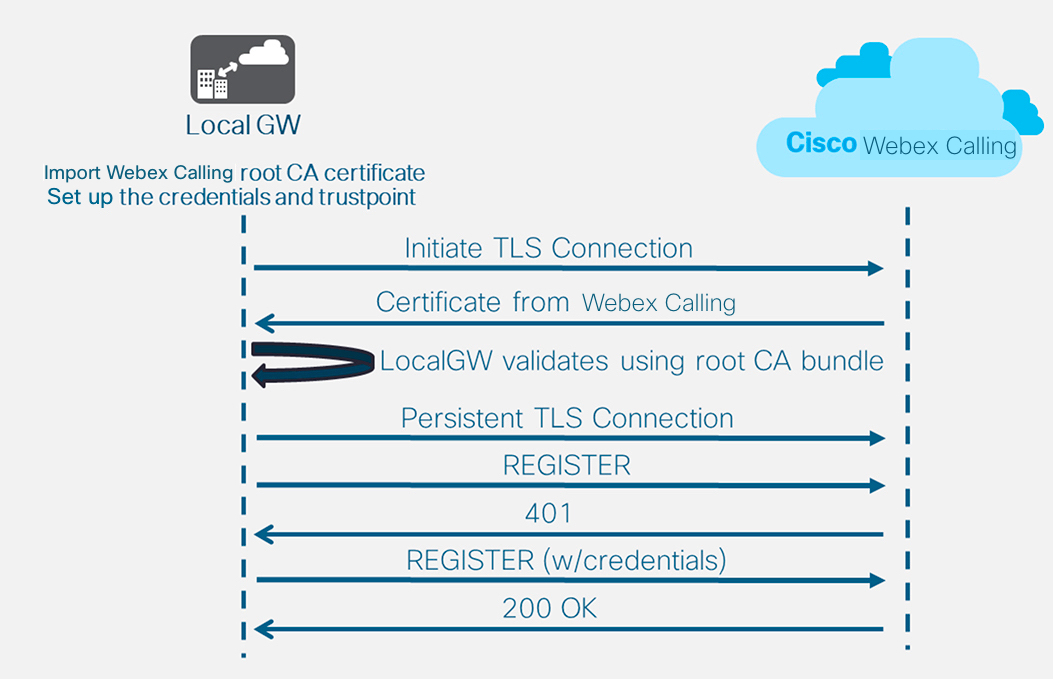
بعد تحديد المستأجر 100 وتكوين نظير اتصال SIP VoIP، تبدأ البوابة اتصال TLS تجاهه. Webex Calling في هذه المرحلة، يقدم الوصول SBC شهادته إلى البوابة المحلية. تقوم البوابة المحلية بالتحقق من صحة شهادة SBC الخاصة Webex Calling بالوصول باستخدام حزمة CA الجذرية التي تم تحديثها مسبقًا. في حالة التعرف على الشهادة، يتم إنشاء جلسة TLS دائمة بين البوابة المحلية Webex Calling والوصول إلى SBC. يمكن للبوابة المحلية بعد ذلك استخدام هذا الاتصال الآمن للتسجيل في Webex access SBC. عندما يتم الطعن في التسجيل للمصادقة:
-
يتم استخدام اسم المستخدم وكلمة المرور ومعلمات المجال من تكوين بيانات الاعتماد في الاستجابة.
-
تُستخدم قواعد التعديل في ملف تعريف sip 100 لتحويل عنوان URL لـ SIPS مرة أخرى إلى SIP.
يتم التسجيل بنجاح عند استلام 200 OK من الوصول SBC.
بعد إنشاء قناة اتصال باتجاه Webex Calling الأعلى، استخدم التكوين التالي لإنشاء قناة اتصال غير مشفرة نحو موفر PSTN المستند إلى SIP:
إذا كان مزود الخدمة الخاص بك يوفر قناة PSTN آمنة، فيمكنك اتباع تكوين مماثل كما هو موضح أعلاه لقناة الاتصال. Webex Calling يدعم CUBE التوجيه الآمن للمكالمات.
إذا كنت تستخدم قناة TDM /ISDN PSTN، فانتقل إلى القسم التالي تكوين البوابة المحلية باستخدام قناة TDM PSTN.
لتكوين واجهات TDM لأرجل مكالمات PSTN على بوابات Cisco TDM-SIP، راجع تكوين ISDN PRI.
| 1 |
قم بتكوين uri لفئة الصوت التالية لتحديد المكالمات الواردة من قناة PSTN : فيما يلي شرح لحقول التكوين: فئة الصوت URI 200 sipيحدد نمطًا ليطابق دعوة SIP الواردة مع نظير اتصال قناة الاتصال الوارد. عند إدخال هذا النمط، استخدم عنوان IP الخاص ببوابة IP PSTN الخاصة بك. لمزيد من المعلومات، راجع عنوان uri الخاص بالفصول الصوتية. |
| 2 |
قم بتكوين نظير اتصال IP PSTN التالي: فيما يلي شرح لحقول التكوين: يعرّف نظير الاتصال عبر بروتوكول VoIP بعلامة 200 ويقدم وصفًا مفيدًا لسهولة الإدارة واستكشاف الأخطاء وإصلاحها. لمزيد من المعلومات، راجع صوت الاتصال بين الأقران . نمط الوجهة BAD.BADيلزم وجود نمط وجهة وهمي عند توجيه المكالمات الصادرة باستخدام مجموعة اتصال نظير واردة . يمكن استخدام أي نمط وجهة صالح في هذه الحالة. لمزيد من المعلومات، راجع نمط الوجهة (الواجهة). بروتوكول الجلسة sipv2يحدد أن نظير الاتصال هذا يعالج أرجل مكالمات SIP. لمزيد من المعلومات، راجع بروتوكول الجلسة (الاتصال بنظير). هدف الجلسة ipv4: 192.168.80.13يحدد العنوان الهدف للمكالمات المرسلة إلى موفر PSTN. يمكن أن يكون هذا إما عنوان IP أو اسم مضيف DNS. لمزيد من المعلومات، راجع هدف الجلسة ( نظير الاتصال عبر بروتوكول VoIP). عنوان URL الوارد عبر 200يحدد فئة الصوت المستخدمة لمطابقة المكالمات الواردة مع نظير الاتصال هذا باستخدام عنوان URI الخاص بـ INVITE VIA. لمزيد من المعلومات، راجع عنوان url الوارد.
شريحة من فئة الصوت - بطاقة الهوية المؤكدة
(اختياري) يقوم بتشغيل معالجة رأس P-Asserted-Identity ويتحكم في كيفية استخدام ذلك لقناة PSTN. في حالة استخدام هذا الأمر، يتم استخدام هوية الطرف المتصل المقدمة من نظير الاتصال الوارد لرؤوس From وP-Asserted-Identity الصادرة. في حالة عدم استخدام هذا الأمر، يتم استخدام هوية الطرف المتصل المقدمة من نظير الاتصال الوارد لرؤوس From وRemote-Party-ID الصادرة. لمزيد من المعلومات، راجع معرف sip asserted-id الخاص بالفئة الصوتية.
ربط واجهة
مصدر التحكم جيجابت إيثرنت 0/0/0
يقوم بتكوين واجهة المصدر وعنوان IP المرتبط للرسائل المرسلة إلى PSTN. لمزيد من المعلومات، راجع الربط. ربط واجهة مصدر الوسائط GigabitEthernet 0/0/0يقوم بتكوين واجهة المصدر وعنوان IP المرتبط للوسائط المرسلة إلى PSTN. لمزيد من المعلومات، راجع الربط. برنامج ترميز فئة الصوت 100يقوم بتكوين dial-peer لاستخدام قائمة عوامل تصفية برامج الترميز الشائعة 100. لمزيد من المعلومات، راجع برنامج ترميز فئة الصوت . شبكة rtp لترحيل dmtfيعرّف RTP-NTE (RFC2833) على أنها قدرة DTMF المتوقعة في قسم الاتصال. لمزيد من المعلومات، راجع DTMF Relay (نقل الصوت عبر IP). لا يوجد خطأيعطل اكتشاف النشاط الصوتي. لمزيد من المعلومات، راجع vad (نظير الاتصال). |
| 3 |
إذا كنت تقوم بتكوين البوابة المحلية لتوجيه المكالمات بين Webex Calling PSTN فقط، فأضف تكوين توجيه المكالمات التالي. إذا كنت تقوم بتكوين البوابة المحلية الخاصة بك باستخدام منصة Unified Communications Manager، فانتقل إلى القسم التالي. |
بعد إنشاء قناة اتصالWebex Calling، استخدم التكوين التالي لإنشاء قناة TDM لخدمة PSTN الخاصة بك مع توجيه مكالمات التكرار للسماح بتحسين الوسائط على ساق مكالمات Webex.
إذا كنت لا تحتاج إلى تحسين وسائط IP، فاتبع خطوات التكوين لقناة SIP PSTN. استخدم منفذًا صوتيًا ونظير اتصال POTS (كما هو موضح في الخطوتين 2 و3) بدلاً من نظير اتصال PSTN VoIP.
| 1 |
يستخدم تكوين نظير الاتصال الحلقي مجموعات نظراء الاتصال وعلامات توجيه المكالمات لضمان مرور المكالمات بشكل صحيح بين Webex وPSTN، دون إنشاء حلقات توجيه المكالمات. قم بتكوين قواعد الترجمة التالية التي سيتم استخدامها لإضافة علامات توجيه المكالمات وإزالتها: فيما يلي شرح لحقول التكوين: قاعدة الترجمة الصوتيةيستخدم التعبيرات العادية المحددة في القواعد لإضافة علامات توجيه المكالمات أو إزالتها. يتم استخدام الأرقام العشرية ('A') لإضافة الوضوح لاستكشاف الأخطاء وإصلاحها. في هذا التكوين، تُستخدم العلامة التي تمت إضافتها بواسطة ملف تعريف الترجمة 100 لتوجيه المكالمات من Webex Calling اتجاه PSTN عبر أقران الاتصال الاستطلاعي. وبالمثل، يتم استخدام العلامة المضافة بواسطة ملف تعريف الترجمة 200 لتوجيه المكالمات من PSTN نحو. Webex Calling تعمل ملفات تعريف الترجمة 11 و 12 على إزالة هذه العلامات قبل تسليم المكالمات إلى قنوات Webex و PSTN على التوالي. يفترض هذا المثال أن الأرقام المستدعاة من Webex Calling معروضة بتنسيق +E.164. تزيل القاعدة 100 علامة + الرائدة للحفاظ على رقم اتصال صالح. ثم تضيف القاعدة 12 رقم (أرقام) التوجيه الوطنية أو الدولية عند إزالة العلامة. استخدم الأرقام التي تناسب خطة الاتصال الوطنية المحلية لـ ISDN. في Webex Calling حالة تقديم الأرقام بالتنسيق الوطني، اضبط القاعدتين 100 و12 لإضافة علامة التوجيه وإزالتها على التوالي. لمزيد من المعلومات، راجع ملف تعريف الترجمة الصوتية وقاعدة الترجمة الصوتية. |
| 2 |
قم بتكوين منافذ واجهة TDM الصوتية وفقًا لما يتطلبه نوع قناة الاتصال والبروتوكول المستخدم. لمزيد من المعلومات، راجع تكوين ISDN PRI. على سبيل المثال، قد يتضمن التكوين الأساسي لواجهة ISDN ذات المعدل الأساسي المثبتة في فتحة NIM 2 بالجهاز ما يلي: |
| 3 |
قم بتكوين نظير الاتصال الهاتفي TDM PSTN التالي: فيما يلي شرح لحقول التكوين: يعرّف نظير الاتصال عبر بروتوكول VoIP بعلامة 200 ويقدم وصفًا مفيدًا لسهولة الإدارة واستكشاف الأخطاء وإصلاحها. لمزيد من المعلومات، راجع صوت الاتصال بين الأقران. نمط الوجهة BAD.BADيلزم وجود نمط وجهة وهمي عند توجيه المكالمات الصادرة باستخدام مجموعة اتصال نظير واردة . يمكن استخدام أي نمط وجهة صالح في هذه الحالة. لمزيد من المعلومات، راجع نمط الوجهة (الواجهة). ملف تعريف الترجمة الوارد 200يقوم بتعيين ملف تعريف الترجمة الذي سيضيف علامة توجيه المكالمات إلى الرقم الذي تم الاتصال به الوارد. اتصال مباشر إلى الداخليقوم بتوجيه المكالمة دون توفير نغمة اتصال ثانوية. لمزيد من المعلومات، راجع الاتصال المباشر الداخلي. المنفذ 0/2/ 0:15منفذ الصوت الفعلي المرتبط بنظير الاتصال هذا. |
| 4 |
لتمكين تحسين الوسائط لمسارات IP للبوابات المحلية باستخدام تدفقات مكالمات TDM-IP، يمكنك تعديل توجيه المكالمات من خلال تقديم مجموعة من نظراء الاتصال الداخلية بين قنوات اتصال PSTN. Webex Calling قم بتكوين نظراء الاتصال الارتجاعي التالية. في هذه الحالة، سيتم توجيه جميع المكالمات الواردة مبدئيًا إلى dial-peer 10 ومن هناك إلى dial-peer 11 أو 12 استنادًا إلى علامة التوجيه المطبقة. بعد إزالة علامة التوجيه، سيتم توجيه المكالمات إلى قناة الاتصال الصادرة باستخدام مجموعات dial-peer. فيما يلي شرح لحقول التكوين: يعرّف نظير الاتصال عبر بروتوكول VoIP ويقدم وصفًا مفيدًا لسهولة الإدارة واستكشاف الأخطاء وإصلاحها. لمزيد من المعلومات، راجع صوت الاتصال بين الأقران. ملف تعريف الترجمة الوارد 11يقوم بتطبيق ملف تعريف الترجمة المحدد مسبقًا لإزالة علامة توجيه المكالمات قبل تمريرها إلى قناة الاتصال الصادرة. نمط الوجهة BAD.BADيلزم وجود نمط وجهة وهمي عند توجيه المكالمات الصادرة باستخدام مجموعة اتصال نظير واردة . لمزيد من المعلومات، راجع نمط الوجهة (الواجهة). بروتوكول الجلسة sipv2يحدد أن نظير الاتصال هذا يعالج أرجل مكالمات SIP. لمزيد من المعلومات، راجع بروتوكول الجلسة (الاتصال بنظير). هدف الجلسة ipv4: 192.168.80.14يحدد عنوان واجهة جهاز التوجيه المحلي كهدف للمكالمة للرجوع مرة أخرى. لمزيد من المعلومات، راجع هدف الجلسة ( نظير الاتصال عبر بروتوكول الصوت عبر بروتوكول الإنترنت). ربط واجهة مصدر التحكم جيجابت إيثرنت 0/0/0يقوم بتكوين واجهة المصدر وعنوان IP المرتبط للرسائل المرسلة من خلال التكرار. لمزيد من المعلومات، راجع الربط. ربط واجهة مصدر الوسائط GigabitEthernet 0/0/0يقوم بتكوين واجهة المصدر وعنوان IP المرتبط للوسائط المرسلة من خلال التكرار. لمزيد من المعلومات، راجع الربط. شبكة rtp لترحيل dmtfيعرّف RTP-NTE (RFC2833) على أنها قدرة DTMF المتوقعة في قسم الاتصال. لمزيد من المعلومات، راجع DTMF Relay (نقل الصوت عبر IP). برنامج الترميز g711alaw يجبر جميع مكالمات PSTN على استخدام G.711. حدد a-law أو u-law لمطابقة طريقة التجميع المستخدمة من قبل خدمة ISDN الخاصة بك . لا يوجد خطأيعطل اكتشاف النشاط الصوتي. لمزيد من المعلومات، راجع vad (نظير الاتصال). |
| 5 |
قم بإضافة تكوين توجيه المكالمات التالي: وبذلك
تنتهي عملية تكوين البوابة المحلية. احفظ التكوين
وأعد تحميل النظام الأساسي إذا كانت هذه هي المرة الأولى التي يتم فيها
تكوين ميزات CUBE.
|
قد يتم تعديل Webex Calling تكوين PSTN- في الأقسام السابقة لتضمين قنوات اتصال إضافية إلى مجموعة Cisco Unified Communications Manager (UCM). في هذه الحالة، يتم توجيه جميع المكالمات عبرUnified CM. يتم توجيه المكالمات من UCM على المنفذ 5060 إلى PSTN ويتم توجيه المكالمات من المنفذ 5065 إلى. Webex Calling يمكن إضافة التكوينات الإضافية التالية لتضمين سيناريو الاستدعاء هذا.
عند إنشاء قناة Webex Calling الاتصالUnified CM، تأكد من تكوين المنفذ الوارد في إعدادات ملف تعريف أمان SIP Trunk إلى 5065. يسمح هذا بالرسائل الواردة على المنفذ 5065 وتعبئة رأس VIA بهذه القيمة عند إرسال الرسائل إلى البوابة المحلية.
| 1 |
قم بتكوين عناوين URI الخاصة بالفئة الصوتية التالية: |
| 2 |
قم بتكوين سجلات DNS التالية لتحديد توجيه SRV Unified CM للمضيفين: يستخدم IOS XE هذه السجلات لتحديد مضيفي ومنافذ UCM المستهدفة محليًا. باستخدام هذا التكوين، لا يلزم تكوين السجلات في نظام DNS الخاص بك. إذا كنت تفضل استخدام DNS الخاص بك، فإن هذه التكوينات المحلية ليست مطلوبة. فيما يلي شرح لحقول التكوين: يقوم الأمر التالي بإنشاء سجل DNS SRV مورد. قم بإنشاء سجل لكل مضيف وجذع لـ UCM: مضيف بروتوكول الإنترنت _sip. _udp.pstntocucm.io الإصدار 2 1 5060 ucmsub5.mydomain.com _رشفة. _udp.pstntocucm.io: اسم سجل مورد SRV 2: أولوية سجل موارد SRV 1: الوزن القياسي لمورد SRV 5060: رقم المنفذ الذي سيتم استخدامه للمضيف الهدف في سجل المورد هذا ucmsub5.mydomain.com: المضيف المستهدف لسجل الموارد لحل أسماء المضيف المستهدف لسجل الموارد، قم بإنشاء سجلات DNS A محلية. على سبيل المثال: مضيف بروتوكول الإنترنت ucmsub5.mydomain.com 192.168.80.65 مضيف IP: يقوم بإنشاء سجل في قاعدة بيانات IOS XE المحلية. ucmsub5.mydomain.com: اسم مضيف السجل A. 192.168.80.65: عنوان IP الخاص بالمضيف. قم بإنشاء سجلات موارد SRV وسجلات A لتعكس بيئة UCM واستراتيجية توزيع المكالمات المفضلة. |
| 3 |
قم بتكوين نظراء الاتصال التاليين: |
| 4 |
أضف توجيه المكالمات باستخدام التكوينات التالية: |
تكتشف التوقيعات التشخيصية (DS) بشكل استباقي المشكلات الشائعة في البوابة المحلية المستندة إلى IOS X وتقوم بإنشاء إشعار بالبريد الإلكتروني أو سجل النظام أو رسالة المحطة الطرفية بالحدث . يمكنك أيضًا تثبيت DS لأتمتة جمع بيانات التشخيص ونقل البيانات المجمعة إلى Cisco TAC العلبة لتسريع وقت الحل.
التواقيع التشخيصية (DS) هي ملفات XML تحتوي على معلومات حول أحداث مشغل المشكلة والإجراءات التي يجب اتخاذها لإعلام المشكلة واستكشاف الأخطاء وإصلاحها ومعالجتها. يمكنك تحديد منطق اكتشاف المشكلة باستخدام رسائل سجل النظام وأحداث SNMP ومن خلال المراقبة الدورية لمخرجات أوامر show المحددة.
تتضمن أنواع الإجراءات تجميع مخرجات أوامر show:
-
إنشاء ملف سجل مدمج
-
تحميل الملف إلى موقع شبكة يوفره المستخدم مثل HTTPS وSCP وخادم FTP.
يقوم مهندسو TAC بتأليف ملفات DS والتوقيع عليها رقميًا لحماية النزاهة. يحتوي كل ملف DS على معرف رقمي فريد يعينه النظام. تعد أداة البحث عن التوقيعات التشخيصية (DSLT) مصدرًا واحدًا للعثور على التوقيعات القابلة للتطبيق لمراقبة المشكلات المختلفة وإصلاحها.
قبل أن تبدأ:
-
لا تقم بتحرير ملف DS الذي تقوم بتنزيله من DSLT. تفشل الملفات التي تقوم بتعديلها في التثبيت بسبب خطأ التحقق من التكامل.
-
خادم بروتوكول نقل البريد البسيط (SMTP) الذي تحتاجه للبوابة المحلية لإرسال إشعارات البريد الإلكتروني.
-
تأكد من أن البوابة المحلية تعمل بنظام IOS XE 17.6.1 أو أعلى إذا كنت ترغب في استخدام خادم SMTP الآمن لإشعارات البريد الإلكتروني.
المتطلبات الأساسية
البوابة المحلية التي تعمل بنظام IOS XE 17.6.1a أو أعلى
-
يتم تمكين التوقيعات التشخيصية افتراضيًا.
-
قم بتكوين خادم البريد الإلكتروني الآمن لاستخدامه لإرسال إشعار استباقي إذا كان الجهاز يعمل بنظام Cisco IOS XE 17.6.1a أو أعلى.
configure terminal call-home mail-server <username>:<pwd>@<email server> priority 1 secure tls end -
قم بتكوين متغير البيئة ds_emailباستخدام عنوان البريد الإلكتروني للمسؤول لإعلامك.
configure terminal
call-home
diagnostic-signature
environment ds_email <email address>
end
يعرض ما يلي مثالاً لتكوين بوابة محلية تعمل على Cisco IOS XE 17.6.1a أو أعلى لإرسال الإشعارات الاستباقية إلى tacfaststart@gmail.com باستخدام Gmail كخادم SMTP الآمن:
نوصيك باستخدام Cisco IOS XE Bengaluru 17.6.x أو الإصدارات الأحدث.
call-home
mail-server tacfaststart:password@smtp.gmail.com priority 1 secure tls
diagnostic-signature
environment ds_email "tacfaststart@gmail.com"
البوابة المحلية التي تعمل على برنامج Cisco IOS XE ليست عميل Gmail النموذجي المستند إلى الويب الذي يدعم OAuth، لذلك يجب علينا تكوين إعداد حساب Gmail محدد وتوفير إذن محدد لمعالجة البريد الإلكتروني من الجهاز بشكل صحيح :
-
انتقل إلى وشغّل إعداد الوصول إلى التطبيق الأقل أمانًا.
-
أجب بـ «نعم، لقد كنت أنا» عندما تتلقى رسالة بريد إلكتروني من Gmail تفيد بأن «Google منعت شخصًا ما من تسجيل الدخول إلى حسابك باستخدام تطبيق غير تابع لـ Google».
قم بتثبيت التوقيعات التشخيصية للمراقبة الاستباقية
مراقبة الاستخدام العالي لوحدة المعالجة المركزية
يتتبع DS هذا استخدام وحدة المعالجة المركزية لمدة خمس ثوانٍ باستخدام SNMP OID 1.3.6.1.4.1.9.2.1.56. عندما تصل نسبة الاستخدام إلى 75٪ أو أكثر، فإنها تعطل جميع عمليات تصحيح الأخطاء وتلغي تثبيت جميع التوقيعات التشخيصية المثبتة في البوابة المحلية. استخدم هذه الخطوات أدناه لتثبيت التوقيع.
-
استخدم الأمر show snmp لتمكين SNMP. إذا لم تقم بالتمكين، قم بتكوين الأمر snmp-server manager.
show snmp %SNMP agent not enabled config t snmp-server manager end show snmp Chassis: ABCDEFGHIGK 149655 SNMP packets input 0 Bad SNMP version errors 1 Unknown community name 0 Illegal operation for community name supplied 0 Encoding errors 37763 Number of requested variables 2 Number of altered variables 34560 Get-request PDUs 138 Get-next PDUs 2 Set-request PDUs 0 Input queue packet drops (Maximum queue size 1000) 158277 SNMP packets output 0 Too big errors (Maximum packet size 1500) 20 No such name errors 0 Bad values errors 0 General errors 7998 Response PDUs 10280 Trap PDUs Packets currently in SNMP process input queue: 0 SNMP global trap: enabled -
قم بتنزيل DS 64224 باستخدام خيارات القائمة المنسدلة التالية في أداة البحث عن التوقيعات التشخيصية:
اسم الحقل
قيمة الحقل
منصة
سلسلة سيسكو 4300 أو 4400 ISR أو سلسلة سيسكو CSR 1000V
المنتج
مؤسسة CUBE في Webex Calling الحل
نطاق المشكلة
الأداء
نوع المشكلة
استخدام عالي لوحدة المعالجة المركزية مع إشعار البريد الإلكتروني.
-
انسخ ملف DS XML إلى فلاش البوابة المحلية.
LocalGateway# copy ftp://username:password@<server name or ip>/DS_64224.xml bootflash:يوضح المثال التالي نسخ الملف من خادم FTP إلى البوابة المحلية.
copy ftp://user:pwd@192.0.2.12/DS_64224.xml bootflash: Accessing ftp://*:*@ 192.0.2.12/DS_64224.xml...! [OK - 3571/4096 bytes] 3571 bytes copied in 0.064 secs (55797 bytes/sec) -
قم بتثبيت ملف DS XML في البوابة المحلية.
call-home diagnostic-signature load DS_64224.xml Load file DS_64224.xml success -
استخدم الأمر show call-home diagnostic-signature للتحقق من تثبيت التوقيع بنجاح. يجب أن يحتوي عمود الحالة على قيمة «مسجلة».
show call-home diagnostic-signature
Current diagnostic-signature settings:
Diagnostic-signature: enabled
Profile: CiscoTAC-1 (status: ACTIVE)
Downloading  URL(s):  https://tools.cisco.com/its/service/oddce/services/DDCEService
Environment variable:
ds_email: username@gmail.com
تنزيل ملفات الفيديو الرقمية:
DS ID
اسم DS
مراجعة
الحالة
آخر تحديث (GMT+ 00:00)
64224
DS_LGW_CPU_MON75
0.0.10
مُسجل
2020-11-07 22:05:33
عند تشغيله، يقوم هذا التوقيع بإلغاء تثبيت جميع DSs قيد التشغيل بما في ذلك نفسه. إذا لزم الأمر، أعد تثبيت DS 64224 لمتابعة مراقبة الاستخدام العالي لوحدة المعالجة المركزية على البوابة المحلية.
مراقبة تسجيل قناة SIP
يتحقق DS هذا من إلغاء تسجيل بوابة SIP Trunk المحلية مع Webex Calling السحابة كل 60 ثانية. بمجرد اكتشاف حدث إلغاء التسجيل، يقوم بإنشاء إشعار بالبريد الإلكتروني وسجل النظام وإلغاء تثبيت نفسه بعد تكرارين لإلغاء التسجيل. استخدم الخطوات أدناه لتثبيت التوقيع:
-
قم بتنزيل DS 64117 باستخدام خيارات القائمة المنسدلة التالية في أداة البحث عن التوقيعات التشخيصية:
اسم الحقل
قيمة الحقل
منصة
سلسلة سيسكو 4300 أو 4400 ISR أو سلسلة سيسكو CSR 1000V
المنتج
مؤسسة CUBE في Webex Calling الحل
نطاق المشكلة
SIP-SIP
نوع المشكلة
إلغاء تسجيل SIP Trunk مع إشعار البريد الإلكتروني.
-
انسخ ملف DS XML إلى البوابة المحلية.
copy ftp://username:password@<server name or ip>/DS_64117.xml bootflash: -
قم بتثبيت ملف DS XML في البوابة المحلية.
call-home diagnostic-signature load DS_64117.xml Load file DS_64117.xml success LocalGateway# -
استخدم الأمر show call-home diagnostic-signature للتحقق من تثبيت التوقيع بنجاح. يجب أن يحتوي عمود الحالة على قيمة «مسجلة».
مراقبة قطع الاتصال غير الطبيعية للمكالمات
يستخدم DS استطلاع SNMP كل 10 دقائق لاكتشاف قطع الاتصال غير الطبيعي بالمكالمات مع أخطاء SIP 403 و 488 و 503. إذا كانت زيادة عدد الأخطاء أكبر من أو تساوي 5 من الاستطلاع الأخير، فسيؤدي ذلك إلى إنشاء سجل النظام وإشعار البريد الإلكتروني. يرجى استخدام الخطوات أدناه لتثبيت التوقيع.
-
استخدم الأمر show snmp للتحقق من تمكين SNMP. إذا لم يتم تمكينه، قم بتكوين الأمر snmp-server manager.
show snmp %SNMP agent not enabled config t snmp-server manager end show snmp Chassis: ABCDEFGHIGK 149655 SNMP packets input 0 Bad SNMP version errors 1 Unknown community name 0 Illegal operation for community name supplied 0 Encoding errors 37763 Number of requested variables 2 Number of altered variables 34560 Get-request PDUs 138 Get-next PDUs 2 Set-request PDUs 0 Input queue packet drops (Maximum queue size 1000) 158277 SNMP packets output 0 Too big errors (Maximum packet size 1500) 20 No such name errors 0 Bad values errors 0 General errors 7998 Response PDUs 10280 Trap PDUs Packets currently in SNMP process input queue: 0 SNMP global trap: enabled -
قم بتنزيل DS 65221 باستخدام الخيارات التالية في أداة البحث عن التوقيعات التشخيصية:
اسم الحقل
قيمة الحقل
منصة
سلسلة سيسكو 4300 أو 4400 ISR أو سلسلة سيسكو CSR 1000V
المنتج
مؤسسة CUBE في Webex Calling الحل
نطاق المشكلة
الأداء
نوع المشكلة
اكتشاف قطع الاتصال غير الطبيعي لـ SIP باستخدام البريد الإلكتروني وإشعار Syslog.
-
انسخ ملف DS XML إلى البوابة المحلية.
copy ftp://username:password@<server name or ip>/DS_65221.xml bootflash: -
قم بتثبيت ملف DS XML في البوابة المحلية.
call-home diagnostic-signature load DS_65221.xml Load file DS_65221.xml success -
استخدم الأمر show call-home diagnostic-signature للتحقق من تثبيت التوقيع بنجاح. يجب أن يحتوي عمود الحالة على قيمة «مسجلة».
قم بتثبيت التوقيعات التشخيصية لاستكشاف المشكلة وإصلاحها
استخدم التوقيعات التشخيصية (DS) لحل المشكلات بسرعة. Cisco TAC قام المهندسون بتأليف العديد من التوقيعات التي تتيح عمليات التصحيح الضرورية المطلوبة لاستكشاف مشكلة معينة وإصلاحها، واكتشاف حدوث المشكلة، وجمع المجموعة الصحيحة من البيانات التشخيصية ونقل البيانات تلقائيًا إلى Cisco TAC الحالة. تلغي التوقيعات التشخيصية (DS) الحاجة إلى التحقق يدويًا من حدوث المشكلة وتجعل استكشاف المشكلات المتقطعة والعابرة وإصلاحها أسهل كثيرًا.
يمكنك استخدام أداة البحث عن التوقيعات التشخيصية للعثور على التوقيعات القابلة للتطبيق وتثبيتها لحل مشكلة معينة ذاتيًا أو يمكنك تثبيت التوقيع الذي أوصى به مهندس TAC كجزء من مشاركة الدعم.
في ما يلي مثال على كيفية العثور على DS وتثبيته لاكتشاف حدوث سجل النظام «% VOICE_IEC -3-GW: CCAPI: خطأ داخلي (حد ارتفاع المكالمات): IEC=1.1.181.1.29.0" وأتمتة جمع البيانات التشخيصية باستخدام الخطوات التالية:
-
قم بتكوين متغير بيئة DS إضافي ds_fsurl_prefixوهو مسار خادم Cisco TAC الملفات (cxd.cisco.com) الذي يتم تحميل بيانات التشخيص المجمعة إليه. اسم المستخدم في مسار الملف هو رقم الحالة وكلمة المرور هي رمز تحميل الملف الذي يمكن استرداده من Support Case Manager في الأمر التالي. يمكن إنشاء رمز تحميل الملف في قسم المرفقات في إدارة حالات الدعم، حسب الحاجة.
configure terminal
call-home
diagnostic-signature
LocalGateway(cfg-call-home-diag-sign)environment ds_fsurl_prefix "scp://<case number>:<file upload token>@cxd.cisco.com"
end
مثال:
call-home diagnostic-signature environment ds_fsurl_prefix " environment ds_fsurl_prefix "scp://612345678:abcdefghijklmnop@cxd.cisco.com" -
تأكد من تمكين SNMP باستخدام الأمر show snmp . إذا لم يتم تمكينه، قم بتكوين الأمر snmp-server manager.
show snmp %SNMP agent not enabled config t snmp-server manager end -
تأكد من تثبيت DS 64224 لمراقبة وحدة المعالجة المركزية العالية كإجراء استباقي لتعطيل جميع تصحيحات الأخطاء وتوقيعات التشخيص أثناء وقت الاستخدام العالي لوحدة المعالجة المركزية . قم بتنزيل DS 64224 باستخدام الخيارات التالية في أداة البحث عن التوقيعات التشخيصية:
اسم الحقل
قيمة الحقل
منصة
سلسلة سيسكو 4300 أو 4400 ISR أو سلسلة سيسكو CSR 1000V
المنتج
مؤسسة CUBE في Webex Calling الحل
نطاق المشكلة
الأداء
نوع المشكلة
استخدام عالي لوحدة المعالجة المركزية مع إشعار البريد الإلكتروني.
-
قم بتنزيل DS 65095 باستخدام الخيارات التالية في أداة البحث عن التوقيعات التشخيصية:
اسم الحقل
قيمة الحقل
منصة
سلسلة سيسكو 4300 أو 4400 ISR أو سلسلة سيسكو CSR 1000V
المنتج
مؤسسة CUBE في Webex Calling الحل
نطاق المشكلة
سجلات النظام
نوع المشكلة
سجل النظام -% VOICE_IEC -3-GW: CCAPI: خطأ داخلي (حد ارتفاع المكالمات): IEC=1.1.181.1.29.0
-
انسخ ملفات DS XML إلى البوابة المحلية.
copy ftp://username:password@<server name or ip>/DS_64224.xml bootflash: copy ftp://username:password@<server name or ip>/DS_65095.xml bootflash: -
قم بتثبيت DS 64224 الخاص بمراقبة وحدة المعالجة المركزية العالية ثم ملف DS 65095 XML في البوابة المحلية.
call-home diagnostic-signature load DS_64224.xml Load file DS_64224.xml success call-home diagnostic-signature load DS_65095.xml Load file DS_65095.xml success -
تحقق من تثبيت التوقيع بنجاح باستخدام الأمر show call-home diagnostic-signature. يجب أن يحتوي عمود الحالة على قيمة «مسجلة».
show call-home diagnostic-signature
Current diagnostic-signature settings:
Diagnostic-signature: enabled
Profile: CiscoTAC-1 (status: ACTIVE)
Downloading  URL(s):  https://tools.cisco.com/its/service/oddce/services/DDCEService
Environment variable:
           ds_email: username@gmail.com
           ds_fsurl_prefix: scp://612345678:abcdefghijklmnop@cxd.cisco.com
الأقراص المضغوطة التي تم تنزيلها:
DS ID
اسم DS
مراجعة
الحالة
آخر تحديث (GMT+ 00:00)
64224
00:07:45
DS_LGW_CPU_MON75
0.0.10
مسجل
2020-11-08
65095
00:12:53
DS_LGW_IEC_Call_spike_threshold
0.0.12
مسجل
2020-11-08
تحقق من تنفيذ التوقيعات التشخيصية
في الأمر التالي، يتغير عمود «الحالة» من الأمر show call-home diagnostic-signature إلى «قيد التشغيل» بينما تقوم البوابة المحلية بتنفيذ الإجراء المحدد داخل التوقيع. يُعد ناتج عرض إحصائيات التوقيع التشخيصي للاتصال بالمنزل أفضل طريقة للتحقق مما إذا كان التوقيع التشخيصي يكتشف حدثًا مهمًا وينفذ الإجراء. يشير عمود «Triggered/Max/Deinstall» إلى عدد المرات التي أدى فيها التوقيع المحدد إلى تشغيل حدث، والحد الأقصى لعدد المرات التي تم تحديدها لاكتشاف الحدث وما إذا كان التوقيع يقوم بإلغاء تثبيت نفسه بعد اكتشاف الحد الأقصى لعدد الأحداث التي تم تشغيلها.
show call-home diagnostic-signature
Current diagnostic-signature settings:
Diagnostic-signature: enabled
Profile: CiscoTAC-1 (status: ACTIVE)
Downloading  URL(s):  https://tools.cisco.com/its/service/oddce/services/DDCEService
Environment variable:
           ds_email: carunach@cisco.com
           ds_fsurl_prefix: scp://612345678:abcdefghijklmnop@cxd.cisco.com
الأقراص المضغوطة التي تم تنزيلها:
|
DS ID |
اسم DS |
مراجعة |
الحالة |
آخر تحديث (GMT+ 00:00) |
|---|---|---|---|---|
| 64224 |
DS_LGW_CPU_MON75 |
0.0.10 |
مسجل |
2020-11-08 00:07:45 |
|
65095 |
DS_LGW_IEC_Call_spike_threshold |
0.0.12 |
الجري |
2020-11-08 00:12:53 |
عرض إحصائيات التوقيع التشخيصي للاتصال بالمنزل
|
DS ID |
اسم DS |
تم تشغيله/الحد الأقصى/إلغاء التثبيت |
متوسط وقت التشغيل (بالثواني) |
وقت التشغيل الأقصى (بالثواني) |
|---|---|---|---|---|
| 64224 |
DS_LGW_CPU_MON75 |
0/0/N |
0.000 |
0.000 |
|
65095 |
DS_LGW_IEC_Call_spike_threshold |
1/20/Y |
23.053 |
23.053 |
تحتوي رسالة الإعلام الإلكترونية التي يتم إرسالها أثناء تنفيذ التوقيع التشخيصي على معلومات أساسية مثل نوع المشكلة وتفاصيل الجهاز وإصدار البرنامج والتكوين الجاري تشغيله وعرض مخرجات الأوامر ذات الصلة باستكشاف المشكلة المحددة وإصلاحها.
قم بإلغاء تثبيت التوقيعات التشخيصية
عادةً ما يتم تعريف استخدام التوقيعات التشخيصية لأغراض استكشاف الأخطاء وإصلاحها لإلغاء التثبيت بعد اكتشاف بعض حالات حدوث المشكلة. إذا كنت ترغب في إلغاء تثبيت توقيع يدويًا، فقم باسترداد معرف DS من إخراج الأمر show call-home diagnostic-signature وقم بتشغيل الأمر التالي:
call-home diagnostic-signature deinstall <DS ID>
مثال:
call-home diagnostic-signature deinstall 64224
تتم إضافة التوقيعات الجديدة إلى أداة البحث عن توقيعات التشخيص بشكل دوري، استنادًا إلى المشكلات التي تتم ملاحظتها بشكل شائع في عمليات النشر. لا تدعم TAC حاليًا طلبات إنشاء توقيعات مخصصة جديدة.
للحصول على إدارة أفضل لـ Cisco IOS XE Gateways، نوصي بتسجيل البوابات وإدارتها من خلال Control Hub. إنه تكوين اختياري. عند التسجيل، يمكنك استخدام خيار التحقق من صحة التكوين في Control Hub للتحقق من صحة تكوين Local Gateway وتحديد أية مشكلات في التكوين. وحاليًا، تدعم قنوات الاتصال القائمة على التسجيل هذه الوظيفة فقط.
لمزيد من المعلومات، راجع ما يلي:
يصف هذا القسم كيفية تكوين Cisco Unified Border Element (CUBE) كبوابة محلية Webex Calling لاستخدام قناة SIP المتبادلة المستندة إلى الشهادات (MTLS). يوضح الجزء الأول من هذا المستند كيفية تكوين بوابة PSTN بسيطة. في هذه الحالة، يتم توجيه جميع المكالمات من PSTN إلى Webex Calling PSTN ويتم توجيه جميع المكالمات الواردة منها Webex Calling إلى PSTN. توضح الصورة التالية هذا الحل وتكوين توجيه المكالمات عالي المستوى الذي سيتم اتباعه.
في هذا التصميم، يتم استخدام التكوينات الرئيسية التالية:
-
مستأجرو فئة الصوت: تُستخدم لإنشاء تكوينات خاصة بالجذع.
-
عنوان uri للفئة الصوتية: يُستخدم لتصنيف رسائل SIP لاختيار نظير الاتصال الوارد.
-
dial-peer الوارد: يوفر معالجة لرسائل SIP الواردة ويحدد المسار الصادر باستخدام مجموعة dial-peer.
-
مجموعة dial-peer: تحدد نظراء الاتصال الصادرة المستخدمة لتوجيه المكالمات الواردة.
-
dial-peer الصادر: يوفر العلاج لرسائل SIP الصادرة ويوجهها إلى الهدف المطلوب.
عند توصيل Cisco Unified Communications Manager حل محلي بـWebex Calling، يمكنك استخدام تكوين بوابة PSTN البسيط كخط أساس لبناء الحل الموضح في الرسم التخطيطي التالي. في هذه الحالة، يوفر مدير الاتصالات الموحدة التوجيه المركزي ومعالجة جميع PSTN والمكالمات. Webex Calling
في جميع أنحاء هذا المستند، يتم استخدام أسماء المضيفين وعناوين IP والواجهات الموضحة في الصورة التالية. يتم توفير الخيارات للعناوين العامة أو الخاصة (خلف NAT) . تعد سجلات SRV DNS اختيارية، ما لم تتم موازنة التحميل عبر مثيلات CUBE المتعددة.
استخدم إرشادات التكوين في بقية هذا المستند لإكمال تكوين البوابة المحلية كما يلي:
تكوين خط الأساس
تتمثل الخطوة الأولى في إعداد جهاز توجيه Cisco الخاص بك كبوابة محلية في إنشاء تكوين أساسي يؤمن النظام الأساسي الخاص بك ويؤسس الاتصال. Webex Calling
-
تتطلب جميع عمليات نشر Local Gateway المستندة إلى الشهادات الطراز Cisco IOS XE 17.9.1a أو الإصدارات الأحدث. Cisco IOSيوصى باستخدام الطراز XE 17.12.2 أو الإصدارات الأحدث. للحصول على الإصدارات الموصى بها، راجع صفحة أبحاث برامج Cisco. ابحث عن النظام الأساسي وحدد أحد الإصدارات المقترحة.
-
يجب تكوين أجهزة التوجيه من سلسلة ISR4000 بتراخيص كل من الاتصالات الموحدة وتكنولوجيا الأمان.
-
تتطلب أجهزة التوجيه من سلسلة Catalyst Edge 8000 المزودة ببطاقات صوتية أو DSPs ترخيص DNA Advantage. تتطلب أجهزة التوجيه التي لا تحتوي على بطاقات صوتية أو DSPs الحد الأدنى من ترخيص DNA Essentials.
-
بالنسبة لمتطلبات السعة العالية، قد تحتاج أيضًا إلى ترخيص عالي الأمان (HSEC) واستحقاق سعة نقل إضافية.
راجع رموز التفويض لمزيد من التفاصيل.
-
-
أنشئ تكوينًا أساسيًا لمنصتك يتبع سياسات عملك. على وجه الخصوص، قم بتكوين ما يلي والتحقق منه:
-
NTP
-
دعم الحياة القلبي
-
مصادقة المستخدم والوصول عن بُعد
-
DNS
-
توجيه IP
-
عناوين IP
-
-
Webex Callingيجب أن تستخدم الشبكة التي تريد الاتصال بها عنوان IPv4. يجب تحويل أسماء النطاقات المؤهلة بالكامل للبوابة المحلية (FQDN) أو عناوين سجل الخدمة (SRV) التي تم تكوينها في Control Hub إلى عنوان IPv4 عام على الإنترنت.
-
يجب الوصول إلى جميع منافذ SIP والوسائط الموجودة على واجهة البوابة المحلية التي تواجه Webex من الإنترنت، إما بشكل مباشر أو عبر NAT الثابت. تأكد من تحديث جدار الحماية وفقًا لذلك.
-
اتبع خطوات التكوين التفصيلية الواردة أدناه لتثبيت شهادة موقعة على البوابة المحلية:
-
تقرير عام Certificate Authority (CA) كما هو مفصل في ما هي سلطات شهادة الجذر المدعومة للمكالمات إلى منصات Cisco Webex الصوت والفيديو؟ يجب توقيع شهادة الجهاز.
-
يجب أن يكون الاسم الشائع (CN) لموضوع الشهادة أو أحد الأسماء البديلة للموضوع (SAN) هو نفس FQDN الذي تم تكوينه في مركز التحكم. على سبيل المثال:
-
إذا كانت قناة الاتصال التي تم تكوينها في مركز التحكم بمؤسستك تحتوي على cube1.lgw.com:5061 كـ FQDN للعبّارة المحلية، فيجب أن تحتوي CN أو SAN في شهادة جهاز التوجيه على cube1.lgw.com.
-
إذا كانت قناة الاتصال التي تم تكوينها في مركز التحكم بمؤسستك تحتوي على lgws.lgw.com كعنوان SRV للبوابة (البوابات) المحلية التي يمكن الوصول إليها من قناة الاتصال، فيجب أن تحتوي CN أو SAN في شهادة جهاز التوجيه على lgws.lgw.com. تعتبر السجلات التي يحلها عنوان SRV (CNAME أو A Record أو عنوان IP) اختيارية في SAN.
-
سواء كنت تستخدم FQDN أو SRV لقناة الاتصال، يجب أن يستخدم عنوان جهة الاتصال لجميع مربعات حوار SIP الجديدة من البوابة المحلية الاسم الذي تم تكوينه في Control Hub.
-
-
تأكد من توقيع الشهادات لاستخدام العميل والخادم.
-
-
قم بتحميل حزمة Cisco root CA إلى البوابة المحلية. تتضمن هذه الحزمة شهادة CA root المستخدمة للتحقق من منصة Webex.
التكوين
| 1 |
تأكد من تعيين عناوين IP صالحة وقابلة للتوجيه لأي واجهات من الطبقة الثالثة، على سبيل المثال:
|
| 2 |
قم بحماية بيانات اعتماد STUN على جهاز التوجيه باستخدام التشفير المتماثل. قم بتكوين مفتاح التشفير الأساسي ونوع التشفير كما يلي: |
| 3 |
قم بإنشاء نقطة ثقة للتشفير باستخدام شهادة لنطاقك، موقعة من قبل Certificate Authority (CA) مدعوم. |
| 4 |
قم بتوفير شهادة CA للتوقيع المتوسط لمصادقة شهادة المضيف الخاصة بك. أدخل أمر exec أو التكوين التالي:
|
| 5 |
قم باستيراد شهادة المضيف الموقعة باستخدام أمر exec أو configure التالي:
|
| 6 |
قم بتمكين حصرية TLS1.2 وحدد نقطة الثقة الافتراضية لاستخدامها في التطبيقات الصوتية باستخدام أوامر التكوين التالية:
|
| 7 |
قم بتثبيت حزمة المرجع المصدق الجذري لـ Cisco، والتي تتضمن شهادة IdenTrust Commercial Root CA 1 المستخدمة من قبلWebex Calling. استخدم الأمر crypto pki trustpool import clean url لتنزيل حزمة CA الجذرية من عنوان URL المحدد، ولمسح CA trustpool الحالي، ثم قم بتثبيت حزمة الشهادات الجديدة: إذا كنت بحاجة إلى استخدام وكيل للوصول إلى الإنترنت باستخدام HTTPS، فأضف التكوين التالي قبل استيراد حزمة CA: بروتوكول الإنترنت http العميل - الخادم الوكيل yourproxy.com - المنفذ 80 |
| 1 |
قم بإنشاء قناة PSTN قائمة على شهادة CUBE لموقع موجود في مركز التحكم. لمزيد من المعلومات، راجع تكوين قنوات الاتصال ومجموعات المسارات وخطط الاتصال لـ Webex Calling. قم بتدوين معلومات الجذع التي يتم توفيرها بمجرد إنشاء الجذع. سيتم استخدام هذه التفاصيل، كما هو موضح في الرسم التوضيحي التالي، في خطوات التكوين في هذا الدليل. |
| 2 |
أدخل الأوامر التالية لتكوين CUBE كبوابة Webex Calling محلية: فيما يلي شرح لحقول التكوين:
يتيح ميزات Cisco Unified Border Element (CUBE) على المنصة. السماح بالاتصالات من الشحن إلى الشحنقم بتمكين وظيفة وكيل المستخدم الأساسية لـ CUBE من الخلف إلى الخلف. لمزيد من المعلومات، راجع السماح بالاتصالات. افتراضيًا، يتم تمكين نقل الفاكس T.38. لمزيد من المعلومات، راجع بروتوكول الفاكس t38 (الخدمة الصوتية). يمكّن STUN (اجتياز جلسة UDP من خلال NAT) عالميًا. أوامر الصعق العالمية هذه مطلوبة فقط عند نشر البوابة المحلية خلف NAT.
لمزيد من المعلومات، راجع معرف وكيل بيانات التدفق المذهل والسرية المشتركة لبيانات التدفق المفاجئ. حمولة غير متماثلة كاملةيقوم بتكوين دعم حمولة SIP غير المتماثلة لكل من حمولات DTMF وبرامج الترميز الديناميكية. لمزيد من المعلومات حول هذا الأمر، راجع الحمولة غير المتماثلة. تم فرض العرض المبكريجبر البوابة المحلية على إرسال معلومات SDP في رسالة INVITE الأولية بدلاً من انتظار الاعتراف من النظير المجاور. لمزيد من المعلومات حول هذا الأمر، راجع العرض المبكر. ملفات تعريف SIP الواردةيمكّن CUBE من استخدام ملفات تعريف SIP لتعديل الرسائل عند تلقيها. يتم تطبيق الملفات الشخصية عبر الأقران أو المستأجرين. |
| 3 |
قم بتكوين برنامج ترميز فئة الصوت 100 الذي يسمح باستخدام برامج ترميز G.711 فقط لجميع قنوات الاتصال. هذا الأسلوب البسيط مناسب لمعظم عمليات النشر. إذا لزم الأمر، يمكن إضافة أنواع برامج ترميز إضافية مدعومة من قبل كل من الأنظمة الأصلية والنهائية إلى القائمة. يتم دعم الحلول الأكثر تعقيدًا التي تتضمن تحويل الشفرة باستخدام وحدات DSP، ولكن لا يتم تضمينها في هذا الدليل. فيما يلي شرح لحقول التكوين: برنامج ترميز فئة الصوت 100يُستخدم للسماح فقط ببرامج الترميز المفضلة لمكالمات SIP trunk. لمزيد من المعلومات، راجع برنامج ترميز فئة الصوت. |
| 4 |
قم بتكوين فئة الصوت stun-usage 100 لتمكين ICE على الجذع. Webex Calling (لا تنطبق هذه الخطوة على Webex للحكومة) فيما يلي شرح لحقول التكوين: الاستخدام المذهل: آيس لايتيُستخدم لتمكين Ice-lite لجميع أقران الاتصال Webex Calling المتواجهين للسماح بتحسين الوسائط كلما أمكن ذلك. لمزيد من المعلومات، راجع استخدام الصعق في الفصل الصوتي واستخدام الصعق ice lite. لا يلزم استخدام الأمر stun usage firewall-traversal flowdata إلا عند نشر البوابة المحلية خلف NAT. يتم التفاوض على تحسين الوسائط حيثما أمكن ذلك. إذا كانت المكالمة تتطلب خدمات وسائط سحابية، مثل التسجيل، فلا يمكن تحسين الوسائط. |
| 5 |
قم بتكوين سياسة تشفير الوسائط لحركة مرور Webex. (لا تنطبق هذه الخطوة على Webex للحكومة) فيما يلي شرح لحقول التكوين: فئة الصوت srtp-كريبتو 100تحدد على SHA1_80 أنها مجموعة تشفير SRTP الوحيدة التي تقدمها CUBE في SDP في رسائل العرض والرد. Webex Callingيدعم فقط SHA1_80. لمزيد من المعلومات، راجع فئة الصوت srtp-crypto. |
| 6 |
قم بتكوين أصفار GCM المتوافقة مع FIPS (تنطبق هذه الخطوة فقط على Webex للحكومة). فيما يلي شرح لحقول التكوين: فئة الصوت srtp-كريبتو 100يحدد GCM كمجموعة التشفير التي تقدمها CUBE. من الضروري تكوين أصفار GCM للبوابة المحلية لـ Webex للحكومة. |
| 7 |
قم بتكوين نمط لتعريف المكالمات إلى قناة البوابة المحلية بشكل فريد استنادًا إلى وجهتها FQDN أو SRV: فيما يلي شرح لحقول التكوين: فئة الصوت URI 100 sipيحدد نمطًا ليطابق دعوة SIP الواردة مع نظير اتصال قناة الاتصال الوارد. عند إدخال هذا النمط، استخدم قناة FQDN أو SRV التي تم تكوينها في لوحة التحكم لقناة الاتصال. |
| 8 |
تكوين ملفات تعريف معالجة رسائل SIP. إذا تم تكوين البوابة باستخدام عنوان IP عام، فقم بتكوين ملف تعريف على النحو التالي أو انتقل إلى الخطوة التالية إذا كنت تستخدم NAT. في هذا المثال، cube1.lgw.com هو FQDN الذي تم تكوينه للعبّارة المحلية: فيما يلي شرح لحقول التكوين: القاعدتان 10 و 20للسماح لـ Webex بمصادقة الرسائل من البوابة المحلية الخاصة بك، يجب أن يحتوي عنوان «جهة الاتصال» في طلب SIP ورسائل الردود على القيمة المتوفرة للجذع في Control Hub. سيكون هذا إما FQDN لمضيف واحد، أو اسم SRV المستخدم لمجموعة من الأجهزة. |
| 9 |
إذا تم تكوين البوابة باستخدام عنوان IP خاص خلف NAT الثابت، فقم بتكوين ملفات تعريف SIP الواردة والصادرة كما يلي. في هذا المثال، cube1.lgw.com هو FQDN الذي تم تكوينه للعبّارة المحلية، و «10.80.13.12" هو عنوان IP للواجهة، و «192.65.79.20" هو عنوان IP العام لـ NAT. Webex Calling
ملفات تعريف SIP للرسائل الصادرة إلى Webex
Calling
فيما يلي شرح لحقول التكوين: القاعدتان 10 و 20للسماح لـ Webex بمصادقة الرسائل من البوابة المحلية الخاصة بك، يجب أن يحتوي عنوان «جهة الاتصال» في رسائل طلب SIP والاستجابات على القيمة المتوفرة للجذع في Control Hub. سيكون هذا إما FQDN لمضيف واحد، أو اسم SRV المستخدم لمجموعة من الأجهزة. القواعد من 30 إلى 81قم بتحويل مراجع العناوين الخاصة إلى العنوان العام الخارجي للموقع، مما يسمح لـ Webex بتفسير الرسائل اللاحقة وتوجيهها بشكل صحيح. ملف تعريف SIP للرسائل الواردة من Webex Callingفيما يلي شرح لحقول التكوين: القواعد من 10 إلى 80قم بتحويل مراجع العناوين العامة إلى العنوان الخاص الذي تم تكوينه، مما يسمح لـ CUBE بمعالجة الرسائل من Webex. لمزيد من المعلومات، راجع ملفات تعريف SIP الخاصة بالفصول الصوتية. يمكن لمزود PSTN في الولايات المتحدة أو كندا تقديم التحقق من معرف المتصل لمكالمات البريد العشوائي والمكالمات الاحتيالية، مع التكوين الإضافي المذكور في إشارة البريد العشوائي أو مكالمة الاحتيال في Webex Calling المقالة. |
| 10 |
قم بتكوين خيارات SIP التي تبقى حية باستخدام ملف تعريف تعديل العنوان. فيما يلي شرح لحقول التكوين: خيارات SIP لفئة الصوت - keepalive 100يقوم بتكوين ملف تعريف keepalive ويدخل في وضع تكوين فئة الصوت. يمكنك تكوين الوقت (بالثواني) الذي يتم فيه إرسال SIP Out of Dialog Options Ping إلى هدف الاتصال عندما يكون اتصال نبضات القلب بنقطة النهاية في حالة «أعلى» أو «أسفل». يتم تشغيل ملف تعريف keepalive هذا من نظير الاتصال الذي تم تكوينه باتجاه Webex. للتأكد من أن رؤوس جهات الاتصال تتضمن اسم نطاق SBC المؤهل بالكامل، يتم استخدام ملف تعريف SIP 115. تكون القواعد 30 و40 و50 مطلوبة فقط عندما يتم تكوين SBC خلف NAT الثابت. في هذا المثال، cube1.lgw.com هو FQDN المحدد للعبّارة المحلية وإذا تم استخدام NAT الثابت، فإن «10.80.13.12" هو عنوان IP لواجهة SBC الخاص بـ و «192.65.79.20" هو عنوان IP العام لـ NAT. Webex Calling |
| 11 |
تكوين Webex Calling قناة الاتصال: |
بعد إنشاء قناة اتصال باتجاه Webex Calling الأعلى، استخدم التكوين التالي لإنشاء قناة اتصال غير مشفرة نحو موفر PSTN المستند إلى SIP:
إذا كان مزود الخدمة الخاص بك يوفر قناة PSTN آمنة، فيمكنك اتباع تكوين مماثل كما هو موضح أعلاه لقناة الاتصال. Webex Calling يدعم CUBE التوجيه الآمن للمكالمات.
إذا كنت تستخدم قناة TDM /ISDN PSTN، فانتقل إلى القسم التالي تكوين البوابة المحلية باستخدام قناة TDM PSTN.
لتكوين واجهات TDM لأرجل مكالمات PSTN على بوابات Cisco TDM-SIP، راجع تكوين ISDN PRI.
| 1 |
قم بتكوين uri لفئة الصوت التالية لتحديد المكالمات الواردة من قناة PSTN : فيما يلي شرح لحقول التكوين: فئة الصوت URI 200 sipيحدد نمطًا ليطابق دعوة SIP الواردة مع نظير اتصال قناة الاتصال الوارد. عند إدخال هذا النمط، استخدم عنوان IP الخاص ببوابة IP PSTN الخاصة بك. لمزيد من المعلومات، راجع عنوان uri الخاص بالفصول الصوتية. |
| 2 |
قم بتكوين نظير اتصال IP PSTN التالي: فيما يلي شرح لحقول التكوين: يعرّف نظير الاتصال عبر بروتوكول VoIP بعلامة 200 ويقدم وصفًا مفيدًا لسهولة الإدارة واستكشاف الأخطاء وإصلاحها. لمزيد من المعلومات، راجع صوت الاتصال بين الأقران . نمط الوجهة BAD.BADيلزم وجود نمط وجهة وهمي عند توجيه المكالمات الصادرة باستخدام مجموعة اتصال نظير واردة . يمكن استخدام أي نمط وجهة صالح في هذه الحالة. لمزيد من المعلومات، راجع نمط الوجهة (الواجهة). بروتوكول الجلسة sipv2يحدد أن نظير الاتصال هذا يعالج أرجل مكالمات SIP. لمزيد من المعلومات، راجع بروتوكول الجلسة (الاتصال بنظير). هدف الجلسة ipv4: 192.168.80.13يحدد العنوان الهدف للمكالمات المرسلة إلى موفر PSTN. يمكن أن يكون هذا إما عنوان IP أو اسم مضيف DNS. لمزيد من المعلومات، راجع هدف الجلسة ( نظير الاتصال عبر بروتوكول VoIP). عنوان URL الوارد عبر 200يحدد فئة الصوت المستخدمة لمطابقة المكالمات الواردة مع نظير الاتصال هذا باستخدام عنوان URI الخاص بـ INVITE VIA. لمزيد من المعلومات، راجع عنوان url الوارد.
شريحة من فئة الصوت - بطاقة الهوية المؤكدة
(اختياري) يقوم بتشغيل معالجة رأس P-Asserted-Identity ويتحكم في كيفية استخدام ذلك لقناة PSTN. في حالة استخدام هذا الأمر، يتم استخدام هوية الطرف المتصل المقدمة من نظير الاتصال الوارد لرؤوس From وP-Asserted-Identity الصادرة. في حالة عدم استخدام هذا الأمر، يتم استخدام هوية الطرف المتصل المقدمة من نظير الاتصال الوارد لرؤوس From وRemote-Party-ID الصادرة. لمزيد من المعلومات، راجع معرف sip asserted-id الخاص بالفئة الصوتية.
ربط واجهة
مصدر التحكم جيجابت إيثرنت 0/0/0
يقوم بتكوين واجهة المصدر وعنوان IP المرتبط للرسائل المرسلة إلى PSTN. لمزيد من المعلومات، راجع الربط. ربط واجهة مصدر الوسائط GigabitEthernet 0/0/0يقوم بتكوين واجهة المصدر وعنوان IP المرتبط للوسائط المرسلة إلى PSTN. لمزيد من المعلومات، راجع الربط. برنامج ترميز فئة الصوت 100يقوم بتكوين dial-peer لاستخدام قائمة عوامل تصفية برامج الترميز الشائعة 100. لمزيد من المعلومات، راجع برنامج ترميز فئة الصوت . شبكة rtp لترحيل dmtfيعرّف RTP-NTE (RFC2833) على أنها قدرة DTMF المتوقعة في قسم الاتصال. لمزيد من المعلومات، راجع DTMF Relay (نقل الصوت عبر IP). لا يوجد خطأيعطل اكتشاف النشاط الصوتي. لمزيد من المعلومات، راجع vad (نظير الاتصال). |
| 3 |
إذا كنت تقوم بتكوين البوابة المحلية لتوجيه المكالمات بين Webex Calling PSTN فقط، فأضف تكوين توجيه المكالمات التالي. إذا كنت تقوم بتكوين البوابة المحلية الخاصة بك باستخدام منصة Unified Communications Manager، فانتقل إلى القسم التالي. |
بعد إنشاء قناة اتصالWebex Calling، استخدم التكوين التالي لإنشاء قناة TDM لخدمة PSTN الخاصة بك مع توجيه مكالمات التكرار للسماح بتحسين الوسائط على ساق مكالمات Webex.
إذا كنت لا تحتاج إلى تحسين وسائط IP، فاتبع خطوات التكوين لقناة SIP PSTN. استخدم منفذًا صوتيًا ونظير اتصال POTS (كما هو موضح في الخطوتين 2 و3) بدلاً من نظير اتصال PSTN VoIP.
| 1 |
يستخدم تكوين نظير الاتصال الحلقي مجموعات نظراء الاتصال وعلامات توجيه المكالمات لضمان مرور المكالمات بشكل صحيح بين Webex وPSTN، دون إنشاء حلقات توجيه المكالمات. قم بتكوين قواعد الترجمة التالية التي سيتم استخدامها لإضافة علامات توجيه المكالمات وإزالتها: فيما يلي شرح لحقول التكوين: قاعدة الترجمة الصوتيةيستخدم التعبيرات العادية المحددة في القواعد لإضافة علامات توجيه المكالمات أو إزالتها. يتم استخدام الأرقام العشرية ('A') لإضافة الوضوح لاستكشاف الأخطاء وإصلاحها. في هذا التكوين، تُستخدم العلامة التي تمت إضافتها بواسطة ملف تعريف الترجمة 100 لتوجيه المكالمات من Webex Calling اتجاه PSTN عبر أقران الاتصال الاستطلاعي. وبالمثل، يتم استخدام العلامة المضافة بواسطة ملف تعريف الترجمة 200 لتوجيه المكالمات من PSTN نحو. Webex Calling تعمل ملفات تعريف الترجمة 11 و 12 على إزالة هذه العلامات قبل تسليم المكالمات إلى قنوات Webex و PSTN على التوالي. يفترض هذا المثال أن الأرقام المستدعاة من Webex Calling معروضة بتنسيق +E.164. تزيل القاعدة 100 علامة + الرائدة للحفاظ على رقم اتصال صالح. ثم تضيف القاعدة 12 رقم (أرقام) التوجيه الوطنية أو الدولية عند إزالة العلامة. استخدم الأرقام التي تناسب خطة الاتصال الوطنية المحلية لـ ISDN. في Webex Calling حالة تقديم الأرقام بالتنسيق الوطني، اضبط القاعدتين 100 و12 لإضافة علامة التوجيه وإزالتها على التوالي. لمزيد من المعلومات، راجع ملف تعريف الترجمة الصوتية وقاعدة الترجمة الصوتية. |
| 2 |
قم بتكوين منافذ واجهة TDM الصوتية وفقًا لما يتطلبه نوع قناة الاتصال والبروتوكول المستخدم. لمزيد من المعلومات، راجع تكوين ISDN PRI. على سبيل المثال، قد يتضمن التكوين الأساسي لواجهة ISDN ذات المعدل الأساسي المثبتة في فتحة NIM 2 بالجهاز ما يلي: |
| 3 |
قم بتكوين نظير الاتصال الهاتفي TDM PSTN التالي: فيما يلي شرح لحقول التكوين: يعرّف نظير الاتصال عبر بروتوكول VoIP بعلامة 200 ويقدم وصفًا مفيدًا لسهولة الإدارة واستكشاف الأخطاء وإصلاحها. لمزيد من المعلومات، راجع صوت الاتصال بين الأقران. نمط الوجهة BAD.BADيلزم وجود نمط وجهة وهمي عند توجيه المكالمات الصادرة باستخدام مجموعة اتصال نظير واردة . يمكن استخدام أي نمط وجهة صالح في هذه الحالة. لمزيد من المعلومات، راجع نمط الوجهة (الواجهة). ملف تعريف الترجمة الوارد 200يقوم بتعيين ملف تعريف الترجمة الذي سيضيف علامة توجيه المكالمات إلى الرقم الذي تم الاتصال به الوارد. اتصال مباشر إلى الداخليقوم بتوجيه المكالمة دون توفير نغمة اتصال ثانوية. لمزيد من المعلومات، راجع الاتصال المباشر الداخلي. المنفذ 0/2/ 0:15منفذ الصوت الفعلي المرتبط بنظير الاتصال هذا. |
| 4 |
لتمكين تحسين الوسائط لمسارات IP للبوابات المحلية باستخدام تدفقات مكالمات TDM-IP، يمكنك تعديل توجيه المكالمات من خلال تقديم مجموعة من نظراء الاتصال الداخلية بين قنوات اتصال PSTN. Webex Calling قم بتكوين نظراء الاتصال الارتجاعي التالية. في هذه الحالة، سيتم توجيه جميع المكالمات الواردة مبدئيًا إلى dial-peer 10 ومن هناك إلى dial-peer 11 أو 12 استنادًا إلى علامة التوجيه المطبقة. بعد إزالة علامة التوجيه، سيتم توجيه المكالمات إلى قناة الاتصال الصادرة باستخدام مجموعات dial-peer. فيما يلي شرح لحقول التكوين: يعرّف نظير الاتصال عبر بروتوكول VoIP ويقدم وصفًا مفيدًا لسهولة الإدارة واستكشاف الأخطاء وإصلاحها. لمزيد من المعلومات، راجع صوت الاتصال بين الأقران. ملف تعريف الترجمة الوارد 11يقوم بتطبيق ملف تعريف الترجمة المحدد مسبقًا لإزالة علامة توجيه المكالمات قبل تمريرها إلى قناة الاتصال الصادرة. نمط الوجهة BAD.BADيلزم وجود نمط وجهة وهمي عند توجيه المكالمات الصادرة باستخدام مجموعة اتصال نظير واردة . لمزيد من المعلومات، راجع نمط الوجهة (الواجهة). بروتوكول الجلسة sipv2يحدد أن نظير الاتصال هذا يعالج أرجل مكالمات SIP. لمزيد من المعلومات، راجع بروتوكول الجلسة (الاتصال بنظير). هدف الجلسة ipv4: 192.168.80.14يحدد عنوان واجهة جهاز التوجيه المحلي كهدف للمكالمة للرجوع مرة أخرى. لمزيد من المعلومات، راجع هدف الجلسة ( نظير الاتصال عبر بروتوكول الصوت عبر بروتوكول الإنترنت). ربط واجهة مصدر التحكم جيجابت إيثرنت 0/0/0يقوم بتكوين واجهة المصدر وعنوان IP المرتبط للرسائل المرسلة من خلال التكرار. لمزيد من المعلومات، راجع الربط. ربط واجهة مصدر الوسائط GigabitEthernet 0/0/0يقوم بتكوين واجهة المصدر وعنوان IP المرتبط للوسائط المرسلة من خلال التكرار. لمزيد من المعلومات، راجع الربط. شبكة rtp لترحيل dmtfيعرّف RTP-NTE (RFC2833) على أنها قدرة DTMF المتوقعة في قسم الاتصال. لمزيد من المعلومات، راجع DTMF Relay (نقل الصوت عبر IP). برنامج الترميز g711alaw يجبر جميع مكالمات PSTN على استخدام G.711. حدد a-law أو u-law لمطابقة طريقة التجميع المستخدمة من قبل خدمة ISDN الخاصة بك . لا يوجد خطأيعطل اكتشاف النشاط الصوتي. لمزيد من المعلومات، راجع vad (نظير الاتصال). |
| 5 |
قم بإضافة تكوين توجيه المكالمات التالي: وبذلك
تنتهي عملية تكوين البوابة المحلية. احفظ التكوين
وأعد تحميل النظام الأساسي إذا كانت هذه هي المرة الأولى التي يتم فيها
تكوين ميزات CUBE.
|
قد يتم تعديل Webex Calling تكوين PSTN- في الأقسام السابقة لتضمين قنوات اتصال إضافية إلى مجموعة Cisco Unified Communications Manager (UCM). في هذه الحالة، يتم توجيه جميع المكالمات عبرUnified CM. يتم توجيه المكالمات من UCM على المنفذ 5060 إلى PSTN ويتم توجيه المكالمات من المنفذ 5065 إلى. Webex Calling يمكن إضافة التكوينات الإضافية التالية لتضمين سيناريو الاستدعاء هذا.
| 1 |
قم بتكوين عناوين URI الخاصة بالفئة الصوتية التالية: |
| 2 |
قم بتكوين سجلات DNS التالية لتحديد توجيه SRV Unified CM للمضيفين: يستخدم IOS XE هذه السجلات لتحديد مضيفي ومنافذ UCM المستهدفة محليًا. باستخدام هذا التكوين، لا يلزم تكوين السجلات في نظام DNS الخاص بك. إذا كنت تفضل استخدام DNS الخاص بك، فإن هذه التكوينات المحلية ليست مطلوبة. فيما يلي شرح لحقول التكوين: يقوم الأمر التالي بإنشاء سجل DNS SRV مورد. قم بإنشاء سجل لكل مضيف وجذع لـ UCM: مضيف بروتوكول الإنترنت _sip. _udp.pstntocucm.io الإصدار 2 1 5060 ucmsub5.mydomain.com _رشفة. _udp.pstntocucm.io: اسم سجل مورد SRV 2: أولوية سجل موارد SRV 1: الوزن القياسي لمورد SRV 5060: رقم المنفذ الذي سيتم استخدامه للمضيف الهدف في سجل المورد هذا ucmsub5.mydomain.com: المضيف المستهدف لسجل الموارد لحل أسماء المضيف المستهدف لسجل الموارد، قم بإنشاء سجلات DNS A محلية. على سبيل المثال: مضيف بروتوكول الإنترنت ucmsub5.mydomain.com 192.168.80.65 مضيف IP: يقوم بإنشاء سجل في قاعدة بيانات IOS XE المحلية. ucmsub5.mydomain.com: اسم مضيف السجل A. 192.168.80.65: عنوان IP الخاص بالمضيف. قم بإنشاء سجلات موارد SRV وسجلات A لتعكس بيئة UCM واستراتيجية توزيع المكالمات المفضلة. |
| 3 |
قم بتكوين نظراء الاتصال التاليين: |
| 4 |
أضف توجيه المكالمات باستخدام التكوينات التالية: |
تكتشف التوقيعات التشخيصية (DS) بشكل استباقي المشكلات الشائعة في البوابة المحلية Cisco IOS المستندة إلى XE وتقوم بإنشاء إشعار بالبريد الإلكتروني أو سجل النظام أو رسالة طرفية بالحدث. يمكنك أيضًا تثبيت DS لأتمتة جمع بيانات التشخيص ونقل البيانات المجمعة إلى Cisco TAC العلبة لتسريع وقت الحل.
التواقيع التشخيصية (DS) هي ملفات XML تحتوي على معلومات حول أحداث مشغل المشكلة والإجراءات اللازمة لإعلام المشكلة واستكشاف الأخطاء وإصلاحها ومعالجتها. استخدم رسائل سجل النظام وأحداث SNMP ومن خلال المراقبة الدورية لمخرجات أوامر show المحددة لتحديد منطق اكتشاف المشكلة. تتضمن أنواع الإجراءات:
-
تجميع مخرجات أوامر show
-
إنشاء ملف سجل مدمج
-
تحميل الملف إلى موقع شبكة يوفره المستخدم مثل خادم HTTPS وSCP وFTP
يقوم مهندسو TAC بتأليف ملفات DS والتوقيع عليها رقميًا لحماية النزاهة. يحتوي كل ملف DS على معرف رقمي فريد تم تعيينه من قبل النظام. تعد أداة البحث عن التوقيعات التشخيصية (DSLT) مصدرًا واحدًا للعثور على التوقيعات القابلة للتطبيق لمراقبة المشكلات المختلفة وإصلاحها.
قبل أن تبدأ:
-
لا تقم بتحرير ملف DS الذي تقوم بتنزيله من DSLT. تفشل الملفات التي تقوم بتعديلها في التثبيت بسبب خطأ التحقق من التكامل.
-
خادم بروتوكول نقل البريد البسيط (SMTP) الذي تحتاجه للبوابة المحلية لإرسال إشعارات البريد الإلكتروني.
-
تأكد من أن البوابة المحلية تعمل بنظام IOS XE 17.6.1 أو أعلى إذا كنت ترغب في استخدام خادم SMTP الآمن لإشعارات البريد الإلكتروني.
المتطلبات الأساسية
البوابة المحلية التي تعمل بنظام IOS XE 17.6.1 أو أعلى
-
يتم تمكين التوقيعات التشخيصية افتراضيًا.
-
قم بتكوين خادم البريد الإلكتروني الآمن الذي تستخدمه لإرسال إشعار استباقي إذا كان الجهاز يعمل بنظام IOS XE 17.6.1 أو أعلى.
configure terminal call-home mail-server <username>:<pwd>@<email server> priority 1 secure tls end -
قم بتكوين متغير البيئة ds_emailباستخدام عنوان البريد الإلكتروني الخاص بالمسؤول لإعلامك.
configure terminal
call-home
diagnostic-signature
LocalGateway(cfg-call-home-diag-sign)environment ds_email <email address>
end
قم بتثبيت التوقيعات التشخيصية للمراقبة الاستباقية
مراقبة الاستخدام العالي لوحدة المعالجة المركزية
يتتبع DS هذا استخدام وحدة المعالجة المركزية لمدة 5 ثوانٍ باستخدام SNMP OID 1.3.6.1.4.1.9.2.1.56. عندما تصل نسبة الاستخدام إلى 75٪ أو أكثر، فإنها تعطل جميع عمليات التصحيح وتلغي تثبيت جميع التوقيعات التشخيصية التي تقوم بتثبيتها في البوابة المحلية. استخدم هذه الخطوات أدناه لتثبيت التوقيع.
-
تأكد من تمكين SNMP باستخدام الأمر show snmp. إذا لم يتم تمكين SNMP، قم بتكوين الأمر snmp-server manager.
show snmp
%SNMP agent not enabled

config t
snmp-server manager
end

show snmp
Chassis: ABCDEFGHIGK
149655 SNMP packets input
    0 Bad SNMP version errors
    1 Unknown community name
    0 Illegal operation for community name supplied
    0 Encoding errors
    37763 Number of requested variables
    2 Number of altered variables
    34560 Get-request PDUs
    138 Get-next PDUs
    2 Set-request PDUs
    0 Input queue packet drops (Maximum queue size 1000)
158277 SNMP packets output
    0 Too big errors (Maximum packet size 1500)
    20 No such name errors
    0 Bad values errors
    0 General errors
    7998 Response PDUs
    10280 Trap PDUs
Packets currently in SNMP process input queue: 0
SNMP global trap: enabled
قم بتنزيل DS 64224 باستخدام خيارات القائمة المنسدلة التالية في أداة البحث عن التوقيعات التشخيصية:
copy ftp://username:password@<server name or ip>/DS_64224.xml bootflash:اسم الحقل
قيمة الحقل
منصة
سلسلة سيسكو 4300 أو 4400 ISR أو كاتاليست 8000V Edge
المنتج
CUBE إنتربرايز في Webex Calling الحل
نطاق المشكلة
الأداء
نوع المشكلة
استخدام عالي لوحدة المعالجة المركزية مع إشعار البريد الإلكتروني
-
انسخ ملف DS XML إلى فلاش البوابة المحلية.
copy ftp://username:password@<server name or ip>/DS_64224.xml bootflash:يوضح المثال التالي نسخ الملف من خادم FTP إلى البوابة المحلية.
copy ftp://user:pwd@192.0.2.12/DS_64224.xml bootflash: Accessing ftp://*:*@ 192.0.2.12/DS_64224.xml...! [OK - 3571/4096 bytes] 3571 bytes copied in 0.064 secs (55797 bytes/sec) -
قم بتثبيت ملف DS XML في البوابة المحلية.
call-home diagnostic-signature load DS_64224.xml Load file DS_64224.xml success -
استخدم الأمر show call-home diagnostic-signature للتحقق من تثبيت التوقيع بنجاح. يجب أن يحتوي عمود الحالة على قيمة «مسجلة».
show call-home diagnostic-signature
Current diagnostic-signature settings:
 Diagnostic-signature: enabled
 Profile: CiscoTAC-1 (status: ACTIVE)
 Downloading  URL(s):  https://tools.cisco.com/its/service/oddce/services/DDCEService
 Environment variable:
           ds_email: username@gmail.com
تنزيل الأقراص:
DS ID
اسم DS
مراجعة
الحالة
آخر تحديث (GMT+ 00:00)
64224
DS_LGW_CPU_MON75
0.0.10
مُسجل
2020-11-07 22:05:33
عند تشغيله، يقوم هذا التوقيع بإلغاء تثبيت جميع DSs قيد التشغيل بما في ذلك نفسه. إذا لزم الأمر، يرجى إعادة تثبيت DS 64224 لمتابعة مراقبة الاستخدام العالي لوحدة المعالجة المركزية على البوابة المحلية.
مراقبة قطع الاتصال غير الطبيعية للمكالمات
يستخدم DS استطلاع SNMP كل 10 دقائق لاكتشاف قطع الاتصال غير الطبيعي بالمكالمات مع أخطاء SIP 403 و 488 و 503. إذا كانت زيادة عدد الأخطاء أكبر من أو تساوي 5 من الاستطلاع الأخير، فسيؤدي ذلك إلى إنشاء سجل النظام وإشعار البريد الإلكتروني. يرجى استخدام الخطوات أدناه لتثبيت التوقيع.
-
تأكد من تمكين SNMP باستخدام الأمر show snmp. إذا لم يتم تمكين SNMP، قم بتكوين الأمر snmp-server manager.
show snmp %SNMP agent not enabled config t snmp-server manager end show snmp Chassis: ABCDEFGHIGK 149655 SNMP packets input 0 Bad SNMP version errors 1 Unknown community name 0 Illegal operation for community name supplied 0 Encoding errors 37763 Number of requested variables 2 Number of altered variables 34560 Get-request PDUs 138 Get-next PDUs 2 Set-request PDUs 0 Input queue packet drops (Maximum queue size 1000) 158277 SNMP packets output 0 Too big errors (Maximum packet size 1500) 20 No such name errors 0 Bad values errors 0 General errors 7998 Response PDUs 10280 Trap PDUs Packets currently in SNMP process input queue: 0 SNMP global trap: enabled -
قم بتنزيل DS 65221 باستخدام الخيارات التالية في أداة البحث عن التوقيعات التشخيصية:
اسم الحقل
قيمة الحقل
منصة
سلسلة سيسكو 4300 أو 4400 ISR أو كاتاليست 8000V Edge
المنتج
مؤسسة CUBE في Webex Calling الحل
نطاق المشكلة
الأداء
نوع المشكلة
اكتشاف قطع الاتصال غير الطبيعي لـ SIP باستخدام البريد الإلكتروني وإشعار Syslog.
-
انسخ ملف DS XML إلى البوابة المحلية.
copy ftp://username:password@<server name or ip>/DS_65221.xml bootflash: -
قم بتثبيت ملف DS XML في البوابة المحلية.
call-home diagnostic-signature load DS_65221.xml Load file DS_65221.xml success -
استخدم الأمر show call-home diagnostic-signature للتحقق من تثبيت التوقيع بنجاح. يجب أن يحتوي عمود الحالة على قيمة «مسجلة».
قم بتثبيت التوقيعات التشخيصية لاستكشاف المشكلة وإصلاحها
يمكنك أيضًا استخدام التوقيعات التشخيصية (DS) لحل المشكلات بسرعة. Cisco TAC قام المهندسون بتأليف العديد من التوقيعات التي تتيح عمليات التصحيح الضرورية المطلوبة لاستكشاف مشكلة معينة وإصلاحها، واكتشاف حدوث المشكلة، وجمع المجموعة الصحيحة من البيانات التشخيصية ونقل البيانات تلقائيًا إلى Cisco TAC الحالة. هذا يلغي الحاجة إلى التحقق يدويًا من حدوث المشكلة ويجعل استكشاف المشكلات المتقطعة والعابرة أسهل كثيرًا.
يمكنك استخدام أداة البحث عن التوقيعات التشخيصية للعثور على التوقيعات القابلة للتطبيق وتثبيتها لحل مشكلة معينة ذاتيًا أو يمكنك تثبيت التوقيع الذي أوصى به مهندس TAC كجزء من مشاركة الدعم.
في ما يلي مثال على كيفية العثور على DS وتثبيته لاكتشاف حدوث سجل النظام «% VOICE_IEC -3-GW: CCAPI: خطأ داخلي (حد ارتفاع المكالمات): IEC=1.1.181.1.29.0" وأتمتة جمع البيانات التشخيصية باستخدام الخطوات التالية:
قم بتكوين متغير بيئة DS آخر ds_fsurl_prefixكمسار خادم Cisco TAC الملفات (cxd.cisco.com) لتحميل بيانات التشخيص. اسم المستخدم في مسار الملف هو رقم الحالة وكلمة المرور هي رمز تحميل الملف الذي يمكن استرداده من Support Case Manager كما هو موضح في ما يلي. يمكن إنشاء رمز تحميل الملف في قسم المرفقات في إدارة حالات الدعم، كما هو مطلوب.
configure terminal
call-home
diagnostic-signature
LocalGateway(cfg-call-home-diag-sign)environment ds_fsurl_prefix "scp://<case number>:<file upload token>@cxd.cisco.com"
end
مثال:
call-home diagnostic-signature environment ds_fsurl_prefix " environment ds_fsurl_prefix "scp://612345678:abcdefghijklmnop@cxd.cisco.com"-
تأكد من تمكين SNMP باستخدام الأمر show snmp. إذا لم يتم تمكين SNMP، قم بتكوين الأمر snmp-server manager.
show snmp %SNMP agent not enabled config t snmp-server manager end -
نوصي بتثبيت DS 64224 لمراقبة وحدة المعالجة المركزية العالية كإجراء استباقي لتعطيل جميع تصحيحات الأخطاء وتوقيعات التشخيص أثناء وقت الاستخدام العالي لوحدة المعالجة المركزية. قم بتنزيل DS 64224 باستخدام الخيارات التالية في أداة البحث عن التوقيعات التشخيصية:
اسم الحقل
قيمة الحقل
منصة
سلسلة سيسكو 4300 أو 4400 ISR أو كاتاليست 8000V Edge
المنتج
مؤسسة CUBE في Webex Calling الحل
نطاق المشكلة
الأداء
نوع المشكلة
استخدام عالي لوحدة المعالجة المركزية مع إشعار البريد الإلكتروني.
-
قم بتنزيل DS 65095 باستخدام الخيارات التالية في أداة البحث عن التوقيعات التشخيصية:
اسم الحقل
قيمة الحقل
منصة
سلسلة سيسكو 4300 أو 4400 ISR أو كاتاليست 8000V Edge
المنتج
مؤسسة CUBE في Webex Calling الحل
نطاق المشكلة
سجلات النظام
نوع المشكلة
سجل النظام -% VOICE_IEC -3-GW: CCAPI: خطأ داخلي (حد ارتفاع المكالمات): IEC=1.1.181.1.29.0
-
انسخ ملفات DS XML إلى البوابة المحلية.
copy ftp://username:password@<server name or ip>/DS_64224.xml bootflash: copy ftp://username:password@<server name or ip>/DS_65095.xml bootflash: -
قم بتثبيت DS 64224 الخاص بمراقبة وحدة المعالجة المركزية العالية ثم ملف DS 65095 XML في البوابة المحلية.
call-home diagnostic-signature load DS_64224.xml Load file DS_64224.xml success call-home diagnostic-signature load DS_65095.xml Load file DS_65095.xml success -
تحقق من تثبيت التوقيع بنجاح باستخدام التوقيع التشخيصي show call-home. يجب أن يحتوي عمود الحالة على قيمة «مسجلة».
show call-home diagnostic-signature
Current diagnostic-signature settings:
 Diagnostic-signature: enabled
 Profile: CiscoTAC-1 (status: ACTIVE)
 Downloading  URL(s):  https://tools.cisco.com/its/service/oddce/services/DDCEService
 Environment variable:
           ds_email: username@gmail.com
           ds_fsurl_prefix: scp://612345678:abcdefghijklmnop@cxd.cisco.com
الأقراص المدمجة التي تم تنزيلها:
DS ID
اسم DS
مراجعة
الحالة
آخر تحديث (GMT+ 00:00)
64224
00:07:45
DS_LGW_CPU_MON75
0.0.10
مسجل
2020-11-08:00:07:45
65095
00:12:53
DS_LGW_IEC_Call_spike_threshold
0.0.12
مسجل
2020-11-08:00:12:53
تحقق من تنفيذ التوقيعات التشخيصية
في الأمر التالي، يتغير عمود «الحالة» في الأمر show home diagnostic-signature إلى «قيد التشغيل» بينما تقوم البوابة المحلية بتنفيذ الإجراء المحدد داخل التوقيع. يُعد ناتج عرض إحصائيات التوقيع التشخيصي للاتصال بالمنزل أفضل طريقة للتحقق مما إذا كان التوقيع التشخيصي يكتشف حدثًا مثيرًا للاهتمام وينفذ الإجراء. يشير عمود «Triggered/Max/Deinstall» إلى عدد المرات التي أدى فيها التوقيع المحدد إلى تشغيل حدث، والحد الأقصى لعدد المرات التي تم تحديدها لاكتشاف الحدث وما إذا كان التوقيع يقوم بإلغاء تثبيت نفسه بعد اكتشاف الحد الأقصى لعدد الأحداث التي تم تشغيلها.
show call-home diagnostic-signature
Current diagnostic-signature settings:
 Diagnostic-signature: enabled
 Profile: CiscoTAC-1 (status: ACTIVE)
 Downloading  URL(s):  https://tools.cisco.com/its/service/oddce/services/DDCEService
 Environment variable:
           ds_email: carunach@cisco.com
           ds_fsurl_prefix: scp://612345678:abcdefghijklmnop@cxd.cisco.com
الأقراص المدمجة التي تم تنزيلها:
|
DS ID |
اسم DS |
مراجعة |
الحالة |
آخر تحديث (GMT+ 00:00) |
|---|---|---|---|---|
|
64224 |
DS_LGW_CPU_MON75 |
0.0.10 |
مسجل |
2020-11-08 00:07:45 |
|
65095 |
DS_LGW_IEC_Call_spike_threshold |
0.0.12 |
الجري |
2020-11-08 00:12:53 |
عرض إحصائيات التوقيع التشخيصي للاتصال بالمنزل
|
DS ID |
اسم DS |
تم تشغيله/الحد الأقصى/إلغاء التثبيت |
متوسط وقت التشغيل (بالثواني) |
وقت التشغيل الأقصى (بالثواني) |
|---|---|---|---|---|
| 64224 |
DS_LGW_CPU_MON75 |
0/0/N |
0.000 |
0.000 |
|
65095 |
DS_LGW_IEC_Call_spike_threshold |
1/20/Y |
23.053 |
23.053 |
تحتوي رسالة الإعلام الإلكترونية التي يتم إرسالها أثناء تنفيذ التوقيع التشخيصي على معلومات أساسية مثل نوع المشكلة وتفاصيل الجهاز وإصدار البرنامج والتكوين الجاري تشغيله وعرض مخرجات الأوامر ذات الصلة باستكشاف المشكلة المحددة وإصلاحها.
قم بإلغاء تثبيت التوقيعات التشخيصية
عادةً ما يتم تعريف استخدام التوقيعات التشخيصية لأغراض استكشاف الأخطاء وإصلاحها لإلغاء التثبيت بعد اكتشاف بعض حالات حدوث المشكلة. إذا كنت ترغب في إلغاء تثبيت توقيع يدويًا، فقم باسترداد معرف DS من إخراج show call-home diagnostic-signature وقم بتشغيل الأمر التالي:
call-home diagnostic-signature deinstall <DS ID> مثال:
call-home diagnostic-signature deinstall 64224
تتم إضافة التوقيعات الجديدة إلى أداة البحث عن توقيعات التشخيص بشكل دوري، استنادًا إلى المشكلات التي تتم ملاحظتها في عمليات النشر. لا تدعم TAC حاليًا طلبات إنشاء توقيعات مخصصة جديدة.
أساسيات
المتطلبات الأساسية
قبل نشر CUBE HA كبوابة محلية لـWebex Calling، تأكد من أن لديك فهمًا متعمقًا للمفاهيم التالية:
-
إمكانية التكرار من صندوق إلى صندوق من الطبقة الثانية باستخدام CUBE Enterprise للحفاظ على المكالمات في حالة جيدة
تفترض إرشادات التكوين الواردة في هذه المقالة وجود منصة بوابة محلية مخصصة بدون تكوين صوتي موجود. إذا تم تعديل نشر مؤسسة CUBE الحالي لاستخدام وظيفة البوابة المحلية أيضًاCisco Webex Calling، فاحرص جيدًا على التكوين المطبق لضمان عدم مقاطعة تدفقات المكالمات والوظائف الحالية وتأكد من التزامك بمتطلبات تصميم CUBE HA.
مكونات الأجهزة والبرامج
يتطلب CUBE HA كبوابة محلية إصدار IOS-XE 16.12.2 أو أحدث ومنصة يتم دعم وظائف CUBE HA و LGW عليها.
تستند أوامر العرض والسجلات في هذه المقالة إلى الحد الأدنى من إصدار البرنامج Cisco IOS -XE 16.12.2 الذي تم تنفيذه على vCube (CSR1000v).
مادة مرجعية
فيما يلي بعض أدلة تكوين CUBE HA المفصلة لمختلف المنصات:
-
سلسلة آي إس آر 4K - https://www.cisco.com/c/en/us/td/docs/ios-xml/ios/voice/cube/configuration/cube-book/voi-cube-high-availability-ISR4K.html
-
بنية سيسكو المفضلة لـ Cisco Webex Calling - https://www.cisco.com/c/dam/en/us/td/docs/solutions/CVD/Collaboration/hybrid/AltDesigns/PA-WbxCall.pdf
Webex Callingنظرة عامة على الحل
Cisco Webex Callingهو عرض تعاوني يوفر بديلاً متعدد المستأجرين قائم على السحابة لخدمة هاتف PBX داخل الشركة مع خيارات PSTN متعددة للعملاء.
إن نشر البوابة المحلية (الموضح أدناه) هو محور هذه المقالة. Webex Callingتسمح وصلة البوابة المحلية (PSTN القائمة على المباني) بالاتصال بخدمة PSTN المملوكة للعميل. كما أنه يوفر الاتصال بنشر IP PBX محلي مثل. Cisco Unified CM يتم تأمين جميع الاتصالات من وإلى السحابة باستخدام نقل TLS لـ SIP و SRTP للوسائط.
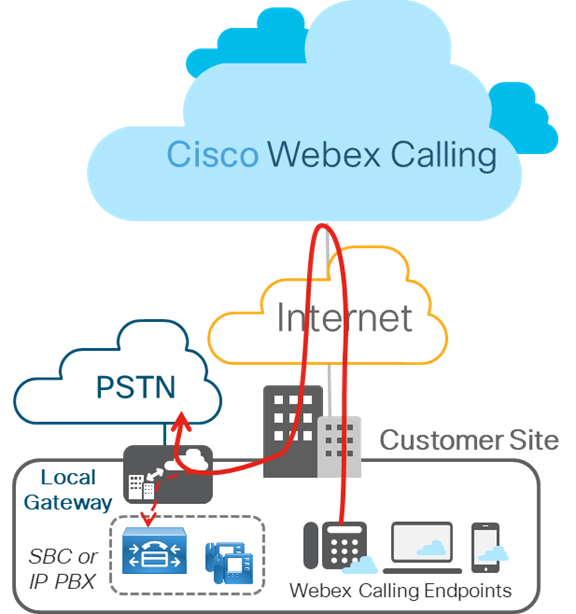
يعرض الشكل أدناه Webex Calling النشر بدون أي IP PBX موجود وينطبق على النشر الفردي أو متعدد المواقع. يستند التكوين الموضح في هذه المقالة إلى عملية النشر هذه.
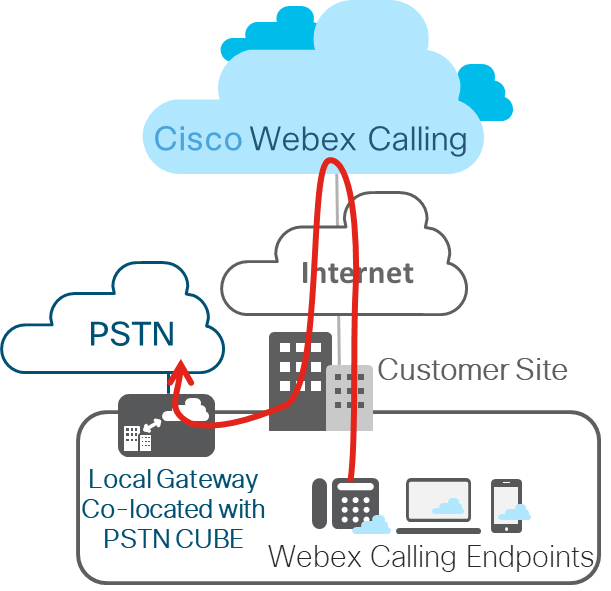
التكرار من صندوق إلى صندوق من الطبقة الثانية
يستخدم التكرار من صندوق إلى صندوق من الطبقة الثانية من CUBE HA بروتوكول البنية الأساسية لمجموعة التكرار (RG) لتكوين زوج نشط/احتياطي من أجهزة التوجيه. يشترك هذا الزوج في نفس عنوان IP الافتراضي (VIP) عبر واجهاته الخاصة ويتبادلان رسائل الحالة باستمرار. يتم التحقق من معلومات جلسة CUBE عبر زوج من أجهزة التوجيه لتمكين جهاز التوجيه الاحتياطي من تولي جميع مسؤوليات معالجة مكالمات CUBE فورًا في حالة خروج جهاز التوجيه النشط من الخدمة، مما يؤدي إلى الحفاظ على الإشارات والوسائط بشكل جيد.
يقتصر التحقق من التأشير على المكالمات المتصلة بحزم الوسائط. لا يتم التحقق من المكالمات أثناء النقل (على سبيل المثال، حالة المحاولة أو الرنين).
في هذه المقالة، سيشير CUBE HA إلى التكرار من الطبقة الثانية من CUBE عالي التوفر (HA) من صندوق إلى صندوق (B2B) للحفاظ على المكالمات ذات الحالة الجيدة
اعتبارًا من IOS-XE 16.12.2، يمكن نشر CUBE HA كبوابة محلية لعمليات نشر قناة الاتصال Cisco Webex Calling (PSTN القائمة على المباني) وسنتناول اعتبارات التصميم والتكوينات في هذه المقالة. يعرض هذا الشكل إعداد CUBE HA النموذجي كبوابة محلية لنشر Cisco Webex Calling قناة الاتصال.
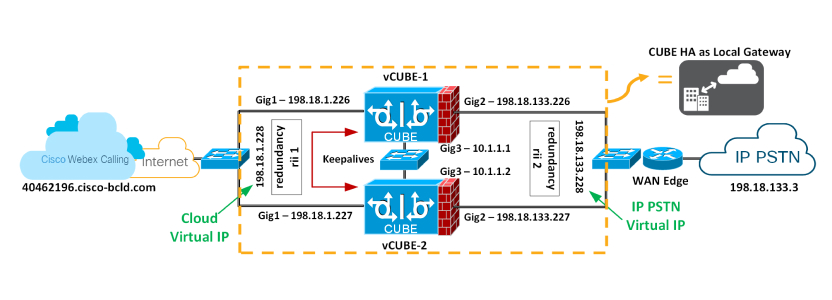
مكون الأشعة تحت الحمراء لمجموعة التكرار
يوفر مكون Infra الخاص بمجموعة التكرار (RG) دعم البنية التحتية للاتصالات من صندوق إلى صندوق بين جهازي CubES ويتفاوض على حالة التكرار المستقرة النهائية. يوفر هذا المكون أيضًا:
-
بروتوكول يشبه HSRP يتفاوض على حالة التكرار النهائية لكل جهاز توجيه من خلال تبادل رسائل keepalive ورسائل الترحيب بين المكعبين (عبر واجهة التحكم) - GigabitEthernet 3 في الشكل أعلاه.
-
آلية نقل للتحقق من حالة الإشارة والوسائط لكل مكالمة من جهاز التوجيه النشط إلى جهاز التوجيه الاحتياطي (عبر واجهة البيانات) - GigabitEthernet 3 في الشكل أعلاه.
-
تكوين وإدارة واجهة IP الافتراضية (VIP) لواجهات حركة المرور (يمكن تكوين واجهات حركة مرور متعددة باستخدام نفس مجموعة RG) - تعتبر GigabitEthernet 1 و 2 واجهات حركة مرور.
يجب تكوين مكون RG هذا خصيصًا لدعم صوت B2B HA.
إدارة عناوين IP الافتراضية (VIP) لكل من الإشارات والوسائط
تعتمد B2B HA على VIP لتحقيق التكرار. يجب أن تتواجد واجهة VIP والواجهات المادية المرتبطة بها على كل من المكعبات في زوج CUBE HA على نفس شبكة LAN الفرعية. يعد تكوين VIP وربط واجهة VIP بتطبيق صوتي معين (SIP) إلزاميًا لدعم الصوت B2B HA. تستخدم الأجهزة الخارجية مثل Unified CM Webex Calling الوصول إلى SBC أو مزود الخدمة أو الوكيل VIP كعنوان IP للوجهة للمكالمات التي تمر عبر أجهزة توجيه CUBE HA. وبالتالي، من Webex Calling وجهة نظر، تعمل أزواج CUBE HA كبوابة محلية واحدة.
يتم فحص إشارات المكالمات ومعلومات جلسة RTP للمكالمات التي تم إنشاؤها من جهاز التوجيه النشط إلى جهاز التوجيه الاحتياطي. عندما يتعطل جهاز التوجيه النشط، يتولى جهاز التوجيه الاحتياطي المسؤولية ويستمر في إعادة توجيه دفق RTP الذي تم توجيهه مسبقًا بواسطة جهاز التوجيه الأول.
لن يتم الاحتفاظ بالمكالمات في حالة عابرة في وقت تجاوز الفشل بعد التبديل. على سبيل المثال، المكالمات التي لم يتم إنشاؤها بالكامل بعد أو التي هي في طور التعديل باستخدام وظيفة النقل أو الانتظار. قد يتم قطع المكالمات التي تم إنشاؤها بعد التبديل.
توجد المتطلبات التالية لاستخدام CUBE HA كبوابة محلية لتجاوز الفشل الذريع للمكالمات:
-
لا يمكن أن يحتوي CUBE HA على TDM أو واجهات تناظرية في نفس الموقع
-
يُشار إلى Gig1 و Gig2 بواجهات حركة المرور (SIP/RTP) و Gig3 هي واجهة التحكم/البيانات الخاصة بمجموعة التكرار (RG)
-
لا يمكن وضع أكثر من زوجين من CUBE HA في نفس مجال الطبقة 2، أحدهما بمعرف المجموعة 1 والآخر بمعرف المجموعة 2. في حالة تكوين زوجين من HA باستخدام نفس معرف المجموعة، يجب أن تنتمي واجهات RG Control/Data إلى نطاقات مختلفة من الطبقة الثانية (vlan، محول منفصل)
-
يتم دعم قناة المنفذ لكل من واجهات التحكم RG/البيانات وحركة المرور
-
يتم الحصول على جميع الإشارات/الوسائط من/إلى عنوان IP الافتراضي
-
في أي وقت يتم فيه إعادة تحميل النظام الأساسي في علاقة CUBE-HA، يتم تشغيله دائمًا في وضع الاستعداد
-
يجب أن يكون العنوان السفلي لجميع الواجهات (Gig1 و Gig2 و Gig3) على نفس النظام الأساسي
-
يجب أن يكون معرف واجهة التكرار، rii فريدًا لمجموعة زوج/واجهة على نفس الطبقة 2
-
يجب أن يكون التكوين على كل من CubES متطابقًا بما في ذلك التكوين المادي ويجب أن يعمل على نفس نوع النظام الأساسي وإصدار IOS-XE
-
لا يمكن استخدام واجهات Loopback كربط لأنها تعمل دائمًا
-
تتطلب واجهات حركة المرور المتعددة (SIP/RTP) (Gig1، Gig2) تتبع الواجهة ليتم تكوينها
-
لا يتم دعم CUBE-HA عبر اتصال كبل عكسي لرابط RG-Control/Data (Gig3)
-
يجب أن يكون كلا النظامين متطابقين ومتصلين عبر مفتاح فعلي عبر جميع الواجهات المماثلة حتى يعمل CUBE HA، أي يجب إنهاء GE0/0/0 الخاص بـ CUBE-1 وCUBE-2 على نفس المحول وهكذا.
-
لا يمكن إنهاء WAN على Cubes مباشرة أو Data HA على كلا الجانبين
-
يجب أن يكون كل من Active/Standy في نفس مركز البيانات
-
من الضروري استخدام واجهة L3 منفصلة للتكرار (RG Control/Data، Gig3). على سبيل المثال، لا يمكن استخدام الواجهة المستخدمة لحركة المرور لحفظ HA والتأشير
-
عند تجاوز الفشل، يمر CUBE النشط سابقًا بإعادة التحميل حسب التصميم، مع الحفاظ على الإشارات والوسائط
تكوين التكرار على كلا المكعبين
يجب تكوين التكرار من مربع إلى صندوق للطبقة 2 على كلا المكعبين المراد استخدامهما في زوج HA لإظهار عناوين IP الافتراضية.
| 1 |
قم بتكوين تعقب الواجهة على المستوى العالمي لتتبع حالة الواجهة.
يتم استخدام Track CLI في RG لتتبع حالة واجهة حركة المرور الصوتية بحيث يقوم المسار النشط بدوره النشط بعد تعطل واجهة حركة المرور. | ||
| 2 |
قم بتكوين RG للاستخدام مع VoIP HA ضمن الوضع الفرعي لتكرار التطبيق.
فيما يلي شرح للحقول المستخدمة في هذا التكوين:
| ||
| 3 |
قم بتمكين التكرار من صندوق إلى صندوق لتطبيق CUBE. قم بتكوين RG من الخطوة السابقة أدناه
rundancy-group 1 —تتطلب إضافة هذا الأمر وإزالته إعادة التحميل حتى يصبح التكوين المحدث ساري المفعول. سنقوم بإعادة تحميل المنصات بعد تطبيق جميع التكوينات. | ||
| 4 |
قم بتكوين واجهات Gig1 و Gig2 مع عناوين IP الافتراضية الخاصة بها كما هو موضح أدناه وقم بتطبيق معرف واجهة التكرار (rii)
فيما يلي شرح للحقول المستخدمة في هذا التكوين:
| ||
| 5 |
احفظ تكوين CUBE الأول وأعد تحميله. النظام الأساسي لإعادة التحميل أخيرًا هو دائمًا وضع الاستعداد.
بعد تشغيل VCUBE-1 تمامًا، احفظ تكوين VCUBE-2 وأعد تحميله.
| ||
| 6 |
تحقق من أن تكوين box-to-box يعمل بالشكل المتوقع. يتم تمييز المخرجات ذات الصلة بالخط العريض. قمنا بإعادة تحميل VCUBE-2 أخيرًا ووفقًا لاعتبارات التصميم؛ ستكون منصة إعادة التحميل أخيرًا في وضع الاستعداد دائمًا. |
قم بتكوين بوابة محلية على كلا المكعبين
في مثال التكوين الخاص بنا، نستخدم معلومات قناة الاتصال التالية من Control Hub لإنشاء تكوين البوابة المحلية على كلا النظامين الأساسيين، VCUBE-1 وVCUBE-2. اسم المستخدم وكلمة المرور لهذا الإعداد هما كما يلي:
-
اسم المستخدم: Hussain1076_LGU
-
كلمة المرور: LOV12 Meazx
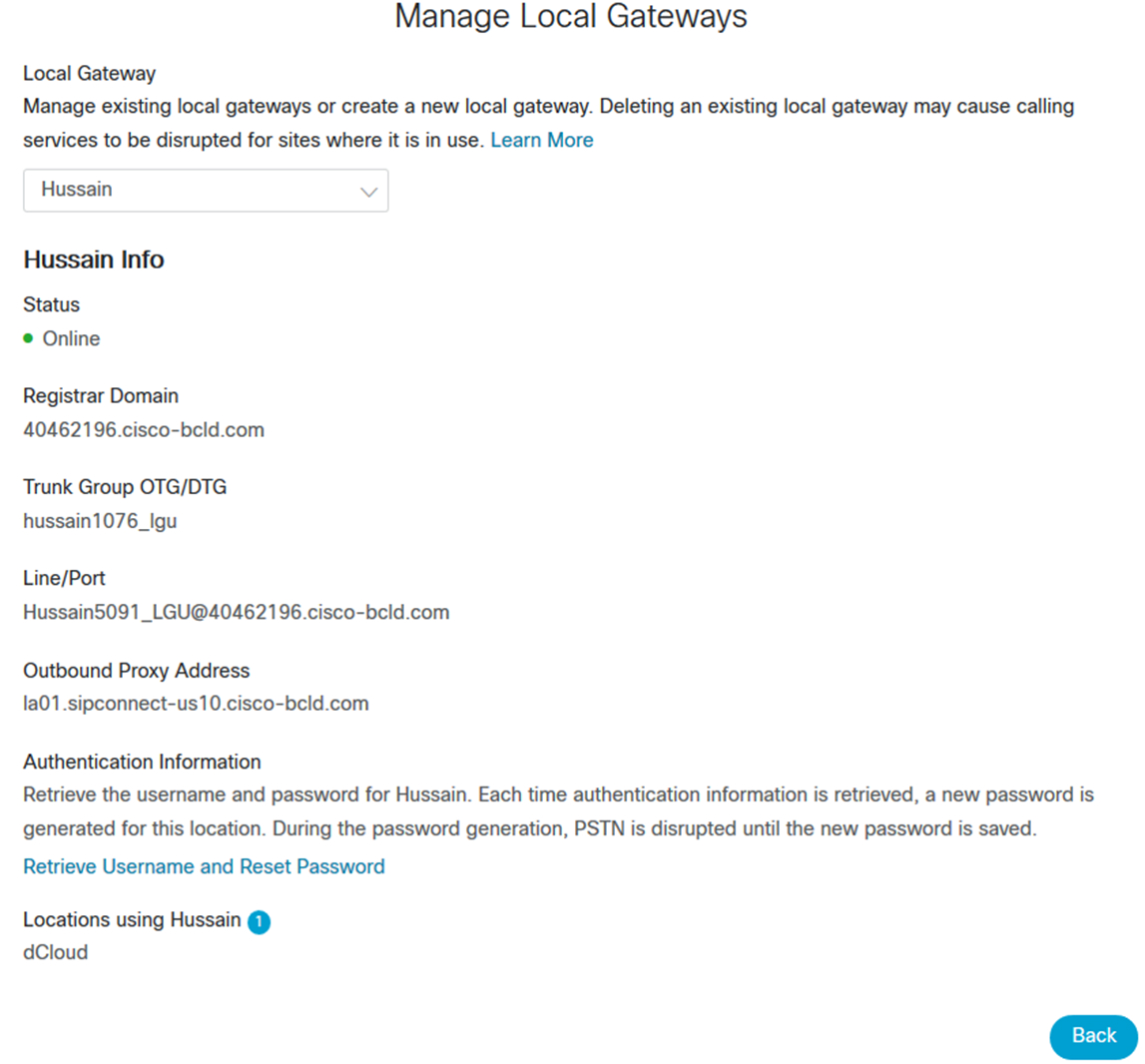
| 1 |
تأكد من إنشاء مفتاح تكوين لكلمة المرور، باستخدام الأوامر الموضحة أدناه، قبل أن يمكن استخدامه في بيانات الاعتماد أو الأسرار المشتركة. يتم تشفير كلمات المرور من النوع 6 باستخدام تشفير AES ومفتاح التكوين المحدد من قبل المستخدم.
فيما يلي تكوين Local Gateway الذي سيتم تطبيقه على كلا النظامين استنادًا إلى معايير Control Hub المعروضة أعلاه، قم بالحفظ وإعادة التحميل. يتم تمييز بيانات اعتماد SIP Digest من Control Hub بالخط العريض.
لعرض إخراج أمر العرض، قمنا بإعادة تحميل VCUBE-2 متبوعًا بـ VCUBE-1، مما يجعل VCUBE-1 هو المكعب الاحتياطي و VCUBE-2 المكعب النشط |
| 2 |
في أي وقت، ستحتفظ منصة واحدة فقط بالتسجيل النشط كبوابة محلية مع Webex Calling الوصول إلى SBC. ألق نظرة على مخرجات أوامر العرض التالية. عرض مجموعة تطبيقات التكرار 1 عرض حالة تسجيل sip-ua
من الإخراج أعلاه، يمكنك أن ترى أن VCUBE-2 هو LGW النشط الذي يحافظ على التسجيل مع Webex Calling الوصول إلى SBC، في حين أن ناتج «إظهار حالة تسجيل sip-ua» فارغ في VCUBE-1 |
| 3 |
الآن قم بتمكين عمليات تصحيح الأخطاء التالية على VCUBE-1
|
| 4 |
قم بمحاكاة تجاوز الفشل عن طريق إصدار الأمر التالي على LGW النشط، VCUBE-2 في هذه الحالة.
يحدث التحول من ACTIVE إلى STANDBY LGW في السيناريو التالي أيضًا إلى جانب CLI المذكور أعلاه.
|
| 5 |
تحقق لمعرفة ما إذا كان VCUBE-1 قد تم تسجيله باستخدام Webex Calling الوصول SBC. كان من الممكن إعادة تحميل VCUBE-2 الآن.
VCUBE-1 هو الآن LGW النشط. |
| 6 |
انظر إلى سجل التصحيح ذي الصلة على VCUBE-1 الذي يرسل سجل SIP إلى Webex Calling VIA عبر IP الافتراضي ويتلقى 200 OK.
|
إعداد إعدادات الاتصال في معالج الإعداد لأول مرة
الخطوة الأولى لإعداد Webex Calling خدماتك وتشغيلها هي إكمال معالج الإعداد لأول مرة (FTSW). بمجرد اكتمال FTSW لموقعك الأول، لا يلزم إكماله لمواقع إضافية.
| 1 |
انقر على رابط البدء في البريد الإلكتروني الترحيبي الذي تتلقاه. يتم استخدام عنوان البريد الإلكتروني للمشرف تلقائيًا لتسجيل الدخول إلى Control Hub، حيث ستتم مطالبتك بإنشاء كلمة مرور المسؤول. بعد تسجيل الدخول، يبدأ معالج الإعداد تلقائيًا. |
| 2 |
قم بمراجعة وقبول شروط الخدمة. |
| 3 |
راجع خطتك ثم انقر فوق البدء. مدير حسابك مسؤول عن تفعيل الخطوات الأولى لـ FTSW. اتصل بمدير حسابك إذا تلقيت إشعارًا «لا يمكن إعداد مكالمتك»، عند تحديد البدء. |
| 4 |
حدد البلد الذي يجب أن يتم تعيين مركز البيانات له، وأدخل معلومات الاتصال بالعميل وعنوان العميل. |
| 5 |
انقر فوق التالي: الموقع الافتراضي. |
| 6 |
اختر من بين الخيارات التالية:
بعد إكمال معالج الإعداد، تأكد من إضافة رقم رئيسي إلى الموقع الذي قمت بإنشائه. |
| 7 |
قم بإجراء التحديدات التالية للتطبيق على هذا الموقع:
|
| 8 |
انقر فوق التالي. |
| 9 |
أدخل عنوان Cisco Webex SIP المتاح وانقر فوق التالي وحدد إنهاء. |
إضافة موقع
قبل أن تبدأ
لإنشاء موقع جديد، قم بإعداد المعلومات التالية:
-
عنوان الموقع
-
أرقام الهواتف المطلوبة (اختياري)
| 1 |
قم بتسجيل الدخول إلى Control Hub على https://admin.webex.com، انتقل إلى . سيتم استضافة موقع جديد في مركز البيانات الإقليمي الذي يتوافق مع البلد الذي حددته باستخدام معالج الإعداد لأول مرة. |
| 2 |
قم بتكوين إعدادات الموقع:
|
| 3 |
انقر فوق حفظ ثم اختر نعم/لا لإضافة أرقام إلى الموقع الآن أو لاحقًا. |
| 4 |
إذا قمت بالنقر فوق نعم، اختر أحد الخيارات التالية:
يتم اختيار خيار PSTN في كل مستوى موقع (يحتوي كل موقع على خيار PSTN واحد فقط). يمكنك مزج ومطابقة العديد من الخيارات التي تريدها للنشر، ولكن سيكون لكل موقع خيار واحد. بمجرد تحديد خيار PSTN وتوفيره، يمكنك تغييره بالنقر فوق إدارة في خصائص PSTN للموقع. ومع ذلك، قد لا تتوفر بعض الخيارات، مثل Cisco PSTN، بعد تعيين خيار آخر. افتح حقيبة دعم للإرشاد. |
| 5 |
اختر ما إذا كنت تريد تنشيط الأرقام الآن أو لاحقًا. |
| 6 |
إذا قمت بتحديد CCP غير المدمج أو PSTN المستند إلى المبنى، فأدخل أرقام الهاتف كقيم مفصولة بفواصل، ثم انقر فوق التحقق من الصحة. تتم إضافة الأرقام للموقع المحدد. تنتقل الإدخالات الصالحة إلى حقل الأرقام التي تم التحقق منها، وتظل الإدخالات غير الصالحة في حقل إضافة أرقام مصحوبة برسالة خطأ. وفقًا لبلد الموقع، يتم تنسيق الأرقام وفقًا لمتطلبات الاتصال المحلية. على سبيل المثال، إذا كان رمز البلد مطلوبًا، فيمكنك إدخال الأرقام مع الرمز أو بدونه ويتم إضافة الرمز مسبقًا. |
| 7 |
انقر فوق حفظ. |
ما يجب القيام به بعد ذلك
بعد إنشاء موقع، يمكنك تمكين خدمات الطوارئ 911 لهذا الموقع. راجع خدمة RedSky Emergency 911 Webex Calling للحصول على مزيد من المعلومات.
حذف موقع
قبل أن تبدأ
يمكنك حذف موقع إما غير مستخدم أو تم تكوينه بشكل غير صحيح بعد حذف المستخدمين ومساحات العمل المرتبطة به. عندما تحذف موقعًا، فإنك تحذف جميع الخدمات والأرقام المعينة.
احصل على قائمة بالمستخدمين ومساحات العمل المرتبطة بالموقع: انتقل إلى ومن القائمة المنسدلة، حدد الموقع لحذفه. يجب حذف هؤلاء المستخدمين ومساحات العمل قبل حذف الموقع.
ضع في اعتبارك أن أي أرقام مرتبطة بهذا الموقع يتم إرجاعها إلى مزود PSTN الخاص بك؛ لن تمتلك هذه الأرقام بعد الآن.
| 1 |
قم بتسجيل الدخول إلى مركز التحكم على https://admin.webex.com، انتقل إلى . |
| 2 |
انقر |
| 3 |
اختر حذف الموقع، وتأكد من أنك تريد حذف هذا الموقع. عادةً ما يستغرق الأمر بضع دقائق لحذف الموقع نهائيًا، ولكن قد يستغرق الأمر ما يصل إلى ساعة. يمكنك التحقق من الحالة من خلال النقر |
 بجانب اسم الموقع وتحديد
 تحديث موقع موجود
يمكنك تغيير إعداد PSTN والاسم والمنطقة الزمنية ولغة الموقع بعد إنشائه. ضع في اعتبارك أن اللغة الجديدة تنطبق فقط على المستخدمين والأجهزة الجديدة. يستمر المستخدمون والأجهزة الحالية في استخدام اللغة القديمة.
بالنسبة للمواقع الحالية، يمكنك تمكين خدمات الطوارئ 911. راجع خدمة RedSky Emergency 911 Webex Calling للحصول على مزيد من المعلومات.
| 1 |
قم بتسجيل الدخول إلى مركز التحكم. |
| 2 |
انتقل إلى . إذا رأيت رمز تحذير بجوار أحد المواقع، فهذا يعني أنك لم تقم بتكوين رقم هاتف لهذا الموقع حتى الآن. لا يمكنك إجراء أي مكالمات أو استقبالها حتى تقوم بتكوين هذا الرقم. |
| 3 |
(اختياري) ضمن اتصال PSTN، حدد إما PSTN المتصل بالسحابة أو PSTN المستند إلى المبنى (البوابة المحلية)، اعتمادًا على البوابة التي قمت بتكوينها بالفعل. انقر فوق الإدارة لتغيير هذا التكوين، ثم أقر بالمخاطر المرتبطة عن طريق تحديد متابعة. ثم اختر أحد الخيارات التالية وانقر فوق حفظ:
للترحيل، راجع خطط الترحيل إلى Cisco Calling أدناه. |
| 4 |
بالنسبة للموقع، حدد الرقم الرئيسي من القائمة المنسدلة. يمكن تعيين الرقم الرئيسي إلى الرد التلقائي أو وجهة أخرى داخل الموقع بحيث يتم توجيه المتصلين الخارجيين إلى وجهة مناسبة. من الضروري تعيين رقم رئيسي للموقع إذا كان يحتوي على أي قنوات اتصال أو أي كيانات ذات إضافات فقط، مثل المستخدمين أو مساحات العمل أو الخطوط الافتراضية أو الميزات. وبدون رقم رئيسي، لا يمكن استخدام قنوات الاتصال ولا يمكن للكيانات الملحقة فقط إجراء مكالمات داخلية أو خارجية أو استقبالها. يمكن للمستخدمين في هذا الموقع أيضًا استخدام هذا الرقم كمعرف المتصل الخارجي عند إجراء مكالمات PSTN. إذا اخترت رقمًا مجانيًا باعتباره الرقم الرئيسي لموقع ما، فإننا نوصي بتحديث رقم رد الاتصال في حالات الطوارئ للموقع لأن الرقم المجاني لا يحتوي على عنوان خدمات الطوارئ. لمزيد من المعلومات، راجع تكوين رقم رد الاتصال في حالات الطوارئ لموقع ما. |
| 5 |
(اختياري) ضمن مكالمات الطوارئ، يمكنك تحديد معرف موقع الطوارئ لتعيينه لهذا الموقع. هذا الإعداد اختياري ولا ينطبق إلا على البلدان التي تطلبه. في بعض البلدان (مثال: فرنسا)، توجد متطلبات تنظيمية لأنظمة الراديو الخلوية لتحديد هوية الخلية عند إجراء مكالمة طوارئ ويتم إتاحتها لسلطات الطوارئ. تقوم دول أخرى مثل الولايات المتحدة وكندا بتنفيذ تحديد الموقع باستخدام طرق أخرى. لمزيد من المعلومات، راجع مكالمات الطوارئ المحسّنة. قد يحتاج مزود مكالمات الطوارئ إلى معلومات حول شبكة الوصول ويتم تحقيق ذلك من خلال تحديد عنوان ملحق SIP خاص جديد، P-Access-Network-Info. يحمل العنوان معلومات تتعلق بشبكة الوصول. عندما تقوم بتعيين معرف موقع الطوارئ لموقع ما، يتم إرسال قيمة الموقع إلى الموفر كجزء من رسالة SIP. اتصل بموفر مكالمات الطوارئ لمعرفة ما إذا كنت تحتاج إلى هذا الإعداد واستخدم القيمة التي يوفرها موفر مكالمات الطوارئ.» |
| 6 |
حدد رقم البريد الصوتي الذي يمكن للمستخدمين الاتصال به للتحقق من البريد الصوتي الخاص بهم لهذا الموقع. |
| 7 |
(اختياري) انقر فوق رمز القلم الرصاص أعلى صفحة الموقع لتغيير اسم الموقع أو لغة الإعلان أو لغة البريد الإلكتروني أو المنطقة الزمنية أو العنوان حسب الحاجة، ثم انقر فوق حفظ. يتم تغيير لغة الإعلان على الفور لأي مستخدمين جدد وميزات مضافة إلى هذا الموقع. إذا كان يجب أيضًا تغيير لغة الإعلان الخاصة بالمستخدمين الحاليين و/أو الميزات الحالية، فحدد التغيير للمستخدمين الحاليين ومساحات العمل أو التغيير للميزات الموجودة عند المطالبة بذلك. انقر فوق «تطبيق». يمكنك عرض التقدم في صفحة المهام. لا يمكنك إجراء أي تغييرات أخرى حتى يكتمل ذلك. لا يؤدي تغيير المنطقة الزمنية لموقع إلى تحديث المناطق الزمنية للميزات المرتبطة بالموقع. لتحرير المناطق الزمنية لميزات مثل الرد التلقائي ومجموعة البحث وقائمة انتظار المكالمات، انتقل إلى منطقة الإعدادات العامة للميزة المحددة التي تريد تحديث المنطقة الزمنية لها وتحريرها وحفظها هناك. |
الانتقال إلى خطط الاتصال من Cisco
يمكنك تغيير اتصال PSTN الخاص بك لموقع موجود إلى Cisco PSTN. على سبيل المثال، يمكنك تغيير مواقع PSTN (البوابة المحلية) القائمة على المباني أو اتصالات CCP غير المدمجة إلى Cisco PSTN. توفر Cisco PSTN حل PSTN السحابي من Cisco.
تظل جميع الأرقام المحمولة تعمل باستثناء انقطاع بسيط أثناء وقت إكمال النقل المجدول.
أيضًا، لا يمكنك إجراء أي تغيير في إدارة الأرقام لموقع يخضع لانتقال اتصال PSTN. لكن الأرقام الحالية تظل وظيفية ولا يزال بإمكانك تعيين الأرقام أو إلغاء تعيينها للموقع. لا يمكنك إضافة أرقام وحذفها ونقلها داخل أو خارج هذا الموقع. أثناء هذه العملية، يتم تحديث ملف تعريف التوجيه تلقائيًا، مما يؤدي إلى تمكين Cisco PSTN.
حاليًا، لا يتم دعم إمكانية تغيير اتصال PSTN لموقع موجود إلى Cisco PSTN لمنطقة اليابان.
أثناء تغيير اتصال PSTN، يتم تطبيق اشتراك مع ترخيص الاتصال، وتتلقى خدمة الفواتير إشعارًا.
القيود:
-
لا يتم دعم الترحيل من موقع Intelepeer المتكامل إلى موقع Cisco PSTN
-
لا يمكن ترحيل موقع المثيل المخصص إلى Cisco PSTN
-
قد تكون أوامر المنافذ المتعددة مطلوبة لتغيير اتصال PSTN. إذا كان الأمر كذلك، يتم ربط هذه الطلبات بحيث تكتمل في نفس الوقت. يجب تطبيق أي تغيير في التاريخ أو إلغاء أمر منفذ واحد على جميع أوامر المنافذ المرتبطة لتغيير الاتصال.
كيفية بدء تغيير اتصال PSTN
| 1 |
قم بتسجيل الدخول إلى مركز التحكم. |
| 2 |
انتقل إلى . |
| 3 |
حدد الموقع الذي تريد تغيير اتصال PSTN به إلى Cisco PSTN. |
| 4 |
انتقل إلى علامة تبويب الاتصال، وانقر على خيار الإدارة بجوار PSTN المستند إلى المبنى أو Cloud Connected PSTN غير المدمج. |
| 5 |
قم بالتحرير بجوار نوع الاتصال. |
| 6 |
حدد بطاقة خطط الاتصال من Cisco واختر الاشتراك الذي يخصص خطة اتصال Cisco للمستخدمين في هذا الموقع. انقر فوق التالي. |
| 7 |
تظهر صفحة تغيير الاتصال للتأكيد. انقر فوق التالي وتحقق من جاهزية المنفذ لأرقامك. يتم تمكين زر التالي فقط إذا كانت جميع الأرقام في القائمة محمولة. اقرأ هذه المؤشرات:
|
| 8 |
انقر فوق التالي وقم بتوفير معلومات العقد. هذه هي جهة الاتصال التعاقدية الأساسية لجميع المواقع التي تستخدم خطط الاتصال من Cisco (الولايات المتحدة). تنطبق أية تغييرات على جهة الاتصال هذه على جميع المواقع الأخرى التي تستخدم خطط الاتصال من Cisco (الولايات المتحدة). |
| 9 |
انقر فوق التالي. يتم عرض إشعار يطلب التأكيد الخاص بك لحفظ معلومات العقد الخاصة بك لهذا الموقع. حدد نعم، قم بالتغيير. |
| 10 |
أدخل عنوان خدمة الطوارئ وانقر فوق حفظ. في حالة الطوارئ، يستخدم فريق الاستجابة للطوارئ المحلي هذا العنوان لتحديد موقع المتصل. |
| 11 |
تظهر صفحة الملخص مع عدد المنافذ التي تم إنشاؤها. إذا كان هناك طلب واحد فقط، يمكنك رؤية خطوة إضافية تسمى تقديم معلومات إضافية. بالنسبة للطلبات المتعددة، يتوفر محدد الطلبات في الجزء العلوي للتنقل بينها. انقر فوق التالي وأدخل التفاصيل لإكمال معالج المنفذ. يتم تقديم الطلبات مرة واحدة عندما يتم توفير جميع المعلومات لطلب ترحيل PSTN واحد. افتراضيًا، يكون تاريخ الالتزام بالطلب الثابت ثابتًا عبر جميع الطلبات. يتم تطبيق تغيير اتصال PSTN تلقائيًا بعد نقل آخر طلب مرتبط بالكامل.
تتوفر تفاصيل الترحيل ضمن . حدد معرف الطلب لعرض تفاصيل الطلب في عرض اللوحة الجانبية. يمكنك رؤية النوع باسم تغيير PSTN للطلبات التي تم إنشاؤها من تغيير اتصال PSTN. |
قم بإلغاء تغيير اتصال PSTN
يمكن للمسؤول إلغاء ترحيل PSTN عندما يكون الموقع لا يزال في حالة انتقال .
| 1 |
قم بتسجيل الدخول إلى مركز التحكم. |
| 2 |
انتقل إلى . |
| 3 |
حدد الموقع الذي تريد إلغاء اتصال PSTN له. |
| 4 |
انتقل إلى علامة تبويب الاتصال، انقر فوق زر إلغاء تغيير اتصال PSTN. |
| 5 |
انقر فوق نعم، استمر في تأكيد الإلغاء. |
تكوين خطة الاتصال Webex Calling
يمكنك التحكم في خطة الاتصال Webex Calling للنشر باستخدام رموز الاتصال الصادرة. قم بتخصيص أطوال الامتدادات وبادئات التوجيه وتفضيلات الاتصال (الداخلية والخارجية) لتكون متوافقة مع عادات الاتصال للمستخدمين.
هذه الإعدادات خاصة بالاتصال الداخلي وهي متوفرة أيضًا في معالج الإعداد لأول مرة. عندما تقوم بتغيير خطة الاتصال الخاصة بك، يتم تحديث أرقام الأمثلة في Control Hub لعرض هذه التغييرات.
يمكنك تكوين أذونات الاتصال الصادرة لموقع ما. راجع هذه الخطوات لتكوين أذونات الاتصال الصادرة.
| 1 |
قم بتسجيل الدخول إلى Control Hub، وانتقل إلى ، ثم انتقل إلى الاتصال الداخلي. |
| 2 |
قم بتكوين تفضيلات الاتصال الاختيارية التالية، حسب الحاجة:
|
| 3 |
حدد الاتصال الداخلي لمواقع محددة. انتقل إلى ، وحدد موقعًا من القائمة، وانقر فوق الاتصال. انتقل إلى الاتصال، ثم قم بتغيير الاتصال الداخلي حسب الحاجة:
|
| 4 |
حدد الاتصال الخارجي لمواقع محددة. انتقل إلى ، وحدد موقعًا من القائمة، وانقر فوق الاتصال. انتقل إلى الاتصال، ثم قم بتغيير الاتصال الخارجي حسب الحاجة:
التأثير على المستخدمين:
|
تكوين PSTN (البوابة المحلية) المستندة إلى المباني في Control Hub
إذا كنت موزعًا ذا قيمة مضافة، يمكنك استخدام هذه الخطوات لبدء تكوين البوابة المحلية في Control Hub. عندما يتم تسجيل هذه البوابة على السحابة، يمكنك استخدامها على موقع واحد أو أكثر من Webex Calling مواقعك لتوفير التوجيه نحو مزود خدمة PSTN الخاص بالمؤسسة.
لا يمكن حذف الموقع الذي يحتوي على بوابة محلية عند استخدام البوابة المحلية لمواقع أخرى.
قم بإنشاء صندوق
قبل أن تبدأ
-
بمجرد إضافة موقع، وقبل تكوين PSTN المستند إلى المبنى لموقع ما، يجب إنشاء قناة اتصال.
-
قم بإنشاء أي مواقع وإعدادات وأرقام محددة لكل منها. يجب أن تكون المواقع موجودة قبل أن تتمكن من إضافة PSTN يستند إلى المبنى.
-
افهم متطلبات PSTN (البوابة المحلية) القائمة على المباني لـ. Webex Calling
-
لا يمكنك اختيار أكثر من قناة واحدة لموقع باستخدام PSTN المستند إلى المباني، ولكن يمكنك اختيار نفس قناة الاتصال لمواقع متعددة.
| 1 |
قم بتسجيل الدخول إلى Control Hub على https://admin.webex.com، وانتقل إلى ، وحدد إضافة قناة اتصال. |
| 2 |
حدد موقعًا. |
| 3 |
قم بتسمية الجذع وانقر فوق حفظ. لا يمكن أن يزيد الاسم عن 24 حرفًا. |
ما يجب القيام به بعد ذلك
تظهر معلومات قناة الاتصال على شاشة تسجيل المجال ومجموعة قنوات الاتصال OTG/DTG والخط/المنفذ وعنوان الوكيل الصادر.
نوصي بنسخ هذه المعلومات من Control Hub ولصقها في ملف نصي محلي أو مستند حتى تتمكن من الرجوع إليها عندما تكون مستعدًا لتكوين PSTN المستند إلى المبنى.
في حالة فقدان بيانات الاعتماد، يجب إنشاؤها من شاشة معلومات قناة الاتصال في Control Hub. انقر فوق استرداد اسم المستخدم وإعادة تعيين كلمة المرور لإنشاء مجموعة جديدة من بيانات اعتماد المصادقة لاستخدامها على الجذع.
حدد جذعًا لـ PSTN المستند إلى المباني
| 1 |
قم بتسجيل الدخول إلى Control Hub على https://admin.webex.com، انتقل إلى . |
| 2 |
حدد موقعًا لتعديله وانقر فوق إدارة. |
| 3 |
حدد PSTN المستند إلى المباني وانقر فوق التالي. |
| 4 |
اختر جذعًا من القائمة المنسدلة. انتقل إلى صفحة الجذع لإدارة اختيارات مجموعة قنوات الاتصال الخاصة بك. |
| 5 |
انقر على إشعار التأكيد، ثم انقر فوق حفظ. |
ما يجب القيام به بعد ذلك
يجب أخذ معلومات التكوين التي أنشأها Control Hub وتعيين المعلمات في البوابة المحلية (على سبيل المثال، على Cisco CUBE الموجود في المبنى). ترشدك هذه المقالة خلال هذه العملية. كمرجع، راجع الرسم التخطيطي التالي للحصول على مثال لكيفية تعيين معلومات تكوين Control Hub (على اليسار) إلى المعلمات في CUBE (على اليمين):

بعد إكمال التكوين بنجاح على البوابة نفسها، يمكنك العودة إلى في Control Hub وسيتم إدراج البوابة التي قمت بإنشائها في بطاقة الموقع التي قمت بتعيينها لها بنقطة خضراء على يسار الاسم. تشير هذه الحالة إلى أن البوابة مسجلة بأمان في سحابة الاتصال وتعمل كبوابة PSTN نشطة للموقع.
إدارة أرقام الهواتف
يمكنك بسهولة عرض أرقام هواتف مؤسستك وتنشيطها وإزالتها وإضافتها في Control Hub. لمزيد من المعلومات، راجع إدارة أرقام الهواتف في Control Hub.
اطلب شراء خدمات Webex من نسخة تجريبية في Control Hub
إذا كنت تجرب خدمات Webex وترغب في تحويل الإصدار التجريبي إلى اشتراك مدفوع، يمكنك إرسال طلب بريد إلكتروني إلى شريكك.
| 1 |
قم بتسجيل الدخول إلى Control Hub على https://admin.webex.com، حدد رمز المبنى |
| 2 |
حدد علامة تبويب الاشتراكات، ثم انقر فوق الشراء الآن. يتم إرسال بريد إلكتروني إلى شريكك لإعلامه أنك مهتم بالتحويل إلى اشتراك مدفوع. |
تعيين خيارات الاتصال
يمكنك استخدام Control Hub لتعيين أولوية خيارات الاتصال المتاحة التي يراها المستخدمون في تطبيق Webex. يمكنك أيضًا تمكينها للنقرة الواحدة للاتصال. لمزيد من المعلومات، راجع: تعيين خيارات الاتصال لمستخدمي تطبيق Webex.
إعداد سلوك الاتصال
يمكنك التحكم في تطبيق الاتصال الذي يفتحه المستخدمون عندما يقوم المستخدمون بإجراء مكالمات. يمكنك تكوين إعدادات عميل الاتصال، بما في ذلك نشر الوضع المختلط للمؤسسات التي تضم مستخدمين مؤهلين بخدمات الاتصال المدفوعة من Cisco Unified CM أو Webex Calling والمستخدمين الذين لا يملكون هذه الخدمات. لمزيد من المعلومات، راجع: إعداد سلوك الاتصال.
تكوين ملف تعريف أمان SIP Trunk للقطار إلى البوابة المحلية
في الحالات التي توجد فيها البوابة المحلية وبوابة PSTN على نفس الجهاز، Unified CM يجب تمكينهما للتمييز بين نوعين مختلفين من حركة المرور (المكالمات من Webex ومن PSTN) التي تنشأ من نفس الجهاز وتطبيق فئة مختلفة من الخدمة على أنواع المكالمات هذه. يتم تحقيق هذه المعالجة المتباينة للمكالمات من خلال توفير قناتي اتصال بين Unified CM البوابة المحلية المدمجة وجهاز بوابة PSTN الذي يتطلب منافذ استماع SIP مختلفة لقناعتي الاتصال.
|
قم بإنشاء ملف تعريف أمان SIP Trunk مخصص لقناة البوابة المحلية بالإعدادات التالية:
| ||||||||||
تكوين ملف تعريف SIP لقناة البوابة المحلية
|
قم بإنشاء ملف تعريف SIP مخصص لقناة البوابة المحلية بالإعدادات التالية:
| ||||||||||
قم بإنشاء مساحة بحث للاتصال للمكالمات من Webex
|
قم بإنشاء مساحة بحث للمكالمات الصادرة من Webex بالإعدادات التالية:
يتم استخدام القسم الأخير OnNetRemote فقط في بيئة متعددة المجموعات حيث يتم تبادل معلومات التوجيه بين Unified CM المجموعات باستخدام Intercluster Lookup Service (ILS) أو Global Dialplan Replication (GDPR). | ||||||||||
تكوين قناة SIP من وإلى Webex
|
قم بإنشاء جذع SIP للمكالمات من وإلى Webex عبر البوابة المحلية بالإعدادات التالية:
| ||||||||||||||||||||||||||
تكوين مجموعة التوجيه لـ Webex
|
قم بإنشاء مجموعة مسارات بالإعدادات التالية:
| ||||||||
تكوين قائمة المسارات لـ Webex
|
قم بإنشاء قائمة مسارات بالإعدادات التالية:
| ||||||||||||||
قم بإنشاء قسم لوجهات Webex
|
قم بإنشاء قسم لوجهات Webex بالإعدادات التالية:
| ||||||||
ما يجب القيام به بعد ذلك
تأكد من إضافة هذا القسم إلى جميع مساحات البحث عن المكالمات التي يجب أن يكون لها حق الوصول إلى وجهات Webex. يجب إضافة هذا القسم تحديدًا إلى مساحة البحث عن المكالمات التي يتم استخدامها كمساحة بحث للمكالمات الواردة على قنوات PSTN، بحيث يمكن توجيه المكالمات من PSTN إلى Webex.
تكوين أنماط المسار لوجهات Webex
|
قم بتكوين أنماط المسار لكل نطاق DID على Webex بالإعدادات التالية:
| ||||||||||||
تكوين تسوية الاتصال المختصر بين المواقع لـ Webex
|
إذا كان الاتصال المختصر بين المواقع مطلوبًا لـ Webex، فقم بتكوين أنماط تطبيع الاتصال لكل نطاق ESN على Webex باستخدام الإعدادات التالية:
| ||||||||||||||||||
قم بإعداد مجموعة صيد
تقوم مجموعات Hunt بتوجيه المكالمات الواردة إلى مجموعة من المستخدمين أو مساحات العمل. يمكنك أيضًا تكوين نمط للتوجيه إلى مجموعة كاملة.
لمزيد من المعلومات حول كيفية إعداد مجموعة صيد، راجع مجموعات البحث في Cisco Webex Control Hub.
إنشاء قائمة انتظار مكالمات
يمكنك إعداد قائمة انتظار المكالمات بحيث عندما يتعذر الرد على مكالمات العملاء، يتم تزويدهم بالرد التلقائي ورسائل الراحة والموسيقى في وضع الانتظار حتى يتمكن شخص ما من الرد على مكالمته.
لمزيد من المعلومات حول كيفية إعداد قائمة انتظار المكالمات وإدارتها، راجع إدارة قوائم انتظار المكالمات في Cisco Webex Control Hub.
قم بإنشاء عميل موظف استقبال
ساعد في دعم احتياجات موظفي المكتب الأمامي. يمكنك إعداد المستخدمين كمضيفين هاتفيين حتى يتمكنوا من فحص المكالمات الواردة لأشخاص معينين داخل مؤسستك.
للحصول على معلومات حول كيفية إعداد عملاء موظف الاستقبال الخاص بك وعرضهم، راجع عملاء موظف الاستقبال في Cisco Webex Control Hub.
إنشاء أدوات الرد التلقائي وإدارتها
يمكنك إضافة تحيات وإعداد القوائم وتوجيه المكالمات إلى خدمة الرد أو مجموعة البحث أو صندوق البريد الصوتي أو شخص حقيقي. أنشئ جدولًا مدته 24 ساعة أو قدم خيارات مختلفة عندما يكون نشاطك التجاري مفتوحًا أو مغلقًا.
للحصول على معلومات حول كيفية إنشاء الحاضرين التلقائيين وإدارتهم، راجع إدارة الحاضرين التلقائيين في Cisco Webex Control Hub.
تكوين مجموعة ترحيل الصفحات
تسمح ميزة الترحيل الجماعي للمستخدم بإجراء مكالمة أحادية الاتجاه أو صفحة جماعية لما يصل إلى 75 مستخدمًا مستهدفًا ومساحة عمل عن طريق الاتصال برقم أو ملحق تم تعيينه لمجموعة ترحيل صفحات محددة.
للحصول على معلومات حول كيفية إعداد مجموعات ترحيل الصفحات وتحريرها، راجع تكوين مجموعة ترحيل الصفحات في. Cisco Webex Control Hub
قم بإعداد التقاط المكالمات
عزز العمل الجماعي والتعاون من خلال إنشاء مجموعة التقاط المكالمات حتى يتمكن المستخدمون من الرد على مكالمات بعضهم البعض. عندما تضيف مستخدمين إلى مجموعة التقاط المكالمات ويكون أحد أعضاء المجموعة بعيدًا أو مشغولًا، يمكن لعضو آخر الرد على مكالماته.
للحصول على معلومات حول كيفية إعداد مجموعة التقاط المكالمات، راجع استدعاء Pickup in Cisco Webex Control Hub.
قم بإعداد حديقة الاتصال
يسمح Call park لمجموعة محددة من المستخدمين بإيقاف المكالمات مقابل الأعضاء الآخرين المتاحين في مجموعة call park. يمكن للأعضاء الآخرين في المجموعة التقاط المكالمات المتوقفة على هواتفهم.
لمزيد من المعلومات حول كيفية إعداد حديقة المكالمات، راجع Call Park في Cisco Webex Control Hub.
تمكين عملية الدخول للمستخدمين
| 1 |
قم بتسجيل الدخول إلى مركز التحكم. |
| 2 |
انتقل إلى . |
| 3 |
حدد مستخدمًا وانقر فوق الاتصال. |
| 4 |
انتقل إلى قسم الأذونات بين المستخدمين، ثم حدد Barge in. |
| 5 |
قم بتشغيل مفتاح التبديل للسماح للمستخدمين الآخرين بإضافة أنفسهم إلى المكالمة المستمرة لهذا المستخدم. |
| 6 |
تحقق من تشغيل نغمة عندما يدخل هذا المستخدم في مكالمة إذا كنت تريد تشغيل نغمة للآخرين عندما يدخل هذا المستخدم في مكالمته. لا تنطبق ميزة «تشغيل النغمة» عند دخول هذا المستخدم على إعداد مكالمة على وظيفة «أساسيات تجربة العملاء» ووظيفة «الإدخال» لمشرف تجربة العملاء «الأساسية» و «الأساسيات». حتى في حالة تمكين هذا الخيار للمشرف، لا يقوم النظام بتشغيل نغمة الإعلام للوكيل عندما يدخل المشرف في مكالمة قائمة انتظار المكالمات الخاصة به. إذا كنت ترغب في تشغيل نغمة لأحد الوكلاء عندما يدخل المشرف على مكالمته، فيمكنك تمكينها من خلال إعدادات «نغمة الإشعارات للوكلاء». لمزيد من المعلومات، راجع قسم إنشاء قائمة انتظار في Webex Customer Experience Basic أو Webex Customer Experience Essentials . |
| 7 |
انقر فوق حفظ. |
تمكين الخصوصية لمستخدم
| 1 |
قم بتسجيل الدخول إلى Control Hub، وانتقل إلى . |
| 2 |
اختر مستخدمًا وانقر فوق الاتصال. |
| 3 |
انتقل إلى منطقة الأذونات بين المستخدمين ثم اختر الخصوصية. |
| 4 |
اختر إعدادات خصوصية الرد التلقائي المناسبة لهذا المستخدم.
|
| 5 |
حدد خانة اختيار تمكين الخصوصية. يمكنك بعد ذلك أن تقرر حظر الجميع من خلال عدم اختيار أعضاء من القائمة المنسدلة. بدلاً من ذلك، يمكنك اختيار المستخدمين ومساحات العمل والخطوط الافتراضية التي يمكنها مراقبة حالة الخط لهذا المستخدم. إذا كنت مسؤول موقع، فلن يظهر سوى المستخدمين ومساحات العمل والخطوط الافتراضية المتعلقة بالمواقع المعينة في القائمة المنسدلة. قم بإلغاء تحديد خانة اختيار تمكين الخصوصية للسماح للجميع بمراقبة حالة الخط. |
| 6 |
حدد خانة الاختيار «فرض الخصوصية» لاستلام المكالمات الموجهة والدخول لتمكين الخصوصية لالتقاط المكالمات الموجهة والدخول.
|
| 7 |
من إضافة عضو بالاسم، اختر المستخدمين ومساحات العمل والخطوط الافتراضية التي يمكنها مراقبة حالة خط الهاتف واستدعاء التقاط المكالمات الموجهة والدخول. |
| 8 |
لتصفية الأعضاء الذين قمت بتحديدهم، استخدم عامل التصفية حسب الاسم أو الرقم أو الحقل التالي. |
| 9 |
انقر فوق إزالة الكل لإزالة جميع الأعضاء المحددين. لإزالة عضو فردي، انقر فوق حذف بجوار اسم العضو. |
| 10 |
انقر فوق حفظ. |
تكوين المراقبة
الحد الأقصى لعدد الخطوط المراقبة للمستخدم هو 50. ومع ذلك، أثناء تكوين قائمة المراقبة، ضع في اعتبارك عدد الرسائل التي تؤثر على النطاق الترددي بين شبكتك Webex Calling وشبكتك. حدد أيضًا الحد الأقصى للخطوط المراقبة من خلال عدد أزرار الأسطر على هاتف المستخدم.
| 1 |
من عرض العميل في https://admin.webex.com، انتقل إلى الإدارة ثم انقر فوق المستخدمين. |
| 2 |
حدد المستخدم الذي تريد تعديله وانقر فوق الاتصال. |
| 3 |
انتقل إلى قسم الأذونات بين المستخدمين، وحدد المراقبة. |
| 4 |
اختر من بين الخيارات التالية:
يمكنك تضمين خط افتراضي في قائمة إضافة خط مراقب لمراقبة المستخدم. |
| 5 |
اختر ما إذا كنت ترغب في إعلام هذا المستخدم بالمكالمات المتوقفة، وابحث عن الشخص أو ملحق موقف المكالمات المراد مراقبته، ثم انقر فوق حفظ. تتوافق قائمة الخطوط المراقبة في Control Hub مع ترتيب الخطوط المراقبة التي تظهر على جهاز المستخدم. يمكنك إعادة ترتيب قائمة الخطوط المراقبة في أي وقت. الاسم الذي يظهر للسطر الخاضع للمراقبة هو الاسم الذي تم إدخاله في حقول الاسم الأول واسم العائلة لمعرف المتصل للمستخدم ومساحة العمل والخط الافتراضي. |
تمكين نغمة تحذير جسر المكالمات للمستخدمين
قبل أن تبدأ
| 1 |
قم بتسجيل الدخول إلى Control Hub، وانتقل إلى . |
| 2 |
حدد مستخدمًا وانقر فوق علامة تبويب الاتصال. |
| 3 |
انتقل إلى الأذونات بين المستخدمين، وانقر فوق نغمة تحذير تجسير المكالمات. |
| 4 |
قم بتشغيل نغمة تحذير ربط المكالمات، ثم انقر فوق حفظ. افتراضيًا، يتم تمكين هذه الميزة. لمزيد من المعلومات حول ربط المكالمات على خط MPP المشترك، راجع الخطوط المشتركة على هاتف المكتب متعدد المنصات. لمزيد من المعلومات حول ربط المكالمات على الخط المشترك لتطبيق Webex، راجع مظهر الخط المشترك لـ WebexApp. |
تشغيل خدمة الفنادق لمستخدم
يتيح تمكين الفنادق للمستخدم استخدام هاتف مضيف مع الحفاظ على وظائف وميزات هاتف المكتب الرئيسي.
| 1 |
قم بتسجيل الدخول إلى مركز التحكم. |
| 2 |
انتقل إلى . |
| 3 |
حدد مستخدمًا وانقر فوق علامة تبويب الاتصال. |
| 4 |
انتقل إلى قسم الأذونات بين المستخدمين، وحدد الفنادق، وقم بتشغيل مفتاح التبديل. |
| 5 |
أدخل اسم أو رقم مضيف الفندق في حقل بحث موقع الفندق واختر مضيف الفندق الذي تريد تعيينه للمستخدم. يمكنك اختيار مضيف فندق واحد فقط. إذا اخترت مضيفًا فندقيًا آخر، فسيتم حذف المضيف الأول. إذا كنت مسؤول موقع، يمكنك تعيين مضيف الفندق المرتبط بالمواقع المعينة فقط. |
| 6 |
اختر عدد الساعات التي يمكن للمستخدم فيها استخدام مضيف الفندق من القائمة المنسدلة لتحديد فترة الارتباط. يقوم الهاتف تلقائيًا بتسجيل خروج المستخدم بعد الوقت المختار. تظهر رسالة خطأ على الشاشة إذا تجاوزت فترة الارتباط المحددة للمستخدم فترة الارتباط المحددة لمضيف الفندق المختار. على سبيل المثال، إذا كان لدى مضيف الفندق فترة ارتباط محدودة تبلغ 12 ساعة وكانت فترة الارتباط القصوى للمستخدم 24 ساعة، فستظهر رسالة خطأ. في مثل هذه الحالات، تحتاج إلى تمديد فترة الارتباط المحددة لمضيف الفندق إذا كان المستخدم بحاجة إلى مزيد من الوقت. |
| 7 |
انقر فوق حفظ. يمكن للمستخدم أيضًا البحث وتحديد موقع مضيف الفندق الذي يريد استخدامه من User Hub. لمزيد من المعلومات، راجع الوصول إلى ملف تعريف الاتصال الخاص بك من أي مكان. |
هل تريد أن ترى كيف يتم ذلك؟ شاهد هذا الفيديو التوضيحي حول كيفية تكوين الفنادق في Control Hub.
عرض تقارير المكالمات
يمكنك استخدام صفحة Analytics في Control Hub لعرض كيفية استخدام Webex Calling الخدمات والمشاركة في تطبيق Webex وجودة تجربة وسائط الاتصال الخاصة بهم. للوصول إلى Webex Calling التحليلات:
| 1 |
قم بتسجيل الدخول إلى مركز التحكم. |
| 2 |
انتقل إلى Analytics وحدد علامة تبويب الاتصال. |
| 3 |
حدد سجل المكالمات التفصيلي. يتم عرض تفاصيل سجل المكالمات مع بيانات جودة الوسائط.
|
| 4 |
للوصول إلى بيانات جودة الوسائط، قم بتسجيل الدخول إلى Control Hub، ثم انتقل إلى Analytics ثم حدد الاتصال. |


