
شكرًا على ملاحظاتك.
الميزات الجديدة في Webex for Government
 هل لديك ملاحظات؟
للحصول على مزيد من المعلومات حول ميزات التحليلات الجديدة، راجع التشخيص المتقدم واستكشاف الأخطاء وإصلاحها في مركز التحكم. يمكنك أيضًا مراجعة ملاحظات إصدار Hybrid Data Security وملاحظات إصدار Video Mesh. كل ما في تلك الأدوات متاح لبرنامج Webex للبيئات الحكومية.
كجزء من جهود سيسكو المستمرة لتحديث وتأمين Webex، تمت إزالة الميزات التالية من Webex للحكومة خلال الأشهر القليلة الماضية. تم إرسال إشعارات عبر البريد الإلكتروني إلى مسؤولي الموقع قبل إيقاف كل ميزة.
- جهات الاتصال الخاصة بي
- أجهزة الكمبيوتر الخاصة بي
- عناوين الشركات
- بعض التقارير الكلاسيكية (الاجتماعات الجارية، سجل التدقيق، واستخدام الاجتماعات)
- واجهة برمجة تطبيقات XML URL
- يلزم تحديث إصدار PT
- مركز كلاسيك للمناسبات
- تشغيل ملفات WRF و ARF و WMV
- تفويض الشركاء على مستوى الموقع
- تقارير استخدام المستخدم
يناير 2026
عرض بيانات الاجتماعات المباشرة باستخدام واجهة برمجة التطبيقات (API) - أليانز
يمكنك الحصول على بيانات الاجتماعات المباشرة وعرضها في أداة المراقبة التي تختارها. للمزيد من المعلومات، انظر المراقبة المباشرة.
قم بتغيير تحديد نطاق التاريخ إلى الحد الأقصى في التحليلات والتقارير
تم تغيير الحد الأقصى لنطاق التاريخ الذي يمكنك تحديده إلى 3 أشهر في المرة الواحدة. في السابق، كان بإمكانك اختيار مدة تصل إلى 13 شهرًا. ستظل لديك إمكانية الوصول إلى بيانات تاريخية لمدة 13 شهرًا، ولكنك ستحتاج إلى تشغيل تقارير متعددة إذا كنت ترغب في مراجعة فترات زمنية أطول. يُحسّن هذا التحديث الأداء ويساعد على إنشاء التقارير بشكل أسرع.
تمت إضافة معلومات عنوان IP لخادم الوسائط إلى قسم استكشاف الأخطاء وإصلاحها.
يمكنك الآن رؤية عنوان IP لخادم الوسائط الخاص بالمشاركين في عرض تفاصيل المشاركين ضمن قسم استكشاف الأخطاء وإصلاحها.
انظر التشخيص المتقدم واستكشاف الأخطاء وإصلاحها في مركز التحكم.
تقرير تطبيقات الاجتماعات المدمجة
تقرير تطبيقات الاجتماعات المدمجة متاح. يقدم هذا التقرير تفاصيل حول الأنواع المختلفة لتطبيقات Webex المدمجة التي يستخدمها المشارك في الاجتماع. للمزيد من المعلومات، راجع قسم تطبيقات الاجتماعات المدمجة في التقارير الخاصة بمحفظة التعاون السحابي الخاصة بك.
واجهة برمجة تطبيقات مجموعات العملاء
تتيح لك واجهة برمجة التطبيقات هذه إدارة مجموعات عملائك. لمعرفة مزيد من المعلومات، ارجع إلى https://developer.webex.com/admin/docs/api/v1/groups.
منع إرسال رسائل البريد الإلكتروني لتفعيل الجهاز
يمكنك منع إرسال رسائل البريد الإلكتروني الخاصة بالإشعارات إلى المستخدم عند إعداد جهاز جديد.
دعم الوضع الداكن لمركز التحكم ومركز الشركاء
يدعم كل من مركز التحكم ومركز الشركاء الآن الوضع الداكن.
إدارة محسّنة لجهات الاتصال في مركز التحكم
لقد قمنا بتبسيط عملية إضافة وتعديل جهات اتصال المنظمات الفردية. يمكنك الآن إضافة ما يصل إلى 10 جهات اتصال جديدة للمنظمات الخارجية مباشرة من خلال واجهة مركز التحكم. لقد منحنا المسؤولين أيضًا القدرة على تعديل جهات الاتصال الفردية في مركز التحكم، دون الحاجة إلى تعديل ملف CSV جديد وتحميله.
لمزيد من المعلومات ، راجع إدارة جهات اتصال المؤسسة في Control Hub .
أمان مُعزز بسياسات إغلاق ذكية
نقدم سياسات القفل الذكي الجديدة في مركز التحكم لتوفير أمان معزز لحسابات المستخدمين. يمكن للمسؤولين الآن تحديد الحد الأقصى لعدد محاولات تسجيل الدخول الفاشلة قبل الحظر المؤقت، وتمكين عمليات الحظر التدريجية المحددة بوقت.
تعمل هذه الميزة على جعل عمليات الإغلاق أكثر صرامة تدريجياً مع مرور الوقت مع كل فشل متكرر، مما يحسن الحماية من الوصول غير المصرح به.
للمزيد من المعلومات، راجع تكوين القفل الذكي في مركز التحكم.
تقرير تفاصيل المكالمات الجديدة لقائمة انتظار خدمة عملاء Webex Calling
أصبح تقرير تفاصيل مكالمات قائمة الانتظار لخدمة مساعدة العملاء متاحًا الآن في مركز التحكم. يقدم هذا التقرير تفاصيل شاملة حول المكالمات منذ لحظة وصولها إلى قوائم انتظار المكالمات. للمزيد من المعلومات، راجع تفاصيل مكالمات قائمة الانتظار في التقارير الخاصة بمحفظة التعاون السحابي الخاصة بك.
ديسمبر 2025
الصفحات المفضلة في مركز التحكم
يمكنك الآن إنشاء قائمة شخصية بالروابط المفضلة. يوفر هذا وصولاً مباشراً إلى الصفحات، حتى ثلاثة مستويات عميقة، داخل مركز التحكم.
للمزيد من المعلومات، راجع بدء استخدام مركز التحكم.
حالة كتم الصوت الأولية للمشارك ومؤشر مستوى الصوت في قسم استكشاف الأخطاء وإصلاحها
يتوفر الآن مؤشران جديدان في عرض الاجتماع ضمن قسم استكشاف الأخطاء وإصلاحها:
- مؤشر حالة كتم الصوت الأولية - يوضح ما إذا كان أحد المشاركين قد انضم إلى الاجتماع وكان صوته مكتومًا أم غير مكتوم.
- مؤشر مستوى الصوت — يعرض مستوى صوت جهاز المشارك أثناء الاجتماع.
للمزيد من المعلومات، راجع التشخيص المتقدم واستكشاف الأخطاء وإصلاحها في مركز التحكم.
الكشف التلقائي عن اللغة المنطوقة
يوفر اختيار اللغة السلس دون تدخل يدوي نسخًا وترجمة أكثر دقة عندما تتغير اللغة المنطوقة طوال فترة الاجتماع. عند تشغيل هذا الخيار، يتم الكشف تلقائيًا عن اللغة المستخدمة في الاجتماعات. يُظهر النص جميع اللغات المنطوقة.
للمزيد من المعلومات، راجع إدارة ميزات الذكاء الاصطناعي في مركز التحكم.
أمان مُعزز بسياسات إغلاق ذكية
نقدم سياسات القفل الذكي الجديدة في مركز التحكم لتوفير أمان معزز لحسابات المستخدمين. يمكن للمسؤولين الآن تحديد الحد الأقصى لعدد محاولات تسجيل الدخول الفاشلة قبل الحظر المؤقت، وتمكين عمليات الحظر التدريجية المحددة بوقت.
تعمل هذه الميزة على جعل عمليات الإغلاق أكثر صرامة تدريجياً مع مرور الوقت مع كل فشل متكرر، مما يحسن الحماية من الوصول غير المصرح به.
للمزيد من المعلومات، راجع تكوين القفل الذكي في مركز التحكم.
مؤشر المترجم الفوري في قسم استكشاف الأخطاء وإصلاحها
يتوفر الآن مؤشر للمترجم الفوري في عرض الاجتماع في قسم استكشاف الأخطاء وإصلاحها. يُظهر هذا المؤشر ما إذا كان قد تم تعيين دور المترجم لأحد المشاركين، ويعرض لغات المصدر والهدف.
للمزيد من المعلومات، راجع التشخيص المتقدم واستكشاف الأخطاء وإصلاحها في مركز التحكم.
تقرير المكالمات الهاتفية للاجتماعات
تقرير الاتصالات الهاتفية للاجتماعات متاح الآن لبرنامج Webex للحكومة. يقدم هذا التقرير تفاصيل حول أنواع الصوت المختلفة التي استخدمها المشاركون أثناء الاجتماع. للمزيد من المعلومات، راجع التقارير الخاصة بمحفظة التعاون السحابي الخاصة بك.
نوفمبر 2025
تقرير مركز التحكم عن عدد الاجتماعات المتزامنة التي يستضيفها المضيف
يتوفر الآن تقرير جديد بعنوان "اجتماعات الضيوف المتزامنة" في مركز التحكم. يُظهر هذا التقرير عدد الاجتماعات المتزامنة التي تم استضافتها باستخدام تطبيق خدمة الضيوف .
للمزيد من المعلومات، راجع التقارير الخاصة بمحفظة التعاون السحابي الخاصة بك.
أكتوبر 2025
جهاز & تقارير جرد أرقام الهواتف
نقدم تقارير جرد جديدة تتيح للمسؤولين الاطلاع على المخزون الحالي الكامل لأجهزة الاتصال Webex وأرقام الهواتف والامتدادات داخل مؤسساتهم، مما يسمح لهم بفهم استخدام الموارد داخل مؤسساتهم وتخطيط السعة بشكل أكثر كفاءة.
للمزيد من المعلومات، راجع تقرير رقم الهاتف و تقرير جرد الأجهزة.
إضافة عناوين البريد الإلكتروني الخاصة بمكتب المساعدة إلى خدمة البريد الإلكتروني الجديدة
نضيف رسائل البريد الإلكتروني الخاصة بمكتب المساعدة إلى خدمة البريد الإلكتروني الجديدة.
للمزيد من المعلومات، انظر تكوين تخصيصات العلامة التجارية المتقدمة.
صفحة نظرة عامة قابلة للتخصيص
يمكنك الآن تخصيص صفحة النظرة العامة الخاصة بك عن طريق إضافة البطاقات ونقلها وتغيير حجمها لتناسب احتياجاتك. تشمل البطاقات المتاحة ما يلي:
- دليل الإعداد
- مؤشر الأداء الرئيسي لإجمالي المستخدمين
- مؤشر الأداء الرئيسي للأجهزة الإجمالية
- الرسوم البيانية التحليلية ومؤشرات الأداء الرئيسية
بالإضافة إلى ذلك، تظهر بطاقات "أدوارك المخصصة" و"ما الجديد" بشكل افتراضي ولا يمكن إزالتها من الصفحة.
للمزيد من المعلومات، راجع تخصيص صفحة النظرة العامة في مركز التحكم.
تحسينات في تجربة المستخدم لعملية تقديم المطالبات
لقد أدخلنا تحسينات على تجربة المستخدم في مسار عملية تقديم المطالبات.
للمزيد من المعلومات، راجع المطالبة بالمستخدمين لمنظمتك.
أدوار إدارية مخصصة في مركز التحكم
يمكن الآن للمسؤولين الكاملين في مركز التحكم إنشاء وتخصيص أدوار المسؤولين بما يتناسب مع احتياجاتهم التنظيمية المحددة. هل ترغب في إنشاء دور يمكنه استكشاف المشكلات وإصلاحها، وعرض التحليلات، وتخصيص التقارير، مع إمكانية الوصول للقراءة فقط للمستخدمين؟ يمكنك الآن إنشاء هذا الدور من خلال أداة إنشاء الأدوار في صفحة المستخدمين.
قمنا بتقسيم صلاحيات المسؤول المختلفة إلى المجموعات التالية:
- التحليلات
- استكشاف الأخطاء وإصلاحها
- إعداد التقارير
- إدارة المستخدمين
- إدارة التراخيص
- إدارة الجهاز
- المراسلة
- الاتصال
- PTSN & التوجيه
بمجرد إنشاء دور، يمكنك تعيينه لمستخدم أو مجموعة من المستخدمين تمامًا مثل أي دور إداري آخر في مركز التحكم.
إعدادات الجهاز لأجهزة Cisco ATA
ستدعم خدمة Webex Calling الآن إعدادات تكوين أجهزة Cisco ATA.يمكن للمسؤول عرض وتعيين إعدادات الجهاز هذه مباشرة في مركز التحكم.
للمزيد من المعلومات، انظر ما الجديد في Webex Calling.
إدارة أرقام الهواتف في مركز التحكم باستخدام موفر شبكة الهاتف العامة المتصلة بالسحابة (CCPP)
عندما تتم إدارة أرقام هواتف مؤسستك بواسطة موفر خدمة PSTN المتصلة بالسحابة (CCPP)، يضمن Webex Calling عدم وجود تعارضات عن طريق تقييد إجراءات معينة في مركز التحكم. ونتيجة لذلك، لن يتمكن المسؤولون من إضافة أو حذف أو تفعيل أو تعديل هذه الأرقام المُدارة خارجيًا من خلال مركز التحكم. يجب إجراء جميع التغييرات على هذه الأرقام مباشرة من خلال مورد CCPP الخاص بك.
للمزيد من المعلومات، انظر إدارة الأرقام الخارجية باستخدام مركز التحكم.
إمكانية إعادة مزامنة الأجهزة دفعة واحدة عند الطلب
يضيف هذا الخيار إمكانية قيام المسؤولين بإعادة مزامنة الأجهزة عند الطلب من علامة تبويب الجهاز في مركز التحكم. يجب أن تكون الأجهزة مسجلة في بروتوكول SIP ونشطة حاليًا لتكون مؤهلة لإعادة المزامنة.
للمزيد من المعلومات، راجع إعادة مزامنة أجهزة الاتصال في Webex في مركز التحكم.
نافذة منبثقة قابلة للتخصيص لأساسيات تجربة العملاء
قم بتخصيص إمكانيات عرض الشاشة المنبثقة من خلال القدرة على استخدام القيم الممكنة مباشرة في عنوان URL والقدرة على استخدامها دون تحديد مفتاح.
للمزيد من المعلومات، انظر ما الجديد في Webex Calling.
خدمة عملاء Webex Calling: تقرير نشاط الوكلاء الجدد
سيسمح تقرير تفاصيل نشاط وكيل دعم العملاء لمسؤولي العملاء والمشرفين بالحصول على تفاصيل رئيسية حول نشاط الوكيل على حدة shift/session أساس. سيتضمن التقرير مؤشرات رئيسية لوكلاء خدمة العملاء الأفراد مثل التوقيع in/sign أوقات العمل، والتوافر، وعدد المكالمات الواردة والمُجاب عليها، مما سيساعد العملاء على فهم مدى كفاءة الموظفين وربما التخطيط capacity/agent التدريب للمساعدة في تحسين الكفاءة التشغيلية.
للمزيد من المعلومات، انظر ما الجديد في Webex Calling.
دعم يونيكود لمعرف المتصل
نقوم بتوسيع دعم أنواع الأحرف لمعرف المتصل في Webex Calling ليشمل أنواع أحرف Unicode.
هذه الميزة ليست مدعومة لـ Webex for Government.
للمزيد من المعلومات، انظر ما الجديد في Webex Calling.
سبتمبر 2025
أعد ترتيب أيقونة علامة التبويب الرئيسية للسبورة البيضاء في شريط التنقل الجانبي
يمكن للمسؤولين إعادة ترتيب أيقونة علامة التبويب الرئيسية للوحات البيضاء في شريط التنقل الجانبي لتطبيق Webex من خلال إعدادات مركز التحكم.
للمزيد من المعلومات، راجع تخصيص الشريط الجانبي للتنقل في تطبيق Webex.
تصنيف الاجتماعات في مركز التحكم
تُظهر تصنيفات الاجتماعات في Webex المعلومات التي يمكن مشاركتها في الاجتماعات، مع ظهور تسميات مثل "عام" أو "حساس للشركة" في تفاصيل الاجتماع ورسائل البريد الإلكتروني الموجزة.
لمعرفة مزيد من المعلومات، ارجع إلى
تحسينات على صفحة استكشاف أخطاء مركز التحكم وإصلاحها مع عرض منفصل للاجتماعات والمكالمات
سيتم فصل خدمات Webex Calling و Meeting و Call on Webex إلى علامات تبويب مختلفة ضمن صفحة استكشاف الأخطاء وإصلاحها في مركز التحكم لتقديم تجربة استكشاف أخطاء وإصلاحها أكثر تخصيصًا وفعالية لكل نوع من أنواع الخدمات. هذا يشمل:
- مظهر أنظف، وأكثر ملاءمة information/KPIs
- الكشف عن معلومات بالغة الأهمية كانت مفقودة سابقاً
- يسمح بمزيد من البناء search/accessibility تحسينات
للمزيد من المعلومات، انظر ما الجديد في Webex Calling.
شبكة الهاتف العامة عبر الجناح
شبكة الهاتف العامة الجديدة المخصصة & تمت إضافة قسم التوجيه إلى قائمة التنقل الموجودة على الجانب الأيسر في مركز التحكم. سيتم نقل الصفحات التالية التي كانت موجودة سابقًا ضمن قسم الاتصال إلى قسم PSTN الجديد.
- الأرقام
- تكوين البوابة
- طلبات PSTN
تقديم صفحة جديدة بعنوان نظرة عامة على المكالمات مصممة لمساعدة المسؤولين المبتدئين على التعرف على أحدث ميزات وقدرات Webex Calling. توفر هذه الصفحة أيضًا روابط سريعة لمسؤولي الطاقة للتنقل بكفاءة في مركز التحكم.
للمزيد من المعلومات، انظر ما الجديد في Webex Calling.
تحسينات الرد الآلي - معالجة المكالمات في حالة عدم الاستجابة لطلب الرد الآلي
تتيح هذه الميزة للمسؤولين تحديد كيفية توجيه المكالمة في حالة عدم وجود أي إجراء من المتصل بعد تشغيل موجه قائمة الرد الآلي.
للمزيد من المعلومات، انظر ما الجديد في Webex Calling.
قوالب لميزات مستخدم Webex Calling
يقدم Webex Calling نوعًا جديدًا من قوالب الاتصال يسمح للمسؤولين بتعيين القيمة الافتراضية لبعض ميزات الاتصال في Webex.
للمزيد من المعلومات، انظر ما الجديد في Webex Calling.
ترجمة مكتوبة ونص مباشر لمكالمات Webex
عزز الوضوح وسهولة الوصول خلال كل مكالمة باستخدام الترجمة المصاحبة لـ Webex Calling ولوحة النسخ المباشر. سواء كنت تتنقل في بيئة صاخبة، أو تعمل بلغة ثانية، أو ترغب ببساطة في المتابعة بسهولة أكبر، فإن هذه الميزة تساعدك على البقاء منخرطًا بشكل كامل.
متوفر باللغات الإنجليزية والإسبانية والفرنسية والألمانية والإيطالية واليابانية.
أغسطس 2025
اختيار المنطقة الزمنية للوحات المعلومات المخصصة
يمكنك الآن تحديد المنطقة الزمنية للوحات المعلومات المخصصة التي تقوم بإنشائها. يجب أن تأتي جميع الأدوات المضافة من لوحات معلومات الخدمة التي تدعم اختيار المنطقة الزمنية. لوحات معلومات الخدمة التي تدعم حاليًا اختيار المنطقة الزمنية هي:
- الاتصال
- الأجهزة
- مساحات العمل
- خدمة العملاء
- الاستدامة
ترتبط الآن الرسوم البيانية التحليلية بالتقارير ذات الصلة
يمكنك الآن الوصول إلى بيانات أكثر تفصيلاً مباشرة من صفحة التحليلات. إذا كان للمخطط تقرير مرتبط به، يمكنك النقر فوق الرابط الموجود في معلومات المخطط المنبثقة لفتح التقرير المقابل في صفحة التقارير.
روابط اجتماعات ثابتة ومستمرة في المساحات
ستتمكن قريبًا من تخصيص رابط اجتماع دائم ومخصص لكل مساحة، ولن يتغير هذا الرابط أبدًا أثناء تشغيل الميزة. يُسهّل هذا التحديث على الفرق جدولة الاجتماعات والانضمام إليها وإعادة الانضمام إليها بتفاصيل انضمام متسقة. بصفتك مسؤولاً، يمكنك تشغيل هذه الميزة أو إيقافها في مركز التحكم لتعزيز اتساق الاجتماعات وأمانها.
بإمكان المسؤولين إدارة إمكانية رؤية الضمائر في مؤسستهم
يمكن للمسؤولين السماح للمستخدمين بتعيين ضمائرهم إلى "عام"، مما يجعل الضمائر مرئية لجميع المستخدمين داخل وخارج المؤسسة. بمجرد أن يتيح المسؤول هذا الخيار للمستخدمين في مؤسسته، يمكن للمستخدم بعد ذلك تحديد خيار جعل الإعداد متاحًا للمستخدمين خارج المؤسسة لرؤيته.
يدعم القاموس المخصص الآن ما يصل إلى 4000 كلمة
يمكنك إضافة ما يصل إلى 4000 كلمة إنجليزية إلى قاموسك المخصص باستخدام ملف CSV، بما في ذلك اختصارات المنظمات والمصطلحات الفنية، والمصطلحات الخاصة بالصناعة، وأسماء الأشخاص، وأسماء المنتجات، وأسماء المنظمات. ويمكن بعد ذلك نسخ هذه الكلمات بدقة أكبر في الترجمة المصاحبة والنص المكتوب عند نطقها في الاجتماعات.
انظر إدارة قاموس Webex المخصص.
تسجيل المكالمات الطارئة لبرنامج Webex Calling
يمكن للعملاء الآن تسجيل مكالمات الطوارئ (مثل 911) لتحسين تحليل الحوادث وتعزيز برامج التدريب. تمنح هذه الميزة المسؤولين عناصر تحكم مرنة لتمكين أو تعطيل تسجيلات مكالمات الطوارئ، مما يساعد المؤسسات على تلبية المتطلبات التنظيمية مع تعزيز البروتوكولات الداخلية. يتم تسجيل مكالمات الطوارئ بشكل آمن، مما يوفر شفافية ومساءلة معززة للمراجعات والتحقيقات التي تلي الحادث. لا يمكن الوصول إلى التسجيلات إلا للموظفين المصرح لهم، مما يضمن حماية شاملة للبيانات. والأهم من ذلك، أن مكالمات الطوارئ تحافظ على الخدمة دون انقطاع حتى في حالة مواجهة وظيفة التسجيل لمشاكل فنية، مما يعطي الأولوية لاستمرارية المكالمة أثناء المواقف الحرجة.
نافذة منبثقة قابلة للتخصيص لأساسيات تجربة العملاء
قم بتخصيص إمكانيات عرض الشاشة المنبثقة من خلال القدرة على استخدام القيم الممكنة مباشرة في عنوان URL والقدرة على استخدامها دون تحديد مفتاح.
للمزيد من المعلومات، انظر ما الجديد في Webex Calling.
دعم رأسية معلومات رسوم الدفع لمزودي خدمة الهاتف الثابت
يلبي دعم P-Charge-Info حاجة مزودي PSTN إلى طريقة أكثر موثوقية للتحقق من صحة المكالمات وفواتيرها داخل Webex Calling. قد تتلقى البوابة المحلية رقم هوية المتصل الذي يختلف عن الرقم الذي تريد استخدامه للفواتير أو التفويض. لإرسال مُعرّف إضافي لهذه الأغراض، استخدم رأس P-Charge-Info. يمكن لمزود خدمة PSTN بعد ذلك الاعتماد على رأس P-Charge-Info الفردي لتحديد الرقم القابل للفوترة، مما يلغي الحاجة إلى استخدام رأس PAI للمكالمات العادية ورأس Diversion لإعادة توجيه المكالمات.
خدمة عملاء Webex Calling: تسجيل المكالمات في قائمة الانتظار
"تتيح هذه الميزة للسياسة تسجيل المكالمات الواردة إلى قوائم انتظار المكالمات الأساسية لتجربة العملاء أو الصادرة منها تلقائيًا." سيكون لدى المسؤولين القدرة على تكوين سياسة التسجيل وعرض التسجيلات في مركز التحكم لإدارتها. سيتمكن المشرفون من مشاهدة تسجيلات المكالمات الخاصة بوكلائهم في تطبيق Webex.
يوليو 2025
صفحة الميزات المُحدثة لـ Webex Calling
تقدم صفحة ميزة Webex Calling الجديدة مظهرًا جديدًا ومُحسّنًا، مما يسهل على المسؤولين العثور على ميزات محددة والتنقل بينها بسرعة.
تحديثات البرامج الدورية لتطبيق Webex
بناءً على ملاحظات العملاء، قمنا بتحديث وحدة تحديثات البرامج المتكررة لتطبيق Webex في مركز التحكم. تتميز واجهة المستخدم الجديدة بعرض أكثر وضوحًا لأحدث الإصدارات لكل من القناة الأحدث والقناة البطيئة، بالإضافة إلى عرض أوضح للإصدار الحالي لمؤسستك (رقم الإصدار والاسم) وتواريخ الإصدار.
إعدادات الجهاز الديناميكية لأجهزة سيسكو المُدارة بالكامل
يمكنك استخدام مركز التحكم لإدارة إعدادات جميع أجهزة الجهات الخارجية. تم تبسيط تجربة إدارة الأجهزة في مركز التحكم على مستوى العميل والموقع والجهاز.
للحصول على التفاصيل، راجع تكوين وتعديل إعدادات الجهاز في Webex Calling
يونيو 2025
إدارة عنوان SIP الخاص بالمستخدم في ملف CSV
يمكنك الآن إدارة عنوان SIP الخاص بالمستخدم من خلال ملف CSV الخاص بالمستخدم في مركز التحكم.
واجهة صفحة الاشتراك المحدثة
لقد قمنا بتحديث تصميم صفحة الاشتراك لتتوافق مع بقية واجهة مستخدم مركز التحكم.
تظهر الآن إشعارات موصل الدليل في مركز التحكم
يمكنك الآن استخدام مركز التنبيهات في مركز التحكم لتقديم التقارير والإشعارات في موصل الدليل. يتم ربط الإشعارات في مركز التحكم بإشعارات موصل الدليل الحالية، بما في ذلك تنبيهات المعلومات والتحذيرات والأخطاء.
إدارة ملفات تعريف الارتباط في مركز التحكم
يمكن للمسؤولين الآن إدارة ملفات تعريف الارتباط وتفضيلات التخزين داخل مركز التحكم لضمان الامتثال للوائح خصوصية البيانات. توفر هذه الميزة واجهة لإدارة ملفات تعريف الارتباط، مما يسمح لك باتخاذ خيارات مدروسة بشأن ملفات تعريف الارتباط الخاصة بالأداء والوظائف. بالإضافة إلى ذلك، يتم مسح جميع ملفات تعريف الارتباط غير الضرورية وتخزين الجلسة والتخزين المحلي تلقائيًا عند تسجيل الدخول ما لم تختر السماح بجميع ملفات تعريف الارتباط.
للمزيد من المعلومات، راجع إدارة ملفات تعريف الارتباط في مركز التحكم.
تجربة تصدير محسّنة للمستخدم
نعمل على تحسين وظيفة تصدير المستخدم. يتيح هذا التحديث معالجة صادرات المستخدم في الخلفية، مما يجعله مفيدًا للمؤسسات الكبيرة. استخدم مدير المهام لتتبع حالة العمل والأخطاء ونسبة الإنجاز. يضمن هذا التحديث عملية تصدير أكثر موثوقية وسهولة الوصول إلى ملفات CSV، مما يعزز تجربة إدارة المستخدمين لديك. للمزيد من المعلومات، راجع إدارة عدة مستخدمين في مركز التحكم باستخدام قالب CSV.
جمع السجلات عن بعد لأجهزة DECT
تدعم محطات قاعدة DECT إنشاء وجمع سجلات المشاكل عن بعد (PRT)، والتي يمكن طلبها وعرضها في مركز التحكم.
تحسينات على سياسة المكالمات العالقة
يمكن الآن لسياسة المكالمات العالقة لقوائم انتظار المكالمات ومساعدة العملاء اكتشاف الحالات التي يكون فيها جهاز الوكيل غير قابل للوصول، كما هو الحال أثناء انقطاع الشبكة أو الطاقة، وتطبيق السياسة وفقًا لذلك، مما يضمن معالجة أفضل للمكالمات أثناء انقطاع الخدمة.
إدارة وصول المستخدمين النهائيين إلى الميزات لكل مستخدم على حدة
تتيح هذه الميزة للمسؤولين تمكين أو تعطيل الوصول إلى ميزات الاتصال الإضافية لوصول المستخدم النهائي.
تحديث حالة مركز التحكم عبر الإنترنت لأجهزة MPP و RoomOS
يمكن لأجهزة MPP الاتصال بسحابة Webex وأجهزة RoomOS للتسجيل بشكل أصلي في خدمة Webex Calling. تعمل هذه الميزة على تحديث مؤشر حالة الاتصال بالإنترنت في مركز التحكم ليعكس بدقة اتصال الجهاز بمنصات Webex وWebex Calling.
يعرض قسم استكشاف أخطاء مكالمات Webex وإصلاحها في مركز التحكم المكالمات الفاشلة وأسبابها
تساعد هذه الميزة المسؤولين على البحث عن المكالمات الفاشلة والمرفوضة واستكشاف أخطائها وإصلاحها في قسم استكشاف أخطاء مكالمات Webex في مركز التحكم.
مايو 2025
قم بتنزيل تقارير أسباب إنهاء العمل للمشرفين في تطبيق Webex
يمكن للمشرفين الذين يستخدمون حل تجربة العملاء الآن تنزيل تقارير أسباب إنهاء الخدمة مباشرة من تطبيق Webex. يحتوي هذا التقرير على جميع الوكلاء الذين قاموا بأنشطة إنهاء العمل، وأسباب إنهاء العمل المستخدمة، والمدة التي استغرقوها لإكمال النشاط.
للمزيد من المعلومات، راجع التقارير الخاصة بمحفظة التعاون السحابي الخاصة بك.
تقرير استهلاك الطاقة للجهاز
ستعرض بطاقة انبعاثات الجهاز في مركز التحكم للمسؤول إجمالي استهلاك الطاقة من جميع أجهزته، وما يعادلها من انبعاثات ثاني أكسيد الكربون.
تفعيل المصادقة متعددة العوامل لعدة موفري هوية في مركز التحكم
يمكن للمسؤولين الآن تكوين المصادقة متعددة العوامل للمؤسسات التي تستخدم موفري هوية متعددين داخل مركز التحكم. تتيح هذه الميزة للمسؤولين إدارة إعدادات المصادقة متعددة العوامل، مما يضمن مصادقة المستخدم الآمنة إما من خلال المصادقة متعددة العوامل لـ Webex أو المصادقة متعددة العوامل لـ IdP، وذلك حسب التكوين. يمكن للمسؤولين أيضًا تعيين قواعد التوجيه بناءً على مجموعات المستخدمين أو النطاقات لتوجيه طلبات المصادقة إلى موفر الهوية المناسب، مما يمنع عمليات المصادقة متعددة العوامل المكررة ويبسط مصادقة المستخدم عبر موفري الهوية المختلفين.
تنبيهات تكوين موفر الهوية المتعددة في مركز التحكم
يمكن الآن للمسؤولين الذين يديرون موفري هوية متعددين تلقي تنبيهات بشأن تغييرات التكوين في مركز التحكم. تقوم هذه الميزة بإخطار المسؤولين عند تحديث ترتيب قواعد التوجيه لعدة مزودي هوية. من خلال ضمان الوعي في الوقت المناسب بهذه التغييرات، يمكن للمسؤولين منع المحاولات الخبيثة لإعادة توجيه حسابات مستخدمي Webex إلى مصادر خارجية غير مصرح بها. يمكن للمسؤولين أيضًا عرض سجلات التدقيق للحصول على رؤى تفصيلية حول النشاط والحفاظ على التحكم في إعدادات المصادقة.
يمكن الآن عرض إشعارات موصل الدليل في مركز التحكم
يمكنك الآن الاستفادة من مركز التنبيهات في مركز التحكم لتقديم التقارير والإشعارات في موصل الدليل. يتم ربط الإشعارات في مركز التحكم بإشعارات موصل الدليل الحالية بما في ذلك تنبيهات المعلومات والتحذيرات والأخطاء.
دعم تكوين تسجيل الخروج الموحد لـ OIDC SSO في مركز التحكم
نحن نسمح للمسؤولين بتكوين تسجيل الخروج الفردي (SLO) لـ OpenID Connect (OIDC) Single Sign-On (SSO). يتيح هذا التحديث إرسال طلبات تسجيل الخروج إلى موفر هوية العميل عندما يقوم المستخدمون بتسجيل الخروج من Webex. يضمن هذا تجربة تسجيل خروج سلسة لكل من تسجيلات الدخول التنظيمية والاجتماعية. يمكن للمسؤولين الآن تكوين عنوان URL لتسجيل الخروج لموفري OIDC الذين يدعمونه.
للمزيد من المعلومات، انظر تسجيل الدخول الموحد مع موفري هوية متعددين في Webex.
تفعيل تجارب الترجمة في الوقت الفعلي
يمكن للمسؤولين الموافقة على تجارب العملاء وإنشائها للترجمة الفورية. للمزيد من المعلومات، انظر بدء وإدارة تجارب Webex في مركز الشركاء.
حذف مجموعات موصل الدليل ومعرف Entra من مركز التحكم
يمكنك الآن تعديل أو إزالة المجموعات التي تمت مزامنتها من Active Directory أو Entra ID. عند تعطيل المزامنة من خلال موصل الدليل أو معرف Microsoft Entra، تنتقل المجموعات المتزامنة تلقائيًا إلى علامة تبويب مجموعات Webex في مركز التحكم حيث يمكن حذفها.
أصبح Webex Customer Experience Essentials الآن Webex Calling Customer Assist
أصبحت تجربة Webex Customer Experience Essentials المحسّنة تُسمى الآن Webex Calling Customer Assist. يتم نقل جميع تراخيص Customer Experience Essentials الحالية والوكلاء والمشرفين وقوائم الانتظار تلقائيًا إلى Customer Assist بدون أي تكلفة إضافية.
تُؤدي هذه التجربة المحسّنة إلى التغييرات التالية:
-
إعادة التسمية عبر المنصات - مركز الشركاء، مركز التحكم، مركز المستخدم، وتطبيق Webex تشير إلى تجربة العملاء باسم مساعدة العملاء. يظهر تغيير الاسم في مركز التحكم عبر ميزات مثل إدارة قائمة الانتظار ضمن الخدمات والتحليلات والتقارير والترخيص.
-
ملف CSV import/export القالب - يتم تحديث اسم عمود أساسيات تجربة العملاء إلى مساعدة العملاء. نوصي باستخدام أحدث قالب عند إعداد ملف استيراد CSV. قد يؤدي تحميل ملف CSV يحتوي على رأسية Customer Experience Essentials القديمة إلى حدوث خطأ.
-
التكامل مع مايكروسوفت تيمز - في التكامل بين Cisco Call ومايكروسوفت تيمز، يتغير خيار التشغيل المتبادل لتجربة العملاء إلى مساعدة العملاء.
نقل المستخدمين بشكل جماعي من موقع إلى آخر باستخدام ملف CSV
تتيح هذه الميزة للمسؤول نقل المستخدمين بشكل جماعي من موقعهم الحالي إلى موقع جديد باستخدام ملف CSV، مع الاحتفاظ برقم هاتفهم إذا كان نوع اتصال PSTN هو نفسه.
يدعم 250 موقعًا يمكن تعيينها لمسؤول الموقع
نقوم بزيادة الحد الأقصى لعدد المواقع التي يمكن تعيينها لمسؤول موقع واحد من 50 إلى 250.
للمزيد من المعلومات، انظر تفويض إدارة الموقع.
نظام المكاتب المشتركة - تسجيل الدخول باستخدام بوابة الصوت
يُتيح هذا الخيار للمسؤول طريقة من مركز التحكم لتمكين المستخدمين من استخدام بيانات اعتماد البريد الصوتي الخاصة بهم لبدء تسجيل الدخول إلى Hot Desk على هواتف Cisco 9800 و 8800 Series.
أبريل 2025
طلب عنوان البريد الإلكتروني للحضور معطل الآن بشكل افتراضي
نقوم بتغيير الإعداد الافتراضي لـ طلب عنوان البريد الإلكتروني للحضور في مركز التحكم من تشغيل إلى إيقاف. وهذا يسهل على الضيوف الانضمام إلى الاجتماعات. ومع ذلك، عندما يكون هذا الإعداد معطلاً وعندما يتم تمكين الميزات التالية، سيظل يُطلب من الضيوف إدخال عنوان بريدهم الإلكتروني:
- تحديد المواعيد المسبقة للجلسات النقاشية عند تحديد الجدول الزمني
- التعيين المسبق للمترجم الفوري أو مترجم لغة الإشارة
- حظر نطاقات البريد الإلكتروني الخارجية في إعدادات مركز التحكم
- تم تفعيل تسجيل الدخول المصادق عليه في إعدادات مركز التحكم
بالنسبة لمواقع المؤسسات، سنقوم بطرح هذه الميزة ابتداءً من 21 أبريل، وسيتم تفعيلها لجميع المواقع بحلول نهاية أبريل. هذا الإعداد معطل بالفعل بشكل افتراضي لجميع المواقع الإلكترونية.
تقارير مجموعة هانت في مركز التحكم
تتوفر الآن تقارير إحصائيات مجموعة الصيد وإحصائيات وكيل مجموعة الصيد في مركز التحكم. يمكنك استخدام هذه التقارير لتحليل أداء واستخدام مجموعات البحث داخل المؤسسات التي تستخدم Webex Calling.
للمزيد من المعلومات، راجع تقرير محفظة التعاون السحابي الخاصة بك.
دعم معرّف المجموعة في ملف CSV الخاص بجهات اتصال المؤسسة
نحن نسمح للمسؤولين بإضافة معرف المجموعة إلى ملف CSV الخاص بجهات اتصال المؤسسة.
لمزيد من المعلومات ، راجع إدارة جهات اتصال المؤسسة في Control Hub .
قم بتمكين دقة التخطيط الافتراضية في مركز التحكم
يمكن للمسؤولين الآن تحديد دقة التخطيط الافتراضية لاجتماعات Webex في مركز التحكم. تتيح هذه الميزة للمسؤولين تحديد الحد الأقصى للدقة التي يعرضها تطبيق Webex أثناء الاجتماعات الداخلية. بإمكان المسؤولين تخصيص تجربة الفيديو على مستوى المؤسسة والمجموعة والمستخدم.
خطوط متعددة على تطبيق Webex على الهاتف المحمول
تتيح لك ميزة الخطوط المتعددة على تطبيق Webex على الهاتف المحمول إدارة خطوط متعددة بسهولة من واجهة واحدة مريحة عن طريق التبديل بين الخطوط المتعددة بنقرة واحدة، مما يضمن عدم تفويت أي مكالمة مهمة.حافظ على إنتاجيتك أثناء التنقل مع سهولة إدارة مكالمات متعددة من جهازك المحمول.
للمزيد من المعلومات، انظر ما الجديد في Webex Calling.
يمكن للمسؤول تعطيل الوصول إلى الحافظة في السبورة البيضاء
لأسباب تتعلق بالامتثال، قد لا يرغب بعض العملاء في السماح لمستخدميهم بالوصول إلى الحافظة في السبورة البيضاء.
تضيف هذه الميزة إعدادًا في مركز التحكم، السماح بالوصول إلى الحافظة في السبورة البيضاء. عند إلغاء تحديد هذا الخيار، لن يتمكن المستخدمون من نسخ النص من السبورة البيضاء إلى الحافظة، أو لصق النص من الحافظة إلى السبورة البيضاء.
للمزيد من المعلومات، انظر إدارة اللوحات البيضاء في مركز التحكم.
بإمكان المسؤولين تقييد الوصول إلى السبورة البيضاء أثناء الاجتماعات
لأسباب تتعلق بالامتثال، قد يرغب بعض العملاء في تقييد وصول المستخدمين إلى السبورة البيضاء بحيث يقتصر على الاجتماعات فقط.
تتيح هذه الميزة للمسؤولين ما يلي:
قم بإيقاف تشغيل إظهار اللوحات البيضاء الموجودة من مركز التحكم، بحيث يتمكن المستخدمون فقط من بدء لوحة بيضاء جديدة ومشاركتها أثناء الاجتماع. لن يتمكنوا من رؤية اللوحات البيضاء الموجودة أو عرضها في الاجتماعات.
قم بإيقاف تشغيل السماح بتصدير السبورة البيضاء كملف PDF، بحيث لا يتمكن المستخدمون من تصدير السبورات البيضاء إلى ملفات PDF للوصول إليها دون اتصال بالإنترنت، أو مشاركتها عبر الرسائل أو البريد الإلكتروني.
قم بإيقاف تشغيل إظهار "السبورات البيضاء" في الشريط الجانبي لتطبيق Webex، بحيث لا تكون السبورات البيضاء التي تم إنشاؤها في الاجتماعات متاحة بعد انتهاء الاجتماع.
للمزيد من المعلومات، انظر إدارة اللوحات البيضاء في مركز التحكم.
حذف مجموعات موصل الدليل ومعرف Entra من مركز التحكم
يمكنك الآن تعديل أو إزالة المجموعات التي تمت مزامنتها من Active Directory أو Entra ID. عند تعطيل المزامنة من خلال موصل الدليل أو معرف Microsoft Entra، تنتقل المجموعات المتزامنة تلقائيًا إلى علامة تبويب مجموعات Webex في مركز التحكم حيث يمكن حذفها.
إضافة التراخيص المعلقة إلى ملف CSV لإدارة المستخدمين بشكل جماعي
يمكن للمسؤولين الآن رؤية التراخيص المعلقة في ملف CSV لإدارة المستخدمين بشكل جماعي حتى يتمكنوا من تحديثها إلى تراخيص نشطة.
للمزيد من المعلومات، انظر إضافة عدة مستخدمين في مركز التحكم باستخدام قالب CSV.
تتوفر الآن خدمة موزع الهوية المتعدد لجميع عملاء Webex
ميزة مزودي الهوية المتعددين، التي كانت متاحة سابقًا كجزء من حزمة الأمان الموسعة، أصبحت الآن متاحة لجميع عملاء Webex.
للمزيد من المعلومات، انظر تسجيل الدخول الموحد مع موفري هوية متعددين في Webex.
قم بتمكين علامة تبويب السبورة البيضاء في مركز التحكم
يمكن للمسؤولين الآن التحكم في رؤية علامة تبويب السبورة البيضاء في تطبيق Webex من خلال مفتاح تبديل في مركز التحكم. تتيح هذه الميزة للمسؤولين إظهار أو إخفاء علامة تبويب السبورة البيضاء على مستوى المؤسسة أو المجموعة أو المستخدم، مما يوفر إدارة مرنة لميزات السبورة البيضاء.
للمزيد من المعلومات، انظر إدارة اللوحات البيضاء في مركز التحكم.
دعم تعيين 250 موقعًا لمسؤول الموقع
تتيح خدمة Webex Calling إمكانية تعيين ما يصل إلى 250 موقعًا لمسؤول موقع واحد، بزيادة عن الحد السابق البالغ 50 موقعًا.
لمزيد من التفاصيل ، انظر تفويض إدارة الموقع .
يدعم برنامج Customer Experience Essentials كلاً من سبب إنهاء المكالمة ومؤقت إنهاء المكالمة
يمكن لوكلاء خدمة عملاء "أساسيات تجربة العملاء" تطبيق سبب إنهاء المكالمة على المكالمات الواردة عبر تطبيق Webex. يمكن للمشرفين استخدام تحليلات إنهاء المكالمات من قبل الموظفين في تطبيق Webex للحصول على رؤى حول كيفية إنهاء الموظفين لمكالماتهم. يمكن للمسؤولين إنشاء تقرير عن سبب إنهاء المكالمة لمراجعة معلومات إنهاء المكالمات التفصيلية للوكلاء. كما يمكن للمسؤولين ضبط مؤقت إنهاء العملية واختيار سبب إنهاء افتراضي اختياري لقائمة الانتظار.
للحصول على التفاصيل، راجع أساسيات تجربة عملاء Webex.
خلفيات افتراضية لإعداد القوالب
يمكن للمسؤولين تفعيل الخلفيات الافتراضية لتعيين القوالب في مركز التحكم.
ترجمة نصية يدوية باستخدام برنامج CART عبر الكتابة مباشرة في عميل Webex
تحكم على مستوى المسؤول لمستخدمينا لتمكين وتعطيل الترجمة اليدوية للنصوص، بالإضافة إلى الترجمة التلقائية المغلقة المتوفرة حاليًا.
للمزيد من المعلومات، راجع تكوين الترجمة المصاحبة التلقائية واليدوية في مركز التحكم.
انتهاء صلاحية مطالبة النطاق المؤجل
ابتداءً من 25 فبراير، لن يتمكن المستخدمون الذين لديهم مطالبات متأخرة من نقل محادثات Webex القديمة إلى حساباتهم الجديدة من فترات التجربة المجانية. تم إنشاء خيار المطالبة المؤجلة في البداية لمساعدة الشركات على إدارة مستخدمي Webex الموجودين مسبقًا داخل مؤسساتهم. وقد سمح ذلك للمستخدمين إما بالاستمرار في استخدام حساباتهم وبياناتهم الشخصية أو نقل بياناتهم إلى مؤسسة جديدة. ومع ذلك، لا يمكن دعم هذا الخيار عند نقل البيانات بين المجموعات. لتقليل الارتباك والأخطاء، سنقوم بإزالة ميزة المطالبة بالتأخير من Webex. إذا لم يفعلوا ذلك بالفعل، نقترح تنبيه جميع المستخدمين المطالب بهم إلى نقل محادثات Webex الخاصة بهم.
إدارة عناوين البريد الإلكتروني البديلة في ملف CSV الخاص بالمستخدم
نضيف إمكانية إدارة عناوين البريد الإلكتروني البديلة للمستخدمين من خلال ملف CSV الخاص بالمستخدم.
للمزيد من المعلومات، راجع مرجع ملف CSV لإدارة مستخدمي مركز التحكم.
إدارة والتحقق من نطاق UPN الخاص بالشريك باستخدام واجهة برمجة تطبيقات Webex
يمكنك إضافة نطاق تم التحقق منه كنطاق UPN للشريك من خلال واجهة برمجة تطبيقات هوية Webex.
تحسين إمكانية البحث في مكتب المساعدة للشركاء
تعمل هذه الميزة على توسيع إمكانية البحث عن الأجهزة لتشمل الشركاء، حيث سيتمكن مسؤول الشريك الذي لديه دور مكتب المساعدة من البحث عن الأجهزة عن طريق عنوان MAC أو رقم الهاتف أو عنوان SIP.
للحصول على مزيد من المعلومات، ارجع إلى مكتب مساعدة Webex Control Hub للشركاء.
دعم تكوين تسجيل الخروج الموحد لـ OIDC SSO في مركز التحكم
نحن نسمح للمسؤولين بتكوين تسجيل الخروج الفردي (SLO) لـ OpenID Connect (OIDC) Single Sign-On (SSO). يتيح هذا التحديث إرسال طلبات تسجيل الخروج إلى موفر هوية العميل عندما يقوم المستخدمون بتسجيل الخروج من Webex. يضمن هذا تجربة تسجيل خروج سلسة لكل من تسجيلات الدخول التنظيمية والاجتماعية. يمكن للمسؤولين الآن تكوين عنوان URL لتسجيل الخروج لموفري OIDC الذين يدعمونه.
للمزيد من المعلومات، انظر تسجيل الدخول الموحد مع موفري هوية متعددين في Webex.
تحكم في وضع توفير الكربون من مركز التحكم
يمكن للمسؤولين الآن التحكم في وضع المؤسسة فيما يتعلق بوضع مراعاة الكربون من خلال مركز التحكم. يمكن أن يساعد وضع "الوعي بالكربون" في تقليل استهلاك تطبيق Webex للطاقة، والمساعدة في خفض انبعاثات غازات الاحتباس الحراري الناتجة عن الطاقة المستهلكة من خلال استخدام تطبيق Webex. يمكن تفعيل هذه الميزة أو تعطيلها للمؤسسة، ويمكن تعيين الإعدادات الافتراضية، ويمكن للمسؤولين اختيار ما إذا كان بإمكان المستخدمين الاشتراك أو إلغاء الاشتراك.
للمزيد من المعلومات، انظر تشغيل أو إيقاف وضع مراعاة الكربون للمستخدمين.
إعادة ضبط المصادقة متعددة العوامل للمستخدم
يمكنك إعادة تعيين المصادقة متعددة العوامل ( MFA ) للمستخدم عندما يفقد رمزه المميز أو عندما يريد إعداد مصادقة متعددة العوامل جديدة.
إدارة مركز التحكم لوضع السكون العميق لسلسلة 9800
يوفر هاتف سلسلة 9800 ميزة السكون العميق التي تتيح للهواتف إمكانية إيقاف تشغيلها تمامًا عندما لا تكون هناك حاجة إليها - أي خارج ساعات العمل. وهذا يقلل بشكل كبير من استهلاكهم للطاقة وبالتالي من بصمتهم الكربونية.
يتوفر Webex Go لدى مزودي خدمات الاتصال المعتمدين
يمكن الآن تفعيل Webex Go للمستخدمين الحاصلين على ترخيص احترافي والذين تم تخصيص رقم هاتف محمول لهم من أي من مزودي خدمة الاتصال المعتمدين المشاركين في Webex Calling.
يجب تفعيل Webex Go مع الموفر قبل تعيينه في Webex Calling. لا يتطلب Webex Go ترخيصًا إضافيًا لـ Webex. يتوفر برنامج Webex Go من هؤلاء المزودين لتخصيص المستخدمين في 16 دولة، بما في ذلك: الولايات المتحدة، المملكة المتحدة، فرنسا، النمسا، بلجيكا، الدنمارك، ألمانيا، إيطاليا، أيرلندا، لوكسمبورغ، المكسيك، هولندا، بولندا، إسبانيا، السويد، وسويسرا.
السماح بظهور خطوط المستخدمين المشتركين المتعددين على نفس الجهاز
تتيح هذه الميزة إمكانية تعيين ظهورات متعددة لخط مشترك للمستخدم أو خط افتراضي على نفس الجهاز.
توفر Webex Go لـ RTM بالجملة
يمكن تفعيل Webex Go لشركاء البيع بالجملة. لتفعيل Webex Go لـ Wholesale RTM، يرجى الاتصال بمدير نجاح الشركاء للحصول على التفاصيل.
التحكم في جدول تحديث تطبيق Webex لمجموعات المستخدمين
أصبح بإمكان المسؤولين الآن التحكم في جدول تحديث تطبيق Webex لمجموعات المستخدمين، بدلاً من التحكم فيه على مستوى المؤسسة أو المستخدم الفردي فقط. على سبيل المثال، إذا أراد أحد المسؤولين her/his إذا كان لدى فريق تكنولوجيا المعلومات بضعة أسابيع لاختبار الإصدار قبل أن يقوم معظم أفراد المؤسسة بالتحديث، فيمكن للمسؤول تكوين مجموعة تكنولوجيا المعلومات الموجودة في أحدث قناة بدون تأجيل، بينما يمكن أن تكون المؤسسة على أحدث قناة مع تأجيل لمدة 4 أسابيع.
قم بتفعيل ترخيص مجاني للمكاتب المشتركة فقط
يوفر Webex Calling نموذج ترخيص وإعداد جديد للأجهزة التي تتيح استخدام أجهزة مساحة العمل مع المكاتب المشتركة.
للمزيد من المعلومات، انظر ما الجديد في Webex Calling.
توجيه المكالمات بناءً على الأوضاع
يمكن لمسؤول Webex Calling إنشاء قواعد بناءً على وقت اليوم ويوم الأسبوع مع إجراء توجيه مرتبط بكل قاعدة. يمكنك ضبط أوضاع التشغيل على نظام الرد الآلي ومجموعة البحث. تدعم هواتف Cisco Desk Phone من سلسلة 9800 وهواتف 8875 هذه الميزة.
للحصول على التفاصيل، راجع توجيه المكالمات بناءً على أوضاع التشغيل في Webex Calling
ديسمبر 2024
إعداد روابط الويب وتحسينات سهولة الاستخدام
الآن يمكن للمسؤولين اختبار إمكانية الوصول إلى webhook قبل تكوين عنوان URL الخاص بـ webhook في مركز التحكم.
لمزيد من المعلومات، راجع تمكين خطافات الويب للتنبيهات في مركزالتحكم.
السماح للمسؤولين بعرض مصدر المزامنة في واجهة مستخدم مركز التحكم
تعرض صفحات ملخص ملف تعريف المستخدم والمجموعة مصدر بيانات هوية مستخدم Webex مثل Entra ID أو Okta أو Active Directory.
نوفمبر 2024
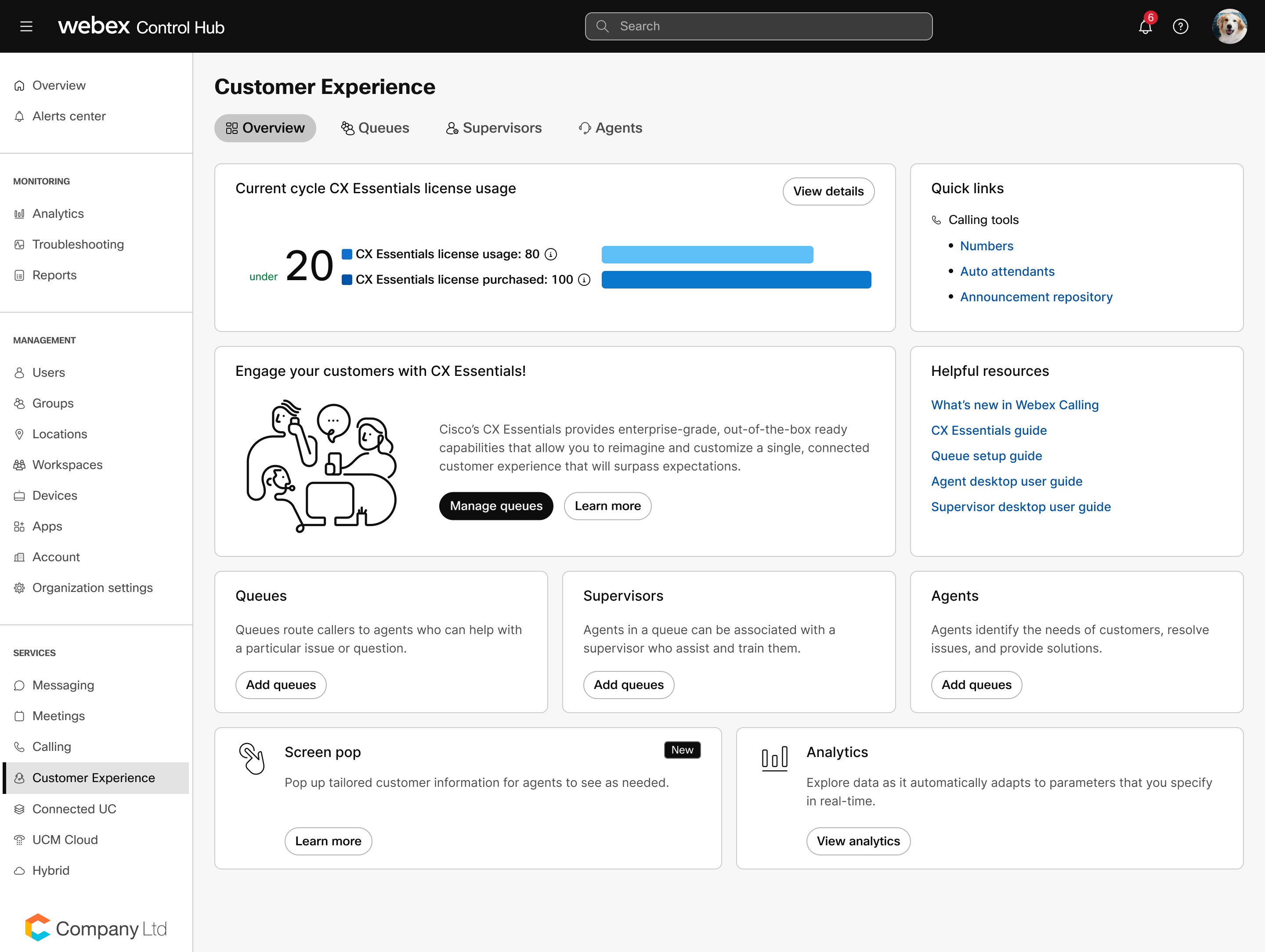
نقدم لكم أساسيات تجربة عملاء Webex
عرض مصمم لتلبية احتياجات تفاعل العملاء الأساسية للمؤسسات من أي حجم، مع التركيز على تمكين الفرق خارج مركز الاتصال. بفضل وظائف الوكلاء والمشرفين المخصصة المدمجة في تطبيق Webex، يوفر Webex Customer Experience Essentials لكل موظف الأدوات التي يحتاجها للتفاعل مع العملاء والقضاء على فجوات التواصل.
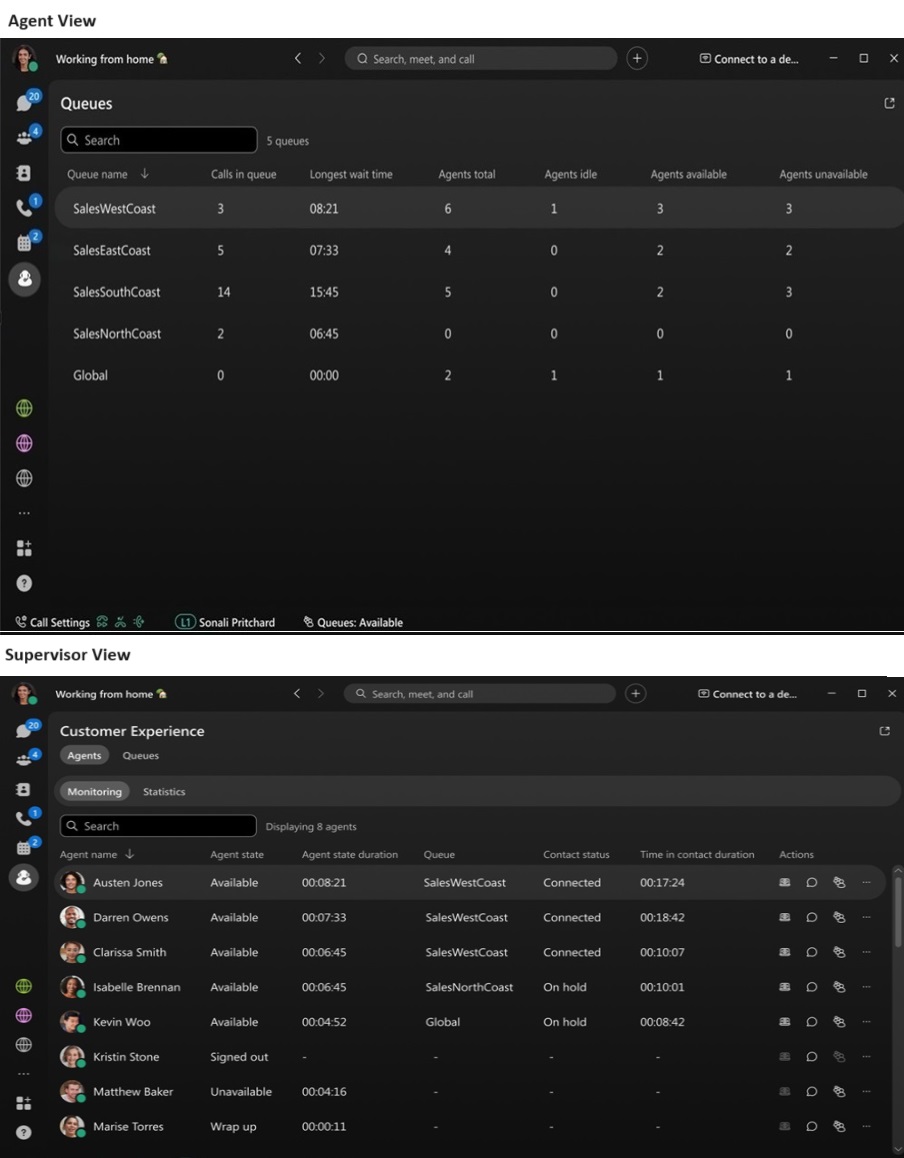
يمكنك الوصول إلى عرض تجربة العميل من مركز التحكم
عرض الوكيل والمشرف في تطبيق Webex
للاطلاع على التفاصيل، يرجى مراجعة المقالات التالية:
تحليلات مجموعات البحث في مركز التحكم
يُضيف Webex Scheduler دعمًا لمصادقة التطبيقات المتداخلة وتسجيل الدخول الموحد
تقوم مايكروسوفت بالتخلص التدريجي من رموز الوصول إلى Exchange، والتي كانت ضرورية لبرنامج Webex Scheduler منذ البداية، كجزء من مبادرة Secure Future Initiative. ولتعزيز الأمان، تقدم مايكروسوفت ميزة Nested App Authentication (NAA) لبعض عملاء Outlook. بفضل دعم Webex Scheduler الإضافي لكل من رموز NAA ورموز تسجيل الدخول الموحد (SSO)، يمكنك الاستمرار في استخدام Webex Scheduler في Outlook بسلاسة، حتى بعد أن تقوم Microsoft بتعطيل رموز الوصول إلى Exchange بشكل افتراضي بدءًا من أكتوبر 2024. لمزيد من التفاصيل، اطلع على المعلومات المتعلقة بوظائف المصادقة الجديدة للتطبيقات المتداخلة لإضافات Office.
توجيه المكالمات بناءً على أوضاع التشغيل
تتيح هذه الميزة لمسؤول Webex Calling إنشاء قواعد بناءً على وقت اليوم ويوم الأسبوع وإنشاء إجراء توجيه مرتبط لكل قاعدة من القواعد. يمكن للمستخدمين المصرح لهم، مثل مدير المكتب، تغيير القواعد للتحكم في التوجيه إلى الأقسام المختلفة.
للمزيد من المعلومات، انظر ما الجديد في Webex Calling.
دعم Azure AD لـ GCC High
يدعم تطبيق Entra ID (Azure AD) Wizard الآن المؤسسات التي تستخدم GCC High Entra ID.
راجع إعداد تطبيق Entra ID Wizard في مركز التحكم لمزيد من المعلومات.
قم بتخصيص الأعمدة في صفحة المستخدم
حدد سمات المستخدم التي تريد عرضها في صفحة المستخدم في مركز التحكم. بشكل افتراضي، تعرض صفحة المستخدم في مركز التحكم اسم المستخدم المعروض، والبريد الإلكتروني الأساسي، وحالة المستخدم، وأدوار المسؤول. يمكنك الآن تحديد وفرز أي سمات للمستخدم بما في ذلك التراخيص، ورسائل البريد الإلكتروني البديلة، والمسميات الوظيفية، والمزيد. يمكنك أيضًا تحديد أي سمات مخصصة قد تستخدمها.
للمزيد من المعلومات ، راجع قائمة المستخدمين في مركزالتحكم .
أكتوبر 2024
حدد وقت انتهاء صلاحية التسجيل
السماح للمسؤولين بتشغيل مؤقت انتهاء صلاحية سجلات المكالمات. يمكن للمسؤولين تحديد المدة التي ينتهي بعدها صلاحية رابط التسجيل، بالإضافة إلى فترة الاحتفاظ.
لمعرفة المزيد من المعلومات، ارجع إلى قيود التعاون المفروضة على Webex Meetings في Control Hub وتكوين قوالب الإعدادات.
قم بتنزيل تسجيلات المكالمات وتشغيلها باستخدام مركز التحكم
إذا كنت مسؤولاً عن مركز التحكم ومسؤولاً عن الامتثال، فيمكنك الآن تشغيل وتنزيل التسجيلات مباشرة من مركز التحكم. ومع ذلك، إذا كنت مسؤولاً إدارياً ولكنك لست مسؤولاً عن الامتثال، فلن تتمكن من الاستماع إلى هذه التسجيلات أو تنزيلها. لا يزال بإمكان المستخدمين النهائيين إدارة تسجيلاتهم الخاصة داخل تطبيق Webex أو مركز المستخدم إذا منحهم المسؤول الأذونات اللازمة.
لمعرفة المزيد من المعلومات، ارجع إلى قيود التعاون المفروضة على Webex Meetings في Control Hub وتكوين قوالب الإعدادات.
دعم اللغات التي تُكتب من اليمين إلى اليسار وإضافة لغات جديدة
يدعم مركز التحكم الآن تخطيط اللغة من اليمين إلى اليسار. بالإضافة إلى ذلك، تمت إضافة اللغتين العربية والعبرية كخيارات لغوية جديدة.
للمزيد من المعلومات، انظر اللغات التي يدعمها Webex.
اسمح للمستخدمين بتوجيه المكالمات وإعداد رسائل الترحيب عند التواجد بعيدًا
عندما يبتعد المستخدمون عن مكاتبهم، يمكنهم توجيه المكالمات إلى رقم آخر وإعداد تحيات من مجموعة من التحيات المحددة مسبقًا التي يسمعها المتصل.
للمزيد من المعلومات، انظر ما الجديد في Webex Calling.
سبتمبر 2024
تحسينات على واجهة المستخدم للاحتفاظ القانوني
لقد أجرينا بعض التحسينات على واجهة المستخدم الخاصة بالحجز القانوني في مركز التحكم لتوفير تجربة مستخدم أكثر سهولة وسلاسة.
- كانت واجهة المستخدم السابقة تعرض البيانات بترتيب عشوائي. تم تحسين هذه الخاصية لفرز البيانات حسب "تاريخ الإنشاء"، مع وضع الأمور الجديدة في الأعلى.
- تم تحسين خيارات البحث والتصفية لتتوافق مع الأساليب القياسية المستخدمة في جميع أنحاء مركز التحكم.
- تمت إضافة أيقونات الإجراءات إلى الشبكة الرئيسية لتصدير المسؤولين بسرعة، أو تحرير الملفات، أو حذف الملفات.
- تم تحسين عمليات إضافة وإزالة الوصي لتتوافق مع الطرق القياسية المستخدمة في جميع أنحاء مركز التحكم.
للمزيد من المعلومات، انظر إدارة بيانات الامتثال للاحتفاظ القانوني.
إعدادات منفصلة لمشاركة الملفات والسبورة البيضاء
نقوم بتقسيم خانة الاختيار الحالية "مشاركة الملفات والسبورة البيضاء" إلى خانتي اختيار منفصلتين. يمكن للمسؤولين الآن تفعيل أو تعطيل كل ميزة بشكل مستقل بناءً على تفضيلاتهم. ينطبق هذا التغيير على مستويات المؤسسة والمجموعة والمستخدم في مركز التحكم.
لمعرفة المزيد من المعلومات، ارجع إلى قيود التعاون المفروضة على Webex Meetings في Control Hub وتكوين قوالب الإعدادات.
تحسينات على خاصية انتظار الموسيقى
يمكن لمسؤولي خدمة Webex Calling إنشاء قائمة تشغيل على مستوى المؤسسة للموسيقى الخاصة بهم أثناء الانتظار باستخدام ملفات وسائط متعددة. علاوة على ذلك، عندما ينتقل أحد الحفلات من وضع التوقف إلى وضع الاستئناف ثم إلى وضع التوقف مرة أخرى، تستمر الموسيقى من موضعها السابق.
للمزيد من المعلومات، راجع تكوين إعدادات الموسيقى أثناء الانتظار من مركز التحكم.
دعم ميزة تشغيل الموسيقى أثناء الانتظار في تطبيق Webex Calling (العملية رقم 1)
تمت إضافة دعم لموسيقى الانتظار الشهيرة في Cisco Unified Communication Manager - Opus No.1.
أضف نطاقًا لاستخدامه مع اسم المستخدم الرئيسي للشريك
يمكنك تزويد العملاء ومستخدميهم بالتراخيص حتى لو لم يكن لدى هؤلاء المستخدمين إمكانية الوصول إلى صندوق بريد إلكتروني عن طريق إضافة نطاق تم التحقق منه كنطاقUPN للشريك.
على سبيل المثال، قد يكون لدى مسؤول الشريك مؤسسة عميل حيث لا يملك سوى مستخدم واحد حق الوصول إلى عنوان بريد إلكتروني، بينما يملك المستخدمون الآخرون أرقام هواتف. كجزء من عملية التزويد، يقوم المسؤول بإنشاء كلمة مرور لمرة واحدة يقوم بمشاركتها يدويًا إما عبر الهاتف أو في البريد الإلكتروني حتى يتمكن المستخدم من تسجيل الدخول لأول مرة.
يمكن للمسؤولين أيضًا إنشاء كلمة مرور لمرة واحدة للعملاء ضمن نطاق UPN الخاص بالشريك. قد لا يمتلك هؤلاء العملاء سوى رقم هاتف أو عنوان بريد إلكتروني بدون صندوق وارد، وقد لا يكونون قادرين على تلقي بريد إلكتروني لإعادة تعيين كلمة المرور الخاصة بهم. بدلاً من ذلك، يمكن لمسؤول الشريك إنشاء كلمة المرور ومشاركتها مع العميل عبر الهاتف.
شبكة الفيديو: مؤشرات مجموعات الاجتماعات الخاصة
نقوم بتحديث تجربة المستخدم لإدارة مجموعات Video Mesh. يُحسّن هذا التغيير تجربة المستخدم لتتوافق مع الصفحات الأخرى في مركز التحكم، مما يُسهّل عليك استخدام صفحات شبكة الفيديو. ولا يؤثر هذا التغيير على نشر هذه الخدمة أو صيانتها. مسار مركز التحكم هو . يحتوي خيار عرض الكل في علامة التبويب "الموارد" على مكتبة تصميم جديدة، ونص محدث، وبعض المعلومات الإضافية. يمكنك البحث عن موارد شبكة الفيديو وفرزها وتصفيتها، والاطلاع على حالة كل مجموعة مدرجة. عند تحديد مجموعة، تم إجراء تحديثات مماثلة لتجربة المستخدم على علامة تبويب العقد. (طريق: . يمكنك البحث عن العقد وفرزها وتصفيتها، والاطلاع على حالة كل عقدة. يوجد أيضًا عمود جديد لنوع النشر
إعداد اجتماع باستخدام الهاتف المكتبي للانضمام إلى اجتماع
تُعد ميزة التحكم عبر الهاتف المكتبي شائعة الاستخدام في المكالمات ومراكز الاتصال. في السابق، كان بإمكان العملاء استخدام تطبيق Webex للتحكم في هواتفهم المكتبية وإجراء المكالمات دون الحاجة إلى البحث في دليل جهات الاتصال الخاص بهم. كما تمكنوا من التحكم في المكالمات من خلال تطبيق Webex بعد اتصال المكالمة. الآن، يمكن للعملاء أيضاً استخدام التحكم عبر الهاتف المكتبي للانضمام إلى اجتماع بدلاً من معاودة الاتصال عبر شبكة الهاتف العامة (PSTN). تتوفر ميزات التحكم في الاجتماعات جزئياً. والآن، تمت إضافة إعداد واحد لمركز التحكم. توفر إعدادات مركز التحكم المرونة للمؤسسات لتحديد ما إذا كانت تريد من مستخدميها النهائيين استخدام التحكم عبر الهاتف المكتبي للانضمام إلى اجتماع أم لا.
للمزيد من المعلومات، انظر إدارة هاتف المكتب للاجتماعات في مركز التحكم.
تكامل مجموعات Microsoft 365 - تحديث مسار موافقة المسؤول
عند استخدام مجموعات Office 365، يتم استخدام تدفق توفير Office 365 لتعزيز تدفقات التوفير لتشمل أيضًا رمز msft الخاص بالمستخدم. هذا ضروري حتى لا يتمكن المستخدم من إساءة استخدام مستأجر لديه بالفعل موافقة مقدمة للتكامل المدعوم بمجموعة MS 365.
أغسطس 2024
أرقام الخدمة لشبكة الهاتف العامة (PSTN) الموجودة في المباني
أرقام الخدمة هي أرقام هواتف محلية تعتبر ذات استخدام عالٍ أو ذات تزامن عالٍ. قم بتخصيص أرقام الخدمة للخدمات الموجودة في الموقع، مثل الرد الآلي، ومجموعة البحث، والمكالمات الجماعية. management/call طابور.
للمزيد من التفاصيل، انظر استخدام أرقام الخدمة
السماح للمستخدم بالانتقال من موقع إلى آخر مع الاحتفاظ برقم الهاتف
تتيح هذه الميزة للمسؤول نقل المستخدم من موقع إلى آخر مع رقم الهاتف.
للمزيد من التفاصيل، انظر نقل المستخدمين من موقع إلى آخر
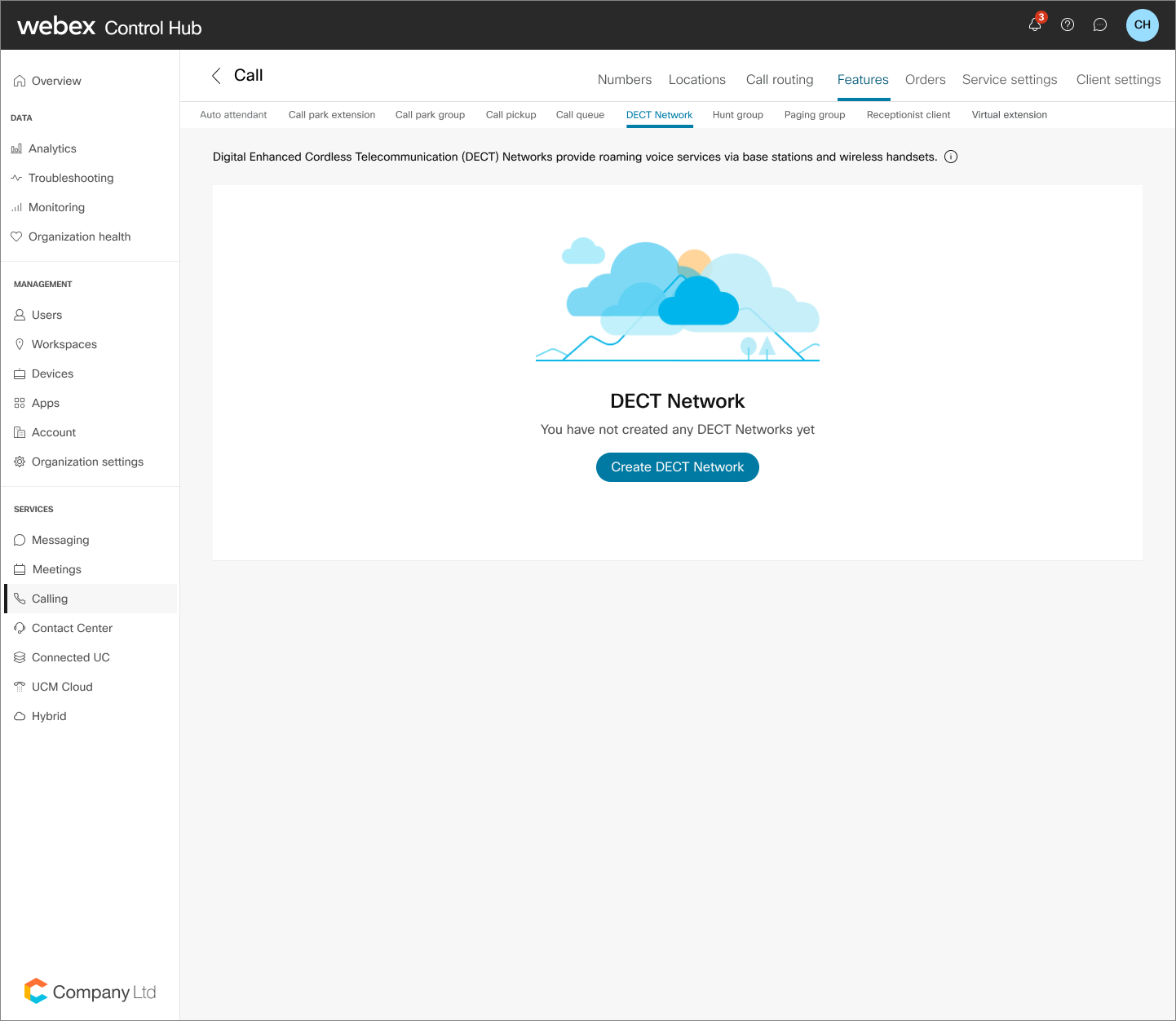
إطلاق بطاقة ميزات الاتصال في Webex
أطلقت شركة سيسكو تجربة محدثة لتحسين سهولة استخدام تجربة إدارة المكالمات في مركز التحكم. يعمل هذا التحسين على تحسين قدرة المسؤول على التعرف على ميزات الموقع وإدارتها للمؤسسة.
يمكن للمسؤولين استخدام شاشة عرض بطاقة الميزات لمعرفة ميزات الاتصال التي تم تكوينها لموقع معين واستخدام المؤشر لقياس استخدام الميزة.
حدد المنطقة الزمنية للوحات المعلومات في تحليلات المكالمات
يمكنك الآن تحديد المنطقة الزمنية لجميع لوحات المعلومات في Calling Analytics، مما يسهل عرض البيانات بتوقيتك المحلي دون الحاجة إلى التحويل اليدوي.
لمعرفة مزيد من المعلومات، ارجع إلى تحليلات مجموعة تطبيقات وأجهزة التعاون على السحابة.
بإمكان المسؤولين حذف جميع المستخدمين المعطلين نهائياً
نعمل على تحسين إدارة المستخدمين للعملاء الذين يستخدمون موصل الدليل. يمكنك الآن حذف جميع حسابات المستخدمين المعطلة من مركز التحكم.
للمزيد من المعلومات، انظر حذف مستخدم من مركز التحكم.
السماح للمستخدمين بتعديل بريدهم الإلكتروني
حالياً، يمكن للمسؤولين السماح للمستخدمين أو منعهم من تغيير أسمائهم الأولى والأخيرة، وأسماء العرض، وصور الملف الشخصي. يمكنك الآن تمكين المستخدمين أو منعهم من تغيير بريدهم الإلكتروني الأساسي.
للمزيد من المعلومات، انظر السماح للمستخدمين بتغيير حقول ملفهم الشخصي للاجتماعات.
قاموس ويبكس المخصص
يمكنك إضافة ما يصل إلى 100 كلمة من كلماتك الخاصة إلى القاموس المخصص في مركز التحكم. ويمكن بعد ذلك نسخ هذه الكلمات بدقة أكبر في الترجمة المصاحبة والنص المكتوب عند نطقها في الاجتماعات.
للمزيد من المعلومات، راجع إدارة قاموس Webex المخصص.
تفعيل أو تعطيل تسجيل الدخول باستخدام رمز الاستجابة السريعة
نحن نوفر لك خيار تفعيل أو تعطيل تسجيل الدخول باستخدام رمز الاستجابة السريعة لحسابات Webex الخاصة بمستخدميك. وهذا يسهل على المستخدمين تسجيل الدخول دون الحاجة إلى إدخال بيانات اعتمادهم يدويًا. يمكنك اختيار تفعيل تسجيل الدخول باستخدام رمز الاستجابة السريعة لتبسيط عملية تسجيل الدخول أو تعطيله بما يتوافق مع سياسات مؤسستك وبروتوكولات الأمان الخاصة بها.
للمزيد من المعلومات، راجع تفعيل تسجيل الدخول باستخدام رمز الاستجابة السريعة لـ Webex.
يوليو 2024
دعم إضافة ملحقات ركن المكالمات في تخطيطات تكوين MPP
توفر هذه الميزة ما يلي:
-
يضيف دعمًا أصليًا لامتدادات ركن المكالمات عند إنشاء تخطيط أو قالب MPP
-
يُتيح تحكمًا أفضل في تخطيط مفاتيح خطوط MPPs
للحصول على التفاصيل، راجع تكوين تخطيطات هواتف سيسكو في مركز التحكم
يدعم تطبيق Webex Calling تفعيل حالة انشغال مجموعة البحث
تتيح هذه الميزة لوكلاء مجموعة البحث تمكين حالة انشغال المجموعة لمجموعة البحث باستخدام رمز الوصول إلى الميزة. يمكن للمسؤول أن يأذن للوكلاء بتفعيل حالة انشغال المجموعة.
للحصول على التفاصيل، راجع إدارة مجموعات البحث في مركز التحكم، و رموز الوصول إلى الميزات لـ Webex Calling، و مرجع تنسيق ملف CSV لمجموعة البحث في Webex Calling.
السماح للمستخدم النهائي بإنشاء رموز التفعيل لتفعيل جهاز MPP
تدعم منصة Webex حاليًا رمز التنشيط لأجهزة MPP المدمجة. ومع ذلك ، يمكن لمسؤولي المؤسسة أو الموقع إنشاء رموز التنشيط. تضيف هذه الميزة واجهة رمز التنشيط إلى مدخل المستخدم بحيث يمكن المستخدم النهائي طلب رمز التنشيط لإدخال جهاز MPP الخاص به.
للحصول على التفاصيل، راجع تكوين وإدارة أجهزة Webex Calling و الوصول إلى خدمات Webex Calling في مركز المستخدم.
تقرير تفصيلي عن الغرف والمكاتب المحسّنة
لقد قمنا بتحديث تقرير تفاصيل الغرف والمكاتب بالحقول التالية:
- أول ظهور - يوضح متى كان الجهاز متصلاً بالإنترنت لأول مرة.
- آخر ظهور - يوضح آخر وقت كان فيه الجهاز متصلاً بالإنترنت.
- تاريخ الحذف - يوضح متى تم حذف الجهاز من Webex.
أضفنا أيضًا صفًا يعرض الأجهزة غير المتصلة بالإنترنت.
لمزيد من التفاصيل، راجع التقارير الخاصة بمحفظة التعاون السحابي الخاصة بك.
تخصيص نص إخلاء المسؤولية الخاص بمكالمات الطوارئ
قد تختلف الطريقة الصحيحة لإجراء مكالمة طوارئ بناءً على عوامل مثل الموقع الجغرافي للمستخدم. لضمان أن يكون المستخدمون على دراية دائمة بكيفية إجراء مكالمة طوارئ، يمكن للمسؤول الآن تكوين إخلاء مسؤولية لمكالمة الطوارئ يظهر في تطبيق Webex. هذا يُنبه المستخدمين إلى أهمية معلومات الموقع الدقيقة في توجيه مكالمات الطوارئ، وإلى محدودية تطبيق Webex في توفير هذه المعلومات. للمزيد من المعلومات، انظر إنشاء قالب اتصال في تكوين قوالب الإعدادات.
حظر النطاقات في مركز التحكم
نقوم بتحديث قيود التعاون الخاصة باجتماعات Webex في مركز التحكم. يمكنك حظر النطاقات للاجتماعات الداخلية والخارجية على حد سواء. يمكنك إنشاء قائمة حظر لنطاقات البريد الإلكتروني الخارجية لمنع المستخدمين من الوصول إلى الاجتماعات الداخلية. يمكنك أيضًا إنشاء قائمة حظر لمواقع الاجتماعات الخارجية التي لا يمكن للمستخدمين الداخليين الوصول إليها.
لمزيد من التفاصيل، راجع قيود التعاون لاجتماعات Webex في مركز التحكم و تكوين قوالب الإعدادات.
Webex Calling: رخصة اتصال قياسية
نقدم ترخيصًا قياسيًا لخدمة Webex Calling، للعملاء الذين لا يحتاجون إلى مجموعة الميزات الكاملة الموجودة في الترخيص الاحترافي. نقوم بإجراء تغييرات في مركز الشركاء ومركز التحكم لتمكينك من تزويد المؤسسات والمستخدمين بهذه الرخصة.
في مركز الشركاء:
- ستجد الترخيص في معالج الإعداد، وصفحة نظرة عامة على العميل، ومكتب المساعدة.
في مركز التحكم:
- يمكنك تعيين الترخيص القياسي يدويًا، أو عن طريق استيراد ملف CSV، أو باستخدام قوالب تعيين المؤسسة أو المجموعة.
- يمكنك ترقية تراخيص المستخدمين من المستوى القياسي إلى المستوى الاحترافي.
- لقد قمنا بتحديث مسارات إدارة المستخدمين (علامات التبويب "الاتصال" و "الأجهزة") لمراعاة الميزات القياسية.
للمزيد من المعلومات، انظر ما الجديد في Webex Calling.
خدمة الاتصال بالجملة عبر Webex: قم بتمكين خاصية "انشغال المجموعة" لمجموعات البحث في مركز التحكم.
نضيف عنصر التحكم "تمكين المجموعة المشغولة" إلى مجموعات البحث. هذا الإعداد معطل افتراضياً. عند تشغيله، يمكن لأعضاء مجموعة البحث استخدام رمز الوصول إلى الميزة لتغيير حالة مجموعة البحث إلى مشغول، ثم إدخال وجهة إعادة توجيه المكالمات.
للمزيد من المعلومات، انظر ما الجديد في Webex Calling.
ربط رموز تتبع الخرائط بالسمات المتزامنة
يمكنك الآن ربط رموز التتبع بالسمات التي تمت مزامنتها من موصل الدليل.
لمزيد من التفاصيل، راجع سمات المستخدم في مركز التحكم و إدارة رموز التتبع لمواقع Webex في مركز التحكم.
دعم الأجهزة الجديدة في مكالمات Webex: هاتف سيسكو المكتبي من سلسلة 9800 ووحدة توسيع المفاتيح (KEM)
نحن نوفر إمكانية تهيئة طرازات هواتف المكتب الجديدة من سلسلة 9800 ووحدة توسيع المفاتيح في مركز التحكم.
- إضافة طرازي الهاتف المكتبي الجديدين 9861 و9871
- يضيف 9800 KEM الجديد
لمزيد من التفاصيل، انظر سلسلة هواتف سيسكو المكتبية 9800.
تجربة إعداد مستخدم مبسطة
نعمل على تحسين عملية إنشاء المستخدمين في مركز التحكم من خلال تقليل عدد الخطوات المطلوبة لإضافة مستخدم جديد، مما يتيح اتباع نهج أسرع وأكثر سهولة:
- تم استبدال زر "إدارة المستخدم" بزر "إضافة مستخدم" من أجل التوضيح.
- يحتوي زر "إضافة مستخدم" على قائمة منسدلة تعرض وظائف إضافية.
- تتيح لك أيقونة تنزيل ملف CSV تنزيل بيانات المستخدم بسرعة.
- لكل مستخدم إجراءات سريعة تشمل إعادة تعيين كلمة المرور، ونقل الموقع، وتعطيل المستخدم، وحذف المستخدم.
مايو 2024
لن يتلقى الموظفون الذين هم في حالة إنهاء المكالمة مكالمات من قائمة انتظار المكالمات.
لا يتم عرض المكالمات الواردة من قائمة الانتظار على وكلاء قائمة انتظار المكالمات الذين هم في حالة إنهاء.
للحصول على التفاصيل، راجع Webex Customer Experience Basic.
سياسة إدارة المسؤول لحالة هاتف المستخدم، واستقبال المكالمات، والتدخل المفاجئ
تعمل هذه الميزة على تعزيز خصوصية المكالمات للمستخدم. كما أنه يعزز أمان المكالمات من خلال تزويد المسؤولين بالتحكم في مراقبة وجود المكالمات وتفويض المكالمات واقتحام المستخدم.
للحصول على التفاصيل، انظر تكوين الخصوصية لمراقبة حالة الخط، والتقاط المكالمات الموجهة، والتدخل.
أبريل 2024
زيادة الحد الأقصى للتنبيهات في مركز التنبيهات
لقد قمنا بزيادة الحد الأقصى لعدد التنبيهات التالية التي يمكنك إنشاؤها:
- تنبيهات الاجتماعات
- تنبيه الاجتماع المباشر للجهاز - زيادة الحد الأقصى من 10 إلى 25.
- تنبيهات الأجهزة
- الفعاليات غير المتصلة بالإنترنت والفعاليات عبر الإنترنت - زيادة الحد الأقصى من 10 إلى 100.
- الأحداث التي تم اكتشافها أو حلها - زيادة الحد من 10 إلى 100.
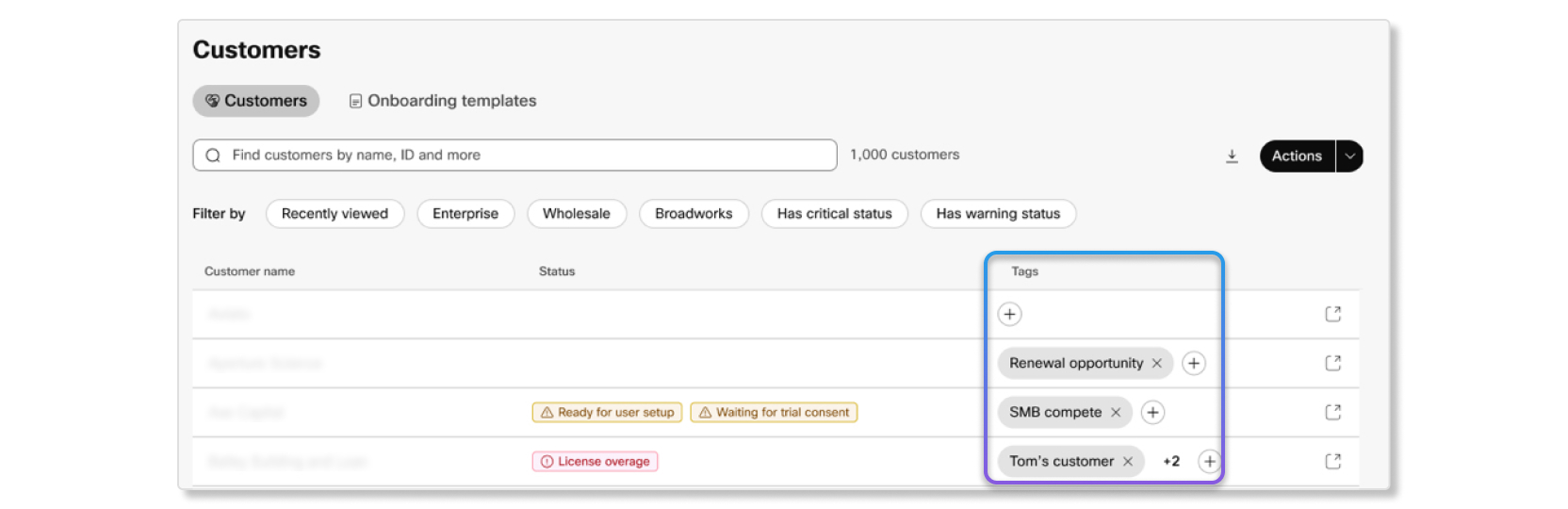
تتوفر الآن العلامات المخصصة في مركز الشركاء
يمكنك الآن إنشاء علامات مخصصة للعملاء في مركز الشركاء. يمكنك استخدام هذه العلامات لتحديد العملاء وتصنيفهم وفقًا لعملياتهم. تُعدّ العلامات أيضاً وسيلة سهلة للتنسيق مع المسؤولين الآخرين الذين يديرون حسابات العملاء نفسها.
يمكن لجميع المسؤولين في مركز الشركاء عرض العلامات المخصصة، بينما يقتصر التحرير على المسؤولين الكاملين للشركاء ومسؤولي الشركاء.
تم الآن تفعيل خاصية تحديد المعلومات الشخصية (PII) لتطبيق المؤقت المشترك
لقد قمنا بتفعيل خاصية حماية المعلومات الشخصية لتطبيق المؤقت المشترك. تطبيق المؤقت المشترك هو تطبيق مملوك لشركة سيسكو وليس تطبيقًا تابعًا لجهة خارجية، لذا تبقى جميع البيانات داخل سيسكو. وهذا يسمح لنا بطرح ميزات إضافية توفر قيمة أكبر لعملائنا. يتم تمكين معلومات التعريف الشخصية بشكل افتراضي، ولكن يمكن للمسؤولين تعطيلها في أي وقت إذا لزم الأمر.
صفحة نشاط تسجيل دخول وخروج المستخدمين
نمنحك رؤية أفضل لنشاط تسجيل دخول وخروج المستخدمين على صفحة الأمان والامتثال في Control Hub. عندما يقوم المستخدمون بتسجيل الدخول إلى تطبيق Webex أو Control Hub، فإننا نعرض ذلك على الصفحة الجديدة أنشطة تسجيل الدخول. يمكنك الاطلاع على ما يصل إلى 12 شهرًا من نشاط تسجيل الدخول. أنت بحاجة إلى حزمة Pro كي تتمكن من تتبع نشاط تسجيل الدخول وتسجيل الخروج.
للمزيد من المعلومات، انظر سجل وحلل عمليات تسجيل دخول وخروج المستخدمين.
تقديم مؤشر مزود خدمة شبكة الهاتف العامة (PSTN) في تقرير سجل المكالمات المفصل في Webex Calling
يدعم الآن نظام Webex Calling لتقارير سجل المكالمات التفصيلية حقول CDR الجديدة التالية لمساعدة العملاء على تحديد التفاصيل المتعلقة بمزود خدمة PSTN.
-
الجهة المنظمة لشبكة الهاتف العامة (PSTN) في البلاد
-
اسم العرض لمزود خدمة PSTN لمكالمات Webex (يمكن أن يكون Cisco Calling Plans (Cisco PSTN) أو مزودي خدمة PSTN المتصلة بالسحابة)
-
معرّف فريد للمنظمة (ORG UUID) لمزود خدمة شبكة الهاتف العامة (PSTN).
للحصول على التفاصيل، راجع تقارير مكالمات Webex لمحفظة التعاون الخاصة بك و واجهة برمجة تطبيقات تقارير سجل المكالمات التفصيلية لـ Webex.
إدارة وصول المستخدم النهائي إلى إعدادات المكالمات
يمكن للمسؤولين استخدام مركز التحكم للسماح أو منع خدمات اتصال معينة من خلال إعدادات المستخدم النهائي المتوفرة في مركز المستخدم وتطبيق Webex.
للحصول على التفاصيل، راجع إظهار أو إخفاء ميزات مكالمات Webex في مركز المستخدم وتطبيق Webex.
تحسين نوع التوجيه المتزامن لتوزيع المكالمات على أساس الأولوية في قوائم انتظار المكالمات
يمكن للمسؤول الآن تطبيق نوع توجيه المكالمات المتزامن المحسن لقوائم انتظار المكالمات عندما تكون هناك مكالمات مرتدة إلى الوكلاء. بفضل هذه الميزة، يتم عرض أي مكالمات لم يتم الرد عليها على الوكيل المتاح قبل توجيه المكالمات الأخرى الموجودة في قائمة الانتظار. تضمن هذه الأولوية عرض المكالمات الواردة إلى قائمة انتظار المكالمات على الموظفين حسب ترتيب وصولها.
للحصول على التفاصيل، انظر تحسين توزيع المكالمات المتزامنة في قائمة انتظار المكالمات للمكالمات المرتدة.
قم بتعيين رمز مرور مؤقت للبريد الصوتي
يمكن للمسؤول تعيين كلمة مرور مؤقتة للبريد الصوتي لمستخدم أو خط افتراضي باستخدام:
- Control Hub
- واجهة برمجة تطبيقات التزويد
- ملف CSV (للمستخدم فقط)
للحصول على التفاصيل، راجع تكوين وإدارة إعدادات البريد الصوتي لمستخدم Webex Calling.
السماح للمستخدم بالانتقال من موقع إلى آخر مع الاحتفاظ برقم الهاتف
تتيح هذه الميزة للمسؤول نقل المستخدم من موقع إلى آخر ونقل رقم الهاتف.
للمزيد من التفاصيل، انظر نقل المستخدمين من موقع إلى آخر.
مارس 2024
إدارة الوصول إلى التطبيقات في مركز التحكم
نحن نمنحك القدرة على السماح أو منع الوصول إلى عملاء الهاتف المحمول أو سطح المكتب أو الويب. يمكنك تحديد العملاء الذين يمكن الوصول إليهم داخل المؤسسة، مثل عملاء iOS و Android و Mac و Windows وعملاء الويب.
للمزيد من المعلومات، راجع إدارة إعدادات الوصول إلى التطبيق وسياسة الرمز المميز في مركز التحكم.
ترقية ترخيص مساحة العمل إلى إمكانية الترخيص الاحترافي
يمكن للمسؤولين الآن تعيين ترخيص احترافي لمساحة العمل. يمكنك ترقية ترخيص مساحة العمل الحالية (المنطقة المشتركة) إلى ترخيص احترافي. توفر الترقية مساحة عمل بإمكانيات الترخيص الاحترافي دون الحاجة إلى شراء ترخيص جديد.
للاطلاع على تفاصيل الإمكانيات المدعومة، راجع المقالات التالية:
دعم الترخيص القياسي الجديد لمكالمات Webex
توفر الرخصة القياسية رخصة Webex Calling جديدة بوظائف أقل من رخصة Webex Calling الاحترافية. يستهدف هذا البرنامج المستخدمين العاديين الذين يحتاجون فقط إلى جهاز واحد أو برنامج عميل.
الرخصة القياسية متاحة حاليًا في الولايات المتحدة. يتم توفير الترخيص القياسي للمناطق الأخرى على مراحل.
للحصول على التفاصيل، انظر الميزات المتاحة حسب نوع الترخيص لـ Webex Calling.
تخصيص ترخيص مساحة العمل لاشتراك محدد
أنت الآن مطالب بتحديد اشتراك Webex Calling لربط الجهاز بمساحة العمل.
عند استخدام أداة ترحيل هواتف المؤسسات إلى البرامج الثابتة متعددة المنصات (MPP)، قم بتنزيل أحدث قالب للجهاز من الأداة قبل تحميل ملف CSV.
للحصول على التفاصيل، راجع نقل هاتفك إلى Webex Calling.
تحسينات إدارة الأجهزة
يمكن لشركاء Webex من الجهات الخارجية الآن إجراء التكوين المستند إلى السحابة لأجهزة Webex Calling عن بُعد. باستخدام مركز التحكم، يمكن لمسؤولي الأجهزة تشغيل التطبيقات بشكل متقاطع لاختيار شركاء الحلول لتكوين أجهزة Webex Calling.
للحصول على التفاصيل، راجع الأجهزة المُدارة من قبل الشريك لـ Webex و أضف جهازك المُدار من قبل الشريك.
يمكنك الوصول إلى ترخيص مساحة العمل من خلال مركز التحكم وواجهة برمجة التطبيقات لعرض استخدام الترخيص.
اليوم، يتطلب إنشاء مساحة عمل ترخيص منطقة مشتركة دون الحاجة إلى تحديد اشتراك. يحد هذا من ربط ترخيص مساحة عمل معين باشتراك معين وتتبع استهلاك ترخيص مساحة العمل.
تتيح هذه الميزة للمسؤولين إمكانية تعيين ترخيص مساحة العمل لاشتراك معين وعرض استخدام ترخيص مساحة العمل في مركز التحكم. يمكنك أيضًا تعيين ترخيص مساحة العمل باستخدام واجهة برمجة التطبيقات (API) من موقع developer.webex.com. تُعد هذه الميزة مفيدة للعملاء الذين لديهم اشتراكات متعددة ويرغبون في معرفة استخدام الترخيص لاشتراك معين.
للحصول على التفاصيل، راجع تكوين وإدارة أجهزة Webex Calling و إضافة جهازك المُدار من قِبل العميل
واجهة برمجة التطبيقات ( API) الخاصة بالتوفير: إعدادات مكالمات الخطوط الافتراضية
تمت إضافة دعم واجهة برمجة التطبيقات (API) لتعديل جميع إعدادات الخطوط الافتراضية. للمزيد من التفاصيل، انظر Webex للمطورين.
وضع معاينة محسّن لعرض علامات التبويب في جهاز Cisco 8875
تعمل هذه الميزة على تحسين وضع المعاينة في مركز التحكم لهاتف 8875 في عمليات تكوين تخطيط التدفقات. هاتف 8875 هو جهاز بشاشة لمس لا يحتوي على أي مفاتيح خطوط فعلية، ويتم تنظيم شاشته في عرض علامات تبويب. الآن، يعرض وضع المعاينة عرض علامات التبويب 8875 ليتماشى مع تخطيط شاشة الهاتف.
للحصول على التفاصيل، راجع تكوين التخطيطات لأجهزة Cisco MPP في مركز التحكم.
فبراير 2024
تجربة مساحات العمل الجديدة في مركز التحكم
لقد قمنا بتحديث قسم مساحات العمل لجعل المعلومات الرئيسية أكثر وضوحًا. يمكنك الآن الاطلاع على نظرة عامة على كل مساحة عمل بنظرة سريعة، مثل أي كاميرات وشاشات وميكروفونات مخصصة. لتجربة هذا المظهر الجديد، استخدم زر التبديل الموجود في الزاوية العلوية اليمنى من قسم مساحات العمل.
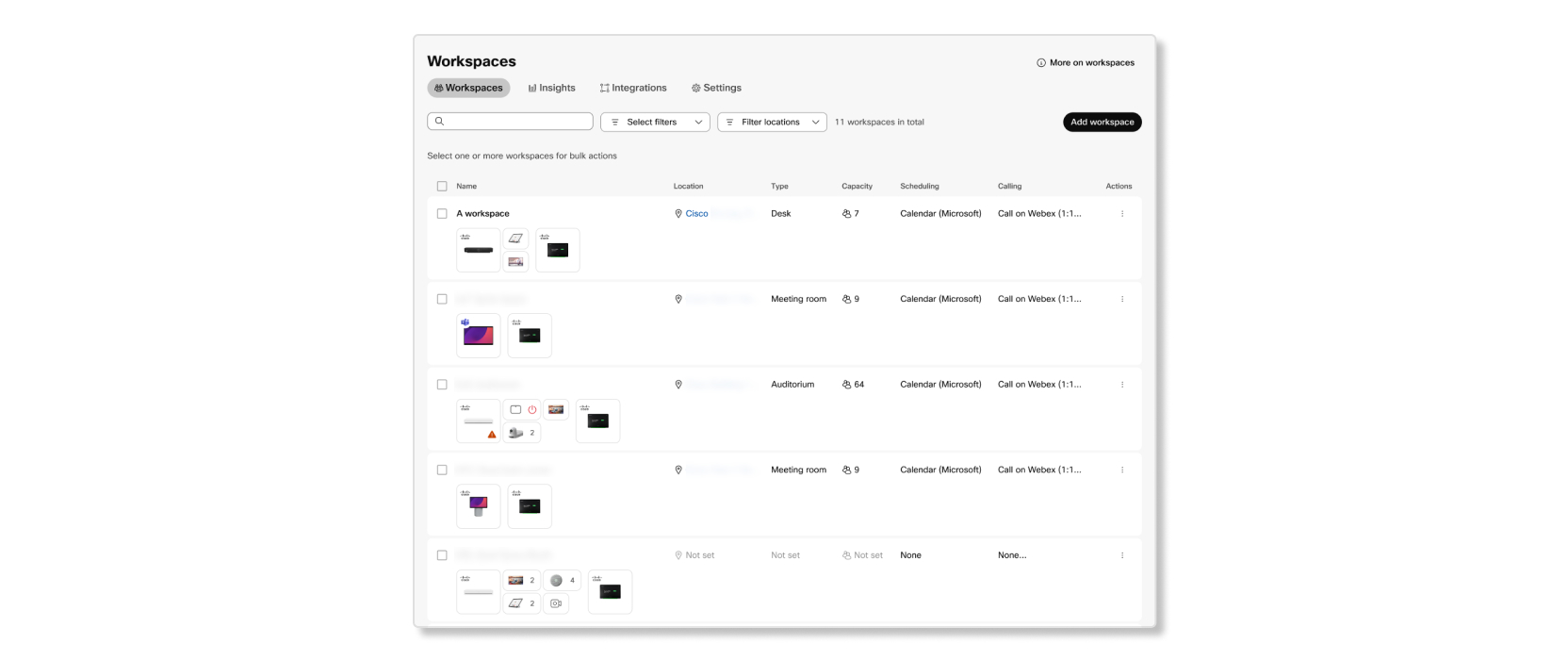
قم بتخصيص شريط التنقل الجانبي
قم بتخصيص الشريط الجانبي للتنقل الأيسر في تطبيق Webex بحيث يمكن للمستخدمين عرض ما يصل إلى ستة (6) من خدماتهم وتطبيقاتهم واختصارات مواقع الويب الأكثر صلة بهم، أو إخفاء بعضها أو كلها. يمكنك أيضًا السماح لمستخدميك بتخصيص قائمة التنقل الخاصة بهم.
تخصيص ردهات الاجتماعات
نحن نوفر لكم خيار إنشاء وإدارة ردهات اجتماعات مؤسستكم. يمكنك أيضًا السماح لمستخدميك بتخصيص ردهات الاجتماعات الخاصة بهم.
للمزيد من المعلومات، راجع قيود التعاون لاجتماعات Webex في مركز التحكم.
تم تحديث حقلي رقم المتصل ورقم المتصل به في تقرير تفاصيل المكالمة
تمثل حقول سجل تفاصيل المكالمة التالية حاليًا الرقم الرئيسي للموقع:
-
الأرقام المطلوبة للمكالمات من خدمة Webex Calling إلى المباني
-
أرقام الاتصال وإعادة التوجيه للمكالمات من المقر الرئيسي إلى خدمة Webex Calling
تقوم الحقول المحدثة الآن بتسجيل أرقام المتصل أو المتصل به أو المحوّل إليه الفعلية، بدلاً من رقم الموقع.
للاطلاع على التفاصيل، راجع تقرير سجل المكالمات المفصل لـ Webex Calling
قم بتكوين إشعارات التقاط المكالمات في تطبيق Webex وأجهزة MPP لمجموعات التقاط المكالمات
تتيح هذه الميزة تلقي الإشعارات على تطبيق Webex وأجهزة MPP عند وجود مكالمات واردة لأعضاء مجموعة التقاط المكالمات. يمكن لمسؤولي خدمة العملاء إنشاء مجموعة التقاط المكالمات على مركز التحكم وتحديد خيارات مختلفة لتلقي الإشعارات الخاصة بالمجموعة. بناءً على هذا الإعداد، يتلقى مستخدمو Webex Calling تنبيهًا على أجهزتهم عند ورود مكالمة لأي عضو في مجموعة الرد. يمكن للمستخدمين بعد ذلك الرد على المكالمة من خلال إشعار منبثق على تطبيق Webex باستخدام مفتاح وظيفي على أجهزة MPP أو عن طريق طلب رمز الوصول إلى الميزات الموجودة (FAC).
للمزيد من التفاصيل، انظر تعزيز العمل الجماعي باستخدام مجموعة التقاط المكالمات.
اختيار رقم هوية المتصل
تتيح هذه الميزة مرونة في اختيار رقم هوية المتصل الخارجي أثناء إجراء مكالمة صادرة. يمكن للمستخدم أن يقرر ما إذا كان سيستخدم رقم خطه المباشر الخاص، أو رقم الموقع، أو رقم قائمة انتظار المكالمات، أو رقم مجموعة البحث بناءً على الغرض من المكالمة. بإمكان المسؤول تحديد الأرقام المتاحة لاختيار معرف المتصل الخارجي.
هذه الميزة متاحة حاليًا لتطبيق Webex على الهاتف المحمول.
للمزيد من التفاصيل، راجع المقالات التالية:
قم بتكوين إشعارات التقاط المكالمات في عملاء تطبيق Webex لمجموعات التقاط المكالمات
تتيح هذه الميزة تلقي الإشعارات على تطبيق Webex عند وجود مكالمات واردة لأعضاء مجموعة التقاط المكالمات. يمكن لمسؤولي خدمة العملاء إنشاء مجموعة التقاط المكالمات على مركز التحكم وتحديد خيارات مختلفة لتلقي الإشعارات الخاصة بالمجموعة. بناءً على هذا الإعداد، يتلقى مستخدمو Webex Calling تنبيهًا على أجهزتهم عند ورود مكالمة لأي عضو في مجموعة الرد. يمكن للمستخدمين بعد ذلك الرد على المكالمة من خلال إشعار منبثق يظهر على تطبيق Webex.
للمزيد من التفاصيل، انظر تعزيز العمل الجماعي باستخدام مجموعة التقاط المكالمات.
دعم بوابة الصوت Cisco VG410 ATA في مكالمات Webex
يدعم تطبيق Webex Calling أجهزة Cisco Voice Gateway VG410 ATA. للحصول على التفاصيل، انظر الأجهزة المدعومة لمكالمات Webex.
توفير الموقع التلقائي لخدمة الطوارئ E911
تُقدم هذه الميزة مفتاح التبديل تمكين التكوين التلقائي للموقع في بوابة E911 في مركز التحكم. يتيح هذا الخيار إنشاء خدمة الطوارئ E911 لأي مبنى وموقع في الولايات المتحدة أو كندا.
للحصول على التفاصيل، انظر الاتصال الطارئ المحسن لـ Webex Calling.
يناير 2024
توفير SCIM 2.0
لقد قمنا بإعادة صياغة API الخاصة بتوفير مجموعاتنا حتى تتوافق مع معيار SCIM 2.0. يسمح لنا هذا الأمر بالدمج بشكل أفضل مع موفري خدمات التعريف التابعين لجهات خارجية. يجب أن يساعدك هذا أيضًا إذا كنت تستخدم أدوات من جهات خارجية لإدارة/مزامنة المستخدمين والمجموعات باستخدام Webex.
تكامل مُحسّن لتقنية Singlewire مع مكالمات Webex، بما في ذلك دعم المجموعات.
يعمل على تبسيط عملية تكوين ونشر Singlewire على منصة Webex Calling ويوفر آلية لدفع تكوين جزئي إلى خادم Singlewire للمساعدة في توفير Singlewire في الموقع.
للحصول على التفاصيل، راجع تكوين وتعديل إعدادات الجهاز في Webex Calling
تخصيصات خطوط الدعم على وحدة توسيع المفاتيح MPP (KEM)
استخدم هذه الميزة لربط الخطوط المخصصة لجهاز MPP بمفاتيح الخطوط الموجودة على وحدة توسيع مفاتيح MPP (KEM).
لا يدعم برنامج BEKEM إضافة أسطر جديدة على KEM.
للحصول على التفاصيل، راجع تكوين التخطيطات لأجهزة Cisco MPP في مركز التحكم.
أضف سجلات تدقيق إضافية لأنشطة المسؤول من خلال مركز التحكم
توفر هذه الميزة تدقيق الأحداث الملتقطة عبر جميع أحداث التوفير المتعلقة بـ Webex Calling. عناوين Webex Calling التي تلتقط أحداث التوفير لأنشطة المسؤول من خلال توفير واجهات برمجة التطبيقات. يتتبع هذا الطلب الأحداث في سجلات تدقيق المسؤول لتوفير مسار تدقيق للحدث والتغييرات التي تم إجراؤها والموارد المتأثرة.
للحصول على التفاصيل، راجع سجل نشاط المسؤول في مركز التحكم.
ديسمبر 2023
أدوات تحكم منفصلة لحظر معاينات الملفات وتنزيلها
نحن نوفر لك خيار حظر معاينات الملفات وتنزيلها بشكل مستقل في مساحات مؤسستك.
نوفمبر 2023
تطبيق سياسات Webex للحكومة على المستخدمين الذين ينضمون إلى اجتماعات منصة Webex Suite
عندما ينضم المستخدمون في بيئة Webex for Government الخاصة بك إلى الاجتماعات باستخدام منصة اجتماعات Webex Suite، فإنهم ينضمون باستخدام تطبيق Webex App لتطبيق الويب كضيف. للتأكد من امتثالها لسياسات بيئتك، قم بتثبيت ملحق Webex Meetings Policy وأضف قاعدة لمنظمتك إلى السياسة. بمجرد التثبيت، يتم تطبيق سياساتك على المستخدمين عند انضمامهم إلى الاجتماعات باستخدام تطبيق الويب مع متصفح جوجل كروم أو مايكروسوفت إيدج.
يدعم 20 خلفية افتراضية ثابتة
بصفتك مسؤولاً، يمكنك الآن إضافة ما يصل إلى 20 صورة ليستخدمها الأشخاص في مؤسستك كخلفيات افتراضية. تظهر الصور التي تقوم بتحميلها كخيارات محتملة عندما يختار الأشخاص خلفية لاجتماعهم.
سبتمبر 2023
أحضر مفتاح AWS KMS الخاص بك
يمكنك الآن إدارة مفتاحك الرئيسي الخاص بك في خدمة إدارة المفاتيح AWS (KMS). تقوم بتزويد Webex بمعرف مفتاح AWS KMS الخاص بك بدلاً من مفتاحك الرئيسي. هذا يعني أنك تفوض Webex بالتشفير وفك التشفير باستخدام مفتاح AWS KMS الخاص بك من خلال وحدة تحكم AWS. تمنحك هذه الميزة المسؤولية عن إدارة دورة حياة المفتاح الرئيسي، وتمنع Webex من القدرة على فك تشفير المحتوى الخاص بك.
للمزيد من المعلومات، انظر إدارة مفتاح العميل الرئيسي الخاص بك.
أغسطس 2023
تم تحديث تنسيق تسمية التقارير التي تم تنزيلها
حالياً، عند تنزيل تقرير، يستخدم الملف alphanumeric
characters_download date كصيغة تسمية. تستخدم التقارير الآن التنسيق التالي لأسماء ملفاتها عند تنزيلها:
- نموذج التقرير الافتراضي—
Default Template Name_alphanumeric characters_Download Date - نموذج تقرير مخصص—
Custom Template Name_alphanumeric characters_Download
              Date
يونيو 2023
تتوفر الآن خدمة الاجتماعات المباشرة في قسم استكشاف الأخطاء وإصلاحها
تعرض علامة التبويب "الاجتماعات المباشرة" جميع الاجتماعات التي تجريها مؤسستك حاليًا. يمكنك استخدام هذه المعلومات للكشف الاستباقي عن مشكلات الشبكة قبل أن تنتشر على نطاق واسع، أو للمساعدة في تشخيص سبب أي مشكلات في الشبكة.
للمزيد من المعلومات، راجع التشخيصات المتقدمة واستكشاف الأخطاء وإصلاحها لاجتماعات Webex for Government في مركز التحكم.
مايو 2023
Control Hub كمدرب
إذا كنت عميلاً جديداً لـ Webex، فيمكن لـ Control Hub إرشادك في إعداد بيئتك لمنح مستخدميك أفضل تجربة. بمجرد إعداد البيئة، يمكنك أن ترى كيف تسير عملية اعتماد Webex. يمكن لمركز التحكم أيضاً أن يرشدك خلال عملية تأمين بيئتك.
أبريل 2023
دعم التطبيقات المدمجة الخاصة
يمكن للمطورين الآن إنشاء تطبيقات مضمنة خاصة لـ Webex للمؤسسات الحكومية في https://developer-usgov.webex.com. بعد تقديم التطبيق للموافقة عليه من خلال البوابة، تقوم أنت بالموافقة على التطبيقات أو رفضها في مركز التحكم.
راجع التطبيقات المضمنة في Webex لمزيد من التفاصيل.
مارس 2023
تم تحديث واجهة المستخدم في Partner Hub
لقد قمنا بتحديث صفحات العملاء وتفاصيل العميل. لقد أضفنا أيضًا عوامل التصفية وميزة إصدار تنبيهات عند تغير الحالة حتى تتمكن من متابعة العملاء الذين يحتاجون إلى اهتمام فوري بسهولة.
فبراير 2023
المواقع الموجودة في Control Hub
تُتيح لك المواقع تنظيم المستخدمين والغرف بناءً على الموقع الجغرافي الفعلي. يمكن للعملاء تكوين وظائف الاتصال وإدارة الغرف في الموقع ذاته. للحصول على مزيد من المعلومات، ارجع إلى المواقع الموجودة في Control Hub.
دور مسؤول المحتوى الجديد
سيتمكن المسؤولون من تحديد دور مسؤول المحتوى الجديد للمستخدمين. يؤدي دور مسؤول المحتوى إلى توسيع القدرات التي يتمتع بها مسؤول الموقع. فعلاوة على إجراء تكوينات للموقع، يمكنهم الوصول إلى البيانات المصاحبة للاجتماعات، مثل التسجيلات أو النصوص المكتوبة. يمكن تعيين المستخدمين كمسؤولين عن الموقع وكمسؤولين عن المحتوى في مواقع محددة. يكون هذا الأمر مفيدًا عندما تمتلك مؤسسة عدة مواقع ويحتاج الأمر إلى تقسيم مسؤوليات المسؤول على أكثر من شخص واحد.
للحصول على مزيد من المعلومات، ارجع إلى تعيين أدوار حسابات المؤسسة في Control Hub.
ديسمبر 2022
تنبيهات الجهاز في مركز التنبيه
يؤدي إنشاء تنبيهات الأجهزة في مركز التنبيهات إلى تحسينات في سير عمل إدارة الأجهزة. يمكنك الاختيار من بين عدة قنوات لتقديم التنبيهات.
تفضل بقراءة تنبيهات الجهاز في Control Hub.
عناصر تحكم جديدة للتحكم في الردهة أثناء انعقاد اجتماعات الغرف الشخصية
لقد أجريْنا بعض التحسينات الأمنية على إعدادات أمان الغرفة الشخصية في إدارة الموقع. يتم تصنيف المستخدمين الضيوف الآن إلى المستخدمون الذين لم يتم التحقق منهم والمستخدمون الخارجيون الذين تم التحقق منهم. لديك الآن عناصر تحكُّم منفصلة ومستقلة بالردهة لكل مجموعة مستخدمين. ويرد فيما يلي الخيارات المتاحة: يمكنهم الانضمام إلى الاجتماع، ينتظرون في الردهة حتى يسمح لهم المضيف بالدخول، و لا يمكنهم الانضمام إلى الاجتماع.
يُتيح التمييز بين المستخدمين الذين لم يتم التحقق منهم والمستخدمين الخارجيين الذين تم التحقق منهم لك تحسين مستوى الأمان داخل الاجتماع من خلال تطبيق ضوابط أكثر صرامة تنظم انضمام المستخدمين الذين لم يتم التحقق منهم إلى الاجتماعات. فعلى سبيل المثال، لا يتمكَّن المستخدمون الذين لم يتم التحقق منهم الانضمام إلى الاجتماع، بينما يتم إدخال المستخدمين الخارجيين الذين تم التحقق منهم إلى الردهة، أو يتم وضع المستخدمين الذين لم يتم التحقق منهم في الردهة، في حين يتمكَّن المستخدمون الخارجيون الذين تم التحقق منهم الانضمام إلى الاجتماع مباشرةً.
تفضل بقراءة أفضل الممارسات المتَّبعة في Webex للاجتماعات الآمنة: يمكنك طرح الأسئلة على مسؤول الموقع للحصول على مزيد من المعلومات.
مستودع جديد لأمن البيانات الهجينة
بدأنا باستضافة صور أداة إعداد HDS في مستودع dockerhub مختلف. كنا نستخدم سابقًا ciscosparkhds ونحن نستخدم الآن ciscocitg.
إذا كنت تقوم بإنشاء أو تحديث ملف ISO للتكوين لعقد HDS الخاصة بك، فيجب عليك الحصول على الصور من مستودع dockerhub ciscocitg.
انظر إنشاء ملف ISO للتكوين لمضيفي HDS و تغيير تكوين العقدة في دليل نشر أمان البيانات الهجين.
إعادة تسمية المجموعة في مركز التحكم
يمكنك الآن تعديل أسماء مجموعات شبكة الفيديو الخاصة بك في مركز التحكم. أضفنا أيضًا دعمًا لترميز Unicode لأسماء المجموعات.
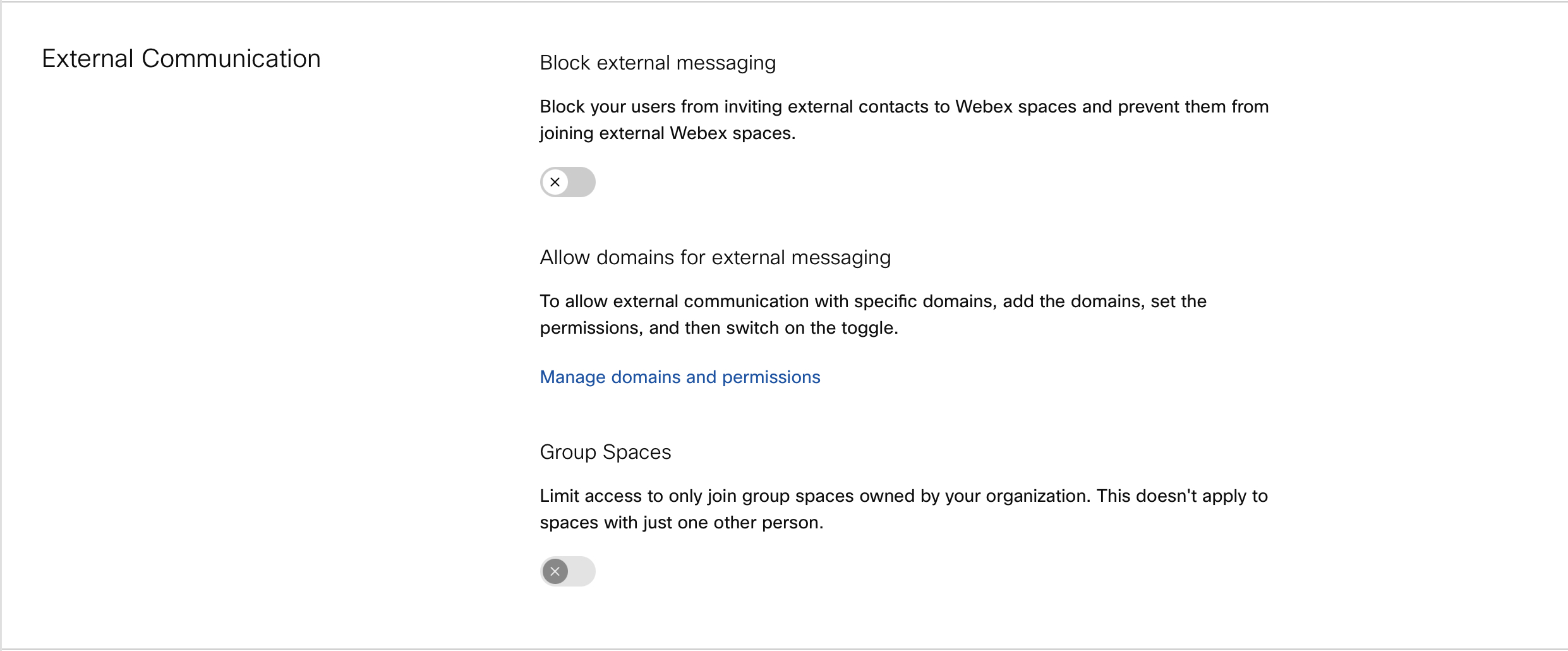
عناصر التحكم في قائمة حظر الاتصالات الخارجية
لقد قمنا بتعزيز القيود المفروضة على الاتصالات الخارجية من خلال إضافة قائمة حظر. وتمنحك قائمة الحظر هذه خيار التحلّْي بقدرٍ أكبر من التساهل؛ وذلك لأننا نسمح ضمنيًا للمستخدمين بالتواصل مع المجالات غير المُدرجة في القائمة المحظورة.
يمكنك أيضًا تكوين المجموعات الخاضعة لقائمة الحظر الجديدة أو المُستثناة منها. ارجع إلى التحكم في المراسلة مع المستخدمين الخارجيين في مساحات تطبيق Webex الخاصة بك.
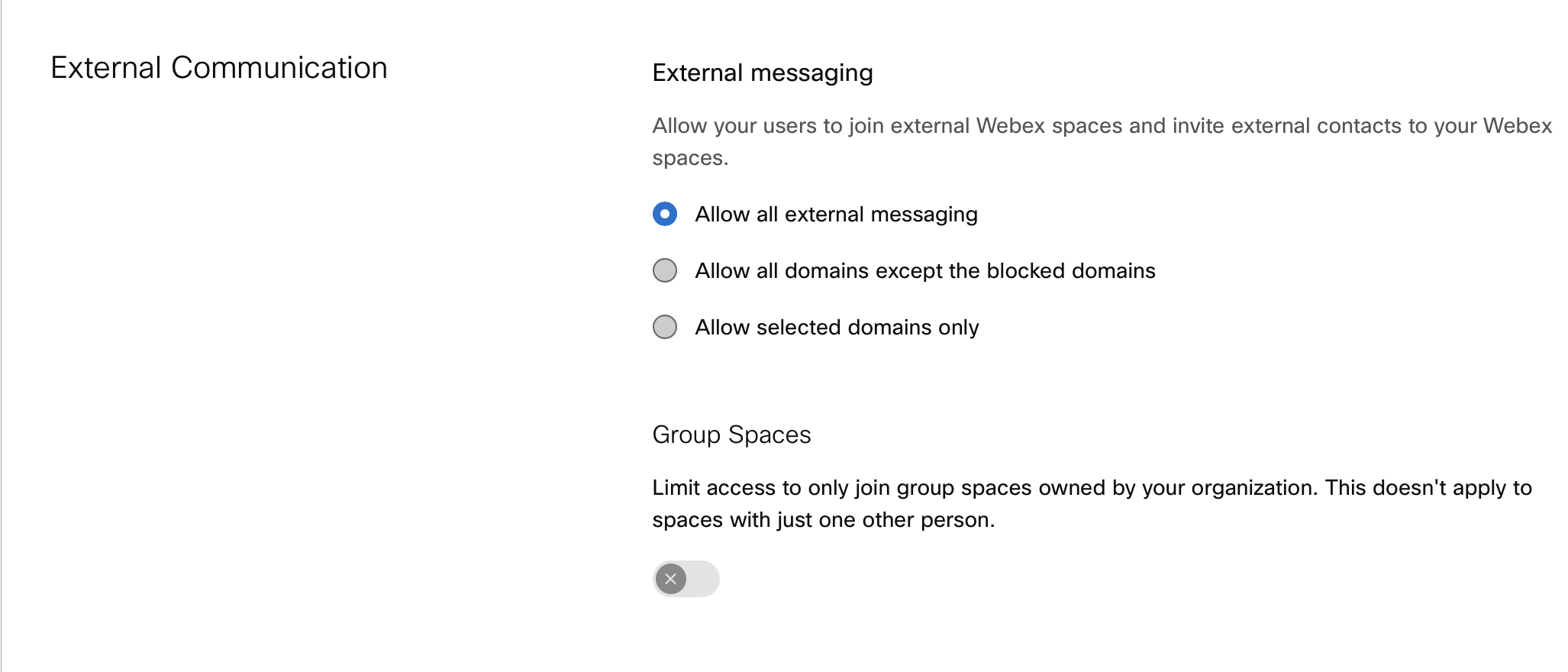
لقد كان لزامًا علينا تغيير صفحات Control Hub لاستيعاب المرونة الجديدة لهذه الميزة، على النحو الموضَّح أعلاه. لقد احتفظنا بتكوينك وقمنا بتكييفه مع الواجهة الجديدة؛ لذلك لن تكون بحاجة إلى تغيير أي شيء إذا كنت راضيًا عن الطريقة التي كان يعمل بها من قبل.
نوفمبر 2022
سيتم تطبيق تغييرات الاحتفاظ بالبيانات في عام 2023
نحن بصدد إجراء تغييرات على فترة الاحتفاظ الافتراضية بالبيانات في أوائل العام المقبل. للحصول على مزيد من المعلومات المُفصَّلة، ارجع إلى تغييرات الاحتفاظ بالبيانات المرتقبة في عام 2023.
أكتوبر 2022
الاجتماعات الأساسية متاحة الآن لجميع عملاء Webex المدفوعين
سبتمبر
نحن نسهل على الجميع التعاون من خلال تقديم اجتماعات أساسية مجانية لجميع المؤسسات، بغض النظر عن نوع الاشتراك الذي لديك. يمكن الآن لعملاء Webex المدفوعين ترخيص اجتماعاتهم الأساسية لمستخدميهم في مركز التحكم، والذين يمكن للمسؤول إدارتهم بعد ذلك.
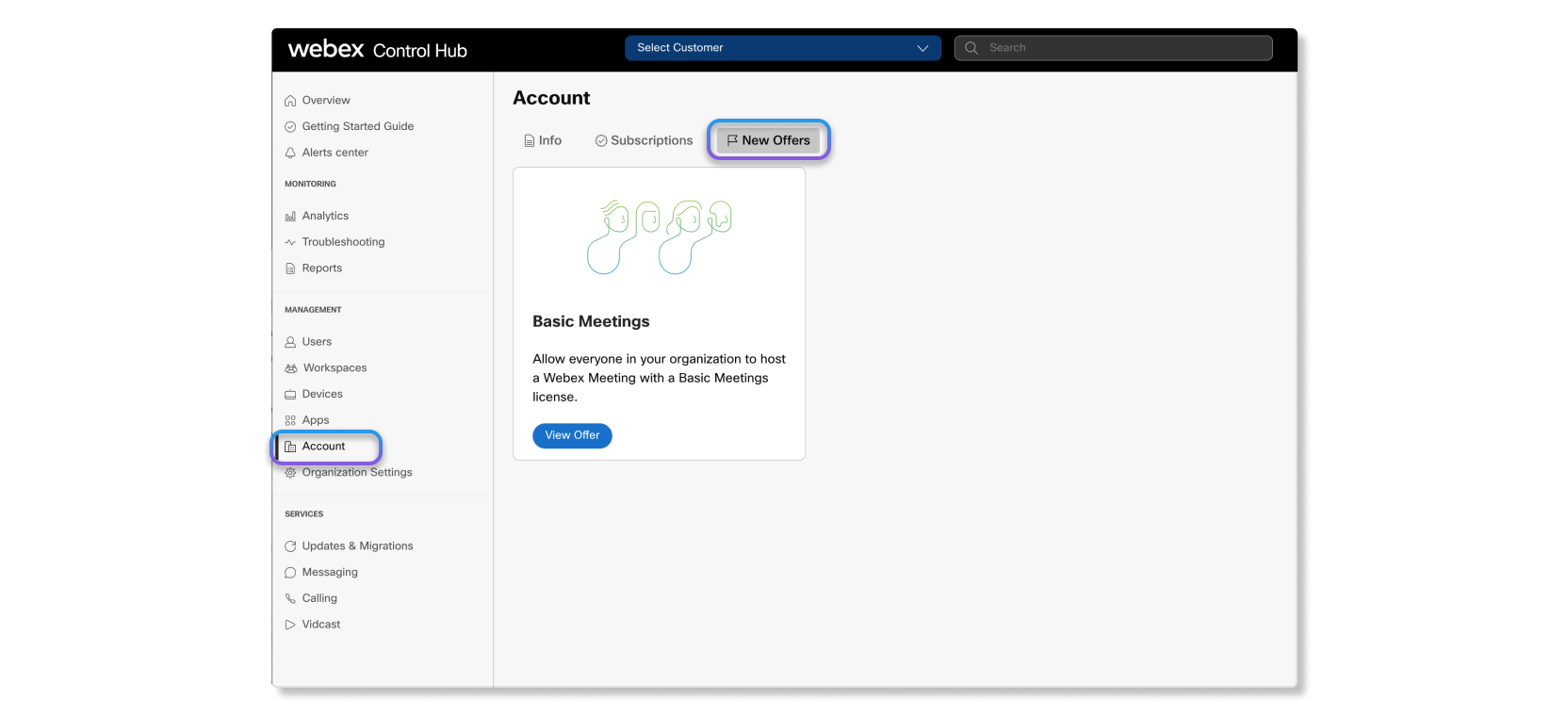
اقرأ المزيد عن الاجتماعات الأساسية.
معلومات الامتثال الأساسية
إليكم قائمة بالمقالات التي تتناول أساسيات دعم Webex للامتثال:
التسجيلات والامتثال
عند تفعيل الحفظ القانوني في مركز التحكم، فإنك تقوم فقط بتخزين التسجيلات والبيانات الوصفية ذات الصلة بالاجتماعات. نظرًا لأن Webex for Government لا يدعم Webex Assistant حتى الآن، فإن eDiscovery الخاص بـ Control Hub يمكنه فقط جمع التسجيلات والبيانات الوصفية ذات الصلة بالاجتماعات.
إلغاء علامتي التبويب "التفاعل" و"الجودة" في تحليلات المكالمات
سبتمبر
سنقوم بإيقاف علامتي التبويب Engagement و Quality في تحليلات المكالمات في 30 سبتمبر 2022. توفر علامة التبويب جودة الوسائط نفس بيانات الاتصال التي توفرها علامات التبويب الأخرى. توفر علامة التبويب جودة الوسائط أيضًا تحسينات جديدة، مثل المخططات ذات التفاصيل الدقيقة، والفلاتر السياقية، والبيانات التي يتم تحديثها في الوقت الفعلي تقريبًا.
ديسمبر 2025
ارسم وحدد باستخدام قلم Apple Pencil - iPad
لقد جعلنا عملية الإنشاء والتعاون على جهاز iPad الخاص بك أسهل من أي وقت مضى! مع التحديث الأخير، أصبح قلم Apple Pencil مخصصًا للرسم - ما عليك سوى التقاطه والرسم أو الكتابة أو توضيح الأفكار بشكل طبيعي. في الوقت نفسه، يتم تخصيص إصبعك لاختيار أو تحريك أو تغيير حجم العناصر على السبورة البيضاء. يمكنك التبديل بسهولة بين الرسم والتفاعل، مما يجعل جلسات السبورة البيضاء أكثر سلاسة وبديهية.
افتح السبورة البيضاء على الأجهزة الشخصية - ويندوز، ماك، آي أو إس، أندرويد
الآن يمكنك فتح لوحات Webex البيضاء والعمل عليها مباشرة من جهاز الكمبيوتر الشخصي أو الأجهزة المحمولة. سواء كنت على مكتبك أو أثناء التنقل، يمكنك الوصول إلى لوحاتك البيضاء في أي وقت وفي أي مكان، مما يجعل عملية تبادل الأفكار والتعاون والحفاظ على الإنتاجية أسهل أينما كنت.
نوفمبر 2025
انسخ رقم الهاتف من شاشة الملف الشخصي - نظامي التشغيل iOS و Android
يمكنك الآن نسخ رقم هاتفك من شاشة الملف الشخصي لمشاركته مع الآخرين.
أكتوبر 2025
دعم معمارية ARM - ويندوز
يسرنا أن نعلن عن دعم تطبيق Webex لبنية ARM على أجهزة الكمبيوتر التي تعمل بنظام Windows. توفر بنية ARM عمر بطارية وأداءً محسّنين - وهو سبب رئيسي لزيادة شعبية هذه الأجهزة.
سبتمبر 2025
تجربة محسّنة لمسح السبورة البيضاء والتراجع عنها - ويندوز، ماك، آي أو إس، وأندرويد
تجربة مسح السبورة البيضاء ستشهد تحسيناً كبيراً. بدلاً من التراجع عن كل ضربة قلم ممسوحة واحدة تلو الأخرى، سترى الآن جميع الضربات المحددة تصبح شفافة أثناء المسح. بمجرد تحرير الممحاة، تختفي جميع الخطوط المحددة معًا. إذا غيرت رأيك، فما عليك سوى النقر على زر "التراجع" وستعود جميع الخطوط الممسوحة على الفور في خطوة واحدة. تم تصميم هذا التحديث لجعل سير عملك أسرع وأكثر سهولة.
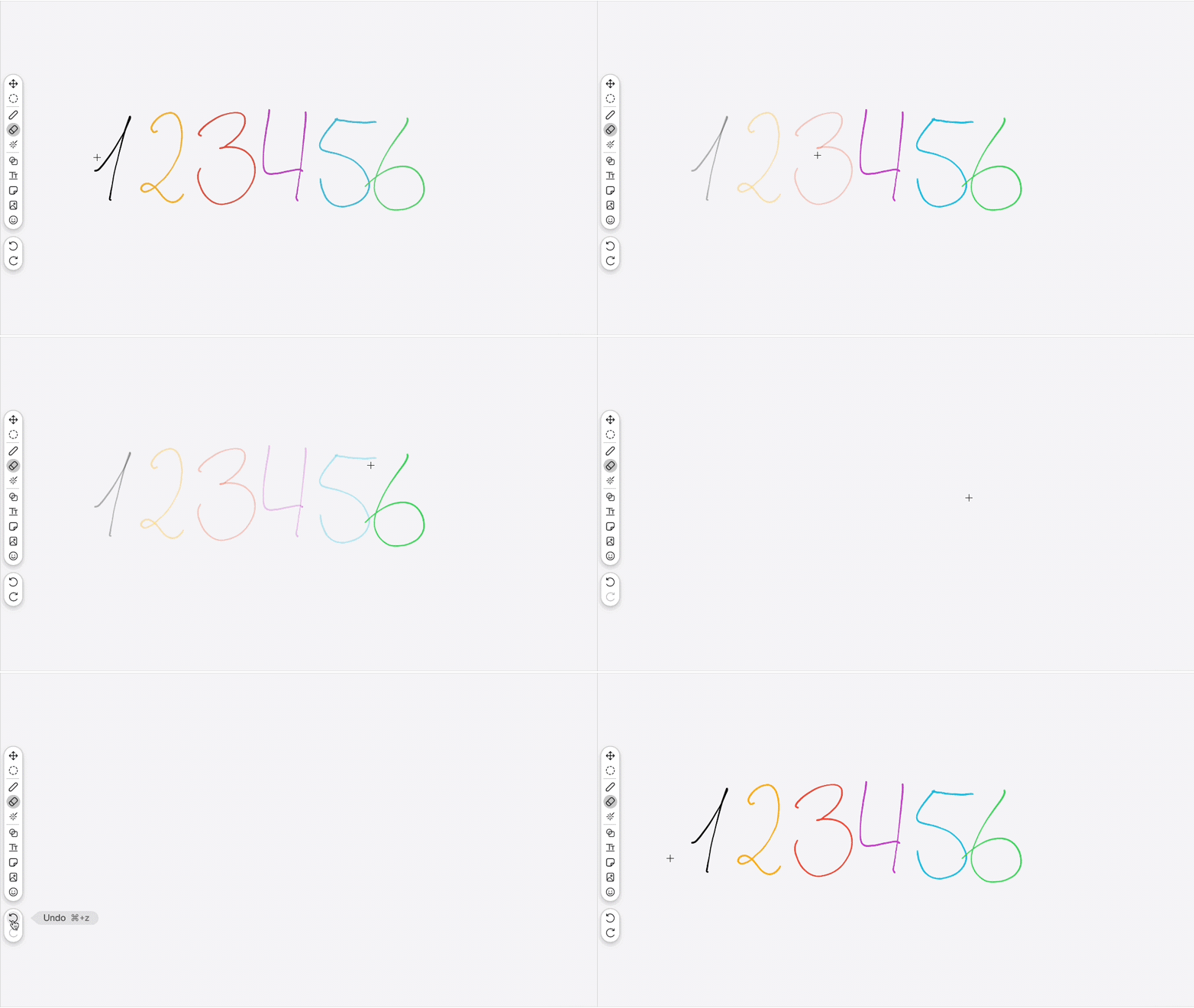
أعد ترتيب علامة تبويب السبورة البيضاء في الشريط الجانبي للتطبيق - ويندوز وماك
يمكنك نقل أيقونة Whiteboards إلى الموضع الذي تفضله في الشريط الجانبي للتطبيق ببساطة عن طريق سحبها وإفلاتها.
نهاية دعم نظامي التشغيل iOS 16 و iPadOS 16 ابتداءً من سبتمبر 2025، الإصدار 45.9
سيكون الإصدار 45.9 من Webex، والذي سيتم إصداره في سبتمبر 2025، هو الإصدار الأخير الذي يدعم نظامي التشغيل iOS 16 و iPadOS 16.
ما هي التطبيقات المتأثرة؟
-
تطبيق Webex لأجهزة iPhone و iPad متوفر على متجر تطبيقات Apple.
-
تطبيق Webex for Intune لأجهزة iPhone و iPad متوفر على متجر تطبيقات Apple.
الجدول الزمني:
سبتمبر 2025:
بعد أن يصبح الإصدار 45.9 متاحًا بشكل عام في سبتمبر 2025، لن تتوفر أي تحديثات جديدة لتطبيق Webex للمستخدمين الحاليين على نظامي التشغيل iOS 16 و iPadOS 16. يمكن للمستخدمين الحاليين الاستمرار في استخدامه حتى 2 أبريل 2026. ومع ذلك، يُنصح بشدة أن يقوم المستخدمون دائمًا بالترقية إلى أحدث الإصدارات المتاحة.
لن يتمكن المستخدمون الجدد على نظامي التشغيل iOS 16 و iPadOS 16 من تنزيل واستخدام تطبيق Webex على أجهزة iPhone و iPad بعد الإصدار 45.9.
2 أبريل 2026:
يمكن للمستخدمين الحاليين الذين قاموا بتنزيل تطبيق Webex الإصدار 45.9 الاستمرار في استخدامه لمدة 6 أشهر إضافية، حتى 2 أبريل 2026. ومع ذلك، يُنصح بشدة أن يقوم المستخدمون دائمًا بالترقية إلى أحدث الإصدارات المتاحة.
بعد 2 أبريل 2026: سيصل تطبيق Webex الإصدار 45.9 على نظامي التشغيل iOS و iPadOS إلى نهاية عمره الافتراضي، ولن يتمكن المستخدمون بعد الآن من استخدام تطبيق Webex على نظامي التشغيل iOS 16 و iPadOS 16.
أغسطس 2025
شارك ألواح الكتابة البيضاء الخاصة لتسهيل التعاون - على نظامي iOS وAndroid
شارك ألواحك البيضاء الخاصة مع الآخرين في شركتك، حتى خارج الاجتماعات. عندما تشارك لوحة بيضاء، سيتلقى زملاؤك إشعارًا على سطح المكتب يدعوهم للتعاون. ستظهر السبورة البيضاء المشتركة أيضًا في علامة التبويب الرئيسية "السبورات البيضاء"، مما يسهل على الجميع العمل معًا كلما احتاجوا إلى ذلك. تساعدك هذه الميزة الجديدة على التعاون بسلاسة، دون الحاجة إلى اجتماع.
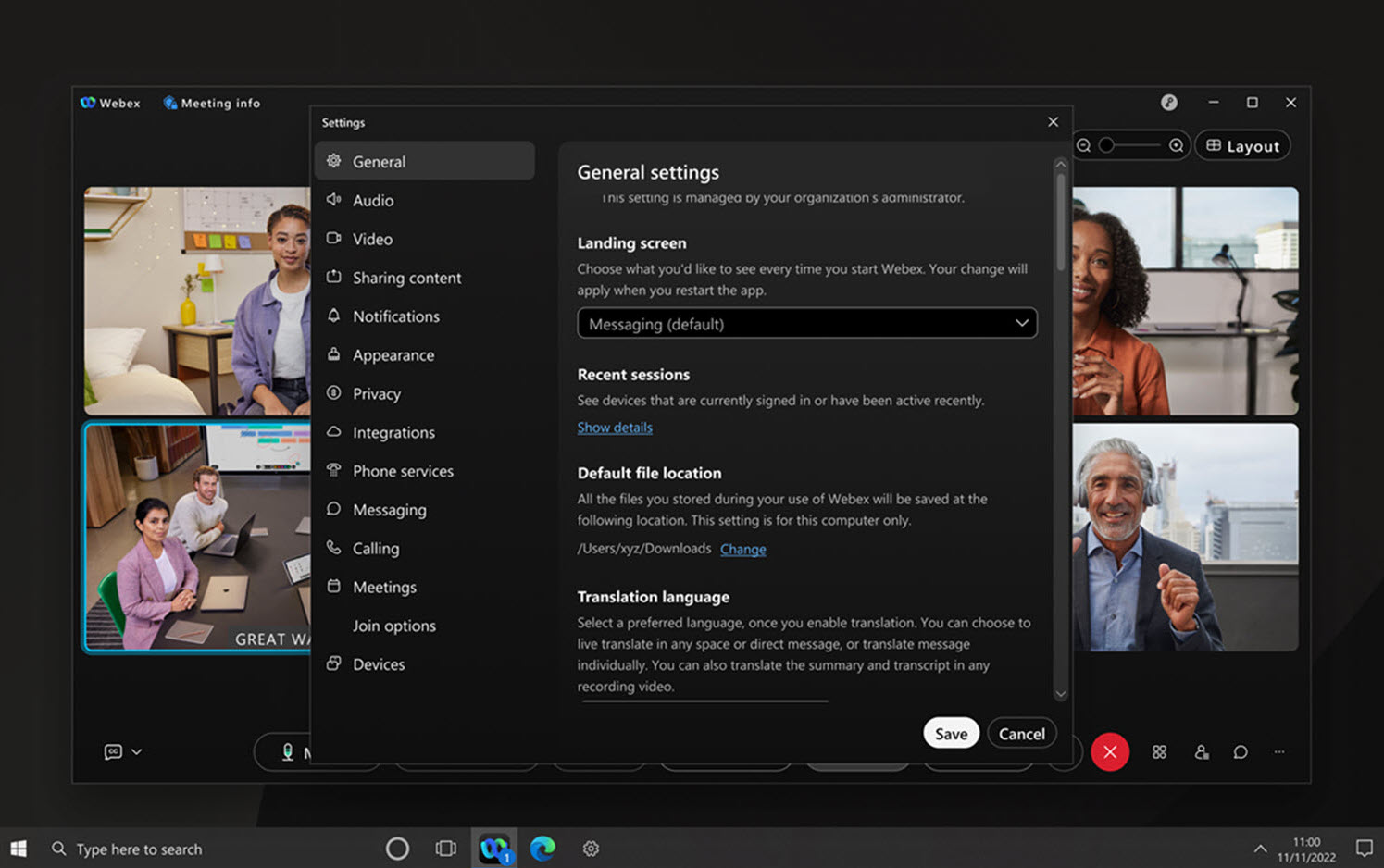
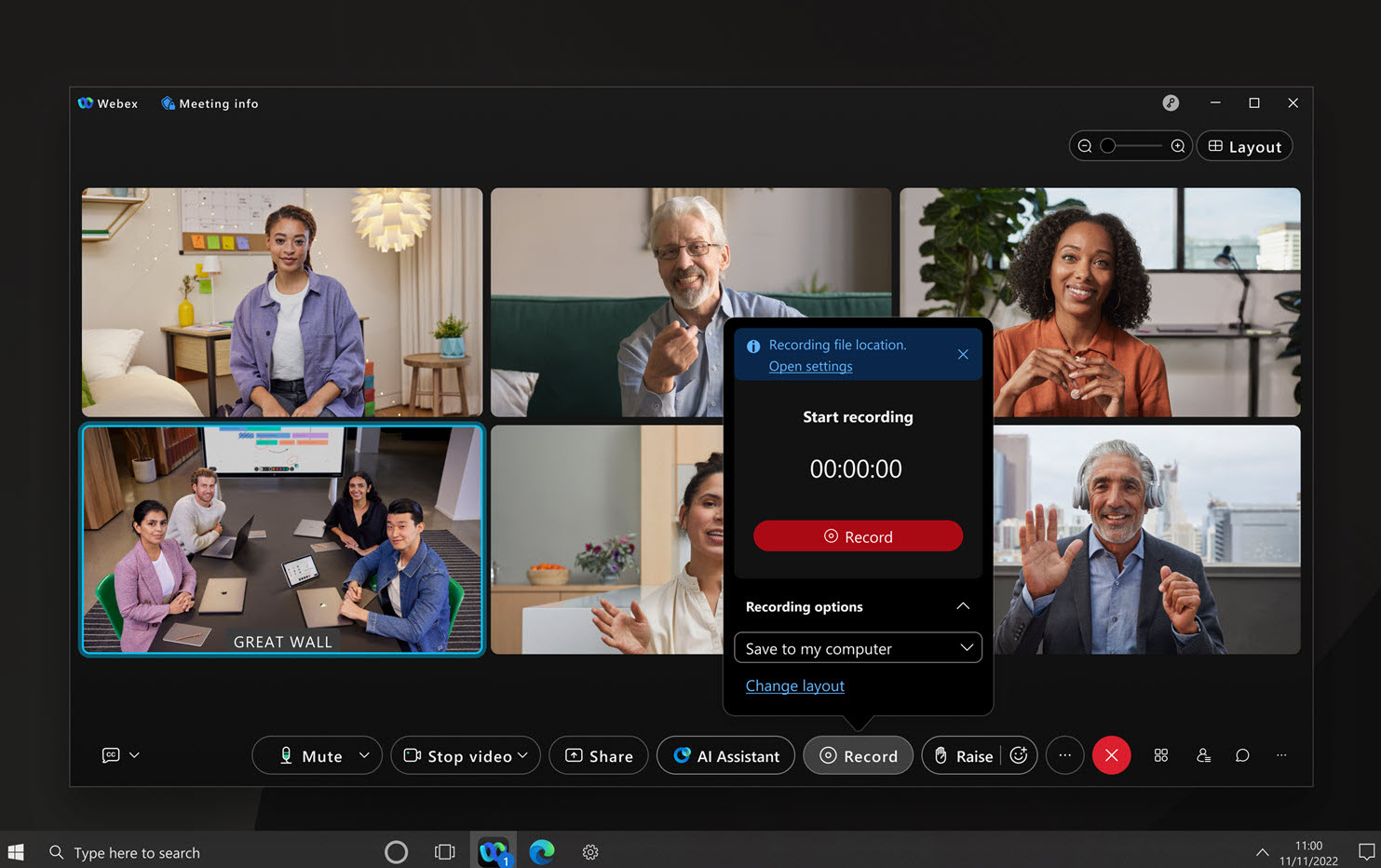
قم بتعيين موقع ملف افتراضي للتسجيلات المحفوظة على جهاز الكمبيوتر الخاص بك - ويندوز وماك
الآن، عندما تقوم بتسجيل اجتماع على جهاز الكمبيوتر الخاص بك، لن تضطر إلى اختيار مكان حفظه في كل مرة. انتقل إلى لتعيين المجلد المفضل لديك لجميع تسجيلاتك المحلية.
هذا الموقع هو أيضاً المكان الذي يتم فيه حفظ أي ملفات تقوم بتنزيلها من مساحة التخزين.
يونيو 2025
أضف صورة إلى السبورة البيضاء
تُعد السبورة البيضاء وسيلة رائعة لتبادل الأفكار أو التعاون البصري مع الآخرين.
إضافة الصور إلى السبورة البيضاء يمكن أن تزيد من إثراء محتوى السبورة، مما يسمح للمستخدمين بالبدء من المحتويات الموجودة بدلاً من البدء من الصفر.
يمكن للمستخدمين أيضاً إضافة تعليقات توضيحية على الصورة.
حذف وإعادة تسمية وفتح لوحة بيضاء على جهاز Webex مقترن - iOS، iPad، Android
افتح بسهولة لوحة بيضاء على جهاز Webex المقترن بنقرة واحدة. إذا كان تطبيقك مقترنًا بالفعل بجهاز Webex، فما عليك سوى النقر لعرض السبورة البيضاء. إذا لم يتم الاقتران بعد، فسيرشدك التطبيق خلال عملية الاقتران، مما يسمح لك بفتح السبورة البيضاء بمجرد اكتمال الاقتران.
يدعم نظام التشغيل أندرويد 16
يسرنا أن نعلن عن دعم اليوم 0 لنظام التشغيل Android 16 في يونيو 2025.
قم بإيقاف تشغيل جهاز التحكم عن بعد لجميع المشاركين في الاستطلاع - ويندوز، ماك، آيفون، آيباد، وأندرويد
خلال الندوة عبر الإنترنت، يمكن للمشاركين طلب التحكم في الشاشة أو التطبيق الذي تتم مشاركته. إذا كنت المضيف أو المضيف المشارك وتريد ضمان بيئة آمنة ومضبوطة، فامنع المشاركين من طلب التحكم في الشاشة المشتركة أو التطبيق. سيظل بإمكان المضيف والمضيفين المشاركين والمقدم طلب التحكم في المحتوى المشترك.
انظر إيقاف تشغيل جهاز التحكم عن بعد في ندوة Webex عبر الإنترنت.
مايو 2025
إشعار انتهاء الدعم لنظامي التشغيل iOS 16 و iPadOS 16 ابتداءً من سبتمبر 2025، الإصدار 45.9
سيكون الإصدار 45.9 من Webex، والذي سيتم إصداره في سبتمبر 2025، هو الإصدار الأخير الذي يدعم نظامي التشغيل iOS 16 و iPadOS 16.
ما هي التطبيقات المتأثرة؟
-
تطبيق Webex لأجهزة iPhone و iPad متوفر على متجر تطبيقات Apple.
-
تطبيق Webex for Intune لأجهزة iPhone و iPad متوفر على متجر تطبيقات Apple.
الجدول الزمني:
سبتمبر 2025:
-
بعد أن يصبح الإصدار 45.9 متاحًا بشكل عام في سبتمبر 2025، لن تتوفر أي تحديثات جديدة لتطبيق Webex للمستخدمين الحاليين على نظامي التشغيل iOS 16 و iPadOS 16. يمكن للمستخدمين الحاليين الاستمرار في استخدامه حتى 2 أبريل 2026. ومع ذلك، يُنصح بشدة أن يقوم المستخدمون دائمًا بالترقية إلى أحدث الإصدارات المتاحة.
-
لن يتمكن المستخدمون الجدد على نظامي التشغيل iOS 16 و iPadOS 16 من تنزيل واستخدام تطبيق Webex على أجهزة iPhone و iPad بعد الإصدار 45.9.
2 أبريل 2026:
يمكن للمستخدمين الحاليين الذين قاموا بتنزيل تطبيق Webex الإصدار 45.9 الاستمرار في استخدامه لمدة 6 أشهر إضافية، حتى 2 أبريل 2026. ومع ذلك، يُنصح بشدة أن يقوم المستخدمون دائمًا بالترقية إلى أحدث الإصدارات المتاحة.
بعد 2 أبريل 2026:
سيصل تطبيق Webex الإصدار 45.9 على نظامي التشغيل iOS و iPadOS إلى نهاية عمره الافتراضي، ولن يتمكن المستخدمون بعد الآن من استخدام تطبيق Webex على نظامي التشغيل iOS 16 و iPadOS 16.
مؤشر ليزر للسبورات البيضاء - ويندوز، ماك، آي أو إس، آيباد، أندرويد
نقدم لكم أداة "مؤشر الليزر" الجديدة لمشاركة السبورة البيضاء أثناء الاجتماعات. تتيح هذه الميزة للمستخدمين تسليط الضوء بسهولة على مناطق محددة يناقشونها، مما يجذب انتباه الحضور. أثناء قيامك بتحديد المحتوى باستخدام "مؤشر الليزر"، يظهر مسار مؤقت، يرشد المشاهدين دون تغيير السبورة البيضاء. يتلاشى الأثر تلقائيًا بعد بضع ثوانٍ، مما يضمن بقاء السبورة البيضاء نظيفة ومنظمة. حسّن عروضك التقديمية ومناقشاتك باستخدام هذه الأداة البديهية، مما يجعل التعاون أكثر ديناميكية وتركيزًا.
حذف وإعادة تسمية وفتح لوحة بيضاء على جهاز Webex مقترن - iOS، iPad، Android
افتح بسهولة لوحة بيضاء على جهاز Webex المقترن بنقرة واحدة. إذا كان تطبيقك مقترنًا بالفعل بجهاز Webex، فما عليك سوى النقر لعرض السبورة البيضاء. إذا لم يتم الاقتران بعد، فسيرشدك التطبيق خلال عملية الاقتران، مما يسمح لك بفتح السبورة البيضاء بمجرد اكتمال الاقتران.
مشاركة السبورة البيضاء بسهولة - ويندوز، ماك
يمكنك الآن مشاركة ألواح الكتابة البيضاء الخاصة مع زملائك في الشركة، مما يعزز التعاون خارج نطاق الاجتماعات. يتلقى المستلمون إشعارات على سطح المكتب، مما يسمح لهم بالوصول إلى السبورة البيضاء المشتركة والمساهمة فيها في أي وقت. تظهر السبورة البيضاء المشتركة أيضًا في علامة التبويب الرئيسية "السبورات البيضاء" لتسهيل الوصول إليها، مما يسهل العمل الجماعي السلس وتبادل الأفكار.
ترجمة ملخص ما بعد الاجتماع - ويندوز وماك
يمكنك الآن ترجمة ملخصات تسجيلات الاجتماعات السابقة إلى أكثر من 100 لغة. انتقل إلى إعدادات تطبيق Webex الخاص بك، وحدد General>Translation اختر لغتك المفضلة من القائمة. بمجرد تحديد تفضيلات اللغة، انتقل إلى علامة تبويب الاجتماعات، وحدد ملخص الاجتماع، ثم اختر ملخص الاجتماع. يمكنك بعد ذلك ترجمة ملاحظات الاجتماع وبنود العمل بالنقر على أيقونة الترجمة.
الاحتفاظ بمسودات رسائل الدردشة أثناء الاجتماع - ويندوز، ماك
نقدم لكم نظامًا محسّنًا لإدارة مسودات رسائل الدردشة أثناء الاجتماعات. الآن، إذا تشتت انتباهك وتركت رسالة غير مكتملة، فلن تختفي مسودتك. عندما تعود إلى المحادثة، ستجد مسودتك في انتظارك، مما يسمح لك بالاستمرار من حيث توقفت دون أن تفقد تسلسل أفكارك. حافظ على تركيزك وتواصل بفعالية باستخدام هذه الميزة المريحة.
إشعار انتهاء الدعم لنظامي التشغيل iOS 16 و iPadOS 16 ابتداءً من سبتمبر 2025، الإصدار 45.9
سيكون الإصدار 45.9 من Webex، والذي سيتم إصداره في سبتمبر 2025، هو الإصدار الأخير الذي يدعم نظامي التشغيل iOS 16 و iPadOS 16.
ما هي التطبيقات المتأثرة؟
-
تطبيق Webex لأجهزة iPhone و iPad متوفر على متجر تطبيقات Apple.
-
تطبيق Webex for Intune لأجهزة iPhone و iPad متوفر على متجر تطبيقات Apple.
الجدول الزمني:
سبتمبر 2025:
-
بعد أن يصبح الإصدار 45.9 متاحًا بشكل عام في سبتمبر 2025، لن تتوفر أي تحديثات جديدة لتطبيق Webex للمستخدمين الحاليين على نظامي التشغيل iOS 16 و iPadOS 16. يمكن للمستخدمين الحاليين الاستمرار في استخدامه حتى 2 أبريل 2026. ومع ذلك، يُنصح بشدة أن يقوم المستخدمون دائمًا بالترقية إلى أحدث الإصدارات المتاحة.
-
لن يتمكن المستخدمون الجدد على نظامي التشغيل iOS 16 و iPadOS 16 من تنزيل واستخدام تطبيق Webex على أجهزة iPhone و iPad بعد الإصدار 45.9.
2 أبريل 2026:
يمكن للمستخدمين الحاليين الذين قاموا بتنزيل تطبيق Webex الإصدار 45.9 الاستمرار في استخدامه لمدة 6 أشهر إضافية، حتى 2 أبريل 2026. ومع ذلك، يُنصح بشدة أن يقوم المستخدمون دائمًا بالترقية إلى أحدث الإصدارات المتاحة.
بعد 2 أبريل 2026:
سيصل تطبيق Webex الإصدار 45.9 على نظامي التشغيل iOS و iPadOS إلى نهاية عمره الافتراضي، ولن يتمكن المستخدمون بعد الآن من استخدام تطبيق Webex على نظامي التشغيل iOS 16 و iPadOS 16.
ميزة جديدة للرسم على السبورة البيضاء - ويندوز، ماك، آي أو إس، أندرويد
حسّن جلساتك الإبداعية مع آخر تحديثات السبورة البيضاء لدينا. في السبورة البيضاء، يمكنك الآن الرسم فوق أي عنصر، بما في ذلك الملاحظات اللاصقة ومربعات النصوص. يُتيح هذا التحسين جلسات عصف ذهني أكثر ديناميكية وتفاعلية، مما يجعل التعاون أكثر سلاسة وجاذبية.
لن تعمل هذه الميزة إلا على اللوحات البيضاء الجديدة التي تم إنشاؤها بعد 8 أبريل 2025
دعم Omnissa Horizon - Windows VDI و Mac VDI و Linux VDI
نحن ندعم Omnissa Horizon، المعروف سابقًا باسم VMware Horizon، عبر جميع المنصات. تأكد من الترقية إلى Omnissa Horizon للاستمتاع بمزايا الدعم الكاملة.
علامة تبويب جديدة للسبورة البيضاء في تطبيق Webex - ويندوز، ماك
يسعدنا أن نقدم ميزة محسّنة للوحات مشاركة المعلومات في Webex من أجل تحقيق التعاون المرئي المتقدم بين الأفراد. استخدم أيقونة "لوحات مشاركة المعلومات" الجديدة على شريط التنقل الجانبي من أجل الوصول بسهولة إلى كل لوحات مشاركة المعلومات الخاصة بك.
في علامة التبويب "لوحات مشاركة المعلومات" في الصفحة الرئيسية، يمكنك عرض لوحات مشاركة معلوماتك الشخصية، مثل لوحات مشاركة المعلومات التي تتولى دور المحرر فيها ولوحات مشاركة المعلومات التي قمت بإنشائها في المساحات التي تتواجد بها. يمكنك أيضًا فرز لوحات مشاركة المعلومات باستخدام عوامل مثل "آخر تحرير" أو "تاريخ الإنشاء."
استمتع بالعصف الذهني السلس ومشاركة الأفكار من خلال ميزة لوحات مشاركة المعلومات الجديدة.
مارس 2025
ديسمبر 2024
ماسح رمز الاستجابة السريعة للمكاتب المشتركة - أندرويد
عندما يحاول مستخدمو نظام Android مسح رمز الاستجابة السريعة (QR code) للاقتران بمكتب مشترك، لن يفتح تطبيق Webex. ولتسهيل الأمور، أضفنا خيار "مسح رمز الاستجابة السريعة" مباشرة في إعدادات ملف تعريف التطبيق، حتى يتمكن المستخدمون من الاقتران بالمكاتب المشتركة بسلاسة.
إذا لم تتمكن من رؤية هذه الميزة، فتواصل مع مسؤول مؤسستك لتفعيلها.
يمكن للمسؤولين الذين يستخدمون خدمة إدارة الأجهزة المحمولة (MDM) أيضًا تكوين الميزة على الأجهزة المُدارة.
نوفمبر 2024
قلل من انبعاثات الطاقة باستخدام وضع الكربون المنخفض - ويندوز وماك
"وضع الكربون المنخفض" في تطبيق Webex يسمح لك بتقليل استهلاك الطاقة لديك عند اعتمادك على مصادر طاقة ينتج عنها نسبة كربون عالية. يتلقى تطبيق Webex تنبؤًا بشأن الانبعاثات الكربونية في شبكة الطاقة المحلية الخاصة بك. وكنوع من الاستجابة لهذا الأمر، يعمل التطبيق بشكل طبيعي باستخدام مصادر ينتج عنها نسبة منخفضة من الكربون مثل الطاقة الشمسية أو طاقة الرياح، ولكن عند تشغيله باستخدام مصادر ينتج عنها نسبة أعلى من الكربون مثل الغاز الطبيعي أو الفحم، فإنه سيؤجل أو يقلل من تنفيذ الأنشطة التي تستهلك طاقة كثيفة وذلك بهدف تقليل الانبعاثات الكربونية.
أكتوبر 2024
نهاية الحياة - اجتماعات كلاسيكية مرتبطة بمساحة
للتذكير، سننهي دعم الاجتماعات الأساسية والمتقدمة المرتبطة بمساحة (الاجتماعات الكلاسيكية المرتبطة بمساحة). سيتم إيقاف استخدام نوع الاجتماع هذا في جميع المجموعات المتبقية بين 28 أكتوبر و18 نوفمبر 2024. بمجرد اكتمال عملية الإيقاف، لن تعمل روابط الاجتماعات الثابتة الخاصة بك المتعلقة بالاجتماعات الكلاسيكية المرتبطة بمساحة معينة.
في أكتوبر 2022، أصدرنا ميزة جديدة للاجتماعات في المساحات تسمى الاجتماعات المحسنة المرتبطة بمساحة. ما لم يكن لديك اعتماد على روابط الاجتماعات الثابتة أو تستخدم تدفق انضمام الضيوف إلى الضيوف في SDK الخاص بنا، فيجب أن يكون لديك الآن اجتماعات محسّنة مرتبطة بمساحة معينة.
العملاء الذين يعتمدون على روابط الاجتماعات الثابتة في المساحات أو الذين يستخدمون تدفق الانضمام من ضيف إلى ضيف في حزمة تطوير البرامج الخاصة بنا مستثنون من هذا الإشعار. سيحتفظ هؤلاء العملاء بإمكانية الوصول إلى الاجتماعات التقليدية المرتبطة بمساحة معينة حتى يتم توفير الميزات المطلوبة لهم.
قم بتخفيض إصدار برنامج VDI الإضافي تلقائيًا ليصبح متوافقًا مع تطبيق Webex - Windows VDI و Mac VDI
في الإصدارات السابقة، إذا كان لديك إصدار أحدث من المكون الإضافي لتطبيق Webex VDI، فقد لا يعمل تحسين VDI. لكننا الآن جعلنا الأمور أكثر مرونة. إذا كان إصدار مكون Webex App VDI الإضافي الخاص بك أحدث من إصدار التطبيق، فسيتم تخفيض إصدار مكون VDI الإضافي تلقائيًا ليتوافق مع متطلبات إصدار التطبيق. بالإضافة إلى ذلك، يتم الاحتفاظ بإصدارات متعددة من مكون Webex App VDI الإضافي للاستخدام المستقبلي.
مايو 2024
تجربة محسّنة لصفحة تسجيل الخروج
لقد قمنا بتحسين تجربة تسجيل الخروج من مركز المستخدم.
واجهة مركز المستخدم المحدثة: تم تغيير "التقويم" إلى "الاجتماعات"
نقوم بتحديث واجهة مستخدم مركز المستخدم. تم تغيير علامة التبويب "التنقل" "التقويم" إلى "الاجتماعات" .
تحديثات لبرنامج جدولة اجتماعات مركز المستخدم
نقوم بتحديث طريقة جدولة الاجتماعات من خلال مركز المستخدم، مع إعدادات أساسية ومتقدمة أكثر، بالإضافة إلى تقويم للمدعوين للمستخدمين الهجينين. سنبدأ عملية طرح تدريجية، لذا توقعوا رؤيتها في الأسابيع القليلة المقبلة.
راجع جدولة اجتماع من مركز المستخدم لمزيد من المعلومات.
مارس 2024
قم بتخصيص قائمة التنقل الخاصة بك - ويندوز وماك
يمكنك التعرف على ما تراه في قائمة التنقل والحصول على المحتوى الذي تهتم به بشكل أسرع. يمكنك نقل العناصر التي تستخدمها بدرجة أقل إلى قائمة "المزيد" للحصول على مظهر أكثر تنظيمًا. يتذكر التطبيق تفضيلاتك في أي وقت تقوم فيه بفتح التطبيق مرة أخرى.
تكون علامات التبويب الافتراضية الخاصة بك (مثل "المراسلة" أو "الاجتماعات" أو "الاتصال") ثابتة في موضعها.
تخطيطات فيديو الشاشة المزدوجة للأجهزة غير المُحسَّنة لـ Webex
أصبحت الأجهزة ذات الشاشة المزدوجة غير المحسّنة لبرنامج Webex تتلقى الآن خيارًا من ثلاثة تخطيطات. تشمل الأجهزة ذات الشاشة المزدوجة ما يلي: أجهزة سيسكو المسجلة في الموقع، أو المتصلة عبر بروتوكول SIP، أو المتصلة باستخدام تكامل فيديو سيسكو مع مايكروسوفت تيمز.
للحصول على مزيد من المعلومات حول خيارات التخطيط، راجع تخطيطات الشاشة لأجهزة سيسكو
تبقى أجهزة الشاشة المزدوجة التابعة لجهات خارجية دون تغيير، حيث يتم استخدام شاشة واحدة فقط لعرض المشاركين في الفيديو، بينما تبقى الشاشة الثانية لعرض المحتوى.
فبراير 2024
قم بتخصيص قائمة التنقل الخاصة بك - ويندوز وماك
يمكنك التعرف على ما تراه في قائمة التنقل والحصول على المحتوى الذي تهتم به بشكل أسرع. يمكنك نقل العناصر التي تستخدمها بدرجة أقل إلى قائمة "المزيد" للحصول على مظهر أكثر تنظيمًا. يتذكر التطبيق تفضيلاتك في أي وقت تقوم فيه بفتح التطبيق مرة أخرى.
تكون علامات التبويب الافتراضية الخاصة بك (مثل "المراسلة" أو "الاجتماعات" أو "الاتصال") ثابتة في موضعها.
ديسمبر 2023
سجّل الدخول باستخدام رمز الاستجابة السريعة (QR code) - لأجهزة أندرويد، وآيفون، وآيباد
قم بتسجيل الدخول إلى حساب Webex الخاص بك بسرعة وسهولة على أجهزة الكمبيوتر اللوحية الخاصة بك، دون الحاجة إلى إدخال كلمة المرور يدويًا.
ما عليك سوى مسح رمز الاستجابة السريعة (QR code) الموجود على شاشة تسجيل الدخول باستخدام هاتفك (أثناء تسجيل الدخول على جهازك المحمول) وستكون قد دخلت.
نوفمبر 2023
تحديث معلمات MSI - ويندوز
في الإصدار 43.11، تم تحديث قيمة UpgradeCode داخل MSI إلى b9dca8e9-b3a9-419a-9d6f-9bc3557ee72c. يمكن للمسؤولين استخدام ملف MSI 43.11 لترقية إصدارات التطبيق بين 41.1 و 43.10. بالنسبة للإصدارات الأقدم من 41.1، يجب إلغاء تثبيت هذه البرامج يدويًا.
أكتوبر 2023
دعم Android Auto - Android
إذا كانت سيارتك تدعم نظام Android Auto، فقم بتوصيل جهاز Android الخاص بك بسيارتك واستخدم تطبيق Webex للوصول إلى الاجتماعات والمكالمات أثناء القيادة. قم بإجراء واستقبال المكالمات الصوتية، أو اطلع على قائمة اجتماعاتك القادمة وانضم إليها بالصوت فقط. يمكنك بعد ذلك كتم الصوت، وإلغاء كتم الصوت، ومغادرة الاجتماع أو المكالمة بنقرة واحدة على شاشة اللمس في سيارتك.
أغسطس 2023
تقليل مسببات الإلهاء خارج ساعات عملك — أنظمة التشغيل Windows وMac وهواتف iPhone وأجهزة iPad والأجهزة التي تعمل بنظام Android
يحدث العمل في مناطق زمنية مختلفة في كل ساعات النهار والليل. تتيح لك ساعات الهدوء إنشاء جدول لكتم صوت جميع الإشعارات والمكالمات الواردة أثناء أوقات معينة، وتغيير تواجدك لإعلام الآخرين بأنك في ساعات  هادئة.
انتقل إلى وحدد جدولاً زمنيًا يوميًا أو مخصصًا لساعات الهدوء. ارجع إلى تطبيق Webex | تعيين ساعات الهدوء الخاصة بك لمعرفة المزيد من المعلومات.
يوليو 2023
قائمة المكالمات الموحدة الفائتة - Android
سترى الآن إشعارات مكالمة لم يُرد عليها في قائمة موحدة على شاشة القفل الخاصة بك. ما عليك سوى النقر على سهم القائمة المنسدلة في الإشعار لرؤية قائمة محدثة بجميع المكالمات الفائتة ، مع العلم أن أحدثها دائمًا في المقدمة. يوفر هذا تجربة إعلام أكثر بساطة.
يونيو 2023
ديسمبر 2025
مظهر جديد للرسائل التي تحتوي على صور - نظامي التشغيل iOS و Android
ستظهر الصور المشتركة داخل الرسالة الآن معًا في عرض واحد موحد، لذا فإن اتصالاتك - وخاصة تلك التي تحتوي على صور متعددة - سيكون لها تأثير أكبر.
أكتوبر 2025
تحسينات تنسيق الرسائل - ماك
أصبحت القوائم النقطية متاحة الآن للمراسلة على نظام ماك. هذا يجعل خيارات تنسيق الرسائل أكثر اتساقًا وسهولة في الوصول إليها.
سبتمبر 2025
مظهر جديد للرسائل التي تحتوي على صور - ويندوز وماك
ستظهر الصور المشتركة داخل الرسالة الآن معًا في عرض واحد موحد، لذا فإن اتصالاتك - وخاصة تلك التي تحتوي على صور متعددة - سيكون لها تأثير أكبر.
أغسطس 2025
يمكنك الوصول بسهولة إلى رسائلك المرسلة مؤخرًا - ويندوز وماك
يمكنك الآن عرض قائمة برسائلك المرسلة مؤخرًا بسرعة، مما يساعدك على البقاء على اطلاع دائم بمحادثاتك. وهذا يجعل من السهل إضافة تفاصيل إضافية، أو إعادة توجيه رسالة إلى شخص آخر، أو مشاركتها في مكان آخر.
راجع راجع رسائلك المرسلة.
قم بتحديد جميع المساحات بسرعة على أنها مقروءة - ويندوز وماك
الآن، أصبح من الأسهل من أي وقت مضى إدارة مساحاتك وتقليل فوضى الإشعارات. مع التحديث القادم، يمكنك وضع علامة "مقروء" على جميع مساحاتك بسرعة بنقرة واحدة فقط - أو التركيز على قسم معين إذا كنت تفضل ذلك. بهذه الطريقة، ستكون أنت المتحكم ويمكنك مسح الإشعارات متى ما كان ذلك مناسبًا لك، مما يساعدك على البقاء منظمًا ومركزًا.
تحسين الوصول إلى إجراءات الرسائل والرموز التعبيرية - ويندوز وماك
أصبح التفاعل مع الرسائل أسهل من أي وقت مضى. تظهر المزيد من إجراءات القائمة بوضوح بجوار كل رسالة، لذلك لم تعد بحاجة إلى النقر بزر الماوس الأيمن للعثور عليها. بالإضافة إلى ذلك، يسهل الوصول إلى الرموز التعبيرية المستخدمة بكثرة، مما يجعل التفاعل أسهل.
تذكيرات الرسائل الافتراضية سهلة الاستخدام - لأنظمة ويندوز، وماك، وآي أو إس، وأندرويد
لقد جعلنا عملية ضبط تذكيرات الرسائل أبسط وأكثر سهولة في الاستخدام، مع خيارات افتراضية سريعة جديدة.
يوليو 2025
حدد وقتاً لتسليم الرسالة
لقد أضفنا أيقونة بجوار الرسالة حتى تتمكن من إرسالها لاحقًا. انقر على الأيقونة لتعيين وقت مخصص لتسليم الرسالة.
يونيو 2025
تغييرات في جدولة الاجتماعات للمستخدمين المجانيين
بالنسبة لمستخدمينا المجانيين، نجري بعض التغييرات على طريقة إرسال دعوات الاجتماعات المجدولة. بعد تحديد موعد اجتماعك، سيُطلب منك الآن نسخ دعوة الاجتماع ومشاركة التفاصيل مع المدعوين.
استمع إلى صوت الإشعار بشكل أوضح عندما يرفع شخص ما يده - ويندوز وماك
لقد قمنا بتغيير صوت الإشعار الافتراضي الذي يتم تشغيله على جهاز الكمبيوتر الخاص بك عندما يرفع شخص ما يده في الاجتماع.
الصوت الافتراضي الجديد المسمى Drop أكثر وضوحًا مقارنة بالصوت السابق Beep.
لتفعيل هذه الميزة، انظر تشغيل صوت إشعار عندما يرفع أحد المشاركين يده. اختر صوتًا مختلفًا إذا كنت تفضل شيئًا آخر غير Drop.
يونيو 2025
تفاعل بسرعة مع الرسائل باستخدام الرموز التعبيرية - آيفون وآيباد
عند استخدام جهاز iPhone و iPad، يمكنك ببساطة الضغط مطولاً على رسالة للرد بسرعة باستخدام أحد الرموز التعبيرية الخمسة الافتراضية:  .
.
لمزيد من الخيارات، انقر على أيقونة الرموز التعبيرية لاستكشاف المكتبة الكاملة. أثناء استخدامك للرموز التعبيرية في التطبيق، سيتم استبدال المجموعة الافتراضية تلقائيًا بالرموز التي استخدمتها مؤخرًا.
حل مشاكل الإشعارات - أجهزة iPhone و iPad
عند استخدام جهاز iPhone أو iPad، يمكنك الآن بسهولة استكشاف مشكلات الإشعارات وإصلاحها بنفسك. انتقل إلى .
سيقوم التطبيق بإرشادك خلال قائمة تحقق خطوة بخطوة وإرسال إشعار اختبار للتأكد من صحة إعداداتك. إذا رصد أي مشاكل، فسوف يساعدك في ضبط تلك الإعدادات ويوفر خيارًا للإبلاغ عن المشكلة مباشرة إلى شركة سيسكو.
دعم معاينة الصور في إشعارات الرسائل - أجهزة iPhone و iPad
عندما تتلقى إشعارات الرسائل مع مرفقات الصور على جهاز iPhone أو iPad، يمكنك الآن الضغط مطولاً على الإشعار لمعاينة الصورة.
مزامنة فورية للمساحات العامة - ويندوز، ماك، آيفون، آيباد، وأندرويد
قم بمزامنة المساحات العامة التي تم إنشاؤها حديثًا على الفور عند الانتقال إلى صفحة استكشاف المساحات العامة، مما يضمن عدم وجود أي تأخير في اكتشاف المساحات الجديدة داخل مؤسستك. يساهم هذا التحسين في تقليل الارتباك وتحسين تجربة المستخدم من خلال جعل الأماكن العامة متاحة على الفور.
أبريل 2025
تحسين الوصول إلى إجراءات الفضاء - ويندوز، ماك
يمكنك الوصول بسهولة إلى إجراءات المساحة وتنفيذها من خيار القائمة "المزيد" مباشرة في قائمة المساحات. يضمن هذا التحسين سهولة الوصول إلى جميع إجراءات المساحة، مما يبسط سير العمل ويحسن تجربة المستخدم.
شارك تسجيلات الاجتماعات بسهولة - ويندوز، ماك
عزز تعاونك من خلال ميزتنا الجديدة التي تتيح للجميع مشاركة روابط تسجيل الاجتماعات بسهولة. الآن، يمكنك نسخ رابط تسجيل الاجتماع مباشرة من علامة تبويب "ملخص الاجتماع" في التطبيق ومشاركته بسهولة مع الآخرين، سواء داخل التطبيق أو خارجه.
ديسمبر 2024
تحسينات على الرسائل المثبتة - نظامي التشغيل iOS و Android
لتسهيل عرض الرسائل المثبتة على شاشة أصغر لمستخدمي الهواتف المحمولة، سنعطي الأولوية لعرض محتوى الرسالة أو اسم الملف.
على الأجهزة ذات الشاشات الكبيرة مثل أجهزة الآيباد والأجهزة اللوحية، سترى محتوى الرسالة، متبوعًا باسم المرسل والتاريخ والوقت.
عندما تصبح الرسالة المثبتة غير متاحة، بسبب سياسة الاحتفاظ بالبيانات الخاصة بمؤسستك، فسيتم إزالتها.
أبريل 2024
جدولة وقت إرسال الرسائل - ويندوز وماك
أحيانًا ترغب في إرسال رسالة، لكن التوقيت ليس مناسبًا تمامًا. مبكر جدًا، متأخر جدًا، أو ربما من الأفضل إرساله بعد بضعة أيام من الآن. باستخدام خيار الإرسال لاحقًا، يمكنك التخطيط والتنظيم لإرسال رسالتك في الوقت الذي تريده.
ديسمبر 2023
تذكيرات الغفوة - ويندوز، ماك، لينكس، أندرويد، آيفون، وآيباد
حافظ على إنجاز مهامك بكفاءة باستخدام خاصية تأجيل المنبه. بضغطة زر، يمكنك تأجيل التذكير، مما يضمن لك تلقي إشعار آخر في وقت لاحق وأكثر ملاءمة. راجع تطبيق Webex | تذكيرات الرسائل لمزيد من المعلومات.
إدارة الرسائل - ويندوز، ماك، لينكس، أندرويد، آيفون، وآيباد
يمكنك بسهولة إزالة تذكيرات الرسائل والرسائل المثبتة والرسائل التي تم وضع علامة عليها بمجرد النقر على أيقوناتها الخاصة. راجع تطبيق Webex | وضع علامة على الرسائل المهمة و تطبيق Webex | تثبيت الرسائل في مساحة لمزيد من المعلومات.
نوفمبر 2023
إرسال الرسائل دون إنشاء مساحة يدويًا - ويندوز، ماك، لينكس، أندرويد، آيفون، آيباد، وVDI
نضيف خيار مراسلة جديد في تطبيق Webex. من خلال أزرار الإجراءات العامة والسياقية، يمكنك الآن إرسال رسائل إلى مجموعة من الأشخاص دون الحاجة إلى تحديد مساحة جديدة أولاً. بعد إرسال الرسالة، يقوم التطبيق بإنشاء مساحة لك.
انظر ابدأ محادثة
من أضافني إلى المساحة؟ - ويندوز وماك
هل ظهرت مساحة جديدة في قائمة المساحات الخاصة بك؟ الآن يمكنك التحقق من هوية من أضافك قبل فتح المساحة. مرر مؤشر الماوس فوق بطاقة جهة الاتصال الخاصة بالفضاء لرؤية اسمهم.
قم بتعيين تذكير بالرسالة - ويندوز، ماك، لينكس، أندرويد، آيفون، آيباد، وVDI
هل ليس لديك الوقت الكافِ للرد على رسالة رأيتها على الفور، ولكنك تود الرد في وقت لاحق؟ يمكنك الآن تعيين تذكير لرسالة معينة في وقت من اختيارك.
انظر تذكيرات الرسائل
أكتوبر 2023
اسحب وأفلت المساحات والأقسام - ويندوز وماك
لقد أضفنا المزيد من التحسينات إلى ميزة أقسام المساحة لدينا، مع طريقة أسرع لإعادة تنظيم أقسامك في قائمة المساحات.
أغسطس 2023
إيقاف تشغيل الإيصالات المقروءة — أنظمة التشغيل Windows وMac وLinux وهواتف iPhone وأجهزة iPad والأجهزة التي تعمل بنظام Android
ألا تريد أن يعرف الآخرون أنك قرأت رسالة في مساحة؟ قم بإيقاف تشغيل إرسال واستلام إيصالات القراءة لكل المساحات في إعداداتك، مما يتيح لك التحكم في تجربة المراسلة الخاصة بك. ارجع إلى تطبيق Webex | إيقاف تشغيل إيصالات القراءة لمعرفة المزيد من المعلومات.
توسيع أو طي المواضيع — نظام التشغيل Windows
بدلاً من التمرير عبر سلاسل الرسائل الطويلة ، قم بطي السلسلة للوصول بسرعة إلى الرسائل التي تهتم بها أكثر.
بمجرد الانتهاء من ذلك ، يمكنك دائمًا التمرير للخلف وتوسيع سلسلة الرسائل لقراءة الردود. ارجع إلى تطبيق Webex | طي أو توسيع جميع مؤشرات ترابط الرسائل لمعرفة المزيد من المعلومات.
يوليو 2023
يونيو 2023
مايو 2023
أبريل 2023
فبراير 2023
تحسينات لتسجيل الدخول إلى Webex للحكومة - نظام التشغيل Mac
لقد سهلنا عملية تسجيل الدخول إلى Webex for Government. يتم ملء عنوان بريدك الإلكتروني مسبقًا على شاشة تسجيل الدخول لتطبيق Webex، عندما تتم إدارة جهازك من خلال موفر إدارة الأجهزة المحمولة.
ليس لدينا أي ميزات مراسلة لندرجها حتى الآن هذا الشهر، تحقق من قسم "قريبًا" للاطلاع على الميزات القادمة أو تصفح الإصدارات السابقة أدناه للاطلاع على الميزات.
أكتوبر 2022
النقر والسحب لنسخ الرسائل — نظاما Windows وMac
أكتوبر
نحن نسهّل نسخ رسائل متعددة في مساحة ما. يمكنك ببساطة النقر بالماوس وسحبه فوق منطقة الرسالة، ونسخ الرسالة باستخدام اختصارات لوحة المفاتيح أو القائمة التي تظهر عند نقر زر الماوس الأيمن. ارجع إلى تطبيق Webex | نسخ ولصق رسائل متعددة.
المساحات العامة — أنظمة التشغيل Windows وMac وLinux
سبتمبر
في عالمنا هذا الذي يشهد بيئات للعمل المختلط، زادت الآن أكثر من ذي قبل أهمية إنشاء اتصالات بالأفراد في مؤسستك. انضم إلى أو قم بإنشاء مساحات عامة سهلة الاكتشاف يستطيع أي شخص في شركتك الانضمام إليها، ومراسلة الأفراد الذين لديهم اهتمامات مشابهة، أو الاطلاع على أحدث الأخبار.
الرد بشكل مباشرة - نظاما التشغيل iOS وAndroid
سبتمبر
هل شعرت يومًا بعدم رغبتك في الرد على رسالة بسبب وجودك في مكان مزدحم، أو ترغب في الرد على رسالة من مساحة إعلان؟ لقد سهلنا الرد على الكاتب في رسالة مباشرة، مع اقتباس الرسالة الأصلية.
المحتوى المضمن مخصص للاجتماعات المتقاربة. يرجى الرجوع إلى الروابط الخاصة بالمقالات ذات الصلة في كل إصدار للحصول على مزيد من المعلومات.
ديسمبر 2025
مشاركة الصوت من الكمبيوتر فقط في الاجتماع - ويندوز وماك
يمكنك الآن مشاركة الصوت فقط من جهاز الكمبيوتر الخاص بك - مثل موسيقى الخلفية أو أي صوت آخر - دون الحاجة إلى مشاركة الشاشة أو أي تطبيق.
أثناء الاجتماع، انقر فوق مشاركة المحتوى  > متقدم > صوت الكمبيوتر.
عندما تقوم بمشاركة الصوت عبر الكمبيوتر فقط، سترى أنت والمشاركون نوتة موسيقية على المسرح لإعلام الجميع بأنه يتم مشاركة الصوت.
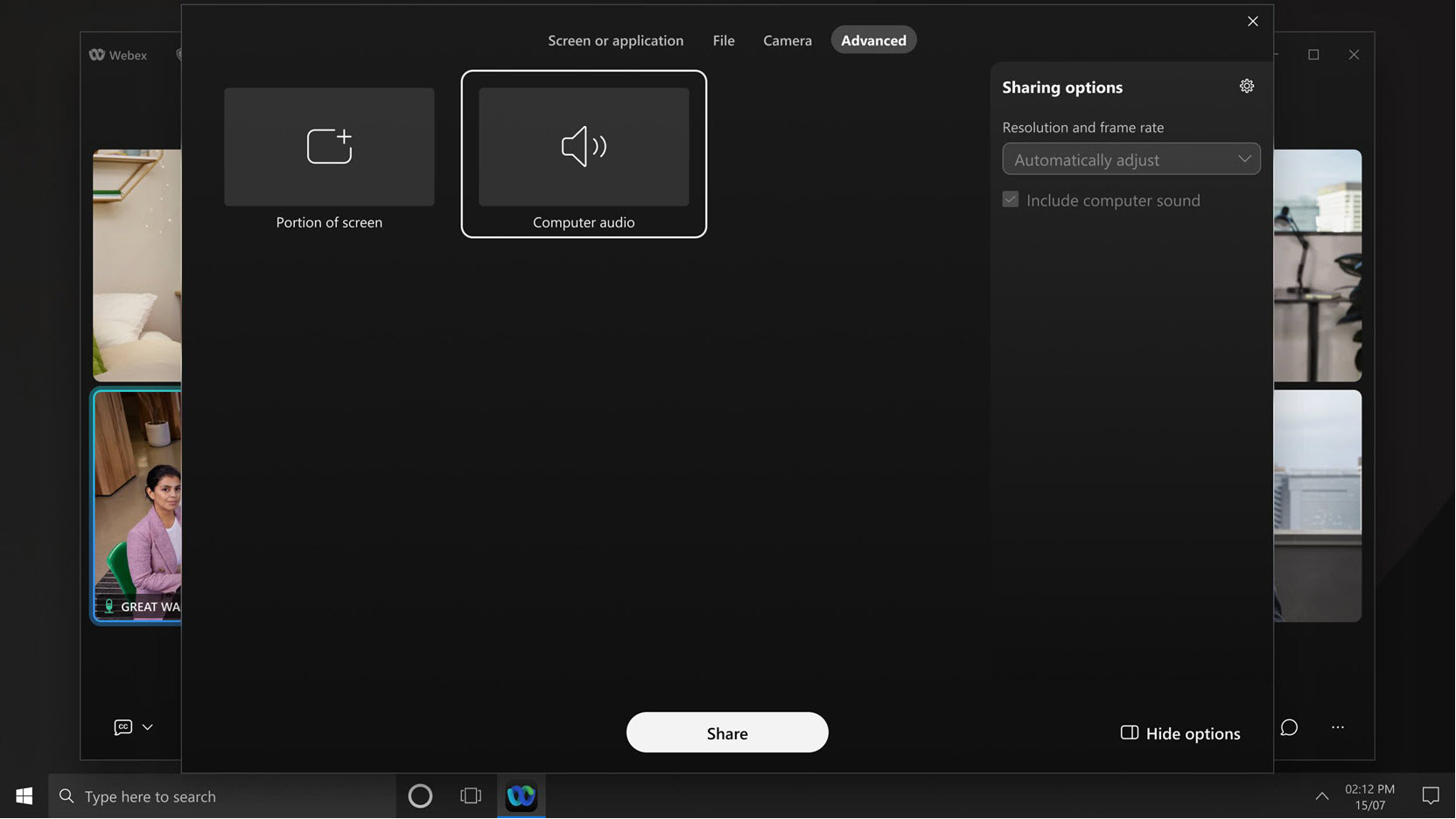
انظر تطبيق Webex | تشغيل موسيقى أو صوت في الخلفية أثناء الاجتماع دون مشاركة المحتوى.
انسخ رابط تسجيل الاجتماع في تطبيق Webex
سيقدم تطبيق Webex قريباً خياراً مناسباً للمستخدمين لنسخ روابط التسجيل بسهولة من حاويات الاجتماعات. سواء كنت تملك الاجتماع أو تمت مشاركته معك، ستتمكن من اكتشاف رابط التسجيل ونسخه ببضع نقرات فقط - مما يسهل مشاركته مع الزملاء والفرق والعملاء والشركاء داخل مؤسستك وخارجها.
الكشف التلقائي عن اللغات المنطوقة أثناء الاجتماع - سطح المكتب
بفضل هذه الميزة، أصبحت الاجتماعات أكثر سهولة في الاستخدام من خلال الكشف التلقائي عن اللغة المنطوقة في الوقت الفعلي أثناء الاجتماع - فلا حاجة لاختيار اللغة يدويًا.
في الخفاء، يستمع نظام التعرف على اللغة المتقدم المدعوم بالذكاء الاصطناعي إلى المحادثة ويحدد اللغة التي يستخدمها المشاركون. يُمكّن هذا المساعد الذكي من تقديم نسخ وترجمات أكثر دقة طوال اجتماعك. في الوقت الحالي، تدعم هذه الميزة لغة منطوقة واحدة فقط في كل مرة.
يجب تفعيل هذه الميزة من قبل مسؤول مؤسستك.
شاهد زوايا كاميرات متعددة في نفس الوقت من غرفة اجتماعات - ويندوز VDI وماك VDI
أثناء الاجتماع، يمكنك الآن مشاهدة ما يصل إلى بثين فيديو في وقت واحد من أحدث أجهزة RoomOS. إذا تم ضبط وضع الكاميرا على وضع المجموعة & المتحدث، إذا كان هناك ثلاثة أشخاص أو أكثر في الغرفة، وأحدهم يتحدث، فسترى نظرة عامة على الغرفة ولقطة مقربة للشخص المتحدث.
المتطلبات: نظام التشغيل RoomOS 11.23 على أجهزة Cisco Room Bar Pro، وCisco Board Pro G2، وCisco Codec Pro المزودة بكاميرا Cisco Quad Camera، وCisco Room 70D G2، وCisco Codec EQ، أو Cisco Room Kit EQX
قم بإيقاف تشغيل الكاميرا والميكروفون تلقائيًا عند قفل الشاشة - ويندوز وماك
يمكنك الآن ضبط التطبيق لإيقاف تشغيل الكاميرا والميكروفون تلقائيًا كلما تم قفل الشاشة. يساعد هذا في الحفاظ على خصوصية ملفات الصوت والفيديو الخاصة بك أثناء غيابك.
راجع تطبيق Webex | قم بإيقاف تشغيل الكاميرا والميكروفون عندما تكون الشاشة مقفلة.
نوفمبر 2025
يسهل منح المشاركين إمكانية الوصول إلى ألواح الكتابة البيضاء بعد انتهاء الاجتماع - ويندوز وماك
عندما تفتح لوحة بيضاء أثناء الاجتماع، يمكن للجميع العمل عليها معًا. ولكن بمجرد انتهاء الاجتماع، لا يمكنك الوصول إليه إلا أنت، بصفتك مالك السبورة البيضاء، ما لم تشاركه مع كل شخص على حدة. الآن، أصبح التشارك أسهل بكثير:
-
إذا قمت بفتح لوحة بيضاء خاصة موجودة أثناء الاجتماع: يسألك برنامج Webex عما إذا كنت تريد أن يتمكن جميع المشاركين من الوصول إلى السبورة البيضاء بعد الاجتماع. بشكل افتراضي، يمكن للجميع في الاجتماع عرض وتعديل السبورة البيضاء أثناء الاجتماع وبعده.
-
إذا قمت بإنشاء لوحة بيضاء جديدة أثناء الاجتماع: يتيح برنامج Webex تلقائيًا للجميع إمكانية عرض وتعديل السبورة البيضاء أثناء الاجتماع وبعده.
إذا كنت ترغب في تغيير من يمكنه الوصول إلى السبورة البيضاء الخاصة بك، يمكنك القيام بذلك في أي وقت قبل إغلاقها. انقر على مشاركة على لوحة السبورة البيضاء لفتح مربع حوار مشاركة السبورة البيضاء وإدارة وصول المشاركين.
أكتوبر 2025
يُسهّل الترتيب الأبجدي العثور على التطبيق الذي تريد مشاركته - ويندوز وماك
في مربع حوار المشاركة، يمكنك الآن فرز التطبيقات إما أبجديًا أو حسب تاريخ آخر استخدام.
يمكنك أيضًا إخفاء لوحة خيارات المشاركة الموجودة على يمين مربع حوار المشاركة لإتاحة مساحة أكبر لظهور تطبيقات إضافية.
شارك وتفاعل مع الكائنات ثلاثية الأبعاد في اجتماعات Webex على Apple Vision Pro
الآن، يمكنك مشاركة الكائنات ثلاثية الأبعاد بتنسيق ملف USDZ، وهو معيار للواقع المعزز والحوسبة المكانية. بمجرد مشاركة الكائن ثلاثي الأبعاد، يمكنك تحريكه وتدويره وتغيير حجمه باستخدام إيماءات يدوية بسيطة.
وهذا يجعل من السهل استكشاف وعرض تصميماتك بطريقة جديدة تمامًا.
انظر مشاركة نموذج ثلاثي الأبعاد في اجتماع على جهاز Vision Pro الخاص بك.
يدعم Webex الترجمة الفورية للغة الإشارة في الندوات عبر الإنترنت - Windows VDI و Mac VDI
استضف ندوات عبر الإنترنت أكثر شمولاً وسهولة في الوصول إليها من خلال تضمين ترجمة بلغة الإشارة. عند جدولة ندوة عبر الإنترنت أو أثناء انعقادها، حدد قناة لغة الإشارة وقم بتعيين مترجمين فوريين.
إذا كنت مشاركًا في الندوة عبر الإنترنت من الصم أو ضعاف السمع، فاختر قناة لغة الإشارة في الندوة. بعد ذلك، يمكنك عرض المترجم على المسرح، أو على سطح المكتب، يمكنك عرض فيديو مترجم لغة الإشارة وتغيير حجمه أو نقله إلى شاشة أخرى.
يمكن للمترجمين الفوريين رؤية المشاركين الذين يختارون قناة لغة الإشارة الخاصة بهم، إما على المسرح أو على سطح المكتب، في نافذة منفصلة.
كتم الضوضاء الخلفية في المكالمات والاجتماعات - لينكس
يمكن أن تشتت الضوضاء الخلفية، مثل نباح الكلاب أو أصوات البناء، انتباه الآخرين أثناء مكالماتك واجتماعاتك. بفضل ميزة الصوت الذكي لدينا، أصبح لديك الآن أربعة خيارات لكتم الضوضاء غير المرغوب فيها والمساعدة في ضمان وصول الأصوات المهمة بوضوح:
-
إزالة الضوضاء - إزالة جميع أنواع الضوضاء
-
تحسين الصوت ليتناسب مع صوتي - إزالة جميع الضوضاء والأصوات الخلفية
-
تحسين الصوت لجميع الأصوات - يزيل جميع الضوضاء ويعزز الأصوات القريبة
-
وضع الموسيقى - يعمل على تحسين الصوت للموسيقى الصوتية والآلية
انظر تطبيق Webex | إزالة الضوضاء والكلام في الخلفية أثناء المكالمات والاجتماعات.
أصبح بإمكان المستخدمين الضيوف الآن الانضمام إلى الاجتماعات بشكل أسرع - ويندوز وماك
في السابق، كان الانضمام إلى اجتماع كضيف يتطلب ثلاث خطوات منفصلة: انقر على الانضمام كضيف، وأدخل اسمك وبريدك الإلكتروني، ثم انقر على الانضمام إلى الاجتماع، كل ذلك في صفحة مختلفة.
الآن، يتم نقلك مباشرة إلى صفحة معاينة الاجتماع، حيث يمكنك الانضمام إلى الاجتماع بنقرة واحدة فقط. إذا كنت تفضل تسجيل الدخول، فما عليك سوى استخدام الرابط الموجود أسفل زر انضم . بالنسبة للاجتماعات التي تتطلب بريدك الإلكتروني، ستظهر لك نافذة منبثقة تطلبه قبل الوصول إلى صفحة المعاينة.
أظهر أفضل ما لديك في كل مرة تظهر فيها أمام الكاميرا - ويندوز وماك
بفضل ميزة تحسين المظهر المدعومة بالذكاء الاصطناعي ، يمكنك إضافة تأثير تنعيم لطيف وتركيز أكثر نعومة إلى الفيديو الخاص بك أثناء المكالمات والاجتماعات. تساعد هذه الميزة على تقليل ظهور الخطوط الدقيقة والعيوب وعدم انتظام ملمس البشرة، حتى تشعري دائمًا بأنكِ جاهزة للتصوير.
ستبقى تبدو كما أنت: لايؤدي تحسين مظهرك إلى تغيير ملامح وجهك أو لون بشرتك أو مظهرك الفريد. يمنحك ببساطة لمسة نهائية ناعمة ومنعشة، كما لو كنت قد حصلت على قسط إضافي من الراحة. الفوائد الرئيسية:
-
ثقة فورية: لا تتردد في تشغيل الكاميرا حتى في أكثر أيامك ازدحامًا.
-
قابل للتعديل: استخدم شريط التمرير في إعدادات الفيديو لاختيار مستوى التحسين الذي تفضله - من لمسة خفيفة إلى مظهر أكثر دقة.
-
نتائج طبيعية: استمتع بتأثير دقيق ومتناسق يعمل بشكل جيد في أي إضاءة، ولجميع ألوان وأنواع البشرة.
-
بدون تشويه: ستبقى ملامحك كما هي - مجرد بشرة ذات مظهر أكثر نعومة دون أي تشويش غير طبيعي أو فقدان للتفاصيل.
راجع تطبيق Webex |لتحسين مظهرك في المكالمات والاجتماعات.
يتميز مربع حوار المشاركة بمظهر جديد كليًا - ويندوز وماك
ستلاحظ تصميمًا أكثر أناقة مع ترتيب جميع خيارات المشاركة بشكل منظم على الجانب الأيمن. بالإضافة إلى ذلك، يوجد زر مشاركة كبير وسهل الرؤية في المنتصف تمامًا، مما يجعل المشاركة أسهل.
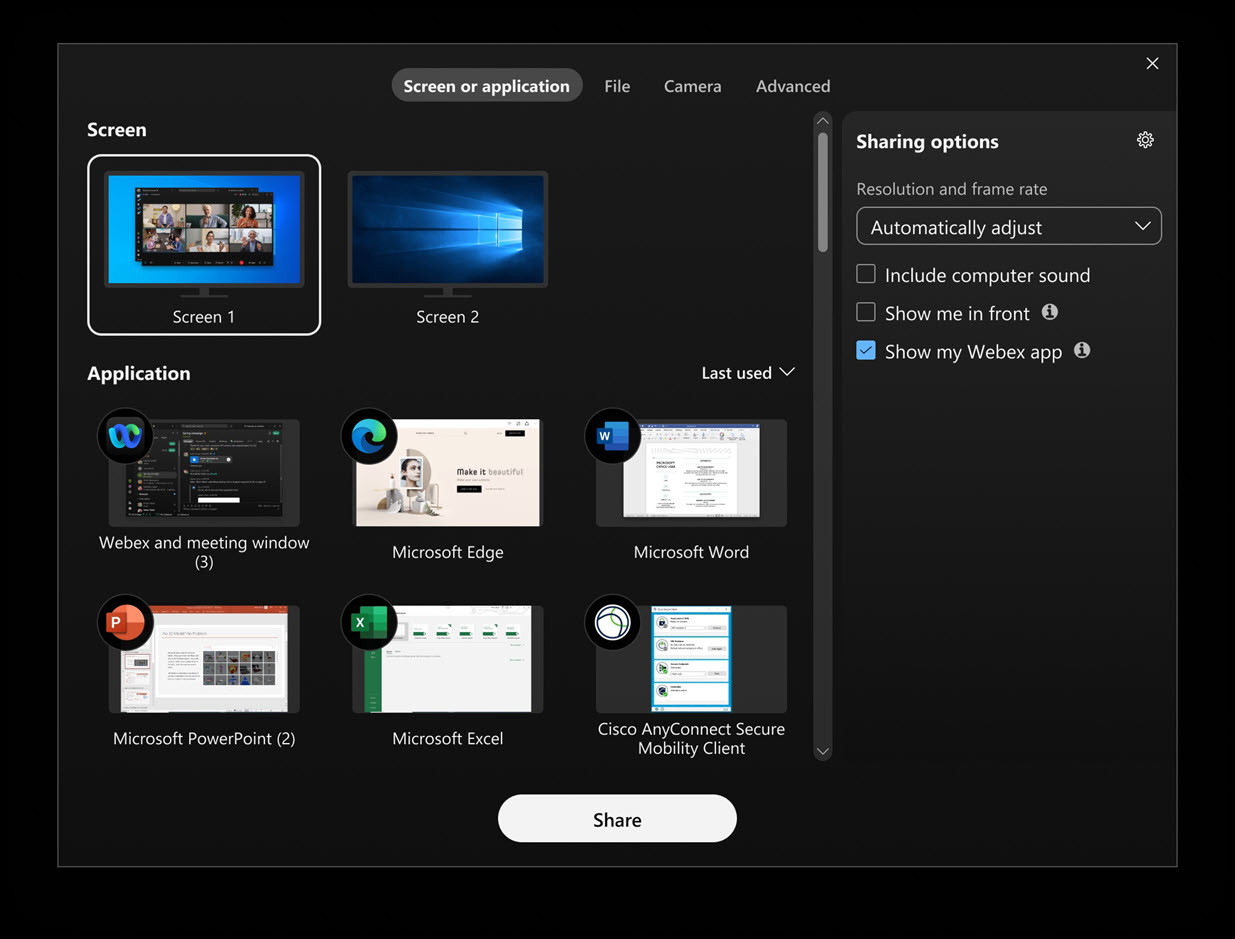
يمكنك بسهولة العثور على التطبيق أو الشاشة التي تريد مشاركتها - ويندوز
إذا قمت بفتح تطبيق آخر بعد فتح مربع حوار مشاركة المحتوى، فسيتم تحديث مربع الحوار تلقائيًا لعرض التطبيق الجديد. وبالمثل، إذا قمت بتوصيل شاشة مختلفة، فسيتم تحديث مربع الحوار لعرض الشاشة الجديدة المتاحة للمشاركة. لا حاجة لإغلاق وإعادة فتح مربع حوار مشاركة المحتوى.
سبتمبر 2025
استضف اجتماعات في مساحات تتسع لما يصل إلى 500 عضو - ويندوز، ماك، آيفون، آيباد، وأندرويد
أخبار رائعة. يمكنك الآن جدولة الاجتماعات وبدئها في أماكن تتسع لما يصل إلى 500 عضو. في السابق، كانت ميزات الاجتماع غير متاحة عندما يصل عدد الأعضاء في المكان إلى 200 عضو. يمنحك هذا التحسين مزيدًا من المرونة مع نمو مساحاتك.
يعتمد عدد الأشخاص الذين يمكنهم الانضمام إلى اجتماع في مكان ما على ترخيص الاستضافة الخاص بك. يؤثر هذا التحديث فقط على وقت إمكانية جدولة وبدء الاجتماعات في المساحات الأكبر.
انظر تطبيق Webex | جدولة اجتماع من مساحة و تطبيق Webex | بدء اجتماع من مساحة.
يمكنك الاطلاع على المحتوى المشترك بشكل أسرع عند مشاركته مباشرةً من تطبيق Webex إلى جهاز Webex - نظامي التشغيل Windows و Mac
الآن، عندما تنقر على اسم الجهاز في التطبيق وتنقر على مشاركة على الجهاز، سترى المحتوى المشترك يظهر على الجهاز في غضون ثانية واحدة تقريبًا، وهو أسرع بكثير من ذي قبل. يساعدك هذا التحسين على بدء التعاون على الفور.
لا تتوفر هذه المشاركة الأسرع إلا عندما لا تكون في اجتماع.
دعم ترميز الفيديو AV1 في نافذة الفيديو الرئيسية - ويندوز وماك
يدعم تطبيق سطح المكتب الخاص بنا الآن برنامج ترميز الفيديو AOMedia Video 1 (AV1) في نافذة الفيديو الرئيسية في حالات استخدام محدودة. لا تحتاج إلى القيام بأي شيء لتفعيله. يوفر AV1 تلقائيًا جودة فيديو محسّنة بنفس الدقة مقارنةً بـ H.264 عند التفاوض عليه.
تنزيل التسجيلات وتشغيلها - آيفون
على الرغم من أن الهاتف المحمول يدعم مشاهدة التسجيلات على أجهزة iPhone، إلا أن ذلك قد يكون صعباً. لا يحتفظ المشغل بسجل للمكان الذي توقفت عنده، وعليك تسجيل الدخول والعثور على مكانك في كل مرة تشاهد فيها.
عند تنزيل التسجيل بصيغة MP4 ثم تشغيله على جهاز iPhone، فإنك تتجنب هذه المشكلات.
تحسين الترجمة المصاحبة اليدوية من خلال خيار كتابة الترجمة يدويًا - الويب
بصفتك مضيف الاجتماع أو المضيف المشارك، لديك الآن خيار السماح بالترجمة اليدوية أثناء الاجتماع وتعيين أي مشارك لكتابة الترجمة.
إذا تم تكليفك بدور كاتب الترجمة، فما عليك سوى فتح نافذة الترجمة اليدوية في التطبيق والبدء في الكتابة. يمكن للمشاركين في تطبيق Webex لأنظمة Windows و Mac و iPhone و iPad و Android والويب رؤية الترجمة في الوقت الفعلي أثناء كتابتها.
انظر قم بتشغيل الترجمة اليدوية في اجتماع Webex وقم بتعيين مترجم.
أغسطس 2025
تنتهي الاجتماعات والندوات عبر الإنترنت تلقائيًا إذا كنت المشارك الوحيد المتبقي - ويندوز، ماك، آيفون، آيباد، وأندرويد
إذا كنت الشخص الوحيد المتبقي في الاجتماع، فإن Webex ينهي الاجتماع تلقائيًا بعد وقت الانتهاء المحدد، بناءً على المدة التي حددها مسؤول Webex لإنهاء الاجتماع. ستتلقى رسالة تحذيرية تمنحك خيار تمديد الاجتماع إذا كنت بحاجة إلى مزيد من الوقت.
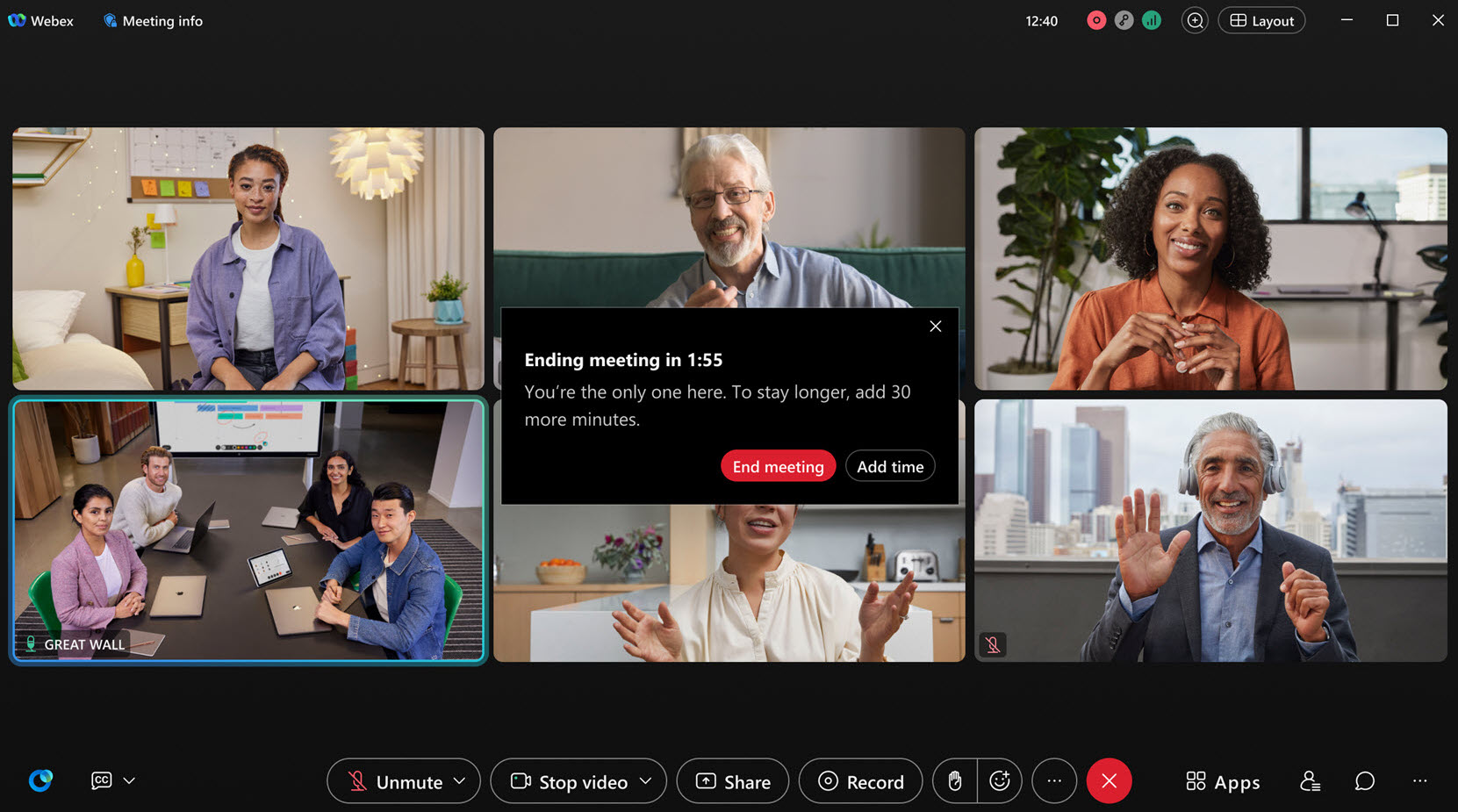
قم بإعداد رابط اجتماع دائم على Webex لعقد اجتماعات فورية - لأنظمة Windows وMac وiPhone وiPad وAndroid والويب
أنشئ رابط اجتماع دائم على Webex بحيث يمكن للجميع في مساحتك - أو أي شخص تشارك معه الرابط - الانضمام إلى الاجتماع باستخدام نفس الرابط في كل مرة. عند تفعيل خيار تفاصيل الاجتماع الدائمة في مساحة ما، لا يتغير رابط الاجتماع أبدًا، لذا يمكن للمشاركين الانضمام والمغادرة وإعادة الانضمام حسب الحاجة. تُعد هذه الميزة رائعة لفرز الحوادث أو ساعات العمل، حيث أن وجود رابط اجتماع ثابت يجعل من السهل على الجميع الاتصال.
تحكّم بمن يمكن سماعه في الندوة عبر الإنترنت - ويندوز وماك
بصفتك مضيف أو مضيف مشارك ، يمكنك إلغاء كتم صوت الحاضرين مباشرة ، مثل الطلاب الصغار ، الذين لا يستطيعون إلغاء كتم صوتهم. بصفتك أحد الحاضرين، سيتم إعلامك إذا قام المضيف أو المضيف المشترك بإلغاء كتمك مباشرة.
مشاركة محتوى الاجتماع على Slack أو Microsoft Teams - نظامي التشغيل Windows و Mac
ببضع نقرات في التطبيق، يمكنك مشاركة محتوى الاجتماع على الفور، بما في ذلك التسجيلات والملخصات، مباشرة إلى Slack أو قنوات Microsoft Teams أو الأفراد. لا مزيد من البحث في رسائل البريد الإلكتروني أو مطاردة الروابط. يحصل فريقك على كل ما يحتاجونه، في المكان الذي يعملون فيه بالفعل.
انظر مشاركة محتوى الاجتماع إلى Slack، و مشاركة محتوى الاجتماع إلى فرق Microsoft.
يوليو 2025
خفض سطوع مقاطع الفيديو والصور الوامضة لحماية من حساسية الضوء - ويندوز وماك
إذا كنت حساسًا لتأثيرات الوميض أو الستروب، يمكنك ضبط التطبيق على خفض سطوع الشاشة تلقائيًا عندما يقوم شخص ما بمشاركة مقطع فيديو أو صورة تحتوي على صور وامضة. انتقل إلى ، قم بالتمرير لأسفل إلى تعتيم المحتوى المشترك، وحدد تعتيم المحتوى المشترك تلقائيًا عندما يحتوي على صور وامضة. تخفت شاشتك عند اكتشاف الوميض وتبقى خافتة لمدة أربع ثوانٍ على الأقل بعد توقف الوميض.
انظر مقاطع الفيديو والصور الخافتة الوامضة التي تمت مشاركتها في اجتماع Webex.
حذف جهات اتصالي، وأجهزة الكمبيوتر الخاصة بي، وعناوين الشركات
كجزء من التزامنا بتقديم أفضل تجربة ممكنة لمستخدمينا، نقوم بتقييم ميزات ووظائف منتجاتنا بشكل دوري. تُعتبر الميزات ذات الاستخدام المنخفض باستمرار مرشحة للإيقاف لضمان تركيز مواردنا على المجالات التي توفر أكبر قيمة لعملائنا. من خلال إيقاف الميزات غير المستخدمة بشكل كافٍ مثل جهات الاتصال الخاصة بي، أجهزة الكمبيوتر الخاصة بي، عناوين الشركات، وبعض التقارير الكلاسيكية (الاجتماعات الجارية، سجل التدقيق واستخدام الاجتماعات) في Webex للحكومة، يمكننا تبسيط تجربة المستخدم، وتقليل التعقيد، والاستثمار في الابتكارات التي تلبي بشكل أفضل الاحتياجات المتطورة لمستخدمينا. نقدر تفهمكم ودعمكم بينما نقوم بإجراء هذه التحسينات.
إعدادات دقة الفيديو الوارد - نظامي التشغيل iOS و Android
حدد جودة الفيديو للفيديو الوارد للاجتماعات التي تنضم إليها عبر الهاتف المحمول. انقر على صورة ملفك الشخصي للاطلاع على الإعدادات المتاحة. اختر من بين الأساسي (حتى 720 بكسل)، الجيد (حتى 1080 بكسل)، وعلى الأجهزة المدعومة يمكنك اختيار الأعلى (حتى 2160 بكسل).
تعتمد التجربة التي تحصل عليها على عدد من الأشياء مثل جهازك ودقة الشاشة وعرض النطاق الترددي وعدد المشاركين في الاجتماع. يمكن للمشاركين في تطبيق Webex لأنظمة Windows و Mac و iPhone و iPad و Android والويب رؤية الترجمة في الوقت الفعلي أثناء كتابتها.
حسّن خاصية الترجمة المصاحبة اليدوية من خلال خيار كتابة الترجمة يدويًا في الندوات عبر الإنترنت
بصفتك مضيفًا أو مضيفًا مشاركًا في ندوة عبر الإنترنت، يمكنك تعيين أحد أعضاء اللجنة في الندوة لكتابة الترجمة. إذا تم تكليفك بدور كاتب الترجمة، فما عليك سوى فتح نافذة الترجمة اليدوية في التطبيق والبدء في الكتابة.
يمكن للمشاركين في تطبيق Webex لأنظمة Windows و Mac و iPhone و iPad و Android والويب رؤية الترجمة في الوقت الفعلي أثناء كتابتها.
يمكنك التحكم في مستوى الصوت باستخدام هاتفك المكتبي - ويندوز وماك
عندما تكون متصلاً بهاتفك المكتبي من سلسلة Cisco 9800، يمكنك استخدام هاتفك المكتبي أو تطبيق Webex لكتم صوت الميكروفون أو ضبط مستوى الصوت أثناء المكالمة. يتطلب تفعيل هذه الوظيفة نظام التشغيل PhoneOS 3.4 أو أحدث.
أداة التعليق "الحبر المتلاشي" أصبحت الآن "مؤشر ليزر" - لأنظمة ويندوز، وماك، وآيفون، وآيباد، وأندرويد
في شريط أدوات التعليق، كانت أداة الحبر المتلاشيتشبه إلى حد كبير أداة القلم  ، مما قد يجعلك تعتقد أنها تعمل بنفس الطريقة. ولتوضيح الأمور، قمنا بتحديث الأيقونة وأعدنا تسميتها إلى مؤشر ليزر
  . يتيح لك مؤشر الليزر تسليط الضوء على شيء ما لفترة وجيزة. لا داعي للقلق بشأن إثقال المحتوى المشترك بالكثير من العلامات لأن خط مؤشر الليزر يختفي تلقائيًا بعد بضع ثوانٍ.
انظر تطبيق Webex | ضع علامات على المحتوى المشترك باستخدام التعليقات التوضيحية.
دعم اللغة الويلزية - ويندوز، ماك، ولينكس
يدعم تطبيق Webex الآن اللغة الويلزية، لينضم إلى قائمة تضم أكثر من 30 لغة متاحة لك.
خصّص نغمة رنين المكالمات الخاصة بك - آيفون وآيباد
إذا كنت تستخدم جهاز iPhone أو iPad، يمكنك الآن تخصيص نغمة رنين المكالمات. ما عليك سوى الذهاب إلى الإعدادات > إشعارات > قم بالاتصال، ثم اختر نغمة رنين من القائمة المنسدلة.
اختر نغمات رنين فردية لخطوط متعددة - أندرويد
إذا كنت تستخدم جهاز أندرويد، يمكنك تعيين نغمات رنين محددة للمكالمات الواردة على خطوط مختلفة. بهذه الطريقة، ستعرف على الفور أي خط يرن بمجرد سماع الصوت.
الموافقة الصريحة على بيانات الاجتماع - ويندوز، ماك، آيفون، آيباد، أندرويد، والويب
يُمكّن الحصول على الموافقة الصريحة المؤسسات من الامتثال لقوانين الموافقة العالمية، مما يضمن إبلاغ الجميع في كل مرة يتم فيها جمع بياناتهم.
قبل أن يتم تسجيل الاجتماع أو تلخيصه أو نسخه، يجب على جميع المشاركين إعطاء موافقتهم. وبهذه الطريقة، ستكون على اطلاع كامل وستتحكم في بياناتك الشخصية. إذا رفضت، فلا يزال بإمكانك الانضمام إلى الاجتماع للاستماع، ولكن سيظل صوتك مكتومًا، وسيتم إيقاف تشغيل الفيديو، ولن تتمكن من مشاركة المحتوى. هذه الميزة معطلة افتراضياً. سيحتاج مسؤول مؤسستك إلى تشغيله.
مايو 2025
يمكن حفظ خيارات المشاركة للاجتماعات المستقبلية - ويندوز وماك
إذا كنت تستخدم نفس الإعدادات باستمرار عند مشاركة المحتوى، على سبيل المثال، تقوم دائمًا بتحديد مشاركة صوت الكمبيوتر، فيمكن للتطبيق الآن تذكر تفضيلاتك. هذا يعني أنك لن تحتاج إلى ضبطها في كل اجتماع.
أثناء الاجتماع، يمكنك الوصول إلى الإعدادات من نافذة مشاركة المحتوى. عندما لا تكون في اجتماع، انتقل إلى وحدد تفضيلاتك ضمن الدقة ومعدل الإطارات و خيارات المشاركة.
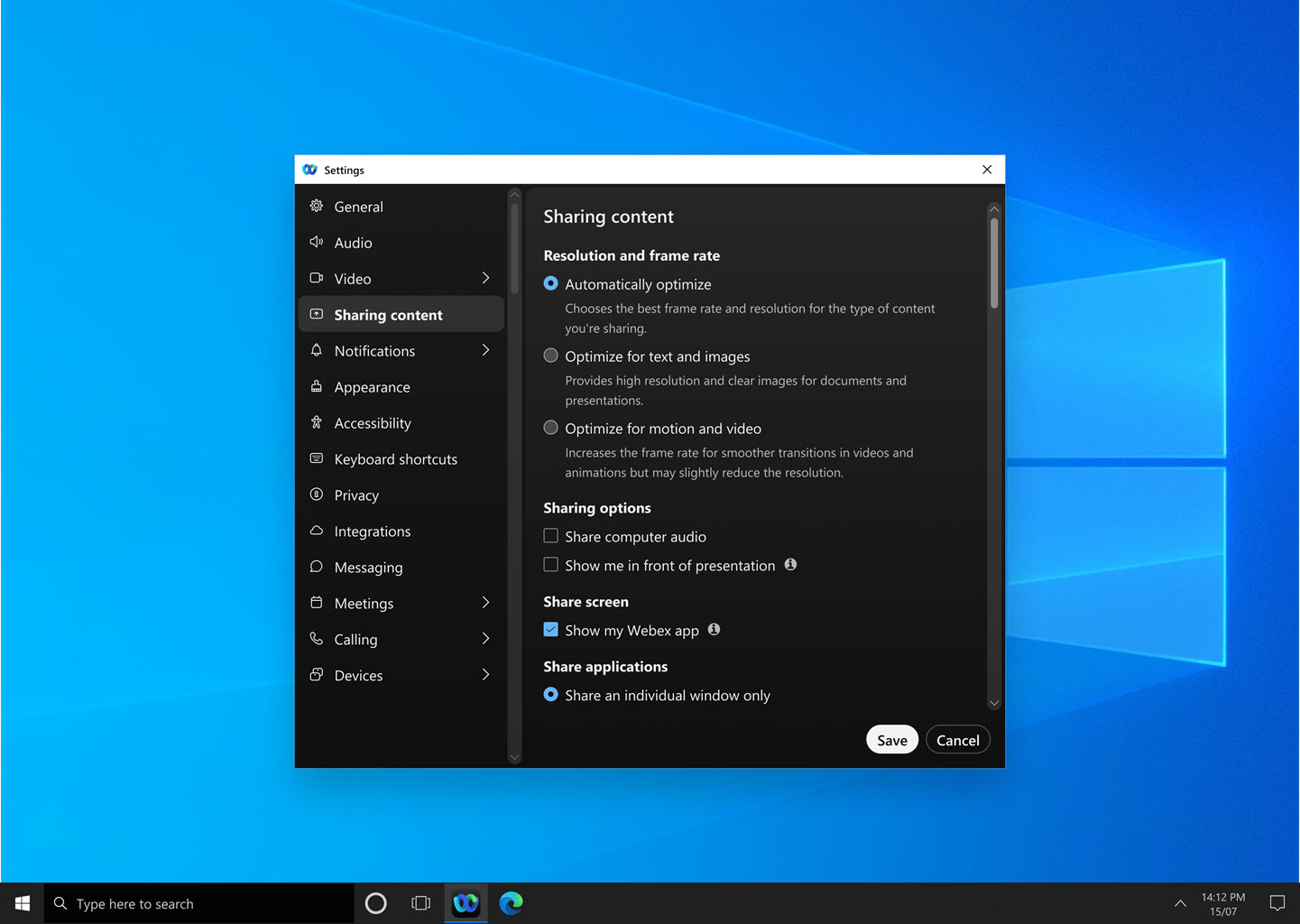
انظر تحسين دقة ومعدل الإطارات للمحتوى المشترك في مكالمة أو اجتماع Webex. Webex، مشاركة صوت الكمبيوتر عند مشاركة المحتوى في مكالمة أو اجتماع Webex، و إظهار نفسك أمام عرضك التقديمي في اجتماع Webex
يمكنك الوصول إلى دردشة الاجتماع في تسجيلات اجتماعاتك - ويندوز، ماك، والويب
عند تشغيل تسجيل على منصة اجتماعات Webex Suite، تظهر رسائل الدردشة العامة من اجتماعك مباشرة في مشغل التسجيل. انقر  لإعادة تجربة الدردشة الكاملة بما في ذلك التفاعلات، وروابط GIF، وتنسيق Markdown، والروابط القابلة للنقر، والمحادثات المتسلسلة.
تُرفق كل رسالة دردشة بصورة الملف الشخصي للمرسل، مما يسهل التعرف على المشاركين.
تذكر أن محتوى الدردشة في تسجيلات الاجتماعات للقراءة فقط ولا يمكن تعديله.
راجع تطبيق Webex | عرض تسجيلات الاجتماعات في التقويم الخاص بك و تطبيق Webex | عرض تسجيلات اجتماعاتك في مساحة
مؤشر سهمي للتعليق - ويندوز، ماك، آيفون، آيباد، وأندرويد
عند إضافة تعليقات توضيحية على المحتوى المشترك، يمكنك الآن استخدام سهم للإشارة إلى ما تناقشه بالضبط. ما عليك سوى النقر في أي مكان على الشاشة، وسينتقل مؤشر السهم إلى تلك النقطة، مما يسهل على الآخرين المتابعة.
يمتلك كل مشارك مؤشر سهم واحد. مؤشر السهم الخاص بك يحمل اسمك، ويمكنك اختيار لون له.
انظر تطبيق Webex | ضع علامات على المحتوى المشترك باستخدام التعليقات التوضيحية
اختر أعلى دقة عرض ممكنة للفيديو الوارد، حتى دقة 4K فائقة الوضوح (2160 بكسل) - ويندوز وماك
يمكنك اختيار أعلى جودة تخطيط للفيديو الوارد. بينما يقوم مسؤول Webex الخاص بك بتعيين جودة افتراضية لمؤسستك، يمكنك تخصيص تجربتك عن طريق الاختيار من بين مجموعة من الخيارات، بدءًا من الجودة الأساسية وصولاً إلى أعلى جودة يدعمها جهازك، بما في ذلك 4K Ultra HD (2160p) كحد أقصى جديد. تعتمد الدقة التي تختبرها فعليًا على عدة عوامل بما في ذلك أداء جهاز الكمبيوتر الخاص بك، ودقة شاشتك، وحجم نافذة تطبيق Webex، وعرض النطاق الترددي، والدقة التي يرسلها المشاركون الآخرون، وعدد المشاركين في الاجتماع، وغير ذلك.
قم بضبط إشعارات الصوت للاجتماعات - ويندوز، ماك، آيفون، آيباد، وأندرويد
لن تفوتك أي اجتماع بعد الآن! اضبط تطبيقك لتشغيل نغمة رنين عندما يكون الاجتماع المقرر على وشك البدء. إلى جانب إشعار الاجتماع المرئي الذي يظهر، تضمن نغمة الرنين أن تكون دائمًا في الموعد المحدد.
نحن نقدم قائمة النغمات مباشرة في التطبيق. اختر المفضلة لديك.
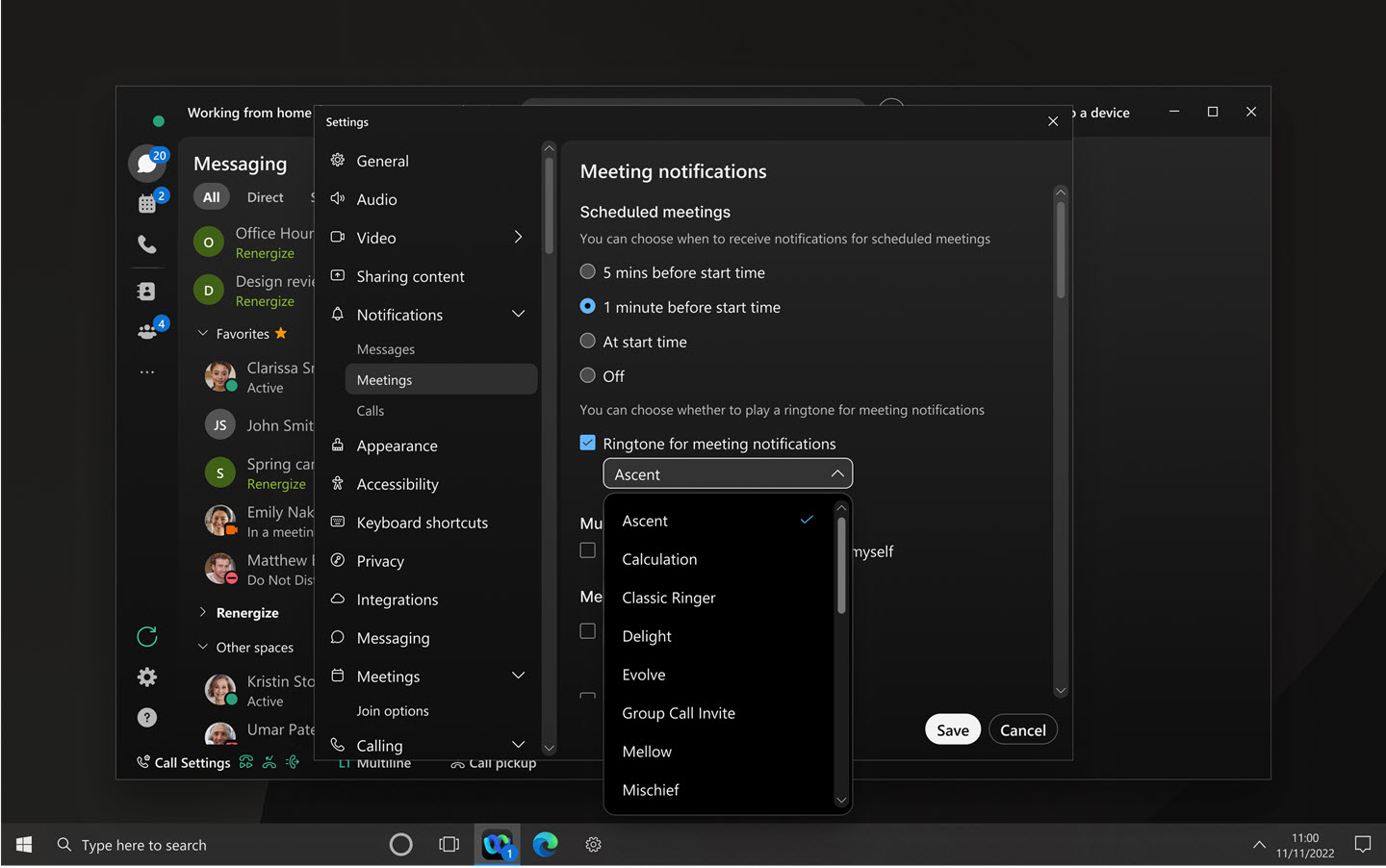
قم بدمج هاتفك المكتبي مع اجتماعات Webex - ويندوز وماك
يمكنك ربط هاتفك المكتبي بتطبيق Webex، ثم الانضمام إلى الاجتماعات من هاتفك والتطبيق معًا. استخدم هاتفك المكتبي كجهاز صوتي، والتطبيق لعرض فيديوهات المشاركين ومشاركة المحتوى.
سواء قمت بكتم الصوت أو إلغاء كتمه أو ضبط مستوى الصوت في التطبيق أو مباشرة على هاتفك، يظل الصوت متزامنًا تمامًا في الوقت الفعلي بين التطبيق وهاتفك.
هذه الميزة متوفرة في سلسلة هواتف Cisco Desk Phone 9800 المزودة بخدمة Webex Calling.
انظر تطبيق Webex Companion مع سلسلة هواتف المكتب 9800 (مكالمات Webex)
إشعارات جديدة لأجهزة الصوت - ويندوز وماك
الآن، سنبلغكم بأي تغييرات تطرأ على أجهزة الصوت الخاصة بكم، مما يسهل عليكم تبديل الأجهزة عند الحاجة. في السابق، لم يكن من الواضح ما إذا كان جهاز الصوت الخاص بك قد تم تبديله بنجاح عند انضمامك إلى اجتماع، مما أدى أحيانًا إلى الانضمام بدون صوت أو بجودة صوت رديئة. إليكم كيف قمنا بتحسينه:
- لا تظهر لك الإشعارات إلا أثناء الاجتماع.
- لا تظهر الإشعارات إلا عند توصيل جهاز صوتي أو فصله.
- إذا تم توصيل جهاز صوتي ولكن لم يتم استخدامه بعد، فستتلقى إشعارًا مع خيارات لتغيير الجهاز أو تجاهل الإشعار.
- تُعلمك الإشعارات عند توصيل جهاز صوتي والتبديل إليه تلقائيًا، أو عند فصل جهاز والتبديل إلى جهاز آخر.
- ستوضح الإشعارات بوضوح ما إذا تم تبديل مكبر الصوت فقط، أو الميكروفون فقط، أو كليهما.
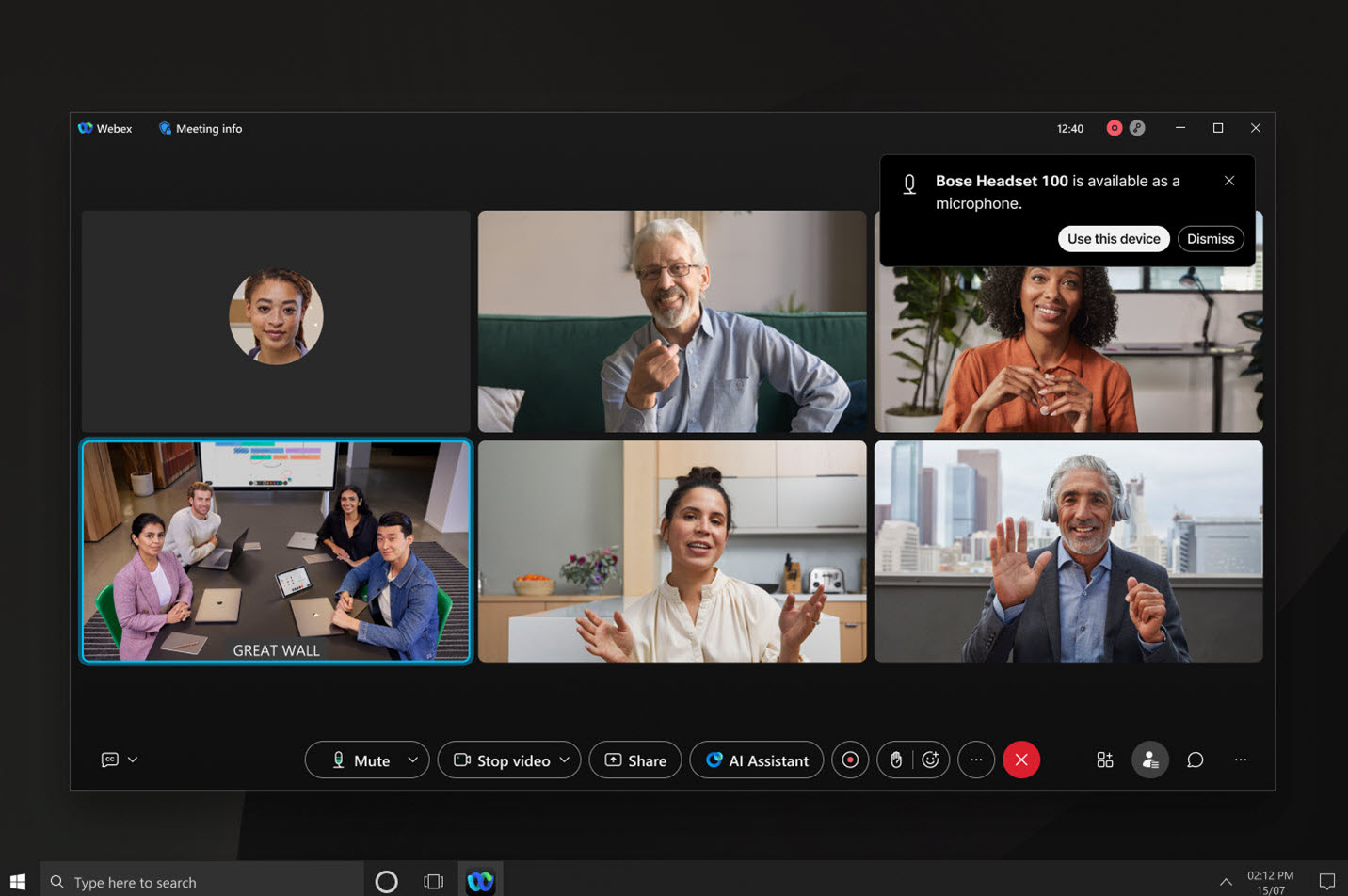
قم بدعوة جهاز SIP من سيسكو أو من طرف ثالث إلى اجتماع جارٍ - آيفون، آيباد، وأندرويد
مقبض  > دعوة وتذكير > الأجهزة. يمكنك البحث عن الجهاز بالاسم أو إدخال عنوان الفيديو الخاص بالجهاز مباشرة. ثم يتلقى الجهاز مكالمة من الاجتماع، مما يسمح لمستخدمه بالانضمام بسلاسة.
يدعم تطبيق Webex VDI تطبيقات Windows
باستخدام تطبيق Webex VDI، يمكنك تحسين تجربة سطح المكتب الافتراضي للاجتماعات باستخدام تطبيق Windows. يعمل هذا التطبيق كبوابة لك إلى Azure Virtual Desktop (AVD) و Windows 365 (W365)، ليحل محل تطبيق سطح المكتب البعيد القديم. ستتمكن من الاتصال بسلاسة بأجهزة سطح المكتب الافتراضية على AVD و W365 من خلال تطبيق Windows باستخدام الوسائط المحسّنة.
دعم عناصر التحكم في سماعات Jabra - بيئة سطح المكتب الافتراضية لنظام Linux
يمكنك الآن استخدام عناصر التحكم في سماعة رأس Jabra الخاصة بك أثناء الاجتماعات على بيئات VDI ذات العميل الخفيف القائمة على نظام Linux. للاطلاع على قائمة مفصلة بالأنظمة الأساسية والطرازات المدعومة، انظر تطبيق Webex | دعم سماعة الرأس.
دعم Omnissa Horizon - Windows VDI و Mac VDI و Linux VDI
نحن ندعم Omnissa Horizon، المعروف سابقًا باسم VMware Horizon، عبر جميع المنصات. تأكد من الترقية إلى Omnissa Horizon للاستمتاع بمزايا الدعم الكاملة.
قم بدعوة جهاز SIP من سيسكو أو جهاز تابع لجهة خارجية إلى اجتماع جارٍ - ويندوز وماك
من المزيد من الخيارات أو لوحة المشاركين، انقر فوق . يمكنك البحث عن الجهاز بالاسم أو إدخال عنوان الفيديو الخاص بالجهاز مباشرة. ثم يتلقى الجهاز مكالمة من الاجتماع، مما يسمح لمستخدمه بالانضمام بسلاسة.
انظر دعوة جهاز إلى اجتماع Webex الجاري
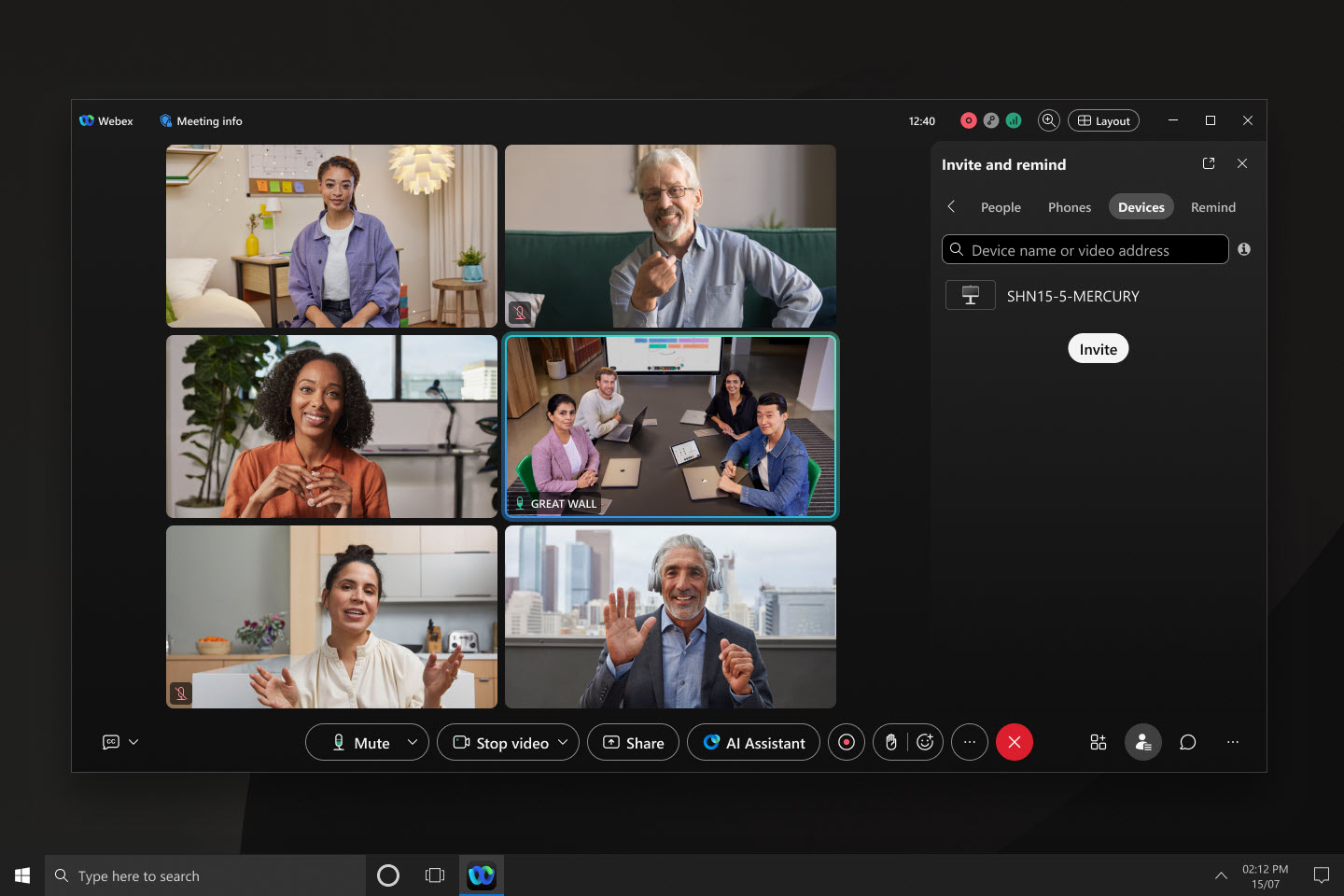
تحكم في من يمكن للمشاركين الدردشة معه أثناء الاجتماع - ويندوز وماك
بصفتك مضيفًا أو مضيفًا مشاركًا، قلل من عوامل التشتيت أثناء اجتماعك عن طريق تغيير صلاحيات الدردشة. يمكنك منع المشاركين من الدردشة علنًا مع الجميع. كما يمكنك منع المشاركين من الدردشة بشكل خاص مع المشاركين الآخرين، والمقدم، والمضيف والمضيف المشارك. من خلال تعديل هذه الامتيازات، تضمن بيئة اجتماعات أكثر تركيزًا وتفاعلية.
انظر حدد مع من يمكن للمشاركين الدردشة في اجتماع Webex
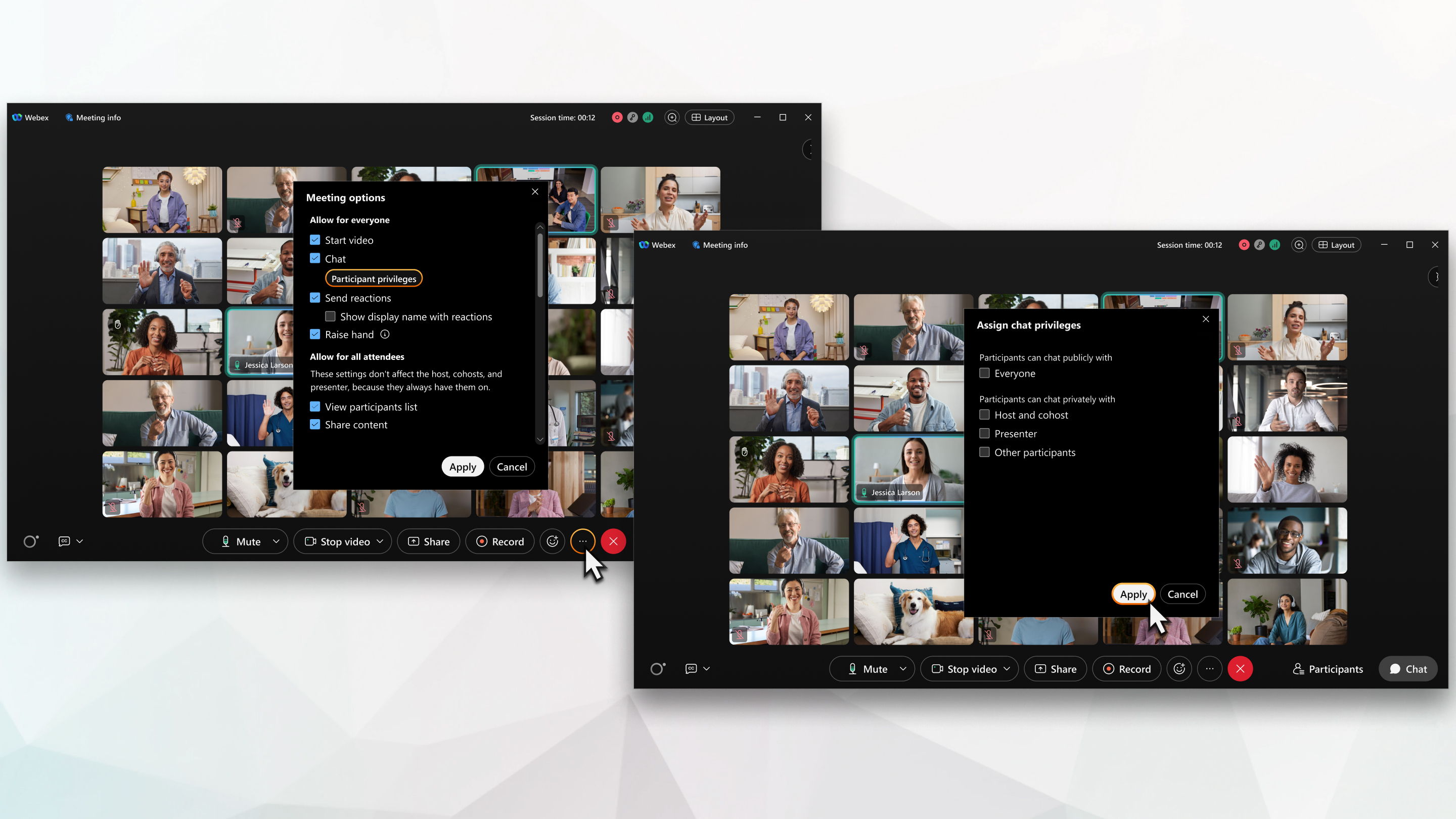
قم بإيقاف تشغيل خاصية التعليق لجميع الحضور - ويندوز، ماك، آيفون، آيباد، وأندرويد
إذا كنت في اجتماع وقام شخص ما بمشاركة شاشته أو تطبيق، فيمكنك أن تسأل مقدم العرض عما إذا كان بإمكانك إضافة تعليقات توضيحية على المحتوى الذي يشاركه. ومع ذلك، إذا كنت المضيف أو المضيف المشارك وتريد الحفاظ على تركيز العرض التقديمي، فيمكنك منع الحضور من طلب إضافة تعليقات توضيحية. لا يزال بإمكان المضيف والمضيف المشارك والمقدم إضافة تعليقات توضيحية إلى المحتوى المشترك.
قم بإيقاف تشغيل جهاز التحكم عن بُعد لجميع الحضور - ويندوز، ماك، آيفون، آيباد، وأندرويد
أثناء الاجتماع، يمكن لأي شخص طلب التحكم في الشاشة أو التطبيق الذي تتم مشاركته. إذا كنت المضيف أو المضيف المشارك وتريد ضمان بيئة آمنة ومضبوطة، فامنع الحضور من طلب التحكم في الشاشة المشتركة أو التطبيق. سيظل بإمكان المضيف والمضيفين المشاركين والمقدم طلب التحكم في المحتوى المشترك.
ندوات عبر الإنترنت حول منصة اجتماعات Webex Suite
خلال الأشهر القليلة القادمة، ستنتقل ندوات Webex عبر الإنترنت إلى منصة اجتماعات Webex Suite. تعمل هذه المنصة على تحسين وتبسيط العمل الهجين عبر مجموعة Webex بأكملها، وتتضمن الخبرات المستندة إلى الذكاء الاصطناعي، من خلال الهندسة المعمارية والإدارة وعمليات التكامل المشتركة. تعمل المنصة الجديدة على دمج تجربة الندوات عبر الإنترنت عبر تطبيقات وأجهزة Webex، وتوفر تعاونًا مستمرًا قبل الندوة وأثناءها وبعدها.
للتحقق مما إذا كنت تستخدم هذا النظام الأساسي الجديد أم لا، وقراءة معلومات عن التغييرات الرئيسية والميزات الجديدة والقادمة، ارجع إلى المزيد من المعلومات عن النظام الأساسي لاجتماعات Webex Suite.
استمتع بتجربة الصوت المكاني في الاجتماعات على Apple Vision Pro
عندما تقوم بعرض فيديو أحد المشاركين أثناء الاجتماع، ستسمع الآن صوته قادماً من اتجاهه، مما يجعل التجربة أكثر تفاعلية.
اضبط الإضاءة لاجتماعاتك - ويندوز وماك
ننضم جميعًا إلى الاجتماعات من أماكن مختلفة - أحيانًا تكون غرفة معتمة، وأحيانًا أخرى تكون بجوار نافذة مشرقة. وللمساعدة في الحفاظ على إضاءة وجوهنا بشكل متساوٍ، قمنا بتقديم نموذج ذكي لإعادة الإضاءة. لقد قمنا بتدريب نموذج إعادة الإضاءة باستخدام مجموعة واسعة من ظروف الإضاءة وألوان البشرة وعينات الوجه. يلتقط صورتك في الوقت الفعلي ويضبط الإضاءة على وجهك مباشرة من خلال جهازك.
هذه الميزة متاحة فقط إذا كان جهاز الكمبيوتر الخاص بك يدعم نموذج الإضاءة الذكي للتطبيق. لتفعيل هذه الميزة، انتقل إلى ، وتحقق من تصحيح الإضاءة. يتم تشغيله افتراضيًا إذا كنت قد قمت مسبقًا بتمكين تعزيز الألوان التلقائي باستخدام إعداد ضبط الفيديو الخاص بي.
إذا لزم الأمر، يمكنك ضبط سطوع الفيديو وتباينه وتشبع ألوانه يدويًا.
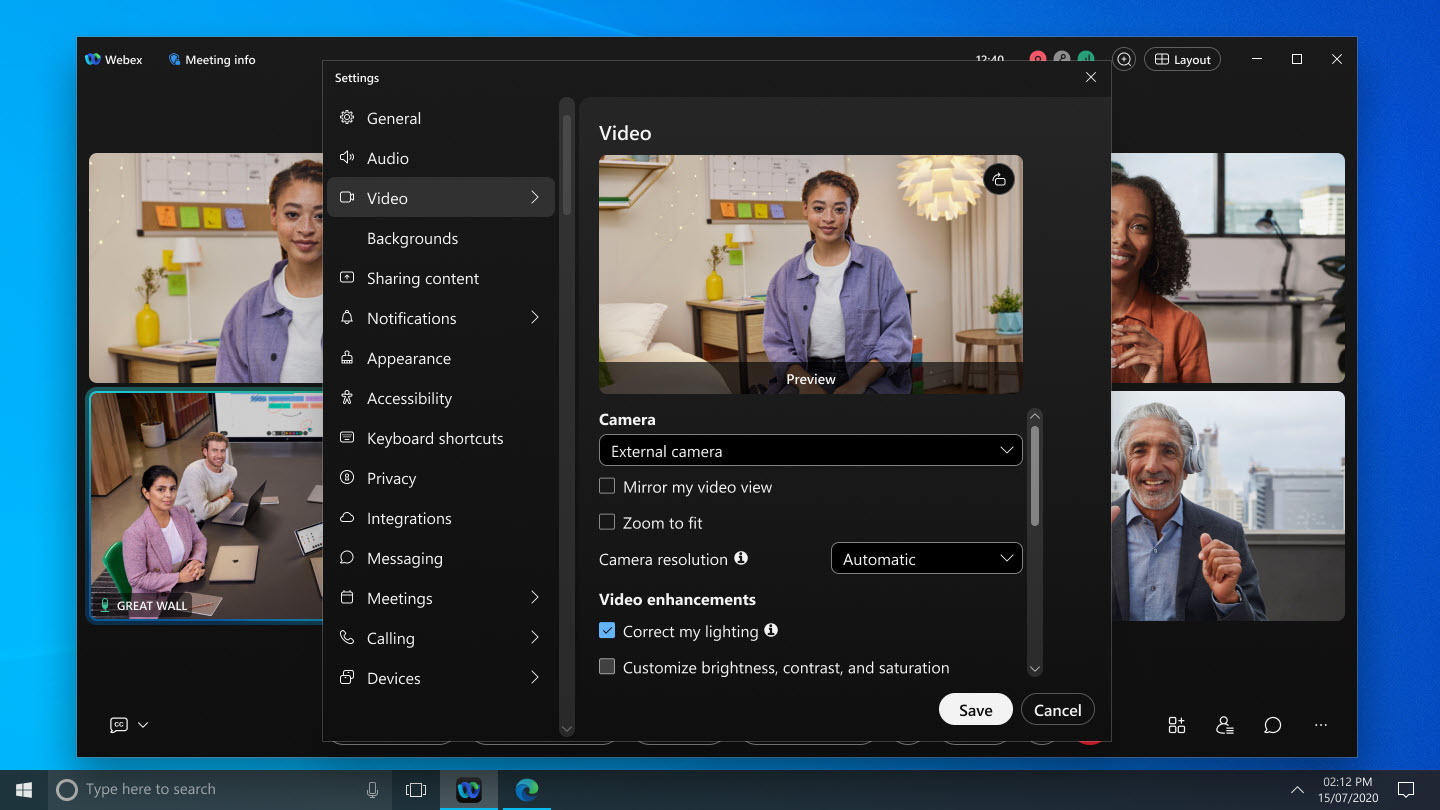
حسّن خاصية الترجمة المصاحبة اليدوية من خلال خيار كتابة الترجمة يدويًا - ويندوز وماك
بصفتك مضيف الاجتماع أو المضيف المشارك، لديك الآن خيار السماح بالترجمة اليدوية وتعيين أي مشارك لكتابة الترجمة.
إذا تم تكليفك بدور كاتب الترجمة، فما عليك سوى فتح نافذة الترجمة اليدوية في التطبيق والبدء في الكتابة. يمكن للمشاركين في تطبيق Webex لأنظمة Windows و Mac و iPhone و iPad و Android والويب رؤية الترجمة في الوقت الفعلي أثناء كتابتها.
إذا تم تشغيل ملخص الاجتماع الذي تم إنشاؤه بواسطة الذكاء الاصطناعي في الاجتماع، فيجب عليك إيقافه للسماح بالترجمة اليدوية.
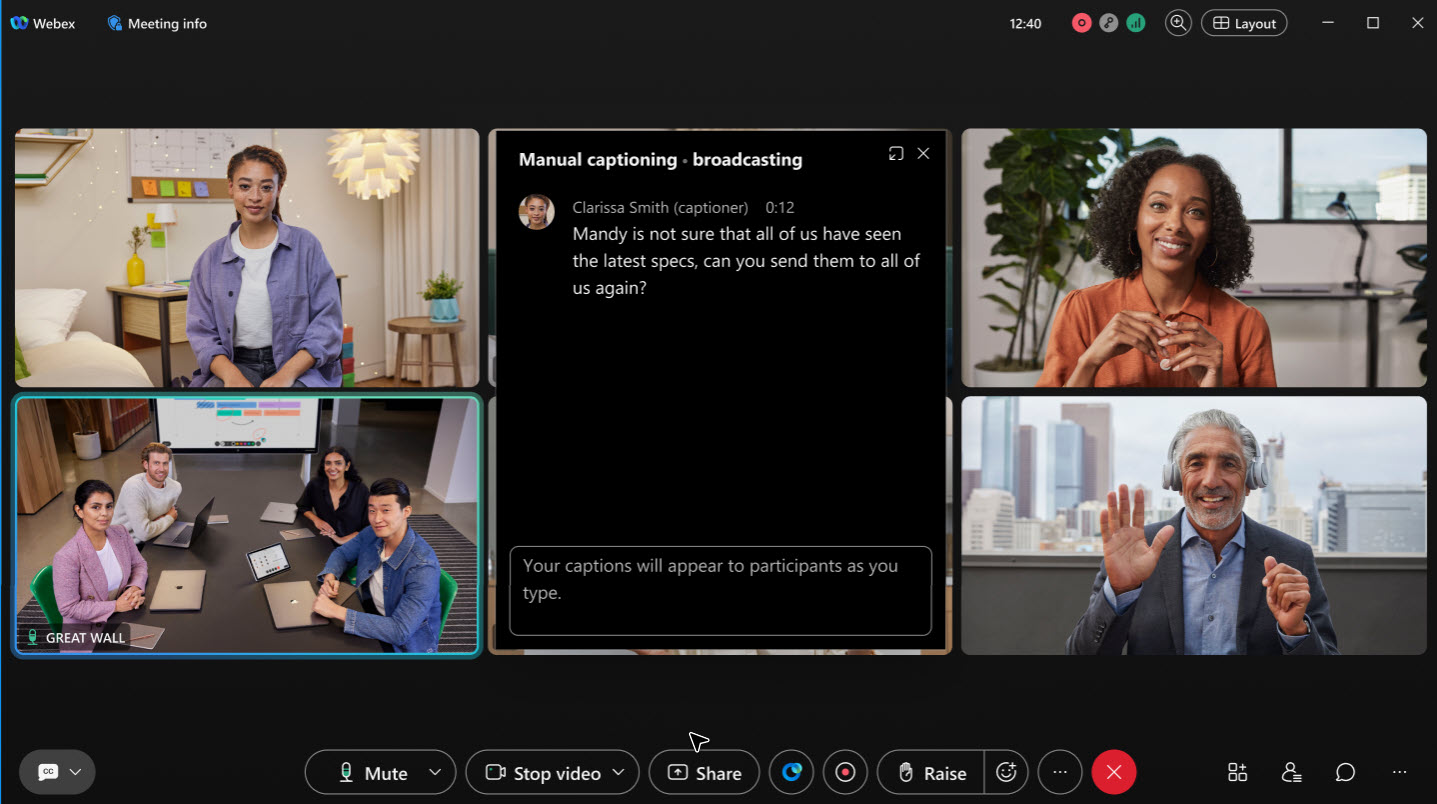
انظر قم بتشغيل الترجمة اليدوية في اجتماع Webex وقم بتعيين مترجم
شاهد صورتك الشخصية وفيديوهات المشاركين الآخرين عند مشاركة المحتوى - ويندوز وماك
عند مشاركة المحتوى في اجتماع، يتم الآن عرض النافذة العائمة افتراضيًا على شكل عرض الشبكة بدلاً من عرض التركيز. يعرض عرض الشبكة المتحدث النشط والمشاركين الآخرين في الاجتماع.
إذا كنت ترغب في رؤية صورتك الشخصية في النافذة العائمة أيضًا، فانتقل إلى وتحت عرض الذات في الاجتماعات، اختر إما عرض مع الآخرين أو عرض في نافذة عائمة.
إذا كنت تفضل رؤية المتحدث النشط فقط في النافذة العائمة، فقم بالتبديل إلى عرض التركيز.
اعثر بسهولة على التطبيق أو الشاشة التي تريد مشاركتها - ويندوز وماك
إذا قمت بفتح تطبيق آخر بعد فتح مربع حوار مشاركة المحتوى ، فسيتم تحديث مربع الحوار تلقائيًا لعرض التطبيق الجديد. وبالمثل، إذا قمت بتوصيل شاشة مختلفة، فسيتم تحديث مربع الحوار لعرض الشاشة الجديدة المتاحة للمشاركة. لا حاجة لإغلاق وإعادة فتح مربع حوار مشاركة المحتوى.
اختر جهاز الصوت المناسب للاجتماعات - ويندوز وماك
لتسهيل اختيار خيار الصوت المناسب لاجتماعك، أضفنا نوع الجهاز- مدمج، HDMI [، USB، أو افتراضي- بين قوسين بجوار اسم الجهاز.
عند النقر على خيارات الصوت  ، قد تلاحظ أن الأجهزة التي لا تصدر صوتًا مدرجة. على سبيل المثال، إذا كانت شاشتك متصلة بجهاز الكمبيوتر الخاص بك عبر HDMI، فستظهر كأحد خيارات الصوت. لذا الآن، إذا رأيت HDMI بجوار اسم الجهاز، يمكنك اختيار خيار صوتي مختلف.
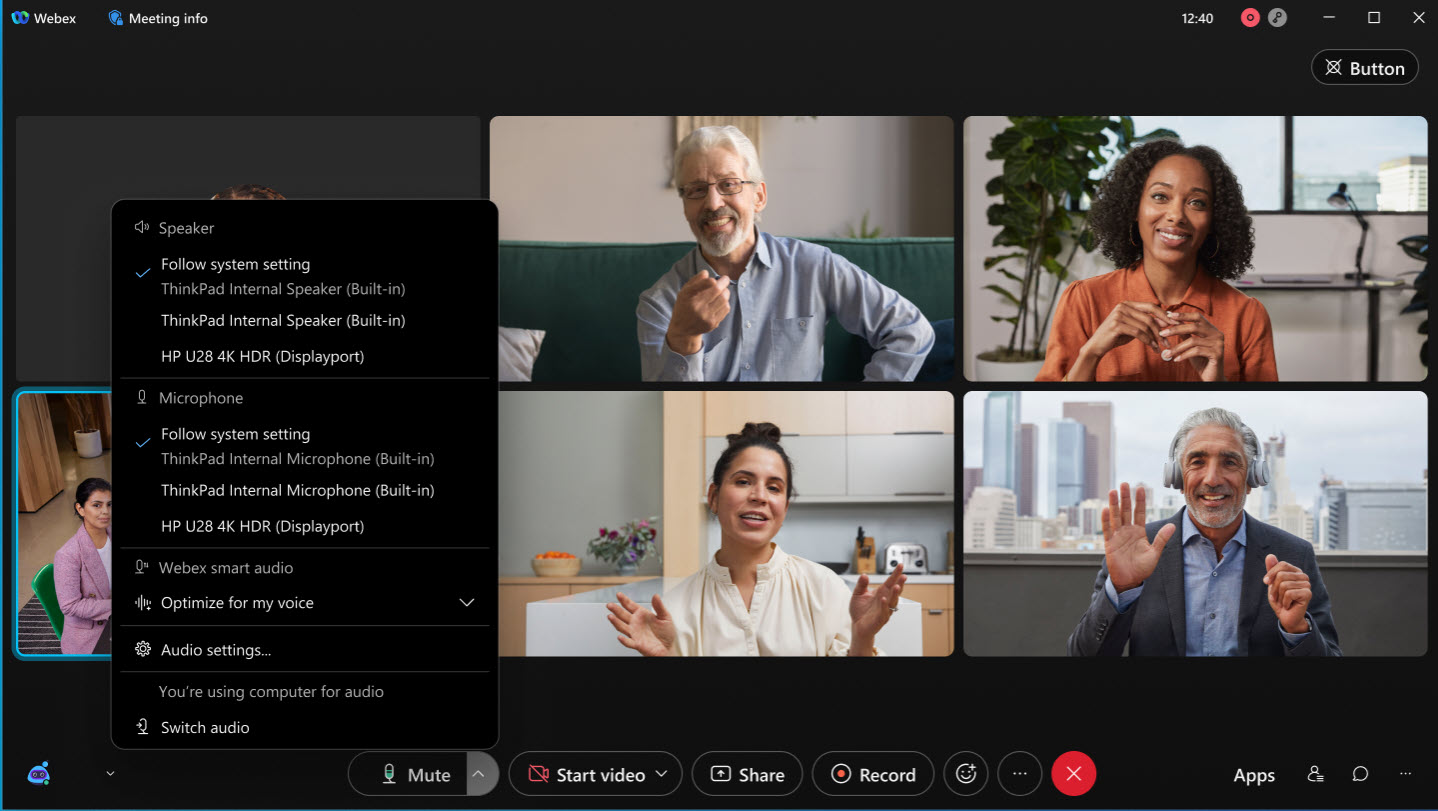
راجع تطبيق Webex | تغيير إعدادات الصوت و اختر إعدادات الصوت والفيديو قبل الانضمام إلى اجتماع أو ندوة عبر الإنترنت
تحسين عرض الملصقات لأجهزة الصوت الخاصة بمكبرات الصوت والميكروفونات - ويندوز، ماك، والويب
لقد سهّلنا عليك رؤية أسماء أجهزة مكبرات الصوت والميكروفونات الخاصة بك. في السابق، كان الإعداد الافتراضي هو استخدام إعداد النظام، حيث يتم حذف الاسم الكامل لأجهزة الصوت الخاصة بك. كان عليك تحريك مؤشر الماوس فوق الملصق لرؤية الاسم الكامل. الآن، عند النقر على خيارات الصوت ، يظهر اسم جهاز مكبر الصوت أو الميكروفون في سطر منفصل، تحت اتباع إعدادات النظام. هذا التغيير يجعل من السهل جدًا عرض الأسماء الكاملة لأجهزتك.
راجع تطبيق Webex | تغيير إعدادات الصوت و اختر إعدادات الصوت والفيديو قبل الانضمام إلى اجتماع أو ندوة عبر الإنترنت
اجتماعات سيسكو المكانية
توفر اجتماعات سيسكو المكانية تجربة غامرة تتميز بفيديو واقعي وعمق لا يصدق باستخدام اجتماعات Webex و Cisco Room Bar Pro و Apple Vision Pro. تلتقط الكاميرات ذات العدستين في أجهزة التعاون من سيسكو صورًا مجسمة، مما يوفر عرضًا ثلاثي الأبعاد واقعيًا للأشخاص والأشياء والمحيط للمشاركين في الاجتماع باستخدام Apple Vision Pro.
اقرأ المزيد عن الاجتماعات المكانية على Cisco Room BarPro .
مايو 2024
اسمح للمشاركين بالاستماع إلى الاجتماع بلغتهم المفضلة - عبر الإنترنت
بصفتك مضيفًا، استخدم الترجمة الفورية لإنشاء قنوات لغوية، ودعوة المترجمين الفوريين، وتعيينهم للغات. يستطيع المترجمون اختيار اللغة المصدر للترجمة، وتغيير اتجاه الترجمة، وتسليم مهمة الترجمة إلى المترجم التالي.
يمكن للمترجمين غير النشطين أن يطلبوا من المترجم النشط تسليم المهمة إليهم.
انظر الترجمة الفورية في اجتماعات Webex والندوات عبر الإنترنت والغرف الشخصية
عرض الاجتماعات في قائمة التقويم عند عدم توفر خدمة المراسلة - ويندوز، ماك، آيفون، آيباد، وأندرويد
يمكنك عرض الاجتماعات في قائمة تقويمك في حال عدم توفر المراسلة في التطبيق، ويتضمن ذلك جميع الاجتماعات الفورية النشطة، واجتماعات الغرفة الشخصية. بالنسبة للاجتماعات الجارية، يمكنك رؤية زر الانضمام ومراجعة لائحة المشاركين.
تحسينات على إعدادات التقويم - أجهزة iPhone و iPad و Android
لقد أجرينا تحسينات على طريقة عرضك للاجتماعات على جهازك المحمول. يمكنك اختيار رؤية الاجتماعات المتصلة بحسابك في Webex فقط أو يمكنك تضمين التقويمات الموجودة على جهازك، مثل تطبيق التقويم الخاص بك على أجهزة Apple. تتوفر مفاتيح التبديل هذه في "إعدادات" > "التقويم" وهي تقوم بإخفاء أو إظهار الاجتماعات فقط، ولا يتم قطع اتصالك بالتقويمات الخاصة بك.
أبريل 2024
ربط الاجتماع بمساحة معينة - ويندوز وماك
أنشئ مساحة عند جدولة اجتماع أو أضف مساحة عند انتهاء اجتماعك. يستطيع أي فرد مدعو للحضور مشاركة ملفات والتعاون قبل وبعد الاجتماع.
إضافة تعليقات توضيحية على المحتوى المشترك - ويندوز VDI وماك VDI
إذا كنت ترغب في إبراز شيء معين أو الإشارة إليه، يمكنك استخدام أدوات الرسم مباشرةً على الشاشة أو في نافذة التطبيق. استخدم القلم أو الحبر الذي يختفي، وهو نوع من الحبر يتلاشى بعد بضع ثوانٍ. يمكنك السماح بشكل اختياري للمشاركين الآخرين بإضافة تعليقاتهم التوضيحية أيضًا على المحتوى المشترك.
مارس 2024
تواصل فوري عبر رابط لمرة واحدة - ويندوز، ماك، آيفون، آيباد، وأندرويد
يمكنك بدء اجتماع على الفور باستخدام ارتباط اجتماع فريد يتم استعماله لمرة واحدة. قم بدعوة أشخاص آخرين للانضمام عن طريق إرسال ارتباط الاجتماع إليهم دون الحاجة للقيام بجميع الخطوات اللازمة لجدولة اجتماع.
في علامة تبويب "الاجتماعات"، سترى بدء اجتماع Webex، يبدأ الإجراء الافتراضي ارتباط اجتماع للاستعمال مرة واحدة أو يمكنك النقر على القائمة المنسدلة لتحديد "بدء اجتماع غرفة شخصية".
يقوم المسؤول لديك بتكوين الخيارات المتوفرة.
اختر كلمة مرور مخصصة للاجتماع - أندرويد
عند جدولة اجتماع، يمكنك اختيار ما إذا كنت تريد استخدام كلمة مرور مخصصة للاجتماع أو كلمة مرور تم إنشاؤها. يتم التحقق من صحة كلمة المرور المخصصة للتأكد من أنها تستوفي معايير كلمة المرور الآمنة.
قم بتحميل ما يصل إلى 10 صور خلفية افتراضية - ويندوز وماك
يمكنك الآن تحميل ما يصل إلى 10 صور لاستخدامها كخلفيات افتراضية في اجتماعاتك. هذه خطوة كبيرة للأمام مقارنة بالحد السابق البالغ ثلاث صور. لذا تفضل باختيار صورك المفضلة لإضافة لمسة شخصية إلى اجتماعك القادم.
هذه الميزة ليست مدعومة لـ Webex for Government.
راجع تطبيق Webex | استخدم خلفية افتراضية أو ضبابية في المكالمات والاجتماعات
ديسمبر 2023
يمكنك الوصول إلى الدردشة أثناء مشاركة شاشتك - ويندوز وماك
عرض نوع المحتوى المشترك - ويندوز، ماك، آيفون وآيباد
عندما يقوم شخص ما بمشاركة محتوى، سترى المزيد من المعلومات حول نوع المحتوى. على سبيل المثال، عندما يكون المحتوى المشترك هو شاشتهم، سترى عرض [presenter name]’s الشاشة أو إذا كان تطبيقًا عرض [presenter name]’s التطبيقات.
تحسين ميزة الضغط بزر واحد (OBTP) لأجهزة Webex الحكومية
تدعم الأجهزة المسجلة في بيئة Webex للحكومة الآن ميزة الضغط بزر واحد (OBTP) لتكامل فيديو Webex مع Microsoft Teams (VIMT).
نوفمبر 2023
تحسينات على إعدادات جدولة المهام داخل التطبيق - ويندوز وماك
لقد أجرينا بعض التحسينات على صياغة الإعدادات المتاحة للقبول التلقائي. لقد قمنا بتغيير اسم "القبول التلقائي" في الإعدادات المتقدمة إلى "قواعد الانضمام". هناك تحديثات أخرى للإعدادات لتوضيح من تنطبق عليه الإعدادات، كما تم تحديث إعدادات المسؤول المقابلة في مركز التحكم. لا توجد تغييرات في الوظائف.
الاجتماع التالي في الأعلى - أندرويد
لقد أجرينا بعض التحسينات على ما تراه في علامة التبويب للاجتماعات. اجتماعك الأخير موجود في الأعلى، وقد يكون هذا اجتماعاً جارياً أو اجتماعاً على وشك البدء. لا يزال بإمكانك التمرير للخلف لرؤية الاجتماعات السابقة أو التمرير للأمام لرؤية الاجتماعات القادمة.
تحسينات على فعاليات اليوم الكامل - لأجهزة iPhone و iPad و Android
عندما يكون لديك حدث يستمر طوال اليوم، ستجده في علامة التبويب الاجتماعات في قسم جديد طوال اليوم في الأعلى. عندما يكون لديك أكثر من حدث واحد، على أجهزة iPhone و iPad، يمكنك سحب وتحريك الفاصل لأعلى ولأسفل لعرض أحداث تستغرق يومًا كاملاً تقريبًا. على نظام Android، يمكنك النقر على السهم الموجود أسفل طوال اليوم لتوسيع عرض أحداث اليوم بأكمله.
استخدم ميزة صورة داخل صورة لعرض الفيديو عند مشاركة المحتوى - على أجهزة iPhone و iPad
أنشئ تجربة أكثر شخصية وتفاعلية عند مشاركة المحتوى في الاجتماع. قم بتفعيل خاصية صورة داخل صورة حتى يتمكن المشاركون من مشاهدة الفيديو الخاص بك في نافذة عائمة عند مشاركته.
إذا كنت تفضل إخفاء الفيديو عند مشاركته، فقم بإيقاف تشغيل خاصية صورة داخل صورة.
راجع تطبيق Webex | إخفاء النافذة المصغرة العائمة عند القيام بمهام متعددة أثناء مكالمة أو اجتماع
ستسمع صوت تنبيه عند كتم صوتك أو إلغاء كتمه - ويندوز وماك
يُصدر صوت التنبيه تأكيداً على أنك قمت بكتم الصوت أو إلغاء كتمه بنفسك. أنت وحدك من يستطيع سماع الصوت. وليس المشاركين الآخرين في الاجتماع.
إذا كنت تفضل ذلك، فقم بإيقاف تشغيل صوت التنبيه في .
راجع تطبيق Webex | قم بإيقاف صوت التنبيه الذي تسمعه عند كتم الصوت أو إلغاء كتمه
الترجمة في الوقت الحقيقي
الترجمة الفورية تدعم الآن Webex للحكومة. إذا كنت مضيف اجتماع ولديك ترخيص ترجمة فورية، فقم بتشغيل الترجمة الفورية لترجمة ما يقوله الناس تلقائيًا إلى نصوص مكتوبة. يترجم برنامج Webex من أي من اللغات المنطوقة الخمس المجانية الموجودة إلى أكثر من 100 لغة ترجمة نصية.
أكتوبر 2023
دعم ميزة VoiceOver ولوحة المفاتيح لعرض المحتوى الذاتي في الاجتماعات - ماك
تحكم في فيديو العرض الذاتي الخاص بك أثناء الاجتماع باستخدام قارئ الشاشة VoiceOver. إذا كنت تستخدم لوحة المفاتيح، فاستخدم مفتاح F6 ومفاتيح الأسهم للتركيز على فيديو العرض الذاتي ثم تحريكه.
اضغط مطولاً للرد على الاجتماعات - أجهزة iPhone و iPad و Android
في إصدار سابق، أضفنا إمكانية الرد على دعوات الاجتماعات في صفحة تفاصيل الاجتماع. مع هذا التحديث، يمكنك الرد في علامة التبويب للاجتماعات. اضغط مطولاً على الاجتماع للرد واختر قبول، مبدئي، رفض.
سبتمبر 2023
قم بتعطيل الفيديو افتراضيًا لمنظمتك
تُفضل بعض المنظمات أن يبدأ مستخدموها اجتماعاتهم مع إيقاف تشغيل الفيديو. يمكنك الآن فرض هذا السلوك في مركز التحكم. في إعدادات المؤسسة، قم بتمكين إيقاف تشغيل الفيديو افتراضياً. إذا رغب المستخدمون، فيمكنهم تشغيل الفيديو الخاص بهم بعد الانضمام إلى الاجتماع.
الاستجابة لدعوات الاجتماع - هواتف iPhone وأجهزة iPad والأجهزة التي تعمل بنظام Android
اختر الطريقة التي تفضلها للاستجابة للاجتماعات من تفاصيل الاجتماعات. يمكنك قبول أو رفض الاجتماع، أو إذا لم تكن متأكدًا، اختر قبول مبدئي.
الوصول إلى خيارات إضافية من الصورة المصغرة لفيديو لكل مشارك - نظاما التشغيل Windows وMac
أصبح الأمر الآن أكثر راحة من خلال إمكانية الدردشة مباشرةً مع شخص موجود في اجتماع أو عرض ملف تعريف "معلومات الأشخاص" الخاص به. في الصورة المصغرة للفيديو الخاص به، انقر بزر الماوس الأيمن أو انقر على مزيد من الخيارات  للوصول إلى هذه الخيارات وغيرها.
أغسطس 2023
تم تحديث تجربة المرة الأولى لعلامة تبويب Meetings - نظاما التشغيل Windows وMac
لقد أضفنا لافتات لمطالبتك باختبار اجتماع Webex وتوصيل تقويم. انقر على اختبار اجتماع Webex لبدء اجتماع حيث يمكنك تجربة الميزات المتاحة لك. انقر على توصيل التقويم الخاص بك لخطوتك خلال توصيل تقويم الطرف الثالث الخاص بك. ارجع إلى تطبيق Webex | توصيل تقويم Google أو Microsoft 365 الخاص بك.
يوليو 2023
تم تحديث تجربة المرة الأولى لعلامة تبويب Meetings - هواتف iPhone وأجهزة iPad والأجهزة التي تعمل بنظام Android
لقد أضفنا لافتات لمطالبتك باختبار اجتماع Webex وتوصيل تقويم. اختبار اجتماع Webex يبدأ اجتماعًا حيث يمكنك تجربة الميزات المتاحة لك. يعيد ربط شعار التقويم توجيهك إلى صفحة إعدادات التقويم في التطبيق حيث يمكنك فهم اتصالات التقويم الخاصة بك بشكل أفضل وحتى الاتصال بتطبيق التقويم المحلي الخاص بجهازك.
تحسينات على إعدادات الاجتماعات - Windows و Mac
تتضمن إعدادات الاجتماعات الآن مصدر قائمة اجتماعاتك. على سبيل المثال ، عندما لا تكون متصلاً بتقويم ، سترى أن قائمة الاجتماعات من حساب Webex الخاص بك.
يونيو 2023
مايو 2023
أبريل 2023
دعوة أي مستخدم إلى اجتماع جار بواسطة البريد الإلكتروني - أنظمة التشغيل Windows وMac وهواتف iPhone وأجهزة iPad والأجهزة التي تعمل بنظام Android
بصفتك المضيف أو مضيف مشارك، تستطيع الآن دعوة مستخدمي Webex من خارج مؤسستك والمستخدمين الذين لا يملكون حساب في Webex للانضمام إلى اجتماع جار.
في نافذة الاجتماع أو لوحة المشاركين، انقر على دعوة أشخاص وأدخل عنوان بريدهم الإلكتروني. يتلقى المدعو رسالة بالبريد الإلكتروني تتضمن دعوة للانضمام إلى الاجتماع.
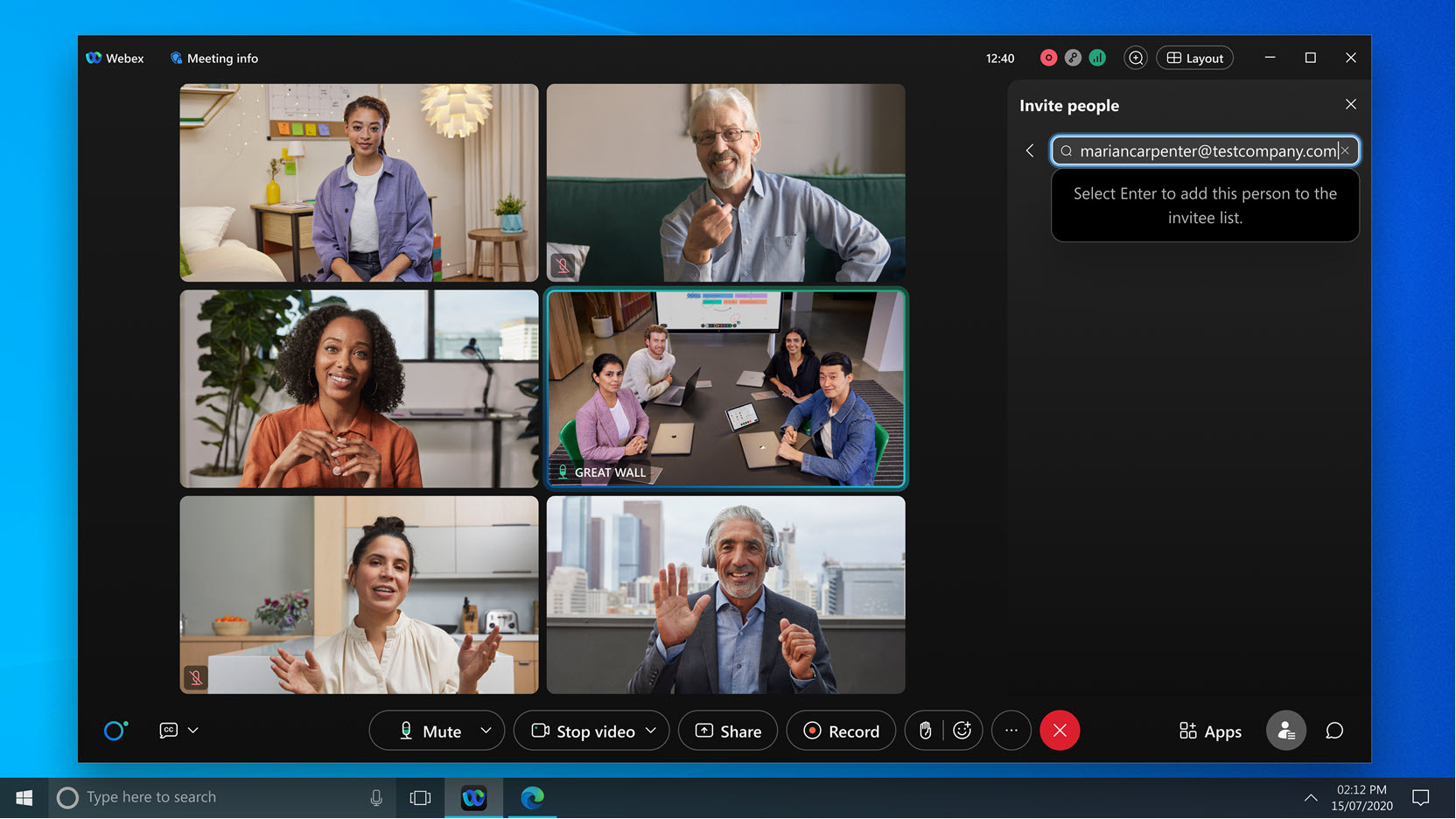
ارجع إلى مؤشرات حالة الاجتماع أثناء مشاركتك المحتوى - نظاما التشغيل Windows وMac
تظهر المؤشرات التي تعرض اتصالك بالشبكة وحالة CPU وما إذا كان الاجتماع مؤمّنًا أم لا أو يتم تسجيله الآن من عدمه في النافذة المصغرة المتحركة التي تظهر عند مشاركة شاشتك أو نافذة التطبيق.
إخفاء الفيديو وعناصر التحكم أثناء مشاركتك المحتوى - نظاما التشغيل Windows وMac
أثناء عقد اجتماع، إذا كنت تفضل رؤية المحتوى الذي تشاركه فقط، تستطيع الآن إخفاء النافذة المتحركة التي تتضمن فيديوهات المشاركين وعناصر التحكم في الاجتماع.
في الإصدارات السابقة، كنت تتمتع بإمكانية طي النافذة ولكنك تستطيع إخفائها الآن بصورة تامة إذا كنت تفضل إبعاد النافذة عنك.
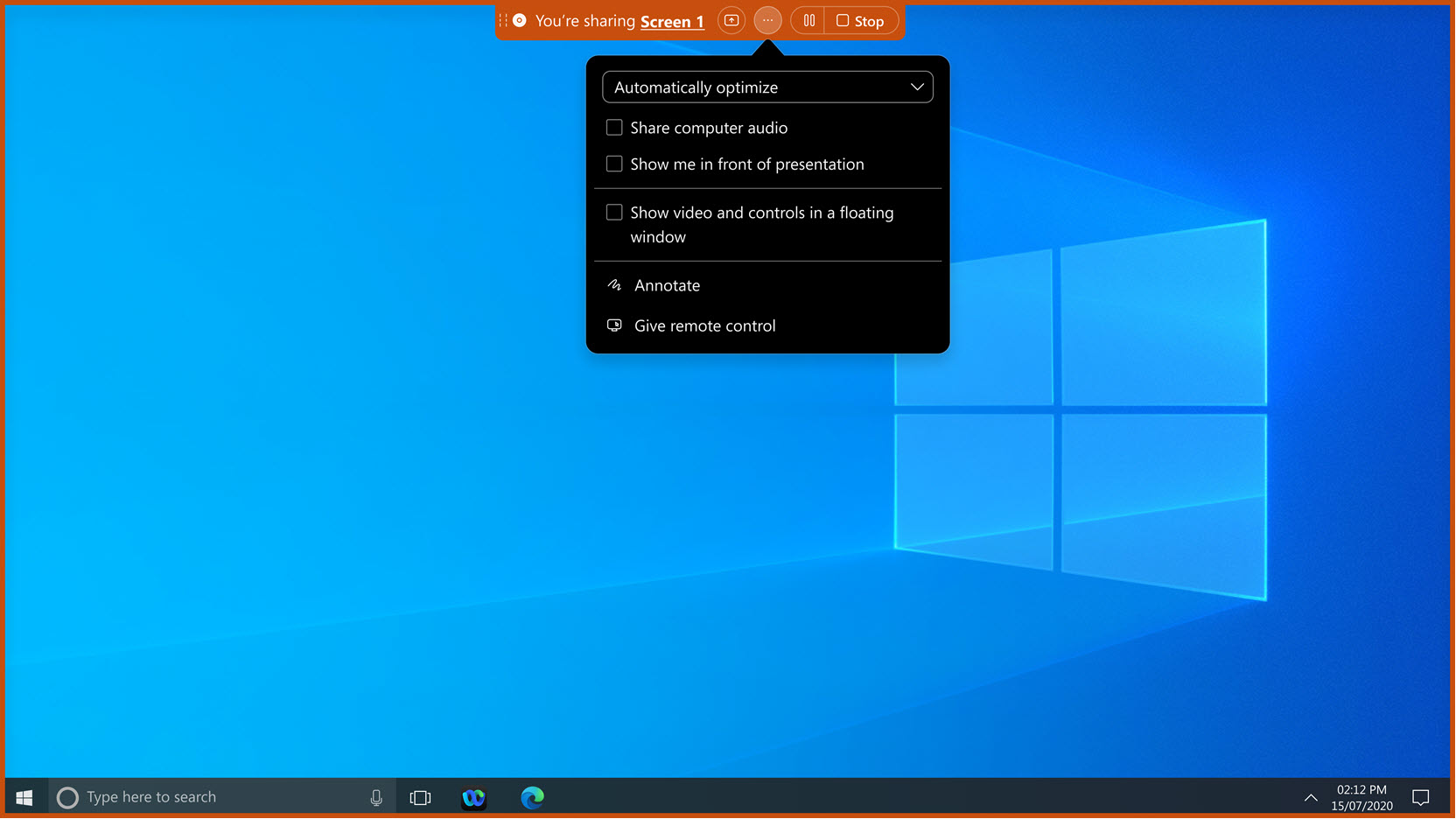
ملاءمة فيديو الكاميرا الخاص بك في العرض الذاتي - نظاما التشغيل Windows وMac
في الإصدارات السابقة، إذا كان فيديو كاميرتك يستخدم نسبة عرض إلى ارتفاع تبلغ 4 إلى 3، يقوم Webex بقص العرض الذاتي إلى نسبة تبلغ 16 إلى 9 ليتناسب مع حجم الإطار. ومن خلال الإعداد الجديد وهو التكبير/التصغير لملائمة الحجم، فإننا نحافظ على عرض فيديو الكاميرا بالكامل. يمكنك معاينة مظهر فيديو العرض الذاتي الخاص بك في (نظام التشغيل Windows) أو (نظام التشغيل Mac).
إذا كنت تفضل الاحتفاظ بنسبة العرض إلى الارتفاع 4 إلى 3، فقم بإلغاء تحديد هذا الإعداد.
مشاركة نوافذ التطبيق مباشرةً من شريط مهام Windows - بنية VDI
إذا كنت تستخدم نظام التشغيل Windows 11، توجد طريقة جديدة لمشاركة المحتوى أثناء إجراء مكالمة أو عقد اجتماع. قم بالتمرير فوق أي تطبيق مفتوح على شريط المهام الخاص بك وسترى زرًا جديدًا يسمح لك بمشاركة نافذة التطبيق.
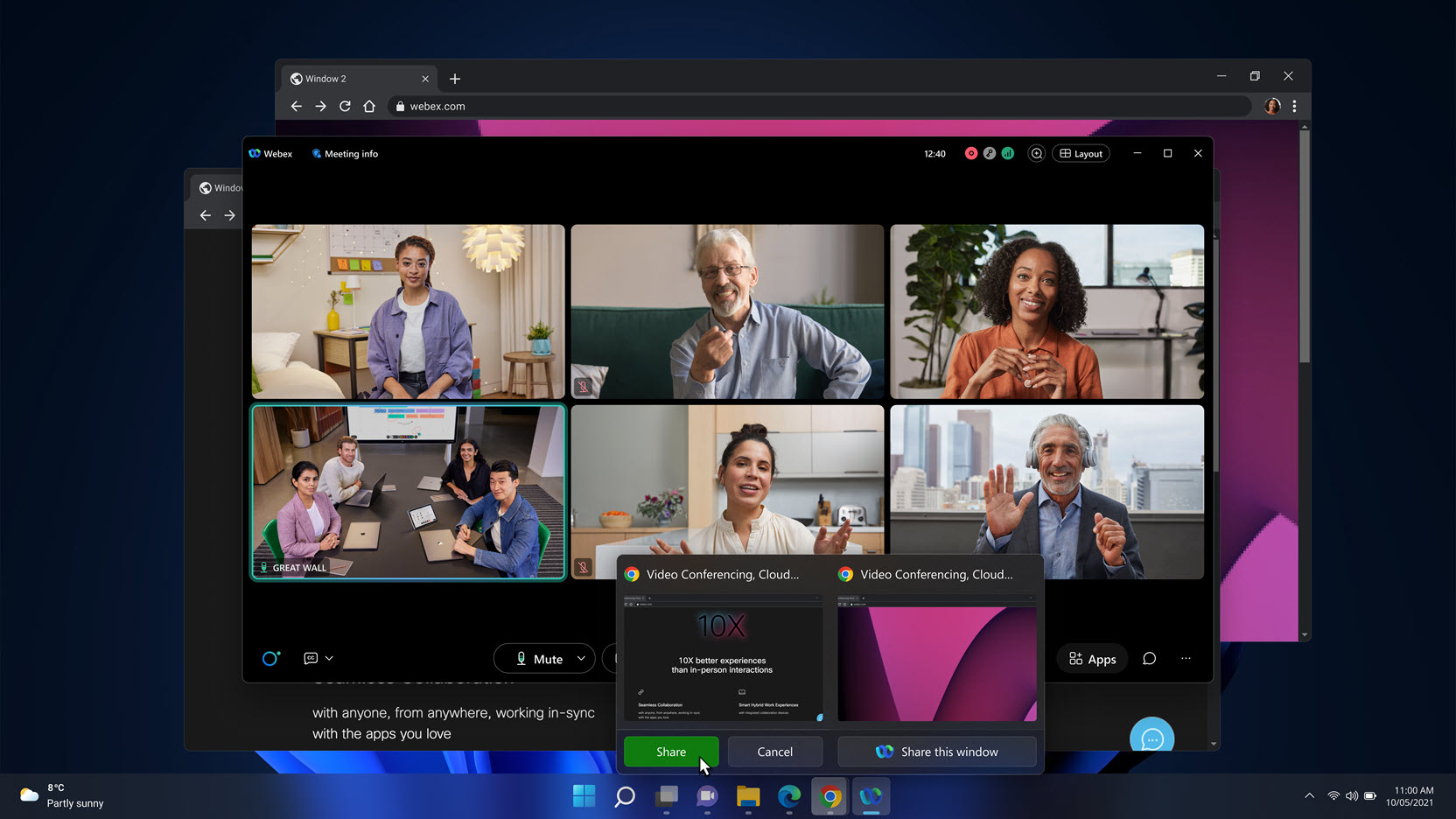
انظر تطبيق Webex | مشاركة نافذة تطبيق مباشرة من شريط مهام Windows
التركيز على الفرد بدلاً من العناصر المحيطة به أثناء عقد اجتماع - بنية VDI
لقد أضفنا ميزة جديدة في تخطيط الشبكة تسمى التركيز على الأشخاص بغرض منحك تجربة استخدام أفضل ولتلتقي وجهًا لوجه مع الأشخاص الذين تجتمع بهم.
وبغض النظر عن وضع كل شخص أمام الكاميرا، يقوم التطبيق بتم ضبط نفسه تلقائيًا بحيث يتم التركيز على وجه كل شخص. ستشعر بمزيد من التواصل مع الآخرين - كما لو كنت متواجدًا معهم بصفة شخصية.
انظر استخدم خاصية التركيز على الأشخاص لرؤية الأشخاص بشكل أوضح في الاجتماعات والندوات عبر الإنترنت
حجز غرفة متاحة عند دعوتك إلى اجتماع - أنظمة التشغيل Windows وMac وLinux
بصفتك مدعوًا لحضور أحد الاجتماعات، يمكنك البحث عن غرف الاجتماعات وإضافتها إلى اجتماع مجدول. كل ما عليك عمله هو كتابة اسم الغرفة ومعرفة ما إذا كانت متاحة في الموعد المحدد لاجتماعك أم لا.
تتوفر الميزات فقط على نظامنا الأساسي للاجتماعات المجهز بإمكانات شبكة الفيديو
ستبدأ تجربة استخدام اجتماع Webex الآن في الظهور على النظام الأساسي المجهز بإمكانات شبكة الفيديو. يوفر هذا النظام الأساسي تجارب استخدام متطورة ومبسطة لبيئة العمل الهجينة عبر مجموعة Webex بالكامل، من خلال بنية وإدارة وعمليات دمج مشتركة. فهي تحوّل تجربة استخدام الاجتماعات عبر تطبيقات وأجهزة Webex، وتطلق العنان لإمكانات التعاون الدائم قبل عقد اجتماع وبعده، من خلال تجارب استخدام غنية بالمزايا في الوقت الفعلي. اكتشف ما إذا كانت اجتماعاتك تُعقد على منصة الاجتماعات الجاهزة لتقنية Video Mesh.
الميزات التالية متوفرة فقط على منصة الاجتماعات المتوافقة مع تقنية Video Mesh:
- التعيين المسبق للمشاركين في الجلسات الفرعية
- انقل اجتماعك إلى جهاز
- قم بتوفير أو طلب التحكم عن بُعد في سطح المكتب عند مشاركة شاشتك
تعيين المشاركين لجلسات فرعية بشكل مسبق - نظاما التشغيل Windows وMac
بصفتك المضيف، إذا كنت تعرف بالفعل الجلسات الفرعية التي تريد تعيين مشاركين لها، فقم بإنشاء الجلسات الفرعية في وقت مبكر عندما تقوم بجدولة الاجتماع. يمكنك جعل تطبيق Webex يقوم تلقائيًا بتعيين المشاركين إلى الجلسات، أو تقوم بتعيين مشاركين يدويًا إلى الجلسات بنفسك، أو تتيح الفرصة للمشاركين من أجل اختيار الجلسة التي يريدون الانضمام إليها.
نقل اجتماعك إلى جهاز جديد - نظاما التشغيل Windows وMac وهواتف iPhone وأجهزة iPad والأجهزة التي تعمل بنظام Android
تستطيع بسلاسة نقل اجتماع من سطح مكتب أو جهاز محمول إلى جهاز آخر دون مقاطعة الاجتماع أو قطع الاتصال به. على سبيل المثال، إذا كنت في طريقك إلى العمل وانضممت إلى اجتماع على جهازك المحمول، يمكنك نقل الاجتماع إلى الكمبيوتر المحمول عندما تصل إلى مكتبك. أو، إذا احتجت إلى الابتعاد عن جهاز الكمبيوتر الخاص بك أثناء عقد اجتماع، يمكنك نقل الاجتماع إلى جهازك المحمول.
بشكل افتراضي، يتم نقل الاجتماع إلى الجهاز الجديد، وتغادر الاجتماع على الجهاز السابق. إذا كنت تفضل ذلك، قم بتغيير تفضيلات اجتماعك للاحتفاظ بانضمام كلا الجهازين إلى الاجتماع.
راجع تطبيق Webex | انقل اجتماعًا إلى جهاز كمبيوتر مكتبي أو جهاز محمول آخر
توفير أو طلب التحكم عن بُعد في سطح المكتب عند مشاركة شاشتك - VDI
عند مشاركة شاشتك أثناء عقد اجتماع، يمكنك منح شخص آخر إمكانية الوصول إلى شاشتك باستخدام الماوس ولوحة المفاتيح. يمكنك أيضًا طلب الوصول إلى شاشة شخص آخر أثناء قيامه بمشاركتها. يمكن أن يساعدك هذا الأمر إذا كنت بحاجة إلى استكشاف مشكلة وإصلاحها أو إذا كنت تشارك في جلسة تدريب مع شخص آخر.
يتم دعم التحكم عن بُعد في سطح المكتب في حالة واحدة فقط وهي مشاركة شاشتك بالكامل، وليس عند مشاركتك أنواع أخرى من المحتوى.
راجع تطبيق Webex | توفير أو طلب التحكم عن بُعد في سطح المكتب
التحسينات المتاحة على منصة اجتماعات الفيديو الشبكية الخاصة بنا
عند بدء اجتماع
بعد أن تبدأ اجتماعًا فوريًا، يصبح من السهل عليك دعوة أشخاص للانضمام إلى الاجتماع مباشرةً من نافذة الاجتماع.
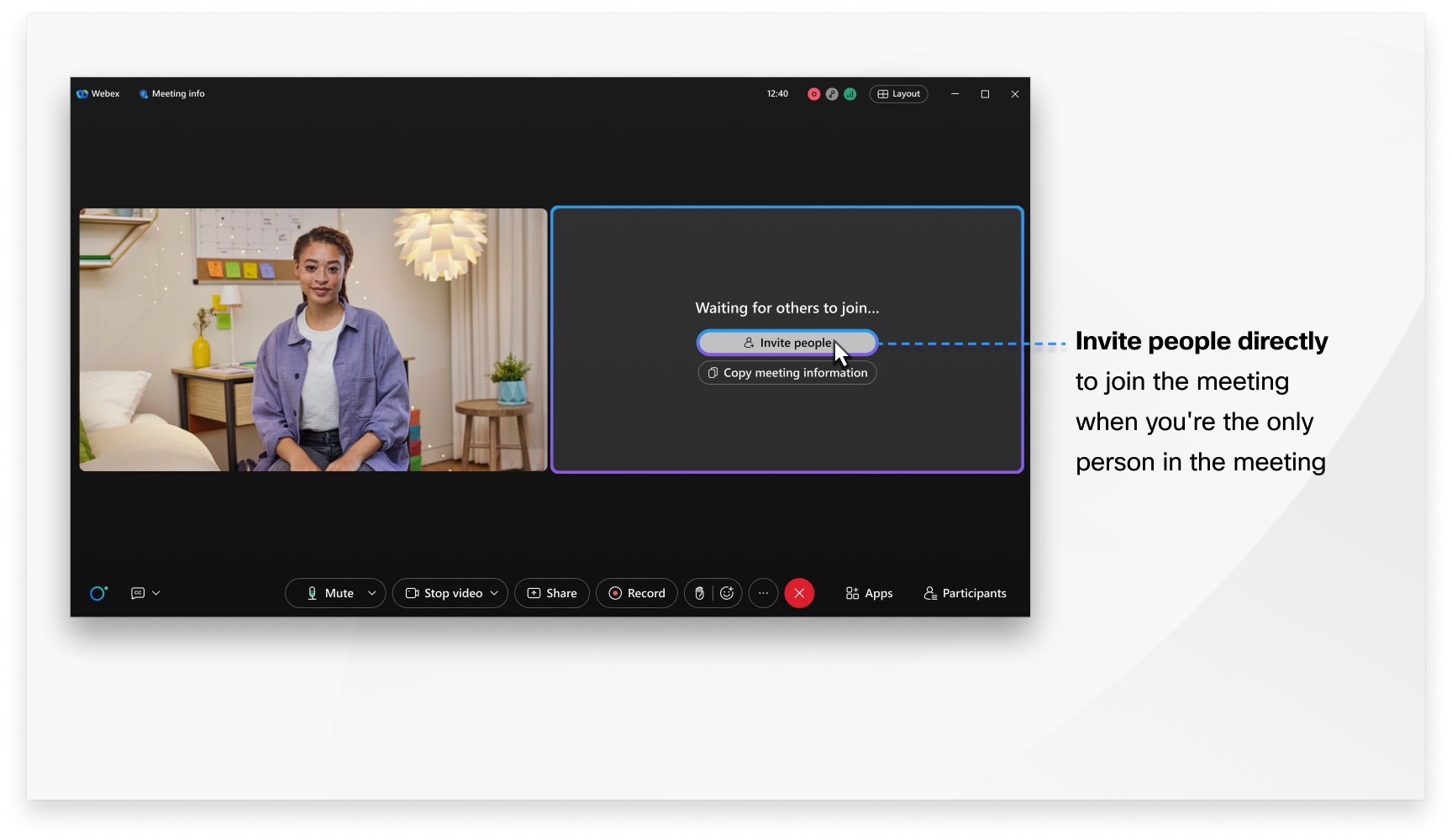
من خلال نظام الإشعارات المحسن الذي طورناه، لم يعد المشاركون بحاجة بعد الآن إلى إخطار المضيف بأنهم ينتظرون في الردهة من أجل الانضمام إلى اجتماع. قمنا بإزالة زر إعلام المضيف وبالتالي لن يحتاج المضيفون بعد الآن إلى مراجعة بريدهم الإلكتروني. يتلقى المضيف الآن إشعارًا تلقائيًا من التطبيق في حال وجود مشاركين ينتظرون في الردهة.
في نافذة الاجتماع
لقد أجرينا تغييرات متعددة لتحسين تجربة استخدامك وتحسين سير العمل أثناء عقد اجتماع. تم تحديد موضع الزرين تخطيط وتكبير/تصغير بطريقة مريحة تتيح لك التبديل إلى تخطيطات أخرى أو إظهار المزيد من المشاركين.
في تخطيط طريقة عرض الشبكة، استخدم عناصر التحكم في التنقل للانتقال بسرعة من صفحة إلى أخرى، أو للانتقال السريع إلى الصفحة الأولى للمشاركين.
لا يقتصر عمل لوحة المشاركين على إظهار المشاركين الموجودين في الاجتماع فقط ولكنه يمتد كذلك ليعرض الأشخاص المدعوين والذين لم ينضموا إلى الاجتماع حتى الآن. أصبحت لوحة المشاركين تركز الآن أيضًا بدرجة أكبر على المستخدم، لذا يتم إدراج المستخدم مرة واحدة فقط، حتى عند انضمامه عن طريق أجهزة متعددة.
بما أن معظم الأشخاص ينضمون إلى اجتماع مع تشغيل الصوت الخاص بهم، تعرض لوحة المشاركين الآن مؤشرًا صوتيًا فقط عندما يقوم أحد المشاركين بكتم صوته. في هذه الحالة، إذا كان هناك شخص يتحدث ولا تستطيع سماعه، يمكنك الاطلاع على لائحة المشاركين للتعرف على الأشخاص الذين أوقفوا تشغيل الصوت الخاص بهم.
تم تبسيط خيارات الاجتماع وإزالة عناصر القائمة المرتبطة بها من القائمة التي تظهر عند نقر زر الماوس الأيمن على لوحة المشاركين.
بدلاً من فتح لوحات متعددة في نفس الوقت وشغل مساحة كبيرة من الشاشة، يمكنك فتح لوحة واحدة في كل مرة وعرض لوحات متعددة في نوافذ منبثقة عندما تحتاج لعمل ذلك.
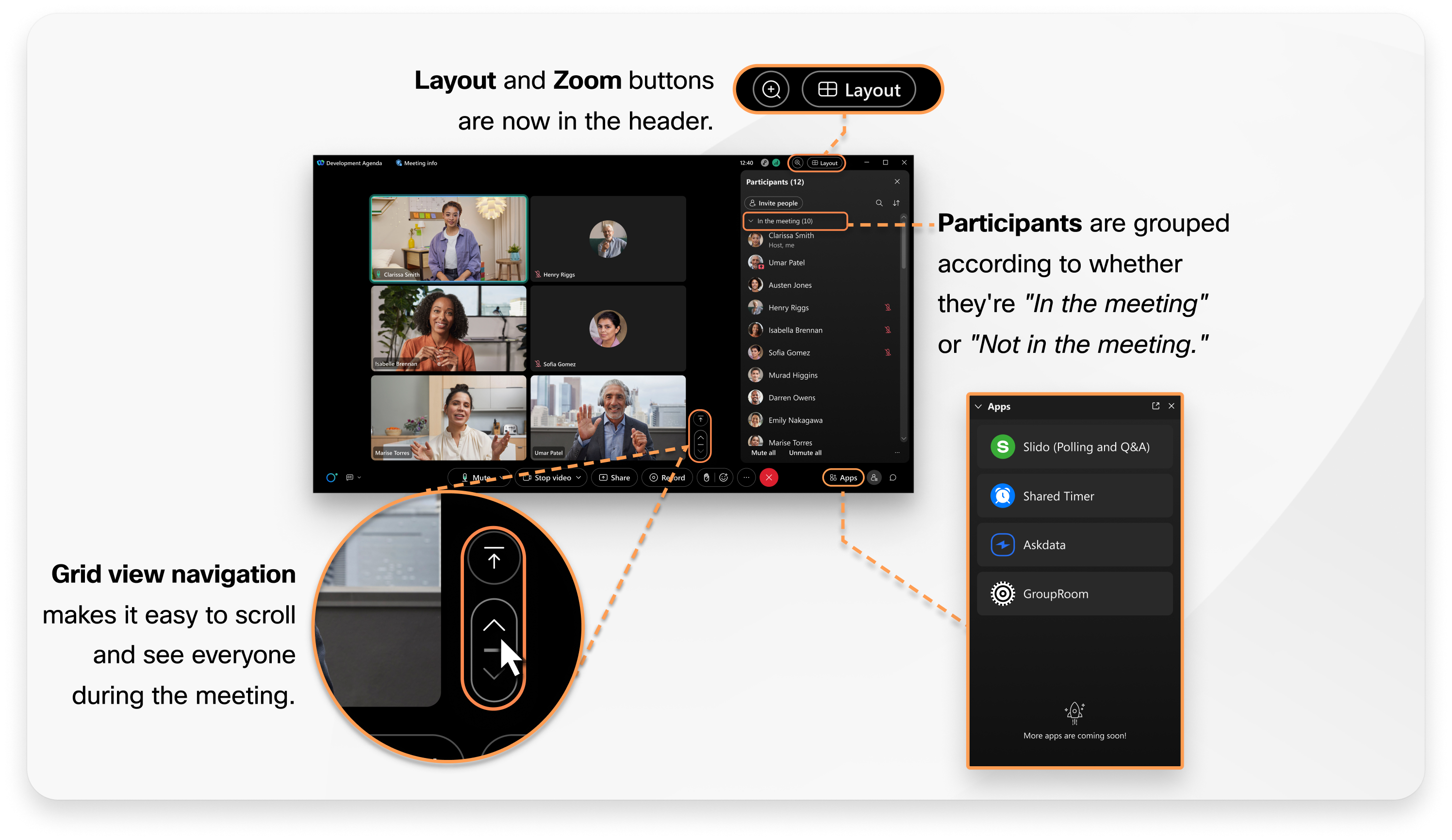
لقد قمنا بتبسيط عملية مزامنة المنصة. بعد أن يقوم المضيف بمزامنة المنصة، لا يستطيع الحضور تخصيص المنصة وضبط نسبتها. يرى الآن الحضور العرض الذي يرغب المضيف في إظهاره لهم بشكل دائم.
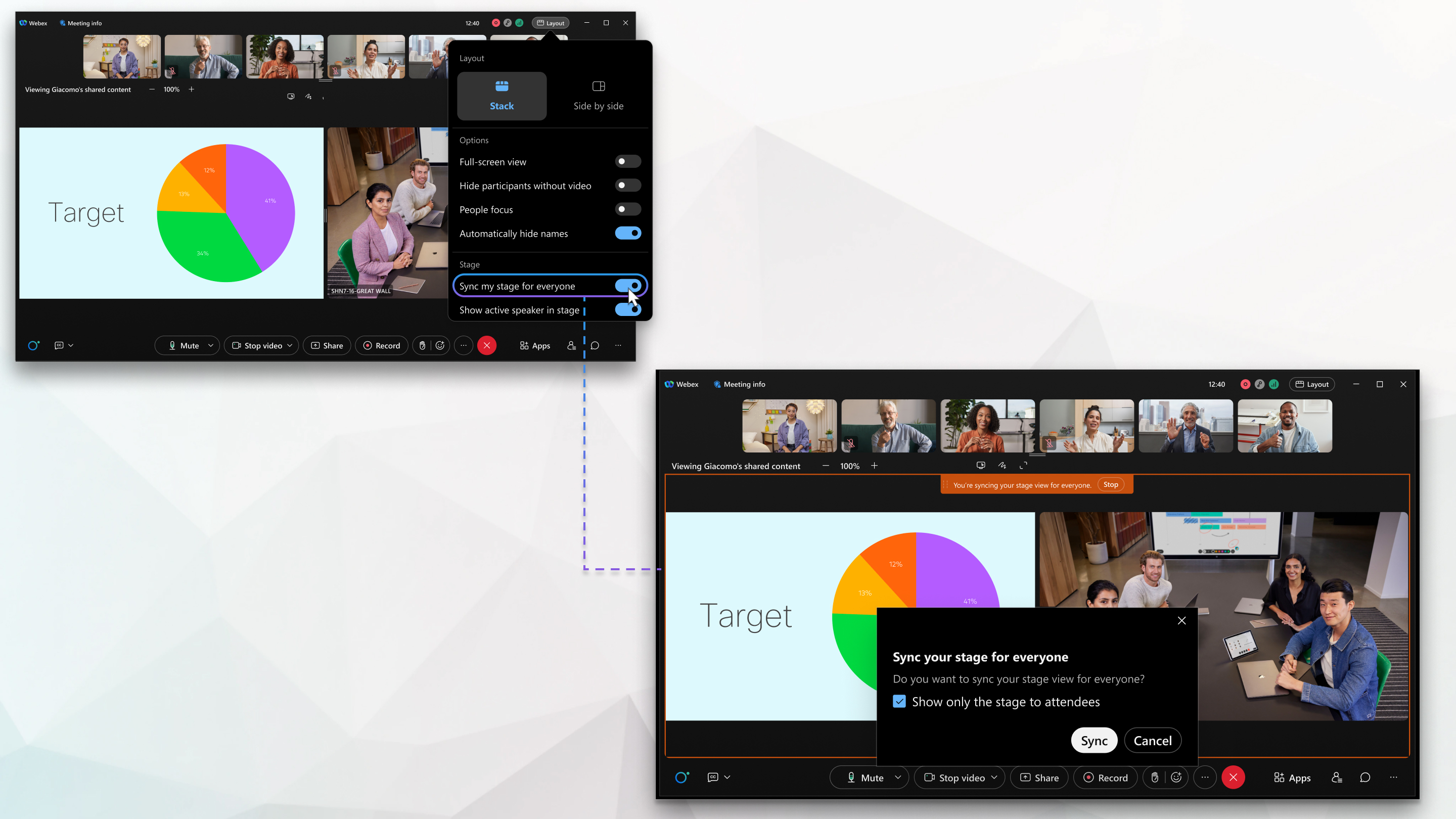
أثناء مشاركة المحتوى
من الأنسب مشاركة نافذة اجتماع Webex الخاصة بك. يمكنك مشاركتها مباشرةً من مربع حوار مشاركة المحتوى حيث تشارك جميع الأنواع الأخرى من المحتويات عن طريق مشاركة تطبيق Webex.
أثناء مشاركة شاشتك، يمكنك منح مشاركين آخرين القدرة على التحكم في سطح المكتب عن بُعد، أو يمكنهم طلب التحكم، مما يمنح المستخدمين قدرًا أكبر من المرونة.
لتوفير المساحة المخصصة للشاشة عند تكبير المحتوى المشترك، نعرض جميع فيديوهات المشاركين في لوحة متحركة صغيرة الحجم.
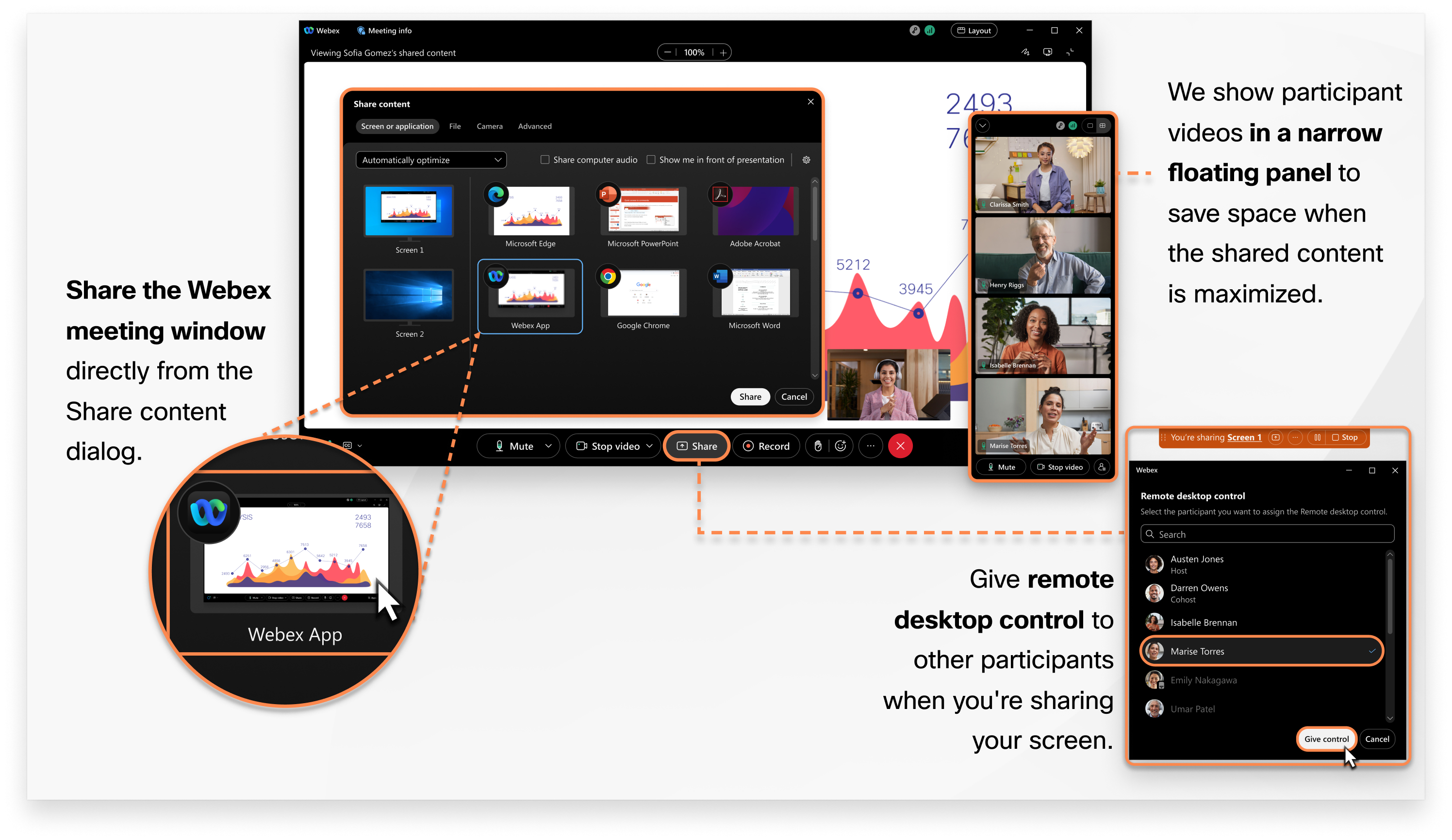
يمكنك الآن مشاركة منطقة معينة فقط من شاشتك. لا يرى المشاركون سوى جزء الشاشة الذي تحدده فقط، وليس شاشتك بأكملها.

لقد قمنا بتبسيط الإجراءات التي تتوفر أثناء المشاركة، مع استمرار وجود الإجراءات المتعلقة بالمشاركة في شريط التحكم أعلى الشاشة. الإجراءات الرئيسية الأخرى التي تستخدمها بدرجة أكبر مثل كتم الصوت أو إلغاء كتمه، تظهر في النافذة المتحركة.
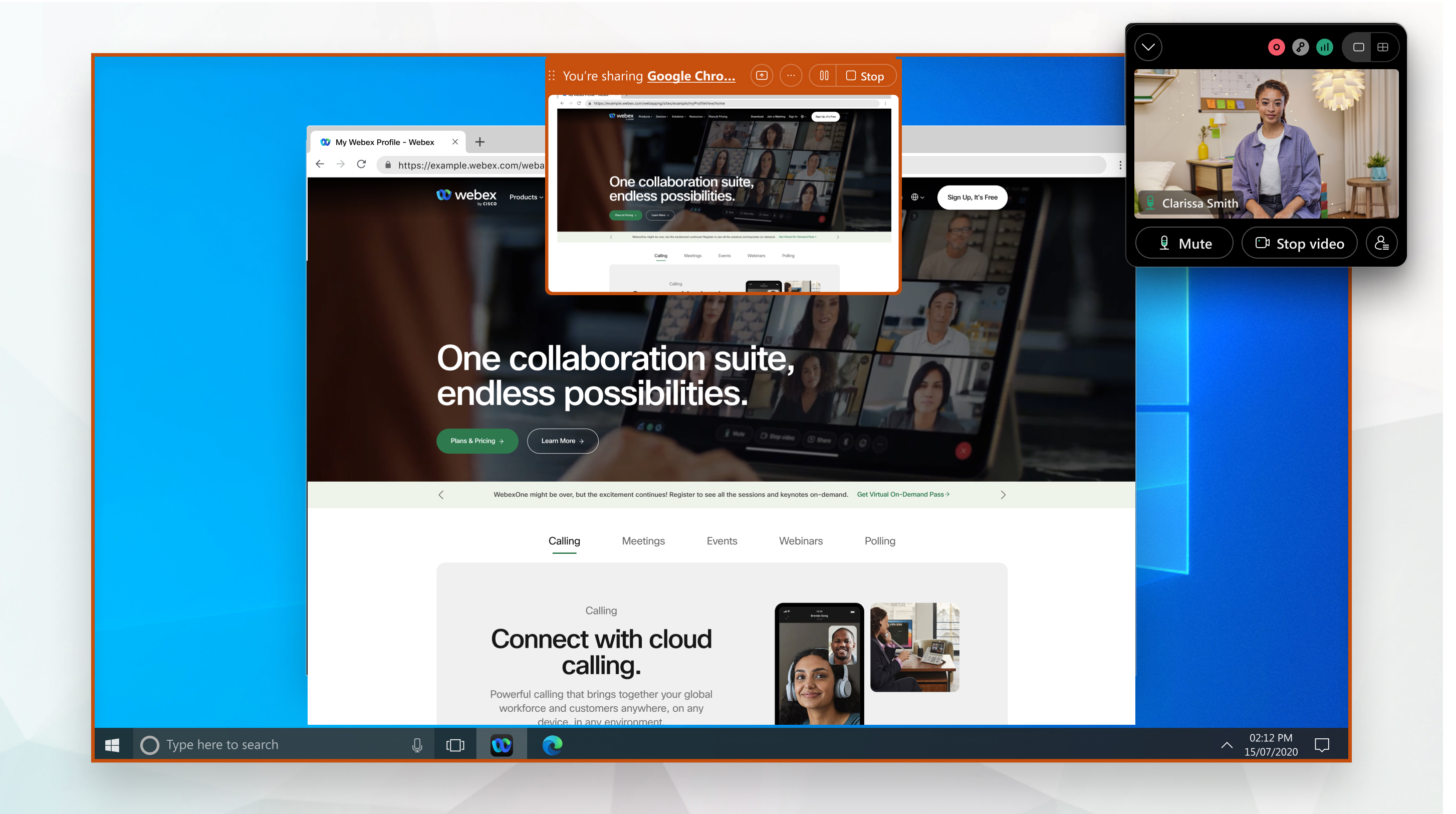
أصبح الوصول الآن إلى عناصر شريط قائمة المفضلة يتم بشكل مريح بدرجة أكبر عن طريق الاعتماد على السياق
لقد أجرينا تحسينات على موقع أكثر الخيارات شيوعًا في شريط القائمة. يمكنك الآن الوصول إلى الخيارات من قوائم المشاركة، وعرض، والصوت والفيديو، والمشارك، والاجتماع مباشرةً من عناصر التحكم في الاجتماع.
على سبيل المثال، قم بالوصول إلى إعدادات الصوت من القائمة المنسدلة خيارات الصوت في . قم بالوصول إلى إعدادات الفيديو من القائمة المنسدلة خيارات الفيديو في  .
.
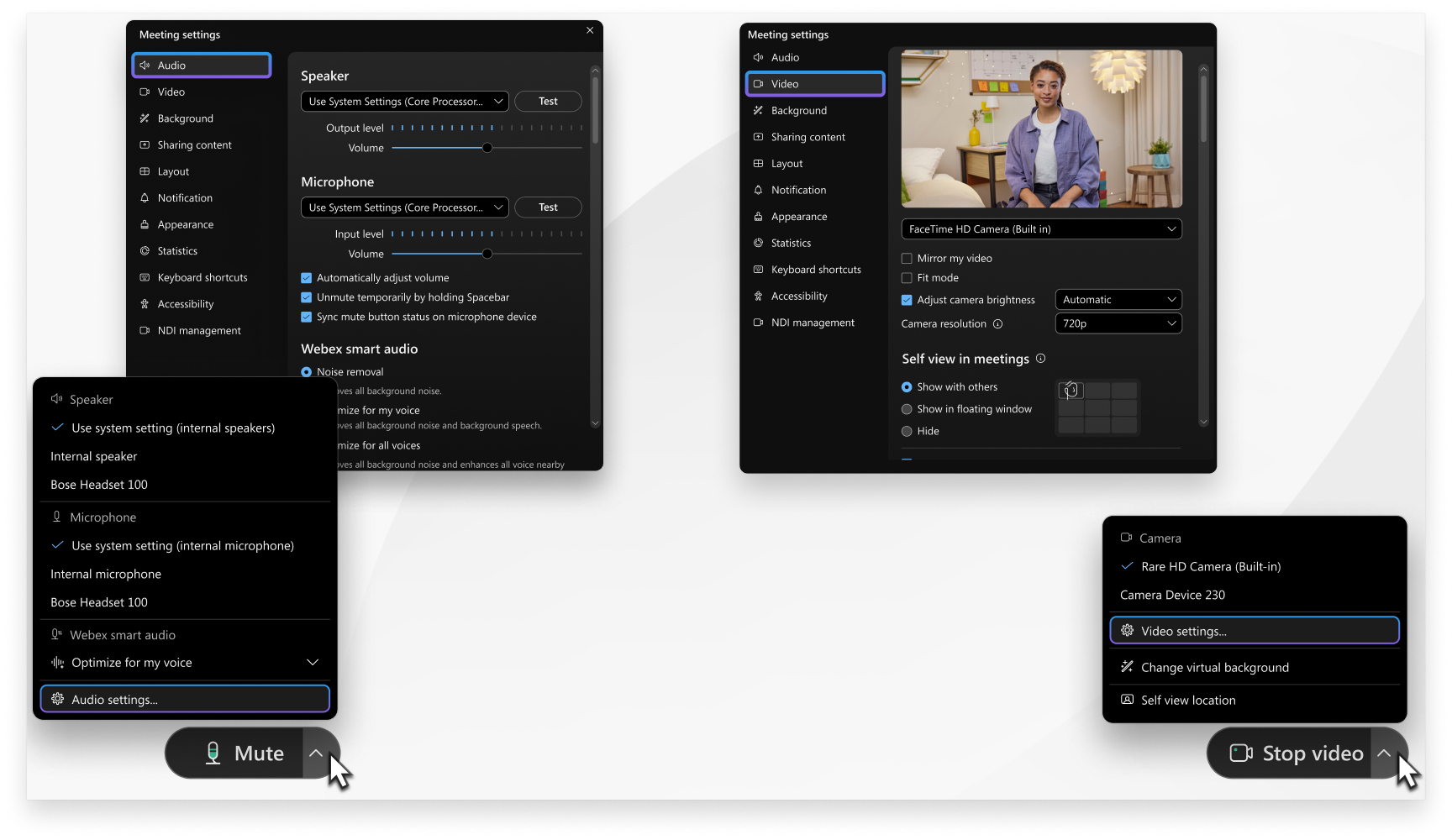
انتقل إلى مزيد من الخيارات  في عناصر التحكم في الاجتماع من أجل الوصول إلى خيارات الاجتماع وتمكين الجلسات الفرعية.
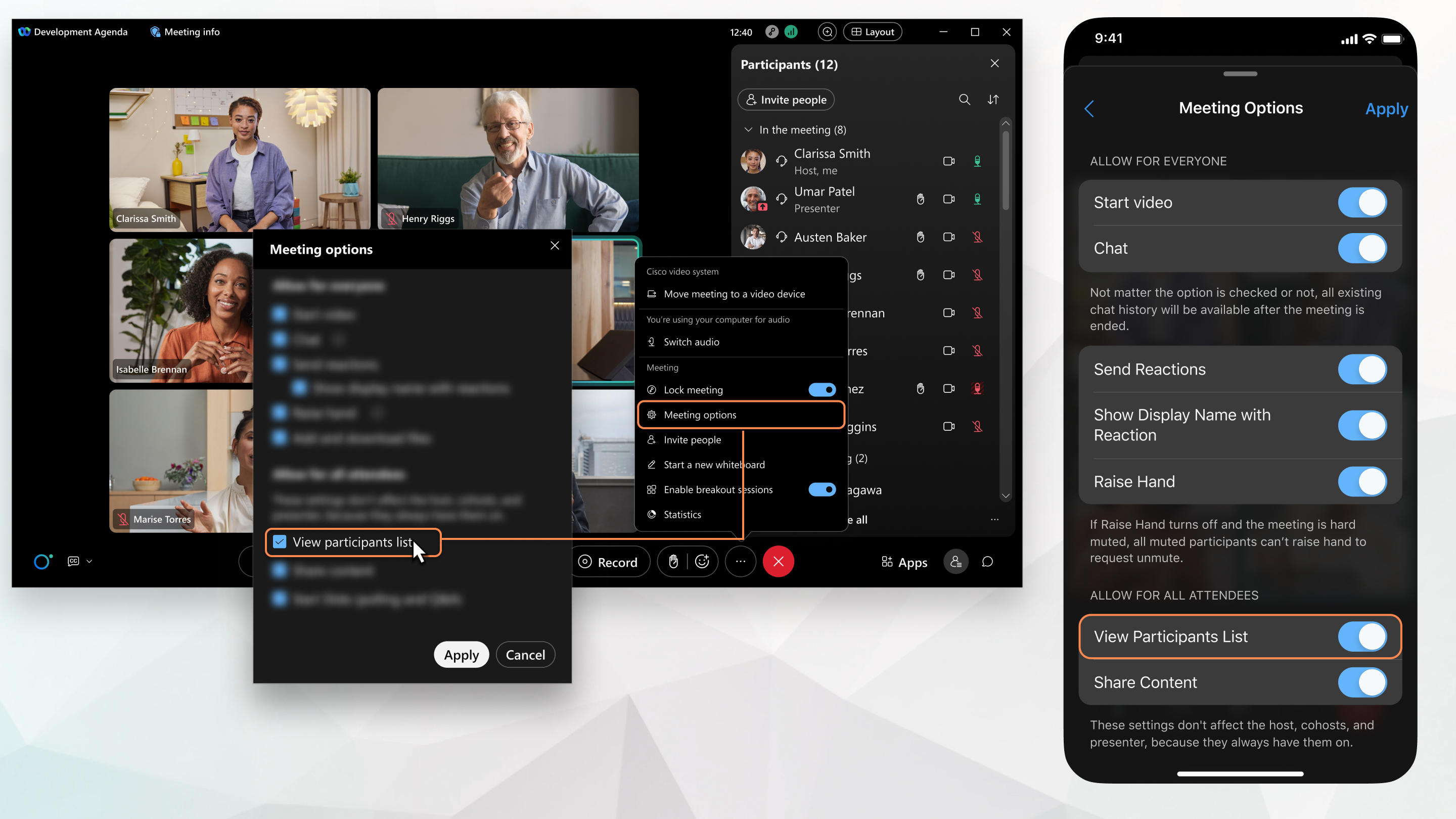
أثناء الدردشة في اجتماع
حقق أقصى استفادة من اجتماعك باستخدام ميزات الدردشة الغنية أثناء عقد الاجتماع. يمكنك تنظيم اجتماع عالي الإنتاجية عن طريق مشاركة جدول أعمال الاجتماع والملاحظات والملخص في الدردشة. حتى إذا انضممت إلى الاجتماع في وقت متأخر، يمكنك بسهولة متابعة ما فاتك من خلال مشاهدة الدردشة الكاملة من بداية الاجتماع. شارك وعبر عن رأيك عن طريق استخدام Markdown أو التفاعلات أو صور GIF. يمكنك مراجعة الدردشة ومشاركتها بعد انتهاء الاجتماع.

الانخراط في مهام متعددة أثناء عقد اجتماع
عند تصغير النافذة أو تغطيتها بواسطة تطبيقات أخرى، تظهر نافذة صغيرة متحركة أعلى التطبيقات الأخرى التي قمت بفتحها. يتيح لك ذلك مراقبة ما يحدث في الاجتماع. للعودة بسهولة إلى الاجتماع ، انقر في أي مكان في النافذة المصغرة العائمة.
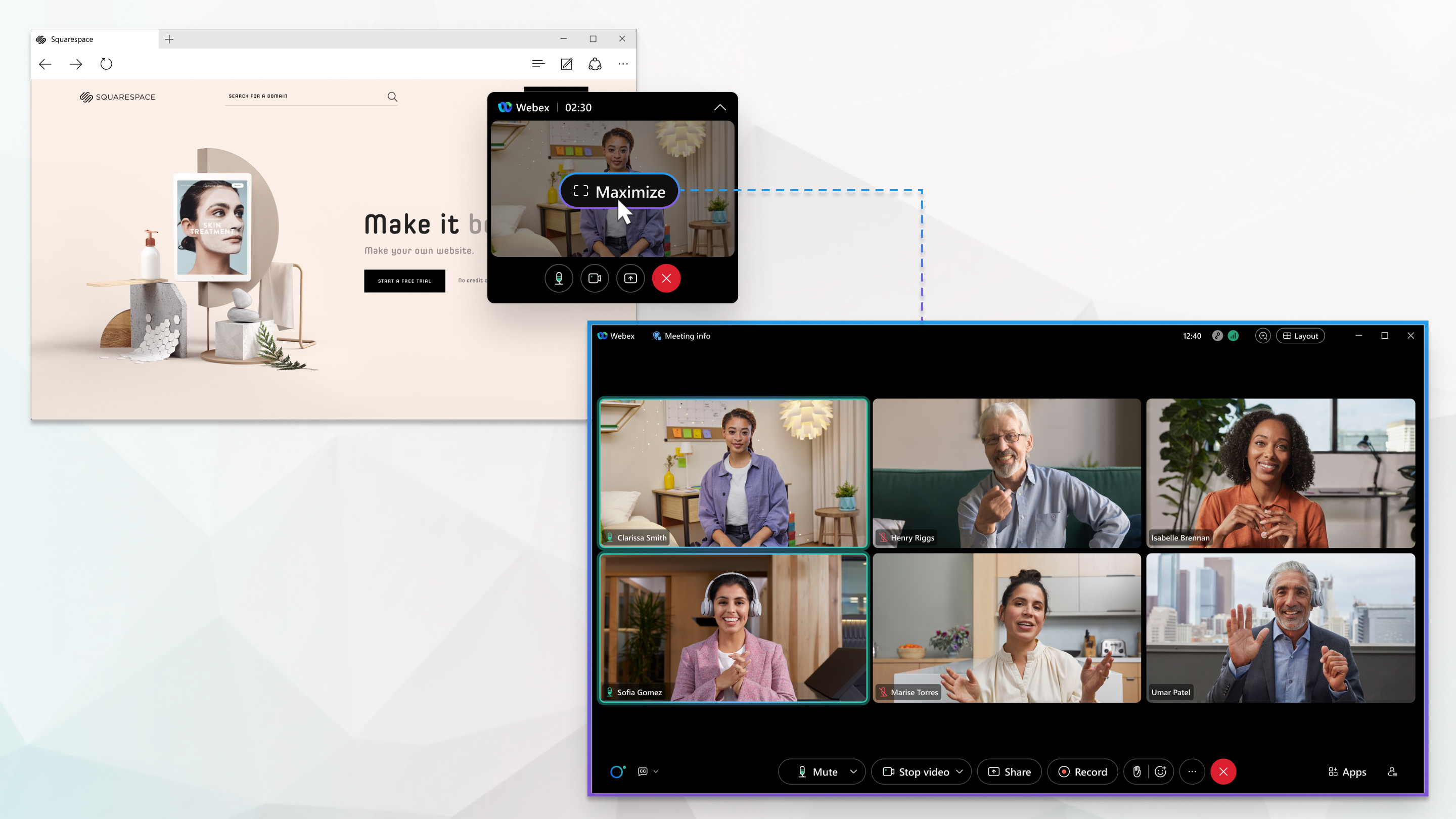
مارس 2023
فبراير 2023
تحسينات لتسجيل الدخول إلى Webex للحكومة - نظام التشغيل Mac
لقد سهلنا عملية تسجيل الدخول إلى Webex for Government. يتم ملء عنوان بريدك الإلكتروني مسبقًا على شاشة تسجيل الدخول لتطبيق Webex، عندما تتم إدارة جهازك من خلال موفر إدارة الأجهزة المحمولة.
يناير 2023
تحسين الاجتماعات المرتبطة بمساحات - أنظمة التشغيل Windows وMac وLinux وVDI وهواتف iPhone وأجهزة iPad والأجهزة التي تعمل بنظام Android
سيصدر قريباً
كجزء من مبادرتنا نحو تجربة اجتماعات مشتركة، نقوم بمواءمة اجتماعات المساحات مع اجتماعات Webex المجدولة بانتظام. يمكنك الآن جدولة الاجتماعات في مكان ما والحصول على نفس الإمكانيات التي اعتدت الاستمتاع بها في اجتماعات Webex.
لكل اجتماع في مساحة معينة رابط فريد ورقم اجتماع بناءً على استحقاق المستخدم للاجتماعات. وبهذا، يمكن لعدة مستخدمين جدولة اجتماعات متعددة في نفس المكان وفي نفس الوقت. يمكنك الآن التفاعل مع الأصدقاء والزملاء باستخدام ميزات الاجتماعات المفضلة لديك مثل:
- رفع اليد
- التفاعلات
- تسميات توضيحية مغلقة
- الجلسات الفرعية
- التطبيقات المضمنة
- تخطيطات المسرح
لا يتعين على المستخدمين المدعوين والموثقين الانتظار في الردهة للانضمام إلى اجتماعك. تتيح لهم إجراءات الأمان المحسّنة الانضمام تلقائيًا كجزء أساسي من الانضمام إلى الاجتماعات التي بدأت من المساحات.
للمزيد من المعلومات، انظر تطبيق Webex | اجتماعات محسّنة مرتبطة بمساحة
ديسمبر 2022
تحسين الاجتماعات المرتبطة بمساحات - أنظمة التشغيل Windows وMac وLinux وVDI وهواتف iPhone وأجهزة iPad والأجهزة التي تعمل بنظام Android
سيصدر في يناير
كجزء من مبادرتنا نحو تجربة اجتماعات مشتركة، نقوم بمواءمة اجتماعات المساحات مع اجتماعات Webex المجدولة بانتظام. يمكنك الآن جدولة الاجتماعات في مكان ما والحصول على نفس الإمكانيات التي اعتدت الاستمتاع بها في اجتماعات Webex.
لكل اجتماع في مساحة معينة رابط فريد ورقم اجتماع بناءً على استحقاق المستخدم للاجتماعات. وبهذا، يمكن لعدة مستخدمين جدولة اجتماعات متعددة في نفس المكان وفي نفس الوقت. يمكنك الآن التفاعل مع الأصدقاء والزملاء باستخدام ميزات الاجتماعات المفضلة لديك مثل:
- رفع اليد
- التفاعلات
- تسميات توضيحية مغلقة
- الجلسات الفرعية
- التطبيقات المضمنة
- تخطيطات المسرح
لا يتعين على المستخدمين المدعوين والموثقين الانتظار في الردهة للانضمام إلى اجتماعك. تتيح لهم إجراءات الأمان المحسّنة الانضمام تلقائيًا كجزء أساسي من الانضمام إلى الاجتماعات التي بدأت من المساحات.
للمزيد من المعلومات، انظر تطبيق Webex | اجتماعات محسّنة مرتبطة بمساحة
نوفمبر 2022
أكتوبر 2022
القائمة العامة في علامة تبويب الاجتماعات - هواتف iPhone وأجهزة iPad والأجهزة التي تعمل بنظام Android
أكتوبر
يمكنك بدء اجتماع أو الانضمام إليه أو جدولته من القائمة العامة الجديدة في علامة التبويب "الاجتماعات".
راجع تطبيق Webex | بدء اجتماع في غرفة شخصية، تطبيق Webex | الانضمام إلى اجتماع باستخدام زر الإجراء، و تطبيق Webex | جدولة اجتماع من تقويم الاجتماعات
مشاركة ما تريد أن يراه الآخرون فقط - نظاما التشغيل Windows وMac وVDI
أكتوبر
إذا كنت ترغب في مشاركة نافذة واحدة فقط من التطبيق بدلاً من التطبيق بأكمله، فاختر الإعداد مشاركة نافذة فردية فقط، ثم حدد النافذة التي تريد مشاركتها.
تشغيل "مشاركة صوت الكمبيوتر" في الوقت الفعلي— نظاما التشغيل Windows وMac
أكتوبر
من الأنسب مشاركة صوت الكمبيوتر الخاص بك عند مشاركة ملف مصحوب بالصوت. يمكنك الآن تحديد خيار مشاركة صوت الكمبيوتر من شريط التحكم في المشاركة الذي يظهر أعلى شاشتك أثناء مشاركتك المحتوى.
تشغيل "إظهاري أمام العرض التقديمي" في الوقت الفعلي— نظاما التشغيل Windows وMac
أكتوبر
من الأنسب عرض الفيديو الخاص بك أمام العرض التقديمي. يمكنك الآن تحديد إظهاري أمام العرض التقديمي من شريط التحكم في المشاركة الذي يظهر أعلى شاشتك أثناء مشاركتك المحتوى.
رفع يدك في اجتماع بسهولة - نظاما التشغيل Windows وMac
أكتوبر
رفع اليد يظهر الآن كرمز في عناصر التحكم في الاجتماع. يظهر بجوارالتفاعلات مباشرةً وبالتالي أصبح من السهل الآن رفع يدك عندما تحتاج إلى طرح سؤال أثناء عقد الاجتماع.
جدولة محسّنة للاجتماعات المرتبطة بمساحة — نظاما التشغيل Windows وMac
أكتوبر
عندما تقوم بجدولة اجتماع كامل الميزات مرتبط بمساحة، تتاح الآن الإعدادات المتقدمة. يمكنك الآن أيضًا تعديل كلمة المرور الخاصة بالاجتماع.
يتم الآن تحديد إعداد المضيف المشارك السماح لي باختيار مضيف مشارك لهذا الاجتماع بشكل افتراضي. يتم تعيين أعضاء المساحة كمضيفين مشاركين تلقائيًا، ولكن يمكنك إزالة دور المضيف المشارك من أي من المدعوين عن طريق التمرير فوق اسمه، والنقر على > إزالة المضيف المشارك.
مشاهدة تخطيط الفيديو المفضل لديك دائمًا عندما يقوم شخص بمشاركة المحتوى — نظاما التشغيل Windows وMac
أكتوبر
إذا قمت بتغيير تخطيط الفيديو الخاص بك إلى تخطيط جنبًا إلى جنب لرؤية المزيد من المحتوى الذي تتم مشاركته أثناء عقد اجتماع، يتذكر التطبيق تفضيلاتك. في كل مرة تبدأ اجتماعًا أو تنضم إليه، لن تضطر بعد الآن إلى التبديل إلى تخطيط جنبًا إلى جنب عندما يقوم شخص بمشاركة المحتوى.
أصبح المحتوى الذي يتم مشاركته في عرض المنصة أكبر حجمًا الآن — نظاما التشغيل Windows وMac
أكتوبر
عند مشاركتك محتوى في اجتماع أو ندوة إنترنت، أصبح المحتوى الذي تقوم بمشاركته يشغل الآن مساحة أكبر بينما يحتل فيديو المتحدث مساحة أصغر. تبلغ النسبة بين المحتوى الذي يتم مشاركته وفيديوهات المتحدث 70:30 تقريبًا ولكنها تعتمد على حجم شاشتك وعدد المتحدثين على المنصة.
كتم صوتك أو إلغاء كتمه مباشرةً من شريط المهام - نظام التشغيل Windows
أكتوبر
أثناء عقد اجتماع، ستجد رمز ميكروفون في شريط مهام Windows لديك. انقر عليه لكتم صوتك أو إلغاء كتمه. يظل الرمز موجودًا طوال اجتماعك حتى تتمكن من الوصول إليه على الدوام.
حدد ما إذا كان المشارك في الاجتماع مشاركًا داخليًا أو خارجيًا أو لم يتم التحقق منه - نظام التشغيل Linux
أكتوبر
في قائمة المشاركين المنتظرين في الردهة، يمكنك معرفة ما إذا كان المشارك ينضم من الداخل (تم التحقق منه ويوجد داخل مؤسستك)، أو من الخارج (تم التحقق منه ويأتي من مؤسسة مختلفة)، أو لم يتم التحقق منه (لم يقم بتسجيل الدخول).
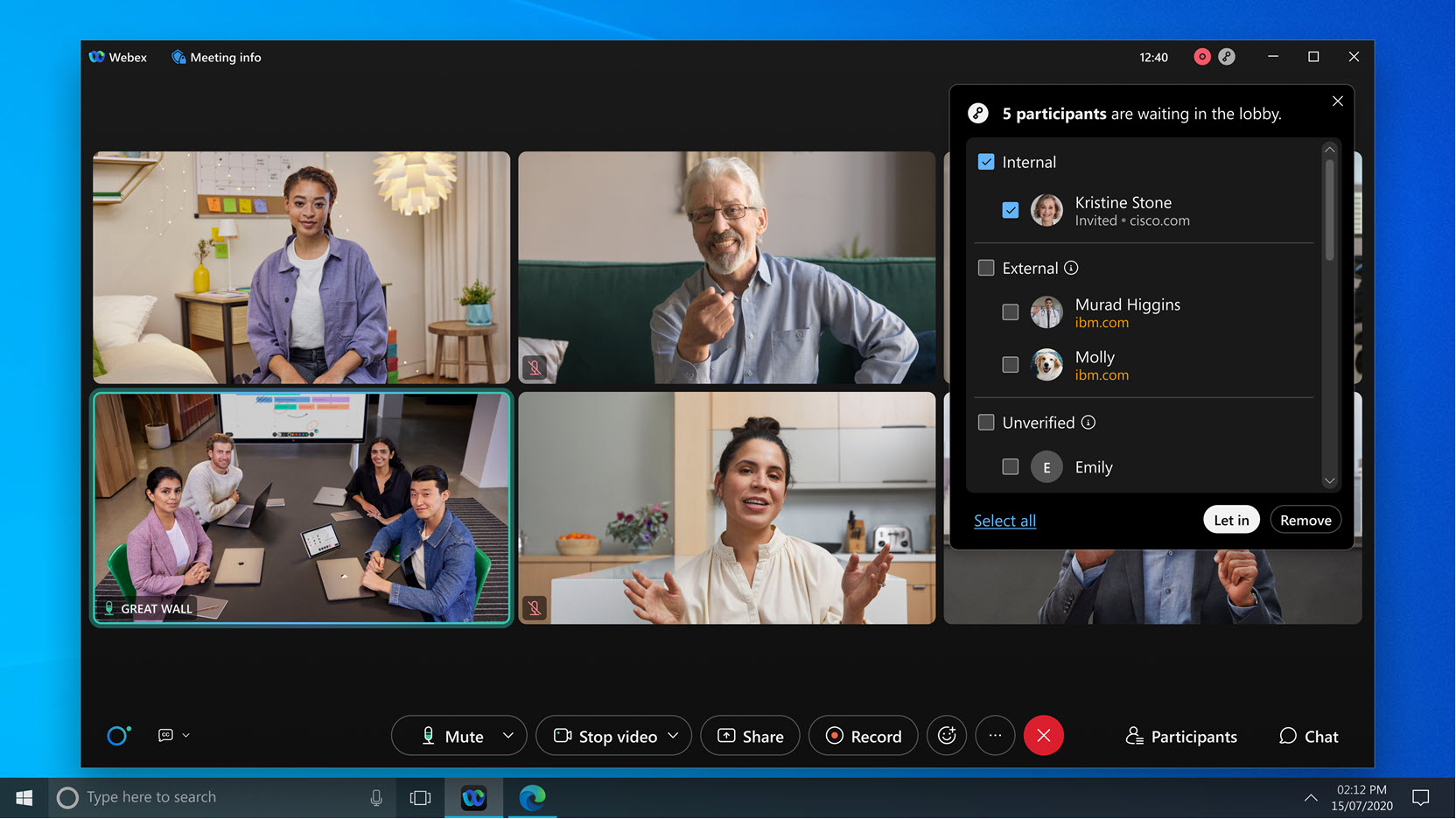
عبّر عن نفسك دون أن تنطق كلمة واحدة - نظام التشغيل Linux
أكتوبر
تتيح التفاعلات المتحركة للمشاركين في الاجتماع التعبير عن أنفسهم دون قول أي شيء. يمكنك التعبير عن شعورك بالفرح لكلام المتحدث برد فعل عبارة عن يد تصفق أو الثناء على نكتة برمز الضحك. يمكن أن تلمس مدى استجابة الجمهور من خلال مطالبة المشاركين بإبداء إعجابهم عن طريق رفع إبهامهم لأعلى أو لأسفل.
تكبير العناصر التي تراها عند مشاركة المحتوى - نظام التشغيل Linux
أكتوبر
اعرض الفيديوهات المصغرة للمشاركين في لوحة متحركة يمكنك التنقل داخلها، بحيث لا تغطي على ما تتم مشاركته. اختر إظهار اللوحة المتحركة في عرض الشبكة، أو عرض المتحدث النشط، أو تصغيرها.
تكبير العرض الخاص بك عندما يقوم شخص بمشاركة المحتوى - نظام التشغيل Linux
أكتوبر
أثناء قيامك بعرض المحتوى الذي تتم مشاركته في عرض ملء الشاشة، يمكنك الآن تغيير حجم اللوحة المتحركة التي تعرض الفيديوهات الخاصة بالمشاركين في الاجتماع. اجعل اللوحة أصغر لرؤية المزيد من المحتوى الذي تتم مشاركته. اجعل اللوحة أكبر لرؤية المزيد من المشاركين في الاجتماع.
راجع تطبيق Webex | التبديل بين المحتوى المشترك والمتحدث في مكالمة أو اجتماع
إمكانية قيام المضيفين بإعداد عرض المنصة لجميع المشاركين في الاجتماع — VDI
أكتوبر
إذا انضممت إلى اجتماع مزود بالميزات الكاملة وقام المضيف بمزامنة منصته مع الجميع، سترى أنت وجميع المشاركين الآخرين في الاجتماع العناصر التي يرغب المضيف أن تركز عليها، مثل المتحدث النشط وأي مشاركين قام المضيف بنقلهم إلى المنصة.
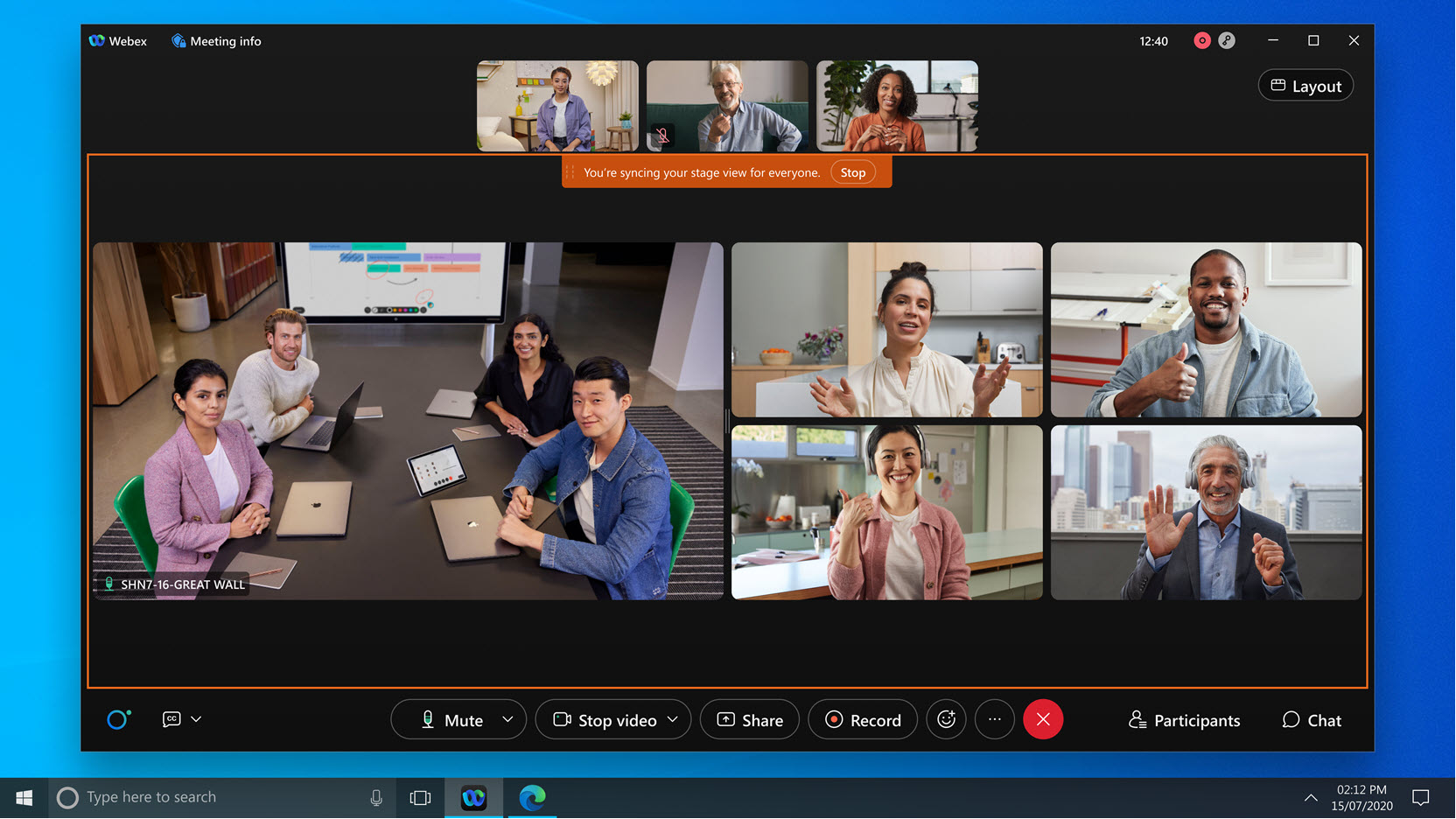
اجتماع أشخاص من أنحاء العالم في منصة واحدة - نظام التشغيل Linux وVDI
أكتوبر
تستطيع تخصيص تخطيط الفيديو الخاص بك عندما تكون في وضع التتالي أو جنبًا إلى جنب. اسحب فيديو من شريط الصور الموجود على المنصة لإلقاء نظرة فاحصة على أحد المشاركين. ضع متحدث نشط مباشرةً بجوار المحتوى الذي تتم مشاركته، أو اجعل الأشخاص الذين لا يتحدثون بنشاط، مثل مترجم لغة الإشارة، يظهرون في العرض.
الانتقال إلى المرحلة يمنحك المرونة لتغيير حجم التخطيط الخاص بك للتركيز على المحتوى المشترك أو المشاركين الآخرين.
انظر نقل المشاركين إلى المنصة في الاجتماعات والندوات عبر الإنترنت والفعاليات، تغيير حجم المنصة في الاجتماعات والندوات عبر الإنترنت والفعاليات، و تطبيق Webex | إعادة ترتيب مقاطع الفيديو في عرض المنصة
اختيار درجة لون البشرة لتفاعلاتك - نظام التشغيل Linux
أكتوبر
بالنسبة للتفاعلات التي تستخدم الرموز التعبيرية لليد، مثل رفع الإبهام لأعلى، يمكنك اختيار درجة لون البشرة المفضلة لك.
راجع تطبيق Webex |اختر لون البشرة لردود أفعالك
تعيين الإعداد الافتراضي للعرض الذاتي الخاص بك - VDI
أكتوبر
اختر ما إذا كنت تريد إخفاء العرض الذاتي الخاص بك أو إظهاره، والمكان الذي يظهر فيه العرض الذاتي على شاشتك.
إخفاء العرض الذاتي الخاص بك إذا كنت تفضل عدم النظر إلى نفسك.
إظهار العرض الذاتي الخاص بك للآخرين إذا كنت تريد أن تشعر بالانخراط في الاجتماع.
إذا كنت ترغب في توفير مساحة أكبر على شاشتك لرؤية الأشخاص الآخرين أو المحتوى الذي يتم مشاركته مع الاستمرار في مشاهدة نفسك، فقم بإظهار العرض الذاتي الخاص بك في نافذة متحركة.
تسهيل الانضمام إلى اجتماع من خلال واجهة بديهية - نظام التشغيل Linux
أكتوبر
تؤدي التحسينات التي تتم على الانضمام إلى الاجتماع إلى جعل الأمور أكثر وضوحًا عندما لا تكون في الاجتماع بعد. تتيح لك التغييرات المرئية معرفة خيارات الصوت المتاحة لك عند الانضمام إلى الاجتماع.
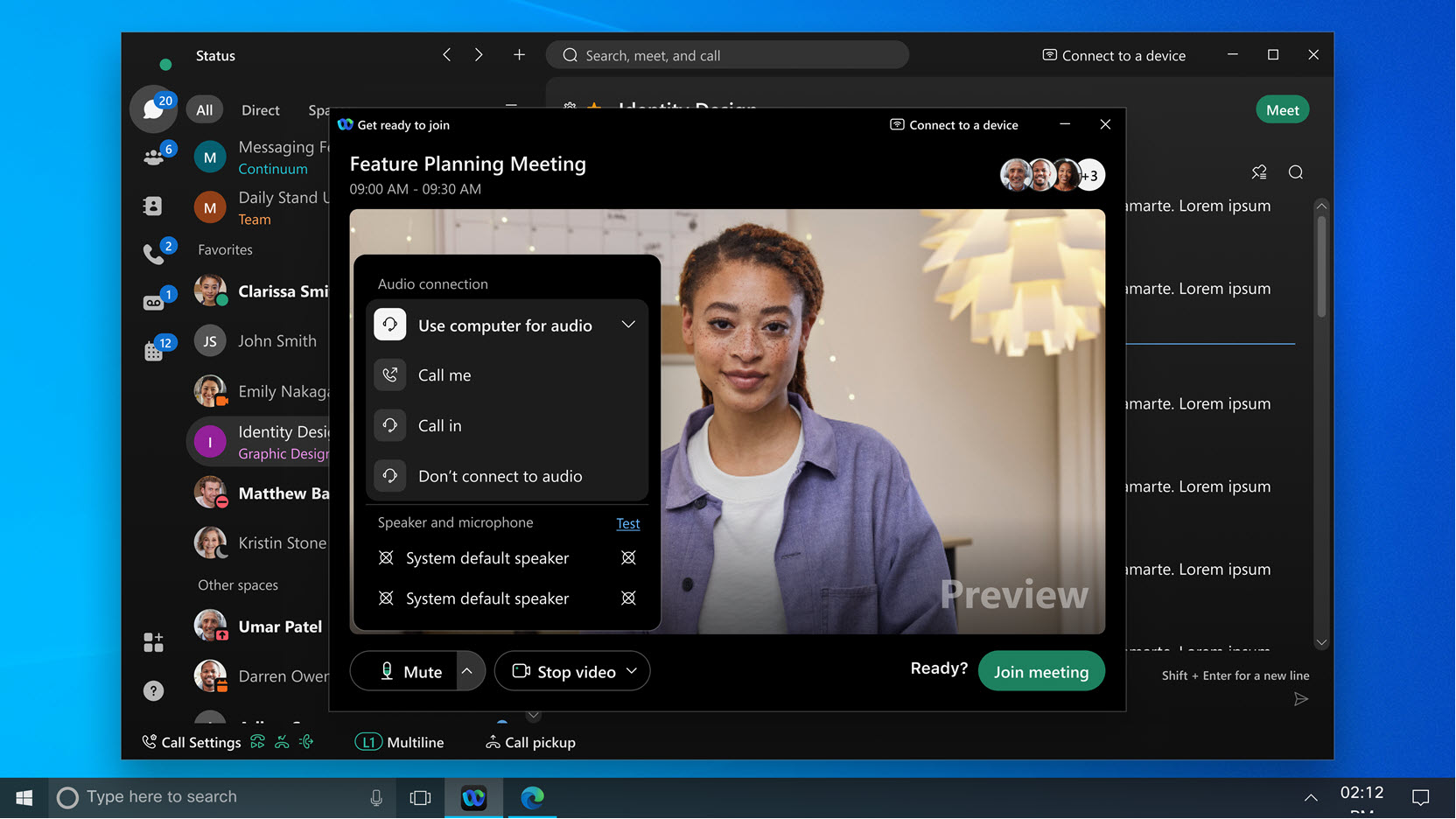
من السهل معرفة خيارات الكاميرا المتاحة لك وكيفية تحميل الخلفية الظاهرية أو تغييرها وإجراء التغييرات إذا كنت متصلاً بجهاز.
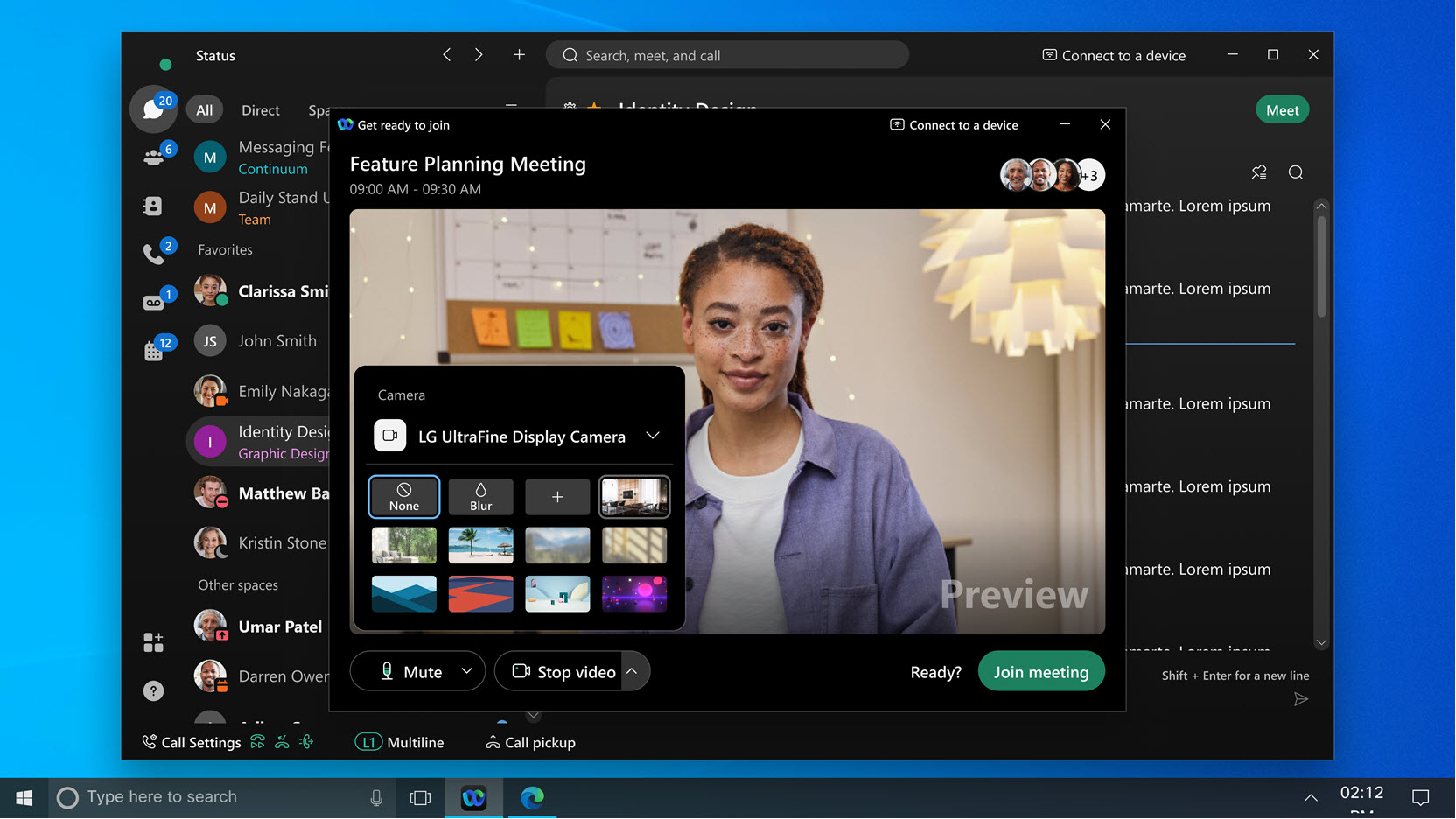
معاينة المحتوى الذي تتم مشاركته - نظام التشغيل Linux
أكتوبر
عند مشاركة المحتوى، سيتاح لك الآن خيار معاينة المحتوى. يمكنك التأكد من أنك تشارك العناصر التي تريدها فقط وأن كل شخص في الاجتماع يستطيع رؤية هذه العناصر.
أصبحت اللوحات البيضاء متاحة الآن في الاجتماعات المجدولة واجتماعات الغرف الشخصية - نظاما التشغيل Windows وMac
سبتمبر
استخدم اللوحة البيضاء المتاحة داخل الاجتماع لإجراء العصف الذهني والتعاون مع الآخرين ووضع الخطط. يستطيع أي شخص في الاجتماع بدء استخدام لوحة بيضاء. يستطيع أي شخص في الاجتماع الاطلاع على أي تحديثات تتم في اللوحة البيضاء والعمل عليها مع الآخرين في الوقت الفعلي.
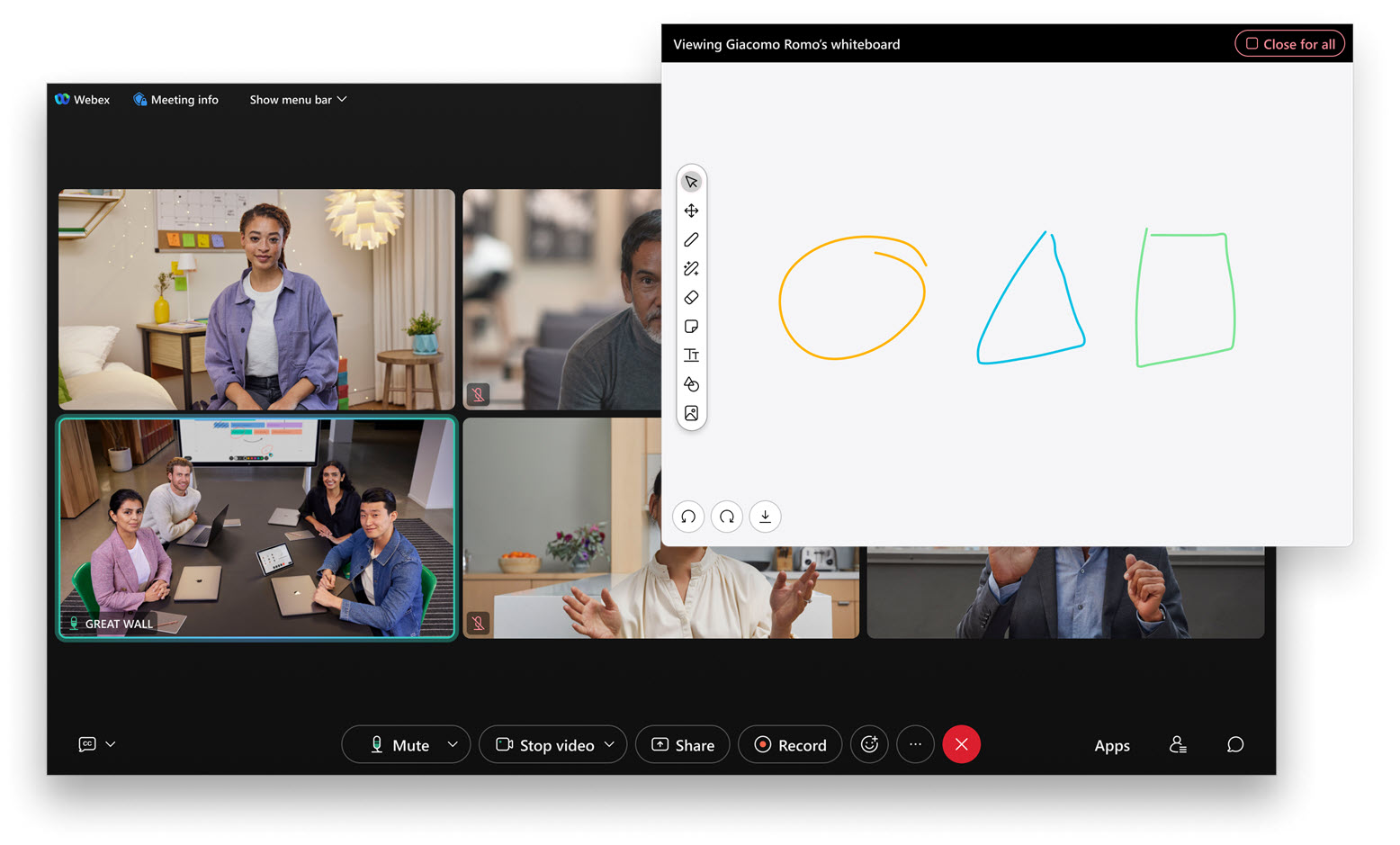
المضيفون وحدهم هم القادرون على إنهاء اجتماع - أنظمة التشغيل Windows وMac وهواتف iPhone وأجهزة iPad والأجهزة التي تعمل بنظام Android
سبتمبر
لم يعد بإمكان المضيفين المشاركين إنهاء اجتماع. عندما يغادر المضيفون المشاركون اجتماعًا، لا يمكنهم إنهاء الاجتماع لأي شخص آخر دون قصد.
سماع أصوات الجميع بوضوح وبمستوى مرتفع أثناء عقد اجتماع - نظاما التشغيل Windows وMac
سبتمبر
عندما يتحدث عدد قليل من الأشخاص في نفس الميكروفون في غرفة مؤتمرات، تأكد من إمكانية سماع صوت كل شخص بوضوح. يقوم خيار الصوت تحسين مستوى جميع الأصوات بإزالة الضوضاء الموجودة في الخلفية وتحسين جودة جميع الأصوات القريبة.
راجع تطبيق Webex | إزالة الضوضاء والكلام في الخلفية أثناء المكالمات والاجتماعات
إيقاف تشغيل "صورة داخل صورة" عند القيام بمهام متعددة - هواتف iPhone وأجهزة iPad
سبتمبر
تستطيع اختيار إظهار النافذة المصغرة المتحركة من عدمه عندما تقوم بمهام متعددة علاوة على تصغير نافذة الاجتماع.
راجع تطبيق Webex | إخفاء النافذة المصغرة العائمة عند القيام بمهام متعددة أثناء مكالمة أو اجتماع
عدم تفويت أي إشعار مهم أثناء عقد اجتماع — أنظمة التشغيل Windows وMac وهواتف iPhone وأجهزة iPad والأجهزة التي تعمل بنظام Android
سبتمبر
أثناء عقد اجتماع، تظهر الإشعارات الآن في موضع ثابت على شاشتك ولا تتداخل مع بعضها. تكون الإشعارات الأكثر أهمية التي تحتاج للرد عليها أكثر وضوحًا وتظهر في منتصف شاشتك. تظهر الإشعارات الأقل أهمية والتي تحتوي على معلومات فقط في الجزء العلوي الأيمن من الشاشة وتختفي بعد بضع ثوانٍ.
اختيار عدد المشاركين المراد إظهارهم في تخطيط الشبكة - نظاما التشغيل Windows وMac
سبتمبر
يمكنك عرض بحد أقصى 25 أو 16 مشاركًا أو 9 أو 4 مشاركين أو مشارك واحد في الشبكة، حيث يتوقف ذلك على عدد الأشخاص في الاجتماع. كلما قل عدد المشاركين الذين تعرضهم، زاد حجم الفيديو الخاص بهم.
راجع تطبيق Webex | اضبط الحد الأقصى لعدد المشاركين الذين تراهم في كل صفحة في تخطيط الشبكة
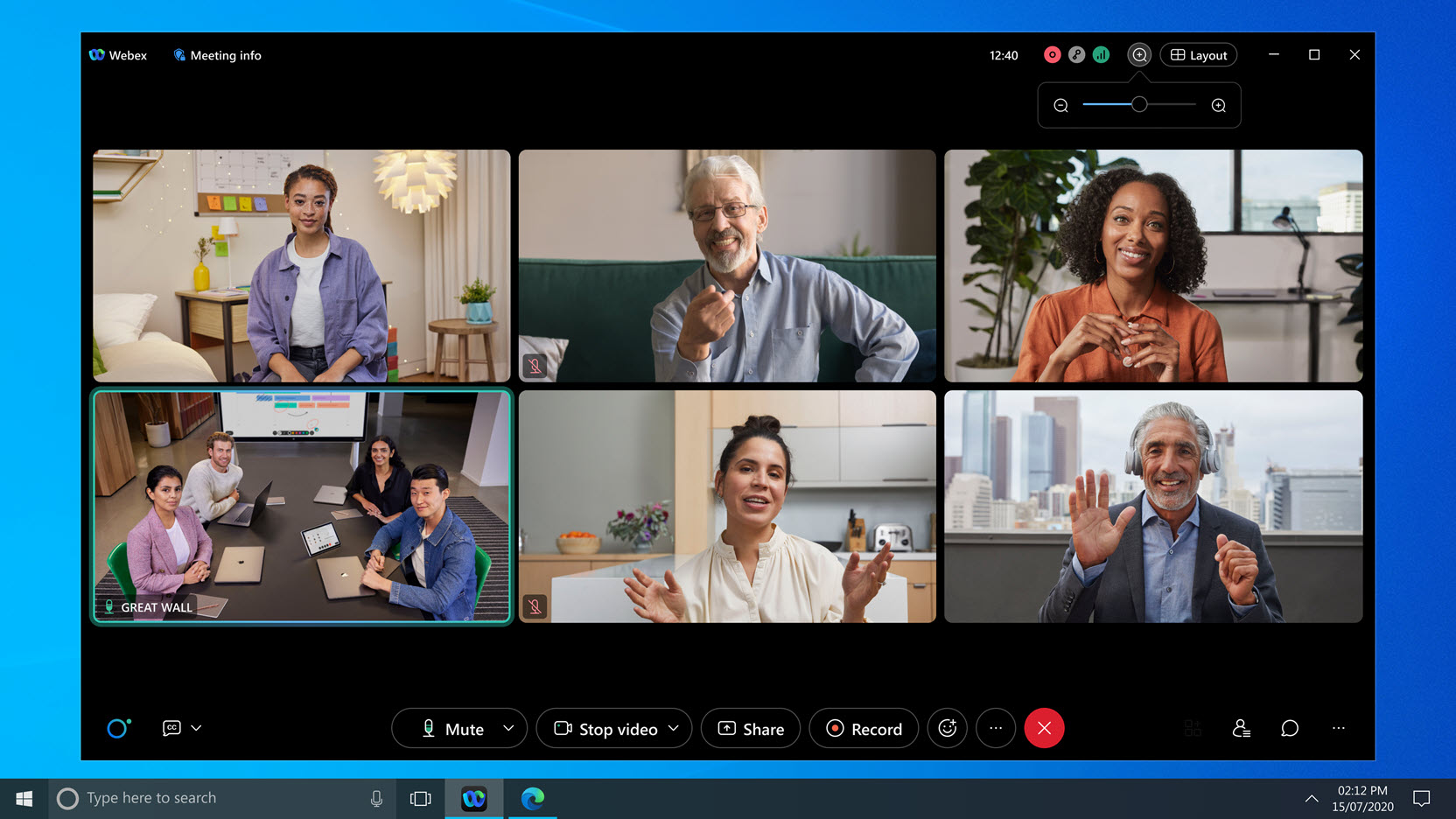
تعيين الإعداد الافتراضي للعرض الذاتي الخاص بك - نظاما التشغيل Windows وMac
سبتمبر
اختر ما إذا كنت تريد إخفاء العرض الذاتي الخاص بك أو إظهاره، والمكان الذي يظهر فيه العرض الذاتي على شاشتك.
إخفاء العرض الذاتي الخاص بك إذا كنت تفضل عدم النظر إلى نفسك.
إظهار العرض الذاتي الخاص بك للآخرين إذا كنت تريد أن تشعر بالانخراط في الاجتماع.
إذا كنت ترغب في توفير مساحة أكبر على شاشتك لرؤية الأشخاص الآخرين أو المحتوى الذي يتم مشاركته مع الاستمرار في مشاهدة نفسك، فقم بإظهار العرض الذاتي الخاص بك في نافذة متحركة.
يناير 2026
Hide/Show ميزة: حظر إمكانية تنزيل الرسائل الصوتية من مركز المستخدم
تُوسّع هذه الميزة نطاق Hide/Show يتضمن الإطار إمكانية منع المستخدمين النهائيين من تنزيل الرسائل الصوتية في مركز المستخدم. للمزيد من المعلومات، انظر إظهار أو إخفاء ميزات Webex Calling للمستخدمين.
تبسيط نشر البرامج وتحسين إدارتها لأجهزة Cisco ATA 191 و192 وDECT وأجهزة الطرف الثالث
نقدم لكم نشر البرامج وإدارتها المحسّنة لأجهزة Cisco ATA 191 و ATA 192 و Cisco DECT والأجهزة الخارجية المُدارة بالكامل. يعمل هذا التحديث على تبسيط عملية تحديث البرامج من خلال توفير قنوات برمجية جديدة وإمكانيات تكوين مجمعة، مما يتيح لك ترقية أجهزة متعددة في وقت واحد وتنسيق الترقيات مع جداول الاختبار الخاصة بك. تساهم هذه التحسينات في تقليل النفقات التشغيلية وتمنح المسؤولين تحكمًا أكبر في عمليات نشر البرامج، مما يساعد على تحسين إدارة الأجهزة والحفاظ على تحديث البرامج.
للمزيد من المعلومات، انظر قنوات ترقية برامج الأجهزة.
ديسمبر 2025
قم بإيقاف تشغيل الكاميرا والميكروفون تلقائيًا عند قفل الشاشة - ويندوز وماك
ينطبق على مكالمات Webex.
يمكنك الآن ضبط التطبيق لإيقاف تشغيل الكاميرا والميكروفون تلقائيًا كلما تم قفل الشاشة. يساعد هذا في الحفاظ على خصوصية ملفات الصوت والفيديو الخاصة بك أثناء غيابك.
راجع تطبيق Webex | قم بإيقاف تشغيل الكاميرا والميكروفون عندما تكون الشاشة مقفلة.
الرد التلقائي مع الفيديو - iOS، Android
ينطبق على الاتصال في Webex (Unified CM).
أصبح بإمكان تطبيق Webex للهواتف المحمولة الآن الرد تلقائيًا على المكالمات الواردة مع تمكين كل من الصوت والفيديو، مما يجعل مكالمات الفيديو أكثر سهولة وسلاسة.
نوفمبر 2025
قم بتمكين الفيديو على جهاز سطح المكتب الخاص بك، مع تشغيل الصوت على هاتف المكتب - ويندوز وماك
ينطبق هذا على مكالمات Webex.
قم بإجراء أو استقبال المكالمات المباشرة على هاتف Cisco المكتبي الخاص بك، مع تمكين الفيديو في نفس الوقت، ومشاركة المحتوى، من خلال تطبيق Webex على جهاز سطح المكتب الخاص بك. يتيح لك هذا التركيز على أنشطة التعاون من جهاز سطح المكتب الخاص بك، مع الحفاظ على جودة صوت موثوقة من هاتف المكتب الخاص بك.
يجب تفعيل هذه الميزة من قبل مسؤول مؤسستك
أكتوبر 2025
دعم مكالمات Webex - لينكس
ينطبق هذا على خدمة Webex Calling ومزودي خدمة Webex.
نقدم الآن دعمًا لنظام لينكس لخدمة Webex Calling. يمكن للعملاء الذين يفضلون استخدام جهاز يعمل بنظام لينكس الآن إدارة احتياجاتهم من المكالمات في التطبيق.
تحسين ميزة سحب المكالمات - ويندوز، ماك، آيفون، وأندرويد
ينطبق على مكالمات Webex.
لقد قمنا بتحسين تجربة سحب المكالمات لتسهيل نقل المكالمات بين الأجهزة. عندما يكون لديك مكالمة نشطة على جهاز آخر من أجهزتك، سترى كلمة "نقل" بجوار المكالمة في قائمة المساحة. اختر "نقل" لتحويل المكالمة بسلاسة إلى جهازك الحالي.
يمكنك إدارة مكالماتك من أي جهاز مكتب مشترك
ينطبق على مكالمات Webex.
تمت إضافة أجهزة المكاتب المشتركة إلى قائمة اتصال الأجهزة في التطبيق. يمكنك الآن إجراء واستقبال المكالمات، وتعليقها أو استئنافها، وتحويلها، والانضمام إلى المكالمات الجماعية، تمامًا كما تفعل على جهازك المخصص.
أغسطس 2025
دعم فيديو عالي الدقة بالكامل (1080 بكسل) للمكالمات المباشرة في تطبيق Webex - ويندوز وماك
ينطبق على مكالمات Webex.
يوفر تطبيق Webex فيديو عالي الدقة بالكامل 1080p للمكالمات المباشرة، مما يوفر صورًا واضحة ومفصلة للغاية. سواء كنت تشارك عرضًا تقديميًا أو مجرد دردشة، سيبدو كل شيء أكثر وضوحًا واحترافية. استمتع بتجربة أكثر سلاسة وجاذبية مع جودة فيديو محسّنة.
حوّل المؤتمر إلى مكالمة ثنائية عندما يتبقى طرفان فقط - ويندوز، ماك، آي أو إس، وأندرويد
ينطبق على مكالمات Webex.
عندما يتبقى شخصان فقط في مكالمة جماعية، تتحول المكالمة إلى مكالمة فردية. يمكن لمضيف المؤتمر الوصول إلى إجراءات المكالمات الفردية العادية، مثل تحويل المكالمات.
انظر بدء مكالمة جماعية.
يونيو 2025
دعم فيديو عالي الدقة بالكامل (1080 بكسل) للمكالمات المباشرة في تطبيق Webex - ويندوز وماك
تنطبق على Calling in Webex (Unified CM)
يوفر تطبيق Webex فيديو عالي الدقة بالكامل 1080p للمكالمات المباشرة، مما يوفر صورًا واضحة ومفصلة للغاية. سواء كنت تشارك عرضًا تقديميًا أو مجرد دردشة، سيبدو كل شيء أكثر وضوحًا واحترافية. استمتع بتجربة أكثر سلاسة وجاذبية مع جودة فيديو محسّنة.
مايو 2025
تسجيل مكالمات Webex في FedRAMP
يقدم تطبيق Webex Calling ميزة تسجيل المكالمات المدمجة في بيئة FedRAMP. تم بناء الحل باستخدام قدرة التسجيل القوية لمنصة Webex، مع تشفير التسجيلات لمزيد من الأمان. يوفر حل التسجيل خيارات للتعامل مع حالات فشل التسجيل، أو متابعة المكالمة، أو إنهاء المكالمة. بإمكان المسؤولين إدارة وصول المستخدمين النهائيين، مما يسمح لهم بعرض التسجيلات أو تنزيلها أو حذفها. استخدم مركز التحكم المحسن أو مركز المستخدم للوصول إلى تفاصيل التسجيل للمسؤولين والمستخدمين النهائيين على التوالي. يوفر هذا الحل روابط الويب للتطبيقات للحصول على أحداث التسجيل وواجهات برمجة التطبيقات لإدارة التسجيلات.
للحصول على التفاصيل، راجع إدارة تسجيل المكالمات باستخدام Webex Calling في Webex للحكومة
دعم مُحسّن لتسجيل الدخول الموحد (SSO) لإجراء مكالمات Unified CM باستخدام متصفح خارجي - Windows وMac وiPhone وiPad وAndroid
تنطبق على Calling in Webex (Unified CM)
في السابق، كان عليك إدخال بيانات اعتمادك مرتين عندما كانت مؤسستك تستخدم تسجيل الدخول الموحد (SSO) مع المتصفحات الخارجية (مثل Edge وChrome وSafari وFirefox). باستخدام هذه الميزة، ما عليك سوى إدخال بيانات اعتمادك مرة واحدة فقط، وسيتم تسجيل دخولك إلى كل من خدمة الاتصال والتطبيق.
البحث برقم الهاتف - ويندوز، ماك، آيفون، آيباد، وأندرويد
ينطبق على الاتصال في Webex (Unified CM) وWebex Calling وWebex لمقدمي الخدمات
يمكنك حاليًا البحث بالاسم، ويمكنك الآن أيضًا البحث برقم الهاتف.
يبحث البحث عن التطابقات باستخدام معايير "يبدأ بـ" و "ينتهي بـ" و "يساوي".
دعم توجيه المكالمات الشخصية (المساعد الشخصي) - ويندوز وماك
ينطبق هذا على خدمة Webex Calling وWebex لمزودي الخدمة.
لقد أضفنا خيار توفر جديد وهو بعيد. يمكنك إعداد قواعد توجيه المكالمات الشخصية أثناء ابتعادك عن عملك ورغبتك في إعادة توجيه مكالماتك أو إرسالها إلى البريد الصوتي. يستمع المتصلون إلى رسالة توضح سبب ابتعادك وموعد عودتك لعملك.
دعم التحكم في الهاتف المكتبي من خلال Call Dock - ويندوز
تنطبق على Calling in Webex (Unified CM)
أضفنا خاصية التحكم في الهاتف المكتبي إلى نافذة الاتصال. عند استخدام التطبيق للتحكم في هاتفك المكتبي، يمكنك استخدام شريط الاتصال بسرعة لإجراء واستقبال المكالمات والوصول إلى عناصر التحكم أثناء المكالمة على هاتفك المكتبي.
دعم الكلمات الصوتية - ويندوز، ماك، آيفون، آيباد، أندرويد
ينطبق على الاتصال في Webex (Unified CM) وWebex Calling
يتيح لك تطبيق Webex الآن إمكانية طلب أرقام هاتفية، بحيث يمكنك كتابة أرقام مثل 1-800-FLOWERS مباشرة في التطبيق. يقوم التطبيق بتحويل الأحرف إلى أرقام تلقائيًا. لا مزيد من التخمين أو تحويل الأرقام يدويًا - ما عليك سوى إدخال كلمة الهاتف، وسيتولى Webex كل شيء نيابةً عنك! استمتع بسهولة وراحة الاتصال السلس.
دعم عناصر التحكم في سماعات Jabra - بيئة سطح المكتب الافتراضية لنظام Linux
يمكنك الآن استخدام عناصر التحكم في سماعة Jabra الخاصة بك أثناء المكالمات على بيئات VDI ذات العميل الخفيف القائمة على نظام Linux. للاطلاع على قائمة مفصلة بالأنظمة الأساسية والطرازات المدعومة، انظر تطبيق Webex | دعم سماعة الرأس.
فبراير 2025
ديسمبر 2024
دعم خطوط متعددة - آيفون، آيباد، وأندرويد
ينطبق على إدارة التكوين الموحدة
إذا قام مسؤول النظام بإعداد ملفك الشخصي بخطوط متعددة بأرقام هواتف مختلفة لإجراء المكالمات، فستظهر هذه الخطوط الآن في نسخة الهاتف المحمول من تطبيقك. يمكنك التبديل بين الخطوط إذا كنت بحاجة لإجراء مكالمات صادرة من خطوط مختلفة، مثل خط الاستقبال، أو خط فريق الدعم، أو خط شخصي برقم هوية متصل مختلف.
يدعم البرنامج عدة خطوط لما يصل إلى 10 خطوط - ويندوز وماك
ينطبق على إدارة التكوين الموحدة
بإمكان مسؤول النظام الآن إعداد ملفك الشخصي بما يصل إلى 10 أسطر مختلفة. سترى الخطوط المتاحة في التطبيق ويمكنك تبديل الخطوط إذا كنت بحاجة إلى إجراء مكالمات أو الرد عليها.
نوفمبر 2024
دعم توجيه المكالمات الشخصية (المساعد الشخصي) - أجهزة iPhone و iPad و Android
ينطبق هذا على خدمة Webex Calling والمكالمات التي يقدمها مزود الخدمة الخاص بك.
لقد أضفنا خيار توفر جديد وهو بعيدًا. يمكنك إعداد قواعد توجيه المكالمات الشخصية أثناء ابتعادك عن عملك ورغبتك في إعادة توجيه مكالماتك أو إرسالها إلى البريد الصوتي. يستمع المتصلون إلى رسالة توضح سبب ابتعادك وموعد عودتك لعملك.
ملخصات مُولّدة بالذكاء الاصطناعي لتسجيلات المكالمات - ويندوز، ماك، آيفون، آيباد، وأندرويد
تنطبق على Webex Calling
عند تشغيل تسجيل مكالمة في التطبيق، سترى ملخصًا تم إنشاؤه بواسطة الذكاء الاصطناعي، يسرد عناصر العمل، والنص الكامل للمكالمة. لذا، يمكنك الاطلاع بسرعة على النقاش، والحصول على فهم أفضل للمحادثة بنظرة سريعة.
إذا لم تتمكن من رؤية ميزة ملخص المكالمات المدعومة بالذكاء الاصطناعي، فاتصل بمسؤول مؤسستك.
سجل المكالمات المتزامن - ويندوز، ماك، آيفون، آيباد، وأندرويد
ينطبق على إدارة التكوين الموحدة
ستتمكن من رؤية سجل المكالمات المتزامن عبر التطبيقات وجميع أجهزتك. إذا قام مسؤول النظام بتكوين خطوط متعددة لك، فسيتم أيضًا مزامنة سجلات المكالمات لكل خط عبر أجهزتك.
أكتوبر 2024
تحسينات على علامة التبويب "الاتصال" - ويندوز وماك
تنطبق على Calling in Webex (Unified CM)
لقد أجرينا بعض التعديلات التصميمية على علامة تبويب "calling" في التطبيق. تساعد هذه التحديثات في زيادة القيمة التي تحصل عليها من علامة تبويب "calling" وتشمل ما يلي:
- وصول سريع وبديهي إلى لوحة الطلب
- تفاعلات سجل المكالمات الإضافية في قائمة المزيد
سبتمبر 2024
انقل شريط التحكم في المشاركة إلى شاشة أخرى - ويندوز وماك
ينطبق على Unified CM وWebex Calling وCalling المستضاف بواسطة مزود خدمة
إذا كنت تستخدم شاشات متعددة، فعند مشاركة المحتوى في مكالمة أو اجتماع، يمكنك الآن سحب شريط المشاركة إلى شاشة ثانية. يتيح لك هذا التركيز بشكل كامل على العرض التقديمي على شاشتك الرئيسية.
اجعل مؤشر تحويل المكالمات أكثر وضوحًا - ويندوز وماك
ينطبق على Unified CM وWebex Calling وCalling المستضاف بواسطة مزود خدمة
في السابق، ربما لم تكن على دراية بأن خاصية تحويل المكالمات قد تم تفعيلها، وربما فاتتك مكالمات مهمة. مع هذا التحسين، يظهر إشعار تحويل المكالمات في جميع علامات التبويب في التطبيق، ويمكنك بسهولة تعديل وجهة إعادة التوجيه أو إيقاف تشغيل تحويل المكالمات بسرعة.
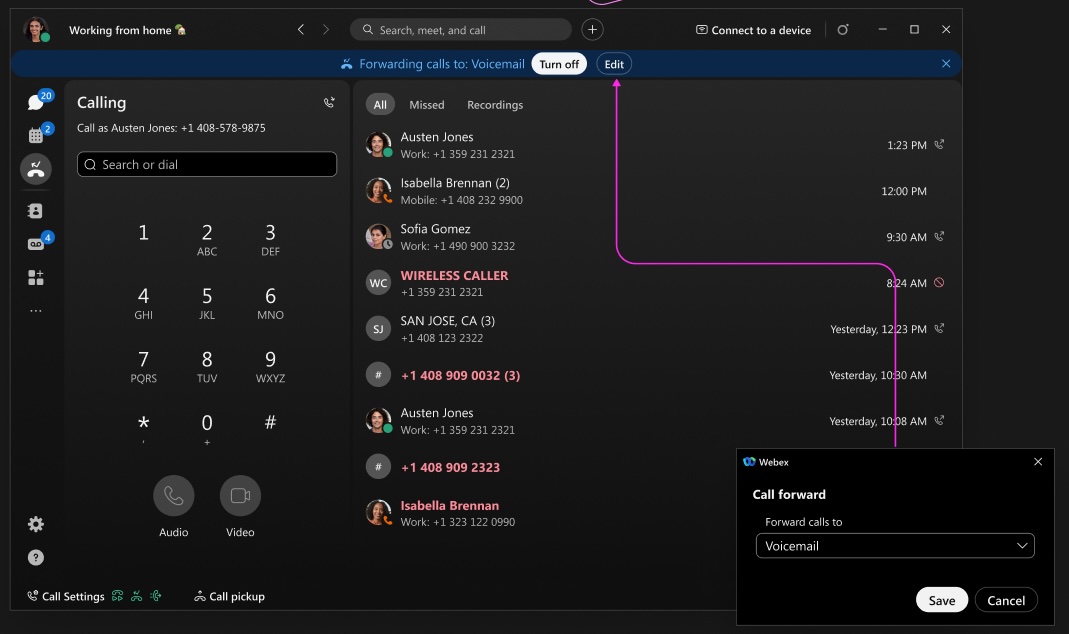
استخدم أداة اختيار مشاركة الشاشة في النظام — ماك
ينطبق على Unified CM وWebex Calling وCalling المستضاف بواسطة مزود خدمة
يمكنك الآن استخدام أداة اختيار مشاركة الشاشة الخاصة بالنظام بدلاً من عناصر تحكم Webex لمشاركة شاشتك أو نافذتك أو تطبيقك في الاجتماع. انتقل إلى الإعدادات في شريط التنقل الجانبي، وانقر فوق مشاركة المحتوى، وحدد خيار استخدام أداة اختيار مشاركة شاشة النظام.
عند استخدامك لأداة اختيار مشاركة الشاشة في النظام، لن تتمكن من مشاركة ملف، أو الكاميرا، أو جزء من الشاشة، أو شاشة جهاز iPhone أو iPad، أو استخدام خيارات تحسين المشاركة.
اتصل بشخص ما باستخدام رقمه الداخلي - ويندوز وماك
ينطبق على إدارة التكوين الموحدة
انقر على رقم داخلي للاتصال بشخص ما في شركتك. تُضاف الامتدادات إلى بطاقات جهات الاتصال، والمساحات المباشرة، ونتائج البحث، وسجل المكالمات. يجب على المسؤولين تهيئة هذه الميزة.
أغسطس 2024
تحديثات حول كيفية الوصول إلى خيارات الاتصال - أجهزة iPhone و iPad
لقد قمنا بتحسين التنقل على أجهزة iOS المحمولة لجعل من الأسهل العثور على لوحة المفاتيح لمستخدمي "calling" فقط. تم نقل لوحة الطلب إلى الجزء السفلي من الشاشة لمستخدمي "calling" فقط.
بالنسبة للأشخاص الذين يستخدمون "استرجاع المكالمات المعلقة" (Webex Calling) أو "التقاط المكالمات" (Unified CM)، أصبح الوصول إلى هذه الخيارات أسهل حيث تم نقلها من علامة التبويب إلى زر في أعلى شاشة الاتصال.
تحسينات على علامة التبويب "الاتصال" - ويندوز وماك
تنطبق الميزة التالية على خدمة Webex Calling وWebex لمزودي الخدمات
لقد أجرينا بعض التعديلات التصميمية على علامة تبويب "calling" في التطبيق. تساعد هذه التحديثات في زيادة القيمة التي تحصل عليها من علامة تبويب "calling" وتشمل ما يلي:
-
وصول سريع وبديهي إلى لوحة الطلب
-
تفاعلات سجل المكالمات الإضافية في قائمة المزيد
قم بتحديد الخيار للاتصال من أي مكان - ويندوز وماك
تنطبق الميزة التالية على الاتصال في Webex (Unified CM) وWebex Calling وWebex لمقدمي الخدمات
لقد أضفنا اختصارًا جديدًا للوحة المفاتيح يمكنك استخدامه عند تمييز رقم، بحيث يمكنك إجراء المكالمة في تطبيق Webex. تخصيص الاختصار في الإعدادات > اختصارات لوحة المفاتيح > التمييز للاتصال. اختر المفاتيح المستخدمة للاختصار أو لاستخدام هذا الاختصار عندما يكون Webex في وضع التصغير أو في الخلفية، حدد "عالمي".
يوليو 2024
تحديثات حول الوصول إلى خيارات الاتصال - أندرويد
تنطبق الميزة التالية على الاتصال في Webex (Unified CM) وWebex Calling وWebex لمقدمي الخدمات
أجرينا تحسينات على التنقل لتسهيل العثور على لوحة الطلب. تظل لوحة الطلب في زر الإجراءات المتحرك، لكن تتم إزالة الإجراءات الأخرى. يعني هذا الأمر أنه بالنسبة لمعظم الأشخاص يصبح زر الإجراءات المتحرك هو زر لوحة الطلب.
بالنسبة للأشخاص الذين يستخدمون "استرداد المكالمات المعلقة" (Webex Calling) أو "التقاط المكالمات" (Unified CM)، أصبح الوصول إلى هذه الخيارات أسهل حيث أنها أصبحت متوفرة في زر الإجراءات المتحرك.
دعم بروتوكول LLDP مع تتبع الموقع في حالات الطوارئ (E911) - ويندوز وماك
تنطبق الميزة التالية على الاتصال في Webex (Unified CM) وWebex Calling وWebex لمقدمي الخدمات
عندما تستخدم مؤسستك معلومات الموقع المحسّنة لمكالمات الطوارئ، يمكن للتطبيق الوصول إلى معلومات الشبكة وإرسالها للحصول على مواقع دقيقة إلى مزود خدمة الطوارئ E911.
يعتمد هذا على دعم بروتوكول LLDP وهو مدعوم من قبل Redsky أو Intrado أو 9Line.
تحسينات على نافذة الإرساء الخاصة بالمكالمات - ويندوز
تنطبق الميزة التالية على الاتصال في Webex (Unified CM) وWebex Calling وWebex لمقدمي الخدمات
يمكن تغيير حجم نافذة الاتصال (المكالمات المتعددة) إلى مساحة أصغر، ويكون الحجم ديناميكيًا ويتغير حسب عدد المستخدمين المتصلين (خط واحد، أو خطوط متعددة، أو خطوط متعددة مع مؤشر حالة الخط) اعتمادًا على عدد الخطوط وعدد المكالمات.
راجع تطبيق Webex | إدارة جميع مكالماتك الهاتفية في مكان واحد.
عداد رسائل البريد الصوتي غير المقروءة للبريد الصوتي غير المرئي - ويندوز وماك
تنطبق الميزة التالية على الاتصال في Webex (Unified CM)
عندما يكون لديك رسائل صوتية غير مقروءة، سترى عدادًا على زر "الاتصال بالبريد الصوتي" في علامة تبويب الاتصال.
يدعم الاتصال بالأرقام الداخلية - ويندوز، ماك، آيفون، آيباد، وأندرويد
تنطبق الميزة التالية على الاتصال في Webex (Unified CM)
عندما تقوم مؤسستك بإعداد أرقام داخلية للاتصال الداخلي، يمكنك استخدام التطبيق لإجراء المكالمات باستخدام الأرقام الداخلية. تظهر هذه الأرقام الداخلية للأشخاص على بطاقات جهات الاتصال الخاصة بهم في التطبيق.
لافتة انتظار المكالمات in/sign تحسينات خارجية - ويندوز وماك
تنطبق الميزة التالية على خدمة Webex Calling وWebex لمزودي الخدمات
لقد أجرينا بعض التغييرات على كيفية تسجيل دخول وخروج الوكلاء.
بصفتك وكيلاً، فإن خيارات تسجيل الدخول أو تسجيل الخروج أصبحت الآن أزرارًا منفصلة، ولم تعد متاحة في القائمة المنسدلة.
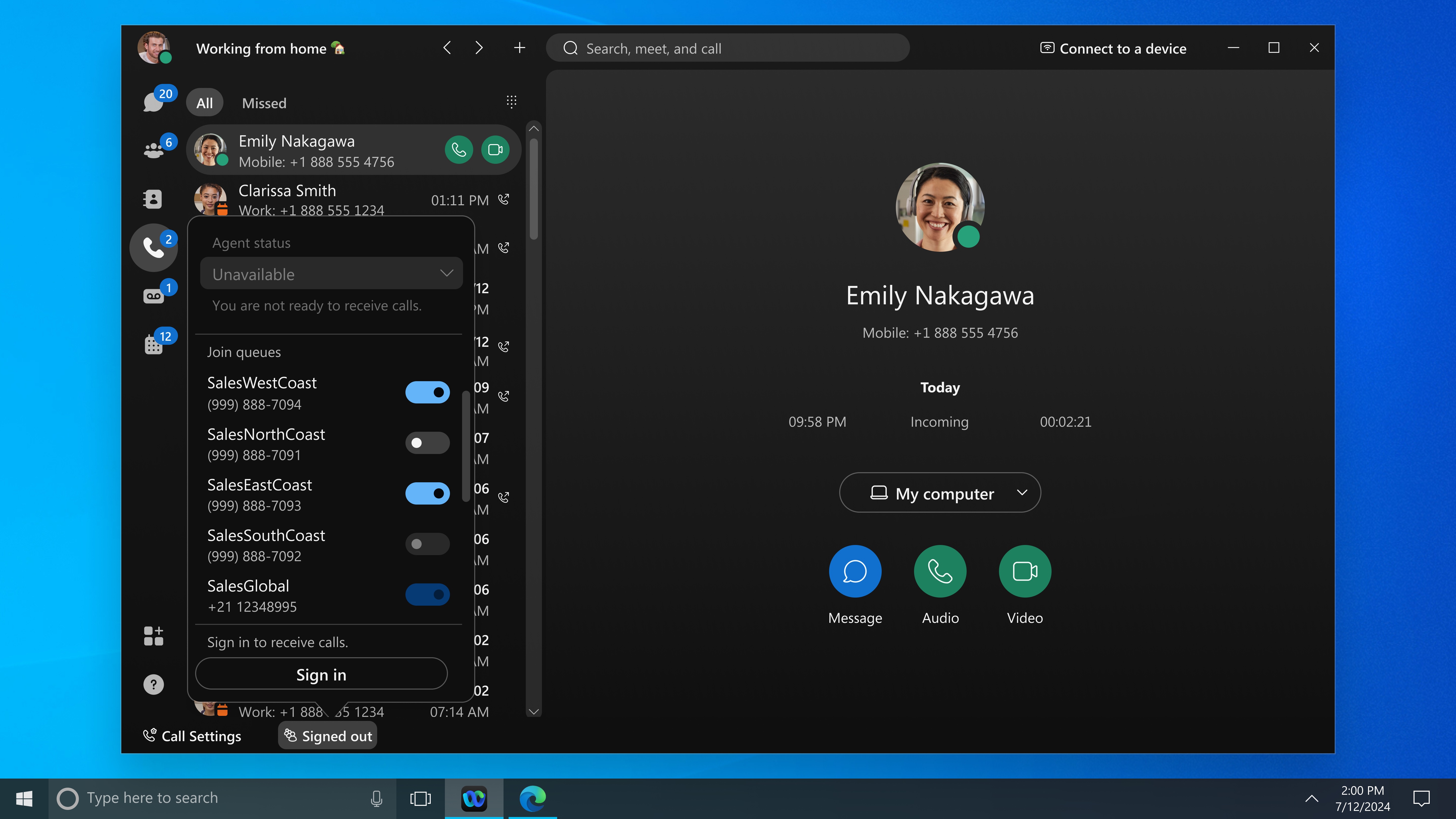
بالنسبة لخدمة Webex Calling Customer Assist بصفتك مشرفًا، لا يمكنك تغيير حالة الوكلاء الذين تديرهم في قوائم الانتظار حتى يقوم هذا الوكيل بتسجيل الدخول.
راجع تطبيق Webex | تغيير حالة قائمة انتظار المكالمات، البدء باستخدام أساسيات تجربة عملاء Webex للوكلاء
خدمة دعم عملاء Webex Calling تفشل في استقبال المكالمات - ويندوز وماك
تنطبق الميزة التالية على خدمة Webex Calling وWebex لمزودي الخدمات
ينطبق هذا على خدمة دعم عملاء Webex Calling.
بصفتك وكيلاً، عندما يقوم المسؤول بتكوين سياسة المكالمات المرتدة، إذا فاتتك مكالمة، فستتلقى إشعارًا بالمكالمة المرتدة وسيتم تغيير حالتك إلى غير متاح. عندما تكون حالتك غير متاحة، لن يتم توجيه المكالمات إليك.
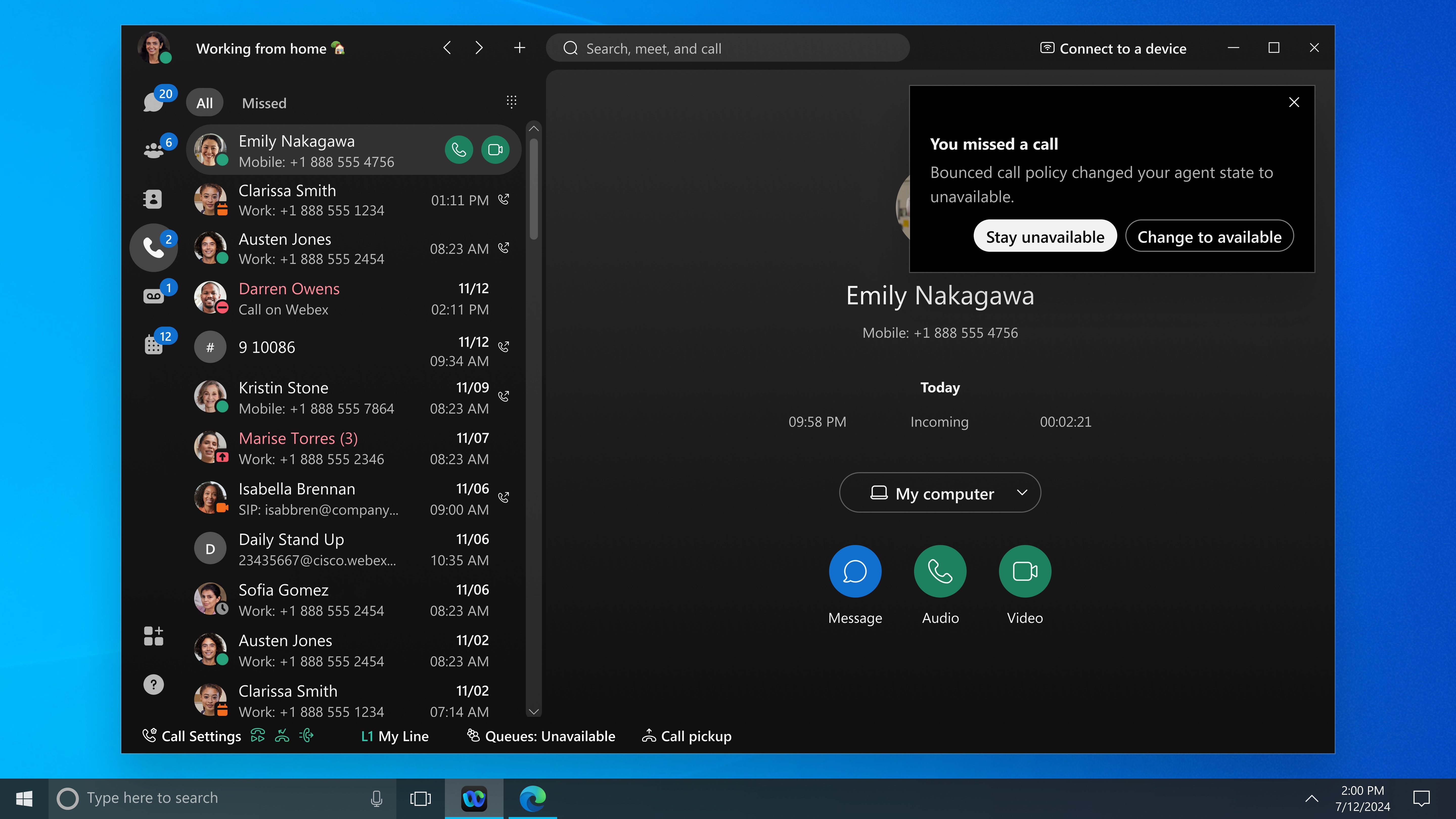
دعم برنامج ترميز الذكاء الاصطناعي من سيسكو للمكالمات على تطبيق Webex - ويندوز وماك
تنطبق الميزة التالية على خدمة Webex Calling وWebex لمزودي الخدمات
لقد أضفنا الدعم لبرنامج ترميز الذكاء الاصطناعي من Cisco الجديد لتحسين جودة الاتصال عندما تتصل بأي شخص آخر باستخدام حساب تطبيق Webex.
مايو 2024
إشعارات الرد على المكالمات الجماعية - ويندوز وماك
عندما تكون جزءًا من مجموعة التقاط المكالمات، فقد أضفنا تحسينات لاحترام وضع "عدم الإزعاج" (DND) وأضفنا خيار تحديد النغمة.
أبريل 2024
اختر معرف المتصل الخاص بك - ويندوز وماك
عند إجراء مكالمات متابعة مع العملاء، اختر رقم المتصل المناسب من قائمة قوائم انتظار المكالمات التي خصصها لك المسؤول.
تحسينات لنافذة المكالمات المتعددة - ويندوز
نحن نقوم بإعادة تسمية نافذة المكالمات المتعددة إلى إرساء الاتصال. يمكن الآن إرساء النافذة على حافة شاشتك لإخفاء النافذة مؤقتًا. سيتم إخطارك عند تلقيك المكالمات الواردة أو الإعلامات الأخرى.
راجع تطبيق Webex | إدارة جميع مكالماتك الهاتفية في مكان واحد.
صوت عالي الوضوح للمتصلين الخارجيين - أجهزة iPhone و iPad و Android
بالنسبة للمكالمات التي تستخدم شبكة الهاتف العامة، تستفيد هذه التقنية من الذكاء الصوتي لتقديم صوت عالي الدقة للمكالمات. تتم إزالة جميع الضوضاء وتحسين وضوح الكلام، لتحسين جودة الصوت ذي النطاق الضيق. يتم تفعيل هذا الخيار افتراضيًا وينطبق على المكالمات باستخدام Unified CM
مارس 2024
صوت عالي الوضوح للمتصلين الخارجيين - ويندوز وماك
بالنسبة للمكالمات التي تستخدم شبكة الهاتف العامة، تستفيد هذه التقنية من الذكاء الصوتي لتقديم صوت عالي الدقة للمكالمات. تتم إزالة جميع الضوضاء وتحسين وضوح الكلام، لتحسين جودة الصوت ذي النطاق الضيق. يتم تفعيل هذا الخيار افتراضيًا وينطبق على المكالمات باستخدام Unified CM
فبراير 2024
اختر رقم المتصل الخاص بك - آيفون، آيباد، وأندرويد
عند إجراء مكالمات متابعة مع العملاء، اختر معرف المتصل المناسب من قائمة قوائم انتظار المكالمات أو مجموعات البحث أو معرفات المتصل التي خصصها لك المسؤول.
صوت عالي الوضوح للمتصلين الخارجيين - ويندوز، ماك، آيفون، آيباد، وأندرويد
تستفيد هذه الميزة من تقنيات الصوت الذكية لتقديم صوت عالي الدقة للمكالمات التي تتم عبر شبكة الهاتف العامة. يتم تحقيق وضوح الكلام المحسن من خلال تحسين جودة الصوت ذي النطاق الضيق وإزالة جميع الضوضاء. يتم تفعيل هذه الميزة بشكل افتراضي.
سنبدأ بتطبيق هذه الميزة تدريجياً ابتداءً من شهر فبراير.
إشعارات الرد على المكالمات الجماعية - ويندوز وماك
عندما تكون جزءًا من مجموعة التقاط المكالمات، أضفنا إشعارًا على الشاشة عندما يرن هاتف آخر في مجموعة التقاط المكالمات الخاصة بك.
ديسمبر 2023
اتصل بشخص ما باستخدام رقمه الداخلي - ويندوز وماك
ينطبق على إدارة التكوين الموحدة
انقر على رقم داخلي للاتصال بشخص ما في شركتك. تُضاف الامتدادات إلى بطاقات جهات الاتصال، والمساحات المباشرة، ونتائج البحث، وسجل المكالمات. يجب على المسؤولين تهيئة هذه الميزة.
|
تنطبق الميزة التالية على Unified CM وWebex Calling وCalling التي يستضيفها أحد موفري الخدمة |
تحسينات على نافذة المكالمات المتعددة للبريد الصوتي وسجل المكالمات - ويندوز
يمكنك الوصول بسرعة إلى بريدك الصوتي وسجل مكالماتك من نافذة المكالمات المتعددة. لقد أضفنا روابط إلى بريدك الصوتي وسجل مكالماتك في Webex. إذا كنت قد قمت بتمكين التكامل مع Microsoft Teams، فستنقلك الروابط إلى Microsoft Teams.
قم بتحويل المكالمات إلى البريد الصوتي فورًا - ويندوز وماك
بنقرة واحدة يتم تحويل المكالمة إلى البريد الصوتي ويصبح الخط متاحًا لإجراء أو استقبال مكالمات جديدة. قم بإعادة توجيه المكالمات الواردة المحولة إلى بريدك الصوتي أو إلى البريد الصوتي للمتصل الأصلي أو أرسل المكالمات الجارية إلى البريد الصوتي. بالنسبة للخطوط المشتركة، يتم تحويل المكالمات إلى البريد الصوتي لمالك الخط.
إن خيار رفض في إشعار المكالمة أو إرسال المكالمة إلى البريد الصوتي في قائمة المزيد متاح فقط عند تكوين البريد الصوتي على Unified CM.
يجب على المسؤولين تكوين خاصية التحويل الفوري المحسّن في نظام إدارة المحتوى الموحد (Unified CM).
اتصل برقم هاتف يتضمن أحرفًا خاصة - ويندوز وماك
إذا قمت بنسخ ولصق رقم هاتف يتضمن بعض الأحرف الخاصة الشائعة، مثل +,/,(,),- يتعرف التطبيق على هذه البيانات ويتصل برقم الهاتف.
نوفمبر 2023
ميزات الاتصال عبر Webex متوفرة في Webex للحكومة
2024
نوفمبر 2024
تغييرات في إعدادات Miracast
إصدار البرنامج : RoomOS 11.22.1.7 1eb6bbe23da
تم تغيير الإعداد الافتراضي في تكوين نقل الوسائط Miracast من Direct إلى Auto.
اقرأ المزيد حول تكوين Miracast.
دعم بروتوكول تسجيل الشهادات البسيط (SCEP)
إصدار البرنامج : RoomOS 11.22.1.7 1eb6bbe23da
نحن ندعم الآن تسجيل وتجديد الشهادات الموقعة من قبل العملاء لأغراض مختلفة، مثل اتصالات 802.1X و Ethernet و Wi-Fi وغيرها. يعمل هذا باستخدام بروتوكول SCEP القائم على المعايير ويدعم Microsoft CA أو أي حلول أخرى قائمة على المعايير تدعم SCEP.
يتطلب التكوين الأولي منك تكوين معلومات الملف الشخصي المطلوبة لبروتوكول SCEP. في هذا الإصدار، ندعم التكوين من خلال xAPI. يمكنك استخدام البرمجة النصية أو وحدات الماكرو لأتمتة عملية التهيئة.
تجديد الشهادات يتم تلقائياً ولا يتطلب أي تدخل يدوي.
اقرأ المزيد عن شهادات على أجهزة RoomOS.
تجربة "حفظ السبورة البيضاء" مبسطة
إصدار البرنامج : RoomOS 11.21.1.4 2a8ad5d61cc
نقوم بتحديث آلية حفظ السبورة البيضاء على أجهزة سلسلة Board و Desk في مساحات العمل المشتركة. مع هذا التحديث، أصبح من الأسهل العثور على زر الحفظ ويمكنك حفظ اللوحة البيضاء لمستخدم في دليل الشركة وإعادة تسمية اللوحة البيضاء، إذا لزم الأمر. نضيف أيضًا خيار الانتقال إلى whiteboard.webex.com لعرض جميع لوحاتك.
اقرأ المزيد حول كيفية استخدام السبورة البيضاء في سلسلة Board andDesk .
استهلك الترجمة اليدوية (CART) من Webex على الأجهزة
إصدار البرنامج : RoomOS 11.21.1.4 2a8ad5d61cc
في اجتماع على تطبيق Webex، أصبح من الممكن الآن لمضيف الاجتماع تمكين الترجمة اليدوية، والمعروفة أيضًا باسم CART - الترجمة الفورية للوصول إلى الاتصالات. يتيح هذا للمضيف تعيين مترجم يدوي للاجتماع يقوم بدوره بإنشاء الترجمة الفورية. على الأجهزة، سيتم استهلاك هذه الترجمة اليدوية وعرضها على الشاشة، إذا قام المستخدم بتشغيل الترجمة على الجهاز.
تجربة مستخدم محسّنة لعناصر التحكم أثناء الاجتماع
إصدار البرنامج : RoomOS 11.20.1.5 2d95ec00b03
لقد أجرينا تحديثًا هامًا لتجربة المستخدم لجميع عناصر التحكم أثناء المكالمات والاجتماعات على أجهزة سلسلة Board و Desk و Room. يركز هذا التحديث على تحسين تجربة المستخدم دون تغيير أي من الوظائف الحالية. جميع ميزات الاجتماعات والمكالمات المألوفة لديك لا تزال سليمة.
لن يتم تحديث الأجهزة الموجودة في مقر العمل إلى واجهة المستخدم الجديدة هذه في شهر سبتمبر.
اقرأ المزيد عن واجهة المستخدم الخاصة بالجهاز في مقالة البدء .
رمز AirPlay في وضع صورة داخل صورة
إصدار البرنامج : RoomOS 11.20.1.5 2d95ec00b03
عند الاقتران بجهاز مزود بتقنية AirPlay، كانت النافذة المنبثقة التي تعرض رمز PIN تشغل شاشة الجهاز بالكامل. مع هذا التغيير، يظهر رمز AirPlay الآن في نافذة منبثقة صغيرة في أعلى يمين الشاشة. هذا يعني أنه يمكنك التركيز على ما يهم وعدم فقدان أي سياق أثناء إقران جهازك باستخدام AirPlay.
اقرأ المزيد حول تكوين AirPlay ومشاركة الشبكة اللاسلكية.
دعم الشاشة المزدوجة مع شاشات اللمس الخارجية
إصدار البرنامج : RoomOS 11.20.1.5 2d95ec00b03
أصبح بإمكان برنامج الترميز من سيسكو الذي يدعم الشاشة المزدوجة الآن استخدام شاشة واحدة غير تفاعلية وشاشة لمس تابعة لجهة خارجية.
بالنسبة للغرف ذات الشاشتين، نوصي بشدة بضبط الشاشة الموجودة على اليمين بحيث تدعم خاصية الإدخال باللمس.
لا يدعم النظام شاشات متعددة نشطة.
اقرأ المزيد حول دعم شاشة اللمس من جهات خارجية.
دعم استخدام السبورة البيضاء والتعليقات المباشرة في الاجتماعات المشفرة
إصدار البرنامج : RoomOS 11.20.1.5 2d95ec00b03
إنشاء اجتماعات سرية والتعاون فيها: لقد أضفنا دعمًا للكتابة على السبورة البيضاء والتعليق في الاجتماعات المشفرة من طرف إلى طرف والتي لا تعتمد على الثقة. لا يمكن إعادة فتح اللوحات البيضاء التي تقوم بإنشائها أثناء مثل هذا الاجتماع.
اقرأ المزيد عن الكتابة على السبورة البيضاء و إضافة التعليقات على أجهزة سلسلة Board و Desk.
تحديثات لدعم الميكروفون
إصدار البرنامج : RoomOS 11.20.1.5 2d95ec00b03
ندعم الآن توصيل ميكروفون Cisco Table Microphone Pro واحد بميكروفون Cisco Room Bar.
تحسينات على تجربة الإطارات
إصدار البرنامج : RoomOS 11.19.1.7 3055d561c16
تشمل التحسينات الرئيسية ما يلي:
- نظام التجميع الجديد الذي يراعي الإطار لـ 2-4 أشخاص، والذي يمنع ظهور الأشخاص في خلايا متعددة.
- الإطار الجديد لـ 5-6 مشاركين، مع الحد من عدد الخلايا إلى 2 لتجربة أكثر استقرارًا.
- تتوفر هذه الميزة المحسّنة في سلسلة Board، و Room Bars، وأجهزة الترميز المزودة بكاميرا رباعية.
اقرأ المزيد عن الإطارات.
عرض مكبر الصوت الموسع
إصدار البرنامج : RoomOS 11.19.1.7 3055d561c16
احصل على مقعد في الصف الأمامي، أينما كنت.
تتيح تقنية تتبع المتحدث التكيفي والتأطير الذكي بواسطة كاميرا Cisco Quad وكاميرا Cisco PTZ 4K ذات خاصية التحريك والإمالة والتكبير التقاط المتحدث النشط والمشاركين الآخرين في الغرفة، حتى في أكبر المساحات.
متطلبات: Room Kit EQ أو Room Kit EQX أو Room Kit Pro، وكاميرا واحدة بدقة 4K PTZ، وما لا يقل عن 4-6 ميكروفونات طاولة احترافية (حسب حجم الغرفة).
اقرأ المزيد حول عرض مكبر الصوت الموسع.
عرض متقاطع مع كاميرا رباعية ككاميرا جانبية
إصدار البرنامج : RoomOS 11.19.1.7 3055d561c16
نقوم بتوسيع نطاق ميزة العرض المتقاطع لدعم إعداد الكاميرات الرباعية ككاميرات جانبية. تُعد الكاميرات الرباعية أكثر فعالية في بعض الغرف، مثل غرف الاجتماعات الكبيرة.
مدعوم ببرنامج Codec EQ وبرنامج Codec Pro.
اقرأ المزيد عن العرض المتقاطع.
تحسين الإشعارات المثبتة على الأجهزة
إصدار البرنامج : RoomOS 11.19.1.7 3055d561c16
في السابق، أثناء الاجتماعات على جهازك، كانت الإشعارات المثبتة لكتم الصوت وإيقاف الفيديو وخفض مستوى الصوت تغطي المحتوى المهم على الجانب الأيمن من شاشتك، خاصة عندما تكون لوحة الدردشة أو التطبيقات المدمجة مفتوحة. ولحل هذه المشكلة، تم نقل هذه الإشعارات الثلاثة المثبتة إلى مركز معلومات الاجتماع في أعلى يمين الشاشة. هنا سترى أيقونات "التسجيل" أو "الاجتماع المقفل".
في التخطيط المتراص وعندما يقوم شخص ما بمشاركة المحتوى، ينتقل مركز معلومات الاجتماع إلى أسفل، أسفل شريط الفيلم مباشرة، لتجنب تغطية أي شخص في الاجتماع.
ترميز AV1 لمشاركة محتوى بجودة أفضل
إصدار البرنامج : RoomOS 11.19.1.7 3055d561c16
يعمل برنامج الترميز AV1 على تحسين الجودة من خلال كونه أكثر فعالية عند نطاقات تردد منخفضة. وهو برنامج ترميز المحتوى الافتراضي في اجتماعات Webex. مع هذا التحديث، يمكن لأحدث جيل من أجهزة سيسكو استقبال المحتوى بتنسيق AV1 من تطبيق Webex.
إرسال المحتوى بتنسيق AV1 غير ممكن حاليًا. ستتلقى الأجهزة من الجيل القديم محتوى مُعاد ترميزه بتنسيق H.264.
خيار نقل المشاركين الآخرين إلى تخطيط المسرح
إصدار البرنامج : RoomOS 11.19.1.7 3055d561c16
تستخدم الاجتماعات بشكل افتراضي تخطيط الشبكة، مما يوفر الإنصاف ويضمن مشاركة متساوية في الحجم. ومع ذلك، في بعض الاجتماعات قد ترغب في التركيز على مشارك واحد أو عدد قليل من المشاركين، على سبيل المثال في اجتماع عام أو عرض تقديمي. من خلال تقديم ميزة الانتقال إلى المسرح، نسمح لمستخدمي الأجهزة باختيار المشاركين الذين يرغبون في إيلاء اهتمام إضافي لهم.
متوفر في اجتماعات Webex. لا تتضمن هذه المرحلة إمكانية قيام الأجهزة "بمزامنة منصتي مع الجميع" أو تلقي منصة متزامنة من مشارك آخر في الاجتماع.
اقرأ المزيد حول الانتقال إلى المرحلة.
دعم موسع من ThousandEyes
إصدار البرنامج : RoomOS 11.19.1.7 3055d561c16
أصبح برنامج ThousandEyes على الأجهزة مدعومًا الآن لاجتماعات التوافق مع WebRTC وفي عمليات نشر Unified CM المحلية.
اقرأ المزيد حول تكامل ThousandEyes لأجهزةRoomOS .
تحسين دعم بروكسي HTTP
إصدار البرنامج : RoomOS 11.19.1.7 3055d561c16
نقوم بإجراء التحسينات التالية على خادم وكيل HTTP:
- تستخدم جميع حركة مرور HTTP(S) الآن أداة مساعدة مشتركة لدعم وكيل HTTP، مما يعني أنه يمكننا تغيير تطبيق بروتوكول وكيل HTTP الخاص بنا دون تحديث كل خدمة على حدة.
- إضافة إعدادات لاستخدام المصادقة الأساسية تحديدًا للوكيل. عند ضبط هذا الإعداد، نقوم بتضمين رأس المصادقة في الطلب الأولي بدلاً من الانتظار حتى نواجه خطأ 407، مما يوفر رحلة ذهاب وإياب HTTP بين RoomOS والوكيل.
- إضافة دعم لبروتوكول HTTPS مع مصادقة TLS المتبادلة القائمة على الشهادات إلى الخادم الوكيل.
الانضمام إلى اجتماعات Zoom باستخدام نطاقات بديلة
إصدار البرنامج : RoomOS 11.19.1.7 3055d561c16
يمكن لمستخدمي Zoom الآن اختيار نطاق مختلف عن النطاق الافتراضي للانضمام إلى اجتماعاتهم عن طريق تحديد الموقع المفضل من قائمة منسدلة عند الاتصال بالاجتماع.
اقرأ المزيد حول الانضمام إلى اجتماعات Zoom.
واجهة مستخدم Zoom من خلال الاتصال عبر بروتوكول SIP
إصدار البرنامج : RoomOS 11.19.1.7 3055d561c16
يمكنك الآن الحصول على واجهة مستخدم Zoom من Cisco حتى عند إجراء مكالمة Zoom كعنوان SIP من تطبيق الاتصال أو باستخدام xCommand Dial.
تم تغيير القيمة الافتراضية للحد الأدنى لإصدار TLS
إصدار البرنامج : RoomOS 11.19.1.7 3055d561c16
تم تغيير القيمة الافتراضية من TLSv1.1 -> بروتوكول TLSv1.2 لـ
- محرك الويب
- SIP
- https server/nginx
الحد الأدنى لإصدار TLS لبروتوكول SIP في xConfiguration
الحد الأدنى لإصدار TLS لمحرك الويب xConfiguration
الحد الأدنى لإصدار TLS لخادم HTTPS في xConfiguration NetworkServices
ينطبق هذا التغيير على عميل وخادم SIP و HTTPS.
إذا رأيت خطأً يحتوي على صيغة مختلفة من "لا توجد بروتوكولات متاحة" في سجلات العميل، فإننا نشجعك على ترقية العميل الخاص بك. مثال من سجل curl: “error:0A0000BF:SSL routines::no البروتوكولات المتاحة
مكاتب عمل مرنة لأجهزة سلسلة اللوحات
إصدار البرنامج : RoomOS 11.18.1.6 88e19d15753
أصبح نظام المكاتب المشتركة متاحًا الآن لأجهزة سلسلة Board، وكان متاحًا سابقًا فقط لأجهزة سلسلة Desk.
تعمل خاصية المكاتب المشتركة في سلسلة اللوحات بشكل مشابه لسلسلة المكاتب، ولكنها تتضمن تعديلات على واجهة المستخدم مصممة خصيصًا لشكل اللوحة. لا يتم دعم تسجيل الدخول إلا باستخدام رمز الاستجابة السريعة (QR code). بمجرد تسجيل الدخول، يحصل المستخدمون على إمكانية الوصول إلى تقاويمهم الفردية، ولوحاتهم البيضاء الشخصية، وسجل المكالمات. لكي تكون هذه الوظيفة متاحة، يجب إعداد نوع جدولة مساحة العمل على أنه مكتب ساخن.
لقد أضفنا إمكانية للمسؤولين لتحديد مدة حجز قصوى لجلسات المكاتب المشتركة.
لقد أضفنا أيضًا إعدادًا جديدًا يتطلب من المستخدمين تسجيل الدخول قبل أن يتمكنوا من استخدام ميزة السبورة البيضاء على الجهاز. يسمح هذا التغيير للمسؤولين بإضافة هذا الخيار إذا كانت سياسة الشركة تتطلب ذلك.
الأجهزة المدعومة: سبورة 55S/70S/85S, بورد برو 55/70, و Board Pro G2.
اقرأ المزيد حول تكوين المكاتب المشتركة واستخدامها.
تحديثات لدعم الميكروفون
إصدار البرنامج : RoomOS 11.18.1.6 88e19d15753
نقوم بتمكين الصوت عبر بروتوكول الإنترنت باستخدام بروتوكول AES67 لجهازي Board Pro و Board Pro G2. هذا يعني أنه يمكنك توصيل ميكروفونات Shure و Sennheiser رقميًا بأجهزتنا.
نقوم بتوسيع دعم ميكروفونات الطاولة من سيسكو على لوحة برو ليصل إلى 8 ميكروفونات. يلزم الحصول على ترخيص لتكامل أنظمة الصوت والصورة.
اقرأ المزيد عن:
إعدادات لتعطيل الإشعارات المتعلقة بانخفاض جودة المكالمات
إصدار البرنامج : RoomOS 11.18.1.6 88e19d15753
بشكل افتراضي، تُصدر أجهزة سيسكو إشعارًا على الشاشة في حالة اكتشاف ظروف شبكة سيئة. وهذا من شأنه أن يعطي المستخدمين النهائيين تحذيراً ويساعد في إدارة توقعاتهم بشأن سبب انخفاض الجودة.
يُتيح هذا الإعداد للمسؤولين تعطيل هذا الإشعار إذا كان غير مرغوب فيه.
xConfiguration Conference Diagnostics DegradedQualityNotificationsمساحة القيمة: <Off, On>
الإعداد الافتراضي: تشغيل
تمت إضافة مُعامل DialCode إلى أمر xCommand Zoom Join
إصدار البرنامج : RoomOS 11.18.1.6 88e19d15753
لقد أضفنا معلمة جديدة DialCode إلى أمر xCommand Zoom Join.
غير مدعوم على الأجهزة ذات الوضع الشخصي.
xCommand ZoomJoinرمز الاتصال: String(0, 255)
عند توفيرها، ستتم إضافتها في نهاية اسم المضيف المرجعي على النحو التالي: <meetinglD.< passcode>.<options>.<hostkey>..<dialcode>@zoomcrc.com
إذا لم يتم توفير رمز الاتصال، فسيتم حذف .<dialcode> اللاحقة من عنوان URI.
رقم اجتماع زووم. يتم توفيرها عادةً في دعوة التقويم أو في رابط الاجتماع.
يمكن للأجهزة الانضمام إلى الاجتماعات التجارية كضيوف
إصدار البرنامج : RoomOS 11.17.1.9 8a1fc471c9a
يمكن لأجهزة Webex الحكومية الانضمام كضيوف عند دعوتهم إلى الاجتماعات التي يتم استضافتها في بيئة Webex المؤسسية. تعمل خاصية انضمام الضيوف على تحسين تجربة استخدام جهاز Webex الحكومي أثناء الاجتماع.
للمزيد حول تجارب الاجتماعات المختلفة للمستخدمين الذين ينضمون إلى الاجتماعات "عبر الحدود"، اقرأ الانضمام إلى الاجتماعات بين مواقع اجتماعات Webex التجارية والحكومية.
مستوى استعداد جديد لجهاز Board Pro وجهاز Board Pro G2
إصدار البرنامج : RoomOS 11.17.1.9 8a1fc471c9a
تتيح هذه الميزة لأجهزة مؤتمرات الفيديو الخاصة بنا أن تكون ضمن نطاق استهلاك الطاقة الصحيح لكل تعريف من تعريفات مستوى متطلبات الطاقة في وضع الاستعداد الجديدة.
اقرأ المزيد عن وضع الاستعداد وسلوك استهلاك الطاقة المنخفض علىالأجهزة .
قائمة الإعدادات المحدثة
إصدار البرنامج : RoomOS 11.17.1.9 8a1fc471c9a
تم تحديث قائمة الإعدادات في واجهة المستخدم المدمجة ووحدة التحكم باللمس الخاصة بالجهاز لتتوافق مع النمط المرئي للجهاز.
اقرأ المزيد عن قائمة الإعدادات.
تسجيل الدخول والخروج من غرف الاجتماعات
إصدار البرنامج : RoomOS 11.16.1.7 81e0063ac75
نسبة كبيرة من الاجتماعات تنتهي باجتماع وهمي، مما يعني عدم حضور أي شخص وإهدار موارد الاجتماع أثناء الحجز. للتخفيف من هذه المشكلة، يمكن للمستخدمين الذين حجزوا الاجتماع تسجيل الدخول إلى الاجتماع عند وصولهم إلى الغرفة. إذا لم يحضر أحد للحجز وتسجيل الوصول، فإن غرفة الاجتماعات تلغي الحجز وتصبح الغرفة متاحة للاستخدام.
تتوفر خدمة تسجيل الوصول والمغادرة على الأجهزة المشتركة القابلة للحجز وجهاز Room Navigator المستقل.
اقرأ المزيد حول إعداد حجز الغرف داخل الغرفة و خارج الغرفة.
شاهد ردود فعل الناس في بث الفيديو الخاص بهم
إصدار البرنامج : RoomOS 11.16.1.7 81e0063ac75
نعلم جميعاً أن ردود الفعل هي إحدى أفضل الطرق لقياس مدى تفاعل جمهورك في الاجتماع. مع هذا التحديث، عندما يرسل الأشخاص الموجودون في شبكة الفيديو الخاصة باجتماعك على الشاشة رد فعل إلى الاجتماع، يظهر رد الفعل هذا في أسفل يمين بث الفيديو الخاص بهم. وبالمثل، إذا رفع شخص ما يده، فستظهر في مقطع الفيديو الخاص به وستبقى حتى يتم الرد عليها.
اقرأ المزيد عن ردود الفعل في الاجتماعات.
قفل الشاشة في سلسلة Board و Room عند استخدامها كأجهزة شخصية
إصدار البرنامج : RoomOS 11.16.1.7 81e0063ac75
باستخدام رقم تعريف شخصي مكون من 6 أرقام على جهاز الوضع الشخصي، يمكنك الحفاظ على معلوماتك الخاصة آمنة. تظل البيانات الحساسة مثل التقاويم وسجلات المكالمات واللوحات البيضاء غير قابلة للوصول عندما يكون الجهاز مقفلاً، بينما يتم إرسال إشعارات الاجتماعات بدون تحديد المواضيع.
اقرأ المزيد عن قفل رقم التعريف الشخصي (PIN) على الأجهزة الشخصية.
مقياس VU على واجهة الويب للجهاز
إصدار البرنامج : RoomOS 11.16.1.7 81e0063ac75
لقد أضفنا مقياس VU على واجهة الويب الخاصة بالجهاز والذي يعرض مستوى الإشارة للميكروفونات USB و IP والميكروفونات التناظرية. يمكنك العثور عليه في .
التحكم في الدقة
إصدار البرنامج : RoomOS 11.16.1.7 81e0063ac75
بفضل ميزة التحكم الجديدة في الدقة، يمكنك تحديد الحد الأقصى للدقة لموصلات إدخال الفيديو على أجهزتك.
حدد دقة قصوى مفضلة للأجهزة لتجنب التكبير غير الضروري والحصول على الجودة التي تريدها بالضبط. يؤدي تحديد دقة قصوى مفضلة إلى منع المشاركة التلقائية بدقة 4K، مما قد ينتج عنه جودة فيديو رديئة.
xConfiguration Video Input Connector [n] MaxResolutionمساحة القيمة: <1920_1080_60, 3840_2160_30>
القيمة الافتراضية: 3840_2160_30
وضع USB قابل للتحديد
إصدار البرنامج : RoomOS 11.16.1.7 81e0063ac75
يمكنك تحديد منفذ USB-C لاستخدام وضع USB2 أو USB3 حسب نوع الكابل الذي قمت بتوصيله به. يجب إعادة تشغيل الجهاز حتى يتم تطبيق الإعدادات.
xConfiguration SystemUnit Hardware USBC[n] Modeمساحة القيمة: <USB2, USB3>
القيمة الافتراضية: USB3
متوفر على: سيسكو ديسك، ديسك ميني، روم بار، روم بار برو، روم كيت إي كيو
تغيير في إعدادات منفذ RTP
إصدار البرنامج : RoomOS 11.16.1.7 81e0063ac75
ابتداءً من إصدار RoomOS مايو (11.16)، سيتم تقديم إعدادات منفصلة للتحكم في نطاقات المنافذ المستخدمة للوسائط في Webex ومكالمات Webex المحسّنة:
xConfiguration RTP Audio Ports Range Webex Start
xConfiguration RTP Audio Ports Range Webex Stop
xConfiguration RTP Video Ports Range Webex Start
xConfiguration RTP Video Ports Range Webex Stop
القيم الافتراضية هي:
- الصوت: 52050-52099
- الفيديو: 52200-52299
تتحكم إعدادات نطاق المنافذ الحالية الآن فقط في نطاقات المنافذ للوسائط في مكالمات SIP و H323:
xConfiguration RTP Ports Range Start
xConfiguration RTP Ports Range Stop
xConfiguration RTP Video Ports Range Start
xConfiguration RTP Video Ports Range Stop
لم تتغير قيمها الافتراضية 2326-2487.
إذا كنت ترغب في أن تنشأ الوسائط في مكالمات Webex Optimized من نفس منافذ المصدر المستخدمة في SIP/H323 يجب ضبط نطاق منافذ Webex من مركز التحكم (Control Hub) وفقًا للنطاق المطلوب عند إجراء المكالمات.
انقل المشارك إلى الشاشة
إصدار البرنامج : RoomOS 11.15.1.6 ab740596da6
في الاجتماعات الكبيرة، قد لا يظهر أهم المشاركين بالنسبة لك في تصميم الفيديو. بفضل هذه الميزة، يمكن للمشاركين في الاجتماع تخصيص طريقة عرضهم بحيث يكون زملاؤهم الأكثر أهمية في مجال رؤيتهم.
تتبع مقدم العرض في Room Bar Pro
إصدار البرنامج : RoomOS 11.15.1.6 ab740596da6
أصبح تتبع مقدم العرض مدعومًا الآن على Room Bar Pro عند توصيله بكاميرا PTZ.
اقرأ المزيد حول إعداد تتبع مقدم العرض.
HTTP/S ستستخدم حركة المرور إلى TMS دائمًا وكيل HTTP المُكوّن على النظام
إصدار البرنامج : RoomOS 11.15.1.6 ab740596da6
عندما يكون لدى RoomOS وكيل HTTP مُهيأ (xConfiguration NetworkServices HTTP Proxy)، فإن بعض الاتصالات الصادرة HTTP/S ستظل الطلبات لا تستخدم هذا الخادم الوكيل بشكل صريح، بل ستذهب دائمًا مباشرة إلى الوجهة. ومن الأمثلة على ذلك حركة مرور توفير CUCM وطلبات الماكرو عند استخدام xConfiguration HttpClient UseHttpProxy: إيقاف. حتى الآن، قامت معظم الطلبات المتعلقة بتوفير نظام إدارة النقل (TMS) بهذا الأمر أيضاً. ابتداءً من هذا الإصدار، ستستخدم جميع طلبات HTTP المتعلقة بنظام إدارة النقل (TMS) وكيل النظام.
بالنسبة لعمليات النشر التي تستخدم TMS على الشبكة المحلية بالإضافة إلى Webex Edge للأجهزة من خلال وكيل الشبكة، سيؤدي ذلك إلى تغيير طريقة اتصال RoomOS بـ TMS. نوصي باستخدام ملف PAC يحتوي على تطابق مباشر لعناوين TMS.
تحسين جودة الصوت للمحتوى المشترك
إصدار البرنامج : RoomOS 11.15.1.6 ab740596da6
سنقدم صوتًا عالي الجودة للمحتوى الذي تتم مشاركته في اجتماعات Webex.
دعم لوحة سيسكو برو جي 2
إصدار البرنامج : RoomOS 11.15.1.6 ab740596da6
لقد أضفنا دعمًا للوحة Cisco Board Pro G2. اقرأ المزيد عن تفاصيل المنتج في ورقة البيانات.
منظر جانبي
إصدار البرنامج : RoomOS 11.14.1.5 1bf4e96858f
خاصية العرض المتقاطع هي ميزة مدعومة بالذكاء الاصطناعي تمنحك أفضل رؤية لاجتماعك. من خلال تحليل نشاط الغرفة، والتعرف على المتحدثين وتتبع اتجاه نظر الأشخاص، يختار نظام RoomOS تلقائيًا أفضل زاوية للكاميرا طوال الاجتماع. وبهذه الطريقة، يمكن للمشاركين عن بعد رؤية تعابير الوجه ويتم إشراكهم حتى عندما يدور النقاش على الجانب الآخر من الطاولة.
يتم تشغيل جميع المعلومات المتعلقة بتبديل الكاميرا والتحكم بها محليًا على جهاز RoomOS.
المتطلبات: Room Kit EQ مع كاميرا رباعية أو Room Kit EQX، 2 × كاميرات PTZ بدقة 4K، و3 × ميكروفونات طاولة احترافية كحد أدنى (حسب حجم الغرفة). في حال استخدام أكثر من ثلاثة ميكروفونات، ستحتاج أيضًا إلى ترخيص تكامل أنظمة الصوت والفيديو.
يمكن توقع تحسينات في تجربة المستخدم وجودة المنتج مع الإصدارات المستقبلية.
اقرأ المزيد حول كيفية إعداد العرضالمتقاطع .
تحديث وتطوير العلامة التجارية لحجز الغرف
إصدار البرنامج : RoomOS 11.14.1.5 1bf4e96858f
سيتم تحديث نظام حجز الغرف ليتميز بتصميم عصري وأنيق يسمح بإمكانية التخصيص. يعمل هذا النظام على تحسين عرض مدى توفر الغرف من خلال خلفيات تعتمد على الولاية باستخدام خلفيتنا الرسمية. مع هذا التحديث، يمكن للمستخدمين تعديل اسم الحجز عند حجز اجتماع مخصص.
يمكنك تخصيص أجهزة توجيه حجز الغرف في مكان عملك بخلفيات وشعارات وألوان LED فريدة.
اقرأ المزيد حول كيفية إعداد Room Navigator كجهاز لحجز الغرفوكيفية حجز غرفة.
جودة فيديو فائقة على أجهزة التعاون من سيسكو في اجتماعات Webex
إصدار البرنامج : RoomOS 11.14.1.5 1bf4e96858f
الآن يمكن للأجهزة عرض بث فيديو بجودة أعلى في اجتماعات Webex والاستفادة بشكل أفضل من وحدات البكسل على شاشات 4K. تدعم أجهزة سيسكو فك تشفير وعرض ما يصل إلى 4K بكسل في اجتماع Webex عبر شاشة واحدة أو شاشتين أو 3 شاشات. على سبيل المثال، يمكن للأجهزة عرض تدفقات الفيديو 1080p من 5x2 وتدفقات 12xالفيديو 720p من 4 مع ضبط عرض النطاق الترددي على 20 ميجابت في الثانية.
المتطلبات: اضبط الحد الأقصى لمعدل نقل البيانات على 10-20 ميجابت في الثانية
الأجهزة المدعومة: بار الغرفة الاحترافي، طقم الغرفة EQ/EQX, بار الغرفة، مكتب برو، لوحة برو، جهاز ترميز برو، بانوراما الغرفة
اقرأ المزيد حول إدارة عرض النطاق الترددي علىالأجهزة .
لا يوجد مؤشر اتصال صوتي في الاجتماعات
إصدار البرنامج : RoomOS 11.14.1.5 1bf4e96858f
في اجتماع Webex على جهاز Cisco، يمكنك الآن الحصول على مزيد من الوضوح بشأن حالة الصوت لبعض المشاركين. إذا اختار شخص ما عدم توصيل الصوت عند انضمامه إلى الاجتماع، يمكنك رؤية ذلك بوضوح على جهازك في كل من قائمة المشاركين واسمهم في بث الفيديو الخاص بهم.
إعدادات الكاميرا المسبقة في سلسلة Board and Desk
إصدار البرنامج : RoomOS 11.14.1.5 1bf4e96858f
يمكنك الآن إنشاء إعدادات مسبقة للكاميرا في جميع أنحاء المجموعة. يتيح ذلك ضبط زاوية الكاميرا والتكبير، وحفظ الإعدادات المسبقة واستدعائها وتعديلها.
اقرأ المزيد حول ضبط إعدادات الكاميرا يدويًا.
التحكم في الأجهزة الطرفية الخارجية عبر واجهة المنفذ التسلسلي
إصدار البرنامج : RoomOS 11.14.1.5 1bf4e96858f
يمكنك إعداد جهاز سلسلة Board أو Desk أو Room للتحكم في الأجهزة الطرفية الخارجية، مثل الشاشات أو محولات الفيديو أو أجهزة العرض أو غيرها، من خلال اتصال تسلسلي. توجد مجموعة منفصلة من الإعدادات والأوامر التي تنطبق على التحكم التسلسلي الصادر .
يجب عليك الاتصال بمنفذ USB-A على الجهاز باستخدام محول USB إلى منفذ تسلسلي. لقد اختبرنا هذه الميزة بشكل أساسي باستخدام أجهزة دونجل مزودة بشرائح FTDI، ولكن من المفترض أن تعمل أجهزة دونجل USB-to-Serial الأخرى أيضًا.
لا يمكنك استخدام منفذ التسلسل المدمج في الأجهزة التي تعمل بنظام Codec Pro أو منفذ الصيانة micro-USB في الأجهزة الأخرى.
غير مدعوم على: سبورة 55/70, سبورة 55S/70S/85S, الغرفة 55 المزدوجة، والغرفة 70، والغرفة 70 G2، والغرفة 70 بانوراما
اقرأ المزيد حول التحكم في الأجهزة الطرفية الخارجية من خلال منفذ التسلسل.
اختر عدسة الكاميرا يدويًا
إصدار البرنامج : RoomOS 11.13.1.5 2f1a43e2808
يقوم الجهاز بالتبديل بين عدسات الكاميرا بناءً على النشاط في الغرفة. نضيف خيار تحديد والتحكم يدويًا في أي من الكاميرات المدمجة في الجهاز. يمكنك أيضًا إنشاء إعدادات مسبقة لعدسة معينة.
تتوفر إمكانية اختيار عدسة الكاميرا ضمن قائمة التحكم اليدوي بالكاميرا في الأجهزة التالية: Room Bar Pro، وRoom Kit EQ، وRoom Kit EQX، وRoom Kit Pro، وRoom Kit Plus، وBoard Pro، وRoom Panorama.
اقرأ المزيد حول ضبط إعدادات الكاميرا يدويًا.
التطبيقات المدمجة كمحتوى مشترك
إصدار البرنامج : RoomOS 11.13.1.5 2f1a43e2808
تتوفر ميزة مشاركة تطبيقات الويب، مثل السبورات البيضاء التابعة لجهات خارجية Slido، وتطبيق المؤقت، فقط لأجهزة سلسلة Board و Desk. أصبحت هذه التطبيقات المشتركة الآن مرئية أيضًا على أجهزة سلسلة Room، على غرار المحتوى المشترك الآخر. يمكنك استخدام تطبيق Webex للتفاعل مع التطبيق المشترك. في حال مشاركة كل من الشاشة والتطبيق المدمج في الوقت نفسه، ستظهر آخر عملية مشاركة بدأت على جهاز Room Series.
اقرأ المزيد حول مشاركة التطبيقات المضمنة فياجتماع .
تبسيط إعدادات AirPlay
إصدار البرنامج : RoomOS 11.12.1.6 6c205f3b2e5
لقد قمنا بتبسيط إعدادات AirPlay للمسؤولين الذين يعملون مع شبكات المؤسسات.
اقرأ المزيد حول تكوين AirPlay.
قم بدعوة أي اجتماع عبر Webex عن طريق البريد الإلكتروني
إصدار البرنامج : RoomOS 11.12.1.6 6c205f3b2e5
أصبح خيار الدعوة عبر البريد الإلكتروني متاحًا الآن لجميع اجتماعات Webex. يتيح لك هذا إضافة أشخاص إلى اجتماع جارٍ عن طريق إرسال بريد إلكتروني، وهو أمر مفيد عندما تريد دعوة شخص ما من خارج مؤسستك. في اجتماع جارٍ، انقر على زر "إضافة" وأرسل دعوة عبر البريد الإلكتروني مباشرة من الجهاز.
اقرأ المزيد حول إضافة مشاركين إلى اجتماع.
تحديث مرئي لردهة اجتماعات الأجهزة
إصدار البرنامج : RoomOS 11.12.1.6 6c205f3b2e5
لقد قمنا بتحديث ردهة الاجتماعات لأجهزتنا لتتوافق مع واجهة المستخدم الجديدة لنظام التشغيل RoomOS.
ديسمبر 2023
أزرار مخصصة في لوحة التحكم
إصدار البرنامج : RoomOS 11.11.1.9 282feae77e4
أضفنا إمكانية وضع أزرار امتداد واجهة المستخدم المخصصة في لوحة التحكم على أجهزة سلسلة Board و Desk و Room، مما يمنح المكاملين مزيدًا من المرونة عند إنشاء تطبيقات مخصصة.
اقرأ المزيد حول كيفية إعداد ملحقات واجهة المستخدم.
انضم إلى اجتماعات مايكروسوفت تيمز باستخدام معرف الاجتماع
إصدار البرنامج : RoomOS 11.11.1.9 282feae77e4
انضم إلى اجتماعات مايكروسوفت تيمز دون الحاجة إلى جدولتها أولاً في تقويم الجهاز. الآن لديك خيار إدخال معرف الاجتماع ورمز مرور الاجتماع للانضمام إلى اجتماع باستخدام WebRTC، ويشار إليه أيضًا باسم Direct Guest Join.
اقرأ المزيد حول الانضمام إلى اجتماعات مايكروسوفت تيمز.
دعم موسع للميكروفونات في Board Pro و Codec Pro
إصدار البرنامج : RoomOS 11.11.1.9 282feae77e4
أصبح لدينا الآن دعم لميكروفونات إضافية لبرنامجي Board Pro و Codec Pro.
- محترفو لوحة التحكم: ما يصل إلى 3 ميكروفونات طاولة سيسكو برو.
- برنامج الترميز الاحترافي: ما يصل إلى 8 ميكروفونات طاولة سيسكو الاحترافية.
قفل برقم التعريف الشخصي لأجهزة سلسلة المكتب
إصدار البرنامج : RoomOS 11.11.1.9 282feae77e4
يتيح لك رمز PIN المكون من 6 أرقام قفل جهازك الشخصي لأسباب أمنية وخصوصية. عندما يكون الجهاز مقفلاً، لا يمكن الوصول إلى أي معلومات حساسة، مثل تقويم المستخدم والمكالمات الأخيرة واللوحات البيضاء، إلا بعد فتح القفل. تظهر جميع إشعارات الاجتماعات بدون موضوع للاجتماع.
مدعوم على: Desk Pro و Desk و Desk Mini في الوضع الشخصي.
اقرأ المزيد عن قفل رقم التعريف الشخصي (PIN ) لسلسلة المكتب.
نوفمبر 2023
تجهيز غرفة المقدم والجمهور
إصدار البرنامج : RoomOS 11.10.1.8 797ea81be71
يُمكّن نظام العرض والجمهور مقدمي العروض من التفاعل مع جمهورهم وإلهامه في القاعات الكبيرة، ويوفر تجربة سلسة بغض النظر عن مكان انضمامك إلى الحدث في الفعاليات الهجينة.
لقد قمنا بدمج تجهيزات قاعات الدراسة وقاعات الاجتماعات مع وظائف جديدة ومحسّنة. يأتي إعداد مقدم العرض والجمهور مزودًا بتبديل ذكي محسّن للكاميرا يعتمد على النشاط الصوتي في الغرفة، مما يقلل من عدد عوامل التشتيت في الاجتماع، ويحافظ على التركيز على مقدمي العروض.
كما نوفر موارد إدارية جديدة مع صفحة تشخيص جديدة، مما يتيح تجهيز الغرفة في أي لحظة.
اقرأ المزيد حول إعداد و استخدام إعداد غرفة العرض وغرفة الجمهور.
عرض لوحة الدردشة الكاملة على الأجهزة
إصدار البرنامج : RoomOS 11.10.1.8 797ea81be71
الآن عندما ترى إشعار دردشة الاجتماع يظهر على جهازك، يمكنك الوصول إلى تلك الدردشة وسجل دردشة الاجتماع بالكامل مباشرة على جهازك. يمكنك الوصول إلى لوحة الدردشة الكاملة من عناصر التحكم في المكالمة أو من إشعار دردشة الاجتماع الذي يظهر على الشاشة. للتفاعل مع الدردشة، يجب عليك استخدام تطبيق Webex على هاتفك المحمول أو جهاز الكمبيوتر المحمول.
اقرأ المزيد عن الدردشة على الأجهزة.
دعم شاشات اللمس من جهات خارجية
إصدار البرنامج : RoomOS 11.10.1.8 797ea81be71
يمكنك تكرار تجربة Board Pro عند استخدام Room Bar أو Room Bar Pro أو EQ مع شاشة لمس متوافقة من طرف ثالث.
حوّل غرف الاجتماعات إلى مساحات إبداعية غامرة من خلال توصيل شاشة اللمس التفاعلية الخاصة بك بسهولة بأجهزة التعاون من سيسكو. الآن يمكنك إضافة السبورة البيضاء الرقمية والتفاعل إلى تجربة التعاون الخاصة بك.
ندعم شاشات سامسونج وديل التفاعلية عبر منفذ USB-A. يمكن اختبار شاشات أخرى في المستقبل.
اقرأ المزيد حول دعم شاشات اللمس من جهات خارجية.
تحسينات صوتية لمحتوى Webex
إصدار البرنامج : RoomOS 11.10.1.8 797ea81be71
توفر إضافة قناة صوتية للمحتوى لاجتماعات Webex صوتًا عالي الجودة في الاجتماعات. يتماشى الصوت مع إطار المحتوى، مما يوفر تجربة أكثر طبيعية عند الاستماع إلى العروض التقديمية المصحوبة بالصوت. قناة الصوت الخاصة بالمحتوى مُفعّلة افتراضياً.
دعم Cisco Room Kit EQX
إصدار البرنامج : RoomOS 11.10.1.8 797ea81be71
لقد أضفنا دعمًا لمجموعة أدوات Cisco Room Kit EQX. اقرأ المزيد عن تفاصيل المنتج في ورقة البيانات.
أكتوبر 2023
استخدم شاشة إضافية مع Desk Pro
إصدار البرنامج : RoomOS 11.9.1.11 718c82a6f42
يمكنك توصيل شاشة ثانوية بموصل HDMI Out الخاص بجهاز Desk Pro. وهذا يوفر مساحة أكبر على الشاشة ومرونة أكبر في الاجتماعات.
الإعداد الموصى به هو شاشة بدقة 4K (16:9), مع استخدام شاشتك الرئيسية كشاشة خارجية. وهذا يوفر أفضل تجربة للاستخدام المشترك للكمبيوتر والاجتماعات.
في الاجتماعات، يكون الوضع الافتراضي هو استخدام الشاشة الإضافية فقط للعرض التقديمي (للحفاظ على خط رؤية مع الأشخاص على الفيديو). من الممكن ضبط الشاشة الإضافية لعكس الشاشة أو لإضافة مشاركين إضافيين.
اقرأ المزيد حول توصيل شاشة ثانية بجهاز Desk Pro.
انضم إلى اجتماعات Microsoft Teams من تطبيق الشاشة الرئيسية
إصدار البرنامج : RoomOS 11.9.1.11 718c82a6f42
أصبح بإمكان مسؤول الأجهزة الآن إضافة تطبيق "الانضمام إلى اجتماع Teams" إلى الشاشة الرئيسية والذي يستخدم موفر CVI مُعد مسبقًا للانضمام إلى المكالمات. يتيح التطبيق للمستخدمين إدخال معرف مؤتمر الفيديو ومعلومات المستأجر المطلوبة للانضمام إلى الاجتماع. يمكن تكوين موفر CVI محليًا على الجهاز، أو تكوينه بشكل جماعي من مركز التحكم. يمكن استخدام التطبيق لـ Cisco CVI، و CVIs الأخرى التي تتبع الصيغة abc.domain.example.
اقرأ المزيد حول تفعيل تطبيق اجتماعات Teams و الانضمام إلى اجتماعات Teams.
توصيل الميكروفونات الخارجية بـ Room Bar Pro
إصدار البرنامج : RoomOS 11.9.1.11 718c82a6f42
لقد تغير سلوك الميكروفون عند توصيل الميكروفونات الخارجية بـ Room Bar Pro. الآن يتم إيقاف تشغيل منطقة المتحدث القريبة للميكروفون الداخلي تلقائيًا عند توصيل ميكروفون خارجي تناظري أو رقمي (إيثرنت).
قم بمزامنة الشهادات على جهاز Cisco Room Navigator مقترن
إصدار البرنامج : RoomOS 11.9.1.11 718c82a6f42
يمكنك بسهولة تعزيز أمان جهاز Room Navigator الخاص بك عن طريق مزامنة وتحديث شهادات الأمان من خلال جهاز Cisco المتصل به باستخدام xAPI.
اقرأ المزيد عن الشهادات علىالأجهزة .
الوسائط عبر وكيل HTTP
إصدار البرنامج : RoomOS 11.9.1.11 718c82a6f42
نعمل على توسيع دعم وكيل HTTP ليشمل تدفق الوسائط عبر الوكيل.
اقرأ المزيد عن استخدام البروكسي.
سبتمبر 2023
خيارات نشر جديدة لبرنامج Room Navigator
معرف الإصدار: RoomOS 11.8.1.7
ندعم سيناريوهات النشر التالية باستخدام Room Navigator:
- الاقتران المكتبي - استخدم جهاز Room Navigator كجهاز جدولة للغرفة لجهاز من سلسلة Desk في مساحة مخصصة للاجتماعات أو غرفة هادئة.
- الوضع المصاحب - أضف جهاز Room Navigator مستقل إلى مساحة عمل موجودة باستخدام جهاز من سلسلة DX أو MX أو SX، أو جهاز تم إعداده باستخدام Microsoft Teams Rooms. يمكنك إعداد برنامج Room Navigator مع جدولة الغرف أو تطبيق ويب دائم.
- الاقتران المحلي - استخدم تطبيق Room Navigator المقترن مباشرة لجدولة الغرف أو تطبيق ويب دائم.
التوافق التشغيلي لتقنية AES67 على أجهزة الغرف
معرف الإصدار: RoomOS 11.8.1.7
يدعم الآن كل من Room Kit EQ و Room Bar Pro و Room Kit Pro وغيرها من المنتجات القائمة على Codec Pro معيار AES67 (نقل الصوت عبر بروتوكول الإنترنت). لذلك، يمكنك توصيل الميكروفونات ومكبرات الصوت الخارجية التي تدعم AES67 مباشرة بأجهزة Cisco هذه باستخدام Ethernet.
بالنسبة لـ Room Kit EQ و Room Bar Pro، فأنت بحاجة إلى ترخيص AV Integrator.
اقرأ المزيد حول قابلية التشغيل البيني لـ AES67.
دعوة عبر البريد الإلكتروني إلى اجتماعات Webex من جهاز
معرف الإصدار: RoomOS 11.8.1.7
يمكنك دعوة الأشخاص للانضمام إلى الاجتماعات الفورية عبر البريد الإلكتروني مباشرة من جهازك.
اقرأ المزيد عن الاجتماعات الفورية.
تحسينات على تذكيرات الاجتماعات
معرف الإصدار: RoomOS 11.8.1.7
لقد أجرينا العديد من التحسينات على إشعارات تذكير الاجتماعات:
- تمت إزالة التذكيرات الزائدة للأجهزة المقترنة. يستخدم هذا التكوين:
Bookings Visibility MeetingReminder. القيمة الافتراضية هيControllerOnly. - يتم تأجيل التذكير عندما ينقر المستخدم بعيدًا.
- إعادة صور الملف الشخصي للمشاركين الحاليين. يستخدم هذا التكوين:
UserInterface Bookings Visibility JoinedParticipants Avatars. القيمة الافتراضية هيAuto. - قم بعرض الإشعارات المؤجلة عند انتهاء الاجتماع الحالي.
- قم بعرض الإشعارات في وضع عرض الكمبيوتر الشخصي.
- تمت إضافة رسوم متحركة للتمييز بين التذكيرات المتعددة المتراكمة.
أغسطس 2023
تأطير الكاميرا في منطقة الاجتماع
معرف الإصدار: RoomOS 11.7.1.6 16945c93906
تمكين عقد اجتماعات فعالة وخالية من المشتتات في المساحات المفتوحة وغرف الاجتماعات ذات الجدران الزجاجية من خلال تأطير وتتبع الأشخاص الموجودين في منطقة الاجتماع فقط. قم بتحديد الحدود يدويًا أو استخدم الذكاء الموجود في الجهاز لتحديد المساحة ذات الصلة تلقائيًا.
اقرأ المزيد حول إعداد منطقة اجتماعات في غرفة.
قم بتعطيل الميكروفون الداخلي ومكبر الصوت في أجهزة سلسلة Desk
معرف الإصدار: RoomOS 11.7.1.6 16945c93906
تؤدي هذه الإعدادات إلى تعطيل الميكروفون الداخلي ومكبر الصوت في أجهزة سلسلة Desk. إذا قمت بفصل سماعة الرأس المتصلة مع تعطيل الأجهزة الداخلية، فلن تتمكن الأجهزة الداخلية من التقاط الصوت ولن تقوم بتشغيله.
Audio Input Microphone 1 Mode: On/Off
Audio Output InternalSpeaker Mode: On/Off/UltrasoundOnly
خيار تخطيط تركيز الأشخاص مُفعّل افتراضيًا
معرف الإصدار: RoomOS 11.7.1.6 16945c93906
أصبح خيار تخطيط التركيز على الأشخاص مُفعّلاً الآن بشكل افتراضي. يعمل تركيز الأشخاص على تحسين خصائص الشاشة عن طريق إزالة الخلفية غير الضرورية.
شاشة تحميل WebRTC الجديدة لبرنامج Microsoft Teams
معرف الإصدار: RoomOS 11.7.1.6 16945c93906
قمنا بتحديث شاشة التحميل لاجتماعات Microsoft Teams باستخدام WebRTC لتتوافق مع تصميم واجهة المستخدم الحالية لنظام RoomOS.
يوليو 2023
أداة الويب للشاشة الرئيسية
معرف الإصدار: RoomOS 11.6.1.5 1058dcbc695
باستخدام أداة الشاشة الرئيسية، يمكنك وضع أي محتوى ويب على الشاشة الرئيسية لجهاز RoomOS. يمكنك استخدام أدوات الشاشة الرئيسية للعلامة التجارية، أو الرسائل المؤسسية، أو سير العمل المخصص. اقرأ المزيد عن أدوات الويب للشاشة الرئيسية هنا.
استخدم شاشة إضافية مع برنامج Board Pro
معرف الإصدار: RoomOS 11.6.1.5 1058dcbc695
يمكنك توصيل شاشة ثانوية بموصل HDMI Out الخاص بسلسلة Board Pro. يمكنك ضبط السلوك على النحو التالي:
Extend the meeting to both screens

Only extend presentation to the secondary screenMirror
دعم Cisco Room Bar Pro
معرف الإصدار: RoomOS 11.6.1.5 1058dcbc695
نحن ندعم الآن جهاز Cisco Room Bar Pro. اقرأ المزيد عن تفاصيل المنتج في ورقة البيانات .
يونيو 2023
تطبيق نطاق عناوين IP الداخلية
معرف الإصدار: RoomOS 11.5.1.5 c85aed30d22
ابتداءً من إصدار يونيو 2023 فصاعدًا، لا يمكن للأجهزة الوصول إلى نطاقات عناوين IP الداخلية خارج تلك التي قمنا بتوثيقها. إذا قمت بتوصيل أجهزة طرفية، مثل الكاميرات أو وحدات التحكم باللمس، بمنافذ إيثرنت الأخرى للجهاز، فاستخدم عناوين IP ضمن النطاق الموثق.
اقرأ عن نطاقات عناوين IP المسموح بها في قسم منافذ الإيثرنت في أحدث إصدار من دليل واجهة برمجة التطبيقات (API).
تغييرات في التكوين التلقائي للوكيل (PAC)
معرف الإصدار: RoomOS 11.5.1.5 c85aed30d22
نحن بصدد تغيير طريقة عمل مطابقة التكوين التلقائي للوكيل (PAC) لـ pacmanager في برنامج RoomOS. حتى الآن، كان برنامج pacmanager يستخدم التعبيرات النمطية العادية للمطابقة. لقد قمنا بتغيير وظيفة shExpMatch لاستخدام مطابقة مشابهة للمتصفحات. إذا كانت لديك ملفات PAC مكتوبة لنظام التشغيل RoomOS، فقم بتحديثها حسب الحاجة للحفاظ على عملها كما هو مقصود.
اقرأ المزيد عن تغيير PAC فيRoomOS .
ساعات الانتظار لخدمة تحديد موقع الغرفة
معرف الإصدار: RoomOS 11.5.1.5 c85aed30d22
تساعد ساعات الاستعداد في توفير الطاقة وحماية شاشة أجهزة Room Navigators عند تفعيل اللافتات والجدولة والاستيقاظ عند اكتشاف الحركة. ساعات العمل الافتراضية هي من 7 صباحًا إلى 7 مساءً، ولكن يمكنك ضبط الساعات لتناسب احتياجات مكان عملك.
اقرأ المزيد عن Room Navigator كجهاز مستقل.
تحسين دقة حضور الأشخاص
معرف الإصدار: RoomOS 11.5.1.5 c85aed30d22
تساهم التحسينات الجديدة في دقة النتائج في تقليل النتائج الإيجابية والسلبية الخاطئة المتعلقة بوجود الأشخاص. يستخدم جهازك بيانات وجود الأشخاص لوظائف مثل مقاييس الإشغال في مساحات العمل في مركز التحكم وفي وضع حجز الغرف في تطبيق Room Navigator. تمنحك تحسينات الدقة معلومات أكثر موثوقية حول استخدام غرف الاجتماعات الخاصة بك.
هذه الميزة متوفرة على الأجهزة التي تعمل بنظام المشاركة.
إعدادات إشعارات الدردشة
معرف الإصدار: RoomOS 11.5.1.5 c85aed30d22
يمكنك تعديل الإعدادات الافتراضية لإشعارات الدردشة على جهازك لتناسب تفضيلاتك. اختر من بين:
- مُركّز على الوضع الهادئ
- معاينة لعرض جميع الرسائل والنصوص
- قم بإيقاف التشغيل تمامًا
هذه الميزة متوفرة على الأجهزة التي تعمل بنظام المشاركة.
إشعارات صوتية للتسجيل ومساعد Webex في اجتماعات Webex
معرف الإصدار: RoomOS 11.5.1.5 c85aed30d22
يمكن للمسؤولين تمكين أجهزة Room Series لتشغيل رسالة صوتية عندما يبدأ شخص ما التسجيل أو يقوم بتشغيل مساعد Webex في اجتماع Webex.
حالياً، لا تتوفر التعليمات الصوتية إلا باللغة الإنجليزية. هذه الميزة معطلة بشكل افتراضي.
يمكن للمسؤولين ضبط الإشعارات الصوتية باستخدام: xConfiguration Webex
Meetings AudioNotifications .
معالج الإعداد الجديد
معرف الإصدار: RoomOS 11.5.1.5 c85aed30d22
لقد قمنا بتحديث معالج الإعداد لأجهزتنا ليتوافق مع واجهة المستخدم الجديدة لنظام التشغيل RoomOS. يتضمن المعالج الجديد خيارات لأجهزة RoomOS، والأجهزة المحلية، وأجهزة Cisco مع تسجيل Microsoft Teams.
عزز أمان شبكة Wi-Fi بدعم WPA3
معرف الإصدار: RoomOS 11.5.1.5 c85aed30d22
لقد أضفنا دعمًا لتقنية WPA3 Wi-Fi لمزيد من الأمان.
تغيير في التخطيطات الافتراضية
معرف الإصدار: RoomOS 11.5.1.5 c85aed30d22
في العام الماضي، قمنا بتغيير تخطيط الأشخاص الافتراضي للشاشة الواحدة إلى تخطيط شبكي. بناءً على طلب العملاء، قمنا الآن بتغيير تخطيط الأشخاص الافتراضي على أنظمة الشاشات المزدوجة إلى تخطيط شبكي.
يمكنك دائمًا تغيير التخطيط ليناسب أسلوب اجتماعك من واجهة المستخدم الخاصة بالجهاز.
أبريل 2023
ساعات الانتظار لخدمة تحديد موقع الغرفة
لقد أجلنا إطلاق هذه الميزة حتى شهر يونيو.
انضم إلى ندوات Webex عبر الإنترنت كأحد الحضور
معرف الإصدار: RoomOS 11.4.1.8 c2c0e269f17
تدعم الأجهزة الآن ندوات Webex عبر الإنترنت سواءً للحضور أو كأعضاء في اللجنة. عند الانضمام كحاضر، ينضم الجهاز إلى الندوة عبر الإنترنت بدون أي إمكانيات للتفاعل ولا يمكن ترقيته إلى عضو في اللجنة. يتيح الانضمام كمستخدم مشارك في اللجنة التفاعل الكامل على الجهاز. يمكنك الانضمام بإحدى هاتين الطريقتين:
- استخدم زرًا واحدًا للضغط (OBTP) من غرف الاجتماعات المجدولة.
- انقر على زر Webex في الشاشة الرئيسية وأدخل معرف الاجتماع وكلمة المرور.
اقرأ المزيد حول الانضمام إلى ندوات Webex عبر الإنترنت من الأجهزة.
نافذة منبثقة لمشاركة الكابل
معرف الإصدار: RoomOS 11.4.1.8 c2c0e269f17
تساعدك آلية جديدة على بدء مشاركة المحتوى الخاص بك. عند توصيل جهاز الكمبيوتر بالجهاز عبر كابل، ستظهر نافذة منبثقة صغيرة ترشدك إلى الخطوات التالية.
اقرأ المزيد عن مشاركة.
تحديثات مرئية
معرف الإصدار: RoomOS 11.4.1.8 c2c0e269f17
لقد أجرينا بعض التغييرات المرئية على واجهات المستخدم الخاصة بنا لنمنحك تجربة اجتماعات أفضل.
توضح قائمة المشاركة بشكل أوضح المدخلات والأزرار المختلفة.
تمت محاذاة أسماء العناصر الآن إلى اليسار.
في حالة استخدام جهازين بشاشة واحدة أثناء المكالمة، عندما تكون إحدى الشاشتين في وضع الخمول، تعرض الشاشة الخاملة الآن خلفية داكنة وغير ملفتة للنظر.
مارس 2023
اطلع على إشعارات الدردشة على جهازك
معرف الإصدار: RoomOS 11.3.1.10 1e761f985a1
يمكنك رؤية إشعار الدردشة لكل رسالة يتم إرسالها أثناء الاجتماع. يظهر الإشعار في الزاوية العلوية اليمنى من شاشة الجهاز. يمكنك كتم الإشعارات من مؤشر حالة الاجتماع. لاستخدام هذه الميزة، قم بتمكين إشعارات الدردشة لـ Webex for Government.
اقرأ المزيد عن إشعارات الدردشة ( https://help.webex.com/n5oe59h/) وكيفية تمكينها وتعطيلها ( https://help.webex.com/eget72/).
انضم مبكراً إلى اجتماعات التقويم القادمة
معرف الإصدار: RoomOS 11.3.1.10 1e761f985a1
تحتوي جميع الاجتماعات المدرجة في قائمة الاجتماعات القادمة للجهاز الآن على زر "انضمام" (OBTP). إذا كنت بحاجة إلى وقت إضافي للاستعداد للاجتماع، يمكنك الانضمام في أي وقت من ذلك اليوم. لا يؤثر الانضمام المبكر على سلوك الانضمام الحالي.
اقرأ عن كيفية تفعيل خاصية الانضمام المبكر لاجتماعات التقويم ( https://help.webex.com/nwq4jxc/).
فبراير 2023
يدعم نظام التشغيل RoomOS 11 منفذ USB الخاص بالغرفة
معرف الإصدار: RoomOS 11.2.1.5 dd101dc1279
حصل جهاز Cisco Room USB على تصميم جديد لواجهة المستخدم يتماشى مع أجهزة التعاون الأخرى لدينا.
إضافات واجهة المستخدم المعاد تصميمها
معرف الإصدار: RoomOS 11.2.1.5 dd101dc1279
لقد قمنا بتحديث النمط المرئي للوحة ملحقات واجهة المستخدم ليتماشى مع نمط واجهة المستخدم الحالي.
زيادة عرض النطاق الترددي لأجهزة مختارة من سلسلة Board و Desk و Room
معرف الإصدار: RoomOS 11.2.1.5 dd101dc1279
يمكن لبعض الأجهزة الآن استخدام نطاق ترددي أكبر، مما يؤدي إلى تحسين جودة الفيديو في كثير من الحالات. ستلاحظ تحسناً في جودة الفيديو في الحالات التي تشمل الأجهزة ذات الشاشتين، ومشاركة المحتوى، والاجتماعات التي تضم أكثر من مشاركين اثنين. يؤدي زيادة عرض النطاق الترددي إلى تحسين تجربة استخدام ميزة التركيز على الأشخاص بشكل ملحوظ. الأجهزة ذات عتبة النطاق الترددي المتزايدة تتأثر بشكل أقل بمشاكل الاتصال بالشبكة.
يجب على المسؤولين تفعيل هذا الخيار عن طريق ضبط الإعدادات التالية على معدل البت الجديد:
- معدل استقبال المكالمات القصوى للمؤتمر
- معدل إرسال المكالمات القصوى للمؤتمر
- معدل المكالمات الافتراضية عبر Webex (ينطبق فقط على المكالمات والاجتماعات التي تتم عبر Webex)
هذه الميزة متوفرة على:
- برنامج الترميز برو
- بورد برو
- مكتب Webex
- مكتب صغير
- مكتب برو
- الغرفة 70 مفردة G2
- الغرفة 70، الطابق الأرضي المزدوج G2
- Room Bar
- Room Kit EQ
يناير 2023
التخطيطات الافتراضية في الاجتماعات
معرف الإصدار: RoomOS 11.1.1.6 ab49a15fe2f
تتبع أجهزة RoomOS الآن التخطيط الافتراضي المحدد للاجتماعات لموقع Webex من مركز التحكم. يُوفر التصميم الافتراضي تجربة اجتماعات متسقة لمستخدميك. ينطبق هذا الإعداد على تخطيطات الأشخاص. عند مشاركة المحتوى، يكون التخطيط الافتراضي هو Stack.
دعم Cisco Room Kit EQ
معرف الإصدار: RoomOS 11.1.1.6 ab49a15fe2f
أضفنا دعمًا لحزمة التعاون Cisco Room Kit EQ. اقرأ المزيد عن تفاصيل المنتج في ورقة البيانات. (رابط ورقة البيانات: https://www.cisco.com/c/en/us/products/collateral/collaboration-endpoints/spark-room-kit-series/room-kit-eq-ds.html)
ديسمبر 2022
تصبح تجربة RoomOS 11 هي تجربة المستخدم الافتراضية
معرف الإصدار: RoomOS 11.0.1.7 a5cbbd68f31
يوفر لك نظام التشغيل RoomOS 11 تجربة مستخدم جديدة على أجهزة Board و Desk و Room Series. تتيح واجهة المستخدم الجديدة والمحدثة ميزات جديدة، وتنقلًا بديهيًا باستخدام إيماءات التمرير.
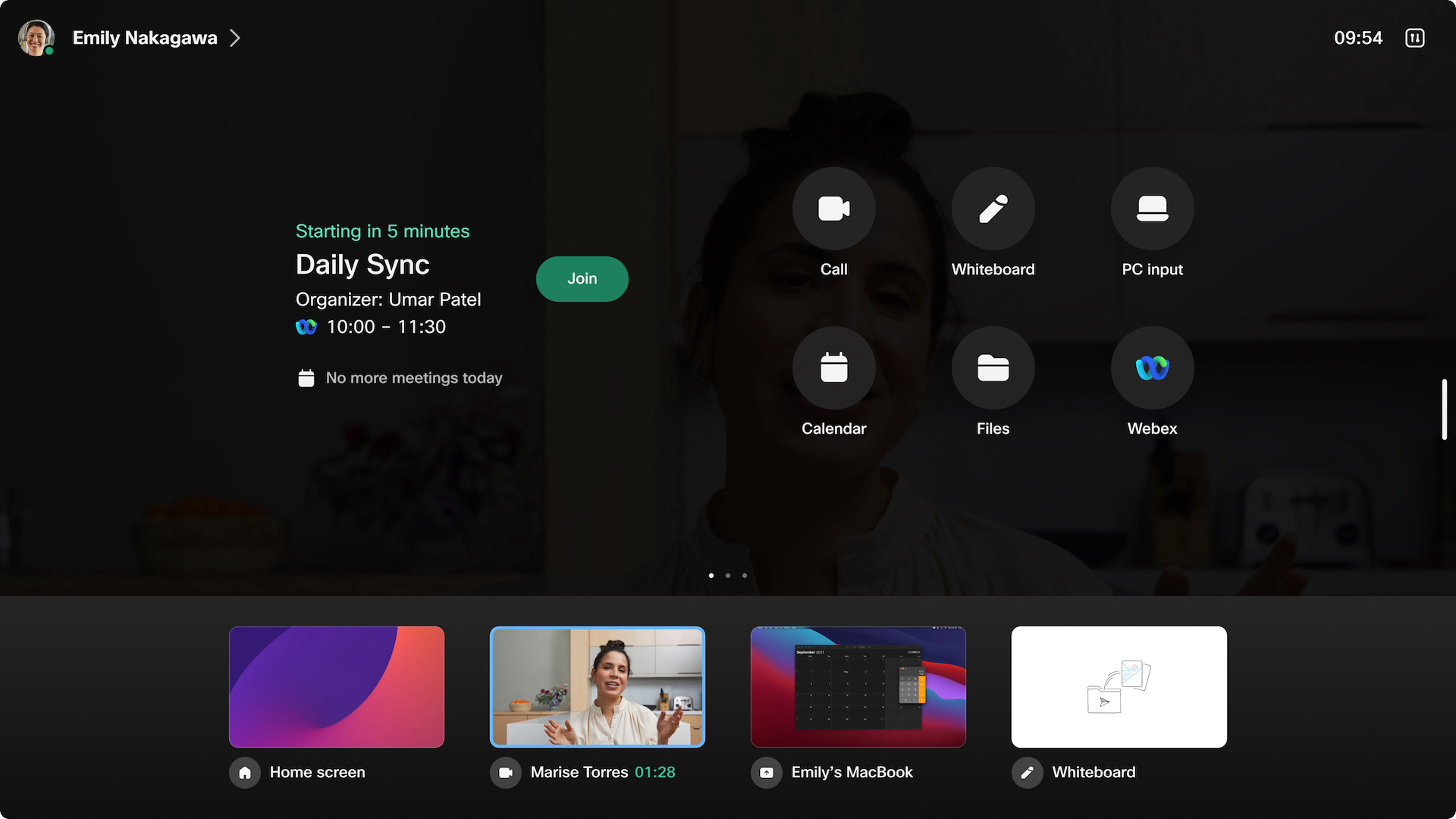
مع نظام التشغيل RoomOS 11، يمكنك الوصول إلى الميزات التالية:
-
فتح لوحات مشاركة معلومات Microsoft OneDrive على أجهزة سلسلة Board وDesk
-
تحسين الصوت ليتناسب مع صوتي، واختبار الميكروفون، ومعاينة إزالة الضوضاء
-
وجود الأشخاص على الأجهزة
يتم دعم تجربة RoomOS 11 على الأجهزة المسجلة في Webex والأجهزة المرتبطة بـ Edge for Devices مع تمكين ترقية البرامج المُدارة عبر السحابة.
للحصول على مزيد من المعلومات حول الاستخدام الأساسي لواجهة مستخدم RoomOS 11 ، اقرأ مقالة تجربة RoomOS 11.
الانضمام إلى اجتماعات Zoom
معرف الإصدار: RoomOS 11.0.1.7 a5cbbd68f31
أصبح الانضمام إلى اجتماع Zoom على جهاز Cisco الخاص بك أسهل الآن. يتيح لك الزر الذي يحمل علامة Zoom التجارية على الشاشة الرئيسية الاتصال باجتماعات Zoom.
استمتع بتجربة واجهة اجتماعات Zoom المحسّنة والمستوحاة من تصميم Zoom. أصبحت عناصر التحكم في الاجتماعات التي كانت متاحة سابقًا كأوامر DTMF قابلة للاكتشاف بسهولة الآن كعناصر تحكم عادية في الاجتماعات.
للمزيد من المعلومات، اقرأ مقالتي تمكين اجتماعات Zoom و الانضمام إلى اجتماعات Zoom.
تحديثات لمتصفح الغرف في وضع حجز الغرف
معرف الإصدار: RoomOS 11.0.1.7 a5cbbd68f31
قم بتمكين الأشخاص من العثور على الغرفة المناسبة لاجتماعهم التالي من خلال عرض حالة الغرفة في الوقت الفعلي وبيانات مستشعر الغرفة خارج الغرفة على لوحة حجز Webex Room Navigator.
لقد أضفنا معلومات عن الإشغال ودرجة الحرارة لتمكين الناس من تحديد ما إذا كانوا بحاجة إلى سترة أو ينبغي عليهم البحث عن غرفة أخرى ذات سعة أكبر.
للمزيد من المعلومات، اقرأ مقالتي إعداد جهاز حجز الغرف و حجز الغرف الخارجية.
تتوفر إطارات مزودة بكاميرا رباعية
معرف الإصدار: RoomOS 11.0.1.7 a5cbbd68f31
مع تفعيل ميزة كاميرا الإطارات في غرفة الاجتماعات، تعرض الكاميرا الأشخاص بشكل فردي أو في مجموعات. كانت ميزة Frames متاحة على جميع أجهزة Board Pro و Room Bar، وقد أضفناها الآن إلى أجهزة سلسلة Room المزودة بكاميرا رباعية.
لمزيد من المعلومات، اقرأ مقالة الإطارات .


