
Благодарим вас за обратную связь.
Новые возможности в Webex for Government
 Отправить обратную связь?
Для получения дополнительной информации о новых функциях аналитики см. Расширенная диагностика и устранение неполадок в Control Hub. Вы также можете ознакомиться с примечаниями к выпуску Hybrid Data Security и Video Mesh. Все функции этих инструментов доступны в Webex для государственных учреждений.
В рамках постоянных усилий Cisco по модернизации и обеспечению безопасности Webex, за последние несколько месяцев из Webex для государственных учреждений были удалены следующие функции. Перед тем, как каждая функция переставала быть актуальной, администраторам сайта отправлялись уведомления по электронной почте.
- Мои контакты
- Мои компьютеры
- Адреса компаний
- Некоторые классические отчеты (Совещания в процессе, Журнал аудита и Использование совещаний).
- API XML URL
- Требуется обновление версии PT.
- Классический конференц-центр
- Воспроизведение WRF, ARF, WMV
- Делегирование полномочий партнерам на уровне площадки
- Отчеты об использовании пользователями
Январь 2026 г.
Отображение данных о встречах в режиме реального времени с помощью API - Alliance
Вы можете получать данные о встречах в режиме реального времени и просматривать их в выбранной вами программе мониторинга. Для получения дополнительной информации см. Мониторинг в реальном времени.
Изменение диапазона выбора дат в разделе «Аналитика и отчеты» на максимальный.
Максимальный диапазон дат, который вы можете выбрать за один раз, изменен и теперь составляет 3 месяца. Ранее можно было выбрать срок до 13 месяцев. У вас по-прежнему будет доступ к историческим данным за 13 месяцев, но для анализа более длительных периодов времени вам потребуется создать несколько отчетов. Это обновление повышает производительность и помогает быстрее создавать отчеты.
В раздел «Устранение неполадок» добавлена информация об IP-адресе медиасервера.
Теперь вы можете увидеть IP-адрес медиасервера участников в разделе «Подробная информация об участниках» в окне «Устранение неполадок».
См. Расширенная диагностика и устранение неполадок в Центре управления.
Отчет о встроенных приложениях для проведения совещаний
Отчет о встроенных приложениях для проведения совещаний доступен. В этом отчете подробно описаны различные типы встроенных приложений Webex, которые участник использует во время совещания. Для получения дополнительной информации см. раздел Встроенные приложения для совещаний в Отчетах по вашему портфелю облачных решений для совместной работы.
API для групп клиентов
Этот API позволяет управлять группами клиентов. Подробности см. в https://developer.webex.com/admin/docs/api/v1/groups.
Отключить электронные письма с активацией устройства
Вы можете отключить отправку уведомлений по электронной почте пользователю при подключении устройства.
Поддержка темного режима для Control Hub и Partner Hub
В Control Hub и Partner Hub теперь поддерживается темный режим.
Улучшенное управление контактами в Центре управления
Мы упростили процесс добавления и редактирования контактов отдельных организаций. Теперь вы можете добавить до 10 новых контактов внешней организации непосредственно через интерфейс Control Hub. Мы также предоставили администраторам возможность редактировать отдельные контакты в Control Hub без необходимости изменять и загружать новый CSV-файл.
Для получения дополнительной информации см. Управление контактами организации в Control Hub .
Повышенная безопасность благодаря интеллектуальным политикам блокировки.
В Control Hub мы внедряем новые интеллектуальные политики блокировки, обеспечивающие повышенную безопасность учетных записей пользователей. Теперь администраторы могут настраивать максимальное количество неудачных попыток входа в систему до временной блокировки, а также включать поэтапные блокировки по истечении заданного времени.
Эта функция делает блокировки постепенно более строгими с каждой последующей ошибкой, повышая защиту от несанкционированного доступа.
Для получения дополнительной информации см. Настройка интеллектуальной блокировки в Центре управления.
Новый отчет «Подробная информация о вызовах в очереди» для Webex Calling Customer Assist.
Отчет «Подробная информация о звонках в очереди» для службы поддержки клиентов теперь доступен в Центре управления. В этом отчете представлена подробная информация о звонках на всех этапах их обработки и попадания в очередь обработки. Для получения дополнительной информации см. Подробная информация о вызовах в очереди в Отчеты для вашего портфеля облачных решений для совместной работы.
Декабрь 2025 г.
Избранные страницы в Центре управления
Теперь вы можете создать персонализированный список избранных ссылок. Это обеспечивает прямой доступ к страницам, вложенным до трех уровней, в рамках Control Hub.
Для получения дополнительной информации см. Начало работы с Control Hub.
Индикатор начального состояния отключения звука и уровня громкости участника в разделе «Устранение неполадок».
В разделе «Устранение неполадок» на экране совещания теперь доступны два новых индикатора:
- Индикатор начального состояния отключения звука — показывает, присоединился ли участник к собранию с отключенным или включенным звуком.
- Индикатор уровня громкости — показывает уровень громкости устройства участника во время совещания.
Для получения дополнительной информации см. Расширенная диагностика и устранение неполадок в Control Hub.
Автоматическое определение языка речи
Удобный и не требующий ручного вмешательства выбор языка обеспечивает более точную транскрипцию и перевод при изменении языка разговора в ходе совещания. При включении этой функции язык, на котором говорят на совещаниях, определяется автоматически. В расшифровке представлены все разговорные языки.
Для получения дополнительной информации см. Управление функциями ИИ в Центре управления.
Повышенная безопасность благодаря интеллектуальным политикам блокировки.
В Control Hub мы внедряем новые интеллектуальные политики блокировки, обеспечивающие повышенную безопасность учетных записей пользователей. Теперь администраторы могут настраивать максимальное количество неудачных попыток входа в систему до временной блокировки, а также включать поэтапные блокировки по истечении заданного времени.
Эта функция делает блокировки постепенно более строгими с каждой последующей ошибкой, повышая защиту от несанкционированного доступа.
Для получения дополнительной информации см. Настройка интеллектуальной блокировки в Центре управления.
Индикатор синхронного интерпретатора в разделе «Устранение неполадок»
В разделе «Устранение неполадок» в окне просмотра совещания теперь доступен индикатор синхронного перевода. Этот индикатор показывает, была ли участнику назначена роль переводчика, и отображает исходный и целевой языки.
Для получения дополнительной информации см. Расширенная диагностика и устранение неполадок в Control Hub.
Отчет о телефонных совещаниях
Отчет по телефонной связи в ходе совещаний теперь доступен для Webex for Government. В этом отчете подробно описаны различные типы аудиоматериалов, которые участники использовали во время совещания. Для получения дополнительной информации см. Отчеты для вашего портфеля облачных решений для совместной работы.
Ноябрь 2025 г.
Отчет Control Hub о количестве одновременно проводимых встреч, организованных одним организатором.
В Control Hub теперь доступен новый отчет под названием «Одновременные встречи гостей». В этом отчете показано количество одновременных встреч, проведенных с помощью приложения Guest-to-Guest.
Для получения дополнительной информации см. Отчеты для вашего портфеля облачных решений для совместной работы.
Октябрь 2025 г.
Устройство & отчеты об инвентаризации телефонных номеров
Представляем новые отчеты по инвентаризации, которые позволяют администраторам получать полную информацию о текущем состоянии устройств Webex Calling, телефонных номеров и добавочных номеров в своих организациях, что дает им возможность понимать использование ресурсов и более эффективно планировать мощности.
Для получения дополнительной информации см. Отчет по телефонным номерам и Отчет по инвентаризации устройств.
Добавление адресов электронной почты службы поддержки в новую почтовую службу.
Мы добавляем адреса электронной почты службы поддержки в новый почтовый сервис.
Для получения дополнительной информации см. Настройка расширенных параметров брендинга.
Настраиваемая страница обзора
Теперь вы можете персонализировать страницу «Обзор», добавляя, перемещая и изменяя размер карточек в соответствии со своими потребностями. В наличии следующие карты.
- Руководство по настройке
- KPI общего количества пользователей
- KPI общего количества устройств
- Аналитические диаграммы и ключевые показатели эффективности (KPI).
Кроме того, карточки «Ваши назначенные роли» и «Что нового» отображаются по умолчанию и не могут быть удалены со страницы.
Для получения дополнительной информации см. Настройка страницы «Обзор» в Центре управления.
Улучшение пользовательского опыта в процессе подачи заявки.
Мы улучшили пользовательский интерфейс процесса подачи заявки.
Для получения дополнительной информации см. Присвоение прав пользователям вашей организации.
Настраиваемые роли администратора в Центре управления
Теперь полноправные администраторы в Control Hub могут создавать и настраивать роли администратора в соответствии со своими конкретными организационными потребностями. Хотите создать роль, которая позволит устранять неполадки, просматривать аналитику и настраивать отчеты, при этом предоставляя пользователям доступ только для чтения? Теперь вы можете создать эту роль с помощью конструктора ролей на странице Пользователи.
Мы разделили различные права администратора на следующие группы:
- Аналитика
- Устранение неполадок
- Создание отчетов
- Управление пользователями
- Управление лицензиями
- Управление устройствами
- Обмен сообщениями
- Вызовы
- ПТСН & Маршрутизация
После создания роли вы можете назначить её пользователю или группе пользователей так же, как и любую другую роль администратора в Control Hub.
Настройки устройства для устройств Cisco ATA
Теперь Webex Calling будет поддерживать настройку параметров устройств Cisco ATA.Администратор может просматривать и устанавливать эти параметры устройства непосредственно в Центре управления.
Для получения дополнительной информации см. Что нового в Webex Calling.
Управление телефонными номерами в Control Hub с помощью облачного провайдера PSTN (CCPP)
Когда телефонные номера вашей организации управляются облачным провайдером PSTN (CCPP), Webex Calling предотвращает конфликты, ограничивая определенные действия в Control Hub. В результате администраторы не смогут добавлять, удалять, активировать или изменять эти номера, управляемые извне, через Control Hub. Все изменения этих чисел необходимо вносить непосредственно через вашего поставщика CCPP.
Для получения дополнительной информации см. Управление внешними номерами с помощью Control Hub.
Возможность пакетной синхронизации устройств по запросу.
Добавляет возможность для администраторов выполнять повторную синхронизацию устройств по запросу на вкладке «Устройства» в Центре управления. Для повторной синхронизации устройство должно быть зарегистрировано и активно в режиме SIP.
Для получения дополнительной информации см. Синхронизация устройств Webex Calling в Control Hub.
Настраиваемое всплывающее окно для основных функций пользовательского опыта.
Настройте параметры всплывающего окна, предоставив возможность использовать возможные значения непосредственно в URL-адресе, а также возможность использовать всплывающее окно без указания ключа.
Для получения дополнительной информации см. Что нового в Webex Calling.
Webex Calling Customer Assist: Отчет о деятельности нового агента
Отчет о подробной информации об активности агентов службы поддержки клиентов позволит администраторам и супервайзерам получать ключевые сведения об активности агентов в режиме реального времени. shift/session основа. В отчете будут указаны ключевые показатели для отдельных сотрудников службы поддержки клиентов, такие как количество подписчиков. in/sign Время ожидания, доступность, количество принятых и отвеченных звонков — все это поможет клиентам понять, насколько эффективно работали операторы, и, возможно, спланировать дальнейшие действия. capacity/agent обучение, направленное на повышение операционной эффективности.
Для получения дополнительной информации см. Что нового в Webex Calling.
Поддержка Unicode для определения номера звонящего
Мы расширяем поддержку типов символов для определения номера звонящего в Webex Calling, включая символы Unicode.
Эта функция не поддерживается для решения Webex for Government.
Для получения дополнительной информации см. Что нового в Webex Calling.
Сентябрь 2025 г.
Измените порядок значков вкладки «Доска» на боковой панели навигации.
Администраторы могут изменить порядок значков вкладки «Доски объявлений» на боковой панели навигации приложения Webex через настройки Control Hub.
Для получения дополнительной информации см. Настройка боковой панели навигации в приложении Webex.
Классификация совещаний в центре управления
В Webex классификация совещаний показывает, какая информация может быть передана во время совещаний, при этом в подробностях совещания и итоговых электронных письмах отображаются метки, такие как «Общедоступная» или «Конфиденциальная информация компании».
Дополнительную информацию см. в разделе
Улучшена страница устранения неполадок в центре управления с отдельными окнами для просмотра собраний и звонков.
Функции Webex Calling, Meeting и Call в сервисах Webex будут разделены на отдельные вкладки на странице «Устранение неполадок» в Control Hub, чтобы обеспечить более персонализированный и эффективный процесс устранения неполадок для каждого типа сервиса. Включает в себя:
- Более лаконичный дизайн, более актуальный information/KPIs
- Вскройте критически важную информацию, которая ранее отсутствовала.
- Позволяет строить дальше search/accessibility улучшения
Для получения дополнительной информации см. Что нового в Webex Calling.
PSTN через весь номер люкс
Новый выделенный PSTN & В меню навигации слева в Центре управления добавлен раздел «Маршрутизация » . Следующие страницы, ранее находившиеся в разделе Звонки будут перемещены в новый раздел PSTN.
- Номера
- Конфигурация шлюза
- Заказы PSTN
Представляем новую страницу обзора звонков, разработанную для того, чтобы помочь начинающим администраторам ознакомиться с новейшими функциями и возможностями Webex Calling. На этой странице также представлены быстрые ссылки, позволяющие администраторам электропитания эффективно перемещаться по Центру управления.
Для получения дополнительной информации см. Что нового в Webex Calling.
Улучшение работы автоответчика – обработка вызовов, не отреагировавших на запрос автоответчика.
Эта функция позволяет администраторам определять, как следует перенаправлять вызов, если после воспроизведения подсказки меню автоответчика со стороны звонящего не поступает никаких действий.
Для получения дополнительной информации см. Что нового в Webex Calling.
Шаблоны для пользовательских функций Webex Calling
Webex Calling представляет новый тип шаблонов вызовов, который позволяет администраторам устанавливать значения по умолчанию для определенных функций Webex Calling.
Для получения дополнительной информации см. Что нового в Webex Calling.
Субтитры и транскрипция в реальном времени для звонков Webex.
Повысьте четкость и доступность каждого звонка благодаря субтитрам и панели транскрипции в реальном времени в Webex Calling. Независимо от того, находитесь ли вы в шумной обстановке, работаете на втором языке или просто хотите легче следить за ходом информации, эта функция поможет вам оставаться полностью вовлеченным в процесс.
Доступно на английском, испанском, французском, немецком, итальянском и японском языках.
Август 2025 г.
Выбор часового пояса для пользовательских панелей мониторинга
Теперь вы можете выбрать часовой пояс для создаваемых вами пользовательских панелей мониторинга. Все добавляемые виджеты должны поступать из панелей мониторинга сервисов, поддерживающих выбор часового пояса. В настоящее время панели управления сервисов, поддерживающие выбор часового пояса, включают:
- Осуществляется вызов
- Устройства
- Рабочие пространства
- Customer Assist
- Устойчивость
Теперь аналитические диаграммы содержат ссылки на соответствующие отчеты.
Теперь вы можете получить доступ к более подробным данным непосредственно со страницы «Аналитика». Если к диаграмме привязан отчет, вы можете щелкнуть ссылку во всплывающем окне с информацией о диаграмме, чтобы открыть соответствующий отчет на странице «Отчеты».
Постоянные статические ссылки на встречи в помещениях
Вскоре вы сможете назначать каждому помещению отдельную, постоянную ссылку для встречи, которая не будет меняться, пока эта функция включена. Это обновление упрощает командам планирование, присоединение и повторное присоединение к собраниям с использованием единообразных данных для подключения. Администратор может включать или отключать эту функцию в Центре управления, чтобы повысить согласованность и безопасность совещаний.
Администраторы могут управлять видимостью местоимений в своей организации.
Администраторы могут разрешить пользователям устанавливать свои местоимения в режим «Глобальный», что делает местоимения видимыми для всех пользователей внутри и за пределами организации. После того как администратор предоставит эту опцию пользователям в своей организации, пользователь сможет выбрать вариант, позволяющий пользователям за пределами организации видеть эту настройку.
Теперь пользовательский словарь поддерживает до 4000 слов.
С помощью CSV-файла вы можете добавить в свой пользовательский словарь до 4000 английских слов, включая аббревиатуры и жаргон организаций, отраслевые термины, имена людей, названия продуктов и названия организаций. Затем эти слова можно будет более точно записать в субтитры и стенограмму, когда они будут произнесены на совещаниях.
Запись экстренных вызовов для Webex Calling
Теперь клиенты могут записывать экстренные вызовы (например, 911), чтобы улучшить анализ инцидентов и усовершенствовать программы обучения. Эта функция предоставляет администраторам гибкие возможности управления включением или отключением записи экстренных вызовов, помогая организациям соответствовать нормативным требованиям и укрепляя внутренние протоколы. Экстренные вызовы надежно записываются, что обеспечивает повышенную прозрачность и подотчетность при проведении анализа и расследований после инцидентов. Доступ к записям имеют исключительно уполномоченные сотрудники, что обеспечивает всестороннюю защиту данных. Самое важное, что экстренные вызовы остаются бесперебойными даже при технических проблемах с функцией записи, обеспечивая непрерывность связи в критических ситуациях.
Настраиваемое всплывающее окно для основных функций пользовательского опыта.
Настройте параметры всплывающего окна, предоставив возможность использовать возможные значения непосредственно в URL-адресе, а также возможность использовать всплывающее окно без указания ключа.
Для получения дополнительной информации см. Что нового в Webex Calling.
Поддержка заголовка P-Charge-Info для операторов телефонной сети общего пользования (PSTN).
Поддержка P-Charge-Info призвана удовлетворить потребность операторов PSTN в более надежном методе аутентификации и выставления счетов за звонки в рамках Webex Calling. Локальный шлюз может получать идентификатор вызывающего абонента, отличающийся от номера, который вы хотите использовать для выставления счетов или авторизации. Для отправки дополнительного идентификатора в этих целях используйте заголовок P-Charge-Info. Затем оператор телефонной сети общего пользования может полагаться на единственный заголовок P-Charge-Info для определения платного номера, что устраняет необходимость использования заголовка PAI для обычных вызовов и заголовка Diversion для переадресации вызовов.
Webex Calling Customer Assist: запись разговора в очереди вызовов
Эта функция позволяет системе автоматически регистрировать звонки, поступающие в очереди обработки звонков Customer Experience Essentials или исходящие из них. Администраторы смогут настраивать политику записи и просматривать записи в Центре управления для управления ими. Руководители смогут просматривать записи разговоров своих сотрудников в приложении Webex.
Июль 2025 г.
Обновлена страница с описанием функций Webex Calling.
Новая страница функций Webex Calling получила обновленный внешний вид и удобный интерфейс, что упрощает администраторам поиск необходимых функций и быструю навигацию между ними.
Регулярные обновления программного обеспечения для приложения Webex.
На основе отзывов клиентов мы обновили модуль Регулярные обновления программного обеспечения для приложения Webex в Control Hub. В новом пользовательском интерфейсе более заметно отображаются самые последние релизы как для канала "Последние обновления", так и для канала "Медленные обновления", а также более четко отображается текущая версия вашей организации (номер версии и название) и даты релизов.
Динамические настройки устройств для полностью управляемых устройств Cisco
С помощью Control Hub вы можете управлять конфигурациями всех сторонних устройств. В Control Hub оптимизирован процесс управления устройствами на уровне клиентов, местоположений и самих устройств.
Подробности см. в Настройка и изменение параметров устройства в Webex Calling
Июнь 2025 г.
Управление SIP-адресами пользователей в CSV-файле
Теперь вы можете управлять SIP-адресом пользователя через CSV -файл пользователя в Control Hub.
Обновлен интерфейс страницы подписки
Мы обновили макет страницы подписки , чтобы он соответствовал остальному пользовательскому интерфейсу Control Hub.
Уведомления от Directory Connector теперь отображаются в Центре управления.
Теперь вы можете использовать Центр оповещений в Центре управления для отправки отчетов и уведомлений через Directory Connector. Уведомления в Центре управления сопоставляются с существующими уведомлениями Directory Connector, включая информационные оповещения, предупреждения и ошибки.
Управление файлами cookie в Control Hub
Теперь администраторы могут управлять файлами cookie и настройками хранения данных в Control Hub, чтобы обеспечить соблюдение правил защиты данных. Эта функция предоставляет интерфейс управления файлами cookie, позволяющий принимать обоснованные решения относительно файлов cookie, повышающих производительность и функциональности. Кроме того, все необязательные файлы cookie, данные сеанса и локального хранилища автоматически удаляются при входе в систему, если вы не разрешите использование всех файлов cookie.
Для получения дополнительной информации см. Управление файлами cookie в Центре управления.
Улучшенная возможность экспорта для пользователей.
Мы улучшаем функциональность экспорта данных для пользователей. Это обновление позволяет осуществлять фоновую обработку экспорта данных пользователей, что выгодно для крупных организаций. Используйте Диспетчер задач для отслеживания статуса заданий, ошибок и процента выполнения. Это обновление обеспечивает более надежный процесс экспорта и упрощает доступ к CSV-файлам, улучшая удобство управления пользователями. Для получения дополнительной информации см. Управление несколькими пользователями в Control Hub с помощью шаблона CSV.
Удаленный сбор журналов для устройств DECT
Базовые станции DECT поддерживают генерацию и сбор журналов удаленных проблем (PRT), которые можно запросить и отобразить в центре управления.
Улучшение политики обработки неразрешенных звонков
Политика обработки неработающих вызовов для очередей звонков и службы поддержки клиентов теперь может обнаруживать ситуации, когда устройство оператора недоступно, например, во время отключения сети или электроэнергии, и применять соответствующую политику, обеспечивая более эффективную обработку звонков во время отключений.
Управление доступом конечных пользователей к функциям для отдельных пользователей.
Эта функция позволяет администраторам включать или отключать доступ к дополнительным функциям телефонной связи для конечных пользователей.
Обновить статус подключения Control Hub для устройств MPP и RoomOS
Устройства MPP могут подключаться к облаку Webex и устройствам RoomOS для прямой регистрации в Webex Calling. Эта функция обновляет индикатор онлайн-состояния Control Hub, чтобы точно отражать подключение устройства к платформам Webex и Webex Calling.
В разделе «Устранение неполадок при звонках Webex» в Центре управления отображаются неудачные звонки и причины их возникновения.
Эта функция помогает администраторам искать и устранять неполадки, связанные с неудачными и отклоненными вызовами, в разделе «Устранение неполадок Webex Calling» в Control Hub.
Май 2025 г.
Загрузите сводные отчеты о причинах для руководителей в приложении Webex.
Теперь руководители, использующие решение для улучшения качества обслуживания клиентов, могут загружать отчеты Wrap Up Reason непосредственно из приложения Webex. В этом отчете представлены все агенты, которые выполняли заключительные действия, причины их выполнения и время, затраченное на их завершение.
Для получения дополнительной информации см. Отчеты по вашему портфелю облачных решений для совместной работы.
Отчет о потреблении энергии устройством
В панели управления Control Hub на вкладке «Излучение устройств» администратору отображается общее энергопотребление всех устройств, а также эквивалентные выбросы CO2e.
Включите многофакторную аутентификацию для нескольких поставщиков идентификации в Центре управления.
Теперь администраторы могут настраивать многофакторную аутентификацию для организаций, использующих несколько поставщиков идентификации, в рамках Control Hub. Эта функция позволяет администраторам управлять настройками многофакторной аутентификации (MFA), обеспечивая безопасную аутентификацию пользователей либо через MFA Webex, либо через MFA поставщика идентификации (IdP), в зависимости от конфигурации. Администраторы также могут устанавливать правила маршрутизации на основе групп пользователей или доменов, чтобы направлять запросы аутентификации к соответствующему поставщику идентификации (IdP), предотвращая дублирование процессов многофакторной аутентификации и оптимизируя аутентификацию пользователей в разных поставщиках идентификации.
В Центре управления отображается множество оповещений о несоответствии конфигурации поставщика идентификации (IdP).
Администраторы, управляющие несколькими поставщиками идентификации (IdP), теперь могут получать оповещения об изменениях конфигурации в Центре управления. Эта функция уведомляет администраторов об обновлении порядка правил маршрутизации для нескольких поставщиков идентификации. Своевременное информирование об этих изменениях позволит администраторам предотвратить злонамеренные попытки перенаправить учетные записи пользователей Webex на несанкционированные внешние ресурсы. Администраторы также могут просматривать журналы аудита для получения подробной информации о действиях и сохранять контроль над конфигурациями аутентификации.
Теперь уведомления от Directory Connector могут отображаться в Центре управления.
Теперь вы можете использовать Центр оповещений в Центре управления для отправки отчетов и уведомлений через Directory Connector. Уведомления в Центре управления сопоставляются с существующими уведомлениями Directory Connector, включая информационные оповещения, предупреждения и ошибки.
Поддержка конфигурации единого выхода для OIDC SSO в Control Hub.
Мы предоставляем администраторам возможность настраивать единый выход из системы (SLO) для единого входа (SSO) OpenID Connect (OIDC). Это обновление позволяет отправлять запросы на выход из системы поставщику идентификации клиента (IdP) при выходе пользователей из Webex. Это обеспечивает беспроблемный выход из системы как для корпоративных, так и для социальных сетей. Теперь администраторы могут настраивать URL-адрес выхода из системы для OIDC-провайдеров, которые его поддерживают.
Для получения дополнительной информации см. SSO с несколькими поставщиками идентификации в Webex.
Включить пробные переводы в режиме реального времени
Администраторы могут утверждать и создавать пробные версии для клиентов, обеспечивая перевод в режиме реального времени. Для получения дополнительной информации см. Запуск и управление пробными версиями Webex в Partner Hub.
Удалите группы Directory Connector и Entra ID из Control Hub.
Теперь вы можете изменять или удалять группы, синхронизированные из Active Directory или Entra ID. При отключении синхронизации через Directory Connector или Microsoft Entra ID синхронизированные группы автоматически перемещаются на вкладку «Группы Webex» в Control Hub, где их можно удалить.
Webex Customer Experience Essentials теперь называется Webex Calling Customer Assist.
Улучшенная версия Webex Customer Experience Essentials теперь называется Webex Calling Customer Assist. Все существующие лицензии Customer Experience Essentials, агенты, супервайзеры и очереди автоматически переносятся в Customer Assist без дополнительной платы.
Улучшенная версия включает в себя следующие изменения:
-
Переименование на разных платформах: в Partner Hub, Control Hub, User Hub и Webex App раздел «Customer Experience» теперь называется Customer Assist. Изменение названия отобразится в Центре управления во всех разделах, таких как управление очередями, в подразделах «Службы», «Аналитика», «Отчеты» и «Лицензирование».
-
CSV import/export В шаблоне название столбца «Основы взаимодействия с клиентами» изменяется на «Помощь клиентам». Мы рекомендуем использовать последнюю версию шаблона при подготовке CSV-файла для импорта. Загрузка CSV-файла со старым заголовком "Customer Experience Essentials" может привести к ошибке.
-
Интеграция с Microsoft Teams — при интеграции Cisco Call с Microsoft Teams параметр «Обслуживание клиентов» при перекрестном запуске изменяется на «Помощь клиентам».
Перемещение пользователей из одного места в другое с помощью CSV-файла.
Эта функция позволяет администратору массово перемещать пользователей из текущего местоположения в новое с помощью CSV-файла, сохраняя при этом их номер телефона, если тип подключения к телефонной сети общего пользования (PSTN) остается тем же.
Поддерживается назначение 250 местоположений администратору местоположения.
Мы увеличиваем максимальное количество местоположений, которые могут быть назначены одному администратору местоположений, с 50 до 250.
Для получения дополнительной информации см. Администрирование местоположения делегата.
HotDesking - Вход через голосовой портал
Предоставляет администратору возможность через Control Hub разрешить пользователям использовать свои учетные данные голосовой почты для инициирования входа в систему Hot Desk на телефонах Cisco серий 9800 и 8800.
Апрель 2025 г.
Запрос адреса электронной почты участника теперь по умолчанию отключен.
Мы меняем настройку по умолчанию для параметра Запрос адреса электронной почты участника в Центре управления с Вкл. на Выкл. Это упрощает гостям присоединение к встречам. Однако, даже если этот параметр отключен, а следующие функции включены, гостям все равно будет предложено указать свой адрес электронной почты:
- Предварительное распределение заданий на этапе планирования.
- Предварительное назначение на должность синхронного переводчика или переводчика жестового языка.
- Блокировка внешних почтовых доменов в настройках Центра управления
- В настройках Центра управления включена аутентификация при входе в систему.
Для корпоративных сайтов эта функция будет внедрена начиная с 21 апреля, а для всех сайтов она будет активирована к концу апреля. Эта настройка по умолчанию отключена для всех сайтов в Интернете.
Компания Hunt Group публикует отчет в Control Hub.
В Control Hub теперь доступны отчеты «Статистика групп охоты» и «Статистика агентов групп охоты». Эти отчеты можно использовать для анализа производительности и использования групп вызовов в организациях, использующих Webex Calling.
Для получения дополнительной информации см. Отчет для вашего портфеля облачных решений для совместной работы.
Поддержка идентификаторов групп в CSV-файле контактов организации.
Мы разрешаем администраторам добавлять идентификаторы групп в CSV-файл с контактной информацией организации.
Для получения дополнительной информации см. Управление контактами организации в Control Hub .
Включите разрешение макета по умолчанию в Центре управления.
Теперь администраторы могут задавать разрешение экрана по умолчанию для совещаний Webex в Центре управления. Эта функция позволяет администраторам устанавливать максимальное разрешение, которое приложение Webex отображает во время внутренних совещаний. Администраторы могут настраивать параметры видеоконтента на уровне организации, группы и отдельного пользователя.
Использование нескольких линий в мобильном приложении Webex.
Приложение Webex для мобильных устройств позволяет легко управлять несколькими линиями из одного удобного интерфейса, переключаясь между ними одним касанием, что гарантирует, что вы никогда не пропустите важный звонок.Оставайтесь продуктивными в дороге благодаря удобству управления несколькими звонками с вашего мобильного устройства.
Для получения дополнительной информации см. Что нового в Webex Calling.
Администратор может отключить доступ к буферу обмена на виртуальных досках.
В целях соблюдения нормативных требований некоторые клиенты могут не захотеть разрешать своим пользователям доступ к буферу обмена на виртуальных досках.
Эта функция добавляет настройку в Центр управления: Разрешить доступ к буферу обмена на виртуальных досках. Если этот флажок снят, пользователи не смогут копировать текст с доски в буфер обмена или вставлять текст из буфера обмена на доску.
Для получения дополнительной информации см. Управление досками в Центре управления.
Администраторы могут ограничить доступ к виртуальной доске во время совещаний.
В целях соблюдения нормативных требований некоторые клиенты могут захотеть ограничить доступ пользователей к интерактивным доскам только в рамках совещаний.
Эта функция позволяет администраторам:
Отключите Отображение существующих досок в Центре управления, чтобы пользователи могли только создавать новые доски и демонстрировать их во время совещания. Они не смогут видеть существующие доски или показывать их на совещаниях.
Отключить Разрешить экспорт доски в PDF-файл, чтобы пользователи не могли экспортировать доски в PDF-файлы для доступа в автономном режиме или делиться ими через сообщения или электронную почту.
Отключите Отображение «Доски для записей» в боковой панели приложения Webex, чтобы после завершения совещания доски, созданные во время совещания, были недоступны.
Для получения дополнительной информации см. Управление досками в Центре управления.
Удалите группы Directory Connector и Entra ID из Control Hub.
Теперь вы можете изменять или удалять группы, синхронизированные из Active Directory или Entra ID. При отключении синхронизации через Directory Connector или Microsoft Entra ID синхронизированные группы автоматически перемещаются на вкладку «Группы Webex» в Control Hub, где их можно удалить.
Добавить приостановленную лицензию в CSV-файл для массового управления пользователями.
Теперь администраторы могут видеть приостановленные лицензии в CSV-файле для массового управления пользователями, чтобы затем обновить их до активных.
Для получения дополнительной информации см. Добавление нескольких пользователей в Центр управления с помощью шаблона CSV.
Теперь для всех клиентов Webex доступна поддержка нескольких IDP.
Функция одновременного использования нескольких поставщиков идентификации (IDP), ранее доступная в составе расширенного пакета безопасности (Extended Security Pack), теперь доступна всем клиентам Webex.
Для получения дополнительной информации см. SSO с несколькими поставщиками идентификации в Webex.
Включите вкладку «Белые доски» в Центре управления.
Теперь администраторы могут управлять видимостью вкладки «Виртуальные доски» в приложении Webex с помощью переключателя в Центре управления. Эта функция позволяет администраторам отображать или скрывать вкладку «Виртуальные доски» на уровне организации, группы или пользователя, обеспечивая гибкое управление функциями виртуальных досок.
Для получения дополнительной информации см. Управление досками в Центре управления.
Поддержка назначения 250 местоположений администратору местоположений
Функция Webex Calling позволяет назначать максимум 250 местоположений одному администратору, что больше, чем предыдущий лимит в 50.
Подробнее см. Управление местоположением делегатов .
Customer Experience Essentials поддерживает указание причины завершения и таймер завершения.
Сотрудники Customer Experience Essentials могут добавлять заключительную причину к звонкам, полученным в приложении Webex. В приложении Webex руководители могут использовать аналитику завершения звонков агентами, чтобы получить представление о том, как агенты заканчивают свои звонки. Администраторы могут создать отчет о причинах завершения звонка, чтобы просмотреть подробную информацию о завершении разговора с оператором. Кроме того, администраторы могут настроить таймер завершения обработки и выбрать необязательную причину завершения обработки по умолчанию для очереди.
Подробности см. в Webex Customer Experience Essentials.
Виртуальные фоны для настройки шаблонов
Администраторы могут включить виртуальные фоны для настройки шаблонов в Центре управления.
Ручное создание субтитров CART путем ввода текста непосредственно в клиенте Webex.
В настоящее время, помимо автоматических субтитров, пользователям предоставляется возможность на уровне администратора включать и отключать ручные субтитры CART.
Для получения дополнительной информации см. Настройка автоматических и ручных субтитров в Центре управления.
Отложенное прекращение поддержки доменных имен
Начиная с 25 февраля, пользователи, подавшие заявку с задержкой, не смогут перенести старые беседы Webex из бесплатных пробных версий в свои новые учетные записи. Опция « Отложенная заявка » была первоначально создана для того, чтобы помочь компаниям управлять уже существующими пользователями Webex в своей организации. Это позволяло пользователям либо продолжать использовать свой личный аккаунт и данные, либо перенести свои данные в новую организацию. Однако этот вариант не поддерживается при перемещении данных между кластерами. Чтобы свести к минимуму путаницу и ошибки, мы удалим функцию подачи заявки на отсрочку из Webex. Если они еще этого не сделали, мы предлагаем уведомить всех зарегистрированных пользователей о необходимости перенести свои беседы в Webex.
Управление альтернативными адресами электронной почты в CSV-файле пользователя.
Мы добавляем возможность управлять альтернативными адресами электронной почты пользователей через CSV-файл с данными пользователей.
Для получения дополнительной информации см. Справочник по CSV-файлам управления пользователями Control Hub.
Управление и проверка домена UPN партнера с помощью API Webex.
Вы можете добавить подтвержденный домен в качестве партнерского домена UPN через API Webex Identity.
Улучшение возможностей поиска в службе поддержки для партнеров.
Эта функция расширяет возможности поиска устройств для партнеров: теперь администратор партнерской программы с ролью службы поддержки сможет искать устройства по MAC-адресу, номеру телефона или SIP-адресу.
Дополнительную информацию см. в статье Служба технической поддержки Webex Control Hub для партнеров.
Поддержка конфигурации единого выхода для OIDC SSO в Control Hub.
Мы предоставляем администраторам возможность настраивать единый выход из системы (SLO) для единого входа (SSO) OpenID Connect (OIDC). Это обновление позволяет отправлять запросы на выход из системы поставщику идентификации клиента (IdP) при выходе пользователей из Webex. Это обеспечивает беспроблемный выход из системы как для корпоративных, так и для социальных сетей. Теперь администраторы могут настраивать URL-адрес выхода из системы для OIDC-провайдеров, которые его поддерживают.
Для получения дополнительной информации см. SSO с несколькими поставщиками идентификации в Webex.
Управление режимом защиты от выбросов углерода осуществляется через центр управления.
Теперь администраторы могут управлять состоянием организации в режиме учета выбросов углекислого газа через Центр управления. Режим с учетом выбросов углекислого газа может помочь снизить энергопотребление приложения Webex и уменьшить выбросы парниковых газов, связанные с потреблением энергии при использовании приложения Webex. Эту функцию можно включить или отключить для всей организации, можно установить значения по умолчанию, а администраторы могут выбирать, могут ли пользователи включать или отключать её.
Для получения дополнительной информации см. Включение или выключение режима Carbon Aware для пользователей.
Сбросить многофакторную аутентификацию для пользователя.
Вы можете сбросить многофакторную аутентификацию ( МФА) для пользователя, если он потерял свой токен или если он хочет настроить новый многофакторный аутентификатор.
Центр управления обеспечивает управление режимом глубокого сна серии 9800.
В телефонах серии 9800 функция Deep Sleep позволяет телефонам полностью выключаться, когда они не нужны, например, вне рабочего времени. Это значительно снижает их энергопотребление и, следовательно, углеродный след.
Webex Go доступен с сертифицированными операторами связи.
Теперь Webex Go может быть активирован для пользователей с профессиональной лицензией и им может быть присвоен номер мобильного телефона от любого участвующего сертифицированного поставщика услуг Webex Calling.
Перед назначением Webex Go в Webex Calling необходимо активировать Webex Go у провайдера. Для использования Webex Go не требуется дополнительная лицензия. Webex Go от этих провайдеров доступен для назначения пользователям в 16 странах, включая: Соединенные Штаты, Великобритания, Франция, Австрия, Бельгия, Дания, Германия, Италия, Ирландия, Люксембург, Мексика, Нидерланды, Польша, Испания, Швеция и Швейцария.
Разрешите нескольким пользователям одновременно отображать линии на одном устройстве.
Эта функция позволяет назначать несколько вариантов отображения общей линии пользователя или виртуальной линии на одном устройстве.
Доступность Webex Go для оптовой реализации RTM
Webex Go можно активировать для оптовых партнеров. Для активации Webex Go для оптовой продажи RTM, пожалуйста, свяжитесь со своим менеджером по работе с партнерами для получения подробной информации.
Настройте расписание обновления приложения Webex для групп пользователей.
Теперь администраторы могут управлять расписанием обновления приложения Webex для групп пользователей, а не только на уровне организации или отдельного пользователя. Например, если администратор хотел her/his Чтобы у ИТ-команды было несколько недель на тестирование релиза до обновления большей части организации, администратор мог бы настроить ИТ-группу, которая находится в последнем канале без отсрочки, в то время как организация могла бы находиться в последнем канале с 4-недельной отсрочкой.
Активируйте бесплатную лицензию только для использования в режиме «горячего стола».
Webex Calling предлагает новую модель лицензирования и подключения устройств, которая позволяет использовать рабочие места с возможностью организации «горячего стола» для устройств, находящихся в рабочем пространстве.
Для получения дополнительной информации см. Что нового в Webex Calling.
Маршрутизация вызовов на основе режимов
Администратор Webex Calling может создавать правила, основанные на времени суток и дне недели, с соответствующим действием маршрутизации для каждого правила. Вы можете настроить режимы работы автоматического секретаря и группы поиска. Телефоны Cisco Desk Phone 9800 Series и 8875 поддерживают эту функцию.
Подробности см. в Маршрутизация вызовов на основе режимов работы в Webex Calling
Декабрь 2024 г.
Настройка веб-хуков и улучшение удобства использования.
Теперь администраторы могут проверить доступность веб-перехватчика перед настройкой URL-адреса веб-перехватчика в Control Hub.
Дополнительные сведения см. в странице Включить предупреждения Webhook для предупреждений в Control Hub.
Разрешите администраторам просматривать источник синхронизации в пользовательском интерфейсе Control Hub.
На страницах сводной информации о профиле пользователя и группы отображается источник идентификационных данных пользователя Webex, например, Entra ID, Okta или Active Directory.
Ноябрь 2024 г.
Представляем Webex Customer Experience Essentials
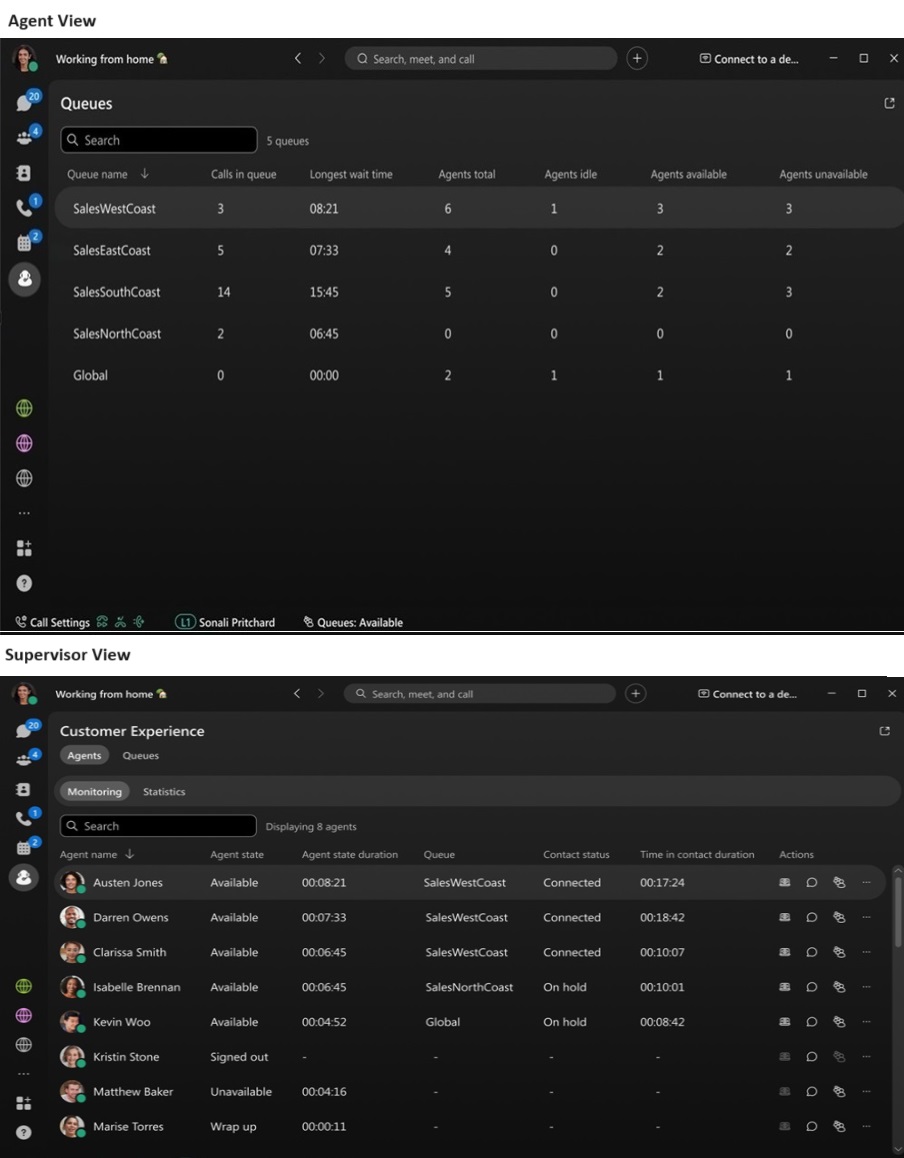
Предложение разработано для удовлетворения основных потребностей в взаимодействии с клиентами в организациях любого размера, с акцентом на расширение возможностей команд за пределами контакт-центра. Благодаря встроенным в приложение Webex функционалам для агентов и супервайзеров, Webex Customer Experience Essentials предоставляет каждому сотруднику инструменты, необходимые для взаимодействия с клиентами и устранения коммуникационных барьеров.
Доступ к разделу «Взаимодействие с клиентами» можно получить из Центра управления.
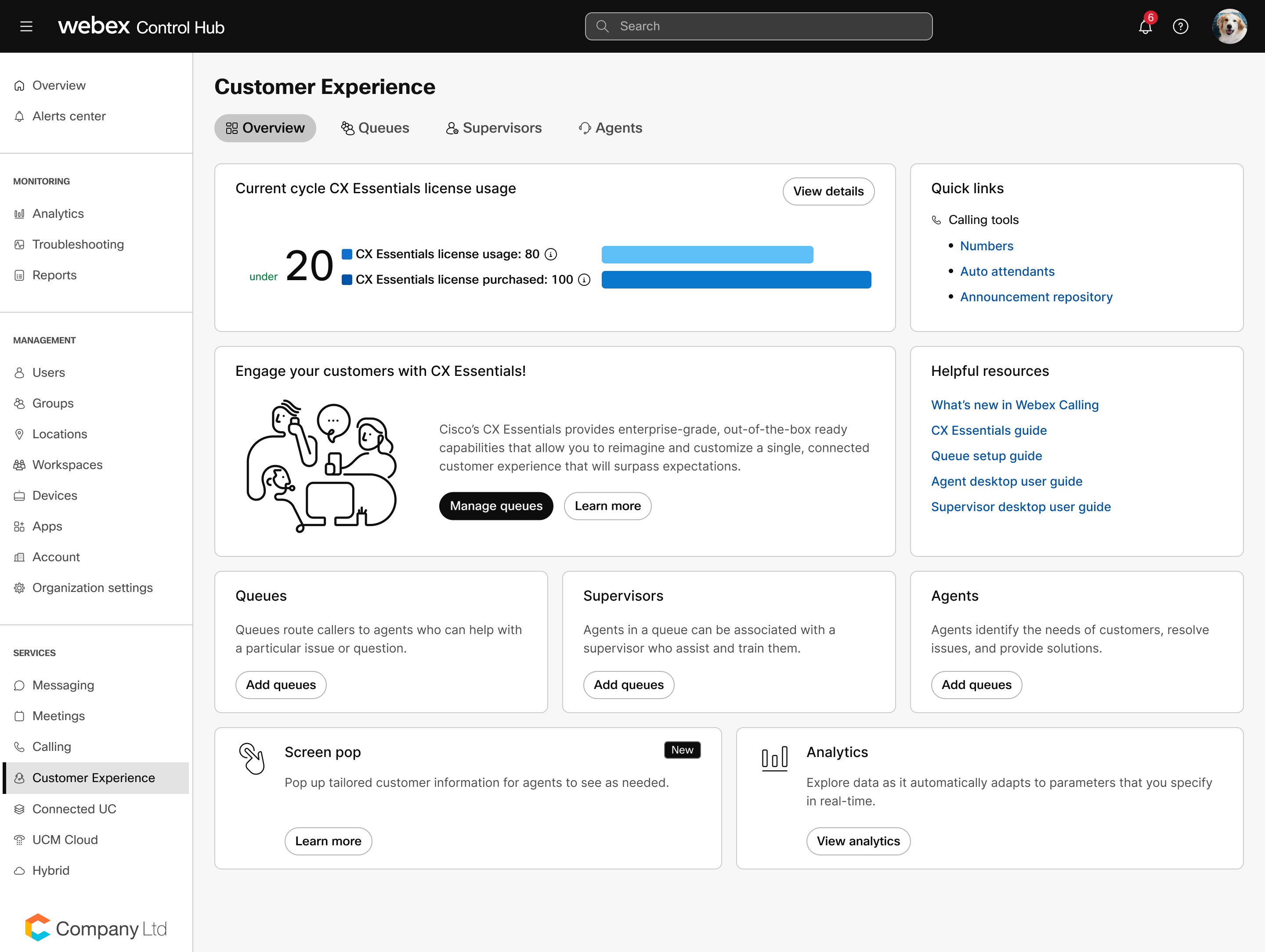
Представление для агентов и супервайзеров в приложении Webex.
Более подробную информацию можно найти в следующих статьях:
Аналитика групп поиска в Control Hub
Webex Scheduler добавляет поддержку вложенной аутентификации приложений и единого входа (SSO).
В рамках инициативы «Безопасное будущее» Microsoft постепенно отказывается от токенов доступа Exchange, которые с самого начала были необходимы для Webex Scheduler. Для повышения безопасности Microsoft внедряет вложенную аутентификацию приложений (NAA) для некоторых своих клиентов Outlook. Благодаря дополнительной поддержке токенов NAA и единого входа (SSO) в Webex Scheduler, вы можете продолжать бесперебойно использовать Webex Scheduler в Outlook даже после того, как Microsoft отключит токены доступа Exchange по умолчанию, начиная с октября 2024 года. Для получения более подробной информации ознакомьтесь с информацией о новых надстройках Nested App Authentication forOffice .
Маршрутизация вызовов на основе режимов работы
Эта функция позволяет администратору Webex Calling создавать правила на основе времени суток и дня недели, а также назначать каждому из этих правил соответствующее действие маршрутизации. Авторизованные пользователи, например, офис-менеджер, могут изменять правила маршрутизации для управления переадресацией запросов в разные отделы.
Для получения дополнительной информации см. Что нового в Webex Calling.
Поддержка Azure AD для GCC High
Приложение Entra ID (Azure AD) Wizard теперь поддерживает организации, использующие GCC High Entra ID.
См. Настройка приложения Entra ID Wizard в Control Hub для получения дополнительной информации.
Настройте столбцы на странице пользователя.
Выберите, какие атрибуты пользователя вы хотите отображать на странице пользователя в Центре управления. По умолчанию на странице пользователя в Центре управления отображаются отображаемое имя пользователя, основной адрес электронной почты, статус пользователя и роли администратора. Теперь вы можете выбирать и сортировать любые атрибуты пользователя, включая лицензии, альтернативные адреса электронной почты, должности и многое другое. Вы также можете выбрать любые пользовательские атрибуты, которые используете.
Для получения дополнительной информации см. Список пользователей в Центре управления.
Октябрь 2024 г.
Установите время истечения срока действия записи.
Разрешите администраторам включать таймер истечения срока действия записей звонков. Администраторы могут установить продолжительность, по истечении которой ссылка на запись перестает действовать, а также срок хранения.
Дополнительную информацию см. в статьях Ограничения совместной работы для Webex Meetings в Control Hub и Изменение шаблонов настроек.
Загружайте и воспроизводите записи звонков с помощью Control Hub.
Если вы являетесь администратором Control Hub и специалистом по соблюдению нормативных требований, теперь вы можете воспроизводить и загружать записи непосредственно из Control Hub. Однако, если вы являетесь администратором, но не специалистом по соблюдению нормативных требований, вы не сможете прослушать или загрузить эти записи. Конечные пользователи по-прежнему могут управлять своими записями в приложении Webex или в пользовательском центре, если администратор предоставил им необходимые разрешения.
Дополнительную информацию см. в статьях Ограничения совместной работы для Webex Meetings в Control Hub и Изменение шаблонов настроек.
Добавлена поддержка языков с письмом справа налево и новые языки.
В Control Hub теперь поддерживается раскладка клавиатуры с направлением письма справа налево. Кроме того, в качестве новых языковых опций добавлены арабский и иврит.
Для получения дополнительной информации см. Языки, поддерживаемые Webex.
Предоставьте пользователям возможность перенаправлять звонки и устанавливать приветствия при удаленном доступе.
Когда пользователи отходят от своего рабочего места, они могут перенаправить вызов на другой номер и настроить приветствие из набора предопределенных приветствий, которые услышит звонящий.
Для получения дополнительной информации см. Что нового в Webex Calling.
Сентябрь 2024 г.
Улучшения пользовательского интерфейса для юридического удержания
Мы внесли некоторые улучшения в пользовательский интерфейс функции юридического удержания в Control Hub, чтобы обеспечить более интуитивно понятный и удобный интерфейс.
- Предыдущий пользовательский интерфейс отображал данные в случайном порядке. Внесены изменения, позволяющие сортировать данные по дате создания, при этом новые элементы отображаются вверху списка.
- Функционал поиска и фильтрации улучшен и приведен в соответствие со стандартными методами, используемыми во всем Control Hub.
- В основную сетку добавлены значки действий для быстрого экспорта данных о ответственных лицах, освобождения дел от обязательств или удаления дел.
- Процессы добавления и удаления ответственного лица были улучшены и приведены в соответствие со стандартными методами, используемыми во всем Control Hub.
Для получения дополнительной информации см. Управление данными о соответствии требованиям для юридического удержания.
Раздельные настройки для совместного доступа к файлам и интерактивной доске.
Мы разделяем существующий флажок «Совместное использование файлов и доски» на два отдельных флажка. Теперь администраторы могут включать или отключать каждую функцию независимо в зависимости от своих предпочтений. Это изменение применяется на уровне организации, группы и пользователя в Центре управления.
Дополнительную информацию см. в статьях Ограничения совместной работы для Webex Meetings в Control Hub и Изменение шаблонов настроек.
Улучшения в воспроизведении музыки во время ожидания.
Администраторы Webex Calling могут создавать плейлисты на уровне организации для музыки, звучащей во время ожидания вызова, с использованием нескольких медиафайлов. Кроме того, когда группа переходит из режима ожидания в режим возобновления и снова в режим ожидания, музыка продолжает воспроизводиться с предыдущего места.
Для получения дополнительной информации см. Настройка параметров воспроизведения музыки на удержании из Центра управления.
Поддержка музыки на удержании вызова в Call Manager для звонков Webex (Opus No.1)
Добавлена поддержка популярной музыки Cisco Unified Communication Manager Music On Hold - Opus No.1.
Добавьте домен для использования с Partner UPN
Вы можете предоставлять лицензии клиентам и их пользователям, даже если у этих пользователей нет доступа к почтовому ящику, добавив проверенный домен в качестве партнерского домена UPN.
Например, администратор партнерской программы может иметь в своей клиентской организации только одного пользователя, имеющего доступ к адресу электронной почты, в то время как остальные пользователи имеют доступ к номерам телефонов. В рамках процесса предоставления доступа администратор генерирует одноразовый пароль, который он вручную сообщает пользователю по телефону или электронной почте, чтобы тот мог войти в систему в первый раз.
Администраторы также могут генерировать одноразовые пароли для клиентов в домене Partner UPN. У этих клиентов может быть только номер телефона или адрес электронной почты без почтового ящика, и они могут не получать электронные письма для сброса пароля. Вместо этого администратор партнерской программы может сгенерировать пароль и сообщить его клиенту по телефону.
Сетка видео. Индикаторы для кластеров частных встреч
Мы обновляем пользовательский интерфейс для управления кластерами Video Mesh. Это изменение приводит интерфейс в соответствие с другими страницами в Центре управления и упрощает использование страниц Video Mesh. Изменение не влияет на развертывание или техническое обслуживание данной службы. Путь к центру управления: . В разделе «Ресурсы» Нажмите «Просмотреть все » отображается новая библиотека дизайна, обновленный текст и некоторая дополнительная информация. Вы можете искать, сортировать и фильтровать ресурсы Video Mesh, а также просматривать состояние каждого кластера в списке. При выборе кластера вкладка «Узлы» также претерпела аналогичные обновления пользовательского интерфейса. (Путь: . Вы можете искать, сортировать и фильтровать узлы, а также просматривать статус каждого узла. Также появился новый столбец для типа развертывания.
Для получения дополнительной информации см. Руководство по развертыванию Video Mesh.
Настройка параметров совещания для подключения к совещанию с помощью стационарного телефона
Функция управления стационарным телефоном популярна в сфере телефонных звонков и колл-центров. Ранее клиенты могли использовать приложение Webex для управления своим стационарным телефоном и совершения звонков, не просматривая телефонную книгу. Они также могли управлять звонками через приложение Webex после установления соединения. Теперь клиенты могут использовать управление с помощью стационарного телефона для присоединения к совещанию, вместо того чтобы перезванивать через телефонную сеть общего пользования (PSTN). Функции управления совещанием реализованы частично. Теперь добавлена одна настройка центрального блока управления. Настройки центра управления предоставляют организациям гибкие возможности выбора: разрешать ли конечным пользователям использовать управление с помощью стационарного телефона для присоединения к совещанию или нет.
Для получения дополнительной информации см. Управление стационарным телефоном для совещаний в Центре управления.
Интеграция с группами Microsoft 365 — обновление процесса согласия администратора.
При использовании групп Office 365 поток предоставления доступа Office 365 используется для расширения потоков предоставления доступа, чтобы также включить токен Microsoft пользователя. Это необходимо для того, чтобы пользователь не мог злоупотреблять возможностями клиента, у которого уже есть согласие на интеграцию, поддерживаемую группой MS 365.
Август 2024 г.
Номера телефонов служб для телефонной сети общего пользования (PSTN), расположенной в помещении.
Сервисные номера — это местные телефонные номера, которые считаются номерами с высокой загрузкой или высокой частотой одновременных звонков. Присвойте сервисные номера локальным службам, таким как автоответчик, группа переадресации и групповой вызов. management/call очередь.
Подробности см. в Использование номеров служб
Разрешите пользователю перемещаться из одного места в другое, сохранив при этом номер телефона.
Эта функция позволяет администратору перемещать пользователя из одного места в другое вместе с номером телефона.
Подробности см. в Перемещение пользователей из одного места в другое
Запуск карточки функций звонков Webex
Компания Cisco выпустила обновленную версию интерфейса, призванную улучшить удобство использования функции администрирования вызовов в Control Hub. Это усовершенствование расширяет возможности администратора по распознаванию и управлению функциями определения местоположения в масштабах предприятия.
Администраторы могут использовать панель отображения функций, чтобы узнать, какие функции вызова настроены для данного местоположения, и использовать эти данные для измерения уровня использования функций.
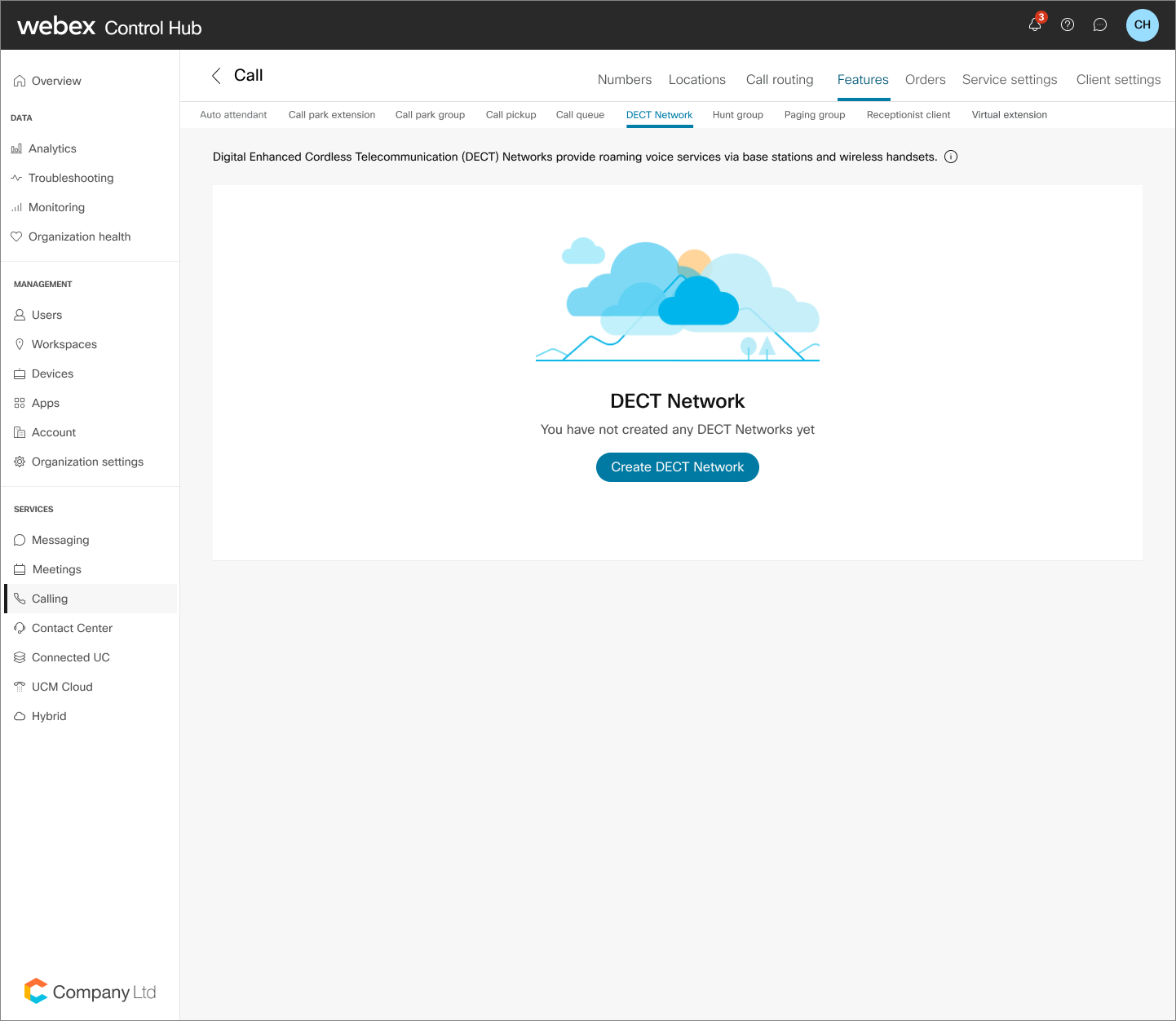
Выберите часовой пояс для панелей мониторинга в разделе «Аналитика звонков».
Теперь вы можете выбрать часовой пояс для всех панелей мониторинга в Calling Analytics, что упрощает просмотр данных в вашем местном времени без необходимости ручного преобразования.
Дополнительную информацию см. в статье Аналитика для вашего портфолио совместной работы в облаке.
Администраторы могут навсегда удалить всех деактивированных пользователей.
Мы улучшаем управление пользователями для клиентов, использующих Directory Connector. Теперь вы можете удалить все деактивированные учетные записи пользователей из Центра управления.
Для получения дополнительной информации см. Удаление пользователя из Центра управления.
Предоставьте пользователям возможность изменять свои электронные адреса.
В настоящее время администраторы могут разрешать или запрещать пользователям изменять свои имя и фамилию, отображаемое имя и фотографию профиля. Теперь вы можете разрешить или запретить пользователям изменять свой основной адрес электронной почты.
Для получения дополнительной информации см. Разрешить пользователям изменять поля своего профиля для собраний.
Пользовательский словарь Webex
В пользовательский словарь в Центре управления можно добавить до 100 собственных слов. Затем эти слова можно будет более точно записать в субтитры и стенограмму, когда они будут произнесены на совещаниях.
Для получения дополнительной информации см. Управление пользовательским словарем Webex.
Включить или отключить вход по QR-коду
Мы предоставляем вам возможность включить или отключить вход в систему с помощью QR-кода для учетных записей Webex ваших пользователей. Это упрощает пользователям вход в систему без необходимости вручную вводить свои учетные данные. Вы можете включить вход по QR-коду, чтобы упростить процесс авторизации, или отключить его в соответствии с политиками и протоколами безопасности вашей организации.
Для получения дополнительной информации см. Включение входа по QR-коду для Webex.
Июль 2024 г.
Поддержка добавления расширений парковки вызовов в макеты конфигурации MPP.
Эта функция обеспечивает следующее:
-
Добавляет встроенную поддержку расширений парковки вызовов при создании макета или шаблона MPP.
-
Обеспечивает лучший контроль над расположением линейных ключей MPP.
Подробности см. в Настройка макетов для телефонов Cisco в Control Hub
Функция Webex Calling поддерживает включение статуса занятости группы переадресации вызовов.
Эта функция позволяет агентам групп поиска включать статус занятости группы поиска с помощью кода доступа к функции. Администратор может разрешить агентам активировать статус занятости группы.
Подробности см. в Управление группами поиска в Центре управления, Коды доступа к функциям Webex Calling, и Справочник по формату CSV-файла групп поиска Webex Calling.
Предоставьте конечному пользователю возможность генерировать коды активации для подключения MPP-устройства.
В настоящее время платформа Webex поддерживает код активации для встроенных устройств MPP. Однако администраторы предприятия или сайта могут генерировать коды активации. Эта функция добавляет интерфейс кода активации на пользовательский портал, чтобы конечный пользователь мог запросить код активации для подключения своего устройства MPP.
Подробности см. в разделах Настройка и управление устройствами Webex Calling и Доступ к службам Webex Calling в пользовательском центре.
Подробный отчет об улучшении номеров и рабочих мест
Мы обновили подробный отчет по номерам и рабочим местам, добавив следующие поля:
- «Первое подключение» — показывает, когда устройство впервые было подключено к сети.
- «Последнее подключение» — показывает, когда устройство в последний раз было в сети.
- Дата удаления — показывает, когда устройство было удалено из Webex.
Мы также добавили строку, отображающую устройства, находящиеся в автономном режиме.
Для получения более подробной информации см. Отчеты для вашего портфеля облачных решений для совместной работы.
Настройте текст уведомления о вызове в экстренных случаях.
Правильный способ совершения экстренного вызова может меняться в зависимости от таких факторов, как физическое местоположение пользователя. Чтобы пользователи всегда знали, как совершить экстренный вызов, администратор теперь может настроить предупреждение об экстренном вызове, которое отображается в приложении Webex. В этом документе пользователям сообщается о важности точной информации о местоположении для направления экстренных вызовов, а также об ограничениях приложения Webex в предоставлении этой информации. Для получения дополнительной информации см. Создание шаблона вызова в Настройка шаблонов параметров.
Блокировка доменов в Центре управления
Мы обновляем ограничения на совместную работу в Webex Meetings в Control Hub. Вы можете блокировать домены как для внутренних, так и для внешних встреч. Вы можете создать список заблокированных внешних почтовых доменов, чтобы запретить пользователям доступ к внутренним совещаниям. Вы также можете создать список заблокированных внешних сайтов для проведения совещаний, к которым внутренние пользователи не смогут получить доступ.
Для получения более подробной информации см. Ограничения на совместную работу в Webex Meetings в Control Hub и Настройка шаблонов параметров.
Вызов Webex: Стандартная лицензия на телефонную связь
Мы представляем стандартную лицензию на Webex Calling для клиентов, которым не требуется полный набор функций профессиональной лицензии. Мы вносим изменения в Partner Hub и Control Hub, чтобы вы могли предоставлять эту лицензию организациям и пользователям.
В партнерском центре:
- Лицензию вы увидите в мастере установки, на странице обзора клиента и в службе поддержки.
В Control Hub выполните указанные ниже действия.
- Вы можете назначить стандартную лицензию вручную, путем импорта CSV-файла или с помощью шаблонов назначения для организаций или групп.
- Вы можете повысить уровень пользовательских лицензий со стандартного до профессионального.
- Мы обновили сценарии управления пользователями (вкладки «Вызовы» и «Устройства») с учетом стандартных функций.
Для получения дополнительной информации см. Что нового в Webex Calling.
Оптовая продажа услуг Webex Calling: Включите опцию "Группа занята" для групп поиска в Центре управления.
Мы добавляем элемент управления «Включить занятость группы» для групп поиска. Эта настройка по умолчанию отключена. При включении этой функции участники группы переадресации могут использовать код доступа к функции, чтобы изменить статус группы переадресации на «занято», а затем указать пункт назначения переадресации вызова.
Для получения дополнительной информации см. Что нового в Webex Calling.
Сопоставьте коды отслеживания с синхронизированными атрибутами.
Теперь вы можете сопоставлять коды отслеживания с атрибутами, синхронизированными из Directory Connector.
Для получения более подробной информации см. Атрибуты пользователя в Центре управления и Управление кодами отслеживания для сайтов Webex в Центре управления.
Поддержка новых устройств в Webex Call: Настольные телефоны Cisco серии 9800 и модуль расширения клавиатуры (KEM)
Мы предоставляем возможность настраивать новые модели настольных телефонов серии 9800 и модули расширения клавиатуры в панели управления.
- Добавлены новые модели настольных телефонов: 9861 и 9871.
- Добавлен новый модуль 9800 KEM.
Для получения более подробной информации см. Серия настольных телефонов Cisco 9800.
Упрощенный процесс регистрации пользователей.
Мы улучшаем процесс создания пользователей в Control Hub, сокращая количество шагов, необходимых для добавления нового пользователя, что делает его более быстрым и интуитивно понятным:
- Для большей наглядности кнопка «Управление пользователем» заменена кнопкой «Добавить пользователя».
- Кнопка «Добавить пользователя» имеет выпадающее меню, в котором перечислены дополнительные функции.
- Значок загрузки CSV-файла позволяет быстро загрузить пользовательские данные.
- Каждый пользователь имеет доступ к быстрым действиям, включая сброс пароля, изменение местоположения, деактивацию пользователя и удаление пользователя.
Май 2024 г.
Операторы, находящиеся в статусе "завершение обработки", не будут получать звонки из очереди обработки вызовов.
Операторам, находящимся в статусе Завершение обработки звонков, звонки из очереди не отображаются.
Подробности см. в Webex Customer Experience Basic.
Администратор управляет политиками, регулирующими состояние телефонов пользователей, перехват звонков и прерывание разговора.
Эта функция повышает конфиденциальность звонков пользователя. Кроме того, это повышает безопасность вызовов, предоставляя администраторам возможность контролировать наличие вызова, делегирование вызовов и несанкционированный доступ пользователя.
Подробности см. в Настройка конфиденциальности для мониторинга состояния линии, перехвата вызова и прерывания разговора.
Апрель 2024 г.
Увеличен лимит оповещений в центре оповещений.
Мы увеличили лимит на количество создаваемых вами оповещений следующего типа:
- Уведомления о встречах
- Оповещение о прямом эфире на устройстве: лимит увеличен с 10 до 25.
- Оповещения устройств
- Мероприятия в офлайн и онлайн-формате — лимит увеличен с 10 до 100.
- Обнаружены или устранены проблемы — лимит увеличен с 10 до 100.
В партнерском центре теперь доступны пользовательские теги.
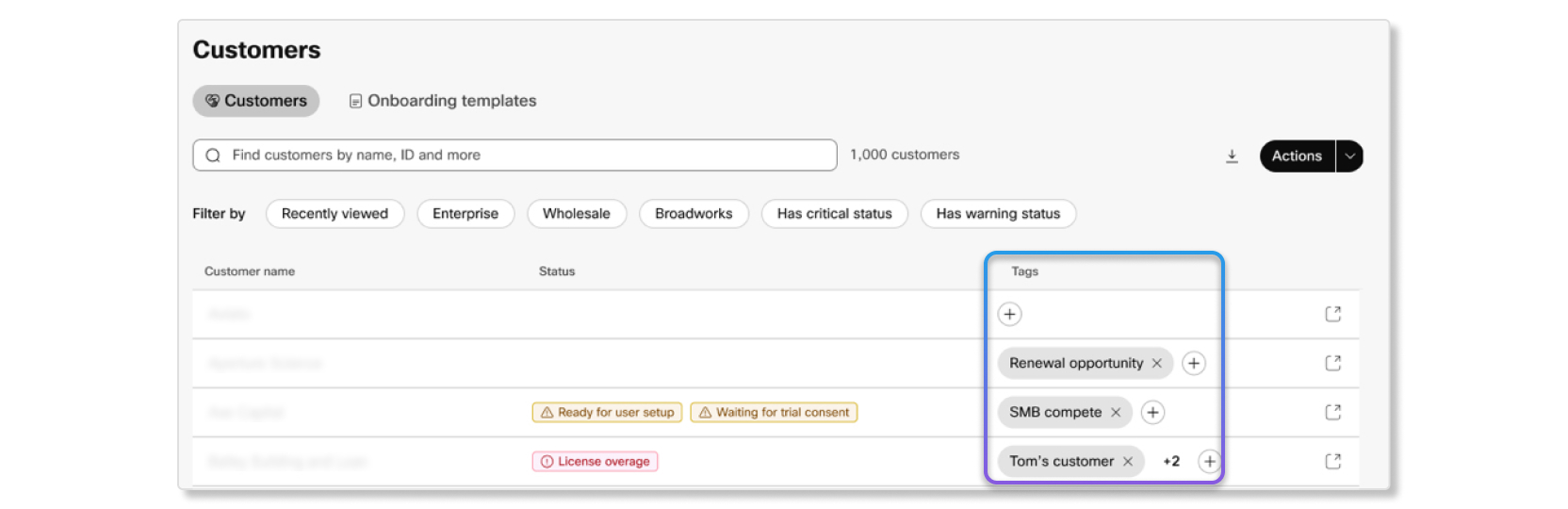
Теперь вы можете создавать пользовательские теги для клиентов в Partner Hub. Эти теги можно использовать для идентификации и группировки клиентов в соответствии с их рабочими процессами. Использование тегов также упрощает координацию действий с другими администраторами, которые управляют теми же учетными записями клиентов.
Пользовательские теги доступны для просмотра всем администраторам в Partner Hub, а редактирование разрешено только полноправным администраторам партнеров и администраторам партнеров.
Теперь в приложении Shared Timer разрешена обработка персональных данных (PII).
Мы включили защиту персональных данных для приложения Shared Timer. Shared Timer — это приложение, принадлежащее Cisco, а не стороннее, поэтому все данные остаются внутри Cisco. Это позволяет нам внедрять дополнительные функции, которые приносят больше пользы нашим клиентам. Защита персональных данных включена по умолчанию, но администраторы могут отключить ее в любой момент при необходимости.
Страница действий пользователей, связанных со входом и выходом
Улучшены возможности просмотра действий пользователей, связанных со входом и выходом, на странице Безопасность и соответствие требованиям в Control Hub. Вход пользователей в приложение Webex или Control Hub будет отражаться на новой странице Действия, связанные со входом. Действия, связанные со входом, можно просмотреть за период до 12 месяцев. Для отслеживания действий, связанных со входом и выходом, требуется наличие профессиональной версии.
Для получения дополнительной информации см. Регистрация и анализ входов и выходов пользователей.
Представляем индикатор оператора PSTN в подробном отчете об истории звонков Webex Calling.
В отчетах Webex Calling о подробной истории звонков теперь поддерживаются следующие новые поля CDR, которые помогут клиентам определить информацию, связанную с оператором телефонной сети общего пользования (PSTN).
-
Регулируемая организация в стране, предоставляющая услуги мобильной телефонной связи (PSTN).
-
Отображаемое имя провайдера ТФОП для вызовов Webex (может быть Cisco Calling Plans (Cisco PSTN) или облачный провайдер ТФОП).
-
UUID организации поставщика услуг телефонной сети общего пользования (PSTN).
Подробности см. в Отчеты о звонках Webex для вашего портфолио совместной работы и API подробных отчетов об истории звонков Webex.
Управление доступом конечных пользователей к настройкам вызовов
Администраторы могут использовать Центр управления для разрешения или запрета определенных служб вызовов из пользовательских настроек, доступных в Центре пользователей и приложении Webex.
Подробности см. в Отображение или скрытие функций вызовов Webex в пользовательском центре и приложении Webex.
Улучшен тип одновременной маршрутизации для распределения вызовов по очередям в зависимости от приоритета.
Теперь администратор может применять улучшенный тип маршрутизации одновременных вызовов для очередей звонков в случае, если звонки не доходят до операторов. Благодаря этой функции все неотвеченные звонки передаются свободному оператору до того, как будут перенаправлены другие звонки в очереди. Такая приоритезация гарантирует, что входящие звонки в очередь обрабатываются операторами в порядке их поступления.
Подробности см. в Улучшение одновременного распределения вызовов в очереди для отклоненных вызовов.
Установите временный пароль для голосовой почты
Администратор может установить временный пароль для голосовой почты пользователя или виртуальной линии, используя следующие параметры:
- Control Hub
- API предоставления ресурсов
- CSV (только для пользователя)
Подробности см. в Настройка и управление параметрами голосовой почты для пользователя Webex Calling.
Разрешите пользователю перемещаться из одного места в другое, сохранив при этом номер телефона.
Эта функция позволяет администратору перемещать пользователя из одного места в другое и изменять номер телефона.
Подробности см. в Перемещение пользователей из одного места в другое.
Март 2024 г.
Управляйте доступом к приложению в Центре управления.
Мы предоставляем вам возможность разрешать или запрещать доступ для мобильных, настольных или веб-клиентов. Вы можете указать, каким клиентам внутри организации будет предоставлен доступ, например, для iOS, Android, Mac, Windows и веб-клиентов.
Для получения дополнительной информации см. Управление настройками доступа к приложению и политики токенов в Центре управления.
Преобразовать лицензию на рабочее пространство в профессиональную лицензию.
Теперь администраторы могут назначать профессиональную лицензию рабочему пространству. Вы можете обновить существующую лицензию на рабочее пространство (общее пространство) до профессиональной. Обновление предоставляет рабочее пространство с возможностями профессиональной лицензии без необходимости приобретения новой лицензии.
Подробную информацию о поддерживаемых возможностях см. в следующих статьях:
Поддержка новой стандартной лицензии для звонков Webex.
Стандартная лицензия предоставляет новую лицензию Webex Calling с меньшим функционалом, чем Webex Calling Professional. Это ориентировано на обычных пользователей, которым требуется только одно устройство или программное обеспечение.
Стандартная лицензия в настоящее время доступна в Соединенных Штатах. Доступность стандартной лицензии для других регионов предоставляется поэтапно.
Подробности см. в Функции, доступные в зависимости от типа лицензии для Webex Calling.
Назначьте лицензию рабочей области для конкретной подписки.
Теперь для подключения устройства к рабочему пространству необходимо указать подписку на Webex Calling.
При использовании инструмента Migrate Enterprise phones to Multiplatform (MPP) firmware, перед загрузкой CSV-файла загрузите последнюю версию шаблона устройства из инструмента.
Подробности см. в Переведите свой телефон на Webex Calling.
Улучшения в управлении устройствами
Сторонние партнеры Webex теперь могут выполнять настройку удаленных устройств Webex Calling в облаке. С помощью Control Hub администраторы устройств могут запускать приложения от выбранных партнеров для настройки устройств Webex Calling.
Подробности см. в Устройства, управляемые партнером для Webex и Добавить устройство, управляемое партнером.
Доступ к лицензиям рабочего пространства осуществляется через Центр управления и API для просмотра использования лицензий.
Сегодня для создания рабочего пространства используется лицензия Common Area без необходимости выбора подписки. Это ограничивает возможность привязки конкретной лицензии на рабочее пространство к конкретной подписке и отслеживания использования лицензии на рабочее пространство.
Эта функция позволяет администраторам назначать лицензии рабочей области конкретной подписке и просматривать использование лицензий рабочей области в Центре управления. Вы также можете назначить лицензию на рабочее пространство, используя API на сайте developer.webex.com. Эта функция полезна для клиентов с несколькими подписками, которым необходимо определить объем использования лицензии для конкретной подписки.
Подробности см. в Настройка и управление устройствами Webex Calling и Добавление устройства, управляемого клиентом
API подготовки. Настройки вызовов виртуальных линий
Добавлена поддержка API для изменения всех настроек виртуальных линий. Подробности см. в Webex для разработчиков.
Улучшен режим предварительного просмотра вкладок на Cisco 8875.
Эта функция улучшает режим предварительного просмотра в Центре управления для телефона 8875 в процессах настройки макета. Телефон 8875 — это устройство с сенсорным экраном, не имеющее физических клавиш переключения линий, а его дисплей организован в виде вкладок. Теперь в режиме предварительного просмотра отображается вкладка 8875, выровненная по расположению элементов на экране телефона.
Подробности см. в разделе Настройка макетов для устройств Cisco MPP в Control Hub.
Февраль 2024 г.
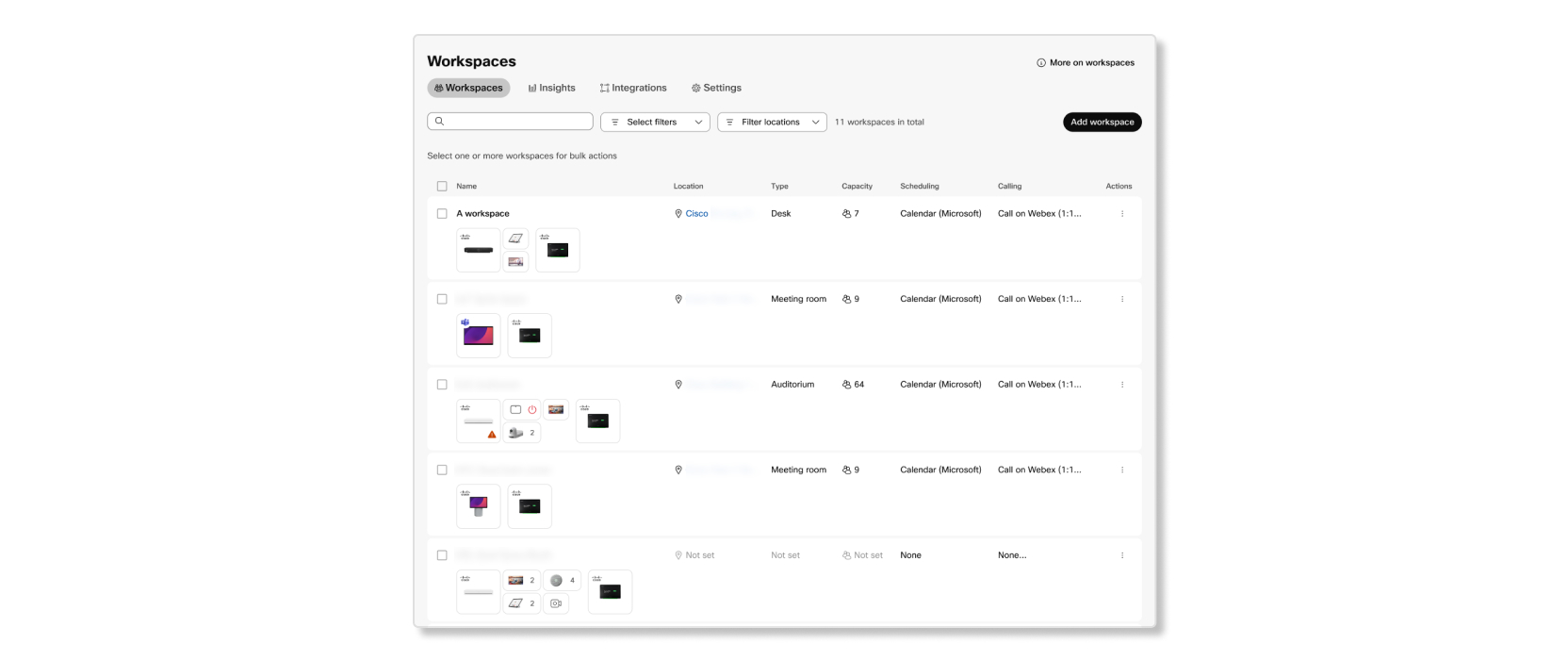
Новый интерфейс рабочих пространств в Control Hub.
Мы обновили раздел Рабочие пространства, чтобы сделать ключевую информацию более наглядной. Теперь вы можете с первого взгляда увидеть общую информацию о каждом рабочем пространстве, включая назначенные камеры, дисплеи и микрофоны. Чтобы оценить новый внешний вид, воспользуйтесь переключателем в правом верхнем углу раздела «Рабочие пространства».
Настройте боковую панель навигации.
Настройте левую боковую панель навигации в приложении Webex так, чтобы пользователи могли отображать до шести (6) наиболее важных для них сервисов, приложений и ярлыков веб-сайтов или скрывать некоторые или все из них. Вы также можете разрешить пользователям настраивать собственное навигационное меню.
Настройка конференц-залов
Мы предоставляем вам возможность создавать и управлять залами для проведения совещаний в вашей организации. Вы также можете разрешить пользователям настраивать свои конференц-залы.
Для получения дополнительной информации см. Ограничения на совместную работу в Webex Meetings в Control Hub.
Обновлены поля «Номер вызывающего абонента» и «Номер вызываемого абонента» в отчете с подробной информацией о вызове.
В настоящее время следующие поля в записи сведений о вызове представляют основной номер телефона данного местоположения:
-
Номера, на которые совершаются звонки из Webex Calling в локальную сеть.
-
Номера для вызова и переадресации звонков из офиса в Webex Calling.
В обновленных полях теперь отображаются фактические номера вызывающего абонента, вызываемого абонента или номера переадресации, а не номер местоположения.
Подробности см. в Отчете об истории звонков Webex Calling
Настройте уведомления о перехвате вызовов в приложении Webex и на устройствах MPP для групп перехвата вызовов.
Эта функция позволяет получать уведомления в приложении Webex и на устройствах MPP о входящих вызовах для участников группы перехвата вызовов. Администраторы клиентов могут создать группу перехвата звонков в Центре управления и выбрать различные параметры для получения уведомлений для этой группы. В зависимости от этой настройки, пользователи Webex Calling получают уведомление на своих клиентских устройствах, когда поступает звонок любому участнику группы приема. Затем пользователи могут ответить на звонок, получив уведомление во всплывающем окне в клиентском приложении Webex, используя программную клавишу на устройствах MPP или набрав существующий код доступа к функции (FAC).
Подробности см. в Улучшение командной работы с помощью группы перехвата звонков.
выбор номера для определения номера звонящего
Эта функция позволяет выбрать внешний номер определителя номера при совершении исходящего вызова. В зависимости от цели звонка пользователь может выбрать, использовать ли свой прямой номер телефона, номер местоположения, номер очереди вызовов или номер группы переадресации. Администратор может определить номера, доступные для выбора внешнего идентификатора вызывающего абонента.
В настоящее время эта функция доступна в мобильном приложении Webex.
Более подробную информацию можно найти в следующих статьях:
Настройка уведомлений о перехвате звонков в клиентах Webex App для групп перехвата звонков.
Эта функция включает уведомления в приложении Webex о входящих звонках для участников группы перехвата вызовов. Администраторы клиентов могут создать группу перехвата звонков в Центре управления и выбрать различные параметры для получения уведомлений для этой группы. В зависимости от этой настройки, пользователи Webex Calling получают уведомление на своих клиентских устройствах, когда поступает звонок любому участнику группы приема. Затем пользователи могут ответить на звонок, получив уведомление во всплывающем окне в клиентском приложении Webex.
Подробности см. в Улучшение командной работы с помощью группы перехвата звонков.
Поддержка Cisco Voice Gateway VG410 ATA в Webex Calling
Webex Calling поддерживает устройства Cisco Voice Gateway VG410 ATA. Подробности см. в Поддерживаемые устройства для звонков Webex.
Автоматическое определение местоположения службы экстренной помощи E911
Эта функция представляет собой переключатель Включить автоматическую настройку местоположения на портале E911 в Центре управления. Этот переключатель позволяет создать службу экстренной помощи E911 для любого здания и местоположения в Соединенных Штатах или Канаде.
Подробности см. в Расширенные возможности экстренного вызова для Webex Calling.
Январь 2024 г.
Подготовка SCIM 2.0
Переработан API подготовки групп для соответствия стандарту SCIM 2.0. Это обеспечивает улучшение интеграции со сторонними поставщиками удостоверений. Кроме того, это должно помочь в случае использования сторонних инструментов для управления пользователями и группами, а также их синхронизации с Webex.
Улучшенная интеграция Singlewire для звонков Webex, включая поддержку групповых звонков.
Упрощает настройку и развертывание Singlewire на платформе Webex Calling и предоставляет механизм для отправки частичной конфигурации на сервер Singlewire, что облегчает локальную настройку Singlewire.
Подробности см. в Настройка и изменение параметров устройства в Webex Calling
Назначение вспомогательных линий в модуле расширения ключей MPP (KEM)
Используйте эту функцию для сопоставления линий, назначенных устройству MPP, с клавишами линий на модуле расширения ключей MPP (KEM).
BEKEM не поддерживает добавление новых линий в KEM.
Подробности см. в разделе Настройка макетов для устройств Cisco MPP в Control Hub.
Добавьте дополнительные записи в журналы аудита для действий администратора через Центр управления.
Эта функция обеспечивает запись событий аудита для всех событий подготовки, связанных с Webex Calling. Webex Calling записывать события подготовки для действий администратора с помощью API-интерфейсов подготовки. Этот запрос отслеживает события в журналах аудита администратора, предоставляя документацию о событии, внесенных изменениях и затронутых ресурсах.
Подробности см. в Просмотрите журнал действий администратора в Центре управления.
Декабрь 2023 г.
Отдельные элементы управления для блокировки предварительного просмотра и загрузки файлов.
Мы предоставляем вам возможность самостоятельно блокировать предварительный просмотр и загрузку файлов в рабочих пространствах вашей организации.
Ноябрь 2023 г.
Внедрить политику Webex для государственных органов в отношении пользователей, участвующих в совещаниях на платформе Webex Suite.
Когда пользователи в вашей среде Webex for Government присоединяются к совещаниям с помощью платформы Webex Suite, они делают это через веб-приложение Webex в качестве гостя. Чтобы убедиться в их соответствии политикам вашей среды, установите расширение плагина Webex Meetings Policy и добавьте правило для вашей организации в политику. После установки ваши политики будут применяться к пользователям, когда они присоединяются к собраниям с помощью веб-приложения в Google Chrome или Microsoft Edge.
Поддержка 20 статических виртуальных фонов
Теперь администратор может добавить до 20 изображений, которые сотрудники вашей организации смогут использовать в качестве виртуальных фонов. Загруженные вами изображения отображаются в качестве возможных вариантов при выборе фона для встречи.
Сентябрь 2023 г.
Предоставьте свой собственный ключ AWS KMS.
Теперь вы можете управлять своим основным ключом в службе управления ключами AWS (KMS). Вместо основного ключа вы предоставляете Webex идентификатор вашего ключа AWS KMS. Это означает, что вы разрешаете Webex шифровать и расшифровывать данные, используя ваш ключ AWS KMS, через консоль AWS. Эта функция возлагает на вас ответственность за управление жизненным циклом главного ключа и предотвращает возможность расшифровки вашего контента компанией Webex.
Для получения дополнительной информации см. Управление основным ключом клиента.
Август 2023
Обновлен формат именования загружаемых отчетов.
В настоящее время при загрузке отчета файл именованится в формате alphanumeric
characters_download date. Теперь при загрузке отчетов используются следующие имена файлов:
- Шаблон отчета по умолчанию —
Default Template Name_alphanumeric characters_Download Date - Пользовательский шаблон отчета —
Custom Template Name_alphanumeric characters_Download
              Date
Июнь 2023 г.
Функция «Онлайн-совещания» теперь доступна в разделе «Устранение неполадок».
На вкладке «Текущие совещания» отображаются все совещания, которые в данный момент проводятся в вашей организации. Вы можете использовать эту информацию для заблаговременного выявления проблем в сети до того, как они станут широко распространены, или для диагностики причин любых проблем в сети.
Для получения дополнительной информации см. Расширенная диагностика и устранение неполадок для ваших совещаний Webex for Government в Control Hub.
Май 2023 г.
Использование Control Hub для инструктажа
Если вы новый клиент Webex, Control Hub может помочь вам настроить среду, чтобы обеспечить пользователям наилучший опыт. После настройки среды вы сможете отслеживать темпы внедрения Webex. Control Hub также может помочь вам обеспечить безопасность вашей среды.
Апрель 2023 г.
Поддержка частных встроенных приложений
Теперь разработчики могут создавать частные встроенные приложения для Webex для государственных организаций в https://developer-usgov.webex.com. После того, как они отправят приложение на утверждение через портал, вы можете утвердить или отклонить приложение в Центре управления.
См. Встроенные приложения в Webex для получения подробной информации.
Март 2023 г.
Обновленный пользовательский интерфейс в партнерском центре
Обновлены страницы Клиенты и Сведения о клиенте. Также добавлены фильтры и предупреждения о состоянии для упрощения отслеживания клиентов, которым требуется немедленное внимание.
Февраль 2023 г.
Местоположения в Control Hub
Местоположения позволяют упорядочивать пользователей и комнаты в зависимости от их физического расположения. Клиенты могут настроить функции управления вызовами и комнатами в одном местоположении. Дополнительную информацию см. в статье Местоположения в Control Hub.
Новая роль администратора контента
Администраторы смогут выбирать для пользователей новую роль администратора контента. Администратор контента обладает более расширенными возможностями, чем администратор веб-сайта. Помимо создания конфигураций веб-сайта, он может получать доступ к данным артефактов совещания, таким как записи или тексты стенограммы. Пользователей можно назначить администраторами веб-сайта и администраторами контента для определенных веб-сайтов. Это удобно, когда организация владеет несколькими веб-сайтами и необходимо разделить обязанности администратора.
Дополнительную информацию см. в статье Назначение ролей учетной записи организации в Control Hub.
Декабрь 2022 г.
Предупреждения устройств в центре предупреждений
Создание оповещений об устройствах в Центре оповещений улучшает рабочий процесс администрирования устройств. Для выбора доступны несколько каналов доставки предупреждений.
См. раздел Предупреждения устройств в Control Hub.
Новые элементы управления холлом для совещаний в персональной комнате
Реализованы некоторые улучшения настроек безопасности персональной комнаты в службе администрирования веб-сайта. Пользователи в режиме гостя теперь распределяются на неподтвержденных пользователей и подтвержденных внешних пользователей. Теперь для каждой группы пользователей предусмотрены отдельные и независимые элементы управления холлом. Для них имеются следующие варианты: Они могут присоединиться к собранию, Они ждут в холле, пока хозяин не впустит их, и Они не могут присоединиться к собранию.
Различие между неподтвержденными пользователями и подтвержденными внешними пользователями позволяет повысить безопасность совещания за счет применения более строгих элементов управления входом на совещание для неподтвержденных пользователей. Например, неподтвержденные пользователи не могут присоединиться к совещанию, в то время как подтвержденные внешние пользователи будут размещены в холле. Или неподтвержденные пользователи будут размещены в холле, в то время как подтвержденные внешние пользователи могут присоединяться к совещанию напрямую.
Дополнительные сведения см. в статье Рекомендации Webex по обеспечению безопасности совещаний. Служба администрирования веб-сайта.
Новый репозиторий для гибридной защиты данных.
Мы начали размещать образы инструмента настройки HDS в другом репозитории DockerHub. Ранее мы использовали ciscosparkhds, а теперь используем ciscocitg.
Если вы создаете или обновляете конфигурационный ISO-образ для ваших узлов HDS, вам следует получить образы из репозитория ciscocitg dockerhub.
См. Создание ISO-образа конфигурации для хостов HDS и Изменение конфигурации узла в руководстве по развертыванию Hybrid Data Security.
Переименование кластера в Control Hub
Теперь вы можете редактировать имена кластеров Video Mesh в Control Hub. Мы также добавили поддержку Unicode для имен кластеров.
Элементы управления списком блокировки для внешних коммуникаций
Расширены возможности ограничения внешних коммуникаций за счет добавления списка блокировки. Это позволяет уменьшить ограничения, поскольку пользователям потенциально разрешается взаимодействовать с доменами, не включенными в список заблокированных.
Кроме того, в настройках можно выбрать группы, которые будут включены в новый список блокировки или исключены из него. См. статью Управление обменом сообщениями с внешними пользователями в пространствах приложения Webex.
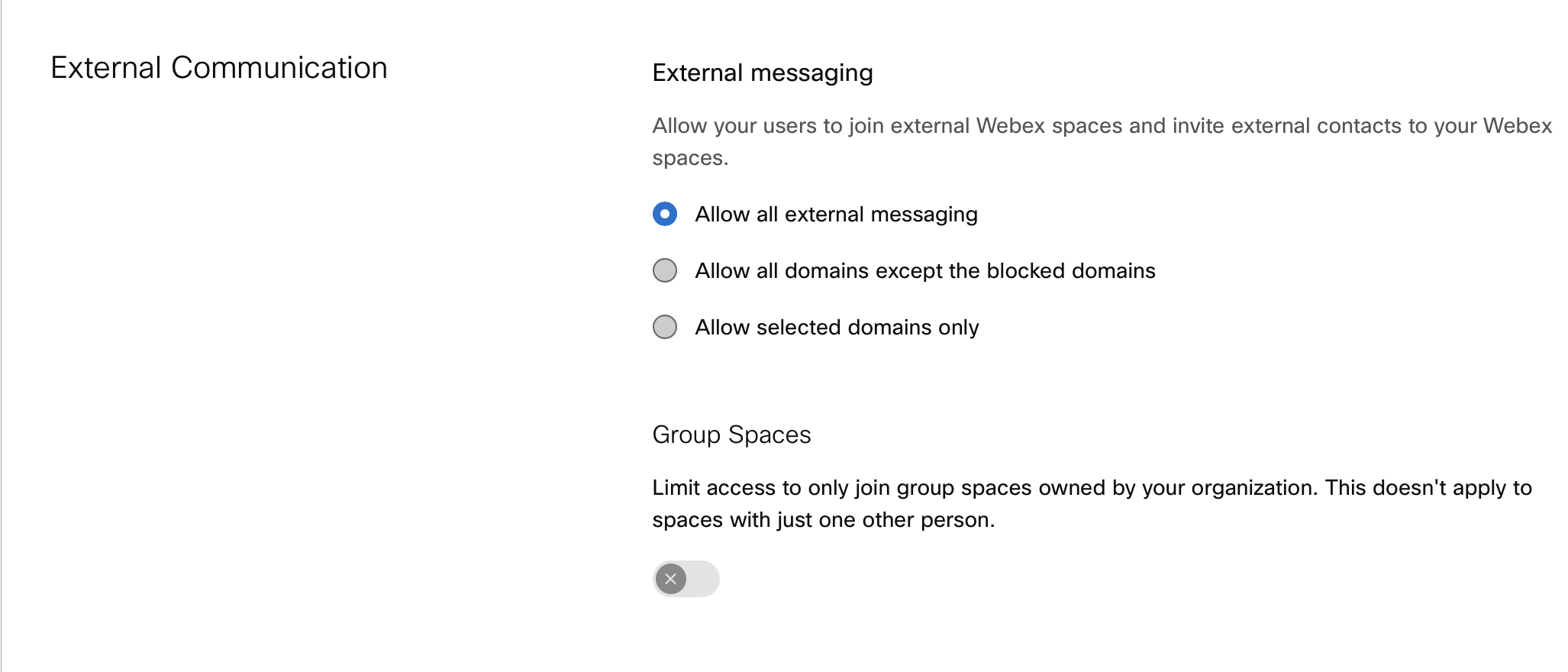
Изменены страницы Control Hub для размещения новых гибких возможностей этой функции, как показано выше. Ваша конфигурация сохранена и адаптирована к новому интерфейсу. Вам не потребуется вносить какие-либо изменения, если вас устраивает ее прежний принцип работы.
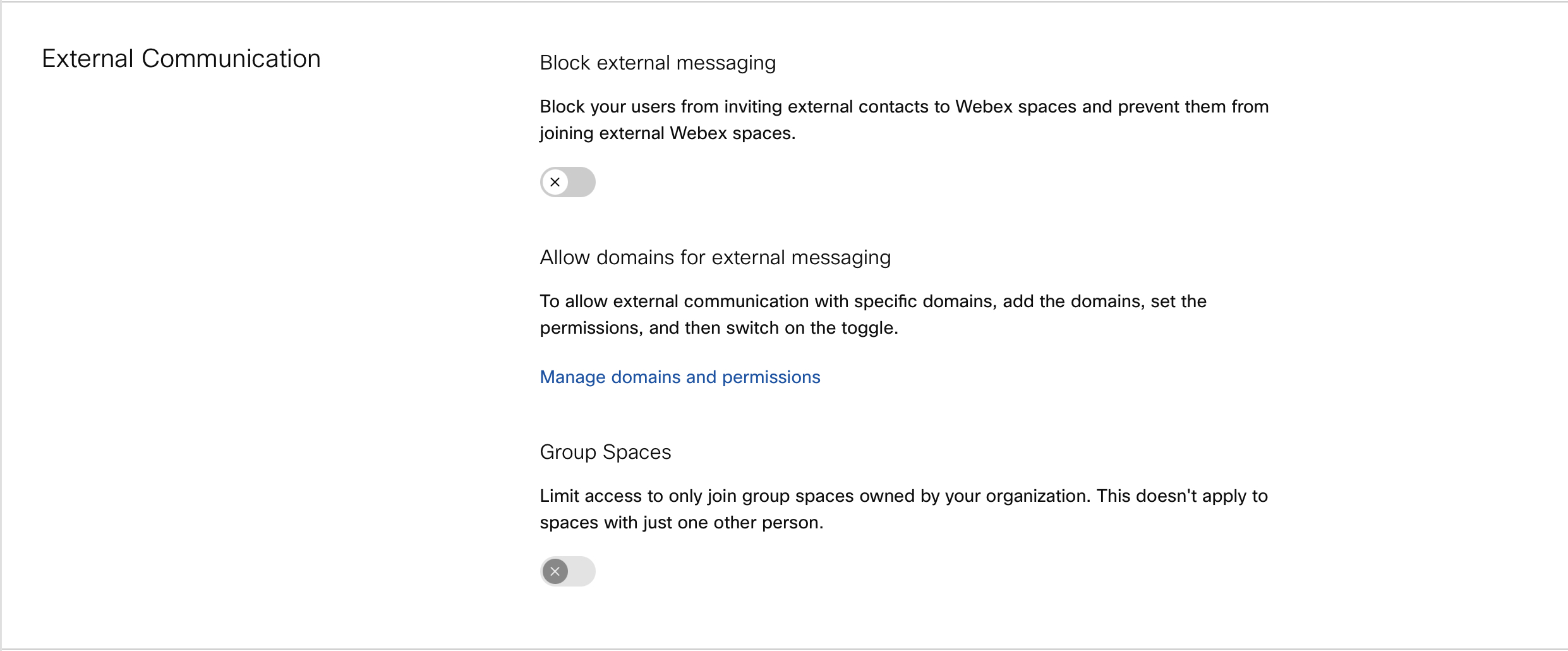
Ноябрь 2022 г.
Изменения в хранении данных, которые будут реализованы в 2023 г.
В начале следующего года будет изменен период хранения данных по умолчанию. Подробности см. в статье Изменения в хранении данных, которые будут реализованы в 2023 году.
Октябрь 2022 г.
Теперь базовые совещания доступны для всех клиентов платной версии Webex
Сентябрь
Мы упрощаем совместную работу для всех пользователей, предлагая бесплатный план "Базовые совещания" всем организациям, независимо от типа подписки. Клиенты платной версии Webex теперь могут назначить в Control Hub лицензию на "Базовые совещания" своим пользователям, которыми затем сможет управлять администратор.
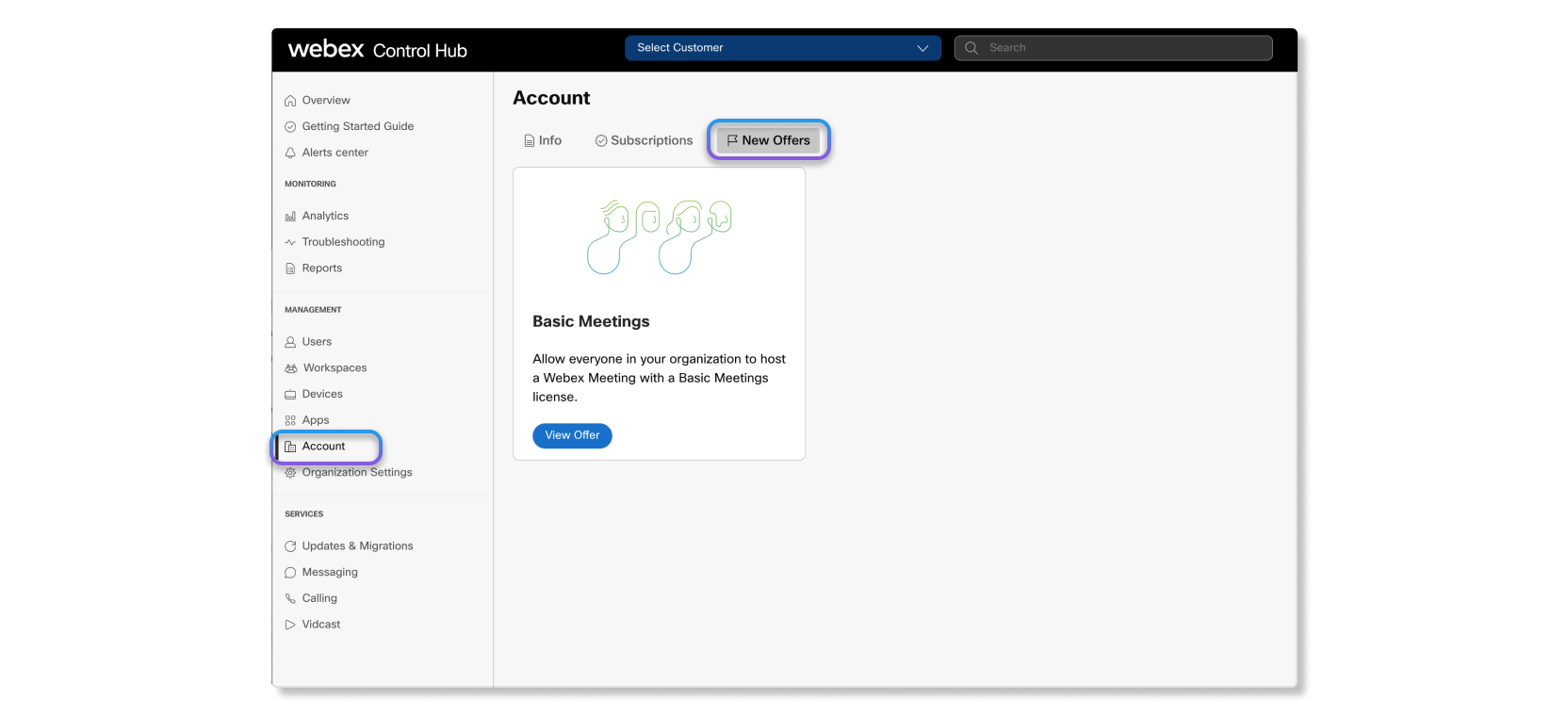
Подробнее о плане Базовые совещания.
Основные сведения о соответствии требованиям
Ниже приведен список статей службы поддержки Webex с основными сведениями о соответствии требованиям.
Записи и соответствие требованиям
При активации удержания по юридическим причинам в Control Hub сохраняются только записи и сопутствующие метаданные совещаний. Поскольку решение Webex for Government пока не поддерживает службу Webex Assistant, служба обнаружения электронных данных Control Hub может собирать только записи и сопутствующие метаданные совещаний.
Удаление вкладок "Вовлеченность" и "Качество" из раздела аналитики вызовов
Сентябрь
С 30 сентября 2022 г. вкладки Вовлеченность и Качество будут удаляться из раздела аналитики вызовов. На вкладке Качество мультимедиа представлены те же данные о вызовах, что и на указанных вкладках. Кроме того, на вкладке Качество мультимедиа представлены новые усовершенствования, такие как диаграммы с более подробными сведениями, контекстные фильтры и данные, обновляемые почти в режиме реального времени.
Декабрь 2025 г.
Рисуйте и выделяйте с помощью Apple Pencil на iPad.
Мы сделали процесс создания контента и совместной работы на вашем iPad проще, чем когда-либо! С последним обновлением ваш Apple Pencil предназначен исключительно для рисования — просто возьмите его и делайте наброски, пишите или иллюстрируйте свои идеи естественным образом. В то же время, ваш палец предназначен для выбора, перемещения или изменения размера объектов на доске. Легко переключайтесь между рисованием и взаимодействием с доской, делая работу с ней более плавной и интуитивно понятной.
Откройте виртуальные доски на персональных устройствах — Windows, Mac, iOS, Android.
Теперь вы можете открывать и работать с досками Webex Whiteboard прямо со своего настольного компьютера или мобильного устройства. Находитесь ли вы за рабочим столом или в пути, вы можете получить доступ к своим доскам в любое время и в любом месте — это еще больше упрощает мозговой штурм, совместную работу и поддержание продуктивности, где бы вы ни находились.
Ноябрь 2025 г.
Скопировать номер телефона с экрана профиля — iOS и Android
Теперь вы можете скопировать свой номер телефона с экрана профиля, чтобы поделиться им с другими.
Октябрь 2025 г.
Поддержка архитектуры ARM — Windows
Мы рады объявить о поддержке приложений Webex для архитектуры ARM на компьютерах под управлением Windows. Архитектура ARM обеспечивает улучшенное время автономной работы и производительность — одна из главных причин растущей популярности этих устройств.
Сентябрь 2025 г.
Улучшена функция стирания и отмены действий на виртуальной доске — Windows, Mac, iOS и Android.
Функция стирания надписей на доске получит значительное обновление. Вместо того чтобы отменять каждый стертый штрих по отдельности, теперь вы увидите, как все выделенные штрихи становятся прозрачными по мере стирания. Как только вы отпустите ластик, все отмеченные линии исчезнут одновременно. Если вы передумаете, просто нажмите кнопку «Отменить», и все стертые штрихи мгновенно восстановятся за один шаг. Это обновление призвано сделать ваш рабочий процесс быстрее и интуитивнее.
Измените порядок вкладки «Белая доска» на боковой панели приложения — Windows и Mac
Вы можете переместить значок Доски в нужное вам место на боковой панели приложения, просто перетащив его.
Поддержка iOS 16 и iPadOS 16 прекращается с сентября 2025 года, версия 45.9.
Версия 45.9 Webex, которая выйдет в сентябре 2025 года, станет последней версией, поддерживающей iOS 16 и iPadOS 16.
Какие приложения затронуты:
-
Приложение Webex для iPhone и iPad доступно в Apple App Store.
-
Приложение Webex for Intune для iPhone и iPad доступно в Apple App Store.
Хронология:
Сентябрь 2025 года:
После того, как версия 45.9 станет общедоступной в сентябре 2025 года, новые обновления приложения Webex для существующих пользователей iOS 16 и iPadOS 16 выпускаться не будут. Существующие пользователи могут продолжать пользоваться им до 2 апреля 2026 года. Однако настоятельно рекомендуется пользователям всегда обновлять программное обеспечение до последних выпущенных версий.
Новые пользователи iOS 16 и iPadOS 16 не смогут загрузить и использовать приложение Webex на iPhone и iPad после версии 45.9.
2 апреля 2026 г.
Существующие пользователи, загрузившие приложение Webex версии 45.9, могут продолжать использовать его еще в течение 6 месяцев, до 2 апреля 2026 года. Однако настоятельно рекомендуется пользователям всегда обновлять программное обеспечение до последних выпущенных версий.
После 2 апреля 2026 года: Поддержка приложения Webex версии 45.9 для iOS и iPadOS прекратится, и пользователи больше не смогут использовать приложение Webex на iOS 16 и iPadOS 16.
Август 2025 г.
Используйте общие виртуальные доски для удобной совместной работы — iOS и Android
Делитесь своими личными досками с другими сотрудниками вашей компании, даже вне совещаний. Когда вы демонстрируете виртуальную доску, ваши коллеги получат уведомление на рабочем столе с приглашением к совместной работе. Общая доска также будет отображаться на вкладке "Доски", что позволит всем легко работать вместе, когда это необходимо. Эта новая функция поможет вам беспрепятственно сотрудничать, без необходимости проведения совещаний.
Укажите местоположение по умолчанию для сохранения записей на вашем компьютере — для Windows и Mac.
Теперь, когда вы записываете совещание на свой компьютер, вам не нужно каждый раз выбирать, куда его сохранить. Просто перейдите в для установки предпочтительной папки для всех ваших локальных записей.
В этом месте также сохраняются все файлы, загруженные вами из этого пространства.
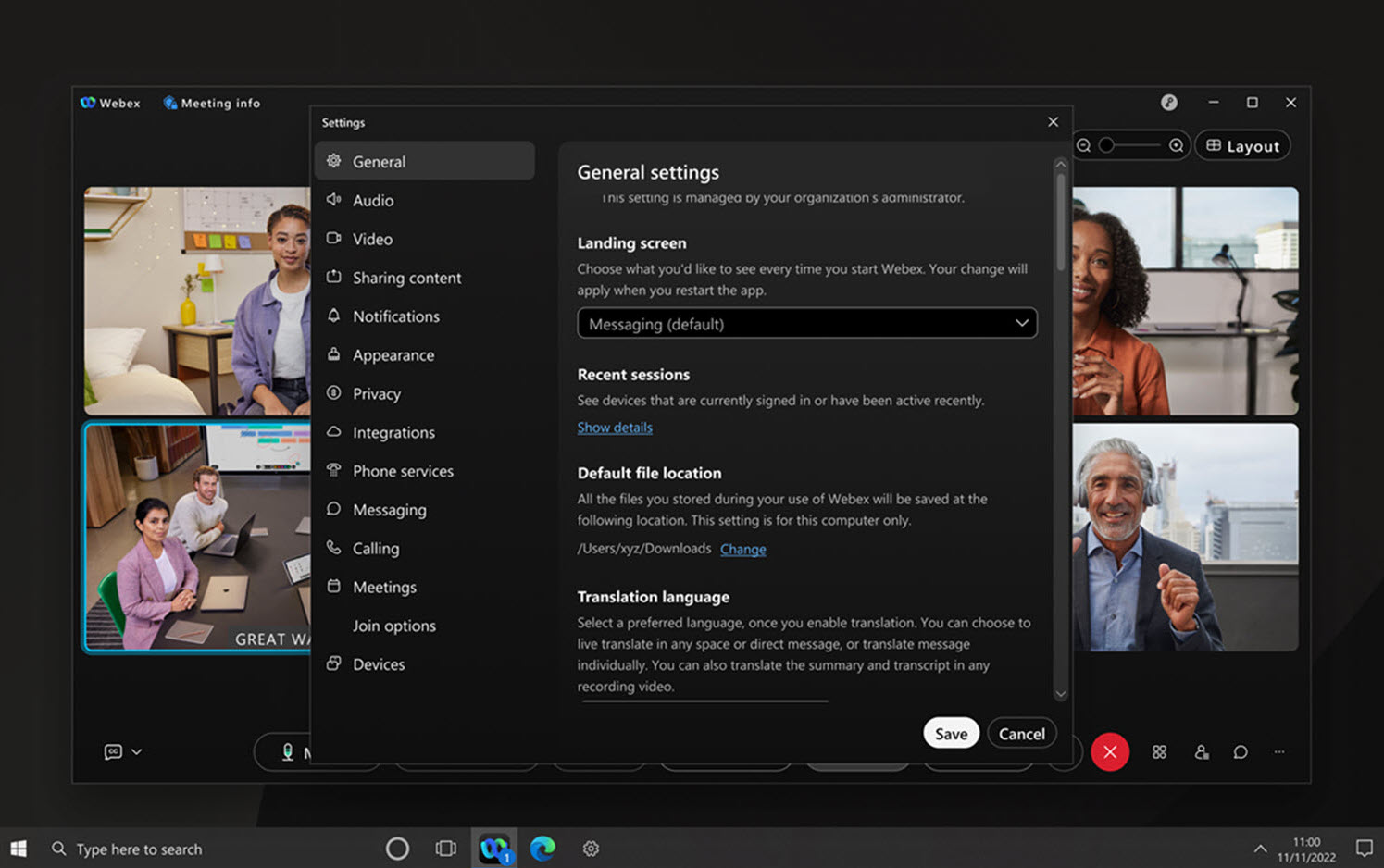
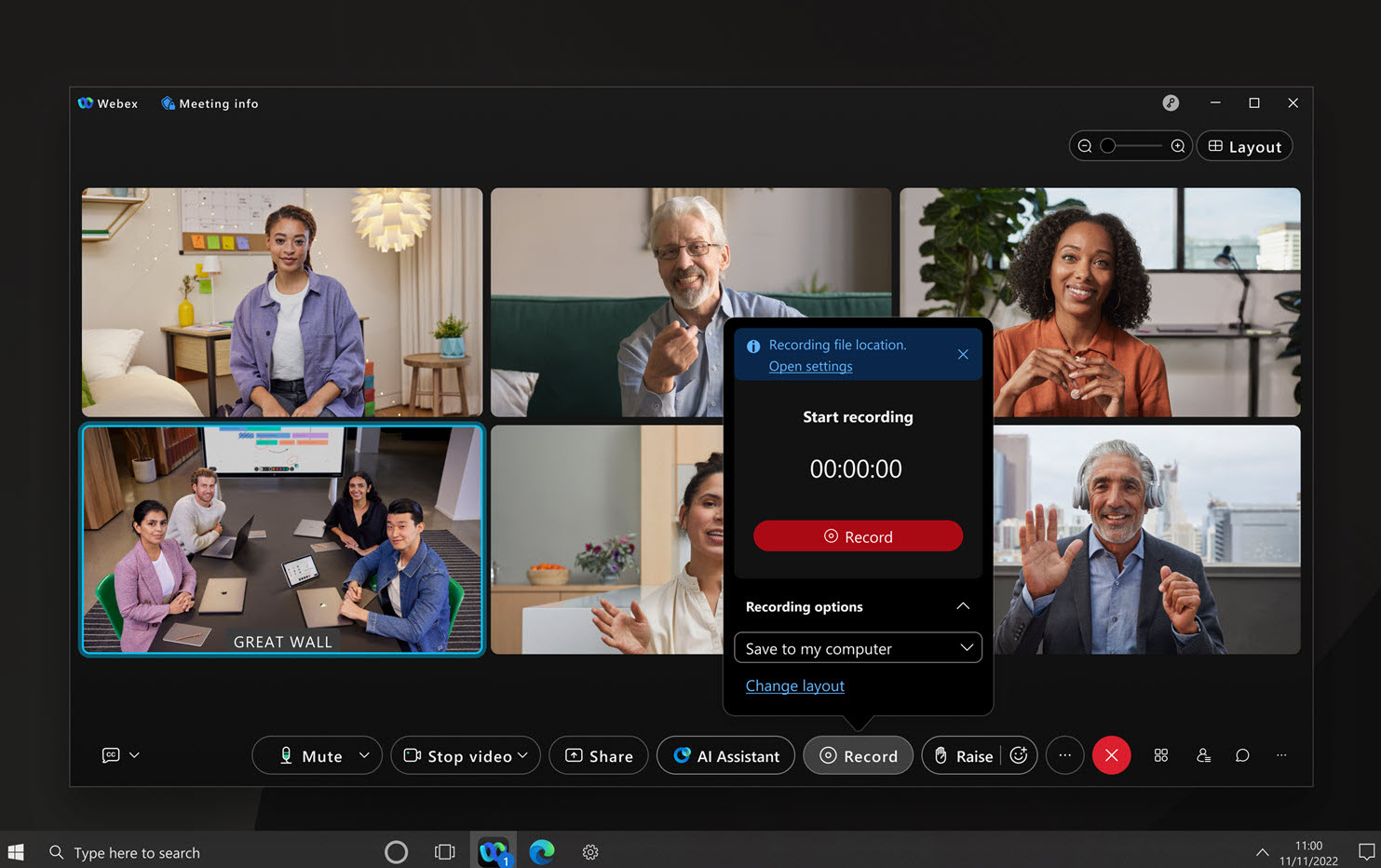
См. Приложение Webex | Изменить местоположение по умолчанию для сохранения файлов.
Июнь 2025 г.
Добавить изображение на доску
Белая доска — отличный способ обмениваться идеями или визуально взаимодействовать с другими.
Добавление изображений на доску может еще больше обогатить ее содержимое, позволяя пользователям начинать с уже имеющегося контента, а не с нуля.
Пользователи также могут оставлять комментарии к изображению.
Удалять, переименовывать и открывать виртуальную доску на сопряженном устройстве Webex — iOS, iPad, Android.
Легко открывайте виртуальную доску на сопряженном устройстве Webex одним щелчком мыши. Если ваше приложение уже сопряжено с устройством Webex, просто нажмите, чтобы отобразить интерактивную доску. Если сопряжение еще не выполнено, приложение проведет вас через процесс сопряжения, и вы сможете открыть доску после его завершения.
Поддержка Android 16
Мы рады объявить о начале поддержки операционной системы Android 16 с первого дня её выпуска в июне 2025 года.
Отключите удаленное управление для всех участников панели — Windows, Mac, iPhone, iPad и Android.
Во время вебинара участники могут запросить управление экраном или приложением, которое демонстрируется. Если вы являетесь организатором или соорганизатором и хотите обеспечить безопасную и контролируемую среду, запретите участникам запрашивать управление общим экраном или приложением. Ведущий, соведущие и докладчик по-прежнему смогут запрашивать контроль над совместно используемым контентом.
Май 2025 г.
Уведомление о прекращении поддержки iOS 16 и iPadOS 16, начиная с сентября 2025 года, версия 45.9.
Версия 45.9 Webex, которая выйдет в сентябре 2025 года, станет последней версией, поддерживающей iOS 16 и iPadOS 16.
Какие приложения затронуты:
-
Приложение Webex для iPhone и iPad доступно в Apple App Store.
-
Приложение Webex for Intune для iPhone и iPad доступно в Apple App Store.
Хронология:
Сентябрь 2025 года:
-
После того, как версия 45.9 станет общедоступной в сентябре 2025 года, новые обновления приложения Webex для существующих пользователей iOS 16 и iPadOS 16 выпускаться не будут. Существующие пользователи могут продолжать пользоваться им до 2 апреля 2026 года. Однако настоятельно рекомендуется пользователям всегда обновлять программное обеспечение до последних выпущенных версий.
-
Новые пользователи iOS 16 и iPadOS 16 не смогут загрузить и использовать приложение Webex на iPhone и iPad после версии 45.9.
2 апреля 2026 г.:
Существующие пользователи, загрузившие приложение Webex версии 45.9, могут продолжать использовать его еще в течение 6 месяцев, до 2 апреля 2026 года. Однако настоятельно рекомендуется пользователям всегда обновлять программное обеспечение до последних выпущенных версий.
После 2 апреля 2026 года:
Поддержка приложения Webex версии 45.9 для iOS и iPadOS прекратится, и пользователи больше не смогут использовать приложение Webex на iOS 16 и iPadOS 16.
Лазерная указка для белых досок — Windows, Mac, iOS, iPad, Android
Представляем новый инструмент «Лазерная указка» для демонстрации интерактивной доски во время совещаний. Эта функция позволяет пользователям без труда выделять конкретные обсуждаемые темы, привлекая внимание участников. Когда вы обводите содержимое «лазерной указкой», появляется временный след, направляющий зрителей, не изменяя при этом положение доски. След автоматически исчезает через несколько секунд, обеспечивая чистоту и порядок на доске. Улучшите свои презентации и дискуссии с помощью этого интуитивно понятного инструмента, сделав сотрудничество более динамичным и целенаправленным.
Удалять, переименовывать и открывать виртуальную доску на сопряженном устройстве Webex — iOS, iPad, Android.
Легко открывайте виртуальную доску на сопряженном устройстве Webex одним щелчком мыши. Если ваше приложение уже сопряжено с устройством Webex, просто нажмите, чтобы отобразить интерактивную доску. Если сопряжение еще не выполнено, приложение проведет вас через процесс сопряжения, и вы сможете открыть доску после его завершения.
Легко делитесь виртуальной доской — Windows, Mac
Теперь вы можете делиться личными виртуальными досками с коллегами по компании, расширяя возможности сотрудничества не только на совещаниях. Получатели уведомлений получают уведомления на рабочем столе, что позволяет им в любое время получать доступ к общей виртуальной доске и вносить в нее свой вклад. Общая доска также отображается на вкладке "Доски" на главной странице для быстрого доступа, что способствует бесперебойной командной работе и обмену идеями.
Перевод итогового отчета о совещании — Windows и Mac
Теперь вы можете переводить предыдущие протоколы совещаний на более чем 100 языков. Перейдите в настройки приложения Webex, выберите General>Translation выберите нужный язык из списка. После того, как вы установите языковые настройки, перейдите на вкладку «Совещания», выберите «Краткий обзор совещания» и выберите «Краткое изложение совещания». Затем вы можете перевести протокол совещания и пункты плана действий, нажав на значок перевода.
Сохранение черновиков сообщений чата во время совещания — Windows, Mac
Представляем улучшенное управление черновиками сообщений в чате во время совещания. Однако, если вы отвлечетесь и оставите сообщение незавершенным, ваш черновик не исчезнет. Когда вы вернетесь в чат, ваш черновик будет ждать вас, позволяя продолжить с того места, где вы остановились, не теряя нить рассуждений. Сохраняйте концентрацию и эффективно общайтесь благодаря этой удобной функции.
Уведомление о прекращении поддержки iOS 16 и iPadOS 16, начиная с сентября 2025 года, версия 45.9.
Версия 45.9 Webex, которая выйдет в сентябре 2025 года, станет последней версией, поддерживающей iOS 16 и iPadOS 16.
Какие приложения затронуты:
-
Приложение Webex для iPhone и iPad доступно в Apple App Store.
-
Приложение Webex for Intune для iPhone и iPad доступно в Apple App Store.
Хронология:
Сентябрь 2025 года:
-
После того, как версия 45.9 станет общедоступной в сентябре 2025 года, новые обновления приложения Webex для существующих пользователей iOS 16 и iPadOS 16 выпускаться не будут. Существующие пользователи могут продолжать пользоваться им до 2 апреля 2026 года. Однако настоятельно рекомендуется пользователям всегда обновлять программное обеспечение до последних выпущенных версий.
-
Новые пользователи iOS 16 и iPadOS 16 не смогут загрузить и использовать приложение Webex на iPhone и iPad после версии 45.9.
2 апреля 2026 г.
Существующие пользователи, загрузившие приложение Webex версии 45.9, могут продолжать использовать его еще в течение 6 месяцев, до 2 апреля 2026 года. Однако настоятельно рекомендуется пользователям всегда обновлять программное обеспечение до последних выпущенных версий.
После 2 апреля 2026 года:
Поддержка приложения Webex версии 45.9 для iOS и iPadOS прекратится, и пользователи больше не смогут использовать приложение Webex на iOS 16 и iPadOS 16.
Новая функция рисования на интерактивной доске — Windows, Mac, iOS, Android
Улучшите свои творческие занятия с помощью нашего последнего обновления для интерактивной доски. Теперь на белых досках можно рисовать поверх любых объектов, включая стикеры и текстовые поля. Это усовершенствование позволяет проводить более динамичные и интерактивные мозговые штурмы, делая сотрудничество более эффективным и увлекательным.
Эта функция будет работать только на новых досках, созданных после 8 апреля 2025 года.
Поддержка Omnissa Horizon — Windows VDI, Mac VDI и Linux VDI.
Мы поддерживаем Omnissa Horizon, ранее известную как VMware Horizon, на всех платформах. Чтобы в полной мере воспользоваться всеми преимуществами поддержки, обязательно обновите свою версию до Omnissa Horizon.
Новая вкладка «Главная» в приложении Webex для Windows и Mac.
Представляем усовершенствованную функцию виртуальных досок в Webex для улучшения визуальной совместной работы. С помощью новой пиктограммы "Виртуальные доски" на боковой панели навигации можно легко получить доступ ко всем своим виртуальным доскам.
На главной вкладке "Виртуальные доски" отображаются ваши персональные виртуальные доски, доски, в которых вы редактор, а также созданные в пространствах, участником которых вы являетесь. Кроме того, виртуальные доски можно отсортировать по параметрам "Последнее редактирование" и "Дата создания".
С легкостью устраивайте мозговые штурмы и делитесь идеями, используя новую функцию виртуальных досок.
Март 2025 г.
Декабрь 2024 г.
Сканер QR-кодов для организации рабочих мест по принципу «горячего стола» — Android
Когда пользователи Android пытаются отсканировать QR-код для сопряжения с рабочим местом общего пользования, приложение Webex не открывается. Для упрощения процесса мы добавили опцию «Сканировать QR-код» непосредственно в настройки профиля приложения, чтобы пользователи могли без проблем подключаться к рабочим местам общего пользования.
Если вы не видите эту функцию, обратитесь к администратору вашей организации, чтобы он ее включил.
Администраторы, использующие службу управления мобильными устройствами (MDM), также могут настраивать эту функцию на управляемых устройствах.
Ноябрь 2024 г.
Сократите выбросы углекислого газа с помощью режима «Низкий уровень выбросов углерода» — для Windows и Mac.
Режим низкого уровня выбросов углерода в приложении Webex позволяет снизить энергопотребление при использовании источников энергии с высоким содержанием углерода. Приложение Webex получает прогнозируемую величину выбросов углерода в вашей локальной энергосистеме. В соответствии с этими данными при использовании источников с низким содержанием углерода, таких как солнце или ветер, приложение работает в обычном режиме. Однако в случае использования источников с высоким содержанием углерода, таких как природный газ или уголь, оно откладывает или сокращает энергоемкие задачи, чтобы сократить выбросы углерода.
Октябрь 2024 г.
Завершение жизни — классические встречи, связанные с определенным пространством.
Напоминаем, что мы прекращаем поддержку базовых и расширенных конференций, связанных с пространством (классических конференций, связанных с пространством). Данный тип встречи будет упразднен во всех оставшихся кластерах в период с 28 октября по 18 ноября 2024 года. После завершения процесса устаревания статические ссылки на встречи, относящиеся к классическим встречам, связанным с определенным пространством, больше не будут работать.
В октябре 2022 г. была выпущена новая функция для совещаний в пространствах под названием Улучшенные совещания, связанные с пространством. Если вы не используете статические ссылки на встречи или наш SDK для подключения гостей друг к другу, теперь у вас должны быть улучшенные возможности проведения встреч, связанных с определенным пространством.
Данное уведомление не распространяется на клиентов, которые используют статические ссылки на встречи в помещениях или применяют наш SDK для организации гостевых подключений. Эти клиенты сохранят доступ к классическим конференц-залам, связанным с данным помещением, до тех пор, пока не будут доступны необходимые им функции.
Автоматическое понижение версии плагина VDI для обеспечения совместимости с Webex App — Windows VDI и Mac VDI
В более ранних версиях, если у вас была установлена более новая версия плагина Webex App VDI, оптимизация VDI могла не работать. Но теперь мы сделали все более гибким. Если версия плагина Webex App VDI новее версии вашего приложения, плагин VDI автоматически понизит версию, чтобы соответствовать требованиям приложения. Кроме того, для дальнейшего использования сохраняются несколько версий плагина Webex App VDI.
Май 2024 г.
Улучшен интерфейс страницы выхода из системы.
Мы улучшили процесс выхода из пользовательского центра.
Обновленный интерфейс пользовательского центра: «Календарь» меняется на «Встречи».
Мы обновляем пользовательский интерфейс центра пользователей. Вкладка «Навигация» Календарь изменена на Встречи.
Обновления для планировщика встреч в пользовательском центре.
Мы обновляем способ планирования встреч в User Hub, добавляя более простые и расширенные настройки, а также календарь приглашенных участников для пользователей, работающих в гибридном режиме. Мы начнем поэтапное внедрение, поэтому ожидайте увидеть это в ближайшие несколько недель.
См. Запланировать встречу из Центра пользователей для получения дополнительной информации.
Март 2024 г.
Настройте меню навигации — Windows и Mac
Измените порядок отображения элементов меню навигации и быстрее получайте доступ к интересующему контенту. Для улучшения обзора переместите наименее используемые элементы в меню "Дополнительно". Ваши предпочтительные параметры будут сохранены при следующем открытии приложения.
Вкладки по умолчанию (такие как "Обмен сообщениями", "Совещания" или "Вызовы") останутся в том же расположении.
Двухэкранные видеорежимы для устройств, не оптимизированных для Webex
Теперь устройства с двумя экранами, не оптимизированные для Webex, могут выбирать из трех вариантов расположения окон. К устройствам с двумя экранами относятся: Устройства Cisco, зарегистрированные в локальной сети, подключающиеся по протоколу SIP или использующие интеграцию Cisco Video с Microsoft Teams.
Для получения дополнительной информации о параметрах компоновки см. Макеты экрана для устройств Cisco
Устройства сторонних производителей с двумя экранами остаются без изменений: только один экран используется для отображения участников видеоконференции, а второй экран по-прежнему предназначен для контента.
Февраль 2024 г.
Настройте меню навигации — Windows и Mac
Измените порядок отображения элементов меню навигации и быстрее получайте доступ к интересующему контенту. Для улучшения обзора переместите наименее используемые элементы в меню "Дополнительно". Ваши предпочтительные параметры будут сохранены при следующем открытии приложения.
Вкладки по умолчанию (такие как "Обмен сообщениями", "Совещания" или "Вызовы") останутся в том же расположении.
Декабрь 2023 г.
Вход с помощью QR-кода — Android, iPhone и iPad
Быстро и легко входите в свою учетную запись Webex на планшетных устройствах, не вводя пароль вручную.
Просто отсканируйте QR-код на экране входа с помощью своего телефона (войдя в систему на мобильном устройстве), и вы войдете.
Ноябрь 2023 г.
Обновление параметров MSI — Windows
В версии 43.11 значение параметра UpgradeCode в MSI-файле обновлено до b9dca8e9-b3a9-419a-9d6f-9bc3557ee72c. Администраторы могут использовать MSI-файл версии 43.11 для обновления приложения с версии 41.1 до 43.10. Для версий старше 41.1 их необходимо удалить вручную.
Октябрь 2023 г.
Поддержка Android Auto — Android
Если ваш автомобиль поддерживает Android Auto, подключите ваше устройство Android к автомобилю и используйте приложение Webex для доступа к совещаниям и звонкам в дороге. Совершайте и принимайте аудиозвонки, или просматривайте список предстоящих встреч и присоединяйтесь к ним только по аудиосвязи. Затем вы можете отключить или включить микрофон, а также покинуть совещание или звонок одним касанием сенсорного экрана вашего автомобиля.
Август 2023
Минимизация отвлекающих факторов в нерабочее время: Windows, Mac, iPhone, iPad и Android
Работа происходит в разных часовых поясах в любое время дня и ночи. В нерабочее время можно создать расписание для выключения микрофонов всех уведомлений и входящих вызовов в определенное время, а также изменить доступность, чтобы другие пользователи знали, что вы находитесь в нерабочее время  .
.
Перейти к и выберите ежедневный или пользовательский график нерабочего времени. Дополнительную информацию см. в статье Приложение Webex | Настройка нерабочего времени.
Июль 2023 г.
Сводный список пропущенные вызовы - Android
Теперь вы будете видеть уведомления о пропущенный вызов в виде сводного списка на экране блокировки. Просто коснитесь стрелки раскрывающегося списка в уведомлении, чтобы просмотреть обновленный список всех пропущенные вызовы, причем самые последние всегда будут вверху. Это обеспечивает более упрощенный процесс уведомлений.
Июнь 2023 г.
Декабрь 2025 г.
Новый дизайн для сообщений с изображениями — iOS и Android
Теперь изображения, используемые в одном сообщении, будут отображаться вместе в едином, целостном представлении, что позволит вашим сообщениям, особенно содержащим несколько изображений, произвести еще большее впечатление.
Октябрь 2025 г.
Улучшения форматирования сообщений — Mac
Теперь в сообщениях на Mac доступны маркированные списки. Это делает параметры форматирования сообщений более единообразными и доступными.
Сентябрь 2025 г.
Новый дизайн для сообщений с изображениями — Windows и Mac
Теперь изображения, используемые в одном сообщении, будут отображаться вместе в едином, целостном представлении, что позволит вашим сообщениям, особенно содержащим несколько изображений, произвести еще большее впечатление.
Август 2025 г.
Удобный доступ к недавно отправленным сообщениям — Windows и Mac
Теперь вы можете быстро просмотреть список своих последних отправленных сообщений, что поможет вам оставаться в курсе ваших переписок. Это позволяет легко добавлять дополнительные детали, пересылать сообщения другим пользователям или делиться ими в другом месте.
Быстро пометьте все пробелы как прочитанные — Windows и Mac
Теперь управлять своими пространствами и избавляться от лишних уведомлений стало проще, чем когда-либо. Благодаря предстоящему обновлению вы сможете быстро пометить все свои разделы как прочитанные одним щелчком мыши или, при желании, сосредоточиться на определенном разделе. Таким образом, вы контролируете ситуацию и можете удалять уведомления, когда вам это удобнее, что помогает вам оставаться организованным и сосредоточенным.
Улучшен доступ к действиям в сообщениях и эмодзи — Windows и Mac
Взаимодействовать с сообщениями теперь проще, чем когда-либо. Рядом с каждым сообщением четко отображаются дополнительные пункты меню, поэтому вам больше не нужно щелкать правой кнопкой мыши, чтобы их найти. Кроме того, часто используемые эмодзи легко найти, что упрощает реакцию.
Интуитивно понятные напоминания о сообщениях по умолчанию — Windows, Mac, iOS и Android
Мы упростили и сделали более удобным процесс установки напоминаний о сообщениях, добавив новые быстрые параметры по умолчанию.
Июль 2025 г.
Назначьте время для отправки сообщения.
Мы добавили значок рядом с сообщением, чтобы вы могли отправить его позже. Нажмите на значок, чтобы установить пользовательское время доставки сообщения.
Июнь 2025 г.
Изменения в планировании встреч для бесплатных пользователей.
Для наших бесплатных пользователей мы вносим некоторые изменения в способ отправки приглашений на запланированные встречи. После того, как вы запланируете встречу, вам будет предложено скопировать приглашение на встречу и поделиться подробной информацией с приглашенными участниками.
Звуковое оповещение о поднятии руки стало слышно чётче — Windows и Mac
Мы изменили стандартный звук уведомления, который воспроизводится на вашем компьютере, когда кто-то поднимает руку во время совещания.
Новый звук по умолчанию, называемый Drop [] (Падение) , более заметен по сравнению с предыдущим звуком Beep.
Чтобы включить эту функцию, см. Воспроизводить звуковой сигнал уведомления, когда участник поднимает руку. Выберите другой звук, если вам больше нравится что-то, кроме Drop.
Июнь 2025 г.
Быстро реагируйте на сообщения с помощью эмодзи — iPhone и iPad
При использовании iPhone и iPad вы можете просто долго удерживать сообщение, чтобы быстро отреагировать одним из пяти стандартных эмодзи:  .
.
Для просмотра дополнительных опций нажмите на значок эмодзи, чтобы открыть всю библиотеку. При использовании эмодзи в приложении, недавно использованные эмодзи автоматически заменят стандартный набор.
Устранение неполадок с уведомлениями — iPhone и iPad
Теперь при использовании iPhone или iPad вы можете легко самостоятельно устранять неполадки с уведомлениями. Перейти в .
Приложение проведет вас через пошаговый контрольный список и отправит тестовое уведомление для подтверждения правильности ваших настроек. Если будут обнаружены какие-либо проблемы, программа поможет вам скорректировать эти настройки и предоставит возможность сообщить о проблеме непосредственно в Cisco.
Поддержка предварительного просмотра изображений в уведомлениях о сообщениях — iPhone и iPad
Теперь при получении уведомлений с изображениями на iPhone или iPad можно удерживать нажатой кнопку уведомления, чтобы просмотреть изображение.
Мгновенная синхронизация общественных пространств — Windows, Mac, iPhone, iPad и Android
Мгновенная синхронизация вновь созданных общедоступных пространств при переходе на страницу «Изучить общедоступные пространства» гарантирует отсутствие задержек в обнаружении новых пространств в вашей организации. Это усовершенствование уменьшает путаницу и улучшает пользовательский опыт, делая общественные места мгновенно доступными.
Апрель 2025 г.
Расширенные возможности доступа к космическим действиям — Windows, Mac
Вы можете легко получить доступ к элементам пространства и выполнять действия в них непосредственно из пункта меню «Дополнительно» в списке элементов пространства. Это усовершенствование обеспечивает более удобный доступ ко всем действиям в пространстве, оптимизируя рабочий процесс и улучшая пользовательский опыт.
Легко делитесь записями совещаний — Windows, Mac
Улучшите взаимодействие с помощью нашей новой функции, которая позволяет всем участникам легко делиться ссылками на записи совещаний. Теперь вы можете скопировать ссылку на запись совещания прямо из вкладки «Краткий обзор совещания» в приложении и легко поделиться ею с другими пользователями как внутри, так и за пределами приложения.
Декабрь 2024 г.
Улучшения в работе с закрепленными сообщениями — iOS и Android
Чтобы пользователям мобильных устройств было удобнее просматривать закрепленные сообщения на небольших экранах, мы будем отдавать приоритет отображению содержимого сообщения или имени файла.
На устройствах с большими экранами, таких как iPad и планшеты, вы увидите содержимое сообщения, за которым следуют имя отправителя, дата и время.
Если закрепленное сообщение становится недоступным в соответствии с политикой хранения данных вашей организации, оно будет удалено.
Апрель 2024 г.
Настройте время отправки сообщений — Windows и Mac
Иногда хочется отправить сообщение, но подходящего момента нет. Слишком рано, слишком поздно, или, может быть, лучше отправить это через несколько дней. Функция «Отправить позже» позволяет спланировать и организовать отправку сообщения в желаемое время.
Декабрь 2023 г.
Отложить напоминания — Windows, Mac, Linux, Android, iPhone и iPad
Не забывайте о своих задачах с помощью напоминаний с функцией отложенного будильника. Всего несколькими кликами вы можете отложить напоминание, чтобы получить следующее уведомление позже, в более удобное время. См. Приложение Webex | Напоминания о сообщениях для получения дополнительной информации.
Управление сообщениями — Windows, Mac, Linux, Android, iPhone и iPad
Легко удаляйте напоминания о сообщениях, закрепленные и помеченные сообщения, просто щелкнув по соответствующим значкам. См. Приложение Webex | Отмечать важные сообщения и Приложение Webex | Закреплять сообщения в пространстве для получения дополнительной информации.
Ноябрь 2023 г.
Отправляйте сообщения без ручного создания пространства — Windows, Mac, Linux, Android, iPhone, iPad и VDI.
Мы добавляем новую функцию обмена сообщениями в приложение Webex. Теперь с помощью кнопок глобальных и контекстных действий можно отправлять сообщения группе людей, не создавая предварительно новое пространство. После отправки сообщения приложение создаст для вас рабочее пространство.
См. Начать разговор
Кто добавил меня в это пространство — Windows и Mac
В вашем списке пространств появилось новое? Теперь вы можете проверить, кто добавил вас в друзья, прежде чем открыть это пространство. Наведите курсор на карточку контакта в космосе, чтобы увидеть его имя.
Установить напоминание о сообщении — Windows, Mac, Linux, Android, iPhone, iPad и VDI
Нет времени отвечать на сообщение сразу, но ответить нужно? Установите время, в которое необходимо напомнить вам о каком-либо сообщении.
Октябрь 2023 г.
Перетаскивание пространств и разделов — Windows и Mac
Мы внесли дополнительные улучшения в функцию разделов пространства, добавив более быстрый способ реорганизации разделов в списке пространств.
Август 2023
Выключение уведомлений для чтения: Windows, Mac, Linux, iPhone, iPad и Android
Не хотите, чтобы другие пользователи знали, что вы прочитали сообщение в пространстве? Легко отключите отправку и получение уведомлений о прочтении для всех пространств в настройках, что позволит вам управлять функциями обмена сообщениями. Дополнительную информацию см. в статье Приложение Webex | Отключение уведомлений о прочтении.
Раскрытие или сворачивание цепочек: Windows
Вместо того, чтобы пролистывать длинные цепочки, сверните цепочку, чтобы быстро перейти к интересующим вас сообщениям.
Как только вы поймете, что вам нужно, вы всегда можете прокрутить цепочку назад и развернуть ее, чтобы прочитать ответы. Дополнительную информацию см. в статье Приложение Webex | Сворачивание или раскрытие всех цепочек сообщений.
Июль 2023 г.
Июнь 2023 г.
Май 2023 г.
Апрель 2023 г.
Февраль 2023 г.
Улучшения в работе Webex для авторизации в государственных учреждениях — Mac
Упрощен вход в Webex for Government. Ваш адрес электронной почты автоматически заполняется на экране входа в приложение Webex, если ваше устройство управляется через поставщика услуг управления мобильными устройствами.
В этом месяце у нас пока нет информации о новых функциях обмена сообщениями. Чтобы узнать о предстоящих функциях, ознакомьтесь со списком функций, которые появятся в ближайшее время, или просмотрите информацию о более ранних релизах ниже.
Октябрь 2022 г.
Копирование сообщений с помощью щелчка и перетаскивания: Windows и Mac
Октябрь
Копировать несколько сообщений в пространстве стало проще. Просто щелкните и перетащите указатель мыши в область сообщений и скопируйте их, воспользовавшись сочетанием клавиш или контекстным меню. См. статью Приложение Webex | Копирование и вставка большого количества сообщений.
Общедоступные пространства: Windows, Mac и Linux
Сентябрь
В нынешних гибридных условий работы стало еще более важным обеспечение связей с пользователями в организации. Присоединяйтесь или создавайте простые для поиска общедоступные пространства, к которым может присоединиться кто угодно из вашей компании, и обменивайтесь сообщениями с пользователями со схожими интересами или следите за последними новостями.
См. статью Приложение Webex | Общедоступные пространства.
Непосредственный ответ: iOS и Android
Сентябрь
Бывали ли вы в ситуации, когда вам было неудобно отвечать на сообщение в пространстве с большим количеством участников или когда хотели ответить на сообщение в пространстве для информирования? Мы упростили ответ автору в личном сообщении с цитированием исходного сообщения.
Представленный контент предназначен для проведения онлайн-совещаний. Для получения дополнительной информации перейдите по ссылкам на соответствующие статьи в каждом выпуске.
Декабрь 2025 г.
В рамках совещания можно использовать только звук с компьютера — Windows и Mac
Теперь вы можете делиться только звуком со своего компьютера — например, фоновой музыкой или любым другим звуком — без необходимости демонстрировать экран или приложение.
Во время совещания нажмите Поделиться контентом  > Передовой > Компьютерное аудио.
Если вы транслируете только звук с компьютера, вы и участники видите на сцене музыкальную ноту, которая сообщает всем, что звук передается.
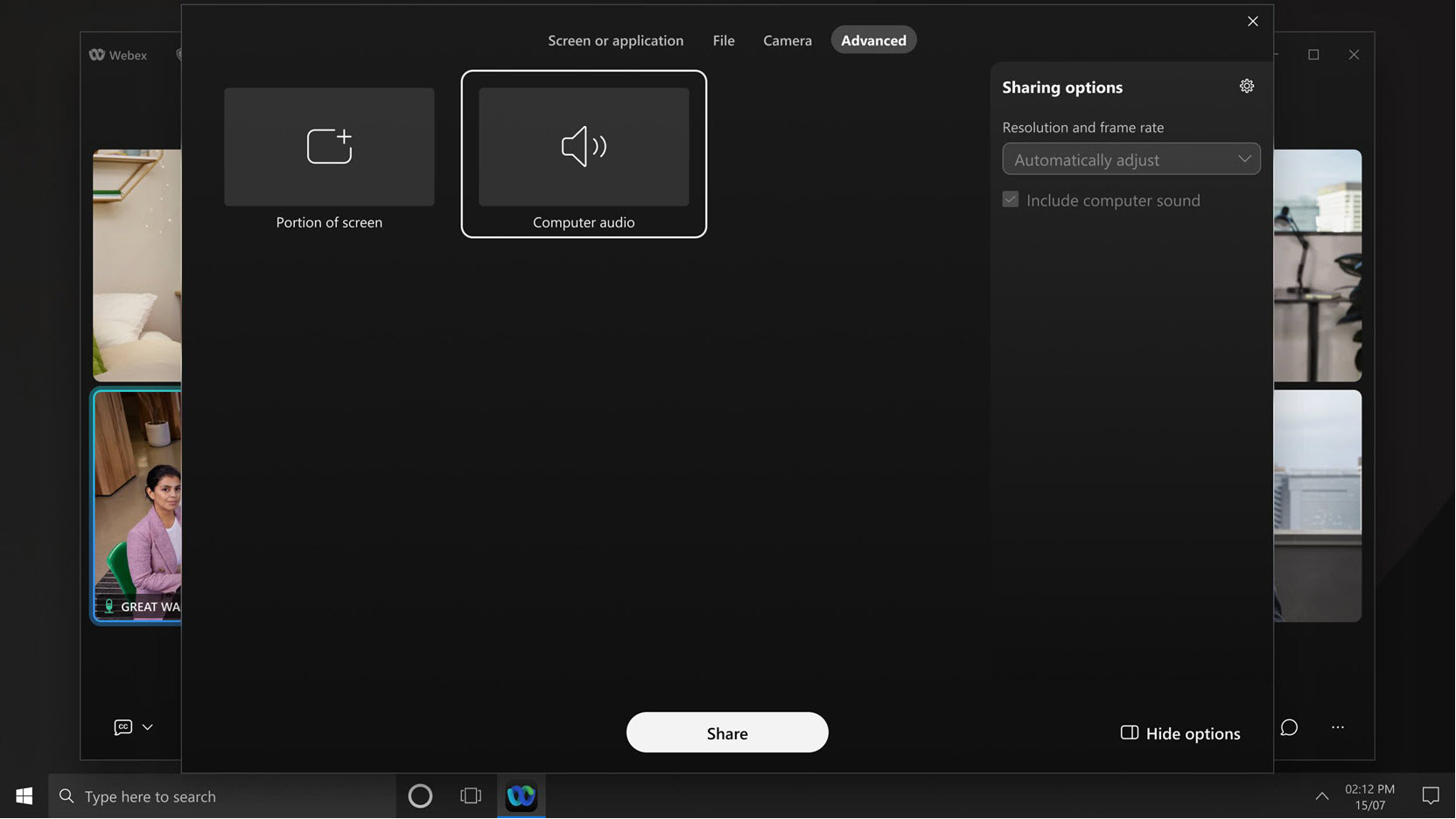
Скопируйте ссылку на запись совещания в приложении Webex.
В скором времени в приложении Webex появится удобная функция, позволяющая пользователям легко копировать ссылки на записи из контейнеров для совещаний. Независимо от того, являетесь ли вы владельцем встречи или она была предоставлена вам другим лицам, вы сможете найти и скопировать ссылку на запись всего за несколько кликов — это упростит обмен ссылкой с коллегами, командами, клиентами и партнерами как внутри, так и за пределами вашей организации.
Автоматическое определение языка речи во время совещания — настольная версия
Благодаря этой функции проведение совещаний стало еще более удобным, поскольку система автоматически определяет язык разговора в режиме реального времени — нет необходимости выбирать язык вручную.
В фоновом режиме усовершенствованная система распознавания языка на основе искусственного интеллекта прослушивает разговор и определяет, какой язык используют участники. Это позволяет ИИ-помощнику обеспечивать более точную расшифровку и перевод на протяжении всей вашей встречи. На данный момент эта функция поддерживает только один язык одновременно.
Эту функцию должен включить администратор вашей организации.
См. Приложение Webex | Автоматическое определение языка речи.
Просматривайте изображения с нескольких камер одновременно из конференц-зала — Windows VDI и Mac VDI
Во время совещания теперь можно одновременно просматривать до двух видеопотоков с новейших устройств RoomOS. Если режим камеры установлен на «Групповой», & Говорящий, в комнате находятся три или более человек, и один из них говорит. Вы видите как общий вид комнаты, так и крупный план говорящего.
Требования. RoomOS 11.23 на Cisco Room Bar Pro, Cisco Board Pro G2, Cisco Codec Pro с Cisco Quad Camera, Cisco Room 70D G2, Cisco Codec EQ или Cisco Room Kit EQX
Автоматическое отключение камеры и микрофона при блокировке экрана — Windows и Mac
Теперь вы можете настроить приложение так, чтобы оно автоматически отключало камеру и микрофон при блокировке экрана. Это поможет сохранить конфиденциальность ваших аудио- и видеозаписей во время вашего отсутствия.
См. Приложение Webex | Отключите камеру и микрофон, когда экран заблокирован.
Ноябрь 2025 г.
Предоставить участникам доступ к вашим доскам после окончания совещания проще — это удобно для Windows и Mac.
Если во время совещания открыть доску, все смогут работать на ней вместе. Но после окончания совещания доступ к доске будет только у вас, как у владельца доски, — если вы не предоставите к ней доступ каждому участнику индивидуально. Теперь делиться стало намного проще:
-
Если вы откроете существующую личную доску во время совещания: Webex спрашивает, хотите ли вы, чтобы все участники имели доступ к интерактивной доске после завершения встречи. По умолчанию все участники совещания могут просматривать и редактировать доску во время и после совещания.
-
Если вы создадите новую доску во время совещания: Webex автоматически предоставляет всем участникам доступ к просмотру и редактированию интерактивной доски во время и после совещания.
Если вы хотите изменить доступ к вашей доске, вы можете сделать это в любое время до ее закрытия. Нажмите Поделиться на холсте интерактивной доски, чтобы открыть диалоговое окно Поделиться интерактивной доской и управлять доступом участников.
См. Создание и совместное использование интерактивной доски на встрече.
Октябрь 2025 г.
Алфавитная сортировка упрощает поиск приложения, которым вы хотите поделиться — для Windows и Mac.
В диалоговом окне «Поделиться» теперь можно сортировать приложения либо по алфавиту, либо по дате последнего использования.
Вы также можете скрыть панель « Параметры общего доступа » справа от диалогового окна общего доступа, чтобы освободить больше места для отображения дополнительных приложений.
См. Приложение Webex | Совместное использование контента на встрече.
Демонстрируйте и взаимодействуйте с 3D-объектами в конференциях Webex на Apple Vision Pro.
Теперь вы можете обмениваться 3D-объектами в формате файлов USDZ, стандарте для дополненной реальности и пространственных вычислений. После публикации вы можете перемещать, вращать и изменять размер 3D-объекта с помощью простых жестов рук.
Это позволяет легко исследовать и представлять ваши проекты совершенно по-новому.
Webex поддерживает перевод на язык жестов в вебинарах — Windows VDI и Mac VDI
Проводите более инклюзивные и доступные вебинары, используя услуги сурдоперевода. При планировании вебинара или во время его проведения выберите канал с использованием языка жестов и назначьте переводчиков.
Если вы являетесь участником вебинара с нарушениями слуха, выберите канал с использованием языка жестов в рамках вебинара. Затем вы можете просмотреть выступление переводчика на сцене или, на компьютере, вынести видеозапись переводчика жестового языка в окно и изменить ее размер или переместить на другой экран.
Переводчики могут видеть участников, выбравших свой канал жестового языка, либо на сцене, либо в отдельном окне на рабочем столе.
Подавление фонового шума во время звонков и совещаний — Linux
Фоновый шум, например, лай собаки или звуки строительных работ, может отвлекать других во время ваших звонков и встреч. Благодаря функции Smart Audio у вас теперь есть четыре варианта подавления нежелательных шумов, которые помогут обеспечить четкую передачу важных звуков:
-
Устранение шума — Устраните все шумы.
-
Оптимизировать под мой голос — удалить весь шум и фоновые голоса.
-
Оптимизация для всех голосов — удаляет все шумы и усиливает голоса окружающих.
-
Музыкальный режим — оптимизирует звук для вокальной и инструментальной музыки.
См. Приложение Webex | Удаление фонового шума и речи во время звонков и совещаний.
Теперь гостевые пользователи быстрее присоединяются к совещаниям — Windows и Mac
Ранее для присоединения к встрече в качестве гостя требовалось выполнить три отдельных шага: Нажмите Присоединиться как гость, введите свое имя и адрес электронной почты, а затем нажмите Присоединиться к собранию, каждое действие будет происходить на отдельной странице.
Теперь вы сразу перейдете на страницу предварительного просмотра встречи, где сможете присоединиться к ней одним щелчком мыши. Если вы предпочитаете войти в систему, просто воспользуйтесь ссылкой под кнопкой Присоединиться . Для встреч, требующих указания адреса электронной почты, перед переходом на страницу предварительного просмотра появится всплывающее окно с запросом на его ввод.
См. Приложение Webex | Присоединиться к собранию в качестве гостя.
Выглядите безупречно каждый раз, когда находитесь перед камерой — Windows и Mac
Благодаря функции улучшения внешнего вида , работающей на основе искусственного интеллекта, вы можете добавить эффект мягкого сглаживания и более мягкий фокус к своему видео во время звонков и встреч. Эта функция помогает свести к минимуму видимость мелких морщин, пятен и неровностей текстуры кожи, чтобы вы всегда чувствовали себя готовой к фотосессии.
Вы по-прежнему будете выглядеть как вы сами: Коррекция внешности не меняет черты лица, тон кожи или уникальную внешность. Это просто придает коже легкий, освежающий блеск, как будто вы немного отдохнули. Основные преимущества:
-
Мгновенная уверенность: Включайте камеру без опасений, даже в самые загруженные дни.
-
Регулируемый: Используйте ползунок в настройках видео, чтобы выбрать желаемый уровень улучшения — от легкой коррекции до более качественного результата.
-
Естественные результаты: Насладитесь тонким, равномерным эффектом, который хорошо работает при любом освещении и подходит для всех оттенков и типов кожи.
-
Без искажений: Ваши черты лица остаются неизменными — просто кожа выглядит более гладкой, без неестественного размытия или потери деталей.
См. Приложение Webex | Улучшите свой внешний вид во время звонков и встреч.
Диалоговое окно «Поделиться» получило новый внешний вид — для Windows и Mac.
Вы заметите более лаконичный дизайн, где все варианты обмена информацией аккуратно расположены справа. Кроме того, в центре экрана расположена большая, легкодоступная кнопка «Поделиться», что еще больше упрощает отправку контента.
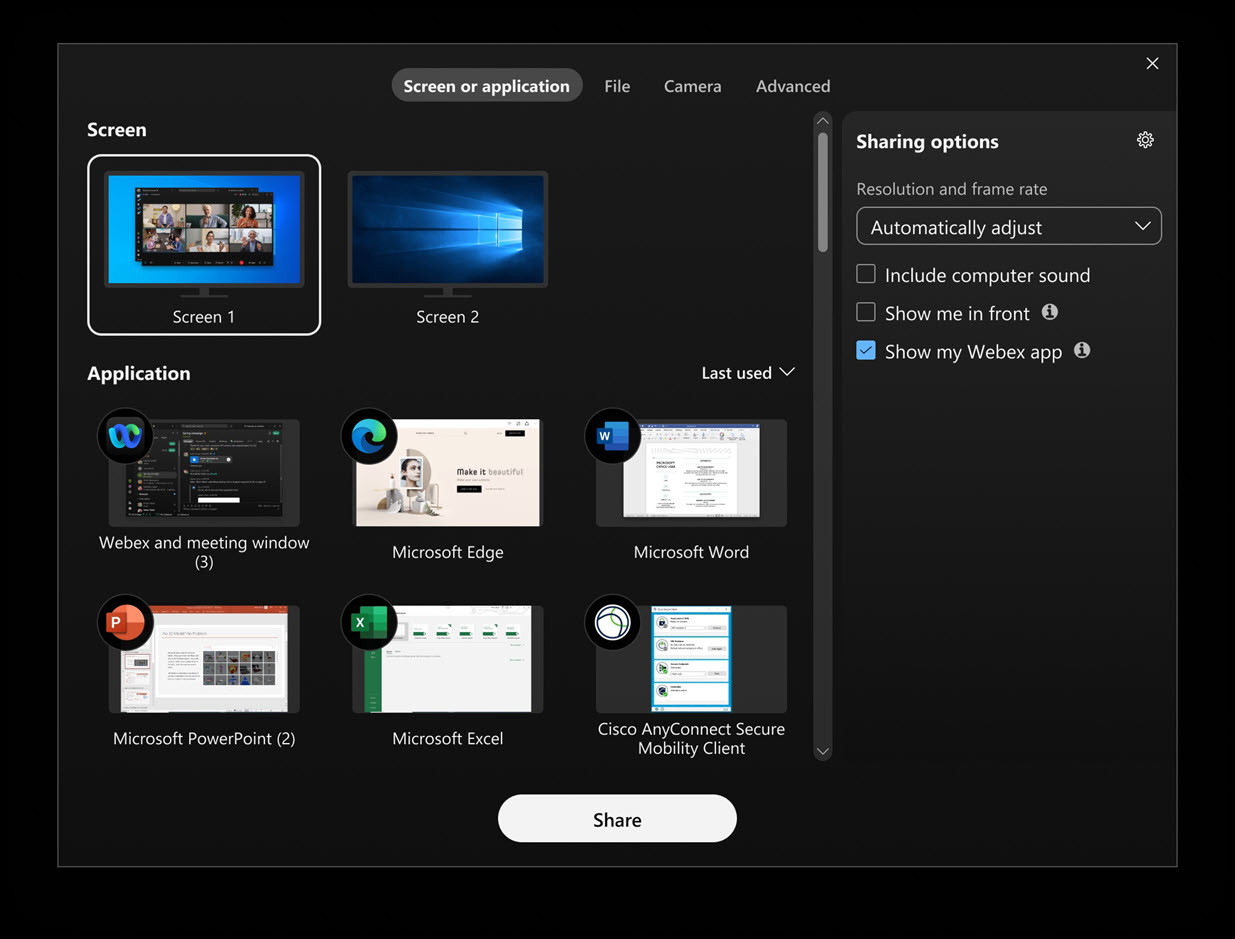
Легко находите приложение или экран, которым хотите поделиться — Windows
Если вы откроете другое приложение после того, как диалоговое окно «Поделиться содержимым» уже открыто, диалоговое окно автоматически обновится, отображая новое приложение. Аналогично, если вы подключите другой монитор, диалоговое окно обновится, отображая новый экран, доступный для совместного использования. Нет необходимости закрывать и снова открывать диалоговое окно «Поделиться содержимым».
См. Приложение Webex | Совместное использование контента на встрече.
Сентябрь 2025 г.
Проводите совещания в помещениях с участием до 500 человек — Windows, Mac, iPhone, iPad и Android
Отличные новости! Теперь вы можете планировать и начинать встречи в помещениях с числом участников до 500 человек. Ранее функции проведения совещаний были недоступны, когда количество участников в группе достигало 200 человек. Это усовершенствование обеспечивает большую гибкость по мере расширения ваших площадей.
Количество людей, которые могут присоединиться к встрече в определенном пространстве, по-прежнему зависит от вашей лицензии организатора. Это обновление затрагивает только возможность планирования и начала встреч в больших помещениях.
См. Приложение Webex | Запланировать встречу из пространства и Приложение Webex | Начать встречу из пространства.
Просматривайте общий контент быстрее, напрямую передавая его из приложения Webex на устройство Webex — Windows и Mac.
Теперь, когда вы нажмете на название устройства в приложении и выберете Поделиться на устройстве, вы увидите, что ваш контент появится на устройстве примерно через секунду, что намного быстрее, чем раньше. Это улучшение позволит вам начать совместную работу прямо сейчас.
Более быстрая передача данных доступна только вне совещания.
См. Приложение Webex | Беспроводная передача контента на устройства Webex.
Поддержка видеокодека AV1 в главном окне видео — Windows и Mac
В ограниченном количестве случаев наше настольное приложение теперь поддерживает видеокодек AOMedia Video 1 (AV1) в главном окне видео. Для его включения ничего делать не нужно. При согласовании параметров AV1 автоматически обеспечивает улучшенное качество видео при том же разрешении по сравнению с H.264.
Загрузка и воспроизведение записей — iPhone
Хотя на iPhone просмотр записей возможен и на мобильных устройствах, это может быть затруднительно. Плеер не отслеживает, где вы остановились, и вам приходится каждый раз входить в систему и искать то место, где вы остановились.
Если вы скачаете запись в формате MP4, а затем воспроизведете ее на iPhone, вы избежите этих проблем.
Улучшена возможность ручного создания субтитров с возможностью ввода субтитров вручную — Web
Теперь во время совещания организатор или соорганизатор совещания может разрешить создание стенограммы вручную и назначить функцию ввода текста стенограммы любому участнику.
Если вам назначена роль специалиста по созданию субтитров, просто откройте окно ручного создания субтитров в приложении и начните печатать. Участники, использующие приложение Webex для Windows, Mac, iPhone, iPad, Android и веб-версию, могут видеть субтитры в режиме реального времени по мере их ввода.
См. Включение ручных субтитров в совещании Webex и назначение специалиста по субтитрам.
Август 2025 г.
Встречи и вебинары автоматически завершаются, если вы остаетесь единственным участником — Windows, Mac, iPhone, iPad и Android
Если вы остаетесь единственным участником совещания, Webex автоматически завершает его по истечении запланированного времени, исходя из времени, установленного администратором Webex для завершения совещания. Вы получите предупреждающее сообщение, в котором будет указана возможность продлить встречу, если вам потребуется больше времени.
Настройте постоянную ссылку на конференцию Webex для проведения мгновенных встреч — Windows, Mac, iPhone, iPad, Android и веб-версия.
Создайте постоянную ссылку на конференцию Webex, чтобы все участники вашего рабочего пространства — или те, с кем вы поделитесь ссылкой — могли каждый раз присоединяться к конференции, используя одну и ту же ссылку. Когда в рабочем пространстве включена опция Постоянные сведения о встрече, ссылка на встречу никогда не меняется, поэтому участники могут присоединяться, покидать и повторно присоединяться по мере необходимости. Эта функция отлично подходит для сортировки инцидентов или работы в рабочее время, когда наличие постоянной ссылки на встречу упрощает подключение всех участников.
См. Настройка постоянной ссылки на конференцию Webex для мгновенных встреч.
Управляйте тем, кто может быть слышен на вебинаре — Windows и Mac
Будучи организатором или соорганизатором, вы можете напрямую включать микрофоны участников — например учащихся, которые не могут включать микрофоны самостоятельно. Будучи участником, вы получите сообщение о том, что организатор или соорганизатор включили ваш микрофон.
Делитесь содержимым совещания в Slack или Microsoft Teams — для Windows и Mac.
С помощью нескольких кликов в приложении вы можете мгновенно делиться содержимым совещаний, включая записи и резюме, непосредственно в Slack, каналах Microsoft Teams или с отдельными пользователями. Больше не нужно искать нужные ссылки в электронных письмах или искать их. Ваша команда получает все необходимое прямо там, где она уже работает.
См. Поделиться содержимым собрания в Slackи Поделиться содержимым собрания в Microsoft Teams.
Июль 2025 г.
Приглушите мигающие видео и изображения для защиты от фоточувствительности — Windows и Mac
Если вы чувствительны к мигающим или стробоскопическим эффектам, вы можете настроить приложение так, чтобы оно автоматически приглушало экран, когда кто-то демонстрирует видео или изображение с мигающими картинками. Перейти в , прокрутите вниз до Затемнить общий контент, и установите флажок Автоматически затемнять общий контент, если он содержит мигающие изображения. При обнаружении мерцания экран приглушается и остается приглушенным как минимум четыре секунды после прекращения мерцания.
См. Приглушенное мерцание видео и изображений, демонстрируемых на встрече Webex.
Удалить разделы «Мои контакты», «Мои компьютеры» и «Корпоративные адреса».
В рамках нашего стремления обеспечить максимально комфортное взаимодействие с пользователями мы периодически оцениваем характеристики и функциональность наших продуктов. Функции, которые постоянно используются редко, подлежат устареванию, чтобы сосредоточить наши ресурсы на областях, приносящих наибольшую пользу нашим клиентам. Удалив из Webex for Government такие малоиспользуемые функции, как Мои контакты, Мои компьютеры, Корпоративные адреса и некоторые Классические отчеты (Совещания в процессе, Журнал аудита и Использование совещаний) мы можем оптимизировать пользовательский опыт, уменьшить сложность и инвестировать в инновации, которые лучше отвечают меняющимся потребностям наших пользователей. Мы ценим ваше понимание и поддержку в процессе внесения этих улучшений.
Настройки разрешения входящего видео — iOS и Android
Выберите качество видео для входящих видеопотоков на совещаниях, к которым вы подключаетесь с мобильного устройства. Нажмите на свою для просмотра доступных настроек. Выберите один из вариантов: Базовый (до 720p), Хороший (до 1080p), а на поддерживаемых устройствах можно выбрать Максимально высокий (до 2160p).
Качество предоставляемых услуг зависит от ряда факторов, таких как ваше устройство, разрешение экрана, пропускная способность сети и количество участников совещания. Участники, использующие приложение Webex для Windows, Mac, iPhone, iPad, Android и веб-версию, могут видеть субтитры в режиме реального времени по мере их ввода.
Улучшена функция ручного создания субтитров: добавлена возможность ручного ввода субтитров в вебинарах.
В качестве ведущего или соведущего вебинара вы можете назначить одного из участников дискуссии для ввода субтитров. Если вам назначена роль специалиста по созданию субтитров, просто откройте окно ручного создания субтитров в приложении и начните печатать.
Участники, использующие приложение Webex для Windows, Mac, iPhone, iPad, Android и веб-версию, могут видеть субтитры в режиме реального времени по мере их ввода.
Регулировка громкости с помощью стационарного телефона — Windows и Mac
При подключении к настольному телефону Cisco серии 9800 вы можете использовать либо сам телефон, либо приложение Webex для отключения микрофона или регулировки громкости во время разговора. Для включения этой функции требуется PhoneOS 3.4 или более поздняя версия.
Инструмент аннотирования «Исчезающие чернила» теперь называется «Лазерная указка» — для Windows, Mac, iPhone, iPad и Android.
На панели инструментов аннотирования инструмент «Исчезающие чернила » ([ ) раньше выглядел очень похоже на инструмент «Перо»  ([]) , что могло навести на мысль о его одинаковом принципе работы. Для большей ясности мы обновили значок и переименовали его в Лазерная указка
  . Лазерная указка позволяет кратковременно выделить что- либо . Вам не нужно беспокоиться о том, что вы будете перегружать свой контент слишком большим количеством разметки, потому что линия лазерной указки автоматически исчезает через несколько секунд.
См. Приложение Webex | Разметка общего контента аннотациями.
Поддержка валлийского языка — Windows, Mac и Linux
Теперь приложение Webex поддерживает валлийский язык, пополнив список из более чем 30 доступных вам языков.
Настройте мелодию звонка — для iPhone и iPad
Теперь, используя iPhone или iPad, вы можете настроить мелодию звонка. Просто перейдите в Настройки > Уведомления > Во время звонка выберите мелодию звонка из выпадающего списка.
Выберите отдельные мелодии звонка для нескольких линий — Android
Если вы используете устройство Android, вы можете установить определенные мелодии звонка для входящих вызовов на разных линиях. Таким образом, вы мгновенно узнаете, какая линия звонит, просто по звуку.
Явное согласие на использование данных во время совещания — Windows, Mac, iPhone, iPad, Android и веб-версия.
Явное согласие позволяет организациям соблюдать глобальные законы о согласии, гарантируя, что каждый участник процесса информирован о сборе его данных.
Прежде чем можно будет записать, резюмировать или расшифровать совещание, каждый участник должен дать свое согласие. Таким образом, вы будете полностью информированы и будете контролировать свои персональные данные. Если вы откажетесь, вы все равно сможете присоединиться к собранию, чтобы прослушать его, но ваш микрофон будет отключен, а видео вы сможете продемонстрировать, и вы не сможете делиться контентом. Эта функция выключена по умолчанию. Для включения этой функции администратору вашей организации потребуется её активировать.
Май 2025 г.
Параметры доступа можно сохранить для будущих встреч — Windows и Mac
Если вы постоянно используете одни и те же настройки при совместном использовании контента, например, всегда выбираете Совместное использование звука компьютера, приложение теперь сможет запоминать ваши предпочтения. Это значит, что вам не придётся устанавливать их на каждой встрече.
Во время совещания доступ к настройкам можно получить из окна Поделиться содержимым. Когда вы не участвуете в совещании, перейдите в и выберите свои предпочтения в разделе Разрешение и частота кадров и Параметры обмена.
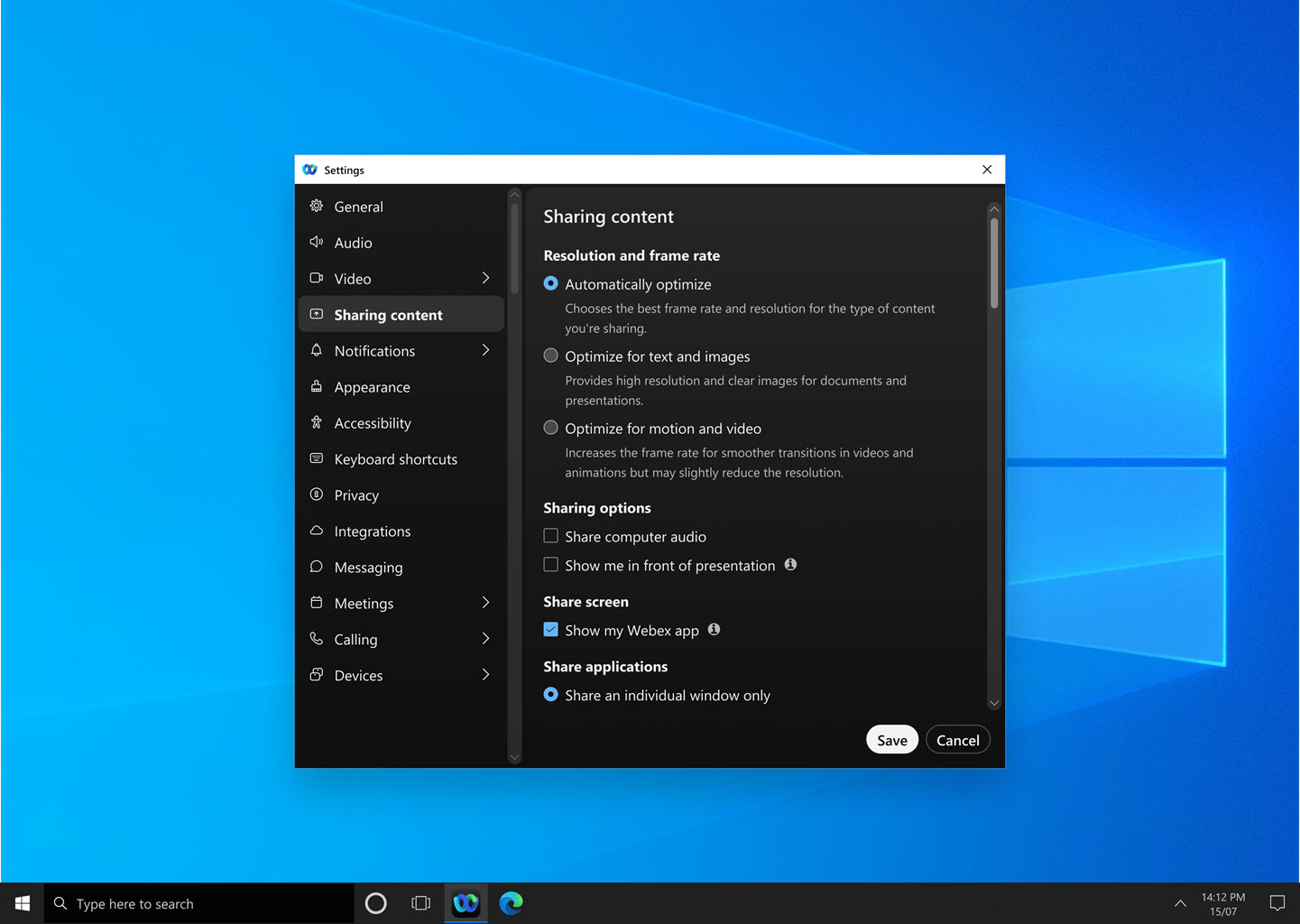
См. Оптимизация разрешения и частоты кадров совместно используемого контента в звонке или совещании Webex. Webex, Делиться звуком компьютера при демонстрации контента в звонке или собрании Webex, и Показывать себя перед презентацией в собрании Webex
Доступ к чату во время совещания в записях совещаний — Windows, Mac и веб-версия.
При воспроизведении записи на платформе Webex Suite сообщения из общего чата вашей встречи отображаются непосредственно в проигрывателе записи. Нажмите  , чтобы снова насладиться полным чатом, включая реакции, GIF-ссылки, форматирование Markdown, кликабельные ссылки и цепочки диалогов.
Каждое сообщение в чате сопровождается фотографией профиля отправителя, что позволяет легко идентифицировать участников.
Помните, что содержимое чата в записях совещаний доступно только для чтения и не может быть отредактировано.
См. Приложение Webex | Просмотр записей совещаний в календаре и Приложение Webex | Просмотр записей совещаний в пространстве
Указатель со стрелкой для аннотирования — Windows, Mac, iPhone, iPad и Android
При создании аннотаций к общему контенту теперь можно использовать стрелку, чтобы точно указать, что именно вы обсуждаете. Просто щелкните в любом месте экрана, и стрелка указателя переместится в это место, что облегчит другим отслеживание.
У каждого участника есть одна стрелка-указатель. На указателе-стрелке написано ваше имя, и вы можете выбрать для него цвет.
Выберите максимальное разрешение макета для входящего видео, до 4K Ultra HD (2160p) — Windows и Mac
Вы можете выбрать максимальное качество отображения для входящего видео. Хотя администратор Webex устанавливает качество по умолчанию для вашей организации, вы можете настроить его под свои нужды, выбрав один из множества вариантов, начиная от базового качества и заканчивая самым высоким, поддерживаемым вашим устройством, включая 4K Ultra HD (2160p) в качестве нового максимального значения. Фактическое разрешение, которое вы увидите, зависит от нескольких факторов, включая производительность вашего компьютера, разрешение экрана, размер окна приложения Webex, пропускную способность сети, разрешение, которое отправляют другие участники, количество участников в совещании и многое другое.
См. Выберите максимальное качество отображения входящего видео в совещании Webex
Настройте звуковые уведомления для совещаний — Windows, Mac, iPhone, iPad и Android
Больше никогда не пропускайте встречи! Настройте приложение так, чтобы оно воспроизводило мелодию звонка перед началом запланированной встречи. Наряду с визуальным уведомлением о встрече, которое появляется на экране, мелодия звонка гарантирует, что вы всегда будете вовремя.
Список мелодий звонка доступен непосредственно в приложении. Выбор за вами.
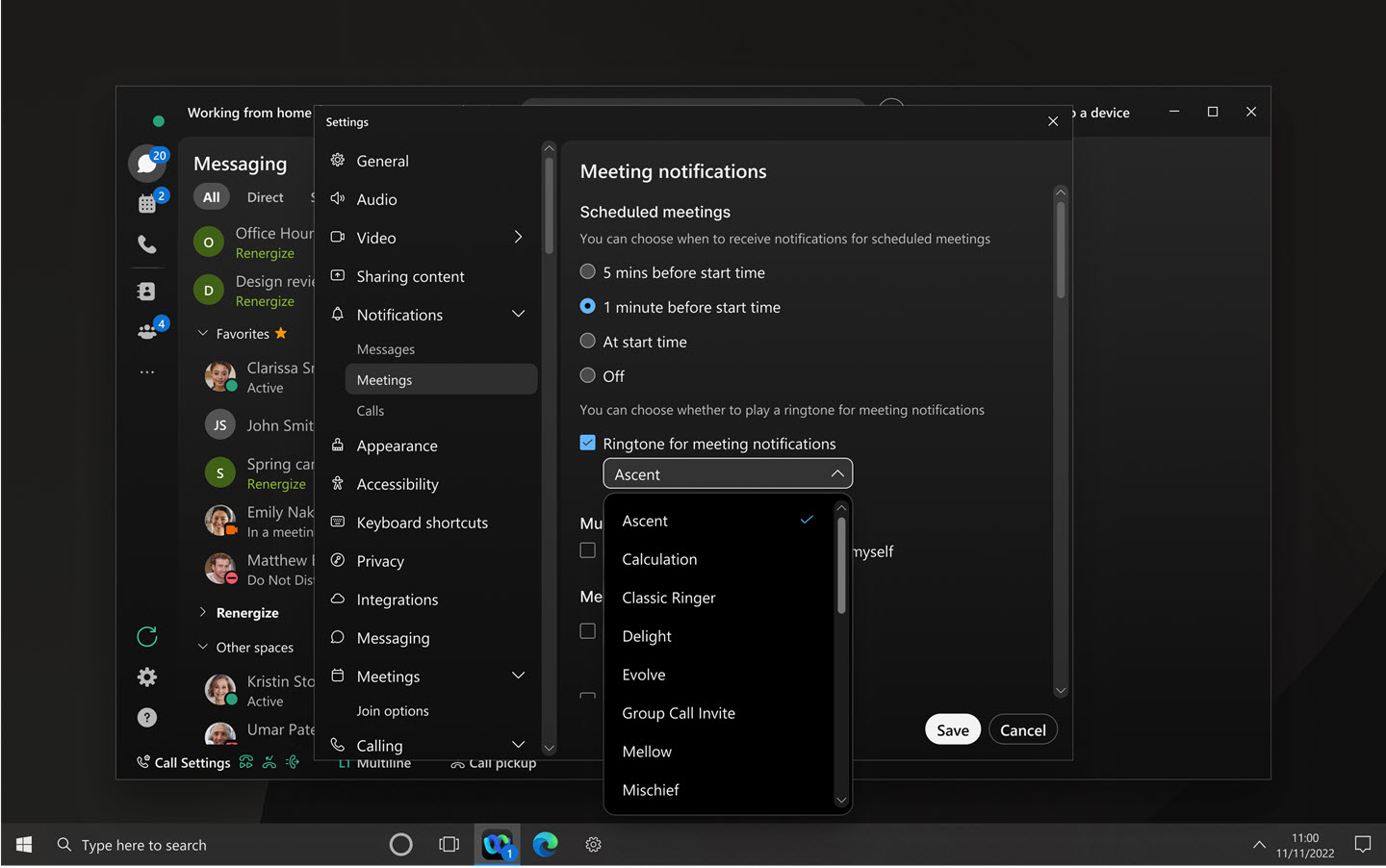
Интегрируйте свой стационарный телефон с конференциями Webex — для Windows и Mac
Вы можете подключить свой стационарный телефон к приложению Webex, а затем присоединяться к совещаниям как с телефона, так и из приложения. Используйте стационарный телефон в качестве аудиоустройства, а приложение — для просмотра видео участников и обмена контентом.
Независимо от того, включаете ли вы звук, включаете его или регулируете громкость в приложении или непосредственно на телефоне, звук остается идеально синхронизированным в режиме реального времени между приложением и вашим телефоном.
Эта функция доступна на настольных телефонах Cisco серии 9800 с поддержкой Webex Calling.
См. Webex Companion с настольным телефоном серии 9800 (Webex Calling)
Новые уведомления от аудиоустройств — Windows и Mac
Теперь мы будем информировать вас о любых изменениях в ваших аудиоустройствах, что упростит переключение между ними при необходимости. Ранее было непонятно, успешно ли переключилось ваше аудиоустройство при подключении к совещанию, что иногда приводило к подключению без звука или с плохим качеством звука. Вот как мы это улучшили:
- Уведомления отображаются только во время совещания.
- Уведомления появляются только при подключении или отключении аудиоустройства.
- Если аудиоустройство подключено, но еще не используется, вы получите уведомление с возможностью смены устройства или отклонения уведомления.
- Уведомления сообщают вам о подключении и автоматическом переключении на другое аудиоустройство, а также об отключении и переключении на другое.
- В уведомлениях будет четко указано, был ли переключен только динамик, только микрофон или и динамик, и микрофон.
Пригласите устройство Cisco или стороннего производителя, использующее протокол SIP, к текущему совещанию — iPhone, iPad и Android.
Кран  > Пригласить и напомнить > Устройства. Вы можете либо найти устройство по названию, либо ввести непосредственно видеоадрес устройства. Затем устройство получает звонок с совещания, что позволяет пользователю беспрепятственно присоединиться к нему.
Webex App VDI поддерживает приложения для Windows.
С помощью Webex App VDI вы можете улучшить возможности виртуального рабочего стола для проведения совещаний, используя приложения Windows. Это приложение служит шлюзом к Azure Virtual Desktop (AVD) и Windows 365 (W365), заменяя старое приложение удаленного рабочего стола. Вы сможете беспрепятственно подключаться к виртуальным рабочим столам на AVD и W365 через приложение Windows с оптимизированными носителями.
Поддержка управления гарнитурой Jabra — Linux VDI
Теперь вы можете использовать элементы управления гарнитуры Jabra во время совещаний в средах VDI на основе тонких клиентов под управлением Linux. Подробный список поддерживаемых платформ и моделей см. в Webex App | Headset Support.
Поддержка Omnissa Horizon — Windows VDI, Mac VDI и Linux VDI.
Мы поддерживаем Omnissa Horizon, ранее известную как VMware Horizon, на всех платформах. Чтобы в полной мере воспользоваться всеми преимуществами поддержки, обязательно обновите свою подписку до Omnissa Horizon.
Пригласите устройство Cisco или стороннего производителя по протоколу SIP на текущее совещание — Windows и Mac
В Дополнительные параметры или на панели участников нажмите . Вы можете найти устройство либо по названию, либо ввести непосредственно видеоадрес устройства. Затем устройство получает звонок с совещания, что позволяет пользователю беспрепятственно присоединиться к нему.
См. Пригласить устройство к текущей встрече Webex
Настройте параметры общения участников в чате во время совещания — Windows и Mac
В качестве организатора или соорганизатора сведите к минимуму отвлекающие факторы во время встречи, изменив права доступа к чату. Вы можете запретить участникам общаться в открытом доступе со всеми. Вы также можете запретить участникам общаться в приватном чате с другими участниками, докладчиком, а также с ведущим и соведущим. Настроив эти привилегии, вы обеспечите более целенаправленную и увлекательную атмосферу на совещании.
См. Укажите, с кем участники могут общаться в чате на собрании Webex
Отключите функцию аннотирования для всех участников — Windows, Mac, iPhone, iPad и Android.
Если вы участвуете в совещании и кто-то демонстрирует свой экран или приложение, вы можете спросить докладчика, можно ли вам добавить комментарии к демонстрируемому контенту. Однако, если вы являетесь ведущим или соведущим и хотите, чтобы презентация оставалась в рамках темы, вы можете запретить участникам запрашивать возможность добавления пометок. Ведущий, соведущий и докладчик по-прежнему могут оставлять комментарии к совместно используемому контенту.
Отключите удаленное управление для всех участников — Windows, Mac, iPhone, iPad и Android.
Во время совещания любой участник может запросить управление экраном или приложением, которое демонстрируется. Если вы являетесь организатором или соорганизатором и хотите обеспечить безопасную и контролируемую среду, запретите участникам запрашивать управление общим экраном или приложением. Ведущий, соведущие и докладчик по-прежнему смогут запрашивать контроль над совместно используемым контентом.
Вебинары на платформе Webex Suite для проведения совещаний.
В течение следующих нескольких месяцев вебинары Webex будут переведены на платформу для проведения совещаний Webex Suite. Эта платформа улучшает и упрощает работу гибридного типа во всем пакете Webex, а также использует возможности на основе искусственного интеллекта с общей архитектурой, администрированием и интеграциями. Новая платформа объединяет возможности проведения вебинаров в различных приложениях и на устройствах Webex, обеспечивая непрерывное взаимодействие до, во время и после вебинара.
Чтобы проверить, используется ли эта новая платформа, и ознакомиться с ключевыми изменениями, а также с новыми и ожидаемыми функциями, см. подробную информацию о платформе для совещаний в рамках пакета Webex.
Оцените преимущества пространственного звука на совещаниях с помощью Apple Vision Pro.
Когда вы выделяете видео участника во время совещания, вы теперь слышите его голос, исходящий из его собственного направления, что делает процесс более захватывающим.
См. Приложение Webex | Использование Webex на Apple Vision Pro
Настройте освещение для ваших встреч — Windows и Mac
Мы все подключаемся к совещаниям из разных мест — иногда это тускло освещенная комната, иногда прямо у яркого окна. Чтобы обеспечить равномерное освещение лиц, мы представляем интеллектуальную модель дополнительного освещения. Модель дополнительного освещения обучена с использованием широкого спектра условий освещения, цветов кожи и образцов лица. Она выполняет запись вашего изображения в режиме реального времени и регулирует освещение лица непосредственно на вашем устройстве.
Эта функция доступна только в том случае, если ваш компьютер поддерживает интеллектуальную модель освещения в приложении. Чтобы включить эту функцию, перейдите в и проверьте Исправьте мое освещение. Эта функция включена по умолчанию, если вы ранее активировали автоматическое усиление цвета с помощью параметра Настройка видео.
При необходимости вы по-прежнему можете вручную отрегулировать яркость, контрастность и насыщенность цвета вашего видео.
Улучшена функция создания субтитров вручную благодаря возможности ручного ввода текста — Windows и Mac
Теперь во время совещания организатор или соорганизатор совещания может разрешить создание стенограммы вручную и назначить функцию ввода текста стенограммы любому участнику.
Если вам назначена роль специалиста по созданию субтитров, просто откройте окно ручного создания субтитров в приложении и начните печатать. Участники, использующие приложение Webex для Windows, Mac, iPhone, iPad, Android и веб-версию, могут видеть субтитры в режиме реального времени по мере их ввода.
Если во время совещания запускается сгенерированное ИИ краткое изложение, его необходимо остановить, чтобы разрешить добавление субтитров вручную.
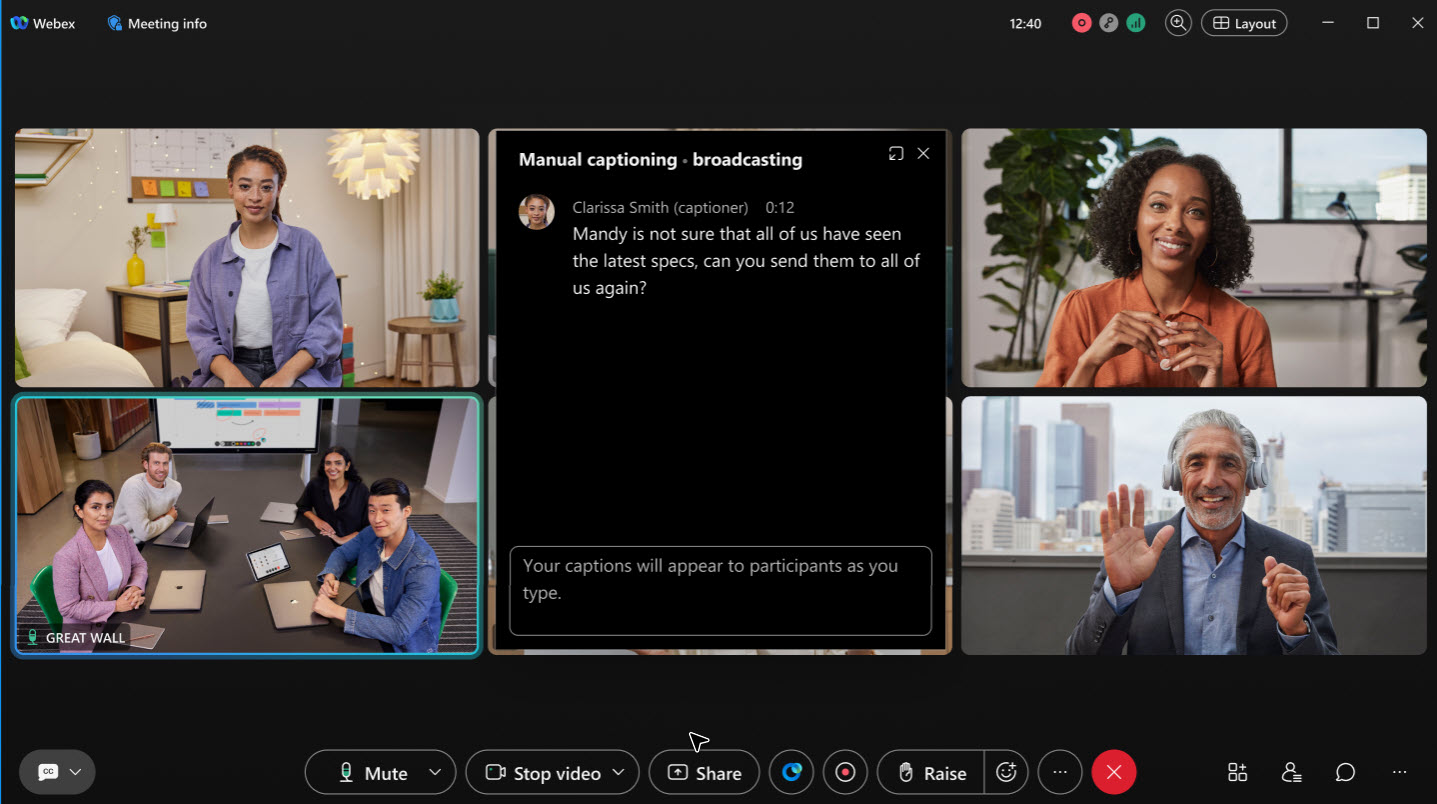
См. Включение ручных субтитров в совещании Webex и назначение специалиста по субтитрам
При обмене контентом вы можете видеть свое собственное изображение и видео других участников — Windows и Mac
При демонстрации контента на совещании плавающее окно теперь по умолчанию отображается в режиме сетки, а не в режиме фокусировки. В табличном представлении отображается выступающий и другие участники совещания.
Если вы хотите видеть свое изображение в плавающем окне, перейдите в и в разделе Собственный просмотр на совещанияхвыберите либо Показать с другими или Показать в плавающем окне.
Если вы предпочитаете видеть в плавающем окне только активного докладчика, переключитесь в режим фокусировки.
См. Приложение Webex | Совместное использование контента на встрече
Легко находите приложение или экран, которым хотите поделиться — для Windows и Mac
Если вы откроете другое приложение после того, как диалоговое окно Поделиться содержимым уже открыто, диалоговое окно автоматически обновится, чтобы отобразить новое приложение. Аналогично, если вы подключите другой монитор, диалоговое окно обновится, чтобы отобразить новый экран, доступный для совместного использования. Нет необходимости закрывать и снова открывать диалоговое окно «Поделиться содержимым».
См. Приложение Webex | Совместное использование контента на встрече
Выберите подходящее аудиоустройство для совещаний — Windows и Mac
Чтобы вам было проще выбрать подходящий вариант звука для вашей встречи, мы добавили тип устройства —Встроенный, HDMI, USB, или Виртуальный— в скобках рядом с названием устройства.
При нажатии на Параметры звука  вы можете заметить, что отображаются устройства, не воспроизводящие звук. Например, если ваш монитор подключен к компьютеру через HDMI, он отобразится в списке доступных аудиоустройств. Теперь, если рядом с названием устройства вы видите HDMI, вы можете выбрать другой вариант звука.
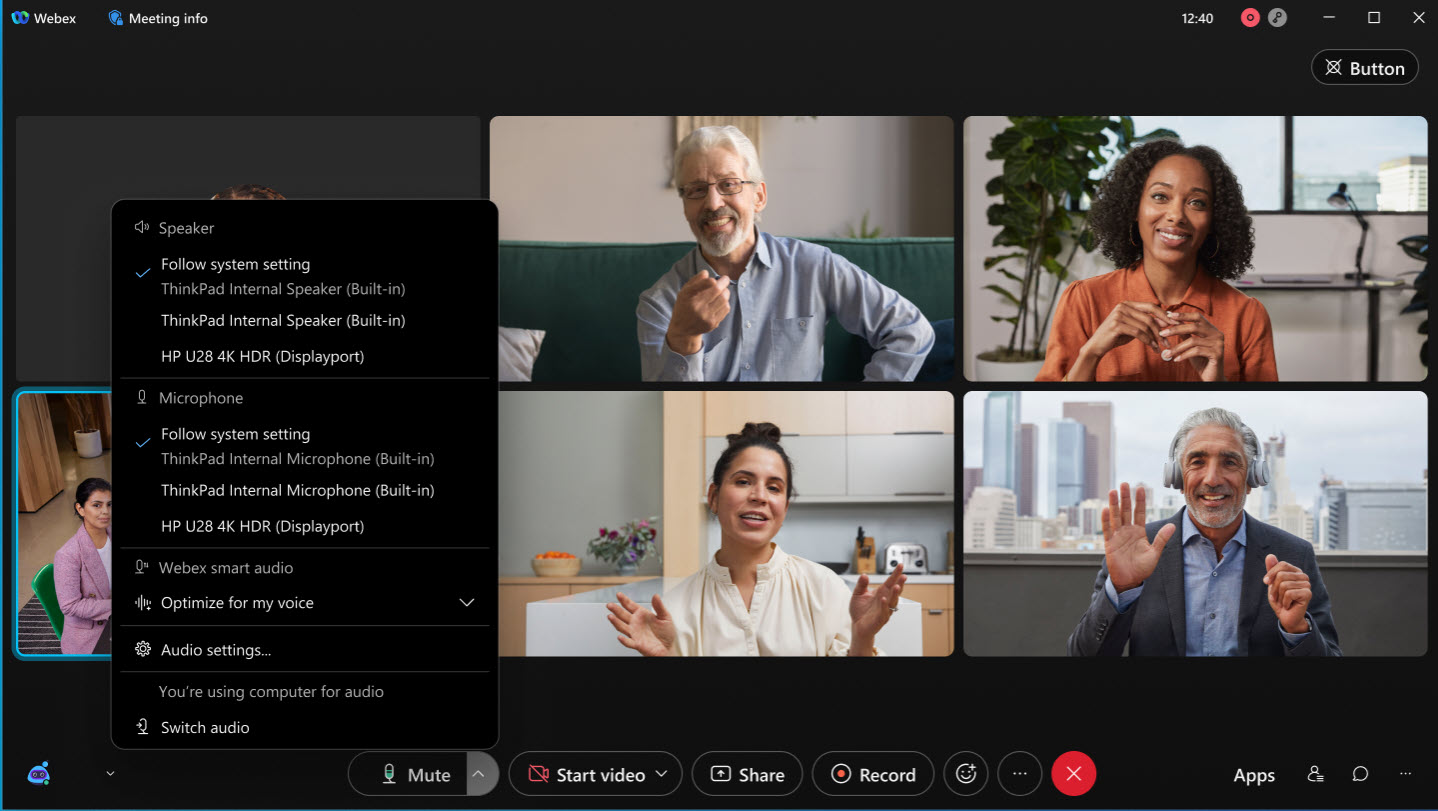
См. Приложение Webex | Изменить настройки звука и Выберите настройки звука и видео перед присоединением к собранию или вебинару
Улучшено отображение названий аудиоустройств (динамиков и микрофонов) — Windows, Mac и веб-версия.
Мы упростили для вас просмотр названий ваших динамиков и микрофонов. Ранее настройка по умолчанию, Использовать системные настройки, обрезала полное имя ваших аудиоустройств. Чтобы увидеть полное название, нужно было навести курсор на надпись. Теперь, когда вы нажмете Параметры звука , название устройства динамика или микрофона отобразится на отдельной строке, в Следуйте системным настройкам. Это изменение значительно упрощает просмотр полных названий ваших устройств.
См. Приложение Webex | Изменить настройки звука и Выберите настройки звука и видео перед присоединением к собранию или вебинару
Cisco пространственные встречи
Cisco Spacitual Meetings обеспечивает эффект полного погружения благодаря реалистичному видео и невероятной глубине изображения, используя Webex Meetings, Cisco Room Bar Pro и Apple Vision Pro. Двухлинзовые камеры в устройствах для совместной работы Cisco позволяют получать стереоскопические изображения, обеспечивая участникам совещаний реалистичное трехмерное изображение людей, объектов и окружающей среды с помощью Apple Vision Pro.
Подробнее о пространственных встречах на Cisco Room Bar Pro.
Май 2024 г.
Предоставьте участникам возможность прослушать встречу на предпочитаемом ими языке — Веб
В качестве организатора используйте синхронный перевод для создания языковых каналов, приглашения переводчиков и распределения их по языкам. Переводчики выбирают исходный язык для перевода, меняют направление перевода и передают функцию перевода следующему переводчику.
Неактивные переводчики могут попросить активного переводчика передать им перевод.
См. Синхронный перевод в совещаниях Webex, вебинарах и персональных комнатах
Отображение встреч в виде списка календаря, когда функция обмена сообщениями недоступна — Windows, Mac, iPhone, iPad и Android
Когда обмен сообщениями недоступен в приложении, просматривайте совещания в списке календаря, включая все активные мгновенные совещания и совещания в персональных комнатах. Для текущих совещаний будет отображаться кнопка присоединения и доступна возможность просмотра списка участников.
Улучшены настройки календаря — для iPhone, iPad и Android.
Улучшен способ просмотра совещаний на мобильном устройстве. Можно выбрать просмотр только совещаний, подключенных к вашей учетной записи Webex, или добавить календари, имеющиеся на устройстве, например приложение календаря на устройствах Apple. Эти переключатели доступны в меню "Настройки" > "Календарь"; они позволяют скрыть или отобразить только те совещания, которые не отключены в ваших календарях.
Апрель 2024 г.
Свяжите встречу с рабочим пространством — Windows и Mac
Создайте рабочее пространство при планировании встречи или добавьте рабочее пространство по завершении встречи. Все приглашенные могут предоставлять совместный доступ к файлам и вести совместную работу до и после совещания.
Добавление аннотаций к общему контенту — Windows VDI и Mac VDI
Если необходимо что-то выделить или привлечь к чему-то внимание в контенте, к которому вы предоставляете совместный доступ, рисуйте прямо на экране или в окне приложения. Используйте перо или исчезающие чернила, которые пропадают через несколько секунд. При желании разрешите другим участникам также аннотировать контент в совместном доступе.
Март 2024 г.
Встречайтесь мгновенно с помощью одноразовой ссылки — Windows, Mac, iPhone, iPad и Android
Начинайте совещание немедленно с помощью уникальной одноразовой ссылки на совещание. Пригласите других пользователей присоединиться, отправив им ссылку на совещание и не выполняя действия, необходимые для планирования совещания.
На вкладке "Совещания" будет отображен параметр "Начать совещание Webex"; при выполнении действия по умолчанию будет запущена одноразовая ссылка на совещание. Также можно щелкнуть раскрывающийся список и выбрать параметр "Начать совещание в персональной комнате".
Настроить доступные параметры должен администратор.
Выберите собственный пароль для встречи — Android
При планировании встречи вы можете выбрать, хотите ли вы использовать собственный пароль для встречи или сгенерированный пароль. Пользовательский пароль проверяется на соответствие критериям надежного пароля.
См. Приложение Webex | Запланируйте встречу из календаря встреч.
Загрузите до 10 виртуальных фоновых изображений — для Windows и Mac.
Теперь вы можете загрузить до 10 изображений, которые можно использовать в качестве виртуального фона на ваших встречах. Это значительный шаг вперед по сравнению с предыдущим ограничением в три изображения. Так что смело выбирайте свои любимые изображения, чтобы добавить индивидуальности вашей следующей встрече.
Эта функция не поддерживается для решения Webex for Government.
См. Приложение Webex | Используйте виртуальный или размытый фон в звонках и совещаниях
Декабрь 2023 г.
Получайте доступ к чату во время демонстрации экрана — Windows и Mac
См. Приложение Webex | Совместное использование контента на встрече
Отображение типа совместно используемого контента — Windows, Mac, iPhone и iPad
Когда кто-то делится контентом, вы увидите дополнительную информацию о типе контента. Например, когда контент отображается на экране пользователя, вы увидите Просмотр [presenter name]’s экран или если это приложение Просмотр [presenter name]’s приложения.
Улучшение функции One Button to Push (OBTP) для Webex на государственных устройствах.
Устройства, зарегистрированные в среде Webex for Government, теперь поддерживают функцию One Button to Push (OBTP) для интеграции видеосвязи Webex с Microsoft Teams (VIMT).
Ноябрь 2023 г.
Улучшены настройки планировщика задач в приложении — для Windows и Mac.
Мы внесли некоторые улучшения в формулировки настроек, доступных для автоматического допуска. В расширенных настройках мы переименовали параметр «Автоматический допуск» в «Правила присоединения». Также были внесены другие обновления в настройки, чтобы было понятнее, к кому они применяются, и обновлены соответствующие административные настройки в Центре управления. Функциональных изменений нет.
Следующая встреча наверху — Android
Мы внесли некоторые улучшения во вкладку «Встречи». Ваша последняя встреча находится вверху списка, это может быть текущая встреча или встреча, которая вот-вот начнётся. Вы по-прежнему можете прокрутить страницу назад, чтобы увидеть предыдущие встречи, или прокрутить страницу вперед, чтобы увидеть предстоящие встречи.
Улучшения для мероприятий, проводимых в течение всего дня, — для iPhone, iPad и Android.
Если у вас запланировано мероприятие на весь день, то на вкладке Встречи вы увидите его в новом разделе На весь день вверху. Если у вас несколько событий, на iPhone и iPad вы можете перетаскивать и перемещать разделитель вверх и вниз, чтобы просмотреть больше или меньше событий за весь день. На Android можно нажать стрелку под Весь день, чтобы развернуть список событий за весь день.
Используйте режим «картинка в картинке», чтобы отображать видео при обмене контентом — на iPhone и iPad.
Создайте более персонализированный и увлекательный опыт, демонстрируя контент на совещании. Включите режим «картинка в картинке», чтобы участники могли видеть ваше видео в плавающем окне при демонстрации.
Если вы предпочитаете скрывать видео при демонстрации, отключите режим «картинка в картинке».
См. Приложение Webex | Скрыть плавающее мини-окно при многозадачности во время звонка или совещания
При включении или выключении микрофона раздается звуковой сигнал — Windows и Mac
Звуковой сигнал подтверждает, что вы включили или выключили микрофон. Этот звук слышен только вам. Другие участники совещания — нет.
При желании вы можете отключить звуковой сигнал в .
Перевод в режиме реального времени
Перевод в реальном времени теперь поддерживает Webex для государственных учреждений. Если вы являетесь организатором совещания и у вас есть лицензия на перевод в реальном времени, включите эту функцию, чтобы автоматически переводить слова участников в субтитры. Webex осуществляет перевод с любого из пяти существующих бесплатных разговорных языков на более чем 100 языков субтитров.
Октябрь 2023 г.
Поддержка VoiceOver и клавиатуры для просмотра собственного изображения на совещаниях — Mac
Управляйте собственным видео во время совещания с помощью программы чтения с экрана VoiceOver. Если вы используете клавиатуру, воспользуйтесь клавишами F6 и стрелками, чтобы сфокусироваться на видео с собственным взглядом, а затем переместить его.
Длительное нажатие для ответа на приглашение на совещание — iPhone, iPad и Android
В предыдущей версии мы добавили возможность отвечать на приглашения на собрание на странице с подробной информацией о собрании. С этим обновлением вы можете отвечать на вкладку Встречи. Нажмите и удерживайте кнопку «Подать заявку на встречу», чтобы ответить, и выберите Принять, Предварительно, Отклонить.
Сентябрь 2023 г.
Отключение видео по умолчанию для организации
Некоторые организации предпочитают, чтобы участники начинали совещания с выключенным видео. Теперь вы можете настроить это поведение в Центре управления. В Настройках организациивключите Видео отключено по умолчанию. При желании ваши пользователи могут включить видео после присоединения к совещанию.
Ответ на приглашения на совещания: iPhone, iPad и Android
Способ реагирования на совещания можно выбрать из сведений о совещаниях. Можно принять, отклонить или, если вы не уверены, оставить под вопросом совещание.
Доступ к дополнительным параметрам из окна эскиза видео каждого участника: Windows и Mac
Теперь стало удобнее общаться в чате на совещании напрямую с пользователем или просматривать его профиль People Insights. Чтобы получить доступ к этим и другим параметрам, в окне эскиза видео щелкните правой кнопкой мыши или нажмите Дополнительные параметры  .
.
Август 2023
Обновленные возможности для вкладки "Совещания": Windows и Mac
Мы добавили баннеры, предлагающие протестировать совещание Webex и подключить календарь. Щелкните Тестирование совещания Webex, чтобы начать совещание, где можно опробовать доступные функции. Щелкните Подключить календарь , чтобы выполнить подключение стороннего календаря. См. статью Приложение Webex | Подключение календаря Google или Microsoft 365.
Июль 2023 г.
Обновлены возможности первого использования вкладки "Совещания": iPhone, iPad и Android
Мы добавили баннеры, предлагающие протестировать совещание Webex и подключить календарь. Тестирование совещание Webex запускает совещание, на котором вы можете опробовать доступные вам функции. Баннер подключения календаря перенаправляет вас на страницу настроек календаря в приложении, где вы можете лучше понять свои подключения календаря и даже подключиться к локальному календарному приложению вашего устройства.
Улучшение настроек совещаний - Windows и Mac
Настройки совещаний теперь включают источник для вашего списка совещаний. Например, если вы не подключены к календарю, вы увидите, что список совещаний взят из вашей учетной записи Webex .
Июнь 2023 г.
Май 2023 г.
Апрель 2023 г.
Приглашение любого пользователя на текущее совещание по электронной почте: Windows, Mac, iPhone, iPad и Android
Теперь организатор или соорганизатор может приглашать присоединиться к текущему совещанию пользователей Webex за пределами вашей организации и пользователей без учетной записи Webex.
В окне совещания или на панели участников щелкните Пригласить пользователей и введите их адреса электронной почты. Приглашенный пользователь получит по электронной почте приглашение присоединиться к совещанию.
Отображение индикаторов состояния совещания при предоставлении совместного доступа к контенту: Windows и Mac
Индикаторы состояния сетевого соединения и ЦП, а также показывающие, когда совещание заблокировано или записывается, теперь отображаются в плавающем мини-окне, которое появляется при предоставлении совместного доступа к экрану или окну приложения.
См. Приложение Webex | Совместное использование контента на встрече
Скрытие видео и элементов управления при предоставлении совместного доступа к контенту: Windows и Mac
Если на совещании вы предпочитаете видеть только тот контент, к которому предоставляете совместный доступ, теперь можно скрыть плавающее окно с видео участников и элементами управления совещанием.
В более ранних версиях был предусмотрен параметр для сворачивания окна, однако теперь можно полностью скрыть его, если оно мешает вам.
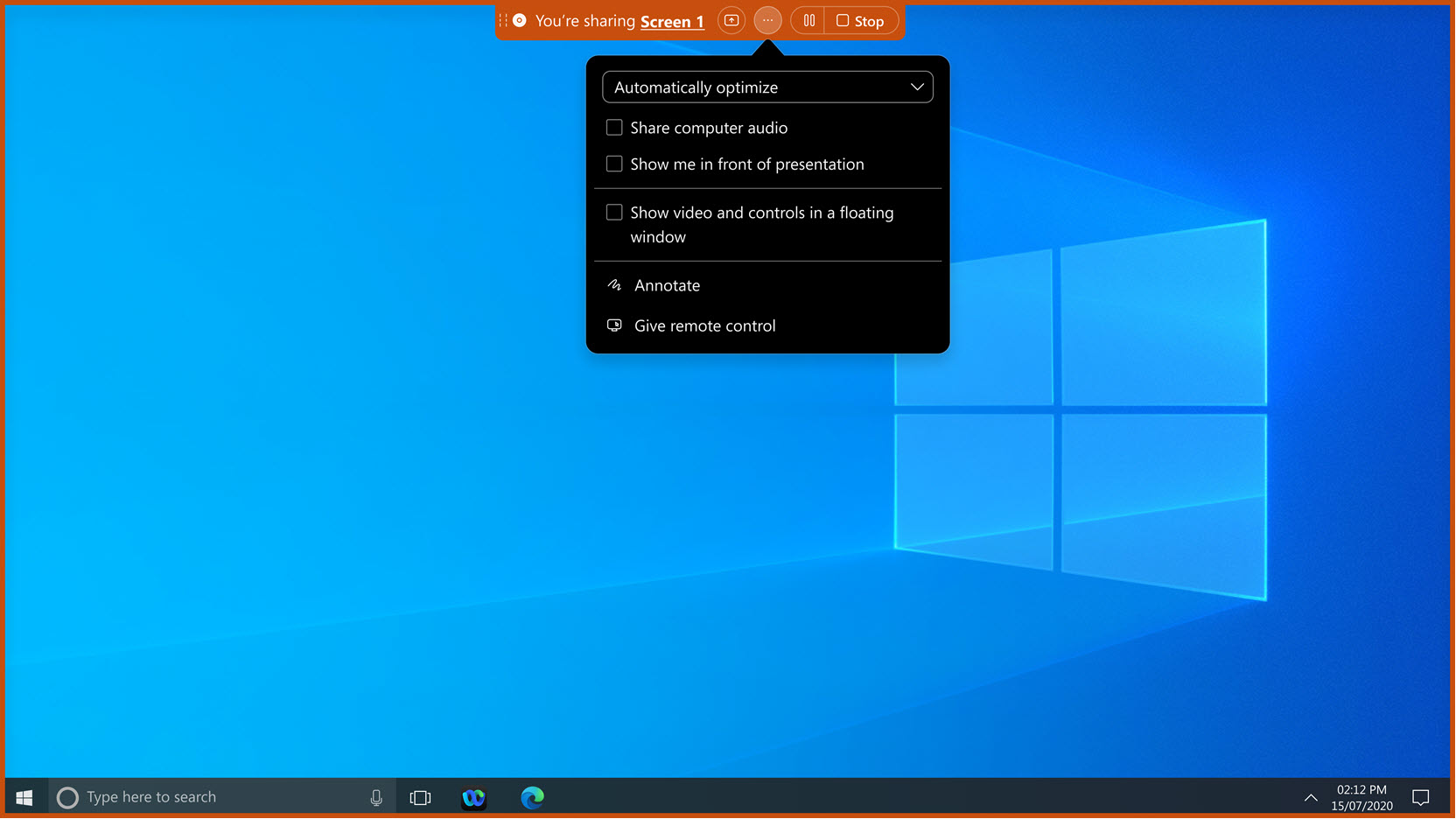
См. Приложение Webex | Совместное использование контента на встрече
Настройка соответствующего размера видео с камеры в представлении собственного видео: Windows и Mac
В более ранних версиях, если для видео с камеры использовалось соотношение сторон 4:3, приложение Webex обрезало собственное видео до соотношения сторон 16:9, чтобы обеспечить масштабирование по размеру кадра. Благодаря новой настройке По размеру окна будет сохранено ваше полное видео с камеры. Чтобы предварительно просмотреть, как отображается собственное видео, нажмите (Windows) или (Mac).
Если вы предпочитаете сохранить использование соотношения сторон 4:3, снимите этот флажок.
См. Приложение Webex | Подгоните видео с камеры под автопортрет
Предоставление совместного доступа к окнам приложения непосредственно с панели задач Windows: VDI
Пользователям Windows 11 теперь доступен новый способ предоставления совместного доступа к контенту во время вызова или совещания. Если навести указатель мыши на любое открытое приложение на панели задач, отобразится новая кнопка, с помощью которой можно предоставить совместный доступ к окну этого приложения.
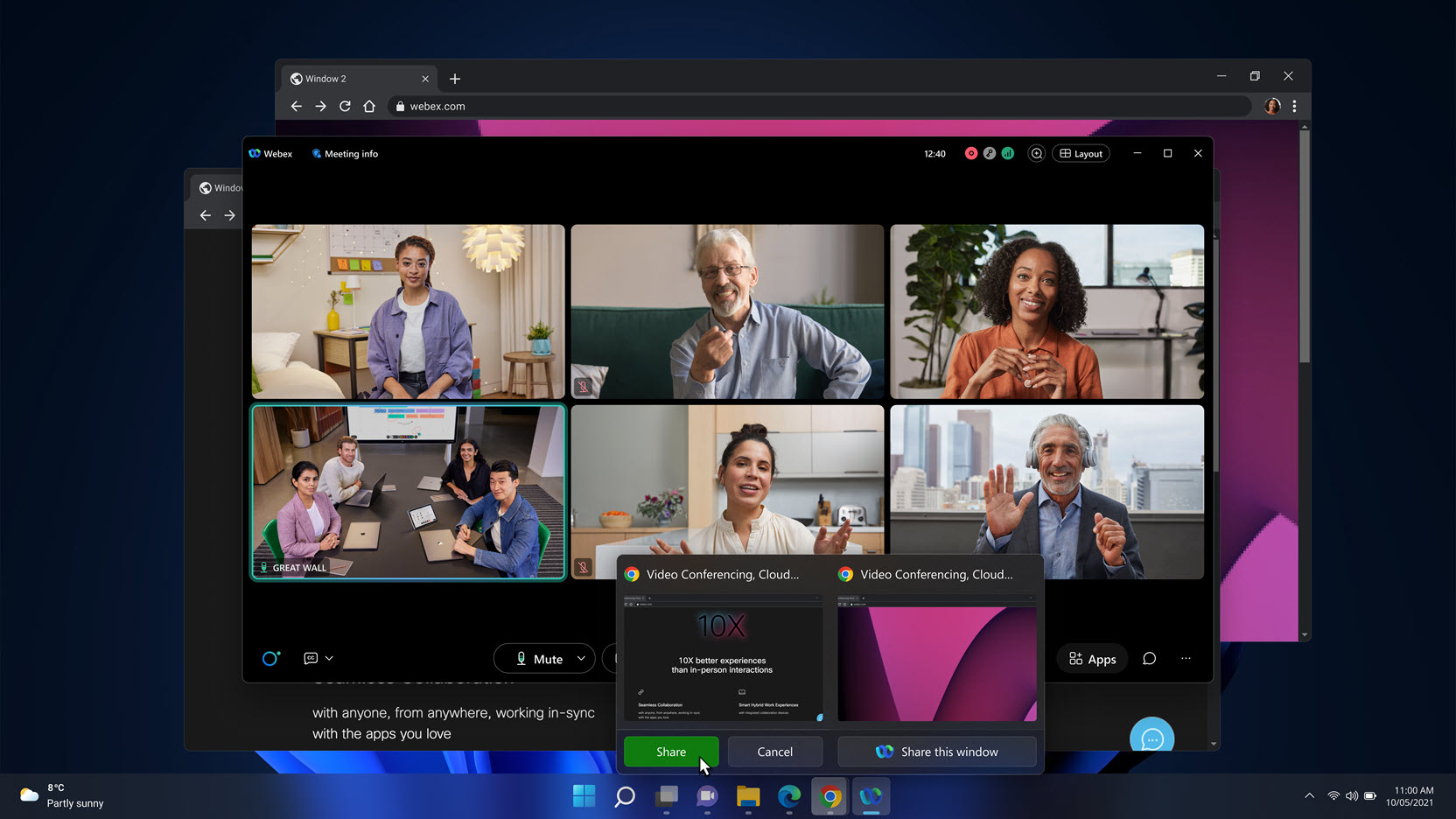
См. Приложение Webex | Возможность поделиться окном приложения непосредственно с панели задач Windows
Сосредоточение внимания во время совещания на пользователе, а не на окружающей его обстановке: VDI
Добавлена новая функция в табличной компоновке, которая называется "Выделение пользователей", предоставляющая улучшенные возможности для общения лицом к лицу с другими участниками совещания.
Независимо от того, как пользователь располагается перед камерой, приложение автоматически настраивается таким образом, чтобы объектом вашего внимания было лицо каждого пользователя. Вы ощутите себя в более тесной связи с ними, как будто встречаетесь лично.
См. Используйте метод «фокус на людях», чтобы лучше видеть людей на совещаниях и вебинарах
Бронирование доступной комнаты при получении приглашения на совещание: Windows, Mac и Linux
Приглашенный на совещание может выполнять поиск комнат совещаний и добавлять их к запланированному совещанию. Просто введите название комнаты для просмотра ее доступности на время проведения совещания.
Функция доступна только на нашей платформе для совещаний с поддержкой сетки видео.
В настоящий момент начинается развертывание возможностей совещаний Webex на платформе с поддержкой сетки видео. Эта платформа обеспечивает улучшенные и упрощенные возможности для гибридных методов работы в рамках всего пакета Webex с общей архитектурой, администрированием и интеграциями. Она объединяет возможности совещаний в приложениях и на устройствах Webex, а также раскрывает потенциал для непрерывной совместной работы до и после совещания с широким спектром возможностей в режиме реального времени. Узнайте, проводятся ли ваши совещания на платформе Video Mesh, поддерживающей видеоконференцсвязь.
Следующие функции доступны только на платформе для проведения совещаний, поддерживающей технологию Video Mesh:
- Предварительное назначение участников в сеансы работы в группах
- Перенесите встречу на новое устройство.
- Предоставьте или запросите удаленное управление рабочим столом при демонстрации экрана.
Предварительное назначение участников в сеансы работы в группах: Windows и Mac
Если организатор уже решил, в какие сеансы работы в группах следует назначить участников, он может создать сеансы работы в группах заранее при планировании совещания. Разрешите приложению Webex автоматически назначать участников в сеансы, самостоятельно назначьте участников в сеансы вручную или разрешите участникам выбирать сеанс для присоединения.
Перемещение совещания на новое устройство: Windows, Mac, iPhone, iPad и Android
С легкостью перемещайте совещание с одного настольного компьютера или мобильного телефона на другой, не прерывая совещание и не отключаясь от него. Например, если вы едете на работу и присоединяетесь к совещанию на мобильном устройстве, перенесите совещание на ноутбук, когда приедете в офис. Или, если вам нужно отойти от компьютера во время совещания, переместите совещание на мобильное устройство.
По умолчанию, когда совещание будет перемещено на новое устройство, вы покинете совещание на предыдущем устройстве. При необходимости можно изменить предпочтительные параметры совещания, чтобы в совещании продолжали участвовать оба устройства.
См. Приложение Webex | Перенести встречу на другой настольный компьютер или мобильное устройство
Предоставление или запрос управления удаленным рабочим столом во время совместного доступа к экрану: VDI
Во время совместного доступа к своему экрану на совещании можно предоставить другому пользователю доступ к мыши и клавиатуре для управления экраном. Вы также можете запросить доступ к экрану другого пользователя, предоставляющего совместный доступ. Это может помочь при необходимости устранения неполадок, а также при проведении сеанса обучения с кем-либо.
Управление удаленным рабочим столом поддерживается только при предоставлении совместного доступа ко всему экрану и не поддерживается при предоставлении доступа к другим типам контента.
См. Приложение Webex | Предоставить или запросить удаленное управление рабочим столом
Улучшения, доступные на нашей платформе для проведения видеоконференций, совместимой с Video Mesh.
Во время начала совещания
После начала мгновенного совещания можно с легкостью пригласить пользователей присоединиться к совещанию непосредственно из окна совещания.
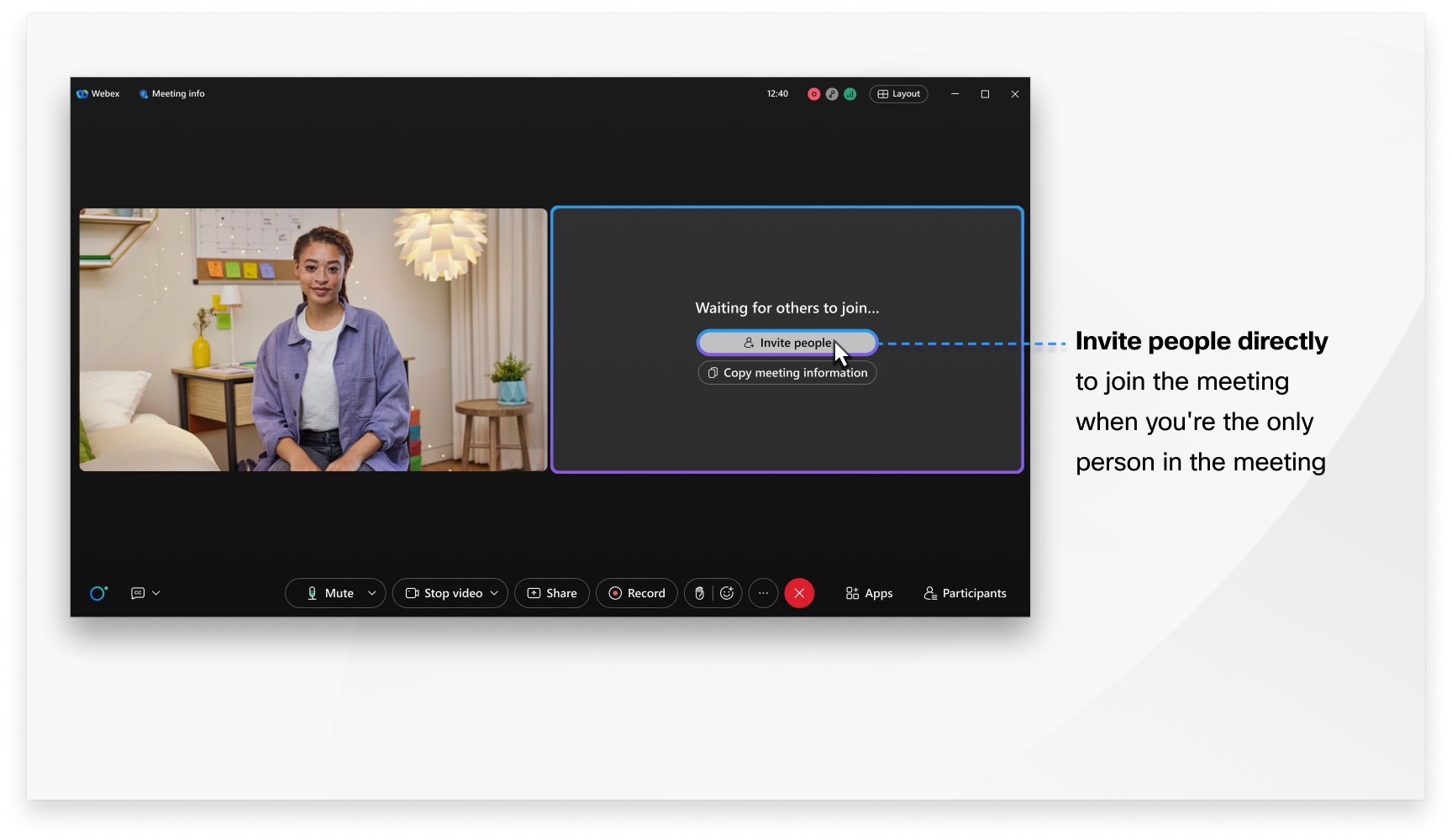
Благодаря нашей улучшенной системе уведомлений участникам больше не нужно уведомлять организатора о том, что они в холле ожидают присоединения к совещанию. Кнопка Уведомить организатора удалена, поэтому организаторам больше не нужно проверять электронную почту. Теперь организатор автоматически получает уведомление от приложения, когда в холле есть участники.
В окне совещания
Реализовано несколько изменений для улучшения ваших возможностей и рабочего процесса во время совещания. Кнопки Компоновка и Масштаб удобно расположены, что позволяет переключаться на другие компоновки или отображать больше участников.
В табличном представлении с помощью элементов управления навигацией можно быстро перейти с одной страницы на другую или вернуться к первой странице списка участников.
На панели "Участники" отображаются не только участники, которые находятся на совещании, но и приглашенные пользователи, которые еще не на совещании. Панель участников теперь также более ориентирована на пользователей, поэтому пользователь отображается в списке только один раз, даже если он присоединился с нескольких устройств.
Поскольку большинство пользователей присоединяются к совещанию с включенным аудио, на панели "Участники" теперь отображается индикатор аудио только в том случае, если участник выключил собственное аудио. Таким образом, если кто-то говорит, но вы его не слышите, можно просмотреть список участников, чтобы узнать, у кого отключено аудио.
Параметры совещания упрощены, а соответствующие элементы меню удалены из контекстного меню панели "Участники".
Вместо того чтобы открывать сразу несколько панелей, которые занимают ценное пространство экрана, можно одновременно открыть одну панель и раскрывать несколько панелей, когда это необходимо.
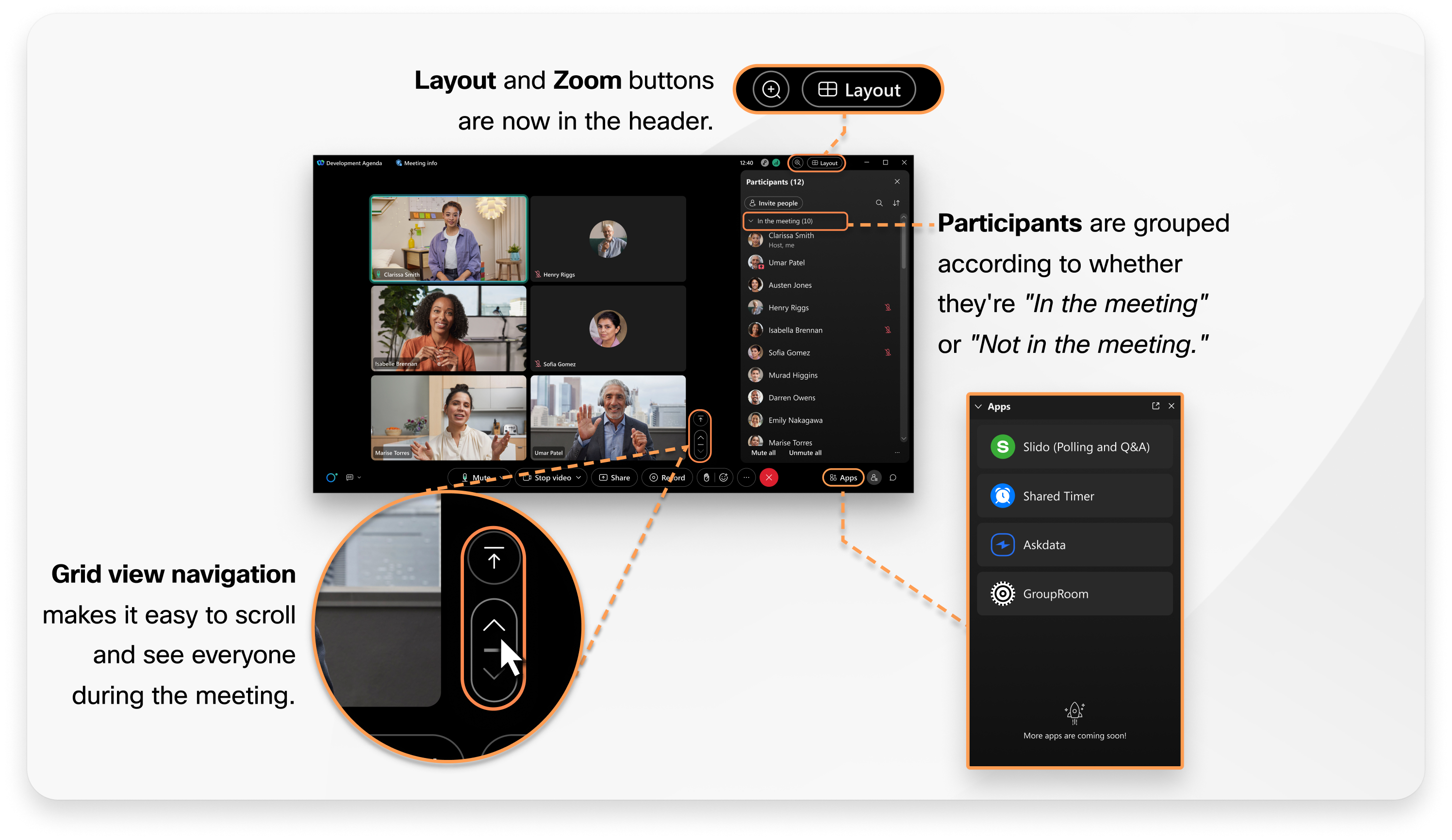
Упрощена синхронизация сцены. После того как организатор синхронизирует сцену, посетители не смогут настроить сцену и отрегулировать ее пропорции. Посетители теперь всегда будут видеть представление, заданное организатором.
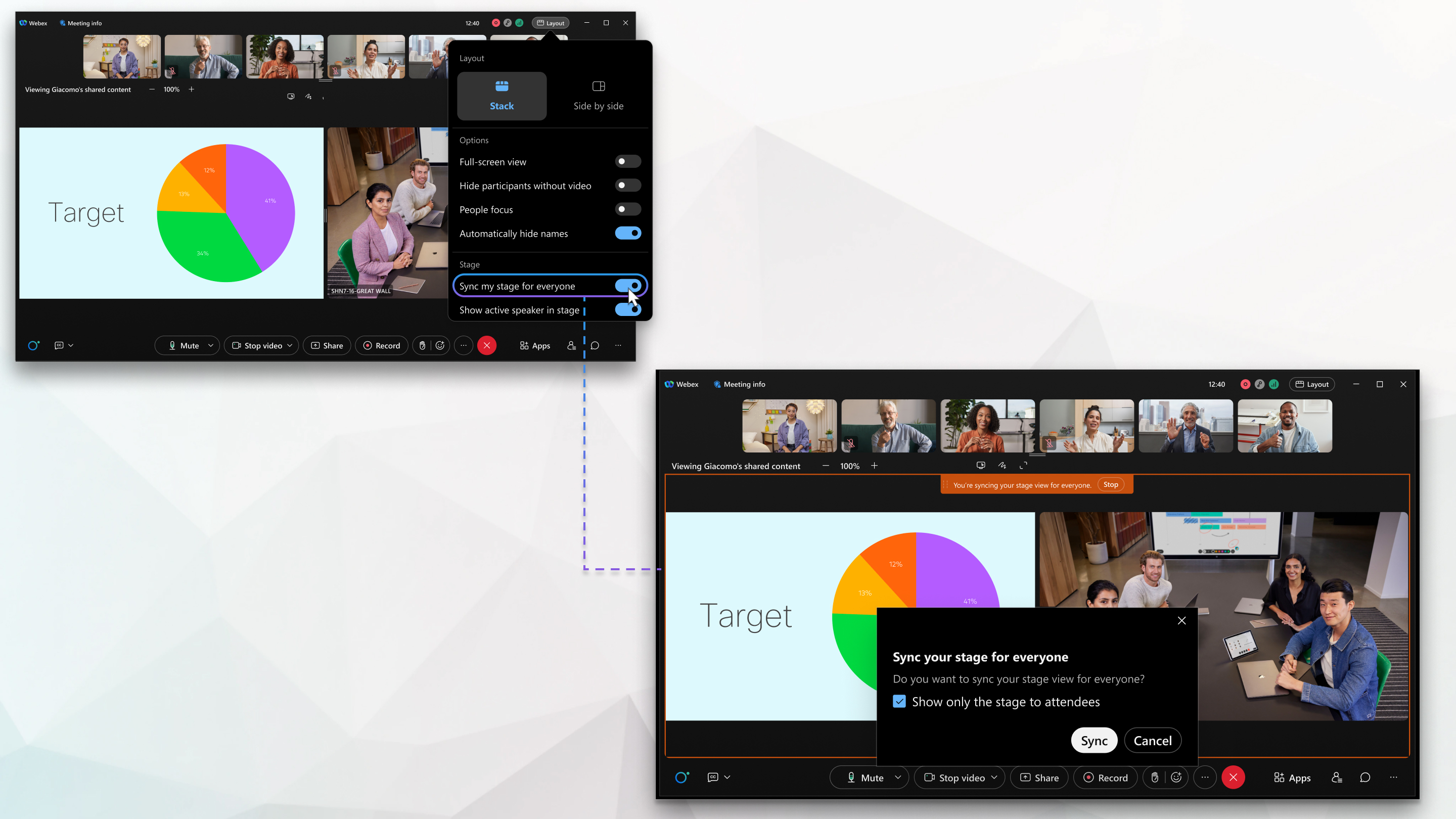
Если предоставляется совместный доступ к контенту
Улучшены возможности предоставления совместного доступа к окну совещания Webex. Предоставляйте совместный доступ непосредственно из диалогового окна Совместный доступ к контенту, в котором предоставляется совместный доступ ко всем остальным типам контента, путем предоставления совместного доступа к приложению Webex.
При предоставлении совместного доступа к экрану можно предоставить управление удаленным рабочим столом другим участникам или они могут запросить управление, что обеспечивает дополнительную гибкость для пользователей.
Чтобы сэкономить пространство на экране, когда контент в совместном доступе развернут, все видео участников отображаются на узкой плавающей панели.
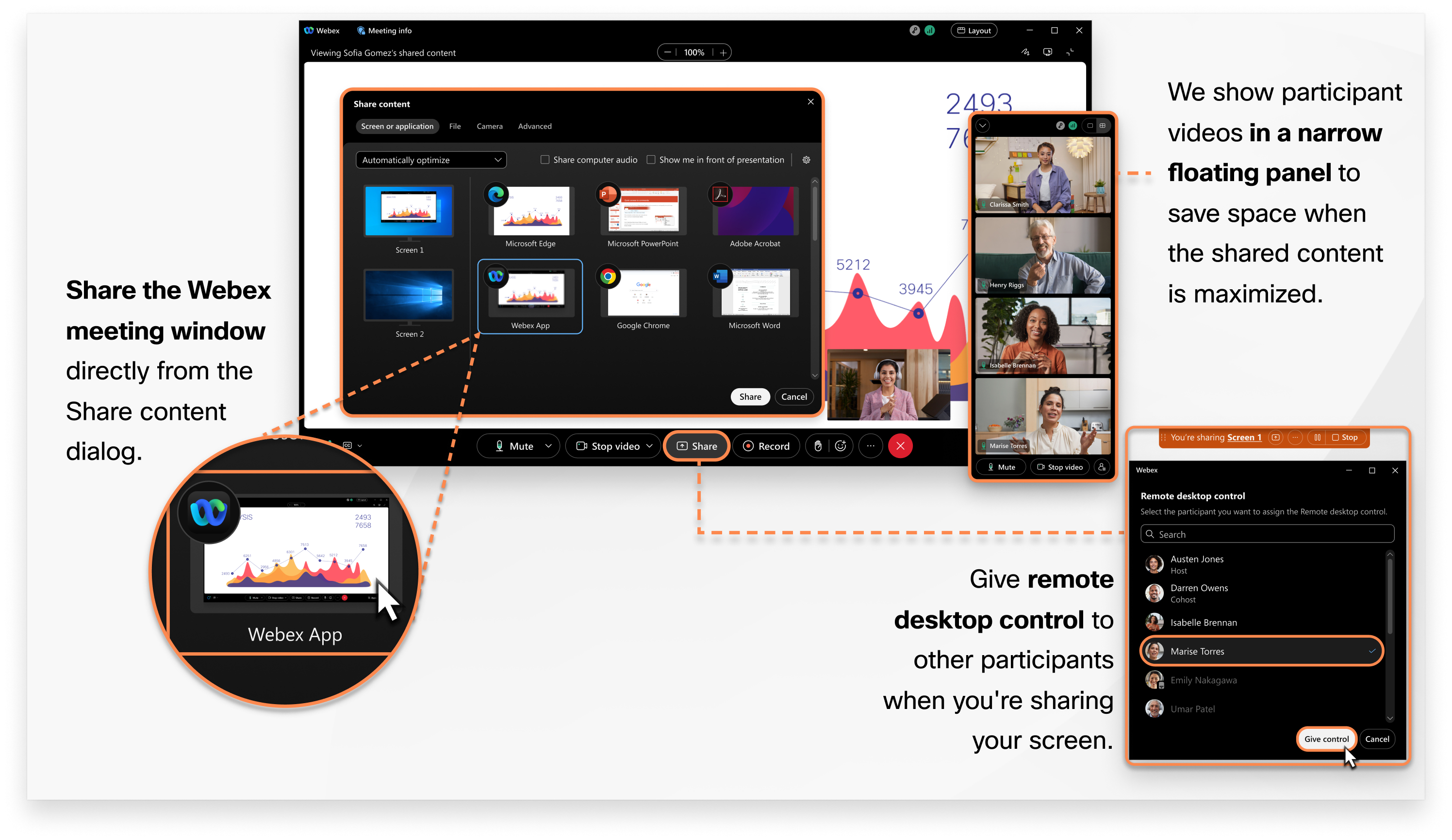
Теперь можно предоставить совместный доступ только к определенной области экрана. Участники будут видеть только выбранную часть экрана, а не весь экран.

Упрощены действия, доступные во время совместного доступа, при этом сохранены действия, связанные с совместным доступом, на панели управления в верхней части экрана. Другие часто используемые ключевые действия, например выключение или включение микрофона, отображаются в плавающем окне.
Избранные элементы строки меню теперь стали более контекстными и удобными для доступа
Оптимизировано расположение наиболее популярных параметров в строке меню. Теперь параметры меню Совместный доступ, Просмотр, Аудио и видео, Участник и Совещание доступны непосредственно из элементов управления совещанием.
Например, настройки аудио доступны в раскрывающемся списке Параметры аудио в элементе управления . Настройки видео доступны в раскрывающемся списке Параметры видео в элементе управления  .
.
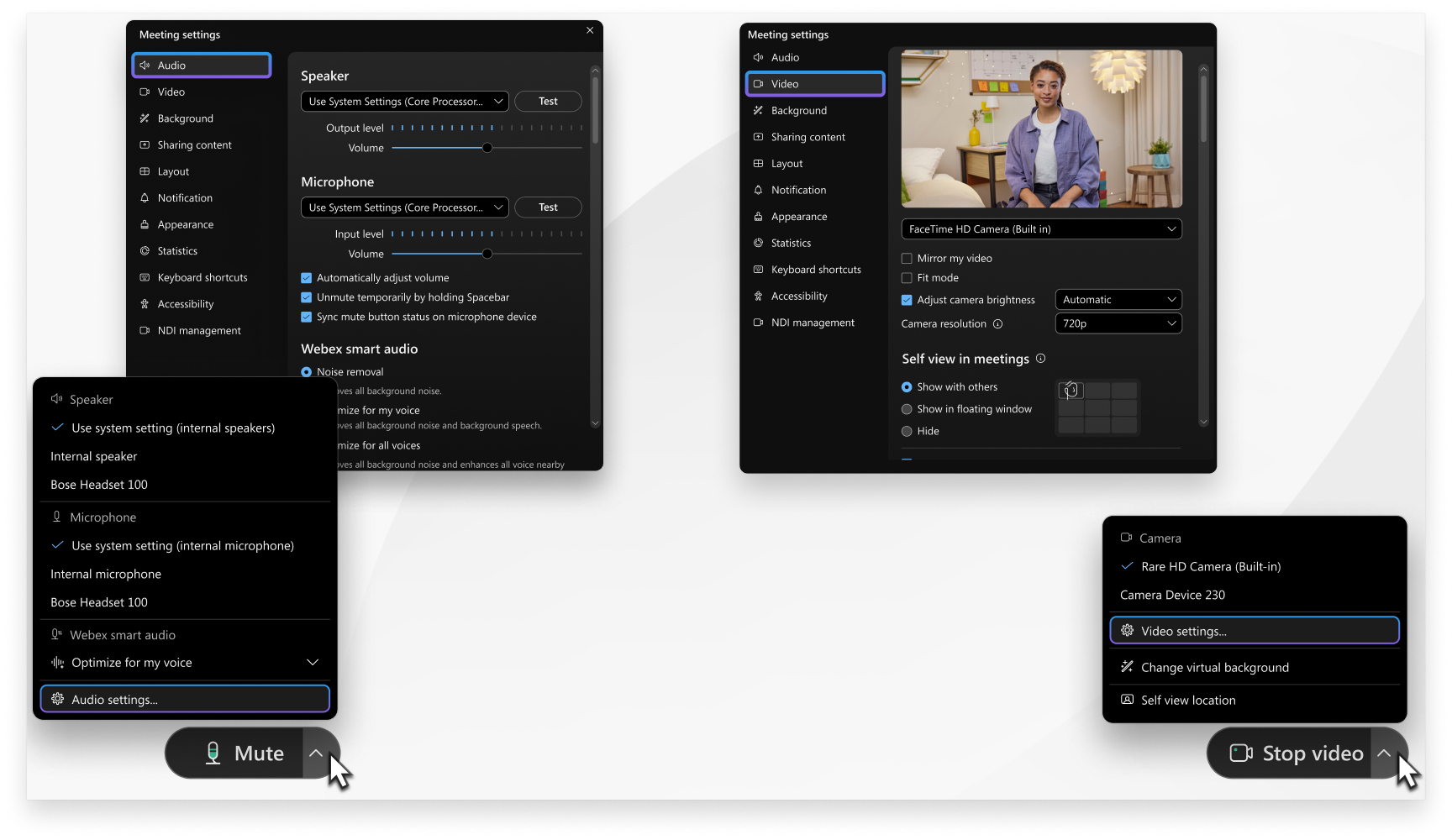
Из меню Дополнительные параметры  в элементах управления совещанием можно получить доступ к параметрам совещания и включить сеансы работы в группах.
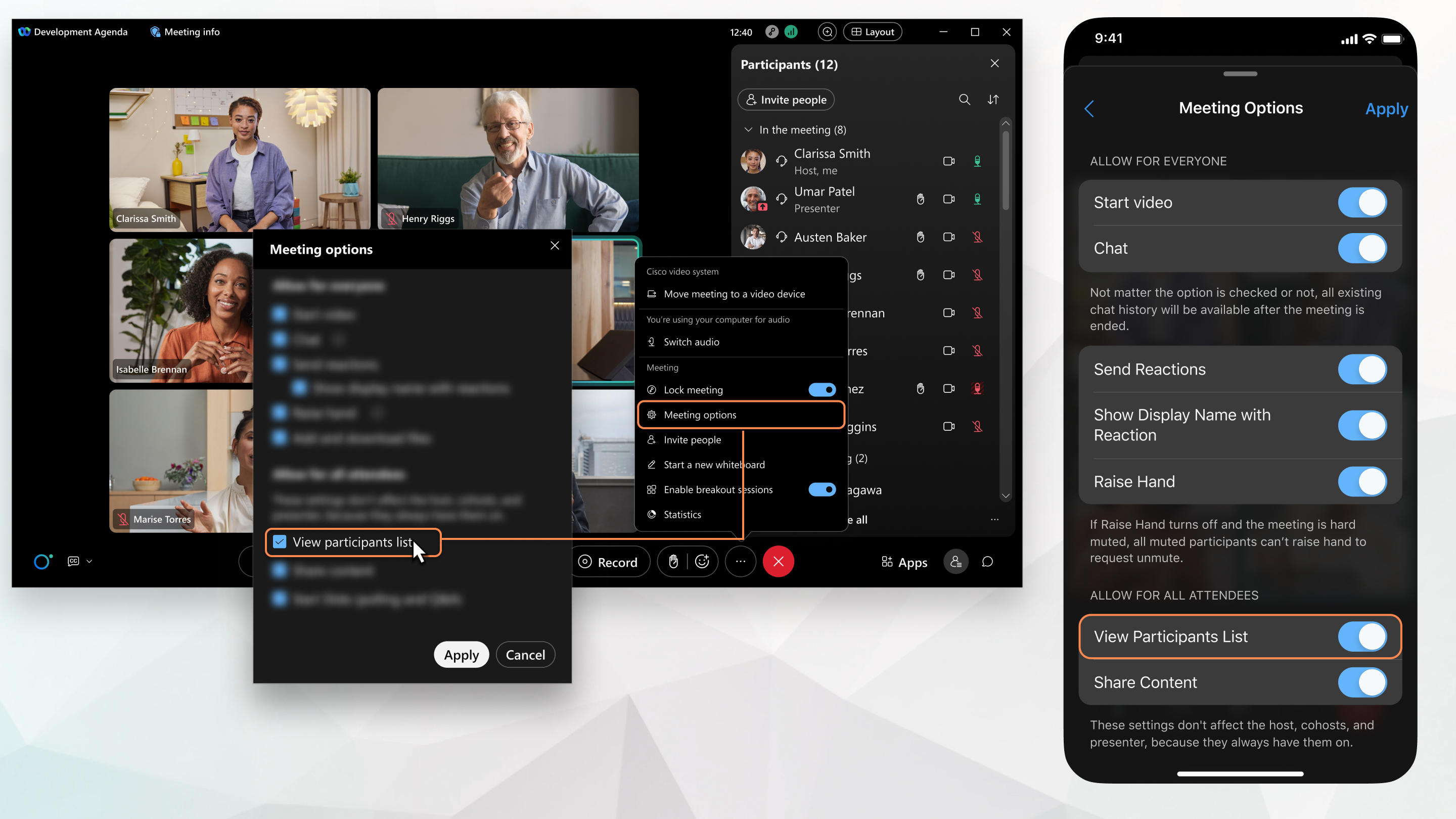
При общении в чате на совещании
Проводите более эффективные совещания, используя расширенные возможности чата во время совещания. Организуйте продуктивное совещание, предоставив совместный доступ к повестке, примечаниям и сводной информации в чате. Даже если вы присоединитесь к совещанию позже, можно легко ознакомиться со всей информацией, просмотрев чат совещания с самого начала совещания. Взаимодействуйте и выражайте свои эмоции, используя Markdown, реакции или файлы GIF. После совещания повторно войдите в чат и предоставьте к нему совместный доступ.

При работе в режиме многозадачности во время совещания
Когда окно свернуто или закрыто другими приложениями, всплывающее мини-окно появляется поверх других приложений, которые вы открываете. Это позволяет вам следить за тем, что происходит на совещании. Чтобы легко вернуться к совещанию, щелкните в любом месте плавающего мини-окна.
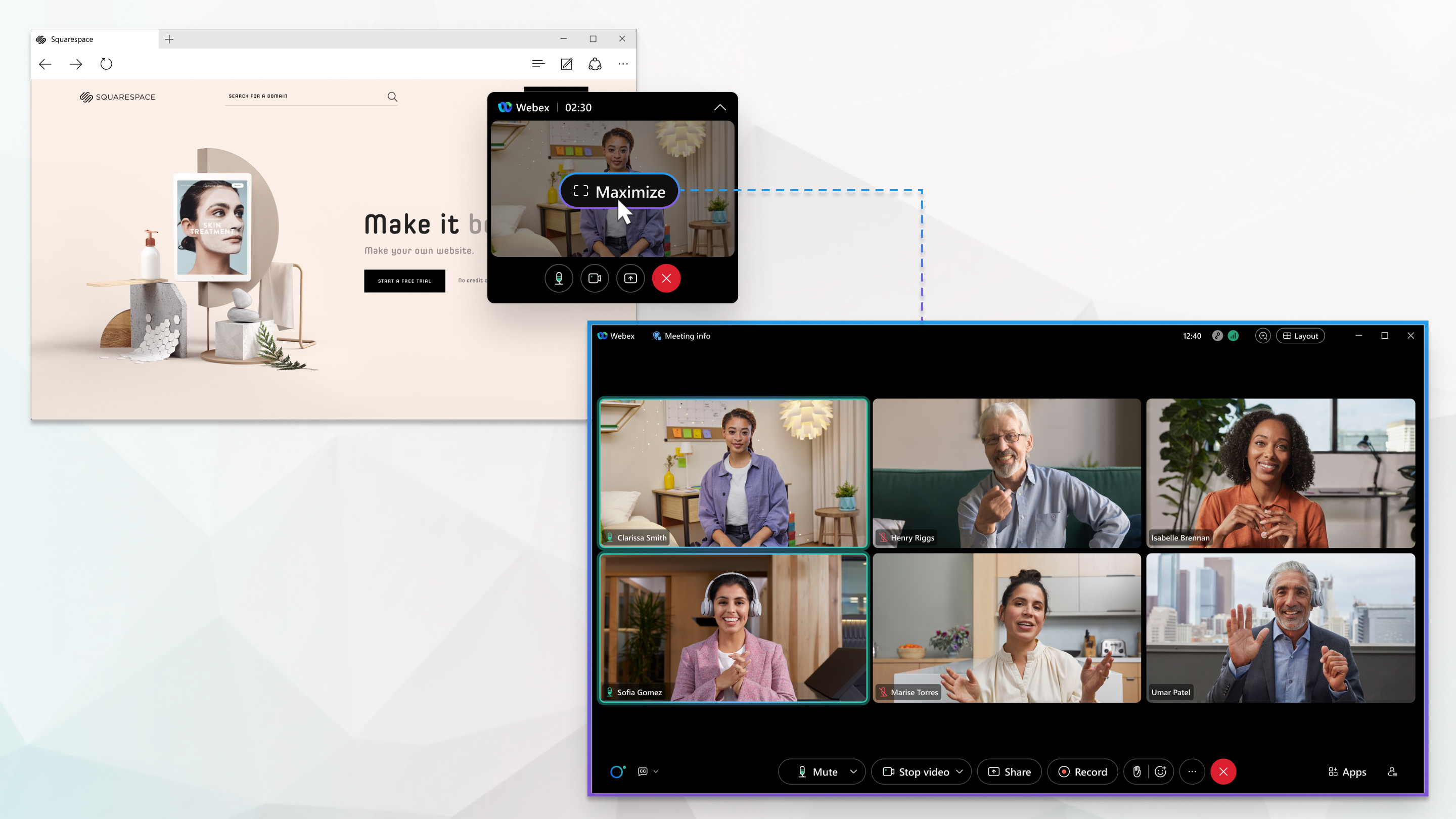
Март 2023 г.
Февраль 2023 г.
Улучшения в работе Webex для авторизации в государственных учреждениях — Mac
Упрощен вход в Webex for Government. Ваш адрес электронной почты автоматически заполняется на экране входа в приложение Webex, если ваше устройство управляется через поставщика услуг управления мобильными устройствами.
Январь 2023 г.
Улучшенные совещания, связанные с пространствами: Windows, Mac, Linux, VDI, iPhone, iPad и Android
Скоро в продаже
В рамках нашей инициативы по созданию единого формата проведения совещаний мы синхронизируем совещания в помещениях с обычными запланированными совещаниями Webex. Теперь вы можете планировать встречи в виртуальном пространстве и пользоваться теми же возможностями, которые вам уже знакомы в Webex Meetings.
Каждая встреча в пространстве имеет уникальную ссылку и номер встречи, определяемый правом пользователя на участие в встрече. Благодаря этому несколько пользователей могут планировать несколько встреч в одном и том же пространстве одновременно. Теперь вы можете общаться с друзьями и коллегами, используя такие популярные функции для проведения совещаний, как:
- Поднять руку
- Реакции
- Стенограмма
- Сеансы работы в группах
- Встроенные приложения
- Схема расположения сцен
Приглашенным и авторизованным пользователям не нужно ждать в холле, чтобы присоединиться к вашей встрече. Улучшенная система безопасности позволяет им автоматически присоединяться к совещаниям, начавшимся из определенных пространств, в качестве стандартной процедуры.
Для получения дополнительной информации см. Приложение Webex | Улучшенные встречи, связанные с пространством
Декабрь 2022 г.
Улучшенные совещания, связанные с пространствами: Windows, Mac, Linux, VDI, iPhone, iPad и Android
Выйдет в январе
В рамках нашей инициативы по созданию единого формата проведения совещаний мы синхронизируем совещания в помещениях с обычными запланированными совещаниями Webex. Теперь вы можете планировать встречи в виртуальном пространстве и пользоваться теми же возможностями, которые вам уже знакомы в Webex Meetings.
Каждая встреча в пространстве имеет уникальную ссылку и номер встречи, определяемый правом пользователя на участие в встрече. Благодаря этому несколько пользователей могут планировать несколько встреч в одном и том же пространстве одновременно. Теперь вы можете общаться с друзьями и коллегами, используя такие популярные функции для проведения совещаний, как:
- Поднять руку
- Реакции
- Стенограмма
- Сеансы работы в группах
- Встроенные приложения
- Схема расположения сцен
Приглашенным и авторизованным пользователям не нужно ждать в холле, чтобы присоединиться к вашей встрече. Улучшенная система безопасности позволяет им автоматически присоединяться к совещаниям, начавшимся из определенных пространств, в качестве стандартной процедуры.
Для получения дополнительной информации см. Приложение Webex | Улучшенные встречи, связанные с пространством
Ноябрь 2022 г.
Октябрь 2022 г.
Глобальное меню на вкладке совещаний: iPhone, iPad и Android
Октябрь
Начинайте или планируйте совещания, а также присоединяйтесь к ним из нового глобального меню на вкладке "Совещания".
См. Приложение Webex | Начать встречу в персональной комнате, Приложение Webex | Присоединиться к встрече с помощью кнопки действия, и Приложение Webex | Запланировать встречу из календаря встреч
Предоставление совместного доступа только к тому контенту, который должны увидеть остальные участники: Windows, Mac и VDI
Октябрь
Если необходимо предоставить совместный доступ только к одному окну приложения, а не ко всему приложению, выберите настройку Совместный доступ только к отдельному окну, а затем выберите окно, к которому необходимо предоставить совместный доступ.
См. Приложение Webex | Предоставить доступ ко всем окнам приложения или к отдельному окну
Включение функции "Совместный доступ к аудио компьютера" в режиме реального времени: Windows и Mac
Октябрь
Удобнее предоставлять совместный доступ к аудио компьютера при предоставлении совместного доступа к файлу с аудио. Теперь при предоставлении совместного доступа к контенту на панели управления совместным доступом, которая отображается в верхней части экрана, можно выбрать функцию Совместный доступ к аудио компьютера.
Включение функции "Показывать меня на переднем плане презентации" в режиме реального времени: Windows и Mac
Октябрь
Удобнее показывать свое видео на переднем плане презентации. Теперь при предоставлении совместного доступа к контенту на панели управления совместным доступом, которая отображается в верхней части экрана, можно выбрать функцию Показывать меня на переднем плане презентации.
Простое поднятие руки на совещании: Windows и Mac
Октябрь
Значок «Поднять руку» теперь отображается в элементах управления совещанием. Она находится рядом с пиктограммой Реакции , так что теперь можно легко поднять руку на совещании, чтобы задать вопрос.
Усовершенствование планирования совещаний, связанных с пространством: Windows и Mac
Октябрь
Теперь при планировании полнофункционального совещания, связанного с пространством, доступны расширенные настройки. Кроме того, теперь можно изменить пароль совещания.
Настройка соорганизатора Разрешить мне выбирать соорганизатора для этого совещания теперь выбрана по умолчанию. Участники пространства будут автоматически назначаться в качестве соорганизаторов, но можно удалить роль соорганизатора для любого из приглашенных. Для этого наведите указатель мыши на имя приглашенного и щелкните > Удалить соорганизатора.
Отображение предпочтительного варианта компоновки видео каждый раз, когда кто-либо предоставляет совместный доступ к контенту: Windows и Mac
Октябрь
Если изменить вариант компоновки видео на параллельную компоновку, чтобы видеть больше контента, к которому предоставляется совместный доступ во время совещания, приложение запомнит этот выбор. Каждый раз, когда вы будете начинать совещание или присоединяться к нему, вам больше не придется переключаться на параллельную компоновку, когда кто-либо будет предоставлять совместный доступ к контенту.
Увеличенный размер окна контента в совместном доступе в представлении сцены: Windows и Mac
Октябрь
Теперь окно контента, к которому вы предоставляете совместный доступ на совещании, стало больше, а видео выступающего – меньше. Соотношение окна контента в совместном доступе и видео выступающих составляет приблизительно 70:30, однако это зависит от размера экрана и количества выступающих на сцене.
Выключение или включение своего микрофона непосредственно на панели задач: Windows
Октябрь
Во время совещания пиктограмма микрофона отображается на панели задач Windows. Щелкните ее, чтобы выключить или включить свой микрофон. Пиктограмма отображается на протяжении всего совещания, поэтому она доступна всегда.
Определение того, является ли участник совещания внутренним, внешним или непроверенным: Linux
Октябрь
В списке участников, ожидающих в холле, можно увидеть, является ли участник Внутренним (проверенным и состоящим в вашей организации), Внешним (проверенным и состоящим в другой организации) или Непроверенным (не выполнившим вход).
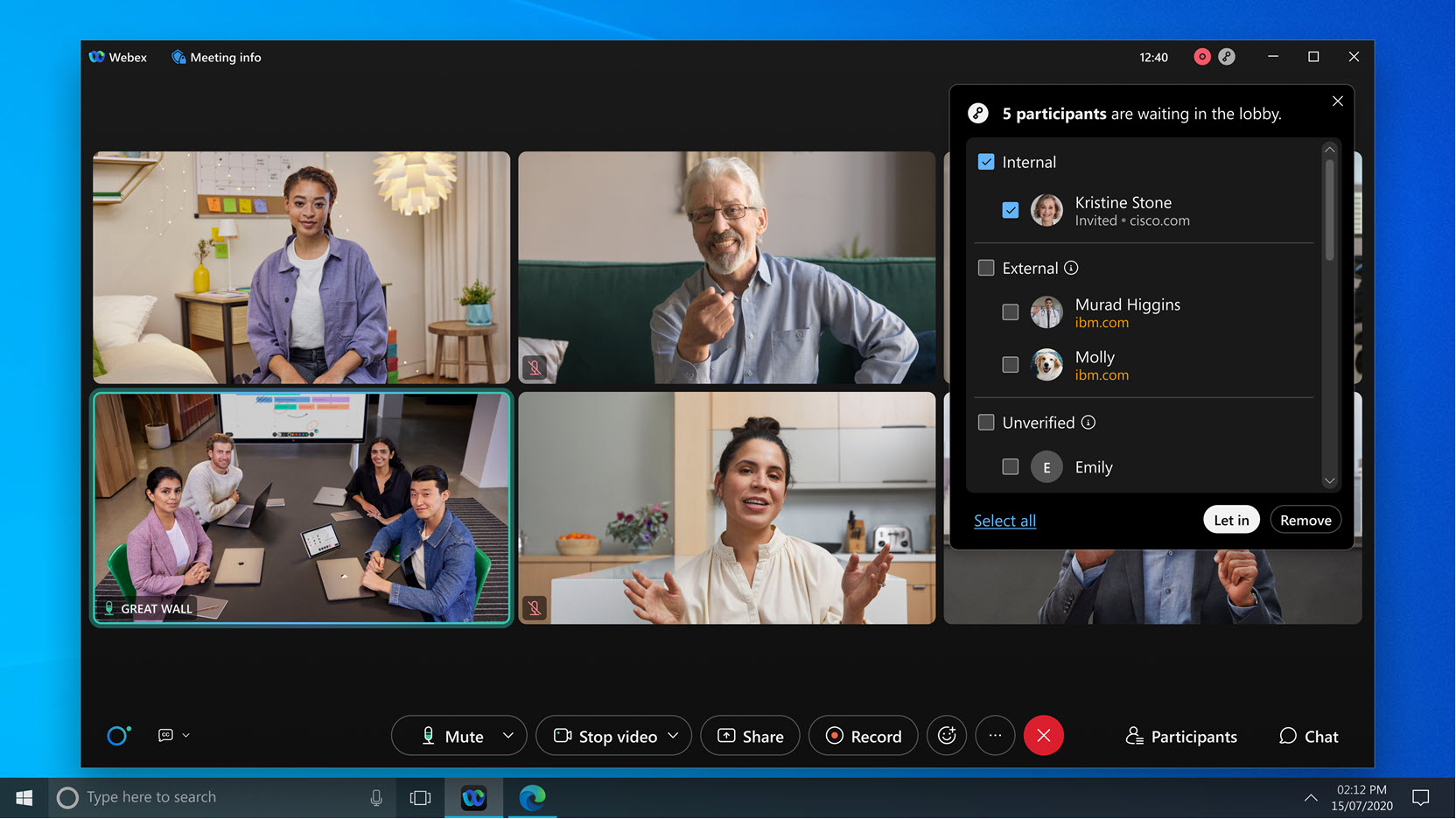
Выражение своего мнения без слов: Linux
Октябрь
Анимированные реакции позволяют участникам совещания без слов выражать свое мнение на совещании. Поддержите выступающего, используя реакцию, обозначающую аплодисменты. Или оцените шутку с помощью реакции, выражающей смех. Чтобы лучше понять аудиторию, попросите других участников дать свою оценку с помощью жеста, указав большим пальцем вверх или вниз.
См. Приложение Webex | Используйте реакции на ваших встречах
Увеличенное отображение контента в совместном доступе: Linux
Октябрь
Настройте отображение эскизов видео участников на плавающей панели, которую можно перемещать, чтобы она не перекрывала контент в совместном доступе. Настройте отображение плавающей панели в табличном представлении, представлении активного выступающего или в свернутом виде.
См. Приложение Webex | Совместное использование контента на встрече
Максимальный обзор при совместном доступе к контенту: Linux
Октябрь
Теперь при совместном доступе к контенту в полноэкранном режиме можно изменить размер плавающей панели видео с участниками совещания. Вы можете уменьшить панель, чтобы увеличить видимую часть контента. Увеличьте панель, чтобы лучше видеть участников совещания.
См. Приложение Webex | Переключение между общим контентом и выступающим во время звонка или собрания
Возможность организаторов настроить представление сцены для всех участников совещания: VDI
Октябрь
Если вы присоединяетесь к полнофункциональному совещанию и организатор синхронизирует свою сцену для всех пользователей, вы и все остальные участники совещания будете видеть, на чем организатор хочет сосредоточить ваше внимание (например, на активном выступающем и любых участниках, которых организатор перенес на сцену).
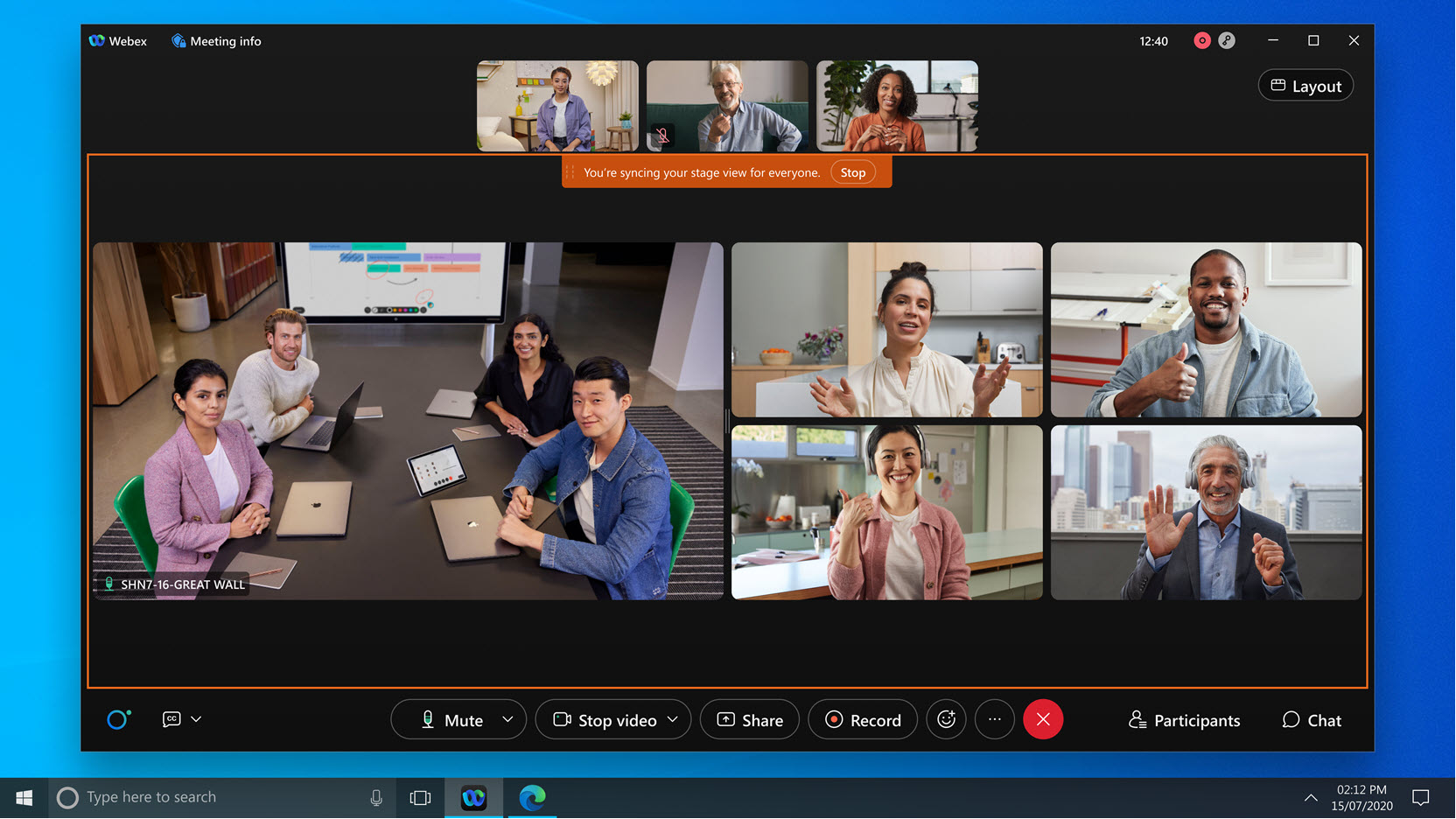
"Весь мир – театр": Linux и VDI
Октябрь
Настройте компоновку видео при использовании компоновки "В ряд" или "Параллельно". Перетащите видео из полосы снимков на сцену, чтобы лучше видеть участника. Разместите активного выступающего рядом с контентом, к которому предоставляется совместный доступ, или настройте в текущем представлении отображение пользователей, не выступающих в настоящий момент (например, сурдопереводчика).
Переместить на сцену дает вам возможность изменять размер макета, чтобы сосредоточиться на общем контенте или других участниках.
См. Перемещение участников на сцену во время встреч, вебинаров и мероприятий, Изменение размера сцены во время встреч, вебинаров и мероприятий, и Приложение Webex | Перестановка видео в режиме просмотра сцены
Выбор цвета кожи для реакций: Linux
Октябрь
Для реакций, в которых используются эмодзи с изображением рук (например, жест одобрения), можно выбрать предпочтительный цвет кожи.
См. Приложение Webex | Выберите оттенок кожи для ваших реакций
Настройка по умолчанию для собственного видео: VDI
Октябрь
Укажите, следует ли скрывать или показывать собственное видео, а также то, в каком месте оно будет отображаться на экране.
Скройте собственное видео, если не хотите себя видеть.
Показывайте собственное видео вместе с видео других участников, чтобы чувствовать свою принадлежность к совещанию.
Если вам необходимо больше места на экране для просмотра других пользователей или контента в совместном доступе, но при этом вы хотите видеть себя, показывайте собственное видео в плавающем окне.
См. Приложение Webex | Изменить местоположение для просмотра
Более интуитивно понятное присоединение к совещанию: Linux
Октябрь
Благодаря усовершенствованиям окна Присоединиться к совещанию стало проще определить, что вы еще не на совещании. В результате визуальных изменений можно видеть, какие параметры аудио доступны при присоединении к совещанию.
Стало понятнее, какие есть доступные параметры камеры, как загрузить или изменить виртуальный фон, а также как внести изменения при подключении к устройству.
Предпросмотр контента в совместном доступе: Linux
Октябрь
При предоставлении совместного доступа к контенту теперь можно выполнить его предпросмотр. Это позволяет предварительно убедиться в том, что в совместном доступе окажется только нужный контент и что все участники совещания смогут его увидеть.
См. Приложение Webex | Совместное использование контента на встрече
Доступность виртуальных досок на запланированных совещаниях и совещаниях в персональной комнате: Windows и Mac
Сентябрь
Используйте виртуальную доску во время совещания для проведения мозговых штурмов, совместной работы и планирования. Запустить виртуальную доску может любой участник совещания. Все участники совещания могут совместно просматривать и обновлять виртуальную доску в режиме реального времени.
См. Приложение Webex | Создание и совместное использование интерактивной доски во время совещания
Завершение совещаний только организаторами: Windows, Mac, iPhone, iPad и Android
Сентябрь
Соорганизаторы больше не могут завершать совещания. Когда соорганизаторы покидают совещание, они не смогут случайно завершить совещание для всех остальных пользователей.
Громкое и четкое воспроизведение голосов других пользователей во время совещания: Windows и Mac
Сентябрь
Если в комнате для совещаний несколько человек используют один и тот же микрофон, важно, чтобы был слышен голос каждого из них. Параметр аудио Оптимизация для всех голосов удаляет фоновый шум и усиливает все голоса поблизости.
См. Приложение Webex | Удаление фонового шума и речи во время звонков и совещаний
Выключение параметра "Картинка в картинке" в режиме многозадачности: iPhone и iPad
Сентябрь
Управляйте тем, следует ли показывать плавающее мини-окно в режиме многозадачности, когда окно совещания свернуто.
См. Приложение Webex | Скрыть плавающее мини-окно при многозадачности во время звонка или совещания
Получение всех важных уведомлений во время совещания: Windows, Mac, iPhone, iPad и Android
Сентябрь
Во время совещания уведомления теперь отображаются последовательно на экране и не накладываются друг на друга. Наиболее важные уведомления, на которые необходимо отреагировать, более заметны и отображаются в центре экрана. Менее важные уведомления и уведомления, носящие только информационный характер, отображаются в правой верхней части экрана и исчезают через несколько секунд.
Выбор количества участников для отображения в табличной компоновке: Windows и Mac
Сентябрь
В зависимости от количества пользователей на совещании в табличной компоновке можно отображать не более 25, 16, 9, 4 или 1 участника. Чем меньше участников отображается, тем больше размер их видео.
Настройка по умолчанию для собственного видео: Windows и Mac
Сентябрь
Укажите, следует ли скрывать или показывать собственное видео, а также то, в каком месте оно будет отображаться на экране.
Скройте собственное видео, если не хотите себя видеть.
Показывайте собственное видео вместе с видео других участников, чтобы чувствовать свою принадлежность к совещанию.
Если вам необходимо больше места на экране для просмотра других пользователей или контента в совместном доступе, но при этом вы хотите видеть себя, показывайте собственное видео в плавающем окне.
См. Приложение Webex | Изменить местоположение для просмотра
Январь 2026 г.
Hide/Show Особенность: Заблокировать возможность загрузки голосовых сообщений из пользовательского центра
Эта функция расширяет возможности Hide/Show В структуру будет включена возможность блокировки загрузки голосовых сообщений конечными пользователями в пользовательском центре. Для получения дополнительной информации см. Показать или скрыть функции Webex Calling для пользователей.
Упрощенное развертывание программного обеспечения и расширенные возможности управления для устройств Cisco ATA 191, 192, DECT и устройств сторонних производителей.
Представляем расширенные возможности развертывания и управления программным обеспечением для Cisco ATA 191, ATA 192, Cisco DECT, а также полностью управляемых устройств сторонних производителей. Это обновление упрощает процесс обновления программного обеспечения, предоставляя новые каналы обновления и возможности пакетной настройки, что позволяет обновлять несколько устройств одновременно и координировать обновления с графиком тестирования. Эти улучшения снижают операционные издержки и предоставляют администраторам больший контроль над развертыванием программного обеспечения, помогая оптимизировать управление устройствами и поддерживать программное обеспечение в актуальном состоянии.
Для получения дополнительной информации см. Каналы обновления программного обеспечения устройств.
Декабрь 2025 г.
Автоматическое отключение камеры и микрофона при блокировке экрана — Windows и Mac
Применяется к звонкам Webex.
Теперь вы можете настроить приложение так, чтобы оно автоматически отключало камеру и микрофон при блокировке экрана. Это поможет сохранить конфиденциальность ваших аудио- и видеозаписей во время вашего отсутствия.
См. Приложение Webex | Отключите камеру и микрофон, когда экран заблокирован.
Автоматический ответ с видео — iOS, Android
Применимо к звонкам в Webex (Unified CM).
Теперь мобильное приложение Webex может автоматически отвечать на входящие звонки как с включенной голосовой, так и с видеосвязью, что делает видеозвонки более доступными и удобными.
Ноябрь 2025 г.
Включите видео на настольном устройстве и звук на настольном телефоне — для Windows и Mac
Применяется к звонкам через Webex.
Совершайте и принимайте прямые звонки с помощью настольного телефона Cisco, одновременно включая видеосвязь и обмениваясь контентом через приложение Webex на вашем настольном устройстве. Это позволяет вам сосредоточиться на совместной работе за настольным компьютером, сохраняя при этом стабильное качество звука с вашего настольного телефона.
Эту функцию должен включить администратор вашей организации.
Октябрь 2025 г.
Поддержка звонков Webex — Linux
Применяется к Webex Calling и поставщикам услуг Webex.
Теперь мы обеспечиваем поддержку звонков Webex под управлением Linux. Теперь клиенты, предпочитающие использовать устройства на базе Linux, могут управлять своими телефонными звонками в приложении.
Улучшенная версия функции Call Pull для Windows, Mac, iPhone и Android.
Применяется к звонкам Webex.
Мы улучшили функцию переадресации звонков, чтобы упростить перевод звонков между устройствами. Когда у вас активен вызов на другом вашем устройстве, рядом с вызовом в списке устройств вы увидите кнопку «Переместить». Выберите «Переместить», чтобы плавно перевести вызов на ваше текущее устройство.
Управляйте своими звонками с любого устройства, доступного в режиме «горячего стола».
Применяется к звонкам Webex.
Теперь устройства, работающие по принципу «горячего стола», добавлены в меню подключения устройств в приложении. Вы можете совершать и принимать звонки, удерживать или возобновлять вызовы, переводить звонки и присоединяться к конференц-связи так же, как и на своем выделенном устройстве.
Август 2025 г.
Поддержка видео Full HD (1080p) для прямых звонков в приложении Webex — для Windows и Mac.
Применяется к звонкам Webex.
Приложение Webex обеспечивает передачу видео в формате Full HD 1080p для прямых звонков, предлагая кристально чистое и детализированное изображение. Будь то презентация или просто общение в чате, всё выглядит чётче и профессиональнее. Наслаждайтесь более плавным и захватывающим просмотром благодаря улучшенному качеству видео.
Превратите конференцию в индивидуальный звонок, когда остались только две стороны — Windows, Mac, iOS и Android.
Применяется к звонкам Webex.
Когда в конференц-звонке остаются только два человека, звонок преобразуется в звонок один на один. Организатор конференции может использовать стандартные функции для индивидуальных звонков, такие как переадресация вызова.
Июнь 2025 г.
Поддержка видео Full HD (1080p) для прямых звонков в приложении Webex — для Windows и Mac.
Применимо к вызовам в Webex (Unified CM)
Приложение Webex обеспечивает передачу видео в формате Full HD 1080p для прямых звонков, предлагая кристально чистое и детализированное изображение. Будь то презентация или просто общение в чате, всё выглядит чётче и профессиональнее. Наслаждайтесь более плавным и захватывающим просмотром благодаря улучшенному качеству видео.
Май 2025 г.
Запись звонков Webex в FedRAMP
Webex Calling представляет встроенную функцию записи звонков в среде FedRAMP. Данное решение построено на основе мощных возможностей записи платформы Webex, обеспечивающих шифрование записей для повышения уровня безопасности. Решение для записи разговоров предлагает варианты обработки сбоев записи, продолжения разговора или его завершения. Администраторы могут управлять доступом конечных пользователей, предоставляя им возможность просматривать, загружать или удалять записи. Для доступа к сведениям о записи для администраторов и конечных пользователей используйте расширенный Центр управления или Центр пользователей соответственно. Это решение предоставляет приложениям веб-хуки для получения событий записи и API для управления записями.
Подробности см. в Управление записью звонков с помощью Webex Calling в Webex для государственных учреждений
Расширенная поддержка единого входа (SSO) для звонков в Unified CM через внешний браузер — Windows, Mac, iPhone, iPad и Android.
Применимо к вызовам в Webex (Unified CM)
Ранее, при использовании единого входа (SSO) в организации с внешними браузерами (такими как Edge, Chrome, Safari, Firefox), приходилось вводить учетные данные дважды. Благодаря этой функции вам нужно ввести свои учетные данные всего один раз, и вы будете авторизованы как в службе связи, так и в приложении.
Поиск по номеру телефона — Windows, Mac, iPhone, iPad и Android
Применимо к звонкам в Webex (Unified CM), Webex Calling и Webex для поставщиков услуг.
В настоящее время поиск можно осуществлять по имени, а теперь также и по номеру телефона.
Поиск осуществляется с использованием критериев "начинается с", "заканчивается на" и "равно".
Поддержка персональной маршрутизации вызовов (Персональный помощник) — Windows и Mac
Применяется к Webex Calling и Webex для поставщиков услуг.
Мы добавили новую опцию доступности Away. Можно настроить персональные правила маршрутизации вызовов, когда вы отсутствуете на работе и хотите выполнять переадресацию вызовов или их отправку на голосовую почту. Вызывающие абоненты будут слышать приветствие с указанием причины вашего отсутствия и времени возврата.
Поддержка управления стационарным телефоном через Call Dock — Windows
Применимо к вызовам в Webex (Unified CM)
Мы добавили возможность управления стационарным телефоном в окно панели вызовов. При использовании приложения для управления стационарным телефоном вы можете быстро использовать панель управления для совершения и приема звонков, а также получать доступ к элементам управления во время разговора на стационарном телефоне.
Поддержка Phoneword — Windows, Mac, iPhone, iPad, Android
Применяется к звонкам в Webex (Unified CM) и Webex Calling.
Теперь Webex позволяет набирать телефонные слова, так что вы можете ввести номера, например, 1-800-FLOWERS, прямо в приложении. Оно автоматически преобразует буквы в цифры. Больше никаких догадок или ручного преобразования цифр — просто введите кодовое слово, и Webex позаботится обо всем остальном! Наслаждайтесь удобством и доступностью бесперебойного набора номера.
Поддержка управления гарнитурой Jabra — Linux VDI
Теперь вы можете использовать элементы управления гарнитуры Jabra во время звонков в средах VDI на основе тонких клиентов под управлением Linux. Подробный список поддерживаемых платформ и моделей см. в Webex App | Headset Support.
Февраль 2025 г.
Декабрь 2024 г.
Поддержка нескольких устройств — iPhone, iPad и Android.
Применимо к Unified CM
Если ваш администратор настроил ваш профиль с несколькими линиями и разными телефонными номерами для звонков, теперь они отображаются в мобильной версии вашего приложения. Вы можете переключать линии, если вам нужно совершать исходящие звонки с разных линий, например, с линии ресепшена, линии службы поддержки или с индивидуальной линии с другим идентификатором вызывающего абонента.
Поддержка нескольких линий (до 10 линий) — Windows и Mac
Применимо к Unified CM
Теперь ваш администратор может настроить ваш профиль, добавив до 10 различных строк. В приложении вы увидите доступные линии и сможете переключаться между ними, если вам нужно совершить или принять звонок.
Ноябрь 2024 г.
Поддержка персональной маршрутизации вызовов (персональный помощник) — iPhone, iPad и Android
Применимо к Webex Calling и к вызовам, размещенным поставщиком услуг
Мы добавили новую опцию доступности Away. Можно настроить персональные правила маршрутизации вызовов, когда вы отсутствуете на работе и хотите выполнять переадресацию вызовов или их отправку на голосовую почту. Вызывающие абоненты будут слышать приветствие с указанием причины вашего отсутствия и времени возврата.
См. Приложение Webex | Настройка маршрутизации вызовов, когда вы находитесь вне дома.
Сводные отчеты о телефонных звонках, созданные с помощью ИИ, — Windows, Mac, iPhone, iPad и Android
Применимо к Webex Calling
При воспроизведении записи разговора в приложении вы увидите сгенерированное искусственным интеллектом резюме со списком необходимых действий, а также полную стенограмму разговора. Таким образом, вы сможете быстро вникнуть в суть обсуждения и с первого взгляда лучше понять ход разговора.
Если функция сводки звонков с использованием ИИ не отображается, обратитесь к администратору вашей организации.
Синхронизированная история звонков — Windows, Mac, iPhone, iPad и Android
Применимо к Unified CM
Вы увидите синхронизированную историю звонков во всех приложениях и на всех ваших устройствах. Если ваш администратор настроил для вас несколько линий, записи о вызовах по каждой линии также синхронизируются между вашими устройствами.
Октябрь 2024 г.
Улучшена вкладка «Звонки» — для Windows и Mac.
Применимо к вызовам в Webex (Unified CM)
Реализованы некоторые изменения дизайна вкладки вызовов в приложении. Эти изменения помогут повысить эффективность использования вкладки вызовов и включают перечисленное ниже.
- Быстрый и интуитивно понятный доступ к номеронабирателю.
- Расширенные действия в журнале вызовов в меню "Дополнительно".
Сентябрь 2024 г.
Переместите панель управления "Поделиться" на другой монитор — Windows или Mac
Применимо к Unified CM, Webex Calling и звонкам, размещенным у поставщика услуг.
Если вы используете несколько мониторов, то при демонстрации контента во время звонка или совещания вы можете перетащить панель демонстрации на второй монитор. Это позволяет вам полностью сосредоточиться на презентации на главном экране.
Сделайте индикатор переадресации вызова более наглядным — для Windows и Mac
Применимо к Unified CM, Webex Calling и звонкам, размещенным у поставщика услуг.
Ранее вы могли не знать о том, что настроена переадресация звонков, и могли пропустить важные звонки. Благодаря этому улучшению, баннер переадресации вызовов отображается на всех вкладках приложения, и вы можете легко изменить пункт назначения переадресации или быстро отключить переадресацию вызовов.
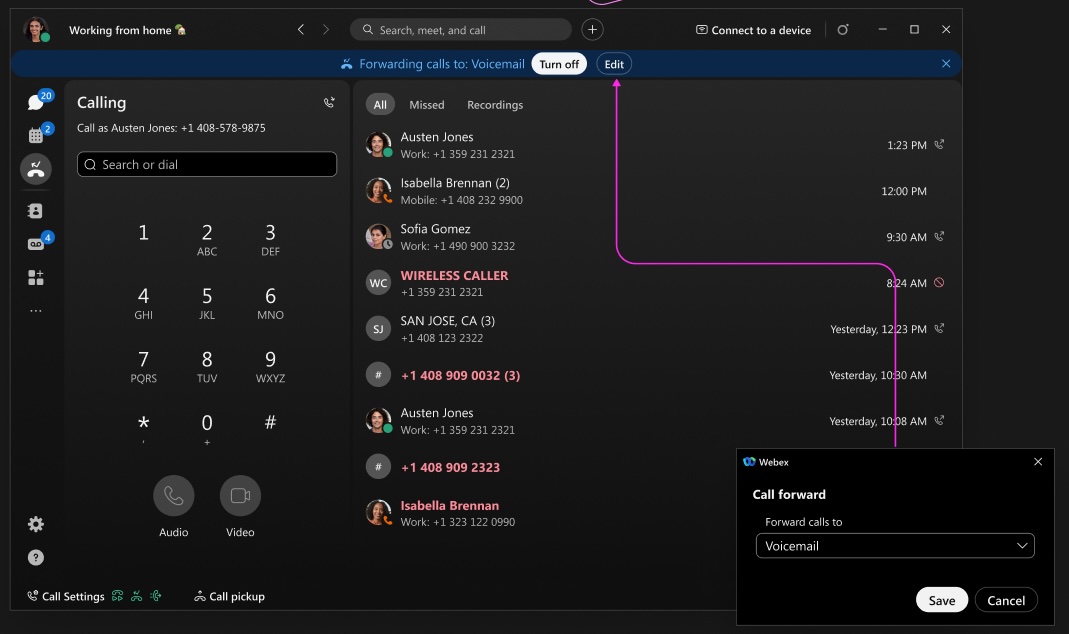
Используйте средство выбора общего доступа к экрану системы — Mac
Применимо к Unified CM, Webex Calling и звонкам, размещенным у поставщика услуг.
Теперь вы можете использовать системный инструмент выбора функции демонстрации экрана вместо элементов управления Webex для демонстрации своего экрана, окна или приложения во время совещания. Перейдите в «Настройки» на боковой панели навигации, нажмите «Совместное использование содержимого» и установите флажок «Использовать средство выбора общего доступа к экрану системы».
При использовании средства выбора общего доступа к экрану системы вы не сможете поделиться файлом, камерой, частью экрана, экраном iPhone или iPad, а также использовать параметры оптимизации общего доступа.
Позвоните кому-нибудь, используя его добавочный номер — Windows и Mac
Применимо к Unified CM
Нажмите на добавочный номер, чтобы позвонить кому-либо из вашей компании. Расширения добавляются к карточкам контактов, полям ввода контактной информации, результатам поиска и истории звонков. Администраторы должны настроить эту функцию.
Август 2024 г.
Обновления в доступе к функциям звонков — iPhone и iPad
Улучшена навигация в мобильном приложении iOS: упрощен доступ к номеронабирателю для пользователей, использующих только функцию вызовов. Для этих пользователей номеронабиратель перемещен в нижний колонтитул.
Упрощен доступ пользователей к функциям извлечения запаркованного вызова (Webex Calling) и перехвата вызовов (Unified CM): соответствующий параметр перемещен с вкладки на кнопку в верхней части экрана вызовов.
Улучшена вкладка «Звонки» — для Windows и Mac.
Следующая функция относится к Webex Calling и Webex для поставщиков услуг.
Реализованы некоторые изменения дизайна вкладки вызовов в приложении. Эти изменения помогут повысить эффективность использования вкладки вызовов и включают перечисленное ниже.
-
Быстрый и интуитивно понятный доступ к номеронабирателю.
-
Расширенные действия в журнале вызовов в меню "Дополнительно".
Выделите текст, чтобы позвонить откуда угодно — Windows и Mac
Следующая функция относится к функциям звонков в Webex (Unified CM), Webex Calling и Webex для поставщиков услуг.
Добавлено новое сочетание клавиш, с помощью которого можно выделить номер и совершить вызов в приложении Webex. Настроить сочетание клавиш можно в меню "Настройки" > "Сочетания клавиш" > "Выделить, чтобы совершить вызов". Выберите комбинацию, используемую для сочетания клавиш. Чтобы использовать его, когда приложение Webex свернуто или работает в фоновом режиме, выберите параметр "Глобально".
Июль 2024 г.
Обновления в доступе к параметрам звонков — Android
Следующая функция относится к функциям звонков в Webex (Unified CM), Webex Calling и Webex для поставщиков услуг.
Улучшена навигация для упрощения поиска номеронабирателя. Номеронабиратель по-прежнему расположен на плавающей кнопке действий, однако остальные действия были удалены. Таким образом, для большинства пользователей плавающая кнопка действий становится кнопкой номеронабирателя.
Упрощен доступ пользователей к функциям извлечения запаркованного вызова (Webex Calling) и перехвата вызовов (Unified CM): соответствующие параметры теперь доступны на плавающей кнопке действий.
См. Приложение Webex | Позвоните любому, у кого есть номер телефона.
Поддержка LLDP с отслеживанием местоположения в экстренных случаях (E911) — Windows и Mac
Следующая функция относится к функциям звонков в Webex (Unified CM), Webex Calling и Webex для поставщиков услуг.
Когда ваша организация использует расширенную информацию о местоположении для экстренных вызовов, приложение может получать доступ к сетевой информации о точном местоположении и передавать ее поставщику услуг E911.
Это зависит от поддержки LLDP и поддерживается компаниями Redsky, Intrado или 9Line.
Улучшения в работе окна вызова панели задач — Windows
Следующая функция относится к функциям звонков в Webex (Unified CM), Webex Calling и Webex для поставщиков услуг.
Размер окна панели вызовов (многоканального вызова) можно уменьшить, при этом размер окна является динамическим и масштабируется для разных пользователей (одна линия, несколько линий или несколько линий с BLF) в зависимости от количества линий и количества вызовов.
См. Приложение Webex | Управляйте всеми своими телефонными звонками в одном месте.
Счетчик непрочитанных голосовых сообщений для невизуальных голосовых сообщений — Windows и Mac
Следующая функция относится к звонкам в Webex (Unified CM).
Когда у вас есть непрочитанные голосовые сообщения, вы увидите счетчик на кнопке «Позвонить на голосовую почту» во вкладке «Вызовы».
Поддерживается набор добавочного номера — Windows, Mac, iPhone, iPad и Android
Следующая функция относится к звонкам в Webex (Unified CM).
Если в вашей организации настроены внутренние телефонные номера, вы можете использовать приложение для совершения звонков по этим внутренним номерам. Эти внутренние номера отображаются для пользователей в их контактных карточках в приложении.
Знак очереди вызова in/sign Внедрение улучшений — для Windows и Mac
Следующая функция относится к Webex Calling и Webex для поставщиков услуг.
Мы внесли некоторые изменения в порядок входа и выхода агентов из системы.
Для агентов возможность входа и выхода теперь осуществляется отдельными кнопками, они больше не отображаются в выпадающем списке.
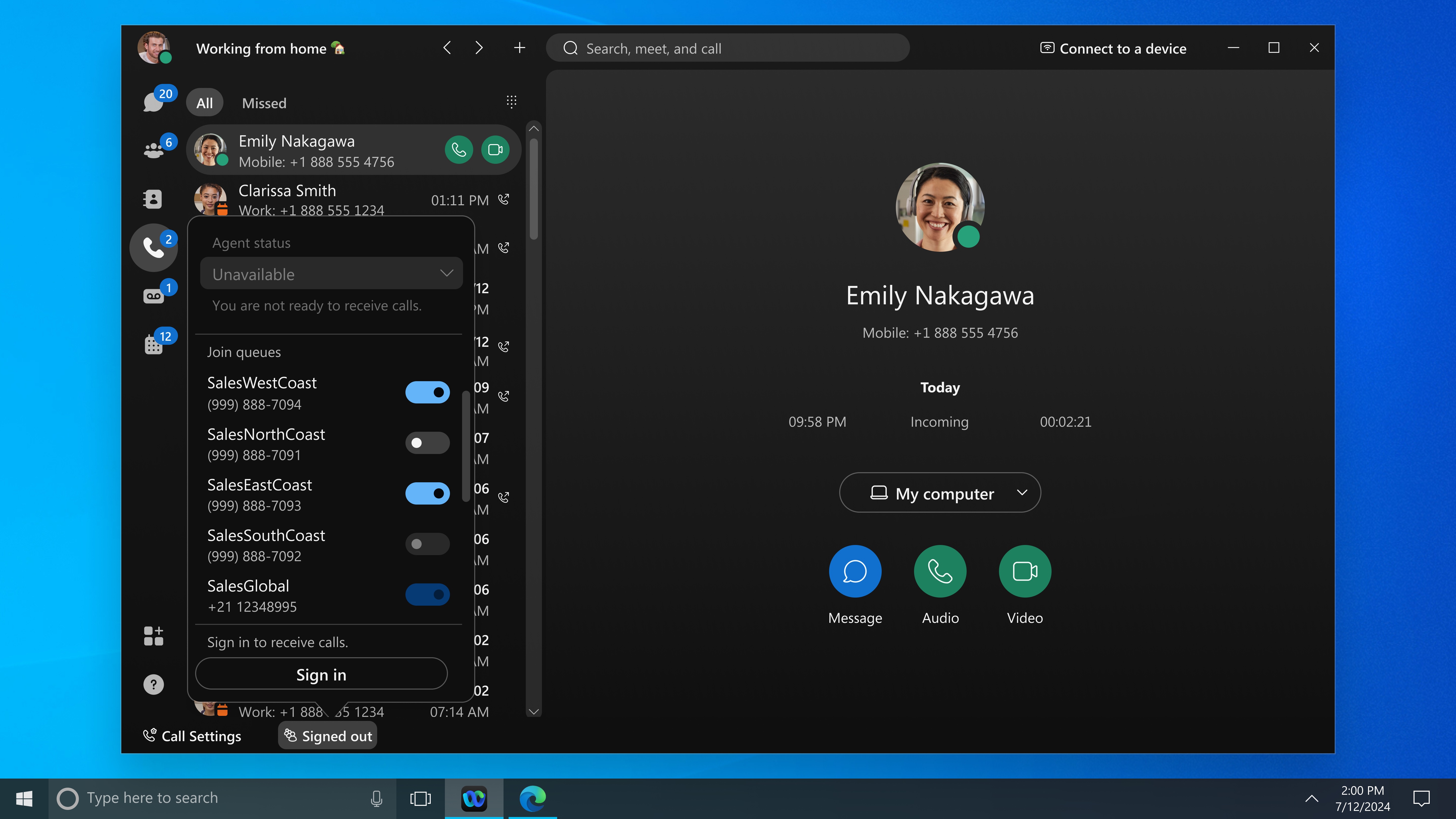
В Webex Calling Customer Assist, будучи супервайзером, вы не можете изменить состояние агентов, которыми управляете в очередях, пока этот агент не войдет в систему.
См. Приложение Webex | Изменить статус очереди звонков, Начало работы с Webex Customer Experience Essentials для агентов
В Webex Calling Customer Assist звонки не проходят — Windows и Mac
Следующая функция относится к Webex Calling и Webex для поставщиков услуг.
Это относится к функции Webex Calling Customer Assist.
Если администратор настроил политику обработки пропущенных вызовов, вы, как оператор, получите уведомление о пропущенном вызове, и ваш статус изменится на «недоступен». Если ваш статус недоступен, звонки вам не перенаправляются.
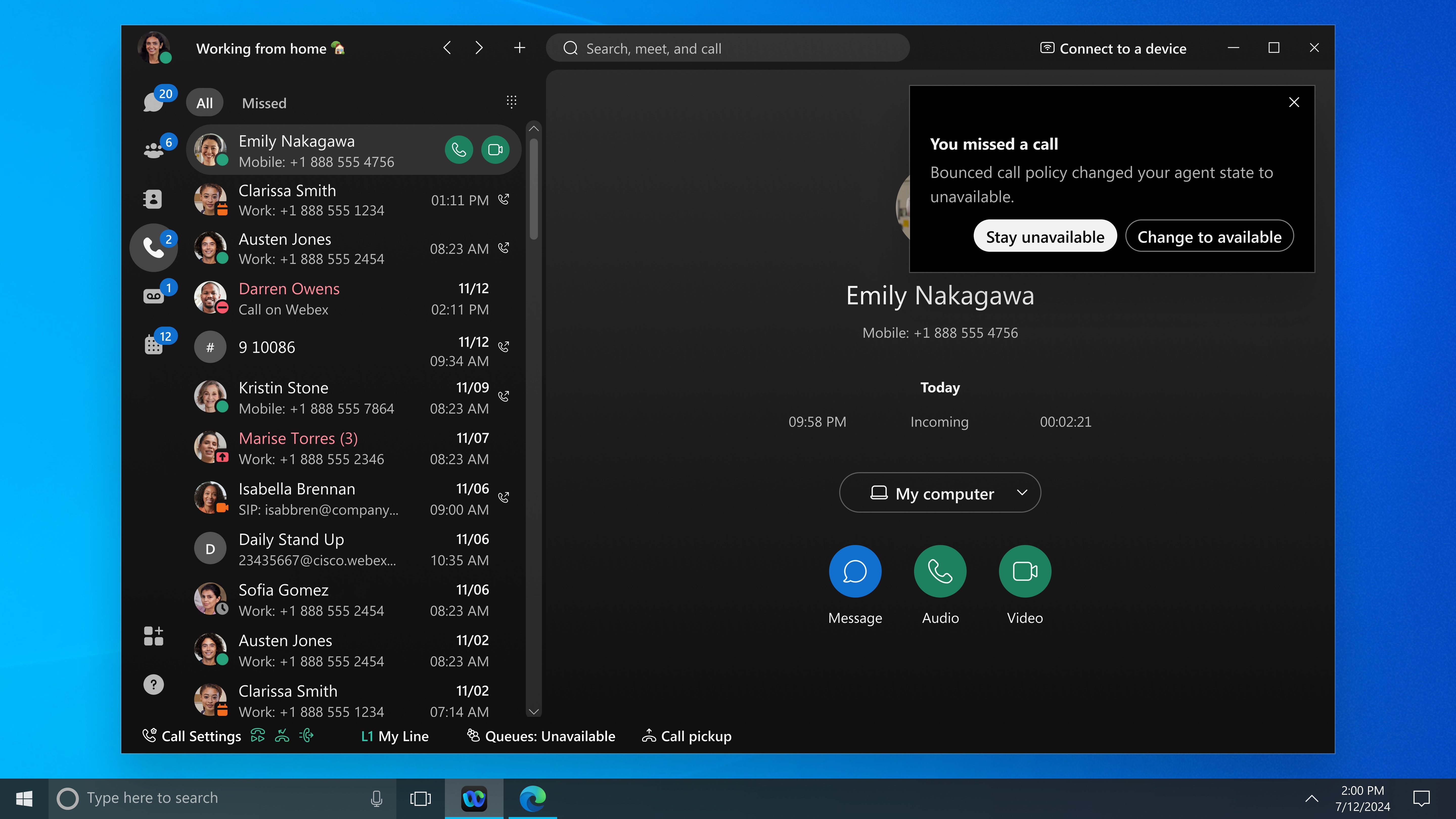
Поддержка кодеков Cisco AI для звонков в приложении Webex — для Windows и Mac.
Следующая функция относится к Webex Calling и Webex для поставщиков услуг.
Добавлена поддержка нового кодека ИИ Cisco для улучшения качества вызовов при совершении вызова другому пользователю с учетной записью приложения Webex.
Май 2024 г.
Уведомления о перехвате групповых вызовов — Windows и Mac
При подключении к группе обработки вызовов мы добавили улучшения, позволяющие учитывать режим «Не беспокоить» (DND), а также добавили возможность выбора звукового сигнала.
Апрель 2024 г.
Выберите идентификатор вызывающего абонента — Windows и Mac
При совершении повторных звонков клиентам выбирайте подходящий идентификатор вызывающего абонента из списка очередей звонков, назначенных вам администратором.
Улучшения для многооконного режима вызова — Windows
Мы переименовываем окно обработки нескольких вызовов в панель вызовов. Теперь окно можно закрепить на краю экрана, чтобы временно его скрыть. Вам по-прежнему будут поступать оповещения о входящих вызовах и другие уведомления.
См. Приложение Webex | Управляйте всеми своими телефонными звонками в одном месте.
HD Voice для внешних абонентов — iPhone, iPad и Android
При звонках через общедоступную телефонную сеть эта функция использует интеллектуальные функции обработки звука для обеспечения высококачественного звучания. Для улучшения качества узкополосного звука удаляются все шумы и повышается четкость речи. Эта функция включена по умолчанию и применяется к звонкам через Unified CM.
Март 2024 г.
HD Voice для внешних абонентов — Windows и Mac
При звонках через общедоступную телефонную сеть эта функция использует интеллектуальные функции обработки звука для обеспечения высококачественного звучания. Для улучшения качества узкополосного звука удаляются все шумы и повышается четкость речи. Эта функция включена по умолчанию и применяется к звонкам через Unified CM.
Февраль 2024 г.
Выберите идентификатор вызывающего абонента — iPhone, iPad и Android
При совершении повторных звонков клиентам выбирайте подходящий идентификатор вызывающего абонента из списка очередей звонков, групп переадресации или идентификаторов вызывающих абонентов, назначенных вам администратором.
См. Приложение Webex | Изменить идентификатор вызывающего абонента.
HD Voice для внешних абонентов — Windows, Mac, iPhone, iPad и Android
Эта функция использует интеллектуальные функции обработки звука для обеспечения высококачественного звучания звонков, передаваемых по общедоступной телефонной сети. Улучшенная четкость речи достигается за счет повышения качества узкополосного звука и устранения всех шумов. Эта функция включена по умолчанию.
Внедрение этой функции будет осуществляться поэтапно, начиная с февраля.
См. Приложение Webex | Управление HD Voice для внешнего абонента
Уведомления о перехвате групповых вызовов — Windows и Mac
Если вы являетесь участником группы перехвата звонков, мы добавили уведомление на экран о том, что звонит другой телефон из вашей группы перехвата звонков.
Декабрь 2023 г.
Позвоните кому-нибудь, используя его добавочный номер — Windows и Mac
Применимо к Unified CM
Нажмите на добавочный номер, чтобы позвонить кому-либо из вашей компании. Расширения добавляются к карточкам контактов, полям ввода контактной информации, результатам поиска и истории звонков. Администраторы должны настроить эту функцию.
|
Указанная ниже функция применима к Unified CM, Webex Calling и вызовам, размещенным поставщиком услуг |
Улучшения в работе многооконного режима для голосовой почты и истории звонков — Windows
Быстрый доступ к голосовой почте и истории звонков из окна множественных вызовов. Мы добавили ссылки на вашу голосовую почту и историю звонков в Webex. Если у вас включена интеграция с Microsoft Teams, ссылки приведут вас в Microsoft Teams.
Мгновенная переадресация звонков на голосовую почту — Windows и Mac
Один щелчок мышью — и вызов переадресуется на голосовую почту, после чего линия становится доступной для совершения или приема новых вызовов. Перенаправляйте входящие звонки на свою голосовую почту или на голосовую почту звонящего, либо отправляйте текущие звонки на голосовую почту. В случае использования общих линий, переадресуйте звонки на голосовую почту владельца линии.
Опции «Отклонить » во всплывающем уведомлении о вызове или « Перенаправить вызов на голосовую почту » в дополнительном меню доступны только в том случае, если голосовая почта настроена в Unified CM.
Администраторам необходимо настроить функцию "Расширенное немедленное перенаправление" в Unified CM.
Позвоните по номеру телефона, содержащему специальные символы — Windows и Mac
Если вы скопируете и вставите номер телефона, содержащий некоторые распространенные специальные символы, например... +,/,(,),- Приложение распознает эти номера и звонит по указанному номеру телефона.
Ноябрь 2023 г.
Функции Webex Calling доступны в Webex для государственных учреждений.
Теперь вы можете добавить функции вызова и использовать их в вашей среде Webex for Government. Воспользуйтесь преимуществами облачных функций корпоративного уровня для звонков, мобильной связи и работы с частными телефонными станциями (PBX), а также приложением Webex для обмена сообщениями и проведения совещаний.
2024
Ноябрь 2024 г.
Изменения в лицензии AV-интегратора
Изменения в конфигурации Miracast
Поддержка протокола простой регистрации сертификатов (SCEP).
Версия программного обеспечения: RoomOS 11.22.1.7 1eb6bbe23da
Теперь мы поддерживаем регистрацию и обновление подписанных клиентами сертификатов для различных целей, таких как соединения 802.1X, Ethernet и Wi-Fi и многое другое. Это работает на основе стандартного протокола SCEP и поддерживает центры сертификации Microsoft или любые другие стандартные решения, поддерживающие SCEP.
Для первоначальной настройки необходимо указать требуемую информацию профиля для SCEP. В этом релизе мы поддерживаем настройку через xAPI. Для автоматизации настройки можно использовать скрипты или макросы.
Продление сертификатов происходит автоматически и не требует ручного вмешательства.
Подробнее о сертификатах на устройствах RoomOS можно прочитать здесь .
Упрощенная функция сохранения доски.
Версия программного обеспечения: RoomOS 11.21.1.4 2a8ad5d61cc
Мы обновляем процесс сохранения данных с интерактивной доски на устройствах серий Board и Desk в общих рабочих пространствах. Благодаря этому обновлению кнопку «Сохранить» стало проще найти, и вы можете сохранить доску для пользователя в корпоративном каталоге, а также переименовать доску при необходимости. Мы также добавляем возможность перейти на whiteboard.webex.com, чтобы просмотреть все свои доски.
Подробнее о том, как использовать доску [ ], читайте в серии «Доска и стол».
Просмотр субтитров, созданных вручную (CART), из Webex на устройствах.
Версия программного обеспечения: RoomOS 11.21.1.4 2a8ad5d61cc
В рамках совещания в приложении Webex теперь организатор может включить субтитры вручную, также известные как CART — Communication Access Real-time Translations (перевод в реальном времени для обеспечения доступа к коммуникации). Это позволяет организатору назначить на встречу специалиста по созданию субтитров вручную, который затем генерирует субтитры в режиме реального времени. На устройствах эти субтитры, созданные вручную, будут отображаться на экране, если пользователь включит функцию субтитров на устройстве.
Улучшен пользовательский интерфейс для управления во время совещания.
Версия программного обеспечения: RoomOS 11.20.1.5 2d95ec00b03
Мы внесли существенные изменения в пользовательский интерфейс всех элементов управления звонками и совещаниями на устройствах серий Board, Desk и Room. Это обновление направлено на улучшение пользовательского опыта без изменения существующих функций. Все привычные функции проведения встреч и звонков остаются неизменными.
В сентябре обновление до нового пользовательского интерфейса на локальных устройствах не будет производиться.
Подробнее об интерфейсе устройства можно прочитать в статье о начале работы.
Пин-код AirPlay в режиме «картинка в картинке»
Версия программного обеспечения: RoomOS 11.20.1.5 2d95ec00b03
При сопряжении с устройством, поддерживающим AirPlay, всплывающее окно с PIN-кодом занимало весь экран устройства. Благодаря этому изменению, PIN-код AirPlay теперь отображается в небольшом всплывающем окне в правом верхнем углу экрана. Это значит, что вы можете сосредоточиться на главном и не терять из виду никакой контекст при сопряжении с вашим устройством через AirPlay.
Подробнее о настройке AirPlay и беспроводной передаче данных можно прочитать здесь.
Поддержка двух экранов с сенсорными экранами сторонних производителей.
Версия программного обеспечения: RoomOS 11.20.1.5 2d95ec00b03
Теперь кодек Cisco с поддержкой двух экранов может использовать один неинтерактивный экран и один сенсорный экран стороннего производителя.
Для номеров с двумя экранами мы настоятельно рекомендуем настроить правый экран с сенсорным управлением.
Поддержка нескольких активных экранов не предусмотрена.
Подробнее о поддержке сенсорных экранов сторонними разработчиками можно прочитать здесь .
Поддержка интерактивной доски и аннотирования в реальном времени в зашифрованных совещаниях.
Версия программного обеспечения: RoomOS 11.20.1.5 2d95ec00b03
Создавайте и проводите конфиденциальные встречи: Мы добавили поддержку использования интерактивной доски и аннотирования в совещаниях с сквозным шифрованием и нулевым доверием. Созданные вами во время такой встречи доски нельзя будет открыть повторно.
Подробнее о использовании интерактивной доски и аннотировании на устройствах серий Board и Desk.
Обновления поддержки микрофона.
Версия программного обеспечения: RoomOS 11.20.1.5 2d95ec00b03
Теперь мы поддерживаем подключение одного настольного микрофона Cisco Table Microphone Pro к устройству Cisco Room Bar.
Улучшения в работе с рамками
Версия программного обеспечения: RoomOS 11.19.1.7 3055d561c16
Ключевые улучшения включают в себя:
- Новая функция группировки изображений с учетом кадрирования для 2–4 человек, которая предотвращает отображение людей в нескольких ячейках одновременно.
- Новая структура опроса рассчитана на 5–6 участников, при этом количество ячеек ограничено двумя для более стабильного проведения эксперимента.
- Эта улучшенная функция доступна на устройствах серии Board, Room Bar и кодеках с поддержкой Quad Camera.
Подробнее о кадрах.
Расширенный вид динамика
Версия программного обеспечения: RoomOS 11.19.1.7 3055d561c16
Займите место в первом ряду, где бы вы ни находились.
Адаптивное отслеживание говорящего и интеллектуальное кадрирование, обеспечиваемые камерами Cisco Quad Camera и Cisco PTZ 4K с функцией панорамирования, наклона и масштабирования, позволяют захватывать говорящего и других участников дискуссии в помещении, даже в самых больших залах.
Требование: Комплект оборудования Room Kit EQ, Room Kit EQX или Room Kit Pro, 1 PTZ-камера 4K, минимум 4–6 настольных микрофонов Table Microphone Pro (в зависимости от размера помещения).
Подробнее о расширенном режиме просмотра говорящегоможно прочитать здесь.
Обзор с использованием четырех камер в качестве боковой камеры.
Версия программного обеспечения: RoomOS 11.19.1.7 3055d561c16
Мы расширяем возможности функции Cross-view, чтобы она также поддерживала конфигурацию с четырьмя камерами в качестве боковых камер. Четырехкамерная система лучше подходит для некоторых помещений, например, для больших конференц-залов.
Поддерживается программами Codec EQ и Codec Pro.
Улучшены встроенные уведомления на устройствах.
Версия программного обеспечения: RoomOS 11.19.1.7 3055d561c16
Ранее во время совещаний на вашем устройстве закрепленные уведомления о выключении звука, остановке видео и выключении громкости могли закрывать важную информацию в правой части экрана, особенно когда были открыты чат или панель встроенных приложений. Для решения этой проблемы три закрепленных уведомления были перемещены в Центр информации о совещании в правом верхнем углу экрана. Здесь вы увидите значки «запись» или «заблокированная встреча».
В режиме ступенчатой компоновки и при демонстрации контента Центр информации о совещании перемещается вниз, чуть ниже видеоленты, чтобы не закрывать никого из участников совещания.
Кодек AV1 для более качественной передачи контента.
Версия программного обеспечения: RoomOS 11.19.1.7 3055d561c16
Кодек AV1 повышает качество за счет большей эффективности при более низких полосах пропускания. Это кодек контента по умолчанию в Webex Meetings. Благодаря этому обновлению, устройства Cisco последнего поколения могут принимать контент в формате AV1 из приложения Webex.
В настоящее время отправка контента в формате AV1 невозможна. Устройства более старых поколений будут принимать контент, перекодированный в формате H.264.
Переместить других участников в вариант компоновки сцены.
Версия программного обеспечения: RoomOS 11.19.1.7 3055d561c16
В ходе совещаний по умолчанию используется сеточная структура, обеспечивающая равные возможности и равное количество участников. Однако на некоторых совещаниях может потребоваться сосредоточиться на одном или нескольких участниках, например, на общем собрании или презентации. Введя функцию перемещения на сцену, мы позволяем пользователям устройств выбирать участников, на которых они хотят обратить особое внимание.
Доступно в Webex Meetings. На этом этапе отсутствует возможность для устройств "синхронизировать мою сцену со всеми участниками", а также получать синхронизированную сцену от другого участника совещания.
Подробнее о переходе на этапможно прочитать здесь.
Расширенная поддержка ThousandEyes
Версия программного обеспечения: RoomOS 11.19.1.7 3055d561c16
Теперь агент ThousandEyes на устройствах поддерживается для проведения совещаний по взаимодействию с WebRTC, а также в локальных развертываниях Unified CM.
Подробнее об интеграции ThousandEyes с устройствами RoomOS можно прочитать здесь .
Улучшить поддержку HTTP-прокси.
Версия программного обеспечения: RoomOS 11.19.1.7 3055d561c16
Мы вносим следующие улучшения в HTTP-прокси:
- Теперь весь HTTP(S) трафик использует общий вспомогательный механизм для поддержки HTTP-прокси, что означает, что мы можем изменять реализацию протокола HTTP-прокси без обновления каждой отдельной службы.
- Добавление параметра конфигурации для использования базовой аутентификации в прокси-сервере. Если этот параметр установлен, мы включаем заголовок аутентификации в первоначальный запрос, вместо того чтобы ждать, пока получим ошибку 407, что позволяет избежать HTTP-запроса между RoomOS и прокси-сервером.
- Добавлена поддержка HTTPS с взаимной TLS-аутентификацией на основе сертификатов в прокси-сервер.
Подключение к конференциям Zoom с использованием альтернативных доменов
Версия программного обеспечения: RoomOS 11.19.1.7 3055d561c16
Теперь пользователи Zoom могут выбрать другой домен, отличный от домена по умолчанию, для присоединения к своим собраниям, выбрав предпочтительное местоположение из выпадающего списка при подключении к собранию по телефону.
Подробнее о том , как присоединиться к встречам Zoom, читайтездесь .
Увеличение масштаба пользовательского интерфейса при наборе номера по SIP-протоколу
Версия программного обеспечения: RoomOS 11.19.1.7 3055d561c16
Теперь вы можете получить доступ к пользовательскому интерфейсу Cisco Zoom, даже если совершаете вызов Zoom с использованием SIP-адреса из приложения для вызова или с помощью команды xCommand Dial.
Изменено значение по умолчанию для минимальной версии TLS.
Версия программного обеспечения: RoomOS 11.19.1.7 3055d561c16
Значение по умолчанию изменено по сравнению с TLSv1.1. -> TLSv1.2 для
- Веб-движок
- SIP
- https server/nginx
xConfiguration SIP MinimumTLSVersion
xConfiguration WebEngine MinimumTLSVersion
xConfiguration NetworkServices HTTPS Server MinimumTLSVersion
Это изменение касается клиентов и серверов, использующих протоколы SIP и HTTPS.
Если в журналах клиента вы видите ошибку, содержащую вариацию «нет доступных протоколов», мы рекомендуем обновить клиентское приложение. Пример из лога curl: “error:0A0000BF:SSL routines::no доступные протоколы»
Использование системы «горячих рабочих мест» для устройств серии Board.
Версия программного обеспечения: RoomOS 11.18.1.6 88e19d15753
Функция "горячего рабочего места" теперь доступна для устройств серии Board, ранее она была доступна только для устройств серии Desk.
Система Hot-desking в серии Board работает аналогично системе Desk Series, но включает в себя настройки пользовательского интерфейса, адаптированные под форм-фактор доски. Вход в систему возможен только с помощью QR-кода. После входа в систему пользователи получают доступ к своим индивидуальным календарям, персональным доскам и истории звонков. Для того чтобы эта функция была доступна, тип планирования рабочего пространства должен быть установлен как «горячее рабочее место».
Мы добавили возможность для администраторов устанавливать максимальную продолжительность бронирования для сеансов работы за общим столом.
Мы также добавили новую настройку, которая потребует от пользователей входа в систему, прежде чем они смогут использовать функцию интерактивной доски на устройстве. Это изменение позволяет администраторам добавлять эту функцию, если это требуется в соответствии с политикой компании.
Поддерживаемые устройства: Доска 55S/70S/85S, Board Pro 55/70, и Board Pro G2.
Подробнее о настройкеи использованиисм. здесь.
Обновления поддержки микрофона.
Версия программного обеспечения: RoomOS 11.18.1.6 88e19d15753
Мы обеспечиваем передачу звука по IP-сети с использованием протокола AES67 для Board Pro и Board Pro G2. Это означает, что вы можете подключать микрофоны Shure и Sennheiser к нашим устройствам в цифровом формате.
Мы расширяем поддержку настольных микрофонов Cisco на Board Pro до 8 микрофонов. Требуется лицензия интегратора аудиовизуального оборудования.
Узнать больше:
Настройка для отключения уведомлений об ухудшении качества связи
Версия программного обеспечения: RoomOS 11.18.1.6 88e19d15753
По умолчанию устройства Cisco выводят на экран уведомление при обнаружении неблагоприятных сетевых условий. Это позволит предупредить конечных пользователей и скорректировать их ожидания относительно причин возможного снижения качества.
Эта настройка позволяет администраторам отключить данное уведомление, если оно нежелательно.
xConfiguration Conference Diagnostics DegradedQualityNotificationsПространство значений: <Off, On>
По умолчанию. Вкл.
Параметр DialCode добавлен в команду xCommand Zoom Join.
Версия программного обеспечения: RoomOS 11.18.1.6 88e19d15753
Мы добавили новый параметр DialCode к команде xCommand Zoom Join.
Не поддерживается на устройствах в персональном режиме.
xCommand ZoomJoinКод набора: String(0, 255)
Если указан, он будет добавлен в конец имени хоста-автором следующим образом: <meetinglD.< passcode>.<options>.<hostkey>..<dialcode>@zoomcrc.com
Если DialCode не указан, завершающий символ .<dialcode> опускается из URI.
Номер онлайн-конференции Zoom. Обычно эта информация указывается в приглашении в календарь или в ссылке на встречу.
Устройства могут подключаться к коммерческим встречам в качестве гостей.
Версия программного обеспечения: RoomOS 11.17.1.9 8a1fc471c9a
Устройства Webex для государственных учреждений могут подключаться в качестве гостей по приглашению на совещания, проводимые в корпоративной среде Webex. Возможность подключения гостей улучшает качество проведения совещаний в Webex для пользователей государственных устройств.
Для получения дополнительной информации о различных вариантах участия в совещаниях для пользователей, подключающихся к совещаниям «за пределами страны», см. Подключение к совещаниям между коммерческими и государственными сайтами Webex.
Новый уровень ожидания для Board Pro и Board Pro G2
Версия программного обеспечения: RoomOS 11.17.1.9 8a1fc471c9a
Эта функция позволяет нашим устройствам для видеоконференций работать в правильном диапазоне энергопотребления для каждого из новых уровней требований к энергопотреблению в режиме ожидания.
Подробнее о режиме ожидания и низком энергопотреблении устройств можно прочитатьздесь .
Регистрация при входе и выходе из конференц-залов
Версия программного обеспечения: RoomOS 11.16.1.7 81e0063ac75
Значительная часть встреч заканчивается так называемой «встречей-призраком», то есть никто не является на нее, и ресурсы, выделенные на организацию встречи, тратятся впустую. Для решения этой проблемы пользователи, забронировавшие встречу, могут зарегистрироваться по прибытии в конференц-зал. Если никто не явится на забронированное время и регистрацию, бронирование освобождается, и помещение становится доступным для использования.
Регистрация заезда и выезда доступна на общих устройствах для бронирования, а также в автономном приложении Room Navigator.
Подробнее о настройке бронирования номеров внутри номера и вне номера.
Посмотрите реакцию людей в их видеостримах.
Версия программного обеспечения: RoomOS 11.16.1.7 81e0063ac75
Всем известно, что реакция аудитории — один из лучших способов оценить её вовлеченность в совещание. Благодаря этому обновлению, когда участники видеоконференции, находящиеся на экране, отправляют реакцию в конференцию, эта реакция отображается в правом нижнем углу их видеопотока. Аналогично, если кто-то поднимет руку, это отобразится в его видео и будет отображаться до тех пор, пока не будет решена проблема.
Подробнее о реакциях на совещаниях можно прочитатьздесь .
Блокировка экрана на устройствах серии Board и Room при использовании в качестве персональных устройств.
Версия программного обеспечения: RoomOS 11.16.1.7 81e0063ac75
С помощью персонализированного 6-значного PIN-кода на устройстве с персональным режимом вы можете обеспечить безопасность своей личной информации. Конфиденциальные данные, такие как календари, записи звонков и доски, остаются недоступными при блокировке устройства, а уведомления о совещаниях доставляются без указания тем.
Подробнее о блокировке PIN -кодом на персональных устройствах.
Индикатор уровня звука на веб-интерфейсе устройства
Версия программного обеспечения: RoomOS 11.16.1.7 81e0063ac75
Мы добавили в веб-интерфейс устройства индикатор уровня сигнала (VU-метр), который отображает уровень сигнала для USB, IP и аналоговых микрофонов. Вы можете найти это в .
Управление разрешением
Версия программного обеспечения: RoomOS 11.16.1.7 81e0063ac75
Благодаря новой функции управления разрешением вы можете установить максимальное разрешение для видеовходов на ваших устройствах.
Установите предпочтительное максимальное разрешение для устройств, чтобы избежать ненужного масштабирования и получить именно то качество, которое вы хотели. Установка предпочтительного максимального разрешения предотвращает автоматическую передачу 4K-видео, что может привести к низкому качеству видео.
xConfiguration Video Input Connector [n] MaxResolutionПространство значений: <1920_1080_60, 3840_2160_30>
Значение по умолчанию 3840_2160_30
Выбираемый режим USB
Версия программного обеспечения: RoomOS 11.16.1.7 81e0063ac75
В зависимости от типа подключенного к нему кабеля, вы можете выбрать для порта USB-C режим работы USB2 или USB3. Для того чтобы изменения вступили в силу, необходимо перезагрузить устройство.
xConfiguration SystemUnit Hardware USBC[n] ModeПространство значений: <USB2, USB3>
Значение по умолчанию USB3
Доступно на: Cisco Desk, Desk Mini, Room Bar, Room Bar Pro, Room Kit EQ
Изменение конфигурации RTP-порта
Версия программного обеспечения: RoomOS 11.16.1.7 81e0063ac75
Начиная с версии RoomOS May (11.16) будут введены отдельные конфигурации, управляющие диапазонами портов, используемых для передачи мультимедиа в Webex и вызовах Webex Optimized :
xConfiguration RTP Audio Ports Range Webex Start
xConfiguration RTP Audio Ports Range Webex Stop
xConfiguration RTP Video Ports Range Webex Start
xConfiguration RTP Video Ports Range Webex Stop
Значения по умолчанию:
- Аудио. 52050-52099
- Видео: 52200-52299
Существующие конфигурации диапазонов портов теперь управляют диапазонами портов только для передачи медиаданных в вызовах SIP и H323:
xConfiguration RTP Ports Range Start
xConfiguration RTP Ports Range Stop
xConfiguration RTP Video Ports Range Start
xConfiguration RTP Video Ports Range Stop
Их значения по умолчанию 2326-2487 остаются неизменными.
Если вам необходимо, чтобы медиаконтент в оптимизированных для Webex звонках исходил из тех же портов, что и для других целей, SIP/H323 Для звонков необходимо установить желаемый диапазон портов Webex в настройках Control Hub.
Переместить участника на экран
Версия программного обеспечения: RoomOS 11.15.1.6 ab740596da6
На больших совещаниях наиболее важные для вас участники могут быть не видны в видеоряде. Благодаря этой функции участники совещания могут настроить отображение таким образом, чтобы в поле зрения отображались их наиболее важные коллеги.
Отслеживание докладчика в Room Bar Pro
HTTP/S Для передачи трафика в TMS всегда будет использоваться настроенный в системе HTTP-прокси.
Версия программного обеспечения: RoomOS 11.15.1.6 ab740596da6
Когда в RoomOS настроен HTTP-прокси (xConfiguration NetworkServices HTTP Proxy), некоторые исходящие соединения... HTTP/S Запросы по-прежнему будут явно не использовать этот прокси, а всегда будут направляться напрямую к месту назначения. Примерами являются трафик при подготовке ресурсов CUCM и макрозапросы при использовании xConfiguration HttpClient UseHttpProxy: Выкл. До настоящего времени большинство запросов, связанных с предоставлением услуг TMS, также выполнялись таким образом. Начиная с этого релиза, все HTTP-запросы, связанные с TMS, будут использовать системный прокси.
В случае развертывания TMS в локальной сети и Webex Edge for Devices через сетевой прокси-сервер это изменит способ подключения RoomOS к TMS. Мы рекомендуем использовать PAC-файл, содержащий прямое соответствие адресам TMS.
Улучшено качество звука для совместно используемого контента.
Версия программного обеспечения: RoomOS 11.15.1.6 ab740596da6
Мы обеспечим более высокое качество звука для контента, демонстрируемого в Webex Meetings.
Поддержка Cisco Board Pro G2
Версия программного обеспечения: RoomOS 11.15.1.6 ab740596da6
Мы добавили поддержку Cisco Board Pro G2. Подробнее о характеристиках продукта можно прочитать в техническом описании.
Вид с разных сторон
Версия программного обеспечения: RoomOS 11.14.1.5 1bf4e96858f
Функция Cross-view, основанная на искусственном интеллекте, обеспечивает наилучший обзор вашей встречи. Анализируя активность в помещении, распознавая выступающих и отслеживая, куда смотрят люди, RoomOS автоматически выбирает оптимальный ракурс камеры на протяжении всего совещания. Таким образом, удаленные участники могут видеть выражения лиц и быть вовлечены в обсуждение, даже когда оно происходит за другим столом.
Все интеллектуальные функции, связанные с переключением и управлением камерами, выполняются локально на устройстве RoomOS.
Требования. Комплект Room Kit EQ с четырьмя камерами или Room Kit EQX. 2 поворотные камеры 4K, минимум 3 настольных микрофона Table Microphone Pro (в зависимости от размера помещения). При использовании более трех микрофонов вам также потребуется лицензия AV-интегратора.
В будущих релизах можно ожидать улучшений в плане пользовательского опыта и качества.
Подробнее о том , как настроить перекрестное отображение, можно прочитать здесь.
Обновление и фирменный стиль для системы бронирования номеров.
Версия программного обеспечения: RoomOS 11.14.1.5 1bf4e96858f
Система бронирования номеров будет обновлена и получит современный и стильный дизайн, позволяющий вносить индивидуальные изменения. Это улучшает визуализацию доступности номеров благодаря фоновым изображениям, зависящим от состояния системы, используя наше официальное фоновое изображение. Благодаря этому обновлению пользователи могут редактировать название бронирования при создании внеплановой встречи.
Вы можете персонализировать навигаторы по комнатам для бронирования в вашем офисе, используя уникальные фоны, логотипы и цвета светодиодной подсветки.
Подробнее о том, как настроить Room Navigator в качестве устройства для бронирования номеров, можно узнать здесь: и как забронировать номер.
Превосходное качество видео на устройствах Cisco для совместной работы в Webex Meetings.
Версия программного обеспечения: RoomOS 11.14.1.5 1bf4e96858f
Теперь устройства могут воспроизводить видеопотоки более высокого качества в Webex Meetings и более эффективно использовать пиксели на 4K-дисплеях. Устройства Cisco поддерживают декодирование и отображение изображений с разрешением до 4K в Webex Meeting на 1, 2 или 3 экранах. Например, устройства могут обрабатывать видеопотоки 1080p 5x( начиная с 2) и 720p 12x(начиная с 4) с пропускной способностью 20 Мбит/с.
Требования. Установите максимальную скорость передачи данных на 10-20 Мбит/с.
Поддерживаемые устройства: Room Bar Pro, Room Kit EQ/EQX, Room Bar, Desk Pro, Board Pro, Codec Pro, Room Panorama
Подробнее об управлении пропускной способностью на устройствах можно прочитать здесь .
В совещаниях отсутствует индикатор подключения звука
Версия программного обеспечения: RoomOS 11.14.1.5 1bf4e96858f
В совещаниях Webex, проводимых на устройствах Cisco, теперь можно получить более четкую информацию о состоянии звука отдельных участников. Если кто-то решил не подключать звук при присоединении к собранию, вы сможете четко увидеть это на своем устройстве как в списке участников, так и в имени пользователя в его видеопотоке.
Предварительные настройки камеры в сериях Board и Desk
Версия программного обеспечения: RoomOS 11.14.1.5 1bf4e96858f
Теперь во всей линейке продуктов можно создавать предустановки камеры. Это позволяет устанавливать угол наклона камеры и масштабирование, а также сохранять, вызывать и редактировать предустановки.
Подробнее о ручной настройке параметров камеры.
Управление периферийными устройствами сторонних производителей через последовательный порт.
Версия программного обеспечения: RoomOS 11.14.1.5 1bf4e96858f
Вы можете настроить устройство из серий Board, Desk или Room для управления периферийными устройствами сторонних производителей, такими как дисплеи, видеокоммутаторы, проекторы и другие, через последовательное соединение. Существует отдельный набор конфигураций и команд, применяемых к исходящему последовательному управлению.
Для подключения необходимо использовать USB-A-порт устройства с помощью USB-to-Serial адаптера. В основном мы тестировали эту функцию с использованием USB-адаптеров с чипсетами FTDI, но другие USB-адаптеры для последовательного порта также должны работать.
Встроенный последовательный порт на устройствах с поддержкой Codec Pro и порт micro-USB для обслуживания на других устройствах использовать нельзя.
Не поддерживается на: Доска 55/70, Доска 55S/70S/85S, Номера 55 Dual, 70, 70 G2 и 70 Panorama.
Подробнее о управлении периферийными устройствами сторонних производителей через последовательный порт.
Выберите объектив камеры вручную
Версия программного обеспечения: RoomOS 11.13.1.5 2f1a43e2808
Устройство переключается между объективами камеры в зависимости от активности в помещении. Мы добавляем возможность ручного выбора и управления любой из встроенных камер устройства. Вы также можете создавать предустановки для конкретного объектива.
Выбор объектива камеры доступен в меню ручного управления камерой на следующих устройствах: Room Bar Pro, Room Kit EQ, Room Kit EQX, Room Kit Pro, Room Kit Plus, Board Pro и Room Panorama.
Подробнее о ручной настройке параметров камеры.
Встроенные приложения как общий контент
Версия программного обеспечения: RoomOS 11.13.1.5 2f1a43e2808
Возможность совместного использования веб-приложений, таких как Slidoсторонние интерактивные доски и приложения-таймеры, ранее была доступна только для устройств серий Board и Desk. Теперь эти общие приложения также отображаются на устройствах серии Room, аналогично другому общему контенту. Для взаимодействия с совместно используемым приложением можно использовать приложение Webex. Если одновременно демонстрируется и экран, и встроенное приложение, на устройстве Room Series отображается последнее запущенное совместное приложение.
Подробнее о совместном использовании встроенных приложений на совещании.
Упрощенная настройка AirPlay
Версия программного обеспечения: RoomOS 11.12.1.6 6c205f3b2e5
Мы упростили настройку AirPlay для администраторов, работающих с корпоративными сетями.
Подробнее о настройке AirPlayможно прочитать здесь.
Приглашайте на любую встречу Webex по электронной почте.
Версия программного обеспечения: RoomOS 11.12.1.6 6c205f3b2e5
Теперь для всех встреч Webex доступна опция приглашения по электронной почте. Это позволяет добавлять участников в текущую встречу, отправляя электронное письмо, что полезно, когда вы хотите пригласить кого-то за пределами вашей организации. В текущей встрече нажмите кнопку «Добавить» и отправьте приглашение по электронной почте прямо с устройства.
Подробнее о добавлении участников в собрание можно прочитать здесь .
Визуальное обновление устройств в зале для совещаний
Версия программного обеспечения: RoomOS 11.12.1.6 6c205f3b2e5
Мы обновили интерфейс конференц-зала на наших устройствах в соответствии с новым пользовательским интерфейсом RoomOS.
Декабрь 2023 г.
Настраиваемые кнопки в панели управления
Версия программного обеспечения: RoomOS 11.11.1.9 282feae77e4
Мы добавили возможность размещения пользовательских кнопок расширения пользовательского интерфейса в панели управления устройств серий Board, Desk и Room, что предоставляет интеграторам больше гибкости при создании пользовательских приложений.
Подробнее о том , как настраивать расширения пользовательского интерфейса, читайтездесь .
Присоединяйтесь к собраниям Microsoft Teams, используя идентификатор собрания.
Версия программного обеспечения: RoomOS 11.11.1.9 282feae77e4
Присоединяйтесь к собраниям Microsoft Teams, не планируя их предварительно в календаре устройства. Теперь у вас есть возможность просто ввести идентификатор и пароль встречи, чтобы присоединиться к ней через WebRTC, также называемый Прямое присоединение гостя.
Подробнее о присоединении к собраниям Microsoft Teams можно прочитать здесь .
Расширенная поддержка микрофонов для Board Pro и Codec Pro.
Версия программного обеспечения: RoomOS 11.11.1.9 282feae77e4
Теперь мы поддерживаем дополнительные микрофоны для Board Pro и Codec Pro.
- Board Pro. До 3 настольных микрофонов Cisco Table Microphone Pro.
- Codec Pro. До 8 настольных микрофонов Cisco Table Microphone Pro.
PIN-код блокировки для устройств настольной серии
Версия программного обеспечения: RoomOS 11.11.1.9 282feae77e4
Шестизначный PIN-код позволяет заблокировать ваше личное устройство в целях безопасности и конфиденциальности. Когда устройство заблокировано, любая конфиденциальная информация, такая как календарь пользователя, недавние звонки, записи на доске, недоступна без разблокировки. Уведомления о совещаниях отображаются без указания темы совещания.
Поддерживается: Desk Pro, Desk и Desk Mini в персональном режиме.
Подробнее о блокировке PIN -кодом для настольных компьютеров серии.
Ноябрь 2023 г.
Расположение комнат для докладчика и аудитории.
Версия программного обеспечения: RoomOS 11.10.1.8 797ea81be71
Настройка взаимодействия докладчика и аудитории позволяет докладчикам вовлекать и вдохновлять аудиторию в больших залах, а также обеспечивает бесперебойную работу независимо от того, откуда вы подключаетесь к мероприятию в гибридном формате.
Мы объединили возможности аудиторных занятий и комнат для брифингов, добавив новые и улучшенные функции. В системе настройки докладчика и аудитории предусмотрено улучшенное интеллектуальное переключение камер на основе голосовой активности в помещении, что снижает количество отвлекающих факторов во время совещания и позволяет сосредоточиться на докладчиках.
Мы также предоставляем новые административные ресурсы, включая новую страницу диагностики, что позволяет подготовить комнату к использованию в любой момент.
Подробнее о настройке и использованиикомнаты для докладчика и аудитории.
Отображение полной панели чата на устройствах
Версия программного обеспечения: RoomOS 11.10.1.8 797ea81be71
Теперь, когда на вашем устройстве появляется уведомление о чате совещания, вы можете получить доступ к этому чату и всей истории чата совещания непосредственно на своем устройстве. Доступ к полному чату можно получить через элементы управления вызовом или через уведомление о чате совещания, которое отображается на экране. Для взаимодействия с чатом необходимо использовать приложение Webex на мобильном телефоне или ноутбуке.
Поддержка сенсорных экранов от сторонних производителей.
Версия программного обеспечения: RoomOS 11.10.1.8 797ea81be71
Вы можете воспроизвести возможности Board Pro, используя Room Bar, Room Bar Pro или EQ с совместимым сенсорным экраном стороннего производителя.
Превратите переговорные комнаты в интерактивные пространства для генерации идей, легко подключив интерактивный сенсорный дисплей к устройствам для совместной работы Cisco. Теперь вы можете добавить цифровую доску и интерактивные элементы в процесс совместной работы.
Мы поддерживаем интерактивные дисплеи Samsung и Dell через USB-A. В будущем можно будет протестировать и другие дисплеи.
Подробнее о поддержке сенсорных экранов сторонними разработчиками можно прочитать здесь .
Улучшения качества звука в контенте Webex
Версия программного обеспечения: RoomOS 11.10.1.8 797ea81be71
Добавление аудиоканала для контента в Webex Meetings обеспечивает более высокое качество звука во время совещаний. Звуковое сопровождение соответствует кадру контента, что обеспечивает более естественное восприятие при прослушивании презентаций со звуком. Аудиоканал контента включен по умолчанию.
Поддержка Cisco Room Kit EQX
Версия программного обеспечения: RoomOS 11.10.1.8 797ea81be71
Мы добавили поддержку Cisco Room Kit EQX. Подробнее о характеристиках продукта можно прочитать в техническом описании.
Октябрь 2023 г.
Используйте дополнительный экран с Desk Pro.
Версия программного обеспечения: RoomOS 11.9.1.11 718c82a6f42
К разъему HDMI Out на Desk Pro можно подключить дополнительный экран. Это обеспечивает больше места на экране и большую гибкость во время совещаний.
Рекомендуемая конфигурация — монитор с разрешением 4K. (16:9), в качестве основного дисплея используйте внешний монитор. Это обеспечивает наилучшие условия для одновременного использования компьютера и проведения совещаний.
На совещаниях по умолчанию дополнительный монитор используется только для презентаций (чтобы не сводить глаз с собеседниками на видео). Дополнительный дисплей можно настроить для зеркального отображения или подключения дополнительных участников.
Подробнее о подключении второго экрана кDesk Pro можно прочитать здесь .
Присоединяйтесь к собраниям Microsoft Teams прямо с главного экрана приложения.
Версия программного обеспечения: RoomOS 11.9.1.11 718c82a6f42
Администратор устройств теперь может добавить на главный экран приложение для присоединения к собраниям Teams, которое использует предварительно настроенный поставщик CVI для присоединения к звонкам. Приложение позволяет пользователям ввести идентификатор видеоконференции и необходимую информацию об арендаторе для участия в собрании. Провайдер CVI можно настроить локально на устройстве или выполнить пакетную настройку через Control Hub. Приложение можно использовать для Cisco CVI и других CVI, соответствующих синтаксису abc.domain.example.
Подробнее о включении приложения Teams для проведения собраний и о присоединении к собраниям Teams можно прочитать здесь.
Подключение внешних микрофонов к Room Bar Pro
Версия программного обеспечения: RoomOS 11.9.1.11 718c82a6f42
Изменилось поведение микрофона при подключении внешних микрофонов к Room Bar Pro. Теперь ближняя зона разговора встроенного микрофона автоматически отключается при подключении внешнего аналогового или цифрового (Ethernet) микрофона.
Синхронизация сертификатов на сопряженном устройстве Cisco Room Navigator.
Сентябрь 2023 г.
Новые варианты развертывания Room Navigator
ID выпуска: RoomOS 11.8.1.7
Мы поддерживаем следующие сценарии развертывания Room Navigator:
- Сопряжение с рабочим столом — используйте Room Navigator в качестве устройства планирования использования устройств серии Desk в переговорной комнате или тихом помещении.
- Режим дополнения — добавьте автономный Room Navigator к существующему рабочему пространству с помощью устройства серии DX, MX или SX, или устройства, настроенного с использованием Microsoft Teams Rooms. Вы можете настроить Room Navigator с функцией планирования использования помещений или в виде постоянно доступного веб-приложения.
- Локальное сопряжение — используйте напрямую сопряженный Room Navigator для планирования использования помещений или постоянно работающее веб-приложение.
Совместимость AES67 с устройствами в помещении.
ID выпуска: RoomOS 11.8.1.7
Устройства Room Kit EQ, Room Bar Pro, Room Kit Pro и другие продукты на базе Codec Pro теперь поддерживают стандарт AES67 (передача аудио по IP). Таким образом, вы можете напрямую подключать к этим устройствам Cisco микрофоны и громкоговорители сторонних производителей, поддерживающие AES67, через Ethernet.
Для работы с Room Kit EQ и Room Bar Pro необходима лицензия AV Integrator.
Пригласите кого-либо в Webex Meetings по электронной почте с вашего устройства.
ID выпуска: RoomOS 11.8.1.7
Вы можете приглашать людей к участию в мгновенных встречах по электронной почте прямо с устройства.
Подробнее о мгновенных встречах.
Улучшены напоминания о встречах
ID выпуска: RoomOS 11.8.1.7
Мы внесли ряд улучшений в систему уведомлений о встречах:
- Удалены избыточные напоминания для сопряженных устройств. Используется следующая конфигурация:
Bookings Visibility MeetingReminder. По умолчанию используетсяControllerOnly. - Напоминание откладывается, когда пользователь закрывает окно уведомления.
- Возвращаем фотографии профилей для нынешних участников. Используется следующая конфигурация:
UserInterface Bookings Visibility JoinedParticipants Avatars. По умолчанию используетсяAuto. - Отобразить отложенные уведомления по завершении текущего совещания.
- Выводить уведомления в режиме просмотра на ПК.
- Добавлена анимация для различения нескольких напоминаний, расположенных друг над другом.
Август 2023
Кадрирование камеры в зоне совещания
ID выпуска: RoomOS 11.7.1.6 16945c93906
Обеспечьте проведение эффективных совещаний без отвлекающих факторов в открытых пространствах и переговорных комнатах со стеклянными стенами, фокусируя и отслеживая только тех людей, которые находятся в зоне совещания. Установите границы вручную или используйте интеллектуальные возможности устройства для автоматического выделения соответствующего пространства.
Подробнее о создании зоны для встреч в комнате можно прочитать здесь.
Отключите встроенный микрофон и громкоговоритель на устройствах серии Desk.
ID выпуска: RoomOS 11.7.1.6 16945c93906
Эти настройки отключают встроенный микрофон и громкоговоритель на устройствах серии Desk. Если вы отключите подключенную гарнитуру при отключенном внутреннем оборудовании, внутреннее оборудование не сможет распознать звук и не будет его воспроизводить.
Audio Input Microphone 1 Mode: On/Off
Audio Output InternalSpeaker Mode: On/Off/UltrasoundOnly
Параметр «Фокусировка пользователя» включен по умолчанию.
ID выпуска: RoomOS 11.7.1.6 16945c93906
Параметр "Ориентация на пользователя" теперь включен по умолчанию. Фокус людей оптимизирует экранную структуру за счет удаления ненужного фонового фона.
Подробнее о внимании к людям.
Новый экран загрузки WebRTC в Microsoft Teams
ID выпуска: RoomOS 11.7.1.6 16945c93906
Мы обновили экран загрузки для собраний Microsoft Teams, использующих WebRTC, чтобы он соответствовал текущему дизайну пользовательского интерфейса RoomOS.
Июль 2023 г.
Веб-виджет на главном экране
ID выпуска: RoomOS 11.6.1.5 1058dcbc695
С помощью виджета на главном экране вы можете разместить любой веб-контент на главном экране устройства RoomOS. Виджеты на главном экране можно использовать для брендинга, корпоративных сообщений или настройки рабочих процессов. Подробнее о веб-виджетах для главного экрана можно прочитать здесь.
Используйте дополнительный экран с Board Pro.
ID выпуска: RoomOS 11.6.1.5 1058dcbc695
К разъему HDMI Out платы Board Pro Series можно подключить дополнительный экран. Вы можете установить следующее поведение:
Extend the meeting to both screens

Only extend presentation to the secondary screenMirror
Поддержка Cisco Room Bar Pro
ID выпуска: RoomOS 11.6.1.5 1058dcbc695
Теперь мы поддерживаем Cisco Room Bar Pro. Подробнее о характеристиках продукта можно прочитать в техническом описании.
Июнь 2023 г.
Принудительное соблюдение внутреннего диапазона IP-адресов
ID выпуска: RoomOS 11.5.1.5 c85aed30d22
Начиная с версии, выпущенной в июне 2023 года, устройства не могут получить доступ к внутренним диапазонам IP-адресов, выходящим за пределы тех, которые мы задокументировали. Если к другим портам Ethernet устройства подключены периферийные устройства, такие как камеры или сенсорные контроллеры, используйте IP-адреса в пределах указанного диапазона.
Ознакомьтесь с разрешенными диапазонами IP-адресов в разделе «Порты Ethernet» последней версии руководства по API.
Изменения в автоматической настройке прокси-сервера (PAC)
ID выпуска: RoomOS 11.5.1.5 c85aed30d22
Мы меняем принцип работы функции сопоставления PAC-кодов (Proxy Auto-Configuration) для pacmanager в программном обеспечении RoomOS. До настоящего времени PacManager использовал обычные регулярные выражения для сопоставления. Мы изменили функцию shExpMatch, чтобы она использовала сопоставление, аналогичное тому, что используют браузеры. Если у вас есть PAC-файлы, созданные для RoomOS, обновите их по мере необходимости, чтобы они работали должным образом.
Время ожидания для Room Navigator
ID выпуска: RoomOS 11.5.1.5 c85aed30d22
Режим ожидания помогает экономить энергию и защищает экраны Room Navigators при активации информационных табло, расписания и функции пробуждения по обнаружению движения. По умолчанию рабочее время установлено с 7:00 до 19:00, но вы можете настроить его в соответствии с потребностями вашего рабочего места.
Подробнее о Room Navigator как об автономном устройстве можно прочитатьздесь .
повышение точности определения присутствия людей
ID выпуска: RoomOS 11.5.1.5 c85aed30d22
Новые усовершенствования, повышающие точность, позволяют уменьшить количество ложных срабатываний и ложных отрицательных результатов при определении присутствия людей. Ваше устройство использует информацию о присутствии людей для таких функций, как отображение показателей занятости в рабочих пространствах Control Hub и в режиме бронирования номеров в Room Navigator. Улучшения в точности позволяют получать более достоверную информацию об использовании ваших переговорных комнат.
Эта функция доступна на устройствах, работающих в режиме совместного доступа.
Настройки уведомлений чата
ID выпуска: RoomOS 11.5.1.5 c85aed30d22
Вы можете настроить параметры уведомлений чата по умолчанию на своем устройстве в соответствии со своими предпочтениями. Выберите один из перечисленных ниже вариантов.
- Сфокусировано на тихом режиме
- Предварительный просмотр позволяет увидеть все сообщения и текст.
- Полностью выключить
Эта функция доступна на устройствах, работающих в режиме совместного доступа.
Звуковые уведомления о записи и работе Webex Assistant в Webex Meetings
ID выпуска: RoomOS 11.5.1.5 c85aed30d22
Администраторы могут включить функцию воспроизведения голосового оповещения на устройствах серии Room Series, когда кто-то начинает запись или активирует Webex Assistant в совещании Webex.
В настоящее время голосовые подсказки доступны только на английском языке. Эта функция отключена по умолчанию.
Администраторы могут настроить звуковые уведомления с помощью следующих параметров: xConfiguration Webex
Meetings AudioNotifications .
Мастер новой настройки
ID выпуска: RoomOS 11.5.1.5 c85aed30d22
Мы обновили мастер настройки наших устройств в соответствии с новым пользовательским интерфейсом RoomOS. Новый мастер настройки включает в себя параметры для RoomOS, локальных систем и устройств Cisco с регистрацией в Microsoft Teams.
Повысьте безопасность Wi-Fi благодаря поддержке WPA3.
ID выпуска: RoomOS 11.5.1.5 c85aed30d22
Для повышения безопасности мы добавили поддержку Wi-Fi WPA3.
Изменение макетов по умолчанию
ID выпуска: RoomOS 11.5.1.5 c85aed30d22
В прошлом году мы изменили стандартный макет отображения людей на одном экране на сеточный макет. По просьбе клиентов мы изменили стандартное расположение элементов интерфейса для пользователей на системах с двумя экранами на сеточную компоновку.
Вы всегда можете изменить расположение элементов в соответствии со стилем проведения совещания через пользовательский интерфейс устройства.
Апрель 2023 г.
Время ожидания для Room Navigator
Мы отложили выпуск этой функции до июня.
Присоединяйтесь к вебинарам Webex в качестве участника.
ID выпуска: RoomOS 11.4.1.8 c2c0e269f17
Теперь устройства поддерживают вебинары Webex как в качестве участников, так и в качестве докладчиков. При подключении в качестве участника устройство подключается к вебинару без возможности взаимодействия и не может быть повышено до статуса участника дискуссии. Присоединившись в качестве пользователя-участника панели, вы получаете полный доступ ко всем функциям устройства. Вы можете присоединиться одним из следующих способов:
- Используйте функцию «Одна кнопка для нажатия» (OBTP) из запланированных переговорных комнат.
- Нажмите кнопку Webex на главном экране и введите идентификатор и пароль встречи.
Подробнее о подключении к вебинарам Webex с устройствможно узнать здесь.
Всплывающее окно совместного использования кабельного телевидения
ID выпуска: RoomOS 11.4.1.8 c2c0e269f17
Новый интерфейс поможет вам начать делиться контентом. При подключении компьютера к устройству с помощью кабеля появляется небольшое всплывающее окно с инструкциями по дальнейшим действиям.
Визуальные обновления
ID выпуска: RoomOS 11.4.1.8 c2c0e269f17
Мы внесли некоторые визуальные изменения в наши пользовательские интерфейсы, чтобы обеспечить вам более комфортное проведение совещаний.
В меню «Поделиться» более наглядно отображаются различные входы и кнопки.
Теперь подписи к именам выравниваются по левому краю.
При одновременном использовании двух экранов во время разговора, когда один из экранов неактивен, на неактивном экране теперь отображается темная и ненавязчивая заставка.
Март 2023 г.
Просматривайте уведомления чата на своем устройстве.
ID выпуска: RoomOS 11.3.1.10 1e761f985a1
Вы можете видеть уведомление в чате о каждом отправленном сообщении во время совещания. Уведомление отображается в правом верхнем углу экрана устройства. Вы можете отключить уведомления, отобразив их на индикаторе статуса совещания. Для использования этой функции включите уведомления чата в Webex for Government.
Подробнее об уведомлениях чата ( https://help.webex.com/n5oe59h/) и о том, как их включить и отключить ( https://help.webex.com/eget72/).
Присоединяйтесь к предстоящим встречам в календаре заранее!
ID выпуска: RoomOS 11.3.1.10 1e761f985a1
Теперь все встречи в списке предстоящих встреч на устройстве имеют кнопку «Присоединиться» (OBTP). Если вам потребуется дополнительное время для подготовки к встрече, вы можете присоединиться к ней в любое время в течение дня. Раннее присоединение не влияет на текущее поведение функции Join.
Узнайте, как включить возможность раннего присоединения к встречам в календаре ( https://help.webex.com/nwq4jxc/).
Февраль 2023 г.
RoomOS 11 поддерживает Room USB
ID выпуска: RoomOS 11.2.1.5 dd101dc1279
Устройство Cisco Room USB получило новый пользовательский интерфейс, соответствующий дизайну других наших устройств для совместной работы.
Обновлены расширения пользовательского интерфейса.
ID выпуска: RoomOS 11.2.1.5 dd101dc1279
Мы обновили визуальный стиль панели расширений пользовательского интерфейса, чтобы он соответствовал текущему стилю пользовательского интерфейса.
Увеличена пропускная способность для некоторых устройств серий Board, Desk и Room.
ID выпуска: RoomOS 11.2.1.5 dd101dc1279
Теперь некоторые устройства могут использовать большую пропускную способность, что во многих случаях приводит к улучшению качества видео. Вы заметите улучшение качества видео в сценариях, включающих устройства с двумя экранами, обмен контентом и совещания с участием более двух человек. Увеличение пропускной способности заметно улучшает качество работы при использовании функции фокусировки на пользователях. Устройства с увеличенным порогом пропускной способности меньше страдают от проблем с сетевым подключением.
Администраторы должны включить эту функцию, установив следующие параметры для новой скорости передачи данных:
- Конференц-связь Максимальная скорость приема звонков
- Конференция Максимальная скорость передачи звонков
- Стандартная стоимость звонка в конференц-системе Webex (применяется только к звонкам и совещаниям на основе Webex)
Эта функция доступна на:
- Codec Pro
- Board Pro
- Webex Desk
- Desk Mini
- Desk Pro
- Комната 70, одноместная, G2
- Комната 70, двухзонный G2
- Панели комнат
- Room Kit EQ
Январь 2023 г.
Стандартные макеты в совещаниях
ID выпуска: RoomOS 11.1.1.6 ab49a15fe2f
Теперь устройства RoomOS используют стандартную схему расположения элементов, заданную для совещаний на сайте Webex из Control Hub. Стандартный макет обеспечивает единообразный интерфейс проведения совещаний для ваших пользователей. Данная настройка применяется к компоновке помещений с людьми. При совместном использовании контента по умолчанию используется структура Stack.
Поддержка Cisco Room Kit EQ
ID выпуска: RoomOS 11.1.1.6 ab49a15fe2f
Мы добавили поддержку пакета для совместной работы Cisco Room Kit EQ. Подробную информацию о продукте можно найти в техническом описании. (Ссылка на технический паспорт: https://www.cisco.com/c/en/us/products/collateral/collaboration-endpoints/spark-room-kit-series/room-kit-eq-ds.html)
Декабрь 2022 г.
В RoomOS 11 интерфейс становится стандартным пользовательским интерфейсом.
ID выпуска: RoomOS 11.0.1.7 a5cbbd68f31
RoomOS 11 предоставляет новый пользовательский опыт на устройствах серий Board, Desk и Room. Обновленный пользовательский интерфейс предлагает новые функции и интуитивно понятную навигацию с помощью жестов смахивания.
С RoomOS 11 вы получаете доступ к следующим функциям:
-
Расширенный набор реакций и поддержка различных оттенков кожи.
-
Открытие виртуальных досок Microsoft OneDrive на устройствах серий Board и Desk
-
Вызов с ноутбука с помощью устройства Webex в качестве веб-камеры
-
Оптимизация для моего голоса, тестирования микрофона и предварительного просмотра с шумоподавлением.
-
Присутствие пользователей на устройствах
RoomOS 11 поддерживается на зарегистрированных устройствах и устройствах Webex, которые связаны с Edge для устройств с включенной модернизацией программного обеспечения под управлением облака.
Для получения дополнительной информации об основных функциях пользовательского интерфейса RoomOS 11, ознакомьтесь со статьей RoomOS 11 experience.
Присоединиться к совещаниям Zoom
ID выпуска: RoomOS 11.0.1.7 a5cbbd68f31
Теперь подключиться к конференции Zoom с помощью устройства Cisco стало проще. Кнопка "Масштаб" на домашнем экране позволяет набирать номер совещания Zoom.
Оцените обновленный интерфейс конференций Zoom, оформленный в стиле Zoom. Элементы управления совещанием, которые ранее были доступны в виде команд DTMF, теперь легко обнаруживаются как обычные элементы управления совещанием.
Для получения дополнительной информации ознакомьтесь со статьями Включение собраний Zoom и Присоединение к собраниям Zoom.
Обновления в Room Navigator в режиме бронирования номеров.
ID выпуска: RoomOS 11.0.1.7 a5cbbd68f31
Предоставьте людям возможность легко найти подходящее помещение для следующей встречи, отображая в режиме реального времени информацию о состоянии помещения и данные с датчиков, расположенных снаружи, на панели бронирования Webex Room Navigator.
Мы добавили информацию о количестве гостей и температуре, чтобы люди могли решить, нужен ли им свитер или лучше поискать другой номер с большей вместимостью.
Для получения дополнительной информации ознакомьтесь со статьями Настройка устройства бронирования помещений и Бронирование помещений извне.
Доступны рамки с четырьмя камерами.
ID выпуска: RoomOS 11.0.1.7 a5cbbd68f31
При включенной функции покадровой съемки в конференц-зале камера отображает людей по отдельности или группами. Функция Frames ранее была доступна на всех устройствах Board Pro и Room Bar, а теперь мы добавили её и на устройства серии Room с четырёхкамерной системой.
Для получения дополнительной информации ознакомьтесь со статьей Кадров .


