
Hartelijk dank voor uw feedback
Nieuw in Webex for Government
 Feedback?
Voor meer informatie over de nieuwe analysefuncties, zie Geavanceerde diagnostiek en probleemoplossing in Control Hub. Je kunt ook de release-opmerkingen van Hybrid Data Security en de release-opmerkingen van Video Meshbekijken. Alles wat in die tools zit, is ook beschikbaar voor Webex voor overheidsomgevingen.
Als onderdeel van Cisco's voortdurende inspanningen om Webex te moderniseren en te beveiligen, zijn de volgende functies de afgelopen maanden uit Webex voor Overheid verwijderd. Voordat een functie werd uitgefaseerd, werden er e-mailmeldingen naar de sitebeheerders verzonden.
- Mijn contactpersonen
- Mijn computers
- Bedrijfsadressen
- Enkele klassieke rapporten (lopende vergaderingen, auditlogboek en vergaderingsgebruik)
- XML URL API
- Update van de PT-versie vereist
- Klassiek Evenementencentrum
- WRF, ARF, WMV-weergave
- Delegatie van partners op locatieniveau
- Gebruikersgebruiksrapporten
Januari 2026
Toon gegevens van Live Meetings via de API - Allianze
Je kunt live vergadergegevens ontvangen en deze bekijken in de monitoringtool van je keuze. Voor meer informatie, zie Live monitoring.
Wijzig de maximale datumbereikselectie in Analyse en Rapporten.
De maximale periode die u kunt selecteren is gewijzigd naar 3 maanden per keer. Voorheen kon je maximaal 13 maanden selecteren. Je hebt nog steeds toegang tot 13 maanden aan historische gegevens, maar je moet meerdere rapporten genereren als je langere perioden wilt bekijken. Deze update verbetert de prestaties en zorgt ervoor dat rapporten sneller worden gegenereerd.
IP-gegevens van de mediaserver toegevoegd aan de probleemoplossing.
U kunt nu het IP-adres van de mediaserver van de deelnemers zien in het gedeelte Deelnemersdetails van Probleemoplossing.
Zie Geavanceerde diagnostiek en probleemoplossing in Control Hub.
Rapport over ingebedde apps voor vergaderingen
Het rapport over ingesloten apps voor vergaderingen is beschikbaar. Dit rapport geeft details over de verschillende soorten Webex embedded apps die een deelnemer in een vergadering gebruikt. Voor meer informatie, zie de sectie Meetings Embedded Apps in Reports for Your Cloud Collaboration Portfolio.
API voor klantgroepen
Met deze API kunt u uw klantengroepen beheren. Zie https://developer.webex.com/admin/docs/api/v1/groups voor meer informatie.
Activeringsmails voor apparaten onderdrukken
Je kunt de notificatiemails die naar de gebruiker worden verzonden wanneer een apparaat wordt toegevoegd, uitschakelen.
Ondersteuning voor de donkere modus in Control Hub en Partner Hub.
Control Hub en Partner Hub ondersteunen nu de donkere modus.
Verbeterd contactbeheer in Control Hub
We hebben het proces voor het toevoegen en bewerken van individuele contactpersonen binnen een organisatie vereenvoudigd. U kunt nu tot 10 nieuwe contactpersonen van externe organisaties rechtstreeks via de Control Hub-interface toevoegen. We hebben beheerders ook de mogelijkheid gegeven om individuele contactpersonen in Control Hub te bewerken, zonder dat ze een nieuw CSV-bestand hoeven aan te passen en te uploaden.
Zie Organisatiecontacten beheren in Control Hub voor meer informatie.
Verbeterde beveiliging met slimme vergrendelingsbeleidsregels
We introduceren nieuwe slimme vergrendelingsbeleidsregels in Control Hub om de beveiliging van gebruikersaccounts te verbeteren. Beheerders kunnen nu het maximale aantal mislukte aanmeldpogingen instellen voordat een tijdelijke blokkering plaatsvindt, en stapsgewijze blokkeringen met een tijdslimiet inschakelen.
Deze functie zorgt ervoor dat de vergrendeling na elke herhaalde storing steeds strenger wordt, waardoor de bescherming tegen ongeautoriseerde toegang wordt verbeterd.
Voor meer informatie, zie Slimme vergrendeling configureren in Control Hub.
Nieuw rapport met details over wachtrijgesprekken voor Webex Calling Customer Assist
Het rapport 'Details wachtrijoproep' voor Klantenservice is nu beschikbaar in Control Hub. Dit rapport biedt gedetailleerde informatie over alle inkomende gesprekken, van begin tot eind, vanaf het moment dat ze in de wachtrij terechtkomen. Voor meer informatie, zie Details van wachtrijoproepen in Rapporten voor uw portfolio voor cloudsamenwerking.
December 2025
Favoriete pagina's in Control Hub
Je kunt nu een gepersonaliseerde lijst met favoriete links maken. Dit biedt directe toegang tot pagina's tot wel drie niveaus diep binnen Control Hub.
Voor meer informatie, zie Aan de slag met Control Hub.
Indicator voor de initiële dempingsstatus van de deelnemer en het volumeniveau in de probleemoplossing.
In de vergaderingsweergave in het onderdeel Probleemoplossing zijn nu twee nieuwe indicatoren beschikbaar:
- Indicatie voor de initiële dempingsstatus: Geeft aan of een deelnemer met gedempt of niet-gedempt geluid aan de vergadering is begonnen.
- Volume-indicator — Geeft het volumeniveau van het apparaat van de deelnemer weer tijdens de vergadering.
Voor meer informatie, zie Geavanceerde diagnostiek en probleemoplossing in Control Hub.
Automatische detectie van gesproken taal
Een naadloze, geautomatiseerde taalselectie zorgt voor nauwkeurigere transcriptie en vertaling wanneer de gesproken taal tijdens een vergadering verandert. Wanneer deze functie is ingeschakeld, wordt de taal die tijdens vergaderingen wordt gesproken automatisch gedetecteerd. Het transcript toont alle gesproken talen.
Voor meer informatie, zie AI-functies beheren in Control Hub.
Verbeterde beveiliging met slimme vergrendelingsbeleidsregels
We introduceren nieuwe slimme vergrendelingsbeleidsregels in Control Hub om de beveiliging van gebruikersaccounts te verbeteren. Beheerders kunnen nu het maximale aantal mislukte aanmeldpogingen instellen voordat een tijdelijke blokkering plaatsvindt, en stapsgewijze blokkeringen met een tijdslimiet inschakelen.
Deze functie zorgt ervoor dat de vergrendeling na elke herhaalde storing steeds strenger wordt, waardoor de bescherming tegen ongeautoriseerde toegang wordt verbeterd.
Voor meer informatie, zie Slimme vergrendeling configureren in Control Hub.
Indicator voor simultaanvertaler in Probleemoplossing
In de vergaderingsweergave in het onderdeel Probleemoplossing is nu een indicator voor simultaanvertalers beschikbaar. Deze indicator geeft aan of een deelnemer de rol van tolk heeft gekregen en toont de bron- en doeltaal.
Voor meer informatie, zie Geavanceerde diagnostiek en probleemoplossing in Control Hub.
Telefonisch verslag van vergaderingen
Het rapport 'Vergaderingen via de telefoon' is nu beschikbaar voor Webex voor de overheid. Dit rapport geeft details over de verschillende soorten audio die deelnemers tijdens een vergadering hebben gebruikt. Voor meer informatie, zie Rapporten voor uw portfolio voor cloudsamenwerking.
November 2025
Control Hub-rapport voor het aantal gelijktijdige vergaderingen dat door een host wordt gehost.
Een nieuw rapport, 'Gelijktijdige gast-tot-gastvergaderingen', is nu beschikbaar in Control Hub. Dit rapport toont het aantal gelijktijdige vergaderingen dat wordt gehost met de Gast-naar-Gast service-app.
Voor meer informatie, zie Rapporten voor uw portfolio voor cloudsamenwerking.
Oktober 2025
Apparaat & inventarisrapporten van telefoonnummers
We introduceren nieuwe inventarisrapporten waarmee beheerders een overzicht krijgen van de volledige huidige inventaris van Webex-belapparaten, telefoonnummers en extensies binnen hun organisatie. Hierdoor kunnen ze inzicht krijgen in het resourcegebruik binnen hun organisatie en de capaciteit efficiënter plannen.
Voor meer informatie, zie Telefoonnummerrapport en Apparateninventarisrapport.
Helpdesk-e-mailadressen toevoegen aan de nieuwe e-mailservice.
We voegen helpdesk-e-mailadressen toe aan de nieuwe e-mailservice.
Voor meer informatie, zie Geavanceerde merkaanpassingen configureren.
Aanpasbare overzichtspagina
Je kunt je overzichtspagina nu personaliseren door kaarten toe te voegen, te verplaatsen en de grootte ervan aan te passen aan je behoeften. De volgende kaarten zijn beschikbaar:
- Installatiehandleiding
- Totale KPI van gebruikers
- Totale KPI van apparaten
- Analytische grafieken en KPI's
Daarnaast worden de kaarten 'Uw toegewezen rollen' en 'Wat is nieuw' standaard weergegeven en kunnen ze niet van de pagina worden verwijderd.
Voor meer informatie, zie De overzichtspagina in Control Hub aanpassen.
Verbeteringen in de gebruikerservaring van het claimproces.
We hebben de gebruikerservaring in het claimproces verbeterd.
Voor meer informatie, zie Gebruikers claimen voor uw organisatie.
Aangepaste beheerdersrollen in Control Hub
Volledige beheerders in Control Hub kunnen nu beheerdersrollen creëren en aanpassen aan de specifieke behoeften van hun organisatie. Wil je een rol creëren die problemen kan oplossen, analyses kan bekijken en rapporten kan aanpassen, terwijl gebruikers ook alleen leesrechten hebben? Je kunt die rol nu aanmaken via de rolbouwer op de pagina Gebruikers.
We hebben de verschillende beheerdersrechten onderverdeeld in de volgende groepen:
- Analyses
- Problemen oplossen
- Rapportage
- Gebruikersbeheer
- Licentiebeheer
- Apparaatbeheer
- Messaging
- Oproepen
- PTSN & Routering
Nadat je een rol hebt aangemaakt, kun je deze toewijzen aan een gebruiker of een groep gebruikers, net als elke andere beheerdersrol in Control Hub.
Apparaatinstellingen voor Cisco ATA-apparaten
Webex Calling ondersteunt nu de configuratie van apparaatinstellingen voor Cisco ATA-apparaten.De beheerder kan deze apparaatinstellingen rechtstreeks in Control Hub bekijken en aanpassen.
Voor meer informatie, zie Wat is er nieuw in Webex Calling.
Telefoonnummers beheren in Control Hub met een cloudgekoppelde PSTN-provider (CCPP)
Wanneer de telefoonnummers van uw organisatie worden beheerd door een cloudgebaseerde PSTN-provider (CCPP), zorgt Webex Calling ervoor dat er geen conflicten ontstaan door bepaalde acties in Control Hub te beperken. Hierdoor kunnen beheerders deze extern beheerde nummers niet meer toevoegen, verwijderen, activeren of wijzigen via Control Hub. Alle wijzigingen in deze cijfers moeten rechtstreeks via uw CCPP-leverancier worden doorgevoerd.
Voor meer informatie, zie Externe nummers beheren met Control Hub.
Mogelijkheid om apparaten in bulk en op aanvraag opnieuw te synchroniseren
Voegt de mogelijkheid toe voor beheerders om apparaten op aanvraag opnieuw te synchroniseren vanuit het tabblad Apparaten in Control Hub. Apparaten moeten momenteel geregistreerd en actief zijn bij SIP om in aanmerking te komen voor een resynchronisatie.
Voor meer informatie, zie Webex-belapparaten opnieuw synchroniseren in Control Hub.
Aanpasbare pop-up op het scherm voor essentiële klantervaringen
Pas de mogelijkheden van de pop-up op het scherm aan door mogelijke waarden rechtstreeks in de URL te gebruiken en door de mogelijkheid te hebben om deze te gebruiken zonder een sleutel te definiëren.
Voor meer informatie, zie Wat is er nieuw in Webex Calling.
Webex-bellen voor klantondersteuning: Nieuw agentenactiviteitenrapport
Het rapport met activiteitengegevens van klantenservicemedewerkers biedt klantbeheerders en supervisors inzicht in belangrijke details over de activiteiten van elke medewerker. shift/session basis. Het rapport zal belangrijke statistieken bevatten voor individuele klantenservicemedewerkers, zoals bijvoorbeeld de handtekening. in/sign Uitgaanstijden, beschikbaarheid, aantal ontvangen en beantwoordde oproepen, wat klanten helpt te begrijpen hoe efficiënt de medewerkers zijn geweest en mogelijk hun planning daarop aan te passen. capacity/agent training om de operationele efficiëntie te verbeteren.
Voor meer informatie, zie Wat is er nieuw in Webex Calling.
Unicode-ondersteuning voor nummerweergave
We breiden de ondersteuning voor tekentypen voor nummerweergave in Webex Calling uit met Unicode-tekentypen.
Deze functie wordt niet ondersteund voor Webex for Government.
Voor meer informatie, zie Wat is er nieuw in Webex Calling.
September 2025
De volgorde van de pictogrammen voor het startscherm van Whiteboard in de zijnavigatiebalk wijzigen.
Beheerders kunnen de volgorde van het pictogram van het tabblad Whiteboards in de zijbalk van de Webex-app wijzigen via de instellingen van Control Hub.
Voor meer informatie, zie De navigatiezijbalk in de Webex-app aanpassen.
Classificatie van vergaderingen in Control Hub
In Webex geven vergaderingsclassificaties aan welke informatie tijdens vergaderingen gedeeld kan worden. Labels zoals 'Openbaar' of 'Bedrijfsgevoelig' verschijnen in de vergaderingsdetails en samenvattende e-mails.
Raadpleeg voor meer informatie
Verbeteringen aan de pagina voor probleemoplossing in Control Hub met aparte weergaven voor vergaderingen en gesprekken.
De services Webex Calling, Meeting en Call on Webex worden ondergebracht in verschillende tabbladen op de pagina Probleemoplossing in Control Hub. Dit zorgt voor een meer op maat gemaakte en effectievere probleemoplossing voor elk servicetype. Dit is inclusief:
- Een strakker uiterlijk, relevanter information/KPIs
- Breng cruciale informatie aan het licht die voorheen verborgen was.
- Maakt verdere bouw mogelijk search/accessibility verbeteringen
Voor meer informatie, zie Wat is er nieuw in Webex Calling.
PSTN in de hele suite
Een nieuw speciaal PSTN & De sectie 'Routing ' is toegevoegd aan het navigatiemenu aan de linkerkant in Control Hub. De volgende pagina's, die voorheen onder de sectie Bellen stonden, worden verplaatst naar de nieuwe sectie PSTN.
- Nummers
- Gateway-configuratie
- PTSN-bestellingen
Introductie van een nieuwe Overzichtspagina voor bellen [ ], ontworpen om beginnende beheerders te helpen de nieuwste functies en mogelijkheden van Webex Bellen te leren kennen. Deze pagina biedt beheerders ook snelle links om efficiënt door de Control Hub te navigeren.
Voor meer informatie, zie Wat is er nieuw in Webex Calling.
Verbetering van de automatische beantwoorder – Afhandeling van oproepen wanneer er geen actie wordt ondernomen na prompt van de automatische beantwoorder
Met deze functie kunnen beheerders bepalen hoe een gesprek moet worden doorgeschakeld als de beller geen actie onderneemt nadat het menu van de automatische beantwoorder is afgespeeld.
Voor meer informatie, zie Wat is er nieuw in Webex Calling.
Sjablonen voor gebruikersfuncties van Webex Calling
Webex Calling introduceert een nieuw type belsjabloon waarmee beheerders de standaardwaarde voor bepaalde Webex-belfuncties kunnen instellen.
Voor meer informatie, zie Wat is er nieuw in Webex Calling.
Ondertiteling en live transcriptie voor Webex-gesprekken
Verbeter de duidelijkheid en toegankelijkheid tijdens elk gesprek met Webex Calling, met ondertiteling en een live transcriptiepaneel. Of je nu in een lawaaierige omgeving werkt, een tweede taal spreekt of gewoon makkelijker wilt meelezen, deze functie helpt je om volledig betrokken te blijven.
Beschikbaar in het Engels, Spaans, Frans, Duits, Italiaans en Japans.
Augustus 2025
Tijdzone selecteren voor aangepaste dashboards
Je kunt nu een tijdzone selecteren voor de aangepaste dashboards die je maakt. Alle toegevoegde widgets moeten afkomstig zijn van servicedashboards die tijdzoneselectie ondersteunen. De volgende servicedashboards ondersteunen momenteel de selectie van een tijdzone:
- Bellen
- Apparaten
- Werkplekken
- Klantenservice
- Duurzaamheid
Analytische grafieken linken nu naar relevante rapporten.
Je hebt nu direct toegang tot meer gedetailleerde gegevens via de Analytics-pagina. Als een grafiek een bijbehorend rapport heeft, kunt u op de link in de pop-upinformatie van de grafiek klikken om het bijbehorende rapport op de pagina Rapporten te openen.
Permanente statische vergaderlinks in ruimtes
Je kunt binnenkort aan elke ruimte een eigen, permanente vergaderlink toewijzen die nooit verandert zolang de functie is ingeschakeld. Deze update maakt het voor teams eenvoudig om vergaderingen te plannen, eraan deel te nemen en opnieuw deel te nemen met consistente deelnamegegevens. Als beheerder kunt u deze functie in Control Hub in- of uitschakelen om de consistentie en beveiliging van vergaderingen te verbeteren.
Beheerders kunnen de zichtbaarheid van voornaamwoorden voor hun organisatie beheren.
Beheerders kunnen gebruikers toestaan hun voornaamwoorden op 'Globaal' in te stellen, waardoor de voornaamwoorden zichtbaar worden voor alle gebruikers binnen en buiten de organisatie. Zodra de beheerder deze optie beschikbaar maakt voor de gebruikers binnen de organisatie, kan een gebruiker ervoor kiezen om de instelling ook zichtbaar te maken voor gebruikers buiten de organisatie.
Het aangepaste woordenboek ondersteunt nu tot 4000 woorden.
Je kunt tot 4000 Engelse woorden aan je eigen woordenboek toevoegen met behulp van een CSV-bestand, waaronder afkortingen en jargon van organisaties, branchespecifieke termen, persoonsnamen, productnamen en organisatienamen. Deze woorden kunnen vervolgens nauwkeuriger worden weergegeven in de ondertiteling en het transcript wanneer ze tijdens vergaderingen worden uitgesproken.
Noodoproepopname voor Webex-gesprekken
Klanten kunnen nu noodoproepen (zoals 911) opnemen om incidentanalyses te verbeteren en trainingsprogramma's te optimaliseren. Deze functie biedt beheerders flexibele mogelijkheden om het opnemen van noodoproepen in of uit te schakelen, waardoor organisaties kunnen voldoen aan wettelijke vereisten en tegelijkertijd interne protocollen kunnen versterken. Noodoproepen worden veilig opgenomen, wat zorgt voor meer transparantie en verantwoording bij evaluaties en onderzoeken na incidenten. Opnames zijn uitsluitend toegankelijk voor bevoegd personeel, wat een alomvattende gegevensbescherming garandeert. Het allerbelangrijkste is dat noodoproepen ononderbroken blijven verlopen, zelfs als de opnamefunctie technische problemen ondervindt. Zo blijft de continuïteit van de gesprekken gewaarborgd in kritieke situaties.
Aanpasbare pop-up op het scherm voor essentiële klantervaringen
Pas de mogelijkheden van de pop-up op het scherm aan door mogelijke waarden rechtstreeks in de URL te gebruiken en door de mogelijkheid te hebben om deze te gebruiken zonder een sleutel te definiëren.
Voor meer informatie, zie Wat is er nieuw in Webex Calling.
Ondersteuning voor P-Charge-Info-headers voor PSTN-providers
De P-Charge-Info-ondersteuning speelt in op de behoefte van PSTN-providers aan een betrouwbaardere methode voor het authenticeren en factureren van gesprekken binnen Webex Calling. De lokale gateway kan een ander nummerweergave ontvangen dan het nummer dat u wilt gebruiken voor facturering of autorisatie. Om hiervoor een extra identificatiecode te verzenden, gebruikt u de P-Charge-Info-header. De PSTN-aanbieder kan dan vertrouwen op de enkele P-Charge-Info-header om het te factureren nummer te bepalen, waardoor het niet langer nodig is om de PAI-header te gebruiken voor reguliere gesprekken en de Diversion-header voor doorschakelingen.
Webex-bellen voor klantondersteuning: Oproepwachtrij gespreksopname
"Met deze functie kan het beleid automatisch inkomende en uitgaande gesprekken in de wachtrijen voor essentiële klantbeleving registreren." Beheerders kunnen het opnamebeleid configureren en de opnames bekijken in Control Hub om ze te beheren. Leidinggevenden kunnen de gespreksopnames van hun medewerkers bekijken in de Webex-app.
Juli 2025
De pagina met functies voor Webex Calling is vernieuwd.
De nieuwe pagina voor Webex-bellen heeft een vernieuwde vormgeving, waardoor beheerders specifieke functies gemakkelijker kunnen vinden en er snel tussen kunnen navigeren.
Terugkerende software-updates voor de Webex-app
Op basis van feedback van klanten hebben we de module Terugkerende software-updates voor Webex App in Control Hub vernieuwd. De nieuwe gebruikersinterface toont de meest recente releases voor zowel het nieuwste kanaal als het langzame kanaal prominenter, en geeft de huidige versie van uw organisatie (zowel versienummer als naam) en de releasedatums duidelijker weer.
Dynamische apparaatinstellingen voor volledig beheerde Cisco-apparaten.
Met Control Hub kunt u de configuraties van alle apparaten van derden beheren. Het beheer van apparaten is in Control Hub gestroomlijnd op klant-, locatie- en apparaatniveau.
Zie voor meer informatie Apparaatinstellingen configureren en wijzigen in Webex Calling
Juni 2025
Beheer het SIP-adres van de gebruiker in het CSV-bestand.
Je kunt nu het SIP-adres van een gebruiker beheren via het gebruikers-CSV-bestand in Control Hub.
Verbeteringen aan de Webex-sitebeheeroptie
Om het hernoemen van uw Webex-site en andere taken te vereenvoudigen, hebben we de opties 'Site bewerken', 'Site verwijderen' en 'Hosts e-mailen' samengevoegd onder één actieknop.
Beheerders kunnen de profielfoto van een gebruiker terugzetten naar de standaard Webex-afbeelding.
Beheerders kunnen nu elke profielfoto die niet voldoet aan het bedrijfsbeleid, opnieuw instellen. Dit geldt niet voor gebruikers die via Directory Connector worden gesynchroniseerd.
Bijgewerkte interface van de abonnementspagina
We hebben de lay-out van de abonnementspagina bijgewerkt zodat deze aansluit bij de rest van de gebruikersinterface van Control Hub.
Directory Connector-meldingen verschijnen nu in Control Hub.
U kunt Alert Center in Control Hub nu gebruiken om rapporten en meldingen in Directory Connector te verzenden. De meldingen in Control Hub komen overeen met de bestaande meldingen van Directory Connector, waaronder informatiemeldingen, waarschuwingen en fouten.
Cookies beheren in Control Hub
Beheerders kunnen nu cookies en opslagvoorkeuren beheren binnen Control Hub om te zorgen dat ze voldoen aan de regelgeving inzake gegevensbescherming. Deze functie biedt een interface voor cookiebeheer, waarmee u weloverwogen keuzes kunt maken over prestatie- en functionele cookies. Bovendien worden alle niet-essentiële cookies, sessiegegevens en lokale gegevens automatisch verwijderd bij het inloggen, tenzij u ervoor kiest om alle cookies toe te staan.
Voor meer informatie, zie Cookies beheren in Control Hub.
Verbeterde exportervaring voor gebruikers
We verbeteren de exportfunctionaliteit voor gebruikers. Deze update maakt het mogelijk om gebruikersexports op de achtergrond te verwerken, wat voordelig is voor grotere organisaties. Gebruik Taakbeheer om de status van taken, fouten en het voltooiingspercentage bij te houden. Deze update zorgt voor een betrouwbaarder exportproces en eenvoudigere toegang tot CSV-bestanden, waardoor uw gebruikersbeheerervaring wordt verbeterd. Zie voor meer informatie Meerdere gebruikers beheren in Control Hub met de CSV-sjabloon.
Logboekverzameling op afstand voor DECT-apparaten
DECT-basisstations ondersteunen het genereren en verzamelen van Problem Remote (PRT)-logboeken, die kunnen worden opgevraagd en weergegeven in Control Hub.
Verbetering van het beleid voor gestrande oproepen
Het beleid voor onbeantwoorde oproepen in wachtrijen en klantondersteuning kan nu situaties detecteren waarin het apparaat van een agent niet bereikbaar is, bijvoorbeeld tijdens netwerk- of stroomstoringen, en het beleid dienovereenkomstig toepassen, waardoor een betere afhandeling van oproepen tijdens storingen wordt gegarandeerd.
Beheer de toegang tot functies voor individuele gebruikers.
Met deze functie kunnen beheerders de toegang tot extra belfuncties voor eindgebruikers in- of uitschakelen.
Update de online status van Control Hub voor MPP- en RoomOS-apparaten.
MPP-apparaten kunnen verbinding maken met de Webex Cloud en RoomOS-apparaten om zich rechtstreeks te registreren voor Webex Calling. Deze functie werkt de online statusindicator van Control Hub bij, zodat deze de verbinding van het apparaat met de Webex- en Webex Calling-platformen nauwkeurig weergeeft.
In het gedeelte 'Probleemoplossing voor Webex-gesprekken' in Control Hub worden mislukte gesprekken en de redenen daarvoor weergegeven.
Met deze functie kunnen beheerders in het gedeelte 'Probleemoplossing voor Webex-gesprekken' in Control Hub zoeken naar en problemen oplossen met mislukte en geweigerde gesprekken.
Mei 2025
Download samenvattingsrapporten voor supervisors in de Webex-app.
Leidinggevenden die de Customer Experience-oplossing gebruiken, kunnen nu Wrap Up Reason-rapporten rechtstreeks vanuit de Webex-app downloaden. Dit rapport bevat alle agenten die afsluitende activiteiten hebben uitgevoerd, de redenen die daarvoor zijn gebruikt en de tijd die ze nodig hadden om de activiteit te voltooien.
Voor meer informatie, zie Rapporten voor uw portfolio voor cloudsamenwerking.
Rapport over het stroomverbruik van het apparaat
De kaart 'Apparaatemissies' in Control Hub toont de beheerder het totale stroomverbruik van al zijn apparaten en de bijbehorende CO2e-uitstoot.
Schakel multifactorauthenticatie in voor meerdere identiteitsproviders in Control Hub.
Beheerders kunnen nu MFA configureren voor organisaties die meerdere identiteitsproviders gebruiken binnen Control Hub. Met deze functie kunnen beheerders de MFA-instellingen beheren, waardoor veilige gebruikersauthenticatie wordt gegarandeerd via Webex MFA of de MFA van de identiteitsprovider, afhankelijk van de configuratie. Beheerders kunnen ook routeringsregels instellen op basis van gebruikersgroepen of domeinen om authenticatieverzoeken naar de juiste IdP te leiden, waardoor dubbele MFA-processen worden voorkomen en de gebruikersauthenticatie bij verschillende IdP's wordt gestroomlijnd.
Meerdere IdP-configuratiewaarschuwingen in Control Hub
Beheerders die meerdere identiteitsproviders beheren, kunnen nu meldingen ontvangen over configuratiewijzigingen in Control Hub. Deze functie informeert beheerders wanneer de volgorde van de routeringsregels voor meerdere identiteitsproviders wordt bijgewerkt. Door beheerders tijdig op de hoogte te stellen van deze wijzigingen, kunnen zij kwaadwillige pogingen voorkomen om Webex-gebruikersaccounts om te leiden naar ongeautoriseerde externe bronnen. Beheerders kunnen ook auditlogboeken bekijken voor gedetailleerd inzicht in de activiteiten en de controle over de authenticatieconfiguraties behouden.
Directory Connector-meldingen kunnen nu in Control Hub worden weergegeven.
U kunt nu het Alert Center in Control Hub gebruiken om rapporten en meldingen in Directory Connector te leveren. De meldingen in Control Hub komen overeen met de bestaande meldingen van Directory Connector, waaronder informatiemeldingen, waarschuwingen en fouten.
Ondersteuning voor single logout-configuratie voor OIDC SSO in Control Hub
We geven beheerders de mogelijkheid om single logout (SLO) te configureren voor OpenID Connect (OIDC) Single Sign-On (SSO). Deze update maakt het mogelijk om uitlogverzoeken naar de identiteitsprovider van de klant te sturen wanneer gebruikers zich afmelden bij Webex. Dit zorgt voor een probleemloze uitlogervaring, zowel voor aanmeldingen via de organisatie als via sociale media. Beheerders kunnen nu de uitlog-URL configureren voor OIDC-providers die dit ondersteunen.
Voor meer informatie, zie SSO met meerdere IdP's in Webex.
Schakel realtime vertaalproeven in.
Beheerders kunnen klantproeven goedkeuren en aanmaken voor realtime vertaling. Voor meer informatie, zie Start en beheer Webex-proeven in Partner Hub.
Verwijder de Directory Connector- en Entra ID-groepen uit Control Hub.
Je kunt nu groepen die zijn gesynchroniseerd vanuit Active Directory of Entra ID wijzigen of verwijderen. Wanneer u de synchronisatie via Directory Connector of Microsoft Entra ID uitschakelt, worden gesynchroniseerde groepen automatisch verplaatst naar het tabblad Webex-groepen in Control Hub, waar ze kunnen worden verwijderd.
Webex Customer Experience Essentials heet nu Webex Calling Customer Assist.
De verbeterde versie van Webex Customer Experience Essentials heet nu Webex Calling Customer Assist. Alle bestaande Customer Experience Essentials-licenties, agenten, supervisors en wachtrijen worden automatisch en zonder extra kosten overgezet naar Customer Assist.
Deze verbeterde ervaring brengt de volgende veranderingen met zich mee:
-
De naamgeving is op alle platforms gewijzigd: in Partner Hub, Control Hub, User Hub en de Webex-app wordt Customer Experience nu Customer Assist genoemd. De naamswijziging is in Control Hub zichtbaar in verschillende onderdelen, zoals wachtrijbeheer onder Services, Analyse, Rapporten en Licenties.
-
CSV import/export sjabloon—De kolomnaam 'Customer Experience Essentials' wordt bijgewerkt naar 'Customer Assist'. We raden aan om de meest recente sjabloon te gebruiken bij het voorbereiden van het CSV-importbestand. Het uploaden van een CSV-bestand met de oude koptekst 'Customer Experience Essentials' kan een foutmelding opleveren.
-
Microsoft Teams-integratie—Bij de integratie van Cisco Call met Microsoft Teams verandert de optie voor het starten vanuit Customer Experience in Customer Assist.
Verplaats gebruikers in bulk van de ene locatie naar de andere met behulp van een CSV-bestand.
Met deze functie kan een beheerder gebruikers in bulk verplaatsen van hun huidige locatie naar een nieuwe locatie met behulp van een CSV-bestand, waarbij hun telefoonnummer behouden blijft als het PSTN-verbindingstype hetzelfde is.
Ondersteuning voor 250 locaties die aan een locatiebeheerder kunnen worden toegewezen.
We verhogen het maximale aantal locaties dat aan één locatiebeheerder kan worden toegewezen van 50 naar 250.
Voor meer informatie, zie Beheer van de locatie van de afgevaardigde.
Hotdesking - Aanmelden via Voice Portal Login
Hiermee kan een beheerder vanuit Control Hub gebruikers de mogelijkheid bieden om hun voicemailgegevens te gebruiken voor een Hot Desk-aanmelding op Cisco 9800- en 8800-serie telefoons.
April 2025
Het opvragen van het e-mailadres van de deelnemer is nu standaard uitgeschakeld.
We wijzigen de standaardinstelling voor E-mailadres van deelnemer opvragen in Control Hub van Aan naar Uit. Dit maakt het voor gasten gemakkelijker om deel te nemen aan vergaderingen. Wanneer deze instelling echter is uitgeschakeld en de volgende functies zijn ingeschakeld, wordt er nog steeds aan gasten gevraagd om hun e-mailadres:
- Voorafgaande toewijzing van taken tijdens de planning
- Voorafgaande opdracht voor simultaan- of gebarentolk
- Externe e-maildomeinen blokkeren in de Control Hub-instellingen
- Geauthenticeerde aanmelding ingeschakeld in de Control Hub-instellingen.
Voor bedrijfswebsites rollen we deze functie uit vanaf 21 april en eind april zal deze voor alle websites beschikbaar zijn. Deze instelling staat standaard al uit voor alle online sites.
Rapporten van Hunt Group in Control Hub
De rapporten Hunt Group Stats en Hunt Group Agent Stats zijn nu beschikbaar in Control Hub. Met deze rapporten kunt u de prestaties en het gebruik van huntgroepen binnen organisaties die Webex Calling gebruiken analyseren.
Voor meer informatie, zie Rapport voor uw portfolio voor cloudsamenwerking.
Ondersteuning voor groeps-ID in CSV-bestand met organisatiecontacten
We geven beheerders de mogelijkheid om de groeps-ID toe te voegen aan het CSV-bestand met contactgegevens van de organisatie.
Zie Organisatiecontacten beheren in Control Hub voor meer informatie.
Schakel de standaard lay-outresolutie in in Control Hub.
Beheerders kunnen nu in Control Hub de standaard lay-outresolutie voor Webex-vergaderingen definiëren. Met deze functie kunnen beheerders de maximale resolutie instellen die de Webex-app tijdens interne vergaderingen weergeeft. Beheerders kunnen de video-ervaring aanpassen op organisatie-, groeps- en gebruikersniveau.
Meerdere lijnen in de Webex-app op mobiel
Met de Webex-app op je mobiel kun je moeiteloos meerdere gesprekken beheren vanuit één handige interface. Schakel met één tik tussen de verschillende lijnen, zodat je nooit een belangrijk gesprek mist.Blijf productief onderweg dankzij het gemak van het beheren van meerdere gesprekken vanaf uw mobiele apparaat.
Voor meer informatie, zie Wat is er nieuw in Webex Calling.
De beheerder kan de toegang tot het klembord in whiteboards uitschakelen.
Omwille van de naleving van regelgeving willen sommige klanten hun gebruikers mogelijk geen toegang geven tot het klembord in whiteboards.
Deze functie voegt een instelling toe aan Control Hub, Toegang tot het klembord toestaan in whiteboards. Als deze optie niet is aangevinkt, kunnen gebruikers geen tekst van het whiteboard naar het klembord kopiëren of tekst van het klembord naar het whiteboard plakken.
Voor meer informatie, zie Whiteboards beheren in Control Hub.
Beheerders kunnen de toegang tot het whiteboard tijdens vergaderingen beperken.
Om te voldoen aan wettelijke voorschriften willen sommige klanten mogelijk de toegang van gebruikers tot whiteboards beperken tot alleen vergaderingen.
Met deze functie kunnen beheerders:
Schakel de optie Bestaande whiteboards weergeven uit in Control Hub, zodat gebruikers alleen tijdens de vergadering een nieuw whiteboard kunnen starten en delen. Ze zullen de bestaande whiteboards niet kunnen zien of ze tijdens vergaderingen kunnen tonen.
Schakel de optie Exporteren van een whiteboard als PDF-bestand toestaanuit, zodat gebruikers geen whiteboards naar PDF-bestanden kunnen exporteren om ze offline te bekijken of te delen via berichten of e-mail.
Schakel 'Whiteboards' weergeven in de zijbalk van de Webex-appuit, zodat na afloop van een vergadering de whiteboards die tijdens de vergadering zijn gemaakt niet meer beschikbaar zijn.
Voor meer informatie, zie Whiteboards beheren in Control Hub.
Verwijder de Directory Connector- en Entra ID-groepen uit Control Hub.
Je kunt nu groepen die zijn gesynchroniseerd vanuit Active Directory of Entra ID wijzigen of verwijderen. Wanneer u de synchronisatie via Directory Connector of Microsoft Entra ID uitschakelt, worden gesynchroniseerde groepen automatisch verplaatst naar het tabblad Webex-groepen in Control Hub, waar ze kunnen worden verwijderd.
Voeg een geschorste licentie toe aan het CSV-bestand voor bulkbeheer van gebruikers
Beheerders kunnen nu opgeschorte licenties inzien in het CSV-bestand voor bulkgebruikersbeheer, zodat ze deze kunnen bijwerken naar actieve licenties.
Zie voor meer informatie Meerdere gebruikers toevoegen in Control Hub met de CSV-sjabloon.
Meerdere IDP's zijn nu beschikbaar voor alle Webex-klanten.
De functie voor meerdere IDP's, die voorheen beschikbaar was als onderdeel van het Extended Security Pack, is nu beschikbaar voor alle Webex-klanten.
Voor meer informatie, zie SSO met meerdere IdP's in Webex.
Schakel het tabblad Whiteboards in het Control Hub in.
Beheerders kunnen nu de zichtbaarheid van het tabblad Whiteboards in de Webex-app regelen via een schakelaar in Control Hub. Met deze functie kunnen beheerders het tabblad Whiteboards weergeven of verbergen op organisatie-, groeps- of gebruikersniveau, waardoor ze de whiteboardfuncties flexibel kunnen beheren.
Voor meer informatie, zie Whiteboards beheren in Control Hub.
Ondersteuning bij het toewijzen van 250 locaties aan een locatiebeheerder.
Met Webex Calling kunnen maximaal 250 locaties aan één locatiebeheerder worden toegewezen, een verhoging ten opzichte van de vorige limiet van 50.
Zie voor meer informatie Beheer van de locatie van de afgevaardigde.
Customer Experience Essentials ondersteunt de reden voor de afsluiting en de timer voor de afsluiting.
Medewerkers van Customer Experience Essentials kunnen een afhandelingsreden toevoegen aan inkomende gesprekken via de Webex-app. Supervisors kunnen in de Webex-app analyses van de afhandeling van gesprekken door agenten gebruiken om inzicht te krijgen in hoe agenten hun gesprekken afronden. Beheerders kunnen een rapport genereren met de redenen voor het afsluiten van gesprekken, om gedetailleerde informatie over de afhandeling van gesprekken door agenten te bekijken. Daarnaast kunnen beheerders een timer voor het afsluiten van taken configureren en een optionele standaardreden voor het afsluiten van de wachtrij selecteren.
Zie Webex Customer Experience Essentialsvoor meer informatie.
Virtuele achtergronden voor het instellen van sjablonen
Beheerders kunnen virtuele achtergronden inschakelen voor het instellen van sjablonen in Control Hub.
Handmatige ondertiteling via CART door rechtstreeks in de Webex-client te typen.
Gebruikers krijgen nu de mogelijkheid om handmatige CART-ondertiteling in en uit te schakelen, naast de automatische ondertiteling die we nu al hebben.
Voor meer informatie, zie Automatische en handmatige ondertiteling configureren in Control Hub.
Vertraagde domeinclaim vervalt
Vanaf 25 februari kunnen gebruikers met een uitgestelde claim geen oude Webex-gesprekken meer overzetten van hun gratis proefperiode naar hun nieuwe account. De optie Vertraagde claim is oorspronkelijk ontwikkeld om bedrijven te helpen bij het beheren van bestaande Webex-gebruikers binnen hun organisatie. Het gaf gebruikers de mogelijkheid om hun persoonlijke account en gegevens te blijven gebruiken of hun gegevens over te dragen naar een nieuwe organisatie. Deze optie kan echter niet worden ondersteund wanneer gegevens tussen clusters worden verplaatst. Om verwarring en fouten te minimaliseren, verwijderen we de functie voor het indienen van een vertragingsclaim uit Webex. Als ze dat nog niet hebben gedaan, raden we aan alle gebruikers die dit claimen te attenderen op het migreren van hun Webex-gesprekken.
Beheer alternatieve e-mailadressen in het CSV-bestand van de gebruiker.
We voegen de mogelijkheid toe om alternatieve e-mailadressen van gebruikers te beheren via een CSV-bestand met gebruikersgegevens.
Voor meer informatie, zie Control Hub gebruikersbeheer CSV-bestand referentie.
Beheer en verifieer een Partner UPN-domein met behulp van de Webex API.
U kunt een geverifieerd domein toevoegen als een Partner UPN -domein via de Webex Identity API.
Verbetering van de zoekfunctionaliteit van de helpdesk voor partners
Deze functie breidt de zoekmogelijkheden voor apparaten uit naar partners. De partnerbeheerder met de rol van helpdeskmedewerker kan nu zoeken naar apparaten op MAC-adres, telefoonnummer of SIP-adres.
Zie voor meer informatie Helpdesk voor Webex Control Hub voor partners.
Ondersteuning voor single logout-configuratie voor OIDC SSO in Control Hub
We geven beheerders de mogelijkheid om single logout (SLO) te configureren voor OpenID Connect (OIDC) Single Sign-On (SSO). Deze update maakt het mogelijk om uitlogverzoeken naar de identiteitsprovider van de klant te sturen wanneer gebruikers zich afmelden bij Webex. Dit zorgt voor een probleemloze uitlogervaring, zowel voor aanmeldingen via de organisatie als via sociale media. Beheerders kunnen nu de uitlog-URL configureren voor OIDC-providers die dit ondersteunen.
Voor meer informatie, zie SSO met meerdere IdP's in Webex.
Bedien de CO2-bewuste modus via de Control Hub.
Beheerders kunnen nu vanuit Control Hub de status van de organisatie voor de koolstofbewuste modus beheren. De CO2-bewuste modus kan het energieverbruik van de Webex-app verlagen en de uitstoot van broeikasgassen als gevolg van het energieverbruik van de Webex-app terugdringen. De functie kan voor de organisatie worden in- of uitgeschakeld, er kunnen standaardwaarden worden ingesteld en beheerders kunnen kiezen of gebruikers zich wel of niet kunnen aanmelden.
Voor meer informatie, zie Schakel de koolstofbewuste modus in of uit voor gebruikers.
Multifactorauthenticatie voor een gebruiker opnieuw instellen
Je kunt de multifactorauthenticatie ( MFA ) voor een gebruiker opnieuw instellen als deze zijn token kwijt is of als hij een nieuwe multifactorauthenticator wil instellen.
Control Hub-beheer van de diepe slaapstand van de 9800-serie.
De Deep Sleep-functie van de 9800-serie telefoons zorgt ervoor dat telefoons volledig uitschakelen wanneer ze niet nodig zijn, bijvoorbeeld buiten kantooruren. Dit verlaagt hun energieverbruik en daarmee hun CO2-uitstoot aanzienlijk.
Webex Go is beschikbaar via gecertificeerde belproviders.
Webex Go kan nu worden ingeschakeld voor gebruikers met een professionele licentie en een mobiel telefoonnummer van een van de deelnemende, gecertificeerde Webex Calling-providers.
Webex Go moet bij de provider geactiveerd zijn voordat het in Webex Calling kan worden toegewezen. Voor Webex Go is geen extra licentie voor Webex vereist. Webex Go van deze aanbieders is beschikbaar voor gebruikerstoewijzing in 16 landen, waaronder: Verenigde Staten, Verenigd Koninkrijk, Frankrijk, Oostenrijk, België, Denemarken, Duitsland, Italië, Ierland, Luxemburg, Mexico, Nederland, Polen, Spanje, Zweden en Zwitserland.
Sta meerdere gedeelde gebruikerslijnen op hetzelfde apparaat toe.
Met deze functie kunnen meerdere weergaven van een gedeelde gebruikerslijn of virtuele lijn op hetzelfde apparaat worden toegewezen.
Beschikbaarheid van Webex Go voor Wholesale RTM
Webex Go kan worden ingeschakeld voor groothandelspartners. Om Webex Go voor Wholesale RTM in te schakelen, kunt u contact opnemen met uw Partner Success Manager voor meer informatie.
Beheer het updateschema van de Webex-app voor groepen gebruikers.
Beheerders kunnen nu het updateschema van de Webex-app beheren voor groepen gebruikers, in plaats van alleen op organisatie- of individueel gebruikersniveau. Als een beheerder bijvoorbeeld wilde her/his Het IT-team krijgt een paar weken de tijd om een release te testen voordat de rest van de organisatie de update uitvoert. De beheerder kan een IT-groep configureren die zonder uitstel in het nieuwste kanaal zit, terwijl de organisatie als geheel met een uitstel van 4 weken in het nieuwste kanaal kan zitten.
Schakel een gratis hotdesk-licentie in.
Webex Calling biedt een nieuw licentie- en onboardingmodel voor apparaten waarmee werkplekapparaten met flexwerkplekken kunnen worden ingezet.
Voor meer informatie, zie Wat is er nieuw in Webex Calling.
Gespreksroutering op basis van modi
Een Webex Calling-beheerder kan regels maken op basis van tijdstip en dag van de week, met een bijbehorende routeringsactie voor elke regel. U kunt de bedrijfsmodi configureren voor de automatische beantwoorder en de gespreksgroep. De Cisco Desk Phone 9800-serie en de 8875-telefoons ondersteunen deze functie.
Zie voor meer informatie Gespreksroutering op basis van bedrijfsmodi in Webex Calling
December 2024
Webhooks ingesteld en gebruiksvriendelijkheid verbeterd.
Beheerders kunnen nu de bereikbaarheid van webhooks testen voordat ze de webhook-URL in Control Hub configureren.
Zie Webhooks voor waarschuwingen in Control Hub inschakelen voor meer informatie.
Sta beheerders toe de synchronisatiebron te bekijken in de Control Hub-gebruikersinterface.
Op de overzichtspagina's van gebruikers- en groepsprofielen wordt de bron van de identiteitsgegevens van een Webex-gebruiker weergegeven, zoals Entra ID, Okta of Active Directory.
November 2024
Introductie van Webex Customer Experience Essentials
Een aanbod dat is ontworpen om te voldoen aan de essentiële behoeften op het gebied van klantbetrokkenheid voor organisaties van elke omvang, met de nadruk op het versterken van teams buiten het contactcentrum. Dankzij de speciale functionaliteit voor agenten en supervisors die in de Webex-app is ingebouwd, biedt Webex Customer Experience Essentials elke medewerker de tools die nodig zijn om met klanten in contact te komen en communicatiebarrières te doorbreken.
U kunt de weergave Klantervaring openen vanuit het Control Hub-menu.
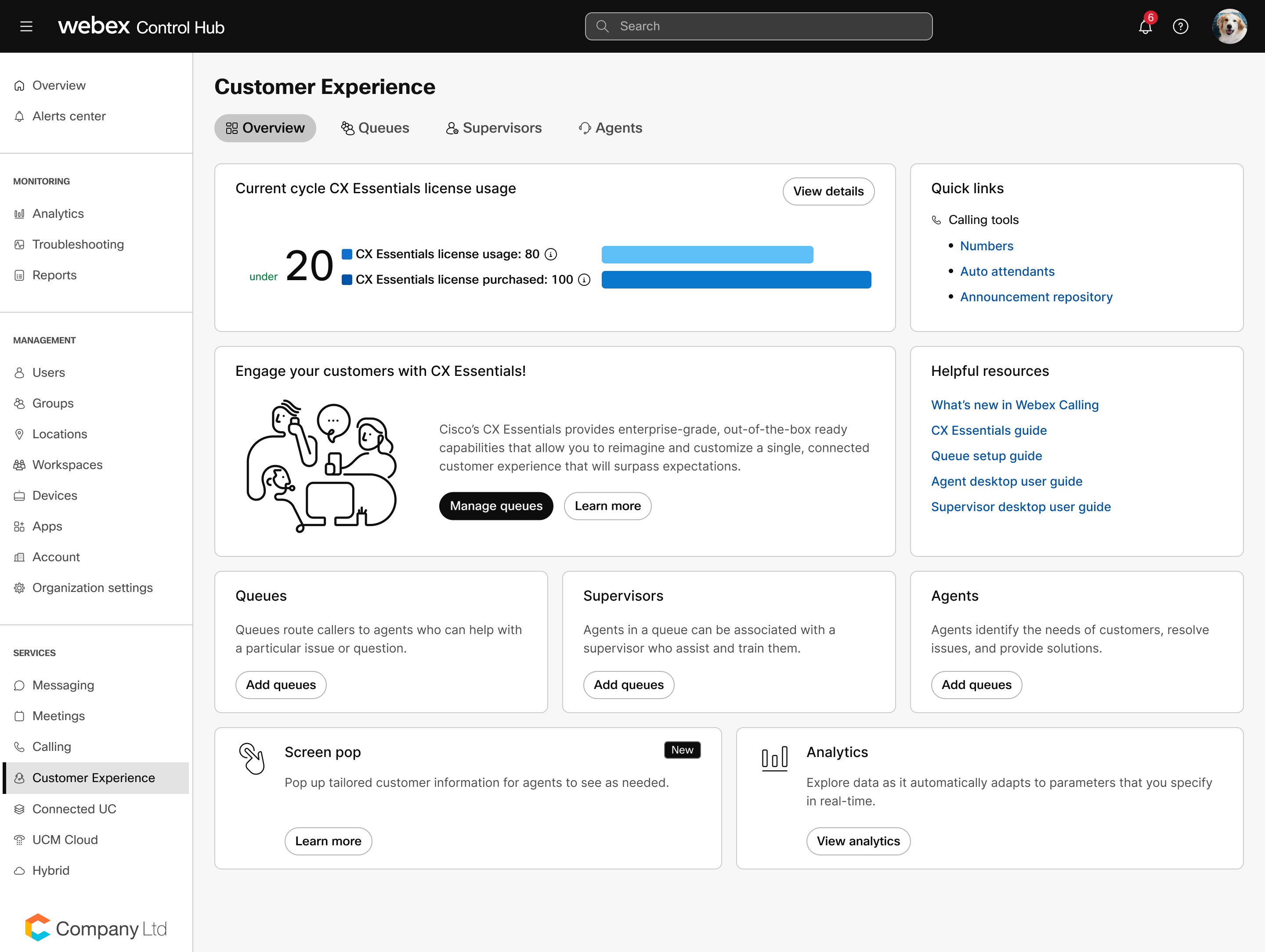
De weergave voor agenten en supervisors in de Webex-app.
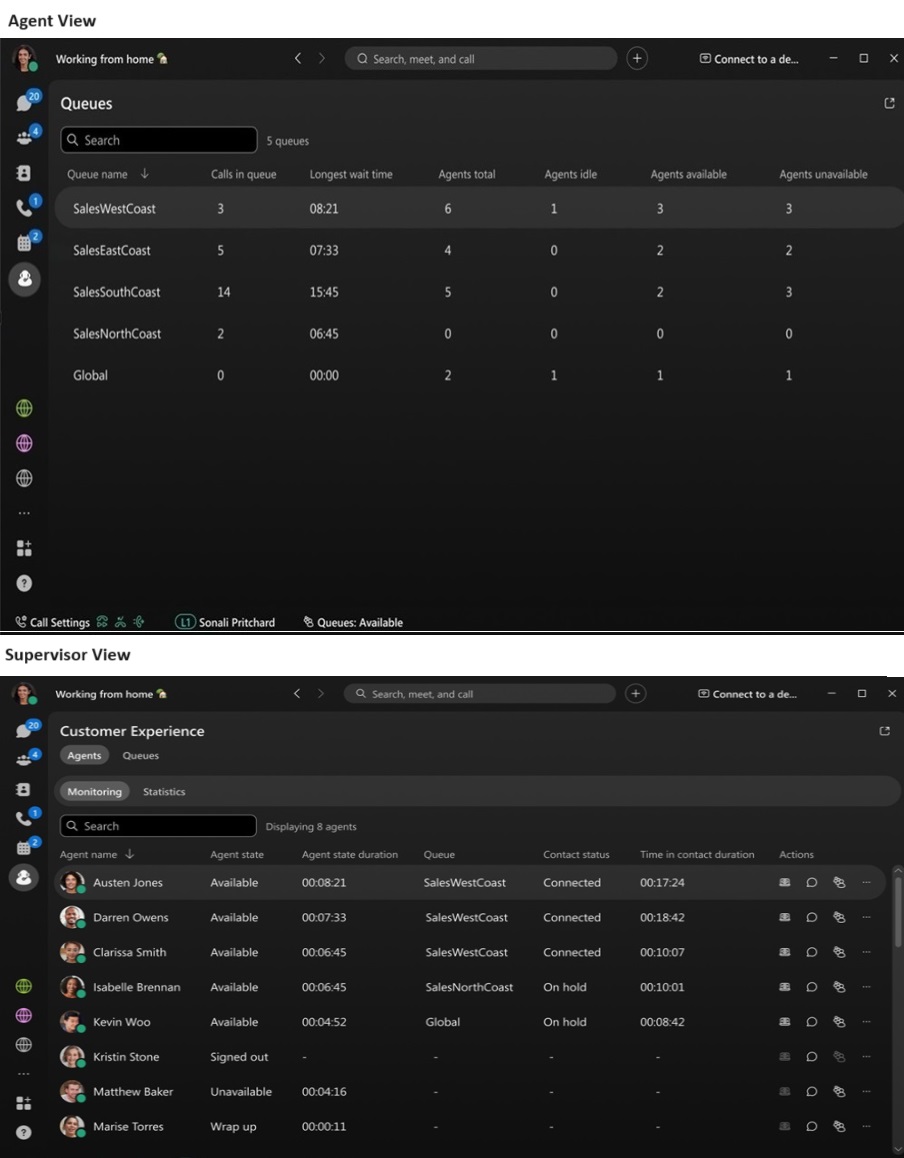
Zie de volgende artikelen voor meer informatie:
Analyse van jachtgroepen in Control Hub
Bied een analytisch overzicht met gedetailleerde rapportage-informatie over Webex-oproepgroepen.
Zie voor meer informatie Analysegegevens voor uw portfolio voor cloudsamenwerking.
Webex Scheduler biedt nu ondersteuning voor geneste app-authenticatie en Single Sign-On.
Microsoft is bezig met het uitfaseren van Exchange-toegangstokens, die vanaf het begin essentieel waren voor Webex Scheduler, als onderdeel van hun Secure Future Initiative. Om de beveiliging te verbeteren, introduceert Microsoft Nested App Authentication (NAA) voor sommige van hun Outlook-clients. Dankzij de toegevoegde ondersteuning voor zowel NAA- als Single Sign-On (SSO)-tokens in Webex Scheduler kunt u Webex Scheduler probleemloos blijven gebruiken in Outlook, zelfs nadat Microsoft Exchange-toegangstokens vanaf oktober 2024 standaard uitschakelt. Voor meer details, bekijk de informatie over de nieuwe Nested App Authentication voor Office-invoegtoepassingen.
Gespreksomleiding op basis van gebruiksmodi
Met deze functie kan een Webex Calling-beheerder regels maken op basis van tijdstip en dag van de week, en voor elke regel een bijbehorende routeringsactie instellen. Geautoriseerde gebruikers, zoals een officemanager, kunnen de regels wijzigen om de routering naar verschillende afdelingen te beheren.
Voor meer informatie, zie Wat is er nieuw in Webex Calling.
Azure AD-ondersteuning voor GCC High
De Entra ID (Azure AD) Wizard-app ondersteunt nu organisaties die GCC High Entra ID gebruiken.
Zie De Entra ID Wizard-app instellen in Control Hub voor meer informatie.
De kolommen op de gebruikerspagina aanpassen
Selecteer welke gebruikerskenmerken u op de gebruikerspagina in Control Hub wilt zien. Standaard toont de gebruikerspagina in Control Hub de weergavenaam, het primaire e-mailadres, de gebruikersstatus en de beheerdersrollen van de gebruiker. Nu kunt u alle gebruikerskenmerken selecteren en sorteren, waaronder licenties, alternatieve e-mailadressen, functietitels en meer. Je kunt ook alle aangepaste kenmerken selecteren die je gebruikt.
Voor meer informatie, zie Gebruikerslijst in Control Hub.
Oktober 2024
Stel een vervaltijd in voor de opname.
Sta beheerders toe om een vervaltimer voor gespreksgegevens in te stellen. De beheerders kunnen instellen na welke tijd een opnamelink verloopt, evenals de bewaartermijn.
Zie voor meer informatie Samenwerkingsbeperkingen voor Webex Meetings in Control Hub en Sjablonen voor instellingen configureren .
Gespreksopnames downloaden en afspelen via Control Hub.
Als u Control Hub-beheerder en compliance officer bent, kunt u nu opnames rechtstreeks vanuit Control Hub afspelen en downloaden. Als u echter beheerder bent maar geen compliance officer, kunt u deze opnames niet beluisteren of downloaden. Eindgebruikers kunnen hun eigen opnames nog steeds beheren binnen de Webex-app of Gebruikershub als de beheerder hen de benodigde machtigingen heeft verleend.
Zie voor meer informatie Samenwerkingsbeperkingen voor Webex Meetings in Control Hub en Sjablonen voor instellingen configureren .
Ondersteuning voor talen die van rechts naar links worden gelezen en nieuwe talen toegevoegd.
Control Hub ondersteunt nu een taalindeling van rechts naar links. Daarnaast zijn Arabisch en Hebreeuws toegevoegd als nieuwe taalopties.
Voor meer informatie, zie Talen die Webex ondersteunt.
Geef gebruikers de mogelijkheid om oproepen door te schakelen en welkomstboodschappen in te stellen wanneer ze afwezig zijn.
Wanneer gebruikers even van hun bureau weglopen, kunnen ze de oproepen doorschakelen naar een ander nummer en een welkomstbericht instellen uit een set vooraf gedefinieerde berichten die de beller te horen krijgt.
Voor meer informatie, zie Wat is er nieuw in Webex Calling.
September 2024
Verbeteringen aan de gebruikersinterface voor juridische bewaring
We hebben enkele verbeteringen aan de gebruikersinterface van de juridische bewaarplicht in Control Hub doorgevoerd om een intuïtievere en soepelere gebruikerservaring te bieden.
- De vorige gebruikersinterface gaf gegevens in willekeurige volgorde weer. Dit is verbeterd om gegevens te sorteren op 'Aanmaakdatum', waarbij nieuwe zaken bovenaan staan.
- De zoek- en filteropties zijn verbeterd en sluiten nu aan op de standaardmethoden die in Control Hub worden gebruikt.
- Actiepictogrammen worden aan het hoofdraster toegevoegd om snel beheerders te exporteren, zaken vrij te geven of zaken te verwijderen.
- De workflows voor het toevoegen en verwijderen van beheerders zijn verbeterd en sluiten nu aan op de standaardmethoden die in Control Hub worden gebruikt.
Voor meer informatie, zie Compliancegegevens beheren voor juridische bewaring.
Aparte instellingen voor het delen van bestanden en het delen van het whiteboard.
We splitsen het bestaande selectievakje "Bestanden en whiteboard delen" op in twee afzonderlijke selectievakjes. Beheerders kunnen nu elke functie afzonderlijk in- of uitschakelen op basis van hun voorkeuren. Deze wijziging geldt voor de organisatie, de groep en de gebruiker in Control Hub.
Zie voor meer informatie Samenwerkingsbeperkingen voor Webex Meetings in Control Hub en Sjablonen voor instellingen configureren .
Verbeteringen voor muziek in de wachtstand
Beheerders van Webex Calling kunnen een afspeellijst op organisatieniveau maken voor de wachtmuziek, met meerdere mediabestanden. Bovendien, wanneer een partij overgaat van pauze naar hervatten en weer terug naar pauze, wordt de muziek voortgezet vanaf de vorige positie.
Voor meer informatie, zie Instellingen voor wachtmuziek configureren via Control Hub.
Ondersteuning voor wachtmuziek in Call Manager voor Webex-gesprekken (Opus nr. 1)
Ondersteuning toegevoegd voor de populaire Cisco Unified Communication Manager-wachtmuziek - Opus No.1.
Voeg een domein toe voor gebruik met Partner UPN
U kunt klanten en hun gebruikers licenties verstrekken, zelfs als die gebruikers geen toegang hebben tot een e -mailinbox, door een geverifieerd domein toe te voegen als een PartnerUPN -domein.
Een partnerbeheerder kan bijvoorbeeld een klantorganisatie hebben waarin slechts één gebruiker toegang heeft tot een e-mailadres, terwijl de andere gebruikers telefoonnummers hebben. Als onderdeel van het instelproces genereert de beheerder een eenmalig wachtwoord dat handmatig, telefonisch of via e-mail, wordt gedeeld met de gebruiker, zodat deze voor de eerste keer kan inloggen.
Beheerders kunnen ook een eenmalig wachtwoord genereren voor klanten binnen een Partner UPN-domein. Deze klanten beschikken mogelijk alleen over een telefoonnummer of een e-mailadres zonder inbox en kunnen daardoor geen e-mail ontvangen om hun wachtwoord opnieuw in te stellen. In plaats daarvan kan een partnerbeheerder het wachtwoord genereren en dit telefonisch met de klant delen.
Video Mesh: Indicatoren voor clusters van privévergaderingen
We werken aan een update van de gebruikerservaring voor het beheren van Video Mesh-clusters. Deze wijziging zorgt ervoor dat de gebruikerservaring aansluit op andere pagina's in Control Hub en maakt het gebruik van de Video Mesh-pagina's eenvoudiger. De wijziging heeft geen invloed op de implementatie of het onderhoud van deze service. Het Control Hub-pad is . De Klik op Alles weergeven in het tabblad Bronnen bevat een nieuwe ontwerpbibliotheek, bijgewerkte tekst en wat extra informatie. Je kunt Video Mesh-bronnen zoeken, sorteren en filteren, en de status van elk weergegeven cluster bekijken. Wanneer je een cluster selecteert, heeft het tabblad Knooppunten vergelijkbare updates in de gebruikersinterface ondergaan. (Pad: . Je kunt knooppunten zoeken, sorteren en filteren, en de status van elk knooppunt bekijken. Er is ook een nieuwe kolom voor het implementatietype.
Voor meer informatie, zie de Implementatiehandleiding voor Video Mesh.
Vergaderingsinstellingen voor bureautelefoon om deel te nemen aan een vergadering
De functie voor bediening via de vaste telefoon is populair voor bellen en gebruik in callcenters. Voorheen konden klanten de Webex-app gebruiken om hun vaste telefoon te bedienen en te bellen zonder hun contactenlijst te hoeven doorzoeken. Ze konden gesprekken ook beheren via de Webex-app nadat de verbinding tot stand was gebracht. Klanten kunnen nu ook via de vaste telefoon deelnemen aan een vergadering in plaats van terug te bellen via het openbare telefoonnetwerk. De functies voor het beheren van vergaderingen zijn gedeeltelijk beschikbaar. Nu is er een instelling voor de bedieningshub toegevoegd. De instellingen van de beheerhub bieden organisaties de flexibiliteit om te bepalen of eindgebruikers de bureautelefoon kunnen gebruiken om deel te nemen aan een vergadering.
Voor meer informatie, zie Bureautelefoon beheren voor vergaderingen in Control Hub.
Integratie met Microsoft 365 Groepen - Update de beheergoedkeuringsprocedure
Bij het gebruik van Office 365-groepen wordt de Office 365-provisioneringsworkflow gebruikt om de provisioneringsworkflows aan te vullen met het Microsoft-token van de gebruiker. Dit is nodig om te voorkomen dat gebruikers misbruik maken van een tenant waarvoor al toestemming is verleend voor de door MS 365 ondersteunde integratie.
Augustus 2024
Servicenummers voor op locatie gebaseerde PSTN-netwerken
Servicenummers zijn lokale telefoonnummers die als veelgebruikt of gelijktijdig gebruikt worden beschouwd. Wijs de servicenummers toe aan on-site services, zoals automatische beantwoording, oproepgroepen en groepsgesprekken. management/call wachtrij.
Zie voor meer informatie Servicenummers gebruiken
Sta een gebruiker toe om van de ene locatie naar de andere te verhuizen en het telefoonnummer te behouden.
Met deze functie kan een beheerder een gebruiker, inclusief telefoonnummer, van de ene locatie naar de andere verplaatsen.
Zie voor meer informatie Gebruikers van de ene locatie naar de andere verplaatsen
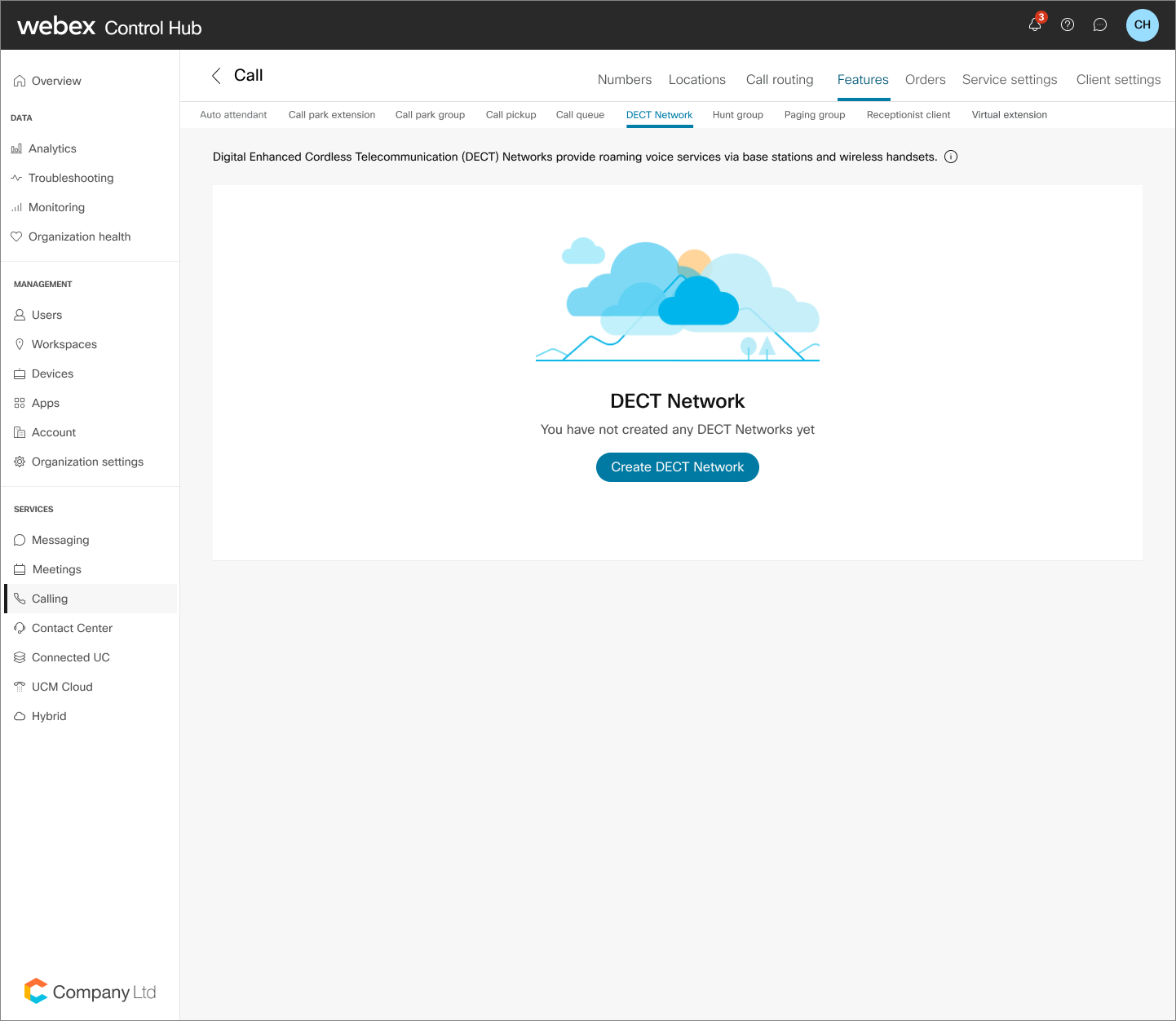
De Webex-belfunctiekaart openen
Cisco introduceert een vernieuwde ervaring om de gebruiksvriendelijkheid van het gespreksbeheer in de Control Hub te verbeteren. Deze verbetering vergroot de mogelijkheden van een beheerder om locatiekenmerken voor de onderneming te herkennen en te beheren.
Beheerders kunnen de functiekaart gebruiken om te zien welke belfuncties voor een locatie zijn geconfigureerd en om aan de hand van de gegevens het gebruik van deze functies te meten.
Selecteer een tijdzone voor dashboards in Calling Analytics.
Je kunt nu een tijdzone selecteren voor alle dashboards in Calling Analytics, waardoor je gegevens gemakkelijker in je lokale tijd kunt bekijken zonder handmatige conversie.
Zie Analyses voor uw Cloud Collaboration-portfolio voor meer informatie.
Beheerders kunnen alle gedeactiveerde gebruikers permanent verwijderen.
We verbeteren het gebruikersbeheer voor klanten die Directory Connector gebruiken. Je kunt nu alle gedeactiveerde gebruikersaccounts verwijderen uit Control Hub.
Voor meer informatie, zie Een gebruiker verwijderen uit Control Hub.
Gebruikers toestaan hun e-mailadres te wijzigen
Momenteel kunnen beheerders gebruikers toestaan of verbieden hun voor- en achternaam, weergavenaam en profielfoto te wijzigen. Je kunt gebruikers nu toestaan of blokkeren om hun primaire e-mailadres te wijzigen.
Voor meer informatie, zie Gebruikers toestaan hun profielvelden voor vergaderingen te wijzigen.
Webex aangepast woordenboek
Je kunt maximaal 100 eigen woorden toevoegen aan het aangepaste woordenboek in Control Hub. Deze woorden kunnen vervolgens nauwkeuriger worden weergegeven in de ondertiteling en het transcript wanneer ze tijdens vergaderingen worden uitgesproken.
Voor meer informatie, zie Het aangepaste Webex-woordenboek beheren.
QR-code aanmelden inschakelen of uitschakelen
We bieden je de mogelijkheid om aanmelden via QR-code voor de Webex-accounts van je gebruikers in of uit te schakelen. Dit maakt het voor gebruikers gemakkelijker om in te loggen zonder handmatig hun inloggegevens in te voeren. U kunt ervoor kiezen om aanmelden met een QR-code in te schakelen om het inlogproces te vereenvoudigen, of om dit uit te schakelen in overeenstemming met het beleid en de beveiligingsprotocollen van uw organisatie.
Voor meer informatie, zie Aanmelden met QR-code inschakelen voor Webex.
Juli 2024
Ondersteuning voor het toevoegen van Call Park-extensies in MPP Configure Layouts.
Deze functie biedt het volgende:
-
Voegt native ondersteuning toe voor Call Park Extensions bij het bouwen van een MPP-lay-out of -sjabloon.
-
Biedt betere controle over de lay-out van de lijnsleutel van een MPP.
Zie voor meer informatie Indelingen configureren voor Cisco-telefoons in Control Hub
Webex Calling ondersteunt het inschakelen van de status 'Bezet' voor de gespreksgroep.
Met deze functie kunnen agenten van een Hunt-groep de status 'bezet' voor een Hunt-groep inschakelen met behulp van een toegangscode. De beheerder kan agenten machtigen om de groepsstatus 'bezet' te activeren.
Zie voor meer informatie Huntgroepen beheren in Control Hub, Toegangscodes voor Webex Calling, en Referentie voor het CSV-bestandsformaat van Webex Calling-huntgroepen.
Geef een eindgebruiker de mogelijkheid om activeringscodes te genereren voor het onboarden van een MPP-apparaat.
Momenteel ondersteunt het Webex-platform de activeringscode voor het toevoegen van MPP-apparaten. De bedrijfs- of sitebeheerders kunnen echter wel de activeringscodes genereren. Deze functie voegt de interface voor de activeringscode toe aan het gebruikersportaal, zodat een eindgebruiker de activeringscode kan aanvragen om zijn of haar MPP-apparaat te registreren.
Zie voor meer informatie Webex Calling-apparaten configureren en beheren en Toegang tot Webex Calling-services in Gebruikershub.
Gedetailleerd rapport over verbeterde kamers en bureaus
We hebben het detailrapport 'Kamers en bureaus' bijgewerkt met de volgende velden:
- Eerste keer gezien—Geeft aan wanneer het apparaat voor het eerst online was.
- Laatst gezien—Geeft aan wanneer het apparaat voor het laatst online was.
- Verwijderingsdatum—Geeft aan wanneer het apparaat uit Webex is verwijderd.
We hebben ook een rij toegevoegd die offline apparaten weergeeft.
Zie voor meer informatie Rapporten voor uw portfolio voor cloudsamenwerking.
Pas de tekst van de disclaimer voor noodoproepen aan.
De juiste manier om een noodoproep te plaatsen kan variëren afhankelijk van factoren zoals de fysieke locatie van de gebruiker. Om ervoor te zorgen dat gebruikers altijd weten hoe ze een noodoproep kunnen plaatsen, kan een beheerder nu een disclaimer voor noodoproepen configureren die in de Webex-app wordt weergegeven. Dit bericht wijst gebruikers op het belang van nauwkeurige locatiegegevens voor het doorgeven van noodoproepen, en op de beperkingen van de Webex-app bij het verstrekken van deze informatie. Voor meer informatie, zie Een oproepsjabloon maken in Instellingensjablonen configureren.
Blokkeer domeinen in Control Hub
We werken de samenwerkingsbeperkingen voor Webex Meetings in Control Hub bij. Je kunt domeinen blokkeren voor zowel interne als externe vergaderingen. Je kunt een blokkeerlijst maken van externe e-maildomeinen om te voorkomen dat gebruikers toegang krijgen tot interne vergaderingen. Je kunt ook een blokkeerlijst maken van externe vergadersites waartoe interne gebruikers geen toegang hebben.
Zie voor meer informatie Samenwerkingsbeperkingen voor Webex Meetings in Control Hub en Instellingensjablonen configureren.
Webex Calling: Standaard bellicentie
We introduceren een standaardlicentie voor Webex Calling, voor klanten die niet alle functies van de professionele licentie nodig hebben. We voeren wijzigingen door in Partner Hub en Control Hub zodat u organisaties en gebruikers kunt voorzien van deze licentie.
In Partner Hub:
- Je ziet de licentie in de installatiewizard, op de klantoverzichtspagina en in de helpdesk.
In Control Hub:
- U kunt de standaardlicentie handmatig toewijzen, via een CSV-import of met behulp van sjablonen voor organisatie- of groepstoewijzing.
- U kunt gebruikerslicenties upgraden van Standaard naar Professioneel.
- We hebben de gebruikersbeheerworkflows (tabbladen Bellen en Apparaten) bijgewerkt om rekening te houden met de standaardfuncties.
Voor meer informatie, zie Wat is er nieuw in Webex Calling.
Webex-bellen voor de groothandel: Schakel de optie 'Groep bezet' in voor huntgroepen in Control Hub.
We voegen de optie 'Groep bezet' toe aan huntgroepen. Deze instelling is standaard uitgeschakeld. Wanneer je deze functie inschakelt, kunnen leden van de oproepgroep een toegangscode gebruiken om de status van de oproepgroep op 'bezet' te zetten en vervolgens een doorschakelbestemming invoeren.
Voor meer informatie, zie Wat is er nieuw in Webex Calling.
Koppel trackingcodes aan gesynchroniseerde attributen.
Je kunt nu trackingcodes koppelen aan attributen die zijn gesynchroniseerd vanuit Directory Connector.
Zie voor meer informatie Gebruikerskenmerken in Control Hub en Trackingcodes voor Webex-sites beheren in Control Hub.
Nieuwe apparaatondersteuning voor Webex-gesprekken: Cisco Desk Phone 9800-serie en Key Expansion Module (KEM)
We maken het mogelijk om nieuwe modellen uit de Desk Phone 9800-serie en de Key Expansion Module te configureren in Control Hub.
- De nieuwe bureautelefoonmodellen 9861 en 9871 zijn toegevoegd.
- Voegt de nieuwe 9800 KEM toe.
Voor meer details, zie Cisco Desk Phone 9800-serie.
Vereenvoudigde gebruikersonboarding
We verbeteren het proces voor het aanmaken van gebruikers in Control Hub door het aantal stappen te verminderen dat nodig is om een nieuwe gebruiker toe te voegen, waardoor een snellere en intuïtievere aanpak mogelijk wordt:
- De knop 'Gebruiker beheren' is voor de duidelijkheid vervangen door de knop 'Gebruiker toevoegen'.
- De knop 'Gebruiker toevoegen' heeft een vervolgkeuzemenu met extra functionaliteiten.
- Met een CSV-downloadpictogram kunt u snel gebruikersgegevens downloaden.
- Elke gebruiker heeft sneltoetsen, waaronder wachtwoord opnieuw instellen, locatie wijzigen, gebruiker deactiveren en gebruiker verwijderen.
Mei 2024
Agenten in de status 'afhandeling' ontvangen geen oproepen uit de wachtrij.
De medewerkers in de wachtrij die de status Afronding hebben, krijgen geen oproepen uit de wachtrij te zien.
Zie Webex Customer Experience Basicvoor meer informatie.
Beheerder beheert beleid voor de telefoonstatus van gebruikers, het aannemen van oproepen en het in- en uitschakelen van gesprekken.
Deze functie verbetert de privacy van de gebruiker tijdens het gesprek. Het versterkt bovendien de gespreksbeveiliging doordat beheerders de mogelijkheid krijgen om de aanwezigheid van een gebruiker tijdens een gesprek, het delegeren van gesprekken en het ongevraagd deelnemen aan een gesprek te controleren.
Zie voor meer informatie Privacy configureren voor lijnstatusbewaking, gerichte oproepovername en inbellen.
April 2024
Verhoogde limiet voor meldingen in het meldingencentrum
We hebben de limiet verhoogd voor het aantal meldingen van de volgende typen dat u kunt aanmaken:
- Meldingen voor vergaderingen
- Apparaatmelding voor live vergaderingen: limiet verhoogd van 10 naar 25.
- Apparaatwaarschuwingen
- Offline en online evenementen: limiet verhoogd van 10 naar 100.
- Gedetecteerde of opgeloste problemen - Limiet verhoogd van 10 naar 100.
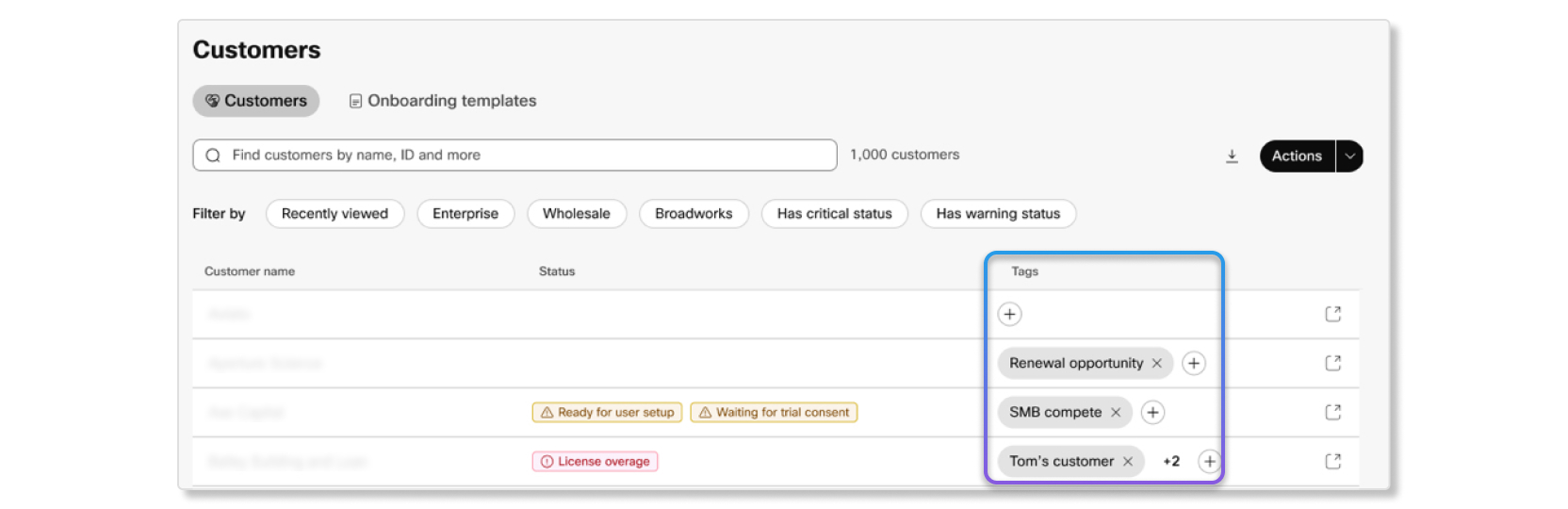
Aangepaste tags zijn nu beschikbaar in Partner Hub.
Je kunt nu aangepaste tags voor klanten aanmaken in Partner Hub. Je kunt deze tags gebruiken om klanten te identificeren en te groeperen op basis van hun processen. Tags zijn ook een eenvoudige manier om te coördineren met andere beheerders die dezelfde klantaccounts beheren.
Aangepaste tags zijn zichtbaar voor alle beheerders in Partner Hub, maar bewerken is alleen mogelijk voor volledige partnerbeheerders en partnerbeheerders.
Persoonsgegevens (PII) zijn nu beschikbaar in de Shared Timer-app.
We hebben PII ingeschakeld voor de Shared Timer-app. Shared Timer is een app van Cisco zelf en niet van een derde partij, dus alle gegevens blijven binnen Cisco. Dit stelt ons in staat om extra functies te introduceren die meer waarde bieden voor onze klanten. PII is standaard ingeschakeld, maar beheerders kunnen PII op elk gewenst moment uitschakelen indien nodig.
Pagina voor aan- en afmeldactiviteit van gebruikers
We geven u een betere zichtbaarheid van de aan- en afmeldactiviteit van gebruikers op de pagina Beveiliging en naleving in Control Hub. Wanneer gebruikers zich aanmelden bij de Webex-app of Control Hub, laten we dat zien op de nieuwe pagina Aanmeldactiviteiten. U kunt maximaal 12 maanden aan aanmeldactiviteit bekijken. U hebt Pro Pack nodig om aan- en afmeldactiviteit bij te houden.
Voor meer informatie, zie Gebruikersaanmeldingen en -afmeldingen registreren en analyseren.
Introductie van de PSTN-providerindicatie in het gedetailleerde gespreksgeschiedenisrapport van Webex Calling.
De gedetailleerde gespreksgeschiedenisrapportage van Webex Calling ondersteunt nu de volgende nieuwe CDR-velden om klanten te helpen bij het identificeren van details met betrekking tot de PSTN-provider.
-
De door het PSTN gereguleerde entiteit van het land
-
Weergavenaam van de PSTN-provider voor Webex Calling (dit kunnen Cisco Calling Plans (Cisco PSTN) of cloudgekoppelde PSTN-providers zijn).
-
Een ORG UUID van de PSTN-provider
Zie voor meer informatie Webex Calling-rapporten voor uw samenwerkingsportfolio en API voor gedetailleerde gespreksgeschiedenisrapporten van Webex Calling.
Beheer de toegang van eindgebruikers tot de gespreksinstellingen.
Beheerders kunnen via de Control Hub bepaalde beldiensten toestaan of blokkeren vanuit de configuratieopties voor eindgebruikers in de User Hub en de Webex-app.
Zie voor meer informatie Webex-belfuncties weergeven of verbergen in Gebruikershub en Webex-app.
Verbeter het gelijktijdige routeringstype voor prioriteitsgebaseerde gespreksdistributie van wachtrijen.
De beheerder kan nu een verbeterd type gelijktijdige gespreksroutering toepassen voor wachtrijen wanneer er gesprekken naar agenten worden doorgeschakeld. Met deze functie worden alle onbeantwoorde oproepen eerst aan de beschikbare medewerker voorgelegd voordat andere oproepen in de wachtrij worden doorgeschakeld. Deze prioritering zorgt ervoor dat inkomende oproepen in een wachtrij aan de medewerkers worden gepresenteerd in de volgorde van binnenkomst.
Zie voor meer informatie Verbeter de gelijktijdige gespreksdistributie in de wachtrij voor teruggeslagen gesprekken.
Stel een tijdelijke toegangscode voor uw voicemail in.
De beheerder kan een tijdelijk voicemailwachtwoord instellen voor een gebruiker of virtuele lijn met behulp van:
- Control Hub
- Provisioning API
- CSV (alleen voor gebruikers)
Zie voor meer informatie Voicemailinstellingen configureren en beheren voor een Webex Calling-gebruiker.
Sta een gebruiker toe om van de ene locatie naar de andere te verhuizen en het telefoonnummer te behouden.
Met deze functie kan een beheerder een gebruiker van de ene locatie naar de andere verplaatsen en het telefoonnummer meeverplaatsen.
Zie voor meer informatie Gebruikers van de ene locatie naar de andere verplaatsen.
Maart 2024
Beheer de toegang tot apps in Control Hub.
We geven je de mogelijkheid om toegang te verlenen of te weigeren aan mobiele, desktop- of webclients. U kunt specificeren welke clients binnen de organisatie toegankelijk zijn, zoals iOS, Android, Mac, Windows en webclients.
Zie voor meer informatie Instellingen voor app-toegang en tokenbeleid beheren in Control Hub.
Promoot de werkruimtelicentie naar een professionele licentie.
Beheerders kunnen nu een professionele licentie toewijzen aan een werkruimte. Je kunt een bestaande werkruimtelicentie (gemeenschappelijke ruimte) upgraden naar een professionele licentie. De upgrade biedt een werkruimte met de mogelijkheden van een professionele licentie, zonder dat u een nieuwe licentie hoeft aan te schaffen.
Voor meer informatie over de ondersteunde mogelijkheden, raadpleeg de volgende artikelen:
Ondersteuning voor de nieuwe standaardlicentie voor Webex Calling
De standaardlicentie biedt een nieuwe Webex Calling-licentie met minder functionaliteit dan Webex Calling Professional. Dit is bedoeld voor standaardgebruikers die slechts één apparaat of softclient nodig hebben.
De standaardlicentie is momenteel beschikbaar in de Verenigde Staten. De standaardlicentie wordt gefaseerd beschikbaar gesteld voor andere regio's.
Zie voor meer informatie Beschikbare functies per licentietype voor Webex Calling.
Wijs een werkruimtelicentie toe aan een specifiek abonnement.
U moet nu een Webex Calling-abonnement opgeven om het apparaat aan de werkruimte te koppelen.
Wanneer u de tool 'Migrate Enterprise phones to Multiplatform (MPP) firmware' gebruikt, download dan de meest recente apparaatsjabloon van de tool voordat u een CSV-bestand uploadt.
Zie voor meer informatie Je telefoon migreren naar Webex Calling.
verbeteringen in apparaatbeheer
Externe Webex-partners kunnen nu de cloudgebaseerde configuratie van Webex Calling-apparaten op afstand uitvoeren. Via de Control Hub kunnen apparaatbeheerders via een cross-launch verbinding maken met geselecteerde oplossingspartners om Webex Calling-apparaten te configureren.
Zie voor meer informatie Door partners beheerde apparaten voor Webex en Uw door partners beheerde apparaat toevoegen.
Via Control Hub en API kunt u het licentiegebruik van de werkruimte bekijken.
Tegenwoordig verbruikt het aanmaken van een werkruimte een Common Area-licentie zonder dat een abonnement nodig is. Dit beperkt de koppeling van een specifieke werkruimtelicentie aan een bepaald abonnement en de registratie van het gebruik van de werkruimtelicentie.
Met deze functie kunnen beheerders een werkruimtelicentie toewijzen aan een specifiek abonnement en het gebruik van de werkruimtelicentie bekijken in de Control Hub. Je kunt de werkruimtelicentie ook toewijzen via een API van developer.webex.com. Deze functie is handig voor klanten met meerdere abonnementen die het licentiegebruik voor een specifiek abonnement willen achterhalen.
Zie voor meer informatie Webex Calling-apparaten configureren en beheren en Uw door de klant beheerde apparaat toevoegen
Inrichtings-API: Instellingen voor virtuele telefoonlijnen
API-ondersteuning toegevoegd om alle instellingen van virtuele lijnen te wijzigen. Zie Webex voor ontwikkelaarsvoor meer informatie.
Verbeterde voorbeeldmodus voor de tabweergave van de Cisco 8875
Deze functie verbetert de voorbeeldmodus in Control Hub voor de 8875-telefoon in de configuratieworkflows voor de lay-out. De 8875-telefoon is een touchscreen-apparaat zonder fysieke lijnknoppen, en het scherm is georganiseerd in een tabbladweergave. De voorbeeldmodus toont nu de 8875-tabweergave, afgestemd op de schermindeling van de telefoon.
Zie voor meer informatie Indelingen configureren voor Cisco MPP-apparaten in Control Hub.
Februari 2024
Nieuwe werkruimtes in Control Hub
We hebben de sectie Werkruimtes bijgewerkt om belangrijke informatie beter zichtbaar te maken. Je kunt nu in één oogopslag een overzicht zien van elke werkplek, inclusief toegewezen camera's, beeldschermen en microfoons. Om deze nieuwe look te ervaren, gebruik je de schakelaar in de rechterbovenhoek van het gedeelte Werkruimtes.
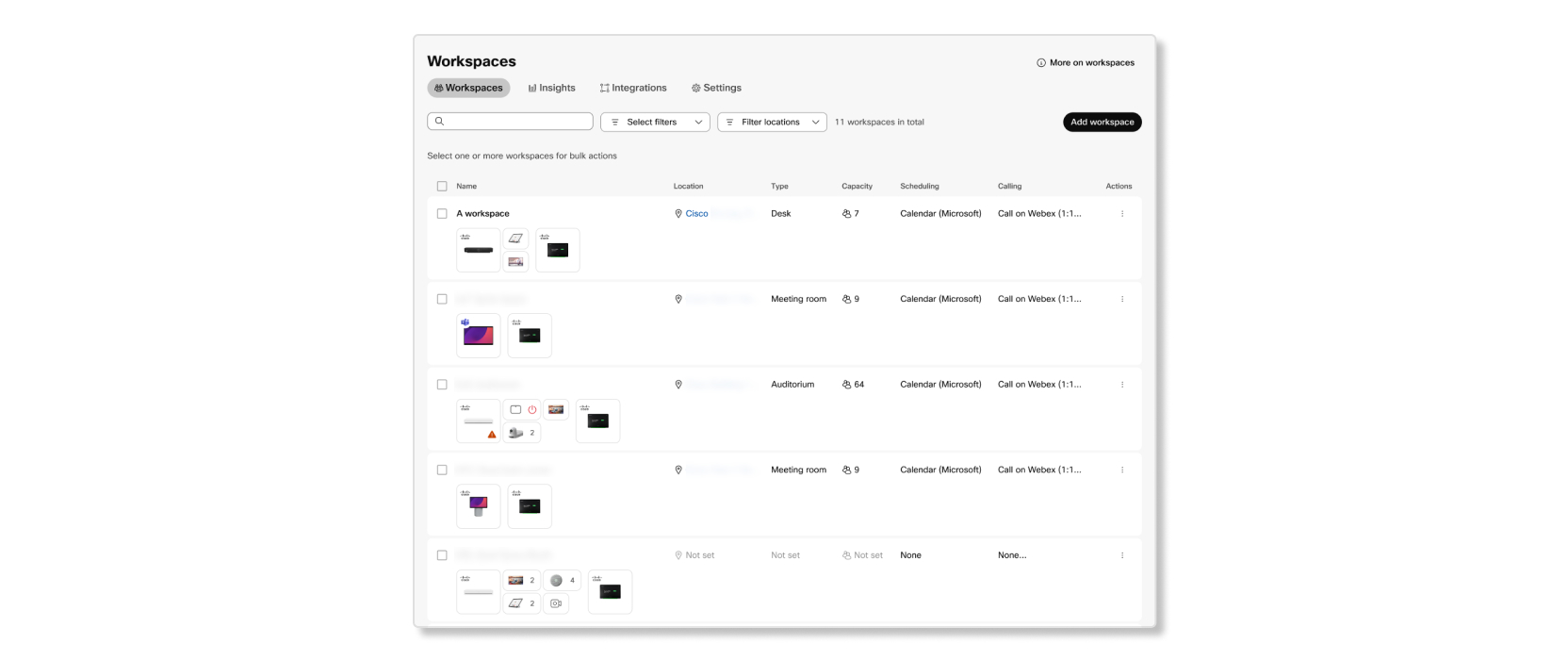
De navigatiezijbalk aanpassen
Pas de linker navigatiebalk in de Webex-app aan, zodat gebruikers maximaal zes (6) van hun meest relevante services, apps en website-snelkoppelingen kunnen weergeven, of sommige of alle ervan kunnen verbergen. Je kunt je gebruikers ook toestaan hun eigen navigatiemenu aan te passen.
Vergaderruimtes naar eigen wens inrichten
Wij bieden u de mogelijkheid om de vergaderruimtes van uw organisatie te creëren en te beheren. Je kunt je gebruikers ook de mogelijkheid geven om hun vergaderlobby's aan te passen.
Voor meer informatie, zie Samenwerkingsbeperkingen voor Webex-vergaderingen in Control Hub.
De velden voor beller en gebeld nummer in het gespreksdetailrapport zijn bijgewerkt.
De volgende velden in het gespreksgegevensrecord vertegenwoordigen momenteel het hoofdnummer van de locatie:
-
De gebelde nummers voor oproepen vanuit Webex Calling naar locaties
-
De nummers voor het bellen en doorschakelen van oproepen van bedrijven naar Webex Calling.
De bijgewerkte velden registreren nu de daadwerkelijke nummers van de beller, de gebelde persoon of de doorverbinder, in plaats van het locatienummer.
Zie voor meer informatie het gedetailleerde gespreksgeschiedenisrapport van Webex Calling.
Configureer meldingen voor het aannemen van oproepen in de Webex-app en op MPP-apparaten voor oproepgroepen.
Met deze functie worden meldingen weergegeven in de Webex-app en op MPP-apparaten wanneer er inkomende oproepen zijn voor leden van een oproepovernamegroep. Klantbeheerders kunnen in de Control Hub een oproepovernamegroep aanmaken en verschillende opties selecteren om meldingen voor die groep te ontvangen. Afhankelijk van deze instelling ontvangen Webex Calling-gebruikers een melding op hun clients wanneer er een oproep binnenkomt voor een lid van de ophaalgroep. Gebruikers kunnen het gesprek vervolgens beantwoorden via een pop-upmelding in de Webex-app, met behulp van een softkey op de MPP-apparaten of door een bestaande toegangscode (FAC) in te toetsen.
Zie voor meer informatie Verbeter de samenwerking met behulp van de oproepovernamegroep.
Nummerweergave selecteren
Deze functie biedt de flexibiliteit om een extern nummer voor de beller-ID te selecteren bij het maken van een uitgaand gesprek. De gebruiker kan, afhankelijk van het doel van het gesprek, kiezen of hij zijn eigen directe lijnnummer, locatienummer, nummer van de wachtrij of nummer van de gespreksgroep wil gebruiken. De beheerder kan de nummers definiëren die beschikbaar zijn voor externe nummerweergave.
Deze functie is momenteel beschikbaar voor de Webex-app op mobiele apparaten.
Zie de volgende artikelen voor meer informatie:
Configureer meldingen voor het aannemen van oproepen in Webex App-clients voor oproepgroepen.
Met deze functie worden meldingen in de Webex-app weergegeven wanneer er inkomende oproepen zijn voor leden van een oproepovernamegroep. Klantbeheerders kunnen in de Control Hub een oproepovernamegroep aanmaken en verschillende opties selecteren om meldingen voor die groep te ontvangen. Afhankelijk van deze instelling ontvangen Webex Calling-gebruikers een melding op hun clients wanneer er een oproep binnenkomt voor een lid van de ophaalgroep. Gebruikers kunnen het gesprek vervolgens beantwoorden via een pop-upmelding in de Webex-app.
Zie voor meer informatie Verbeter de samenwerking met behulp van de oproepovernamegroep.
Ondersteuning voor Cisco Voice Gateway VG410 ATA in Webex-gesprekken
Webex Calling ondersteunt Cisco Voice Gateway VG410 ATA-apparaten. Zie voor meer informatie Ondersteunde apparaten voor Webex Calling.
Automatische E911-locatieprovisionering
Deze functie introduceert de schakelaar Automatische locatieconfiguratie inschakelen in het E911-portaal in de Control Hub. Met deze schakelaar kunt u de E911-dienst aanmaken voor elk gebouw en elke locatie in de Verenigde Staten of Canada.
Zie voor meer informatie Verbeterde noodoproepen voor Webex Calling.
Januari 2024
SCIM 2.0-inrichting
We hebben onze API voor het inrichten van groepen bijgewerkt zodat deze voldoet aan de SCIM 2.0-standaard. Hierdoor kunnen we beter integreren met externe identiteitsproviders. Dit zou ook moeten helpen als u externe tools gebruikt om gebruikers en groepen via Webex te beheren of synchroniseren.
Verbeterde Singlewire-integratie voor Webex Calling, inclusief ondersteuning voor groepen.
Vereenvoudigt de configuratie en implementatie van Singlewire op het Webex Calling-platform en biedt een mechanisme om een gedeeltelijke configuratie naar de Singlewire-server te pushen ter ondersteuning van de on-site provisioning van Singlewire.
Zie voor meer informatie Apparaatinstellingen configureren en wijzigen in Webex Calling
Ondersteuningslijntoewijzingen op de MPP Key Expansion Module (KEM)
Gebruik deze functie om lijnen die aan het MPP-apparaat zijn toegewezen, te koppelen aan lijnknoppen op de MPP Key Expansion Module (KEM).
BEKEM ondersteunt het toevoegen van nieuwe regels aan KEM niet.
Zie voor meer informatie Indelingen configureren voor Cisco MPP-apparaten in Control Hub.
Voeg via Control Hub extra auditlogboeken toe aan beheerdersactiviteiten.
Deze functie legt auditgebeurtenissen vast voor alle provisioning-gebeurtenissen met betrekking tot Webex Calling. Webex Calling registreert de provisioning-gebeurtenissen voor beheerdersactiviteiten via provisioning-API's. Deze aanvraag registreert gebeurtenissen in de beheerdersauditlogboeken om een auditspoor te bieden van de gebeurtenis, de aangebrachte wijzigingen en de getroffen resources.
Zie voor meer informatie Bekijk uw beheerdersactiviteitenlogboek in Control Hub.
December 2023
Aparte instellingen voor het blokkeren van bestandsvoorbeelden en downloads.
We bieden je de mogelijkheid om het bekijken van bestandsvoorbeelden en het downloaden van bestanden in de ruimtes van je organisatie onafhankelijk van elkaar te blokkeren.
November 2023
Handhaaf het Webex for Government-beleid voor gebruikers die deelnemen aan vergaderingen op het Webex Suite-vergaderplatform.
Wanneer gebruikers in uw Webex for Government-omgeving deelnemen aan vergaderingen via het Webex Suite-vergaderplatform, nemen ze deel als gast via de Webex-app voor webtoepassingen. Om ervoor te zorgen dat ze voldoen aan het beleid van uw omgeving, installeert u de Webex Meetings Policy-plug-in-extensie en voegt u een regel voor uw organisatie toe aan het beleid. Na installatie zijn uw beleidsregels van toepassing op gebruikers wanneer zij deelnemen aan vergaderingen via de webapp met Google Chrome of Microsoft Edge.
Ondersteuning voor 20 statische virtuele achtergronden
Als beheerder kunt u nu maximaal 20 afbeeldingen toevoegen die mensen in uw organisatie als virtuele achtergrond kunnen gebruiken. De afbeeldingen die je uploadt, verschijnen als mogelijke opties wanneer mensen een achtergrond voor hun vergadering kiezen.
September 2023
Neem je eigen AWS KMS-sleutel mee.
U kunt uw eigen hoofdsleutel nu beheren in de AWS Key Management Service (KMS). U geeft Webex uw AWS KMS-sleutel-ID in plaats van uw hoofdsleutel. Dit betekent dat u Webex via de AWS-console toestemming geeft om te versleutelen en te ontsleutelen met behulp van uw AWS KMS-sleutel. Deze functie geeft u de verantwoordelijkheid voor het beheer van de levenscyclus van de hoofdsleutel en voorkomt dat Webex uw inhoud kan decoderen.
Voor meer informatie, zie Beheer uw eigen klantsleutel.
Augustus 2023
Bijgewerkte naamgevingsindeling voor gedownloade rapporten
Momenteel wordt een gedownload rapportbestand aangeduid met alphanumeric
characters_download date als naamgevingsformaat. Rapporten gebruiken nu de volgende bestandsnaamindeling wanneer u ze downloadt:
- Standaard rapportsjabloon—
Default Template Name_alphanumeric characters_Download Date - Sjabloon voor aangepaste rapporten —
Custom Template Name_alphanumeric characters_Download
              Date
Juni 2023
Live vergaderingen zijn nu beschikbaar in de sectie Probleemoplossing.
Op het tabblad Live vergaderingen ziet u alle vergaderingen die momenteel binnen uw organisatie plaatsvinden. Je kunt deze informatie gebruiken om proactief netwerkproblemen op te sporen voordat ze zich verspreiden, of om de oorzaak van eventuele netwerkproblemen vast te stellen.
Voor meer informatie, zie Geavanceerde diagnostiek en probleemoplossing voor uw Webex voor overheidsvergaderingen in Control Hub.
Mei 2023
Control Hub als coach
Als u een nieuwe Webex-klant bent, kan Control Hub u helpen bij het instellen van uw omgeving om uw gebruikers de beste ervaring te bieden. Zodra de omgeving is ingesteld, kunt u zien hoe de acceptatie van Webex verloopt. Control Hub kan u ook helpen bij het beveiligen van uw omgeving.
April 2023
Ondersteuning voor privé-ingebedde apps
Ontwikkelaars kunnen nu privé-ingebedde apps maken voor Webex voor overheidsorganisaties in de https://developer-usgov.webex.com. Nadat ze de app via het portaal ter goedkeuring hebben ingediend, kunt u de apps in Control Hub goedkeuren of afwijzen.
Zie Ingesloten apps in Webex voor meer informatie.
Maart 2023
Bijgewerkte gebruikersinterface in Partner Hub
We hebben de pagina's Klanten en Klantgegevens bijgewerkt. We hebben ook filters en statuswaarschuwingen toegevoegd, zodat u eenvoudig de klanten kunt opvolgen die onmiddellijke aandacht nodig hebben.
Februari 2023
Locaties in Control Hub
Met Locaties kunt u gebruikers en ruimten indelen op basis van fysieke locatie. Klanten kunnen zowel gespreks- als ruimtebeheerfuncties configureren op dezelfde locatie. Zie Locaties in Control Hub voor meer informatie.
Nieuwe rol Inhoudsbeheerder
Beheerders kunnen een nieuwe rol Inhoudsbeheerder voor gebruikers selecteren. Een inhoudsbeheerder heeft meer mogelijkheden dan een sitebeheerder. Deze kan niet alleen siteconfiguraties maken, maar heeft ook toegang tot artefactgegevens van vergaderingen, zoals opnamen of transcripties. Gebruikers kunnen worden aangewezen als sitebeheerders en inhoudsbeheerders voor specifieke sites. Dit is handig wanneer een organisatie eigenaar is van meerdere sites en de beheerdersverantwoordelijkheden moeten worden verdeeld.
Zie Accountrollen voor organisatie toewijzen in Control Hub voor meer informatie.
December 2022
Apparaatwaarschuwingen in het waarschuwingencentrum
Het aanmaken van apparaatwaarschuwingen in het waarschuwingscentrum zorgt voor verbeteringen in de workflow voor apparaatbeheer. U kunt kiezen uit verschillende kanalen voor de bezorging van waarschuwingen.
Nieuwe lobbybedieningselementen voor vergaderingen in een persoonlijke ruimte
We hebben enkele beveiligingsverbeteringen aangebracht in de beveiligingsinstellingen van uw persoonlijke ruimten in Sitebeheer. Gastgebruikers worden nu ingedeeld in Niet-geverifieerde gebruikers en Geverifieerde externe gebruikers. U hebt nu afzonderlijke en onafhankelijke lobbybedieningselementen voor elke gebruikersgroep. De opties zijn: Ze kunnen deelnemen aan de vergadering, Ze wachten in de lobby totdat de gastheer hen toelaat, en Ze kunnen niet deelnemen aan de vergadering.
Door te onderscheid te maken tussen niet-geverifieerde gebruikers en geverifieerde externe gebruikers kunt u de beveiliging van uw vergadering verbeteren door strengere controles voor toegang tot de vergadering toe te passen op niet-geverifieerde gebruikers. Niet-geverifieerde gebruikers kunnen bijvoorbeeld niet deelnemen aan de vergadering, terwijl geverifieerde externe gebruikers in de lobby worden geplaatst of niet-geverifieerde gebruikers worden in de lobby geplaatst, terwijl geverifieerde externe gebruikers rechtstreeks aan de vergadering kunnen deelnemen.
Lees Optimale werkwijzen van Webex voor veilige vergaderingen: Sitebeheer voor meer informatie.
Nieuwe repository voor hybride gegevensbeveiliging
We hosten de HDS Setup Tool-images nu in een andere Dockerhub-repository. We gebruikten voorheen ciscosparkhds en we gebruiken nu ciscocitg.
Als u een configuratie-ISO voor uw HDS-nodes maakt of bijwerkt, kunt u de afbeeldingen het beste ophalen uit de ciscocitg dockerhub-repository.
Zie Een configuratie-ISO maken voor de HDS-hosts en De knooppuntconfiguratie wijzigen in de implementatiehandleiding voor Hybrid Data Security.
Cluster hernoemen in Control Hub
Je kunt nu de namen van je Video Mesh-clusters bewerken in Control Hub. We hebben ook Unicode-ondersteuning toegevoegd aan de clusternamen.
Bedieningselementen voor blokkeerlijst voor externe communicatie
We hebben de beperkingen voor externe communicatie uitgebreid door middel van een blokkeerlijst. Dit geeft u de mogelijkheid om meer toegeeflijk te zijn, omdat we gebruikers impliciet toestaan om te communiceren met domeinen die niet op de blokkeerlijst staan.
U kunt ook configureren welke groepen onderworpen zijn aan of zijn vrijgesteld van de nieuwe blokkeerlijst. Zie Het berichtenverkeer met externe gebruikers in uw Webex-app-ruimten beheren.
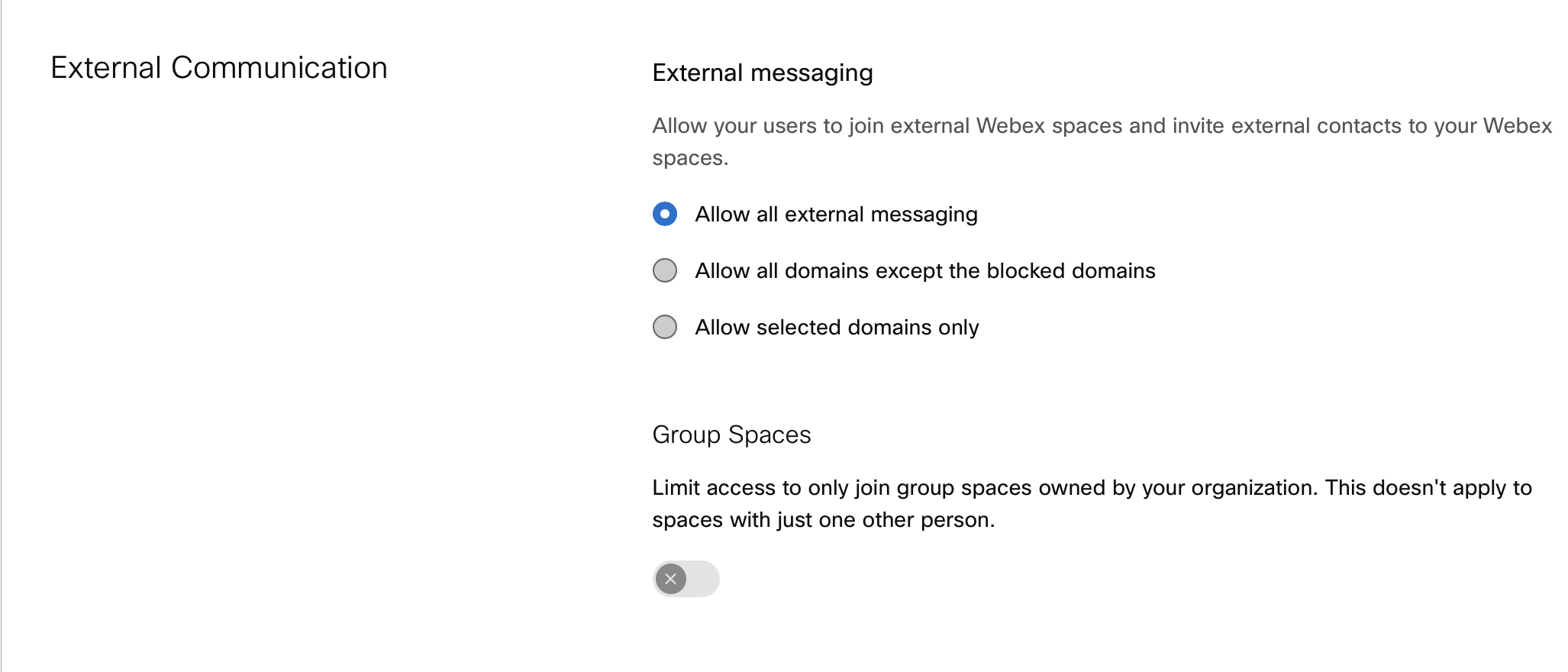
We moesten de Control Hub-pagina's wijzigen om tegemoet te komen aan de nieuwe flexibiliteit van deze functie, zoals hierboven is afgebeeld. We hebben uw configuratie behouden en aangepast aan de nieuwe interface, zodat u niets hoeft te wijzigen als u tevreden was met de manier waarop deze voorheen werkte.
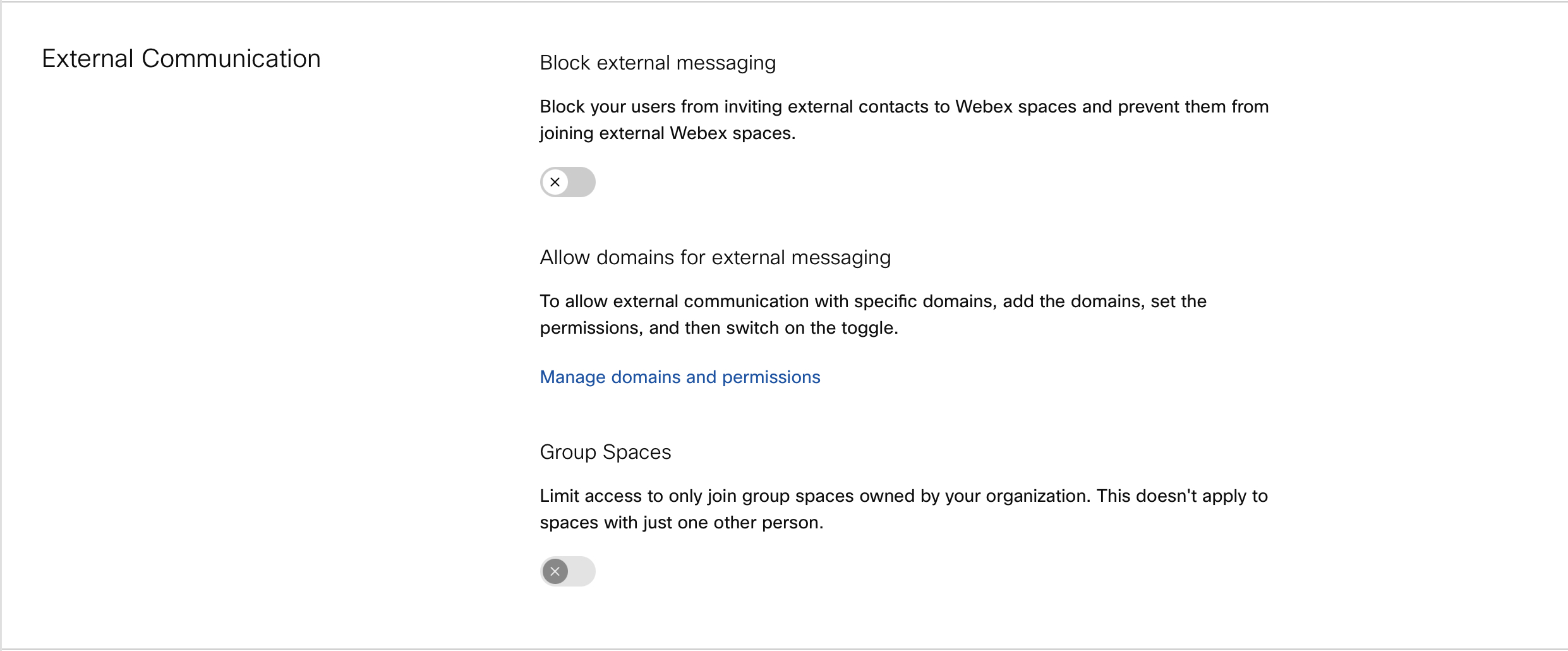
November 2022
In 2023 wordt het bewaren van gegevens gewijzigd
Begin volgend jaar wijzigen we de standaard bewaarperiode voor gegevens. Zie Wijzigingen in de bewaring van gegevens in 2023 voor meer informatie.
Oktober 2022
Basisvergaderingen zijn nu beschikbaar voor alle betaalde Webex-klanten.
september
We maken het eenvoudiger voor iedereen om samen te werken door gratis basisvergaderingen aan te bieden aan alle organisaties, ongeacht het type abonnement dat u hebt. Betaalde Webex-klanten kunnen nu basisvergaderingen licentiëren aan hun gebruikers in Control Hub. Vervolgens kan de beheerder deze gebruikers beheren.
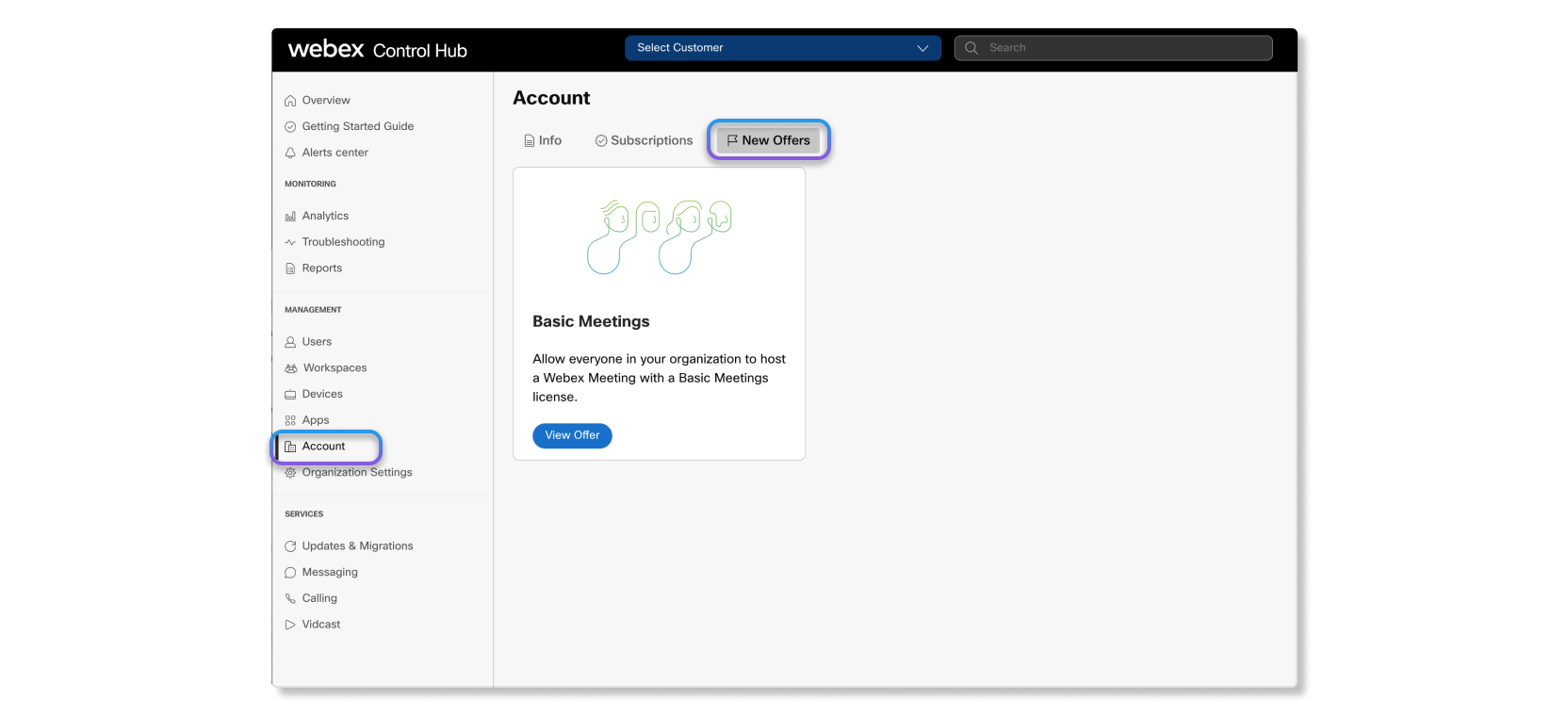
Lees meer over Basisvergaderingen.
Informatie basisbeginselen van naleving
Hieronder vindt u een lijst met artikelen over de basisbeginselen van de nalevingsondersteuning van Webex:
Opnamen en naleving
Wanneer u een juridische bewaring activeert in Control Hub, slaat u alleen opnamen en gerelateerde metagegevens op voor vergaderingen. Omdat Webex for Government de Webex Assistant niet ondersteunt, kan eDiscovery van Control Hub alleen de opnamen en gerelateerde metagegevens voor vergaderingen verzamelen.
De tabbladen Interactie en kwaliteit in Calling Analytics worden buiten gebruik gesteld
september
De tabbladen Interactie en kwaliteit in Calling Analytics worden op 30 september 2022 buiten gebruik gesteld. Het tabblad Mediakwaliteit biedt dezelfde belgegevens als die tabbladen. Het tabblad Mediakwaliteit biedt ook nieuwe verbeteringen, zoals grafieken met gedetailleerdere details, contextuele filters en gegevens die bijna realtime worden bijgewerkt.
December 2025
Teken en selecteer met je Apple Pencil - iPad
We hebben het makkelijker dan ooit gemaakt om te creëren en samen te werken op je iPad! Met de nieuwste update is je Apple Pencil volledig gericht op tekenen: pak hem op en schets, schrijf of illustreer je ideeën op een natuurlijke manier. Tegelijkertijd is uw vinger gereserveerd voor het selecteren, verplaatsen of vergroten/verkleinen van objecten op het whiteboard. Schakel moeiteloos tussen tekenen en interactie, waardoor je whiteboardsessies soepeler en intuïtiever verlopen.
Open whiteboards op persoonlijke apparaten - Windows, Mac, iOS, Android
Nu kunt u uw Webex-whiteboards rechtstreeks vanaf uw desktop of mobiele apparaat openen en bewerken. Of je nu achter je bureau zit of onderweg bent, je hebt altijd en overal toegang tot je whiteboards. Zo wordt brainstormen, samenwerken en productief blijven nog eenvoudiger, waar je ook bent.
November 2025
Kopieer het telefoonnummer vanuit het profielscherm (iOS en Android).
Je kunt nu je telefoonnummer kopiëren vanuit je profielscherm om het met anderen te delen.
Oktober 2025
Ondersteuning voor ARM-architectuur—Windows
We zijn blij te kunnen aankondigen dat Webex App nu ondersteuning biedt voor ARM-architectuur op Windows-pc's. De ARM-architectuur biedt een langere batterijduur en betere prestaties, een belangrijke reden waarom deze apparaten steeds populairder worden.
September 2025
Verbeterde ervaring met wissen en ongedaan maken op het whiteboard - Windows, Mac, iOS en Android
Het wissen van het whiteboard krijgt een flinke upgrade. In plaats van elke uitgewiste penstreek één voor één ongedaan te maken, zie je nu alle geselecteerde streken transparant worden terwijl je wist. Zodra je de gum loslaat, verdwijnen alle gemarkeerde strepen tegelijk. Als u van gedachten verandert, klikt u gewoon op de knop 'Ongedaan maken' en alle verwijderde strepen worden in één keer hersteld. Deze update is ontworpen om uw workflow sneller en intuïtiever te maken.
De volgorde van de tabbladen 'Whiteboard' in de zijbalk van de app wijzigen (Windows en Mac).
Je kunt het Whiteboards pictogram naar de gewenste positie in de zijbalk van de app verplaatsen door het simpelweg te slepen.
Einde van de ondersteuning voor iOS 16 en iPadOS 16 vanaf september 2025, versie 45.9
Versie 45.9 van Webex, die in september 2025 wordt uitgebracht, is de laatste versie die iOS 16 en iPadOS 16 ondersteunt.
Welke apps worden beïnvloed?
-
De Webex-app voor iPhone en iPad is beschikbaar in de Apple App Store.
-
De Webex for Intune-app voor iPhone en iPad is beschikbaar in de Apple App Store.
Tijdlijn:
September 2025:
Nadat versie 45.9 in september 2025 algemeen beschikbaar komt, zullen er geen nieuwe updates voor de Webex-app meer beschikbaar zijn voor bestaande gebruikers van iOS 16 en iPadOS 16. Bestaande gebruikers kunnen het blijven gebruiken tot 2 april 2026. Het wordt echter ten zeerste aanbevolen dat gebruikers altijd upgraden naar de nieuwste uitgebrachte versies.
Nieuwe gebruikers van iOS 16 en iPadOS 16 kunnen de Webex-app na versie 45.9 niet meer downloaden en gebruiken op iPhone en iPad.
2 april 2026:
Bestaande gebruikers die Webex App versie 45.9 hebben gedownload, kunnen deze nog 6 maanden blijven gebruiken, tot 2 april 2026. Het wordt echter ten zeerste aanbevolen dat gebruikers altijd upgraden naar de nieuwste uitgebrachte versies.
Na 2 april 2026: De ondersteuning voor Webex-app versie 45.9 op iOS en iPadOS loopt af. Gebruikers kunnen de Webex-app niet langer gebruiken op iOS 16 en iPadOS 16.
Augustus 2025
Deel privé-whiteboards voor eenvoudige samenwerking (iOS en Android).
Deel je privé-whiteboards met anderen binnen je bedrijf, ook buiten vergaderingen om. Wanneer je een whiteboard deelt, ontvangen je collega's een melding op hun bureaublad met een uitnodiging om samen te werken. Het gedeelde whiteboard verschijnt ook in het tabblad "Whiteboards" op hun startpagina, waardoor iedereen gemakkelijk kan samenwerken wanneer dat nodig is. Deze nieuwe functie maakt naadloze samenwerking mogelijk, zonder dat een vergadering nodig is.
Stel een standaardlocatie in voor opnames die op uw computer worden opgeslagen (Windows en Mac).
Als je nu een vergadering op je computer opneemt, hoef je niet meer elke keer te kiezen waar je de opname wilt opslaan. Ga gewoon naar om uw voorkeursmap voor al uw lokale opnames in te stellen.
Op deze locatie worden ook alle bestanden opgeslagen die je vanuit een ruimte downloadt.
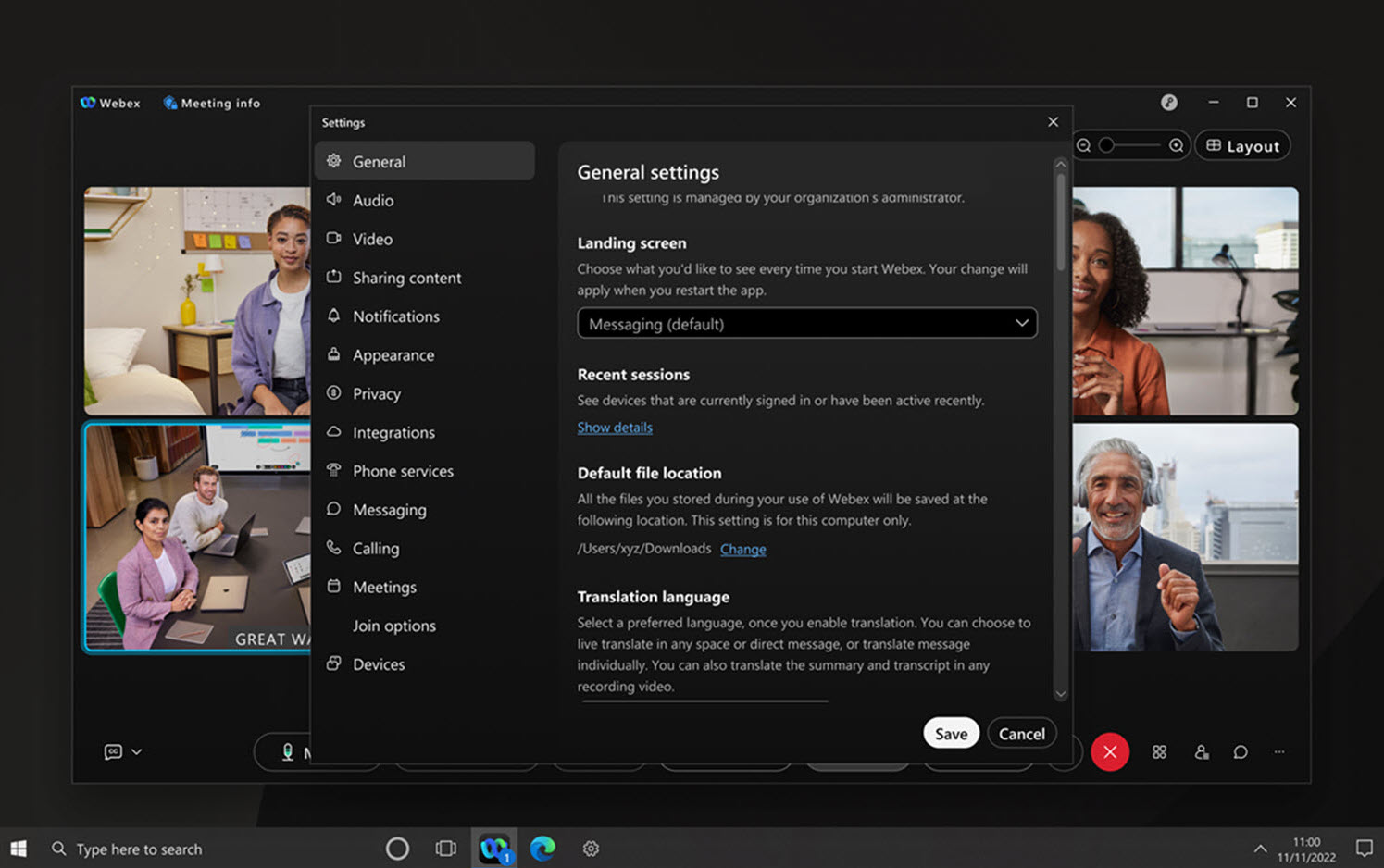
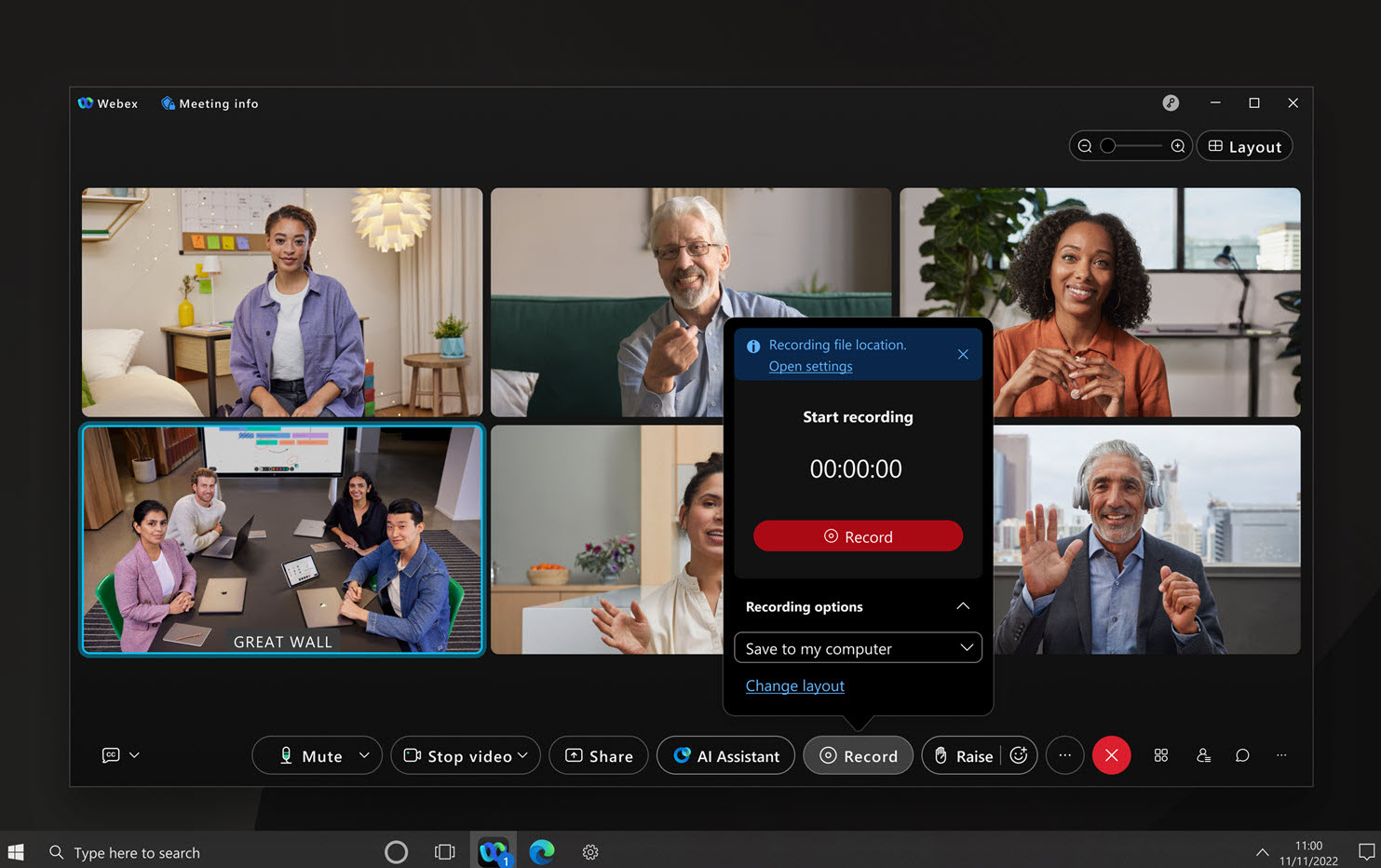
Zie Webex-app | De standaardlocatie wijzigen waar bestanden worden opgeslagen.
Juni 2025
Voeg een afbeelding toe aan een whiteboard.
Een whiteboard is een uitstekende manier om ideeën te delen of visueel samen te werken met anderen.
Het toevoegen van afbeeldingen aan een whiteboard kan de inhoud ervan verder verrijken, waardoor gebruikers kunnen voortbouwen op bestaande inhoud in plaats van helemaal opnieuw te beginnen.
Gebruikers kunnen ook aantekeningen op de afbeelding plaatsen.
Verwijder, hernoem en open een whiteboard op een gekoppeld Webex-apparaat (iOS, iPad, Android).
Open eenvoudig met één klik een whiteboard op een gekoppeld Webex-apparaat. Als uw app al is gekoppeld aan een Webex-apparaat, hoeft u alleen maar te klikken om het whiteboard weer te geven. Als er nog geen koppeling tot stand is gebracht, begeleidt de app u door het koppelingsproces, waarna u het whiteboard kunt openen zodra de koppeling is voltooid.
Ondersteuning voor Android 16
Met genoegen kondigen we aan dat de ondersteuning voor het Android 16-besturingssysteem vanaf dag 0 in juni 2025 van start gaat.
Schakel de afstandsbediening uit voor alle panelleden: Windows, Mac, iPhone, iPad en Android.
Tijdens een webinar kunnen panelleden de controle over het gedeelde scherm of de gedeelde applicatie aanvragen. Als u de host of co-host bent en een veilige en gecontroleerde omgeving wilt garanderen, voorkom dan dat panelleden de controle over het gedeelde scherm of de applicatie opvragen. De host, co-hosts en de presentator kunnen nog steeds de controle over de gedeelde content opvragen.
Mei 2025
Einde levenscyclusmelding iOS 16 en iPadOS 16 vanaf september 2025, versie 45.9
Versie 45.9 van Webex, die in september 2025 wordt uitgebracht, is de laatste versie die iOS 16 en iPadOS 16 ondersteunt.
Welke apps worden beïnvloed?
-
De Webex-app voor iPhone en iPad is beschikbaar in de Apple App Store.
-
De Webex for Intune-app voor iPhone en iPad is beschikbaar in de Apple App Store.
Tijdlijn:
September 2025:
-
Nadat versie 45.9 in september 2025 algemeen beschikbaar komt, zullen er geen nieuwe updates voor de Webex-app meer beschikbaar zijn voor bestaande gebruikers van iOS 16 en iPadOS 16. Bestaande gebruikers kunnen het blijven gebruiken tot 2 april 2026. Het wordt echter ten zeerste aanbevolen dat gebruikers altijd upgraden naar de nieuwste uitgebrachte versies.
-
Nieuwe gebruikers van iOS 16 en iPadOS 16 kunnen de Webex-app na versie 45.9 niet meer downloaden en gebruiken op iPhone en iPad.
2 april 2026:
Bestaande gebruikers die Webex App versie 45.9 hebben gedownload, kunnen deze nog 6 maanden blijven gebruiken, tot 2 april 2026. Het wordt echter ten zeerste aanbevolen dat gebruikers altijd upgraden naar de nieuwste uitgebrachte versies.
Na 2 april 2026:
De ondersteuning voor Webex-app versie 45.9 op iOS en iPadOS loopt af. Gebruikers kunnen de Webex-app niet langer gebruiken op iOS 16 en iPadOS 16.
Laserpointer voor whiteboards - Windows, Mac, iOS, iPad, Android
Maak kennis met de nieuwe "Laserpointer"-tool voor het delen van whiteboardinformatie tijdens vergaderingen. Met deze functie kunnen gebruikers eenvoudig specifieke onderwerpen die ze bespreken markeren en zo de aandacht van de deelnemers trekken. Terwijl u met de laserpointer de inhoud omcirkelt, verschijnt er een tijdelijk spoor dat de kijkers begeleidt zonder het whiteboard te veranderen. Het spoor vervaagt automatisch na een paar seconden, zodat het whiteboard schoon en overzichtelijk blijft. Verbeter uw presentaties en discussies met deze intuïtieve tool, waardoor samenwerking dynamischer en gerichter wordt.
Verwijder, hernoem en open een whiteboard op een gekoppeld Webex-apparaat (iOS, iPad, Android).
Open eenvoudig met één klik een whiteboard op een gekoppeld Webex-apparaat. Als uw app al is gekoppeld aan een Webex-apparaat, hoeft u alleen maar te klikken om het whiteboard weer te geven. Als er nog geen koppeling tot stand is gebracht, begeleidt de app u door het koppelingsproces, waarna u het whiteboard kunt openen zodra de koppeling is voltooid.
Deel eenvoudig een whiteboard - Windows, Mac
Je kunt nu privé-whiteboards delen met collega's binnen je bedrijf, waardoor de samenwerking buiten vergaderingen om wordt verbeterd. Gebruikers ontvangen meldingen op hun bureaublad, waardoor ze op elk gewenst moment toegang hebben tot het gedeelde whiteboard en eraan kunnen bijdragen. Het gedeelde whiteboard verschijnt ook in het tabblad "Whiteboards" op hun startpagina, zodat het gemakkelijk toegankelijk is en naadloos samenwerken en ideeën uitwisselen mogelijk maakt.
Een samenvatting van een vergadering vertalen (Windows en Mac)
U kunt nu samenvattingen van eerdere vergaderingsopnames in meer dan 100 talen vertalen. Ga naar de instellingen van je Webex-app en selecteer General>Translation Selecteer de gewenste taal in de lijst. Zodra je je taalvoorkeur hebt ingesteld, ga je naar het tabblad Vergaderingen, selecteer je Vergaderingssamenvatting en kies je een vergaderingssamenvatting. Je kunt de notulen en actiepunten van de vergadering vervolgens vertalen door op het vertaalpictogram te klikken.
Bewaar concepten van chatberichten tijdens vergaderingen - Windows, Mac
Verbeterd conceptbeheer voor chatberichten tijdens vergaderingen. Als je nu afgeleid raakt en een bericht onafgemaakt achterlaat, verdwijnt je concept niet. Wanneer je terugkeert naar de chat, staat je concept klaar, zodat je precies verder kunt gaan waar je gebleven was zonder je gedachtegang te verliezen. Blijf geconcentreerd en communiceer effectief met deze handige functie.
Einde levenscyclusmelding iOS 16 en iPadOS 16 vanaf september 2025, versie 45.9
Versie 45.9 van Webex, die in september 2025 wordt uitgebracht, is de laatste versie die iOS 16 en iPadOS 16 ondersteunt.
Welke apps worden beïnvloed?
-
De Webex-app voor iPhone en iPad is beschikbaar in de Apple App Store.
-
De Webex for Intune-app voor iPhone en iPad is beschikbaar in de Apple App Store.
Tijdlijn:
September 2025:
-
Nadat versie 45.9 in september 2025 algemeen beschikbaar komt, zullen er geen nieuwe updates voor de Webex-app meer beschikbaar zijn voor bestaande gebruikers van iOS 16 en iPadOS 16. Bestaande gebruikers kunnen het blijven gebruiken tot 2 april 2026. Het wordt echter ten zeerste aanbevolen dat gebruikers altijd upgraden naar de nieuwste uitgebrachte versies.
-
Nieuwe gebruikers van iOS 16 en iPadOS 16 kunnen de Webex-app na versie 45.9 niet meer downloaden en gebruiken op iPhone en iPad.
2 april 2026:
Bestaande gebruikers die Webex App versie 45.9 hebben gedownload, kunnen deze nog 6 maanden blijven gebruiken, tot 2 april 2026. Het wordt echter ten zeerste aanbevolen dat gebruikers altijd upgraden naar de nieuwste uitgebrachte versies.
Na 2 april 2026:
De ondersteuning voor Webex-app versie 45.9 op iOS en iPadOS loopt af. Gebruikers kunnen de Webex-app niet langer gebruiken op iOS 16 en iPadOS 16.
Nieuwe tekenfunctie voor whiteboards - Windows, Mac, iOS, Android
Verbeter je creatieve sessies met onze nieuwste whiteboard-update. Op whiteboards kun je nu over elk object heen tekenen, inclusief plakbriefjes en tekstvakken. Deze verbetering maakt dynamischere en interactievere brainstormsessies mogelijk, waardoor samenwerking soepeler en boeiender verloopt.
Deze functie werkt alleen op nieuwe whiteboards die na 8 april 2025 zijn gemaakt.
Omnissa Horizon-ondersteuning voor Windows VDI, Mac VDI en Linux VDI.
Wij bieden ondersteuning voor Omnissa Horizon, voorheen bekend als VMware Horizon, op alle platformen. Zorg ervoor dat u upgradet naar Omnissa Horizon om optimaal van alle ondersteuningsvoordelen te profiteren.
Nieuw tabblad 'Whiteboard' in de Webex-app (Windows, Mac).
We zijn blij de lancering van de verbeterde Whiteboards-functie in Webex te kunnen aankondingen voor verbeterde visuele samenwerking. Gebruik het nieuw pictogram 'Whiteboards' in de navigatiezijbalk om eenvoudig toegang te krijgen tot al uw whiteboads.
Via het Home-tabblad 'Whiteboard' kunt u het volgende bekijken: persoonlijke whiteboards, whiteboards waarvan u de editors bent en whiteboards die zijn gemaakt in ruimten waarvan u lid bent. U kunt de whiteboards ook sorteren op 'Laatst bewerkt' en 'Datum gemaakt'.
Geniet van naadloze breinstormsessies en deel eenvoudig ideeën met de nieuwe Whiteboards-functie!
Maart 2025
December 2024
QR-codescanner voor flexwerken - Android
Wanneer Android-gebruikers een QR-code proberen te scannen om verbinding te maken met een flexwerkplek, opent de Webex-app niet. Om het gemakkelijker te maken, hebben we een optie 'QR-code scannen' toegevoegd aan de profielinstellingen van de app, zodat gebruikers naadloos verbinding kunnen maken met flexwerkplekken.
Als u deze functie niet ziet, neem dan contact op met uw organisatiebeheerder om deze in te schakelen.
Beheerders die gebruikmaken van een MDM-service (Mobile Device Management) kunnen deze functie ook configureren op beheerde apparaten.
November 2024
Verminder je energieverbruik met de energiebesparende modus (Low Carbon Mode) – Windows en Mac.
Met de koolstofarme modus in de Webex-app kunt u uw energie-uitstoot verminderen wanneer u afhankelijk bent van koolstofrijke energiebronnen. De Webex-app ontvangt een prognose van de koolstofuitstoot op uw lokale energienetwerk. De app opereert vervolgens zoals normaal bij koolstofarme bronnen zoals de zon of wind, maar als de app draait op bronnen met een hoger koolstofgehalte zoals aardgas en steenkool, zullen activiteiten die veel energie gebruiken minder goed werken of worden uitgesteld, om zo de koolstofuitstoot te verlagen.
Oktober 2024
Einde van de levensduur – Klassieke bijeenkomsten die verband houden met een ruimte
Ter herinnering: we stoppen met de ondersteuning voor basis- en geavanceerde vergaderingen die aan een ruimte zijn gekoppeld (klassieke vergaderingen die aan een ruimte zijn gekoppeld). Dit vergadertype wordt tussen 28 oktober en 18 november 2024 in alle resterende clusters uitgefaseerd. Zodra de uitfasering is voltooid, werken uw statische vergaderlinks die betrekking hebben op Classic-vergaderingen die aan een ruimte zijn gekoppeld, niet meer.
In oktober 2022 hebben we een nieuwe functie uitgebracht voor vergaderingen in ruimten met de naam Verbeterde vergaderingen die aan een ruimte zijn gekoppeld. Tenzij u afhankelijk bent van statische vergaderlinks of gebruikmaakt van onze SDK-workflow voor deelname van gast naar gast, zouden de vergaderingen die aan een ruimte zijn gekoppeld nu verbeterd moeten zijn.
Klanten die gebruikmaken van statische vergaderlinks in Spaces of die onze SDK-workflow voor deelname van gast naar gast gebruiken, zijn van deze kennisgeving uitgezonderd. Deze klanten behouden toegang tot de standaard vergaderfaciliteiten die aan een ruimte zijn gekoppeld, totdat de door hen gewenste functies beschikbaar zijn.
De VDI-plug-in automatisch downgraden zodat deze compatibel is met de Webex-app (Windows VDI en Mac VDI).
In eerdere versies werkte VDI-optimalisatie mogelijk niet als u een nieuwere versie van de Webex App VDI-plug-in had. Maar nu hebben we de zaken flexibeler gemaakt. Als de versie van uw Webex App VDI-plug-in nieuwer is dan uw app-versie, wordt de VDI-plug-in automatisch gedowngrade om aan de versievereisten van de app te voldoen. Bovendien worden meerdere versies van de Webex App VDI-plug-in bewaard voor toekomstig gebruik.
Mei 2024
Verbeterde ervaring op de uitlogpagina
We hebben de ervaring bij het uitloggen uit User Hub verbeterd.
Bijgewerkte gebruikersinterface: 'Kalender' wordt gewijzigd in 'Vergaderingen'.
We werken aan een update van de gebruikersinterface van het gebruikerscentrum. Het navigatietabblad Kalender is gewijzigd in Vergaderingen.
Updates voor de vergaderingsplanner in User Hub
We vernieuwen de manier waarop je vergaderingen plant vanuit User Hub, met meer basis- en geavanceerde instellingen, en een genodigdenkalender voor hybride gebruikers. We beginnen met een gefaseerde uitrol, dus verwacht het de komende weken te zien.
Zie Een vergadering plannen vanuit Gebruikershub voor meer informatie.
Maart 2024
Pas je navigatiemenu aan (Windows en Mac).
Deel wat u in het navigatiemenu ziet opnieuw in en krijg sneller toegang tot de inhoud die u belangrijk vindt. Verplaats minder vaak gebruikte items naar het menu Meer voor een opgeruimd overzicht. De app onthoudt uw voorkeuren wanneer u de app opnieuw opent.
Uw standaardtabbladen (zoals Berichten, Vergaderingen of Bellen) staan op een vaste plaats.
Video-indelingen met dubbel scherm voor apparaten die niet geoptimaliseerd zijn voor Webex.
Apparaten met twee schermen die niet geoptimaliseerd zijn voor Webex, kunnen nu kiezen uit drie lay-outs. De apparaten met dubbel scherm omvatten: Cisco-apparaten die lokaal geregistreerd zijn, verbinding maken via SIP of verbinding maken via Cisco Video Integration met Microsoft Teams.
Voor meer informatie over lay-outopties, zie Schermlay-outs voor Cisco-apparaten
Apparaten met twee schermen van derden blijven ongewijzigd: slechts één scherm wordt gebruikt om deelnemers aan de video weer te geven en het tweede scherm blijft voor de inhoud.
Februari 2024
Pas je navigatiemenu aan (Windows en Mac).
Deel wat u in het navigatiemenu ziet opnieuw in en krijg sneller toegang tot de inhoud die u belangrijk vindt. Verplaats minder vaak gebruikte items naar het menu Meer voor een opgeruimd overzicht. De app onthoudt uw voorkeuren wanneer u de app opnieuw opent.
Uw standaardtabbladen (zoals Berichten, Vergaderingen of Bellen) staan op een vaste plaats.
December 2023
Aanmelden met een QR-code - Android, iPhone en iPad
Meld u snel en eenvoudig aan bij uw Webex-account op uw tablet, zonder handmatig een wachtwoord in te voeren.
Scan eenvoudig een QR-code op het inlogscherm met je telefoon (terwijl je bent ingelogd op je mobiele apparaat) en je bent ingelogd.
November 2023
Update van de MSI-parameter—Windows
In release 43.11 is de waarde voor de UpgradeCode in het MSI-bestand bijgewerkt naar b9dca8e9-b3a9-419a-9d6f-9bc3557ee72c. Beheerders kunnen de 43.11 MSI gebruiken om de app te upgraden tussen versie 41.1 en 43.10. Voor versies ouder dan 41.1 moeten deze handmatig worden verwijderd.
Oktober 2023
Android Auto-ondersteuning—Android
Als uw voertuig Android Auto-dashboard ondersteunt, kunt u uw Android-apparaat met uw auto verbinden en de Webex-app gebruiken om onderweg toegang te krijgen tot vergaderingen en telefoongesprekken. U kunt audio-oproepen plaatsen en ontvangen, of een lijst van uw aankomende vergaderingen bekijken en er alleen met audio aan deelnemen. Je kunt de microfoon vervolgens dempen, het geluid weer inschakelen en de vergadering of het gesprek verlaten met één tik op het touchscreen van je auto.
Augustus 2023
Afleidingen buiten uw werkuren minimaliseren: Windows, Mac, iPhone, iPad en Android
Sommige mensen werken in verschillende tijdzones, ongeacht welk uur van de dag of nacht het ook is. Met stille uren kunt u een planning maken om alle meldingen en binnenkomende gesprekken op specifieke tijden te dempen en uw beschikbaarheid wijzigen om anderen te laten weten dat u zich in stille uren bevindt  .
.
Ga naar en selecteer een dagelijkse of aangepaste planning van stille uren. Zie Webex-app | Stel uw stille uren in voor meer informatie.
Juli 2023
Geconsolideerde lijst met gemiste gesprekken—Android
U ziet nu uw meldingen voor gemiste gesprekken in een geconsolideerde lijst op uw vergrendelingsscherm. Tik op de vervolgkeuzepijl in de melding om een bijgewerkte lijst met alle gemiste gesprekken weer te geven, met het meest recente gesprek altijd bovenaan. Dit zorgt voor een meer vereenvoudigde meldingservaring.
Juni 2023
December 2025
Nieuwe look voor berichten met afbeeldingen – iOS en Android
Afbeeldingen die in een bericht worden gedeeld, verschijnen nu samen in één overzicht, waardoor uw communicatie – met name berichten met meerdere afbeeldingen – een nog grotere impact heeft.
Oktober 2025
Verbeteringen in de berichtopmaak—Mac
Opsommingstekens zijn nu beschikbaar voor berichten op de Mac. Hierdoor worden de opmaakopties voor uw berichten consistenter en toegankelijker.
September 2025
Nieuwe look voor berichten met afbeeldingen – Windows en Mac
Afbeeldingen die in een bericht worden gedeeld, verschijnen nu samen in één overzicht, waardoor uw communicatie – met name berichten met meerdere afbeeldingen – een nog grotere impact heeft.
Zie Bestanden bekijken of downloaden die in een ruimte worden gedeeld.
Augustus 2025
Krijg eenvoudig toegang tot uw recent verzonden berichten - Windows en Mac
Je kunt nu snel een lijst van je meest recent verzonden berichten bekijken, zodat je het overzicht over je gesprekken behoudt. Hierdoor is het eenvoudig om extra details toe te voegen, een bericht door te sturen naar iemand anders of het te delen op een andere plek.
Markeer snel alle ruimtes als gelezen (Windows en Mac).
Het is nu makkelijker dan ooit om je ruimtes te beheren en de hoeveelheid meldingen te verminderen. Met de aankomende update kunt u al uw documenten snel met één klik als gelezen markeren, of u kunt zich desgewenst op een specifiek onderdeel concentreren. Zo heb je de controle en kun je meldingen wissen wanneer het jou het beste uitkomt, zodat je georganiseerd en gefocust blijft.
Verbeterde toegang tot berichtacties en emoji - Windows en Mac
Interactie met berichten is nu eenvoudiger dan ooit. Naast elk bericht worden duidelijk meer menuopties weergegeven, zodat u niet langer met de rechtermuisknop hoeft te klikken om ze te vinden. Bovendien zijn veelgebruikte emoji's snel toegankelijk, waardoor reageren makkelijker wordt.
Intuïtieve standaardberichtherinneringen voor Windows, Mac, iOS en Android.
We hebben het instellen van berichtherinneringen eenvoudiger en gebruiksvriendelijker gemaakt met nieuwe snelle standaardopties.
Juli 2025
Spreek een tijdstip af om een bericht te bezorgen.
We hebben een pictogram naast een bericht geplaatst, zodat je het later kunt verzenden. Klik op het pictogram om een aangepast tijdstip in te stellen waarop het bericht moet worden bezorgd.
Juni 2025
Wijzigingen voor gratis gebruikers bij het plannen van vergaderingen
Voor onze gratis gebruikers voeren we enkele wijzigingen door in de manier waarop u uitnodigingen voor geplande vergaderingen verstuurt. Nadat je de vergadering hebt ingepland, word je gevraagd de uitnodiging te kopiëren en de details met je genodigden te delen.
Hoor het notificatiegeluid duidelijker wanneer iemand zijn hand opsteekt (Windows en Mac).
We hebben het standaard meldingsgeluid gewijzigd dat op uw computer wordt afgespeeld wanneer iemand zijn hand opsteekt tijdens een vergadering.
Het nieuwe standaardgeluid genaamd Drop is opvallender dan het vorige Beep geluid.
Om deze functie in te schakelen, zie Speel een meldingsgeluid af wanneer een deelnemer zijn hand opsteekt. Kies een ander geluid als je liever iets anders dan Drop.
Juni 2025
Reageer snel op een bericht met een emoji – iPhone en iPad
Op een iPhone en iPad kun je een bericht ingedrukt houden om snel te reageren met een van de vijf standaardemoji's:  .
.
Tik op het emoji-icoon voor meer opties en bekijk de volledige bibliotheek. Naarmate je emoji's in de app gebruikt, worden de emoji's die je recent hebt gebruikt automatisch in de plaats gesteld van de standaardset.
Problemen met meldingen oplossen - iPhone en iPad
Als je een iPhone of iPad gebruikt, kun je problemen met meldingen nu eenvoudig zelf oplossen. Ga naar .
De app begeleidt je stap voor stap door een checklist en stuurt een testmelding om te bevestigen dat je instellingen correct zijn. Als er problemen worden geconstateerd, helpt het programma u bij het aanpassen van de instellingen en biedt het u de mogelijkheid om het probleem direct aan Cisco te melden.
Ondersteuning voor afbeeldingsvoorbeelden in berichtmeldingen – iPhone en iPad
Wanneer je op je iPhone of iPad berichtmeldingen ontvangt met een afbeelding als bijlage, kun je nu de melding lang ingedrukt houden om de afbeelding te bekijken.
Directe synchronisatie van openbare ruimtes: Windows, Mac, iPhone, iPad en Android.
Synchroniseer direct nieuw gecreëerde openbare ruimtes wanneer u naar de pagina 'Openbare ruimtes verkennen' gaat, zodat u zonder vertraging nieuwe ruimtes binnen uw organisatie kunt ontdekken. Deze verbetering vermindert verwarring en verbetert de gebruikerservaring door openbare ruimtes direct toegankelijk te maken.
April 2025
Verbeterde toegang tot ruimteacties - Windows, Mac
Je kunt eenvoudig toegang krijgen tot ruimteacties en deze uitvoeren via de menuoptie 'Meer', rechtstreeks in de lijst met ruimtes. Deze verbetering zorgt ervoor dat alle acties in de ruimte beter toegankelijk zijn, waardoor uw workflow wordt gestroomlijnd en de gebruikerservaring wordt verbeterd.
Deel eenvoudig vergaderingsopnames - Windows, Mac
Verbeter uw samenwerking met onze nieuwe functie waarmee iedereen eenvoudig links naar vergaderingsopnames kan delen. Je kunt nu de link naar de vergaderingsopname rechtstreeks kopiëren vanuit het tabblad 'Vergaderoverzicht' in de app en deze moeiteloos delen met anderen, zowel binnen als buiten de app.
December 2024
Verbeteringen aan vastgepinde berichten - iOS en Android
Om het voor mobiele gebruikers gemakkelijker te maken vastgepinde berichten op een kleiner scherm te bekijken, geven we prioriteit aan het weergeven van de berichtinhoud of de bestandsnaam.
Op apparaten met een groot scherm, zoals iPads en tablets, zie je de inhoud van het bericht, gevolgd door de naam van de afzender, de datum en het tijdstip.
Wanneer een vastgepind bericht niet langer beschikbaar is vanwege het bewaarbeleid van uw organisatie, wordt het verwijderd.
April 2024
Plan wanneer berichten verzonden moeten worden (Windows en Mac).
Soms wil je een bericht versturen, maar is het moment niet helemaal goed. Te vroeg, te laat, of misschien is het beter om het over een paar dagen te versturen. Met de optie 'later verzenden' kunt u plannen en organiseren dat uw bericht op het gewenste tijdstip wordt verzonden.
December 2023
Snooze-functie voor herinneringen: Windows, Mac, Linux, Android, iPhone en iPad.
Houd je taken bij met snooze-herinneringen. Met slechts een paar klikken kun je een herinnering uitstellen, zodat je later, op een beter uitkomend moment, een nieuwe melding ontvangt. Zie Webex-app | Berichtherinneringen voor meer informatie.
Berichtenbeheer: Windows, Mac, Linux, Android, iPhone en iPad
Verwijder eenvoudig berichtherinneringen, vastgezette en gemarkeerde berichten door op de bijbehorende pictogrammen te klikken. Zie Webex-app | Belangrijke berichten markeren en Webex-app | Berichten vastzetten in een ruimte voor meer informatie.
November 2023
Verzend berichten zonder handmatig een ruimte aan te maken: Windows, Mac, Linux, Android, iPhone, iPad en VDI.
We voegen een nieuwe berichtenoptie toe aan de Webex-app. Met de algemene en contextuele actieknoppen kunt u nu berichten naar een groep mensen sturen zonder eerst een nieuwe ruimte te hoeven definiëren. Nadat je het bericht hebt verzonden, maakt de app een ruimte voor je aan.
Wie heeft mij aan de ruimte toegevoegd — Windows en Mac?
Is er een nieuwe ruimte in je lijst met ruimtes verschenen? Nu kun je controleren wie je heeft toegevoegd voordat je de ruimte opent. Beweeg de muis over de contactkaart van de ruimte om hun naam te zien.
Stel een berichtherinnering in voor Windows, Mac, Linux, Android, iPhone, iPad en VDI.
Hebt u geen tijd om direct op een bericht te reageren, maar wilt u er later op reageren? U kunt nu een herinnering instellen voor een specifiek bericht, op een door u gewenst moment.
Oktober 2023
Sleep ruimtes en secties naar de gewenste plek (Windows en Mac).
We hebben onze functie voor het indelen van ruimtes verder verbeterd, waardoor je je secties in de lijst met ruimtes nu sneller kunt herschikken.
Augustus 2023
Leesbevestigingen uitschakelen: Windows, Mac, Linux, iPhone, iPad en Android
Wilt u niet dat anderen weten dat u een bericht in een ruimte hebt gelezen? Schakel het verzenden en ontvangen van leesbevestigingen voor alle ruimten in uw instellingen eenvoudig uit, zodat u controle hebt over uw berichtenervaring. Zie Webex-app | Leesbevestigingen uitschakelen voor meer informatie.
Threads uitvouwen of samenvouwen: Windows
In plaats van door lange threads te bladeren, kunt u de thread samenvouwen om snel naar de berichten te gaan waarin u meer geïnteresseerd bent.
Zodra u alles hebt bekeken, kunt u altijd terugbladeren en de thread uitvouwen om antwoorden te lezen. Zie Webex-app | Alle berichtenthreads inklappen of uitklappen voor meer informatie.
Juli 2023
Juni 2023
Mei 2023
April 2023
Februari 2023
Verbeteringen voor het inloggen bij Webex voor de overheid - Mac
We hebben het gemakkelijker gemaakt om u aan te melden bij Webex for Government. Uw e-mailadres wordt automatisch ingevuld op het aanmeldscherm van de Webex-app wanneer uw apparaat wordt beheerd via een provider voor mobiel apparaatbeheer.
We hebben deze maand nog geen berichtenfuncties om te vermelden. Bekijk de 'Binnenkort beschikbaar'-pagina voor aankomende functies of blader door eerdere releases hieronder voor functies.
Oktober 2022
Klik en sleep om berichten te kopiëren: Windows en Mac
oktober
We maken het eenvoudiger om meerdere berichten in een ruimte te kopiëren. U hoeft enkel met uw muis te klikken en over het berichtgedeelte te bewegen en met sneltoetsen of het snelmenu te kopiëren. Zie Webex-app | Meerdere berichten kopiëren en plakken.
Openbare ruimten: Windows, Mac en Linux
september
In de moderne hybride werkwereld is het belangrijker dan ooit om in contact te komen met de mensen binnen uw organisatie. Doe mee met of maak eenvoudig te vinden openbare ruimten waar iedereen binnen uw bedrijf aan kan deelnemen, stuur berichten naar mensen met dezelfde interesses of blijf op de hoogte van het laatste nieuws.
Rechtstreeks beantwoorden: iOS en Android
september
Wilt u nog steeds antwoord geven op een bericht in een bezette ruimte of wilt u een bericht vanuit een aankondigingsruimte beantwoorden? We hebben het gemakkelijker gemaakt om de auteur te antwoorden via een rechtstreeks bericht, waarin het oorspronkelijke bericht is opgenomen.
De inhoud is bedoeld voor gezamenlijke vergaderingen. Raadpleeg de links naar de relevante artikelen in elk persbericht voor meer informatie.
December 2025
Deel alleen computergeluid tijdens een vergadering (Windows en Mac).
Je kunt nu alleen het geluid van je computer delen, zoals achtergrondmuziek of andere geluiden, zonder je scherm of een applicatie te hoeven delen.
Klik tijdens een vergadering op Inhoud delen  > Geavanceerd > Computergeluid.
Als je alleen computergeluid deelt, zien jij en de deelnemers een muzieknoot op het scherm om iedereen te laten weten dat er geluid wordt gedeeld.
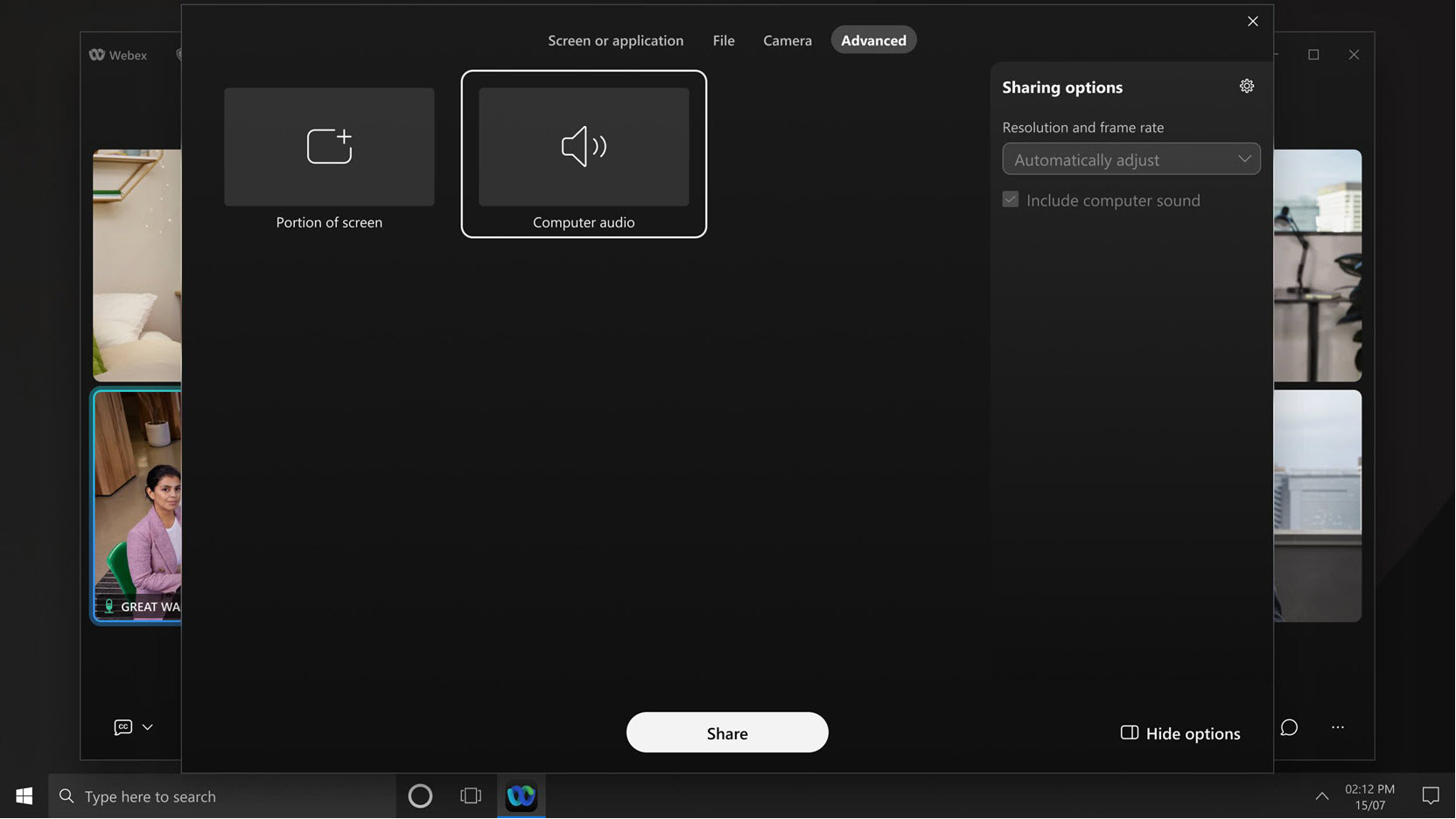
Zie Webex-app | Achtergrondmuziek of audio afspelen tijdens een vergadering zonder inhoud te delen.
Kopieer de link naar de vergaderingsopname in de Webex-app.
De Webex-app introduceert binnenkort een handige optie waarmee gebruikers eenvoudig opnamelinks uit vergadercontainers kunnen kopiëren. Of je nu de eigenaar bent van de vergadering of dat deze met je is gedeeld, je kunt de link naar de opname in slechts een paar klikken vinden en kopiëren. Zo kun je de opname eenvoudig delen met collega's, teams, klanten en partners binnen en buiten je organisatie.
Automatische detectie van gesproken talen tijdens een vergadering—Desktop
Met deze functie zijn vergaderingen nog gebruiksvriendelijker geworden, doordat de gesproken taal tijdens een vergadering automatisch in realtime wordt gedetecteerd – handmatig een taal selecteren is niet meer nodig.
Achter de schermen luistert een geavanceerd AI-taalherkenningssysteem naar het gesprek en identificeert welke taal de deelnemers gebruiken. Hierdoor kan AI Assistant tijdens uw vergadering nauwkeurigere transcripties en vertalingen leveren. Voorlopig ondersteunt de functie slechts één gesproken taal tegelijk.
Deze functie moet door uw organisatiebeheerder worden ingeschakeld.
Bekijk meerdere camerabeelden tegelijk vanuit een vergaderruimte – Windows VDI en Mac VDI
Tijdens een vergadering kunt u nu tot twee videostreams tegelijk bekijken vanaf de nieuwste RoomOS-apparaten. Als de cameramodus is ingesteld op Groep & Als er drie of meer mensen in de ruimte zijn en een van hen spreekt, zie je zowel een overzicht van de ruimte als een close-up van de spreker.
Vereisten: RoomOS 11.23 op Cisco Room Bar Pro, Cisco Board Pro G2, Cisco Codec Pro met Cisco Quad Camera, Cisco Room 70D G2, Cisco Codec EQ of Cisco Room Kit EQX
Schakel je camera en microfoon automatisch uit wanneer je scherm vergrendeld wordt (Windows en Mac).
Je kunt de app nu zo instellen dat je camera en microfoon automatisch worden uitgeschakeld wanneer je scherm vergrendeld is. Dit helpt om je audio- en video-opnames privé te houden wanneer je niet thuis bent.
Zie Webex-app | Schakel je camera en microfoon uit wanneer je scherm vergrendeld is.
November 2025
Het is eenvoudiger om deelnemers na afloop van de vergadering toegang te geven tot je whiteboards (zowel voor Windows als Mac).
Als je tijdens een vergadering een whiteboard openklapt, kan iedereen er samen aan werken. Maar zodra de vergadering is afgelopen, heb alleen jij, als eigenaar van het whiteboard, er nog toegang toe, tenzij je het met elke deelnemer afzonderlijk deelt. Delen is nu veel gemakkelijker:
-
Als u tijdens een vergadering een bestaand privé-whiteboard opent: Webex vraagt of u wilt dat alle deelnemers na de vergadering toegang hebben tot het whiteboard. Standaard kan iedereen in de vergadering het whiteboard tijdens en na de vergadering bekijken en bewerken.
-
Als u tijdens een vergadering een nieuw whiteboard aanmaakt: Webex geeft iedereen automatisch toegang tot het whiteboard, zowel tijdens als na de vergadering, zodat iedereen het kan bekijken en bewerken.
Als je wilt wijzigen wie toegang heeft tot je whiteboard, kun je dit op elk moment doen voordat je het sluit. Klik op Delen op het whiteboardcanvas om het dialoogvenster Whiteboard delen te openen en de toegang van deelnemers te beheren.
Oktober 2025
Alfabetische sortering maakt het gemakkelijker om de app te vinden die je wilt delen – zowel op Windows als Mac.
In het deelvenster kunt u applicaties nu sorteren op alfabetische volgorde of op laatst gebruikte volgorde.
Je kunt het paneel Deelopties aan de rechterkant van het deelvenster ook verbergen om meer ruimte te maken voor extra toepassingen.
Deel en interacteer met 3D-objecten in Webex-vergaderingen op Apple Vision Pro.
Nu kunt u 3D-objecten delen in het USDZ-bestandsformaat, een standaard voor augmented reality en ruimtelijke computerberekeningen. Eenmaal gedeeld, kunt u het 3D-object verplaatsen, roteren en de grootte ervan aanpassen met eenvoudige handgebaren.
Hierdoor kunt u uw ontwerpen op een geheel nieuwe manier verkennen en presenteren.
Webex biedt ondersteuning voor gebarentaalinterpretatie in webinars – zowel voor Windows VDI als Mac VDI.
Organiseer meer inclusieve en toegankelijke webinars door gebarentaalinterpretatie aan te bieden. Wanneer u een webinar plant of tijdens een webinar een kanaal voor gebarentaal selecteert en tolken toewijst.
Als je als deelnemer aan het webinar doof of slechthorend bent, selecteer dan het kanaal voor gebarentaal in het webinar. Bekijk vervolgens de tolk op het podium of, op de computer, kunt u de video van de gebarentolk loskoppelen, het formaat aanpassen of naar een ander scherm verplaatsen.
Tolken kunnen de deelnemers die hun gebarentaalkanaal selecteren, zowel op het podium als op de computer in een apart venster bekijken.
Onderdruk achtergrondgeluiden tijdens gesprekken en vergaderingen - Linux
Achtergrondgeluiden, zoals een blaffende hond of bouwgeluiden, kunnen anderen afleiden tijdens uw telefoongesprekken en vergaderingen. Met onze slimme audiofunctie hebt u nu vier opties om ongewenste ruis te onderdrukken en ervoor te zorgen dat belangrijke geluiden duidelijk doorkomen:
-
Geluidsonderdrukking – Verwijder alle geluiden
-
Optimaliseer voor mijn stem: verwijder alle ruis en achtergrondstemmen.
-
Optimaliseer voor alle stemmen: verwijdert alle ruis en versterkt stemmen in de buurt.
-
Muziekmodus—Optimaliseert de audio voor vocale en instrumentale muziek
Zie Webex-app | Achtergrondgeluid en spraak verwijderen tijdens gesprekken en vergaderingen.
Gastgebruikers kunnen nu sneller deelnemen aan vergaderingen (Windows en Mac).
Voorheen vereiste het deelnemen aan een vergadering als gast drie afzonderlijke stappen: Klik op Deelnemen als gast, voer je naam en e-mailadres in en klik vervolgens op Deelnemen aan vergadering, elk op een aparte pagina.
Je wordt nu direct doorgestuurd naar de pagina met de vergaderingspreview, waar je met één klik aan de vergadering kunt deelnemen. Als je liever wilt inloggen, gebruik dan de link onder de Join knop. Voor vergaderingen waarvoor uw e-mailadres vereist is, verschijnt er een pop-up waarin u hierom wordt gevraagd voordat u de voorbeeldpagina bereikt.
Zorg dat je er altijd op je best uitziet, zowel voor Windows als Mac.
Met de AI-gestuurde Touch up my look verbetering kun je tijdens gesprekken en vergaderingen een subtiel gladmakend effect en een zachtere focus aan je video toevoegen. Deze functie helpt fijne lijntjes, oneffenheden en een ongelijkmatige huidtextuur te minimaliseren, zodat je je altijd klaar voelt voor de camera.
Je blijft er gewoon uitzien: Touch up my look verandert je gelaatstrekken, huidskleur of unieke uiterlijk niet. Het geeft je huid een subtiele, frisse uitstraling, alsof je wat langer hebt gerust. Belangrijkste voordelen:
-
Direct zelfvertrouwen: Voel je vrij om je camera aan te zetten, zelfs op je drukste dagen.
-
Verstelbaar: Gebruik de schuifregelaar in je video-instellingen om het gewenste verbeteringsniveau te kiezen: van een lichte retouche tot een meer gepolijste look.
-
Natuurlijke resultaten: Geniet van een subtiel, consistent effect dat in alle lichtomstandigheden goed werkt, voor alle huidtinten en -typen.
-
Geen vervorming: Je gelaatstrekken blijven authentiek, alleen ziet je huid er gladder uit, zonder onnatuurlijke vervaging of verlies van details.
Zie Webex-app | Verbeter je uiterlijk tijdens gesprekken en vergaderingen.
Het dialoogvenster voor delen heeft een frisse, nieuwe look gekregen – voor Windows en Mac.
Je zult merken dat het ontwerp overzichtelijker is, met alle deelopties netjes gerangschikt aan de rechterkant. Bovendien is er een grote, gemakkelijk te vinden deelknop middenin, waardoor delen nog eenvoudiger wordt.
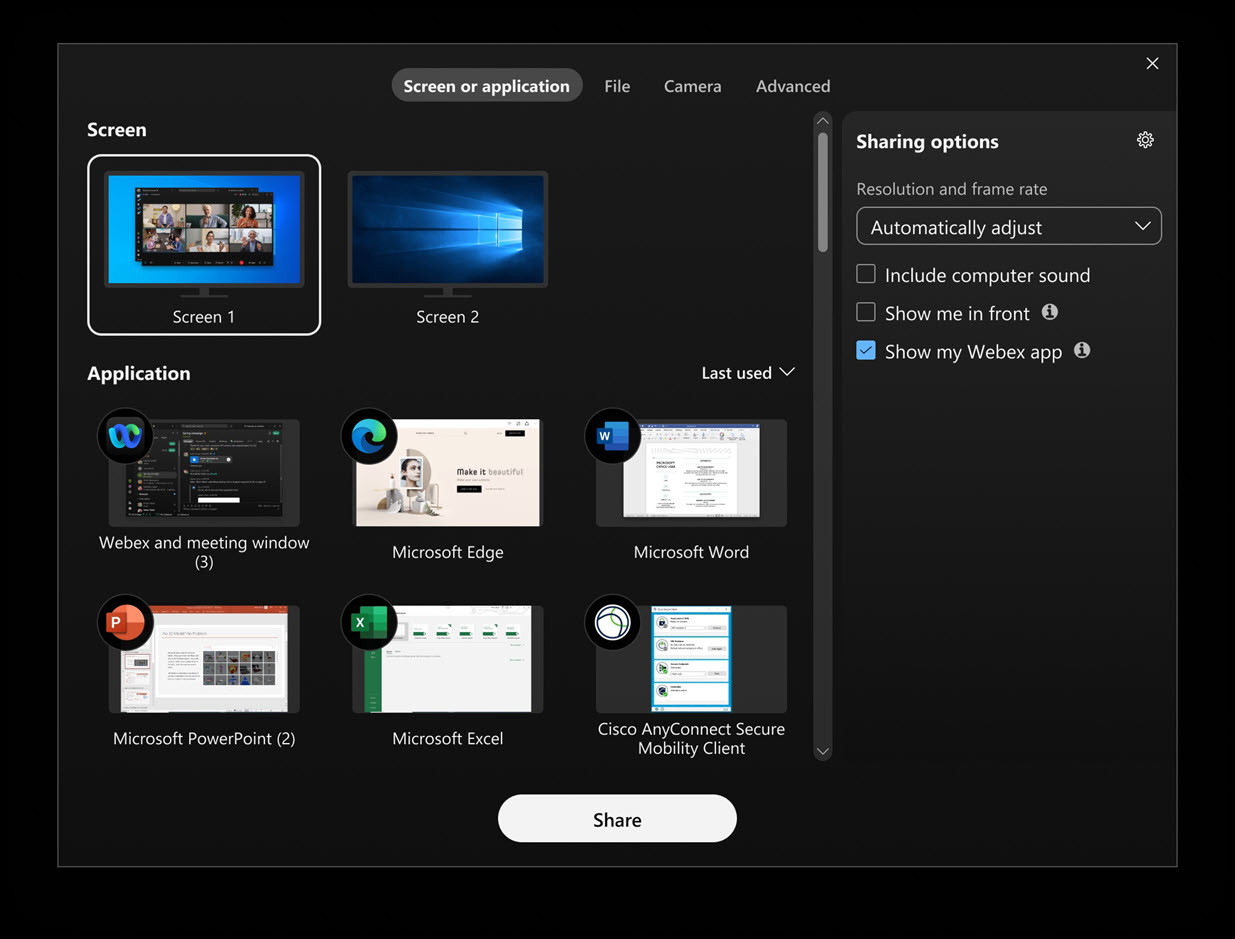
Vind eenvoudig de app of het scherm dat u wilt delen - Windows
Als je een andere app opent nadat het dialoogvenster 'Inhoud delen' al is geopend, wordt het dialoogvenster automatisch vernieuwd om de nieuwe app weer te geven. Hetzelfde geldt als je een andere monitor aansluit; het dialoogvenster wordt dan bijgewerkt om het nieuwe scherm weer te geven dat beschikbaar is om te delen. Het is niet nodig om het dialoogvenster 'Inhoud delen' te sluiten en opnieuw te openen.
September 2025
Organiseer vergaderingen in ruimtes met maximaal 500 deelnemers – Windows, Mac, iPhone, iPad en Android.
We hebben goed nieuws. Je kunt nu vergaderingen plannen en starten in ruimtes met maximaal 500 leden. Voorheen waren vergaderfuncties niet meer beschikbaar zodra een ruimte 200 leden telde. Deze verbetering biedt u meer flexibiliteit naarmate uw ruimtes groeien.
Het aantal personen dat aan een vergadering in een ruimte kan deelnemen, hangt nog steeds af van uw hostinglicentie. Deze update heeft alleen gevolgen voor het plannen en starten van vergaderingen in grotere ruimtes.
Zie Webex-app | Een vergadering plannen vanuit een ruimte en Webex-app | Een vergadering starten vanuit een ruimte.
Bekijk gedeelde content sneller wanneer u rechtstreeks vanuit de Webex-app deelt met een Webex-apparaat (Windows en Mac).
Als je nu in de app op de apparaatnaam klikt en vervolgens op Delen op apparaat, verschijnt de gedeelde inhoud binnen ongeveer een seconde op het apparaat, veel sneller dan voorheen. Deze verbetering zorgt ervoor dat u direct kunt beginnen met samenwerken.
Deze snellere deelfunctie is alleen beschikbaar wanneer u niet in een vergadering bent.
Ondersteuning voor de AV1-videocodec in het hoofdvideovenster (Windows en Mac).
Onze desktop-app ondersteunt nu de AOMedia Video 1 (AV1) videocodec in het hoofdvideovenster, zij het in beperkte gevallen. Je hoeft niets te doen om het in te schakelen. AV1 biedt automatisch een verbeterde videokwaliteit bij dezelfde resolutie in vergelijking met H.264 wanneer dit is overeengekomen.
Opnames downloaden en afspelen - iPhone
Hoewel het op een iPhone wel mogelijk is om een opname te bekijken, kan dit lastig zijn. De speler onthoudt niet waar je gebleven bent, en je moet elke keer dat je verder wilt kijken opnieuw inloggen en je plek terugvinden.
Als je de opname downloadt als MP4 en deze vervolgens afspeelt op je iPhone, voorkom je deze problemen.
Verbeter handmatige ondertiteling met de optie om ondertitels handmatig in te typen—Web
Als vergaderhost of co-host hebt u nu de optie om handmatige ondertiteling toe te staan en een deelnemer toe te wijzen om ondertiteling te typen.
Als je de rol van ondertitelaar krijgt toegewezen, open je gewoon het venster voor handmatige ondertiteling in de app en begin je met typen. Deelnemers die de Webex-app gebruiken voor Windows, Mac, iPhone, iPad, Android en via de webbrowser, kunnen de ondertiteling in realtime zien terwijl u typt.
Zie Handmatige ondertiteling inschakelen in een Webex-vergadering en een ondertitelaar toewijzen.
Augustus 2025
Vergaderingen en webinars worden automatisch beëindigd als u de enige overgebleven deelnemer bent (Windows, Mac, iPhone, iPad en Android).
Als u de enige deelnemer bent die nog in een vergadering aanwezig is, beëindigt Webex de vergadering automatisch na de geplande eindtijd, gebaseerd op de duur die uw Webex-beheerder heeft ingesteld. Je ontvangt een waarschuwingsbericht waarin je de mogelijkheid krijgt om de vergadering te verlengen als je meer tijd nodig hebt.
Stel een permanente Webex-vergaderlink in voor directe vergaderingen op Windows, Mac, iPhone, iPad, Android en Web.
Maak een permanente Webex-vergaderlink aan, zodat iedereen in uw ruimte – of iedereen met wie u de link deelt – elke keer via dezelfde link aan de vergadering kan deelnemen. Wanneer Permanente vergadergegevens is ingeschakeld in een ruimte, blijft de vergaderlink altijd hetzelfde, zodat deelnemers naar behoefte kunnen deelnemen, de vergadering verlaten en opnieuw deelnemen. Deze functie is ideaal voor het prioriteren van incidenten of voor spreekuurmomenten, waarbij een consistente vergaderlink het voor iedereen gemakkelijker maakt om verbinding te maken.
Zie Een permanente Webex-vergaderlink instellen voor directe vergaderingen.
Bepaal zelf wie er tijdens een webinar aan het woord kan komen (Windows en Mac).
Als host of cohost kunt u het dempen van deelnemers direct zelf dempen, zoals studenten die het dempen niet kunnen zelf dempen. Als deelnemer krijgt u een melding als de host of de cohost het dempen rechtstreeks voor u opstart.
Deel de inhoud van vergaderingen via Slack of Microsoft Teams - Windows en Mac
Met een paar klikken in de app kun je direct vergaderingsinhoud, zoals opnames en samenvattingen, delen met Slack, Microsoft Teams-kanalen of individuele deelnemers. Nooit meer e-mails doorzoeken of links opzoeken. Je team krijgt alles wat ze nodig hebben, precies op de plek waar ze al werken.
Zie Deel vergaderingsinhoud op Slacken Deel vergaderingsinhoud op Microsoft Teams.
Juli 2025
Gedempte, knipperende video's en afbeeldingen ter bescherming tegen lichtgevoeligheid - Windows en Mac
Als je gevoelig bent voor flitsende of stroboscopische effecten, kun je de app zo instellen dat je scherm automatisch gedimd wordt wanneer iemand een video of afbeelding met flitsende beelden deelt. Ga naar , scroll naar beneden naar Gedeelde inhoud dimmenen vink Gedeelde inhoud automatisch dimmen wanneer deze knipperende afbeeldingen bevataan. Uw scherm dimt wanneer flikkering wordt gedetecteerd en blijft minstens vier seconden gedimd nadat de flikkering is gestopt.
Zie Gedimd knipperende video's en afbeeldingen die in een Webex-vergadering worden gedeeld.
Mijn contacten, mijn computers en zakelijke e-mailadressen verwijderen
Als onderdeel van onze inzet om onze gebruikers de best mogelijke ervaring te bieden, evalueren we periodiek de functies en mogelijkheden van onze producten. Functies die consistent weinig worden gebruikt, komen in aanmerking voor uitfasering om ervoor te zorgen dat onze middelen worden ingezet op gebieden die de meeste waarde voor onze klanten opleveren. Door onderbenutte functies zoals Mijn contacten, Mijn computers, Bedrijfsadressen en enkele Klassieke rapporten (lopende vergaderingen, auditlogboek en vergaderingsgebruik) in Webex voor de overheid uit te faseren, kunnen we de gebruikerservaring stroomlijnen, de complexiteit verminderen en investeren in innovaties die beter aansluiten op de veranderende behoeften van onze gebruikers. Wij stellen uw begrip en steun zeer op prijs tijdens het doorvoeren van deze verbeteringen.
Instellingen voor de resolutie van inkomende video's - iOS en Android
Selecteer de videokwaliteit voor inkomende video tijdens vergaderingen waaraan u deelneemt via uw mobiele apparaat. Tik op je om de beschikbare instellingen te bekijken. Kies uit Basis (tot 720p), Goed (tot 1080p), en op ondersteunde apparaten kun je kiezen voor Hoogste (tot 2160p).
De ervaring die u krijgt, hangt af van een aantal factoren, zoals uw apparaat, schermresolutie, bandbreedte en het aantal deelnemers aan de vergadering. Deelnemers die de Webex-app gebruiken voor Windows, Mac, iPhone, iPad, Android en via de webbrowser, kunnen de ondertiteling in realtime zien terwijl u typt.
Verbeter handmatige ondertiteling met de optie om handmatig ondertiteling in webinars in te voeren.
Als host of cohost van een webinar kun je een panellid aanwijzen om ondertiteling te typen. Als je de rol van ondertitelaar krijgt toegewezen, open je gewoon het venster voor handmatige ondertiteling in de app en begin je met typen.
Deelnemers die de Webex-app gebruiken voor Windows, Mac, iPhone, iPad, Android en via de webbrowser, kunnen de ondertiteling in realtime zien terwijl u typt.
Regel het volume met uw bureautelefoon (Windows en Mac).
Wanneer u verbonden bent met uw Cisco Desk Phone 9800-serie, kunt u uw microfoon dempen of het volume aanpassen tijdens een gesprek via uw bureautelefoon of de Webex-app. PhoneOS 3.4 of hoger is vereist om deze functie in te schakelen.
De annotatietool met 'verdwijnende inkt' heet nu 'laseraanwijzer' – beschikbaar voor Windows, Mac, iPhone, iPad en Android.
Op de annotatiewerkbalk leek het gereedschap Verdwijnende inkt vroeger erg veel op het gereedschap Pen  , waardoor je misschien dacht dat het op dezelfde manier werkte. Om het duidelijker te maken, hebben we het pictogram bijgewerkt en hernoemd naar Laserpointer
  . Met de Laserpointer kunt u iets kortstondig markeren. Je hoeft je geen zorgen te maken dat je gedeelde content vol komt te staan met te veel opmaak, want de laserpointerlijn verdwijnt automatisch na een paar seconden.
Ondersteuning voor de Welshe taal - Windows, Mac en Linux
De Webex-app ondersteunt nu ook het Welsh, waarmee het de lijst met meer dan 30 beschikbare talen aanvult.
Personaliseer je beltoon voor inkomende oproepen op iPhone en iPad.
Als je een iPhone of iPad gebruikt, kun je nu je beltoon voor inkomende oproepen aanpassen. Ga gewoon naar Instellingen > Meldingen > U kunt bellen en een beltoon kiezen uit de keuzelijst.
Selecteer afzonderlijke beltonen voor meerdere lijnen - Android
Als je een Android-apparaat gebruikt, kun je specifieke beltonen instellen voor inkomende oproepen op verschillende lijnen. Zo weet je direct welke lijn overgaat, alleen al aan het geluid.
Uitdrukkelijke toestemming voor gegevens die tijdens de vergadering worden verzameld – Windows, Mac, iPhone, iPad, Android en Web
Expliciete toestemming stelt organisaties in staat te voldoen aan wereldwijde wetgeving inzake toestemming, waardoor iedereen op de hoogte is wanneer hun gegevens worden verzameld.
Voordat een vergadering kan worden opgenomen, samengevat of getranscribeerd, moet iedereen die eraan deelneemt, toestemming geven. Op deze manier bent u volledig geïnformeerd en heeft u de controle over uw persoonlijke gegevens. Als je weigert, kun je nog steeds deelnemen aan de vergadering om te luisteren, maar je microfoon blijft gedempt, je video is uitgeschakeld en je kunt geen inhoud delen. Deze functie is standaard uitgeschakeld. Uw organisatiebeheerder moet het inschakelen.
Mei 2025
Deelopties kunnen worden opgeslagen voor toekomstige vergaderingen (Windows en Mac).
Als u bij het delen van content steeds dezelfde instellingen gebruikt, bijvoorbeeld door altijd Audio van de computer delente selecteren, kan de app uw voorkeuren onthouden. Dit betekent dat u ze niet voor elke vergadering opnieuw hoeft in te stellen.
Tijdens een vergadering kunt u de instellingen openen via het venster Inhoud delen. Als je niet in een vergadering bent, ga dan naar en selecteer uw voorkeuren onder Resolutie en framesnelheid en Deelopties.
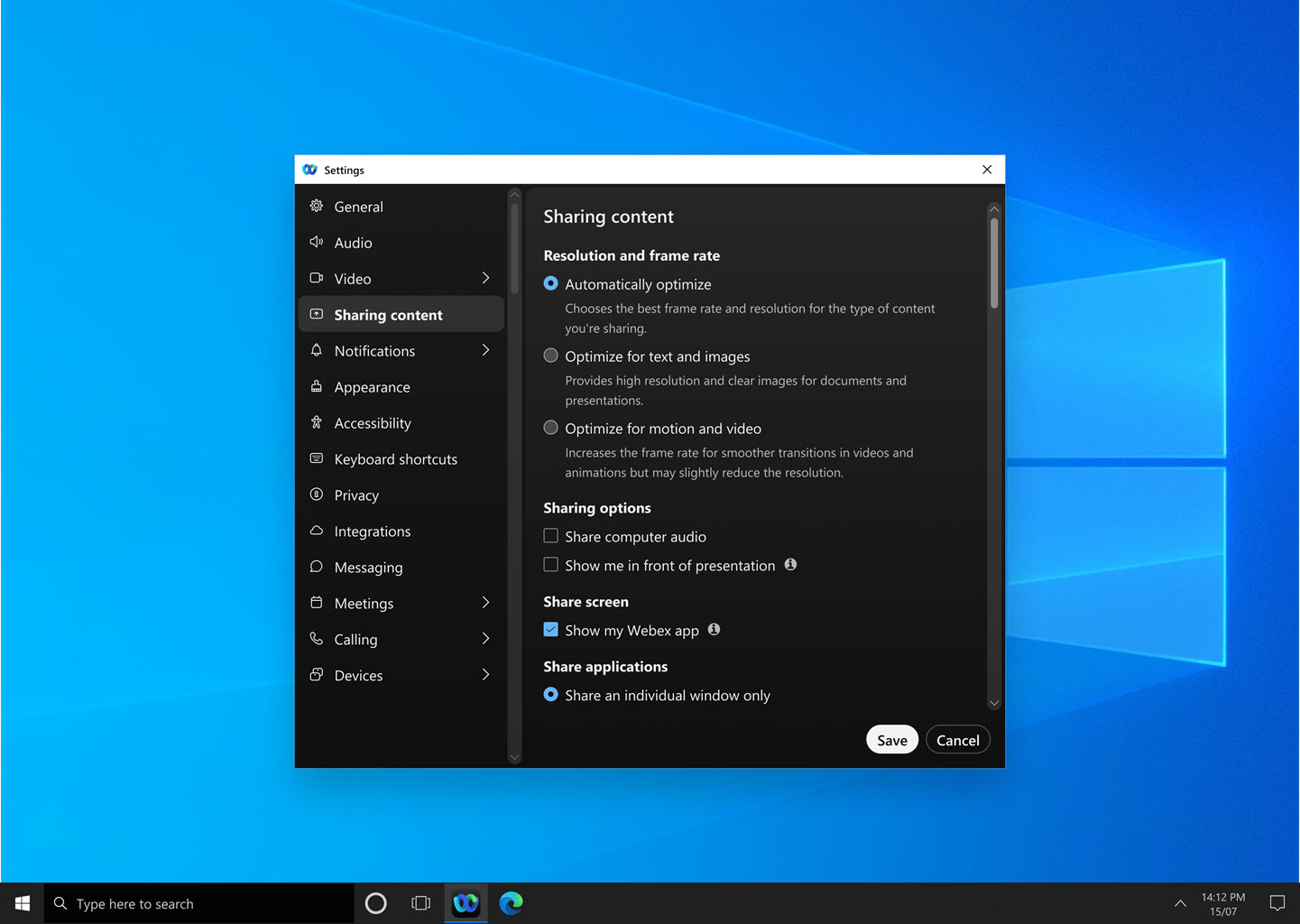
Zie Optimaliseer de resolutie en framesnelheid van gedeelde content in een Webex-gesprek of -vergadering. Webex, Computergeluid delen wanneer u inhoud deelt in een Webex-gesprek of -vergadering, en Jezelf voor je presentatie laten zien in een Webex-vergadering
Krijg toegang tot de chatfunctie tijdens vergaderingen in uw vergaderingsopnames - Windows, Mac en web.
Wanneer u een opname afspeelt op het Webex Suite-vergaderplatform, worden de openbare chatberichten van uw vergadering direct in de opnamespeler weergegeven. Klik op  om de volledige chatervaring opnieuw te beleven, inclusief reacties, GIF-links, markdown-opmaak, klikbare links en gesprekken in threads.
Bij elk chatbericht staat de profielfoto van de afzender, waardoor deelnemers gemakkelijk te identificeren zijn.
Houd er rekening mee dat chatberichten in vergaderingsopnames alleen-lezen zijn en niet bewerkt kunnen worden.
Zie Webex-app | Bekijk vergaderingsopnames in uw agenda en Webex-app | Bekijk uw vergaderingsopnames in een ruimte
Pijlwijzer voor annotatie—Windows, Mac, iPhone, iPad en Android
Wanneer je aantekeningen maakt bij gedeelde inhoud, kun je nu een pijl gebruiken om precies aan te geven waarover je het hebt. Klik simpelweg ergens op het scherm en de cursor beweegt naar die plek, waardoor het voor anderen gemakkelijk is om mee te volgen.
Elke deelnemer heeft één aanwijspijl. Je pijlaanwijzer heeft je naam erop en je kunt er zelf een kleur voor kiezen.
Kies de maximale lay-outresolutie voor inkomende video, tot 4K Ultra HD (2160p)—Windows en Mac
Je kunt de maximale lay-outkwaliteit voor je inkomende video kiezen. Hoewel uw Webex-beheerder een standaardkwaliteit voor uw organisatie instelt, kunt u uw ervaring aanpassen door te kiezen uit een reeks opties, van basiskwaliteit tot de hoogste kwaliteit die uw apparaat ondersteunt, inclusief 4K Ultra HD (2160p) als de nieuwe maximumresolutie. De resolutie die u daadwerkelijk ervaart, hangt af van verschillende factoren, waaronder de prestaties van uw computer, de resolutie van uw scherm, de grootte van het Webex-appvenster, de bandbreedte, de resolutie waarmee andere deelnemers verzenden, het aantal deelnemers aan de vergadering en meer.
Zie Kies de maximale weergavekwaliteit voor inkomende video in een Webex-vergadering
Stel geluidsmeldingen in voor vergaderingen op Windows, Mac, iPhone, iPad en Android.
Mis nooit meer een vergadering! Stel je app zo in dat er een beltoon wordt afgespeeld wanneer een geplande vergadering op het punt staat te beginnen. Naast de visuele vergaderingsmelding die verschijnt, zorgt de beltoon ervoor dat je altijd op tijd bent.
We geven een lijst met beltonen rechtstreeks in de app. Kies uw favoriet.
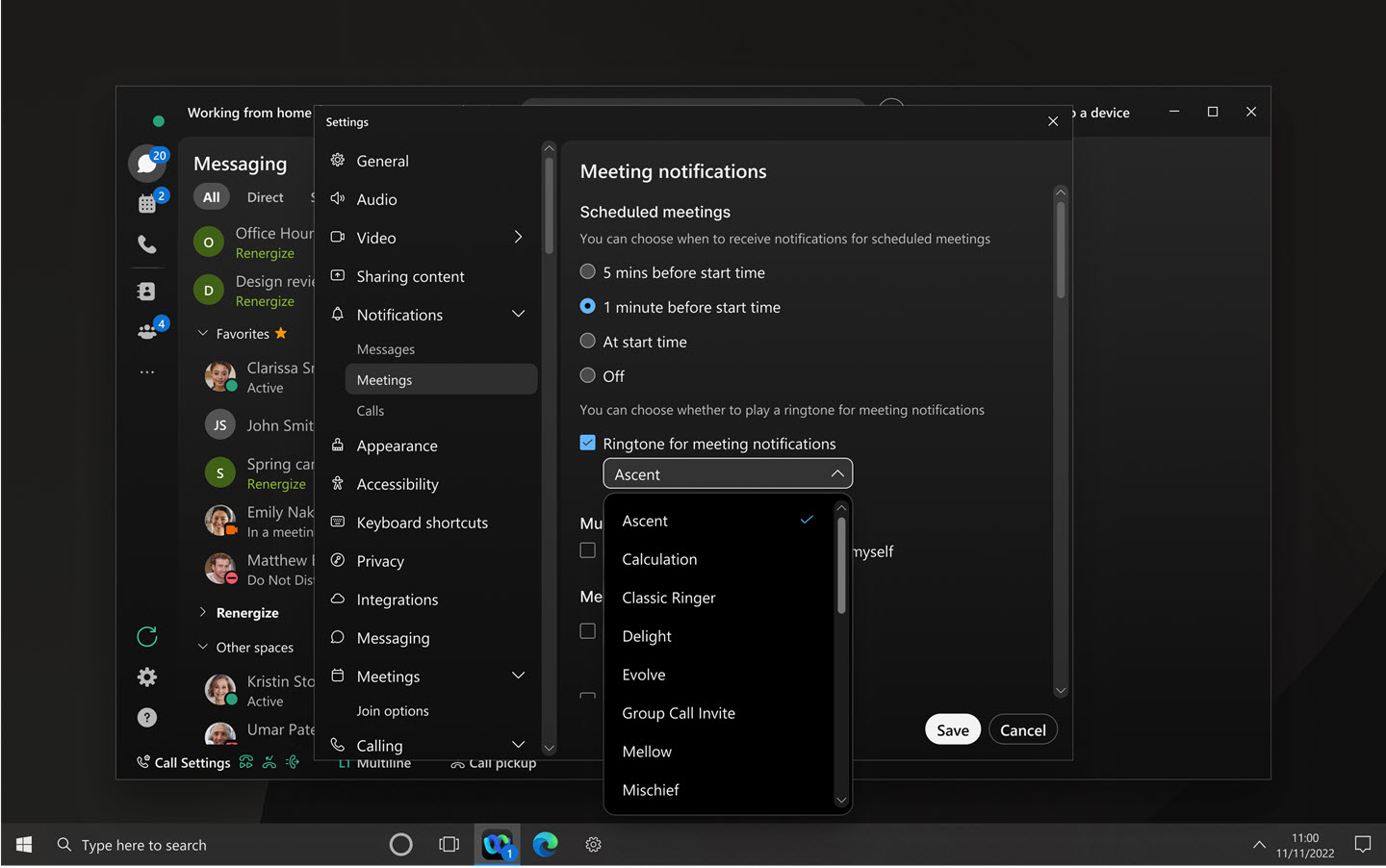
Zie Ontvang een geluidsmelding wanneer een Webex-vergadering op het punt staat te beginnen
Integreer je vaste telefoon met Webex-vergaderingen – voor Windows en Mac.
Je kunt je vaste telefoon verbinden met de Webex-app en vervolgens deelnemen aan vergaderingen vanaf zowel je telefoon als de app. Gebruik je vaste telefoon als audioapparaat en de app om de video's van deelnemers te bekijken en content te delen.
Of je het geluid nu dempt, het dempen opheft of het volume aanpast in de app of rechtstreeks op je telefoon, de audio blijft perfect gesynchroniseerd in realtime tussen de app en je telefoon.
Deze functie is beschikbaar op Cisco Desk Phone 9800-serie met Webex Calling.
Zie Webex Companion met bureautelefoon 9800-serie (Webex-bellen)
Nieuwe meldingen voor audioapparaten: Windows en Mac.
We zullen u nu op de hoogte stellen van eventuele wijzigingen aan uw audioapparaten, zodat u gemakkelijker van apparaat kunt wisselen wanneer dat nodig is. Voorheen was het onduidelijk of je audioapparaat wel goed was overgeschakeld bij het deelnemen aan een vergadering, wat er soms toe leidde dat je zonder geluid of met een slechte geluidskwaliteit deelnam. Zo hebben we het verbeterd:
- Je ziet alleen meldingen tijdens de vergadering.
- Meldingen verschijnen alleen wanneer een audioapparaat is aangesloten of losgekoppeld.
- Als een audioapparaat is aangesloten maar nog niet in gebruik is, ontvangt u een melding met opties om het apparaat te wijzigen of de melding te sluiten.
- Meldingen laten u weten wanneer een audioapparaat wordt aangesloten en automatisch wordt ingeschakeld, of wanneer een apparaat wordt losgekoppeld en wordt ingeschakeld.
- De meldingen geven duidelijk aan of alleen de luidspreker, alleen de microfoon of zowel de luidspreker als de microfoon zijn ingeschakeld.
Nodig een Cisco-apparaat of een SIP-apparaat van een derde partij uit voor een lopende vergadering (iPhone, iPad en Android).
Kraan  > Nodig uit en herinner > Apparaten. Je kunt het apparaat op naam zoeken of direct het videoadres van het apparaat invoeren. Het apparaat ontvangt vervolgens een oproep van de vergadering, waardoor de gebruiker probleemloos kan deelnemen.
Zie Een apparaat uitnodigen voor uw lopende Webex-vergadering
Webex App VDI ondersteunt Windows-apps
Met Webex App VDI kunt u uw virtuele desktopervaring tijdens vergaderingen verbeteren met behulp van de Windows-app. Deze app fungeert als uw toegangspoort tot Azure Virtual Desktop (AVD) en Windows 365 (W365) en vervangt de oude applicatie voor extern bureaublad. U kunt via de Windows-app met geoptimaliseerde media naadloos verbinding maken met virtuele desktops op AVD en W365.
Ondersteuning voor Jabra-headsetbediening - Linux VDI
Je kunt de bedieningselementen van je Jabra-headset nu gebruiken tijdens vergaderingen in VDI-omgevingen met een thin client op basis van Linux. Voor een gedetailleerde lijst van ondersteunde platforms en modellen, zie Webex-app | Headsetondersteuning.
Omnissa Horizon-ondersteuning voor Windows VDI, Mac VDI en Linux VDI.
Wij bieden ondersteuning voor Omnissa Horizon, voorheen bekend als VMware Horizon, op alle platformen. Zorg ervoor dat u upgradet naar Omnissa Horizon om optimaal van alle ondersteuningsvoordelen te profiteren.
Nodig een Cisco- of een ander SIP-apparaat uit voor een lopende vergadering (Windows en Mac).
Klik vanuit Meer opties of het deelnemerspaneel op . Je kunt het apparaat op naam zoeken of direct het videoadres van het apparaat invoeren. Het apparaat ontvangt vervolgens een oproep van de vergadering, waardoor de gebruiker probleemloos kan deelnemen.
Zie Een apparaat uitnodigen voor uw lopende Webex-vergadering
Bepaal met wie deelnemers kunnen chatten tijdens een vergadering (Windows en Mac).
Als host of co-host kunt u afleidingen tijdens uw vergadering minimaliseren door de chatrechten aan te passen. Je kunt voorkomen dat deelnemers openbaar met iedereen chatten. Je kunt deelnemers ook beletten om privé te chatten met andere deelnemers, de presentator, de host en de co-host. Door deze privileges aan te passen, zorgt u voor een meer gefocuste en boeiende vergaderomgeving.
Zie Specificeer met wie deelnemers kunnen chatten in een Webex-vergadering
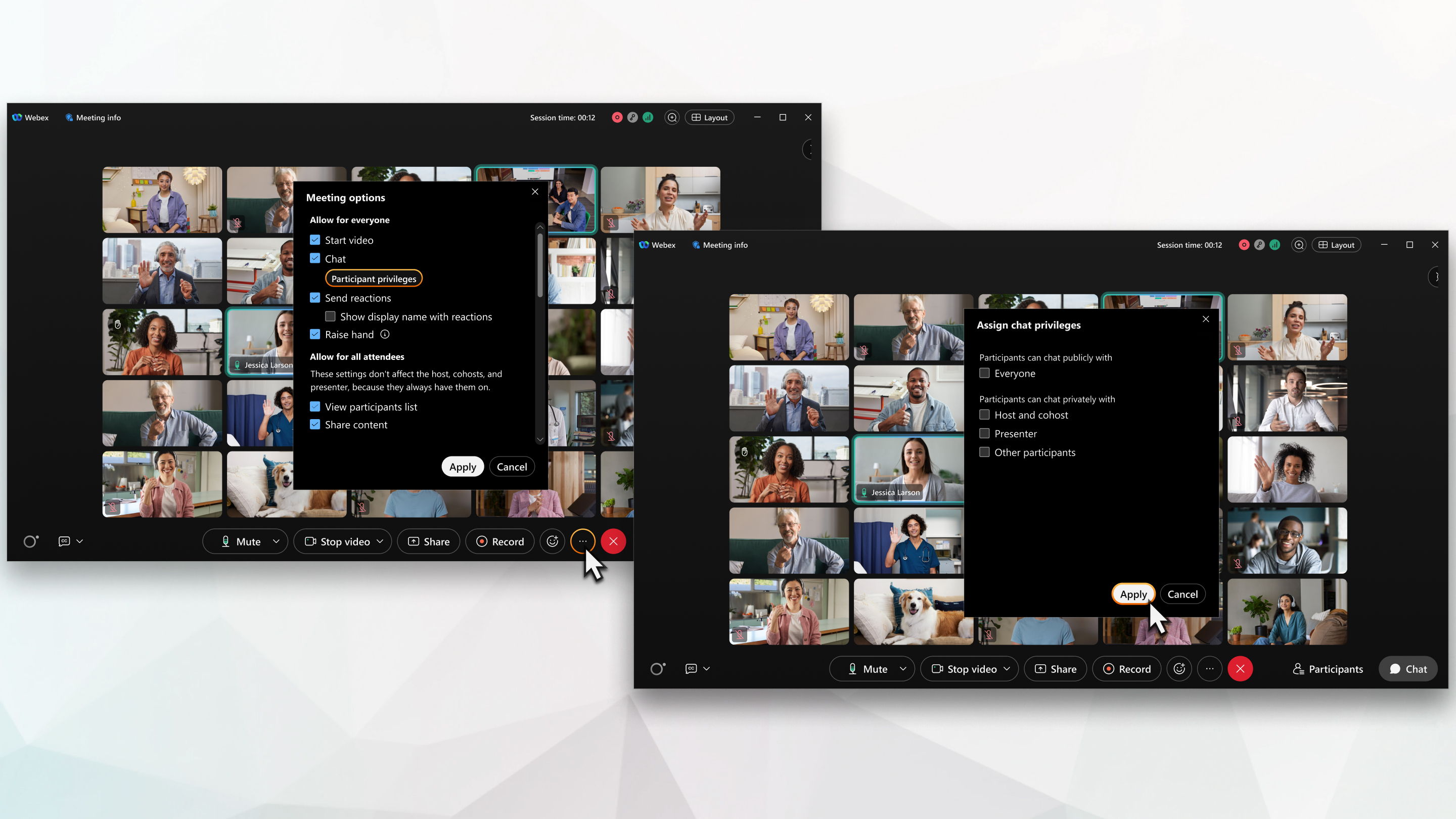
Schakel annotatie uit voor alle deelnemers: Windows, Mac, iPhone, iPad en Android.
Als je in een vergadering bent en iemand deelt zijn scherm of een applicatie, kun je de presentator vragen of je aantekeningen mag maken bij de inhoud die hij of zij deelt. Als u echter de presentator of co-presentator bent en de presentatie gefocust wilt houden, kunt u voorkomen dat deelnemers aantekeningen mogen maken. De host, co-host en presentator kunnen de gedeelde inhoud nog steeds van aantekeningen voorzien.
Schakel de afstandsbediening uit voor alle deelnemers: Windows, Mac, iPhone, iPad en Android.
Tijdens een vergadering kan iedereen de controle over het gedeelde scherm of de gedeelde applicatie opvragen. Als u de host of co-host bent en een veilige en gecontroleerde omgeving wilt garanderen, voorkom dan dat deelnemers de controle over het gedeelde scherm of de applicatie kunnen opvragen. De host, co-hosts en de presentator kunnen nog steeds de controle over de gedeelde content opvragen.
Zie Schakel de afstandsbediening uit in een Webex-vergadering
Webinars via het Webex Suite-vergaderplatform.
De komende maanden zullen Webex Webinars overstappen naar het Webex Suite-vergaderplatform. Dit platform zorgt voor verbeterde en vereenvoudigde ervaringen voor hybride werken in de hele Webex Suite en bevat op AI gebaseerde ervaringen, met gemeenschappelijk(e) architectuur, beheer en integraties. Het nieuwe platform brengt de webinarervaring samen op alle Webex-applicaties en -apparaten en maakt continue samenwerking mogelijk vóór, tijdens en na het webinar.
Om te controleren of u dit nieuwe platform gebruikt en meer te lezen over belangrijke wijzigingen, nieuwe en toekomstige functies, kunt u meer informatie over het Webex Suite-vergaderplatformraadplegen.
Ervaar ruimtelijk geluid tijdens vergaderingen op Apple Vision Pro.
Als je tijdens een vergadering de video van een deelnemer inschakelt, hoor je nu hun stem vanuit hun eigen richting, waardoor de ervaring meeslepender wordt.
Pas de verlichting aan voor uw vergaderingen (Windows en Mac).
We nemen allemaal vanuit verschillende plekken deel aan vergaderingen: soms in een schemerige ruimte, soms vlak bij een helder raam. Om onze gezichten gelijkmatig verlicht te houden, hebben we een intelligent model voor herverlichting geïntroduceerd. We hebben het model voor herverlichting getraind met een breed scala aan lichtomstandigheden, huidtinten en gezichtsvoorbeelden. Het legt uw afbeelding in real time vast en past het licht op uw gezicht rechtstreeks aan via uw apparaat.
Deze functie is alleen beschikbaar als uw computer het intelligente verlichtingsmodel van de app ondersteunt. Om de functie in te schakelen, ga naar en controleer Corrigeer mijn verlichting. Het is standaard ingeschakeld als je eerder automatische kleurversterking hebt ingeschakeld via de instelling Mijn video aanpassen.
Indien nodig kunt u de helderheid, het contrast en de kleurverzadiging van uw video nog steeds handmatig aanpassen.
Verbeter handmatige ondertiteling met de optie om zelf ondertitels in te typen (Windows en Mac).
Als vergaderhost of co-host hebt u nu de optie om handmatige ondertiteling toe te staan en een deelnemer toe te wijzen om ondertiteling te typen.
Als je de rol van ondertitelaar krijgt toegewezen, open je gewoon het venster voor handmatige ondertiteling in de app en begin je met typen. Deelnemers die de Webex-app gebruiken voor Windows, Mac, iPhone, iPad, Android en via de webbrowser, kunnen de ondertiteling in realtime zien terwijl u typt.
Als er tijdens de vergadering een door AI gegenereerde vergaderingssamenvatting wordt gestart, moet u deze stoppen om handmatige ondertiteling mogelijk te maken.
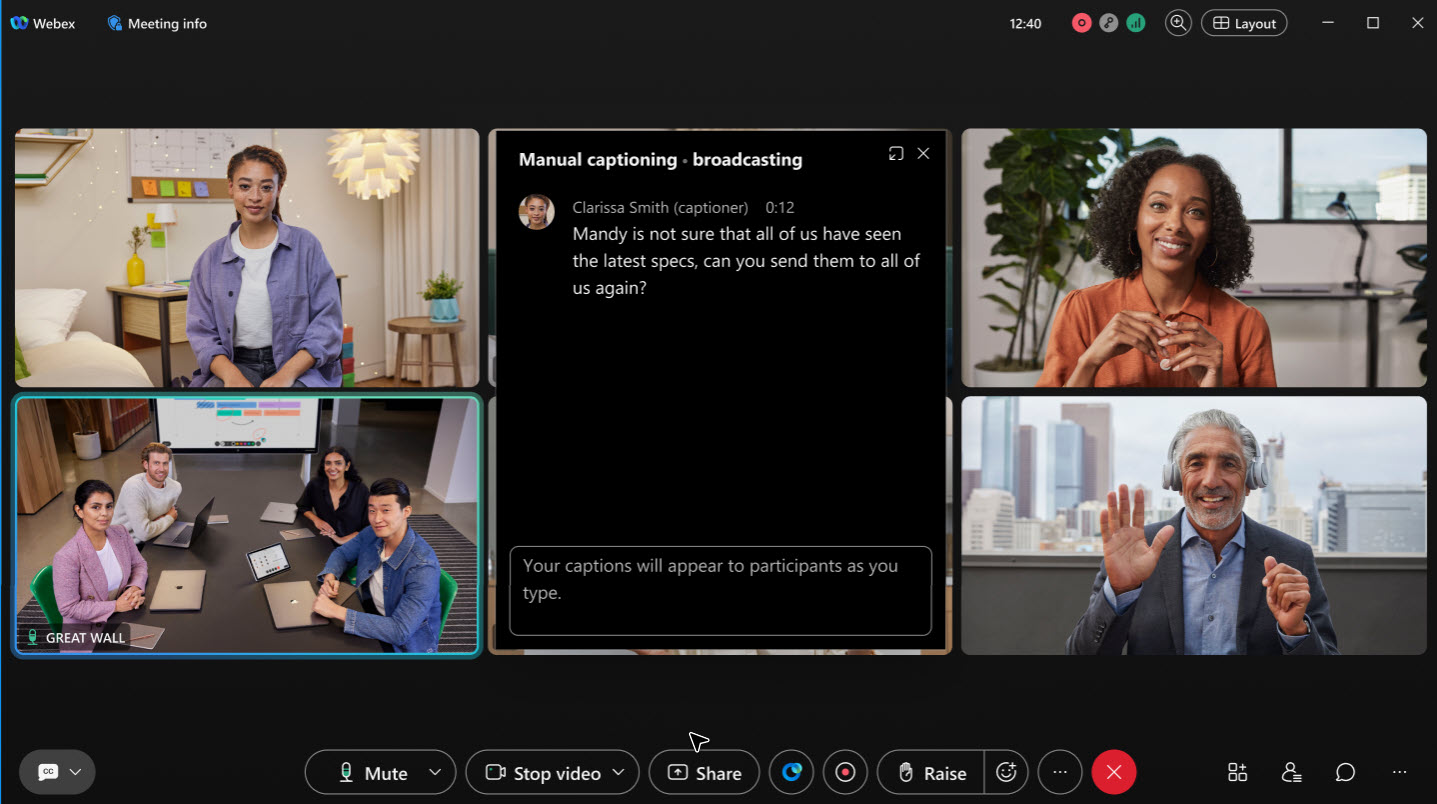
Zie Handmatige ondertiteling inschakelen in een Webex-vergadering en een ondertitelaar toewijzen
Bekijk je eigen beeld en de video's van andere deelnemers wanneer je content deelt (Windows en Mac).
Wanneer je inhoud deelt tijdens een vergadering, schakelt het zwevende venster nu standaard over naar de rasterweergave in plaats van de focusweergave. In de rasterweergave worden de actieve spreker en de andere deelnemers aan de vergadering weergegeven.
Als je je eigen beeld ook in het zwevende venster wilt zien, ga dan naar en kies onder Zelfweergave in vergaderingenof Weergeven met anderen of Weergeven in zwevend venster.
Als u liever alleen de actieve spreker in het zwevende venster ziet, schakelt u over naar de focusweergave.
Vind eenvoudig de app of het scherm dat u wilt delen (Windows en Mac).
Als je een andere app opent nadat het dialoogvenster Inhoud delen al is geopend, wordt het dialoogvenster nu automatisch vernieuwd om de nieuwe app weer te geven. Op dezelfde manier wordt het dialoogvenster bijgewerkt als je een andere monitor aansluit, zodat het nieuwe scherm dat beschikbaar is om te delen, wordt weergegeven. Het is niet nodig om het dialoogvenster Inhoud delen te sluiten en opnieuw te openen.
Kies het juiste audioapparaat voor vergaderingen: Windows en Mac.
Om het u gemakkelijker te maken de juiste audio-optie voor uw vergadering te selecteren, hebben we het apparaattype –Ingebouwd, HDMI, USBof Virtueel– tussen haakjes naast de apparaatnaam toegevoegd.
Als je op Audio-opties  klikt, zie je mogelijk dat er apparaten worden weergegeven die geen geluid produceren. Als uw monitor bijvoorbeeld via HDMI op uw computer is aangesloten, wordt deze als een van de audio-opties weergegeven. Als je nu HDMI naast een apparaatnaam ziet staan, kun je een andere audio-optie kiezen.
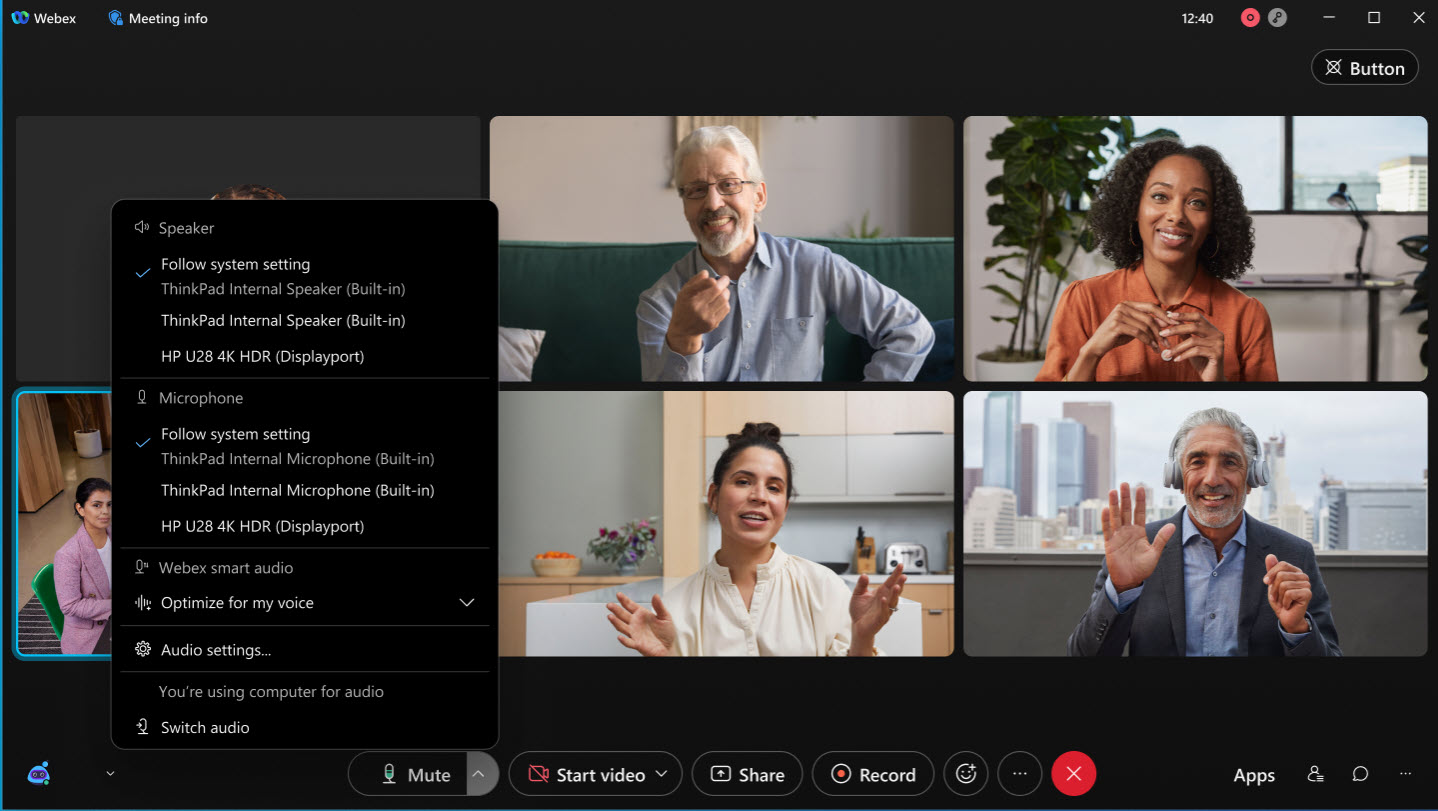
Zie Webex-app | Uw audio-instellingen wijzigen en Uw audio- en video-instellingen kiezen voordat u deelneemt aan een vergadering of webinar
Verbeterde labelweergave voor luidspreker- en microfoonapparaten – Windows, Mac en web
We hebben het u gemakkelijker gemaakt om de namen van uw luidspreker- en microfoonapparaten te zien. Voorheen zorgde de standaardinstelling, Systeeminstelling gebruiken, ervoor dat de volledige naam van uw audioapparaten werd afgekapt. Je moest met de muis over het label bewegen om de volledige naam te zien. Als je nu op Audio-opties klikt, wordt de naam van de luidspreker of microfoon op een aparte regel weergegeven, onder Systeeminstelling volgen. Deze wijziging maakt het veel gemakkelijker om de volledige namen van uw apparaten te bekijken.
Zie Webex-app | Uw audio-instellingen wijzigen en Uw audio- en video-instellingen kiezen voordat u deelneemt aan een vergadering of webinar
Cisco ruimtelijke vergaderingen
Cisco Spatial Meetings biedt een meeslepende ervaring met levensechte video en ongelooflijke diepte, met behulp van Webex Meetings, een Cisco Room Bar Pro en een Apple Vision Pro. De camera's met dubbele lens in Cisco-samenwerkingsapparaten leggen stereoscopische beelden vast, waardoor deelnemers aan vergaderingen die Apple Vision Pro gebruiken een realistisch 3D-beeld krijgen van personen, objecten en de omgeving.
Lees meer over ruimtelijke vergaderingen op Cisco Room Bar Pro.
Mei 2024
Geef deelnemers de mogelijkheid om de vergadering in hun voorkeurstaal te volgen (Web).
Gebruik als gastheer simultaanvertaling om taalkanalen te creëren, tolken uit te nodigen en ze aan talen toe te wijzen. Tolken selecteren de brontaal voor de tolksessie, wijzigen de tolkrichting en dragen de vertolking over aan de volgende tolk.
Inactieve tolken kunnen de actieve tolk verzoeken het stokje aan hen over te dragen.
Zie Simultaanvertaling in Webex-vergaderingen, webinars en persoonlijke ruimtes
Vergaderingen weergeven in de kalenderlijstweergave wanneer berichten niet beschikbaar zijn (Windows, Mac, iPhone, iPad en Android).
Bekijk vergaderingen in uw agendalijst wanneer berichten sturen in de app niet beschikbaar is. Deze lijst omvat alle actieve directe vergaderingen en vergadering in een persoonlijke ruimtes. Voor lopende vergaderingen ziet u de knop 'Deelnemen' en kunt u de deelnemerslijst bekijken.
Verbeteringen aan de kalenderinstellingen voor iPhone, iPad en Android.
We hebben de weergave van vergaderingen op uw mobiele apparaat verbeterd. U kunt ervoor kiezen alleen de vergaderingen die zijn verbonden aan uw Webex-account te bekijken of u kunt de agenda's op uw apparaat opnemen, bijvoorbeeld van uw agenda-app op Apple-apparaten. Deze schakelaars zijn beschikbaar in Instellingen > Agenda. Hiermee kunt u alleen vergaderingen weergeven of verbergen, u wordt niet losgekoppeld van uw agenda's.
April 2024
Een vergadering koppelen aan een ruimte (Windows en Mac).
Maak een ruimte aan wanneer je een vergadering plant of voeg een ruimte toe wanneer je vergadering is afgelopen. Iedereen die is uitgenodigd kan vóór en na de vergadering bestanden delen en eraan samenwerken.
Annotaties toevoegen aan gedeelde content — Windows VDI en Mac VDI
Als u iets wilt markeren of aanwijzen dat u deelt, tekent u rechtstreeks op het scherm of in het toepassingsvenster. Gebruik de pen of verdwijnende inkt, die na een paar seconden vervaagt. U kunt desgewenst ook andere deelnemers aantekeningen laten maken op de gedeelde inhoud.
Maart 2024
Maak direct contact via een eenmalige link: Windows, Mac, iPhone, iPad en Android.
Start direct een vergadering met een unieke eenmalige vergaderingskoppeling. U hoeft niet langer alle stappen te doorlopen om een vergadering te plannen. Nodig andere personen snel uit met een vergaderingskoppeling.
Op het tabblad Vergaderingen ziet u Een Webex-vergadering starten. Deze standaardactie start een eenmalige vergaderingskoppeling. U kunt ook op het vervolgkeuzemenu klikken om Een vergadering in een persoonlijke ruimte starten te selecteren.
Uw beheerder configureert de beschikbare opties.
Kies een aangepast vergaderingswachtwoord voor Android.
Wanneer u een vergadering plant, kunt u kiezen of u een zelfgemaakt wachtwoord of een gegenereerd wachtwoord wilt gebruiken. Het aangepaste wachtwoord wordt gevalideerd om te garanderen dat het voldoet aan de criteria voor een veilig wachtwoord.
Zie Webex-app | Plan een vergadering vanuit de vergaderkalender.
Upload tot 10 virtuele achtergrondafbeeldingen (Windows en Mac).
Je kunt nu tot 10 afbeeldingen uploaden om als virtuele achtergrond in je vergaderingen te gebruiken. Dit is een flinke verbetering ten opzichte van de vorige limiet van drie afbeeldingen. Kies dus gerust je favoriete foto's om je volgende vergadering een persoonlijk tintje te geven.
Deze functie wordt niet ondersteund voor Webex for Government.
Zie Webex-app | Gebruik een virtuele of wazige achtergrond in gesprekken en vergaderingen
December 2023
Open de chatfunctie terwijl je je scherm deelt (Windows en Mac).
Bekijk het type gedeelde inhoud: Windows, Mac, iPhones en iPad
Wanneer iemand content deelt, zie je meer informatie over het type content. Als de gedeelde inhoud bijvoorbeeld hun scherm is, zie je Weergave [presenter name]’s scherm of als het een applicatie is Weergave [presenter name]’s toepassingen.
Verbetering van de One Button to Push (OBTP)-functionaliteit voor Webex voor overheidsapparaten.
Apparaten die geregistreerd zijn in een Webex for Government-omgeving ondersteunen nu One Button to Push (OBTP) voor de Webex Video Integration with Microsoft Teams (VIMT).
November 2023
Verbeteringen aan de instellingen van de planner in de app (Windows en Mac).
We hebben de formulering van de instellingen voor automatische opname verbeterd. We hebben 'Automatisch toelaten' in de geavanceerde instellingen hernoemd naar 'Deelnemen aan regels'. Er zijn ook andere instellingen bijgewerkt om duidelijker te maken voor wie de instellingen gelden, en de bijbehorende beheerdersinstellingen in Control Hub zijn eveneens bijgewerkt. Er zijn geen wijzigingen in de functionaliteit.
Volgende vergadering bovenaan—Android
We hebben een aantal verbeteringen aangebracht aan wat je ziet op het tabblad Vergaderingen. Je meest recente vergadering staat bovenaan; dit kan een lopende vergadering zijn of een vergadering die op het punt staat te beginnen. Je kunt nog steeds terugscrollen om eerdere vergaderingen te bekijken of vooruitscrollen om aankomende vergaderingen te zien.
Verbeteringen aan evenementen die de hele dag duren – iPhone, iPad en Android
Als je een evenement hebt dat de hele dag duurt, zie je dit in het tabblad Vergaderingen in een nieuwe sectie Hele dag bovenaan. Als je meerdere evenementen hebt, kun je op iPhone en iPad de scheidingslijn omhoog en omlaag slepen om evenementen die de hele dag duren beter of slechter weer te geven. Op Android kun je op de pijl onder De hele dag tikken om het overzicht van alle evenementen van de hele dag uit te breiden.
Gebruik de beeld-in-beeldfunctie om je video weer te geven wanneer je content deelt (iPhone en iPad).
Creëer een persoonlijkere en boeiendere ervaring wanneer u content deelt tijdens een vergadering. Schakel de beeld-in-beeld-functie in, zodat deelnemers je video in een zwevend venster kunnen zien wanneer je deze deelt.
Als je je video liever wilt verbergen tijdens het delen, schakel dan de beeld-in-beeld-functie uit.
Zie Webex-app | Verberg het zwevende minivenster bij multitasking tijdens een gesprek of vergadering
Je hoort een pieptoon wanneer je jezelf dempt of het dempen opheft (Windows en Mac).
De pieptoon bevestigt dat je jezelf hebt gedempt of het dempen hebt opgeheven. Alleen jij kunt het geluid horen. Niet de andere deelnemers aan de vergadering.
Als je dat wilt, kun je het piepje uitschakelen in .
Zie Webex-app | Schakel het piepje uit dat u hoort wanneer u uw microfoon dempt of het dempen opheft
Realtime vertaling
Realtime vertaling ondersteunt nu Webex voor de overheid. Als u de organisator bent van een vergadering en een licentie voor realtime vertaling hebt, schakel dan realtime vertaling in om wat mensen zeggen automatisch in ondertiteling om te zetten. Webex vertaalt vanuit elk van de vijf gratis beschikbare gesproken talen naar meer dan 100 ondertitelingstalen.
Oktober 2023
VoiceOver- en toetsenbordondersteuning voor zelfweergave in vergaderingen - Mac
Bedien je eigen video tijdens een vergadering met behulp van de VoiceOver-schermlezer. Als je een toetsenbord gebruikt, gebruik dan F6 en de pijltjestoetsen om je zelfbeeldvideo te selecteren en te verplaatsen.
Houd ingedrukt om te reageren op vergaderingen (iPhone, iPad en Android).
In een eerdere release hebben we de mogelijkheid toegevoegd om op vergaderingsuitnodigingen te reageren op de pagina met vergaderingsdetails. Met deze update kunt u reageren in het tabblad Vergaderingen. Houd een vergadering lang ingedrukt om te reageren en kies Accepteren, Voorlopig, Afwijzen.
September 2023
Video standaard uitschakelen voor uw organisatie
Sommige organisaties geven er de voorkeur aan dat hun gebruikers vergaderingen beginnen met de video uitgeschakeld. Je kunt dit gedrag nu afdwingen in Control Hub. In Organisatie-instellingen, schakel Video standaard uitin. Gebruikers kunnen, indien gewenst, hun video inschakelen nadat ze aan een vergadering hebben deelgenomen.
Reageer op uitnodigingen voor vergaderingen: iPhone, iPad en Android
Kies in de vergaderdetails hoe u op vergaderingen wilt reageren. Accepteren, afwijzen of, als je het niet zeker weet, voorlopig kiezen.
Krijg toegang tot meer opties via de miniatuurvideo van elke deelnemer (Windows en Mac).
Nu is het handiger om direct met iemand te chatten tijdens een vergadering of hun profiel met personeelsinzichten te bekijken. Klik in de miniatuurvideo met de rechtermuisknop of klik op Meer opties  om deze en andere opties te openen.
Augustus 2023
Bijgewerkte eerste ervaring voor het tabblad Vergaderingen: Windows en Mac
We hebben banners toegevoegd om u te vragen een Webex-vergadering te testen en verbinding te maken met een agenda. Klik op Een Webex-vergadering testen om een vergadering te starten waarin u de functies kunt uitproberen die voor u beschikbaar zijn. Klik op Uw agenda koppelen om uw agenda van derden te koppelen. Zie Webex-app | Uw Google Agenda of Microsoft 365-agenda verbinden.
Juli 2023
Bijgewerkte eerste ervaring voor het tabblad Vergaderingen: iPhone, iPad en Android
We hebben banners toegevoegd om u te vragen een Webex-vergadering te testen en verbinding te maken met een agenda. Een Webex-vergadering testen start een vergadering waarin u de functies kunt uitproberen die voor u beschikbaar zijn. De banner Een agenda verbinden leidt u om naar de pagina Agenda-instellingen in de app, waar u meer inzicht krijgt in uw agendaverbindingen en zelfs verbinding kunt maken met de lokale agenda-app van uw apparaat.
Verbeterde instellingen voor vergaderingen—Windows en Mac
Instellingen voor vergaderingen bevatten nu de bron voor uw lijst met vergaderingen. Als u bijvoorbeeld niet bent verbonden met een agenda, ziet u dat de lijst met vergaderingen afkomstig is uit uw Webex-account.
Juni 2023
Mei 2023
April 2023
Een gebruiker uitnodigen voor een lopende vergadering via e-mail: Windows, Mac, iPhone, iPad en Android
Als host of co-host kunt u nu Webex-gebruikers van buiten uw organisatie en gebruikers die geen Webex-account hebben uitnodigen om deel te nemen aan een lopende vergadering.
Klik in het vergaderingsvenster of het deelvenster Deelnemers op Personen uitnodigen en voer hun e-mailadres in. De betreffende persoon ontvangt een e-mailuitnodiging om deel te nemen aan de vergadering.
De statusindicatoren van de vergadering weergeven wanneer u inhoud deelt: Windows en Mac
De indicatoren die uw netwerkverbinding en CPU-status weergeven en of de vergadering is vergrendeld of wordt opgenomen, worden nu weergegeven in het zwevende minivenster dat wordt weergegeven wanneer u uw scherm of toepassingsvenster deelt.
De video en bedieningselementen verbergen wanneer u inhoud deelt: Windows en Mac
Als u in een vergadering liever alleen de inhoud ziet die u deelt, kunt u nu het zwevende venster met video's van deelnemers en de besturingselementen voor de vergadering verbergen.
In eerdere releases had u de optie om het venster samen te vouwen, maar nu kunt u het volledig verbergen als u dit wenst.
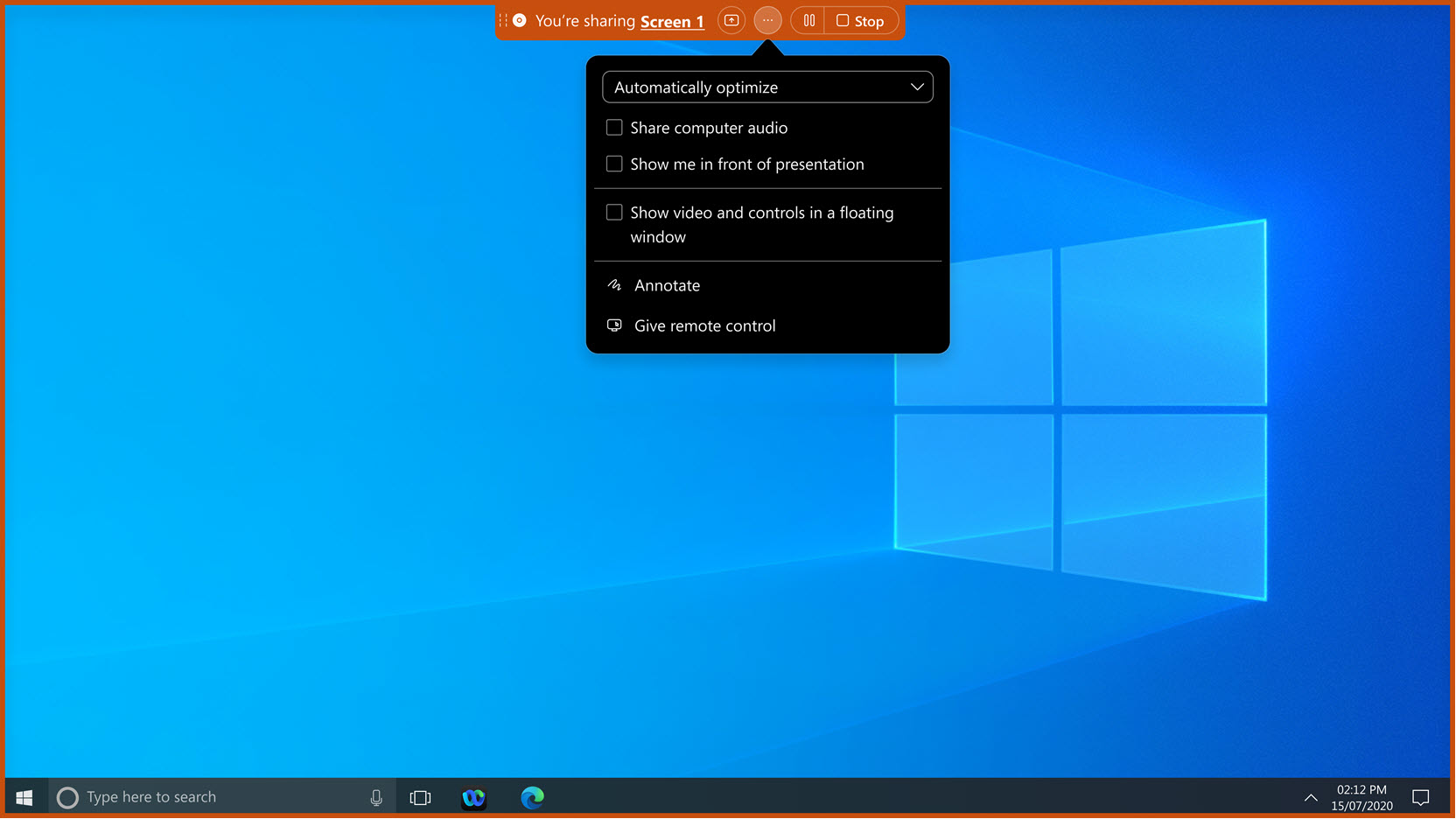
De video van uw camera aanpassen in de zelfweergave: Windows en Mac
Als uw cameravideo in eerdere releases een beeldverhouding van 4:3 gebruikte, heeft Webex uw zelfweergave bijgesneden tot een beeldverhouding van 16:9 om in het frame te passen. Met onze nieuwe instelling Zoomen om passend te maken behouden we uw volledige cameravideo. Bekijk een voorbeeld van hoe uw zelfweergavevideo eruitziet in (Windows) of (Mac).
Als u de beeldverhouding 4:3 wilt behouden, schakelt u deze instelling uit.
Toepassingsvensters rechtstreeks vanaf uw Windows-taakbalk delen: VDI
Als u Windows 11 gebruikt, is er een nieuwe manier om inhoud te delen tijdens een gesprek of vergadering. Plaats de muisaanwijzer op een geopende app op uw taakbalk en u ziet een nieuwe knop waarmee u het app-venster kunt delen.
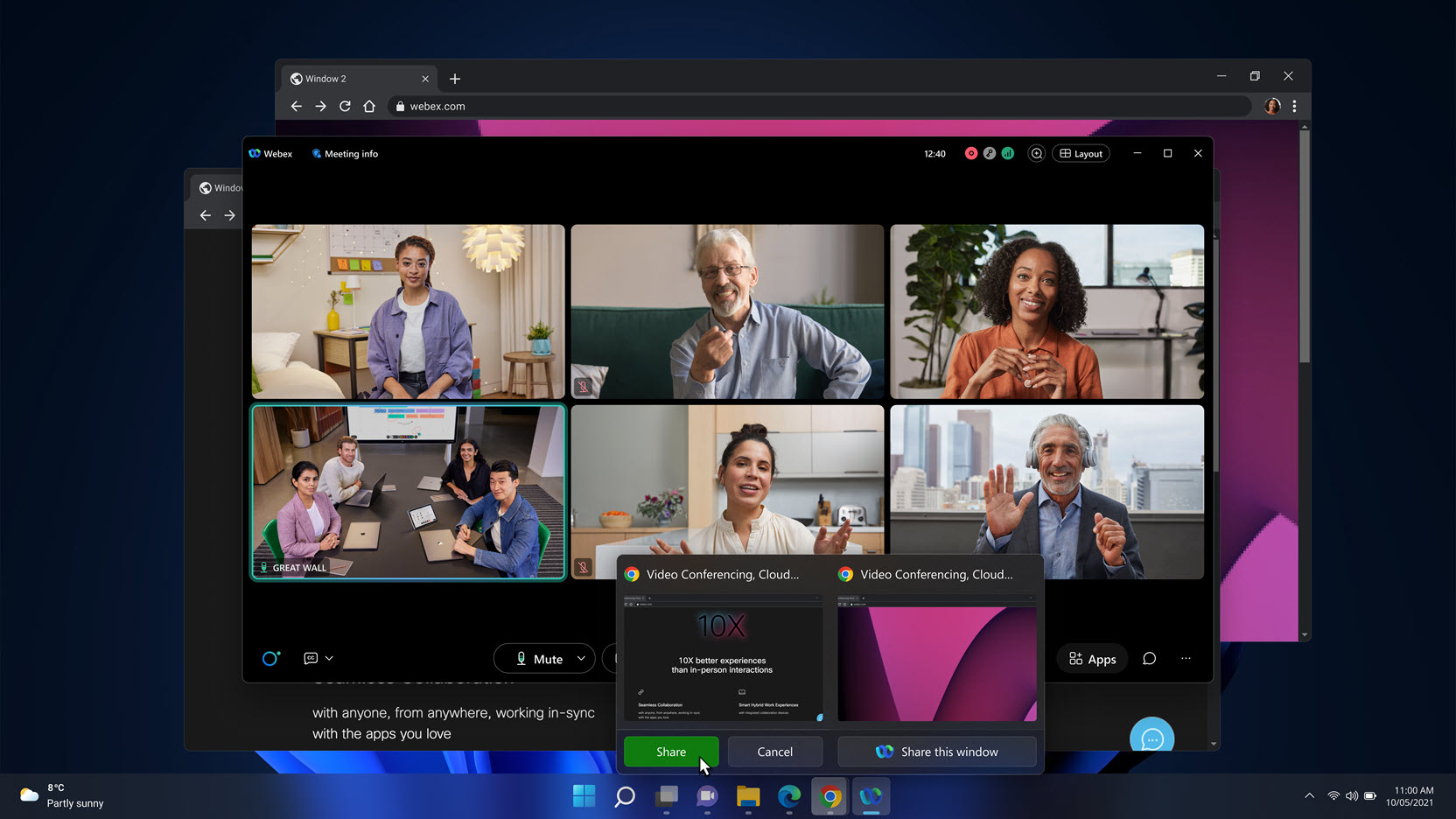
Zie Webex-app | Deel een toepassingsvenster rechtstreeks vanuit de Windows-taakbalk
Focus op het individu, in plaats van op de omgeving, tijdens een vergadering: VDI
Wij hebben een nieuwe functie toegevoegd in de rasterindeling, de People Focus, die u een betere face-to-face ervaring geeft met de mensen met wie u vergadert.
Ongeacht de positie van elke persoon voor de camera, de app past zich automatisch aan zodat op het gezicht van elke persoon wordt gefocust. U voelt zich meer met hen verbonden, alsof u persoonlijk aanwezig bent.
Zie Gebruik de focus op mensen om mensen duidelijker te zien tijdens vergaderingen en webinars
Een beschikbare ruimte boeken wanneer u wordt uitgenodigd voor een vergadering: Windows, Mac en Linux
Als genodigde voor een vergadering kunt u vergaderruimten zoeken en toevoegen aan een geplande vergadering. U hoeft alleen de naam van de ruimte te typen en te kijken of de ruimte beschikbaar is voor uw vergadertijd.
Functies die alleen beschikbaar zijn op ons vergaderingsplatform dat gereed is voor videomesh
De Webex-vergaderervaring wordt vanaf heden geïmplementeerd op het platform dat gereed is voor videomesh. Dit platform zorgt voor verbeterde en vereenvoudigde ervaringen voor hybride werken in de hele Webex Suite, met gemeenschappelijk(e) architectuur, beheer en integraties. Hierdoor komt de vergaderervaring samen in Webex-toepassingen en op apparaten en wordt het mogelijk continu samen te werken voor en na een vergadering, met uitgebreide realtime-ervaringen. Ontdek of uw vergaderingen plaatsvinden op het Video Mesh-compatibele vergaderplatform.
De volgende functies zijn alleen beschikbaar op het Video Mesh-compatibele vergaderplatform:
- Deelnemers vooraf toewijzen aan deelsessies
- Verplaats uw vergadering naar een nieuw apparaat.
- Geef of vraag om externe bureaubladbesturing wanneer u uw scherm deelt.
Deelnemers vooraf toewijzen aan deelsessies: Windows en Mac
Als u als host al weet aan welke deelsessies u deelnemers wilt toewijzen, maakt u de deelsessies vooraf wanneer u de vergadering plant. U kunt deelnemers automatisch aan de sessies laten toewijzen door de Webex-app, zelf handmatig deelnemers aan de sessies toewijzen of de deelnemers laten kiezen aan welke sessie ze deelnemen.
Uw vergadering naar een nieuw apparaat verplaatsen: Windows, Mac, iPhone, iPad en Android
Verplaats een vergadering naadloos van het ene desktop- of mobiele apparaat naar het andere zonder de vergadering te onderbreken of de verbinding ermee te verbreken. Als u bijvoorbeeld naar uw werk reist en deelneemt aan een vergadering op uw mobiele apparaat, kunt u de vergadering naar uw laptop verplaatsen wanneer u op kantoor aankomt. Of als u tijdens een vergadering even weg moet van uw computer, kunt u de vergadering naar uw mobiele apparaat verplaatsen.
Standaard wordt de vergadering verplaatst naar het nieuwe apparaat en verlaat u de vergadering op het vorige apparaat. U kunt ook uw vergaderingsvoorkeur wijzigen om beide apparaten in de vergadering te houden als u daaraan de voorkeur geeft.
Zie Webex-app | Een vergadering verplaatsen naar een ander desktop- of mobiel apparaat
Extern bureaubladbeheer aanbieden of aanvragen wanneer u uw scherm deelt: VDI
Wanneer u uw scherm deelt tijdens een vergadering, kunt u iemand anders muis- en toetsenbordtoegang tot uw scherm geven. U kunt ook toegang aanvragen tot het scherm van iemand anders wanneer diegene deelt. Dit kan helpen als u een probleem moet oplossen of als u een trainingssessie met iemand hebt.
Extern bureaubladbeheer wordt alleen ondersteund wanneer u uw volledige scherm deelt en niet wanneer u andere typen inhoud deelt.
Zie Webex-app | Externe bureaubladbesturing aanbieden of aanvragen
Verbeteringen beschikbaar op ons Video Mesh-compatibele vergaderplatform.
Als u een vergadering start
Nadat u een directe vergadering hebt gestart, kunt u rechtstreeks vanuit het vergaderingsvenster eenvoudig mensen uitnodigen om aan de vergadering deel te nemen.
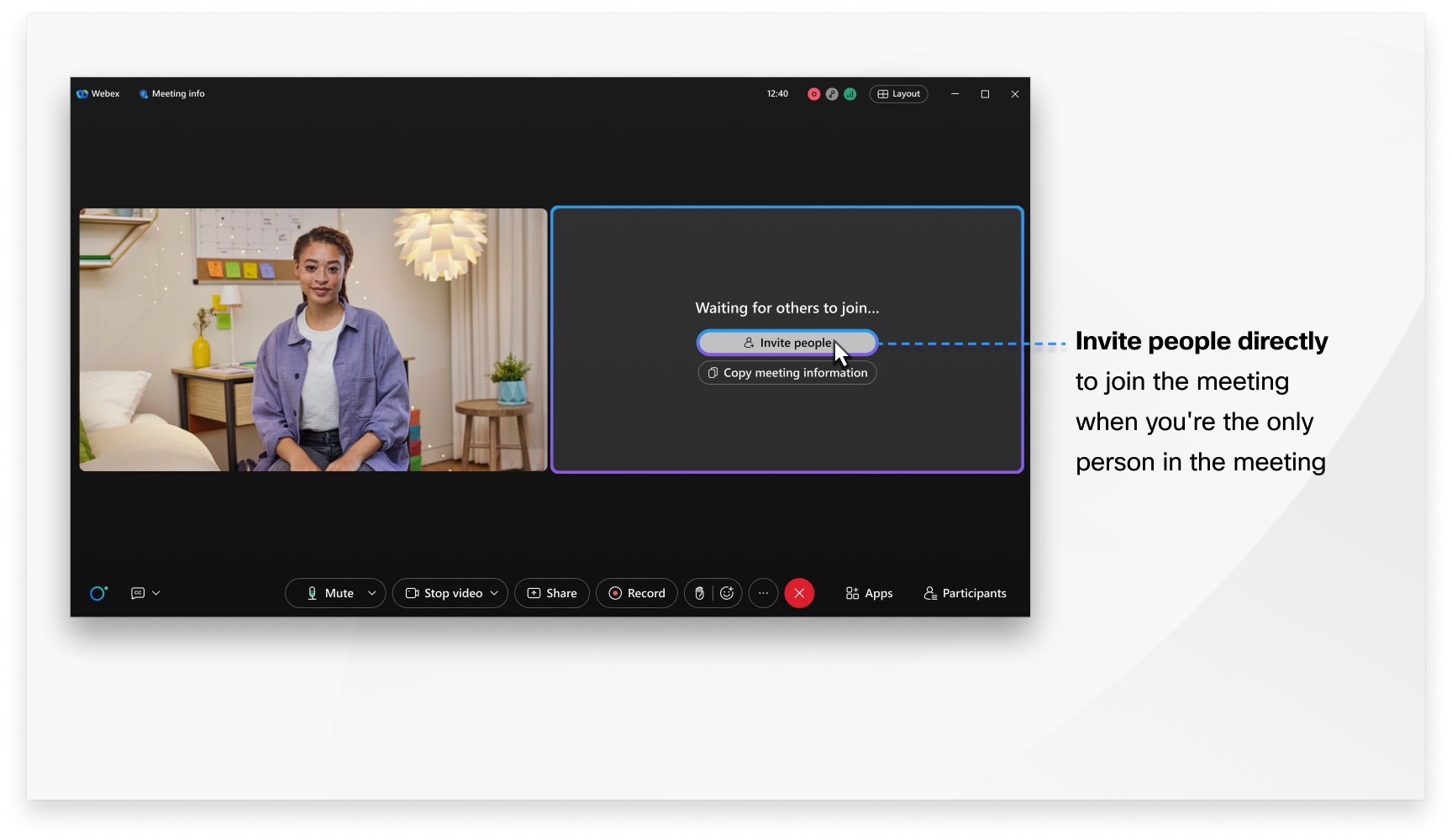
Met ons verbeterde meldingssysteem hoeven deelnemers de host niet langer te informeren dat ze in de lobby wachten om deel te nemen aan een vergadering. We hebben de knop Host informeren verwijderd zodat hosts niet meer hun e-mail hoeven te controleren. De host ontvangt nu automatisch een melding in de app wanneer er deelnemers in de lobby wachten.
In het vergaderingsvenster
We hebben verschillende wijzigingen aangebracht om uw ervaring en de workflow tijdens een vergadering te verbeteren. De knoppen Indeling en Zoomen zijn handig geplaatst zodat u kunt schakelen naar andere indelingen of meer deelnemers kunt weergeven.
Gebruik in de rasterweergave-indeling de navigatieknoppen om snel van de ene pagina naar de andere te gaan of om terug te keren naar de eerste pagina met deelnemers.
In het deelvenster Deelnemers ziet u niet alleen de deelnemers die zich In de vergadering bevinden maar ook de mensen die zijn uitgenodigd, maar zich nog Niet in de vergadering bevinden. Het deelvenster Deelnemers is nu ook meer op de gebruiker gericht, zodat gebruikers slechts eenmaal worden vermeld, ook als ze vanaf meerdere apparaten deelnemen.
Aangezien de meeste mensen met ingeschakelde audio aan een vergadering deelnemen, wordt in het deelvenster Deelnemers nu alleen een audio-indicator weergegeven wanneer een deelnemer de audio heeft gedempt. Zo hoeft u de lijst met deelnemers alleen maar vluchtig te bekijken om te zien van wie de audio is uitgeschakeld als iemand aan het praten is maar u diegene niet kunt horen.
De vergaderopties zijn vereenvoudigd en gerelateerde menu-items zijn verwijderd uit het snelmenu van het deelvenster Deelnemers.
In plaats van meerdere deelvensters tegelijk te openen die waardevolle schermruimte innemen, kunt u één deelvenster tegelijk openen en meerdere deelvensters uitvouwen wanneer dat nodig is.
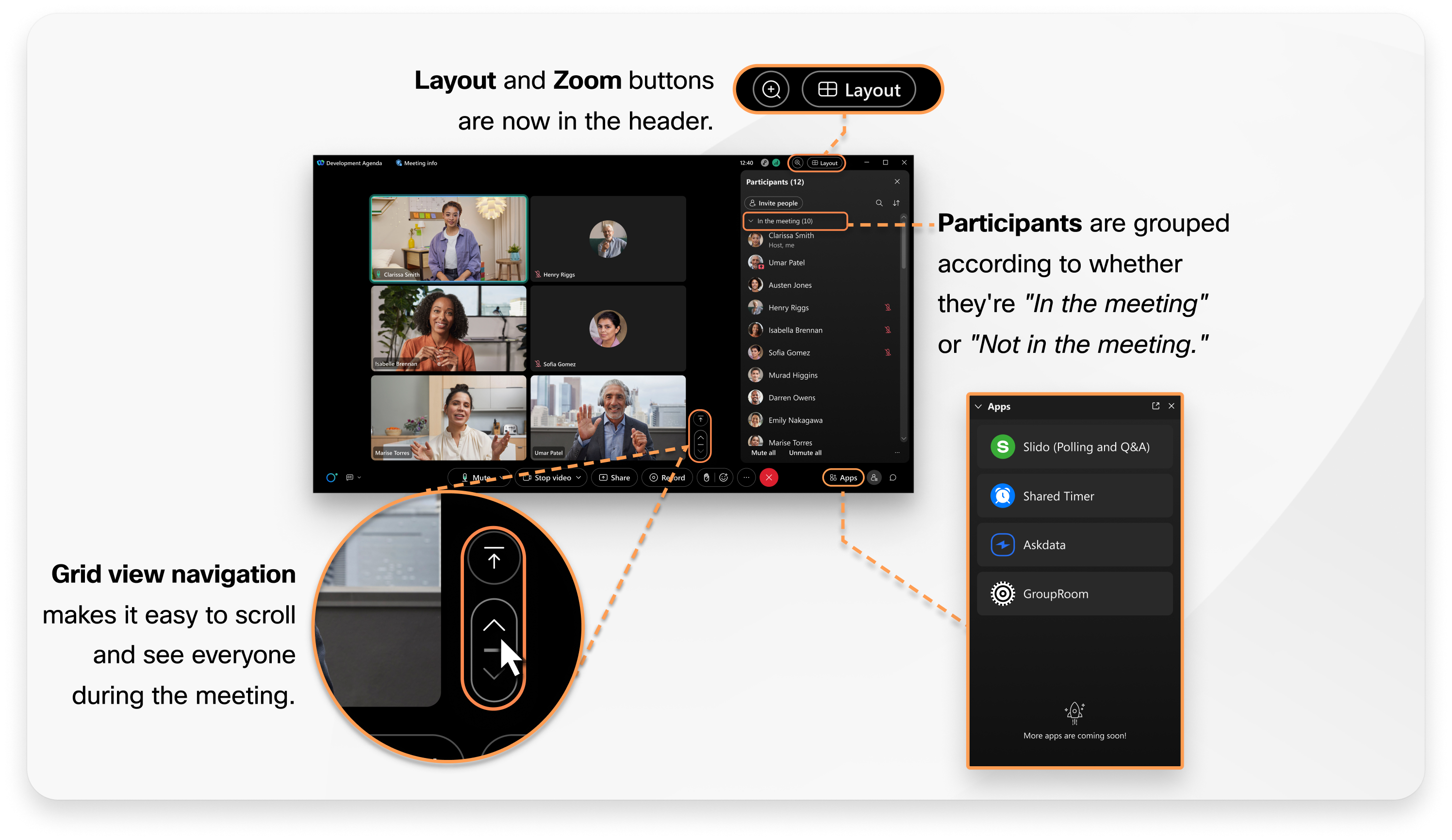
We hebben het synchroniseren van het podium vereenvoudigd. Nadat de host het podium heeft gesynchroniseerd, kunnen deelnemers het podium en de podiumverhouding niet meer aanpassen. Deelnemers zien nu altijd de weergave die de host ze wil laten zien.
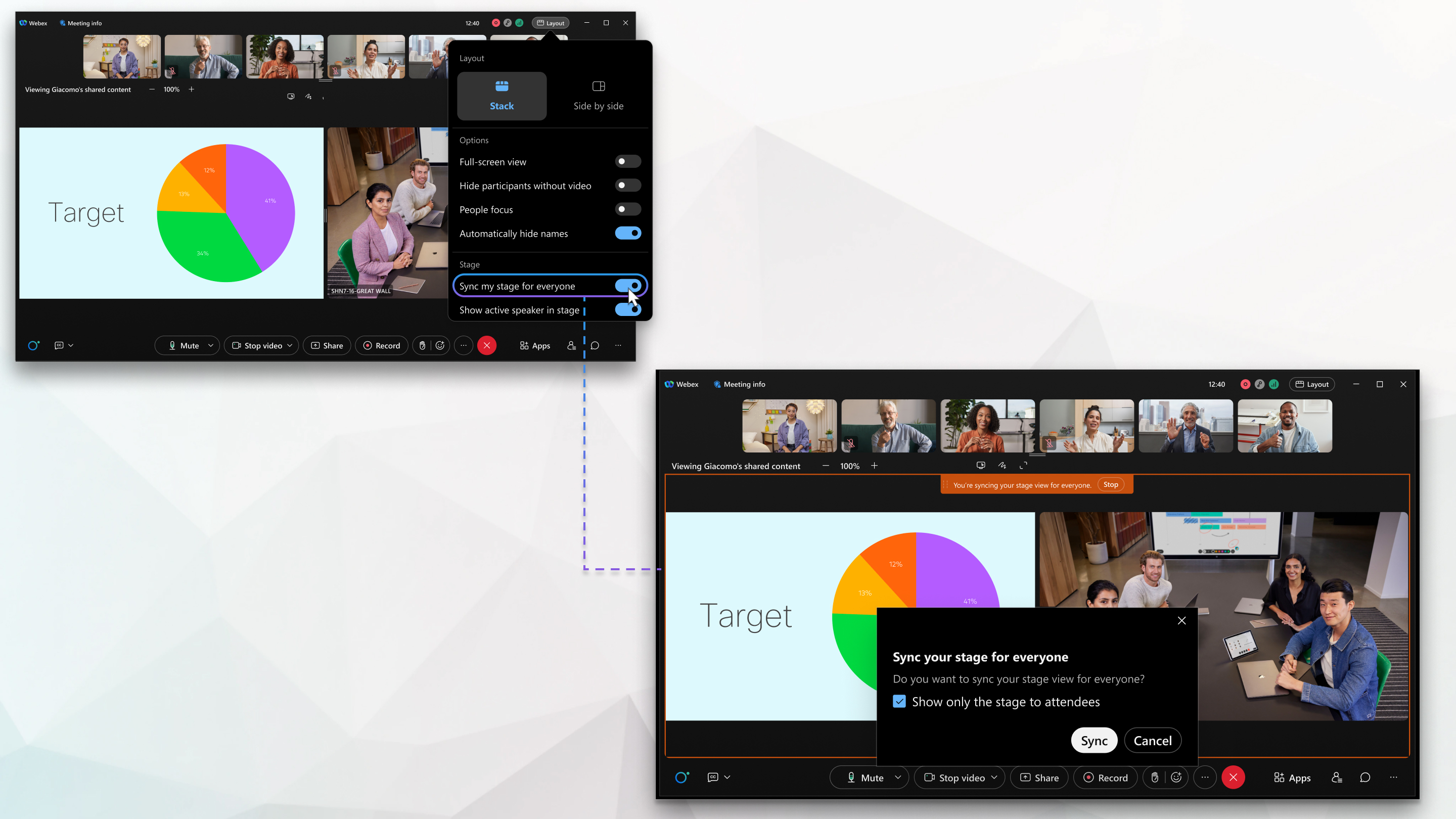
Tijdens het delen van inhoud
Het is handiger om uw Webex-vergaderingsvenster te delen. Deel het rechtstreeks vanuit het dialoogvenster Inhoud delen (waar u alle andere typen inhoud deelt) door de Webex-app te delen.
Bij het delen van uw scherm kunt u extern bureaubladbeheer aan andere deelnemers geven of kunnen zij om het beheer vragen, wat gebruikers veel meer flexibiliteit biedt.
Wanneer de gedeelde inhoud is gemaximaliseerd, worden alle video's van deelnemers in een smal zwevend deelvenster weergegeven om schermruimte te besparen.
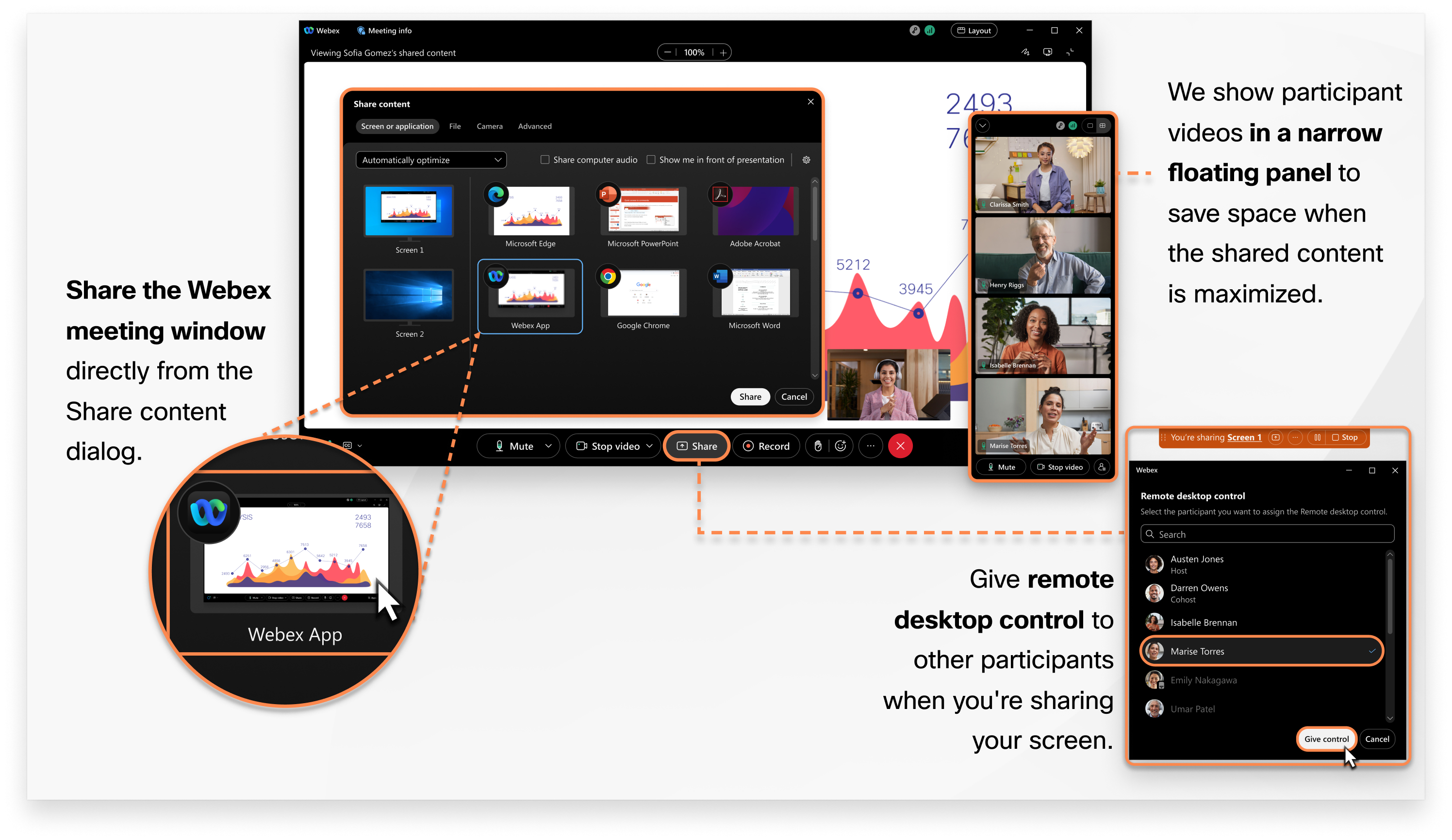
U kunt nu alleen een specifiek gedeelte van uw scherm delen. Deelnemers zien alleen het gedeelte van het scherm dat u selecteert, niet uw hele scherm.

We hebben de acties die beschikbaar zijn tijdens het delen vereenvoudigd door de acties met betrekking tot delen op de systeembalk bovenaan het scherm te houden. Andere belangrijke acties die u vaak gebruikt, zoals het dempen van audio of het dempen van audio opheffen, worden weergegeven in het zwevende venster.
Favoriete menubalkitems zijn nu meer contextgebonden en beter toegankelijk
We hebben de locatie van de populairste opties in de menubalk geoptimaliseerd. U hebt nu rechtstreeks vanuit de bedieningselementen voor vergaderingen toegang tot opties van de menu's Delen, Weergave, Audio en video, Deelnemer en Vergadering.
Open Audio-instellingen bijvoorbeeld via de vervolgkeuzelijst Audio-opties in . Open Video-instellingen via de vervolgkeuzelijst Video-opties in  .
.
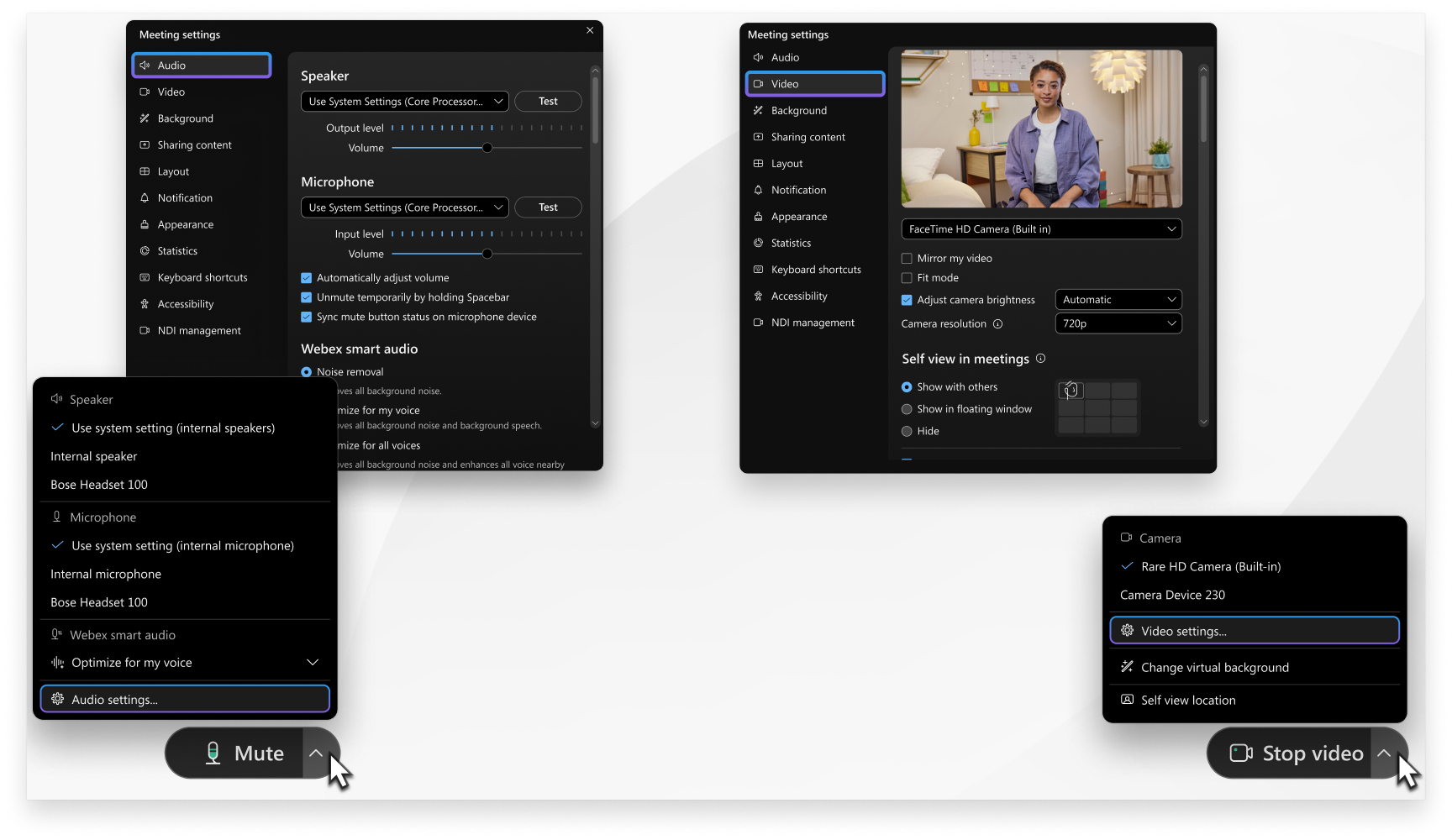
Ga naar Meer opties  in de bedieningselementen voor vergaderingen om toegang te krijgen tot vergaderopties en deelsessies in te schakelen.
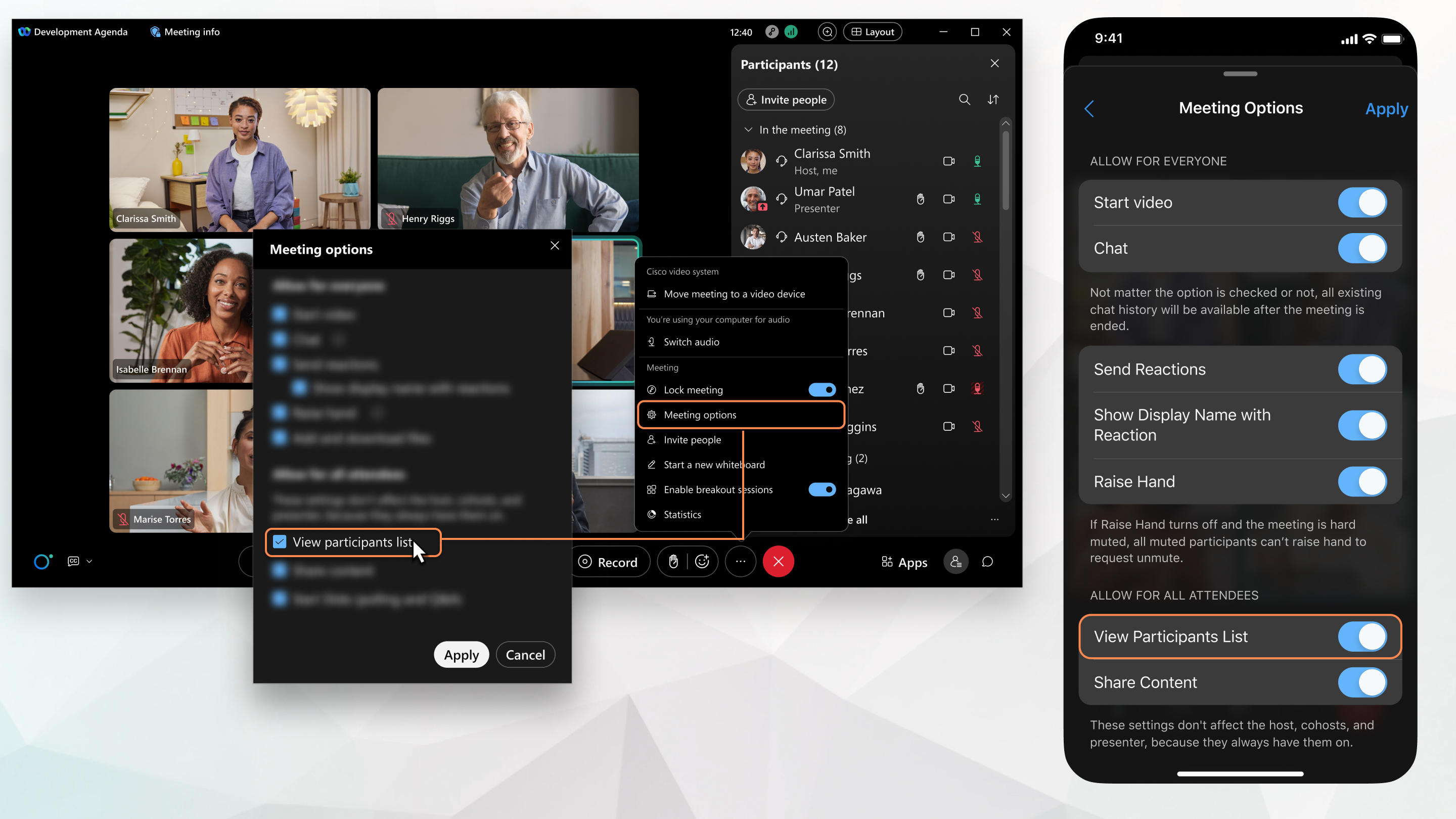
Als u in een vergadering chat
Haal meer uit uw vergadering met onze verrijkte chatfunctie tijdens de vergadering. Organiseer een productieve vergadering door de vergaderagenda, notities en een overzicht in de chat te delen. Als u te laat aan de vergadering deelneemt, kunt u eenvoudig een inhaalslag maken door de vergaderchat vanaf het begin van de vergadering te bekijken. Draag bij en uit u door markdown, reacties of GIF's te gebruiken. Bekijk de chat opnieuw en deel deze nadat de vergadering is beëindigd.

Als u aan het multitasken bent tijdens een vergadering
Als het venster wordt geminimaliseerd of bedekt door andere toepassingen, verschijnt een zwevend minivenster boven de andere toepassingen die u hebt geopend. Zo kunt u in de gaten houden wat er in de vergadering gebeurt. Klik ergens in het zwevende minivenster om eenvoudig terug te keren naar de vergadering.
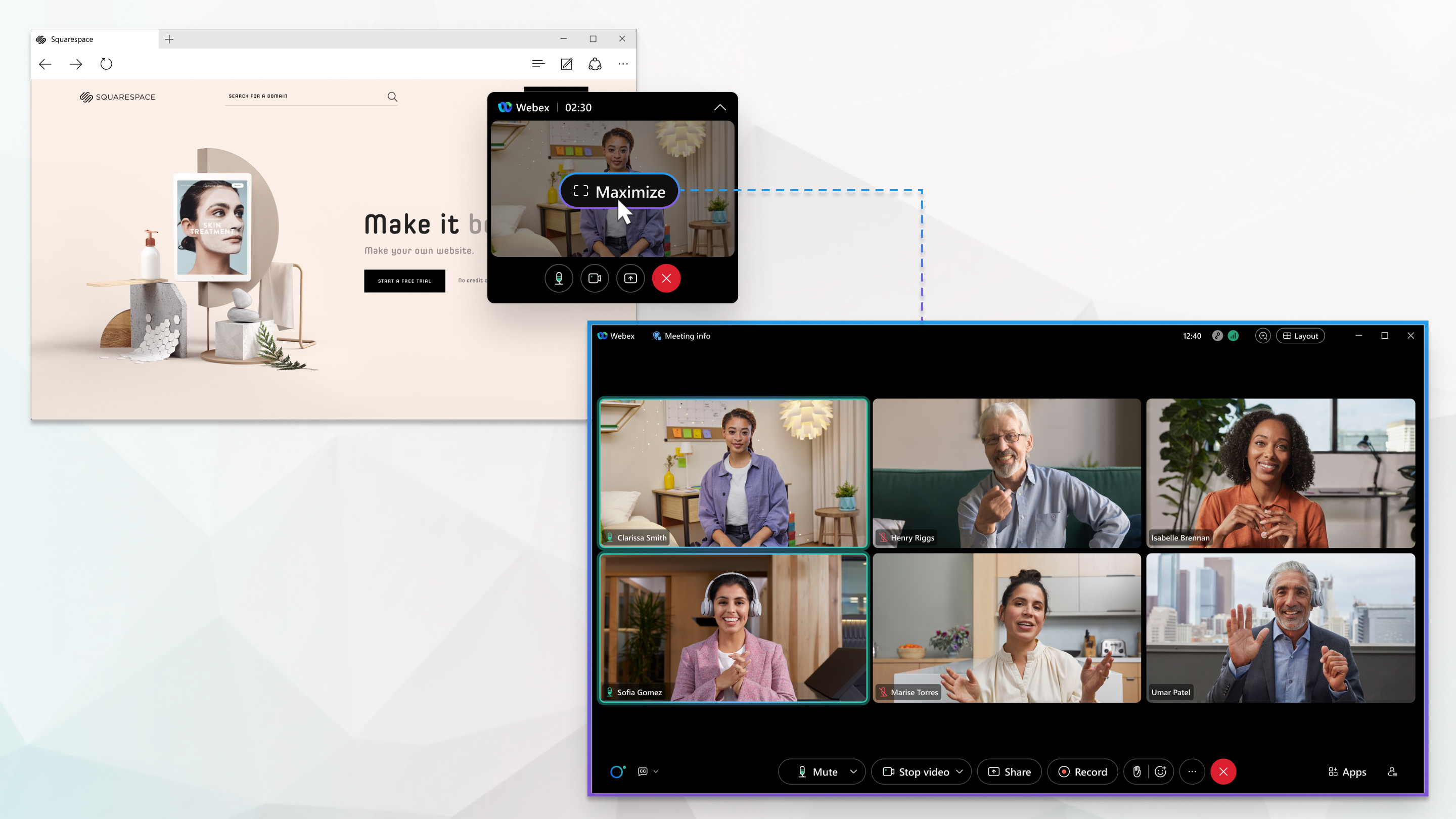
Maart 2023
Februari 2023
Verbeteringen voor het inloggen bij Webex voor de overheid - Mac
We hebben het gemakkelijker gemaakt om u aan te melden bij Webex for Government. Uw e-mailadres wordt automatisch ingevuld op het aanmeldscherm van de Webex-app wanneer uw apparaat wordt beheerd via een provider voor mobiel apparaatbeheer.
Januari 2023
Verbeterde vergaderingen in combinatie met verschillende omgevingen - Windows, Mac, Linux, VDI, iPhone, iPad en Android
Verschijnt binnenkort
Als onderdeel van ons initiatief voor een uniforme vergaderervaring stemmen we vergaderingen in ruimtes af op de reguliere Webex-vergaderingen die gepland staan. Je kunt nu vergaderingen inplannen in een ruimte en gebruikmaken van dezelfde mogelijkheden als in Webex Meetings.
Elke vergadering in een ruimte heeft een unieke link en een vergaderingsnummer, gebaseerd op de vergaderrechten van de gebruiker. Hiermee kunnen meerdere gebruikers tegelijkertijd meerdere vergaderingen in dezelfde ruimte plannen. Je kunt nu met vrienden en collega's communiceren via je favoriete vergaderfuncties, zoals:
- Hand opsteken
- Reacties
- Ondertiteling
- Deelsessies
- Ingesloten apps
- Podiumindelingen
Uitgenodigde en geverifieerde gebruikers hoeven niet in de lobby te wachten om deel te nemen aan uw vergadering. Dankzij verbeterde beveiliging kunnen ze automatisch deelnemen aan vergaderingen die vanuit Spaces zijn gestart.
Voor meer informatie, zie Webex-app | Verbeterde vergaderingen gekoppeld aan een ruimte
December 2022
Verbeterde vergaderingen in combinatie met verschillende omgevingen - Windows, Mac, Linux, VDI, iPhone, iPad en Android
Verschijnt in januari
Als onderdeel van ons initiatief voor een uniforme vergaderervaring stemmen we vergaderingen in ruimtes af op de reguliere Webex-vergaderingen die gepland staan. Je kunt nu vergaderingen inplannen in een ruimte en gebruikmaken van dezelfde mogelijkheden als in Webex Meetings.
Elke vergadering in een ruimte heeft een unieke link en een vergaderingsnummer, gebaseerd op de vergaderrechten van de gebruiker. Hiermee kunnen meerdere gebruikers tegelijkertijd meerdere vergaderingen in dezelfde ruimte plannen. Je kunt nu met vrienden en collega's communiceren via je favoriete vergaderfuncties, zoals:
- Hand opsteken
- Reacties
- Ondertiteling
- Deelsessies
- Ingesloten apps
- Podiumindelingen
Uitgenodigde en geverifieerde gebruikers hoeven niet in de lobby te wachten om deel te nemen aan uw vergadering. Dankzij verbeterde beveiliging kunnen ze automatisch deelnemen aan vergaderingen die vanuit Spaces zijn gestart.
Voor meer informatie, zie Webex-app | Verbeterde vergaderingen gekoppeld aan een ruimte
November 2022
Oktober 2022
Algemeen menu op het tabblad Vergaderingen: iPhone, iPad en Android
oktober
U kunt vanuit een nieuw algemeen menu op het tabblad Vergaderingen een vergadering starten, plannen of eraan deelnemen.
Zie Webex-app | Een persoonlijke vergadering starten, Webex-app | Deelnemen aan een vergadering met de actieknop, en Webex-app | Een vergadering plannen vanuit de vergaderingskalender
Deel alleen wat u anderen wilt laten zien: Windows, Mac en VDI
oktober
Als u slechts één venster van een app wilt delen in plaats van de hele app, kiest u de instelling Enkel een afzonderlijk venster delen en selecteert u vervolgens het venster dat u wilt delen.
Zie Webex-app | Deel alle of een individueel toepassingsvenster
Schakel "Computeraudio delen" in realtime in - Windows en Mac
oktober
Het is handiger om de audio van uw computer te delen wanneer u een bestand met audio deelt. U kunt nu Computeraudio delen selecteren in de systeembalk voor delen bovenaan uw scherm, terwijl u content deelt.
Schakel "Toon mij voor de presentatie" in realtime in - Windows en Mac
oktober
Het is handiger om uw video voor uw presentatie weer te geven. U kunt nu Toon mij voor de presentatie selecteren in de systeembalk voor delen bovenaan uw scherm, terwijl u content deelt.
Steek eenvoudig uw hand op in een vergadering— Windows en Mac
oktober
Hand opsteken verschijnt nu als een pictogram in de vergaderingsbediening. Het bevindt zich nu naast Reacties , dus is het nu eenvoudiger om uw hand op te steekt als u een vraag wilt stellen in een vergadering.
Verbeterde planning van vergaderingen die aan een ruimte zijn gekoppeld - Windows en Mac
oktober
Wanneer u een vergadering met volledige functies in een ruimte plant, zijn nu ook geavanceerde instellingen beschikbaar. U kunt nu ook het wachtwoord voor de vergadering wijzigen.
De instelling Cohost, Laat mij een cohost kiezen voor deze vergadering, is nu standaard geselecteerd. Leden van de ruimte worden automatisch aangewezen als cohosts, maar je kunt de cohostrol van een van de uitgenodigden verwijderen door met de muis over hun naam te bewegen en op te klikken. > Verwijder cohost.
Altijd de video-indeling van uw voorkeur bekijken wanneer iemand inhoud deelt: Windows en Mac
oktober
Als u uw videolay-out wijzigt van de lay-out naast elkaar om meer content te bekijken die tijdens een vergadering wordt gedeeld, onthoudt de app uw voorkeuren. Als u een vergadering start of bijwoont, hoeft u niet meer te schakelen tussen de zij aan zij als iemand content deelt.
Gedeelde content in de faseweergave is nu groter—Windows en Mac
oktober
Wanneer u content deelt in een vergadering, is de gedeelde content nu groter en is de video van de spreker nu kleiner. De verhouding tussen gedeelde content en video van de spreker is ongeveer 70:30, maar is afhankelijk van de grootte van uw scherm en het aantal sprekers in de fase.
Uw geluid dempen of het dempen opheffen vanuit de taakbalk—Windows
oktober
Tijdens een vergadering vindt u een microfoonpictogram in uw Windows-taakbalk. Tik op Audio om uzelf te dempen of het dempen op te heffen. Het pictogram is overal in uw vergadering aanwezig. Het is dus altijd toegankelijk.
Vaststellen of een deelnemer aan de vergadering een interne, externe of niet-geverifieerde deelnemer is: Linux
oktober
In de lijst met wachtende deelnemers in de lobby kunt u zien of een deelnemer Intern (geverifieerd en van uw organisatie), Extern (geverifieerd en van een andere organisatie) of Niet-geverifieerd (niet aangemeld) is.
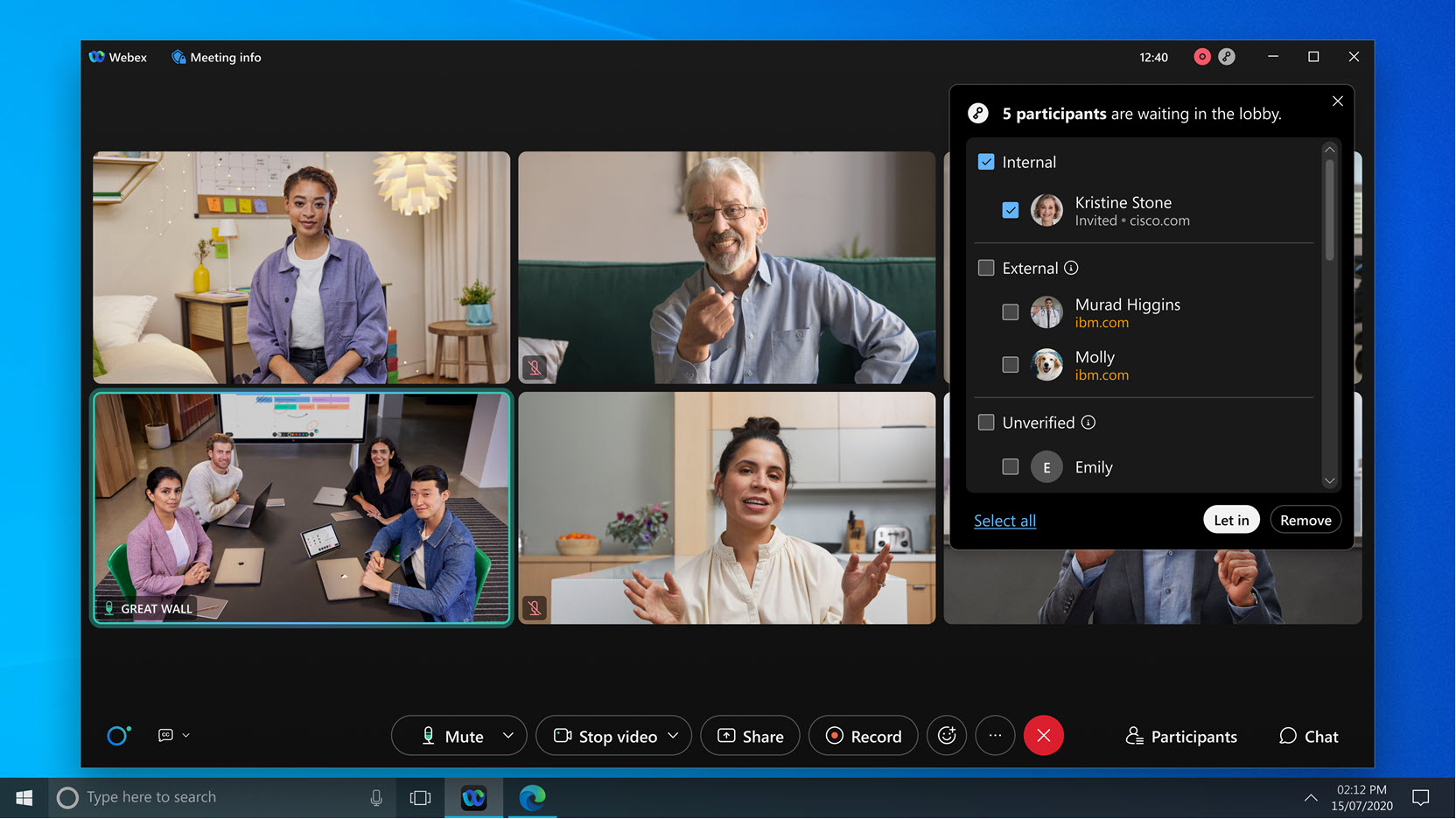
Laat u horen zonder een woord te zeggen-Linux
oktober
Met animaties kunnen deelnemers zichzelf uitdrukken zonder iets te zeggen tijdens een vergadering. Juich de spreker toe met de handgeklap-reactie of waardeer een grap met de haha-reactie. Krijg een idee van de reactie van het publiek door deelnemers te vragen snel een duim omhoog of duim omlaag te geven.
Maximaliseer wat u ziet wanneer content wordt gedeeld - Linux
oktober
Miniatuurvideo's van de deelnemers weergeven in een zwevend deelvenster dat u kunt verplaatsen, zodat deze de gedeelde content niet belemmeren. Kies voor een zwevend deelvenster in rasterweergave, weergave van de actieve spreker of geminimaliseerde weergave.
Maximaliseer uw beeld wanneer iemand content deelt- Linux
oktober
Wanneer u gedeelde content in volledige schermweergave bekijkt, kunt u nu het zwevende paneel met de video's van de deelnemers aan de vergadering van grootte veranderen. Maak het deelvenster kleiner om meer gedeelde content te zien. Maak het deelvenster groter om meer deelnemers aan de vergadering te zien.
Zie Webex-app | Schakelen tussen gedeelde inhoud en spreker in een gesprek of vergadering
Hosts kunnen een faseweergave instellen voor alle deelnemers aan de vergadering—VDI
oktober
Als u deelneemt aan een vergadering met volledige functionaliteit en de host synchroniseert het podium met iedereen, zien u en alle andere deelnemers aan de vergadering waar de host wil dat u zich op moet richten, zoals de actieve spreker en alle deelnemers die de host naar het podium heeft verplaatst.
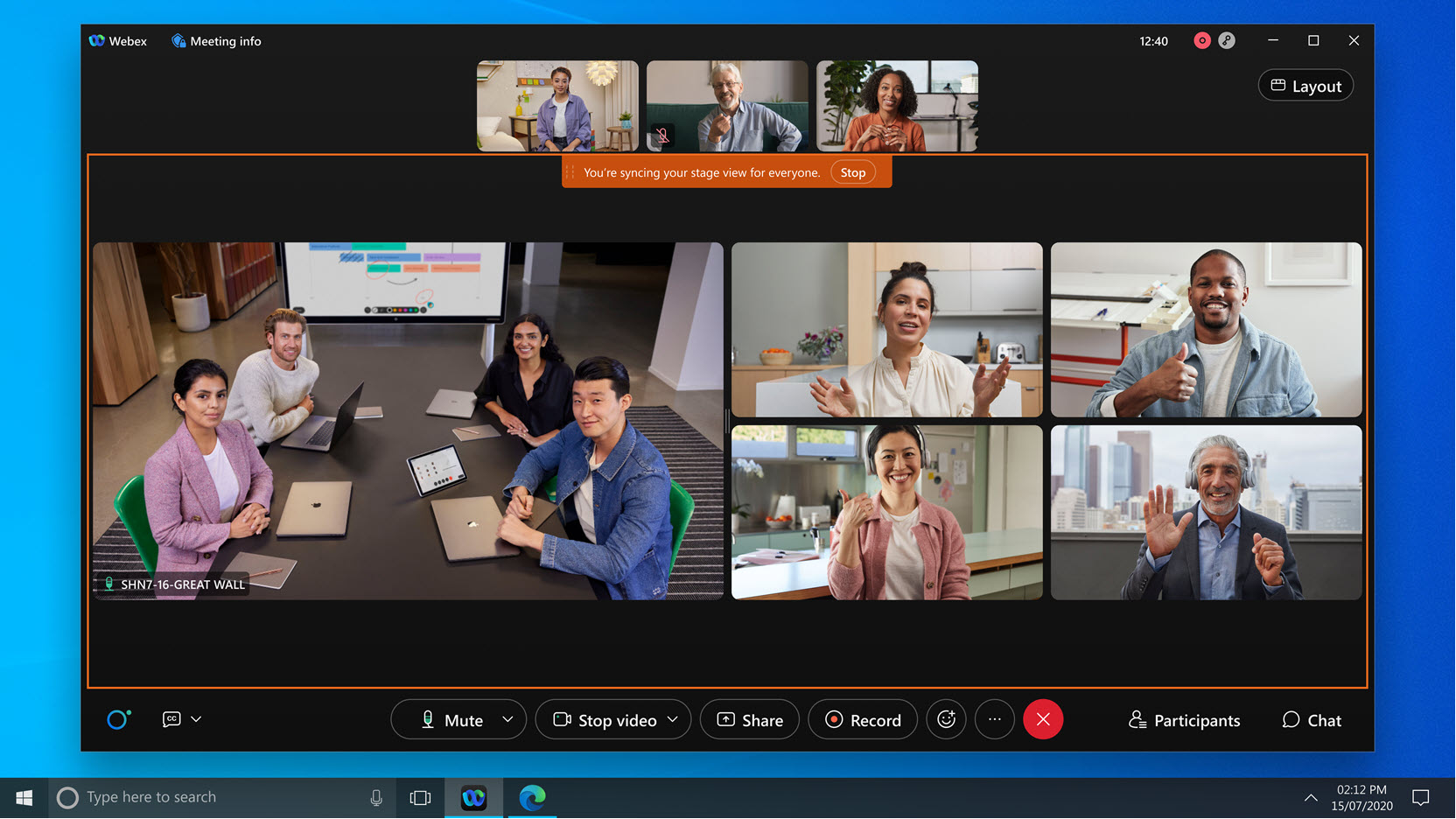
De hele wereld is een podium: Linux en VDI
oktober
Pas uw videolay-out aan wanneer u in stapel- of zij-aan-zijweergave bent. Sleep een video van de filmstrip naar de fase om een deelnemer van dichterbij te bekijken. Plaats een actieve spreker naast de content die wordt gedeeld of laat personen die niet actief spreken, zoals een gebarentolk, in beeld.
Naar podium verplaatsen geeft je de flexibiliteit om je lay-out aan te passen en je te concentreren op gedeelde inhoud of andere deelnemers.
Zie Deelnemers naar het podium verplaatsen in vergaderingen, webinars en evenementen, Het podiumformaat aanpassen in vergaderingen, webinars en evenementen, en Webex-app | Video's herschikken in de podiumweergave
Kies de huidskleur voor uw reacties—Linux
oktober
Voor reacties die gebruikmaken van hand-emoji's, zoals duim omhoog, kunt u de gewenste huidskleur kiezen.
Stel de standaard in voor uw eigen weergave— VDI
oktober
Kies of u uw eigen weergave wilt verbergen of weergeven en waar uw eigen weergave op uw scherm wordt weergegeven.
Verberg uw eigen weergave als u liever niet naar uzelf kijkt.
Toon uw eigen weergave samen met anderen als u zich betrokken wilt voelen bij de vergadering.
Als u meer ruimte op uw scherm wilt maken om andere personen of de gedeelde content te zien maar uzelf nog steeds wilt zien, toont u uw eigen weergave in een zwevend venster.
We hebben het intuïtiever gemaakt om deel te nemen aan een vergadering - Linux
oktober
Verbeteringen in het venster Deelnemen aan vergadering zorgen ervoor dat het duidelijker is als u nog niet aan de vergadering deelneemt. Visuele wijzigingen geven aan wat uw audio-opties zijn wanneer u deelneemt aan de vergadering.
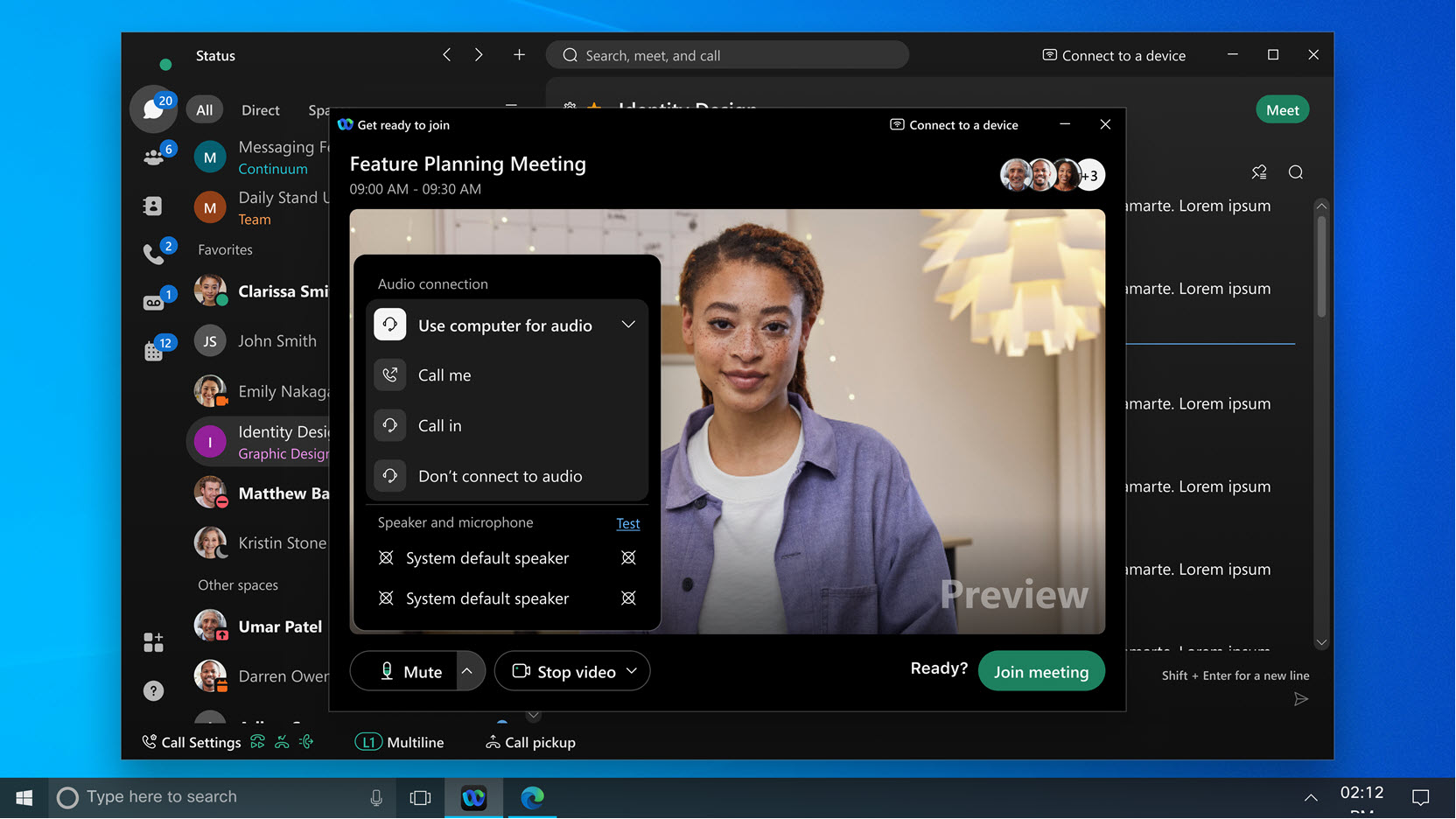
U kunt gemakkelijker zien wat uw camera-opties zijn, hoe u uw virtuele achtergrond kunt uploaden of wijzigen en wijzigingen kunt aanbrengen als u verbonden bent met een apparaat.
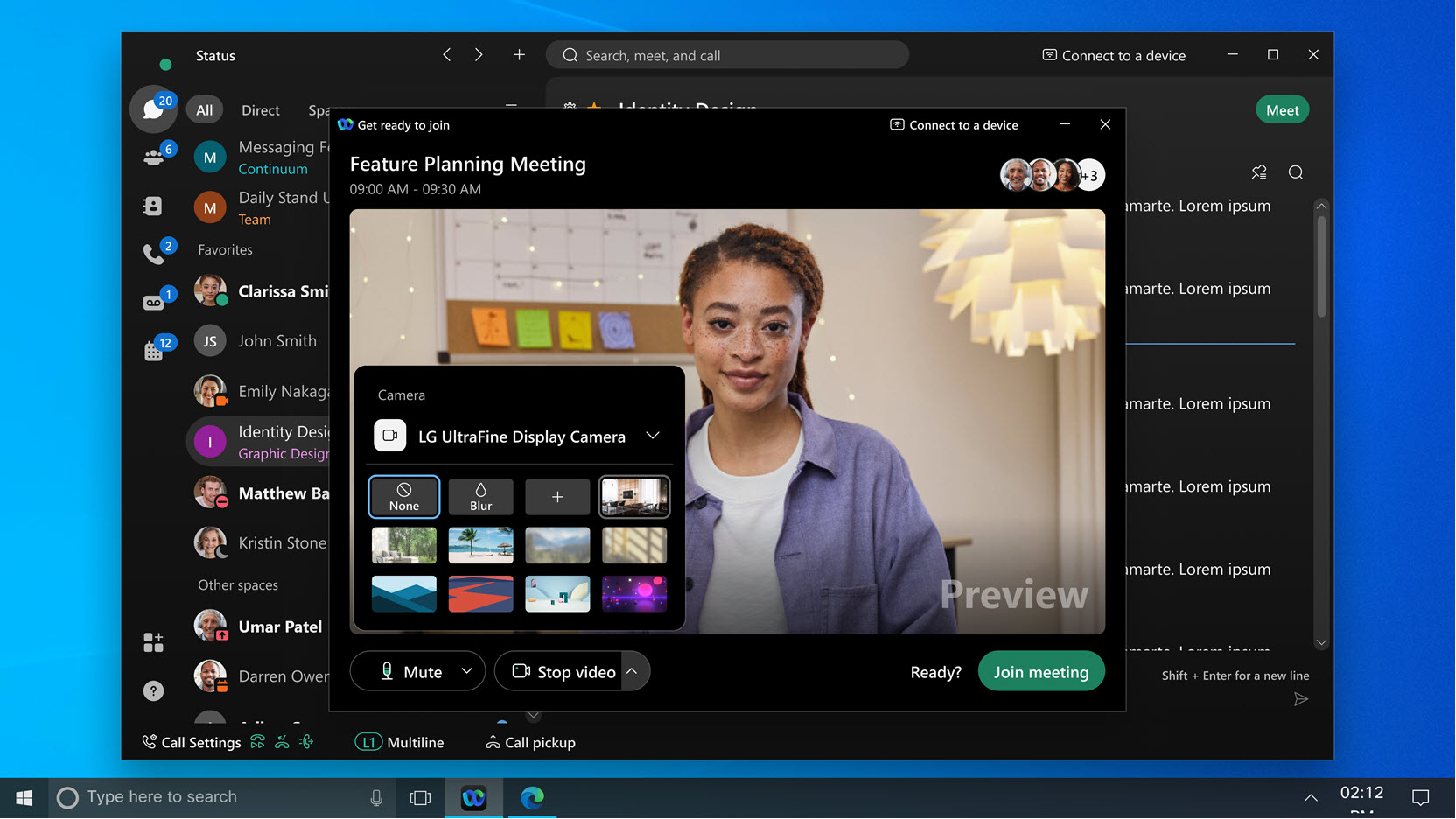
Voorbeeld van gedeelde content—Linux
oktober
Wanneer u content deelt, ziet u nu een voorbeeld van de content. U kunt ervoor zorgen dat u alleen deelt wat u wilt en dat iedereen in de vergadering het kan zien.
Whiteboards zijn nu beschikbaar in geplande vergaderingen en vergaderingen in een persoonlijke ruimte: Windows en Mac
september
Gebruik het whiteboard in de vergadering om te brainstormen, samen te werken en te plannen. Iedereen in de vergadering kan een whiteboard starten. Iedereen in de vergadering kan updates aan het whiteboard zien en er in real time aan samenwerken.
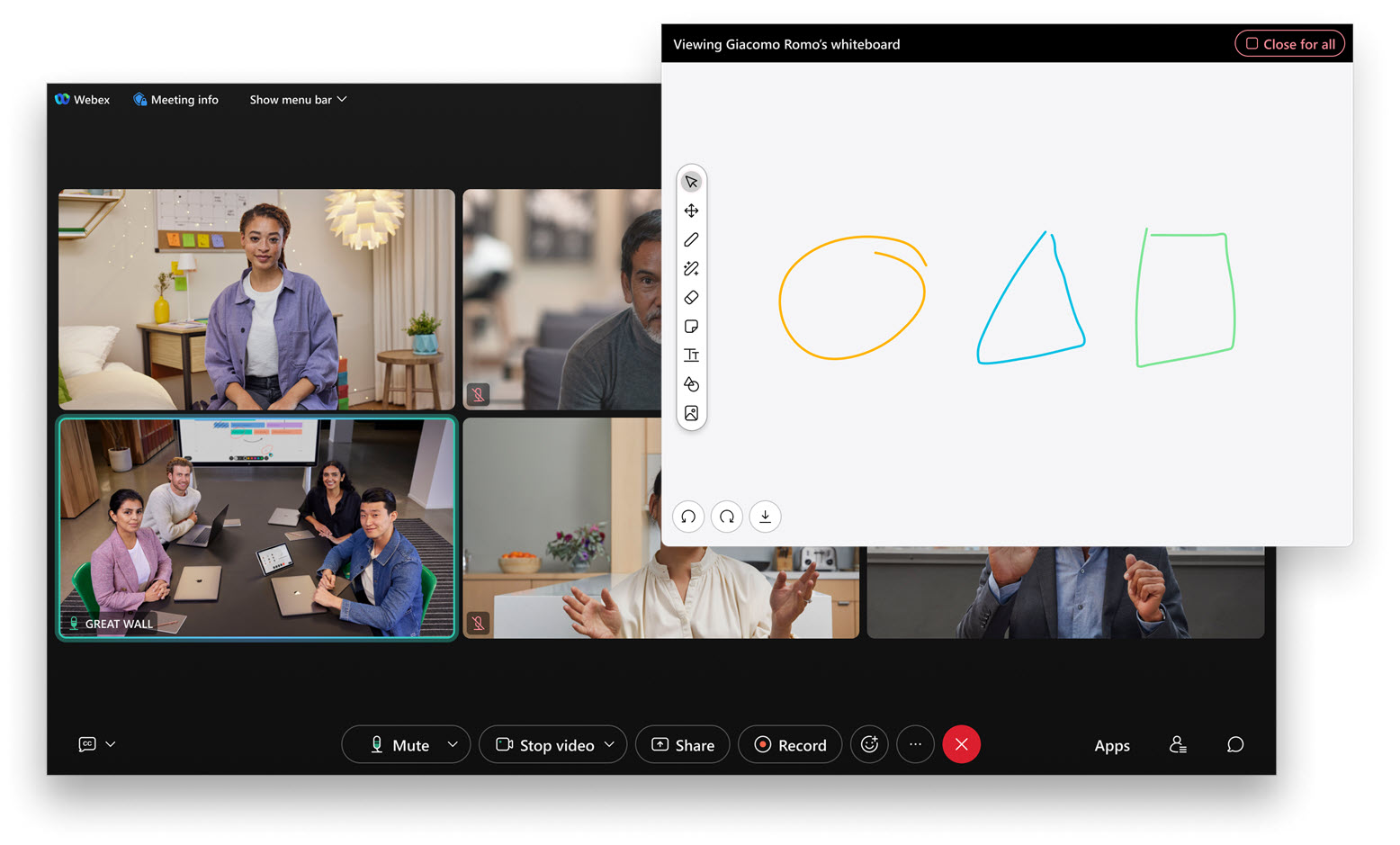
Zie Webex-app | Maak en deel een whiteboard tijdens een vergadering
Alleen hosts kunnen een vergadering beëindigen: Windows, Mac, iPhone, iPad en Android
september
Cohosts kunnen niet langer een vergadering beëindigen. Wanneer cohosts een vergadering verlaten, kunnen ze deze niet per ongeluk beëindigen voor iedereen.
Hoor iedereens stem luid en duidelijk tijdens een vergadering: Windows en Mac
september
Zorg dat de stem van iedereen wordt gehoord als enkele mensen dezelfde microfoon gebruiken in een conferentieruimte. De audio-optie 'Optimaliseren voor alle stemmen' verwijdert alle achtergrondgeluiden en verbetert alle stemmen in de buurt.
Zie Webex-app | Achtergrondgeluid en spraak verwijderen tijdens gesprekken en vergaderingen
Schakel beeld-in-beeld uit tijdens het multitasking - iPhone en iPad
september
Bepaal of het zwevende minivenster moet worden weergegeven als u aan het multitasken bent en het vergadervenster hebt geminimaliseerd.
Zie Webex-app | Verberg het zwevende minivenster bij multitasking tijdens een gesprek of vergadering
Mis nooit een belangrijke melding tijdens een vergadering—Windows, Mac, iPhone, iPad en Android
september
Tijdens een vergadering worden meldingen nu in een consistente positie op uw scherm weergegeven en overlappen ze niet. De belangrijkste meldingen warop u moet reageren, zijn beter zichtbaar en worden weergegeven in het midden van uw scherm. Minder belangrijke meldingen en informatiemeldingen worden rechtsboven in uw scherm weergegeven en verdwijnen na een paar seconden.
Kies hoeveel deelnemers er in rasterindeling moeten worden weer geven—Windows en Mac
september
Maximaal 25, 16, 9, 4 of 1 deelnemer in het raster tonen, afhankelijk van het aantal personen in de vergadering. Hoe minder deelnemers u laat zien, hoe groter hun video is.
Zie Webex-app | Pas het maximale aantal deelnemers per pagina aan in de rasterweergave
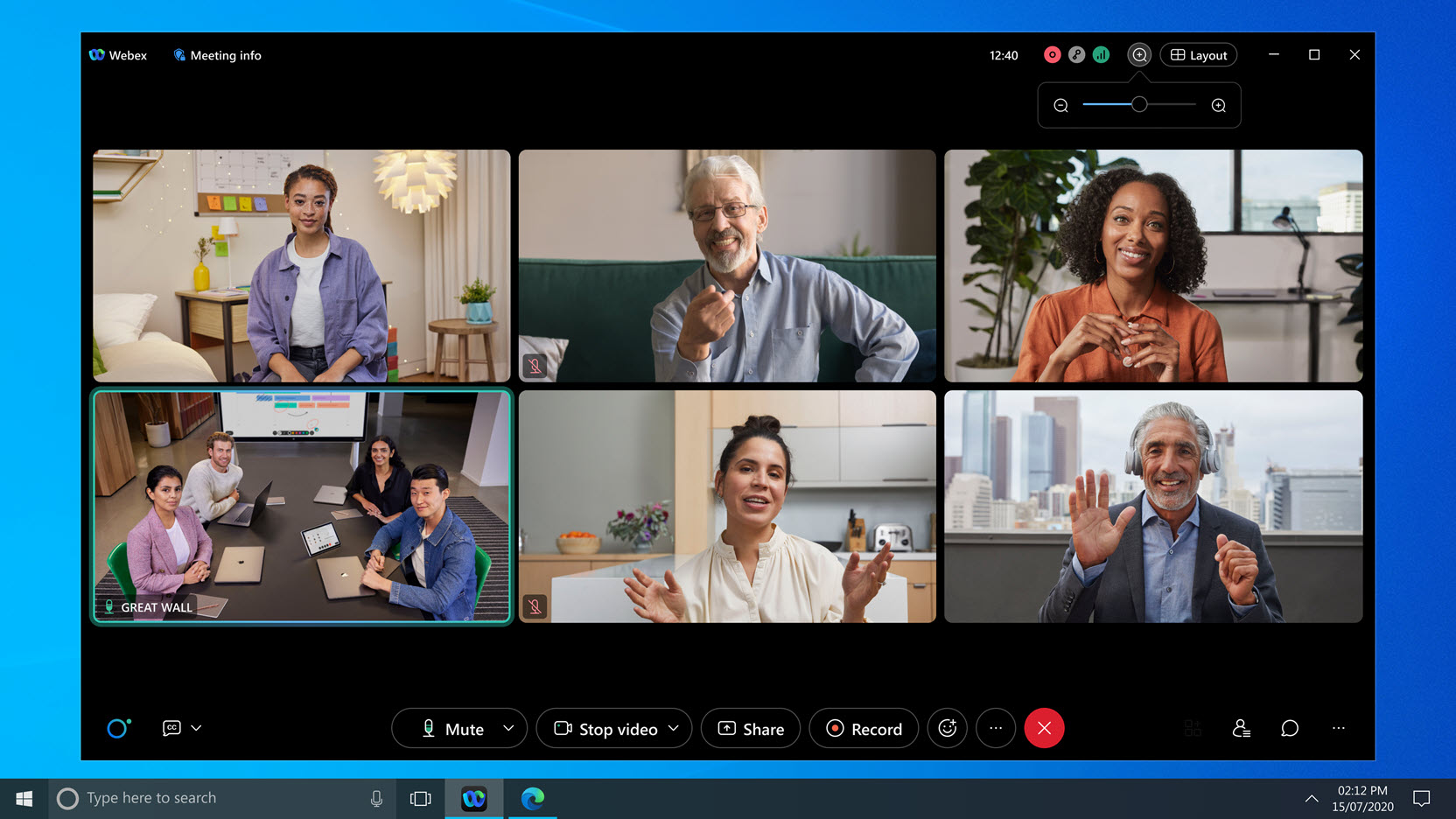
De standaardinstelling voor uw eigen weergave instellen—Windows en Mac
september
Kies of u uw eigen weergave wilt verbergen of weergeven en waar uw eigen weergave op uw scherm wordt weergegeven.
Verberg uw eigen weergave als u liever niet naar uzelf kijkt.
Toon uw eigen weergave samen met anderen als u zich betrokken wilt voelen bij de vergadering.
Als u meer ruimte op uw scherm wilt maken om andere personen of de gedeelde content te zien maar uzelf nog steeds wilt zien, toont u uw eigen weergave in een zwevend venster.
Januari 2026
Hide/Show Functie: Blokkeer de mogelijkheid om voicemails te downloaden vanuit de gebruikershub.
Deze functie breidt de uit Hide/Show Framework dat de mogelijkheid biedt om eindgebruikers te blokkeren bij het downloaden van voicemails in User Hub. Voor meer informatie, zie Webex-belfuncties voor gebruikers weergeven of verbergen.
Vereenvoudigde software-implementatie en verbeterd beheer voor Cisco ATA 191, 192, DECT en apparaten van derden.
Verbeterde software-implementatie en -beheer voor Cisco ATA 191, ATA 192, Cisco DECT en volledig beheerde apparaten van derden. Deze update vereenvoudigt het software-updateproces door nieuwe softwarekanalen en mogelijkheden voor bulkconfiguratie te bieden, waardoor u meerdere apparaten tegelijk kunt upgraden en upgrades kunt afstemmen op uw testplanning. Deze verbeteringen verlagen de operationele kosten en geven beheerders meer controle over software-implementaties, waardoor het apparaatbeheer wordt geoptimaliseerd en de software up-to-date blijft.
Voor meer informatie, zie Kanalen voor software-upgrades van apparaten.
December 2025
Schakel je camera en microfoon automatisch uit wanneer je scherm vergrendeld wordt (Windows en Mac).
Van toepassing op Webex-gesprekken.
Je kunt de app nu zo instellen dat je camera en microfoon automatisch worden uitgeschakeld wanneer je scherm vergrendeld is. Dit helpt om je audio- en video-opnames privé te houden wanneer je niet thuis bent.
Zie Webex-app | Schakel je camera en microfoon uit wanneer je scherm vergrendeld is.
Automatisch beantwoorden met video - iOS, Android
Van toepassing op bellen in Webex (Unified CM).
De Webex-app voor mobiele apparaten kan nu automatisch inkomende oproepen beantwoorden, zowel met spraak als met video, waardoor videogesprekken toegankelijker en soepeler verlopen.
November 2025
Schakel video in op uw desktopapparaat en audio op uw vaste telefoon (Windows en Mac).
Van toepassing op Webex-gesprekken.
Voer rechtstreeks gesprekken via uw Cisco-bureautoestel en schakel tegelijkertijd video in en deel content via de Webex-app op uw desktopapparaat. Hierdoor kunt u zich vanaf uw desktopapparaat concentreren op samenwerkingsactiviteiten, terwijl u toch kunt blijven genieten van betrouwbare audio via uw vaste telefoon.
Deze functie moet worden ingeschakeld door de beheerder van uw organisatie.
Oktober 2025
Webex-belondersteuning - Linux
Van toepassing op Webex Calling en Webex Service Providers.
We bieden nu Linux-ondersteuning voor Webex Calling. Klanten die liever een Linux-apparaat gebruiken, kunnen hun belbehoeften nu beheren via de app.
Verbetering van Call Pull voor Windows, Mac, iPhone en Android.
Van toepassing op Webex-gesprekken.
We hebben de Call Pull-functie verbeterd om het verplaatsen van gesprekken tussen apparaten te vereenvoudigen. Als je een actief gesprek hebt op een ander apparaat van je computer, zie je 'Verplaatsen' naast het gesprek in de lijst met beschikbare ruimtes. Selecteer 'Verplaatsen' om het gesprek naadloos door te schakelen naar uw huidige apparaat.
Beheer uw gesprekken vanaf elk apparaat op uw flexwerkplek.
Van toepassing op Webex-gesprekken.
Hotdesk-apparaten zijn nu toegevoegd aan het menu voor apparaatverbindingen in de app. U kunt bellen en gebeld worden, gesprekken in de wacht zetten of hervatten, doorverbinden en deelnemen aan conference calls, net zoals op uw eigen apparaat.
Augustus 2025
Ondersteuning voor Full HD (1080p) video voor directe gesprekken in de Webex-app (Windows en Mac).
Van toepassing op Webex-gesprekken.
De Webex-app biedt 1080p Full HD-video voor directe gesprekken, met kristalheldere en gedetailleerde beelden. Of je nu een presentatie geeft of gewoon aan het chatten bent, alles oogt scherper en professioneler. Geniet van een vloeiendere en meeslepende ervaring met verbeterde videokwaliteit.
Transformeer een conferentiegesprek in een één-op-één-gesprek wanneer er nog maar twee deelnemers over zijn – Windows, Mac, iOS en Android
Van toepassing op Webex-gesprekken.
Als er nog maar twee deelnemers over zijn in een conference call, verandert het gesprek in een één-op-één gesprek. De conferentiehost heeft toegang tot standaard acties voor één-op-één-gesprekken, zoals het doorverbinden van gesprekken.
Juni 2025
Ondersteuning voor Full HD (1080p) video voor directe gesprekken in de Webex-app (Windows en Mac).
Van toepassing op Bellen in Webex (Unified CM)
De Webex-app biedt 1080p Full HD-video voor directe gesprekken, met kristalheldere en gedetailleerde beelden. Of je nu een presentatie geeft of gewoon aan het chatten bent, alles oogt scherper en professioneler. Geniet van een vloeiendere en meeslepende ervaring met verbeterde videokwaliteit.
Mei 2025
Webex-gespreksopname in FedRAMP
Webex Calling biedt nu ingebouwde gespreksopname in de FedRAMP-omgeving. De oplossing is gebouwd met behulp van de krachtige opnamemogelijkheden van het Webex-platform, waarbij opnames worden versleuteld voor extra beveiliging. De opnameoplossing biedt opties om opnamefouten af te handelen, het gesprek voort te zetten of het gesprek te beëindigen. Beheerders kunnen de toegang van eindgebruikers beheren, zodat zij opnames kunnen bekijken, downloaden of verwijderen. Gebruik de verbeterde Control Hub of User Hub om respectievelijk de opnamegegevens voor beheerders en eindgebruikers te bekijken. Deze oplossing biedt webhooks waarmee applicaties opnamegebeurtenissen kunnen ontvangen en API's om de opnames te beheren.
Zie voor meer informatie Gespreksopname beheren met Webex Calling in Webex voor de overheid
Verbeterde SSO-ondersteuning voor Unified CM-gesprekken met een externe browser: Windows, Mac, iPhone, iPad en Android.
Van toepassing op Bellen in Webex (Unified CM)
Voorheen moest u uw inloggegevens twee keer invoeren wanneer uw organisatie Single Sign-On (SSO) gebruikte met externe browsers (zoals Edge, Chrome, Safari, Firefox). Met deze functie hoeft u uw inloggegevens maar één keer in te voeren en bent u ingelogd bij zowel uw beldienst als de app.
Zoeken op telefoonnummer: Windows, Mac, iPhone, iPad en Android
Van toepassing op bellen in Webex (Unified CM), Webex Calling en Webex voor serviceproviders.
Je kunt momenteel zoeken op naam, en nu kun je ook zoeken op telefoonnummer.
De zoekopdracht zoekt naar overeenkomsten op basis van de criteria "begint met", "eindigt met" en "is gelijk aan".
Ondersteuning voor persoonlijke gespreksroutering (Persoonlijke Assistent) - Windows en Mac
Van toepassing op Webex Calling en Webex voor serviceproviders.
We hebben een nieuwe beschikbaarheidsoptie toegevoegd: Afwezig. U kunt regels instellen voor persoonlijke gespreksroutering voor wanneer u niet aan het werk bent en uw inkomende gesprekken wilt doorschakelen of naar de voicemail wilt sturen. Bellers horen een begroeting met daarin de reden dat u afwezig bent en wanneer u terug bent.
Bellen Dock-ondersteuning voor bureautelefoonbediening—Windows
Van toepassing op Bellen in Webex (Unified CM)
We hebben de bediening van de bureautelefoon toegevoegd aan het belvenster. Wanneer u de app gebruikt om uw vaste telefoon te bedienen, kunt u via het beldock snel bellen en gebeld worden en tijdens een gesprek de bedieningselementen op uw vaste telefoon gebruiken.
Phoneword-ondersteuning voor Windows, Mac, iPhone, iPad en Android.
Van toepassing op bellen in Webex (Unified CM) en Webex Calling.
Met Webex kun je nu telefoonnummers intoetsen, zoals 1-800-FLOWERS, rechtstreeks in de app. De letters worden dan automatisch omgezet in cijfers. Nooit meer gissen of handmatig getallen omrekenen: voer gewoon het telefoonnummer in en Webex doet de rest! Geniet van het gemak en de toegankelijkheid van naadloos bellen.
Ondersteuning voor Jabra-headsetbediening - Linux VDI
Je kunt de bedieningselementen van je Jabra-headset nu gebruiken tijdens gesprekken in VDI-omgevingen met een thin client op basis van Linux. Voor een gedetailleerde lijst van ondersteunde platforms en modellen, zie Webex-app | Headsetondersteuning.
Februari 2025
December 2024
Ondersteuning voor meerdere apparaten: iPhone, iPad en Android.
Van toepassing op Unified CM
Als uw beheerder uw profiel heeft ingesteld met meerdere lijnen met verschillende telefoonnummers om te bellen, worden deze nu weergegeven in de mobiele versie van uw app. U kunt van lijn wisselen als u uitgaande gesprekken wilt voeren vanaf een andere lijn, bijvoorbeeld een lijn van de receptie, een lijn van het supportteam of een individuele lijn met een ander nummerweergave.
Ondersteuning voor meerdere regels tot 10 regels – Windows en Mac
Van toepassing op Unified CM
Je beheerder kan je profiel nu instellen met maximaal 10 verschillende regels. Je ziet de beschikbare lijnen in de app en kunt van lijn wisselen als je wilt bellen of een oproep wilt beantwoorden.
November 2024
Ondersteuning voor persoonlijke gespreksroutering (persoonlijke assistent) - iPhone, iPad en Android
Van toepassing op Webex Calling en gesprekken via uw serviceprovider
We hebben een nieuwe beschikbaarheidsoptie toegevoegd: Afwezig. U kunt regels instellen voor persoonlijke gespreksroutering voor wanneer u niet aan het werk bent en uw inkomende gesprekken wilt doorschakelen of naar de voicemail wilt sturen. Bellers horen een begroeting met daarin de reden dat u afwezig bent en wanneer u terug bent.
Zie Webex-app | Gespreksroutering instellen voor wanneer u niet aanwezig bent.
Door AI gegenereerde samenvattingen van gespreksopnames - Windows, Mac, iPhone, iPad en Android
Van toepassing op Webex Calling
Wanneer je een gespreksopname in de app afspeelt, zie je een door AI gegenereerde samenvatting met de actiepunten en het volledige transcript van het gesprek. Zo kunt u snel de discussie volgen en in één oogopslag een beter beeld krijgen van het gesprek.
Als u de functie voor het AI-gespreksoverzicht niet ziet, neem dan contact op met uw organisatiebeheerder.
Gesynchroniseerde belgeschiedenis: Windows, Mac, iPhone, iPad en Android
Van toepassing op Unified CM
Je ziet een gesynchroniseerde belgeschiedenis in alle apps en op al je apparaten. Als uw beheerder meerdere lijnen voor u heeft geconfigureerd, worden de gespreksgegevens van elke lijn ook gesynchroniseerd tussen uw apparaten.
Oktober 2024
Verbeteringen aan het tabblad Bellen - Windows en Mac
Van toepassing op Bellen in Webex (Unified CM)
We hebben enkele ontwerpwijzigingen doorgevoerd om het tabblad Bellen in de app nuttiger te maken. Deze updates omvatten het volgende:
- Snelle en intuïtieve toegang tot nummerkeuze
- Aanvullende interacties voor de gespreksgeschiedenis in het menu Meer
September 2024
Verplaats de deelbalk naar een ander beeldscherm (Windows en Mac).
Van toepassing op Unified CM, Webex Calling en bellen via een serviceprovider.
Als je meerdere beeldschermen gebruikt, kun je nu, wanneer je inhoud deelt tijdens een gesprek of vergadering, de deelbalk naar een tweede beeldscherm slepen. Hierdoor kunt u zich volledig concentreren op uw presentatie op uw hoofdscherm.
Maak de indicator voor doorschakelen duidelijker zichtbaar – Windows en Mac
Van toepassing op Unified CM, Webex Calling en bellen via een serviceprovider.
Voorheen was u er wellicht niet van op de hoogte dat doorschakelen was ingesteld en heeft u daardoor belangrijke oproepen gemist. Dankzij deze verbetering wordt er een banner voor doorschakeling weergegeven op alle tabbladen in de app, waarmee u eenvoudig de bestemming van de doorschakeling kunt wijzigen of de doorschakeling snel kunt uitschakelen.
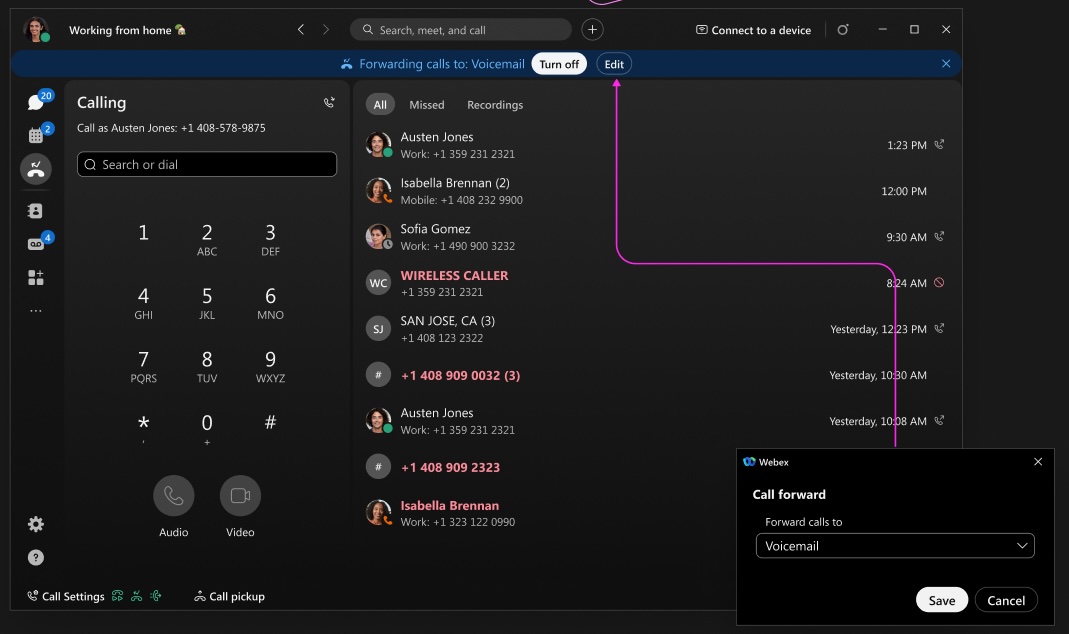
Gebruik de schermdeeloptie van het systeem (Mac).
Van toepassing op Unified CM, Webex Calling en bellen via een serviceprovider.
Je kunt nu de schermdeelkiezer van het systeem gebruiken in plaats van de Webex-bedieningselementen om je scherm, venster of app te delen tijdens een vergadering. Ga naar Instellingen in de navigatiebalk, klik op Inhoud delen en vink 'De systeemkiezer voor schermdeling gebruiken' aan.
Wanneer je de schermdeelkiezer van het systeem gebruikt, kun je geen bestand, je camera, een deel van je scherm, het scherm van je iPhone of iPad delen, en kun je de opties voor schermoptimalisatie niet gebruiken.
Bel iemand via zijn of haar interne toestelnummer (Windows en Mac).
Van toepassing op Unified CM
Klik op een toestelnummer om iemand binnen uw bedrijf te bellen. Uitbreidingen worden toegevoegd aan contactkaarten, directe contacten, zoekresultaten en belgeschiedenis. Beheerders moeten deze functie configureren.
Augustus 2024
Updates voor toegang tot belopties op iPhone en iPad
We hebben de mobiele navigatie voor iOS-apparaten verbeterd zodat gebruikers met een abonnement voor alleen bellen de nummerkeuze makkelijker kunnen vinden. Voor gebruikers met een abonnement voor alleen bellen is de nummerkeuze naar de voettekst verplaatst.
Mensen die Geparkeerd gesprek ophalen (Webex Calling) of Gesprek aannemen (Unified CM) gebruiken, kunnen nu ook eenvoudiger toegang krijgen tot deze opties, aangezien ze van een tabblad naar een knop bovenaan het gespreksscherm zijn verplaatst.
Verbeteringen aan het tabblad Bellen - Windows en Mac
De volgende functie is van toepassing op Webex Calling en Webex voor serviceproviders.
We hebben enkele ontwerpwijzigingen doorgevoerd om het tabblad Bellen in de app nuttiger te maken. Deze updates omvatten het volgende:
-
Snelle en intuïtieve toegang tot nummerkeuze
-
Aanvullende interacties voor de gespreksgeschiedenis in het menu Meer
Markeer het scherm om overal vandaan te bellen (Windows en Mac).
De volgende functie is van toepassing op bellen in Webex (Unified CM), Webex Calling en Webex voor serviceproviders.
We hebben een nieuwe toetsenbordsneltoets toegevoegd waarmee u een gemarkeerd nummer via de Webex-app kunt bellen. U kunt de sneltoets aanpassen via Instellingen > Toetsenbordsneltoetsen > Markeren om te bellen Kies welke toetsen als sneltoets kunnen worden gebruikt of selecteer Algemeen om deze sneltoets te gebruiken wanneer Webex is geminimaliseerd of op de achtergrond wordt uitgevoerd.
Juli 2024
Updates voor toegang tot belopties - Android
De volgende functie is van toepassing op bellen in Webex (Unified CM), Webex Calling en Webex voor serviceproviders.
We hebben de navigatie verbeterd zodat u de nummerkeuze makkelijker kunt vinden. De nummerkeuze blijft in de zwevende actieknop, maar andere acties worden verwijderd. Dit betekent dat voor de meeste mensen de zwevende actieknop de knop van de nummerkeuze wordt.
Mensen die Geparkeerd gesprek ophalen (Webex Calling) of Gesprek aannemen (Unified CM) gebruiken, is de toegang tot deze opties eenvoudiger omdat ze nu beschikbaar zijn in de zwevende actieknop.
Ondersteuning voor LLDP met locatiebepaling voor noodgevallen (E911) - Windows en Mac
De volgende functie is van toepassing op bellen in Webex (Unified CM), Webex Calling en Webex voor serviceproviders.
Wanneer uw organisatie gebruikmaakt van geavanceerde locatiegegevens voor noodoproepen, kan de app netwerkinformatie opvragen en naar de E911-provider sturen voor nauwkeurige locatiebepaling.
Dit is afhankelijk van LLDP-ondersteuning en wordt ondersteund door Redsky, Intrado of 9Line.
Verbeteringen aan het oproepen van het dockvenster—Windows
De volgende functie is van toepassing op bellen in Webex (Unified CM), Webex Calling en Webex voor serviceproviders.
Het belvenster (voor meerdere gesprekken) kan worden verkleind en de grootte is dynamisch en schaalt mee met verschillende gebruikers (één lijn, meerdere lijnen of meerdere lijnen met BLF), afhankelijk van het aantal lijnen en het aantal gesprekken.
Zie Webex-app | Beheer al uw telefoongesprekken op één plek.
Teller voor ongelezen voicemailberichten voor niet-visuele voicemail – Windows en Mac
De volgende functie is van toepassing op bellen in Webex (Unified CM).
Als je ongelezen voicemailberichten hebt, zie je een teller bij de knop 'Voicemail bellen' op het tabblad 'Bellen'.
Ondersteuning voor intern bellen: Windows, Mac, iPhone, iPad en Android.
De volgende functie is van toepassing op bellen in Webex (Unified CM).
Als uw organisatie interne doorkiesnummers heeft ingesteld, kunt u de app gebruiken om te bellen via die interne nummers. Deze interne nummers zijn voor mensen zichtbaar op hun contactkaarten in de app.
Wachtrijbord in/sign verbeteringen—Windows en Mac
De volgende functie is van toepassing op Webex Calling en Webex voor serviceproviders.
We hebben een aantal wijzigingen aangebracht in de manier waarop agenten in- en uitloggen.
Als agent zijn de opties om in te loggen en uit te loggen nu aparte knoppen; ze zijn niet langer beschikbaar in de下拉lijst.
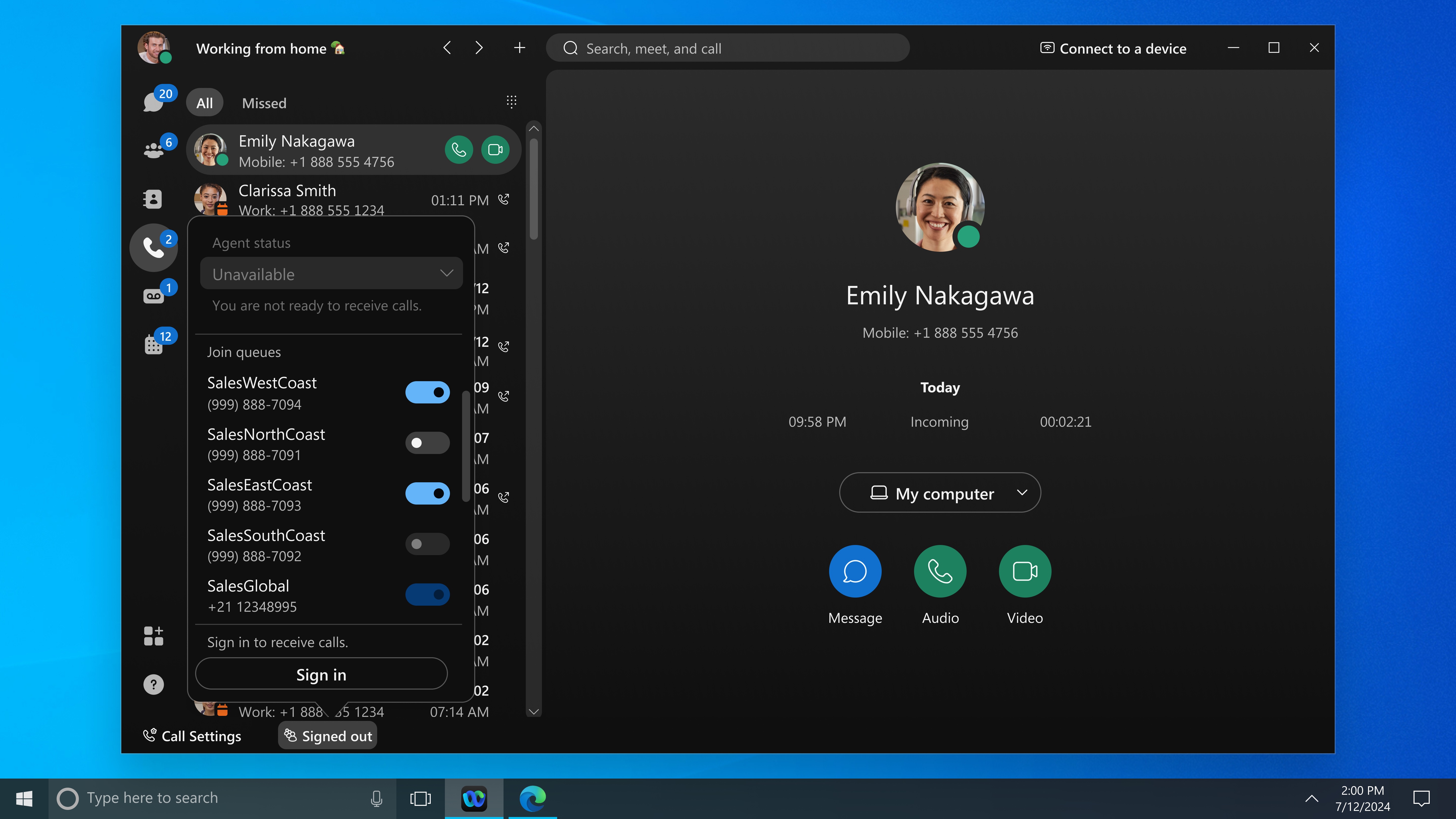
Als supervisor van Webex Calling Customer Assist kunt u de status van agenten die u beheert in wachtrijen pas wijzigen nadat de betreffende agent is ingelogd.
Zie Webex-app | De status van uw wachtrij wijzigen, Aan de slag met Webex Customer Experience Essentials voor agenten
Webex Calling Klantenservice: geweigerde oproepen - Windows en Mac
De volgende functie is van toepassing op Webex Calling en Webex voor serviceproviders.
Dit geldt voor Webex Calling Customer Assist.
Als agent ontvangt u, wanneer uw beheerder een beleid voor geweigerde oproepen heeft ingesteld, een melding dat de oproep geweigerd is en wordt uw status gewijzigd naar 'niet beschikbaar'. Als je status 'niet beschikbaar' is, worden oproepen niet naar je doorgeschakeld.
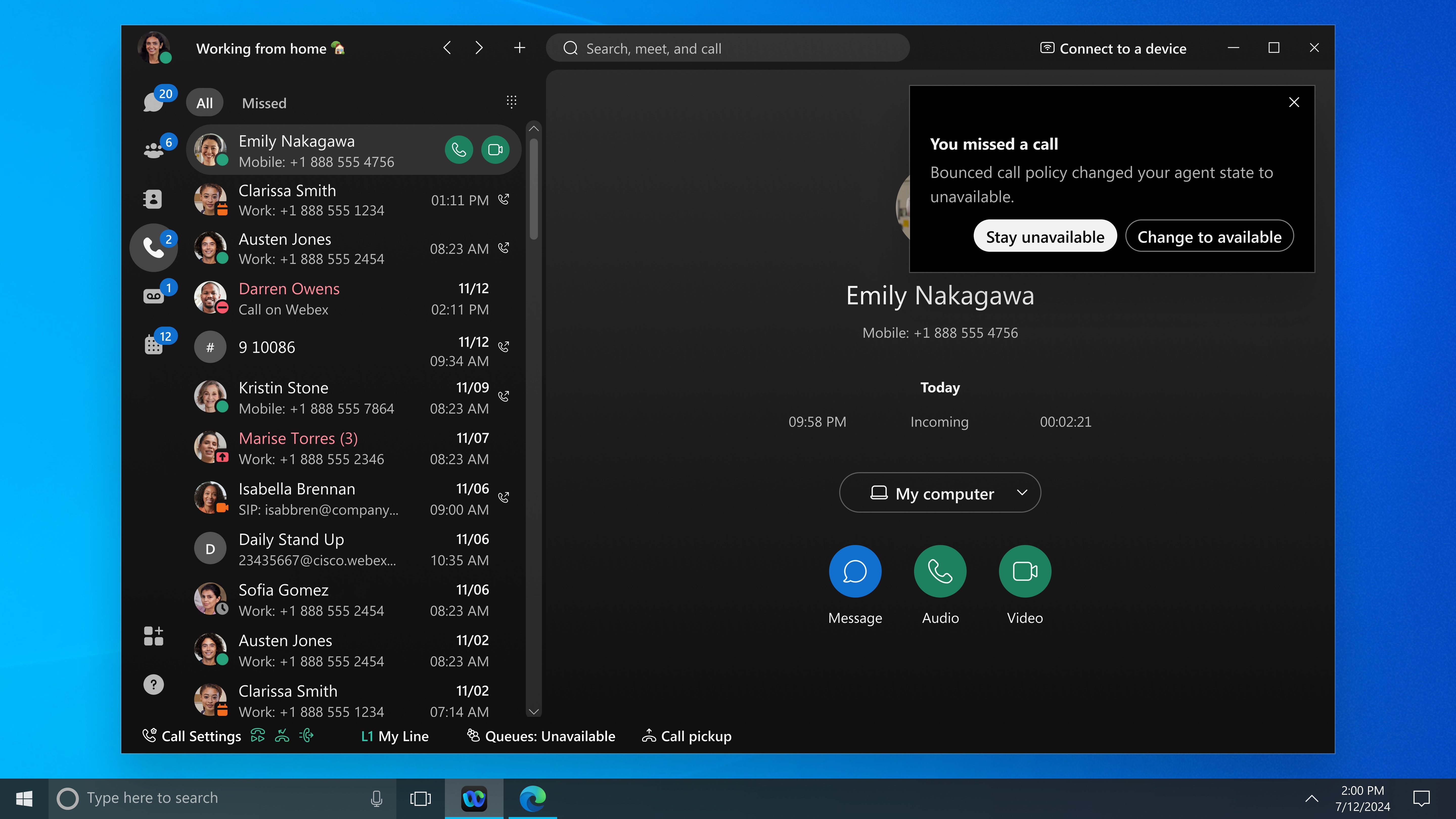
Cisco AI Codec-ondersteuning voor gesprekken in de Webex-app (Windows en Mac).
De volgende functie is van toepassing op Webex Calling en Webex voor serviceproviders.
We hebben ondersteuning toegevoegd voor de nieuwe AI-codec van Cisco om de gesprekskwaliteit te verbeteren wanneer u iemand anders belt met een account van de Webex-app.
Mei 2024
Meldingen voor het aannemen van groepsgesprekken - Windows en Mac
Als je deel uitmaakt van een oproepovernamegroep, hebben we verbeteringen doorgevoerd om rekening te houden met de Niet storen-modus (DND) en hebben we een toonselectie toegevoegd.
April 2024
Kies uw nummerweergave (Windows en Mac).
Wanneer u klanten nabelt, kiest u een geschikte beller-ID uit de lijst met wachtrijen die uw beheerder aan u heeft toegewezen.
Verbeteringen voor meerdere gespreksvensters - Windows
Het venster Meerdere gesprekken gaat nu Gespreksdock heten. U kunt het venster nu aan de rand van uw scherm plaatsen om het venster tijdelijk te verbergen. U krijgt nog steeds meldingen wanneer er binnenkomende gesprekken of andere meldingen zijn.
Zie Webex-app | Beheer al uw telefoongesprekken op één plek.
HD Voice voor externe bellers: iPhone, iPad en Android
Voor gesprekken via een openbaar telefoonnetwerk maakt dit gebruik van audio-intelligentie om een hoogwaardige geluidskwaliteit te leveren. Alle ruis wordt verwijderd en de spraakverstaanbaarheid wordt verbeterd, om de kwaliteit van smalbandaudio te optimaliseren. Deze functie is standaard ingeschakeld en geldt voor bellen met Unified CM.
Maart 2024
HD Voice voor externe bellers - Windows en Mac
Voor gesprekken via een openbaar telefoonnetwerk maakt dit gebruik van audio-intelligentie om een hoogwaardige geluidskwaliteit te leveren. Alle ruis wordt verwijderd en de spraakverstaanbaarheid wordt verbeterd, om de kwaliteit van smalbandaudio te optimaliseren. Deze functie is standaard ingeschakeld en geldt voor bellen met Unified CM.
Februari 2024
Kies je nummerweergave: iPhone, iPad en Android
Wanneer u klanten nabelt, kiest u een geschikte beller-ID uit een lijst met wachtrijen, oproepgroepen of beller-ID's die uw beheerder aan u heeft toegewezen.
HD Voice voor externe bellers: Windows, Mac, iPhone, iPad en Android
Deze functie maakt gebruik van audio-intelligentie om audio van hoge kwaliteit te leveren voor gesprekken via het openbare telefoonnetwerk. De spraakverstaanbaarheid wordt verbeterd door de kwaliteit van smalbandaudio te verbeteren en alle ruis te verwijderen. Deze functie is standaard ingeschakeld.
We zullen de functie vanaf februari gefaseerd uitrollen.
Meldingen voor het aannemen van groepsgesprekken - Windows en Mac
Als je deel uitmaakt van een oproepovernamegroep, hebben we een melding op het scherm toegevoegd die verschijnt wanneer een andere telefoon in je oproepovernamegroep overgaat.
December 2023
Bel iemand via zijn of haar interne toestelnummer (Windows en Mac).
Van toepassing op Unified CM
Klik op een toestelnummer om iemand binnen uw bedrijf te bellen. Uitbreidingen worden toegevoegd aan contactkaarten, directe contacten, zoekresultaten en belgeschiedenis. Beheerders moeten deze functie configureren.
|
De volgende functie is van toepassing op Unified CM, Webex Calling en Calling die worden gehost door een serviceprovider |
Verbeteringen in meerdere gespreksvensters voor voicemail en gespreksgeschiedenis — Windows
Krijg snel toegang tot uw voicemail en gespreksgeschiedenis vanuit het venster voor meerdere gesprekken. We hebben links naar uw voicemail en belgeschiedenis voor Webex toegevoegd. Als Microsoft Teams-integratie is ingeschakeld, leiden de links je naar Microsoft Teams.
Gesprekken direct doorschakelen naar voicemail (Windows en Mac)
Met één klik kunt u een gesprek doorschakelen naar de voicemail en de lijn is weer beschikbaar voor het maken of ontvangen van nieuwe gesprekken. Schakel inkomende doorgeschakelde oproepen door naar uw voicemail of de voicemail van de oorspronkelijke beller, of stuur inkomende oproepen door naar de voicemail. Bij gedeelde lijnen kunt u oproepen doorschakelen naar de voicemail van de lijneigenaar.
De optie Weigeren in de oproepmelding of Oproep doorsturen naar voicemail in het menu 'Meer' is alleen beschikbaar als voicemail is geconfigureerd in Unified CM.
Beheerders moeten Enhanced Immediate Divert configureren in Unified CM.
Bel een telefoonnummer met speciale tekens (Windows en Mac).
Als je een telefoonnummer kopieert en plakt dat enkele veelvoorkomende speciale tekens bevat, zoals +,/,(,),- De app herkent deze nummers en belt het telefoonnummer.
Zie Zoek personen, ruimtes, berichten, bestanden en apparaten
November 2023
Webex-belfuncties beschikbaar in Webex voor de overheid
U kunt nu belfuncties toevoegen die u in uw Webex voor Overheid-omgeving kunt gebruiken. Profiteer van zakelijke cloudbel-, mobiliteits- en PBX-functies (private branch exchange) in combinatie met de Webex-app voor berichten en vergaderingen.
2024
November 2024
Wijzigingen in de AV-integratorlicentie
Softwareversie: RoomOS 11.22.1.7 1eb6bbe23da
We hebben de licentieplicht voor AV-integrators voor Cisco IP-microfoons afgeschaft. Voor AES67 en Audio Console heb je nog steeds een AV-integratorlicentie nodig.
Lees meer over AV-integratorlicentie.
Wijzigingen in de Miracast-configuratie
Ondersteuning voor Simple Certificate Enrollment Protocol (SCEP)
Softwareversie: RoomOS 11.22.1.7 1eb6bbe23da
We bieden nu ondersteuning voor het registreren en verlengen van door klanten ondertekende certificaten voor diverse doeleinden, zoals 802.1X, Ethernet- en Wi-Fi-verbindingen en meer. Dit werkt met behulp van het op standaarden gebaseerde SCEP-protocol en ondersteunt Microsoft CA of andere op standaarden gebaseerde oplossingen die SCEP ondersteunen.
Bij de eerste configuratie moet u de vereiste profielgegevens voor SCEP instellen. Voor deze release bieden we ondersteuning voor configuratie via xAPI. Je kunt scripts of macro's gebruiken om de configuratie te automatiseren.
Certificaatverlengingen verlopen automatisch en vereisen geen handmatige tussenkomst.
Lees meer over certificaten op RoomOS-apparaten.
Gestroomlijnde 'whiteboard opslaan'-ervaring
Softwareversie: RoomOS 11.21.1.4 2a8ad5d61cc
We werken de workflow voor het opslaan van whiteboards op Board- en Desk Series-apparaten in gedeelde werkruimtes bij. Met deze update is de knop 'Opslaan' gemakkelijker te vinden en kunt u het whiteboard opslaan voor een gebruiker in de bedrijfsdirectory en het whiteboard indien nodig hernoemen. We voegen ook de optie toe om naar whiteboard.webex.com te gaan om al je borden te bekijken.
Lees meer over het gebruik van het whiteboard in de Board and Desk Series.
Handmatig ondertitelen (CART) vanuit Webex gebruiken op apparaten
Softwareversie: RoomOS 11.21.1.4 2a8ad5d61cc
Tijdens een vergadering in de Webex-app kan de host van de vergadering nu handmatige ondertiteling inschakelen, ook wel bekend als CART (Communication Access Real-time Translations). Dit stelt de host in staat om een handmatige ondertitelaar aan de vergadering toe te wijzen, die vervolgens de live ondertiteling genereert. Op apparaten worden deze handmatig ingesproken ondertitels weergegeven op het scherm, indien de gebruiker de ondertiteling op het apparaat inschakelt.
Verbeterde gebruikerservaring voor bedieningselementen tijdens vergaderingen
Softwareversie: RoomOS 11.20.1.5 2d95ec00b03
We hebben een belangrijke UX-update doorgevoerd voor alle bedieningselementen tijdens gesprekken en vergaderingen op apparaten uit de Board-, Desk- en Room-serie. Deze update is gericht op het verbeteren van de gebruikerservaring zonder de bestaande functionaliteiten te wijzigen. Al uw vertrouwde functies voor vergaderingen en bellen blijven behouden.
Apparaten die lokaal geïnstalleerd zijn, zullen in september niet worden bijgewerkt naar deze nieuwe gebruikersinterface.
Lees meer over de gebruikersinterface van het apparaat in het aan de slag-artikel.
AirPlay-pin in PiP
Softwareversie: RoomOS 11.20.1.5 2d95ec00b03
Bij het koppelen met een apparaat via AirPlay nam het pop-upvenster met de pincode het hele scherm van het apparaat in beslag. Door deze wijziging verschijnt de AirPlay-pincode nu in een klein pop-upvenster rechtsboven in het scherm. Dit betekent dat je je kunt concentreren op wat belangrijk is en geen context verliest terwijl je via AirPlay verbinding maakt met je apparaat.
Lees meer over AirPlay configuratieen draadloos delen.
Ondersteuning voor dubbele schermen met touchscreens van derden.
Softwareversie: RoomOS 11.20.1.5 2d95ec00b03
Een Cisco-codec met ondersteuning voor twee schermen kan nu één niet-interactief scherm en één extern touchscreen gebruiken.
Voor ruimtes met twee schermen raden we ten zeerste aan om het scherm aan de rechterkant te configureren met touchscreenbediening.
Meerdere actieve schermen worden niet ondersteund.
Lees meer over ondersteuning voor touchscreen van derden.
Ondersteuning voor whiteboarding en live annotatie in versleutelde vergaderingen.
Softwareversie: RoomOS 11.20.1.5 2d95ec00b03
Neem deel aan en organiseer vertrouwelijke vergaderingen: We hebben ondersteuning toegevoegd voor whiteboarding en annotaties in zero-trust, end-to-end versleutelde vergaderingen. Whiteboards die je tijdens zo'n vergadering aanmaakt, kunnen niet opnieuw worden geopend.
Lees meer over whiteboarding en annotatie op apparaten uit de Board- en Desk-serie.
Updates voor de microfoonondersteuning
Softwareversie: RoomOS 11.20.1.5 2d95ec00b03
We bieden nu ondersteuning voor het aansluiten van één Cisco Table Microphone Pro op een Cisco Room Bar.
Verbeteringen aan de frame-ervaring
Softwareversie: RoomOS 11.19.1.7 3055d561c16
De belangrijkste verbeteringen zijn:
- De nieuwe kaderbewuste groepering voor 2-4 personen voorkomt dat personen in meerdere vakjes worden weergegeven.
- De nieuwe opzet is voor 5-6 deelnemers, waarbij het aantal cellen is beperkt tot 2 voor een stabielere ervaring.
- Deze verbeterde functie is beschikbaar op Board Series, Room Bars en codecs met Quad Camera.
Lees meer over frames.
Uitgebreide luidsprekerweergave
Softwareversie: RoomOS 11.19.1.7 3055d561c16
Neem plaats op de eerste rij, waar u zich ook bevindt.
Adaptieve sprekertracking en intelligente kadering door de Cisco Quad Camera en de Cisco PTZ 4K pan-tilt-zoomcamera leggen de actieve spreker en andere aanwezigen in de ruimte vast, zelfs in de grootste ruimtes.
Vereiste: Room Kit EQ, Room Kit EQX of Room Kit Pro, 1 x 4K PTZ-camera, minimaal 4-6 x Table Microphone Pro's (afhankelijk van de grootte van de ruimte).
Lees meer over uitgebreide luidsprekerweergave.
Dwarszicht met quad-camera als zijcamera
Softwareversie: RoomOS 11.19.1.7 3055d561c16
We breiden Cross-view uit om ook een configuratie met vier camera's als zijcamera's te ondersteunen. Quad-camera's zijn beter geschikt voor sommige ruimtes, zoals grote vergaderzalen.
Ondersteund door Codec EQ en Codec Pro.
Lees meer over cross-view.
Verbeterde meldingen in het dock op apparaten
Softwareversie: RoomOS 11.19.1.7 3055d561c16
Voorheen konden tijdens vergaderingen op uw apparaat de meldingen in het dock voor dempen, video stoppen en volume uitschakelen belangrijke inhoud aan de rechterkant van uw scherm bedekken, vooral wanneer de chat of het paneel met ingebedde apps geopend was. Om dit probleem op te lossen, zijn deze drie vastgezette meldingen verplaatst naar het Informatiecentrum voor vergaderingen rechtsboven in uw scherm. Hier ziet u de pictogrammen voor 'opnemen' of 'vergrendelde vergadering'.
Bij een gestapelde lay-out en wanneer iemand inhoud deelt, schuift het informatiecentrum van de vergadering naar beneden, net onder de filmstrip, om te voorkomen dat het iemand in de vergadering bedekt.
AV1-codec voor betere kwaliteit bij het delen van content.
Softwareversie: RoomOS 11.19.1.7 3055d561c16
De AV1-codec verbetert de kwaliteit doordat hij effectiever is bij lagere bandbreedtes. Dit is de standaard contentcodec in Webex Meetings. Met deze update kunnen de nieuwste generatie Cisco-apparaten content in AV1-formaat ontvangen van de Webex-app.
Het verzenden van content in AV1 is momenteel niet mogelijk. Oudere apparaten ontvangen de getranscodeerde inhoud in H.264-formaat.
Verplaats andere deelnemers naar de podiumindelingoptie
Softwareversie: RoomOS 11.19.1.7 3055d561c16
Vergaderingen maken standaard gebruik van een rasterindeling, wat zorgt voor gelijkheid en deelnemers van gelijke grootte. In sommige vergaderingen wil je je echter richten op één of enkele deelnemers, bijvoorbeeld tijdens een algemene vergadering of een presentatie. Door de functie 'Verplaatsen naar podium' toe te voegen, kunnen gebruikers van het apparaat de deelnemers selecteren waaraan ze extra aandacht willen besteden.
Beschikbaar in Webex Meetings. In deze fase is het nog niet mogelijk voor apparaten om "mijn podium met iedereen te synchroniseren" of een gesynchroniseerd podium van een andere deelnemer aan de vergadering te ontvangen.
Lees meer over doorgaan naar fase.
ThousandEyes verlengde de ondersteuning
Softwareversie: RoomOS 11.19.1.7 3055d561c16
De ThousandEyes-agent op apparaten wordt nu ondersteund voor WebRTC-interoperabiliteitsvergaderingen en in on-premises Unified CM-implementaties.
Lees meer over ThousandEyes-integratie voor RoomOS-apparaten.
Verbeter de ondersteuning voor HTTP-proxy's.
Softwareversie: RoomOS 11.19.1.7 3055d561c16
We voeren de volgende verbeteringen door aan de HTTP-proxy:
- Al het HTTP(S)-verkeer maakt nu gebruik van een gemeenschappelijke helper voor HTTP-proxyondersteuning, wat betekent dat we onze HTTP-proxyprotocolimplementatie kunnen wijzigen zonder elke afzonderlijke service te hoeven bijwerken.
- Een configuratie toevoegen om specifiek basisverificatie voor de proxy te gebruiken. Wanneer dit is ingesteld, voegen we de authenticatieheader toe aan het eerste verzoek in plaats van te wachten tot we een 407-foutmelding krijgen. Dit bespaart een HTTP-roundtrip tussen RoomOS en de proxy.
- Ondersteuning voor HTTPS met certificaatgebaseerde wederzijdse TLS-authenticatie wordt toegevoegd aan de proxy.
Deelnemen aan Zoom-vergaderingen met alternatieve domeinen
Softwareversie: RoomOS 11.19.1.7 3055d561c16
Zoom-gebruikers kunnen nu een ander domein dan het standaarddomein selecteren om deel te nemen aan hun vergaderingen door de gewenste locatie te kiezen uit een keuzelijst wanneer ze inbellen voor een vergadering.
Lees meer over deelnemen aan Zoom-vergaderingen.
Zoom UI vanuit SIP-bellen
Softwareversie: RoomOS 11.19.1.7 3055d561c16
Je kunt nu de Zoom-gebruikersinterface van Cisco gebruiken, zelfs als je een Zoom-gesprek start via een SIP-adres vanuit de bel-app of met xCommand Dial.
De standaardwaarde voor de minimale TLS-versie is gewijzigd.
Softwareversie: RoomOS 11.19.1.7 3055d561c16
De standaardwaarde is gewijzigd van TLSv1.1. -> TLSv1.2 voor
- Web-zoekmachine
- SIP
- https server/nginx
xConfiguratie SIP MinimumTLSVersie
xConfiguratie WebEngine MinimumTLSVersie
xConfiguration NetworkServices HTTPS Server MinimumTLSVersion
Deze wijziging geldt voor zowel SIP- als HTTPS-clients en -servers.
Als u in uw clientlogboeken een foutmelding ziet die een variant bevat van 'geen protocollen beschikbaar', raden we u aan uw client te upgraden. Een voorbeeld uit een curl-log: “error:0A0000BF:SSL routines::no beschikbare protocollen
Hot-desking voor apparaten uit de Board-serie
Softwareversie: RoomOS 11.18.1.6 88e19d15753
Hot-desking is nu beschikbaar voor apparaten uit de Board-serie, wat voorheen alleen mogelijk was op apparaten uit de Desk-serie.
Hotdesking op de Board Series werkt vergelijkbaar met de Desk Series, maar omvat aanpassingen aan de gebruikersinterface die zijn afgestemd op de vormfactor van het Board-systeem. Aanmelden is alleen mogelijk met een QR-code. Na het inloggen krijgen gebruikers toegang tot hun individuele agenda's, persoonlijke whiteboards en belgeschiedenis. Om deze functionaliteit te kunnen gebruiken, moet het type werkplekplanning ingesteld zijn op 'hot-desking'.
We hebben de mogelijkheid toegevoegd voor beheerders om een maximale boekingsduur in te stellen voor flexwerkplekken.
We hebben ook een nieuwe configuratie toegevoegd die vereist dat gebruikers zich aanmelden voordat ze de whiteboardfunctie op het apparaat kunnen gebruiken. Deze wijziging stelt beheerders in staat dit toe te voegen als het bedrijfsbeleid dit vereist.
Ondersteunde apparaten: Bord 55S/70S/85S, Board Pro 55/70, en Board Pro G2.
Lees meer over hotdesking configuratie en gebruik.
Updates voor de microfoonondersteuning
Softwareversie: RoomOS 11.18.1.6 88e19d15753
We maken audio via IP mogelijk met behulp van het AES67-protocol voor Board Pro en Board Pro G2. Dit betekent dat u Shure- en Sennheiser-microfoons digitaal op onze apparaten kunt aansluiten.
We breiden de ondersteuning voor Cisco tafelmicrofoons op Board Pro uit naar maximaal 8 microfoons. Een AV-integratorlicentie is vereist.
Meer informatie over:
Configuratie om meldingen over verslechterde gesprekskwaliteit uit te schakelen.
Softwareversie: RoomOS 11.18.1.6 88e19d15753
Standaard geven Cisco-apparaten een melding op het scherm als er slechte netwerkcondities worden gedetecteerd. Dit kan eindgebruikers waarschuwen en hun verwachtingen bijstellen over de mogelijke redenen voor de kwaliteitsvermindering.
Met deze instelling kunnen beheerders deze melding uitschakelen als deze niet gewenst is.
xConfiguration Conference Diagnostics DegradedQualityNotificationsWaarderuimte: <Off, On>
Standaard: Aan
De parameter DialCode is toegevoegd aan xCommand Zoom Join.
Softwareversie: RoomOS 11.18.1.6 88e19d15753
We hebben een nieuwe parameter DialCode toegevoegd aan de opdracht xCommand Zoom Join.
Niet ondersteund op apparaten in persoonlijke modus.
xCommand ZoomJoinKiescode: String(0, 255)
Indien opgegeven, wordt het aan het einde van de autoriteitshost toegevoegd, als volgt: <meetinglD.< passcode>.<options>.<hostkey>..<dialcode>@zoomcrc.com
Als de kiescode niet is opgegeven, worden de afsluitende punt<dialcode> weggelaten uit de URI.
Het vergaderingsnummer van de Zoom-vergadering. Deze informatie wordt doorgaans verstrekt in de agenda-uitnodiging of in de link naar de vergadering.
Apparaten kunnen als gast deelnemen aan zakelijke bijeenkomsten.
Softwareversie: RoomOS 11.17.1.9 8a1fc471c9a
Webex voor overheidsapparaten kunnen als gast deelnemen aan vergaderingen die worden georganiseerd in de Enterprise Webex-omgeving, wanneer ze daartoe worden uitgenodigd. De mogelijkheid om als gast deel te nemen verbetert de ervaring tijdens vergaderingen voor gebruikers van Webex voor overheidsapparaten.
Voor meer informatie over de verschillende ervaringen tijdens vergaderingen voor gebruikers die deelnemen aan vergaderingen "over de grens heen", lees Deelnemen aan vergaderingen tussen commerciële en overheids-Webex-vergaderlocaties.
Nieuw standby-niveau voor Board Pro en Board Pro G2
Softwareversie: RoomOS 11.17.1.9 8a1fc471c9a
Deze functie zorgt ervoor dat onze videoconferentieapparaten binnen het juiste stroomverbruiksbereik vallen voor elk van de nieuwe definities van het vereiste stand-byvermogen.
Lees meer over standby- en energiebesparend gedrag op apparaten.
Bijgewerkt instellingenmenu
Softwareversie: RoomOS 11.17.1.9 8a1fc471c9a
Het instellingenmenu in de geïntegreerde gebruikersinterface en touchcontroller van het apparaat is bijgewerkt om aan te sluiten bij de visuele stijl van het apparaat.
Lees meer over het instellingenmenu.
In- en uitchecken bij de vergaderruimtes
Softwareversie: RoomOS 11.16.1.7 81e0063ac75
Een aanzienlijk percentage van de vergaderingen resulteert in een spookvergadering, wat betekent dat niemand komt opdagen en de vergadermiddelen tijdens de boeking verloren gaan. Om dit probleem te verhelpen, kunnen de gebruikers die de vergadering hebben geboekt, zich aanmelden voor de vergadering wanneer ze de vergaderruimte betreden. Als er niemand komt opdagen voor de reservering en zich aanmeldt, wordt de reservering van de vergaderruimte vrijgegeven en is de ruimte weer beschikbaar voor gebruik.
In- en uitchecken is mogelijk via gedeelde, boekbare apparaten en de zelfstandige Room Navigator.
Lees meer over het configureren van kamerreserveringen binnen een kamer en buiten een kamer.
Bekijk de reacties van mensen in hun videostream.
Softwareversie: RoomOS 11.16.1.7 81e0063ac75
We weten allemaal dat reacties een van de beste manieren zijn om de betrokkenheid van je publiek tijdens een vergadering te peilen. Met deze update verschijnt de reactie van deelnemers die in het videoraster van uw vergadering op het scherm verschijnen, rechtsonder in hun videostream. Als iemand zijn hand opsteekt, verschijnt dit eveneens in de video en blijft het zichtbaar totdat er op gereageerd is.
Lees meer over reacties in vergaderingen.
Schermvergrendeling op Board- en Room-serie apparaten bij gebruik als persoonlijke apparaten
Softwareversie: RoomOS 11.16.1.7 81e0063ac75
Met een persoonlijke 6-cijferige pincode op een apparaat in persoonlijke modus kunt u uw privégegevens veilig bewaren. Gevoelige gegevens zoals agenda's, gespreksgeschiedenis en whiteboards blijven ontoegankelijk wanneer het apparaat vergrendeld is, terwijl vergaderingsmeldingen zonder onderwerp worden weergegeven.
Lees meer over PIN-vergrendeling op persoonlijke apparaten.
VU-meter op de webinterface van het apparaat
Softwareversie: RoomOS 11.16.1.7 81e0063ac75
We hebben een VU-meter toegevoegd aan de webinterface van het apparaat, die het signaalniveau weergeeft voor USB-, IP- en analoge microfoons. Je vindt het bij .
Resolutiecontrole
Softwareversie: RoomOS 11.16.1.7 81e0063ac75
Met de nieuwe resolutie-instelling kunt u een maximale resolutie instellen voor de video-ingangen van uw apparaten.
Stel een gewenste maximale resolutie in voor apparaten om onnodige opschaling te voorkomen en precies de gewenste kwaliteit te krijgen. Door een maximale resolutie in te stellen, voorkomt u automatisch delen in 4K, wat kan leiden tot een slechte videokwaliteit.
xConfiguration Video Input Connector [n] MaxResolutionWaarderuimte: <1920_1080_60, 3840_2160_30>
Standaardwaarde: 3840_2160_30
Selecteerbare USB-modus
Softwareversie: RoomOS 11.16.1.7 81e0063ac75
Je kunt de USB-C-poort selecteren om de USB2- of USB3-modus te gebruiken, afhankelijk van het type kabel dat je erop hebt aangesloten. U moet het apparaat opnieuw opstarten om de configuratie door te voeren.
xConfiguration SystemUnit Hardware USBC[n] ModeWaarderuimte: <USB2, USB3>
Standaardwaarde: USB3
Beschikbaar op: Cisco-bureau, Desk Mini, Room Bar, Room Bar Pro, Room Kit EQ
Wijziging in RTP-poortconfiguraties
Softwareversie: RoomOS 11.16.1.7 81e0063ac75
Vanaf RoomOS mei (11.16) worden aparte configuraties geïntroduceerd voor het beheren van poortbereiken die worden gebruikt voor media in Webex- en Webex Optimized - gesprekken:
xConfiguration RTP Audio Ports Range Webex Start
xConfiguration RTP Audio Ports Range Webex Stop
xConfiguration RTP Video Ports Range Webex Start
xConfiguration RTP Video Ports Range Webex Stop
De standaardwaarden zijn:
- Audio: 52050-52099
- Video: 52200-52299
De bestaande poortbereikconfiguraties beheren nu alleen nog poortbereiken voor media in SIP- en H323-gesprekken:
xConfiguration RTP Ports Range Start
xConfiguration RTP Ports Range Stop
xConfiguration RTP Video Ports Range Start
xConfiguration RTP Video Ports Range Stop
Hun standaardwaarden 2326-2487 blijven ongewijzigd.
Als u wilt dat media in Webex Optimized-gesprekken afkomstig zijn van dezelfde bronpoorten als voor SIP/H323 Voor gesprekken moeten de Webex-poortbereikconfiguraties in Control Hub op het gewenste bereik worden ingesteld.
Verplaats de deelnemer naar het scherm
Softwareversie: RoomOS 11.15.1.6 ab740596da6
Bij grote vergaderingen zijn de voor u belangrijkste deelnemers mogelijk niet zichtbaar in de video-indeling. Met deze functie kunnen deelnemers aan een vergadering hun weergave aanpassen, zodat alleen hun belangrijkste collega's in beeld zijn.
Presentator volgen via Room Bar Pro
HTTP/S Verkeer naar TMS zal altijd gebruikmaken van de geconfigureerde HTTP-proxy op het systeem.
Softwareversie: RoomOS 11.15.1.6 ab740596da6
Wanneer RoomOS een HTTP-proxy heeft geconfigureerd (xConfiguration NetworkServices HTTP Proxy), worden sommige uitgaande HTTP-verzoeken verwerkt. HTTP/S Verzoeken zullen die proxy nog steeds expliciet niet gebruiken, maar altijd rechtstreeks naar de bestemming gaan. Voorbeelden hiervan zijn CUCM-provisioningverkeer en macroverzoeken wanneer xConfiguration HttpClient UseHttpProxy wordt gebruikt: Uit. Tot nu toe hebben de meeste verzoeken met betrekking tot TMS-provisionering dit ook gedaan. Vanaf deze release zullen alle TMS-gerelateerde HTTP-verzoeken gebruikmaken van de systeemproxy.
Bij implementaties met TMS op het lokale netwerk in combinatie met Webex Edge voor apparaten via een netwerkproxy, verandert dit de manier waarop RoomOS verbinding maakt met de TMS. We raden aan een PAC-bestand te gebruiken dat een DIRECTE overeenkomst bevat voor de TMS-adressen.
Verbeterde audio voor gedeelde content
Softwareversie: RoomOS 11.15.1.6 ab740596da6
We zullen audio van hogere kwaliteit leveren voor content die wordt gedeeld in Webex Meetings.
Ondersteuning voor Cisco Board Pro G2
Softwareversie: RoomOS 11.15.1.6 ab740596da6
We hebben ondersteuning voor Cisco Board Pro G2 toegevoegd. Lees meer over de productdetails in het gegevensblad.
Dwarszicht
Softwareversie: RoomOS 11.14.1.5 1bf4e96858f
Cross-view is een door AI aangedreven functie die u het beste overzicht van uw vergadering biedt. Door de activiteit in de ruimte te analyseren, sprekers te herkennen en te volgen in welke richting mensen kijken, kiest RoomOS automatisch de beste camerahoek gedurende de hele vergadering. Op deze manier kunnen deelnemers op afstand gezichtsuitdrukkingen zien en worden ze betrokken, zelfs wanneer de discussie aan de andere kant van de tafel plaatsvindt.
Alle intelligentie met betrekking tot het schakelen en besturen van camera's wordt lokaal op het RoomOS-apparaat uitgevoerd.
Vereisten: Room Kit EQ met een quad-camera of Room Kit EQX, 2 x 4K PTZ-camera's, minimaal 3 x Table Microphone Pro's (afhankelijk van de grootte van de ruimte). Bij gebruik van meer dan drie microfoons heeft u ook een AV-integratorlicentie nodig.
Verbeteringen in gebruikerservaring en kwaliteit kunnen worden verwacht bij toekomstige releases.
Lees meer over hoe je cross-view kunt instellen.
Vernieuwing en branding voor kamerreserveringen
Softwareversie: RoomOS 11.14.1.5 1bf4e96858f
De kamerreservering wordt vernieuwd met een modern en stijlvol ontwerp dat mogelijkheden biedt voor personalisatie. Het verbetert de visualisatie van de beschikbaarheid van kamers door middel van statusafhankelijke achtergronden, waarbij gebruik wordt gemaakt van onze officiële achtergrond. Met deze update kunnen gebruikers de naam van een reservering wijzigen bij het boeken van een ad-hocvergadering.
U kunt de Room Navigators voor kamerreserveringen op uw werkplek personaliseren met unieke achtergronden, logo's en LED-kleuren.
Lees meer over hoe u een Room Navigator als apparaat voor kamerreserveringen kunt instellen en hoe u een kamer kunt reserveren.
Superieure videokwaliteit op Cisco-samenwerkingsapparaten in Webex Meetings.
Softwareversie: RoomOS 11.14.1.5 1bf4e96858f
Apparaten kunnen nu videostreams van hogere kwaliteit weergeven in Webex Meetings en de pixels op 4K-schermen beter benutten. Cisco-apparaten ondersteunen het decoderen en weergeven van maximaal 4K-pixels in een Webex-vergadering, verdeeld over 1, 2 of 3 schermen. Apparaten kunnen 5xbijvoorbeeld 1080p-videostreams tot 2 en 12x720p -videostreams tot 4 weergeven met een bandbreedte van 20 Mbps.
Vereisten: Stel de maximale bitrate in op 10-20 Mbps.
Ondersteunde apparaten: Room Bar Pro, Room Kit EQ/EQX, Room Bar, Desk Pro, Board Pro, Codec Pro, Room Panorama
Lees meer over bandbreedtebeheer opapparaten .
Geen audio-aangesloten indicator in vergaderingen
Softwareversie: RoomOS 11.14.1.5 1bf4e96858f
Tijdens een Webex-vergadering op een Cisco-apparaat krijg je nu iets meer duidelijkheid over de audiostatus van bepaalde deelnemers. Als iemand ervoor kiest om zijn of haar audio niet in te schakelen tijdens het deelnemen aan de vergadering, is dit duidelijk zichtbaar op uw apparaat, zowel in de deelnemerslijst als bij de naam in de videostream.
Camera-voorinstellingen in de Board- en Desk-serie.
Softwareversie: RoomOS 11.14.1.5 1bf4e96858f
Je kunt nu in het hele portfolio camera-presets maken. Hiermee kunt u de camerahoek en zoom instellen, en voorinstellingen opslaan, oproepen en bewerken.
Lees meer over hethandmatig aanpassen van de camera-instellingen.
Besturing van randapparatuur van derden via seriële poortinterface
Softwareversie: RoomOS 11.14.1.5 1bf4e96858f
U kunt uw apparaat uit de Board-, Desk- of Room-serie zo instellen dat het randapparatuur van derden, zoals beeldschermen, videoschakelaars, projectoren of andere apparaten, via een seriële verbinding aanstuurt. Er is een aparte set configuraties en commando's die van toepassing zijn op uitgaande seriële besturing.
U moet verbinding maken met een USB-A-poort op het apparaat met behulp van een USB-naar-serieel-adapter. We hebben deze functie voornamelijk getest met dongles met FTDI-chipsets, maar andere USB-naar-serieel-dongles zouden ook moeten werken.
Je kunt de ingebouwde seriële poort op apparaten met Codec Pro niet gebruiken, noch de micro-USB-onderhoudspoort op andere apparaten.
Niet ondersteund op: Bord 55/70, Bord 55S/70S/85S, Kamer 55 Dual, Kamer 70, Kamer 70 G2 en Kamer 70 Panorama
Lees meer over het aansturen van randapparatuur van derden via deseriële poort.
Kies handmatig een cameralens.
Softwareversie: RoomOS 11.13.1.5 2f1a43e2808
Het apparaat schakelt automatisch tussen cameralenzen, afhankelijk van de activiteit in de ruimte. We voegen de optie toe om handmatig elk van de ingebouwde camera's van het apparaat te selecteren en te bedienen. Je kunt ook voorinstellingen maken voor een specifieke lens.
De keuze van een cameralens is mogelijk via het menu voor handmatige camerabediening op de volgende apparaten: Room Bar Pro, Room Kit EQ, Room Kit EQX, Room Kit Pro, Room Kit Plus, Board Pro en Room Panorama.
Lees meer over hethandmatig aanpassen van de camera-instellingen.
Ingesloten apps als gedeelde inhoud
Softwareversie: RoomOS 11.13.1.5 2f1a43e2808
Het delen van webapplicaties, zoals whiteboards van derden, Slidoen timer-apps, was tot nu toe alleen beschikbaar voor apparaten uit de Board- en Desk-serie. Deze gedeelde apps zijn nu, net als andere gedeelde content, ook zichtbaar op Room Series-apparaten. Je kunt de Webex-app gebruiken om met de gedeelde app te communiceren. Als zowel een scherm als een ingebedde app tegelijkertijd worden gedeeld, wordt de laatst gestarte deelactie weergegeven op het Room Series-apparaat.
Lees meer over het delen van ingebedde apps in eenvergadering .
Vereenvoudigde configuratie van AirPlay
Softwareversie: RoomOS 11.12.1.6 6c205f3b2e5
We hebben de AirPlay-configuratie vereenvoudigd voor beheerders die met bedrijfsnetwerken werken.
Lees meer over AirPlay-configuratie.
Nodig per e-mail uit voor een Webex-vergadering.
Softwareversie: RoomOS 11.12.1.6 6c205f3b2e5
De optie om via e-mail uit te nodigen is nu beschikbaar voor alle Webex-vergaderingen. Hiermee kunt u mensen toevoegen aan een lopende vergadering door een e-mail te sturen, wat handig is als u iemand van buiten uw organisatie wilt uitnodigen. Tik tijdens een lopende vergadering op de knop 'Toevoegen' en verstuur direct vanaf het apparaat een e-mailuitnodiging.
Lees meer over het toevoegen van deelnemers aan eenvergadering .
Visuele update van de vergaderruimte met apparaten
Softwareversie: RoomOS 11.12.1.6 6c205f3b2e5
We hebben de vergaderlobby voor onze apparaten bijgewerkt zodat deze aansluit op de nieuwe RoomOS-gebruikersinterface.
December 2023
Aangepaste knoppen in het configuratiescherm
Softwareversie: RoomOS 11.11.1.9 282feae77e4
We hebben de mogelijkheid toegevoegd om aangepaste UI-extensieknoppen in het bedieningspaneel van apparaten uit de Board-, Desk- en Room-serie te plaatsen, waardoor integrators meer flexibiliteit hebben bij het creëren van aangepaste applicaties.
Lees meer over hoe je UI-extensies instelt.
Neem deel aan Microsoft Teams-vergaderingen met de vergaderings-ID.
Softwareversie: RoomOS 11.11.1.9 282feae77e4
Neem deel aan Microsoft Teams-vergaderingen zonder deze eerst in de agenda van het apparaat te hoeven plannen. Nu heb je de mogelijkheid om simpelweg een vergaderings-ID en vergaderingswachtwoord in te voeren om deel te nemen aan een vergadering met WebRTC, ook wel bekend als Directe gastdeelname.
Lees meer over deelnemen aan Microsoft Teams-vergaderingen.
Uitgebreide microfoonondersteuning voor Board Pro en Codec Pro.
Softwareversie: RoomOS 11.11.1.9 282feae77e4
We bieden nu ondersteuning voor extra microfoons voor Board Pro en Codec Pro.
- Board Pro: Tot 3 Cisco Table Microphone Pro's.
- Codec Pro: Tot wel 8 Cisco Table Microphone Pro's.
PIN-vergrendeling voor apparaten uit de Desk-serie
Softwareversie: RoomOS 11.11.1.9 282feae77e4
Met een 6-cijferige pincode kunt u uw persoonlijke apparaat vergrendelen voor beveiliging en privacy. Wanneer het apparaat vergrendeld is, is gevoelige informatie, zoals de agenda van de gebruiker, recente oproepen en whiteboards, niet toegankelijk zonder ontgrendeling. Alle vergaderingsmeldingen worden weergegeven zonder vergaderingsonderwerp.
Ondersteund op: Desk Pro, Desk en Desk Mini in persoonlijke modus.
Lees meer over PIN-vergrendeling voor de Desk-serie.
November 2023
De opstelling van de ruimte voor de presentator en het publiek
Softwareversie: RoomOS 11.10.1.8 797ea81be71
De opzet voor presentator en publiek stelt presentatoren in staat hun publiek te boeien en te inspireren in grote zalen, en zorgt voor een naadloze ervaring, ongeacht vanaf welke locatie je deelneemt aan het evenement bij hybride evenementen.
We hebben de opstellingen voor leslokalen en briefingruimtes gecombineerd met nieuwe en verbeterde functionaliteit. De opstelling voor presentator en publiek is voorzien van verbeterde intelligente cameraschakeling op basis van spraakactiviteit in de ruimte. Dit vermindert afleidingen tijdens de vergadering en zorgt ervoor dat de focus op de presentatoren blijft.
We bieden ook nieuwe beheerdersbronnen aan met een nieuwe diagnosepagina, zodat de ruimte op elk moment gebruiksklaar is.
Lees meer over het opzetten van de en het gebruik van de presentatie- en publieksruimte-opstelling.
Bekijk het volledige chatvenster op apparaten
Softwareversie: RoomOS 11.10.1.8 797ea81be71
Als je nu een melding van een vergaderingschat op je apparaat ziet verschijnen, heb je direct toegang tot die chat en de volledige chatgeschiedenis van de vergadering op je apparaat. Je opent het volledige chatvenster via de gespreksbediening of de chatmelding van de vergadering die je op het scherm ziet. Om deel te nemen aan de chat, moet u de Webex-app op uw mobiele telefoon of laptop gebruiken.
Lees meer over chatten op apparaten.
Ondersteuning voor touchscreen van derden
Softwareversie: RoomOS 11.10.1.8 797ea81be71
Je kunt de Board Pro-ervaring nabootsen wanneer je een Room Bar, Room Bar Pro of EQ gebruikt met een compatibel touchscreen van een derde partij.
Transformeer vergaderruimtes in inspirerende brainstormomgevingen door uw interactieve touchscreen eenvoudig aan te sluiten op Cisco-samenwerkingsapparaten. Nu kunt u digitaal whiteboarden en interactie toevoegen aan uw samenwerkingservaring.
Wij ondersteunen interactieve displays van Samsung en Dell via USB-A. Andere beeldschermen kunnen in de toekomst worden getest.
Lees meer over touchscreen-ondersteuning van derden.
Verbeteringen in de audio van Webex-content
Softwareversie: RoomOS 11.10.1.8 797ea81be71
Het toevoegen van een audiokanaal voor Webex-vergaderingen biedt een hogere geluidskwaliteit tijdens vergaderingen. De audio volgt het kader van de presentatie en zorgt voor een natuurlijker luisterervaring bij presentaties met geluid. Het audiokanaal voor de inhoud is standaard ingeschakeld.
Ondersteuning voor Cisco Room Kit EQX
Softwareversie: RoomOS 11.10.1.8 797ea81be71
We hebben ondersteuning voor Cisco Room Kit EQX toegevoegd. Lees meer over de productdetails in het gegevensblad.
Oktober 2023
Gebruik een extra scherm met Desk Pro.
Softwareversie: RoomOS 11.9.1.11 718c82a6f42
Je kunt een tweede scherm aansluiten op de HDMI-uitgang van een Desk Pro. Dit zorgt voor meer schermruimte en flexibiliteit tijdens vergaderingen.
De aanbevolen configuratie is een 4K-monitor. (16:9), waarbij uw primaire beeldscherm als externe monitor fungeert. Dit biedt de beste ervaring voor een combinatie van computergebruik en vergaderen.
Tijdens vergaderingen is het de standaardprocedure om de extra monitor alleen te gebruiken voor presentaties (om oogcontact te houden met de mensen die via video deelnemen). Het is mogelijk om het extra scherm te configureren voor schermspiegeling of voor extra deelnemers.
Lees meer over het aansluiten van een tweede scherm op een DeskPro .
Neem deel aan Microsoft Teams-vergaderingen vanuit de app op het startscherm.
Softwareversie: RoomOS 11.9.1.11 718c82a6f42
De beheerder van apparaten kan nu een app voor het deelnemen aan Teams-vergaderingen toevoegen aan het startscherm. Deze app maakt gebruik van een vooraf geconfigureerde CVI-provider om deel te nemen aan gesprekken. Met de app kunnen gebruikers een videoconferentie-ID en de vereiste huurdersgegevens invoeren om deel te nemen aan een vergadering. De CVI-provider kan lokaal op een apparaat worden geconfigureerd, of in bulk via Control Hub. De app kan worden gebruikt voor Cisco CVI en andere CVI's die de syntaxis abc.domain.examplevolgen.
Lees meer over het inschakelen van de Teams-vergaderapp en het deelnemen aan Teams-vergaderingen.
Externe microfoons aansluiten op Room Bar Pro
Softwareversie: RoomOS 11.9.1.11 718c82a6f42
Het gedrag van de microfoon bij het aansluiten van externe microfoons op de Room Bar Pro is veranderd. De zone voor sprekerdetectie van de interne microfoon wordt nu automatisch uitgeschakeld wanneer u een externe analoge of digitale (Ethernet) microfoon aansluit.
Certificaten synchroniseren op een gekoppelde Cisco Room Navigator.
Softwareversie: RoomOS 11.9.1.11 718c82a6f42
Verbeter eenvoudig de beveiliging van uw Room Navigator door beveiligingscertificaten te synchroniseren en bij te werken via het aangesloten Cisco-apparaat met behulp van de xAPI.
Lees meer over certificaten op apparaten.
Media via HTTP-proxy
Softwareversie: RoomOS 11.9.1.11 718c82a6f42
We breiden de ondersteuning voor HTTP-proxy's uit met mediastreaming via een proxy.
Lees meer over het gebruik vanproxy 's .
September 2023
Nieuwe implementatieopties voor Room Navigator
Release-id: RoomOS 11.8.1.7
Met Room Navigator ondersteunen we de volgende implementatiescenario's:
- Koppeling met een bureau: gebruik een Room Navigator als apparaat voor het inplannen van ruimtegebruik voor een apparaat uit de Desk Series in een vergaderruimte of een stille ruimte.
- Partnermodus: voeg een zelfstandige Room Navigator toe aan een bestaande werkruimte met een DX-, MX- of SX-serie apparaat, of een apparaat dat is ingesteld met Microsoft Teams Rooms. Je kunt de Room Navigator instellen met ruimteplanning of als een permanente webapplicatie.
- Lokale koppeling: gebruik een direct gekoppelde Room Navigator voor het inplannen van ruimtes of een permanente webapplicatie.
AES67-interoperabiliteit op ruimteapparaten
Release-id: RoomOS 11.8.1.7
De Room Kit EQ, Room Bar Pro, Room Kit Pro en andere op Codec Pro gebaseerde producten ondersteunen nu de AES67-standaard (audiotransport via IP). U kunt dus microfoons en luidsprekers van derden die AES67 ondersteunen rechtstreeks via Ethernet op deze Cisco-apparaten aansluiten.
Voor de Room Kit EQ en Room Bar Pro heeft u de AV Integrator-licentie nodig.
Nodig via e-mail uit voor Webex Meetings vanaf een apparaat.
Release-id: RoomOS 11.8.1.7
Je kunt mensen rechtstreeks vanaf een apparaat via e-mail uitnodigen voor instant meetings.
Lees meer over instant meetings.
Verbeterde vergaderingsherinneringen
Release-id: RoomOS 11.8.1.7
We hebben een aantal verbeteringen aangebracht aan de meldingen voor vergaderingsherinneringen:
- Overbodige herinneringen voor gekoppelde apparaten zijn verwijderd. Hierbij wordt de volgende configuratie gebruikt:
Bookings Visibility MeetingReminder. De standaardwaarde isControllerOnly. - De herinnering wordt uitgeschakeld wanneer de gebruiker wegklikt.
- Profielafbeeldingen voor huidige deelnemers worden weer beschikbaar gesteld. Hierbij wordt de volgende configuratie gebruikt:
UserInterface Bookings Visibility JoinedParticipants Avatars. De standaardwaarde isAuto. - Toon uitgestelde meldingen wanneer de huidige vergadering is afgelopen.
- Toon meldingen in de pc-weergavemodus.
- Er is een animatie toegevoegd om onderscheid te maken tussen meerdere gestapelde herinneringen.
Augustus 2023
Camerakadering van de vergaderzone
Release-id: RoomOS 11.7.1.6 16945c93906
Maak efficiënte, afleidingsvrije vergaderingen mogelijk in open ruimtes en vergaderzalen met glazen wanden door alleen de personen in de vergaderzone in beeld te brengen en te volgen. Stel handmatig grenzen in of gebruik de intelligentie van het apparaat om de relevante ruimte automatisch af te bakenen.
Lees meer over het inrichten van een vergaderzone in eenruimte .
Schakel de interne microfoon en luidspreker uit op apparaten uit de Desk Series.
Release-id: RoomOS 11.7.1.6 16945c93906
Deze configuraties schakelen de interne microfoon en luidspreker uit op apparaten uit de Desk Series. Als je je aangesloten headset loskoppelt terwijl de interne hardware is uitgeschakeld, kan de interne hardware het geluid niet oppikken en wordt het geluid niet afgespeeld.
Audio Input Microphone 1 Mode: On/Off
Audio Output InternalSpeaker Mode: On/Off/UltrasoundOnly
De optie 'Mensen richten zich op de lay-out' is standaard ingeschakeld.
Release-id: RoomOS 11.7.1.6 16945c93906
De lay-outoptie 'Personengericht' is nu standaard ingeschakeld. De focus van personen optimaliseert de real estate van het scherm door onnodige achtergrond te verwijderen.
Lees meer over mensen focus.
Nieuw laadscherm voor Microsoft Teams WebRTC
Release-id: RoomOS 11.7.1.6 16945c93906
We hebben het laadscherm voor Microsoft Teams-vergaderingen via WebRTC bijgewerkt om het af te stemmen op het huidige RoomOS UI-ontwerp.
Juli 2023
Webwidget voor het startscherm
Release-id: RoomOS 11.6.1.5 1058dcbc695
Met de homescreen-widget kunt u alle webinhoud op het startscherm van een RoomOS-apparaat plaatsen. Je kunt widgets op het startscherm gebruiken voor branding, bedrijfscommunicatie of aangepaste workflows. Lees hier meer over homescreen webwidgets.
Gebruik een extra scherm met Board Pro.
Release-id: RoomOS 11.6.1.5 1058dcbc695
Je kunt een tweede scherm aansluiten op de HDMI-uitgang van de Board Pro Series. Je kunt het gedrag als volgt instellen:
Extend the meeting to both screens

Only extend presentation to the secondary screenMirror
Ondersteuning voor Cisco Room Bar Pro
Release-id: RoomOS 11.6.1.5 1058dcbc695
We bieden nu ondersteuning voor Cisco Room Bar Pro. Lees meer over de productdetails in het gegevensblad.
Juni 2023
Interne IP-adresbereikhandhaving
Release-id: RoomOS 11.5.1.5 c85aed30d22
Vanaf de release van juni 2023 hebben apparaten geen toegang meer tot interne IP-adresbereiken buiten de bereiken die wij hebben gedocumenteerd. Als u randapparatuur, zoals camera's of touchcontrollers, hebt aangesloten op de andere Ethernet-poorten van het apparaat, gebruik dan IP-adressen binnen het gedocumenteerde bereik.
Lees meer over de toegestane IP-adresbereiken in het gedeelte over Ethernet-poorten in de nieuwste versie van de API-handleiding.
Wijzigingen in de automatische proxyconfiguratie (PAC)
Release-id: RoomOS 11.5.1.5 c85aed30d22
We passen de werking van Proxy Auto-Configuration (PAC)-matching voor pacmanager in RoomOS-software aan. Tot nu toe gebruikte pacmanager gewone reguliere expressies voor het matchen. We hebben de shExpMatch-functie aangepast om een vergelijkingsmethode te gebruiken die vergelijkbaar is met die van browsers. Als u PAC-bestanden voor RoomOS hebt geschreven, moet u deze indien nodig bijwerken om ervoor te zorgen dat ze naar behoren blijven werken.
Lees meer over de PAC-wijziging in RoomOS.
Standby-uren voor Room Navigator
Release-id: RoomOS 11.5.1.5 c85aed30d22
De standby-uren dragen bij aan energiebesparing en beschermen het scherm van de Room Navigators wanneer u bewegwijzering, planning en het inschakelen bij bewegingsdetectie activeert. De standaard actieve uren zijn van 7.00 tot 19.00 uur, maar u kunt de uren aanpassen aan de behoeften van uw werkplek.
Lees meer over Room Navigator als zelfstandig apparaat.
verbetering van de nauwkeurigheid van de aanwezigheidsregistratie
Release-id: RoomOS 11.5.1.5 c85aed30d22
Nieuwe nauwkeurigheidsverbeteringen verminderen het aantal valse positieven en negatieven met betrekking tot de aanwezigheid van personen. Uw apparaat gebruikt de aanwezigheidsstatus van personen voor functies zoals bezettingsstatistieken in de werkruimtes van Control Hub en in de kamerreserveringsmodus van Room Navigator. De verbeterde nauwkeurigheid zorgt ervoor dat u betrouwbaardere informatie krijgt over het gebruik van uw vergaderruimtes.
Deze functie is beschikbaar op apparaten in de gedeelde modus.
Chatmeldinginstellingen
Release-id: RoomOS 11.5.1.5 c85aed30d22
Je kunt de standaardinstellingen voor chatmeldingen op je apparaat aanpassen aan je eigen voorkeuren. Kies tussen:
- Gericht op stille modus
- Bekijk de preview om alle berichten en tekst te zien.
- Schakel volledig uit
Deze functie is beschikbaar op apparaten in de gedeelde modus.
Lees meer over chatnotificaties.
Audiomeldingen voor opnames en Webex Assistant in Webex Meetings
Release-id: RoomOS 11.5.1.5 c85aed30d22
Beheerders kunnen Room Series-apparaten zo instellen dat er een gesproken melding wordt afgespeeld wanneer iemand een opname start of de Webex-assistent inschakelt tijdens een Webex-vergadering.
Momenteel is de gesproken instructie alleen in het Engels beschikbaar. Deze functie is standaard uitgeschakeld.
Beheerders kunnen audio-meldingen configureren met: xConfiguration Webex
Meetings AudioNotifications .
Nieuwe installatiewizard
Release-id: RoomOS 11.5.1.5 c85aed30d22
We hebben de installatiewizard voor onze apparaten bijgewerkt zodat deze aansluit op de nieuwe RoomOS-gebruikersinterface. De nieuwe wizard bevat opties voor RoomOS, on-premises oplossingen en Cisco-apparaten met Microsoft Teams-registratie.
Verbeter de wifi-beveiliging met WPA3-ondersteuning.
Release-id: RoomOS 11.5.1.5 c85aed30d22
We hebben ondersteuning voor WPA3 Wi-Fi toegevoegd voor meer veiligheid.
Wijziging in standaardindelingen
Release-id: RoomOS 11.5.1.5 c85aed30d22
Vorig jaar hebben we de standaardweergave van personen op één scherm gewijzigd naar een rasterweergave. Op verzoek van klanten hebben we de standaardweergave van personen op systemen met twee schermen gewijzigd naar een rasterweergave.
Je kunt de lay-out altijd aanpassen aan je vergaderstijl via de gebruikersinterface van het apparaat.
April 2023
Standby-uren voor Room Navigator
We hebben de release van deze functie uitgesteld tot juni.
Neem deel aan Webex-webinars als deelnemer.
Release-id: RoomOS 11.4.1.8 c2c0e269f17
Apparaten ondersteunen nu Webex Webinars, zowel voor deelnemers als voor panelleden. Wanneer een apparaat zich aanmeldt als deelnemer, neemt het deel aan het webinar zonder interactiemogelijkheden en kan het niet worden gepromoveerd tot panellid. Door je aan te melden als panellid krijg je volledige interactie op het apparaat. Je kunt je op een van deze manieren aanmelden:
- Gebruik de One Button To Push (OBTP)-functie vanuit de geplande vergaderruimtes.
- Tik op de Webex-knop op het startscherm en voer de vergaderings-ID en het wachtwoord in.
Lees meer over deelnemen aan Webex-webinars vanaf apparaten.
Pop-up voor kabeldeling
Release-id: RoomOS 11.4.1.8 c2c0e269f17
Een nieuwe workflow helpt je om te beginnen met het delen van je content. Wanneer u een computer met een kabel op het apparaat aansluit, verschijnt er een klein pop-upvenster dat u door de volgende stappen leidt.
Visuele updates
Release-id: RoomOS 11.4.1.8 c2c0e269f17
We hebben een aantal visuele wijzigingen aangebracht in onze gebruikersinterfaces om u een betere vergaderervaring te bieden.
Het menu 'Delen' geeft de verschillende invoermogelijkheden en knoppen duidelijker weer.
Naamlabels zijn nu links uitgelijnd.
Bij een gesprek met twee schermen, wanneer één van de schermen inactief is, toont het inactieve scherm nu een donkere en discrete achtergrond.
Maart 2023
Bekijk chatmeldingen op je apparaat.
Release-id: RoomOS 11.3.1.10 1e761f985a1
Je ziet een chatmelding voor elk bericht dat tijdens de vergadering wordt verzonden. De melding verschijnt in de rechterbovenhoek van het scherm van het apparaat. Je kunt de meldingen in de vergaderingsstatusindicator uitschakelen. Om deze functie te gebruiken, moet u de chatmeldingen voor Webex voor Overheid inschakelen.
Lees meer over chatnotificaties ( https://help.webex.com/n5oe59h/) en hoe je ze kunt in- en uitschakelen ( https://help.webex.com/eget72/).
Neem vroegtijdig deel aan aankomende agendavergaderingen.
Release-id: RoomOS 11.3.1.10 1e761f985a1
Alle vergaderingen in de lijst met aankomende vergaderingen op het apparaat hebben nu een 'Deelnemen'-knop (OBTP). Als je extra tijd nodig hebt om je voor te bereiden op een vergadering, kun je op elk moment van de dag deelnemen. Vroegtijdig deelnemen heeft geen invloed op het huidige deelnamegedrag.
Lees hoe je vroegtijdig kunt deelnemen aan agendavergaderingen ( https://help.webex.com/nwq4jxc/).
Februari 2023
RoomOS 11 ondersteunt Room USB.
Release-id: RoomOS 11.2.1.5 dd101dc1279
Cisco Room USB heeft een nieuwe gebruikersinterface gekregen, in lijn met onze andere samenwerkingsapparaten.
Vernieuwde UI-extensies
Release-id: RoomOS 11.2.1.5 dd101dc1279
We hebben de visuele stijl van het paneel voor UI-extensies aangepast aan de huidige stijl van de gebruikersinterface.
Verhoogde bandbreedte voor bepaalde apparaten uit de Board-, Desk- en Room-serie.
Release-id: RoomOS 11.2.1.5 dd101dc1279
Bepaalde apparaten kunnen nu meer bandbreedte gebruiken, wat in veel gevallen resulteert in een betere videokwaliteit. Je zou een verbeterde videokwaliteit moeten zien in scenario's met apparaten met twee schermen, het delen van content en vergaderingen met meer dan twee deelnemers. Een grotere bandbreedte verbetert de ervaring merkbaar wanneer je de focus op personen gebruikt. Apparaten met een hogere bandbreedtedrempel ondervinden minder hinder van problemen met de netwerkverbinding.
Beheerders moeten dit inschakelen door de volgende configuraties in te stellen op de nieuwe bitsnelheid:
- Conferentie MaxReceiveCallRate
- Conferentie MaxTransmitCallRate
- Standaardtarief voor conferentiegesprekken via Webex (geldt alleen voor gesprekken en vergaderingen via Webex)
Deze functie is beschikbaar op:
- Codec Pro
- Board Pro
- Webex-bureau
- Bureau Mini
- Desk Pro
- Kamer 70 Eenpersoonskamer G2
- Kamer 70 Dual G2
- Room Bar
- Room Kit EQ
Januari 2023
Standaardindelingen in vergaderingen
Release-id: RoomOS 11.1.1.6 ab49a15fe2f
RoomOS-apparaten volgen nu de standaardindeling voor vergaderingen die is ingesteld voor de Webex-site vanuit Control Hub. Een standaardindeling zorgt voor een consistente vergaderervaring voor uw gebruikers. Deze instelling is van toepassing op lay-outs met personen. Wanneer je content deelt, is de standaardindeling Stack.
Ondersteuning voor Cisco Room Kit EQ
Release-id: RoomOS 11.1.1.6 ab49a15fe2f
We hebben ondersteuning toegevoegd voor het Cisco Room Kit EQ-samenwerkingspakket. Lees meer over de productdetails in het gegevensblad. (De link naar het gegevensblad: https://www.cisco.com/c/en/us/products/collateral/collaboration-endpoints/spark-room-kit-series/room-kit-eq-ds.html)
December 2022
De RoomOS 11-ervaring wordt de standaard gebruikerservaring.
Release-id: RoomOS 11.0.1.7 a5cbbd68f31
RoomOS 11 biedt een nieuwe gebruikerservaring op apparaten uit de Board-, Desk- en Room-serie. De vernieuwde gebruikersinterface biedt nieuwe functies en intuïtieve navigatie met veegbewegingen.
Met RoomOS 11 krijgt u toegang tot de volgende functies:
-
Uitgebreidere reactieset en ondersteuning voor diverse huidtinten
-
Microsoft OneDrive-whiteboards openen op apparaten uit de Board- en Desk-serie
-
Bellen vanaf een laptop met het Webex-apparaat als een webcamera
-
Optimalisatie voor mijn stem, microfoontest en preview van ruisonderdrukking
-
Aanwezigheid van personen op apparaten
De ervaring in RoomOS 11 wordt ondersteund op geregistreerde Webex-apparaten en apparaten die zijn gekoppeld aan Edge voor apparaten met een software-upgrade die in de cloud is ingeschakeld.
Voor meer informatie over het basisgebruik van de RoomOS 11-gebruikersinterface, lees het artikel RoomOS 11-ervaring.
Deelnemen aan Zoomvergaderingen
Release-id: RoomOS 11.0.1.7 a5cbbd68f31
Deelnemen aan een Zoom-vergadering op uw Cisco-apparaat is nu eenvoudiger. Met de knop Merk zoomen op het startscherm kunt u inbellen op Zoomvergaderingen.
Ervaar de verbeterde Zoom-vergaderinterface met Zoom-thema. Vergaderingsbedieningselementen die voorheen beschikbaar waren als DTMF-commando's, zijn nu eenvoudig te vinden als reguliere vergaderingsbedieningselementen.
Lees voor meer informatie de artikelen Zoom-vergaderingen inschakelen en Deelnemen aan Zoom-vergaderingen.
Updates voor Room Navigator in de kamerboekingsmodus
Release-id: RoomOS 11.0.1.7 a5cbbd68f31
Maak het voor mensen gemakkelijker om de juiste ruimte voor hun volgende vergadering te vinden door realtime status- en ruimtesensorgegevens buiten de ruimte weer te geven op het boekingspaneel van Webex Room Navigator.
We hebben informatie over bezetting en temperatuur toegevoegd, zodat mensen kunnen bepalen of ze een trui nodig hebben of beter een andere kamer met meer capaciteit kunnen zoeken.
Lees voor meer informatie de artikelen Een apparaat voor kamerreserveringen instellen en Kamerreserveringen buiten het hotel.
Frames beschikbaar met Quad Camera
Release-id: RoomOS 11.0.1.7 a5cbbd68f31
Wanneer de framecamerafunctie in een vergaderruimte is ingeschakeld, toont de camera mensen individueel of in groepen. Frames was al beschikbaar op alle Board Pro- en Room Bar-apparaten en we hebben het nu ook toegevoegd aan Room Series-apparaten met een Quad Camera.
Meer informatie vindt u in het artikel Frames .


