
피드백을 보내 주셔서 감사합니다.
Webex for Government의 새로운 소식
 피드백이 있습니까?
새로운 분석 기능에 대한 자세한 내용은 Control Hub의 고급 진단 및 문제 해결을 참조하세요. 하이브리드 데이터 보안 릴리스 노트 및 비디오 메시 릴리스 노트도 확인할 수 있습니다. 해당 도구에 있는 모든 기능은 Webex for Government 환경에서 사용할 수 있습니다.
시스코는 웹엑스의 현대화 및 보안 강화를 위한 지속적인 노력의 일환으로 지난 몇 달 동안 웹엑스 포 거버먼트에서 다음과 같은 기능들을 제거했습니다. 각 기능이 더 이상 사용되지 않게 되기 전에 사이트 관리자에게 이메일 알림이 전송되었습니다.
- 내 연락처
- 내 컴퓨터
- 회사 주소
- 대표적인 보고서 몇 가지(진행 중인 회의, 감사 로그, 회의 사용 현황)
- XML URL API
- PT 버전 업데이트 필요
- 클래식 이벤트 센터
- WRF, ARF, WMV 재생
- 사이트 수준 파트너 위임
- 사용자 사용 보고서
2026년 1월
API를 사용하여 실시간 회의 데이터를 공개하세요 - 알리안츠
실시간 회의 데이터를 받아 원하는 모니터링 도구에서 확인할 수 있습니다. 자세한 내용은 실시간 모니터링을 참조하세요.
분석 및 보고서에서 최대 날짜 범위 선택 변경
선택할 수 있는 최대 날짜 범위가 한 번에 3개월로 변경되었습니다. 이전에는 최대 13개월까지 선택할 수 있었습니다. 최대 13개월간의 과거 데이터는 계속해서 확인할 수 있지만, 더 긴 기간의 데이터를 검토하려면 여러 번 보고서를 실행해야 합니다. 이번 업데이트는 성능을 향상시키고 보고서 생성 속도를 높여줍니다.
미디어 서버 IP 정보가 문제 해결에 추가되었습니다.
회의용 내장 앱 보고서
회의 내장 앱 보고서를 이용할 수 있습니다. 이 보고서는 참가자가 회의에서 사용하는 다양한 유형의 Webex 내장 앱 에 대한 세부 정보를 제공합니다. 자세한 내용은 클라우드 협업 포트폴리오 보고서의 [ 미팅 내장 앱 섹션을 참조하세요.
기기 활성화 이메일 수신 거부
기기 등록 시 사용자에게 전송되는 알림 이메일을 차단할 수 있습니다.
Control Hub 및 Partner Hub의 다크 모드 지원
Control Hub와 Partner Hub에서 이제 다크 모드를 지원합니다.
Control Hub 시작하기를 참조하세요.
Control Hub에서 향상된 연락처 관리 기능
개별 기관 연락처를 추가하고 편집하는 절차를 간소화했습니다. 이제 Control Hub 인터페이스를 통해 최대 10개의 새로운 외부 기관 연락처를 직접 추가할 수 있습니다. 또한 관리자가 새 CSV 파일을 수정하고 업로드할 필요 없이 Control Hub에서 개별 연락처를 편집할 수 있는 기능을 제공합니다.
자세한 내용은 Control Hub에서 조직 연락처 관리 .
스마트 잠금 정책으로 보안 강화
사용자 계정 보안을 강화하기 위해 Control Hub에 새로운 스마트 잠금 정책 기능을 도입합니다. 이제 관리자는 로그인 실패 시도 횟수 제한을 설정하여 일시적인 계정 잠금을 방지하고, 시간 간격을 늘려가며 계정 잠금을 설정할 수 있습니다.
이 기능은 반복적인 실패가 발생할 때마다 시간이 지남에 따라 잠금 강도를 점진적으로 높여 무단 접근에 대한 보호 기능을 향상시킵니다.
자세한 내용은 Control Hub에서 스마트 잠금 구성을 참조하세요.
Webex 통화 고객 지원에 대한 새로운 대기열 통화 세부 정보 보고서
고객 지원팀의 대기열 통화 상세 보고서를 이제 Control Hub에서 확인할 수 있습니다. 이 보고서는 통화가 통화 대기열에 들어오는 순간부터 끝까지의 세부 정보를 제공합니다. 자세한 내용은 클라우드 협업 포트폴리오 보고서의 [] 큐 호출 세부 정보 를 참조하세요.
2025년 12월
문제 해결 시 참가자 초기 음소거 상태 및 볼륨 레벨 표시기
문제 해결의 회의 보기에서 두 가지 새로운 지표를 사용할 수 있습니다.
- 초기 음소거 상태 표시기 - 참가자가 오디오가 음소거된 상태로 회의에 참여했는지 또는 음소거되지 않은 상태로 참여했는지를 보여줍니다.
- 음량 레벨 표시기 — 회의 중 참가자의 기기 음량 레벨을 표시합니다.
자세한 내용은 Control Hub의 고급 진단 및 문제 해결을 참조하세요.
음성 언어 자동 감지
원활한 자동 언어 선택 기능은 회의 진행 중 사용되는 언어가 변경될 때 더욱 정확한 녹취 및 번역을 제공합니다. 이 기능을 켜면 회의에서 사용되는 언어가 자동으로 감지됩니다. 녹취록에는 사용된 모든 언어가 표시됩니다.
자세한 내용은 Control Hub에서 AI 기능 관리를 참조하세요.
스마트 잠금 정책으로 보안 강화
사용자 계정 보안을 강화하기 위해 Control Hub에 새로운 스마트 잠금 정책 기능을 도입합니다. 이제 관리자는 로그인 실패 시도 횟수 제한을 설정하여 일시적인 계정 잠금을 방지하고, 시간 간격을 늘려가며 계정 잠금을 설정할 수 있습니다.
이 기능은 반복적인 실패가 발생할 때마다 시간이 지남에 따라 잠금 강도를 점진적으로 높여 무단 접근에 대한 보호 기능을 향상시킵니다.
자세한 내용은 Control Hub에서 스마트 잠금 구성을 참조하세요.
문제 해결 시 동시 통역사 표시기
이제 문제 해결 모드의 회의 보기에서 동시 통역사 표시기를 사용할 수 있습니다. 이 표시기는 참가자에게 통역사 역할이 배정되었는지 여부와 원어 및 대상 언어를 보여줍니다.
자세한 내용은 Control Hub의 고급 진단 및 문제 해결을 참조하세요.
회의 전화 보고서
Webex for Government에서 회의 전화 통화 보고서를 이용할 수 있습니다. 이 보고서는 참가자들이 회의 중에 사용한 다양한 유형의 오디오에 대한 자세한 정보를 제공합니다. 자세한 내용은 클라우드 협업 포트폴리오 보고서를 참조하세요.
2025년 11월
호스트가 주최하는 동시 회의 수에 대한 Control Hub 보고서
Control Hub에서 '동시 참석자 회의'라는 새로운 보고서를 이용할 수 있습니다. 이 보고서는 게스트 간 서비스 앱을 사용하여 동시에 진행된 회의 수를 보여줍니다.
자세한 내용은 클라우드 협업 포트폴리오 보고서를 참조하세요.
2025년 10월
장치 & 전화번호 재고 보고서
새로운 이메일 서비스에 헬프데스크 이메일 주소 추가
새로운 이메일 서비스에 헬프데스크 이메일 주소를 추가하고 있습니다.
자세한 내용은 고급 브랜딩 사용자 지정 구성을 참조하세요.
사용자 정의 가능한 개요 페이지
이제 개요 페이지에서 카드를 추가, 이동 및 크기 조정하여 필요에 맞게 개인 설정할 수 있습니다. 사용 가능한 카드는 다음과 같습니다.
- 설치 안내서
- 총 사용자 KPI
- 총 장치 KPI
- 분석 차트 및 KPI
또한 '내 역할' 및 '새로운 기능' 카드는 기본적으로 표시되며 페이지에서 제거할 수 없습니다.
자세한 내용은 Control Hub의 개요 페이지 사용자 지정을 참조하세요.
청구 사용자 흐름에 대한 사용자 경험 개선
청구 절차 사용자 경험을 개선했습니다.
자세한 내용은 조직에 사용자 등록을 참조하세요.
Control Hub에서 사용자 지정 관리자 역할
Control Hub의 전체 관리자는 이제 조직의 특정 요구 사항에 맞게 관리자 역할을 생성하고 사용자 지정할 수 있습니다. 문제 해결, 분석 보기, 보고서 맞춤 설정 기능을 갖추면서도 사용자 정보에 대한 읽기 전용 액세스 권한을 가진 역할을 만들고 싶으신가요? 이제 사용자 페이지의 역할 생성기를 통해 해당 역할을 만들 수 있습니다.
관리자 권한은 다음과 같은 그룹으로 분류했습니다.
- 분석
- 문제 해결하기
- 보고
- 사용자 관리
- 라이센스 관리
- 장치 관리
- 메시지
- 통화
- PTSN & 라우팅
역할을 생성한 후에는 Control Hub의 다른 관리자 역할과 마찬가지로 사용자 또는 사용자 그룹에 할당할 수 있습니다.
Cisco ATA 장치 설정
Webex 통화에서 이제 Cisco ATA 장치의 설정 구성을 지원합니다.관리자는 Control Hub에서 이러한 장치 설정을 직접 확인하고 설정할 수 있습니다.
자세한 내용은 Webex 통화의 새로운 기능을 참조하세요.
클라우드 연결 PSTN 공급자(CCPP)를 사용하여 Control Hub에서 전화번호 관리하기
조직의 전화번호가 클라우드 연결 PSTN 공급자(CCPP)에 의해 관리되는 경우, Webex Calling은 제어 허브에서 특정 작업을 제한하여 충돌이 발생하지 않도록 합니다. 결과적으로 관리자는 Control Hub를 통해 이러한 외부 관리 번호를 추가, 삭제, 활성화 또는 수정할 수 없게 됩니다. 이러한 수치에 대한 모든 변경 사항은 CCPP 공급업체를 통해 직접 진행해야 합니다.
자세한 내용은 Control Hub를 사용하여 외부 번호 관리를 참조하세요.
필요에 따라 여러 장치를 일괄적으로 재동기화할 수 있는 기능
관리자가 Control Hub의 장치 탭에서 필요에 따라 장치를 다시 동기화할 수 있는 기능을 추가합니다. 기기가 재동기화 대상이 되려면 현재 SIP에 등록되어 있고 활성화되어 있어야 합니다.
자세한 내용은 Control Hub에서 Webex 통화 장치 다시 동기화를 참조하세요.
고객 경험 필수 요소에 대한 맞춤형 화면 팝업
화면 팝업 기능을 사용자 지정하여 URL에 직접 값을 사용할 수 있도록 하고, 키를 정의하지 않고도 사용할 수 있도록 합니다.
자세한 내용은 Webex 통화의 새로운 기능을 참조하세요.
Webex 통화 고객 지원: 신규 에이전트 활동 보고서
고객 지원 상담원 활동 상세 보고서를 통해 고객 관리자와 감독자는 상담원 활동에 대한 주요 세부 정보를 확인할 수 있습니다. shift/session 기초. 보고서에는 고객 지원 담당자 개개인의 주요 지표(예: 로그인 기록)가 포함될 것입니다. in/sign 고객은 상담원의 업무 효율성을 파악하고 향후 계획을 세우는 데 도움이 될 수 있는 시간, 가용성, 수신 및 응답 통화 수 등의 정보를 활용할 수 있습니다. capacity/agent 운영 효율성 향상에 도움이 되는 교육.
자세한 내용은 Webex 통화의 새로운 기능을 참조하세요.
발신자 번호 표시를 위한 유니코드 지원
Webex 통화 기능에서 발신자 표시를 위한 문자 유형 지원 범위를 확장하여 유니코드 문자 유형을 포함할 예정입니다.
이 기능은 Webex for Government에 대해 지원되지 않습니다.
자세한 내용은 Webex 통화의 새로운 기능을 참조하세요.
2025년 9월
측면 탐색 모음에서 화이트보드 홈 탭 아이콘의 순서를 변경합니다.
관리자는 Control Hub 설정을 통해 Webex 앱의 사이드바 탐색 메뉴에서 화이트보드 홈 탭 아이콘의 순서를 변경할 수 있습니다.
자세한 내용은 Webex 앱에서 탐색 사이드바 사용자 지정을 참조하세요.
컨트롤 허브에서 회의 분류
Webex의 회의 분류는 회의에서 공유할 수 있는 정보를 보여주며, '공개' 또는 '회사 기밀'과 같은 레이블이 회의 세부 정보 및 요약 이메일에 표시됩니다.
자세한 내용은
Control Hub 문제 해결 페이지에 회의 및 통화 화면을 분리하여 보여주는 기능이 추가되었습니다.
Webex 통화, 회의 및 Webex 통화 서비스를 Control Hub의 문제 해결 페이지에서 별도의 탭으로 분리하여 각 서비스 유형에 맞는 더욱 맞춤화되고 효과적인 문제 해결 환경을 제공합니다. 다음과 같은 사항이 포함됩니다.
- 더 깔끔하고 관련성 높은 디자인 information/KPIs
- 이전에는 누락되었던 중요한 정보를 드러내십시오.
- 더 나아가 건축을 가능하게 합니다 search/accessibility 개선 사항
자세한 내용은 Webex 통화의 새로운 기능을 참조하세요.
PSTN은 전체 제품군에 걸쳐 적용됩니다.
새로운 전용 PSTN & Control Hub의 왼쪽 탐색 메뉴에 라우팅 섹션이 추가되었습니다. 통화 섹션에 있던 다음 페이지들은 새로운 PSTN 섹션으로 이동됩니다.
- 숫자
- 게이트웨이 구성
- PSTN 주문
Webex 통화의 최신 기능과 활용법을 초보 관리자가 쉽게 이해할 수 있도록 설계된 새로운 통화 개요 페이지를 소개합니다 . 이 페이지는 고급 관리자가 제어 허브를 효율적으로 탐색할 수 있도록 빠른 링크도 제공합니다.
자세한 내용은 Webex 통화의 새로운 기능을 참조하세요.
자동응답 시스템 개선 - 자동응답 안내에 대한 조치가 없을 경우 통화 처리
이 기능은 관리자가 자동 응답 메뉴 안내 메시지가 재생된 후 발신자가 아무런 조치를 취하지 않을 경우 통화를 어떻게 연결할지 정의할 수 있도록 합니다.
자세한 내용은 Webex 통화의 새로운 기능을 참조하세요.
Webex 통화 사용자 기능용 템플릿
Webex Calling은 관리자가 특정 Webex 통화 기능에 대한 기본값을 설정할 수 있는 새로운 유형의 통화 템플릿을 도입합니다.
자세한 내용은 Webex 통화의 새로운 기능을 참조하세요.
Webex 통화용 자막 및 실시간 녹취록 기능
Webex Calling의 자막 및 실시간 녹취록 패널을 통해 모든 통화의 명확성과 접근성을 향상시키세요. 시끄러운 환경에서 작업하든, 제2외국어로 작업하든, 아니면 단순히 더 쉽게 내용을 따라가고 싶든, 이 기능은 여러분이 완전히 집중할 수 있도록 도와줍니다.
영어, 스페인어, 프랑스어, 독일어, 이탈리아어, 일본어로 이용 가능합니다.
2025년 8월
사용자 지정 대시보드의 시간대 선택
이제 직접 제작하는 사용자 지정 대시보드에 대해 시간대를 선택할 수 있습니다. 추가하는 모든 위젯은 시간대 선택을 지원하는 서비스 대시보드에서 가져와야 합니다. 현재 시간대 선택 기능을 지원하는 서비스 대시보드는 다음과 같습니다.
- 통화
- 장치
- 작업 공간
- 고객 지원
- 지속 가능성
이제 분석 차트가 관련 보고서로 연결됩니다.
이제 분석 페이지에서 더욱 자세한 데이터를 직접 확인할 수 있습니다. 차트에 연결된 보고서가 있는 경우, 차트 팝업 정보의 링크를 클릭하여 보고서 페이지에서 해당 보고서를 열 수 있습니다.
공간에 고정된 정적 회의 링크
관리자는 조직 내에서 대명사 표시 여부를 관리할 수 있습니다.
관리자는 사용자가 대명사를 전역 설정으로 지정할 수 있도록 허용할 수 있으며, 이렇게 하면 조직 내부 및 외부의 모든 사용자가 대명사를 볼 수 있습니다. 관리자가 조직 내 사용자에게 이 옵션을 제공하면, 사용자는 조직 외부 사용자도 해당 설정을 볼 수 있도록 허용하는 옵션을 선택할 수 있습니다.
사용자 지정 사전에서 이제 최대 4000개의 단어를 지원합니다.
CSV 파일을 사용하여 최대 4,000개의 영어 단어를 사용자 지정 사전에 추가할 수 있습니다. 여기에는 조직 약어 및 전문 용어, 업계별 용어, 인명, 제품명, 조직명 등이 포함됩니다. 이렇게 하면 회의에서 발언이 이루어질 때 자막과 녹취록에 더욱 정확하게 기록될 수 있습니다.
Webex 사용자 지정 사전 관리를 참조하세요.
Webex 통화용 긴급 통화 녹음
이제 고객은 긴급 전화(예: 911)를 녹음하여 사건 분석을 개선하고 교육 프로그램을 강화할 수 있습니다. 이 기능은 관리자에게 긴급 통화 녹음을 활성화 또는 비활성화할 수 있는 유연한 제어 권한을 제공하여 조직이 규제 요건을 충족하고 내부 프로토콜을 강화하는 데 도움을 줍니다. 긴급 전화는 안전하게 녹음되어 사건 발생 후 검토 및 조사 시 투명성과 책임성을 강화합니다. 녹화된 내용은 승인된 직원만 접근할 수 있어 완벽한 데이터 보호가 보장됩니다. 무엇보다 중요한 것은, 녹음 기능에 기술적인 문제가 발생하더라도 긴급 통화는 중단 없이 유지되어 위급 상황에서 통화 연속성을 최우선으로 보장한다는 점입니다.
고객 경험 필수 요소에 대한 맞춤형 화면 팝업
화면 팝업 기능을 사용자 지정하여 URL에 직접 값을 사용할 수 있도록 하고, 키를 정의하지 않고도 사용할 수 있도록 합니다.
자세한 내용은 Webex 통화의 새로운 기능을 참조하세요.
PSTN 제공업체를 위한 P-Charge-Info 헤더 지원
P-Charge-Info 지원은 PSTN 제공업체가 Webex Calling 내에서 통화를 인증하고 청구하는 데 더 안정적인 방법을 필요로 하는 문제를 해결합니다. 로컬 게이트웨이는 청구 또는 인증에 사용하려는 번호와 다른 발신자 번호를 수신할 수 있습니다. 이러한 목적으로 추가 식별자를 전송하려면 P-Charge-Info 헤더를 사용하십시오. PSTN 제공업체는 단일 P-Charge-Info 헤더를 사용하여 과금 가능한 번호를 확인할 수 있으므로 일반 발신 통화에는 PAI 헤더를, 착신 전환에는 Diversion 헤더를 사용할 필요가 없습니다.
Webex 통화 고객 지원: 통화 대기열 통화 녹음
"이 기능은 고객 경험 필수 통화 대기열로 들어오거나 나가는 통화를 자동으로 기록할 수 있도록 합니다." 관리자는 Control Hub에서 녹화 정책을 구성하고 녹화된 영상을 확인하여 관리할 수 있습니다. 관리자는 Webex 앱에서 상담원의 통화 녹음을 볼 수 있습니다.
2025년 7월
Webex 통화 기능 페이지가 새롭게 단장되었습니다.
새로운 Webex 통화 기능 페이지는 더욱 세련된 디자인과 사용자 경험을 제공하여 관리자가 특정 기능을 쉽게 찾고 기능 간을 빠르게 탐색할 수 있도록 합니다.
Webex 앱의 정기 소프트웨어 업데이트
고객 피드백을 바탕으로 Control Hub의 Webex 앱용 정기 소프트웨어 업데이트 모듈을 개편했습니다. 새로운 사용자 인터페이스는 최신 채널과 느린 채널 모두에서 가장 최근 릴리스를 더욱 눈에 띄게 표시하며, 조직의 현재 버전(버전 번호 및 이름)과 릴리스 날짜를 명확하게 보여줍니다.
Cisco 완전 관리형 장치에 대한 동적 장치 설정
Control Hub를 사용하면 모든 타사 장치의 구성을 관리할 수 있습니다. Control Hub에서는 고객, 위치 및 장치 수준 전반에 걸쳐 장치 관리 환경이 간소화됩니다.
자세한 내용은 Webex 통화에서 장치 설정 구성 및 수정을 참조하세요.
2025년 6월
CSV 파일에서 사용자 SIP 주소를 관리하세요
이제 Control Hub의 사용자 CSV 파일 을 통해 사용자의 SIP 주소를 관리할 수 있습니다.
Webex 사이트 관리 옵션 개선 사항
Webex 사이트 이름 변경을 비롯한 여러 작업을 더 쉽게 수행할 수 있도록 '사이트 편집', '사이트 삭제', '이메일 호스트' 옵션을 하나의 작업 버튼으로 통합했습니다.
관리자는 사용자의 프로필 사진을 Webex 기본 이미지로 재설정할 수 있습니다.
이제 관리자는 회사 정책을 준수하지 않는 프로필 사진을 재설정할 수 있습니다. 이는 디렉터리 커넥터를 통해 동기화된 사용자에게는 적용되지 않습니다.
업데이트된 구독 페이지 인터페이스
구독 페이지 레이아웃 을 Control Hub 사용자 인터페이스의 나머지 부분과 일치하도록 업데이트했습니다.
이제 디렉터리 커넥터 알림이 Control Hub에 표시됩니다.
이제 Control Hub의 Alert Center를 사용하여 Directory Connector에 보고서 및 알림을 전달할 수 있습니다. Control Hub의 알림은 정보 알림, 경고 및 오류를 포함하여 기존 디렉터리 커넥터 알림에 매핑됩니다.
Control Hub에서 쿠키 관리
관리자는 이제 Control Hub 내에서 쿠키 및 저장소 기본 설정을 관리하여 데이터 개인정보 보호 규정을 준수할 수 있습니다. 이 기능은 쿠키 관리 인터페이스를 제공하여 성능 및 기능 쿠키에 대해 정보에 입각한 선택을 할 수 있도록 합니다. 또한, 모든 쿠키를 허용하도록 선택하지 않는 한, 필수적이지 않은 모든 쿠키, 세션 저장소 및 로컬 저장소는 로그인 시 자동으로 삭제됩니다.
자세한 내용은 Control Hub에서 쿠키 관리를 참조하세요.
향상된 사용자 내보내기 환경
사용자 내보내기 기능을 개선하고 있습니다. 이번 업데이트를 통해 사용자 내보내기를 백그라운드에서 처리할 수 있게 되어 규모가 큰 조직에 유용합니다. 작업 관리자를 사용하여 작업 상태, 오류 및 완료율을 추적하세요. 이번 업데이트를 통해 더욱 안정적인 내보내기 프로세스와 CSV 파일에 대한 간편한 접근성이 보장되어 사용자 관리 환경이 향상됩니다. 자세한 내용은 CSV 템플릿을 사용하여 Control Hub에서 여러 사용자 관리를 참조하세요.
DECT 장치용 원격 로그 수집
DECT 기지국은 문제 발생 원격(PRT) 로그를 생성하고 수집하는 기능을 지원하며, 해당 로그는 제어 허브에서 요청하고 표시할 수 있습니다.
통화 연결 끊김 방지 정책 개선
통화 대기열 및 고객 지원에 대한 연결 끊김 방지 정책이 이제 네트워크 또는 정전과 같이 상담원의 장치에 연결할 수 없는 상황을 감지하고 그에 따라 정책을 적용하여 장애 발생 시 더 나은 통화 처리를 보장합니다.
개별 사용자에 대한 최종 사용자 기능 액세스 권한을 관리합니다.
이 기능을 통해 관리자는 최종 사용자가 추가 통화 기능을 이용할 수 있도록 허용하거나 허용하지 않을 수 있습니다.
MPP 및 RoomOS 장치의 Control Hub 온라인 상태를 업데이트합니다.
MPP 장치는 Webex 클라우드에 연결할 수 있으며, RoomOS 장치는 Webex 통화에 기본적으로 등록할 수 있습니다. 이 기능은 Control Hub의 온라인 상태 표시기를 업데이트하여 장치가 Webex 및 Webex Calling 플랫폼에 연결된 상태를 정확하게 반영합니다.
Control Hub의 Webex 통화 문제 해결 섹션에는 실패한 통화 및 그 이유가 표시됩니다.
이 기능은 관리자가 Control Hub의 Webex 통화 문제 해결 섹션에서 실패하거나 거부된 통화를 검색하고 문제를 해결하는 데 도움이 됩니다.
2025년 5월
Webex 앱에서 관리자용 업무 마무리 사유 보고서를 다운로드하세요.
고객 경험 솔루션을 사용하는 관리자는 이제 Webex 앱에서 최종 결과 보고서를 직접 다운로드할 수 있습니다. 이 보고서에는 마무리 활동을 수행한 모든 담당자, 마무리 활동 사유, 그리고 활동 완료에 소요된 시간이 포함되어 있습니다.
자세한 내용은 클라우드 협업 포트폴리오 보고서를 참조하세요.
기기 전력 소비 보고서
Control Hub의 장치 배출량 카드에는 관리자가 보유한 모든 장치의 총 전력 소비량과 그에 상응하는 CO2e 배출량이 표시됩니다.
Control Hub에서 여러 IdP에 대한 다중 요소 인증을 활성화합니다.
이제 관리자는 Control Hub에서 여러 IdP를 사용하는 조직에 대해 MFA를 구성할 수 있습니다. 이 기능을 통해 관리자는 MFA 설정을 관리하여 구성에 따라 Webex MFA 또는 IdP의 MFA를 통해 안전한 사용자 인증을 보장할 수 있습니다. 관리자는 사용자 그룹 또는 도메인을 기반으로 라우팅 규칙을 설정하여 인증 요청을 적절한 IdP로 전달함으로써 중복된 MFA 프로세스를 방지하고 여러 IdP에 걸쳐 사용자 인증을 간소화할 수 있습니다.
Control Hub에서 여러 IdP 구성 관련 알림 발생
이제 여러 IdP를 관리하는 관리자는 Control Hub의 구성 변경 사항에 대한 알림을 받을 수 있습니다. 이 기능은 여러 IdP에 대한 라우팅 규칙 순서가 업데이트될 때 관리자에게 알림을 보냅니다. 관리자는 이러한 변경 사항을 시기적절하게 알려줌으로써 Webex 사용자 계정을 승인되지 않은 외부 소스로 리디렉션하려는 악의적인 시도를 방지할 수 있습니다. 관리자는 감사 로그를 통해 자세한 활동 내역을 확인하고 인증 구성을 관리할 수 있습니다.
이제 디렉터리 커넥터 알림이 Control Hub에 표시될 수 있습니다.
이제 Control Hub의 Alert Center를 활용하여 Directory Connector에 보고서 및 알림을 전달할 수 있습니다. Control Hub의 알림은 정보 알림, 경고 및 오류를 포함하여 기존 디렉터리 커넥터 알림에 매핑됩니다.
Control Hub에서 OIDC SSO에 대한 단일 로그아웃 구성을 지원합니다.
관리자가 OpenID Connect(OIDC) 싱글 사인온(SSO)에 대한 싱글 로그아웃(SLO)을 구성할 수 있도록 허용합니다. 이번 업데이트를 통해 사용자가 Webex에서 로그아웃할 때 고객의 IdP(ID 공급자)에게 로그아웃 요청을 보낼 수 있게 되었습니다. 이를 통해 조직 계정과 소셜 계정 모두에서 원활한 로그아웃 환경을 보장합니다. 이제 관리자는 로그아웃 URL을 지원하는 OIDC 공급자에 대해 로그아웃 URL을 구성할 수 있습니다.
자세한 내용은 Webex에서 여러 IdP를 사용한 SSO를 참조하세요.
실시간 번역 시험을 활성화하세요
관리자는 실시간 번역을 위한 고객 체험판을 승인하고 생성할 수 있습니다. 자세한 내용은 파트너 허브에서 Webex 평가판 시작 및 관리를 참조하세요.
Control Hub에서 디렉터리 커넥터 및 Entra ID 그룹을 삭제합니다.
이제 Active Directory 또는 Entra ID에서 동기화된 그룹을 수정하거나 삭제할 수 있습니다. 디렉터리 커넥터 또는 Microsoft Entra ID를 통한 동기화를 비활성화하면 동기화된 그룹이 자동으로 Control Hub의 Webex 그룹 탭으로 이동하여 삭제할 수 있습니다.
Webex Customer Experience Essentials가 이제 Webex Calling Customer Assist로 이름이 변경되었습니다.
Webex Customer Experience Essentials의 개선된 사용자 경험이 이제 Webex Calling Customer Assist로 명칭이 변경되었습니다. 기존 Customer Experience Essentials 라이선스, 상담원, 관리자 및 대기열은 모두 추가 비용 없이 Customer Assist로 자동 이전됩니다.
이번 개선된 경험을 통해 다음과 같은 변화가 있습니다.
-
파트너 허브, 컨트롤 허브, 사용자 허브 및 Webex 앱에서 고객 경험을 고객 지원으로 명칭을 변경했습니다. 이름 변경 사항은 서비스, 분석, 보고서 및 라이선스 아래의 대기열 관리와 같은 Control Hub의 여러 기능에 반영됩니다.
-
CSV import/export 템플릿—'고객 경험 필수 요소' 열 이름이 '고객 지원'으로 업데이트됩니다. CSV 가져오기 파일을 준비할 때는 최신 템플릿을 사용하는 것이 좋습니다. 이전 "고객 경험 필수 요소" 헤더가 포함된 CSV 파일을 업로드하면 오류가 발생할 수 있습니다.
-
Microsoft Teams 통합—Cisco Call과 Microsoft Teams의 통합에서 고객 경험 교차 실행 옵션이 고객 지원으로 변경됩니다.
Webex 통화 고객 지원을 참조하십시오.
CSV 파일을 사용하여 사용자를 한 위치에서 다른 위치로 일괄 이동하세요.
이 기능은 관리자가 CSV 파일을 사용하여 사용자를 현재 위치에서 새 위치로 일괄 이동할 수 있도록 하며, PSTN 연결 유형이 동일한 경우 전화번호도 유지합니다.
위치 관리자가 할당할 수 있는 최대 250개의 위치를 지원합니다.
한 명의 지점 관리자가 할당할 수 있는 지점의 최대 개수를 50개에서 250개로 늘릴 예정입니다.
자세한 내용은 위임 위치 관리를 참조하세요.
핫데스킹 - 음성 포털 로그인을 사용하여 로그인하세요
관리자는 Control Hub에서 사용자가 음성 메일 자격 증명을 사용하여 Cisco 9800 및 8800 시리즈 전화기에서 핫 데스크 로그인을 시작할 수 있도록 설정할 수 있습니다.
2025년 4월
참석자 이메일 주소 요청 기능은 이제 기본적으로 비활성화되어 있습니다.
Control Hub에서 참석자 이메일 주소 요청 의 기본 설정을 켜짐에서 꺼짐으로 변경합니다. 이렇게 하면 참석자들이 회의에 더 쉽게 참여할 수 있습니다. 하지만 이 설정이 꺼져 있고 다음 기능들이 활성화된 경우에도 방문객에게는 여전히 이메일 주소를 입력하라는 메시지가 표시됩니다.
- 일정 조율 시 분임 과제
- 동시통역 또는 수화통역 사전 배정
- Control Hub 설정에서 외부 이메일 도메인 차단
- Control Hub 설정에서 인증된 로그인이 활성화되었습니다.
기업 사이트의 경우, 이 기능은 4월 21일부터 순차적으로 출시될 예정이며, 4월 말까지 모든 사이트에서 사용 가능해질 것입니다. 이 설정은 모든 온라인 사이트에서 기본적으로 비활성화되어 있습니다.
Hunt Group은 Control Hub에 보고서를 게시합니다.
이제 Control Hub에서 헌트 그룹 통계 및 헌트 그룹 에이전트 통계 보고서를 이용할 수 있습니다. 이 보고서를 사용하여 Webex Calling을 사용하는 조직 내 헌트 그룹의 성능 및 사용량을 분석할 수 있습니다.
자세한 내용은 클라우드 협업 포트폴리오 보고서를 참조하세요.
조직 연락처 CSV 파일에서 그룹 ID 지원
관리자가 조직 연락처 CSV 파일에 그룹 ID를 추가할 수 있도록 허용하고 있습니다.
자세한 내용은 Control Hub에서 조직 연락처 관리 .
Control Hub에서 기본 레이아웃 해상도를 활성화합니다.
이제 관리자는 Control Hub에서 Webex 회의의 기본 레이아웃 해상도를 정의할 수 있습니다. 이 기능은 관리자가 내부 회의 중 Webex 앱에 표시되는 최대 해상도를 설정할 수 있도록 합니다. 관리자는 조직, 그룹 및 사용자 수준에서 비디오 환경을 맞춤 설정할 수 있습니다.
모바일 Webex 앱에서 여러 줄을 입력하는 방법
모바일 Webex 앱에서 여러 회선을 사용하면 하나의 편리한 인터페이스에서 여러 회선을 손쉽게 관리할 수 있습니다. 한 번의 탭으로 여러 회선 간에 전환할 수 있어 중요한 전화를 놓치지 않습니다.모바일 기기에서 여러 통화를 동시에 관리하는 편리함으로 이동 중에도 생산성을 유지하세요.
자세한 내용은 Webex 통화의 새로운 기능을 참조하세요.
관리자는 화이트보드에서 클립보드 접근을 비활성화할 수 있습니다.
규정 준수상의 이유로 일부 고객은 사용자가 화이트보드에서 클립보드에 접근하는 것을 허용하지 않으려 할 수 있습니다.
이 기능은 Control Hub에 화이트보드에서 클립보드 액세스 허용설정을 추가합니다. 이 옵션을 선택 해제하면 사용자는 화이트보드의 텍스트를 클립보드에 복사하거나 클립보드의 텍스트를 화이트보드에 붙여넣을 수 없습니다.
자세한 내용은 Control Hub에서 화이트보드 관리를 참조하세요.
관리자는 회의 중 화이트보드 접근을 제한할 수 있습니다.
규정 준수상의 이유로 일부 고객은 사용자가 화이트보드에 접근할 수 있는 범위를 회의 중으로 제한하기를 원할 수 있습니다.
이 기능을 통해 관리자는 다음을 수행할 수 있습니다.
Control Hub에서 기존 화이트보드 표시 기능을 끄면 사용자는 회의 중에 새 화이트보드를 시작하고 공유하는 기능만 사용할 수 있습니다. 그들은 기존 화이트보드를 볼 수도 없고 회의에서 보여줄 수도 없을 것입니다.
화이트보드를 PDF 파일로 내보내기 허용옵션을 끄면 사용자가 화이트보드를 PDF 파일로 내보내 오프라인에서 액세스하거나 메시지 또는 이메일을 통해 공유할 수 없게 됩니다.
Webex 앱 사이드바에 "화이트보드" 표시를 끄면 회의가 끝난 후 회의에서 만든 화이트보드를 사용할 수 없습니다.
자세한 내용은 Control Hub에서 화이트보드 관리를 참조하세요.
Control Hub에서 디렉터리 커넥터 및 Entra ID 그룹을 삭제합니다.
이제 Active Directory 또는 Entra ID에서 동기화된 그룹을 수정하거나 삭제할 수 있습니다. 디렉터리 커넥터 또는 Microsoft Entra ID를 통한 동기화를 비활성화하면 동기화된 그룹이 자동으로 Control Hub의 Webex 그룹 탭으로 이동하여 삭제할 수 있습니다.
정지된 라이선스를 사용자 일괄 관리 CSV 파일에 추가
이제 관리자는 사용자 일괄 관리 CSV에서 정지된 라이선스를 확인하고 활성 라이선스로 업데이트할 수 있습니다.
자세한 내용은 CSV 템플릿을 사용하여 Control Hub에 여러 사용자 추가를 참조하세요.
이제 모든 Webex 고객이 여러 IDP를 사용할 수 있습니다.
이전에는 확장 보안 팩의 일부로 제공되었던 다중 IDP 기능이 이제 모든 Webex 고객에게 제공됩니다.
자세한 내용은 Webex에서 여러 IdP를 사용한 SSO를 참조하세요.
Control Hub에서 화이트보드 탭을 활성화합니다.
이제 관리자는 Control Hub의 토글 버튼을 통해 Webex 앱의 화이트보드 탭 표시 여부를 제어할 수 있습니다. 이 기능을 통해 관리자는 조직, 그룹 또는 사용자 수준에서 화이트보드 탭을 표시하거나 숨길 수 있어 화이트보드 기능을 유연하게 관리할 수 있습니다.
자세한 내용은 Control Hub에서 화이트보드 관리를 참조하세요.
위치 관리자에게 250개의 위치를 할당하는 기능을 지원합니다.
Webex Calling에서는 한 명의 위치 관리자에게 최대 250개의 위치를 할당할 수 있으며, 이는 이전의 50개 제한에서 증가한 것입니다.
자세한 내용은 위치 관리 위임 .
고객 경험 필수 요소는 마무리 사유 및 마무리 타이머를 지원합니다.
고객 경험 필수(Customer Experience Essentials) 상담원은 Webex 앱에서 수신한 통화에 통화 종료 사유를 추가할 수 있습니다. 관리자는 Webex 앱의 상담원 통화 마무리 분석을 사용하여 상담원이 통화를 어떻게 마무리하는지에 대한 통찰력을 얻을 수 있습니다. 관리자는 상담원 통화 종료 사유 보고서를 생성하여 자세한 상담원 통화 종료 정보를 검토할 수 있습니다. 또한 관리자는 종료 타이머를 구성하고 선택적으로 대기열에 대한 기본 종료 사유를 선택할 수 있습니다.
자세한 내용은 Webex 고객 경험 필수 사항을 참조하세요.
템플릿 설정을 위한 가상 배경
관리자는 Control Hub에서 설정 템플릿에 가상 배경을 활성화할 수 있습니다.
Webex 클라이언트에서 직접 입력하여 CART 매뉴얼 자막을 생성하세요.
현재 제공되는 자동 자막 기능 외에도, 관리자 수준에서 사용자가 수동 장바구니 자막을 활성화/비활성화할 수 있는 기능을 추가하겠습니다.
자세한 내용은 Control Hub에서 자동 및 수동 자막 구성을 참조하세요.
지연된 도메인 클레임 수명 종료
2월 25일부터, 보상 청구가 지연된 사용자는 무료 체험판에서 새 계정으로 기존 Webex 대화를 이전할 수 없습니다. 지연 청구 옵션은 원래 기업에서 조직 내 기존 Webex 사용자를 관리하는 데 도움이 되도록 만들어졌습니다. 이를 통해 사용자는 개인 계정과 데이터를 계속 사용하거나 데이터를 새로운 조직으로 이전할 수 있었습니다. 하지만 이 옵션은 클러스터 간 데이터 이동 시에는 지원되지 않습니다. 혼란과 오류를 최소화하기 위해 Webex에서 지연 요청 기능을 제거할 예정입니다. 아직 그렇게 하지 않았다면, 모든 소유권 주장 사용자에게 Webex 대화를 마이그레이션하도록 알리는 것이 좋습니다.
사용자 CSV 파일에서 대체 이메일을 관리하세요
사용자 CSV 파일을 통해 사용자의 대체 이메일 주소를 관리할 수 있는 기능을 추가하고 있습니다.
자세한 내용은 Control Hub 사용자 관리 CSV 파일 참조를 참조하세요.
Webex API를 사용하여 파트너 UPN 도메인을 관리하고 확인하세요.
Webex Identity API를 통해 인증 된 도메인을 파트너 UPN 도메인으로 추가할 수 있습니다.
파트너사를 위한 헬프데스크 검색 기능 향상
이 기능은 파트너에게 장치 검색 기능을 확장하여, 이제 헬프데스크 역할을 가진 파트너 관리자는 MAC 주소, 전화번호 또는 SIP 주소로 장치를 검색할 수 있습니다.
자세한 정보는 Webex Control Hub 헬프 데스크(파트너용)을 참조하십시오.
Control Hub에서 OIDC SSO에 대한 단일 로그아웃 구성을 지원합니다.
관리자가 OpenID Connect(OIDC) 싱글 사인온(SSO)에 대한 싱글 로그아웃(SLO)을 구성할 수 있도록 허용합니다. 이번 업데이트를 통해 사용자가 Webex에서 로그아웃할 때 고객의 IdP(ID 공급자)에게 로그아웃 요청을 보낼 수 있게 되었습니다. 이를 통해 조직 계정과 소셜 계정 모두에서 원활한 로그아웃 환경을 보장합니다. 이제 관리자는 로그아웃 URL을 지원하는 OIDC 공급자에 대해 로그아웃 URL을 구성할 수 있습니다.
자세한 내용은 Webex에서 여러 IdP를 사용한 SSO를 참조하세요.
컨트롤 허브에서 탄소 절감 모드를 제어하세요.
이제 관리자는 제어 허브에서 탄소 인식 모드에 대한 조직의 상태를 제어할 수 있습니다. 탄소 절감 모드는 Webex 앱의 에너지 소비를 줄이고 Webex 앱 사용으로 인한 에너지 소비로 발생하는 온실가스 배출량을 낮추는 데 도움이 될 수 있습니다. 이 기능은 조직에서 활성화 또는 비활성화할 수 있으며, 기본값을 설정할 수 있고, 관리자는 사용자가 이 기능을 선택적으로 사용할 수 있도록 허용할지 여부를 선택할 수 있습니다.
자세한 내용은사용자를 위한 탄소 인식 모드 켜기/끄기를 참조하세요.
사용자에 대한 다단계 인증을 재설정합니다.
사용자가 토큰을 분실했거나 새 다단계 인증자를 설정하려는 경우 다단계 인증( MFA )을 재설정할 수 있습니다.
Control Hub를 이용한 9800 시리즈 딥 슬립 관리
9800 시리즈 전화기의 딥 슬립 기능은 업무 시간 외에는 전화기가 필요하지 않을 때 완전히 전원을 끌 수 있는 기능을 제공합니다. 이는 전력 소비량을 크게 줄여 탄소 발자국을 감소시킵니다.
Webex Go는 인증된 통화 제공업체를 통해 이용할 수 있습니다.
이제 전문가용 라이선스를 보유하고 Webex Calling 인증 통화 제공업체에서 제공하는 휴대폰 번호를 할당받은 사용자는 Webex Go를 활성화할 수 있습니다.
Webex Go를 Webex Calling에 할당하기 전에 공급자 측에서 Webex Go를 활성화해야 합니다. Webex Go는 Webex에 대한 추가 권한이 필요하지 않습니다. 다음 제공업체에서 제공하는 Webex Go는 다음을 포함한 16개 국가에서 사용자 지정이 가능합니다. 미국, 영국, 프랑스, 오스트리아, 벨기에, 덴마크, 독일, 이탈리아, 아일랜드, 룩셈부르크, 멕시코, 네덜란드, 폴란드, 스페인, 스웨덴, 스위스.
동일한 기기에서 여러 사용자의 회선 표시를 허용합니다.
이 기능을 사용하면 동일한 장치에서 사용자 공유 회선 또는 가상 회선에 대해 여러 개의 표시 방식을 지정할 수 있습니다.
도매 RTM을 위한 Webex Go 사용 가능 여부
Webex Go는 도매 파트너에게 활성화될 수 있습니다. 도매 RTM을 위해 Webex Go를 활성화하려면 파트너 성공 관리자에게 문의하여 자세한 내용을 확인하십시오.
사용자 그룹별 Webex 앱 업데이트 일정을 관리하세요.
이제 관리자는 조직 또는 개별 사용자 수준이 아닌 사용자 그룹별로 Webex 앱 업데이트 일정을 제어할 수 있습니다. 예를 들어, 관리자가 원한다면 her/his IT 팀이 조직 대부분이 업데이트하기 전에 몇 주 동안 릴리스를 테스트할 수 있도록 관리자는 IT 그룹을 연기 없이 최신 채널에 구성하고 조직은 4주 연기 조건으로 최신 채널을 사용하도록 구성할 수 있습니다.
무료 핫데스크 전용 라이선스를 활성화하세요
Webex Calling은 핫데스킹을 지원하는 워크스페이스 장치를 위한 새로운 라이선스 및 온보딩 모델을 제공합니다.
자세한 내용은 Webex 통화의 새로운 기능을 참조하세요.
모드에 따른 통화 라우팅
Webex 통화 관리자는 시간대와 요일을 기준으로 규칙을 만들고 각 규칙에 연결된 라우팅 작업을 지정할 수 있습니다. 자동응답 시스템과 헌트 그룹의 작동 모드를 구성할 수 있습니다. 시스코 데스크폰 9800 시리즈와 8875 모델은 이 기능을 지원합니다.
자세한 내용은 Webex 통화의 작동 모드에 따른 통화 라우팅을 참조하세요.
2024년 12월
웹훅 설정 및 사용성 개선
이제 관리자는 Control Hub에서 웹훅 URL을 구성하기 전에 웹훅 연결 가능성을 테스트할 수 있습니다.
자세한 정보는 Control Hub에서 경고에 대해 웹후크 활성화를 참조하십시오.
관리자가 Control Hub UI에서 동기화 소스를 볼 수 있도록 허용
사용자 및 그룹 프로필 요약 페이지에는 Entra ID, Okta 또는 Active Directory와 같은 Webex 사용자 ID 데이터의 출처가 표시됩니다.
2024년 11월
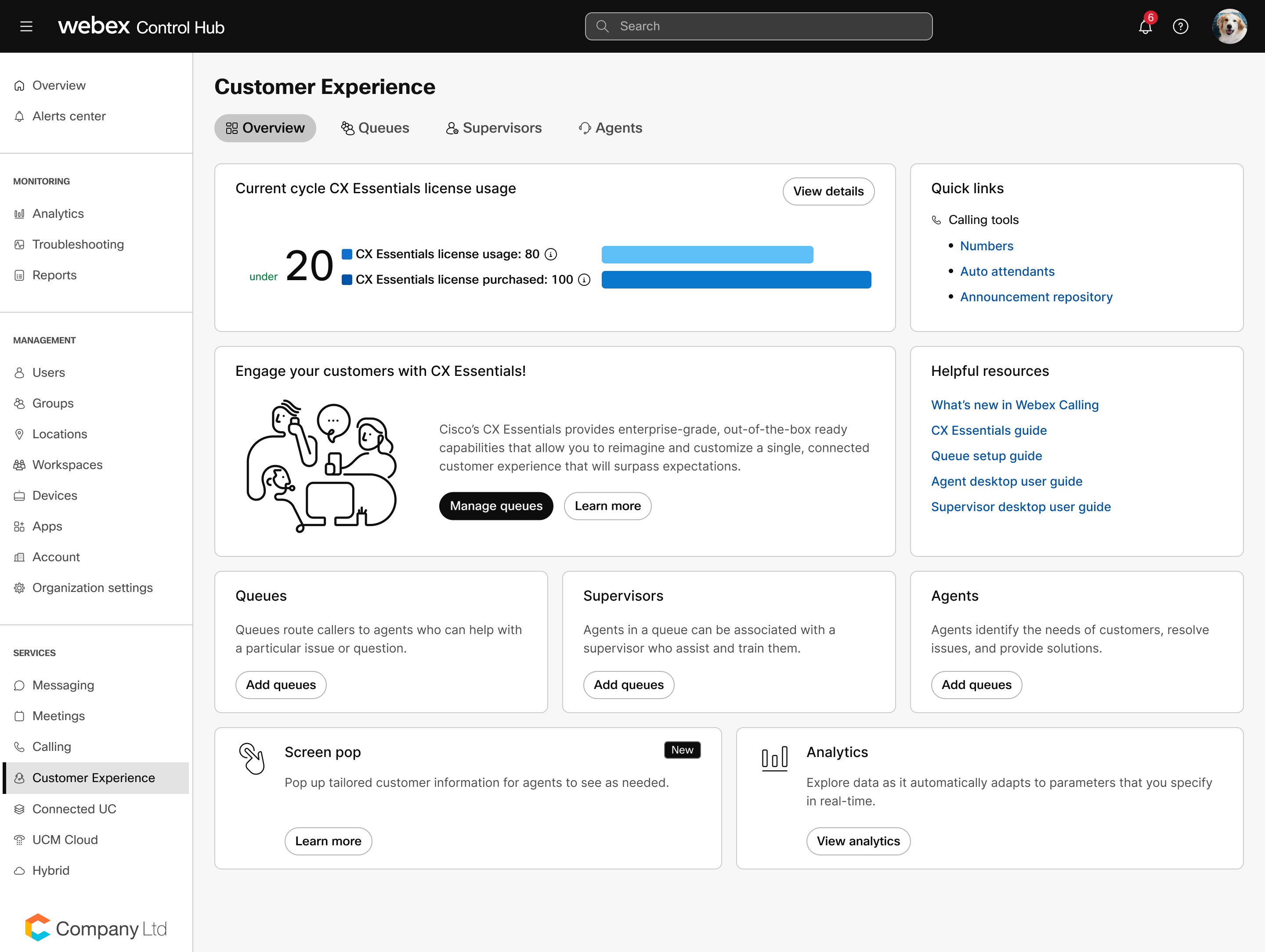
Webex 고객 경험 필수 요소를 소개합니다
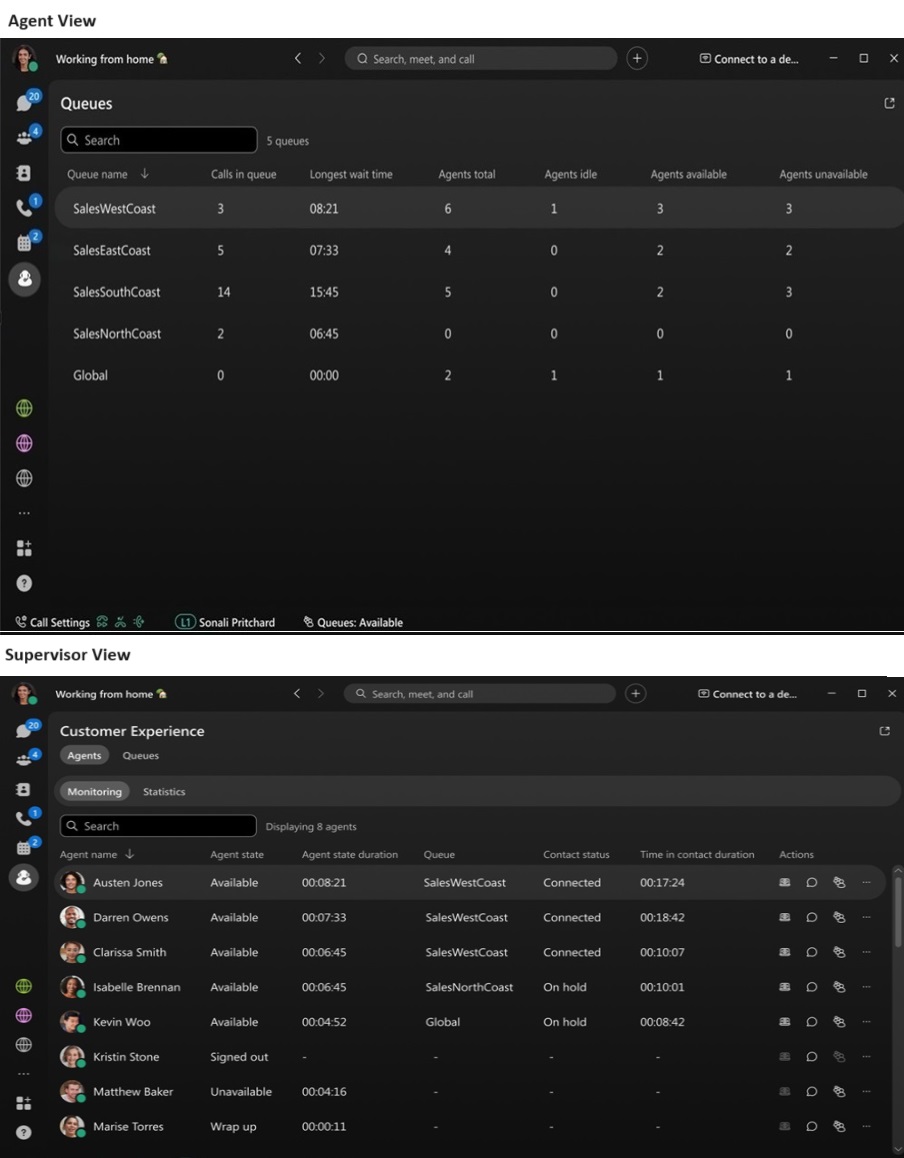
규모에 상관없이 모든 조직의 필수적인 고객 참여 요구 사항을 충족하도록 설계된 솔루션으로, 특히 컨택 센터를 넘어 팀 전체의 역량 강화에 중점을 둡니다. Webex 앱에 내장된 전용 상담원 및 관리자 기능을 통해 Webex Customer Experience Essentials는 모든 직원에게 고객과 소통하고 의사소통 단절을 해소하는 데 필요한 도구를 제공합니다.
컨트롤 허브에서 고객 경험 보기 화면에 접근할 수 있습니다.
Webex 앱의 상담원 및 관리자 보기
자세한 내용은 다음 기사들을 참조하십시오.
Control Hub의 헌트 그룹 분석
Webex Scheduler에 중첩 앱 인증 및 싱글 사인온(SSO) 지원 기능이 추가되었습니다.
마이크로소프트는 보안 강화 계획의 일환으로 웹엑스 스케줄러 출시 초기부터 필수적이었던 익스체인지 액세스 토큰 사용을 단계적으로 중단하고 있습니다. 또한, 일부 아웃룩 클라이언트에 중첩 앱 인증(NAA)을 도입하여 보안을 강화할 예정입니다. Webex Scheduler에 NAA(네트워크 액세스 인증) 및 SSO(싱글 사인온) 토큰 지원이 추가됨에 따라 Microsoft가 2024년 10월부터 Exchange 액세스 토큰을 기본적으로 비활성화한 후에도 Outlook에서 Webex Scheduler를 원활하게 계속 사용할 수 있습니다. 자세한 내용은Office 추가 기능용 새로운 중첩 앱 인증에 대한 정보를 확인하세요.
GCC High용 Azure AD 지원
Entra ID(Azure AD) 마법사 앱이 이제 GCC High Entra ID를 사용하는 조직을 지원합니다.
자세한 내용은 Control Hub에서 Entra ID 마법사 앱 설정 을 참조하세요.
2024년 10월
녹화 만료 시간을 설정하세요
관리자가 통화 기록에 대한 만료 타이머를 설정할 수 있도록 허용합니다. 관리자는 녹화 링크가 만료되는 기간과 보존 기간을 설정할 수 있습니다.
자세한 정보는 Control Hub에서 Webex Meetings에 대한 협업 제한 사항 및 설정 템플릿 구성을 참조하십시오.
Control Hub를 사용하여 통화 녹음을 다운로드하고 재생하세요.
Control Hub 관리자이자 규정 준수 담당자라면 이제 Control Hub에서 녹화된 파일을 직접 재생하고 다운로드할 수 있습니다. 하지만 관리자이긴 하지만 규정 준수 담당자가 아닌 경우에는 이러한 녹음 파일을 듣거나 다운로드할 수 없습니다. 관리자가 필요한 권한을 부여한 경우 최종 사용자는 Webex 앱 또는 사용자 허브에서 자신의 녹화를 계속 관리할 수 있습니다.
자세한 정보는 Control Hub에서 Webex Meetings에 대한 협업 제한 사항 및 설정 템플릿 구성을 참조하십시오.
오른쪽에서 왼쪽으로 쓰는 언어 지원 및 새로운 언어 추가
Control Hub에서 이제 오른쪽에서 왼쪽으로 쓰는 언어 레이아웃을 지원합니다. 또한 아랍어와 히브리어가 새로운 언어 옵션으로 추가되었습니다.
자세한 내용은 Webex에서 지원하는 언어를 참조하세요.
사용자가 부재중일 때 통화를 연결하고 인사말을 설정할 수 있도록 합니다.
사용자가 자리를 비울 때 전화를 다른 번호로 착신 전환하고, 발신자가 들을 수 있도록 미리 정의된 인사말 세트 중에서 하나를 설정할 수 있습니다.
자세한 내용은 Webex 통화의 새로운 기능을 참조하세요.
2024년 9월
법적 보존 관련 사용자 인터페이스 개선
Control Hub의 법적 보존 기능에 대한 사용자 인터페이스를 개선하여 더욱 직관적이고 원활한 사용자 경험을 제공합니다.
- 이전 사용자 인터페이스는 데이터를 무작위 순서로 표시했습니다. 이 기능은 '생성 날짜'를 기준으로 데이터를 정렬하도록 개선되었으며, 새로운 사건이 맨 위에 표시됩니다.
- 검색 및 필터 옵션이 Control Hub 전반에서 사용되는 표준 방식에 맞춰 개선되었습니다.
- 관리자 정보 내보내기, 사건 해제 또는 사건 삭제를 신속하게 수행할 수 있도록 메인 그리드에 작업 아이콘이 추가되었습니다.
- 관리자 추가 및 관리자 제거 워크플로가 Control Hub 전반에서 사용되는 표준 방식에 맞춰 개선되었습니다.
자세한 내용은 법적 보류에 대한 규정 준수 데이터 관리를 참조하세요.
파일 공유와 화이트보드 공유를 위한 개별 설정
기존의 "파일 및 화이트보드 공유" 확인란을 두 개의 별도 확인란으로 분리합니다. 이제 관리자는 원하는 대로 각 기능을 개별적으로 활성화 또는 비활성화할 수 있습니다. 이 변경 사항은 Control Hub의 조직, 그룹 및 사용자 수준에 적용됩니다.
자세한 정보는 Control Hub에서 Webex Meetings에 대한 협업 제한 사항 및 설정 템플릿 구성을 참조하십시오.
대기 음악 개선 사항
Webex Calling 관리자는 여러 미디어 파일을 포함하는 조직 수준의 대기 음악 재생 목록을 만들 수 있습니다. 또한, 파티가 홀드에서 재개로, 다시 홀드로 전환될 때 음악은 이전 위치에서 계속 재생됩니다.
자세한 내용은 Control Hub에서 대기 음악 설정 구성을 참조하세요.
Webex 통화용 통화 관리자 대기 음악 지원 (Opus No.1)
Cisco Unified Communication Manager의 인기 대기 음악인 Opus No.1에 대한 지원이 추가되었습니다.
파트너 UPN에서 사용할 도메인을 추가하세요.
파트너 UPN 도메인으로 검증된 도메인을 추가하면 해당 사용자가 이메일 사서함에 액세스할 수 없더라도 고객과 해당 사용자에게 라이선스를 제공할 수 있습니다.
예를 들어, 파트너 관리자는 고객 조직에서 한 사용자만 이메일 주소에 접근할 수 있고 나머지 사용자는 전화번호를 사용하는 경우를 관리할 수 있습니다. 프로비저닝 프로세스의 일환으로 관리자는 일회용 비밀번호를 생성하여 사용자가 처음 로그인할 수 있도록 전화 또는 이메일을 통해 수동으로 공유합니다.
관리자는 파트너 UPN 도메인 내 고객에게 일회용 비밀번호를 생성할 수도 있습니다. 이러한 고객은 전화번호나 사서함이 없는 이메일 주소만 가지고 있을 수 있으며, 비밀번호 재설정 이메일을 받지 못할 수도 있습니다. 대신 파트너 관리자가 비밀번호를 생성하여 전화로 고객에게 공유할 수 있습니다.
비디오 메시: 비공개 회의 클러스터 지표
비디오 메시 클러스터 관리 사용자 환경을 업데이트하고 있습니다. 이번 변경 사항은 Control Hub의 다른 페이지와 사용자 경험을 일치시켜 비디오 메시 페이지를 더 쉽게 사용할 수 있도록 합니다. 이 변경 사항은 서비스의 배포 또는 유지 관리에 영향을 미치지 않습니다. Control Hub 경로는 . 리소스 탭에서 [] 모두 보기 를 클릭하면 새 디자인 라이브러리, 업데이트된 텍스트 및 추가 정보가 표시됩니다. 비디오 메시 리소스를 검색, 정렬 및 필터링할 수 있으며, 나열된 각 클러스터의 상태를 확인할 수 있습니다. 클러스터를 선택하면 노드 탭의 사용자 경험(UX)도 유사하게 업데이트되었습니다. (길: . 노드를 검색, 정렬 및 필터링할 수 있으며 각 노드의 상태를 확인할 수 있습니다. 배포 유형을 위한 새로운 열도 추가되었습니다.
자세한 내용은 비디오 메시 배포 가이드를 참조하세요.
회의에 참여하기 위한 데스크톱 전화기 설정
유선 전화 제어 기능은 통화 및 콜센터 이용 사례에서 널리 사용됩니다. 이전에는 고객들이 Webex 앱을 사용하여 연락처 목록을 검색할 필요 없이 책상 전화를 제어하고 전화를 걸 수 있었습니다. 통화가 연결된 후에는 Webex 앱을 통해 통화를 제어할 수도 있었습니다. 이제 고객은 PSTN을 통해 다시 전화를 걸지 않고도 데스크톱 전화기를 사용하여 회의에 참여할 수 있습니다. 회의 관리 기능은 부분적으로 제공됩니다. 이제 제어 허브 설정이 하나 추가되었습니다. 제어 허브 설정은 조직에서 최종 사용자가 데스크톱 전화기를 사용하여 회의에 참여할지 여부를 유연하게 결정할 수 있도록 해줍니다.
자세한 내용은 Control Hub에서 회의용 데스크폰 관리를 참조하세요.
Microsoft 365 그룹 통합 - 관리자 동의 절차 업데이트
Office 365 그룹을 사용할 때 Office 365 프로비저닝 흐름은 사용자 MSFT 토큰을 포함하도록 프로비저닝 흐름을 확장하는 데 사용됩니다. 이는 사용자가 MS 365 그룹 기반 통합에 대한 동의가 이미 제공된 테넌트를 악용하는 것을 방지하기 위해 필요합니다.
2024년 8월
구내 PSTN용 서비스 번호
서비스 번호는 사용률이 높거나 동시 접속률이 높은 지역 전화번호입니다. 자동응답, 헌트 그룹, 그룹 통화와 같은 온사이트 서비스에 서비스 번호를 할당하십시오. management/call 대기줄.
자세한 내용은 서비스 번호 사용을 참조하세요.
사용자가 한 위치에서 다른 위치로 이동하더라도 전화번호를 유지할 수 있도록 허용합니다.
이 기능을 사용하면 관리자가 사용자의 전화번호와 함께 사용자를 한 위치에서 다른 위치로 이동할 수 있습니다.
자세한 내용은 사용자를 한 위치에서 다른 위치로 이동하기를 참조하세요.
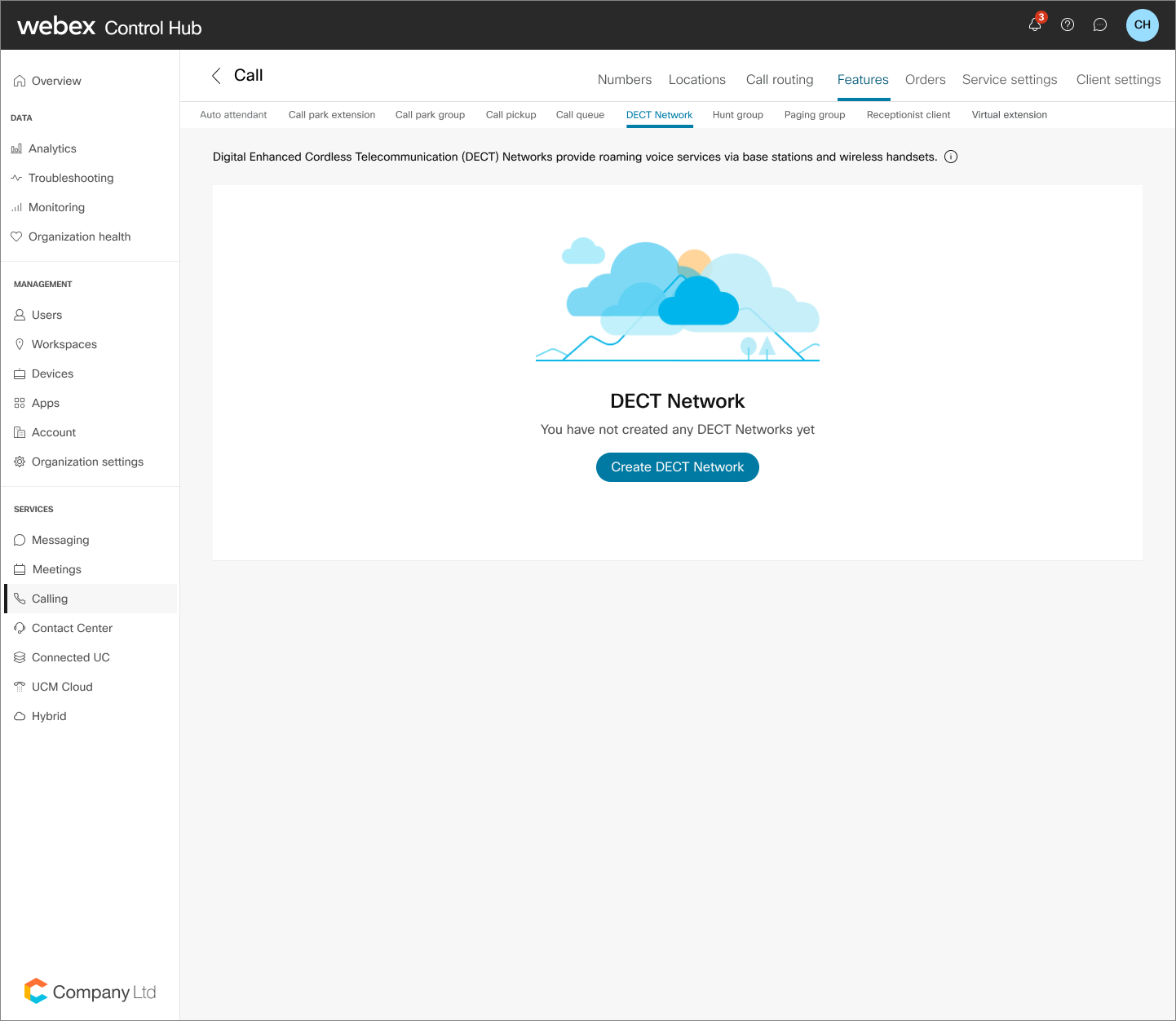
Webex 통화 기능 카드 실행
시스코는 컨트롤 허브에서 통화 관리 환경의 사용 편의성을 향상시키는 업데이트된 환경을 출시했습니다. 이 개선 사항은 관리자가 기업의 위치 기능을 인식하고 관리하는 기능을 향상시킵니다.
관리자는 기능 카드 표시를 통해 특정 위치에 구성된 통화 기능을 확인하고 해당 기능을 활용하여 활용도를 측정할 수 있습니다.
통화 분석 대시보드에 표시할 시간대를 선택하세요.
이제 통화 분석의 모든 대시보드에서 시간대를 선택할 수 있으므로 수동으로 변환할 필요 없이 현지 시간으로 데이터를 더 쉽게 볼 수 있습니다.
자세한 정보는 클라우드 협업 포트폴리오의 분석을 참조하십시오.
관리자는 비활성화된 사용자를 모두 영구적으로 삭제할 수 있습니다.
Directory Connector를 사용하는 고객을 위해 사용자 관리 기능을 개선하고 있습니다. 이제 Control Hub에서 비활성화된 모든 사용자 계정을 삭제할 수 있습니다.
자세한 내용은 Control Hub에서 사용자 삭제를 참조하세요.
사용자가 이메일을 수정할 수 있도록 허용합니다.
현재 관리자는 사용자가 이름, 성, 표시 이름 및 프로필 사진을 변경하는 것을 허용하거나 금지할 수 있습니다. 이제 사용자가 기본 이메일을 변경할 수 있도록 허용하거나 차단할 수 있습니다.
자세한 내용은 회의에 대한 사용자 프로필 필드를 변경할 수 있도록 허용을 참조하세요.
Webex 사용자 지정 사전
Control Hub의 사용자 지정 사전에 최대 100개의 단어를 추가할 수 있습니다. 이렇게 하면 회의에서 발언이 이루어질 때 자막과 녹취록에 더욱 정확하게 기록될 수 있습니다.
자세한 내용은 Webex 사용자 지정 사전 관리를 참조하세요.
QR 코드 로그인 활성화 또는 비활성화
Webex 계정 사용자의 QR 코드 로그인 기능을 활성화 또는 비활성화할 수 있는 옵션을 제공합니다. 이를 통해 사용자는 자격 증명을 수동으로 입력하지 않고도 더 쉽게 로그인할 수 있습니다. QR 코드 로그인을 활성화하여 로그인 프로세스를 간소화하거나, 조직의 정책 및 보안 프로토콜에 맞춰 비활성화할 수 있습니다.
자세한 내용은 Webex용 QR 코드 로그인 활성화를 참조하세요.
2024년 7월
MPP 레이아웃 구성에서 통화 대기 내선 추가 기능을 지원합니다.
이 기능은 다음을 제공합니다.
-
MPP 레이아웃 또는 템플릿을 구축할 때 통화 대기 확장 기능에 대한 기본 지원을 추가합니다.
-
MPP 라인 키 레이아웃을 더 효과적으로 제어할 수 있습니다.
자세한 내용은 Control Hub에서 Cisco 전화기 레이아웃 구성을 참조하세요.
Webex 통화는 헌트 그룹의 통화 중 상태 표시 기능을 지원합니다.
이 기능은 헌트 그룹 상담원이 기능 액세스 코드를 사용하여 헌트 그룹에 대한 그룹 통화 중 상태를 활성화할 수 있도록 합니다. 관리자는 상담원에게 그룹 통화 중 상태를 활성화할 권한을 부여할 수 있습니다.
자세한 내용은 Control Hub에서 헌트 그룹 관리, Webex Calling용 기능 액세스 코드및 Webex Calling 헌트 그룹 CSV 파일 형식 참조를 참조하세요.
최종 사용자가 MPP 장치를 등록하기 위한 활성화 코드를 생성할 수 있도록 허용합니다.
현재 Webex 플랫폼은 MPP 장치를 온보딩하기 위해 활성화 코드를 지원합니다. 그러나 기업 또는 사이트 관리자는 활성화 코드를 생성할 수 있습니다. 이 기능은 최종 사용자 가 MPP 장치를 온보딩하기 위해 활성화 코드를 요청할 수 있도록 활성화 코드 인터페이스를 사용자 포털에 추가합니다.
자세한 내용은 Webex 통화 장치 구성 및 관리 및 사용자 허브에서 Webex 통화 서비스 액세스를 참조하세요.
개선된 객실 및 책상 상세 보고서
객실 및 책상 상세 보고서에 다음 필드를 추가하여 업데이트했습니다.
- 최초 접속 시간 - 기기가 처음으로 온라인 상태가 된 시점을 나타냅니다.
- 마지막 접속 시간 - 기기가 마지막으로 온라인 상태였던 시간을 보여줍니다.
- 삭제 날짜 - Webex에서 장치가 삭제된 날짜를 보여줍니다.
오프라인 기기를 보여주는 행도 추가했습니다.
자세한 내용은 클라우드 협업 포트폴리오 보고서를 참조하세요.
긴급 전화 고지 사항 문구를 맞춤 설정하세요
Control Hub에서 도메인을 차단합니다.
Control Hub에서 Webex Meetings의 공동 작업 제한을 업데이트하고 있습니다. 내부 회의와 외부 회의 모두에 대해 도메인을 차단할 수 있습니다. 외부 이메일 도메인 차단 목록을 만들어 사용자가 내부 회의에 접속하지 못하도록 할 수 있습니다. 내부 사용자가 접근할 수 없는 외부 회의 사이트 차단 목록을 만들 수도 있습니다.
자세한 내용은 Control Hub의 Webex Meetings 공동 작업 제한 및 설정 템플릿 구성을 참조하세요.
Webex Calling: 표준 통화 라이선스
프로페셔널 라이선스의 모든 기능을 필요로 하지 않는 고객을 위해 Webex Calling 표준 라이선스를 출시합니다. 파트너 허브와 컨트롤 허브를 변경하여 조직 및 사용자에게 이 라이선스를 프로비저닝할 수 있도록 지원할 예정입니다.
파트너 허브에서:
- 라이선스는 설치 마법사, 고객 개요 페이지 및 헬프 데스크에서 확인할 수 있습니다.
Control Hub에서:
- 표준 라이선스는 수동으로 할당하거나 CSV 가져오기를 통해 또는 조직/그룹 할당 템플릿을 사용하여 할당할 수 있습니다.
- 사용자 라이선스를 스탠다드에서 프로페셔널로 업그레이드할 수 있습니다.
- 표준 기능을 반영하여 사용자 관리 흐름(통화 및 장치 탭)을 업데이트했습니다.
자세한 내용은 Webex 통화의 새로운 기능을 참조하세요.
Webex 도매 통화: Control Hub에서 헌트 그룹에 대해 그룹 사용 중 기능을 활성화하세요.
헌트 그룹에 '그룹 사용 중' 표시 기능을 추가할 예정입니다. 이 설정은 기본적으로 비활성화되어 있습니다. 이 기능을 활성화하면 헌트 그룹 구성원은 기능 액세스 코드를 사용하여 헌트 그룹의 상태를 통화 중으로 변경한 다음 착신 전환 대상을 입력할 수 있습니다.
자세한 내용은 Webex 통화의 새로운 기능을 참조하세요.
지도 추적 코드를 동기화된 속성에 연결합니다.
이제 디렉터리 커넥터에서 동기화된 속성에 추적 코드를 매핑할 수 있습니다.
자세한 내용은 Control Hub의 사용자 속성 및 Control Hub에서 Webex 사이트용 추적 코드 관리를 참조하세요.
Webex 통화에서 새로운 장치 지원: 시스코 데스크폰 9800 시리즈 및 키 확장 모듈(KEM)
저희는 컨트롤 허브에서 새로운 데스크폰 9800 시리즈 모델과 키 확장 모듈을 구성할 수 있도록 지원하고 있습니다.
- 새로운 데스크폰 9861 및 데스크폰 9871 모델이 추가되었습니다.
- 새로운 9800 KEM이 추가되었습니다.
자세한 내용은 Cisco Desk Phone 9800 시리즈를 참조하십시오.
간소화된 사용자 온보딩 경험
Control Hub에서 사용자 생성 프로세스를 개선하여 새 사용자를 추가하는 데 필요한 단계를 줄여 더욱 빠르고 직관적인 방식으로 사용자를 추가할 수 있도록 했습니다.
- 명확성을 위해 '사용자 관리' 버튼이 '사용자 추가' 버튼으로 변경되었습니다.
- '사용자 추가' 버튼에는 추가 기능을 나열하는 드롭다운 메뉴가 있습니다.
- CSV 다운로드 아이콘을 사용하면 사용자 데이터를 빠르게 다운로드할 수 있습니다.
- 각 사용자는 비밀번호 재설정, 위치 이동, 사용자 비활성화 및 사용자 삭제를 포함한 빠른 작업을 수행할 수 있습니다.
2024년 5월
마무리 단계에 있는 상담원은 통화 대기열에서 걸려오는 전화를 받지 않습니다.
마무리 중 상태인 통화 대기열 상담원에게는 대기열의 통화가 표시되지 않습니다.
자세한 내용은 Webex 고객 경험 기본을 참조하세요.
관리자는 사용자 전화 상태, 통화 수신 및 통화 가로채기 기능에 대한 정책을 관리할 수 있습니다.
이 기능은 사용자의 통화 개인 정보 보호를 강화합니다. 또한 관리자에게 통화 중 사용자 상태, 통화 위임 및 사용자 무단 접속을 모니터링할 수 있는 제어 기능을 제공하여 통화 보안을 강화합니다.
2024년 4월
알림 센터의 알림 제한이 증가했습니다.
다음 알림의 생성 개수 제한을 늘렸습니다.
- 회의 알림
- 기기 실시간 회의 알림 - 알림 개수 제한이 10개에서 25개로 증가했습니다.
- 기기 알림
- 오프라인 및 온라인 행사 참가 인원 제한이 10명에서 100명으로 상향 조정되었습니다.
- 문제 감지 또는 해결 이벤트 수 제한이 10개에서 100개로 증가했습니다.
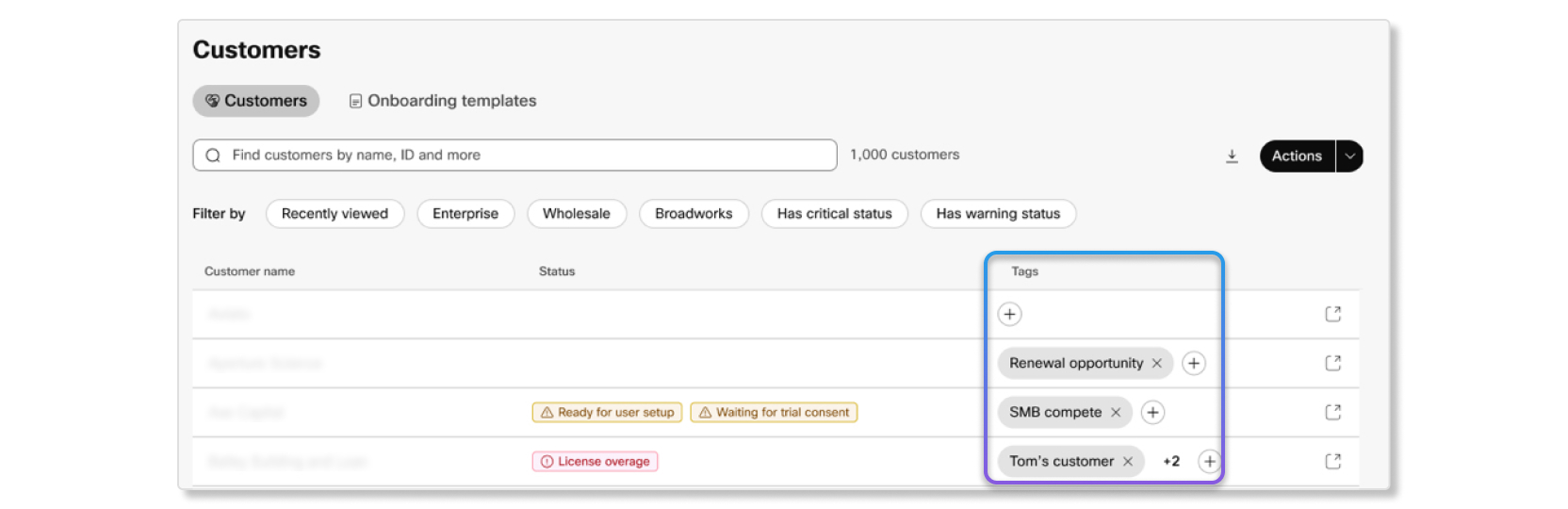
파트너 허브에서 맞춤 태그를 사용할 수 있습니다.
이제 파트너 허브에서 고객용 맞춤 태그를 만들 수 있습니다. 이러한 태그를 사용하여 고객을 프로세스별로 식별하고 그룹화할 수 있습니다. 태그는 동일한 고객 계정을 관리하는 다른 관리자들과 협업하는 쉬운 방법이기도 합니다.
사용자 지정 태그는 파트너 허브의 모든 관리자가 볼 수 있지만, 편집 권한은 파트너 전체 관리자 및 파트너 관리자로 제한됩니다.
이제 공유 타이머 앱에서 개인 식별 정보(PII) 사용이 가능합니다.
공유 타이머 앱에 개인 식별 정보(PII) 사용을 허용했습니다. 공유 타이머는 시스코 소유 앱이며 타사 앱이 아니므로 모든 데이터는 시스코 내에 보관됩니다. 이를 통해 고객에게 더 큰 가치를 제공하는 추가 기능을 출시할 수 있습니다. 개인 식별 정보(PII)는 기본적으로 활성화되어 있지만, 관리자는 필요에 따라 언제든지 PII를 비활성화할 수 있습니다.
사용자 로그인 및 로그아웃 활동 페이지
Control Hub의 보안 및 규정 준수 페이지에서 사용자 로그인 및 로그아웃 활동을 더 잘 표시합니다. 사용자가 Webex 앱 또는 Control Hub에 로그인하면 새로운 로그인 활동 페이지에 표시합니다. 최대 12개월의 로그인 활동을 확인할 수 있습니다. 로그인 및 로그아웃 활동을 추적하려면 Pro Pack이 필요합니다.
자세한 내용은 사용자 로그인 및 로그아웃 로그 및 분석을 참조하세요.
Webex 통화 상세 내역 보고서에 PSTN 제공업체 표시 기능을 도입합니다.
Webex 통화 상세 통화 내역 보고 기능에 이제 고객이 PSTN 통신 사업자 관련 세부 정보를 파악하는 데 도움이 되는 다음과 같은 새로운 통화 기록(CDR) 필드가 추가되었습니다.
-
해당 국가의 PSTN 규제 기관
-
Webex 통화에 사용할 PSTN 공급자의 표시 이름(Cisco 통화 플랜(Cisco PSTN) 또는 클라우드 연결 PSTN 공급자일 수 있음)
-
PSTN 제공업체의 ORG UUID
자세한 내용은 협업 포트폴리오용 Webex 통화 보고서 및 Webex 통화 상세 통화 기록 보고서 API를 참조하세요.
통화 설정에 대한 최종 사용자 액세스 권한을 관리합니다.
관리자는 제어 허브를 사용하여 사용자 허브 및 Webex 앱에서 사용할 수 있는 최종 사용자 구성에서 특정 통화 서비스를 허용하거나 허용하지 않도록 설정할 수 있습니다.
자세한 내용은 사용자 허브 및Webex 앱에서 Webex 통화 기능 표시 또는 숨기기를 참조하세요.
우선순위에 따른 통화 대기열 분배를 위한 동시 라우팅 유형 개선
관리자는 이제 상담원에게 연결 해제된 통화가 있을 때 통화 대기열에 대해 개선된 동시 통화 라우팅 유형을 적용할 수 있습니다. 이 기능을 사용하면 응답하지 않은 통화가 대기 중인 다른 통화로 연결되기 전에 사용 가능한 상담원에게 연결됩니다. 이러한 우선순위 지정은 통화 대기열로 들어오는 전화가 도착 순서대로 상담원에게 전달되도록 보장합니다.
자세한 내용은 반송 통화에 대한 통화 대기열 동시 통화 분배 개선을 참조하세요.
임시 음성메일 비밀번호를 설정하세요
관리자는 다음 방법을 사용하여 사용자 또는 가상 회선에 대한 임시 음성 메일 암호를 설정할 수 있습니다.
- Control Hub
- 프로비저닝 API
- CSV(사용자 전용)
자세한 내용은 Webex 통화 사용자의 음성 메일 설정 구성 및 관리를 참조하세요.
사용자가 한 위치에서 다른 위치로 이동하더라도 전화번호를 유지할 수 있도록 허용합니다.
이 기능을 사용하면 관리자가 사용자를 한 위치에서 다른 위치로 이동시키면서 전화번호도 함께 이전할 수 있습니다.
자세한 내용은 사용자를 한 위치에서 다른 위치로 이동을 참조하세요.
2024년 3월
Control Hub에서 앱 액세스 관리
모바일, 데스크톱 또는 웹 클라이언트에 대한 액세스를 허용하거나 거부할 수 있는 기능을 제공합니다. 조직 내에서 액세스 가능한 클라이언트를 지정할 수 있습니다. 예를 들어 iOS, Android, Mac, Windows 및 웹 클라이언트 등이 있습니다.
자세한 내용은 Control Hub에서 앱 액세스 및 토큰 정책 설정 관리를 참조하세요.
작업 공간 라이선스를 전문가 라이선스 기능으로 전환하도록 홍보
이제 관리자는 워크스페이스에 전문가용 라이선스를 할당할 수 있습니다. 기존 워크스페이스(공용 영역) 라이선스를 프로페셔널 라이선스로 업그레이드할 수 있습니다. 업그레이드를 통해 새로운 라이선스를 구매할 필요 없이 전문가용 라이선스의 기능을 갖춘 작업 공간을 이용할 수 있습니다.
지원되는 기능에 대한 자세한 내용은 다음 문서를 참조하십시오.
Webex 통화용 새 표준 라이선스 지원
특정 구독에 워크스페이스 라이선스를 할당합니다.
이제 기기를 워크스페이스에 연결하려면 Webex 통화 구독을 지정해야 합니다.
엔터프라이즈 전화기를 멀티플랫폼(MPP) 펌웨어로 마이그레이션하는 도구를 사용할 때는 CSV 파일을 업로드하기 전에 해당 도구에서 최신 장치 템플릿을 다운로드하십시오.
자세한 내용은 휴대폰을 Webex 통화로 마이그레이션을 참조하세요.
기기 관리 개선
타사 Webex 파트너는 이제 원격 Webex Calling 장치의 클라우드 기반 구성을 수행할 수 있습니다. 제어 허브를 사용하면 장치 관리자는 특정 솔루션 파트너에 접속하여 Webex 통화 장치를 구성할 수 있습니다.
자세한 내용은 Webex용 파트너 관리 장치 및 파트너 관리 장치 추가를 참조하세요.
Control Hub 및 API를 통해 워크스페이스 라이선스에 액세스하여 라이선스 사용량을 확인할 수 있습니다.
현재 워크스페이스를 생성하면 별도의 구독 선택 없이 공용 영역 라이선스가 소모됩니다. 이는 특정 워크스페이스 라이선스와 특정 구독의 연결을 제한하고 워크스페이스 라이선스 사용량 추적을 어렵게 합니다.
이 기능을 통해 관리자는 특정 구독에 작업 공간 라이선스를 할당하고 제어 허브에서 작업 공간 라이선스 사용량을 확인할 수 있습니다. developer.webex.com에서 제공하는 API를 사용하여 워크스페이스 라이선스를 할당할 수도 있습니다. 이 기능은 여러 구독을 보유한 고객이 특정 구독에 대한 라이선스 사용량을 확인하는 데 유용합니다.
자세한 내용은 Webex 통화 장치 구성 및 관리 및 고객 관리 장치 추가를 참조하세요.
프로비저닝 API: 가상 회선 통화 설정
모든 가상 회선 설정을 수정할 수 있도록 API 지원이 추가되었습니다. 자세한 내용은 Webex 개발자용을 참조하세요.
Cisco 8875 탭 보기의 미리보기 모드가 개선되었습니다.
이 기능은 구성 레이아웃 흐름에서 8875 전화기의 제어 허브 미리보기 모드를 개선합니다. 8875 전화기는 물리적인 회선 키가 없는 터치스크린 장치이며, 디스플레이는 탭 보기 방식으로 구성되어 있습니다. 이제 미리보기 모드에서는 8875 탭 보기가 휴대폰의 디스플레이 레이아웃에 맞춰 표시됩니다.
자세한 내용은 Control Hub에서 Cisco MPP 장치용 레이아웃 구성을 참조하세요.
2024년 2월
Control Hub의 새로운 워크스페이스 환경
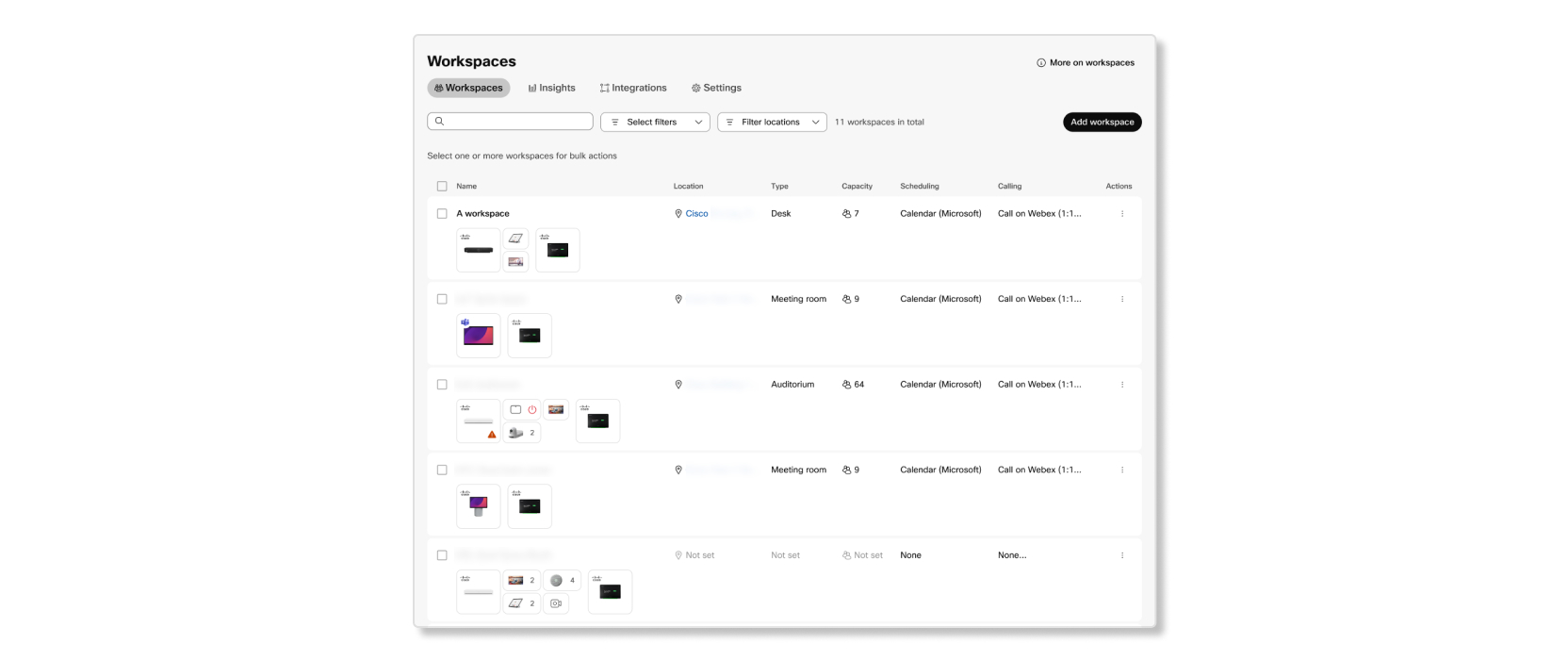
워크스페이스 섹션을 업데이트하여 주요 정보를 더 잘 보이도록 했습니다. 이제 각 작업 공간에 할당된 카메라, 디스플레이 및 마이크와 같은 개요를 한눈에 확인할 수 있습니다. 이 새로운 모습을 경험하려면 작업 공간 섹션의 오른쪽 상단에 있는 토글 버튼을 사용하세요.
내비게이션 사이드바를 사용자 지정하세요
회의실 로비를 맞춤 설정하세요
조직의 회의실을 만들고 관리할 수 있는 옵션을 제공합니다. 사용자가 회의 대기실을 맞춤 설정할 수 있도록 허용할 수도 있습니다.
자세한 내용은 Control Hub의 Webex Meetings 공동 작업 제한을 참조하세요.
통화 상세 보고서의 발신 번호 및 수신 번호 필드가 업데이트되었습니다.
현재 다음 통화 상세 기록 필드는 해당 지점의 대표 번호를 나타냅니다.
-
Webex 통화에서 사내로 걸려오는 전화의 발신 번호입니다.
-
구내에서 Webex 통화로 걸려오는 전화의 발신 및 착신 전환 번호
업데이트된 필드는 이제 위치 번호가 아닌 실제 발신 번호, 수신 번호 또는 착신 전환 번호를 기록합니다.
자세한 내용은 Webex 통화 상세 통화 내역 보고서를 참조하세요.
Webex 앱 및 MPP 장치에서 통화 수신 그룹에 대한 통화 수신 알림을 구성합니다.
이 기능은 통화 수신 그룹 구성원에게 수신 전화가 있을 때 Webex 앱 및 MPP 장치에 알림을 보내도록 합니다. 고객 관리자는 제어 허브에서 통화 수신 그룹을 생성하고 그룹에 대한 알림을 받는 다양한 옵션을 선택할 수 있습니다. 이 설정에 따라 Webex Calling 사용자는 통화 수신 그룹의 구성원에게 전화가 걸려올 때 클라이언트에서 알림을 받게 됩니다. 사용자는 Webex 앱 클라이언트의 팝업 알림 메시지를 통해 전화를 받거나, MPP 장치의 소프트키를 사용하거나, 기존 기능 액세스 코드(FAC)를 입력하여 전화를 받을 수 있습니다.
자세한 내용은 통화 수신 그룹을 사용하여 팀워크 향상을 참조하세요.
발신자 번호 선택
이 기능은 발신 전화를 걸 때 외부 발신자 번호를 선택할 수 있는 유연성을 제공합니다. 사용자는 통화 목적에 따라 자신의 직통 번호, 지역 번호, 통화 대기열 번호 또는 연결 그룹 번호 중 하나를 선택하여 사용할 수 있습니다. 관리자는 외부 발신자 번호 표시 선택에 사용할 수 있는 번호를 정의할 수 있습니다.
이 기능은 현재 모바일 Webex 앱에서 사용할 수 있습니다.
자세한 내용은 다음 기사들을 참조하십시오.
Webex 앱 클라이언트에서 통화 수신 그룹에 대한 통화 수신 알림을 구성합니다.
이 기능은 통화 수신 그룹 구성원에게 수신 전화가 있을 때 Webex 앱에 알림을 보내도록 합니다. 고객 관리자는 제어 허브에서 통화 수신 그룹을 생성하고 그룹에 대한 알림을 받는 다양한 옵션을 선택할 수 있습니다. 이 설정에 따라 Webex Calling 사용자는 통화 수신 그룹의 구성원에게 전화가 걸려올 때 클라이언트에서 알림을 받게 됩니다. 사용자는 Webex 앱 클라이언트의 팝업 알림창을 통해 전화를 받을 수 있습니다.
자세한 내용은 통화 수신 그룹을 사용하여 팀워크 향상을 참조하세요.
Webex 통화에서 Cisco Voice Gateway VG410 ATA 지원
Webex Calling은 Cisco Voice Gateway VG410 ATA 장치를 지원합니다. 자세한 내용은 Webex 통화 지원 장치를 참조하세요.
자동 E911 위치 정보 제공
이 기능은 Control Hub에 E911 포털에서 자동 위치 구성 활성화 토글을 도입합니다. 이 토글 버튼을 사용하면 미국 또는 캐나다 내 모든 건물 및 위치에 대해 E911 서비스를 생성할 수 있습니다.
자세한 내용은 Webex 통화용 향상된 긴급 통화를 참조하세요.
2024년 1월
SCIM 2.0 프로비저닝
SCIM 2.0 표준을 준수하도록 그룹 프로비저닝 API를 수정했습니다. 이를 통해 타사 ID 공급자와 더 잘 통합할 수 있습니다. 이는 타사 도구를 사용하여 Webex에서 사용자 및 그룹을 관리/동기화하는 경우에도 도움이 됩니다.
그룹 통화를 포함한 Webex 통화용 Singlewire 통합 기능이 향상되었습니다.
Webex 통화 플랫폼에서 Singlewire의 구성 및 배포를 간소화하고, Singlewire의 현장 프로비저닝을 지원하기 위해 부분 구성을 Singlewire 서버로 푸시하는 메커니즘을 제공합니다.
자세한 내용은 Webex 통화에서 장치 설정 구성 및 수정을 참조하세요.
MPP 키 확장 모듈(KEM)의 지원 회선 할당
이 기능을 사용하여 MPP 장치에 할당된 회선을 MPP 키 확장 모듈(KEM)의 회선 키에 매핑할 수 있습니다.
BEKEM은 KEM에 새 회선을 추가하는 기능을 지원하지 않습니다.
자세한 내용은 Control Hub에서 Cisco MPP 장치용 레이아웃 구성을 참조하세요.
Control Hub를 통해 관리자 활동에 추가 감사 로그를 추가합니다.
이 기능은 Webex Calling 과 관련된 모든 프로비저닝 이벤트에 대해 감사 이벤트 캡처를 제공합니다. Webex Calling 은 프로비저닝 API를 통해 관리자 활동에 대한 프로비저닝 이벤트 캡처를 처리합니다. 이 요청은 관리자 감사 로그의 이벤트를 추적하여 이벤트, 변경 사항 및 영향을 받은 리소스에 대한 감사 기록을 제공합니다.
자세한 내용은 Control Hub의 관리자 활동 로그를 검토하세요를 참조하세요.
2023년 12월
파일 미리보기 및 다운로드 차단을 위한 별도의 제어 기능
조직의 공간에서 파일 미리보기 및 다운로드를 개별적으로 차단할 수 있는 옵션을 제공합니다.
2023년 11월
Webex Suite 회의 플랫폼 회의에 참여하는 사용자를 위해 Webex for Government 정책을 시행합니다.
정부용 웹엑스 환경에서 사용자가 웹엑스 스위트 회의 플랫폼을 사용하여 회의에 참여할 때, 웹엑스 앱을 통해 게스트로 참여하게 됩니다. 환경 정책을 준수하는지 확인하려면 Webex Meetings Policy 플러그인 확장 을 설치하고 정책에 조직에 대한 규칙을 추가하세요. 설치가 완료되면 사용자가 Google Chrome 또는 Microsoft Edge를 사용하여 웹 앱으로 회의에 참여할 때 정책이 적용됩니다.
20개의 정적 가상 배경을 지원합니다.
관리자는 이제 조직 구성원이 가상 배경으로 사용할 수 있는 이미지를 최대 20개까지 추가할 수 있습니다. 사용자가 업로드한 이미지는 회의 참가자들이 배경을 선택할 때 선택 가능한 옵션으로 표시됩니다.
2023년 9월
AWS KMS 키를 직접 가져오세요.
이제 AWS 키 관리 서비스(KMS)에서 기본 키를 직접 관리할 수 있습니다. Webex에 기본 키 대신 AWS KMS 키 ID를 제공합니다. 이는 AWS 콘솔을 통해 Webex가 AWS KMS 키를 사용하여 암호화 및 복호화를 수행하도록 승인하는 것을 의미합니다. 이 기능은 기본 키 수명 주기를 관리할 책임을 부여하며 Webex가 콘텐츠를 해독할 수 없게 합니다.
자세한 내용은 고객 기본 키 관리를 참조하세요.
2023년 8월
다운로드 보고서의 이름 지정 형식이 업데이트되었습니다.
현재 보고서를 다운로드할 때 파일 이름 지정 형식으로 대괄호 alphanumeric
characters_download date ([]) 가 사용됩니다. 이제 보고서를 다운로드할 때 파일 이름에 다음 형식이 사용됩니다.
- 기본 보고서 템플릿—
Default Template Name_alphanumeric characters_Download Date - 사용자 지정 보고서 템플릿 —
Custom Template Name_alphanumeric characters_Download
              Date
2023년 6월
2023년 5월
코치로서 Control Hub
Webex를 처음 사용하는 고객이라면 Control Hub 가 사용자에게 최상의 경험을 제공하기 위해 환경 설정에 대한 안내를 제공할 수 있습니다. 환경 설정이 완료되면 Webex 도입 현황을 확인할 수 있습니다. Control Hub는 환경을 안전하게 만드는 방법에 대해서도 안내해 드립니다.
2023년 4월
개인용 내장 앱 지원
개발자는 이제 https://developer-usgov.webex.com에서 정부 기관용 Webex에 대한 비공개 임베디드 앱을 만들 수 있습니다. 사용자가 포털을 통해 승인 신청서를 제출하면, Control Hub에서 해당 신청서를 승인하거나 거부할 수 있습니다.
자세한 내용은 Webex의 내장 앱 을 참조하세요.
2023년 3월
Partner Hub의 UI 업데이트
고객 및 고객 세부 정보 페이지가 업데이트되었습니다. 또한 즉각적인 주의가 필요한 고객에게 쉽게 후속 조치를 취할 수 있도록 필터 및 상태 알림을 추가했습니다.
2023년 2월
Control Hub의 위치
위치를 사용하면 물리적 위치를 기반으로 사용자 및 회의실을 구성할 수 있습니다. 고객은 통화 및 회의실 관리 기능을 동일한 위치에 구성할 수 있습니다. 자세한 정보는 Control Hub의 위치를 참조하십시오.
새 콘텐츠 관리자 역할
관리자는 사용자에 대해 새로운 콘텐츠 관리자 역할을 선택할 수 있습니다. 콘텐츠 관리자는 사이트 관리자의 기능을 확장합니다. 사이트를 구성하는 것 외에도 녹화 또는 대화 내용과 같은 미팅 아티팩트 데이터에 액세스할 수 있습니다. 사용자는 특정 사이트에 대해 사이트 관리자 및 콘텐츠 관리자로 지정될 수 있습니다. 이는 조직이 여러 사이트를 소유하고 있으며 관리 책임을 분할해야 하는 경우에 유용합니다.
자세한 정보는 Control Hub에서 조직 계정 역할 지정을 참조하십시오.
2022년 12월
알림 센터의 장치 알림
알림 센터에서 장치 알림을 생성하면 장치 관리 워크플로가 개선됩니다. 다양한 알림 전달 채널에서 선택할 수 있습니다.
개인 룸 미팅에 대한 새로운 로비 제어
사이트 관리에서 개인 룸 보안 설정의 보안을 일부 개선했습니다. 이제 손님 사용자는 확인되지 않은 사용자 및 확인된 외부 사용자로 분류됩니다. 이제 각 사용자 그룹에 대해 별도의 독립적인 로비 제어를 사용할 수 있습니다. 옵션: 그들은 회의에 참여할 수 있습니다, 그들은 주최자가 허락할 때까지 로비에서 기다립니다, 그리고 그들은 회의에 참여할 수 없습니다.
확인되지 않은 사용자와 확인된 외부 사용자를 구분하면 관리자는 확인되지 않은 사용자에게 더욱 엄격한 미팅 입장 제어를 적용하여 미팅 보안을 더욱 강화할 수 있습니다. 예를 들어, 확인되지 않은 사용자는 미팅에 참여할 수 없는 반면, 확인된 외부 사용자나 확인되지 않은 사용자는 로비에 배정됩니다. 확인된 외부 사용자는 미팅에 직접 참여할 수 있습니다.
자세한 정보는 보안 미팅에 대한 Webex 모범 사례: 사이트 관리를 참조하십시오.
하이브리드 데이터 보안을 위한 새로운 저장소
HDS 설정 도구 이미지를 다른 Docker Hub 저장소에 호스팅하기 시작했습니다. 이전에는 ciscosparkhds 를 사용했고 지금은 ciscocitg를 사용하고 있습니다.
HDS 노드용 구성 ISO를 생성하거나 업데이트하는 경우 ciscocitg Docker Hub 저장소에서 이미지를 가져와야 합니다.
HDS 호스트용 구성 ISO 생성 및 노드 구성 변경 을 하이브리드 데이터 보안 배포 가이드에서 참조하십시오.
Control Hub에서 클러스터 이름 변경
이제 Control Hub에서 비디오 메시 클러스터의 이름을 편집할 수 있습니다. 또한 클러스터 이름에 유니코드 지원을 추가했습니다.
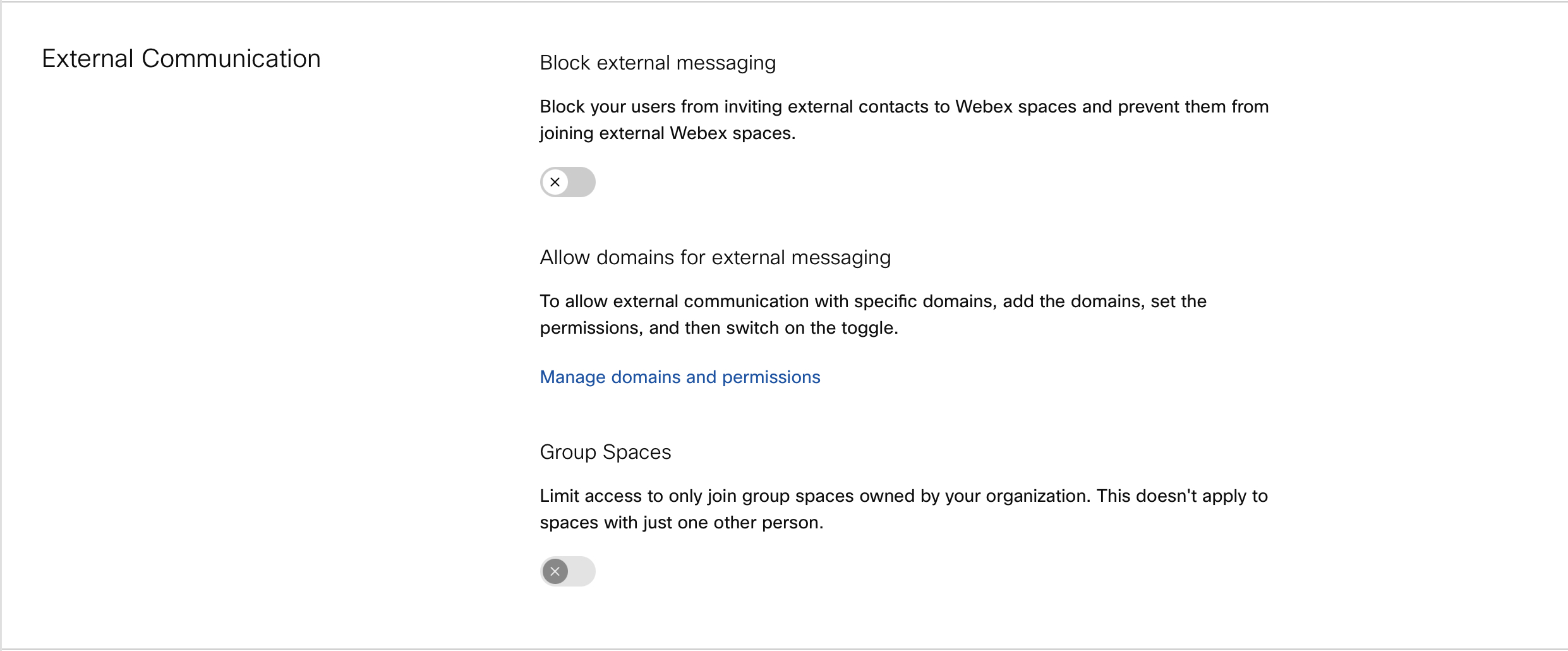
외부 통신에 대한 차단 목록 제어
차단 목록을 추가하여 외부 통신 제한을 강화했습니다. 이렇게 하면 사용자가 차단된 목록에 없는 도메인과 통신할 수 있도록 암시적으로 허용하기 때문에 더욱 유연한 옵션을 제공합니다.
또한 새로운 차단 목록에 적용되거나 제외되는 그룹을 구성할 수도 있습니다. 참조: Webex 앱 스페이스에서 외부 사용자와 메시징 제어.
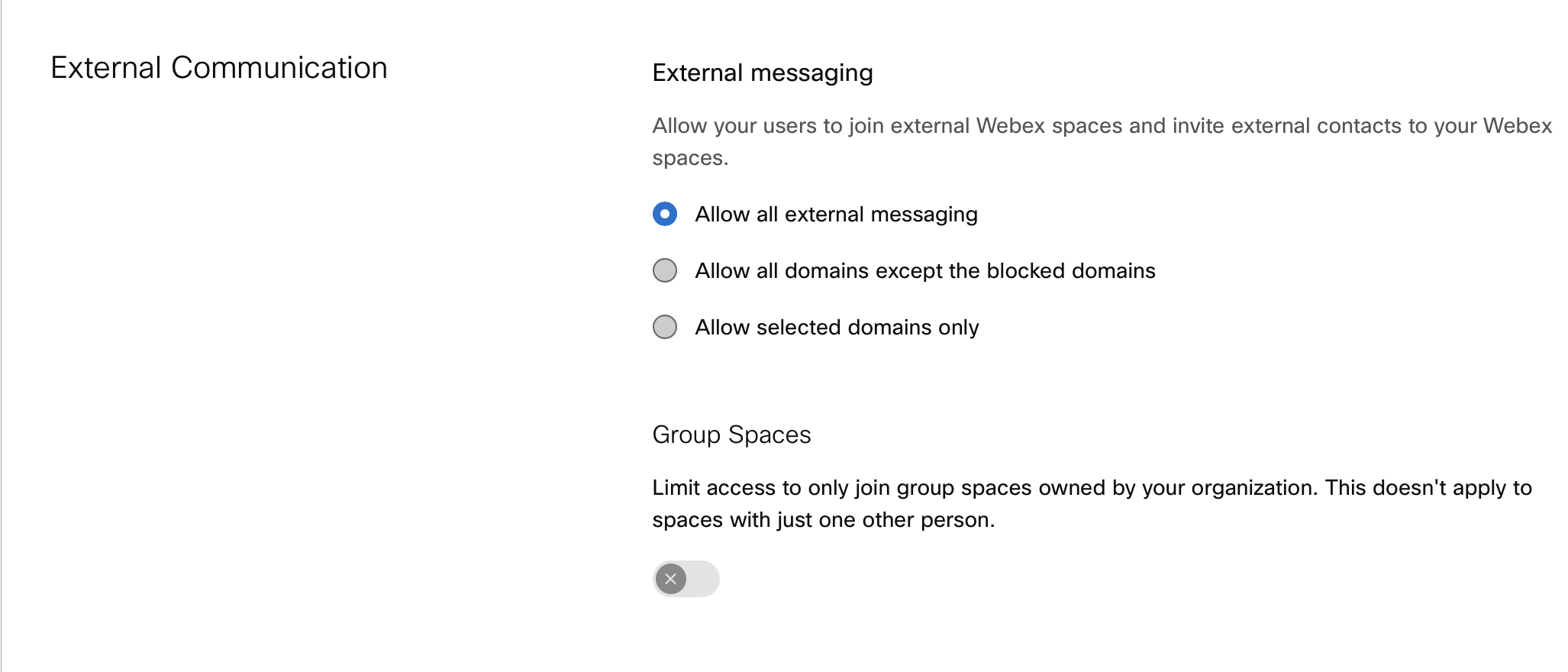
상단에 표시된 대로 이 기능의 새로운 유연성을 수용하기 위해 Control Hub 페이지를 변경해야 했습니다. 귀하의 구성을 유지하고 새로운 인터페이스에 적용했습니다. 따라서 이전의 작동 방식에 만족한다면 아무것도 변경할 필요가 없습니다.
2022년 11월
2023년에 예정된 데이터 보존 변경 사항
내년 초에 기본 데이터 보존 기간을 변경합니다. 자세한 내용은 2023년에 적용되는 데이터 보존 변경 사항을 참조하십시오.
2022년 10월
이제 모든 유료 Webex 고객은 기본 미팅을 사용할 수 있습니다.
9월
가입의 유형에 상관없이 모든 조직에 무료 기본 미팅을 제공하여 모든 사람이 더욱 쉽게 협업할 수 있게 만들고 있습니다. 이제 유료 Webex 고객은 Control Hub에서 사용자에게 기본 미팅 라이센스를 지정할 수 있으며, 관리자가 관리할 수 있습니다.
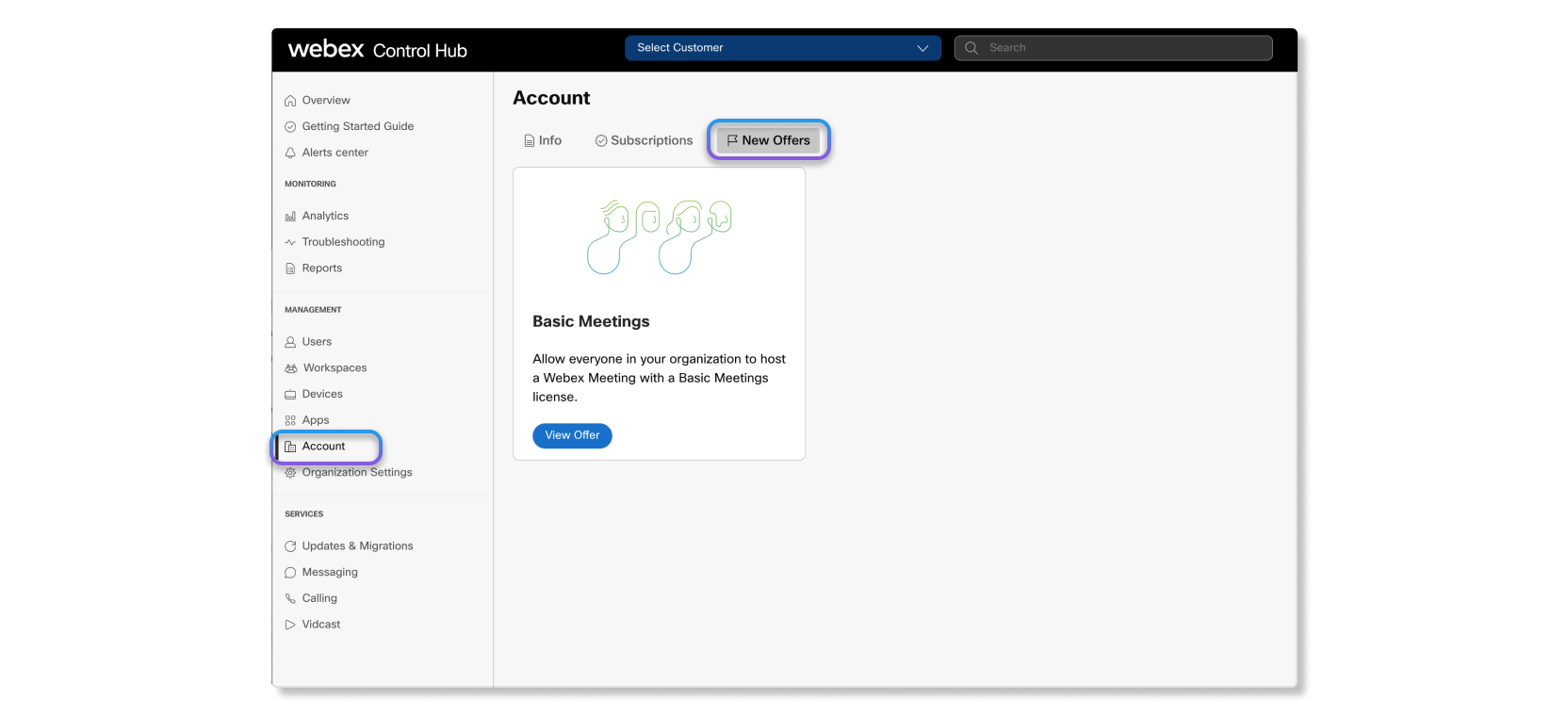
기본 미팅에 대해 자세히 알아보십시오.
기본 규정 준수 정보
규정을 준수하기 위한 Webex 지원에 대한 기본 문서의 목록은 다음과 같습니다.
녹화 및 규정 준수
Control Hub에서 법적 보류를 활성화하면 미팅에 대한 녹화 및 관련된 메타데이터만 저장합니다. Webex for Government는 아직 Webex Assistant를 지원하지 않기 때문에 Control Hub의 eDiscovery는 미팅에 대한 녹화 및 관련된 메타데이터만 수집할 수 있습니다.
통화 분석에서 참여 및 품질 탭 사용 종료
9월
2022년 9월 30일에 통화 분석에서 참여 및 품질 탭의 사용을 종료합니다. 미디어 품질 탭은 해당하는 탭과 동일한 통화 데이터를 제공합니다. 미디어 품질 탭은 더욱 세분화된 차트, 상황별 필터 및 거의 실시간으로 업데이트되는 데이터 등 새로운 향상점도 제공합니다.
2025년 12월
Apple Pencil을 사용하여 그림을 그리고 선택하세요 - iPad
iPad에서 콘텐츠를 제작하고 공동 작업하는 것이 그 어느 때보다 쉬워졌습니다! 최신 업데이트를 통해 Apple Pencil은 이제 그림 그리기에 특화되었습니다. Apple Pencil을 손에 쥐고 자유롭게 스케치하고, 글을 쓰고, 아이디어를 그림으로 표현해 보세요. 동시에, 손가락은 화이트보드에서 개체를 선택, 이동 또는 크기 조정하는 데 사용됩니다. 그리기와 상호 작용 모드를 손쉽게 전환하여 화이트보드 세션을 더욱 원활하고 직관적으로 만들어 보세요.
개인 기기에서 화이트보드를 열어보세요 - Windows, Mac, iOS, Android
이제 개인 데스크톱이나 모바일 기기에서 Webex 화이트보드를 직접 열고 작업할 수 있습니다. 책상에 앉아 있든 이동 중이든 언제 어디서나 화이트보드에 접속하여 아이디어를 구상하고 협업하며 생산성을 유지하는 것이 더욱 쉬워집니다.
2025년 11월
프로필 화면에서 전화번호 복사하기(iOS 및 Android)
이제 프로필 화면에서 전화번호를 복사하여 다른 사람과 공유할 수 있습니다.
2025년 10월
ARM 아키텍처 지원 - Windows
Webex 앱이 Windows PC의 ARM 기반 아키텍처를 지원하게 되었음을 알려드립니다. ARM 아키텍처는 향상된 배터리 수명과 성능을 제공하며, 이것이 바로 이러한 기기들이 점점 더 인기를 얻는 큰 이유입니다.
2025년 9월
화이트보드 지우기 및 실행 취소 기능 개선 - Windows, Mac, iOS 및 Android
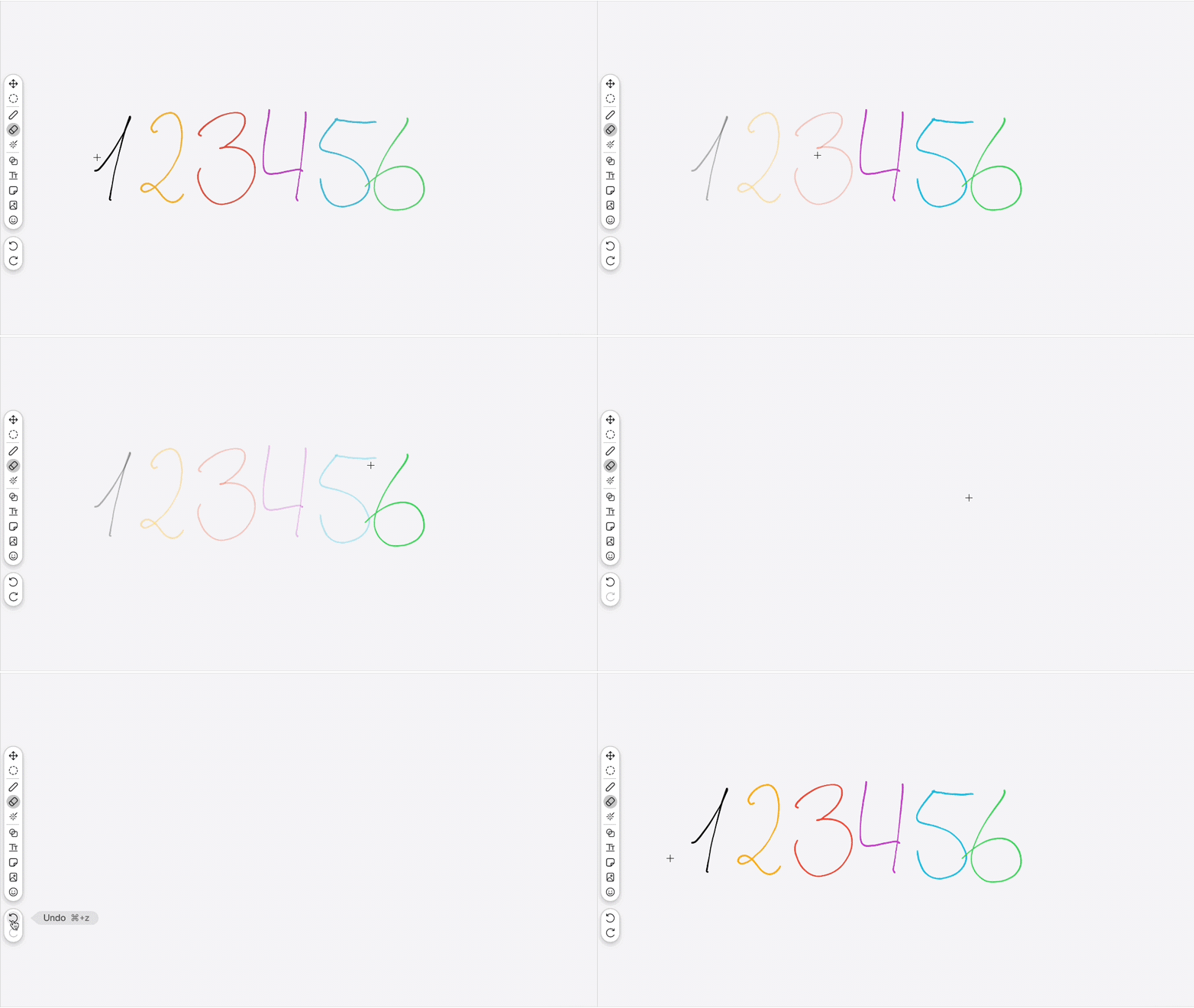
화이트보드 지우개 기능이 대폭 업그레이드됩니다. 이제 지우개로 그린 펜 획을 하나씩 되돌리는 대신, 지우는 동안 선택한 모든 획이 투명해지는 것을 볼 수 있습니다. 지우개를 놓는 순간, 표시된 모든 선이 한꺼번에 사라집니다. 마음이 바뀌면 "실행 취소" 버튼을 클릭하기만 하면 지워진 모든 선이 한 번에 복원됩니다. 이번 업데이트는 작업 흐름을 더 빠르고 직관적으로 만들도록 설계되었습니다.
앱 사이드바에서 화이트보드 탭 순서 변경하기 - Windows 및 Mac
화이트보드 아이콘은 드래그 앤 드롭으로 앱 사이드바에서 원하는 위치로 이동할 수 있습니다.
iOS 16 및 iPadOS 16의 지원이 2025년 9월부터 종료됩니다(버전 45.9).
2025년 9월에 출시될 Webex 버전 45.9는 iOS 16 및 iPadOS 16을 지원하는 마지막 버전이 될 것입니다.
어떤 앱들이 영향을 받나요?
-
Webex 앱은 iPhone 및 iPad용으로 Apple App Store에서 다운로드할 수 있습니다.
-
iPhone 및 iPad용 Webex for Intune 앱은 Apple App Store에서 다운로드할 수 있습니다.
타임라인:
2025년 9월:
2025년 9월에 버전 45.9가 정식 출시된 후에는 iOS 16 및 iPadOS 16을 사용하는 기존 Webex 앱 사용자에게 더 이상 새로운 업데이트가 제공되지 않습니다. 기존 사용자는 2026년 4월 2일까지 계속 사용할 수 있습니다. 하지만 사용자는 항상 최신 버전으로 업그레이드하는 것이 좋습니다.
iOS 16 및 iPadOS 16의 신규 사용자는 버전 45.9 이후의 iPhone 및 iPad에서 Webex 앱을 다운로드하여 사용할 수 없습니다.
2026년 4월 2일:
Webex 앱 버전 45.9를 다운로드한 기존 사용자는 2026년 4월 2일까지 6개월 동안 추가로 사용할 수 있습니다. 하지만 사용자는 항상 최신 버전으로 업그레이드하는 것이 좋습니다.
2026년 4월 2일 이후: iOS 및 iPadOS용 Webex 앱 버전 45.9의 지원이 종료되며, iOS 16 및 iPadOS 16에서는 더 이상 Webex 앱을 사용할 수 없습니다.
2025년 8월
개인 화이트보드를 공유하여 간편하게 공동 작업하세요 - iOS 및 Android
회의 시간 외에도 회사 내 다른 사람들과 개인 화이트보드를 공유하세요. 화이트보드를 공유하면 동료들에게 공동 작업에 참여하도록 초대하는 데스크톱 알림이 전송됩니다. 공유 화이트보드는 사용자의 "화이트보드" 홈 탭에도 표시되므로 필요할 때 언제든지 누구나 쉽게 함께 작업할 수 있습니다. 이 새로운 기능은 회의 없이도 원활한 공동 작업을 지원합니다.
컴퓨터에 저장될 녹화 파일의 기본 위치를 설정합니다(Windows 및 Mac).
이제 컴퓨터로 회의를 녹화할 때 매번 저장 위치를 선택할 필요가 없습니다. 로컬 녹음 파일을 저장할 원하는 폴더를 설정하세요.
이곳은 또한 스페이스에서 다운로드한 모든 파일이 저장되는 위치입니다.
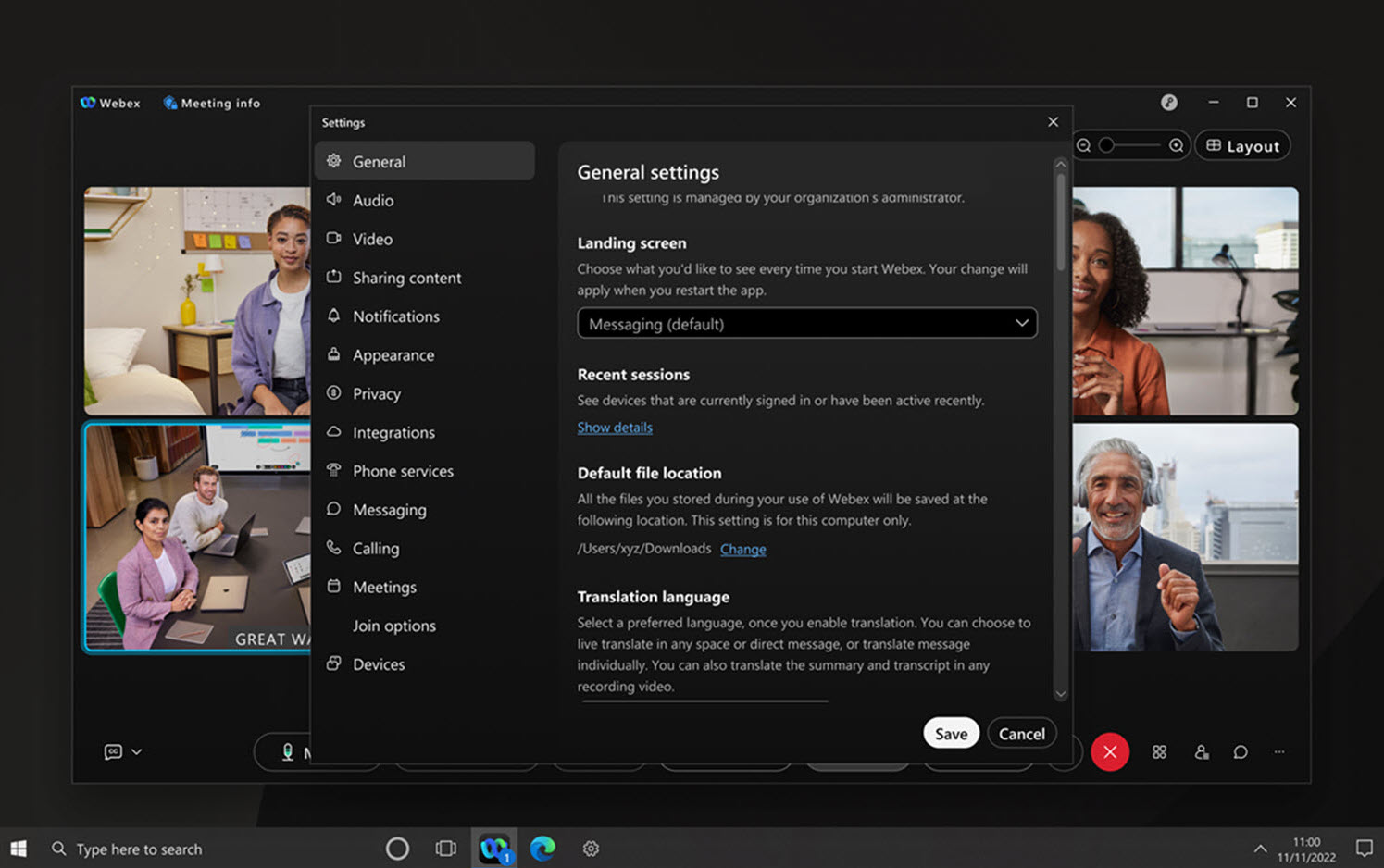
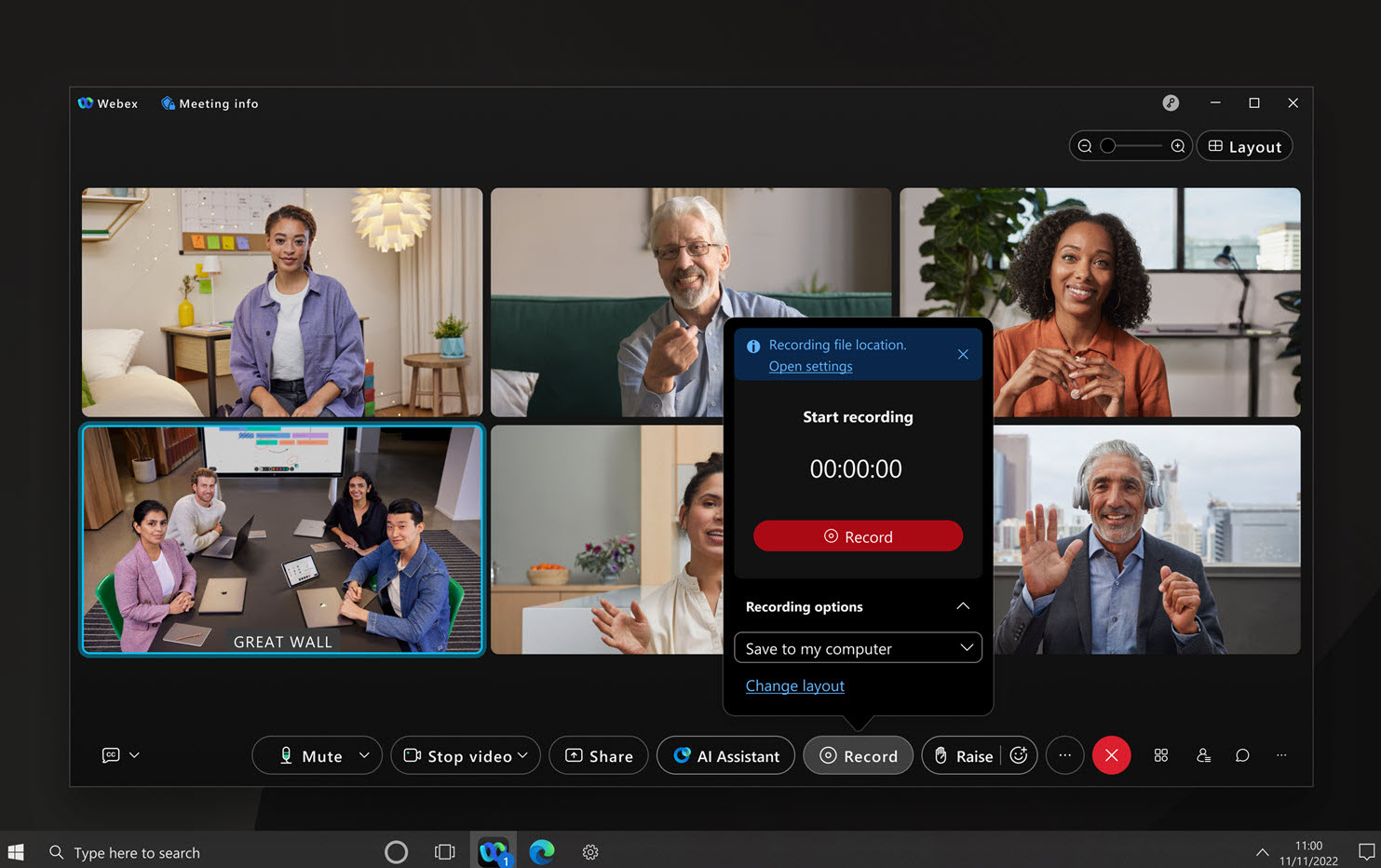
Webex 앱 | 파일 저장 기본 위치 변경을 참조하세요.
2025년 6월
화이트보드에 이미지를 추가하세요
화이트보드는 아이디어를 공유하거나 다른 사람들과 시각적으로 협업하는 데 아주 좋은 방법입니다.
화이트보드에 이미지를 추가하면 화이트보드 콘텐츠를 더욱 풍부하게 만들 수 있으며, 사용자는 처음부터 다시 시작하는 대신 기존 콘텐츠를 활용할 수 있습니다.
사용자는 이미지에 주석을 달 수도 있습니다.
페어링된 Webex 기기(iOS, iPad, Android)에서 화이트보드를 삭제, 이름 변경 및 열 수 있습니다.
연결된 Webex 기기에서 단 한 번의 클릭으로 화이트보드를 간편하게 열 수 있습니다. 앱이 이미 Webex 기기와 연결되어 있는 경우, 클릭하기만 하면 화이트보드가 표시됩니다. 아직 페어링되지 않은 경우 앱이 페어링 과정을 안내하며, 페어링이 완료되면 화이트보드를 열 수 있습니다.
안드로이드 16 지원
2025년 6월에 안드로이드 16 운영체제 지원을 시작할 예정임을 알려드리게 되어 기쁩니다.
모든 패널 참가자(Windows, Mac, iPhone, iPad 및 Android)의 원격 제어 기능을 끄십시오.
웹 세미나 도중 패널 참가자는 공유 중인 화면이나 애플리케이션에 대한 제어권을 요청할 수 있습니다. 호스트 또는 공동 호스트이고 안전하고 통제된 환경을 유지하려면 패널 참가자들이 공유 화면이나 애플리케이션에 대한 제어권을 요청하지 못하도록 하세요. 호스트, 공동 호스트 및 발표자는 공유 콘텐츠에 대한 제어 권한을 계속 요청할 수 있습니다.
Webex 웨비나에서 원격 제어 끄기를 참조하세요.
2025년 5월
iOS 16 및 iPadOS 16의 지원이 2025년 9월부터 종료됩니다(버전 45.9).
2025년 9월에 출시될 Webex 버전 45.9는 iOS 16 및 iPadOS 16을 지원하는 마지막 버전이 될 것입니다.
어떤 앱들이 영향을 받나요?
-
Webex 앱은 iPhone 및 iPad용으로 Apple App Store에서 다운로드할 수 있습니다.
-
iPhone 및 iPad용 Webex for Intune 앱은 Apple App Store에서 다운로드할 수 있습니다.
타임라인:
2025년 9월:
-
2025년 9월에 버전 45.9가 정식 출시된 후에는 iOS 16 및 iPadOS 16을 사용하는 기존 Webex 앱 사용자에게 더 이상 새로운 업데이트가 제공되지 않습니다. 기존 사용자는 2026년 4월 2일까지 계속 사용할 수 있습니다. 하지만 사용자는 항상 최신 버전으로 업그레이드하는 것이 좋습니다.
-
iOS 16 및 iPadOS 16의 신규 사용자는 버전 45.9 이후의 iPhone 및 iPad에서 Webex 앱을 다운로드하여 사용할 수 없습니다.
2026년 4월 2일:
Webex 앱 버전 45.9를 다운로드한 기존 사용자는 2026년 4월 2일까지 6개월 동안 추가로 사용할 수 있습니다. 하지만 사용자는 항상 최신 버전으로 업그레이드하는 것이 좋습니다.
2026년 4월 2일 이후:
iOS 및 iPadOS용 Webex 앱 버전 45.9의 지원이 종료되며, iOS 16 및 iPadOS 16에서는 더 이상 Webex 앱을 사용할 수 없습니다.
화이트보드용 레이저 포인터 - Windows, Mac, iOS, iPad, Android
회의 중 화이트보드 공유를 위한 새로운 "레이저 포인터" 도구를 소개합니다. 이 기능은 사용자가 토론 중인 특정 영역을 손쉽게 강조 표시하여 참석자들의 관심을 사로잡을 수 있도록 해줍니다. "레이저 포인터"로 내용을 원을 그리면 임시 궤적이 나타나 화이트보드를 변경하지 않고도 시청자를 안내합니다. 몇 초 후 흔적이 자동으로 사라지므로 화이트보드가 깨끗하고 정돈된 상태를 유지합니다. 이 직관적인 도구를 사용하여 프레젠테이션과 토론을 향상시키고, 더욱 역동적이고 집중력 있는 협업을 진행하세요.
페어링된 Webex 기기(iOS, iPad, Android)에서 화이트보드를 삭제, 이름 변경 및 열 수 있습니다.
연결된 Webex 기기에서 단 한 번의 클릭으로 화이트보드를 간편하게 열 수 있습니다. 앱이 이미 Webex 기기와 연결되어 있는 경우, 클릭하기만 하면 화이트보드가 표시됩니다. 아직 페어링되지 않은 경우 앱이 페어링 과정을 안내하며, 페어링이 완료되면 화이트보드를 열 수 있습니다.
화이트보드를 간편하게 공유하세요 - Windows, Mac
이제 회사 동료들과 개인 화이트보드를 공유하여 회의를 넘어선 협업을 강화할 수 있습니다. 수신자는 데스크톱 알림을 받아 언제든지 공유 화이트보드에 접속하여 의견을 추가할 수 있습니다. 공유 화이트보드는 사용자의 홈 탭인 "화이트보드"에도 표시되어 쉽게 접근할 수 있으므로 원활한 팀워크와 아이디어 공유를 촉진합니다.
회의 후 요약 보고서 번역하기(Windows 및 Mac 지원)
이제 이전 회의 녹음 요약본을 100개 이상의 언어로 번역할 수 있습니다. Webex 앱 설정으로 이동하여 선택하세요. General>Translation 언어를 선택하고 목록에서 원하는 언어를 고르세요. 언어 설정을 완료했으면 '회의' 탭으로 이동하여 '회의 요약'을 선택하고 회의 요약을 작성하세요. 그런 다음 번역 아이콘을 클릭하여 회의록과 조치 항목을 번역할 수 있습니다.
회의 중 채팅 메시지 초안 보관 - Windows, Mac
회의 중 채팅 메시지에 대한 향상된 초안 관리 기능을 소개합니다. 하지만, 만약 집중력이 흐트러져서 메시지를 끝까지 작성하지 못하더라도, 작성한 초안은 사라지지 않습니다. 채팅창으로 돌아오면 작성 중이던 초안이 그대로 남아 있어 생각을 잃지 않고 이어서 작업을 계속할 수 있습니다. 이 편리한 기능을 활용하여 집중력을 유지하고 효과적으로 소통하세요.
iOS 16 및 iPadOS 16의 지원이 2025년 9월부터 종료됩니다(버전 45.9).
2025년 9월에 출시될 Webex 버전 45.9는 iOS 16 및 iPadOS 16을 지원하는 마지막 버전이 될 것입니다.
어떤 앱들이 영향을 받나요?
-
Webex 앱은 iPhone 및 iPad용으로 Apple App Store에서 다운로드할 수 있습니다.
-
iPhone 및 iPad용 Webex for Intune 앱은 Apple App Store에서 다운로드할 수 있습니다.
타임라인:
2025년 9월:
-
2025년 9월에 버전 45.9가 정식 출시된 후에는 iOS 16 및 iPadOS 16을 사용하는 기존 Webex 앱 사용자에게 더 이상 새로운 업데이트가 제공되지 않습니다. 기존 사용자는 2026년 4월 2일까지 계속 사용할 수 있습니다. 하지만 사용자는 항상 최신 버전으로 업그레이드하는 것이 좋습니다.
-
iOS 16 및 iPadOS 16의 신규 사용자는 버전 45.9 이후의 iPhone 및 iPad에서 Webex 앱을 다운로드하여 사용할 수 없습니다.
2026년 4월 2일:
Webex 앱 버전 45.9를 다운로드한 기존 사용자는 2026년 4월 2일까지 6개월 동안 추가로 사용할 수 있습니다. 하지만 사용자는 항상 최신 버전으로 업그레이드하는 것이 좋습니다.
2026년 4월 2일 이후:
iOS 및 iPadOS용 Webex 앱 버전 45.9의 지원이 종료되며, iOS 16 및 iPadOS 16에서는 더 이상 Webex 앱을 사용할 수 없습니다.
새로운 화이트보드 그리기 기능 - Windows, Mac, iOS, Android
최신 화이트보드 업데이트로 창의적인 세션을 향상시키세요. 화이트보드에서 이제 포스트잇이나 텍스트 상자를 포함한 모든 개체 위에 그림을 그릴 수 있습니다. 이러한 개선을 통해 더욱 역동적이고 상호작용적인 브레인스토밍 세션이 가능해져 협업이 더욱 원활하고 몰입도 높게 이루어질 수 있습니다.
이 기능은 2025년 4월 8일 이후에 생성된 새 화이트보드에서만 작동합니다.
Omnissa Horizon은 Windows VDI, Mac VDI 및 Linux VDI를 지원합니다.
저희는 모든 플랫폼에서 Omnissa Horizon(이전 명칭: VMware Horizon)을 지원합니다. 완전한 지원 혜택을 누리시려면 Omnissa Horizon으로 업그레이드하십시오.
Webex 앱의 새로운 화이트보드 홈 탭 - Windows, Mac
향상된 비주얼 협업을 위해 Webex에서 강화된 화이트보드 기능을 소개합니다. 내비게이션 사이드바에서 새로운 "화이트보드" 아이콘을 사용하여 모든 화이트보드에 쉽게 액세스하십시오.
"화이트보드" 홈 탭에서 개인 화이트보드 및 본인이 편집자인 화이트보드, 소속된 스페이스에서 생성된 화이트보드를 직접 볼 수 있습니다. 또한 "마지막 편집일" 또는 "생성일"에 따라 화이트보드를 정렬할 수도 있습니다.
새로운 화이트보드 기능으로 원활한 브레인스토밍을 실행하고 아이디어를 공유하십시오!
2025년 3월
2024년 12월
핫데스킹용 QR 코드 스캐너 - 안드로이드
안드로이드 사용자가 핫데스크와 연결하기 위해 QR 코드를 스캔하려고 하면 Webex 앱이 열리지 않습니다. 사용 편의성을 높이기 위해 앱 프로필 설정에 'QR 코드 스캔' 옵션을 추가하여 사용자가 핫데스크와 원활하게 연결할 수 있도록 했습니다.
이 기능이 보이지 않으면 조직 관리자에게 문의하여 활성화해 달라고 요청하십시오.
모바일 기기 관리(MDM) 서비스를 사용하는 관리자는 관리 대상 기기에서 해당 기능을 구성할 수도 있습니다.
2024년 11월
저탄소 모드로 에너지 배출량을 줄이세요(Windows 및 Mac 지원).
Webex 앱의 저탄소 모드를 통해 고탄소 에너지 자원을 사용할 때 에너지 소모를 줄일 수 있습니다. Webex 앱은 로컬 에너지 그리드에서 예상되는 탄소 배출량을 수신합니다. 그에 따라 앱은 태양열 에너지나 풍력 에너지와 같은 저탄소 자원을 사용할 때 정상적으로 작동하지만, 천연 가스나 석탄과 같은 고탄소 자원에서 실행될 때는 에너지 집약적인 활동을 연기하거나 축소하여 탄소 배출을 줄입니다.
2024년 10월
수명 종료—공간과 관련된 고전적인 회의
다시 한번 알려드립니다. 공간과 연동된 기본 및 고급 회의(공간과 연동된 기존 회의)에 대한 지원이 종료됩니다. 해당 회의 유형은 2024년 10월 28일부터 11월 18일 사이에 나머지 모든 클러스터에서 사용이 중단될 예정입니다. 해당 기능이 더 이상 지원되지 않게 되면, 특정 공간과 연결된 기존 회의에 대한 정적 회의 링크는 더 이상 작동하지 않습니다.
2022년 10월, 스페이스에 연계된 향상된 미팅이라는 스페이스에서 미팅에 대한 새로운 기능을 릴리즈했습니다. 고정된 회의 링크에 의존하거나 SDK를 사용하여 게스트 간 회의 참여 흐름을 사용하는 경우가 아니라면 이제 공간과 연결된 회의 기능이 개선되었을 것입니다.
스페이스에서 고정된 회의 링크를 사용하거나 SDK를 통해 게스트 간 회의 참가 기능을 사용하는 고객은 이 공지 대상에서 제외됩니다. 해당 고객들은 필요한 기능이 제공될 때까지 해당 공간과 관련된 기존 회의 기능을 계속 이용할 수 있습니다.
Webex 앱(Windows VDI 및 Mac VDI)과 호환되도록 VDI 플러그인을 자동으로 다운그레이드합니다.
이전 버전에서는 Webex App VDI 플러그인의 최신 버전을 사용하는 경우 VDI 최적화 기능이 제대로 작동하지 않을 수 있었습니다. 하지만 이제는 훨씬 더 유연하게 만들었습니다. Webex 앱 VDI 플러그인 버전이 앱 버전보다 최신인 경우, VDI 플러그인은 앱 버전 요구 사항에 맞게 자동으로 다운그레이드됩니다. 또한, 향후 사용을 위해 Webex App VDI 플러그인의 여러 버전이 보관됩니다.
2024년 5월
개선된 로그아웃 페이지 사용자 경험
사용자 허브에서 로그아웃할 때의 사용자 경험을 개선했습니다.
사용자 허브 인터페이스 업데이트: '캘린더'가 '회의'로 변경됨
사용자 허브 사용자 인터페이스를 업데이트하고 있습니다. 탐색 탭 캘린더 가 회의로 변경되었습니다.
사용자 허브 회의 일정 관리 도구 업데이트
사용자 허브에서 회의를 예약하는 방식을 업데이트하여 기본 및 고급 설정을 추가하고, 하이브리드 사용자를 위한 초대자 캘린더를 제공합니다. 단계적으로 출시할 예정이므로 앞으로 몇 주 안에 이용하실 수 있을 것입니다.
자세한 내용은 사용자 허브에서 회의 예약 을 참조하세요.
2024년 3월
탐색 메뉴를 사용자 지정하세요 - Windows 및 Mac
내비게이션 메뉴에 나타나는 항목을 다시 정렬하고 관심 있는 콘텐츠에 빨리 액세스합니다. 깔끔한 모습을 위해 덜 자주 사용하는 항목을 추가 메뉴로 이동합니다. 앱은 앱을 다시 열 때마다 기본 설정을 저장합니다.
기본 탭(예: 메시징, 미팅 또는 통화)은 한 곳에 고정됩니다.
Webex에 최적화되지 않은 장치를 위한 듀얼 스크린 비디오 레이아웃
Webex에 최적화되지 않은 듀얼 스크린 장치에서 이제 세 가지 레이아웃 중에서 선택할 수 있습니다. 듀얼 스크린 기기는 다음과 같습니다. 사내에 등록된 Cisco 장치, SIP를 통해 연결하는 장치 또는 Microsoft Teams와의 Cisco 비디오 통합을 사용하여 연결하는 장치.
레이아웃 옵션에 대한 자세한 내용은 Cisco 장치용 화면 레이아웃을 참조하십시오.
타사 듀얼 스크린 장치는 변경되지 않으며, 한 화면은 비디오 참가자 표시용으로만 사용되고 다른 화면은 콘텐츠 표시용으로 유지됩니다.
2024년 2월
탐색 메뉴를 사용자 지정하세요 - Windows 및 Mac
내비게이션 메뉴에 나타나는 항목을 다시 정렬하고 관심 있는 콘텐츠에 빨리 액세스합니다. 깔끔한 모습을 위해 덜 자주 사용하는 항목을 추가 메뉴로 이동합니다. 앱은 앱을 다시 열 때마다 기본 설정을 저장합니다.
기본 탭(예: 메시징, 미팅 또는 통화)은 한 곳에 고정됩니다.
2023년 12월
QR 코드로 로그인하세요 - 안드로이드, 아이폰, 아이패드
태블릿 기기에서 비밀번호를 수동으로 입력할 필요 없이 빠르고 간편하게 Webex 계정에 로그인하세요.
모바일 기기에 로그인한 상태에서 로그인 화면의 QR 코드를 휴대폰으로 스캔하기만 하면 바로 접속할 수 있습니다.
2023년 11월
MSI 매개변수 업데이트 - Windows
43.11 릴리스에서는 MSI 내의 UpgradeCode 값이 b9dca8e9-b3a9-419a-9d6f-9bc3557ee72c로 업데이트되었습니다. 관리자는 43.11 MSI를 사용하여 앱 버전을 41.1에서 43.10 사이로 업그레이드할 수 있습니다. 41.1 이전 버전의 경우, 이러한 기능은 수동으로 제거해야 합니다.
2023년 10월
Android Auto 지원 - Android
차량이 안드로이드 오토 대시보드를 지원하는 경우, 안드로이드 기기를 차량에 연결하고 Webex 앱을 사용하여 이동 중에도 회의 및 통화에 참여할 수 있습니다. 음성 통화를 걸고 받거나, 예정된 회의 목록을 확인하고 음성으로만 참여할 수 있습니다. 차량의 터치스크린을 한 번만 탭하면 음소거, 음소거 해제, 회의 또는 통화 종료가 가능합니다.
2023년 8월
업무 시간 외의 방해 요소 최소화—Windows, Mac, iPhone, iPad 및 Android
업무는 낮과 밤의 모든 시간에 다른 시간대에 걸쳐 이루어집니다. 조용한 시간을 사용하면 특정 시간 동안 모든 알림 및 걸려오는 전화를 음소거할 수 있는 일정을 만들고, 대화 가능 시간을 변경하여 다른 사용자에게 귀하가 쉬는 시간에 있음을 알릴 수 있습니다  .
.
을 선택하고 매일 또는 사용자 정의 고요한 시간 일정을 선택합니다. 자세한 정보는 Webex 앱 | 쉬는 시간 설정을 참조하십시오.
2023년 7월
통합 부재중 전화 목록— Android
이제 잠금 화면의 통합 목록에 부재중 전화 알림이 표시됩니다. 알림에서 드롭다운 화살표를 탭하기만 하면 모든 부재중 전화의 업데이트된 목록이 표시되며, 가장 최근의 전화는 항상 맨 위에 표시됩니다. 이는 보다 간소화된 알림 환경을 제공합니다.
2023년 6월
2025년 12월
이미지가 포함된 메시지의 새로운 디자인 - iOS 및 Android
메시지에 포함된 이미지가 이제 하나의 통합된 보기로 함께 표시되므로, 특히 여러 이미지가 포함된 메시지의 경우 더욱 큰 효과를 낼 수 있습니다.
2025년 10월
메시지 서식 개선 사항 - Mac
이제 Mac에서 메시지 전송 시 글머리 기호 목록을 사용할 수 있습니다. 이렇게 하면 메시지 서식 옵션을 더욱 일관되고 편리하게 사용할 수 있습니다.
2025년 9월
이미지가 포함된 메시지의 새로운 디자인 - Windows 및 Mac
메시지에 포함된 이미지가 이제 하나의 통합된 보기로 함께 표시되므로, 특히 여러 이미지가 포함된 메시지의 경우 더욱 큰 효과를 낼 수 있습니다.
공간에서 공유된 파일을 보거나 다운로드하려면를 참조하세요.
2025년 8월
최근 보낸 메시지를 간편하게 확인하세요 - Windows 및 Mac
모든 공간을 빠르게 읽음으로 표시하세요 - Windows 및 Mac 지원
이제 공간을 관리하고 알림을 줄이는 것이 그 어느 때보다 쉬워졌습니다. 곧 출시될 업데이트를 통해 단 한 번의 클릭으로 모든 공간을 읽음으로 표시하거나, 원하는 경우 특정 섹션에만 집중하여 표시할 수 있습니다. 이렇게 하면 사용자가 직접 알림을 관리할 수 있고, 가장 편한 시간에 알림을 해제할 수 있어 정리 정돈과 집중력 유지에 도움이 됩니다.
메시지 작업 및 이모티콘 접근성 향상 - Windows 및 Mac
메시지와 상호작용하는 것이 이제 그 어느 때보다 쉬워졌습니다. 각 메시지 옆에 더 많은 메뉴 작업이 명확하게 표시되므로 더 이상 마우스 오른쪽 버튼을 클릭하여 찾을 필요가 없습니다. 또한 자주 사용하는 이모티콘을 빠르게 찾을 수 있어 더욱 쉽게 반응할 수 있습니다.
직관적인 기본 메시지 알림 - Windows, Mac, iOS 및 Android
새로운 빠른 기본 설정 옵션을 통해 메시지 알림 설정이 더욱 간편하고 사용자 친화적으로 개선되었습니다.
2025년 7월
메시지를 전달할 시간을 정하세요
나중에 메시지를 보낼 수 있도록 메시지 옆에 아이콘을 추가했습니다. 아이콘을 클릭하여 메시지 전송 시간을 사용자 지정하세요.
2025년 6월
무료 사용자의 회의 예약 관련 변경 사항
무료 사용자 여러분을 위해 예약 회의 초대장을 보내는 방식에 몇 가지 변경 사항이 적용될 예정입니다. 회의 일정을 예약한 후에는 회의 초대장을 복사하여 초대받은 사람들과 세부 정보를 공유하라는 메시지가 표시됩니다.
누군가 손을 들었을 때 알림음을 더 명확하게 들을 수 있습니다(Windows 및 Mac).
회의 중 누군가 손을 들었을 때 컴퓨터에서 재생되는 기본 알림음을 변경했습니다.
Drop 이라는 새로운 기본 사운드는 이전의 Beep 사운드에 비해 더 잘 들립니다.
이 기능을 켜려면 참가자가 손을 들면 알림음을 재생합니다를 참조하세요. Drop이외의 다른 소리를 원하시면 다른 소리를 선택하세요.
2025년 6월
이모티콘으로 메시지에 빠르게 반응하세요 - iPhone 및 iPad
아이폰과 아이패드를 사용할 때는 메시지를 길게 눌러 기본 제공되는 다섯 가지 이모티콘 중 하나로 빠르게 반응할 수 있습니다.  .
.
더 많은 옵션을 보려면 이모티콘 아이콘을 탭하여 전체 라이브러리를 살펴보세요. 앱에서 이모티콘을 사용하면 최근에 사용한 이모티콘이 기본 이모티콘 세트를 자동으로 대체합니다.
아이폰 및 아이패드 알림 문제 해결
아이폰이나 아이패드를 사용하는 경우, 이제 알림 문제를 손쉽게 직접 해결할 수 있습니다. .
앱은 단계별 체크리스트를 통해 사용자를 안내하고 설정이 올바른지 확인하기 위해 테스트 알림을 보냅니다. 문제가 발견되면 해당 설정을 조정하는 데 도움을 주고 시스코에 직접 문제를 보고할 수 있는 옵션을 제공합니다.
메시지 알림에서 이미지 미리보기 지원 - iPhone 및 iPad
아이폰이나 아이패드에서 이미지 첨부 파일이 포함된 메시지 알림을 받으면 이제 알림을 길게 눌러 이미지를 미리 볼 수 있습니다.
공용 공간의 즉각적인 동기화 - Windows, Mac, iPhone, iPad 및 Android
공용 공간 탐색 페이지로 이동할 때 새로 생성된 공용 공간을 즉시 동기화하여 조직 내 새로운 공간을 찾는 데 지연이 발생하지 않도록 합니다. 이러한 개선 사항은 공공장소를 즉시 이용할 수 있도록 함으로써 혼란을 줄이고 사용자 경험을 향상시킵니다.
2025년 4월
향상된 공간 활용 기능 - Windows, Mac
공간 목록에서 '더보기' 메뉴 옵션을 통해 공간에 대한 작업을 간편하게 수행할 수 있습니다. 이번 개선을 통해 모든 공간 관련 작업에 더욱 쉽게 접근할 수 있게 되어 워크플로우가 간소화되고 사용자 경험이 향상됩니다.
회의 녹화본을 간편하게 공유하세요 - Windows, Mac
모든 구성원이 회의 녹화 링크를 쉽게 공유할 수 있는 새로운 기능으로 협업을 강화하세요. 이제 앱의 '회의 요약' 탭에서 회의 녹화 링크를 직접 복사하여 앱 내외부에서 다른 사람들과 간편하게 공유할 수 있습니다.
2024년 12월
고정 메시지 기능 개선 - iOS 및 Android
모바일 사용자가 작은 화면에서 고정된 메시지를 더 쉽게 볼 수 있도록 메시지 내용이나 파일 이름을 우선적으로 표시할 예정입니다.
아이패드나 태블릿과 같은 대형 화면 기기에서는 메시지 내용 다음에 발신자 이름, 날짜, 시간이 표시됩니다.
조직의 보존 정책으로 인해 고정된 메시지가 더 이상 사용 가능하지 않게 되면 삭제됩니다.
2024년 4월
메시지 전송 시간 예약하기(Windows 및 Mac)
때로는 메시지를 보내고 싶지만 타이밍이 맞지 않을 때가 있습니다. 너무 이른가, 너무 늦은가, 아니면 며칠 후에 보내는 게 나을지도 모르겠네요. '나중에 보내기' 옵션을 사용하면 원하는 시간에 메시지를 보낼 수 있도록 계획하고 설정할 수 있습니다.
2023년 12월
다시 알림 기능 - Windows, Mac, Linux, Android, iPhone 및 iPad
알림 기능을 활용하여 해야 할 일을 잊지 마세요. 몇 번의 클릭만으로 알림을 연기하여 나중에 더 편리한 시간에 알림을 받을 수 있습니다. 자세한 내용은 Webex 앱 | 메시지 알림 을 참조하세요.
메시지 관리 - Windows, Mac, Linux, Android, iPhone 및 iPad
메시지 알림, 고정된 메시지, 플래그가 지정된 메시지는 해당 아이콘을 클릭하기만 하면 간편하게 삭제할 수 있습니다. 자세한 내용은 Webex 앱 | 중요 메시지 표시 및 Webex 앱 | 메시지를 공간에 고정 을 참조하세요.
2023년 11월
수동으로 공간을 만들지 않고 메시지를 보내세요 - Windows, Mac, Linux, Android, iPhone, iPad 및 VDI
Webex 앱에 새로운 메시지 기능을 추가합니다. 이제 전역 및 상황별 작업 버튼을 사용하여 새 공간을 먼저 정의하지 않고도 여러 사람에게 메시지를 보낼 수 있습니다. 메시지를 보내면 앱이 사용자를 위한 공간을 생성합니다.
대화 시작하기를 참조하세요.
누가 나를 공간에 추가했나요? - Windows 및 Mac
내 공간 목록에 새로운 공간이 나타났나요? 이제 공간을 열기 전에 누가 나를 추가했는지 확인할 수 있습니다. 우주 관련 연락처 카드에 마우스를 올려놓으면 이름을 볼 수 있습니다.
메시지 알림 설정 - Windows, Mac, Linux, Android, iPhone, iPad 및 VDI 지원
방금 확인한 메시지에 당장 응답할 시간은 없지만, 나중에 응답을 보내고 싶습니까? 이제 특정 메시지에 대한 알림을 원하는 시간으로 설정할 수 있습니다.
메시지 알림을 참조하세요.
2023년 10월
공간과 구역을 드래그 앤 드롭하세요 - Windows 및 Mac
공간 섹션 기능에 몇 가지 개선 사항을 추가하여 공간 목록에서 섹션을 더 빠르게 재구성할 수 있도록 했습니다.
2023년 8월
읽기 확인 끄기—Windows, Mac, Linux, iPhone, iPad 및 Android
스페이스에서 메시지를 읽었다는 사실을 다른 사용자가 알기를 원하지 않습니까? 설정의 모든 스페이스에 대해 읽기 영수증 발송 및 수신을 쉽게 끄고 메시징 환경을 제어할 수 있습니다. 자세한 정보는 Webex 앱 | 수신 확인 끄기를 참조하십시오.
스레드 확장 또는 축소—Windows
긴 스레드를 스크롤하는 대신 스레드를 축소하여 더 관심 있는 메시지로 빠르게 이동할 수 있습니다.
관심을 끌면 언제든지 뒤로 스크롤하고 스레드를 확장하여 회신을 읽을 수 있습니다. 자세한 정보는 Webex 앱 | 모든 메시지 스레드 접기 또는 펼치기를 참조하십시오.
2023년 7월
2023년 6월
2023년 5월
2023년 4월
2023년 2월
Webex for Government 로그인 기능 개선 사항 - Mac용
Webex for Government에 더욱 쉽게 로그인할 수 있게 만들었습니다. 모바일 기기 관리(MDM) 서비스를 통해 기기를 관리하는 경우, Webex 앱 로그인 화면에 이메일 주소가 자동으로 입력됩니다.
이번 달에는 아직 메시징 관련 기능이 없습니다. 향후 출시될 기능은 '출시 예정' 섹션을 확인하시거나, 이전 릴리스에서 기능을 살펴보세요.
2022년 10월
클릭하고 드래그하여 메시지 복사—Windows 및 Mac
10월
스페이스에서 여러 메시지를 더욱 쉽게 복사할 수 있게 만들고 있습니다. 간단히 마우스를 클릭하고 메시지 영역 위로 드래그한 후 키보드 단축키 또는 오른쪽 클릭 메뉴를 사용하여 복사합니다. 참조: Webex 앱 | 여러 메시지를 복사하고 붙여넣기.
공개 스페이스—Windows, Mac 및 Linux
9월
이 하이브리드 작업 세계에서 조직에 있는 사용자와 소통하는 것은 어느 때보다도 중요해졌습니다. 귀사에 있는 모든 사용자가 참여하고 유사한 관심을 공유하는 사용자에게 메시지를 보내거나 최신 소식을 파악할 수 있는 공개 스페이스를 쉽게 생성하거나 참여하십시오.
참조: Webex 앱 | 공개 스페이스.
직접 회신—iOS 및 Android
9월
바쁜 스페이스에서 메시지에 회신하는 것이 꺼려지거나, 알림 스페이스에서 메시지에 회신하고자 한 적이 있습니까? 원본 메시지를 인용하여 다이렉트 메시지에서 작성자에게 더욱 쉽게 회신할 수 있습니다.
포함된 콘텐츠는 통합 회의용입니다. 자세한 내용은 각 보도 자료에 포함된 관련 기사 링크를 참조하십시오.
2025년 12월
회의에서 컴퓨터 오디오만 공유하기(Windows 및 Mac)
이제 화면이나 애플리케이션을 공유하지 않고도 컴퓨터의 오디오(배경 음악이나 기타 소리)만 공유할 수 있습니다.
회의 중에 콘텐츠 공유  를 클릭하세요. > 고급의 > 컴퓨터 오디오.
컴퓨터 오디오만 공유할 경우, 무대 위에 음표가 표시되어 오디오가 공유되고 있음을 모두에게 알려줍니다.
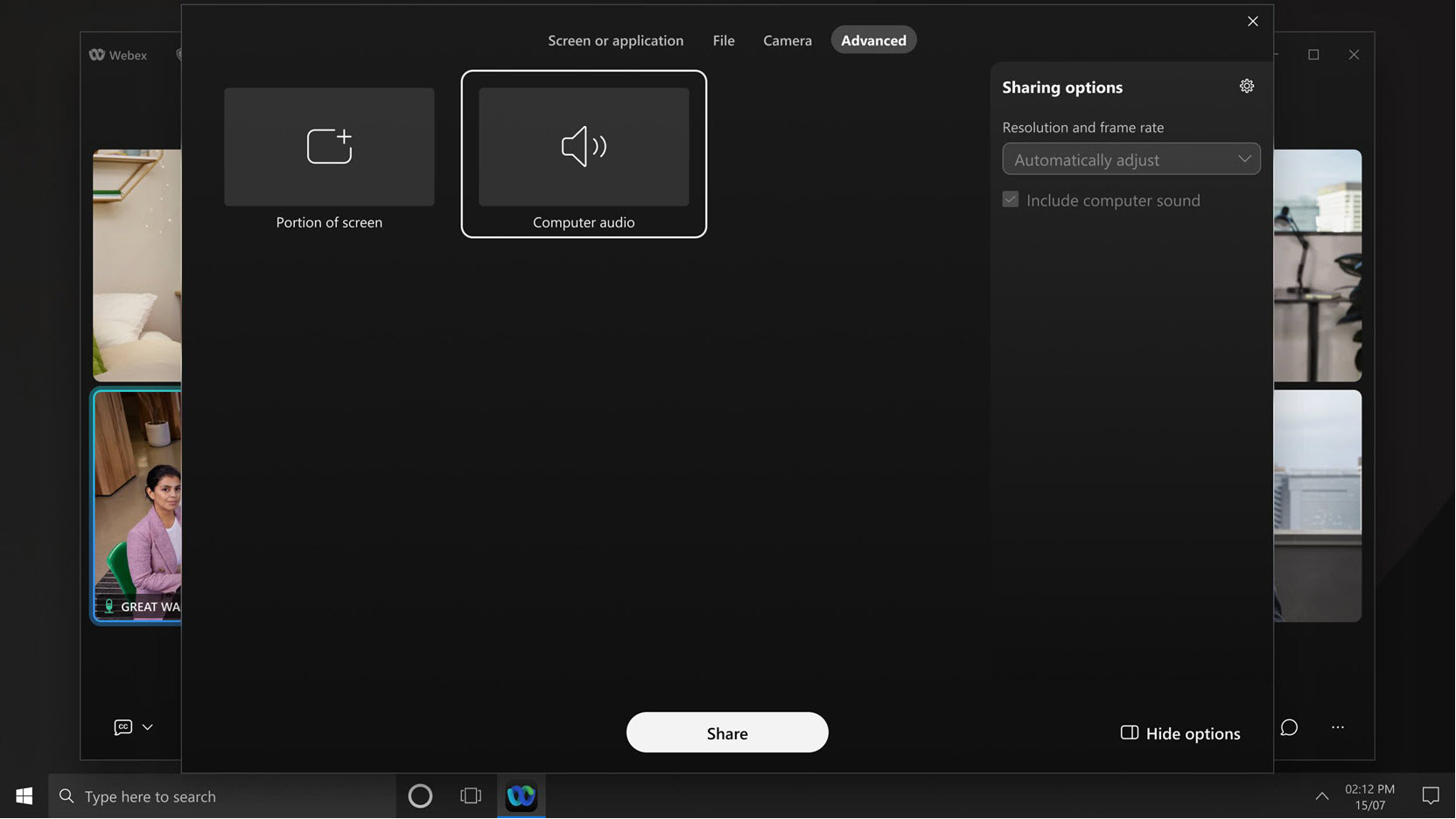
Webex 앱 |콘텐츠 를 공유하지 않고 회의 중에 배경 음악이나 오디오를 재생합니다.
Webex 앱에서 회의 녹화 링크를 복사하세요
Webex 앱에 곧 사용자가 회의 컨테이너에서 녹화 링크를 쉽게 복사할 수 있는 편리한 옵션이 도입될 예정입니다. 회의 소유자이든 공유받은 회의이든 관계없이 몇 번의 클릭만으로 녹화 링크를 찾아 복사할 수 있으므로 조직 내외부의 동료, 팀, 고객 및 파트너와 간편하게 공유할 수 있습니다.
회의 중 사용되는 언어를 자동 감지하는 기능(데스크톱)
이 기능을 통해 회의 중 실시간으로 사용되는 언어를 자동으로 감지하여 사용자가 수동으로 언어를 선택할 필요 없이 더욱 편리하게 회의를 진행할 수 있습니다.
보이지 않는 곳에서, AI 기반 고급 언어 인식 시스템이 대화를 듣고 참여자들이 어떤 언어를 사용하는지 식별합니다. 이를 통해 AI 어시스턴트는 회의 전반에 걸쳐 더욱 정확한 녹취록과 번역을 제공할 수 있습니다. 현재로서는 이 기능은 한 번에 하나의 음성 언어만 지원합니다.
이 기능은 조직 관리자가 활성화해야 합니다.
Webex 앱 | 음성 언어 자동 감지를 참조하세요.
회의실에서 여러 카메라 앵글을 동시에 확인하세요 - Windows VDI 및 Mac VDI
이제 최신 RoomOS 기기에서 회의 중에 최대 두 개의 비디오 스트림을 동시에 볼 수 있습니다. 카메라 모드가 그룹으로 설정되어 있는 경우 & 스피커가 있는 상황입니다. 방 안에 세 명 이상의 사람이 있고 그중 한 명이 말하고 있을 때, 방 전체의 모습과 말하는 사람의 클로즈업 모습이 동시에 보입니다.
요구 사항: Cisco Room Bar Pro, Cisco Board Pro G2, Cisco Quad Camera가 포함된 Cisco Codec Pro, Cisco Room 70D G2, Cisco Codec EQ 또는 Cisco Room Kit EQX에서 RoomOS 11.23 사용
화면 잠금 시 카메라와 마이크를 자동으로 끄기(Windows 및 Mac)
이제 앱 화면이 잠길 때 카메라와 마이크가 자동으로 꺼지도록 설정할 수 있습니다. 이렇게 하면 자리를 비운 동안 오디오와 비디오의 개인 정보를 보호할 수 있습니다.
Webex 앱| 화면이 잠겨 있을 때 카메라와 마이크를 끄세요.
2025년 11월
회의가 끝난 후 참가자들에게 화이트보드 접근 권한을 부여하는 것이 더 쉽습니다(Windows 및 Mac).
회의 중에 화이트보드를 펼치면 모든 사람이 함께 작업할 수 있습니다. 하지만 회의가 끝나면 화이트보드 소유자인 당신만 접근할 수 있습니다. 각 참가자와 개별적으로 공유하지 않는 한 말이죠. 이제 공유가 훨씬 쉬워졌습니다.
-
회의 중에 기존의 비공개 화이트보드를 열면 다음과 같은 상황이 발생할 수 있습니다. Webex는 회의가 끝난 후 모든 참가자가 화이트보드에 접근할 수 있도록 할지 묻습니다. 기본적으로 회의 참가자 모두는 회의 중과 회의 후에 화이트보드를 보고 편집할 수 있습니다.
-
회의 중에 새 화이트보드를 만들 경우: Webex는 회의 중 및 회의 종료 후 모든 참가자에게 화이트보드를 보고 편집할 수 있는 권한을 자동으로 부여합니다.
화이트보드 접근 권한을 변경하고 싶다면, 화이트보드를 닫기 전 언제든지 변경할 수 있습니다. 화이트보드 캔버스에서 공유 를 클릭하여 화이트보드 공유 대화 상자를 열고 참가자 액세스를 관리하세요.
회의에서 화이트보드를 시작하고 공유하는 방법을 참조하세요.
2025년 10월
알파벳순 정렬로 공유하고 싶은 앱을 더 쉽게 찾을 수 있습니다(Windows 및 Mac).
공유 대화 상자에서 이제 애플리케이션을 알파벳순 또는 마지막 사용순으로 정렬할 수 있습니다.
공유 대화 상자 오른쪽에 있는 공유 옵션 패널을 숨겨 추가 응용 프로그램이 표시될 공간을 더 확보할 수도 있습니다.
Webex 앱 | 회의에서 콘텐츠 공유를 참조하세요.
Apple Vision Pro를 사용하여 Webex 회의에서 3D 개체를 공유하고 상호 작용하세요.
Webex는 Windows VDI 및 Mac VDI 환경에서 웨비나 중 수화 통역을 지원합니다.
수화 통역을 포함하여 보다 포용적이고 접근성 높은 웨비나를 개최하세요. 웨비나를 예약하거나 웨비나 진행 중에 수화 채널을 선택하고 통역사를 지정하세요.
웨비나 참가자 중 청각 장애가 있거나 난청이 있는 경우, 웨비나에서 수화 채널을 선택하십시오. 그런 다음, 무대 위의 통역사를 보거나, 데스크톱에서는 수화 통역사의 비디오를 팝업으로 띄워 크기를 조정하거나 다른 화면으로 이동할 수 있습니다.
통역사는 참가자들이 수화 채널을 선택한 모습을 무대 위에서 또는 데스크톱의 별도 창에서 볼 수 있습니다.
통화 및 회의 중 배경 소음 제거하기 - Linux
개 짖는 소리나 공사 소음과 같은 배경 소음은 통화나 회의 중에 다른 사람들의 집중력을 방해할 수 있습니다. 스마트 오디오 기능을 통해 이제 원치 않는 소음을 억제하고 중요한 소리가 선명하게 전달되도록 하는 네 가지 옵션을 사용할 수 있습니다.
-
소음 제거—모든 소음을 제거합니다
-
내 목소리에 최적화 - 모든 소음과 배경음을 제거해주세요
-
모든 음성에 최적화 - 모든 소음을 제거하고 주변 음성을 증폭합니다.
-
음악 모드 - 보컬 및 기악 음악에 최적화된 오디오를 제공합니다.
이제 게스트 사용자가 회의에 더 빠르게 참여할 수 있습니다(Windows 및 Mac 지원).
이전에는 게스트로 회의에 참여하려면 세 가지 단계를 거쳐야 했습니다. 게스트로 참가를 클릭하고 이름과 이메일을 입력한 다음 회의 참가를 클릭하면 각각 다른 페이지가 나타납니다.
이제 회의 미리보기 페이지로 바로 이동하며, 여기에서 한 번의 클릭으로 회의에 참여할 수 있습니다. 로그인하시려면 가입 버튼 아래 링크를 사용하세요. 이메일 주소가 필요한 회의의 경우, 미리보기 페이지에 도달하기 전에 이메일 주소를 요청하는 팝업창이 표시됩니다.
Webex 앱 | 게스트로 회의 참가를 참조하세요.
카메라 앞에 설 때마다 최고의 모습을 보여주세요 - Windows 및 Mac 지원
AI 기반 내 모습 보정 기능으로 통화 및 회의 중 영상에 부드러운 보정 효과와 흐릿한 초점을 더하세요. 이 기능은 잔주름, 잡티, 고르지 않은 피부결을 최소화하여 언제나 카메라 앞에서 자신감 넘치는 모습을 유지할 수 있도록 도와줍니다.
당신은 여전히 당신 모습 그대로일 거예요: 내 외모를 수정해 줘 는 얼굴 특징, 피부톤 또는 고유한 외모를 변경하지 않습니다. 마치 충분한 휴식을 취한 것처럼 은은하고 산뜻한 윤기를 더해줍니다. 주요 이점:
-
즉각적인 자신감: 아무리 바쁜 날에도 편안하게 카메라를 켜세요.
-
조절할 수 있는: 동영상 설정에서 슬라이더를 사용하여 가벼운 보정부터 더욱 세련된 영상까지 원하는 보정 수준을 선택하세요.
-
자연스러운 결과: 어떤 조명 아래에서도, 모든 피부톤과 유형에 잘 어울리는 은은하고 일관된 효과를 즐겨보세요.
-
왜곡 없음: 본래의 이목구비는 그대로 유지되면서, 부자연스러운 흐림 효과나 디테일 손실 없이 더욱 매끄러운 피부 표현이 가능합니다.
공유 대화 상자가 새롭게 단장했습니다(Windows 및 Mac용).
공유 옵션이 오른쪽에 깔끔하게 정리된 더욱 세련된 디자인을 확인하실 수 있습니다. 게다가 중앙에 크고 눈에 잘 띄는 공유 버튼이 있어 공유가 훨씬 간편합니다.
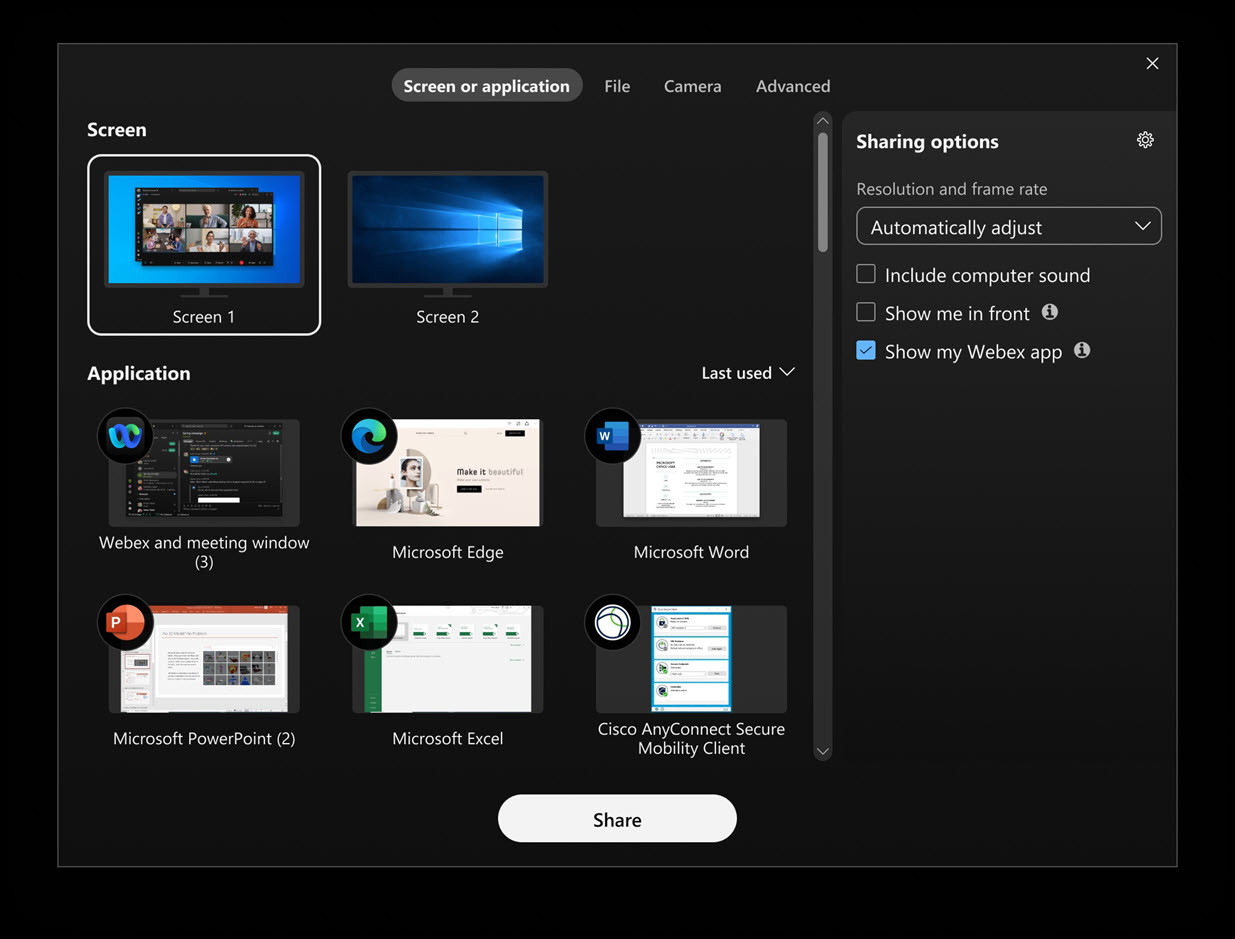
공유하고 싶은 앱이나 화면을 쉽게 찾으세요 - Windows
공유 콘텐츠 대화 상자가 이미 열려 있는 상태에서 다른 앱을 열면 이제 대화 상자가 자동으로 새로 고쳐져 새 앱이 표시됩니다. 마찬가지로 다른 모니터를 연결하면 대화 상자가 업데이트되어 공유할 수 있는 새 화면이 표시됩니다. 콘텐츠 공유 대화 상자를 닫았다가 다시 열 필요가 없습니다.
Webex 앱 | 회의에서 콘텐츠 공유를 참조하세요.
2025년 9월
최대 500명까지 수용 가능한 회의 공간을 Windows, Mac, iPhone, iPad 및 Android에서 운영하세요.
좋은 소식이 있습니다! 이제 최대 500명 규모의 공간에서 회의를 예약하고 시작할 수 있습니다. 이전에는 공간 회원 수가 200명에 도달하면 회의 기능을 사용할 수 없었습니다. 이 개선 사항은 공간 확장에 따라 더욱 유연하게 활용할 수 있도록 해줍니다.
공간에서 회의에 참여할 수 있는 인원 수는 호스트 라이선스에 따라 다릅니다. 이번 업데이트는 더 넓은 공간에서 회의를 예약하고 시작할 수 있는 시점에만 영향을 미칩니다.
Webex 앱 | 공간에서 회의 예약 및 Webex 앱 | 공간에서 회의 시작을 참조하세요.
Webex 앱에서 Webex 장치로 직접 공유하면 공유된 콘텐츠를 더 빠르게 확인할 수 있습니다(Windows 및 Mac).
이제 앱에서 기기 이름을 클릭하고 기기에 공유를 클릭하면 공유된 콘텐츠가 약 1초 만에 기기에 나타나는 것을 볼 수 있습니다. 이전보다 훨씬 빠릅니다. 이 개선 사항 덕분에 바로 공동 작업을 시작할 수 있습니다.
이 빠른 공유 기능은 회의 중이 아닐 때만 사용할 수 있습니다.
Webex 앱| Webex 장치로 콘텐츠를 무선으로 공유하세요.
메인 비디오 창에서 AV1 비디오 코덱 지원 - Windows 및 Mac
저희 데스크톱 앱은 이제 제한적인 사용 사례에서 메인 비디오 창에서 AOMedia Video 1(AV1) 비디오 코덱을 지원합니다. 별도로 설정할 필요가 없습니다. AV1은 협상 과정에서 H.264에 비해 동일 해상도에서 자동으로 향상된 비디오 품질을 제공합니다.
녹음 파일 다운로드 및 재생 - iPhone
아이폰에서 녹화된 영상을 볼 수 있긴 하지만, 다소 어려울 수 있습니다. 플레이어는 시청을 중단한 위치를 저장하지 않으므로, 시청할 때마다 로그인하여 이전 위치를 찾아야 합니다.
녹음 파일을 MP4 형식으로 다운로드한 후 아이폰에서 재생하면 이러한 문제를 피할 수 있습니다.
수동으로 자막을 입력할 수 있는 옵션을 추가하여 수동 자막 기능을 향상시키세요 - 웹
이제 미팅 호스트나 공동 호스트는 미팅 중에 수동 자막을 허용하고 참석자가 자막을 입력하도록 지정할 수 있습니다.
자막 제작자 역할을 맡게 되면 앱에서 수동 자막 창을 열고 입력을 시작하면 됩니다. Windows, Mac, iPhone, iPad, Android 및 웹용 Webex 앱을 사용하는 참가자는 사용자가 입력하는 자막을 실시간으로 볼 수 있습니다.
Webex 회의에서 수동 자막을 켜고자막 담당자를 지정하는 방법을 참조하세요.
2025년 8월
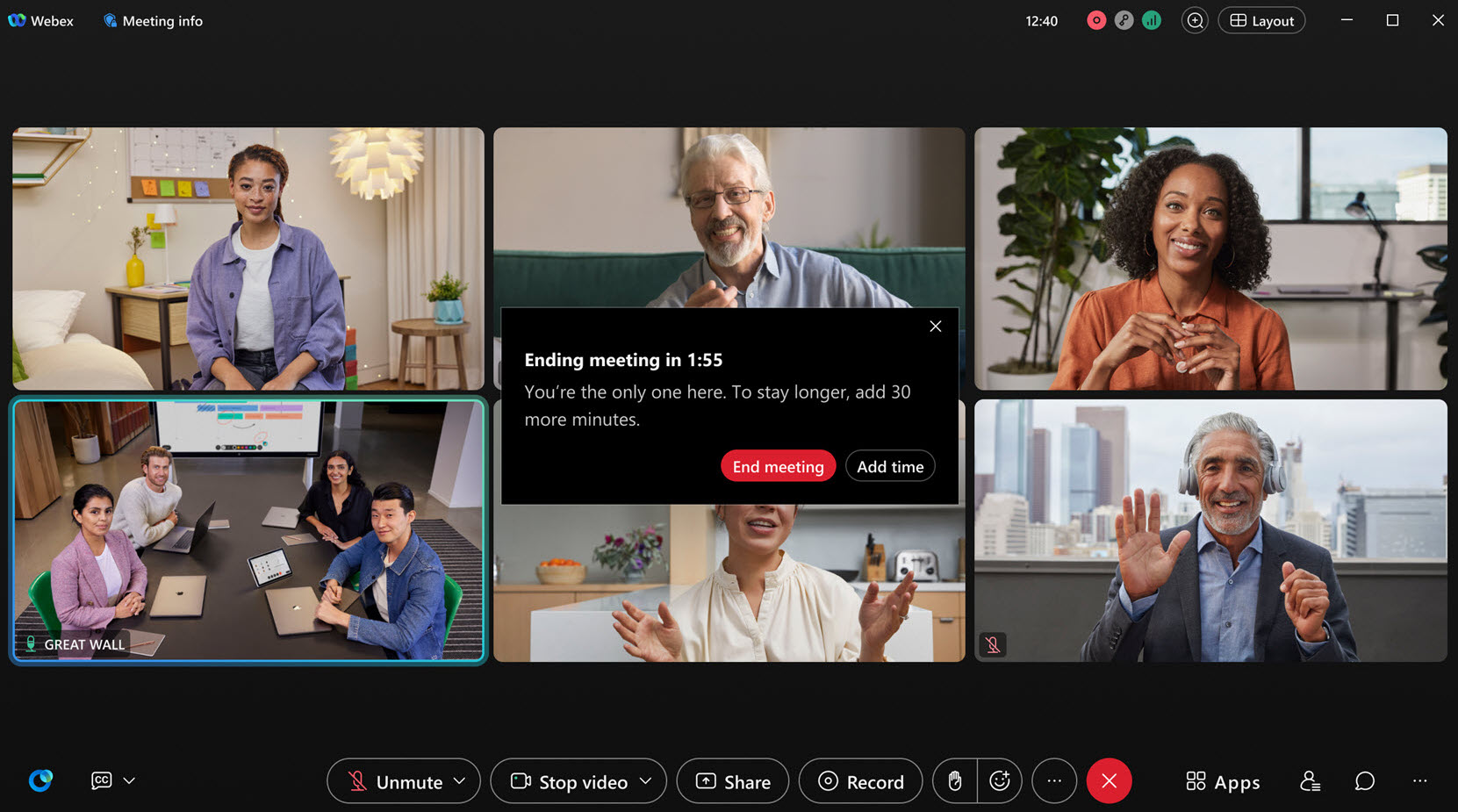
회의 및 웨비나는 참가자가 본인만 남으면 자동으로 종료됩니다(Windows, Mac, iPhone, iPad 및 Android).
회의에 혼자 남았을 경우, Webex는 관리자가 설정한 종료 시간 이후에 자동으로 회의를 종료합니다. 회의 시간이 더 필요하면 회의를 연장할 수 있는 옵션을 제공하는 경고 메시지가 표시됩니다.
Windows, Mac, iPhone, iPad, Android 및 웹에서 즉시 회의를 위한 Webex 회의 링크를 영구적으로 설정하세요.
Webex 회의 링크를 영구적으로 생성하면 공간 내 모든 사람 또는 링크를 공유한 모든 사람이 매번 동일한 링크를 사용하여 회의에 참여할 수 있습니다. 스페이스에서 영구 회의 세부 정보 를 켜면 회의 링크가 변경되지 않으므로 참가자는 필요에 따라 참여, 나가기 및 다시 참여할 수 있습니다. 이 기능은 일관된 회의 링크를 통해 모든 사람이 쉽게 연결할 수 있으므로, 사고 분류 또는 워크숍과 같은 상황에서 매우 유용합니다.
즉시 회의를 위한 영구 Webex 회의 링크 설정을 참조하세요.
웹 세미나에서 누가 발언할 수 있는지 직접 제어하세요 - Windows 및 Mac 환경 모두 지원
호스트 또는 공동 호스트는 스스로 음소거 해제할 수 없는 어린 학생과 같은 참석자를 직접 음소거 해제할 수 있습니다. 참석자는 호스트 또는 공동 호스트가 직접 귀하를 음소거 해제함을 안내받습니다.
2025년 7월
광과민증 보호를 위한 희미하게 깜빡이는 비디오 및 이미지 - Windows 및 Mac
내 연락처, 컴퓨터 및 회사 주소를 삭제하세요
사용자에게 최상의 경험을 제공하기 위한 노력의 일환으로, 당사는 제품의 기능과 성능을 정기적으로 평가합니다. 지속적으로 사용 빈도가 낮은 기능은 더 이상 사용하지 않도록 검토하여, 고객에게 가장 큰 가치를 제공하는 영역에 리소스를 집중할 수 있도록 할 예정입니다. 내 연락처, 내 컴퓨터, 회사 주소 및 일부 기존 보고서(진행 중인 회의, 감사 로그 및 회의 사용량) 와 같이 활용도가 낮은 기능을 Webex for Government에서 제거함으로써 사용자 경험을 간소화하고 복잡성을 줄이며 사용자의 변화하는 요구 사항을 더 잘 충족하는 혁신에 투자할 수 있습니다. 이러한 개선 작업을 진행하는 동안 여러분의 이해와 지원에 감사드립니다.
수신 비디오 해상도 설정 - iOS 및 Android
모바일 기기로 참여하는 회의의 수신 영상 화질을 선택하세요. 를 클릭하여 사용 가능한 설정을 확인하세요. 기본 (최대 720p), 좋음 (최대 1080p) 중에서 선택할 수 있으며, 지원되는 기기에서는 최고 (최대 2160p)를 선택할 수 있습니다.
사용자가 경험하는 환경은 사용 기기, 화면 해상도, 대역폭, 회의 참가자 수 등 여러 요인에 따라 달라집니다. Windows, Mac, iPhone, iPad, Android 및 웹용 Webex 앱을 사용하는 참석자는 사용자가 입력하는 자막을 실시간으로 볼 수 있습니다.
웨비나에서 수동으로 자막을 입력할 수 있는 옵션을 추가하여 수동 자막 기능을 향상시키세요.
웨비나의 호스트 또는 공동 호스트는 웨비나 패널리스트 중 한 명에게 자막을 입력하도록 지정할 수 있습니다. 자막 제작자 역할을 맡게 되면 앱에서 수동 자막 창을 열고 입력을 시작하면 됩니다.
Windows, Mac, iPhone, iPad, Android 및 웹용 Webex 앱을 사용하는 참석자는 사용자가 입력하는 자막을 실시간으로 볼 수 있습니다.
데스크톱 전화기를 사용하여 볼륨을 조절하세요(Windows 및 Mac 지원).
Cisco Desk Phone 9800 시리즈에 연결되면 데스크톱 전화기 또는 Webex 앱을 사용하여 통화 중에 마이크를 음소거하거나 볼륨을 조절할 수 있습니다. 이 기능을 사용하려면 PhoneOS 3.4 이상이 필요합니다.
"사라지는 잉크" 주석 도구가 이제 "레이저 포인터"로 이름이 변경되었습니다. (Windows, Mac, iPhone, iPad 및 Android 지원)
주석 도구 모음에서 사라지는 잉크 도구는 펜  도구와 매우 비슷하게 생겨서 작동 방식이 같다고 생각할 수 있었습니다. 더 명확하게 하기 위해 아이콘을 업데이트하고 이름을 레이저 포인터
  로 변경했습니다. 레이저 포인터 를 사용하면 무언가를 잠시 강조 표시할 수 있습니다. 레이저 포인터 선은 몇 초 후 자동으로 사라지므로 공유 콘텐츠에 너무 많은 마크업이 생겨 지저분해질까 걱정할 필요가 없습니다.
Webex 앱 | 주석을 사용하여 공유 콘텐츠에 마크업하기를 참조하세요.
웨일스어 지원 - Windows, Mac 및 Linux
Webex 앱에서 이제 웨일스어를 지원하며, 기존 30개 이상의 언어 지원 목록에 추가되었습니다.
iPhone 및 iPad에서 통화 벨소리를 맞춤 설정하세요
아이폰이나 아이패드를 사용 중이시라면 이제 통화 벨소리를 맞춤 설정할 수 있습니다. 설정으로 이동하세요 > 알림 > 전화가 오면 드롭다운 목록에서 벨소리를 선택하세요.
여러 회선에 대해 개별 벨소리를 선택하세요 - 안드로이드
안드로이드 기기를 사용 중이라면, 각 회선별로 수신 전화에 대한 벨소리를 다르게 설정할 수 있습니다. 이렇게 하면 소리만으로 어느 회선에서 전화가 오는지 즉시 알 수 있습니다.
회의 중 데이터에 대한 명시적 동의 - Windows, Mac, iPhone, iPad, Android 및 웹
명시적 동의는 조직이 전 세계 동의 관련 법률을 준수할 수 있도록 하며, 데이터가 수집될 때마다 모든 사람이 고지받도록 보장합니다.
회의를 녹음, 요약 또는 녹취하려면 참석자 전원의 동의가 필요합니다. 이렇게 하면 개인 데이터에 대한 모든 정보를 파악하고 관리할 수 있습니다. 거절하더라도 회의에 참여하여 듣기는 가능하지만, 음소거 상태가 유지되고 비디오는 꺼지며 콘텐츠 공유도 할 수 없습니다. 이 기능은 기본값으로 꺼져 있습니다. 조직 관리자가 해당 기능을 활성화해야 합니다.
회의에서의 명시 적 동의를 참조하십시오.
2025년 5월
화면 공유 옵션을 저장하여 향후 회의에서 사용할 수 있습니다(Windows 및 Mac 지원).
예를 들어 콘텐츠를 공유할 때 항상 컴퓨터 오디오 공유를 선택하는 등 동일한 설정을 일관되게 사용하는 경우 앱에서 이제 사용자의 기본 설정을 기억할 수 있습니다. 즉, 매 회의마다 일정을 설정할 필요가 없다는 뜻입니다.
회의 중에는 콘텐츠 공유 창에서 설정에 액세스하세요. 회의 중이 아닐 때는 에서 해상도 및 프레임 속도 및 공유 옵션에서 기본 설정을 선택하세요.
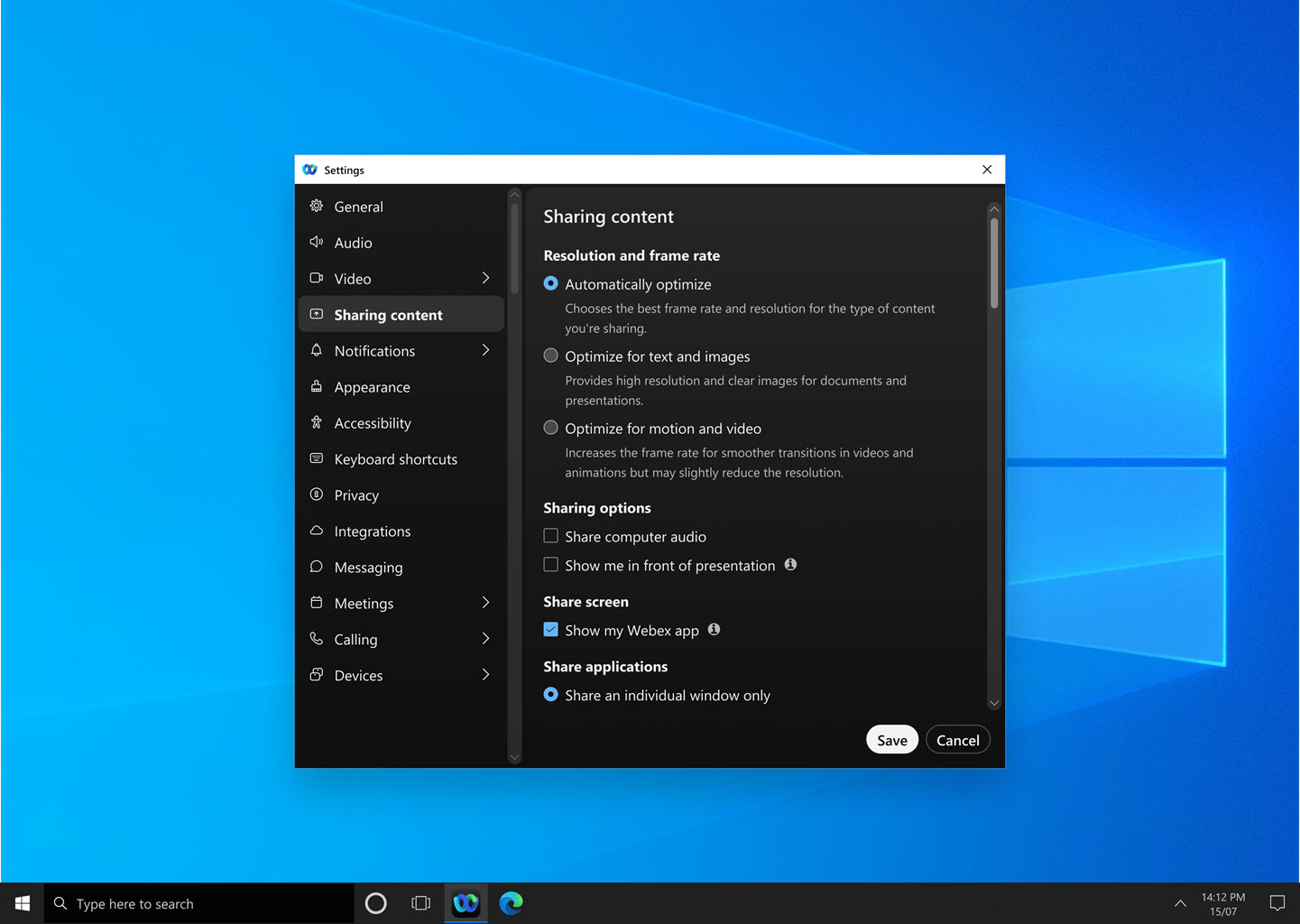
Webex 통화 또는 회의에서 공유 콘텐츠의 해상도 및 프레임 속도를 최적화하는 방법을 참조하세요. Webex, Webex 통화 또는 회의에서 콘텐츠를 공유할 때 컴퓨터 오디오를 공유합니다., Webex 회의에서 프레젠테이션 앞에 자신의 모습을 보여줍니다.
Windows, Mac 및 웹에서 회의 녹화본에 회의 중 채팅 내용을 확인할 수 있습니다.
Webex Suite 회의 플랫폼에서 녹화된 영상을 재생할 때, 회의 중 주고받은 공개 채팅 메시지가 녹화 영상 재생 화면에 바로 표시됩니다.  을 클릭하면 반응, GIF 링크, 마크다운 서식, 클릭 가능한 링크 및 스레드형 대화를 포함한 전체 채팅 환경을 다시 경험할 수 있습니다.
각 채팅 메시지에는 발신자의 프로필 사진이 함께 표시되어 참여자를 쉽게 식별할 수 있습니다.
회의 녹화 영상에 포함된 채팅 내용은 읽기 전용이며 편집할 수 없다는 점을 기억해 주세요.
Webex 앱 | 캘린더에서 회의 녹화 보기 및 Webex 앱 | 스페이스에서 회의 녹화 보기를 참조하세요.
주석용 화살표 포인터 - Windows, Mac, iPhone, iPad 및 Android
공유 콘텐츠에 주석을 달 때 이제 화살표를 사용하여 논의 중인 내용을 정확하게 가리킬 수 있습니다. 화면 아무 곳이나 클릭하면 화살표 포인터가 해당 위치로 이동하여 다른 사람들이 쉽게 따라갈 수 있도록 도와줍니다.
각 참가자는 화살표 포인터를 하나씩 가지고 있습니다. 화살표 포인터에 이름이 표시되고, 색상도 선택할 수 있습니다.
수신 비디오의 최대 레이아웃 해상도를 선택하세요. 최대 4K Ultra HD(2160p)까지 지원합니다(Windows 및 Mac 지원).
수신되는 비디오에 대해 최대 레이아웃 품질을 선택할 수 있습니다. Webex 관리자가 조직에 맞는 기본 화질을 설정하지만, 사용자는 기본 화질부터 기기에서 지원하는 최고 화질(새로운 최대 화질인 4K Ultra HD(2160p) 포함)까지 다양한 옵션 중에서 선택하여 환경을 맞춤 설정할 수 있습니다. 실제로 경험하게 될 해상도는 컴퓨터 성능, 화면 해상도, Webex 앱 창 크기, 대역폭, 다른 참가자가 보내는 해상도, 회의 참가자 수 등 여러 요인에 따라 달라집니다.
Webex 회의에서 수신 비디오의 최대 레이아웃 품질을 선택하세요 . [
회의 알림음 설정하기 - Windows, Mac, iPhone, iPad 및 Android
다시는 회의에 빠지지 마세요! 예정된 회의가 시작될 때 벨소리가 재생되도록 앱을 설정하세요. 팝업으로 표시되는 시각적인 회의 알림과 함께 벨소리가 울려 항상 시간을 지킬 수 있도록 해줍니다.
앱에서 직접 벨 소리의 목록을 제공합니다. 가장 선호하는 벨 소리를 선택하십시오.
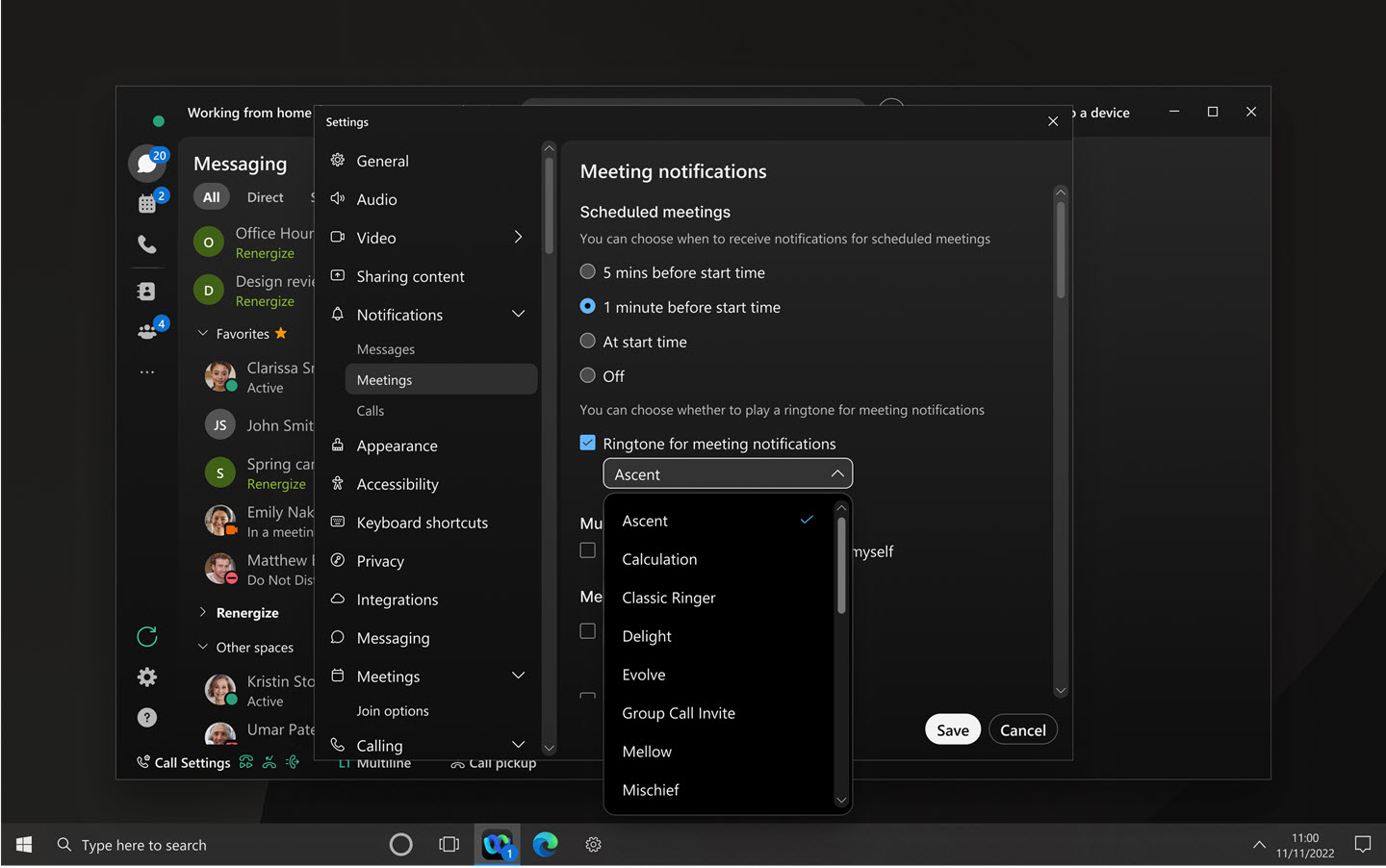
Webex 회의가 시작되기 전에 소리 알림을 받으려면 를 참조하세요.
데스크톱 전화를 Webex 회의와 연동하세요(Windows 및 Mac 지원)
책상 전화를 Webex 앱에 연결하면 전화와 앱 모두에서 회의에 참여할 수 있습니다. 책상 전화를 오디오 장치로 사용하고 앱을 사용하여 참가자의 비디오를 보고 콘텐츠를 공유하세요.
앱이나 휴대폰에서 직접 음소거, 음소거 해제 또는 볼륨을 조절하더라도 앱과 휴대폰 간의 오디오는 실시간으로 완벽하게 동기화됩니다.
이 기능은 Webex 통화 기능이 탑재된 Cisco Desk Phone 9800 시리즈에서 사용할 수 있습니다.
새 오디오 장치 알림 - Windows 및 Mac
이제 오디오 장치 변경 사항을 알려드려 필요할 때 더욱 쉽게 장치를 전환할 수 있도록 하겠습니다. 이전에는 회의에 참여할 때 오디오 장치가 제대로 전환되었는지 불분명하여 오디오가 없거나 음질이 좋지 않은 상태로 참여하는 경우가 있었습니다. 개선 방법은 다음과 같습니다.
- 회의 중에만 알림이 표시됩니다.
- 알림은 오디오 장치가 연결되거나 연결이 해제될 때만 표시됩니다.
- 오디오 장치가 연결되었지만 아직 사용되지 않는 경우, 장치를 변경하거나 알림을 해제할 수 있는 옵션이 포함된 알림이 표시됩니다.
- 알림은 오디오 장치가 연결되어 자동으로 전환될 때 또는 장치가 연결 해제되어 다른 장치로 전환될 때 알려줍니다.
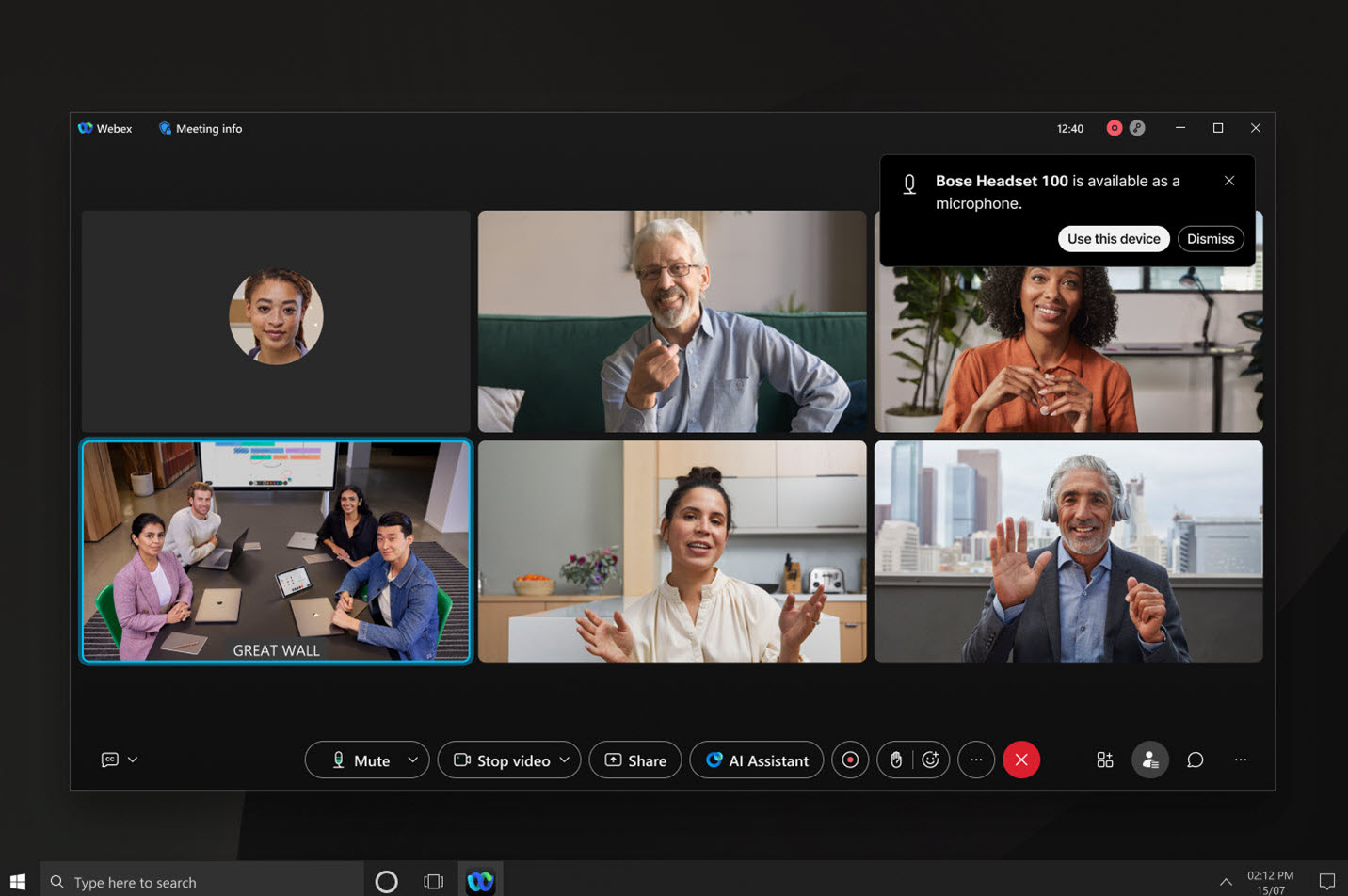
- 알림에는 스피커만, 마이크만, 또는 스피커와 마이크 모두 켜짐/꺼짐되었는지 여부가 명확하게 표시됩니다.
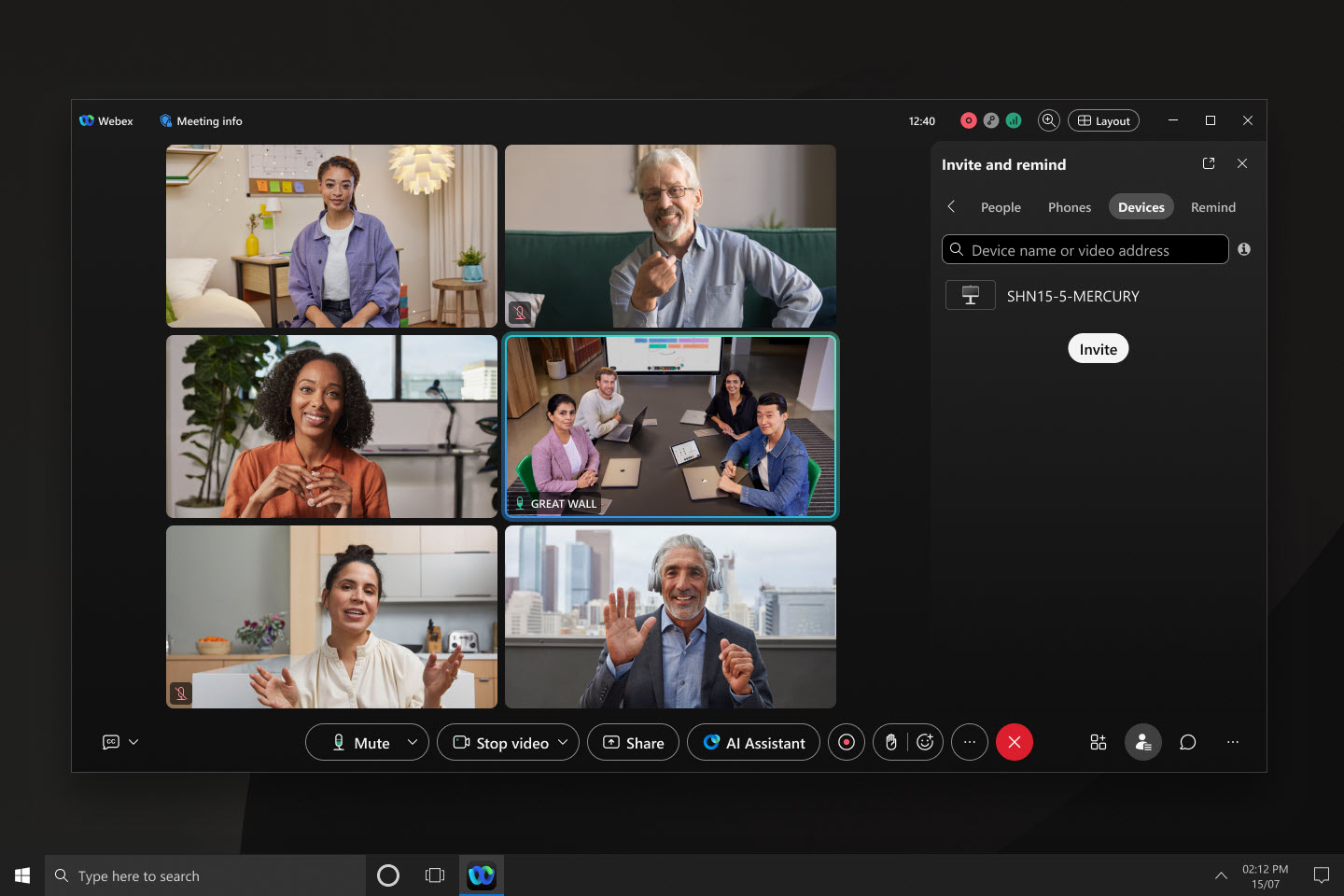
진행 중인 회의에 Cisco 또는 타사 SIP 장치(iPhone, iPad 및 Android)를 초대하세요.
수도꼭지  > 초대하고 상기시키세요 > 장치. 기기 이름을 검색하거나 기기의 비디오 주소를 직접 입력하여 찾을 수 있습니다. 그러면 기기가 회의 전화를 수신하여 사용자가 원활하게 회의에 참여할 수 있게 됩니다.
진행 중인 Webex 회의에 기기 초대하기를 참조하세요.
Webex App VDI는 Windows 앱을 지원합니다.
Webex App VDI를 사용하면 Windows 앱을 활용한 가상 데스크톱 회의 환경을 향상시킬 수 있습니다. 이 앱은 기존 원격 데스크톱 애플리케이션을 대체하여 Azure Virtual Desktop(AVD) 및 Windows 365(W365)에 대한 게이트웨이 역할을 합니다. 최적화된 미디어를 통해 Windows 앱으로 AVD 및 W365의 가상 데스크톱에 원활하게 연결할 수 있습니다.
Jabra 헤드셋 제어 지원 - Linux VDI
이제 Linux 기반 씬 클라이언트 VDI 환경에서 회의 중에 Jabra 헤드셋 컨트롤을 사용할 수 있습니다. 지원되는 플랫폼 및 모델에 대한 자세한 목록은 Webex 앱 | 헤드셋 지원을 참조하세요.
Omnissa Horizon은 Windows VDI, Mac VDI 및 Linux VDI를 지원합니다.
저희는 모든 플랫폼에서 Omnissa Horizon(이전 명칭: VMware Horizon)을 지원합니다. 완전한 지원 혜택을 누리시려면 Omnissa Horizon으로 업그레이드하십시오.
진행 중인 회의에 Cisco 또는 타사 SIP 장치를 초대하세요(Windows 및 Mac 지원).
더 많은 옵션 또는 참가자 패널에서 . 기기 이름을 검색하거나 기기의 비디오 주소를 직접 입력하여 찾을 수 있습니다. 그러면 기기가 회의 전화를 수신하여 사용자가 원활하게 회의에 참여할 수 있게 됩니다.
진행 중인 Webex 회의에 기기 초대하기를 참조하세요.
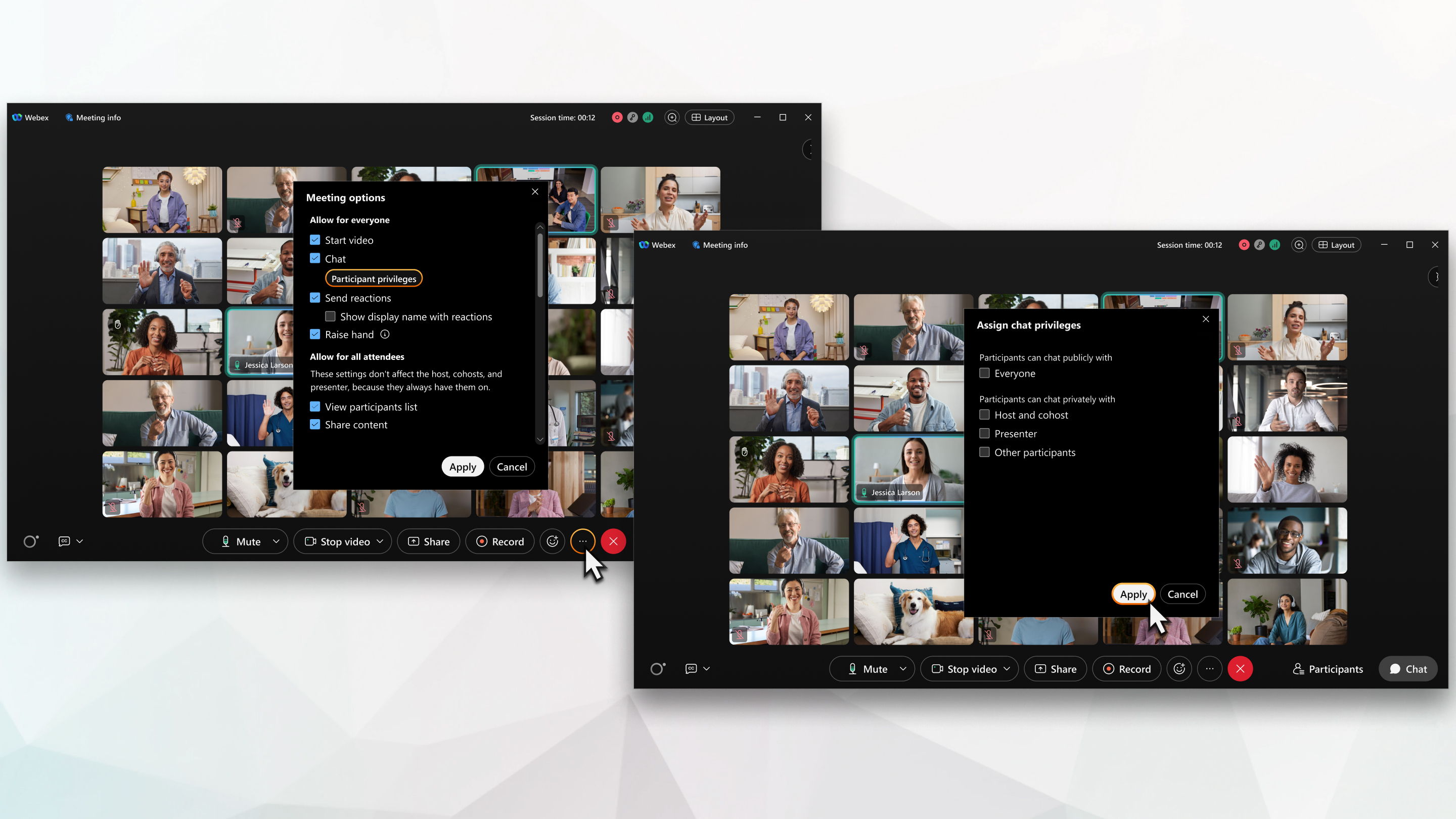
회의 중 참가자가 누구와 채팅할 수 있는지 제어하기(Windows 및 Mac)
모든 참석자(Windows, Mac, iPhone, iPad 및 Android)에 대한 주석 기능을 끄세요.
회의 중에 누군가가 화면이나 애플리케이션을 공유할 때, 발표자에게 공유하는 콘텐츠에 주석을 달아도 되는지 물어볼 수 있습니다. 하지만 주최자 또는 공동 주최자이고 발표의 초점을 유지하고 싶다면 참석자들이 주석을 달도록 요청하는 것을 막을 수 있습니다. 호스트, 공동 호스트 및 발표자는 공유 콘텐츠에 주석을 달 수 있습니다.
Webex 회의에서 주석 기능을 끄는 방법을 참조하세요.
모든 참석자(Windows, Mac, iPhone, iPad, Android)의 원격 제어 기능을 끄십시오.
회의 중에는 누구나 공유 중인 화면이나 애플리케이션에 대한 제어 권한을 요청할 수 있습니다. 호스트 또는 공동 호스트이고 안전하고 통제된 환경을 유지하려면 참석자가 공유 화면이나 애플리케이션에 대한 제어 권한을 요청하지 못하도록 하세요. 호스트, 공동 호스트 및 발표자는 공유 콘텐츠에 대한 제어 권한을 계속 요청할 수 있습니다.
Webex 회의에서 원격 제어 끄기를 참조하세요.
Webex Suite 회의 플랫폼에서 진행되는 웨비나
향후 몇 달에 걸쳐 Webex 웨비나는 Webex Suite 회의 플랫폼으로 이전될 예정입니다. 이 플랫폼은 전체 Webex Suite에서 하이브리드 작업을 개선하고 간소화하며, 일반적인 아키텍처, 관리 및 통합을 통해 AI 기반 환경을 통합합니다. 새로운 플랫폼은 Webex 애플리케이션 및 장치 전반에 걸쳐 웨비나 경험을 통합하고 웨비나 전, 도중 및 후에 지속적인 협업을 제공합니다.
이 새로운 플랫폼을 사용하고 있는지 확인하고 주요 변경 사항, 새로운 기능 및 향후 기능에 대해 알아보려면 Webex 제품군 미팅 플랫폼에 대한 자세한 내용을 참조하십시오.
Apple Vision Pro로 회의에서 공간 음향을 경험해 보세요.
회의 중에 참가자의 비디오를 띄우면 이제 참가자의 목소리가 그쪽에서 들려 더욱 몰입감 있는 경험을 할 수 있습니다.
회의에 맞게 조명을 조정하세요(Windows 및 Mac).
우리는 모두 각기 다른 장소에서 회의에 참여합니다. 때로는 어두컴컴한 방에서, 때로는 밝은 창가에서 말이죠. 당사는 얼굴에 고르게 조명을 비추는 데 도움이 되는 지능형 조명 조절 모델을 도입했습니다. 다양한 조명 조건, 피부 톤, 얼굴 샘플을 사용하여 재조명 모델을 트레이닝했습니다. 실시간으로 이미지를 캡처하고 장치를 통해 직접 얼굴에 맞는 조명을 조절합니다.
이 기능은 컴퓨터가 앱의 지능형 조명 모델을 지원하는 경우에만 사용할 수 있습니다. 이 기능을 활성화하려면 , 그리고 조명을 수정하세요. 내 비디오 조정 설정을 사용하여 이전에 자동 색상 보정을 활성화한 경우 기본적으로 켜져 있습니다.
필요한 경우 동영상의 밝기, 대비 및 색상 채도를 수동으로 조정할 수 있습니다.
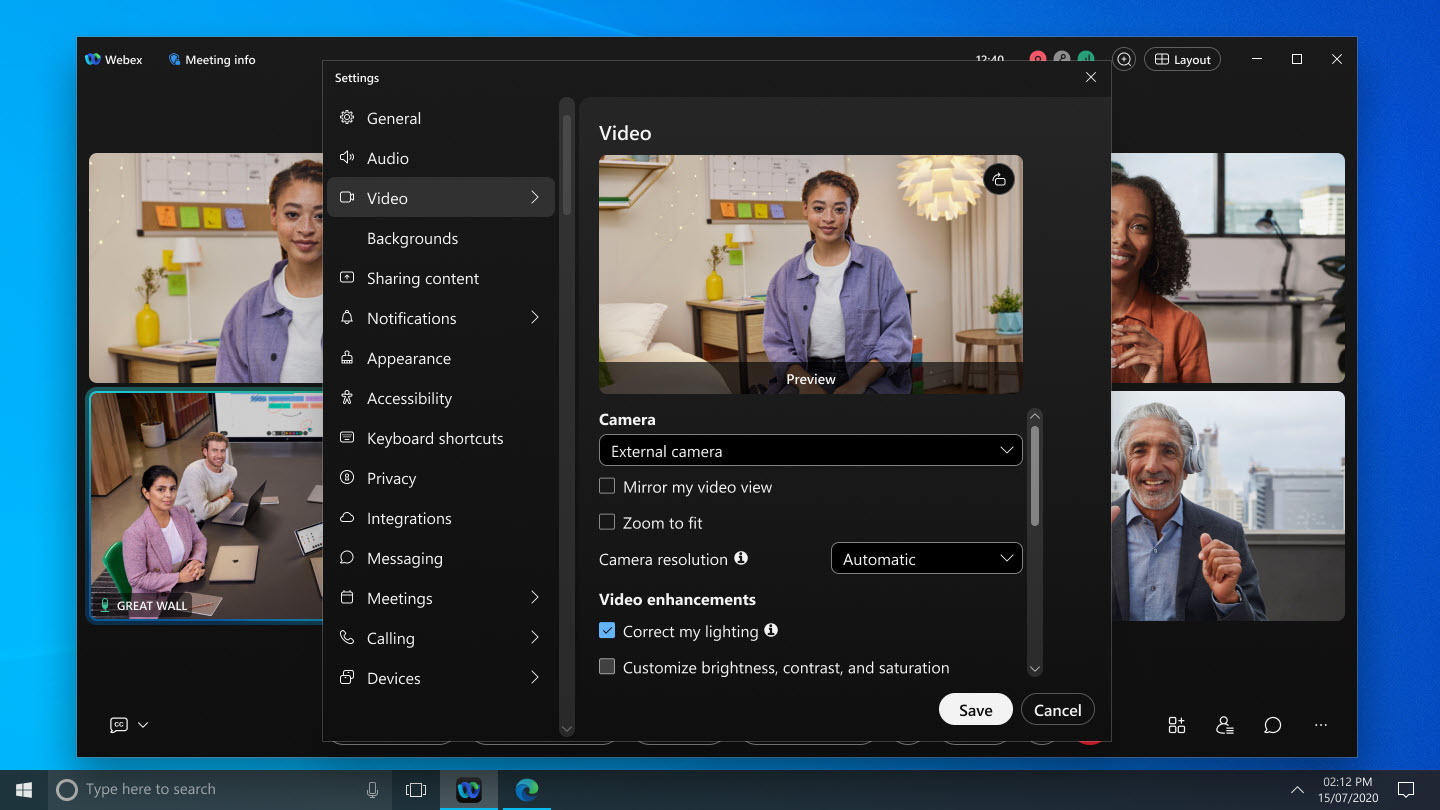
Webex 앱 | 비디오 조명 보정을 참조하세요.
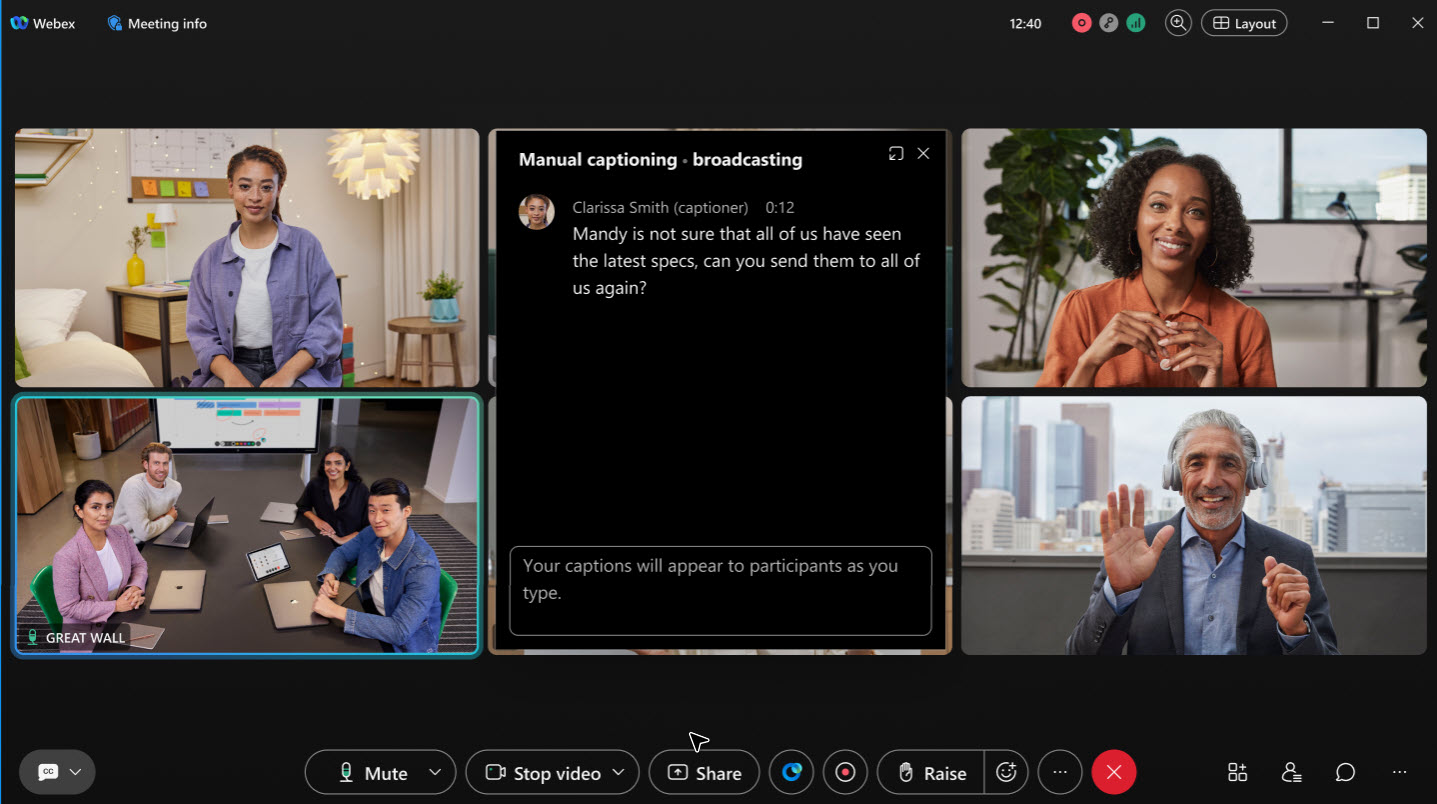
수동으로 자막을 입력할 수 있는 옵션을 추가하여 수동 자막 기능을 향상시키세요(Windows 및 Mac).
이제 미팅 호스트나 공동 호스트는 미팅 중에 수동 자막을 허용하고 참석자가 자막을 입력하도록 지정할 수 있습니다.
자막 제작자 역할을 맡게 되면 앱에서 수동 자막 창을 열고 입력을 시작하면 됩니다. Windows, Mac, iPhone, iPad, Android 및 웹용 Webex 앱을 사용하는 참가자는 사용자가 입력하는 자막을 실시간으로 볼 수 있습니다.
회의 중에 AI가 생성한 회의 요약이 시작되면 수동으로 자막을 추가하려면 해당 기능을 중지해야 합니다.
콘텐츠 공유 시 자신의 모습과 다른 참가자의 영상을 함께 볼 수 있습니다(Windows 및 Mac 지원).
회의에서 콘텐츠를 공유할 때, 이제 플로팅 창이 포커스 보기 대신 그리드 보기로 기본 설정됩니다. 그리드 보기에는 현재 발표자와 다른 회의 참가자가 표시됩니다.
플로팅 창에서도 자신의 모습을 보고 싶다면 및 회의 중 자체 보기아래에서 다른 사람과 함께 보기 또는 플로팅 창으로 보기중 하나를 선택합니다.
플로팅 창에서 현재 발언 중인 사람만 보려면 포커스 보기로 전환하세요.
공유하고 싶은 앱이나 화면을 쉽게 찾으세요 - Windows 및 Mac
콘텐츠 공유 대화 상자가 이미 열려 있는 상태에서 다른 앱을 열면 이제 대화 상자가 자동으로 새로 고쳐져 새 앱이 표시됩니다. 마찬가지로 다른 모니터를 연결하면 대화 상자가 업데이트되어 공유할 수 있는 새 화면이 표시됩니다. 콘텐츠 공유 대화 상자를 닫았다가 다시 열 필요가 없습니다.
회의에 적합한 오디오 장치를 선택하세요 - Windows 및 Mac
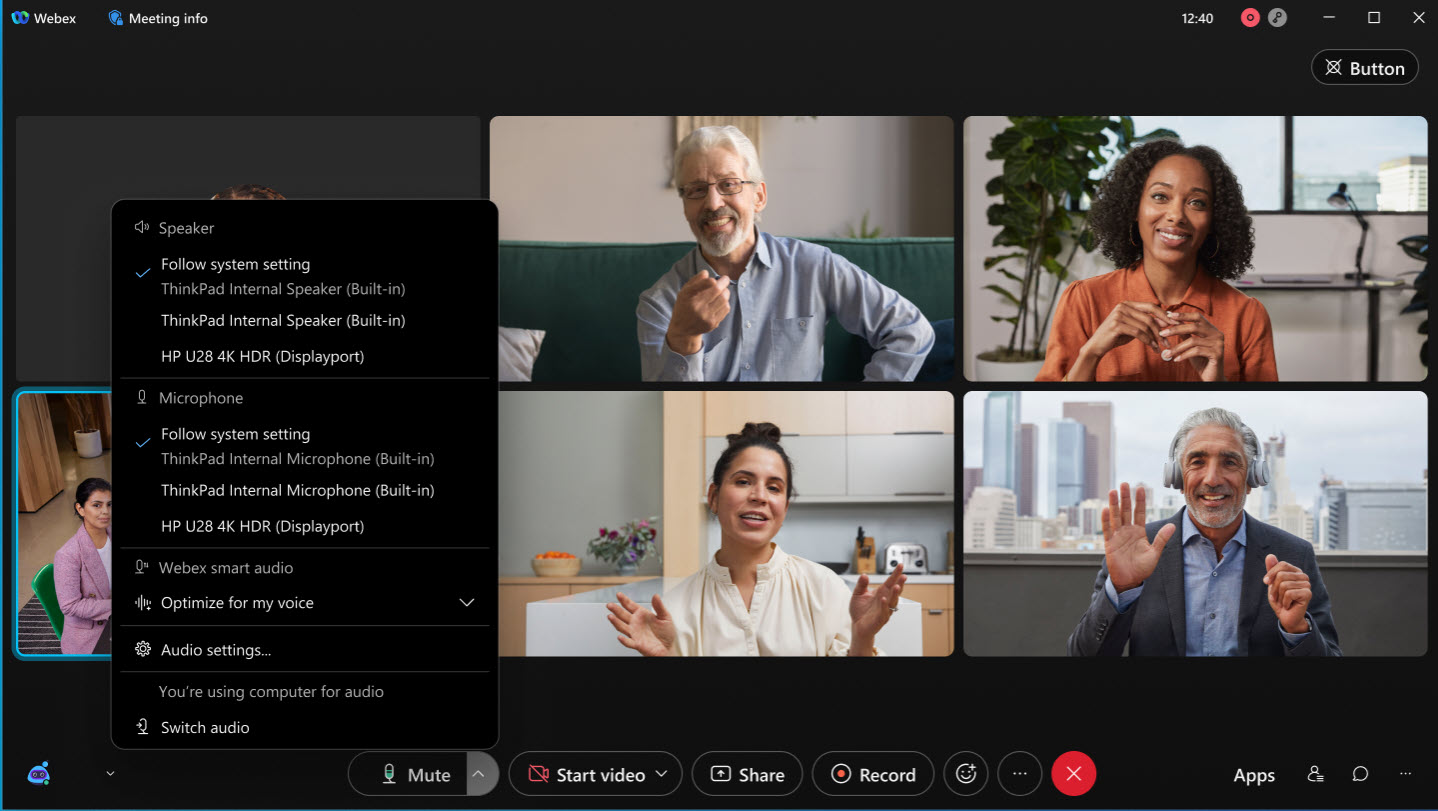
회의에 적합한 오디오 옵션을 더 쉽게 선택할 수 있도록 장치 이름 옆 괄호 안에 장치 유형( 내장, HDMI, USB, 또는 가상) 을 추가했습니다.
오디오 옵션  을 클릭하면 소리가 나지 않는 장치가 목록에 표시되는 것을 확인할 수 있습니다. 예를 들어 모니터가 HDMI를 통해 컴퓨터에 연결되어 있으면 오디오 옵션 중 하나로 표시됩니다. 이제 장치 이름 옆에 HDMI 가 표시되면 다른 오디오 옵션을 선택할 수 있습니다.
Webex 앱 | 오디오 설정 변경 및 회의 또는 웨비나 참가 전 오디오 및 비디오 설정 선택을 참조하세요.
스피커 및 마이크 오디오 장치의 레이블 표시 기능이 향상되었습니다(Windows, Mac 및 웹 지원).
스피커와 마이크 장치의 이름을 더 쉽게 확인할 수 있도록 개선했습니다. 이전에는 기본 설정인 시스템 설정 사용에서 오디오 장치의 전체 이름이 잘렸습니다. 전체 이름을 보려면 레이블 위에 마우스를 올려놓아야 했습니다. 이제 오디오 옵션 을 클릭하면 스피커 또는 마이크 장치 이름이 시스템 설정 따르기아래에 별도의 줄에 표시됩니다. 이번 변경으로 기기의 전체 이름을 훨씬 쉽게 확인할 수 있게 되었습니다.
Webex 앱 | 오디오 설정 변경 및 회의 또는 웨비나 참가 전 오디오 및 비디오 설정 선택을 참조하세요.
시스코 공간 회의
시스코 공간 회의는 Webex 회의, 시스코 룸 바 프로 및 애플 비전 프로를 사용하여 실감나는 비디오와 놀라운 깊이감을 제공하는 몰입형 경험을 선사합니다. 시스코 협업 장치에 탑재된 듀얼 렌즈 카메라는 입체 이미지를 캡처하여 Apple Vision Pro를 사용하는 회의 참가자에게 사람, 사물 및 주변 환경에 대한 사실적인 3D 뷰를 제공합니다.
Cisco Room BarPro 에서 공간 회의에 대해 자세히 알아보세요.
2024년 5월
참가자들이 원하는 언어로 회의 내용을 들을 수 있도록 허용합니다(웹).
메시지 전송이 불가능할 때 캘린더 목록 보기에서 회의 표시 - Windows, Mac, iPhone, iPad 및 Android
앱에서 메시징을 사용할 수 없을 때 캘린더 목록에서 미팅을 확인할 수 있습니다. 여기에는 모든 활동 중인 즉석 미팅 및 개인 룸 미팅이 포함됩니다. 진행 중인 미팅의 경우, 참여 버튼이 나타나며 참가자 목록을 확인할 수 있습니다.
캘린더 설정 개선 사항 - iPhone, iPad 및 Android
모바일에서 미팅을 확인하는 방법을 향상했습니다. Webex 계정에 연결된 미팅만 표시하거나 장치에 있는 캘린더를 포함하도록 선택할 수 있습니다(예: Apple 장치에 있는 캘린더 앱). 해당하는 토글은 설정 > 캘린더에서 확인할 수 있으며, 이는 미팅을 숨기거나 표시하는 기능만 하고 캘린더에서 연결이 끊기지 않습니다.
2024년 4월
회의를 공간과 연결하기 - Windows 및 Mac
회의 일정을 잡을 때 공간을 만들거나 회의가 끝날 때 공간을 추가하세요. 초대받은 모든 사람은 미팅 전/후에 파일을 공유하고 협업할 수 있습니다.
공유 콘텐츠에 주석 달기 - Windows VDI 및 Mac VDI
공유하고 있는 자료를 하이라이트하거나 가리키려면 화면 또는 응용프로그램 창에 직접 그립니다. 펜 또는 사라지는 잉크를 사용하면 몇 초 후에 흐려집니다. 선택적으로 다른 참가자가 공유된 콘텐츠에 주석을 달 수 있게 허용할 수도 있습니다.
2024년 3월
Windows, Mac, iPhone, iPad 및 Android에서 일회용 링크로 즉시 회의를 시작하세요.
고유한 일회성 미팅 링크로 즉시 미팅을 시작합니다. 미팅을 예약하는 데 필요한 모든 단계 없이 미팅 링크를 발송하여 다른 사용자를 초대합니다.
미팅 탭에 Webex 미팅 시작이 나타나고, 기본 작업은 일회성 미팅 링크를 시작합니다. 또는 드롭다운 목록을 클릭하여 개인 룸 미팅 시작을 선택할 수도 있습니다.
관리자가 사용 가능한 옵션을 구성합니다.
사용자 지정 회의 비밀번호를 선택하세요 - Android
회의를 예약할 때 사용자 지정 회의 암호를 사용할지 또는 생성된 암호를 사용할지 선택할 수 있습니다. 사용자 지정 비밀번호는 안전한 비밀번호 기준을 충족하는지 확인하기 위해 유효성 검사를 거칩니다.
Webex 앱 |회의 일정에서 회의를 예약하세요.
가상 배경 이미지를 최대 10개까지 업로드하세요(Windows 및 Mac 지원)
이제 회의에서 가상 배경으로 사용할 이미지를 최대 10개까지 업로드할 수 있습니다. 이는 이전의 이미지 제한인 3개에서 크게 늘어난 것입니다. 그러니 마음에 드는 이미지를 골라 다음 회의에 개성을 더해 보세요.
이 기능은 Webex for Government에 대해 지원되지 않습니다.
2023년 12월
화면 공유 중에도 채팅에 액세스하세요 - Windows 및 Mac
공유된 콘텐츠 유형 보기 - Windows, Mac, iPhone 및 iPad
누군가가 콘텐츠를 공유하면 콘텐츠 유형에 대한 자세한 정보를 볼 수 있습니다. 예를 들어, 공유된 콘텐츠가 상대방의 화면일 경우 보기 중으로 표시됩니다. [presenter name]’s 화면 또는 애플리케이션인 경우 보기 [presenter name]’s 응용 프로그램.
정부용 Webex 기기에서 원터치(One Button to Push, OBTP) 기능이 개선되었습니다.
이제 정부용 Webex 환경에 등록된 장치는 Microsoft Teams(VIMT)와의 Webex 비디오 통합을 위한 원터치 버튼(OBTP) 기능을 지원합니다.
2023년 11월
앱 내 스케줄러 설정 개선 사항 - Windows 및 Mac
자동 입장 설정에 대한 문구를 일부 개선했습니다. 고급 설정에서 '자동 승인' 기능을 '참가 규칙'으로 이름을 변경했습니다. 설정이 적용되는 대상을 더 명확하게 하기 위한 다른 설정 업데이트도 있으며, Control Hub의 해당 관리자 설정도 업데이트되었습니다. 기능상의 변경 사항은 없습니다.
다음 회의는 안드로이드에서 진행됩니다.
회의 탭에 표시되는 내용을 일부 개선했습니다. 가장 최근에 참석하신 회의가 맨 위에 표시됩니다. 현재 진행 중인 회의일 수도 있고, 곧 시작될 회의일 수도 있습니다. 스크롤을 뒤로 돌려 이전 회의를 보거나 앞으로 열릴 회의를 볼 수 있습니다.
아이폰, 아이패드, 안드로이드 기기에서 이용 가능한 종일 이벤트 기능 개선
종일 행사가 있는 경우 회의 탭에서 상단에 새 종일 섹션에 표시됩니다. iPhone과 iPad에서는 여러 개의 이벤트가 있을 경우 구분선을 위아래로 드래그하여 전체 일정을 볼 수 있습니다. Android에서는 종일 아래에 있는 화살표를 탭하여 종일 이벤트 보기를 확장할 수 있습니다.
iPhone 및 iPad에서 콘텐츠를 공유할 때 화면 속 화면 기능을 사용하여 동영상을 표시하세요.
회의에서 콘텐츠를 공유할 때 더욱 개인적이고 몰입도 높은 경험을 만들어보세요. 화면 속 화면 기능을 켜면 공유 시 참가자들이 플로팅 창에서 내 영상을 볼 수 있습니다.
공유할 때 동영상을 숨기고 싶다면 화면 속 화면 기능을 끄세요.
음소거 또는 음소거 해제 시 신호음이 울립니다(Windows 및 Mac).
삐 소리는 사용자가 음소거 또는 음소거 해제를 했음을 확인시켜 줍니다. 그 소리는 오직 당신만이 들을 수 있습니다. 다른 회의 참가자들이 아닙니다.
원하시면 .
실시간 번역
실시간 번역 이 이제 Webex for Government를 지원합니다. 회의 주최자이고 실시간 번역 라이선스가 있는 경우, 실시간 번역 기능을 켜서 참가자들의 발언을 자동으로 자막으로 번역할 수 있습니다. Webex는 기본적으로 제공되는 5가지 무료 음성 언어를 100개 이상의 자막 언어로 번역합니다.
2023년 10월
회의 중 자신의 모습을 볼 때 VoiceOver 및 키보드 지원 - Mac
VoiceOver 화면 낭독기를 사용하여 회의 중 자신의 모습을 보여주는 비디오를 제어하세요. 키보드 사용자라면 F6 키와 방향키를 사용하여 셀프뷰 비디오에 초점을 맞춘 다음 이동하세요.
길게 눌러 회의에 응답하세요(iPhone, iPad 및 Android).
이전 릴리스에서 회의 세부 정보 페이지에서 회의 초대에 응답할 수 있는 기능을 추가했습니다. 이번 업데이트를 통해 회의 탭에서 답변할 수 있습니다. 회의에 응답하려면 길게 누르고 수락, 잠정, 거절을 선택하세요.
2023년 9월
조직에 대해 기본값으로 비디오를 꺼짐으로 설정
일부 조직에서는 사용자들이 비디오를 끄고 회의를 시작하는 것을 선호합니다. 이제 Control Hub에서 이 동작을 강제할 수 있습니다. 조직 설정에서 기본적으로 비디오 끄기를 활성화합니다. 사용자는 원할 경우 회의 참가 후 비디오를 켤 수 있습니다.
미팅 초대장에 응답—iPhone, iPad 및 Android
미팅 세부 사항에서 미팅에 응답하는 방법을 선택합니다. 수락, 거절 또는 확실하지 않은 경우엔 미정을 선택합니다.
각 참가자의 섬네일 비디오에서 추가 옵션에 액세스—Windows 및 Mac
이제 미팅에서 더욱 편리하게 다른 사람과 직접 채팅하거나 People Insights 프로필을 확인할 수 있습니다. 섬네일 비디오에서 오른쪽 클릭하거나 추가 옵션  을 클릭하여 해당 옵션 및 기타 옵션에 액세스합니다.
2023년 8월
미팅 탭에 대해 업데이트된 첫 번째 환경—Windows 및 Mac
Webex 미팅 을 테스트하고 캘린더를 연결하도록 안내하는 배너를 추가했습니다. Webex 미팅 테스트를 클릭하여 사용할 수 있는 기능을 사용해 볼 수 있는 미팅을 시작합니다. 캘린더 연결을 클릭하여 제3자 캘린더 연결을 단계적으로 수행합니다. Webex 앱 | Google 또는 Microsoft 365 캘린더를 연결합니다.
2023년 7월
미팅 탭에 대해 업데이트된 첫 번째 환경—iPhone, iPad 및 Android
Webex 미팅 을 테스트하고 캘린더를 연결하도록 안내하는 배너를 추가했습니다. Webex 미팅 테스트는 사용 가능한 기능을 사용해 볼 수 있는 미팅을 시작합니다. 캘린더 연결 배너는 캘린더 연결을 더 잘 이해할 수 있는 앱의 캘린더 설정 페이지로 리디렉션하고 장치의 로컬 캘린더 앱에 연결할 수도 있습니다.
미팅 설정 개선 사항—Windows 및 Mac
이제 미팅 설정에 미팅 목록에 대한 소스가 포함됩니다. 예를 들어, 캘린더에 연결되지 않은 경우, 미팅 목록이 Webex 계정에서 가져온 것임을 알 수 있습니다.
2023년 6월
2023년 5월
2023년 4월
진행 중인 미팅에 이메일로 사용자 초대—Windows, Mac, iPhone, iPad 및 Android
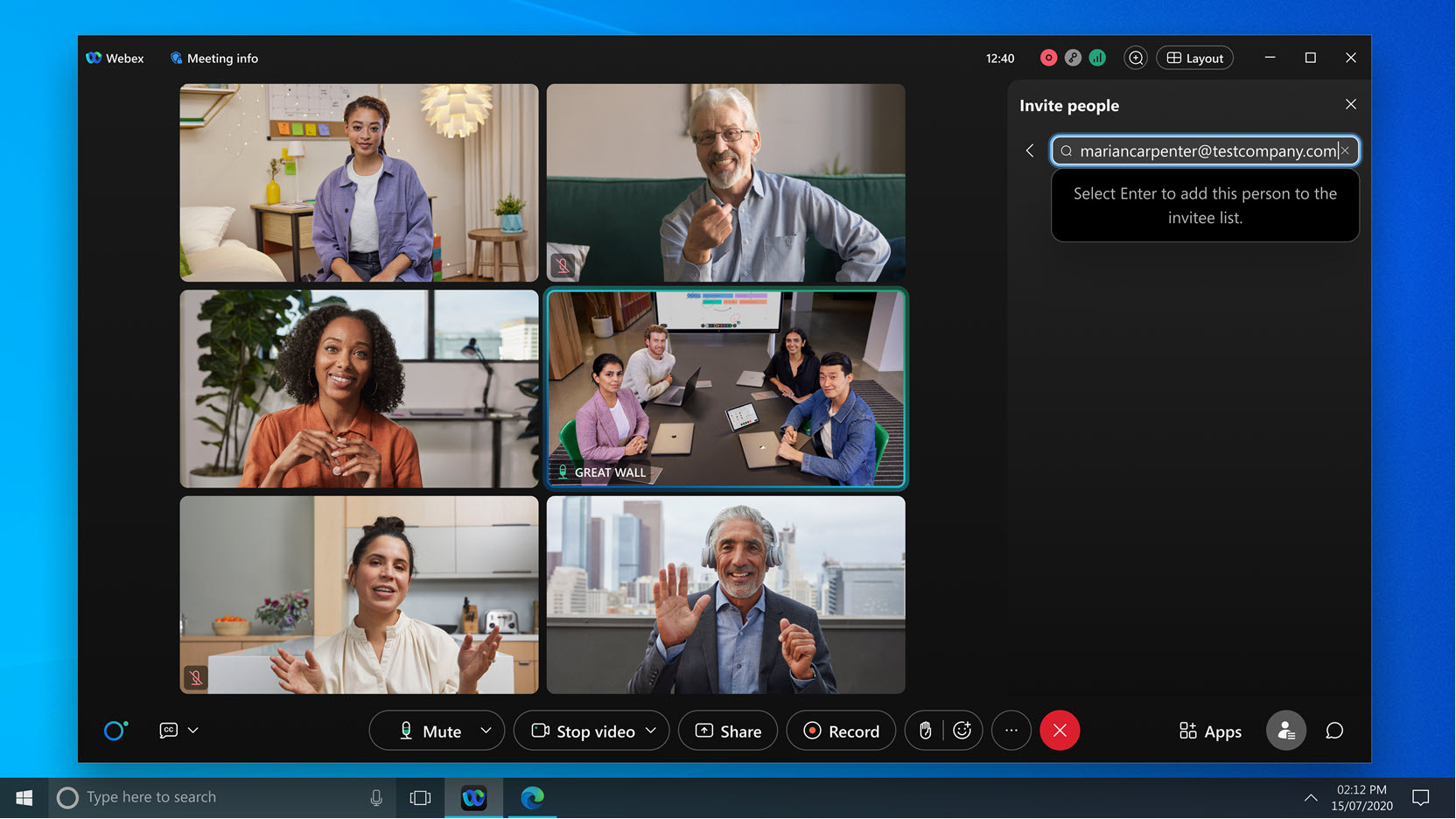
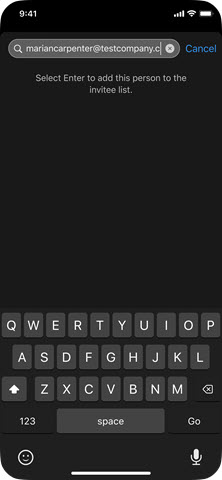
호스트 또는 공동 호스트는 이제 조직 외부의 Webex 사용자 및 Webex 계정이 없는 사용자를 초대해 진행 중인 미팅에 참여시킬 수 있습니다.
미팅 창이나 참가자 목록에서 사용자 초대를 클릭하고 사용자의 이메일 주소를 입력합니다. 초대받은 사람은 미팅에 참여할 수 있는 이메일 초대장을 수신합니다.
콘텐츠를 공유할 때 미팅 상태 표시기 보기—Windows 및 Mac
네트워크 연결 및 CPU 상태, 그리고 미팅이 잠겨 있는지 또는 현재 녹화되고 있는지 여부를 표시하는 표시기는 화면 또는 응용프로그램 창을 공유할 때 나타나는 유동 미니 창에 표시됩니다.
콘텐츠를 공유할 때 비디오 및 제어 숨기기—Windows 및 Mac
미팅에서 공유하고 있는 콘텐츠만 표시하려는 경우, 이제 참가자 비디오 및 미팅 제어가 포함된 유동 창을 숨길 수 있습니다.
이전 릴리즈에서는 창을 축소할 수 있는 옵션이 있었지만, 이제 창 때문에 방해받지 않고 싶다면 창을 완전히 숨길 수 있습니다.
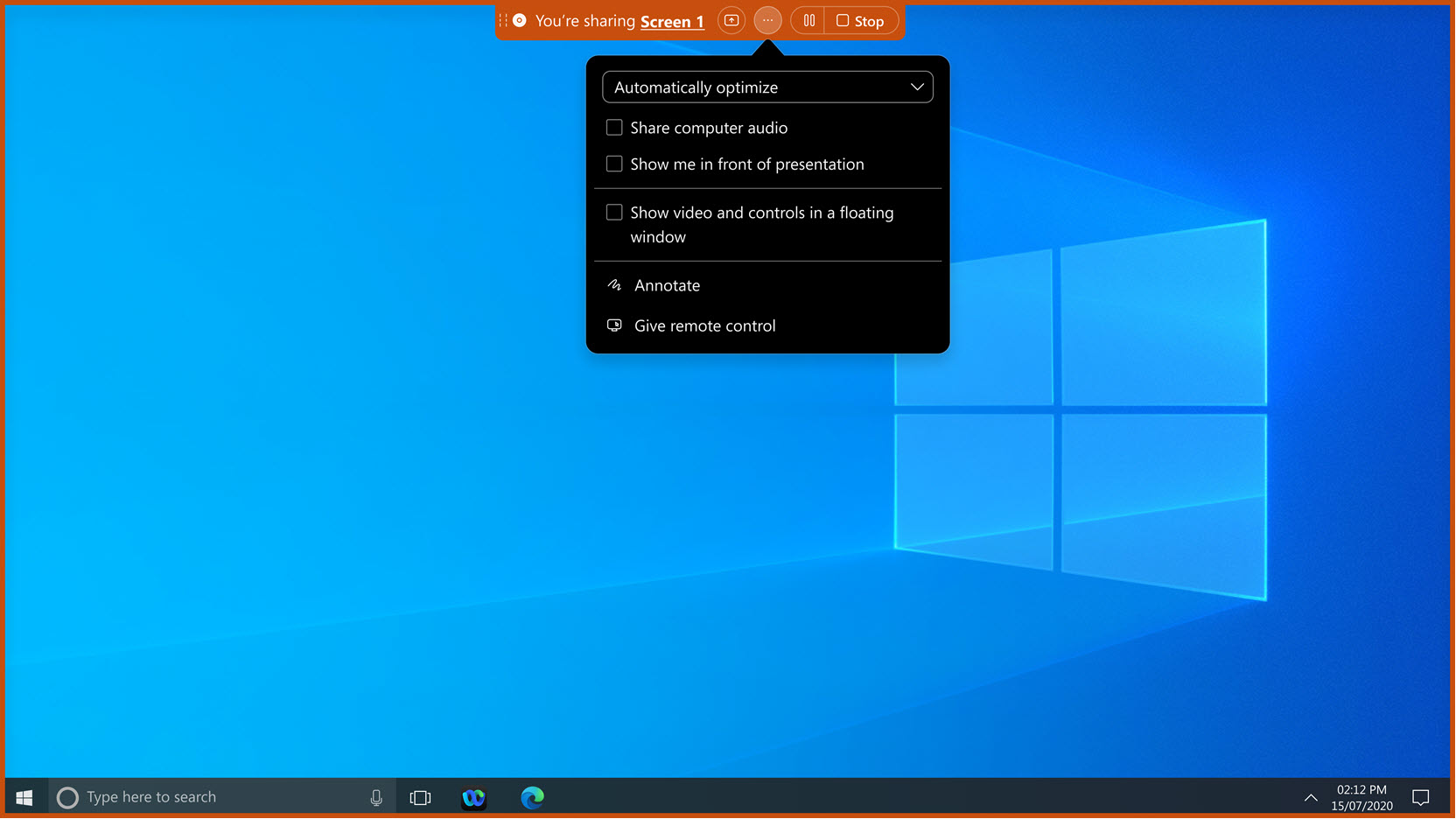
셀프 화면에 카메라 비디오 맞추기—Windows 및 Mac
이전 릴리즈에서 카메라 비디오가 4:3 종횡비를 사용한 경우, Webex는 프레임에 맞게 16:9 종횡비로 셀프 화면을 자릅니다. 새로운 크기에 맞게 확대/축소를 설정하면 전체 카메라 비디오를 보존합니다. (Windows) 또는 (Mac)에서 셀프 뷰 비디오가 어떻게 표시되는지 미리 볼 수 있습니다.
4:3 종횡비를 유지하려면 이 설정을 선택 취소합니다.
Windows 작업 표시줄에서 직접 응용 프로그램 창 공유—VDI
Windows 11을 사용하는 경우, 통화 또는 미팅 중에 새로운 방법으로 콘텐츠를 공유할 수 있습니다. 작업 표시줄에서 열려 있는 앱 위에 마우스를 올리면 앱 창을 공유할 수 있는 새로운 버튼이 나타납니다.
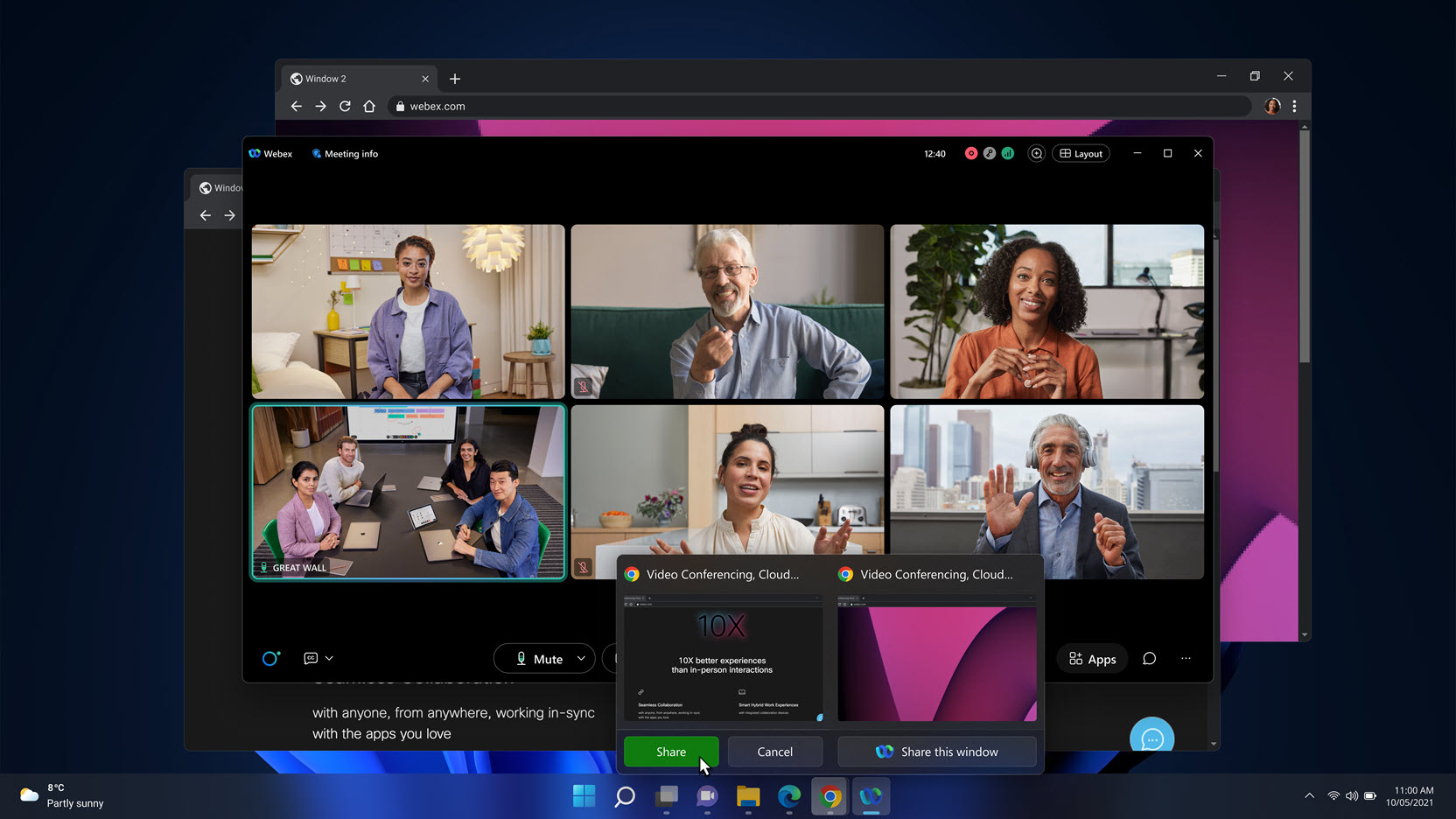
미팅 중에 주변 환경 대신 개인에게 집중—VDI
그리드 레이아웃에서 사용자 포커스라고 하는 새로운 기능을 추가했습니다. 이는 현재 미팅하고 있는 사용자와 더욱 향상된 대면 환경을 제공합니다.
각 사용자가 카메라 앞에 어떻게 위치하는지 무관하게 앱은 자동으로 조절되어 각 사용자의 얼굴에 집중할 수 있습니다. 직접 대면하고 있는 것처럼 소통하는 느낌이 듭니다.
미팅에 초대되었을 때 사용 가능한 회의실 예약—Windows, Mac 및 Linux
미팅 초대받은 사람은 미팅 룸을 검색하고 예약된 미팅에 추가합니다. 간단히 회의실 이름을 입력하고 미팅 시간에 사용할 수 있는지 확인합니다.
비디오 메시 지원 미팅 플랫폼에서만 사용할 수 있는 기능
이제 Webex 미팅 환경이 비디오 메시 지원 플랫폼에 출시되기 시작합니다. 이 플랫폼을 통해 전체 Webex 제품군에서 공통 아키텍처, 관리 및 통합으로 하이브리드 작업에 대해 향상되고 간소화된 환경을 사용할 수 있습니다. 이는 Webex 응용프로그램 및 장치 전반에서 미팅 환경을 통합하고, 풍부한 실시간 환경으로 미팅 전후에 지속적으로 협업할 수 있는 가능성을 열어줍니다. 내 회의가비디오 메시 지원 회의 플랫폼에서 실행되고 있는지 확인하세요.
다음 기능은 비디오 메시를 지원하는 회의 플랫폼에서만 사용할 수 있습니다.
- 세부 세션에 참가자 사전 배정
- 회의를 다른 기기로 옮기세요
- 화면 공유 시 원격 데스크톱 제어 권한을 제공하거나 요청하세요.
참가자를 세부 세션에 미리 배정—Windows 및 Mac
호스트가 참가자를 배정하고자 하는 세부 세션을 이미 알고 있는 경우, 미팅을 예약할 때 미리 세부 세션을 만듭니다. Webex 앱이 자동으로 참가자를 세션에 배정하거나, 수동으로 참가자를 직접 세션에 배정 또는 참가자가 참여할 세션을 선택할 수 있게 합니다.
미팅을 새로운 장치로 이동—Windows, Mac, iPhone, iPad 및 Android
미팅을 방해하거나 연결을 끊지 않고 데스크탑 또는 모바일 장치 간에 미팅을 원활하게 이동할 수 있습니다. 예를 들어, 출퇴근하는 경우에 모바일 장치에서 미팅에 참여하는 경우, 사무실에 도착하면 미팅을 노트북으로 이동합니다. 또는 미팅 중에 컴퓨터에서 자리를 비워야 하는 경우, 미팅을 모바일 장치로 이동합니다.
기본적으로 미팅은 새로운 장치로 이동하고, 이전 장치의 미팅에서 나갑니다. 원하는 경우, 미팅에서 두 장치를 모두 유지하도록 미팅 기본 설정을 변경할 수도 있습니다.
화면을 공유할 때 원격 데스크탑 제어 제공 또는 요청— VDI
미팅 중에 화면을 공유하고 있을 때 다른 사용자에게 화면에 대한 마우스 및 키보드 액세스 권한을 부여할 수 있습니다. 또한 다른 사용자가 공유하고 있는 경우 그 사람의 화면에 대한 액세스를 요청할 수 있습니다. 이는 문제를 해결해야 하는 경우 또는 다른 사용자와 함께 교육 세션에 있는 경우 유용할 수 있습니다.
원격 데스크탑 제어는 전체 화면을 공유할 때만 지원되며, 다른 유형의 콘텐츠를 공유할 때는 지원되지 않습니다.
Webex 앱 | 원격 데스크톱 제어 제공 또는 요청을 참조하세요.
Video Mesh를 지원하는 회의 플랫폼에서 사용할 수 있는 향상된 기능
미팅을 시작할 때
즉석 미팅을 시작한 후 미팅 창에서 직접 미팅에 참여하도록 사용자를 쉽게 초대할 수 있습니다.
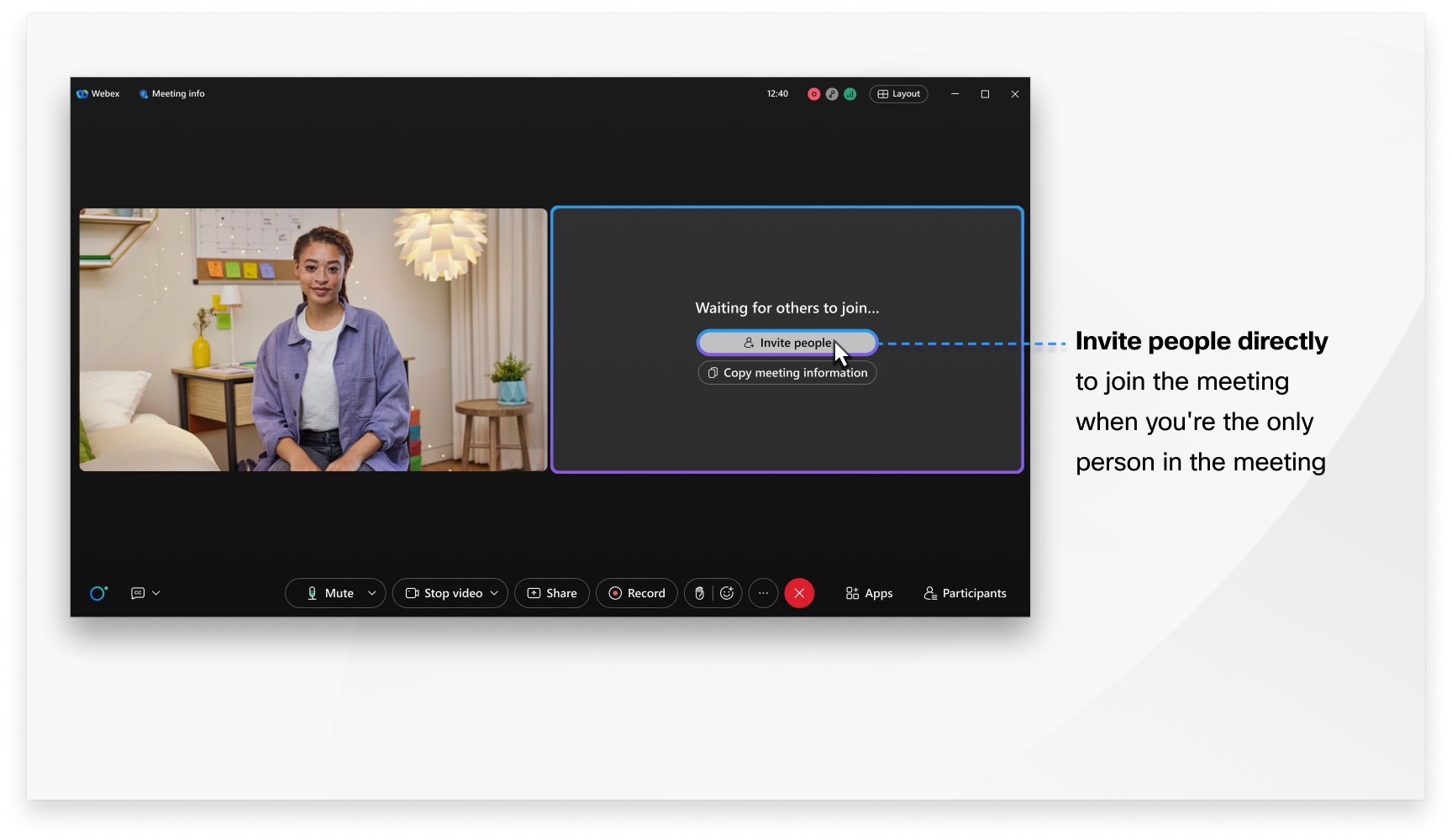
향상된 알림 시스템을 사용하면 참가자는 미팅에 참여하기 위해 로비에서 대기할 때 더 이상 호스트에게 알릴 필요가 없습니다. 호스트가 더 이상 이메일을 확인할 필요가 없도록 호스트에게 통지 버튼을 제거했습니다. 이제 호스트는 로비에서 대기 중인 참가자가 있을 때 앱에서 자동으로 알림을 수신합니다.
미팅 창에서
미팅 중에 환경을 개선하고 워크플로를 향상하기 위해 몇 가지 변경 사항을 적용했습니다. 편리한 위치에 있는 레이아웃 및 확대/축소 버튼을 사용하여 다른 레이아웃으로 전환하거나 더 많은 참가자를 표시할 수 있습니다.
그리드 보기 레이아웃에서 탐색 제어를 사용하여 페이지 간에 빠르게 이동하거나 참가자의 첫 번째 페이지로 다시 이동할 수 있습니다.
참가자 목록은 현재 미팅에 있는 참가자뿐만 아니라, 초대받았지만 아직 미팅에 참여하지 않은 사용자도 표시합니다. 이제 참가자 목록은 더욱 사용자 중심적으로 개선되었으므로 사용자가 여러 장치에서 참여하는 경우에도 한 번만 나열됩니다.
대부분의 사용자는 오디오가 켜진 상태로 미팅에 참여하기 때문에 이제 참가자 목록은 참가자가 오디오를 음소거한 경우에만 오디오 표시기를 표시합니다. 이렇게 하면 누군가가 말하고 있지만 들리지 않는 경우, 참가자의 목록을 스캔하여 누가 오디오를 껐는지 확인할 수 있습니다.
미팅 옵션이 간소화되고, 참가자 목록의 오른쪽 클릭 메뉴에서 관련 메뉴 항목이 제거되었습니다.
한 번에 여러 개의 목록을 열고 필요한 화면 공간을 차지하는 대신, 한 번에 한 개의 목록을 열고 필요할 때 여러 개의 목록을 표시할 수 있습니다.
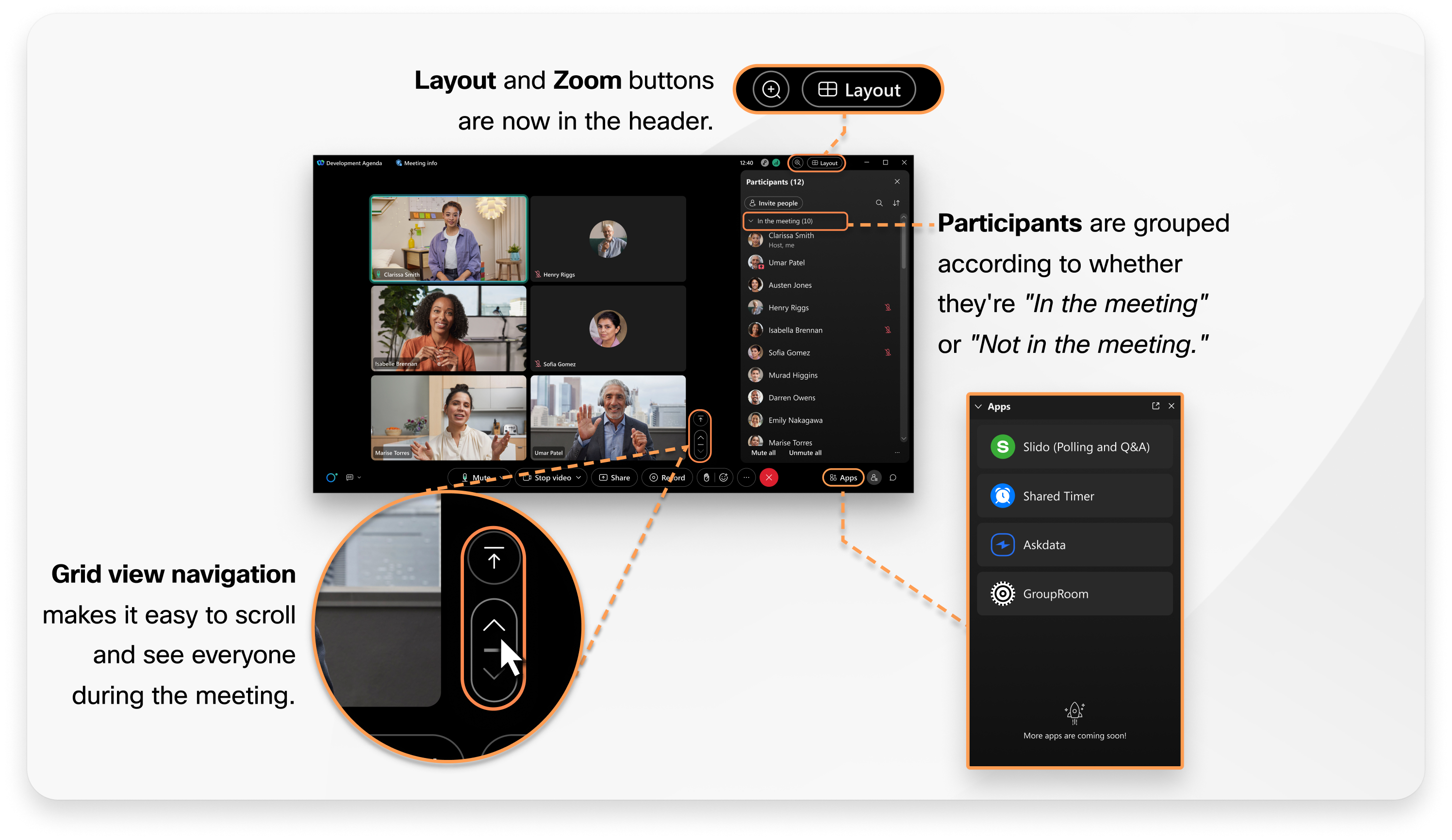
스테이지 동기화를 간소화했습니다. 호스트가 스테이지를 동기화하면 참석자는 스테이지를 사용자 정의하고 스테이지 비율을 조정할 수 없습니다. 이제 참석자는 항상 호스트가 표시하는 화면을 볼 수 있습니다.
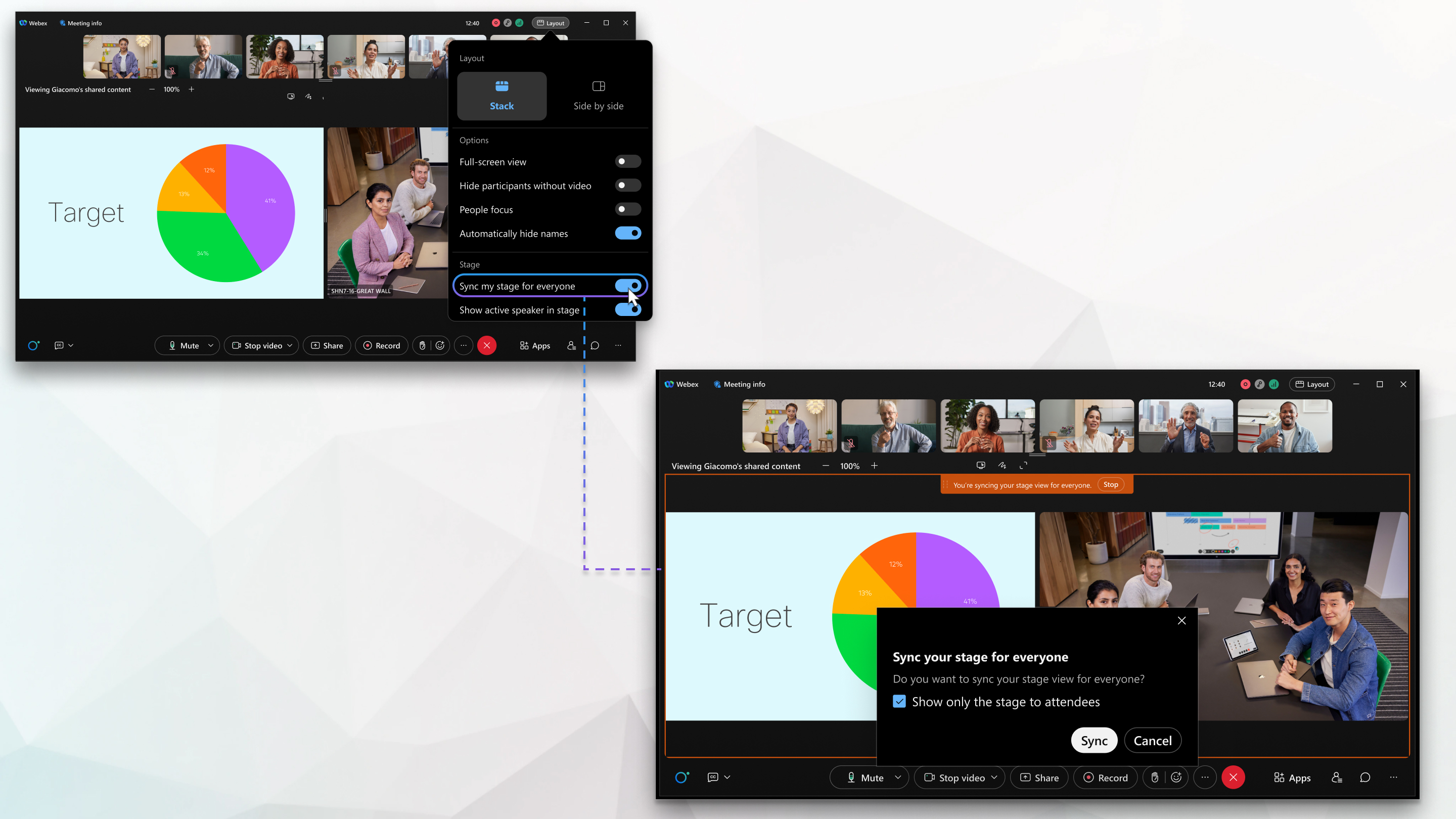
콘텐츠를 공유할 때
Webex 미팅 창을 공유하는 것이 더 편리합니다. 콘텐츠 공유 대화 상자에서 직접 공유—Webex 앱을 공유하여 다른 모든 유형의 콘텐츠를 공유합니다.
화면을 공유할 때 다른 참가자에게 원격 데스크탑 제어권을 부여하거나, 다른 참가자가 제어권을 요청할 수 있습니다. 이는 사용자에게 훨씬 더 많은 유연성을 제공합니다.
공유된 콘텐츠가 최대화될 때 화면의 공간을 확보하기 위해 모든 참가자 비디오를 좁은 유동 목록에 표시합니다.
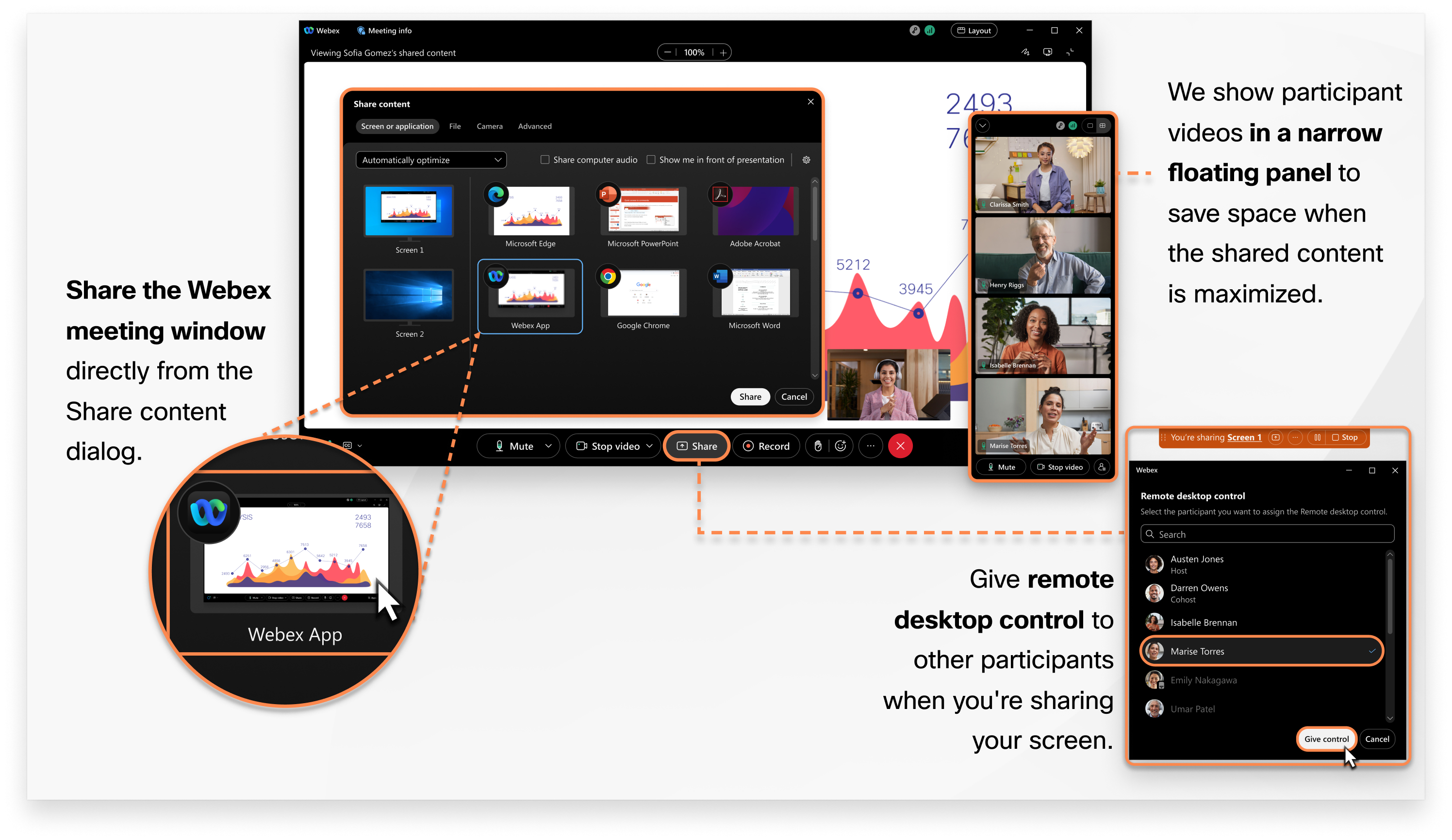
이제 화면의 특정 영역만 공유할 수 있습니다. 전체 화면이 아닌 선택하는 화면의 일부만 참가자에게 나타납니다.

화면 상단의 제어 표시줄에 공유 관련 작업을 유지하면서 공유 중에 사용할 수 있는 작업을 단순화했습니다. 오디오 음소거 또는 음소거 해제와 같이 일반적으로 사용하는 기타 주요 작업은 유동 창에 나타납니다.
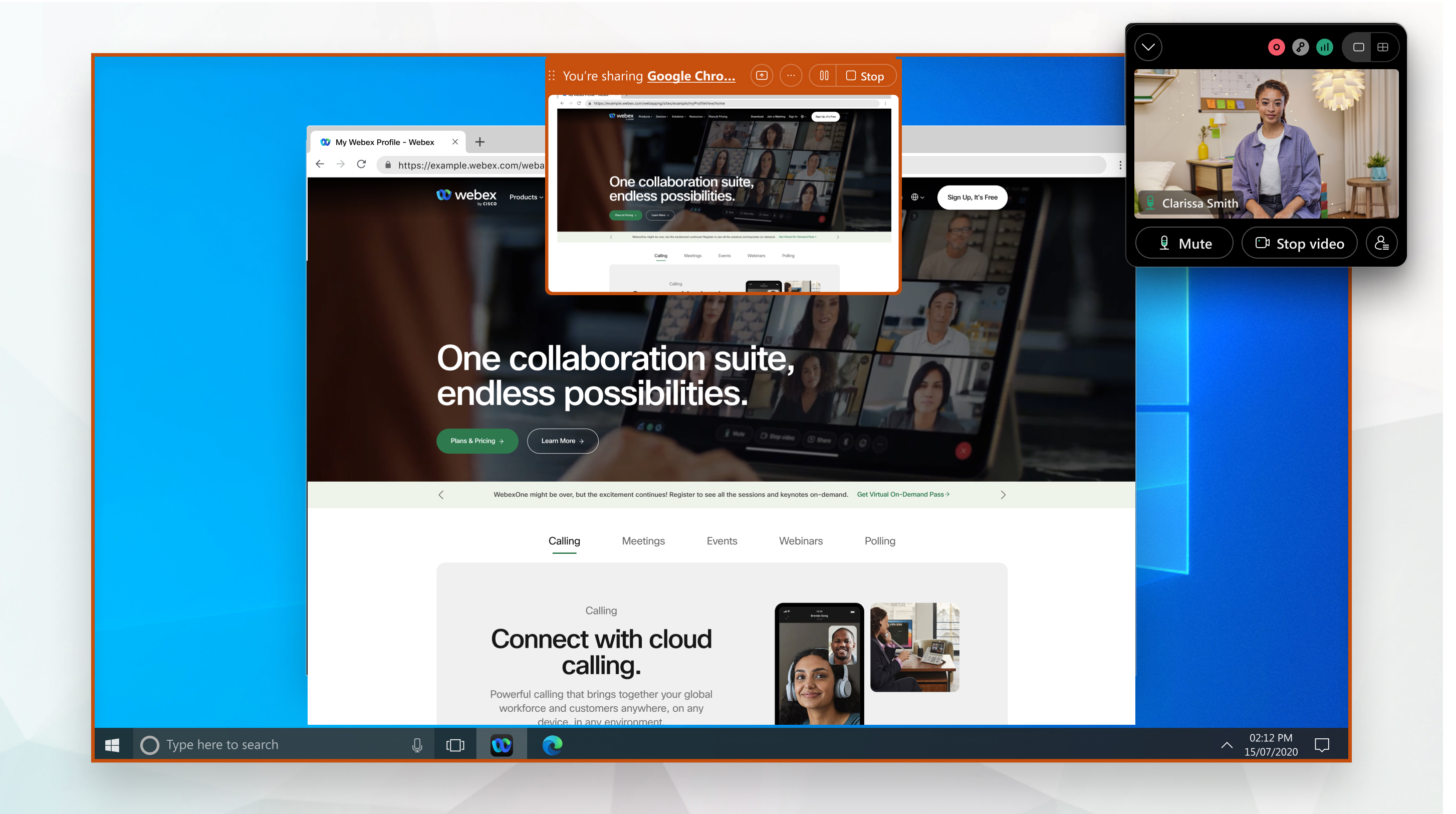
이제 즐겨 찾는 메뉴 표시줄 항목은 상황에 맞으면서 더욱 편리하게 액세스할 수 있습니다.
메뉴 표시줄에서 가장 많이 사용하는 옵션의 위치를 최적화했습니다. 이제 공유, 보기, 오디오 및 비디오, 참가자 및 미팅 제어의 미팅 메뉴에서 직접 옵션에 액세스할 수 있습니다.
예를 들어, 오디오 옵션 드롭다운 메뉴에서 오디오 설정에 액세스합니다(에 위치). 비디오 옵션 드롭다운 메뉴에서 비디오 설정에 액세스합니다( 에 위치).
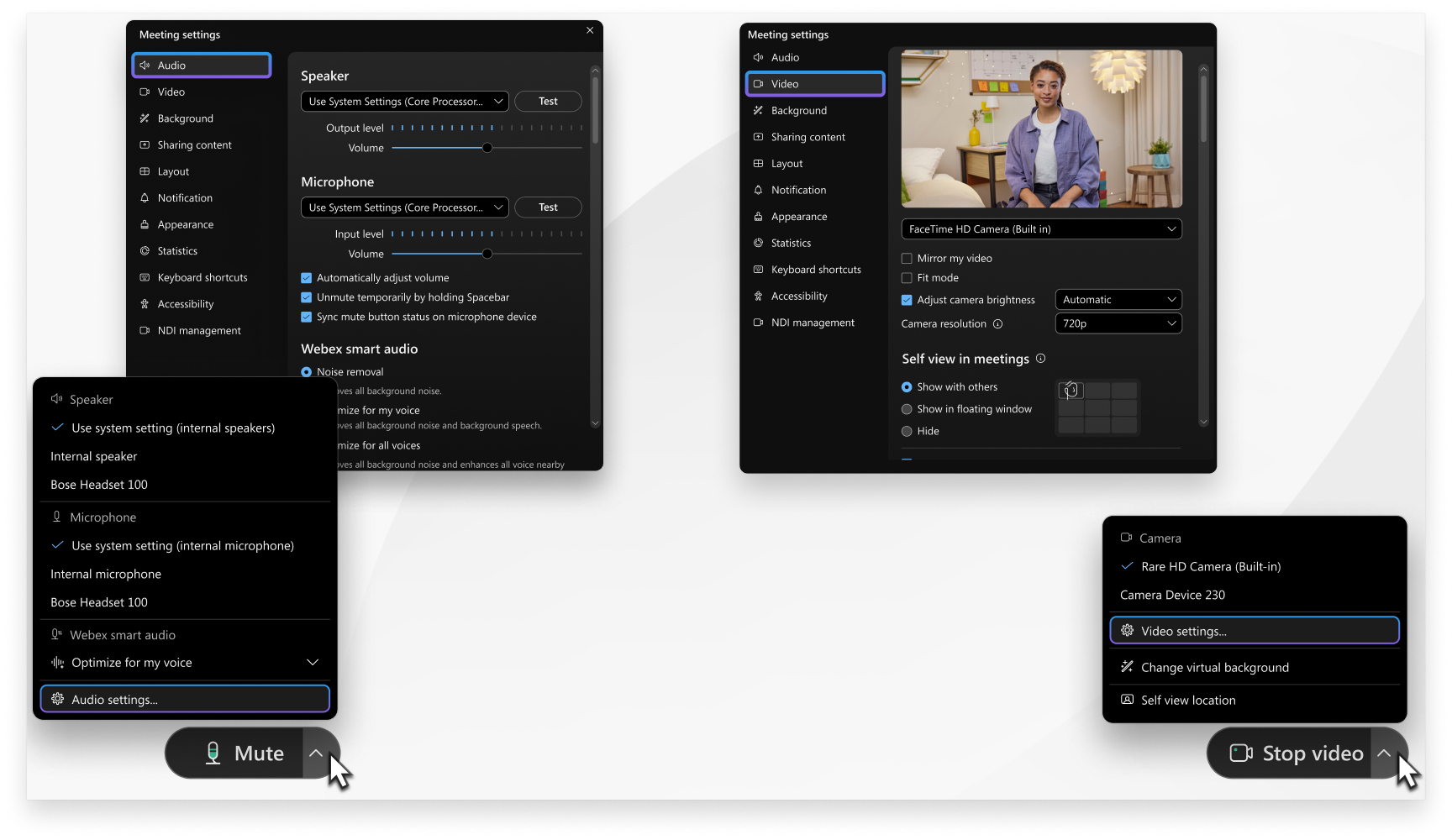
미팅 제어에서 추가 옵션 으로 이동하여 미팅 옵션에 액세스하고 세부 세션을 활성화합니다.
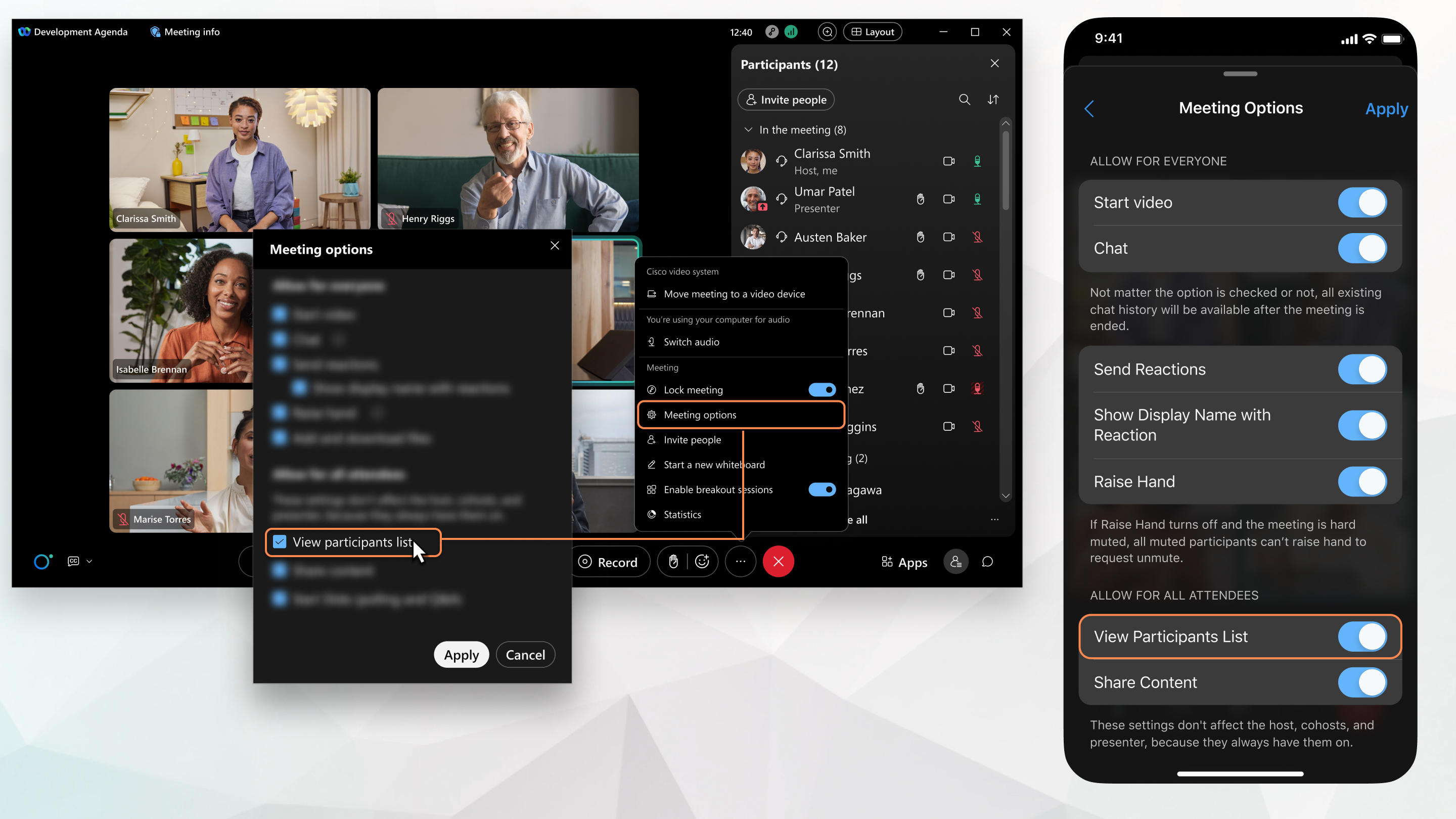
미팅에서 채팅할 때
풍부한 미팅 내 채팅으로 미팅에서 더 많은 기능을 사용할 수 있습니다. 채팅에서 미팅 의제, 메모 및 요약을 공유하여 생산적인 미팅을 주최합니다. 미팅에 늦게 참여하는 경우에도 미팅 시작부터 미팅 채팅을 확인하여 쉽게 파악할 수 있습니다. 마크다운, 반응 또는 GIF를 사용하여 직접 참여하고 자신을 표현합니다. 미팅이 종료된 후에 채팅을 다시 확인하고 공유합니다.

미팅 중에 멀티태스킹할 때
창이 최소화되거나 다른 응용프로그램에 의해 가려지면, 열려 있는 다른 응용프로그램 위에 떠 있는 미니 창이 나타납니다. 이를 통해 미팅에서 진행 중인 작업을 계속 확인할 수 있습니다. 미팅으로 쉽게 돌아가려면 떠 있는 미니 창에서 아무 곳이나 클릭합니다.
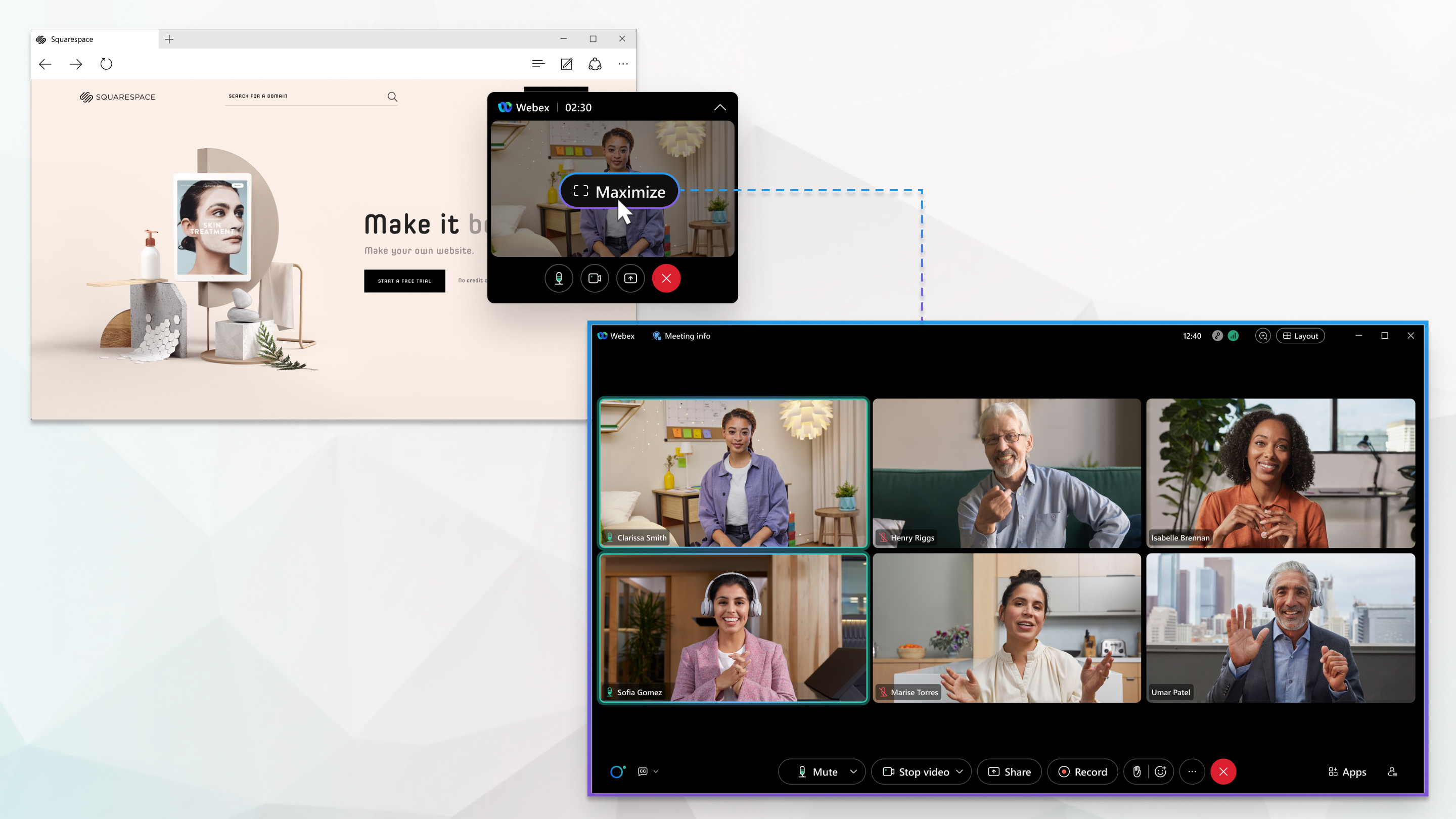
2023년 3월
2023년 2월
Webex for Government 로그인 기능 개선 사항 - Mac용
Webex for Government에 더욱 쉽게 로그인할 수 있게 만들었습니다. 모바일 기기 관리(MDM) 서비스를 통해 기기를 관리하는 경우, Webex 앱 로그인 화면에 이메일 주소가 자동으로 입력됩니다.
2023년 1월
Windows, Mac, Linux, VDI, iPhone, iPad 및 Android 등 다양한 플랫폼에서 회의 기능 향상
곧 출시됩니다
공통된 회의 경험을 제공하기 위한 노력의 일환으로, 공간별 회의를 정기적인 Webex 회의 일정에 맞춰 진행하고 있습니다. 이제 공간에서 회의를 예약하고 Webex Meetings에서 누려왔던 것과 동일한 기능을 이용할 수 있습니다.
각 회의는 사용자의 회의 권한에 따라 고유한 링크와 회의 번호를 갖습니다. 이를 통해 여러 사용자가 동일한 공간에서 동시에 여러 회의를 예약할 수 있습니다. 이제 다음과 같은 즐겨 사용하는 회의 기능을 이용하여 친구 및 동료와 소통할 수 있습니다.
- 손 들기
- 반응
- 자막 처리
- 세부 세션
- 임베딩된 앱
- 무대 배치도
초대받고 인증된 사용자는 회의에 참여하기 위해 대기실에서 기다릴 필요가 없습니다. 보안이 강화되어 이제 스페이스에서 시작된 회의에 참여할 때 자동으로 회의에 참여할 수 있게 되었습니다.
자세한 내용은 Webex 앱 | 공간과 연동된 개선된 회의를 참조하세요.
2022년 12월
Windows, Mac, Linux, VDI, iPhone, iPad 및 Android 등 다양한 플랫폼에서 회의 기능 향상
1월 출시 예정
공통된 회의 경험을 제공하기 위한 노력의 일환으로, 공간별 회의를 정기적인 Webex 회의 일정에 맞춰 진행하고 있습니다. 이제 공간에서 회의를 예약하고 Webex Meetings에서 누려왔던 것과 동일한 기능을 이용할 수 있습니다.
각 회의는 사용자의 회의 권한에 따라 고유한 링크와 회의 번호를 갖습니다. 이를 통해 여러 사용자가 동일한 공간에서 동시에 여러 회의를 예약할 수 있습니다. 이제 다음과 같은 즐겨 사용하는 회의 기능을 이용하여 친구 및 동료와 소통할 수 있습니다.
- 손 들기
- 반응
- 자막 처리
- 세부 세션
- 임베딩된 앱
- 무대 배치도
초대받고 인증된 사용자는 회의에 참여하기 위해 대기실에서 기다릴 필요가 없습니다. 보안이 강화되어 이제 스페이스에서 시작된 회의에 참여할 때 자동으로 회의에 참여할 수 있게 되었습니다.
자세한 내용은 Webex 앱 | 공간과 연동된 개선된 회의를 참조하세요.
2022년 11월
2022년 10월
미팅 탭의 글로벌 메뉴—iPhone, iPad 및 Android
10월
미팅 탭의 새로운 글로벌 메뉴에서 미팅을 시작하고 참여하거나 예약합니다.
Webex 앱 | 개인 회의실 회의 시작, Webex 앱 | 작업 버튼을 사용하여 회의 참가, 및 Webex 앱 | 회의 일정에서 회의 예약을 참조하십시오.
다른 사용자에게 표시하고자 하는 내용만 공유—Windows, Mac 및 VDI
10월
전체 응용프로그램 대신 한 개의 응용프로그램 창만 공유하려면 개별 창만 공유 설정을 선택한 후 공유할 창을 선택합니다.
Webex 앱 | 전체 또는 개별 애플리케이션 창 공유를 참조하세요.
실시간으로 "컴퓨터 오디오 공유" 켜기—Windows 및 Mac
10월
오디오가 포함된 파일을 공유할 때 더욱 편리하게 컴퓨터 오디오를 공유할 수 있습니다. 이제 콘텐츠를 공유하는 동안 화면의 상단에 나타나는 공유 제어 표시줄에서 컴퓨터 오디오 공유를 선택할 수 있습니다.
실시간으로 "프레젠테이션 앞에 나를 표시" 켜기—Windows 및 Mac
10월
귀하의 비디오를 프레젠테이션 앞에 더욱 편리하게 표시할 수 있습니다. 이제 콘텐츠를 공유하는 동안 화면의 상단에 나타나는 공유 제어 표시줄에서 프레젠테이션 앞에 나를 표시를 선택할 수 있습니다.
미팅에서 쉽게 손 들기—Windows 및 Mac
10월
손 들기 아이콘이 이제 회의 제어 기능에 나타납니다. 이는 바로 반응 옆에 위치하므로 미팅에서 질문해야 할 때 더욱 쉽게 손을 들 수 있습니다.
Webex 앱 | 회의에서 손 들기를 참조하세요.
스페이스에 연계된 미팅의 강화된 예약—Windows 및 Mac
10월
스페이스에 연계된 전체 기능 미팅을 예약할 때 이제 고급 설정을 사용할 수 있습니다. 이제 미팅 비밀번호도 수정할 수 있습니다.
이제 공동 호스트 설정 내가 이 미팅에 대한 공동 호스트를 선택할 수 있음이 기본값으로 선택됩니다. 스페이스의 멤버는 자동으로 공동 호스트로 지정되지만, 초대받은 사람에서 공동 호스트 역할을 제거할 수 있습니다. 해당 사용자 이름 위에 마우스를 올리고 > 공동 호스트 제거를 클릭합니다.
누군가 콘텐츠를 공유할 때 항상 선호하는 비디오 레이아웃으로 보기—Windows 및 Mac
10월
미팅 중에 공유되고 있는 콘텐츠를 추가로 보기 위해 비디오 레이아웃을 나란히 보기 레이아웃으로 변경하는 경우, 앱은 기본 설정을 저장합니다. 미팅을 시작하거나 참여할 때마다 누군가 콘텐츠를 공유할 때 나란히 보기 레이아웃으로 더 이상 전환하지 않아도 됩니다.
스테이지 보기에서 더욱 커진 공유된 콘텐츠—Windows 및 Mac
10월
미팅에서 콘텐츠를 공유할 때 이제 공유된 콘텐츠는 더욱 크게 표시되고 발언자의 비디오는 작게 표시됩니다. 공유된 콘텐츠와 발언자 비디오 간의 비율은 약 70:30이지만 귀하의 화면 크기 및 스테이지에서 발언하는 사람의 수에 따라 달라집니다.
작업 표시줄에서 즉시 자신을 음소거 또는 음소거 해제—Windows
10월
미팅 중에 Windows 작업 표시줄에서 마이크 아이콘을 찾을 수 있습니다. 자신을 음소거하거나 음소거 해제하려면 클릭합니다. 해당 아이콘은 미팅 진행 중에 계속 나타나므로 항상 액세스할 수 있습니다.
미팅 참가자가 내부인, 외부인 또는 확인되지 않은 사용자인지 식별—Linux
10월
로비에서 대기하고 있는 참가자의 목록에서 참가자가 내부인(확인되었으며 조직 내에 있음), 외부인(확인되었으며 다른 조직에 있음) 또는 확인되지 않은 사용자(로그인하지 않음)인지 확인할 수 있습니다.
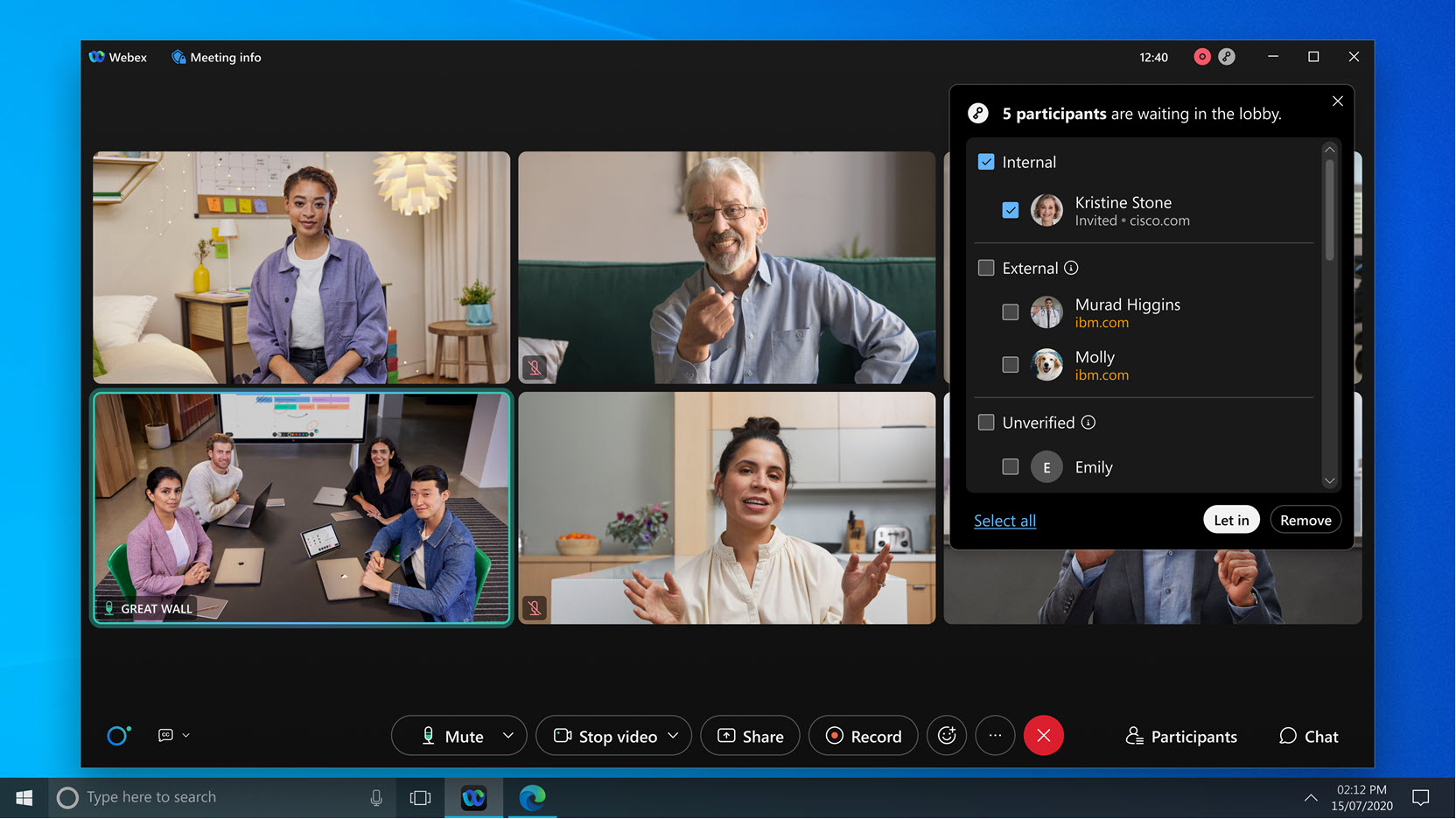
아무 말도 하지 않고 자신을 표현—Linux
10월
애니메이션 반응을 사용하면 미팅 참가자는 미팅에서 말하지 않고 감정을 표현할 수 있습니다. 박수 치는 반응으로 발언자를 격려하거나, 하하 반응으로 농담에 동의할 수 있습니다. 참가자에게 간단히 좋아요 또는 싫어요 반응을 요청하여 청중의 응답을 확인합니다.
콘텐츠가 공유될 때 나타나는 자료를 최대화—Linux
10월
이동할 수 있는 유동 목록에 참가자의 섬네일 비디오를 표시하면 공유하고 있는 자료를 가리지 않습니다. 그리드 보기의 유동 창, 현재 발언자 보기 또는 최소화된 보기를 선택합니다.
사용자가 콘텐츠를 공유할 때 귀하의 보기 최대화—Linux
10월
공유된 콘텐츠를 전체 화면으로 보는 경우, 이제 미팅 참가자의 비디오를 표시하는 유동 목록의 크기를 조정할 수 있습니다. 공유된 콘텐츠를 더 많이 보기 위해 목록을 줄일 수 있습니다. 미팅 참가자를 더 많이 보기 위해 목록을 키울 수 있습니다.
호스트는 모든 참가자에 대해 스테이지 보기를 설정할 수 있음—VDI
10월
전체 기능 미팅에 참여했을 때 호스트가 모든 사람과 스테이지를 동기화하는 경우, 귀하와 미팅에 있는 다른 모든 참가자에게 호스트가 집중하게 하고자 하는 화면(현재 발언자 및 호스트가 스테이지로 이동한 참가자 등)이 나타납니다.
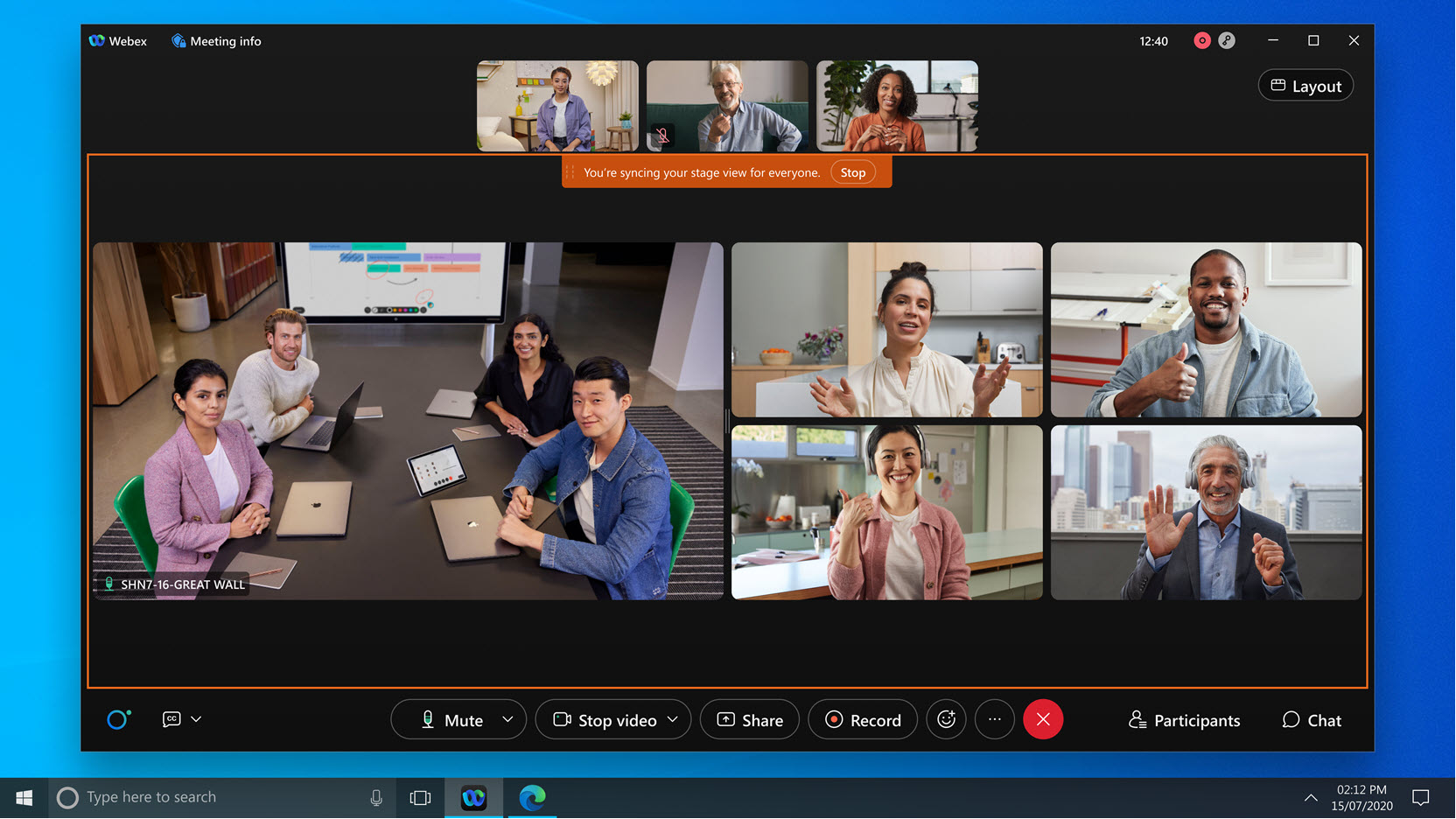
전 세계의 스테이지—Linux 및 VDI
10월
스택형 또는 나란히 보기 레이아웃을 사용할 때 비디오 레이아웃을 사용자 정의합니다. 참가자를 자세히 보기 위해 필름스트립에 있는 비디오를 스테이지로 드래그합니다. 공유되고 있는 콘텐츠 바로 옆에 현재 발언자를 위치하거나, 현재 발언하지 않고 있는 사용자(예: 수화 통역사)를 화면에서 유지합니다.
스테이지로 이동 을 사용하면 공유 콘텐츠 또는 다른 참가자에 초점을 맞추도록 레이아웃 크기를 조정할 수 있는 유연성을 제공합니다.
회의, 웨비나 및 이벤트에서 참가자를 무대로 이동, 회의, 웨비나 및 이벤트에서 무대 크기 조정, 및 Webex 앱 | 무대 보기에서 비디오 재배열을 참조하십시오.
반응에 대한 스킨 톤 선택—Linux
10월
좋아요와 같은 손 이모지를 사용하는 반응의 경우, 원하는 스킨 톤을 선택할 수 있습니다.
셀프 화면에 대한 기본값 설정—VDI
10월
셀프 화면을 숨기거나 표시할지 및 화면에서 자신의 화면이 어디에 나타나게 할지를 선택합니다.
자신을 표시하지 않으려면 셀프 화면을 숨기십시오.
미팅에 포함되고자 하는 경우엔 다른 사용자와 함께 자신의 화면을 표시합니다.
화면에서 다른 사용자 또는 공유된 콘텐츠를 볼 수 있도록 추가 공간을 확보하면서 여전히 자신을 확인하려면 유동 창에 자신의 화면을 표시합니다.
Webex 앱 | 셀프뷰 위치 변경을 참조하세요.
미팅 참여를 더욱 감각적으로 만듦—Linux
10월
미팅 참여 창에 적용된 개선 사항은 귀하가 아직 미팅에 참여하지 않았을 때를 더욱 선명하게 표시합니다. 시각적인 변경을 통해 미팅에 참여할 때 오디오 옵션을 알 수 있습니다.
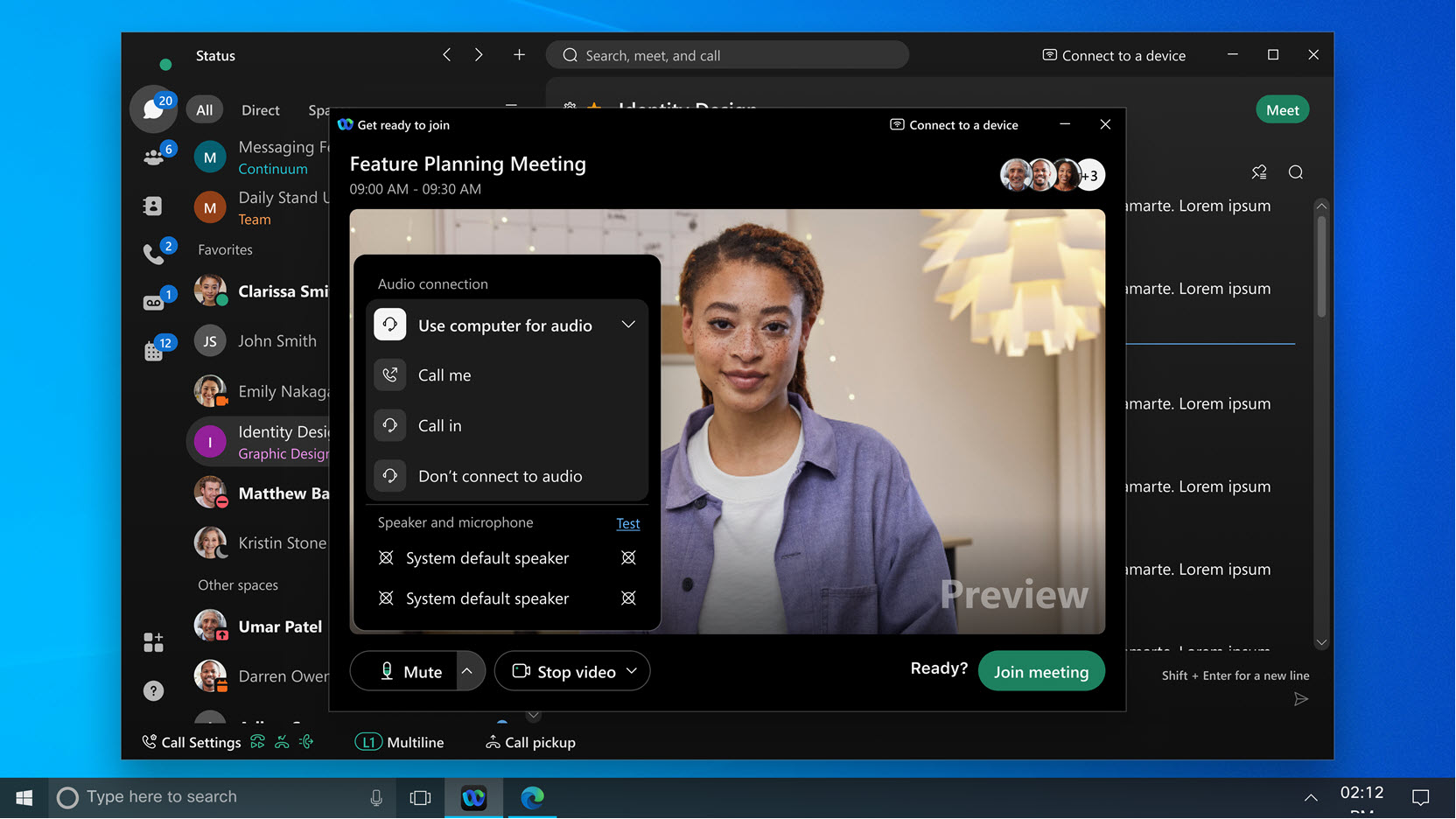
사용 가능한 카메라 옵션, 가상 배경을 업로드하거나 변경하는 방법 및 장치에 연결된 경우에 변경하는 방법을 더욱 쉽게 확인합니다.
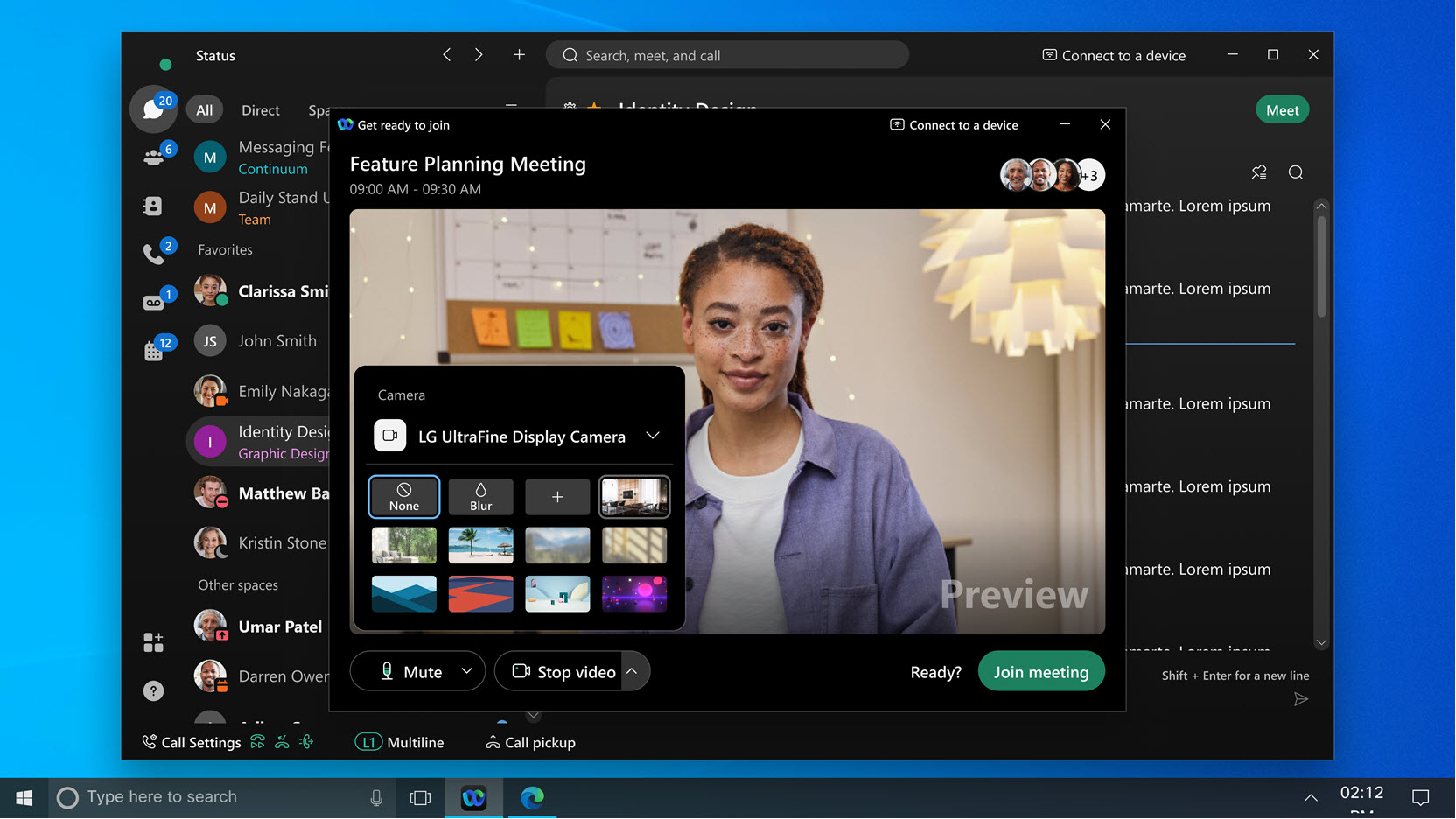
공유 콘텐츠 미리 보기—Linux
10월
콘텐츠를 공유할 때 이제 콘텐츠의 미리 보기가 표시됩니다. 원하는 것만 공유하여 미팅에 있는 모든 사람이 볼 수 있게 합니다.
이제 예약된 미팅 및 개인 룸 미팅에서 화이트보드를 사용할 수 있음—Windows 및 Mac
9월
미팅 내 화이트보드를 사용하여 브레인스토밍하고 협업하거나 계획합니다. 미팅에 있는 누구든지 화이트보드를 시작할 수 있습니다. 미팅에 있는 모든 사람이 함께 화이트보드에 업데이트된 내용을 실시간으로 확인하고 작업할 수 있습니다.
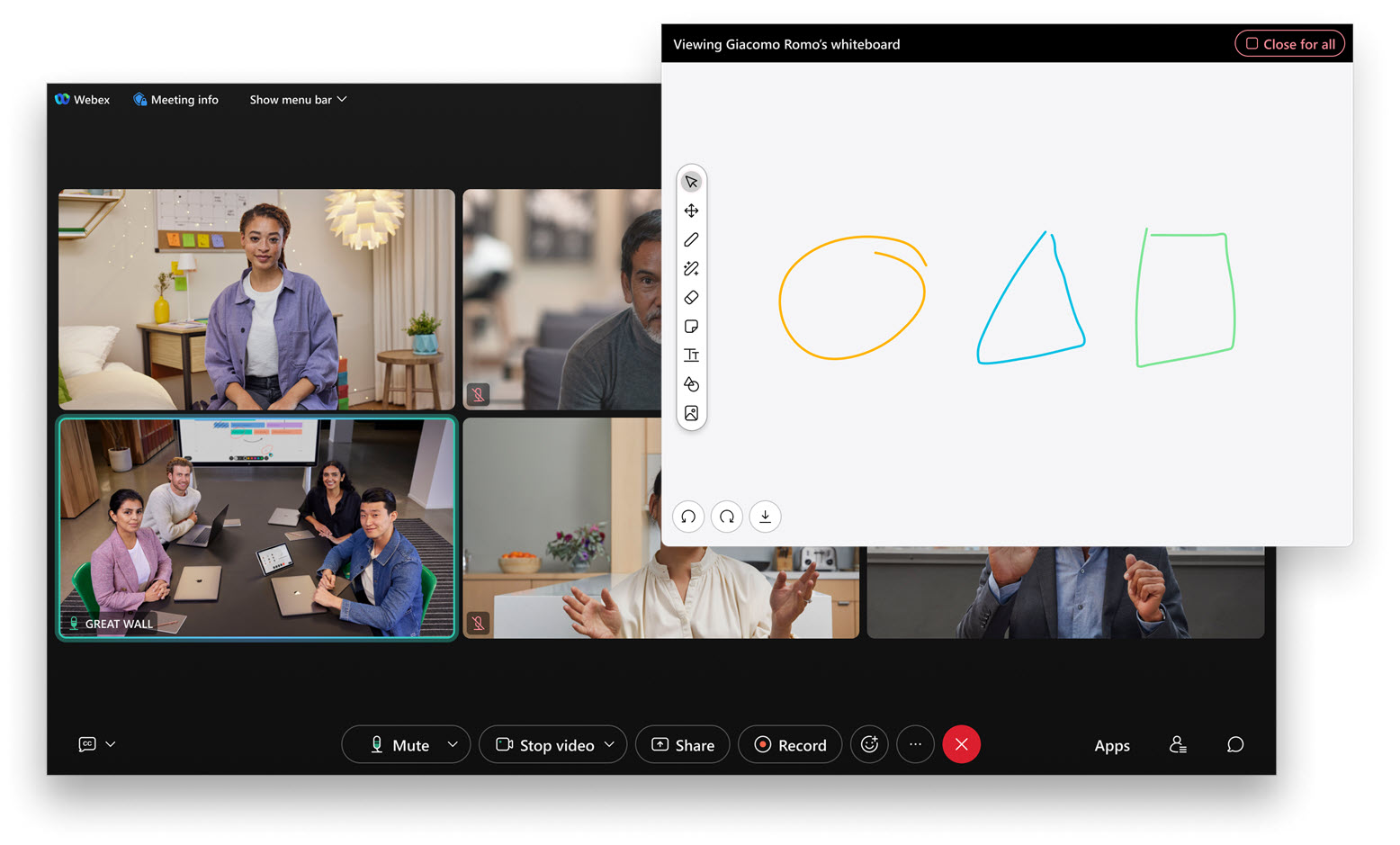
Webex 앱 | 회의 중 화이트보드 생성 및 공유를 참조하세요.
호스트만 미팅을 종료할 수 있음—Windows, Mac, iPhone, iPad 및 Android
9월
공동 호스트는 더 이상 미팅을 종료할 수 없습니다. 공동 호스트가 미팅에서 나갈 때 모든 사람에 대해 실수로 미팅을 종료할 수 없습니다.
미팅 중에 모든 사람의 음성을 크고 또렷하게 듣기—Windows 및 Mac
9월
컨퍼런스 회의실에서 몇 명의 사용자가 동일한 마이크에 대고 말할 때 모든 사람의 음성이 잘 들리는지 확인합니다. 모든 음성에 대해 최적화 오디오 옵션은 배경 소음을 제거하고 근접한 모든 음성을 강화합니다.
멀티태스킹할 때 사진 속 사진 기능 끄기—iPhone 및 iPad
9월
멀티태스킹하고 있을 때 미팅 창을 최소화하면 나타나는 유동 미니 창을 표시할지 제어합니다.
미팅 중에 중요한 알림 놓치지 않기—Windows, Mac, iPhone, iPad 및 Android
9월
미팅 중에 알림은 이제 화면에서 일관된 위치에 표시되고 겹치지 않습니다. 응답해야 하는 가장 중요한 알림은 화면의 중앙에 더욱 명확하게 표시됩니다. 덜 중요하고 정보만 제공하는 알림은 화면의 상단 오른쪽에 나타나고 몇 초 후에 사라집니다.
그리드 레이아웃에 표시할 참가자의 수 선택—Windows 및 Mac
9월
미팅에 있는 사용자의 수에 따라 그리드에 최대 25, 16, 9, 4, 1명의 참가자를 표시합니다. 표시하는 참가자가 적을수록 비디오가 더 커집니다.
Webex 앱 | 그리드 레이아웃에서 페이지당 표시되는 최대 참가자 수 조정을 참조하세요.
셀프 화면에 대한 기본값 설정—Windows 및 Mac
9월
셀프 화면을 숨기거나 표시할지 및 화면에서 자신의 화면이 어디에 나타나게 할지를 선택합니다.
자신을 표시하지 않으려면 셀프 화면을 숨기십시오.
미팅에 포함되고자 하는 경우엔 다른 사용자와 함께 자신의 화면을 표시합니다.
화면에서 다른 사용자 또는 공유된 콘텐츠를 볼 수 있도록 추가 공간을 확보하면서 여전히 자신을 확인하려면 유동 창에 자신의 화면을 표시합니다.
Webex 앱 | 셀프뷰 위치 변경을 참조하세요.
2026년 1월
Hide/Show 특징: 사용자 허브에서 음성 메일을 다운로드할 수 있는 기능을 차단합니다.
Cisco ATA 191, 192, DECT 및 타사 장치를 위한 간소화된 소프트웨어 배포 및 향상된 관리 기능
Cisco ATA 191, ATA 192, Cisco DECT 및 완전 관리형 타사 장치를 위한 향상된 소프트웨어 배포 및 관리 기능을 소개합니다. 이번 업데이트는 새로운 소프트웨어 채널과 일괄 구성 기능을 제공하여 소프트웨어 업데이트 프로세스를 간소화합니다. 이를 통해 여러 장치를 동시에 업그레이드하고 테스트 일정에 맞춰 업그레이드를 진행할 수 있습니다. 이러한 개선 사항은 운영 오버헤드를 줄이고 관리자에게 소프트웨어 배포에 대한 더 큰 제어 권한을 제공하여 장치 관리를 최적화하고 소프트웨어를 최신 상태로 유지하는 데 도움이 됩니다.
자세한 내용은 장치 소프트웨어 업그레이드 채널을 참조하세요.
2025년 12월
화면 잠금 시 카메라와 마이크를 자동으로 끄기(Windows 및 Mac)
Webex 통화에 적용됩니다.
이제 앱 화면이 잠길 때 카메라와 마이크가 자동으로 꺼지도록 설정할 수 있습니다. 이렇게 하면 자리를 비운 동안 오디오와 비디오의 개인 정보를 보호할 수 있습니다.
Webex 앱| 화면이 잠겨 있을 때 카메라와 마이크를 끄세요.
영상 자동 응답 - iOS, Android
Webex(Unified CM) 통화에 적용됩니다.
이제 Webex 모바일 앱에서 음성 및 영상 통화를 모두 활성화한 상태로 수신 전화를 자동으로 받을 수 있어 영상 통화가 더욱 편리하고 원활하게 이루어집니다.
2025년 11월
데스크톱 장치에서 비디오를 켜고 데스크톱 전화기에서 오디오를 켜는 방법(Windows 및 Mac)
Webex 통화에 적용됩니다.
Cisco 데스크폰으로 직접 전화를 걸거나 받을 수 있으며, 동시에 데스크톱 장치의 Webex 앱을 통해 비디오를 활성화하고 콘텐츠를 공유할 수 있습니다. 이를 통해 데스크톱 장치에서 공동 작업 활동에 집중하는 동시에 유선 전화기의 안정적인 오디오를 유지할 수 있습니다.
이 기능은 조직 관리자가 활성화해야 합니다.
2025년 10월
Webex 통화 지원 - Linux
Webex 통화 및 Webex 서비스 제공업체에 적용됩니다.
이제 Webex 통화에 대한 Linux 지원을 제공합니다. 리눅스 기기 사용을 선호하는 고객은 이제 앱에서 통화 관련 요구 사항을 관리할 수 있습니다.
통화 연결 기능 개선 - Windows, Mac, iPhone 및 Android
Webex 통화에 적용됩니다.
통화 전환 기능을 개선하여 기기 간 통화 이동을 더욱 쉽게 만들었습니다. 다른 기기에서 통화 중일 경우, 공간 목록에서 해당 통화 옆에 '이동'이 표시됩니다. 통화를 현재 기기로 원활하게 전환하려면 '이동'을 선택하세요.
핫데스크 기기에서 통화를 관리하세요.
Webex 통화에 적용됩니다.
이제 앱의 장치 연결 메뉴에 핫데스크 장치가 추가되었습니다. 전용 장치에서와 마찬가지로 전화를 걸고 받고, 보류하거나 재개하고, 착신 전환하고, 회의 통화에 참여할 수 있습니다.
2025년 8월
Webex 앱(Windows 및 Mac)에서 직접 통화 시 Full HD(1080p) 비디오 지원
Webex 통화에 적용됩니다.
Webex 앱은 1080p 풀 HD 비디오를 제공하여 직접 통화 시 선명하고 디테일한 영상을 구현합니다. 프레젠테이션을 공유하든 단순히 대화를 나누든, 모든 것이 더욱 선명하고 전문적으로 보입니다. 향상된 영상 화질로 더욱 매끄럽고 몰입감 넘치는 경험을 즐겨보세요.
회의 참가자 두 명만 남았을 때 일대일 통화로 전환하세요 - Windows, Mac, iOS 및 Android 지원
Webex 통화에 적용됩니다.
회의 통화에 두 사람만 남으면 통화는 일대일 통화로 전환됩니다. 회의 주최자는 통화 전환과 같은 일반적인 일대일 통화 작업을 수행할 수 있습니다.
전화 회의 시작을 참조하세요.
2025년 6월
Webex 앱(Windows 및 Mac)에서 직접 통화 시 Full HD(1080p) 비디오 지원
Webex의 통화에 적용됨(Unified CM)
Webex 앱은 1080p 풀 HD 비디오를 제공하여 직접 통화 시 선명하고 디테일한 영상을 구현합니다. 프레젠테이션을 공유하든 단순히 대화를 나누든, 모든 것이 더욱 선명하고 전문적으로 보입니다. 향상된 영상 화질로 더욱 매끄럽고 몰입감 넘치는 경험을 즐겨보세요.
2025년 5월
FedRAMP에서 Webex 통화 녹음
Webex Calling은 FedRAMP 환경에서 통화 녹음 기능을 내장했습니다. 이 솔루션은 Webex 플랫폼의 강력한 녹화 기능을 활용하여 구축되었으며, 보안 강화를 위해 녹화 파일을 암호화합니다. 녹음 솔루션은 녹음 실패 시 통화를 계속 진행하거나 종료하는 옵션을 제공합니다. 관리자는 최종 사용자의 접근 권한을 관리하여 녹화물을 보고, 다운로드하고, 삭제할 수 있도록 허용할 수 있습니다. 향상된 제어 허브 또는 사용자 허브를 사용하여 관리자와 최종 사용자의 녹화 세부 정보에 각각 액세스할 수 있습니다. 이 솔루션은 애플리케이션이 녹화 이벤트를 수신할 수 있는 웹훅과 녹화물을 관리할 수 있는 API를 제공합니다.
자세한 내용은 Webex for Government에서 Webex Calling을 사용한 통화 녹음 관리를 참조하세요.
Windows, Mac, iPhone, iPad 및 Android에서 외부 브라우저를 사용한 Unified CM 통화에 대한 향상된 SSO 지원이 제공됩니다.
Webex의 통화에 적용됨(Unified CM)
이전에는 조직에서 외부 브라우저(예: Edge, Chrome, Safari, Firefox)와 함께 단일 로그인(SSO)을 사용하는 경우 자격 증명을 두 번 입력해야 했습니다. 이 기능을 사용하면 자격 증명을 한 번만 입력하면 통화 서비스와 앱 모두에 로그인할 수 있습니다.
전화번호로 검색 - Windows, Mac, iPhone, iPad 및 Android
Webex(Unified CM), Webex Calling 및 Webex for Service Providers의 통화 기능에 적용됩니다.
현재는 이름으로 검색할 수 있지만, 이제는 전화번호로도 검색할 수 있습니다.
이 검색은 "~로 시작하는 단어", "~로 끝나는 단어", "~와 같은 단어" 조건을 사용하여 일치하는 항목을 찾습니다.
개인 통화 라우팅(개인 비서) 지원 - Windows 및 Mac
Webex 통화 및 Webex 서비스 제공업체용에 적용됩니다.
부재중이라는 새로운 이용 가능 옵션을 추가했습니다. 자리를 비웠을 때 통화를 착신 전환하거나 보이스메일로 보내고자 하는 경우, 개인 통화 라우팅 규칙을 설정할 수 있습니다. 발신자에게는 귀하가 자리를 비우는 이유와 언제 돌아올 예정인지를 설명하는 인사말이 재생됩니다.
Calling Dock은 데스크톱 전화 제어를 지원합니다(Windows).
Webex의 통화에 적용됨(Unified CM)
통화 도크 창에 데스크폰 제어 기능을 추가했습니다. 앱을 사용하여 책상 전화를 제어하면 통화 도크를 통해 빠르게 전화를 걸고 받을 수 있으며, 통화 중에도 책상 전화의 다양한 기능을 제어할 수 있습니다.
Phoneword 지원 - Windows, Mac, iPhone, iPad, Android
Webex(Unified CM) 통화 및 Webex 통화에 적용됩니다.
Webex에서 이제 전화번호를 단어로 입력할 수 있습니다. 앱에서 바로 1-800-FLOWERS와 같은 숫자를 입력하면 자동으로 숫자로 변환됩니다. 더 이상 추측하거나 수동으로 숫자를 변환할 필요가 없습니다. 전화 단어만 입력하면 Webex가 모든 것을 처리해 드립니다! 끊김 없는 통화의 편리함과 접근성을 경험해 보세요.
Jabra 헤드셋 제어 지원 - Linux VDI
이제 Linux 기반 씬 클라이언트 VDI 환경에서 통화 중에 Jabra 헤드셋 컨트롤을 사용할 수 있습니다. 지원되는 플랫폼 및 모델에 대한 자세한 목록은 Webex 앱 | 헤드셋 지원을 참조하세요.
2025년 2월
2024년 12월
iPhone, iPad 및 Android 기기에서 여러 회선을 지원합니다.
Unified CM에 적용됩니다.
관리자가 여러 개의 회선과 각기 다른 전화번호를 설정해 놓은 경우, 이제 모바일 앱 버전에서 해당 회선들을 확인할 수 있습니다. 프런트 데스크 회선, 고객 지원팀 회선 또는 발신자 번호가 다른 개인 회선 등 여러 회선으로 전화를 걸어야 할 경우, 회선을 전환하여 통화할 수 있습니다.
최대 10줄까지 여러 줄 지원 - Windows 및 Mac
Unified CM에 적용됩니다.
이제 관리자는 최대 10줄까지 프로필을 설정할 수 있습니다. 앱에서 사용 가능한 회선을 확인할 수 있으며, 전화를 걸거나 받을 때 필요에 따라 회선을 전환할 수 있습니다.
2024년 11월
개인 통화 연결(개인 비서) 지원 - iPhone, iPad 및 Android
Webex Calling 및 서비스 공급자가 제공하는 통화에 적용됨
부재중이라는 새로운 이용 가능 옵션을 추가했습니다. 자리를 비웠을 때 통화를 착신 전환하거나 보이스메일로 보내고자 하는 경우, 개인 통화 라우팅 규칙을 설정할 수 있습니다. 발신자에게는 귀하가 자리를 비우는 이유와 언제 돌아올 예정인지를 설명하는 인사말이 재생됩니다.
Webex 앱 | 부재 시 통화 라우팅 설정을 참조하세요.
AI 기반 통화 녹음 요약 기능 - Windows, Mac, iPhone, iPad 및 Android에서 사용 가능
Webex Calling에 적용
앱에서 통화 녹음을 재생하면 AI가 생성한 요약 정보와 조치 사항 목록, 그리고 통화 내용 전체 녹취록을 확인할 수 있습니다. 따라서 토론 내용을 빠르게 파악하고 대화의 전체적인 흐름을 한눈에 더 잘 이해할 수 있습니다.
AI 통화 요약 기능을 볼 수 없는 경우 조직 관리자에게 문의하십시오.
통화 내역 동기화 - Windows, Mac, iPhone, iPad 및 Android
Unified CM에 적용됩니다.
앱과 모든 기기에서 통화 내역이 동기화되어 표시됩니다. 관리자가 여러 회선을 설정해 준 경우, 각 회선의 통화 내역도 모든 기기에서 동기화됩니다.
2024년 10월
통화 탭 개선 사항 - Windows 및 Mac
Webex의 통화에 적용됨(Unified CM)
앱의 통화 탭에 일부 디자인 변경 사항을 적용했습니다. 해당 업데이트는 통화 탭에서 사용할 수 있는 가치를 높이는 데 도움이 되며 다음 기능을 포함합니다.
- 빠르고 직관적으로 다이얼 패드에 액세스
- 추가 메뉴에서 사용할 수 있는 추가 통화 기록 상호 작업
2024년 9월
공유 제어 막대를 다른 모니터로 이동하기(Windows 및 Mac)
Unified CM, Webex Calling 및 서비스 제공업체에서 호스팅하는 통화에 적용됩니다.
여러 대의 모니터를 사용하는 경우, 통화나 회의에서 콘텐츠를 공유할 때 이제 공유 막대를 두 번째 모니터로 드래그할 수 있습니다. 이렇게 하면 메인 화면에서 프레젠테이션에만 집중할 수 있습니다.
통화 переадресация 표시를 더 명확하게 만들기 - Windows 및 Mac
Unified CM, Webex Calling 및 서비스 제공업체에서 호스팅하는 통화에 적용됩니다.
이전에는 착신 전환이 설정되어 있는지조차 몰랐을 수 있으며, 중요한 전화를 놓쳤을 수도 있습니다. 이번 개선으로 앱의 모든 탭에 착신 전환 배너가 표시되며, 착신 전환 대상을 쉽게 수정하거나 착신 전환을 빠르게 해제할 수 있습니다.
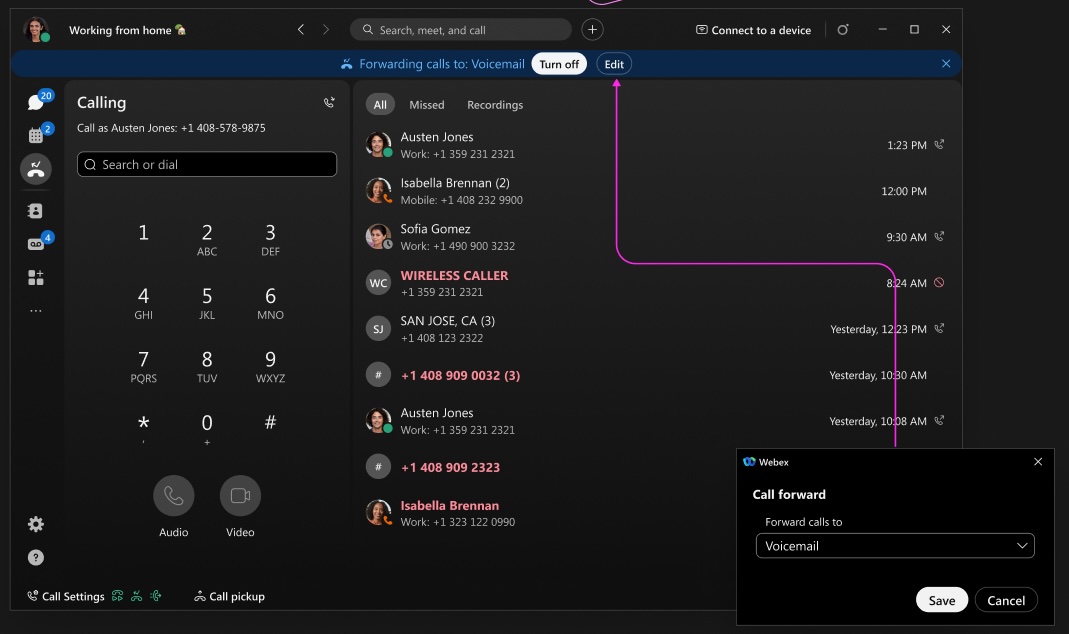
시스템 화면 공유 선택기를 사용하세요 - Mac
Unified CM, Webex Calling 및 서비스 제공업체에서 호스팅하는 통화에 적용됩니다.
이제 Webex 컨트롤 대신 시스템 화면 공유 선택기를 사용하여 회의에서 화면, 창 또는 앱을 공유할 수 있습니다. 탐색 사이드바에서 설정을 클릭하고 콘텐츠 공유를 클릭한 다음 시스템 화면 공유 선택기 사용을 선택하세요.
시스템 화면 공유 선택기를 사용할 경우 파일, 카메라, 화면의 일부, iPhone 또는 iPad 화면을 공유하거나 공유 최적화 옵션을 사용할 수 없습니다.
내선 번호를 사용하여 통화하기(Windows 및 Mac)
Unified CM에 적용됩니다.
회사 내 담당자에게 전화를 걸려면 내선 번호를 클릭하세요. 연락처 카드, 다이렉트 스페이스, 검색 결과 및 통화 기록에 내선 번호가 추가됩니다. 관리자는 이 기능을 구성해야 합니다.
2024년 8월
통화 옵션 이용 방법 업데이트 - iPhone 및 iPad
통화 전용 사용자가 다이얼 패드를 더욱 쉽게 찾을 수 있도록 iOS 모바일 탐색을 향상했습니다. 해당 다이얼 패드는 통화 전용 사용자를 위해 푸터로 이동했습니다.
통화 대기 재개(Webex Calling) 또는 전화 받기(Unified CM) 기능을 사용하는 사용자의 경우, 더욱 쉽게 해당 옵션에 액세스할 수 있습니다. 이제 이 옵션은 탭에서 통화 화면 상단의 버튼으로 이동되었습니다.
통화 탭 개선 사항 - Windows 및 Mac
다음 기능은 Webex 통화 및 Webex 서비스 제공업체용에 적용됩니다.
앱의 통화 탭에 일부 디자인 변경 사항을 적용했습니다. 해당 업데이트는 통화 탭에서 사용할 수 있는 가치를 높이는 데 도움이 되며 다음 기능을 포함합니다.
-
빠르고 직관적으로 다이얼 패드에 액세스
-
추가 메뉴에서 사용할 수 있는 추가 통화 기록 상호 작업
이 옵션을 선택하면 어디서든 통화할 수 있습니다(Windows 및 Mac 지원).
다음 기능은 Webex 통화(Unified CM), Webex 통화 및 서비스 제공업체용 Webex에 적용됩니다.
번호를 하이라이트할 때 사용할 수 있는 새로운 키보드 단축키를 추가했습니다. Webex 앱에서 전화를 걸 수 있습니다. 설정 > 키보드 단축키 > 통화에 하이라이트에서 단축키를 사용자 정의하십시오. 단축키에 대해 사용되는 키를 선택하거나, Webex가 최소화 또는 배경에서 실행될 때 이 단축키를 사용하려면 글로벌을 선택하십시오.
2024년 7월
통화 옵션 접근 방식 업데이트 - 안드로이드
다음 기능은 Webex 통화(Unified CM), Webex 통화 및 서비스 제공업체용 Webex에 적용됩니다.
다이얼 패드를 더욱 쉽게 찾을 수 있도록 탐색 기능을 향상했습니다. 다이얼 패드는 플로팅 작업 버튼에서 유지되지만 다른 작업은 제거됩니다. 이는 대부분의 사용자가 플로팅 작업 버튼을 다이얼 패드 버튼으로 사용할 수 있다는 것을 의미합니다.
통화 대기 재개(Webex Calling) 또는 전화 당겨받기(Unified CM) 기능을 사용하는 사용자의 경우, 이제 더욱 쉽게 해당 옵션에 액세스할 수 있습니다. 이 옵션은 플로팅 작업 버튼으로 사용할 수 있습니다.
Webex 앱 | 전화번호가 있는 모든 사람에게 전화 걸기를 참조하세요.
LLDP(Long Live Dropdown Program)의 긴급(E911) 위치 추적 기능 지원 - Windows 및 Mac
다음 기능은 Webex 통화(Unified CM), Webex 통화 및 서비스 제공업체용 Webex에 적용됩니다.
조직에서 긴급 전화에 향상된 위치 정보를 사용하는 경우, 앱은 정확한 위치 정보를 얻기 위해 네트워크 정보에 접근하여 E911 제공업체에 전송할 수 있습니다.
이는 LLDP 지원 여부에 따라 달라지며, Redsky, Intrado 또는 9Line에서 지원됩니다.
호출 도킹 창 개선 사항 - Windows
다음 기능은 Webex 통화(Unified CM), Webex 통화 및 서비스 제공업체용 Webex에 적용됩니다.
통화 도크(다중 통화) 창은 더 작은 영역으로 크기를 조정할 수 있으며, 크기는 동적으로 조정되어 회선 수와 통화 수에 따라 다양한 통화 사용자(단일 회선, 다중 회선 또는 BLF를 사용한 다중 회선)에 맞게 크기가 조절됩니다.
Webex 앱 | 모든 전화 통화를 한 곳에서 관리하세요를 참조하세요.
비영상 음성메일의 읽지 않은 음성메일 카운터(Windows 및 Mac)
다음 기능은 Webex(Unified CM) 통화에 적용됩니다.
읽지 않은 음성 메시지가 있으면 통화 탭의 '음성 메시지 확인' 버튼에 카운터가 표시됩니다.
Windows, Mac, iPhone, iPad 및 Android에서 내선 번호 다이얼링을 지원합니다.
다음 기능은 Webex(Unified CM) 통화에 적용됩니다.
조직에서 내부 전화 걸기용 내선 번호를 설정한 경우, 이 앱을 사용하여 내부 번호로 전화를 걸 수 있습니다. 이러한 내부 전화번호는 앱의 연락처 카드에서 사용자들이 확인할 수 있습니다.
통화 대기열 표시 in/sign 개선 사항 - Windows 및 Mac
다음 기능은 Webex 통화 및 Webex 서비스 제공업체용에 적용됩니다.
상담원 로그인 및 로그아웃 방식에 일부 변경 사항이 있습니다.
상담원 입장에서 로그인 또는 로그아웃 옵션은 이제 별도의 버튼으로 제공되며, 드롭다운 목록에서 더 이상 사용할 수 없습니다.
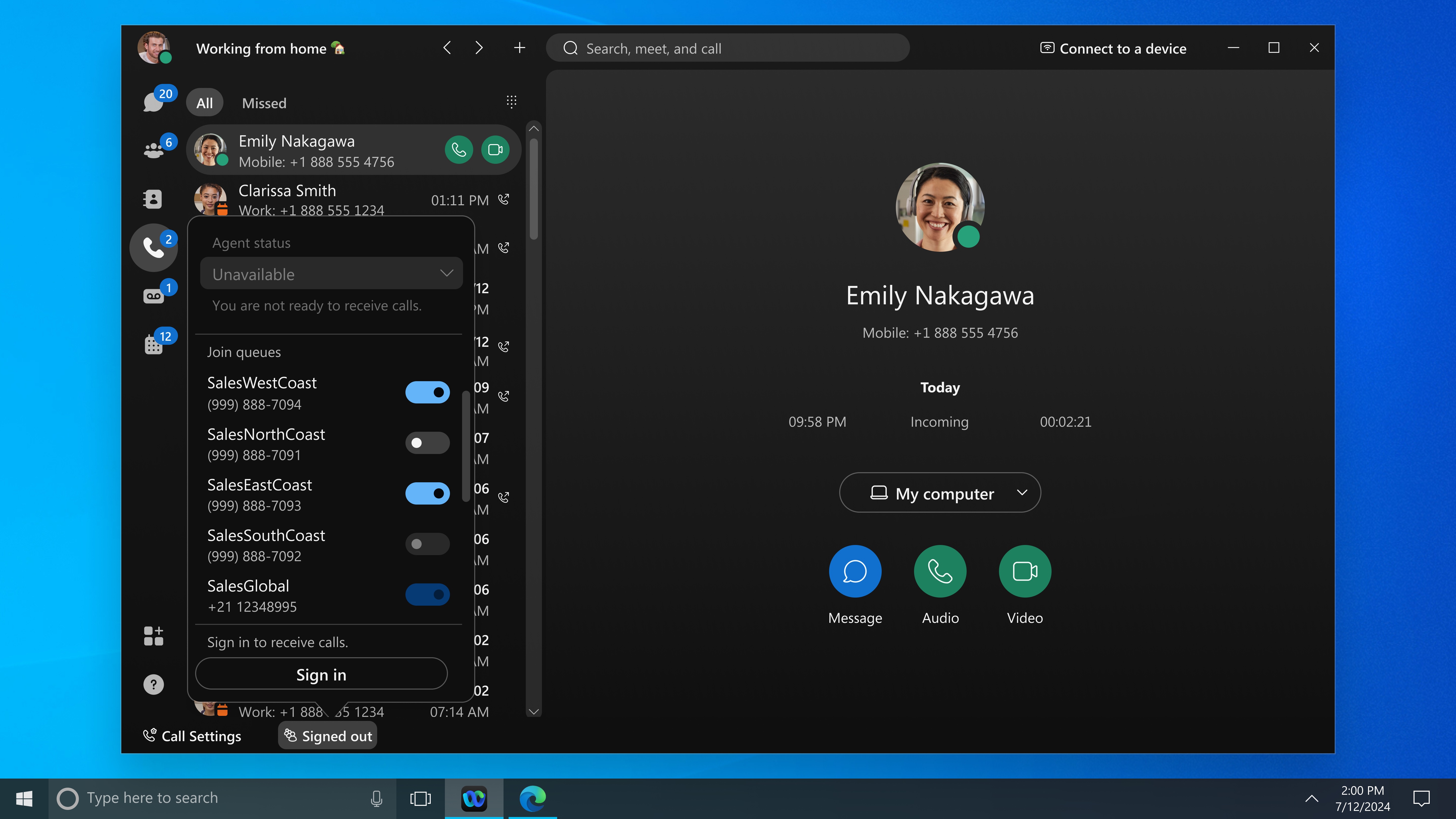
Webex Calling Customer Assist 관리자는 자신이 관리하는 상담원이 로그인하기 전까지는 대기열에서 해당 상담원의 상태를 변경할 수 없습니다.
Webex 앱 | 통화 대기열 상태 변경, 상담원을 위한 Webex 고객 경험 필수 사항 시작하기를 참조하세요.
Webex 통화 고객 지원에서 통화 끊김 현상 발생 - Windows 및 Mac
다음 기능은 Webex 통화 및 Webex 서비스 제공업체용에 적용됩니다.
이는 Webex 통화 고객 지원에 적용됩니다.
상담원으로서 관리자가 통화 끊김 정책을 설정한 경우, 전화를 받지 못하면 통화 끊김 알림을 받고 상태가 '통화 불가'로 변경됩니다. 상태가 '사용 불가'일 경우, 통화가 연결되지 않습니다.
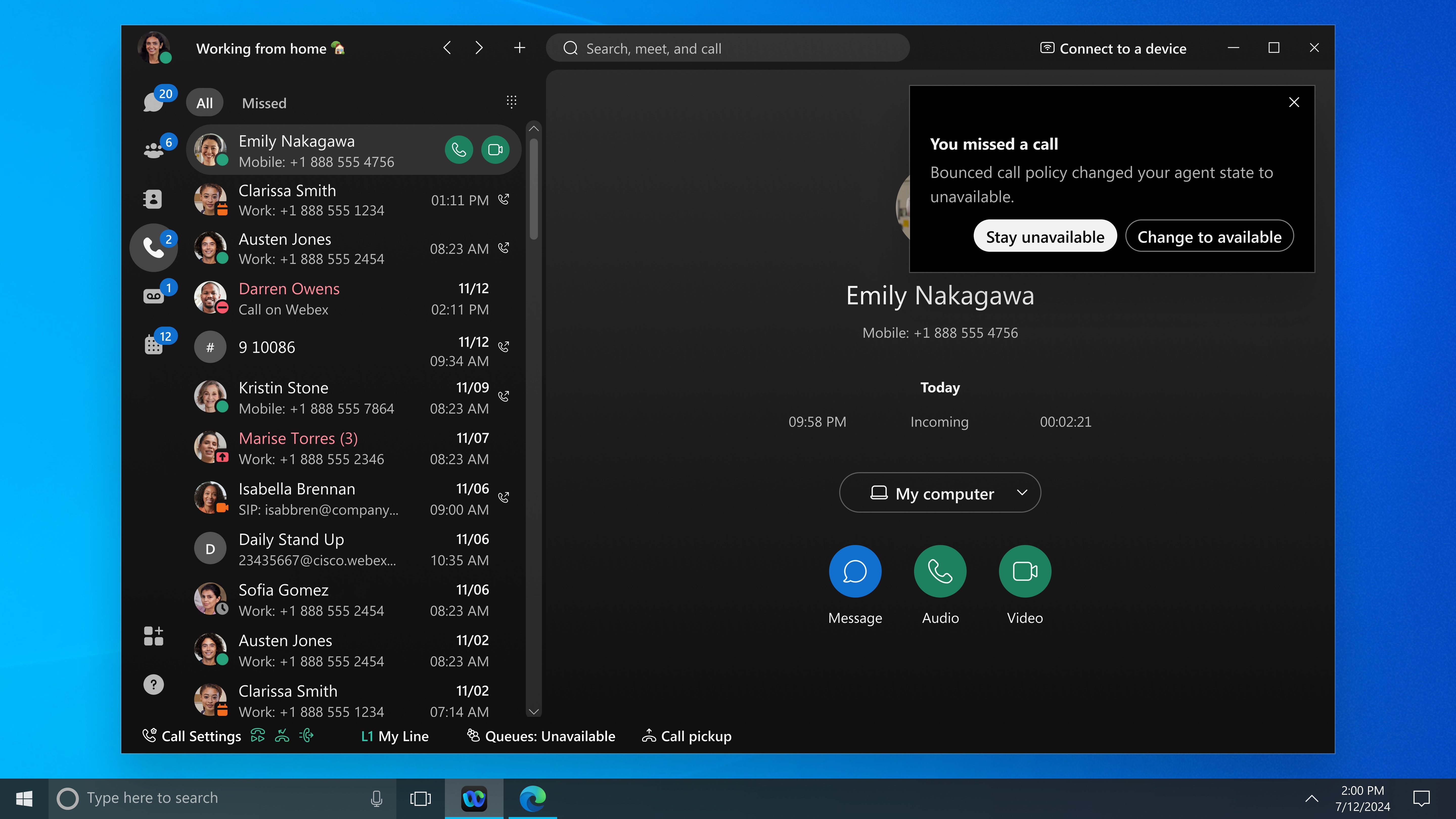
Webex 앱(Windows 및 Mac)에서 Cisco AI 코덱을 이용한 통화 지원
다음 기능은 Webex 통화 및 Webex 서비스 제공업체용에 적용됩니다.
Webex 앱 계정으로 다른 사용자에게 전화할 때 통화 품질을 향상하기 위해 새로운 Cisco AI 코덱에 대한 지원을 추가했습니다.
2024년 5월
그룹 통화 수신 알림 - Windows 및 Mac
통화 수신 그룹에 참여하시는 경우, 방해 금지(DND) 모드를 지원하고 통화음 선택 기능을 추가하는 등 기능이 향상되었습니다.
수신 전화 알림 관리를 참조하세요.
2024년 4월
발신자 표시를 선택하세요(Windows 및 Mac)
고객에게 후속 전화를 걸 때는 관리자가 지정한 통화 대기열 목록에서 적절한 발신자 번호를 선택하세요.
다중 통화 창 개선 사항 - Windows
멀티 통화 창의 이름을 통화 도크로 변경할 예정입니다. 이제 창을 화면의 가장자리에 도크하여 해당 창을 임시로 숨길 수 있습니다. 걸려오는 전화나 다른 알림이 있을 때 계속 알림을 받을 수 있습니다.
Webex 앱 | 모든 전화 통화를 한 곳에서 관리하세요를 참조하세요.
외부 발신자를 위한 HD 음성 통화(iPhone, iPad 및 Android)
공중전화망을 이용한 통화의 경우, 이 기능은 오디오 인텔리전스를 활용하여 고음질 통화 음질을 제공합니다. 모든 잡음을 제거하고 음성 명료도를 향상시켜 협대역 오디오 품질을 개선합니다. 이 기능은 기본적으로 활성화되어 있으며 Unified CM을 사용한 통화에 적용됩니다.
2024년 3월
외부 발신자를 위한 HD 음성 통화(Windows 및 Mac 지원)
공중전화망을 이용한 통화의 경우, 이 기능은 오디오 인텔리전스를 활용하여 고음질 통화 음질을 제공합니다. 모든 잡음을 제거하고 음성 명료도를 향상시켜 협대역 오디오 품질을 개선합니다. 이 기능은 기본적으로 활성화되어 있으며 Unified CM을 사용한 통화에 적용됩니다.
2024년 2월
발신자 표시를 선택하세요 - iPhone, iPad 및 Android
고객에게 후속 전화를 걸 때는 관리자가 지정한 통화 대기열, 헌트 그룹 또는 발신자 ID 목록에서 적절한 발신자 ID를 선택하십시오.
Webex 앱 | 발신자 ID 변경을 참조하세요.
외부 발신자를 위한 HD 음성 통화 - Windows, Mac, iPhone, iPad 및 Android
이 기능은 오디오 인텔리전스를 활용하여 공중전화망을 통해 이루어지는 통화에 고음질 오디오를 제공합니다. 음성 명료도 향상은 협대역 오디오 품질을 개선하고 모든 잡음을 제거함으로써 달성됩니다. 이 기능은 기본적으로 활성화되어 있습니다.
해당 기능은 2월부터 단계적으로 출시될 예정입니다.
Webex 앱 | 외부 발신자용 HD 음성 관리를 참조하세요.
그룹 통화 수신 알림 - Windows 및 Mac
통화 수신 그룹에 참여하고 있는 경우, 그룹 내 다른 전화기가 울릴 때 화면에 알림이 표시됩니다.
2023년 12월
내선 번호를 사용하여 통화하기(Windows 및 Mac)
Unified CM에 적용됩니다.
회사 내 담당자에게 전화를 걸려면 내선 번호를 클릭하세요. 연락처 카드, 다이렉트 스페이스, 검색 결과 및 통화 기록에 내선 번호가 추가됩니다. 관리자는 이 기능을 구성해야 합니다.
|
다음 기능은 Unified CM, Webex Calling 및 서비스 공급자가 호스트하는 통화에 적용됩니다. |
음성 메일 및 통화 기록의 다중 통화 창 개선 사항(Windows)
멀티 통화 창에서 음성 메일과 통화 기록에 빠르게 액세스할 수 있습니다. Webex에서 음성 메일과 통화 기록 링크를 사용할 수 있도록 추가했습니다. Microsoft Teams 통합이 활성화된 경우 링크를 클릭하면 Microsoft Teams로 이동합니다.
전화를 즉시 음성 사서함으로 연결 - Windows 및 Mac
한 번의 클릭으로 전화를 음성 사서함으로 연결하면 해당 회선을 다시 사용하여 새 전화를 걸거나 받을 수 있습니다. 착신 전환된 전화를 음성 사서함으로 연결하거나 발신자의 음성 사서함으로 연결하거나, 진행 중인 통화를 음성 사서함으로 보낼 수 있습니다. 공용 회선의 경우, 회선 소유자의 음성 사서함으로 통화를 연결하세요.
통화 알림 메시지의 거절 옵션이나 더보기 메뉴의 음성 메일로 통화 연결 옵션은 Unified CM에서 음성 메일이 구성된 경우에만 사용할 수 있습니다.
관리자는 Unified CM에서 향상된 즉시 전환 기능을 구성해야 합니다.
특수 문자가 포함된 전화번호로 전화 걸기 - Windows 및 Mac
만약 일반적인 특수 문자(예: ...)가 포함된 전화번호를 복사하여 붙여넣으면 +,/,(,),- 앱은 이러한 것들을 인식하고 전화번호로 전화를 겁니다.
2023년 11월
정부용 웹엑스에서 사용할 수 있는 웹엑스 통화 기능
이제 Webex for Government 환경에서 통화 기능을 사용할 수 있습니다. 기업 수준의 클라우드 통화, 모빌리티 및 사설 교환기(PBX) 기능과 Webex 앱을 활용한 메시징 및 회의 기능을 이용하세요.
2024
2024년 11월
AV 통합자 라이선스 변경
소프트웨어 버전: RoomOS 11.22.1.7 1eb6bbe23da
시스코 IP 마이크에 대한 AV 통합업체 라이선스 요구 사항을 제거했습니다. AES67 및 오디오 콘솔을 사용하려면 여전히 AV 통합업체 라이선스가 필요합니다.
AV 통합업체 라이선스에 대해 자세히 알아보세요.
Miracast 구성 변경
SCEP(Simple Certificate Enrollment Protocol) 지원
소프트웨어 버전: RoomOS 11.22.1.7 1eb6bbe23da
이제 802.1X, 이더넷 및 Wi-Fi 연결 등 다양한 용도로 고객이 서명한 인증서를 등록하고 갱신하는 기능을 지원합니다. 이 기능은 표준 기반 SCEP 프로토콜을 사용하며 Microsoft CA 또는 SCEP를 지원하는 기타 표준 기반 솔루션을 지원합니다.
최초 설정 시 SCEP에 필요한 프로필 정보를 구성해야 합니다. 이번 릴리스에서는 xAPI를 통한 구성 기능을 지원합니다. 스크립트나 매크로를 사용하여 설정을 자동화할 수 있습니다.
인증서 갱신은 자동으로 이루어지며 수동 개입이 필요하지 않습니다.
RoomOS 기기의 인증서에 대해 자세히 알아보세요.
간소화된 '화이트보드 저장' 경험
소프트웨어 버전: RoomOS 11.21.1.4 2a8ad5d61cc
공유 작업 공간의 보드 및 데스크 시리즈 장치에서 화이트보드 저장 워크플로를 업데이트하고 있습니다. 이번 업데이트를 통해 저장 버튼을 더 쉽게 찾을 수 있으며, 필요에 따라 회사 디렉터리에 있는 사용자에게 화이트보드를 저장하고 이름을 변경할 수 있습니다. 또한 모든 화이트보드를 볼 수 있도록 whiteboard.webex.com으로 이동하는 옵션을 추가할 예정입니다.
보드 및 데스크 시리즈에서 화이트보드 사용 방법에 대해 자세히 알아보세요.
Webex에서 기기로 수동 자막(CART)을 불러오기
소프트웨어 버전: RoomOS 11.21.1.4 2a8ad5d61cc
Webex 앱을 이용한 회의에서 이제 회의 호스트가 수동 자막(CART, Communication Access Real-time Translations라고도 함)을 활성화할 수 있습니다. 이를 통해 호스트는 회의에 수동 자막 제작자를 지정하여 실시간 자막을 생성할 수 있습니다. 기기에서 사용자가 자막 기능을 켜면 이러한 수동 자막이 입력된 내용이 화면에 표시됩니다.
회의 중 제어를 위한 향상된 사용자 경험(UX)
소프트웨어 버전: RoomOS 11.20.1.5 2d95ec00b03
Board, Desk 및 Room 시리즈 장치의 모든 통화 및 회의 제어 기능에 대한 사용자 경험(UX)을 대폭 개선했습니다. 이번 업데이트는 기존 기능을 변경하지 않고 사용자 경험을 개선하는 데 중점을 두었습니다. 기존에 사용하시던 회의 및 통화 기능은 모두 그대로 유지됩니다.
온프레미스 장치는 9월에 이 새로운 사용자 경험으로 업데이트되지 않습니다.
시작하기 문서에서 기기의 UI에 대한 자세한 내용을 읽어보세요.
PiP에서 AirPlay 핀
타사 터치스크린과의 듀얼 스크린 지원
소프트웨어 버전: RoomOS 11.20.1.5 2d95ec00b03
듀얼 스크린을 지원하는 시스코 코덱을 사용하면 이제 하나의 비대화형 스크린과 하나의 타사 터치스크린을 함께 사용할 수 있습니다.
듀얼 스크린 환경의 경우, 오른쪽 스크린에 터치 입력 기능을 설정하는 것을 강력히 권장합니다.
여러 개의 활성 화면을 지원하지 않습니다.
암호화된 회의에서 화이트보드 및 실시간 주석 기능 지원
마이크 지원 업데이트
소프트웨어 버전: RoomOS 11.20.1.5 2d95ec00b03
이제 Cisco Table Microphone Pro 하나를 Cisco Room Bar에 연결하는 것을 지원합니다.
프레임 경험 개선
소프트웨어 버전: RoomOS 11.19.1.7 3055d561c16
주요 개선 사항은 다음과 같습니다.
- 새로운 프레임 인식 그룹화 기능은 2~4인 그룹을 대상으로 하며, 동일한 사람이 여러 칸에 표시되는 것을 방지합니다.
- 5~6명의 참가자를 대상으로 하는 새로운 실험 설계로, 보다 안정적인 경험을 위해 각 셀의 수를 2개로 제한했습니다.
- 이 향상된 기능은 보드 시리즈, 룸 바 및 쿼드 카메라가 탑재된 코덱에서 사용할 수 있습니다.
프레임에 대해 자세히 알아보세요.
확장된 스피커 보기
소프트웨어 버전: RoomOS 11.19.1.7 3055d561c16
어디에 있든, 맨 앞줄 좌석을 확보하세요.
시스코 쿼드 카메라와 시스코 PTZ 4K 팬틸트줌 카메라의 적응형 화자 추적 및 지능형 프레임 기능은 가장 넓은 공간에서도 발언자와 실내의 다른 참가자를 포착합니다.
요구 사항: Room Kit EQ, Room Kit EQX 또는 Room Kit Pro, 4K PTZ 카메라 1대, Table Microphone Pro 최소 4~6개(방 크기에 따라 다름).
확장된 화자 보기에 대해 자세히 알아보세요.
쿼드 카메라를 측면 카메라로 활용한 크로스뷰
소프트웨어 버전: RoomOS 11.19.1.7 3055d561c16
크로스뷰 기능을 확장하여 측면 카메라로 쿼드 카메라를 사용하는 구성도 지원할 예정입니다. 쿼드 카메라 시스템은 대형 회의실과 같은 특정 공간에 더 적합합니다.
Codec EQ 및 Codec Pro를 지원합니다.
교차 보기에 대해 자세히 알아보세요.
기기에서 도킹 알림 기능이 개선되었습니다.
소프트웨어 버전: RoomOS 11.19.1.7 3055d561c16
이전에는 기기에서 회의를 진행할 때 음소거, 비디오 중지, 볼륨 끄기 알림이 화면 오른쪽의 중요한 콘텐츠를 가리는 경우가 있었습니다. 특히 채팅이나 내장 앱 패널이 열려 있을 때 이러한 현상이 두드러졌습니다. 이 문제를 해결하기 위해 기존의 세 가지 알림이 화면 오른쪽 상단의 회의 정보 센터로 이동되었습니다. 이곳에서 '녹화' 또는 '회의 잠금' 아이콘을 볼 수 있습니다.
화면 분할 레이아웃에서 누군가 콘텐츠를 공유할 때 회의 정보 센터는 회의 참가자를 가리지 않도록 필름 스트립 바로 아래로 이동합니다.
AV1 코덱을 사용하여 더욱 향상된 품질의 콘텐츠를 공유하세요.
소프트웨어 버전: RoomOS 11.19.1.7 3055d561c16
AV1 코덱은 낮은 대역폭에서도 더 효율적으로 작동하여 음질을 향상시킵니다. Webex Meetings의 기본 콘텐츠 코덱입니다. 이번 업데이트를 통해 최신 세대의 시스코 장치는 Webex 앱에서 AV1 형식의 콘텐츠를 수신할 수 있습니다.
현재 AV1 형식으로 콘텐츠를 전송하는 것은 불가능합니다. 구형 기기는 H.264 형식으로 변환된 콘텐츠를 수신하게 됩니다.
다른 참가자를 스테이지 레이아웃 옵션으로 이동
소프트웨어 버전: RoomOS 11.19.1.7 3055d561c16
회의는 기본적으로 그리드 레이아웃을 사용하여 공정하고 동일한 규모의 참가자를 확보합니다. 하지만 전체 회의나 프레젠테이션처럼 특정 회의에서는 한 명 또는 소수의 참가자에게 집중하고 싶을 때가 있습니다. 무대 이동 기능을 도입함으로써 기기 사용자가 특별히 주목하고 싶은 참가자를 선택할 수 있게 되었습니다.
Webex 회의에서 사용 가능합니다. 이 단계에서는 기기가 "내 스테이지를 모든 참가자와 동기화"하거나 다른 회의 참가자로부터 동기화된 스테이지를 수신하는 기능이 포함되지 않습니다.
단계로 이동에 대해 자세히 알아보세요.
ThousandEyes 확장 지원
소프트웨어 버전: RoomOS 11.19.1.7 3055d561c16
이제 디바이스의 ThousandEyes 에이전트가 WebRTC 상호 운용 회의 및 온프레미스 Unified CM 배포에서 지원됩니다.
RoomOS 기기용 ThousandEyes 통합에 대해 자세히 알아보세요.
HTTP 프록시 지원 개선
소프트웨어 버전: RoomOS 11.19.1.7 3055d561c16
HTTP 프록시에 다음과 같은 개선 사항을 적용하고 있습니다.
- 이제 모든 HTTP(S) 트래픽은 HTTP 프록시 지원을 위한 공통 헬퍼를 사용하므로 개별 서비스를 업데이트하지 않고도 HTTP 프록시 프로토콜 구현을 변경할 수 있습니다.
- 프록시에 기본 인증을 사용하도록 설정을 추가합니다. 이 설정이 적용되면 407 오류가 발생할 때까지 기다리지 않고 초기 요청에 인증 헤더를 포함하므로 RoomOS와 프록시 간의 HTTP 왕복 횟수를 줄일 수 있습니다.
- 프록시에 인증서 기반 상호 TLS 인증을 사용하는 HTTPS 지원을 추가합니다.
다른 도메인을 사용하여 Zoom 회의에 참여하기
SIP 다이얼링을 통한 Zoom UI
소프트웨어 버전: RoomOS 11.19.1.7 3055d561c16
이제 발신 앱이나 xCommand Dial을 사용하여 SIP 주소로 Zoom 통화를 걸더라도 Cisco의 Zoom 사용자 인터페이스를 이용할 수 있습니다.
최소 TLS 버전의 기본값이 변경되었습니다.
소프트웨어 버전: RoomOS 11.19.1.7 3055d561c16
기본값이 TLSv1.1에서 변경되었습니다. -> TLSv1.2용
- 웹 엔진
- SIP
- https server/nginx
xConfiguration SIP 최소TLS버전
xConfiguration WebEngine 최소TLS버전
xConfiguration 네트워크 서비스 HTTPS 서버 최소 TLS 버전
이 변경 사항은 SIP 및 HTTPS 클라이언트와 서버에 적용됩니다.
클라이언트 로그에 "사용 가능한 프로토콜이 없습니다"와 유사한 오류 메시지가 표시되는 경우 클라이언트를 업그레이드하는 것이 좋습니다. curl 로그의 예시: “error:0A0000BF:SSL routines::no 사용 가능한 프로토콜
Board Series 장치용 핫데스킹
소프트웨어 버전: RoomOS 11.18.1.6 88e19d15753
핫데스킹 기능이 이제 보드 시리즈 기기에서도 사용 가능합니다. 이전에는 데스크 시리즈 기기에서만 사용할 수 있었습니다.
보드 시리즈의 핫데스킹 기능은 데스크 시리즈와 유사하게 작동하지만, 보드의 폼팩터에 맞춰 사용자 인터페이스가 조정되었습니다. QR 코드를 이용한 로그인만 지원합니다. 로그인하면 사용자는 개인 캘린더, 개인 화이트보드 및 통화 기록에 액세스할 수 있습니다. 이 기능을 사용하려면 작업 공간 예약 유형을 핫데스킹으로 설정해야 합니다.
관리자가 핫데스킹 세션의 최대 예약 시간을 설정할 수 있는 기능을 추가했습니다.
또한 사용자가 기기에서 화이트보드 기능을 사용하기 전에 로그인해야 하는 새로운 구성 옵션을 추가했습니다. 이번 변경으로 관리자는 회사 정책상 필요한 경우 이 기능을 추가할 수 있게 되었습니다.
지원되는 기기: 판자 55S/70S/85S, 보드 프로 55/70, 그리고 보드 프로 G2.
마이크 지원 업데이트
소프트웨어 버전: RoomOS 11.18.1.6 88e19d15753
Board Pro 및 Board Pro G2에서 AES67 프로토콜을 사용하여 IP를 통한 오디오 전송을 지원합니다. 즉, Shure 및 Sennheiser 마이크를 당사 기기에 디지털 방식으로 연결할 수 있습니다.
Cisco Board Pro에서 지원하는 테이블 마이크 수를 최대 8개까지 확장합니다. AV 시스템 통합업체 자격증이 필요합니다.
자세한 내용 읽기:
통화 품질 저하에 대한 알림을 비활성화하는 설정입니다.
소프트웨어 버전: RoomOS 11.18.1.6 88e19d15753
기본적으로 시스코 장치는 네트워크 상태가 좋지 않은 경우 화면에 알림을 표시합니다. 이를 통해 최종 사용자에게 품질 저하의 원인을 미리 알려주고 기대치를 관리할 수 있습니다.
이 설정을 통해 관리자는 원치 않는 경우 이 알림을 비활성화할 수 있습니다.
xConfiguration Conference Diagnostics DegradedQualityNotifications가치 공간: <Off, On>
기본값: 켜짐
xCommand Zoom Join에 DialCode 매개변수가 추가되었습니다.
소프트웨어 버전: RoomOS 11.18.1.6 88e19d15753
xCommand Zoom Join 명령에 새로운 DialCode 매개변수를 추가했습니다.
개인 모드 기기에서는 지원되지 않습니다.
xCommand ZoomJoin다이얼코드: 문자열(0, 255)
해당 정보가 제공되면 권한 호스트 끝에 다음과 같이 추가됩니다: <meetinglD.< passcode>.<options>.<hostkey>..<dialcode>@zoomcrc.com
다이얼코드가 제공되지 않으면 URI에서 마지막 마침표(.<dialcode> ) []가 생략됩니다.
줌 회의 번호입니다. 일반적으로 캘린더 초대장이나 회의 링크에 제공됩니다.
기기는 비즈니스 회의에 게스트로 참여할 수 있습니다.
소프트웨어 버전: RoomOS 11.17.1.9 8a1fc471c9a
정부용 Webex 기기는 기업용 Webex 환경에서 주최되는 회의에 초대받으면 게스트로 참여할 수 있습니다. 게스트 참가 기능은 Webex for Government 기기 사용자의 회의 환경을 개선합니다.
"경계를 넘어" 회의에 참여하는 사용자를 위한 다양한 회의 내 경험에 대한 자세한 내용은 상업용 및 정부 Webex 회의 사이트 간 회의 참여를 참조하십시오.
Board Pro 및 Board Pro G2의 새로운 대기 레벨
소프트웨어 버전: RoomOS 11.17.1.9 8a1fc471c9a
이 기능은 당사의 화상 회의 장치가 새로운 대기 전력 요구 사항 수준 정의 각각에 맞는 적절한 전력 소비 범위 내에 있도록 해줍니다.
기기의 대기 모드 및 저전력 동작에 대해 자세히 알아보세요.
회의실 체크인 및 체크아웃
소프트웨어 버전: RoomOS 11.16.1.7 81e0063ac75
상당수의 회의는 참석자가 없는 유령 회의로 끝나는데, 이는 회의 예약 과정에서 회의 자원이 낭비되는 것을 의미합니다. 이 문제를 해결하기 위해 회의를 예약한 사용자는 회의실에 도착했을 때 회의에 체크인할 수 있습니다. 예약 시간에 아무도 도착하지 않고 체크인이 이루어지지 않을 경우, 회의실 예약은 취소되고 다른 사람이 사용할 수 있게 됩니다.
체크인 및 체크아웃은 공용 예약 기기와 개별 룸 네비게이터를 통해 이용 가능합니다.
객실 예약 구성에 대한 자세한 내용은 객실 내부 및 객실 외부를 참조 하십시오.
Board 및 Room 시리즈를 개인 기기로 사용할 때 화면 잠금 기능
소프트웨어 버전: RoomOS 11.16.1.7 81e0063ac75
개인 모드 기기에 설정된 6자리 PIN 번호를 사용하면 개인 정보를 안전하게 보호할 수 있습니다. 캘린더, 통화 기록, 화이트보드와 같은 민감한 데이터는 기기가 잠겨 있을 때 접근할 수 없으며, 회의 알림은 제목 없이 전달됩니다.
기기 웹 인터페이스의 VU 미터
소프트웨어 버전: RoomOS 11.16.1.7 81e0063ac75
기기 웹 인터페이스에 USB, IP 및 아날로그 마이크의 신호 레벨을 표시하는 VU 미터를 추가했습니다. .
해상도 제어
소프트웨어 버전: RoomOS 11.16.1.7 81e0063ac75
새로운 해상도 제어 기능을 사용하면 장치의 비디오 입력 커넥터에 대한 최대 해상도를 설정할 수 있습니다.
기기별로 선호하는 최대 해상도를 설정하여 불필요한 업스케일링을 방지하고 원하는 화질을 정확하게 얻으세요. 선호하는 최대 해상도를 설정하면 4K 자동 공유를 방지하여 영상 품질 저하를 막을 수 있습니다.
xConfiguration Video Input Connector [n] MaxResolution가치 공간: <1920_1080_60, 3840_2160_30>
기본값: 3840_2160_30
선택 가능한 USB 모드
소프트웨어 버전: RoomOS 11.16.1.7 81e0063ac75
연결된 케이블 종류에 따라 USB-C 포트를 USB2 모드 또는 USB3 모드로 선택하여 사용할 수 있습니다. 설정을 적용하려면 장치를 재부팅해야 합니다.
xConfiguration SystemUnit Hardware USBC[n] Mode가치 공간: <USB2, USB3>
기본값: USB3
다음 플랫폼에서 이용 가능합니다: 시스코 데스크, 데스크 미니, 룸 바, 룸 바 프로, 룸 키트 EQ
RTP 포트 구성 변경
소프트웨어 버전: RoomOS 11.16.1.7 81e0063ac75
RoomOS 5월(11.16) 버전부터 Webex 및 Webex Optimized 통화 에서 미디어에 사용되는 포트 범위를 제어하는 별도의 구성이 도입될 예정입니다.
xConfiguration RTP Audio Ports Range Webex Start
xConfiguration RTP Audio Ports Range Webex Stop
xConfiguration RTP Video Ports Range Webex Start
xConfiguration RTP Video Ports Range Webex Stop
기본값은 다음과 같습니다.
- 오디오: 52050-52099
- 비디오: 52200-52299
기존 포트 범위 구성은 이제 SIP 및 H323 통화의 미디어에 대한 포트 범위만 제어합니다.
xConfiguration RTP Ports Range Start
xConfiguration RTP Ports Range Stop
xConfiguration RTP Video Ports Range Start
xConfiguration RTP Video Ports Range Stop
기본값인 2326~2487은 변경되지 않았습니다.
Webex 최적화 통화에서 미디어가 동일한 소스 포트에서 시작되어야 하는 경우 SIP/H323 Webex 통화를 하려면 Control Hub에서 원하는 포트 범위로 설정을 구성해야 합니다.
참가자를 화면으로 이동
소프트웨어 버전: RoomOS 11.15.1.6 ab740596da6
대규모 회의에서는 여러분에게 가장 중요한 참가자가 영상 화면에 나타나지 않을 수도 있습니다. 이 기능을 사용하면 회의 참가자는 가장 중요한 동료만 보이도록 화면을 맞춤 설정할 수 있습니다.
Room Bar Pro에서 발표자 추적
HTTP/S TMS로 향하는 트래픽은 항상 시스템에 구성된 HTTP 프록시를 사용합니다.
소프트웨어 버전: RoomOS 11.15.1.6 ab740596da6
RoomOS에 HTTP 프록시가 구성된 경우(xConfiguration NetworkServices HTTP Proxy), 일부 발신 트래픽이 발생할 수 있습니다. HTTP/S 요청은 여전히 명시적으로 해당 프록시를 사용하지 않고 항상 목적지로 직접 전달됩니다. 예를 들어, xConfiguration HttpClient UseHttpProxy를 사용할 때 CUCM 프로비저닝 트래픽 및 매크로 요청이 있습니다. 꺼짐. 지금까지 TMS 프로비저닝 관련 요청의 대부분도 이와 같은 방식으로 처리되었습니다. 이번 릴리스부터 모든 TMS 관련 HTTP 요청은 시스템 프록시를 사용하게 됩니다.
로컬 네트워크에 TMS를 설치하고 네트워크 프록시를 통해 Webex Edge for Devices를 사용하는 배포 환경에서는 RoomOS가 TMS에 연결하는 방식이 변경됩니다. TMS 주소와 정확히 일치하는 PAC 파일을 사용하는 것을 권장합니다.
공유 콘텐츠의 오디오 품질 향상
소프트웨어 버전: RoomOS 11.15.1.6 ab740596da6
Webex 회의에서 공유되는 콘텐츠에 대해 더욱 향상된 음질을 제공해 드리겠습니다.
Cisco Board Pro G2 지원
소프트웨어 버전: RoomOS 11.15.1.6 ab740596da6
Cisco Board Pro G2에 대한 지원을 추가했습니다. 제품 세부 정보는 데이터시트에서 확인하세요.
단면도
소프트웨어 버전: RoomOS 11.14.1.5 1bf4e96858f
크로스뷰는 AI 기반 기능으로, 회의를 가장 보기 좋게 보여줍니다. RoomOS는 회의실 활동을 분석하고, 발언자를 인식하고, 사람들의 방향을 추적하여 회의 내내 최적의 카메라 앵글을 자동으로 선택합니다. 이렇게 하면 원격 참가자도 얼굴 표정을 볼 수 있고, 테이블 건너편에서 대화가 진행되는 경우에도 참여할 수 있습니다.
카메라 전환 및 제어와 관련된 모든 인텔리전스는 RoomOS 기기에서 로컬로 실행됩니다.
요구 사항: Room Kit EQ(쿼드 카메라 포함) 또는 Room Kit EQX 4K PTZ 카메라 2대, 최소 3대의 테이블 마이크 프로(방 크기에 따라 다름). 마이크가 3개 이상인 경우, AV 통합업체 라이선스도 필요합니다.
향후 출시될 버전에서는 사용자 경험과 품질이 향상될 것으로 기대됩니다.
객실 예약 시스템의 리뉴얼 및 브랜딩
소프트웨어 버전: RoomOS 11.14.1.5 1bf4e96858f
객실 예약 시스템이 맞춤형 옵션을 제공하는 현대적이고 세련된 디자인으로 업데이트될 예정입니다. 이 기능은 공식 배경 이미지를 사용하여 상태에 따라 달라지는 배경을 통해 객실 이용 가능 여부를 시각화하는 기능을 향상시킵니다. 이번 업데이트를 통해 사용자는 임시 회의를 예약할 때 예약 이름을 수정할 수 있습니다.
직장 내 회의실 예약 안내 시스템(Room Navigator)은 배경, 로고, LED 색상 등을 원하는 대로 설정하여 맞춤 구성할 수 있습니다.
Room Navigator를 회의실 예약 장치로 설정하는 방법 및 회의실을 예약하는 방법에 대해 자세히 알아보세요.
Webex Meetings에서 Cisco 협업 장치를 사용하면 프리미엄 비디오 품질을 경험할 수 있습니다.
소프트웨어 버전: RoomOS 11.14.1.5 1bf4e96858f
이제 기기들은 Webex 회의에서 더욱 고화질의 비디오 스트림을 제공하고 4K 디스플레이의 픽셀을 더욱 효율적으로 활용할 수 있습니다. 시스코 장치는 웹엑스 회의에서 1개, 2개 또는 3개의 화면에 걸쳐 최대 4K 픽셀의 디코딩 및 표시를 지원합니다. 예를 들어 장치는 대역폭을 20Mbps로 설정하면 최대 5x2 개의 1080p 비디오 스트림과 최대 4개의 12x720p 비디오 스트림을 렌더링할 수 있습니다.
요구 사항: 최대 비트 전송률을 10~20Mbps로 설정하세요.
지원되는 기기: 룸바 프로, 룸 키트 EQ/EQX, 룸 바, 데스크 프로, 보드 프로, 코덱 프로, 룸 파노라마
회의 중 오디오 연결 안 됨 표시
소프트웨어 버전: RoomOS 11.14.1.5 1bf4e96858f
시스코 장비를 사용하는 Webex 회의에서 이제 특정 참가자의 오디오 상태를 좀 더 명확하게 확인할 수 있습니다. 회의에 참여할 때 오디오 연결을 선택하지 않은 참가자는 기기의 참가자 목록과 비디오 스트림의 이름 표시줄에서 이를 명확하게 확인할 수 있습니다.
보드 및 데스크 시리즈의 카메라 사전 설정
직렬 포트 인터페이스를 통한 타사 주변 장치 제어
소프트웨어 버전: RoomOS 11.14.1.5 1bf4e96858f
Board, Desk 또는 Room 시리즈 장치를 설정하여 직렬 연결을 통해 디스플레이, 비디오 스위치, 프로젝터 등과 같은 타사 주변 장치를 제어할 수 있습니다. 아웃바운드 직렬 제어에 적용되는 별도의 구성 및 명령 세트가 있습니다.
USB-시리얼 변환 어댑터를 사용하여 기기의 USB-A 포트에 연결해야 합니다. 저희는 주로 FTDI 칩셋이 탑재된 동글을 사용하여 이 기능을 테스트했지만, 다른 USB-시리얼 변환 동글도 작동할 것입니다.
Codec Pro 기반 장치의 내장 시리얼 포트나 다른 장치의 마이크로 USB 유지 관리 포트는 사용할 수 없습니다.
다음 기기에서는 지원되지 않습니다: 판자 55/70, 판자 55S/70S/85S, 55호실 듀얼룸, 70호실, 70호실 G2, 그리고 70호실 파노라마
카메라 렌즈를 수동으로 선택하세요
소프트웨어 버전: RoomOS 11.13.1.5 2f1a43e2808
이 장치는 실내 활동에 따라 카메라 렌즈를 자동으로 전환합니다. 기기에 내장된 카메라를 수동으로 선택하고 제어할 수 있는 옵션을 추가하고 있습니다. 특정 렌즈에 대한 사전 설정을 만들 수도 있습니다.
다음 기기에서는 수동 카메라 제어 메뉴에서 카메라 렌즈를 선택할 수 있습니다. Room Bar Pro, Room Kit EQ, Room Kit EQX, Room Kit Pro, Room Kit Plus, Board Pro, Room Panorama.
공유 콘텐츠로서의 임베디드 앱
소프트웨어 버전: RoomOS 11.13.1.5 2f1a43e2808
타사 화이트보드, Slido타이머 앱과 같은 웹 애플리케이션 공유는 보드 및 데스크 시리즈 기기에서만 가능했습니다. 이러한 공유 앱은 이제 다른 공유 콘텐츠와 마찬가지로 룸 시리즈 기기에서도 볼 수 있습니다. Webex 앱을 사용하여 공유된 앱과 상호 작용할 수 있습니다. 화면과 내장 앱이 동시에 공유되는 경우, 마지막으로 시작된 공유가 Room Series 장치에 표시됩니다.
AirPlay의 간소화된 설정
소프트웨어 버전: RoomOS 11.12.1.6 6c205f3b2e5
기업 네트워크를 관리하는 관리자를 위해 AirPlay 구성 과정을 간소화했습니다.
Webex 회의에 이메일로 초대하기
소프트웨어 버전: RoomOS 11.12.1.6 6c205f3b2e5
이제 모든 Webex 회의에 이메일 초대 옵션을 사용할 수 있습니다. 이 기능을 사용하면 이메일을 보내 진행 중인 회의에 사람들을 추가할 수 있으므로 조직 외부의 사람을 초대하고 싶을 때 유용합니다. 진행 중인 회의에서 '추가' 버튼을 탭하고 기기에서 바로 이메일 초대장을 보낼 수 있습니다.
회의에 참가자를 추가하는 방법 에 대해 자세히 알아보세요.
기기 회의 로비의 시각적 업데이트
소프트웨어 버전: RoomOS 11.12.1.6 6c205f3b2e5
RoomOS UI의 새로운 버전에 맞춰 기기용 회의 대기실을 업데이트했습니다.
2023년 12월
제어판의 사용자 지정 버튼
회의 ID를 사용하여 Microsoft Teams 회의에 참여하세요.
Board Pro 및 Codec Pro의 확장된 마이크 지원
소프트웨어 버전: RoomOS 11.11.1.9 282feae77e4
이제 Board Pro와 Codec Pro에서 추가 마이크를 지원합니다.
- Board Pro: 최대 3개의 시스코 테이블 마이크 프로.
- Codec Pro: 최대 8개의 시스코 테이블 마이크 프로.
데스크 시리즈 기기용 PIN 잠금 기능
소프트웨어 버전: RoomOS 11.11.1.9 282feae77e4
6자리 PIN 번호를 사용하면 보안 및 개인 정보 보호를 위해 개인 기기를 잠글 수 있습니다. 기기가 잠겨 있으면 사용자의 캘린더, 최근 통화 내역, 화이트보드와 같은 중요한 정보는 잠금 해제 없이는 접근할 수 없습니다. 회의 알림은 회의 제목 없이 표시됩니다.
지원됨: Desk Pro, Desk 및 Desk Mini의 개인 모드.
데스크 시리즈 용 PIN 잠금 장치에 대해 자세히 알아보세요.
2023년 11월
발표자와 청중을 위한 공간 배치
소프트웨어 버전: RoomOS 11.10.1.8 797ea81be71
발표자와 청중 배치 설정을 통해 발표자는 넓은 공간에서도 청중의 참여를 유도하고 영감을 줄 수 있으며, 하이브리드 행사에서는 참가자가 어디에서 접속하든 원활한 경험을 제공합니다.
저희는 강의실과 브리핑룸 구성을 새로운 기능으로 통합했습니다. 발표자와 청중 설정에는 회의실 내 음성 활동을 기반으로 하는 향상된 지능형 카메라 전환 기능이 포함되어 있어 회의 중 방해 요소를 줄이고 발표자에게 집중할 수 있도록 도와줍니다.
또한 새로운 진단 페이지를 통해 관리자에게 새로운 리소스를 제공하여 언제든지 회의실을 사용할 수 있도록 준비하고 있습니다.
설정 및사용에 대한 자세한 내용은 발표자 및 청중실 설정에 대한 내용을 참조하십시오.
기기에서 전체 채팅 패널 보기
타사 터치스크린 지원
소프트웨어 버전: RoomOS 11.10.1.8 797ea81be71
호환되는 타사 터치스크린을 Room Bar, Room Bar Pro 또는 EQ와 함께 사용하면 Board Pro와 동일한 환경을 경험할 수 있습니다.
회의실을 몰입형 아이디어 구상 공간으로 탈바꿈시키려면 인터랙티브 터치 디스플레이를 시스코 협업 장치에 간편하게 연결하세요. 이제 디지털 화이트보드와 상호 작용 기능을 협업 환경에 추가할 수 있습니다.
당사는 USB-A를 통해 삼성 및 델 인터랙티브 디스플레이를 지원합니다. 향후 다른 디스플레이도 테스트해 볼 수 있습니다.
Webex 콘텐츠 오디오 개선 사항
소프트웨어 버전: RoomOS 11.10.1.8 797ea81be71
Webex 회의에 콘텐츠 오디오 채널이 추가되어 회의에서 더욱 향상된 음질을 제공합니다. 콘텐츠 오디오는 콘텐츠의 틀을 따라가므로 소리가 있는 프레젠테이션을 들을 때 더욱 자연스러운 경험을 제공합니다. 콘텐츠 오디오 채널은 기본적으로 켜져 있습니다.
Cisco Room Kit EQX 지원
소프트웨어 버전: RoomOS 11.10.1.8 797ea81be71
Cisco Room Kit EQX 지원을 추가했습니다. 제품 세부 정보는 데이터시트에서 확인하세요.
2023년 10월
Desk Pro와 함께 추가 화면을 사용하세요
소프트웨어 버전: RoomOS 11.9.1.11 718c82a6f42
데스크 프로의 HDMI 출력 커넥터에 보조 화면을 연결할 수 있습니다. 이를 통해 회의 시 화면 공간을 더 넓게 활용하고 유연성을 확보할 수 있습니다.
권장 구성은 4K 모니터입니다. (16:9), 기본 디스플레이를 외부 모니터로 설정하십시오. 이는 컴퓨터와 회의용 기기를 함께 사용할 때 최상의 경험을 제공합니다.
회의에서는 일반적으로 추가 모니터를 프레젠테이션 용도로만 사용합니다(영상 통화 중인 사람들과 시선을 맞추기 위해). 추가 디스플레이를 화면 미러링 또는 추가 참가자용으로 구성할 수 있습니다.
Desk Pro에 두 번째 화면을 연결하는 방법에 대한 자세한 내용은 를참조 하십시오.
홈 화면 앱에서 Microsoft Teams 회의에 참여하세요
소프트웨어 버전: RoomOS 11.9.1.11 718c82a6f42
이제 기기 관리자는 사전 구성된 CVI 공급자를 사용하여 통화에 참여하는 Teams 회의 참가 앱을 홈 화면에 추가할 수 있습니다. 이 앱을 사용하면 사용자는 화상 회의 ID와 필요한 테넌트 정보를 입력하여 회의에 참여할 수 있습니다. CVI 공급자는 장치에서 로컬로 구성하거나 Control Hub에서 일괄 구성할 수 있습니다. 이 앱은 Cisco CVI 및 abc.domain.example구문을 따르는 기타 CVI에 사용할 수 있습니다.
Teams 회의 앱 활성화 및 Teams 회의 참가에 대한 자세한 내용을 읽어보세요.
Room Bar Pro에 외부 마이크 연결하기
소프트웨어 버전: RoomOS 11.9.1.11 718c82a6f42
Room Bar Pro에 외부 마이크를 연결할 때 마이크 동작 방식이 변경되었습니다. 이제 내장 마이크의 근거리 화자 감지 영역이 외부 아날로그 또는 디지털(이더넷) 마이크를 연결하면 자동으로 꺼집니다.
2023년 9월
Room Navigator의 새로운 배포 옵션
릴리즈 ID: RoomOS 11.8.1.7
Room Navigator는 다음과 같은 배포 시나리오를 지원합니다.
- 데스크 페어링—회의 공간이나 조용한 회의실에서 데스크 시리즈 장치의 회의실 예약 장치로 룸 네비게이터를 사용하세요.
- 컴패니언 모드—DX, MX 또는 SX 시리즈 장치 또는 Microsoft Teams Rooms가 설정된 장치가 있는 기존 작업 공간에 독립형 Room Navigator를 추가합니다. 회의실 예약 또는 상시 웹 앱을 사용하여 회의실 탐색기를 설정할 수 있습니다.
- 로컬 페어링 - 회의실 예약에는 직접 페어링된 Room Navigator 또는 영구 웹 앱을 사용하십시오.
객실 기기에서의 AES67 상호 운용성
릴리즈 ID: RoomOS 11.8.1.7
Room Kit EQ, Room Bar Pro, Room Kit Pro 및 기타 Codec Pro 기반 제품은 이제 AES67 표준(IP를 통한 오디오 전송)을 지원합니다. 따라서 AES67을 지원하는 타사 마이크 및 스피커를 이더넷을 사용하여 이러한 시스코 장치에 직접 연결할 수 있습니다.
Room Kit EQ 및 Room Bar Pro를 사용하려면 AV 통합업체 라이선스가 필요합니다.
기기에서 이메일로 Webex 회의에 초대하기
릴리즈 ID: RoomOS 11.8.1.7
기기에서 바로 이메일을 통해 사람들을 인스턴트 미팅에 초대할 수 있습니다.
즉석회의에 대해 자세히 알아보세요.
개선된 회의 알림 기능
릴리즈 ID: RoomOS 11.8.1.7
회의 알림 기능을 몇 가지 개선했습니다.
- 연결된 기기에 대한 중복 알림을 제거했습니다. 이것은 다음 구성을 사용합니다.
Bookings Visibility MeetingReminder. 기본값은ControllerOnly입니다. - 사용자가 창을 닫으면 알림이 일시 중지됩니다.
- 기존 참가자들의 프로필 사진 기능을 다시 추가합니다. 이것은 다음 구성을 사용합니다.
UserInterface Bookings Visibility JoinedParticipants Avatars. 기본값은Auto입니다. - 현재 회의가 끝나면 미뤄둔 알림을 표시합니다.
- PC 보기 모드에서 알림을 표시합니다.
- 여러 개의 알림이 겹쳐 표시될 때 구분하기 위해 애니메이션 효과를 추가했습니다.
2023년 8월
회의 구역 카메라 프레임
릴리즈 ID: RoomOS 11.7.1.6 16945c93906
개방형 공간이나 유리벽으로 둘러싸인 회의실에서도 회의 구역 내 인원만 프레임에 담고 추적하여 효율적이고 방해 없는 회의를 진행할 수 있습니다. 경계를 수동으로 설정하거나 기기의 지능형 기능을 사용하여 관련 공간을 자동으로 설정할 수 있습니다.
회의실 에 회의 공간을 설정하는 방법 에 대해 자세히 알아보세요.
데스크 시리즈 기기에서 내장 마이크 및 스피커를 비활성화합니다.
릴리즈 ID: RoomOS 11.7.1.6 16945c93906
이러한 설정은 데스크 시리즈 장치의 내장 마이크와 스피커를 비활성화합니다. 내장 하드웨어가 비활성화된 상태에서 연결된 헤드셋의 연결을 해제하면 내장 하드웨어가 오디오를 감지할 수 없어 오디오가 재생되지 않습니다.
Audio Input Microphone 1 Mode: On/Off
Audio Output InternalSpeaker Mode: On/Off/UltrasoundOnly
기본적으로 사람 중심 레이아웃 옵션이 켜져 있습니다.
릴리즈 ID: RoomOS 11.7.1.6 16945c93906
이제 사람 중심 레이아웃 옵션이 기본적으로 활성화되어 있습니다. 사용자 포커스는 불필요한 배경을 제거하여 화면의 부동산을 최적화합니다.
사람 중심에 대해 자세히 알아보세요.
새로운 Microsoft Teams WebRTC 로딩 화면
릴리즈 ID: RoomOS 11.7.1.6 16945c93906
WebRTC를 사용하는 Microsoft Teams 회의의 로딩 화면을 RoomOS의 최신 UI 디자인과 일치하도록 업데이트했습니다.
2023년 7월
홈 화면 웹 위젯
릴리즈 ID: RoomOS 11.6.1.5 1058dcbc695
홈 화면 위젯을 사용하면 RoomOS 기기의 홈 화면에 원하는 웹 콘텐츠를 배치할 수 있습니다. 홈 화면 위젯은 브랜딩, 기업 메시지 또는 맞춤형 워크플로에 사용할 수 있습니다. 홈화면 웹 위젯 에 대한 자세한 내용은 여기를 참조하세요.
Board Pro와 함께 추가 화면을 사용하세요
릴리즈 ID: RoomOS 11.6.1.5 1058dcbc695
Board Pro 시리즈의 HDMI 출력 커넥터에 보조 화면을 연결할 수 있습니다. 다음과 같이 동작을 설정할 수 있습니다.
Extend the meeting to both screens

Only extend presentation to the secondary screenMirror
Cisco Room Bar Pro 지원
릴리즈 ID: RoomOS 11.6.1.5 1058dcbc695
이제 Cisco Room Bar Pro를 지원합니다. 제품 세부 정보는 데이터시트에서 자세히 확인할 수 있습니다.
2023년 6월
내부 IP 주소 범위 적용
릴리즈 ID: RoomOS 11.5.1.5 c85aed30d22
2023년 6월 릴리스부터는 기기가 당사가 문서화한 내부 IP 주소 범위 외의 다른 IP 주소 범위에 액세스할 수 없습니다. 카메라나 터치 컨트롤러와 같은 주변 장치를 장치의 다른 이더넷 포트에 연결한 경우, 문서에 명시된 범위 내의 IP 주소를 사용하십시오.
최신 API 가이드의 이더넷 포트 섹션에서 허용된 IP 주소 범위 에 대해 알아보세요.
프록시 자동 구성(PAC) 변경 사항
릴리즈 ID: RoomOS 11.5.1.5 c85aed30d22
RoomOS 소프트웨어의 pacmanager에서 프록시 자동 구성(PAC) 매칭 작동 방식을 변경하고 있습니다. 지금까지 pacmanager는 매칭을 위해 일반 정규 표현식을 사용했습니다. shExpMatch 함수를 브라우저와 유사한 매칭 방식을 사용하도록 변경했습니다. RoomOS용 PAC 파일이 있는 경우, 의도한 대로 작동하도록 필요에 따라 업데이트하십시오.
RoomOS 의 PAC 변경 사항에 대해 자세히 알아보세요.
룸 네비게이터 대기 시간
릴리즈 ID: RoomOS 11.5.1.5 c85aed30d22
대기 시간은 에너지 절약에 도움이 되며, 디지털 사이니지, 일정 관리, 동작 감지에 의한 화면 켜짐 기능 등을 활성화할 때 룸 네비게이터의 화면을 보호합니다. 기본 운영 시간은 오전 7시부터 오후 7시까지이지만, 직장의 필요에 맞게 시간을 설정할 수 있습니다.
사람 존재 여부 정확도 향상
릴리즈 ID: RoomOS 11.5.1.5 c85aed30d22
새로운 정확도 개선으로 사람 존재 여부에 대한 오탐지 및 오분류 오류가 줄어듭니다. 기기는 Control Hub의 Workspaces 및 Room Navigator의 회의실 예약 모드에서 점유율 측정과 같은 기능을 위해 사용자 존재 여부를 활용합니다. 정확도 향상으로 회의실 사용 현황에 대한 더욱 신뢰할 수 있는 정보를 얻을 수 있습니다.
이 기능은 공유 모드 기기에서 사용할 수 있습니다.
채팅 알림 설정
릴리즈 ID: RoomOS 11.5.1.5 c85aed30d22
기기에서 채팅 알림 기본 설정을 원하는 대로 조정할 수 있습니다. 다음 중 하나를 선택합니다.
- 조용한 모드에 집중
- 미리보기를 통해 모든 메시지와 내용을 확인하세요.
- 완전히 끄세요
이 기능은 공유 모드 기기에서 사용할 수 있습니다.
채팅 알림에 대해 자세히 알아보세요.
Webex Meetings에서 녹화 및 Webex Assistant에 대한 오디오 알림
릴리즈 ID: RoomOS 11.5.1.5 c85aed30d22
관리자는 Room Series 장치가 Webex 회의에서 누군가가 녹음을 시작하거나 Webex Assistant를 켤 때 음성 안내를 재생하도록 설정할 수 있습니다.
현재 음성 안내는 영어로만 제공됩니다. 기본값으로 이 기능은 비활성화됩니다.
관리자는 다음을 통해 오디오 알림을 구성할 수 있습니다. xConfiguration Webex
Meetings AudioNotifications .
새 설정 마법사
릴리즈 ID: RoomOS 11.5.1.5 c85aed30d22
RoomOS UI의 새로운 버전에 맞춰 기기 설정 마법사를 업데이트했습니다. 새로운 마법사에는 RoomOS, 온프레미스 및 Microsoft Teams 등록이 완료된 Cisco 장치에 대한 옵션이 포함되어 있습니다.
WPA3 지원으로 Wi-Fi 보안을 강화하세요
릴리즈 ID: RoomOS 11.5.1.5 c85aed30d22
보안 강화를 위해 WPA3 Wi-Fi 지원을 추가했습니다.
기본 레이아웃 변경
릴리즈 ID: RoomOS 11.5.1.5 c85aed30d22
작년에 저희는 단일 화면의 기본 인물 표시 레이아웃을 그리드 레이아웃으로 변경했습니다. 고객 요청에 따라 듀얼 스크린 시스템의 기본 인물 배치 레이아웃을 그리드 레이아웃으로 변경했습니다.
기기 UI에서 언제든지 회의 스타일에 맞게 레이아웃을 변경할 수 있습니다.
2023년 4월
룸 네비게이터 대기 시간
해당 기능 출시를 6월로 연기했습니다.
Webex 웨비나에 참석자로 참여하세요
릴리즈 ID: RoomOS 11.4.1.8 c2c0e269f17
이제 모든 기기에서 Webex 웨비나에 참석자 및 패널리스트로 참여할 수 있습니다. 참가자로 참여할 경우, 해당 기기는 상호 작용 기능 없이 웨비나에 참여하게 되며 패널리스트로 승격될 수 없습니다. 패널리스트 사용자로 참여하면 기기에서 모든 기능을 자유롭게 이용할 수 있습니다. 다음 두 가지 방법 중 하나로 가입하실 수 있습니다.
- 예약된 회의실에서 원버튼 투 푸시(OBTP) 기능을 사용하세요.
- 홈 화면에서 Webex 버튼을 누르고 회의 ID와 비밀번호를 입력하세요.
케이블 공유 팝업
릴리즈 ID: RoomOS 11.4.1.8 c2c0e269f17
새로운 워크플로우를 통해 콘텐츠 공유를 더욱 쉽게 시작할 수 있습니다. 케이블을 사용하여 컴퓨터를 장치에 연결하면 작은 팝업 창이 나타나 다음 단계를 안내합니다.
시각적 업데이트
릴리즈 ID: RoomOS 11.4.1.8 c2c0e269f17
회의 경험을 개선하기 위해 사용자 인터페이스에 몇 가지 시각적인 변화를 적용했습니다.
공유 메뉴는 다양한 입력 방식과 버튼을 더욱 명확하게 보여줍니다.
이름표가 이제 왼쪽 정렬됩니다.
통화 중 두 대의 화면을 사용하는 기기에서 한 화면이 유휴 상태일 때, 유휴 화면에는 어둡고 은은한 배경화면이 표시됩니다.
2023년 3월
기기에서 채팅 알림을 확인하세요
릴리즈 ID: RoomOS 11.3.1.10 1e761f985a1
회의 중에 전송되는 모든 메시지에 대한 채팅 알림을 확인할 수 있습니다. 알림은 기기 화면의 오른쪽 상단에 표시됩니다. 회의 상태 표시기에서 알림을 음소거할 수 있습니다. 이 기능을 사용하려면 Webex for Government에서 채팅 알림을 활성화하십시오.
채팅 알림( https://help.webex.com/n5oe59h/) 및 알림 활성화/비활성화 방법( https://help.webex.com/eget72/)에 대한 자세한 내용을 읽어보세요.
다가오는 일정에 미리 참여하세요
릴리즈 ID: RoomOS 11.3.1.10 1e761f985a1
기기의 예정된 회의 목록에 있는 모든 회의에 이제 참가 버튼(OBTP)이 있습니다. 회의 준비에 추가 시간이 필요하시면 당일 언제든지 참여하실 수 있습니다. 조기 참여는 현재 참여 동작에 영향을 미치지 않습니다.
캘린더 회의에 대한 조기 참여를 활성화하는 방법에 대해 알아보세요( https://help.webex.com/nwq4jxc/).
2023년 2월
RoomOS 11은 Room USB를 지원합니다.
릴리즈 ID: RoomOS 11.2.1.5 dd101dc1279
Cisco Room USB는 다른 협업 장치와 일관성을 유지하기 위해 새로운 사용자 인터페이스 스타일을 적용했습니다.
UI 확장 기능 재설계
릴리즈 ID: RoomOS 11.2.1.5 dd101dc1279
UI 확장 패널의 시각적 스타일을 현재 사용자 인터페이스 스타일과 일치하도록 업데이트했습니다.
일부 보드, 데스크 및 룸 시리즈 장치의 대역폭이 향상되었습니다.
릴리즈 ID: RoomOS 11.2.1.5 dd101dc1279
일부 기기는 이제 더 많은 대역폭을 사용할 수 있어 많은 경우 비디오 품질이 향상됩니다. 듀얼 스크린 기기, 콘텐츠 공유, 2명 이상 참가하는 회의 등에서 향상된 비디오 품질을 확인할 수 있습니다. 대역폭이 증가하면 사람 중심 기능을 사용할 때 사용자 경험이 눈에 띄게 향상됩니다. 대역폭 임계값이 높아진 장치는 네트워크 연결 문제로 인한 영향을 덜 받습니다.
관리자는 다음 설정을 통해 새 비트 전송률을 적용하여 이 기능을 활성화해야 합니다.
- 회의 최대수신통화율
- 회의 최대 전송 통화율
- 컨퍼런스 기본 통화 Webex 요금 (Webex 기반 통화 및 회의에만 적용)
이 기능은 다음 플랫폼에서 사용할 수 있습니다.
- 코덱 Pro
- Board Pro
- Webex 데스크
- 데스크 미니
- 데스크 Pro
- 70호실 싱글 G2
- 룸 70 듀얼 G2
- Room Bar
- Room Kit EQ
2023년 1월
회의 기본 레이아웃
릴리즈 ID: RoomOS 11.1.1.6 ab49a15fe2f
RoomOS 기기는 이제 Control Hub에서 Webex 사이트의 회의에 대해 설정된 기본 레이아웃을 따릅니다. 기본 레이아웃은 사용자에게 일관된 회의 환경을 제공합니다. 이 설정은 사람 레이아웃에 적용됩니다. 콘텐츠를 공유할 때 기본 레이아웃은 스택입니다.
Cisco Room Kit EQ 지원
릴리즈 ID: RoomOS 11.1.1.6 ab49a15fe2f
Cisco Room Kit EQ 협업 번들 지원을 추가했습니다. 제품 상세 정보는 제품 사양서를 참조하십시오. (제품 데이터시트 링크: https://www.cisco.com/c/en/us/products/collateral/collaboration-endpoints/spark-room-kit-series/room-kit-eq-ds.html)
2022년 12월
RoomOS 11 경험이 기본 사용자 경험이 됩니다.
릴리즈 ID: RoomOS 11.0.1.7 a5cbbd68f31
RoomOS 11은 Board, Desk 및 Room 시리즈 장치에서 새로운 사용자 경험을 제공합니다. 새롭고 업데이트된 사용자 인터페이스는 새로운 기능을 제공하며, 스와이프 제스처를 통한 직관적인 탐색을 가능하게 합니다.
RoomOS 11을 사용하면 다음과 같은 기능을 이용할 수 있습니다.
-
장치에 있는 현재 상태
RoomOS 11 환경은 클라우드 관리 소프트웨어 업그레이드가 활성화된 장치의 Edge에 링크된 Webex 등록된 장치 및 장치에서 지원됩니다.
RoomOS 11 사용자 인터페이스의 기본 사용법에 대한 자세한 내용은 RoomOS 11 경험 문서를 참조하십시오.
미팅 확대/축소
릴리즈 ID: RoomOS 11.0.1.7 a5cbbd68f31
이제 Cisco 기기에서 Zoom 회의에 참여하는 것이 더욱 쉬워졌습니다. 홈 화면에서 확대/축소 버튼을 사용하면 미팅 확대/축소로 다이얼할 수 있습니다.
줌 테마로 개선된 줌 회의 인터페이스를 경험해 보세요. 이전에는 DTMF 명령으로만 제공되던 회의 제어 기능을 이제 일반 회의 제어 기능으로 쉽게 찾을 수 있습니다.
자세한 내용은 Zoom 회의 활성화 및 Zoom 회의 참가 문서를 참조하세요.
객실 예약 모드에서 룸 네비게이터에 대한 업데이트
릴리즈 ID: RoomOS 11.0.1.7 a5cbbd68f31
Webex Room Navigator 예약 패널에 회의실 외부의 실시간 상태 및 회의실 센서 데이터를 표시하여 사람들이 다음 회의에 적합한 회의실을 쉽게 찾을 수 있도록 지원합니다.
사람들이 스웨터가 필요한지, 아니면 수용 인원이 더 많은 다른 방을 찾아야 할지 판단할 수 있도록 객실 점유율과 온도 정보를 추가했습니다.
자세한 내용은 회의실 예약 장치 설정 및 외부 회의실 예약 문서를 참조하십시오.
쿼드 카메라로 촬영 가능한 프레임
릴리즈 ID: RoomOS 11.0.1.7 a5cbbd68f31
회의실에서 프레임 카메라 기능을 활성화하면 카메라가 사람들을 개별적으로 또는 그룹으로 보여줍니다. Frames 기능은 모든 Board Pro 및 Room Bar 기기에서 사용할 수 있었으며, 이제 쿼드 카메라가 탑재된 Room 시리즈 기기에도 추가되었습니다.


