
Geri bildiriminiz için teşekkürler.
Webex for Government için yenilikler
 Geri Bildirim?
Yeni analiz özellikleri hakkında daha fazla bilgi için Control Hub'da Gelişmiş Tanılama ve Sorun Gidermebölümüne bakın. Ayrıca Hibrit Veri Güvenliği sürüm notlarını ve Video Mesh sürüm notlarınıda inceleyebilirsiniz. Bu araçlardaki her şey Webex'in devlet kurumları için sunduğu ortamlarda da mevcuttur.
Cisco'nun Webex'i modernize etme ve güvenliğini sağlama yönündeki devam eden çalışmaları kapsamında, son birkaç ay içinde Webex for Government'tan aşağıdaki özellikler kaldırılmıştır. Her bir özelliğin kullanımdan kaldırılmasından önce site yöneticilerine e-posta bildirimleri gönderildi.
- Kişilerim
- Bilgisayarlarım
- Kurumsal adresler
- Bazı klasik raporlar (Devam Eden Toplantılar, Denetim Günlüğü ve Toplantı Kullanımı)
- XML URL API
- PT Sürüm güncellemesi gereklidir
- Klasik Etkinlik Merkezi
- WRF, ARF, WMV Oynatma
- Site Düzeyinde Ortak Yetki Devri
- Kullanıcı Kullanım Raporları
Ocak 2026
Allianze API'sini kullanarak Canlı Toplantı verilerini kullanıma sunma -
Toplantılara ait canlı verilere ulaşabilir ve bunları tercih ettiğiniz izleme aracında görüntüleyebilirsiniz. Daha fazla bilgi için Canlı izlemebölümüne bakın.
Analiz ve Raporlarda maksimum tarih aralığı seçimine geçiş
Seçebileceğiniz maksimum tarih aralığı, her seferinde 3 ay olarak değiştirilmiştir. Daha önce 13 aya kadar seçim yapabiliyordunuz. 13 aylık geçmiş verilere erişiminiz devam edecek, ancak daha uzun zaman dilimlerini incelemek istiyorsanız birden fazla rapor çalıştırmanız gerekecek. Bu güncelleme performansı artırıyor ve raporların daha hızlı oluşturulmasına yardımcı oluyor.
Medya Sunucusu IP bilgileri Sorun Giderme bölümüne eklendi.
Artık Sorun Giderme bölümündeki Katılımcı ayrıntıları görünümünde katılımcıların Medya Sunucusu IP adreslerini görebilirsiniz.
Control Hub'da Gelişmiş tanılama ve sorun giderme bölümüne bakın.
Toplantılara Gömülü Uygulamalar raporu
Toplantılara Gömülü Uygulamalar raporu mevcuttur. Bu rapor, bir katılımcının bir toplantıda kullandığı farklı Webex yerleşik uygulama türleri hakkında ayrıntılı bilgi vermektedir. Daha fazla bilgi için, Bulut İşbirliği Portföyünüz için Raporlar [] bölümündeki Toplantılara Gömülü Uygulamalarkısmına bakın.
Müşteri grupları API'si
Bu API, müşteri gruplarınızı yönetmenize olanak tanır. Daha fazla bilgi için bkz. https://developer.webex.com/admin/docs/api/v1/groups.
Cihaz etkinleştirme e-postalarını engelle
Cihaz sisteme eklendiğinde kullanıcıya gönderilen bildirim e-postalarını devre dışı bırakabilirsiniz.
Control Hub ve Partner Hub için karanlık mod desteği.
Control Hub ve Partner Hub artık karanlık modu destekliyor.
Control Hub'ı kullanmaya başlamak içinbölümüne bakın.
Control Hub'da gelişmiş iletişim yönetimi
Kuruluşlara ait bireysel kişileri ekleme ve düzenleme sürecini basitleştirdik. Artık Control Hub arayüzü üzerinden doğrudan 10 yeni harici kuruluş iletişim bilgisi ekleyebilirsiniz. Ayrıca yöneticilere, yeni bir CSV dosyası oluşturup yüklemek zorunda kalmadan, Control Hub'da tek tek kişileri düzenleme olanağı da sağladık.
Daha fazla bilgi için bkz. Control Hub'da kuruluş kişilerini yönetin .
Akıllı kilitleme politikalarıyla geliştirilmiş güvenlik
Control Hub'da kullanıcı hesapları için gelişmiş güvenlik sağlamak amacıyla yeni Akıllı Kilitleme Politikaları sunuyoruz. Yöneticiler artık geçici kilitleme öncesinde başarısız oturum açma girişimlerinin maksimum sayısını yapılandırabilir ve kademeli zamanlı kilitlemeleri etkinleştirebilir.
Bu özellik, her tekrarlanan arıza durumunda kilitlemeleri zamanla kademeli olarak daha da sıkılaştırarak yetkisiz erişime karşı korumayı artırır.
Daha fazla bilgi için Control Hub'da akıllı kilitlemeyi yapılandırmabölümüne bakın.
Webex Çağrı Müşteri Desteği için Yeni Çağrı Sırası Ayrıntıları Raporu
Müşteri Destek Sistemi için Sıra Çağrı Ayrıntıları raporu artık Kontrol Merkezi'nde mevcuttur. Bu rapor, çağrıların çağrı kuyruklarına ulaşmasından itibaren tüm süreçle ilgili ayrıntılı bilgi sunmaktadır. Daha fazla bilgi için, Bulut İşbirliği Portföyünüz için Raporlar bölümündeki Kuyruk Çağrı Ayrıntılarıkısmına bakın.
Aralık 2025
Control Hub'daki favori sayfalar
Artık kişiselleştirilmiş bir favori bağlantılar listesi oluşturabilirsiniz. Bu özellik, Control Hub içindeki sayfalara üç seviye derinliğe kadar doğrudan erişim sağlar.
Daha fazla bilgi için Control Hub'ı kullanmaya başlamabölümüne bakın.
Sorun Giderme bölümünde katılımcının ilk sessize alma durumu ve ses seviyesi göstergesi
Sorun Giderme bölümündeki toplantı görünümünde artık iki yeni gösterge mevcut:
- İlk sessizleştirme durumu göstergesi—Katılımcının toplantıya sesini kapatarak mı yoksa açık bırakarak mı katıldığını gösterir.
- Ses seviyesi göstergesi — Toplantı sırasında katılımcının cihazının ses seviyesini gösterir.
Daha fazla bilgi için Control Hub'da gelişmiş tanılama ve sorun gidermebölümüne bakın.
Konuşulan dili otomatik algılama
Otomatik ve sorunsuz dil seçimi, toplantı boyunca konuşulan dil değiştiğinde daha doğru transkripsiyon ve çeviri sağlar. Bu özellik etkinleştirildiğinde, toplantılarda konuşulan dil otomatik olarak algılanır. Metin dökümünde konuşulan tüm diller yer almaktadır.
Daha fazla bilgi için Control Hub'da yapay zeka özelliklerini yönetmebölümüne bakın.
Akıllı kilitleme politikalarıyla geliştirilmiş güvenlik
Control Hub'da kullanıcı hesapları için gelişmiş güvenlik sağlamak amacıyla yeni Akıllı Kilitleme Politikaları sunuyoruz. Yöneticiler artık geçici kilitleme öncesinde başarısız oturum açma girişimlerinin maksimum sayısını yapılandırabilir ve kademeli zamanlı kilitlemeleri etkinleştirebilir.
Bu özellik, her tekrarlanan arıza durumunda kilitlemeleri zamanla kademeli olarak daha da sıkılaştırarak yetkisiz erişime karşı korumayı artırır.
Daha fazla bilgi için Control Hub'da akıllı kilitlemeyi yapılandırmabölümüne bakın.
Sorun giderme bölümünde eş zamanlı çevirmen göstergesi
Sorun Giderme bölümündeki toplantı görünümünde artık eş zamanlı çevirmen göstergesi mevcuttur. Bu gösterge, katılımcıya tercüman rolünün atanıp atanmadığını gösterir ve kaynak ve hedef dilleri görüntüler.
Daha fazla bilgi için Control Hub'da gelişmiş tanılama ve sorun gidermebölümüne bakın.
Toplantı telefon görüşmesi raporu
Webex for Government için Toplantı Telefon Sistemi raporu artık kullanılabilir durumda. Bu rapor, katılımcıların toplantı sırasında kullandıkları farklı ses türleri hakkında ayrıntılı bilgi vermektedir. Daha fazla bilgi için, Bulut İşbirliği Portföyünüz için Raporlarbölümüne bakın.
Kasım 2025
Bir sunucu tarafından aynı anda düzenlenen toplantı sayısına ilişkin Kontrol Merkezi raporu.
Control Hub'da artık "Eşzamanlı Konuktan Konuğa Toplantılar" başlıklı yeni bir rapor mevcut. Bu rapor , Misafirden Misafire hizmet uygulamasıile düzenlenen eş zamanlı toplantı sayısını göstermektedir.
Daha fazla bilgi için, Bulut İşbirliği Portföyünüz için Raporlarbölümüne bakın.
Ekim 2025
Cihaz & telefon numarası envanter raporları
Yeni Envanter raporları sayesinde yöneticiler, kuruluşlarındaki tüm Webex Arama Cihazları, Telefon numaraları ve dahili hatların mevcut envanterini görüntüleyebilir, böylece kuruluşlarındaki kaynak kullanımını anlayabilir ve kapasiteyi daha verimli bir şekilde planlayabilirler.
Daha fazla bilgi için Telefon Numarası raporu ve Cihaz envanteri raporubölümlerine bakın.
Yeni e-posta hizmetine teknik destek e-postalarının eklenmesi
Yeni e-posta hizmetine teknik destek e-postalarını da ekliyoruz.
Daha fazla bilgi için Gelişmiş Marka Özelleştirmelerini Yapılandırmabölümüne bakın.
Özelleştirilebilir genel bakış sayfası
Artık Genel Bakış sayfanızı ihtiyaçlarınıza uygun şekilde kartlar ekleyerek, taşıyarak ve boyutlandırarak kişiselleştirebilirsiniz. Mevcut kartlar şunlardır.
- Kurulum kılavuzu
- Toplam kullanıcı KPI'sı
- Toplam cihaz KPI'sı
- Analitik grafikler ve KPI'lar
Ayrıca, "Size atanmış roller" ve "Yenilikler" kartları varsayılan olarak görünür ve sayfadan kaldırılamaz.
Daha fazla bilgi için Kontrol Merkezi'ndeki Genel Bakış sayfasını özelleştirmebölümüne bakın.
Talep süreciyle ilgili kullanıcı deneyimi iyileştirmeleri
Talep oluşturma sürecinde kullanıcı deneyimini iyileştirdik.
Daha fazla bilgi için Kullanıcıları kuruluşunuza eklemebölümüne bakın.
Control Hub'da özelleştirilmiş yönetici rolleri
Control Hub'daki tam yetkili yöneticiler artık kendi özel organizasyonel ihtiyaçlarına göre uyarlanmış yönetici rolleri oluşturabilir ve özelleştirebilir [] Sorun giderme, analizleri görüntüleme ve raporları özelleştirme yeteneklerine sahip, aynı zamanda kullanıcılara salt okunur erişime sahip bir rol oluşturmak ister misiniz? Artık bu rolü Kullanıcılar sayfasındaki rol oluşturucu aracılığıyla oluşturabilirsiniz.
Yöneticilere ait çeşitli izinleri aşağıdaki gruplara ayırdık:
- Analizler
- Sorun Giderme
- Raporlama
- Kullanıcı yönetimi
- Lisans yönetimi
- Cihaz yönetimi
- Mesajlaşma
- Arıyor
- PTSN & Yönlendirme
Bir rol oluşturduktan sonra, Control Hub'daki diğer yönetici rollerinde olduğu gibi, bu rolü bir kullanıcıya veya kullanıcı grubuna atayabilirsiniz.
Cisco ATA cihazları için cihaz ayarları
Webex Calling artık Cisco ATA cihazlarının cihaz ayarları yapılandırmasını destekleyecektir.Yönetici, bu cihaz ayarlarını doğrudan Kontrol Merkezi'nde görüntüleyebilir ve ayarlayabilir.
Daha fazla bilgi için Webex Aramalarındaki Yeniliklerbölümüne bakın.
Bulut bağlantılı PSTN sağlayıcısı (CCPP) ile Control Hub'da telefon numaralarını yönetme
Kuruluşunuzun telefon numaraları Bulut Bağlantılı PSTN Sağlayıcısı (CCPP) tarafından yönetiliyorsa, Webex Calling, Control Hub'da belirli işlemleri sınırlayarak çakışmaların olmamasını sağlar. Sonuç olarak, yöneticiler Control Hub üzerinden bu harici olarak yönetilen numaraları ekleyemeyecek, silemeyecek, etkinleştiremeyecek veya değiştiremeyecekler. Bu rakamlarda yapılacak tüm değişiklikler doğrudan CCPP sağlayıcınız aracılığıyla yapılmalıdır.
Daha fazla bilgi için bkz. Control Hub ile harici numaraları yönetme.
Cihazları isteğe bağlı olarak toplu olarak yeniden senkronize etme özelliği
Yöneticilerin, Kontrol Merkezi'ndeki Cihaz sekmesinden cihazları isteğe bağlı olarak yeniden senkronize edebilme özelliğini ekler. Cihazların yeniden senkronizasyon için SIP kaydının yapılmış ve aktif olması gerekmektedir.
Daha fazla bilgi için Control Hub'da Webex Arama cihazlarını yeniden senkronize etmebölümüne bakın.
Müşteri Deneyimi Temelleri için özelleştirilebilir ekran açılır penceresi
Ekran açılır pencere özelliklerini, olası değerleri doğrudan URL'ye girebilme ve anahtar tanımlamadan kullanabilme olanağı sağlayarak özelleştirin.
Daha fazla bilgi için Webex Aramalarındaki Yeniliklerbölümüne bakın.
Webex Çağrı Merkezi Müşteri Desteği: Yeni Temsilci faaliyet raporu
Müşteri Destek Temsilcisi faaliyet detayları raporu, müşteri yöneticilerinin ve amirlerinin, her bir temsilcinin faaliyetleriyle ilgili önemli ayrıntıları elde etmelerini sağlayacaktır. shift/session temel. Rapor, müşteri destek temsilcilerine ilişkin temel ölçütleri içerecektir; örneğin, giriş yapma performansı gibi. in/sign Müşterilerin temsilcilerin ne kadar verimli çalıştığını anlamalarına ve gerekirse planlama yapmalarına yardımcı olacak veriler arasında çalışma saatleri, müsaitlik durumu, alınan ve cevaplanan çağrı sayısı yer alacaktır. Bu veriler, müşterilerin temsilcilerin ne kadar verimli çalıştığını anlamalarına ve muhtemelen geleceklerini planlamalarına yardımcı olacaktır. capacity/agent Operasyonel verimliliği artırmaya yardımcı olacak eğitim.
Daha fazla bilgi için Webex Aramalarındaki Yeniliklerbölümüne bakın.
Arayan kimliği için Unicode desteği
Webex Arama özelliğinde arayan kimliği için karakter türü desteğini Unicode karakter türlerini de içerecek şekilde genişletiyoruz.
Bu özellik, Webex for Government için desteklenmemektedir.
Daha fazla bilgi için Webex Aramalarındaki Yeniliklerbölümüne bakın.
Eylül 2025
Yan gezinme çubuğundaki Beyaz Tahta ana sekmesi simgesinin sırasını değiştirin.
Yöneticiler, Control Hub ayarları aracılığıyla Webex Uygulaması için yan gezinme çubuğundaki Beyaz Tahtalar ana sekmesi simgesinin sırasını değiştirebilirler.
Daha fazla bilgi için Webex Uygulamasında gezinme kenar çubuğunu özelleştirmebölümüne bakın.
Kontrol Merkezi'nde toplantı sınıflandırması
Webex'teki toplantı sınıflandırmaları, toplantılarda hangi bilgilerin paylaşılabileceğini gösterir; toplantı ayrıntılarında ve özet e-postalarında "Herkese Açık" veya "Şirkete Özel" gibi etiketler görünür.
Daha fazla bilgi için bkz.
Control Hub Sorun Giderme sayfasına, ayrı Toplantı ve Arama görünümleri eklenerek iyileştirmeler yapıldı.
Webex Arama, Toplantı ve Webex Üzerinden Arama hizmetleri, her bir hizmet türü için daha özel ve etkili bir sorun giderme deneyimi sunmak amacıyla Control Hub'daki Sorun Giderme sayfasında farklı sekmelere ayrılacaktır. Şunu içeriyor:
- Daha sade görünüm, daha alakalı information/KPIs
- Daha önce eksik olan kritik bilgileri ortaya çıkarın.
- Daha fazla inşaat yapılmasına olanak tanır. search/accessibility geliştirmeler
Daha fazla bilgi için Webex Aramalarındaki Yeniliklerbölümüne bakın.
Süitin Karşısında PSTN
yeni özel PSTN & Control Hub'daki sol gezinme menüsüne Yönlendirme bölümü eklendi. Daha önce Arama bölümünde bulunan aşağıdaki sayfalar yeni PSTN bölümüne taşınacaktır.
- 30 gün içinde
- Ağ Geçidi Yapılandırması
- PSTN Siparişleri
Yeni bir Arama Genel Bakış Sayfası tanıtıldı; bu sayfa, acemi yöneticilerin Webex Arama özelliklerini ve yeteneklerini öğrenmelerine yardımcı olmak için tasarlanmıştır. Bu sayfa ayrıca, güç yöneticilerinin Kontrol Merkezi'nde verimli bir şekilde gezinmeleri için hızlı bağlantılar da sunmaktadır.
Daha fazla bilgi için Webex Aramalarındaki Yeniliklerbölümüne bakın.
Otomatik karşılama sistemi iyileştirmesi – Otomatik karşılama sistemi uyarısına yanıt verilmemesi durumunda çağrı yönetimi
Bu özellik, yöneticilerin, otomatik karşılama menüsü mesajı oynatıldıktan sonra arayan kişiden herhangi bir işlem gelmemesi durumunda çağrının nasıl yönlendirileceğini tanımlamasına olanak tanır.
Daha fazla bilgi için Webex Aramalarındaki Yeniliklerbölümüne bakın.
Webex Arama kullanıcı özelliklerine yönelik şablonlar
Webex Arama özelliği, yöneticilerin belirli Webex arama özelliklerine ilişkin varsayılan değeri belirlemesine olanak tanıyan yeni bir Arama Şablonu türü sunuyor.
Daha fazla bilgi için Webex Aramalarındaki Yeniliklerbölümüne bakın.
Webex görüşmeleri için altyazı ve canlı transkripsiyon.
Webex Calling'in altyazı ve canlı transkripsiyon paneli ile her görüşme sırasında netliği ve erişilebilirliği artırın. Gürültülü bir ortamda çalışıyor olun, ikinci bir dilde eğitim görüyor olun veya sadece daha kolay takip etmek istiyor olun, bu özellik tamamen odaklanmanıza yardımcı olur.
İngilizce, İspanyolca, Fransızca, Almanca, İtalyanca ve Japonca dillerinde mevcuttur.
Ağustos 2025
Özel gösterge panelleri için saat dilimi seçimi
Artık oluşturduğunuz özel gösterge panoları için bir saat dilimi seçebilirsiniz. Eklenen tüm widget'lar, saat dilimi seçimini destekleyen servis kontrol panellerinden gelmelidir. Şu anda saat dilimi seçimini destekleyen hizmet panoları şunlardır:
- Arıyor
- Cihazlar
- Çalışma Alanları
- Müşteri Yardımı
- Sürdürülebilirlik
Analiz grafikleri artık ilgili raporlara bağlanıyor.
Artık daha detaylı verilere doğrudan Analizler sayfasından erişebilirsiniz. Bir grafiğin ilişkili bir raporu varsa, grafiğin açılır bilgi penceresindeki bağlantıya tıklayarak Raporlar sayfasında ilgili raporu açabilirsiniz.
Spaces'te kalıcı statik toplantı bağlantıları
Yakında, bu özellik açık olduğu sürece asla değişmeyecek, her alana özel ve kalıcı bir toplantı bağlantısı atayabileceksiniz. Bu güncelleme, ekiplerin tutarlı katılım bilgileriyle toplantıları planlamasını, toplantılara katılmasını ve toplantılardan ayrılmasını kolaylaştırıyor. Yönetici olarak, toplantı tutarlılığını ve güvenliğini artırmak için bu özelliği Control Hub'da açıp kapatabilirsiniz.
Yöneticiler, kuruluşları için zamir görünürlüğünü yönetebilirler.
Yöneticiler, kullanıcıların zamirlerini "Küresel" olarak ayarlamalarına izin verebilir; bu sayede zamirler, kuruluş içindeki ve dışındaki tüm kullanıcılara görünür hale gelir. Yönetici bu seçeneği kendi kuruluşundaki kullanıcılara sunduktan sonra, kullanıcılar bu ayarı kuruluş dışındaki kullanıcıların da görebilmesi için etkinleştirme seçeneğini seçebilirler.
Özel sözlük artık 4000 kelimeye kadar destekliyor.
CSV dosyası kullanarak özel sözlüğünüze, kuruluş kısaltmaları ve jargonları, sektöre özgü terimler, kişi adları, ürün adları ve kuruluş adları da dahil olmak üzere 4000'e kadar İngilizce kelime ekleyebilirsiniz. Bu sözler, toplantılarda söylendiğinde altyazılara ve transkripte daha doğru bir şekilde aktarılabilir.
Webex Özel Sözlüğünü Yönetmebölümüne bakın.
Webex Aramaları için Acil Çağrı Kaydı
Müşteriler artık olay analizini iyileştirmek ve eğitim programlarını geliştirmek için acil durum çağrılarını (örneğin 911) kaydedebilirler. Bu özellik, yöneticilere acil çağrı kayıtlarını etkinleştirme veya devre dışı bırakma konusunda esnek kontroller sağlayarak kuruluşların düzenleyici gereklilikleri karşılamasına ve iç protokollerini güçlendirmesine yardımcı olur. Acil durum çağrıları güvenli bir şekilde kaydedilir; bu da olay sonrası incelemeler ve soruşturmalar için şeffaflığı ve hesap verebilirliği artırır. Kayıtlara yalnızca yetkili personel erişebilir, bu da kapsamlı veri korumasını sağlar. En önemlisi, kayıt işlevinde teknik sorunlar yaşansa bile acil çağrılar kesintisiz hizmet vermeye devam eder ve kritik durumlarda çağrı sürekliliğine öncelik verilir.
Müşteri Deneyimi Temelleri için özelleştirilebilir ekran açılır penceresi
Ekran açılır pencere özelliklerini, olası değerleri doğrudan URL'ye girebilme ve anahtar tanımlamadan kullanabilme olanağı sağlayarak özelleştirin.
Daha fazla bilgi için Webex Aramalarındaki Yeniliklerbölümüne bakın.
PSTN Sağlayıcıları için P-Charge-Info Başlık Desteği
P-Charge-Info Support, PSTN sağlayıcılarının Webex Calling içinde aramaları doğrulama ve faturalandırma konusunda daha güvenilir bir yönteme sahip olma ihtiyacını karşılamaktadır. Yerel ağ geçidi, faturalandırma veya yetkilendirme için kullanmak istediğiniz numaradan farklı bir arayan kimliği alabilir. Bu amaçlar için ek bir tanımlayıcı göndermek üzere P-Charge-Info başlığını kullanın. Bu sayede PSTN sağlayıcısı, ücretlendirilebilir numarayı belirlemek için tek bir P-Charge-Info başlığına güvenebilir; böylece normal aramalar için PAI başlığını ve çağrı yönlendirmeleri için Diversion başlığını kullanma ihtiyacı ortadan kalkar.
Webex Çağrı Merkezi Müşteri Desteği: Çağrı kuyruğu, çağrı kaydı
"Bu özellik, politikanın müşteri deneyimi temel unsurları çağrı kuyruklarına gelen veya bu kuyruklardan yapılan aramaları otomatik olarak kaydetmesini sağlar." Yöneticiler, kayıt politikasını yapılandırma ve kayıtları Control Hub üzerinden görüntüleyerek yönetme olanağına sahip olacaklardır. Yöneticiler, Webex uygulamasında temsilcilerinin görüşme kayıtlarını görüntüleyebilecekler.
Temmuz 2025
Webex Araması için yenilenmiş özellikler sayfası.
Yeni Webex Arama özelliği sayfası, yöneticilerin belirli özellikleri bulmasını ve bunlar arasında hızlıca gezinmesini kolaylaştıran yenilenmiş bir görünüm ve kullanım kolaylığı sunuyor.
Webex Uygulaması için düzenli yazılım güncellemeleri
Müşteri geri bildirimlerine dayanarak, Control Hub'daki Webex Uygulaması için tekrarlayan yazılım güncellemeleri modülünü yeniden düzenledik. Yeni kullanıcı arayüzü, hem En Son Kanal hem de En Yavaş Kanal için en yeni sürümlerin daha belirgin bir şekilde görüntülenmesini, ayrıca kuruluşunuzun mevcut sürümünün (hem sürüm numarası hem de adı) ve yayın tarihlerinin daha net bir şekilde sunulmasını içerir.
Cisco tarafından tamamen yönetilen cihazlar için dinamik cihaz ayarları
Control Hub'ı kullanarak tüm üçüncü taraf cihazların yapılandırmalarını yönetebilirsiniz. Control Hub'da cihaz yönetimi deneyimi, müşteri, konum ve cihaz düzeylerinde kolaylaştırılmıştır.
Ayrıntılar için Webex Arama'da cihaz ayarlarını yapılandırma ve değiştirmebölümüne bakın.
Haziran 2025
CSV dosyasındaki kullanıcı SIP adresini yönetin.
Artık Control Hub'da kullanıcı CSV dosyası aracılığıyla bir kullanıcının SIP adresini yönetebilirsiniz.
Webex Site Yönetimi seçeneğine yönelik iyileştirmeler
Webex sitenizin adını değiştirmeyi ve diğer işlemleri kolaylaştırmak için, Siteyi Düzenle, Siteyi Sil ve E-posta Sunucuları seçeneklerini tek bir İşlem düğmesinin altına taşıdık.
Yöneticiler, kullanıcının profil fotoğrafını varsayılan Webex resmine sıfırlayabilir.
Yöneticiler artık şirket politikasına uymayan herhangi bir profil fotoğrafını sıfırlayabilirler. Bu durum, Directory Connector aracılığıyla senkronize edilen kullanıcılar için geçerli değildir.
Güncellenmiş abonelik sayfası arayüzü
Abonelik sayfası düzenini, Control Hub kullanıcı arayüzünün geri kalanıyla uyumlu hale getirmek için güncelledik.
Dizin Bağlayıcısı bildirimleri artık Kontrol Merkezi'nde görünüyor.
Artık Control Hub'daki Uyarı Merkezi'ni kullanarak Directory Connector'da raporlar ve bildirimler sunabilirsiniz. Control Hub'daki bildirimler, bilgi uyarıları, ikazlar ve hatalar da dahil olmak üzere mevcut Dizin Bağlayıcısı bildirimleriyle eşleşir.
Control Hub'da çerezleri yönetme
Yöneticiler artık veri gizliliği düzenlemelerine uyumu sağlamak için Control Hub üzerinden çerezleri ve depolama tercihlerini yönetebiliyor. Bu özellik, performans ve işlevsel çerezler hakkında bilinçli seçimler yapmanıza olanak tanıyan bir çerez yönetim arayüzü sağlar. Ayrıca, tüm çerezlere izin vermeyi seçmediğiniz sürece, oturum açtığınızda gerekli olmayan tüm çerezler, oturum depolama ve yerel depolama otomatik olarak temizlenir.
Daha fazla bilgi için Control Hub'da çerezleri yönetmebölümüne bakın.
Geliştirilmiş kullanıcı dışa aktarma deneyimi
Kullanıcı dışa aktarma işlevini geliştiriyoruz. Bu güncelleme, kullanıcı dışa aktarımlarının arka planda işlenmesine olanak tanıyarak daha büyük kuruluşlar için faydalı hale geliyor. Görev yöneticisini kullanarak iş durumunu, hataları ve tamamlanma yüzdesini takip edebilirsiniz. Bu güncelleme, daha güvenilir bir dışa aktarma süreci ve CSV dosyalarına daha kolay erişim sağlayarak kullanıcı yönetimi deneyiminizi geliştirir. Daha fazla bilgi için bkz. CSV şablonu ile Control Hub'da birden fazla kullanıcıyı yönetme.
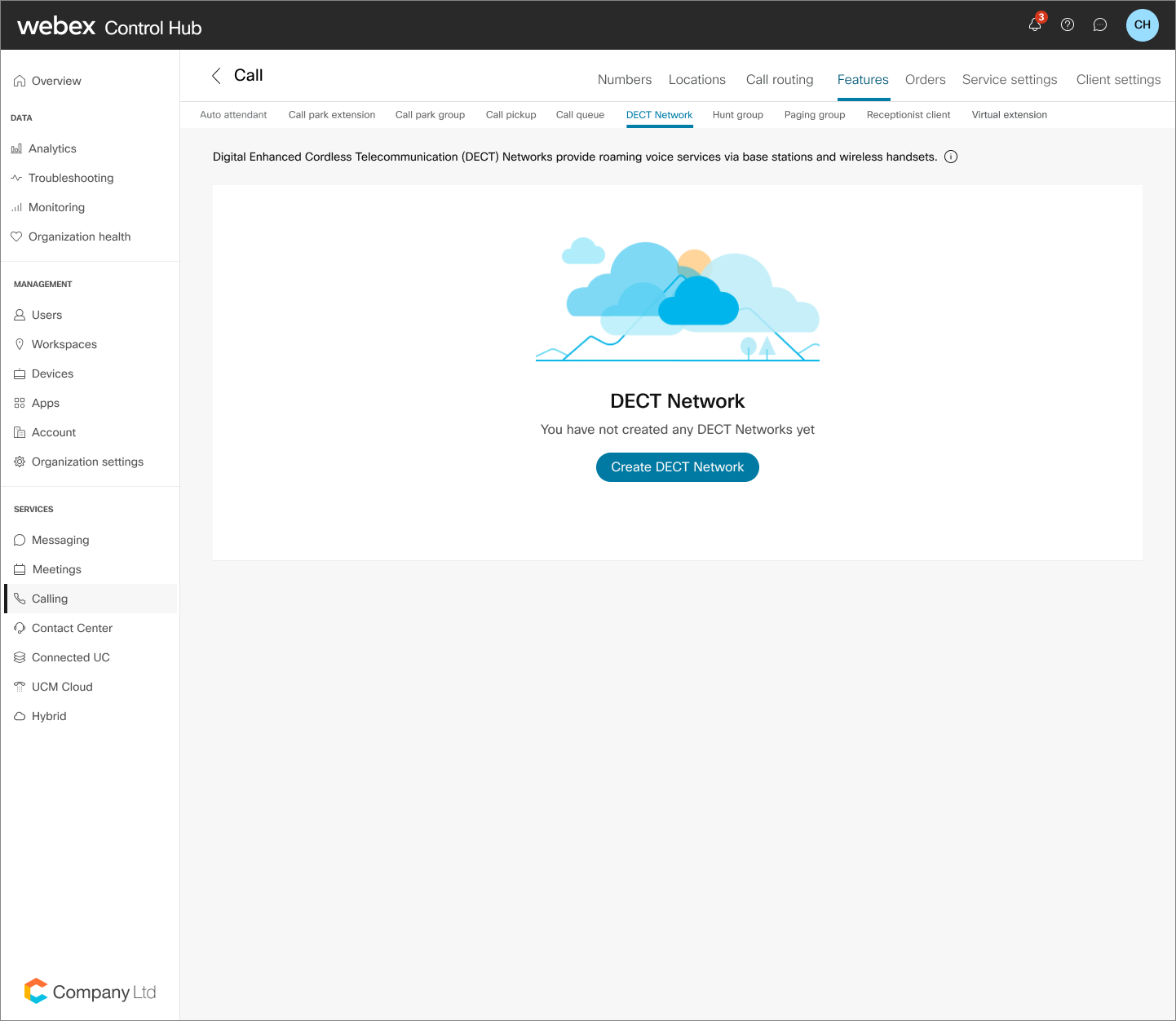
DECT cihazları için uzaktan günlük kaydı toplama
DECT baz istasyonları, Kontrol Merkezi'nde talep edilebilen ve görüntülenebilen Sorun Uzaktan (PRT) kayıtlarının oluşturulmasını ve toplanmasını destekler.
Bekleyen aramalar politikası iyileştirmesi
Çağrı kuyrukları ve müşteri desteği için kullanılan Bağlantı Kesilen Çağrılar Politikası artık, ağ veya elektrik kesintileri gibi durumlarda bir temsilcinin cihazına ulaşılamadığı durumları tespit edebiliyor ve buna göre politikayı uygulayarak kesintiler sırasında daha iyi çağrı yönetimi sağlıyor.
Son kullanıcıların bireysel kullanıcılar için özellik erişimini yönetin.
Bu özellik, yöneticilerin son kullanıcı erişimi için ek arama özelliklerine erişimi etkinleştirmesine veya devre dışı bırakmasına olanak tanır.
MPP ve RoomOS cihazları için Control Hub'ın çevrimiçi durumunu güncelleyin.
MPP cihazları, Webex Cloud'a ve RoomOS cihazlarına bağlanarak Webex Calling'e yerel olarak kayıt olabilirler. Bu özellik, cihazın Webex ve Webex Calling platformlarına olan bağlantısını doğru bir şekilde yansıtacak şekilde Kontrol Merkezi çevrimiçi durum göstergesini günceller.
Control Hub'daki Webex Arama Sorun Giderme bölümü, başarısız aramaları ve nedenlerini gösterir.
Bu özellik, yöneticilerin Control Hub'daki Webex Arama Sorun Giderme bölümünde başarısız ve reddedilen aramaları aramasına ve sorunlarını gidermesine yardımcı olur.
Mayıs 2025
Webex Uygulamasında yöneticiler için özet gerekçe raporlarını indirin.
Müşteri Deneyimi çözümünü kullanan yöneticiler artık Wrap Up Reason raporlarını doğrudan Webex Uygulamasından indirebiliyor. Bu raporda, kapanış faaliyetlerini gerçekleştiren tüm temsilciler, kullanılan kapanış nedenleri ve faaliyetin tamamlanmasının ne kadar sürdüğü yer almaktadır.
Daha fazla bilgi için, Bulut İşbirliği Portföyünüz için Raporlarbölümüne bakın.
Cihaz güç tüketimi raporu
Control Hub'daki Cihaz Emisyonları kartı, yöneticiye tüm cihazlarının toplam güç tüketimini ve eşdeğer CO2e emisyonlarını gösterecektir.
Control Hub'da birden fazla Kimlik Sağlayıcı (IdP) için çok faktörlü kimlik doğrulamayı etkinleştirin.
Yöneticiler artık Control Hub üzerinden birden fazla kimlik sağlayıcısı kullanan kuruluşlar için çok faktörlü kimlik doğrulamasını (MFA) yapılandırabilirler. Bu özellik, yöneticilerin MFA ayarlarını yönetmesine olanak tanıyarak, yapılandırmaya bağlı olarak Webex MFA veya IdP'nin MFA'sı aracılığıyla güvenli kullanıcı kimlik doğrulamasını sağlar. Yöneticiler ayrıca, kimlik doğrulama isteklerini uygun kimlik sağlayıcıya yönlendirmek için kullanıcı gruplarına veya alan adlarına dayalı yönlendirme kuralları belirleyebilir; bu sayede yinelenen çok faktörlü kimlik doğrulama süreçleri önlenir ve farklı kimlik sağlayıcılar arasında kullanıcı kimlik doğrulaması kolaylaştırılır.
Control Hub'da birden fazla IdP yapılandırma uyarısı
Birden fazla kimlik sağlayıcısını yöneten yöneticiler artık Control Hub üzerinden yapılandırma değişiklikleri için uyarı alabilecekler. Bu özellik, birden fazla kimlik sağlayıcısı (IdP) için yönlendirme kuralı sırası güncellendiğinde yöneticileri bilgilendirir. Yöneticiler, bu değişikliklerden zamanında haberdar olarak, Webex kullanıcı hesaplarının yetkisiz harici kaynaklara yönlendirilmesine yönelik kötü niyetli girişimleri önleyebilirler. Yöneticiler ayrıca ayrıntılı etkinlik bilgileri için denetim kayıtlarını görüntüleyebilir ve kimlik doğrulama yapılandırmaları üzerinde kontrol sahibi olabilirler.
Dizin Bağlayıcısı bildirimleri artık Kontrol Merkezi'nde görüntülenebilir.
Artık Control Hub'daki Uyarı Merkezi'ni kullanarak Directory Connector'da raporlar ve bildirimler sunabilirsiniz. Control Hub'daki bildirimler, bilgi uyarıları, ikazlar ve hatalar da dahil olmak üzere mevcut Dizin Bağlayıcısı bildirimleriyle eşleşir.
Control Hub'da OIDC SSO için tekli oturum kapatma yapılandırmasını destekleyin.
Yöneticilerin OpenID Connect (OIDC) Tekli Oturum Açma (SSO) için tekli oturum kapatma (SLO) özelliğini yapılandırmasına izin veriyoruz. Bu güncelleme, kullanıcılar Webex'ten çıkış yaptığında müşterinin kimlik sağlayıcısına (IdP) çıkış isteği gönderilmesini sağlar. Bu, hem kurumsal hem de sosyal medya girişleri için sorunsuz bir çıkış deneyimi sağlar. Yöneticiler artık, destekleyen OIDC sağlayıcıları için çıkış URL'sini yapılandırabilirler.
Daha fazla bilgi için, Webex'te birden fazla IdP ile SSObölümüne bakın.
Gerçek zamanlı çeviri denemelerini etkinleştirin
Yöneticiler, gerçek zamanlı çeviri için müşteri deneme sürümlerini onaylayabilir ve oluşturabilir. Daha fazla bilgi için Partner Hub'da Webex Deneme Sürümlerini Başlatma ve Yönetmebölümüne bakın.
Control Hub'dan Directory Connector ve Entra ID gruplarını silin.
Artık Active Directory veya Entra ID'den senkronize edilmiş grupları değiştirebilir veya silebilirsiniz. Directory Connector veya Microsoft Entra ID aracılığıyla senkronizasyonu devre dışı bıraktığınızda, senkronize edilmiş gruplar otomatik olarak Control Hub'daki Webex grupları sekmesine taşınır ve buradan silinebilir.
Webex Müşteri Deneyimi Temelleri artık Webex Çağrı Müşteri Desteği olarak adlandırılıyor.
Webex Customer Experience Essentials'ın geliştirilmiş sürümü artık Webex Calling Customer Assist olarak adlandırılıyor. Mevcut tüm Müşteri Deneyimi Temelleri lisansları, temsilcileri, yöneticileri ve kuyrukları, ek bir ücret ödemeden otomatik olarak Müşteri Desteği'ne taşınır.
Bu iyileştirilmiş deneyim aşağıdaki değişiklikleri beraberinde getiriyor:
-
Platformlar genelinde yapılan isim değişikliğiyle, Partner Hub, Control Hub, User Hub ve Webex Uygulaması, Müşteri Deneyimi'ni Müşteri Desteği olarak adlandırıyor. İsim değişikliği, Control Hub'da Hizmetler, Analitik, Raporlar ve Lisans altındaki Kuyruk yönetimi gibi özelliklerin tamamında görülmektedir.
-
CSV import/export Şablon—Müşteri Deneyimi Temel Bilgileri sütun adı, Müşteri Desteği olarak güncellendi. CSV içe aktarma dosyasını hazırlarken en güncel şablonu kullanmanızı öneririz. Eski "Customer Experience Essentials" başlığına sahip bir CSV dosyasını yüklemek hataya neden olabilir.
-
Microsoft Teams entegrasyonu—Cisco Call'ın Microsoft Teams ile entegrasyonunda, Müşteri Deneyimi çapraz başlatma seçeneği Müşteri Desteği olarak değişir.
Webex Çağrı Müşteri Desteğibölümüne bakın.
CSV dosyası kullanarak kullanıcıları toplu olarak bir konumdan diğerine taşıyın.
Bu özellik, yöneticinin, PSTN bağlantı türü aynıysa telefon numaralarını koruyarak, kullanıcıları CSV dosyası kullanarak mevcut konumlarından yeni bir konuma toplu olarak taşımasına olanak tanır.
Bir lokasyon yöneticisine atanabilen 250 lokasyonu destekler.
Bir Lokasyon Yöneticisine atanabilecek azami lokasyon sayısını 50'den 250'ye çıkarıyoruz.
Daha fazla bilgi için Temsilci konum yönetimibölümüne bakın.
HotDesking - Sesli Portal Girişi ile oturum açın
Bu özellik, yöneticinin Control Hub üzerinden kullanıcıların Cisco 9800 ve 8800 Serisi telefonlarda Hot Desk oturum açma işlemini başlatmak için sesli posta kimlik bilgilerini kullanabilmelerini sağlamasına olanak tanır.
Nisan 2025
Katılımcı e-posta adresi isteği artık varsayılan olarak kapalı.
Control Hub'daki Katılımcı e-posta adresini iste seçeneğinin varsayılan ayarını Açık'tan Kapalı'ya değiştiriyoruz. Bu, konukların toplantılara katılmasını kolaylaştırır. Ancak, bu ayar kapalıyken ve aşağıdaki özellikler etkinleştirildiğinde bile, konuklardan yine de e-posta adresleri istenmektedir:
- Planlama aşamasında gruplandırma öncesi atama
- Simultane tercüman veya işaret dili tercümanı için ön görevlendirme
- Control Hub ayarlarında harici e-posta alan adlarını engelleme
- Control Hub ayarlarında kimlik doğrulamalı oturum açma etkinleştirildi.
Kurumsal siteler için bu özelliği 21 Nisan'dan itibaren kullanıma sunmaya başlıyoruz ve Nisan ayı sonuna kadar tüm siteler etkinleştirilmiş olacak. Bu ayar, tüm çevrimiçi siteler için varsayılan olarak zaten kapalıdır.
Hunt Group, Control Hub'da rapor veriyor.
Hunt Group İstatistikleri ve Hunt Group Temsilci İstatistikleri raporları artık Control Hub'da mevcuttur. Bu raporları kullanarak, Webex Calling kullanan kuruluşlar içindeki arama gruplarının performansını ve kullanımını analiz edebilirsiniz.
Daha fazla bilgi için, Bulut İşbirliği Portföyünüz için Raporbölümüne bakın.
Kuruluş iletişim bilgileri CSV dosyasında grup kimliği desteği
Yöneticilerin grup kimliğini kuruluş iletişim CSV dosyasına eklemesine izin veriyoruz.
Daha fazla bilgi için bkz. Control Hub'da kuruluş kişilerini yönetin .
Kontrol Merkezi'nde varsayılan düzen çözünürlüğünü etkinleştirin.
Yöneticiler artık Control Hub üzerinden Webex toplantıları için varsayılan düzen çözünürlüğünü tanımlayabilirler. Bu özellik, yöneticilerin Webex Uygulamasının dahili toplantılar sırasında görüntülediği maksimum çözünürlüğü ayarlamasına olanak tanır. Yöneticiler, video deneyimini kuruluş, grup ve kullanıcı düzeylerinde özelleştirebilirler.
Webex uygulamasında mobil cihazda birden fazla satır
Mobil cihazlardaki Webex uygulamasında birden fazla hat özelliği, tek bir kullanışlı arayüz üzerinden birden fazla hattı zahmetsizce yönetmenizi sağlar; tek bir dokunuşla hatlar arasında geçiş yaparak önemli hiçbir aramayı kaçırmamanızı garanti eder.Mobil cihazınızdan birden fazla aramayı yönetmenin rahatlığıyla, hareket halindeyken bile verimliliğinizi koruyun.
Daha fazla bilgi için Webex Aramalarındaki Yeniliklerbölümüne bakın.
Yönetici, beyaz tahtalarda panoya erişimi devre dışı bırakabilir.
Mevzuat uyumluluğu nedeniyle, bazı müşteriler kullanıcılarının beyaz tahtalardaki panolara erişmesine izin vermek istemeyebilir.
Bu özellik, Kontrol Merkezi'ne Beyaz tahtalarda panoya erişime izin verayarını ekler. Bu seçenek işaretlenmediğinde, kullanıcılar beyaz tahtadan panoya metin kopyalayamaz veya panodan beyaz tahtaya metin yapıştıramaz.
Daha fazla bilgi için Control Hub'da beyaz tahtaları yönetmebölümüne bakın.
Yöneticiler, toplantılar içindeki beyaz tahtaya erişimi sınırlayabilir.
Mevzuat uyumluluğu nedeniyle, bazı müşteriler kullanıcıların beyaz tahtalara erişimini yalnızca toplantılarla sınırlamak isteyebilir.
Bu özellik, yöneticilerin şunları yapmasına olanak tanır:
Kontrol Merkezi'nden Mevcut beyaz tahtaları göster seçeneğini kapatın, böylece kullanıcılar yalnızca toplantı sırasında yeni bir beyaz tahta başlatıp paylaşabilecektir. Mevcut beyaz tahtaları göremeyecekler veya toplantılarda gösteremeyecekler.
Beyaz tahtayı PDF dosyası olarak dışa aktarmaya izin verseçeneğini kapatın, böylece kullanıcılar beyaz tahtaları çevrimdışı erişim için PDF dosyalarına dışa aktaramaz veya mesajlaşma veya e-posta yoluyla paylaşamazlar.
Webex Uygulaması kenar çubuğunda "Beyaz tahtaları" göster seçeneğinikapatın, böylece toplantı bittikten sonra toplantılarda oluşturulan beyaz tahtalar kullanılamaz hale gelir.
Daha fazla bilgi için Control Hub'da beyaz tahtaları yönetmebölümüne bakın.
Control Hub'dan Directory Connector ve Entra ID gruplarını silin.
Artık Active Directory veya Entra ID'den senkronize edilmiş grupları değiştirebilir veya silebilirsiniz. Directory Connector veya Microsoft Entra ID aracılığıyla senkronizasyonu devre dışı bıraktığınızda, senkronize edilmiş gruplar otomatik olarak Control Hub'daki Webex grupları sekmesine taşınır ve buradan silinebilir.
Askıya alınmış lisansı kullanıcı toplu yönetim CSV dosyasına ekle
Yöneticiler artık kullanıcı toplu yönetim CSV dosyasında askıya alınmış lisansları görebilir ve bunları aktif lisanslarla güncelleyebilirler.
Daha fazla bilgi için bkz. CSV şablonunu kullanarak Control Hub'a birden fazla kullanıcı ekleme.
Artık tüm Webex müşterileri için birden fazla IDP (Kimlik Doğrulama Platformu) seçeneği mevcuttur.
Daha önce Genişletilmiş Güvenlik Paketi'nin bir parçası olarak sunulan çoklu Kimlik Sağlayıcı (IDP) özelliği artık tüm Webex müşterileri için kullanılabilir.
Daha fazla bilgi için, Webex'te birden fazla IdP ile SSObölümüne bakın.
Control Hub'da Beyaz Tahtalar sekmesini etkinleştirin.
Yöneticiler artık Kontrol Merkezi'ndeki bir düğme aracılığıyla Webex Uygulamasındaki Beyaz Tahtalar sekmesinin görünürlüğünü kontrol edebiliyor. Bu özellik, yöneticilerin Beyaz Tahtalar sekmesini kuruluş, grup veya kullanıcı düzeyinde gösterip gizlemesine olanak tanıyarak beyaz tahta özelliklerinin esnek bir şekilde yönetilmesini sağlar.
Daha fazla bilgi için Control Hub'da beyaz tahtaları yönetmebölümüne bakın.
Bir lokasyon yöneticisine 250 lokasyonun atanmasına destek olun.
Webex Calling, önceki 50 olan sınırdan artırılarak, tek bir konum yöneticisine en fazla 250 konum atanmasına olanak tanıyor.
Ayrıntılar için bkz. Konum yönetimini yetkilendirin .
Müşteri Deneyimi Temelleri, sonlandırma nedenini ve sonlandırma zamanlayıcısını destekler.
Müşteri Deneyimi Temelleri temsilcileri, Webex Uygulaması üzerinden alınan aramalara bir sonlandırma nedeni ekleyebilirler. Yöneticiler, Webex uygulamasındaki temsilci görüşme sonlandırma analizlerini kullanarak temsilcilerin görüşmelerini nasıl sonlandırdıklarına dair bilgi edinebilirler. Yöneticiler, temsilci görüşmelerinin sonlandırılmasıyla ilgili ayrıntılı bilgileri incelemek için bir sonlandırma nedeni raporu oluşturabilirler. Ayrıca, yöneticiler bir sonlandırma zamanlayıcısı yapılandırabilir ve kuyruk için isteğe bağlı bir varsayılan sonlandırma nedeni seçebilirler.
Ayrıntılar için Webex Müşteri Deneyimi Temelleribölümüne bakın.
Şablon oluşturmak için sanal arka planlar
Yöneticiler, Control Hub'da şablon ayarlamak için sanal arka planları etkinleştirebilirler.
CART manuel altyazı özelliği, Webex istemcisinde doğrudan yazarak çalışır.
Kullanıcılarımızın, otomatik altyazılara ek olarak, manuel altyazıları etkinleştirme ve devre dışı bırakma olanağı sağlayan yönetici düzeyinde kontrol özelliği.
Daha fazla bilgi için Control Hub'da otomatik ve manuel altyazıları yapılandırmabölümüne bakın.
Gecikmiş alan adı talebinin kullanım ömrünün sonu
25 Şubat'tan itibaren, ödeme gecikmesi yaşayan kullanıcılar, ücretsiz deneme sürümlerinden yeni hesaplarına eski Webex görüşmelerini aktaramayacaklar. Gecikmeli talep seçeneği, başlangıçta işletmelerin kuruluşlarındaki önceden var olan Webex kullanıcılarını yönetmelerine yardımcı olmak için oluşturulmuştur. Bu, kullanıcılara kişisel hesaplarını ve verilerini kullanmaya devam etme veya verilerini yeni bir kuruluşa aktarma olanağı sağladı. Ancak, veriler kümeler arasında taşınırken bu seçenek desteklenemez. Karışıklığı ve hataları en aza indirmek için Webex'ten gecikme tazminatı özelliğini kaldıracağız. Henüz yapmadıysalar, tüm kayıtlı kullanıcılara Webex konuşmalarını taşımaları konusunda uyarıda bulunmalarını öneririz.
Kullanıcı CSV dosyasında alternatif e-postaları yönetin.
Kullanıcı CSV dosyası aracılığıyla kullanıcıların alternatif e-posta adreslerini yönetme özelliğini ekliyoruz.
Daha fazla bilgi için Control Hub kullanıcı yönetimi CSV dosyası referansınabakın.
Webex API'sini kullanarak bir Partner UPN alanını yönetin ve doğrulayın.
Webex Kimlik API'si aracılığıyla doğrulanmış bir etki alanını İş Ortağı UPN etki alanı olarak ekleyebilirsiniz.
İş ortakları için yardım masası arama özelliğinin geliştirilmesi
Bu özellik, cihaz arama yeteneğini iş ortaklarına da genişletiyor; artık yardım masası rolüne sahip iş ortağı yöneticisi, cihazları MAC adresi, telefon numarası veya SIP adresiyle arayabilecektir.
Daha fazla bilgi için bkz. İş Ortakları İçin Webex Control Hub Yardım Masası.
Control Hub'da OIDC SSO için tekli oturum kapatma yapılandırmasını destekleyin.
Yöneticilerin OpenID Connect (OIDC) Tekli Oturum Açma (SSO) için tekli oturum kapatma (SLO) özelliğini yapılandırmasına izin veriyoruz. Bu güncelleme, kullanıcılar Webex'ten çıkış yaptığında müşterinin kimlik sağlayıcısına (IdP) çıkış isteği gönderilmesini sağlar. Bu, hem kurumsal hem de sosyal medya girişleri için sorunsuz bir çıkış deneyimi sağlar. Yöneticiler artık, destekleyen OIDC sağlayıcıları için çıkış URL'sini yapılandırabilirler.
Daha fazla bilgi için, Webex'te birden fazla IdP ile SSObölümüne bakın.
Control Hub'dan Karbon Bilinçli Modunu Kontrol Edin
Yöneticiler artık Control Hub üzerinden karbon bilincine sahip mod için kuruluşun duruşunu kontrol edebiliyor. Karbon bilinci modu, Webex Uygulamasının enerji tüketimini azaltmaya ve Webex Uygulamasının kullanımından kaynaklanan enerji tüketiminden kaynaklanan sera gazı emisyonlarını düşürmeye yardımcı olabilir. Bu özellik kuruluş için etkinleştirilebilir veya devre dışı bırakılabilir, varsayılan ayarlar belirlenebilir ve yöneticiler kullanıcıların bu özelliği etkinleştirip etkinleştirmemeyi seçebilirler.
Daha fazla bilgi için Kullanıcılar için Karbon Bilinçli Modu açma veya kapatmabölümüne bakın.
Bir kullanıcı için çok faktörlü kimlik doğrulamasını sıfırla
Kullanıcı belirtecini kaybettiğinde veya yeni bir çok faktörlü kimlik doğrulayıcı kurmak istediğinde, kullanıcının çok faktörlü kimlik doğrulamasını ( MFA ) sıfırlayabilirsiniz.
9800 serisi derin uyku modunun kontrol merkezi yönetimi
9800 Serisi telefonlarda Derin Uyku modu, telefonların ihtiyaç duyulmadığında (örneğin mesai saatleri dışında) tamamen kapanabilmesi özelliğini sunar. Bu durum, enerji tüketimlerini ve dolayısıyla karbon ayak izlerini önemli ölçüde azaltır.
Webex Go, Sertifikalı Arama Sağlayıcıları ile kullanılabilir.
Webex Go artık profesyonel lisansa sahip ve katılımcı Webex Calling Sertifikalı Arama Sağlayıcılarından herhangi birinden mobil telefon numarası atanmış kullanıcılar için etkinleştirilebilir.
Webex Go'nun Webex Calling'de atanabilmesi için öncelikle sağlayıcı tarafından etkinleştirilmesi gerekmektedir. Webex Go, Webex için ek bir yetkilendirme gerektirmez. Bu sağlayıcılardan Webex Go, aşağıdaki ülkeler de dahil olmak üzere 16 ülkede kullanıcı atamasına açıktır: Amerika Birleşik Devletleri, Birleşik Krallık, Fransa, Avusturya, Belçika, Danimarka, Almanya, İtalya, İrlanda, Lüksemburg, Meksika, Hollanda, Polonya, İspanya, İsveç ve İsviçre.
Aynı cihazda birden fazla paylaşılan kullanıcının satır görünümüne izin verin.
Bu özellik, aynı cihazda Kullanıcı Paylaşımlı Hat veya Sanal Hat için birden fazla görünüm atanmasına olanak tanır.
Webex Go'nun Toptan RTM için kullanılabilirliği
Webex Go, Toptan Satış Ortakları için etkinleştirilebilir. Webex Go for Wholesale RTM'yi etkinleştirmek için lütfen ayrıntılar için İş Ortağı Başarı Yöneticinizle iletişime geçin.
Kullanıcı grupları için Webex uygulamasının güncelleme zamanlamasını kontrol edin.
Yöneticiler artık Webex uygulamasının güncelleme zamanlamasını yalnızca kuruluş veya bireysel kullanıcı düzeyinde değil, kullanıcı grupları için de kontrol edebiliyor. Örneğin, bir yönetici isteseydi her/his BT ekibine, kuruluşun büyük çoğunluğu güncelleme yapmadan önce bir sürümü test etmek için birkaç hafta süre verilebilir; yönetici, erteleme olmaksızın En Son Kanalda bulunan bir BT grubu yapılandırabilirken, kuruluş 4 haftalık bir ertelemeyle En Son Kanalda olabilir.
Ücretsiz ortak çalışma alanı lisansını etkinleştirin
Webex Calling, çalışma alanı cihazlarında esnek çalışma (hotdesking) olanağı sağlayan yeni bir lisanslama ve entegrasyon modeli sunuyor.
Daha fazla bilgi için Webex Aramalarındaki Yeniliklerbölümüne bakın.
Modlara dayalı çağrı yönlendirme
Webex Calling yöneticisi, günün saati ve haftanın gününe göre kurallar oluşturabilir ve her kural için ilgili bir yönlendirme eylemi belirleyebilir. Otomatik karşılama sistemi ve yönlendirme grubu için çalışma modlarını yapılandırabilirsiniz. Cisco Desk Phone 9800 Serisi ve 8875 telefonları bu özelliği desteklemektedir.
Ayrıntılar için, Webex Arama'da işletim modlarına göre çağrı yönlendirme bölümüne bakın
Aralık 2024
Web kancalarının kurulumu ve kullanılabilirlik iyileştirmeleri
Artık yöneticiler, Control Hub'da webhook URL'sini yapılandırmadan önce webhook erişilebilirliğini test edebilirler.
Daha fazla bilgi için bkz. Control Hub'da uyarılar için web kancalarını etkinleştirme.
Yöneticilerin Control Hub kullanıcı arayüzünde senkronizasyon kaynağını görüntülemesine izin verin.
Kullanıcı ve grup profili özet sayfaları, Webex kullanıcısının kimlik verilerinin kaynağını (örneğin Entra ID, Okta veya Active Directory) gösterir.
Kasım 2024
Webex Müşteri Deneyimi Temelleri Tanıtımı
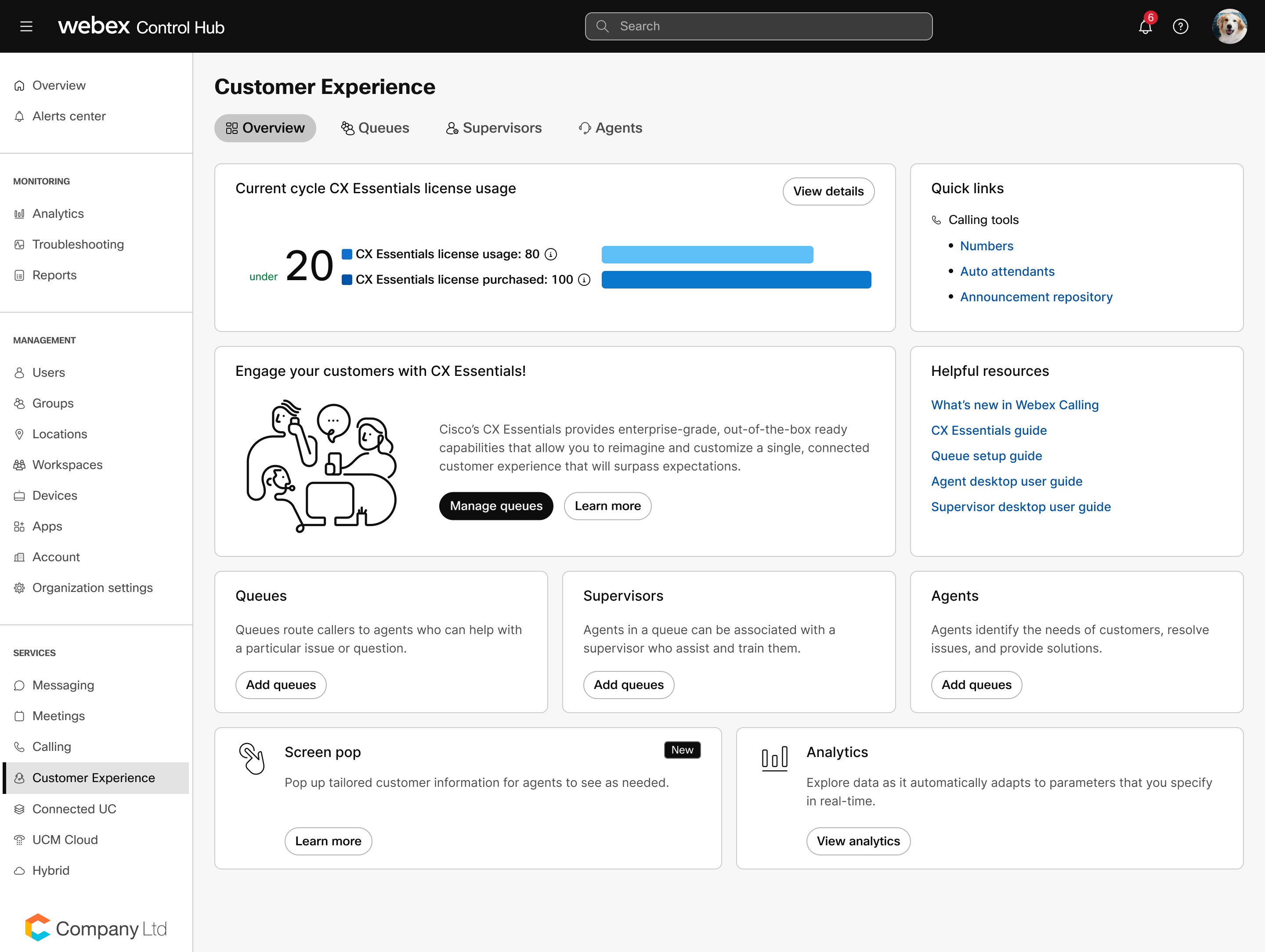
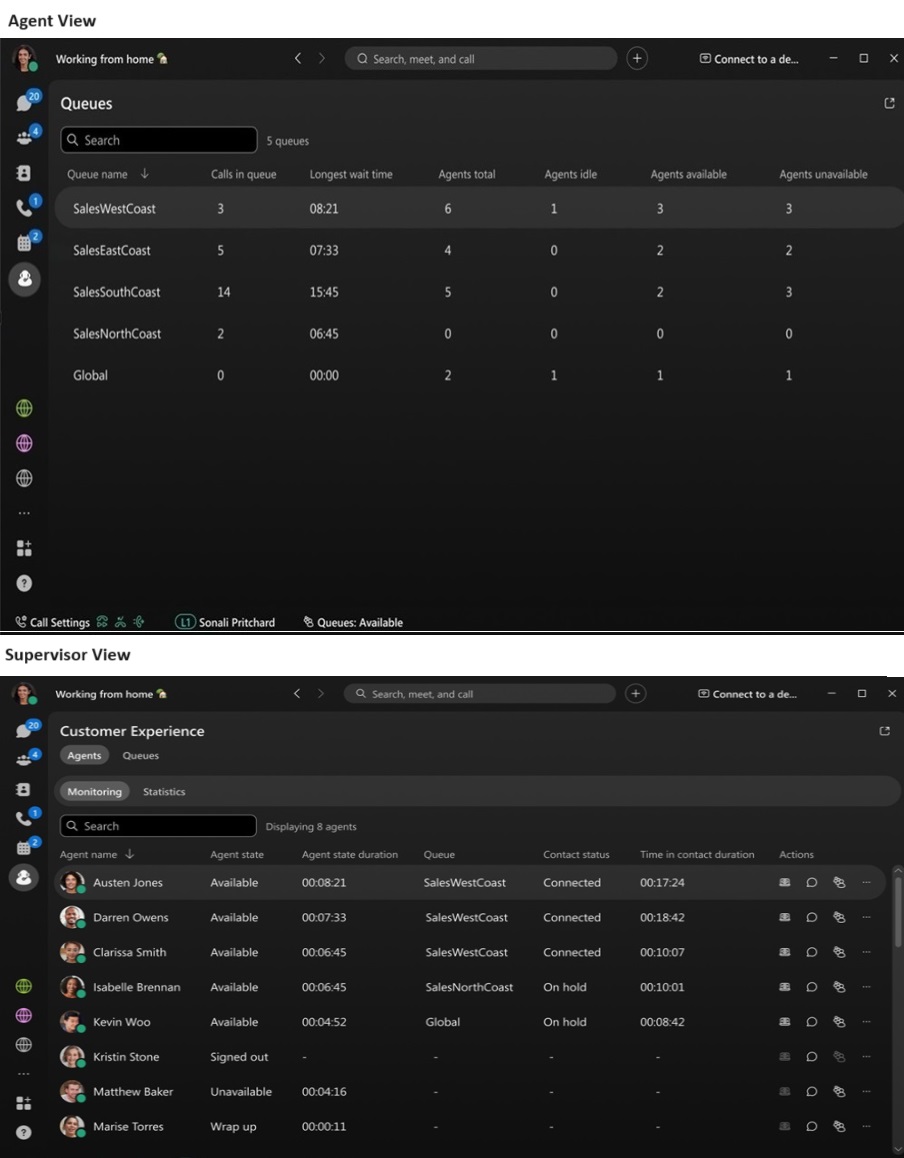
Her ölçekteki kuruluşun temel müşteri etkileşim ihtiyaçlarını karşılamak üzere tasarlanmış, özellikle çağrı merkezi dışındaki ekipleri güçlendirmeye odaklanan bir teklif. Webex Uygulamasına entegre edilmiş özel temsilci ve süpervizör işlevleriyle Webex Müşteri Deneyimi Temelleri, her çalışana müşterilerle etkileşim kurmak ve iletişimdeki engelleri ortadan kaldırmak için ihtiyaç duydukları araçları sağlar.
Müşteri Deneyimi görünümüne Kontrol Merkezi'nden erişebilirsiniz.
Webex Uygulamasındaki Temsilci ve Süpervizör Görünümü
Ayrıntılı bilgi için aşağıdaki makalelere bakınız:
Control Hub'da av grubu analizi
Webex Zamanlayıcı, İç İçe Uygulama Kimlik Doğrulaması ve Tekli Oturum Açma desteği ekledi.
Microsoft, Güvenli Gelecek Girişimi kapsamında, başından beri Webex Zamanlayıcı için hayati önem taşıyan Exchange erişim belirteçlerini aşamalı olarak kaldırıyor. Güvenliği artırmak için Microsoft, bazı Outlook istemcileri için İç İçe Uygulama Kimlik Doğrulamasını (NAA) kullanıma sunuyor. Webex Scheduler'ın hem NAA hem de Tekli Oturum Açma (SSO) belirteçlerine yönelik ek desteği sayesinde, Microsoft'un Ekim 2024'ten itibaren Exchange erişim belirteçlerini varsayılan olarak devre dışı bırakmasından sonra bile Webex Scheduler'ı Outlook'ta sorunsuz bir şekilde kullanmaya devam edebilirsiniz. Daha fazla ayrıntı için, Office eklentileri için yeni İç İçe Uygulama Kimlik Doğrulaması hakkındaki bilgilere göz atın.
Çalışma modlarına göre çağrı yönlendirme
Bu özellik, Webex Calling yöneticisinin günün saati ve haftanın gününe göre kurallar oluşturmasına ve bu kuralların her biri için ilgili bir yönlendirme eylemi oluşturmasına olanak tanır. Ofis yöneticisi gibi yetkili kullanıcılar, farklı departmanlara yönlendirmeyi kontrol etmek için kuralları değiştirebilir.
Daha fazla bilgi için Webex Aramalarındaki Yeniliklerbölümüne bakın.
GCC High için Azure AD desteği
Entra ID (Azure AD) Sihirbazı Uygulaması artık GCC High Entra ID kullanan kuruluşları destekliyor.
Daha fazla bilgi için Control Hub'da Entra ID Sihirbazı Uygulamasını Kurma bölümüne bakın.
Kullanıcı sayfasındaki sütunları özelleştirin.
Control Hub'daki kullanıcı sayfasında hangi kullanıcı özelliklerini görmek istediğinizi seçin. Varsayılan olarak, Control Hub'daki kullanıcı sayfası kullanıcıların görünen adını, birincil e-posta adresini, kullanıcı durumunu ve yönetici rollerini gösterir. Artık lisanslar, alternatif e-postalar, iş unvanları ve daha fazlası dahil olmak üzere herhangi bir kullanıcı özelliğini seçebilir ve sıralayabilirsiniz. Ayrıca kullanmakta olduğunuz özel nitelikleri de seçebilirsiniz.
Daha fazla bilgi için, Kontrol Merkezi'ndeki Kullanıcılar listesinebakın.
Ekim 2024
Kayıt için son kullanma süresini ayarlayın.
Yöneticilerin arama kayıtları için bir süre sonu zamanlayıcısı etkinleştirmesine izin verin. Yöneticiler, kayıt bağlantısının süresinin dolacağı süreyi ve saklama süresini belirleyebilirler.
Daha fazla bilgi için bkz. Control Hub’da Webex Meetings için iş birliği kısıtlamaları ve Ayarlar şablonlarını yapılandırma.
Control Hub'ı kullanarak çağrı kayıtlarını indirin ve oynatın.
Eğer bir Control Hub yöneticisi ve uyumluluk sorumlusuysanız, artık kayıtları doğrudan Control Hub üzerinden oynatabilir ve indirebilirsiniz. Ancak, eğer yöneticiyseniz ama uyumluluk görevlisi değilseniz, bu kayıtları dinleyemez veya indiremezsiniz. Yönetici gerekli izinleri vermişse, son kullanıcılar Webex Uygulaması veya Kullanıcı Merkezi üzerinden kendi kayıtlarını yönetmeye devam edebilirler.
Daha fazla bilgi için bkz. Control Hub’da Webex Meetings için iş birliği kısıtlamaları ve Ayarlar şablonlarını yapılandırma.
Sağdan sola dil desteği ve yeni diller eklendi.
Control Hub artık sağdan sola dil düzenini destekliyor. Ayrıca, Arapça ve İbranice yeni dil seçenekleri olarak eklendi.
Daha fazla bilgi için Webex'in desteklediği dillerbölümüne bakın.
Kullanıcıların uzaktayken gelen aramaları yönlendirmelerine ve karşılama mesajları ayarlamalarına olanak tanıyın.
Kullanıcılar masa başından ayrıldıklarında, aramaları başka bir numaraya yönlendirebilir ve arayanın duyacağı önceden tanımlanmış karşılama mesajlarından birini seçebilirler.
Daha fazla bilgi için Webex Aramalarındaki Yeniliklerbölümüne bakın.
Eylül 2024
Yasal saklama için kullanıcı arayüzü geliştirmeleri
Control Hub'daki yasal saklama özelliği için daha sezgisel ve sorunsuz bir kullanıcı deneyimi sağlamak amacıyla bazı kullanıcı arayüzü iyileştirmeleri yaptık.
- Önceki kullanıcı arayüzü verileri rastgele bir sırada gösteriyordu. Bu özellik, verileri 'Oluşturulma Tarihi'ne göre sıralayacak şekilde geliştirildi ve yeni dosyalar en üstte yer alıyor.
- Arama ve filtreleme seçenekleri, Control Hub genelinde kullanılan standart yöntemlerle uyumlu hale getirilmek üzere geliştirilmiştir.
- Ana tabloya, sorumluları hızlıca dışa aktarmak, dosyaları serbest bırakmak veya dosyaları silmek için işlem simgeleri eklendi.
- "Vasi Ekle" ve "Vasi Kaldır" akışları, Control Hub genelinde kullanılan standart yöntemlerle uyumlu hale getirilmek üzere iyileştirilmiştir.
Daha fazla bilgi için bkz. Yasal saklama için uyumluluk verilerini yönetme.
Dosya ve beyaz tahta paylaşımı için ayrı ayarlar
Mevcut "Dosya ve beyaz tahta paylaşımı" onay kutusunu iki ayrı onay kutusuna ayırıyoruz. Yöneticiler artık her özelliği kendi tercihlerine göre bağımsız olarak etkinleştirebilir veya devre dışı bırakabilirler. Bu değişiklik, Control Hub'da kuruluş, grup ve kullanıcı düzeylerinde geçerlidir.
Daha fazla bilgi için bkz. Control Hub’da Webex Meetings için iş birliği kısıtlamaları ve Ayarlar şablonlarını yapılandırma.
Bekleme müziği iyileştirmeleri
Webex Calling yöneticileri, bekleme müziği için birden fazla medya dosyası içeren kuruluş düzeyinde bir çalma listesi oluşturabilirler. Ayrıca, bir parti bekleme modundan devam moduna ve tekrar bekleme moduna geçtiğinde, müzik önceki konumundan devam eder.
Daha fazla bilgi için, Control Hub'dan bekleme müziği ayarlarını yapılandırmabölümüne bakın.
Webex Aramaları için Çağrı Yöneticisi Bekletme Müziği Desteği (Opus No.1)
Cisco Unified Communication Manager için popüler bekleme müziği olan Opus No.1'e destek eklendi.
Partner UPN ile kullanılmak üzere bir etki alanı ekleyin.
Doğrulanmış bir etki alanını İş OrtağıUPN etki alanı olarak ekleyerek , bu kullanıcıların e-posta gelen kutusuna erişimi olmasa bile müşterilerinize ve kullanıcılarına lisans sağlayabilirsiniz.
Örneğin, bir iş ortağı yöneticisinin, yalnızca bir kullanıcının e-posta adresine erişimi olan, diğer kullanıcıların ise telefon numaralarına sahip olduğu bir müşteri organizasyonu olabilir. Yetkilendirme sürecinin bir parçası olarak, yönetici, kullanıcının ilk kez oturum açabilmesi için telefonla veya e-posta yoluyla manuel olarak paylaştığı tek kullanımlık bir parola oluşturur.
Yöneticiler ayrıca bir İş Ortağı UPN etki alanı içindeki müşteriler için tek kullanımlık şifre oluşturabilirler. Bu müşterilerin yalnızca telefon numarası veya e-posta adresi olabilir, ancak gelen kutuları olmayabilir ve şifrelerini sıfırlamak için e-posta alamayabilirler. Bunun yerine, iş ortağı yöneticisi şifreyi oluşturabilir ve telefon üzerinden müşteriyle paylaşabilir.
Video Ağ Yapısı: Özel toplantı kümeleri için göstergeler
Video Mesh kümelerini yönetmeye yönelik kullanıcı deneyimini güncelliyoruz. Bu değişiklik, Control Hub'daki diğer sayfalarla kullanıcı deneyimini uyumlu hale getirir ve Video Mesh sayfalarını kullanmanızı kolaylaştırır. Bu değişiklik, hizmetin dağıtımını veya bakımını etkilemez. Kontrol Merkezi yolu . Kaynaklar sekmesindeki Tümünü Görüntüle seçeneğine tıkladığınızda yeni bir tasarım kütüphanesi, güncellenmiş metin ve bazı ek bilgiler bulacaksınız. Video Mesh kaynaklarını arayabilir, sıralayabilir ve filtreleyebilir, ayrıca listelenen her kümenin durumunu görebilirsiniz. Bir küme seçtiğinizde, Düğümler sekmesinde de benzer kullanıcı deneyimi güncellemeleri yapılmıştır. (Yol: . Düğümleri arayabilir, sıralayabilir ve filtreleyebilir, ayrıca her düğümün durumunu görebilirsiniz. Dağıtım türü için de yeni bir sütun eklendi.
Masaüstü telefondan toplantıya katılma ayarı
Masaüstü telefon kontrol özelliği, arama ve çağrı merkezi kullanım senaryolarında oldukça popülerdir. Daha önce müşteriler, Webex Uygulamasını kullanarak masa telefonlarını kontrol edebiliyor ve rehberlerinde arama yapmaya gerek kalmadan arama yapabiliyorlardı. Bağlantı kurulduktan sonra Webex uygulaması üzerinden görüşmeleri kontrol edebiliyorlardı. Artık müşteriler, PSTN üzerinden geri arama yapmak yerine, masa telefonu kontrolünü kullanarak da bir toplantıya katılabilirler. Toplantı kontrol özellikleri kısmen sağlanmıştır. Şimdi bir kontrol merkezi ayarı daha eklendi. Kontrol merkezi ayarları, kuruluşlara son kullanıcılarının bir toplantıya katılmak için masaüstü telefon kontrolünü kullanıp kullanmayacaklarına karar verme esnekliği sağlar.
Daha fazla bilgi için Control Hub'da toplantılar için masa telefonunu yönetmebölümüne bakın.
Microsoft 365 Grupları Entegrasyonu - Yönetici Onayı Akışını Güncelleme
Office 365 grupları kullanılırken, Office 365 sağlama akışı, kullanıcı msft belirtecini de içerecek şekilde sağlama akışlarını genişletmek için kullanılır. Bu, kullanıcının MS 365 grup destekli entegrasyon için zaten onay verilmiş bir kiracıyı kötüye kullanmasını önlemek için gereklidir.
Ağustos 2024
Bina içi PSTN için hizmet numaraları
Servis numaraları, yüksek kullanım oranına veya yüksek eşzamanlılığa sahip olarak kabul edilen yerel telefon numaralarıdır. Otomatik karşılama sistemi, yönlendirme grubu ve grup araması gibi yerinde hizmetlere servis numaraları atayın. management/call sıra.
Ayrıntılar için Servis Numaralarının Kullanımıbölümüne bakın.
Kullanıcının bir konumdan diğerine geçmesine ve telefon numarasını korumasına izin verin.
Bu özellik, yöneticinin bir kullanıcıyı telefon numarasıyla birlikte bir konumdan diğerine taşımasına olanak tanır.
Ayrıntılar için Kullanıcıları bir konumdan diğerine taşımabölümüne bakın.
Webex Arama Özellikleri Kartı'nın Lansmanı
Cisco, Control Hub'daki çağrı yönetimi deneyiminin kullanılabilirliğini artırmak için güncellenmiş bir sürümü kullanıma sunuyor. Bu geliştirme, bir yöneticinin kurumsal düzeyde konum özelliklerini tanıma ve yönetme yeteneğini artırır.
Yöneticiler, Özellik Kartı ekranını kullanarak bir konum için yapılandırılmış arama özelliklerini öğrenebilir ve bu göstergeyi özellik kullanımını ölçmek için kullanabilirler.
Çağrı Analitiği'ndeki gösterge panoları için bir saat dilimi seçin.
Artık Çağrı Analizi'ndeki tüm panolar için bir saat dilimi seçebilirsiniz; bu sayede verileri manuel dönüştürmeye gerek kalmadan yerel saatinizde görüntülemek daha kolay hale gelir.
Daha fazla bilgi için bkz. Bulut İş Birliği Portföyünüz için Analizler.
Yöneticiler, devre dışı bırakılmış tüm kullanıcıları kalıcı olarak silebilir.
Directory Connector kullanan müşterilerimiz için kullanıcı yönetimini iyileştiriyoruz. Artık Control Hub'dan devre dışı bırakılmış tüm kullanıcı hesaplarını silebilirsiniz.
Daha fazla bilgi için Kontrol Merkezinden bir kullanıcıyı silmebölümüne bakın.
Kullanıcıların e-postalarını değiştirmelerine izin verin.
Şu anda yöneticiler, kullanıcıların adlarını, soyadlarını, görünen adlarını ve profil resimlerini değiştirmelerine izin verebilir veya bunu engelleyebilir. Artık kullanıcıların birincil e-postalarını değiştirmelerine izin verebilir veya bunu engelleyebilirsiniz.
Daha fazla bilgi için Kullanıcıların toplantılar için profil alanlarını değiştirmelerine izin verbölümüne bakın.
Webex Özel Sözlüğü
Control Hub'daki özel sözlüğe en fazla 100 adet kendi kelimenizi ekleyebilirsiniz. Bu sözler, toplantılarda söylendiğinde altyazılara ve transkripte daha doğru bir şekilde aktarılabilir.
Daha fazla bilgi için Webex Özel Sözlüğünü Yönetmebölümüne bakın.
QR kodlu oturum açmayı etkinleştirin veya devre dışı bırakın
Kullanıcılarınızın Webex hesapları için QR kodlu oturum açma özelliğini etkinleştirme veya devre dışı bırakma seçeneği sunuyoruz. Bu sayede kullanıcılar, giriş bilgilerini manuel olarak girmek zorunda kalmadan kolayca oturum açabilirler. Giriş işlemini basitleştirmek için QR kodlu giriş özelliğini etkinleştirebilir veya kuruluşunuzun politikaları ve güvenlik protokolleriyle uyumlu olması için devre dışı bırakabilirsiniz.
Daha fazla bilgi için Webex için QR kodlu oturum açmayı etkinleştirmebölümüne bakın.
Temmuz 2024
MPP Yapılandırma Düzenlerinde Çağrı Parkı Uzantılarının eklenmesini destekleyin.
Bu özellik aşağıdakileri sağlar:
-
MPP düzeni veya şablonu oluştururken Çağrı Parkı Uzantıları için yerel destek ekler.
-
MPP'lerin hat tuşu düzeninin daha iyi kontrol edilmesini sağlar.
Ayrıntılar için bkz. Control Hub'da Cisco telefonları için düzenleri yapılandırma
Webex Calling, Arama Grubu'nun meşgul durumunu etkinleştirmeyi destekler.
Bu özellik, arama grubu temsilcilerinin bir özellik erişim kodu kullanarak bir arama grubu için grup meşgul durumunu etkinleştirmesine olanak tanır. Yönetici, temsilcilerin grup meşgul durumunu etkinleştirmesine izin verebilir.
Ayrıntılar için bkz. Control Hub'da arama gruplarını yönetme, Webex Calling için özellik erişim kodlarıve Webex Calling arama grubu CSV dosya formatı referansı.
Son kullanıcının MPP cihazını sisteme dahil etmek için aktivasyon kodları oluşturmasına izin verin.
Şu anda Webex platformu, yerleşik MPP cihazlarına yönelik Etkinleştirme Kodunu desteklemektedir. Ancak, Kuruluş veya Site yöneticileri Etkinleştirme Kodlarını oluşturabilir. Bu özellik, bir son kullanıcı MPP cihazına entegre etmek için aktivasyon kodunu talep edebilmesi için kullanıcı portalına Aktivasyon Kodu arayüzünü ekler.
Ayrıntılar için bkz. Webex Arama cihazlarını yapılandırma ve yönetme ve Kullanıcı Merkezi'nde Webex Arama hizmetlerine erişme.
Geliştirilmiş Odalar ve Çalışma Masaları Detaylı Raporu
Oda ve Çalışma Masası Detay Raporunu aşağıdaki alanlarla güncelledik:
- İlk görülme tarihi—Cihazın ilk kez ne zaman çevrimiçi olduğunu gösterir.
- Son görülme—Cihazın en son ne zaman çevrimiçi olduğunu gösterir.
- Silme tarihi—Cihazın Webex'ten ne zaman silindiğini gösterir.
Ayrıca çevrimdışı cihazları gösteren bir satır da ekledik.
Daha fazla ayrıntı için, Bulut İşbirliği Portföyünüz için Raporlarbölümüne bakın.
Acil çağrı sorumluluk reddi metnini özelleştirin
Acil durum çağrısı yapmanın doğru yolu, kullanıcının fiziksel konumu gibi faktörlere bağlı olarak değişebilir. Kullanıcıların acil durum çağrısı yapma yöntemini her zaman bilmelerini sağlamak için, yöneticiler artık Webex uygulamasında görünen bir acil durum çağrısı uyarı metni yapılandırabilirler. Bu, kullanıcılara acil durum çağrılarını yönlendirmede doğru konum bilgisinin önemini ve Webex Uygulamasının bu bilgiyi sağlama konusundaki sınırlamalarını hatırlatır. Daha fazla bilgi için Ayarlar şablonlarını yapılandır bölümündeki Arama şablonu oluşturmakısmına bakın.
Control Hub'da alan adlarını engelle
Control Hub'da Webex Toplantıları için iş birliği kısıtlamalarını güncelliyoruz. Hem dahili hem de harici toplantılar için alan adlarını engelleyebilirsiniz. Kullanıcıların dahili toplantılara erişmesini engellemek için harici e-posta alan adlarından oluşan bir engelleme listesi oluşturabilirsiniz. Ayrıca, şirket içi kullanıcıların erişemeyeceği harici toplantı sitelerinin bir engelleme listesini de oluşturabilirsiniz.
Daha fazla ayrıntı için Control Hub'da Webex Toplantıları için iş birliği kısıtlamaları ve Ayarlar şablonlarını yapılandırmabölümlerine bakın.
Webex Calling: Standart arama lisansı
Webex Calling için, Profesyonel lisansın sunduğu tüm özelliklere ihtiyaç duymayan müşterilerimiz için Standart bir lisans sunuyoruz. Bu lisansı kuruluşlara ve kullanıcılara sağlayabilmeniz için Partner Hub ve Control Hub'da değişiklikler yapıyoruz.
İş Ortağı Merkezi'nde:
- Lisansı kurulum sihirbazında, müşteri genel bakış sayfasında ve Yardım Masasında göreceksiniz.
Control Hub'da:
- Standart lisansı manuel olarak, CSV içe aktarma yoluyla veya kuruluş/grup atama şablonlarını kullanarak atayabilirsiniz.
- Kullanıcı lisanslarını Standart'tan Profesyonel'e yükseltebilirsiniz.
- Standart özelliklere uyum sağlamak için kullanıcı yönetimi akışlarını (Arama ve Cihazlar sekmeleri) güncelledik.
Daha fazla bilgi için Webex Aramalarındaki Yeniliklerbölümüne bakın.
Webex Toptan Satış: Kontrol Merkezi'nde arama grupları için grup meşgul özelliğini etkinleştirin.
Arama gruplarına "Grup Meşgul Ol" kontrolünü ekliyoruz. Bu ayar varsayılan olarak kapalıdır. Etkinleştirdiğinizde, arama grubu üyeleri, arama grubunun durumunu meşgul olarak değiştirmek için bir özellik erişim kodu kullanabilir ve ardından bir çağrı yönlendirme hedefi girebilir.
Daha fazla bilgi için Webex Aramalarındaki Yeniliklerbölümüne bakın.
Eşleme izleme kodlarını senkronize edilmiş özelliklere eşleştirin.
Artık izleme kodlarını, Directory Connector'dan senkronize edilen özniteliklere eşleyebilirsiniz.
Daha fazla ayrıntı için Control Hub'daki Kullanıcı öznitelikleri ve Control Hub'da Webex siteleri için izleme kodlarını yönetmebölümlerine bakın.
Webex Aramalarında Yeni Cihaz Desteği: Cisco 9800 Serisi Masa Telefonu ve Tuş Genişletme Modülü (KEM)
Yeni Desk Phone 9800 serisi modellerini ve Tuş Genişletme Modülünü Control Hub üzerinden yapılandırmayı mümkün kılıyoruz.
- Yeni 9861 ve 9871 model masaüstü telefonları eklendi.
- Yeni 9800 KEM'i ekler.
Daha fazla ayrıntı için Cisco Desk Phone 9800 Serisibölümüne bakın.
Basitleştirilmiş kullanıcı entegrasyon deneyimi
Control Hub'da yeni bir kullanıcı eklemek için gereken adımların sayısını azaltarak kullanıcı oluşturma sürecini iyileştiriyoruz; bu sayede daha hızlı ve sezgisel bir yaklaşım sağlıyoruz:
- Kullanıcıları Yönet düğmesi, daha anlaşılır olması için Kullanıcı Ekle düğmesiyle değiştirilmiştir.
- Kullanıcı Ekle düğmesinde, ek işlevleri listeleyen bir açılır menü bulunur.
- CSV indirme simgesi, kullanıcı verilerini hızlıca indirmenizi sağlar.
- Her kullanıcının parola sıfırlama, konum değiştirme, kullanıcıyı devre dışı bırakma ve kullanıcıyı silme gibi hızlı işlemleri vardır.
Mayıs 2024
Çağrı sonlandırma durumundaki temsilciler, çağrı kuyruğundan gelen çağrıları almayacaklardır.
İşlem Tamamlanıyor durumunda olan çağrı kuyruğu temsilcilerine kuyruktan gelen çağrılar gösterilmez.
Ayrıntılar için Webex Müşteri Deneyimi Temelleribölümüne bakın.
Yönetici tarafından yönetilen, kullanıcı telefon durumu, çağrı alma ve araya girme politikaları.
Bu özellik, kullanıcının arama gizliliğini artırır. Ayrıca, yöneticilere arama durumunu, arama yetkilendirmesini ve kullanıcının aramaya müdahalesini izleme kontrolü sağlayarak arama güvenliğini güçlendirir.
Ayrıntılar için Hat durumu izleme, yönlendirilmiş çağrı alma ve araya girme için gizliliği yapılandırmabölümüne bakın.
Nisan 2024
Uyarı merkezindeki uyarı sayısı sınırı artırıldı.
Oluşturabileceğiniz aşağıdaki uyarıların sayısındaki sınırı artırdık:
- Toplantı uyarıları
- Cihaz canlı toplantı uyarısı—Sınır 10'dan 25'e çıkarıldı.
- Cihaz uyarıları
- Çevrimdışı ve çevrimiçi etkinlikler—Katılımcı sınırı 10'dan 100'e çıkarıldı.
- Tespit edilen veya çözülen sorun olayları—Sınır 10'dan 100'e çıkarıldı.
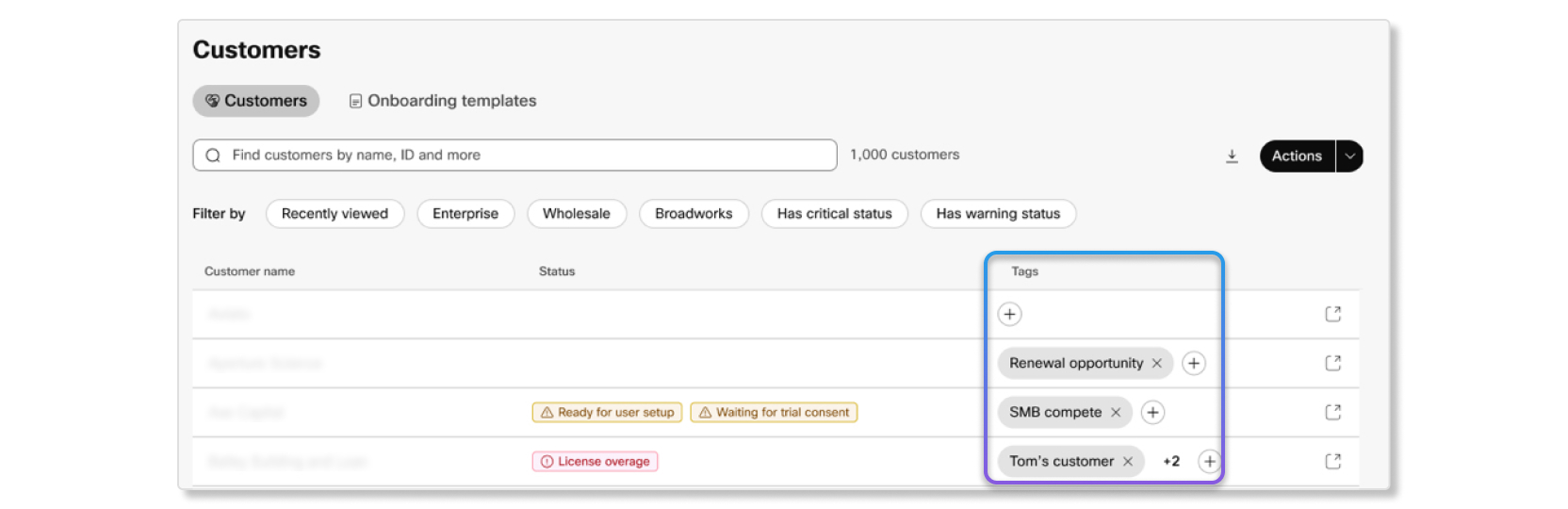
İş Ortağı Merkezi'nde artık özel etiketler kullanılabilir.
Artık Partner Hub'da müşterileriniz için özel etiketler oluşturabilirsiniz. Bu etiketleri kullanarak müşterileri süreçlerine göre tanımlayabilir ve gruplandırabilirsiniz. Etiketler, aynı müşteri hesaplarını yöneten diğer yöneticilerle koordinasyon sağlamanın da kolay bir yoludur.
Özel etiketler, İş Ortağı Merkezi'ndeki tüm yöneticiler tarafından görüntülenebilirken, düzenleme yalnızca tam yetkili iş ortağı yöneticileri ve iş ortağı yöneticileriyle sınırlıdır.
Paylaşılan Zamanlayıcı uygulaması için artık Kişisel Tanımlanabilir Bilgiler (PII) etkinleştirildi.
Paylaşılan Zamanlayıcı uygulaması için kişisel verilerin (PII) kullanımını etkinleştirdik. Paylaşılan Zamanlayıcı, Cisco'ya ait bir uygulamadır ve üçüncü taraf bir uygulama değildir, bu nedenle tüm veriler Cisco bünyesinde kalır. Bu sayede müşterilerimiz için daha fazla değer sağlayan ek özellikler sunabiliyoruz. Kişisel veriler varsayılan olarak etkinleştirilmiştir, ancak yöneticiler gerektiğinde kişisel verileri istedikleri zaman devre dışı bırakabilirler.
Kullanıcı oturum açma ve oturum kapatma aktivitesi sayfası
Control Hub’daki Güvenlik ve Uyumluluk sayfasında kullanıcıların oturum açma ve oturum kapatma aktiviteleri daha iyi bir şekilde takip edilebilecek. Kullanıcılar, Webex Uygulamasında veya Control Hub’da oturum açtığında bu aktivite, yeni Oturum Açma Aktiviteleri sayfasında gösterilir. Son 12 ayın oturum açma aktivitesini görebilirsiniz. Oturum açma ve oturum kapatma aktivitelerini izlemek için Pro Paket gereklidir.
Daha fazla bilgi için Kullanıcı oturum açma ve kapatma işlemlerini kaydetme ve analiz etmebölümüne bakın.
Webex Arama detaylı arama geçmişi raporuna PSTN sağlayıcısının eklenmesi.
Webex Calling'in ayrıntılı arama geçmişi raporlama özelliği, müşterilerin PSTN operatörüyle ilgili ayrıntıları belirlemelerine yardımcı olmak için aşağıdaki yeni CDR alanlarını desteklemektedir.
-
Ülkenin PSTN tarafından düzenlemeye tabi kuruluşu
-
Webex Araması için PSTN sağlayıcısının görünen adı (Cisco Arama Planları (Cisco PSTN) veya Bulut Bağlantılı PSTN sağlayıcıları olabilir)
-
PSTN sağlayıcısının ORG UUID'si
Ayrıntılar için İş birliği portföyünüz için Webex Arama raporları ve Webex Arama ayrıntılı arama geçmişi raporları API'sinebakın.
Son kullanıcıların çağrı ayarlarına erişimini yönetin.
Yöneticiler, Kontrol Merkezi'ni kullanarak Kullanıcı Merkezi ve Webex Uygulamasında bulunan son kullanıcı yapılandırmasından belirli arama hizmetlerine izin verebilir veya bunları devre dışı bırakabilir.
Ayrıntılar için Kullanıcı Merkezi ve Webex Uygulamasından Webex Arama özelliklerini göster veya gizlebölümüne bakın.
Çağrı kuyruklarının öncelik tabanlı dağıtımı için eş zamanlı yönlendirme türünü geliştirin.
Yönetici artık, temsilcilere yönlendirilen çağrıların geri döndüğü durumlarda çağrı kuyrukları için geliştirilmiş bir eş zamanlı çağrı yönlendirme türü uygulayabilir. Bu özellik sayesinde, cevaplanmamış tüm aramalar, kuyruktaki diğer aramalar yönlendirilmeden önce müsait olan temsilciye iletilir. Bu önceliklendirme, çağrı kuyruğuna gelen aramaların, geliş sırasına göre temsilcilere sunulmasını sağlar.
Ayrıntılar için bkz. Geri dönen aramalar için çağrı kuyruğunun eş zamanlı çağrı dağıtımını iyileştirme.
Geçici bir sesli mesaj şifresi belirleyin.
Yönetici, aşağıdaki komutu kullanarak bir kullanıcı veya sanal hat için geçici bir sesli posta şifresi belirleyebilir:
- Control Hub
- Sağlama API'si
- CSV (yalnızca kullanıcı için)
Ayrıntılar için bkz. Webex Arama kullanıcısı için sesli posta ayarlarını yapılandırma ve yönetme.
Kullanıcının bir konumdan diğerine geçmesine ve telefon numarasını korumasına izin verin.
Bu özellik, yöneticinin bir kullanıcıyı bir konumdan diğerine taşımasına ve telefon numarasını da taşımasına olanak tanır.
Ayrıntılar için Kullanıcıları bir konumdan diğerine taşımabölümüne bakın.
Mart 2024
Control Hub'da uygulama erişimini yönetin.
Size mobil, masaüstü veya web istemcilerine erişime izin verme veya reddetme olanağı sunuyoruz. Kuruluş içindeki hangi istemcilere erişilebileceğini belirtebilirsiniz; örneğin iOS, Android, Mac, Windows ve web istemcileri.
Daha fazla bilgi için Control Hub'da uygulama erişimini ve belirteç ilkesi ayarlarını yönetmebölümüne bakın.
Çalışma alanı lisansını profesyonel lisans yeteneğine yükseltin.
Yöneticiler artık bir Çalışma Alanına profesyonel lisans atayabiliyor. Mevcut çalışma alanı (ortak alan) lisansınızı profesyonel lisansa yükseltebilirsiniz. Yükseltme işlemi, yeni bir lisans satın almaya gerek kalmadan profesyonel lisansın özelliklerine sahip bir çalışma alanı sağlar.
Desteklenen özellikler hakkında ayrıntılı bilgi için aşağıdaki makalelere bakın:
Webex Calling için yeni standart lisans desteği
Standart lisans, Webex Calling Professional'a göre daha az işlevselliğe sahip yeni bir Webex Calling lisansı sunar. Bu, yalnızca tek bir cihaza veya yazılım istemcisine ihtiyaç duyan standart kullanıcıları hedeflemektedir.
Standart lisans şu anda Amerika Birleşik Devletleri'nde mevcuttur. Diğer bölgeler için standart lisansın kullanılabilirliği aşamalı olarak gerçekleştirilmektedir.
Ayrıntılar için, Webex Arama için lisans türüne göre mevcut özelliklerbölümüne bakın.
Çalışma alanı lisansını belirli bir aboneliğe atayın
Cihazınızı çalışma alanıyla ilişkilendirmek için artık bir Webex Calling aboneliği belirtmeniz gerekiyor.
Kurumsal telefonları Çok Platformlu (MPP) bellenime geçirme aracını kullanırken, CSV dosyasını yüklemeden önce araçtan en son cihaz şablonunu indirin.
Ayrıntılar için Telefonunuzu Webex Aramasına Geçirmebölümüne bakın.
Cihaz yönetimi iyileştirmeleri
Üçüncü taraf Webex iş ortakları artık uzak Webex Calling cihazlarının bulut tabanlı yapılandırmasını gerçekleştirebilir. Kontrol Merkezi'ni kullanarak, cihaz yöneticileri Webex Arama cihazlarını yapılandırmak için seçili çözüm ortaklarıyla çapraz başlatma işlemi gerçekleştirebilirler.
Ayrıntılar için Webex için iş ortağı tarafından yönetilen cihazlar ve İş ortağınız tarafından yönetilen cihazınızı ekleyinbölümlerine bakın.
Çalışma alanı lisansına Control Hub ve API aracılığıyla erişerek lisans kullanımını görüntüleyebilirsiniz.
Günümüzde, bir çalışma alanı oluşturmak, abonelik seçmeye gerek kalmadan Ortak Alan lisansı tüketmektedir. Bu, belirli bir çalışma alanı lisansının belirli bir abonelikle ilişkilendirilmesini ve çalışma alanı lisansı tüketiminin izlenmesini sınırlandırır.
Bu özellik, yöneticilerin çalışma alanı lisansını belirli bir aboneliğe atamasına ve çalışma alanı lisansı kullanımını Kontrol Merkezi'nde görüntülemesine olanak tanır. Ayrıca developer.webex.com adresinden bir API kullanarak da çalışma alanı lisansını atayabilirsiniz. Bu özellik, birden fazla aboneliği olan ve belirli bir aboneliğe ait lisans kullanımını hesaplamak isteyen müşteriler için faydalıdır.
Ayrıntılar için bkz. Webex Arama cihazlarını yapılandırma ve yönetme ve Müşteri tarafından yönetilen cihazınızı ekleme
Sağlama API'si: Sanal hatlar arama ayarları
Tüm sanal hat ayarlarını değiştirmek için API desteği eklendi. Ayrıntılar için Geliştiriciler için Webexbölümüne bakın.
Cisco 8875 sekme görünümü için geliştirilmiş önizleme modu.
Bu özellik, yapılandırma düzeni akışlarında 8875 telefon için Kontrol Merkezi'ndeki önizleme modunu iyileştirir. 8875 model telefon, fiziksel tuş takımı bulunmayan ve ekranı sekmeli görünümde düzenlenmiş dokunmatik ekranlı bir cihazdır. Şimdi, önizleme modu, telefonun ekran düzeniyle uyumlu olacak şekilde 8875 sekme görünümünü gösteriyor.
Ayrıntılar için bkz. Control Hub'da Cisco MPP cihazları için düzenleri yapılandırma.
Şubat 2024
Control Hub'da Yeni Çalışma Alanları Deneyimi
Çalışma Alanları bölümünü, önemli bilgilerin daha görünür olması için güncelledik. Artık her çalışma alanının genel görünümünü, örneğin atanmış kameraları, ekranları ve mikrofonları bir bakışta görebilirsiniz. Bu yeni görünümü deneyimlemek için Çalışma Alanları bölümünün sağ üst köşesindeki düğmeyi kullanın.
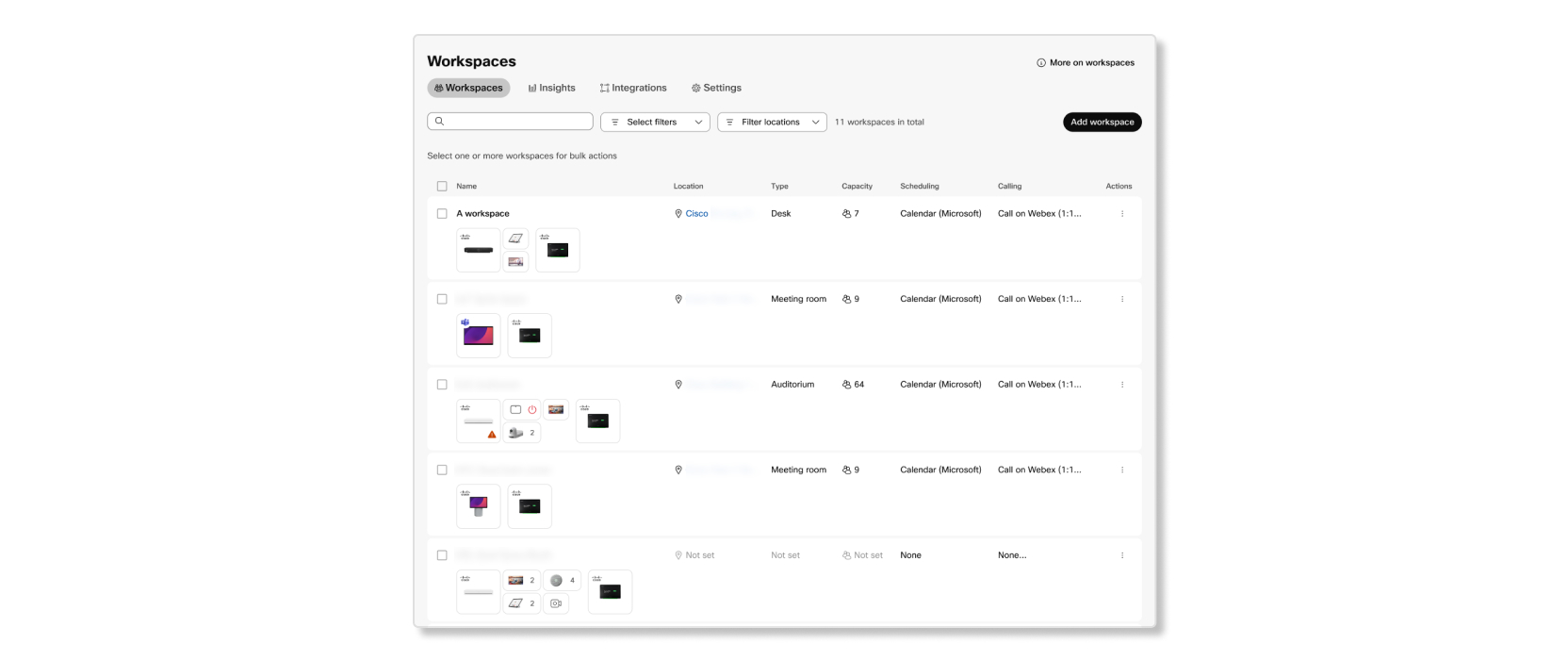
Gezinti kenar çubuğunu özelleştirin
Webex Uygulamasındaki sol gezinme kenar çubuğunu kullanıcıların en alakalı altı (6) hizmet, uygulama ve web sitesi kısayolunu görüntüleyebilmeleri veya bunlardan bazılarını veya tümünü gizleyebilmeleri için özelleştirin. Ayrıca kullanıcılarınızın kendi gezinme menülerini özelleştirmelerine de izin verebilirsiniz.
Toplantı salonlarını özelleştirin
Size, kuruluşunuzun toplantı salonlarını oluşturma ve yönetme seçeneği sunuyoruz. Ayrıca kullanıcılarınızın toplantı lobilerini özelleştirmelerine de izin verebilirsiniz.
Daha fazla bilgi için Control Hub'daki Webex Toplantıları için iş birliği kısıtlamalarınabakın.
Çağrı detay raporundaki arayan ve aranan numara alanları güncellendi.
Aşağıdaki çağrı detay kaydı alanları şu anda konumun ana numarasını temsil etmektedir:
-
Webex Calling'den gelen aramalar için aranan numaralar (iş yerlerine yapılan aramalar için).
-
Şirket içi aramalardan Webex Calling'e yapılan aramalar için arama ve yönlendirme numaraları.
Güncellenen alanlar artık konum numarası yerine, arayan, aranan veya yönlendirilen gerçek numaraları kaydediyor.
Ayrıntılar için Webex Araması detaylı arama geçmişi raporunabakın.
Webex Uygulaması ve MPP cihazlarında çağrı alma grupları için çağrı alma bildirimlerini yapılandırın.
Bu özellik, çağrı alma grubunun üyeleri için gelen aramalar olduğunda Webex Uygulaması ve MPP cihazlarında bildirim alınmasını sağlar. Müşteri yöneticileri, Kontrol Merkezi üzerinden bir çağrı alma grubu oluşturabilir ve grup için bildirim almak üzere farklı seçenekler belirleyebilirler. Bu ayara bağlı olarak, Webex Calling kullanıcıları, arama grubundaki herhangi bir üye için gelen bir arama olduğunda istemcilerinde bir bildirim uyarısı alırlar. Kullanıcılar daha sonra Webex Uygulama istemcisinde açılan bildirim penceresinden gelen aramayı, MPP cihazlarındaki yazılım tuşlarını kullanarak veya mevcut özellik erişim kodunu (FAC) çevirerek yanıtlayabilirler.
Ayrıntılar için Çağrı alma grubu kullanarak ekip çalışmasını geliştirinbölümüne bakın.
Arayan kimliği numarası seçimi
Bu özellik, giden arama yaparken harici bir arayan kimliği numarası seçme esnekliği sağlar. Kullanıcı, aramanın amacına bağlı olarak kendi direkt hat numarasını, konum numarasını, Çağrı Kuyruğu numarasını veya Arama Grubu numarasını kullanıp kullanmayacağına karar verebilir. Yönetici, harici arayan kimliği seçimi için kullanılabilir numaraları tanımlayabilir.
Bu özellik şu anda Webex'in mobil uygulamasında mevcuttur.
Ayrıntılı bilgi için aşağıdaki makalelere bakınız:
Webex Uygulama istemcilerinde çağrı alma grupları için çağrı alma bildirimlerini yapılandırın.
Bu özellik, arama alma grubundaki üyeler için gelen aramalar olduğunda Webex uygulamasında bildirim alınmasını sağlar. Müşteri yöneticileri, Kontrol Merkezi üzerinden bir çağrı alma grubu oluşturabilir ve grup için bildirim almak üzere farklı seçenekler belirleyebilirler. Bu ayara bağlı olarak, Webex Calling kullanıcıları, arama grubundaki herhangi bir üye için gelen bir arama olduğunda istemcilerinde bir bildirim uyarısı alırlar. Kullanıcılar daha sonra Webex Uygulaması istemcisinde açılan bir bildirim penceresinden aramayı yanıtlayabilirler.
Ayrıntılar için Çağrı alma grubu kullanarak ekip çalışmasını geliştirinbölümüne bakın.
Webex Aramalarında Cisco Voice Gateway VG410 ATA'yı Destekleme
Webex Calling, Cisco Voice Gateway VG410 ATA cihazlarını desteklemektedir. Ayrıntılar için Webex Araması için desteklenen cihazlarbölümüne bakın.
Otomatik E911 konum belirleme
Bu özellik, Kontrol Merkezi'nde E911 portalında otomatik konum yapılandırmasını etkinleştir seçeneğini sunar. Bu seçenek, Amerika Birleşik Devletleri veya Kanada'daki herhangi bir bina ve konum için E911 hizmetinin oluşturulmasına olanak tanır.
Ayrıntılar için bkz. Webex Araması için geliştirilmiş acil durum araması.
Ocak 2024
SCIM 2.0 sağlama
SCIM 2.0 standardıyla uyumlu olması için API sağlayan gruplarımızı yeniledik. Bu, üçüncü taraf Kimlik Sağlayıcılarla daha iyi entegre olmamızı sağlar. Kullanıcıları ve grupları Webex ile yönetmek/eşitlemek için üçüncü taraf araçları kullanıyorsanız da işiniz kolaylaşacaktır.
Webex Aramaları için geliştirilmiş Singlewire entegrasyonu, grup desteği de dahil.
Webex Calling platformunda Singlewire için yapılandırma ve dağıtımı basitleştirir ve Singlewire'ın yerinde kurulumuna yardımcı olmak için kısmi bir yapılandırmayı Singlewire sunucusuna gönderme mekanizması sağlar.
Ayrıntılar için Webex Arama'da cihaz ayarlarını yapılandırma ve değiştirmebölümüne bakın.
MPP Anahtar Genişletme Modülü (KEM) üzerindeki destek hattı atamaları
Bu özelliği kullanarak MPP cihazına atanmış hatları, MPP Tuş Genişletme Modülü (KEM) üzerindeki hat tuşlarına eşleştirebilirsiniz.
BEKEM, KEM'e yeni satır eklemeyi desteklemiyor.
Ayrıntılar için bkz. Control Hub'da Cisco MPP cihazları için düzenleri yapılandırma.
Control Hub üzerinden yönetici faaliyetlerine ek denetim kayıtları ekleyin.
Bu özellik, Webex Calling ile ilgili tüm sağlama olaylarında denetim olayı yakalamaları sağlar. API sağlama yoluyla yönetici etkinlikleri için sağlama olaylarını yakalayan Webex Calling adresleri. Bu istek, yönetici denetim günlüklerindeki olayları izleyerek, olay, yapılan değişiklikler ve etkilenen kaynaklar hakkında denetim kaydı sağlar.
Ayrıntılar için adresine bakın. Control Hub'dakiyönetici etkinlik günlüğünüzü inceleyin.
Aralık 2023
Dosya önizlemelerini ve indirmelerini engellemek için ayrı kontroller.
Size, kuruluşunuzun alanlarında dosya önizlemelerini ve indirmelerini bağımsız olarak engelleme seçeneği sunuyoruz.
Kasım 2023
Webex Suite toplantı platformuna katılan kullanıcılar için Webex for Government politikalarını uygulayın.
Webex for Government ortamınızdaki kullanıcılar Webex Suite toplantı platformunu kullanarak toplantılara katıldıklarında, Webex App for web uygulamasını misafir olarak kullanarak katılırlar. Ortamınızın politikalarına uyduklarından emin olmak için Webex Meetings Policy eklenti uzantısını yükleyin ve kuruluşunuz için politikaya bir kural ekleyin. Kurulduktan sonra, politikalarınız kullanıcılar Google Chrome veya Microsoft Edge ile web uygulamasını kullanarak toplantılara katıldıklarında geçerli olur.
20 statik sanal arka plan desteği
Yönetici olarak, kuruluşunuzdaki kişilerin sanal arka plan olarak kullanabileceği en fazla 20 görsel ekleyebilirsiniz. Yüklediğiniz görseller, katılımcılar toplantıları için arka plan seçerken olası seçenekler olarak görünür.
Eylül 2023
Kendi AWS KMS anahtarınızı getirin.
Artık AWS Anahtar Yönetim Hizmeti (KMS) üzerinden kendi anahtarınızı yönetebilirsiniz. Webex'e anahtarınız yerine AWS KMS anahtar kimliğinizi veriyorsunuz. Bu, AWS konsolu aracılığıyla Webex'in AWS KMS anahtarınızı kullanarak şifreleme ve şifre çözme işlemlerini gerçekleştirmesine izin verdiğiniz anlamına gelir. Bu özellik, ana anahtar yaşam döngüsünü yönetme sorumluluğunu size verir ve Webex’in içeriğinizin şifresini çözmesini engeller.
Daha fazla bilgi için Kendi müşteri anahtarınızı yönetinbölümüne bakın.
Ağustos 2023
İndirilen raporlar için güncellenmiş adlandırma formatı.
Şu anda bir rapor indirdiğinizde, dosya adlandırma biçimi olarak alphanumeric
characters_download date kullanılıyor. Raporlar artık indirildiğinde dosya adları için aşağıdaki formatı kullanmaktadır:
- Varsayılan rapor şablonu—
Default Template Name_alphanumeric characters_Download Date - Özel rapor şablonu—
Custom Template Name_alphanumeric characters_Download
              Date
Haziran 2023
Canlı Toplantılar artık Sorun Giderme bölümünde mevcut.
Canlı Toplantılar sekmesi, kuruluşunuzun şu anda devam eden tüm toplantılarını gösterir. Bu bilgileri, ağ sorunları yaygınlaşmadan önce önleyici tedbirler almak veya ağ sorunlarının nedenini teşhis etmek için kullanabilirsiniz.
Daha fazla bilgi için, Control Hub'da Webex for Government toplantılarınız için gelişmiş tanılama ve sorun giderme bölümüne bakın.
Mayıs 2023
Koç Pozisyonunda Denetim Merkezi
Yeni bir Webex müşterisiyseniz, Control Hub , kullanıcılarınıza en iyi deneyimi sunmak için ortamınızı kurmanızda size rehberlik edebilir . Ortam kurulduktan sonra, Webex'in benimsenme oranını görebilirsiniz. Control Hub ayrıca ortamınızı güvenli hale getirmeniz konusunda da size rehberlik edebilir.
Nisan 2023
Özel gömülü uygulamalar için destek
Geliştiriciler artık https://developer-usgov.webex.com' deki Devlet kurumları için Webex'e özel gömülü uygulamalar oluşturabilirler. Başvuru sahipleri portal üzerinden onay için başvurularını gönderdikten sonra, siz Control Hub üzerinden başvuruları onaylar veya reddedersiniz.
Ayrıntılar için Webex'teki gömülü uygulamalar bölümüne bakın.
Mart 2023
Partner Hub’da güncellenmiş kullanıcı arayüzü
Müşteriler ve Müşteri ayrıntıları sayfalarını güncelledik. Acil ilgilenilmesi gereken müşterileri kolayca takip edebilmeniz için filtreler ve durum uyarıları da ekledik.
Şubat 2023
Control Hub’daki konumlar
Konumlar, kullanıcıları ve odaları fiziksel konumlarına göre düzenlemenize olanak tanır. Müşteriler, hem çağrı hem de oda yönetimi işlevlerini aynı konuma yapılandırabilir. Daha fazla bilgi için bkz. Control Hub’da Konumlar.
Yeni içerik yöneticisi rolü
Yöneticiler, kullanıcılar için yeni bir içerik yöneticisi rolü seçebilecek. İçerik yöneticisi rolü, site yönetici rolünün yetkilerini arttırır. Site yapılandırmalarına ek olarak, kayıtlar veya dökümler gibi toplantı yapıt verilerine erişebilirler. Kullanıcılar, belirli siteler için site yöneticisi ve içerik yöneticisi olarak atanabilir. Bu, bir kuruluş birkaç siteye sahip olduğunda ve yönetici sorumluluklarının bölümlere ayrılması gerektiğinde kullanışlıdır.
Daha fazla bilgi için bkz. Control Hub’da organizasyon hesap rolleri atama.
Aralık 2022
Uyarı merkezinde cihaz uyarıları
Uyarı merkezinde cihaz uyarıları oluşturmak, cihaz yönetimi iş akışında iyileştirmeler sağlar. Çok sayıda uyarı dağıtım kanalı arasından seçim yapabilirsiniz.
Control Hub’da cihaz uyarıları başlıklı makalemizi okuyun.
Kişisel toplantı odası toplantıları için yeni lobi kontrolleri
Site Yönetimi’ndeki kişisel toplantı odası güvenlik ayarlarınıza yönelik olarak bazı güvenlik iyileştirmeleri yaptık. Konuk kullanıcılar, artık Doğrulanmamış Kullanıcılar ve Doğrulanmış Harici Kullanıcılar olarak gruplara ayrılacak. Artık her kullanıcı grubu için ayrı ve bağımsız lobi kontrolleri kullanacaksınız. Bu seçeneklere sahip olacaksınız: Toplantıya katılabilirler, Ev sahibi onları kabul edene kadar lobide beklerler, ve Toplantıya katılamazlar.
Doğrulanmamış Kullanıcıları ve Doğrulanmış Harici Kullanıcıları birbirinden ayırmak, doğrulanmamış kullanıcılar için daha sıkı toplantı giriş kontrolleri uygulayarak toplantı güvenliğini geliştirmenizi sağlar. Örneğin, Doğrulanmamış Kullanıcılar toplantıya katılamazken Doğrulanmış Harici Kullanıcılar lobiye yerleştirilir veya Doğrulanmamış Kullanıcılar lobiye yerleştirilirken Doğrulanmış Harici Kullanıcılar toplantıya doğrudan katılabilir.
Daha fazla bilgi için Güvenli toplantılar için Webex en iyi uygulamaları: Site Yönetimi başlıklı makalemizi okuyun.
Hibrit Veri Güvenliği için Yeni Depo
HDS Kurulum Aracı imajlarını farklı bir Dockerhub deposunda barındırmaya başladık. Daha önce ciscosparkhds kullanıyorduk, şimdi ise ciscocitgkullanıyoruz.
HDS düğümleriniz için bir yapılandırma ISO'su oluşturuyorsanız veya güncelliyorsanız, görüntüleri ciscocitg dockerhub deposundan almalısınız.
Hibrit Veri Güvenliği dağıtım kılavuzunda HDS sunucuları için bir yapılandırma ISO'su oluşturma ve Düğüm yapılandırmasını değiştirme bölümlerine bakın.
Control Hub'da küme yeniden adlandırma
Artık Control Hub üzerinden Video Mesh kümelerinizin adlarını düzenleyebilirsiniz. Küme adlarına Unicode desteği de ekledik.
Harici iletişim için engellenenler listesi kontrolleri
Engellenenler listesi ekleyerek harici iletişime yönelik kısıtlamaları artırdık. Bu özellik ile, kullanıcıların engellenenler listesinde olmayan etki alanı adlarıyla iletişim kurmasına üstü kapalı şekilde izin vererek size daha serbest olma seçeneği sunuyoruz.
Ayrıca hangi grupların yeni engellenenler listesine tabi olacağını veya bu listeden muaf tutulacağını da yapılandırabileceksiniz. Bkz. Webex Uygulaması alanlarında harici kullanıcılarla mesajlaşmayı kontrol etme.
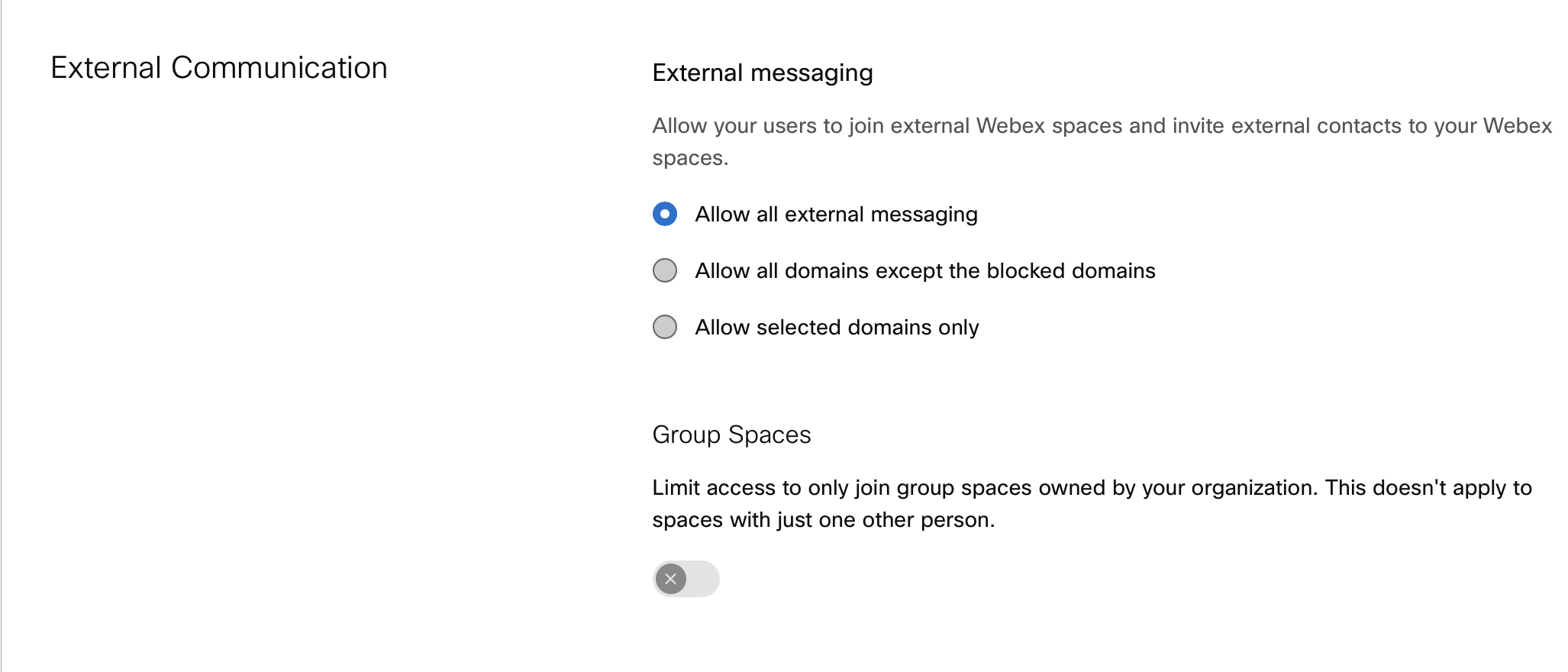
Yukarıda gösterildiği gibi, bu özelliğin sunduğu yeni esnekliğe uyum sağlamak için Control Hub sayfalarını değiştirmemiz gerekiyordu. Yapılandırmanızı koruduk ve yeni arayüze uyarladık. Dolayısıyla, yapılandırmanızı şimdiye kadar hiçbir sorun yaşamadan kullandıysanız herhangi bir değişiklik yapmanıza gerek kalmayacak.
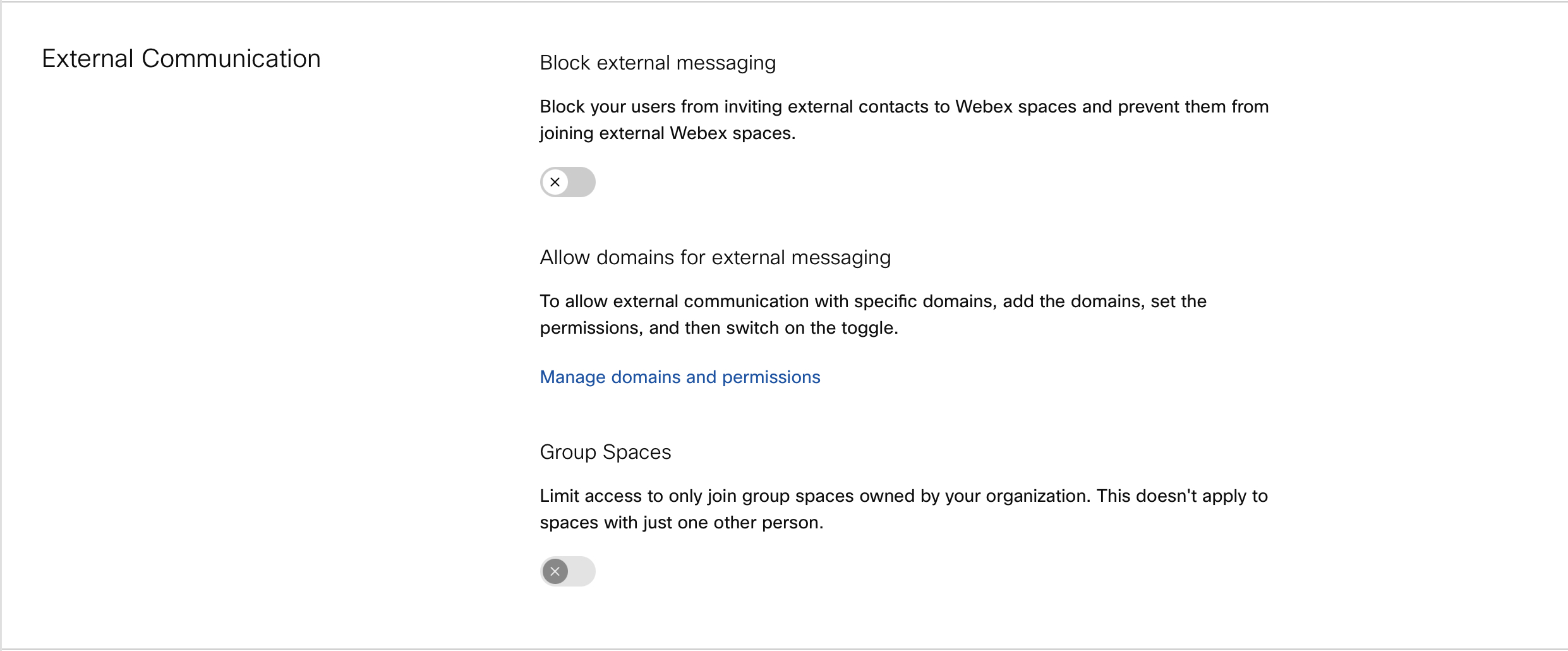
2022 Kasım
Veri saklama değişiklikleri 2023’te geliyor
Varsayılan veri saklama süresini gelecek yılın başında değiştireceğiz. Ayrıntılar için bkz. 2023’te yapılacak veri saklama değişiklikleri.
Ekim 2022
Temel Meetings artık tüm ücretli Webex müşterileri için kullanılabilir
Eylül
Ne tür aboneliğiniz olursa olsun tüm kuruluşlara ücretsiz Basic Meetings sunarak herkes için iş birliğini kolaylaştırıyoruz. Ücretli Webex müşteriler artık Control Hub’da yöneticinin yönetebildiği kullanıcılarına Basic Meetings’i lisanslandırabilir.
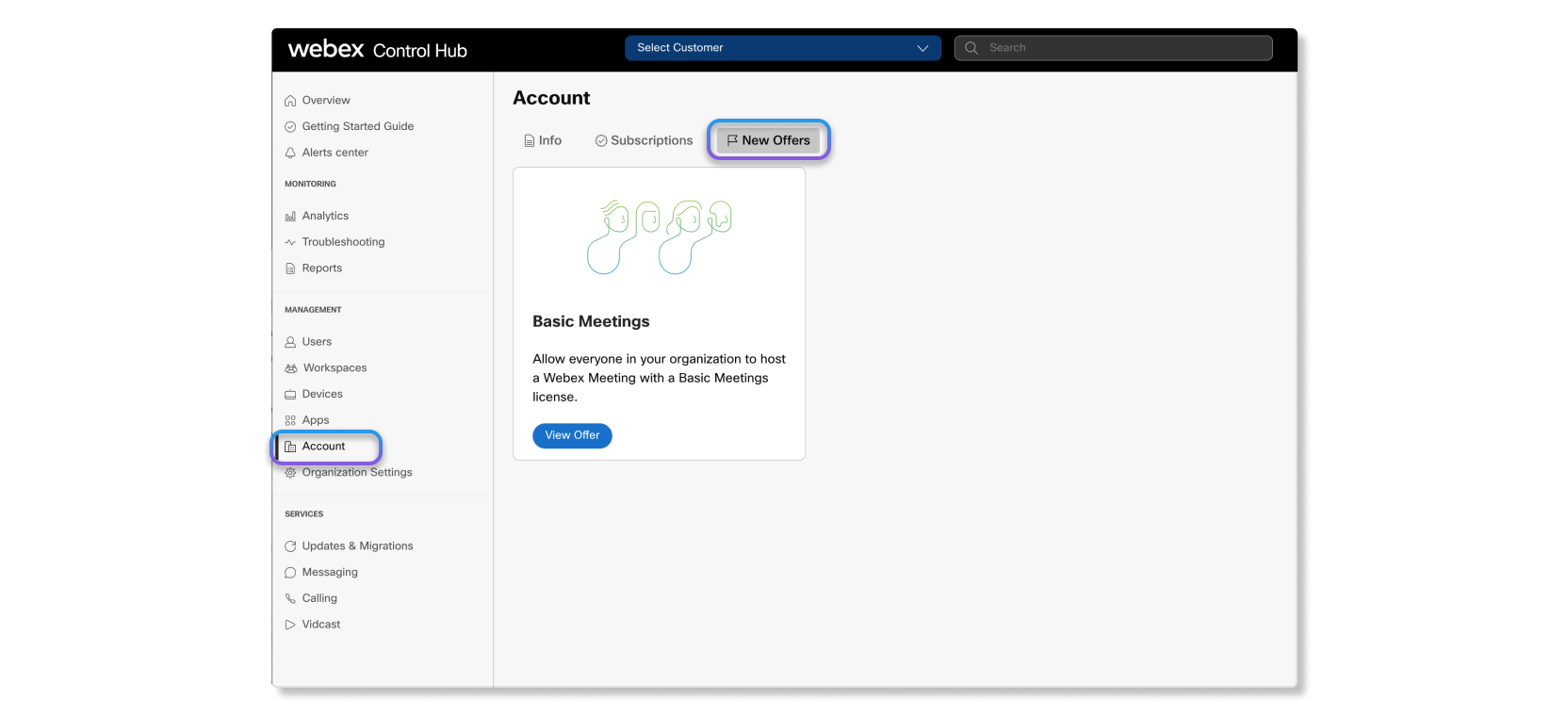
Basic Meetings hakkında ayrıntılı bilgi.
Temel uyumluluk bilgileri
Webex’in uyumluluk için ile ilgili desteğinin temelleri hakkındaki makalelerin bir listesi buradadır:
Kayıtlar ve yasal uygunluk
Control Hub’da bir yasal bekletmeyi etkinleştirdiğinizde, yalnızca toplantıların kayıtlarını ve ilgili meta verileri depolarsınız. Webex for Government henüz Webex Assistant’ı desteklemediği için, Control Hub’ın eDiscovery özelliği yalnızca toplantıların kayıtlarını ve ilgili meta verileri toplayabilir.
Çağrı analizlerinde Etkileşim ve Kalite sekmelerinin kullanımdan kaldırılması
Eylül
Çağrı analizlerinde Etkileşim ve Kalite sekmelerini 30 Eylül 2022 tarihinde kullanımdan kaldırıyoruz. Ortam Kalitesi sekmesi, bu sekmelerle aynı çağrı verilerini sağlar. Ortam Kalitesi sekmesi ayrıca daha hassas ayrıntılar, bağlam filtreleri ve gerçek zamana yakın olarak güncellenen veriler gibi yeni geliştirmeler sağlamaktadır.
Aralık 2025
Apple Pencil'ınızı kullanarak çizin ve seçin - iPad
iPad'inizde içerik oluşturmayı ve iş birliği yapmayı her zamankinden daha kolay hale getirdik! En son güncellemeyle birlikte, Apple Pencil'ınız artık tamamen çizime ayrılmış durumda; elinize alın ve doğal bir şekilde eskiz yapın, yazın veya fikirlerinizi resmedin. Aynı zamanda, parmağınız beyaz tahtadaki nesneleri seçmek, taşımak veya boyutlandırmak için ayrılmıştır. Çizim ve etkileşim arasında zahmetsizce geçiş yaparak beyaz tahta oturumlarınızı daha sorunsuz ve sezgisel hale getirin.
Kişisel cihazlarda (Windows, Mac, iOS, Android) beyaz tahtaları açın.
Artık Webex Beyaz Tahtalarınızı kişisel masaüstü veya mobil cihazlarınızdan doğrudan açıp üzerinde çalışabilirsiniz. İster masanızda olun ister hareket halinde, beyaz tahtalarınıza istediğiniz zaman, istediğiniz yerden erişebilirsiniz; bu da nerede olursanız olun fikir üretmeyi, iş birliği yapmayı ve üretken kalmayı daha da kolaylaştırır.
Kasım 2025
Telefon numarasını profil ekranından kopyalayın — iOS ve Android
Artık telefon numaranızı profil ekranından kopyalayarak başkalarıyla paylaşabilirsiniz.
Ekim 2025
ARM mimarisi desteği—Windows
Windows PC'lerde ARM tabanlı mimariye sahip Webex uygulamaları için desteği duyurmaktan mutluluk duyuyoruz. ARM mimarisi, daha iyi pil ömrü ve performans sunuyor; bu da bu cihazların giderek daha popüler hale gelmesinin en büyük nedenlerinden biri.
Eylül 2025
Geliştirilmiş beyaz tahta silme ve geri alma deneyimi - Windows, Mac, iOS ve Android
Beyaz tahta silme deneyimi büyük bir iyileştirmeden geçiyor. Silinen her kalem darbesini tek tek geri almak yerine, artık silme işlemi sırasında seçili tüm darbelerin şeffaf hale geldiğini göreceksiniz. Silgiyi bıraktığınız anda, işaretlediğiniz tüm çizgiler birlikte kaybolur. Fikrinizi değiştirirseniz, "Geri Al" düğmesine tıklamanız yeterlidir ve silinen tüm çizgiler tek bir adımda anında geri gelecektir. Bu güncelleme, iş akışınızı daha hızlı ve daha sezgisel hale getirmek için tasarlandı.
Uygulama kenar çubuğundaki Beyaz Tahta sekmesinin sırasını değiştirin — Windows ve Mac
Beyaz Tahtalar simgesini sürükleyip bırakarak uygulamanın kenar çubuğunda istediğiniz konuma taşıyabilirsiniz.
iOS 16 ve iPadOS 16'nın (Sürüm 45.9) kullanım ömrü Eylül 2025'te sona erecektir.
Eylül 2025'te piyasaya sürülecek olan Webex'in 45.9 sürümü, iOS 16 ve iPadOS 16'yı destekleyen son sürüm olacak.
Hangi uygulamalar etkileniyor:
-
iPhone ve iPad için Webex uygulaması Apple App Store'da mevcuttur.
-
iPhone ve iPad için Webex for Intune uygulaması Apple App Store'da mevcuttur.
Zaman çizelgesi:
Eylül 2025:
Eylül 2025'te 45.9 sürümünün genel kullanıma sunulmasının ardından, iOS 16 ve iPadOS 16 kullanan mevcut kullanıcılar için Webex Uygulaması'na yeni güncellemeler sunulmayacaktır. Mevcut kullanıcılar 2 Nisan 2026 tarihine kadar kullanmaya devam edebilirler. Ancak, kullanıcıların her zaman en son yayınlanan sürümlere yükseltmeleri şiddetle tavsiye edilir.
iOS 16 ve iPadOS 16 kullanan yeni kullanıcılar, 45.9 sürümünden sonra Webex uygulamasını iPhone ve iPad'lerine indirip kullanamayacaklar.
2 Nisan 2026:
Webex Uygulamasının 45.9 sürümünü indirmiş olan mevcut kullanıcılar, 2 Nisan 2026 tarihine kadar, yani 6 ay daha kullanmaya devam edebilirler. Ancak, kullanıcıların her zaman en son yayınlanan sürümlere yükseltmeleri şiddetle tavsiye edilir.
2 Nisan 2026'dan sonra: iOS ve iPadOS'te Webex Uygulamasının 45.9 sürümü kullanım ömrünün sonuna ulaşacak ve kullanıcılar artık iOS 16 ve iPadOS 16'da Webex Uygulamasını kullanamayacaklar.
Ağustos 2025
Kolay iş birliği için özel beyaz tahtaları paylaşın—iOS ve Android
Şirketinizdeki diğer kişilerle, toplantılar dışında bile, özel beyaz tahtalarınızı paylaşın. Beyaz tahtayı paylaştığınızda, iş arkadaşlarınız iş birliğine davet eden bir masaüstü bildirimi alacaklardır. Paylaşılan beyaz tahta, "Beyaz Tahtalar" ana sekmesinde de görünecek ve böylece herkes ihtiyaç duyduğunda kolayca birlikte çalışabilecek. Bu yeni özellik, toplantı yapmaya gerek kalmadan sorunsuz bir şekilde iş birliği yapmanıza yardımcı olur.
Bilgisayarınıza kaydedilen kayıtlar için varsayılan bir dosya konumu belirleyin—Windows ve Mac
Artık bilgisayarınızda bir toplantıyı kaydettiğinizde, her seferinde nereye kaydedeceğinizi seçmenize gerek yok. Yerel kayıtlarınızın tümü için tercih ettiğiniz klasörü ayarlamak için.
Bu konum, bir alandan indirdiğiniz tüm dosyaların kaydedildiği yerdir.
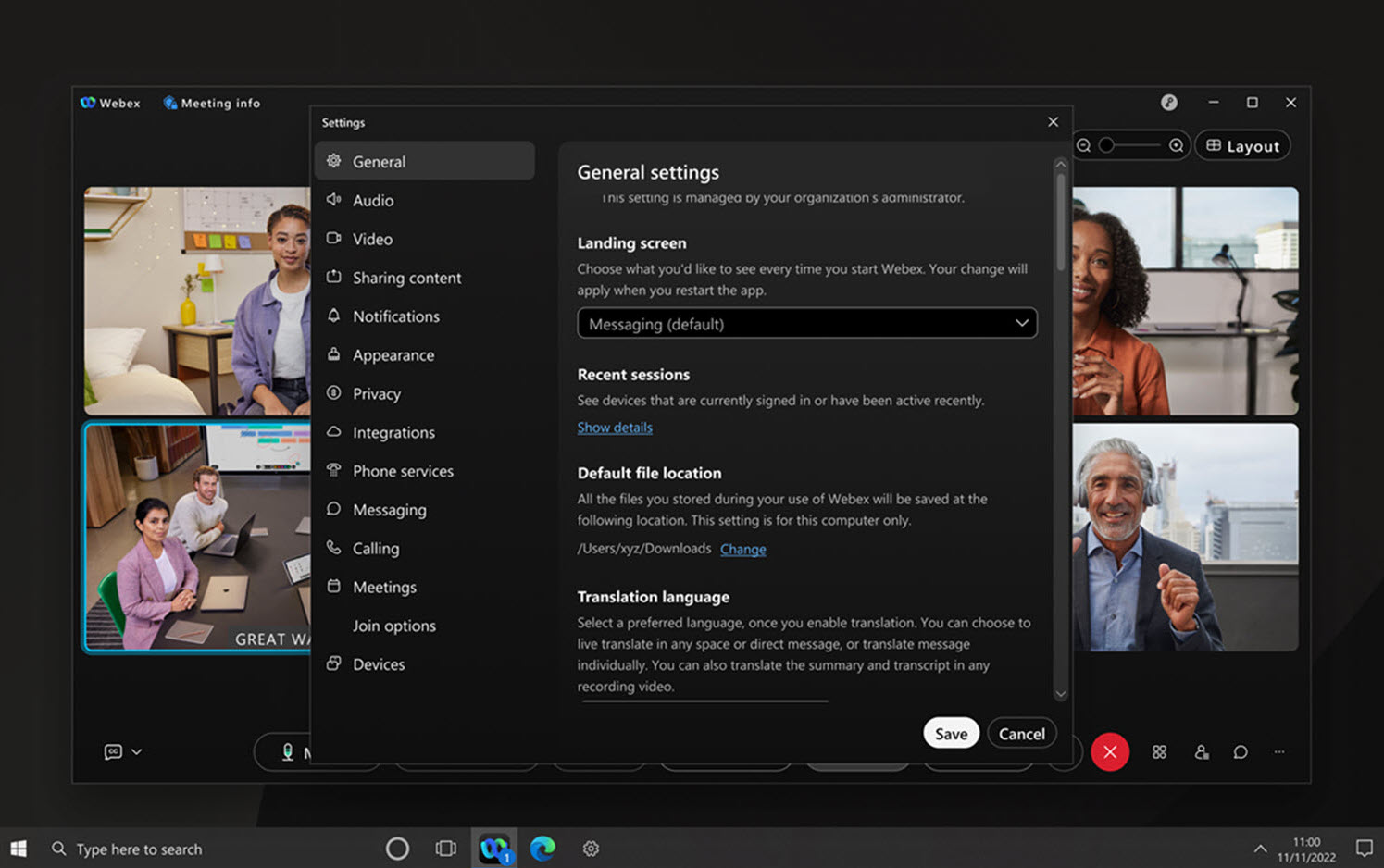
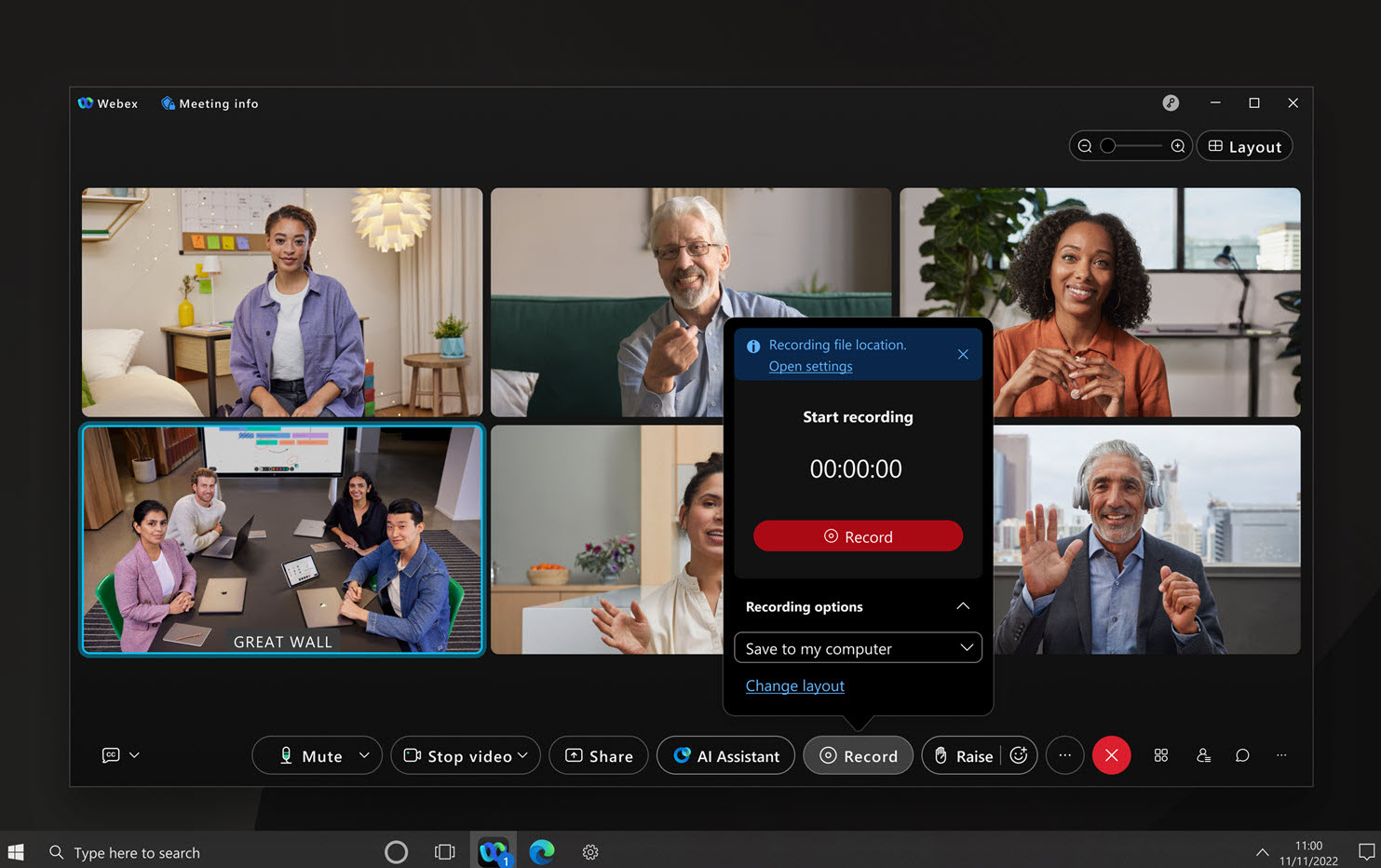
Webex Uygulamasına bakın | Dosyaların kaydedildiği varsayılan konumu değiştirin.
Haziran 2025
Beyaz tahtaya bir resim ekleyin.
Beyaz tahta, fikirleri paylaşmak veya başkalarıyla görsel olarak işbirliği yapmak için harika bir araçtır.
Beyaz tahtaya görseller eklemek, beyaz tahta içeriğini daha da zenginleştirerek kullanıcıların sıfırdan başlamak yerine mevcut içeriklerden yola çıkmalarını sağlar.
Kullanıcılar ayrıca görüntü üzerine notlar da ekleyebilirler.
Webex cihazınızda (iOS, iPad, Android) eşleştirilmiş bir beyaz tahtayı silin, yeniden adlandırın ve açın.
Eşleştirilmiş bir Webex cihazında tek bir tıklamayla kolayca beyaz tahta açın. Uygulamanız zaten bir Webex cihazıyla eşleştirilmişse, beyaz tahtayı görüntülemek için üzerine tıklamanız yeterlidir. Henüz eşleştirilmemişse, uygulama sizi eşleştirme sürecinde yönlendirecek ve eşleştirme tamamlandığında beyaz tahtayı açmanıza olanak tanıyacaktır.
Android 16 desteği
Haziran 2025'te Android 16 işletim sistemi için "Sıfırıncı Gün" desteğinin başlayacağını duyurmaktan mutluluk duyuyoruz.
Tüm panelistler için uzaktan kumandayı devre dışı bırakın—Windows, Mac, iPhone, iPad ve Android.
Web semineri sırasında panelistler, paylaşılan ekranın veya uygulamanın kontrolünü talep edebilirler. Eğer oturumu yöneten veya ortak yöneten kişiyseniz ve güvenli ve kontrollü bir ortam sağlamak istiyorsanız, panelistlerin paylaşılan ekranın veya uygulamanın kontrolünü ele geçirme taleplerini engelleyin. Program sunucusu, yardımcı sunucular ve sunucu, paylaşılan içeriğin kontrolünü talep etmeye devam edebilecekler.
Webex web seminerinde uzaktan kumandayı kapatmabölümüne bakın.
Mayıs 2025
iOS 16 ve iPadOS 16 için Kullanım Ömrünün Sonlandırılması Bildirimi (Eylül 2025'ten itibaren, Sürüm 45.9)
Eylül 2025'te piyasaya sürülecek olan Webex'in 45.9 sürümü, iOS 16 ve iPadOS 16'yı destekleyen son sürüm olacak.
Hangi uygulamalar etkileniyor:
-
iPhone ve iPad için Webex uygulaması Apple App Store'da mevcuttur.
-
iPhone ve iPad için Webex for Intune uygulaması Apple App Store'da mevcuttur.
Zaman çizelgesi:
Eylül 2025:
-
Eylül 2025'te 45.9 sürümünün genel kullanıma sunulmasının ardından, iOS 16 ve iPadOS 16 kullanan mevcut kullanıcılar için Webex Uygulaması'na yeni güncellemeler sunulmayacaktır. Mevcut kullanıcılar 2 Nisan 2026 tarihine kadar kullanmaya devam edebilirler. Ancak, kullanıcıların her zaman en son yayınlanan sürümlere yükseltmeleri şiddetle tavsiye edilir.
-
iOS 16 ve iPadOS 16 kullanan yeni kullanıcılar, 45.9 sürümünden sonra Webex uygulamasını iPhone ve iPad'lerine indirip kullanamayacaklar.
2 Nisan 2026:
Webex Uygulamasının 45.9 sürümünü indirmiş olan mevcut kullanıcılar, 2 Nisan 2026 tarihine kadar, yani 6 ay daha kullanmaya devam edebilirler. Ancak, kullanıcıların her zaman en son yayınlanan sürümlere yükseltmeleri şiddetle tavsiye edilir.
2 Nisan 2026'dan sonra:
iOS ve iPadOS'te Webex Uygulamasının 45.9 sürümü kullanım ömrünün sonuna ulaşacak ve kullanıcılar artık iOS 16 ve iPadOS 16'da Webex Uygulamasını kullanamayacaklar.
Beyaz tahtalar için lazer işaretleyici - Windows, Mac, iOS, iPad, Android
Toplantılar sırasında beyaz tahtada paylaşım için yeni "Lazer İşaretçi" aracını tanıtıyoruz. Bu özellik, kullanıcıların tartıştıkları belirli alanları zahmetsizce vurgulamalarına ve katılımcıların dikkatini çekmelerine olanak tanır. "Lazer İşaretçi" ile içeriğin etrafını daire içine aldığınızda, beyaz tahtayı değiştirmeden izleyicilere yol gösteren geçici bir iz belirir. İz birkaç saniye sonra otomatik olarak kaybolarak beyaz tahtanın temiz ve düzenli kalmasını sağlar. Bu sezgisel araçla sunumlarınızı ve tartışmalarınızı geliştirin, iş birliğini daha dinamik ve odaklı hale getirin.
Webex cihazınızda (iOS, iPad, Android) eşleştirilmiş bir beyaz tahtayı silin, yeniden adlandırın ve açın.
Eşleştirilmiş bir Webex cihazında tek bir tıklamayla kolayca beyaz tahta açın. Uygulamanız zaten bir Webex cihazıyla eşleştirilmişse, beyaz tahtayı görüntülemek için üzerine tıklamanız yeterlidir. Henüz eşleştirilmemişse, uygulama sizi eşleştirme sürecinde yönlendirecek ve eşleştirme tamamlandığında beyaz tahtayı açmanıza olanak tanıyacaktır.
Beyaz tahtayı kolayca paylaşın - Windows, Mac
Artık özel beyaz tahtaları şirket içindeki meslektaşlarınızla paylaşabilir ve iş birliğini toplantıların ötesine taşıyabilirsiniz. Alıcılar masaüstü bildirimleri alarak istedikleri zaman paylaşılan beyaz tahtaya erişebilir ve katkıda bulunabilirler. Paylaşılan beyaz tahta, kolay erişim için "Beyaz Tahtalar" ana sekmesinde de görünerek sorunsuz ekip çalışmasını ve fikir paylaşımını kolaylaştırır.
Toplantı sonrası özetini çevir—Windows ve Mac
Artık önceki toplantı kayıt özetlerini 100'den fazla dile çevirebilirsiniz. Webex Uygulama ayarlarınıza gidin ve seçin. General>Translation Dil seçeneğini belirleyin ve listeden tercih ettiğiniz dili seçin. Dil tercihinizi belirledikten sonra, Toplantılar sekmesine gidin, Toplantı özeti'ni seçin ve bir toplantı özeti belirleyin. Ardından, çeviri simgesine tıklayarak toplantı notlarını ve eylem maddelerini çevirebilirsiniz.
Toplantı içi sohbet mesajı taslaklarını saklayın - Windows, Mac
Toplantı içi sohbet mesajları için geliştirilmiş taslak yönetimi özelliği sunuyoruz. Şimdi, dikkatiniz dağılıp mesajınızı tamamlamadan bırakırsanız, taslağınız kaybolmayacak. Sohbete geri döndüğünüzde taslağınız sizi bekliyor olacak, böylece düşünce akışınızı kaybetmeden kaldığınız yerden devam edebileceksiniz. Bu kullanışlı özellik sayesinde odaklanın ve etkili iletişim kurun.
iOS 16 ve iPadOS 16 için Kullanım Ömrünün Sonlandırılması Bildirimi (Eylül 2025'ten itibaren, Sürüm 45.9)
Eylül 2025'te piyasaya sürülecek olan Webex'in 45.9 sürümü, iOS 16 ve iPadOS 16'yı destekleyen son sürüm olacak.
Hangi uygulamalar etkileniyor:
-
iPhone ve iPad için Webex uygulaması Apple App Store'da mevcuttur.
-
iPhone ve iPad için Webex for Intune uygulaması Apple App Store'da mevcuttur.
Zaman çizelgesi:
Eylül 2025:
-
Eylül 2025'te 45.9 sürümünün genel kullanıma sunulmasının ardından, iOS 16 ve iPadOS 16 kullanan mevcut kullanıcılar için Webex Uygulaması'na yeni güncellemeler sunulmayacaktır. Mevcut kullanıcılar 2 Nisan 2026 tarihine kadar kullanmaya devam edebilirler. Ancak, kullanıcıların her zaman en son yayınlanan sürümlere yükseltmeleri şiddetle tavsiye edilir.
-
iOS 16 ve iPadOS 16 kullanan yeni kullanıcılar, 45.9 sürümünden sonra Webex uygulamasını iPhone ve iPad'lerine indirip kullanamayacaklar.
2 Nisan 2026:
Webex Uygulamasının 45.9 sürümünü indirmiş olan mevcut kullanıcılar, 2 Nisan 2026 tarihine kadar, yani 6 ay daha kullanmaya devam edebilirler. Ancak, kullanıcıların her zaman en son yayınlanan sürümlere yükseltmeleri şiddetle tavsiye edilir.
2 Nisan 2026'dan sonra:
iOS ve iPadOS'te Webex Uygulamasının 45.9 sürümü kullanım ömrünün sonuna ulaşacak ve kullanıcılar artık iOS 16 ve iPadOS 16'da Webex Uygulamasını kullanamayacaklar.
Yeni Beyaz Tahta Çizim Özelliği—Windows, Mac, iOS, Android
En son beyaz tahta güncellememizle yaratıcı çalışmalarınızı geliştirin. Beyaz tahtalarda artık yapışkan notlar ve metin kutuları da dahil olmak üzere herhangi bir nesnenin üzerine çizim yapabilirsiniz. Bu gelişme, daha dinamik ve etkileşimli beyin fırtınası oturumlarına olanak tanıyarak işbirliğini daha sorunsuz ve ilgi çekici hale getiriyor.
Bu özellik yalnızca 8 Nisan 2025'ten sonra oluşturulan yeni beyaz tahtalarda çalışacaktır.
Omnissa Horizon desteği—Windows VDI, Mac VDI ve Linux VDI
Daha önce VMware Horizon olarak bilinen Omnissa Horizon'ı tüm platformlarda destekliyoruz. Tüm destek avantajlarından yararlanmak için Omnissa Horizon'a yükseltme yaptığınızdan emin olun.
Webex Uygulamasında Yeni Beyaz Tahta Ana Sayfa Sekmesi — Windows, Mac
Gelişmiş görsel iş birliği için Webex'te iyileştirilmiş Beyaz Tahtalar özelliğini sunmaktan heyecan duyuyoruz. Tüm beyaz tahtalarınıza kolayca ulaşmak için gezinti kenar çubuğundaki yeni "Beyaz Tahtalar" simgesini kullanabilirsiniz.
"Beyaz Tahtalar" ana sekmesinde kendi kişisel beyaz tahtalarınızı, düzenleyicisi olduğunuz beyaz tahtaları ve bulunduğunuz alanlarda oluşturulan beyaz tahtaları görüntüleyebilirsiniz. Beyaz tahtaları "Son Düzenlenme Tarihi" veya "Oluşturulma Tarihi" ölçütlerine göre de sıralayabilirsiniz
Yeni Beyaz Tahtalar özelliği ile sorunsuz beyin fırtınası ve fikir paylaşımının keyfini çıkarın!
Mart 2025
Aralık 2024
Esnek çalışma alanları için QR kod tarayıcı — Android
Android kullanıcıları bir çalışma masasıyla eşleşmek için QR kodunu taramaya çalıştıklarında Webex uygulaması açılmıyor. İşleri kolaylaştırmak için, kullanıcıların ortak çalışma alanlarıyla sorunsuz bir şekilde eşleşebilmeleri amacıyla, uygulama profil ayarlarında doğrudan 'QR kodunu tarayın' seçeneği ekledik.
Bu özelliği göremiyorsanız, etkinleştirmesi için kuruluş yöneticinizle iletişime geçin.
Mobil cihaz yönetimi (MDM) hizmeti kullanan yöneticiler, bu özelliği yönetilen cihazlarda da yapılandırabilirler.
Kasım 2024
Windows ve Mac için Düşük Karbon Modu ile enerji emisyonlarınızı azaltın.
Webex Uygulaması’nda bulunan Düşük Karbon Modu, yüksek karbonlu enerji kaynaklarına bağlı olduğunuz noktada enerji tüketiminizi azaltmanıza olanak tanır. Webex Uygulaması, yerel enerji şebekenizdeki karbon emisyonlarının bir tahminini alır. Buna karşılık, uygulama normalde güneş veya rüzgar gibi düşük karbonlu kaynaklarla çalışır. Ancak doğal gaz veya kömür gibi daha yüksek karbonlu kaynaklarla çalıştığında da, karbon emisyonlarını azaltmak için enerji yoğun faaliyetleri erteler veya azaltır.
Ekim 2024
Ömrünün Sonu—Bir mekanla ilişkili klasik toplantılar
Hatırlatmak gerekirse, bir mekanla ilişkili Temel ve Gelişmiş toplantılar (bir mekanla ilişkili Klasik toplantılar) için desteği sonlandırıyoruz. Bu toplantı türü, 28 Ekim 2024 ile 18 Kasım 2024 tarihleri arasında kalan tüm kümelerde kullanımdan kaldırılacaktır. Kullanımdan kaldırma işlemi tamamlandıktan sonra, bir mekanla ilişkili Klasik toplantılara ait statik toplantı bağlantılarınız artık çalışmayacaktır.
Ekim 2022’de, Bir Alanla Ilişkili Iyileştirilmiş Toplantılar adlı alanlarda toplantılar için yeni bir özellik yayınladık. Statik toplantı bağlantılarına bağımlılığınız yoksa veya SDK'mızın misafirden misafire katılım akışını kullanmıyorsanız, artık bir mekanla ilişkili toplantılarınızın iyileştirilmiş olması gerekir.
Bu bildirim, toplantı alanlarında statik toplantı bağlantılarına güvenen veya SDK'mızın misafirler arası katılım akışını kullanan müşterileri kapsamaz. Bu müşteriler, ihtiyaç duydukları özellikler kullanıma sunulana kadar, ilgili mekanla ilişkili klasik toplantılara erişimlerini sürdüreceklerdir.
VDI eklentisini Webex Uygulaması ile uyumlu olacak şekilde otomatik olarak eski sürüme düşürün—Windows VDI ve Mac VDI
Önceki sürümlerde, Webex Uygulaması VDI eklentisinin daha yeni bir sürümüne sahipseniz, VDI optimizasyonu çalışmayabilir. Ama şimdi işleri daha esnek hale getirdik. Webex Uygulamanızın VDI eklentisinin sürümü, uygulamanızın sürümünden daha yeniyse, VDI eklentisi uygulamanın sürüm gereksinimlerine uyacak şekilde otomatik olarak eski sürüme döner. Ayrıca, Webex Uygulaması VDI eklentisinin birden fazla sürümü ileride kullanılmak üzere saklanmaktadır.
Mayıs 2024
Geliştirilmiş çıkış sayfası deneyimi
Kullanıcı Merkezi'nden çıkış yaparken yaşanan deneyimi iyileştirdik.
Güncellenmiş Kullanıcı Merkezi Arayüzü: 'Takvim' 'Toplantılar' olarak değiştiriliyor.
Kullanıcı merkezinin kullanıcı arayüzünü güncelliyoruz. Gezinti sekmesindeki Takvim ifadesi Toplantılarolarak değiştirildi.
Kullanıcı Merkezi toplantı planlayıcısı için güncellemeler
Kullanıcı Merkezi'nden toplantı planlama yöntemini güncelliyoruz; hibrit kullanıcılar için davetli takviminin yanı sıra daha fazla temel ve gelişmiş ayar ekliyoruz. Aşamalı bir dağıtım sürecine başlayacağız, bu nedenle önümüzdeki birkaç hafta içinde görmeyi bekleyebilirsiniz.
Daha fazla bilgi için Kullanıcı Merkezi'nden toplantı planla bölümüne bakın.
Mart 2024
Gezinme menünüzü özelleştirin—Windows ve Mac
Gezinme menüsünde görüntülediğiniz içerikleri yeniden düzenleyin ve sizin için önemli olan içeriklere daha hızlı ulaşın. Daha az kullandığınız öğeleri Diğer menüsüne taşıyarak daha sade bir görünüm elde edin. Uygulamayı her yeniden açışınızda uygulama tercihlerinizi hatırlar.
Varsayılan sekmeleriniz (Mesajlaşma, Toplantılar veya Arama gibi) sabit olarak kalır.
Webex için optimize edilmemiş cihazlar için çift ekranlı video düzenleri
Webex için optimize edilmemiş çift ekranlı cihazlar artık üç farklı düzen seçeneğine sahip. Çift ekranlı cihazlar şunlardır: Kurum içi kayıtlı, SIP üzerinden bağlanan veya Microsoft Teams ile Cisco Video Entegrasyonu kullanılarak bağlanan Cisco cihazları.
Yerleşim seçenekleri hakkında daha fazla bilgi için Cisco cihazları için ekran yerleşimleribölümüne bakın.
Üçüncü taraf çift ekranlı cihazlarda herhangi bir değişiklik yapılmaz; video katılımcılarını görüntülemek için yalnızca bir ekran kullanılır ve ikinci ekran içerik için kalır.
Şubat 2024
Gezinme menünüzü özelleştirin—Windows ve Mac
Gezinme menüsünde görüntülediğiniz içerikleri yeniden düzenleyin ve sizin için önemli olan içeriklere daha hızlı ulaşın. Daha az kullandığınız öğeleri Diğer menüsüne taşıyarak daha sade bir görünüm elde edin. Uygulamayı her yeniden açışınızda uygulama tercihlerinizi hatırlar.
Varsayılan sekmeleriniz (Mesajlaşma, Toplantılar veya Arama gibi) sabit olarak kalır.
Aralık 2023
QR koduyla giriş yapın—Android, iPhone ve iPad
Tablet cihazlarınızda Webex hesabınıza hızlı ve kolay bir şekilde, şifrenizi manuel olarak girmenize gerek kalmadan giriş yapın.
Giriş ekranındaki QR kodunu telefonunuzla (mobil cihazınızda oturum açmışken) taramanız yeterli, giriş yapmış olacaksınız.
Kasım 2023
MSI parametresini güncelleme—Windows
43.11 sürümünde, MSI içindeki UpgradeCode değeri b9dca8e9-b3a9-419a-9d6f-9bc3557ee72colarak güncellenmiştir. Yöneticiler, 43.11 MSI dosyasını kullanarak uygulamanın 41.1 ile 43.10 sürümleri arasındaki sürümlerine yükseltme yapabilirler. 41.1'den daha eski sürümler için bunlar manuel olarak kaldırılmalıdır.
Ekim 2023
Android Auto desteği—Android
Aracınız Android Auto kontrol panelini destekliyorsa, Android cihazınızı aracınıza bağlayın ve Webex uygulamasını kullanarak yolda toplantılara ve aramalara erişin. Sesli aramalar yapın ve alın veya yaklaşan toplantılarınızın listesini görün ve yalnızca sesli olarak katılın. Ardından, aracınızın dokunmatik ekranına tek bir dokunuşla toplantıyı veya aramayı sessize alabilir, sesini açabilir ve ayrılabilirsiniz.
Ağustos 2023
Çalışma saatleriniz dışında dikkat dağıtıcı unsurları en aza indirin—Windows, Mac, iPhone, iPad ve Android
Iş, farklı saat dilimlerinde günün ve gecenin tüm saatlerinde gerçekleşir. Sessiz saatler, belirli zamanlarda tüm bildirimleri ve gelen çağrıları sessize almak için bir zamanlama oluşturmanızı sağlar ve uygunluk durumunuzu diğer kişilere sessiz saatlerde olduğunuzu bildirmek için değiştirir  .
.
bölümüne gidin ve günlük veya özel bir sessiz saatleri planı seçin. Daha fazla bilgi için Webex Uygulaması | Dinlenme saatlerinizi ayarlama bölümüne bakın.
Temmuz 2023
Konsolide cevapsız çağrı listesi— Android
Artık cevapsız çağrı bildirimlerinizi kilit ekranınızda birleştirilmiş bir listede göreceksiniz. En yenisi her zaman en üstte olacak şekilde tüm cevapsız çağrı güncel listesini görmek için bildirimdeki açılır oka dokunmanız yeterlidir. Bu, daha basitleştirilmiş bir bildirim deneyimi sağlar.
Haziran 2023
Aralık 2025
Resimli mesajlar için yeni görünüm—iOS ve Android
Artık mesaj içinde paylaşılan görseller tek bir birleşik görünümde birlikte görünecek, böylece iletişimleriniz -özellikle birden fazla görsel içerenler- daha da büyük bir etki yaratacak.
Ekim 2025
Mesaj biçimlendirme iyileştirmeleri—Mac
Mac'te mesajlaşma uygulamalarında artık madde işaretli listeler kullanılabilir. Bu, mesaj biçimlendirme seçeneklerinizi daha tutarlı ve erişilebilir bir deneyim haline getirir.
Eylül 2025
Resim içeren mesajlar için yeni görünüm—Windows ve Mac
Artık mesaj içinde paylaşılan görseller tek bir birleşik görünümde birlikte görünecek, böylece iletişimleriniz -özellikle birden fazla görsel içerenler- daha da büyük bir etki yaratacak.
Ağustos 2025
Windows ve Mac'te yakın zamanda gönderdiğiniz mesajlara kolayca erişin.
Artık en son gönderdiğiniz mesajların listesini hızlıca görüntüleyebilir ve böylece konuşmalarınızı takip edebilirsiniz. Bu sayede ek ayrıntılar eklemek, mesajı başka birine iletmek veya başka bir yerde paylaşmak kolaylaşır.
Windows ve Mac'te tüm boşlukları hızlıca okundu olarak işaretleyin.
Artık alanlarınızı yönetmek ve bildirim karmaşasını azaltmak her zamankinden daha kolay. Yakında gelecek güncellemeyle, tek bir tıklamayla tüm alanlarınızı okundu olarak işaretleyebilir veya isterseniz belirli bir bölüme odaklanabilirsiniz. Bu sayede kontrol sizde olur ve size en uygun zamanda bildirimleri temizleyebilirsiniz; bu da düzenli ve odaklanmış kalmanıza yardımcı olur.
Mesaj işlemlerine ve emojilere daha iyi erişim - Windows ve Mac
Mesajlarla etkileşim kurmak artık her zamankinden daha kolay. Her mesajın yanında daha fazla menü işlemi açıkça gösteriliyor, bu nedenle bunları bulmak için artık sağ tıklamanıza gerek yok. Ayrıca sık kullanılan emojilere hızlıca erişilebildiği için tepki vermek daha kolay oluyor.
Windows, Mac, iOS ve Android için sezgisel varsayılan mesaj hatırlatıcıları.
Yeni hızlı varsayılan seçeneklerle mesaj hatırlatıcılarını ayarlamayı daha basit ve kullanıcı dostu hale getirdik.
Temmuz 2025
Mesajın iletilmesi için bir zaman belirleyin.
Mesajın yanına, daha sonra gönderebilmeniz için bir simge ekledik. Mesajın iletileceği zamanı ayarlamak için simgeye tıklayın.
Haziran 2025
Ücretsiz kullanıcılar için toplantı planlamada yapılan değişiklikler
Ücretsiz kullanıcılarımız için, planlanmış toplantı davetlerini gönderme yönteminde bazı değişiklikler yapıyoruz. Toplantınızı planladıktan sonra, toplantı davetini kopyalamanız ve ayrıntıları davetlilerinizle paylaşmanız istenir.
Birisi elini kaldırdığında bildirim sesini daha net duyun—Windows ve Mac
Toplantılarda birisi el kaldırdığında bilgisayarınızda çalınan varsayılan bildirim sesini değiştirdik.
Drop adlı yeni varsayılan ses, önceki Beep sesine kıyasla daha belirgin.
Bu özelliği etkinleştirmek için Katılımcı elini kaldırdığında bildirim sesi çalseçeneğine bakın. Dropdışında bir şey tercih ediyorsanız farklı bir ses seçin.
Haziran 2025
iPhone ve iPad'inizde mesajlara emoji ile hızlıca yanıt verin.
iPhone ve iPad kullanırken, bir mesaja uzun süre basılı tutarak beş varsayılan emojiden biriyle hızlıca tepki verebilirsiniz:  .
.
Daha fazla seçenek için, emoji simgesine dokunarak tüm kütüphaneyi inceleyebilirsiniz. Uygulamada emojileri kullandıkça, yakın zamanda kullandığınız emojiler otomatik olarak varsayılan emojilerin yerini alacaktır.
Bildirim sorunlarını giderme—iPhone ve iPad
Artık iPhone veya iPad kullanırken bildirim sorunlarını kolayca kendiniz giderebilirsiniz. Ayarlara gidin .
Uygulama sizi adım adım bir kontrol listesiyle yönlendirecek ve ayarlarınızın doğru olduğunu onaylamak için bir test bildirimi gönderecektir. Herhangi bir sorun tespit ederse, bu ayarları düzenlemenize yardımcı olacak ve sorunu doğrudan Cisco'ya bildirme seçeneği sunacaktır.
Mesaj bildirimlerinde resim önizleme desteği—iPhone ve iPad
iPhone veya iPad'inizde resim ekli mesaj bildirimleri aldığınızda, artık bildirime uzun süre basarak resmi önizleyebilirsiniz.
Herkese açık alanların anında senkronizasyonu—Windows, Mac, iPhone, iPad ve Android
Herkese açık alanları Keşfet sayfasına gittiğinizde, yeni oluşturulan herkese açık alanları anında senkronize edin ve kuruluşunuz içindeki yeni alanları keşfetmede herhangi bir gecikme yaşanmamasını sağlayın. Bu iyileştirme, kamusal alanları anında erişilebilir hale getirerek kafa karışıklığını azaltır ve kullanıcı deneyimini geliştirir.
Nisan 2025
Alan işlemlerine gelişmiş erişim—Windows, Mac
Alanlar listesindeki 'Daha Fazla' menü seçeneğinden kolayca alan işlemlerine erişebilir ve bunları gerçekleştirebilirsiniz. Bu geliştirme, tüm alan işlemlerine erişimi kolaylaştırarak iş akışınızı kolaylaştırır ve kullanıcı deneyimini iyileştirir.
Toplantı kayıtlarını kolayca paylaşın—Windows, Mac
Toplantı kayıt bağlantılarını herkesin kolayca paylaşmasına olanak tanıyan yeni özelliğimizle iş birliğinizi geliştirin. Artık toplantı kaydının bağlantısını uygulamanın Toplantı Özeti sekmesinden doğrudan kopyalayabilir ve hem uygulama içinde hem de uygulama dışında başkalarıyla zahmetsizce paylaşabilirsiniz.
Aralık 2024
Sabitlenmiş mesajlara yönelik iyileştirmeler — iOS ve Android
Mobil kullanıcıların daha küçük ekranlarda sabitlenmiş mesajları görüntülemesini kolaylaştırmak için, mesaj içeriğine veya dosya adına öncelik vereceğiz.
iPad ve tablet gibi büyük ekranlı cihazlarda, mesaj içeriğinin ardından gönderenin adı, tarih ve saat görüntülenir.
Kurumunuzun saklama politikası nedeniyle artık erişilemeyen sabitlenmiş mesajlar kaldırılacaktır.
Nisan 2024
Mesaj gönderme zamanını planla—Windows ve Mac
Bazen bir mesaj göndermek istersiniz ama zamanlama doğru olmaz. Çok erken, çok geç, ya da belki birkaç gün sonra göndermek daha iyi olur. "Daha sonra gönder" seçeneğiyle, mesajınızın istediğiniz zamanda gönderilmesini planlayabilir ve organize edebilirsiniz.
Aralık 2023
Erteleme hatırlatıcıları—Windows, Mac, Linux, Android, iPhone ve iPad
Erteleme hatırlatıcılarıyla görevlerinizi takipte kalın. Birkaç tıklamayla hatırlatıcıyı erteleyebilir ve daha sonra, sizin için daha uygun bir zamanda başka bir bildirim alacağınızdan emin olabilirsiniz. Daha fazla bilgi için Webex Uygulaması | Mesaj hatırlatıcıları bölümüne bakın.
Mesaj yönetimi—Windows, Mac, Linux, Android, iPhone ve iPad
Mesaj hatırlatıcılarını, sabitlenmiş ve işaretlenmiş mesajları ilgili simgelerine tıklayarak kolayca kaldırabilirsiniz. Daha fazla bilgi için Webex Uygulaması | Önemli mesajları işaretle ve Webex Uygulaması | Mesajları bir alana sabitle bölümlerine bakın.
Kasım 2023
Windows, Mac, Linux, Android, iPhone, iPad ve VDI'da manuel olarak alan oluşturmadan mesaj gönderin.
Webex uygulamasına yeni bir mesajlaşma seçeneği ekliyoruz. Küresel ve bağlamsal işlem düğmeleri sayesinde, artık önceden yeni bir alan tanımlamanıza gerek kalmadan bir grup kişiye mesaj gönderebilirsiniz. Mesajı gönderdikten sonra uygulama sizin için bir alan oluşturur.
Beni bu alana kim ekledi—Windows ve Mac
Mekanlar listenizde yeni bir mekan mı belirdi? Artık alanı açmadan önce sizi kimin eklediğini kontrol edebilirsiniz. İlgili kişinin adını görmek için iletişim kartının üzerine fareyle gelin.
Mesaj hatırlatıcısı ayarla—Windows, Mac, Linux, Android, iPhone, iPad ve VDI
Gördüğünüz bir mesaja hemen yanıt verecek vaktiniz yok ve daha sonra yanıtlamak mı istiyorsunuz? Artık belirli bir mesaj için seçtiğiniz bir zamana hatırlatıcı ayarlayabilirsiniz.
Ekim 2023
Alanları ve bölümleri sürükleyip bırakarak ekleyin—Windows ve Mac
Alan bölümleri özelliğimize daha fazla iyileştirme ekledik ve alan listesindeki bölümlerinizi yeniden düzenlemenin daha hızlı bir yolunu sunduk.
Ağustos 2023
Okundu makbuzlarını kapatın—Windows, Mac, Linux, iPhone, iPad ve Android
Başkalarının bir alandaki bir mesajı okuduğunuzu bilmesini istemiyor musunuz? Ayarlarınızdaki tüm alanlar için okundu makbuzları göndermeyi ve almayı kolayca kapatın ve mesajlaşma deneyiminizin kontrolünü size sağlayın. Daha fazla bilgi için Webex Uygulaması | Okundu bilgilerini kapatma bölümüne bakın.
Iş parçacıkları genişletme veya daraltma—Windows
Uzun ileti dizileri arasında gezinmek yerine, daha çok ilgilendiğiniz iletilere hızla ulaşmak için ileti dizisini daraltın.
Bir kez yetiştiğinizde, her zaman geri kaydırabilir ve yanıtları okumak için ileti dizisini genişletebilirsiniz. Daha fazla bilgi için Webex Uygulaması | Tüm mesaj dizilerini daraltma veya genişletme bölümüne bakın.
Temmuz 2023
Haziran 2023
Mayıs 2023
Nisan 2023
Şubat 2023
Webex for Government oturum açma işleminde iyileştirmeler - Mac
Webex for Government’ta oturum açmayı kolaylaştırdık. Cihazınız bir Mobil Cihaz Yönetimi sağlayıcısı aracılığıyla yönetiliyorsa, Webex uygulaması oturum açma ekranında e-posta adresiniz otomatik olarak doldurulur.
Bu ay için henüz listeleyebileceğimiz herhangi bir mesajlaşma özelliği yok, yakında gelecek özellikler için "yakında gelecek" bölümüne göz atın veya özellikler için aşağıdaki önceki sürümlere bakın.
Ekim 2022
Mesajları kopyalamak için tıklayın ve sürükleyin (Windows ve Mac)
Ekim
Bir alanda birden fazla mesajı kopyalamayı kolaylaştırıyoruz. Farenizi mesaj alanına tıklayıp sürükleyin, klavye kısayollarını veya sağ tıklama menüsünü kullanarak kopyalayın. Webex Uygulaması | Birden fazla mesajı kopyalayıp yapıştırma bölümüne bakın.
Genel alanlar (Windows, Mac ve Linux)
Eylül
Karma çalışma düzenlerinin uygulanmaya başladığı günümüzün iş dünyasında, kuruluşunuzdaki kişilerle iletişim kurmak her zamankinden daha önemli bir hâle gelmiştir. Şirketinizdeki çalışanların kolaylıkla bulup, katılabileceği herkese açık alanlar oluşturabilir veya bu tür alanlara katılabilirsiniz. Bu alanlarda, sizinle benzer konularla ilgilenen kişilere mesaj atabilir ya da güncel haberleri takip edebilirsiniz.
Webex App | Genel alanlar bölümüne bakın.
Doğrudan yanıtlayın (iOS ve Android)
Eylül
Yoğun bir alandaki bir mesaja yanıt vermekten veya bir duyuru alanındaki bir mesaja yanıt vermekten kaçınmak istediğiniz oldu mu? Bir doğrudan mesajda cevap vermeyi veya yazarın baştaki mesajından alıntı yapmayı kolaylaştırdık.
İçerilen içerik, birleşik toplantılar içindir. Daha fazla bilgi için her bültendeki ilgili makalelerin bağlantılarına bakın.
Aralık 2025
Toplantıda yalnızca bilgisayar sesini paylaşma — Windows ve Mac
Artık ekranınızı veya bir uygulamayı paylaşmanıza gerek kalmadan, bilgisayarınızdaki yalnızca sesi (arka plan müziği veya başka herhangi bir ses gibi) paylaşabilirsiniz.
Toplantı sırasında İçeriği paylaş  seçeneğine tıklayın. > Gelişmiş > Bilgisayar sesi.
Yalnızca bilgisayar sesini paylaştığınızda, siz ve katılımcılar sahnede ses paylaşımının yapıldığını herkese bildirmek için bir müzik notası görürsünüz.
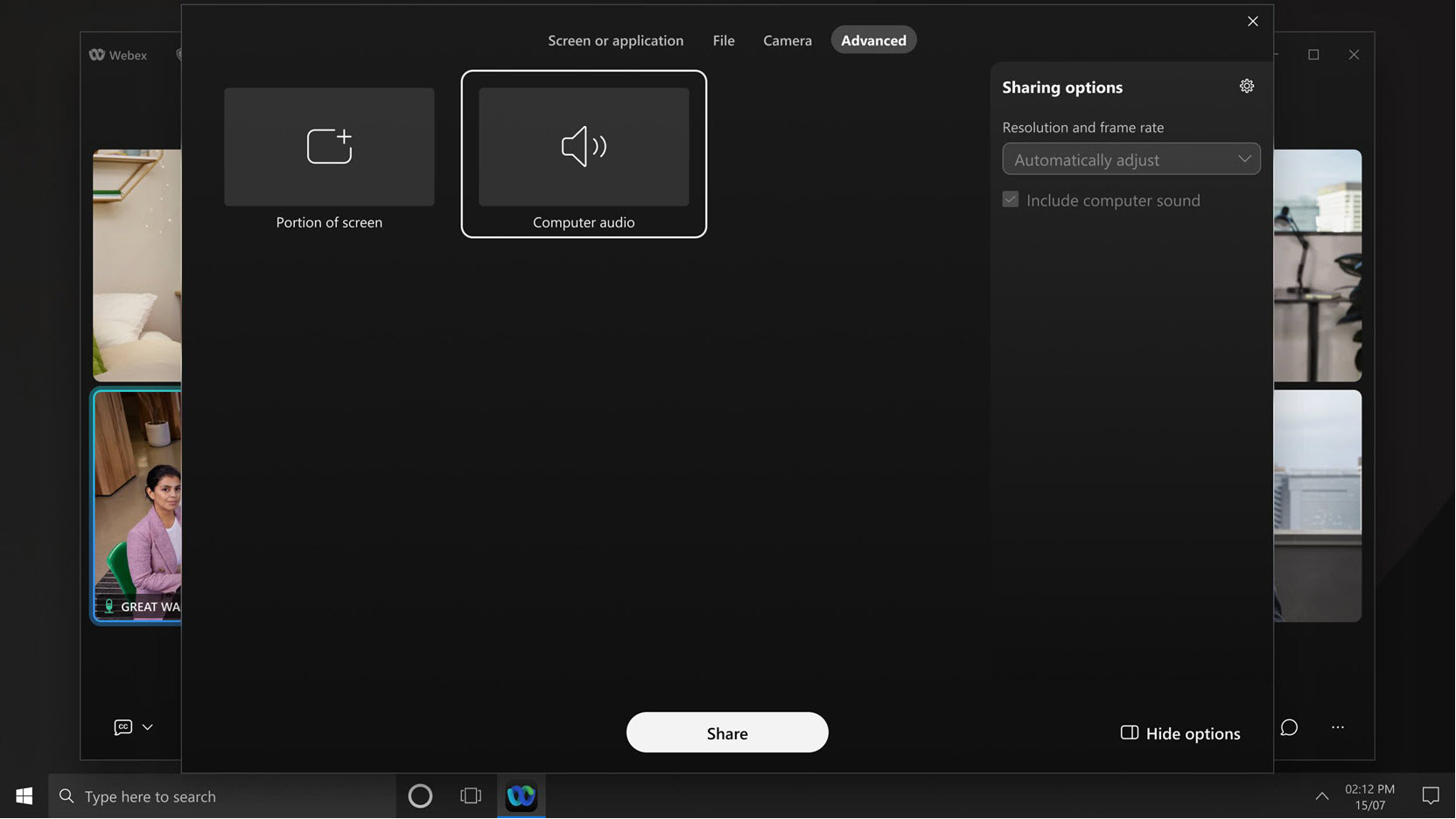
Webex Uygulamasına bakın | Toplantı sırasında içerik paylaşmadan arka plan müziği veya ses oynatın.
Webex uygulamasında toplantı kaydı bağlantısını kopyalayın.
Webex uygulaması yakında kullanıcılara toplantı kayıtlarından bağlantıları kolayca kopyalama olanağı sunan kullanışlı bir özellik getirecek. Toplantının sahibi siz olsanız da, sizinle paylaşılmış olsa da, kayıt bağlantısını birkaç tıklamayla bulup kopyalayabileceksiniz; bu da toplantıyı kuruluşunuz içindeki ve dışındaki meslektaşlarınız, ekipleriniz, müşterileriniz ve ortaklarınızla paylaşmayı kolaylaştıracaktır.
Toplantı sırasında konuşulan dillerin otomatik olarak algılanması—Masaüstü
Bu özellik sayesinde, toplantılar daha da kullanıcı dostu hale geldi; toplantı sırasında konuşulan dil otomatik olarak gerçek zamanlı olarak algılanıyor, böylece dili manuel olarak seçmeye gerek kalmıyor.
Arka planda, gelişmiş yapay zeka dil tanıma sistemi konuşmayı dinler ve katılımcıların hangi dili kullandığını belirler. Bu sayede yapay zeka asistanı, toplantınız boyunca daha doğru transkripsiyonlar ve çeviriler sağlayabilir. Şimdilik bu özellik aynı anda yalnızca tek bir konuşma dilini destekliyor.
Bu özellik, kuruluşunuzun yöneticisi tarafından etkinleştirilmelidir.
Webex Uygulaması | Konuşulan dilin otomatik algılanmasıbölümüne bakın.
Konferans salonundan aynı anda birden fazla kamera açısını görüntüleyin — Windows VDI ve Mac VDI
Artık bir toplantı sırasında en yeni RoomOS cihazlarından aynı anda iki video akışını birden izleyebilirsiniz. Kamera modu Grup olarak ayarlanmışsa & Konuşmacı varsa, odada üç veya daha fazla kişi bulunur ve bunlardan biri konuşuyorsa, hem odanın genel görünümünü hem de konuşan kişinin yakın çekimini görürsünüz.
Gereksinimler: Cisco Room Bar Pro, Cisco Board Pro G2, Cisco Quad Camera'lı Cisco Codec Pro, Cisco Room 70D G2, Cisco Codec EQ veya Cisco Room Kit EQX üzerinde RoomOS 11.23
Cisco cihazları için Grup ve Konuşmacı moduna bakın.
Ekran kilitlendiğinde kameranızı ve mikrofonunuzu otomatik olarak kapatın — Windows ve Mac
Artık uygulamayı, ekranınız kilitlendiğinde kameranızın ve mikrofonunuzun otomatik olarak kapanması için ayarlayabilirsiniz. Bu, uzaktayken ses ve videolarınızın gizliliğini korumanıza yardımcı olur.
Webex Uygulamasına bakın | Ekranınız kilitliyken kameranızı ve mikrofonunuzu kapatın.
Kasım 2025
Toplantı bittikten sonra katılımcılara beyaz tahtalara erişim izni vermek daha kolaydır—Windows ve Mac
Toplantı sırasında beyaz tahtayı açtığınızda, herkes birlikte üzerinde çalışabilir. Ancak toplantı sona erdiğinde, tahtanın sahibi olarak yalnızca siz erişebilirsiniz; tabii ki tahtayı her katılımcıyla ayrı ayrı paylaşmadığınız sürece. Artık paylaşım çok daha kolay:
-
Toplantı sırasında mevcut özel bir beyaz tahtayı açarsanız: Webex, toplantı bittikten sonra tüm katılımcıların beyaz tahtaya erişmesini isteyip istemediğinizi soruyor. Varsayılan olarak, toplantıdaki herkes toplantı sırasında ve sonrasında beyaz tahtayı görüntüleyebilir ve düzenleyebilir.
-
Toplantı sırasında yeni bir beyaz tahta oluşturursanız: Webex, toplantı sırasında ve sonrasında herkese beyaz tahtayı görüntüleme ve düzenleme erişimi otomatik olarak sağlar.
Beyaz tahtaya kimlerin erişebileceğini değiştirmek istiyorsanız, bunu kapatmadan önce istediğiniz zaman yapabilirsiniz. Katılımcı erişimini yönetmek için beyaz tahta tuvalinde Paylaş seçeneğine tıklayarak Beyaz tahtayı paylaş iletişim kutusunu açın.
Toplantıda beyaz tahta başlatma ve paylaşmabölümüne bakın.
Ekim 2025
Alfabetik sıralama, paylaşmak istediğiniz uygulamayı bulmayı kolaylaştırır—Windows ve Mac
Paylaşım iletişim kutusunda artık uygulamaları alfabetik olarak veya en son kullanılma tarihine göre sıralayabilirsiniz.
Paylaşım iletişim kutusunun sağ tarafındaki Paylaşım seçenekleri panelini gizleyerek, ek uygulamaların görünmesi için daha fazla alan açabilirsiniz.
Apple Vision Pro ile Webex toplantılarında 3 boyutlu nesneleri paylaşın ve bunlarla etkileşim kurun.
Artık 3 boyutlu nesneleri, artırılmış gerçeklik ve mekansal hesaplama için standart olan USDZ dosya formatında paylaşabilirsiniz. Paylaşıldıktan sonra, basit el hareketleri kullanarak 3D nesneyi taşıyabilir, döndürebilir ve boyutunu değiştirebilirsiniz.
Bu sayede tasarımlarınızı yepyeni bir şekilde keşfetmek ve sunmak kolaylaşıyor.
Vision Pro cihazınızda bir toplantıda 3B model paylaşma bölümüne bakın.
Webex, web seminerlerinde işaret dili tercümesini destekler (Windows VDI ve Mac VDI).
İşaret dili tercümesi ekleyerek daha kapsayıcı ve erişilebilir web seminerleri düzenleyin. Web semineri planlarken veya web semineri sırasında, bir işaret dili kanalı seçin ve tercümanlar atayın.
İşitme engelli veya işitme güçlüğü çeken bir web semineri katılımcısıysanız, web seminerinde işaret dili kanalını seçin. Ardından, sahnedeki tercümanı izleyin veya masaüstünde işaret dili tercümanının videosunu açıp boyutunu değiştirebilir veya başka bir ekrana taşıyabilirsiniz.
Çevirmenler, işaret dili kanalını seçen katılımcıları sahnede veya masaüstünde ayrı bir pencerede görüntüleyebilirler.
Linux'ta aramalar ve toplantılardaki arka plan gürültüsünü bastırma
Havlayan bir köpek veya inşaat sesleri gibi arka plan gürültüleri, görüşmeleriniz ve toplantılarınız sırasında diğer kişilerin dikkatini dağıtabilir. Akıllı ses özelliğimizle, istenmeyen gürültüyü bastırmak ve önemli seslerin net bir şekilde duyulmasını sağlamak için artık dört seçeneğiniz var:
-
Gürültü giderme—Tüm gürültüleri giderin
-
Sesime en uygun hale getir—Tüm gürültüyü ve arka plan seslerini kaldır
-
Tüm sesler için optimize eder—Tüm gürültüyü giderir ve yakındaki sesleri güçlendirir.
-
Müzik modu—Vokal ve enstrümantal müzik için sesi optimize eder.
Webex Uygulaması | Aramalarda ve toplantılarda arka plan gürültüsünü ve konuşmayı kaldırma.
Konuk kullanıcılar artık toplantılara daha hızlı katılabiliyor—Windows ve Mac
Daha önce, bir toplantıya misafir olarak katılmak üç ayrı adım gerektiriyordu: Misafir olarak katılseçeneğine tıklayarak, adınızı ve e-postanızı girerek ve ardından Toplantıya katılseçeneğine tıklayarak, her seferinde farklı bir sayfada işlemlerinizi gerçekleştirebilirsiniz.
Şimdi doğrudan toplantı önizleme sayfasına yönlendiriliyorsunuz ve tek bir tıklamayla toplantıya katılabilirsiniz. Giriş yapmak isterseniz, Katıl düğmesinin altındaki bağlantıyı kullanmanız yeterlidir. E-posta adresinizi gerektiren toplantılar için, önizleme sayfasına ulaşmadan önce e-posta adresinizi isteyen bir açılır pencere göreceksiniz.
Webex Uygulamasına bakın | Bir toplantıya misafir olarak katılın.
Windows ve Mac'te her zaman kameranın karşısında en iyi halinizle görünün.
Yapay zeka destekli Görünümümü iyileştir özelliği ile aramalar ve toplantılar sırasında videolarınıza yumuşak bir pürüzsüzleştirme efekti ve daha yumuşak bir odak ekleyin. Bu özellik, ince çizgilerin, lekelerin ve cilt dokusundaki düzensizliklerin görünümünü en aza indirmeye yardımcı olur; böylece her zaman kamera karşısına çıkmaya hazır hissedebilirsiniz.
Yine de kendiniz gibi görüneceksiniz: Görünümümü rötuşla yüz hatlarınızı, cilt tonunuzu veya benzersiz görünümünüzü değiştirmez. Bu, size sanki biraz daha fazla dinlenmişsiniz gibi, incelikli ve tazelenmiş bir görünüm kazandırıyor. Başlıca faydaları:
-
Anında özgüven: En yoğun günlerinizde bile kameranızı rahatlıkla açabilirsiniz.
-
Ayarlanabilir: Video ayarlarınızdaki kaydırıcıyı kullanarak, hafif bir rötuştan daha profesyonel bir görünüme kadar tercih ettiğiniz iyileştirme düzeyini seçebilirsiniz.
-
Doğal sonuçlar: Her türlü ışık koşulunda, tüm cilt tonları ve tipleri için mükemmel sonuç veren, incelikli ve tutarlı bir etkinin keyfini çıkarın.
-
Bozulma yok: Yüz hatlarınız özgünlüğünü korur; sadece cildiniz daha pürüzsüz görünür, yapay bir bulanıklık veya detay kaybı olmaz.
Webex Uygulamasına bakın | Aramalarda ve toplantılarda görünümünüzü iyileştirin.
Paylaş iletişim kutusu yepyeni bir görünüme kavuştu—Windows ve Mac
Paylaşım seçeneklerinizin tümünün sağ tarafta düzenli bir şekilde yerleştirildiği daha sade bir tasarım fark edeceksiniz. Ayrıca, tam ortada büyük ve kolayca fark edilebilen bir Paylaş düğmesi bulunuyor, bu da paylaşmayı daha da kolaylaştırıyor.
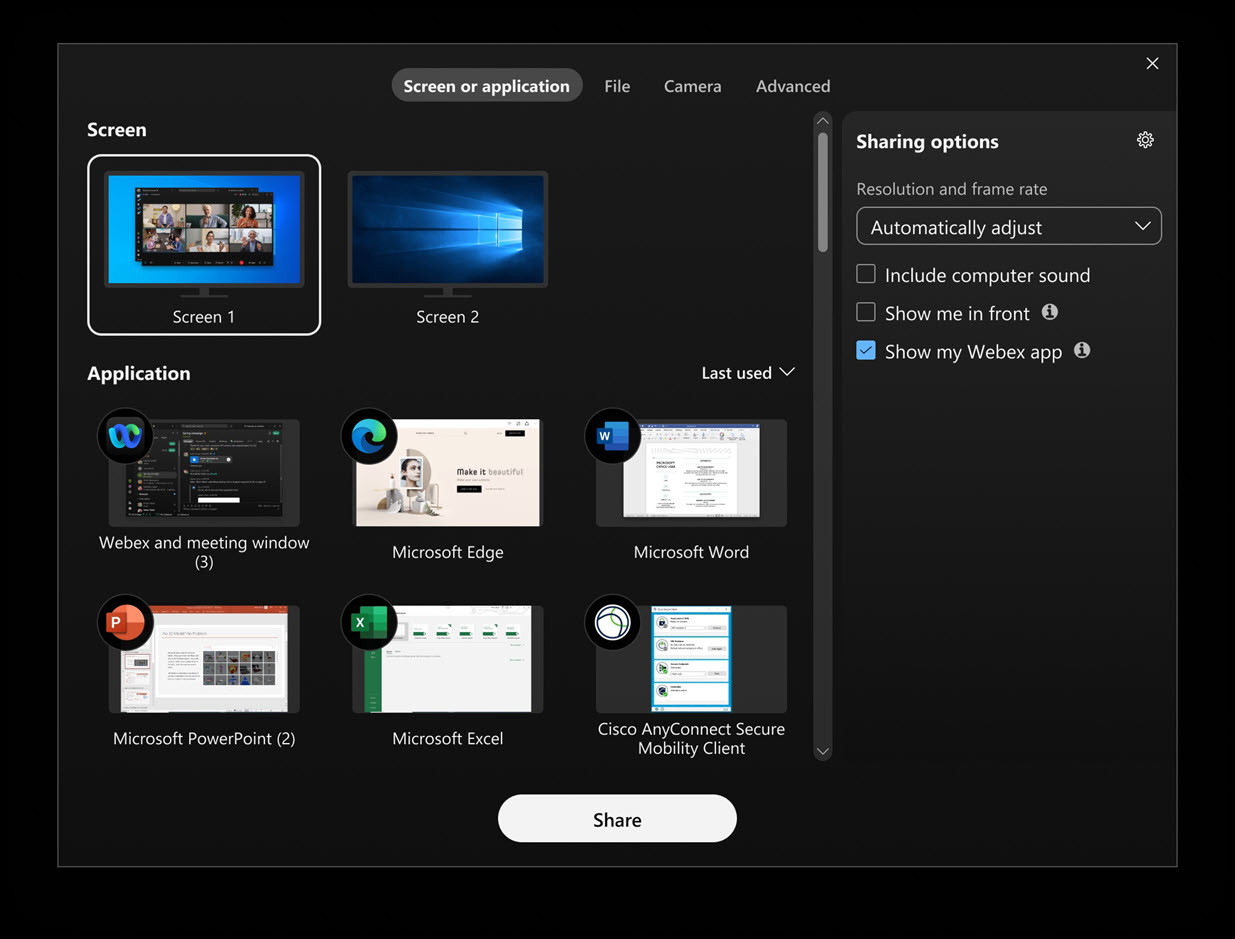
Paylaşmak istediğiniz uygulamayı veya ekranı kolayca bulun—Windows
Paylaşım içeriği iletişim kutusu açıkken başka bir uygulama açarsanız, iletişim kutusu otomatik olarak yenilenerek yeni uygulamayı gösterir. Benzer şekilde, farklı bir monitör bağlarsanız, iletişim kutusu güncellenerek paylaşım için kullanılabilir yeni ekranı gösterir. İçerik paylaşma iletişim kutusunu kapatıp yeniden açmanıza gerek yok.
Eylül 2025
500'e kadar üye kapasiteli alanlarda toplantılar düzenleyin—Windows, Mac, iPhone, iPad ve Android işletim sistemlerini kullanın.
Güzel bir haber! Artık 500 üyeye kadar olan alanlarda toplantı planlayabilir ve başlatabilirsiniz. Daha önce, bir mekânın üye sayısı 200'e ulaştığında toplantı özellikleri kullanılamaz hale geliyordu. Bu geliştirme, alanlarınız büyüdükçe size daha fazla esneklik sağlar.
Bir mekânda yapılacak toplantıya katılabilecek kişi sayısı, sahip olduğunuz ev sahibi lisansına bağlıdır. Bu güncelleme yalnızca daha büyük alanlarda toplantı planlama ve başlatma zamanlarını etkiliyor.
Webex Uygulaması | Bir alandan toplantı planlama ve Webex Uygulaması | Bir alandan toplantı başlatmakonularına bakın.
Webex Uygulamasından doğrudan bir Webex cihazına (Windows ve Mac) içerik paylaşırken paylaşılan içeriğe daha hızlı erişin.
Artık uygulamada cihaz adına tıklayıp Cihazda paylaşseçeneğine tıkladığınızda, paylaştığınız içerik yaklaşık bir saniye içinde cihazda görünecek; bu, önceki duruma göre çok daha hızlı. Bu iyileştirme, hemen iş birliğine başlamanıza yardımcı olur.
Bu daha hızlı paylaşım özelliği yalnızca toplantıda olmadığınız zamanlarda kullanılabilir.
Webex Uygulamasına bakın | İçeriği kablosuz olarak Webex cihazlarıyla paylaşın.
Ana video penceresinde AV1 video codec desteği — Windows ve Mac
Masaüstü uygulamamız artık sınırlı kullanım durumlarında ana video penceresinde AOMedia Video 1 (AV1) video codec'ini desteklemektedir. Etkinleştirmek için herhangi bir şey yapmanıza gerek yok. AV1, anlaşma sağlandığında aynı çözünürlükte H.264'e kıyasla otomatik olarak daha iyi video kalitesi sunar.
Kayıtları indirin ve oynatın—iPhone
iPhone'da kayıt izleme özelliği mevcut olsa da, bu işlem zor olabilir. Oynatıcı nerede kaldığınızı kaydetmiyor ve her izlediğinizde giriş yapıp kaldığınız yeri bulmanız gerekiyor.
Kaydı MP4 olarak indirip iPhone'unuzda oynattığınızda bu sorunlardan kaçınmış olursunuz.
Web için manuel altyazı özelliğini, altyazıları elle yazma seçeneğiyle geliştirin.
Toplantı sahibi veya ortak toplantı sahibi olarak, bir toplantı sırasında artık manuel alt yazıya izin verme ve herhangi bir katılımcıyı alt yazı yazması için atama seçeneğiniz var.
Altyazı yazma görevi size verildiyse, uygulamadaki manuel altyazı penceresini açın ve yazmaya başlayın. Windows, Mac, iPhone, iPad, Android ve web için Webex uygulamasında bulunan katılımcılar, siz yazarken altyazıları gerçek zamanlı olarak görebilirler.
Webex toplantısında manuel altyazıları açma ve bir altyazıcı atamabölümüne bakın.
Ağustos 2025
Windows, Mac, iPhone, iPad ve Android işletim sistemlerinde, yalnızca siz katılımcı kaldığınızda toplantılar ve web seminerleri otomatik olarak sona erer.
Toplantıda yalnızca siz kaldıysanız, Webex, Webex yöneticinizin belirlediği bitiş süresine bağlı olarak, planlanan bitiş saatinden sonra toplantıyı otomatik olarak sonlandırır. Daha fazla zamana ihtiyacınız olursa toplantıyı uzatma seçeneği sunan bir uyarı mesajı alacaksınız.
Windows, Mac, iPhone, iPad, Android ve Web işletim sistemlerinde anlık toplantılar için kalıcı bir Webex toplantı bağlantısı oluşturun.
Webex toplantınız için kalıcı bir bağlantı oluşturun, böylece bulunduğunuz alandaki herkes veya bağlantıyı paylaştığınız herkes aynı bağlantıyı kullanarak toplantıya her seferinde katılabilir. Bir alanda Kalıcı toplantı ayrıntıları etkinleştirildiğinde, toplantı bağlantısı asla değişmez, böylece katılımcılar ihtiyaç duyduklarında katılabilir, ayrılabilir ve tekrar katılabilirler. Bu özellik, olay önceliklendirme veya mesai saatleri gibi durumlarda, tutarlı bir toplantı bağlantısına sahip olmanın herkesin bağlanmasını kolaylaştırması açısından harika.
Anlık toplantılar için kalıcı bir Webex toplantı bağlantısı ayarlama bölümüne bakın.
Web seminerlerinde kimlerin söz alabileceğini kontrol edin—Windows ve Mac
Toplantı sahibi veya toplantı sahibi olarak, kendilerinin hiç bir şeylerini açemeyen öğrenci gibi katılımcıları doğrudan sildirebilirsiniz. Katılımcı olarak, toplantı sahibi veya toplantı sahibi sizi doğrudan bir şekilde açılırsa size bildirilecek.
Toplantı içeriğini Slack veya Microsoft Teams'e paylaşın - Windows ve Mac
Uygulamada birkaç tıklamayla, kayıtlar ve özetler de dahil olmak üzere toplantı içeriğini anında Slack'e, Microsoft Teams kanallarına veya bireylere doğrudan paylaşabilirsiniz. Artık e-postaları taramaya veya bağlantıları kovalamaya gerek yok. Ekibiniz ihtiyaç duyduğu her şeye, zaten çalıştıkları yerde kavuşuyor.
Toplantı içeriğini Slack'te paylaşma ve Toplantı içeriğini Microsoft Teams'te paylaşma bölümlerine bakın.
Temmuz 2025
Işık hassasiyetine karşı koruma için loş ışıklı videolar ve görüntüler—Windows ve Mac
Yanıp sönen veya flaş efektlerine karşı hassassanız, birisi yanıp sönen görüntüler içeren bir video veya grafik paylaştığında uygulamanın ekranınızı otomatik olarak karartmasını sağlayabilirsiniz. Ayarlara gidin bölümüne gidin, aşağı kaydırarak Paylaşılan içeriği karartseçeneğine ulaşın ve Yanıp sönen görüntüler içerdiğinde paylaşılan içeriği otomatik olarak karartseçeneğini işaretleyin. Ekranınızda titreme algılandığında parlaklık azalır ve titreme durduktan sonra en az dört saniye boyunca bu şekilde kalır.
Webex toplantısında paylaşılan loş yanıp sönen videoları ve resimleri görün.
Kişilerimi, Bilgisayarlarımı ve Kurumsal Adreslerimi Kaldır
Kullanıcılarımıza mümkün olan en iyi deneyimi sunma taahhüdümüzün bir parçası olarak, ürünlerimizin özelliklerini ve işlevlerini periyodik olarak değerlendiriyoruz. Sürekli olarak düşük kullanım oranına sahip özellikler, kaynaklarımızı müşterilerimize en fazla değeri sağlayan alanlara odaklayabilmemiz için kullanımdan kaldırılmak üzere adaydır. Webex for Government'ta Kişilerim, Bilgisayarlarım, Kurumsal Adresler ve bazı Klasik Raporlar (Devam Eden Toplantılar, Denetim Günlüğü ve Toplantı Kullanımı) gibi az kullanılan özellikleri devre dışı bırakarak, kullanıcı deneyimini iyileştirebilir, karmaşıklığı azaltabilir ve kullanıcılarımızın gelişen ihtiyaçlarını daha iyi karşılayan yeniliklere yatırım yapabiliriz. Bu iyileştirmeleri yaparken gösterdiğiniz anlayış ve destek için teşekkür ederiz.
Gelen video çözünürlüğü ayarları—iOS ve Android
Mobil cihazınızdan katıldığınız toplantılar için gelen videonun video kalitesini seçin. Profil resminize dokunun ' ya tıklayın. Temel (720p'ye kadar), İyi (1080p'ye kadar) ve desteklenen cihazlarda En Yüksek (2160p'ye kadar) seçeneklerinden birini seçebilirsiniz.
Alacağınız deneyim, cihazınız, ekran çözünürlüğünüz, bant genişliğiniz ve toplantıya katılanların sayısı gibi birçok şeye bağlıdır. Windows, Mac, iPhone, iPad, Android ve web için Webex uygulamasına katılanlar, siz yazarken altyazıları gerçek zamanlı olarak görebilirler.
Web seminerlerinde manuel altyazı yazma seçeneğiyle manuel altyazı özelliğini geliştirin.
Web seminerinde sunucu veya yardımcı sunucu olarak, web seminerindeki panelistlerden birini altyazı yazmakla görevlendirebilirsiniz. Altyazı yazma görevi size verildiyse, uygulamadaki manuel altyazı penceresini açın ve yazmaya başlayın.
Windows, Mac, iPhone, iPad, Android ve web için Webex uygulamasına katılanlar, siz yazarken altyazıları gerçek zamanlı olarak görebilirler.
Masaüstü telefonunuzu kullanarak ses seviyesini kontrol edin—Windows ve Mac
Cisco Desk Phone 9800 serisine bağlıyken, görüşme sırasında mikrofonunuzu kapatmak veya ses seviyesini ayarlamak için masa telefonunuzu veya Webex Uygulamasını kullanabilirsiniz. Bu özelliği etkinleştirmek için PhoneOS 3.4 veya üzeri bir sürüm gereklidir.
“Kaybolan mürekkep” açıklama aracı artık “Lazer işaretçi” olarak adlandırılıyor—Windows, Mac, iPhone, iPad ve Android
Açıklama araç çubuğunda, Kaybolan mürekkep aracı eskiden Kalem  aracına çok benziyordu, bu da aynı şekilde çalıştığını düşünmenize neden olmuş olabilir. Daha anlaşılır olması için simgeyi güncelledik ve adını Lazer işaretçi
  olarak değiştirdik. Lazer işaretleyici bir şeyi kısa süreliğine vurgulamanızı sağlar. Paylaştığınız içeriği gereğinden fazla biçimlendirme koduyla karmaşık hale getirme konusunda endişelenmenize gerek yok çünkü lazer işaretçisi çizgisi birkaç saniye sonra otomatik olarak kayboluyor.
Webex Uygulamasına bakın | Paylaşılan içeriği açıklamalarla işaretleyin.
Galce dil desteği — Windows, Mac ve Linux
Webex uygulaması artık Galce dilini de destekliyor ve böylece size sunulan 30'dan fazla dilin arasına katıldı.
iPhone ve iPad'inizde arama zil sesini özelleştirin.
iPhone veya iPad kullanıyorsanız, artık arama zil sesinizi özelleştirebilirsiniz. Ayarlara gidin. > Bildirimler > Arama yapın ve açılır listeden bir zil sesi seçin.
Birden fazla hat için ayrı zil sesleri seçin — Android
Android cihaz kullanıyorsanız, farklı hatlara gelen aramalar için özel zil sesleri ayarlayabilirsiniz. Bu sayede, sadece sesinden hangi hattın çaldığını anında anlayacaksınız.
Toplantı içi veriler için açık onay—Windows, Mac, iPhone, iPad, Android ve Web
Açık rıza, kuruluşların küresel rıza yasalarına uymasını sağlayarak, verilerin toplandığı her durumda herkesin bilgilendirilmesini garanti eder.
Bir toplantının kaydedilebilmesi, özetlenebilmesi veya yazıya geçirilebilmesi için, katılan herkesin onay vermesi gerekmektedir. Bu sayede kişisel verileriniz hakkında tam olarak bilgilendirilir ve kontrol sizde olur. Katılmayı reddederseniz, yine de toplantıya katılıp dinleyebilirsiniz, ancak sesiniz kapalı olacak, videonuz kapalı kalacak ve içerik paylaşamayacaksınız. Bu özellik varsayılan olarak kapalıdır. Kurum yöneticinizin bunu etkinleştirmesi gerekecek.
Mayıs 2025
Paylaşım seçenekleri, gelecekteki toplantılar için kaydedilebilir (Windows ve Mac).
Örneğin, içerik paylaşırken sürekli olarak aynı ayarları kullanıyorsanız, yani her zaman Bilgisayar sesini paylaşseçeneğini seçiyorsanız, uygulama artık tercihlerinizi hatırlayabilir. Bu, onları her toplantı için yeniden ayarlamanıza gerek kalmayacağı anlamına gelir.
Toplantı sırasında, İçerik paylaş penceresinden ayarlara erişin. Toplantıda olmadığınız zamanlarda ve Çözünürlük ve kare hızı ve Paylaşım seçeneklerialtında tercihlerinizi belirleyin.
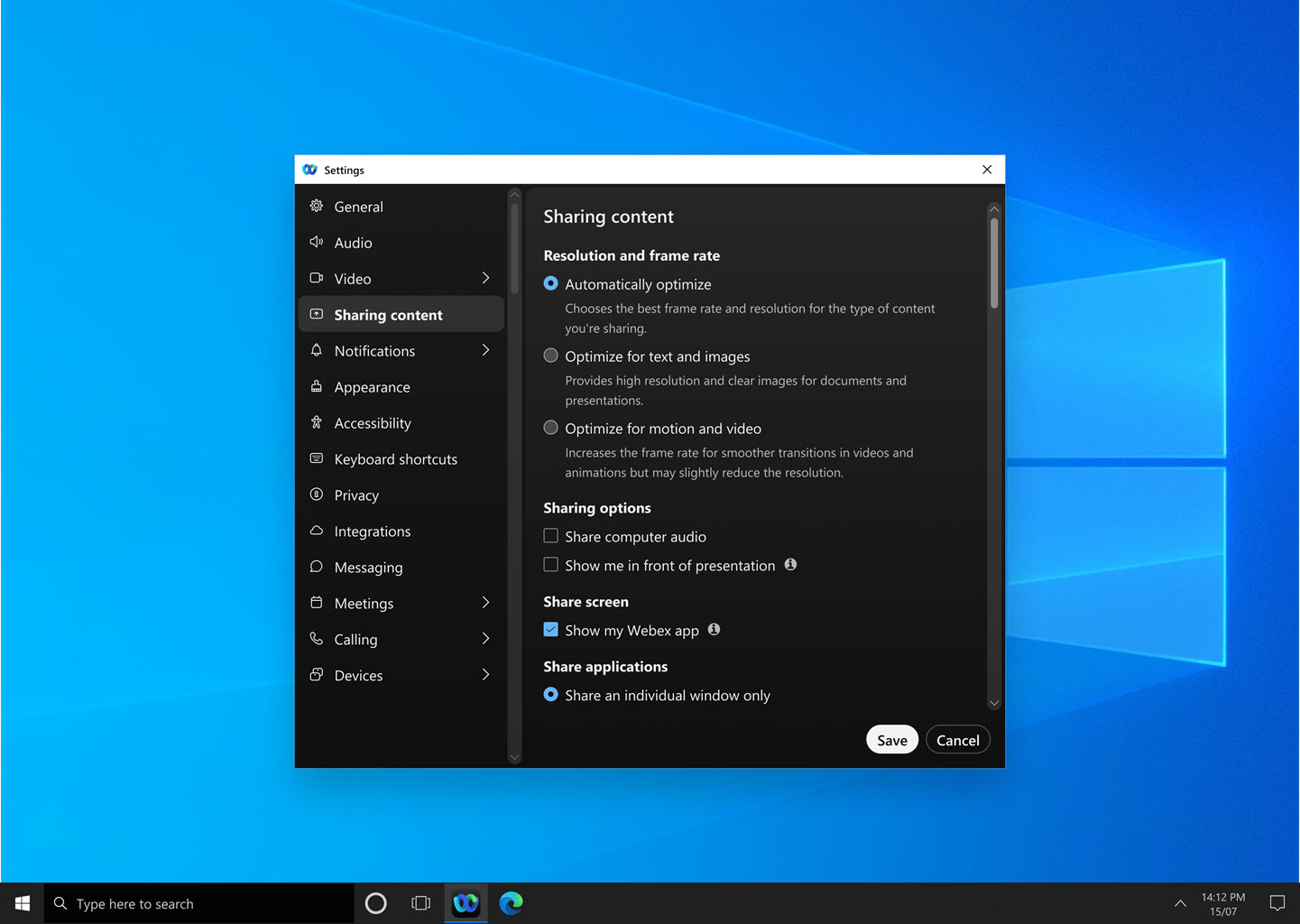
Webex araması veya toplantısında paylaşılan içeriğin çözünürlüğünü ve kare hızını optimize etme bölümüne bakın. Webex, Webex görüşmesinde veya toplantısında içerik paylaşırken bilgisayar sesini paylaşınve Webex toplantısında sunumunuzun önünde kendinizi gösterin
Toplantı kayıtlarınızda toplantı içi sohbetlere erişin—Windows, Mac ve Web
Webex Suite toplantı platformunda bir kaydı oynattığınızda, toplantınızdaki herkese açık sohbet mesajları doğrudan kayıt oynatıcısında görüntülenir. Tepkiler, GIF bağlantıları, Markdown biçimlendirmesi, tıklanabilir bağlantılar ve konu başlıklarına göre düzenlenmiş konuşmalar da dahil olmak üzere tüm sohbet deneyimini yeniden yaşamak için  öğesine tıklayın.
Her sohbet mesajının yanında gönderenin profil resmi bulunur, bu da katılımcıları kolayca belirlemeyi sağlar.
Unutmayın, toplantı kayıtlarındaki sohbet içeriği yalnızca okunabilir ve düzenlenemez.
Webex Uygulaması | Toplantı kayıtlarını takviminizde görüntüleyin ve Webex Uygulaması | Toplantı kayıtlarınızı bir alanda görüntüleyin
Açıklama eklemek için ok işareti—Windows, Mac, iPhone, iPad ve Android
Paylaşılan içeriklere açıklama eklerken, artık tam olarak neyi tartıştığınızı belirtmek için bir ok kullanabilirsiniz. Ekranda herhangi bir yere tıklamanız yeterli; ok imleciniz o noktaya hareket eder, bu da diğerlerinin takip etmesini kolaylaştırır.
Her katılımcının bir ok işareti vardır. Ok işaretçinizin üzerinde adınız yazılı ve ona bir renk seçebilirsiniz.
Webex Uygulamasına bakın | Paylaşılan içeriği açıklamalarla işaretleyin
Windows ve Mac işletim sistemlerinde gelen video için maksimum düzen çözünürlüğünü, 4K Ultra HD (2160p)'ye kadar seçin.
Gelen videolarınız için maksimum düzen kalitesini seçebilirsiniz. Webex yöneticiniz kuruluşunuz için varsayılan bir kalite belirlese de, temel kaliteden başlayarak cihazınızın desteklediği en yüksek kaliteye kadar çeşitli seçenekler arasından seçim yaparak deneyiminizi özelleştirebilirsiniz; yeni maksimum kalite ise 4K Ultra HD (2160p) olarak belirlenmiştir. Gerçekte deneyimleyeceğiniz çözünürlük, bilgisayarınızın performansı, ekran çözünürlüğünüz, Webex Uygulaması penceresinin boyutu, bant genişliği, diğer katılımcıların gönderdiği çözünürlük, toplantıdaki katılımcı sayısı ve daha birçok faktöre bağlıdır.
Webex toplantısında gelen video için maksimum düzen kalitesini seçin
Toplantılar için sesli bildirimleri ayarlayın—Windows, Mac, iPhone, iPad ve Android
Artık hiçbir toplantıyı kaçırmayın! Planlanmış bir toplantı başlamak üzereyken zil sesi çalacak şekilde uygulamanızı ayarlayın. Ekranda beliren görsel toplantı bildiriminin yanı sıra, zil sesi de her zaman zamanında olmanızı sağlar.
Doğrudan uygulamada zil seslerinin listesini sağlarsınız. En sık kullanılanlarınızı seçin.
Windows ve Mac işletim sistemlerinde masa telefonunuzu Webex toplantılarıyla entegre edin.
Masa telefonunuzu Webex uygulamasına bağlayabilir ve ardından hem telefonunuzdan hem de uygulamadan toplantılara katılabilirsiniz. Masa telefonunuzu ses cihazınız olarak, uygulamayı ise katılımcıların videolarını görüntülemek ve içerik paylaşmak için kullanabilirsiniz.
Uygulama üzerinden veya doğrudan telefonunuzdan sesi kapatıp açsanız da, ses seviyesi ayarı yapsanız da, uygulama ve telefonunuz arasında ses gerçek zamanlı olarak mükemmel bir şekilde senkronize kalır.
Bu özellik, Webex Arama özelliğine sahip Cisco Desk Phone 9800 Serisi'nde mevcuttur.
Webex Companion with Desk Phone 9800 Series (Webex Calling)'e bakın.
Yeni ses aygıtı bildirimleri—Windows ve Mac
Artık ses cihazlarınızdaki değişiklikler hakkında sizi bilgilendireceğiz, böylece gerektiğinde cihazlar arasında geçiş yapmanız daha kolay olacak. Daha önce, bir toplantıya katıldığınızda ses cihazınızın başarılı bir şekilde geçiş yapıp yapmadığı belirsizdi; bu da bazen sesin olmamasına veya ses kalitesinin düşük olmasına yol açıyordu. İşte nasıl geliştirdiğimiz:
- Bildirimleri yalnızca toplantı sırasında görürsünüz.
- Bildirimler yalnızca bir ses cihazı bağlandığında veya bağlantısı kesildiğinde görünür.
- Bir ses cihazı bağlıysa ancak henüz kullanılmıyorsa, cihazı değiştirme veya bildirimi kapatma seçenekleri sunan bir bildirim alırsınız.
- Bildirimler, bir ses cihazı bağlandığında ve otomatik olarak ona geçildiğinde veya bir cihazın bağlantısı kesildiğinde ve başka bir cihaza geçildiğinde sizi bilgilendirir.
- Bildirimler, yalnızca hoparlörün, yalnızca mikrofonun veya hem hoparlörün hem de mikrofonun değiştirilip değiştirilmediğini açıkça gösterecektir.
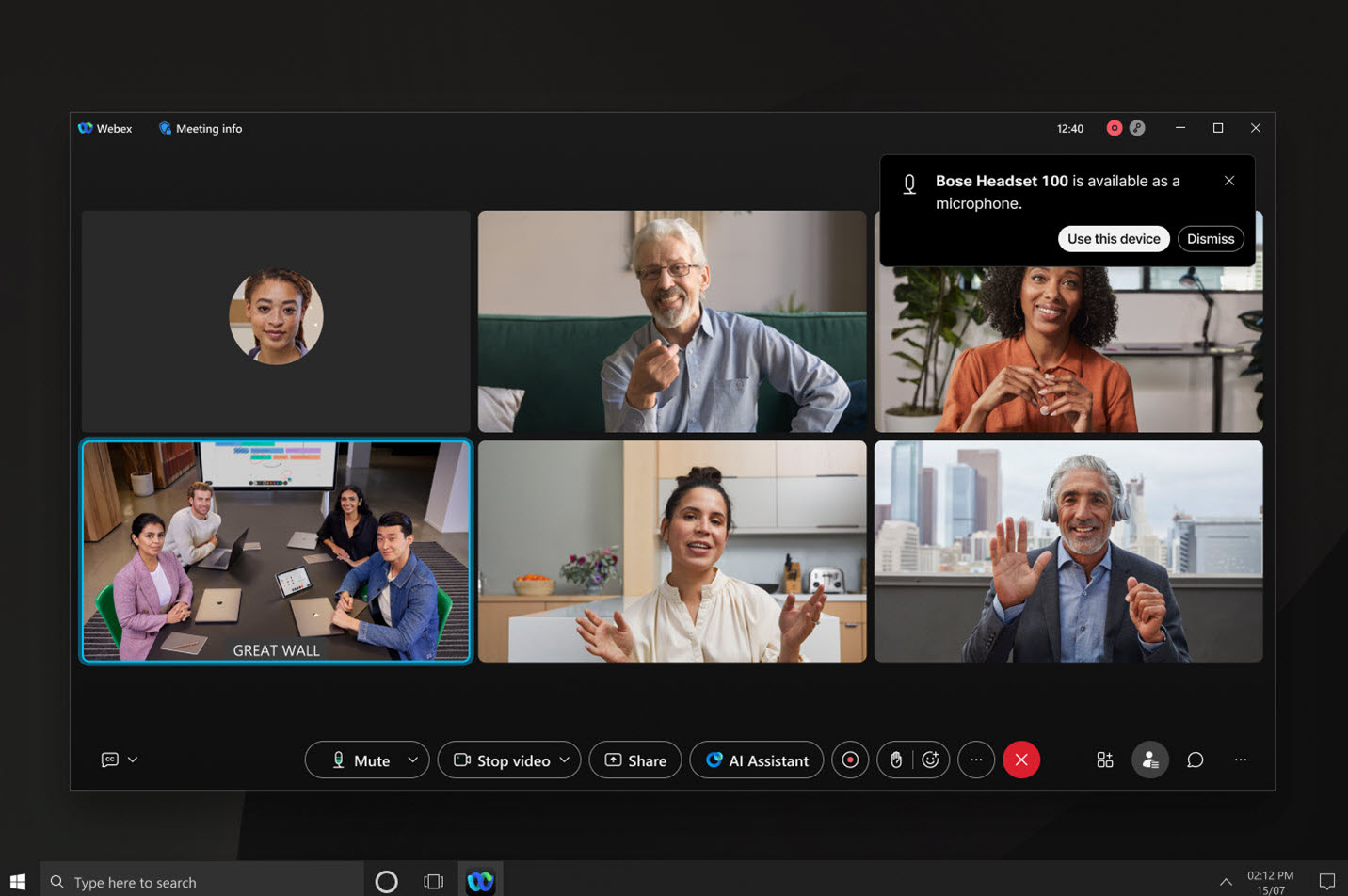
Cisco veya üçüncü taraf bir SIP cihazını (iPhone, iPad ve Android) devam eden bir toplantıya davet edin.
Musluk  > Davet et ve hatırlat > Cihazlar. Cihazı adıyla arayabilir veya doğrudan cihazın video adresini girebilirsiniz. Cihaz daha sonra toplantıdan gelen bir çağrı alır ve kullanıcının sorunsuz bir şekilde katılmasına olanak tanır.
Webex Uygulaması VDI, Windows Uygulamalarını destekler.
Webex App VDI ile Windows uygulaması kullanarak sanal masaüstü toplantı deneyiminizi geliştirebilirsiniz. Bu uygulama, eski uzaktan masaüstü uygulamasının yerini alarak Azure Sanal Masaüstü (AVD) ve Windows 365 (W365)'e açılan kapınız görevi görür. Optimize edilmiş medya dosyalarıyla Windows uygulaması aracılığıyla AVD ve W365'teki sanal masaüstlerine sorunsuz bir şekilde bağlanabileceksiniz.
Jabra kulaklık kontrolleri için destek — Linux VDI
Artık Linux tabanlı ince istemci VDI ortamlarında toplantılar sırasında Jabra kulaklığınızın kontrollerini kullanabilirsiniz. Desteklenen platformlar ve modellerin ayrıntılı listesi için Webex Uygulaması | Kulaklık Desteğibölümüne bakın.
Omnissa Horizon desteği—Windows VDI, Mac VDI ve Linux VDI
Daha önce VMware Horizon olarak bilinen Omnissa Horizon'ı tüm platformlarda destekliyoruz. Tüm destek avantajlarından yararlanmak için Omnissa Horizon'a yükseltme yaptığınızdan emin olun.
Cisco veya üçüncü taraf bir SIP cihazını devam eden bir toplantıya davet edin—Windows ve Mac
Daha fazla seçenek veya katılımcılar panelinden . Cihazı adıyla arayabilir veya doğrudan cihazın video adresini girebilirsiniz. Cihaz daha sonra toplantıdan gelen bir çağrı alır ve kullanıcının sorunsuz bir şekilde katılmasına olanak tanır.
Devam eden Webex toplantınıza bir cihaz davet edin
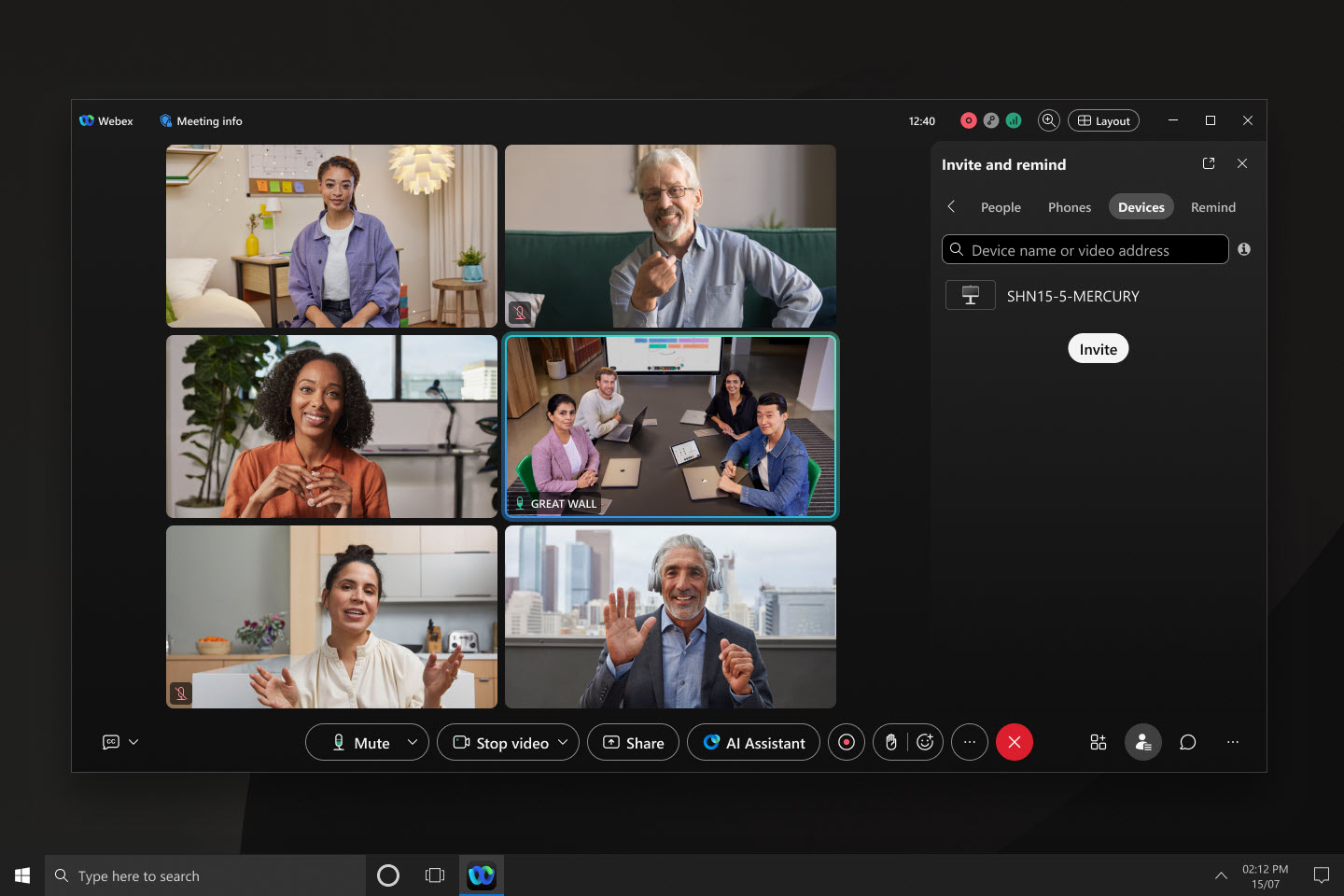
Toplantı sırasında katılımcıların kimlerle sohbet edebileceğini kontrol edin—Windows ve Mac
Toplantı yöneticisi veya yardımcı yönetici olarak, sohbet ayrıcalıklarını değiştirerek toplantınız sırasında dikkat dağıtıcı unsurları en aza indirin. Katılımcıların herkesle açıkça sohbet etmesini engelleyebilirsiniz. Ayrıca katılımcıların diğer katılımcılarla, sunucuyla, ev sahibiyle ve yardımcı ev sahibiyle özel olarak sohbet etmesini de engelleyebilirsiniz. Bu ayrıcalıkları ayarlayarak, daha odaklı ve katılımcı bir toplantı ortamı sağlarsınız.
Webex toplantısında katılımcıların kimlerle sohbet edebileceğini belirtin
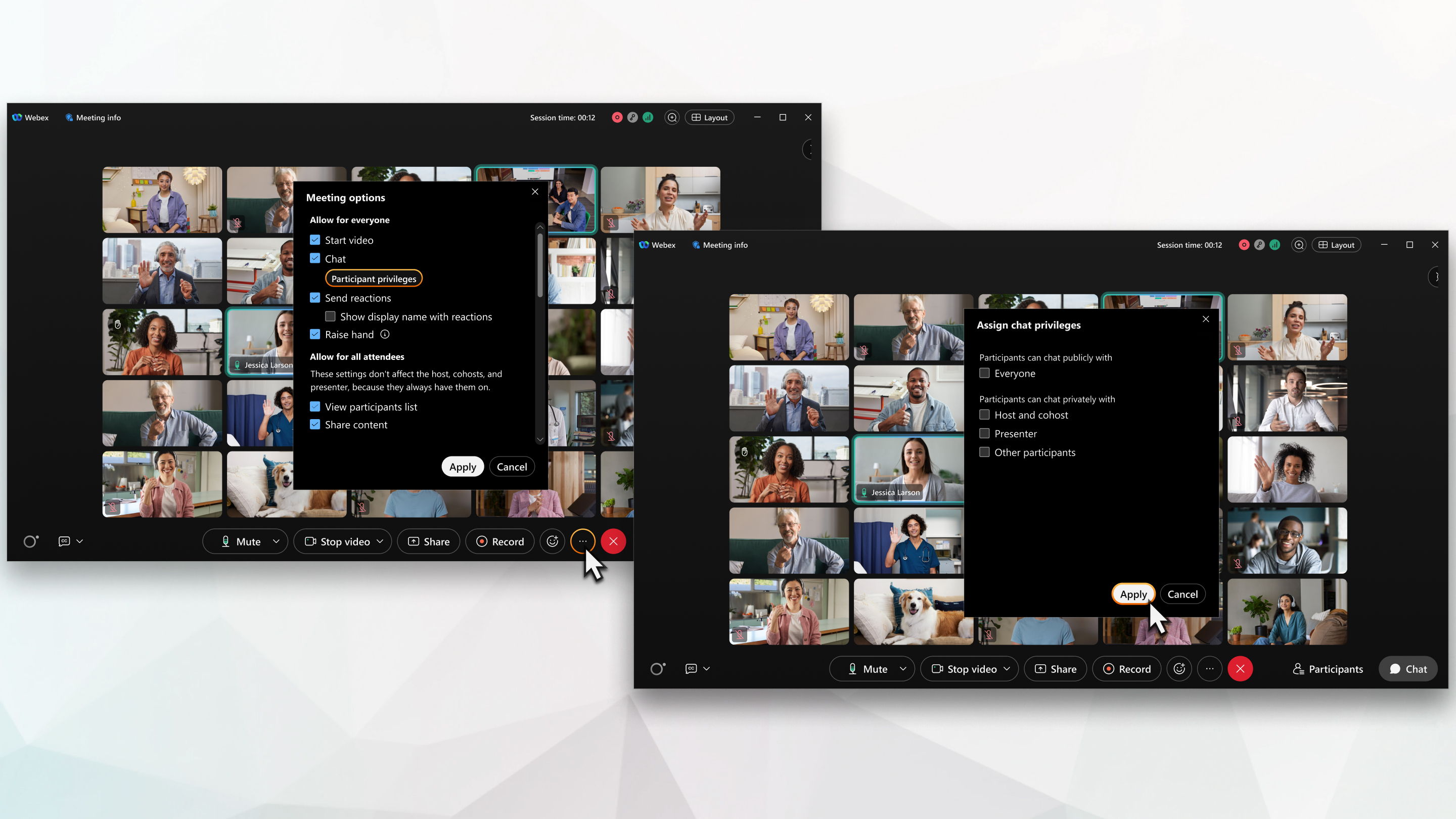
Windows, Mac, iPhone, iPad ve Android işletim sistemine sahip tüm katılımcılar için açıklama ekleme özelliğini kapatın.
Bir toplantıdaysanız ve biri ekranını veya bir uygulamayı paylaşıyorsa, sunum yapan kişiden paylaştığı içeriğe notlar ekleyip ekleyemeyeceğinizi sorabilirsiniz. Ancak, eğer sunumun sunucusu veya yardımcı sunucusuysanız ve sunumun odaklı kalmasını istiyorsanız, katılımcıların not ekleme talebinde bulunmasını engelleyebilirsiniz. Sunucu, yardımcı sunucu ve konuşmacı, paylaşılan içeriğe hâlâ notlar ekleyebiliyor.
Tüm katılımcılar için uzaktan kumanda özelliğini kapatın—Windows, Mac, iPhone, iPad ve Android.
Toplantı sırasında herkes paylaşılan ekranın veya uygulamanın kontrolünü talep edebilir. Eğer etkinliğin ev sahibi veya yardımcı ev sahibiyseniz ve güvenli ve kontrollü bir ortam sağlamak istiyorsanız, katılımcıların paylaşılan ekranın veya uygulamanın kontrolünü ele geçirme taleplerini engelleyin. Program sunucusu, yardımcı sunucular ve sunucu, paylaşılan içeriğin kontrolünü talep etmeye devam edebilecekler.
Webex toplantısında uzaktan kumandayı kapatmabölümüne bakın.
Webex Suite toplantı platformunda web seminerleri
Önümüzdeki birkaç ay içinde Webex Webinarları, Webex Suite toplantı platformuna taşınıyor. Bu platform, Webex Suite'in tamamında karma çalışmayı geliştirir ve basitleştirir ve ortak mimari, yönetim ve entegrasyonlarla AI tabanlı deneyimler içerir. Yeni platform, Webex uygulamaları ve cihazları genelinde web semineri deneyimini bir araya getiriyor ve web seminerinden önce, sırasında ve sonra sürekli iş birliği sağlıyor.
Bu yeni platformda olup olmadığınızı kontrol edip önemli değişikliklerin yanı sıra yeni ve gelecek özellikler hakkında bilgi almak için Webex Suite toplantı platformu bölümünü inceleyin.
Apple Vision Pro ile toplantılarınızda mekansal ses deneyimini yaşayın.
Toplantı sırasında bir katılımcının videosunu açtığınızda, artık sesini onların yönünden duyuyorsunuz; bu da deneyimi daha sürükleyici hale getiriyor.
Webex Uygulamasına Bakın | Apple Vision Pro'da Webex Kullanımı
Toplantılarınız için aydınlatmayı ayarlayın—Windows ve Mac
Toplantılara hepimiz farklı yerlerden katılıyoruz; bazen loş bir odada, bazen de aydınlık bir pencerenin hemen yanında. Yüzlerimizin eşit şekilde aydınlatılmasına yardımcı olmak için akıllı bir yeniden aydınlatma modeli sunduk. Yeniden aydınlatma modelini çok çeşitli aydınlatma koşulları, cilt tonları ve yüz örnekleriyle eğittik. Görüntünüzü gerçek zamanlı olarak yakalar ve yüzünüzdeki aydınlatmayı doğrudan cihazınız üzerinden ayarlar.
Bu özellik yalnızca bilgisayarınız uygulamanın akıllı aydınlatma modelini destekliyorsa kullanılabilir. Bu özelliği etkinleştirmek için ve kontrol et Aydınlatmamı düzelt. Videomu ayarla ayarını kullanarak daha önce otomatik renk güçlendirmeyi etkinleştirdiyseniz, varsayılan olarak açılır.
Gerekirse, videonuzun parlaklığını, kontrastını ve renk doygunluğunu manuel olarak ayarlayabilirsiniz.
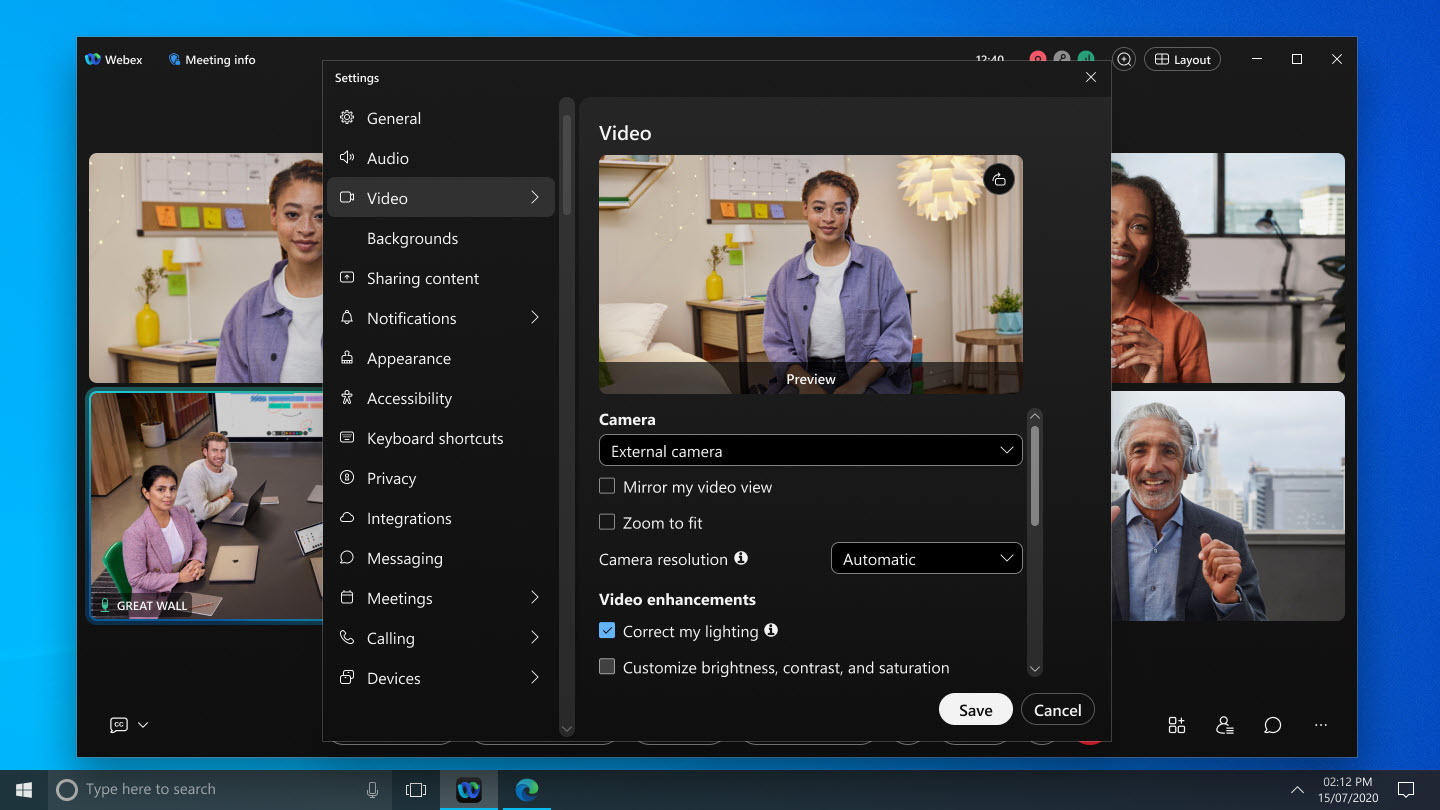
Webex Uygulamasına bakın | Videonuzdaki ışıklandırmayı düzeltin
Windows ve Mac işletim sistemlerinde, altyazıları manuel olarak yazma seçeneğiyle manuel altyazı özelliğini geliştirin.
Toplantı sahibi veya ortak toplantı sahibi olarak, bir toplantı sırasında artık manuel alt yazıya izin verme ve herhangi bir katılımcıyı alt yazı yazması için atama seçeneğiniz var.
Altyazı yazma görevi size verildiyse, uygulamadaki manuel altyazı penceresini açın ve yazmaya başlayın. Windows, Mac, iPhone, iPad, Android ve web için Webex uygulamasında bulunan katılımcılar, siz yazarken altyazıları gerçek zamanlı olarak görebilirler.
Toplantı sırasında yapay zeka tarafından oluşturulan bir toplantı özeti başlatılırsa, manuel altyazı eklenmesine izin vermek için bunu durdurmanız gerekir.
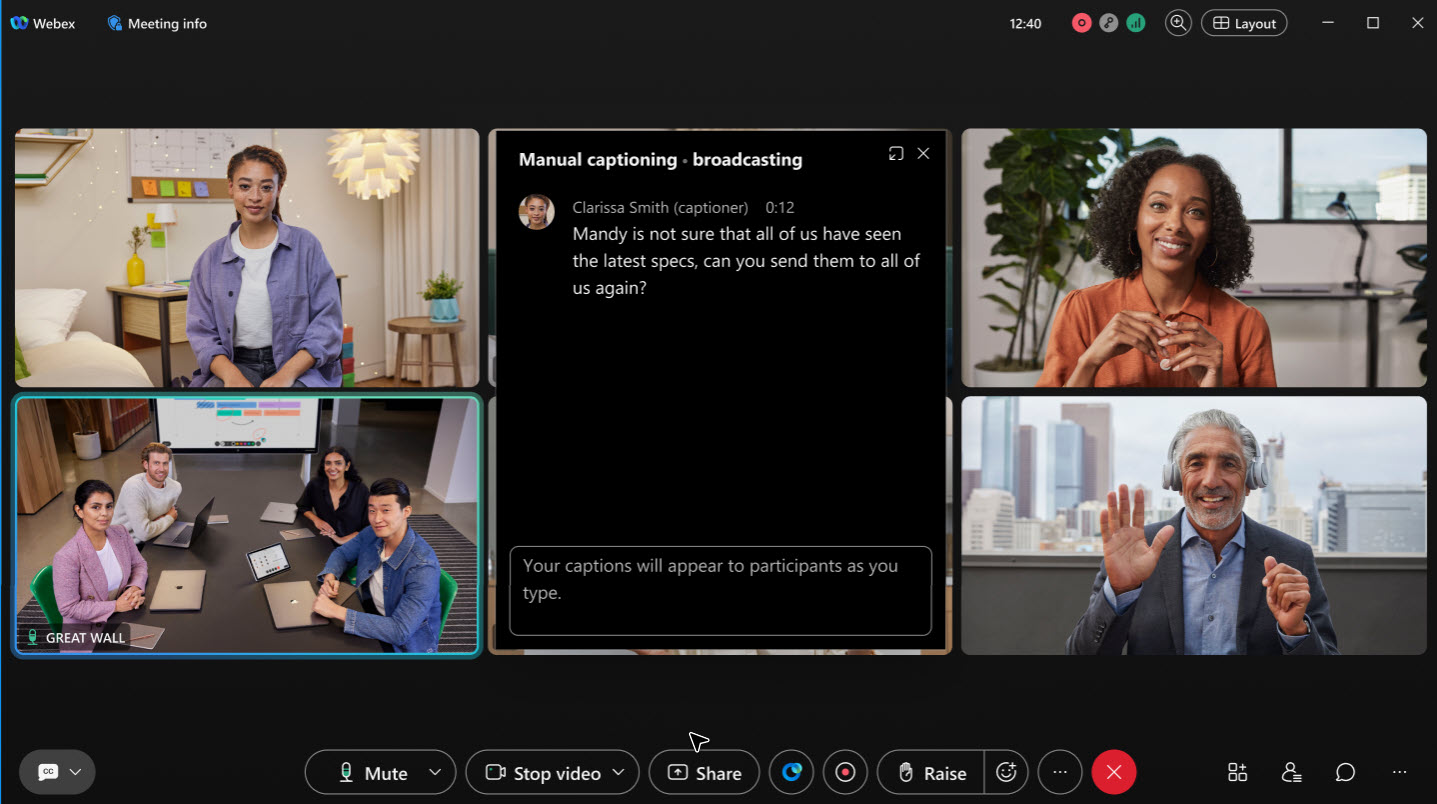
Webex toplantısında manuel altyazıları açma ve bir altyazıcı atama bölümüne bakın
İçerik paylaşırken kendi görüntünüzü ve diğer katılımcıların videolarını görün—Windows ve Mac
Toplantıda içerik paylaşırken, kayan pencere artık odak görünümü yerine varsayılan olarak ızgara görünümüne geçiyor. Izgara görünümü, aktif konuşmacıyı ve diğer toplantı katılımcılarını gösterir.
Eğer kendi profilinizi de kayan pencerede görmek istiyorsanız, ve Toplantılarda kendi görüntünüzaltında, Başkalarıyla göster veya Kayan pencerede gösterseçeneklerinden birini seçin.
Eğer aktif konuşmacıyı yalnızca kayan pencerede görmek istiyorsanız, odak görünümüne geçin.
Windows ve Mac'te paylaşmak istediğiniz uygulamayı veya ekranı kolayca bulun.
İçerik paylaş iletişim kutusu zaten açıkken başka bir uygulama açarsanız, iletişim kutusu artık otomatik olarak yenilenerek yeni uygulamayı gösterir. Benzer şekilde, farklı bir monitör bağlarsanız, iletişim kutusu artık paylaşılabilir yeni ekranı gösterecek şekilde güncellenir. İçeriği paylaş iletişim kutusunu kapatıp yeniden açmanıza gerek yok.
Toplantılar için doğru ses cihazını seçin—Windows ve Mac
Toplantınız için doğru ses seçeneğini belirlemenizi kolaylaştırmak amacıyla, cihaz adının yanına parantez içinde cihaz türünü ekledik: Dahili, HDMI, USBveya Sanal.
Ses seçenekleri  seçeneğine tıkladığınızda, ses üretmeyen cihazların da listelendiğini fark edebilirsiniz. Örneğin, monitörünüz bilgisayarınıza HDMI üzerinden bağlıysa, ses seçeneklerinden biri olarak görünür. Yani artık, bir cihaz adının yanında HDMI görürseniz, farklı bir ses seçeneği belirleyebilirsiniz.
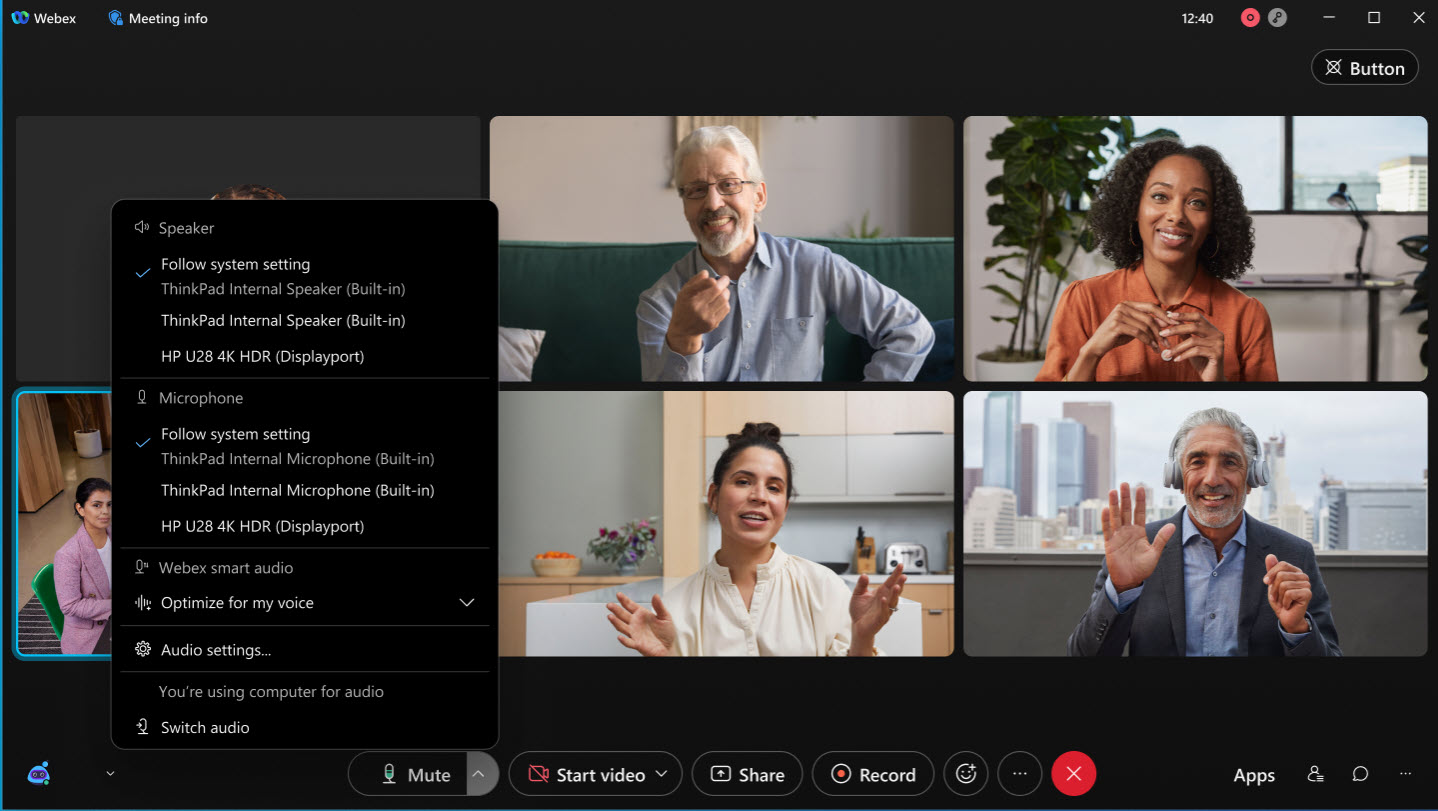
Webex Uygulamasına bakın | Ses ayarlarınızı değiştirin ve Bir toplantıya veya web seminerine katılmadan önce ses ve video ayarlarınızı seçin
Hoparlör ve mikrofon ses aygıtları için geliştirilmiş etiket görüntüleme özelliği—Windows, Mac ve Web
Hoparlör ve mikrofon cihazlarınızın adlarını görmenizi kolaylaştırdık. Daha önce varsayılan ayar olan Sistem ayarını kullanseçeneği, ses cihazlarınızın tam adını kesiyordu. Tam adı görmek için etiketin üzerine fareyle gelmeniz gerekiyordu. Şimdi, Ses seçenekleri öğesine tıkladığınızda, hoparlör veya mikrofon aygıtının adı, Sistem ayarlarını izlealtında ayrı bir satırda görünecektir. Bu değişiklik, cihazlarınızın tam adlarını görüntülemeyi çok daha kolay hale getiriyor.
Webex Uygulamasına bakın | Ses ayarlarınızı değiştirin ve Bir toplantıya veya web seminerine katılmadan önce ses ve video ayarlarınızı seçin
Cisco mekansal toplantıları
Cisco uzamsal toplantıları, Webex toplantıları, Cisco Room Bar Pro ve Apple Vision Pro kullanarak gerçeğe yakın video ve inanılmaz derinlik sunan sürükleyici bir deneyim sağlar. Cisco iş birliği cihazlarındaki çift lensli kameralar, stereoskopik görüntüler yakalayarak Apple Vision Pro kullanan toplantı katılımcılarına insanlar, nesneler ve çevre hakkında gerçekçi bir 3D görünüm sunar.
Cisco Room Bar Pro'damekansal toplantılar hakkında daha fazla bilgi edinin.
Mayıs 2024
Katılımcıların toplantıyı tercih ettikleri dilde dinlemelerine olanak tanıyın—Web
Ev sahibi olarak, eş zamanlı çeviri özelliğini kullanarak dil kanalları oluşturun, tercümanları davet edin ve onları dillere atayın. Tercümanlar tercüme için kaynak dili seçer, tercüme yönünü değiştirir ve tercümeyi bir sonraki tercümana devreder.
Görevde olmayan tercümanlar, görevde olan tercümandan görevi kendilerine devretmesini talep edebilirler.
Webex toplantılarında, web seminerlerinde ve Kişisel Odalarda eş zamanlı çeviriye bakın
Mesajlaşma özelliği kullanılamadığında toplantıları takvim listesi görünümünde göster — Windows, Mac, iPhone, iPad ve Android
Mesajlaşmanın uygulamada kullanılamadığı durumlarda takvim listenizdeki toplantıları görüntüleyin: Buna tüm etkin anlık toplantılar ve Kişisel Toplantı Odası toplantıları dahildir. Devam eden toplantılar için katıl düğmesini görebilir ve katılımcı listesini inceleyebilirsiniz.
Takvim ayarlarındaki iyileştirmeler—iPhone, iPad ve Android
Toplantılarınızı mobil cihazlarda görüntüleme yönteminizi geliştirdik. Sadece Webex hesabınıza bağlı olan toplantıları görmeyi seçebilir veya cihazınızdaki takvimleri, örneğin Apple cihazlarınızdaki takvim uygulamanızı dahil edebilirsiniz. Bu geçişler Ayarlar > Takvim bölümünde mevcuttur ve yalnızca toplantıları gizler ya da gösterir. Takvimlerinizle bağlantınız kesilmez.
Nisan 2024
Toplantıyı bir mekanla ilişkilendirin—Windows ve Mac
Toplantı planlarken bir boşluk oluşturun veya toplantınız bittiğinde bir boşluk ekleyin. Toplantıya davet edilen herkes toplantı öncesi ve sonrasında dosya paylaşımında bulunabilecek ve iş birliği yapabilecek.
Paylaşılan içeriğe notlar ekleyin—Windows VDI ve Mac VDI
Paylaşmakta olduğunuz bir şeyi vurgulamak veya göstermek istiyorsanız doğrudan ekranda veya uygulama penceresinde çizim yapın. Birkaç saniye sonra ekrandan silinen kalemi veya kaybolan mürekkebi kullanın. İsterseniz diğer katılımcıların da paylaşılan içeriğe açıklama eklemesine izin verebilirsiniz.
Mart 2024
Windows, Mac, iPhone, iPad ve Android cihazlarda tek seferlik bağlantı ile anında toplantı yapın.
Benzersiz bir tek seferlik toplantı bağlantısıyla hemen bir toplantı başlatın. Toplantı planlamak için gereken tüm adımları atmadan toplantı bağlantısını göndererek diğer kişileri katılmaya davet edin.
Toplantılar sekmesinde Webex toplantısı başlat seçeneğini göreceksiniz varsayılan eylem tek seferlik bir toplantı bağlantısı başlatır veya açılır listeye tıklayarak Kişisel Toplantı Odası toplantısı başlat seçeneğini belirleyebilirsiniz.
Yöneticiniz mevcut seçenekleri yapılandırır.
Android için özel bir toplantı şifresi seçin.
Toplantı planlarken, özel bir toplantı şifresi mi yoksa otomatik olarak oluşturulan bir şifre mi kullanmak istediğinizi seçebilirsiniz. Özel parola, güvenli bir parola için gerekli kriterleri karşıladığından emin olmak için doğrulanır.
Webex Uygulamasına bakın | Toplantı takviminden bir toplantı planlayın.
Windows ve Mac için en fazla 10 adet sanal arka plan resmi yükleyin.
Artık toplantılarınızda sanal arka plan olarak kullanmak üzere en fazla 10 görsel yükleyebilirsiniz. Bu, önceki üç resim sınırına kıyasla büyük bir ilerleme. O halde, bir sonraki toplantınıza kişisel bir dokunuş katmak için en sevdiğiniz görselleri seçmekten çekinmeyin.
Bu özellik, Webex for Government için desteklenmemektedir.
Webex Uygulamasına bakın | Aramalarda ve toplantılarda sanal veya bulanık arka plan kullanın
Aralık 2023
Ekranınızı paylaşırken sohbete erişin—Windows ve Mac
Paylaşılan içerik türünü görüntüle—Windows, Mac, iPhone ve iPad
Birisi içerik paylaştığında, içeriğin türü hakkında daha fazla bilgi göreceksiniz. Örneğin, paylaşılan içerik onların ekranı olduğunda, Görüntüleniyor yazısını göreceksiniz. [presenter name]’s ekran veya bir uygulama ise Görüntüleme [presenter name]’s uygulamalar.
Webex for Government cihazları için Tek Tuşla Çalıştır (OBTP) iyileştirmesi
Webex for Government ortamına kayıtlı cihazlar artık Webex Video Entegrasyonu ile Microsoft Teams (VIMT) için Tek Tuşla Çalıştırma (OBTP) özelliğini destekliyor.
Kasım 2023
Uygulama içi zamanlayıcı ayarlarında iyileştirmeler—Windows ve Mac
Otomatik kabul için mevcut ayarların ifadelerinde bazı iyileştirmeler yaptık. Gelişmiş ayarlarda "Otomatik kabul et" seçeneğinin adını "Katılım kuralları" olarak değiştirdik. Ayarların kimler için geçerli olduğunu daha net hale getirmek amacıyla başka ayar güncellemeleri de yapıldı ve Control Hub'daki ilgili yönetici ayarları da güncellendi. İşlevsellikte herhangi bir değişiklik yok.
Sonraki toplantı en üstte—Android
Toplantılar sekmesinde gördüğünüz özelliklerde bazı iyileştirmeler yaptık. En son toplantınız en üstte yer alıyor; bu devam eden bir toplantı veya başlamak üzere olan bir toplantı olabilir. Önceki toplantıları görmek için geriye doğru kaydırabilir veya yaklaşan toplantıları görmek için ileriye doğru kaydırabilirsiniz.
Gün boyu süren etkinliklere yönelik geliştirmeler—iPhone, iPad ve Android
Tüm gün sürecek bir etkinliğiniz olduğunda, Toplantılar sekmesinde, en üstte yeni bir Tüm gün bölümünde göreceksiniz. Birden fazla etkinliğiniz olduğunda, iPhone ve iPad'de ayırıcıyı yukarı ve aşağı sürükleyip bırakarak tüm gün boyunca gerçekleşen etkinliklerin daha fazlasını veya daha azını görüntüleyebilirsiniz. Android'de, tüm gün etkinliklerinin görünümünü genişletmek için Tüm gün altındaki oka dokunabilirsiniz.
iPhone ve iPad'inizde içerik paylaşırken videonuzu göstermek için resim içinde resim özelliğini kullanın.
Toplantılarda içerik paylaşırken daha kişisel ve ilgi çekici bir deneyim yaratın. Paylaşım sırasında katılımcıların videonuzu yüzen bir pencerede görebilmeleri için resim içinde resim özelliğini açın.
Paylaşım yaparken videonuzu gizlemeyi tercih ederseniz, resim içinde resim özelliğini kapatın.
Windows ve Mac işletim sistemlerinde, sesinizi kapattığınızda veya açtığınızda bip sesi duyarsınız.
Bu bip sesi, kendinizi sessize aldığınızı veya sessizden çıkardığınızı doğrular. Sesi sadece sen duyabilirsin. Diğer toplantı katılımcıları değil.
Dilerseniz, .
Gerçek zamanlı çeviri
Gerçek zamanlı çeviri artık Webex for Government'ı destekliyor. Eğer bir toplantının ev sahibiyseniz ve gerçek zamanlı çeviri lisansınız varsa, katılımcıların söylediklerini otomatik olarak altyazıya çevirmek için gerçek zamanlı çeviriyi açın. Webex, mevcut beş ücretsiz konuşma dilinin herhangi birinden 100'den fazla altyazı diline çeviri yapabilir.
Ekim 2023
Toplantılarda kendi görüntünüzü izlemek için VoiceOver ve klavye desteği—Mac
Toplantı sırasında kendi görüntünüzü VoiceOver ekran okuyucusunu kullanarak kontrol edin. Klavye kullanıcısıysanız, özçekim videosunu odaklamak ve ardından hareket ettirmek için F6 tuşunu ve ok tuşlarını kullanın.
Toplantılara yanıt vermek için basılı tutun — iPhone, iPad ve Android
Önceki bir sürümde, toplantı ayrıntıları sayfasında toplantı davetlerine yanıt verme özelliğini ekledik. Bu güncellemeyle, Toplantılar sekmesinden yanıt verebilirsiniz. Bir toplantıya yanıt vermek için uzun süre basılı tutun ve Kabul Et, Geçici, Reddetseçeneklerinden birini seçin.
Eylül 2023
Kuruluşunuz için videoyu varsayılan olarak kapalı şeklinde ayarlama
Bazı kuruluşlar, kullanıcılarının toplantılara video kapalı olarak başlamasını tercih eder. Artık bu davranışı Control Hub'da zorunlu hale getirebilirsiniz. Kuruluş Ayarlarıbölümünde, Videoyu varsayılan olarak kapalıseçeneğini etkinleştirin. Kullanıcılarınız isterlerse toplantıya katıldıktan sonra videolarını açabilirler.
Toplantı davetlerine yanıt verin—iPhone, iPad ve Android
Toplantı ayrıntılarından toplantılara nasıl yanıt vereceğinizi seçin. Kabul edin, reddedin veya emin değilseniz “Belirsiz” seçeneğini belirleyin.
Katılımcıların küçük resim videolarını kullanarak daha fazla seçeneğe erişin—Windows ve Mac
Bir toplantıda biriyle doğrudan sohbet etmek veya kişisel bilgiler profilini görüntülemek artık daha kolay. Bu ve diğer seçeneklere erişmek için küçük resim videolarında sağ tıklayın veya Daha fazla seçenek ’e tıklayın.
Ağustos 2023
Toplantılar sekmesi için güncellenmiş ilk deneyim—Windows ve Mac
Bir Webex toplantısı test etmenizi ve bir takvim bağlamanızı isteyen afişler ekledik. Kullanabileceğiniz özellikleri deneyebileceğiniz bir toplantı başlatmak için Webex toplantısını test et seçeneğine tıklayın. Üçüncü taraf takviminize bağlanarak size adım atmak için Takviminizi bağla düğmesine tıklayın. Bkz. Webex Uygulaması | Google veya Microsoft 365 takviminizi bağlayın.
Temmuz 2023
Toplantılar sekmesi için ilk deneyim güncellendi—iPhone, iPad ve Android
Bir Webex toplantısı test etmenizi ve bir takvim bağlamanızı isteyen afişler ekledik. Webex toplantısı test edin, size sunulan özellikleri deneyebileceğiniz bir toplantı başlatır. Bir takvim bağla başlığı sizi, takvim bağlantılarınızı daha iyi anlayabileceğiniz ve hatta cihazınızın yerel takvim uygulamasına bağlanabileceğiniz uygulamadaki Takvim Ayarları sayfasına yönlendirir.
Toplantı ayarlarında iyileştirme—Windows ve Mac
Toplantı ayarları artık toplantı listenizin kaynağını içeriyor. Örneğin, bir takvime bağlı olmadığınızda toplantı listesinin Webex hesabınızdan olduğunu görürsünüz.
Haziran 2023
Mayıs 2023
Nisan 2023
Herhangi bir kullanıcıyı devam etmekte olan bir toplantıya e-posta ile davet edin — Windows, Mac, iPhone, iPad ve Android
Toplantı sahibi veya ortak toplantı sahibi olarak artık kuruluşunuzun dışından Webex kullanıcılarını ve Webex hesabı olmayan kullanıcıları devam etmekte olan bir toplantıya katılmaya davet edebilirsiniz.
Toplantı penceresinde veya katılımcılar panelinde Kişileri davet et üzerine tıklayın ve e-posta adreslerini girin. Davetli, toplantıya katılması için bir e-posta daveti alır.
İçerik paylaşırken toplantı durumu göstergelerini görün—Windows ve Mac
Ağ bağlantınızı ve CPU durumunuzu ve toplantının kilitli mi yoksa kaydediliyor mu olduğunu gösteren göstergeler, artık ekranınızı veya uygulama pencerenizi paylaşırken görünen kayan mini pencerede gösterilir.
İçerik paylaşırken videoyu ve kontrolleri gizleyin — Windows ve Mac
Bir toplantıda, yalnızca paylaştığınız içeriği görmeyi tercih ederseniz, artık katılımcı videolarını ve toplantı kontrollerini içeren kayan pencereyi gizleyebilirsiniz.
Önceki sürümlerde pencereyi daraltma seçeneğiniz vardı; ancak pencerenin görünmemesini tercih ediyorsanız artık tamamen gizleyebilirsiniz.
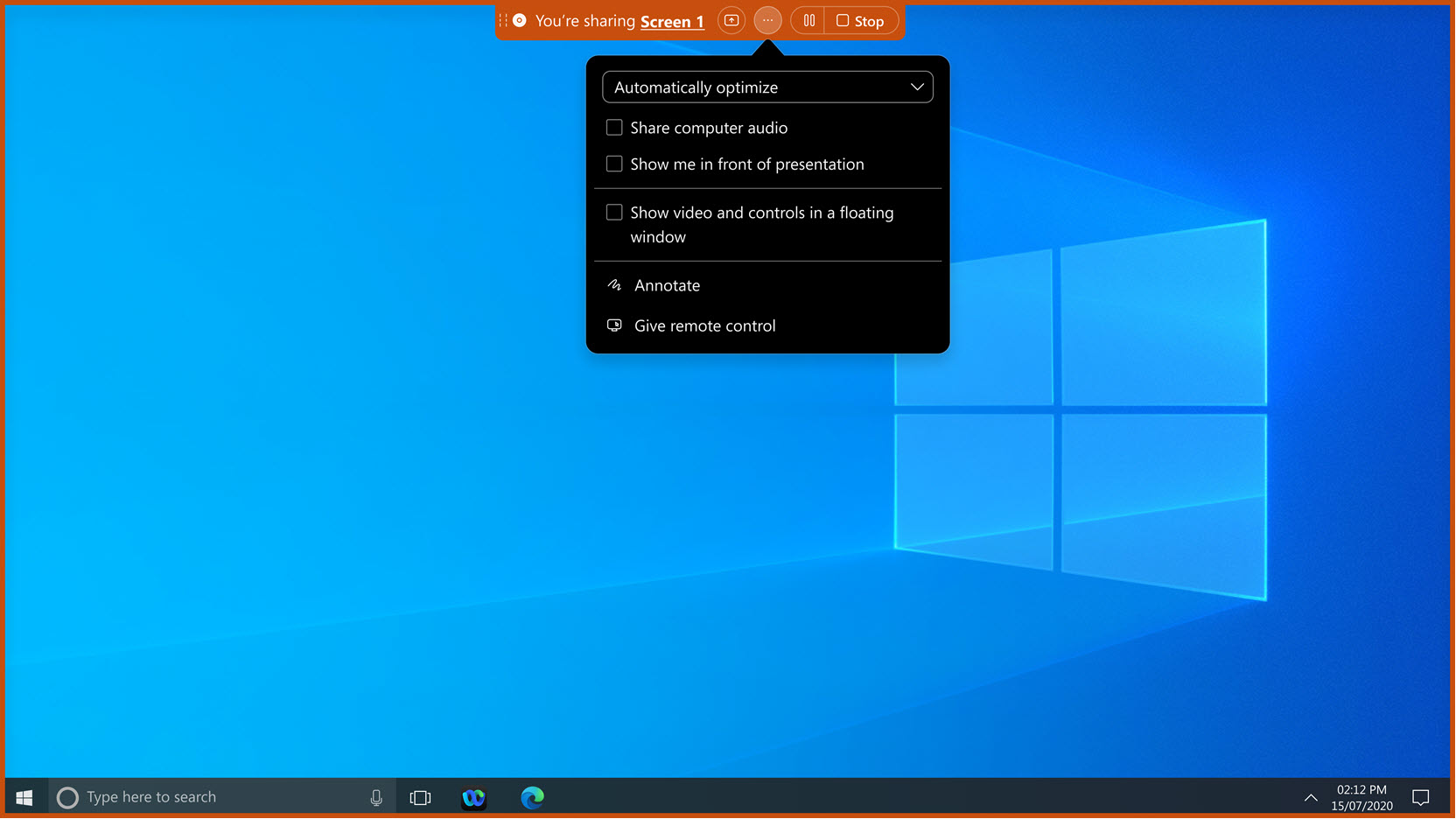
Kamera videonuzu kendi görüntünüze sığdırma: Windows ve Mac
Önceki sürümlerde, kamera videonuz 4:3 en boy oranı kullanıyorsa Webex, çerçeveye sığdırmak için kendi görüntünüzü 16:9 en boy oranına kırpmaktaydı. Yeni Sığdırmak için yakınlaştır ayarımızla, tam kamera videonuzu koruyoruz. Kendi videonuzun nasıl göründüğünü önizlemek için (Windows) veya (Mac) bölümüne gidin.
4:3 en boy oranını korumayı tercih ederseniz, bu ayarın işaretini kaldırın.
Webex Uygulamasına bakın | Kamera videonuzu özçekim moduna sığdırın
Uygulama pencerelerini doğrudan Windows görev çubuğunuzdan paylaşın—VDI
Windows 11 kullanıyorsanız, bir çağrı veya toplantı sırasında artık yeni bir yöntemle içerik paylaşabilirsiniz. Görev çubuğunuzdaki herhangi bir açık uygulamanın üzerine geldiğinizde, uygulama penceresini paylaşmanıza olanak veren yeni bir düğme göreceksiniz.
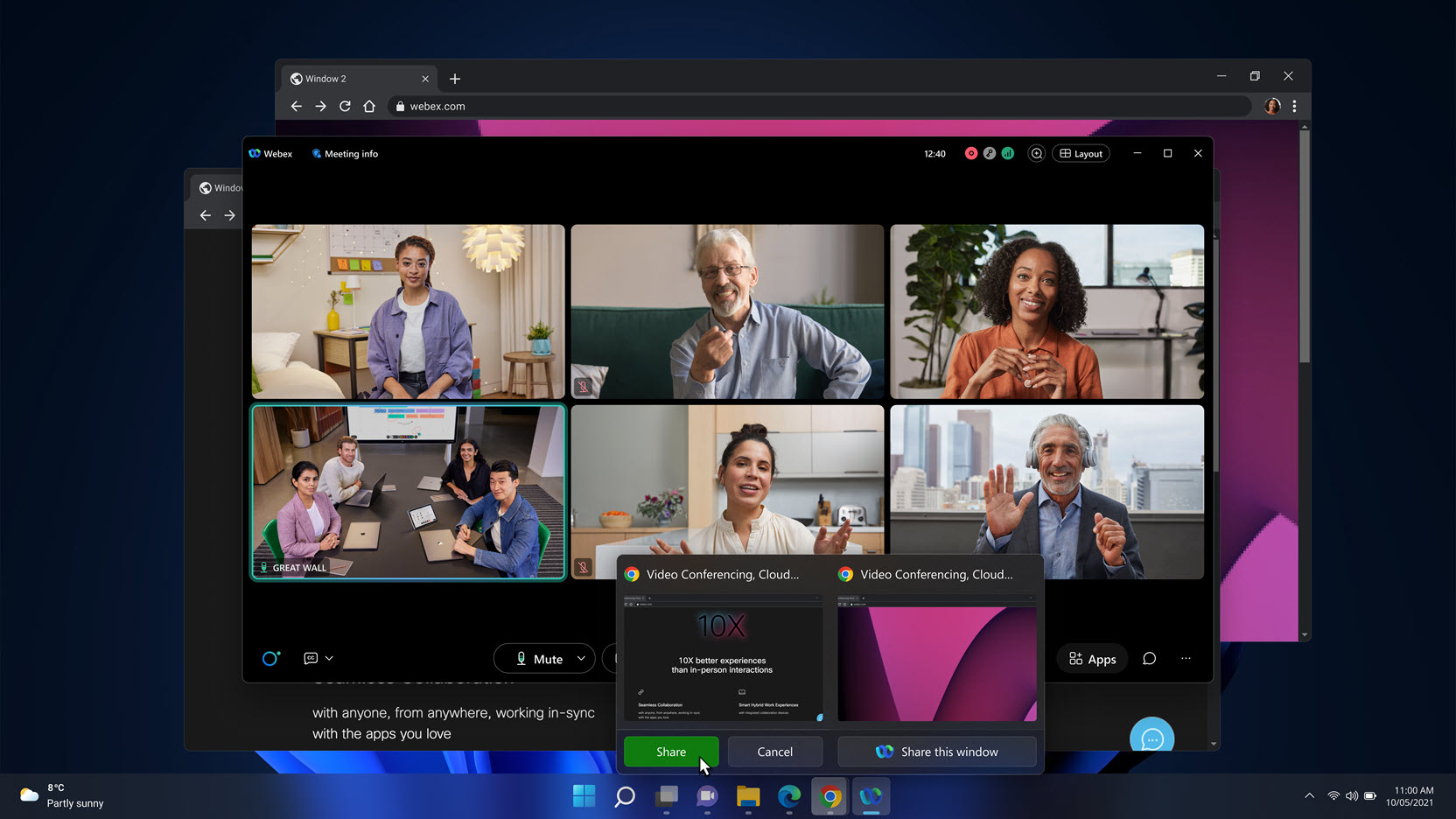
Webex Uygulamasına bakın | Bir uygulama penceresini doğrudan Windows görev çubuğundan paylaşın
Toplantı sırasında çevresine değil, bireye odaklanın—VDI
Izgara düzeninde kişilere odaklanma olarak adlandırılan yeni bir özellik ekledik. Bu sayede, toplantı yaptığınız kişilerle daha iyi yüz yüze deneyime sahip olabilirsiniz.
Her bir katılımcının kamera önündeki konumu fark etmeksizin uygulama, herkesin yüzüne odaklanmanızı sağlayacak şekilde otomatik olarak ayarlanır. Onlarla, sanki şahsen karşı karşıyaymış gibi daha fazla bağlantı hissedersiniz.
Toplantılarda ve web seminerlerinde insanları daha net görmek için kişi odaklı özelliği kullanın
Bir toplantıya davet edildiğinde müsait bir oda ayırtın—Windows, Mac ve Linux
Toplantı davetlisi olarak, planlanmış bir toplantıyı arayın ve bunlara toplantı odası ekleyin. Oda adını yazın ve toplantı saatinizde uygun olup olmadığını görün.
Özellikler, yalnızca Video Ağında kullanabilir toplantı platformumuzda mevcuttur
Webex toplantısı deneyimi artık Video Ağında kullanılabilir platformda kullanıma sunuluyor. Bu platform; ortak mimari, yönetim ve entegrasyonlarla Webex Suite'in tamamında karma çalışma için geliştirilmiş ve basitleştirilmiş deneyimlere olanak tanır. Webex uygulamaları ve cihazları arasında toplantı deneyimini birleştirir ve zengin gerçek zamanlı deneyimlerle bir toplantıdan önce ve sonra sürekli iş birliğine yönelik potansiyeli ortaya çıkarır. Toplantılarınızın Video Mesh uyumlu toplantı platformunda çalışıp çalışmadığını öğrenin.
Aşağıdaki özellikler yalnızca Video Mesh uyumlu toplantı platformunda mevcuttur:
- Katılımcıları beyin fırtınası oturumlarına önceden atama
- Toplantınızı yeni bir cihaza taşıyın
- Ekranınızı paylaşırken uzaktan masaüstü kontrolü sağlayın veya isteyin.
Katılımcıları beyin fırtınası oturumlarına önceden atama: Windows ve Mac
Toplantı sahibi olarak hangi beyin fırtınası oturumlarına katılımcı atamak istediğinizi zaten biliyorsanız toplantıyı planlarken beyin fırtınası oturumlarını önceden oluşturun. Webex uygulamasının oturumlara katılımcıları otomatik olarak atamasına izin verin, katılımcıları oturumlara kendiniz atayın veya katılımcıların hangi oturuma katılacaklarını seçmesine izin verin.
Toplantınızı yeni bir cihaza taşıma: Windows, Mac, iPhone, iPad ve Android
Toplantıyı kesintiye uğratmadan veya bağlantısını kesmeden bir masaüstü veya mobil cihazdan diğerine sorunsuz bir şekilde taşıyın. Örneğin, işe giderken toplantıya mobil cihazınızla katılıyorsanız ofise vardığınızda toplantıyı dizüstü bilgisayarınıza taşıyın. Bir toplantı sırasında bilgisayarınızdan uzaklaşmanız gerekirse toplantıyı mobil cihazınıza da taşıyabilirsiniz.
Varsayılan olarak toplantı yeni cihaza taşınır ve önceki cihazda toplantıdan ayrılırsınız. İsterseniz toplantı tercihinizi iki cihazı da toplantıda tutacak şekilde değiştirebilirsiniz.
Webex Uygulamasına bakın | Bir toplantıyı başka bir masaüstü veya mobil cihaza taşıyın
Ekranınızı paylaşırken uzak masaüstü kontrolü sağlama veya isteme: VDI
Bir toplantı sırasında ekranınızı paylaşırken, başka birine ekranınızda fare ve klavye erişimi verebilirsiniz. Paylaşım yapan başka birinin ekranına erişim de isteyebilirsiniz. Bu, bir sorunu gidermeniz gerektiğinde veya bir eğitim oturumuna katıldığınızda işe yarayabilir.
Uzak masaüstü kontrolü, yalnızca ekranınızın tamamını paylaştığınızda desteklenir. Başka türde içerik paylaştığınızda desteklenmez.
Webex Uygulamasına bakın | Uzaktan masaüstü kontrolü sağlayın veya isteyin
Video Mesh uyumlu toplantı platformumuzda sunulan geliştirmeler.
Bir toplantı başlattığınızda
Anlık toplantı başlattıktan sonra kişileri doğrudan toplantı penceresinden toplantıya katılmaya kolayca davet edebilirsiniz.
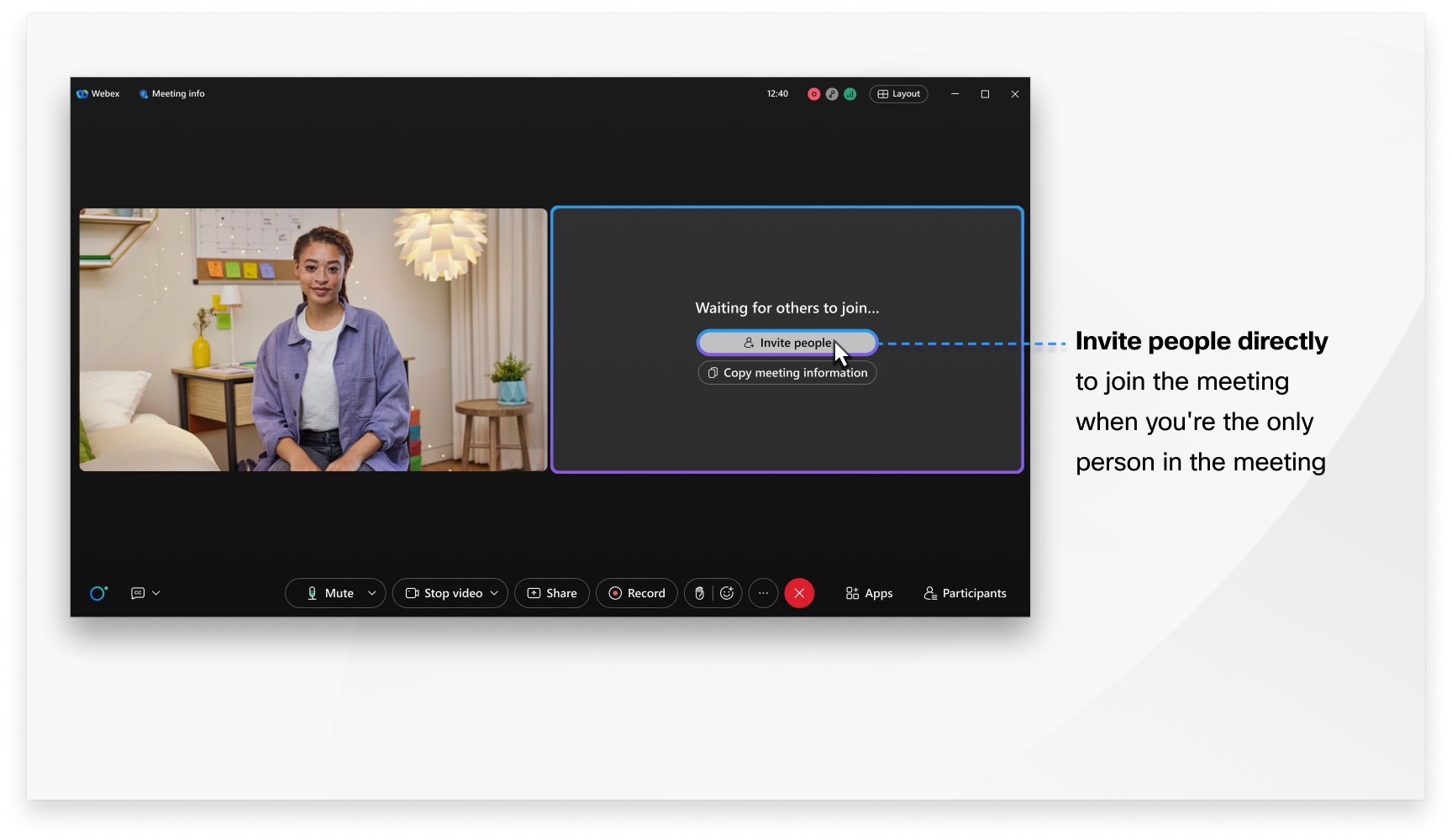
Geliştirilmiş bildirim sistemimizle, katılımcıların artık bir toplantıya katılmak için lobide beklerken toplantı sahibini bilgilendirmelerine gerek yoktur. Toplantı sahiplerinin artık e-postalarını kontrol etmelerine gerek kalmaması için Toplantı sahibini bilgilendir düğmesini kaldırdık. Toplantı sahibi lobide bekleyen katılımcılar olduğunda artık uygulamadan otomatik olarak bir bildirim alır.
Toplantı penceresinde
Bir toplantı sırasında deneyiminizi geliştirmek ve iş akışını iyileştirmek için birkaç değişiklik yaptık. Düzen ve Yakınlaştır düğmeleri, diğer düzenlere geçebilmeniz veya daha fazla katılımcı gösterebilmeniz için uygun bir şekilde yerleştirilmiştir.
Izgara görünümü düzeninde, bir sayfadan diğerine hızla gitmek veya katılımcıların ilk sayfasına geri dönmek için gezinti kontrollerini kullanın.
Katılımcılar paneli size yalnızca Toplantıda olan katılımcıları göstermez, aynı zamanda davet edilen ancak Toplantıda değil durumunda olan kişileri de gösterir. Katılımcı paneli de artık daha kullanıcı odaklıdır. Bir kullanıcı birden fazla cihazdan katıldığında bile yalnızca bir kez listelenir.
Çoğu kişi bir toplantıya sesi açık olarak katıldığından katılımcılar paneli artık yalnızca bir katılımcı sesini kapattığında sesli bir gösterge gösterir. Bu şekilde, biri konuşuyorsa ancak onu duyamıyorsanız sesini kimin kapattığını görmek için katılımcıların listesini tarayabilirsiniz.
Toplantı seçenekleri basitleştirilmiştir ve ilgili menü öğeleri katılımcılar panelinin sağ tıklama menüsünden kaldırılmıştır.
Aynı anda birden fazla paneli açmak ve değerli ekran alanını kaplamak yerine her seferinde tek bir panel açıp gerektiğinde daha fazla panel açabilirsiniz.
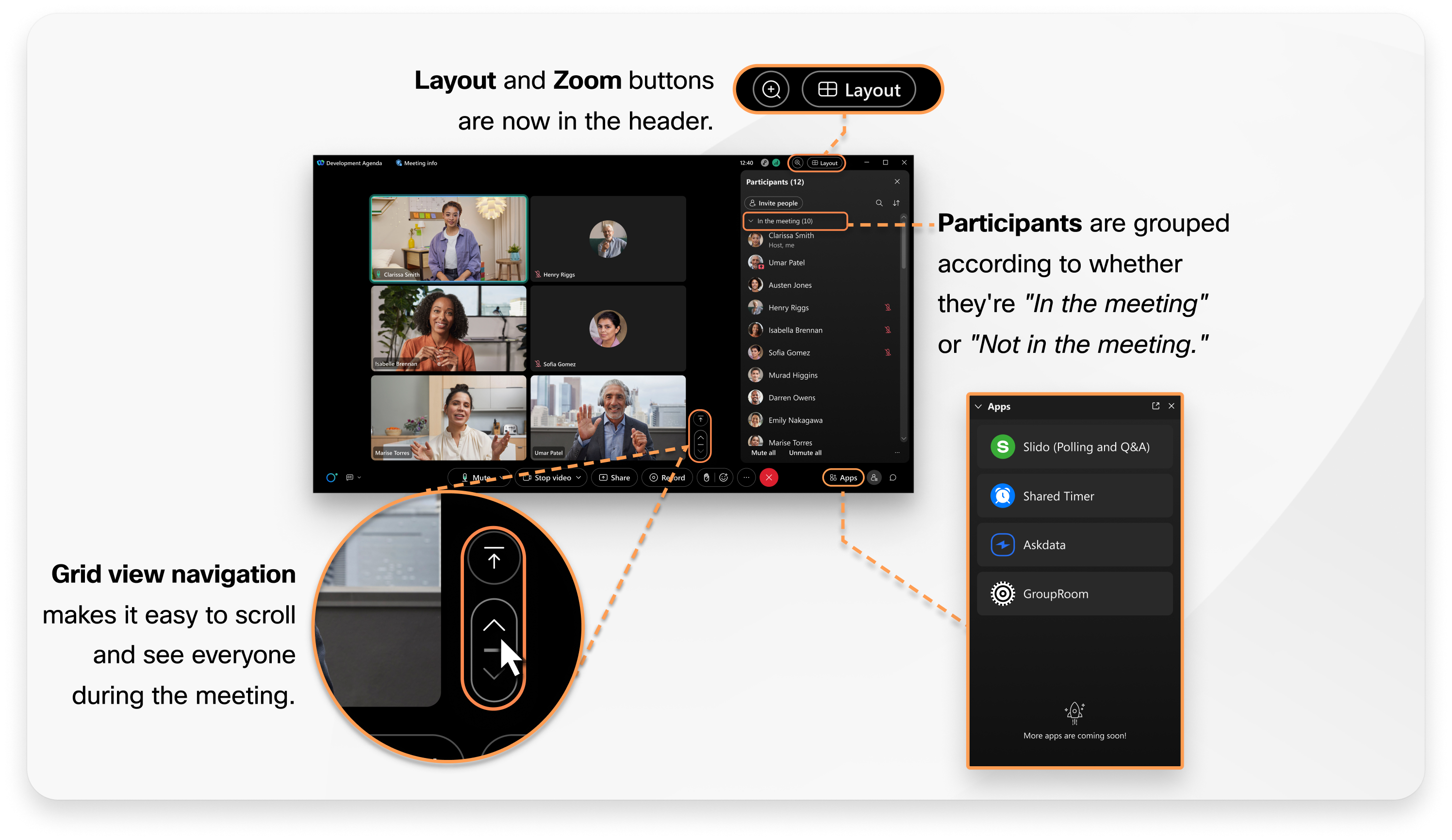
Sahne senkronizasyonunu basitleştirdik. Toplantı sahibi sahneyi senkronize ettikten sonra katılımcılar sahneyi özelleştiremez ve sahne oranını ayarlayamaz. Katılımcılar artık her zaman toplantı sahibinin görmelerini istediği görünümü görür.
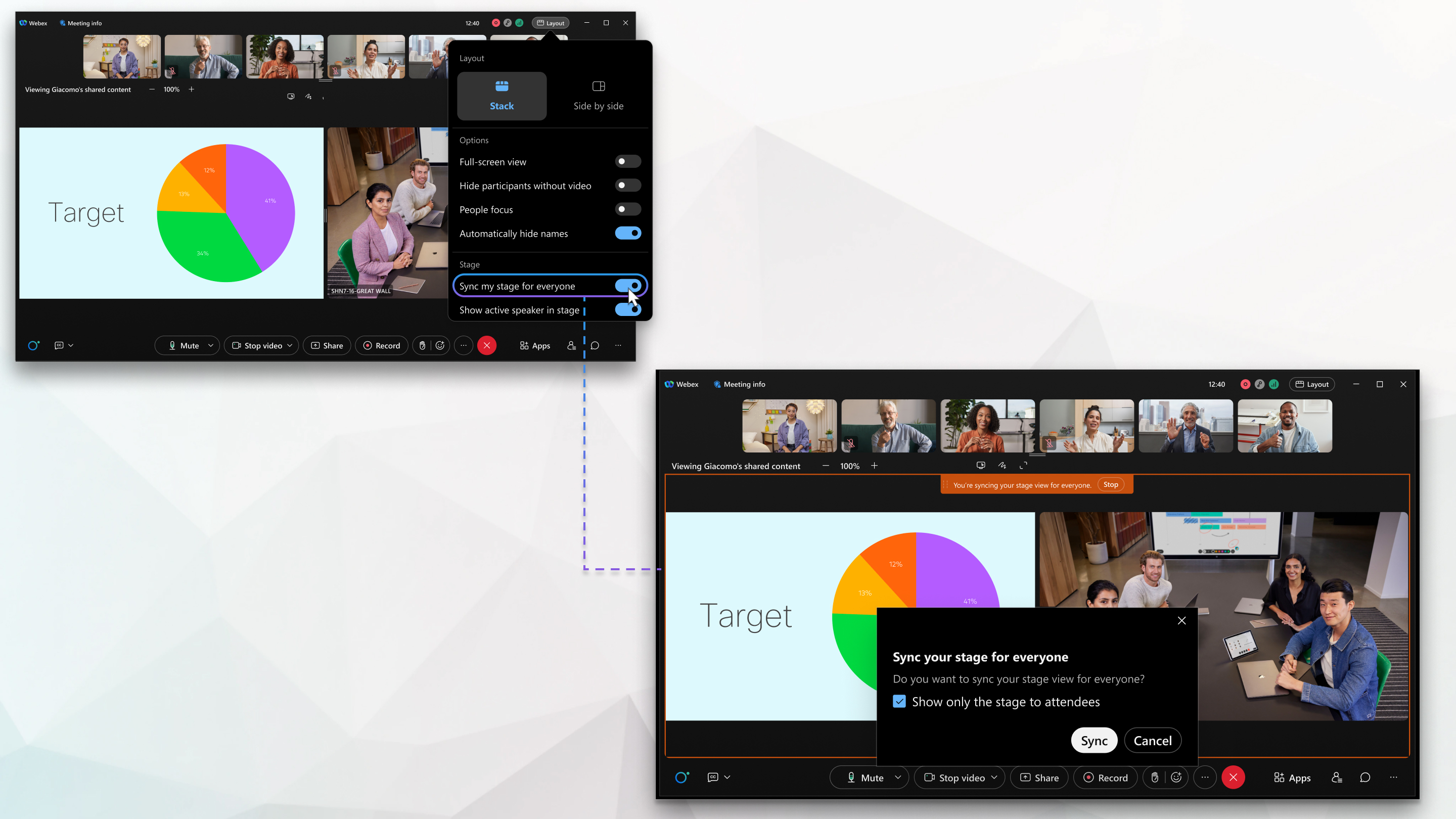
İçerik paylaşımı yaparken
Webex toplantı pencerenizi daha kolay şekilde paylaşabilirsiniz. Pencereyi, Webex uygulamasını paylaşarak doğrudan İçeriği paylaş iletişim kutusundan paylaşın. Bu iletişim kutusunda diğer tüm içerik türlerini de paylaşırsınız.
Ekranınızı paylaşırken, diğer katılımcılara uzak masaüstü kontrolü verebilirsiniz veya kullanıcılar kendileri kontrol talep edebilir. Bu, kullanıcılar için çok daha fazla esneklik sağlar.
Paylaşılan içerik büyütüldüğünde ekran alanından tasarruf etmek için tüm katılımcı videolarını dar bir yüzer panelde gösteriyoruz.
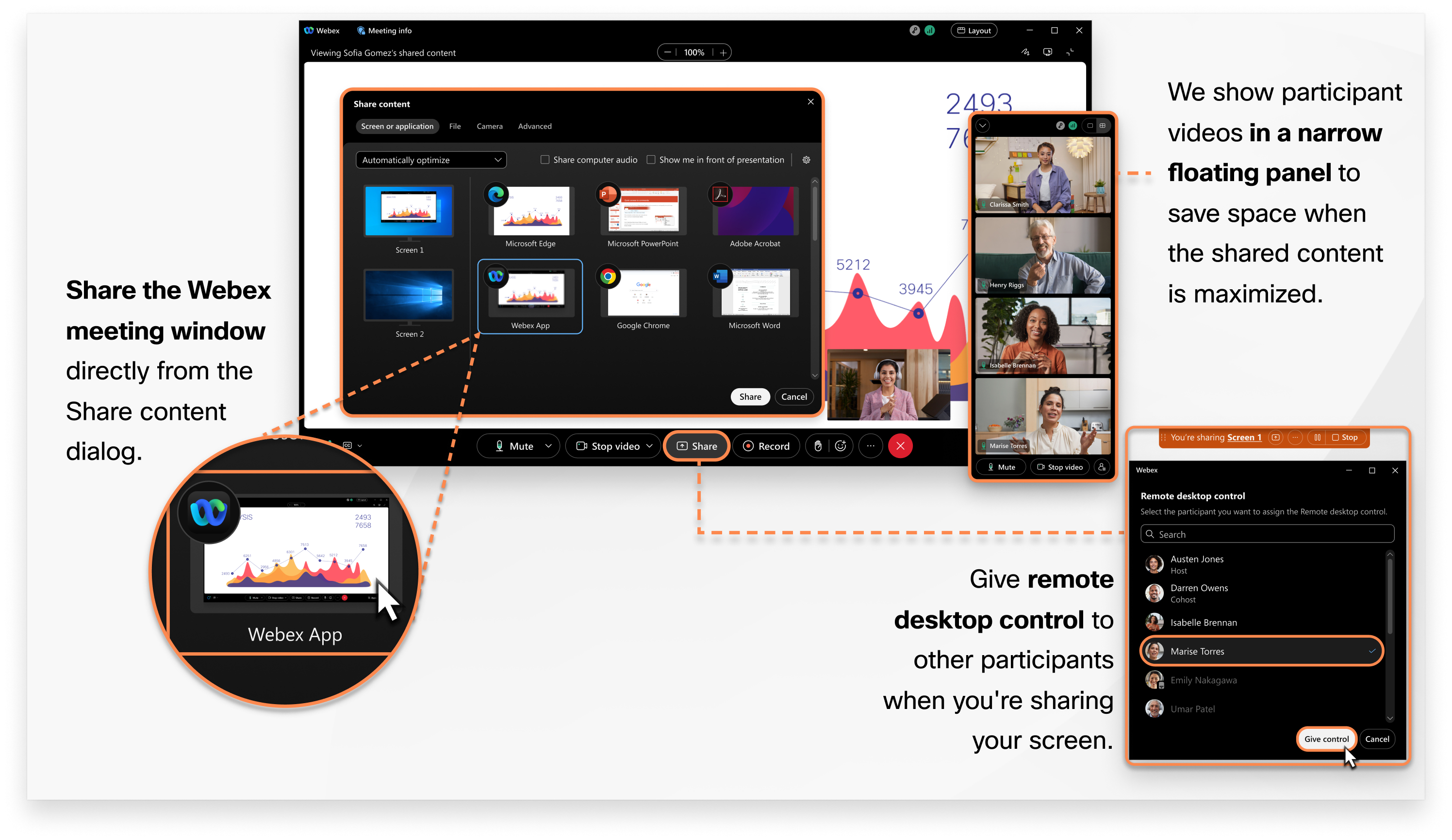
Artık ekranınızın yalnızca belirli bir alanını paylaşabilirsiniz. Katılımcılar yalnızca ekranın seçtiğiniz kısmını görürler, ekranın tamamını görmezler.

Paylaşımla ilgili eylemleri ekranın üst kısmındaki kontrol çubuğunda tutarak paylaşım sırasında kullanılabilen eylemleri basitleştirdik. Sesi kapatma veya açma gibi sık kullandığınız diğer önemli eylemler kayan pencerede görünür.
Favori menü çubuğu öğeleri artık daha bağlamsal ve erişilebilir
Menü çubuğundaki en popüler seçeneklerin konumunu optimize ettik. Artık Paylaş, Görünüm, Ses ve Video, Katılımcı ve Toplantı menülerindeki seçeneklere doğrudan toplantı kontrollerinden erişebilirsiniz.
Örneğin, öğesinde Ses seçenekleri’nden Ses Ayarları’na erişebilirsiniz. öğesinde Video seçenekleri’nden Video Ayarları ’na erişebilirsiniz.
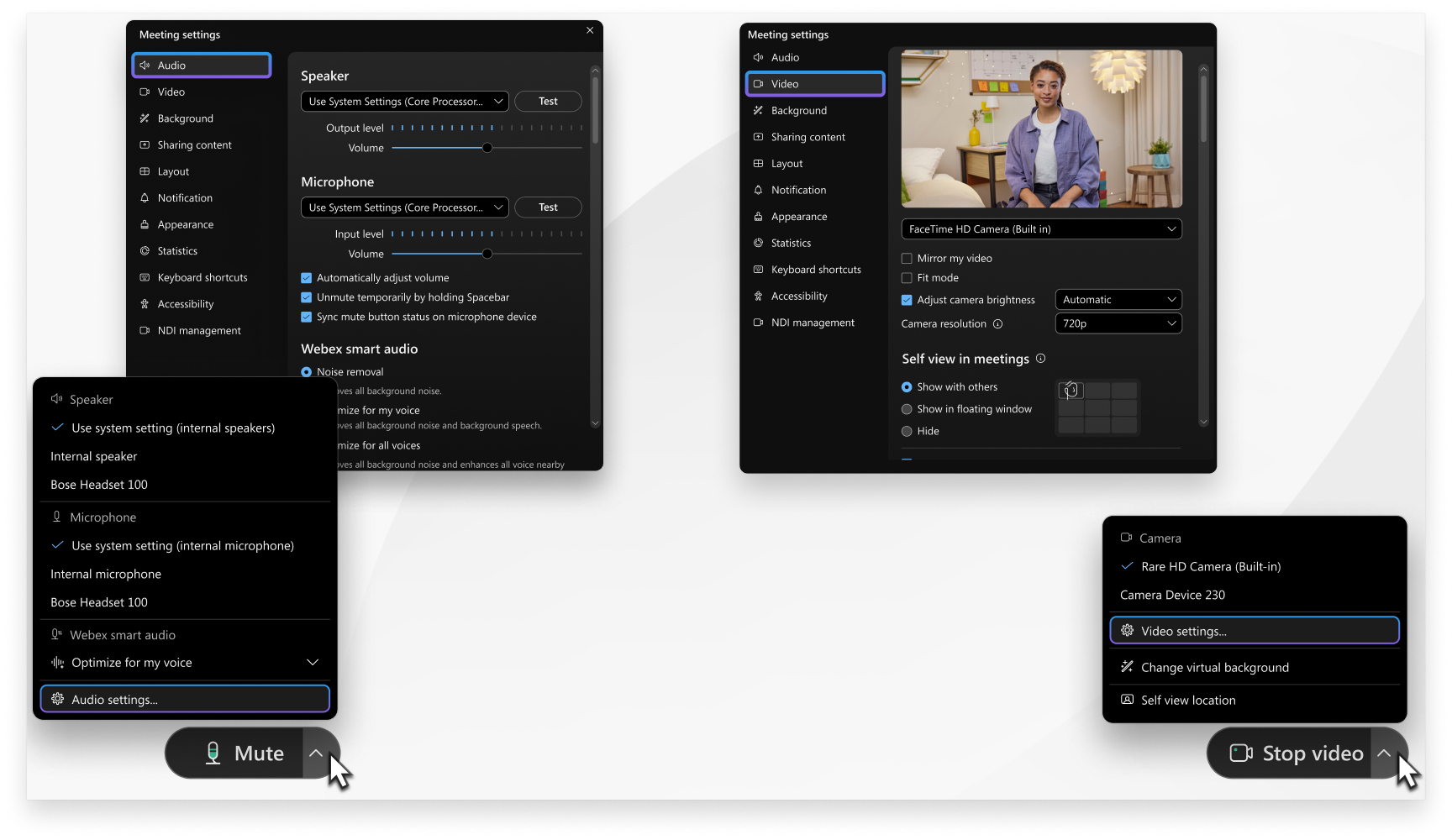
Toplantı seçeneklerine erişmek ve beyin fırtınası oturumlarını etkinleştirmek için toplantı kontrollerinde Daha fazla seçenek ’e gidin.
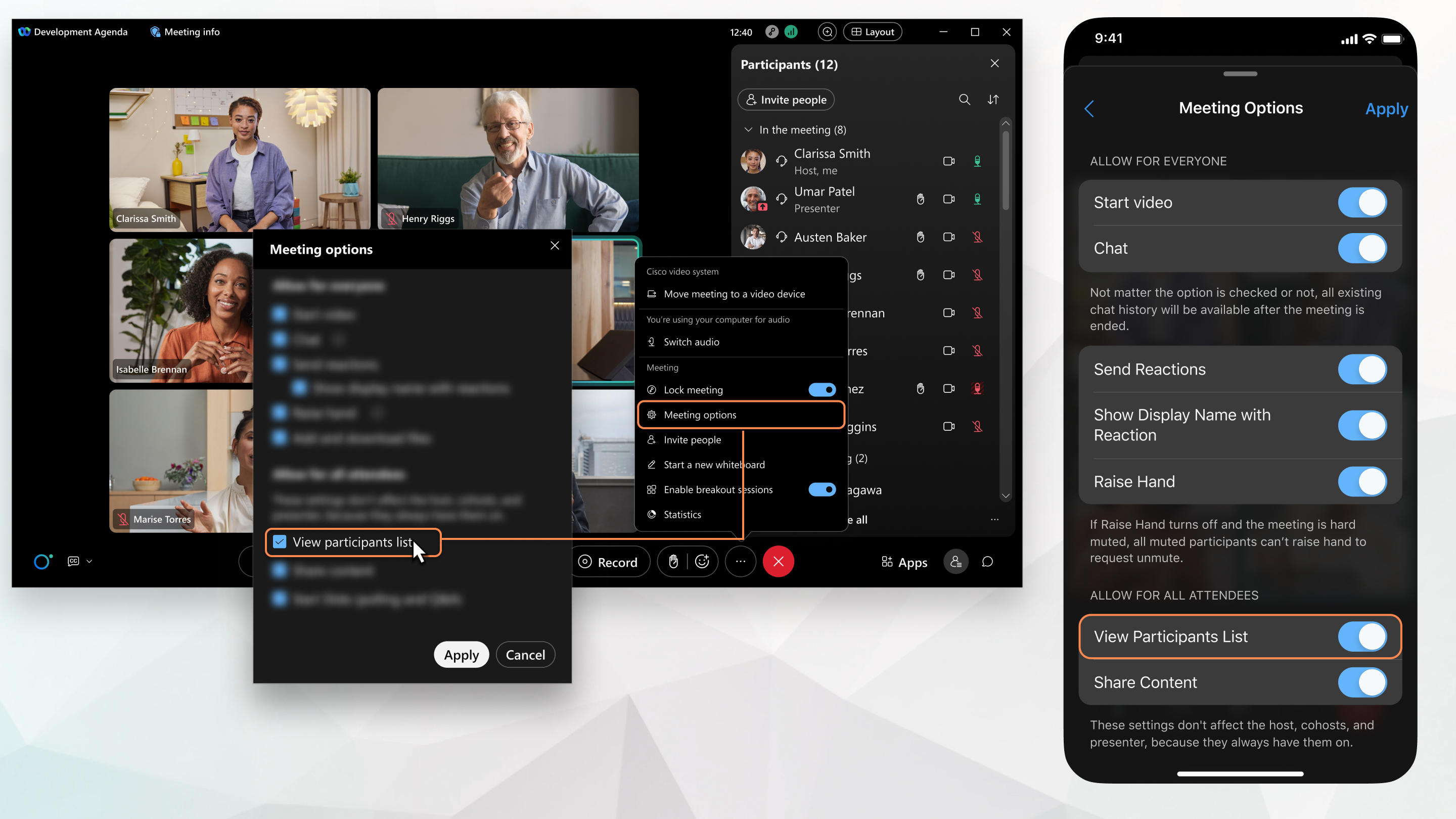
Bir toplantıda sohbet ederken
Zenginleştirilmiş toplantı içi sohbet işlevimizle toplantıdan daha fazlasını alın. Sohbette toplantı gündemini, notları ve özeti paylaşarak verimli bir toplantı düzenleyin. Toplantıya geç katılsanız bile toplantının başlangıcından itibaren toplantı sohbetini görerek diğerlerine kolayca yetişebilirsiniz. Tepkiler veya GIF’ler kullanarak etkileşim kurun ve kendinizi ifade edin. Toplantı sona erdikten sonra sohbete tekrar gidin ve sohbeti paylaşın.

Toplantı sırasında birden fazla görev gerçekleştirirken
Pencere simge durumuna küçültüldüğünde veya diğer uygulamalar tarafından kapatıldığında, açtığınız diğer uygulamaların üzerinde kayan bir mini pencere belirir. Bu, toplantıda neler olup bittiğini takip etmenizi sağlar. Toplantıya kolayca geri dönmek için kayan mini pencerede herhangi bir yeri tıklayın.
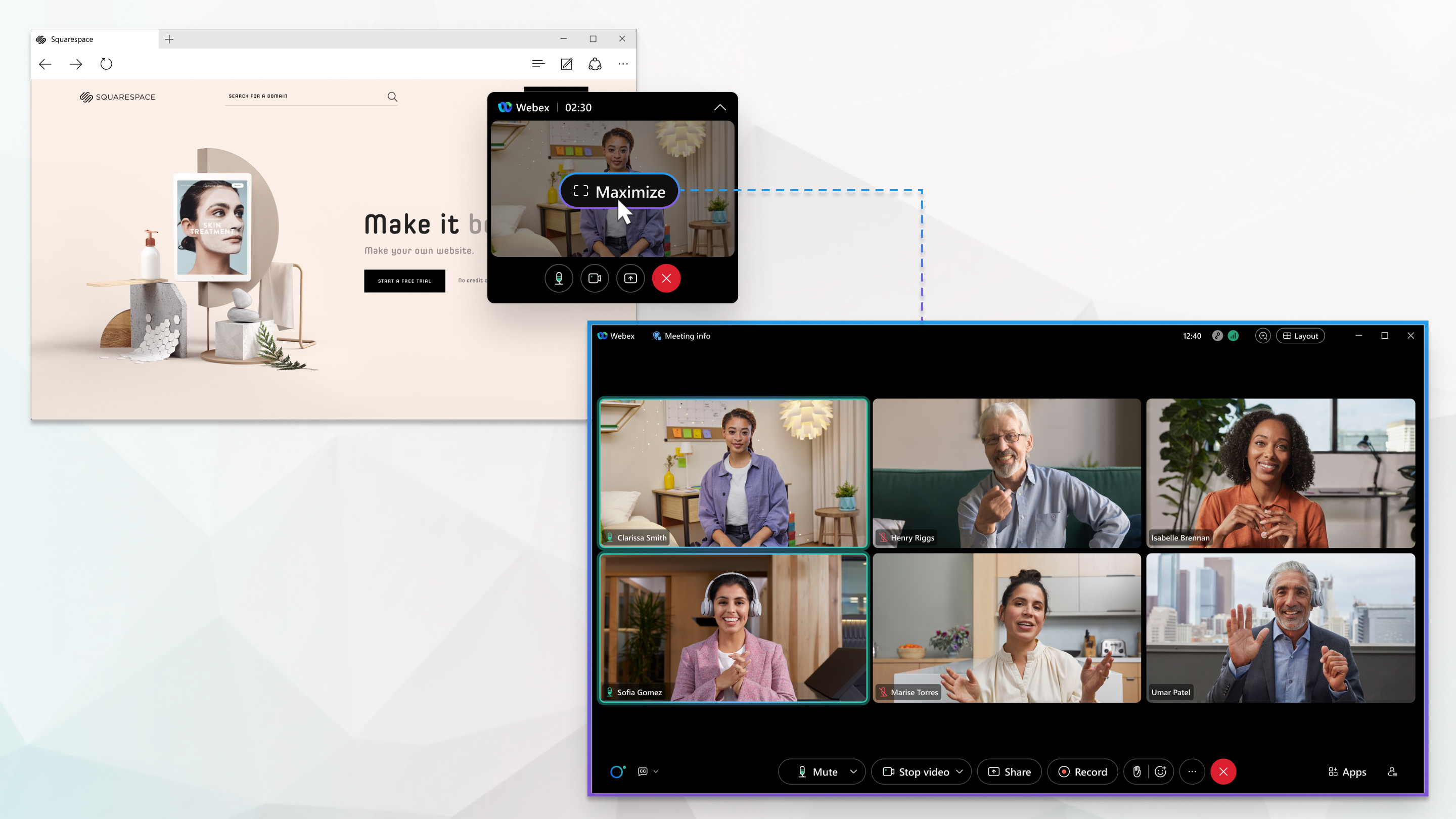
Mart 2023
Şubat 2023
Webex for Government oturum açma işleminde iyileştirmeler - Mac
Webex for Government’ta oturum açmayı kolaylaştırdık. Cihazınız bir Mobil Cihaz Yönetimi sağlayıcısı aracılığıyla yönetiliyorsa, Webex uygulaması oturum açma ekranında e-posta adresiniz otomatik olarak doldurulur.
Ocak 2023
Windows, Mac, Linux, VDI, iPhone, iPad ve Android işletim sistemleriyle uyumlu, geliştirilmiş toplantılar.
Yakında yayınlanacak
Ortak bir toplantı deneyimi oluşturma girişimimizin bir parçası olarak, mekanlara yönelik toplantıları düzenli Webex planlı toplantılarıyla uyumlu hale getiriyoruz. Artık bir mekânda toplantılar planlayabilir ve Webex Meetings'te alıştığınız aynı özelliklere sahip olabilirsiniz.
Bir alandaki her toplantının, kullanıcının toplantı hakkına bağlı olarak benzersiz bir bağlantısı ve toplantı numarası vardır. Bu sayede birden fazla kullanıcı aynı anda aynı mekanda birden fazla toplantı planlayabilir. Artık arkadaşlarınız ve iş arkadaşlarınızla aşağıdaki gibi favori toplantı özelliklerini kullanarak etkileşim kurabilirsiniz:
- El kaldır
- Tepkiler
- Kapalı açıklamalı alt yazılar
- Beyin fırtınası oturumları
- Gömülü uygulamalar
- Sahne düzenleri
Davet edilen ve kimlik doğrulaması yapılmış kullanıcıların toplantınıza katılmak için bekleme salonunda beklemelerine gerek yoktur. Geliştirilmiş güvenlik sayesinde, bu kişiler, mekanlardan başlatılan toplantılara katılmanın standart bir parçası olarak otomatik olarak katılabiliyorlar.
Daha fazla bilgi için bkz. Webex Uygulaması | Bir alanla ilişkili geliştirilmiş toplantılar
Aralık 2022
Windows, Mac, Linux, VDI, iPhone, iPad ve Android işletim sistemleriyle uyumlu, geliştirilmiş toplantılar.
Ocak ayında geliyor
Ortak bir toplantı deneyimi oluşturma girişimimizin bir parçası olarak, mekanlara yönelik toplantıları düzenli Webex planlı toplantılarıyla uyumlu hale getiriyoruz. Artık bir mekânda toplantılar planlayabilir ve Webex Meetings'te alıştığınız aynı özelliklere sahip olabilirsiniz.
Bir alandaki her toplantının, kullanıcının toplantı hakkına bağlı olarak benzersiz bir bağlantısı ve toplantı numarası vardır. Bu sayede birden fazla kullanıcı aynı anda aynı mekanda birden fazla toplantı planlayabilir. Artık arkadaşlarınız ve iş arkadaşlarınızla aşağıdaki gibi favori toplantı özelliklerini kullanarak etkileşim kurabilirsiniz:
- El kaldır
- Tepkiler
- Kapalı açıklamalı alt yazılar
- Beyin fırtınası oturumları
- Gömülü uygulamalar
- Sahne düzenleri
Davet edilen ve kimlik doğrulaması yapılmış kullanıcıların toplantınıza katılmak için bekleme salonunda beklemelerine gerek yoktur. Geliştirilmiş güvenlik sayesinde, bu kişiler, mekanlardan başlatılan toplantılara katılmanın standart bir parçası olarak otomatik olarak katılabiliyorlar.
Daha fazla bilgi için bkz. Webex Uygulaması | Bir alanla ilişkili geliştirilmiş toplantılar
2022 Kasım
Ekim 2022
Toplantılar sekmesinde genel menü (iPhone, iPad ve Android)
Ekim
Toplantılar sekmesindeki yeni genel menüden toplantı başlatın, planlayın veya toplantıya katılın.
Webex Uygulaması | Kişisel Oda toplantısı başlatma, Webex Uygulaması | Eylem düğmesini kullanarak bir toplantıya katılmave Webex Uygulaması | Toplantı takviminden bir toplantı planlamabölümlerine bakın.
Yalnızca başkalarının görmesini isteyeceğiniz şeyleri paylaşın (Windows, Mac ve VDI)
Ekim
Uygulamanın tamamı yerine yalnızca bir uygulama penceresini paylaşmak istiyorsanız, Yalnızca bireysel bir pencere paylaş ayarını seçin ve ardından paylaşılacak pencereyi seçin.
Webex Uygulamasına bakın | Tümünü veya bireysel bir uygulama penceresini paylaşın
Gerçek zamanlı “Bilgisayar sesini paylaş” seçeneğini açın—Windows ve Mac
Ekim
Bir sesli dosyayı paylaştığınızda bilgisayarınızın sesini paylaşmak daha rahattır. Şimdi içerik paylaşırken ekranınızın üstünde beliren kontrolü paylaş çubuğundan Bilgisayar sesini paylaş ayarını seçebilirsiniz.
Gerçek zamanlı “Beni sunumun önünde göster” seçeneğini açın—Windows ve Mac
Ekim
Videonuzu sunumun önünde göstermeniz daha uygundur. İçeriği paylaştığınız sırada ekranın üstünde beliren kontrol çubuğunu paylaş kısmından artık Beni sunumun önünde göster ayarını seçebilirsiniz.
Toplantıda kolayca el kaldırın—Windows ve Mac
Ekim
El kaldır artık toplantı kontrollerinde bir simge olarak görünüyor. Tepkiler seçeneğinin hemen yanında yer alıyor, bu sayede bir toplantıda soru sormanız gerektiğinde elinizi kaldırmanız artık daha kolay.
Bir alanla ilişkili toplantıların gelişmiş planlaması—Windows ve Mac
Ekim
Bir alanla ilişkili tüm özelliklere sahip bir toplantı planladığınızda artık gelişmiş ayarlar kullanılabilir. Toplantı parolasını da artık değiştirebilirsiniz.
Toplantı ortak sahibi ayarı olan Bu toplantının ortak sahibini seçmeme izin ver ayarı artık varsayılan olarak seçilidir. Alan üyeleri, otomatik bir şekilde ortak toplantı sahipleri olarak atanır. Fareyi ilgili davetlinin üzerine getirip > Ortak toplantı sahibini kaldır öğesine tıklayarak davetlinin ortak toplantı sahibi rolünü kaldırabilirsiniz.
Birisi içerik paylaştığında daima tercih ettiğiniz video düzenini görme ( Windows ve Mac)
Ekim
Bir toplantı sırasında paylaşılan içeriğin daha fazlasını görmek için Video düzeninizi yan yana düzen olarak değiştirirseniz, uygulama tercihinizi hatırlar. Her toplantı başlattığınızda veya bir toplantıya katıldığınızda, artık birisi içerik paylaştığında yan yana düzene geçmeniz gerekmez.
Sahne görünümünde paylaşılan içerik artık daha büyük—Windows ve Mac
Ekim
Bir toplantıda içerik paylaştığınızda, paylaşılan içerik artık daha büyüktür ve konuşmacının videosu artık daha küçüktür. Paylaşılan içerik ile konuşmacı videoları arasındaki oran yaklaşık 70:30’dur ancak ekran boyutuna ve aşamadaki konuşmacı sayısına göre değişmektedir.
Kendinizi doğruca görev çubuğundan sessize alma veya sessizden çıkarma—Windows
Ekim
Toplantı sırasında, Windows görev çubuğunuzda bir mikrofon simgesi bulacaksınız. Kendinizi sessize almak veya sessizden çıkarmak için buna tıklayın. Simge, toplantınız boyunca bulunur, bu sayede her zaman erişilebilir.
Bir toplantı katılımcısının dahili, harici veya doğrulanmamış olduğunu tespit edin (Linux)
Ekim
Lobide bekleyen katılımcılar listesinde, katılımcılar Dahili (doğrulanmış ve kuruluşunuzdan), Harici (doğrulanmış ve farklı bir kuruluştan) veya Doğrulanmamış (oturum açmamış) olarak gösterilir.
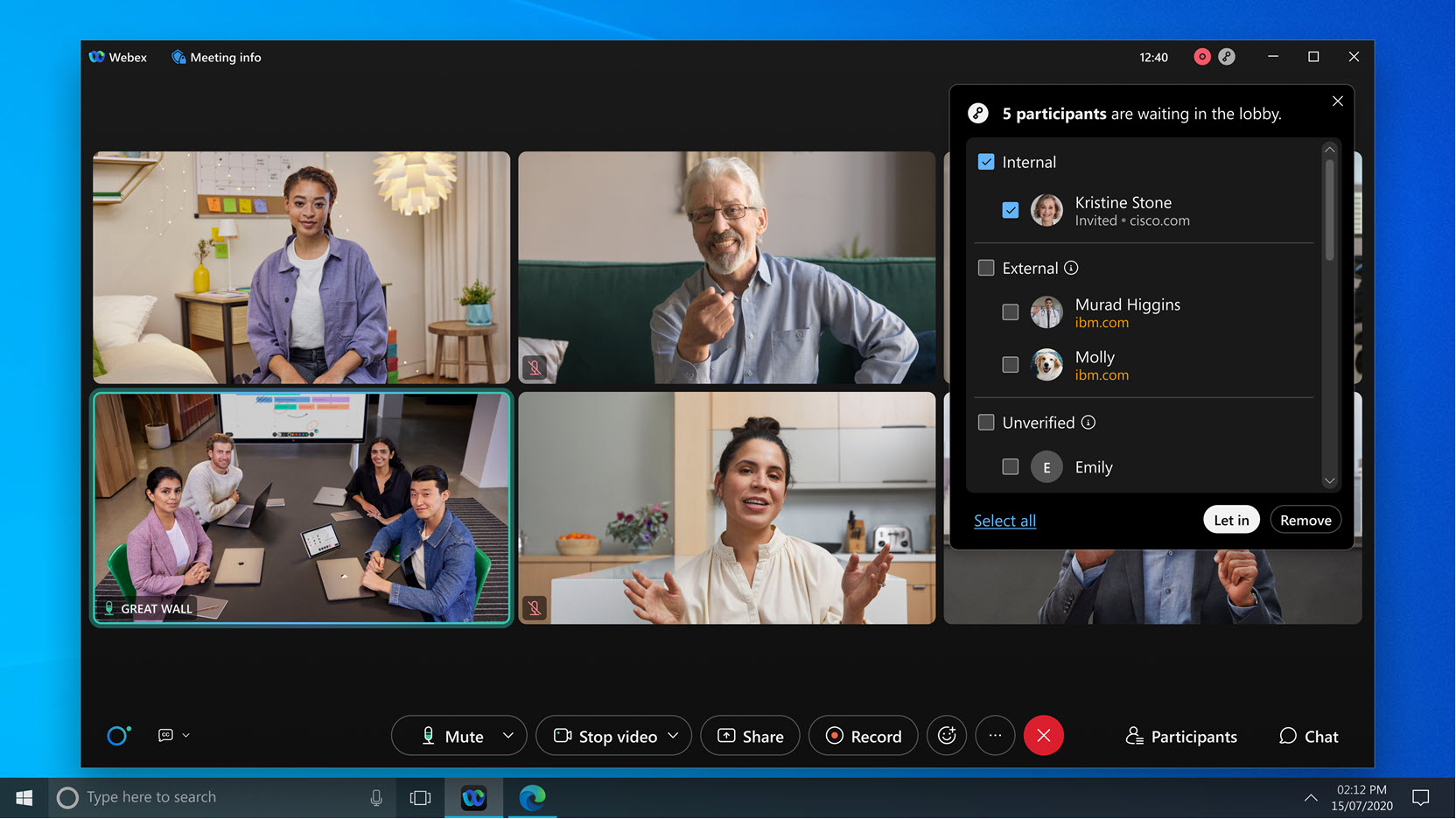
Bir kelime etmeden kendinizi ifade edin—Linux
Ekim
Animasyonlu tepkiler, toplantı katılımcılarının kendilerini toplantıda hiçbir şey söylemeden ifade etmelerini mümkün kılar. El çırpma reaksiyonuyla konuşmacıyı destekleyin veya bir şakaya kahkaha reaksiyonuyla yanıt verin. Katılımcılardan belirli bir konu hakkındaki düşüncelerini kısaca yukarı parmak veya aşağı parmak reaksiyonuyla belirtmelerini isteyebilirsiniz.
Webex Uygulamasına bakın | Toplantılarınızda tepkileri kullanın
İçerik paylaşıldığında gördüklerinizi büyültün—Linux
Ekim
Katılımcıların küçük resim videolarını sağa sola taşıyabileceğiniz bir yüzer panelde gösterebilir, böylece paylaşılanların üzerini kapatmamasını temin edebilirsiniz. Yüzer paneli ızgara görünümünde, aktif konuşmacı görünümünde veya simge durumuna küçültülmüş olarak tutabilirsiniz.
Bir kişi içerik paylaştığında görüntünüzü büyültün—Linux
Ekim
Paylaşılan içeriği tam ekran görünümünde görüntülerken, toplantı katılımcılarının videolarını gösteren yüzer panelin boyutunu yeniden boyutlandırabilirsiniz. Paylaşılan içeriğin daha fazlasını görmek için panelin boyutunu küçültebilirsiniz. Toplantı katılımcılarından daha çoğunu görmek için panelin boyutunu büyültebilirsiniz.
Toplantı sahipleri, tüm toplantı katılımcıları için bir sahne görünümü ayarlayabilir—VDI
Ekim
Tam özellikli bir toplantıya katılırsanız ve toplantı sahibi sahnesini herkes ile senkronize ederse, siz ve toplantıdaki katılımcıların tamamı, toplantı sahibinin odaklanmanızı istediği şeyi, örneğin aktif konuşmacıyı ve toplantı sahibinin sahneye taşıdığı katılımcıları görebilirsiniz.
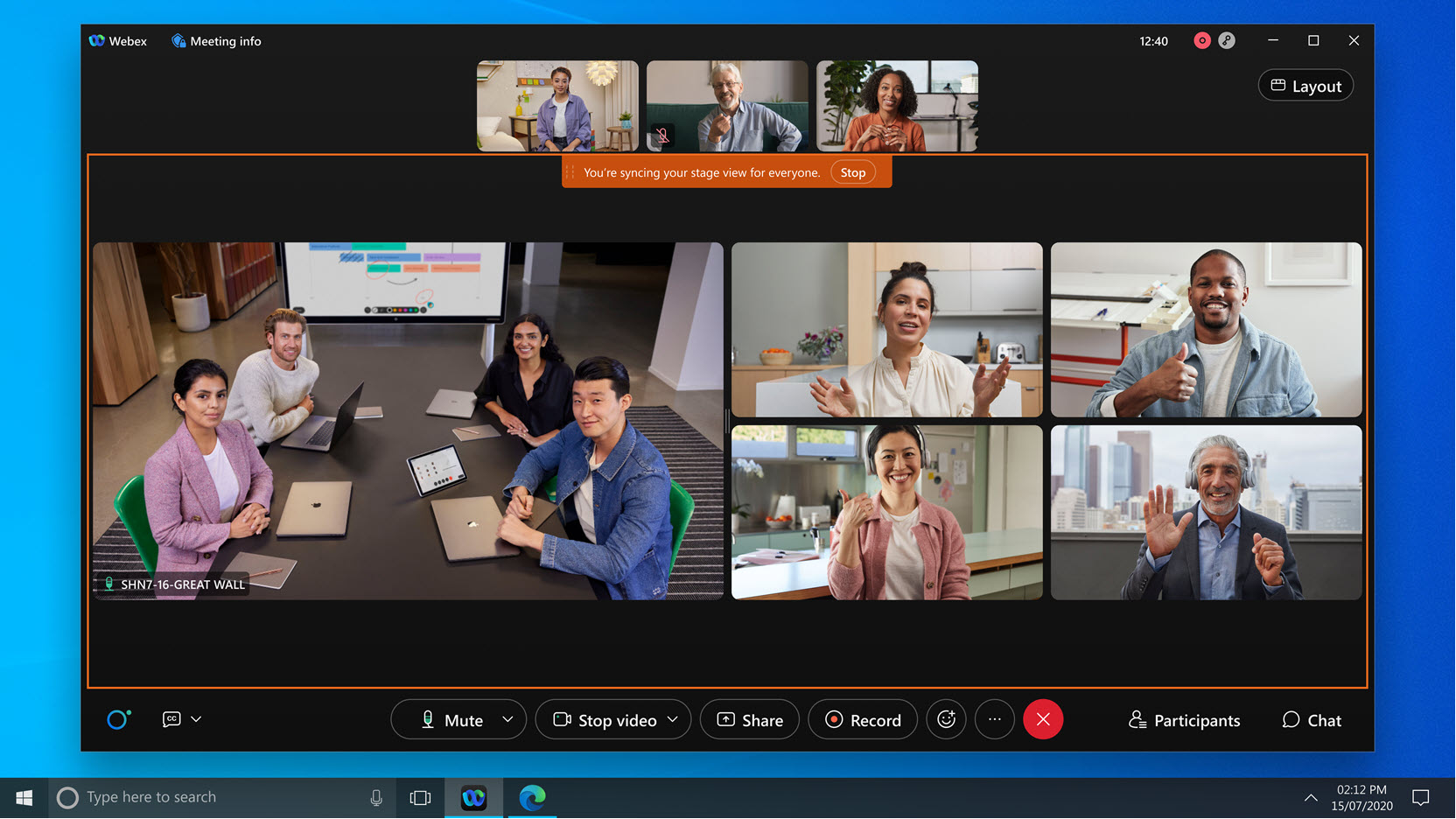
Dünyanın tamamı bir sahne (Linux ve VDI)
Ekim
Yığın görünümünde veya yan yana görünümdeyken video düzeninizi özelleştirin. Film şeridinden bir videoyu sahneye sürükleyerek bir katılımcıya daha yakından bakabilirsiniz. Aktif bir konuşmacıyı paylaşılan içeriğin hemen yanına yerleştirin veya aktif olarak konuşmayan kişileri, örneğin işaret dili çevirmenini görüntüde tutun.
Aşamaya geç size, paylaşılan içeriğe veya diğer katılımcılara odaklanmak için düzeninizi yeniden boyutlandırma esnekliği sağlar.
Toplantılarda, web seminerlerinde ve etkinliklerde katılımcıları sahneye taşıma, Toplantılarda, web seminerlerinde ve etkinliklerde sahne boyutunu değiştirmeve Webex Uygulaması | Sahne görünümünde videoları yeniden düzenleme
Reaksiyonlarınız için ten rengini seçin—Linux
Ekim
Başparmak yukarı gibi el emojilerinin kullanıldığı reaksiyonlarda tercih ettiğiniz ten rengini seçebilirsiniz.
Webex Uygulamasına bakın | Tepkileriniz için ten rengini seçin
Kendi görüntünüz için varsayılanı ayarlayın—VDI
Ekim
Kendi görüntünüzü gizlemeyi veya göstermeyi ve kendi görüntünüzün ekranınızda görüntüleneceği yeri seçin.
Kendinize bakmayı istemezseniz kendi görünümünüzü gizleyebilirsiniz.
Toplantıya dahil olduğunuzu hissetmek isterseniz başkalarıyla birlikte kendi görüntülerinizi gösterin.
Diğer kişileri veya paylaşılan içeriği görmek için ekranda yer açmak ancak kendi görüntünüzü de görmek istiyorsanız, kendi görüntünüzü kayan pencereye alabilirsiniz.
Webex Uygulamasına bakın | Kendi görüntü konumunuzu değiştirin
Toplantıya katılmayı daha kolaylaştırdık—Linux
Ekim
Toplantıya katıl penceresinde yapılan geliştirmeler, henüz toplantıda olmadığınız zamanı daha da netleştirmektedir. Görsel değişiklikler, toplantıya katıldığınızda ses seçeneklerinizin neler olduğunu bilmenizi sağlar.
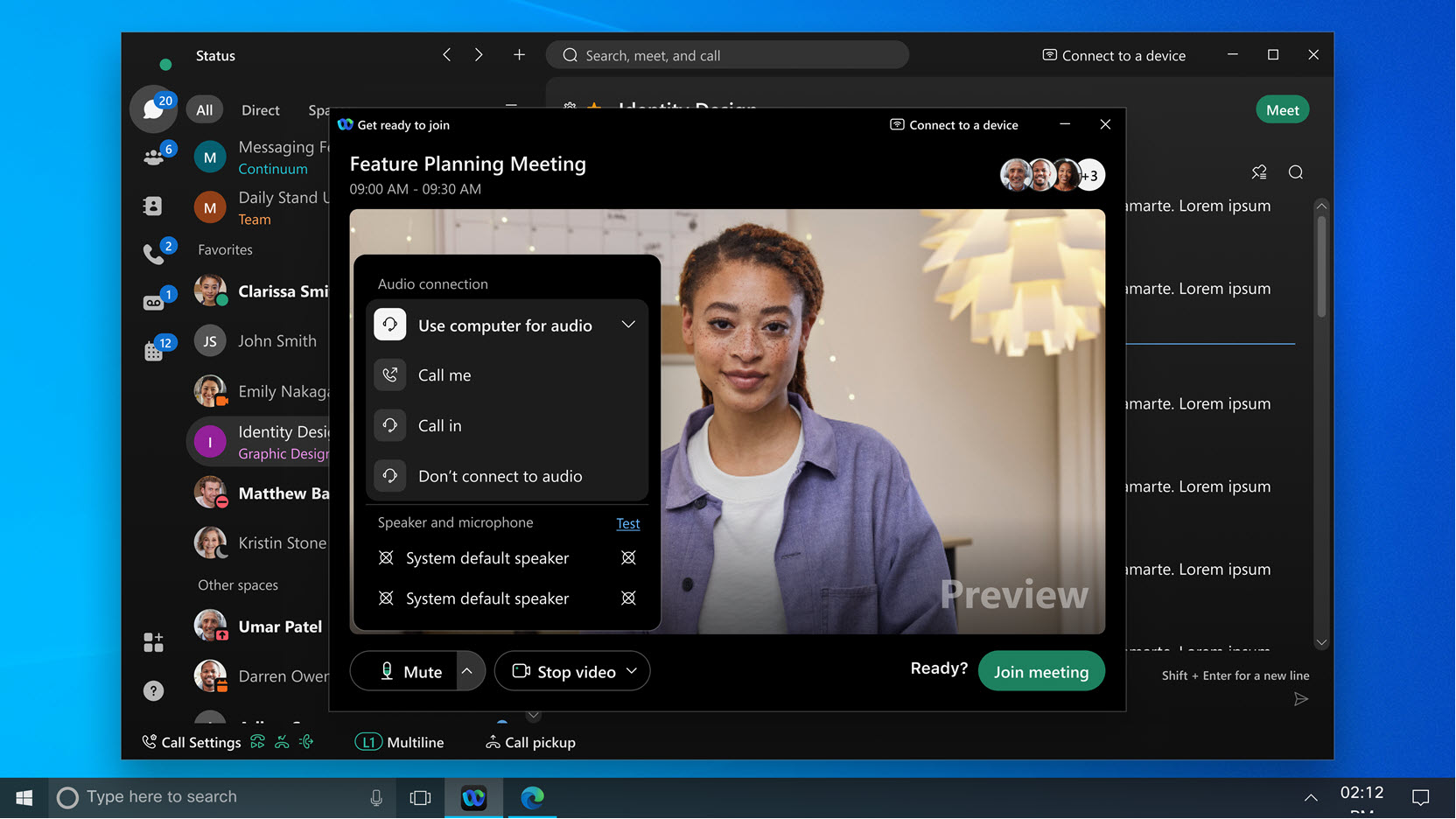
Kamera seçeneklerinizin neler olduğunu, sanal arka planınızı nasıl yükleyebileceğinizi veya değiştirebileceğinizi ve bir cihaza bağlı olduğunuzda hangi değişiklikleri yapabileceğinizi daha kolay görebilirsiniz.
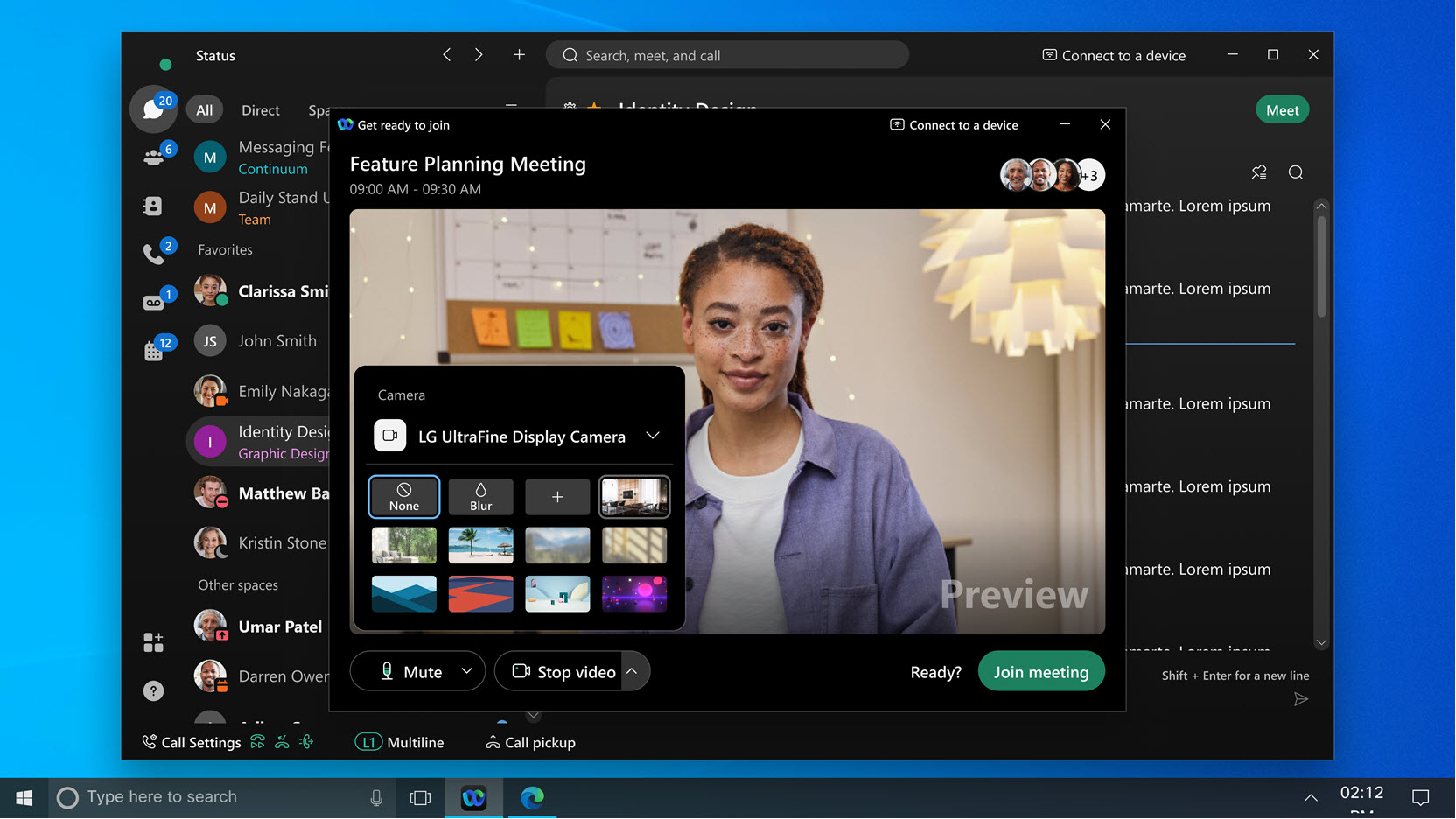
Paylaşılan içeriğin önizlemesi—Linux
Ekim
İçerik paylaşırken artık içeriğin bir önizlemesini görebilirsiniz. Yalnızca istediğiniz bir şeyi paylaştığınızdan ve toplantıdaki herkesin bunu görebileceğinden emin olun.
Beyaz tahtalar artık planlı toplantılarda ve Kişisel Toplantı Odası toplantılarında kullanılabilir (Windows ve Mac)
Eylül
Beyin fırtınası, iş birliği ve planlama yapmak için toplantı içi beyaz tahtayı kullanabilirsiniz. Toplantıdaki herkes beyaz tahta başlatabilir. Toplantıdaki herkes, beyaz tahta içeriğindeki güncellemeleri gerçek zamanlı olarak görebilir ve bunlar üzerinde beraber çalışabilir.
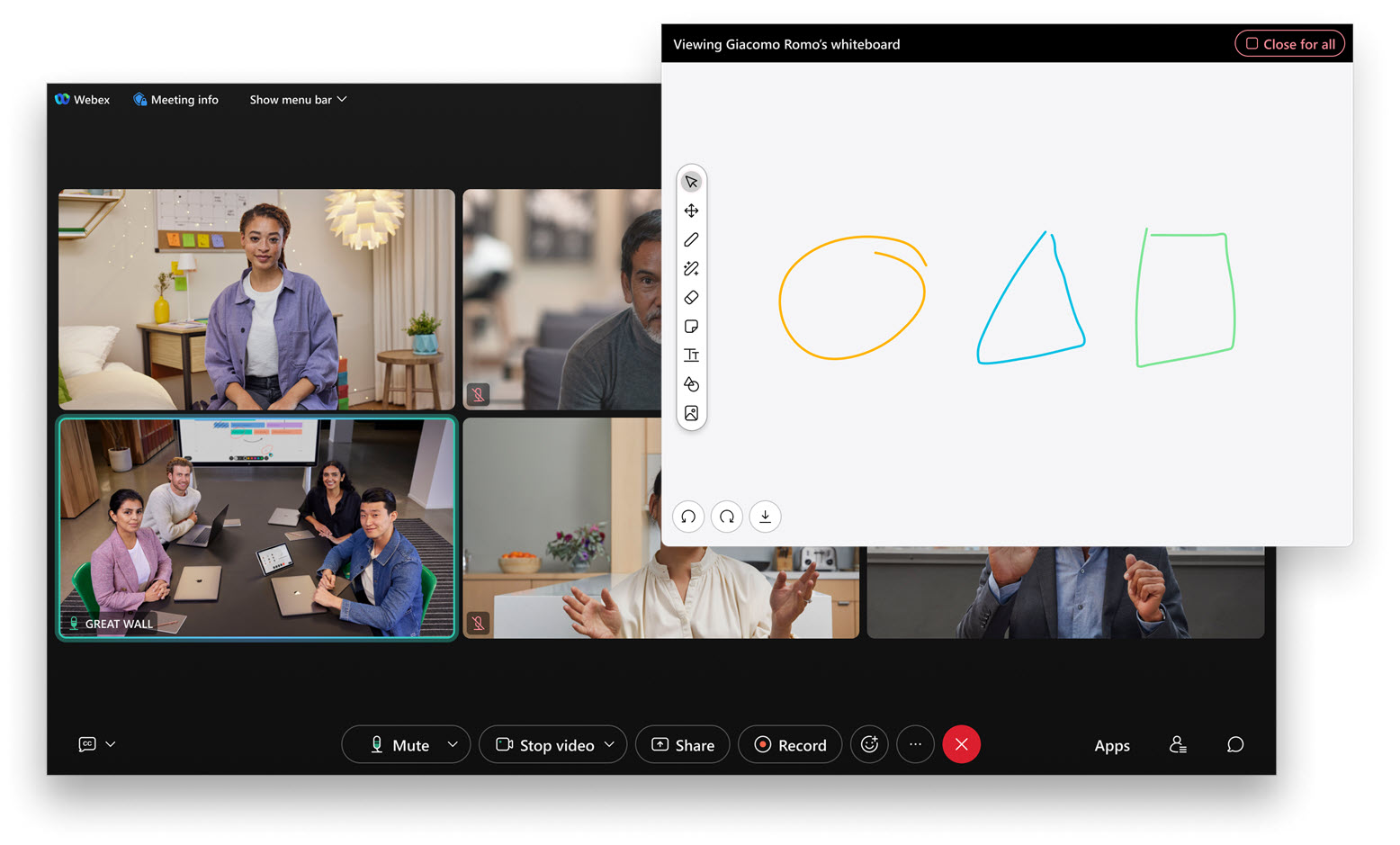
Webex Uygulamasına bakın | Toplantı sırasında beyaz tahta oluşturun ve paylaşın
Yalnızca toplantı sahipleri bir toplantıyı sonlandırabilir (Windows, Mac, iPhone, iPad ve Android)
Eylül
Toplantı ortak sahipleri artık toplantıyı bitiremeyecek. Toplantı ortak sahipleri toplantıdan ayrılırken diğer herkes için toplantıyı yanlışlıkla bitirebiliyorlardı.
Webex Uygulamasına bakın | Toplantıdan ayrılın veya toplantıyı sonlandırın
Toplantı sırasında herkesin sesini yeterli yükseklikte ve netlikte duyabilirsiniz (Windows ve Mac)
Eylül
Bir konferans odasında aynı mikrofona birkaç kişi konuştuğunda bile herkesin sesinin duyulduğundan emin olabilirsiniz. Tüm sesler için optimize et ses seçeneği, arka plan sesini kaldırır ve yakındaki tüm sesleri iyileştirir.
Webex Uygulamasına bakın | Aramalarda ve toplantılarda arka plan gürültüsünü ve konuşmayı kaldırın
Çoklu görev sırasında resim içinde resmi kapatın—iPhone ve iPad
Eylül
Çoklu görev yapıyorken ve toplantı penceresini simge durumuna küçülttüğünüzde yüzer mini pencereyi gösterip göstermeyeceğinizi kontrol edebilirsiniz.
Bir toplantı sırasında asla önemli bir bildirimi kaçırmayın—Windows, Mac, iPhone, iPad ve Android
Eylül
Toplantı sırasında, bildirimler artık ekranda tutarlı bir yerde gösterilir ve üst üste binmez. Yanıtlamanız gereken en önemli bildirimler daha görünür hale geldi ve ekranınızın ortasında gösteriliyor. Daha önemsiz ve yalnızca bilgi içeren bildirimler ekranın sağ üst kısmında gösterilir ve birkaç saniye sonra kaybolur.
Kılavuz düzeninde kaç katılımcının gösterileceğini seçin—Windows ve Mac
Eylül
Toplantıdaki kişi sayısına bağlı olarak ızgarada en fazla 25, 16, 9, 4 veya 1 katılımcı gösterin. Ne kadar az katılımcı gösterirseniz videoları o kadar büyük olur.
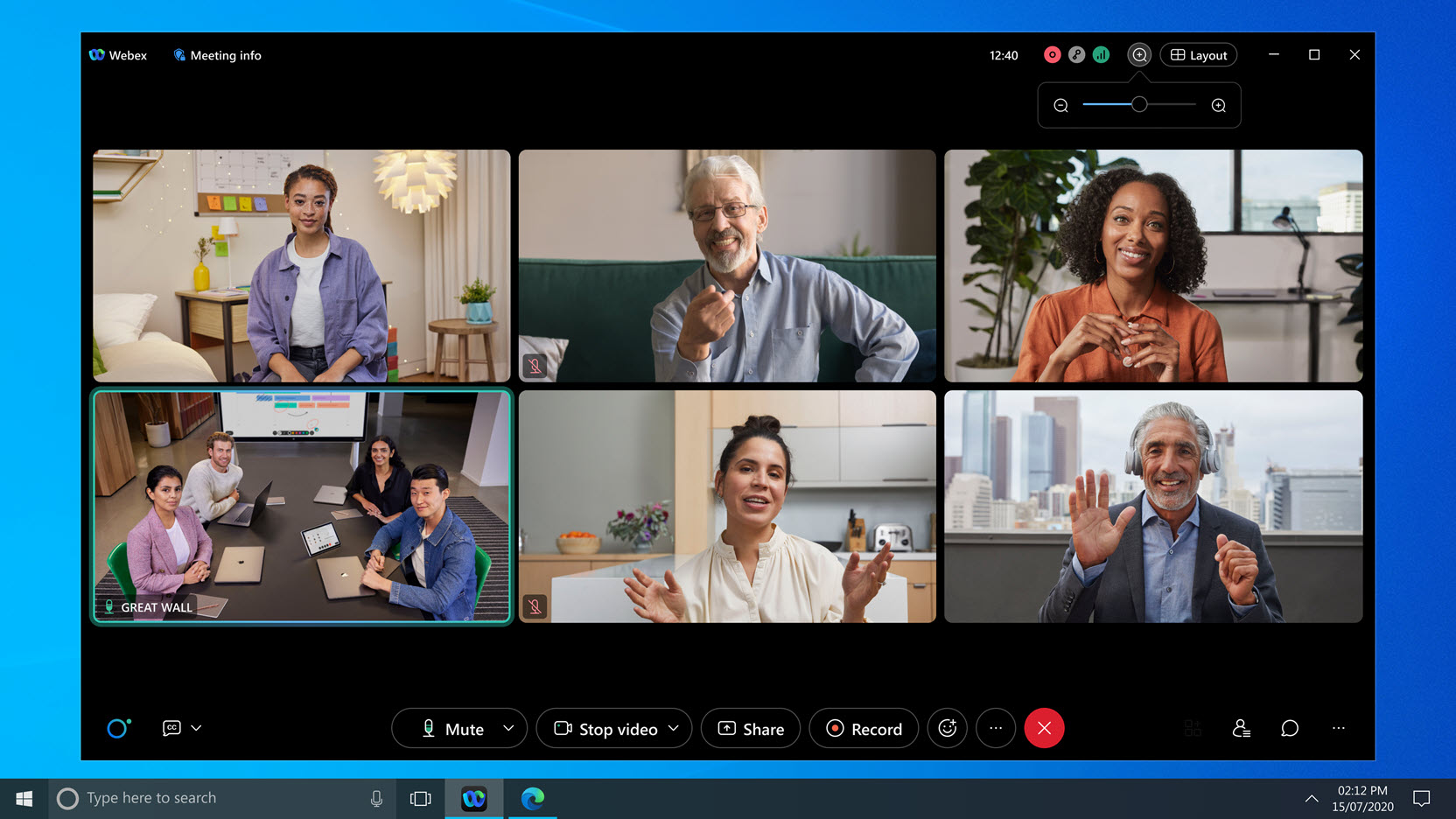
Kendi görüntünüz için varsayılanı ayarlayın—Windows ve Mac
Eylül
Kendi görüntünüzü gizlemeyi veya göstermeyi ve kendi görüntünüzün ekranınızda görüntüleneceği yeri seçin.
Kendinize bakmayı istemezseniz kendi görünümünüzü gizleyebilirsiniz.
Toplantıya dahil olduğunuzu hissetmek isterseniz başkalarıyla birlikte kendi görüntülerinizi gösterin.
Diğer kişileri veya paylaşılan içeriği görmek için ekranda yer açmak ancak kendi görüntünüzü de görmek istiyorsanız, kendi görüntünüzü kayan pencereye alabilirsiniz.
Webex Uygulamasına bakın | Kendi görüntü konumunuzu değiştirin
Ocak 2026
Hide/Show Özellik: Kullanıcı Merkezi'nden Sesli Mesaj İndirme Özelliğini Engelle
Bu özellik genişletiyor Hide/Show Kullanıcı Merkezi'nde son kullanıcıların sesli mesajları indirmesini engelleme özelliğini içerecek çerçeve. Daha fazla bilgi için Kullanıcılar için Webex Arama özelliklerini göster veya gizlebölümüne bakın.
Cisco ATA 191, 192, DECT ve Üçüncü Parti Cihazlar için Basitleştirilmiş Yazılım Dağıtımı ve Gelişmiş Yönetim
Cisco ATA 191, ATA 192, Cisco DECT ve tamamen yönetilen üçüncü taraf cihazlar için geliştirilmiş yazılım dağıtımı ve yönetimi sunuyoruz. Bu güncelleme, yeni yazılım kanalları ve toplu yapılandırma yetenekleri sağlayarak yazılım güncelleme sürecini basitleştiriyor; böylece birden fazla cihazı aynı anda yükseltebilir ve yükseltmeleri test programlarınızla koordine edebilirsiniz. Bu iyileştirmeler operasyonel maliyetleri azaltır ve yöneticilere yazılım dağıtımları üzerinde daha fazla kontrol sağlar, böylece cihaz yönetimi optimize edilir ve yazılımlar güncel tutulur.
Daha fazla bilgi için Cihaz yazılımı yükseltme kanallarıbölümüne bakın.
Aralık 2025
Ekran kilitlendiğinde kameranızı ve mikrofonunuzu otomatik olarak kapatın — Windows ve Mac
Webex aramaları için geçerlidir.
Artık uygulamayı, ekranınız kilitlendiğinde kameranızın ve mikrofonunuzun otomatik olarak kapanması için ayarlayabilirsiniz. Bu, uzaktayken ses ve videolarınızın gizliliğini korumanıza yardımcı olur.
Webex Uygulamasına bakın | Ekranınız kilitliyken kameranızı ve mikrofonunuzu kapatın.
Video ile otomatik cevaplama - iOS, Android
Webex'te (Unified CM) arama yapma işlemi için geçerlidir.
Webex mobil uygulaması artık hem sesli hem de görüntülü aramaları otomatik olarak yanıtlayabiliyor, böylece görüntülü aramalar daha erişilebilir ve sorunsuz hale geliyor.
Kasım 2025
Masaüstü cihazınızda video, masaüstü telefonunuzda ise ses özelliğini etkinleştirin — Windows ve Mac
Webex aramaları için geçerlidir.
Cisco masa telefonunuzdan doğrudan aramalar yapabilir veya alabilir, aynı anda masaüstü cihazınızdaki Webex uygulaması üzerinden video görüşmeleri yapabilir ve içerik paylaşabilirsiniz. Bu sayede masaüstü telefonunuzdan gelen sesin güvenilirliğini korurken, masaüstü cihazınızdan iş birliği faaliyetlerine odaklanabilirsiniz.
Bu özellik, kuruluşunuzun yöneticisi tarafından etkinleştirilmelidir.
Ekim 2025
Webex Çağrı Desteği—Linux
Webex Aramaları ve Webex Servis Sağlayıcıları için geçerlidir.
Artık Webex Calling için Linux desteği sunuyoruz. Linux cihazı kullanmayı tercih eden müşteriler artık arama ihtiyaçlarını uygulama üzerinden yönetebilecekler.
Çağrı Çekme Özelliğine Geliştirme—Windows, Mac, iPhone ve Android
Webex aramaları için geçerlidir.
Çağrıları cihazlar arasında taşımayı kolaylaştırmak için Çağrı Çekme deneyimini geliştirdik. Başka bir cihazınızda aktif bir görüşmeniz olduğunda, alan listesinde görüşmenin yanında "Taşı" seçeneğini göreceksiniz. Aramayı mevcut cihazınıza sorunsuz bir şekilde aktarmak için Taşı'yı seçin.
Çağrılarınızı herhangi bir ortak çalışma masası cihazından yönetin.
Webex aramaları için geçerlidir.
Artık uygulama içindeki cihaz bağlantı menüsüne ortak çalışma alanı cihazları da eklendi. Tıpkı kendi cihazınızda yaptığınız gibi arama yapabilir, aramaları yanıtlayabilir, beklemeye alabilir veya devam ettirebilir, aramaları aktarabilir ve konferans görüşmelerine katılabilirsiniz.
Ağustos 2025
Webex Uygulaması'nda (Windows ve Mac) doğrudan aramalar için Full HD (1080p) video desteği.
Webex aramaları için geçerlidir.
Webex uygulaması, doğrudan aramalar için 1080p Full HD video sunarak kristal netliğinde, ayrıntılı görüntüler sağlar. İster bir sunum paylaşıyor olun ister sadece sohbet ediyor olun, her şey daha net ve profesyonel görünüyor. Geliştirilmiş video kalitesiyle daha akıcı ve sürükleyici bir deneyimin tadını çıkarın.
Sadece iki taraf kaldığında konferans görüşmesini bire bir görüşmeye dönüştürün—Windows, Mac, iOS ve Android
Webex aramaları için geçerlidir.
Konferans görüşmesinde yalnızca iki kişi kaldığında, görüşme bire bir görüşmeye dönüşür. Konferans yöneticisi, çağrı aktarma gibi normal bire bir görüşme işlemlerine erişebilir.
Haziran 2025
Webex Uygulaması'nda (Windows ve Mac) doğrudan aramalar için Full HD (1080p) video desteği.
Webex'te (Unified CM) Aramaya Uygulanır
Webex uygulaması, doğrudan aramalar için 1080p Full HD video sunarak kristal netliğinde, ayrıntılı görüntüler sağlar. İster bir sunum paylaşıyor olun ister sadece sohbet ediyor olun, her şey daha net ve profesyonel görünüyor. Geliştirilmiş video kalitesiyle daha akıcı ve sürükleyici bir deneyimin tadını çıkarın.
Mayıs 2025
FedRAMP'te Webex Çağrı Kaydı
Webex Calling, FedRAMP ortamında dahili Çağrı Kaydı özelliğini sunuyor. Çözüm, Webex platformunun güçlü kayıt özelliğinden yararlanılarak oluşturulmuş olup, daha yüksek güvenlik için kayıtlar şifrelenmektedir. Kayıt çözümü, kayıt hatalarını giderme, görüşmeye devam etme veya görüşmeyi sonlandırma seçenekleri sunar. Yöneticiler, son kullanıcıların kayıtları görüntülemesine, indirmesine veya silmesine olanak tanıyarak erişimi yönetebilirler. Gelişmiş Kontrol Merkezi veya Kullanıcı Merkezi'ni kullanarak sırasıyla yöneticiler ve son kullanıcılar için kayıt ayrıntılarına erişebilirsiniz. Bu çözüm, uygulamaların kayıt olaylarını alabilmesi için Webhook'lar ve kayıtları yönetmek için API'ler sunmaktadır.
Ayrıntılar için, Webex for Government'ta Webex Arama ile Çağrı Kaydını Yönetme bölümüne bakın
Harici bir tarayıcıyla Unified CM çağrısı için geliştirilmiş SSO desteği—Windows, Mac, iPhone, iPad ve Android
Webex'te (Unified CM) Aramaya Uygulanır
Daha önce, kuruluşunuz harici tarayıcılarla (Edge, Chrome, Safari, Firefox gibi) Tekli Oturum Açma (SSO) kullandığında kimlik bilgilerinizi iki kez girmeniz gerekiyordu. Bu özellik sayesinde giriş bilgilerinizi yalnızca bir kez girmeniz yeterli; hem arama servisinize hem de uygulamaya otomatik olarak giriş yapmış olursunuz.
Telefon numarasına göre arama yapın — Windows, Mac, iPhone, iPad ve Android
Webex (Unified CM), Webex Calling ve Webex for Service Providers'da arama yapma özellikleri için geçerlidir.
Şu anda isimle arama yapabiliyorsunuz, artık telefon numarasıyla da arama yapabilirsiniz.
Arama, "ile başlar", "ile biter" ve "eşittir" kriterlerini kullanarak eşleşmeleri arar.
Kişisel Çağrı Yönlendirme (Kişisel Asistan) Desteği — Windows ve Mac
Webex Calling ve Webex for Service Providers için geçerlidir.
Uzaktaşeklinde yeni bir müsaitlik seçeneği ekledik. İş dışında olduğunuzda ve çağrılarınızı yönlendirmek veya sesli mesaja göndermek istediğinizde kişisel çağrı yönlendirme kuralları oluşturabilirsiniz. Arayanlar, uzakta olma nedeninizi ve ne zaman döneceğinizi içeren bir karşılama duyar.
Dock desteğini kullanarak masaüstü telefon kontrolünü arayın — Windows
Webex'te (Unified CM) Aramaya Uygulanır
Arama kontrol penceresine masa telefonu denetimini ekledik. Uygulamayı masa telefonunuzu kontrol etmek için kullandığınızda, arama çubuğunu kullanarak hızlıca arama yapabilir, aramaları yanıtlayabilir ve masa telefonunuzdaki aramalar için arama sırasında kontrolleri kullanabilirsiniz.
Phoneword desteği—Windows, Mac, iPhone, iPad, Android
Webex (Unified CM) ve Webex Aramaları için geçerlidir.
Webex artık telefon numaralarını tuşlamanıza olanak tanıyor, böylece 1-800-FLOWERS gibi numaraları doğrudan uygulamaya yazabilirsiniz. Harfleri otomatik olarak rakamlara dönüştürüyor. Artık sayıları tahmin etmeye veya manuel olarak dönüştürmeye gerek yok; sadece telefon numarasını girin, Webex sizin için her şeyi halleder! Sorunsuz aramanın rahatlığının ve erişilebilirliğinin tadını çıkarın.
Jabra kulaklık kontrolleri için destek — Linux VDI
Artık Linux tabanlı ince istemci VDI ortamlarında yapılan görüşmeler sırasında Jabra kulaklığınızın kontrollerini kullanabilirsiniz. Desteklenen platformlar ve modellerin ayrıntılı listesi için Webex Uygulaması | Kulaklık Desteğibölümüne bakın.
Şubat 2025
Aralık 2024
Çoklu satır desteği—iPhone, iPad ve Android
Unified CM için geçerlidir.
Yöneticiniz profilinizi farklı telefon numaralarına sahip birden fazla arama hattıyla yapılandırdıysa, bunlar artık uygulamanızın mobil sürümünde de görünecektir. Ön büro hattı, destek ekibi hattı veya farklı arayan kimliği olan bireysel hat gibi farklı hatlardan dış arama yapmanız gerektiğinde hatlar arasında geçiş yapabilirsiniz.
Windows ve Mac için 10 satıra kadar çoklu satır desteği.
Unified CM için geçerlidir.
Yöneticiniz artık profilinize en fazla 10 farklı satır ekleyebilir. Uygulamada mevcut hatları göreceksiniz ve arama yapmanız veya yanıtlamanız gerekiyorsa hatlar arasında geçiş yapabilirsiniz.
Kasım 2024
Kişisel Çağrı Yönlendirme (Kişisel Asistan) Desteği — iPhone, iPad ve Android
Webex Calling ve Hizmet Sağlayıcınız tarafından sunulan çağrılar için geçerlidir
Uzaktaşeklinde yeni bir müsaitlik seçeneği ekledik. İş dışında olduğunuzda ve çağrılarınızı yönlendirmek veya sesli mesaja göndermek istediğinizde kişisel çağrı yönlendirme kuralları oluşturabilirsiniz. Arayanlar, uzakta olma nedeninizi ve ne zaman döneceğinizi içeren bir karşılama duyar.
Webex Uygulamasına bakın | Uzakta olduğunuzda çağrı yönlendirmesini ayarlayın.
Çağrı kayıtları için yapay zeka tarafından oluşturulan özetler — Windows, Mac, iPhone, iPad ve Android
Webex Calling için geçerlidir
Uygulamada bir görüşme kaydını oynattığınızda, yapay zeka tarafından oluşturulmuş, yapılacak işleri listeleyen bir özet ve görüşmenin tam metnini göreceksiniz. Böylece, tartışmayı hızlıca takip edebilir ve konuşmayı bir bakışta daha iyi anlayabilirsiniz.
Yapay zeka çağrı özetleme özelliğini göremiyorsanız, kuruluşunuzun yöneticisiyle iletişime geçin.
Senkronize arama geçmişi—Windows, Mac, iPhone, iPad ve Android
Unified CM için geçerlidir.
Uygulamalar ve tüm cihazlarınız arasında senkronize edilmiş arama geçmişini göreceksiniz. Eğer yöneticiniz sizin için birden fazla hat yapılandırdıysa, her hattın çağrı kayıtları cihazlarınız arasında senkronize edilir.
Ekim 2024
Arama sekmesine yönelik geliştirmeler—Windows ve Mac
Webex'te (Unified CM) Aramaya Uygulanır
Uygulamadaki çağrı sekmesinde bazı tasarım değişiklikleri yaptık. Bu güncellemeler, çağrı sekmesinden elde ettiğiniz değeri artırmaya yardımcı olur ve aşağıdakileri içerir:
- Çevirmeli tuş takımına hızlı ve sezgisel erişim
- Daha fazla menüsünde ek çağrı geçmişi etkileşimleri
Eylül 2024
Paylaşım kontrol çubuğunu başka bir monitöre taşıyın — Windows ve Mac
Unified CM, Webex Calling ve Servis Sağlayıcı tarafından barındırılan aramalar için geçerlidir.
Birden fazla monitör kullanıyorsanız, bir aramada veya toplantıda içerik paylaşırken artık paylaşım çubuğunu ikinci bir monitöre sürükleyebilirsiniz. Bu sayede tamamen ana ekranda sunum yapmaya odaklanabilirsiniz.
Çağrı yönlendirme göstergesini daha belirgin hale getirin—Windows ve Mac
Unified CM, Webex Calling ve Servis Sağlayıcı tarafından barındırılan aramalar için geçerlidir.
Daha önce, çağrı yönlendirme ayarının yapıldığından haberdar olmayabilir ve önemli çağrıları kaçırmış olabilirsiniz. Bu iyileştirmeyle birlikte, uygulamadaki tüm sekmelerde bir çağrı yönlendirme banner'ı görüntülenir ve yönlendirme hedefini kolayca düzenleyebilir veya çağrı yönlendirmeyi hızlıca kapatabilirsiniz.
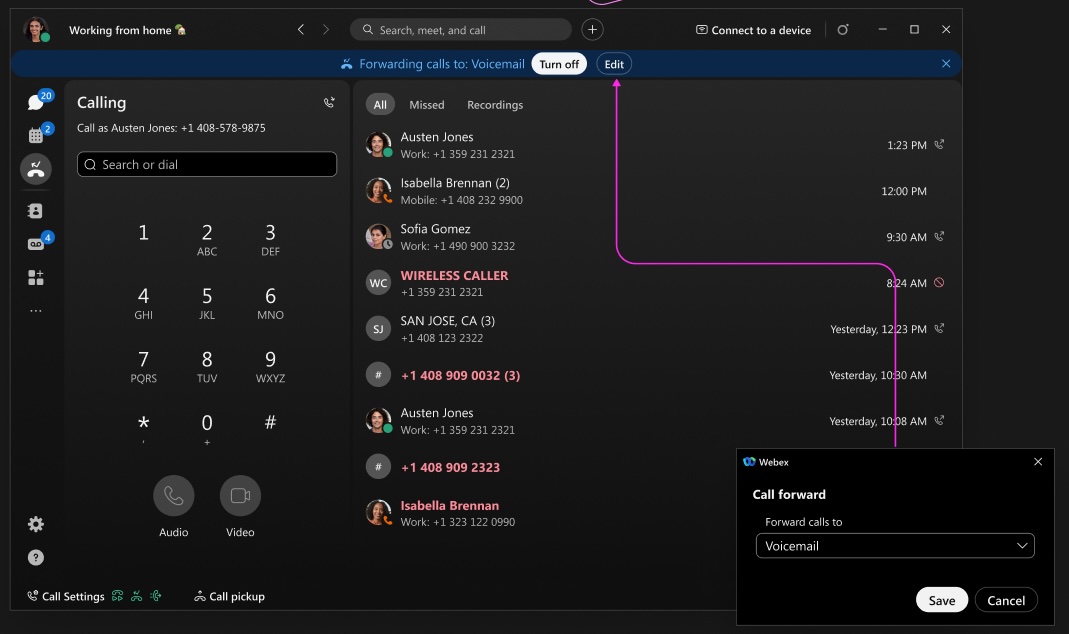
Sistem ekran paylaşımı seçicisini kullanın—Mac
Unified CM, Webex Calling ve Servis Sağlayıcı tarafından barındırılan aramalar için geçerlidir.
Artık toplantılarda ekranınızı, pencerenizi veya bir uygulamayı paylaşmak için Webex kontrolleri yerine sistemin ekran paylaşım seçicisini kullanabilirsiniz. Gezinti kenar çubuğundaki Ayarlar'a gidin, İçerik paylaşımı'na tıklayın ve Sistem ekran paylaşım seçicisini kullan seçeneğini işaretleyin.
Sistem ekran paylaşımı seçicisini kullandığınızda, dosya, kamera, ekranınızın bir bölümü, iPhone veya iPad ekranınızı paylaşamazsınız veya paylaşım optimizasyon seçeneklerini kullanamazsınız.
Windows ve Mac'te birini dahili numarasını kullanarak arayın.
Unified CM için geçerlidir.
Şirketinizdeki birini aramak için bir uzantıya tıklayın. Uzantılar, kişi kartlarına, doğrudan yönlendirmelere, arama sonuçlarına ve arama geçmişine eklenir. Yöneticilerin bu özelliği yapılandırması gerekmektedir.
Ağustos 2024
iPhone ve iPad'de arama seçeneklerine erişimle ilgili güncellemeler
Yalnızca çağrı yapan kullanıcılar için çevirmeli tuş takımını bulmayı kolaylaştırmak amacıyla iOS mobil navigasyonunu geliştirdik. Çevirmeli tuş takımı, yalnızca çağrı yapan kullanıcılar için alt bilgiye taşınmıştır.
Call Park Retrieve (Webex Calling) veya Call Pickup (Unified CM) kullanan kişiler için bu seçeneklere erişim artık bir sekmeden çağrı ekranının üst kısmındaki bir düğmeye taşındığı için daha kolaydır.
Arama sekmesine yönelik geliştirmeler—Windows ve Mac
Aşağıdaki özellik Webex Arama ve Webex Servis Sağlayıcıları için geçerlidir.
Uygulamadaki çağrı sekmesinde bazı tasarım değişiklikleri yaptık. Bu güncellemeler, çağrı sekmesinden elde ettiğiniz değeri artırmaya yardımcı olur ve aşağıdakileri içerir:
-
Çevirmeli tuş takımına hızlı ve sezgisel erişim
-
Daha fazla menüsünde ek çağrı geçmişi etkileşimleri
Windows ve Mac'te her yerden arama yapmayı vurgulayın.
Aşağıdaki özellik Webex'te Arama (Unified CM), Webex Arama ve Webex Servis Sağlayıcıları için geçerlidir.
Bir numarayı vurguladığınızda kullanabileceğiniz ve ardından Webex Uygulamasında arama yapabileceğiniz yeni bir klavye kısayolu ekledik. Ayarlar > Klavye Kısayolları > Aramak için vurgula bölümünden kısayolu özelleştirin. Kısayol için kullanılan tuşları seçin veya Webex simge durumuna küçültüldüğünde ya da arka planda olduğunda bu kısayolu kullanmak için Genel seçeneğini belirleyin.
Temmuz 2024
Arama seçeneklerine erişimle ilgili güncellemeler—Android
Aşağıdaki özellik Webex'te Arama (Unified CM), Webex Arama ve Webex Servis Sağlayıcıları için geçerlidir.
Arama tuşlarını bulmayı kolaylaştırmak için gezinmeyi geliştirdik. Arama tuşları yüzer eylem düğmesinde kalır, ancak diğer eylemler kaldırılır. Bu, çoğu kişi için hareketli eylem düğmesinin tuş takımı düğmesine dönüştüğü anlamına geliyor.
Call Park Retrieve (Webex Calling) veya Call Pickup (Unified CM) kullanan kişiler için bu seçeneklere erişim artık daha kolay, çünkü artık bunlar yüzer eylem düğmesinde mevcut.
Webex Uygulamasına bakın | Telefon numarası olan herhangi birini arayın.
LLDP'nin Acil Durum (E911) konum takibi ile desteklenmesi — Windows ve Mac
Aşağıdaki özellik Webex'te Arama (Unified CM), Webex Arama ve Webex Servis Sağlayıcıları için geçerlidir.
Kuruluşunuz acil durum çağrıları için gelişmiş konum bilgilerini kullandığında, uygulama doğru konumlar için ağ bilgilerine erişebilir ve bunları E911 sağlayıcısına gönderebilir.
Bu, LLDP desteğine bağlıdır ve Redsky, Intrado veya 9Line ile desteklenir.
Dock penceresini çağırmaya yönelik geliştirmeler—Windows
Aşağıdaki özellik Webex'te Arama (Unified CM), Webex Arama ve Webex Servis Sağlayıcıları için geçerlidir.
Arama paneli (çoklu arama) penceresi daha küçük bir alana yeniden boyutlandırılabilir ve boyutu dinamiktir ve hat sayısına ve arama sayısına bağlı olarak farklı arama kullanıcılarına (tek hat, çok hat veya BLF'li çok hat) göre ölçeklenir.
Webex Uygulamasına bakın | Tüm telefon görüşmelerinizi tek bir yerden yönetin.
Görsel olmayan sesli mesaj sistemleri için okunmamış mesaj sayacı — Windows ve Mac
Aşağıdaki özellik Webex'te (Unified CM) arama yapma işlemi için geçerlidir.
Okunmamış sesli mesajlarınız olduğunda, arama sekmesindeki "Sesli Mesajı Ara" düğmesinde bir sayaç göreceksiniz.
Dahili numara çevirme desteği—Windows, Mac, iPhone, iPad ve Android
Aşağıdaki özellik Webex'te (Unified CM) arama yapma işlemi için geçerlidir.
Kuruluşunuz dahili aramalar için uzantılar oluşturduysa, uygulamayı kullanarak dahili numaraları kullanarak arama yapabilirsiniz. Bu dahili numaralar, uygulamadaki iletişim kartlarında kişiler tarafından görülebilir.
Çağrı kuyruğu işareti in/sign Windows ve Mac için geliştirmeler
Aşağıdaki özellik Webex Arama ve Webex Servis Sağlayıcıları için geçerlidir.
Temsilcilerin giriş ve çıkış yapma şekillerinde bazı değişiklikler yaptık.
Temsilci olarak, oturum açma veya oturumu kapatma seçenekleri artık ayrı düğmeler halinde sunuluyor, açılır listede artık mevcut değiller.
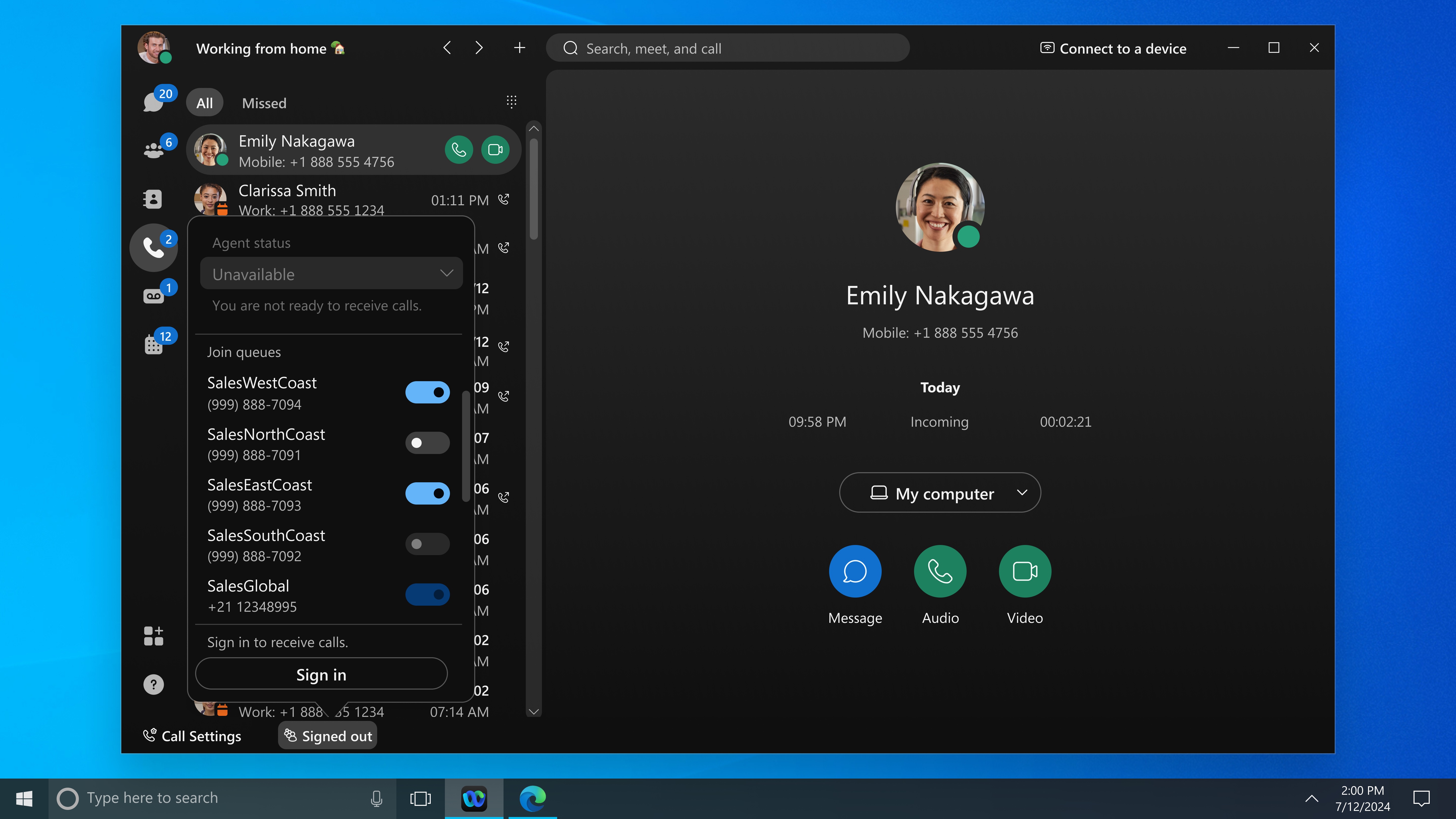
Webex Calling Customer Assist'te yönetici olarak, yönettiğiniz temsilcilerin kuyruklardaki durumlarını, temsilci oturum açana kadar değiştiremezsiniz.
Webex Uygulamasına bakın | Çağrı kuyruğu durumunuzu değiştirin, Temsilciler için Webex Müşteri Deneyimi Temellerine başlayın
Webex Calling Müşteri Destek Hattı: Geri Dönen Aramalar - Windows ve Mac
Aşağıdaki özellik Webex Arama ve Webex Servis Sağlayıcıları için geçerlidir.
Bu, Webex Arama Müşteri Desteği için geçerlidir.
Bir temsilci olarak, yöneticiniz bir geri dönen arama politikası yapılandırdığında, bir aramayı kaçırırsanız, geri dönen arama bildirimi alırsınız ve durumunuz "kullanılamaz" olarak değiştirilir. Ulaşılabilir durumda olmadığınızda, aramalar size yönlendirilmez.
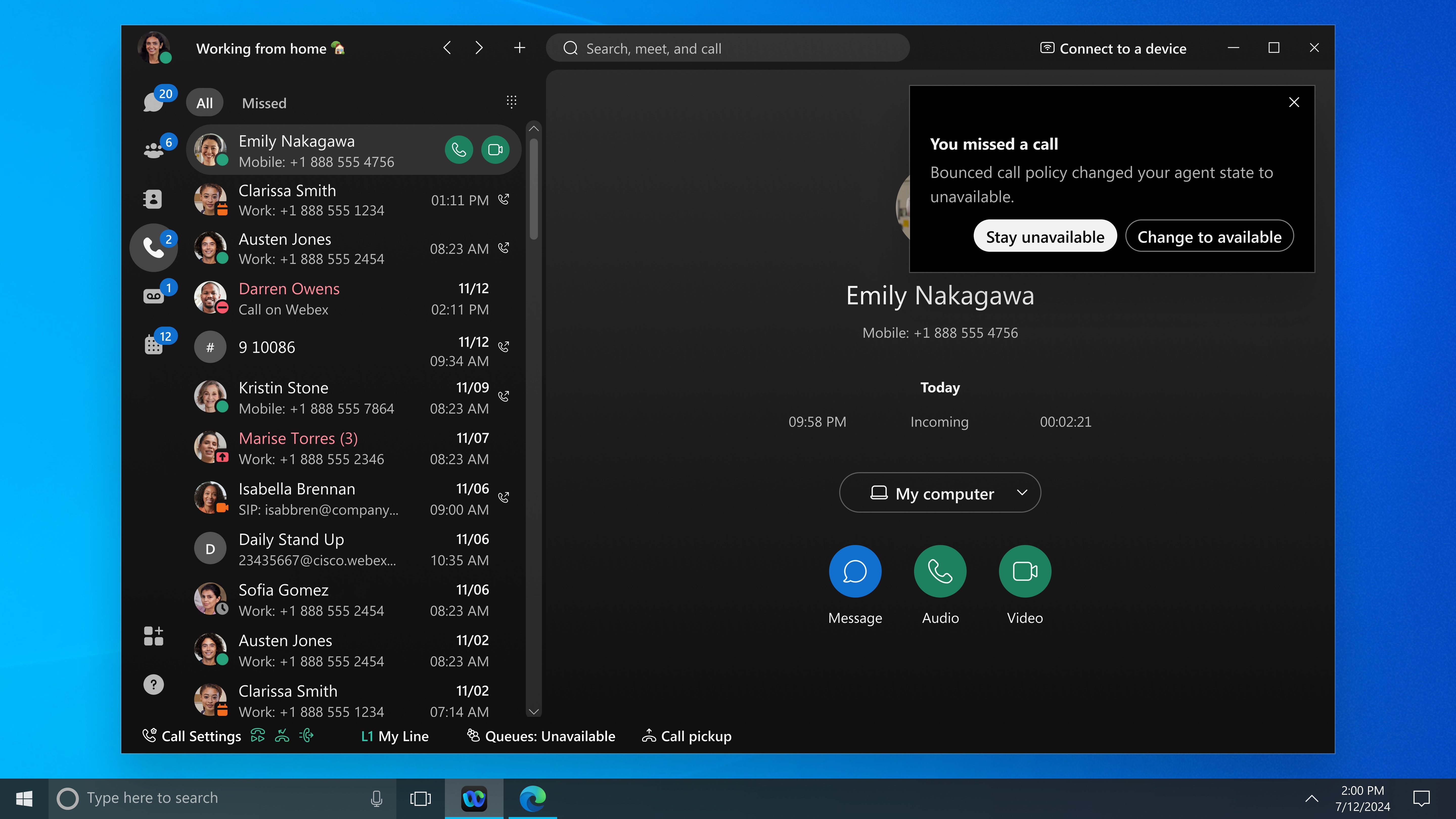
Webex Uygulaması üzerinden yapılan aramalar için Cisco AI Codec desteği — Windows ve Mac
Aşağıdaki özellik Webex Arama ve Webex Servis Sağlayıcıları için geçerlidir.
Webex Uygulaması hesabı olan başka birini aradığınızda çağrı kalitesini artırmak için yeni Cisco AI Codec desteği ekledik.
Mayıs 2024
Nisan 2024
Arayan kimliğinizi seçin—Windows ve Mac
Müşterilerinizi ararken, yöneticinizin size atadığı arama kuyrukları listesinden uygun bir arayan kimliği seçin.
Çoklu arama penceresi için geliştirmeler—Windows
Çoklu çağrı penceresine artık Calling dock adını vereceğiz. Artık pencereyi geçici olarak gizlemek için pencereyi ekranınızın kenarına yerleştirebilirsiniz. Gelen çağrılar veya diğer bildirimler olduğunda yine bildirim alırsınız.
Webex Uygulamasına bakın | Tüm telefon görüşmelerinizi tek bir yerden yönetin.
Harici aramalar için HD Ses (iPhone, iPad ve Android)
Halka açık telefon şebekesi üzerinden yapılan aramalar için, bu özellik, aramalar için yüksek kaliteli ses sunmak amacıyla ses zekasından yararlanır. Tüm gürültü giderilir ve konuşma netliği artırılarak dar bant ses kalitesi iyileştirilir. Bu özellik varsayılan olarak etkinleştirilmiştir ve Unified CM ile yapılan aramalar için geçerlidir.
Mart 2024
Harici arayanlar için HD Ses — Windows ve Mac
Halka açık telefon şebekesi üzerinden yapılan aramalar için, bu özellik, aramalar için yüksek kaliteli ses sunmak amacıyla ses zekasından yararlanır. Tüm gürültü giderilir ve konuşma netliği artırılarak dar bant ses kalitesi iyileştirilir. Bu özellik varsayılan olarak etkinleştirilmiştir ve Unified CM ile yapılan aramalar için geçerlidir.
Şubat 2024
Arayan kimliğinizi seçin—iPhone, iPad ve Android
Müşterilerinizi ararken, yöneticinizin size atadığı arama kuyrukları, arama grupları veya arayan kimlikleri listesinden uygun bir arayan kimliği seçin.
Webex Uygulaması | Arayan Kimliğinizi Değiştirinbölümüne bakın.
Harici arayanlar için HD Ses (Windows, Mac, iPhone, iPad ve Android)
Bu özellik, halka açık telefon şebekesi üzerinden yapılan aramalar için yüksek kaliteli ses sunmak amacıyla ses zekasından yararlanır. Dar bant ses kalitesinin iyileştirilmesi ve tüm gürültünün giderilmesiyle konuşma netliği artırılır. Bu özellik varsayılan olarak etkinleştirilmiştir.
Bu özelliği Şubat ayından itibaren aşamalı olarak kullanıma sunmaya başlayacağız.
Webex Uygulamasına bakın | Harici arayanlar için HD Sesi yönetin
Grup araması cevaplama bildirimleri—Windows ve Mac
Çağrı alma grubunun bir parçası olduğunuzda, çağrı alma grubunuzdaki başka bir telefon çaldığında ekranda bir bildirim görüntülenecektir.
Webex Uygulamasına bakın | Başkasının telefon görüşmesini yanıtlayın
Aralık 2023
Windows ve Mac'te birini dahili numarasını kullanarak arayın.
Unified CM için geçerlidir.
Şirketinizdeki birini aramak için bir uzantıya tıklayın. Uzantılar, kişi kartlarına, doğrudan yönlendirmelere, arama sonuçlarına ve arama geçmişine eklenir. Yöneticilerin bu özelliği yapılandırması gerekmektedir.
|
Aşağıdaki özellik, bir Hizmet Sağlayıcı tarafından barındırılan Unified CM, Webex Calling ve Çağrı için geçerlidir |
Windows için sesli mesaj ve arama geçmişine yönelik çoklu arama penceresi iyileştirmeleri.
Çoklu arama penceresinden sesli mesajlarınıza ve arama geçmişinize hızlıca erişin. Webex için sesli mesaj ve arama geçmişinize bağlantılar ekledik. Microsoft Teams entegrasyonu etkinleştirilmişse, bağlantılar sizi Microsoft Teams'e yönlendirecektir.
Windows ve Mac işletim sistemlerinde gelen aramaları anında sesli mesaja yönlendirin.
Tek bir tıklamayla aramayı sesli mesaja yönlendirebilir ve hattınızı yeni aramalar yapmak veya almak için kullanabilirsiniz. Yönlendirilen gelen aramaları sesli posta kutunuza veya ilk arayanın sesli posta kutusuna yönlendirin ya da devam eden aramaları sesli posta kutusuna gönderin. Ortak kullanılan hatlar için, gelen aramaları hat sahibinin sesli mesaj kutusuna yönlendirin.
Arama bildiriminde Aramayı Reddet veya daha fazla menüsünde Aramayı sesli mesaja yönlendir seçeneği yalnızca Unified CM'de sesli mesaj yapılandırıldığında kullanılabilir.
Yöneticilerin Unified CM'de Gelişmiş Anında Yönlendirme özelliğini yapılandırmaları gerekir.
Özel karakterler içeren bir telefon numarasını arayın—Windows ve Mac
Eğer bazı yaygın özel karakterler içeren bir telefon numarasını kopyalayıp yapıştırırsanız, örneğin... +,/,(,),- Uygulama bunları tanıyor ve telefon numarasını arıyor.
Kişileri, mekanları, mesajları, dosyaları ve cihazları bulun
Kasım 2023
Webex for Government'ta bulunan Webex Arama özellikleri
Artık Webex for Government ortamınızda arama özelliklerini kullanabilirsiniz. Webex uygulamasıyla mesajlaşma ve toplantılar için kurumsal düzeyde bulut tabanlı arama, mobilite ve özel santral (PBX) özelliklerinden yararlanın.
2024
Kasım 2024
AV entegratör lisansında yapılan değişiklikler
Yazılım sürümü: RoomOS 11.22.1.7 1eb6bbe23da
Cisco IP Mikrofonlar için AV entegratörü lisansı şartını kaldırdık. AES67 ve Audio Console için hala AV entegratör lisansına ihtiyacınız var.
AV entegratör lisansıhakkında daha fazla bilgi edinin.
Miracast yapılandırmasında değişiklikler
Basit Sertifika Kayıt Protokolü (SCEP) desteği
Yazılım sürümü: RoomOS 11.22.1.7 1eb6bbe23da
Artık 802.1X, Ethernet ve Wi-Fi bağlantıları gibi çeşitli amaçlar için müşteri tarafından imzalanmış sertifikaların kaydını ve yenilenmesini destekliyoruz. Bu, standartlara dayalı SCEP protokolünü kullanarak çalışır ve Microsoft CA veya SCEP'i destekleyen diğer standartlara dayalı çözümleri destekler.
İlk kurulumda SCEP için gerekli profil bilgilerini yapılandırmanız gerekmektedir. Bu sürümde, xAPI üzerinden yapılandırmayı destekliyoruz. Yapılandırmayı otomatikleştirmek için komut dosyaları veya makrolar kullanabilirsiniz.
Sertifika yenilemeleri otomatiktir ve manuel müdahale gerektirmez.
RoomOS cihazlarındaki sertifikaları hakkında daha fazla bilgi edinin.
Basitleştirilmiş 'beyaz tahtayı kaydet' deneyimi
Yazılım sürümü: RoomOS 11.21.1.4 2a8ad5d61cc
Paylaşımlı çalışma alanlarındaki Board ve Desk Serisi cihazlarda beyaz tahta kaydetme iş akışını güncelliyoruz. Bu güncellemeyle birlikte, Kaydet düğmesini bulmak daha kolay hale geldi ve gerekirse beyaz tahtayı şirket dizinindeki bir kullanıcıya kaydedip yeniden adlandırabilirsiniz. Ayrıca, tüm panolarınızı görüntülemek için whiteboard.webex.com adresine gitme seçeneğini de ekliyoruz.
Tahta ve Masa Serisibölümünde beyaz tahtanın nasıl kullanılacağı hakkında daha fazla bilgi edinin.
Webex'ten cihazlarda manuel altyazıları (CART) tüketin.
Yazılım sürümü: RoomOS 11.21.1.4 2a8ad5d61cc
Webex uygulamasındaki bir toplantıda, toplantı sahibinin manuel altyazıları etkinleştirmesi artık mümkün; bu özellik ayrıca CART (Communication Access Real-time Translations) olarak da bilinir. Bu özellik, toplantı sahibinin toplantıya manuel altyazı oluşturucu atamasını ve bu kişinin canlı altyazıları oluşturmasını sağlar. Cihazlarda, kullanıcı altyazıları etkinleştirirse, bu manuel altyazılar ekranda görüntülenecektir.
Toplantı içi kontroller için geliştirilmiş kullanıcı deneyimi.
Yazılım sürümü: RoomOS 11.20.1.5 2d95ec00b03
Board, Desk ve Room Serisi cihazlardaki tüm arama ve toplantı kontrollerinde önemli bir kullanıcı deneyimi güncellemesi yaptık. Bu güncelleme, mevcut işlevlerin hiçbirini değiştirmeden kullanıcı deneyimini iyileştirmeye odaklanmaktadır. Alışık olduğunuz tüm toplantı ve arama özellikleri olduğu gibi korunmaktadır.
Yerel sunuculardaki cihazlar Eylül ayında bu yeni kullanıcı arayüzüne güncellenmeyecektir.
Cihazın kullanıcı arayüzü hakkında daha fazla bilgiyi başlangıç kılavuzundabulabilirsiniz.
PiP'de AirPlay sabitlemesi
Yazılım sürümü: RoomOS 11.20.1.5 2d95ec00b03
AirPlay ile bir cihaza eşleştirme yapılırken, PIN kodunu gösteren açılır pencere cihazın ekranının tamamını kaplıyordu. Bu değişiklikle birlikte, AirPlay pin kodu artık ekranın sağ üst köşesinde küçük bir açılır pencerede görünecek. Bu, AirPlay ile cihazınızla eşleştirme yaparken önemli olan şeylere odaklanabileceğiniz ve bağlamı kaybetmeyeceğiniz anlamına gelir.
AirPlay yapılandırması ve kablosuz paylaşımhakkında daha fazla bilgi edinin.
Üçüncü parti dokunmatik ekranlarla çift ekran desteği
Yazılım sürümü: RoomOS 11.20.1.5 2d95ec00b03
Çift ekran desteğine sahip bir Cisco codec'i artık bir etkileşimli olmayan ekran ve bir üçüncü taraf dokunmatik ekran kullanabiliyor.
Çift ekranlı odalar için, sağdaki ekranın dokunmatik giriş özelliğiyle yapılandırılmasını şiddetle tavsiye ederiz.
Birden fazla aktif ekran desteklenmemektedir.
Üçüncü taraf dokunmatik ekran desteği hakkında daha fazla bilgi edinin.
Şifrelenmiş toplantılarda beyaz tahta ve canlı açıklama desteği
Yazılım sürümü: RoomOS 11.20.1.5 2d95ec00b03
Gizli toplantılar oluşturun ve bu toplantılarda işbirliği yapın: Sıfır güven ilkesine dayalı, uçtan uca şifrelenmiş toplantılara beyaz tahta kullanımı ve açıklama ekleme desteği ekledik. Bu tür bir toplantı sırasında oluşturduğunuz beyaz tahtalar yeniden açılamaz.
Board ve Desk Serisi cihazlarda beyaz tahta ve açıklama özellikleri hakkında daha fazla bilgi edinin.
Mikrofon desteğine ilişkin güncellemeler
Yazılım sürümü: RoomOS 11.20.1.5 2d95ec00b03
Artık bir Cisco Table Microphone Pro'yu bir Cisco Room Bar'a bağlamayı destekliyoruz.
Çerçeve deneyiminde iyileştirmeler
Yazılım sürümü: RoomOS 11.19.1.7 3055d561c16
Başlıca iyileştirmeler şunlardır:
- 2-4 kişilik yeni çerçeveleme özellikli gruplandırma, kişilerin birden fazla hücrede gösterilmesini engeller.
- 5-6 katılımcı için yeni çerçeveleme, daha istikrarlı bir deneyim için hücre sayısını 2 ile sınırlandırıyor.
- Bu geliştirilmiş özellik, Board Serisi, Room Bar ve Dört Kameralı kodeklerde mevcuttur.
çerçevelerhakkında daha fazla bilgi edinin.
Genişletilmiş konuşmacı görünümü
Yazılım sürümü: RoomOS 11.19.1.7 3055d561c16
Nerede olursanız olun, ön sıradan yerinizi alın.
Cisco Quad Kamera ve Cisco PTZ 4K pan-tilt-zoom kameranın uyarlanabilir konuşmacı takibi ve akıllı çerçeveleme özelliği, en büyük alanlarda bile aktif konuşmacıyı ve odadaki diğer katılımcıları yakalar.
Gereklilik: Room Kit EQ, Room Kit EQX veya Room Kit Pro, 1 adet 4K PTZ kamera, en az 4-6 adet Table Microphone Pro (oda büyüklüğüne bağlı olarak).
Genişletilmiş konuşmacı görünümühakkında daha fazla bilgi edinin.
Yan kamera olarak dörtlü kamera ile çapraz görünüm
Yazılım sürümü: RoomOS 11.19.1.7 3055d561c16
Cross-view özelliğini, yan kameralar olarak dörtlü kamera kurulumunu da destekleyecek şekilde genişletiyoruz. Dört kameralı sistemler, büyük toplantı odaları gibi bazı alanlar için daha iyi sonuç verir.
Codec EQ ve Codec Pro ile desteklenmektedir.
çapraz görünümhakkında daha fazla bilgi edinin.
Cihazlarda iyileştirilmiş yerleştirme bildirimleri.
Yazılım sürümü: RoomOS 11.19.1.7 3055d561c16
Daha önce, cihazınızdaki toplantılarda, sesi kapatma, videoyu durdurma ve sesi kısma için yerleştirilmiş bildirimler, özellikle sohbet veya yerleşik uygulamalar paneli açıkken, ekranınızın sağ tarafındaki önemli içeriği kapatabiliyordu. Bu sorunu çözmek için, bu üç sabitlenmiş bildirim ekranınızın sağ üst köşesindeki Toplantı Bilgi Merkezi'ne taşındı. Burada 'toplantıyı kaydet' veya 'toplantıyı kilitle' simgelerini görürsünüz.
Üst üste yerleştirilmiş düzende ve birisi içerik paylaşırken, Toplantı Bilgi Merkezi, toplantıdaki hiç kimsenin görüntüsünü kapatmamak için film şeridinin hemen altına doğru kayar.
Daha kaliteli içerik paylaşımı için AV1 kodeği.
Yazılım sürümü: RoomOS 11.19.1.7 3055d561c16
AV1 kodeği, düşük bant genişliklerinde daha etkili olması sayesinde kaliteyi artırır. Webex Meetings'te varsayılan içerik codec'idir. Bu güncellemeyle birlikte, en yeni nesil Cisco cihazları Webex Uygulamasından AV1 formatındaki içerikleri alabiliyor.
Şu anda AV1 formatında içerik göndermek mümkün değil. Eski nesil cihazlar, dönüştürülmüş içeriği H.264 formatında alacaktır.
Diğer katılımcıları sahne düzeni seçeneğine taşı
Yazılım sürümü: RoomOS 11.19.1.7 3055d561c16
Toplantılar varsayılan olarak ızgara düzenini kullanır; bu da katılımcılar arasında eşitlik ve eşit sayıda katılımcı olmasını sağlar. Ancak bazı toplantılarda, örneğin tüm çalışanların katıldığı bir toplantıda veya sunumda, bir veya birkaç katılımcıya odaklanmak isteyebilirsiniz. Sahneye taşıma özelliğini getirerek, cihaz kullanıcılarının daha fazla dikkat etmek istedikleri katılımcıları seçmelerine olanak tanıyoruz.
Webex Meetings'te kullanılabilir. Bu aşama, cihazların "benim aşamamı herkesle senkronize etme" veya başka bir toplantı katılımcısından senkronize edilmiş bir aşama alma özelliğini içermez.
ThousandEyes genişletilmiş destek
HTTP Proxy desteğini iyileştirin
Yazılım sürümü: RoomOS 11.19.1.7 3055d561c16
HTTP proxy'sinde aşağıdaki iyileştirmeleri yapıyoruz:
- Artık tüm HTTP(S) trafiği, HTTP proxy desteği için ortak bir yardımcı fonksiyon kullanıyor; bu da her bir hizmeti ayrı ayrı güncellemeden HTTP proxy protokolü uygulamamızı değiştirebileceğimiz anlamına geliyor.
- Proxy'ye temel kimlik doğrulamasını kullanmak için özel bir yapılandırma eklemek. Bu ayar yapıldığında, RoomOS ile proxy arasında HTTP gidiş-dönüşünü kısaltmak için 407 hatasıyla karşılaşmayı beklemek yerine, kimlik doğrulama başlığını ilk isteğe dahil ediyoruz.
- Proxy'ye sertifika tabanlı karşılıklı TLS kimlik doğrulaması ile HTTPS desteği ekleniyor.
Alternatif alan adlarıyla Zoom toplantılarına katılma
Yazılım sürümü: RoomOS 11.19.1.7 3055d561c16
Zoom kullanıcıları artık bir toplantıya bağlanırken açılır listeden tercih ettikleri konumu seçerek varsayılan alan adından farklı bir alan adı seçerek toplantılarına katılabilirler.
Zoom toplantılarına katılma hakkında daha fazla bilgi edinin.
Board Serisi cihazlar için esnek çalışma alanı
Yazılım sürümü: RoomOS 11.18.1.6 88e19d15753
Esnek çalışma alanı (hot-desking) özelliği artık Board Serisi cihazlar için de kullanılabilir; bu özellik daha önce yalnızca Desk Serisi cihazlarda mevcuttu.
Board Serisi'ndeki esnek çalışma alanı (hot-desking), Desk Serisi'ne benzer şekilde çalışır ancak Board'un form faktörüne göre uyarlanmış kullanıcı arayüzü ayarlamaları içerir. Giriş işlemi yalnızca QR kodu ile desteklenmektedir. Kullanıcılar giriş yaptıktan sonra bireysel takvimlerine, kişisel beyaz tahtalarına ve arama geçmişlerine erişim kazanırlar. Bu özelliğin kullanılabilmesi için çalışma alanı planlama türünün "hot-desking" olarak ayarlanması gerekmektedir.
Yöneticilerin ortak çalışma alanları için maksimum rezervasyon süresi belirleyebilme özelliğini ekledik.
Ayrıca, kullanıcıların cihazdaki beyaz tahta özelliğini kullanmadan önce oturum açmalarını gerektiren yeni bir yapılandırma da ekledik. Bu değişiklik, yöneticilerin şirket politikası gerektiriyorsa bunu eklemesine olanak tanır.
Desteklenen cihazlar: Pano 55S/70S/85S, Board Pro 55/70, ve Board Pro G2.
Sıcak masa kullanımı yapılandırması ve kullanımıhakkında daha fazla bilgi edinin.
Mikrofon desteğine ilişkin güncellemeler
Yazılım sürümü: RoomOS 11.18.1.6 88e19d15753
Board Pro ve Board Pro G2 için AES67 protokolünü kullanarak IP üzerinden ses iletimini etkinleştiriyoruz. Bu, Shure ve Sennheiser mikrofonlarını cihazlarımıza dijital olarak bağlayabileceğiniz anlamına gelir.
Board Pro'daki Cisco Masa Üstü Mikrofon desteğini 8 mikrofona kadar genişletiyoruz. AV entegratör lisansı gereklidir.
Hakkında daha fazla bilgi:
Çağrı kalitesinin düşmesiyle ilgili bildirimleri devre dışı bırakmaya yönelik yapılandırma
Yazılım sürümü: RoomOS 11.18.1.6 88e19d15753
Varsayılan olarak, Cisco cihazları kötü ağ koşulları tespit edildiğinde ekranda bir bildirim gösterir. Bu, son kullanıcılara uyarı vererek kalitenin neden düşmüş olabileceğine dair beklentileri yönetmeye yardımcı olabilir.
Bu ayar, yöneticilerin istenmemesi durumunda bu bildirimi devre dışı bırakmasına olanak tanır.
xConfiguration Conference Diagnostics DegradedQualityNotificationsDeğer alanı: <Off, On>
Varsayılan: Açık
xCommand Zoom Join komutuna DialCode parametresi eklendi.
Yazılım sürümü: RoomOS 11.18.1.6 88e19d15753
xCommand Zoom Join komutuna yeni bir DialCode parametresi ekledik.
Kişisel mod cihazlarında desteklenmemektedir.
xCommand ZoomJoinArama Kodu: Dize(0, 255)
Sağlandığı takdirde, yetki sunucusunun sonuna şu şekilde eklenecektir: <meetinglD.< passcode>.<options>.<hostkey>..<dialcode>@zoomcrc.com
Arama kodu (DialCode) belirtilmezse, URI'nin sonundaki nokta<dialcode> işareti kaldırılır.
Zoom toplantısının toplantı numarası. Genellikle takvim davetiyesinde veya toplantı bağlantısında belirtilir.
Cihazlar ticari toplantılara misafir olarak katılabilir.
Yazılım sürümü: RoomOS 11.17.1.9 8a1fc471c9a
Webex for Government cihazları, Kurumsal Webex ortamında düzenlenen toplantılara davet edildiklerinde misafir olarak katılabilirler. Misafir katılım özelliği, Webex for Government cihaz kullanıcıları için toplantı içi deneyimi iyileştirir.
"Sınır ötesi" toplantılara katılan kullanıcılar için farklı toplantı içi deneyimleri hakkında daha fazla bilgi için Ticari ve devlet Webex toplantı siteleri arasında toplantılara katılma.
Board Pro ve Board Pro G2 için yeni bekleme seviyesi
Yazılım sürümü: RoomOS 11.17.1.9 8a1fc471c9a
Bu özellik, video konferans cihazlarımızın yeni bekleme gücü gereksinimi seviyesi tanımlarının her biri için doğru güç tüketimi aralığında olmasını sağlar.
Cihazlardaki bekleme ve düşük güç davranışı hakkında daha fazla bilgi edinin.
Güncellenmiş ayarlar menüsü
Yazılım sürümü: RoomOS 11.17.1.9 8a1fc471c9a
Cihazın entegre kullanıcı arayüzü ve dokunmatik kontrol cihazındaki ayarlar menüsü, cihazın görsel stiliyle uyumlu olacak şekilde güncellendi.
Ayarlar menüsühakkında daha fazla bilgi edinin.
Toplantı odalarına giriş ve çıkış işlemleri
Yazılım sürümü: RoomOS 11.16.1.7 81e0063ac75
Toplantıların önemli bir yüzdesi, kimsenin gelmemesi ve rezervasyon sırasında toplantı kaynaklarının boşa harcanması anlamına gelen "hayalet toplantı" ile sonuçlanmaktadır. Bu sorunu hafifletmek için, toplantıyı rezerve eden kullanıcılar odaya vardıklarında toplantıya giriş yapabilirler. Rezervasyon ve giriş işlemleri için kimse gelmezse, toplantı odası rezervasyonu iptal eder ve oda kullanıma açılır.
Giriş ve çıkış işlemleri, paylaşımlı rezervasyon yapılabilen cihazlar ve bağımsız Oda Rehberi üzerinden gerçekleştirilebilir.
Oda rezervasyonunun yapılandırılması hakkında daha fazla bilgi edinin bir oda içinde ve bir oda dışında.
İnsanların video yayınlarındaki tepkilerini izleyin.
Yazılım sürümü: RoomOS 11.16.1.7 81e0063ac75
Hepimiz biliyoruz ki, bir toplantıda katılımcıların ilgisini ölçmenin en iyi yollarından biri de tepkileridir. Bu güncellemeyle birlikte, ekranda toplantı video ızgarasında bulunan kişiler toplantıya bir tepki gönderdiklerinde, bu tepki video akışlarının sağ alt köşesinde görünecektir. Benzer şekilde, biri elini kaldırırsa, bu hareket videosunda görünecek ve karşılık verilene kadar ekranda kalacaktır.
Toplantılardaki tepkiler hakkında daha fazla bilgi edinin.
Board ve Room Serisi kişisel cihaz olarak kullanıldığında ekran kilidi özelliği aktiftir.
Yazılım sürümü: RoomOS 11.16.1.7 81e0063ac75
Kişiselleştirilmiş modda kullanılan bir cihazda, kişiselleştirilmiş 6 haneli PIN kodu ile özel bilgilerinizi güvende tutabilirsiniz. Takvimler, arama kayıtları ve beyaz tahtalar gibi hassas veriler, cihaz kilitlendiğinde erişilemez durumda kalırken, toplantı bildirimleri katılımcı bilgisi olmadan iletilir.
Kişisel cihazlardaki PIN kilidi hakkında daha fazla bilgi edinin.
Cihazın web arayüzünde VU metre
Yazılım sürümü: RoomOS 11.16.1.7 81e0063ac75
Cihazın web arayüzüne, USB, IP ve analog mikrofonlar için sinyal seviyesini gösteren bir VU metre ekledik. .
Çözünürlük kontrolü
Yazılım sürümü: RoomOS 11.16.1.7 81e0063ac75
Yeni çözünürlük kontrolü ile cihazlarınızdaki video giriş konektörleri için maksimum çözünürlük belirleme olanağına sahipsiniz.
Gereksiz ölçeklendirmeyi önlemek ve tam olarak istediğiniz kaliteyi elde etmek için cihazlar için tercih edilen maksimum çözünürlüğü ayarlayın. Tercih edilen maksimum çözünürlüğü ayarlamak, otomatik 4K paylaşımını engeller ve bu da video kalitesinin düşmesine neden olabilir.
xConfiguration Video Input Connector [n] MaxResolutionDeğer alanı: <1920_1080_60, 3840_2160_30>
Varsayılan değer: 3840_2160_30
Seçilebilir USB modu
Yazılım sürümü: RoomOS 11.16.1.7 81e0063ac75
Kullandığınız kablonun türüne bağlı olarak, USB-C bağlantı noktasını seçerek USB2 veya USB3 modunda kullanabilirsiniz. Yapılan değişikliklerin geçerli olması için cihazı yeniden başlatmanız gerekmektedir.
xConfiguration SystemUnit Hardware USBC[n] ModeDeğer alanı: <USB2, USB3>
Varsayılan değer: USB3
Şurada mevcut: Cisco Desk, Desk Mini, Room Bar, Room Bar Pro, Room Kit EQ
RTP bağlantı noktası yapılandırmalarında değişiklik
Yazılım sürümü: RoomOS 11.16.1.7 81e0063ac75
RoomOS Mayıs (11.16) sürümünden itibaren, Webex ve Webex Optimized aramalarında medya için kullanılan port aralıklarını kontrol eden ayrı yapılandırmalar sunulacaktır:
xConfiguration RTP Audio Ports Range Webex Start
xConfiguration RTP Audio Ports Range Webex Stop
xConfiguration RTP Video Ports Range Webex Start
xConfiguration RTP Video Ports Range Webex Stop
Varsayılan değerler şunlardır:
- Ses: 52050-52099
- Video: 52200-52299
Mevcut port aralığı yapılandırmaları artık yalnızca SIP ve H323 aramalarındaki medya için port aralıklarını kontrol etmektedir:
xConfiguration RTP Ports Range Start
xConfiguration RTP Ports Range Stop
xConfiguration RTP Video Ports Range Start
xConfiguration RTP Video Ports Range Stop
Varsayılan değerleri olan 2326-2487 değişmeden kalmıştır.
Webex Optimize edilmiş aramalarında medya içeriğinin, diğer aramalardakiyle aynı kaynak portlarından başlatılmasını istiyorsanız SIP/H323 Aramalar için, Webex port aralığı yapılandırmalarının Control Hub'dan istenen aralığa ayarlanması gerekir.
Katılımcıyı ekrana taşı
Yazılım sürümü: RoomOS 11.15.1.6 ab740596da6
Büyük toplantılarda, sizin için en önemli katılımcılar video düzeninde görünmeyebilir. Bu özellik sayesinde, toplantı katılımcıları görünümlerini özelleştirerek en önemli iş arkadaşlarını görüntüleyebilirler.
Room Bar Pro'da sunum takibi
HTTP/S TMS'ye gelen trafik her zaman sistemde yapılandırılmış HTTP proxy'sini kullanacaktır.
Yazılım sürümü: RoomOS 11.15.1.6 ab740596da6
RoomOS'ta bir HTTP proxy'si yapılandırıldığında (xConfiguration NetworkServices HTTP Proxy), bazı giden bağlantılar sorun çıkarabilir. HTTP/S İstekler yine de açıkça bu proxy'yi kullanmayacak, her zaman doğrudan hedefe gidecektir. Örnek olarak, xConfiguration HttpClient UseHttpProxy kullanıldığında CUCM sağlama trafiği ve Makro istekleri verilebilir: Kapalı. Şimdiye kadar, TMS tedarikine ilişkin taleplerin çoğu da bu şekilde gerçekleşti. Bu sürümden itibaren TMS ile ilgili tüm HTTP istekleri sistem proxy'sini kullanacaktır.
Yerel ağda TMS ve ağ proxy'si üzerinden Webex Edge for Devices ile yapılan dağıtımlarda, bu durum RoomOS'un TMS'ye bağlanma şeklini değiştirecektir. TMS adresleriyle doğrudan eşleşme içeren bir PAC dosyası kullanmanızı öneririz.
Paylaşılan içerik için geliştirilmiş ses kalitesi.
Yazılım sürümü: RoomOS 11.15.1.6 ab740596da6
Webex Toplantılarında paylaşılan içerikler için daha yüksek ses kalitesi sunacağız.
Cisco Board Pro G2 desteği
Yazılım sürümü: RoomOS 11.15.1.6 ab740596da6
Cisco Board Pro G2 desteğini ekledik. Ürün detayları hakkında daha fazla bilgiyi veri sayfasındabulabilirsiniz.
Çapraz görünüm
Yazılım sürümü: RoomOS 11.14.1.5 1bf4e96858f
Çapraz görünüm, toplantınızın en iyi görünümünü sağlayan yapay zeka destekli bir özelliktir. RoomOS, toplantı odasındaki aktiviteyi analiz ederek, konuşmacıları tanıyarak ve insanların nereye baktığını takip ederek, toplantı boyunca otomatik olarak en iyi kamera açısını seçer. Bu sayede, uzaktan katılanlar yüz ifadelerini görebilir ve tartışma masanın karşısında gerçekleşirken bile sürece dahil olabilirler.
Kamera geçişi ve kontrolüyle ilgili tüm zeka işlemleri RoomOS cihazında yerel olarak yürütülür.
Gereksinimler: Room Kit EQ, Quad Camera veya Room Kit EQX ile birlikte, 2 adet 4K PTZ kamera, en az 3 adet Table Microphone Pro (oda büyüklüğüne bağlı olarak). Üçten fazla mikrofon kullanıyorsanız, AV entegratör lisansına da ihtiyacınız vardır.
Gelecek sürümlerle birlikte kullanıcı deneyimi ve kalitede iyileşmeler beklenmektedir.
Çapraz görünümün nasıl kurulacağına dair daha fazla bilgi edinin.
Oda rezervasyonu için yenileme ve marka kimliği oluşturma
Yazılım sürümü: RoomOS 11.14.1.5 1bf4e96858f
Oda rezervasyonu, potansiyel özelleştirmelere olanak tanıyan modern ve şık bir tasarımla güncellenecektir. Resmi arka planımızı kullanarak, duruma bağlı arka planlar aracılığıyla oda müsaitliğinin görselleştirilmesini iyileştirir. Bu güncellemeyle birlikte, kullanıcılar anlık toplantı rezervasyonu yaparken rezervasyonun adını düzenleyebilecekler.
İş yerinizdeki oda rezervasyon navigasyon cihazlarını benzersiz arka planlar, logolar ve LED renkleriyle özelleştirebilirsiniz.
Room Navigator'ı oda rezervasyon cihazı olarak nasıl kuracağınız ve oda rezervasyonu nasıl yapacağınızhakkında daha fazla bilgi edinin.
Webex Toplantılarında Cisco iş birliği cihazlarında üstün video kalitesi.
Yazılım sürümü: RoomOS 11.14.1.5 1bf4e96858f
Artık cihazlar Webex toplantılarında daha yüksek kaliteli video akışları oluşturabiliyor ve 4K ekranlardaki piksellerden daha iyi yararlanabiliyor. Cisco cihazları, Webex toplantılarında 1, 2 veya 3 ekranda 4K piksele kadar çözünürlüğün çözümlenmesini ve görüntülenmesini destekler. Örneğin, cihazlar 20 Mbps bant genişliğiyle 5x2'den itibaren 1080p video akışlarını ve 12x4'ten itibaren 720p video akışlarını işleyebilir.
Gereksinimler: Maksimum bit hızını 10-20 Mbps olarak ayarlayın.
Desteklenen cihazlar: Room Bar Pro, Room Kit EQ/EQX, Oda Barı, Desk Pro, Board Pro, Codec Pro, Oda Panoraması
Cihazlarda bant genişliği yönetimi hakkında daha fazla bilgi edinin.
Toplantılarda ses bağlantısı yok göstergesi
Yazılım sürümü: RoomOS 11.14.1.5 1bf4e96858f
Cisco cihazlarında yapılan bir Webex toplantısında, artık bazı katılımcıların ses durumuna ilişkin biraz daha net bilgi edinebiliyorsunuz. Eğer birisi toplantıya katılırken sesini bağlamamayı tercih ederse, bunu hem katılımcı listesinde hem de video akışındaki isim etiketinde cihazınızda açıkça görebilirsiniz.
Board ve Desk Serisi'ndeki Kamera Ön Ayarları
Yazılım sürümü: RoomOS 11.14.1.5 1bf4e96858f
Artık tüm portföyde kamera ön ayarları oluşturabilirsiniz. Bu sayede kamera açısı ve yakınlaştırma ayarları yapılabilir, ön ayarlar kaydedilebilir, geri çağrılabilir ve düzenlenebilir.
Kamera ayarlarını manuel olarak ayarlama hakkında daha fazla bilgi edinin.
Seri port arayüzü üzerinden üçüncü taraf çevre birimlerinin kontrolü
Yazılım sürümü: RoomOS 11.14.1.5 1bf4e96858f
Board, Desk veya Room serisi cihazınızı, seri bağlantı üzerinden ekranlar, video anahtarları, projektörler veya diğer üçüncü taraf çevre birimlerini kontrol edecek şekilde yapılandırabilirsiniz. Giden seri kontrol için geçerli olan ayrı bir yapılandırma ve komut seti bulunmaktadır.
USB-A portuna bir USB-seri dönüştürücü kullanarak bağlanmanız gerekmektedir. Bu özelliği ağırlıklı olarak FTDI yonga setine sahip adaptörlerle test ettik, ancak diğer USB-to-Serial adaptörler de çalışmalıdır.
Codec Pro tabanlı cihazlarda dahili seri portu veya diğer cihazlarda mikro-USB bakım portunu kullanamazsınız.
Desteklenmiyor: Pano 55/70, Pano 55S/70S/85S, 55 numaralı çift kişilik oda, 70 numaralı oda, 70 numaralı G2 numaralı oda ve 70 numaralı panoramik oda.
Seri port üzerinden üçüncü taraf çevre birimlerini kontrol etme hakkında daha fazla bilgi edinin .
Kamera lensini manuel olarak seçin.
Yazılım sürümü: RoomOS 11.13.1.5 2f1a43e2808
Cihaz, odadaki aktiviteye bağlı olarak kamera lensleri arasında geçiş yapıyor. Cihazın entegre kameralarından herhangi birini manuel olarak seçme ve kontrol etme seçeneğini ekliyoruz. Ayrıca belirli bir lens için ön ayarlar da oluşturabilirsiniz.
Aşağıdaki cihazlarda, manuel kamera kontrol menüsü altında kamera lensi seçimi yapılabilir: Room Bar Pro, Room Kit EQ, Room Kit EQX, Room Kit Pro, Room Kit Plus, Board Pro ve Room Panorama.
Kamera ayarlarını manuel olarak ayarlama hakkında daha fazla bilgi edinin.
Paylaşılan içerik olarak gömülü uygulamalar
Yazılım sürümü: RoomOS 11.13.1.5 2f1a43e2808
Üçüncü taraf beyaz tahtalar, Slidove zamanlayıcı uygulaması gibi web uygulamalarının paylaşımı yalnızca Board ve Desk Serisi cihazlar için mevcuttu. Bu paylaşılan uygulamalar artık diğer paylaşılan içeriklere benzer şekilde Room Series cihazlarında da görülebiliyor. Paylaşılan uygulamayla etkileşim kurmak için Webex Uygulamasını kullanabilirsiniz. Hem ekran hem de yerleşik bir uygulama aynı anda paylaşılıyorsa, Room Series cihazında en son başlatılan paylaşım gösterilir.
Toplantıda gömülü uygulamaların paylaşımı hakkında daha fazla bilgi edinin .
AirPlay'in basitleştirilmiş yapılandırması
Yazılım sürümü: RoomOS 11.12.1.6 6c205f3b2e5
Kurumsal ağlarla çalışan yöneticiler için AirPlay yapılandırmasını basitleştirdik.
Webex toplantılarından herhangi birine e-posta ile davet gönderin.
Yazılım sürümü: RoomOS 11.12.1.6 6c205f3b2e5
Webex toplantılarının tümü için artık e-posta ile davet gönderme seçeneği mevcuttur. Bu özellik, devam eden bir toplantıya e-posta göndererek kişileri eklemenize olanak tanır; bu da kuruluşunuz dışından birini davet etmek istediğinizde kullanışlıdır. Devam eden bir toplantıda, Ekle düğmesine dokunun ve doğrudan cihazdan e-posta daveti gönderin.
Toplantıya katılımcı ekleme hakkında daha fazla bilgi edinin .
Toplantı salonundaki cihazların görsel güncellemesi
Yazılım sürümü: RoomOS 11.12.1.6 6c205f3b2e5
Cihazlarımız için toplantı lobisini yeni RoomOS kullanıcı arayüzüne uyacak şekilde güncelledik.
Aralık 2023
Kontrol panelindeki özel düğmeler
Yazılım sürümü: RoomOS 11.11.1.9 282feae77e4
Board, Desk ve Room Serisi cihazlardaki kontrol paneline özel UI Uzantı düğmeleri yerleştirme olanağı ekledik; bu sayede entegratörler özel uygulamalar oluştururken daha fazla esneklik kazanıyor.
Kullanıcı arayüzü uzantılarının nasıl kurulacağına dair daha fazla bilgi için bölümünü okuyun.
Toplantı kimliğiyle Microsoft Teams toplantılarına katılın
Yazılım sürümü: RoomOS 11.11.1.9 282feae77e4
Cihazınızın takvimine önceden toplantı planlamanıza gerek kalmadan Microsoft Teams toplantılarına katılın. Artık WebRTC ile bir toplantıya katılmak için toplantı kimliğini ve toplantı şifresini girmeniz yeterli; bu özellik Doğrudan Konuk Katılımıolarak da adlandırılır.
Microsoft Teams toplantılarına katılma hakkında daha fazla bilgi edinin .
Board Pro ve Codec Pro için genişletilmiş mikrofon desteği
Yazılım sürümü: RoomOS 11.11.1.9 282feae77e4
Artık Board Pro ve Codec Pro için ek mikrofon desteği sunuyoruz.
- Board Pro: En fazla 3 adet Cisco Table Microphone Pro.
- Kodek Pro: 8 adede kadar Cisco Table Microphone Pro.
Masaüstü Serisi cihazlar için PIN kilidi
Yazılım sürümü: RoomOS 11.11.1.9 282feae77e4
6 haneli bir PIN kodu, kişisel cihazınızı güvenlik ve gizlilik nedenleriyle kilitlemenizi sağlar. Cihaz kilitliyken, kullanıcının takvimi, son aramaları, beyaz tahtaları gibi hassas bilgilere kilit açılmadan erişilemez. Toplantı bildirimleri, toplantı konusu belirtilmeden gösterilir.
Desteklenen: Desk Pro, Desk ve Desk Mini kişisel modda.
Masaüstü Serisi için PIN kilidi hakkında daha fazla bilgi edinin.
Kasım 2023
Sunucu ve izleyici salonunun düzeni
Yazılım sürümü: RoomOS 11.10.1.8 797ea81be71
Sunucu ve izleyici düzenlemesi, sunucuların büyük salonlarda izleyicileriyle etkileşim kurmasını ve onlara ilham vermesini sağlarken, hibrit etkinliklerde etkinliğe nereden katıldığınızdan bağımsız olarak sorunsuz bir deneyim sunar.
Sınıf ve brifing odası düzenlemelerini yeni ve geliştirilmiş işlevlerle birleştirdik. Sunum yapan ve izleyicilerin konumlandırılması, odadaki ses aktivitesine dayalı olarak çalışan, gelişmiş akıllı kamera geçişi özelliğiyle birlikte gelir; bu da toplantıdaki dikkat dağıtıcı unsurları azaltır ve odağı sunum yapanlara yöneltir.
Ayrıca, odanın her an kullanıma hazır olmasını sağlayacak yeni bir teşhis sayfası içeren yeni yönetim kaynakları da sağlıyoruz.
sunucu ve izleyici odası kurulumu ve kullanımı hakkında daha fazla bilgi edinin.
Cihazlarda tam sohbet panelini görüntüleyin
Yazılım sürümü: RoomOS 11.10.1.8 797ea81be71
Artık cihazınızda bir toplantı sohbeti bildirimi belirdiğinde, o sohbete ve toplantı sohbet geçmişinin tamamına doğrudan cihazınızdan erişebileceksiniz. Arama kontrollerinden veya ekranda gördüğünüz toplantı sohbeti bildiriminden tam sohbet paneline erişebilirsiniz. Sohbete katılmak için mobil cihazınızda veya dizüstü bilgisayarınızda Webex uygulamasını kullanmanız gerekir.
Üçüncü taraf dokunmatik ekran desteği
Yazılım sürümü: RoomOS 11.10.1.8 797ea81be71
Uyumlu bir üçüncü taraf dokunmatik ekranla Room Bar, Room Bar Pro veya EQ kullanırken Board Pro deneyimini tekrarlayabilirsiniz.
Etkileşimli dokunmatik ekranınızı Cisco iş birliği cihazlarına kolayca bağlayarak toplantı odalarını sürükleyici fikir üretme alanlarına dönüştürün. Artık dijital beyaz tahta ve etkileşim özelliklerini iş birliği deneyiminize ekleyebilirsiniz.
USB-A üzerinden Samsung ve Dell interaktif ekranlarını destekliyoruz. Gelecekte başka ekranlar da test edilebilir.
Üçüncü taraf dokunmatik ekran desteği hakkında daha fazla bilgi edinin.
Webex içerik ses iyileştirmeleri
Yazılım sürümü: RoomOS 11.10.1.8 797ea81be71
Webex toplantılarına içerik ses kanalı eklenmesi, toplantılarda daha yüksek ses kalitesi sunar. İçerikteki ses, içeriğin çerçevesini takip eder ve sesli sunumları dinlerken daha doğal bir deneyim sunar. İçerik ses kanalı varsayılan olarak açıktır.
Cisco Room Kit EQX desteği
Yazılım sürümü: RoomOS 11.10.1.8 797ea81be71
Cisco Room Kit EQX desteğini ekledik. Ürün detayları hakkında daha fazla bilgiyi veri sayfasındabulabilirsiniz.
Ekim 2023
Desk Pro ile ek bir ekran kullanın.
Yazılım sürümü: RoomOS 11.9.1.11 718c82a6f42
Desk Pro'nun HDMI Çıkış konektörüne ikincil bir ekran bağlayabilirsiniz. Bu, toplantılarda daha fazla ekran alanı ve esneklik sağlar.
Önerilen kurulum 4K monitördür. (16:9), Birincil ekranınız harici monitör olarak ayarlanmıştır. Bu, bilgisayar ve toplantı içi kullanımın bir arada en iyi deneyimini sunar.
Toplantılarda, varsayılan ayar, ek monitörün yalnızca sunum için kullanılmasıdır (video görüşmesindeki kişilerle göz teması kurmak için). Ek ekran, yansıtma veya ek katılımcılar için yapılandırılabilir.
Desk Pro'ya ikinci bir ekran bağlama hakkında daha fazla bilgi edinin.
Ana ekran uygulamasından Microsoft Teams toplantılarına katılın
Yazılım sürümü: RoomOS 11.9.1.11 718c82a6f42
Cihaz yöneticisi artık, önceden yapılandırılmış bir CVI sağlayıcısı kullanarak aramalara katılmak için ana ekrana bir Teams toplantıya katılma uygulaması ekleyebiliyor. Uygulama, kullanıcıların bir video konferans kimliği ve gerekli kiracı bilgilerini girerek toplantıya katılmalarına olanak tanır. CVI sağlayıcısı, cihaz üzerinde yerel olarak yapılandırılabileceği gibi, Control Hub üzerinden toplu olarak da yapılandırılabilir. Bu uygulama Cisco CVI ve abc.domain.examplesözdizimini izleyen diğer CVI'lar için kullanılabilir.
Teams toplantı uygulamasını etkinleştirme ve Teams toplantılarına katılmahakkında daha fazla bilgi edinin.
Harici mikrofonları Room Bar Pro'ya bağlama
Yazılım sürümü: RoomOS 11.9.1.11 718c82a6f42
Room Bar Pro'ya harici mikrofonlar bağlandığında mikrofonun davranışı değişti. Artık harici bir analog veya dijital (Ethernet) mikrofon bağladığınızda dahili mikrofonun yakın konuşmacı bölgesi otomatik olarak kapatılıyor.
Eşleştirilmiş Cisco Room Navigator'larda sertifikaları senkronize edin.
Yazılım sürümü: RoomOS 11.9.1.11 718c82a6f42
xAPI kullanarak bağlı Cisco cihazı üzerinden güvenlik sertifikalarını senkronize edip güncelleyerek Room Navigator'ınızın güvenliğini kolayca artırın.
Cihazlardakisertifikaları hakkında daha fazla bilgi edinin.
Eylül 2023
Room Navigator için yeni dağıtım seçenekleri
Sürüm Kimliği: RoomOS 11.8.1.7
Room Navigator ile aşağıdaki dağıtım senaryolarını destekliyoruz:
- Masa üstü eşleştirme—Toplantı alanında veya sessiz bir odada Masa Üstü Serisi bir cihaz için oda planlama cihazı olarak Oda Gezgini kullanın.
- Yardımcı mod—Mevcut bir DX, MX veya SX Serisi cihaza veya Microsoft Teams Rooms ile yapılandırılmış bir cihaza bağımsız bir Oda Gezgini ekleyin. Oda planlama özelliği veya kalıcı bir web uygulaması ile Oda Gezgini'ni kurabilirsiniz.
- Yerel eşleştirme—Oda planlaması için doğrudan eşleştirilmiş bir Oda Gezgini veya kalıcı bir web uygulaması kullanın.
Oda Cihazlarında AES67 Birlikte Çalışabilirliği
Sürüm Kimliği: RoomOS 11.8.1.7
Room Kit EQ, Room Bar Pro, Room Kit Pro ve diğer Codec Pro tabanlı ürünler artık AES67 standardını (IP üzerinden ses iletimi) destekliyor. Bu nedenle, AES67'yi destekleyen üçüncü taraf mikrofonları ve hoparlörleri Ethernet kullanarak doğrudan bu Cisco cihazlarına bağlayabilirsiniz.
Room Kit EQ ve Room Bar Pro için AV Integrator Lisansına ihtiyacınız vardır.
AES67 birlikte çalışabilirliği hakkında daha fazla bilgi edinin.
Cihazınızdan Webex Toplantılarına e-posta ile davet gönderin.
Sürüm Kimliği: RoomOS 11.8.1.7
Kişileri, bir cihaz üzerinden doğrudan e-posta yoluyla anlık toplantılara katılmaya davet edebilirsiniz.
Anlık toplantılarhakkında daha fazla bilgi edinin.
Geliştirilmiş toplantı hatırlatıcıları
Sürüm Kimliği: RoomOS 11.8.1.7
Toplantı hatırlatma bildirimlerinde çeşitli iyileştirmeler yaptık:
- Eşleştirilmiş cihazlar için gereksiz hatırlatıcılar kaldırıldı. Bu, şu yapılandırmayı kullanır:
Bookings Visibility MeetingReminder. Varsayılan değerControllerOnlyşeklindedir. - Kullanıcı başka bir yere tıkladığında hatırlatıcı ertelenir.
- Mevcut katılımcılar için profil resimlerini geri getiriyoruz. Bu, şu yapılandırmayı kullanır:
UserInterface Bookings Visibility JoinedParticipants Avatars. Varsayılan değerAutoşeklindedir. - Geçerli toplantı sona erdiğinde ertelenmiş bildirimleri tekrar görünür hale getirin.
- Bilgisayar modunda bildirimleri görüntüle.
- Birden fazla ardışık hatırlatıcıyı birbirinden ayırt etmek için animasyon eklendi.
Ağustos 2023
Toplantı alanı kamera kadrajı
Sürüm Kimliği: RoomOS 11.7.1.6 16945c93906
Açık alanlarda ve cam duvarlı toplantı odalarında, yalnızca toplantı bölgesindeki kişileri çerçeveleyerek ve izleyerek verimli, dikkat dağıtmayan toplantılar yapılmasını sağlayın. Sınırları manuel olarak belirleyin veya ilgili alanı otomatik olarak çerçevelemek için cihazın akıllı özelliğini kullanın.
Bir odada toplantı alanı oluşturma hakkında daha fazla bilgi edinin.
Desk Serisi cihazlarda dahili mikrofonu ve hoparlörü devre dışı bırakın.
Sürüm Kimliği: RoomOS 11.7.1.6 16945c93906
Bu yapılandırmalar, Desk Serisi cihazlardaki dahili mikrofonu ve hoparlörü devre dışı bırakır. Dahili donanımı devre dışı bırakılmış halde bağlı kulaklığınızı ayırırsanız, dahili donanım sesi algılayamaz ve sesi çalmaz.
Audio Input Microphone 1 Mode: On/Off
Audio Output InternalSpeaker Mode: On/Off/UltrasoundOnly
Kişi odaklı düzen seçeneği varsayılan olarak açık.
Sürüm Kimliği: RoomOS 11.7.1.6 16945c93906
Kişi odaklı düzen seçeneği artık varsayılan olarak açık. Kişiler odağı, gereksiz arka planı kaldırarak ekran alanınızı optimize eder.
İnsan odaklıhakkında daha fazla bilgi edinin.
Yeni Microsoft Teams WebRTC yükleme ekranı
Sürüm Kimliği: RoomOS 11.7.1.6 16945c93906
WebRTC kullanan Microsoft Teams toplantıları için yükleme ekranını, mevcut RoomOS kullanıcı arayüzü tasarımıyla uyumlu hale getirmek üzere güncelledik.
Temmuz 2023
Ana ekran web widget'ı
Sürüm Kimliği: RoomOS 11.6.1.5 1058dcbc695
Ana ekran widget'ı ile RoomOS cihazınızın ana ekranına dilediğiniz web içeriğini yerleştirebilirsiniz. Ana ekran widget'larını marka bilinirliğini artırmak, kurumsal mesajlar iletmek veya özel iş akışları oluşturmak için kullanabilirsiniz. Ana ekran web widget'ları hakkında daha fazla bilgiyi burada bulabilirsiniz.
Board Pro ile ek bir ekran kullanın.
Sürüm Kimliği: RoomOS 11.6.1.5 1058dcbc695
Board Pro Serisi'nin HDMI Çıkış konektörüne ikincil bir ekran bağlayabilirsiniz. Davranışı şu şekilde ayarlayabilirsiniz:
Extend the meeting to both screens

Only extend presentation to the secondary screenMirror
Cisco Room Bar Pro desteği
Sürüm Kimliği: RoomOS 11.6.1.5 1058dcbc695
Artık Cisco Room Bar Pro'yu destekliyoruz. Ürün detayları hakkında daha fazla bilgiyi veri sayfasındabulabilirsiniz.
Haziran 2023
Dahili IP adresi aralığı zorunluluğu
Sürüm Kimliği: RoomOS 11.5.1.5 c85aed30d22
Haziran 2023 sürümünden itibaren, cihazlar belgelediğimiz aralıkların dışındaki dahili IP adresi aralıklarına erişemez. Cihazın diğer Ethernet portlarına kamera veya dokunmatik kontrol cihazı gibi çevre aygıtları bağladıysanız, belgelenmiş aralıktaki IP adreslerini kullanın.
API kılavuzunun en yeni sürümünün Ethernet portları bölümünde ] izin verilen IP adresi aralıkları hakkında bilgi edinin.
Proxy Otomatik Yapılandırmasında (PAC) Değişiklikler
Sürüm Kimliği: RoomOS 11.5.1.5 c85aed30d22
RoomOS yazılımındaki pacmanager için Proxy Otomatik Yapılandırma (PAC) eşleştirme yöntemini değiştiriyoruz. Şimdiye kadar pacmanager, eşleştirme için sıradan düzenli ifadeler kullanıyordu. shExpMatch fonksiyonunu, tarayıcıların kullandığına benzer bir eşleştirme yöntemi kullanacak şekilde değiştirdik. RoomOS için yazılmış PAC dosyalarınız varsa, bunların amaçlandığı gibi çalışmaya devam etmesi için gerektiği gibi güncelleyin.
RoomOS'taki PAC değişikliği hakkında daha fazla bilgi edinin.
Room Navigator için bekleme saatleri
Sürüm Kimliği: RoomOS 11.5.1.5 c85aed30d22
Bekleme modu, enerji tasarrufuna yardımcı olur ve hareket algılama ile uyandırma, zamanlama ve yönlendirme özelliklerini etkinleştirdiğinizde Oda Yönlendiricilerinin ekranını korur. Varsayılan çalışma saatleri sabah 7'den akşam 7'ye kadardır, ancak çalışma saatlerinizi iş yerinizin ihtiyaçlarına göre yapılandırabilirsiniz.
Room Navigator'ın bağımsız bir cihaz olarak kullanımı hakkında daha fazla bilgi edinin.
Kişi varlığı tespitinin doğruluğunun iyileştirilmesi
Sürüm Kimliği: RoomOS 11.5.1.5 c85aed30d22
Yeni doğruluk iyileştirmeleri, insanların varlığına ilişkin yanlış pozitif ve negatif sonuçları azaltıyor. Cihazınız, Control Hub'ın Çalışma Alanlarındaki doluluk ölçümleri ve Room Navigator'ın oda rezervasyon modundaki işlevleri için kişi varlığını kullanır. Doğruluktaki iyileştirmeler, toplantı odalarınızın kullanımı hakkında size daha güvenilir bilgiler sağlar.
Bu özellik, paylaşımlı modda çalışan cihazlarda mevcuttur.
Sohbet bildirim ayarları
Sürüm Kimliği: RoomOS 11.5.1.5 c85aed30d22
Cihazınızdaki sohbet bildirimleri için varsayılan ayarları tercihinize göre değiştirebilirsiniz. Şunlar arasından seçim yapın:
- Sessiz mod için odaklanmış
- Tüm mesajları ve metinleri görmek için önizleme yapın.
- Tamamen kapatın
Bu özellik, paylaşımlı modda çalışan cihazlarda mevcuttur.
Sohbet bildirimlerihakkında daha fazla bilgi edinin.
Webex Toplantılarında kayıt için sesli bildirimler ve Webex Asistanı
Sürüm Kimliği: RoomOS 11.5.1.5 c85aed30d22
Yöneticiler, birisi Webex toplantısında kayıt başlattığında veya Webex Asistanı'nı açtığında Room Series cihazlarının sesli uyarı vermesini sağlayabilir.
Şu anda sesli yönlendirme yalnızca İngilizce olarak mevcuttur. Bu özellik, varsayılan olarak devre dışıdır.
Yöneticiler sesli bildirimleri şu şekilde yapılandırabilir: xConfiguration Webex
Meetings AudioNotifications .
Yeni kurulum sihirbazı
Sürüm Kimliği: RoomOS 11.5.1.5 c85aed30d22
Cihazlarımızın kurulum sihirbazını yeni RoomOS kullanıcı arayüzüne uyacak şekilde güncelledik. Yeni sihirbaz, Microsoft Teams kaydı bulunan RoomOS, şirket içi ve Cisco cihazları için seçenekler içeriyor.
WPA3 desteğiyle Wi-Fi güvenliğini artırın.
Sürüm Kimliği: RoomOS 11.5.1.5 c85aed30d22
Güvenliği artırmak için WPA3 Wi-Fi desteği ekledik.
Varsayılan düzenlerde değişiklik
Sürüm Kimliği: RoomOS 11.5.1.5 c85aed30d22
Geçtiğimiz yıl, tek ekran için varsayılan kişi düzenini ızgara düzenine değiştirdik. Müşteri talebi üzerine, çift ekranlı sistemlerdeki varsayılan kişi düzenini ızgara düzenine değiştirdik.
Cihazın kullanıcı arayüzünden her zaman toplantı tarzınıza uygun düzeni değiştirebilirsiniz.
Nisan 2023
Room Navigator için bekleme saatleri
Bu özelliğin kullanıma sunulmasını Haziran ayına erteledik.
Webex Webinarlarına katılımcı olarak katılın.
Sürüm Kimliği: RoomOS 11.4.1.8 c2c0e269f17
Cihazlar artık Webex Webinarlarına hem katılımcı hem de panelist olarak katılmayı destekliyor. Cihaz katılımcı olarak eklendiğinde, etkileşim yeteneği olmadan web seminerine katılır ve panelistliğe yükseltilemez. Panelist kullanıcı olarak katılanlar, cihaz üzerinde tam etkileşim olanağına sahip olurlar. Aşağıdaki yöntemlerden herhangi birini kullanarak katılabilirsiniz:
- Planlanmış toplantı odalarından Tek Tuşla Çalıştırma (OBTP) özelliğini kullanın.
- Ana ekrandaki Webex düğmesine dokunun ve toplantı kimliğini ve şifresini girin.
cihazlardan Webex Webinarlarına katılma hakkında daha fazla bilgi edinin.
Kablo paylaşımı açılır penceresi
Sürüm Kimliği: RoomOS 11.4.1.8 c2c0e269f17
Yeni bir akış, içerik paylaşımınıza başlamanıza yardımcı olur. Bilgisayarı kabloyla cihaza bağladığınızda, küçük bir açılır pencere sizi sonraki adımlar konusunda yönlendirir.
Görsel güncellemeler
Sürüm Kimliği: RoomOS 11.4.1.8 c2c0e269f17
Daha iyi bir toplantı deneyimi sunmak için kullanıcı arayüzlerimizde bazı görsel değişiklikler yaptık.
Paylaş menüsü, farklı giriş noktalarını ve düğmeleri daha net bir şekilde gösterir.
İsim etiketleri artık sola hizalanmıştır.
İki ekranlı cihazlarda yapılan bir görüşmede ekranlardan biri boşta kaldığında, boşta kalan ekranda artık koyu ve sade bir duvar kağıdı görüntülenecektir.
Mart 2023
Cihazınızda sohbet bildirimlerini görün.
Sürüm Kimliği: RoomOS 11.3.1.10 1e761f985a1
Toplantı içinde gönderilen her mesaj için bir sohbet bildirimi görebilirsiniz. Bildirim, cihaz ekranının sağ üst köşesinde görünür. Toplantı durumu göstergesinden gelen bildirimleri sessize alabilirsiniz. Bu özelliği kullanmak için Webex for Government'ta sohbet bildirimlerini etkinleştirin.
Sohbet bildirimleri ( https://help.webex.com/n5oe59h/) ve bunların nasıl etkinleştirilip devre dışı bırakılacağı ( https://help.webex.com/eget72/) hakkında daha fazla bilgi edinin.
Yaklaşan takvim toplantılarına erken katılın.
Sürüm Kimliği: RoomOS 11.3.1.10 1e761f985a1
Cihazın yaklaşan toplantılar listesindeki tüm toplantılara artık Katıl düğmesi (OBTP) eklendi. Toplantıya hazırlanmak için ek zamana ihtiyacınız varsa, o gün istediğiniz zaman katılabilirsiniz. Erken katılım, mevcut katılım davranışını etkilemez.
Takvim toplantıları için erken katılımı nasıl etkinleştireceğiniz hakkında bilgi edinin ( https://help.webex.com/nwq4jxc/).
Şubat 2023
RoomOS 11, Room USB'yi destekliyor.
Sürüm Kimliği: RoomOS 11.2.1.5 dd101dc1279
Cisco Room USB, diğer iş birliği cihazlarımızla uyumlu yeni bir kullanıcı arayüzü stiline kavuştu.
Yeniden tasarlanmış kullanıcı arayüzü uzantıları
Sürüm Kimliği: RoomOS 11.2.1.5 dd101dc1279
Kullanıcı arayüzü uzantıları panelinin görsel stilini, mevcut kullanıcı arayüzü stiliyle uyumlu hale getirmek için güncelledik.
Seçili Board, Desk ve Room Serisi cihazlar için bant genişliği artırıldı.
Sürüm Kimliği: RoomOS 11.2.1.5 dd101dc1279
Seçili cihazlar artık daha fazla bant genişliği kullanabiliyor, bu da birçok durumda video kalitesinin iyileşmesine yol açıyor. Çift ekranlı cihazlar, içerik paylaşımı ve ikiden fazla katılımcının olduğu toplantılar gibi senaryolarda video kalitesinde iyileşme görmelisiniz. Bant genişliğinin artırılması, kişi odaklı kullanımda deneyimi gözle görülür şekilde iyileştirir. Bant genişliği eşiği artırılmış cihazlar, ağ bağlantı sorunlarından daha az etkilenir.
Yöneticilerin aşağıdaki yapılandırmaları yeni bit hızına ayarlayarak bunu etkinleştirmeleri gerekir:
- Konferans MaksimumAlmaÇağrıOranı
- Konferans Maksimum İletim Çağrı Hızı
- Konferans Varsayılan Arama Webex Ücreti (Yalnızca Webex tabanlı aramalar ve toplantılar için geçerlidir)
Bu özellik şu cihazlarda mevcuttur:
- Kodek Pro
- Board Pro
- Webex Masa
- Masa Mini
- Masa Pro
- Oda 70 Tek Kişilik G2
- Oda 70 Çift G2
- Oda Çubuğu
- Room Kit EQ
Ocak 2023
Toplantılardaki varsayılan düzenler
Sürüm Kimliği: RoomOS 11.1.1.6 ab49a15fe2f
RoomOS cihazları artık Control Hub'dan Webex Sitesi için toplantılar için belirlenen varsayılan düzeni takip ediyor. Varsayılan bir düzen, kullanıcılarınız için tutarlı bir toplantı deneyimi oluşturur. Bu ayar, kişi yerleşimleri için geçerlidir. İçerik paylaştığınızda, varsayılan düzen Stackşeklindedir.
Cisco Room Kit EQ desteği
Sürüm Kimliği: RoomOS 11.1.1.6 ab49a15fe2f
Cisco Room Kit EQ iş birliği paketine destek ekledik. Ürün detayları hakkında daha fazla bilgiyi veri sayfasında bulabilirsiniz. (Veri sayfası bağlantısı: https://www.cisco.com/c/en/us/products/collateral/collaboration-endpoints/spark-room-kit-series/room-kit-eq-ds.html)
Aralık 2022
RoomOS 11 deneyimi varsayılan kullanıcı deneyimi haline geliyor.
Sürüm Kimliği: RoomOS 11.0.1.7 a5cbbd68f31
RoomOS 11, Board, Desk ve Room Serisi cihazlarda size yeni bir kullanıcı deneyimi sunuyor. Yeni ve güncellenmiş kullanıcı arayüzü, kaydırma hareketleriyle yeni özellikler ve sezgisel gezinme olanağı sağlıyor.
RoomOS 11 ile aşağıdaki özelliklere erişebilirsiniz:
-
Kapsamlı paylaşım ile görüntülerinizi yeniden boyutlandırabilirsiniz
-
Board ve Desk Serileri cihazlarında Microsoft OneDrive beyaz tahtalarını açma
-
Webex cihazı web kamerası olarak kullanarak dizüstü bilgisayarlardan arama
-
Sesime göre optimize et, mikrofon testi ve gürültü giderme önizlemesi
-
Cihazlardaki kişilerin durumu
RoomOS 11 deneyimi, kayıtlı Webex cihazlarda ve bulutta yönetimli yazılım yükseltmenin etkin olduğu Cihazlar için Edge ile bağlantılı cihazlarda de desteklemektedir.
RoomOS 11 kullanıcı arayüzünün temel kullanımı hakkında daha fazla bilgi için RoomOS 11 deneyimi makalesini okuyun.
Yakınlaştırma toplantılarına katılma
Sürüm Kimliği: RoomOS 11.0.1.7 a5cbbd68f31
Cisco cihazınızdan Zoom toplantısına katılmak artık daha kolay. Ana ekrandaki Yakınlaştırma markalı düğmesi, Yakınlaştır toplantılarını aramanıza olanak sağlar.
Zoom temalı ve geliştirilmiş Zoom toplantı arayüzünü deneyimleyin. Daha önce DTMF komutları olarak kullanılabilen toplantı kontrolleri artık normal toplantı kontrolleri olarak kolayca bulunabiliyor.
Daha fazla bilgi için Zoom toplantılarını etkinleştir ve Zoom toplantılarına katıl makalelerini okuyun.
Oda rezervasyonu modunda Oda Gezgini'ne yapılan güncellemeler
Sürüm Kimliği: RoomOS 11.0.1.7 a5cbbd68f31
Webex Oda Gezgini rezervasyon panelinde odanın dışındaki gerçek zamanlı durum ve oda sensör verilerini görüntüleyerek, kişilerin bir sonraki toplantıları için doğru odayı bulmalarını sağlayın.
İnsanların bir kazak giymeleri gerekip gerekmediğine veya daha geniş kapasiteli başka bir oda bulmaları gerekip gerekmediğine karar verebilmeleri için doluluk oranı ve sıcaklık bilgilerini ekledik.
Daha fazla bilgi için Oda rezervasyon cihazı kurma ve Oda dışı rezervasyon makalelerini okuyun.
Dörtlü Kamera ile kullanılabilen çerçeveler mevcuttur.
Sürüm Kimliği: RoomOS 11.0.1.7 a5cbbd68f31
Toplantı odasında çerçeveli kamera özelliği etkinleştirildiğinde, kamera kişileri tek tek veya gruplar halinde gösterir. Frames özelliği, tüm Board Pro ve Room Bar cihazlarında mevcuttu ve şimdi bu özelliği Dörtlü Kameraya sahip Room Serisi cihazlara da ekledik.


