
Danke für Ihr Feedback.
Neuerungen in Webex for Government
 Feedback?
Weitere Informationen zu den neuen Analysefunktionen finden Sie unter Erweiterte Diagnose und Fehlerbehebung im Control Hub. Sie können auch die Versionshinweise zu Hybrid Data Security und Video Mesheinsehen. Alle Funktionen dieser Tools stehen auch Webex für Regierungsumgebungen zur Verfügung.
November 2025
Control Hub-Bericht zur Anzahl gleichzeitiger Meetings, die von einem Host veranstaltet werden
Ein neuer Bericht mit dem Titel „Gleichzeitige Gast-zu-Gast-Meetings“ ist jetzt im Control Hub verfügbar. Dieser Bericht zeigt die Anzahl der gleichzeitig stattfindenden Meetings, die mit der Guest-to-Guest-Service-Appveranstaltet wurden.
Weitere Informationen finden Sie unter Berichte für Ihr Cloud-Collaboration-Portfolio.
Oktober 2025
Gerät & Telefonnummern-Inventarberichte
Wir stellen neue Inventarberichte vor, die Administratoren einen Überblick über den gesamten aktuellen Bestand an Webex-Anrufgeräten, Telefonnummern und Nebenstellen innerhalb ihrer Organisationen ermöglichen. Dadurch können sie die Ressourcennutzung innerhalb ihrer Organisationen besser verstehen und die Kapazität effizienter planen.
Weitere Informationen finden Sie im Bericht „Telefonnummern “ [ und im Bericht „Geräteinventar“ .
Hinzufügen von Helpdesk-E-Mails zum neuen E-Mail-Dienst
Wir integrieren Helpdesk-E-Mails in den neuen E-Mail-Dienst.
Weitere Informationen finden Sie unter Erweiterte Branding-Anpassungen konfigurieren.
Anpassbare Übersichtsseite
Sie können Ihre Übersichtsseite jetzt personalisieren, indem Sie Karten hinzufügen, verschieben und deren Größe an Ihre Bedürfnisse anpassen. Verfügbare Karten sind:
- Einrichtungshandbuch
- KPI Benutzer insgesamt
- KPI Geräte insgesamt
- Analysediagramme und KPIs
Darüber hinaus werden die Karten „Ihre zugewiesenen Rollen“ und „Neuigkeiten“ standardmäßig angezeigt und können nicht von der Seite entfernt werden.
Weitere Informationen finden Sie unter Anpassen der Übersichtsseite im Control Hub.
Verbesserungen der Benutzerfreundlichkeit im Schadensbearbeitungsprozess
Wir haben die Benutzerfreundlichkeit des Schadensbearbeitungsprozesses verbessert.
Weitere Informationen finden Sie unter Benutzer Ihrer Organisation zuordnen.
Benutzerdefinierte Administratorrollen im Control Hub
Volladministratoren im Control Hub können jetzt Administratorrollen erstellen und anpassen, die auf ihre spezifischen organisatorischen Bedürfnisse zugeschnitten sind. Möchten Sie eine Rolle erstellen, die Probleme beheben, Analysen einsehen und Berichte anpassen kann, gleichzeitig aber nur Lesezugriff auf Benutzer hat? Sie können diese Rolle jetzt über den Rollengenerator auf der Seite Benutzer erstellen.
Wir haben die verschiedenen Administratorberechtigungen in die folgenden Gruppen unterteilt:
- Analysen
- Fehlerbehebung
- Berichte
- Benutzermanagement
- Lizenzverwaltung
- Geräteverwaltung
- Messaging
- Anrufe
- PTSN & Routing
Sobald Sie eine Rolle erstellt haben, können Sie diese einem Benutzer oder einer Benutzergruppe zuweisen, genau wie jede andere Administratorrolle im Control Hub.
Geräteeinstellungen für Cisco ATA-Geräte
Webex Calling unterstützt nun die Konfiguration der Geräteeinstellungen von Cisco ATA-Geräten.Der Administrator kann diese Geräteeinstellungen direkt im Control Hub anzeigen und festlegen.
Weitere Informationen finden Sie unter Neuerungen in Webex Calling.
Verwaltung von Telefonnummern im Control Hub mit einem Cloud Connected PSTN Provider (CCPP)
Wenn die Telefonnummern Ihrer Organisation von einem Cloud Connected PSTN Provider (CCPP) verwaltet werden, stellt Webex Calling sicher, dass es keine Konflikte gibt, indem bestimmte Aktionen im Control Hub eingeschränkt werden. Daher können Administratoren diese extern verwalteten Nummern nicht über Control Hub hinzufügen, löschen, aktivieren oder ändern. Alle Änderungen an diesen Zahlen müssen direkt über Ihren CCPP-Anbieter vorgenommen werden.
Weitere Informationen finden Sie unter Externe Nummern mit Control Hub verwalten.
Möglichkeit zur Massen-Neusynchronisierung von Geräten bei Bedarf
Fügt die Möglichkeit hinzu, dass Administratoren Geräte bei Bedarf über die Registerkarte „Gerät“ im Control Hub neu synchronisieren können. Geräte müssen aktuell bei SIP registriert und aktiv sein, um für eine Resynchronisierung in Frage zu kommen.
Weitere Informationen finden Sie unter Webex Calling-Geräte im Control Hub neu synchronisieren.
Anpassbare Bildschirmanzeige für Customer Experience Essentials
Passen Sie die Funktionen für das Popup-Fenster individuell an, indem Sie mögliche Werte direkt in die URL einfügen und die Möglichkeit haben, diese ohne Definition eines Schlüssels zu verwenden.
Weitere Informationen finden Sie unter Neuerungen in Webex Calling.
Webex Calling Kundendienst: Aktivitätsbericht für neue Agenten
Der Aktivitätsbericht für Kundendienstmitarbeiter ermöglicht es Kundenadministratoren und -vorgesetzten, wichtige Details zur Mitarbeiteraktivität pro Tag abzurufen. shift/session Basis. Der Bericht wird wichtige Kennzahlen für einzelne Kundendienstmitarbeiter wie z. B. die Unterzeichnungsquote enthalten. in/sign Ausfallzeiten, Verfügbarkeit, Anzahl der eingegangenen und beantworteten Anrufe – all dies hilft Kunden, die Effizienz der Mitarbeiter zu verstehen und gegebenenfalls die Planung zu optimieren. capacity/agent Schulungen zur Verbesserung der betrieblichen Effizienz.
Weitere Informationen finden Sie unter Neuerungen in Webex Calling.
Unicode-Unterstützung für die Anrufer-ID
Wir erweitern die Unterstützung für Zeichentypen bei der Anrufer-ID in Webex Calling um Unicode-Zeichentypen.
Diese Funktion wird für Webex for Government nicht unterstützt.
Weitere Informationen finden Sie unter Neuerungen in Webex Calling.
September 2025
Ordnen Sie das Symbol für die Startseite des Whiteboards in der seitlichen Navigationsleiste neu an.
Administratoren können die Reihenfolge des Whiteboard-Startseitensymbols in der Seitenleistennavigation der Webex-App über die Control Hub-Einstellungen ändern.
Weitere Informationen finden Sie unter Anpassen der Navigations-Seitenleiste in der Webex App.
Besprechungsklassifizierung im Control Hub
Die Meeting-Klassifizierungen in Webex zeigen an, welche Informationen in Meetings geteilt werden können. Bezeichnungen wie „Öffentlich“ oder „Firmenvertraulich“ erscheinen in den Meeting-Details und den zusammenfassenden E-Mails.
Weitere Informationen finden Sie unter
Verbesserungen an der Seite zur Fehlerbehebung im Control Hub mit separaten Ansichten für Besprechungen und Anrufe.
Die Dienste Webex Calling, Meeting und Call on Webex werden in Control Hub auf der Seite „Fehlerbehebung“ in verschiedene Registerkarten aufgeteilt, um für jeden Diensttyp eine individuellere und effektivere Fehlerbehebung zu ermöglichen. Dazu gehört Folgendes:
- Saubereres Design, relevanter information/KPIs
- Wichtige Oberflächeninformationen, die zuvor fehlten
- Ermöglicht den weiteren Ausbau search/accessibility Verbesserungen
Weitere Informationen finden Sie unter Neuerungen in Webex Calling.
PSTN-Verbindung über die gesamte Suite
Ein neues dediziertes PSTN & Der Abschnitt „Routing“ wurde dem linken Navigationsmenü im Control Hub hinzugefügt. Die folgenden Seiten, die sich bisher unter dem Abschnitt Anrufen befanden, werden in den neuen Abschnitt PSTN verschoben.
- Nummern
- Gateway-Konfiguration
- PSTN-Bestellungen
Einführung einer neuen Anrufübersichtsseite, die unerfahrenen Administratoren helfen soll, sich über die neuesten Webex-Anruffunktionen und -möglichkeiten zu informieren. Diese Seite bietet außerdem Schnelllinks für Power-Administratoren, um effizient im Control Hub zu navigieren.
Weitere Informationen finden Sie unter Neuerungen in Webex Calling.
Verbesserung der automatischen Telefonzentrale – Anrufbearbeitung bei fehlender Reaktion auf die Aufforderung der automatischen Telefonzentrale.
Diese Funktion ermöglicht es Administratoren, festzulegen, wie der Anruf weitergeleitet werden soll, wenn nach dem Abspielen der automatischen Ansage keine Aktion vom Anrufer erfolgt.
Weitere Informationen finden Sie unter Neuerungen in Webex Calling.
Vorlagen für Webex Calling-Benutzerfunktionen
Webex Calling führt eine neue Art von Anrufvorlage ein, mit der Administratoren den Standardwert für bestimmte Webex-Anruffunktionen festlegen können.
Weitere Informationen finden Sie unter Neuerungen in Webex Calling.
Untertitel und Live-Transkription für Webex-Anrufe
Verbessern Sie die Verständlichkeit und Zugänglichkeit bei jedem Anruf mit den Untertiteln und dem Live-Transkriptionsfeld von Webex Calling. Ob Sie sich in einer lauten Umgebung bewegen, in einer Fremdsprache arbeiten oder einfach nur besser folgen möchten – diese Funktion hilft Ihnen, voll konzentriert zu bleiben.
Verfügbar in Englisch, Spanisch, Französisch, Deutsch, Italienisch und Japanisch.
August 2025
Zeitzonenauswahl für benutzerdefinierte Dashboards
Sie können nun eine Zeitzone für Ihre selbst erstellten Dashboards auswählen. Alle hinzugefügten Widgets müssen von Service-Dashboards stammen, die die Auswahl der Zeitzone unterstützen. Folgende Service-Dashboards unterstützen derzeit die Zeitzonenauswahl:
- Anrufen
- Geräte
- Arbeitsbereiche
- Kundenbetreuer
- Nachhaltigkeit
Die Analysediagramme verlinken nun zu den entsprechenden Berichten.
Detailliertere Daten können Sie jetzt direkt von der Analytics-Seite abrufen. Wenn zu einem Diagramm ein zugehöriger Bericht existiert, können Sie auf den Link in den Popup-Informationen des Diagramms klicken, um den entsprechenden Bericht auf der Seite „Berichte“ zu öffnen.
Permanente statische Meeting-Links in Räumen
Sie werden demnächst jedem Raum einen eigenen, permanenten Besprechungslink zuweisen können, der sich nie ändert, solange die Funktion aktiviert ist. Dieses Update erleichtert es Teams, Besprechungen zu planen, daran teilzunehmen und wieder beizutreten, und zwar mit einheitlichen Zugangsdaten. Als Administrator können Sie diese Funktion im Control Hub aktivieren oder deaktivieren, um die Konsistenz und Sicherheit von Meetings zu verbessern.
Administratoren können die Sichtbarkeit von Pronomen für ihre Organisation verwalten.
Administratoren können Benutzern die Möglichkeit geben, ihre Pronomen auf „Global“ einzustellen, wodurch die Pronomen für alle Benutzer innerhalb und außerhalb der Organisation sichtbar werden. Sobald der Administrator diese Option den Benutzern in seiner Organisation zur Verfügung stellt, kann ein Benutzer die Option auswählen, die Einstellung auch für Benutzer außerhalb der Organisation sichtbar zu machen.
Das benutzerdefinierte Wörterbuch unterstützt jetzt bis zu 4000 Wörter.
Sie können Ihrem benutzerdefinierten Wörterbuch bis zu 4000 englische Wörter mithilfe einer CSV-Datei hinzufügen, darunter Organisationsakronyme und Fachjargon, branchenspezifische Begriffe, Personennamen, Produktnamen und Organisationsnamen. Diese Worte können dann in den Untertiteln und im Transkript genauer wiedergegeben werden, wenn sie in Besprechungen gesprochen werden.
Notrufaufzeichnung für Webex-Anrufe
Kunden können jetzt Notrufe (z. B. 911) aufzeichnen, um die Vorfallanalyse zu verbessern und Schulungsprogramme zu optimieren. Diese Funktion bietet Administratoren flexible Steuerungsmöglichkeiten zum Aktivieren oder Deaktivieren von Notrufaufzeichnungen und hilft Organisationen so, regulatorische Anforderungen zu erfüllen und gleichzeitig interne Protokolle zu stärken. Notrufe werden sicher aufgezeichnet, was für mehr Transparenz und Verantwortlichkeit bei der Überprüfung und Untersuchung von Vorfällen sorgt. Die Aufzeichnungen sind ausschließlich autorisiertem Personal zugänglich, wodurch ein umfassender Datenschutz gewährleistet wird. Am wichtigsten ist jedoch, dass Notrufe auch dann ununterbrochen erreichbar bleiben, wenn es bei der Aufzeichnungsfunktion zu technischen Problemen kommt, wodurch die Gesprächskontinuität in kritischen Situationen priorisiert wird.
Anpassbare Bildschirmanzeige für Customer Experience Essentials
Passen Sie die Funktionen für das Popup-Fenster individuell an, indem Sie mögliche Werte direkt in die URL einfügen und die Möglichkeit haben, diese ohne Definition eines Schlüssels zu verwenden.
Weitere Informationen finden Sie unter Neuerungen in Webex Calling.
P-Charge-Info-Header-Unterstützung für PSTN-Anbieter
Die P-Charge-Info-Unterstützung trägt dem Bedürfnis von PSTN-Anbietern nach einer zuverlässigeren Methode zur Authentifizierung und Abrechnung von Anrufen innerhalb von Webex Calling Rechnung. Das lokale Gateway empfängt möglicherweise eine Anrufer-ID, die von der Nummer abweicht, die Sie für die Abrechnung oder Autorisierung verwenden möchten. Um eine zusätzliche Kennung für diese Zwecke zu senden, verwenden Sie den P-Charge-Info-Header. Der PSTN-Anbieter kann sich dann auf den einzelnen P-Charge-Info-Header verlassen, um die abrechnungsfähige Nummer zu ermitteln, wodurch die Notwendigkeit entfällt, den PAI-Header für reguläre Anrufe und den Diversion-Header für Anrufumleitungen zu verwenden.
Webex Calling Kundendienst: Anrufwarteschlange Anrufaufzeichnung
„Diese Funktion ermöglicht es der Richtlinie, die eingehenden und ausgehenden Anrufe in den Anrufwarteschlangen für Kundenservice-Essentials automatisch aufzuzeichnen.“ Administratoren haben die Möglichkeit, die Aufzeichnungsrichtlinie zu konfigurieren und die Aufzeichnungen im Control Hub einzusehen, um sie zu verwalten. Vorgesetzte können die Anrufaufzeichnungen ihrer Mitarbeiter in der Webex-App einsehen.
Juli 2025
Aktualisierte Funktionsseite für Webex Calling
Die neue Webex Calling-Funktionsseite bietet ein überarbeitetes Erscheinungsbild, das es Administratoren erleichtert, bestimmte Funktionen zu finden und schnell zwischen ihnen zu navigieren.
Regelmäßige Software-Updates für die Webex-App
Aufgrund von Kundenfeedback haben wir das Modul „ Wiederkehrende Software-Updates für die Webex-App “ im Control Hub überarbeitet. Die neue Benutzeroberfläche bietet eine prominentere Darstellung der aktuellsten Versionen sowohl für den Latest Channel als auch für den Slow Channel sowie eine übersichtlichere Darstellung der aktuellen Version Ihrer Organisation (Versionsnummer und Name) und der Veröffentlichungsdaten.
Dynamische Geräteeinstellungen für vollständig verwaltete Cisco-Geräte
Mit Control Hub können Sie die Konfigurationen für alle Geräte von Drittanbietern verwalten. Das Gerätemanagement ist im Control Hub auf Kunden-, Standort- und Geräteebene optimiert.
Weitere Informationen finden Sie unter Geräteeinstellungen in Webex Calling konfigurieren und ändern
Juni 2025
Benutzer-SIP-Adressen in der CSV-Datei verwalten
Sie können die SIP-Adresse eines Benutzers jetzt über die Benutzer -CSV - Datei im Control Hub verwalten.
Verbesserungen an der Webex-Site-Management-Option
Um das Umbenennen Ihrer Webex-Site sowie andere Aufgaben zu vereinfachen, haben wir die Optionen „Site bearbeiten“, „Site löschen“ und „E-Mail-Hosts“ unter einer einzigen Aktionsschaltfläche zusammengefasst.
Administratoren können das Profilfoto eines Benutzers auf das Standard-Webex-Bild zurücksetzen.
Administratoren können nun jedes Profilfoto zurücksetzen, das nicht den Unternehmensrichtlinien entspricht. Dies gilt nicht für Benutzer, die über Directory Connector synchronisiert werden.
Aktualisierte Benutzeroberfläche der Abonnementseite
Wir haben das Layout der Abonnementseite aktualisiert, um es an die übrige Benutzeroberfläche des Control Hub anzupassen.
Benachrichtigungen für Directory Connector werden jetzt im Control Hub angezeigt.
Sie können jetzt das Alert Center im Control Hub verwenden, um Berichte und Benachrichtigungen im Directory Connector bereitzustellen. Benachrichtigungen im Control Hub werden den vorhandenen Directory Connector-Benachrichtigungen zugeordnet, einschließlich Informationswarnungen, Hinweisen und Fehlern.
Cookies im Control Hub verwalten
Administratoren können nun Cookies und Speichereinstellungen im Control Hub verwalten, um die Einhaltung der Datenschutzbestimmungen zu gewährleisten. Diese Funktion bietet eine Schnittstelle zur Cookie-Verwaltung, die es Ihnen ermöglicht, fundierte Entscheidungen über Leistungs- und Funktions-Cookies zu treffen. Darüber hinaus werden alle nicht unbedingt notwendigen Cookies, Sitzungsspeicher und lokaler Speicher beim Anmelden automatisch gelöscht, es sei denn, Sie entscheiden sich dafür, alle Cookies zuzulassen.
Weitere Informationen finden Sie unter Cookies im Control Hub verwalten.
Verbesserte Benutzerexportfunktion
Wir verbessern die Exportfunktion für Benutzer. Dieses Update ermöglicht die Hintergrundverarbeitung von Benutzerexporten, was insbesondere für größere Organisationen von Vorteil ist. Mit dem Aufgabenmanager können Sie den Auftragsstatus, Fehler und den Fertigstellungsgrad verfolgen. Dieses Update gewährleistet einen zuverlässigeren Exportprozess und einen einfacheren Zugriff auf CSV-Dateien und verbessert so Ihre Benutzerverwaltung. Weitere Informationen finden Sie unter Verwalten mehrerer Benutzer im Control Hub mit der CSV-Vorlage.
Remote-Protokollerfassung für DECT-Geräte
DECT-Basisstationen unterstützen das Generieren und Sammeln von Problem Remote (PRT)-Protokollen, die im Control Hub angefordert und angezeigt werden können.
Verbesserung der Richtlinie für gestrandete Anrufe
Die Richtlinie für nicht erreichbare Anrufe für Anrufwarteschlangen und den Kundendienst kann nun Situationen erkennen, in denen das Gerät eines Agenten nicht erreichbar ist, z. B. bei Netzwerk- oder Stromausfällen, und die Richtlinie entsprechend anwenden, um eine bessere Anrufbearbeitung während Ausfällen zu gewährleisten.
Zugriff auf Endbenutzerfunktionen für einzelne Benutzer verwalten
Diese Funktion ermöglicht es Administratoren, den Zugriff auf zusätzliche Anruffunktionen für Endbenutzer zu aktivieren oder zu deaktivieren.
Aktualisieren Sie den Online-Status des Control Hubs für MPP- und RoomOS-Geräte.
MPP-Geräte können sich mit der Webex Cloud und RoomOS-Geräten verbinden, um sich nativ bei Webex Calling zu registrieren. Diese Funktion aktualisiert die Online-Statusanzeige des Control Hubs, um die Verbindung des Geräts zu den Plattformen Webex und Webex Calling präzise widerzuspiegeln.
Im Abschnitt „Webex-Anruf-Fehlerbehebung“ im Control Hub werden fehlgeschlagene Anrufe und deren Gründe angezeigt.
Diese Funktion hilft Administratoren, fehlgeschlagene und abgelehnte Anrufe im Bereich „Webex Calling Troubleshooting“ im Control Hub zu suchen und zu beheben.
Mai 2025
Laden Sie Zusammenfassungsberichte für Vorgesetzte in der Webex-App herunter.
Vorgesetzte, die die Customer Experience-Lösung nutzen, können jetzt Wrap Up Reason-Berichte direkt aus der Webex-App herunterladen. Dieser Bericht enthält alle Agenten, die Abschlussarbeiten durchgeführt haben, die Gründe für die Abschlussarbeiten und die Zeit, die sie für die Durchführung der Tätigkeit benötigt haben.
Weitere Informationen finden Sie unter Berichte für Ihr Cloud Collaboration Portfolio.
Bericht zum Stromverbrauch des Geräts
Die Karte „Geräteemissionen“ im Control Hub zeigt dem Administrator den gesamten Stromverbrauch aller seiner Geräte sowie die entsprechenden CO2e-Emissionen an.
Aktivieren Sie die Multi-Faktor-Authentifizierung für mehrere Identitätsanbieter im Control Hub.
Administratoren können nun MFA für Organisationen konfigurieren, die mehrere IdPs innerhalb des Control Hub verwenden. Diese Funktion ermöglicht es Administratoren, die MFA-Einstellungen zu verwalten und so eine sichere Benutzerauthentifizierung entweder über die Webex-MFA oder die MFA des Identitätsanbieters (IdP) zu gewährleisten, je nach Konfiguration. Administratoren können außerdem Routing-Regeln auf Basis von Benutzergruppen oder Domänen festlegen, um Authentifizierungsanfragen an den entsprechenden Identitätsanbieter (IdP) weiterzuleiten. Dadurch werden doppelte MFA-Prozesse vermieden und die Benutzerauthentifizierung über verschiedene IdPs hinweg optimiert.
Mehrere IdP-Konfigurationswarnungen im Control Hub
Administratoren, die mehrere IdPs verwalten, können jetzt Benachrichtigungen über Konfigurationsänderungen im Control Hub erhalten. Diese Funktion benachrichtigt Administratoren, wenn die Reihenfolge der Routing-Regeln für mehrere IdPs aktualisiert wird. Durch die rechtzeitige Information über diese Änderungen können Administratoren böswillige Versuche verhindern, Webex-Benutzerkonten auf nicht autorisierte externe Quellen umzuleiten. Administratoren können außerdem Audit-Protokolle einsehen, um detaillierte Einblicke in die Aktivitäten zu erhalten und die Kontrolle über die Authentifizierungskonfigurationen zu behalten.
Benachrichtigungen des Verzeichnis-Connectors können jetzt im Control Hub angezeigt werden.
Sie können jetzt das Alert Center im Control Hub nutzen, um Berichte und Benachrichtigungen im Directory Connector bereitzustellen. Benachrichtigungen im Control Hub werden den vorhandenen Directory Connector-Benachrichtigungen zugeordnet, einschließlich Informationswarnungen, Hinweisen und Fehlern.
Unterstützung der Single-Logout-Konfiguration für OIDC SSO im Control Hub
Wir ermöglichen es Administratoren, Single Logout (SLO) für OpenID Connect (OIDC) Single Sign-On (SSO) zu konfigurieren. Dieses Update ermöglicht es, Abmeldeanfragen an den Identitätsanbieter des Kunden zu senden, wenn sich Benutzer von Webex abmelden. Dies gewährleistet ein reibungsloses Abmeldeerlebnis sowohl für Organisations- als auch für soziale Anmeldungen. Administratoren können nun die Abmelde-URL für OIDC-Anbieter konfigurieren, die dies unterstützen.
Weitere Informationen finden Sie unter SSO mit mehreren IdPs in Webex.
Echtzeit-Übersetzungstests aktivieren
Administratoren können Kundentests für die Echtzeitübersetzung genehmigen und erstellen. Weitere Informationen finden Sie unter Webex-Testversionen im Partner Hub starten und verwalten.
Verzeichnisverbindungs- und Entra-ID-Gruppen aus dem Control Hub löschen
Sie können nun Gruppen ändern oder entfernen, die aus Active Directory oder Entra ID synchronisiert wurden. Wenn Sie die Synchronisierung über Directory Connector oder Microsoft Entra ID deaktivieren, werden synchronisierte Gruppen automatisch auf die Registerkarte „Webex-Gruppen“ im Control Hub verschoben, wo sie gelöscht werden können.
Webex Customer Experience Essentials heißt jetzt Webex Calling Customer Assist
Die verbesserte Benutzererfahrung von Webex Customer Experience Essentials heißt jetzt Webex Calling Customer Assist. Alle bestehenden Customer Experience Essentials-Lizenzen, Agenten, Vorgesetzten und Warteschlangen werden automatisch und ohne zusätzliche Kosten zu Customer Assist übertragen.
Diese verbesserte Benutzererfahrung bringt folgende Änderungen mit sich:
-
Die Umbenennung erfolgt plattformübergreifend – Partner Hub, Control Hub, User Hub und Webex App bezeichnen Customer Experience als Customer Assist. Die Namensänderung wird im Control Hub bei verschiedenen Funktionen wie der Warteschlangenverwaltung unter Services, Analytics, Reports und License angezeigt.
-
CSV import/export Vorlage – Der Spaltenname „Customer Experience Essentials“ wird in „Customer Assist“ geändert. Wir empfehlen, beim Erstellen der CSV-Importdatei die neueste Vorlage zu verwenden. Das Hochladen einer CSV-Datei mit der alten Überschrift „Customer Experience Essentials“ kann zu einem Fehler führen.
-
Microsoft Teams-Integration – Bei der Cisco Call-Integration mit Microsoft Teams ändert sich die Cross-Launch-Option „Customer Experience“ in „Customer Assist“.
Benutzer mithilfe einer CSV-Datei per Massenverschiebung von einem Standort zum anderen verschieben
Diese Funktion ermöglicht es einem Administrator, Benutzer mithilfe einer CSV-Datei von ihrem aktuellen Standort an einen neuen Standort zu verschieben und dabei ihre Telefonnummer beizubehalten, sofern der PSTN-Verbindungstyp derselbe ist.
Unterstützung von 250 Standorten, die einem Standortadministrator zugewiesen werden können
Wir erhöhen die maximale Anzahl der Standorte, die einem einzelnen Standortadministrator zugewiesen werden können, von 50 auf 250.
Weitere Informationen finden Sie unter Delegierte Standortverwaltung.
HotDesking – Anmeldung über das Sprachportal
Ermöglicht es einem Administrator, über den Control Hub die Möglichkeit zu aktivieren, dass Benutzer ihre Voicemail-Zugangsdaten verwenden können, um eine Hot-Desk-Anmeldung auf Telefonen der Cisco-Serien 9800 und 8800 zu initiieren.
April 2025
Die Option „E-Mail-Adresse des Teilnehmers anfordern“ ist jetzt standardmäßig deaktiviert.
Wir ändern die Standardeinstellung für Teilnehmer-E-Mail-Adresse anfordern im Control Hub von Ein auf Aus. Dadurch wird es Gästen erleichtert, an Besprechungen teilzunehmen. Wenn diese Einstellung jedoch deaktiviert ist und die folgenden Funktionen aktiviert sind, werden Gäste trotzdem nach ihrer E-Mail-Adresse gefragt:
- Vorab-Aufgaben in den Breakout-Räumen bei der Terminplanung
- Vorbereitende Zuweisung für Simultandolmetscher oder Gebärdensprachdolmetschen
- Blockieren externer E-Mail-Domänen in den Control Hub-Einstellungen
- Authentifizierte Anmeldung in den Control Hub-Einstellungen aktiviert
Für Unternehmenswebsites rollen wir diese Funktion ab dem 21. April aus, und bis Ende April werden alle Websites aktiviert sein. Diese Einstellung ist für alle Online-Seiten bereits standardmäßig deaktiviert.
Hunt Group meldet sich im Control Hub
Die Berichte „Statistiken der Jagdgruppen“ und „Statistiken der Jagdgruppenagenten“ sind jetzt im Control Hub verfügbar. Mithilfe dieser Berichte können Sie die Leistung und Nutzung von Anrufgruppen innerhalb von Organisationen analysieren, die Webex Calling einsetzen.
Weitere Informationen finden Sie im Bericht zu IhremCloud -Collaboration-Portfolio.
Unterstützung für Gruppen-IDs in CSV-Dateien für Organisationskontakte
Wir ermöglichen es Administratoren, die Gruppen-ID zur CSV-Datei mit den Organisationskontakten hinzuzufügen.
Weitere Informationen finden Sie unter Organisationskontakte in Control Hub verwalten .
Standard-Layoutauflösung im Control Hub aktivieren
Administratoren können nun im Control Hub die Standard-Layoutauflösung für Webex-Meetings festlegen. Diese Funktion ermöglicht es Administratoren, die maximale Auflösung festzulegen, die die Webex-App während interner Meetings anzeigt. Administratoren können das Videoerlebnis auf Organisations-, Gruppen- und Benutzerebene individuell anpassen.
Mehrere Leitungen in der Webex-App auf dem Handy
Die Funktion „Mehrere Leitungen“ in der Webex-App für Mobilgeräte ermöglicht Ihnen die mühelose Steuerung mehrerer Leitungen über eine einzige, komfortable Benutzeroberfläche. Durch einfaches Tippen können Sie zwischen den Leitungen wechseln und verpassen so nie wieder einen wichtigen Anruf.Bleiben Sie auch unterwegs produktiv – mit der praktischen Möglichkeit, mehrere Anrufe über Ihr Mobilgerät zu verwalten.
Weitere Informationen finden Sie unter Neuerungen in Webex Calling.
Der Administrator kann den Zugriff auf die Zwischenablage in Whiteboards deaktivieren.
Aus Gründen der Compliance möchten manche Kunden ihren Benutzern möglicherweise nicht erlauben, auf Whiteboards auf Zwischenablagen zuzugreifen.
Diese Funktion fügt eine Einstellung im Control Hub hinzu: Zugriff auf die Zwischenablage in Whiteboards zulassen. Wenn diese Option deaktiviert ist, können Benutzer keinen Text vom Whiteboard in die Zwischenablage kopieren oder Text aus der Zwischenablage auf das Whiteboard einfügen.
Weitere Informationen finden Sie unter Whiteboards im Control Hub verwalten.
Administratoren können den Zugriff auf Whiteboards innerhalb von Besprechungen einschränken.
Aus Gründen der Compliance möchten manche Kunden den Zugriff der Benutzer auf Whiteboards möglicherweise auf die Zeit während Besprechungen beschränken.
Diese Funktion ermöglicht Administratoren Folgendes:
Deaktivieren Sie im Control Hub die Option „ Vorhandene Whiteboards anzeigen “ , damit Benutzer während des Meetings nur neue Whiteboards erstellen und teilen können. Sie werden die vorhandenen Whiteboards weder sehen noch in Besprechungen zeigen können.
Deaktivieren Sie die Option „ Export eines Whiteboards als PDF-Datei zulassen“ , damit die Benutzer Whiteboards nicht als PDF-Dateien exportieren können, um offline darauf zuzugreifen oder sie per Messenger oder E-Mail zu teilen.
Deaktivieren Sie die Option „Whiteboards in der Webex App-Seitenleiste anzeigen“ , damit die in Meetings erstellten Whiteboards nach dem Ende eines Meetings nicht mehr verfügbar sind.
Weitere Informationen finden Sie unter Whiteboards im Control Hub verwalten.
Verzeichnisverbindungs- und Entra-ID-Gruppen aus dem Control Hub löschen
Sie können nun Gruppen ändern oder entfernen, die aus Active Directory oder Entra ID synchronisiert wurden. Wenn Sie die Synchronisierung über Directory Connector oder Microsoft Entra ID deaktivieren, werden synchronisierte Gruppen automatisch auf die Registerkarte „Webex-Gruppen“ im Control Hub verschoben, wo sie gelöscht werden können.
Sperrung der Lizenz zur CSV-Datei für die Benutzerverwaltung hinzufügen
Administratoren können nun gesperrte Lizenzen in der CSV-Datei für die Benutzerverwaltung einsehen, um diese auf aktive Lizenzen zu aktualisieren.
Weitere Informationen finden Sie unter Hinzufügen mehrerer Benutzer im Control Hub mit der CSV-Vorlage.
Mehrere Identitätsanbieter stehen jetzt für alle Webex-Kunden zur Verfügung.
Die Funktion für mehrere Identitätsanbieter (IDP), die zuvor im Rahmen des erweiterten Sicherheitspakets verfügbar war, steht nun allen Webex-Kunden zur Verfügung.
Weitere Informationen finden Sie unter SSO mit mehreren IdPs in Webex.
Aktivieren Sie die Registerkarte „Whiteboards“ im Control Hub.
Administratoren können die Sichtbarkeit der Registerkarte „Whiteboards“ in der Webex-App jetzt über einen Schalter im Control Hub steuern. Diese Funktion ermöglicht es Administratoren, die Registerkarte „Whiteboards“ auf Organisations-, Gruppen- oder Benutzerebene ein- oder auszublenden und bietet somit eine flexible Verwaltung der Whiteboard-Funktionen.
Weitere Informationen finden Sie unter Whiteboards im Control Hub verwalten.
Unterstützung bei der Zuweisung von 250 Standorten an einen Standortadministrator
Webex Calling ermöglicht die Zuweisung von maximal 250 Standorten zu einem einzelnen Standortadministrator, gegenüber dem vorherigen Limit von 50.
Weitere Informationen finden Sie unter Standortverwaltung übertragen .
Customer Experience Essentials unterstützt die Angabe eines Abschlussgrundes und eines Abschlusstimers.
Die Agenten von Customer Experience Essentials können Anrufen, die über die Webex-App eingehen, einen Abschlussgrund zuweisen. Vorgesetzte können mithilfe der Agenten-Abschlussanalyse in der Webex-App Einblicke in die Art und Weise gewinnen, wie Agenten ihre Anrufe beenden. Administratoren können einen Abschlussbericht erstellen, um detaillierte Informationen zum Abschluss der Agentenanrufe einzusehen. Darüber hinaus können Administratoren einen Abschlusstimer konfigurieren und optional einen Standardabschlussgrund für die Warteschlange auswählen.
Weitere Details finden Sie unter Webex Customer Experience Essentials.
Virtuelle Hintergründe zum Festlegen von Vorlagen
Administratoren können virtuelle Hintergründe für die Festlegung von Vorlagen im Control Hub aktivieren.
Manuelle Untertitelung (CART) durch direkte Eingabe im Webex-Client
Zusätzlich zu den bereits vorhandenen automatischen Untertiteln bieten wir unseren Benutzern die Möglichkeit, manuelle CART-Untertitel auf Administratorebene zu aktivieren und zu deaktivieren.
Weitere Informationen finden Sie unter Konfigurieren automatischer und manueller Untertitel im Control Hub.
Verzögertes Domain-Beanspruchungsende
Ab dem 25. Februar können Nutzer, die einen verzögerten Anspruch geltend machen, ihre alten Webex-Konversationen nicht mehr von ihren kostenlosen Testversionen auf ihre neuen Konten übertragen. Die Option Verzögerte Forderung wurde ursprünglich entwickelt, um Unternehmen bei der Verwaltung bereits bestehender Webex-Benutzer innerhalb ihrer Organisation zu unterstützen. Es ermöglichte den Nutzern, entweder ihr persönliches Konto und ihre Daten weiterhin zu nutzen oder ihre Daten an eine neue Organisation zu übertragen. Diese Option kann jedoch nicht unterstützt werden, wenn Daten zwischen Clustern verschoben werden. Um Verwirrung und Fehler zu minimieren, werden wir die Funktion zur Meldung von Verspätungen aus Webex entfernen. Falls dies noch nicht geschehen ist, empfehlen wir, alle registrierten Benutzer aufzufordern , ihre Webex-Konversationen zu migrieren.
Alternative E-Mail-Adressen in der Benutzer-CSV-Datei verwalten
Wir fügen die Möglichkeit hinzu, alternative E-Mail-Adressen von Benutzern über die Benutzer-CSV-Datei zu verwalten.
Weitere Informationen finden Sie unter Control Hub Benutzerverwaltung CSV-Dateireferenz.
Verwalten und überprüfen Sie eine Partner-UPN-Domäne mithilfe der Webex-API.
Sie können eine verifizierte Domain als Partner-UPN-Domain über die Webex Identity API hinzufügen.
Verbesserung der Helpdesk-Suchfunktion für Partner
Diese Funktion erweitert die Gerätesuchmöglichkeiten auf Partner. Der Partneradministrator mit Helpdesk-Rolle kann nun Geräte anhand der MAC-Adresse, der Telefonnummer oder der SIP-Adresse suchen.
Weitere Informationen finden Sie unter Webex Control Hub Help Desk für Partner.
Unterstützung der Single-Logout-Konfiguration für OIDC SSO im Control Hub
Wir ermöglichen es Administratoren, Single Logout (SLO) für OpenID Connect (OIDC) Single Sign-On (SSO) zu konfigurieren. Dieses Update ermöglicht es, Abmeldeanfragen an den Identitätsanbieter des Kunden zu senden, wenn sich Benutzer von Webex abmelden. Dies gewährleistet ein reibungsloses Abmeldeerlebnis sowohl für Organisations- als auch für soziale Anmeldungen. Administratoren können nun die Abmelde-URL für OIDC-Anbieter konfigurieren, die dies unterstützen.
Weitere Informationen finden Sie unter SSO mit mehreren IdPs in Webex.
Carbon Aware-Modus über die Steuerzentrale steuern
Administratoren können nun den Organisationsstatus für den CO2-bewussten Modus über den Control Hub steuern. Der CO2-bewusste Modus kann dazu beitragen, den Energieverbrauch der Webex-App zu reduzieren und die Treibhausgasemissionen durch den Energieverbrauch der Webex-App zu senken. Die Funktion kann für die Organisation aktiviert oder deaktiviert werden, Standardwerte können festgelegt werden, und Administratoren können auswählen, ob Benutzer sich dafür oder dagegen entscheiden können.
Weitere Informationen finden Sie unter Carbon Aware-Modus für Benutzer ein- oder ausschalten.
Multifaktor-Authentifizierung für einen Benutzer zurücksetzen
Sie können die Multi-Faktor-Authentifizierung ( MFA ) für einen Benutzer zurücksetzen, wenn dieser sein Token verloren hat oder einen neuen Multi-Faktor-Authenticator einrichten möchte.
Control Hub-Verwaltung des Tiefschlafmodus der 9800er-Serie
Die Deep Sleep-Funktion der 9800er-Serie ermöglicht es, dass sich die Telefone vollständig ausschalten, wenn sie nicht benötigt werden – also außerhalb der Bürozeiten. Dies reduziert ihren Stromverbrauch und damit ihren CO2-Fußabdruck erheblich.
Webex Go ist bei zertifizierten Telefonanbietern verfügbar.
Webex Go kann jetzt für Benutzer mit einer professionellen Lizenz aktiviert werden, denen eine Mobiltelefonnummer von einem der teilnehmenden, zertifizierten Webex Calling-Anrufanbieter zugewiesen wurde.
Webex Go muss beim Anbieter aktiviert werden, bevor es in Webex Calling zugewiesen werden kann. Für Webex Go ist keine zusätzliche Webex-Berechtigung erforderlich. Webex Go von diesen Anbietern ist in 16 Ländern zur Benutzerzuweisung verfügbar, darunter: Vereinigte Staaten, Vereinigtes Königreich, Frankreich, Österreich, Belgien, Dänemark, Deutschland, Italien, Irland, Luxemburg, Mexiko, Niederlande, Polen, Spanien, Schweden und Schweiz.
Mehrere gemeinsame Benutzerleitungen auf demselben Gerät zulassen
Diese Funktion ermöglicht es, mehrere Darstellungen einer gemeinsam genutzten Benutzerleitung oder virtuellen Leitung auf demselben Gerät zuzuweisen.
Webex Go-Verfügbarkeit für Wholesale RTM
Webex Go kann für Großhandelspartner aktiviert werden. Um Webex Go für Wholesale RTM zu aktivieren, wenden Sie sich bitte an Ihren Partner Success Manager, um weitere Informationen zu erhalten.
Steuern Sie den Aktualisierungszeitplan der Webex-App für Benutzergruppen.
Administratoren können nun den Aktualisierungsplan der Webex-App für Benutzergruppen steuern, anstatt nur auf Organisations- oder Benutzerebene. Wenn beispielsweise ein Administrator wollte her/his Wenn das IT-Team einige Wochen Zeit hat, eine neue Version zu testen, bevor der Großteil der Organisation aktualisiert wird, könnte der Administrator eine IT-Gruppe konfigurieren, die sich ohne Verzögerung im neuesten Kanal befindet, während die Organisation sich mit einer Verzögerung von 4 Wochen im neuesten Kanal befinden könnte.
Aktivieren Sie eine kostenlose Hotdesk-Lizenz.
Webex Calling bietet ein neues Lizenzierungs- und Onboarding-Modell für Geräte, das Arbeitsplatzgeräte mit Hotdesking ermöglicht.
Weitere Informationen finden Sie unter Neuerungen bei Webex Calling.
Anrufweiterleitung basierend auf den Modi
Ein Webex Calling-Administrator kann Regeln basierend auf Tageszeit und Wochentag erstellen, wobei für jede Regel eine zugehörige Routing-Aktion festgelegt ist. Sie können die Betriebsmodi für die automatische Telefonzentrale und die Anrufgruppe konfigurieren. Diese Funktion wird von den Cisco Desk Phones der Serien 9800 und 8875 unterstützt.
Weitere Informationen finden Sie unter Anrufweiterleitung basierend auf Betriebsmodi in Webex Calling[ ].
Dezember 2024
Einrichtung von Webhooks und Verbesserungen der Benutzerfreundlichkeit
Administratoren können nun die Erreichbarkeit des Webhooks testen, bevor sie die Webhook-URL im Control Hub konfigurieren.
Weitere Informationen finden Sie unter Webhooks für Warnungen in Control Hub aktivieren.
Ermöglichen Sie Administratoren, die Synchronisierungsquelle in der Control Hub-Benutzeroberfläche anzuzeigen.
Auf den Übersichtsseiten für Benutzer- und Gruppenprofile wird die Quelle der Identitätsdaten eines Webex-Benutzers angezeigt, z. B. Entra ID, Okta oder Active Directory.
November 2024
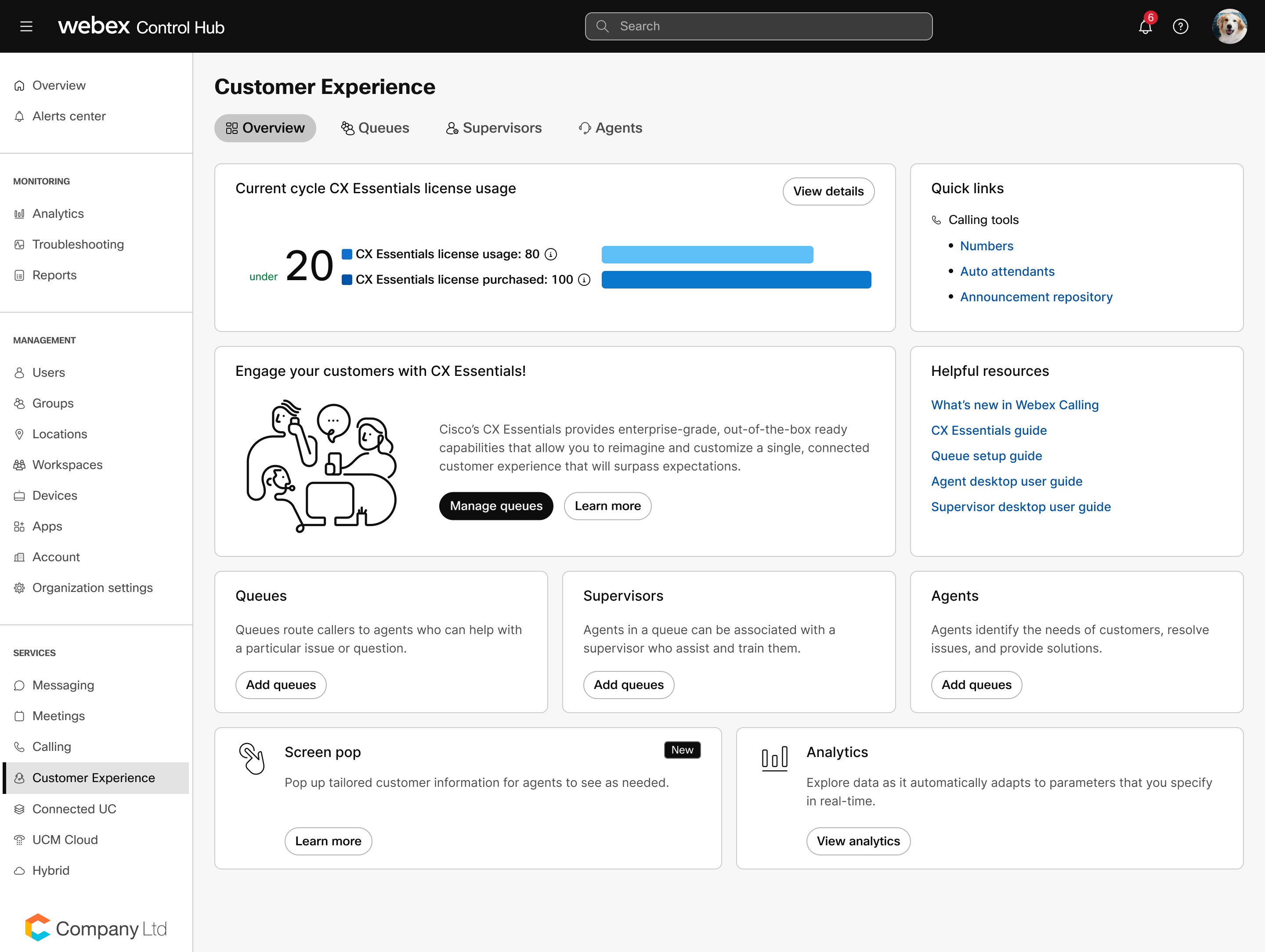
Wir stellen vor: Webex Customer Experience Essentials
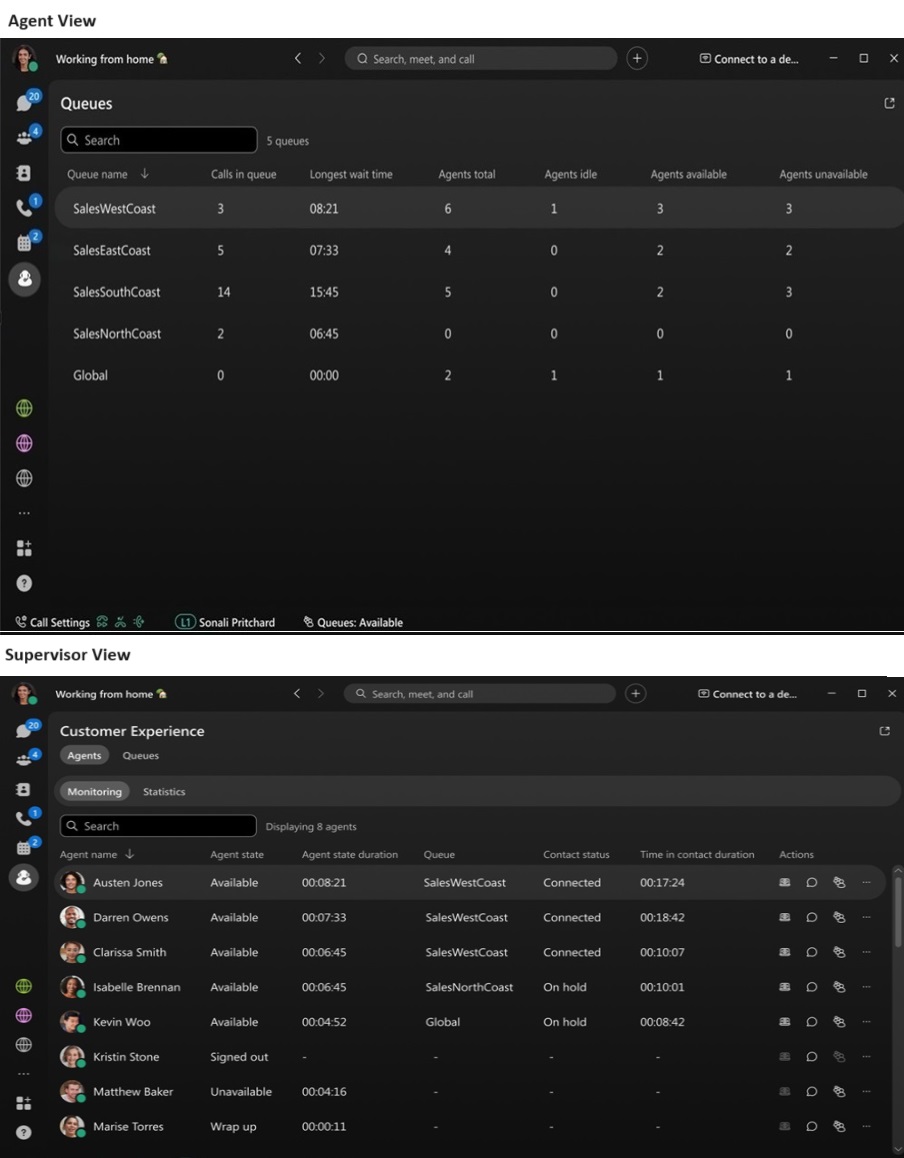
Ein Angebot, das auf die grundlegenden Kundenbindungsbedürfnisse von Organisationen jeder Größe zugeschnitten ist und sich auf die Stärkung von Teams jenseits des Contact Centers konzentriert. Mit den in die Webex-App integrierten Funktionen für Agenten und Supervisoren bietet Webex Customer Experience Essentials jedem Mitarbeiter die nötigen Werkzeuge, um mit Kunden in Kontakt zu treten und Kommunikationsbarrieren abzubauen.
Sie können die Ansicht „Kundenerlebnis“ über den Control Hub aufrufen.
Die Agenten- und Supervisoransicht in der Webex-App
Für nähere Informationen siehe die folgenden Artikel:
Jagdgruppenanalysen im Control Hub
Webex Scheduler bietet jetzt Unterstützung für die Authentifizierung verschachtelter Apps und Single Sign-On.
Im Rahmen seiner Secure Future Initiative wird Microsoft die Exchange-Zugriffstoken, die seit Beginn für Webex Scheduler unerlässlich waren, schrittweise abschaffen. Um die Sicherheit zu erhöhen, führt Microsoft die verschachtelte App-Authentifizierung (NAA) für einige seiner Outlook-Clients ein. Dank der zusätzlichen Unterstützung für NAA- und Single Sign-On (SSO)-Token in Webex Scheduler können Sie Webex Scheduler in Outlook nahtlos weiter nutzen, auch nachdem Microsoft ab Oktober 2024 die Exchange-Zugriffstoken standardmäßig deaktiviert hat. Weitere Details finden Sie in den Informationen zur neuen verschachtelten App-Authentifizierung für Office-Add-Ins .
Anrufweiterleitung basierend auf Betriebsmodi
Diese Funktion ermöglicht es einem Webex Calling-Administrator, Regeln basierend auf Tageszeit und Wochentag zu erstellen und für jede Regel eine zugehörige Routing-Aktion zu erstellen. Autorisierte Benutzer, wie beispielsweise ein Büroleiter, können die Regeln ändern, um die Weiterleitung an verschiedene Abteilungen zu steuern.
Weitere Informationen finden Sie unter Neuerungen bei Webex Calling.
Azure AD-Unterstützung für GCC High
Die Entra ID (Azure AD) Wizard App unterstützt jetzt Organisationen, die GCC High Entra ID verwenden.
Weitere Informationen finden Sie unter Einrichten der Entra ID Wizard App im Control Hub.
Passen Sie die Spalten auf der Benutzerseite an.
Wählen Sie im Control Hub aus, welche Benutzerattribute auf der Benutzerseite angezeigt werden sollen. Standardmäßig werden auf der Benutzerseite im Control Hub der Anzeigename des Benutzers, die primäre E-Mail-Adresse, der Benutzerstatus und die Administratorrollen angezeigt. Sie können nun beliebige Benutzerattribute auswählen und sortieren, darunter Lizenzen, alternative E-Mail-Adressen, Berufsbezeichnungen und vieles mehr. Sie können auch alle benutzerdefinierten Attribute auswählen, die Sie verwenden möchten.
Weitere Informationen finden Sie in der Benutzerliste im ControlHub .
Oktober 2024
Ablaufzeit für die Aufzeichnung festlegen
Ermöglichen Sie es Administratoren, einen Ablauftimer für Anrufprotokolle zu aktivieren. Die Administratoren können die Dauer festlegen, nach der ein Aufzeichnungslink abläuft, sowie die Aufbewahrungsfrist.
Weitere Informationen finden Sie unter Einschränkungen für die Zusammenarbeit für Webex Meetings in Control Hub und Einstellungsvorlagen konfigurieren.
Anrufaufzeichnungen mit Control Hub herunterladen und wiedergeben
Wenn Sie Control Hub-Administrator und Compliance-Beauftragter sind, können Sie jetzt Aufnahmen direkt von Control Hub abspielen und herunterladen. Wenn Sie jedoch Administrator, aber kein Compliance-Beauftragter sind, können Sie diese Aufnahmen weder anhören noch herunterladen. Endbenutzer können ihre eigenen Aufzeichnungen weiterhin innerhalb der Webex App oder des User Hub verwalten, sofern der Administrator ihnen die erforderlichen Berechtigungen erteilt hat.
Weitere Informationen finden Sie unter Einschränkungen für die Zusammenarbeit für Webex Meetings in Control Hub und Einstellungsvorlagen konfigurieren.
Unterstützung für Rechts-nach-links-Sprachen und neue Sprachen hinzugefügt
Control Hub unterstützt jetzt ein von rechts nach links geschriebenes Sprachlayout. Darüber hinaus wurden Arabisch und Hebräisch als neue Sprachoptionen hinzugefügt.
Weitere Informationen finden Sie unter Sprachen, die Webex unterstützt.
Ermöglichen Sie Benutzern, Anrufe weiterzuleiten und Begrüßungen für Abwesenheiten einzurichten.
Wenn Benutzer ihren Arbeitsplatz verlassen, können sie die Anrufe an eine andere Nummer weiterleiten und Begrüßungen aus einer Reihe vordefinierter Begrüßungen einrichten, die der Anrufer hört.
Weitere Informationen finden Sie unter Neuerungen in Webex Calling.
September 2024
Verbesserungen der Benutzeroberfläche für die rechtliche Aufbewahrung
Wir haben einige Verbesserungen an der Benutzeroberfläche für die Legal Hold-Funktion im Control Hub vorgenommen, um eine intuitivere und reibungslosere Benutzererfahrung zu bieten.
- Die vorherige Benutzeroberfläche zeigte die Daten in zufälliger Reihenfolge an. Diese Funktion wurde erweitert, um die Daten nach dem Erstellungsdatum zu sortieren, wobei neue Einträge oben angezeigt werden.
- Die Such- und Filteroptionen wurden erweitert, um den in Control Hub verwendeten Standardmethoden zu entsprechen.
- Dem Hauptraster wurden Aktionssymbole hinzugefügt, um schnell Verantwortliche zu exportieren, Vorgänge freizugeben oder Vorgänge zu löschen.
- Die Abläufe „Verwalter hinzufügen“ und „Verwalter entfernen“ wurden verbessert, um sie an die im Control Hub verwendeten Standardmethoden anzupassen.
Weitere Informationen finden Sie unter Verwalten von Compliance-Daten für Legal Hold.
Separate Einstellungen für die Datei- und Whiteboard-Freigabe
Wir teilen das bestehende Kontrollkästchen „Datei- und Whiteboard-Freigabe“ in zwei separate Kontrollkästchen auf. Administratoren können nun jede Funktion je nach ihren Präferenzen unabhängig aktivieren oder deaktivieren. Diese Änderung gilt für Organisations-, Gruppen- und Benutzerebene im Control Hub.
Weitere Informationen finden Sie unter Einschränkungen für die Zusammenarbeit für Webex Meetings in Control Hub und Einstellungsvorlagen konfigurieren.
Verbesserungen der Wartemusik
Webex Calling-Administratoren können eine organisationsweite Wiedergabeliste für die Wartemusik mit mehreren Mediendateien erstellen. Wenn eine Party von „Warten“ auf „Fortsetzen“ und dann wieder auf „Warten“ wechselt, wird die Musik an der vorherigen Position fortgesetzt.
Weitere Informationen finden Sie unter Konfigurieren der Wartemusikeinstellungen über den Control Hub.
Call Manager-Unterstützung für Wartemusik bei Webex Calling (Opus Nr. 1)
Unterstützung für die beliebte Cisco Unified Communication Manager Wartemusik Opus Nr. 1 hinzugefügt.
Fügen Sie eine Domäne zur Verwendung mit Partner UPN hinzu.
Sie können Kunden und deren Benutzer mit Lizenzen ausstatten, auch wenn diese Benutzer keinen Zugriff auf ein E-Mail-Postfach haben , indem Sie eine verifizierte Domain als Partner-UPN- Domain hinzufügen.
Ein Partneradministrator kann beispielsweise eine Kundenorganisation haben, in der nur ein Benutzer Zugriff auf eine E-Mail-Adresse hat, während die anderen Benutzer Telefonnummern besitzen. Im Rahmen des Bereitstellungsprozesses generiert der Administrator ein Einmalpasswort, das er dem Benutzer manuell entweder telefonisch oder per E-Mail mitteilt, damit dieser sich zum ersten Mal anmelden kann.
Administratoren können auch ein Einmalpasswort für Kunden innerhalb einer Partner-UPN-Domäne generieren. Diese Kunden verfügen möglicherweise nur über eine Telefonnummer oder eine E-Mail-Adresse ohne Posteingang und können daher keine E-Mail zum Zurücksetzen ihres Passworts empfangen. Stattdessen kann ein Partneradministrator das Passwort generieren und es dem Kunden telefonisch mitteilen.
Videonetz: Indikatoren für Cluster privater Meetings
Wir aktualisieren die Benutzeroberfläche für die Verwaltung von Video-Mesh-Clustern. Diese Änderung gleicht die Benutzererfahrung an andere Seiten im Control Hub an und erleichtert Ihnen die Nutzung der Video Mesh-Seiten. Die Änderung hat keine Auswirkungen auf die Bereitstellung oder Wartung dieses Dienstes. Der Pfad des Control Hubs lautet . Der Link Klick auf Alle anzeigen im Reiter Ressourcen enthält eine neue Designbibliothek, aktualisierten Text und einige zusätzliche Informationen. Sie können Video Mesh-Ressourcen suchen, sortieren und filtern sowie den Status jedes aufgelisteten Clusters einsehen. Wenn Sie einen Cluster auswählen, wurden auf der Registerkarte „Knoten“ ähnliche UX-Aktualisierungen vorgenommen. (Weg: . Sie können Knoten suchen, sortieren und filtern sowie den Status jedes Knotens einsehen. Es gibt außerdem eine neue Spalte für den Bereitstellungstyp.
Weitere Informationen finden Sie im Video Mesh-Bereitstellungsleitfaden.
Besprechungseinstellungen für das Tischtelefon zur Teilnahme an einer Besprechung
Die Steuerungsfunktion für Tischtelefone ist beliebt für Anrufe und Callcenter-Anwendungen. Bisher konnten Kunden die Webex-App nutzen, um ihr Tischtelefon zu steuern und Anrufe zu tätigen, ohne in ihrem Kontaktverzeichnis suchen zu müssen. Sie konnten die Anrufe auch nach Verbindungsaufbau über die Webex-App steuern. Kunden können nun auch per Festnetztelefon an einer Besprechung teilnehmen, anstatt über das PSTN zurückzurufen. Die Funktionen zur Meetingsteuerung sind nur teilweise vorhanden. Nun wurde eine Einstellung für den Kontrollhub hinzugefügt. Die Einstellungen des Control Hubs bieten Organisationen die Flexibilität zu entscheiden, ob ihre Endbenutzer die Steuerung per Tischtelefon nutzen sollen, um an einer Besprechung teilzunehmen oder nicht.
Weitere Informationen finden Sie unter Tischtelefon für Besprechungen im Control Hub verwalten.
Microsoft 365-Gruppenintegration – Aktualisierung des Administrator-Zustimmungsprozesses
Bei der Verwendung von Office 365-Gruppen wird der Office 365-Bereitstellungsablauf genutzt, um die Bereitstellungsabläufe um das Benutzer-MSFT-Token zu erweitern. Dies ist erforderlich, damit ein Benutzer einen Mandanten, für den bereits die Zustimmung zur MS 365-Gruppenintegration vorliegt, nicht missbrauchen kann.
August 2024
Servicenummern für standortbasierte PSTN-Systeme
Servicenummern sind lokale Telefonnummern, die als stark frequentiert oder häufig gleichzeitig genutzt gelten. Weisen Sie die Servicenummern den Vor-Ort-Diensten zu, z. B. automatischen Anrufbeantwortern, Anrufgruppen und Gruppenanrufen. management/call Warteschlange.
Für weitere Informationen siehe Verwendung von Servicenummern
Ermöglichen Sie es einem Benutzer, von einem Standort zum anderen zu wechseln und dabei die Telefonnummer beizubehalten.
Diese Funktion ermöglicht es einem Administrator, einen Benutzer zusammen mit seiner Telefonnummer von einem Standort an einen anderen zu verschieben.
Weitere Informationen finden Sie unter Benutzer von einem Standort zu einem anderen verschieben
Einführung der Webex-Anruffunktionen-Karte
Cisco stellt eine aktualisierte Benutzeroberfläche vor, um die Benutzerfreundlichkeit der Anrufverwaltung im Control Hub zu verbessern. Diese Erweiterung verbessert die Fähigkeit des Administrators, Standortmerkmale für das Unternehmen zu erkennen und zu verwalten.
Administratoren können die Funktionskartenanzeige nutzen, um die für einen Standort konfigurierten Anruffunktionen zu ermitteln und anhand der Anzeige die Auslastung der Funktionen zu messen.
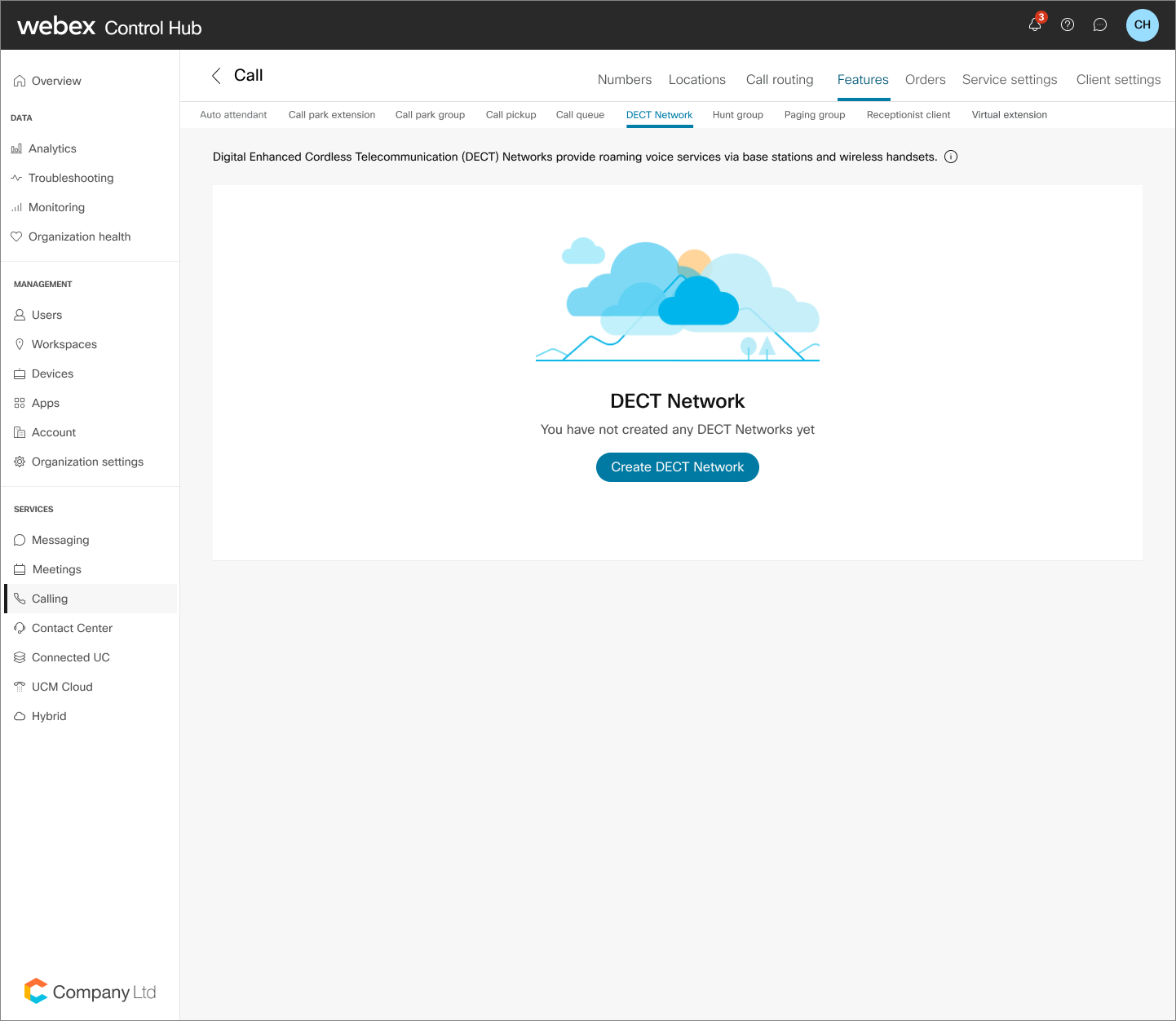
Wählen Sie in Calling Analytics eine Zeitzone für Dashboards aus.
Sie können jetzt für alle Dashboards in Calling Analytics eine Zeitzone auswählen, wodurch es einfacher wird, Daten in Ihrer lokalen Zeit anzuzeigen, ohne dass eine manuelle Umrechnung erforderlich ist.
Weitere Informationen finden Sie unter Analysen für Ihr Cloud Collaboration-Portfolio.
Administratoren können alle deaktivierten Benutzer endgültig löschen.
Wir verbessern die Benutzerverwaltung für Kunden, die Directory Connector verwenden. Sie können nun alle deaktivierten Benutzerkonten aus dem Control Hub löschen.
Weitere Informationen finden Sie unter Löschen eines Benutzers aus Control Hub.
Ermöglichen Sie Benutzern, ihre E-Mail-Adresse zu ändern.
Aktuell können Administratoren Benutzern erlauben oder verbieten, ihren Vor- und Nachnamen, ihren Anzeigenamen und ihr Profilbild zu ändern. Sie können nun festlegen, ob Benutzer ihre primäre E-Mail-Adresse ändern dürfen oder nicht.
Weitere Informationen finden Sie unter Benutzern erlauben, ihre Profilfelder für Besprechungen zu ändern.
Webex-Benutzerwörterbuch
Im Control Hub können Sie dem benutzerdefinierten Wörterbuch bis zu 100 eigene Wörter hinzufügen. Diese Worte können dann in den Untertiteln und im Transkript genauer wiedergegeben werden, wenn sie in Besprechungen gesprochen werden.
Weitere Informationen finden Sie unter Verwalten des Webex Custom Dictionary.
QR-Code-Anmeldung aktivieren oder deaktivieren
Wir geben Ihnen die Möglichkeit, die QR-Code-Anmeldung für die Webex-Konten Ihrer Benutzer zu aktivieren oder zu deaktivieren. Dadurch wird es für Benutzer einfacher, sich anzumelden, ohne ihre Anmeldedaten manuell eingeben zu müssen. Sie können die Anmeldung per QR-Code aktivieren, um den Anmeldevorgang zu vereinfachen, oder sie deaktivieren, um sie an die Richtlinien und Sicherheitsprotokolle Ihrer Organisation anzupassen.
Weitere Informationen finden Sie unter QR-Code-Anmeldung für Webex aktivieren.
Juli 2024
Unterstützung für das Hinzufügen von Anrufpark-Nebenstellen in MPP-Konfigurationslayouts
Diese Funktion bietet Folgendes:
-
Fügt native Unterstützung für Call Park Extensions beim Erstellen eines MPP-Layouts oder einer Vorlage hinzu.
-
Ermöglicht eine bessere Steuerung des Leitungstastenlayouts eines MPP.
Weitere Informationen finden Sie unter Konfigurieren von Layouts für Cisco-Telefone im Control Hub
Webex Calling unterstützt die Aktivierung des Besetztstatus der Anrufgruppe.
Diese Funktion ermöglicht es Agenten von Jagdgruppen, den Gruppenbesetztstatus für eine Jagdgruppe mithilfe eines Funktionszugriffscodes zu aktivieren. Der Administrator kann Agenten autorisieren, den Gruppenstatus „Beschäftigt“ zu aktivieren.
Weitere Informationen finden Sie unter Verwalten von Anrufgruppen im Control Hub, Funktionszugriffscodes für Webex Calling, und Referenz zum CSV-Dateiformat für Webex Calling-Anrufgruppen.
Ermöglichen Sie es einem Endbenutzer, Aktivierungscodes für das Onboarding eines MPP-Geräts zu generieren.
Derzeit unterstützt die Webex -Plattform den Aktivierungscode zum Onboarding von MPP-Geräten. Die Unternehmens- oder Site-Administratoren können die Aktivierungscodes jedoch generieren. Diese Funktion fügt die Aktivierungscode-Schnittstelle in das Benutzerportal ein, sodass ein Benutzer den Aktivierungscode für das Onboarding seines MPP-Geräts anfordern kann.
Weitere Informationen finden Sie unter Konfigurieren und Verwalten von Webex Calling-Geräten und Zugriff auf Webex Calling-Dienste im User Hub.
Detaillierter Bericht über verbesserte Zimmer und Schreibtische
Wir haben den Zimmer- und Schreibtischdetailbericht um die folgenden Felder erweitert:
- Erstmals gesehen – Zeigt an, wann das Gerät zum ersten Mal online war.
- Zuletzt gesehen – Zeigt an, wann das Gerät zuletzt online war.
- Löschdatum – Zeigt an, wann das Gerät aus Webex gelöscht wurde.
Wir haben außerdem eine Zeile hinzugefügt, die Offline-Geräte anzeigt.
Weitere Details finden Sie unter Berichte für Ihr Cloud-Kollaborationsportfolio.
Notruf-Haftungsausschlusstext anpassen
Die korrekte Vorgehensweise zum Absetzen eines Notrufs kann sich je nach Faktoren wie dem physischen Standort des Nutzers ändern. Um sicherzustellen, dass die Benutzer stets wissen, wie sie einen Notruf absetzen können, kann ein Administrator nun einen Notruf-Haftungsausschluss konfigurieren, der in der Webex-App angezeigt wird. Hiermit werden die Nutzer auf die Wichtigkeit genauer Standortinformationen für die Weiterleitung von Notrufen sowie auf die Grenzen der Webex-App bei der Bereitstellung dieser Informationen hingewiesen. Weitere Informationen finden Sie unter Erstellen einer Anrufvorlage in Konfigurieren von Einstellungsvorlagen.
Blockdomänen im Control Hub
Wir aktualisieren die Einschränkungen für die Zusammenarbeit bei Webex Meetings im Control Hub. Sie können Domains sowohl für interne als auch für externe Meetings sperren. Sie können eine Sperrliste externer E-Mail-Domänen erstellen, um zu verhindern, dass Benutzer auf interne Besprechungen zugreifen. Sie können auch eine Sperrliste externer Meeting-Websites erstellen, auf die interne Benutzer keinen Zugriff haben.
Weitere Details finden Sie unter Einschränkungen der Zusammenarbeit für Webex Meetings im Control Hub und Konfiguration von Einstellungsvorlagen.
Webex Calling: Standard-Telefonlizenz
Wir führen eine Standardlizenz für Webex Calling ein, für Kunden, die nicht den vollen Funktionsumfang der Professional-Lizenz benötigen. Wir nehmen Änderungen im Partner Hub und Control Hub vor, um Ihnen die Bereitstellung von Organisationen und Benutzern mit dieser Lizenz zu ermöglichen.
Im Partner Hub:
- Die Lizenz wird Ihnen im Einrichtungsassistenten, auf der Kundenübersichtsseite und im Helpdesk angezeigt.
Im Control Hub:
- Sie können die Standardlizenz manuell, per CSV-Import oder mithilfe von Organisations- oder Gruppenzuweisungsvorlagen zuweisen.
- Sie können Benutzerlizenzen von Standard auf Professional upgraden.
- Wir haben die Benutzerverwaltungsabläufe (Registerkarten „Anrufe“ und „Geräte“) aktualisiert, um den Standardfunktionen Rechnung zu tragen.
Weitere Informationen finden Sie unter Neuerungen in Webex Calling.
Webex Calling Wholesale: Aktivieren Sie die Option „Gruppe belegt“ für Jagdgruppen im Control Hub.
Wir fügen die Option „Gruppenbelegung aktivieren“ zu den Suchgruppen hinzu. Diese Einstellung ist standardmäßig deaktiviert. Wenn Sie die Funktion aktivieren, können Mitglieder der Anrufgruppe mithilfe eines Funktionszugriffscodes den Status der Anrufgruppe auf „Besetzt“ ändern und anschließend ein Weiterleitungsziel eingeben.
Weitere Informationen finden Sie unter Neuerungen in Webex Calling.
Ordnen Sie Tracking-Codes synchronisierten Attributen zu.
Sie können nun Tracking-Codes Attributen zuordnen, die vom Directory Connector synchronisiert wurden.
Weitere Details finden Sie unter Benutzerattribute im Control Hub und Tracking-Codes für Webex-Sites im Control Hub verwalten.
Neue Geräteunterstützung für Webex Calling: Cisco Tischtelefon der Serie 9800 und Tastenerweiterungsmodul (KEM)
Wir ermöglichen die Konfiguration neuer Tischtelefone der Serie 9800 und des Key Expansion Module im Control Hub.
- Fügt die neuen Tischtelefonmodelle 9861 und Tischtelefon 9871 hinzu.
- Fügt die neue 9800 KEM hinzu
Weitere Details finden Sie unter Cisco Desk Phone 9800 Series.
Vereinfachtes Benutzer-Onboarding-Erlebnis
Wir verbessern den Benutzererstellungsprozess im Control Hub, indem wir die Anzahl der erforderlichen Schritte zum Hinzufügen eines neuen Benutzers reduzieren und so ein schnelleres und intuitiveres Vorgehen ermöglichen:
- Zur besseren Übersicht wurde die Schaltfläche „Benutzer verwalten“ durch die Schaltfläche „Benutzer hinzufügen“ ersetzt.
- Über die Schaltfläche „Benutzer hinzufügen“ öffnet sich ein Dropdown-Menü mit zusätzlichen Funktionen.
- Über ein CSV-Download-Symbol können Sie Benutzerdaten schnell herunterladen.
- Jeder Benutzer verfügt über Schnellaktionen wie Passwort zurücksetzen, Standort ändern, Benutzer deaktivieren und Benutzer löschen.
Mai 2024
Agenten im Status „Abschlussgespräch“ erhalten keine Anrufe aus der Anrufwarteschlange.
Die Agenten in der Anrufwarteschlange, die sich im Status Abschluss befinden, erhalten keine Anrufe aus der Warteschlange.
Weitere Details finden Sie unter Webex Customer Experience Basic.
Vom Administrator verwaltete Richtlinien für den Telefonstatus der Benutzer, die Anrufannahme und das Einschalten von Gesprächen
Diese Funktion verbessert die Vertraulichkeit der Anrufe des Nutzers. Außerdem wird die Anrufsicherheit erhöht, indem Administratoren die Möglichkeit erhalten, die Anrufpräsenz, die Anrufweiterleitung und das Einschalten eines Benutzers zu überwachen.
Für Details siehe Datenschutzeinstellungen für die Überwachung des Leitungsstatus, die gezielte Anrufannahme und das Einschalten konfigurieren.
April 2024
Erhöhtes Limit für Benachrichtigungen im Benachrichtigungszentrum
Wir haben die maximale Anzahl der folgenden Benachrichtigungen, die Sie erstellen können, erhöht:
- Besprechungsbenachrichtigungen
- Benachrichtigung über Live-Meetings mit Geräten – Limit von 10 auf 25 erhöht.
- Gerätewarnungen
- Offline- und Online-Veranstaltungen – Erhöhung des Limits von 10 auf 100.
- Ereignisse zur Erkennung oder Behebung von Problemen – Grenzwert von 10 auf 100 erhöht.
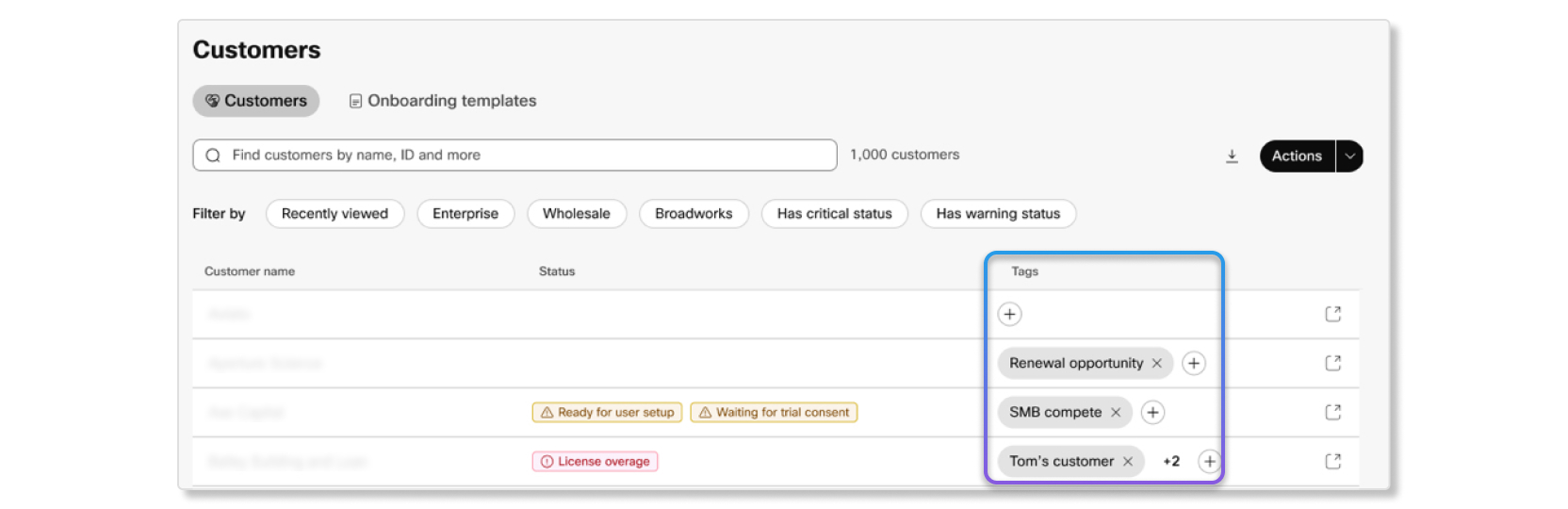
Benutzerdefinierte Tags sind jetzt im Partner Hub verfügbar.
Im Partner Hub können Sie jetzt benutzerdefinierte Tags für Kunden erstellen. Mithilfe dieser Tags können Sie Kunden anhand ihrer Prozesse identifizieren und gruppieren. Tags sind auch eine einfache Möglichkeit, sich mit anderen Administratoren abzustimmen, die dieselben Kundenkonten verwalten.
Benutzerdefinierte Tags können von allen Administratoren im Partner Hub eingesehen werden, die Bearbeitung ist jedoch auf Partner-Volladministratoren und Partner-Administratoren beschränkt.
Persönlich identifizierbare Informationen (PII) sind jetzt für die Shared Timer-App aktiviert.
Wir haben die Verarbeitung personenbezogener Daten für die Shared Timer-App aktiviert. Shared Timer ist eine Cisco-eigene App und keine Drittanbieter-App, daher verbleiben alle Daten innerhalb von Cisco. Dies ermöglicht es uns, zusätzliche Funktionen einzuführen, die unseren Kunden einen größeren Mehrwert bieten. PII ist standardmäßig aktiviert, Administratoren können PII jedoch bei Bedarf jederzeit deaktivieren.
Aktivitätsseite zum An- und Abmelden von Benutzern
Auf der Seite Sicherheit und Compliance in Control Hub bieten wir Ihnen einen besseren Einblick in die Aktivität des An- und Abmeldens von Benutzern. Wenn sich Benutzer bei der Webex-App oder Control Hub anmelden, wird das auf der neuen Seite Anmeldeaktivitäten angezeigt. Sie können Anmeldeaktivitäten aus bis zu 12 Monaten anzeigen. Sie benötigen eine Pro Pack-Lizenz, um die An- und Abmeldeaktivitäten nachzuverfolgen.
Weitere Informationen finden Sie unter Benutzeran- und -abmeldungen protokollieren und analysieren.
Einführung der PSTN-Anbieterangabe im detaillierten Anrufverlaufsbericht von Webex Calling
Die detaillierte Anrufverlaufsberichterstattung von Webex Calling unterstützt nun die folgenden neuen CDR-Felder, um Kunden bei der Identifizierung von Details im Zusammenhang mit dem PSTN-Anbieter zu unterstützen.
-
Die PSTN-regulierte Einrichtung des Landes
-
Anzeigename des PSTN-Anbieters für Webex Calling (kann Cisco Calling Plans (Cisco PSTN) oder Cloud Connected PSTN-Anbieter sein)
-
Eine ORG-UUID des PSTN-Anbieters
Weitere Informationen finden Sie unter Webex Calling-Berichte für Ihr Kollaborationsportfolio und Webex Calling API für detaillierte Anrufverlaufsberichte.
Endbenutzerzugriff auf Anrufeinstellungen verwalten
Die Administratoren können über den Control Hub bestimmte Anrufdienste über die Endbenutzerkonfiguration im User Hub und der Webex App zulassen oder sperren.
Weitere Informationen finden Sie unter Webex Calling-Funktionen im User Hub und in der Webex App ein- oder ausblenden.
Verbesserung des simultanen Routing-Typs für die prioritätsbasierte Anrufverteilung von Anrufwarteschlangen
Der Administrator kann nun einen verbesserten Typ für die gleichzeitige Anrufweiterleitung in Anrufwarteschlangen anwenden, wenn Anrufe an Agenten zurückgewiesen werden. Dank dieser Funktion werden alle nicht beantworteten Anrufe dem verfügbaren Agenten vorgelegt, bevor andere Anrufe in der Warteschlange weitergeleitet werden. Durch diese Priorisierung wird sichergestellt, dass eingehende Anrufe in einer Anrufwarteschlange den Agenten in der Reihenfolge ihres Eintreffens präsentiert werden.
Für weitere Details siehe Enhance call queue simultaneous call distribution for bounced calls.
Legen Sie einen temporären Voicemail-Passcode fest
Der Administrator kann ein temporäres Voicemail-Passwort für einen Benutzer oder eine virtuelle Leitung festlegen:
- Control Hub
- Bereitstellungs-API
- CSV (nur für Benutzer)
Weitere Einzelheiten finden Sie unter Konfigurieren und Verwalten der Voicemail-Einstellungen für einen Webex Calling-Benutzer.
Ermöglichen Sie es einem Benutzer, von einem Standort zum anderen zu wechseln und dabei die Telefonnummer beizubehalten.
Diese Funktion ermöglicht es einem Administrator, einen Benutzer von einem Standort an einen anderen zu verschieben und die Telefonnummer mitzuändern.
Für weitere Details siehe Benutzer von einem Standort zu einem anderen verschieben.
März 2024
App-Zugriff im Control Hub verwalten
Wir geben Ihnen die Möglichkeit, den Zugriff für mobile, Desktop- oder Webclients zu erlauben oder zu verweigern. Sie können festlegen, auf welche Clients innerhalb der Organisation zugegriffen werden kann, z. B. iOS-, Android-, Mac-, Windows- und Webclients.
Weitere Informationen finden Sie unter Verwalten der App-Zugriffs- und Tokenrichtlinieneinstellungen im Control Hub.
Förderung der Arbeitsplatzlizenz zur beruflichen Lizenzfähigkeit
Die Administratoren können nun einem Workspace eine professionelle Lizenz zuweisen. Sie können eine bestehende Workspace-Lizenz (Gemeinschaftsbereich) auf eine professionelle Lizenz upgraden. Das Upgrade bietet einen Arbeitsbereich mit den Funktionen einer professionellen Lizenz, ohne dass eine neue Lizenz erworben werden muss.
Einzelheiten zu den unterstützten Funktionen finden Sie in den folgenden Artikeln:
Unterstützung für die neue Standardlizenz für Webex Calling
Die Standardlizenz bietet eine neue Webex Calling-Lizenz mit weniger Funktionsumfang als die Webex Calling Professional-Lizenz. Dies richtet sich an Standardbenutzer, die lediglich ein einzelnes Gerät oder einen Softclient benötigen.
Die Standardlizenz ist derzeit in den Vereinigten Staaten erhältlich. Die Verfügbarkeit der Standardlizenz für andere Regionen erfolgt schrittweise.
Für Details siehe Verfügbare Funktionen nach Lizenztyp für Webex Calling.
Weisen Sie einer bestimmten Abonnement eine Arbeitsbereichslizenz zu.
Sie müssen nun ein Webex Calling-Abonnement angeben, um das Gerät mit dem Arbeitsbereich zu verknüpfen.
Wenn Sie das Tool „Migrate Enterprise phones to Multiplatform (MPP) firmware“ verwenden, laden Sie vor dem Hochladen einer CSV-Datei die neueste Gerätevorlage aus dem Tool herunter.
Weitere Informationen finden Sie unter Migrieren Sie Ihr Telefon zu Webex Calling.
Verbesserungen im Gerätemanagement
Webex -Drittpartner können jetzt die Cloud-basierte Konfiguration von Webex Calling -Remotegeräten durchführen. Über den Control Hub können Geräteadministratoren ausgewählte Lösungspartner kontaktieren, um Webex Calling-Geräte zu konfigurieren.
Weitere Informationen finden Sie unter Partnerverwaltete Geräte für Webex und Fügen Sie Ihr partnerverwaltetes Gerät hinzu.
Greifen Sie über Control Hub und API auf die Workspace-Lizenz zu, um die Lizenznutzung einzusehen.
Aktuell wird für die Erstellung eines Arbeitsbereichs eine Common Area-Lizenz verbraucht, ohne dass ein Abonnement ausgewählt werden muss. Dies schränkt die Zuordnung einer bestimmten Workspace-Lizenz zu einem bestimmten Abonnement und die Nachverfolgung des Verbrauchs der Workspace-Lizenz ein.
Diese Funktion ermöglicht es Administratoren, einer bestimmten Abonnementlizenz eine Workspace-Lizenz zuzuweisen und die Workspace-Lizenznutzung im Control Hub einzusehen. Sie können die Workspace-Lizenz auch über eine API von developer.webex.com zuweisen. Diese Funktion ist vorteilhaft für Kunden mit mehreren Abonnements, die die Lizenznutzung für ein bestimmtes Abonnement ermitteln möchten.
Weitere Informationen finden Sie unter Webex Calling-Geräte konfigurieren und verwalten und Kundenseitig verwaltetes Gerät hinzufügen.
Provisioning-API: Einstellungen für virtuelle Leitungen
API-Unterstützung zur Änderung aller virtuellen Leitungseinstellungen hinzugefügt. Weitere Details finden Sie unter Webex für Entwickler.
Verbesserter Vorschaumodus für die Registerkartenansicht des Cisco 8875
Diese Funktion verbessert den Vorschaumodus im Control Hub für das Telefon 8875 in den Konfigurationsabläufen des Layouts. Das 8875-Telefon ist ein Touchscreen-Gerät ohne physische Leitungstasten; die Anzeige ist in einer Registerkartenansicht organisiert. Im Vorschaumodus wird nun die Registerkartenansicht 8875 an das Display-Layout des Telefons angepasst.
Weitere Einzelheiten finden Sie unter Konfigurieren von Layouts für Cisco MPP-Geräte im Control Hub.
Februar 2024
Neue Arbeitsbereiche-Oberfläche im Control Hub
Wir haben den Abschnitt Arbeitsbereiche aktualisiert, um wichtige Informationen besser sichtbar zu machen. Sie können sich nun auf einen Blick einen Überblick über jeden Arbeitsbereich verschaffen, z. B. über alle zugewiesenen Kameras, Displays und Mikrofone. Um diese neue Ansicht zu erleben, verwenden Sie den Schalter in der oberen rechten Ecke des Arbeitsbereichs.
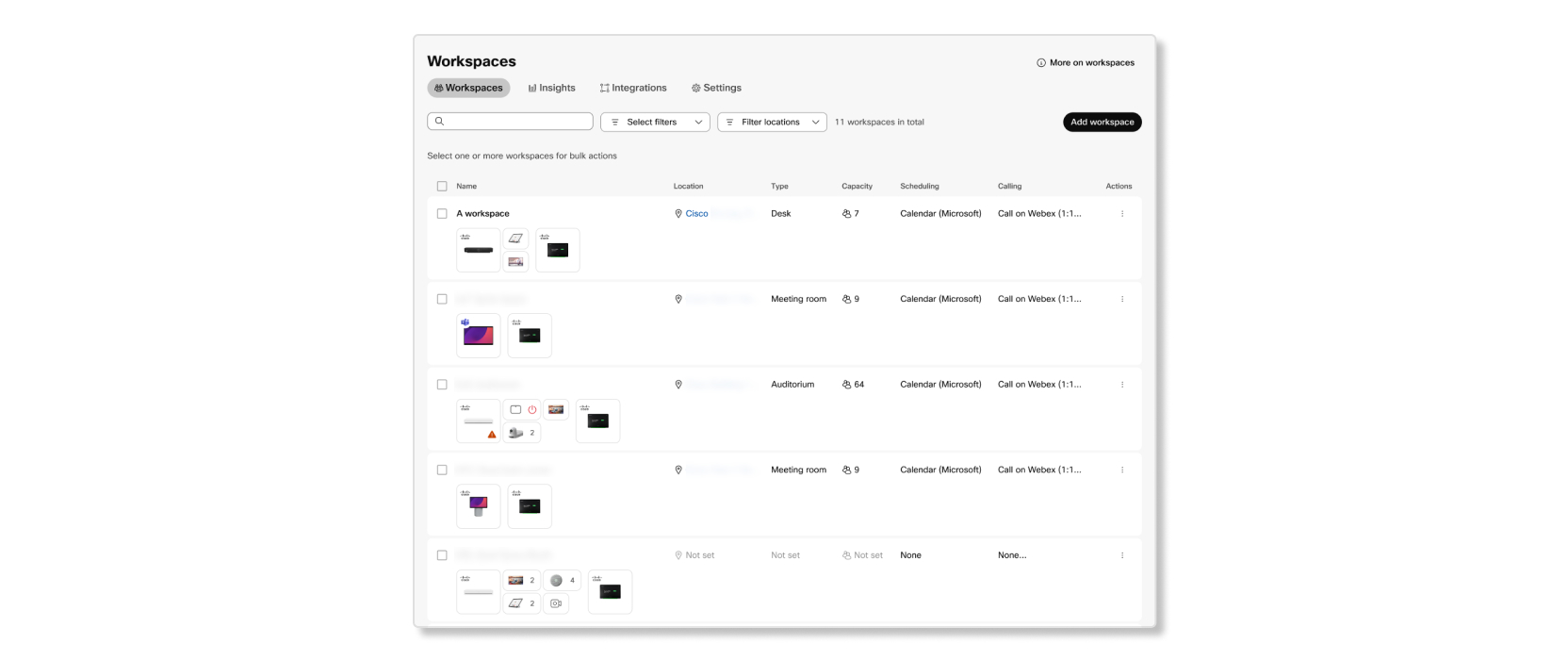
Die Navigationsseitenleiste anpassen
Passen Sie die linke Navigationsleiste in der Webex App so an, dass Benutzer bis zu sechs (6) ihrer wichtigsten Dienste, Apps und Website-Verknüpfungen anzeigen oder einige oder alle davon ausblenden können. Sie können Ihren Benutzern auch die Möglichkeit geben, ihr eigenes Navigationsmenü anzupassen.
Meeting-Lobbys individuell gestalten
Wir geben Ihnen die Möglichkeit, die Besprechungsräume Ihrer Organisation zu erstellen und zu verwalten. Sie können Ihren Nutzern auch die Möglichkeit geben, ihre Meeting-Lobbys individuell anzupassen.
Weitere Informationen finden Sie unter Einschränkungen der Zusammenarbeit für Webex Meetings im Control Hub.
Die Felder für Anrufer- und Angerufenennummer im Anrufdetailbericht wurden aktualisiert.
Die folgenden Anrufdetaildatensatzfelder stellen derzeit die Hauptnummer des Standorts dar:
-
Die Rufnummern für Anrufe von Webex Calling zu den jeweiligen Standorten
-
Die Ruf- und Umleitungsnummern für Anrufe von Standorten zu Webex Calling
Die aktualisierten Felder erfassen nun die tatsächlichen Anrufer-, Angerufenen- oder Umleitungsnummern anstelle der Standortnummer.
Weitere Informationen finden Sie im detaillierten Anrufverlaufsbericht von Webex Calling.
Konfigurieren Sie Anrufannahmebenachrichtigungen in der Webex-App und auf MPP-Geräten für Anrufannahmegruppen.
Diese Funktion ermöglicht Benachrichtigungen auf der Webex-App und MPP-Geräten, wenn Anrufe für Mitglieder einer Anrufannahmegruppe eingehen. Kundenadministratoren können im Control Hub eine Anrufannahmegruppe erstellen und verschiedene Optionen auswählen, um Benachrichtigungen für die Gruppe zu erhalten. Je nach dieser Einstellung erhalten Webex Calling-Benutzer eine Benachrichtigung auf ihren Clients, wenn ein Anruf für ein Mitglied der Anrufannahmegruppe eingeht. Anschließend können die Nutzer den Anruf über eine Popup-Benachrichtigung im Webex App-Client mit einer Softkey-Taste auf den MPP-Geräten oder durch Wählen eines vorhandenen Funktionszugangscodes (FAC) annehmen.
Für weitere Details siehe Teamarbeit mithilfe der Anrufannahmegruppe verbessern.
Auswahl der Anrufer-ID
Diese Funktion bietet die Flexibilität, beim Tätigen eines ausgehenden Anrufs eine externe Anrufer-ID-Nummer auszuwählen. Der Benutzer kann je nach Zweck des Anrufs entscheiden, ob er seine eigene Durchwahlnummer, Standortnummer, Rufnummernanzeige oder Rufgruppennummer verwendet. Der Administrator kann die für die externe Anrufer-ID-Auswahl verfügbaren Nummern festlegen.
Diese Funktion ist aktuell für die mobile Webex-App verfügbar.
Für nähere Informationen siehe die folgenden Artikel:
Konfigurieren Sie Anrufannahmebenachrichtigungen in Webex App-Clients für Anrufannahmegruppen
Diese Funktion ermöglicht Benachrichtigungen in der Webex-App, wenn eingehende Anrufe für Mitglieder einer Anrufannahmegruppe eingehen. Kundenadministratoren können im Control Hub eine Anrufannahmegruppe erstellen und verschiedene Optionen auswählen, um Benachrichtigungen für die Gruppe zu erhalten. Je nach dieser Einstellung erhalten Webex Calling-Benutzer eine Benachrichtigung auf ihren Clients, wenn ein Anruf für ein Mitglied der Anrufannahmegruppe eingeht. Nutzer können den Anruf dann über eine Pop-up-Benachrichtigung im Webex App-Client annehmen.
Für weitere Details siehe Teamarbeit mithilfe der Anrufannahmegruppe verbessern.
Unterstützung für Cisco Voice Gateway VG410 ATA in Webex Calling
Webex Calling unterstützt Cisco Voice Gateway VG410 ATA-Geräte. Weitere Details finden Sie unter Unterstützte Geräte für Webex Calling.
Automatische E911-Standortbereitstellung
Diese Funktion führt die Option Automatische Standortkonfiguration im E911-Portal aktivieren im Control Hub ein. Mit dieser Option kann der E911-Notrufdienst für jedes Gebäude und jeden Standort in den Vereinigten Staaten oder Kanada eingerichtet werden.
Weitere Informationen finden Sie unter Erweiterte Notruffunktion für Webex Calling.
Januar 2024
SCIM 2.0-Bereitstellung
Wir haben unsere Gruppenbereitstellungs-API überarbeitet, damit sie dem SCIM 2.0-Standard entspricht. Dies ermöglicht uns eine bessere Integration mit externen Identitätsanbietern. Dies sollte auch hilfreich sein, wenn Sie Tools von Drittanbietern zum Verwalten/Synchronisieren von Benutzern und Gruppen mit Webex verwenden.
Erweiterte Singlewire-Integration für Webex Calling inklusive Gruppenunterstützung
Vereinfacht die Konfiguration und Bereitstellung von Singlewire auf der Webex Calling-Plattform und bietet einen Mechanismus, um eine Teilkonfiguration an den Singlewire-Server zu übertragen und so die Bereitstellung von Singlewire vor Ort zu erleichtern.
Weitere Informationen finden Sie unter Geräteeinstellungen in Webex Calling konfigurieren und ändern
Support-Leitungszuweisungen auf dem MPP Key Expansion Module (KEM)
Mit dieser Funktion können Sie dem MPP-Gerät zugewiesene Leitungen den Leitungstasten auf dem MPP Key Expansion Module (KEM) zuordnen.
BEKEM unterstützt das Hinzufügen neuer Zeilen in KEM nicht.
Weitere Einzelheiten finden Sie unter Konfigurieren von Layouts für Cisco MPP-Geräte im Control Hub.
Fügen Sie über Control Hub zusätzliche Überwachungsprotokolle zu den Administratoraktivitäten hinzu.
Diese Funktion ermöglicht die Erfassung von Audit-Ereignissen für alle Bereitstellungsereignisse im Zusammenhang mit Webex Calling. Webex Calling Adressen, die Bereitstellungsereignisse für Administratoraktivitäten über Bereitstellungs-APIs erfassen. Diese Anfrage verfolgt Ereignisse in den Administrator-Audit-Protokollen, um einen Prüfpfad über das Ereignis, die vorgenommenen Änderungen und die betroffenen Ressourcen bereitzustellen.
Für weitere Details siehe Überprüfen Sie Ihr Administrator-Aktivitätsprotokoll im Control Hub.
Dezember 2023
Separate Steuerelemente zum Blockieren von Dateivorschauen und Downloads
Wir geben Ihnen die Möglichkeit, Dateivorschauen und Downloads in den Bereichen Ihrer Organisation unabhängig zu blockieren.
November 2023
Die Webex for Government-Richtlinien für Benutzer, die an Meetings auf der Webex Suite-Meetingplattform teilnehmen, sind durchzusetzen.
Wenn Benutzer in Ihrer Webex for Government-Umgebung über die Webex Suite-Meeting-Plattform an Besprechungen teilnehmen, nutzen sie die Webex App für Webanwendungen als Gast. Um sicherzustellen, dass sie den Richtlinien Ihrer Umgebung entsprechen, installieren Sie die Webex Meetings Policy Plugin-Erweiterung und fügen Sie der Richtlinie eine Regel für Ihre Organisation hinzu. Nach der Installation gelten Ihre Richtlinien für Benutzer, wenn diese über die Web-App mit Google Chrome oder Microsoft Edge an Besprechungen teilnehmen.
Unterstützung für 20 statische virtuelle Hintergründe
Als Administrator können Sie nun bis zu 20 Bilder hinzufügen, die von Personen in Ihrer Organisation als virtuelle Hintergründe verwendet werden können. Die von Ihnen hochgeladenen Bilder erscheinen als mögliche Auswahlmöglichkeiten, wenn die Teilnehmer einen Hintergrund für ihr Meeting auswählen.
September 2023
Bringen Sie Ihren eigenen AWS KMS-Schlüssel mit.
Sie können Ihren eigenen Hauptschlüssel jetzt im AWS Key Management Service (KMS) verwalten. Sie übermitteln Webex Ihre AWS KMS-Schlüssel-ID anstelle Ihres Hauptschlüssels. Dies bedeutet, dass Sie Webex über die AWS-Konsole zur Verschlüsselung und Entschlüsselung mit Ihrem AWS KMS-Schlüssel autorisieren. Diese Funktion überträgt Ihnen die Verantwortung für die Verwaltung des Hauptschlüssel-Lebenszyklus und verhindert, dass Webex Ihre Inhalte entschlüsseln kann.
Weitere Informationen finden Sie unter Verwalten Sie Ihren eigenen Kundenhauptschlüssel.
August 2023
Aktualisiertes Namensformat für heruntergeladene Berichte
Aktuell wird beim Herunterladen eines Berichts die Datei in eckigen Klammern alphanumeric
characters_download date benannt. Berichte verwenden beim Herunterladen nun folgendes Dateinamensformat:
- Standardberichtvorlage—
Default Template Name_alphanumeric characters_Download Date - Benutzerdefinierte Berichtsvorlage —
Custom Template Name_alphanumeric characters_Download
              Date
Juni 2023
Live-Meetings sind jetzt in der Fehlerbehebung verfügbar.
Auf der Registerkarte „Live-Meetings“ werden alle Meetings angezeigt, die in Ihrer Organisation aktuell stattfinden. Mithilfe dieser Informationen können Sie Netzwerkprobleme proaktiv erkennen, bevor sie sich ausbreiten, oder die Ursache von Netzwerkproblemen diagnostizieren.
Weitere Informationen finden Sie unter Erweiterte Diagnose und Fehlerbehebung für Ihre Webex for Government-Meetings im Control Hub.
Mai 2023
Control Hub as a Coach
Wenn Sie ein neuer Webex-Kunde sind, kann Control Hub Sie bei der Einrichtung Ihrer Umgebung unterstützen, um Ihren Benutzern die bestmögliche Erfahrung zu bieten. Sobald die Umgebung eingerichtet ist, können Sie sehen, wie die Akzeptanz von Webex verläuft. Control Hub kann Sie auch dabei unterstützen, Ihre Umgebung abzusichern.
April 2023
Unterstützung für private eingebettete Apps
Entwickler können jetzt private eingebettete Apps für Webex für Regierungsorganisationen in https://developer-usgov.webex.comerstellen. Nachdem die Nutzer die App über das Portal zur Genehmigung eingereicht haben, genehmigen oder lehnen Sie die Apps im Control Hub ab.
Weitere Informationen finden Sie unter Eingebettete Apps in Webex.
März 2023
Aktualisierte Benutzeroberfläche im Partner-Hub
Wir haben die Seiten Kunden und Kundendetails aktualisiert. Wir haben auch Filter und Statusbenachrichtigungen hinzugefügt, damit Sie Kunden, die sofortige Aufmerksamkeit benötigen, einfach nachverfolgen können.
Februar 2023
Standorte in Control Hub
Mit Standorten können Sie Benutzer und Räume anhand des physischen Standorts organisieren. Kunden können sowohl Anruf- als auch Raumverwaltungsfunktionen am selben Standort konfigurieren. Weitere Informationen finden Sie unter Standorte in Control Hub.
Neue Rolle des Inhaltsadministrators
Administratoren können nun die neue Rolle des Inhaltsadministrators für Benutzer auswählen. Inhaltsadministratoren erweitern die Möglichkeiten von Site-Administratoren. Sie können nicht nur Site-Konfigurationen vornehmen, sondern auch auf Artefaktdaten aus Meetings zugreifen, wie z. B. Aufzeichnungen oder Abschriften. Benutzer können als Site-Administratoren und Inhaltsadministratoren für bestimmte Sites festgelegt werden. Dies ist nützlich, wenn eine Organisation mehrere Sites besitzt und die Administratorverantwortlichkeiten aufgeteilt werden müssen.
Weitere Informationen finden Sie unter Rollen für Organisationskonten in Webex Control Hub zuweisen.
Dezember 2022
Gerätewarnungen in der Meldungszentrale
Die Erstellung von Gerätebenachrichtigungen im Benachrichtigungscenter führt zu Verbesserungen im Workflow der Geräteverwaltung. Sie können aus verschiedenen Zustellkanälen für Warnungen wählen.
Lesen Sie hierzu Gerätewarnungen in Control Hub.
Neue Lobby-Steuerelemente für Meetings im persönlichen Raum
Wir haben einige Sicherheitsverbesserungen an den Sicherheitseinstellungen für Ihren persönlichen Raum in der Site-Administration vorgenommen. Gastbenutzer werden jetzt in Nicht verifizierte Benutzer und Verifizierte externe Benutzer unterteilt. Sie verfügen jetzt über separate und unabhängige Lobby-Steuerelemente für jede Benutzergruppe. Es gibt die folgenden Optionen: Sie können an der Besprechung teilnehmen, Sie warten in der Lobby, bis der Gastgeber sie zulässt, und Sie können nicht an der Besprechung teilnehmen.
Die Unterscheidung zwischen nicht verifizierten und verifizierten externen Benutzern ermöglicht Ihnen die Verbesserung der Meeting-Sicherheit durch Anwendung strengerer Kontrollen für den Beitritt zu einem Meeting für nicht verifizierte Benutzer. Zum Beispiel können nicht verifizierte Benutzer dem Meeting nicht beitreten, während verifizierte externe Benutzer in der Lobby platziert werden, oder nicht verifizierte Benutzer werden in der Lobby platziert, während verifizierte externe Benutzer dem Meeting direkt beitreten können.
Lesen Sie hierzu Best Practices von Webex für sichere Meetings: Site-Administration, um weitere Informationen zu erhalten.
Neues Repository für hybride Datensicherheit
Wir hosten die Images des HDS Setup Tools jetzt in einem anderen Dockerhub-Repository. Wir haben zuvor ciscosparkhds verwendet und verwenden jetzt ciscocitg.
Wenn Sie ein Konfigurations-ISO für Ihre HDS-Knoten erstellen oder aktualisieren, sollten Sie die Images aus dem ciscocitg dockerhub repo beziehen.
Siehe Erstellen einer Konfigurations-ISO für die HDS-Hosts und Ändern der Knotenkonfiguration im Bereitstellungsleitfaden für Hybrid Data Security.
Clusterumbenennung im Control Hub
Sie können nun die Namen Ihrer Video Mesh-Cluster im Control Hub bearbeiten. Wir haben außerdem Unicode-Unterstützung für die Clusternamen hinzugefügt.
Sperrlistensteuerung für externe Kommunikation
Wir haben die Einschränkungen für die externe Kommunikation um eine Sperrliste erweitert. Dies gibt Ihnen die Möglichkeit, toleranter zu sein, da wir implizit den Benutzern die Kommunikation mit Domänen erlauben, die nicht auf der Sperrliste stehen.
Sie können auch konfigurieren, welche Gruppen der neuen Sperrliste unterliegen oder von dieser ausgenommen sind. Siehe Messaging mit externen Benutzern in Ihren Webex-App-Bereichen steuern.
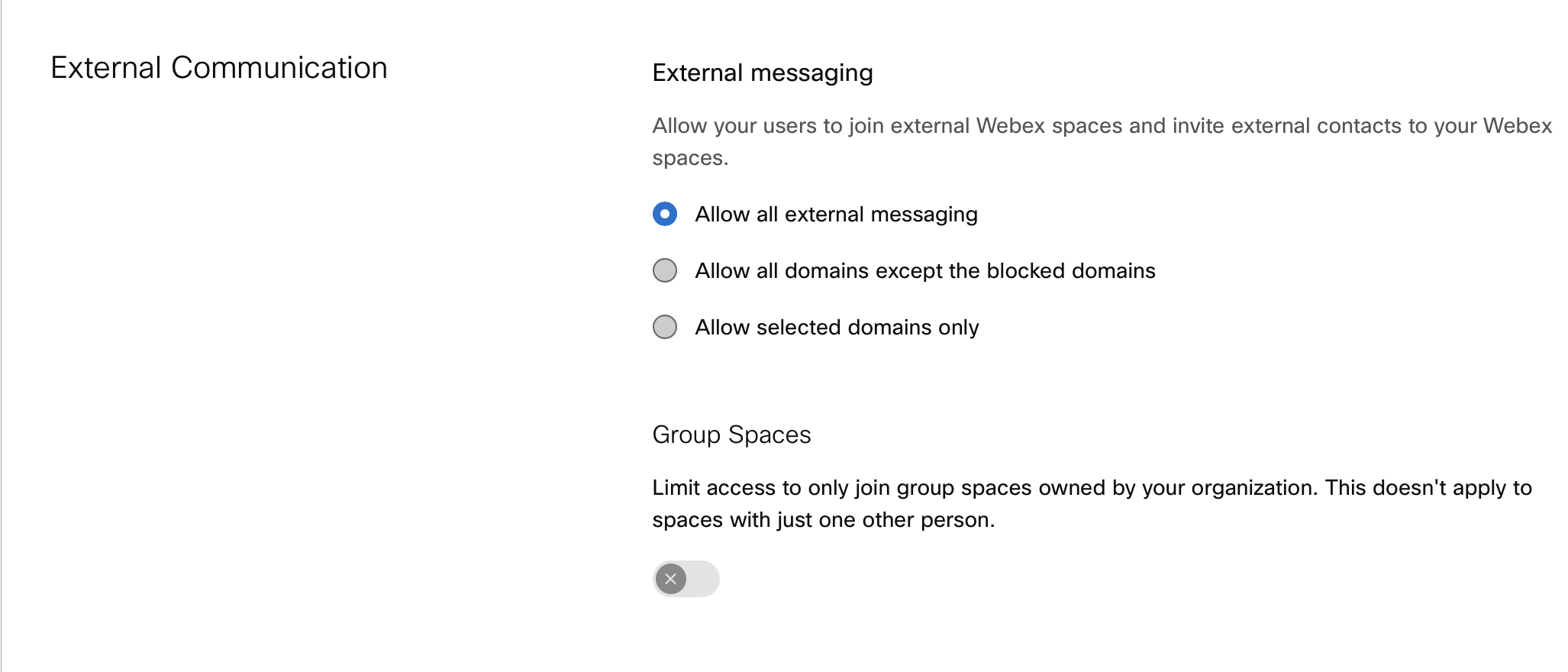
Wir mussten die Control Hub-Seiten an die neue Flexibilität dieser Funktion anpassen, wie oben gezeigt. Wir haben Ihre Konfiguration beibehalten und an die neue Benutzeroberfläche angepasst, sodass Sie nichts ändern müssen, wenn Sie mit der bisherigen Funktionsweise zufrieden waren.
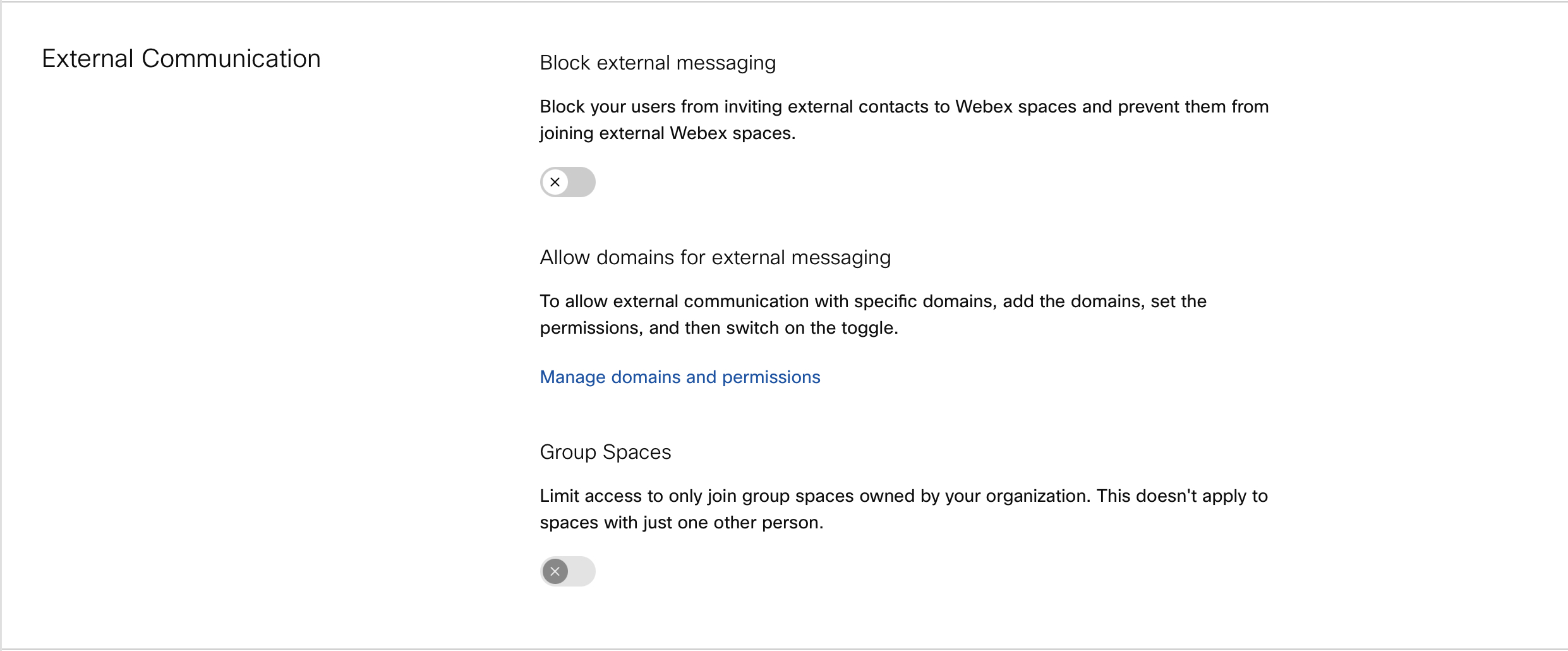
November 2022
Änderungen bei der Datenaufbewahrung ab 2023
Wir werden die Standard-Datenaufbewahrungsdauer Anfang nächsten Jahres ändern. Weitere Informationen erhalten Sie unter Änderungen bei der Datenaufbewahrung ab 2023.
Oktober 2022
„Grundlegende Meetings“ ist jetzt für alle zahlenden Webex-Kunden verfügbar
September
Wir erleichtern die allgemeine Zusammenarbeit, indem wir für alle Organisationen die kostenlose Funktion „Grundlegende Meetings“ anbieten, unabhängig davon, welche Art von Abonnement Sie haben. Zahlende Webex-Kunden können jetzt Lizenzen für „Grundlegende Meetings“ an ihre Benutzer in Control Hub ausgeben, die dann vom Administrator verwaltet werden können.
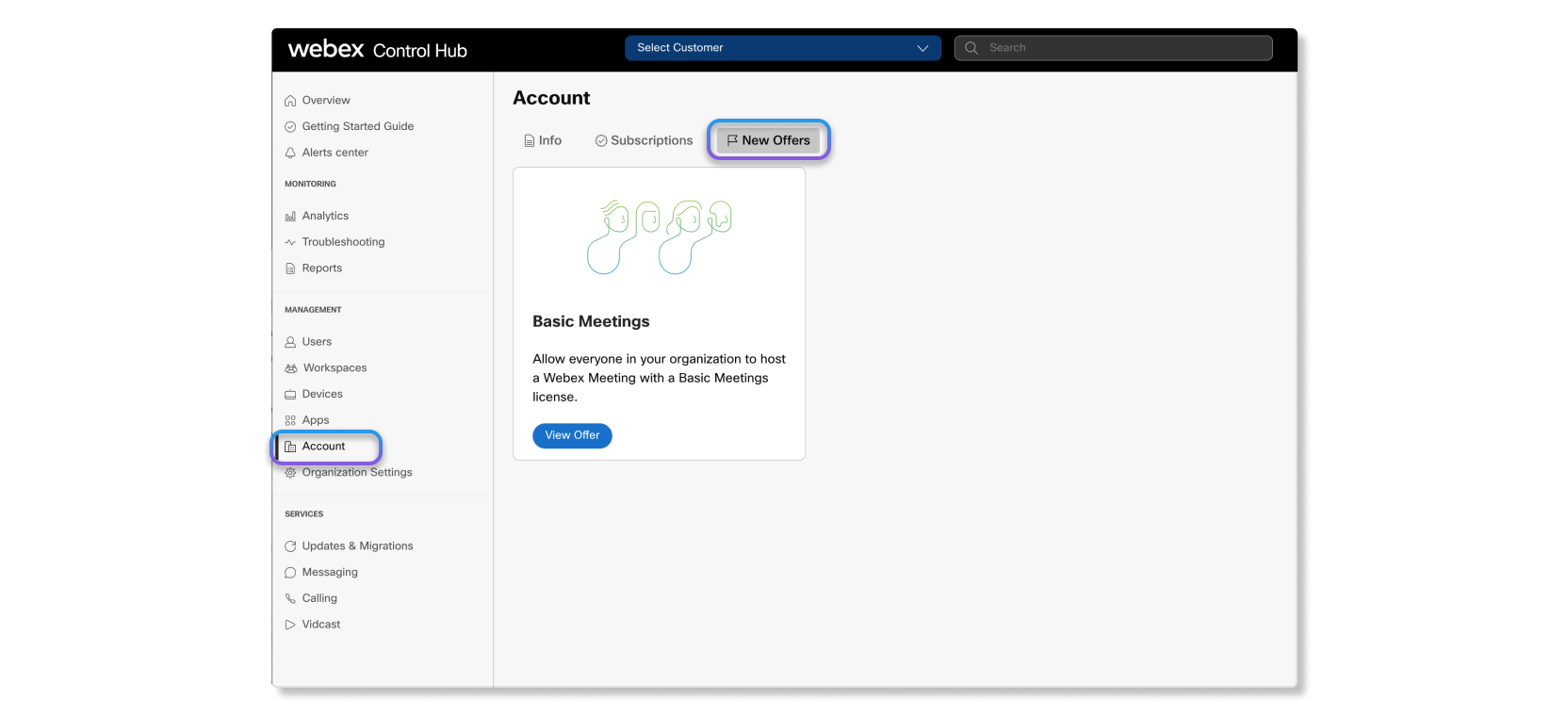
Lesen Sie mehr über Grundlegende Meetings.
Grundlegende Compliance-Informationen
Hier finden Sie eine Liste von Artikeln zu den Grundlagen der Webex-Unterstützung bezüglich Compliance-Anforderungen:
Aufzeichnungen und Compliance
Wenn Sie die gesetzlich vorgeschriebene Aufbewahrung (Legal Hold) in Control Hub aktivieren, speichern Sie nur Aufzeichnungen und zugehörige Metadaten für Meetings. Da Webex for Government den Webex Assistant noch nicht unterstützt, können mit eDiscovery in Control Hub nur die Aufzeichnungen und zugehörigen Metadaten für Meetings erfasst werden.
Verwendung der Registerkarten „Engagement“ und „Qualität“ in Calling-Analysen einstellen
September
Am 30. September 2022 stellen wir die Verwendung der Registerkarten Engagement und Qualität in Calling-Analysen ein. Auf der Registerkarte Medienqualität finden Sie dieselben Anrufdaten wie auf diesen Registerkarten. Die Registerkarte Medienqualität bietet außerdem neue Verbesserungen, wie Diagramme mit mehr Detailtiefe, kontextuelle Filter und Daten, die nahezu in Echtzeit aktualisiert werden.
November 2025
Telefonnummer aus dem Profilbildschirm kopieren – iOS und Android
Sie können Ihre Telefonnummer jetzt vom Profilbildschirm kopieren und an andere weitergeben.
Oktober 2025
Unterstützung für die ARM-Architektur – Windows
Wir freuen uns, die Unterstützung der Webex App für ARM-basierte Architekturen auf Windows-PCs bekanntzugeben. Die ARM-Architektur bietet eine verbesserte Akkulaufzeit und Leistung – ein wichtiger Grund für die zunehmende Beliebtheit dieser Geräte.
September 2025
Verbesserte Funktionen zum Löschen und Rückgängigmachen von Whiteboard-Aktionen – Windows, Mac, iOS und Android
Das Löschen von Whiteboards wird grundlegend verbessert. Anstatt jeden gelöschten Strich einzeln rückgängig zu machen, werden nun beim Löschen alle ausgewählten Striche transparent. Sobald man den Radierer loslässt, verschwinden alle markierten Striche gleichzeitig. Sollten Sie Ihre Meinung ändern, klicken Sie einfach auf die Schaltfläche „Rückgängig“, und alle gelöschten Striche werden in einem einzigen Schritt sofort wiederhergestellt. Dieses Update wurde entwickelt, um Ihren Arbeitsablauf schneller und intuitiver zu gestalten.
Die Whiteboard-Registerkarte in der App-Seitenleiste neu anordnen – Windows und Mac
Sie können das Symbol Whiteboards an die gewünschte Position in der Seitenleiste der App verschieben, indem Sie es einfach per Drag & Drop ziehen.
Supportende für iOS 16 und iPadOS 16 ab September 2025, Version 45.9
Version 45.9 von Webex, die im September 2025 veröffentlicht wird, wird die letzte Version sein, die iOS 16 und iPadOS 16 unterstützt.
Welche Apps sind betroffen?
-
Die Webex-App für iPhone und iPad ist im Apple App Store erhältlich.
-
Die Webex for Intune App für iPhone und iPad ist im Apple App Store erhältlich.
Zeitleiste:
September 2025:
Nach der allgemeinen Verfügbarkeit von Version 45.9 im September 2025 werden für bestehende Nutzer von iOS 16 und iPadOS 16 keine neuen Webex App-Updates mehr verfügbar sein. Bestehende Nutzer können es bis zum 2. April 2026 weiter nutzen. Es wird jedoch dringend empfohlen, dass Benutzer stets auf die neueste Version aktualisieren.
Neue Nutzer von iOS 16 und iPadOS 16 können die Webex-App nach Version 45.9 nicht mehr auf iPhone und iPad herunterladen und verwenden.
2. April 2026:
Bestehende Nutzer, die die Webex App Version 45.9 heruntergeladen haben, können sie für weitere 6 Monate, bis zum 2. April 2026, weiter nutzen. Es wird jedoch dringend empfohlen, dass Benutzer stets auf die neueste Version aktualisieren.
Nach dem 2. April 2026: Die Webex App Version 45.9 für iOS und iPadOS wird eingestellt, und Benutzer können die Webex App dann nicht mehr unter iOS 16 und iPadOS 16 verwenden.
August 2025
Private Whiteboards für einfache Zusammenarbeit teilen – iOS und Android
Teilen Sie Ihre privaten Whiteboards mit anderen in Ihrem Unternehmen, auch außerhalb von Meetings. Wenn Sie ein Whiteboard freigeben, erhalten Ihre Kollegen eine Desktop-Benachrichtigung mit einer Einladung zur Zusammenarbeit. Das gemeinsame Whiteboard wird auch auf der Registerkarte „Whiteboards“ auf der Startseite angezeigt, sodass jeder jederzeit problemlos zusammenarbeiten kann. Diese neue Funktion ermöglicht eine nahtlose Zusammenarbeit, ein Meeting ist nicht erforderlich.
Legen Sie einen Standardspeicherort für Aufnahmen fest, die auf Ihrem Computer gespeichert werden – Windows und Mac
Wenn Sie jetzt eine Besprechung auf Ihrem Computer aufzeichnen, müssen Sie nicht mehr jedes Mal den Speicherort auswählen. Gehen Sie einfach zu Hier können Sie Ihren bevorzugten Ordner für alle Ihre lokalen Aufnahmen festlegen.
An diesem Ort werden auch alle Dateien gespeichert, die Sie von einem Speicherplatz herunterladen.
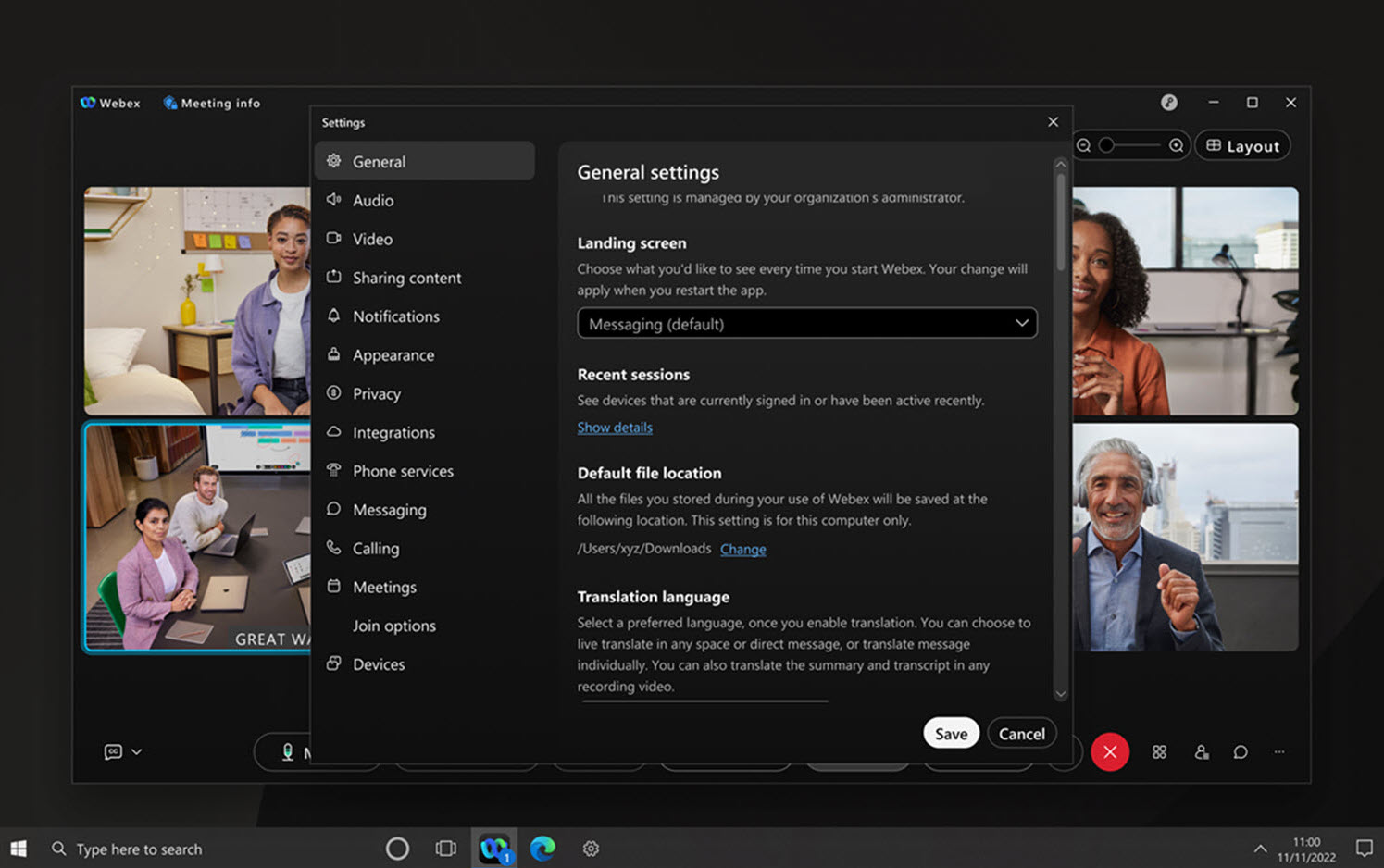
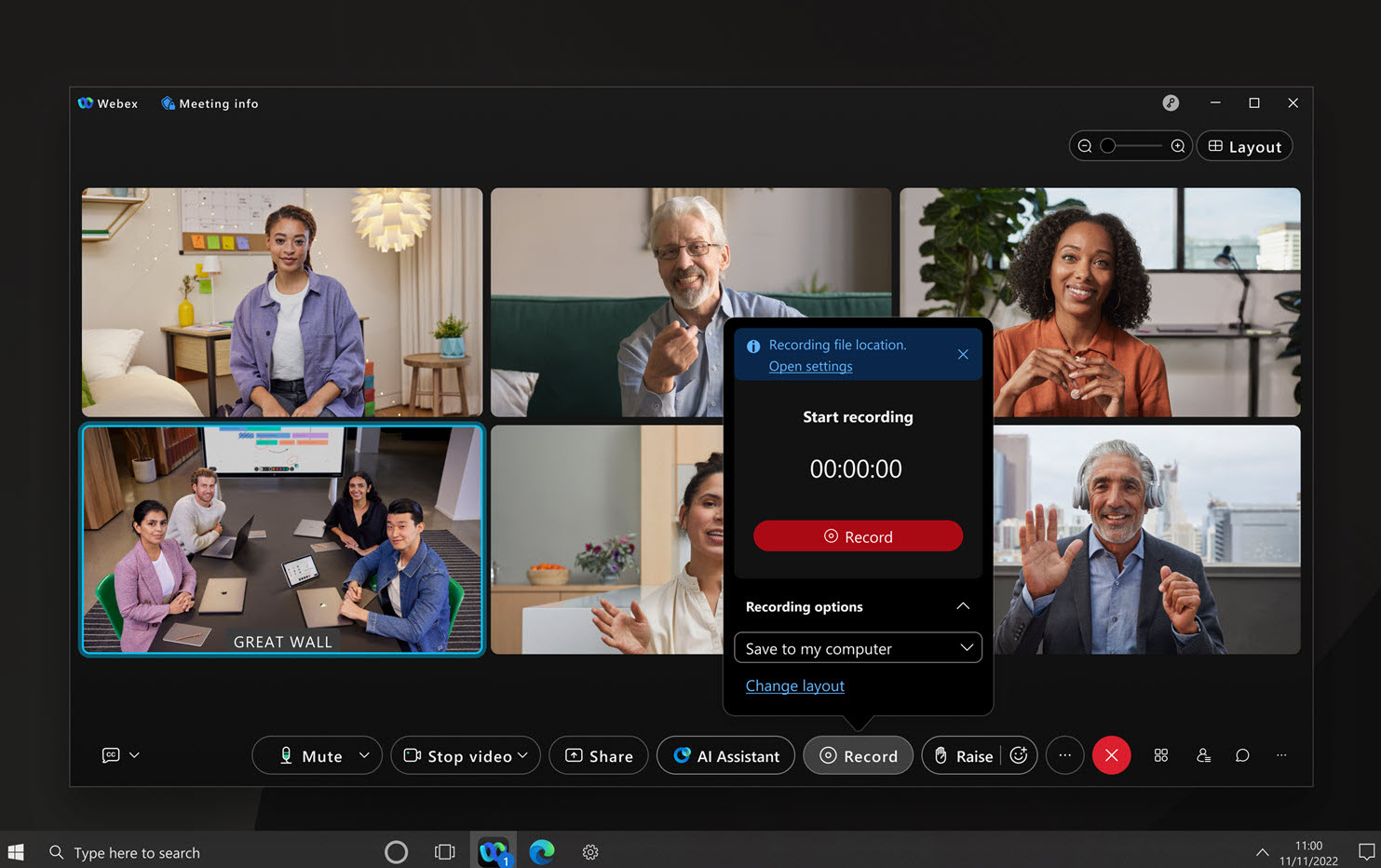
Siehe Webex App | Ändern Sie den Standardspeicherort für Dateien.
Juni 2025
Füge einem Whiteboard ein Bild hinzu.
Ein Whiteboard ist eine großartige Möglichkeit, Ideen auszutauschen oder visuell mit anderen zusammenzuarbeiten.
Durch das Hinzufügen von Bildern zu einem Whiteboard kann der Inhalt des Whiteboards weiter bereichert werden, sodass die Benutzer auf bereits vorhandenen Inhalten aufbauen können, anstatt bei Null anzufangen.
Nutzer können das Bild auch mit Anmerkungen versehen.
Löschen, Umbenennen und Öffnen eines Whiteboards auf einem gekoppelten Webex-Gerät – iOS, iPad, Android
Mit einem einzigen Klick lässt sich auf einem gekoppelten Webex-Gerät ganz einfach ein Whiteboard öffnen. Wenn Ihre App bereits mit einem Webex-Gerät gekoppelt ist, klicken Sie einfach, um das Whiteboard anzuzeigen. Falls die App noch nicht gekoppelt ist, führt sie Sie durch den Kopplungsprozess und ermöglicht Ihnen, das Whiteboard zu öffnen, sobald die Kopplung abgeschlossen ist.
Unterstützung für Android 16
Wir freuen uns, die Unterstützung für das Betriebssystem Android 16 ab Juni 2025 bekanntzugeben.
Schalten Sie die Fernbedienung für alle Diskussionsteilnehmer aus – Windows, Mac, iPhone, iPad und Android
Während eines Webinars können die Diskussionsteilnehmer die Kontrolle über den Bildschirm oder die Anwendung anfordern, die geteilt wird. Wenn Sie der Gastgeber oder Co-Gastgeber sind und eine sichere und kontrollierte Umgebung gewährleisten möchten, verhindern Sie, dass die Diskussionsteilnehmer die Kontrolle über den geteilten Bildschirm oder die Anwendung anfordern. Der Gastgeber, die Co-Gastgeber und der Moderator können weiterhin die Kontrolle über die geteilten Inhalte anfordern.
Mai 2025
Ankündigung zum Supportende von iOS 16 und iPadOS 16 ab September 2025, Version 45.9
Version 45.9 von Webex, die im September 2025 veröffentlicht wird, wird die letzte Version sein, die iOS 16 und iPadOS 16 unterstützt.
Welche Apps sind betroffen?
-
Die Webex-App für iPhone und iPad ist im Apple App Store erhältlich.
-
Die Webex for Intune App für iPhone und iPad ist im Apple App Store erhältlich.
Zeitleiste:
September 2025:
-
Nach der allgemeinen Verfügbarkeit von Version 45.9 im September 2025 werden für bestehende Nutzer von iOS 16 und iPadOS 16 keine neuen Webex App-Updates mehr verfügbar sein. Bestehende Nutzer können es bis zum 2. April 2026 weiter nutzen. Es wird jedoch dringend empfohlen, dass Benutzer stets auf die neueste Version aktualisieren.
-
Neue Nutzer von iOS 16 und iPadOS 16 können die Webex-App nach Version 45.9 nicht mehr auf iPhone und iPad herunterladen und verwenden.
2. April 2026:
Bestehende Nutzer, die die Webex App Version 45.9 heruntergeladen haben, können sie für weitere 6 Monate, bis zum 2. April 2026, weiter nutzen. Es wird jedoch dringend empfohlen, dass Benutzer stets auf die neueste Version aktualisieren.
Nach dem 2. April 2026:
Die Webex App Version 45.9 für iOS und iPadOS wird eingestellt, und Benutzer können die Webex App dann nicht mehr unter iOS 16 und iPadOS 16 verwenden.
Laserpointer für Whiteboards – Windows, Mac, iOS, iPad, Android
Wir stellen das neue „Laser Pointer“-Tool für die gemeinsame Nutzung von Whiteboard-Inhalten während Meetings vor. Diese Funktion ermöglicht es den Nutzern, bestimmte Diskussionspunkte mühelos hervorzuheben und so die Aufmerksamkeit der Teilnehmer zu gewinnen. Wenn Sie den Inhalt mit dem „Laserpointer“ umkreisen, erscheint eine temporäre Spur, die die Betrachter leitet, ohne das Whiteboard zu verändern. Der Pfad verschwindet nach wenigen Sekunden automatisch, sodass die Tafel sauber und ordentlich bleibt. Bereichern Sie Ihre Präsentationen und Diskussionen mit diesem intuitiven Tool und gestalten Sie die Zusammenarbeit dynamischer und zielgerichteter.
Löschen, Umbenennen und Öffnen eines Whiteboards auf einem gekoppelten Webex-Gerät – iOS, iPad, Android
Mit einem einzigen Klick lässt sich auf einem gekoppelten Webex-Gerät ganz einfach ein Whiteboard öffnen. Wenn Ihre App bereits mit einem Webex-Gerät gekoppelt ist, klicken Sie einfach, um das Whiteboard anzuzeigen. Falls die App noch nicht gekoppelt ist, führt sie Sie durch den Kopplungsprozess und ermöglicht Ihnen, das Whiteboard zu öffnen, sobald die Kopplung abgeschlossen ist.
Einfaches Teilen eines Whiteboards – Windows, Mac
Sie können jetzt private Whiteboards mit Kollegen in Ihrem Unternehmen teilen und so die Zusammenarbeit über Meetings hinaus verbessern. Die Empfänger erhalten Desktop-Benachrichtigungen, die es ihnen ermöglichen, jederzeit auf das gemeinsame Whiteboard zuzugreifen und dazu beizutragen. Das gemeinsame Whiteboard erscheint auch auf der Startseite unter dem Menüpunkt „Whiteboards“ und ermöglicht so einen einfachen Zugriff, was eine reibungslose Teamarbeit und den Austausch von Ideen erleichtert.
Übersetzung einer Besprechungszusammenfassung – Windows und Mac
Sie können jetzt Zusammenfassungen von früheren Besprechungsaufzeichnungen in über 100 Sprachen übersetzen. Gehen Sie zu den Einstellungen Ihrer Webex-App und wählen Sie aus General>Translation Sprache, und wählen Sie Ihre bevorzugte Sprache aus der Liste aus. Sobald Sie Ihre Sprachpräferenz eingestellt haben, gehen Sie zur Registerkarte „Meetings“, wählen Sie „Meeting-Zusammenfassung“ und anschließend eine Meeting-Zusammenfassung aus. Anschließend können Sie die Besprechungsnotizen und Aktionspunkte übersetzen, indem Sie auf das Übersetzungssymbol klicken.
Entwürfe von Chatnachrichten während Besprechungen speichern – Windows, Mac
Einführung einer verbesserten Entwurfsverwaltung für Chatnachrichten während Besprechungen. Wenn Sie sich nun ablenken lassen und eine Nachricht unvollendet lassen, geht Ihr Entwurf nicht verloren. Wenn Sie zum Chat zurückkehren, ist Ihr Entwurf bereits vorhanden, sodass Sie genau dort weitermachen können, wo Sie aufgehört haben, ohne Ihren Gedankengang zu verlieren. Mit dieser praktischen Funktion bleiben Sie konzentriert und kommunizieren effektiv.
Ankündigung zum Supportende von iOS 16 und iPadOS 16 ab September 2025, Version 45.9
Version 45.9 von Webex, die im September 2025 veröffentlicht wird, wird die letzte Version sein, die iOS 16 und iPadOS 16 unterstützt.
Welche Apps sind betroffen?
-
Die Webex-App für iPhone und iPad ist im Apple App Store erhältlich.
-
Die Webex for Intune App für iPhone und iPad ist im Apple App Store erhältlich.
Zeitleiste:
September 2025:
-
Nach der allgemeinen Verfügbarkeit von Version 45.9 im September 2025 werden für bestehende Nutzer von iOS 16 und iPadOS 16 keine neuen Webex App-Updates mehr verfügbar sein. Bestehende Nutzer können es bis zum 2. April 2026 weiter nutzen. Es wird jedoch dringend empfohlen, dass Benutzer stets auf die neueste Version aktualisieren.
-
Neue Nutzer von iOS 16 und iPadOS 16 können die Webex-App nach Version 45.9 nicht mehr auf iPhone und iPad herunterladen und verwenden.
2. April 2026:
Bestehende Nutzer, die die Webex App Version 45.9 heruntergeladen haben, können sie für weitere 6 Monate, bis zum 2. April 2026, weiter nutzen. Es wird jedoch dringend empfohlen, dass Benutzer stets auf die neueste Version aktualisieren.
Nach dem 2. April 2026:
Die Webex App Version 45.9 für iOS und iPadOS wird eingestellt, und Benutzer können die Webex App dann nicht mehr unter iOS 16 und iPadOS 16 verwenden.
Neue Whiteboard-Zeichenfunktion – Windows, Mac, iOS, Android
Verbessern Sie Ihre kreativen Sitzungen mit unserem neuesten Whiteboard-Update. Auf Whiteboards kann man jetzt über beliebige Objekte zeichnen, einschließlich Haftnotizen und Textfelder. Diese Verbesserung ermöglicht dynamischere und interaktivere Brainstorming-Sitzungen und gestaltet die Zusammenarbeit reibungsloser und ansprechender.
Diese Funktion ist nur auf neuen Whiteboards verfügbar, die nach dem 8. April 2025 erstellt wurden.
Omnissa Horizon-Unterstützung – Windows VDI, Mac VDI und Linux VDI
Wir unterstützen Omnissa Horizon, ehemals bekannt als VMware Horizon, auf allen Plattformen. Stellen Sie sicher, dass Sie auf Omnissa Horizon upgraden, um alle Support-Vorteile nutzen zu können.
Neuer Whiteboard-Startbildschirm in der Webex-App – Windows, Mac
Wir freuen uns, Ihnen die erweiterten Whiteboard-Funktionen in Webex vorzustellen, die die visuelle Zusammenarbeit verbessert. Verwenden Sie das neue „Whiteboards“-Symbol in der Navigationsleiste, um ganz einfach auf alle Ihre Whiteboards zuzugreifen.
Auf der „Whiteboards“-Startseite werden Ihre eigenen Whiteboards angezeigt sowie solche, für die Sie Editorrechte haben, und Whiteboards, die in Bereichen erstellt wurden, denen Sie angehören. Sie können die Whiteboards auch nach „Zuletzt bearbeitet“ oder „Erstellungsdatum“ sortieren.
Mit den neuen Whiteboard-Funktionen profitieren Sie von reibungslosen Brainstorming- und Ideenaustausch-Runden!
März 2025
Dezember 2024
QR-Code-Scanner für flexible Arbeitsplätze – Android
Wenn Android-Nutzer versuchen, einen QR-Code zu scannen, um sich mit einem Hot Desk zu verbinden, öffnet sich die Webex-App nicht. Um das Ganze zu vereinfachen, haben wir eine Option zum Scannen von QR-Codes direkt in den App-Profileinstellungen hinzugefügt, damit sich Benutzer nahtlos mit Hot Desks verbinden können.
Falls Sie diese Funktion nicht sehen können, wenden Sie sich bitte an Ihren Organisationsadministrator, um sie aktivieren zu lassen.
Administratoren, die einen Mobile Device Management (MDM)-Dienst verwenden, können die Funktion auch auf verwalteten Geräten konfigurieren.
November 2024
Reduzieren Sie Ihren Energieverbrauch mit dem Niedrigkohlenstoffmodus – Windows und Mac
Durch den Betrieb mit geringem CO₂-Ausstoß in der Webex-App können Sie Ihren Energieverbrauch senken, wenn Sie Energiequellen mit hohem CO₂-Ausstoß nutzen. Die Webex-App erhält eine Prognose der Kohlendioxidemissionen in Ihrem lokalen Energienetz. Als Reaktion agiert die App normal mit Energiequellen mit geringem CO₂-Ausstoß wie Solar- oder Windenergie, bei Betrieb mit Energiequellen mit hohem CO₂-Ausstoß wie Erdgas oder Kohle werden allerdings energieintensive Aktivitäten verschoben oder reduziert, um Kohlendioxidemissionen zu senken.
Oktober 2024
Lebensende – Klassische Besprechungen im Zusammenhang mit einem Raum
Zur Erinnerung: Wir stellen die Unterstützung für Basic- und Advanced-Meetings ein, die mit einem Raum verknüpft sind (Classic-Meetings, die mit einem Raum verknüpft sind). Der Meeting-Typ wird in allen verbleibenden Clustern zwischen dem 28. Oktober und dem 18. November 2024 eingestellt. Sobald die Abschaffung abgeschlossen ist, funktionieren Ihre statischen Besprechungslinks, die mit klassischen Besprechungen in Verbindung stehen, die einem Bereich zugeordnet sind, nicht mehr.
Im Oktober 2022 haben wir eine neue Funktion für Meetings in Bereichen mit dem Namen Verbesserte Meetings in Verbindung mit einem Bereich veröffentlicht. Sofern Sie nicht auf statische Meeting-Links angewiesen sind oder unseren SDK-Gast-zu-Gast-Beitritts-Flow nutzen, sollten Sie nun verbesserte Meetings in Verbindung mit einem Bereich haben.
Kunden, die auf statische Meeting-Links in Räumen angewiesen sind oder unseren SDK-Gast-zu-Gast-Beitritts-Flow nutzen, sind von dieser Mitteilung ausgenommen. Diese Kunden behalten den Zugriff auf die klassischen Besprechungsfunktionen eines Raumes, bis die von ihnen benötigten Funktionen verfügbar sind.
Automatische Herabstufung des VDI-Plugins, um Kompatibilität mit der Webex App – Windows VDI und Mac VDI – zu gewährleisten.
Bei früheren Versionen funktionierte die VDI-Optimierung möglicherweise nicht, wenn Sie eine neuere Version des Webex App VDI-Plugins installiert hatten. Aber jetzt haben wir die Dinge flexibler gestaltet. Wenn die Version Ihres Webex App VDI-Plugins neuer ist als die Version Ihrer App, wird das VDI-Plugin automatisch herabgestuft, um den Versionsanforderungen der App zu entsprechen. Darüber hinaus werden mehrere Versionen des Webex App VDI-Plugins für die zukünftige Verwendung aufbewahrt.
Mai 2024
Verbesserte Benutzererfahrung auf der Abmeldeseite
Wir haben das Benutzererlebnis beim Abmelden vom Benutzer-Hub verbessert.
Aktualisierte Benutzeroberfläche: „Kalender“ wird in „Besprechungen“ geändert
Wir aktualisieren die Benutzeroberfläche des Benutzer-Hubs. Der Navigationsreiter Kalender wurde in Besprechungenumbenannt.
Aktualisierungen für den Meetingplaner im Benutzer-Hub
Wir aktualisieren die Art und Weise, wie Sie Besprechungen über den Benutzer-Hub planen, mit mehr grundlegenden und erweiterten Einstellungen sowie einem Eingeladenenkalender für Hybrid-Benutzer. Wir werden mit einer schrittweisen Einführung beginnen, daher können Sie damit rechnen, es in den nächsten Wochen zu sehen.
Weitere Informationen finden Sie unter Termin vereinbaren über das Benutzer-Hub.
März 2024
Passen Sie Ihr Navigationsmenü an – Windows und Mac
Ordnen Sie die Anzeige im Navigationsmenü neu an und greifen Sie schneller auf Inhalte zu, die für Sie wichtig sind. Verschieben Sie Elemente, die Sie nur selten verwenden, in das Menü „Mehr“ und sorgen Sie so für mehr Übersichtlichkeit. Ihre Einstellungen werden in der App gespeichert und beim erneuten Öffnen angewendet.
Ihre standardmäßigen Registerkarten (wie Nachrichten, Meetings oder Anrufe) werden an einer bestimmten Stelle platziert.
Dual-Screen-Video-Layouts für Geräte, die nicht für Webex optimiert sind
Dual-Screen-Geräte, die nicht für Webex optimiert sind, bieten nun drei verschiedene Layouts zur Auswahl. Zu den Geräten mit zwei Bildschirmen gehören: Cisco-Geräte, die lokal registriert sind, über SIP verbunden sind oder über Cisco Video Integration mit Microsoft Teams verbunden sind.
Weitere Informationen zu den Layoutoptionen finden Sie unter Bildschirm-Layouts für Cisco-Geräte
Bei Dual-Screen-Geräten von Drittanbietern bleibt alles unverändert; es wird nur ein Bildschirm zur Anzeige der Videoteilnehmer verwendet, der zweite Bildschirm dient weiterhin der Anzeige der Inhalte.
Februar 2024
Passen Sie Ihr Navigationsmenü an – Windows und Mac
Ordnen Sie die Anzeige im Navigationsmenü neu an und greifen Sie schneller auf Inhalte zu, die für Sie wichtig sind. Verschieben Sie Elemente, die Sie nur selten verwenden, in das Menü „Mehr“ und sorgen Sie so für mehr Übersichtlichkeit. Ihre Einstellungen werden in der App gespeichert und beim erneuten Öffnen angewendet.
Ihre standardmäßigen Registerkarten (wie Nachrichten, Meetings oder Anrufe) werden an einer bestimmten Stelle platziert.
Dezember 2023
Mit einem QR-Code anmelden – Android, iPhone und iPad
Melden Sie sich schnell und einfach auf Ihren Tablet-Geräten bei Ihrem Webex-Konto an, ohne ein Passwort manuell eingeben zu müssen.
Scannen Sie einfach den QR-Code auf dem Anmeldebildschirm mit Ihrem Smartphone (während Sie auf Ihrem Mobilgerät angemeldet sind) und schon sind Sie drin.
November 2023
Aktualisierung des MSI-Parameters – Windows
In der Version 43.11 wurde der Wert für UpgradeCode innerhalb der MSI auf b9dca8e9-b3a9-419a-9d6f-9bc3557ee72caktualisiert. Administratoren können die 43.11 MSI verwenden, um Versionen der App zwischen 41.1 und 43.10 zu aktualisieren. Bei Versionen vor 41.1 müssen diese manuell deinstalliert werden.
Oktober 2023
Android Auto-Unterstützung – Android
Wenn Ihr Fahrzeug das Android Auto Dashboard unterstützt, verbinden Sie Ihr Android-Gerät mit Ihrem Auto und nutzen Sie die Webex-App, um unterwegs auf Meetings und Anrufe zuzugreifen. Sie können Audioanrufe tätigen und empfangen oder eine Liste Ihrer anstehenden Besprechungen einsehen und nur per Audio teilnehmen. Anschließend können Sie das Meeting oder den Anruf mit einem einzigen Tippen auf den Touchscreen Ihres Autos stummschalten, die Stummschaltung aufheben und das Meeting oder den Anruf verlassen.
August 2023
Ablenkungen außerhalb Ihrer Arbeitszeit minimieren – Windows, Mac, iPhone, iPad und Android
Die Arbeit findet zu jeder Tages- und Nachtzeit über verschiedene Zeitzonen statt. Mit „Ruhezeiten“ können Sie einen Zeitplan erstellen, um alle Benachrichtigungen und eingehenden Anrufe zu bestimmten Zeiten stummzuschalten, und Ihre Verfügbarkeit so ändern, dass andere wissen, dass Sie sich in ruhigen Stunden befinden  .
.
Gehen Sie zu und wählen Sie einen täglichen oder benutzerdefinierten Zeitplan für ruhige Stunden aus. Weitere Informationen finden Sie in der Webex-App| unter Ruhezeiten festlegen.
Juli 2023
Konsolidierte Liste der entgangenen Anrufe – Android
Sie sehen jetzt Ihre Benachrichtigungen für entgangene Anrufe in einer konsolidierten Liste auf Ihrem Sperrbildschirm. Tippen Sie einfach auf den Dropdown-Pfeil in der Benachrichtigung, um eine aktualisierte Liste aller entgangenen Anrufe anzuzeigen, wobei die neuesten immer an erster Stelle stehen. Das bietet eine vereinfachte Benutzererfahrung in Hinblick auf die Benachrichtigungen.
Juni 2023
Oktober 2025
Verbesserungen bei der Nachrichtenformatierung – Mac
Aufzählungslisten sind jetzt auch für Nachrichten auf dem Mac verfügbar. Dadurch werden die Formatierungsoptionen für Ihre Nachrichten einheitlicher und zugänglicher.
September 2025
Neues Design für Nachrichten mit Bildern – Windows und Mac
Bilder, die innerhalb einer Nachricht geteilt werden, erscheinen nun alle zusammen in einer einzigen, einheitlichen Ansicht, sodass Ihre Mitteilungen – insbesondere solche mit mehreren Bildern – eine noch größere Wirkung erzielen.
Siehe Dateien anzeigen oder herunterladen, die in einem Bereich geteilt wurden.
August 2025
Greifen Sie einfach auf Ihre zuletzt gesendeten Nachrichten zu – Windows und Mac
Sie können nun schnell eine Liste Ihrer zuletzt gesendeten Nachrichten einsehen und behalten so stets den Überblick über Ihre Konversationen. Dadurch ist es einfach, zusätzliche Details hinzuzufügen, eine Nachricht an jemand anderen weiterzuleiten oder sie in einem anderen Bereich zu teilen.
Alle Leerzeichen schnell als gelesen markieren – Windows und Mac
Jetzt ist es einfacher denn je, Ihre Bereiche zu verwalten und die Flut an Benachrichtigungen zu reduzieren. Mit dem kommenden Update können Sie alle Ihre Bereiche mit nur einem Klick als gelesen markieren – oder sich auf einen bestimmten Abschnitt konzentrieren, wenn Sie das bevorzugen. Auf diese Weise behalten Sie die Kontrolle und können Benachrichtigungen löschen, wann immer es Ihnen am besten passt. So bleiben Sie organisiert und konzentriert.
Verbesserter Zugriff auf Nachrichtenaktionen und Emojis – Windows und Mac
Die Interaktion mit Nachrichten ist jetzt einfacher denn je. Weitere Menüaktionen werden übersichtlich neben jeder Nachricht angezeigt, sodass Sie nicht mehr mit der rechten Maustaste klicken müssen, um sie zu finden. Zudem sind häufig verwendete Emojis schnell zugänglich, was das Reagieren erleichtert.
Intuitive Standard-Benachrichtigungsfunktionen – Windows, Mac, iOS und Android
Wir haben das Einstellen von Nachrichtenerinnerungen vereinfacht und benutzerfreundlicher gestaltet, mit neuen schnellen Standardoptionen.
Juli 2025
Legen Sie einen Zeitpunkt für die Zustellung einer Nachricht fest.
Wir haben neben einer Nachricht ein Symbol hinzugefügt, damit Sie sie später senden können. Klicken Sie auf das Symbol, um einen benutzerdefinierten Zeitpunkt für die Zustellung der Nachricht festzulegen.
Juni 2025
Änderungen für kostenlose Nutzer bei der Terminplanung
Für unsere kostenlosen Nutzer nehmen wir einige Änderungen an der Art und Weise vor, wie Sie Einladungen zu geplanten Besprechungen versenden. Nachdem Sie Ihr Meeting terminiert haben, werden Sie nun aufgefordert, die Meeting-Einladung zu kopieren und die Details mit Ihren Eingeladenen zu teilen.
Hören Sie den Benachrichtigungston deutlicher, wenn jemand die Hand hebt – Windows und Mac
Wir haben den Standard-Benachrichtigungston geändert, der auf Ihrem Computer abgespielt wird, wenn jemand in einer Besprechung die Hand hebt.
Der neue Standardton mit der Bezeichnung Drop ist im Vergleich zum vorherigen Ton Beep deutlich wahrnehmbarer.
Um diese Funktion zu aktivieren, siehe Benachrichtigungston abspielen, wenn ein Teilnehmer die Hand hebt. Wählen Sie einen anderen Sound, wenn Sie etwas anderes als Dropbevorzugen.
Juni 2025
Reagiere schnell mit einem Emoji auf eine Nachricht – iPhone und iPad
Bei der Verwendung eines iPhones oder iPads können Sie durch langes Drücken auf eine Nachricht schnell mit einem von fünf Standard-Emojis reagieren:  .
.
Für weitere Optionen tippen Sie auf das Emoji-Symbol, um die vollständige Bibliothek zu erkunden. Wenn Sie Emojis in der App verwenden, werden die zuletzt verwendeten Emojis automatisch durch die Standardauswahl ersetzt.
Behebung von Benachrichtigungsproblemen – iPhone und iPad
Bei der Verwendung eines iPhones oder iPads können Sie Benachrichtigungsprobleme jetzt ganz einfach selbst beheben. Gehen Sie zu .
Die App führt Sie Schritt für Schritt durch eine Checkliste und sendet eine Testbenachrichtigung, um zu bestätigen, dass Ihre Einstellungen korrekt sind. Wenn es Probleme feststellt, hilft es Ihnen bei der Anpassung dieser Einstellungen und bietet Ihnen die Möglichkeit, das Problem direkt an Cisco zu melden.
Unterstützung für Bildvorschauen in Nachrichtenbenachrichtigungen – iPhone und iPad
Wenn Sie auf Ihrem iPhone oder iPad Benachrichtigungen mit Bildanhängen erhalten, können Sie jetzt durch langes Drücken auf die Benachrichtigung eine Vorschau des Bildes anzeigen.
Sofortige Synchronisierung öffentlicher Räume – Windows, Mac, iPhone, iPad und Android
Neu erstellte öffentliche Räume werden beim Aufruf der Seite „Öffentliche Räume erkunden“ sofort synchronisiert, sodass Sie neue Räume innerhalb Ihrer Organisation ohne Verzögerung entdecken können. Diese Verbesserung reduziert Verwirrung und optimiert das Nutzererlebnis, indem öffentliche Räume sofort zugänglich gemacht werden.
April 2025
Verbesserter Zugriff auf Weltraumaktionen – Windows, Mac
Über die Menüoption „Mehr“ können Sie direkt in der Liste der Bereiche einfach auf die einzelnen Bereiche zugreifen und Aktionen ausführen. Diese Verbesserung sorgt dafür, dass alle Aktionen im Arbeitsbereich leichter zugänglich sind, optimiert Ihren Arbeitsablauf und verbessert die Benutzerfreundlichkeit.
Besprechungsaufzeichnungen einfach teilen – Windows, Mac
Verbessern Sie Ihre Zusammenarbeit mit unserer neuen Funktion, die es allen ermöglicht, ganz einfach Links zu Besprechungsaufzeichnungen zu teilen. Sie können nun den Link zur Besprechungsaufzeichnung direkt aus der Registerkarte „Besprechungszusammenfassung“ der App kopieren und ihn mühelos mit anderen teilen, sowohl innerhalb als auch außerhalb der App.
Dezember 2024
Verbesserungen bei angehefteten Nachrichten – iOS und Android
Um es mobilen Nutzern zu erleichtern, angeheftete Nachrichten auf einem kleineren Bildschirm anzuzeigen, werden wir der Anzeige des Nachrichteninhalts oder des Dateinamens Priorität einräumen.
Auf Geräten mit großem Bildschirm wie iPads und Tablets sehen Sie den Nachrichteninhalt, gefolgt vom Namen des Absenders, dem Datum und der Uhrzeit.
Wenn eine angeheftete Nachricht aufgrund der Aufbewahrungsrichtlinie Ihrer Organisation nicht mehr verfügbar ist, wird sie entfernt.
April 2024
Legen Sie fest, wann Nachrichten gesendet werden sollen – Windows und Mac
Manchmal möchte man eine Nachricht senden, aber der Zeitpunkt ist nicht ganz richtig. Zu früh, zu spät, oder vielleicht ist es besser, es in ein paar Tagen zu schicken. Mit der Option „Später senden“ können Sie planen und organisieren, dass Ihre Nachricht zum gewünschten Zeitpunkt versendet wird.
Dezember 2023
Schlummerfunktion – Windows, Mac, Linux, Android, iPhone und iPad
Mit Schlummererinnerungen behalten Sie Ihre Aufgaben im Griff. Mit nur wenigen Klicks können Sie eine Erinnerung verschieben, sodass Sie zu einem späteren, passenderen Zeitpunkt eine weitere Benachrichtigung erhalten. Weitere Informationen finden Sie unter Webex App | Nachrichtenerinnerungen.
Nachrichtenverwaltung – Windows, Mac, Linux, Android, iPhone und iPad
Nachrichtenerinnerungen, angeheftete und markierte Nachrichten lassen sich ganz einfach durch Anklicken der jeweiligen Symbole entfernen. Weitere Informationen finden Sie unter Webex App | Wichtige Nachrichten markieren und Webex App | Nachrichten in einem Bereich anheften.
November 2023
Nachrichten senden, ohne manuell einen Bereich zu erstellen – Windows, Mac, Linux, Android, iPhone, iPad und VDI
Wir fügen der Webex-App eine neue Messaging-Option hinzu. Über die globalen und kontextbezogenen Aktionsschaltflächen können Sie jetzt Nachrichten an eine Gruppe von Personen senden, ohne vorher einen neuen Bereich definieren zu müssen. Nachdem Sie die Nachricht gesendet haben, erstellt die App einen Bereich für Sie.
Siehe Starten Sie ein Gespräch
Wer hat mich dem Bereich hinzugefügt – Windows und Mac
Ein neuer Bereich ist in Ihrer Bereichsliste aufgetaucht? Jetzt können Sie überprüfen, wer Sie hinzugefügt hat, bevor Sie den Bereich öffnen. Bewegen Sie den Mauszeiger über die Kontaktkarte, um den Namen anzuzeigen.
Siehe Sehen Sie, wann Sie einem neuen Bereich hinzugefügt wurden
Legen Sie eine Erinnerungsnachricht fest – Windows, Mac, Linux, Android, iPhone, iPad und VDI
Sie haben eine Nachricht zwar direkt gelesen, möchten sie aus zeitlichen Gründen aber erst zu einem späteren Zeitpunkt beantworten? Sie können jetzt eine Erinnerung für eine bestimmte Nachricht zum Zeitpunkt Ihrer Wahl festlegen.
Siehe Nachrichtenerinnerungen
Oktober 2023
Leerzeichen und Abschnitte per Drag & Drop verschieben – Windows und Mac
Wir haben unsere Funktion zur Unterteilung von Bereichen weiter verbessert und bieten nun eine schnellere Möglichkeit, Ihre Abschnitte in der Bereichsliste neu zu organisieren.
August 2023
Lesebestätigungen deaktivieren – Windows, Mac, Linux, iPhone, iPad und Android
Möchten Sie nicht, dass andere wissen, dass Sie eine Nachricht in einem Bereich gelesen haben? Deaktivieren Sie ganz einfach das Senden und Empfangen von Lesebestätigungen für alle Bereiche in Ihren Einstellungen, sodass Sie die Kontrolle über Ihre Nachrichten haben. Weitere Informationen finden Sie in der Webex-App| unter Lesebestätigungen deaktivieren.
Threads erweitern oder reduzieren – Windows
Statt durch lange Threads zu scrollen, können Sie den Thread reduzieren, um schnell zu den Nachrichten zu gelangen, die Sie interessieren.
Sobald Sie auf dem neuesten Stand sind, können Sie jederzeit zurückscrollen und den Thread erweitern, um Antworten zu lesen. Weitere Informationen finden Sie in derWebex-App| unter Alle Nachrichten-Threads reduzieren oder erweitern.
Juli 2023
Juni 2023
Mai 2023
April 2023
Februar 2023
Verbesserungen für die Webex-Anmeldung für Regierungsstellen – Mac
Wir haben die Anmeldung bei Webex for Government vereinfacht. Ihre E-Mail-Adresse wird auf dem Anmeldebildschirm der Webex-App automatisch ausgefüllt, wenn Ihr Gerät über einen Mobile Device Management-Anbieter verwaltet wird.
In diesem Monat haben wir bisher keine Messaging-Funktionen aufzulisten. Schauen Sie in der Rubrik „Demnächst verfügbar“ nach, um sich über kommende Funktionen zu informieren, oder sehen Sie sich die Funktionen in früheren Versionen unten an.
Oktober 2022
Zum Kopieren von Nachrichten klicken und ziehen – Windows und Mac
Oktober
Das Kopieren mehrerer Nachrichten in einen Bereich wird vereinfacht. Klicken und ziehen Sie den Mauszeiger einfach über den Nachrichtenbereich. Kopieren Sie dann die gewünschten Nachrichten mithilfe von Tastenkombinationen oder dem Kontextmenü. Siehe Webex-App | Mehrere Nachrichten kopieren und einfügen.
Öffentliche Bereiche – Windows, Mac und Linux
September
In der hybriden Arbeitswelt ist es jetzt wichtiger denn je, Beziehungen zu Personen in Ihrer Organisation aufzubauen. Treten Sie öffentlichen Bereichen bei oder erstellen sie einfach aufzufindende öffentliche Bereiche, denen jeder in Ihrem Unternehmen beitreten kann und senden Sie Nachrichten an Personen mit ähnlichen Interessen oder halten Sie sich über die aktuellen Nachrichten auf dem Laufenden.
Direkt antworten – iOS und Android
September
Haben Sie sich je unsicher gefühlt, auf eine Nachricht in einem Bereich zu antworten, in dem viel los ist? Oder möchten Sie auf eine Nachricht aus einem Ankündigungsbereich antworten? Wir haben es jetzt für Benutzer einfacher gemacht, dem Autor in einer direkten Nachricht unter Angabe der ursprünglichen Nachricht zu antworten.
Die enthaltenen Inhalte sind für konvergente Meetings bestimmt. Für weitere Informationen verweisen wir auf die Links zu den entsprechenden Artikeln in den jeweiligen Veröffentlichungen.
November 2025
Es ist einfacher, den Teilnehmern nach dem Ende des Meetings Zugriff auf Ihre Whiteboards zu gewähren – Windows und Mac.
Wenn man während einer Besprechung ein Whiteboard öffnet, können alle gemeinsam daran arbeiten. Sobald das Meeting beendet ist, haben nur noch Sie als Besitzer des Whiteboards Zugriff darauf – es sei denn, Sie teilen es mit jeder einzelnen Person. Das Teilen ist jetzt viel einfacher:
-
Wenn Sie während einer Besprechung ein bereits vorhandenes privates Whiteboard öffnen: Webex fragt, ob alle Teilnehmer nach dem Meeting Zugriff auf das Whiteboard haben sollen. Standardmäßig können alle Teilnehmer des Meetings das Whiteboard während und nach dem Meeting ansehen und bearbeiten.
-
Wenn Sie während einer Besprechung ein neues Whiteboard erstellen: Webex ermöglicht automatisch allen Teilnehmern, das Whiteboard während und nach dem Meeting anzusehen und zu bearbeiten.
Wenn Sie ändern möchten, wer auf Ihr Whiteboard zugreifen kann, können Sie dies jederzeit tun, bevor Sie es schließen. Klicken Sie auf der Whiteboard-Leinwand auf Teilen, um den Dialog Whiteboard teilen zu öffnen und den Zugriff der Teilnehmer zu verwalten.
Siehe Starten und teilen Sie ein Whiteboard in einem Meeting.
Oktober 2025
Die alphabetische Sortierung erleichtert das Auffinden der App, die Sie teilen möchten – Windows und Mac
Im Freigabedialog können Sie Anwendungen nun entweder alphabetisch oder nach dem letzten Verwendungsdatum sortieren.
Sie können auch das Feld „ Freigabeoptionen “ rechts im Freigabedialog ausblenden, um mehr Platz für die Anzeige weiterer Anwendungen zu schaffen.
Teilen und interagieren Sie mit 3D-Objekten in Webex-Meetings auf Apple Vision Pro.
Sie können nun 3D-Objekte im USDZ-Dateiformat teilen, einem Standard für AR und Spatial Computing. Sobald das 3D-Objekt geteilt wurde, kann es mithilfe einfacher Handgesten verschoben, gedreht und in der Größe verändert werden.
Dadurch können Sie Ihre Designs auf ganz neue Art und Weise entdecken und präsentieren.
Siehe Teilen Sie ein 3D-Modell in einer Besprechung auf Ihrem Vision Pro.
Webex unterstützt Gebärdensprachdolmetschung in Webinaren – Windows VDI und Mac VDI
Veranstalten Sie inklusivere und barrierefreiere Webinare, indem Sie Gebärdensprachdolmetschung anbieten. Wenn Sie ein Webinar planen oder während eines Webinars, wählen Sie einen Gebärdensprachkanal aus und weisen Sie Dolmetscher zu.
Wenn Sie als Webinar-Teilnehmer gehörlos oder schwerhörig sind, wählen Sie im Webinar den Gebärdensprachkanal aus. Anschließend können Sie den Dolmetscher auf der Bühne beobachten oder, auf dem Desktop, das Video des Gebärdensprachdolmetschers herausnehmen und es in der Größe anpassen oder auf einen anderen Bildschirm verschieben.
Dolmetscher können die Teilnehmer, die ihren Gebärdensprachkanal ausgewählt haben, entweder auf der Bühne oder auf dem Desktop in einem separaten Fenster sehen.
Hintergrundgeräusche bei Anrufen und Besprechungen unterdrücken – Linux
Hintergrundgeräusche, wie zum Beispiel ein bellender Hund oder Baulärm, können andere während Ihrer Anrufe und Besprechungen ablenken. Mit unserer Smart-Audio-Funktion stehen Ihnen nun vier Optionen zur Verfügung, um unerwünschte Geräusche zu unterdrücken und sicherzustellen, dass wichtige Töne klar durchkommen:
-
Geräuschunterdrückung – Alle Geräusche entfernen
-
Für meine Stimme optimieren – Alle Störgeräusche und Hintergrundgeräusche entfernen
-
Optimiert für alle Stimmen – entfernt alle Störgeräusche und verstärkt Stimmen in der Nähe.
-
Musikmodus – Optimiert die Audioausgabe für Gesangs- und Instrumentalmusik
Siehe Webex App | Hintergrundgeräusche und Sprache in Anrufen und Meetings entfernen.
Gastnutzer können jetzt schneller an Meetings teilnehmen – Windows und Mac
Bisher waren für die Teilnahme an einer Besprechung als Gast drei separate Schritte erforderlich: Klicken Sie auf Als Gast teilnehmen, geben Sie Ihren Namen und Ihre E-Mail-Adresse ein und klicken Sie dann auf An Meeting teilnehmen, jeweils auf einer separaten Seite.
Sie gelangen nun direkt zur Besprechungsvorschauseite, wo Sie mit nur einem Klick an der Besprechung teilnehmen können. Falls Sie sich lieber anmelden möchten, nutzen Sie einfach den Link unterhalb der Schaltfläche Beitreten . Bei Meetings, für die Ihre E-Mail-Adresse benötigt wird, erscheint ein Pop-up-Fenster, in dem Sie danach gefragt werden, bevor Sie die Vorschauseite erreichen.
Sehen Sie jedes Mal optimal aus, wenn Sie vor der Kamera stehen – Windows und Mac
Mit der KI-gestützten Funktion „ Mein Aussehen optimieren “ können Sie Ihren Videos bei Anrufen und Meetings einen sanften Glättungseffekt und einen weicheren Fokus hinzufügen. Diese Funktion trägt dazu bei, das Erscheinungsbild von feinen Linien, Unreinheiten und ungleichmäßiger Hautstruktur zu minimieren – damit Sie sich immer bereit für die Kamera fühlen.
Du wirst immer noch wie du selbst aussehen: Mein Aussehen auffrischen verändert weder Ihre Gesichtszüge noch Ihren Hautton oder Ihr einzigartiges Aussehen. Es verleiht Ihnen einfach einen dezenten, erfrischten Glanz, als hätten Sie sich ein wenig länger ausgeruht. Wichtigste Vorteile:
-
Sofortiges Selbstvertrauen: Sie können Ihre Kamera bedenkenlos einschalten, auch an Ihren stressigsten Tagen.
-
Einstellbar: Nutzen Sie den Schieberegler in Ihren Videoeinstellungen, um den gewünschten Grad der Verbesserung auszuwählen – von einer leichten Nachbearbeitung bis hin zu einem professionelleren Look.
-
Natürliche Ergebnisse: Genießen Sie einen dezenten, gleichmäßigen Effekt, der bei jeder Beleuchtung, für alle Hauttöne und -typen gut funktioniert.
-
Keine Verzerrung: Ihre Gesichtszüge bleiben Ihnen treu – nur die Haut wirkt glatter, ohne unnatürliche Unschärfe oder Detailverlust.
Siehe Webex App | Verbessern Sie Ihr Erscheinungsbild in Anrufen und Meetings.
Der Teilen-Dialog hat ein neues Design – Windows und Mac
Sie werden ein übersichtlicheres Design bemerken, bei dem alle Ihre Freigabeoptionen ordentlich auf der rechten Seite angeordnet sind. Außerdem befindet sich in der Mitte ein großer, gut sichtbarer Teilen-Button, der das Teilen noch einfacher macht.
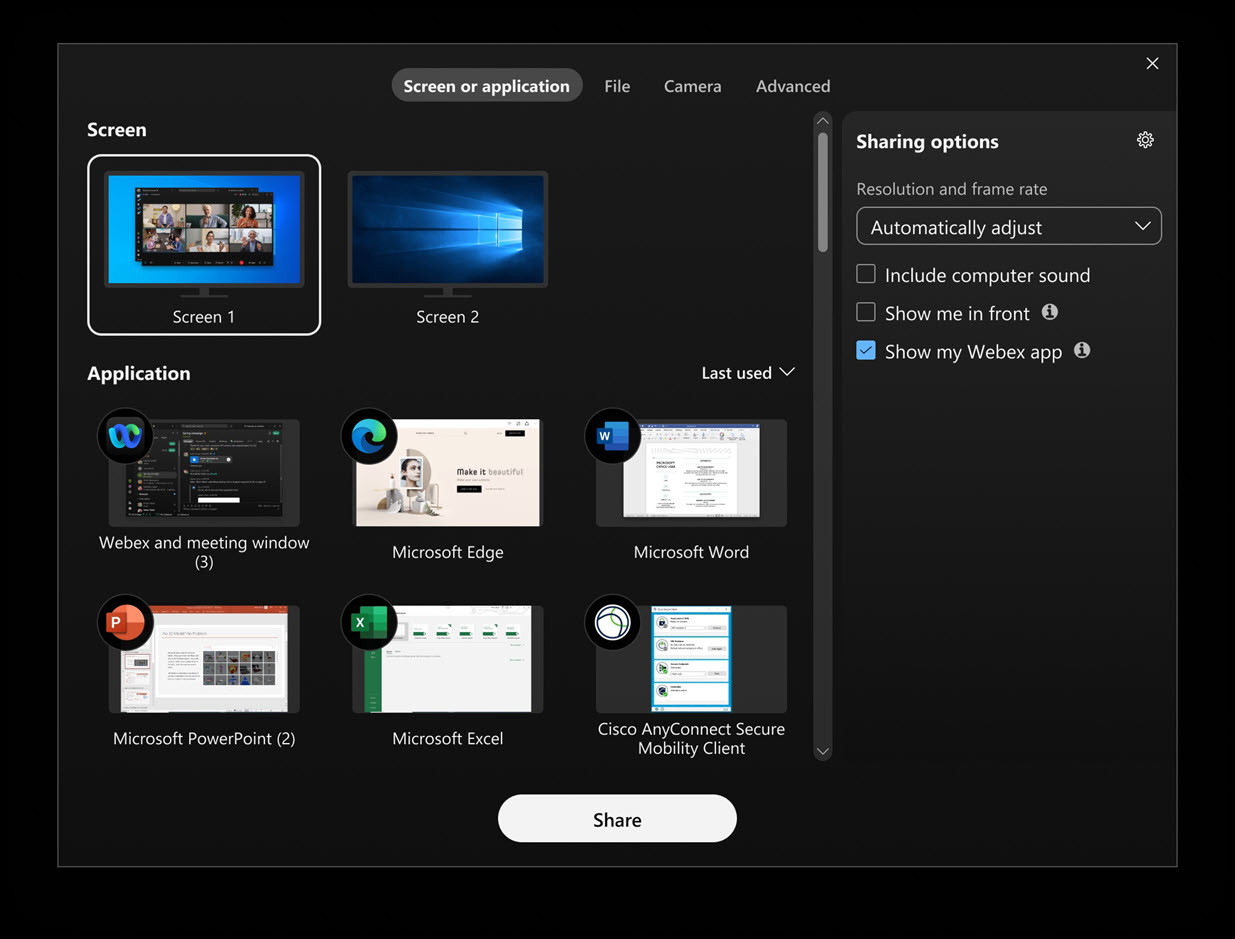
Finden Sie ganz einfach die App oder den Bildschirm, den Sie teilen möchten – Windows
Wenn Sie eine andere App öffnen, nachdem das Dialogfeld „Inhalte teilen“ bereits geöffnet ist, wird das Dialogfeld nun automatisch aktualisiert und zeigt die neue App an. Ebenso wird das Dialogfeld aktualisiert, wenn Sie einen anderen Monitor anschließen, und zeigt den neuen Bildschirm an, der zum Teilen verfügbar ist. Es ist nicht nötig, das Dialogfeld „Inhalte teilen“ zu schließen und erneut zu öffnen.
September 2025
Veranstalten Sie Meetings in Räumen mit bis zu 500 Teilnehmern – Windows, Mac, iPhone, iPad und Android
Gute Neuigkeiten! Sie können nun Meetings in Räumen mit bis zu 500 Mitgliedern planen und starten. Bisher waren die Meeting-Funktionen nicht verfügbar, sobald ein Raum 200 Mitglieder erreichte. Diese Erweiterung bietet Ihnen mehr Flexibilität, wenn Ihre Räumlichkeiten wachsen.
Die Anzahl der Personen, die an einem Meeting in einem Raum teilnehmen können, hängt weiterhin von Ihrer Gastgeberlizenz ab. Dieses Update betrifft nur den Zeitpunkt, an dem Sie Besprechungen in größeren Räumen planen und starten können.
Siehe Webex App | Planen Sie ein Meeting aus einem Bereich und Webex App | Starten Sie ein Meeting aus einem Bereich.
Geteilte Inhalte werden schneller angezeigt, wenn Sie direkt aus der Webex App auf ein Webex-Gerät teilen – Windows und Mac
Wenn Sie jetzt in der App auf den Gerätenamen klicken und dann auf Auf Gerät teilenklicken, erscheint Ihr geteilter Inhalt in etwa einer Sekunde auf dem Gerät – viel schneller als zuvor. Diese Verbesserung hilft Ihnen, sofort mit der Zusammenarbeit zu beginnen.
Diese schnellere Freigabefunktion steht nur zur Verfügung, wenn Sie sich nicht in einer Besprechung befinden.
Siehe Webex App | Inhalte drahtlos mit Webex-Geräten teilen.
AV1-Videocodec-Unterstützung im Hauptvideofenster – Windows und Mac
Unsere Desktop-App unterstützt nun den AOMedia Video 1 (AV1) Videocodec im Hauptvideofenster in begrenzten Anwendungsfällen. Sie müssen nichts tun, um es zu aktivieren. AV1 bietet bei gleicher Auflösung automatisch eine verbesserte Videoqualität im Vergleich zu H.264, sobald der entsprechende Protokollierungsstandard ausgehandelt ist.
Aufnahmen herunterladen und wiedergeben – iPhone
Obwohl das Abspielen von Aufnahmen auf dem iPhone möglich ist, kann dies schwierig sein. Der Player merkt sich nicht, wo Sie aufgehört haben, und Sie müssen sich jedes Mal neu einloggen und Ihre Stelle wiederfinden, wenn Sie weiterschauen.
Wenn Sie die Aufnahme als MP4 herunterladen und sie dann auf dem iPhone abspielen, vermeiden Sie diese Probleme.
Verbessern Sie die manuelle Untertitelung durch die Option, Untertitel manuell einzugeben – Web
Als Gastgeber oder Mitgastgeber eines Meetings haben Sie jetzt die Möglichkeit, manuelle Untertitel zuzulassen und beliebige Teilnehmer mit der Eingabe von Untertiteln zu beauftragen.
Wenn Ihnen die Rolle des Untertitlers zugewiesen wird, öffnen Sie einfach das Fenster für die manuelle Untertitelung in der App und beginnen Sie mit dem Tippen. Teilnehmer der Webex-App für Windows, Mac, iPhone, iPad, Android und Web können die Untertitel in Echtzeit sehen, während Sie sie eingeben.
Siehe Manuelle Untertitel in einem Webex-Meeting aktivieren und einen Untertitler zuweisen.
August 2025
Meetings und Webinare werden automatisch beendet, wenn Sie der einzige verbleibende Teilnehmer sind – Windows, Mac, iPhone, iPad und Android
Wenn Sie die einzige Person sind, die noch an einem Meeting teilnimmt, beendet Webex das Meeting automatisch nach der geplanten Endzeit, basierend auf der Dauer, die Ihr Webex-Administrator für das Ende des Meetings festgelegt hat. Sie erhalten eine Warnmeldung, die Ihnen die Möglichkeit gibt, das Meeting zu verlängern, falls Sie mehr Zeit benötigen.
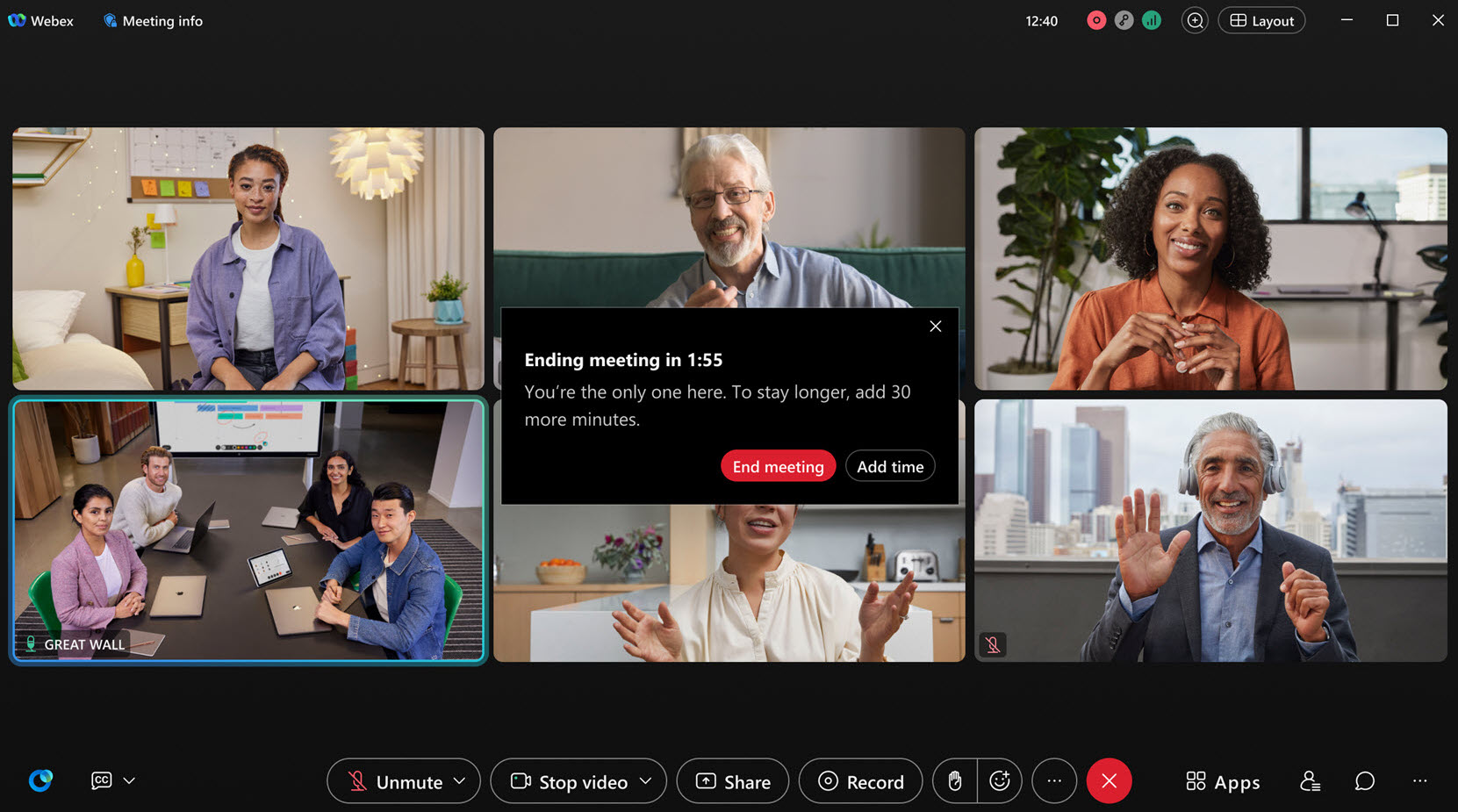
Richten Sie einen permanenten Webex-Meeting-Link für sofortige Besprechungen ein – Windows, Mac, iPhone, iPad, Android und Web
Erstellen Sie einen permanenten Webex-Meeting-Link, damit jeder in Ihrem Bereich – oder jeder, mit dem Sie den Link teilen – jedes Mal über denselben Link am Meeting teilnehmen kann. Wenn die Option „ Permanente Besprechungsdetails “ in einem Bereich aktiviert ist, ändert sich der Besprechungslink nie, sodass die Teilnehmer nach Bedarf beitreten, die Besprechung verlassen und wieder beitreten können. Diese Funktion eignet sich hervorragend für die Priorisierung von Vorfällen oder Sprechstunden, da ein einheitlicher Meeting-Link die Teilnahme für alle erleichtert.
Siehe Einen permanenten Webex-Meeting-Link für sofortige Meetings einrichten.
Bestimmen Sie selbst, wer in einem Webinar gehört wird – Windows und Mac
Als Gastgeber oder Co-Gastgeber können Sie Teilnehmer, wie z. B. Kursteilnehmer, die sich nicht selbst wieder auf die Tonliste stellen können, sofort wieder an die Reihe stellen. Als Teilnehmer werden Sie benachrichtigt, wenn Der Gastgeber oder Co-Host Sie direkt wieder einlädt.
Teilen Sie Besprechungsinhalte in Slack oder Microsoft Teams – Windows und Mac
Mit wenigen Klicks in der App können Sie Besprechungsinhalte, einschließlich Aufzeichnungen und Zusammenfassungen, sofort direkt in Slack- oder Microsoft Teams-Kanälen oder an einzelne Personen teilen. Kein Durchsuchen von E-Mails oder Verfolgen von Links mehr. Ihr Team erhält alles, was es braucht, genau dort, wo es bereits arbeitet.
Siehe Besprechungsinhalte in Slack teilenund Besprechungsinhalte in Microsoft Teams teilen.
Juli 2025
Videos und Bilder zum Schutz vor Lichtempfindlichkeit dimmen – Windows und Mac
Wenn Sie empfindlich auf blinkende oder Stroboskop-Effekte reagieren, können Sie die App so einstellen, dass Ihr Bildschirm automatisch abgedunkelt wird, wenn jemand ein Video oder eine Grafik mit blinkenden Bildern teilt. Gehen Sie zu , scrollen Sie nach unten zu Geteilte Inhalte abdunkeln, und aktivieren Sie Geteilte Inhalte automatisch abdunkeln, wenn sie blinkende Bilder enthalten. Der Bildschirm wird abgedunkelt, sobald ein Flackern erkannt wird, und bleibt mindestens vier Sekunden nach dem Ende des Flackerns abgedunkelt.
Siehe Schwache blinkende Videos und Bilder, die in einem Webex-Meeting geteilt werden.
Meine Kontakte, meine Computer und meine Firmenadressen löschen
Im Rahmen unseres Engagements, unseren Nutzern das bestmögliche Erlebnis zu bieten, überprüfen wir regelmäßig die Funktionen und Merkmale unserer Produkte. Funktionen mit konstant geringer Nutzung kommen für eine Abschaffung in Frage, um sicherzustellen, dass unsere Ressourcen auf Bereiche konzentriert werden, die unseren Kunden den größten Nutzen bieten. Durch die Abschaffung von wenig genutzten Funktionen wie Meine Kontakte, Meine Computer, Firmenadressen und einigen Klassischen Berichten (Laufende Besprechungen, Audit-Protokoll und Besprechungsnutzung) in Webex for Government können wir die Benutzerfreundlichkeit optimieren, die Komplexität reduzieren und in Innovationen investieren, die den sich wandelnden Bedürfnissen unserer Benutzer besser gerecht werden. Wir danken Ihnen für Ihr Verständnis und Ihre Unterstützung bei der Umsetzung dieser Verbesserungen.
Einstellungen für die eingehende Videoauflösung – iOS und Android
Wählen Sie die Videoqualität für eingehende Videos bei Besprechungen, an denen Sie über Ihr Mobilgerät teilnehmen. Tippe auf dein um die verfügbaren Einstellungen anzuzeigen. Wählen Sie zwischen Basic (bis zu 720p), Good (bis zu 1080p) und auf unterstützten Geräten können Sie Highest (bis zu 2160p) wählen.
Die Benutzererfahrung hängt von einer Reihe von Faktoren ab, wie z. B. Ihrem Gerät, der Bildschirmauflösung, der Bandbreite und der Anzahl der Teilnehmer am Meeting. Teilnehmer, die die Webex-App für Windows, Mac, iPhone, iPad, Android und Web nutzen, können die Untertitel in Echtzeit sehen, während Sie sie eingeben.
Verbessern Sie die manuelle Untertitelung durch die Option, Untertitel in Webinaren manuell einzugeben.
Als Gastgeber oder Co-Gastgeber eines Webinars können Sie einem Teilnehmer die Aufgabe übertragen, Untertitel einzugeben. Wenn Ihnen die Rolle des Untertitlers zugewiesen wird, öffnen Sie einfach das Fenster für die manuelle Untertitelung in der App und beginnen Sie mit dem Tippen.
Teilnehmer, die die Webex-App für Windows, Mac, iPhone, iPad, Android und Web nutzen, können die Untertitel in Echtzeit sehen, während Sie sie eingeben.
Lautstärkeregelung über Ihr Tischtelefon – Windows und Mac
Wenn Sie mit Ihrem Cisco Desk Phone der Serie 9800 verbunden sind, können Sie entweder Ihr Tischtelefon oder die Webex-App verwenden, um Ihr Mikrofon während eines Anrufs stummzuschalten oder die Lautstärke anzupassen. Für diese Funktion ist PhoneOS 3.4 oder höher erforderlich.
Das Anmerkungswerkzeug „Verschwindende Tinte“ heißt jetzt „Laserzeiger“ – Windows, Mac, iPhone, iPad und Android
Auf der Annotations-Werkzeugleiste sah das Verschwindende Tinte Werkzeug früher dem Stift  Werkzeug sehr ähnlich, was den Eindruck erwecken könnte, dass es auf die gleiche Weise funktioniert. Um es verständlicher zu machen, haben wir das Symbol aktualisiert und es in Laserpointer
  umbenannt. Mit dem Laserpointer können Sie etwas kurz hervorheben. Sie müssen sich keine Sorgen machen, dass Ihre geteilten Inhalte mit zu viel Auszeichnungssprache überladen werden, da die Laserpointerlinie nach einigen Sekunden automatisch verschwindet.
Siehe Webex App | Gemeinsame Inhalte mit Anmerkungen versehen.
Walisische Sprachunterstützung – Windows, Mac und Linux
Die Webex App unterstützt jetzt auch Walisisch und erweitert damit die Liste der über 30 verfügbaren Sprachen.
Personalisiere deinen Anrufklingelton – iPhone und iPad
Wenn Sie ein iPhone oder iPad verwenden, können Sie jetzt Ihren Anrufklingelton anpassen. Gehen Sie einfach zu den Einstellungen. > Benachrichtigungen > Wählen Sie einen Klingelton aus der Dropdown-Liste aus.
Individuelle Klingeltöne für mehrere Leitungen auswählen – Android
Wenn Sie ein Android-Gerät verwenden, können Sie für eingehende Anrufe auf verschiedenen Leitungen unterschiedliche Klingeltöne festlegen. Auf diese Weise erkennen Sie sofort am Ton, welche Leitung klingelt.
Ausdrückliche Einwilligung zur Erfassung von Daten während Besprechungen – Windows, Mac, iPhone, iPad, Android und Web
Die ausdrückliche Einwilligung ermöglicht es Organisationen, die globalen Gesetze zur Einwilligung einzuhalten und sicherzustellen, dass jeder darüber informiert wird, wann immer seine Daten erhoben werden.
Bevor eine Sitzung aufgezeichnet, zusammengefasst oder transkribiert werden kann, müssen alle Teilnehmer ihre Zustimmung geben. Auf diese Weise sind Sie umfassend informiert und behalten die Kontrolle über Ihre persönlichen Daten. Wenn Sie ablehnen, können Sie trotzdem an der Besprechung teilnehmen, um zuzuhören, aber Sie bleiben stummgeschaltet, Ihre Kamera ist ausgeschaltet und Sie können keine Inhalte teilen. Diese Option ist standardmäßig deaktiviert. Ihr Organisationsadministrator muss es aktivieren.
Mai 2025
Die Freigabeoptionen können für zukünftige Besprechungen gespeichert werden – Windows und Mac
Wenn Sie beim Teilen von Inhalten stets die gleichen Einstellungen verwenden, z. B. immer die Option „ Computer-Audio teilen“ auswählen, kann sich die App Ihre Präferenzen merken. Das bedeutet, dass Sie sie nicht für jedes Meeting neu einstellen müssen.
Während einer Besprechung können Sie über das Fenster Inhalte teilen auf die Einstellungen zugreifen. Wenn Sie sich nicht in einer Besprechung befinden, gehen Sie zu und wählen Sie Ihre Präferenzen unter Auflösung und Bildrate und Freigabeoptionen.
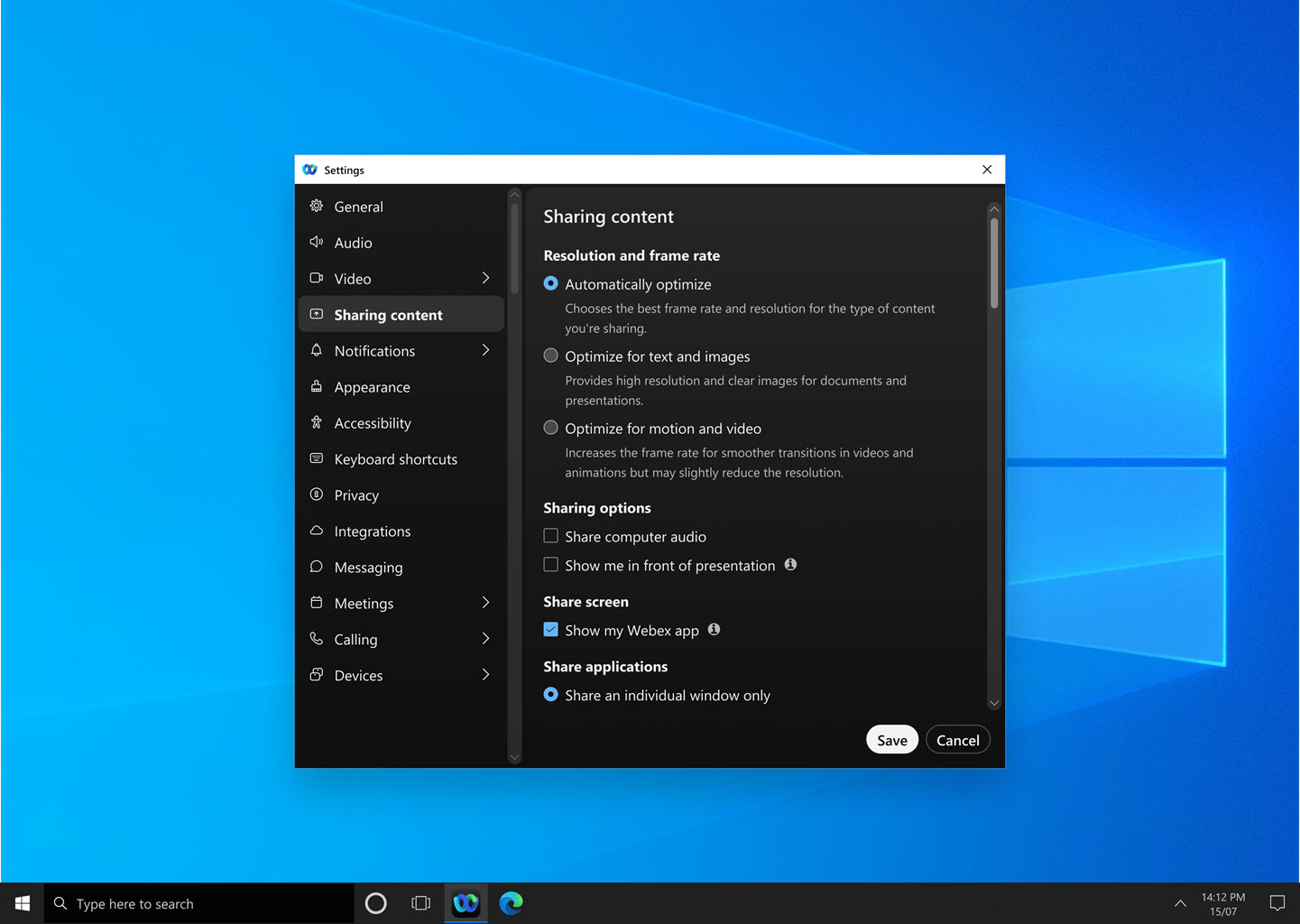
Siehe Optimieren Sie die Auflösung und Bildrate der in einem Webex-Anruf oder einer Webex-Besprechung geteilten Inhalte. Webex, Computer-Audio freigeben, wenn Sie Inhalte in einem Webex-Anruf oder -Meeting teilen, und Sich selbst vor Ihrer Präsentation in einem Webex-Meeting anzeigen
Greifen Sie in Ihren Besprechungsaufzeichnungen auf den Chat während der Besprechung zu – Windows, Mac und Web
Wenn Sie eine Aufzeichnung auf der Webex Suite-Meeting-Plattform wiedergeben, werden die öffentlichen Chat-Nachrichten Ihres Meetings direkt im Aufzeichnungsplayer angezeigt. Klicken Sie auf  , um das gesamte Chat-Erlebnis inklusive Reaktionen, GIF-Links, Markdown-Formatierung, anklickbaren Links und verschachtelten Konversationen erneut zu erleben.
Jeder Chatnachricht ist das Profilbild des Absenders beigefügt, sodass die Teilnehmer leicht identifiziert werden können.
Bitte beachten Sie, dass Chat-Inhalte in Besprechungsaufzeichnungen schreibgeschützt sind und nicht bearbeitet werden können.
Siehe Webex App | Meetingaufzeichnungen in Ihrem Kalender anzeigen und Webex App | Ihre Meetingaufzeichnungen in einem Raum anzeigen
Pfeilzeiger für Anmerkungen – Windows, Mac, iPhone, iPad und Android
Wenn Sie geteilte Inhalte kommentieren, können Sie jetzt einen Pfeil verwenden, um genau darauf hinzuweisen, worüber Sie sprechen. Klicken Sie einfach irgendwo auf den Bildschirm, und Ihr Pfeilzeiger bewegt sich an diese Stelle, sodass andere Ihnen leicht folgen können.
Jeder Teilnehmer hat einen Pfeilzeiger. Auf Ihrem Pfeilzeiger steht Ihr Name, und Sie können ihm eine Farbe zuweisen.
Siehe Webex-App | Gemeinsame Inhalte mit Anmerkungen versehen
Wählen Sie die maximale Layoutauflösung für eingehende Videos, bis zu 4K Ultra HD (2160p) – Windows und Mac
Sie können die maximale Layoutqualität für Ihr eingehendes Video auswählen. Während Ihr Webex-Administrator eine Standardqualität für Ihre Organisation festlegt, können Sie Ihr Erlebnis individuell anpassen, indem Sie aus einer Reihe von Optionen auswählen, von der Basisqualität bis hin zur höchsten von Ihrem Gerät unterstützten Auflösung, einschließlich 4K Ultra HD (2160p) als neuem Maximum. Die tatsächliche Auflösung hängt von verschiedenen Faktoren ab, unter anderem von der Leistung Ihres Computers, der Auflösung Ihres Bildschirms, der Größe des Webex-App-Fensters, der Bandbreite, der Auflösung, die andere Teilnehmer senden, der Anzahl der Teilnehmer im Meeting und vielem mehr.
Siehe Wählen Sie die maximale Layoutqualität für eingehendes Video in einem Webex-Meeting
Tonbenachrichtigungen für Besprechungen einrichten – Windows, Mac, iPhone, iPad und Android
Verpassen Sie nie wieder ein Meeting! Stellen Sie Ihre App so ein, dass ein Klingelton abgespielt wird, wenn ein geplantes Meeting beginnt. Zusammen mit der visuellen Besprechungsbenachrichtigung, die eingeblendet wird, sorgt der Klingelton dafür, dass Sie immer pünktlich sind.
Wir bieten eine Liste der Klingeltöne direkt in der App. Wählen Sie Ihren Favoriten aus.
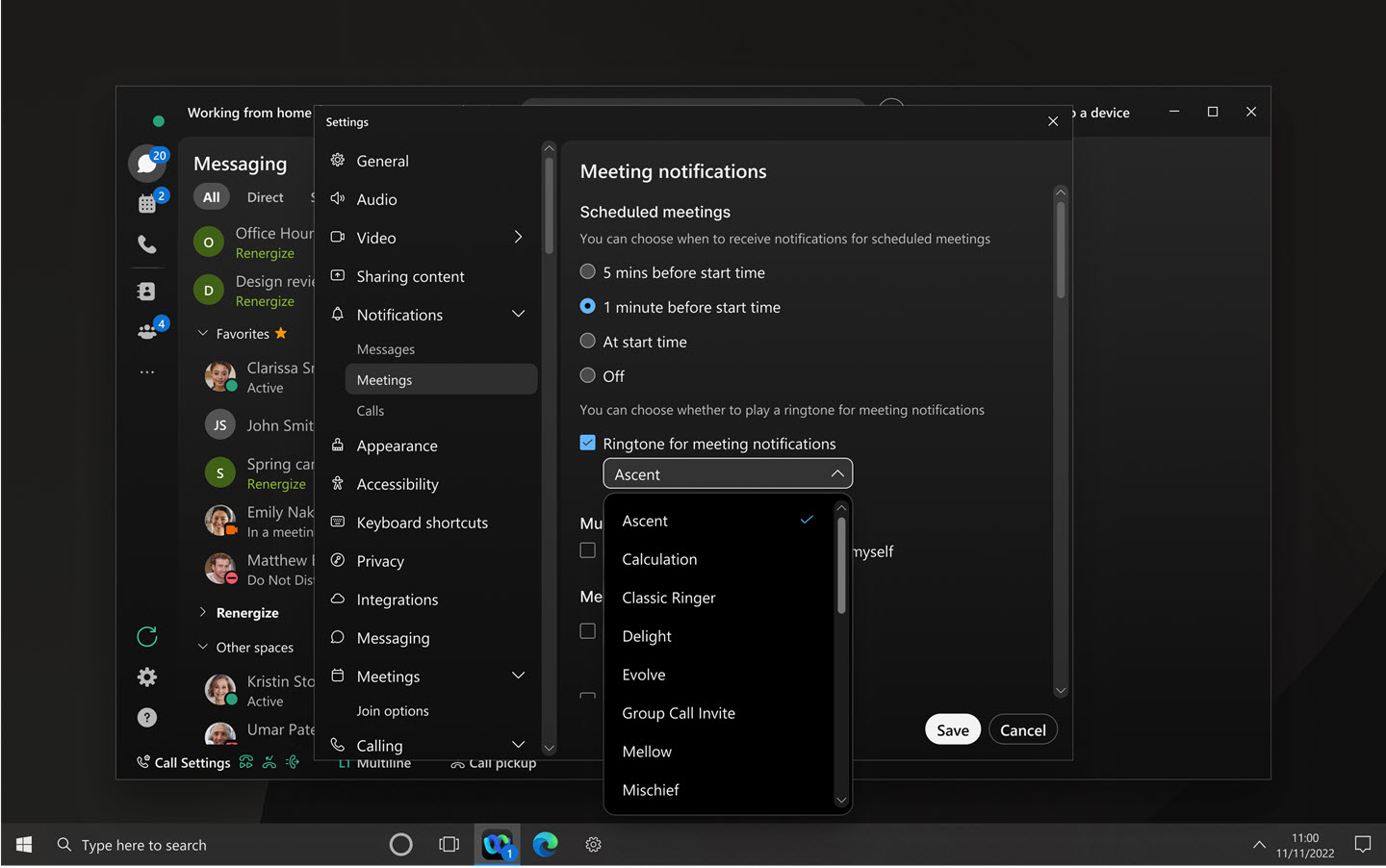
Siehe Erhalten Sie eine akustische Benachrichtigung, wenn ein Webex-Meeting beginnt
Integrieren Sie Ihr Tischtelefon in Webex-Meetings – Windows und Mac
Sie können Ihr Tischtelefon mit der Webex-App verbinden und anschließend sowohl über Ihr Telefon als auch über die App an Meetings teilnehmen. Nutzen Sie Ihr Tischtelefon als Audiogerät und die App, um die Videos der Teilnehmer anzusehen und Inhalte zu teilen.
Egal ob Sie in der App oder direkt auf Ihrem Telefon stummschalten, die Stummschaltung aufheben oder die Lautstärke anpassen, die Audioausgabe bleibt zwischen der App und Ihrem Telefon in Echtzeit perfekt synchronisiert.
Diese Funktion ist auf Cisco Desk Phones der Serie 9800 mit Webex Calling verfügbar.
Siehe Webex Companion mit Tischtelefon der Serie 9800 (Webex Calling)
Neue Benachrichtigungen für Audiogeräte – Windows und Mac
Wir werden Sie nun über alle Änderungen an Ihren Audiogeräten informieren, sodass Sie bei Bedarf leichter zwischen den Geräten wechseln können. Bisher war es unklar, ob beim Beitritt zu einer Besprechung das Audiogerät erfolgreich umgeschaltet wurde, was manchmal dazu führte, dass man ohne Ton oder mit schlechter Tonqualität beitrat. So haben wir es verbessert:
- Benachrichtigungen werden nur während des Meetings angezeigt.
- Benachrichtigungen werden nur angezeigt, wenn ein Audiogerät angeschlossen oder getrennt wird.
- Wenn ein Audiogerät angeschlossen, aber noch nicht verwendet wird, erhalten Sie eine Benachrichtigung mit der Option, das Gerät zu wechseln oder die Benachrichtigung zu verwerfen.
- Benachrichtigungen informieren Sie, wenn ein Audiogerät angeschlossen und automatisch umgeschaltet wird oder wenn ein Gerät getrennt und auf ein anderes umgeschaltet wird.
- In den Benachrichtigungen wird deutlich angezeigt, ob nur der Lautsprecher, nur das Mikrofon oder sowohl Lautsprecher als auch Mikrofon umgeschaltet wurden.
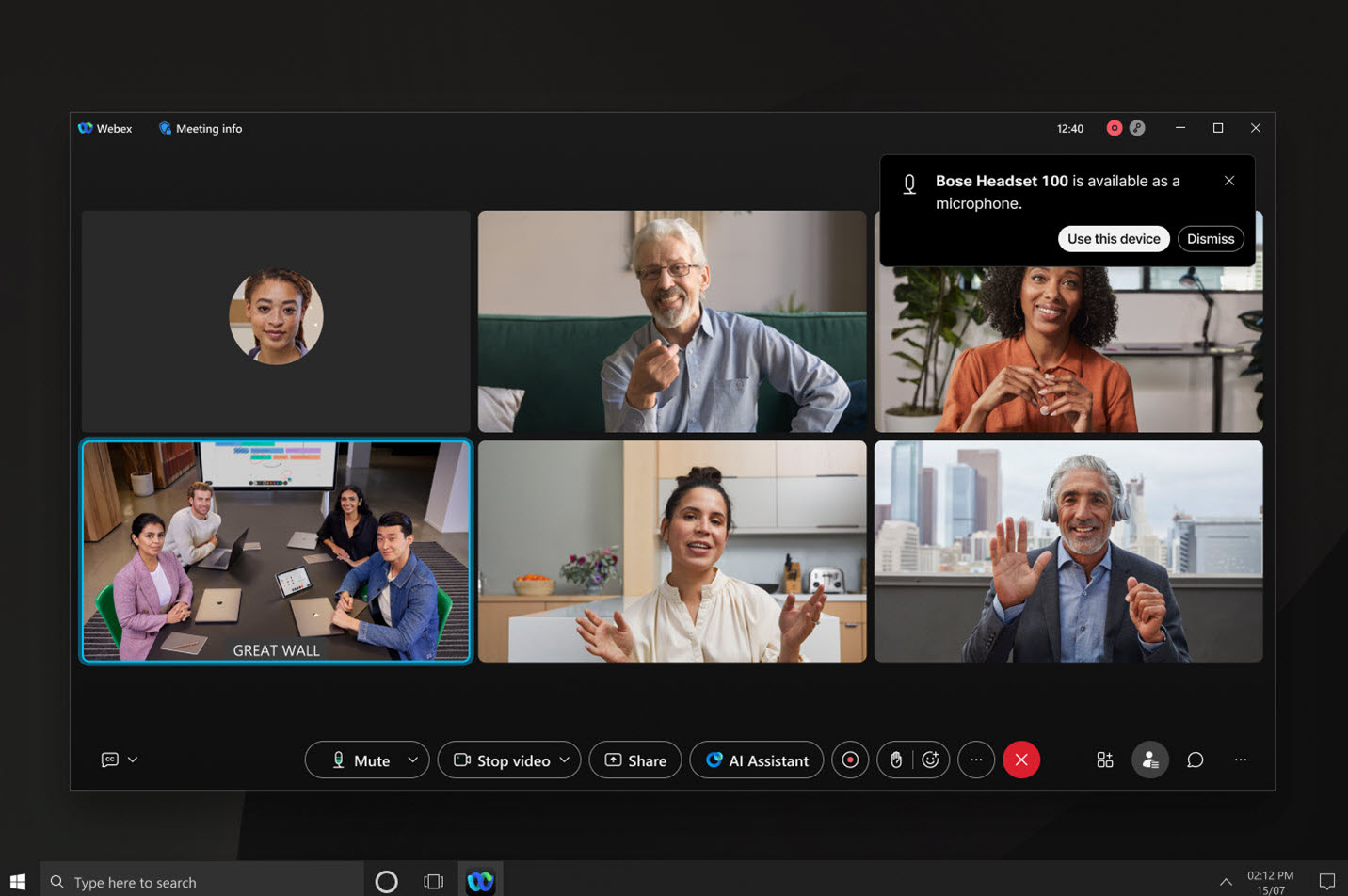
Laden Sie ein Cisco- oder ein Drittanbieter-SIP-Gerät zu einer laufenden Besprechung ein – iPhone, iPad und Android
Klopfen  > Einladen und erinnern > Geräte. Sie können entweder nach dem Namen des Geräts suchen oder direkt die Videoadresse des Geräts eingeben. Das Gerät empfängt dann einen Anruf von der Besprechung, sodass der Benutzer nahtlos teilnehmen kann.
Webex App VDI unterstützt Windows-App
Mit Webex App VDI können Sie Ihr virtuelles Desktop-Erlebnis bei Meetings mithilfe der Windows-App verbessern. Diese App dient als Ihr Zugang zu Azure Virtual Desktop (AVD) und Windows 365 (W365) und ersetzt die alte Remote-Desktop-Anwendung. Mit optimierten Medien können Sie über die Windows-App nahtlos eine Verbindung zu virtuellen Desktops auf AVD und W365 herstellen.
Unterstützung für Jabra-Headset-Steuerung – Linux VDI
Sie können nun die Bedienelemente Ihres Jabra-Headsets während Meetings in Linux-basierten Thin-Client-VDI-Umgebungen verwenden. Eine detaillierte Liste der unterstützten Plattformen und Modelle finden Sie unter Webex App | Headset-Unterstützung.
Omnissa Horizon-Unterstützung – Windows VDI, Mac VDI und Linux VDI
Wir unterstützen Omnissa Horizon, ehemals bekannt als VMware Horizon, auf allen Plattformen. Stellen Sie sicher, dass Sie auf Omnissa Horizon upgraden, um alle Support-Vorteile nutzen zu können.
Laden Sie ein Cisco- oder Drittanbieter-SIP-Gerät zu einer laufenden Besprechung ein – Windows und Mac
Klicken Sie aus Weitere Optionen oder dem Teilnehmerbereich auf . Sie können entweder nach dem Namen des Geräts suchen oder direkt die Videoadresse des Geräts eingeben. Das Gerät empfängt dann einen Anruf von der Besprechung, sodass der Benutzer nahtlos teilnehmen kann.
Siehe Ein Gerät zu Ihrem laufenden Webex-Meeting einladen
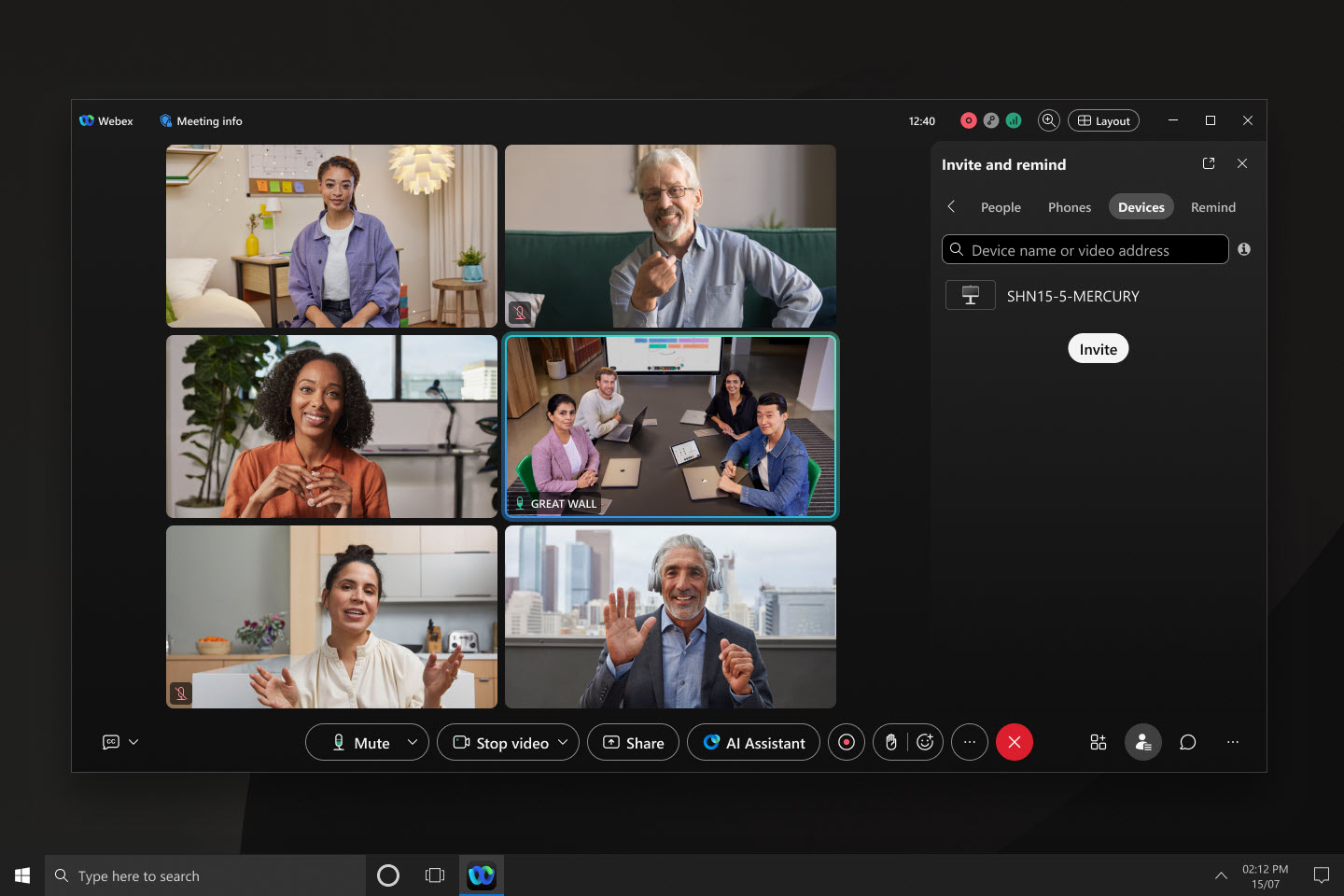
Festlegen, mit wem die Teilnehmer während eines Meetings chatten können – Windows und Mac
Als Gastgeber oder Co-Gastgeber können Sie Ablenkungen während Ihres Meetings minimieren, indem Sie die Chat-Berechtigungen anpassen. Sie können verhindern, dass Teilnehmer öffentlich mit allen chatten. Sie können außerdem verhindern, dass Teilnehmer privat mit anderen Teilnehmern, dem Moderator sowie dem Gastgeber und dem Co-Gastgeber chatten. Durch die Anpassung dieser Berechtigungen schaffen Sie eine fokussiertere und ansprechendere Meeting-Atmosphäre.
Siehe Festlegen, mit wem Teilnehmer in einem Webex-Meeting chatten können
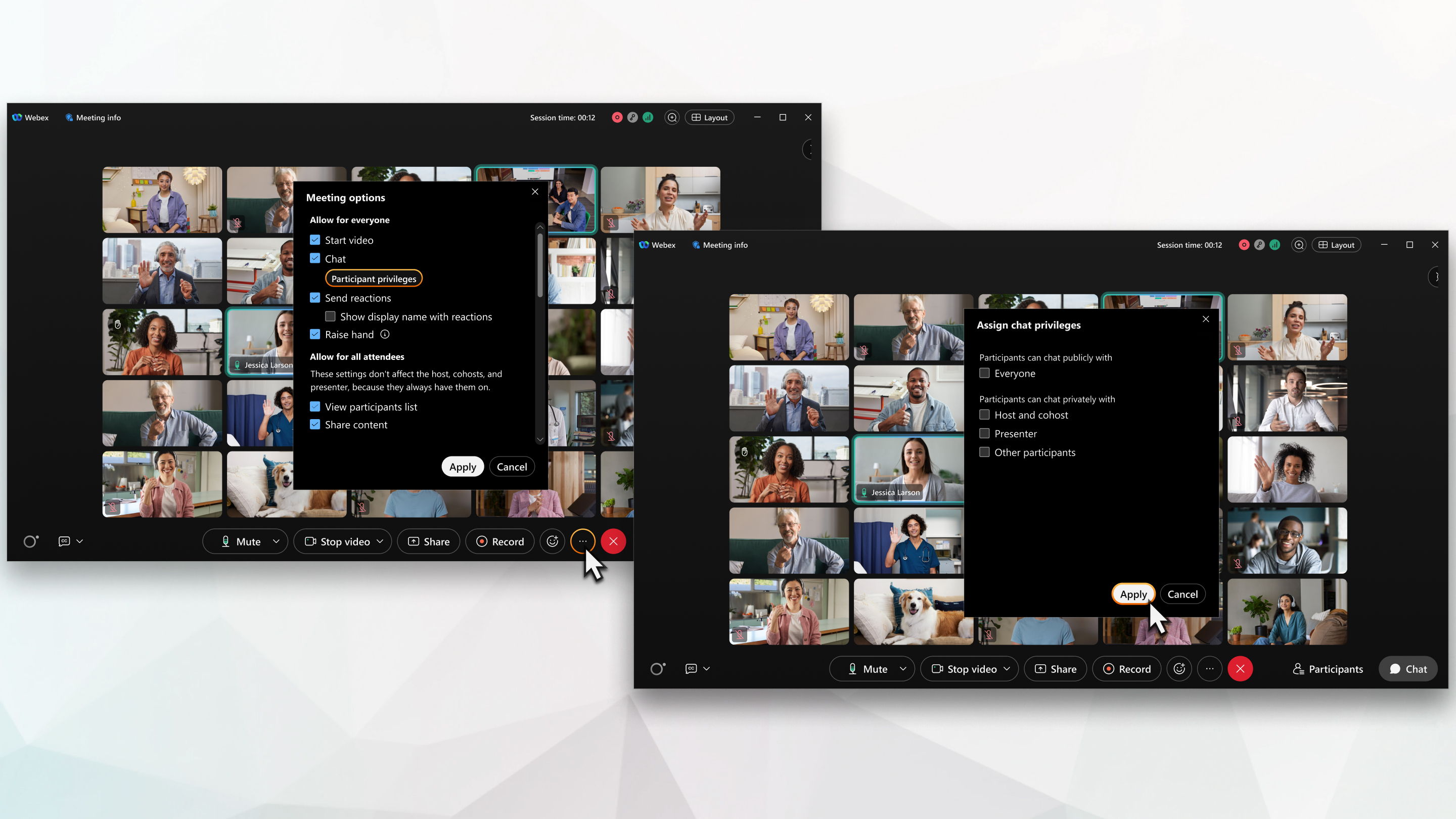
Anmerkungsfunktion für alle Teilnehmer deaktivieren – Windows, Mac, iPhone, iPad und Android
Wenn Sie sich in einer Besprechung befinden und jemand seinen Bildschirm oder eine Anwendung freigibt, können Sie den Präsentator fragen, ob Sie die freigegebenen Inhalte kommentieren dürfen. Wenn Sie jedoch der Gastgeber oder Co-Gastgeber sind und die Präsentation fokussiert halten möchten, können Sie verhindern, dass die Teilnehmer Anmerkungen anfordern. Der Moderator, der Co-Moderator und der Präsentator können die geteilten Inhalte weiterhin kommentieren.
Schalten Sie die Fernbedienung für alle Teilnehmer aus – Windows, Mac, iPhone, iPad und Android
Während einer Besprechung kann jeder die Kontrolle über den Bildschirm oder die Anwendung anfordern, die gerade geteilt wird. Wenn Sie Gastgeber oder Co-Gastgeber sind und eine sichere und kontrollierte Umgebung gewährleisten möchten, verhindern Sie, dass Teilnehmer die Kontrolle über den geteilten Bildschirm oder die Anwendung anfordern. Der Gastgeber, die Co-Gastgeber und der Moderator können weiterhin die Kontrolle über die geteilten Inhalte anfordern.
Webinare auf der Webex Suite Meeting-Plattform
In den kommenden Monaten werden Webex Webinars auf die Webex Suite Meeting-Plattform umgestellt. Diese Plattform verbessert und vereinfacht das hybride Arbeiten in der gesamten Webex-Suite und integriert KI-basierte Erfahrungen mit gemeinsamer Architektur, Administration und Integrationen. Die neue Plattform vereint das Webinar-Erlebnis über alle Webex-Anwendungen und -Geräte hinweg und ermöglicht eine kontinuierliche Zusammenarbeit vor, während und nach dem Webinar.
Um zu überprüfen, ob Ihre Meetings bereits auf dieser neuen Plattform ausgeführt werden und um weitere Informationen über wichtige Änderungen sowie zu neuen und zukünftigen Funktionen zu erhalten, siehe Über die Meeting-Plattform der Webex Suite.
Erleben Sie räumlichen Klang in Meetings auf Apple Vision Pro
Wenn Sie während einer Besprechung das Video eines Teilnehmers einblenden, hören Sie nun dessen Stimme aus dessen Richtung, was das Erlebnis intensiver macht.
Passen Sie die Beleuchtung für Ihre Meetings an – Windows und Mac
Wir alle nehmen von unterschiedlichen Orten aus an Besprechungen teil – manchmal in einem dunklen Raum, manchmal direkt an einem hellen Fenster. Damit Ihr Gesicht in jeder Umgebung gleichmäßig beleuchtet ist, haben wir ein intelligentes Modell für die nachträgliche Anpassung der Beleuchtung eingeführt. Wir haben das Modell mit einer breiten Palette von Lichtverhältnissen, Hauttönen und Gesichtsmerkmalen trainiert. Ihr Bild wird in Echtzeit aufgenommen; dabei wird die Beleuchtung Ihres Gesichts direkt über Ihr Gerät angepasst.
Diese Funktion ist nur nutzbar, wenn Ihr Computer das intelligente Beleuchtungsmodell der App unterstützt. Um die Funktion zu aktivieren, gehen Sie zu , und überprüfen Sie Meine Beleuchtung korrigieren. Diese Funktion ist standardmäßig aktiviert, wenn Sie zuvor die automatische Farbverstärkung über die Einstellung Mein Video anpassen aktiviert haben.
Bei Bedarf können Sie Helligkeit, Kontrast und Farbsättigung Ihres Videos weiterhin manuell anpassen.
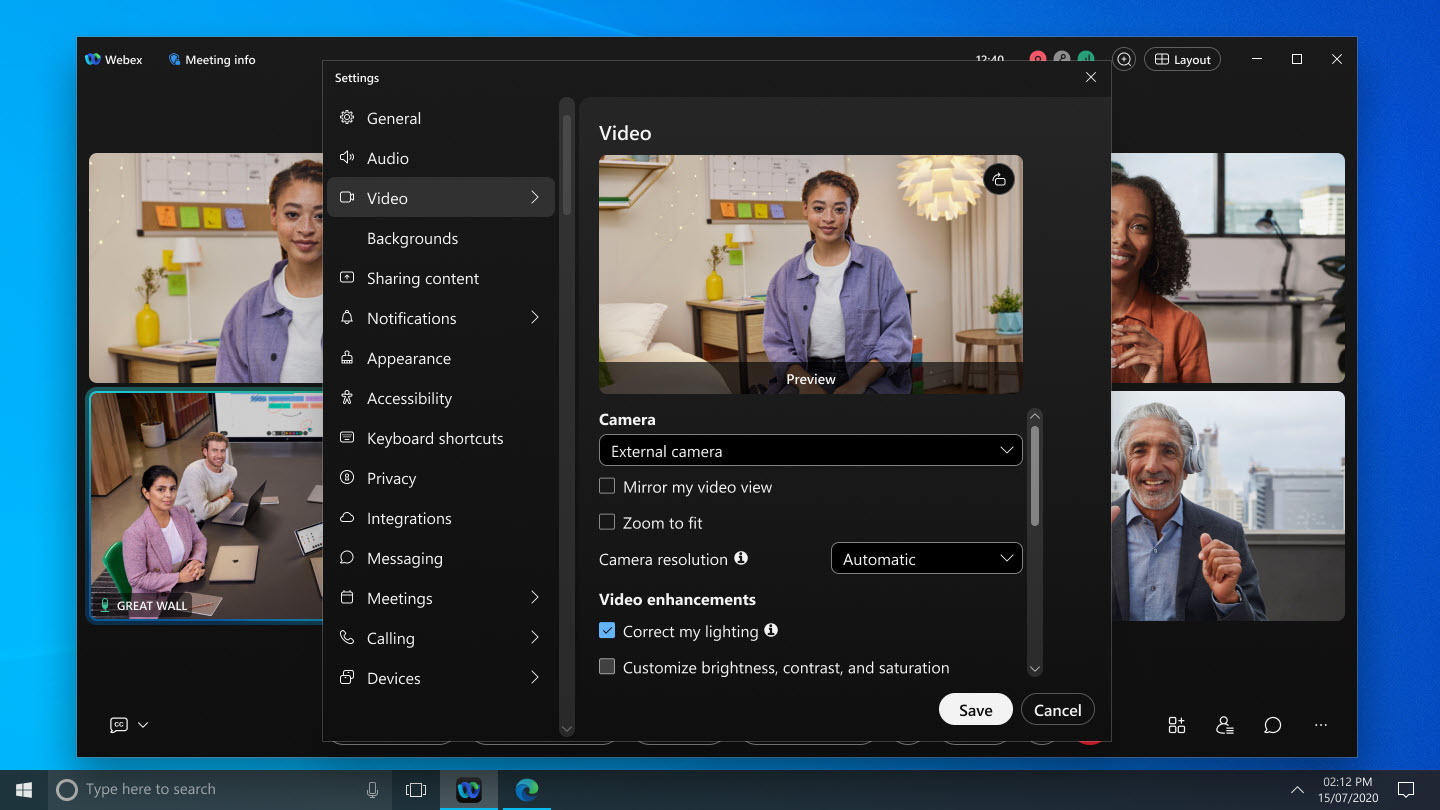
Siehe Webex-App | Korrigieren Sie die Beleuchtung in Ihrem Video
Verbessern Sie die manuelle Untertitelung mit der Option, Untertitel manuell einzugeben – Windows und Mac
Als Gastgeber oder Mitgastgeber eines Meetings haben Sie jetzt die Möglichkeit, manuelle Untertitel zuzulassen und beliebige Teilnehmer mit der Eingabe von Untertiteln zu beauftragen.
Wenn Ihnen die Rolle des Untertitlers zugewiesen wird, öffnen Sie einfach das Fenster für die manuelle Untertitelung in der App und beginnen Sie mit dem Tippen. Teilnehmer der Webex-App für Windows, Mac, iPhone, iPad, Android und Web können die Untertitel in Echtzeit sehen, während Sie sie eingeben.
Wenn während der Besprechung eine KI-generierte Besprechungszusammenfassung gestartet wird, müssen Sie diese stoppen, um eine manuelle Untertitelung zu ermöglichen.
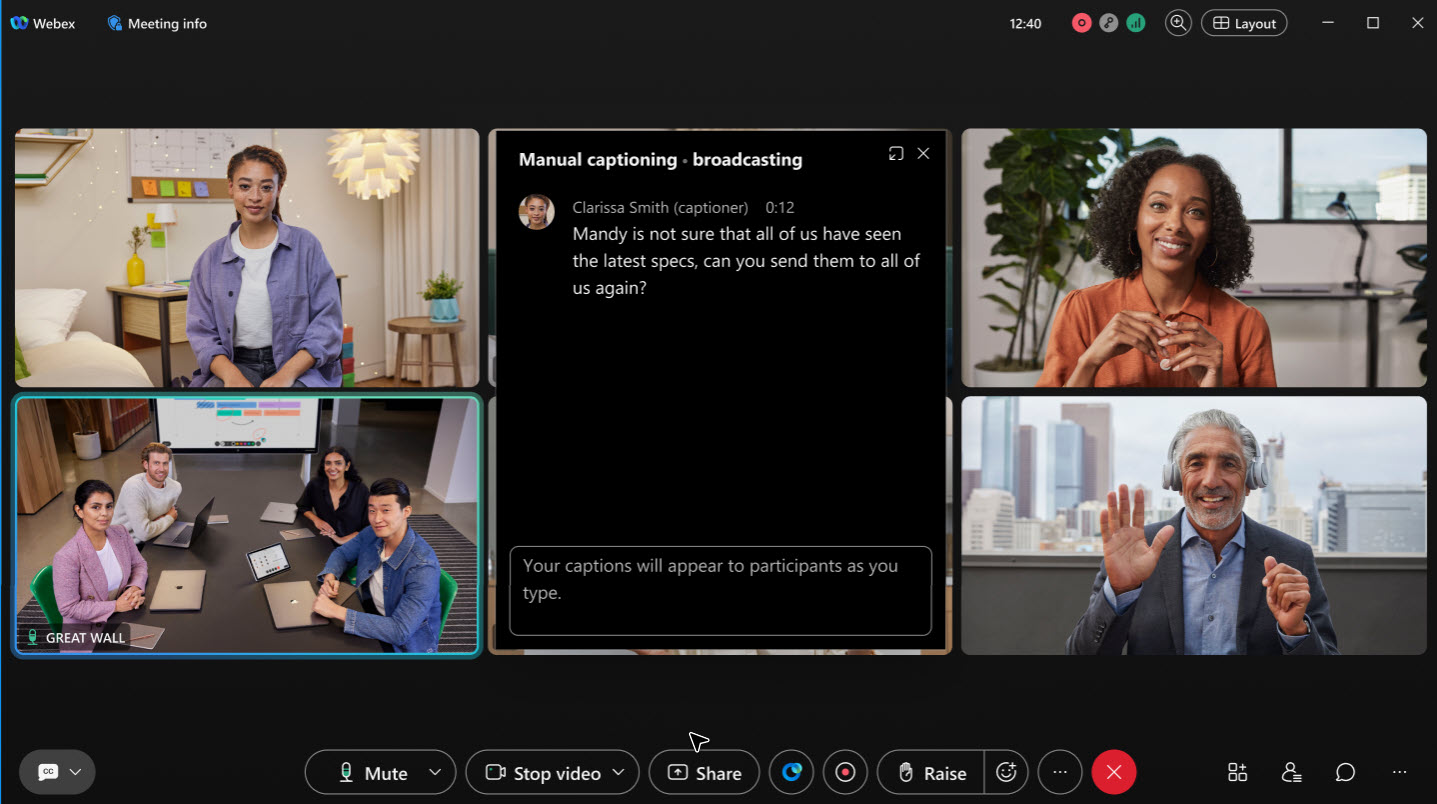
Siehe Manuelle Untertitel in einem Webex-Meeting aktivieren und einen Untertitler zuweisen
Sehen Sie sich selbst und die Videos anderer Teilnehmer, wenn Sie Inhalte teilen – Windows und Mac
Wenn Sie Inhalte in einer Besprechung teilen, wird das schwebende Fenster jetzt standardmäßig in der Rasteransicht anstatt in der Fokusansicht angezeigt. Die Rasteransicht zeigt den aktiven Sprecher und die anderen Meetingteilnehmer an.
Wenn Sie Ihre Selbstansicht auch im schwebenden Fenster sehen möchten, gehen Sie zu und unter Selbstansicht in Besprechungen, wählen Sie entweder Mit anderen teilen oder In schwebendem Fenster anzeigen.
Wenn Sie den aktiven Sprecher nur im schwebenden Fenster sehen möchten, wechseln Sie zur Fokusansicht.
Finden Sie ganz einfach die App oder den Bildschirm, den Sie teilen möchten – Windows und Mac
Wenn Sie eine andere App öffnen, nachdem das Dialogfeld „ Inhalte teilen “ bereits geöffnet ist, wird das Dialogfeld nun automatisch aktualisiert und zeigt die neue App an. Ebenso wird das Dialogfeld aktualisiert, wenn Sie einen anderen Monitor anschließen, und zeigt den neuen Bildschirm an, der zum Teilen verfügbar ist. Es ist nicht nötig, das Dialogfeld [ Inhalt teilen zu schließen und wieder zu öffnen.
Wählen Sie das richtige Audiogerät für Ihre Meetings – Windows und Mac
Um Ihnen die Auswahl der richtigen Audiooption für Ihr Meeting zu erleichtern, haben wir den Gerätetyp– Eingebaut, HDMI, USB, oder Virtuell– in Klammern neben dem Gerätenamen hinzugefügt.
Wenn Sie auf Audiooptionen  klicken, werden Sie möglicherweise feststellen, dass Geräte aufgelistet sind, die keinen Ton erzeugen. Wenn Ihr Monitor beispielsweise über HDMI mit Ihrem Computer verbunden ist, wird er als eine der Audiooptionen angezeigt. Wenn Sie also neben einem Gerätenamen HDMI sehen, können Sie eine andere Audiooption auswählen.
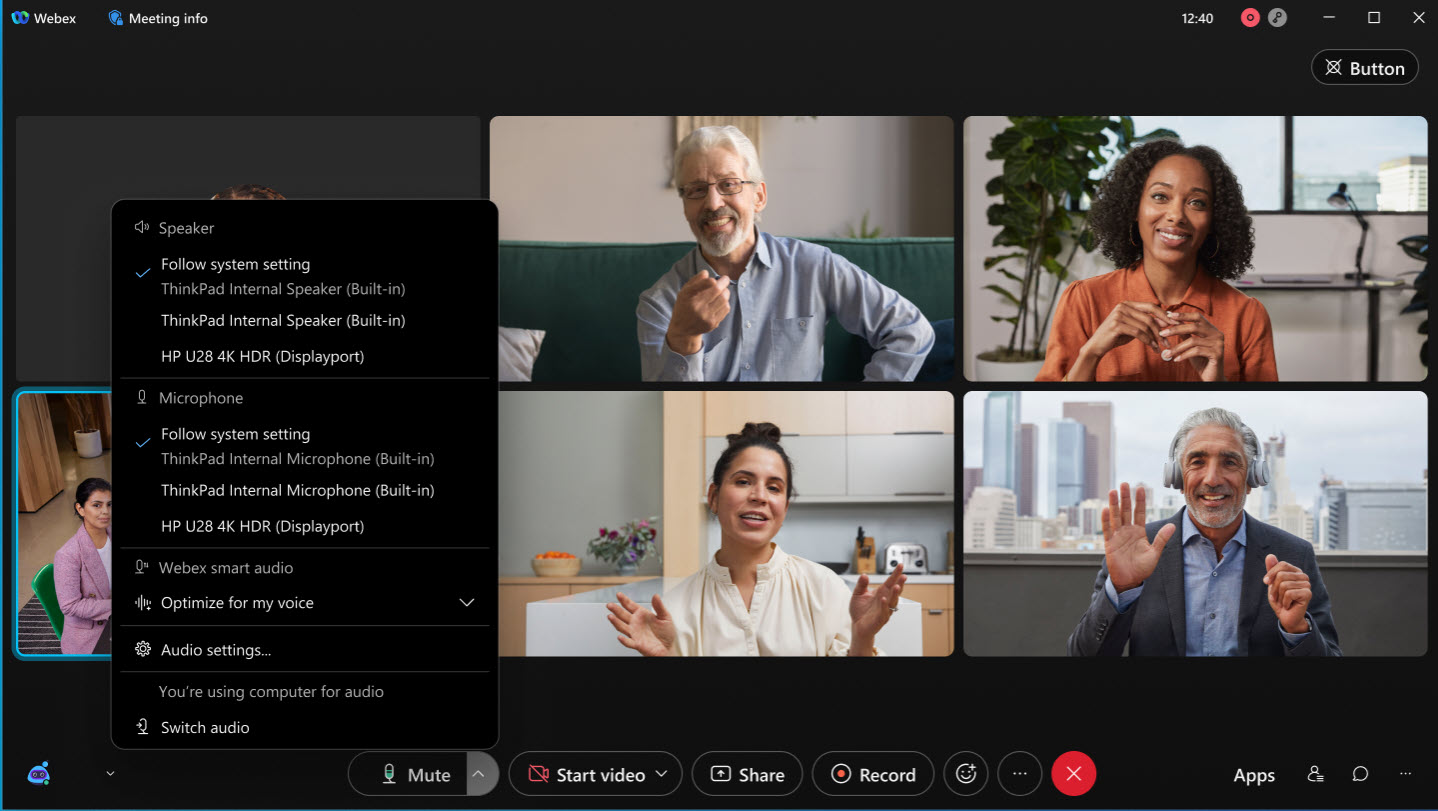
Siehe Webex-App | Ändern Sie Ihre Audioeinstellungen und Wählen Sie Ihre Audio- und Videoeinstellungen, bevor Sie an einem Meeting oder Webinar teilnehmen
Verbesserte Beschriftungsanzeige für Lautsprecher- und Mikrofon-Audiogeräte – Windows, Mac und Web
Wir haben es Ihnen erleichtert, die Namen Ihrer Lautsprecher- und Mikrofongeräte zu sehen. Bisher wurde bei der Standardeinstellung „ Systemeinstellung verwenden“ der vollständige Name Ihrer Audiogeräte abgeschnitten. Man musste mit dem Mauszeiger über die Bezeichnung fahren, um den vollständigen Namen zu sehen. Wenn Sie jetzt auf Audiooptionen klicken, wird der Name des Lautsprechers oder Mikrofons in einer separaten Zeile unter Systemeinstellung folgenangezeigt. Durch diese Änderung wird es wesentlich einfacher, die vollständigen Namen Ihrer Geräte anzuzeigen.
Siehe Webex-App | Ändern Sie Ihre Audioeinstellungen und Wählen Sie Ihre Audio- und Videoeinstellungen, bevor Sie an einem Meeting oder Webinar teilnehmen
Cisco Spatial Meetings
Cisco Spatial Meetings bieten ein immersives Erlebnis mit lebensechtem Video und unglaublicher Tiefe durch die Verwendung von Webex Meetings, einer Cisco Room Bar Pro und einer Apple Vision Pro. Die Dual-Lens-Kameras in Cisco-Kollaborationsgeräten erfassen stereoskopische Bilder und bieten Meeting-Teilnehmern mit Apple Vision Pro eine realistische 3D-Ansicht von Personen, Objekten und der Umgebung.
Lesen Sie mehr über räumliche Meetings auf Cisco Room Bar Pro.
Mai 2024
Ermöglichen Sie den Teilnehmern, die Besprechung in ihrer bevorzugten Sprache zu verfolgen – Web
Als Gastgeber können Sie mithilfe von Simultandolmetschen Sprachkanäle erstellen, Dolmetscher einladen und diese den jeweiligen Sprachen zuordnen. Dolmetscher wählen die Ausgangssprache für das Dolmetschen aus, ändern die Dolmetschrichtung und übergeben das Dolmetschen an den nächsten Dolmetscher.
Inaktive Dolmetscher können beantragen, dass der aktive Dolmetscher an sie übergibt.
Siehe Simultandolmetschen in Webex-Meetings, Webinaren und persönlichen Räumen
Termine in der Kalenderlistenansicht anzeigen, wenn keine Nachrichtenfunktion verfügbar ist – Windows, Mac, iPhone, iPad und Android
Zeigen Sie Meetings in Ihrer Kalenderliste an, wenn die Nachrichtenfunktionen in der App nicht verfügbar sind, dazu gehören alle aktiven Instant-Meetings und Meetings in persönlichen Räumen. Für laufende Meetings wird Ihnen die Schaltfläche „Beitreten“ angezeigt und Sie können die Teilnehmerliste einsehen.
Verbesserungen der Kalendereinstellungen – iPhone, iPad und Android
Wir haben die Art und Weise verbessert, wie Sie Meetings auf Mobilgeräten anzeigen. Sie können auswählen, ob Sie nur die Meetings anzeigen lassen möchten, die mit Ihrem Webex-Konto verbunden sind, oder ob Sie auch die Kalender anzeigen möchten, die sich auf Ihrem Gerät befinden, wie z. B. Ihre Kalender-App auf Ihrem Apple-Gerät. Die Umschaltoptionen finden Sie unter Einstellungen > Kalender. Sie zeigen oder verbergen nur die Meetings, die mit Ihren Kalendern verbunden sind.
April 2024
Ordnen Sie ein Meeting einem Arbeitsbereich zu – Windows und Mac
Erstellen Sie einen Bereich, wenn Sie ein Meeting planen, oder fügen Sie einen Bereich hinzu, wenn Ihr Meeting endet. Alle eingeladenen Teilnehmer können Dateien freigegeben und vor sowie nach dem Meeting zusammenarbeiten.
Gemeinsame Inhalte kommentieren – Windows VDI und Mac VDI
Wenn Sie etwas, das Sie freigeben, hervorheben oder darauf hinweisen möchten, zeichnen Sie direkt auf dem Bildschirm oder dem Anwendungsfenster. Verwenden Sie den Stift oder die Geheimtinte, die nach einigen Sekunden verblasst. Optional können Sie anderen Teilnehmern erlauben, den freigegebenen Inhalt ebenfalls zu kommentieren.
März 2024
Treffen Sie sich sofort mit einem einmaligen Link – Windows, Mac, iPhone, iPad und Android
Starten Sie ein Meeting sofort mit einem einmaligen Meeting-Link. Laden Sie Andere zum Meeting ein, indem Sie ihnen den Meeting-Link senden. Dadurch sparen Sie sich alle Schritte, die bei der Planung eines Meetings erforderlich sind.
Auf der Meetings-Registerkarte wird „Webex-Meeting starten“ angezeigt. Die Standardaktion startet einen einmaligen Meeting-Link. Alternativ können Sie auch die Option „Starten eines Meetings in einem persönlichen Raum“ in der Dropdown-Liste auswählen.
Ihr Administrator konfiguriert die verfügbaren Optionen.
Wählen Sie ein benutzerdefiniertes Meeting-Passwort – Android
Wenn Sie ein Meeting planen, können Sie auswählen, ob Sie ein benutzerdefiniertes Meeting-Passwort oder ein generiertes Passwort verwenden möchten. Das benutzerdefinierte Passwort wird validiert, um sicherzustellen, dass es die Kriterien für ein sicheres Passwort erfüllt.
Siehe Webex App | Planen Sie ein Meeting aus dem Meetingkalender.
Laden Sie bis zu 10 virtuelle Hintergrundbilder hoch – Windows und Mac
Sie können nun bis zu 10 Bilder hochladen, die Sie als virtuelle Hintergründe in Ihren Meetings verwenden können. Dies ist ein großer Fortschritt gegenüber der bisherigen Beschränkung auf drei Bilder. Wählen Sie also Ihre Lieblingsbilder aus, um Ihrem nächsten Meeting eine persönliche Note zu verleihen.
Diese Funktion wird für Webex for Government nicht unterstützt.
Siehe Webex-App | Virtuellen oder unscharfen Hintergrund in Anrufen und Meetings verwenden
Dezember 2023
Chatten Sie, während Sie Ihren Bildschirm teilen – Windows und Mac
Art der geteilten Inhalte anzeigen – Windows, Mac, iPhones und iPad
Wenn jemand Inhalte teilt, sehen Sie mehr Informationen über die Art der Inhalte. Wenn beispielsweise der Bildschirm des Nutzers als Inhalt geteilt wird, sehen Sie Ansicht [presenter name]’s Bildschirm oder, falls es sich um eine Anwendung handelt Anzeige [presenter name]’s Anwendungen.
Verbesserung der Ein-Knopf-Bedienung (OBTP) für Webex für Regierungsgeräte
Geräte, die in einer Webex for Government-Umgebung registriert sind, unterstützen jetzt One Button to Push (OBTP) für die Webex Video Integration mit Microsoft Teams (VIMT).
November 2023
Verbesserungen der In-App-Planungseinstellungen – Windows und Mac
Wir haben einige Verbesserungen an den Formulierungen der Einstellungen für die automatische Zulassung vorgenommen. Wir haben die Option „Automatische Zulassung“ in den erweiterten Einstellungen in „Beitrittsregeln“ umbenannt. Darüber hinaus wurden weitere Einstellungsaktualisierungen vorgenommen, um deutlicher zu machen, für wen die Einstellungen gelten. Auch die entsprechenden Administratoreinstellungen im Control Hub wurden aktualisiert. Es gibt keine Funktionsänderungen.
Nächstes Treffen ganz oben – Android
Wir haben einige Verbesserungen an dem vorgenommen, was Sie auf der Registerkarte Meetings sehen. Ihr letztes Meeting steht ganz oben; es könnte sich um ein laufendes Meeting oder ein Meeting handeln, das in Kürze beginnt. Sie können weiterhin zurückscrollen, um frühere Sitzungen anzuzeigen, oder vorwärts scrollen, um bevorstehende Sitzungen anzuzeigen.
Verbesserungen für ganztägige Veranstaltungen – iPhone, iPad und Android
Wenn Sie eine ganztägige Veranstaltung haben, sehen Sie diese im Reiter Meetings in einem neuen Abschnitt Ganztägig ganz oben. Wenn Sie mehr als ein Ereignis haben, können Sie auf dem iPhone und iPad den Trennstrich nach oben und unten verschieben, um mehr oder weniger ganztägige Ereignisse anzuzeigen. Auf Android können Sie auf den Pfeil unter Ganzer Tag tippen, um die Ansicht der ganztägigen Ereignisse zu erweitern.
Verwenden Sie die Bild-in-Bild-Funktion, um Ihr Video beim Teilen von Inhalten anzuzeigen – iPhone und iPad
Schaffen Sie ein persönlicheres und ansprechenderes Erlebnis, wenn Sie Inhalte in einem Meeting teilen. Aktivieren Sie die Bild-in-Bild-Funktion, damit die Teilnehmer Ihr Video beim Teilen in einem schwebenden Fenster sehen können.
Wenn Sie Ihr Video beim Teilen lieber ausblenden möchten, deaktivieren Sie die Bild-in-Bild-Funktion.
Beim Stummschalten oder Aufheben der Stummschaltung ertönt ein Signalton – Windows und Mac
Der Signalton dient als Bestätigung dafür, dass Sie Ihr Mikrofon stummgeschaltet oder die Stummschaltung aufgehoben haben. Nur du kannst den Ton hören. Nicht andere Teilnehmer des Meetings.
Falls gewünscht, können Sie den Signalton in .
Echtzeitübersetzung
Echtzeitübersetzung unterstützt jetzt Webex für Regierungsbehörden. Wenn Sie Gastgeber eines Meetings sind und über eine Echtzeit-Übersetzungslizenz verfügen, aktivieren Sie die Echtzeit-Übersetzung, um das Gesagte automatisch in Untertitel umzuwandeln. Webex übersetzt von jeder der fünf verfügbaren gesprochenen Sprachen in mehr als 100 Untertitelsprachen.
Oktober 2023
VoiceOver- und Tastaturunterstützung für die Selbstansicht in Meetings – Mac
Steuern Sie Ihre Selbstansicht während einer Besprechung mithilfe des VoiceOver-Bildschirmlesers. Wenn Sie mit der Tastatur arbeiten, verwenden Sie die Tasten F6 und die Pfeiltasten, um den Fokus auf Ihr Selbstansichtsvideo zu richten und es anschließend zu bewegen.
Langes Drücken zum Beantworten von Besprechungen – iPhone, iPad und Android
In einer früheren Version haben wir die Möglichkeit hinzugefügt, auf Besprechungseinladungen auf der Besprechungsdetailseite zu antworten. Mit diesem Update können Sie auf der Registerkarte Meetings antworten. Halten Sie eine Besprechung gedrückt, um zu antworten und wählen Sie Akzeptieren, Vorläufig, Ablehnen.
September 2023
Stellen Sie die Videofunktion für Ihre Organisation standardmäßig auf „Aus“ ein.
Manche Organisationen bevorzugen es, wenn ihre Nutzer Besprechungen mit ausgeschalteter Kamera beginnen. Dieses Verhalten kann nun im Control Hub erzwungen werden. In den Organisationseinstellungen aktivieren Sie die Option„ Video standardmäßig aus“ . Wenn Ihre Nutzer dies wünschen, können sie ihre Kamera nach dem Beitritt zu einer Besprechung einschalten.
Auf Meeting-Einladungen reagieren – iPhone, iPad und Android
Wählen Sie in den Meeting-Details aus, wie Sie auf Meetings reagieren möchten. Akzeptieren Sie das Meeting, lehnen Sie es ab oder wählen Sie, wenn Sie sich nicht sicher sind, „mit Vorbehalt“ aus.
Zugriff auf weitere Optionen über das Miniaturvideo der einzelnen Teilnehmer – Windows und Mac
Jetzt ist es bequemer, direkt mit jemandem in einem Meeting zu chatten oder das People Insights-Profil der Profil anzuzeigen. Klicken Sie mit der rechten Maustaste auf das Miniaturvideo oder klicken Sie auf Weitere Optionen , um auf diese und andere Optionen zuzugreifen.
August 2023
Aktualisierte Registerkarte „Erstes Erlebnis“ für Meetings – Windows und Mac
Wir haben Banner ergänzt, mit dem Sie aufgefordert werden, eine Webex-Konferenz zu testen und die Verbindung zu einem Kalender herzustellen. Klicken Sie auf Webex-Meeting testen , um ein Meeting zu starten, in dem Sie die verfügbaren Funktionen testen können. Klicken Sie auf Kalender verbinden , um den Kalender eines Drittanbieters zu verbinden. Siehe Webex-App | Google- oder Microsoft 365-Kalender verbinden .
Juli 2023
Aktualisierte Registerkarte „Erstes Erlebnis“ für Meetings – iPhone, iPad und Android
Wir haben Banner ergänzt, mit dem Sie aufgefordert werden, eine Webex-Konferenz zu testen und die Verbindung zu einem Kalender herzustellen. Über das Banner zum Testen einer Webex-Konferenz wird ein Meeting gestartet, in dem Sie die für Sie verfügbaren Funktionen ausprobieren können. Über das Banner zum Herstellen einer Verbindung zu einem Kalender werden Sie zur Seite „Kalendereinstellungen“ in der App weitergeleitet, wo Sie Ihre Kalenderverbindungen besser verstehen und sogar eine Verbindung zur lokalen Kalender-App Ihres Geräts herstellen können.
Verbesserung an den Einstellungen für Meetings – Windows und Mac
In den Einstellungen für Meetings ist jetzt die Quelle für Ihre Meetings-Liste enthalten. Wenn Sie beispielsweise nicht mit einem Kalender verbunden sind, sehen Sie, dass die Meeting-Liste aus Ihrem Webex-Konto stammt.
Juni 2023
Mai 2023
April 2023
Laden Sie beliebige Benutzer per E-Mail zu einem laufenden Meeting ein – Windows, Mac, iPhone, iPad und Android
Als Gastgeber oder Mitgastgeber können Sie jetzt Webex-Benutzer außerhalb Ihrer Organisation und Benutzer ohne Webex-Konto zur Teilnahme an einem laufenden Meeting einladen.
Klicken Sie im Meeting-Fenster oder im Teilnehmerbereich auf Personen einladen und geben Sie die ihre E-Mail-Adresse ein. Der Eingeladene erhält eine E-Mail-Einladung, um dem Meeting beizutreten.
Beim Teilen von Inhalten Meeting-Statusanzeigen anzeigen – Windows und Mac
Die Indikatoren zum Anzeigen Ihrer Netzwerkverbindung und des CPU-Status und ob das Meeting gesperrt ist oder aufgezeichnet wird, werden jetzt in dem unverankerten Minifenster angezeigt. Es erscheint, wenn Sie Ihren Bildschirm oder Ihr Anwendungsfenster freigeben.
Video und Steuerelemente beim Teilen von Inhalten ausblenden – Windows und Mac
Wenn Sie in einem Meeting nur die von Ihnen geteilten Inhalte anzeigen möchten, können Sie jetzt das unverankerte Fenster mit den Teilnehmervideos und den Meeting-Steuerelementen ausblenden.
In früheren Versionen hatten Sie die Möglichkeit, das Fenster zu reduzieren: Nun können Sie es jedoch vollständig ausblenden, wenn das Fenster nicht im Weg sein soll.
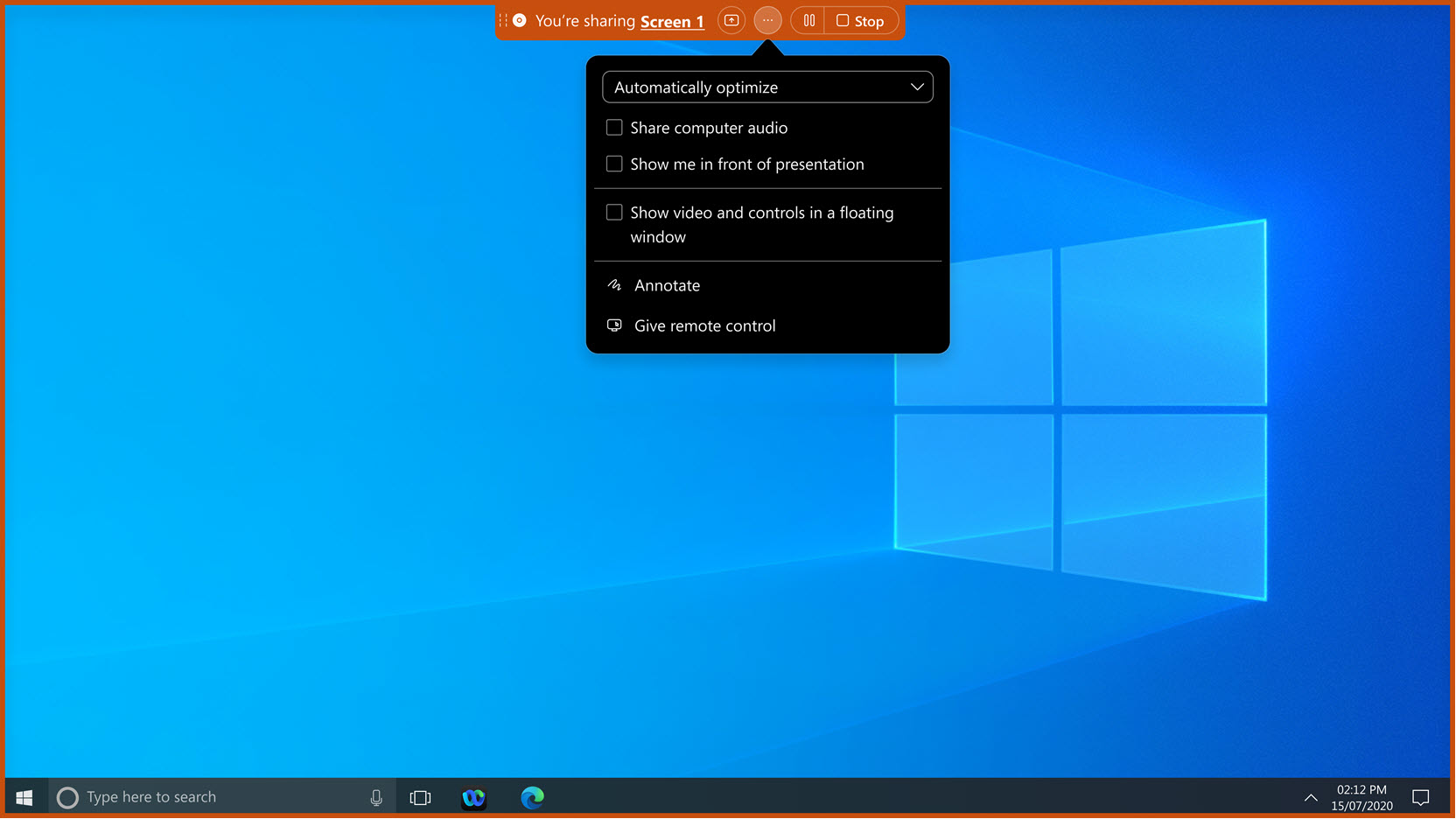
Kameravideo an Selbstansicht anpassen – Windows und Mac
Wenn das Kameravideo in früheren Versionen ein Seitenverhältnis von 4:3 hatte, hat Webex Ihre Selbstansicht auf ein Seitenverhältnis von 16:9 zugeschnitten, damit es in den Rahmen passte. Mit unserer neuen Einstellung Einpassen wird das gesamte Kameravideo beibehalten. Vorschau des Selbstansichtsvideos unter (Windows) oder (Mac).
Wenn Sie das Seitenverhältnis 4:3 beibehalten möchten, deaktivieren Sie diese Einstellung.
Siehe Webex-App | Passe dein Kameravideo in die Selbstansicht an
Anwendungsfenster direkt über die Windows-Taskleiste freigeben – VDI
Wenn Sie Windows 11 verwenden, gibt es eine neue Möglichkeit, Inhalte während eines Anrufs oder Meetings freizugeben. Bewegen Sie den Mauszeiger über eine beliebige geöffnete App in der Taskleiste, um eine neue Schaltfläche anzuzeigen, mit der Sie das App-Fenster freigeben können.
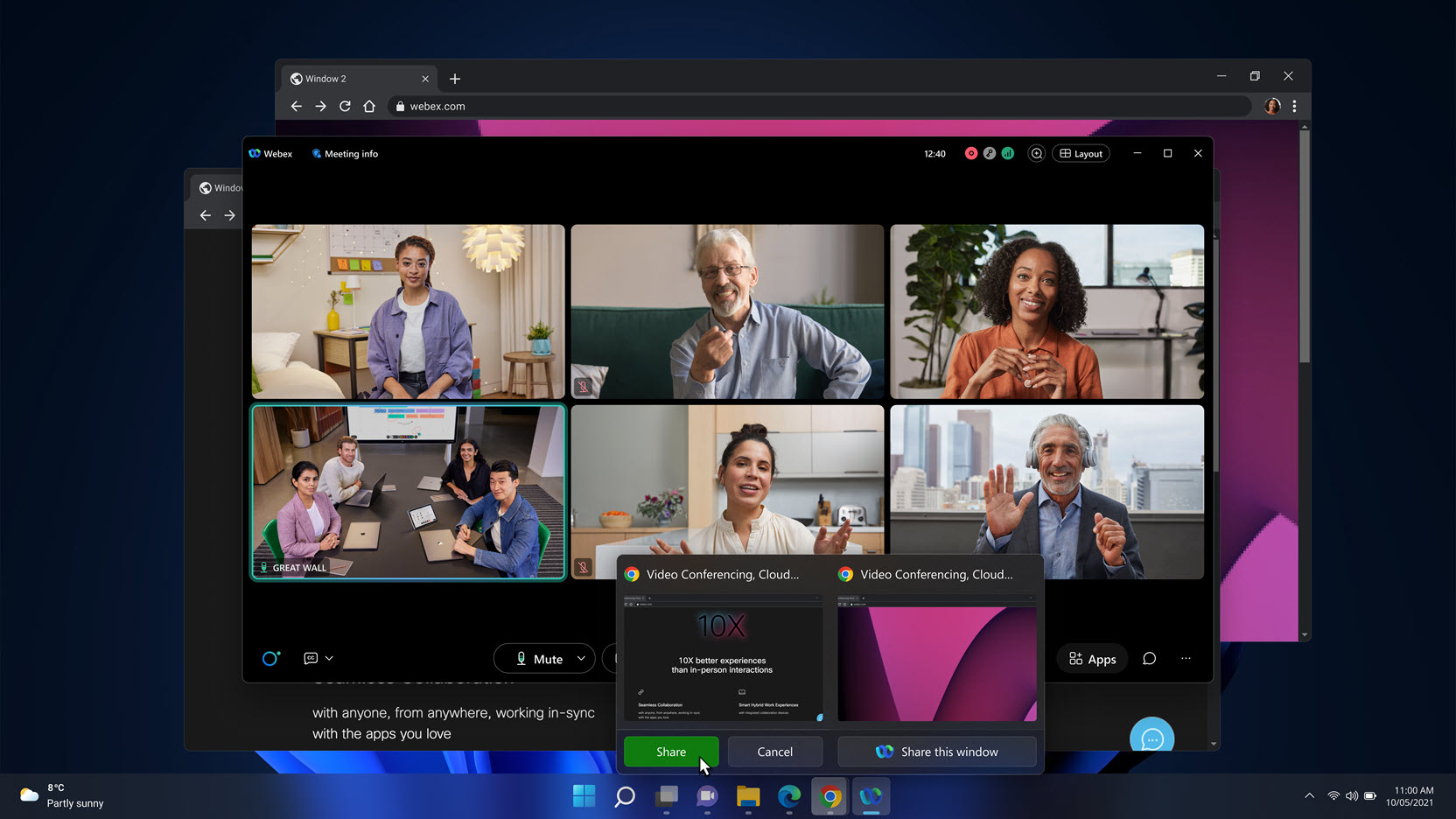
Siehe Webex-App | Ein Anwendungsfenster direkt von der Windows-Taskleiste aus teilen
Während Meetings auf die Person statt auf ihre Umgebung konzentrieren – Windows und Mac
Wir haben eine neue Funktion namens Personenfokus im Rasterlayout hinzugefügt, die Ihnen eine bessere persönliche Kommunikation mit Personen in Meetings bietet.
Unabhängig davon, wie die einzelnen Personen vor der Kamera positioniert sind, nimmt die App automatisch Anpassungen vor, damit der Fokus stets auf das Gesicht der einzelnen Personen gelegt wird. Sie werden sich enger mit ihnen verbunden fühlen, so als ob Sie persönlich da wären.
Siehe Nutzen Sie den Fokus auf Personen, um die Teilnehmer in Meetings und Webinaren besser zu sehen
Einen verfügbaren Raum buchen, wenn Sie zu einem Meeting eingeladen werden – Windows, Mac und Linux
Suchen Sie als Meeting-Teilnehmer nach Meeting-Räumen und fügen Sie sie zu einem geplanten Meeting hinzu. Geben Sie einfach den Namen des Raums ein und finden Sie heraus, ob er zur Uhrzeit des Meetings verfügbar ist.
Diese Funktionen sind nur auf unserer Videonetz-fähigen Meeting-Plattform verfügbar.
Die Webex-Konferenzerfahrung beginnt jetzt mit der Einführung auf der Videonetz-fähigen Plattform. Diese Plattform ermöglicht verbesserte und vereinfachte Erfahrungen für das hybride Arbeiten in der gesamten Webex Suite mit einheitlicher Architektur, Administration und Integrationen. Sie konvergiert die Meeting-Erfahrung über Webex-Anwendungen und -Geräte hinweg und erschließt das Potenzial für eine kontinuierliche Zusammenarbeit vor und nach einem Meeting mit umfassenden Echtzeit-Erfahrungen. Finden Sie heraus, ob Ihre Meetings auf der Video Mesh-fähigen Meeting-Plattform laufen.
Folgende Funktionen sind nur auf der Video Mesh-fähigen Meeting-Plattform verfügbar:
- Teilnehmer vorab Teilgruppen-Sitzungen zuweisen
- Verlegen Sie Ihr Meeting auf ein neues Gerät
- Gewähren oder fordern Sie die Fernsteuerung Ihres Desktops an, wenn Sie Ihren Bildschirm freigeben.
Teilnehmer vorab Teilgruppen-Sitzungen zuweisen – Windows und Mac
Wenn Sie als Gastgeber bereits wissen, welchen Teilgruppen-Sitzungen Sie Teilnehmer zuweisen möchten, können Sie die Teilgruppen-Sitzungen beim Ansetzen des Meetings bereits im Voraus erstellen. Lassen Sie den Sitzungen automatisch Teilnehmer durch die Webex-App zuweisen, weisen Sie die Teilnehmer den Sitzungen selbst zu oder lassen Sie die Teilnehmer wählen, welcher Sitzung sie beitreten möchten.
Meetings nahtlos auf ein neues Gerät übertragen – Windows, Mac, iPhone, iPad und Android
Übertragen Sie ein Meeting nahtlos von einem Desktop oder Mobilgerät auf ein anderes Gerät, ohne das Meeting zu unterbrechen oder die Verbindung zu trennen. Wenn Sie beispielsweise zur Arbeit pendeln und einem Meeting auf Ihrem Mobilgerät beitreten, können Sie das Meeting auf Ihren Laptop übertragen, wenn Sie im Büro ankommen. Oder, wenn Sie Ihren Computer während eines Meetings verlassen müssen, können Sie das Meeting auf Ihr Mobilgerät übertragen.
Standardmäßig wird das Meeting auf das neue Gerät übertragen, und Sie verlassen das Meeting auf dem vorherigen Gerät. Wenn Sie möchten, ändern Sie Ihre Meeting-Einstellungen, um beide Geräte im Meeting zu behalten.
Siehe Webex-App | Ein Meeting auf einen anderen Desktop oder ein Mobilgerät verschieben
Remotedesktop-Steuerung beim Freigeben Ihres Bildschirms gewähren oder anfordern
Wenn Sie Ihren Bildschirm während eines Meetings freigeben, können Sie anderen Personen Maus- und Tastaturzugriff auf Ihren Bildschirm gewähren. Sie können auch während der Freigabe Zugriff auf den Bildschirm einer anderen Person anfordern. Dies kann hilfreich sein, wenn Sie ein Problem beheben müssen oder wenn Sie sich mit jemandem in einer Schulungssitzung befinden.
Die Fernkontrolle des Desktops wird nur unterstützt, wenn Sie Ihren gesamten Bildschirm freigeben, und nicht, wenn Sie andere Arten von Inhalten freigeben.
Siehe Webex-App | Fernsteuerung des Desktops bereitstellen oder anfordern
Verbesserungen sind auf unserer Video Mesh-fähigen Meeting-Plattform verfügbar.
Beim Starten eines Meetings
Nachdem Sie ein Instant-Meeting gestartet haben, können Sie direkt vom Meeting-Fenster aus Personen einladen, dem Meeting beizutreten.
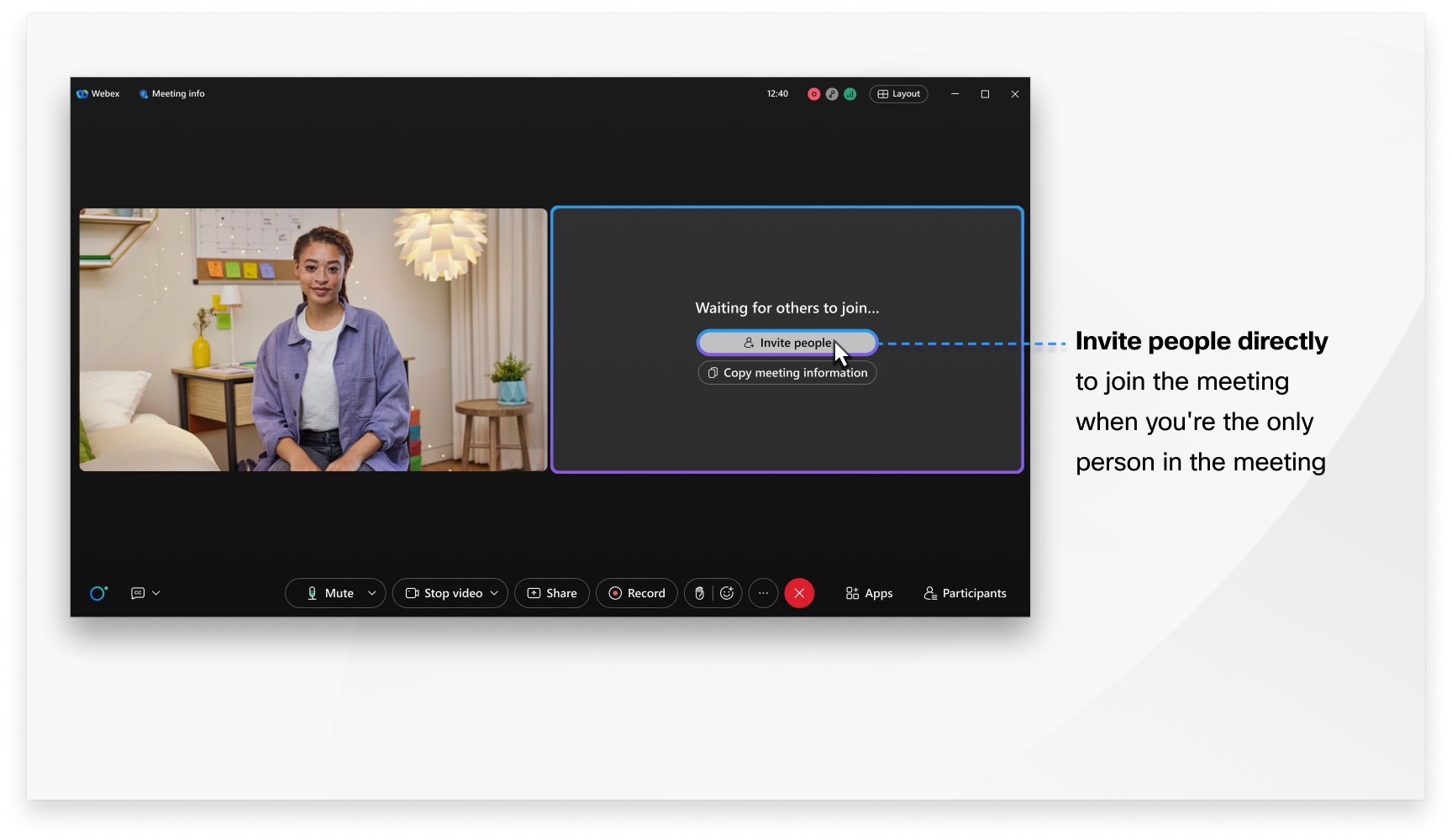
Mit unserem verbesserten Benachrichtigungssystem müssen Teilnehmer den Gastgeber nicht mehr benachrichtigen, wenn sie in der Lobby warten, um einem Meeting beizutreten. Wir haben die Schaltfläche Gastgeber benachrichtigen entfernt, damit Gastgeber ihre E-Mails nicht mehr abrufen müssen. Der Gastgeber erhält jetzt automatisch eine Benachrichtigung von der App, wenn Teilnehmer in der Lobby warten.
Im Meeting-Fenster
Wir haben mehrere Änderungen vorgenommen, um Ihre Erfahrung und den Workflow während eines Meetings zu verbessern. Die Schaltflächen Layout und Zoomen sind praktisch angeordnet, sodass Sie zu anderen Layouts wechseln oder mehr Teilnehmer anzeigen können.
Verwenden Sie die Navigationssteuerelemente im Layout der Rasteransicht, um schnell von einer Seite zur anderen zu wechseln oder zur ersten Seite der Teilnehmer zurückzukehren.
Im Teilnehmerbereich sehen Sie nicht nur die Teilnehmer, die im Meeting sind, sondern auch die Personen, die eingeladen sind, aber noch nicht im Meeting sind. Der Teilnehmerbereich ist jetzt auch stärker auf Benutzer ausgerichtet, sodass ein Benutzer selbst dann nur einmal aufgeführt wird, wenn er von mehreren Geräten aus beitritt.
Da die meisten Teilnehmer einem Meeting mit eingeschaltetem Audio beitreten, wird im Teilnehmerbereich jetzt nur dann ein Audiosymbol angezeigt, wenn ein Teilnehmer stummgeschaltet ist. Wenn jemand spricht, Sie die Person aber nicht hören können, können Sie die Liste der Teilnehmer scannen, um festzustellen, wer die Audiofunktion deaktiviert hat.
Die Meeting-Optionen wurden vereinfacht und die zugehörigen Menüelemente wurden aus dem Kontextmenü des Teilnehmerbereichs entfernt.
Anstatt mehrere Bereiche gleichzeitig zu öffnen und wertvollen Platz auf dem Bildschirm zu belegen, können Sie bei Bedarf immer jeweils nur einen Bereich öffnen und mehrere Bereiche ausklappen.
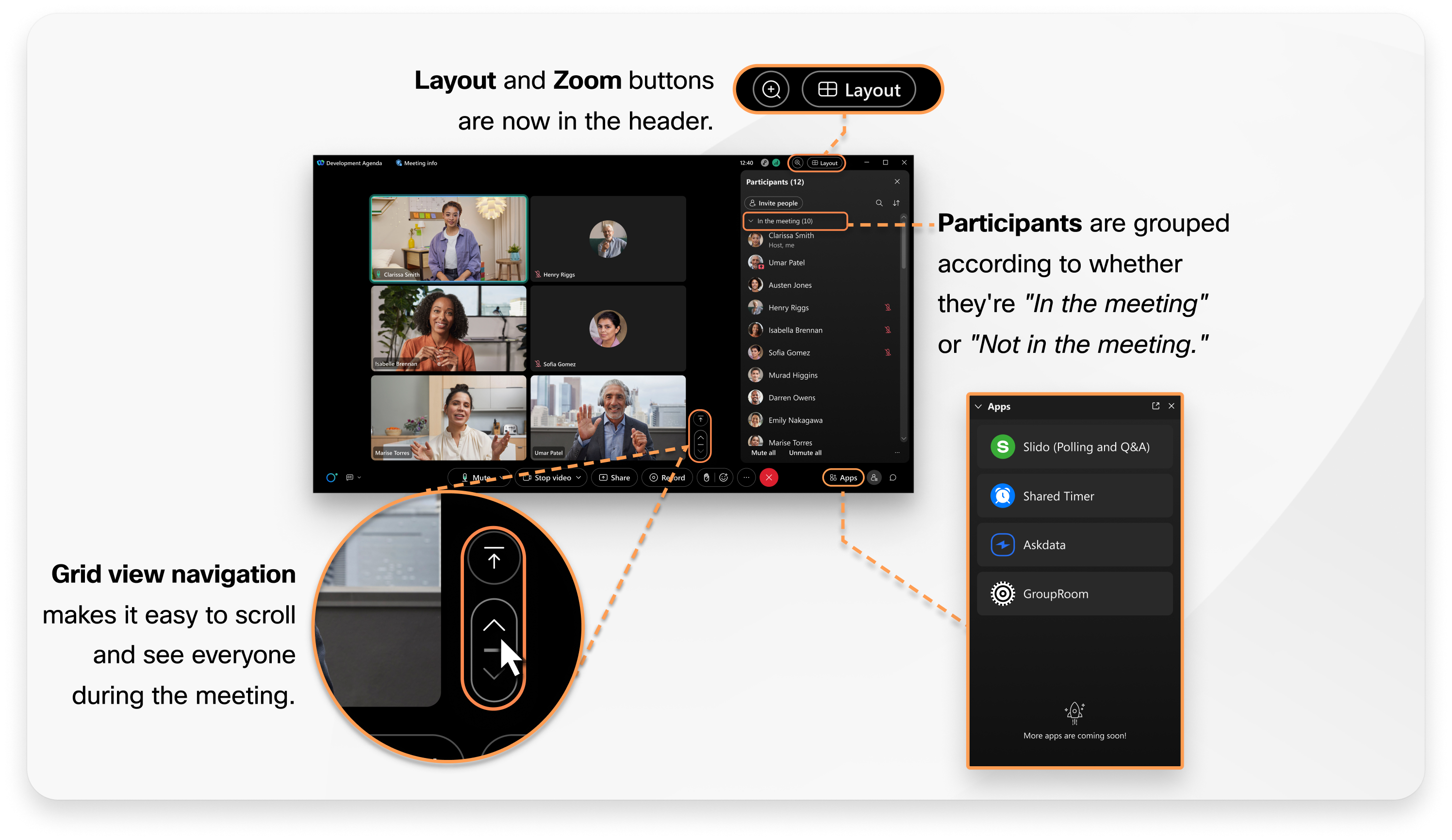
Wir haben die Synchronisierung der Bühne vereinfacht. Nachdem der Gastgeber die Bühne synchronisiert hat, haben die Teilnehmer nicht mehr die Möglichkeit, die Bühne und die Proportionen der Bühne anzupassen. Die Teilnehmer sehen jetzt immer die Anzeige, die der Gastgeber für sie vorgesehen hat.
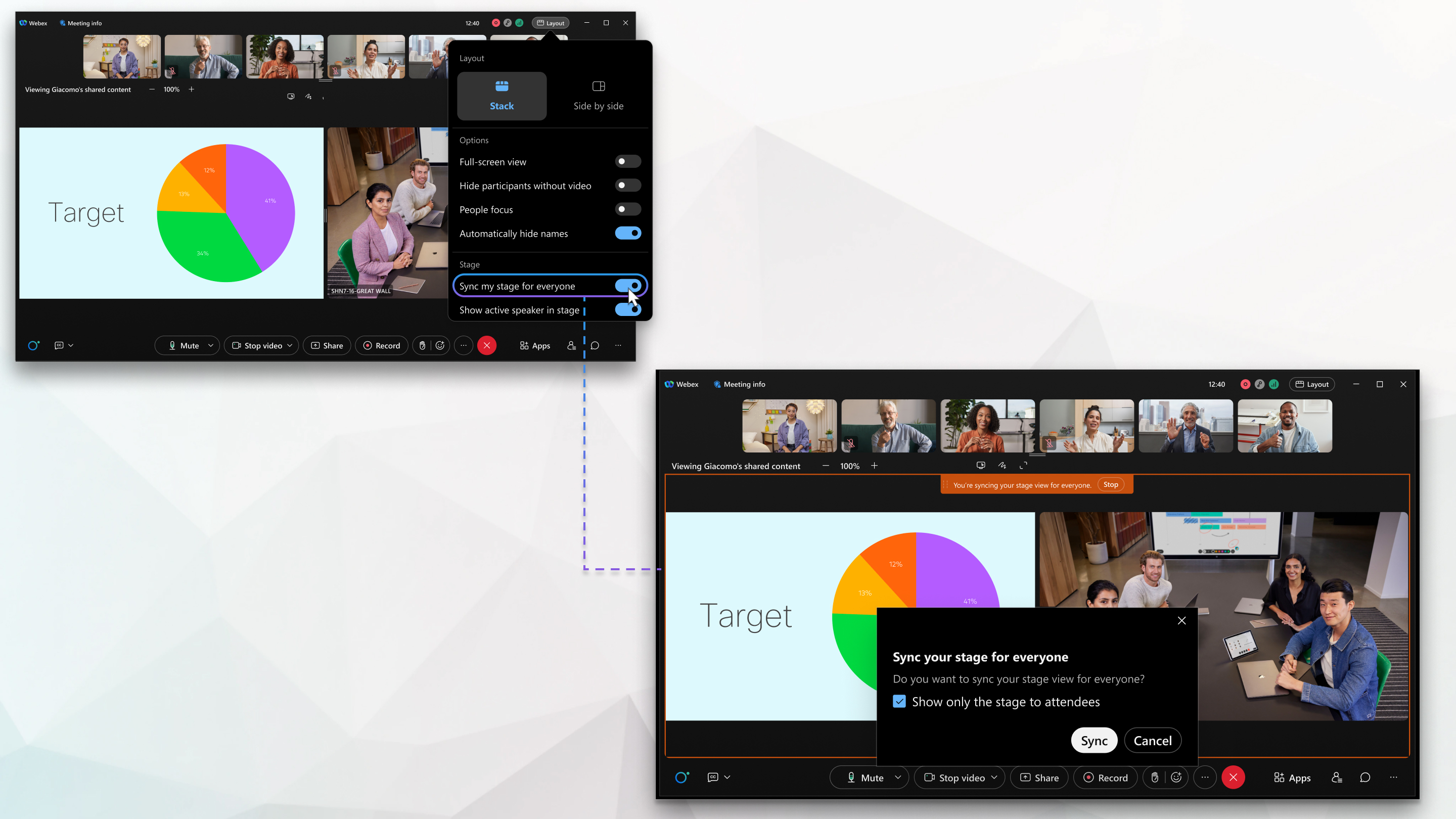
Beim Freigeben von Inhalten
Ihr Webex-Konferenzfenster lässt sich jetzt bequemer freigeben. Geben Sie es direkt über das Dialogfeld Inhalt freigeben frei – in dem Sie alle anderen Arten von Inhalten freigeben – indem Sie die Webex-App freigeben.
Wenn Sie Ihren Bildschirm freigeben, können Sie die Remotedesktop-Steuerung an andere Teilnehmer übergeben oder diese können die Steuerung anfordern, was den Benutzern deutlich mehr Flexibilität bietet.
Um Platz auf dem Bildschirm zu sparen, wenn der freigegebene Inhalt maximiert ist, zeigen wir die Videos aller Teilnehmer in einem schmalen unverankerten Bereich an.
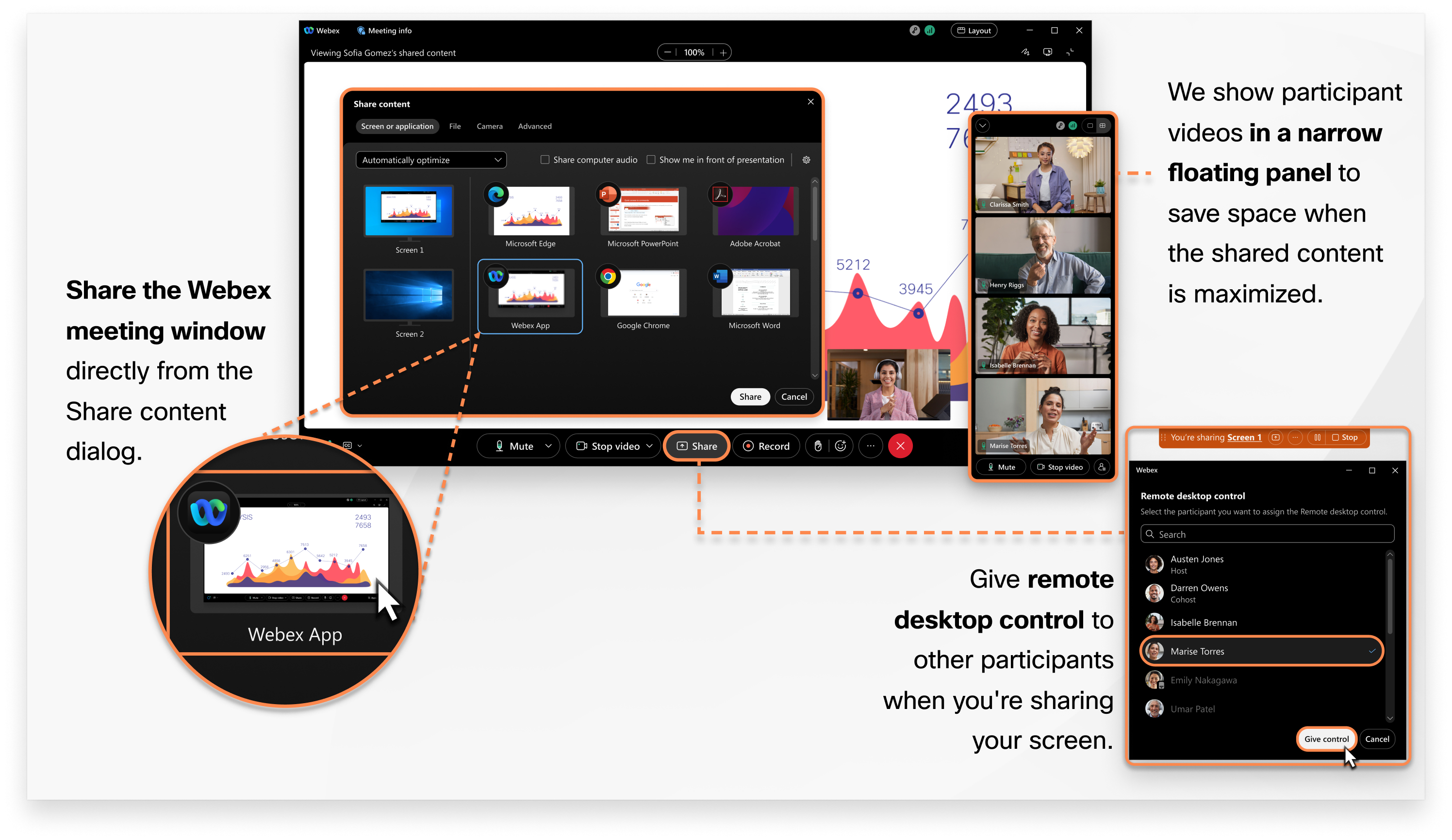
Sie können jetzt nur einen bestimmten Bereich Ihres Bildschirms freigeben. Die Teilnehmer sehen nur den ausgewählten Teil des Bildschirms und nicht Ihren gesamten Bildschirm.

Wir haben die während der Freigabe verfügbaren Aktionen vereinfacht und die freigabebezogenen Aktionen in der Steuerleiste oben auf dem Bildschirm belassen. Andere wichtige Aktionen, die Sie häufig verwenden, z. B. Audio stummschalten oder Stummschaltung aufheben, werden im unverankerten Fenster angezeigt.
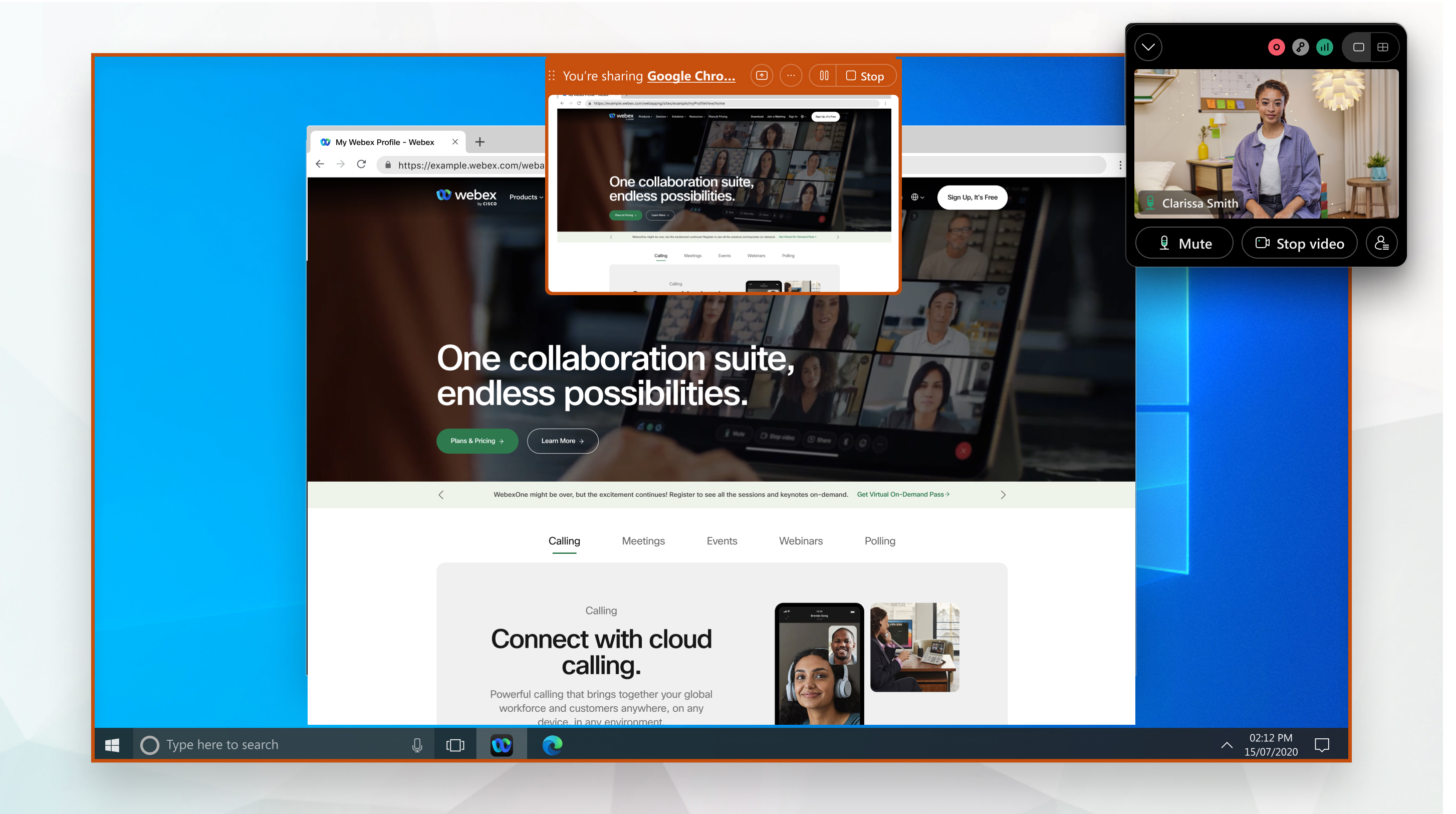
Die Elemente der Favoriten-Menüleiste sind jetzt kontextbezogener und einfacher zu erreichen
Wir haben die Position der beliebtesten Optionen in der Menüleiste optimiert. Sie können jetzt direkt aus den Meeting-Steuerelementen auf Optionen der Menüs Freigeben, Anzeige, Audio und Video, Teilnehmer und Meeting zugreifen.
Beispiel: Zugriff auf Audioeinstellungen aus dem Dropdown-Menü Audio-Optionen in . Zugriff auf Videoeinstellungen aus dem Dropdown-Menü Video-Optionen in  .
.
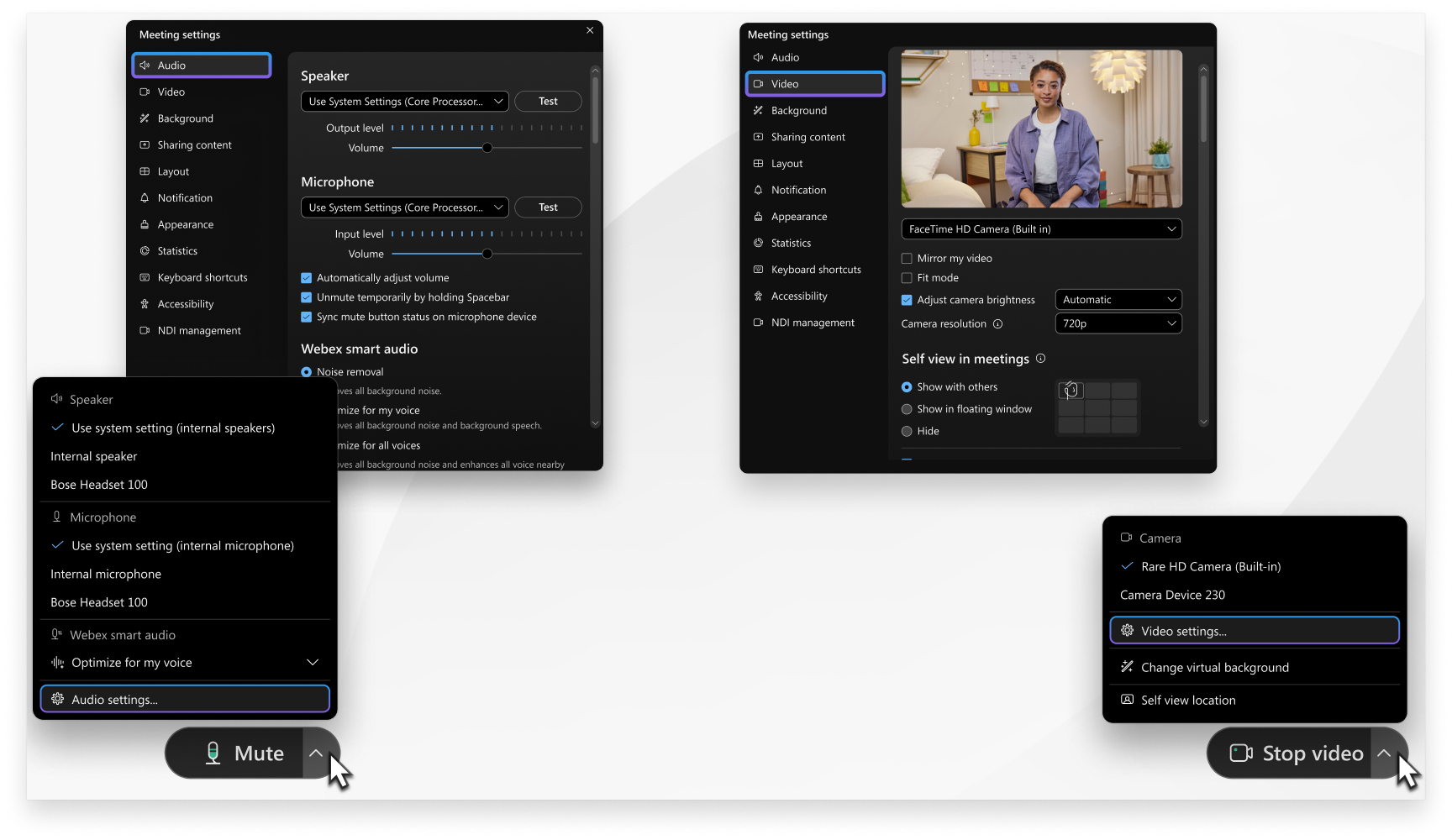
Gehen Sie zu Weitere Optionen  in den Meeting-Steuerelementen, um auf die Meeting-Optionen zuzugreifen und Teilgruppen-Sitzungen zu aktivieren.
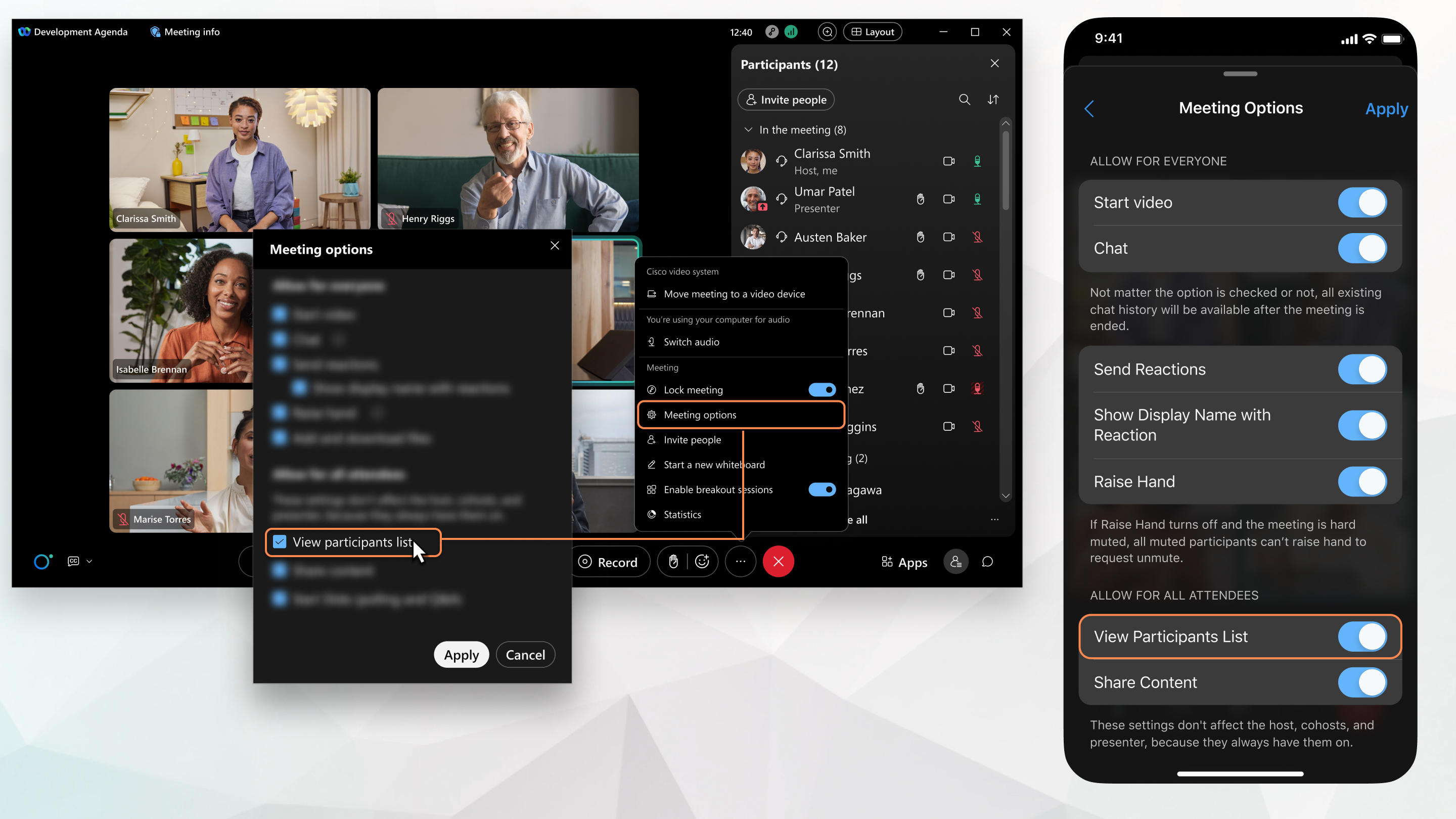
Wenn Sie in einem Meeting chatten
Machen Sie mehr aus Ihrem Meeting mit unserem erweiterten Chat während des Meetings. Organisieren Sie ein produktives Meeting, indem Sie die Tagesordnung, Notizen und eine Zusammenfassung im Chat teilen. Selbst wenn Sie dem Meeting zu spät beitreten, können Sie das Versäumte leicht nachholen, indem Sie sich den Meeting-Chat zu Beginn des Meetings ansehen. Nutzen Sie Markdown, Reaktionen oder GIFs, um sich an der Diskussion zu beteiligen. Besuchen Sie das Meeting und teilen Sie den Chat, nachdem das Meeting beendet wurde.

Wenn Sie während eines Meetings Multitasking betreiben
Wenn das Fenster von anderen Anwendungen minimiert oder verdeckt wird, wird ein unverankertes Minifenster über den anderen Anwendungen angezeigt, die Sie geöffnet haben. Auf diese Weise behalten Sie den Überblick über die Vorgänge im Meeting. Um einfach zum Meeting zurückzukehren, klicken Sie auf eine beliebige Stelle im unverankerten Minifenster.
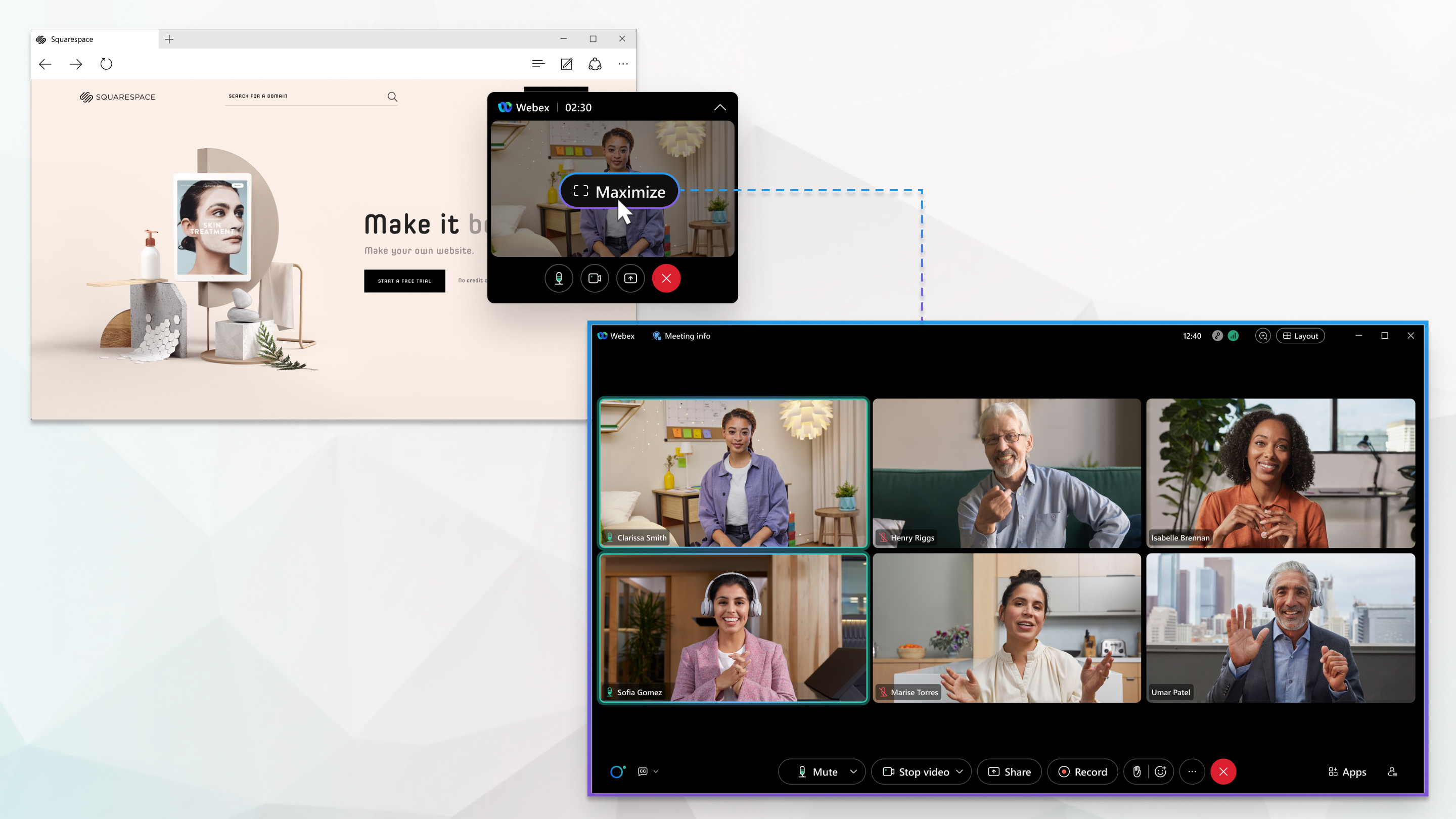
März 2023
Februar 2023
Verbesserungen für die Webex-Anmeldung für Regierungsstellen – Mac
Wir haben die Anmeldung bei Webex for Government vereinfacht. Ihre E-Mail-Adresse wird auf dem Anmeldebildschirm der Webex-App automatisch ausgefüllt, wenn Ihr Gerät über einen Mobile Device Management-Anbieter verwaltet wird.
Januar 2023
Verbesserte mit Bereichen verbundene Meetings – Windows, Mac, Linux, VDI, iPhone, iPad und Android
Erscheint demnächst
Im Rahmen unserer Initiative für ein einheitliches Meeting-Erlebnis gleichen wir Meetings für Räumlichkeiten mit regulären, geplanten Webex-Meetings ab. Sie können jetzt Besprechungen in einem Raum planen und dabei die gleichen Funktionen nutzen, die Sie bereits von Webex Meetings kennen.
Jedes Meeting in einem Bereich hat einen eindeutigen Link und eine Meetingnummer, die auf der Meetingberechtigung des Benutzers basiert. Damit können mehrere Benutzer gleichzeitig mehrere Meetings im selben Raum planen. Sie können jetzt mit Freunden und Kollegen über beliebte Meeting-Funktionen wie die folgenden interagieren:
- Hand heben
- Reaktionen
- Untertitel
- Teilgruppen-Sitzungen
- Eingebettete Apps
- Bühnenlayouts
Eingeladene und authentifizierte Benutzer müssen nicht in der Lobby warten, um an Ihrem Meeting teilzunehmen. Verbesserte Sicherheitsvorkehrungen ermöglichen es ihnen, automatisch als Standardbestandteil an Besprechungen teilzunehmen, die über Räume gestartet wurden.
Weitere Informationen finden Sie unter Webex-App | Verbesserte Meetings in Verbindung mit einem Raum
Dezember 2022
Verbesserte mit Bereichen verbundene Meetings – Windows, Mac, Linux, VDI, iPhone, iPad und Android
Erhältlich ab Januar
Im Rahmen unserer Initiative für ein einheitliches Meeting-Erlebnis gleichen wir Meetings für Räumlichkeiten mit regulären, geplanten Webex-Meetings ab. Sie können jetzt Besprechungen in einem Raum planen und dabei die gleichen Funktionen nutzen, die Sie bereits von Webex Meetings kennen.
Jedes Meeting in einem Bereich hat einen eindeutigen Link und eine Meetingnummer, die auf der Meetingberechtigung des Benutzers basiert. Damit können mehrere Benutzer gleichzeitig mehrere Meetings im selben Raum planen. Sie können jetzt mit Freunden und Kollegen über beliebte Meeting-Funktionen wie die folgenden interagieren:
- Hand heben
- Reaktionen
- Untertitel
- Teilgruppen-Sitzungen
- Eingebettete Apps
- Bühnenlayouts
Eingeladene und authentifizierte Benutzer müssen nicht in der Lobby warten, um an Ihrem Meeting teilzunehmen. Verbesserte Sicherheitsvorkehrungen ermöglichen es ihnen, automatisch als Standardbestandteil an Besprechungen teilzunehmen, die über Räume gestartet wurden.
Weitere Informationen finden Sie unter Webex-App | Verbesserte Meetings in Verbindung mit einem Raum
November 2022
Oktober 2022
Globales Menü in der Registerkarte „Meetings“ – iPhone, iPad und Android
Oktober
Starten Sie ein Meeting, treten Sie einem Meeting bei oder setzen Sie ein Meeting an über das neue globale Menü in der Registerkarte „Meetings“.
Siehe Webex App | Persönliches Raum-Meeting starten, Webex App | An einem Meeting über die Aktionsschaltfläche teilnehmen, und Webex App | Ein Meeting aus dem Meeting-Kalender planen
Nur Inhalte teilen, die andere auch sehen sollen – Windows, Mac und VDI
Oktober
Wenn Sie nur ein Fenster einer Anwendung anstelle der gesamten Anwendung teilen möchten, wählen Sie die Einstellung Nur ein einzelnes Fenster teilen, und wählen Sie dann das Fenster aus, das Sie teilen möchten.
Siehe Webex-App | Alle oder einzelne Anwendungsfenster freigeben
„Computer-Audio freigeben“ in Echtzeit aktivieren – Windows und Mac
Oktober
Es ist praktischer, beim Freigeben einer Datei mit Audio Ihr Computer-Audio freizugeben. Sie können jetzt Computer-Audio freigeben auf der Steuerungsleiste auswählen, die beim Freigeben von Inhalten am oberen Bildschirmrand erscheint.
„Eigenes Video im Vordergrund der Präsentation anzeigen“ in Echtzeit aktivieren – Windows und Mac
Oktober
Es ist praktischer, Ihr Video im Vordergrund der Präsentation anzuzeigen. Sie können jetzt Eigenes Video im Vordergrund der Präsentation anzeigen auf der Steuerungsleiste auswählen, die beim Freigeben von Inhalten am oberen Bildschirmrand erscheint.
Einfaches Heben der Hand in einem Meeting – Windows und Mac
Oktober
Hand heben wird jetzt als Symbol in den Besprechungssteuerungen angezeigt. Das Symbol befindet sich direkt neben Reaktionen . Somit ist es jetzt leichter, Ihre Hand zu heben, wenn Sie in einem Meeting eine Frage stellen möchten.
Erweiterte Planung von Meetings, die einem Bereich zugeordnet sind – Windows und Mac
Oktober
Wenn Sie ein Meeting mit vollem Funktionsumfang ansetzen, das einem Bereich zugeordnet ist, sind jetzt erweiterte Einstellungen verfügbar. Sie können jetzt auch das Meeting-Passwort ändern.
Die Einstellung Auswahl von Mitgastgebern für dieses Meeting zulassen ist jetzt standardmäßig ausgewählt. Mitglieder des Bereichs werden automatisch als Mitgastgeber zugewiesen. Sie können jedoch die Rolle des Mitgastgebers von jedem beliebigen eingeladenen Teilnehmer entfernen, indem Sie den Mauszeiger über den entsprechenden Namen bewegen und auf > Mitgastgeber entfernen klicken.
Immer Ihr bevorzugtes Video-Layout sehen, wenn jemand Inhalte teilt – Windows und Mac
Oktober
Wenn Sie Ihr Video-Layout in die Ansicht „Nebeneinander“ ändern, um mehr Inhalte anzuzeigen, die während eines Meetings freigegeben werden, erinnert sich die App an Ihre Einstellung. Jedes Mal, wenn Sie ein Meeting starten oder einem Meeting beitreten, müssen Sie nicht mehr zu diesem Layout wechseln, wenn jemand Inhalte teilt.
Geteilte Inhalte in der Bühnenansicht sind jetzt größer – Windows und Mac
Oktober
Wenn Sie Inhalte in einem Meeting teilen, sind die geteilten Inhalte jetzt größer und das Video des Sprechers kleiner. Das Verhältnis zwischen geteilten Inhalten und Sprecher-Videos beträgt ungefähr 70:30, hängt jedoch von der Bildschirmgröße und der Anzahl der Sprecher auf der Bühne ab.
Sich selbst direkt über die Taskleiste stummschalten oder die Stummschaltung wieder aufheben – Windows
Oktober
Während eines Meetings sehen Sie in der Windows-Taskleiste ein Mikrofon-Symbol. Tippen Sie auf Audio, um sich stummzuschalten oder die Stummschaltung aufzuheben. Das Symbol ist während des gesamten Meetings verfügbar und zugänglich.
Ermitteln, ob ein Meeting-Teilnehmer ein interner, externer oder nicht verifizierter Teilnehmer ist – Linux
Oktober
In der Liste mit den in der Lobby wartenden Teilnehmern können Sie sehen, ob ein Teilnehmer ein interner (verifizierter und innerhalb Ihrer Organisation befindlicher), ein externer (verifizierter und aus einer anderen Organisation stammender) oder ein nicht verifizierter (nicht angemeldeter) Teilnehmer ist.
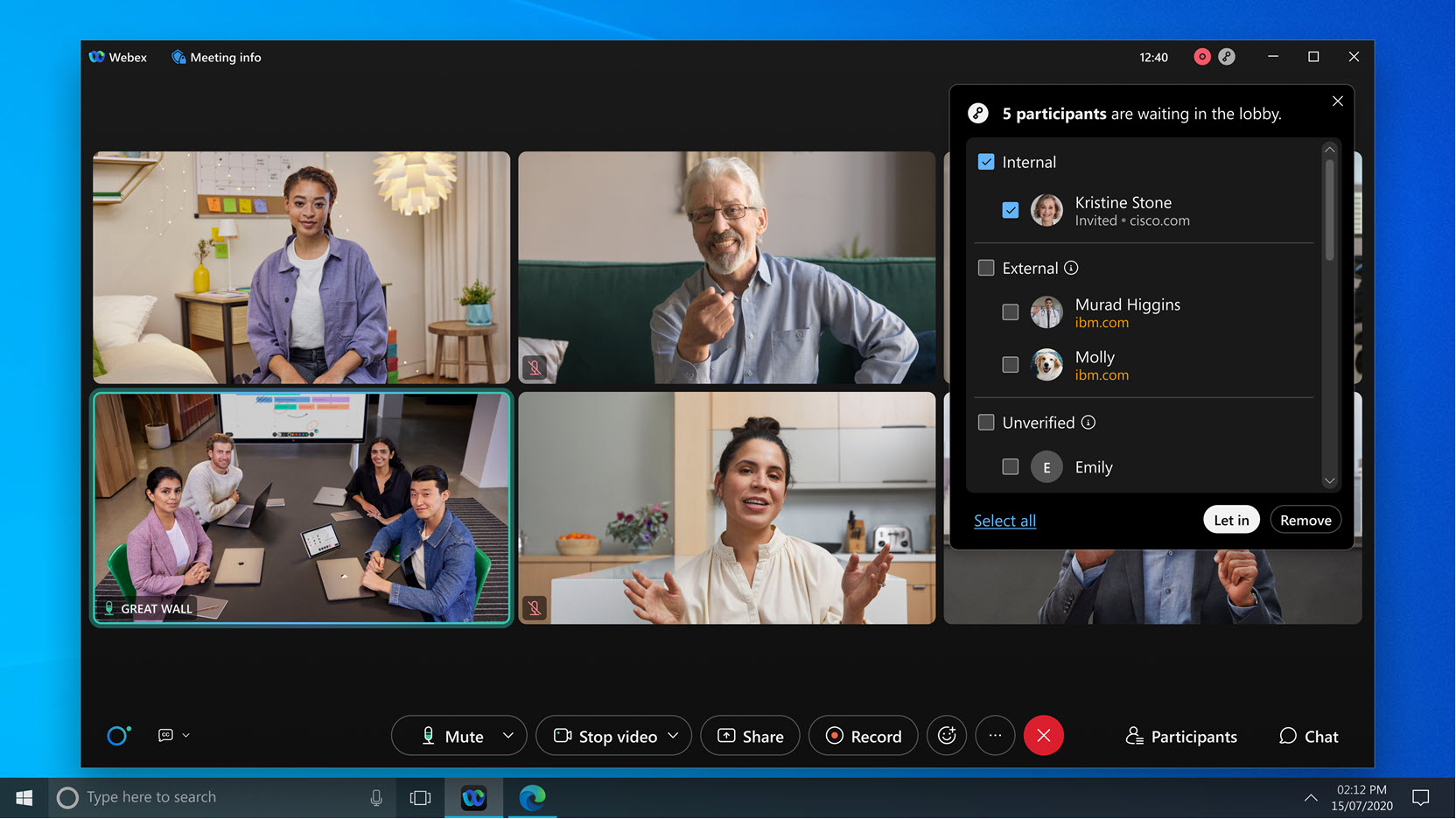
Sich ausdrücken, ohne ein Wort zu sagen – Linux
Oktober
Mit animierten Reaktionen können Meeting-Teilnehmer sich ausdrücken, ohne etwas in einem Meeting zu sagen. Applaudieren Sie dem Sprecher mit klatschenden Händen, oder belohnen Sie einen Witz mit einer „Haha“-Reaktion. Sie können sich einen Überblick über die Resonanz des Publikums verschaffen, indem Sie die Teilnehmer um ein schnelles „Daumen hoch“ oder „Daumen nach unten“ bitten.
Optimierte Ansicht von freigegebenem Inhalt – Linux
Oktober
Zeigen Sie die Miniaturvideos der Teilnehmer in einem unverankerten Bereich an, den Sie verschieben können, damit er die geteilten Inhalte nicht verdeckt. Legen Sie fest, ob der unverankerte Bereich in der Rasteransicht oder der aktiven Sprecheransicht angezeigt oder minimiert werden soll.
Maximierte Ansicht beim Freigeben von Inhalten – Linux
Oktober
Wenn Sie freigegebenen Inhalt in der Vollbildansicht anzeigen, können Sie jetzt die Größe des unverankerten Bereichs, der die Videos der Meeting-Teilnehmer zeigt, ändern. Verkleinern Sie den Bereich, um mehr freigegebene Inhalte anzuzeigen. Vergrößern Sie den Bereich, um mehr von den Meeting-Teilnehmern zu sehen.
Siehe Webex-App | Zwischen geteilten Inhalten und Sprecher in einem Anruf oder Meeting wechseln
Gastgeber können eine Bühnenansicht für alle Meeting-Teilnehmer einrichten – VDI
Oktober
Wenn Sie einem Meeting mit vollem Funktionsumfang beitreten und der Gastgeber seine Bühne mit allen Teilnehmern synchronisiert, können Sie und alle anderen Meeting-Teilnehmer sehen, auf wen oder was der Gastgeber den Fokus gerichtet hat, z. B. auf den aktiven Sprecher und alle Teilnehmer, die der Gastgeber auf die Bühne verschoben hat.
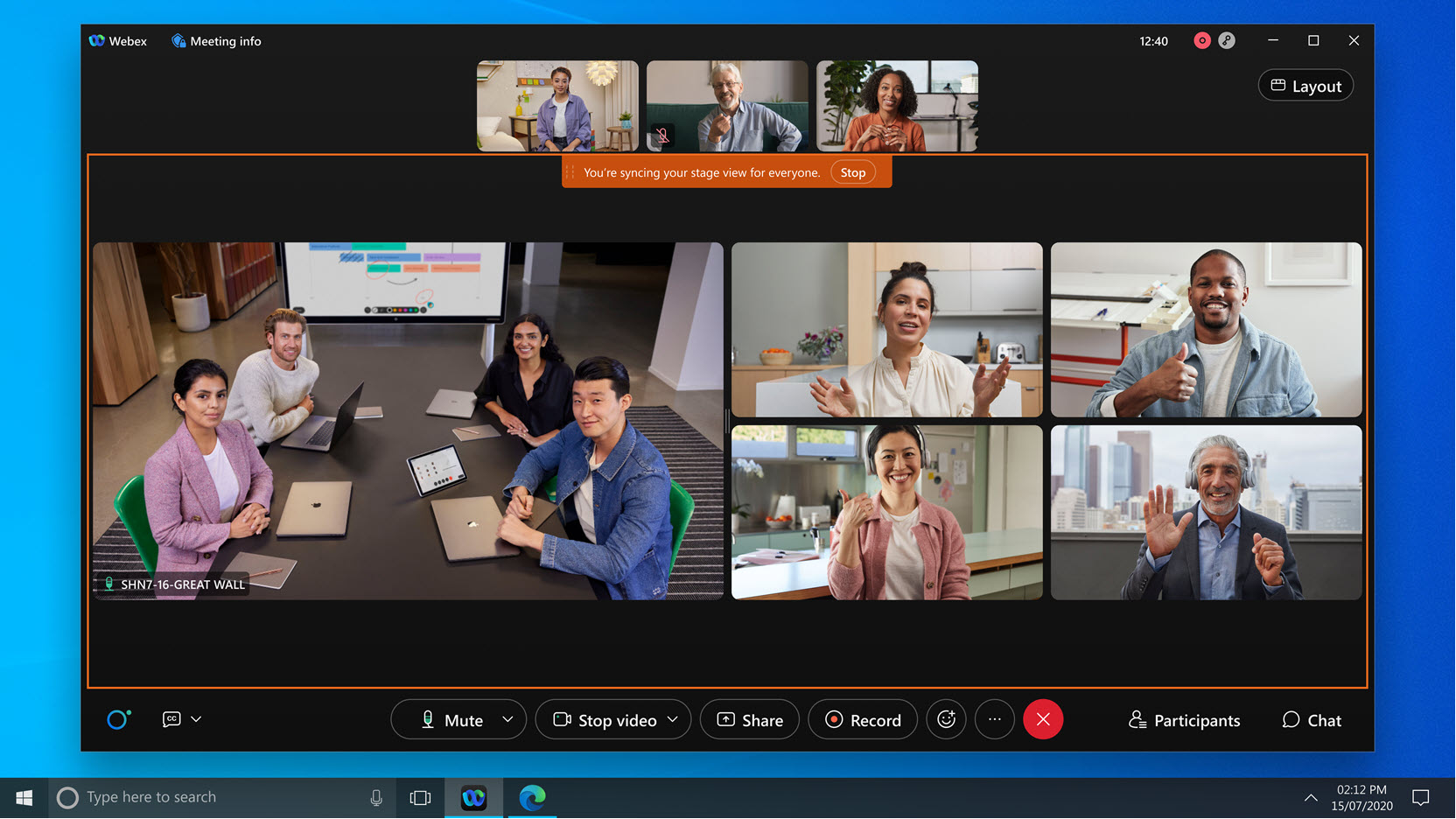
Die ganze Welt ist eine Bühne – Linux und VDI
Oktober
Passen Sie Ihr Video-Layout an, wenn Sie sich im Stapellayout oder im Layout „Nebeneinander“ befinden. Ziehen Sie ein Video vom Filmstreifen auf die Bühne, um einen Teilnehmer besser im Blick zu haben. Platzieren Sie einen aktiven Sprecher direkt neben den Inhalt, der freigegeben wird, oder behalten Sie Personen, die nicht aktiv sprechen, z. B. einen Gebärdensprachdolmetscher, im Blick.
Zur Bühne wechseln bietet Ihnen die Flexibilität, Ihr Layout anzupassen, um den Fokus auf geteilte Inhalte oder andere Teilnehmer zu richten.
Siehe Teilnehmer in Meetings, Webinaren und Veranstaltungen auf die Bühne verschieben, Bühne in Meetings, Webinaren und Veranstaltungen vergrößern/verkleinern, und Webex App | Videos in der Bühnenansicht neu anordnen
Hautton für Ihre Reaktionen auswählen – Linux
Oktober
Für Reaktionen, für die Hand-Emojis verwendet werden, z. B. Daumen hoch, können Sie den Hautton auswählen, den Sie bevorzugen.
Siehe Webex-App | Wählen Sie den Hautton für Ihre Reaktionen
Standard für Ihre Selbstansicht festlegen – VDI
Oktober
Wählen Sie aus, ob und wo Ihre Selbstansicht auf Ihrem Bildschirm angezeigt werden soll.
Blenden Sie Ihre Selbstansicht aus, wenn Sie sich nicht selbst sehen möchten.
Zeigen Sie Ihre Selbstansicht mit anderen Personen an, wenn Sie das Gefühl haben möchten, in das Meeting einbezogen zu werden.
Wenn Sie auf Ihrem Bildschirm mehr Platz schaffen möchten, um andere Personen oder die freigegebenen Inhalte anzuzeigen, sich aber selbst weiterhin sehen möchten, zeigen Sie Ihre Selbstansicht in einem unverankerten Fenster an.
Wir haben den Beitritt zu einem Meeting intuitiver gestaltet – Linux
Oktober
Durch Verbesserungen am Fenster Meeting beitreten wird der Beitritt zu einem Meeting vereinfacht. Anhand von visuellen Änderungen erkennen Sie, was Ihre Audio-Optionen sind, wenn Sie dem Meeting beitreten.
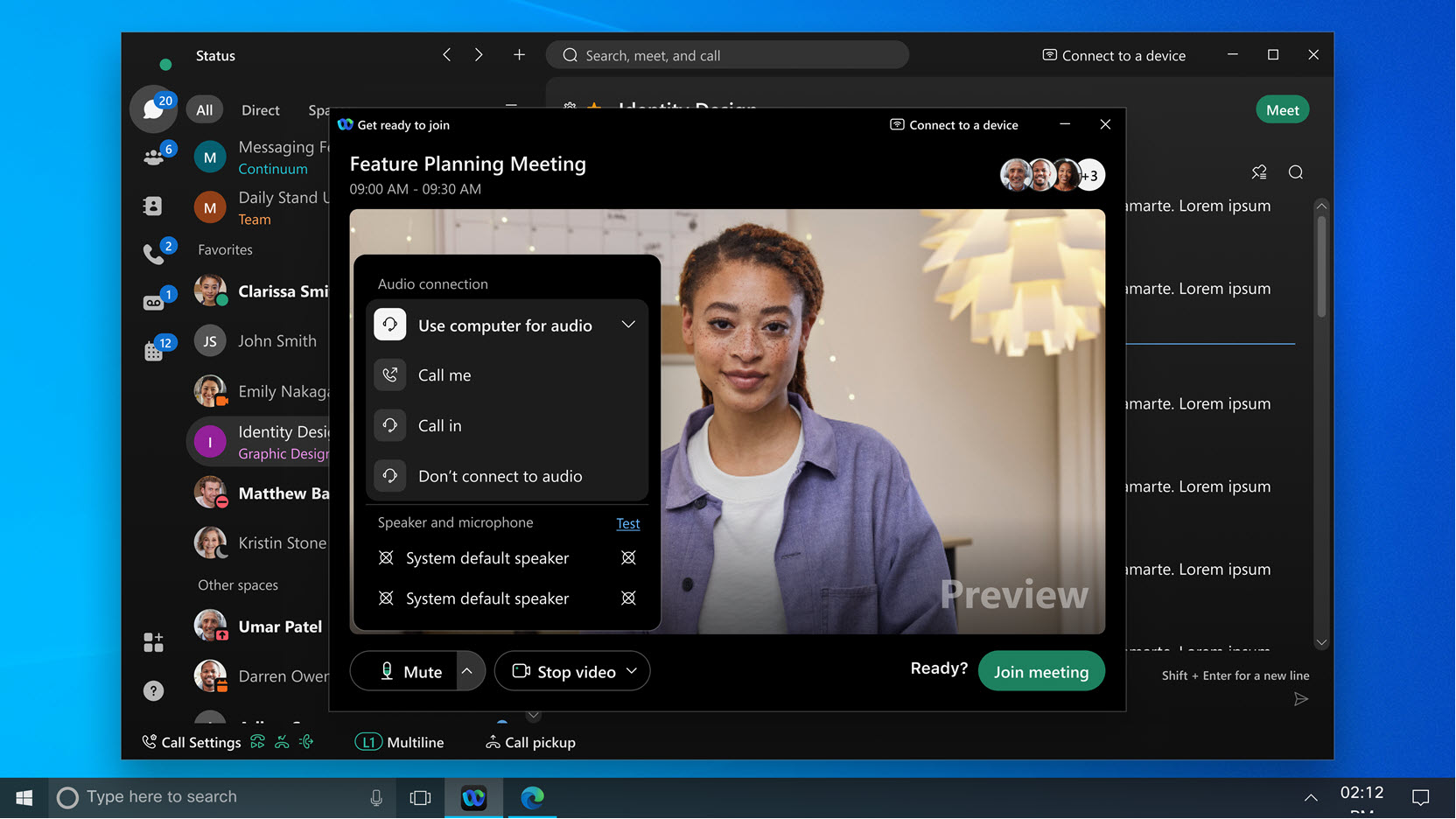
Es ist einfacher zu sehen, was Ihre Kameraoptionen sind, wie Sie Ihren virtuellen Hintergrund hochladen oder ändern und Änderungen vornehmen können, wenn Sie mit einem Gerät verbunden sind.
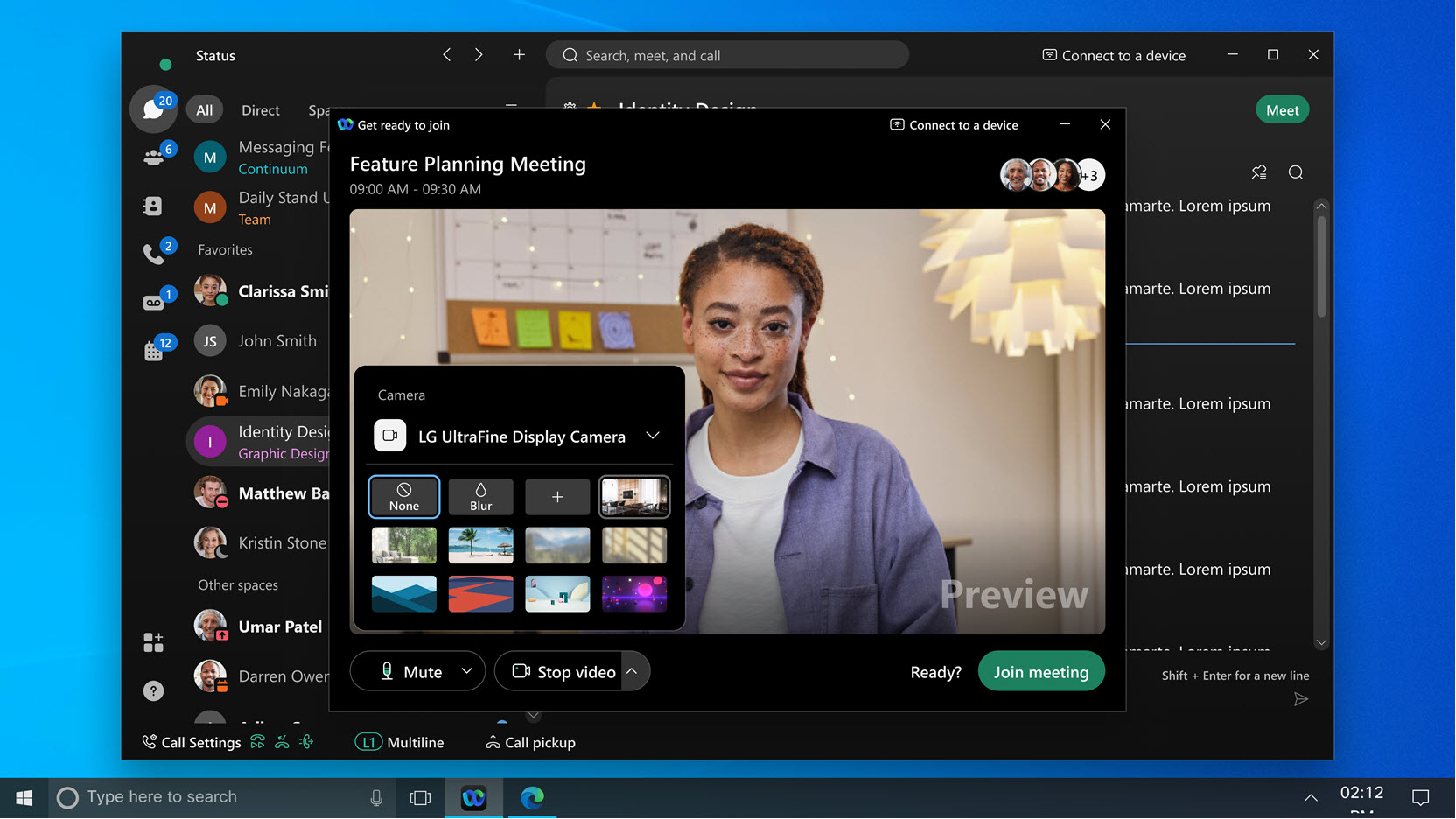
Vorschau geteilter Inhalte – Linux
Oktober
Wenn Sie Inhalte teilen, sehen Sie jetzt eine Vorschau der Inhalte. Sie können sicherstellen, dass Sie nur das freigeben, was Sie möchten, und dass alle Meeting-Teilnehmer es sehen können.
Whiteboards sind jetzt in angesetzten Meetings und Meetings im persönlichen Raum verfügbar – Windows und Mac
September
Verwenden Sie das Whiteboard im Meeting zum Brainstormen, für die Zusammenarbeit und zum Planen. Jeder im Meeting kann ein Whiteboard starten. Alle im Meeting können Aktualisierungen am Whiteboard sehen und in Echtzeit daran mitarbeiten.
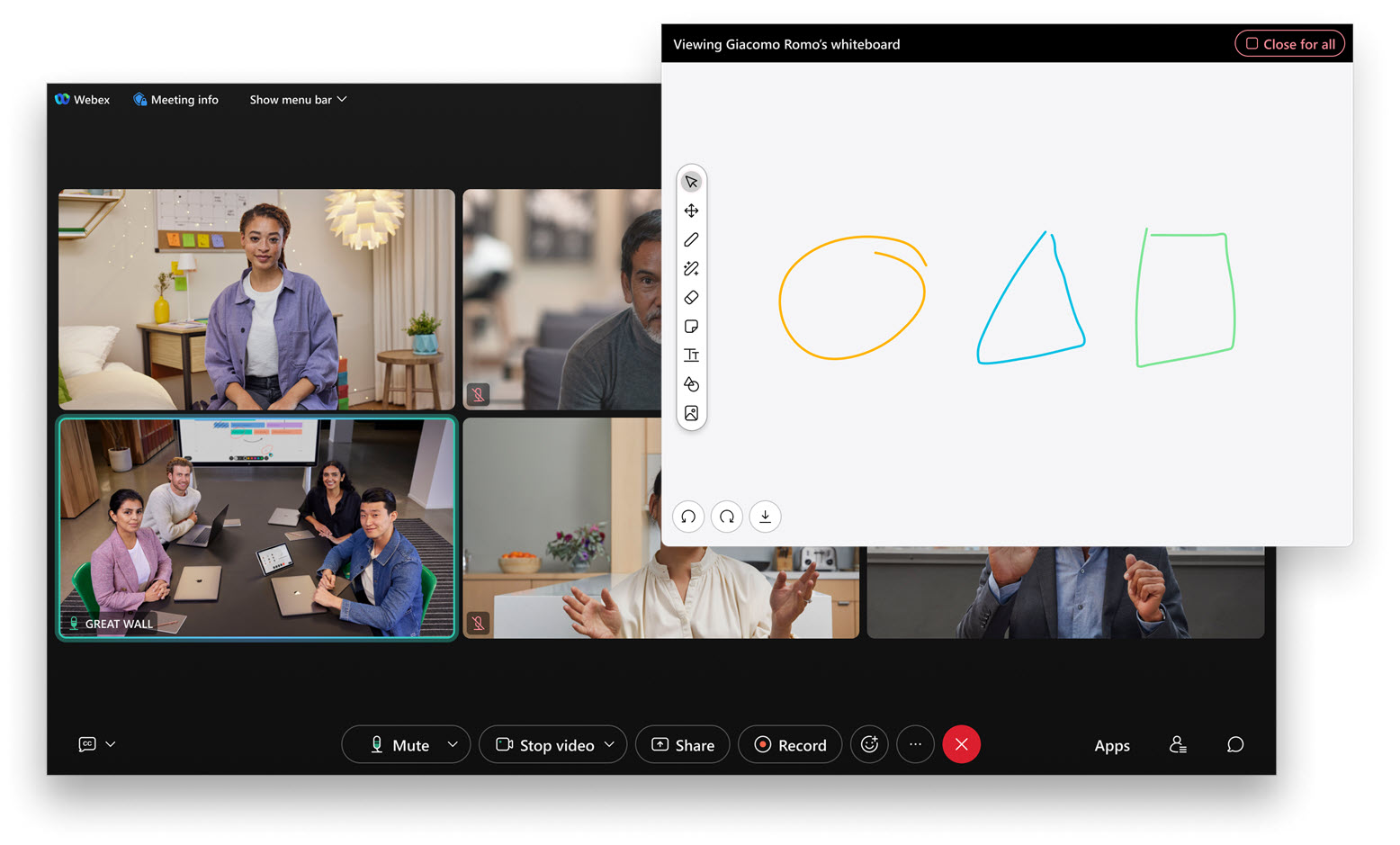
Siehe Webex-App | Erstellen und Teilen eines Whiteboards während eines Meetings
Nur Gastgeber können ein Meeting beenden – Windows, Mac, iPhone, iPad und Android
September
Mitgastgeber können ein Meeting nicht mehr beenden. Wenn Mitgastgeber ein Meeting verlassen, können sie das Meeting nicht versehentlich für alle anderen Teilnehmer beenden.
Alle Stimmen während eines Meetings laut und deutlich hören – Windows und Mac
September
Stellen Sie sicher, dass alle Stimmen gut hörbar sind, wenn mehrere Personen in einem Konferenzraum in dasselbe Mikrofon sprechen. Mit der Audio-Option Für alle Stimmen optimieren werden Hintergrundgeräusche entfernt und alle Stimmen in der näheren Umgebung verbessert.
Siehe Webex-App | Hintergrundgeräusche und Sprache in Anrufen und Meetings entfernen
Bild-im-Bild beim Multitasking ausschalten – iPhone und iPad
September
Geben Sie an, ob das unverankerte Mini-Fenster beim Multitasking angezeigt werden soll, wenn das Meeting-Fenster minimiert ist.
Niemals eine wichtige Benachrichtigung während eines Meetings verpassen – Windows, Mac, iPhone, iPad und Android
September
Während eines Meetings werden Benachrichtigungen jetzt immer an derselben Stelle auf Ihrem Bildschirm angezeigt und überschneiden sich nicht. Die wichtigsten Benachrichtigungen, auf die Sie reagieren müssen, sind besser sichtbar und werden in der Mitte Ihres Bildschirms angezeigt. Weniger wichtige Benachrichtigungen und Benachrichtigungen zu reinen Informationszwecken erscheinen oben rechts auf dem Bildschirm und verschwinden nach einigen Sekunden.
Auswählen, wie viele Teilnehmer im Rasterlayout angezeigt werden sollen – Windows und Mac
September
Zeigen Sie im Raster maximal 25, 16, 9, 4 oder 1 Teilnehmer an, je nach Anzahl der Personen im Meeting. Je weniger Teilnehmer Sie zeigen, desto größer ist ihr Video.
Siehe Webex-App | Passen Sie die maximale Anzahl der Teilnehmer pro Seite im Rasterlayout an
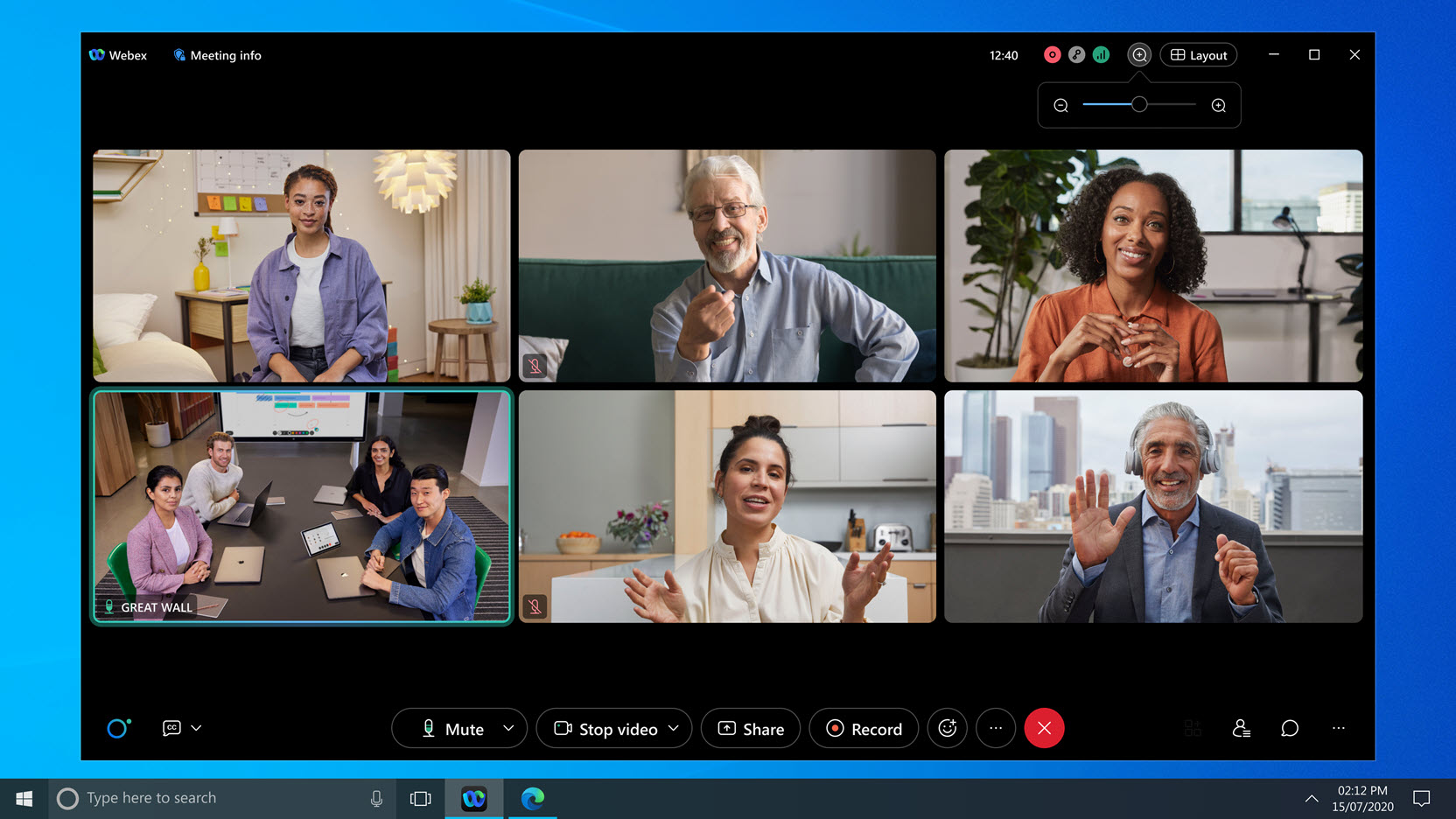
Standard für Ihre Selbstansicht festlegen – Windows und Mac
September
Wählen Sie aus, ob und wo Ihre Selbstansicht auf Ihrem Bildschirm angezeigt werden soll.
Blenden Sie Ihre Selbstansicht aus, wenn Sie sich nicht selbst sehen möchten.
Zeigen Sie Ihre Selbstansicht mit anderen Personen an, wenn Sie das Gefühl haben möchten, in das Meeting einbezogen zu werden.
Wenn Sie auf Ihrem Bildschirm mehr Platz schaffen möchten, um andere Personen oder die freigegebenen Inhalte anzuzeigen, sich aber selbst weiterhin sehen möchten, zeigen Sie Ihre Selbstansicht in einem unverankerten Fenster an.
November 2025
Aktivieren Sie Video auf Ihrem Desktop-Gerät und Audio über Ihr Tischtelefon – Windows und Mac
Gilt für Webex-Anrufe.
Sie können Anrufe direkt über Ihr Cisco-Tischtelefon tätigen oder entgegennehmen und gleichzeitig Videoübertragungen und Inhalte über die Webex-App auf Ihrem Desktop-Gerät aktivieren. So können Sie sich von Ihrem Desktop-Gerät aus auf Kollaborationsaktivitäten konzentrieren und gleichzeitig eine zuverlässige Audioverbindung über Ihr Tischtelefon aufrechterhalten.
Diese Funktion muss von Ihrem Organisationsadministrator aktiviert werden.
Oktober 2025
Webex-Anrufunterstützung – Linux
Gilt für Webex Calling und Webex-Dienstanbieter.
Wir bieten jetzt Linux-Unterstützung für Webex Calling an. Kunden, die ein Linux-Gerät bevorzugen, können ihre Anrufe jetzt in der App verwalten.
Verbesserung der Anrufabfrage – Windows, Mac, iPhone und Android
Gilt für Webex-Anrufe.
Wir haben die Anrufweiterleitung verbessert, um das Übertragen von Anrufen zwischen Geräten zu vereinfachen. Wenn Sie auf einem anderen Ihrer Geräte einen aktiven Anruf haben, wird neben dem Anruf in der Liste der verfügbaren Bereiche die Option „Verschieben“ angezeigt. Wählen Sie „Weiterleiten“, um den Anruf nahtlos an Ihr aktuelles Gerät weiterzuleiten.
Verwalten Sie Ihre Anrufe von jedem beliebigen Arbeitsplatzgerät aus.
Gilt für Webex-Anrufe.
Hot-Desk-Geräte wurden nun im Menü „Geräteverbindung“ der App hinzugefügt. Sie können Anrufe tätigen und entgegennehmen, halten oder fortsetzen, weiterleiten und an Konferenzgesprächen teilnehmen, genau wie mit Ihrem eigenen Gerät.
August 2025
Full-HD-Videounterstützung (1080p) für Direktanrufe in der Webex-App – Windows und Mac
Gilt für Webex-Anrufe.
Die Webex-App liefert 1080p Full HD-Video für Direktanrufe und bietet damit kristallklare, detailreiche Bilder. Ob Sie eine Präsentation halten oder sich einfach nur unterhalten – alles wirkt schärfer und professioneller. Genießen Sie ein flüssigeres und ansprechenderes Erlebnis dank verbesserter Videoqualität.
Verwandeln Sie eine Konferenz in einen Einzelanruf, wenn nur noch zwei Teilnehmer übrig sind – Windows, Mac, iOS und Android
Gilt für Webex-Anrufe.
Wenn nur noch zwei Personen an einer Telefonkonferenz teilnehmen, wird diese zu einem Einzelgespräch. Der Konferenzleiter kann auf reguläre Einzelgesprächsfunktionen zugreifen, wie z. B. die Anrufweiterleitung.
Juni 2025
Full-HD-Videounterstützung (1080p) für Direktanrufe in der Webex-App – Windows und Mac
Gilt für Anrufe in Webex (Unified CM)
Die Webex-App liefert 1080p Full HD-Video für Direktanrufe und bietet damit kristallklare, detailreiche Bilder. Ob Sie eine Präsentation halten oder sich einfach nur unterhalten – alles wirkt schärfer und professioneller. Genießen Sie ein flüssigeres und ansprechenderes Erlebnis dank verbesserter Videoqualität.
Mai 2025
Webex-Anrufaufzeichnung in FedRAMP
Webex Calling bietet eine integrierte Anrufaufzeichnung in der FedRAMP-Umgebung. Die Lösung nutzt die robuste Aufnahmefunktion der Webex-Plattform und verschlüsselt die Aufnahmen für mehr Sicherheit. Die Aufzeichnungslösung bietet Optionen zum Umgang mit Aufzeichnungsfehlern, zur Fortsetzung des Gesprächs oder zur Beendigung des Gesprächs. Administratoren können den Zugriff für Endbenutzer verwalten und ihnen ermöglichen, Aufzeichnungen anzusehen, herunterzuladen oder zu löschen. Über den erweiterten Control Hub bzw. User Hub können Administratoren bzw. Endbenutzer auf die Aufzeichnungsdetails zugreifen. Diese Lösung bietet Webhooks, über die Anwendungen Aufzeichnungsereignisse empfangen können, sowie APIs zur Verwaltung der Aufzeichnungen.
Weitere Informationen finden Sie unter Anrufaufzeichnung mit Webex Calling verwalten in Webex for Government
Erweiterte SSO-Unterstützung für Unified CM-Anrufe mit einem externen Browser – Windows, Mac, iPhone, iPad und Android
Gilt für Anrufe in Webex (Unified CM)
Bisher mussten Sie Ihre Anmeldeinformationen zweimal eingeben, wenn Ihre Organisation Single Sign-On (SSO) mit externen Browsern (wie Edge, Chrome, Safari, Firefox) nutzte. Mit dieser Funktion müssen Sie Ihre Zugangsdaten nur einmal eingeben und sind automatisch sowohl bei Ihrem Telefondienst als auch in der App angemeldet.
Suche nach Telefonnummer – Windows, Mac, iPhone, iPad und Android
Gilt für Anrufe in Webex (Unified CM), Webex Calling und Webex für Dienstanbieter
Sie können derzeit nach Namen suchen und jetzt auch nach Telefonnummer.
Die Suche sucht nach Übereinstimmungen anhand der Kriterien „beginnt mit“, „endet mit“ und „gleich“.
Unterstützung für die persönliche Anrufweiterleitung (Persönlicher Assistent) – Windows und Mac
Gilt für Webex Calling und Webex für Service Provider.
Wir haben eine neue Verfügbarkeitsoption hinzugefügt: Abwesend. Sie können eigene Regeln für das Anruf-Routing einrichten, wenn Sie nicht am Arbeitsplatz sind und Ihre Anrufe weiterleiten oder an Voicemail übermitteln möchten. Anrufer hören eine Begrüßung, werden über den Grund Ihrer Abwesenheit informiert und erfahren, wann Sie zurück sind.
Calling Dock unterstützt die Steuerung von Tischtelefonen – Windows
Gilt für Anrufe in Webex (Unified CM)
Wir haben die Steuerung von Tischtelefonen in das Anruffenster integriert. Wenn Sie die App zur Steuerung Ihres Tischtelefons verwenden, können Sie über die Anrufleiste schnell Anrufe tätigen und entgegennehmen sowie während eines Anrufs auf die Steuerelemente Ihres Tischtelefons zugreifen.
Phoneword-Unterstützung – Windows, Mac, iPhone, iPad, Android
Gilt für Anrufe in Webex (Unified CM) und Webex Calling
Webex ermöglicht jetzt das Wählen von Telefonnummern per Wortcode. Sie können beispielsweise Nummern wie 1-800-FLOWERS direkt in der App eingeben. Die Buchstaben werden automatisch in Ziffern umgewandelt. Schluss mit dem Raten und manuellen Umrechnen von Nummern – geben Sie einfach das Telefonnummernwort ein, und Webex kümmert sich um den Rest! Genießen Sie den Komfort und die einfache Erreichbarkeit durch nahtloses Wählen.
Unterstützung für Jabra-Headset-Steuerung – Linux VDI
Sie können nun die Bedienelemente Ihres Jabra-Headsets während Anrufen in Linux-basierten Thin-Client-VDI-Umgebungen verwenden. Eine detaillierte Liste der unterstützten Plattformen und Modelle finden Sie unter Webex App | Headset-Unterstützung.
Februar 2025
Dezember 2024
Unterstützung mehrerer Leitungen – iPhone, iPad und Android
Gilt für Unified CM
Wenn Ihr Administrator Ihr Profil mit mehreren Leitungen und unterschiedlichen Telefonnummern eingerichtet hat, werden diese nun in der mobilen Version Ihrer App angezeigt. Sie können die Leitungen wechseln, wenn Sie ausgehende Anrufe von verschiedenen Leitungen tätigen müssen, z. B. von der Rezeption, dem Support oder einer Einzelperson mit unterschiedlicher Anrufer-ID.
Unterstützung für bis zu 10 Leitungen – Windows und Mac
Gilt für Unified CM
Ihr Administrator kann Ihr Profil nun mit bis zu 10 verschiedenen Zeilen einrichten. In der App werden Ihnen die verfügbaren Leitungen angezeigt, und Sie können die Leitung wechseln, wenn Sie Anrufe tätigen oder entgegennehmen müssen.
November 2024
Unterstützung für die persönliche Anrufweiterleitung (Persönlicher Assistent) – iPhone, iPad und Android
Gilt für Webex Calling und die von Ihrem Serviceanbieter bereitgestellte Calling-Funktion
Wir haben eine neue Verfügbarkeitsoption hinzugefügt: Abwesend. Sie können eigene Regeln für das Anruf-Routing einrichten, wenn Sie nicht am Arbeitsplatz sind und Ihre Anrufe weiterleiten oder an Voicemail übermitteln möchten. Anrufer hören eine Begrüßung, werden über den Grund Ihrer Abwesenheit informiert und erfahren, wann Sie zurück sind.
Siehe Webex App | Anrufweiterleitung für Abwesenheit einrichten.
KI-generierte Zusammenfassungen für Anrufaufzeichnungen – Windows, Mac, iPhone, iPad und Android
Gilt für Webex Calling
Wenn Sie eine Anrufaufzeichnung in der App abspielen, sehen Sie eine KI-generierte Zusammenfassung mit den zu erledigenden Aufgaben sowie das vollständige Transkript des Anrufs. So können Sie sich schnell in die Diskussion einlesen und sich auf einen Blick einen besseren Überblick über das Gespräch verschaffen.
Falls Sie die KI-Anrufzusammenfassung nicht sehen können, wenden Sie sich an Ihren Organisationsadministrator.
Synchronisierter Anrufverlauf – Windows, Mac, iPhone, iPad und Android
Gilt für Unified CM
Sie sehen eine synchronisierte Anrufliste über alle Apps und Geräte hinweg. Wenn Ihr Administrator mehrere Leitungen für Sie konfiguriert hat, werden die Anrufeinträge jeder Leitung auch geräteübergreifend synchronisiert.
Oktober 2024
Verbesserungen im Anruf-Tab – Windows und Mac
Gilt für Anrufe in Webex (Unified CM)
Wir haben das Design der Registerkarte „Anrufe“ in der App an einigen Stellen optimiert. Durch diese Aktualisierungen kann Ihnen die Registerkarte „Anrufe“ einen noch größeren Nutzen bieten:
- Schneller und intuitiver Zugriff auf das Tastenfeld
- Zusätzliche Anrufprotokollinteraktionen im Menü „Mehr“
September 2024
Verschieben Sie die Freigabesteuerung auf einen anderen Monitor – Windows und Mac
Gilt für Unified CM, Webex Calling und Anrufe, die von einem Dienstanbieter gehostet werden.
Wenn Sie mehrere Monitore verwenden und Inhalte in einem Anruf oder einer Besprechung teilen möchten, können Sie die Freigabeleiste jetzt auf einen zweiten Monitor ziehen. Dadurch können Sie sich voll und ganz auf Ihre Präsentation auf dem Hauptbildschirm konzentrieren.
Die Anzeige der Anrufweiterleitung deutlicher machen – Windows und Mac
Gilt für Unified CM, Webex Calling und Anrufe, die von einem Dienstanbieter gehostet werden.
Möglicherweise wussten Sie bisher nicht, dass eine Rufumleitung eingerichtet war und haben dadurch wichtige Anrufe verpasst. Dank dieser Verbesserung wird in der App auf allen Tabs ein Banner zur Anrufweiterleitung angezeigt, und Sie können das Weiterleitungsziel einfach bearbeiten oder die Anrufweiterleitung schnell deaktivieren.
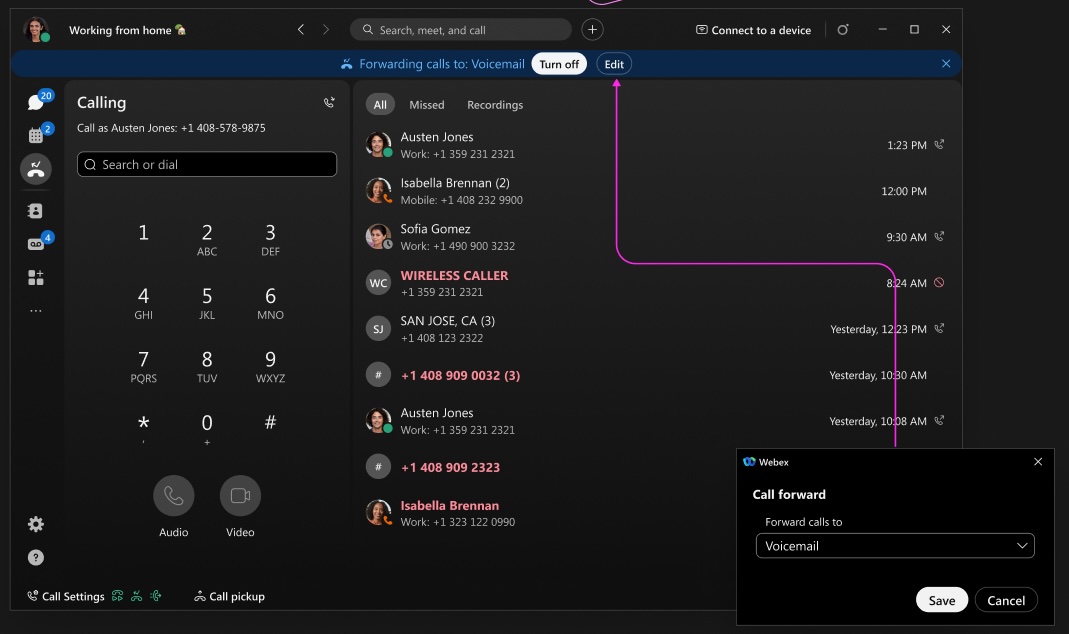
Verwenden Sie die Systembildschirmfreigabe-Auswahl – Mac
Gilt für Unified CM, Webex Calling und Anrufe, die von einem Dienstanbieter gehostet werden.
Sie können nun anstelle der Webex-Steuerelemente die Systemauswahl für die Bildschirmfreigabe verwenden, um Ihren Bildschirm, Ihr Fenster oder eine App in einer Besprechung freizugeben. Gehen Sie in der Navigationsleiste auf Einstellungen, klicken Sie auf Inhalte teilen und aktivieren Sie die Option Bildschirmfreigabe-Auswahl des Systems verwenden.
Wenn Sie die Systemauswahl für die Bildschirmfreigabe verwenden, können Sie keine Datei, Ihre Kamera, einen Teil Ihres Bildschirms, Ihren iPhone- oder iPad-Bildschirm freigeben oder die Freigabeoptimierungsoptionen nutzen.
Rufen Sie jemanden über dessen Durchwahl an – Windows und Mac
Gilt für Unified CM
Klicken Sie auf eine Durchwahl, um jemanden in Ihrem Unternehmen anzurufen. Erweiterungen werden zu Visitenkarten, Direktwahlfeldern, Suchergebnissen und Anruflisten hinzugefügt. Administratoren müssen diese Funktion konfigurieren.
August 2024
Aktualisierungen beim Zugriff auf Anrufoptionen – iPhone und iPad
Wir haben die iOS-Handynavigation optimiert, damit ausschließliche Calling-Benutzer das Tastenfeld leichter finden. Das Tastenfeld befindet sich bei ausschließlichen Calling-Benutzern in der unteren Bildschirmzeile.
Diejenigen, die die Funktion zur Annahme geparkter Anrufe (Webex Calling) oder Anrufübernahme (Unified CM) verwenden, können diese Optionen nun leichter aufrufen, da sie jetzt nicht mehr auf einer Registerkarte sondern auf einer Schaltfläche im oberen Bereich des Calling-Bildschirms zu finden sind.
Verbesserungen im Anruf-Tab – Windows und Mac
Die folgende Funktion gilt für Webex Calling und Webex für Dienstanbieter.
Wir haben das Design der Registerkarte „Anrufe“ in der App an einigen Stellen optimiert. Durch diese Aktualisierungen kann Ihnen die Registerkarte „Anrufe“ einen noch größeren Nutzen bieten:
-
Schneller und intuitiver Zugriff auf das Tastenfeld
-
Zusätzliche Anrufprotokollinteraktionen im Menü „Mehr“
Markieren Sie die Schaltfläche, um von überall aus anzurufen – Windows und Mac
Die folgende Funktion gilt für Anrufe in Webex (Unified CM), Webex Calling und Webex für Dienstanbieter.
Wir haben eine neue Tastenkombination hinzugefügt, mit der Sie eine Nummer hervorheben können. Den Anruf können Sie in der Webex-App tätigen. Die Tastenkombination können Sie hier anpassen: Einstellungen > Tastenkombinationen > Für Anruf hervorheben. Wählen Sie die Tasten für die Tastenkombination. Sollte diese Tastenkombination verwendet werden, wenn Webex minimiert ist oder im Hintergrund läuft, wählen Sie „Global“.
Juli 2024
Aktualisierungen für den Zugriff auf Anrufoptionen – Android
Die folgende Funktion gilt für Anrufe in Webex (Unified CM), Webex Calling und Webex für Dienstanbieter.
Wir haben die Navigation optimiert, damit Sie das Tastenfeld leichter finden. Das Tastenfeld verbleibt in der unverankerten Aktionsschaltfläche, allerdings werden andere Aktionen entfernt. Für die meisten Personen wird die unverankerte Aktionsschaltfläche dadurch zum Tastenfeld.
Diejenigen, die die Funktion zur Annahme geparkter Anrufe (Webex Calling) oder Anrufübernahme (Unified CM) verwenden, können diese Optionen nun leichter aufrufen, da sie jetzt in der unverankerten Aktionsschaltfläche zur Verfügung stehen.
Siehe Webex App | Rufen Sie jeden mit einer Telefonnummer an.
Unterstützung für LLDP mit Notruf-Standortverfolgung (E911) – Windows und Mac
Die folgende Funktion gilt für Anrufe in Webex (Unified CM), Webex Calling und Webex für Dienstanbieter.
Wenn Ihre Organisation erweiterte Standortinformationen für Notrufe verwendet, kann die App auf Netzwerkinformationen zugreifen und diese an den E911-Anbieter senden, um genaue Standorte zu ermitteln.
Dies setzt LLDP-Unterstützung voraus und wird von Redsky, Intrado oder 9Line unterstützt.
Verbesserungen am Dockfenster für Anrufe – Windows
Die folgende Funktion gilt für Anrufe in Webex (Unified CM), Webex Calling und Webex für Dienstanbieter.
Das Fenster für die Anrufer-Dock (Mehrfachanrufe) kann auf einen kleineren Bereich verkleinert werden. Die Größe ist dynamisch und passt sich je nach Anzahl der Leitungen und der Anzahl der Anrufe an unterschiedliche Anrufer an (Einzelleitung, Mehrleitung oder Mehrleitung mit BLF).
Siehe Webex App | Verwalten Sie alle Ihre Telefonanrufe an einem Ort.
Zähler für ungelesene Voicemails (ohne visuelle Anzeige) – Windows und Mac
Die folgende Funktion gilt für Anrufe in Webex (Unified CM).
Wenn Sie ungelesene Voicemails haben, wird Ihnen auf der Registerkarte „Anrufe“ ein Zähler auf der Schaltfläche „Voicemail anrufen“ angezeigt.
Unterstützung für die Durchwahl von Nebenstellen – Windows, Mac, iPhone, iPad und Android
Die folgende Funktion gilt für Anrufe in Webex (Unified CM).
Wenn Ihre Organisation Nebenstellen für interne Anrufe eingerichtet hat, können Sie mit der App Anrufe über die internen Nummern tätigen. Diese internen Nummern sind für die Nutzer auf ihren Visitenkarten in der App sichtbar.
Anrufwarteschlange in/sign Verbesserungen für Windows und Mac
Die folgende Funktion gilt für Webex Calling und Webex für Dienstanbieter.
Wir haben einige Änderungen an der Art und Weise vorgenommen, wie sich Agenten an- und abmelden.
Als Agent stehen Ihnen die Optionen zum Ein- und Ausloggen nun als separate Schaltflächen zur Verfügung; sie sind nicht mehr in der Dropdown-Liste vorhanden.
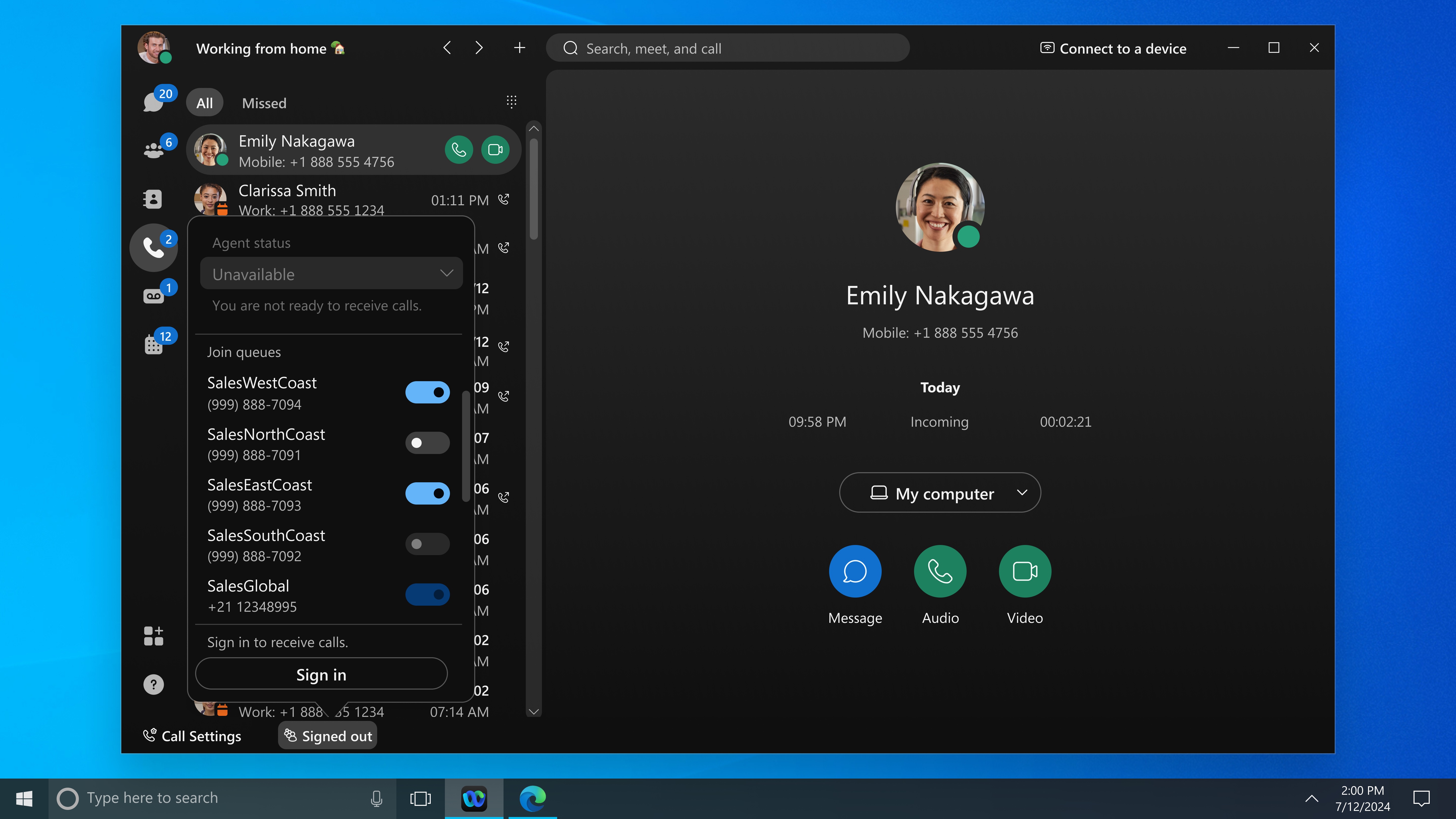
Bei Webex Calling Customer Assist können Sie als Supervisor den Status der von Ihnen verwalteten Agenten in den Warteschlangen erst ändern, nachdem sich der jeweilige Agent angemeldet hat.
Siehe Webex App | Anrufwarteschlangenstatus ändern, Erste Schritte mit Webex Customer Experience Essentials für Agenten
Webex Calling Customer Support: Anrufe wurden abgewiesen – Windows und Mac
Die folgende Funktion gilt für Webex Calling und Webex für Dienstanbieter.
Dies gilt für den Webex Calling Kundendienst.
Wenn Sie als Agent einen Anruf verpassen und Ihr Administrator eine Richtlinie für zurückgewiesene Anrufe konfiguriert hat, erhalten Sie eine Benachrichtigung über den zurückgewiesenen Anruf und Ihr Status wird auf „nicht verfügbar“ geändert. Wenn Ihr Status „Nicht verfügbar“ ist, werden Anrufe nicht an Sie weitergeleitet.
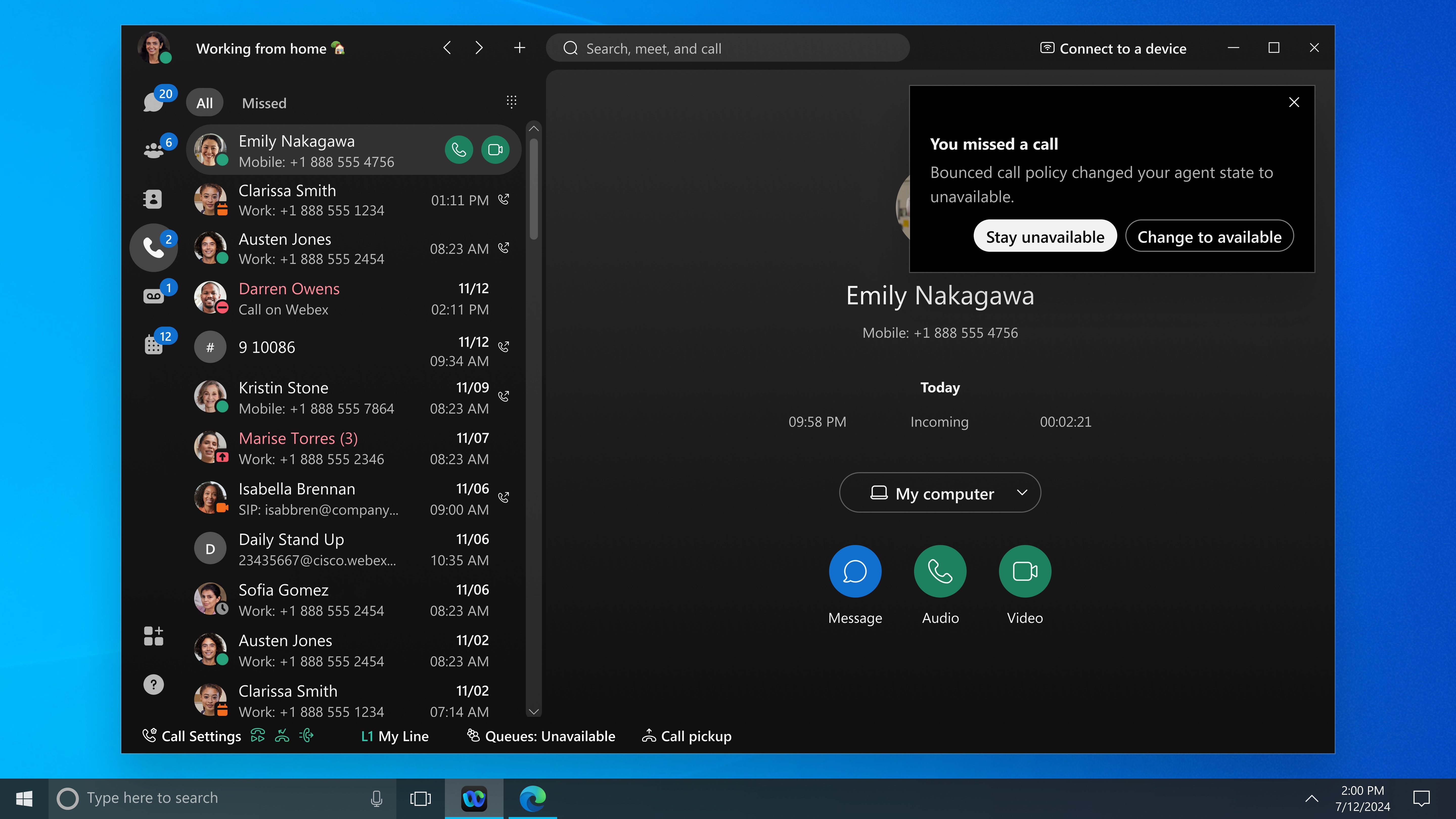
Cisco AI Codec-Unterstützung für Anrufe in der Webex-App – Windows und Mac
Die folgende Funktion gilt für Webex Calling und Webex für Dienstanbieter.
Ab sofort wird der neue Cisco-KI-Codec unterstützt, um die Anrufqualität bei Gesprächen mit Personen zu verbessern, die über ein Konto in der Webex-App verfügen.
Mai 2024
Gruppenanrufübernahme-Benachrichtigungen: Windows und Mac
Wenn Sie Teil einer Anrufannahmegruppe sind, haben wir Verbesserungen vorgenommen, um die Einstellung „Nicht stören“ (DND) zu berücksichtigen und eine Tonauswahl hinzuzufügen.
April 2024
Wählen Sie Ihre Anrufer-ID – Windows und Mac
Wenn Sie Nachfassanrufe bei Kunden tätigen, wählen Sie eine geeignete Anrufer-ID aus einer Liste von Anrufwarteschlangen, die Ihnen Ihr Administrator zugewiesen hat.
Verbesserungen für das Fenster mit mehreren Anrufen – Windows
Wir benennen das Multi-Anruf-Fenster in „Anruf-Dock“ um. Das Fenster kann jetzt am Bildschirmrand fixiert werden, um es vorübergehend auszublenden. Sie werden aber dennoch über eingehende Anrufe oder andere Benachrichtigungen informiert.
Siehe Webex App | Verwalten Sie alle Ihre Telefonanrufe an einem Ort.
HD Voice für externe Anrufer – iPhone, iPad und Android
Bei Anrufen über ein öffentliches Telefonnetz nutzt dies Audiointelligenz, um eine hohe Audioqualität für Anrufe zu gewährleisten. Sämtliche Störgeräusche werden entfernt und die Sprachverständlichkeit verbessert, um die Qualität von Schmalband-Audio zu optimieren. Dies ist standardmäßig aktiviert und gilt für Aufrufe mit Unified CM.
März 2024
Sprache in HD-Qualität für externe Anrufer: Windows und Mac
Bei Anrufen über ein öffentliches Telefonnetz nutzt dies Audiointelligenz, um eine hohe Audioqualität für Anrufe zu gewährleisten. Sämtliche Störgeräusche werden entfernt und die Sprachverständlichkeit verbessert, um die Qualität von Schmalband-Audio zu optimieren. Dies ist standardmäßig aktiviert und gilt für Aufrufe mit Unified CM.
Februar 2024
Wählen Sie Ihre Anrufer-ID: iPhone, iPad und Android
Wenn Sie Nachfassanrufe bei Kunden tätigen, wählen Sie eine geeignete Anrufer-ID aus einer Liste von Anrufwarteschlangen, Sammelanschlussgruppen oder Anrufer-IDs aus, die Ihr Administrator Ihnen zugewiesen hat.
HD-Sprachqualität für externe Anrufer – Windows, Mac, iPhone, iPad und Android
Diese Funktion nutzt die Audiointelligenz für die Bereitstellung von HiFi-Audio für Anrufe, die über das öffentliche Telefonnetz erfolgen. Verbesserte Sprachklarheit durch Verbesserung der Qualität bei Narrowband-Audio und Unterdrücken aller Geräusche. Diese Funktion ist standardmäßig aktiviert.
Wir werden diese Funktion ab Februar nach und nach ausrollen.
Gruppenanrufübernahme-Benachrichtigungen: Windows und Mac
Wenn Sie Teil einer Anrufübernahmegruppe sind, haben wir eine Bildschirmbenachrichtigung hinzugefügt, wenn ein anderes Telefon in Ihrer Anrufübernahmegruppe klingelt.
Dezember 2023
Rufen Sie jemanden über dessen Durchwahl an – Windows und Mac
Gilt für Unified CM
Klicken Sie auf eine Durchwahl, um jemanden in Ihrem Unternehmen anzurufen. Erweiterungen werden zu Visitenkarten, Direktwahlfeldern, Suchergebnissen und Anruflisten hinzugefügt. Administratoren müssen diese Funktion konfigurieren.
|
Die folgende Funktion gilt für Unified CM, Webex Calling und von einem Dienstanbieter gehostete Anrufe |
Verbesserungen bei der Nutzung mehrerer Anruffenster für Voicemail und Anrufliste – Windows
Über das Mehrfachanruffenster können Sie schnell auf Ihre Voicemail und Ihre Anrufliste zugreifen. Wir haben Links zu Ihrer Voicemail und Ihrem Anrufverlauf für Webex hinzugefügt. Wenn die Microsoft Teams-Integration aktiviert ist, führen Sie die Links zu Microsoft Teams.
Anrufe sofort an die Voicemail umleiten – Windows und Mac
Ein Klick genügt, um einen Anruf an die Voicemail umzuleiten, und die Leitung steht wieder für neue Anrufe zur Verfügung. Leiten Sie eingehende weitergeleitete Anrufe an Ihre Voicemail oder die Voicemail des ursprünglichen Anrufers um oder senden Sie laufende Anrufe an die Voicemail. Bei gemeinsam genutzten Leitungen werden Anrufe an die Voicemail des Leitungsinhabers umgeleitet.
Die Optionen Ablehnen in der Anruf-Toast-Nachricht oder Anruf an Voicemail weiterleiten im Menü „Mehr“ sind nur verfügbar, wenn Voicemail auf Unified CM konfiguriert ist.
Administratoren müssen die erweiterte Sofortumleitung in Unified CM konfigurieren.
Rufen Sie eine Telefonnummer an, die Sonderzeichen enthält – Windows und Mac
Wenn Sie eine Telefonnummer kopieren und einfügen, die einige gängige Sonderzeichen enthält, wie zum Beispiel +,/,(,),- Die App erkennt diese und ruft die entsprechende Telefonnummer an.
Siehe Personen, Orte, Nachrichten, Dateien und Geräte finden
November 2023
Webex-Anruffunktionen sind in Webex für Behörden verfügbar.
Sie können jetzt Anruffunktionen hinzufügen, die Sie in Ihrer Webex for Government-Umgebung verwenden. Nutzen Sie die Funktionen von Cloud-Telefonie, Mobilität und Telefonanlage (PBX) auf Unternehmensebene sowie die Webex-App für Messaging und Meetings.
2024
November 2024
Änderungen an der AV-Integratorlizenz
Änderungen an der Miracast-Konfiguration
Unterstützung für das Simple Certificate Enrollment Protocol (SCEP).
Softwareversion: RoomOS 11.22.1.7 1eb6bbe23da
Wir unterstützen jetzt die Registrierung und Erneuerung von kundensignierten Zertifikaten für verschiedene Zwecke, wie z. B. 802.1X-, Ethernet- und Wi-Fi-Verbindungen und mehr. Dies funktioniert unter Verwendung des standardbasierten SCEP-Protokolls und unterstützt Microsoft CA oder andere standardbasierte Lösungen, die SCEP unterstützen.
Bei der erstmaligen Konfiguration müssen Sie die erforderlichen Profilinformationen für SCEP konfigurieren. Für diese Version unterstützen wir die Konfiguration über xAPI. Sie können Skripte oder Makros verwenden, um die Konfiguration zu automatisieren.
Die Erneuerung von Zertifikaten erfolgt automatisch und erfordert keinen manuellen Eingriff.
Lesen Sie mehr über Zertifikate auf RoomOS-Geräten.
Optimiertes „Whiteboard speichern“-Erlebnis
Softwareversion: RoomOS 11.21.1.4 2a8ad5d61cc
Wir aktualisieren den Workflow zum Speichern von Whiteboards auf Geräten der Board- und Desk-Serie in gemeinsam genutzten Arbeitsbereichen. Mit diesem Update ist die Schaltfläche „Speichern“ leichter zu finden, und Sie können das Whiteboard bei Bedarf einem Benutzer im Firmenverzeichnis zuweisen und umbenennen. Wir fügen außerdem die Option hinzu, über whiteboard.webex.com alle Ihre Boards anzuzeigen.
Lesen Sie mehr über die Verwendung des Whiteboards in der Board and Desk Series.
Manuelle Untertitel (CART) von Webex auf Geräten nutzen
Softwareversion: RoomOS 11.21.1.4 2a8ad5d61cc
In einer Besprechung über die Webex-App kann der Gastgeber der Besprechung nun manuelle Untertitel aktivieren, auch bekannt als CART – Communication Access Real-time Translations. Dies ermöglicht es dem Gastgeber, einen manuellen Untertitler für das Meeting zuzuweisen, der dann die Live-Untertitel erstellt. Auf den Geräten werden diese manuell erstellten Untertitel verarbeitet und auf dem Bildschirm angezeigt, wenn der Benutzer die Untertitel auf dem Gerät aktiviert.
Verbesserte Benutzerfreundlichkeit für die Steuerung während Besprechungen
Softwareversion: RoomOS 11.20.1.5 2d95ec00b03
Wir haben ein umfassendes UX-Update für alle Anruf- und Besprechungssteuerungen auf den Geräten der Board-, Desk- und Room-Serien vorgenommen. Dieses Update konzentriert sich auf die Verbesserung der Benutzererfahrung, ohne die bestehenden Funktionen zu verändern. Alle Ihre gewohnten Funktionen für Besprechungen und Anrufe bleiben erhalten.
Lokale Geräte werden im September nicht auf diese neue Benutzeroberfläche aktualisiert.
Mehr über die Benutzeroberfläche des Geräts erfahren Sie im Artikel „ Erste Schritte“ .
AirPlay-Pin in PiP
Softwareversion: RoomOS 11.20.1.5 2d95ec00b03
Beim Koppeln mit einem Gerät über AirPlay nahm das Pop-up-Fenster mit der PIN-Code-Eingabe den gesamten Bildschirm des Geräts ein. Mit dieser Änderung erscheint die AirPlay-PIN nun in einem kleinen Pop-up oben rechts auf dem Bildschirm. Das bedeutet, dass Sie sich auf das Wesentliche konzentrieren können und keinen Kontext verlieren, während Sie Ihr Gerät mit AirPlay koppeln.
Lesen Sie mehr über die AirPlay - Konfiguration und die drahtloseFreigabe .
Dual-Screen-Unterstützung mit Touchscreens von Drittanbietern
Softwareversion: RoomOS 11.20.1.5 2d95ec00b03
Ein Cisco-Codec mit Dual-Screen-Unterstützung kann nun einen nicht-interaktiven Bildschirm und einen Touchscreen eines Drittanbieters verwenden.
Für Räume mit zwei Bildschirmen empfehlen wir dringend, den rechten Bildschirm mit einer Touch-Eingabe auszustatten.
Mehrere aktive Bildschirme werden nicht unterstützt.
Lesen Sie mehr über die Unterstützung von Touchscreens durch Drittanbieter.
Unterstützung für Whiteboard-Funktionen und Live-Anmerkungen in verschlüsselten Meetings
Softwareversion: RoomOS 11.20.1.5 2d95ec00b03
Erstellen und gestalten Sie vertrauliche Besprechungen: Wir haben die Unterstützung für Whiteboard- und Annotationsfunktionen in Zero-Trust-Meetings mit Ende-zu-Ende-Verschlüsselung hinzugefügt. Während einer solchen Besprechung erstellte Whiteboards können nicht wieder geöffnet werden.
Lesen Sie mehr über Whiteboard-Funktionen und Anmerkungsfunktionen auf Geräten der Board and Desk Series.
Aktualisierungen der Mikrofonunterstützung
Softwareversion: RoomOS 11.20.1.5 2d95ec00b03
Wir unterstützen jetzt die Verbindung eines Cisco Table Microphone Pro mit einer Cisco Room Bar.
Verbesserungen am Frame-Erlebnis
Softwareversion: RoomOS 11.19.1.7 3055d561c16
Die wichtigsten Verbesserungen sind:
- Die neue, auf die Bildgestaltung abgestimmte Gruppierung für 2–4 Personen verhindert, dass Personen in mehreren Zellen angezeigt werden.
- Die neue Gestaltung ist für 5–6 Teilnehmer ausgelegt und begrenzt die Anzahl der Zellen auf 2, um ein stabileres Erlebnis zu gewährleisten.
- Diese verbesserte Funktion ist auf Board Series, Room Bars und Codecs mit Quad-Kamera verfügbar.
Lesen Sie mehr über Frames.
Erweiterte Sprecheransicht
Softwareversion: RoomOS 11.19.1.7 3055d561c16
Sichern Sie sich einen Platz in der ersten Reihe, egal wo Sie sind.
Die adaptive Sprecherverfolgung und intelligente Bildgestaltung der Cisco Quad Camera und der Cisco PTZ 4K Schwenk-Neige-Zoom-Kamera erfassen den aktiven Sprecher und andere Teilnehmer im Raum, selbst in größten Räumen.
Erfordernis: Room Kit EQ, Room Kit EQX oder Room Kit Pro, 1 x 4K PTZ-Kamera, mindestens 4–6 x Table Microphone Pro (abhängig von der Raumgröße).
Kreuzansicht mit Quad-Kamera als Seitenkamera
Softwareversion: RoomOS 11.19.1.7 3055d561c16
Wir erweitern Cross-view um die Unterstützung eines Setups mit Quad-Kameras als Seitenkameras. Für manche Räume, wie z. B. große Besprechungsräume, eignen sich Vierfachkameras besser.
Unterstützt von Codec EQ und Codec Pro.
Lesen Sie mehr über cross-view.
Verbesserte angedockte Benachrichtigungen auf Geräten
Softwareversion: RoomOS 11.19.1.7 3055d561c16
Bisher konnten bei Besprechungen auf Ihrem Gerät die angedockten Benachrichtigungen für Stummschaltung, Videostopp und Lautstärkeausschalten wichtige Inhalte auf der rechten Seite Ihres Bildschirms verdecken, insbesondere wenn der Chat oder das Panel für eingebettete Apps geöffnet war. Um diesem Problem zu begegnen, wurden diese drei angedockten Benachrichtigungen in das Besprechungsinformationszentrum oben rechts auf Ihrem Bildschirm verschoben. Hier würden Sie die Symbole für „Aufzeichnung“ oder „Gesperrte Besprechung“ sehen.
Bei gestapelter Anordnung und wenn jemand Inhalte teilt, verschiebt sich das Meeting-Informationszentrum nach unten, direkt unter den Filmstreifen, um zu vermeiden, dass jemand im Meeting verdeckt wird.
AV1-Codec für bessere Qualität beim Teilen von Inhalten
Softwareversion: RoomOS 11.19.1.7 3055d561c16
Der AV1-Codec verbessert die Qualität, indem er bei niedrigeren Bandbreiten effektiver ist. Es handelt sich um den Standard-Content-Codec in Webex Meetings. Mit diesem Update können Cisco-Geräte der neuesten Generation Inhalte im AV1-Format von der Webex-App empfangen.
Das Senden von Inhalten im AV1-Format ist derzeit nicht möglich. Ältere Gerätegenerationen empfangen transkodierte Inhalte im H.264-Format.
Andere Teilnehmer auf die Bühnenlayout-Option verschieben
Softwareversion: RoomOS 11.19.1.7 3055d561c16
Meetings werden standardmäßig im Rasterlayout durchgeführt, um Chancengleichheit und eine gleich große Teilnehmerzahl zu gewährleisten. Bei manchen Besprechungen möchte man sich jedoch auf einen oder wenige Teilnehmer konzentrieren, beispielsweise bei einer Gesamtversammlung oder einer Präsentation. Mit der Funktion „Auf die Bühne wechseln“ ermöglichen wir den Nutzern des Geräts, die Teilnehmer auszuwählen, denen sie besondere Aufmerksamkeit schenken möchten.
Verfügbar in Webex Meetings. Diese Phase beinhaltet nicht die Möglichkeit für Geräte, "meine Phase mit allen zu synchronisieren" oder eine synchronisierte Phase von einem anderen Meeting-Teilnehmer zu empfangen.
Lesen Sie mehr über wechseln zur Phase.
ThousandEyes erweiterte Unterstützung
Softwareversion: RoomOS 11.19.1.7 3055d561c16
Der ThousandEyes-Agent auf Geräten wird nun für WebRTC-Interop-Meetings und in lokalen Unified CM-Bereitstellungen unterstützt.
Lesen Sie mehr über die ThousandEyes-Integration für RoomOS-Geräte.
Verbesserung der HTTP-Proxy-Unterstützung
Softwareversion: RoomOS 11.19.1.7 3055d561c16
Wir nehmen folgende Verbesserungen am HTTP-Proxy vor:
- Der gesamte HTTP(S)-Datenverkehr nutzt nun einen gemeinsamen Helfer für die HTTP-Proxy-Unterstützung, was bedeutet, dass wir unsere HTTP-Proxy-Protokollimplementierung ändern können, ohne jeden einzelnen Dienst aktualisieren zu müssen.
- Hinzufügen einer Konfiguration, um speziell die Basisauthentifizierung für den Proxy zu verwenden. Wenn diese Einstellung aktiviert ist, fügen wir den Authentifizierungsheader in die ursprüngliche Anfrage ein, anstatt zu warten, bis wir mit einem 407-Fehler konfrontiert werden. Dadurch sparen wir einen HTTP-Roundtrip zwischen RoomOS und dem Proxy.
- Hinzufügung von Unterstützung für HTTPS mit zertifikatbasierter gegenseitiger TLS-Authentifizierung zum Proxy.
Teilnahme an Zoom-Meetings mit alternativen Domänen
Softwareversion: RoomOS 11.19.1.7 3055d561c16
Zoom-Nutzer können nun eine andere Domain als die Standarddomain auswählen, um ihren Meetings beizutreten, indem sie beim Einwählen in ein Meeting den gewünschten Standort aus einer Dropdown-Liste auswählen.
Zoom-Benutzeroberfläche über SIP-Wählverbindung
Softwareversion: RoomOS 11.19.1.7 3055d561c16
Sie können jetzt die Zoom-Benutzeroberfläche von Cisco auch dann aufrufen, wenn Sie den Zoom-Anruf über eine SIP-Adresse von der Anrufer-App aus oder mit xCommand Dial tätigen.
Der Standardwert für die minimale TLS-Version wurde geändert.
Softwareversion: RoomOS 11.19.1.7 3055d561c16
Der Standardwert wurde von TLSv1.1 geändert. -> TLSv1.2 für
- Web-Suchmaschine
- SIP
- https server/nginx
xConfiguration SIP MinimumTLSVersion
xConfiguration WebEngine MinimumTLSVersion
xConfiguration NetworkServices HTTPS Server MinimumTLSVersion
Diese Änderung betrifft SIP- und HTTPS-Clients und -Server.
Wenn Sie in Ihren Client-Protokollen eine Fehlermeldung mit einer Variation von „Keine Protokolle verfügbar“ sehen, empfehlen wir Ihnen, Ihren Client zu aktualisieren. Ein Beispiel aus einem curl-Log: “error:0A0000BF:SSL routines::no Verfügbare Protokolle“
Hot-Desking für Geräte der Board-Serie
Softwareversion: RoomOS 11.18.1.6 88e19d15753
Hot-Desking ist jetzt auch für Geräte der Board-Serie verfügbar, zuvor war es nur für Geräte der Desk-Serie möglich.
Das Hot-Desking-System der Board Series funktioniert ähnlich wie bei der Desk Series, beinhaltet aber Anpassungen der Benutzeroberfläche, die auf den Formfaktor des Boards zugeschnitten sind. Die Anmeldung wird nur per QR-Code unterstützt. Nach dem Einloggen erhalten die Nutzer Zugriff auf ihre individuellen Kalender, persönlichen Whiteboards und ihre Anrufliste. Damit diese Funktionalität verfügbar ist, muss der Arbeitsplatzplanungstyp auf Hot-Desking eingestellt sein.
Wir haben die Möglichkeit hinzugefügt, dass Administratoren eine maximale Buchungsdauer für die Hot-Desking-Sitzungen festlegen können.
Wir haben außerdem eine neue Konfiguration hinzugefügt, die es den Benutzern ermöglicht, sich anzumelden, bevor sie die Whiteboard-Funktion auf dem Gerät nutzen können. Diese Änderung ermöglicht es Administratoren, dies hinzuzufügen, falls es durch die Unternehmensrichtlinien erforderlich ist.
Unterstützte Geräte: Planke 55S/70S/85S, Board Pro 55/70, und Board Pro G2.
Lesen Sie mehr über Hot-Desking Konfiguration und Nutzung.
Aktualisierungen der Mikrofonunterstützung
Softwareversion: RoomOS 11.18.1.6 88e19d15753
Wir aktivieren Audio über IP unter Verwendung des AES67-Protokolls für Board Pro und Board Pro G2. Das bedeutet, dass Sie Mikrofone von Shure und Sennheiser digital mit unseren Geräten verbinden können.
Wir erweitern die Unterstützung für Cisco-Tischmikrofone auf Board Pro auf bis zu 8 Mikrofone. Eine AV-Integratorlizenz ist erforderlich.
Weitere Informationen zu:
Konfiguration zum Deaktivieren von Benachrichtigungen über verminderte Anrufqualität
Softwareversion: RoomOS 11.18.1.6 88e19d15753
Standardmäßig geben Cisco-Geräte eine Benachrichtigung auf dem Bildschirm aus, wenn schlechte Netzwerkbedingungen erkannt werden. Dadurch können Endnutzer gewarnt werden und ihre Erwartungen hinsichtlich möglicher Qualitätseinbußen steuern.
Diese Einstellung ermöglicht es Administratoren, diese Benachrichtigung zu deaktivieren, falls sie unerwünscht ist.
xConfiguration Conference Diagnostics DegradedQualityNotificationsWerteraum: <Off, On>
Standard: Am
Der Parameter „DialCode“ wurde dem xCommand „Zoom Join“ hinzugefügt.
Softwareversion: RoomOS 11.18.1.6 88e19d15753
Wir haben dem xCommand Zoom Join-Befehl einen neuen Parameter DialCode hinzugefügt.
Wird auf Geräten im persönlichen Modus nicht unterstützt.
xCommand ZoomJoinVorwahl: String(0, 255)
Falls angegeben, wird es am Ende des Autoritätshosts wie folgt hinzugefügt: <meetinglD.< passcode>.<options>.<hostkey>..<dialcode>@zoomcrc.com
Wird kein DialCode angegeben, werden die abschließenden .<dialcode> aus der URI weggelassen.
Die Meeting-Nummer des Zoom-Meetings. Wird üblicherweise in der Kalendereinladung oder im Besprechungslink bereitgestellt.
Geräte können als Gäste an kommerziellen Meetings teilnehmen.
Softwareversion: RoomOS 11.17.1.9 8a1fc471c9a
Webex for Government-Geräte können als Gäste an Meetings teilnehmen, die in der Enterprise Webex-Umgebung veranstaltet werden. Die Möglichkeit, als Gast teilzunehmen, verbessert das Meeting-Erlebnis für Benutzer von Webex-Geräten für Regierungsbehörden.
Mehr über die unterschiedlichen Meeting-Erlebnisse für Benutzer, die an Meetings „über die Grenze hinweg“ teilnehmen, erfahren Sie unter Teilnahme an Meetings zwischen kommerziellen und staatlichen Webex-Meeting-Sites.
Neue Standby-Stufe für Board Pro und Board Pro G2
Softwareversion: RoomOS 11.17.1.9 8a1fc471c9a
Diese Funktion ermöglicht es unseren Videokonferenzgeräten, sich im richtigen Stromverbrauchsbereich für jede der neuen Definitionen der Standby-Leistungsanforderungen zu befinden.
Lesen Sie mehr über Standby- und Energiesparverhalten auf Geräten.
Ein- und Auschecken von Besprechungsräumen
Softwareversion: RoomOS 11.16.1.7 81e0063ac75
Ein erheblicher Prozentsatz der Meetings endet als Geistermeeting, d. h. niemand erscheint und die für die Buchung aufgewendeten Ressourcen werden verschwendet. Um dieses Problem zu beheben, können die Nutzer, die das Meeting gebucht haben, beim Betreten des Raumes einchecken. Wenn niemand zum gebuchten Termin erscheint und eincheckt, wird die Buchung des Besprechungsraums freigegeben und der Raum steht zur freien Nutzung bereit.
Ein- und Auschecken ist über gemeinsam genutzte, buchbare Geräte sowie über den eigenständigen Room Navigator möglich.
Lesen Sie mehr über die Konfiguration der Zimmerbuchung innerhalb eines Zimmers und außerhalb eines Zimmers.
Sehen Sie die Reaktionen der Leute in ihrem Videostream.
Softwareversion: RoomOS 11.16.1.7 81e0063ac75
Wir alle wissen, dass Reaktionen eine der besten Möglichkeiten sind, das Engagement des Publikums in einer Besprechung einzuschätzen. Mit diesem Update wird die Reaktion einer Person, die im Videoraster Ihrer Besprechung auf dem Bildschirm zu sehen ist, unten rechts in ihrem Videostream angezeigt. Wenn jemand die Hand hebt, wird dies im Video angezeigt und bleibt so lange sichtbar, bis darauf reagiert wird.
Lesen Sie mehr über Reaktionen in Meetings.
Bildschirmsperre bei Board- und Room-Serien im persönlichen Gebrauch
Softwareversion: RoomOS 11.16.1.7 81e0063ac75
Mit einer personalisierten 6-stelligen PIN auf einem Gerät im persönlichen Modus können Sie Ihre privaten Daten schützen. Sensible Daten wie Kalender, Anrufprotokolle und Whiteboards bleiben unzugänglich, wenn das Gerät gesperrt ist, während Besprechungsbenachrichtigungen ohne Betreff zugestellt werden.
Lesen Sie mehr über die PIN -Sperre auf persönlichen Geräten.
VU-Meter auf der Webschnittstelle des Geräts
Softwareversion: RoomOS 11.16.1.7 81e0063ac75
Wir haben der Weboberfläche des Geräts ein VU-Meter hinzugefügt, das den Signalpegel für USB-, IP- und analoge Mikrofone anzeigt. Sie finden es unter .
Auflösungskontrolle
Softwareversion: RoomOS 11.16.1.7 81e0063ac75
Mit der neuen Auflösungssteuerung können Sie eine maximale Auflösung für die Videoeingangsanschlüsse Ihrer Geräte festlegen.
Legen Sie eine bevorzugte maximale Auflösung für Geräte fest, um unnötiges Upscaling zu vermeiden und genau die gewünschte Qualität zu erhalten. Durch die Festlegung einer bevorzugten maximalen Auflösung wird die automatische 4K-Freigabe verhindert, die zu einer schlechten Videoqualität führen kann.
xConfiguration Video Input Connector [n] MaxResolutionWerteraum: <1920_1080_60, 3840_2160_30>
Standardwert: 3840_2160_30
Wählbarer USB-Modus
Softwareversion: RoomOS 11.16.1.7 81e0063ac75
Sie können den USB-C-Anschluss so auswählen, dass er entweder im USB2- oder im USB3-Modus arbeitet, je nachdem, welches Kabel Sie angeschlossen haben. Sie müssen das Gerät neu starten, damit die Konfiguration wirksam wird.
xConfiguration SystemUnit Hardware USBC[n] ModeWerteraum: <USB2, USB3>
Standardwert: USB3
Verfügbar auf: Cisco Desk, Desk Mini, Room Bar, Room Bar Pro, Room Kit EQ
Änderung der RTP-Portkonfigurationen
Softwareversion: RoomOS 11.16.1.7 81e0063ac75
Ab RoomOS Mai (11.16) werden separate Konfigurationen zur Steuerung der Portbereiche eingeführt, die für Medien in Webex- und Webex Optimized -Anrufen verwendet werden:
xConfiguration RTP Audio Ports Range Webex Start
xConfiguration RTP Audio Ports Range Webex Stop
xConfiguration RTP Video Ports Range Webex Start
xConfiguration RTP Video Ports Range Webex Stop
Standardwerte sind:
- Audio: 52050-52099
- Video: 52200-52299
Die bestehenden Portbereichskonfigurationen steuern jetzt nur noch Portbereiche für Medien in SIP- und H323-Anrufen:
xConfiguration RTP Ports Range Start
xConfiguration RTP Ports Range Stop
xConfiguration RTP Video Ports Range Start
xConfiguration RTP Video Ports Range Stop
Ihre Standardwerte 2326-2487 bleiben unverändert.
Wenn Sie benötigen, dass Medien in Webex Optimized-Anrufen von denselben Quellports stammen wie für SIP/H323 Bei Anrufen müssen die Webex-Portbereichskonfigurationen im Control Hub auf den gewünschten Bereich eingestellt werden.
Teilnehmer auf den Bildschirm verschieben
Softwareversion: RoomOS 11.15.1.6 ab740596da6
Bei großen Meetings sind die für Sie wichtigsten Teilnehmer möglicherweise nicht im Video-Layout sichtbar. Mit dieser Funktion können die Teilnehmer einer Besprechung ihre Ansicht so anpassen, dass ihre wichtigsten Kollegen im Blickfeld bleiben.
Moderatorenverfolgung auf Room Bar Pro
Softwareversion: RoomOS 11.15.1.6 ab740596da6
Die Moderatorverfolgung wird jetzt von Room Bar Pro unterstützt, wenn eine PTZ-Kamera angeschlossen ist.
Lesen Sie mehr über Einrichten der Referentenverfolgung.
HTTP/S Der Datenverkehr zu TMS verwendet immer den konfigurierten HTTP-Proxy auf dem System.
Softwareversion: RoomOS 11.15.1.6 ab740596da6
Wenn für RoomOS ein HTTP-Proxy konfiguriert ist (xConfiguration NetworkServices HTTP Proxy), werden einige ausgehende HTTP/S Anfragen werden weiterhin explizit nicht über diesen Proxy laufen, sondern immer direkt an das Ziel weitergeleitet. Beispiele hierfür sind CUCM-Bereitstellungsdatenverkehr und Makroanforderungen, wenn xConfiguration HttpClient UseHttpProxy: Aus. Bis jetzt wurde dies auch bei den meisten Anfragen im Zusammenhang mit der TMS-Bereitstellung berücksichtigt. Ab dieser Version werden alle TMS-bezogenen HTTP-Anfragen den Systemproxy verwenden.
Bei Bereitstellungen mit TMS im lokalen Netzwerk und Webex Edge for Devices über einen Netzwerkproxy ändert sich dadurch die Art und Weise, wie RoomOS die Verbindung zum TMS herstellt. Wir empfehlen die Verwendung einer PAC-Datei, die eine direkte Übereinstimmung für die TMS-Adressen enthält.
Verbesserte Audioqualität für geteilte Inhalte
Softwareversion: RoomOS 11.15.1.6 ab740596da6
Wir werden eine höhere Audioqualität für Inhalte bereitstellen, die in Webex Meetings geteilt werden.
Kreuzansicht
Softwareversion: RoomOS 11.14.1.5 1bf4e96858f
Cross-View ist eine KI-gesteuerte Funktion, die Ihnen die beste Ansicht Ihres Meetings bietet. Durch die Analyse der Aktivitäten im Raum, die Erkennung der Sprecher und die Verfolgung der Blickrichtung der Personen wählt RoomOS automatisch den besten Kamerawinkel während des gesamten Meetings aus. Auf diese Weise können die Teilnehmer an entfernten Orten die Gesichtsausdrücke sehen und werden einbezogen, selbst wenn die Diskussion am anderen Ende des Tisches stattfindet.
Die gesamte Intelligenz im Zusammenhang mit dem Umschalten und Steuern der Kameras wird lokal auf dem RoomOS-Gerät ausgeführt.
Anforderungen: Room Kit EQ mit einer Quad-Kamera oder Room Kit EQX, 2 x 4K PTZ-Kameras, mindestens 3 x Tischmikrofone Pro (abhängig von der Raumgröße). Bei mehr als drei Mikrofonen benötigen Sie außerdem eine AV-Integratorlizenz.
Mit zukünftigen Versionen sind Verbesserungen hinsichtlich Benutzererfahrung und Qualität zu erwarten.
Lesen Sie mehr über wie Sie Cross-View einrichten.
Aktualisierung und Markenauftritt für die Zimmerbuchung
Softwareversion: RoomOS 11.14.1.5 1bf4e96858f
Das Buchungssystem wird aktualisiert und bietet künftig ein modernes und stilvolles Design, das individuelle Anpassungen ermöglicht. Es verbessert die Visualisierung der Zimmerverfügbarkeit durch zustandsabhängige Hintergründe unter Verwendung unseres offiziellen Hintergrunds. Mit diesem Update können Benutzer den Namen einer Buchung bearbeiten, wenn sie ein Ad-hoc-Meeting buchen.
Sie können die Raumbuchungs-Raumnavigationsanzeigen an Ihrem Arbeitsplatz mit individuellen Hintergründen, Logos und LED-Farben personalisieren.
Lesen Sie mehr über wie Sie einen Room Navigator als Zimmerbuchungsgerät einrichten und wie Sie ein Zimmer buchen.
Premium-Videoqualität auf Cisco-Kollaborationsgeräten in Webex Meetings
Softwareversion: RoomOS 11.14.1.5 1bf4e96858f
Geräte können nun qualitativ hochwertigere Videostreams in Webex-Meetings wiedergeben und die Pixel auf 4K-Displays besser ausnutzen. Cisco-Geräte unterstützen die Dekodierung und Anzeige von bis zu 4K Pixeln in einem Webex-Meeting auf 1, 2 oder 3 Bildschirmen. Beispielsweise können Geräte 5x1080p-Videostreams von 2 und 12x720p-Videostreams von 4 mit einer Bandbreite von 20 Mbit/s rendern.
Anforderungen: Stellen Sie die maximale Bitrate auf 10–20 Mbit/s ein.
Unterstützte Geräte: Room Bar Pro, Room Kit EQ/EQX, Room Bar, Desk Pro, Board Pro, Codec Pro, Room Panorama
Lesen Sie mehr über Bandbreitenmanagement auf Geräten.
Keine Anzeige für fehlende Audioverbindung in Meetings
Softwareversion: RoomOS 11.14.1.5 1bf4e96858f
In einer Webex-Besprechung auf einem Cisco-Gerät erhalten Sie jetzt etwas mehr Klarheit über den Audiostatus bestimmter Teilnehmer. Wenn sich jemand beim Beitritt zum Meeting dazu entschließt, sein Audio nicht zu aktivieren, können Sie dies auf Ihrem Gerät sowohl in der Teilnehmerliste als auch im Namenslabel im Videostream deutlich erkennen.
Kameravoreinstellungen für die Board- und Desk-Serie
Softwareversion: RoomOS 11.14.1.5 1bf4e96858f
Im gesamten Portfolio können Sie jetzt Kamera-Presets erstellen. Dies ermöglicht das Einstellen von Kamerawinkel und Zoom sowie das Speichern, Abrufen und Bearbeiten von Voreinstellungen.
Lesen Sie mehr über manuelles Anpassen der Kameraeinstellungen.
Steuerung von Peripheriegeräten von Drittanbietern über die serielle Schnittstelle
Softwareversion: RoomOS 11.14.1.5 1bf4e96858f
Sie können Ihr Gerät der Serien Board, Desk oder Room so einrichten, dass es Peripheriegeräte von Drittanbietern wie Displays, Videoschalter, Projektoren oder andere über eine serielle Verbindung steuern kann. Für die ausgehende serielle Steuerung gibt es einen separaten Satz von Konfigurationen und Befehlen.
Sie müssen das Gerät mithilfe eines USB-zu-Seriell-Adapters an einen USB-A-Anschluss anschließen. Wir haben diese Funktion hauptsächlich mit Dongles mit FTDI-Chipsätzen getestet, aber auch andere USB-zu-Seriell-Dongles sollten funktionieren.
Bei Geräten mit Codec Pro kann weder der integrierte serielle Anschluss noch der Micro-USB-Wartungsanschluss bei anderen Geräten verwendet werden.
Nicht unterstützt auf: Planke 55/70, Planke 55S/70S/85S, Zimmer 55 Dual, Zimmer 70, Zimmer 70 G2 und Zimmer 70 Panorama
Lesen Sie mehr über die Steuerung von Peripheriegeräten von Drittanbietern über die serielle Schnittstelle.
Wählen Sie das Kameraobjektiv manuell aus.
Softwareversion: RoomOS 11.13.1.5 2f1a43e2808
Das Gerät wechselt je nach Aktivität im Raum zwischen den Kameralinsen. Wir fügen die Option hinzu, jede der integrierten Kameras des Geräts manuell auszuwählen und zu steuern. Sie können auch Voreinstellungen für ein bestimmtes Objektiv erstellen.
Die Auswahl eines Kameraobjektivs ist im Menü „Manuelle Kamerasteuerung“ der folgenden Geräte möglich: Room Bar Pro, Room Kit EQ, Room Kit EQX, Room Kit Pro, Room Kit Plus, Board Pro und Room Panorama.
Lesen Sie mehr über manuelles Anpassen der Kameraeinstellungen.
Eingebettete Apps als gemeinsam genutzte Inhalte
Softwareversion: RoomOS 11.13.1.5 2f1a43e2808
Die gemeinsame Nutzung von Webanwendungen wie Whiteboards von Drittanbietern, Slidound Timer-Apps war bisher nur für Geräte der Board- und Desk-Serie möglich. Diese gemeinsam genutzten Apps sind nun auch auf Geräten der Room Series sichtbar, ähnlich wie andere gemeinsam genutzte Inhalte. Sie können die Webex-App verwenden, um mit der freigegebenen App zu interagieren. Wenn sowohl ein Bildschirm als auch eine eingebettete App gleichzeitig freigegeben werden, wird die zuletzt gestartete Freigabe auf dem Room Series-Gerät angezeigt.
Lesen Sie mehr über das Teilen eingebetteter Apps in einem Meeting.
Vereinfachte Konfiguration von AirPlay
Softwareversion: RoomOS 11.12.1.6 6c205f3b2e5
Wir haben die AirPlay-Konfiguration für Administratoren, die mit Unternehmensnetzwerken arbeiten, vereinfacht.
Lesen Sie mehr über die AirPlay -Konfiguration.
Laden Sie per E-Mail zu einem beliebigen Webex-Meeting ein.
Softwareversion: RoomOS 11.12.1.6 6c205f3b2e5
Die Option, per E-Mail einzuladen, ist jetzt für alle Webex-Meetings verfügbar. Dies ermöglicht es Ihnen, Personen zu einer laufenden Besprechung hinzuzufügen, indem Sie eine E-Mail senden. Dies ist nützlich, wenn Sie jemanden außerhalb Ihrer Organisation einladen möchten. Tippen Sie während einer laufenden Besprechung auf die Schaltfläche „Hinzufügen“ und senden Sie eine E-Mail-Einladung direkt vom Gerät aus.
Lesen Sie mehr über das Hinzufügen von Teilnehmern zu einem Meeting .
Visuelle Aktualisierung der Geräte im Besprechungsraum
Softwareversion: RoomOS 11.12.1.6 6c205f3b2e5
Wir haben die Meeting-Lobby unserer Geräte aktualisiert, um sie an die neue RoomOS-Benutzeroberfläche anzupassen.
Dezember 2023
Benutzerdefinierte Schaltflächen in der Systemsteuerung
Softwareversion: RoomOS 11.11.1.9 282feae77e4
Wir haben die Möglichkeit hinzugefügt, benutzerdefinierte UI-Erweiterungsschaltflächen im Bedienfeld der Geräte der Serien Board, Desk und Room zu platzieren, wodurch Integratoren mehr Flexibilität bei der Erstellung benutzerdefinierter Anwendungen erhalten.
Lesen Sie mehr über wie Sie UI-Erweiterungen einrichten.
Nehmen Sie mit der Meeting-ID an Microsoft Teams-Besprechungen teil.
Softwareversion: RoomOS 11.11.1.9 282feae77e4
Nehmen Sie an Microsoft Teams-Besprechungen teil, ohne diese vorher im Kalender des Geräts eintragen zu müssen. Sie haben nun die Möglichkeit, einfach eine Meeting-ID und einen Meeting-Passcode einzugeben, um einem Meeting mit WebRTC beizutreten, auch bekannt als Direkter Gastbeitritt.
Lesen Sie mehr über die Teilnahme an Microsoft Teams-Besprechungen.
PIN-Sperre für Geräte der Desk-Serie
Softwareversion: RoomOS 11.11.1.9 282feae77e4
Eine 6-stellige PIN ermöglicht es Ihnen, Ihr persönliches Gerät aus Sicherheits- und Datenschutzgründen zu sperren. Wenn das Gerät gesperrt ist, sind sensible Informationen wie der Kalender des Benutzers, die letzten Anrufe und Whiteboards ohne Entsperrung nicht zugänglich. Alle Besprechungsbenachrichtigungen werden ohne Besprechungsthema angezeigt.
Unterstützt auf: Desk Pro, Desk und Desk Mini im persönlichen Modus.
November 2023
Die Einrichtung des Moderatoren- und Publikumsraums
Softwareversion: RoomOS 11.10.1.8 797ea81be71
Die Einrichtung von Moderator und Publikum ermöglicht es den Moderatoren, ihr Publikum in großen Räumen einzubinden und zu inspirieren und bietet ein nahtloses Erlebnis, unabhängig davon, von wo aus man bei hybriden Veranstaltungen teilnimmt.
Wir haben die Klassenzimmer- und Besprechungsraumkonfigurationen mit neuen und verbesserten Funktionen kombiniert. Die Einrichtung für Referenten und Publikum beinhaltet eine verbesserte intelligente Kameraumschaltung, die auf der Sprachaktivität im Raum basiert. Dadurch werden Ablenkungen im Meeting reduziert und der Fokus auf die Referenten gerichtet.
Wir stellen außerdem neue Administratorressourcen mit einer neuen Diagnoseseite bereit, sodass der Raum jederzeit einsatzbereit ist.
Lesen Sie mehr über Einrichten von und Verwenden von Referenten- und Publikumsraumkonfiguration.
Vollständiges Chat-Panel auf Geräten anzeigen
Softwareversion: RoomOS 11.10.1.8 797ea81be71
Wenn auf Ihrem Gerät eine Benachrichtigung über einen Besprechungschat erscheint, können Sie nun direkt auf Ihrem Gerät auf diesen Chat und den gesamten Chatverlauf der Besprechung zugreifen. Sie können über die Anrufsteuerung oder die auf dem Bildschirm angezeigte Besprechungs-Chat-Benachrichtigung auf das vollständige Chat-Panel zugreifen. Um mit dem Chat zu interagieren, müssen Sie Ihre Webex-App auf Ihrem Mobiltelefon oder Laptop verwenden.
Lesen Sie mehr über Chat auf Geräten.
Unterstützung für Touchscreens von Drittanbietern
Softwareversion: RoomOS 11.10.1.8 797ea81be71
Das Board Pro-Erlebnis lässt sich auch mit einer Room Bar, Room Bar Pro oder einem EQ mit einem kompatiblen Touchscreen eines Drittanbieters nachbilden.
Verwandeln Sie Besprechungsräume in immersive Ideenräume, indem Sie Ihr interaktives Touchdisplay ganz einfach mit Cisco-Kollaborationsgeräten verbinden. Jetzt können Sie digitale Whiteboards und Interaktionsmöglichkeiten in Ihre Kollaborationserfahrung integrieren.
Wir unterstützen interaktive Displays von Samsung und Dell über USB-A. Weitere Displays können zukünftig getestet werden.
Lesen Sie mehr über die Unterstützung von Touchscreens durch Drittanbieter.
Oktober 2023
Nutzen Sie einen zusätzlichen Bildschirm mit Desk Pro
Softwareversion: RoomOS 11.9.1.11 718c82a6f42
Sie können einen zweiten Bildschirm an den HDMI-Ausgang des Desk Pro anschließen. Dadurch steht mehr Bildschirmfläche zur Verfügung und es entsteht mehr Flexibilität bei Besprechungen.
Die empfohlene Konfiguration ist ein 4K-Monitor. (16:9), mit Ihrem primären Bildschirm als externem Monitor. Dies bietet die beste Benutzererfahrung für die kombinierte Nutzung am Computer und in Besprechungsräumen.
In Besprechungen wird der zusätzliche Monitor standardmäßig nur für Präsentationen verwendet (um den Blickkontakt mit den Teilnehmern im Video aufrechtzuerhalten). Es ist möglich, das zusätzliche Display für die Spiegelung oder für zusätzliche Teilnehmer zu konfigurieren.
Lesen Sie mehr über das Anschließen eines zweiten Bildschirms an einen Desk Pro.
Nehmen Sie von der Startbildschirm-App aus an Microsoft Teams-Besprechungen teil.
Softwareversion: RoomOS 11.9.1.11 718c82a6f42
Der Geräteadministrator kann nun eine App zum Beitreten von Teams-Besprechungen zum Startbildschirm hinzufügen, die einen vorkonfigurierten CVI-Anbieter zum Beitreten von Anrufen verwendet. Mit der App können Benutzer eine Videokonferenz-ID und die erforderlichen Mieterinformationen eingeben, um an einer Besprechung teilzunehmen. Der CVI-Provider kann lokal auf einem Gerät konfiguriert oder per Massenkonfiguration über den Control Hub eingerichtet werden. Die App kann für Cisco CVI und andere CVIs verwendet werden, die der Syntax abc.domain.examplefolgen.
Lesen Sie mehr über Aktivieren der Teams-Besprechungs-App und Beitreten von Teams-Besprechungen.
Anschließen externer Mikrofone an Room Bar Pro
Softwareversion: RoomOS 11.9.1.11 718c82a6f42
Das Verhalten des Mikrofons beim Anschluss externer Mikrofone an Room Bar Pro hat sich geändert. Die Nahbereichssprecherzone des internen Mikrofons wird nun automatisch deaktiviert, wenn Sie ein externes analoges oder digitales (Ethernet-)Mikrofon anschließen.
Synchronisieren Sie Zertifikate auf einem gekoppelten Cisco Room Navigator.
Softwareversion: RoomOS 11.9.1.11 718c82a6f42
Verbessern Sie die Sicherheit Ihres Room Navigators ganz einfach, indem Sie Sicherheitszertifikate über das angeschlossene Cisco-Gerät mithilfe der xAPI synchronisieren und aktualisieren.
Lesen Sie mehr über Zertifikate auf Geräten.
September 2023
Neue Bereitstellungsoptionen für Room Navigator
Versions-ID: RoomOS 11.8.1.7
Wir unterstützen die folgenden Bereitstellungsszenarien mit Room Navigator:
- Desk-Pairing – Verwenden Sie einen Room Navigator als Raumplanungsgerät für ein Gerät der Desk-Serie in einem Besprechungsraum oder einem ruhigen Raum.
- Begleitmodus – Fügen Sie einen eigenständigen Room Navigator zu einem bestehenden Arbeitsbereich mit einem Gerät der DX-, MX- oder SX-Serie oder einem Gerät hinzu, das mit Microsoft Teams Rooms eingerichtet ist. Sie können den Room Navigator mit Raumplanung oder als permanente Web-App einrichten.
- Lokale Kopplung – Verwenden Sie einen direkt gekoppelten Room Navigator für die Raumplanung oder eine persistente Web-App.
AES67-Interoperabilität auf Raumgeräten
Versions-ID: RoomOS 11.8.1.7
Die Produkte Room Kit EQ, Room Bar Pro, Room Kit Pro und andere Codec Pro-basierte Produkte unterstützen jetzt den AES67-Standard (Audiotransport über IP). Daher können Sie Mikrofone und Lautsprecher von Drittanbietern, die AES67 unterstützen, direkt über Ethernet an diese Cisco-Geräte anschließen.
Für Room Kit EQ und Room Bar Pro benötigen Sie die AV-Integrator-Lizenz.
Lesen Sie mehr über die Interoperabilität von AES67.
Laden Sie per E-Mail von einem Gerät zu Webex Meetings ein.
Versions-ID: RoomOS 11.8.1.7
Sie können Personen direkt von einem Gerät aus per E-Mail zu Sofortbesprechungen einladen.
Verbesserte Besprechungserinnerungen
Versions-ID: RoomOS 11.8.1.7
Wir haben die Benachrichtigungen für Besprechungserinnerungen in mehrfacher Hinsicht verbessert:
- Überflüssige Erinnerungen für gekoppelte Geräte wurden entfernt. Dies verwendet die folgende Konfiguration:
Bookings Visibility MeetingReminder. Standardmäßig ist der WertControllerOnly. - Die Erinnerungsfunktion wird deaktiviert, sobald der Benutzer wegklickt.
- Die Profilbilder der aktuellen Teilnehmer werden wiederhergestellt. Dies verwendet die folgende Konfiguration:
UserInterface Bookings Visibility JoinedParticipants Avatars. Standardmäßig ist der WertAuto. - Nach Ende des aktuellen Meetings werden die pausierten Benachrichtigungen wieder angezeigt.
- Benachrichtigungen im PC-Ansichtsmodus anzeigen.
- Es wurde eine Animation hinzugefügt, um zwischen mehreren übereinander gestapelten Erinnerungen zu unterscheiden.
August 2023
Kameraeinfassung im Besprechungsbereich
Versions-ID: RoomOS 11.7.1.6 16945c93906
Ermöglichen Sie effiziente, ablenkungsfreie Meetings in offenen Räumen und verglasten Besprechungsräumen, indem Sie nur die Personen im Besprechungsbereich einrahmen und verfolgen. Legen Sie die Grenzen manuell fest oder nutzen Sie die Intelligenz des Geräts, um den relevanten Bereich automatisch einzugrenzen.
Lesen Sie mehr über Einrichten einer Besprechungszone in einem Raum.
Internes Mikrofon und Lautsprecher bei Geräten der Desk-Serie deaktivieren
Versions-ID: RoomOS 11.7.1.6 16945c93906
Diese Konfigurationen deaktivieren das interne Mikrofon und den Lautsprecher der Geräte der Desk-Serie. Wenn Sie Ihr angeschlossenes Headset bei deaktivierter interner Hardware trennen, kann die interne Hardware das Audiosignal nicht erfassen und gibt es auch nicht wieder.
Audio Input Microphone 1 Mode: On/Off
Audio Output InternalSpeaker Mode: On/Off/UltrasoundOnly
Die Layoutoption „Personen im Fokus“ ist standardmäßig aktiviert.
Versions-ID: RoomOS 11.7.1.6 16945c93906
Die Layoutoption „Personen im Fokus“ ist jetzt standardmäßig aktiviert. Der Personenfokus optimiert die Bildschirmfläche, indem unnötigem Hintergrund entfernt wird.
Lesen Sie mehr über Menschen im Fokus.
Neuer Microsoft Teams WebRTC-Ladebildschirm
Versions-ID: RoomOS 11.7.1.6 16945c93906
Wir haben den Ladebildschirm für Microsoft Teams-Meetings mit WebRTC aktualisiert, um ihn an das aktuelle RoomOS-UI-Design anzupassen.
Juli 2023
Web-Widget für den Startbildschirm
Versions-ID: RoomOS 11.6.1.5 1058dcbc695
Mit dem Startbildschirm-Widget können Sie beliebige Webinhalte auf dem Startbildschirm eines RoomOS-Geräts platzieren. Sie können Widgets auf dem Startbildschirm für Branding, Unternehmenskommunikation oder benutzerdefinierte Arbeitsabläufe verwenden. Lesen Sie hier mehr über Web-Widgets für den Startbildschirm.
Verwenden Sie einen zusätzlichen Bildschirm mit Board Pro
Versions-ID: RoomOS 11.6.1.5 1058dcbc695
Sie können einen zweiten Bildschirm an den HDMI-Ausgang des Board Pro Series anschließen. Sie können das Verhalten wie folgt einstellen:
Extend the meeting to both screens

Only extend presentation to the secondary screenMirror
Unterstützung für Cisco Room Bar Pro
Versions-ID: RoomOS 11.6.1.5 1058dcbc695
Wir unterstützen jetzt Cisco Room Bar Pro. Weitere Produktdetails finden Sie im Datenblatt.
Juni 2023
Durchsetzung interner IP-Adressbereiche
Versions-ID: RoomOS 11.5.1.5 c85aed30d22
Ab der Version Juni 2023 können Geräte nicht mehr auf interne IP-Adressbereiche außerhalb der von uns dokumentierten zugreifen. Wenn Sie Peripheriegeräte wie Kameras oder Touch-Controller an die anderen Ethernet-Anschlüsse des Geräts angeschlossen haben, verwenden Sie IP-Adressen innerhalb des dokumentierten Bereichs.
Lesen Sie mehr über die zulässigen IP-Adressbereiche im Abschnitt „Ethernet-Ports “ der neuesten Version des API-Leitfadens.
Änderungen an der Proxy-Autokonfiguration (PAC)
Versions-ID: RoomOS 11.5.1.5 c85aed30d22
Wir ändern die Funktionsweise des Proxy Auto-Configuration (PAC)-Matchings für pacmanager in der RoomOS-Software. Bislang verwendete pacmanager gewöhnliche reguläre Ausdrücke für den Abgleich. Wir haben die shExpMatch-Funktion so geändert, dass sie einen Abgleich verwendet, der dem der Browser ähnelt. Wenn Sie für RoomOS geschriebene PAC-Dateien haben, aktualisieren Sie diese gegebenenfalls, damit sie weiterhin wie vorgesehen funktionieren.
Standby-Zeiten für Room Navigator
Versions-ID: RoomOS 11.5.1.5 c85aed30d22
Die Standby-Zeiten helfen beim Energiesparen und schützen den Bildschirm der Room Navigators, wenn Sie Beschilderung, Zeitplanung und Weckfunktion bei Bewegungserkennung aktivieren. Die standardmäßigen Betriebszeiten sind von 7 bis 19 Uhr, Sie können die Zeiten jedoch an die Bedürfnisse Ihres Arbeitsplatzes anpassen.
Lesen Sie mehr über Room Navigator als eigenständiges Gerät.
Verbesserung der Genauigkeit der Personenerkennung
Versions-ID: RoomOS 11.5.1.5 c85aed30d22
Durch neue Genauigkeitsverbesserungen werden falsch positive und falsch negative Ergebnisse bei der Erkennung der Anwesenheit von Personen reduziert. Ihr Gerät nutzt die Anwesenheitserkennung für Funktionen wie Belegungsmetriken in den Arbeitsbereichen des Control Hub und im Raumbuchungsmodus des Room Navigator. Die Genauigkeitsverbesserungen liefern Ihnen zuverlässigere Informationen über die Nutzung Ihrer Besprechungsräume.
Diese Funktion ist auf Geräten im Shared-Mode-Modus verfügbar.
Chat-Benachrichtigungseinstellungen
Versions-ID: RoomOS 11.5.1.5 c85aed30d22
Sie können die Standardeinstellungen für Chat-Benachrichtigungen auf Ihrem Gerät an Ihre Vorlieben anpassen. Wählen Sie eine der folgenden Optionen aus:
- Fokussiert auf den leisen Modus
- Vorschau, um alle Nachrichten und Texte anzuzeigen
- Vollständig ausschalten
Diese Funktion ist auf Geräten im Shared-Mode-Modus verfügbar.
Lesen Sie mehr über Chat-Benachrichtigungen.
Audiobenachrichtigungen für Aufzeichnungen und Webex Assistant in Webex Meetings
Versions-ID: RoomOS 11.5.1.5 c85aed30d22
Administratoren können die Geräte der Room Series so einstellen, dass eine Sprachansage abgespielt wird, wenn jemand eine Aufnahme startet oder den Webex Assistant in einem Webex-Meeting aktiviert.
Aktuell ist die Sprachansage nur in Englisch verfügbar. Standardmäßig ist diese Funktion deaktiviert.
Administratoren können Audiobenachrichtigungen wie folgt konfigurieren: xConfiguration Webex
Meetings AudioNotifications .
Neuer Einrichtungsassistent
Versions-ID: RoomOS 11.5.1.5 c85aed30d22
Wir haben den Einrichtungsassistenten für unsere Geräte aktualisiert, um ihn an die neue RoomOS-Benutzeroberfläche anzupassen. Der neue Assistent bietet Optionen für RoomOS-, On-Premises- und Cisco-Geräte mit Microsoft Teams-Registrierung.
Verbessern Sie die WLAN-Sicherheit mit WPA3-Unterstützung
Versions-ID: RoomOS 11.5.1.5 c85aed30d22
Wir haben die Unterstützung für WPA3-WLAN für mehr Sicherheit hinzugefügt.
Änderung der Standardlayouts
Versions-ID: RoomOS 11.5.1.5 c85aed30d22
Letztes Jahr haben wir das Standard-Personenlayout für Einzelbildschirme auf ein Rasterlayout umgestellt. Auf Kundenwunsch haben wir das Standard-Personen-Layout auf Dual-Screen-Systemen auf ein Raster-Layout umgestellt.
Sie können das Layout jederzeit über die Benutzeroberfläche des Geräts an Ihren Besprechungsstil anpassen.
April 2023
Standby-Zeiten für Room Navigator
Wir haben die Veröffentlichung dieser Funktion bis Juni verschoben.
Nehmen Sie als Teilnehmer an Webex-Webinaren teil
Versions-ID: RoomOS 11.4.1.8 c2c0e269f17
Geräte unterstützen jetzt Webex Webinare sowohl als Teilnehmer als auch als Diskussionsteilnehmer. Bei der Teilnahme als Zuschauer kann das Gerät ohne Interaktionsmöglichkeiten am Webinar teilnehmen und nicht zum Diskussionsteilnehmer befördert werden. Als Panelteilnehmer erhält der Nutzer volle Interaktionsmöglichkeiten auf dem Gerät. Sie können auf eine dieser beiden Arten beitreten:
- Verwenden Sie One Button To Push (OBTP) von geplanten Besprechungsräumen aus.
- Tippen Sie auf dem Startbildschirm auf die Webex-Schaltfläche und geben Sie die Meeting-ID und das Passwort ein.
Lesen Sie mehr über die Teilnahme an Webex -Webinaren vonGeräten aus.
Pop-up-Fenster für Kabel-Sharing
Versions-ID: RoomOS 11.4.1.8 c2c0e269f17
Ein neuer Ablauf hilft Ihnen beim Starten Ihrer Inhaltsverbreitung. Wenn Sie einen Computer mit einem Kabel an das Gerät anschließen, führt Sie ein kleines Pop-up durch die nächsten Schritte.
Lesen Sie mehr über teilen.
Visuelle Aktualisierungen
Versions-ID: RoomOS 11.4.1.8 c2c0e269f17
Wir haben einige visuelle Änderungen an unseren Benutzeroberflächen vorgenommen, um Ihnen ein besseres Meeting-Erlebnis zu bieten.
Im Share-Menü werden die verschiedenen Eingabefelder und Schaltflächen deutlicher angezeigt.
Namensetiketten sind jetzt linksbündig.
Bei Anrufen mit zwei Geräten auf einem Bildschirm wird, wenn einer der Bildschirme im Leerlauf ist, auf dem Leerlaufbildschirm nun ein dunkles und dezentes Hintergrundbild angezeigt.
März 2023
Chat-Benachrichtigungen auf Ihrem Gerät anzeigen
Versions-ID: RoomOS 11.3.1.10 1e761f985a1
Sie können eine Chat-Benachrichtigung für jede während des Meetings gesendete Nachricht sehen. Die Benachrichtigung erscheint in der oberen rechten Ecke des Gerätebildschirms. Sie können die Benachrichtigungen der Besprechungsstatusanzeige stummschalten. Um diese Funktion zu nutzen, aktivieren Sie die Chat-Benachrichtigungen für Webex for Government.
Lesen Sie mehr über Chat-Benachrichtigungen ( https://help.webex.com/n5oe59h/) und wie Sie diese aktivieren und deaktivieren ( https://help.webex.com/eget72/).
Nehmen Sie frühzeitig an den anstehenden Kalendereinträgen teil.
Versions-ID: RoomOS 11.3.1.10 1e761f985a1
Alle Meetings in der Liste der anstehenden Meetings des Geräts verfügen nun über eine Schaltfläche „Teilnehmen“ (OBTP). Falls Sie zusätzliche Zeit zur Vorbereitung auf ein Meeting benötigen, können Sie jederzeit an diesem Tag dazustoßen. Ein frühzeitiger Join hat keinen Einfluss auf das aktuelle Join-Verhalten.
Lesen Sie hier, wie Sie die Option „Vorzeitiger Beitritt“ für Kalenderbesprechungen aktivieren können ( https://help.webex.com/nwq4jxc/).
Februar 2023
RoomOS 11 unterstützt Room USB
Versions-ID: RoomOS 11.2.1.5 dd101dc1279
Cisco Room USB hat eine neue Benutzeroberfläche erhalten, die sich an unseren anderen Kollaborationsgeräten orientiert.
Neu gestaltete UI-Erweiterungen
Versions-ID: RoomOS 11.2.1.5 dd101dc1279
Wir haben den visuellen Stil des UI-Erweiterungspanels aktualisiert, um ihn an den aktuellen Stil der Benutzeroberfläche anzupassen.
Erhöhte Bandbreite für ausgewählte Geräte der Serien Board, Desk und Room
Versions-ID: RoomOS 11.2.1.5 dd101dc1279
Ausgewählte Geräte können nun mehr Bandbreite nutzen, was in vielen Fällen zu einer verbesserten Videoqualität führt. Eine verbesserte Videoqualität sollte sich in Szenarien wie Geräten mit zwei Bildschirmen, Content-Sharing und Meetings mit mehr als zwei Teilnehmern einstellen. Eine erhöhte Bandbreite verbessert das Nutzererlebnis spürbar, wenn Sie den Personenfokus nutzen. Geräte mit erhöhter Bandbreitenschwelle sind weniger anfällig für Netzwerkverbindungsprobleme.
Administratoren müssen dies aktivieren, indem sie die folgenden Konfigurationen auf die neue Bitrate einstellen:
- Konferenz MaxReceiveCallRate
- Konferenz MaxTransmitCallRate
- Standardtarif für Konferenzgespräche (Webex) (Gilt nur für Anrufe und Besprechungen über Webex)
Diese Funktion ist verfügbar auf:
- Codec Pro
- Board Pro
- Webex Desk
- Schreibtisch-Mini
- Desk Pro
- Room 70 Single G2
- Room 70 Dual G2
- Room Bar
- Room Kit EQ
Januar 2023
Standardlayouts in Besprechungen
Versions-ID: RoomOS 11.1.1.6 ab49a15fe2f
RoomOS-Geräte verwenden nun das Standardlayout, das für Meetings auf der Webex-Site über Control Hub festgelegt wurde. Ein Standardlayout sorgt für ein einheitliches Meeting-Erlebnis für Ihre Nutzer. Die Einstellung gilt für Personen-Layouts. Beim Teilen von Inhalten ist das Standardlayout Stack.
Unterstützung für Cisco Room Kit EQ
Versions-ID: RoomOS 11.1.1.6 ab49a15fe2f
Wir haben die Unterstützung für das Cisco Room Kit EQ Collaboration Bundle hinzugefügt. Weitere Produktdetails finden Sie im Datenblatt. (Link zum Datenblatt: https://www.cisco.com/c/en/us/products/collateral/collaboration-endpoints/spark-room-kit-series/room-kit-eq-ds.html)
Dezember 2022
RoomOS 11 wird zur Standardbenutzererfahrung
Versions-ID: RoomOS 11.0.1.7 a5cbbd68f31
RoomOS 11 bietet Ihnen ein neues Benutzererlebnis auf Geräten der Serien Board, Desk und Room. Die neue und aktualisierte Benutzeroberfläche ermöglicht neue Funktionen und eine intuitive Navigation mit Wischgesten.
Mit RoomOS 11 erhalten Sie Zugriff auf folgende Funktionen:
-
Öffnen von Microsoft OneDrive-Whiteboards auf Board- und Desk-Geräten
-
Optimierung für meine Stimme, Mikrofontest und Rauschunterdrückungsvorschau
-
Anwesenheit von Personen auf Geräten
RoomOS 11 wird auf Webex registrierten Geräten und Geräten unterstützt, die mit Edge für Geräte mit aktivierter Cloud-verwalteter Softwareaktualisierung verknüpft sind.
Weitere Informationen zur grundlegenden Verwendung der RoomOS 11-Benutzeroberfläche finden Sie im Artikel RoomOS 11 Erfahrung.
Zoom-Meetings beitreten
Versions-ID: RoomOS 11.0.1.7 a5cbbd68f31
Die Teilnahme an einem Zoom-Meeting mit Ihrem Cisco-Gerät ist jetzt einfacher. Über eine mit Zoom gebrandete Schaltfläche auf dem Startbildschirm können Sie sich in Zoom-Meetings einwählen.
Erleben Sie die verbesserte Zoom-Meeting-Oberfläche im Zoom-Design. Die bisher als DTMF-Befehle verfügbaren Steuerungselemente für Besprechungen sind jetzt leicht als reguläre Steuerungselemente auffindbar.
Weitere Informationen finden Sie in den Artikeln Zoom-Meetings aktivieren und An Zoom-Meetings teilnehmen.
Aktualisierungen des Zimmer-Navigators im Zimmerbuchungsmodus
Versions-ID: RoomOS 11.0.1.7 a5cbbd68f31
Ermöglichen Sie es den Nutzern, den richtigen Raum für ihr nächstes Meeting zu finden, indem Sie den Echtzeitstatus und die Raumsensordaten außerhalb des Raumes auf dem Webex Room Navigator-Buchungsfeld anzeigen.
Wir haben Informationen zur Belegung und Temperatur hinzugefügt, damit die Gäste entscheiden können, ob sie einen Pullover benötigen oder ein anderes Zimmer mit mehr Kapazität suchen sollten.
Weitere Informationen finden Sie in den Artikeln Einrichten eines Zimmerbuchungsgeräts und Zimmerbuchung außerhalb des Zimmerbereichs.
Rahmen mit Quad-Kamera erhältlich
Versions-ID: RoomOS 11.0.1.7 a5cbbd68f31
Wenn die Frames-Kamerafunktion in einem Besprechungsraum aktiviert ist, zeigt die Kamera Personen einzeln oder in Gruppen an. Frames war bereits auf allen Board Pro- und Room Bar-Geräten verfügbar und ist nun auch auf den Geräten der Room Series mit Quad-Kamera zu finden.
Weitere Informationen finden Sie im Artikel Frames (Frames ).


