
Merci pour votre commentaire.
Nouveautés de Webex for Government
 Un commentaire ?
Pour plus d'informations sur les nouvelles fonctionnalités d'analyse, consultez Diagnostics avancés et dépannage dans Control Hub. Vous pouvez également consulter les notes de version de Hybrid Data Security et les notes de version de Video Mesh. Tous les outils contenus dans ces plateformes sont disponibles pour Webex dans les environnements gouvernementaux.
Dans le cadre des efforts continus de Cisco pour moderniser et sécuriser Webex, les fonctionnalités suivantes ont été supprimées de Webex for Government au cours des derniers mois. Des notifications par courriel étaient envoyées aux administrateurs du site avant la suppression de chaque fonctionnalité.
- Mes contacts
- Mes ordinateurs
- Adresses d'entreprise
- Quelques rapports classiques (Réunions en cours, Journal d'audit et Utilisation des réunions)
- API URL XML
- Mise à jour de la version PT requise
- Centre d'événements classique
- Lecture WRF, ARF, WMV
- Délégation des partenaires au niveau du site
- Rapports d'utilisation des utilisateurs
Janvier 2026
Exposez les données des réunions en direct via l'API - Allianze
Vous pouvez obtenir les données des réunions en direct et les visualiser dans l'outil de surveillance de votre choix. Pour plus d'informations, voir Surveillance en direct.
Modifier la sélection de la plage de dates maximale dans Analytics et Reports
La période maximale que vous pouvez sélectionner a été modifiée et est désormais de 3 mois. Auparavant, vous pouviez choisir jusqu'à 13 mois. Vous aurez toujours accès à 13 mois de données historiques, mais vous devrez exécuter plusieurs rapports si vous souhaitez consulter des périodes plus longues. Cette mise à jour améliore les performances et permet de générer des rapports plus rapidement.
Informations IP du serveur multimédia ajoutées à la section Dépannage
Vous pouvez désormais voir l'adresse IP du serveur multimédia des participants dans la vue Détails des participants de la section Dépannage.
Rapport sur les applications intégrées aux réunions
Le rapport sur les applications intégrées aux réunions est disponible. Ce rapport fournit des détails sur les différents types d'applications Webex intégrées qu'un participant utilise lors d'une réunion. Pour plus d'informations, consultez la section Applications intégrées aux réunions dans Rapports pour votre portefeuille de collaboration cloud.
API des groupes de clients
Cette API vous permet de gérer vos groupes de clients. Pour plus d'informations, voir https://developer.webex.com/admin/docs/api/v1/groups.
Supprimer les e-mails d'activation de l'appareil
Vous pouvez désactiver l'envoi des e-mails de notification à l'utilisateur lors de l'intégration d'un appareil.
Prise en charge du mode sombre pour Control Hub et Partner Hub
Control Hub et Partner Hub prennent désormais en charge le mode sombre.
Gestion améliorée des contacts dans Control Hub
Nous avons simplifié le processus d'ajout et de modification des contacts individuels de l'organisation. Vous pouvez désormais ajouter jusqu'à 10 nouveaux contacts d'organisations externes directement via l'interface du Control Hub. Nous avons également donné aux administrateurs la possibilité de modifier les contacts individuels dans Control Hub, sans avoir à modifier et à télécharger un nouveau fichier CSV.
Pour plus d’informations, voir Gérer les contacts de l’organisation dans Control Hub .
Sécurité renforcée grâce à des politiques de verrouillage intelligentes
Nous introduisons de nouvelles politiques de verrouillage intelligent dans Control Hub afin d'offrir une sécurité renforcée pour les comptes utilisateurs. Les administrateurs peuvent désormais configurer le nombre maximal de tentatives de connexion infructueuses avant un verrouillage temporaire et activer les verrouillages incrémentaux programmés.
Cette fonctionnalité rend les verrouillages progressivement plus stricts au fil du temps à chaque échec répété, améliorant ainsi la protection contre les accès non autorisés.
Pour plus d'informations, voir Configurer le verrouillage intelligent dans Control Hub.
Nouveau rapport sur les détails des appels en file d'attente pour l'assistance client Webex Calling
Le rapport « Détails des appels en file d'attente » pour l'assistance client est désormais disponible dans Control Hub. Ce rapport fournit des informations détaillées de bout en bout sur les appels dès leur arrivée dans les files d'attente. Pour plus d'informations, consultez Détails de l'appel de file d'attente dans Rapports pour votre portefeuille de collaboration cloud.
Décembre 2025
Pages favorites dans le Centre de contrôle
Vous pouvez désormais créer une liste personnalisée de liens favoris. Cela permet un accès direct aux pages, jusqu'à trois niveaux de profondeur, au sein du Control Hub.
Pour plus d'informations, voir Démarrer avec Control Hub.
Indicateur d'état initial du micro et de niveau sonore du participant dans le dépannage
Deux nouveaux indicateurs sont désormais disponibles dans la vue Réunion de la section Dépannage :
- Indicateur d'état initial du micro coupé — Indique si un participant a rejoint la réunion avec son micro coupé ou non.
- Indicateur de niveau sonore — Affiche le niveau sonore de l'appareil du participant pendant la réunion.
Pour plus d'informations, consultez Diagnostics avancés et dépannage dans Control Hub.
Détection automatique de la langue parlée
Une sélection automatique et transparente de la langue permet une transcription et une traduction plus précises lorsque la langue parlée change au cours d'une réunion. Lorsque cette fonction est activée, la langue parlée lors des réunions est automatiquement détectée. La transcription indique toutes les langues parlées.
Pour plus d'informations, voir Gérer les fonctionnalités d'IA dans Control Hub.
Sécurité renforcée grâce à des politiques de verrouillage intelligentes
Nous introduisons de nouvelles politiques de verrouillage intelligent dans Control Hub afin d'offrir une sécurité renforcée pour les comptes utilisateurs. Les administrateurs peuvent désormais configurer le nombre maximal de tentatives de connexion infructueuses avant un verrouillage temporaire et activer les verrouillages incrémentaux programmés.
Cette fonctionnalité rend les verrouillages progressivement plus stricts au fil du temps à chaque échec répété, améliorant ainsi la protection contre les accès non autorisés.
Pour plus d'informations, voir Configurer le verrouillage intelligent dans Control Hub.
Indicateur d'interprétation simultanée dans le dépannage
Un indicateur d'interprétation simultanée est désormais disponible dans la vue Réunion de la section Dépannage. Cet indicateur permet de savoir si un participant s'est vu attribuer le rôle d'interprète et affiche les langues source et cible.
Pour plus d'informations, consultez Diagnostics avancés et dépannage dans Control Hub.
Rapport de téléphonie des réunions
Le rapport sur la téléphonie des réunions est désormais disponible pour Webex for Government. Ce rapport détaille les différents types d'éléments audio utilisés par les participants lors d'une réunion. Pour plus d'informations, consultez Rapports pour votre portefeuille de collaboration cloud.
Novembre 2025
Rapport Control Hub sur le nombre de réunions simultanées organisées par un hôte
Un nouveau rapport, intitulé « Réunions simultanées entre invités », est désormais disponible dans Control Hub. Ce rapport indique le nombre de réunions simultanées organisées avec l'application de service Guest-to-Guest.
Pour plus d'informations, consultez Rapports pour votre portefeuille de collaboration cloud.
Octobre 2025
Appareil & rapports d'inventaire des numéros de téléphone
De nouveaux rapports d'inventaire permettent aux administrateurs d'avoir une vue d'ensemble de l'inventaire actuel des appareils d'appel Webex, des numéros de téléphone et des extensions au sein de leur organisation, ce qui leur permet de comprendre l'utilisation des ressources au sein de leur organisation et de planifier la capacité plus efficacement.
Pour plus d'informations, voir Rapport sur les numéros de téléphone et Rapport d'inventaire des appareils.
Ajout des adresses e-mail du service d'assistance au nouveau service de messagerie.
Nous ajoutons les adresses e-mail du service d'assistance au nouveau service de messagerie.
Pour plus d'informations, voir Configurer les personnalisations de marque avancées.
page de présentation personnalisable
Vous pouvez désormais personnaliser votre page Vue d'ensemble en ajoutant, déplaçant et redimensionnant des cartes selon vos besoins. Les cartes disponibles incluent :
- Guide d’installation
- Indicateur de performance clé (KPI) du nombre total d'utilisateurs
- Indicateur de performance clé (KPI) total des appareils
- Graphiques analytiques et indicateurs clés de performance (KPI)
De plus, les cartes « Vos rôles attribués » et « Nouveautés » apparaissent par défaut et ne peuvent pas être supprimées de la page.
Pour plus d'informations, consultez Personnaliser la page Vue d'ensemble dans Control Hub.
Améliorations de l'expérience utilisateur dans le processus de réclamation
Nous avons apporté des améliorations à l'expérience utilisateur du processus de réclamation.
Pour plus d'informations, voir Revendiquer des utilisateurs pour votre organisation.
Rôles d'administrateur personnalisés dans Control Hub
Les administrateurs complets dans Control Hub peuvent désormais créer et personnaliser des rôles d'administrateur adaptés à leurs besoins organisationnels spécifiques. Souhaitez-vous créer un rôle permettant de résoudre les problèmes, de consulter les analyses et de personnaliser les rapports, tout en disposant d'un accès en lecture seule aux utilisateurs ? Vous pouvez maintenant créer ce rôle via le générateur de rôles dans la page Utilisateurs.
Nous avons réparti les différentes autorisations d'administrateur dans les groupes suivants :
- Analytique
- Dépannage
- Signalisation
- Gestion des utilisateurs
- Gestion des licences
- Gestion des périphériques
- Messagerie
- Appel
- PTSN & Routage
Une fois le rôle créé, vous pouvez l'attribuer à un utilisateur ou à un groupe d'utilisateurs, comme n'importe quel autre rôle d'administrateur dans Control Hub.
Paramètres des périphériques Cisco ATA
Webex Calling prendra désormais en charge la configuration des paramètres des périphériques Cisco ATA.L'administrateur peut consulter et configurer ces paramètres de périphérique directement dans Control Hub.
Pour plus d'informations, consultez Nouveautés de Webex Calling.
Gestion des numéros de téléphone dans Control Hub avec un fournisseur PSTN connecté au cloud (CCPP)
Lorsque les numéros de téléphone de votre organisation sont gérés par un fournisseur PSTN connecté au cloud (CCPP), Webex Calling garantit l'absence de conflits en limitant certaines actions dans Control Hub. Par conséquent, les administrateurs ne pourront pas ajouter, supprimer, activer ou modifier ces numéros gérés en externe via Control Hub. Toute modification de ces numéros doit être effectuée directement auprès de votre fournisseur CCPP.
Pour plus d'informations, voir Gérer les numéros externes avec Control Hub.
Possibilité de resynchroniser en masse les appareils à la demande
Ajoute la possibilité pour les administrateurs de resynchroniser les appareils à la demande depuis l'onglet Appareil du Centre de contrôle. Les appareils doivent être actuellement enregistrés et actifs auprès du service SIP pour pouvoir bénéficier d'une resynchronisation.
Pour plus d'informations, consultez Resynchroniser les appareils Webex Calling dans Control Hub.
Fenêtre contextuelle personnalisable pour les éléments essentiels de l'expérience client
Personnalisez les fonctionnalités d'affichage des fenêtres contextuelles en ayant la possibilité d'utiliser directement des valeurs possibles dans l'URL et en ayant la possibilité de les utiliser sans définir de clé.
Pour plus d'informations, consultez Nouveautés de Webex Calling.
Assistance clientèle Webex Calling : Rapport d'activité du nouvel agent
Le rapport détaillé sur l'activité des agents du service client permettra aux administrateurs et superviseurs du service client d'obtenir des informations clés sur l'activité des agents. shift/session base. Le rapport inclura des indicateurs clés pour chaque agent du service client, tels que la signalisation. in/sign Les temps d'arrêt, la disponibilité, le nombre d'appels reçus et traités permettent aux clients de comprendre l'efficacité des agents et d'anticiper leurs besoins. Ces informations aident les clients à évaluer l'efficacité des agents et à planifier leurs prochains appels. capacity/agent formation visant à améliorer l'efficacité opérationnelle.
Pour plus d'informations, consultez Nouveautés de Webex Calling.
Prise en charge Unicode pour l'identification de l'appelant
Nous étendons la prise en charge des types de caractères pour l'identification de l'appelant dans Webex Calling afin d'inclure les types de caractères Unicode.
Cette fonctionnalité n’est pas prise en charge pour Webex for Government.
Pour plus d'informations, consultez Nouveautés de Webex Calling.
Septembre 2025
Réorganiser l'icône de l'onglet Accueil du tableau blanc dans la barre de navigation latérale
Les administrateurs peuvent réorganiser l'icône de l'onglet Accueil des tableaux blancs dans la barre de navigation latérale de l'application Webex via les paramètres du Control Hub.
Pour plus d'informations, consultez Personnaliser la barre latérale de navigation dans l'application Webex.
Classification des réunions dans Control Hub
Les classifications des réunions dans Webex indiquent quelles informations peuvent être partagées lors des réunions, avec des étiquettes telles que « Public » ou « Confidentiel » apparaissant dans les détails de la réunion et les e-mails récapitulatifs.
Pour plus d’informations, voir
Améliorations apportées à la page de dépannage du Control Hub avec des vues distinctes pour les réunions et les appels.
Les services Webex Calling, Meeting et Call on Webex seront désormais séparés en différents onglets sous la page Dépannage du Control Hub afin d'offrir une expérience de dépannage plus personnalisée et efficace pour chaque type de service. Ces modifications sont les suivantes :
- Un look plus épuré, plus pertinent information/KPIs
- Informations critiques de surface qui étaient auparavant manquantes
- Permet de construire davantage search/accessibility améliorations
Pour plus d'informations, consultez Nouveautés de Webex Calling.
Réseau téléphonique public commuté (RTPC) à travers la suite
Un nouveau réseau téléphonique public commuté (RTPC) dédié & Section Routage ajoutée au menu de navigation de gauche dans Control Hub. Les pages suivantes, précédemment situées dans la section Appels, seront déplacées vers la nouvelle section PSTN.
- Numéros
- Configuration de la passerelle
- Commandes RTCP
Introduction d'une nouvelle Page d'aperçu des appels conçue pour aider les administrateurs novices à découvrir les dernières fonctionnalités et capacités des appels Webex. Cette page fournit également des liens rapides permettant aux administrateurs de naviguer efficacement dans le Centre de contrôle.
Pour plus d'informations, consultez Nouveautés de Webex Calling.
Amélioration du standard automatique – Gestion des appels en cas d'absence d'action suite à une invite du standard automatique
Cette fonctionnalité permet aux administrateurs de définir comment l'appel doit être acheminé si l'appelant ne fait rien après la diffusion du message du menu vocal interactif.
Pour plus d'informations, consultez Nouveautés de Webex Calling.
Modèles pour les fonctionnalités utilisateur de Webex Calling
Webex Calling introduit un nouveau type de modèle d'appel qui permet aux administrateurs de définir la valeur par défaut de certaines fonctionnalités d'appel Webex.
Pour plus d'informations, consultez Nouveautés de Webex Calling.
Sous-titres et transcription en direct pour les appels Webex
Améliorez la clarté et l'accessibilité de chaque appel grâce aux sous-titres et au panneau de transcription en direct de Webex Calling. Que vous évoluiez dans un environnement bruyant, travailliez dans une langue étrangère ou souhaitiez simplement suivre plus facilement, cette fonctionnalité vous aide à rester pleinement concentré.
Disponible en anglais, espagnol, français, allemand, italien et japonais.
Août 2025
Sélection du fuseau horaire pour les tableaux de bord personnalisés
Vous pouvez désormais sélectionner un fuseau horaire pour les tableaux de bord personnalisés que vous créez. Tous les widgets ajoutés doivent provenir de tableaux de bord de service prenant en charge la sélection du fuseau horaire. Les tableaux de bord de service qui prennent actuellement en charge la sélection du fuseau horaire sont :
- Calling
- Périphériques
- Espaces de travail
- Assistance clientèle
- Durabilité
Les graphiques analytiques renvoient désormais aux rapports pertinents.
Vous pouvez désormais accéder à des données plus détaillées directement depuis la page Analytics. Si un graphique est associé à un rapport, vous pouvez cliquer sur le lien figurant dans la fenêtre d'information du graphique pour ouvrir le rapport correspondant sur la page Rapports.
Liens de réunion statiques persistants dans les espaces
Vous pourrez bientôt attribuer à chaque espace un lien de réunion dédié et permanent qui ne changera jamais tant que la fonctionnalité sera activée. Cette mise à jour permet aux équipes de planifier, de rejoindre et de réintégrer facilement des réunions grâce à des informations de connexion cohérentes. En tant qu'administrateur, vous pouvez activer ou désactiver cette fonctionnalité dans Control Hub afin d'améliorer la cohérence et la sécurité des réunions.
Les administrateurs peuvent gérer la visibilité des pronoms pour leur organisation.
Les administrateurs peuvent autoriser les utilisateurs à définir leurs pronoms sur « Globaux », ce qui rend les pronoms visibles à tous les utilisateurs, à l'intérieur comme à l'extérieur de l'organisation. Une fois que l'administrateur a rendu cette option disponible pour les utilisateurs de son organisation, un utilisateur peut alors sélectionner l'option permettant de rendre ce paramètre visible aux utilisateurs extérieurs à l'organisation.
Le dictionnaire personnalisé prend désormais en charge jusqu'à 4000 mots.
Vous pouvez ajouter jusqu'à 4000 mots anglais à votre dictionnaire personnalisé à l'aide d'un fichier CSV, y compris les acronymes et le jargon des organisations, les termes spécifiques à l'industrie, les noms de personnes, les noms de produits et les noms d'organisations. Ces mots peuvent alors être retranscrits plus précisément dans les sous-titres et la transcription lorsqu'ils sont prononcés en réunion.
Enregistrement des appels d'urgence pour Webex Calling
Les clients peuvent désormais enregistrer les appels d'urgence (comme le 911) afin d'améliorer l'analyse des incidents et de perfectionner les programmes de formation. Cette fonctionnalité offre aux administrateurs des contrôles flexibles pour activer ou désactiver l'enregistrement des appels d'urgence, aidant ainsi les organisations à respecter les exigences réglementaires tout en renforçant leurs protocoles internes. Les appels d'urgence sont enregistrés en toute sécurité, ce qui améliore la transparence et la responsabilisation lors des examens et enquêtes post-incident. Les enregistrements sont accessibles exclusivement au personnel autorisé, garantissant ainsi une protection complète des données. Plus important encore, les appels d'urgence restent un service ininterrompu même si la fonction d'enregistrement rencontre des problèmes techniques, ce qui donne la priorité à la continuité des appels lors de situations critiques.
Fenêtre contextuelle personnalisable pour les éléments essentiels de l'expérience client
Personnalisez les fonctionnalités d'affichage des fenêtres contextuelles en ayant la possibilité d'utiliser directement des valeurs possibles dans l'URL et en ayant la possibilité de les utiliser sans définir de clé.
Pour plus d'informations, consultez Nouveautés de Webex Calling.
Prise en charge de l'en-tête P-Charge-Info pour les fournisseurs de réseau téléphonique public commuté (RTPC)
Le support P-Charge-Info répond au besoin des fournisseurs de réseau téléphonique public commuté (RTPC) de disposer d'une méthode plus fiable pour authentifier et facturer les appels au sein de Webex Calling. La passerelle locale peut recevoir un identifiant d'appelant différent du numéro que vous souhaitez utiliser pour la facturation ou l'autorisation. Pour envoyer un identifiant supplémentaire à ces fins, utilisez l'en-tête P-Charge-Info. Le fournisseur du réseau téléphonique public commuté (RTPC) peut alors s'appuyer sur l'en-tête unique P-Charge-Info pour déterminer le numéro facturable, éliminant ainsi le besoin d'utiliser l'en-tête PAI pour les appels entrants réguliers et l'en-tête Diversion pour les redirections d'appels.
Assistance clientèle Webex Calling : file d'attente d'appels enregistrement d'appels
« Cette fonctionnalité permet à la politique d'enregistrer automatiquement les appels entrants ou sortants des files d'attente d'appels essentielles à l'expérience client. » Les administrateurs pourront configurer la politique d'enregistrement et consulter les enregistrements dans Control Hub pour les gérer. Les superviseurs auront la possibilité de consulter les enregistrements des appels de leurs agents dans l'application Webex.
Juillet 2025
Page des fonctionnalités mises à jour pour Webex Calling
La nouvelle page de fonctionnalités Webex Calling présente une interface repensée, permettant aux administrateurs de trouver plus facilement des fonctionnalités spécifiques et de naviguer rapidement entre elles.
Mises à jour logicielles récurrentes pour l'application Webex
Suite aux commentaires des clients, nous avons remanié le module Mises à jour logicielles récurrentes pour l'application Webex dans Control Hub. La nouvelle interface utilisateur présente un affichage plus visible des versions les plus récentes pour les canaux « Dernière mise à jour » et « Mise à jour lente », ainsi qu'une présentation plus claire de la version actuelle de votre organisation (numéro et nom de version) et des dates de publication.
Paramètres dynamiques des périphériques pour les périphériques entièrement gérés Cisco
Vous pouvez utiliser Control Hub pour gérer les configurations de tous les périphériques tiers. L'expérience de gestion des appareils est simplifiée dans Control Hub, et ce, à tous les niveaux : client, emplacement et appareil.
Pour plus de détails, consultez Configurer et modifier les paramètres de l'appareil dans Webex Calling
Juin 2025
Gérer l'adresse SIP de l'utilisateur dans le fichier CSV
Améliorations apportées à l'option de gestion de site Webex
Pour faciliter le renommage de votre site Webex, ainsi que d'autres tâches, nous avons déplacé les options Modifier le site, Supprimer le site et Envoyer un e-mail aux hôtes sous un seul bouton Action.
Les administrateurs peuvent rétablir la photo de profil par défaut de Webex.
Les administrateurs peuvent désormais réinitialiser toute photo de profil non conforme à la politique de l'entreprise. Cela ne s'applique pas aux utilisateurs synchronisés via Directory Connector.
Interface de la page d'abonnement mise à jour
Nous avons mis à jour la mise en page de la page d'abonnement pour l'harmoniser avec le reste de l'interface utilisateur du Control Hub.
Gérer les cookies dans Control Hub
Les administrateurs peuvent désormais gérer les cookies et les préférences de stockage au sein de Control Hub afin de garantir la conformité aux réglementations en matière de protection des données. Cette fonctionnalité fournit une interface de gestion des cookies, vous permettant de faire des choix éclairés concernant les cookies de performance et de fonctionnalité. De plus, tous les cookies non essentiels, le stockage de session et le stockage local sont automatiquement effacés lors de la connexion, sauf si vous choisissez d'autoriser tous les cookies.
Pour plus d'informations, consultez Gérer les cookies dans Control Hub.
Expérience d'exportation utilisateur améliorée
Nous améliorons la fonctionnalité d'exportation des données utilisateur. Cette mise à jour permet le traitement en arrière-plan des exportations utilisateur, ce qui la rend avantageuse pour les grandes organisations. Utilisez le Gestionnaire de tâches pour suivre l'état des travaux, les erreurs et le pourcentage d'achèvement. Cette mise à jour garantit un processus d'exportation plus fiable et un accès plus facile aux fichiers CSV, améliorant ainsi votre expérience de gestion des utilisateurs. Pour plus d'informations, voir Gérer plusieurs utilisateurs dans Control Hub avec le modèle CSV.
Collecte à distance des journaux pour les appareils DECT
Les stations de base DECT prennent en charge la génération et la collecte des journaux de problèmes à distance (PRT), qui peuvent être demandés et affichés dans le Control Hub.
Amélioration de la politique relative aux appels bloqués
La politique relative aux appels bloqués pour les files d'attente d'appels et l'assistance client peut désormais détecter les situations où l'appareil d'un agent est injoignable, par exemple lors de pannes de réseau ou de courant, et appliquer la politique en conséquence, garantissant ainsi une meilleure gestion des appels pendant les pannes.
Gérer l'accès aux fonctionnalités pour chaque utilisateur final
Cette fonctionnalité permet aux administrateurs d'activer ou de désactiver l'accès à des fonctionnalités d'appel supplémentaires pour les utilisateurs finaux.
Mise à jour de l'état en ligne du Control Hub pour les appareils MPP et RoomOS
Les appareils MPP peuvent se connecter au cloud Webex et aux appareils RoomOS pour s'enregistrer nativement auprès de Webex Calling. Cette fonctionnalité met à jour l'indicateur d'état en ligne du Control Hub afin de refléter avec précision la connexion de l'appareil aux plateformes Webex et Webex Calling.
La section « Dépannage des appels Webex » du Control Hub affiche les appels ayant échoué et leurs raisons.
Cette fonctionnalité aide les administrateurs à rechercher et à résoudre les problèmes liés aux appels ayant échoué ou refusés dans la section « Dépannage des appels Webex » du Control Hub.
Mai 2025
Téléchargez les rapports de synthèse pour les superviseurs dans l'application Webex.
Les superviseurs qui utilisent la solution Customer Experience peuvent désormais télécharger les rapports Wrap Up Reason directement depuis l'application Webex. Ce rapport contient la liste de tous les agents ayant effectué des activités de clôture, les motifs de clôture utilisés et le temps nécessaire à la réalisation de ces activités.
Pour plus d'informations, consultez Rapports pour votre portefeuille de collaboration cloud.
Rapport sur la consommation électrique de l'appareil
La fiche « Émissions des appareils » dans Control Hub affichera à l'administrateur la consommation électrique totale de tous ses appareils, ainsi que les émissions de CO2e équivalentes.
Activez l'authentification multifacteurs pour plusieurs fournisseurs d'identité dans Control Hub.
Les administrateurs peuvent désormais configurer l'authentification multifacteur (MFA) pour les organisations utilisant plusieurs fournisseurs d'identité (IdP) au sein de Control Hub. Cette fonctionnalité permet aux administrateurs de gérer les paramètres MFA, garantissant une authentification utilisateur sécurisée via le système MFA de Webex ou celui du fournisseur d'identité, selon la configuration. Les administrateurs peuvent également définir des règles de routage basées sur des groupes d'utilisateurs ou des domaines afin de diriger les demandes d'authentification vers le fournisseur d'identité approprié, évitant ainsi les processus MFA en double et rationalisant l'authentification des utilisateurs sur différents fournisseurs d'identité.
Alertes de configuration IdP multiples dans Control Hub
Les administrateurs gérant plusieurs fournisseurs d'identité peuvent désormais recevoir des alertes en cas de modification de la configuration dans Control Hub. Cette fonctionnalité notifie les administrateurs lorsque l'ordre des règles de routage pour plusieurs fournisseurs d'identité est mis à jour. En assurant une prise de connaissance rapide de ces changements, les administrateurs peuvent empêcher les tentatives malveillantes de rediriger les comptes utilisateurs Webex vers des sources externes non autorisées. Les administrateurs peuvent également consulter les journaux d'audit pour obtenir des informations détaillées sur l'activité et conserver le contrôle sur les configurations d'authentification.
Les notifications du connecteur d'annuaire peuvent désormais apparaître dans le Centre de contrôle.
Vous pouvez désormais utiliser Alert Center dans Control Hub pour diffuser des rapports et des notifications dans Directory Connector. Les notifications du Control Hub correspondent aux notifications existantes du Directory Connector, notamment les alertes, les avertissements et les erreurs.
Prise en charge de la configuration de déconnexion unique pour l'authentification unique OIDC dans Control Hub
Nous autorisons les administrateurs à configurer la déconnexion unique (SLO) pour l'authentification unique (SSO) OpenID Connect (OIDC). Cette mise à jour permet l'envoi de demandes de déconnexion au fournisseur d'identité du client lorsque les utilisateurs se déconnectent de Webex. Cela garantit une expérience de déconnexion fluide pour les connexions professionnelles et les connexions via les réseaux sociaux. Les administrateurs peuvent désormais configurer l'URL de déconnexion pour les fournisseurs OIDC qui la prennent en charge.
Pour plus d'informations, voir SSO avec plusieurs IdP dans Webex.
Activer les essais de traduction en temps réel
Les administrateurs peuvent approuver et créer des essais clients pour la traduction en temps réel. Pour plus d'informations, consultez Démarrer et gérer les essais Webex dans Partner Hub.
Supprimez les groupes Directory Connector et Entra ID du Control Hub.
Vous pouvez désormais modifier ou supprimer les groupes synchronisés depuis Active Directory ou Entra ID. Lorsque vous désactivez la synchronisation via Directory Connector ou Microsoft Entra ID, les groupes synchronisés sont automatiquement déplacés vers l'onglet Groupes Webex dans Control Hub où ils peuvent être supprimés.
Webex Customer Experience Essentials s'appelle désormais Webex Calling Customer Assist.
L'expérience améliorée de Webex Customer Experience Essentials s'appelle désormais Webex Calling Customer Assist. Toutes les licences, agents, superviseurs et files d'attente existants de Customer Experience Essentials sont automatiquement transférés vers Customer Assist sans frais supplémentaires.
Cette expérience améliorée apporte les changements suivants :
-
Changement de nom sur différentes plateformes : Partner Hub, Control Hub, User Hub et Webex App désignent Customer Experience sous le nom de Customer Assist. Le changement de nom apparaît dans Control Hub pour des fonctionnalités telles que la gestion des files d'attente, sous Services, Analyses, Rapports et Licences.
-
CSV import/export Modèle — Le nom de la colonne « Éléments essentiels de l’expérience client » devient « Assistance client ». Nous vous recommandons d'utiliser le modèle le plus récent lors de la préparation du fichier d'importation CSV. Le chargement d'un fichier CSV avec l'ancien en-tête Customer Experience Essentials peut entraîner une erreur.
-
Intégration de Microsoft Teams — Dans l’intégration de Cisco Call avec Microsoft Teams, l’option de lancement croisé Customer Experience devient Customer Assist.
Déplacer en masse des utilisateurs d'un emplacement à un autre à l'aide d'un fichier CSV
Cette fonctionnalité permet à un administrateur de déplacer en masse des utilisateurs de leur emplacement actuel vers un nouvel emplacement à l'aide d'un fichier CSV, tout en conservant leur numéro de téléphone si le type de connexion PSTN est le même.
Prise en charge de 250 sites pouvant être attribués à un administrateur de site
Nous augmentons le nombre maximal de sites pouvant être attribués à un seul administrateur de site, qui passe de 50 à 250.
Pour plus d'informations, voir Administration de l'emplacement délégué.
Bureau partagé - Connexion via le portail vocal
Permet à un administrateur, depuis Control Hub, d'autoriser les utilisateurs à utiliser leurs identifiants de messagerie vocale pour initier une connexion Hot Desk sur les téléphones Cisco des séries 9800 et 8800.
Avril 2025
Demande d'adresse e-mail des participants désactivée par défaut
Nous modifions le paramètre par défaut de Demander l'adresse e-mail du participant dans Control Hub, en le désactivant. Cela facilite la participation des invités aux réunions. Toutefois, même lorsque ce paramètre est désactivé et que les fonctionnalités suivantes sont activées, l'adresse électronique des invités leur est toujours demandée :
- Séance de travail préparatoire à la planification
- Pré-affectation pour interprétation simultanée ou interprétation en langue des signes
- Blocage des domaines de messagerie externes dans les paramètres du Centre de contrôle
- Connexion authentifiée activée dans les paramètres du Control Hub
Pour les sites d'entreprise, nous déploierons cette fonctionnalité à partir du 21 avril et tous les sites seront activés d'ici la fin du mois d'avril. Ce paramètre est déjà désactivé par défaut pour tous les sites en ligne.
Hunt Group publie des rapports dans Control Hub
Les rapports Statistiques du groupe de chasse et Statistiques des agents du groupe de chasse sont désormais disponibles dans Control Hub. Vous pouvez utiliser ces rapports pour analyser les performances et l'utilisation des groupes de recherche au sein des organisations utilisant Webex Calling.
Pour plus d'informations, consultez Rapport pour votre portefeuille de collaboration cloud.
Prise en charge de l'identifiant de groupe dans le fichier CSV des contacts de l'organisation
Nous autorisons les administrateurs à ajouter l'identifiant du groupe au fichier CSV des contacts de l'organisation.
Pour plus d’informations, voir Gérer les contacts de l’organisation dans Control Hub .
Activer la résolution de mise en page par défaut dans Control Hub
Les administrateurs peuvent désormais définir la résolution de mise en page par défaut pour les réunions Webex dans Control Hub. Cette fonctionnalité permet aux administrateurs de définir la résolution maximale affichée par l'application Webex lors des réunions internes. Les administrateurs peuvent personnaliser l'expérience vidéo au niveau de l'organisation, du groupe et de l'utilisateur.
Plusieurs lignes sur l'application Webex sur mobile
L'application Webex sur mobile vous permet de gérer plusieurs lignes sans effort depuis une interface unique et pratique en passant de l'une à l'autre d'un simple clic, vous assurant ainsi de ne jamais manquer un appel important.Restez productif lors de vos déplacements grâce à la gestion simplifiée de plusieurs appels depuis votre appareil mobile.
Pour plus d'informations, consultez Nouveautés de Webex Calling.
L'administrateur peut désactiver l'accès au presse-papiers dans les tableaux blancs.
Pour des raisons de conformité, certains clients peuvent ne pas souhaiter autoriser leurs utilisateurs à accéder aux presse-papiers des tableaux blancs.
Cette fonctionnalité ajoute un paramètre dans Control Hub, Autoriser l'accès au presse-papiers dans les tableaux blancs. Si cette option n'est pas cochée, les utilisateurs ne pourront pas copier de texte du tableau blanc vers le presse-papiers, ni coller de texte du presse-papiers vers le tableau blanc.
Pour plus d'informations, voir Gérer les tableaux blancs dans Control Hub.
Les administrateurs peuvent limiter l'accès au tableau blanc pendant les réunions.
Pour des raisons de conformité, certains clients peuvent souhaiter limiter l'accès des utilisateurs aux tableaux blancs aux seules réunions.
Cette fonctionnalité permet aux administrateurs de :
Désactivez l'option Afficher les tableaux blancs existants depuis Control Hub, afin que les utilisateurs puissent uniquement démarrer un nouveau tableau blanc et le partager pendant la réunion. Ils ne pourront ni voir les tableaux blancs existants ni les montrer lors des réunions.
Désactiver Autoriser l'exportation d'un tableau blanc au format PDF, afin que les utilisateurs ne puissent pas exporter les tableaux blancs vers des fichiers PDF pour y accéder hors ligne, ni les partager par messagerie ou par e-mail.
Désactivez Afficher les « tableaux blancs » dans la barre latérale de l'application Webex, afin qu'après la fin d'une réunion, les tableaux blancs créés lors des réunions ne soient plus disponibles.
Pour plus d'informations, voir Gérer les tableaux blancs dans Control Hub.
Supprimez les groupes Directory Connector et Entra ID du Control Hub.
Vous pouvez désormais modifier ou supprimer les groupes synchronisés depuis Active Directory ou Entra ID. Lorsque vous désactivez la synchronisation via Directory Connector ou Microsoft Entra ID, les groupes synchronisés sont automatiquement déplacés vers l'onglet Groupes Webex dans Control Hub où ils peuvent être supprimés.
Ajouter les licences suspendues au fichier CSV de gestion groupée des utilisateurs
Les administrateurs peuvent désormais consulter les licences suspendues dans le fichier CSV de gestion groupée des utilisateurs afin de pouvoir les mettre à jour en licences actives.
Pour plus d'informations, voir Ajouter plusieurs utilisateurs dans Control Hub avec le modèle CSV.
L'interface d'identification multiple (IDP) est désormais disponible pour tous les clients Webex.
La fonctionnalité IDP multiple, auparavant disponible dans le cadre du pack de sécurité étendu, est désormais accessible à tous les clients Webex.
Pour plus d'informations, voir SSO avec plusieurs IdP dans Webex.
Activez l'onglet Tableaux blancs dans le Centre de contrôle
Les administrateurs peuvent désormais contrôler la visibilité de l'onglet Tableaux blancs dans l'application Webex via un bouton à bascule dans le Centre de contrôle. Cette fonctionnalité permet aux administrateurs d'afficher ou de masquer l'onglet Tableaux blancs au niveau de l'organisation, du groupe ou de l'utilisateur, offrant ainsi une gestion flexible des fonctionnalités des tableaux blancs.
Pour plus d'informations, voir Gérer les tableaux blancs dans Control Hub.
Assistance pour l'attribution de 250 emplacements à un administrateur d'emplacement
Webex Calling permet d'attribuer un maximum de 250 emplacements à un seul administrateur d'emplacement, contre 50 auparavant.
Pour plus de détails, voir Déléguer l’administration des emplacements .
Customer Experience Essentials prend en charge la raison et le minuteur de clôture.
Les agents de Customer Experience Essentials peuvent appliquer un motif de clôture aux appels reçus sur l'application Webex. Les superviseurs peuvent utiliser les analyses de conclusion des agents dans l'application Webex pour mieux comprendre comment les agents terminent leurs appels. Les administrateurs peuvent générer un rapport de synthèse pour examiner les informations détaillées de la synthèse des appels des agents. Les administrateurs peuvent également configurer un minuteur de clôture et sélectionner une raison de clôture par défaut facultative pour la file d'attente.
Pour plus de détails, voir Webex Customer Experience Essentials.
Arrière-plans virtuels pour la configuration des modèles
Les administrateurs peuvent activer les arrière-plans virtuels pour la configuration des modèles dans Control Hub.
Sous-titrage manuel CART par saisie directe dans le client Webex
Nous offrons aujourd'hui à nos utilisateurs un contrôle de niveau administrateur leur permettant d'activer et de désactiver les sous-titres CART manuels, en plus des sous-titres automatiques.
Pour plus d'informations, voir Configurer les sous-titres automatiques et manuels dans Control Hub.
Fin de vie de la revendication de domaine différée
À compter du 25 février, les utilisateurs ayant bénéficié d'une demande de remboursement différée ne pourront plus transférer leurs anciennes conversations Webex de leur période d'essai gratuite vers leurs nouveaux comptes. L'option Demande différée a été initialement créée pour aider les entreprises à gérer les utilisateurs Webex préexistants au sein de leur organisation. Cela permettait aux utilisateurs soit de conserver leur compte et leurs données personnelles, soit de transférer leurs données vers une nouvelle organisation. Toutefois, cette option ne peut pas être prise en charge lorsque des données sont déplacées entre des clusters. Afin de minimiser les confusions et les erreurs, nous allons supprimer la fonctionnalité de réclamation pour retard de Webex. S’ils ne l’ont pas déjà fait, nous suggérons d’alerter tous les utilisateurs déclarés afin qu’ils migrent leurs conversations Webex.
Gérer les adresses e-mail alternatives dans le fichier CSV de l'utilisateur
Nous ajoutons la possibilité de gérer les adresses e-mail alternatives des utilisateurs via le fichier CSV de l'utilisateur.
Pour plus d'informations, voir Référence du fichier CSV de gestion des utilisateurs de Control Hub.
Gérez et vérifiez un domaine UPN partenaire à l'aide de l'API Webex
Vous pouvez ajouter un domaine vérifié en tant que domaine UPN partenaire via l'API Webex Identity.
Amélioration des fonctionnalités de recherche du centre d'assistance pour les partenaires
Cette fonctionnalité étend la capacité de recherche d'appareils aux partenaires ; désormais, l'administrateur partenaire disposant d'un rôle de support technique pourra rechercher des appareils par adresse MAC, numéro de téléphone ou adresse SIP.
Pour plus d’informations, voir Service d’assistance Webex Control Hub pour les partenaires.
Prise en charge de la configuration de déconnexion unique pour l'authentification unique OIDC dans Control Hub
Nous autorisons les administrateurs à configurer la déconnexion unique (SLO) pour l'authentification unique (SSO) OpenID Connect (OIDC). Cette mise à jour permet l'envoi de demandes de déconnexion au fournisseur d'identité du client lorsque les utilisateurs se déconnectent de Webex. Cela garantit une expérience de déconnexion fluide pour les connexions professionnelles et les connexions via les réseaux sociaux. Les administrateurs peuvent désormais configurer l'URL de déconnexion pour les fournisseurs OIDC qui la prennent en charge.
Pour plus d'informations, voir SSO avec plusieurs IdP dans Webex.
Contrôlez le mode Économie de carbone depuis le centre de contrôle.
Les administrateurs peuvent désormais contrôler la posture de l'organisation en matière de mode de réduction des émissions de carbone depuis Control Hub. Le mode écoresponsable peut contribuer à réduire la consommation d'énergie de l'application Webex et à diminuer les émissions de gaz à effet de serre liées à l'énergie consommée par son utilisation. Cette fonctionnalité peut être activée ou désactivée pour l'organisation, des valeurs par défaut peuvent être définies et les administrateurs peuvent choisir si les utilisateurs peuvent y adhérer ou s'en désinscrire.
Pour plus d'informations, voir Activer ou désactiver le mode Carbon Aware pour les utilisateurs.
Réinitialiser l'authentification multifacteurs pour un utilisateur
Vous pouvez réinitialiser l'authentification multifactorielle ( MFA ) d'un utilisateur lorsqu'il a perdu son jeton ou lorsqu'il souhaite configurer un nouvel authentificateur multifactoriel.
Gestion du mode veille profonde de la série 9800 via Control Hub
La fonction Deep Sleep des téléphones de la série 9800 permet de mettre les téléphones complètement hors tension lorsqu'ils ne sont pas nécessaires, c'est-à-dire en dehors des heures de bureau. Cela réduit considérablement leur consommation d'énergie et donc leur empreinte carbone.
Webex Go disponible auprès des fournisseurs d'appels certifiés
Webex Go peut désormais être activé pour les utilisateurs disposant d'une licence professionnelle et se voir attribuer un numéro de téléphone mobile auprès de n'importe quel fournisseur d'appels certifié Webex Calling participant.
Webex Go doit être activé auprès du fournisseur avant d'être attribué dans Webex Calling. Webex Go ne nécessite pas de droit supplémentaire pour Webex. Webex Go de ces fournisseurs est disponible pour l'attribution d'utilisateurs dans 16 pays, dont : États-Unis, Royaume-Uni, France, Autriche, Belgique, Danemark, Allemagne, Italie, Irlande, Luxembourg, Mexique, Pays-Bas, Pologne, Espagne, Suède et Suisse.
Autoriser l'affichage de plusieurs lignes de ligne partagées par un même utilisateur sur le même appareil
Cette fonctionnalité permet d'attribuer plusieurs apparences à une ligne partagée ou à une ligne virtuelle utilisateur sur le même appareil.
Disponibilité de Webex Go pour la refonte en gros
Webex Go peut être activé pour les partenaires grossistes. Pour activer Webex Go pour Wholesale RTM, veuillez contacter votre responsable de la réussite partenaire pour plus de détails.
Contrôlez la planification des mises à jour de l'application Webex pour des groupes d'utilisateurs.
Les administrateurs peuvent désormais contrôler la planification des mises à jour de l'application Webex pour des groupes d'utilisateurs, et non plus seulement au niveau de l'organisation ou de l'utilisateur individuel. Par exemple, si un administrateur voulait her/his L'équipe informatique dispose de quelques semaines pour tester une version avant que la majeure partie de l'organisation ne soit mise à jour ; l'administrateur peut configurer un groupe informatique sur le canal le plus récent sans report, tandis que l'organisation peut être sur le canal le plus récent avec un report de 4 semaines.
Activez une licence gratuite pour les postes de travail partagés uniquement
Webex Calling propose un nouveau modèle de licence et d'intégration pour les appareils qui permet l'utilisation d'appareils d'espace de travail avec le partage de bureaux.
Pour plus d'informations, consultez Nouveautés de Webex Calling.
Routage des appels en fonction des modes
Un administrateur Webex Calling peut créer des règles basées sur l'heure et le jour de la semaine, avec une action de routage associée pour chaque règle. Vous pouvez configurer les modes de fonctionnement du standard automatique et du groupe de recherche. Les téléphones de bureau Cisco des séries 9800 et 8875 prennent en charge cette fonctionnalité.
Pour plus de détails, voir Routage des appels basé sur les modes de fonctionnement dans Webex Calling
Décembre 2024
Configuration des webhooks et améliorations de l'ergonomie
Les administrateurs peuvent désormais tester la connectivité des webhooks avant de configurer l'URL du webhook dans Control Hub.
Pour plus d’informations, voir Activer les webhooks pour les alertes dans Control Hub.
Autoriser les administrateurs à consulter la source de synchronisation dans l'interface utilisateur du Control Hub
Les pages de résumé des profils utilisateur et de groupe affichent la source des données d'identité d'un utilisateur Webex, telles que Entra ID, Okta ou Active Directory.
Novembre 2024
Présentation de Webex Customer Experience Essentials
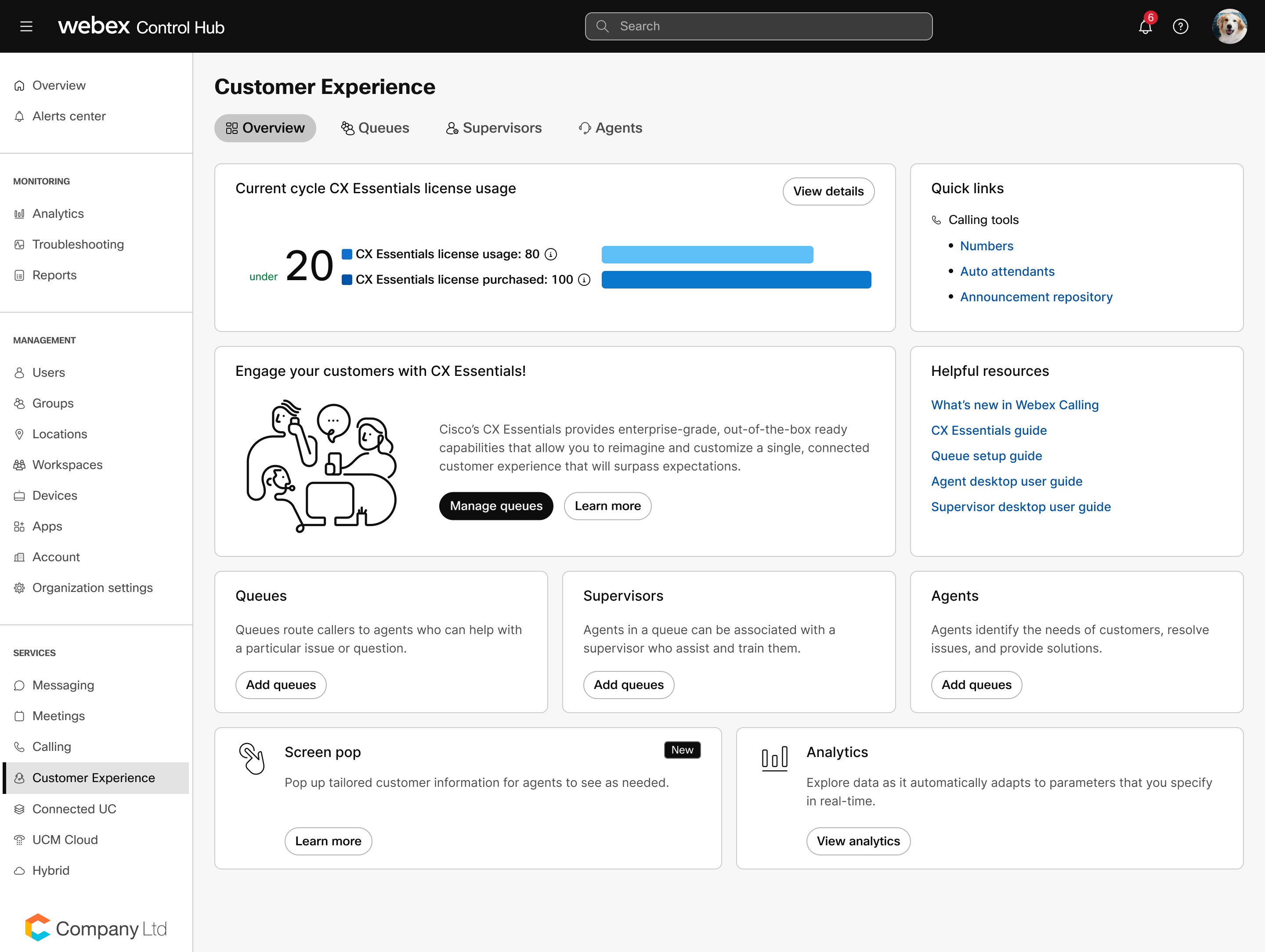
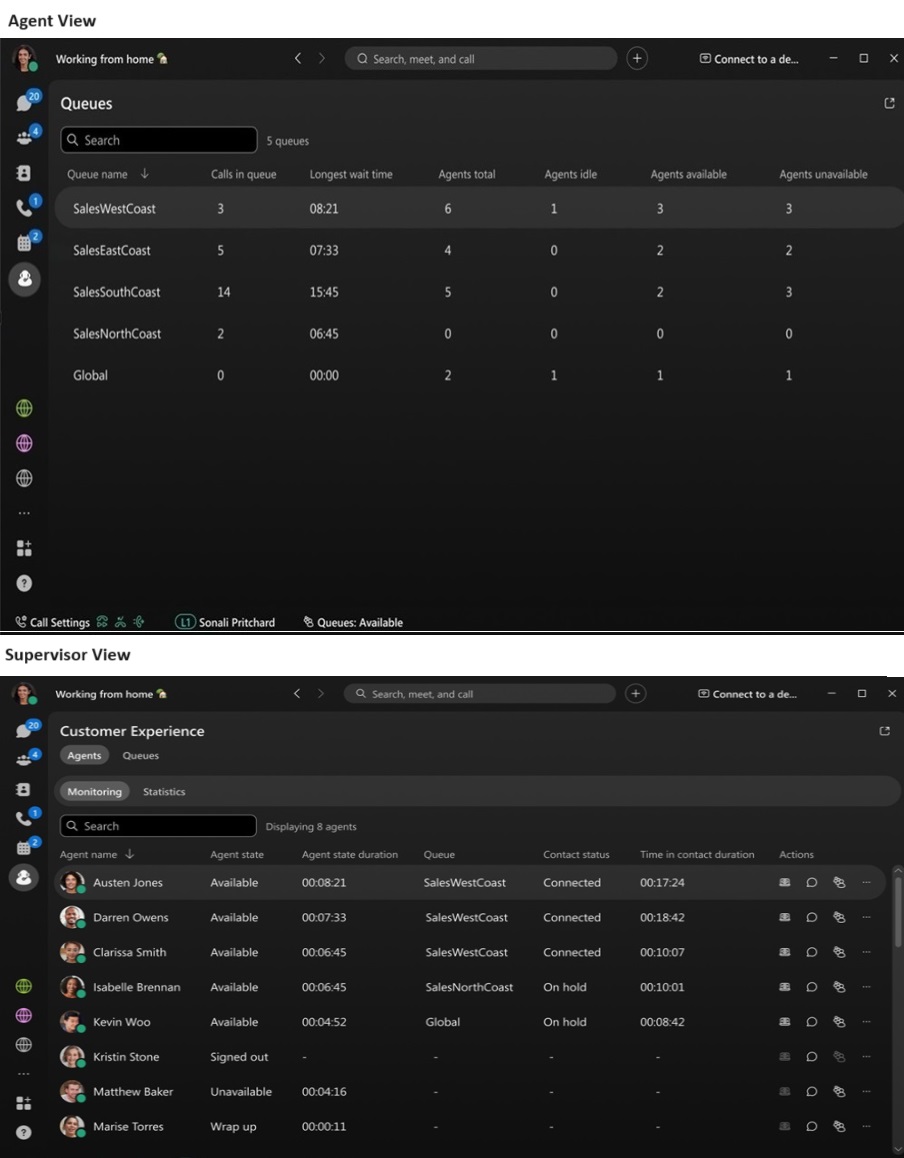
Une offre conçue pour répondre aux besoins essentiels d'engagement client des organisations de toutes tailles, en mettant l'accent sur l'autonomisation des équipes au-delà du centre de contact. Grâce aux fonctionnalités dédiées aux agents et aux superviseurs intégrées à l'application Webex, Webex Customer Experience Essentials offre à chaque employé les outils nécessaires pour interagir avec les clients et éliminer les silos de communication.
Vous pouvez accéder à la vue Expérience client depuis le Centre de contrôle.
Vue Agent et Superviseur dans l'application Webex
Pour plus de détails, consultez les articles suivants :
Analyses de groupe Hunt dans Control Hub
Webex Scheduler prend désormais en charge l'authentification des applications imbriquées et l'authentification unique.
Dans le cadre de son initiative Secure Future, Microsoft supprime progressivement les jetons d'accès Exchange, essentiels à Webex Scheduler depuis ses débuts. Pour renforcer la sécurité, Microsoft introduit l'authentification d'application imbriquée (NAA) pour certains de ses clients Outlook. Grâce à la prise en charge supplémentaire des jetons NAA et d'authentification unique (SSO) par Webex Scheduler, vous pouvez continuer à utiliser Webex Scheduler dans Outlook de manière transparente, même après la désactivation par défaut des jetons d'accès Exchange par Microsoft à partir d'octobre 2024. Pour plus de détails, consultez les informations sur le nouveau complément d'authentification d'application imbriquée pour Office.
Routage d’appels basé sur les modes de fonctionnement
Cette fonctionnalité permet à un administrateur Webex Calling de créer des règles basées sur l'heure et le jour de la semaine et de créer une action de routage associée pour chacune des règles. Les utilisateurs autorisés, comme un responsable administratif, peuvent modifier les règles pour contrôler l'acheminement vers les différents services.
Pour plus d'informations, consultez Nouveautés de Webex Calling.
Prise en charge d'Azure AD pour GCC High
L'application Assistant d'identifiant d'entrée (Azure AD) prend désormais en charge les organisations utilisant l'identifiant d'entrée élevé GCC.
Voir Configurer l'application Entra ID Wizard dans Control Hub pour plus d'informations.
Personnalisez les colonnes de la page utilisateur
Sélectionnez les attributs utilisateur que vous souhaitez afficher sur la page utilisateur dans Control Hub. Par défaut, la page utilisateur dans Control Hub affiche le nom d'affichage de l'utilisateur, son adresse e-mail principale, son statut d'utilisateur et ses rôles d'administrateur. Vous pouvez désormais sélectionner et trier tous les attributs des utilisateurs, y compris les licences, les adresses e-mail alternatives, les titres de poste, et bien plus encore. Vous pouvez également sélectionner les attributs personnalisés que vous utilisez.
Pour plus d'informations, voir Liste des utilisateurs dans Control Hub.
Octobre 2024
Définir la durée d'expiration de l'enregistrement
Autoriser les administrateurs à activer un délai d'expiration pour les enregistrements d'appels. Les administrateurs peuvent définir la durée après laquelle un lien d'enregistrement expire, ainsi que la période de conservation.
Pour plus d’informations, voir Restrictions de collaboration pour les Webex Meetings dans Control Hub et Configurer les modèles de paramètres.
Téléchargez et écoutez les enregistrements d'appels à l'aide de Control Hub.
Si vous êtes administrateur de Control Hub et responsable de la conformité, vous pouvez désormais lire et télécharger les enregistrements directement depuis Control Hub. Toutefois, si vous êtes administrateur mais pas responsable de la conformité, vous ne pourrez pas écouter ni télécharger ces enregistrements. Les utilisateurs finaux peuvent toujours gérer leurs propres enregistrements dans l'application Webex ou le User Hub si l'administrateur leur a accordé les autorisations nécessaires.
Pour plus d’informations, voir Restrictions de collaboration pour les Webex Meetings dans Control Hub et Configurer les modèles de paramètres.
Prise en charge des langues s'écrivant de droite à gauche et ajout de nouvelles langues
Control Hub prend désormais en charge une disposition de langue de droite à gauche. De plus, l'arabe et l'hébreu ont été ajoutés comme nouvelles options linguistiques.
Pour plus d'informations, voir Langues prises en charge par Webex.
Permettez aux utilisateurs de rediriger les appels et de configurer des messages d'accueil en cas d'absence.
Lorsque les utilisateurs s'éloignent de leur bureau, ils peuvent rediriger les appels vers un autre numéro et configurer des messages d'accueil prédéfinis que l'appelant entendra.
Pour plus d'informations, consultez Nouveautés de Webex Calling.
Septembre 2024
Améliorations de l'interface utilisateur pour la mise sous séquestre légal
Nous avons apporté des améliorations à l'interface utilisateur de la fonction de conservation légale dans Control Hub afin d'offrir une expérience utilisateur plus intuitive et fluide.
- L'interface utilisateur précédente affichait les données dans un ordre aléatoire. Cette fonctionnalité a été améliorée pour trier les données par « Date de création », les nouveaux dossiers apparaissant en haut.
- Les options de recherche et de filtrage ont été améliorées afin de s'aligner sur les méthodes standard utilisées dans Control Hub.
- Des icônes d'action sont ajoutées à la grille principale pour exporter rapidement les dépositaires, libérer les dossiers ou supprimer les dossiers.
- Les flux d'ajout et de suppression de dépositaire ont été améliorés afin de s'aligner sur les méthodes standard utilisées dans Control Hub.
Pour plus d'informations, voir Gérer les données de conformité pour la conservation légale.
Paramètres distincts pour le partage de fichiers et de tableau blanc
Nous allons scinder la case à cocher existante « Partage de fichiers et de tableau blanc » en deux cases à cocher distinctes. Les administrateurs peuvent désormais activer ou désactiver chaque fonctionnalité indépendamment, selon leurs préférences. Cette modification s'applique aux niveaux de l'organisation, du groupe et de l'utilisateur dans Control Hub.
Pour plus d’informations, voir Restrictions de collaboration pour les Webex Meetings dans Control Hub et Configurer les modèles de paramètres.
Améliorations de la musique d'attente
Les administrateurs de Webex Calling peuvent créer une liste de lecture au niveau de l'organisation pour leur musique d'attente, contenant plusieurs fichiers multimédias. De plus, lorsqu'un morceau passe de la pause à la reprise puis à une nouvelle pause, la musique continue à partir de sa position précédente.
Pour plus d'informations, voir Configurer les paramètres de musique d'attente à partir du Control Hub.
Prise en charge de la musique d'attente par Call Manager pour les appels Webex (Opus n° 1)
Ajout de la prise en charge de la musique d'attente populaire de Cisco Unified Communication Manager - Opus No.1.
Ajouter un domaine à utiliser avec l'UPN partenaire
Vous pouvez fournir des licences aux clients et à leurs utilisateurs même si ces utilisateurs n'ont pas accès à une boîte de réception de messagerie en ajoutant un domaine vérifié en tant que domaine UPN partenaire.
Par exemple, un administrateur partenaire peut avoir une organisation cliente dans laquelle un seul utilisateur a accès à une adresse électronique, tandis que les autres utilisateurs disposent de numéros de téléphone. Dans le cadre du processus de configuration, l'administrateur génère un mot de passe à usage unique qu'il communique manuellement par téléphone ou par e-mail afin que l'utilisateur puisse se connecter pour la première fois.
Les administrateurs peuvent également générer un mot de passe à usage unique pour les clients appartenant à un domaine UPN partenaire. Ces clients peuvent ne posséder qu'un numéro de téléphone ou une adresse électronique sans boîte de réception et pourraient ne pas être en mesure de recevoir un courriel pour réinitialiser leur mot de passe. Un administrateur partenaire peut alors générer le mot de passe et le communiquer au client par téléphone.
Maillage vidéo : Indicateurs pour les groupes de réunions privées
Nous mettons à jour l'expérience utilisateur pour la gestion des clusters Video Mesh. Cette modification harmonise l'expérience utilisateur avec les autres pages du Centre de contrôle et facilite l'utilisation des pages Video Mesh. Elle n'affecte ni le déploiement ni la maintenance de ce service. Le chemin d'accès au Control Hub est . L' onglet Ressources contient une nouvelle bibliothèque de conception, un texte mis à jour et des informations supplémentaires. Vous pouvez rechercher, trier et filtrer les ressources Video Mesh, et consulter l'état de chaque cluster répertorié. Lorsque vous sélectionnez un cluster, l'onglet Nœuds a bénéficié de mises à jour similaires de l'interface utilisateur. (Chemin: . Vous pouvez rechercher, trier et filtrer les nœuds, et consulter l'état de chaque nœud. Une nouvelle colonne est également disponible pour le type de déploiement.
Pour plus d'informations, consultez le guide de déploiement de Video Mesh.
Configuration de la réunion pour que le téléphone de bureau rejoigne une réunion
La fonction de commande par téléphone de bureau est populaire pour les appels et les centres d'appels. Auparavant, les clients pouvaient utiliser l'application Webex pour contrôler leur téléphone de bureau et passer des appels sans avoir à parcourir leur répertoire de contacts. Ils pouvaient également contrôler les appels via l'application Webex une fois la connexion établie. Désormais, les clients peuvent également utiliser la commande de leur téléphone fixe pour participer à une réunion au lieu de rappeler via le réseau téléphonique public commuté (RTPC). Les fonctionnalités de contrôle des réunions sont partiellement disponibles. Un nouveau paramètre de centre de contrôle a été ajouté. Les paramètres du centre de contrôle offrent aux organisations la possibilité de décider si elles souhaitent que leurs utilisateurs finaux utilisent ou non la commande par téléphone de bureau pour rejoindre une réunion.
Pour plus d'informations, voir Gérer le téléphone de bureau pour les réunions dans Control Hub.
Intégration des groupes Microsoft 365 - Mise à jour du flux de consentement de l'administrateur
Lors de l'utilisation des groupes Office 365, le flux d'approvisionnement Office 365 est utilisé pour compléter les flux d'approvisionnement afin d'inclure également le jeton msft de l'utilisateur. Ceci est nécessaire pour éviter qu'un utilisateur ne fasse un usage abusif d'un locataire ayant déjà donné son consentement pour l'intégration basée sur le groupe MS 365.
Août 2024
Numéros de service pour le réseau téléphonique public commuté (RTPC) sur site
Les numéros de service sont des numéros de téléphone locaux considérés comme étant à forte utilisation ou à forte simultanéité. Attribuez les numéros de service aux services sur site, tels que le standard automatique, le groupe de recherche et l'appel de groupe. management/call file d'attente.
Pour plus de détails, voir Utilisation des numéros de service
Autoriser un utilisateur à se déplacer d'un endroit à un autre tout en conservant son numéro de téléphone.
Cette fonctionnalité permet à un administrateur de déplacer un utilisateur d'un emplacement à un autre en conservant son numéro de téléphone.
Pour plus de détails, voir Déplacer les utilisateurs d'un emplacement à un autre
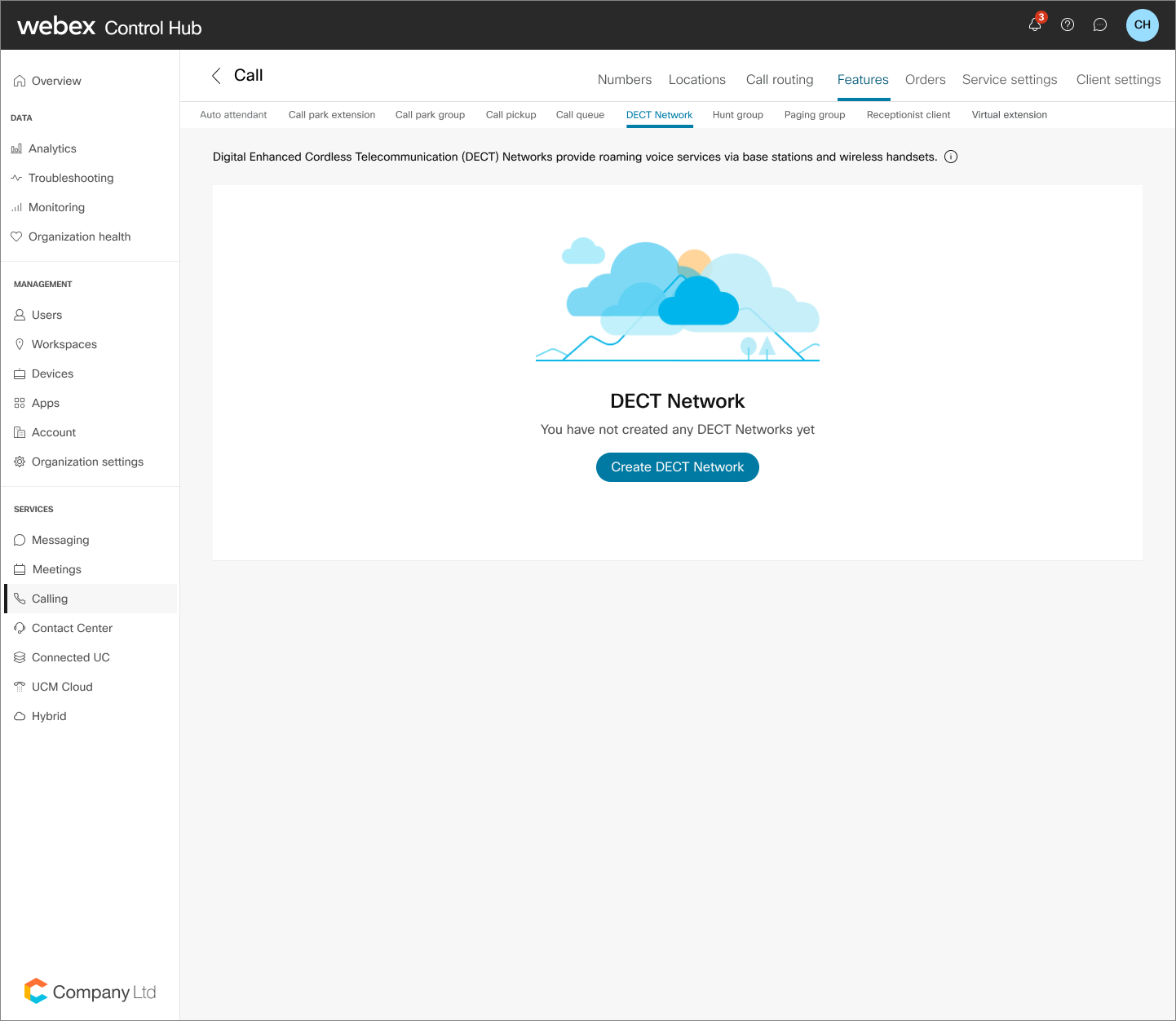
Lancement de la carte des fonctionnalités d'appel Webex
Cisco lance une version mise à jour de l'interface d'administration des appels dans Control Hub afin d'améliorer son ergonomie. Cette amélioration permet à un administrateur de mieux identifier et gérer les fonctionnalités de localisation de l'entreprise.
Les administrateurs peuvent utiliser l'affichage de la fiche de fonctionnalités pour connaître les fonctionnalités d'appel configurées pour un emplacement et utiliser cette indication pour mesurer l'utilisation des fonctionnalités.
Sélectionnez un fuseau horaire pour les tableaux de bord dans Calling Analytics
Vous pouvez désormais sélectionner un fuseau horaire pour tous les tableaux de bord de Calling Analytics, ce qui facilite la consultation des données dans votre fuseau horaire local sans avoir besoin de conversion manuelle.
Pour plus d’informations, voir Analyse pour votre portefeuille de collaboration sur le Cloud.
Les administrateurs peuvent supprimer définitivement tous les utilisateurs désactivés.
Nous améliorons la gestion des utilisateurs pour les clients qui utilisent Directory Connector. Vous pouvez désormais supprimer tous les comptes d'utilisateurs désactivés depuis le Centre de contrôle.
Pour plus d'informations, voir Supprimer un utilisateur du Control Hub.
Autoriser les utilisateurs à modifier leur adresse e-mail
Actuellement, les administrateurs peuvent autoriser ou empêcher les utilisateurs de modifier leurs nom et prénom, leur nom d'affichage et leur photo de profil. Vous pouvez désormais autoriser ou empêcher les utilisateurs de modifier leur adresse électronique principale.
Pour plus d'informations, voir Autoriser les utilisateurs à modifier leurs champs de profil pour les réunions.
Dictionnaire personnalisé Webex
Vous pouvez ajouter jusqu'à 100 mots personnalisés à votre dictionnaire dans Control Hub. Ces mots peuvent alors être retranscrits plus précisément dans les sous-titres et la transcription lorsqu'ils sont prononcés en réunion.
Pour plus d'informations, consultez Gérer le dictionnaire personnalisé Webex.
Activer ou désactiver la connexion par code QR
Nous vous offrons la possibilité d'activer ou de désactiver la connexion par code QR pour les comptes Webex de vos utilisateurs. Cela permet aux utilisateurs de se connecter plus facilement sans avoir à saisir manuellement leurs identifiants. Vous pouvez choisir d'activer la connexion par code QR pour simplifier le processus de connexion ou de la désactiver pour vous conformer aux politiques et protocoles de sécurité de votre organisation.
Pour plus d'informations, voir Activer la connexion par code QR pour Webex.
Juillet 2024
Prise en charge de l'ajout des extensions de parcage d'appels dans les configurations MPP
Cette fonctionnalité fournit les éléments suivants :
-
Ajoute la prise en charge native des extensions de parcage d'appels lors de la création d'une configuration ou d'un modèle MPP
-
Permet un meilleur contrôle de la configuration des touches de ligne d'un MPP
Pour plus de détails, consultez Configurer les mises en page pour les téléphones Cisco dans Control Hub
Webex Calling prend en charge l'activation du statut occupé du groupe de recherche.
Cette fonctionnalité permet aux agents de groupe de recherche d'activer le statut occupé pour un groupe de recherche à l'aide d'un code d'accès. L'administrateur peut autoriser les agents à activer le statut « occupé » du groupe.
Pour plus de détails, voir Gérer les groupes de recherche dans Control Hub, Codes d'accès aux fonctionnalités pour Webex Calling, et Référence du format de fichier CSV des groupes de recherche Webex Calling.
Autoriser un utilisateur final à générer des codes d'activation pour l'intégration d'un périphérique MPP
Actuellement, la plateforme Webex prend en charge le code d’activation pour intégrer les périphériques MPP. Cependant, les administrateurs de l’entreprise ou du site peuvent générer les codes d’activation. Cette fonctionnalité ajoute l’interface du code d’activation au portail utilisateur afin qu’un utilisateur final puisse demander le code d’activation pour intégrer son périphérique MPP.
Pour plus de détails, voir Configurer et gérer les appareils Webex Calling et Accéder aux services Webex Calling dans User Hub.
Rapport détaillé sur les chambres et les bureaux améliorés
Nous avons mis à jour le rapport détaillé sur les chambres et les bureaux avec les champs suivants :
- Première connexion — Indique la date et l’heure de la première mise en ligne de l’appareil.
- Dernière connexion : indique la dernière fois que l’appareil était en ligne.
- Date de suppression — Indique la date à laquelle l’appareil a été supprimé de Webex.
Nous avons également ajouté une ligne affichant les appareils hors ligne.
Pour plus de détails, consultez Rapports pour votre portefeuille de collaboration cloud.
Personnaliser le texte d'avertissement relatif aux appels d'urgence
La méthode appropriée pour passer un appel d'urgence peut varier en fonction de facteurs tels que la localisation physique de l'utilisateur. Pour que les utilisateurs sachent toujours comment passer un appel d'urgence, un administrateur peut désormais configurer un avertissement relatif aux appels d'urgence qui apparaît dans l'application Webex. Ce document informe les utilisateurs de l'importance de disposer d'informations de localisation précises pour acheminer les appels d'urgence, et des limites de l'application Webex pour fournir ces informations. Pour plus d'informations, voir Créer un modèle d'appel dans Configurer les modèles de paramètres.
Domaines de blocage dans Control Hub
Nous mettons à jour les restrictions de collaboration pour les réunions Webex dans Control Hub. Vous pouvez bloquer des domaines pour les réunions internes et externes. Vous pouvez créer une liste de blocage des domaines de messagerie externes afin d'empêcher les utilisateurs d'accéder aux réunions internes. Vous pouvez également créer une liste de blocage des sites de réunion externes auxquels les utilisateurs internes ne peuvent pas accéder.
Pour plus de détails, voir Restrictions de collaboration pour les réunions Webex dans Control Hub et Configurer les modèles de paramètres.
Webex Calling : Licence d'appel standard
Nous lançons une licence Standard pour Webex Calling, destinée aux clients qui n'ont pas besoin de toutes les fonctionnalités de la licence Professionnelle. Nous apportons des modifications à Partner Hub et Control Hub pour vous permettre de provisionner des organisations et des utilisateurs avec cette licence.
Dans l'Espace Partenaires :
- Vous trouverez la licence dans l'assistant d'installation, la page de présentation client et le service d'assistance.
Dans Control Hub :
- Vous pouvez attribuer la licence Standard manuellement, par importation CSV ou à l'aide de modèles d'attribution d'organisation ou de groupe.
- Vous pouvez mettre à niveau les licences utilisateur de Standard à Professionnel.
- Nous avons mis à jour les flux de gestion des utilisateurs (onglets Appels et Appareils) pour tenir compte des fonctionnalités standard.
Pour plus d'informations, consultez Nouveautés de Webex Calling.
Webex Calling en gros : Activer l'option « Groupe occupé » pour les groupes de recherche dans Control Hub
Nous ajoutons la commande « Activer l'état d'occupation du groupe » aux groupes de recherche. Ce paramètre est désactivé par défaut. Lorsque vous activez cette fonction, les membres du groupe de recherche peuvent utiliser un code d'accès pour modifier le statut du groupe de recherche en « occupé », puis saisir une destination de transfert d'appel.
Pour plus d'informations, consultez Nouveautés de Webex Calling.
Associer les codes de suivi aux attributs synchronisés
Vous pouvez désormais associer des codes de suivi à des attributs synchronisés depuis Directory Connector.
Pour plus de détails, voir Attributs utilisateur dans Control Hub et Gérer les codes de suivi pour les sites Webex dans Control Hub.
Prise en charge de nouveaux appareils sur Webex Calling : Téléphone de bureau Cisco série 9800 et module d'extension de touches (KEM)
Nous rendons désormais possible la configuration des nouveaux modèles de téléphones de bureau de la série 9800 et du module d'extension de touches dans le Control Hub.
- Ajoute les nouveaux modèles de téléphone de bureau 9861 et 9871.
- Ajoute le nouveau KEM 9800
Pour plus de détails, voir Cisco Desk Phone série 9800.
Expérience d'intégration utilisateur simplifiée
Nous améliorons le processus de création d'utilisateurs dans Control Hub en réduisant le nombre d'étapes nécessaires pour ajouter un nouvel utilisateur, ce qui permet une approche plus rapide et plus intuitive :
- Le bouton « Gérer l'utilisateur » est remplacé par le bouton « Ajouter un utilisateur » pour plus de clarté.
- Le bouton Ajouter un utilisateur comporte un menu déroulant qui répertorie les fonctionnalités supplémentaires.
- Une icône de téléchargement CSV vous permet de télécharger rapidement les données utilisateur.
- Chaque utilisateur dispose d'actions rapides telles que la réinitialisation du mot de passe, le changement de localisation, la désactivation du compte et la suppression du compte.
Mai 2024
Les agents en phase de finalisation ne recevront pas d'appels de la file d'attente.
Les agents de la file d'attente d'appels qui sont dans le statut En cours de traitement ne reçoivent pas les appels de la file d'attente.
Pour plus de détails, voir Webex Customer Experience Basic.
Politique gérée par l'administrateur concernant le statut du téléphone de l'utilisateur, la prise d'appel et l'interruption d'appel.
Cette fonctionnalité renforce la confidentialité des appels de l'utilisateur. De plus, il renforce la sécurité des appels en offrant aux administrateurs la possibilité de contrôler la présence d'un utilisateur lors d'un appel, la délégation d'appels et l'intrusion d'un utilisateur dans une conversation.
Pour plus de détails, voir Configurer la confidentialité pour la surveillance de l'état de la ligne, la prise d'appel dirigée et l'interruption.
Avril 2024
Augmentation du nombre de limites pour les alertes dans le centre d'alertes
Nous avons augmenté la limite du nombre d'alertes suivantes que vous pouvez créer :
- alertes de réunions
- Alerte de réunion en direct sur l'appareil — Limite augmentée de 10 à 25.
- Alertes des appareils
- Événements hors ligne et en ligne — Limite augmentée de 10 à 100.
- Événements liés à un problème détecté ou résolus — Limite augmentée de 10 à 100.
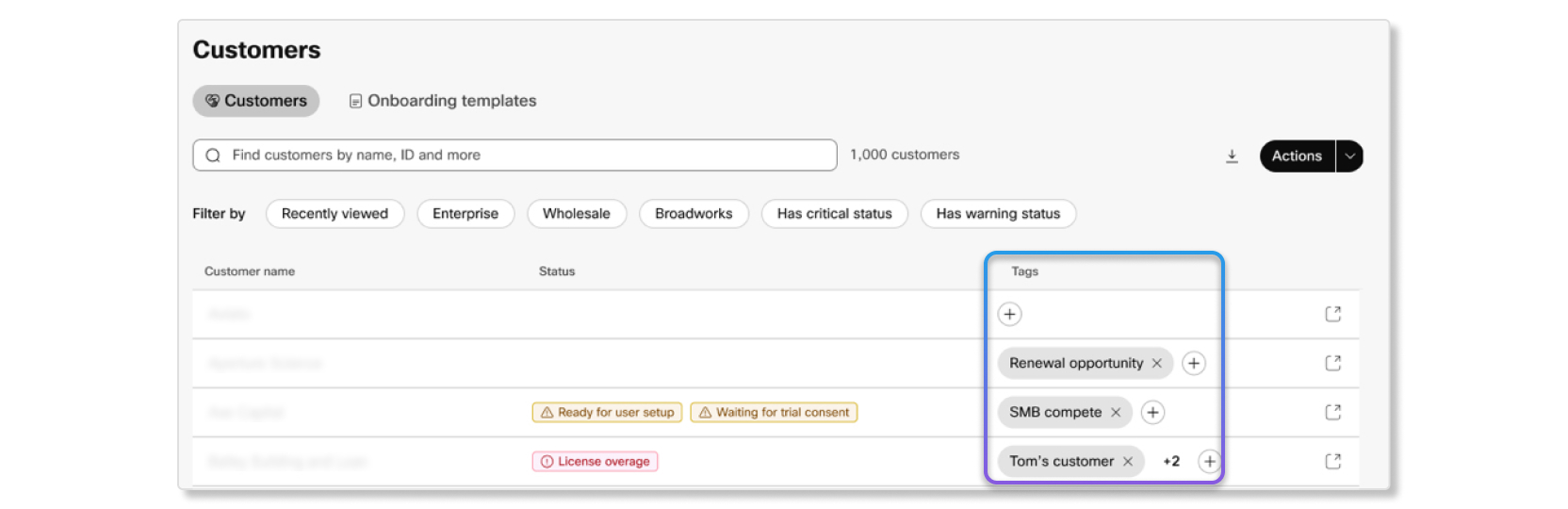
Les étiquettes personnalisées sont désormais disponibles dans l'Espace Partenaires.
Vous pouvez désormais créer des étiquettes personnalisées pour les clients dans Partner Hub. Vous pouvez utiliser ces étiquettes pour identifier et regrouper les clients en fonction de leurs processus. Les étiquettes constituent également un moyen simple de se coordonner avec d'autres administrateurs qui gèrent les mêmes comptes clients.
Les balises personnalisées sont visibles par tous les administrateurs dans l'Espace Partenaire, tandis que leur modification est réservée aux administrateurs partenaires et aux administrateurs partenaires.
Les informations personnelles identifiables (IPI) sont désormais activées pour l'application Minuteur partagé
Nous avons activé la protection des données personnelles pour l'application Shared Timer. Shared Timer est une application Cisco et non une application tierce ; par conséquent, toutes les données restent au sein de Cisco. Cela nous permet de déployer des fonctionnalités supplémentaires qui apportent davantage de valeur à nos clients. La protection des informations personnelles est activée par défaut, mais les administrateurs peuvent la désactiver à tout moment si nécessaire.
Page d’activités de connexion et de déconnexion des utiisateurs
Nous vous offrons une meilleure visibilité de l’activité de connexion et de déconnexion des utilisateurs, sur la page Sécurité et conformité de Control Hub. Lorsque les utilisateurs se connectent à l’application Webex ou à Control Hub, nous le montrons sur la nouvelle page Activités de connexion. Vous pouvez voir jusqu’à 12 mois d’activité de connexion. Vous avez besoin du Pack Pro pour suivre les activités de connexion et de déconnexion.
Pour plus d'informations, voir Enregistrer et analyser les connexions et déconnexions des utilisateurs.
Introduction de l'indication du fournisseur PSTN dans le rapport d'historique d'appels détaillé de Webex Calling
La fonction de rapport détaillé de l'historique des appels de Webex Calling prend désormais en charge les nouveaux champs CDR suivants pour aider les clients à identifier les détails liés à l'opérateur PSTN.
-
L'entité réglementée du réseau téléphonique public commuté (RTPC) du pays
-
Nom d'affichage du fournisseur PSTN pour les appels Webex (peut être un forfait d'appels Cisco (Cisco PSTN) ou un fournisseur PSTN connecté au cloud)
-
Un UUID d'organisation du fournisseur PSTN
Pour plus de détails, consultez Rapports Webex Calling pour votre portefeuille de collaboration et API de rapports d'historique d'appels détaillés Webex Calling.
Gérer l'accès des utilisateurs finaux aux paramètres d'appel
Les administrateurs peuvent utiliser le Control Hub pour autoriser ou interdire certains services d'appel à partir de la configuration de l'utilisateur final disponible dans l'User Hub et l'application Webex.
Pour plus de détails, voir Afficher ou masquer les fonctionnalités d'appel Webex dans User Hub et Webex App.
Amélioration du type de routage simultané pour la distribution des files d'appels en fonction de la priorité
L'administrateur peut désormais appliquer un type de routage d'appels simultanés amélioré pour les files d'attente d'appels lorsque des appels sont renvoyés aux agents. Grâce à cette fonctionnalité, les appels sans réponse sont présentés à l'agent disponible avant que les autres appels en attente ne soient acheminés. Cette priorisation garantit que les appels entrants dans une file d'attente sont présentés aux agents dans l'ordre de leur arrivée.
Pour plus de détails, voir Améliorer la distribution simultanée des appels en file d'attente pour les appels rejetés.
Définissez un code d'accès temporaire pour votre messagerie vocale
L'administrateur peut définir un mot de passe de messagerie vocale temporaire pour un utilisateur ou une ligne virtuelle à l'aide de :
- Control Hub
- API de provisionnement
- CSV (utilisateur uniquement)
Pour plus de détails, voir Configurer et gérer les paramètres de messagerie vocale pour un utilisateur Webex Calling.
Autoriser un utilisateur à se déplacer d'un endroit à un autre tout en conservant son numéro de téléphone.
Cette fonctionnalité permet à un administrateur de déplacer un utilisateur d'un emplacement à un autre et de transférer son numéro de téléphone.
Pour plus de détails, voir Déplacer les utilisateurs d'un emplacement à un autre.
Mars 2024
Gérer l'accès aux applications dans Control Hub
Nous vous donnons la possibilité d'autoriser ou de refuser l'accès aux clients mobiles, de bureau ou Web. Vous pouvez spécifier quels clients au sein de l'organisation sont accessibles, tels que les clients iOS, Android, Mac, Windows et les clients Web.
Pour plus d'informations, consultez Gérer les paramètres de stratégie d'accès aux applications et de jetons dans Control Hub.
Faire évoluer la licence d'espace de travail vers une licence professionnelle
Les administrateurs peuvent désormais attribuer une licence professionnelle à un espace de travail. Vous pouvez mettre à niveau une licence d'espace de travail (espace commun) existante vers une licence professionnelle. La mise à niveau offre un espace de travail doté des fonctionnalités d'une licence professionnelle sans qu'il soit nécessaire d'acheter une nouvelle licence.
Pour plus de détails sur les fonctionnalités prises en charge, consultez les articles suivants :
Prise en charge de la nouvelle licence standard pour Webex Calling
La licence standard offre une nouvelle licence Webex Calling avec moins de fonctionnalités que la licence Webex Calling professionnelle. Ceci s'adresse aux utilisateurs standards qui n'ont besoin que d'un seul appareil ou client logiciel.
La licence standard est actuellement disponible aux États-Unis. La mise à disposition de la licence standard pour les autres régions se fait par étapes.
Pour plus de détails, voir Fonctionnalités disponibles par type de licence pour Webex Calling.
Attribuer une licence d'espace de travail à un abonnement spécifique
Vous devez désormais spécifier un abonnement Webex Calling pour associer l'appareil à l'espace de travail.
Lorsque vous utilisez l'outil de micrologiciel Migrate Enterprise phones to Multiplatform (MPP), téléchargez le modèle de périphérique le plus récent à partir de l'outil avant de télécharger un fichier CSV.
Pour plus de détails, consultez Migrer votre téléphone vers Webex Calling.
Améliorations de la gestion des appareils
Les partenaires Webex tiers peuvent maintenant effectuer la configuration basée sur le cloud des périphériques Webex Calling . Grâce au Control Hub, les administrateurs de périphériques peuvent effectuer un lancement croisé vers certains partenaires de solutions pour configurer les appareils Webex Calling.
Pour plus de détails, consultez Appareils gérés par les partenaires pour Webex et Ajouter votre appareil géré par un partenaire.
Accédez à la licence de l'espace de travail via Control Hub et l'API pour consulter l'utilisation de la licence.
Aujourd'hui, la création d'un espace de travail consomme une licence Espace commun sans qu'il soit nécessaire de souscrire un abonnement. Cela limite l'association d'une licence d'espace de travail spécifique à un abonnement particulier et le suivi de la consommation de cette licence.
Cette fonctionnalité permet aux administrateurs d'attribuer une licence d'espace de travail à un abonnement spécifique et de consulter l'utilisation de cette licence dans le Centre de contrôle. Vous pouvez également attribuer la licence d'espace de travail via une API disponible sur developer.webex.com. Cette fonctionnalité est avantageuse pour les clients disposant de plusieurs abonnements et souhaitant obtenir le taux d'utilisation de la licence pour un abonnement spécifique.
Pour plus de détails, consultez Configurer et gérer les appareils Webex Calling et Ajouter votre appareil géré par le client
API de provisionnement : paramètres d'appel des lignes virtuelles
Ajout d'une prise en charge API pour modifier tous les paramètres des lignes virtuelles. Pour plus de détails, voir Webex pour les développeurs.
Mode aperçu amélioré pour l'affichage par onglets du Cisco 8875
Cette fonctionnalité améliore le mode aperçu dans Control Hub pour le téléphone 8875 dans les flux de configuration de la mise en page. Le téléphone 8875 est un appareil à écran tactile qui ne possède aucune touche de ligne physique et dont l'affichage est organisé en onglets. Désormais, le mode aperçu affiche la vue à onglets 8875 de manière à correspondre à la disposition d'affichage du téléphone.
Pour plus de détails, voir Configurer les mises en page pour les périphériques Cisco MPP dans Control Hub.
Février 2024
Nouvelle expérience Espaces de travail dans Control Hub
Nous avons mis à jour la section Espaces de travail afin de rendre les informations clés plus visibles. Vous pouvez désormais visualiser en un coup d'œil un aperçu de chaque espace de travail, notamment les caméras, écrans et microphones qui y sont assignés. Pour découvrir cette nouvelle interface, utilisez le bouton situé dans le coin supérieur droit de la section Espaces de travail.
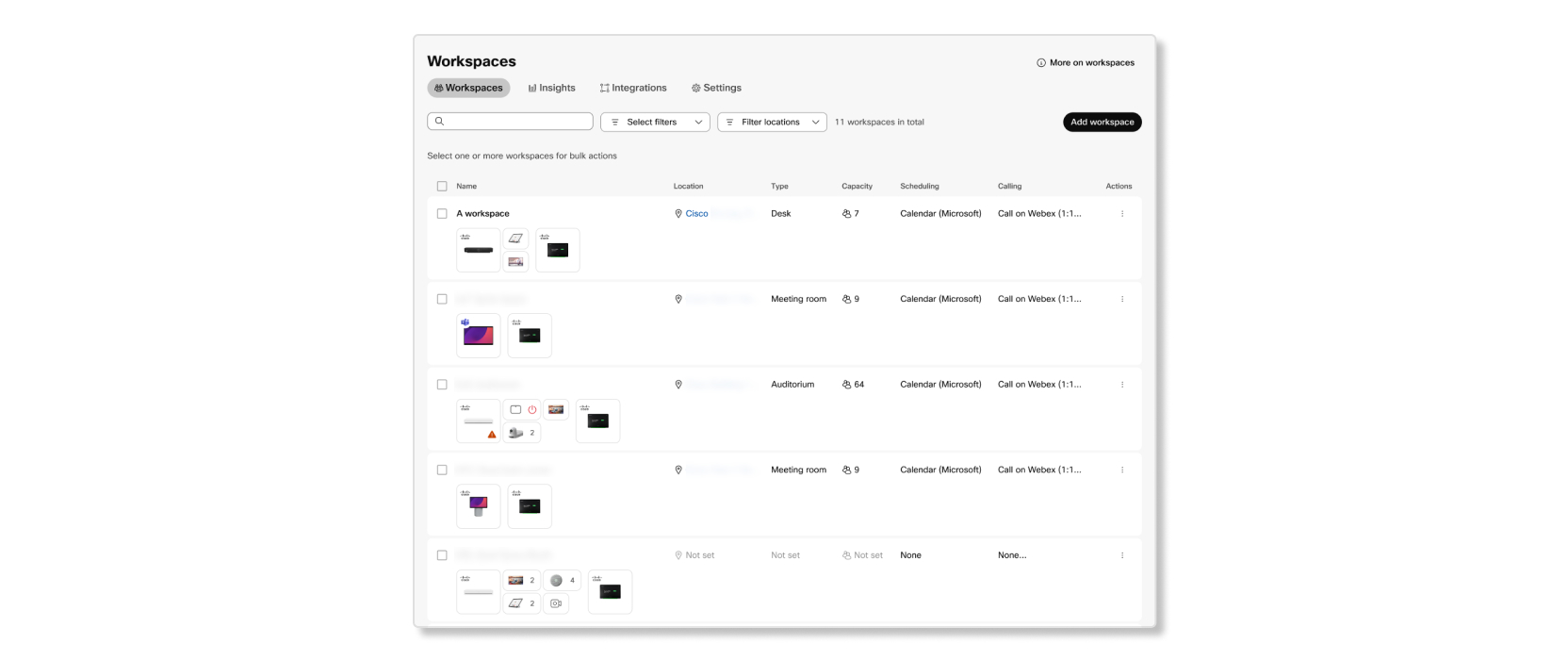
Personnaliser la barre latérale de navigation
Personnalisez la barre latérale de navigation gauche dans l'application Webex afin que les utilisateurs puissent afficher jusqu'à six (6) de leurs services, applications et raccourcis de site Web les plus pertinents, ou en masquer certains ou tous. Vous pouvez également permettre à vos utilisateurs de personnaliser leur propre menu de navigation.
Personnaliser les salles de réunion
Nous vous offrons la possibilité de créer et de gérer les salles de réunion de votre organisation. Vous pouvez également permettre à vos utilisateurs de personnaliser leurs salles d'attente de réunion.
Pour plus d'informations, consultez Restrictions de collaboration pour les réunions Webex dans Control Hub.
Mise à jour des champs numéro appelant et numéro appelé dans le rapport détaillé des appels
Les champs suivants de l'enregistrement détaillé des appels représentent actuellement le numéro principal de l'emplacement :
-
Numéros appelés pour les appels Webex vers les locaux
-
Numéros d'appel et de redirection pour les appels depuis les locaux vers Webex Calling
Les champs mis à jour enregistrent désormais les numéros appelants, appelés ou de redirection réels, et non plus le numéro de localisation.
Pour plus de détails, consultez le rapport détaillé de l'historique des appels Webex Calling.
Configurer les notifications de prise d'appel dans l'application Webex et sur les appareils MPP pour les groupes de prise d'appel
Cette fonctionnalité permet d'activer les notifications sur l'application Webex et les appareils MPP lorsqu'il y a des appels entrants pour les membres d'un groupe de prise d'appel. Les administrateurs clients peuvent créer un groupe de prise d'appel sur le Control Hub et sélectionner différentes options pour recevoir des notifications pour ce groupe. En fonction de ce paramètre, les utilisateurs de Webex Calling reçoivent une notification sur leurs clients lorsqu'un appel arrive pour un membre du groupe de prise en charge. Les utilisateurs peuvent ensuite répondre à l'appel à partir d'une notification contextuelle sur le client Webex App en utilisant une touche programmable sur les appareils MPP ou en composant le code d'accès aux fonctionnalités (FAC) existant.
Pour plus de détails, voir Améliorer le travail d'équipe à l'aide du groupe de prise d'appel.
Sélection du numéro d'identification de l'appelant
Cette fonctionnalité offre la possibilité de sélectionner un numéro d'identification de l'appelant externe lors d'un appel sortant. L'utilisateur peut choisir d'utiliser son propre numéro de ligne directe, son numéro de localisation, son numéro de file d'attente d'appel ou son numéro de groupe de recherche en fonction du but de l'appel. L'administrateur peut définir les numéros disponibles pour la sélection externe de l'identification de l'appelant.
Cette fonctionnalité est actuellement disponible pour l'application Webex sur mobile.
Pour plus de détails, consultez les articles suivants :
Configurer les notifications de prise d'appel dans les clients Webex App pour les groupes de prise d'appel
Cette fonctionnalité permet d'activer les notifications sur l'application Webex lors de la réception d'appels pour les membres d'un groupe de prise d'appel. Les administrateurs clients peuvent créer un groupe de prise d'appel sur le Control Hub et sélectionner différentes options pour recevoir des notifications pour ce groupe. En fonction de ce paramètre, les utilisateurs de Webex Calling reçoivent une notification sur leurs clients lorsqu'un appel arrive pour un membre du groupe de prise en charge. Les utilisateurs peuvent ensuite répondre à l'appel depuis une notification contextuelle qui s'affiche sur le client Webex App.
Pour plus de détails, voir Améliorer le travail d'équipe à l'aide du groupe de prise d'appel.
Prise en charge de la passerelle vocale Cisco VG410 ATA dans Webex Calling
Webex Calling prend en charge les périphériques Cisco Voice Gateway VG410 ATA. Pour plus de détails, voir Appareils pris en charge pour Webex Calling.
Provisionnement automatique de la localisation E911
Cette fonctionnalité introduit le bouton Activer la configuration automatique de l'emplacement dans le portail E911 dans le Centre de contrôle. Ce bouton permet de créer le service E911 pour n'importe quel bâtiment et emplacement aux États-Unis ou au Canada.
Pour plus de détails, voir Appels d'urgence améliorés pour Webex Calling.
Janvier 2024
Provisionnement SCIM 2.0
Nous avons retravaillé notre API de provisionnement des groupes afin qu’elle soit conforme à la norme SCIM 2.0. Nous pouvons ainsi mieux nous intégrer aux fournisseurs d’identité tiers. Cette modification devrait également être utile si vous utilisez des outils tiers pour gérer/synchroniser les utilisateurs et les groupes avec Webex.
Intégration Singlewire améliorée pour les appels Webex, y compris la prise en charge des groupes
Simplifie la configuration et le déploiement de Singlewire sur la plateforme Webex Calling et fournit un mécanisme permettant d'envoyer une configuration partielle au serveur Singlewire afin de faciliter le provisionnement sur site de Singlewire.
Pour plus de détails, consultez Configurer et modifier les paramètres de l'appareil dans Webex Calling
Affectations des lignes de support sur le module d'extension de clé MPP (KEM)
Utilisez cette fonction pour associer les lignes attribuées au périphérique MPP aux touches de ligne du module d'extension de touches MPP (KEM).
BEKEM ne prend pas en charge l'ajout de nouvelles lignes sur KEM.
Pour plus de détails, voir Configurer les mises en page pour les périphériques Cisco MPP dans Control Hub.
Ajoutez des journaux d'audit supplémentaires aux activités d'administration via Control Hub.
Cette fonctionnalité fournit des captures d’événements d’audit pour tous les événements de mise à disposition liés à Webex Calling. Webex Calling qui capturent les événements de provisioning pour les activités d’administrateur via les API de provisioning. Cette requête permet de suivre les événements dans les journaux d'audit d'administration afin de fournir une piste d'audit sur l'événement, les modifications apportées et les ressources impactées.
Pour plus de détails, consultez Consultez votre journal d'activité d'administrateur dans Control Hub.
Décembre 2023
Des commandes distinctes permettent de bloquer la prévisualisation et le téléchargement des fichiers.
Nous vous offrons la possibilité de bloquer indépendamment la prévisualisation et le téléchargement de fichiers dans les espaces de votre organisation.
Novembre 2023
Appliquer les politiques Webex for Government aux utilisateurs qui participent aux réunions sur la plateforme Webex Suite.
Lorsque des utilisateurs de votre environnement Webex for Government rejoignent des réunions via la plateforme de réunion Webex Suite, ils se connectent en tant qu'invités via l'application Webex App pour le Web. Pour vous assurer qu'ils sont conformes aux politiques de votre environnement, installez l'extension de plugin Webex Meetings Policy et ajoutez une règle pour votre organisation à la politique. Une fois installées, vos politiques s'appliquent aux utilisateurs lorsqu'ils rejoignent des réunions via l'application web avec Google Chrome ou Microsoft Edge.
Prise en charge de 20 arrière-plans virtuels statiques
En tant qu'administrateur, vous pouvez désormais ajouter jusqu'à 20 images que les membres de votre organisation pourront utiliser comme arrière-plans virtuels. Les images que vous téléchargez apparaissent comme choix possibles lorsque les participants choisissent un arrière-plan pour leur réunion.
Septembre 2023
Apportez votre propre clé AWS KMS
Vous pouvez désormais gérer votre propre clé principale dans le service de gestion de clés AWS (KMS). Vous fournissez à Webex votre ID de clé AWS KMS au lieu de votre clé principale. Cela signifie que vous autorisez Webex à chiffrer et déchiffrer les données à l'aide de votre clé AWS KMS via la console AWS. Cette fonctionnalité vous donne la responsabilité de gérer le cycle de vie de la clé principale et empêche Webex de pouvoir décrypter votre contenu.
Pour plus d'informations, voir Gérer votre propre clé principale client.
Août 2023
Format de nommage mis à jour pour les rapports téléchargés
Actuellement, lorsque vous téléchargez un rapport, le fichier utilise alphanumeric
characters_download date comme format de nommage. Les rapports utilisent désormais le format suivant pour le nom de leurs fichiers lors du téléchargement :
- Modèle de rapport par défaut —
Default Template Name_alphanumeric characters_Download Date - Modèle de rapport personnalisé —
Custom Template Name_alphanumeric characters_Download
              Date
Juin 2023
Réunions en direct désormais disponibles dans la section Dépannage
L'onglet Réunions en direct affiche toutes les réunions en cours au sein de votre organisation. Vous pouvez utiliser ces informations pour détecter proactivement les problèmes de réseau avant qu'ils ne se généralisent, ou pour aider à diagnostiquer la cause de tout problème de réseau.
Pour plus d'informations, consultez Diagnostics avancés et dépannage de vos réunions Webex for Government dans Control Hub.
Mai 2023
Control Hub en tant que coach
Si vous êtes un nouveau client Webex, Control Hub peut vous guider dans la configuration de votre environnement afin d'offrir à vos utilisateurs la meilleure expérience possible. Une fois l'environnement configuré, vous pourrez observer l'évolution de l'adoption de Webex. Control Hub peut également vous guider dans la sécurisation de votre environnement.
Avril 2023
Prise en charge des applications embarquées privées
Les développeurs peuvent désormais créer des applications intégrées privées pour Webex pour les organisations gouvernementales dans le https://developer-usgov.webex.com. Une fois que les demandeurs ont soumis leur demande pour approbation via le portail, vous approuvez ou refusez les demandes dans le Centre de contrôle.
Voir Applications intégrées dans Webex pour plus de détails.
Mars 2023
Interface utilisateur mise à jour dans Partner Hub
Nous avons actualisé les pages Clients et Détails du client. Nous avons également ajouté des filtres et des alertes de statut afin que vous puissiez facilement suivre les clients qui nécessitent une attention immédiate.
Février 2023
Emplacements dans le Control Hub
Les emplacements vous permettent d’organiser les utilisateurs et les salles en fonction de leur emplacement physique. Les clients peuvent configurer les fonctions de gestion des appels et des salles dans le même emplacement. Pour plus d’informations, voir Localisations dans Control Hub.
Nouveau rôle d’administrateur de contenu
Les administrateurs pourront sélectionner un nouveau rôle d’administrateur de contenu pour les utilisateurs. Un administrateur de contenu augmente les fonctionnalités d’un administrateur de site. Outre la configuration du site, il peut accéder aux données des objets de réunion, tels que les enregistrements ou les transcriptions. Les utilisateurs peuvent être désignés comme administrateurs de site et administrateurs de contenu pour des sites spécifiques. Ceci est utile lorsqu’une organisation possède plusieurs sites et que les responsabilités d’administration doivent être réparties.
Pour plus d’informations, voir Attribuer des rôles de compte d’organisation dans Control Hub.
Décembre 2022
Alertes de périphériques dans le centre d’alerte
La création d'alertes pour les appareils dans le centre d'alertes améliore le flux de travail d'administration des appareils. Vous pouvez choisir parmi plusieurs canaux de diffusion des alertes.
Nouvelles commandes du lobby pour les réunions en salle personnelle
Nous avons apporté quelques améliorations aux paramètres de sécurité de votre salle personnelle dans l’administration du site. Les utilisateurs invités sont maintenant classés en Utilisateurs non vérifiés et Utilisateurs externes vérifiés. Vous disposez maintenant de commandes du lobby distinctes et indépendantes pour chaque groupe d’utilisateurs. Les options sont les suivantes : Ils peuvent participer à la réunion, Ils attendent dans le hall jusqu'à ce que l'hôte les admette, et Ils ne peuvent pas participer à la réunion.
La distinction entre les utilisateurs non vérifiés et les utilisateurs externes vérifiés vous permet de renforcer la sécurité de votre réunion en appliquant des contrôles d’accès à la réunion plus stricts pour les utilisateurs non vérifiés. Par exemple, les utilisateurs non vérifiés ne peuvent pas rejoindre la réunion alors que les utilisateurs externes vérifiés sont placés dans le lobby, ou les utilisateurs non vérifiés sont placés dans le lobby alors que les utilisateurs externes vérifiés peuvent rejoindre la réunion directement.
Consultez les meilleures pratiques de Webex pour les réunions sécurisées : Administration du site pour plus d’informations.
Nouveau référentiel pour la sécurité des données hybrides
Nous avons commencé à héberger les images de l'outil d'installation HDS dans un dépôt Docker Hub différent. Nous utilisions auparavant ciscosparkhds et nous utilisons maintenant ciscocitg.
Si vous créez ou mettez à jour une image ISO de configuration pour vos nœuds HDS, vous devez obtenir les images à partir du dépôt dockerhub ciscocitg.
Voir Créer une ISO de configuration pour les hôtes HDS et Modifier la configuration du nœud dans le guide de déploiement de Hybrid Data Security.
Renommage des clusters dans Control Hub
Vous pouvez désormais modifier les noms de vos clusters Video Mesh dans Control Hub. Nous avons également ajouté la prise en charge d'Unicode aux noms de clusters.
Contrôles de liste de blocage pour les communications externes
Nous avons renforcé les restrictions relatives aux communications externes en ajoutant une liste de blocage. Vous pouvez ainsi être plus permissif, car nous autorisons implicitement les utilisateurs à communiquer avec des domaines qui ne figurent pas sur la liste de blocage.
Vous pouvez également configurer les groupes qui sont soumis à la nouvelle liste de blocage ou qui en sont exemptés. Consultez Contrôler la messagerie avec les utilisateurs externes dans vos espaces de l’application Webex.
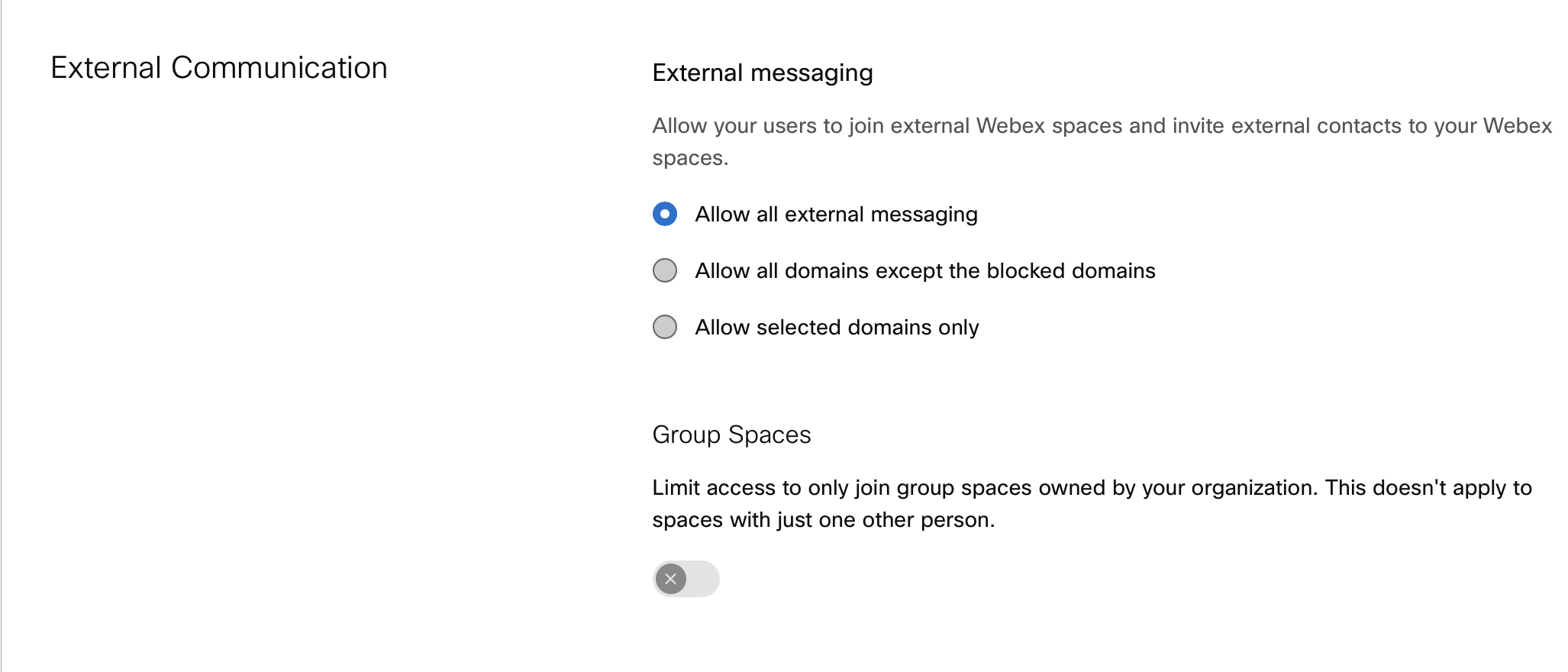
Nous avons dû modifier les pages du Control Hub pour tenir compte de la nouvelle flexibilité de cette fonctionnalité, comme indiqué ci-dessus. Nous avons conservé votre configuration et l’avons adaptée à la nouvelle interface, de sorte que vous n’aurez pas besoin de modifier quoi que ce soit si vous étiez satisfait de la façon dont cela fonctionnait auparavant.
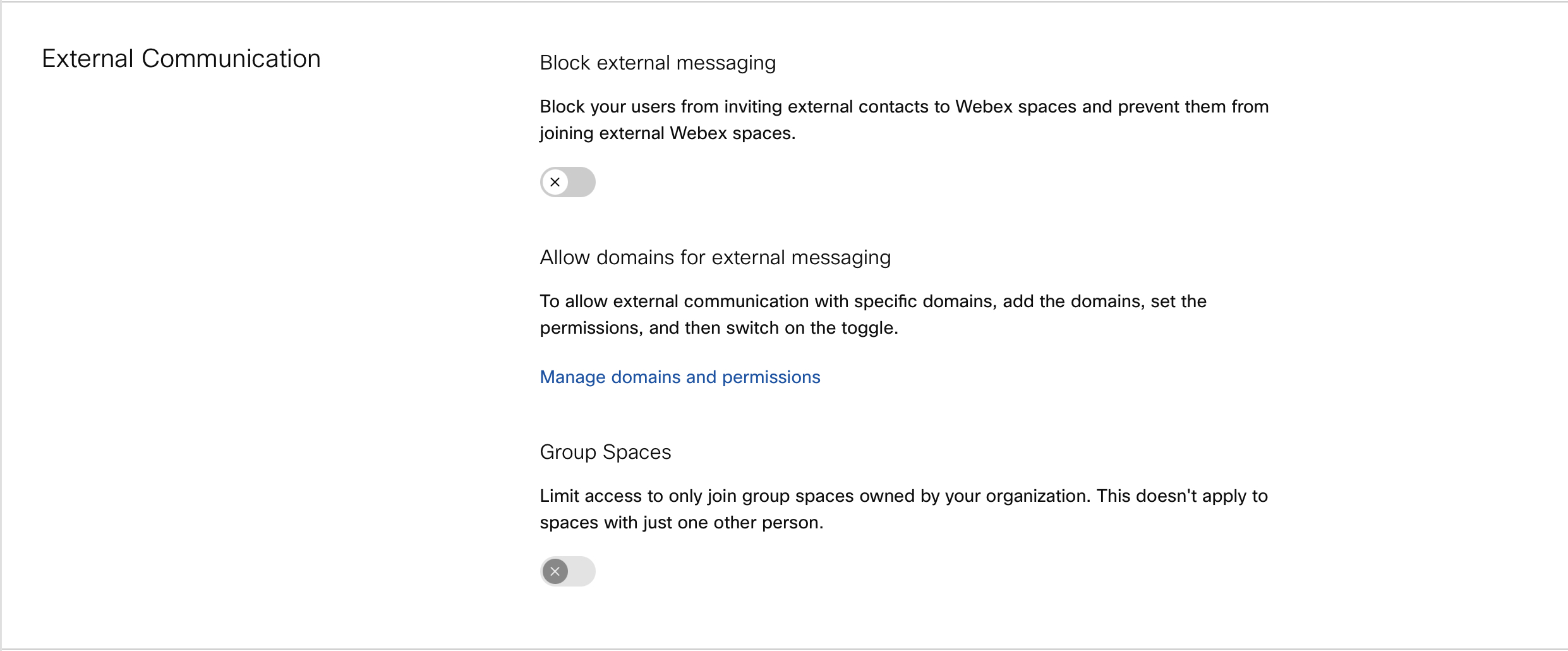
Novembre 2022
Changements dans la conservation des données en 2023
Nous allons modifier la période de conservation des données par défaut au début de l’année prochaine. Voir Les modifications de la rétention des données arrivent en 2023 pour plus d’informations.
Octobre 2022
Basic Meetings est maintenant disponible pour tous les clients Webex payants
Septembre
Nous facilitons la collaboration pour tous en offrant des réunions de base gratuites à toutes les organisations, quel que soit leur type d’abonnement. Les clients disposant d’un compte Webex payant peuvent désormais attribuer des licences pour les réunions de base à leurs utilisateurs dans Control Hub, que l’administrateur peut ensuite gérer.
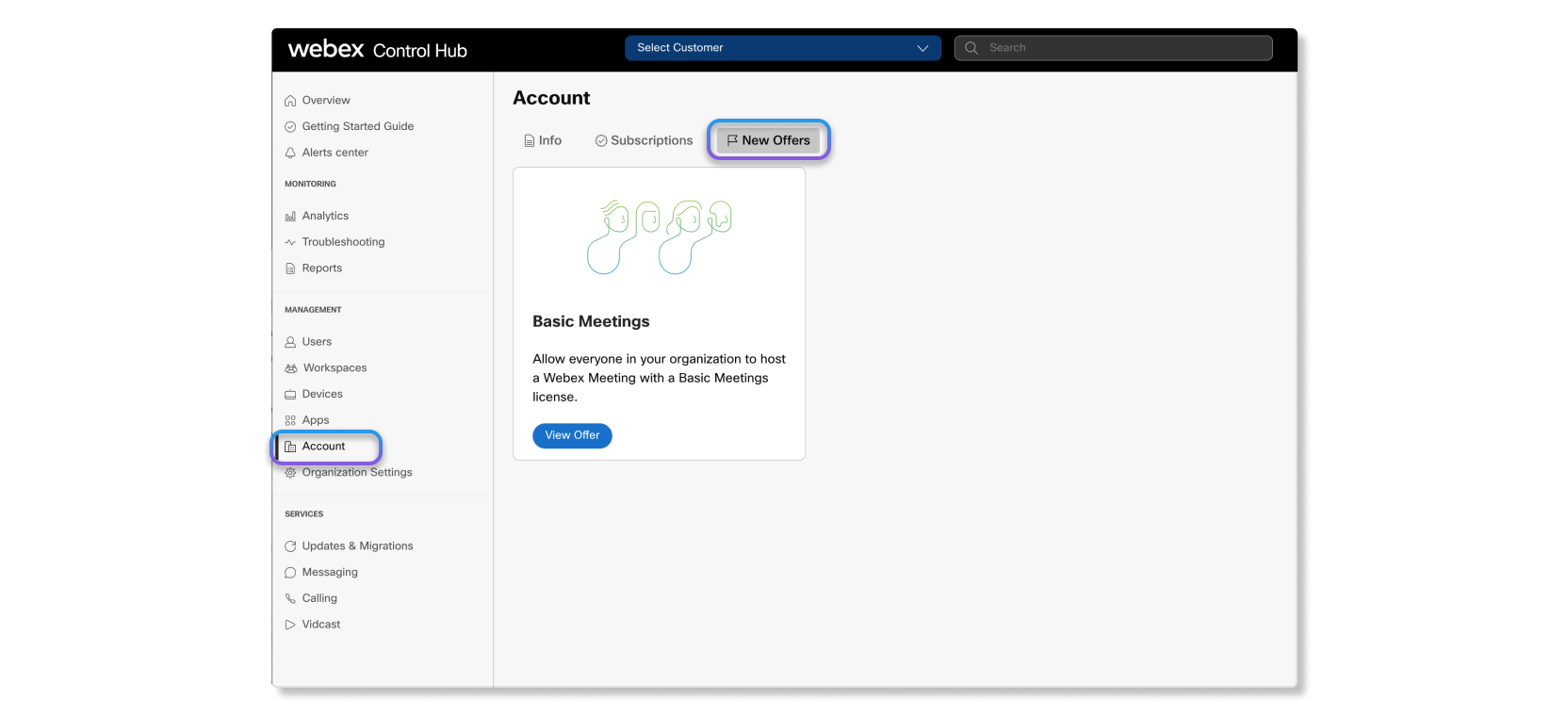
En savoir plus sur les réunions de base.
Informations de base relatives à la conformité
Voici une liste d’articles sur les bases de la prise en charge de la conformité par Webex :
Enregistrements et conformité
Lorsque vous activez une mise en attente légale dans le Control Hub, vous stockez uniquement les enregistrements et les métadonnées associées aux réunions. Étant donné que Webex for Government ne prend pas encore en charge Webex Assistant, le service eDiscovery de Control Hub ne peut collecter que les enregistrements et les métadonnées associées aux réunions.
Suppression des onglets Engagement et Qualité dans les analyses Calling
Septembre
Nous supprimons les onglets Engagement et Qualité des analyses d’appels le 30 septembre 2022. L’onglet Qualité des médias fournit les mêmes données d’appel que ces onglets. L’onglet Qualité des médias apporte également de nouvelles améliorations, telles que des graphiques avec des détails plus granulaires, des filtres contextuels et des données qui se mettent à jour presque en temps réel.
Décembre 2025
Dessinez et sélectionnez avec votre Apple Pencil - iPad
Créer et collaborer sur votre iPad n'a jamais été aussi simple ! Grâce à la dernière mise à jour, votre Apple Pencil est dédié au dessin : prenez-le et esquissez, écrivez ou illustrez vos idées naturellement. Parallèlement, votre doigt est réservé à la sélection, au déplacement ou au redimensionnement des objets sur le tableau blanc. Passez sans effort du dessin à l'interaction, pour des séances sur tableau blanc plus fluides et plus intuitives.
Ouvrez des tableaux blancs sur vos appareils personnels : Windows, Mac, iOS, Android
Vous pouvez désormais ouvrir et utiliser vos tableaux blancs Webex directement depuis votre ordinateur ou vos appareils mobiles. Que vous soyez à votre bureau ou en déplacement, accédez à vos tableaux blancs à tout moment et n'importe où, ce qui facilite encore plus les séances de brainstorming, la collaboration et le maintien de votre productivité où que vous soyez.
Novembre 2025
Copier le numéro de téléphone depuis l'écran de profil — iOS et Android
Vous pouvez désormais copier votre numéro de téléphone depuis votre profil pour le partager avec d'autres personnes.
Octobre 2025
Prise en charge de l'architecture ARM — Windows
Nous sommes heureux d'annoncer la prise en charge de l'application Webex pour l'architecture ARM sur les PC Windows. L'architecture ARM offre une autonomie et des performances améliorées, ce qui explique en grande partie la popularité croissante de ces appareils.
Septembre 2025
Expérience améliorée d'effacement et d'annulation des tableaux blancs - Windows, Mac, iOS et Android
L'expérience d'effacement des tableaux blancs bénéficie d'une importante mise à jour. Au lieu d'annuler chaque trait de stylo effacé un par un, vous verrez désormais tous les traits sélectionnés devenir transparents au fur et à mesure que vous effacez. Une fois la gomme relâchée, tous les traits marqués disparaissent simultanément. Si vous changez d'avis, il vous suffit de cliquer sur le bouton « Annuler » et tous les traits effacés seront instantanément rétablis en une seule étape. Cette mise à jour est conçue pour rendre votre flux de travail plus rapide et plus intuitif.
Réorganiser l'onglet Tableau blanc dans la barre latérale de l'application — Windows et Mac
Vous pouvez déplacer l'icône Tableaux blancs à l'emplacement de votre choix dans la barre latérale de l'application en la faisant simplement glisser et en la déposant.
Fin de vie d'iOS 16 et d'iPadOS 16 à partir de septembre 2025, version 45.9
La version 45.9 de Webex, qui sera publiée en septembre 2025, sera la dernière version compatible avec iOS 16 et iPadOS 16.
Quelles applications sont concernées ?
-
L'application Webex pour iPhone et iPad est disponible sur l'App Store d'Apple.
-
L'application Webex pour Intune pour iPhone et iPad est disponible sur l'App Store d'Apple.
Chronologie:
Septembre 2025 :
Après la mise à disposition générale de la version 45.9 en septembre 2025, aucune nouvelle mise à jour de l'application Webex ne sera disponible pour les utilisateurs existants sous iOS 16 et iPadOS 16. Les utilisateurs actuels pourront continuer à l'utiliser jusqu'au 2 avril 2026. Toutefois, il est fortement recommandé aux utilisateurs de toujours mettre à jour leur logiciel vers les dernières versions publiées.
Les nouveaux utilisateurs d'iOS 16 et d'iPadOS 16 ne pourront plus télécharger ni utiliser l'application Webex sur iPhone et iPad après la version 45.9.
2 avril 2026 :
Les utilisateurs existants qui ont téléchargé la version 45.9 de l'application Webex peuvent continuer à l'utiliser pendant 6 mois supplémentaires, jusqu'au 2 avril 2026. Toutefois, il est fortement recommandé aux utilisateurs de toujours mettre à jour leur logiciel vers les dernières versions publiées.
Après le 2 avril 2026 : La version 45.9 de l'application Webex sur iOS et iPadOS atteindra sa fin de vie et les utilisateurs ne pourront plus utiliser l'application Webex sur iOS 16 et iPadOS 16.
Août 2025
Partagez des tableaux blancs privés pour une collaboration simplifiée — iOS et Android
Partagez vos tableaux blancs privés avec d'autres personnes de votre entreprise, même en dehors des réunions. Lorsque vous partagez un tableau blanc, vos collègues recevront une notification sur leur ordinateur les invitant à collaborer. Le tableau blanc partagé apparaîtra également dans l'onglet « Tableaux blancs » de leur page d'accueil, ce qui permettra à chacun de collaborer facilement en cas de besoin. Cette nouvelle fonctionnalité vous permet de collaborer en toute simplicité, sans avoir besoin de réunion.
Définissez un emplacement par défaut pour les enregistrements sauvegardés sur votre ordinateur (Windows et Mac).
Désormais, lorsque vous enregistrez une réunion sur votre ordinateur, vous n'avez plus besoin de choisir l'emplacement d'enregistrement à chaque fois. Il suffit d'aller dans pour définir votre dossier préféré pour tous vos enregistrements locaux.
C'est également à cet emplacement que sont enregistrés tous les fichiers que vous téléchargez depuis un espace.
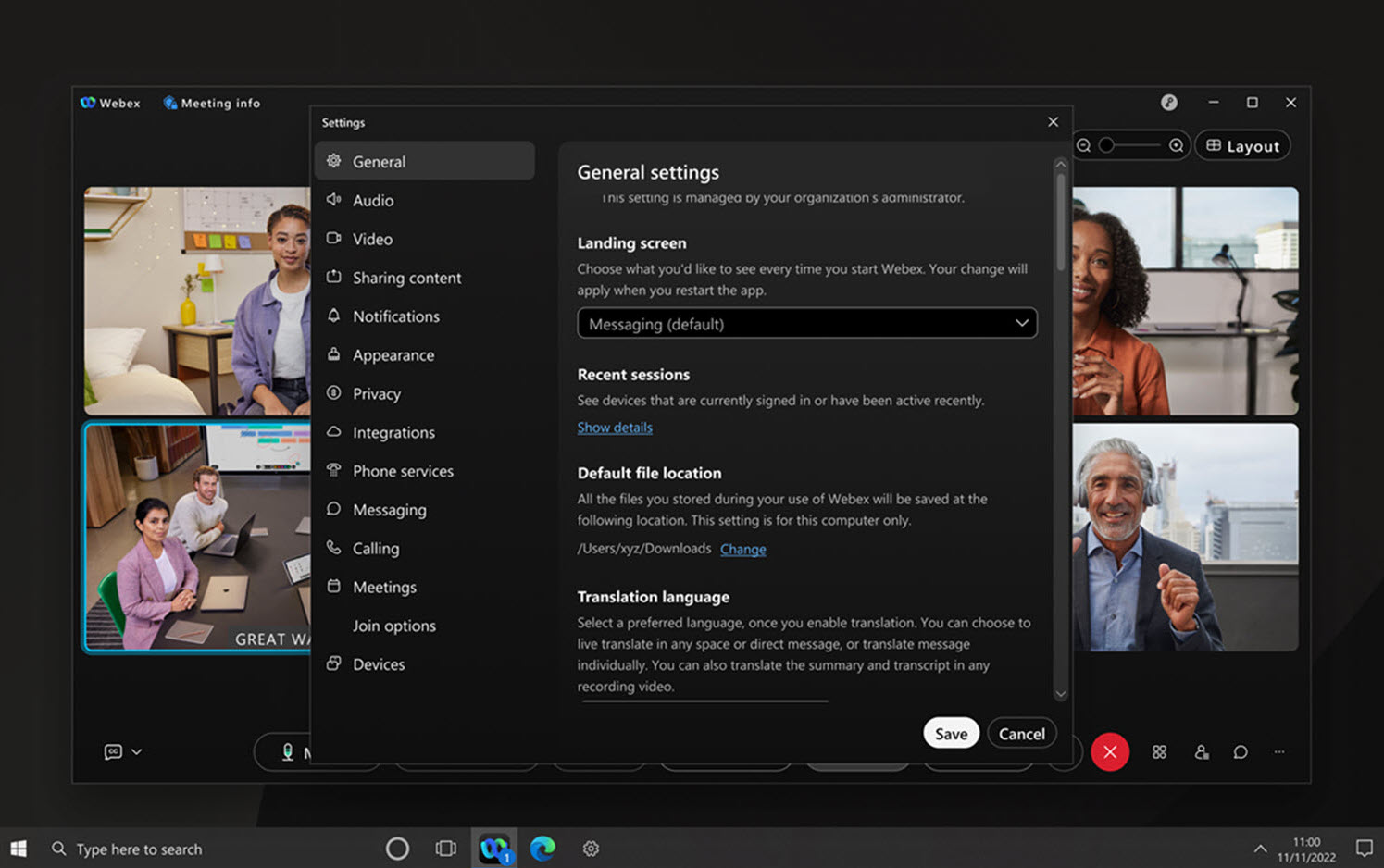
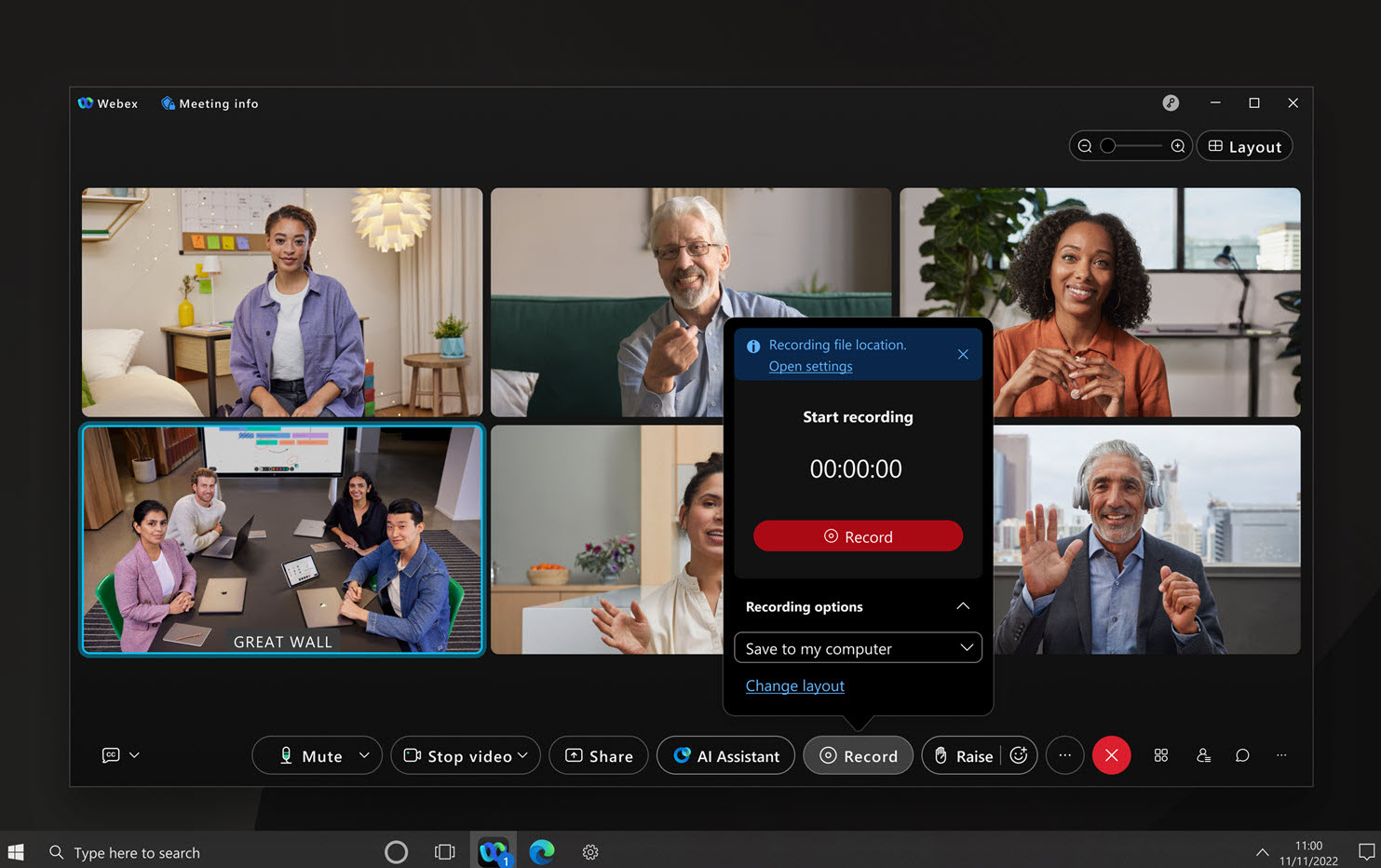
Voir Application Webex | Modifier l'emplacement par défaut où les fichiers sont enregistrés.
Juin 2025
Ajouter une image à un tableau blanc
Un tableau blanc est un excellent moyen de partager des idées ou de collaborer visuellement avec d'autres personnes.
L'ajout d'images à un tableau blanc peut enrichir son contenu, permettant aux utilisateurs de partir de contenus existants au lieu de partir de zéro.
Les utilisateurs peuvent également annoter l'image.
Supprimer, renommer et ouvrir un tableau blanc sur un appareil Webex connecté (iOS, iPad, Android).
Ouvrez facilement un tableau blanc sur un appareil Webex connecté en un seul clic. Si votre application est déjà associée à un appareil Webex, il vous suffit de cliquer pour afficher le tableau blanc. Si l'appairage n'est pas encore effectué, l'application vous guidera tout au long du processus, vous permettant d'ouvrir le tableau blanc une fois l'appairage terminé.
Prise en charge d'Android 16
Nous sommes heureux d'annoncer la prise en charge dès le premier jour du système d'exploitation Android 16 en juin 2025.
Désactivez le contrôle à distance pour tous les panélistes (Windows, Mac, iPhone, iPad et Android).
Lors d'un webinaire, les intervenants peuvent demander le contrôle de l'écran ou de l'application partagée. Si vous êtes l'hôte ou le co-hôte et que vous souhaitez garantir un environnement sécurisé et contrôlé, empêchez les intervenants de demander le contrôle de l'écran partagé ou de l'application. L'animateur, les co-animateurs et le présentateur pourront toujours demander le contrôle du contenu partagé.
Voir Désactiver le contrôle à distance dans un webinaire Webex.
Mai 2025
Fin de vie d'iOS 16 et d'iPadOS 16 à compter de septembre 2025, version 45.9
La version 45.9 de Webex, qui sera publiée en septembre 2025, sera la dernière version compatible avec iOS 16 et iPadOS 16.
Quelles applications sont concernées ?
-
L'application Webex pour iPhone et iPad est disponible sur l'App Store d'Apple.
-
L'application Webex pour Intune pour iPhone et iPad est disponible sur l'App Store d'Apple.
Chronologie:
Septembre 2025 :
-
Après la mise à disposition générale de la version 45.9 en septembre 2025, aucune nouvelle mise à jour de l'application Webex ne sera disponible pour les utilisateurs existants sous iOS 16 et iPadOS 16. Les utilisateurs actuels pourront continuer à l'utiliser jusqu'au 2 avril 2026. Toutefois, il est fortement recommandé aux utilisateurs de toujours mettre à jour leur logiciel vers les dernières versions publiées.
-
Les nouveaux utilisateurs d'iOS 16 et d'iPadOS 16 ne pourront plus télécharger ni utiliser l'application Webex sur iPhone et iPad après la version 45.9.
2 avril 2026 :
Les utilisateurs existants qui ont téléchargé la version 45.9 de l'application Webex peuvent continuer à l'utiliser pendant 6 mois supplémentaires, jusqu'au 2 avril 2026. Toutefois, il est fortement recommandé aux utilisateurs de toujours mettre à jour leur logiciel vers les dernières versions publiées.
Après le 2 avril 2026 :
La version 45.9 de l'application Webex sur iOS et iPadOS atteindra sa fin de vie et les utilisateurs ne pourront plus utiliser l'application Webex sur iOS 16 et iPadOS 16.
Pointeur laser pour tableaux blancs - Windows, Mac, iOS, iPad, Android
Présentation du nouvel outil « Pointeur laser » pour le partage de tableau blanc lors des réunions. Cette fonctionnalité permet aux utilisateurs de mettre facilement en évidence des points précis de leur discussion, captant ainsi l'attention des participants. Lorsque vous encerclez le contenu avec le « pointeur laser », une trace temporaire apparaît, guidant les utilisateurs sans modifier le tableau blanc. La trace disparaît automatiquement après quelques secondes, garantissant ainsi que le tableau blanc reste propre et organisé. Améliorez vos présentations et discussions grâce à cet outil intuitif, pour une collaboration plus dynamique et ciblée.
Supprimer, renommer et ouvrir un tableau blanc sur un appareil Webex connecté (iOS, iPad, Android).
Ouvrez facilement un tableau blanc sur un appareil Webex connecté en un seul clic. Si votre application est déjà associée à un appareil Webex, il vous suffit de cliquer pour afficher le tableau blanc. Si l'appairage n'est pas encore effectué, l'application vous guidera tout au long du processus, vous permettant d'ouvrir le tableau blanc une fois l'appairage terminé.
Partagez facilement un tableau blanc - Windows, Mac
Vous pouvez désormais partager des tableaux blancs privés avec vos collègues de l'entreprise, ce qui améliore la collaboration au-delà des réunions. Les destinataires reçoivent des notifications sur leur ordinateur, leur permettant d'accéder au tableau blanc partagé et d'y contribuer à tout moment. Le tableau blanc partagé apparaît également dans l'onglet « Tableaux blancs » de leur page d'accueil pour un accès facile, facilitant ainsi le travail d'équipe et le partage d'idées.
Traduire un compte rendu de réunion — Windows et Mac
Vous pouvez désormais traduire les résumés des enregistrements de réunions précédentes dans plus de 100 langues. Accédez aux paramètres de votre application Webex, sélectionnez General>Translation Choisissez votre langue préférée dans la liste, puis sélectionnez-la. Une fois votre langue préférée définie, accédez à l'onglet Réunions, sélectionnez Récapitulatif de réunion et choisissez un résumé de réunion. Vous pouvez ensuite traduire les notes de réunion et les points d'action en cliquant sur l'icône de traduction.
Conserver les brouillons des messages de chat pendant les réunions - Windows, Mac
Introduction d'une gestion améliorée des brouillons pour les messages de chat en réunion. Désormais, si vous êtes distrait et laissez un message inachevé, votre brouillon ne disparaîtra pas. Lorsque vous reviendrez à la conversation, votre brouillon vous attendra, vous permettant de reprendre exactement là où vous vous étiez arrêté sans perdre le fil de vos idées. Restez concentré et communiquez efficacement grâce à cette fonctionnalité pratique.
Fin de vie d'iOS 16 et d'iPadOS 16 à compter de septembre 2025, version 45.9
La version 45.9 de Webex, qui sera publiée en septembre 2025, sera la dernière version compatible avec iOS 16 et iPadOS 16.
Quelles applications sont concernées ?
-
L'application Webex pour iPhone et iPad est disponible sur l'App Store d'Apple.
-
L'application Webex pour Intune pour iPhone et iPad est disponible sur l'App Store d'Apple.
Chronologie:
Septembre 2025 :
-
Après la mise à disposition générale de la version 45.9 en septembre 2025, aucune nouvelle mise à jour de l'application Webex ne sera disponible pour les utilisateurs existants sous iOS 16 et iPadOS 16. Les utilisateurs actuels pourront continuer à l'utiliser jusqu'au 2 avril 2026. Toutefois, il est fortement recommandé aux utilisateurs de toujours mettre à jour leur logiciel vers les dernières versions publiées.
-
Les nouveaux utilisateurs d'iOS 16 et d'iPadOS 16 ne pourront plus télécharger ni utiliser l'application Webex sur iPhone et iPad après la version 45.9.
2 avril 2026 :
Les utilisateurs existants qui ont téléchargé la version 45.9 de l'application Webex peuvent continuer à l'utiliser pendant 6 mois supplémentaires, jusqu'au 2 avril 2026. Toutefois, il est fortement recommandé aux utilisateurs de toujours mettre à jour leur logiciel vers les dernières versions publiées.
Après le 2 avril 2026 :
La version 45.9 de l'application Webex sur iOS et iPadOS atteindra sa fin de vie et les utilisateurs ne pourront plus utiliser l'application Webex sur iOS 16 et iPadOS 16.
Nouvelle fonctionnalité de dessin sur tableau blanc — Windows, Mac, iOS, Android
Améliorez vos séances créatives grâce à notre dernière mise à jour de tableau blanc. Sur les tableaux blancs, vous pouvez désormais dessiner par-dessus n'importe quel objet, y compris les notes autocollantes et les zones de texte. Cette amélioration permet des séances de brainstorming plus dynamiques et interactives, rendant la collaboration plus fluide et plus engageante.
Cette fonctionnalité ne sera disponible que sur les nouveaux tableaux blancs créés après le 8 avril 2025.
Prise en charge d'Omnissa Horizon — VDI Windows, VDI Mac et VDI Linux
Nous prenons en charge Omnissa Horizon, anciennement connu sous le nom de VMware Horizon, sur toutes les plateformes. Assurez-vous de passer à Omnissa Horizon pour bénéficier de tous les avantages du support.
Nouvel onglet Tableau blanc Accueil dans l'application Webex — Windows, Mac
Nous avons le plaisir d'annoncer une version améliorée de la fonction tableaux blancs de Webex, pour une meilleure collaboration visuelle. Utilisez le nouvel icône "Tableaux blancs" dans la barre latérale de navigation pour accéder facilement à vos tableaux.
Dans l'onglet "Tableaux blancs", consultez vos tableaux personnels, les tableaux que vous pouvez modifier et les tableaux créés dans les espaces dont vous faites partie. Vous pouvez trier les tableaux par "dernier modifié" et "date de création".
Avec la nouvelle fonction Tableaux blancs, réfléchir ensemble et partager des idées n'a jamais été aussi simple.
Mars 2025
Décembre 2024
Scanner de code QR pour bureaux partagés — Android
Lorsque les utilisateurs Android tentent de scanner un code QR pour se connecter à un espace de travail partagé, l'application Webex ne s'ouvre pas. Pour simplifier les choses, nous avons ajouté une option « Scanner le code QR » directement dans les paramètres du profil de l'application, afin que les utilisateurs puissent se connecter facilement aux espaces de travail partagés.
Si vous ne voyez pas cette fonctionnalité, contactez l'administrateur de votre organisation pour qu'il l'active.
Les administrateurs utilisant un service de gestion des appareils mobiles (MDM) peuvent également configurer cette fonctionnalité sur les appareils gérés.
Novembre 2024
Réduisez vos émissions de carbone grâce au mode faible émission de carbone — Windows et Mac
Le mode Faible émission de carbone de l’application Webex vous permet de réduire votre consommation d’énergie lorsque vous dépendez de sources d’énergie à forte émission de carbone. L’application Webex reçoit une prévision des émissions de carbone de votre réseau énergétique local. En réponse, l’application fonctionne normalement avec des sources d’énergie à faible teneur en carbone telles que l’énergie solaire ou éolienne, mais lorsqu’elle fonctionne avec des sources d’énergie à forte teneur en carbone telles que le gaz naturel ou le charbon, elle reporte ou réduit les activités à forte consommation d’énergie afin de réduire les émissions de carbone.
Octobre 2024
Fin de vie — Réunions classiques associées à un espace
Pour rappel, nous mettons fin à la prise en charge des réunions de base et avancées associées à un espace (réunions classiques associées à un espace). Ce type de réunion sera progressivement supprimé dans tous les clusters restants entre le 28 octobre et le 18 novembre 2024. Une fois la suppression terminée, vos liens de réunion statiques liés aux réunions classiques associées à un espace ne fonctionneront plus.
En octobre 2022, nous avons publié une nouvelle fonctionnalité pour les réunions dans les espaces appelée Réunions améliorées associées à un espace. Sauf si vous dépendez de liens de réunion statiques ou si vous utilisez notre flux de connexion invité à invité du SDK, vous devriez maintenant bénéficier de réunions améliorées associées à un espace.
Les clients qui utilisent des liens de réunion statiques dans les espaces ou qui utilisent notre flux de connexion invité à invité via le SDK sont exclus de cet avis. Ces clients conserveront l'accès aux réunions classiques associées à un espace jusqu'à ce que les fonctionnalités dont ils ont besoin soient disponibles.
Rétrogradation automatique du plugin VDI pour le rendre compatible avec l'application Webex (VDI Windows et VDI Mac).
Dans les versions précédentes, si vous disposiez d'une version plus récente du plugin Webex App VDI, l'optimisation VDI pouvait ne pas fonctionner. Mais maintenant, nous avons rendu les choses plus flexibles. Si la version de votre plugin VDI Webex App est plus récente que la version de votre application, le plugin VDI est automatiquement rétrogradé pour correspondre aux exigences de version de l'application. De plus, plusieurs versions du plugin Webex App VDI sont conservées pour une utilisation future.
Mai 2024
Expérience améliorée sur la page de déconnexion
Nous avons amélioré l'expérience de déconnexion de l'Espace utilisateur.
Interface utilisateur mise à jour : « Calendrier » devient « Réunions »
Nous mettons à jour l'interface utilisateur du centre de ressources. L'onglet Navigation Calendrier a été remplacé par Réunions.
Mises à jour pour le planificateur de réunions du Hub utilisateur
Nous mettons à jour la façon dont vous planifiez des réunions depuis l'Espace utilisateur, avec davantage de paramètres de base et avancés, ainsi qu'un calendrier des invités pour les utilisateurs hybrides. Nous allons procéder à un déploiement progressif, vous devriez donc le voir apparaître dans les prochaines semaines.
Consultez Planifier une réunion à partir du Hub utilisateur pour plus d'informations.
Mars 2024
Personnalisez votre menu de navigation — Windows et Mac
Réorganisez ce que vous voyez dans le menu de navigation et accédez plus rapidement au contenu qui vous intéresse. Déplacez les éléments les moins utilisés vers le menu Plus pour une présentation plus claire. L’application se souvient de vos préférences chaque fois que vous la rouvrez.
Vos onglets par défaut (tels que Messagerie, Réunions ou Appels) restent inchangés.
Configurations vidéo à double écran pour les appareils non optimisés pour Webex
Les appareils à double écran non optimisés pour Webex proposent désormais trois mises en page au choix. Les appareils à double écran comprennent : Les périphériques Cisco enregistrés sur site, se connectant via SIP ou se connectant via l'intégration vidéo Cisco avec Microsoft Teams.
Pour plus d'informations sur les options de mise en page, consultez Agencements d'écran pour les périphériques Cisco
Les dispositifs tiers à double écran restent inchangés : un seul écran est utilisé pour afficher les participants vidéo et le second écran reste dédié au contenu.
Février 2024
Personnalisez votre menu de navigation — Windows et Mac
Réorganisez ce que vous voyez dans le menu de navigation et accédez plus rapidement au contenu qui vous intéresse. Déplacez les éléments les moins utilisés vers le menu Plus pour une présentation plus claire. L’application se souvient de vos préférences chaque fois que vous la rouvrez.
Vos onglets par défaut (tels que Messagerie, Réunions ou Appels) restent inchangés.
Décembre 2023
Connectez-vous avec un code QR — Android, iPhone et iPad
Connectez-vous rapidement et facilement à votre compte Webex sur vos tablettes, sans avoir à saisir manuellement votre mot de passe.
Il vous suffit de scanner le code QR affiché sur l'écran de connexion avec votre téléphone (après vous être connecté sur votre appareil mobile) et vous êtes connecté.
Novembre 2023
Mise à jour du paramètre MSI — Windows
Dans la version 43.11, la valeur de UpgradeCode dans le MSI est mise à jour à b9dca8e9-b3a9-419a-9d6f-9bc3557ee72c. Les administrateurs peuvent utiliser le MSI 43.11 pour mettre à niveau les versions de l'application entre 41.1 et 43.10. Pour les versions antérieures à la 41.1, ces éléments doivent être désinstallés manuellement.
Octobre 2023
Prise en charge d'Android Auto — Android
Si votre véhicule prend en charge le tableau de bord Android Auto, connectez votre appareil Android à votre voiture et utilisez l'application Webex pour accéder aux réunions et aux appels en déplacement. Passez et recevez des appels audio, ou consultez la liste de vos réunions à venir et participez en mode audio uniquement. Vous pouvez ensuite couper ou rétablir le son, et quitter la réunion ou l'appel d'un simple clic sur l'écran tactile de votre voiture.
Août 2023
Minimiser les distractions en dehors de vos heures de travail–Windows, Mac, iPhone, iPad et Android
Le travail se déroule sur différents fuseaux horaires à toutes les heures du jour et de la nuit. Les heures de repos vous permettent de créer un programme pour couper le son de toutes les notifications et appels entrants pendant des heures spécifiques, et de modifier votre disponibilité pour informer les autres personnes que vous êtes en heures de repos  .
.
Aller à et sélectionnez un programme quotidien ou personnalisé des heures de repos. Voir Application Webex | Configurer vos heures de repos pour plus d’informations.
Juillet 2023
Liste consolidée des appels en absence–Android
Les notifications d’appels en absence s’affichent désormais dans une liste consolidée sur votre écran de verrouillage. Il vous suffit d’appuyer sur la flèche déroulante de la notification pour obtenir une liste actualisée de tous les appels en absence, les plus récents étant toujours placés en haut de la liste. L’expérience de notification s’en trouve simplifiée.
Juin 2023
Décembre 2025
Nouvelle interface pour les messages avec images — iOS et Android
Les images partagées dans un message apparaîtront désormais ensemble dans une vue unique et unifiée, ce qui permettra à vos communications, en particulier celles contenant plusieurs images, d'avoir un impact encore plus grand.
Octobre 2025
Améliorations de la mise en forme des messages — Mac
Les listes à puces sont désormais disponibles pour la messagerie sur Mac. Cela rend les options de mise en forme de vos messages plus cohérentes et accessibles.
Septembre 2025
Nouvelle apparence pour les messages avec images — Windows et Mac
Les images partagées dans un message apparaîtront désormais ensemble dans une vue unique et unifiée, ce qui permettra à vos communications, en particulier celles contenant plusieurs images, d'avoir un impact encore plus grand.
Voir Afficher ou télécharger les fichiers partagés dans un espace.
Août 2025
Accédez facilement à vos messages récemment envoyés - Windows et Mac
Vous pouvez désormais consulter rapidement la liste de vos messages les plus récemment envoyés, ce qui vous permet de suivre vos conversations en toute simplicité. Cela permet d'ajouter facilement des détails supplémentaires, de transférer un message à quelqu'un d'autre ou de le partager dans un autre espace.
Marquez rapidement tous les espaces comme lus — Windows et Mac
Il est désormais plus facile que jamais de gérer vos espaces et de réduire le nombre de notifications superflues. Grâce à la prochaine mise à jour, vous pourrez rapidement marquer tous vos espaces comme lus en un seul clic, ou vous concentrer sur une section spécifique si vous préférez. Ainsi, vous gardez le contrôle et pouvez supprimer les notifications quand cela vous convient le mieux, ce qui vous aide à rester organisé et concentré.
Accès amélioré aux actions de messagerie et aux émojis - Windows et Mac
Interagir avec les messages est désormais plus facile que jamais. Davantage d'options de menu sont clairement affichées à côté de chaque message, vous n'avez donc plus besoin de faire un clic droit pour les trouver. De plus, les émojis fréquemment utilisés sont rapidement accessibles, ce qui facilite la réaction.
Messages de rappel intuitifs par défaut — Windows, Mac, iOS et Android
Nous avons simplifié et rendu plus conviviale la configuration des rappels de messages, grâce à de nouvelles options par défaut rapides.
Juillet 2025
Fixez une heure pour transmettre le message
Nous avons ajouté une icône à côté d'un message pour que vous puissiez l'envoyer plus tard. Cliquez sur l'icône pour définir une heure personnalisée d'envoi du message.
Juin 2025
Modifications pour les utilisateurs gratuits planifiant des réunions
Pour nos utilisateurs gratuits, nous apportons quelques modifications à la façon dont vous envoyez les invitations aux réunions programmées. Une fois votre réunion programmée, vous êtes invité à copier l'invitation et à partager les détails avec vos invités.
Entendez plus clairement le son de notification lorsqu'une personne lève la main — Windows et Mac
Nous avons modifié la sonnerie de notification par défaut qui retentit sur votre ordinateur lorsqu'une personne lève la main en réunion.
Le nouveau son par défaut appelé Drop est plus perceptible que le précédent son Beep () .
Pour activer cette fonctionnalité, voir Jouer un son de notification lorsqu'un participant lève la main. Choisissez un autre son si vous préférez autre chose que Drop.
Juin 2025
Réagissez rapidement à un message avec un emoji — iPhone et iPad
Sur iPhone et iPad, il vous suffit d'appuyer longuement sur un message pour réagir rapidement avec l'un des cinq emojis par défaut :  .
.
Pour plus d'options, appuyez sur l'icône emoji pour explorer la bibliothèque complète. Lorsque vous utilisez des emojis dans l'application, ceux que vous avez récemment utilisés remplaceront automatiquement l'ensemble par défaut.
Résolution des problèmes de notification — iPhone et iPad
Lorsque vous utilisez un iPhone ou un iPad, vous pouvez désormais facilement résoudre vous-même les problèmes de notification. Aller à .
L'application vous guidera étape par étape à travers une liste de vérification et vous enverra une notification de test pour confirmer que vos paramètres sont corrects. S'il détecte des problèmes, il vous aidera à ajuster ces paramètres et vous offrira la possibilité de signaler le problème directement à Cisco.
Prise en charge des aperçus d'images dans les notifications de messages — iPhone et iPad
Lorsque vous recevez des notifications de messages avec des pièces jointes image sur iPhone ou iPad, vous pouvez désormais appuyer longuement sur la notification pour prévisualiser l'image.
Synchronisation instantanée des espaces publics — Windows, Mac, iPhone, iPad et Android
Synchronisez instantanément les espaces publics nouvellement créés lorsque vous accédez à la page Explorer les espaces publics, ce qui vous permet de découvrir sans délai les nouveaux espaces au sein de votre organisation. Cette amélioration réduit la confusion et améliore l'expérience utilisateur en rendant les espaces publics immédiatement accessibles.
Avril 2025
Accès amélioré aux actions spatiales — Windows, Mac
Vous pouvez facilement accéder aux actions sur les espaces et les effectuer directement depuis l'option de menu « Plus » dans la liste des espaces. Cette amélioration garantit une meilleure accessibilité de toutes les actions spatiales, rationalisant ainsi votre flux de travail et améliorant l'expérience utilisateur.
Partagez facilement les enregistrements de vos réunions (Windows, Mac).
Améliorez votre collaboration grâce à notre nouvelle fonctionnalité qui permet à tous de partager facilement les liens d'enregistrement des réunions. Vous pouvez désormais copier le lien d'enregistrement de la réunion directement depuis l'onglet « Récapitulatif de la réunion » de l'application et le partager facilement avec d'autres personnes, que ce soit à l'intérieur ou à l'extérieur de l'application.
Décembre 2024
Améliorations apportées aux messages épinglés — iOS et Android
Pour faciliter la consultation des messages épinglés sur un écran plus petit pour les utilisateurs mobiles, nous privilégierons l'affichage du contenu du message ou du nom du fichier.
Sur les appareils à grand écran comme les iPads et les tablettes, vous verrez le contenu du message, suivi du nom de l'expéditeur, de la date et de l'heure.
Lorsqu'un message épinglé n'est plus disponible en raison de la politique de conservation des données de votre organisation, il sera supprimé.
Avril 2024
Programmer l'envoi des messages — Windows et Mac
Parfois, on a envie d'envoyer un message, mais le moment n'est pas tout à fait opportun. Trop tôt, trop tard, ou peut-être vaut-il mieux l'envoyer dans quelques jours. Grâce à l'option « Envoyer plus tard », vous pouvez planifier et organiser l'envoi de votre message à l'heure souhaitée.
Décembre 2023
Rappels de mise en veille — Windows, Mac, Linux, Android, iPhone et iPad
Restez organisé(e) dans vos tâches grâce aux rappels de répétition. En quelques clics, vous pouvez reporter un rappel et vous assurer de recevoir une autre notification à un moment ultérieur, plus opportun. Consultez Webex App | Message reminders pour plus d'informations.
Gestion des messages — Windows, Mac, Linux, Android, iPhone et iPad
Supprimez facilement les rappels, les messages épinglés et les messages signalés en cliquant simplement sur leurs icônes respectives. Voir Webex App | Signaler les messages importants et Webex App | Épingler les messages dans un espace pour plus d'informations.
Novembre 2023
Envoyez des messages sans créer manuellement d'espace — Windows, Mac, Linux, Android, iPhone, iPad et VDI
Nous ajoutons une nouvelle option de messagerie dans l'application Webex. Grâce aux boutons d'action globaux et contextuels, vous pouvez désormais envoyer des messages à un groupe de personnes sans avoir à définir au préalable un nouvel espace. Une fois le message envoyé, l'application crée un espace pour vous.
Qui m'a ajouté à l'espace — Windows et Mac
Un nouvel espace est apparu dans votre liste d'espaces ? Vous pouvez désormais vérifier qui vous a ajouté avant d'ouvrir l'espace. Passez votre souris sur la fiche de contact de l'espace pour voir leur nom.
Configurer un rappel — Windows, Mac, Linux, Android, iPhone, iPad et VDI
Vous n’avez pas le temps de répondre à un message que vous avez vu immédiatement, mais vous aimeriez le faire plus tard ? Vous pouvez désormais programmer un rappel pour un message spécifique, au moment de votre choix.
Voir Rappels de messages
Octobre 2023
Glisser-déposer des espaces et des sections — Windows et Mac
Nous avons apporté d'autres améliorations à notre fonctionnalité de sections d'espace, avec un moyen plus rapide de réorganiser vos sections dans la liste des espaces.
Août 2023
Désactiver les accusés de lecture–Windows, Mac, Linux, iPhone, iPad et Android
Vous ne voulez pas que les autres sachent que vous avez lu un message dans un espace ? Désactivez facilement l’envoi et la réception des accusés de lecture pour tous les espaces dans vos paramètres, ce qui vous permet de contrôler votre expérience de messagerie. Voir Application Webex | Désactiver les accusés de lecture pour plus d’informations.
Développer ou réduire les fils de discussion–Windows
Au lieu de faire défiler de longs fils de discussion, réduisez-les pour accéder rapidement aux messages qui vous intéressent le plus.
Une fois que vous avez rattrapé votre retard, vous pouvez toujours revenir en arrière et développer le fil de discussion pour lire les réponses. Voir Application Webex | Réduire ou développer tous les fils de discussion pour plus d’informations.
Juillet 2023
Juin 2023
Mai 2023
Avril 2023
Février 2023
Améliorations apportées à la connexion Webex pour les administrations publiques - Mac
Nous avons facilité votre connexion à Webex for Government. Votre adresse e-mail est préremplie sur l'écran de connexion de l'application Webex lorsque votre appareil est géré par un fournisseur de gestion des appareils mobiles.
Nous n'avons aucune fonctionnalité de messagerie à annoncer pour le moment ce mois-ci. Consultez la section « À venir » pour découvrir les fonctionnalités à venir ou parcourez les versions précédentes ci-dessous.
Octobre 2022
Cliquer et faire glisser pour copier des messages - Windows et Mac
Octobre
Nous facilitons la copie de plusieurs messages dans un espace. Il suffit de cliquer et de faire glisser votre souris sur la zone de message, et de copier en utilisant les raccourcis clavier ou le menu du clic droit. Voir Application Webex | Copier et coller plusieurs messages.
Espaces publics–Windows, Mac et Linux
Septembre
Dans ce monde du travail hybride, il est plus important que jamais d’établir des liens avec les personnes de votre organisation. Rejoignez ou créez des espaces publics faciles à découvrir que tous les membres de votre entreprise peuvent rejoindre, et envoyez des messages à des personnes ayant des intérêts similaires, ou tenez-vous au courant des dernières nouvelles.
Répondre directement–iOS et Android
Septembre
Vous n’avez jamais hésité à répondre à un message dans un espace occupé, ou à répondre à un message provenant d’un espace d’annonce ? Nous avons simplifié la réponse à l’auteur dans un message direct, en citant le message original.
Le contenu inclus est destiné aux réunions convergentes. Pour plus d'informations, veuillez consulter les liens vers les articles pertinents dans chaque communiqué.
Décembre 2025
Partager uniquement le son de l'ordinateur lors d'une réunion — Windows et Mac
Vous pouvez désormais partager uniquement le son de votre ordinateur (comme une musique de fond ou tout autre son) sans avoir à partager votre écran ni une application.
Pendant une réunion, cliquez sur Partager le contenu  > Avancé > Audio informatique.
Lorsque vous ne partagez que l'audio de l'ordinateur, vous et les participants voyez une note de musique sur scène pour indiquer à tous que l'audio est partagé.
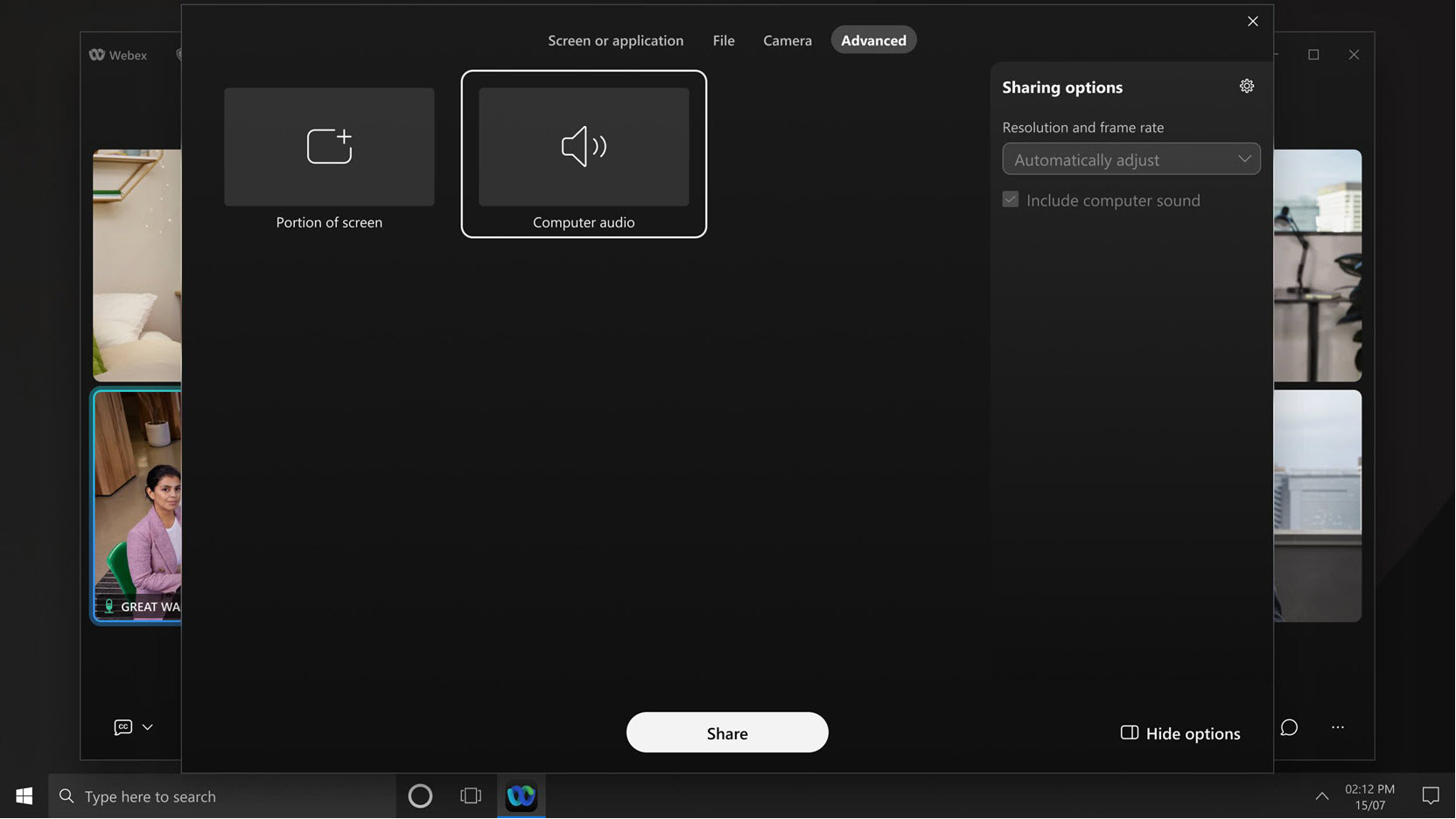
Copier le lien d'enregistrement de la réunion dans l'application Webex
L'application Webex proposera prochainement une option pratique permettant aux utilisateurs de copier facilement les liens d'enregistrement des réunions. Que vous soyez propriétaire de la réunion ou qu'elle vous ait été partagée, vous pourrez trouver et copier le lien d'enregistrement en quelques clics seulement, ce qui simplifie le partage avec vos collègues, équipes, clients et partenaires, aussi bien à l'intérieur qu'à l'extérieur de votre organisation.
Détection automatique des langues parlées pendant une réunion — Ordinateur de bureau
Grâce à cette fonctionnalité, les réunions sont devenues encore plus conviviales, car la langue parlée est détectée automatiquement en temps réel pendant la réunion ; il n’est plus nécessaire de sélectionner manuellement une langue.
En coulisses, un système avancé de reconnaissance linguistique par IA écoute la conversation et identifie la langue utilisée par les participants. Cela permet à l'Assistant IA de fournir des transcriptions et des traductions plus précises tout au long de votre réunion. Pour le moment, cette fonctionnalité ne prend en charge qu'une seule langue parlée à la fois.
Cette fonctionnalité doit être activée par l'administrateur de votre organisation.
Voir Application Webex | Détection automatique de la langue parlée.
Visualisez simultanément plusieurs angles de caméra depuis une salle de conférence — VDI Windows et VDI Mac
Lors d'une réunion, vous pouvez désormais visualiser simultanément jusqu'à deux flux vidéo provenant des appareils RoomOS les plus récents. Si le mode caméra est réglé sur Groupe & Si, dans la pièce, il y a trois personnes ou plus, et que l'une d'entre elles parle, vous voyez à la fois une vue d'ensemble de la pièce et un gros plan de la personne qui parle.
Matériel requis : RoomOS 11.23 sur Cisco Room Bar Pro, Cisco Board Pro G2, Cisco Codec Pro avec caméra quadruple Cisco, Cisco Room 70D G2, Cisco Codec EQ ou Cisco Room Kit EQX
Voir Mode Groupe et Haut-parleur pour les périphériques Cisco.
Désactivation automatique de la caméra et du microphone lors du verrouillage de l'écran — Windows et Mac
Vous pouvez désormais configurer l'application pour qu'elle désactive automatiquement votre caméra et votre microphone lorsque votre écran est verrouillé. Cela permet de préserver la confidentialité de vos enregistrements audio et vidéo pendant votre absence.
Voir Application Webex | Désactivez votre caméra et votre micro lorsque votre écran est verrouillé.
Novembre 2025
Il est plus facile de donner aux participants l'accès à vos tableaux blancs après la fin de la réunion (Windows et Mac).
Lorsqu'on ouvre un tableau blanc pendant une réunion, tout le monde peut y travailler ensemble. Mais une fois la réunion terminée, vous seul, en tant que propriétaire du tableau blanc, pouvez y accéder, à moins de le partager individuellement avec chaque personne. Le partage est désormais beaucoup plus facile :
-
Si vous ouvrez un tableau blanc privé existant pendant une réunion : Webex vous demande si vous souhaitez que tous les participants aient accès au tableau blanc après la réunion. Par défaut, tous les participants à la réunion peuvent consulter et modifier le tableau blanc pendant et après la réunion.
-
Si vous créez un nouveau tableau blanc pendant une réunion : Webex donne automatiquement à tous les participants l'accès à la visualisation et à la modification du tableau blanc pendant et après la réunion.
Si vous souhaitez modifier les personnes autorisées à accéder à votre tableau blanc, vous pouvez le faire à tout moment avant de le fermer. Cliquez sur Partager sur le canevas du tableau blanc pour ouvrir la boîte de dialogue Partager le tableau blanc et gérer l'accès des participants.
Voir Démarrer et partager un tableau blanc dans une réunion.
Octobre 2025
Le tri alphabétique facilite la recherche de l'application que vous souhaitez partager (Windows et Mac).
Dans la boîte de dialogue de partage, vous pouvez désormais trier les applications par ordre alphabétique ou par date de dernière utilisation.
Vous pouvez également masquer le panneau Options de partage situé à droite de la boîte de dialogue de partage afin de laisser plus de place pour l'affichage d'autres applications.
Voir Application Webex | Partager du contenu dans une réunion.
Partagez et interagissez avec des objets 3D lors de réunions Webex sur Apple Vision Pro.
Vous pouvez désormais partager des objets 3D au format de fichier USDZ, une norme pour la réalité augmentée et l'informatique spatiale. Une fois partagé, vous pouvez déplacer, faire pivoter et redimensionner l'objet 3D à l'aide de simples gestes de la main.
Cela permet d'explorer et de présenter vos créations d'une manière totalement inédite.
Voir Partager un modèle 3D lors d'une réunion sur votre Vision Pro.
Webex prend en charge l'interprétation en langue des signes lors des webinaires (Windows VDI et Mac VDI).
Organisez des webinaires plus inclusifs et accessibles en incluant l'interprétation en langue des signes. Lors de la planification ou pendant un webinaire, sélectionnez un canal en langue des signes et désignez des interprètes.
Si vous participez à un webinaire et que vous êtes sourd ou malentendant, veuillez sélectionner le canal en langue des signes dans le webinaire. Ensuite, vous pouvez visualiser l'interprète sur scène ou, sur ordinateur, détacher la vidéo de l'interprète en langue des signes et la redimensionner ou la déplacer sur un autre écran.
Les interprètes peuvent visualiser les participants qui ont sélectionné leur canal de langue des signes, soit sur scène, soit sur ordinateur, dans une fenêtre séparée.
Supprimer le bruit de fond lors des appels et des réunions — Linux
Les bruits de fond, comme les aboiements d'un chien ou les bruits de travaux, peuvent distraire les autres participants lors de vos appels et réunions. Grâce à notre fonction audio intelligente, vous disposez désormais de quatre options pour supprimer les bruits indésirables et garantir une transmission claire des sons importants :
-
Suppression du bruit — Supprimer tous les bruits
-
Optimisation pour ma voix — Suppression de tous les bruits parasites et des voix de fond
-
Optimisation pour toutes les voix — Supprime tous les bruits parasites et améliore les voix environnantes
-
Mode Musique — Optimise le son pour la musique vocale et instrumentale
Voir Application Webex | Supprimer le bruit de fond et la parole dans les appels et les réunions.
Les utilisateurs invités rejoignent désormais les réunions plus rapidement — Windows et Mac
Auparavant, participer à une réunion en tant qu'invité nécessitait trois étapes distinctes : cliquer sur Rejoindre en tant qu'invité, entrer votre nom et votre adresse e-mail, puis cliquer sur Rejoindre la réunion, chaque étape se déroulant sur une page différente.
Vous êtes maintenant directement redirigé vers la page d'aperçu de la réunion, où vous pouvez rejoindre la réunion en un seul clic. Si vous préférez vous connecter, utilisez simplement le lien situé sous le bouton Rejoindre . Pour les réunions nécessitant votre adresse e-mail, une fenêtre contextuelle vous la demandera avant d'accéder à la page de prévisualisation.
Voir Application Webex | Rejoindre une réunion en tant qu'invité.
Ayez toujours une belle apparence devant la caméra — Windows et Mac
Grâce à l'amélioration Retouchez mon look basée sur l'IA, ajoutez un léger effet de lissage et une mise au point plus douce à votre vidéo pendant les appels et les réunions. Cette fonctionnalité contribue à minimiser l'apparence des ridules, des imperfections et du grain de peau irrégulier, pour que vous vous sentiez toujours prête à être photographiée.
Tu auras toujours l'air toi-même : Retoucher mon look ne modifie pas vos traits du visage, votre teint ni votre apparence unique. Cela vous donne tout simplement un éclat subtil et rafraîchi, comme si vous aviez bénéficié d'un peu plus de repos. Principaux avantages :
-
Confiance instantanée : N'hésitez pas à allumer votre caméra, même les jours les plus chargés.
-
Réglable: Utilisez le curseur dans vos paramètres vidéo pour choisir le niveau d'amélioration que vous préférez, d'une légère retouche à un rendu plus soigné.
-
Résultats naturels : Profitez d'un effet subtil et uniforme qui convient à toutes les conditions d'éclairage, à tous les teints et à tous les types de peau.
-
Aucune distorsion : Vos traits restent fidèles à vous-même, avec une peau plus lisse, sans flou artificiel ni perte de détails.
Voir Application Webex | Améliorez votre apparence lors des appels et des réunions.
La boîte de dialogue Partager a été entièrement repensée — Windows et Mac
Vous remarquerez un design plus épuré, avec toutes vos options de partage soigneusement disposées sur le côté droit. De plus, un gros bouton Partager, facile à repérer, est situé en plein centre, ce qui simplifie encore plus le partage.
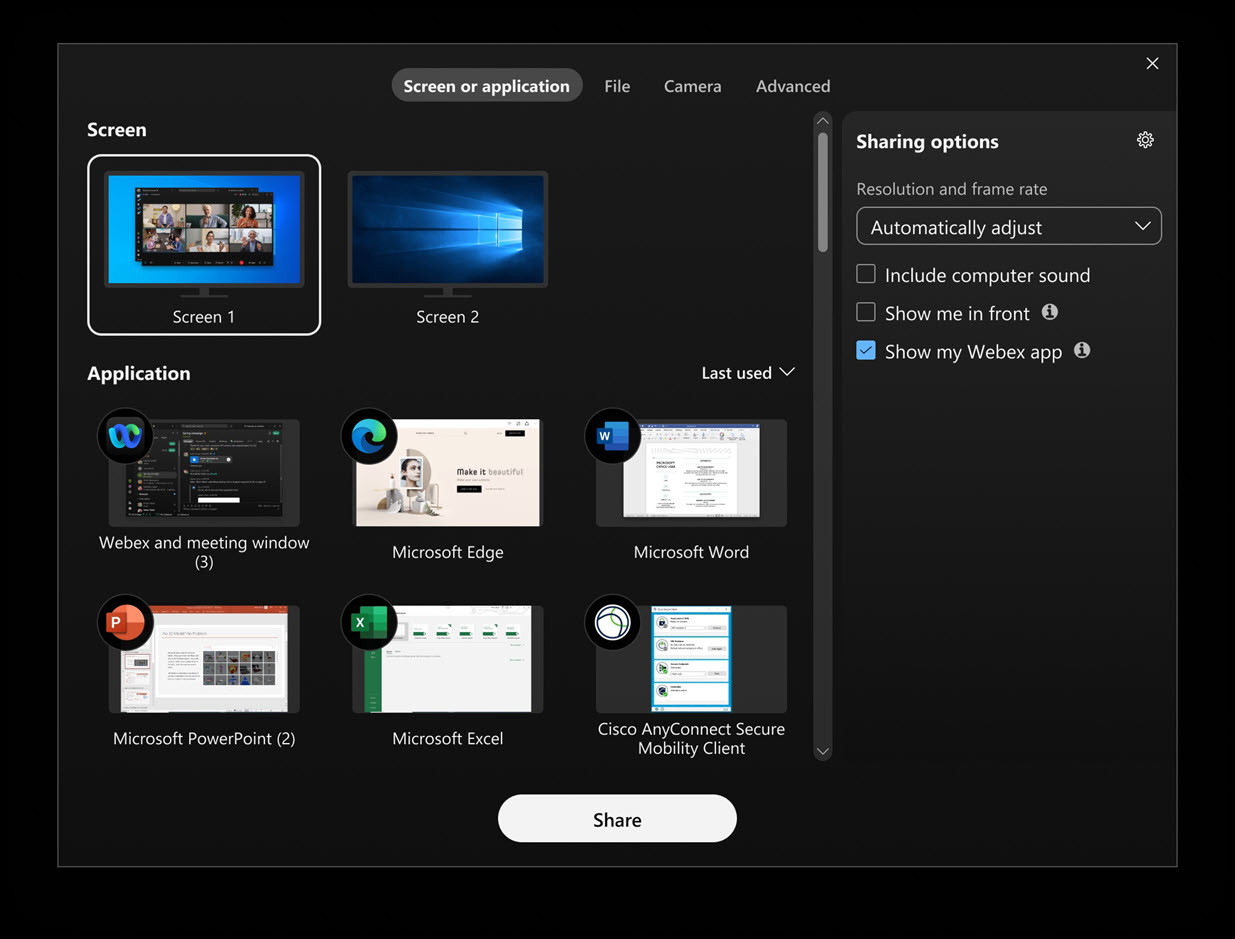
Trouvez facilement l'application ou l'écran que vous souhaitez partager — Windows
Si vous ouvrez une autre application après l'ouverture de la boîte de dialogue Partager du contenu, celle-ci s'actualise automatiquement pour afficher la nouvelle application. De même, si vous connectez un autre écran, la boîte de dialogue se met à jour pour afficher le nouvel écran disponible pour le partage. Il n'est pas nécessaire de fermer et de rouvrir la boîte de dialogue Partager le contenu.
Voir Application Webex | Partager du contenu dans une réunion.
Septembre 2025
Organisez des réunions dans des espaces pouvant accueillir jusqu'à 500 participants — Windows, Mac, iPhone, iPad et Android
Bonne nouvelle ! Vous pouvez désormais programmer et démarrer des réunions dans des espaces pouvant accueillir jusqu'à 500 participants. Auparavant, les fonctionnalités de réunion n'étaient plus disponibles lorsqu'un espace atteignait 200 membres. Cette amélioration vous offre une plus grande flexibilité à mesure que vos espaces s'agrandissent.
Le nombre de personnes pouvant participer à une réunion dans un espace dépend toujours de votre licence d'hôte. Cette mise à jour concerne uniquement la possibilité de planifier et de démarrer des réunions dans des espaces plus grands.
Voir Webex App | Planifier une réunion à partir d'un espace et Webex App | Démarrer une réunion à partir d'un espace.
Visualisez plus rapidement le contenu partagé en le partageant directement depuis l'application Webex vers un appareil Webex (Windows et Mac).
Désormais, lorsque vous cliquez sur le nom de l'appareil dans l'application et que vous cliquez sur Partager sur l'appareil, vous verrez votre contenu partagé apparaître sur l'appareil en une seconde environ, beaucoup plus rapidement qu'auparavant. Cette amélioration vous permet de commencer à collaborer immédiatement.
Ce partage plus rapide n'est disponible que lorsque vous n'êtes pas en réunion.
Voir Application Webex | Partager du contenu sans fil sur les appareils Webex.
Prise en charge du codec vidéo AV1 dans la fenêtre vidéo principale — Windows et Mac
Notre application de bureau prend désormais en charge le codec vidéo AOMedia Video 1 (AV1) dans la fenêtre vidéo principale dans certains cas d'utilisation. Vous n'avez rien à faire pour l'activer. Le format AV1 offre automatiquement une meilleure qualité vidéo à résolution égale par rapport au H.264 lors de la négociation.
Télécharger et lire des enregistrements — iPhone
Bien que l'appareil mobile permette de visionner un enregistrement sur iPhone, cela peut s'avérer difficile. Le lecteur ne conserve pas la trace de votre progression, et vous devez vous connecter et retrouver votre position à chaque fois que vous regardez la vidéo.
Lorsque vous téléchargez l'enregistrement au format MP4 puis le lisez sur votre iPhone, vous évitez ces problèmes.
Améliorez le sous-titrage manuel avec la possibilité de saisir manuellement les sous-titres — Web
En tant qu’organisateur ou coorganisateur de la réunion, vous avez désormais l’option d’autoriser le sous-titrage manuel et d’attribuer la saisie des sous-titres à n’importe quel participant.
Si le rôle de sous-titreur vous est attribué, ouvrez simplement la fenêtre de sous-titrage manuel dans l'application et commencez à saisir. Les participants utilisant l'application Webex pour Windows, Mac, iPhone, iPad, Android et le Web peuvent voir les sous-titres en temps réel au fur et à mesure que vous les saisissez.
Voir Activer les sous-titres manuels dans une réunion Webex et assigner un sous-titreur.
Août 2025
Les réunions et webinaires se terminent automatiquement si vous êtes le seul participant restant — Windows, Mac, iPhone, iPad et Android
Si vous êtes la seule personne restante dans une réunion, Webex met automatiquement fin à celle-ci après l'heure de fin prévue, en fonction de la durée définie par votre administrateur Webex. Vous recevrez un message d'avertissement vous offrant la possibilité de prolonger la réunion si vous avez besoin de plus de temps.
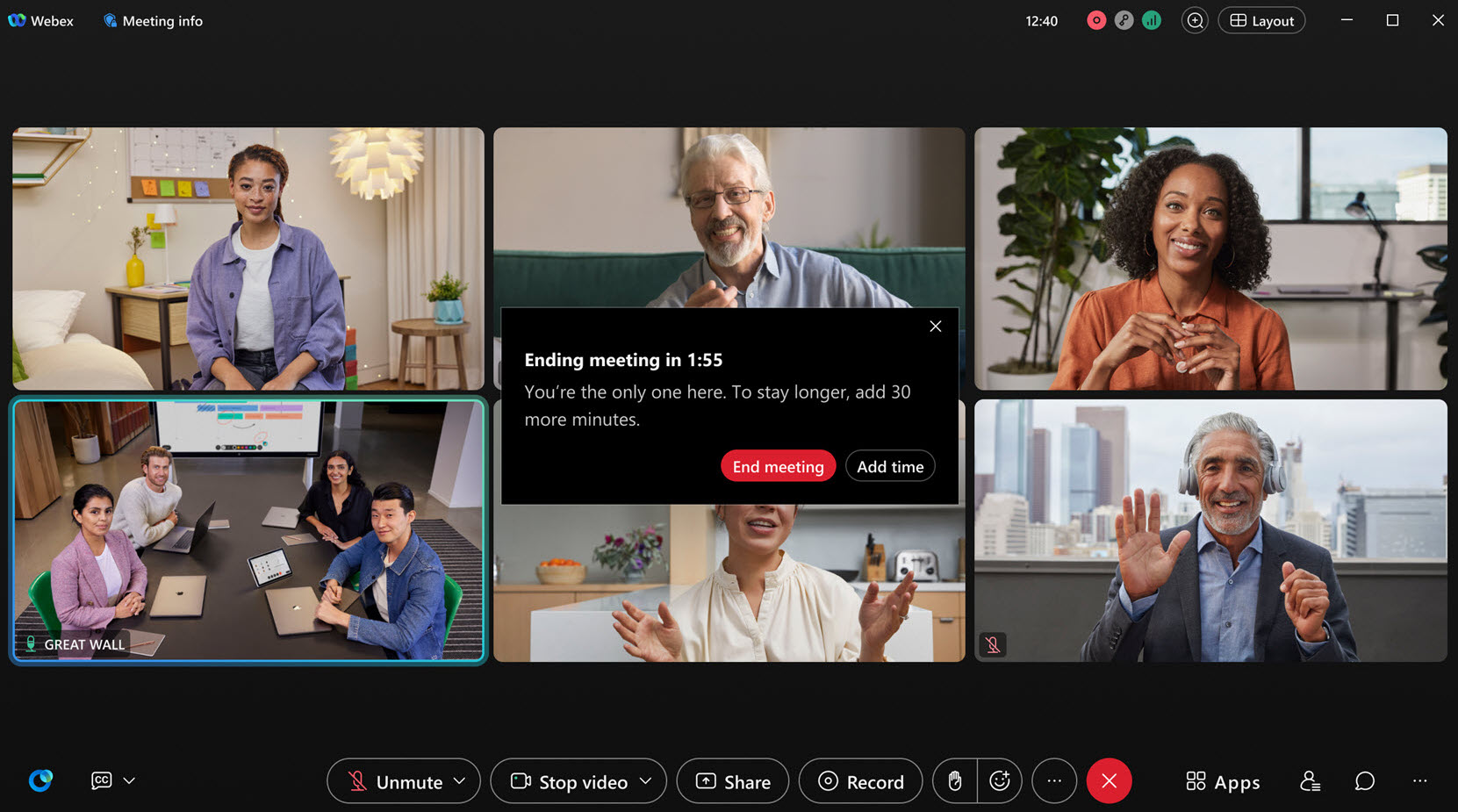
Configurez un lien de réunion Webex permanent pour des réunions instantanées — Windows, Mac, iPhone, iPad, Android et Web
Créez un lien de réunion Webex permanent afin que toutes les personnes de votre espace (ou toute personne avec qui vous partagez le lien) puissent rejoindre la réunion en utilisant le même lien à chaque fois. Lorsque l'option Détails de réunion permanents est activée dans un espace, le lien de la réunion ne change jamais, ce qui permet aux participants de rejoindre, de quitter et de rejoindre à nouveau selon leurs besoins. Cette fonctionnalité est idéale pour le triage des incidents ou les permanences téléphoniques, car le fait de disposer d'un lien de réunion unique facilite la connexion pour tous.
Voir Configurer un lien de réunion Webex permanent pour les réunions instantanées.
Contrôlez qui peut prendre la parole lors d'un webinaire — Windows et Mac
En tant qu’organisateur ou co-organisateur, vous pouvez directement réactiver le son des invités, comme les étudiants qui ne peuvent pas le réactiver eux-mêmes. En tant qu’invité, vous êtes averti si l’organisateur ou le co-organisateur réactive directement votre son.
Partagez le contenu de vos réunions sur Slack ou Microsoft Teams (Windows et Mac).
En quelques clics dans l'application, vous pouvez partager instantanément le contenu des réunions, y compris les enregistrements et les résumés, directement sur Slack, sur les chaînes Microsoft Teams ou avec des personnes spécifiques. Plus besoin de fouiller dans les e-mails ni de courir après les liens. Votre équipe obtient tout ce dont elle a besoin, là où elle travaille déjà.
Voir Partager le contenu de la réunion sur Slack, et Partager le contenu de la réunion sur Microsoft Teams.
Juillet 2025
Vidéos et images clignotantes atténuées pour protéger contre la photosensibilité — Windows et Mac
Si vous êtes sensible aux effets clignotants ou stroboscopiques, vous pouvez configurer l'application pour qu'elle assombrisse automatiquement votre écran lorsqu'une personne partage une vidéo ou une image graphique contenant des images clignotantes. Aller à , faites défiler vers le bas jusqu'à Atténuer le contenu partagé, et cochez Atténuer automatiquement le contenu partagé lorsqu'il contient des images clignotantes. Votre écran s'assombrit lorsqu'un scintillement est détecté et reste assombri pendant au moins quatre secondes après l'arrêt du scintillement.
Voir Atténuer les vidéos et images clignotantes partagées dans une réunion Webex.
Supprimer mes contacts, mes ordinateurs et mes adresses professionnelles
Dans le cadre de notre engagement à offrir la meilleure expérience possible à nos utilisateurs, nous évaluons périodiquement les caractéristiques et les fonctionnalités de nos produits. Les fonctionnalités dont l'utilisation est constamment faible sont susceptibles d'être supprimées afin de garantir que nos ressources soient concentrées sur les domaines qui apportent le plus de valeur à nos clients. En supprimant les fonctionnalités sous-utilisées telles que Mes contacts, Mes ordinateurs, Adresses professionnelles, et certains Rapports classiques (Réunions en cours, Journal d'audit et Utilisation des réunions) dans Webex for Government, nous pouvons rationaliser l'expérience utilisateur, réduire la complexité et investir dans des innovations qui répondent mieux aux besoins évolutifs de nos utilisateurs. Nous vous remercions de votre compréhension et de votre soutien pendant que nous mettons en œuvre ces améliorations.
Paramètres de résolution vidéo entrante — iOS et Android
Sélectionnez la qualité vidéo pour la vidéo entrante des réunions auxquelles vous participez sur mobile. Appuyez sur votre pour voir les paramètres disponibles. Choisissez parmi Basique (jusqu'à 720p), Bon (jusqu'à 1080p), et sur les appareils compatibles, vous pouvez choisir Supérieur (jusqu'à 2160p).
L'expérience que vous recevrez dépendra de plusieurs facteurs, tels que votre appareil, la résolution de votre écran, votre bande passante et le nombre de participants à la réunion. Les participants utilisant l'application Webex pour Windows, Mac, iPhone, iPad, Android et le Web peuvent voir les sous-titres en temps réel au fur et à mesure que vous les saisissez.
Améliorez le sous-titrage manuel grâce à l'option de saisie manuelle des sous-titres lors des webinaires.
En tant qu'animateur ou co-animateur d'un webinaire, vous pouvez désigner un participant pour saisir les sous-titres. Si le rôle de sous-titreur vous est attribué, ouvrez simplement la fenêtre de sous-titrage manuel dans l'application et commencez à saisir.
Les participants utilisant l'application Webex pour Windows, Mac, iPhone, iPad, Android et le Web peuvent voir les sous-titres en temps réel au fur et à mesure que vous les saisissez.
Contrôlez le volume à l'aide de votre téléphone de bureau — Windows et Mac
Lorsque vous êtes connecté à votre téléphone de bureau Cisco série 9800, vous pouvez utiliser soit votre téléphone de bureau, soit l'application Webex pour couper votre microphone ou régler le volume pendant un appel. PhoneOS 3.4 ou une version ultérieure est requise pour activer cette fonction.
L'outil d'annotation « encre invisible » s'appelle désormais « pointeur laser » — Windows, Mac, iPhone, iPad et Android
Dans la barre d'outils d'annotation, l'outil Encre disparaissante ressemblait beaucoup à l'outil Stylo  , ce qui aurait pu vous faire croire qu'il fonctionnait de la même manière. Pour plus de clarté, nous avons mis à jour l'icône et l'avons renommée Pointeur laser
  . Le pointeur laser vous permet de mettre brièvement en évidence quelque chose. Vous n'avez pas à vous soucier d'encombrer votre contenu partagé avec trop de balisage, car le trait du pointeur laser disparaît automatiquement après quelques secondes.
Prise en charge de la langue galloise — Windows, Mac et Linux
L'application Webex prend désormais en charge le gallois, qui s'ajoute à la liste des plus de 30 langues disponibles.
Personnalisez votre sonnerie d'appel — iPhone et iPad
Si vous utilisez un iPhone ou un iPad, vous pouvez désormais personnaliser votre sonnerie d'appel. Il suffit d'aller dans les paramètres > Notifications > Appelez et choisissez une sonnerie dans la liste déroulante.
Sélectionner des sonneries individuelles pour plusieurs lignes — Android
Si vous utilisez un appareil Android, vous pouvez définir des sonneries spécifiques pour les appels entrants sur différentes lignes. Ainsi, vous saurez instantanément quelle ligne sonne rien qu'au son.
Consentement explicite pour le traitement des données collectées pendant les réunions — Windows, Mac, iPhone, iPad, Android et Web
Le consentement explicite permet aux organisations de se conformer aux lois internationales sur le consentement, garantissant ainsi que chaque personne soit informée lorsque ses données sont collectées.
Avant qu'une réunion puisse être enregistrée, résumée ou transcrite, le consentement de tous les participants est nécessaire. Ainsi, vous êtes pleinement informé et gardez le contrôle de vos données personnelles. Si vous refusez, vous pourrez toujours participer à la réunion en tant qu'auditeur, mais votre micro sera coupé, votre caméra désactivée et vous ne pourrez pas partager de contenu. Cette fonctionnalité est désactivée par défaut. L'administrateur de votre organisation devra l'activer.
Mai 2025
Les options de partage peuvent être enregistrées pour les réunions ultérieures (Windows et Mac).
Si vous utilisez systématiquement les mêmes paramètres lorsque vous partagez du contenu, par exemple si vous sélectionnez toujours Partager l'audio de l'ordinateur, l'application peut désormais mémoriser vos préférences. Cela signifie que vous n'aurez pas besoin de les paramétrer à chaque réunion.
Pendant une réunion, accédez aux paramètres depuis la fenêtre Partager du contenu. Lorsque vous n'êtes pas en réunion, accédez à et sélectionnez vos préférences sous Résolution et fréquence d'images et Options de partage.
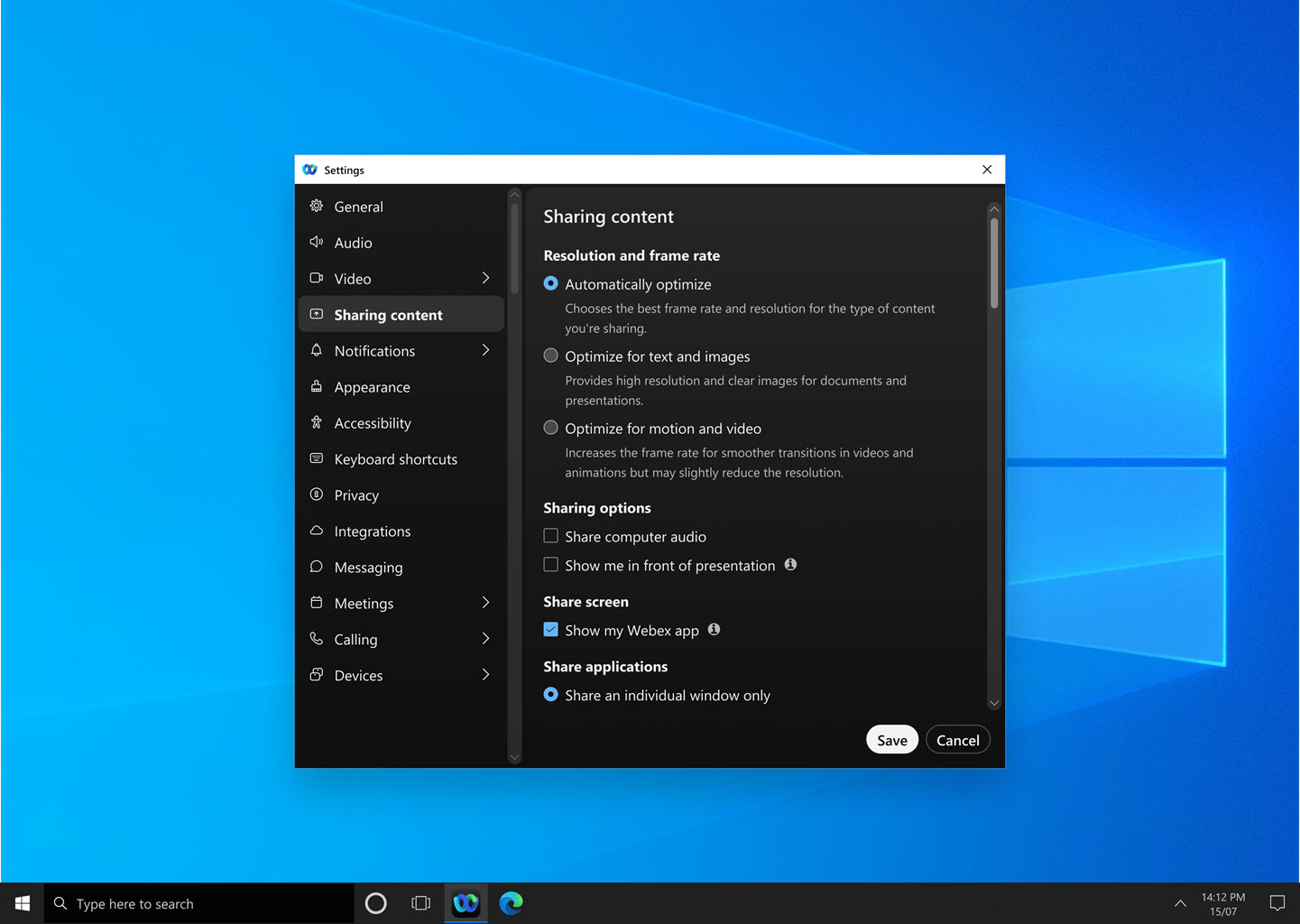
Voir Optimiser la résolution et la fréquence d'images du contenu partagé dans un appel ou une réunion Webex. Webex, Partager l'audio de l'ordinateur lorsque vous partagez du contenu lors d'un appel ou d'une réunion Webex, Se montrer devant sa présentation lors d'une réunion Webex
Accédez à la messagerie instantanée de vos enregistrements de réunion (Windows, Mac et Web).
Lorsque vous lisez un enregistrement sur la plateforme de réunion Webex Suite, les messages de chat publics de votre réunion s'affichent directement dans le lecteur d'enregistrement. Cliquez sur  pour revivre l'expérience de chat complète, y compris les réactions, les liens GIF, la mise en forme Markdown, les liens cliquables et les conversations organisées par fil de discussion.
Chaque message de chat est accompagné de la photo de profil de l'expéditeur, ce qui facilite l'identification des participants.
N'oubliez pas que le contenu des conversations dans les enregistrements de réunions est en lecture seule et ne peut pas être modifié.
Voir Application Webex | Afficher les enregistrements des réunions dans votre calendrier et Application Webex | Afficher vos enregistrements de réunion dans un espace
Pointeur fléché pour annotations — Windows, Mac, iPhone, iPad et Android
Lorsque vous annotez un contenu partagé, vous pouvez désormais utiliser une flèche pour indiquer précisément ce dont vous parlez. Il suffit de cliquer n'importe où sur l'écran, et votre curseur se déplace à cet endroit, ce qui permet aux autres de suivre facilement la procédure.
Chaque participant dispose d'un pointeur fléché. Votre pointeur de flèche porte votre nom et vous pouvez choisir sa couleur.
Choisissez la résolution maximale d'affichage pour la vidéo entrante, jusqu'à 4K Ultra HD (2160p) — Windows et Mac
Vous pouvez choisir la qualité de mise en page maximale pour votre vidéo entrante. Bien que votre administrateur Webex définisse une qualité par défaut pour votre organisation, vous pouvez personnaliser votre expérience en choisissant parmi une gamme d'options, allant de la qualité de base jusqu'à la plus haute qualité prise en charge par votre appareil, y compris la 4K Ultra HD (2160p) comme nouveau maximum. La résolution que vous voyez dépend de plusieurs facteurs, notamment les performances de votre ordinateur, la résolution de votre écran, la taille de la fenêtre de l'application Webex, la bande passante, la résolution envoyée par les autres participants, le nombre de participants à la réunion, et bien plus encore.
Voir Choisissez la qualité de mise en page maximale pour la vidéo entrante dans une réunion Webex
Configurer les notifications sonores pour les réunions — Windows, Mac, iPhone, iPad et Android
Ne ratez plus jamais une réunion ! Configurez votre application pour qu'elle émette une sonnerie lorsqu'une réunion programmée est sur le point de commencer. En plus de la notification visuelle de réunion qui s'affiche, la sonnerie vous assure d'être toujours à l'heure.
Nous fournissons une liste des sonneries directement dans l’application. Choisissez vos favoris.
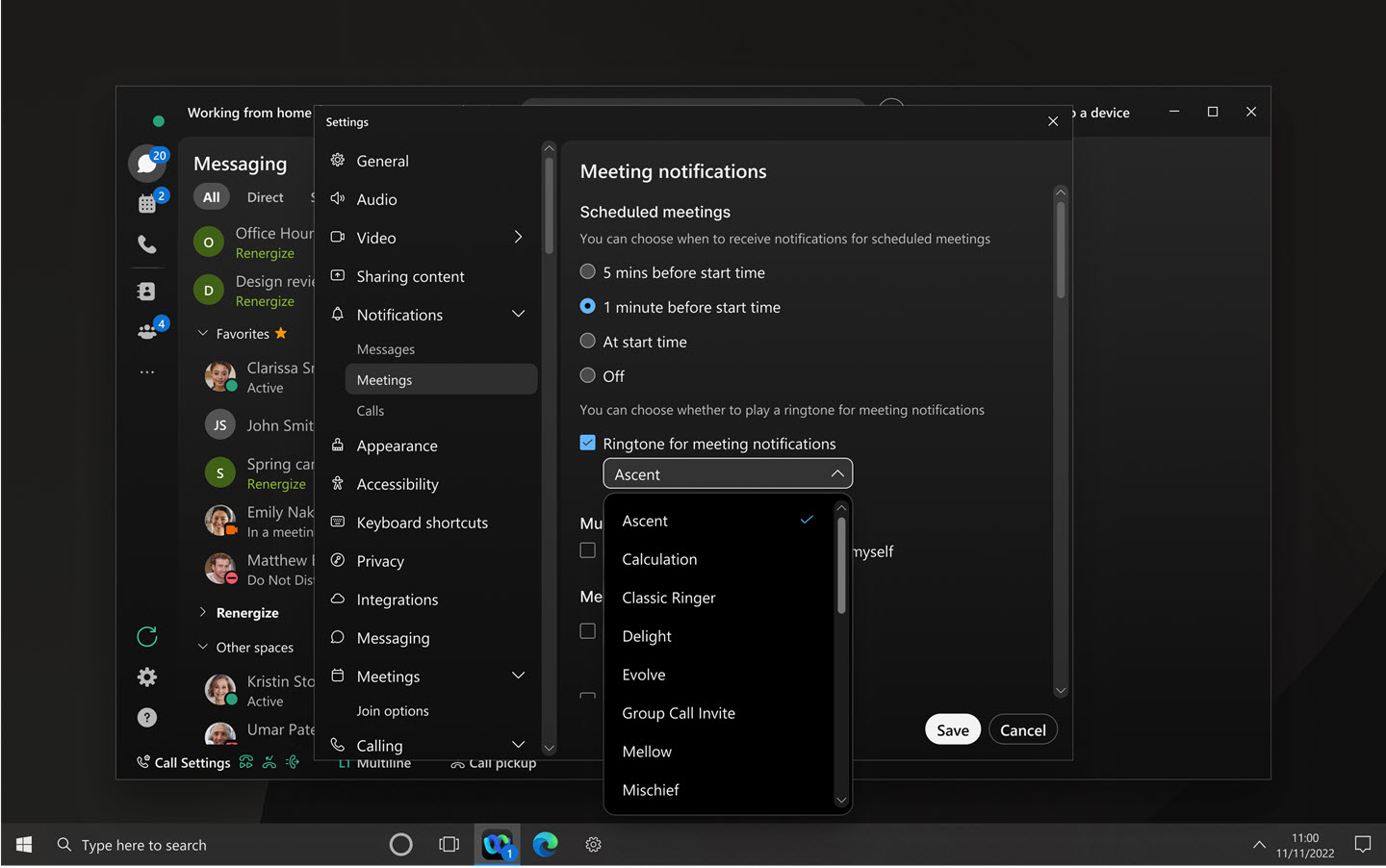
Voir Recevoir une notification sonore lorsqu'une réunion Webex est sur le point de commencer
Intégrez votre téléphone de bureau à vos réunions Webex — Windows et Mac
Vous pouvez connecter votre téléphone fixe à l'application Webex et participer aux réunions depuis votre téléphone ou l'application. Utilisez votre téléphone fixe comme périphérique audio et l'application pour visualiser les vidéos des participants et partager du contenu.
Que vous coupiez le son, le réactiviez ou ajustiez le volume dans l'application ou directement sur votre téléphone, l'audio reste parfaitement synchronisé en temps réel entre l'application et votre téléphone.
Cette fonctionnalité est disponible sur les téléphones de bureau Cisco série 9800 avec Webex Calling.
Voir Webex Companion avec téléphone de bureau série 9800 (Appel Webex)
Nouvelles notifications de périphériques audio — Windows et Mac
Désormais, nous vous informerons de toute modification apportée à vos périphériques audio, ce qui facilitera le changement de périphérique en cas de besoin. Auparavant, il n'était pas évident que votre périphérique audio ait bien basculé lorsque vous rejoigniez une réunion, ce qui pouvait parfois entraîner une absence de son ou une mauvaise qualité audio. Voici comment nous l'avons amélioré :
- Vous ne verrez les notifications que pendant la réunion.
- Les notifications n'apparaissent que lorsqu'un périphérique audio est connecté ou déconnecté.
- Si un périphérique audio est connecté mais pas encore utilisé, vous recevez une notification vous proposant de changer de périphérique ou de supprimer la notification.
- Les notifications vous informent lorsqu'un périphérique audio est connecté et automatiquement sélectionné, ou lorsqu'un périphérique est déconnecté et qu'un autre est sélectionné.
- Les notifications indiqueront clairement si seul le haut-parleur, seul le microphone, ou le haut-parleur et le microphone ont été modifiés.
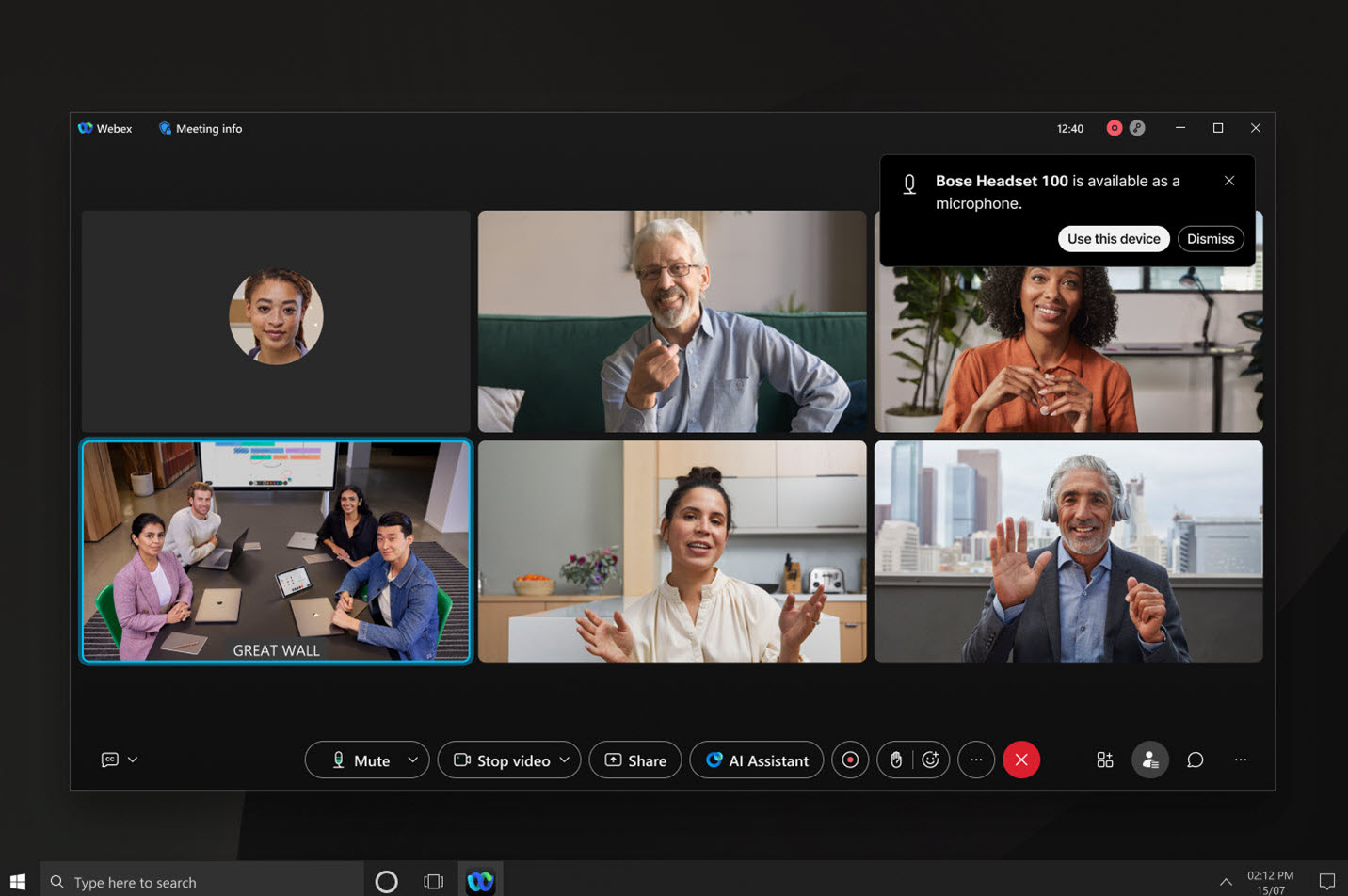
Invitez un appareil SIP Cisco ou tiers à une réunion en cours (iPhone, iPad et Android).
Robinet  > Inviter et rappeler > Appareils. Vous pouvez soit rechercher l'appareil par son nom, soit saisir directement son adresse vidéo. L'appareil reçoit alors un appel de la réunion, permettant à son utilisateur de la rejoindre sans problème.
L'application Webex VDI prend en charge les applications Windows
Avec Webex App VDI, vous pouvez améliorer votre expérience de bureau virtuel lors de vos réunions utilisant Windows App. Cette application sert de passerelle vers Azure Virtual Desktop (AVD) et Windows 365 (W365), remplaçant l'ancienne application de bureau à distance. Vous pourrez vous connecter sans problème aux bureaux virtuels sur AVD et W365 via l'application Windows avec des médias optimisés.
Prise en charge des commandes des casques Jabra — Linux VDI
Vous pouvez désormais utiliser les commandes de votre casque Jabra pendant les réunions sur les environnements VDI clients légers sous Linux. Pour une liste détaillée des plateformes et modèles pris en charge, voir Webex App | Prise en charge des casques.
Prise en charge d'Omnissa Horizon — VDI Windows, VDI Mac et VDI Linux
Nous prenons en charge Omnissa Horizon, anciennement connu sous le nom de VMware Horizon, sur toutes les plateformes. Assurez-vous de passer à Omnissa Horizon pour bénéficier de tous les avantages du support.
Inviter un périphérique SIP Cisco ou tiers à une réunion en cours (Windows et Mac)
Depuis Plus d'options ou le panneau des participants, cliquez sur . Vous pouvez soit rechercher l'appareil par son nom, soit saisir directement son adresse vidéo. L'appareil reçoit alors un appel de la réunion, permettant à son utilisateur de la rejoindre sans problème.
Voir Inviter un appareil à votre réunion Webex en cours
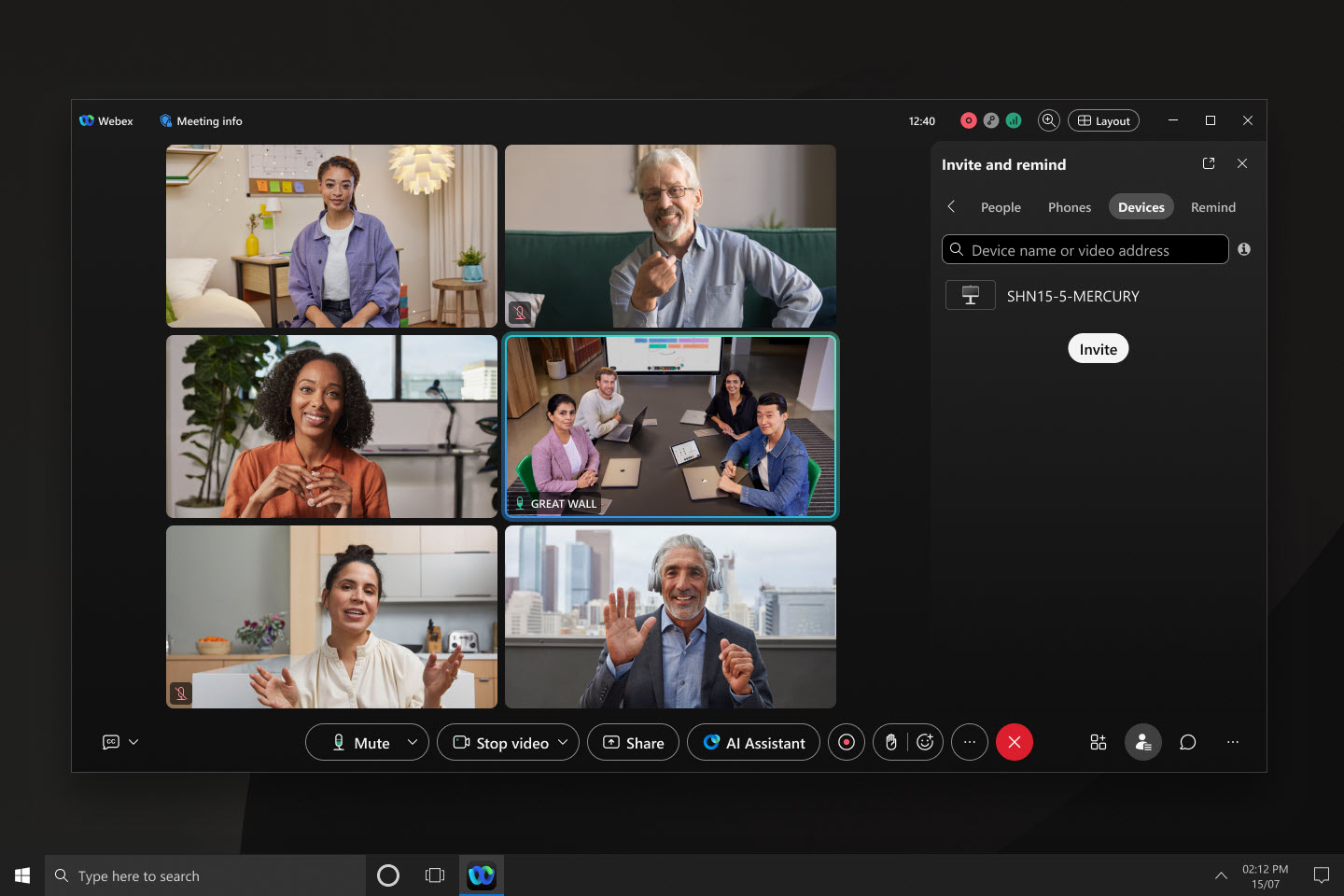
Contrôlez avec qui les participants peuvent discuter pendant une réunion — Windows et Mac
En tant qu'hôte ou co-hôte, minimisez les distractions pendant votre réunion en modifiant les autorisations de chat. Vous pouvez empêcher les participants de discuter publiquement avec tout le monde. Vous pouvez également empêcher les participants de discuter en privé avec d'autres participants, le présentateur, ainsi que l'animateur et le co-animateur. En ajustant ces privilèges, vous garantissez un environnement de réunion plus ciblé et stimulant.
Voir Spécifiez avec qui les participants peuvent discuter lors d'une réunion Webex
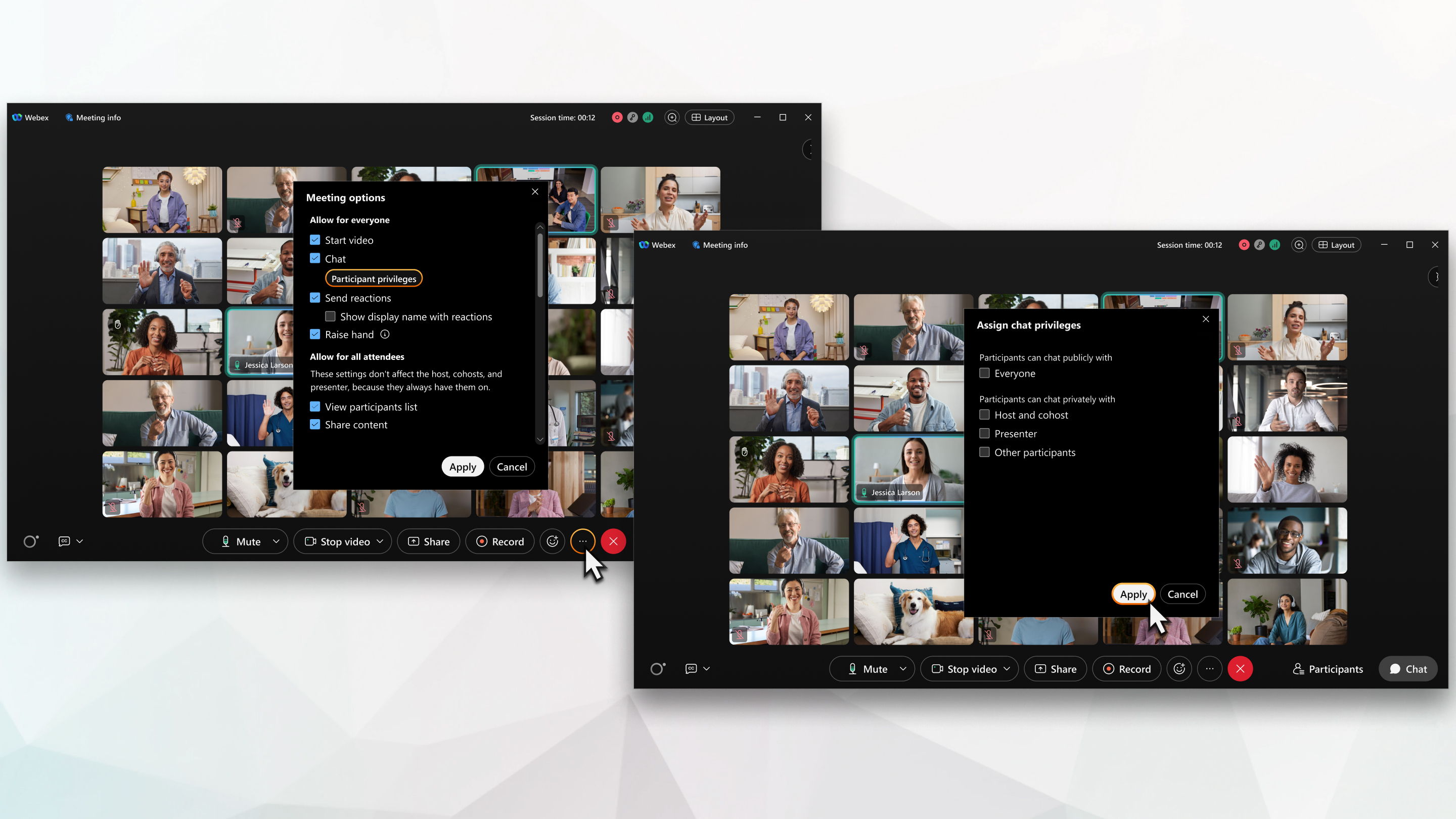
Désactiver les annotations pour tous les participants (Windows, Mac, iPhone, iPad et Android).
Si vous êtes en réunion et que quelqu'un partage son écran ou une application, vous pouvez demander au présentateur si vous pouvez annoter le contenu qu'il partage. Toutefois, si vous êtes l'hôte ou le co-hôte et que vous souhaitez que la présentation reste ciblée, vous pouvez empêcher les participants de demander à annoter. L'animateur, le co-animateur et le présentateur peuvent toujours annoter le contenu partagé.
Désactivez le contrôle à distance pour tous les participants (Windows, Mac, iPhone, iPad et Android).
Lors d'une réunion, n'importe qui peut demander le contrôle de l'écran ou de l'application partagée. Si vous êtes l'hôte ou le co-hôte et que vous souhaitez garantir un environnement sécurisé et contrôlé, empêchez les participants de demander le contrôle de l'écran partagé ou de l'application. L'animateur, les co-animateurs et le présentateur pourront toujours demander le contrôle du contenu partagé.
Voir Désactiver le contrôle à distance dans une réunion Webex
Webinaires sur la plateforme de réunion Webex Suite
Au cours des prochains mois, les webinaires Webex migreront vers la plateforme de réunion Webex Suite. Cette plateforme améliore et simplifie le travail hybride sur l’ensemble de la Suite Webex, et intègre des expériences basées sur l’IA, avec une architecture, une administration et des intégrations communes. La nouvelle plateforme unifie l'expérience de webinaire sur l'ensemble des applications et appareils Webex et assure une collaboration continue avant, pendant et après le webinaire.
Pour vérifier si vous êtes sur cette nouvelle plateforme et en savoir plus sur les principales modifications qui y ont été apportées, les fonctionnalités nouvelles et à venir, consultez En savoir plus sur la plateforme de réunions Webex Suite.
Profitez d'un son spatial lors de vos réunions sur Apple Vision Pro.
Lorsque vous activez la vidéo d'un participant pendant une réunion, vous entendez désormais sa voix provenant de sa direction, ce qui rend l'expérience plus immersive.
Voir Application Webex | Utiliser Webex sur Apple Vision Pro
Ajustez l'éclairage de vos réunions — Windows et Mac
Nous participons tous aux réunions depuis des endroits différents : parfois dans une pièce sombre, d'autres fois juste à côté d'une fenêtre lumineuse. Pour que nos visages restent uniformément éclairés, nous avons introduit un modèle de ré-éclairage intelligent. Nous avons entraîné le modèle de ré-éclairage avec un large éventail de conditions d’éclairage, de tons de peau et de modèles de visages. Il capture votre image en temps réel et ajuste l’éclairage de votre visage directement sur votre périphérique.
Cette fonctionnalité n’est disponible que si votre ordinateur prend en charge le modèle d’éclairage intelligent de l’application. Pour activer cette fonctionnalité, accédez à , et vérifier Corriger mon éclairage. Cette fonction est activée par défaut si vous avez précédemment activé l'amélioration automatique des couleurs à l'aide du paramètre Ajuster ma vidéo.
Si nécessaire, vous pouvez toujours ajuster manuellement la luminosité, le contraste et la saturation des couleurs de votre vidéo.
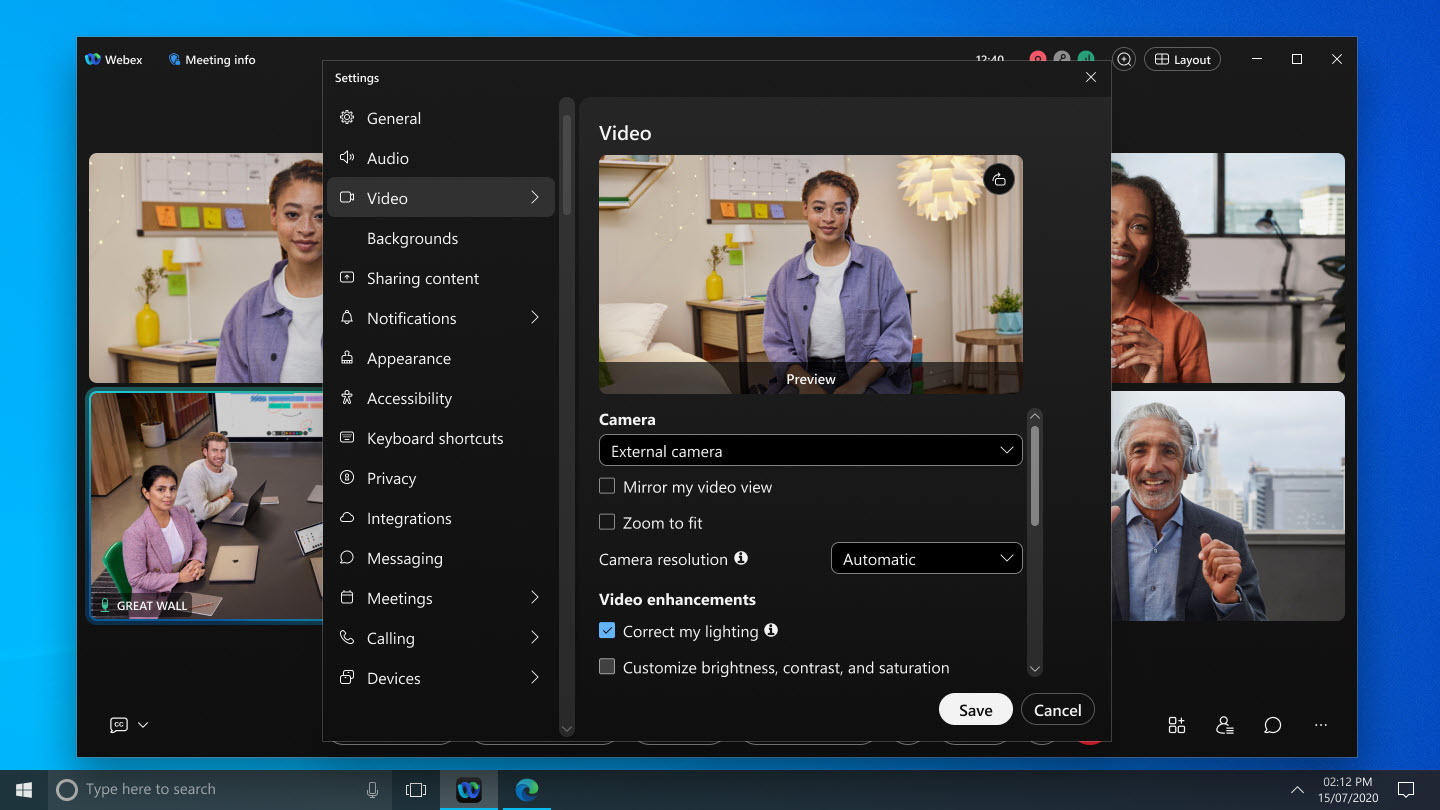
Voir Application Webex | Corriger l'éclairage de votre vidéo
Améliorez le sous-titrage manuel grâce à l'option de saisie manuelle des sous-titres — Windows et Mac
En tant qu’organisateur ou coorganisateur de la réunion, vous avez désormais l’option d’autoriser le sous-titrage manuel et d’attribuer la saisie des sous-titres à n’importe quel participant.
Si le rôle de sous-titreur vous est attribué, ouvrez simplement la fenêtre de sous-titrage manuel dans l'application et commencez à saisir. Les participants utilisant l'application Webex pour Windows, Mac, iPhone, iPad, Android et le Web peuvent voir les sous-titres en temps réel au fur et à mesure que vous les saisissez.
Si un résumé de réunion généré par l'IA est lancé pendant la réunion, vous devez l'arrêter pour permettre le sous-titrage manuel.
Voir Activer les sous-titres manuels dans une réunion Webex et désigner un sous-titreur
Visualisez votre propre image et les vidéos des autres participants lorsque vous partagez du contenu — Windows et Mac
Lorsque vous partagez du contenu lors d'une réunion, la fenêtre flottante s'affiche désormais par défaut en mode grille au lieu du mode focus. L'affichage en grille présente l'orateur actif et les autres participants à la réunion.
Si vous souhaitez également voir votre avatar dans la fenêtre flottante, accédez à et, sous Auto-affichage dans les réunions, choisissez soit Afficher avec les autres soit Afficher dans une fenêtre flottante.
Si vous préférez voir l'orateur actif uniquement dans la fenêtre flottante, passez en mode de mise au point.
Voir Application Webex | Partager du contenu lors d'une réunion
Trouvez facilement l'application ou l'écran que vous souhaitez partager — Windows et Mac
Si vous ouvrez une autre application après l'ouverture de la boîte de dialogue « Partager du contenu » , celle-ci se met à jour automatiquement pour afficher la nouvelle application. De même, si vous connectez un autre écran, la boîte de dialogue s'actualise pour afficher le nouvel écran disponible pour le partage. Il n'est pas nécessaire de fermer et de rouvrir la boîte de dialogue Partager le contenu.
Voir Application Webex | Partager du contenu lors d'une réunion
Choisissez le périphérique audio adapté à vos réunions (Windows ou Mac).
Pour vous permettre de sélectionner plus facilement l'option audio adaptée à votre réunion, nous avons ajouté le type de périphérique— Intégré, HDMI, USB, ou Virtuel— entre parenthèses à côté du nom du périphérique.
Lorsque vous cliquez sur Options audio  , vous remarquerez peut-être que des périphériques qui ne produisent pas de son sont listés. Par exemple, si votre moniteur est connecté à votre ordinateur via HDMI, il apparaît comme l'une des options audio. Désormais, si vous voyez HDMI à côté du nom d'un appareil, vous pouvez opter pour une autre option audio.
Consultez l'application Webex | et [] Modifiez vos paramètres audio et Choisissez vos paramètres audio et vidéo avant de rejoindre une réunion ou un webinaire
Affichage amélioré des étiquettes pour les périphériques audio haut-parleur et microphone — Windows, Mac et Web
Nous avons simplifié l'affichage des noms de vos haut-parleurs et microphones. Auparavant, le paramètre par défaut, Utiliser le paramètre système, coupait le nom complet de vos périphériques audio. Il fallait survoler l'étiquette avec la souris pour voir le nom complet. Maintenant, lorsque vous cliquez sur Options audio , le nom du périphérique haut-parleur ou microphone s'affiche sur une ligne séparée, sous Suivre les paramètres système. Ce changement facilite grandement la consultation des noms complets de vos appareils.
Consultez l'application Webex | et [] Modifiez vos paramètres audio et Choisissez vos paramètres audio et vidéo avant de rejoindre une réunion ou un webinaire
Réunions spatiales Cisco
Les réunions spatiales Cisco offrent une expérience immersive avec une vidéo réaliste et une profondeur incroyable grâce aux réunions Webex, à une barre de vision Cisco Room Bar Pro et à une Apple Vision Pro. Les caméras à double objectif des appareils de collaboration Cisco capturent des images stéréoscopiques, offrant une vue 3D réaliste des personnes, des objets et de l'environnement aux participants à la réunion utilisant Apple Vision Pro.
En savoir plus sur les réunions spatiales sur Cisco Room Bar Pro.
Mai 2024
Permettre aux participants d'écouter la réunion dans la langue de leur choix (Web)
En tant qu'hôte, utilisez l'interprétation simultanée pour créer des canaux linguistiques, inviter des interprètes et les affecter à des langues. Les interprètes sélectionnent la langue source pour l’interprétation, modifient le sens de l’interprétation et confient l’interprétation à l’interprète suivant.
Les interprètes inactifs peuvent demander à être remplacés par l'interprète actif.
Voir Interprétation simultanée dans les réunions Webex, les webinaires et les salles personnelles
Afficher les réunions dans la liste du calendrier lorsque la messagerie est indisponible — Windows, Mac, iPhone, iPad et Android
Affichez les réunions dans la liste de votre calendrier lorsque la messagerie est indisponible dans l’application, y compris toutes les réunions instantanées en cours et les réunions en salle personnelle. Pour les réunions en cours, vous trouverez le bouton Rejoindre et la liste des participants.
Améliorations des paramètres du calendrier — iPhone, iPad et Android
Nous avons amélioré la façon dont vous visualisez vos réunions sur les périphériques mobiles. Vous pouvez choisir de n’afficher que les réunions connectées à votre compte Webex ou d’inclure les calendriers qui se trouvent sur votre périphérique, par exemple votre application de calendrier sur les périphériques Apple. Ces options sont disponibles dans Paramètres > Calendrier et ne font que masquer ou afficher les réunions, vous n’êtes pas déconnecté de vos calendriers.
Avril 2024
Associer une réunion à un espace — Windows et Mac
Créez un espace lorsque vous planifiez une réunion ou ajoutez-en un à la fin de votre réunion. Toutes les personnes invitées peuvent partager des fichiers et collaborer avant et après la réunion.
Annoter le contenu partagé — VDI Windows et VDI Mac
Si vous souhaitez mettre en surbrillance ou signaler quelque chose que vous partagez, dessinez directement sur l’écran ou la fenêtre de l’application. Utilisez le stylet ou l’encre qui disparaît, qui s’estompe après quelques secondes. Vous pouvez également autoriser les autres participants à annoter le contenu partagé.
Mars 2024
Réunions instantanées via un lien unique — Windows, Mac, iPhone, iPad et Android
Démarrez une réunion immédiatement au moyen d’un lien unique. Invitez d’autres personnes à vous rejoindre en leur envoyant le lien de la réunion sans passer par toutes les étapes nécessaires à la planification d’une réunion.
Dans l’onglet Réunions, vous verrez Démarrer une réunion Webex, l’action par défaut démarre un lien de réunion unique ou vous pouvez cliquer sur la liste déroulante pour sélectionner Démarrer une réunion en salle personnelle.
Votre administrateur configure les options disponibles.
Choisissez un mot de passe de réunion personnalisé — Android
Lorsque vous planifiez une réunion, vous pouvez choisir d'utiliser un mot de passe de réunion personnalisé ou un mot de passe généré. Le mot de passe personnalisé est validé afin de garantir qu'il répond aux critères d'un mot de passe sécurisé.
Voir Application Webex | Planifier une réunion à partir du calendrier des réunions.
Téléchargez jusqu'à 10 images d'arrière-plan virtuelles (Windows et Mac).
Vous pouvez désormais télécharger jusqu'à 10 images à utiliser comme arrière-plans virtuels lors de vos réunions. C'est un grand pas en avant par rapport à la limite précédente de trois images. Alors n'hésitez pas et choisissez vos images préférées pour ajouter une touche personnelle à votre prochaine réunion.
Cette fonctionnalité n’est pas prise en charge pour Webex for Government.
Voir Application Webex | Utiliser un arrière-plan virtuel ou flou lors des appels et des réunions
Décembre 2023
Accédez au chat tout en partageant votre écran — Windows et Mac
Voir Application Webex | Partager du contenu lors d'une réunion
Afficher le type de contenu partagé : Windows, Mac, iPhone et iPad
Lorsqu'une personne partage du contenu, vous verrez plus d'informations sur le type de contenu. Par exemple, lorsque le contenu partagé est leur écran, vous verrez Affichage [presenter name]’s écran ou s'il s'agit d'une application Affichage [presenter name]’s applications.
Amélioration de la fonction « Un bouton à presser » (OBTP) pour les appareils Webex destinés aux administrations publiques
Les appareils enregistrés dans un environnement Webex for Government prennent désormais en charge One Button to Push (OBTP) pour l'intégration vidéo Webex avec Microsoft Teams (VIMT).
Novembre 2023
Améliorations des paramètres du planificateur intégré à l'application — Windows et Mac
Nous avons apporté quelques améliorations à la formulation des paramètres disponibles pour l'admission automatique. Nous avons renommé l'option « Admission automatique » dans les paramètres avancés en « Règles d'adhésion ». D'autres mises à jour de paramètres permettent de préciser à qui s'appliquent ces paramètres, et les paramètres d'administration correspondants dans Control Hub ont également été mis à jour. Aucune modification fonctionnelle n'a été apportée.
Prochaine réunion en haut — Android
Nous avons apporté quelques améliorations à ce que vous voyez dans l'onglet Réunions. Votre dernière réunion est en haut de la liste ; il peut s'agir d'une réunion en cours ou d'une réunion sur le point de commencer. Vous pouvez toujours faire défiler vers le bas pour voir les réunions précédentes ou vers l'avant pour voir les réunions à venir.
Améliorations apportées aux événements d'une journée entière — iPhone, iPad et Android
Lorsqu'un événement dure toute la journée, dans l'onglet Réunions, vous le verrez dans une nouvelle section Journée complète en haut. Lorsque vous avez plusieurs événements, sur iPhone et iPad, vous pouvez faire glisser le séparateur vers le haut ou vers le bas pour afficher plus ou moins d'événements s'étalant sur toute la journée. Sur Android, vous pouvez appuyer sur la flèche sous Toute la journée pour afficher tous les événements de la journée.
Utilisez le mode image dans l'image pour afficher votre vidéo lorsque vous partagez du contenu (iPhone et iPad).
Créez une expérience plus personnelle et engageante lorsque vous partagez du contenu en réunion. Activez le mode image dans l'image pour que les participants puissent voir votre vidéo dans une fenêtre flottante lorsque vous la partagez.
Si vous préférez masquer votre vidéo lors du partage, désactivez le mode image dans l'image.
Vous entendrez un bip lorsque vous activez ou désactivez votre micro — Windows et Mac
Le bip confirme que vous avez activé ou désactivé le micro. Vous seul pouvez entendre ce son. Pas les autres participants à la réunion.
Si vous préférez, désactivez le bip dans .
Traduction en temps réel
La traduction entemps réel prend désormais en charge Webex for Government. Si vous êtes l'organisateur d'une réunion et que vous disposez d'une licence de traduction en temps réel, activez la traduction en temps réel pour que les propos des participants soient automatiquement traduits en sous-titres. Webex traduit depuis n'importe laquelle des cinq langues parlées gratuites existantes vers plus de 100 langues de sous-titrage.
Octobre 2023
Prise en charge de VoiceOver et du clavier pour l'affichage de soi-même lors des réunions — Mac
Contrôlez votre vidéo de visualisation personnelle pendant une réunion grâce au lecteur d'écran VoiceOver. Si vous utilisez un clavier, utilisez la touche F6 et les touches fléchées pour vous concentrer sur votre vidéo d'auto-visionnage, puis la déplacer.
Appuyez longuement pour répondre aux réunions — iPhone, iPad et Android
Dans une version précédente, nous avions ajouté la possibilité de répondre aux invitations à des réunions directement sur la page de détails de la réunion. Grâce à cette mise à jour, vous pouvez répondre dans l'onglet Réunions. Appuyez longuement sur une réunion pour répondre et choisir Accepter, Provisoire, Refuser.
Septembre 2023
Désactivez la vidéo par défaut pour votre organisation.
Certaines organisations préfèrent que leurs utilisateurs commencent les réunions avec la vidéo désactivée. Vous pouvez désormais imposer ce comportement dans Control Hub. Dans Paramètres de l'organisation, activez Vidéo désactivée par défaut. Si vos utilisateurs le souhaitent, ils peuvent activer leur vidéo après avoir rejoint une réunion.
Répondre aux invitations à une réunion– iPhone, iPad et Android
Choisissez comment répondre aux réunions à partir des informations sur les réunions. Acceptez, refusez, ou si vous n’êtes pas sûr, choisissez provisoire.
Accéder à des options supplémentaires à partir de la vignette vidéo de chaque participant–Windows et Mac
Il est désormais plus pratique de discuter directement avec un participant à une réunion ou de consulter son profil People Insights. Dans sa vignette vidéo, cliquez avec le bouton droit de la souris ou cliquez sur Plus d’options  pour accéder à ces options et à d’autres.
Août 2023
Mise à jour de la première expérience pour l’onglet Réunions–Windows et Mac
Nous avons ajouté des bannières pour vous inviter à tester une réunion Webex et à connecter un calendrier. Cliquez sur Tester une réunion Webex pour démarrer une réunion au cours de laquelle vous pouvez essayer les fonctionnalités qui sont à votre disposition. Cliquez sur Connecter votre calendrier pour vous aider à connecter votre calendrier tiers. Voir Application Webex | Connectez votre calendrier Google ou Microsoft 365.
Juillet 2023
Mise à jour de la première expérience pour l’onglet Réunions–iPhone, iPad et Android
Nous avons ajouté des bannières pour vous inviter à tester une réunion Webex et à connecter un calendrier. Tester une réunion Webex démarre une réunion au cours de laquelle vous pouvez essayer les fonctionnalités qui vous sont proposées. La bannière Connecter un calendrier vous redirige vers la page Paramètres du calendrier de l’application, qui vous permet de mieux comprendre vos connexions au calendrier et même de vous connecter à l’application de calendrier locale de votre périphérique.
Amélioration des paramètres des réunions–Windows et Mac
Les paramètres des réunions incluent désormais la source de votre liste de réunions. Par exemple, si vous n’êtes pas connecté à un calendrier, vous voyez que la liste des réunions provient de votre compte Webex.
Juin 2023
Mai 2023
Avril 2023
Inviter n’importe quel utilisateur à une réunion en cours par courrier électronique—Windows, Mac, iPhone, iPad et Android
En tant qu’organisateur ou coorganisateur, vous pouvez maintenant inviter des utilisateurs Webex extérieurs à votre organisation et des utilisateurs qui n’ont pas de compte Webex à rejoindre une réunion en cours.
Dans la fenêtre de la réunion ou le volet des participants, cliquez sur Inviter des personnes et saisissez leur adresse électronique. L’invité reçoit un courrier électronique lui permettant de rejoindre la réunion.
Afficher les indicateurs d’état de la réunion lorsque vous partagez du contenu—Windows et Mac
Des indicateurs montrant l’état de votre connexion réseau et de l’UC ou si la réunion est verrouillée ou en cours d’enregistrement s’affichent maintenant dans la mini-fenêtre flottante qui s’ouvre lorsque vous partagez votre écran ou la fenêtre de l’application.
Voir Application Webex | Partager du contenu lors d'une réunion
Masquer la vidéo et les commandes lorsque vous partagez du contenu—Windows et Mac
Au cours d’une réunion, si vous préférez voir uniquement le contenu que vous partagez, vous pouvez maintenant masquer la fenêtre flottante qui contient les vidéos des participants et les commandes de la réunion.
Dans les versions précédentes, vous aviez la possibilité de réduire la fenêtre, mais vous pouvez maintenant la masquer complètement pour qu’elle ne vous gêne pas.
Voir Application Webex | Partager du contenu lors d'une réunion
Ajuster la vidéo de votre caméra dans la vue personnelle—Windows et Mac
Dans les versions antérieures, si la vidéo de votre caméra utilisait un rapport hauteur/largeur 4:3, Webex recadrait votre image personnelle à un rapport hauteur/largeur 16:9 pour l’adapter au cadre. Avec notre nouveau paramètre Zoomer pour ajuster, nous préservons l’affichage vidéo de votre caméra. Pour obtenir un aperçu de votre vidéo personnelle, accédez à (Windows) ou à (Mac).
Si vous préférez conserver le rapport hauteur/largeur 4:3, décochez ce paramètre.
Voir Application Webex | Ajuster la vidéo de votre caméra à l'auto-vue
Partager les fenêtres d’application directement depuis la barre des tâches de Windows—VDI
Si vous utilisez Windows 11, il existe une nouvelle façon de partager du contenu pendant un appel ou une réunion. Passez le curseur sur une application ouverte dans votre barre des tâches et vous voyez apparaître un nouveau bouton qui vous permet de partager la fenêtre de l’application.
Concentrez-vous sur l’individu, plutôt que sur son environnement, pendant une réunion—VDI
Nous avons ajouté une nouvelle fonctionnalité dans la mise en page en grille appelée Mise au point sur les personnes, qui vous permet d’avoir un meilleur face-à-face avec les personnes que vous rencontrez.
Quelle que soit la position de chaque personne devant la caméra, l’application s’adapte automatiquement pour que vous vous concentriez sur le visage de chacun. Vous vous sentirez plus proche d’eux, comme si vous étiez présent en personne.
Réserver une salle disponible lorsque vous êtes invité à une réunion– Windows, Mac et Linux
En tant qu’invité à une réunion, vous pouvez rechercher et ajouter des salles de réunion à une réunion programmée. Il suffit de taper le nom de la salle de réunion et de voir si elle est disponible pour l’heure de votre réunion.
Fonctionnalités disponibles uniquement sur notre plateforme de réunion compatible avec la technologie de maillage vidéo
L’expérience de réunion Webex commence maintenant à se déployer sur la plateforme compatible avec la technologie de maillage vidéo. Cette plateforme permet d’améliorer et de simplifier les expériences de travail hybride dans l’ensemble de Webex Suite, avec une architecture, une administration et des intégrations communes. Elle fait converger l’expérience de réunion à travers les applications et les périphériques Webex, et libère le potentiel de collaboration continue avant et après une réunion, avec des expériences dynamiques en temps réel. Découvrez si vos réunions se déroulent sur la plateforme de réunion compatible avec Video Mesh.
Les fonctionnalités suivantes sont disponibles uniquement sur la plateforme de réunion compatible avec le réseau maillé vidéo :
- Préaffecter des participants aux sessions scindées
- Déplacez votre réunion sur un nouvel appareil
- Autorisez ou demandez le contrôle à distance de votre bureau lorsque vous partagez votre écran.
Préaffecter des participants à des sessions scindées–Windows et Mac
En tant qu’organisateur, si vous savez déjà à quelles sessions scindée vous voulez affecter les participants, créez les sessions scindées à l’avance lorsque vous programmez la réunion. Laissez l’application Webex affecter automatiquement les participants aux sessions, affectez manuellement les participants aux sessions vous-même ou laissez les participants choisir la session à laquelle ils souhaitent participer.
Déplacer votre réunion vers un nouveau périphérique–Windows, Mac, iPhone, iPad et Android
Déplacez en toute transparence une réunion d’un ordinateur de bureau ou d’un périphérique mobile vers un autre sans interrompre ou déconnecter la réunion. Par exemple, si vous vous rendez au travail et participez à une réunion sur votre périphérique mobile, déplacez la réunion sur votre ordinateur portable lorsque vous arrivez au bureau. De même, si vous devez vous éloigner de votre ordinateur pendant une réunion, déplacez la réunion sur votre périphérique mobile.
Par défaut, la réunion est déplacée vers le nouveau périphérique et vous quittez la réunion sur le périphérique précédent. Si vous préférez, modifiez vos préférences de réunion afin de conserver les deux périphériques dans la réunion.
Voir Application Webex | Déplacer une réunion vers un autre ordinateur ou appareil mobile
Donner ou demander le contrôle du bureau à distance lors du partage d’écran–VDI
Lorsque vous partagez votre écran au cours d’une réunion, vous pouvez autoriser une autre personne à accéder à votre écran à l’aide de la souris et du clavier. Vous pouvez également demander l’accès à l’écran d’une autre personne lorsqu’elle partage son écran. Cela peut s’avérer utile si vous devez résoudre un problème ou si vous participez à une session de formation avec quelqu’un.
Le contrôle du bureau à distance n’est pris en charge que lorsque vous partagez l’intégralité de votre écran, et non lorsque vous partagez d’autres types de contenu.
Voir Application Webex | Fournir ou demander le contrôle du bureau à distance
Améliorations disponibles sur notre plateforme de réunion compatible avec le réseau maillé vidéo
Lorsque vous démarrez une réunion
Une fois que vous avez démarré une réunion instantanée, il est facile d’inviter des personnes à rejoindre la réunion, directement à partir de la fenêtre de réunion.
Grâce à notre système de notification amélioré, les participants n’ont plus besoin d’avertir l’organisateur lorsqu’ils attendent dans le lobby pour rejoindre une réunion. Nous avons supprimé le bouton Envoyer une notification à l’organisateur, de sorte que les organisateurs n’ont plus besoin de consulter leur messagerie électronique. L’organisateur reçoit désormais automatiquement une notification de l’application lorsque des participants attendent dans le lobby.
Dans la fenêtre de réunion
Nous avons apporté plusieurs modifications afin d’améliorer votre expérience et le déroulement du processus au cours d’une réunion. Les boutons Mise en page et Zoom sont judicieusement placés pour vous permettre de changer de mise en page ou d’afficher plus de participants.
Dans la présentation en grille, utilisez les commandes de navigation pour passer rapidement d’une page à l’autre ou pour revenir à la première page des participants.
Le panneau des participants vous montre non seulement les participants qui sont présents dans la réunion mais aussi les personnes qui sont invitées mais qui ne sont pas encore dans la réunion. Le panneau des participants est également plus centré sur l’utilisateur, de sorte qu’un utilisateur n’est répertorié qu’une seule fois, même s’il rejoint la réunion à partir de plusieurs périphériques.
Étant donné que la plupart des personnes rejoignent une réunion avec le son activé, le panneau des participants affiche désormais un indicateur audio uniquement lorsqu’un participant a coupé le son. Ainsi, si quelqu’un parle mais que vous ne l’entendez pas, vous pouvez parcourir la liste des participants pour voir qui a coupé le son.
Les options de réunion sont simplifiées et les éléments du menu associés sont supprimés du menu contextuel du panneau des participants.
Au lieu d’ouvrir plusieurs panneaux à la fois et d’occuper un espace précieux sur l’écran, vous pouvez ouvrir un panneau à la fois et déployer plusieurs panneaux lorsque vous en avez besoin.
Nous avons simplifié la synchronisation de la scène. Une fois que l’organisateur a synchronisé la scène, les invités ne peuvent plus la personnaliser ni en ajuster les proportions. Les invités voient maintenant toujours la vue que l’organisateur souhaitait qu’ils voient.
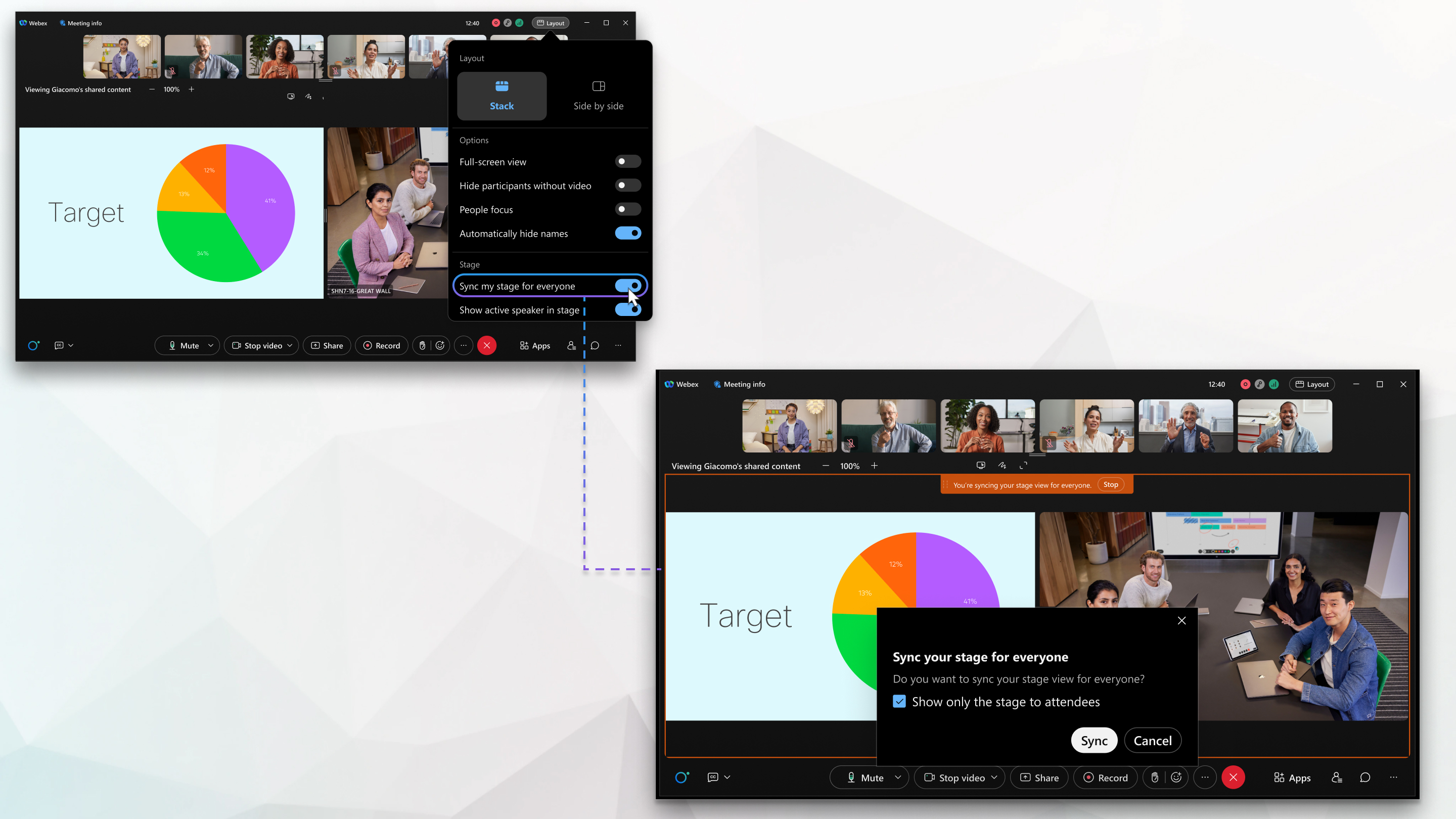
Lors du partage de contenu
Il est plus pratique de partager la fenêtre de votre réunion Webex. Partagez-la directement à partir de la boîte de dialogue Partager le contenu–où vous partagez tous les autres types de contenu–en partageant l’application Webex.
Lorsque vous partagez votre écran, vous pouvez donner le contrôle du bureau à distance aux autres participants, ou ils peuvent le demander, ce qui offre beaucoup plus de souplesse aux utilisateurs.
Pour économiser de l’espace à l’écran lorsque le contenu partagé est maximisé, nous affichons toutes les vidéos des participants dans un panneau flottant étroit.
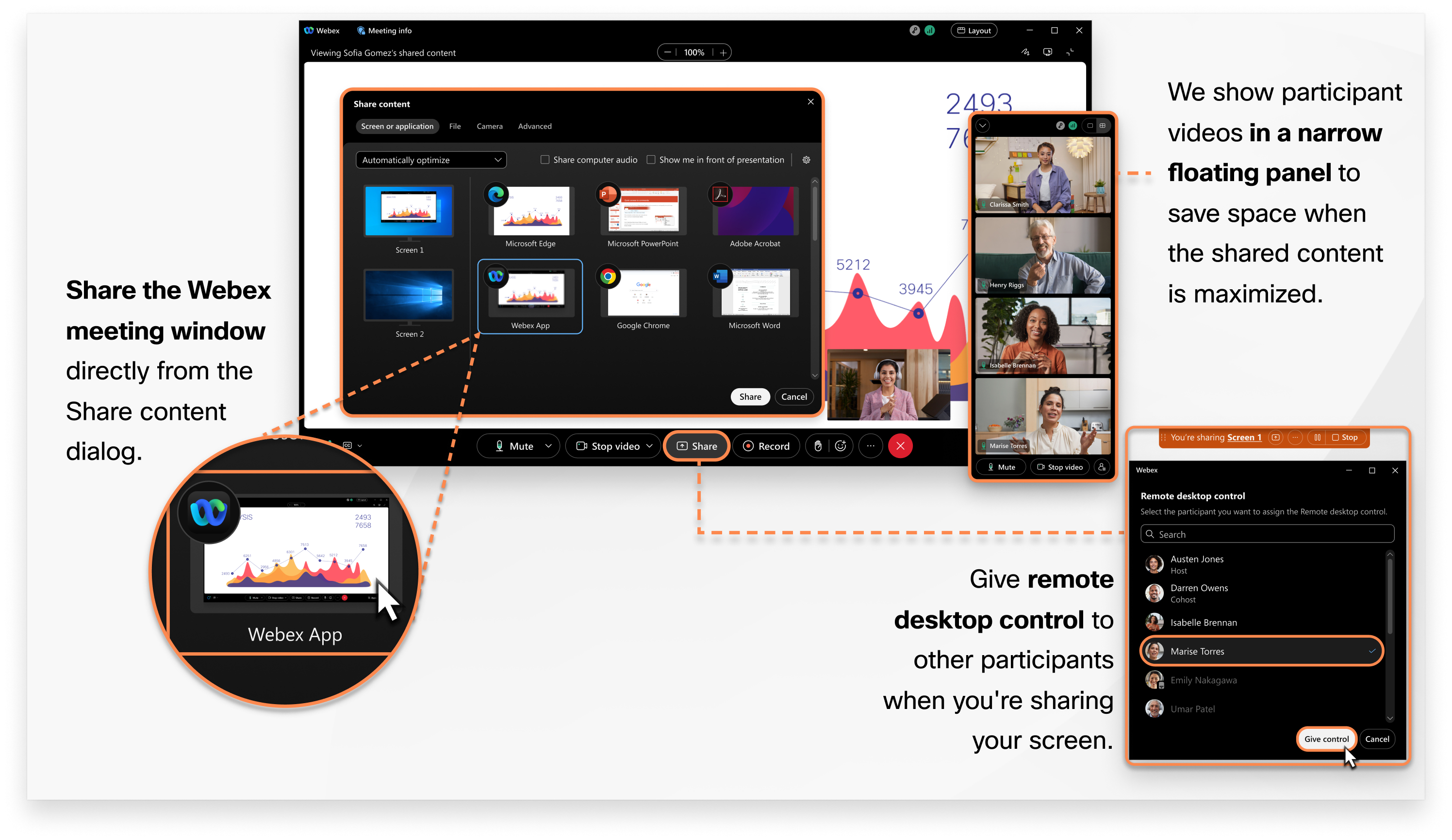
Vous pouvez désormais partager uniquement une zone spécifique de votre écran. Les participants ne voient que la partie de l’écran que vous sélectionnez, et non la totalité de votre écran.

Nous avons simplifié les actions disponibles pendant le partage, en conservant les actions liées au partage dans la barre de contrôle en haut de l’écran. D’autres actions clés que vous utilisez couramment, telles que couper ou rétablir le son, apparaissent dans la fenêtre flottante.
Les éléments favoris de la barre de menus sont désormais plus contextuels et plus faciles d’accès
Nous avons optimisé l’emplacement des options les plus utilisées dans la barre de menus. Vous pouvez désormais accéder aux options des menus Partager, Afficher, Audio et vidéo, Participant et Réunion directement à partir des commandes de la réunion.
Par exemple, accédez aux Paramètres audio à partir du menu déroulant Options audio dans . Accédez aux Paramètres vidéo à partir du menu déroulant Options vidéo dans  .
.
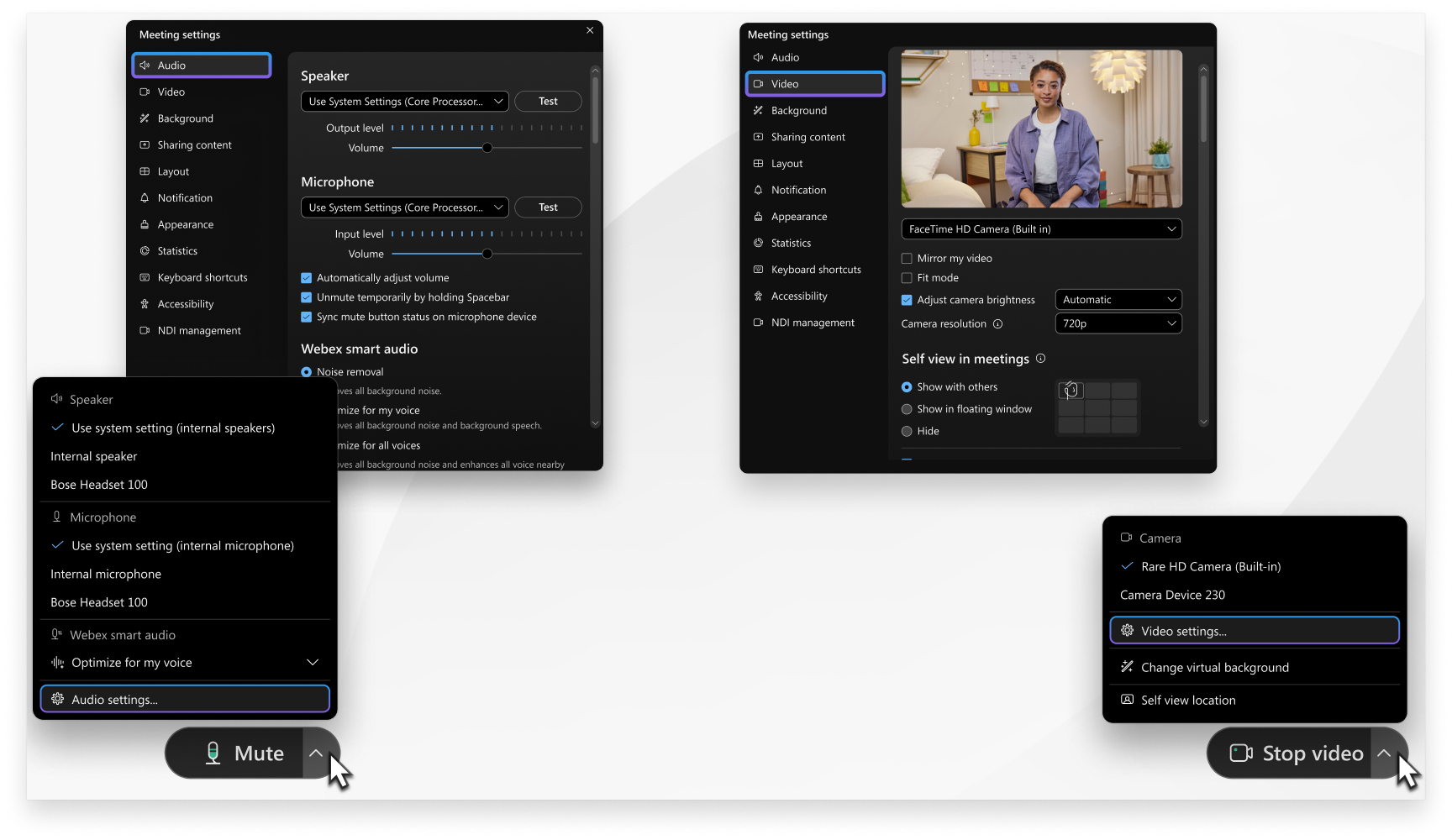
Allez sur Plus d’options  dans les commandes de la réunion pour accéder aux options de la réunion et activer les sessions scindées.
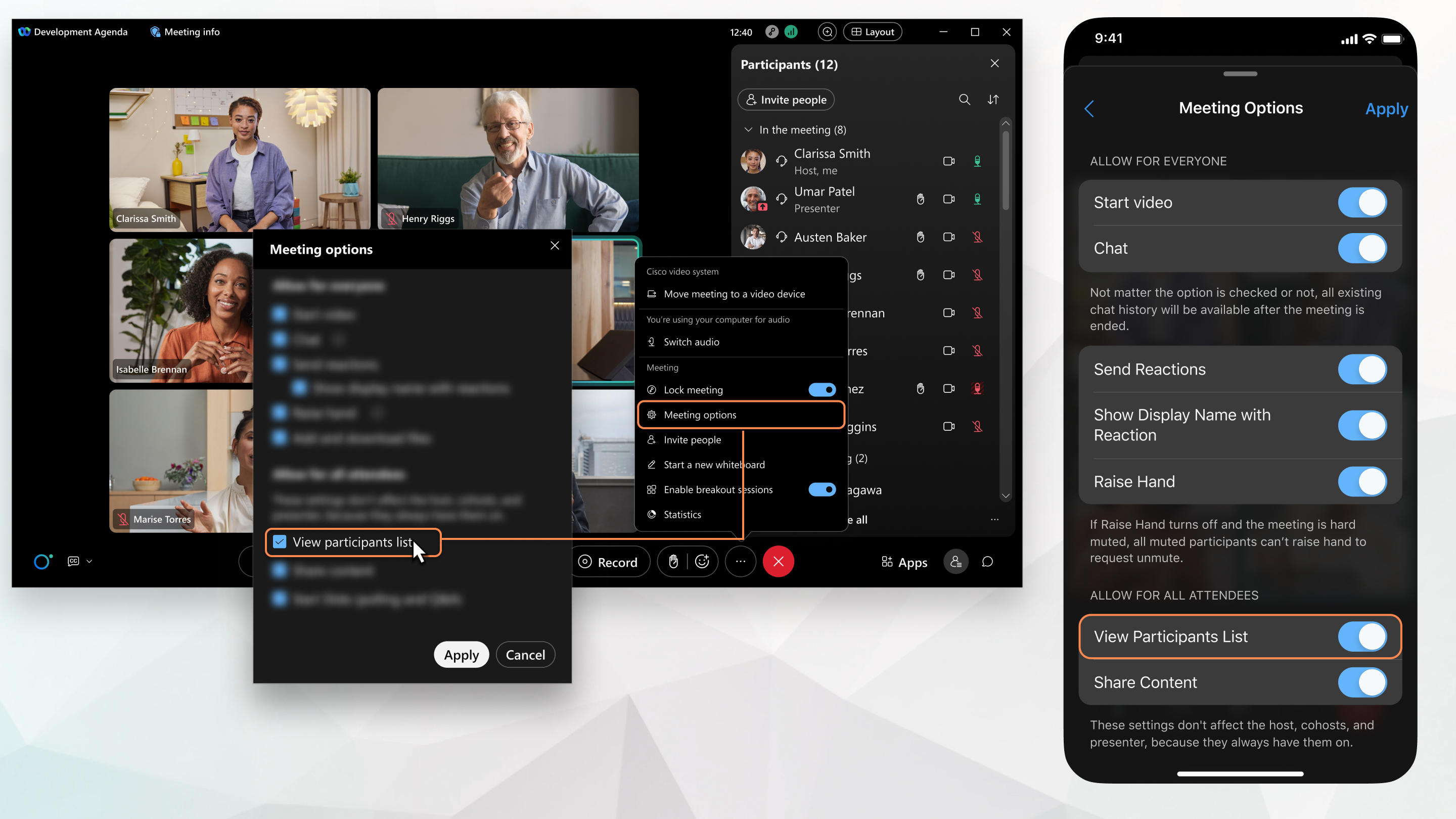
Lorsque vous conversez pendant une réunion
Tirez le meilleur parti de votre réunion grâce à notre fonctionnalité de Chat enrichi en réunion. Organisez une réunion productive en partageant l’ordre du jour, les notes et un résumé de la réunion dans le chat. Même si vous rejoignez la réunion en retard, vous pouvez facilement vous rattraper en consultant le Chat de la réunion depuis son commencement. Engagez-vous et exprimez-vous en utilisant la syntaxe du langage de balisage léger, des réactions ou des GIFs. Revisitez et partagez le chat une fois la réunion terminée.

Lorsque vous êtes en mode multitâche pendant une réunion
Lorsque la fenêtre est réduite ou masquée par d’autres applications, une mini-fenêtre flottante s’affiche au-dessus des autres applications que vous avez ouvertes. Cela vous permet de garder un œil sur ce qui se passe au cours de la réunion. Pour revenir facilement à la réunion, cliquez n’importe où dans la mini-fenêtre flottante.
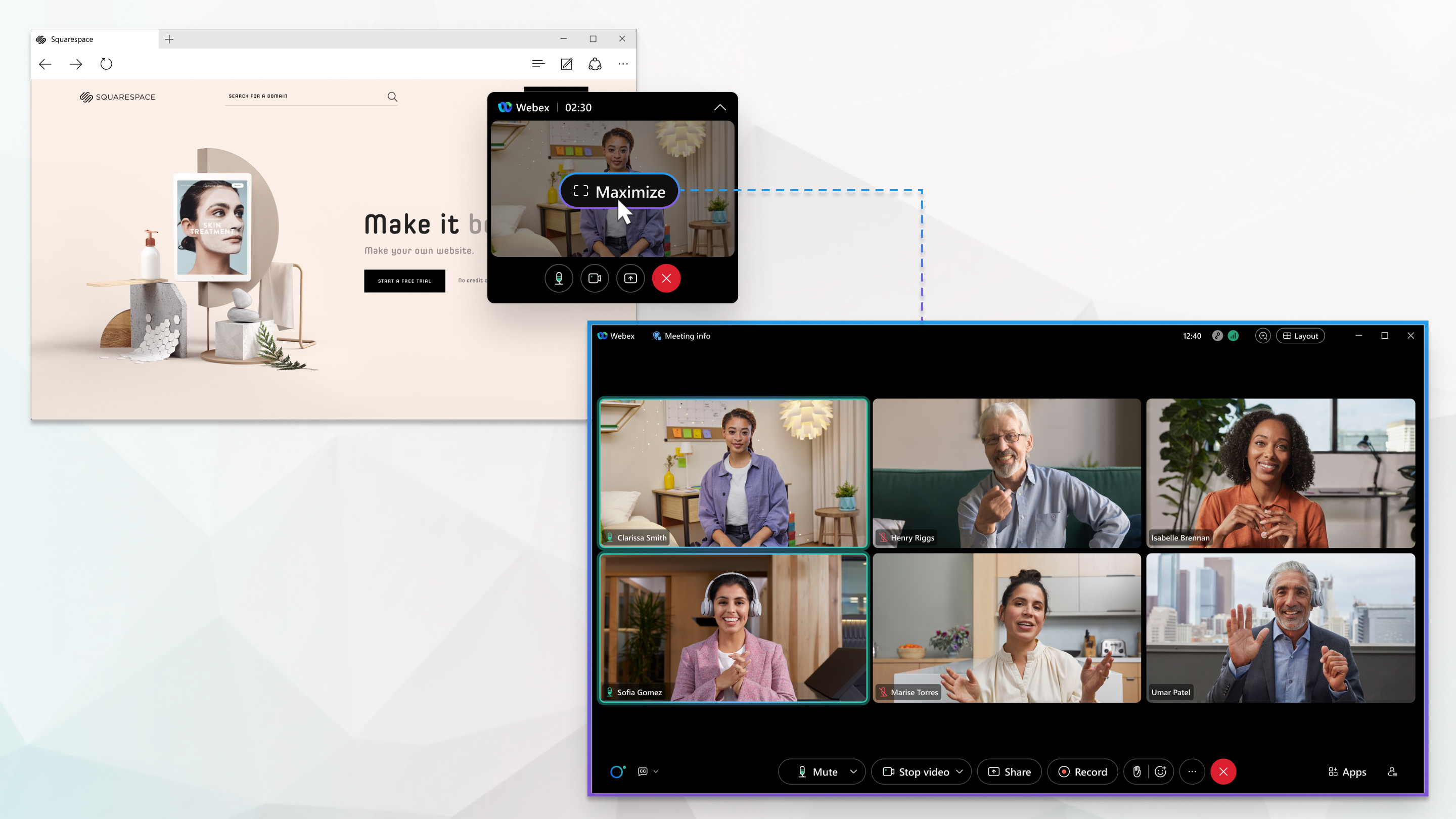
Mars 2023
Février 2023
Améliorations apportées à la connexion Webex pour les administrations publiques - Mac
Nous avons facilité votre connexion à Webex for Government. Votre adresse e-mail est préremplie sur l'écran de connexion de l'application Webex lorsque votre appareil est géré par un fournisseur de gestion des appareils mobiles.
Janvier 2023
Amélioration des réunions associées à des espaces - Windows, Mac, Linux, VDI, iPhone, iPad et Android
Sortie prochaine
Dans le cadre de notre initiative visant à uniformiser l'expérience des réunions, nous harmonisons les réunions dans les espaces avec les réunions régulières programmées via Webex. Vous pouvez désormais programmer des réunions dans un espace et bénéficier des mêmes fonctionnalités que celles dont vous profitiez dans Webex Meetings.
Chaque réunion dans un espace possède un lien unique et un numéro de réunion basé sur les droits de réunion de l'utilisateur. Grâce à cela, plusieurs utilisateurs peuvent programmer plusieurs réunions simultanément dans le même espace. Vous pouvez désormais interagir avec vos amis et collègues en utilisant vos fonctionnalités de réunion préférées, telles que :
- Lever la main
- Réactions
- Sous-titres
- Sessions scindées
- Applications intégrées
- Plans de scène
Les utilisateurs invités et authentifiés n'ont pas besoin d'attendre dans le hall pour rejoindre votre réunion. La sécurité renforcée leur permet de rejoindre automatiquement les réunions initiées depuis des espaces, ce qui constitue une étape standard.
Pour plus d'informations, consultez Application Webex | Réunions améliorées associées à un espace
Décembre 2022
Amélioration des réunions associées à des espaces - Windows, Mac, Linux, VDI, iPhone, iPad et Android
Sortie prévue en janvier
Dans le cadre de notre initiative visant à uniformiser l'expérience des réunions, nous harmonisons les réunions dans les espaces avec les réunions régulières programmées via Webex. Vous pouvez désormais programmer des réunions dans un espace et bénéficier des mêmes fonctionnalités que celles dont vous profitiez dans Webex Meetings.
Chaque réunion dans un espace possède un lien unique et un numéro de réunion basé sur les droits de réunion de l'utilisateur. Grâce à cela, plusieurs utilisateurs peuvent programmer plusieurs réunions simultanément dans le même espace. Vous pouvez désormais interagir avec vos amis et collègues en utilisant vos fonctionnalités de réunion préférées, telles que :
- Lever la main
- Réactions
- Sous-titres
- Sessions scindées
- Applications intégrées
- Plans de scène
Les utilisateurs invités et authentifiés n'ont pas besoin d'attendre dans le hall pour rejoindre votre réunion. La sécurité renforcée leur permet de rejoindre automatiquement les réunions initiées depuis des espaces, ce qui constitue une étape standard.
Pour plus d'informations, consultez Application Webex | Réunions améliorées associées à un espace
Novembre 2022
Octobre 2022
Menu Général sur l’onglet Réunions–iPhone, iPad et Android
Octobre
Démarrez, rejoignez ou programmez une réunion à partir du nouveau menu général de l’onglet Réunions.
Voir Application Webex | Démarrer une réunion dans une salle personnelle, Application Webex | Rejoindre une réunion à l'aide du bouton d'action, et Application Webex | Planifier une réunion à partir du calendrier des réunions
Partagez uniquement ce que vous voulez présenter aux autres - Windows, Mac et VDI
Octobre
Si vous ne souhaitez partager qu’une seule fenêtre d’une application au lieu de l’ensemble de l’application, configurez le paramètre Partager uniquement une fenêtre individuelle, puis sélectionnez la fenêtre à partager.
Voir Application Webex | Partager tout ou une fenêtre d'application individuelle
Activez « Partager l’audio de l’ordinateur » en temps réel– Windows et Mac
Octobre
Il est plus pratique de partager l’audio de votre ordinateur lorsque vous partagez un fichier avec de l’audio. Vous pouvez maintenant sélectionner Partager l’audio de l’ordinateur dans la barre des commandes de partage qui s’affiche en haut de votre écran lorsque vous partagez du contenu.
Activez l’option « M’afficher devant la présentation » en temps réel–Windows et Mac
Octobre
Il est plus pratique de montrer votre vidéo devant votre présentation. Vous pouvez maintenant sélectionner M’afficher devant la présentation dans la barre des commandes de partage qui s’affiche en haut de votre écran lorsque vous partagez du contenu.
Lever la main en réunion facilement–Windows et Mac
Octobre
Lever la main apparaît désormais sous forme d'icône dans les commandes de réunion. Elle se trouve juste à côté de Réactions et il est donc désormais plus facile de lever la main lorsque vous devez poser une question au cours d’une réunion.
Amélioration de la programmation des réunions associées à un espace–Windows et Mac
Octobre
Lorsque vous programmez une réunion complète associée à un espace, des paramètres avancés sont à présent disponibles. Vous pouvez désormais également modifier le mot de passe de la réunion.
Le paramètre de co-organisateur, Me permettre de choisir le coorganisateur pour cette réunion, est maintenant sélectionné par défaut. Les membres de l’espace sont automatiquement affectés comme coorganisateurs, mais vous pouvez supprimer le rôle de coorganisateur de n’importe quel invité en passant la souris sur son nom et en cliquant sur > Supprimer le coorganisateur.
Toujours voir votre mise en page vidéo préférée lorsque quelqu’un partage du contenu–Windows et Mac
Octobre
Si vous changez la mise en page de la vidéo pour la mettre côte à côte afin de voir davantage le contenu partagé pendant une réunion, l’application mémorise votre préférence. Chaque fois que vous démarrez ou rejoignez une réunion, vous n’avez plus besoin de passer à la mise en page côte à côte lorsque quelqu’un partage du contenu.
Le contenu partagé en mode scène est désormais plus grand– Windows et Mac
Octobre
Lorsque vous partagez du contenu en réunion, le contenu partagé est désormais plus grand et la vidéo de l’interlocuteur plus petite. Le rapport entre le contenu partagé et les vidéos de l’interlocuteur est d’environ 70:30, mais il dépend de la taille de votre écran et du nombre d‘interlocuteurs sur la scène.
Couper ou rétablir le son directement depuis la barre des tâches–Windows
Octobre
Pendant une réunion, vous trouverez une icône de micro dans la barre des tâches de Windows. Cliquez dessus pour couper ou rétablir votre son. L’icône est présente tout au long de la réunion, elle est donc toujours accessible.
Identifier si un participant à une réunion est interne, externe ou non vérifié–Linux
Octobre
Dans la liste des participants qui attendent dans le hall, vous pouvez voir si un participant est Interne (vérifié et appartenant à votre organisation), Externe (vérifié et appartenant à une autre organisation) ou Non vérifié (non connecté).
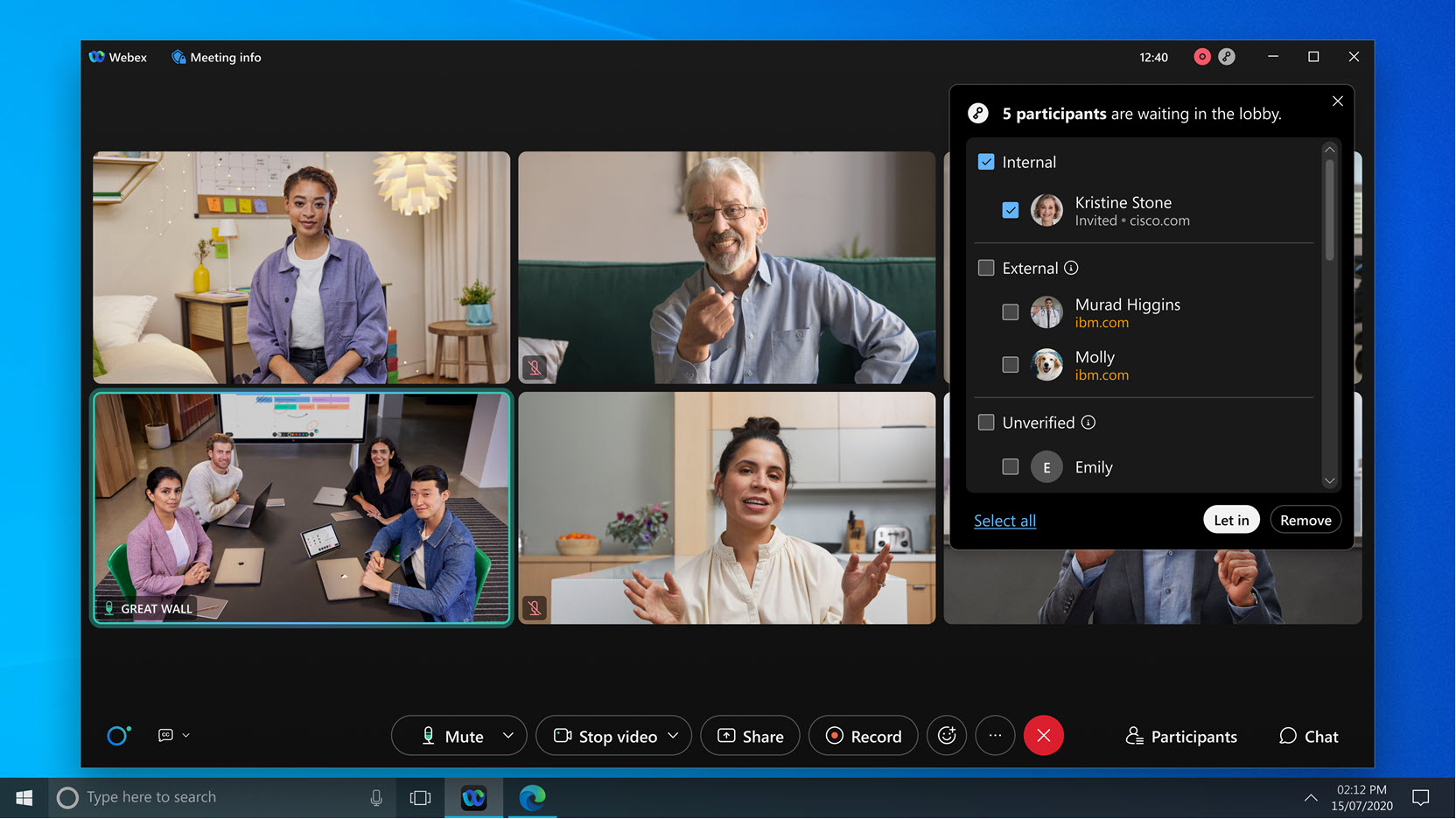
Consultez la section Sachez qui vous autorisez à participer à votre réunion Webex
Exprimez-vous sans dire un mot–Linux
Octobre
Les réactions animées permettent aux participants de s’exprimer sans rien dire lors d’une réunion. Encouragez l’interlocuteur en tapant dans vos mains ou appréciez une blague avec la réaction du haha. Obtenez une idée de la réaction de l’auditoire en demandant aux participants de lever ou de baisser rapidement le pouce.
Voir Application Webex | Utiliser les réactions lors de vos réunions
Optimiser ce que vous voyez lorsque le contenu est partagé–Linux
Octobre
Affichez les vignettes vidéo des participants dans un panneau flottant que vous pouvez déplacer, afin qu’il ne couvre pas ce qui est partagé. Vous pouvez choisir d’afficher le panneau flottant en mode grille, en mode interlocuteur actif ou en le réduisant.
Voir Application Webex | Partager du contenu lors d'une réunion
Agrandir votre affichage lorsque quelqu’un partage du contenu–Linux
Octobre
Lorsque vous visualisez du contenu partagé en mode plein écran, vous pouvez désormais redimensionner le panneau flottant qui affiche les vidéos des participants de la réunion. Réduisez le panneau pour afficher une plus grande partie du contenu partagé. Agrandissez le panneau pour voir davantage de participants de la réunion.
Les organisateurs peuvent configurer un affichage en scène pour tous les participants de la réunion –VDI
Octobre
Si vous rejoignez une réunion complète et que l’’organisateur synchronise sa scène avec tout le monde, vous et tous les autres participants de la réunion voyez ce sur quoi l’organisateur veut que vous vous concentriez, comme l’interlocuteur actif et tous les participants que l’organisateur a déplacés sur la scène.
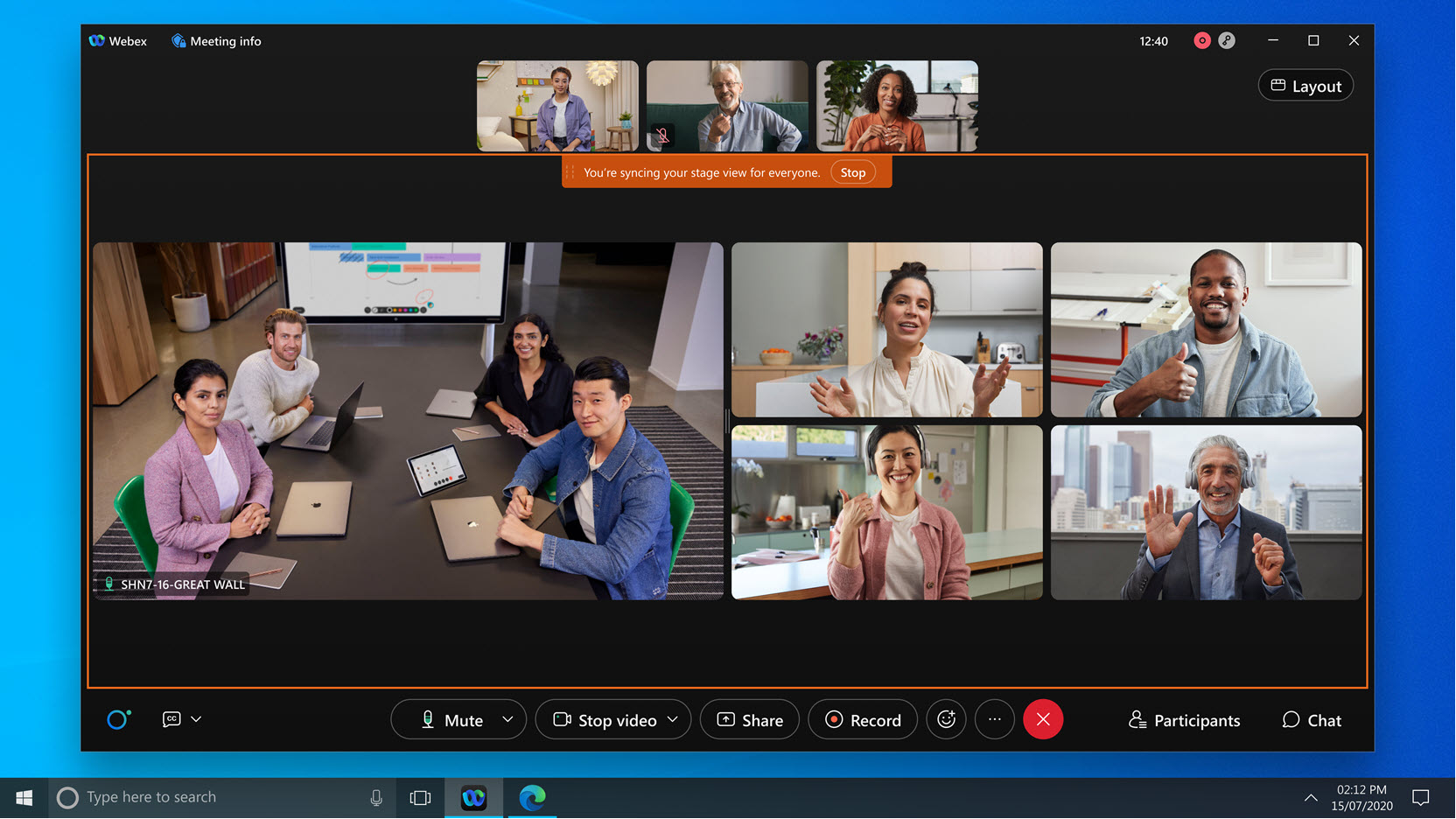
Le monde entier est une scène–Linux et VDI
Octobre
Personnalisez la mise en page de vos vidéos lorsque vous êtes en mise en page superposée ou côte à côte. Faites glisser une vidéo de la bande vidéo vers la scène pour voir un participant de plus près. Placez un interlocuteur actif juste à côté du contenu partagé, ou gardez en vue les personnes qui ne parlent pas activement, comme par exemple un interprète en langue des signes.
Passer à la scène vous offre la possibilité de redimensionner votre mise en page pour vous concentrer sur le contenu partagé ou sur d'autres participants.
Voir Déplacer les participants sur scène lors de réunions, webinaires et événements, Redimensionner la scène lors de réunions, webinaires et événements, Application Webex | Réorganiser les vidéos dans la vue Scène
Choisir le ton de la peau pour vos réactions–Linux
Octobre
Pour les réactions qui utilisent des emojis de la main, tels que le pouce levé, vous pouvez choisir la couleur de peau que vous préférez.
Voir Application Webex | Choisissez la couleur de peau pour vos réactions
Configurez l’affichage par défaut de votre vue personnelle–VDI
Octobre
Choisissez de masquer ou d’afficher votre vue personnelle, ainsi que son emplacement sur votre écran.
Masquez votre vue de soi si vous préférez ne pas vous voir.
Affichez votre vue personnelle avec les autres si vous souhaitez vous sentir inclus dans la réunion.
Si vous voulez faire plus de place sur votre écran pour voir les autres personnes ou le contenu partagé tout en vous voyant, affichez votre vue personnelle dans une fenêtre flottante.
Voir Application Webex | Modifier votre emplacement d'auto-visionnage
Nous avons rendu le processus pour rejoindre une réunion plus intuitif–Linux
Octobre
Les améliorations apportées à la fenêtre Rejoindre une réunion rendent plus clair le fait que vous n’êtes pas encore dans la réunion. Les modifications visuelles vous permettent de savoir quelles sont vos options audio lorsque vous rejoignez la réunion.
Il est plus facile de voir quelles sont les options de votre caméra, comment charger ou modifier votre arrière-plan virtuel, et d’effectuer des modifications si vous êtes connecté à un périphérique.
Aperçu du contenu partagé–Linux
Octobre
Lorsque vous partagez du contenu, vous voyez maintenant un aperçu du contenu. Vous pouvez ainsi vous assurer que vous ne partagez que ce que vous souhaitez et que tous les participants de la réunion peuvent le voir.
Voir Application Webex | Partager du contenu lors d'une réunion
Les tableaux blancs sont désormais disponibles dans les réunions programmées et en salles personnelles–Windows et Mac
Septembre
Utilisez le tableau blanc lors d’une réunion pour réfléchir à de nouvelles idées, collaborer et programmer. Toute personne présente à la réunion peut démarrer un tableau blanc. Tous les participants de la réunion peuvent consulter et travailler ensemble sur les modifications apportées au tableau blanc en temps réel.
Voir Application Webex | Créer et partager un tableau blanc pendant une réunion
Seuls les organisateurs peuvent mettre fin à une réunion–Windows, Mac, iPhone, iPad et Android
Septembre
Les coorganisateurs ne peuvent plus mettre fin à une réunion. Lorsque les coorganisateurs quittent une réunion, ils ne peuvent pas mettre fin par inadvertance à la réunion pour tous les autres participants.
Voir Application Webex | Quitter ou mettre fin à une réunion
Entendre les voix de tout le monde haut et fort pendant une réunion–Windows et Mac
Septembre
Lorsque plusieurs personnes parlent dans le même micro dans une salle de conférence, assurez-vous que les voix de chacun soient entendues. L’option audio, Optimiser pour toutes les voix, supprime le bruit de fond et améliore toutes les voix à proximité.
Voir Application Webex | Supprimer le bruit de fond et la parole lors des appels et des réunions
Désactiver l’image dans l’image en cas de multitâche– iPhone et iPad
Septembre
Contrôlez l’affichage de la mini-fenêtre flottante qui s’affiche lorsque vous êtes en mode multitâche et que vous avez réduit la fenêtre de réunion.
Ne manquez jamais une notification importante pendant une réunion–Windows, Mac, iPhone, iPad et Android
Septembre
Pendant une réunion, les notifications s’affichent désormais à une position cohérente sur votre écran et ne se chevauchent pas. Les notifications les plus importantes auxquelles vous devez répondre sont plus visibles et s’affichent au centre de votre écran. Les notifications moins importantes et les notifications d’information uniquement s’affichent dans le coin supérieur droit de l’écran et disparaissent après quelques secondes.
Choisir le nombre de participants à afficher dans la disposition en grille–Windows et Mac
Septembre
Affichez un maximum de 25, 16, 9, 4 ou 1 participant dans la grille, en fonction du nombre de personnes présentes à la réunion. Moins vous affichez de participants, plus leur vidéo est grande.
Voir Application Webex | Ajuster le nombre maximal de participants affichés par page en mode grille
Configurer la valeur par défaut de votre vue personnelle–Windows et Mac
Septembre
Choisissez de masquer ou d’afficher votre vue personnelle, ainsi que son emplacement sur votre écran.
Masquez votre vue de soi si vous préférez ne pas vous voir.
Affichez votre vue personnelle avec les autres si vous souhaitez vous sentir inclus dans la réunion.
Si vous voulez faire plus de place sur votre écran pour voir les autres personnes ou le contenu partagé tout en vous voyant, affichez votre vue personnelle dans une fenêtre flottante.
Voir Application Webex | Modifier votre emplacement d'auto-visionnage
Janvier 2026
Hide/Show Fonctionnalité: Bloquer la possibilité de télécharger les messages vocaux depuis l'espace utilisateur
Cette fonctionnalité étend les Hide/Show Cadre permettant d'empêcher les utilisateurs finaux de télécharger leurs messages vocaux dans l'Espace utilisateur. Pour plus d'informations, voir Afficher ou masquer les fonctionnalités d'appel Webex pour les utilisateurs.
Déploiement logiciel simplifié et gestion améliorée pour les périphériques Cisco ATA 191, 192, DECT et tiers
Présentation d'un déploiement et d'une gestion logiciels améliorés pour Cisco ATA 191, ATA 192, Cisco DECT et les périphériques tiers entièrement gérés. Cette mise à jour simplifie le processus de mise à jour logicielle en fournissant de nouveaux canaux logiciels et des capacités de configuration en masse, vous permettant de mettre à niveau plusieurs appareils simultanément et de coordonner les mises à niveau avec vos calendriers de tests. Ces améliorations réduisent les coûts opérationnels et offrent aux administrateurs un meilleur contrôle sur le déploiement des logiciels, contribuant ainsi à optimiser la gestion des appareils et à maintenir les logiciels à jour.
Pour plus d'informations, voir Canaux de mise à niveau du logiciel des appareils.
Décembre 2025
Désactivation automatique de la caméra et du microphone lors du verrouillage de l'écran — Windows et Mac
S'applique aux appels Webex.
Vous pouvez désormais configurer l'application pour qu'elle désactive automatiquement votre caméra et votre microphone lorsque votre écran est verrouillé. Cela permet de préserver la confidentialité de vos enregistrements audio et vidéo pendant votre absence.
Voir Application Webex | Désactivez votre caméra et votre micro lorsque votre écran est verrouillé.
Réponse automatique avec vidéo - iOS, Android
S'applique aux appels dans Webex (Unified CM).
L'application mobile Webex peut désormais répondre automatiquement aux appels entrants avec la voix et la vidéo activées, rendant les appels vidéo plus accessibles et plus fluides.
Novembre 2025
Activez la vidéo sur votre ordinateur et l’audio sur votre téléphone fixe (Windows et Mac).
S'applique aux appels Webex.
Passez ou recevez des appels directs sur votre téléphone de bureau Cisco, tout en activant simultanément la vidéo et en partageant du contenu via l'application Webex sur votre ordinateur. Cela vous permet de vous concentrer sur les activités de collaboration depuis votre ordinateur de bureau, tout en conservant une qualité audio fiable depuis votre téléphone fixe.
Cette fonctionnalité doit être activée par l'administrateur de votre organisation.
Octobre 2025
Assistance pour les appels Webex — Linux
S'applique à Webex Calling et aux fournisseurs de services Webex.
Nous proposons désormais une assistance Linux pour les appels Webex. Les clients qui préfèrent utiliser un appareil Linux peuvent désormais gérer leurs besoins d'appels dans l'application.
Amélioration de la fonction d'appel automatique — Windows, Mac, iPhone et Android
S'applique aux appels Webex.
Nous avons amélioré l'expérience Call Pull pour faciliter le transfert d'appels entre appareils. Lorsque vous avez un appel actif sur un autre de vos appareils, vous verrez l'icône « Déplacer » à côté de l'appel dans la liste des espaces. Sélectionnez Déplacer pour transférer l'appel en toute simplicité vers votre appareil actuel.
Gérez vos appels depuis n'importe quel appareil de bureau partagé
S'applique aux appels Webex.
Les appareils de bureau partagé sont désormais disponibles dans le menu de connexion de l'application. Vous pouvez passer et recevoir des appels, les mettre en attente ou les reprendre, les transférer et rejoindre des conférences téléphoniques, comme sur votre appareil habituel.
Août 2025
Prise en charge vidéo Full HD (1080p) pour les appels directs dans l'application Webex — Windows et Mac
S'applique aux appels Webex.
L'application Webex offre une vidéo Full HD 1080p pour les appels directs, avec des images d'une netteté et d'une précision exceptionnelles. Que vous fassiez une présentation ou que vous discutiez simplement, tout paraît plus net et plus professionnel. Profitez d'une expérience plus fluide et plus immersive grâce à une qualité vidéo améliorée.
Transformez une conférence en appel individuel lorsqu'il ne reste que deux participants — Windows, Mac, iOS et Android
S'applique aux appels Webex.
Lorsqu'il ne reste plus que deux personnes dans une conférence téléphonique, l'appel se transforme en appel individuel. L'organisateur de la conférence peut accéder aux actions d'appel individuelles classiques, telles que le transfert d'appel.
Juin 2025
Prise en charge vidéo Full HD (1080p) pour les appels directs dans l'application Webex — Windows et Mac
S’applique à Calling dans Webex (Unified CM)
L'application Webex offre une vidéo Full HD 1080p pour les appels directs, avec des images d'une netteté et d'une précision exceptionnelles. Que vous fassiez une présentation ou que vous discutiez simplement, tout paraît plus net et plus professionnel. Profitez d'une expérience plus fluide et plus immersive grâce à une qualité vidéo améliorée.
Mai 2025
Enregistrement des appels Webex dans FedRAMP
Webex Calling introduit l'enregistrement intégré des appels dans l'environnement FedRAMP. La solution est conçue en utilisant les puissantes capacités d'enregistrement de la plateforme Webex, en chiffrant les enregistrements pour une sécurité accrue. La solution d'enregistrement offre des options pour gérer les échecs d'enregistrement, poursuivre l'appel ou y mettre fin. Les administrateurs peuvent gérer l'accès des utilisateurs finaux, leur permettant de consulter, de télécharger ou de supprimer des enregistrements. Utilisez le Centre de contrôle amélioré ou le Centre utilisateur pour accéder respectivement aux détails d'enregistrement destinés aux administrateurs et aux utilisateurs finaux. Cette solution propose des webhooks permettant aux applications de recevoir les événements d'enregistrement et des API pour gérer ces enregistrements.
Pour plus de détails, consultez Gérer l'enregistrement des appels avec Webex Calling dans Webex for Government
Prise en charge SSO améliorée pour les appels Unified CM via un navigateur externe (Windows, Mac, iPhone, iPad et Android).
S’applique à Calling dans Webex (Unified CM)
Auparavant, vous deviez saisir vos identifiants deux fois lorsque votre organisation utilisait l'authentification unique (SSO) avec des navigateurs externes (tels que Edge, Chrome, Safari, Firefox). Grâce à cette fonctionnalité, vous n'avez besoin de saisir vos identifiants qu'une seule fois pour être connecté à la fois à votre service d'appel et à l'application.
Recherche par numéro de téléphone — Windows, Mac, iPhone, iPad et Android
S'applique aux appels dans Webex (Unified CM), Webex Calling et Webex pour les fournisseurs de services.
Vous pouvez actuellement effectuer une recherche par nom, et vous pouvez désormais également effectuer une recherche par numéro de téléphone.
La recherche s'effectue en utilisant les critères « commence par », « se termine par » et « est égal à ».
Prise en charge du routage des appels personnels (Assistant personnel) — Windows et Mac
S'applique à Webex Calling et à Webex pour les fournisseurs de services.
Nous avons ajouté une nouvelle option de disponibilité : Absent. Vous pouvez configurer des règles de routage des appels personnalisées lorsque vous n’êtes pas sur votre lieu de travail et que vous souhaitez renvoyer vos appels ou les envoyer sur la messagerie vocale. Les appelants entendent un message d’accueil indiquant la raison de votre absence et l’heure de votre retour.
Prise en charge de Calling Dock pour le contrôle du téléphone de bureau — Windows
S’applique à Calling dans Webex (Unified CM)
Nous avons ajouté la commande du téléphone de bureau à la fenêtre d'appel. Lorsque vous utilisez l'application pour contrôler votre téléphone de bureau, vous pouvez rapidement utiliser la station d'appel pour passer et recevoir des appels et accéder aux commandes en cours d'appel sur votre téléphone de bureau.
Compatibilité avec Phoneword — Windows, Mac, iPhone, iPad, Android
S'applique aux appels dans Webex (Unified CM) et Webex Calling
Webex vous permet désormais de composer des numéros par mots-clés ; vous pouvez ainsi saisir des numéros comme 1-800-FLOWERS directement dans l’application. Les lettres sont automatiquement converties en chiffres. Plus besoin de deviner ni de convertir manuellement les numéros : il vous suffit de saisir le code d’accès, et Webex s’occupe de tout ! Profitez de la commodité et de l'accessibilité de la numérotation sans interruption.
Prise en charge des commandes des casques Jabra — Linux VDI
Vous pouvez désormais utiliser les commandes de votre casque Jabra pendant les appels sur les environnements VDI clients légers sous Linux. Pour une liste détaillée des plateformes et modèles pris en charge, voir Webex App | Prise en charge des casques.
Février 2025
Décembre 2024
Prise en charge de plusieurs appareils : iPhone, iPad et Android
S'applique à Unified CM
Si votre administrateur a configuré votre profil avec plusieurs lignes et différents numéros de téléphone, ces derniers apparaissent désormais dans la version mobile de votre application. Vous pouvez changer de ligne pour passer des appels sortants depuis différentes lignes, comme celle de la réception, celle de l'équipe d'assistance ou une ligne personnelle avec un identifiant d'appelant différent.
Prise en charge de plusieurs lignes jusqu'à 10 lignes — Windows et Mac
S'applique à Unified CM
Votre administrateur peut désormais configurer votre profil avec jusqu'à 10 lignes différentes. Vous verrez les lignes disponibles dans l'application et vous pourrez changer de ligne si vous devez passer ou recevoir des appels.
Novembre 2024
Prise en charge du routage des appels personnels (Assistant personnel) — iPhone, iPad et Android
S’applique à Webex Calling et aux appels fournis par votre fournisseur de services.
Nous avons ajouté une nouvelle option de disponibilité : Absent. Vous pouvez configurer des règles de routage des appels personnalisées lorsque vous n’êtes pas sur votre lieu de travail et que vous souhaitez renvoyer vos appels ou les envoyer sur la messagerie vocale. Les appelants entendent un message d’accueil indiquant la raison de votre absence et l’heure de votre retour.
Voir Application Webex | Configurer le routage des appels lorsque vous êtes absent.
Résumés générés par IA pour les enregistrements d'appels — Windows, Mac, iPhone, iPad et Android
S’applique à Webex Calling
Lorsque vous écoutez l'enregistrement d'un appel dans l'application, vous verrez un résumé généré par l'IA, listant les actions à entreprendre, ainsi que la transcription complète de l'appel. Ainsi, vous pouvez rapidement vous mettre à jour sur la discussion et mieux comprendre la conversation en un coup d'œil.
Si vous ne voyez pas la fonctionnalité de résumé des appels IA, contactez l'administrateur de votre organisation.
Historique des appels synchronisé — Windows, Mac, iPhone, iPad et Android
S'applique à Unified CM
Vous verrez un historique des appels synchronisé sur toutes vos applications et tous vos appareils. Si votre administrateur a configuré plusieurs lignes pour vous, les entrées d'appel de chaque ligne sont également synchronisées sur tous vos appareils.
Octobre 2024
Améliorations apportées à l'onglet Appels — Windows et Mac
S’applique à Calling dans Webex (Unified CM)
Nous avons apporté quelques modifications à la conception de l’onglet "Appel" de l’application. Ces modifications permettent d’augmenter la valeur dont vous disposez de l’onglet Appel et comprennent les éléments suivants :
- Accès rapide et intuitif au clavier de numérotation
- Interactions supplémentaires grâce à l’historique des appels dans le menu Plus
Septembre 2024
Déplacer la barre de contrôle de partage sur un autre écran (Windows et Mac)
S'applique à Unified CM, Webex Calling et aux appels hébergés par un fournisseur de services.
Si vous utilisez plusieurs écrans, lorsque vous partagez du contenu lors d'un appel ou d'une réunion, vous pouvez désormais faire glisser la barre de partage vers un deuxième écran. Cela vous permet de vous concentrer entièrement sur votre présentation sur l'écran principal.
Rendre l'indicateur de transfert d'appel plus visible – Windows et Mac
S'applique à Unified CM, Webex Calling et aux appels hébergés par un fournisseur de services.
Auparavant, vous n'étiez peut-être pas au courant que le renvoi d'appel était activé et vous avez peut-être manqué des appels importants. Grâce à cette amélioration, une bannière de renvoi d'appel s'affiche sur tous les onglets de l'application, et vous pouvez facilement modifier la destination du renvoi ou désactiver rapidement le renvoi d'appel.
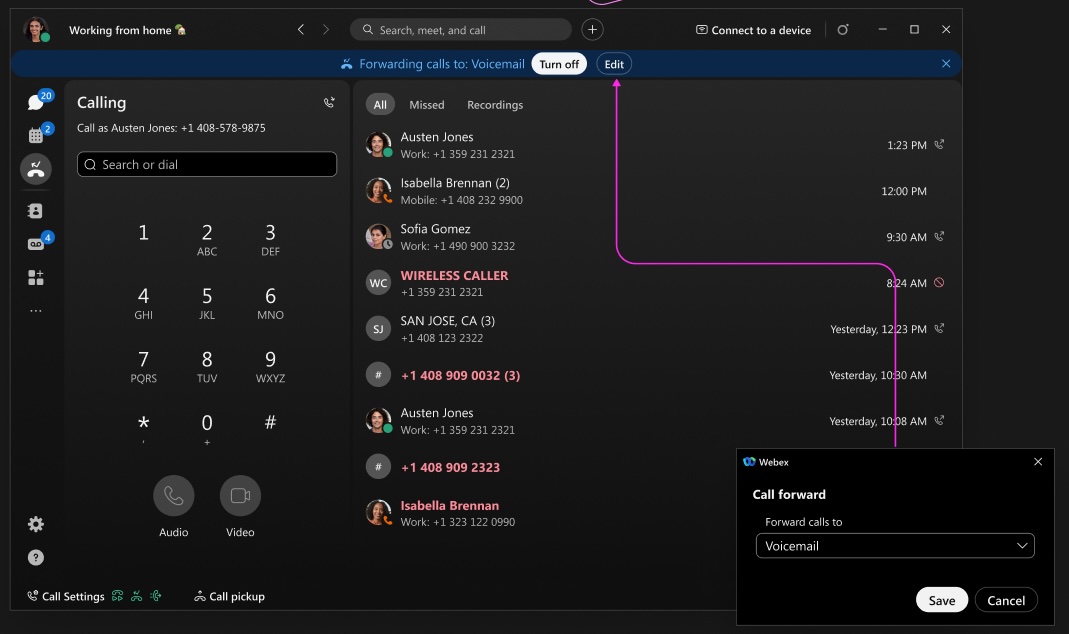
Utilisez le sélecteur de partage d'écran du système (Mac)
S'applique à Unified CM, Webex Calling et aux appels hébergés par un fournisseur de services.
Vous pouvez désormais utiliser le sélecteur de partage d'écran du système au lieu des commandes Webex pour partager votre écran, une fenêtre ou une application lors d'une réunion. Accédez à Paramètres dans la barre latérale de navigation, cliquez sur Partage de contenu et cochez Utiliser le sélecteur de partage d'écran système.
Lorsque vous utilisez le sélecteur de partage d'écran du système, vous ne pouvez pas partager un fichier, votre caméra, une partie de votre écran, l'écran de votre iPhone ou iPad, ni utiliser les options d'optimisation du partage.
Appelez quelqu'un en utilisant son extension — Windows et Mac
S'applique à Unified CM
Cliquez sur un numéro de poste pour appeler un collaborateur de votre entreprise. Des extensions sont ajoutées aux fiches de contact, aux champs directs, aux résultats de recherche et à l'historique des appels. Les administrateurs doivent configurer cette fonctionnalité.
Août 2024
Mises à jour concernant l’accès aux options d’appel — iPhone et iPad
Nous avons amélioré la navigation mobile iOS pour qu’il soit plus facile de trouver le clavier de numérotation pour les utilisateurs n’appelant que des numéros. Le clavier de numérotation est déplacé dans le pied de page pour les utilisateurs qui appellent uniquement.
Pour les personnes qui utilisent la récupération du parcage des appels (Webex Calling) ou l’interception des appels (Unified CM), l’accès à ces options est plus facile car elles sont maintenant déplacées d’un onglet vers un bouton en haut de l’écran Appel.
Améliorations apportées à l'onglet Appels — Windows et Mac
La fonctionnalité suivante s'applique à Webex Calling et à Webex pour les fournisseurs de services.
Nous avons apporté quelques modifications à la conception de l’onglet "Appel" de l’application. Ces modifications permettent d’augmenter la valeur dont vous disposez de l’onglet Appel et comprennent les éléments suivants :
-
Accès rapide et intuitif au clavier de numérotation
-
Interactions supplémentaires grâce à l’historique des appels dans le menu Plus
Surlignez pour appeler depuis n'importe où — Windows et Mac
La fonctionnalité suivante s'applique aux appels dans Webex (Unified CM), Webex Calling et Webex pour les fournisseurs de services.
Nous avons ajouté un nouveau raccourci clavier que vous pouvez utiliser lorsque vous mettez un numéro en surbrillance et vous pouvez ensuite passer l’appel dans l’application Webex. Personnalisez le raccourci dans Paramètres > Raccourcis clavier > Mettre en surbrillance pour appeler. Choisissez les touches utilisées pour le raccourci ou, pour utiliser ce raccourci lorsque Webex est réduit ou en arrière-plan, sélectionnez Global.
Juillet 2024
Mises à jour concernant l'accès aux options d'appel — Android
La fonctionnalité suivante s'applique aux appels dans Webex (Unified CM), Webex Calling et Webex pour les fournisseurs de services.
Nous avons amélioré la navigation pour qu’il soit plus facile de trouver le clavier de numérotation. Le clavier reste dans le bouton d’action flottant, mais les autres actions sont supprimées. Cela signifie que pour la plupart des gens, le bouton d’action flottant devient le bouton du clavier de numérotation.
Pour les personnes qui utilisent la récupération du parcage d’appels (Webex Calling) ou l’interception d’appels (Unified CM), l’accès à ces options est plus facile car elles sont maintenant disponibles dans le bouton d’action flottant.
Voir Application Webex | Appeler n'importe qui avec un numéro de téléphone.
Prise en charge du protocole LLDP avec suivi de localisation d'urgence (E911) — Windows et Mac
La fonctionnalité suivante s'applique aux appels dans Webex (Unified CM), Webex Calling et Webex pour les fournisseurs de services.
Lorsque votre organisation utilise des informations de localisation améliorées pour les appels d'urgence, l'application peut accéder aux informations réseau et les envoyer au fournisseur E911 pour obtenir des localisations précises.
Cela dépend de la prise en charge de LLDP et est pris en charge par Redsky, Intrado ou 9Line.
Améliorations apportées à l'appel de la fenêtre du dock — Windows
La fonctionnalité suivante s'applique aux appels dans Webex (Unified CM), Webex Calling et Webex pour les fournisseurs de services.
La fenêtre d'appel (appel multiple) peut être redimensionnée à une zone plus petite et sa taille est dynamique et s'adapte aux différents utilisateurs appelants (ligne unique, ligne multiple ou ligne multiple avec BLF) en fonction du nombre de lignes et du nombre d'appels.
Voir Application Webex | Gérez tous vos appels téléphoniques en un seul endroit.
Compteur de messages vocaux non lus pour la messagerie vocale non visuelle — Windows et Mac
La fonctionnalité suivante s'applique aux appels dans Webex (Unified CM)
Lorsque vous avez des messages vocaux non lus, un compteur s'affiche sur le bouton « Appeler la messagerie vocale » de l'onglet « Appel ».
Prise en charge de la numérotation des extensions — Windows, Mac, iPhone, iPad et Android
La fonctionnalité suivante s'applique aux appels dans Webex (Unified CM)
Lorsque votre organisation a configuré des extensions pour les appels internes, vous pouvez utiliser l'application pour passer des appels en utilisant les numéros internes. Ces numéros internes sont visibles pour les personnes sur leurs fiches de contact dans l'application.
Panneau de file d'attente in/sign Améliorations disponibles — Windows et Mac
La fonctionnalité suivante s'applique à Webex Calling et à Webex pour les fournisseurs de services.
Nous avons apporté quelques modifications à la procédure de connexion et de déconnexion des agents.
En tant qu'agent, les options de connexion et de déconnexion sont désormais des boutons distincts ; elles ne sont plus disponibles dans la liste déroulante.
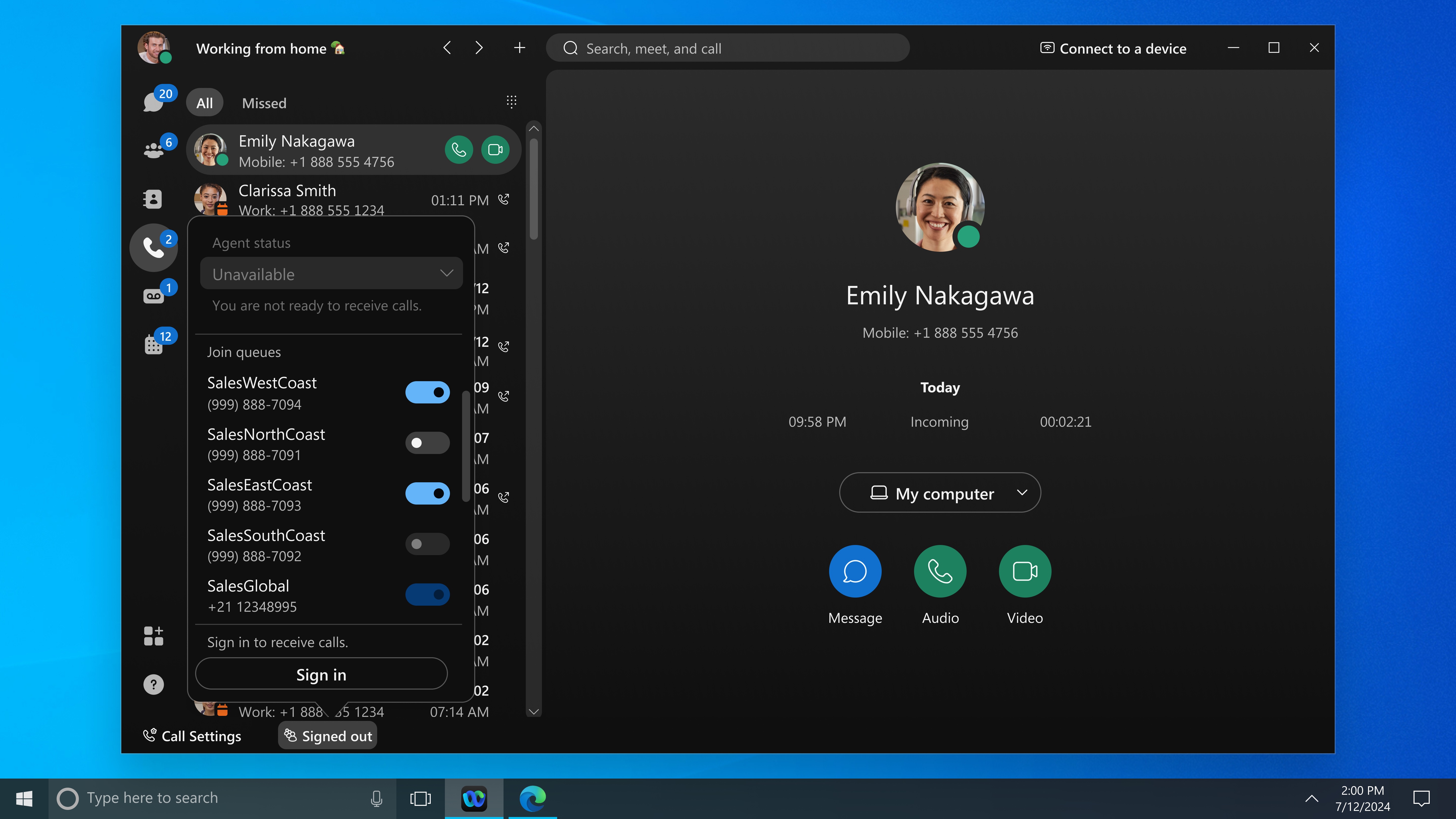
Pour Webex Calling Customer Assist en tant que superviseur, vous ne pouvez pas modifier le statut des agents que vous gérez dans les files d'attente tant que cet agent ne s'est pas connecté.
Voir Application Webex | Modifier le statut de votre file d'attente d'appels, Démarrer avec Webex Customer Experience Essentials pour les agents
Webex Calling Customer Assist : appels rejetés — Windows et Mac
La fonctionnalité suivante s'applique à Webex Calling et à Webex pour les fournisseurs de services.
Ceci s'applique à l'assistance client Webex Calling.
En tant qu'agent, si votre administrateur a configuré une politique de rejet d'appel et que vous manquez un appel, vous recevrez une notification de rejet et votre statut passera à « indisponible ». Lorsque votre statut est indisponible, les appels ne vous sont pas acheminés.
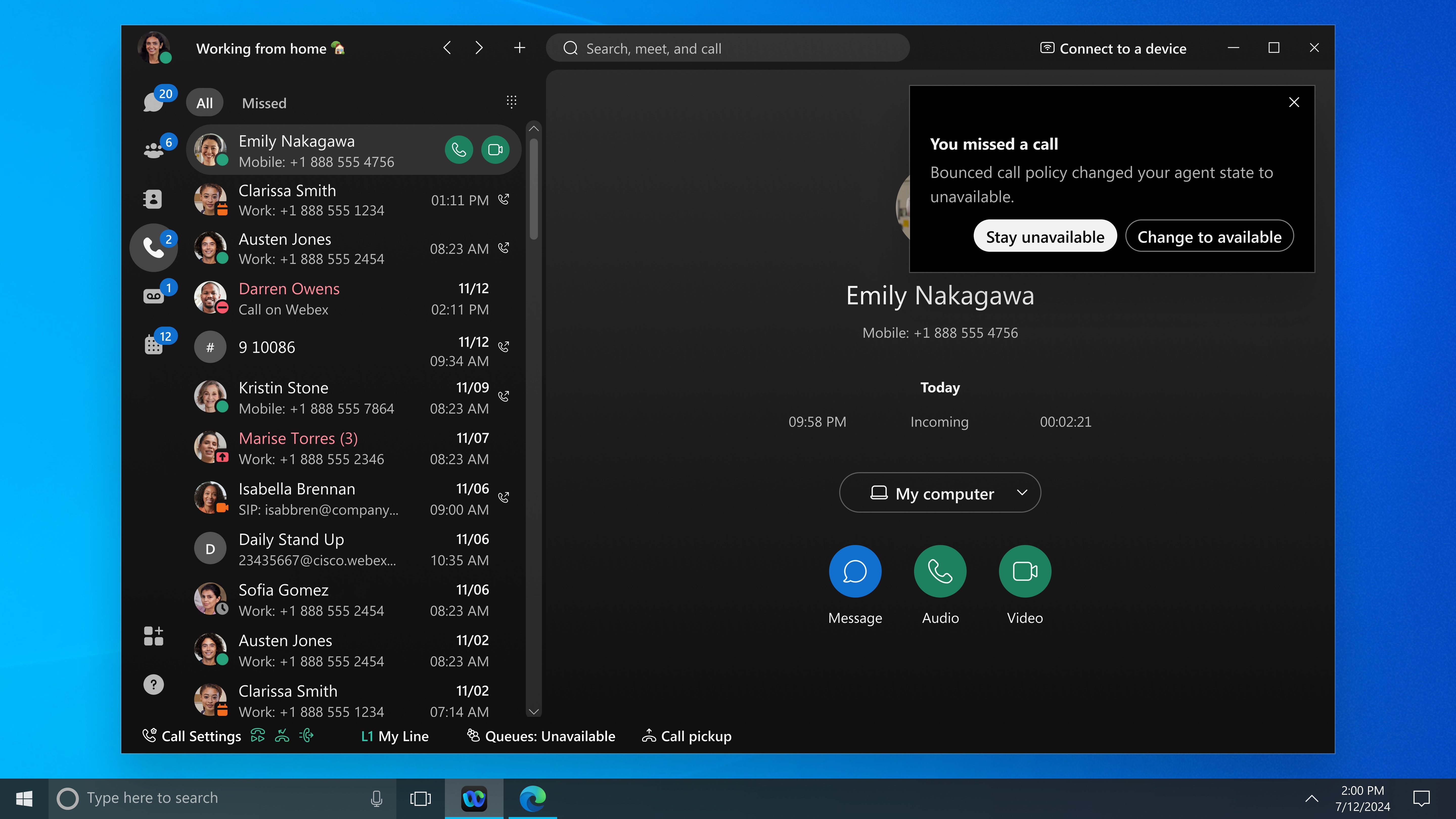
Prise en charge du codec Cisco AI pour les appels sur l'application Webex — Windows et Mac
La fonctionnalité suivante s'applique à Webex Calling et à Webex pour les fournisseurs de services.
Nous avons ajouté la prise en charge du nouveau codec IA de Cisco afin d’améliorer la qualité des appels lorsque vous appelez une autre personne disposant d’un compte de l’application Webex.
Mai 2024
Notifications d’interception d’appel du groupe–Windows et Mac
Lorsque vous faites partie d'un groupe de prise d'appel, nous avons ajouté des améliorations pour respecter le mode « Ne pas déranger » (NPD) et ajouté la sélection de la tonalité.
Avril 2024
Choisissez votre identifiant d'appelant — Windows et Mac
Lorsque vous effectuez des appels de suivi auprès de vos clients, choisissez un identifiant d'appelant approprié parmi la liste des files d'attente d'appels que votre administrateur vous a attribuée.
Améliorations pour la fenêtre d'appel multiple — Windows
La fenêtre d’appels multiples a été renommée Dock d’appel. La fenêtre peut désormais être ancrée au bord de votre écran pour la masquer temporairement. Vous êtes toujours informé des appels entrants ou des autres notifications.
Voir Application Webex | Gérez tous vos appels téléphoniques en un seul endroit.
Voix HD pour les appelants externes — iPhone, iPad et Android
Pour les appels utilisant un réseau téléphonique public, ce système exploite l'intelligence audio pour fournir un son haute fidélité. Tous les bruits parasites sont éliminés et la clarté de la parole est améliorée, afin d'optimiser la qualité audio à bande étroite. Cette option est activée par défaut et s'applique aux appels avec Unified CM
Mars 2024
Voix HD pour les appelants externes – Windows et Mac
Pour les appels utilisant un réseau téléphonique public, ce système exploite l'intelligence audio pour fournir un son haute fidélité. Tous les bruits parasites sont éliminés et la clarté de la parole est améliorée, afin d'optimiser la qualité audio à bande étroite. Cette option est activée par défaut et s'applique aux appels avec Unified CM
Février 2024
Choisissez votre ID d’appel – iPhone, iPad et Android
Lorsque vous passez des appels de suivi aux clients, choisissez un ID d’appel approprié dans une liste de listes des appels en attente, de groupes de recherche ou d’ID d’appel que votre administrateur vous a attribués.
Voir Application Webex | Modifier votre identifiant d'appelant.
Voix HD pour les appelants externes — Windows, Mac, iPhone, iPad et Android
Cette fonctionnalité exploite l’intelligence audio pour fournir un son de haute fidélité pour les appels passant par le réseau téléphonique public. La clarté de la parole est obtenue en améliorant la qualité de l’audio à bande étroite et en supprimant tous les bruits. La fonctionnalité est activée par défaut.
Nous commencerons à déployer cette fonctionnalité de manière progressive à partir de février.
Voir Application Webex | Gérer la voix HD pour l'appelant externe
Notifications d’interception d’appel du groupe–Windows et Mac
Lorsque vous faites partie d’un groupe d’interception d’appel, nous avons ajouté une notification à l’écran lorsqu’un autre téléphone sonne dans votre groupe d’interception d’appel.
Voir Application Webex | Répondre à l'appel téléphonique de quelqu'un d'autre
Décembre 2023
Appelez quelqu'un en utilisant son numéro de poste — Windows et Mac
S'applique à Unified CM
Cliquez sur un numéro de poste pour appeler un collaborateur de votre entreprise. Des extensions sont ajoutées aux fiches de contact, aux champs directs, aux résultats de recherche et à l'historique des appels. Les administrateurs doivent configurer cette fonctionnalité.
|
La fonctionnalité suivante s’applique à Unified CM, Webex Calling et Calling hébergé par un fournisseur de services |
Améliorations apportées à la fenêtre d'appel multiple pour la messagerie vocale et l'historique des appels — Windows
Accédez rapidement à votre messagerie vocale et à votre historique d'appels depuis la fenêtre d'appels multiples. Nous avons ajouté des liens vers votre messagerie vocale et votre historique d'appels pour Webex. Si l'intégration de Microsoft Teams est activée, les liens vous mèneront vers Microsoft Teams.
Transférez immédiatement les appels vers la messagerie vocale — Windows et Mac
Un simple clic suffit pour transférer un appel vers la messagerie vocale et la ligne redevient disponible pour passer ou recevoir de nouveaux appels. Redirigez les appels entrants transférés vers votre messagerie vocale ou celle de l'appelant initial, ou envoyez les appels en cours vers votre messagerie vocale. Pour les lignes partagées, redirigez les appels vers la messagerie vocale du propriétaire de la ligne.
L'option Refuser dans la notification d'appel ou Envoyer l'appel vers la messagerie vocale dans le menu plus ne sont disponibles que lorsque la messagerie vocale est configurée sur Unified CM.
Les administrateurs doivent configurer la redirection immédiate améliorée dans Unified CM.
Appelez un numéro de téléphone contenant des caractères spéciaux (Windows et Mac).
Si vous copiez et collez un numéro de téléphone qui contient certains caractères spéciaux courants, tels que +,/,(,),- L'application les reconnaît et appelle le numéro de téléphone.
Voir Trouver des personnes, des espaces, des messages, des fichiers et des appareils
Novembre 2023
Les fonctionnalités d'appel Webex sont disponibles dans Webex pour le gouvernement.
Vous pouvez désormais ajouter des fonctionnalités d'appel à votre environnement Webex pour le gouvernement. Profitez des fonctionnalités d'appel cloud, de mobilité et de standard téléphonique privé (PBX) de niveau entreprise, ainsi que de l'application Webex pour la messagerie et les réunions.
2024
Novembre 2024
Modifications apportées à la licence de l'intégrateur AV
Modifications apportées à la configuration de Miracast
Version du logiciel : RoomOS 11.22.1.7 1eb6bbe23da
Le paramètre par défaut de la configuration de transport multimédia Miracast a été modifié de Direct à Auto.
En savoir plus sur la configuration deMiracast .
Prise en charge du protocole SCEP (Simple Certificate Enrollment Protocol).
Version du logiciel : RoomOS 11.22.1.7 1eb6bbe23da
Nous prenons désormais en charge l'inscription et le renouvellement des certificats signés par les clients pour diverses applications, telles que les connexions 802.1X, Ethernet et Wi-Fi, et bien plus encore. Cela fonctionne grâce au protocole SCEP basé sur des normes et prend en charge Microsoft CA ou toute autre solution basée sur des normes qui prend en charge SCEP.
La première configuration nécessite la configuration des informations de profil requises pour SCEP. Pour cette version, nous prenons en charge la configuration via xAPI. Vous pouvez utiliser des scripts ou des macros pour automatiser la configuration.
Le renouvellement des certificats est automatique et ne nécessite aucune intervention manuelle.
En savoir plus sur les certificats sur les appareils RoomOS.
Expérience simplifiée de « sauvegarde du tableau blanc »
Version du logiciel : RoomOS 11.21.1.4 2a8ad5d61cc
Nous mettons à jour le flux de travail d'enregistrement des tableaux blancs sur les appareils des séries Board et Desk dans les espaces de travail partagés. Grâce à cette mise à jour, le bouton Enregistrer est plus facile à trouver et vous pouvez enregistrer le tableau blanc pour un utilisateur dans l'annuaire de l'entreprise et le renommer, si nécessaire. Nous ajoutons également la possibilité d'accéder à whiteboard.webex.com pour consulter tous vos tableaux.
Pour en savoir plus sur l'utilisation du tableau blanc , consultez la série Board and Desk.
Consulter les sous-titres manuels (CART) de Webex sur les appareils
Version du logiciel : RoomOS 11.21.1.4 2a8ad5d61cc
Lors d'une réunion sur l'application Webex, l'organisateur peut désormais activer les sous-titres manuels, également appelés CART (Communication Access Real-time Translations). Cela permet à l'organisateur d'assigner à la réunion un sous-titreur manuel qui génère ensuite les sous-titres en direct. Sur les appareils, ces sous-titres manuels seront utilisés et affichés à l'écran si l'utilisateur active les sous-titres sur l'appareil.
Expérience utilisateur améliorée pour les commandes en réunion
Version du logiciel : RoomOS 11.20.1.5 2d95ec00b03
Nous avons apporté une mise à jour importante à l'expérience utilisateur pour toutes les commandes d'appel et de réunion sur les appareils des séries Board, Desk et Room. Cette mise à jour vise à améliorer l'expérience utilisateur sans modifier aucune des fonctionnalités existantes. Toutes vos fonctionnalités habituelles de réunion et d'appel restent intactes.
Les appareils sur site ne seront pas mis à jour vers cette nouvelle interface utilisateur en septembre.
Pour en savoir plus sur l'interface utilisateur de l'appareil, consultez l'article « Premiers pas » .
Code PIN AirPlay en mode PiP
Version du logiciel : RoomOS 11.20.1.5 2d95ec00b03
Lors du jumelage avec un appareil via AirPlay, la fenêtre contextuelle affichant le code PIN occupait tout l'écran de l'appareil. Suite à cette modification, l'icône AirPlay apparaît désormais dans une petite fenêtre contextuelle en haut à droite de l'écran. Cela signifie que vous pouvez vous concentrer sur l'essentiel et ne perdre aucune information lors du jumelage avec votre appareil via AirPlay.
En savoir plus sur la configuration AirPlay et le partage sans fil.
Prise en charge du double écran avec des écrans tactiles tiers
Version du logiciel : RoomOS 11.20.1.5 2d95ec00b03
Un codec Cisco compatible avec le double écran peut désormais utiliser un écran non interactif et un écran tactile tiers.
Pour les salles à double écran, nous recommandons fortement que l'écran de droite soit configuré avec une entrée tactile.
La présence de plusieurs écrans actifs n'est pas prise en charge.
En savoir plus sur la prise en charge des écrans tactiles tiers .
Prise en charge du tableau blanc et de l'annotation en direct dans les réunions cryptées
Version du logiciel : RoomOS 11.20.1.5 2d95ec00b03
Créer et collaborer lors de réunions confidentielles : Nous avons ajouté la prise en charge du tableau blanc et des annotations dans les réunions chiffrées de bout en bout selon le principe de confiance zéro. Les tableaux blancs créés lors d'une telle réunion ne peuvent pas être rouverts.
En savoir plus sur le tableau blanc et l' annotation sur les appareils Board and Desk Series.
Mises à jour de la prise en charge du microphone
Version du logiciel : RoomOS 11.20.1.5 2d95ec00b03
Nous prenons désormais en charge la connexion d'un microphone de table Cisco Pro à une barre de son Cisco Room Bar.
Améliorations apportées à l'expérience des cadres
Version du logiciel : RoomOS 11.19.1.7 3055d561c16
Les principales améliorations sont les suivantes :
- Le nouveau regroupement tenant compte du cadrage pour 2 à 4 personnes, qui empêche l'affichage des personnes dans plusieurs cellules.
- Le nouveau dispositif, prévu pour 5 à 6 participants, limite le nombre de cellules à 2 pour une expérience plus stable.
- Cette fonctionnalité améliorée est disponible sur les modèles Board Series, Room Bars et les codecs avec caméra quadruple.
Vue étendue du haut-parleur
Version du logiciel : RoomOS 11.19.1.7 3055d561c16
Installez-vous au premier rang, où que vous soyez.
Le suivi adaptatif du locuteur et le cadrage intelligent des caméras Cisco Quad et Cisco PTZ 4K panoramiques, inclinables et zoomables permettent de capturer le locuteur actif et les autres participants présents dans la salle, même dans les plus grands espaces.
Exigence: Room Kit EQ, Room Kit EQX ou Room Kit Pro, 1 caméra PTZ 4K, minimum 4 à 6 microphones de table Pro (selon la taille de la pièce).
En savoir plus sur vue étendue du haut-parleur.
Vue croisée avec quadruple caméra comme caméra latérale
Version du logiciel : RoomOS 11.19.1.7 3055d561c16
Nous étendons la fonctionnalité Cross-view pour prendre également en charge une configuration avec quatre caméras latérales. Les caméras quadruples sont plus performantes dans certaines pièces, comme les grandes salles de réunion.
Compatible avec Codec EQ et Codec Pro.
En savoir plus sur vue croisée.
Amélioration des notifications intégrées aux appareils
Version du logiciel : RoomOS 11.19.1.7 3055d561c16
Auparavant, lors des réunions sur votre appareil, les notifications ancrées pour couper le son, arrêter la vidéo et désactiver le volume pouvaient masquer des informations importantes sur le côté droit de votre écran, notamment lorsque le panneau de chat ou les applications intégrées étaient ouverts. Pour remédier à cela, ces trois notifications ancrées ont été déplacées dans le Centre d'informations sur les réunions, en haut à droite de votre écran. C’est ici que vous verrez les icônes « enregistrement » ou « réunion verrouillée ».
En mode empilé et lorsqu'une personne partage du contenu, le centre d'informations de la réunion se déplace vers le bas, juste en dessous de la pellicule, afin de ne masquer personne participant à la réunion.
Codec AV1 pour un partage de contenu de meilleure qualité
Version du logiciel : RoomOS 11.19.1.7 3055d561c16
Le codec AV1 améliore la qualité en étant plus efficace à des bandes passantes plus faibles. Il s'agit du codec de contenu par défaut dans Webex Meetings. Grâce à cette mise à jour, la dernière génération d'appareils Cisco peut recevoir du contenu au format AV1 depuis l'application Webex.
L'envoi de contenu au format AV1 n'est actuellement pas possible. Les appareils de génération précédente recevront le contenu transcodé au format H.264.
Déplacer les autres participants vers l'option de mise en page de la scène
Version du logiciel : RoomOS 11.19.1.7 3055d561c16
Les réunions utilisent par défaut une disposition en grille, garantissant l'équité et une participation de taille égale. Cependant, lors de certaines réunions, vous souhaitez vous concentrer sur un ou quelques participants, par exemple lors d'une réunion plénière ou d'une présentation. En introduisant la fonction « Passer à la scène », nous permettons aux utilisateurs d'appareils de sélectionner les participants auxquels ils souhaitent accorder une attention particulière.
Disponible dans Webex Meetings. Cette phase n'inclut pas la possibilité pour les appareils de « synchroniser mon étape avec tout le monde » ni de recevoir une étape synchronisée d'un autre participant à la réunion.
En savoir plus sur passer à l'étape.
ThousandEyes a étendu son support
Version du logiciel : RoomOS 11.19.1.7 3055d561c16
L'agent ThousandEyes sur les appareils est désormais pris en charge pour les réunions d'interopérabilité WebRTC et dans les déploiements Unified CM sur site.
En savoir plus sur l'intégration de ThousandEyes pour les appareilsRoomOS .
Amélioration de la prise en charge des proxys HTTP
Version du logiciel : RoomOS 11.19.1.7 3055d561c16
Nous apportons les améliorations suivantes au proxy HTTP :
- Tout le trafic HTTP(S) utilise désormais un assistant commun pour la prise en charge du proxy HTTP, ce qui signifie que nous pouvons modifier notre implémentation du protocole de proxy HTTP sans mettre à jour chaque service individuellement.
- Ajout d'une configuration pour utiliser spécifiquement l'authentification de base pour le proxy. Lorsque ce paramètre est défini, nous incluons l'en-tête d'authentification dans la requête initiale au lieu d'attendre de recevoir une erreur 407, ce qui permet d'économiser un aller-retour HTTP entre RoomOS et le proxy.
- Ajout de la prise en charge du protocole HTTPS avec authentification TLS mutuelle basée sur un certificat au proxy.
Rejoindre des réunions Zoom avec des domaines alternatifs
Version du logiciel : RoomOS 11.19.1.7 3055d561c16
Les utilisateurs de Zoom peuvent désormais sélectionner un domaine différent de celui par défaut pour rejoindre leurs réunions en choisissant leur emplacement préféré dans une liste déroulante lorsqu'ils se connectent à une réunion.
Interface utilisateur Zoom depuis la numérotation SIP
Version du logiciel : RoomOS 11.19.1.7 3055d561c16
Vous pouvez désormais bénéficier de l'interface utilisateur Zoom de Cisco même lorsque vous passez l'appel Zoom via une adresse SIP depuis l'application d'appel ou avec xCommand Dial.
La valeur par défaut de la version TLS minimale a été modifiée.
Version du logiciel : RoomOS 11.19.1.7 3055d561c16
La valeur par défaut a été modifiée (TLSv1.1). -> TLSv1.2 pour
- Moteur Web
- SIP
- https server/nginx
xConfiguration SIP Version TLS minimale
xConfiguration WebEngine Version TLS minimale
xConfiguration NetworkServices Serveur HTTPS Version TLS minimale
Cette modification s'applique aux clients et serveurs SIP et HTTPS.
Si vous voyez une erreur contenant une variante de « aucun protocole disponible » dans les journaux de votre client, nous vous encourageons à mettre à jour votre client. Exemple tiré d'un journal curl : “error:0A0000BF:SSL routines::no protocoles disponibles
Bureau partagé pour les appareils de la série Board
Version du logiciel : RoomOS 11.18.1.6 88e19d15753
Le travail en espace partagé est désormais disponible pour les appareils de la série Board, alors qu'il était auparavant réservé aux appareils de la série Desk.
Le système de bureaux partagés de la gamme Board Series fonctionne de la même manière que celui de la gamme Desk Series, mais comprend des ajustements d'interface utilisateur adaptés au format de la Board. La connexion n'est possible qu'avec un code QR. Une fois connectés, les utilisateurs accèdent à leur calendrier personnel, à leur tableau blanc personnel et à leur historique d'appels. Pour que cette fonctionnalité soit disponible, le type de planification de l'espace de travail doit être configuré en mode bureau partagé.
Nous avons ajouté la possibilité pour les administrateurs de définir une durée de réservation maximale pour les sessions de travail en espace partagé.
Nous avons également ajouté une nouvelle configuration qui oblige les utilisateurs à se connecter avant de pouvoir utiliser la fonction de tableau blanc sur l'appareil. Cette modification permet aux administrateurs d'ajouter cette fonctionnalité si la politique de l'entreprise l'exige.
Appareils compatibles : Conseil 55S/70S/85S, Board Pro 55/70, et Board Pro G2.
En savoir plus sur la configuration du hot-deskinget l'utilisation.
Mises à jour de la prise en charge du microphone
Version du logiciel : RoomOS 11.18.1.6 88e19d15753
Nous activons la transmission audio sur IP en utilisant le protocole AES67 pour les cartes Board Pro et Board Pro G2. Cela signifie que vous pouvez connecter numériquement des microphones Shure et Sennheiser à nos appareils.
Nous étendons la prise en charge des microphones de table Cisco sur Board Pro à un maximum de 8 microphones. Une licence d'intégrateur AV est requise.
En savoir plus sur :
Configuration permettant de désactiver les notifications concernant la dégradation de la qualité des appels
Version du logiciel : RoomOS 11.18.1.6 88e19d15753
Par défaut, les périphériques Cisco affichent une notification à l'écran en cas de détection de mauvaises conditions réseau. Cela permet d'avertir les utilisateurs finaux et de gérer leurs attentes quant aux raisons d'une éventuelle baisse de qualité.
Ce paramètre permet aux administrateurs de désactiver cette notification si elle est indésirable.
xConfiguration Conference Diagnostics DegradedQualityNotificationsEspace de valeur : <Off, On>
Par défaut : Activé
Paramètre DialCode ajouté à la commande xCommand Zoom Join
Version du logiciel : RoomOS 11.18.1.6 88e19d15753
Nous avons ajouté un nouveau paramètre DialCode à la commande xCommand Zoom Join.
Non pris en charge sur les appareils en mode personnel.
xCommand ZoomJoinCode de numérotation: Chaîne(0, 255)
Lorsqu'il est fourni, il sera ajouté à la fin de l'hôte d'autorité comme ceci : <meetinglD.< passcode>.<options>.<hostkey>..<dialcode>@zoomcrc.com
Si le DialCode n'est pas fourni, le point<dialcode> final est omis de l'URI.
Le numéro de la réunion Zoom. Généralement fourni dans l'invitation du calendrier ou dans le lien de la réunion.
Les appareils peuvent participer à des réunions commerciales en tant qu'invités.
Version du logiciel : RoomOS 11.17.1.9 8a1fc471c9a
Les appareils Webex pour les administrations publiques peuvent participer en tant qu'invités à des réunions hébergées dans l'environnement Webex Entreprise. La possibilité de participer en tant qu'invité améliore l'expérience de réunion pour les utilisateurs d'appareils Webex pour le gouvernement.
Pour en savoir plus sur les différentes expériences de réunion pour les utilisateurs qui rejoignent des réunions « par-delà la frontière », lisez Rejoindre des réunions entre les sites de réunions Webex commerciaux et gouvernementaux.
Nouveau niveau de veille pour Board Pro et Board Pro G2
Version du logiciel : RoomOS 11.17.1.9 8a1fc471c9a
Cette fonctionnalité permet à nos appareils de visioconférence de se situer dans la plage de consommation d'énergie appropriée pour chacune des nouvelles définitions de niveau de consommation en veille.
En savoir plus sur le comportement en veille et en faible consommation des appareils.
Enregistrement et départ des salles de réunion
Version du logiciel : RoomOS 11.16.1.7 81e0063ac75
Un pourcentage important de réunions se soldent par une réunion fantôme, c'est-à-dire que personne ne se présente et que les ressources de la réunion sont gaspillées lors de la réservation. Pour pallier ce problème, les utilisateurs ayant réservé la réunion peuvent s'enregistrer à leur arrivée dans la salle. Si personne ne se présente pour la réservation et ne s'enregistre, la salle de réunion est libérée et la salle est disponible.
L'enregistrement et le départ sont disponibles sur les appareils de réservation partagés et via l'application Room Navigator autonome.
En savoir plus sur la configuration de la réservation de chambres à l'intérieur d'une chambre et à l'extérieur d'une chambre.
Découvrez les réactions des gens dans leur flux vidéo
Version du logiciel : RoomOS 11.16.1.7 81e0063ac75
Nous savons tous que les réactions sont l'un des meilleurs moyens d'évaluer l'engagement de votre public lors d'une réunion. Grâce à cette mise à jour, lorsque les personnes présentes dans la grille vidéo de votre réunion envoient une réaction, celle-ci apparaît en bas à droite de leur flux vidéo. De même, si quelqu'un lève la main, cela apparaîtra dans sa vidéo et restera visible jusqu'à ce que le problème soit abordé.
En savoir plus sur les réactions lors des réunions.
Verrouillage de l'écran sur les appareils Board et Room Series lorsqu'ils sont utilisés comme appareils personnels
Version du logiciel : RoomOS 11.16.1.7 81e0063ac75
Grâce à un code PIN personnalisé à 6 chiffres sur un appareil en mode personnel, vous pouvez protéger vos informations privées. Les données sensibles telles que les calendriers, les historiques d'appels et les tableaux blancs restent inaccessibles lorsque l'appareil est verrouillé, tandis que les notifications de réunion sont envoyées sans objet.
En savoir plus sur le verrouillage par code PIN sur les appareils personnels.
L'interface web du VU-mètre sur l'appareil
Version du logiciel : RoomOS 11.16.1.7 81e0063ac75
Nous avons ajouté un vumètre sur l'interface web de l'appareil, qui affiche le niveau du signal pour les microphones USB, IP et analogiques. Vous pouvez le trouver dans .
Contrôle de la résolution
Version du logiciel : RoomOS 11.16.1.7 81e0063ac75
Grâce à la nouvelle commande de résolution, vous pouvez définir une résolution maximale pour les connecteurs d'entrée vidéo de vos appareils.
Définissez une résolution maximale préférée pour les appareils afin d'éviter une mise à l'échelle inutile et d'obtenir exactement la qualité souhaitée. Définir une résolution maximale préférée empêche le partage automatique en 4K, ce qui peut entraîner une mauvaise qualité vidéo.
xConfiguration Video Input Connector [n] MaxResolutionEspace de valeur : <1920_1080_60, 3840_2160_30>
Valeur par défaut : 3840_2160_30
Mode USB sélectionnable
Version du logiciel : RoomOS 11.16.1.7 81e0063ac75
Vous pouvez sélectionner le port USB-C pour utiliser le mode USB2 ou USB3 en fonction du type de câble connecté. Vous devez redémarrer l'appareil pour que la configuration soit prise en compte.
xConfiguration SystemUnit Hardware USBC[n] ModeEspace de valeur : <USB2, USB3>
Valeur par défaut : USB3
Disponible sur : Cisco Desk, Desk Mini, Room Bar, Room Bar Pro, Room Kit EQ
Modification de la configuration du port RTP
Version du logiciel : RoomOS 11.16.1.7 81e0063ac75
À partir de RoomOS mai (11.16), des configurations distinctes contrôlant les plages de ports utilisées pour les médias dans Webex et les appels Webex Optimized seront introduites :
xConfiguration RTP Audio Ports Range Webex Start
xConfiguration RTP Audio Ports Range Webex Stop
xConfiguration RTP Video Ports Range Webex Start
xConfiguration RTP Video Ports Range Webex Stop
Les valeurs par défaut sont :
- Audio : 52050-52099
- Vidéo : 52200-52299
Les configurations de plages de ports existantes ne contrôlent désormais que les plages de ports pour les médias dans les appels SIP et H323 :
xConfiguration RTP Ports Range Start
xConfiguration RTP Ports Range Stop
xConfiguration RTP Video Ports Range Start
xConfiguration RTP Video Ports Range Stop
Leurs valeurs par défaut 2326-2487 restent inchangées.
Si vous souhaitez que les médias dans les appels optimisés Webex proviennent des mêmes ports sources que pour SIP/H323 Pour les appels, les configurations de plage de ports Webex doivent être définies sur la plage souhaitée depuis Control Hub.
Déplacer le participant vers l'écran
Version du logiciel : RoomOS 11.15.1.6 ab740596da6
Lors de grandes réunions, les participants les plus importants pour vous peuvent ne pas être visibles dans la configuration vidéo. Grâce à cette fonctionnalité, les participants à la réunion peuvent personnaliser leur affichage pour avoir leurs collègues les plus importants sous les yeux.
Suivi du présentateur sur Room Bar Pro
HTTP/S Le trafic vers TMS utilisera toujours le proxy HTTP configuré sur le système.
Version du logiciel : RoomOS 11.15.1.6 ab740596da6
Lorsque RoomOS a un proxy HTTP configuré (xConfiguration NetworkServices HTTP Proxy), certains flux sortants HTTP/S Les requêtes n'utiliseront toujours pas explicitement ce proxy, mais iront toujours directement à la destination. Par exemple, le trafic de provisionnement CUCM et les requêtes Macro lorsque xConfiguration HttpClient UseHttpProxy : Désactivé. Jusqu'à présent, la plupart des demandes relatives à la mise en service de TMS ont également fonctionné de cette manière. À compter de cette version, toutes les requêtes HTTP liées à TMS utiliseront le proxy système.
Pour les déploiements avec TMS sur le réseau local et Webex Edge for Devices via un proxy réseau, cela modifiera la façon dont RoomOS se connecte au TMS. Nous recommandons d'utiliser un fichier PAC contenant une correspondance DIRECTE pour les adresses TMS.
Qualité audio améliorée pour le contenu partagé
Version du logiciel : RoomOS 11.15.1.6 ab740596da6
Nous offrirons une qualité audio supérieure pour le contenu partagé lors des réunions Webex.
Vue croisée
Version du logiciel : RoomOS 11.14.1.5 1bf4e96858f
La vue croisée est une fonctionnalité basée sur l'IA qui vous offre la meilleure vue possible de votre réunion. En analysant l'activité de la salle, en reconnaissant les intervenants et en suivant la direction vers laquelle les personnes sont tournées, RoomOS choisit automatiquement le meilleur angle de caméra tout au long de la réunion. De cette façon, les participants à distance peuvent voir les expressions faciales et sont inclus même lorsque la discussion se déroule de l'autre côté de la table.
Toutes les fonctions de gestion et de contrôle des caméras sont exécutées localement sur l'appareil RoomOS.
Matériel requis : Room Kit EQ avec une caméra quadruple ou Room Kit EQX, 2 caméras PTZ 4K, minimum 3 microphones de table Pro (en fonction de la taille de la pièce). Avec plus de trois microphones, vous avez également besoin d'une licence d'intégrateur AV.
Des améliorations en termes d'expérience et de qualité sont à prévoir dans les prochaines versions.
En savoir plus sur comment configurer une vue croisée.
Refonte et image de marque pour la réservation de chambres
Version du logiciel : RoomOS 11.14.1.5 1bf4e96858f
Le système de réservation de chambres sera mis à jour et présentera un design moderne et élégant permettant d'éventuelles personnalisations. Il améliore la visualisation de la disponibilité des chambres grâce à des arrière-plans dépendant de l'état, en utilisant notre arrière-plan officiel. Grâce à cette mise à jour, les utilisateurs peuvent modifier le nom d'une réservation lors de la réservation d'une réunion ad hoc.
Vous pouvez personnaliser les navigateurs de réservation de salles de votre lieu de travail avec des arrière-plans, des logos et des couleurs LED uniques.
En savoir plus sur comment configurer un Room Navigator comme appareil de réservation de chambre et comment réserver une chambre.
Qualité vidéo optimale sur les appareils de collaboration Cisco dans les réunions Webex
Version du logiciel : RoomOS 11.14.1.5 1bf4e96858f
Les appareils peuvent désormais diffuser des flux vidéo de meilleure qualité lors des réunions Webex et tirer pleinement parti des pixels sur les écrans 4K. Les appareils Cisco prennent en charge le décodage et l'affichage jusqu'à 4K pixels dans une réunion Webex sur 1, 2 ou 3 écrans. Par exemple, les appareils peuvent rendre des flux vidéo 5x1080p à partir de 2 et des flux vidéo 12x720p à partir de 4 avec une bande passante fixée à 20 Mbps.
Matériel requis : Réglez le débit binaire maximal entre 10 et 20 Mbps.
Appareils compatibles : Room Bar Pro, kit de chambre EQ/EQX, Room Bar, Desk Pro, Board Pro, Codec Pro, Room Panorama
En savoir plus sur la gestion de la bande passante sur lesappareils .
Aucun indicateur de connexion audio dans les réunions
Version du logiciel : RoomOS 11.14.1.5 1bf4e96858f
Lors d'une réunion Webex sur un appareil Cisco, vous bénéficiez désormais d'une meilleure visibilité sur l'état audio de certains participants. Si une personne a choisi de ne pas activer son micro en rejoignant la réunion, vous pouvez clairement le constater sur votre appareil, à la fois dans la liste des participants et dans l'étiquette de son nom dans son flux vidéo.
Préréglages de caméra sur les séries Board et Desk
Version du logiciel : RoomOS 11.14.1.5 1bf4e96858f
Dans l'ensemble du portfolio, vous pouvez désormais créer des préréglages pour appareil photo. Cela permet de régler l'angle de la caméra et le zoom, ainsi que d'enregistrer, de rappeler et de modifier des préréglages.
En savoir plus sur le réglagemanuel des paramètres de l'appareil photo.
Contrôle des périphériques tiers via l'interface du port série
Version du logiciel : RoomOS 11.14.1.5 1bf4e96858f
Vous pouvez configurer votre appareil des séries Board, Desk ou Room pour contrôler des périphériques tiers, tels que des écrans, des commutateurs vidéo, des projecteurs ou autres, via une connexion série. Il existe un ensemble distinct de configurations et de commandes qui s'appliquent au contrôle série sortant .
Vous devez vous connecter à un port USB-A de l'appareil à l'aide d'un adaptateur USB-série. Nous avons principalement testé cette fonctionnalité avec des dongles équipés de puces FTDI, mais d'autres dongles USB-série devraient également fonctionner.
Vous ne pouvez pas utiliser le port série intégré sur les appareils basés sur Codec Pro ni le port de maintenance micro-USB sur les autres appareils.
Non pris en charge sur : Conseil 55/70, Conseil 55S/70S/85S, Chambre 55 Dual, Chambre 70, Chambre 70 G2 et Chambre 70 Panorama
En savoir plus sur le contrôle des périphériques tiers via le portsérie .
Sélectionnez manuellement un objectif d'appareil photo
Version du logiciel : RoomOS 11.13.1.5 2f1a43e2808
L'appareil bascule entre les objectifs de la caméra en fonction de l'activité dans la pièce. Nous ajoutons l'option permettant de sélectionner et de contrôler manuellement n'importe laquelle des caméras intégrées à l'appareil. Vous pouvez également créer des préréglages pour un objectif spécifique.
La sélection de l'objectif de l'appareil photo est disponible dans le menu de commande manuelle de l'appareil photo sur les appareils suivants : Room Bar Pro, Room Kit EQ, Room Kit EQX, Room Kit Pro, Room Kit Plus, Board Pro et Room Panorama.
En savoir plus sur le réglagemanuel des paramètres de l'appareil photo.
Applications intégrées en tant que contenu partagé
Version du logiciel : RoomOS 11.13.1.5 2f1a43e2808
Le partage d'applications Web, telles que des tableaux blancs tiers, Slidoet une application de minuterie, n'était disponible que pour les appareils des séries Board et Desk. Ces applications partagées sont désormais également visibles sur les appareils Room Series, au même titre que les autres contenus partagés. Vous pouvez utiliser l'application Webex pour interagir avec l'application partagée. Si un écran et une application intégrée sont partagés simultanément, le dernier partage lancé s'affiche sur l'appareil Room Series.
En savoir plus sur le partage d'applications intégrées lors d'une réunion.
Configuration simplifiée d'AirPlay
Version du logiciel : RoomOS 11.12.1.6 6c205f3b2e5
Nous avons simplifié la configuration d'AirPlay pour les administrateurs travaillant avec des réseaux d'entreprise.
En savoir plus sur la configurationAirPlay .
Invitation par e-mail à toute réunion Webex
Version du logiciel : RoomOS 11.12.1.6 6c205f3b2e5
L'option d'invitation par e-mail est désormais disponible pour toutes les réunions Webex. Cela vous permet d'ajouter des personnes à une réunion en cours en envoyant un e-mail, ce qui est utile lorsque vous souhaitez inviter une personne extérieure à votre organisation. Lors d'une réunion en cours, appuyez sur le bouton Ajouter et envoyez une invitation par e-mail directement depuis l'appareil.
En savoir plus sur l' ajout de participants à une réunion.
Mise à jour visuelle du hall de réunion des appareils
Version du logiciel : RoomOS 11.12.1.6 6c205f3b2e5
Nous avons mis à jour le hall de réunion de nos appareils afin de l'aligner sur la nouvelle interface utilisateur de RoomOS.
Décembre 2023
Boutons personnalisés dans le panneau de commande
Version du logiciel : RoomOS 11.11.1.9 282feae77e4
Nous avons ajouté la possibilité de placer des boutons d'extension d'interface utilisateur personnalisés dans le panneau de commande des appareils des séries Board, Desk et Room, offrant ainsi aux intégrateurs une plus grande flexibilité lors de la création d'applications personnalisées.
En savoir plus sur comment configurer les extensions d'interface utilisateur.
Participez aux réunions Microsoft Teams avec l'ID de réunion
Version du logiciel : RoomOS 11.11.1.9 282feae77e4
Participez aux réunions Microsoft Teams sans avoir à les programmer au préalable dans le calendrier de votre appareil. Vous avez maintenant la possibilité de simplement saisir un ID de réunion et un code d'accès de réunion pour rejoindre une réunion avec WebRTC, également appelé Direct Guest Join.
En savoir plus sur la participation aux réunionsMicrosoft Teams.
Prise en charge étendue des microphones pour Board Pro et Codec Pro
Version du logiciel : RoomOS 11.11.1.9 282feae77e4
Nous prenons désormais en charge des microphones supplémentaires pour Board Pro et Codec Pro.
- Tableau Pro : Jusqu'à 3 microphones de table Cisco Pro.
- Codec Pro Jusqu'à 8 microphones de table Cisco Pro.
Verrouillage par code PIN pour les appareils de la série Desk
Version du logiciel : RoomOS 11.11.1.9 282feae77e4
Un code PIN à 6 chiffres vous permet de verrouiller votre appareil personnel pour des raisons de sécurité et de confidentialité. Lorsque l'appareil est verrouillé, les informations sensibles, telles que le calendrier de l'utilisateur, les appels récents et les tableaux blancs, ne sont pas accessibles sans déverrouillage. Les notifications de réunion s'affichent sans objet.
Prise en charge sur : Desk Pro, Desk et Desk Mini en mode personnel.
En savoir plus sur le verrou PIN pour la série Desk.
Novembre 2023
Configuration de la salle pour le présentateur et le public
Version du logiciel : RoomOS 11.10.1.8 797ea81be71
La configuration permettant aux présentateurs d'interagir avec leur public et de l'inspirer dans de grandes salles offre une expérience fluide, quel que soit l'endroit où vous participez à l'événement hybride.
Nous avons combiné les configurations de salle de classe et de salle de briefing avec des fonctionnalités nouvelles et améliorées. La configuration du présentateur et du public est dotée d'une commutation intelligente améliorée des caméras, basée sur l'activité vocale dans la salle, ce qui réduit le nombre de distractions pendant la réunion et permet de maintenir l'attention sur les présentateurs.
Nous fournissons également de nouvelles ressources d'administration avec une nouvelle page de diagnostic, permettant à la salle d'être prête à tout moment.
Lisez plus d'informations sur la configuration deet l'utilisation deconfiguration du présentateur et de la salle du public.
Afficher le panneau de discussion complet sur les appareils
Version du logiciel : RoomOS 11.10.1.8 797ea81be71
Désormais, lorsqu'une notification de conversation de réunion apparaît sur votre appareil, vous pouvez accéder à cette conversation et à l'historique complet des conversations de la réunion directement sur votre appareil. Accédez à l'intégralité du panneau de discussion depuis les commandes d'appel ou la notification de discussion de réunion affichée à l'écran. Pour interagir avec la conversation, vous devez utiliser votre application Webex sur votre mobile ou votre ordinateur portable.
Prise en charge des écrans tactiles tiers
Version du logiciel : RoomOS 11.10.1.8 797ea81be71
Vous pouvez reproduire l'expérience Board Pro en utilisant une Room Bar, une Room Bar Pro ou un égaliseur avec un écran tactile tiers compatible.
Transformez vos salles de réunion en espaces d'idéation immersifs en connectant facilement votre écran tactile interactif aux périphériques de collaboration Cisco. Vous pouvez désormais intégrer le tableau blanc numérique et l'interaction à votre expérience de collaboration.
Nous prenons en charge les écrans interactifs Samsung et Dell via USB-A. D'autres écrans pourront être testés ultérieurement.
En savoir plus sur la prise en charge des écrans tactiles tiers .
Améliorations audio du contenu Webex
Version du logiciel : RoomOS 11.10.1.8 797ea81be71
L'ajout d'un canal audio dédié au contenu des réunions Webex offre une qualité audio supérieure. Le son du contenu suit la structure du contenu et offre une expérience plus naturelle lors de l'écoute de présentations avec son. Le canal audio du contenu est activé par défaut.
Octobre 2023
Utilisez un écran supplémentaire avec Desk Pro
Version du logiciel : RoomOS 11.9.1.11 718c82a6f42
Vous pouvez connecter un écran secondaire au connecteur HDMI Out d'un Desk Pro. Cela offre plus d'espace à l'écran et une plus grande flexibilité lors des réunions.
La configuration recommandée est un moniteur 4K (16:9), avec votre écran principal comme moniteur externe. Cela offre la meilleure expérience pour une utilisation combinée sur ordinateur et en réunion.
Lors des réunions, par défaut, l'écran supplémentaire est utilisé uniquement pour les présentations (afin de garder un contact visuel avec les personnes à l'écran). Il est possible de configurer l'écran supplémentaire pour la duplication d'écran ou pour des participants supplémentaires.
En savoir plus sur la connexion d'un deuxième écran à un DeskPro .
Rejoignez les réunions Microsoft Teams depuis l'application de l'écran d'accueil
Version du logiciel : RoomOS 11.9.1.11 718c82a6f42
L'administrateur des appareils peut désormais ajouter une application permettant de rejoindre une réunion Teams à l'écran d'accueil, laquelle utilise un fournisseur CVI préconfiguré pour participer aux appels. L'application permet aux utilisateurs de saisir un identifiant de visioconférence et les informations requises sur le locataire pour rejoindre une réunion. Le fournisseur CVI peut être configuré localement sur un appareil ou configuré en masse depuis Control Hub. L'application peut être utilisée pour Cisco CVI et d'autres CVI qui suivent la syntaxe abc.domain.example.
En savoir plus sur l'activation de l'application de réunion Teams et la participation aux réunions Teams.
Connexion de microphones externes à la Room Bar Pro
Version du logiciel : RoomOS 11.9.1.11 718c82a6f42
Le comportement du microphone lors de la connexion de microphones externes à la Room Bar Pro a changé. Désormais, la zone de captation proche du locuteur du microphone interne est automatiquement désactivée lorsque vous connectez un microphone externe analogique ou numérique (Ethernet).
Synchroniser les certificats sur un Cisco Room Navigator apparié
Version du logiciel : RoomOS 11.9.1.11 718c82a6f42
Améliorez facilement la sécurité de votre Room Navigator en synchronisant et en mettant à jour les certificats de sécurité via son périphérique Cisco connecté à l'aide de l'API xAPI.
En savoir plus sur les certificats sur les appareils.
Média via proxy HTTP
Version du logiciel : RoomOS 11.9.1.11 718c82a6f42
Nous étendons la prise en charge des proxys HTTP pour inclure le flux multimédia via proxy.
En savoir plus sur l'utilisation des proxys.
Septembre 2023
Nouvelles options de déploiement pour Room Navigator
Identifiant de la version : RoomOS 11.8.1.7
Nous prenons en charge les scénarios de déploiement suivants avec Room Navigator :
- Association de bureaux — Utilisez un Room Navigator comme outil de réservation de salle pour un appareil de la série Desk dans un espace de réunion informel ou une salle calme.
- Mode compagnon — Ajoutez un Room Navigator autonome à un espace de travail existant avec un appareil de la série DX, MX ou SX, ou un appareil configuré avec Microsoft Teams Rooms. Vous pouvez configurer Room Navigator avec la planification des salles ou une application Web permanente.
- Appariement local — Utilisez un Room Navigator apparié directement pour la réservation de salles ou une application Web permanente.
Interopérabilité AES67 sur les dispositifs de salle
Identifiant de la version : RoomOS 11.8.1.7
Les produits Room Kit EQ, Room Bar Pro, Room Kit Pro et autres produits basés sur Codec Pro prennent désormais en charge la norme AES67 (transport audio sur IP). Vous pouvez donc connecter directement à ces périphériques Cisco, via Ethernet, des microphones et des haut-parleurs tiers compatibles AES67.
Pour utiliser Room Kit EQ et Room Bar Pro, vous avez besoin de la licence AV Integrator.
En savoir plus sur l' interopérabilité AES67.
Inviter par e-mail à des réunions Webex depuis un appareil
Identifiant de la version : RoomOS 11.8.1.7
Vous pouvez inviter des personnes à participer à des réunions instantanées par e-mail directement depuis un appareil.
En savoir plus sur les réunions instantanées.
Amélioration des rappels de réunion
Identifiant de la version : RoomOS 11.8.1.7
Nous avons apporté plusieurs améliorations aux notifications de rappel de réunion :
- Suppression des rappels redondants pour les appareils jumelés. Ceci utilise la configuration :
Bookings Visibility MeetingReminder. Par défaut, il est défini surControllerOnly. - Le rappel est mis en veille lorsque l'utilisateur clique ailleurs.
- Réactivation des photos de profil pour les participants actuels. Ceci utilise la configuration :
UserInterface Bookings Visibility JoinedParticipants Avatars. Par défaut, il est défini surAuto. - Afficher les notifications mises en veille lorsque la réunion en cours est terminée.
- Afficher les notifications en mode PC.
- Ajout d'une animation pour distinguer les rappels superposés.
Août 2023
cadrage de la caméra de la zone de réunion
Identifiant de la version : RoomOS 11.7.1.6 16945c93906
Organisez des réunions efficaces et sans distraction dans les espaces ouverts et les salles de réunion vitrées en ne cadrant et ne suivant que les personnes présentes dans la zone de réunion. Définissez manuellement les limites ou utilisez l'intelligence intégrée à l'appareil pour délimiter automatiquement l'espace concerné.
En savoir plus sur la mise en place d'une zone de réunion dans unesalle .
Désactiver le microphone et le haut-parleur internes sur les appareils de la série Desk
Identifiant de la version : RoomOS 11.7.1.6 16945c93906
Ces configurations désactivent le microphone et le haut-parleur internes des appareils de la série Desk. Si vous déconnectez votre casque connecté alors que le matériel interne est désactivé, ce dernier ne pourra pas capter le signal audio et ne le lira pas.
Audio Input Microphone 1 Mode: On/Off
Audio Output InternalSpeaker Mode: On/Off/UltrasoundOnly
Les utilisateurs se concentrent sur l'option de mise en page par défaut.
Identifiant de la version : RoomOS 11.7.1.6 16945c93906
L'option de mise en page centrée sur les personnes est désormais activée par défaut. Le focus des personnes optimise l’espace à l’écran en supprimant les arrière-plan inutiles.
En savoir plus sur focus sur les personnes.
Nouvel écran de chargement WebRTC de Microsoft Teams
Identifiant de la version : RoomOS 11.7.1.6 16945c93906
Nous avons mis à jour l'écran de chargement des réunions Microsoft Teams utilisant WebRTC afin de l'aligner sur la conception actuelle de l'interface utilisateur de RoomOS.
Juillet 2023
widget Web d'écran d'accueil
Identifiant de la version : RoomOS 11.6.1.5 1058dcbc695
Grâce au widget d'écran d'accueil, vous pouvez placer n'importe quel contenu web sur l'écran d'accueil d'un appareil RoomOS. Vous pouvez utiliser les widgets de l'écran d'accueil pour la personnalisation de votre marque, la communication d'entreprise ou les flux de travail personnalisés. Pour en savoir plus sur les widgets Web d'écran d'accueil , cliquez ici.
Utilisez un écran supplémentaire avec Board Pro
Identifiant de la version : RoomOS 11.6.1.5 1058dcbc695
Vous pouvez connecter un écran secondaire au connecteur HDMI Out de la carte mère Board Pro Series. Vous pouvez configurer le comportement comme suit :
Extend the meeting to both screens

Only extend presentation to the secondary screenMirror
Prise en charge de Cisco Room Bar Pro
Identifiant de la version : RoomOS 11.6.1.5 1058dcbc695
Nous prenons désormais en charge Cisco Room Bar Pro. Pour en savoir plus sur les détails du produit, consultez la fiche technique.
Juin 2023
Application de la plage d'adresses IP internes
Identifiant de la version : RoomOS 11.5.1.5 c85aed30d22
À partir de la version de juin 2023, les appareils ne pourront plus accéder aux plages d'adresses IP internes en dehors de celles que nous avons documentées. Si vous avez connecté des périphériques, tels que des caméras ou des contrôleurs tactiles, aux autres ports Ethernet de l'appareil, utilisez des adresses IP comprises dans la plage documentée.
Consultez la section relative aux ports Ethernet de la dernière version du guide de l'API concernant les plages d'adresses IP autorisées.
Modifications apportées à la configuration automatique du proxy (PAC)
Identifiant de la version : RoomOS 11.5.1.5 c85aed30d22
Nous modifions le fonctionnement de la correspondance de la configuration automatique du proxy (PAC) pour pacmanager dans le logiciel RoomOS. Jusqu'à présent, pacmanager utilisait des expressions régulières ordinaires pour la correspondance. Nous avons modifié la fonction shExpMatch pour utiliser une correspondance similaire à celle des navigateurs. Si vous possédez des fichiers PAC écrits pour RoomOS, mettez-les à jour si nécessaire pour qu'ils continuent de fonctionner comme prévu.
Heures d'attente pour Room Navigator
Identifiant de la version : RoomOS 11.5.1.5 c85aed30d22
Les heures de veille contribuent à économiser de l'énergie et protègent l'écran des Room Navigators lorsque vous activez l'affichage, la planification et le réveil par détection de mouvement. Les heures d'activité par défaut sont de 7h à 19h, mais vous pouvez les configurer en fonction des besoins de votre lieu de travail.
En savoir plus sur Room Navigator en tant qu'appareil autonome.
Amélioration de la précision de la présence des personnes
Identifiant de la version : RoomOS 11.5.1.5 c85aed30d22
De nouvelles améliorations en matière de précision réduisent les faux positifs et les faux négatifs concernant la présence de personnes. Votre appareil utilise la détection de présence humaine pour des fonctions telles que les indicateurs d'occupation dans les espaces de travail de Control Hub et dans Room Navigator en mode de réservation de salles. Ces améliorations en matière de précision vous fournissent des informations plus fiables sur l'utilisation de vos salles de réunion.
Cette fonctionnalité est disponible sur les appareils en mode partagé.
Paramètres de notification de chat
Identifiant de la version : RoomOS 11.5.1.5 c85aed30d22
Vous pouvez personnaliser les paramètres par défaut des notifications de chat sur votre appareil selon vos préférences. choisir entre ces dispositions :
- Concentré pour le mode silencieux
- Prévisualisez pour voir tous les messages et textes
- Éteignez complètement
Cette fonctionnalité est disponible sur les appareils en mode partagé.
Notifications audio pour l'enregistrement et Webex Assistant dans Webex Meetings
Identifiant de la version : RoomOS 11.5.1.5 c85aed30d22
Les administrateurs peuvent activer les appareils Room Series pour qu'ils diffusent un message vocal lorsqu'une personne lance un enregistrement ou active l'Assistant Webex lors d'une réunion Webex.
Actuellement, l'invite vocale n'est disponible qu'en anglais. Par défaut, cette fonction est désactivée.
Les administrateurs peuvent configurer les notifications audio avec : xConfiguration Webex
Meetings AudioNotifications .
Assistant de configuration
Identifiant de la version : RoomOS 11.5.1.5 c85aed30d22
Nous avons mis à jour l'assistant d'installation de nos appareils afin de l'aligner sur la nouvelle interface utilisateur de RoomOS. Le nouvel assistant inclut des options pour RoomOS, les appareils sur site et les appareils Cisco avec inscription à Microsoft Teams.
Améliorez la sécurité de votre réseau Wi-Fi grâce à la prise en charge WPA3.
Identifiant de la version : RoomOS 11.5.1.5 c85aed30d22
Nous avons ajouté la prise en charge du Wi-Fi WPA3 pour une sécurité renforcée.
Modification des mises en page par défaut
Identifiant de la version : RoomOS 11.5.1.5 c85aed30d22
L'année dernière, nous avons modifié la disposition par défaut des personnes pour l'affichage sur un seul écran en une disposition en grille. À la demande des clients, nous avons modifié la disposition par défaut des personnes sur les systèmes à double écran pour adopter une disposition en grille.
Vous pouvez à tout moment modifier la mise en page pour l'adapter à votre style de réunion depuis l'interface utilisateur de l'appareil.
Avril 2023
Heures d'attente pour Room Navigator
Nous avons reporté la sortie de cette fonctionnalité à juin.
Participez aux webinaires Webex en tant que participant
Identifiant de la version : RoomOS 11.4.1.8 c2c0e269f17
Les appareils prennent désormais en charge les webinaires Webex, à la fois en tant que participants et intervenants. Lorsqu'un appareil se connecte en tant que participant, il intègre le webinaire sans aucune possibilité d'interaction et ne peut pas être promu panéliste. En participant en tant que panéliste, vous bénéficiez d'une interaction complète sur l'appareil. Vous pouvez vous inscrire par l'une ou l'autre de ces méthodes :
- Utilisez la fonction « Appuyer sur un bouton » (OBTP) depuis les salles de réunion programmées.
- Appuyez sur le bouton Webex sur l'écran d'accueil et saisissez l'identifiant et le mot de passe de la réunion.
En savoir plus sur la participation aux webinaires Webex depuis des appareils.
Fenêtre contextuelle de partage de câble
Identifiant de la version : RoomOS 11.4.1.8 c2c0e269f17
Un nouveau flux vous aide à démarrer le partage de votre contenu. Lorsque vous connectez un ordinateur à l'appareil à l'aide d'un câble, une petite fenêtre contextuelle vous guide dans les étapes suivantes.
Mises à jour visuelles
Identifiant de la version : RoomOS 11.4.1.8 c2c0e269f17
Nous avons apporté quelques modifications visuelles à nos interfaces utilisateur afin de vous offrir une meilleure expérience de réunion.
Le menu Partager indique plus clairement les différentes entrées et boutons.
Les étiquettes nominatives sont désormais alignées à gauche.
Sur les appareils à deux écrans lors d'un appel, lorsque l'un des écrans est inactif, celui-ci affiche désormais un fond d'écran sombre et discret.
Mars 2023
Consultez les notifications de chat sur votre appareil
Identifiant de la version : RoomOS 11.3.1.10 1e761f985a1
Vous recevrez une notification de chat pour chaque message envoyé pendant la réunion. La notification apparaît dans le coin supérieur droit de l'écran de l'appareil. Vous pouvez désactiver les notifications de l'indicateur d'état de la réunion. Pour utiliser cette fonctionnalité, activez les notifications de chat pour Webex for Government.
En savoir plus sur les notifications de chat ( https://help.webex.com/n5oe59h/) et comment les activer et les désactiver ( https://help.webex.com/eget72/).
Inscrivez-vous tôt aux prochaines réunions du calendrier
Identifiant de la version : RoomOS 11.3.1.10 1e761f985a1
Toutes les réunions figurant sur la liste des réunions à venir de l'appareil disposent désormais d'un bouton Rejoindre (OBTP). Si vous avez besoin de plus de temps pour préparer une réunion, vous pouvez vous connecter à tout moment ce jour-là. L'adhésion anticipée n'a aucun impact sur le comportement actuel de l'adhésion.
Découvrez comment activer la participation anticipée aux réunions du calendrier ( https://help.webex.com/nwq4jxc/).
Février 2023
RoomOS 11 prend en charge les clés USB Room
Identifiant de la version : RoomOS 11.2.1.5 dd101dc1279
Cisco Room USB a bénéficié d'une nouvelle interface utilisateur, en harmonie avec nos autres appareils de collaboration.
Extensions d'interface utilisateur repensées
Identifiant de la version : RoomOS 11.2.1.5 dd101dc1279
Nous avons mis à jour le style visuel du panneau des extensions d'interface utilisateur afin de l'aligner sur le style actuel de l'interface utilisateur.
Bande passante accrue pour certains appareils des séries Board, Desk et Room
Identifiant de la version : RoomOS 11.2.1.5 dd101dc1279
Certains appareils peuvent désormais utiliser une bande passante plus importante, ce qui se traduit dans de nombreux cas par une meilleure qualité vidéo. Vous devriez constater une amélioration de la qualité vidéo dans des scénarios tels que les appareils à deux écrans, le partage de contenu et les réunions avec plus de deux participants. L'augmentation de la bande passante améliore sensiblement l'expérience lorsque vous utilisez le mode de mise au point sur les personnes. Les appareils dotés d'un seuil de bande passante plus élevé sont moins affectés par les problèmes de connectivité réseau.
Les administrateurs doivent activer cette fonctionnalité en configurant les paramètres suivants au nouveau débit binaire :
- Taux d'appel maximal reçu pour la conférence
- Taux d'appel de transmission maximal de la conférence
- Tarif par défaut des appels Webex (S'applique uniquement aux appels et réunions effectués via Webex)
Cette fonctionnalité est disponible sur :
- Codec Pro
- Board Pro
- Bureau Webex
- Mini bureau
- Bureau Pro
- Room 70 Single G2
- Room 70 Dual G2
- Barre Room
- Room Kit EQ
Janvier 2023
Agencements par défaut dans les réunions
Identifiant de la version : RoomOS 11.1.1.6 ab49a15fe2f
Les appareils RoomOS suivent désormais la disposition par défaut définie pour les réunions sur le site Webex depuis Control Hub. Une mise en page par défaut permet de garantir une expérience de réunion cohérente pour vos utilisateurs. Ce paramètre s'applique aux mises en page centrées sur les personnes. Lorsque vous partagez du contenu, la disposition par défaut est Stack.
Prise en charge des égaliseurs Cisco Room Kit
Identifiant de la version : RoomOS 11.1.1.6 ab49a15fe2f
Nous avons ajouté la prise en charge du pack de collaboration Cisco Room Kit EQ. Pour en savoir plus sur les caractéristiques du produit, consultez la fiche technique. (Lien vers la fiche technique : https://www.cisco.com/c/en/us/products/collateral/collaboration-endpoints/spark-room-kit-series/room-kit-eq-ds.html)
Décembre 2022
L'expérience RoomOS 11 devient l'expérience utilisateur par défaut
Identifiant de la version : RoomOS 11.0.1.7 a5cbbd68f31
RoomOS 11 vous offre une nouvelle expérience utilisateur sur les appareils des séries Board, Desk et Room. L'interface utilisateur, moderne et mise à jour, offre de nouvelles fonctionnalités et une navigation intuitive grâce aux gestes de balayage.
Avec RoomOS 11, vous bénéficiez des fonctionnalités suivantes :
-
Gamme de réactions étendue et prise en charge des teints de peau
-
Ouvrir les tableaux blancs Microsoft OneDrive sur les périphériques des séries Board et Desk
-
Appeler à partir d’un ordinateur portable en utilisant le périphérique Webex comme caméra Web
-
Optimisation pour ma voix, test du microphone et aperçu de la réduction du bruit
-
Présence des personnes sur les périphériques
L’expérience RoomOS 11 est prise en charge sur les périphériques enregistrés sur Webex et les périphériques qui sont liés à Edge pour les périphériques avec la mise à jour logicielle gérée par le Cloud activée.
Pour plus d'informations sur l'utilisation de base de l'interface utilisateur de RoomOS 11, lisez l'article Expérience RoomOS 11.
Rejoindre les réunions avec zoom
Identifiant de la version : RoomOS 11.0.1.7 a5cbbd68f31
Rejoindre une réunion Zoom sur votre appareil Cisco est désormais plus facile. Un bouton avec la marque Zoom sur l’écran d’accueil vous permet d’appeler les réunions Zoom.
Découvrez l'interface de réunion Zoom améliorée et inspirée de Zoom. Les commandes de réunion qui étaient auparavant disponibles sous forme de commandes DTMF sont désormais facilement repérables en tant que commandes de réunion classiques.
Pour plus d'informations, consultez les articles Activer les réunions Zoom et Rejoindre des réunions Zoom.
Mises à jour de Room Navigator en mode de réservation de chambres
Identifiant de la version : RoomOS 11.0.1.7 a5cbbd68f31
Permettez aux participants de trouver la salle idéale pour leur prochaine réunion en affichant en temps réel l'état de la salle et les données des capteurs situés à l'extérieur, sur le panneau de réservation Webex Room Navigator.
Nous avons ajouté des informations sur l'occupation et la température pour permettre aux gens de décider s'ils ont besoin d'un pull ou s'ils devraient chercher une autre chambre avec plus de capacité.
Pour plus d'informations, consultez les articles Configurer un dispositif de réservation de chambre et Réservation de chambre en dehors de l'établissement.
Cadres disponibles avec quadruple caméra
Identifiant de la version : RoomOS 11.0.1.7 a5cbbd68f31
Lorsque la fonction de cadrage est activée dans une salle de réunion, la caméra affiche les personnes individuellement ou en groupe. La fonctionnalité Frames était disponible sur tous les appareils Board Pro et Room Bar, et nous l'avons maintenant ajoutée aux appareils de la série Room équipés d'une quadruple caméra.
Pour plus d’informations, consultez l’article Images .


