
Obrigado pelos seus comentários.
O que há de novo no Webex for Government
 Comentários?
Para obter mais informações sobre os novos recursos de análise, consulte Diagnóstico avançado e resolução de problemas no Control Hub. Você também pode consultar as notas de versão do Hybrid Data Security e as notas de versão do Video Mesh. Todos os recursos dessas ferramentas estão disponíveis para ambientes Webex para o Governo.
Como parte dos esforços contínuos da Cisco para modernizar e proteger o Webex, os seguintes recursos foram removidos do Webex for Government nos últimos meses. Notificações por e-mail foram enviadas aos administradores do site antes que cada recurso fosse desativado.
- Meus contatos
- Meus computadores
- Endereços corporativos
- Alguns relatórios clássicos (Reuniões em Andamento, Registro de Auditoria e Utilização de Reuniões)
- API de URL XML
- Atualização da versão PT necessária
- Centro de Eventos Clássico
- Reprodução de WRF, ARF e WMV
- Delegação de Parceiros no Nível do Local
- Relatórios de utilização do usuário
Janeiro de 2026
Exponha os dados do Live Meetings usando a API - Allianze
Você pode obter dados de reuniões ao vivo e visualizá-los na ferramenta de monitoramento de sua preferência. Para obter mais informações, consulte Monitoramento ao vivo.
Alterar a seleção do intervalo máximo de datas em Análises e Relatórios
O intervalo máximo de datas que você pode selecionar foi alterado para 3 meses por vez. Anteriormente, era possível selecionar até 13 meses. Você ainda terá acesso a 13 meses de dados históricos, mas precisará executar vários relatórios se quiser analisar períodos mais longos. Esta atualização melhora o desempenho e ajuda a gerar relatórios mais rapidamente.
Informações de IP do servidor de mídia adicionadas à seção de Solução de Problemas.
Agora você pode ver o endereço IP do servidor de mídia dos participantes na visualização Detalhes dos participantes da Solução de problemas.
Consulte Diagnóstico avançado e resolução de problemas no Control Hub.
Relatório de Aplicativos Incorporados em Reuniões
O relatório "Aplicativos Incorporados em Reuniões" está disponível. Este relatório fornece detalhes sobre os diferentes tipos de aplicativos incorporados do Webex que um participante usa em uma reunião. Para obter mais informações, consulte a seção Aplicativos incorporados de reuniões em Relatórios para seu portfólio de colaboração na nuvem.
API de grupos de clientes
Esta API permite que você gerencie seus grupos de clientes. Para obter mais informações, consulte https://developer.webex.com/admin/docs/api/v1/groups.
Suprimir e-mails de ativação do dispositivo
Você pode suprimir os e-mails de notificação enviados ao usuário quando um dispositivo é cadastrado.
Suporte ao modo escuro para o Hub de Controle e o Hub de Parceiros
O Control Hub e o Partner Hub agora são compatíveis com o modo escuro.
Consulte Introdução ao Control Hub.
Gestão de contatos aprimorada no Control Hub
Simplificamos o processo de adicionar e editar contatos individuais da organização. Agora você pode adicionar até 10 novos contatos de organizações externas diretamente pela interface do Control Hub. Também demos aos administradores a capacidade de editar contatos individuais no Control Hub, sem precisar modificar e carregar um novo arquivo CSV.
Para obter mais informações, consulte Gerenciar contatos da organização no Control Hub .
Segurança reforçada com políticas de bloqueio inteligentes.
Estamos introduzindo novas Políticas de Bloqueio Inteligente no Control Hub para fornecer maior segurança às contas de usuário. Agora, os administradores podem configurar o número máximo de tentativas de login falhas antes de um bloqueio temporário e ativar bloqueios temporizados incrementais.
Essa funcionalidade torna os bloqueios progressivamente mais rigorosos ao longo do tempo a cada falha repetida, melhorando a proteção contra acessos não autorizados.
Para obter mais informações, consulte Configurar bloqueio inteligente no Control Hub.
Novo relatório de detalhes de chamadas em fila para o Assistente de Atendimento ao Cliente do Webex Calling
O relatório de detalhes da fila de chamadas para o Atendimento ao Cliente já está disponível no Control Hub. Este relatório fornece detalhes completos sobre as chamadas, desde o momento em que chegam às filas de atendimento. Para obter mais informações, consulte Detalhes da chamada da fila em Relatórios para seu portfólio de colaboração na nuvem.
Dezembro de 2025
Páginas favoritas no Centro de Controle
Agora você pode criar uma lista personalizada de links favoritos. Isso proporciona acesso direto a páginas, até três níveis de profundidade, dentro do Control Hub.
Para obter mais informações, consulte Introdução ao Control Hub.
Indicador de estado de silenciamento inicial do participante e nível de volume na seção Solução de Problemas.
Agora estão disponíveis dois novos indicadores na visualização de reuniões em Solução de problemas:
- Indicador de estado de silenciamento inicial — Mostra se um participante entrou na reunião com o áudio silenciado ou ativado.
- Indicador de nível de volume — Mostra o nível de volume do dispositivo do participante durante a reunião.
Para obter mais informações, consulte Diagnóstico avançado e resolução de problemas no Control Hub.
Detecção automática do idioma falado
A seleção automática de idioma, sem necessidade de intervenção manual, proporciona uma transcrição e tradução mais precisas quando o idioma falado muda ao longo de uma reunião. Quando esta opção está ativada, o idioma falado nas reuniões é detectado automaticamente. A transcrição mostra todos os idiomas falados.
Para obter mais informações, consulte Gerenciar recursos de IA no Control Hub.
Segurança reforçada com políticas de bloqueio inteligentes.
Estamos introduzindo novas Políticas de Bloqueio Inteligente no Control Hub para fornecer maior segurança às contas de usuário. Agora, os administradores podem configurar o número máximo de tentativas de login falhas antes de um bloqueio temporário e ativar bloqueios temporizados incrementais.
Essa funcionalidade torna os bloqueios progressivamente mais rigorosos ao longo do tempo a cada falha repetida, melhorando a proteção contra acessos não autorizados.
Para obter mais informações, consulte Configurar bloqueio inteligente no Control Hub.
Indicador de intérprete simultâneo na resolução de problemas
Agora, um indicador de intérprete simultâneo está disponível na visualização de reunião em Solução de problemas. Este indicador mostra se um participante foi designado para a função de intérprete e exibe os idiomas de origem e de destino.
Para obter mais informações, consulte Diagnóstico avançado e resolução de problemas no Control Hub.
relatório de telefonia de reuniões
O relatório sobre Telefonia para Reuniões já está disponível para o Webex para Governo. Este relatório fornece detalhes sobre os diferentes tipos de áudio que os participantes utilizaram durante uma reunião. Para obter mais informações, consulte Relatórios para seu portfólio de colaboração na nuvem.
Novembro de 2025
Relatório do Control Hub sobre o número de reuniões simultâneas hospedadas por um anfitrião.
Um novo relatório, "Reuniões Simultâneas entre Convidados", já está disponível no Control Hub. Este relatório mostra o número de reuniões simultâneas realizadas com o aplicativo de serviço Guest-to-Guest.
Para obter mais informações, consulte Relatórios para seu portfólio de colaboração na nuvem.
Outubro de 2025
Dispositivo & relatórios de inventário de números de telefone
Apresentamos novos relatórios de inventário que permitem aos administradores visualizar todo o inventário atual de dispositivos de chamada Webex, números de telefone e ramais em suas organizações, possibilitando a compreensão da utilização de recursos e o planejamento de capacidade de forma mais eficiente.
Para obter mais informações, consulte Relatório de número de telefone e Relatório de inventário de dispositivos.
Adicionando e-mails do help desk ao novo serviço de e-mail
Estamos adicionando e-mails do help desk ao novo serviço de e-mail.
Para obter mais informações, consulte Configurar personalizações avançadas de marca.
Página de visão geral personalizável
Agora você pode personalizar sua página de Visão Geral adicionando, movendo e redimensionando cartões para atender às suas necessidades. Os cartões disponíveis incluem:
- Guia de configuração
- KPI do total de usuários
- KPI do total de dispositivos
- Gráficos analíticos e KPIs
Além disso, os cartões "Suas funções atribuídas" e "Novidades" aparecem por padrão e não podem ser removidos da página.
Para obter mais informações, consulte Personalizar a página Visão geral no Control Hub.
Melhorias na experiência do usuário no fluxo de sinistros.
Aprimoramos a experiência do usuário no fluxo de solicitação de reembolso.
Para obter mais informações, consulte Reivindique usuários para sua organização.
Funções de administrador personalizadas no Centro de Controle
Os administradores completos no Control Hub agora podem criar e personalizar funções de administrador adaptadas às suas necessidades organizacionais específicas. Deseja criar uma função que permita solucionar problemas, visualizar análises e personalizar relatórios, além de conceder acesso somente leitura aos usuários? Agora você pode criar essa função através do construtor de funções na página Usuários.
Dividimos as várias permissões de administrador nos seguintes grupos:
- Análises
- Solução de problemas
- Relatórios
- Gerenciamento de usuário
- Gerenciamento de licenças
- Gerenciamento de dispositivos
- Mensagens
- Ligando
- PTSN & Roteamento
Depois de criar uma função, você pode atribuí-la a um usuário ou grupo de usuários, assim como qualquer outra função de administrador no Control Hub.
Configurações de dispositivo para dispositivos Cisco ATA
O Webex Calling agora oferece suporte à configuração de dispositivos Cisco ATA.O administrador pode visualizar e definir essas configurações do dispositivo diretamente no Control Hub.
Para obter mais informações, consulte Novidades no Webex Calling.
Gerenciando números de telefone no Control Hub com um provedor PSTN conectado à nuvem (CCPP)
Quando os números de telefone da sua organização são gerenciados por um provedor de PSTN conectado à nuvem (CCPP), o Webex Calling garante que não haja conflitos, limitando determinadas ações no Control Hub. Como resultado, os administradores não poderão adicionar, excluir, ativar ou modificar esses números gerenciados externamente por meio do Control Hub. Todas as alterações nesses números precisam ser feitas diretamente com seu fornecedor CCPP.
Para obter mais informações, consulte Gerenciar números externos com o Control Hub.
Capacidade de ressincronizar dispositivos em massa sob demanda.
Adiciona a capacidade de os administradores ressincronizarem dispositivos sob demanda na guia Dispositivo do Hub de Controle. Os dispositivos devem estar registrados e ativos no SIP para serem elegíveis para uma ressincronização.
Para obter mais informações, consulte Ressincronizar dispositivos de chamada Webex no Hub de Controle.
Pop-up de tela personalizável para elementos essenciais da experiência do cliente.
Personalize as funcionalidades de exibição de pop-up na tela, permitindo o uso de valores diretamente na URL e também a utilização sem a necessidade de definir uma chave.
Para obter mais informações, consulte Novidades no Webex Calling.
Atendimento ao Cliente via Webex Calling: Novo relatório de atividades do agente
O relatório de detalhes da atividade do Agente de Atendimento ao Cliente permitirá que administradores e supervisores obtenham informações importantes sobre a atividade do agente em cada conta. shift/session base. O relatório incluirá métricas importantes para cada agente de atendimento ao cliente, como o nível de significância. in/sign Horários de atendimento, disponibilidade, número de chamadas recebidas e atendidas, o que ajudará os clientes a entender a eficiência dos agentes e, possivelmente, a planejar melhor o atendimento. capacity/agent Treinamento para ajudar a melhorar a eficiência operacional.
Para obter mais informações, consulte Novidades no Webex Calling.
Suporte a Unicode para identificação de chamadas
Estamos expandindo o suporte a tipos de caracteres para identificação de chamadas no Webex Calling para incluir caracteres Unicode.
Este recurso não é compatível com o Webex for Government.
Para obter mais informações, consulte Novidades no Webex Calling.
Setembro de 2025
Reordene o ícone da guia inicial do Quadro Branco na barra de navegação lateral.
Os administradores podem reordenar o ícone da guia inicial "Quadros brancos" na barra de navegação lateral do aplicativo Webex por meio das configurações do Hub de Controle.
Para obter mais informações, consulte Personalizar a barra lateral de navegação no aplicativo Webex.
Classificação de reuniões no Control Hub
As classificações de reuniões no Webex mostram quais informações podem ser compartilhadas nas reuniões, com rótulos como Público ou Confidencial da Empresa aparecendo nos detalhes da reunião e nos e-mails de resumo.
Para obter mais informações, consulte
Melhorias na página de resolução de problemas do Control Hub, com visualizações separadas para Reuniões e Chamadas.
Os serviços Webex Calling, Meeting e Call on Webex serão separados em abas diferentes na página de Solução de Problemas do Control Hub, para proporcionar uma experiência de solução de problemas mais personalizada e eficaz para cada tipo de serviço. o que inclui:
- Visual mais limpo, mais relevante information/KPIs
- Informações críticas à luz que antes estavam faltando estavam ausentes.
- Permite construir mais search/accessibility melhorias
Para obter mais informações, consulte Novidades no Webex Calling.
PSTN em toda a suíte
Uma nova PSTN dedicada & A seção Roteamento foi adicionada ao menu de navegação à esquerda no Hub de Controle. As seguintes páginas anteriormente encontradas na seção Chamando serão movidas para a nova seção PSTN.
- Números
- Configuração do Gateway
- Pedidos PSTN
Introdução de uma nova Página de Visão Geral de Chamadas projetada para ajudar administradores iniciantes a aprender sobre os recursos e capacidades mais recentes do Webex Calling. Esta página também fornece links rápidos para que os administradores de energia naveguem com eficiência pelo Hub de Controle.
Para obter mais informações, consulte Novidades no Webex Calling.
Aprimoramento do atendimento automático – Tratamento de chamadas para mensagens de atendimento automático que não respondem às instruções.
Essa funcionalidade permite que os administradores definam como a chamada deve ser encaminhada caso não haja nenhuma ação por parte do chamador após a reprodução da mensagem do menu de atendimento automático.
Para obter mais informações, consulte Novidades no Webex Calling.
Modelos para recursos de usuário do Webex Calling
O Webex Calling está introduzindo um novo tipo de Modelo de Chamada que permite aos administradores definir o valor padrão para determinados recursos de chamada do Webex.
Para obter mais informações, consulte Novidades no Webex Calling.
Legendas ocultas e transcrição ao vivo para chamadas Webex.
Aumente a clareza e a acessibilidade durante todas as chamadas com as legendas ocultas e o painel de transcrição ao vivo do Webex Calling. Seja para se orientar em um ambiente barulhento, trabalhar em um segundo idioma ou simplesmente acompanhar com mais facilidade, esse recurso ajuda você a se manter totalmente engajado.
Disponível em inglês, espanhol, francês, alemão, italiano e japonês.
Agosto de 2025
Seleção de fuso horário para painéis personalizados
Agora você pode selecionar um fuso horário para os painéis personalizados que você criar. Todos os widgets adicionados devem vir de painéis de serviço que suportem a seleção de fuso horário. Os painéis de serviço que atualmente suportam a seleção de fuso horário são:
- Ligando
- Dispositivos
- Espaços de trabalho
- Assistência ao cliente
- Sustentabilidade
Os gráficos analíticos agora incluem links para relatórios relevantes.
Agora você pode acessar dados mais detalhados diretamente da página de Análises. Se um gráfico tiver um relatório associado, você pode clicar no link nas informações pop-up do gráfico para abrir o relatório correspondente na página Relatórios.
Links de reunião estáticos persistentes em espaços
Em breve, você poderá atribuir a cada espaço um link de reunião dedicado e permanente, que nunca mudará enquanto o recurso estiver ativado. Esta atualização facilita para as equipes agendar, participar e retornar a reuniões com detalhes de entrada consistentes. Como administrador, você pode ativar ou desativar esse recurso no Control Hub para melhorar a consistência e a segurança das reuniões.
Os administradores podem gerenciar a visibilidade dos pronomes em sua organização.
Os administradores podem permitir que os usuários definam seus pronomes como Globais, o que torna os pronomes visíveis para todos os usuários dentro e fora da organização. Assim que o administrador disponibilizar essa opção para os usuários da organização, o usuário poderá selecionar a opção para que usuários externos à organização também possam visualizá-la.
O dicionário personalizado agora suporta até 4000 palavras.
Você pode adicionar até 4.000 palavras em inglês ao seu dicionário personalizado usando um arquivo CSV, incluindo siglas e jargões de organizações, termos específicos do setor, nomes de pessoas, nomes de produtos e nomes de organizações. Essas palavras podem então ser transcritas com mais precisão nas legendas e na transcrição quando forem ditas em reuniões.
Gravação de chamadas de emergência para chamadas Webex
Os clientes agora podem gravar chamadas de emergência (como o 911) para melhorar a análise de incidentes e aprimorar os programas de treinamento. Essa funcionalidade oferece aos administradores controles flexíveis para ativar ou desativar a gravação de chamadas de emergência, ajudando as organizações a atender aos requisitos regulamentares e, ao mesmo tempo, fortalecendo os protocolos internos. As chamadas de emergência são gravadas com segurança, proporcionando maior transparência e responsabilidade para análises e investigações pós-incidente. As gravações são acessíveis exclusivamente a pessoal autorizado, garantindo a proteção integral dos dados. Mais importante ainda, as chamadas de emergência mantêm o serviço ininterrupto mesmo que a funcionalidade de gravação apresente problemas técnicos, priorizando a continuidade da chamada durante situações críticas.
Pop-up de tela personalizável para elementos essenciais da experiência do cliente.
Personalize as funcionalidades de exibição de pop-up na tela, permitindo o uso de valores diretamente na URL e também a utilização sem a necessidade de definir uma chave.
Para obter mais informações, consulte Novidades no Webex Calling.
Suporte ao cabeçalho P-Charge-Info para provedores de PSTN
O suporte P-Charge-Info visa atender à necessidade dos provedores de PSTN de terem um método mais confiável para autenticar e faturar chamadas no Webex Calling. O gateway local pode receber um número de identificação de chamadas diferente do número que você deseja usar para faturamento ou autorização. Para enviar um identificador adicional para esses fins, utilize o cabeçalho P-Charge-Info. O provedor de PSTN pode então confiar no cabeçalho único P-Charge-Info para determinar o número a ser cobrado, eliminando a necessidade de usar o cabeçalho PAI para origens regulares e o cabeçalho Diversion para redirecionamentos de chamadas.
Atendimento ao Cliente via Webex Calling: gravação de chamadas da fila de chamadas
"Essa funcionalidade permite que a política registre automaticamente as chamadas que entram ou saem das filas de chamadas do Customer Experience Essentials." Os administradores poderão configurar a política de gravação e visualizar as gravações no Control Hub para gerenciá-las. Os supervisores poderão visualizar as gravações de chamadas de seus agentes no aplicativo Webex.
Julho de 2025
Página de funcionalidades atualizada para chamadas Webex.
A nova página de recursos do Webex Calling apresenta uma aparência renovada, facilitando aos administradores a localização de recursos específicos e a navegação rápida entre eles.
Atualizações de software recorrentes para o aplicativo Webex
Com base no feedback dos clientes, reformulamos o módulo Atualizações de software recorrentes para o aplicativo Webex no Control Hub. A nova interface do usuário apresenta uma exibição mais destacada das versões mais recentes, tanto para o Canal Mais Recente quanto para o Canal Lento, além de uma apresentação mais clara da versão atual da sua organização (número e nome da versão) e das datas de lançamento.
Configurações dinâmicas de dispositivos para dispositivos totalmente gerenciados da Cisco
Você pode usar o Control Hub para gerenciar as configurações de todos os dispositivos de terceiros. A experiência de gerenciamento de dispositivos é simplificada no Control Hub em todos os níveis: cliente, local e dispositivo.
Para obter detalhes, consulte Configurar e modificar as configurações do dispositivo no Webex Calling
Junho de 2025
Gerenciar endereço SIP do usuário no arquivo CSV
Melhorias na opção de gerenciamento de sites do Webex
Para facilitar a renomeação do seu site Webex, bem como outras tarefas, reunimos as opções Editar Site, Excluir Site e Enviar Email para Hosts em um único botão de Ação.
Os administradores podem redefinir a foto de perfil de um usuário para a imagem padrão do Webex.
Os administradores agora podem redefinir qualquer foto de perfil que não esteja em conformidade com a política da empresa. Isso não se aplica a usuários que são sincronizados por meio do Directory Connector.
Interface da página de assinatura atualizada
As notificações do Directory Connector agora aparecem no Control Hub.
Agora você pode usar o Alert Center no Control Hub para enviar relatórios e notificações no Directory Connector. As notificações no Control Hub correspondem às notificações existentes do Directory Connector, incluindo alertas de informação, avisos e erros.
Gerencie cookies no Control Hub
Os administradores agora podem gerenciar cookies e preferências de armazenamento no Control Hub para garantir a conformidade com as regulamentações de privacidade de dados. Esta funcionalidade fornece uma interface de gestão de cookies, permitindo-lhe fazer escolhas informadas sobre cookies de desempenho e funcionais. Além disso, todos os cookies não essenciais, o armazenamento de sessão e o armazenamento local são apagados automaticamente ao fazer login, a menos que você opte por permitir todos os cookies.
Para obter mais informações, consulte Gerenciar cookies no Centro de Controle.
Experiência de exportação aprimorada para o usuário
Estamos aprimorando a funcionalidade de exportação de dados do usuário. Esta atualização permite o processamento em segundo plano das exportações do usuário, sendo benéfica para organizações de maior porte. Utilize o Gerenciador de Tarefas para acompanhar o status das tarefas, erros e percentual de conclusão. Esta atualização garante um processo de exportação mais confiável e um acesso mais fácil aos arquivos CSV, aprimorando sua experiência de gerenciamento de usuários. Para obter mais informações, consulte Gerenciar vários usuários no Control Hub com o modelo CSV.
Coleta remota de registros para dispositivos DECT
As estações base DECT suportam a geração e coleta de registros de Problemas Remotos (PRT), que podem ser solicitados e exibidos no Control Hub.
Melhoria da política de chamadas sem resposta
A Política de Chamadas Inativas para Filas de Chamadas e Assistência ao Cliente agora consegue detectar situações em que o dispositivo de um agente está inacessível, como durante quedas de rede ou de energia, e aplicar a política de acordo, garantindo um melhor gerenciamento de chamadas durante essas interrupções.
Gerenciar o acesso de usuários finais aos recursos para usuários individuais.
Essa funcionalidade permite que os administradores habilitem ou desabilitem o acesso a recursos de chamada adicionais para o usuário final.
Atualize o status online do Control Hub para dispositivos MPP e RoomOS.
Os dispositivos MPP podem se conectar à nuvem Webex e os dispositivos RoomOS podem se registrar nativamente no Webex Calling. Essa funcionalidade atualiza o indicador de status online do Control Hub para refletir com precisão a conexão do dispositivo com as plataformas Webex e Webex Calling.
A seção Solução de problemas de chamadas do Webex no Painel de Controle exibe as chamadas com falha e seus respectivos motivos.
Este recurso ajuda os administradores a pesquisar e solucionar problemas de chamadas com falha ou recusadas na seção Solução de problemas de chamadas do Webex no Control Hub.
Maio de 2025
Baixe os relatórios de justificativas para supervisores no aplicativo Webex.
Os supervisores que utilizam a solução Customer Experience agora podem baixar relatórios de Motivos de Encerramento diretamente do aplicativo Webex. Este relatório contém todos os agentes que realizaram atividades de finalização, quais motivos de finalização foram utilizados e quanto tempo levaram para concluir a atividade.
Para obter mais informações, consulte Relatórios para seu Portfólio de Colaboração na Nuvem.
Relatório de consumo de energia do dispositivo
O cartão "Emissões do Dispositivo" no Control Hub mostrará ao administrador o consumo total de energia de todos os seus dispositivos e as emissões equivalentes de CO2e.
Habilite a autenticação multifator para vários IdPs no Hub de Controle.
Os administradores agora podem configurar a autenticação multifator (MFA) para organizações que utilizam vários provedores de identidade (IdPs) no Control Hub. Este recurso permite que os administradores gerenciem as configurações de MFA, garantindo a autenticação segura do usuário por meio do MFA do Webex ou do MFA do IdP, dependendo da configuração. Os administradores também podem definir regras de roteamento com base em grupos de usuários ou domínios para direcionar as solicitações de autenticação ao IdP apropriado, evitando processos MFA duplicados e simplificando a autenticação do usuário em diferentes IdPs.
Vários alertas de configuração de IdP no Control Hub
Administradores que gerenciam vários IdPs agora podem receber alertas sobre alterações de configuração no Control Hub. Essa funcionalidade notifica os administradores quando a ordem das regras de roteamento para vários IdPs é atualizada. Ao garantir o conhecimento oportuno dessas alterações, os administradores podem impedir tentativas maliciosas de redirecionar contas de usuários do Webex para fontes externas não autorizadas. Os administradores também podem visualizar os registros de auditoria para obter informações detalhadas sobre as atividades e manter o controle sobre as configurações de autenticação.
As notificações do Directory Connector agora podem aparecer no Control Hub.
Agora você pode usar o Alert Center no Control Hub para enviar relatórios e notificações no Directory Connector. As notificações no Control Hub correspondem às notificações existentes do Directory Connector, incluindo alertas de informação, avisos e erros.
Suporte à configuração de logout único para SSO OIDC no Control Hub.
Estamos permitindo que os administradores configurem o logout único (SLO) para o Single Sign-On (SSO) do OpenID Connect (OIDC). Esta atualização permite que solicitações de logout sejam enviadas ao IdP do cliente quando os usuários fizerem logout do Webex. Isso garante uma experiência de logout perfeita tanto para logins organizacionais quanto para logins sociais. Os administradores agora podem configurar o URL de logout para provedores OIDC que oferecem suporte a essa funcionalidade.
Para obter mais informações, consulte SSO com vários IdPs no Webex.
Ativar testes de tradução em tempo real
Os administradores podem aprovar e criar versões de teste para clientes com tradução em tempo real. Para obter mais informações, consulte Iniciar e gerenciar avaliações do Webex no Partner Hub.
Excluir grupos de Directory Connector e Entra ID do Control Hub
Agora você pode modificar ou remover grupos que foram sincronizados do Active Directory ou do Entra ID. Ao desativar a sincronização por meio do Directory Connector ou do Microsoft Entra ID, os grupos sincronizados são movidos automaticamente para a guia Grupos do Webex no Hub de Controle, onde podem ser excluídos.
O Webex Customer Experience Essentials agora é o Webex Calling Customer Assist.
A experiência aprimorada do Webex Customer Experience Essentials agora se chama Webex Calling Customer Assist. Todas as licenças, agentes, supervisores e filas existentes do Customer Experience Essentials são migrados automaticamente para o Customer Assist, sem custo adicional.
Essa experiência aprimorada traz as seguintes mudanças:
-
A mudança de nome em todas as plataformas — Partner Hub, Control Hub, User Hub e Webex App — passou a se referir à Experiência do Cliente como Assistência ao Cliente. A mudança de nome aparece no Control Hub em recursos como Gerenciamento de filas em Serviços, Análises, Relatórios e Licenças.
-
CSV import/export Modelo — O nome da coluna "Fundamentos da Experiência do Cliente" foi atualizado para "Assistência ao Cliente". Recomendamos usar o modelo mais recente ao preparar o arquivo de importação CSV. O envio de um arquivo CSV com o cabeçalho antigo do Customer Experience Essentials pode resultar em erro.
-
Integração com o Microsoft Teams — Na integração do Cisco Call com o Microsoft Teams, a opção de inicialização cruzada da Experiência do Cliente muda para Assistência ao Cliente.
Consulte Assistência ao Cliente do Webex Calling.
Mova usuários em massa de um local para outro usando um arquivo CSV.
Essa funcionalidade permite que um administrador mova usuários em massa de sua localização atual para uma nova localização usando um arquivo CSV, mantendo seus números de telefone caso o tipo de conexão PSTN seja o mesmo.
Suporta até 250 locais atribuíveis a um administrador de local.
Estamos aumentando o número máximo de locais que podem ser atribuídos a um único Administrador de Local de 50 para 250.
Para obter mais informações, consulte Delegar administração de localização.
HotDesking - Faça login usando o Portal de Voz
Permite que um administrador, a partir do Control Hub, habilite a capacidade dos usuários de usar suas credenciais de correio de voz para iniciar um login em Hot Desk nos telefones Cisco das séries 9800 e 8800.
Abril de 2025
A opção "Solicitar endereço de e-mail do participante" está desativada por padrão.
Estamos alterando a configuração padrão para Solicitar endereço de e-mail do participante no Control Hub de Ativado para Desativado. Isso facilita a participação dos convidados nas reuniões. No entanto, mesmo com essa configuração desativada e os seguintes recursos ativados, os hóspedes ainda serão solicitados a fornecer seu endereço de e-mail:
- Pré-tarefa de grupo no agendamento
- Pré-designação para intérprete simultâneo ou interpretação em língua gestual.
- Bloquear domínios de e-mail externos nas configurações do Hub de Controle
- A autenticação de login está ativada nas configurações do Hub de Controle.
Para sites corporativos, estamos implementando esse recurso a partir de 21 de abril e todos os sites estarão habilitados até o final de abril. Essa configuração já está desativada por padrão para todos os sites online.
O Hunt Group faz um relatório no Control Hub.
Os relatórios de Estatísticas do Grupo de Caça e Estatísticas do Agente do Grupo de Caça já estão disponíveis no Control Hub. Você pode usar esses relatórios para analisar o desempenho e a utilização de grupos de busca em organizações que utilizam o Webex Calling.
Para obter mais informações, consulte Relatório para seu portfólio de colaboração na nuvem.
Suporte para ID de grupo em arquivo CSV de contatos da organização
Estamos permitindo que os administradores adicionem o ID do grupo ao arquivo CSV de contatos da organização.
Para obter mais informações, consulte Gerenciar contatos da organização no Control Hub .
Ative a resolução de layout padrão no Centro de Controle.
Os administradores agora podem definir a resolução de layout padrão para reuniões do Webex no Control Hub. Essa funcionalidade permite que os administradores definam a resolução máxima que o aplicativo Webex exibe durante reuniões internas. Os administradores podem personalizar a experiência de vídeo nos níveis de organização, grupo e usuário.
Várias linhas no aplicativo Webex em dispositivos móveis.
O recurso de múltiplas linhas no aplicativo Webex para dispositivos móveis permite que você gerencie várias linhas sem esforço a partir de uma única interface prática, alternando entre elas com um único toque, garantindo que você nunca perca uma chamada importante.Mantenha-se produtivo em qualquer lugar com a praticidade de gerenciar várias chamadas a partir do seu dispositivo móvel.
Para obter mais informações, consulte Novidades no Webex Calling.
O administrador pode desativar o acesso à área de transferência nos quadros brancos.
Por motivos de conformidade, alguns clientes podem não querer permitir que seus usuários acessem a área de transferência em quadros brancos.
Este recurso adiciona uma configuração no Hub de Controle, Permitir acesso à área de transferência em quadros brancos. Quando essa opção estiver desmarcada, os usuários não poderão copiar texto do quadro branco para a área de transferência, nem colar texto da área de transferência para o quadro branco.
Para obter mais informações, consulte Gerenciar quadros brancos no Control Hub.
Os administradores podem limitar o acesso ao quadro branco durante as reuniões.
Por motivos de conformidade, alguns clientes podem querer limitar o acesso dos usuários aos quadros brancos apenas durante as reuniões.
Este recurso permite que os administradores:
Desative Mostrar quadros brancos existentes no Centro de Controle, para que os usuários só possam iniciar um novo quadro branco e compartilhar durante a reunião. Eles não poderão ver os quadros brancos existentes nem mostrá-los nas reuniões.
Desative Permitir exportação de quadro branco como arquivo PDF, para que os usuários não possam exportar quadros brancos para arquivos PDF para acesso offline ou compartilhá-los por mensagens ou e-mail.
Desative Mostrar "Quadros brancos" na barra lateral do aplicativo Webex, para que, após o término de uma reunião, os quadros brancos criados nas reuniões não estejam disponíveis.
Para obter mais informações, consulte Gerenciar quadros brancos no Control Hub.
Excluir grupos de Directory Connector e Entra ID do Control Hub
Agora você pode modificar ou remover grupos que foram sincronizados do Active Directory ou do Entra ID. Ao desativar a sincronização por meio do Directory Connector ou do Microsoft Entra ID, os grupos sincronizados são movidos automaticamente para a guia Grupos do Webex no Hub de Controle, onde podem ser excluídos.
Adicionar licença suspensa ao arquivo CSV de gerenciamento em massa de usuários
Os administradores agora podem visualizar as licenças suspensas no arquivo CSV de gerenciamento em massa de usuários, para que possam atualizá-las para licenças ativas.
Para obter mais informações, consulte Adicionar vários usuários no Control Hub com o modelo CSV.
Agora, o recurso de múltiplos IDPs está disponível para todos os clientes Webex.
O recurso de múltiplos IdPs, anteriormente disponível como parte do Pacote de Segurança Estendida, agora está disponível para todos os clientes Webex.
Para obter mais informações, consulte SSO com vários IdPs no Webex.
Ative a guia Quadros brancos no Centro de Controle.
Os administradores agora podem controlar a visibilidade da guia Quadros brancos no aplicativo Webex por meio de uma opção no Centro de Controle. Essa funcionalidade permite que os administradores mostrem ou ocultem a guia "Quadros brancos" nos níveis de organização, grupo ou usuário, oferecendo um gerenciamento flexível dos recursos do quadro branco.
Para obter mais informações, consulte Gerenciar quadros brancos no Control Hub.
Suporte para atribuir 250 locais a um administrador de local.
O Webex Calling permite atribuir um máximo de 250 locais a um único administrador de local, um aumento em relação ao limite anterior de 50.
Para obter detalhes, consulte Delegar a administração do local .
O Customer Experience Essentials oferece suporte ao motivo de encerramento e ao temporizador de encerramento.
Os agentes do Customer Experience Essentials podem aplicar um motivo de encerramento às chamadas recebidas no aplicativo Webex. Os supervisores podem usar as análises de finalização de atendimento no aplicativo Webex para obter informações sobre como os agentes concluem suas chamadas. Os administradores podem gerar um relatório de motivos de encerramento para analisar informações detalhadas sobre o encerramento da chamada do agente. Além disso, os administradores podem configurar um temporizador de finalização e selecionar um motivo de finalização padrão opcional para a fila.
Para obter detalhes, consulte Webex Customer Experience Essentials.
Fundos virtuais para definir modelos
Os administradores podem ativar planos de fundo virtuais para definir modelos no Control Hub.
Legendas manuais CART digitadas diretamente no cliente Webex.
Controle de nível administrativo para que nossos usuários possam ativar e desativar as legendas CART manuais, além das legendas ocultas automáticas já disponíveis.
Para obter mais informações, consulte Configurar legendas ocultas automáticas e manuais no Control Hub.
Fim da vida útil da reivindicação de domínio adiado
A partir de 25 de fevereiro, os usuários com solicitações de reembolso atrasadas não poderão mais transferir conversas antigas do Webex de seus períodos de teste gratuitos para suas novas contas. A opção Reivindicação atrasada foi criada inicialmente para ajudar as empresas a gerenciar usuários Webex pré-existentes em sua organização. Isso permitia que os usuários continuassem usando sua conta e dados pessoais ou transferissem seus dados para uma nova organização. No entanto, essa opção não é compatível quando os dados estão sendo transferidos entre clusters. Para minimizar confusões e erros, removeremos o recurso de solicitação de reembolso por atraso do Webex. Se ainda não o fizeram, sugerimos alertar todos os utilizadores reivindicados para migrarem as suas conversas do Webex.
Gerenciar e-mails alternativos no arquivo CSV do usuário
Estamos adicionando a capacidade de gerenciar endereços de e-mail alternativos do usuário por meio do arquivo CSV do usuário.
Para obter mais informações, consulte Referência do arquivo CSV de gerenciamento de usuários do Control Hub.
Gerencie e verifique um domínio UPN de parceiro usando a API do Webex.
Você pode adicionar um domínio verificado como um domínio UPN de parceiro por meio da API Webex Identity.
Aprimoramento da funcionalidade de busca do help desk para parceiros
Essa funcionalidade amplia a capacidade de busca de dispositivos para parceiros. Agora, o administrador do parceiro com função de suporte técnico poderá buscar dispositivos por endereço MAC, número de telefone ou endereço SIP.
Para obter mais informações, consulte Help Desk Webex Control Hub para parceiros.
Suporte à configuração de logout único para SSO OIDC no Control Hub.
Estamos permitindo que os administradores configurem o logout único (SLO) para o Single Sign-On (SSO) do OpenID Connect (OIDC). Esta atualização permite que solicitações de logout sejam enviadas ao IdP do cliente quando os usuários fizerem logout do Webex. Isso garante uma experiência de logout perfeita tanto para logins organizacionais quanto para logins sociais. Os administradores agora podem configurar o URL de logout para provedores OIDC que oferecem suporte a essa funcionalidade.
Para obter mais informações, consulte SSO com vários IdPs no Webex.
Controle o Modo de Consciência de Carbono a partir da Central de Controle.
Os administradores agora podem controlar a postura da organização em relação ao modo de consciência de carbono a partir do Control Hub. O modo de consciência de carbono pode ajudar a reduzir o consumo de energia do aplicativo Webex e, consequentemente, as emissões de gases de efeito estufa provenientes da energia consumida pelo uso do aplicativo. O recurso pode ser ativado ou desativado para a organização, configurações padrão podem ser definidas e os administradores podem escolher se os usuários podem optar por participar ou não.
Para obter mais informações, consulte Ativar ou desativar o Modo de Consciência de Carbono para usuários.
Redefina a autenticação multifator para um usuário.
Você pode redefinir a autenticação multifator ( MFA ) de um usuário quando ele perdeu seu token ou quando deseja configurar um novo autenticador multifator.
Gerenciamento do modo de hibernação profunda da série 9800 pelo Control Hub.
A função Deep Sleep dos telefones da série 9800 introduz a capacidade de desligar completamente os telefones quando não são necessários – ou seja, fora do horário de expediente. Isso reduz significativamente o consumo de energia e, consequentemente, a pegada de carbono.
Webex Go disponível com provedores de chamadas certificados.
O Webex Go agora pode ser ativado para usuários com licença profissional e que tenham um número de celular fornecido por qualquer provedor de chamadas certificado pelo Webex Calling participante.
O Webex Go deve ser ativado junto ao provedor antes de ser atribuído no Webex Calling. O Webex Go não requer uma licença adicional do Webex. O Webex Go desses fornecedores está disponível para atribuição de usuários em 16 países, incluindo: Estados Unidos, Reino Unido, França, Áustria, Bélgica, Dinamarca, Alemanha, Itália, Irlanda, Luxemburgo, México, Países Baixos, Polônia, Espanha, Suécia e Suíça.
Permitir que várias linhas de usuário compartilhadas apareçam no mesmo dispositivo.
Essa funcionalidade permite atribuir várias aparências de uma Linha Compartilhada do Usuário ou Linha Virtual no mesmo dispositivo.
Disponibilidade do Webex Go para atacado RTM
O Webex Go pode ser ativado para Parceiros Atacadistas. Para habilitar o Webex Go para o segmento de atacado RTM, entre em contato com seu Gerente de Sucesso de Parceiros para obter mais detalhes.
Controle a programação de atualizações do aplicativo Webex para grupos de usuários.
Agora, os administradores podem controlar a programação de atualizações do aplicativo Webex para grupos de usuários, em vez de apenas no nível da organização ou do usuário individual. Por exemplo, se um administrador quisesse her/his Para que a equipe de TI tenha algumas semanas para testar uma versão antes que a maior parte da organização a atualize, o administrador pode configurar um grupo de TI que esteja no Canal Mais Recente sem adiamento, enquanto a organização pode estar no Canal Mais Recente com um adiamento de 4 semanas.
Habilite uma licença gratuita apenas para uso de mesa compartilhada.
O Webex Calling oferece um novo modelo de licenciamento e integração para dispositivos que permite o uso de dispositivos de espaço de trabalho com mesas compartilhadas.
Para obter mais informações, consulte Novidades no Webex Calling.
Roteamento de chamadas baseado em modos
Um administrador do Webex Calling pode criar regras com base na hora do dia e no dia da semana, com uma ação de roteamento associada para cada regra. Você pode configurar os modos de operação no Atendimento Automático e no Grupo de Busca. Os telefones de mesa Cisco das séries 9800 e 8875 são compatíveis com esse recurso.
Para obter detalhes, consulte Roteamento de chamadas com base nos modos de operação no Webex Calling
Dezembro de 2024
Configuração de webhooks e melhorias de usabilidade
Agora os administradores podem testar a acessibilidade do webhook antes de configurar o URL do webhook no Control Hub.
Para obter mais informações, consulte Habilitar webhooks para alertas no Control Hub.
Permitir que os administradores visualizem a origem da sincronização na interface do usuário do Hub de Controle.
As páginas de resumo de perfil de usuário e grupo exibem a origem dos dados de identidade de um usuário do Webex, como Entra ID, Okta ou Active Directory.
Novembro de 2024
Apresentando os recursos essenciais da experiência do cliente Webex
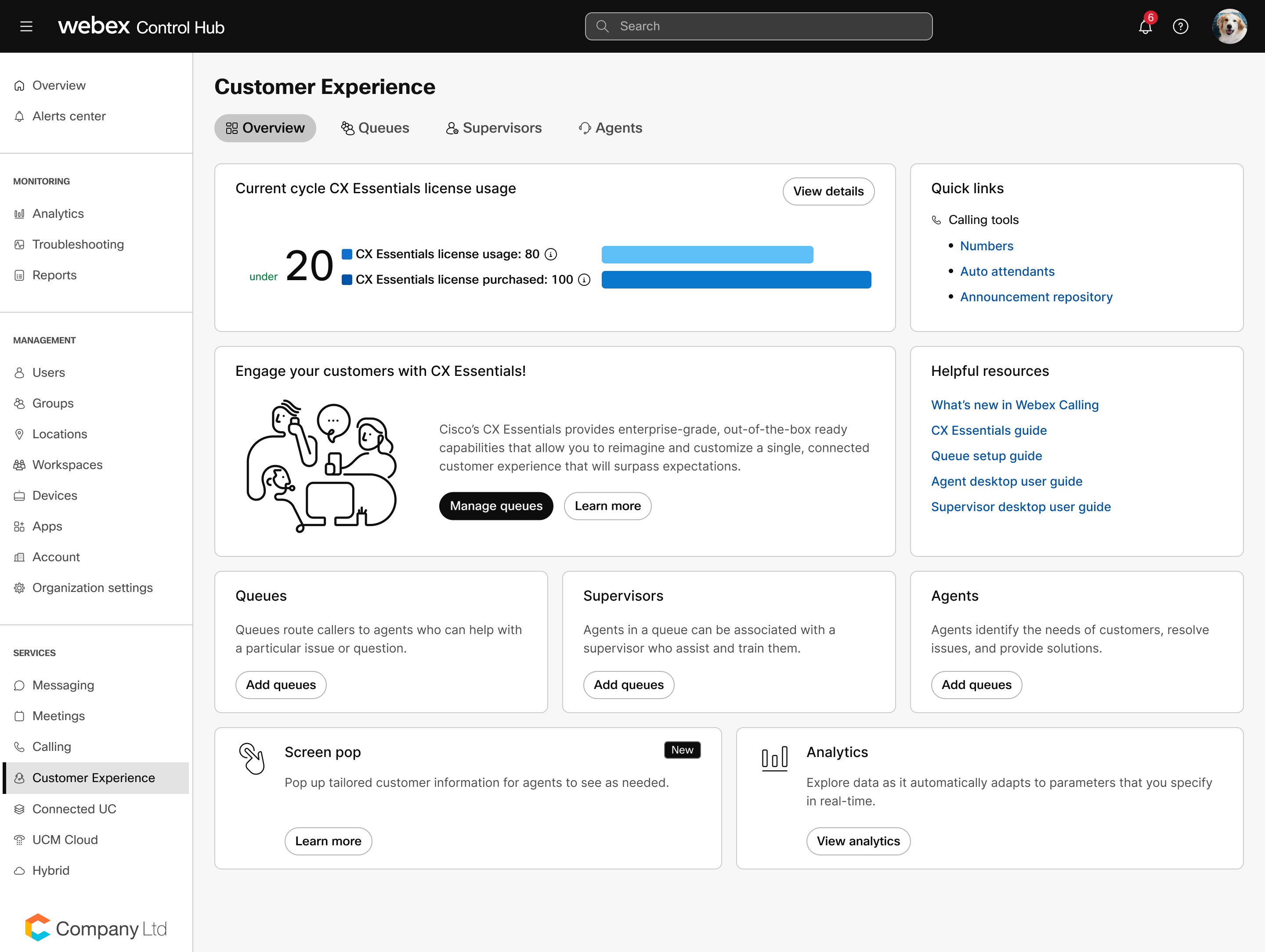
Uma oferta concebida para atender às necessidades essenciais de engajamento do cliente em organizações de qualquer porte, com foco no empoderamento de equipes além da central de atendimento. Com funcionalidades dedicadas para agentes e supervisores integradas ao aplicativo Webex, o Webex Customer Experience Essentials oferece a todos os funcionários as ferramentas necessárias para interagir com os clientes e eliminar silos de comunicação.
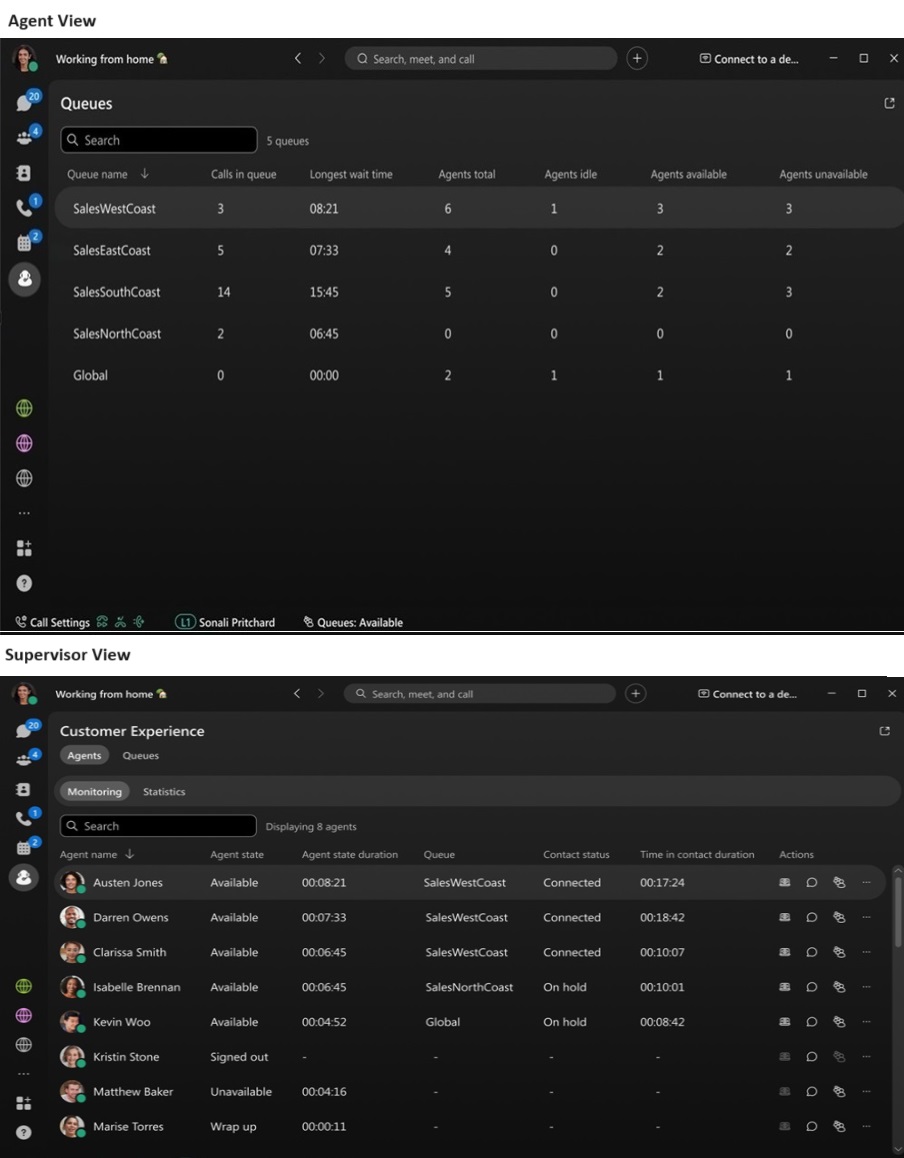
Você pode acessar a visualização da Experiência do Cliente a partir da Central de Controle.
A visualização do Agente e do Supervisor no aplicativo Webex
Para mais detalhes, consulte os seguintes artigos:
Análise de grupo de busca no Control Hub
O Webex Scheduler agora oferece suporte para autenticação de aplicativos aninhados e logon único.
A Microsoft está eliminando gradualmente os tokens de acesso do Exchange, que têm sido essenciais para o Webex Scheduler desde o início, como parte de sua iniciativa Secure Future. Para aprimorar a segurança, a Microsoft está introduzindo a Autenticação de Aplicativos Aninhados (NAA) para alguns de seus clientes do Outlook. Com o suporte adicional do Webex Scheduler para tokens NAA e Single Sign-On (SSO), você poderá continuar usando o Webex Scheduler no Outlook sem problemas, mesmo depois que a Microsoft desativar os tokens de acesso do Exchange por padrão a partir de outubro de 2024. Para obter mais detalhes, confira as informações sobre a nova Autenticação de Aplicativo Aninhada para suplementos do Office.
Encaminhamento de chamadas com base nos modos de operação
Este recurso permite que um administrador do Webex Calling crie regras com base na hora do dia e no dia da semana, além de criar uma ação de roteamento associada para cada uma das regras. Usuários autorizados, como um gerente de escritório, podem alterar as regras para controlar o encaminhamento para diferentes departamentos.
Para obter mais informações, consulte Novidades no Webex Calling.
Suporte do Azure AD para GCC High
O aplicativo Assistente de ID Entra (Azure AD) agora oferece suporte a organizações que usam o GCC High Entra ID.
Consulte Configurar o aplicativo Assistente de ID Entra no Control Hub para obter mais informações.
Personalize as colunas na página do usuário.
Selecione quais atributos de usuário você deseja visualizar na página do usuário no Control Hub. Por padrão, a página do usuário no Control Hub mostra o nome de exibição do usuário, o e-mail principal, o status do usuário e as funções de administrador. Agora você pode selecionar e classificar quaisquer atributos do usuário, incluindo licenças, e-mails alternativos, cargos e muito mais. Você também pode selecionar quaisquer atributos personalizados que esteja utilizando.
Para obter mais informações, consulte Lista de usuários no Hub de Controle.
Outubro de 2024
Defina o tempo de expiração para a gravação.
Permitir que os administradores ativem um temporizador de expiração para os registros de chamadas. Os administradores podem definir a duração após a qual um link de gravação expira, bem como o período de retenção.
Para obter mais informações, consulte Restrições de colaboração do Webex Meetings no Control Hub e Definir modelos de configurações.
Faça o download e reproduza gravações de chamadas usando o Control Hub.
Se você for administrador do Control Hub e responsável pela conformidade, agora pode reproduzir e baixar gravações diretamente do Control Hub. No entanto, se você for um administrador, mas não um responsável pela conformidade, não poderá ouvir nem baixar essas gravações. Os usuários finais ainda podem gerenciar suas próprias gravações no aplicativo Webex ou no Hub do Usuário, desde que o administrador tenha concedido as permissões necessárias.
Para obter mais informações, consulte Restrições de colaboração do Webex Meetings no Control Hub e Definir modelos de configurações.
Suporte para idiomas da direita para a esquerda e adição de novos idiomas.
O Control Hub agora suporta um layout de idioma da direita para a esquerda. Além disso, o árabe e o hebraico foram adicionados como novas opções de idioma.
Para obter mais informações, consulte Idiomas suportados pelo Webex.
Permitir que os usuários encaminhem chamadas e configurem mensagens de saudação para quando estiverem ausentes.
Quando os usuários se afastam de suas mesas, podem encaminhar as chamadas para outro número e configurar saudações a partir de um conjunto de mensagens predefinidas que o chamador ouve.
Para obter mais informações, consulte Novidades no Webex Calling.
Setembro de 2024
Melhorias na interface do usuário para retenção legal.
Aprimoramos a interface do usuário para a retenção legal no Control Hub, a fim de proporcionar uma experiência mais intuitiva e integrada.
- A interface de usuário anterior exibia os dados em ordem aleatória. Esta funcionalidade foi aprimorada para classificar os dados por 'Data de Criação', com os casos mais recentes no topo.
- As opções de busca e filtro foram aprimoradas para se alinharem aos métodos padrão utilizados no Control Hub.
- Ícones de ação são adicionados à grade principal para exportar rapidamente os responsáveis, liberar processos ou excluir processos.
- Os fluxos de Adicionar Custodiante e Remover Custodiante foram aprimorados para se alinharem aos métodos padrão usados em todo o Control Hub.
Para obter mais informações, consulte Gerenciar dados de conformidade para retenção legal.
Configurações separadas para compartilhamento de arquivos e quadros brancos
Estamos dividindo a caixa de seleção existente "Compartilhamento de arquivos e quadro branco" em duas caixas de seleção separadas. Os administradores agora podem ativar ou desativar cada recurso individualmente, com base em suas preferências. Essa alteração se aplica aos níveis de organização, grupo e usuário no Control Hub.
Para obter mais informações, consulte Restrições de colaboração do Webex Meetings no Control Hub e Definir modelos de configurações.
Melhorias na música de espera
Os administradores do Webex Calling podem criar uma lista de reprodução para música de espera em nível organizacional, contendo vários arquivos de mídia. Além disso, quando uma festa transita de um momento de espera para um momento de retomada e, em seguida, para outro momento de espera, a música continua do ponto em que parou anteriormente.
Para obter mais informações, consulte Configurar as definições de música de espera no Control Hub.
Suporte para música de espera no Call Manager para chamadas Webex (Opus No. 1)
Adicionado suporte para a popular música de espera do Cisco Unified Communication Manager - Opus No. 1.
Adicione um domínio para uso com o UPN do parceiro.
Você pode provisionar licenças para clientes e seus usuários, mesmo que esses usuários não tenham acesso a uma caixa de entrada de e-mail , adicionando um domínio verificado como um domínioUPN de parceiro.
Por exemplo, um administrador parceiro pode ter uma organização de clientes na qual apenas um usuário tem acesso a um endereço de e-mail, enquanto os outros usuários têm números de telefone. Como parte do processo de provisionamento, o administrador gera uma senha de uso único que é compartilhada manualmente por telefone ou por e-mail para que o usuário possa fazer login pela primeira vez.
Os administradores também podem gerar uma senha de uso único para clientes dentro de um domínio UPN de parceiro. Esses clientes podem ter apenas um número de telefone ou um endereço de e-mail sem caixa de entrada e podem não conseguir receber um e-mail para redefinir sua senha. Em vez disso, um administrador parceiro pode gerar a senha e compartilhá-la com o cliente por telefone.
Malha de vídeo: Indicadores para grupos de reuniões privadas
Estamos atualizando a experiência do usuário para o gerenciamento de clusters Video Mesh. Essa alteração alinha a experiência com outras páginas do Control Hub e facilita o uso das páginas do Video Mesh. A alteração não afeta a implantação ou a manutenção deste serviço. O caminho do Hub de Controle é . A opção Clique em Ver tudo na aba Recursos contém uma nova biblioteca de design, texto atualizado e algumas informações adicionais. Você pode pesquisar, classificar e filtrar recursos do Video Mesh e visualizar o status de cada cluster listado. Ao selecionar um cluster, a aba Nós também recebeu atualizações semelhantes na experiência do usuário. (Caminho: . Você pode pesquisar, classificar e filtrar nós, além de visualizar o status de cada nó. Há também uma nova coluna para Tipo de implantação.
Para obter mais informações, consulte Guia de implantação do Video Mesh.
Configuração de reunião para telefone fixo para participar de uma reunião
O recurso de controle do telefone de mesa é popular para chamadas e uso em centrais de atendimento. Anteriormente, os clientes podiam usar o aplicativo Webex para controlar o telefone fixo e fazer chamadas sem precisar procurar na agenda de contatos. Eles também conseguiam controlar as chamadas através do aplicativo Webex depois que a chamada era conectada. Agora, os clientes também podem usar o controle do telefone fixo para participar de uma reunião em vez de ligar de volta pela PSTN. Funcionalidades de controle de reuniões são fornecidas parcialmente. Agora, foi adicionada uma configuração de hub de controle. As configurações do hub de controle oferecem flexibilidade para que as organizações decidam se desejam que seus usuários finais usem o controle do telefone de mesa para participar de uma reunião ou não.
Para obter mais informações, consulte Gerenciar telefone de mesa para reuniões no Control Hub.
Integração com Grupos do Microsoft 365 - Atualização do fluxo de consentimento do administrador
Ao usar grupos do Office 365, o fluxo de provisionamento do Office 365 é usado para complementar os fluxos de provisionamento e incluir também o token da Microsoft do usuário. Isso é necessário para que o usuário não possa usar indevidamente um locatário que já tenha concedido consentimento para a integração com o grupo do MS 365.
Agosto de 2024
Números de serviço para PSTN em instalações físicas
Os números de serviço são números de telefone locais considerados de alta utilização ou alta simultaneidade. Atribua os números de serviço aos serviços locais, como atendimento automático, grupo de busca e chamada em grupo. management/call fila.
Para obter detalhes, consulte Usando números de serviço
Permitir que um usuário se desloque de um local para outro e mantenha o número de telefone.
Essa funcionalidade permite que um administrador mova um usuário de um local para outro, juntamente com o número de telefone.
Para obter detalhes, consulte Mover usuários de um local para outro
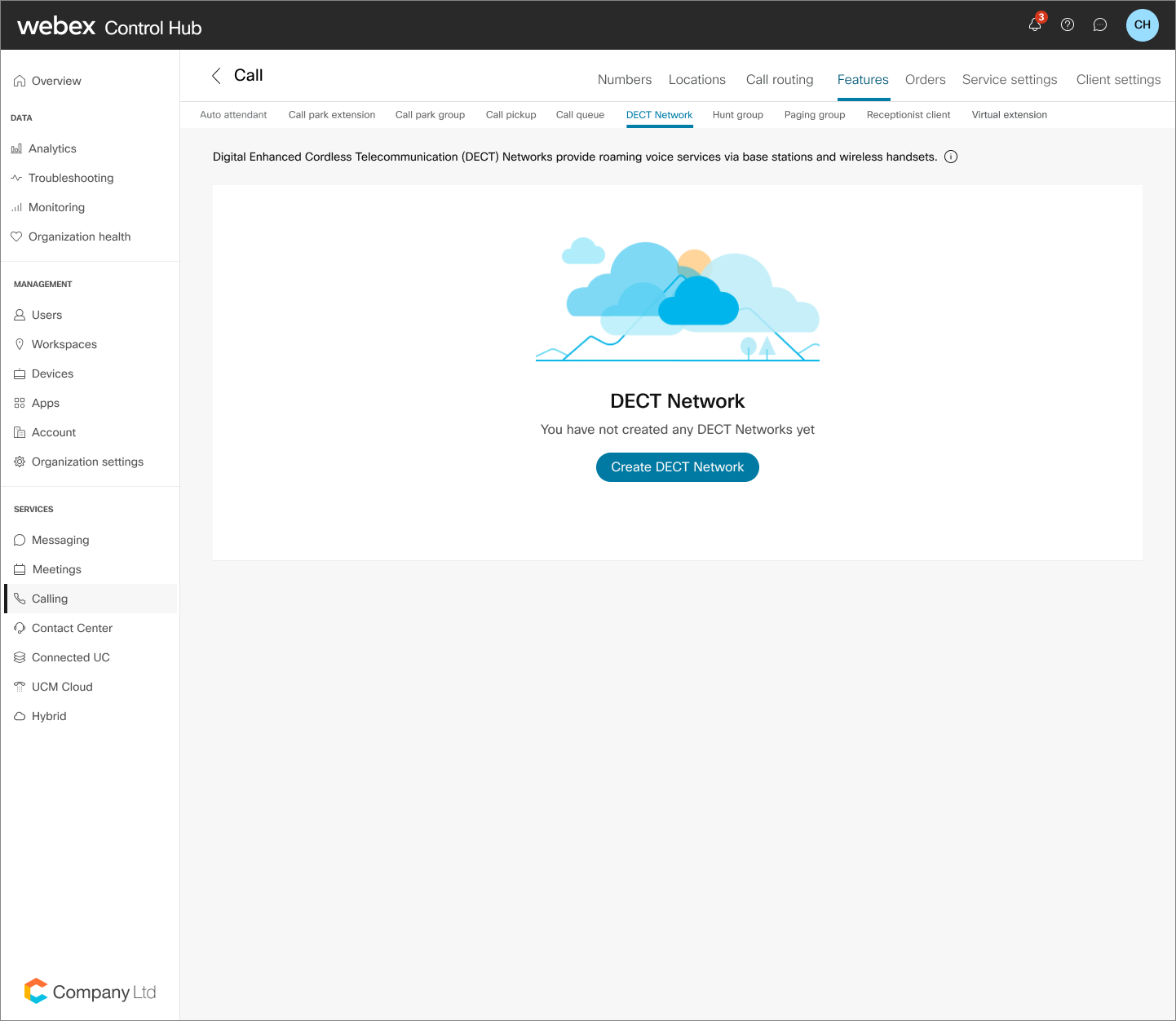
Lançamento do Cartão de Recursos de Chamadas do Webex
A Cisco lança uma experiência atualizada para aprimorar a usabilidade da administração de chamadas no Control Hub. Essa melhoria aumenta a capacidade do administrador de reconhecer e gerenciar recursos de localização para a empresa.
Os administradores podem usar a exibição do Cartão de Recursos para conhecer os recursos de chamada configurados para um local e usar a indicação para medir a utilização do recurso.
Selecione um fuso horário para os painéis no Calling Analytics.
Agora você pode selecionar um fuso horário para todos os painéis do Calling Analytics, facilitando a visualização dos dados em seu horário local sem a necessidade de conversão manual.
Para obter mais informações, consulte Análise do seu portfólio de colaboração em nuvem.
Os administradores podem excluir permanentemente todos os usuários desativados.
Estamos aprimorando o gerenciamento de usuários para clientes que utilizam o Directory Connector. Agora você pode excluir todas as contas de usuário desativadas do Centro de Controle.
Para obter mais informações, consulte Excluir um usuário do Control Hub.
Permitir que os usuários modifiquem seus e-mails.
Atualmente, os administradores podem permitir ou impedir que os usuários alterem seus nomes e sobrenomes, nomes de exibição e fotos de perfil. Agora você pode permitir ou bloquear que os usuários alterem seu endereço de e-mail principal.
Para obter mais informações, consulte Permitir que os usuários alterem os campos de perfil para reuniões.
Dicionário personalizado do Webex
Você pode adicionar até 100 palavras de sua escolha ao dicionário personalizado no Centro de Controle. Essas palavras podem então ser transcritas com mais precisão nas legendas e na transcrição quando forem ditas em reuniões.
Para obter mais informações, consulte Gerenciar o dicionário personalizado do Webex.
Ativar ou desativar o login por código QR
Estamos oferecendo a opção de ativar ou desativar o login por código QR para as contas Webex dos seus usuários. Isso facilita o login dos usuários sem a necessidade de inserir manualmente suas credenciais. Você pode optar por ativar o login por código QR para simplificar o processo de acesso ou desativá-lo para estar em conformidade com as políticas e protocolos de segurança da sua organização.
Para obter mais informações, consulte Ativar o login por código QR para o Webex.
Julho de 2024
Suporte para adicionar extensões de estacionamento de chamadas em layouts de configuração MPP.
Esse recurso fornece o seguinte:
-
Adiciona suporte nativo para extensões de estacionamento de chamadas ao criar um layout ou modelo MPP.
-
Permite um melhor controle do layout da tecla de linha de um MPP.
Para obter detalhes, consulte Configurar layouts para telefones Cisco no Control Hub
O Webex Calling permite ativar o estado ocupado do Grupo de Busca.
Essa funcionalidade permite que os agentes do grupo de busca habilitem o status de ocupado para um grupo de busca usando um código de acesso ao recurso. O administrador pode autorizar agentes a ativar o status de ocupado do grupo.
Para obter detalhes, consulte Gerenciar grupos de busca no Control Hub, Códigos de acesso a recursos para Webex Callinge Referência do formato de arquivo CSV do grupo de busca do Webex Calling.
Permitir que o usuário final gere códigos de ativação para dispositivos MPP integrados.
Atualmente, a plataforma Webex suporta o código de ativação para dispositivos MPP integrados. No entanto, os administradores da empresa ou do site podem gerar os códigos de ativação. Esse recurso adiciona a interface do Código de ativação no portal do usuário para que um usuário final possa solicitar o código de ativação para integrar seu dispositivo MPP.
Para obter detalhes, consulte Configurar e gerenciar dispositivos Webex Calling e Acessar serviços Webex Calling no Hub do Usuário.
Relatório Detalhado de Salas e Mesas Aprimoradas
Atualizamos o Relatório Detalhado de Salas e Mesas com os seguintes campos:
- Visto pela primeira vez — Mostra quando o dispositivo ficou online pela primeira vez.
- Visto por último — Mostra quando o dispositivo esteve online pela última vez.
- Data de exclusão — Mostra quando o dispositivo foi excluído do Webex.
Também adicionamos uma linha que mostra os dispositivos offline.
Para obter mais detalhes, consulte Relatórios para seu portfólio de colaboração na nuvem.
Personalize o texto de isenção de responsabilidade para chamadas de emergência.
A forma correta de fazer uma chamada de emergência pode variar dependendo de fatores como a localização física do usuário. Para garantir que os usuários estejam sempre cientes de como fazer uma chamada de emergência, um administrador agora pode configurar um aviso sobre chamadas de emergência que aparece no aplicativo Webex. Este aviso alerta os usuários sobre a importância de informações de localização precisas para direcionar chamadas de emergência e sobre as limitações do aplicativo Webex no fornecimento dessas informações. Para obter mais informações, consulte Criar um modelo de chamada em Configurar modelos de configurações.
Domínios de bloqueio no Hub de Controle
Estamos atualizando as restrições de colaboração para reuniões do Webex no Control Hub. Você pode bloquear domínios tanto para reuniões internas quanto externas. Você pode criar uma lista de bloqueio de domínios de e-mail externos para impedir que os usuários acessem reuniões internas. Você também pode criar uma lista de bloqueio de sites de reunião externos aos quais os usuários internos não podem acessar.
Para obter mais detalhes, consulte Restrições de colaboração para reuniões Webex no Control Hub e Configurar modelos de configurações.
Webex Calling: Licença de chamada padrão
Estamos lançando uma licença Standard para o Webex Calling, para clientes que não precisam de todos os recursos da licença Professional. Estamos fazendo alterações no Partner Hub e no Control Hub para permitir que você provisione organizações e usuários com essa licença.
Na Central de Parceiros:
- Você verá a licença no assistente de configuração, na página de visão geral do cliente e na Central de Ajuda.
No Control Hub:
- Você pode atribuir a licença Standard manualmente, por importação de arquivo CSV ou com modelos de atribuição para organizações ou grupos.
- Você pode atualizar as licenças de usuário de Standard para Professional.
- Atualizamos os fluxos de gerenciamento de usuários (guias Chamadas e Dispositivos) para contemplar os recursos padrão.
Para obter mais informações, consulte Novidades no Webex Calling.
Webex Calling no atacado: Ative a opção "Grupo ocupado" para grupos de busca no Centro de Controle.
Estamos adicionando o controle "Habilitar grupo ocupado" aos grupos de busca. Essa configuração está desativada por padrão. Ao ativar essa função, os membros do grupo de busca podem usar um código de acesso para alterar o status do grupo para ocupado e, em seguida, inserir um destino para o encaminhamento de chamadas.
Para obter mais informações, consulte Novidades no Webex Calling.
Códigos de rastreamento de mapas para atributos sincronizados
Agora você pode mapear códigos de rastreamento para atributos que foram sincronizados do Directory Connector.
Para obter mais detalhes, consulte Atributos do usuário no Control Hub e Gerenciar códigos de rastreamento para sites Webex no Control Hub.
Novo suporte para dispositivos no Webex Calling: Telefone de mesa Cisco série 9800 e módulo de expansão de teclas (KEM)
Estamos possibilitando a configuração dos novos modelos de telefones de mesa da série 9800 e do módulo de expansão de teclas no Control Hub.
- Adiciona os novos modelos de telefone de mesa 9861 e 9871.
- Adiciona o novo KEM 9800
Para obter mais detalhes, consulte Cisco Desk Phone 9800 Series.
Experiência de integração de usuários simplificada
Estamos aprimorando o processo de criação de usuários no Control Hub, reduzindo o número de etapas necessárias para adicionar um novo usuário, possibilitando uma abordagem mais rápida e intuitiva:
- O botão Gerenciar Usuário foi substituído pelo botão Adicionar Usuário para maior clareza.
- O botão Adicionar Usuário possui um menu suspenso que lista funcionalidades adicionais.
- Um ícone de download em formato CSV permite que você baixe rapidamente os dados do usuário.
- Cada usuário possui ações rápidas, incluindo redefinir senha, alterar localização, desativar usuário e excluir usuário.
Maio de 2024
Agentes em status de finalização de atendimento não receberão chamadas da fila de chamadas.
Os agentes da fila de chamadas que estão no status Finalizando não recebem as chamadas da fila.
Para obter detalhes, consulte Webex Customer Experience Basic.
Política gerenciada pelo administrador para status do telefone do usuário, atendimento de chamadas e interrupção de chamadas.
Essa funcionalidade aumenta a privacidade das chamadas do usuário. Além disso, reforça a segurança das chamadas, fornecendo aos administradores o controle para monitorar a presença na chamada, a delegação de chamadas e a interrupção de um usuário.
Para obter detalhes, consulte Configurar privacidade para monitoramento de status da linha, captura de chamadas direcionada e interrupção.
Abril de 2024
Aumento do limite de alertas na Central de Alertas
Aumentamos o limite do número de alertas que você pode criar para os seguintes fins:
- Alertas de reuniões
- Alerta de reunião ao vivo no dispositivo — Limite aumentado de 10 para 25.
- Alertas de dispositivos
- Eventos presenciais e online — Limite aumentado de 10 para 100 pessoas.
- Eventos de problemas detectados ou resolvidos — Limite aumentado de 10 para 100.
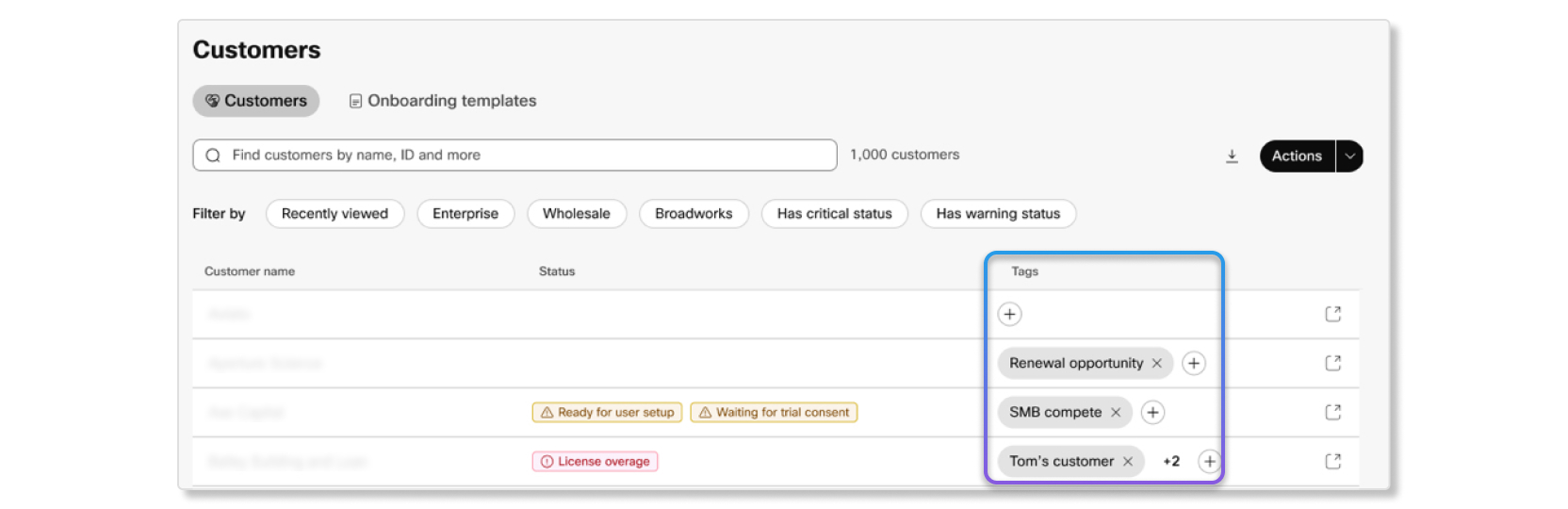
Etiquetas personalizadas agora disponíveis no Hub de Parceiros.
Agora você pode criar tags personalizadas para clientes no Partner Hub. Você pode usar essas tags para identificar e agrupar clientes de acordo com seus processos. As etiquetas também são uma maneira fácil de coordenar com outros administradores que gerenciam as mesmas contas de clientes.
As tags personalizadas podem ser visualizadas por todos os administradores no Partner Hub, enquanto a edição é restrita a administradores completos e administradores de parceiros.
Informações de identificação pessoal (PII) agora estão habilitadas para o aplicativo Cronômetro Compartilhado.
Habilitamos a coleta de dados pessoais (PII) para o aplicativo Shared Timer. O Shared Timer é um aplicativo da Cisco e não de terceiros, portanto, todos os dados permanecem dentro da Cisco. Isso nos permite implementar funcionalidades adicionais que agregam mais valor aos nossos clientes. A coleta de dados pessoais (PII) está habilitada por padrão, mas os administradores podem desabilitá-la a qualquer momento, se necessário.
Página de atividade de entrada e saída do usuário
Estamos dando a você uma melhor visibilidade da atividade de entrada e saída do usuário na página de Segurança e conformidade no Control Hub. Quando os usuários iniciam sessão no aplicativo Webex ou no Control Hub, mostramos isso na nova página de Atividades de entrada. Você pode ver até 12 meses de atividade de entrada. Você precisa do Pro Pack para rastrear a atividade de entrada e saída.
Para obter mais informações, consulte Registrar e analisar logins e logouts de usuários.
Apresentamos a indicação do provedor PSTN no relatório detalhado do histórico de chamadas do Webex Calling.
O recurso de relatório detalhado do histórico de chamadas do Webex Calling agora oferece suporte aos seguintes novos campos CDR para ajudar os clientes a identificar detalhes relacionados à operadora PSTN.
-
A entidade regulamentada pela PSTN do país
-
Exibir o nome do provedor PSTN para chamadas Webex (pode ser Cisco Calling Plans (Cisco PSTN) ou provedores PSTN conectados à nuvem).
-
Um UUID organizacional do provedor PSTN
Para obter detalhes, consulte Relatórios do Webex Calling para seu portfólio de colaboração e API de relatórios detalhados do histórico de chamadas do Webex Calling.
Gerenciar o acesso do usuário final às configurações de chamada.
Os administradores podem usar o Hub de Controle para permitir ou bloquear determinados serviços de chamada a partir da configuração do usuário final disponível no Hub do Usuário e no aplicativo Webex.
Para obter detalhes, consulte Mostrar ou ocultar recursos de Chamadas Webex no Hub do Usuário e no Aplicativo Webex.
Aprimorar o tipo de roteamento simultâneo para distribuição de chamadas com base na prioridade das filas de chamadas.
O administrador agora pode aplicar um tipo de roteamento de chamadas simultâneas aprimorado para filas de chamadas quando houver chamadas devolvidas aos agentes. Com essa funcionalidade, as chamadas não atendidas são apresentadas ao agente disponível antes que as outras chamadas na fila sejam encaminhadas. Essa priorização garante que as chamadas recebidas em uma fila de chamadas sejam apresentadas aos agentes na ordem de chegada.
Para obter detalhes, consulte Aprimorar a distribuição simultânea de chamadas na fila de chamadas para chamadas rejeitadas.
Defina uma senha temporária para o correio de voz.
O administrador pode definir uma senha temporária de correio de voz para um usuário ou linha virtual usando:
- Control Hub
- API de provisionamento
- CSV (somente para o usuário)
Para obter detalhes, consulte Configurar e gerenciar as configurações de correio de voz para um usuário do Webex Calling.
Permitir que um usuário se desloque de um local para outro e mantenha o número de telefone.
Essa funcionalidade permite que um administrador mova um usuário de um local para outro e transfira o número de telefone.
Para obter detalhes, consulte Mover usuários de um local para outro.
Março de 2024
Gerencie o acesso aos aplicativos no Centro de Controle.
Estamos lhe dando a possibilidade de permitir ou negar o acesso a clientes móveis, de computador ou da web. Você pode especificar quais clientes dentro da organização podem ser acessados, como clientes iOS, Android, Mac, Windows e web.
Para obter mais informações, consulte Gerenciar configurações de política de acesso e token de aplicativo no Control Hub.
Promover a capacidade de licença de espaço de trabalho para licença profissional
Os administradores agora podem atribuir uma licença profissional a um Espaço de Trabalho. Você pode atualizar uma licença de espaço de trabalho existente (Área Comum) para a versão profissional. A atualização proporciona um espaço de trabalho com as funcionalidades de uma licença profissional sem a necessidade de adquirir uma nova licença.
Para obter detalhes sobre os recursos suportados, consulte os seguintes artigos:
Suporte para nova licença padrão do Webex Calling
A licença padrão fornece uma nova licença do Webex Calling com menos funcionalidades do que a licença profissional do Webex Calling. Esta solução destina-se a utilizadores comuns que necessitam apenas de um único dispositivo ou software cliente.
A licença padrão está atualmente disponível nos Estados Unidos. A disponibilização da licença padrão para outras regiões será feita em fases.
Para obter detalhes, consulte Recursos disponíveis por tipo de licença para Webex Calling.
Atribua a licença do espaço de trabalho a uma assinatura específica.
Agora é necessário especificar uma assinatura do Webex Calling para associar o dispositivo ao espaço de trabalho.
Ao usar a ferramenta Migrate Enterprise phones to Multiplatform (MPP) firmware tool, baixe o modelo de dispositivo mais recente da ferramenta antes de carregar um arquivo CSV.
Para obter detalhes, consulte Migrar seu telefone para o Webex Calling.
Melhorias no gerenciamento de dispositivos
Os parceiros Webex de terceiros agora podem executar a configuração baseada em nuvem de dispositivos remotos do Webex Calling . Utilizando o Hub de Controle, os administradores de dispositivos podem acessar soluções de parceiros selecionados para configurar dispositivos Webex Calling.
Para obter detalhes, consulte Dispositivos gerenciados por parceiros para Webex e Adicionar seu dispositivo gerenciado por parceiro.
Acesse a licença do espaço de trabalho por meio do Control Hub e da API para visualizar o uso da licença.
Atualmente, a criação de um espaço de trabalho consome uma licença de Área Comum, sem a necessidade de selecionar uma assinatura. Isso limita a associação de uma licença de espaço de trabalho específica a uma assinatura em particular e o rastreamento do consumo da licença de espaço de trabalho.
Essa funcionalidade permite que os administradores atribuam licenças de espaço de trabalho a uma assinatura específica e visualizem o uso dessas licenças no Hub de Controle. Você também pode atribuir a licença do espaço de trabalho usando uma API em developer.webex.com. Essa funcionalidade é benéfica para clientes com várias assinaturas que desejam calcular o uso de licenças para uma assinatura específica.
Para obter detalhes, consulte Configurar e gerenciar dispositivos Webex Calling e Adicionar seu dispositivo gerenciado pelo cliente
API de provisionamento: Configurações de chamadas de linhas virtuais
Adicionada compatibilidade com a API para modificar todas as configurações de linhas virtuais. Para obter detalhes, consulte Webex para desenvolvedores.
Modo de pré-visualização aprimorado para a visualização em abas do Cisco 8875.
Este recurso aprimora o modo de visualização no Control Hub para o telefone 8875 nos fluxos de configuração de layout. O telefone 8875 é um dispositivo com tela sensível ao toque que não possui teclas físicas de linha e sua tela é organizada em uma visualização por abas. Agora, o modo de pré-visualização mostra a visualização da aba 8875 alinhada com o layout da tela do telefone.
Para obter detalhes, consulte Configurar layouts para dispositivos Cisco MPP no Control Hub.
Fevereiro de 2024
Nova experiência de Espaços de Trabalho no Control Hub
Atualizamos a seção Espaços de trabalho para tornar as informações importantes mais visíveis. Agora você pode visualizar rapidamente uma visão geral de cada espaço de trabalho, incluindo câmeras, monitores e microfones atribuídos. Para experimentar este novo visual, use o botão de alternância no canto superior direito da seção Espaços de Trabalho.
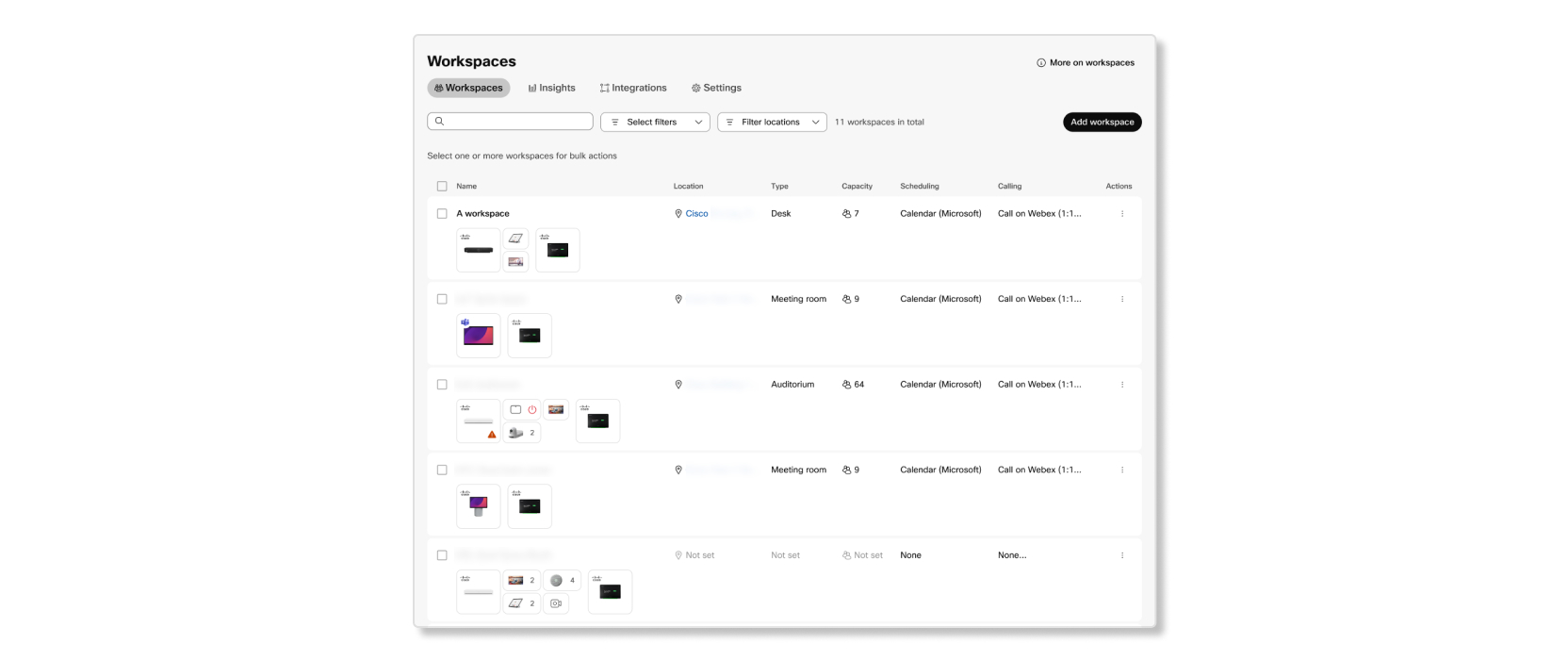
Personalize a barra lateral de navegação
Personalize a barra lateral de navegação à esquerda no Webex App para que os usuários possam exibir até seis (6) de seus serviços, aplicativos e atalhos de sites mais relevantes ou ocultar alguns ou todos eles. Você também pode permitir que seus usuários personalizem seus próprios menus de navegação.
Personalize as salas de reunião
Estamos oferecendo a você a opção de criar e gerenciar as salas de reunião da sua organização. Você também pode permitir que seus usuários personalizem as salas de espera de suas reuniões.
Para obter mais informações, consulte Restrições de colaboração para reuniões Webex no Control Hub.
Os campos de número de chamada e número chamado foram atualizados no relatório de detalhes da chamada.
Os seguintes campos do registro de detalhes da chamada representam atualmente o número principal do local:
-
Os números discados para chamadas do Webex Calling para endereços IP.
-
Os números de chamada e redirecionamento para chamadas das instalações para o Webex Calling.
Os campos atualizados agora capturam os números reais de origem, destino ou redirecionamento da chamada, em vez do número de localização.
Para obter detalhes, consulte Relatório detalhado do histórico de chamadas do Webex Calling
Configure notificações de captura de chamadas no aplicativo Webex e em dispositivos MPP para grupos de captura de chamadas.
Essa funcionalidade ativa notificações no aplicativo Webex e em dispositivos MPP quando há chamadas recebidas para membros de um grupo de captura de chamadas. Os administradores de clientes podem criar um grupo de captura de chamadas no Control Hub e selecionar diferentes opções para receber notificações para o grupo. Dependendo dessa configuração, os usuários do Webex Calling recebem um alerta de notificação em seus clientes quando uma chamada é recebida para qualquer membro do grupo de atendimento. Os usuários podem então atender a chamada a partir de uma notificação pop-up no aplicativo Webex, usando a tecla programável nos dispositivos MPP ou discando o código de acesso ao recurso (FAC) existente.
Para obter detalhes, consulte Aprimorar o trabalho em equipe usando o grupo de captura de chamadas.
Seleção do número de identificação de chamadas
Essa funcionalidade oferece a flexibilidade de selecionar um número de identificação de chamadas externo ao fazer uma chamada de saída. O usuário pode decidir se deseja usar seu próprio número de linha direta, número de localização, número da fila de chamadas ou número do grupo de busca, dependendo da finalidade da chamada. O administrador pode definir os números disponíveis para seleção externa de identificação de chamadas.
Essa funcionalidade está disponível atualmente para o aplicativo Webex em dispositivos móveis.
Para mais detalhes, consulte os seguintes artigos:
Configure as notificações de captura de chamadas nos clientes do Webex App para grupos de captura de chamadas.
Essa funcionalidade ativa notificações no aplicativo Webex quando há chamadas recebidas para membros de um grupo de captura de chamadas. Os administradores de clientes podem criar um grupo de captura de chamadas no Control Hub e selecionar diferentes opções para receber notificações para o grupo. Dependendo dessa configuração, os usuários do Webex Calling recebem um alerta de notificação em seus clientes quando uma chamada é recebida para qualquer membro do grupo de atendimento. Os usuários podem então atender a chamada a partir de uma notificação pop-up no aplicativo Webex.
Para obter detalhes, consulte Aprimorar o trabalho em equipe usando o grupo de captura de chamadas.
Suporte para Cisco Voice Gateway VG410 ATA em chamadas Webex
O Webex Calling é compatível com dispositivos Cisco Voice Gateway VG410 ATA. Para obter detalhes, consulte Dispositivos compatíveis com o Webex Calling.
Provisionamento automático de localização E911
Este recurso introduz a opção Ativar a configuração automática de localização no portal E911 no Hub de Controle. Esta opção permite ativar o serviço E911 para qualquer edifício e local nos Estados Unidos ou Canadá.
Para obter detalhes, consulte Chamadas de emergência aprimoradas para Webex Calling.
Janeiro de 2024
Provisionamento do SCIM 2.0
Reformulamos nossa API de provisionamento de grupos para que esteja em conformidade com o padrão SCIM 2.0. Isso nos permite uma melhor integração com Provedores de Identidade de terceiros. Isso também deve ajudar se você estiver usando ferramentas de terceiros para gerenciar/sincronizar usuários e grupos com o Webex.
Integração aprimorada do Singlewire para chamadas Webex, incluindo suporte a grupos.
Simplifica a configuração e a implementação do Singlewire na plataforma Webex Calling e fornece um mecanismo para enviar uma configuração parcial para o servidor Singlewire, auxiliando no provisionamento local do Singlewire.
Para obter detalhes, consulte Configurar e modificar as configurações do dispositivo no Webex Calling
Atribuições de linhas de suporte no Módulo de Expansão de Chaves (KEM) do MPP
Utilize esta funcionalidade para mapear as linhas atribuídas ao dispositivo MPP para as teclas de linha no Módulo de Expansão de Teclas MPP (KEM).
O BEKEM não suporta a adição de novas linhas no KEM.
Para obter detalhes, consulte Configurar layouts para dispositivos Cisco MPP no Control Hub.
Adicione registros de auditoria adicionais às atividades do administrador por meio do Control Hub.
Esse recurso fornece capturas de eventos de auditoria em todos os eventos de provisionamento relacionados ao Webex Calling. O Webex Calling aborda a captura dos eventos de provisionamento para atividades do administrador por meio de APIs de provisionamento. Esta solicitação rastreia eventos nos registros de auditoria do administrador para fornecer um histórico de auditoria sobre o evento, as alterações feitas e os recursos afetados.
Para obter detalhes, consulte Revise seu registro de atividades de administrador no Control Hub.
Dezembro de 2023
Controles separados para bloquear pré-visualizações e downloads de arquivos.
Estamos oferecendo a opção de bloquear, de forma independente, a visualização e o download de arquivos nos espaços da sua organização.
Novembro de 2023
Aplicar as políticas do Webex for Government aos usuários que participam de reuniões na plataforma Webex Suite.
Quando os usuários do seu ambiente Webex for Government participam de reuniões usando a plataforma de reuniões Webex Suite, eles participam como convidados usando o aplicativo Webex para web. Para garantir que estejam em conformidade com as políticas do seu ambiente, instale a extensão do plugin Webex Meetings Policy e adicione uma regra para sua organização à política. Após a instalação, suas políticas serão aplicadas aos usuários quando eles participarem de reuniões usando o aplicativo web com o Google Chrome ou o Microsoft Edge.
Suporte para 20 planos de fundo virtuais estáticos
Como administrador, agora você pode adicionar até 20 imagens para que as pessoas da sua organização as usem como planos de fundo virtuais. As imagens que você carrega aparecem como opções quando as pessoas escolhem um plano de fundo para a reunião.
Setembro de 2023
Traga sua própria chave AWS KMS.
Agora você pode gerenciar sua própria chave principal no AWS Key Management Service (KMS). Você fornece ao Webex o seu ID de chave do AWS KMS em vez da sua chave principal. Isso significa que você autoriza o Webex a criptografar e descriptografar usando sua chave do AWS KMS por meio do console da AWS. Esse recurso dá a você a responsabilidade de gerenciar o ciclo de vida da chave principal e impede que o Webex seja capaz de descriptografar seu conteúdo.
Para obter mais informações, consulte Gerenciar sua própria chave principal do cliente.
Agosto de 2023
Formato de nomenclatura atualizado para relatórios baixados.
Atualmente, ao baixar um relatório, o arquivo usa alphanumeric
characters_download date como formato de nomeação. Os relatórios agora utilizam o seguinte formato para seus nomes de arquivo quando você os baixa:
- Modelo de relatório padrão —
Default Template Name_alphanumeric characters_Download Date - Modelo de relatório personalizado —
Custom Template Name_alphanumeric characters_Download
              Date
Junho de 2023
Reuniões ao vivo agora disponíveis na seção Solução de problemas.
A aba Reuniões ao Vivo mostra todas as reuniões que sua organização tem em andamento no momento. Você pode usar as informações para detectar proativamente problemas de rede antes que se tornem generalizados ou para ajudar a diagnosticar a causa de quaisquer problemas de rede.
Para obter mais informações, consulte Diagnóstico avançado e resolução de problemas para suas reuniões do Webex for Government no Control Hub.
Maio de 2023
Control Hub como treinador
Se você é um novo cliente Webex, o Control Hub pode orientá-lo na configuração do seu ambiente para proporcionar a melhor experiência aos seus usuários. Uma vez que o ambiente esteja configurado, você poderá ver como está a adoção do Webex. O Control Hub também pode orientá-lo sobre como tornar seu ambiente seguro.
Abril de 2023
Suporte para aplicativos incorporados privados
Os desenvolvedores agora podem criar aplicativos incorporados privados para organizações Webex for Government no https://developer-usgov.webex.com. Depois que eles enviarem o aplicativo para aprovação pelo portal, você aprova ou rejeita os aplicativos no Control Hub.
Consulte Aplicativos incorporados no Webex para obter detalhes.
Março de 2023
Interface do usuário atualizada no Partner Hub
Atualizamos as páginas Clientes e Detalhes do cliente. Também adicionamos filtros e alertas de status para que você possa acompanhar facilmente os clientes que precisam de atenção imediata.
Fevereiro de 2023
Locais no Control Hub
Os locais permitem que você organize usuários e salas com base na localização física. Os clientes podem configurar as funções de gerenciamento de chamadas e de sala no mesmo local. Para obter mais informações, consulte Locais no Control Hub.
Nova função de admin de conteúdo
Os administradores poderão selecionar uma nova função de admin de conteúdo aos usuários. Um admin de conteúdo amplia as habilidades de um admin de site. Além de realizar configurações do site, ele pode acessar dados de artefatos da reunião, como gravações ou transcrições. Os usuários podem ser designados como admins de site e admins de conteúdo em sites específicos. Isso será útil quando uma organização tiver vários sites e as responsabilidades administrativas tiverem que ser divididas.
Para obter mais informações, consulte Atribuir funções da conta organizacional no Control Hub.
Dezembro de 2022
Alertas de dispositivos na central de alertas
A criação de alertas de dispositivos na Central de Alertas traz melhorias ao fluxo de trabalho de administração de dispositivos. Você pode escolher entre vários canais de entrega de alertas.
Novos controles do lobby para reuniões de sala pessoal
Fizemos algumas melhorias de segurança nas configurações de segurança da sala pessoal na Administração do site. Os usuários convidados agora são categorizados em Usuários não verificados e Usuários externos verificados. Agora você tem controles de lobby separados e independentes para cada grupo de usuários. As opções são: Eles podem participar da reunião, Eles aguardam no saguão até que o anfitrião os admita, e Eles não podem participar da reunião.
A distinção entre Usuários não verificados e Usuários externos verificados permite que você aprimore a segurança da reunião aplicando controles de entrada mais rigorosos a usuários não verificados. Por exemplo, Usuários não verificados não podem entrar na reunião, enquanto Usuários externos verificados ou Usuários não verificados são colocados no lobby, ao passo que Usuários externos verificados podem entrar diretamente na reunião.
Leia as Práticas recomendadas do Webex para proteger reuniões: Administração do site para obter mais informações.
Novo repositório para Segurança de Dados Híbrida
Começamos a hospedar as imagens da ferramenta de configuração do HDS em um repositório diferente do Docker Hub. Anteriormente usávamos ciscosparkhds e agora estamos usando ciscocitg.
Se você estiver criando ou atualizando uma ISO de configuração para seus nós HDS, você deve obter as imagens do repositório ciscocitg dockerhub.
Consulte Criar um ISO de configuração para os hosts HDS e Alterar a configuração do nó no guia de implantação do Hybrid Data Security.
Renomeação de clusters no Hub de Controle
Agora você pode editar os nomes dos seus clusters Video Mesh no Control Hub. Também adicionamos suporte a Unicode aos nomes dos clusters.
Controles da lista de bloqueio para comunicações externas
Aumentamos as restrições de comunicações externas adicionando uma lista de bloqueios. Isso lhe dá a opção de ser mais permissivo porque permitimos implicitamente que os usuários se comuniquem com domínios que não estão na lista de bloqueados.
Você também pode configurar quais grupos estão sujeitos ou isentos da nova lista de bloqueios. Consulte Controlar o envio de mensagens com usuários externos nos espaços do aplicativo Webex.
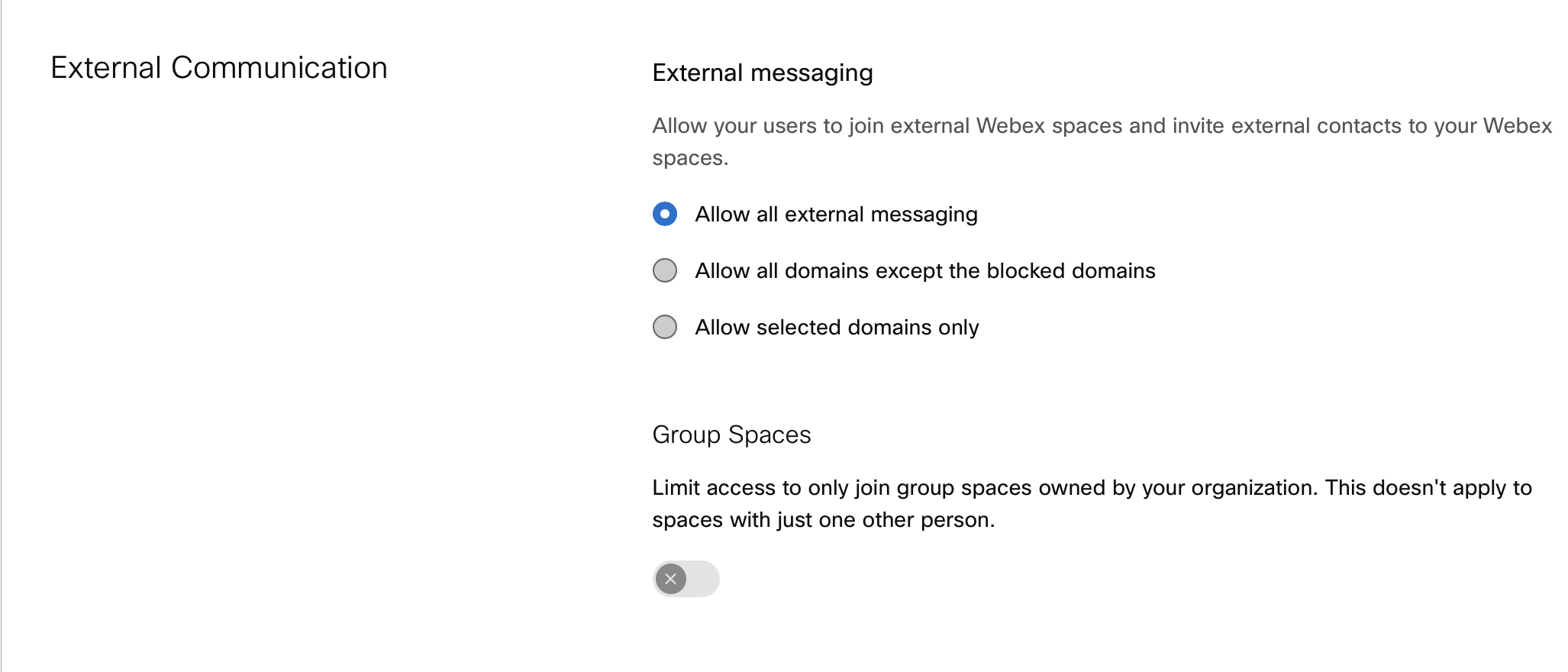
Precisávamos alterar as páginas do Control Hub para acomodar a nova flexibilidade desse recurso, conforme mostrado acima. Mantivemos sua configuração e a adaptamos para a nova interface, portanto, você não precisará alterar nada se estiver satisfeito com a maneira como funcionava antes.
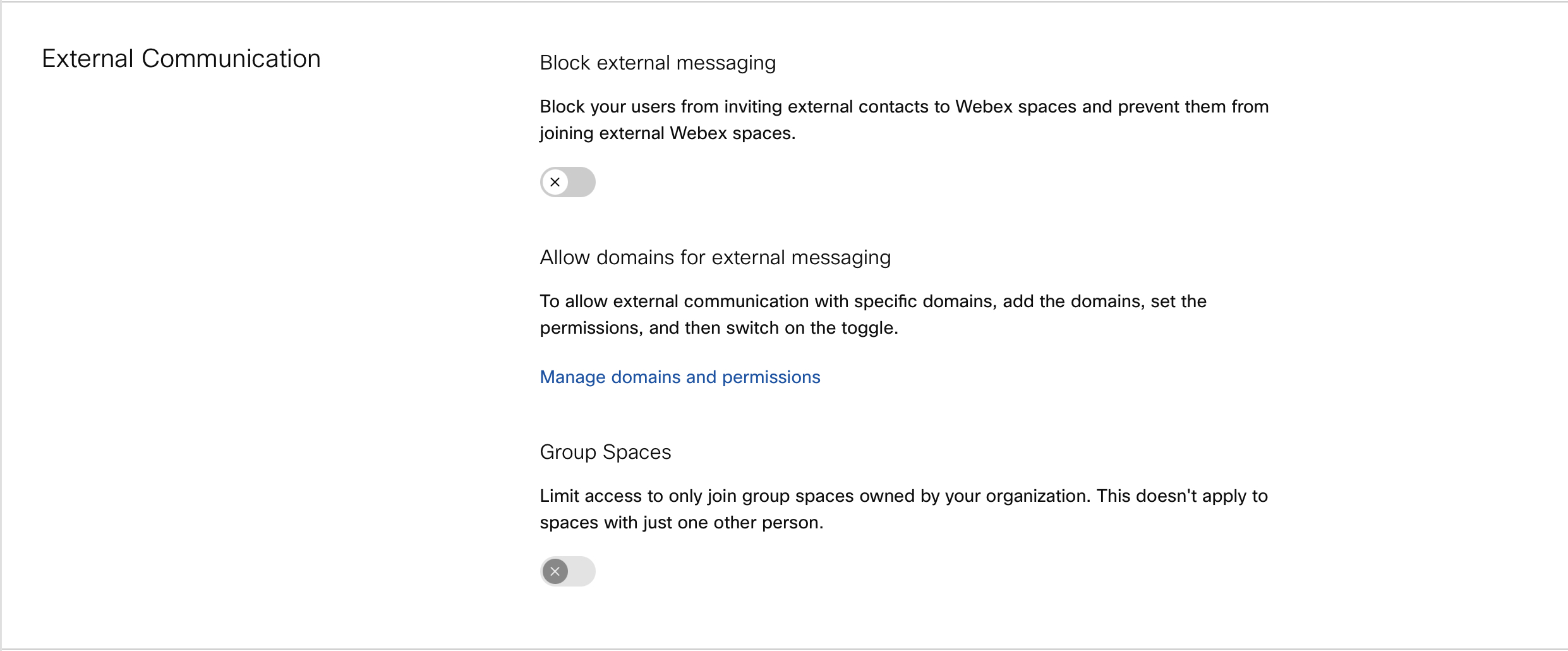
Novembro de 2022
Alterações na retenção de dados em 2023
Alteraremos o período de retenção de dados padrão no início do próximo ano. Consulte Alterações na retenção de dados em 2023 para obter detalhes.
Outubro de 2022
As Reuniões básicas agora estão disponíveis para todos os clientes Webex pagos
Setembro
Estamos facilitando a colaboração de todos, oferecendo Reuniões básicas gratuitas a todas as organizações, independentemente do tipo de assinatura que você tenha. Os clientes Webex pagos poderão agora licenciar Reuniões básicas para os usuários no Control Hub, os quais o administrador poderá gerenciar.
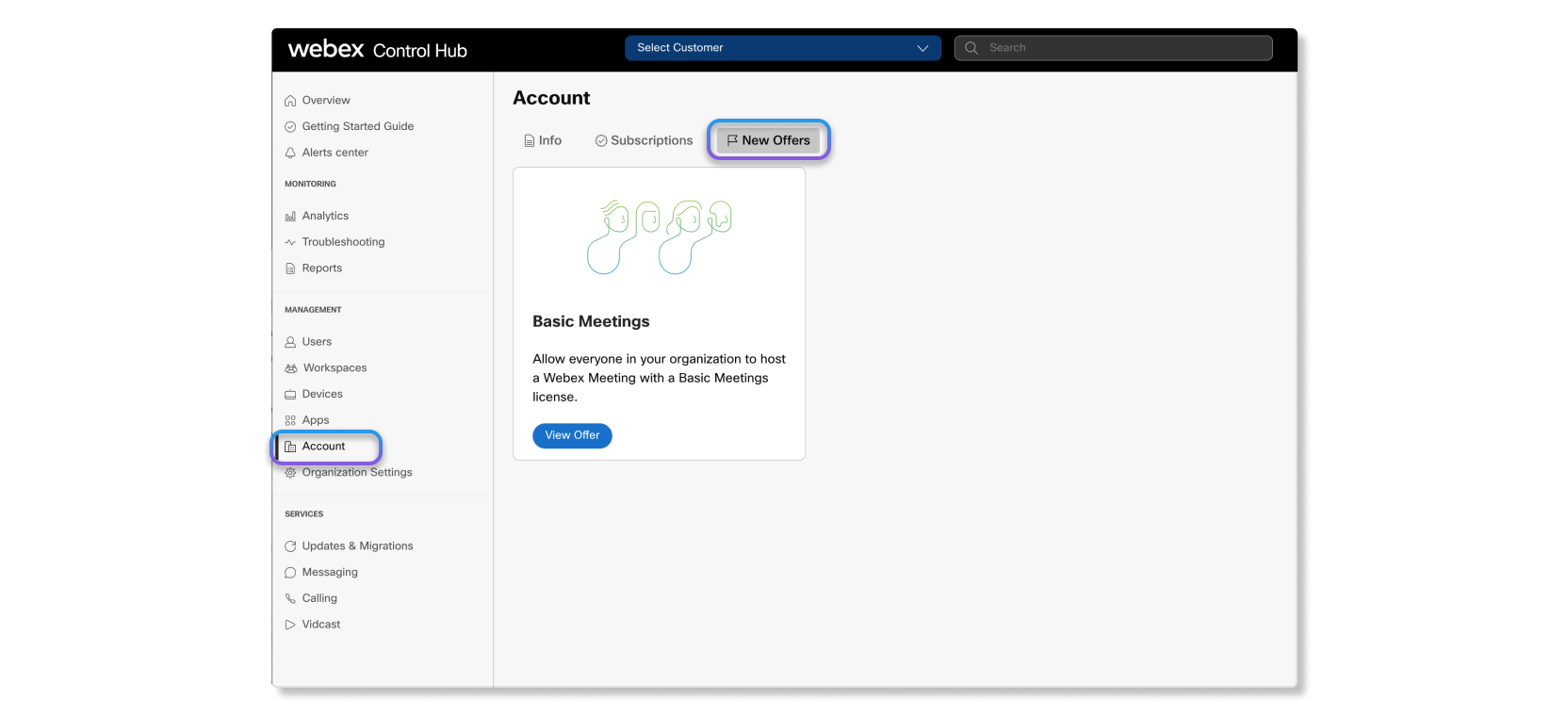
Leia mais sobre Reuniões básicas.
Informações básicas de conformidade
Aqui está uma lista de artigos sobre os conceitos básicos do suporte do Webex para conformidade:
Gravações e conformidade
Ao ativar uma retenção legal no Control Hub, você armazena apenas gravações e metadados relacionados de reuniões. Como o Webex for Government ainda não oferece suporte ao Webex Assistant, o eDiscovery do Control Hub só poderá coletar as gravações e metadados relacionados de reuniões.
Desativando as guias de Engajamento e Qualidade na análise de chamadas
Setembro
Desativaremos as guias de Engajamento e Qualidade da análise de chamadas em 30 de setembro de 2022. A guia de Qualidade de mídia fornece os mesmos dados de chamadas dessas guias. A guia de Qualidade de mídia também oferece novos aprimoramentos, como gráficos com detalhes mais granulares, filtros contextuais e dados atualizados quase em tempo real.
Dezembro de 2025
Desenhe e selecione usando o Apple Pencil - iPad
Tornamos mais fácil do que nunca criar e colaborar no seu iPad! Com a atualização mais recente, seu Apple Pencil agora é dedicado ao desenho — basta pegá-lo e esboçar, escrever ou ilustrar ideias naturalmente. Ao mesmo tempo, seu dedo fica reservado para selecionar, mover ou redimensionar objetos no quadro branco. Alterne facilmente entre desenhar e interagir, tornando suas sessões com o quadro branco mais fluidas e intuitivas.
Abra quadros brancos em dispositivos pessoais - Windows, Mac, iOS, Android
Agora você pode abrir e trabalhar em seus quadros brancos do Webex diretamente do seu computador ou dispositivo móvel. Esteja você em sua mesa ou em trânsito, acesse seus quadros brancos a qualquer hora e em qualquer lugar, tornando ainda mais fácil fazer brainstorming, colaborar e manter a produtividade onde quer que você esteja.
Novembro de 2025
Copiar número de telefone da tela de perfil — iOS e Android
Agora você pode copiar seu número de telefone da tela de perfil para compartilhá-lo com outras pessoas.
Outubro de 2025
Suporte para arquitetura ARM — Windows
Temos o prazer de anunciar o suporte do aplicativo Webex para arquitetura baseada em ARM em PCs com Windows. A arquitetura ARM oferece maior duração da bateria e melhor desempenho — um dos principais motivos pelos quais esses dispositivos estão se tornando mais populares.
Setembro de 2025
Experiência aprimorada de apagar e desfazer em quadro branco - Windows, Mac, iOS e Android
A experiência de apagar em quadros brancos está recebendo uma grande atualização. Em vez de desfazer cada traço apagado individualmente, agora você verá todos os traços selecionados se tornarem transparentes à medida que você apaga. Assim que você soltar a borracha, todos os traços marcados desaparecem juntos. Se mudar de ideia, basta clicar no botão "Desfazer" e todos os traços apagados retornarão instantaneamente em uma única etapa. Esta atualização foi concebida para tornar o seu fluxo de trabalho mais rápido e intuitivo.
Reordene a guia Quadro Branco na barra lateral do aplicativo — Windows e Mac
Você pode mover o ícone Quadros brancos para a posição desejada na barra lateral do aplicativo, simplesmente arrastando e soltando-o.
Fim do suporte para iOS 16 e iPadOS 16 a partir de setembro de 2025, versão 45.9
A versão 45.9 do Webex, que será lançada em setembro de 2025, será a última versão compatível com iOS 16 e iPadOS 16.
Quais aplicativos são afetados:
-
O aplicativo Webex para iPhone e iPad está disponível na Apple App Store.
-
O aplicativo Webex para Intune para iPhone e iPad está disponível na Apple App Store.
Cronologia:
Setembro de 2025:
Após a versão 45.9 ser disponibilizada ao público em geral em setembro de 2025, nenhuma nova atualização do aplicativo Webex estará disponível para usuários existentes no iOS 16 e iPadOS 16. Os usuários atuais poderão continuar usando o serviço até 2 de abril de 2026. No entanto, é altamente recomendável que os usuários sempre atualizem para as versões mais recentes lançadas.
Usuários novos do iOS 16 e iPadOS 16 não poderão baixar e usar o aplicativo Webex no iPhone e iPad após a versão 45.9.
2 de abril de 2026:
Os usuários que já baixaram o aplicativo Webex versão 45.9 podem continuar usando-o por mais 6 meses, até 2 de abril de 2026. No entanto, é altamente recomendável que os usuários sempre atualizem para as versões mais recentes lançadas.
Após 2 de abril de 2026: A versão 45.9 do aplicativo Webex para iOS e iPadOS chegará ao fim de seu ciclo de vida, e os usuários não poderão mais usar o aplicativo Webex no iOS 16 e no iPadOS 16.
Agosto de 2025
Compartilhe quadros brancos privados para facilitar a colaboração — iOS e Android
Compartilhe seus quadros brancos privados com outras pessoas da sua empresa, mesmo fora das reuniões. Ao compartilhar um quadro branco, seus colegas receberão uma notificação na área de trabalho convidando-os a colaborar. O quadro branco compartilhado também aparecerá na aba "Quadros brancos" da página inicial, facilitando o trabalho em equipe sempre que necessário. Essa nova funcionalidade ajuda você a colaborar perfeitamente, sem a necessidade de reuniões.
Defina um local de arquivo padrão para as gravações salvas no seu computador — Windows e Mac.
Agora, ao gravar uma reunião no seu computador, você não precisa escolher onde salvá-la todas as vezes. Basta ir em para definir sua pasta preferida para todas as suas gravações locais.
Este local também é onde todos os arquivos que você baixa de um espaço são salvos.
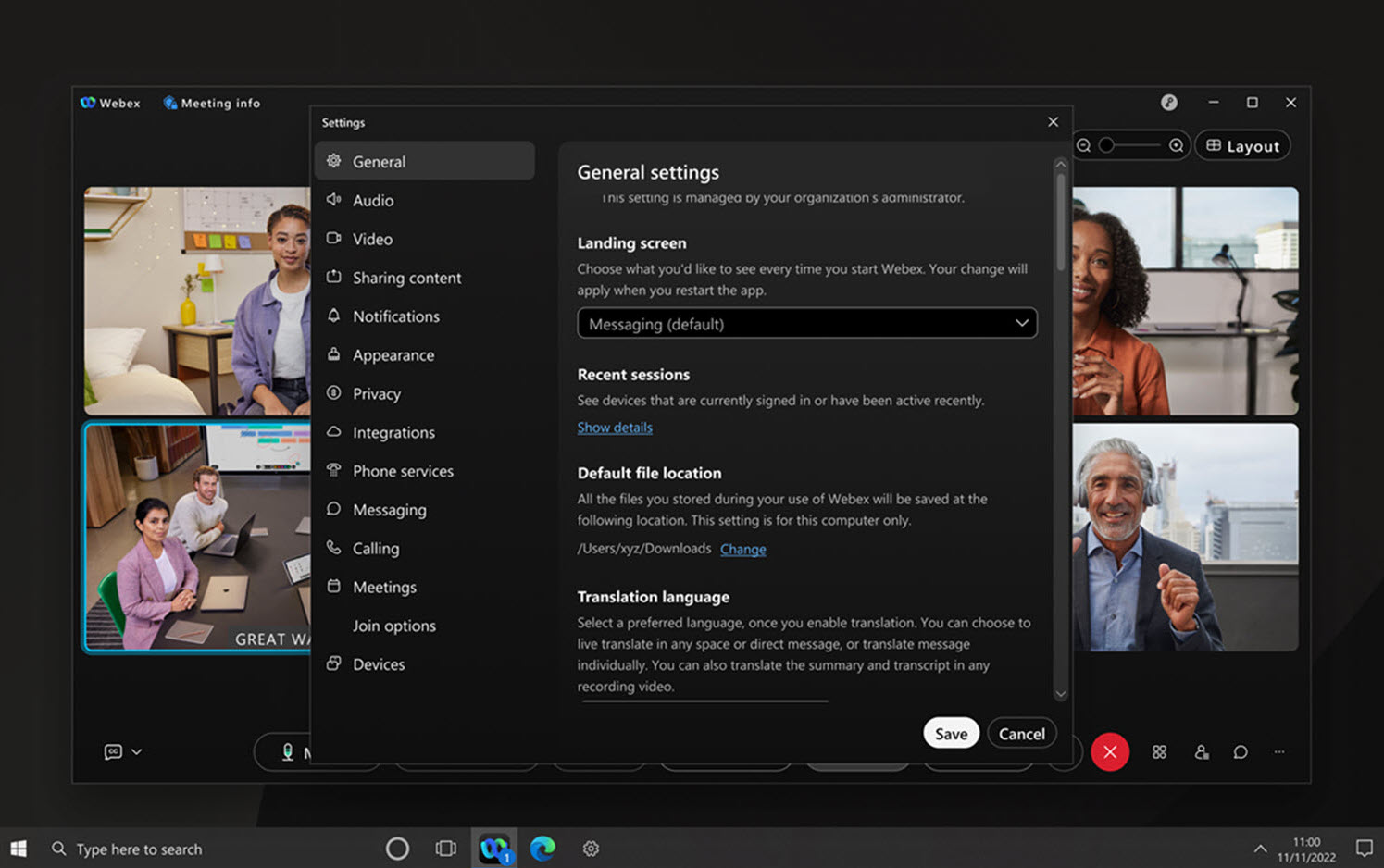
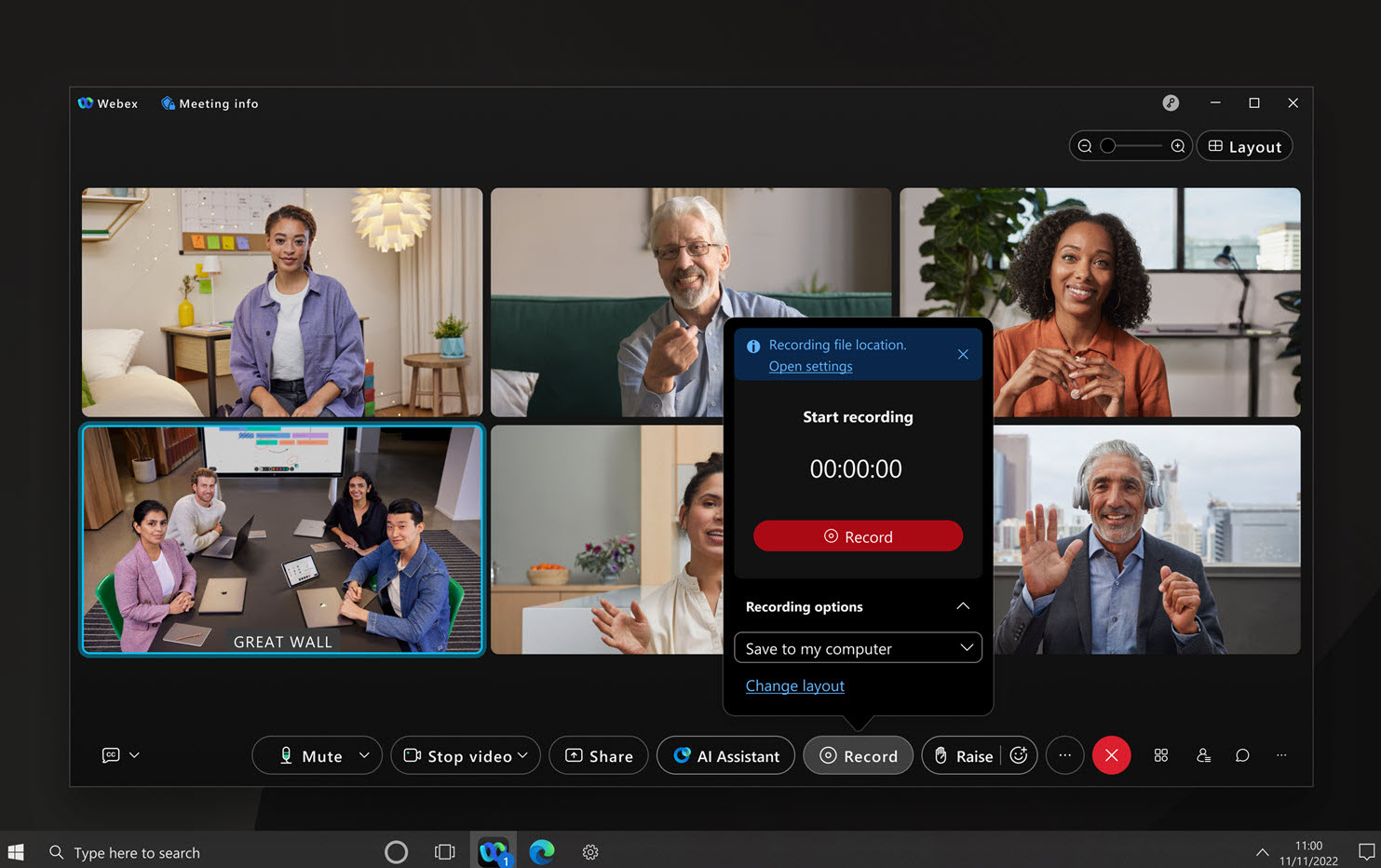
Consulte Aplicativo Webex | Alterar o local padrão onde os arquivos são salvos.
Junho de 2025
Adicionar uma imagem a um quadro branco
Um quadro branco é uma ótima maneira de compartilhar ideias ou colaborar visualmente com outras pessoas.
Adicionar imagens a um quadro branco pode enriquecer ainda mais o conteúdo, permitindo que os usuários comecem a partir de conteúdos existentes em vez de começar do zero.
Os usuários também podem fazer anotações na imagem.
Exclua, renomeie e abra um quadro branco em um dispositivo Webex emparelhado - iOS, iPad, Android
Abra facilmente um quadro branco em um dispositivo Webex emparelhado com um único clique. Se o seu aplicativo já estiver emparelhado com um dispositivo Webex, basta clicar para exibir o quadro branco. Caso ainda não estejam emparelhados, o aplicativo irá guiá-lo pelo processo de emparelhamento, permitindo que você abra o quadro branco assim que o emparelhamento for concluído.
Suporte para Android 16
Temos o prazer de anunciar o suporte imediato ao sistema operacional Android 16 em junho de 2025.
Desative o controle remoto para todos os participantes do painel — Windows, Mac, iPhone, iPad e Android.
Durante um webinar, os participantes podem solicitar o controle da tela ou do aplicativo que está sendo compartilhado. Se você for o anfitrião ou coanfitrião e quiser garantir um ambiente seguro e controlado, impeça que os participantes do painel solicitem o controle da tela ou do aplicativo compartilhado. O anfitrião, os coanfitriões e o apresentador ainda poderão solicitar o controle do conteúdo compartilhado.
Consulte Desativar o controle remoto em um webinar do Webex.
Maio de 2025
Aviso de Fim de Suporte para iOS 16 e iPadOS 16 a partir de setembro de 2025, versão 45.9
A versão 45.9 do Webex, que será lançada em setembro de 2025, será a última versão compatível com iOS 16 e iPadOS 16.
Quais aplicativos são afetados:
-
O aplicativo Webex para iPhone e iPad está disponível na Apple App Store.
-
O aplicativo Webex para Intune para iPhone e iPad está disponível na Apple App Store.
Cronologia:
Setembro de 2025:
-
Após a versão 45.9 ser disponibilizada ao público em geral em setembro de 2025, nenhuma nova atualização do aplicativo Webex estará disponível para usuários existentes no iOS 16 e iPadOS 16. Os usuários atuais poderão continuar usando o serviço até 2 de abril de 2026. No entanto, é altamente recomendável que os usuários sempre atualizem para as versões mais recentes lançadas.
-
Usuários novos do iOS 16 e iPadOS 16 não poderão baixar e usar o aplicativo Webex no iPhone e iPad após a versão 45.9.
2 de abril de 2026:
Os usuários que já baixaram o aplicativo Webex versão 45.9 podem continuar usando-o por mais 6 meses, até 2 de abril de 2026. No entanto, é altamente recomendável que os usuários sempre atualizem para as versões mais recentes lançadas.
Após 2 de abril de 2026:
A versão 45.9 do aplicativo Webex para iOS e iPadOS chegará ao fim de seu ciclo de vida, e os usuários não poderão mais usar o aplicativo Webex no iOS 16 e no iPadOS 16.
Ponteiro laser para quadros brancos - Windows, Mac, iOS, iPad, Android
Apresentamos a nova ferramenta "Ponteiro Laser" para compartilhamento de quadro branco durante reuniões. Essa funcionalidade permite que os usuários destaquem facilmente áreas específicas que estão sendo discutidas, capturando a atenção dos participantes. Ao circular o conteúdo com o "Ponteiro Laser", um rastro temporário aparece, guiando os espectadores sem alterar o quadro branco. O rastro desaparece automaticamente após alguns segundos, garantindo que o quadro branco permaneça limpo e organizado. Aprimore suas apresentações e discussões com esta ferramenta intuitiva, tornando a colaboração mais dinâmica e focada.
Exclua, renomeie e abra um quadro branco em um dispositivo Webex emparelhado - iOS, iPad, Android
Abra facilmente um quadro branco em um dispositivo Webex emparelhado com um único clique. Se o seu aplicativo já estiver emparelhado com um dispositivo Webex, basta clicar para exibir o quadro branco. Caso ainda não estejam emparelhados, o aplicativo irá guiá-lo pelo processo de emparelhamento, permitindo que você abra o quadro branco assim que o emparelhamento for concluído.
Compartilhe facilmente um quadro branco - Windows, Mac
Agora você pode compartilhar quadros brancos privados com colegas da sua empresa, ampliando a colaboração para além das reuniões. Os destinatários recebem notificações na área de trabalho, permitindo-lhes acessar e contribuir para o quadro branco compartilhado a qualquer momento. O quadro branco compartilhado também aparece na aba "Quadros brancos" da página inicial para facilitar o acesso, permitindo um trabalho em equipe eficiente e o compartilhamento de ideias.
Traduzir um resumo pós-reunião — Windows e Mac
Agora você pode traduzir resumos de gravações de reuniões anteriores para mais de 100 idiomas. Acesse as configurações do seu aplicativo Webex e selecione General>Translation idioma e escolha o idioma de sua preferência na lista. Após definir sua preferência de idioma, acesse a guia Reuniões, selecione Resumo da reunião e escolha um resumo da reunião. Em seguida, você pode traduzir as anotações da reunião e os itens de ação clicando no ícone de tradução.
Salvar rascunhos de mensagens de bate-papo durante reuniões - Windows, Mac
Apresentamos um gerenciamento de rascunhos aprimorado para mensagens de bate-papo durante reuniões. Agora, se você se distrair e deixar uma mensagem incompleta, seu rascunho não desaparecerá. Ao retornar ao chat, seu rascunho estará lá, permitindo que você continue exatamente de onde parou, sem perder o fio da meada. Mantenha o foco e comunique-se de forma eficaz com este recurso prático.
Aviso de Fim de Suporte para iOS 16 e iPadOS 16 a partir de setembro de 2025, versão 45.9
A versão 45.9 do Webex, que será lançada em setembro de 2025, será a última versão compatível com iOS 16 e iPadOS 16.
Quais aplicativos são afetados:
-
O aplicativo Webex para iPhone e iPad está disponível na Apple App Store.
-
O aplicativo Webex para Intune para iPhone e iPad está disponível na Apple App Store.
Cronologia:
Setembro de 2025:
-
Após a versão 45.9 ser disponibilizada ao público em geral em setembro de 2025, nenhuma nova atualização do aplicativo Webex estará disponível para usuários existentes no iOS 16 e iPadOS 16. Os usuários atuais poderão continuar usando o serviço até 2 de abril de 2026. No entanto, é altamente recomendável que os usuários sempre atualizem para as versões mais recentes lançadas.
-
Usuários novos do iOS 16 e iPadOS 16 não poderão baixar e usar o aplicativo Webex no iPhone e iPad após a versão 45.9.
2 de abril de 2026:
Os usuários que já baixaram o aplicativo Webex versão 45.9 podem continuar usando-o por mais 6 meses, até 2 de abril de 2026. No entanto, é altamente recomendável que os usuários sempre atualizem para as versões mais recentes lançadas.
Após 2 de abril de 2026:
A versão 45.9 do aplicativo Webex para iOS e iPadOS chegará ao fim de seu ciclo de vida, e os usuários não poderão mais usar o aplicativo Webex no iOS 16 e no iPadOS 16.
Novo recurso de desenho em quadro branco — Windows, Mac, iOS, Android
Melhore suas sessões criativas com a nossa mais recente atualização para quadro branco. Em quadros brancos, agora você pode desenhar sobre qualquer objeto, incluindo notas adesivas e caixas de texto. Essa melhoria permite sessões de brainstorming mais dinâmicas e interativas, tornando a colaboração mais fluida e envolvente.
Essa funcionalidade só funcionará em novos quadros brancos criados após 8 de abril de 2025.
Suporte ao Omnissa Horizon — VDI para Windows, VDI para Mac e VDI para Linux
Oferecemos suporte ao Omnissa Horizon, anteriormente conhecido como VMware Horizon, em todas as plataformas. Certifique-se de atualizar para o Omnissa Horizon para desfrutar de todos os benefícios de suporte.
Nova guia inicial do quadro branco no aplicativo Webex — Windows, Mac
Temos o prazer de apresentar um recurso aprimorado de quadros de comunicações no Webex para melhorar a colaboração visual. Use o novo ícone de "Quadros de comunicações" na barra lateral de navegação para acessar facilmente todos os seus quadros de comunicações.
Na guia inicial de "Quadros de comunicações", visualize seus quadros de comunicações pessoais, quadros de comunicações em que você é um editor e quadros de comunicações que foram criados em espaços em que você está. Você também pode classificar os quadros de comunicações por "Editado pela última vez" ou "Data de criação".
Aproveite o brainstorming e o compartilhamento de ideias sem interrupções com o novo recurso de Quadros de comunicações!
Março de 2025
Dezembro de 2024
Leitor de código QR para espaços de trabalho compartilhados — Android
Quando usuários do Android tentam escanear um código QR para emparelhar com uma área de trabalho compartilhada, o aplicativo Webex não abre. Para facilitar, adicionamos uma opção "Ler código QR" diretamente nas configurações do perfil do aplicativo, para que os usuários possam se conectar a espaços de trabalho compartilhados sem problemas.
Se você não conseguir visualizar esse recurso, entre em contato com o administrador da sua organização para habilitá-lo.
Os administradores que utilizam um serviço de gerenciamento de dispositivos móveis (MDM) também podem configurar o recurso nos dispositivos gerenciados.
Novembro de 2024
Reduza suas emissões de energia com o Modo de Baixo Carbono — Windows e Mac
O Modo de baixo carbono no aplicativo Webex permite que você reduza seu consumo de energia quando depender de fontes de energia com alto teor de carbono. O aplicativo Webex recebe uma previsão das emissões de carbono na rede de energia local. Em resposta, o aplicativo opera normalmente com fontes de baixo carbono, como energia solar ou eólica, mas quando estiver funcionando com fontes de alto carbono, como gás natural ou carvão, ele adiará ou reduzirá as atividades que consomem muita energia para reduzir as emissões de carbono.
Outubro de 2024
Fim da Vida — Reuniões clássicas associadas a um espaço
Lembramos que estamos encerrando o suporte para reuniões básicas e avançadas associadas a um espaço (reuniões clássicas associadas a um espaço). O tipo de reunião será desativado em todos os clusters restantes entre 28 de outubro e 18 de novembro de 2024. Após a conclusão da desativação, seus links estáticos de reuniões relacionados a reuniões clássicas associadas a um espaço deixarão de funcionar.
Em outubro de 2022, lançamos um novo recurso para reuniões em espaços chamado Reuniões aprimoradas associadas a um espaço . A menos que você dependa de links estáticos para reuniões ou utilize nosso fluxo de entrada de convidado para convidado do SDK, agora você deverá ter reuniões aprimoradas associadas a um espaço.
Clientes que dependem de links de reunião estáticos em espaços ou que usam nosso fluxo de ingresso de convidado para convidado do SDK estão excluídos deste aviso. Esses clientes manterão o acesso às reuniões clássicas associadas ao espaço até que os recursos necessários estejam disponíveis.
Faça o downgrade automático do plugin VDI para que seja compatível com o aplicativo Webex — VDI para Windows e VDI para Mac.
Em versões anteriores, se você tivesse uma versão mais recente do plugin VDI do Webex App, a otimização de VDI poderia não funcionar. Mas agora, tornamos as coisas mais flexíveis. Se a versão do seu plugin VDI do Webex App for mais recente do que a versão do seu aplicativo, o plugin VDI será automaticamente rebaixado para corresponder aos requisitos de versão do aplicativo. Além disso, várias versões do plugin VDI do aplicativo Webex são mantidas para uso futuro.
Maio de 2024
Experiência aprimorada na página de logout
Melhoramos a experiência ao sair do Hub do Usuário.
Interface do Hub do Usuário atualizada: 'Calendário' mudando para 'Reuniões'
Estamos atualizando a interface do usuário do Hub de Usuários. A guia Navegação Calendário foi alterada para Reuniões.
Atualizações para o agendador de reuniões do User Hub
Estamos atualizando a forma como você agenda reuniões no Hub do Usuário, com configurações mais básicas e avançadas, além de um calendário de convidados para usuários híbridos. Iniciaremos uma implementação gradual, portanto, espere vê-la nas próximas semanas.
Consulte Agendar uma reunião no Hub do Usuário para obter mais informações.
Março de 2024
Personalize seu menu de navegação — Windows e Mac
Reorganize o que você vê no menu de navegação e acesse o conteúdo de seu interesse com mais rapidez. Mova os itens menos usados para o menu Mais para obter uma aparência mais limpa. O aplicativo lembrará suas preferências sempre que você reabri-lo.
Suas guias padrão (como Mensagens, Reuniões ou Chamadas) são fixas.
Layouts de vídeo em tela dupla para dispositivos não otimizados para o Webex.
Dispositivos com duas telas que não estavam otimizados para o Webex agora oferecem três opções de layout. Os dispositivos com tela dupla incluem: Dispositivos Cisco registrados nas instalações, conectados via SIP ou que utilizam a integração de vídeo da Cisco com o Microsoft Teams.
Para obter mais informações sobre opções de layout, consulte Layouts de tela para dispositivos Cisco
Os dispositivos de tela dupla de terceiros permanecem inalterados; apenas uma tela é usada para exibir os participantes do vídeo, enquanto a segunda tela continua sendo usada para o conteúdo.
Fevereiro de 2024
Personalize seu menu de navegação — Windows e Mac
Reorganize o que você vê no menu de navegação e acesse o conteúdo de seu interesse com mais rapidez. Mova os itens menos usados para o menu Mais para obter uma aparência mais limpa. O aplicativo lembrará suas preferências sempre que você reabri-lo.
Suas guias padrão (como Mensagens, Reuniões ou Chamadas) são fixas.
Dezembro de 2023
Faça login com um código QR — Android, iPhone e iPad
Faça login na sua conta Webex de forma rápida e fácil em seus tablets, sem precisar digitar uma senha manualmente.
Basta escanear o código QR na tela de login com seu celular (enquanto estiver conectado em seu dispositivo móvel) e pronto.
Consulte Iniciar sessão com um código QR
Novembro de 2023
Atualização do parâmetro MSI — Windows
Na versão 43.11, o valor do UpgradeCode dentro do MSI foi atualizado para b9dca8e9-b3a9-419a-9d6f-9bc3557ee72c. Os administradores podem usar o MSI 43.11 para atualizar as versões do aplicativo entre 41.1 e 43.10. Para versões anteriores à 41.1, esses itens devem ser desinstalados manualmente.
Outubro de 2023
Compatibilidade com Android Auto — Android
Se o seu veículo for compatível com o painel do Android Auto, conecte seu dispositivo Android ao carro e use o aplicativo Webex para acessar reuniões e chamadas enquanto dirige. Faça e receba chamadas de áudio ou veja uma lista de suas próximas reuniões e participe apenas com áudio. Você poderá silenciar, ativar o som e sair da reunião ou chamada com um único toque na tela sensível ao toque do seu carro.
Agosto de 2023
Minimize distrações fora do seu horário de trabalho—Windows, Mac, iPhone, iPad e Android
O trabalho acontece em diferentes fusos horários em todas as horas do dia e da noite. O horário de descanso permite que você crie uma agenda para desativar o som de todas as notificações e chamadas recebidas durante horários específicos e altera sua disponibilidade para que outras pessoas saibam que você está em horário de descanso  .
.
Ir para e selecione uma agenda de horas de silêncio diária ou personalizada. Consulte Aplicativo Webex | Definir seu horário de descanso para obter mais informações.
Julho de 2023
Lista consolidada de chamadas perdidas — Android
Agora você verá as notificações de chamada perdida em uma lista consolidada na tela de bloqueio. Basta tocar na seta suspensa da notificação para ver uma lista atualizada de todas as chamadas perdidas, com a mais recente sempre no topo. Isso fornece uma experiência de notificação mais simplificada.
Junho de 2023
Dezembro de 2025
Novo visual para mensagens com imagens — iOS e Android
As imagens compartilhadas em uma mensagem agora aparecerão juntas em uma única visualização unificada, para que suas comunicações — especialmente aquelas com várias imagens — tenham um impacto ainda maior.
Outubro de 2025
Melhorias na formatação de mensagens — Mac
Listas com marcadores agora estão disponíveis para mensagens no Mac. Isso torna as opções de formatação de mensagens mais consistentes e acessíveis.
Setembro de 2025
Novo visual para mensagens com imagens — Windows e Mac
As imagens compartilhadas em uma mensagem agora aparecerão juntas em uma única visualização unificada, para que suas comunicações — especialmente aquelas com várias imagens — tenham um impacto ainda maior.
Veja Visualizar ou baixar arquivos compartilhados em um espaço.
Agosto de 2025
Acesse facilmente suas mensagens enviadas recentemente - Windows e Mac
Agora você pode visualizar rapidamente uma lista das suas mensagens enviadas mais recentemente, o que ajuda a manter-se a par das suas conversas. Isso facilita adicionar detalhes extras, encaminhar uma mensagem para outra pessoa ou compartilhá-la em outro espaço.
Consulte Revisar suas mensagens enviadas.
Marque rapidamente todos os espaços como lidos — Windows e Mac
Agora, ficou mais fácil do que nunca gerenciar seus espaços e reduzir a quantidade de notificações desnecessárias. Com a próxima atualização, você poderá marcar rapidamente todos os seus espaços como lidos com apenas um clique — ou se concentrar em uma seção específica, se preferir. Dessa forma, você mantém o controle e pode limpar as notificações quando for mais conveniente, o que ajuda a manter a organização e o foco.
Acesso aprimorado a ações de mensagens e emojis - Windows e Mac
Interagir com mensagens agora é mais fácil do que nunca. Mais opções de menu são exibidas claramente ao lado de cada mensagem, para que você não precise mais clicar com o botão direito para encontrá-las. Além disso, os emojis mais usados são facilmente acessíveis, tornando mais fácil reagir.
Lembretes de mensagens padrão intuitivos — Windows, Mac, iOS e Android
Simplificamos e tornamos mais fácil a configuração de lembretes de mensagens, com novas opções padrão rápidas.
Julho de 2025
Defina um horário para entregar a mensagem.
Adicionamos um ícone ao lado da mensagem para que você possa enviá-la mais tarde. Clique no ícone para definir um horário personalizado para o envio da mensagem.
Junho de 2025
Alterações para usuários gratuitos no agendamento de reuniões.
Para nossos usuários da versão gratuita, estamos fazendo algumas alterações na forma como vocês enviam convites para reuniões agendadas. Após agendar sua reunião, você será solicitado a copiar o convite e compartilhar os detalhes com seus convidados.
Ouça o som de notificação com mais clareza quando alguém levantar a mão — Windows e Mac
Alteramos o som de notificação padrão que é reproduzido no seu computador quando alguém levanta a mão em uma reunião.
O novo som padrão chamado Drop é mais perceptível em comparação com o som anterior Beep.
Para ativar este recurso, consulte Reproduzir um som de notificação quando um participante levantar a mão. Escolha um som diferente se preferir algo diferente de Drop.
Junho de 2025
Responda rapidamente a uma mensagem com um emoji — iPhone e iPad
Ao usar um iPhone e um iPad, você pode simplesmente pressionar e segurar uma mensagem para reagir rapidamente com um dos cinco emojis padrão:  .
.
Para mais opções, toque no ícone de emoji para explorar a biblioteca completa. Conforme você usa emojis no aplicativo, os emojis usados recentemente substituirão automaticamente o conjunto padrão.
Solução de problemas de notificações — iPhone e iPad
Ao usar um iPhone ou iPad, agora você pode solucionar problemas de notificação por conta própria com facilidade. Acesse .
O aplicativo irá guiá-lo por uma lista de verificação passo a passo e enviar uma notificação de teste para confirmar se suas configurações estão corretas. Caso detecte algum problema, ajudará você a ajustar essas configurações e oferecerá uma opção para relatar o problema diretamente à Cisco.
Suporte para pré-visualização de imagens em notificações de mensagens — iPhone e iPad
Ao receber notificações de mensagens com anexos de imagem no iPhone ou iPad, agora você pode pressionar e segurar a notificação para visualizar a imagem.
Sincronização instantânea de espaços públicos — Windows, Mac, iPhone, iPad e Android
Sincronize instantaneamente os espaços públicos recém-criados ao navegar até a página Explorar Espaços Públicos, garantindo que não haja atrasos na descoberta de novos espaços dentro da sua organização. Essa melhoria reduz a confusão e aprimora a experiência do usuário, tornando os espaços públicos imediatamente acessíveis.
Abril de 2025
Acesso facilitado às ações espaciais — Windows, Mac
Você pode acessar e executar ações nos espaços facilmente a partir da opção de menu "Mais", diretamente na lista de espaços. Essa melhoria garante que todas as ações espaciais sejam mais acessíveis, simplificando seu fluxo de trabalho e aprimorando a experiência do usuário.
Compartilhe facilmente gravações de reuniões — Windows, Mac
Melhore a sua colaboração com a nossa nova funcionalidade que permite a todos partilhar facilmente links para gravações de reuniões. Agora, você pode copiar o link da gravação da reunião diretamente da aba "Resumo da Reunião" do aplicativo e compartilhá-lo facilmente com outras pessoas, tanto dentro quanto fora do aplicativo.
Dezembro de 2024
Melhorias nas mensagens fixadas — iOS e Android
Para facilitar a visualização de mensagens fixadas em telas menores para usuários de dispositivos móveis, priorizaremos a exibição do conteúdo da mensagem ou do nome do arquivo.
Em dispositivos com telas grandes, como iPads e tablets, você verá o conteúdo da mensagem, seguido pelo nome do remetente, a data e a hora.
Quando uma mensagem fixada não estiver mais disponível, devido à política de retenção da sua organização, ela será removida.
Abril de 2024
Agende o envio de mensagens — Windows e Mac
Às vezes você quer enviar uma mensagem, mas o momento não é o ideal. Muito cedo, muito tarde, ou talvez seja melhor enviar daqui a alguns dias. Com a opção "enviar mais tarde", você pode planejar e organizar para que sua mensagem seja enviada no horário desejado.
Dezembro de 2023
Lembretes com função adiar — Windows, Mac, Linux, Android, iPhone e iPad
Mantenha-se organizado com lembretes adiados. Com apenas alguns cliques, você pode adiar um lembrete, garantindo que receberá outra notificação em um momento posterior mais conveniente. Consulte Aplicativo Webex | Lembretes de mensagens para obter mais informações.
Gerenciamento de mensagens — Windows, Mac, Linux, Android, iPhone e iPad
Remova facilmente lembretes de mensagens, mensagens fixadas e sinalizadas clicando em seus respectivos ícones. Consulte Aplicativo Webex | Sinalizar mensagens importantes e Aplicativo Webex | Fixar mensagens em um espaço para obter mais informações.
Novembro de 2023
Envie mensagens sem criar um espaço manualmente — Windows, Mac, Linux, Android, iPhone, iPad e VDI.
Estamos adicionando uma nova opção de mensagens no aplicativo Webex. A partir dos botões de ação globais e contextuais, agora você pode enviar mensagens para um grupo de pessoas sem precisar definir um novo espaço primeiro. Após o envio da mensagem, o aplicativo cria um espaço para você.
Veja Iniciar uma conversa
Quem me adicionou ao espaço — Windows e Mac
Apareceu um novo espaço na sua lista de espaços? Agora você pode verificar quem te adicionou antes de abrir o espaço. Passe o cursor sobre o cartão de contato espacial para ver o nome da pessoa.
Defina um lembrete de mensagem — Windows, Mac, Linux, Android, iPhone, iPad e VDI
Não tem tempo para responder a uma mensagem que viu na hora, mas gostaria de responder em um momento posterior? Agora você pode definir um lembrete em uma mensagem específica, em um horário de sua escolha.
Outubro de 2023
Arraste e solte espaços e seções — Windows e Mac
Aprimoramos ainda mais o recurso de seções de espaço, com uma maneira mais rápida de reorganizar suas seções na lista de espaços.
Agosto de 2023
Desativar confirmações de leitura—Windows, Mac, Linux, iPhone, iPad e Android
Não quer que os outros saibam que você leu uma mensagem em um espaço? Desative facilmente o envio e o recebimento de recibos de leitura em todos os espaços em suas configurações, dando a você o controle da sua experiência de mensagens. Consulte Aplicativo Webex | Desativar os recibos de leitura para obter mais informações.
Expandir ou recolher conversas—Windows
Em vez de rolar por tópicos longos, reduza o tópico para chegar rapidamente às mensagens em que você está mais interessado.
Quando estiver atualizado, você sempre poderá rolar para trás e expandir o tópico para ler as respostas. Consulte Aplicativo Webex | Recolher ou expandir todos os tópicos de mensagens para obter mais informações.
Julho de 2023
Junho de 2023
Maio de 2023
Abril de 2023
Fevereiro de 2023
Melhorias no login do Webex para Governo - Mac
Fizemos com que seja mais fácil entrar no Webex for Government. Seu endereço de e-mail é preenchido automaticamente na tela de login do aplicativo Webex quando seu dispositivo é gerenciado por meio de um provedor de Gerenciamento de Dispositivos Móveis (MDM).
Não temos nenhuma funcionalidade de mensagens para listar neste mês. Confira a seção "Em breve" para ver as próximas funcionalidades ou veja as versões anteriores abaixo.
Outubro de 2022
Clique e arraste para copiar mensagens—Windows e Mac
Outubro
Estamos tornando mais fácil copiar várias mensagens em um espaço. Basta clicar e arrastar o mouse sobre a área de mensagem e copiar usando atalhos de teclado ou o menu de clique com o botão direito. Consulte Aplicativo Webex | Copiar e colar várias mensagens.
Espaços públicos—Windows, Mac e Linux
Setembro
Neste mundo de trabalho híbrido, agora é mais importante do que nunca fazer conexões com as pessoas em sua organização. Entre ou crie espaços públicos fáceis de descobrir nos quais qualquer pessoa da sua empresa possa entrar e envie mensagens para pessoas com interesses semelhantes ou fique por dentro das últimas notícias.
Consulte Aplicativo Webex | Espaços públicos.
Responda diretamente—iOS e Android
Setembro
Você já se sentiu reticente em responder a uma mensagem em um espaço ocupado ou deseja responder a uma mensagem de um espaço de anúncio? Fizemos com que seja mais fácil responder ao autor em uma mensagem direta, citando a mensagem original.
O conteúdo incluído destina-se a reuniões convergentes. Consulte os links para os artigos relevantes em cada publicação para obter mais informações.
Dezembro de 2025
Compartilhar apenas o áudio do computador em uma reunião — Windows e Mac
Agora você pode compartilhar apenas o áudio do seu computador — como música de fundo ou qualquer outro som — sem precisar compartilhar sua tela ou um aplicativo.
Durante uma reunião, clique em Partilhar conteúdo  > Avançado > Áudio do computador.
Quando você compartilha apenas o áudio do computador, você e os participantes veem uma nota musical no palco para indicar que o áudio está sendo compartilhado.
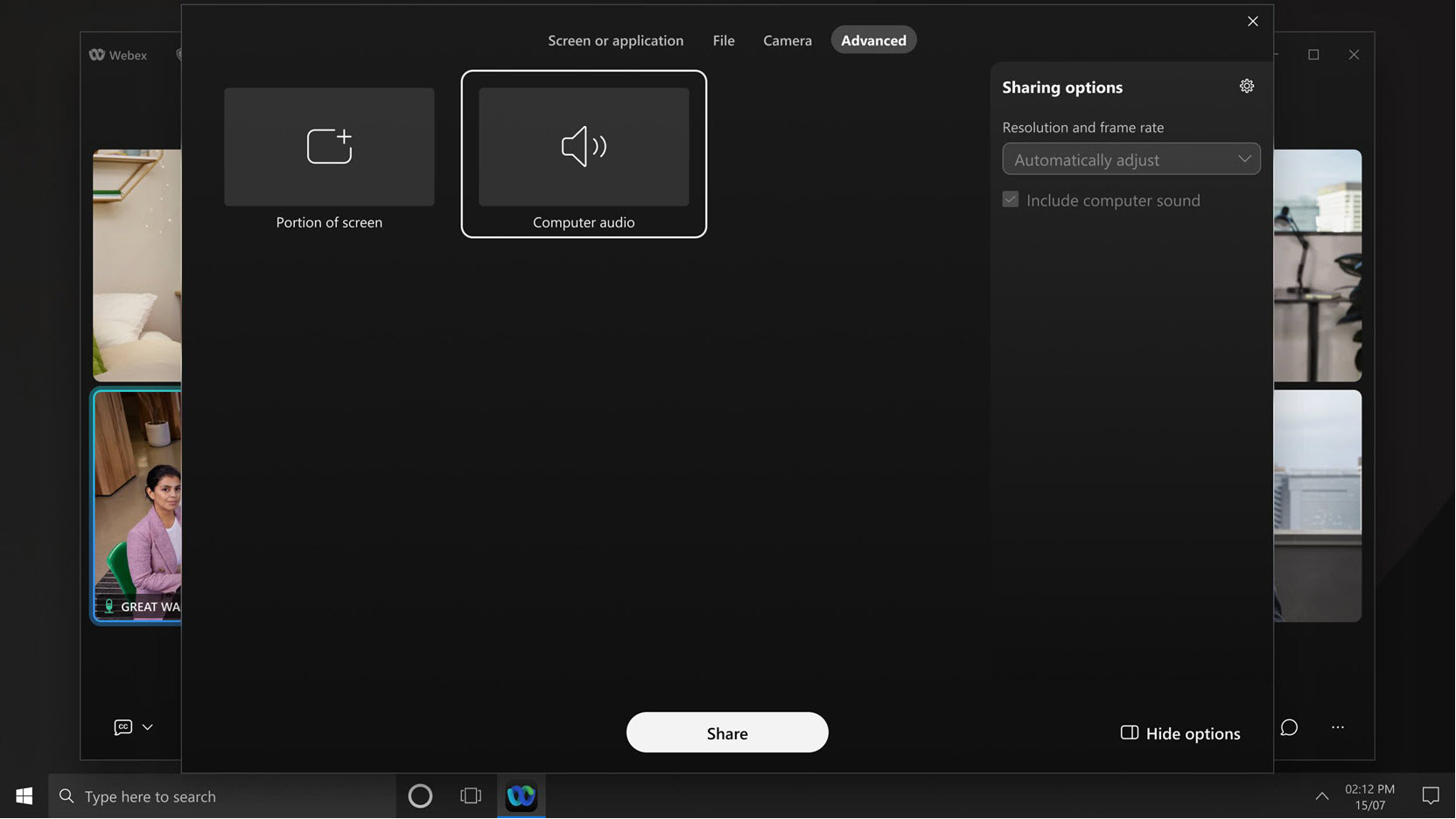
Consulte Aplicativo Webex | Reproduzir música ou áudio de fundo durante uma reunião sem compartilhar conteúdo.
Copiar link da gravação da reunião no aplicativo Webex
O aplicativo Webex em breve oferecerá uma opção prática para que os usuários possam copiar facilmente os links de gravação das reuniões. Quer a reunião seja sua ou tenha sido compartilhada com você, poderá encontrar e copiar o link da gravação com apenas alguns cliques, facilitando o compartilhamento com colegas, equipes, clientes e parceiros, tanto dentro quanto fora da sua organização.
Detecção automática de idiomas falados durante uma reunião — Desktop
Com esse recurso, as reuniões se tornaram ainda mais fáceis de usar, pois detectam automaticamente o idioma falado em tempo real durante a reunião — sem a necessidade de selecionar um idioma manualmente.
Nos bastidores, um sistema avançado de reconhecimento de linguagem com inteligência artificial ouve a conversa e identifica qual idioma os participantes estão usando. Isso permite que o Assistente de IA forneça transcrições e traduções mais precisas durante toda a sua reunião. Por enquanto, o recurso suporta apenas um idioma falado por vez.
Essa funcionalidade precisa ser habilitada pelo administrador da sua organização.
Consulte Aplicativo Webex | Detecção automática do idioma falado.
Visualize vários ângulos de câmera simultaneamente a partir de uma sala de conferência — Windows VDI e Mac VDI.
Durante uma reunião, agora é possível visualizar até dois fluxos de vídeo simultaneamente a partir dos dispositivos RoomOS mais recentes. Se o modo da câmera estiver definido como Grupo & Quando há um orador na sala, e três ou mais pessoas estão presentes, sendo que uma delas está falando, você vê tanto uma visão geral da sala quanto um close da pessoa que está falando.
Requisitos: RoomOS 11.23 em Cisco Room Bar Pro, Cisco Board Pro G2, Cisco Codec Pro com Cisco Quad Camera, Cisco Room 70D G2, Cisco Codec EQ ou Cisco Room Kit EQX
Consulte Modo de grupo e alto-falante para dispositivos Cisco.
Desative automaticamente a câmera e o microfone quando a tela for bloqueada — Windows e Mac
Agora você pode configurar o aplicativo para desligar automaticamente a câmera e o microfone sempre que a tela for bloqueada. Isso ajuda a manter seu áudio e vídeo privados enquanto você estiver ausente.
Consulte Aplicativo Webex | Desligue sua câmera e microfone quando sua tela estiver bloqueada.
Novembro de 2025
É mais fácil dar aos participantes acesso aos seus quadros brancos após o término da reunião — Windows e Mac.
Ao abrir um quadro branco durante uma reunião, todos podem trabalhar nele juntos. Mas, após o término da reunião, somente você, como proprietário do quadro branco, poderá acessá-lo, a menos que o compartilhe individualmente com cada pessoa. Agora, compartilhar ficou muito mais fácil:
-
Se você abrir um quadro branco privado existente durante uma reunião: O Webex pergunta se você deseja que todos os participantes acessem o quadro branco após a reunião. Por padrão, todos os participantes da reunião podem visualizar e editar o quadro branco durante e após a reunião.
-
Se você criar um novo quadro branco durante uma reunião: O Webex concede automaticamente a todos acesso para visualizar e editar o quadro branco durante e após a reunião.
Se você quiser alterar quem pode acessar seu quadro branco, pode fazer isso a qualquer momento antes de fechá-lo. Clique em Compartilhar na tela do quadro branco para abrir a caixa de diálogo Compartilhar quadro branco e gerenciar o acesso dos participantes.
Consulte Iniciar e compartilhar um quadro branco em uma reunião.
Outubro de 2025
A ordenação alfabética facilita encontrar o aplicativo que você deseja compartilhar — Windows e Mac.
Na caixa de diálogo de compartilhamento, agora você pode classificar os aplicativos em ordem alfabética ou por último usado.
Você também pode ocultar o painel Opções de compartilhamento à direita da caixa de diálogo de compartilhamento para liberar mais espaço para a exibição de aplicativos adicionais.
Consulte Aplicativo Webex | Compartilhar conteúdo em uma reunião.
Compartilhe e interaja com objetos 3D em reuniões do Webex no Apple Vision Pro.
Agora você pode compartilhar objetos 3D no formato de arquivo USDZ, um padrão para realidade aumentada e computação espacial. Depois de compartilhado, você pode mover, girar e redimensionar o objeto 3D usando gestos simples com as mãos.
Isso facilita a exploração e a apresentação de seus projetos de uma maneira totalmente nova.
Veja Compartilhar um modelo 3D em uma reunião no seu Vision Pro.
O Webex oferece suporte à interpretação em língua gestual em webinars — Windows VDI e Mac VDI.
Promova webinars mais inclusivos e acessíveis, incluindo interpretação em língua gestual. Ao agendar um webinar ou durante um webinar, selecione um canal de língua gestual e atribua intérpretes.
Se você é um participante do webinar surdo ou com deficiência auditiva, selecione o canal de língua de sinais no webinar. Em seguida, visualize o intérprete no palco ou, no computador, você pode abrir a janela de vídeo do intérprete de língua gestual e redimensioná-la ou movê-la para outra tela.
Os intérpretes podem visualizar os participantes que selecionam seu canal de língua de sinais, seja no palco ou, no computador, em uma janela separada.
Suprimir ruído de fundo em chamadas e reuniões — Linux
Ruídos de fundo, como o latido de um cachorro ou sons de construção, podem distrair outras pessoas durante suas chamadas e reuniões. Com o nosso recurso de áudio inteligente, agora você tem quatro opções para suprimir ruídos indesejados e garantir que os sons importantes sejam transmitidos com clareza:
-
Remoção de ruído — Eliminar todos os ruídos
-
Otimizar para a minha voz — Remover todos os ruídos e vozes de fundo.
-
Otimização para todas as vozes — Remove todo o ruído e aprimora as vozes próximas.
-
Modo Música — Otimiza o áudio para música vocal e instrumental.
Consulte Aplicativo Webex | Remover ruído de fundo e fala em chamadas e reuniões.
Usuários convidados agora entram em reuniões mais rapidamente — Windows e Mac
Anteriormente, participar de uma reunião como convidado exigia três etapas distintas: clicando em Participar como convidado, inserindo seu nome e e-mail e, em seguida, clicando em Participar da reunião, cada um em uma página diferente.
Agora, você será direcionado diretamente para a página de pré-visualização da reunião, onde poderá participar com apenas um clique. Se preferir entrar, basta usar o link abaixo do botão Entrar . Para reuniões que exigem seu e-mail, você verá uma janela pop-up solicitando-o antes de acessar a página de pré-visualização.
Consulte Aplicativo Webex | Participar de uma reunião como convidado.
Tenha a melhor aparência sempre que estiver diante das câmeras — Windows e Mac
Com o recurso de aprimoramento Touch up my look com inteligência artificial, adicione um leve efeito de suavização e um foco mais suave ao seu vídeo durante chamadas e reuniões. Essa característica ajuda a minimizar a aparência de linhas finas, imperfeições e textura irregular da pele, para que você esteja sempre pronto para fotos.
Você ainda terá a mesma aparência: Retocar meu visual não altera suas características faciais, tom de pele ou aparência única. Simplesmente proporciona um acabamento sutil e renovado, como se você tivesse descansado um pouco mais. Principais benefícios:
-
Confiança instantânea: Sinta-se à vontade para ligar sua câmera, mesmo nos dias mais corridos.
-
Ajustável: Use o controle deslizante nas configurações de vídeo para escolher o nível de aprimoramento que preferir — de um retoque leve a uma aparência mais profissional.
-
Resultados naturais: Desfrute de um efeito sutil e consistente que funciona bem em qualquer iluminação, para todos os tons e tipos de pele.
-
Sem distorção: Suas feições permanecem fiéis a você — apenas com uma pele de aparência mais suave, sem qualquer desfoque artificial ou perda de detalhes.
Veja Aplicativo Webex | Retoque sua aparência em chamadas e reuniões.
A caixa de diálogo Compartilhar tem um visual totalmente novo — Windows e Mac
Você notará um design mais limpo, com todas as opções de compartilhamento organizadas de forma clara no lado direito. Além disso, há um botão Compartilhar grande e fácil de encontrar bem no centro, tornando o compartilhamento ainda mais simples.
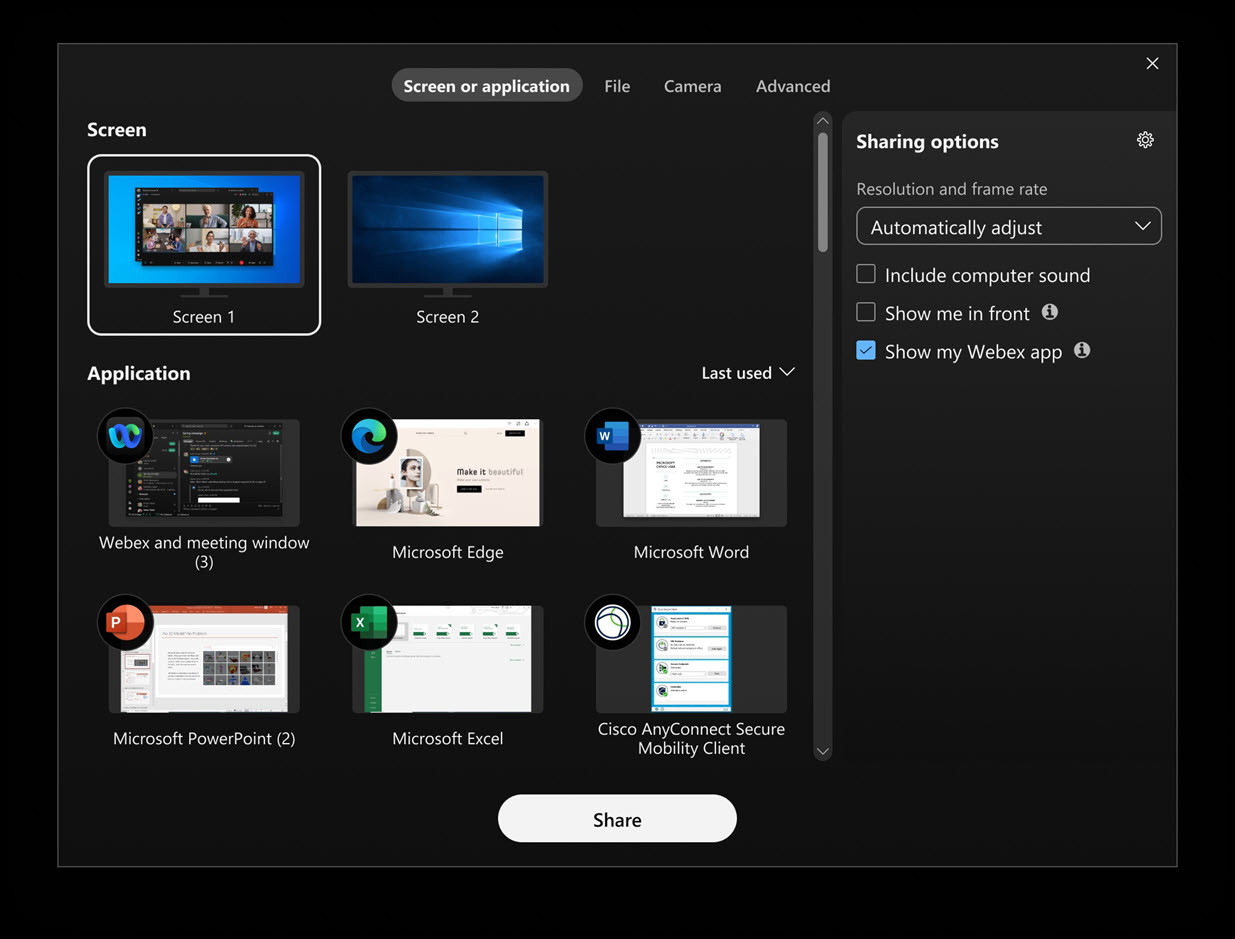
Encontre facilmente o aplicativo ou a tela que deseja compartilhar — Windows
Se você abrir outro aplicativo depois que a caixa de diálogo Compartilhar conteúdo já estiver aberta, a caixa de diálogo será atualizada automaticamente para mostrar o novo aplicativo. Da mesma forma, se você conectar um monitor diferente, a caixa de diálogo será atualizada para exibir a nova tela disponível para compartilhamento. Não é necessário fechar e reabrir a caixa de diálogo Compartilhar conteúdo.
Consulte Aplicativo Webex | Compartilhar conteúdo em uma reunião.
Setembro de 2025
Organize reuniões em espaços com até 500 participantes — Windows, Mac, iPhone, iPad e Android.
Ótimas notícias! Agora você pode agendar e iniciar reuniões em espaços com até 500 membros. Anteriormente, os recursos de reunião ficavam indisponíveis quando um espaço atingia 200 membros. Essa melhoria oferece mais flexibilidade à medida que seus espaços aumentam.
O número de pessoas que podem participar de uma reunião em um espaço ainda depende da sua licença de anfitrião. Esta atualização afeta apenas a possibilidade de agendar e iniciar reuniões em espaços maiores.
Consulte Aplicativo Webex | Agendar uma reunião a partir de um espaço e Aplicativo Webex | Iniciar uma reunião a partir de um espaço.
Visualize o conteúdo compartilhado mais rapidamente ao compartilhar diretamente do aplicativo Webex para um dispositivo Webex — Windows e Mac.
Agora, quando você clicar no nome do dispositivo no aplicativo e clicar em Compartilhar no dispositivo, você verá seu conteúdo compartilhado aparecer no dispositivo em cerca de um segundo, muito mais rápido do que antes. Essa melhoria permite que você comece a colaborar imediatamente.
Este compartilhamento mais rápido só está disponível quando você não está em uma reunião.
Consulte Aplicativo Webex | Compartilhar conteúdo sem fio com dispositivos Webex.
Suporte ao codec de vídeo AV1 na janela principal de vídeo — Windows e Mac
Nosso aplicativo para desktop agora oferece suporte ao codec de vídeo AOMedia Video 1 (AV1) na janela principal de vídeo em casos de uso limitados. Você não precisa fazer nada para habilitá-lo. O AV1 proporciona automaticamente uma qualidade de vídeo superior na mesma resolução em comparação com o H.264 quando negociado.
Baixe e reproduza gravações — iPhone
Embora seja possível visualizar gravações em dispositivos móveis, como o iPhone, o processo pode ser difícil. O reprodutor não guarda o ponto onde você parou, e você precisa entrar e encontrar seu lugar toda vez que for assistir.
Ao baixar a gravação em formato MP4 e reproduzi-la no iPhone, você evita esses problemas.
Aprimore a legendagem manual com a opção de digitar legendas manualmente — Web
Como organizador ou coorganizador da reunião, durante uma reunião, agora você tem a opção de permitir legendas manuais e atribuir a qualquer participante a tarefa de digitar legendas.
Se você receber a função de legendador, basta abrir a janela de legendagem manual no aplicativo e começar a digitar. Os participantes que utilizam o aplicativo Webex para Windows, Mac, iPhone, iPad, Android e a versão web podem visualizar as legendas em tempo real enquanto você as digita.
Consulte Ativar legendas manuais em uma reunião do Webex e atribuir um legendador.
Agosto de 2025
Reuniões e webinars terminam automaticamente se você for o único participante restante — Windows, Mac, iPhone, iPad e Android.
Se você for a única pessoa restante em uma reunião, o Webex a encerrará automaticamente após o horário de término agendado, com base na duração definida pelo administrador do Webex. Você receberá uma mensagem de aviso que lhe dará a opção de estender a reunião, caso precise de mais tempo.
Configure um link permanente do Webex para reuniões instantâneas — Windows, Mac, iPhone, iPad, Android e Web.
Crie um link permanente para a reunião do Webex para que todos no seu espaço — ou qualquer pessoa com quem você compartilhe o link — possam participar da reunião usando o mesmo link sempre. Quando Detalhes permanentes da reunião está ativado em um espaço, o link da reunião nunca muda, para que os participantes possam entrar, sair e entrar novamente conforme necessário. Essa funcionalidade é ótima para triagem de incidentes ou horários de expediente, onde ter um link de reunião consistente facilita a conexão de todos.
Consulte Configurar um link permanente de reunião Webex para reuniões instantâneas.
Controle quem pode ser ouvido em um webinar — Windows e Mac
Como um anfitrião ou cohost, você pode afundá-los diretamente para os participantes, como alunos de equipe, que não podem auterá-los. Como um participante, você será notificado se o anfitrião ou cohost ativou o seu hospedeiro diretamente.
Compartilhe o conteúdo da reunião no Slack ou no Microsoft Teams - Windows e Mac
Com apenas alguns cliques no aplicativo, você pode compartilhar instantaneamente o conteúdo da reunião, incluindo gravações e resumos, diretamente no Slack, em canais do Microsoft Teams ou com pessoas individualmente. Chega de vasculhar e-mails ou ficar procurando links. Sua equipe recebe tudo o que precisa, exatamente onde já trabalha.
Consulte Partilhar conteúdo da reunião no Slacke Partilhar conteúdo da reunião no Microsoft Teams.
Julho de 2025
Reduza a intensidade de vídeos e imagens piscantes para proteção contra fotossensibilidade — Windows e Mac
Se você for sensível a efeitos de luz intermitente ou estroboscópica, pode configurar o aplicativo para diminuir automaticamente o brilho da tela quando alguém compartilhar um vídeo ou uma imagem com efeitos de luz intermitente. Acesse , role para baixo até Escurecer conteúdo compartilhado, e marque Escurecer automaticamente o conteúdo compartilhado quando ele contiver imagens piscantes. A tela escurece quando detecta oscilações e permanece escura por pelo menos quatro segundos após o término da oscilação.
Veja Vídeos e imagens piscantes e fracos compartilhados em uma reunião do Webex.
Desative meus contatos, meus computadores e endereços corporativos.
Como parte do nosso compromisso em oferecer a melhor experiência possível aos nossos usuários, avaliamos periodicamente os recursos e funcionalidades dos nossos produtos. Funcionalidades com uso consistentemente baixo são candidatas à descontinuação para garantir que nossos recursos estejam focados em áreas que ofereçam o maior valor aos nossos clientes. Ao desativar recursos subutilizados, como Meus Contatos, Meus Computadores, Endereços Corporativos e alguns Relatórios Clássicos (Reuniões em Andamento, Registro de Auditoria e Uso de Reuniões) no Webex para Governo, podemos simplificar a experiência do usuário, reduzir a complexidade e investir em inovações que atendam melhor às necessidades em constante evolução de nossos usuários. Agradecemos a sua compreensão e apoio enquanto implementamos essas melhorias.
Configurações de resolução de vídeo de entrada — iOS e Android
Selecione a qualidade de vídeo para as chamadas de vídeo recebidas em reuniões que você participa pelo celular. Toque na sua para ver as configurações disponíveis. Escolha entre Básico (até 720p), Bom (até 1080p) e, em dispositivos compatíveis, você pode escolher Máximo (até 2160p).
A sua experiência depende de vários fatores, como o seu dispositivo, a resolução da tela, a largura de banda e o número de participantes na reunião. Os participantes que utilizam o aplicativo Webex para Windows, Mac, iPhone, iPad, Android e web podem visualizar as legendas em tempo real enquanto você as digita.
Aprimore a legendagem manual com a opção de digitar legendas manualmente em webinars.
Como anfitrião ou coanfitrião de um webinar, você pode designar um dos participantes do painel para digitar as legendas. Se você receber a função de legendador, basta abrir a janela de legendagem manual no aplicativo e começar a digitar.
Os participantes que utilizam o aplicativo Webex para Windows, Mac, iPhone, iPad, Android e web podem visualizar as legendas em tempo real enquanto você as digita.
Controle o volume usando o telefone fixo — Windows e Mac
Quando estiver conectado ao seu telefone de mesa Cisco da série 9800, você pode usar o próprio telefone ou o aplicativo Webex para silenciar o microfone ou ajustar o volume durante uma chamada. É necessário o PhoneOS 3.4 ou posterior para ativar esta função.
A ferramenta de anotação “tinta invisível” agora é um “ponteiro laser” — Windows, Mac, iPhone, iPad e Android.
Na barra de ferramentas de anotação, a ferramenta Tinta invisível costumava parecer muito com a ferramenta Caneta  , o que pode ter feito você pensar que funcionava da mesma maneira. Para tornar as coisas mais claras, atualizamos o ícone e renomeamos para Ponteiro laser
  . O ponteiro laser permite destacar algo brevemente. Você não precisa se preocupar em sobrecarregar seu conteúdo compartilhado com muita marcação, pois a linha do ponteiro laser desaparece automaticamente após alguns segundos.
Consulte Aplicativo Webex | Marque conteúdo compartilhado com anotações.
Suporte ao idioma galês — Windows, Mac e Linux
O aplicativo Webex agora oferece suporte ao galês, juntando-se à lista de mais de 30 idiomas disponíveis.
Personalize o toque de chamada do seu iPhone e iPad.
Se você usa um iPhone ou iPad, agora pode personalizar o toque de chamada. Basta acessar as Configurações. > Notificações > Ao ligar, escolha um toque na lista suspensa.
Selecione toques individuais para várias linhas — Android
Se você usa um dispositivo Android, pode definir toques específicos para chamadas recebidas em linhas diferentes. Dessa forma, você saberá instantaneamente qual linha está tocando apenas pelo som.
Consentimento explícito para dados coletados durante a reunião — Windows, Mac, iPhone, iPad, Android e Web
O consentimento explícito permite que as organizações cumpram as leis globais de consentimento, garantindo que todos sejam informados sempre que seus dados estiverem sendo coletados.
Antes que uma reunião possa ser gravada, resumida ou transcrita, todos os participantes precisam dar seu consentimento. Dessa forma, você fica totalmente informado e no controle dos seus dados pessoais. Se você recusar, ainda poderá participar da reunião como ouvinte, mas permanecerá com o microfone e o vídeo desativados e não poderá compartilhar conteúdo. Esse recurso é desativado por padrão. O administrador da sua organização precisará ativá-lo.
Maio de 2025
As opções de compartilhamento podem ser salvas para reuniões futuras — Windows e Mac
Se você usar consistentemente as mesmas configurações ao compartilhar conteúdo, por exemplo, sempre selecionar Compartilhar áudio do computador, o aplicativo agora pode se lembrar de suas preferências. Isso significa que você não precisará configurá-los em todas as reuniões.
Durante uma reunião, acesse as configurações na janela Compartilhar conteúdo. Quando você não estiver em uma reunião, acesse e selecione as suas preferências em Resolução e taxa de quadros e Opções de partilha.
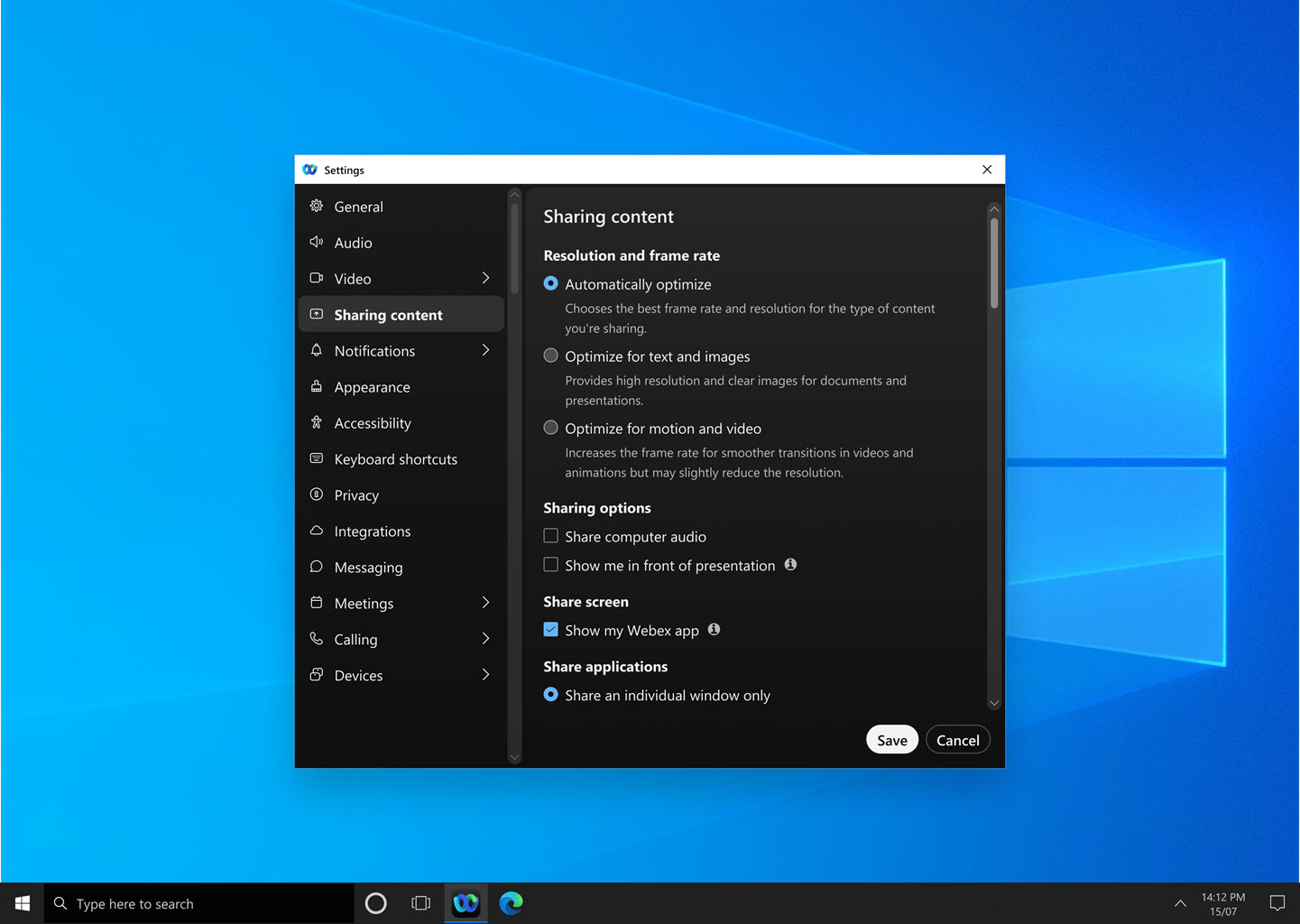
Consulte Otimizar a resolução e a taxa de quadros do conteúdo compartilhado em uma chamada ou reunião do Webex. Webex, Compartilhar áudio do computador ao compartilhar conteúdo em uma chamada ou reunião do Webex, e Mostrar-se em frente à sua apresentação em uma reunião do Webex
Acesse o chat durante as gravações das suas reuniões — Windows, Mac e Web.
Ao reproduzir uma gravação na plataforma de reuniões Webex Suite, as mensagens do chat público da sua reunião são exibidas diretamente no reprodutor de gravação. Clique em  para reviver a experiência completa do chat, incluindo reações, links GIF, formatação markdown, links clicáveis e conversas em tópicos.
Cada mensagem de bate-papo é acompanhada da foto de perfil do remetente, facilitando a identificação dos participantes.
Lembre-se: o conteúdo do chat nas gravações de reuniões é somente leitura e não pode ser editado.
Consulte Aplicativo Webex | Visualizar gravações de reuniões no seu calendário e Aplicativo Webex | Visualizar suas gravações de reuniões em um espaço
Ponteiro de seta para anotações — Windows, Mac, iPhone, iPad e Android
Ao fazer anotações em conteúdo compartilhado, agora você pode usar uma seta para indicar exatamente o que está sendo discutido. Basta clicar em qualquer lugar da tela e o cursor se moverá para esse ponto, facilitando o acompanhamento por outras pessoas.
Cada participante possui uma seta apontadora. O ponteiro da sua seta tem o seu nome e você pode escolher uma cor para ele.
Consulte Aplicativo Webex | Marque conteúdo compartilhado com anotações
Selecione a resolução máxima de layout para o vídeo recebido, até 4K Ultra HD (2160p) — Windows e Mac
Você pode escolher a qualidade máxima de layout para o seu vídeo de entrada. Embora o administrador do Webex defina uma qualidade padrão para sua organização, você pode personalizar sua experiência selecionando entre uma variedade de opções, desde a qualidade básica até a mais alta suportada pelo seu dispositivo, incluindo 4K Ultra HD (2160p) como o novo máximo. A resolução que você realmente experimenta depende de vários fatores, incluindo o desempenho do seu computador, a resolução da sua tela, o tamanho da janela do aplicativo Webex, a largura de banda, a resolução enviada pelos outros participantes, o número de participantes na reunião e outros.
Consulte Escolha a qualidade máxima de layout para vídeo de entrada em uma reunião do Webex
Configure notificações sonoras para reuniões — Windows, Mac, iPhone, iPad e Android.
Nunca mais falte a uma reunião! Configure seu aplicativo para reproduzir um toque quando uma reunião agendada estiver prestes a começar. Juntamente com a notificação visual da reunião que aparece na tela, o toque garante que você esteja sempre na hora certa.
Fornecemos uma lista de toques diretamente no aplicativo. Escolha seus favoritos.
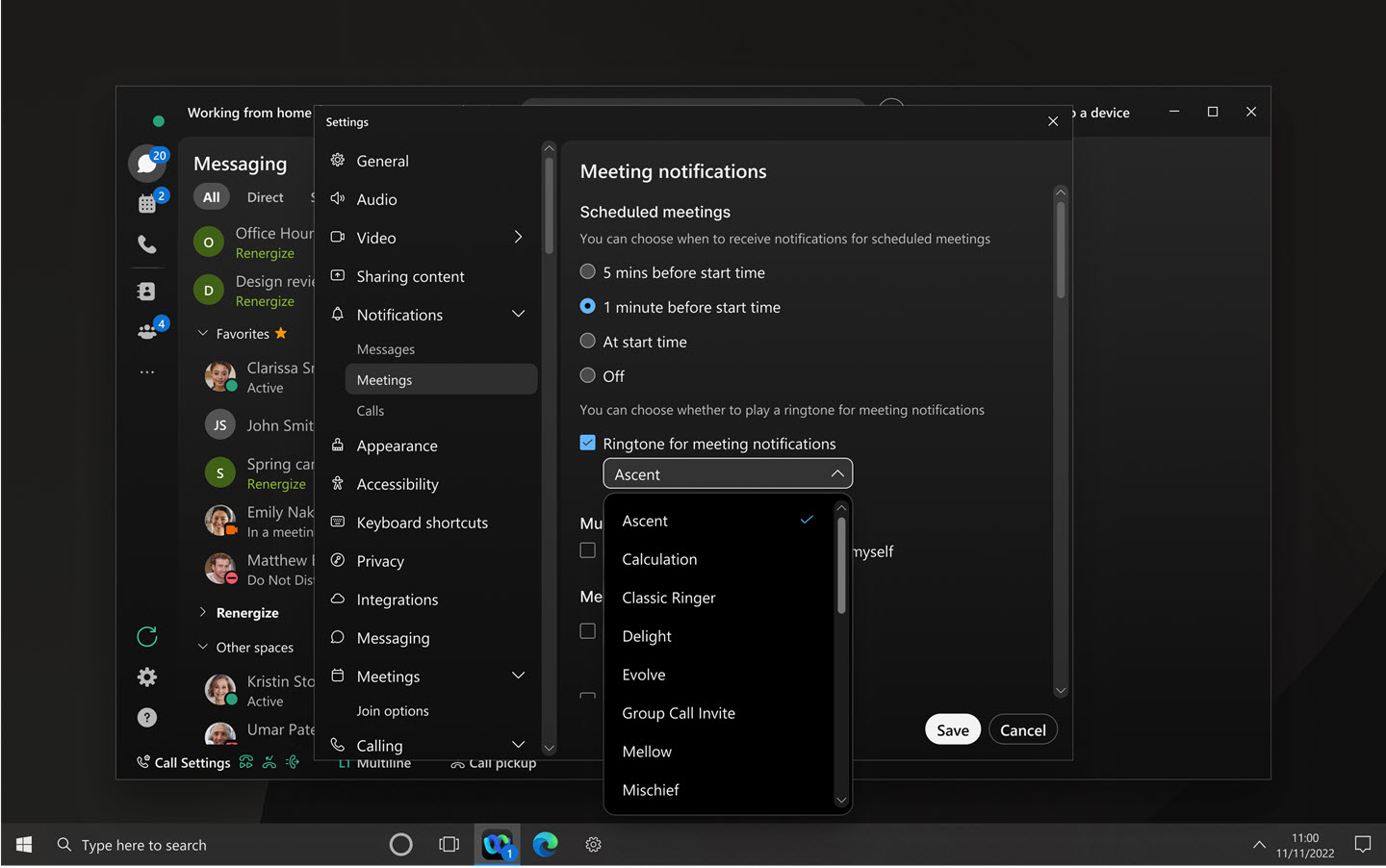
Consulte Receba uma notificação sonora quando uma reunião do Webex estiver prestes a começar
Integre seu telefone fixo com as reuniões do Webex — Windows e Mac
Você pode conectar seu telefone fixo ao aplicativo Webex e participar de reuniões tanto pelo telefone quanto pelo aplicativo. Use seu telefone fixo como dispositivo de áudio e o aplicativo para visualizar os vídeos dos participantes e compartilhar conteúdo.
Quer você ative, desative o som ou ajuste o volume no aplicativo ou diretamente no seu telefone, o áudio permanece perfeitamente sincronizado em tempo real entre o aplicativo e o seu telefone.
Este recurso está disponível nos telefones de mesa Cisco da série 9800 com Webex Calling.
Consulte Webex Companion com telefone de mesa série 9800 (Webex Calling)
Novas notificações de dispositivos de áudio — Windows e Mac
Agora, iremos informá-lo sobre quaisquer alterações em seus dispositivos de áudio, facilitando a troca de dispositivos quando necessário. Anteriormente, não era possível saber se o dispositivo de áudio era alternado corretamente ao entrar em uma reunião, o que às vezes resultava em entrar sem áudio ou com baixa qualidade de áudio. Eis como o aprimoramos:
- Você verá as notificações somente durante a reunião.
- As notificações só aparecem quando um dispositivo de áudio é conectado ou desconectado.
- Se um dispositivo de áudio estiver conectado, mas ainda não estiver em uso, você receberá uma notificação com opções para alterar o dispositivo ou descartar a notificação.
- As notificações informam quando um dispositivo de áudio é conectado e alternado automaticamente para ele, ou quando um dispositivo é desconectado e alternado para outro.
- As notificações indicarão claramente se apenas o alto-falante, apenas o microfone ou ambos (alto-falante e microfone) foram ativados/desativados.
Convide um dispositivo SIP da Cisco ou de terceiros para uma reunião em andamento — iPhone, iPad e Android.
Tocar  > Convide e lembre > Dispositivos. Você pode pesquisar o dispositivo pelo nome ou inserir diretamente o endereço de vídeo do dispositivo. O dispositivo então recebe uma chamada da reunião, permitindo que o usuário participe sem problemas.
Consulte Convidar um dispositivo para sua reunião Webex em andamento
O aplicativo Webex VDI é compatível com o aplicativo Windows.
Com o Webex App VDI, você pode aprimorar sua experiência de desktop virtual em reuniões usando o aplicativo Windows. Este aplicativo funciona como sua porta de entrada para o Azure Virtual Desktop (AVD) e o Windows 365 (W365), substituindo o antigo aplicativo de área de trabalho remota. Você poderá se conectar facilmente a desktops virtuais no AVD e no W365 por meio do aplicativo Windows com mídia otimizada.
Suporte para controles de headset Jabra — Linux VDI
Agora você pode usar os controles do seu headset Jabra durante reuniões em ambientes VDI de thin client baseados em Linux. Para obter uma lista detalhada das plataformas e modelos compatíveis, consulte Aplicativo Webex | Suporte para headset.
Suporte ao Omnissa Horizon — VDI para Windows, VDI para Mac e VDI para Linux
Oferecemos suporte ao Omnissa Horizon, anteriormente conhecido como VMware Horizon, em todas as plataformas. Certifique-se de atualizar para o Omnissa Horizon para desfrutar de todos os benefícios de suporte.
Convide um dispositivo SIP da Cisco ou de terceiros para uma reunião em andamento — Windows e Mac
Em Mais opções ou no painel de participantes, clique em . Você pode pesquisar o dispositivo pelo nome ou inserir diretamente o endereço de vídeo do dispositivo. O dispositivo então recebe uma chamada da reunião, permitindo que o usuário participe sem problemas.
Consulte Convidar um dispositivo para sua reunião Webex em andamento
Controle com quem os participantes podem conversar durante uma reunião — Windows e Mac
Como anfitrião ou coanfitrião, minimize as distrações durante a reunião alterando as permissões do chat. Você pode impedir que os participantes conversem publicamente com todos. Você também pode impedir que os participantes conversem em particular com outros participantes, com o apresentador, com o anfitrião e com o coanfitrião. Ao ajustar esses privilégios, você garante um ambiente de reunião mais focado e envolvente.
Consulte Especificar com quem os participantes podem conversar em uma reunião do Webex
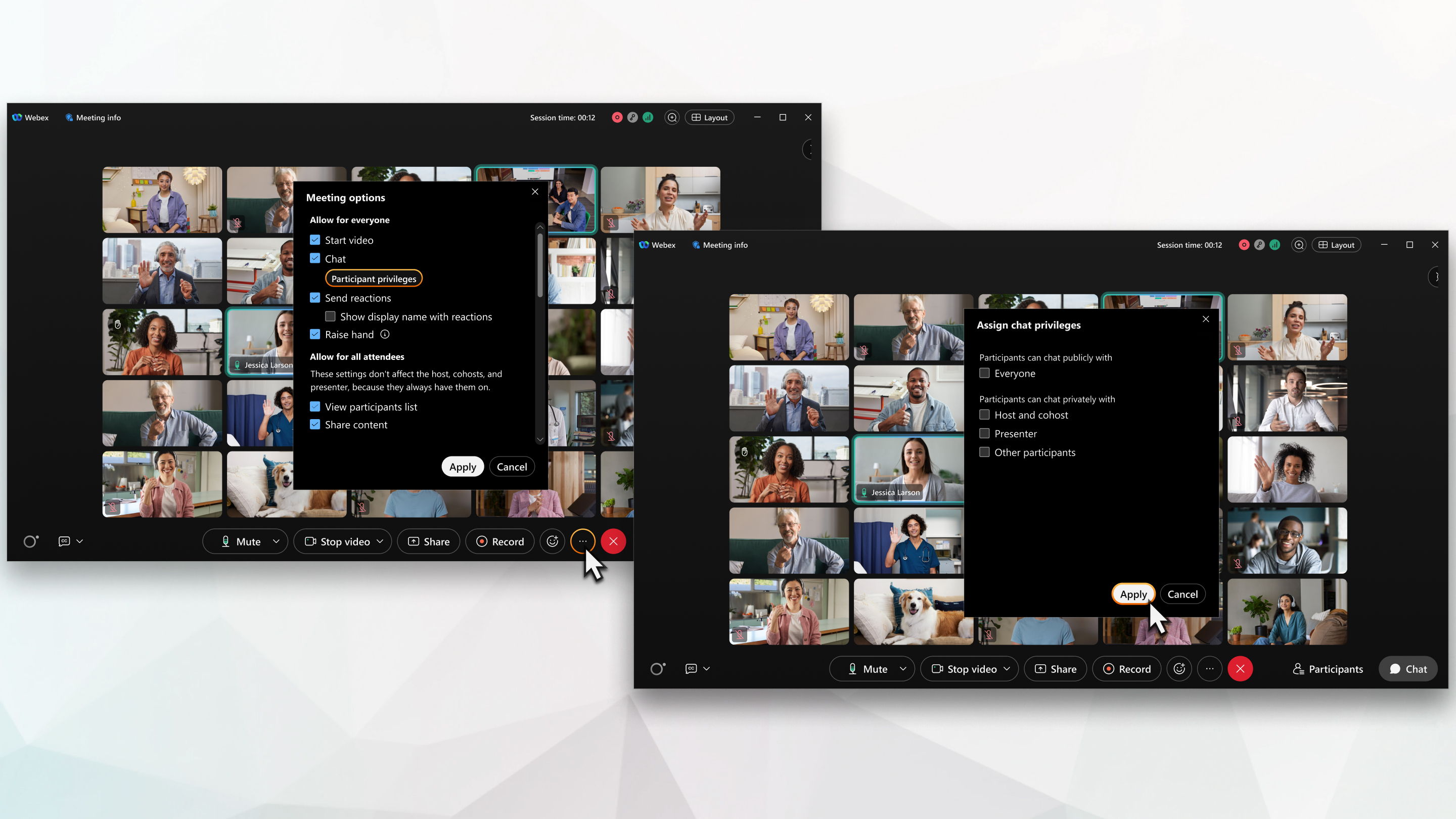
Desative as anotações para todos os participantes — Windows, Mac, iPhone, iPad e Android.
Se você estiver em uma reunião e alguém compartilhar a tela ou um aplicativo, você pode perguntar ao apresentador se pode fazer anotações no conteúdo que ele está compartilhando. No entanto, se você for o anfitrião ou coanfitrião e quiser manter a apresentação focada, pode impedir que os participantes solicitem anotações. O anfitrião, o coanfitrião e o apresentador ainda podem fazer anotações no conteúdo compartilhado.
Desative o controle remoto para todos os participantes — Windows, Mac, iPhone, iPad e Android.
Durante uma reunião, qualquer pessoa pode solicitar o controle da tela ou do aplicativo que está sendo compartilhado. Se você for o anfitrião ou coanfitrião e quiser garantir um ambiente seguro e controlado, impeça que os participantes solicitem o controle da tela ou do aplicativo compartilhado. O anfitrião, os coanfitriões e o apresentador ainda poderão solicitar o controle do conteúdo compartilhado.
Consulte Desativar o controle remoto em uma reunião do Webex
Webinários na plataforma de reuniões Webex Suite
Nos próximos meses, os Webinários do Webex serão migrados para a plataforma de reuniões Webex Suite. Esta plataforma melhora e simplifica o trabalho híbrido em todo o Webex Suite e incorpora experiências baseadas em IA, com arquitetura, administração e integrações comuns. A nova plataforma integra a experiência de webinar em todos os aplicativos e dispositivos Webex e oferece colaboração contínua antes, durante e depois do webinar.
Para verificar se você está nesta nova plataforma e conhecer as principais alterações e recursos novos e futuros, consulte mais sobre a plataforma de reuniões Webex Suite.
Experimente o áudio espacial em reuniões no Apple Vision Pro.
Ao exibir o vídeo de um participante durante uma reunião, você agora ouve a voz dele vindo da direção em que ele está, tornando a experiência mais imersiva.
Consulte Aplicativo Webex | Usar o Webex no Apple Vision Pro
Ajuste a iluminação para suas reuniões — Windows e Mac
Todos nós participamos de reuniões de lugares diferentes — às vezes é uma sala escura, outras vezes é perto de uma janela bem iluminada. Para ajudar a manter nossos rostos uniformemente iluminados, introduzimos um modelo de iluminação inteligente. Treinamos o modelo de reiluminação com uma ampla gama de condições de iluminação, tons de pele e amostras faciais. Ele captura sua imagem em tempo real e ajusta a iluminação do seu rosto diretamente pelo dispositivo.
Esse recurso estará disponível somente se seu computador for compatível com o modelo de iluminação inteligente do aplicativo. Para ativar o recurso, acesse e verifique Corrigir minha iluminação. Está ativado por padrão se você tiver habilitado anteriormente o aumento automático de cores usando a configuração Ajustar meu vídeo.
Se necessário, você ainda pode ajustar manualmente o brilho, o contraste e a saturação de cores do seu vídeo.
Consulte Aplicativo Webex | Corrija a iluminação do seu vídeo
Aprimore a legendagem manual com a opção de digitar legendas manualmente — Windows e Mac
Como organizador ou coorganizador da reunião, durante uma reunião, agora você tem a opção de permitir legendas manuais e atribuir a qualquer participante a tarefa de digitar legendas.
Se você receber a função de legendador, basta abrir a janela de legendagem manual no aplicativo e começar a digitar. Os participantes que utilizam o aplicativo Webex para Windows, Mac, iPhone, iPad, Android e a versão web podem visualizar as legendas em tempo real enquanto você as digita.
Se um resumo da reunião gerado por IA for iniciado durante a reunião, você deverá interrompê-lo para permitir a legendagem manual.
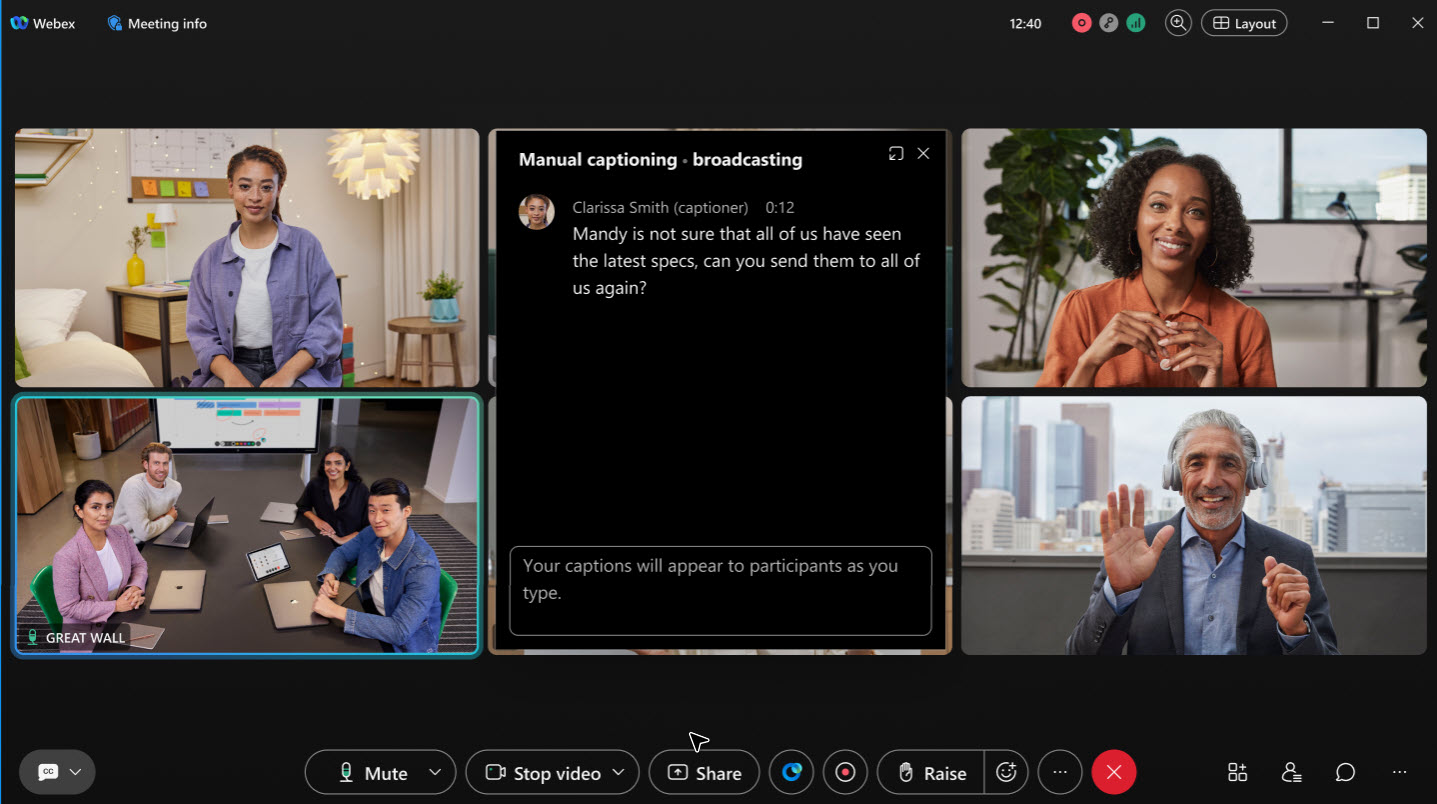
Consulte Ativar legendas manuais em uma reunião do Webex e atribuir um legendador
Veja sua própria imagem e os vídeos de outros participantes ao compartilhar conteúdo — Windows e Mac
Ao compartilhar conteúdo em uma reunião, a janela flutuante agora usa por padrão a visualização em grade em vez da visualização focada. A visualização em grade mostra o orador ativo e os demais participantes da reunião.
Se você também quiser ver sua própria visualização na janela flutuante, vá para e, em Visualização própria em reuniões, escolha Mostrar com outras pessoas ou Mostrar em janela flutuante.
Se preferir ver apenas o orador ativo na janela flutuante, mude para a visualização de foco.
Encontre facilmente o aplicativo ou a tela que deseja compartilhar — Windows e Mac
Se você abrir outro aplicativo depois que a caixa de diálogo Compartilhar conteúdo já estiver aberta, a caixa de diálogo será atualizada automaticamente para mostrar o novo aplicativo. Da mesma forma, se você conectar um monitor diferente, a caixa de diálogo será atualizada para exibir a nova tela disponível para compartilhamento. Não é necessário fechar e reabrir a caixa de diálogo Partilhar conteúdo.
Escolha o dispositivo de áudio correto para reuniões — Windows e Mac
Para facilitar a seleção da opção de áudio correta para sua reunião, adicionamos o tipo de dispositivo— Integrado, HDMI, USBou Virtual— entre parênteses ao lado do nome do dispositivo.
Ao clicar em Opções de áudio  , você poderá notar que os dispositivos que não produzem som são listados. Por exemplo, se o seu monitor estiver conectado ao computador por meio de um cabo HDMI, ele aparecerá como uma das opções de áudio. Agora, se você vir HDMI ao lado do nome de um dispositivo, você pode optar por uma opção de áudio diferente.
Consulte Aplicativo Webex | Alterar suas configurações de áudio e Escolher suas configurações de áudio e vídeo antes de participar de uma reunião ou webinar
Exibição de etiquetas aprimorada para dispositivos de áudio com alto-falante e microfone — Windows, Mac e Web
Facilitamos a visualização dos nomes dos seus dispositivos de alto-falante e microfone. Anteriormente, a configuração padrão, Usar configuração do sistema, cortava o nome completo dos seus dispositivos de áudio. Era preciso passar o cursor sobre o rótulo para ver o nome completo. Agora, quando você clicar em Opções de áudio , o nome do dispositivo de alto-falante ou microfone aparece em uma linha separada, abaixo de Seguir configuração do sistema. Essa mudança torna muito mais fácil visualizar os nomes completos dos seus dispositivos.
Consulte Aplicativo Webex | Alterar suas configurações de áudio e Escolher suas configurações de áudio e vídeo antes de participar de uma reunião ou webinar
Reuniões espaciais da Cisco
As reuniões espaciais da Cisco oferecem uma experiência imersiva com vídeo realista e profundidade incrível, utilizando o Webex Meetings, um Cisco Room Bar Pro e um Apple Vision Pro. As câmeras de lente dupla nos dispositivos de colaboração da Cisco capturam imagens estereoscópicas, proporcionando uma visão 3D realista de pessoas, objetos e arredores para os participantes da reunião que utilizam o Apple Vision Pro.
Leia mais sobre reuniões espaciais no Cisco Room BarPro .
Maio de 2024
Permitir que os participantes ouçam a reunião no idioma de sua preferência — Web
Como anfitrião, utilize a interpretação simultânea para criar canais de idioma, convide intérpretes e atribua-os aos idiomas correspondentes. Os intérpretes selecionam o idioma de origem para interpretação, alteram a direção da interpretação e passam a interpretação para o próximo intérprete.
Intérpretes inativos podem solicitar que o intérprete ativo lhes passe a palavra.
Consulte Interpretação simultânea em reuniões Webex, webinars e Salas Pessoais
Exibir reuniões na visualização de lista do calendário quando o envio de mensagens não estiver disponível — Windows, Mac, iPhone, iPad e Android
Visualize as reuniões na lista do calendário quando as mensagens não estiverem disponíveis no aplicativo, o que inclui todas as reuniões instantâneas ativas e as reuniões da Sala pessoal. Nas reuniões em andamento, você pode ver o botão Entrar e revisar a lista de participantes.
Melhorias nas configurações do calendário — iPhone, iPad e Android
Melhoramos a maneira como você visualiza suas reuniões no celular. Você pode optar por ver apenas as reuniões que estão conectadas à sua conta Webex ou pode incluir os calendários que estão no seu dispositivo, por exemplo, o aplicativo de calendário em dispositivos Apple. Essas opções estão disponíveis em Configurações > Calendário e apenas ocultam ou mostram as reuniões, você não está desconectado de seus calendários.
Abril de 2024
Associe uma reunião a um espaço — Windows e Mac
Crie um espaço quando agendar uma reunião ou adicione um espaço quando a reunião terminar. Todos os convidados podem compartilhar arquivos e colaborar antes e depois da reunião.
Anotar em conteúdo compartilhado — Windows VDI e Mac VDI
Se você quiser destacar ou apontar algo que estiver compartilhando, desenhe diretamente na tela ou na janela do aplicativo. Use a caneta ou a tinta que desaparece após alguns segundos. Opcionalmente, permita que outros participantes também façam anotação no conteúdo compartilhado.
Março de 2024
Reúna-se instantaneamente com um link único — Windows, Mac, iPhone, iPad e Android.
Inicie uma reunião imediatamente com um link de reunião único e exclusivo. Convide outras pessoas para entrar enviando-lhes o link da reunião sem todas as etapas necessárias para agendar uma reunião.
Na guia de Reuniões, você verá Iniciar uma reunião Webex, a ação padrão iniciará um link de reunião único ou você pode clicar na lista suspensa para selecionar Iniciar uma reunião de sala pessoal.
Seu administrador configura as opções disponíveis.
Escolha uma senha personalizada para a reunião — Android
Ao agendar uma reunião, você pode escolher se deseja usar uma senha personalizada ou uma senha gerada automaticamente. A senha personalizada é validada para garantir que atenda aos critérios de segurança.
Consulte Aplicativo Webex | Agendar uma reunião a partir do calendário de reuniões.
Faça upload de até 10 imagens de fundo virtuais — Windows e Mac
Agora você pode carregar até 10 imagens para usar como planos de fundo virtuais em suas reuniões. Isso representa um grande avanço em relação ao limite anterior de três imagens. Então, escolha suas imagens favoritas para dar um toque pessoal à sua próxima reunião.
Este recurso não é compatível com o Webex for Government.
Consulte Aplicativo Webex | Usar um fundo virtual ou desfocado em chamadas e reuniões
Dezembro de 2023
Acesse o chat enquanto compartilha a tela — Windows e Mac
Veja o tipo de conteúdo compartilhado: Windows, Mac, iPhones e iPad.
Quando alguém compartilha conteúdo, você verá mais informações sobre o tipo de conteúdo. Por exemplo, quando o conteúdo compartilhado for a tela deles, você verá Visualizando [presenter name]’s tela ou se for um aplicativo Visualizando [presenter name]’s aplicações.
Melhoria do recurso "Um Botão para Pressionar" (OBTP) para dispositivos Webex para o Governo.
Os dispositivos registrados em um ambiente Webex para Governo agora são compatíveis com o recurso "Um Botão para Acionar" (OBTP) para a integração de vídeo do Webex com o Microsoft Teams (VIMT).
Novembro de 2023
Melhorias nas configurações do agendador no aplicativo — Windows e Mac
Aprimoramos a redação das configurações disponíveis para admissão automática. Renomeamos a opção "Admissão automática" nas configurações avançadas para "Regras de entrada". Há outras atualizações de configurações para deixar mais claro a quem as configurações se aplicam, e as configurações administrativas correspondentes no Control Hub também foram atualizadas. Não houve alterações de funcionalidade.
Próxima reunião no topo — Android
Fizemos algumas melhorias no que você vê na aba Reuniões. Sua última reunião está no topo; pode ser uma reunião em andamento ou uma que está prestes a começar. Você ainda pode rolar para trás para ver as reuniões anteriores ou para a frente para ver as próximas reuniões.
Melhorias para eventos de dia inteiro — iPhone, iPad e Android
Quando você tiver um evento de dia inteiro, na aba Reuniões você o verá em uma nova seção Dia inteiro na parte superior. Quando você tiver mais de um evento, no iPhone e no iPad, poderá arrastar e mover o separador para cima e para baixo para visualizar eventos que duram o dia todo ou não. No Android, você pode tocar na seta abaixo de Dia inteiro para expandir a visualização de eventos de todo o dia.
Use o recurso "imagem em imagem" para exibir seu vídeo ao compartilhar conteúdo — iPhone e iPad
Crie uma experiência mais pessoal e envolvente ao compartilhar conteúdo em uma reunião. Ative o recurso "imagem em imagem" para que os participantes possam ver seu vídeo em uma janela flutuante quando você compartilhar.
Se preferir ocultar seu vídeo ao compartilhar, desative o recurso picture-in-picture.
Você ouvirá um bipe ao ativar ou desativar o seu microfone — Windows e Mac
O sinal sonoro confirma que você ativou ou desativou o microfone. Só você consegue ouvir o som. Não outros participantes da reunião.
Se preferir, desative o bipe em .
Consulte Aplicativo Webex | Desative o bipe que você ouve ao ativar ou desativar o seu microfone
Tradução em tempo real
A tradução em tempo real agora é compatível com o Webex para o Governo. Se você for o anfitrião de uma reunião e tiver uma licença de tradução em tempo real, ative a tradução em tempo real para traduzir automaticamente o que as pessoas dizem em legendas. O Webex traduz de qualquer um dos cinco idiomas falados gratuitos disponíveis para mais de 100 idiomas de legendas.
Outubro de 2023
Suporte para VoiceOver e teclado para visualização própria em reuniões — Mac
Controle seu próprio vídeo durante uma reunião usando o leitor de tela VoiceOver. Se você usa teclado, utilize a tecla F6 e as setas direcionais para focar e mover o vídeo da sua própria visualização.
Pressione e segure para responder a reuniões — iPhone, iPad e Android
Em uma versão anterior, adicionamos a possibilidade de responder a convites para reuniões na página de detalhes da reunião. Com esta atualização, você pode responder na guia Reuniões. Pressione e segure uma reunião para responder e escolha Aceitar, Tentativo, Recusar.
Setembro de 2023
Desativar o vídeo por padrão na sua organização
Algumas organizações preferem que seus usuários iniciem as reuniões com o vídeo desligado. Agora você pode impor esse comportamento no Hub de Controle. Em Configurações da Organização, habilite Vídeo desativado por padrão. Se desejarem, seus usuários podem ativar o vídeo após entrarem em uma reunião.
Responder a convites de reunião—iPhone, iPad e Android
Escolha como responder às reuniões nos detalhes da reunião. Aceite, recuse ou, se não tiver certeza, escolha a opção provisória.
Acessar mais opções do vídeo em miniatura de cada participante—Windows e Mac
Agora é mais conveniente conversar diretamente com alguém em uma reunião ou visualizar o perfil do People Insights. No vídeo em miniatura, clique com o botão direito ou em Mais opções para acessar essas e outras opções.
Agosto de 2023
Experiência inicial atualizada para a guia de Reuniões—Windows e Mac
Adicionamos banners para solicitar que você teste uma reunião do Webex e conecte um calendário. Clique em Testar uma reunião Webex para iniciar uma reunião onde você pode testar os recursos disponíveis. Clique em Conectar seu calendário para mostrar a você como conectar seu calendário de terceiros. Consulte Aplicativo Webex | Conectar seu calendário do Google ou do Microsoft 365 .
Julho de 2023
Experiência inicial atualizada para a guia de Reuniões—iPhone, iPad e Android
Adicionamos banners para solicitar que você teste uma reunião do Webex e conecte um calendário. Testar uma reunião do Webex inicia uma reunião na qual você pode testar os recursos que estão disponíveis para você. O banner conectar a um calendário redireciona você para a página Configurações de calendário no aplicativo, onde você pode entender melhor suas conexões de calendário e até mesmo se conectar ao aplicativo de calendário local do seu dispositivo.
Aprimoramento nas configurações de reunião — Windows e Mac
As configurações de reuniões agora incluem a origem da sua lista de reuniões. Por exemplo, quando você não estiver conectado a um calendário, verá que a lista de reuniões é da sua conta Webex .
Junho de 2023
Maio de 2023
Abril de 2023
Convidar qualquer usuário para uma reunião em andamento por e-mail — Windows, Mac, iPhone, iPad e Android
Como um organizador ou coorganizador, agora você pode convidar usuários Webex de fora da sua organização e usuários que não tenham conta Webex para entrar em uma reunião em andamento.
Na janela da reunião ou no painel de participantes, clique em Convidar pessoas e insira o endereço de e-mail. O convidado recebe um convite por e-mail para entrar na reunião.
Ver os indicadores de status da reunião quando você estiver compartilhando conteúdo — Windows e Mac
Os indicadores que mostram sua conexão de rede e status da CPU e se a reunião está bloqueada ou sendo gravada agora aparecem na minijanela flutuante que aparece quando você está compartilhando sua tela ou janela do aplicativo.
Ocultar o vídeo e os controles quando estiver compartilhando conteúdo — Windows e Mac
Em uma reunião, se preferir ver apenas o conteúdo que está compartilhando, agora você pode ocultar a janela flutuante que contém os vídeos dos participantes e os controles da reunião.
Em versões anteriores, havia a opção de recolher a janela, mas agora você pode ocultá-la completamente se preferir que a janela não esteja na visão.
Ajustar o vídeo da câmera na exibição automática—Windows e Mac
Em versões anteriores, se o vídeo da câmera usava uma proporção de 4:3, o Webex cortava a visualização automática para proporção de 16:9, para caber no quadro. Com nossa nova configuração de zoom para ajustar, preservamos o vídeo completo da câmera. Visualize a aparência do seu vídeo de autovisualização em (Windows) ou (Mac).
Se você preferir preservar a proporção de 4:3, desmarque essa configuração.
Consulte Aplicativo Webex | Ajuste o vídeo da sua câmera na visualização própria
Compartilhar janelas de aplicativos diretamente da barra de tarefas do Windows—VDI
Se você usa o Windows 11, há uma nova maneira de compartilhar conteúdo durante uma chamada ou reunião. Passe o mouse sobre qualquer aplicativo aberto na barra de tarefas e você verá um novo botão que permite compartilhar a janela do aplicativo.
Consulte Aplicativo Webex | Compartilhar uma janela de aplicativo diretamente da barra de tarefas do Windows
Concentrar-se no indivíduo, em vez de em seus arredores, durante uma reunião - VDI
Adicionamos um novo recurso em layout de grade chamado foco nas pessoas, que oferece uma experiência melhor cara a cara com as pessoas com quem você está se reunindo.
Independentemente de como cada pessoa está posicionada na frente da sua câmera, o aplicativo se ajusta automaticamente de modo que você possa focar no rosto de cada pessoa. Você se sentirá mais conectado a elas como se estivesse no local pessoalmente.
Veja Use o foco nas pessoas para ver as pessoas com mais clareza em reuniões e webinars
Reservar uma sala disponível quando for convidado para uma reunião—Windows, Mac e Linux
Como convidado da reunião, pesquise e adicione salas de reunião a uma reunião agendada. Basta digitar o nome da sala e verificar se ela está disponível para o horário da reunião.
Recursos disponíveis apenas em nossa plataforma de reunião pronta para Malha de vídeo
A experiência de reunião Webex está começando a ser implementada na plataforma pronta para Malha de vídeo. Essa plataforma permite experiências aprimoradas e simplificadas para trabalho híbrido em todo o Webex Suite, com arquitetura, administração e integrações comuns. Ela converge a experiência de reunião em aplicativos e dispositivos Webex e potencializa a colaboração contínua antes e depois de uma reunião, com experiências ricas em tempo real. Descubra se suas reuniões estão sendo executadas na plataforma de reuniões pronta para Video Mesh.
Os seguintes recursos estão disponíveis apenas na plataforma de reuniões compatível com Video Mesh:
- Pré-atribuir participantes a sessões de breakout
- Transfira sua reunião para um novo dispositivo.
- Ao compartilhar sua tela, forneça ou solicite o controle remoto da área de trabalho.
Pré-atribuir participantes em sessões de breakout—Windows e Mac
Como organizador, se você já souber a quais sessões de breakout deseja atribuir participantes, crie as sessões de breakout com antecedência ao agendar a reunião. Permita que o aplicativo Webex atribua automaticamente participantes às sessões, atribua você mesmo manualmente os participantes às sessões ou permita que os participantes escolham em qual sessão entrar.
Transferir sua reunião para um novo dispositivo—Windows, Mac, iPhone, iPad e Android
Transfira facilmente uma reunião de um dispositivo de desktop ou móvel para outro sem interromper ou se desconectar da reunião. Por exemplo, se você se deslocar para o trabalho e entrar em uma reunião no seu dispositivo móvel, transfira a reunião para seu laptop quando chegar ao escritório. Ou, se precisar se ausentar do computador durante uma reunião, transfira a reunião para seu dispositivo móvel.
Por padrão, a reunião é transferida para o novo dispositivo e você sai da reunião no dispositivo anterior. Se preferir, altere sua preferência de reunião para manter os dois dispositivos na reunião.
Consulte Aplicativo Webex | Mover uma reunião para outro computador ou dispositivo móvel
Fornecer ou solicitar controle de desktop remoto ao compartilhar sua tela—VDI
Ao compartilhar a tela durante uma reunião, você poderá conceder a outra pessoa acesso do mouse e teclado à sua tela. Você também poderá solicitar acesso à tela de outra pessoa quando ela estiver compartilhando. Isso pode ajudar se você precisar solucionar um problema ou se estiver em uma sessão de treinamento com alguém.
O controle de desktop remoto é compatível apenas quando você compartilha a tela inteira e não quando compartilha outros tipos de conteúdo.
Consulte Aplicativo Webex | Fornecer ou solicitar controle remoto da área de trabalho
Melhorias disponíveis em nossa plataforma de reuniões compatível com Video Mesh.
Quando você iniciar uma reunião
Depois de iniciar uma reunião instantânea, será fácil convidar pessoas para entrar na reunião, diretamente da janela da reunião.
Com nosso sistema de notificação aprimorado, os participantes não precisarão mais notificar o organizador quando estiverem aguardando no lobby para entrar em uma reunião. Removemos o botão Notificar organizador para que os organizadores não precisem mais verificar os e-mails. O organizador agora receberá automaticamente uma notificação do aplicativo quando houver participantes aguardando no lobby.
Na janela de reunião
Fizemos várias alterações para melhorar sua experiência e melhorar o fluxo de trabalho durante uma reunião. Os botões de Layout e Zoom estão convenientemente localizados para que você possa alternar para outros layouts ou mostrar mais participantes.
No layout de exibição em grade, use os controles de navegação para alternar rapidamente de uma página para outra ou voltar à primeira página de participantes.
O painel de participantes não apenas mostra os participantes que estão Na reunião, mas também as pessoas que foram convidadas, mas que ainda Não estão na reunião. O painel de participantes agora também se concentra mais no usuário, de modo que um usuário aparece na lista apenas uma vez, mesmo quando ele entra de vários dispositivos.
Como a maioria das pessoas entra em uma reunião com o áudio ativado, o painel de participantes mostrará agora um indicador de áudio apenas quando um participante desativar o áudio. Dessa forma, se alguém estiver falando, mas você não conseguir ouvi-lo, poderá verificar a lista de participantes para ver quem está com o áudio desativado.
As opções de reunião foram simplificadas e os itens de menu relacionados removidos do menu de atalho do painel de participantes.
Em vez de abrir vários painéis de uma só vez e ocupar um valioso espaço na tela, você poderá abrir um painel por vez e destacar vários painéis quando precisar.
Simplificamos a sincronização do cenário. Depois que o organizador sincronizar o cenário, os convidados não poderão personalizá-lo nem ajustar a proporção dele. Agora, os convidados sempre veem a exibição que o organizador queria que eles vissem.
Ao compartilhar conteúdo
É mais conveniente compartilhar sua janela de reunião Webex. Compartilhe-a diretamente da caixa de diálogo Compartilhar conteúdo, onde você compartilha todos os outros tipos de conteúdo, compartilhando o Aplicativo Webex.
Ao compartilhar sua tela, você pode conceder o controle de desktop remoto a outros participantes ou eles podem solicitar o controle, o que oferece muito mais flexibilidade aos usuários.
Para economizar espaço na tela quando o conteúdo compartilhado for maximizado, mostramos todos os vídeos dos participantes em um painel flutuante estreito.
Agora você pode compartilhar apenas uma área específica da tela. Os participantes verão apenas a parte da tela selecionada, não toda a tela.

Simplificamos as ações disponíveis durante o compartilhamento, mantendo as ações relacionadas ao compartilhamento na barra de controle na parte superior da tela. Outras ações importantes que você costuma usar, como ativar ou desativar o som do áudio, aparecem na janela flutuante.
Os itens favoritos da barra de menus agora estão mais contextuais e fáceis de acessar
Otimizamos a localização das opções mais populares na barra de menus. Agora você pode acessar as opções dos menus Compartilhar, Exibir, Áudio e vídeo, Participante e Reunião diretamente dos controles da reunião.
Por exemplo, acesse Configurações de áudio no menu suspenso de Opções de áudio em . Acesse Configurações de vídeo no menu suspenso de Opções de vídeo em  .
.
Vá para Mais opções  nos controles da reunião para acessar as opções da reunião e ativar sessões de breakout.
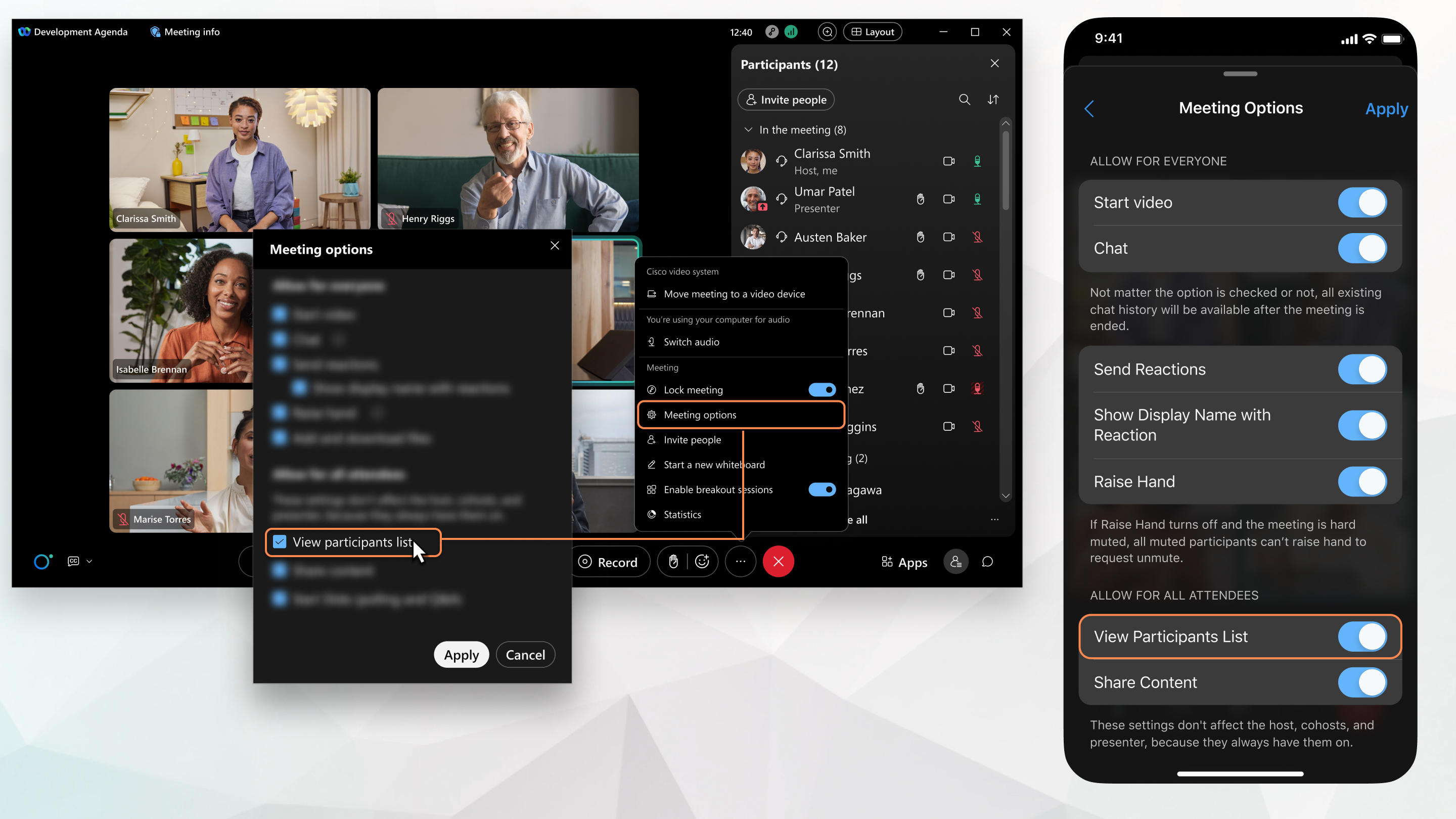
Ao conversar em uma reunião
Obtenha mais da sua reunião com nosso bate-papo enriquecido na reunião. Organize uma reunião produtiva compartilhando a agenda da reunião, notas e um resumo no bate-papo. Mesmo que você entre na reunião mais tarde, poderá se atualizar facilmente acessando o bate-papo da reunião desde o início. Envolva-se e expresse-se usando marcações, reações ou GIFs. Revisite e compartilhe o bate-papo após o término da reunião.

Quando você estiver realizando várias tarefas ao mesmo tempo durante uma reunião
Quando a janela é minimizada ou coberta por outros aplicativos, uma mini janela flutuante é exibida em cima dos outros aplicativos que você abriu. Isso permite que você fique de olho no que está acontecendo na reunião. Para voltar facilmente para a reunião, clique em qualquer lugar na minijanela flutuante.
Março de 2023
Fevereiro de 2023
Melhorias no login do Webex para Governo - Mac
Fizemos com que seja mais fácil entrar no Webex for Government. Seu endereço de e-mail é preenchido automaticamente na tela de login do aplicativo Webex quando seu dispositivo é gerenciado por meio de um provedor de Gerenciamento de Dispositivos Móveis (MDM).
Janeiro de 2023
Reuniões aprimoradas associadas a espaços - Windows, Mac, Linux, VDI, iPhone, iPad e Android
Em breve
Como parte da nossa iniciativa para uma experiência de reunião comum, estamos alinhando as reuniões por espaço com as reuniões regulares agendadas no Webex. Agora você pode agendar reuniões em um espaço e contar com as mesmas funcionalidades que já conhece e aprecia no Webex Meetings.
Cada reunião em um espaço possui um link único e um número de reunião baseado no direito de participação do usuário. Com isso, vários usuários podem agendar várias reuniões no mesmo espaço e ao mesmo tempo. Agora você pode interagir com amigos e colegas usando seus recursos de reunião favoritos, como:
- Levantar a mão
- Reações
- Legendas
- Sessões de breakout
- Aplicativos incorporados
- Layouts de palco
Usuários convidados e autenticados não precisam esperar na sala de espera para participar da sua reunião. A segurança aprimorada permite que eles participem automaticamente como parte padrão da entrada em reuniões iniciadas a partir de espaços.
Para obter mais informações, consulte Aplicativo Webex | Reuniões aprimoradas associadas a um espaço
Dezembro de 2022
Reuniões aprimoradas associadas a espaços - Windows, Mac, Linux, VDI, iPhone, iPad e Android
Chega em janeiro
Como parte da nossa iniciativa para uma experiência de reunião comum, estamos alinhando as reuniões por espaço com as reuniões regulares agendadas no Webex. Agora você pode agendar reuniões em um espaço e contar com as mesmas funcionalidades que já conhece e aprecia no Webex Meetings.
Cada reunião em um espaço possui um link único e um número de reunião baseado no direito de participação do usuário. Com isso, vários usuários podem agendar várias reuniões no mesmo espaço e ao mesmo tempo. Agora você pode interagir com amigos e colegas usando seus recursos de reunião favoritos, como:
- Levantar a mão
- Reações
- Legendas
- Sessões de breakout
- Aplicativos incorporados
- Layouts de palco
Usuários convidados e autenticados não precisam esperar na sala de espera para participar da sua reunião. A segurança aprimorada permite que eles participem automaticamente como parte padrão da entrada em reuniões iniciadas a partir de espaços.
Para obter mais informações, consulte Aplicativo Webex | Reuniões aprimoradas associadas a um espaço
Novembro de 2022
Outubro de 2022
Menu global na guia de reuniões—iPhone, iPad e Android
Outubro
Inicie, entre ou agende uma reunião no novo menu global na guia de Reuniões.
Consulte Aplicativo Webex | Iniciar uma reunião em uma Sala Pessoal, Aplicativo Webex | Participar de uma reunião usando o botão de ação, e Aplicativo Webex | Agendar uma reunião no calendário de reuniões
Compartilhe apenas o que você deseja que os outros vejam—Windows, Mac e VDI
Outubro
Se você quiser compartilhar apenas uma janela de um aplicativo em vez de todo o aplicativo, escolha a configuração, Compartilhar apenas uma janela individual e depois selecione a janela para compartilhar.
Consulte Aplicativo Webex | Compartilhar toda a janela do aplicativo ou uma janela individual
Ativar "Compartilhar áudio do computador" em tempo real—Windows e Mac
Outubro
É mais conveniente compartilhar o áudio do seu computador quando você compartilha um arquivo com áudio. Agora você pode selecionar Compartilhar áudio do computador na barra de controle de compartilhamento que aparece na parte superior da tela enquanto você compartilha conteúdo.
Ativar "Mostrar-me na frente da apresentação" em tempo real—Windows e Mac
Outubro
É mais conveniente exibir seu vídeo na frente da apresentação. Agora você pode selecionar Mostrar-me na frente da apresentação na barra de controle de compartilhamento que é exibida na parte superior da tela enquanto você compartilha conteúdo.
Levante a mão em uma reunião facilmente—Windows e Mac
Outubro
Levantar a mão agora aparece como um ícone nos controles da reunião. Fica ao lado das Reações , por isso agora é mais fácil levantar a mão quando você precisa fazer uma pergunta em uma reunião.
Agendamento aprimorado de reuniões associadas a um espaço —Windows e Mac
Outubro
Ao agendar uma reunião com recursos completos associados a um espaço, agora as configurações avançadas estarão disponíveis. Agora você também pode modificar a senha da reunião.
A configuração do coorganizador, Deixe-me escolher o coorganizador para esta reunião, agora está selecionada por padrão. Os membros do espaço são atribuídos como coorganizadores automaticamente, mas você pode remover a função de coorganizador de qualquer um dos convidados, pairando sobre o nome e clicando em > Remover coorganizador.
Sempre veja seu layout de vídeo preferido quando alguém compartilhar conteúdo—Windows e Mac
Outubro
Se você alterar o layout do vídeo para o layout lado a lado para ver mais do conteúdo que está sendo compartilhado durante uma reunião, o aplicativo lembrará sua preferência. Cada vez que você inicia ou entra em uma reunião, você não precisa mais alternar para o layout lado a lado quando alguém compartilha conteúdo.
O conteúdo compartilhado na exibição de cenário agora é maior—Windows e Mac
Outubro
Quando você compartilha conteúdo em uma reunião, o conteúdo compartilhado agora é maior e o vídeo do locutor agora está menor. A proporção entre o conteúdo compartilhado e os vídeos dos locutores é aproximadamente 70:30, mas depende do tamanho da sua tela e da quantidade de locutores no cenário.
Silenciar ou desativar seu próprio som direto da barra de tarefas—Windows
Outubro
Durante uma reunião, você encontrará um ícone de microfone na barra de tarefas do Windows. Toque nele para desativar ou ativar seu próprio som. O ícone está presente durante toda a reunião, assim ele está sempre acessível.
Identifique se um participante da reunião é interno, externo ou não verificado—Linux
Outubro
Na lista de participantes aguardando no lobby, você pode ver se um participante é Interno (verificado e dentro da sua organização), Externo (verificado e de uma organização diferente) ou Não verificado (não conectado).
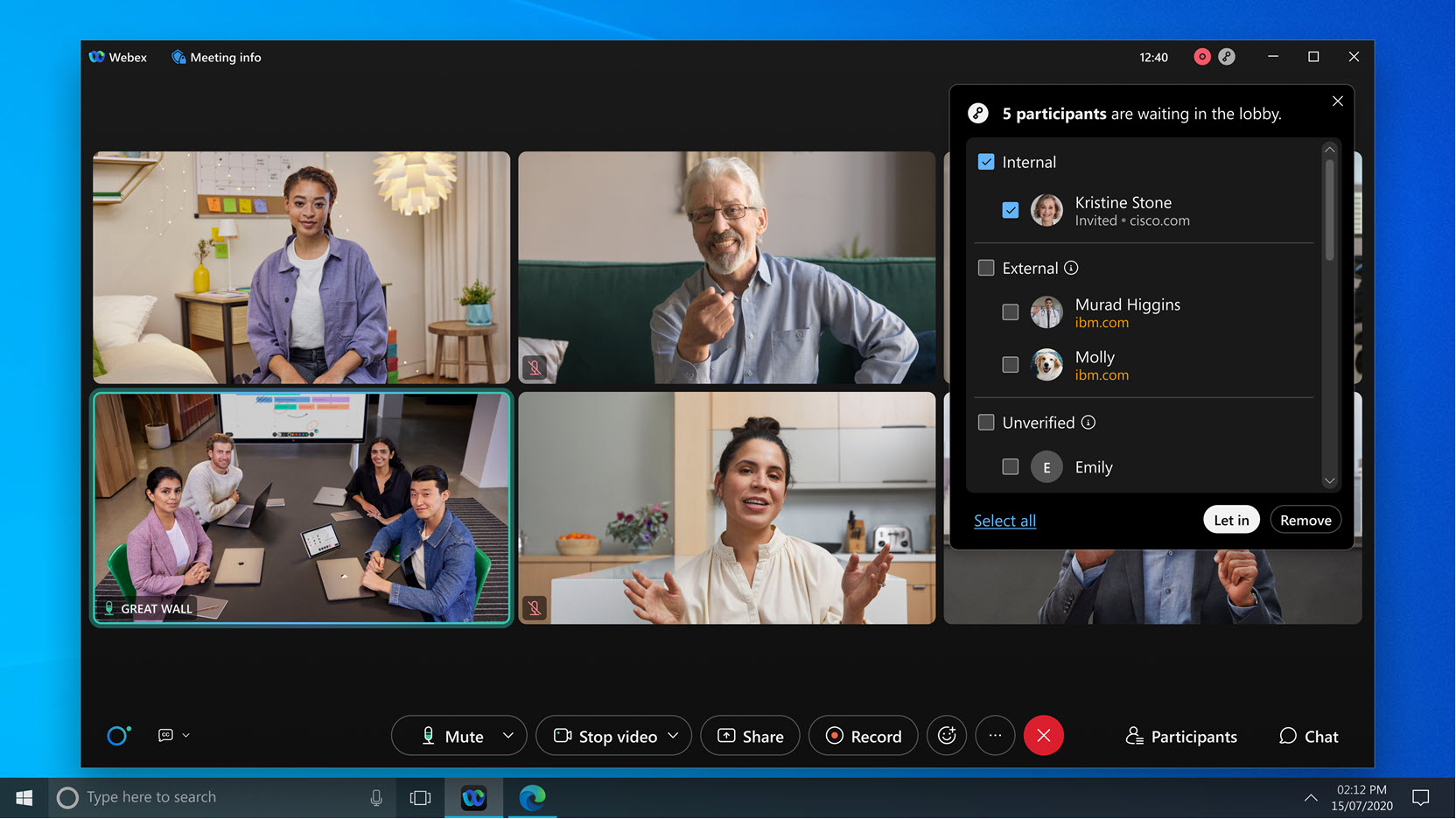
Veja Saiba quem você está permitindo entrar na sua reunião do Webex
Se expresse sem dizer uma palavra—Linux
Outubro
As reações animadas permitem que os participantes da reunião se expressem sem dizer nada em uma reunião. Parabenize o locutor com a reação de palmas ou aprecie uma piada com a reação de risada. Tenha uma ideia da resposta do público, pedindo aos participantes para lhe darem um polegar para cima ou para baixo rapidamente.
Maximize o que você vê quando o conteúdo é compartilhado—Linux
Outubro
Mostre os vídeos em miniatura dos participantes em um painel flutuante que você pode mover, assim ele não cobre o que está sendo compartilhado. Escolha ter a opção de painel flutuante visualização em grade, Alto-falante ativo visualização ou minimizada.
Maximize sua exibição quando alguém estiver compartilhando conteúdo—Linux
Outubro
Agora, quando você estiver visualizando conteúdo compartilhado na exibição de tela inteira, você poderá redimensionar o painel flutuante que mostra os vídeos dos participantes da reunião. Diminua o painel para ver mais do conteúdo compartilhado. Aumentar o painel para ver mais participantes da reunião.
Consulte Aplicativo Webex | Alternar entre conteúdo compartilhado e orador em uma chamada ou reunião
Organizadores podem definir uma exibição de cenário para todos os participantes da reunião—VDI
Outubro
Se você entrar em uma reunião com todos os recursos e o organizador sincronizar seu cenário com todos, você e todos os outros participantes da reunião verão no que o organizador deseja que você se concentre, como o orador ativo e quaisquer participantes que o organizador tenha movido para o cenário.
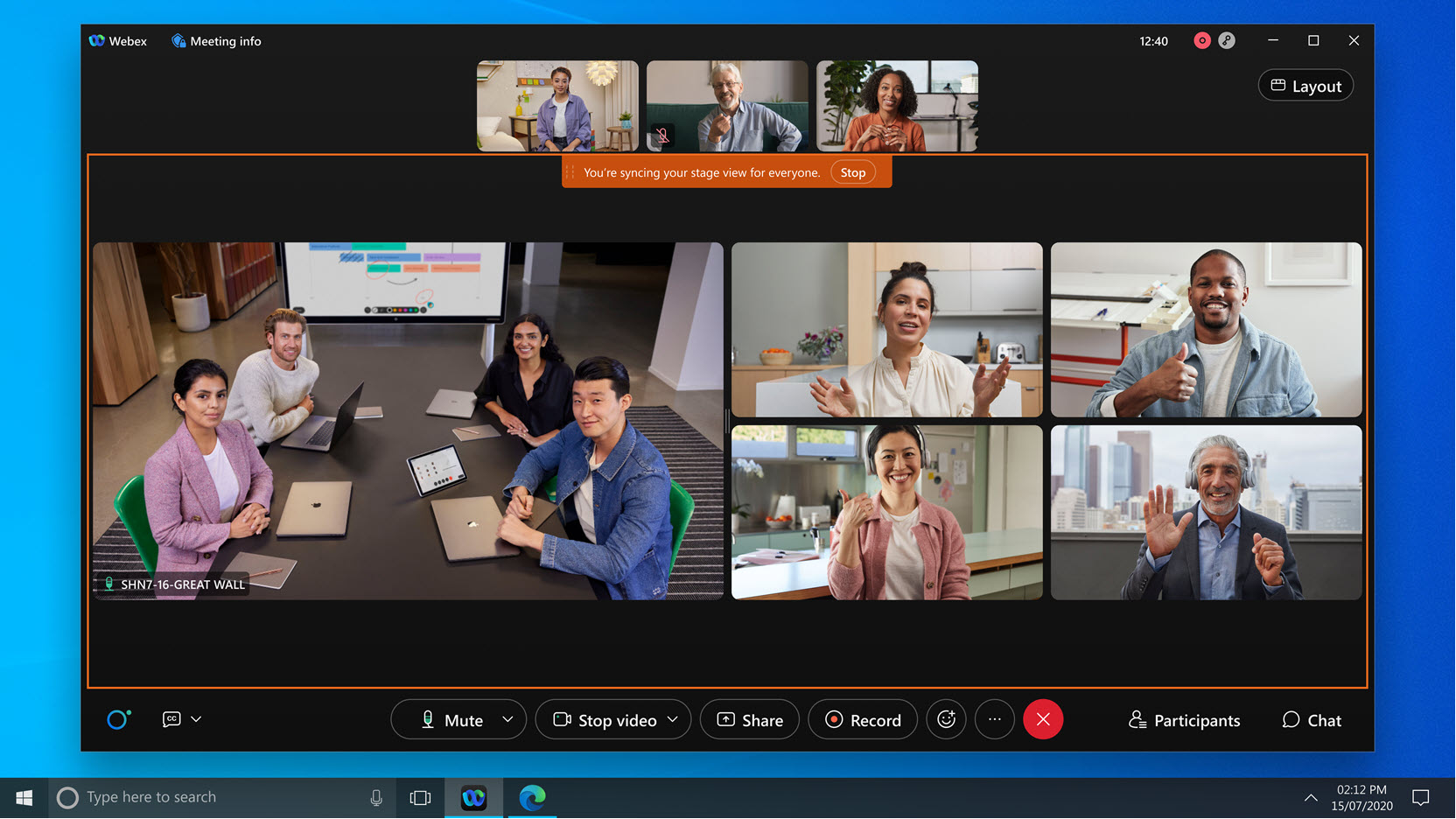
Todo o mundo é um cenário—Linux e VDI
Outubro
Personalize o layout do seu vídeo quando estiver no layout de pilha ou lado a lado. Arraste um vídeo da película até o cenário para ver um participante mais de perto. Coloque um locutor ativo ao lado do conteúdo que está sendo compartilhado ou mantenha em exibição as pessoas que não estão falando, como um intérprete de língua de sinais.
Mover para o palco oferece a flexibilidade de redimensionar seu layout para focar no conteúdo compartilhado ou em outros participantes.
Consulte Mover participantes para o palco em reuniões, webinars e eventos, Redimensionar o palco em reuniões, webinars e eventose Aplicativo Webex | Reorganizar vídeos na visualização do palco
Escolha o tom de pele das suas reações—Linux
Outubro
Nas reações que usam emojis de mão, como polegares para cima, você pode escolher o tom de pele desejado.
Veja Aplicativo Webex | Escolha o tom de pele para suas reações
Defina o padrão para sua autovisualização—VDI
Outubro
Escolha se você quer ocultar ou mostrar sua autovisualização e onde sua autovisualização aparece na tela.
Oculte sua autovisualização se preferir não olhar para si mesmo.
Mostre sua autovisualização com os outros se você quiser se sentir incluído na reunião.
Se você deseja criar mais espaço na sua tela para ver outras pessoas ou o conteúdo compartilhado e ainda assim ver a si mesmo, mostre a sua autovisualização em uma janela flutuante.
Consulte Aplicativo Webex | Alterar sua localização de visualização própria
Fizemos com que fosse mais intuitivo entrar em uma reunião—Linux
Outubro
Os aprimoramentos na janela Entrar na reunião deixam mais claro quando você ainda não está na reunião. As alterações visuais permitem que você saiba quais são as opções de áudio ao entrar na reunião.
É mais fácil ver quais são as opções da câmera, como carregar ou alterar seu plano de fundo virtual e fazer alterações, se você estiver conectado a um dispositivo.
Visualização do conteúdo compartilhado—Linux
Outubro
Agora, quando você compartilha conteúdo, você vê uma visualização do conteúdo antes. Você pode certificar-se de que está compartilhando apenas o que deseja e que todos na reunião possam vê-la.
Quadros de comunicação agora disponíveis em reuniões agendadas e de sala pessoal—Windows e Mac
Setembro
Use o quadro de comunicações na reunião para debater, colaborar e planejar. Qualquer pessoa na reunião pode iniciar um quadro de comunicações. Todos na reunião podem ver e trabalhar juntos nas atualizações do quadro de comunicações em tempo real.
Consulte Aplicativo Webex | Criar e compartilhar um quadro branco durante uma reunião
Somente os organizadores podem encerrar uma reunião—Windows, Mac, iPhone, iPad e Android
Setembro
Os coorganizadores não podem mais terminar uma reunião. Quando os coorganizadores saem de uma reunião, eles não podem, inadvertidamente, encerrar a reunião para todos os outros.
Ouça as vozes de todos em alto e bom som durante uma reunião—Windows e Mac
Setembro
Quando algumas pessoas estiverem falando no mesmo microfone em uma sala de conferência, certifique-se de que as vozes de todos sejam ouvidas. A opção de áudio, Otimizar para todas as vozes, remove o ruído de fundo e aprimora todas as vozes próximas.
Consulte Aplicativo Webex | Remover ruído de fundo e fala em chamadas e reuniões
Desligue o picture-in-picture ao fazer multitarefa—iPhone e iPad
Setembro
Controle se a mini-janela flutuante é exibida quando você está fazendo várias tarefas e minimizou a janela da reunião.
Nunca perca uma notificação importante durante uma reunião—Windows, Mac, iPhone, iPad e Android
Setembro
Durante uma reunião, as notificações agora são exibidas em uma posição consistente na tela e não se sobrepõem. As notificações mais importantes que você precisa responder estão mais visíveis e aparecem no centro da sua tela. Notificações menos importantes e apenas informações são exibidas no canto superior direito da tela e desaparecem após alguns segundos.
Escolha quantos participantes mostrar no layout de grade—Windows e Mac
Setembro
Mostrar um máximo de 25, 16, 9, 4 ou 1 participante na grade, dependendo do número de pessoas na reunião. Quanto menos participantes você mostrar, maior será o tamanho do vídeo.
Consulte Aplicativo Webex | Ajuste o número máximo de participantes exibidos por página no layout de grade
Defina o padrão para sua própria exibição—Windows e Mac
Setembro
Escolha se você quer ocultar ou mostrar sua autovisualização e onde sua autovisualização aparece na tela.
Oculte sua autovisualização se preferir não olhar para si mesmo.
Mostre sua autovisualização com os outros se você quiser se sentir incluído na reunião.
Se você deseja criar mais espaço na sua tela para ver outras pessoas ou o conteúdo compartilhado e ainda assim ver a si mesmo, mostre a sua autovisualização em uma janela flutuante.
Consulte Aplicativo Webex | Alterar sua localização de visualização própria
Janeiro de 2026
Hide/Show Recurso: Bloquear a capacidade de baixar mensagens de voz da Central do Usuário.
Este recurso amplia o Hide/Show Framework para incluir a capacidade de bloquear o download de mensagens de voz por usuários finais no Hub do Usuário. Para obter mais informações, consulte Mostrar ou ocultar recursos de chamadas Webex para usuários.
Implantação de software simplificada e gerenciamento aprimorado para dispositivos Cisco ATA 191, 192, DECT e de terceiros.
Apresentamos soluções aprimoradas de implantação e gerenciamento de software para Cisco ATA 191, ATA 192, Cisco DECT e dispositivos de terceiros totalmente gerenciados. Esta atualização simplifica o processo de atualização de software, fornecendo novos canais de software e recursos de configuração em massa, permitindo que você atualize vários dispositivos simultaneamente e coordene as atualizações com seus cronogramas de testes. Essas melhorias reduzem os custos operacionais e oferecem aos administradores maior controle sobre as implementações de software, ajudando a otimizar o gerenciamento de dispositivos e a manter o software atualizado.
Para obter mais informações, consulte Canais de atualização de software de dispositivos.
Dezembro de 2025
Desative automaticamente a câmera e o microfone quando a tela for bloqueada — Windows e Mac
Aplica-se às chamadas Webex.
Agora você pode configurar o aplicativo para desligar automaticamente a câmera e o microfone sempre que a tela for bloqueada. Isso ajuda a manter seu áudio e vídeo privados enquanto você estiver ausente.
Consulte Aplicativo Webex | Desligue sua câmera e microfone quando sua tela estiver bloqueada.
Resposta automática com vídeo - iOS, Android
Aplica-se a chamadas no Webex (Unified CM).
O aplicativo móvel Webex agora pode atender automaticamente chamadas recebidas com voz e vídeo ativados, tornando as videochamadas mais acessíveis e práticas.
Novembro de 2025
Ative o vídeo no seu computador e o áudio no seu telefone fixo — Windows e Mac
Aplica-se às chamadas do Webex.
Faça ou receba chamadas diretamente no seu telefone fixo Cisco, enquanto simultaneamente ativa o vídeo e compartilha conteúdo através do aplicativo Webex no seu computador. Isso permite que você se concentre em atividades de colaboração a partir do seu computador, mantendo ao mesmo tempo um áudio confiável do seu telefone fixo.
Este recurso precisa ser ativado pelo administrador da sua organização.
Outubro de 2025
Suporte para chamadas Webex — Linux
Aplica-se ao Webex Calling e aos provedores de serviços Webex.
Agora oferecemos suporte para Linux no Webex Calling. Os clientes que preferem usar um dispositivo Linux agora podem gerenciar suas chamadas pelo aplicativo.
Melhoria na função Call Pull — Windows, Mac, iPhone e Android
Aplica-se às chamadas Webex.
Aprimoramos a experiência de Transferência de Chamadas para facilitar a movimentação de chamadas entre dispositivos. Quando você tiver uma chamada ativa em outro dos seus dispositivos, verá a opção "Mover" ao lado da chamada na lista de espaços. Selecione "Mover" para transferir a chamada para o seu dispositivo atual sem interrupções.
Gerencie suas chamadas a partir de qualquer dispositivo de mesa compartilhada.
Aplica-se às chamadas Webex.
Os dispositivos de mesa compartilhada agora estão disponíveis no menu de conexão de dispositivos do aplicativo. Você pode fazer e receber chamadas, colocar ou retomar chamadas, transferir e participar de conferências telefônicas, exatamente como faz em seu dispositivo dedicado.
Agosto de 2025
Suporte para vídeo Full HD (1080p) para chamadas diretas no aplicativo Webex — Windows e Mac
Aplica-se às chamadas Webex.
O aplicativo Webex oferece vídeo Full HD 1080p para chamadas diretas, proporcionando imagens nítidas e detalhadas. Quer esteja a partilhar uma apresentação ou apenas a conversar, tudo fica mais nítido e profissional. Desfrute de uma experiência mais fluida e envolvente com qualidade de vídeo aprimorada.
Transforme uma conferência em uma chamada individual quando restarem apenas duas partes — Windows, Mac, iOS e Android.
Aplica-se às chamadas Webex.
Quando restam apenas duas pessoas em uma chamada em conferência, a chamada se transforma em uma chamada individual. O anfitrião da conferência pode acessar ações comuns de chamadas individuais, como a transferência de chamadas.
Consulte Iniciar uma chamada de conferência.
Junho de 2025
Suporte para vídeo Full HD (1080p) para chamadas diretas no aplicativo Webex — Windows e Mac
Aplica-se a chamadas no Webex (Unified CM)
O aplicativo Webex oferece vídeo Full HD 1080p para chamadas diretas, proporcionando imagens nítidas e detalhadas. Quer esteja a partilhar uma apresentação ou apenas a conversar, tudo fica mais nítido e profissional. Desfrute de uma experiência mais fluida e envolvente com qualidade de vídeo aprimorada.
Maio de 2025
Gravação de chamadas do Webex no FedRAMP
O Webex Calling introduz a gravação de chamadas integrada no ambiente FedRAMP. A solução foi desenvolvida utilizando a robusta capacidade de gravação da plataforma Webex, criptografando as gravações para maior segurança. A solução de gravação oferece opções para lidar com falhas na gravação, prosseguir com a chamada ou encerrá-la. Os administradores podem gerenciar o acesso dos usuários finais, permitindo que eles visualizem, baixem ou excluam gravações. Utilize o Hub de Controle aprimorado ou o Hub do Usuário para acessar os detalhes de gravação para administradores e usuários finais, respectivamente. Essa solução oferece Webhooks para que os aplicativos recebam eventos de gravação e APIs para gerenciar as gravações.
Para obter detalhes, consulte Gerenciar gravação de chamadas com o Webex Calling no Webex para Governo
Suporte aprimorado para SSO (Single Sign-On) para chamadas do Unified CM com um navegador externo — Windows, Mac, iPhone, iPad e Android.
Aplica-se a chamadas no Webex (Unified CM)
Anteriormente, era necessário inserir as credenciais duas vezes quando a organização utilizava o Single Sign-On (SSO) com navegadores externos (como Edge, Chrome, Safari e Firefox). Com essa funcionalidade, você insere suas credenciais apenas uma vez e já está conectado tanto ao seu serviço de chamadas quanto ao aplicativo.
Pesquise por número de telefone — Windows, Mac, iPhone, iPad e Android
Aplica-se a Chamadas no Webex (Unified CM), Webex Calling e Webex para Provedores de Serviços.
Atualmente, você pode pesquisar por nome e, agora, também pode pesquisar por número de telefone.
A busca procura correspondências usando os critérios "começa com", "termina com" e "é igual a".
Suporte para Roteamento de Chamadas Pessoais (Assistente Pessoal) — Windows e Mac
Aplica-se ao Webex Calling e ao Webex para Provedores de Serviços.
Adicionamos uma nova opção de disponibilidade: Ausente. Você pode configurar regras de encaminhamento de chamadas pessoais quando estiver ausente do trabalho e quiser encaminhar suas chamadas ou enviá-las para o correio de voz. Os chamadores ouvirão uma saudação com o motivo da sua ausência e quando você retornará.
Controle do telefone de mesa com suporte para dock de chamadas — Windows
Aplica-se a chamadas no Webex (Unified CM)
Adicionamos o controle do telefone fixo à janela de chamadas. Ao usar o aplicativo para controlar seu telefone fixo, você pode usar rapidamente a barra de chamadas para fazer e receber chamadas e acessar os controles durante as chamadas no seu telefone fixo.
Suporte para Phoneword — Windows, Mac, iPhone, iPad, Android
Aplica-se a chamadas no Webex (Unified CM) e ao Webex Calling.
O Webex agora permite discar palavras telefônicas, para que você possa digitar números como 1-800-FLOWERS diretamente no aplicativo. Ele converte automaticamente as letras em dígitos. Chega de adivinhar ou converter números manualmente: basta digitar a palavra-chave e o Webex cuida de tudo para você! Desfrute da conveniência e acessibilidade da discagem sem complicações.
Suporte para controles de headset Jabra — Linux VDI
Agora você pode usar os controles do seu headset Jabra durante chamadas em ambientes VDI de thin client baseados em Linux. Para obter uma lista detalhada das plataformas e modelos compatíveis, consulte Aplicativo Webex | Suporte para headset.
Fevereiro de 2025
Dezembro de 2024
Suporte para múltiplas linhas — iPhone, iPad e Android
Aplica-se ao Unified CM
Se o seu administrador configurou seu perfil com várias linhas com números de telefone diferentes para chamadas, elas agora aparecem na versão móvel do seu aplicativo. Você pode alternar entre as linhas se precisar fazer chamadas de saída a partir de linhas diferentes, como a linha da recepção, a linha da equipe de suporte ou uma linha individual com um identificador de chamadas diferente.
Suporte para múltiplas linhas, até 10 linhas — Windows e Mac
Aplica-se ao Unified CM
Seu administrador agora pode configurar seu perfil com até 10 linhas diferentes. Você verá as linhas disponíveis no aplicativo e poderá alternar entre elas caso precise fazer ou atender chamadas.
Novembro de 2024
Suporte para Roteamento de Chamadas Pessoais (Assistente Pessoal) — iPhone, iPad e Android
Aplica-se ao Webex Calling e às chamadas fornecidas pelo provedor de serviços
Adicionamos uma nova opção de disponibilidade: Ausente. Você pode configurar regras de encaminhamento de chamadas pessoais quando estiver ausente do trabalho e quiser encaminhar suas chamadas ou enviá-las para o correio de voz. Os chamadores ouvirão uma saudação com o motivo da sua ausência e quando você retornará.
Consulte Aplicativo Webex | Configurar roteamento de chamadas para quando você estiver ausente.
Resumos gerados por IA para gravações de chamadas — Windows, Mac, iPhone, iPad e Android
Aplica-se a chamadas Webex
Ao reproduzir uma gravação de chamada no aplicativo, você verá um resumo gerado por IA, listando os itens de ação e a transcrição completa da chamada. Assim, você pode acompanhar rapidamente a discussão e ter uma melhor compreensão da conversa num relance.
Se você não conseguir visualizar o recurso de resumo de chamadas com IA, entre em contato com o administrador da sua organização.
Histórico de chamadas sincronizado — Windows, Mac, iPhone, iPad e Android
Aplica-se ao Unified CM
Você verá o histórico de chamadas sincronizado entre os aplicativos e todos os seus dispositivos. Se o seu administrador configurou várias linhas para você, as entradas de chamadas de cada linha também serão sincronizadas entre seus dispositivos.
Outubro de 2024
Melhorias na aba Chamadas — Windows e Mac
Aplica-se a chamadas no Webex (Unified CM)
Fizemos algumas alterações no design da guia de chamadas no aplicativo. Essas atualizações ajudam a aumentar o valor que você obtém da guia de chamadas e incluem o seguinte:
- Acesso rápido e intuitivo ao teclado de discagem
- Interações adicionais do histórico de chamadas no menu Mais
Setembro de 2024
Mova a barra de controle de compartilhamento para outro monitor — Windows e Mac
Aplica-se ao Unified CM, Webex Calling e Chamadas hospedadas por um provedor de serviços.
Se você usa vários monitores, ao compartilhar conteúdo em uma chamada ou reunião, agora você pode arrastar a barra de compartilhamento para um segundo monitor. Isso permite que você se concentre inteiramente na apresentação em sua tela principal.
Torne o indicador de encaminhamento de chamadas mais visível — Windows e Mac
Aplica-se ao Unified CM, Webex Calling e Chamadas hospedadas por um provedor de serviços.
Anteriormente, você pode não ter percebido que o encaminhamento de chamadas estava ativado e pode ter perdido chamadas importantes. Com essa melhoria, um banner de encaminhamento de chamadas é exibido em todas as abas do aplicativo, e você pode editar facilmente o destino do encaminhamento ou desativá-lo rapidamente.
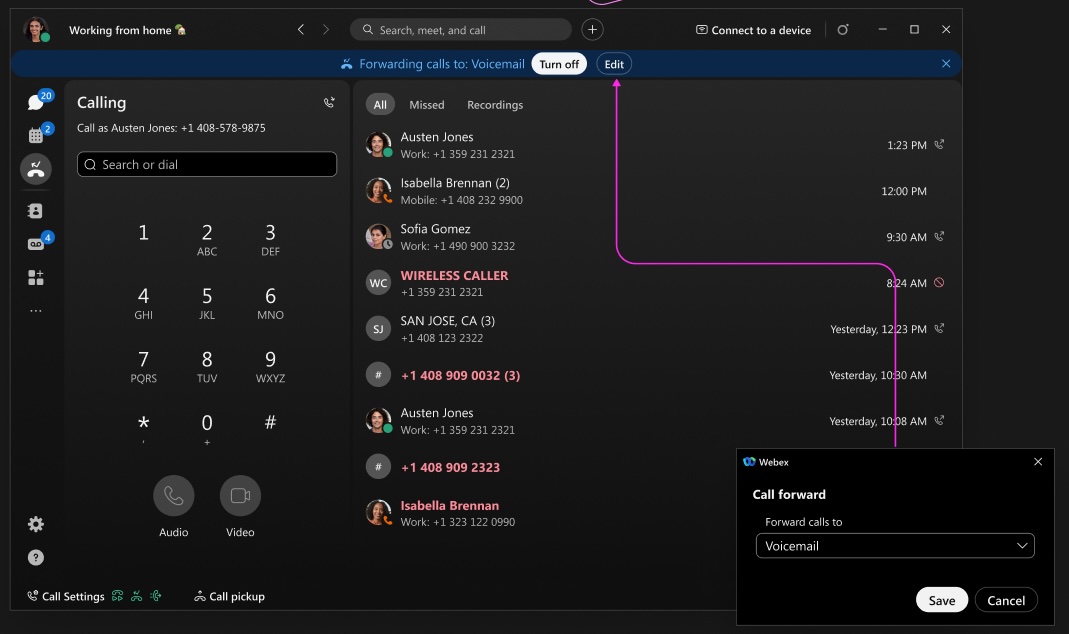
Use o seletor de compartilhamento de tela do sistema — Mac
Aplica-se ao Unified CM, Webex Calling e Chamadas hospedadas por um provedor de serviços.
Agora você pode usar o seletor de compartilhamento de tela do sistema em vez dos controles do Webex para compartilhar sua tela, janela ou aplicativo em uma reunião. Acesse as Configurações na barra lateral de navegação, clique em Compartilhamento de conteúdo e marque a opção Usar o seletor de compartilhamento de tela do sistema.
Ao usar o seletor de compartilhamento de tela do sistema, você não poderá compartilhar um arquivo, sua câmera, uma parte da sua tela, a tela do seu iPhone ou iPad, nem usar as opções de otimização de compartilhamento.
Ligue para alguém usando o ramal — Windows e Mac
Aplica-se ao Unified CM
Clique em um ramal para ligar para alguém da sua empresa. As extensões são adicionadas aos cartões de contato, espaços diretos, resultados de pesquisa e histórico de chamadas. Os administradores devem configurar essa funcionalidade.
Agosto de 2024
Atualizações para acessar opções de chamada — iPhone e iPad
Aprimoramos a navegação móvel do iOS a fim de facilitar a localização do teclado de discagem para usuários de somente chamadas. O teclado de discagem foi movido para o rodapé para usuários de somente chamadas.
Para as pessoas que usam a Recuperação do estacionamento de chamadas (Webex Calling) ou a Captura de chamadas (Unified CM), o acesso a essas opções ficou mais fácil, pois agora elas foram movidas de uma guia para um botão na parte superior da tela de chamadas.
Melhorias na aba Chamadas — Windows e Mac
O recurso a seguir se aplica ao Webex Calling e ao Webex para Provedores de Serviços.
Fizemos algumas alterações no design da guia de chamadas no aplicativo. Essas atualizações ajudam a aumentar o valor que você obtém da guia de chamadas e incluem o seguinte:
-
Acesso rápido e intuitivo ao teclado de discagem
-
Interações adicionais do histórico de chamadas no menu Mais
Destaque para fazer chamadas de qualquer lugar — Windows e Mac
O recurso a seguir se aplica a Chamadas no Webex (Unified CM), Webex Calling e Webex para Provedores de Serviços.
Adicionamos um novo atalho de teclado que você pode usar ao destacar um número e fazer a chamada no aplicativo Webex. Personalize o atalho em Configurações > Atalhos de teclado > Destacar para ligar. Escolha as teclas usadas no atalho ou, para usar o atalho quando o Webex estiver minimizado ou em segundo plano, selecione Global.
Julho de 2024
Atualizações para acessar opções de chamada — Android
O recurso a seguir se aplica a Chamadas no Webex (Unified CM), Webex Calling e Webex para Provedores de Serviços.
Aprimoramos a navegação para facilitar a localização do teclado de discagem. O teclado de discagem permanece no botão de ação flutuante, mas outras ações foram removidas. Isso significa que, para a maioria das pessoas, o botão de ação flutuante passa a ser o botão do teclado de discagem.
Para as pessoas que usam a Recuperação do estacionamento de chamadas (Webex Calling) ou a Captura de chamadas (Unified CM), o acesso a essas opções ficou mais fácil, pois agora elas estão disponíveis no botão de ação flutuante.
Veja Aplicativo Webex | Ligue para qualquer pessoa com um número de telefone.
Suporte para LLDP com rastreamento de localização de emergência (E911) — Windows e Mac
O recurso a seguir se aplica a Chamadas no Webex (Unified CM), Webex Calling e Webex para Provedores de Serviços.
Quando sua organização utiliza informações de localização aprimoradas para chamadas de emergência, o aplicativo pode acessar e enviar informações de rede para obter localizações precisas ao provedor do serviço de emergência 911.
Isso depende do suporte a LLDP e é compatível com Redsky, Intrado ou 9Line.
Melhorias na chamada da janela de encaixe — Windows
O recurso a seguir se aplica a Chamadas no Webex (Unified CM), Webex Calling e Webex para Provedores de Serviços.
A janela de chamada (multichamada) pode ser redimensionada para uma área menor, e seu tamanho é dinâmico e se adapta a diferentes usuários (linha única, multilinhas ou multilinhas com BLF), dependendo do número de linhas e do número de chamadas.
Veja Aplicativo Webex | Gerencie todas as suas chamadas telefônicas em um só lugar.
Contador de mensagens de voz não lidas para mensagens de voz não visuais — Windows e Mac
O recurso a seguir se aplica a chamadas no Webex (Unified CM).
Quando você tiver mensagens de voz não lidas, verá um contador no botão "Ligar para o correio de voz" na guia de chamadas.
Suporte para discagem de ramal — Windows, Mac, iPhone, iPad e Android
O recurso a seguir se aplica a chamadas no Webex (Unified CM).
Quando sua organização tiver configurado ramais para discagem interna, você poderá usar o aplicativo para fazer chamadas usando esses números internos. Esses números internos ficam visíveis para as pessoas em seus cartões de contato no aplicativo.
sinal de fila de chamadas in/sign melhorias disponíveis — Windows e Mac
O recurso a seguir se aplica ao Webex Calling e ao Webex para Provedores de Serviços.
Fizemos algumas alterações na forma como os agentes entram e saem da sessão.
Como agente, as opções para entrar e sair agora são botões separados e não estão mais disponíveis na lista suspensa.
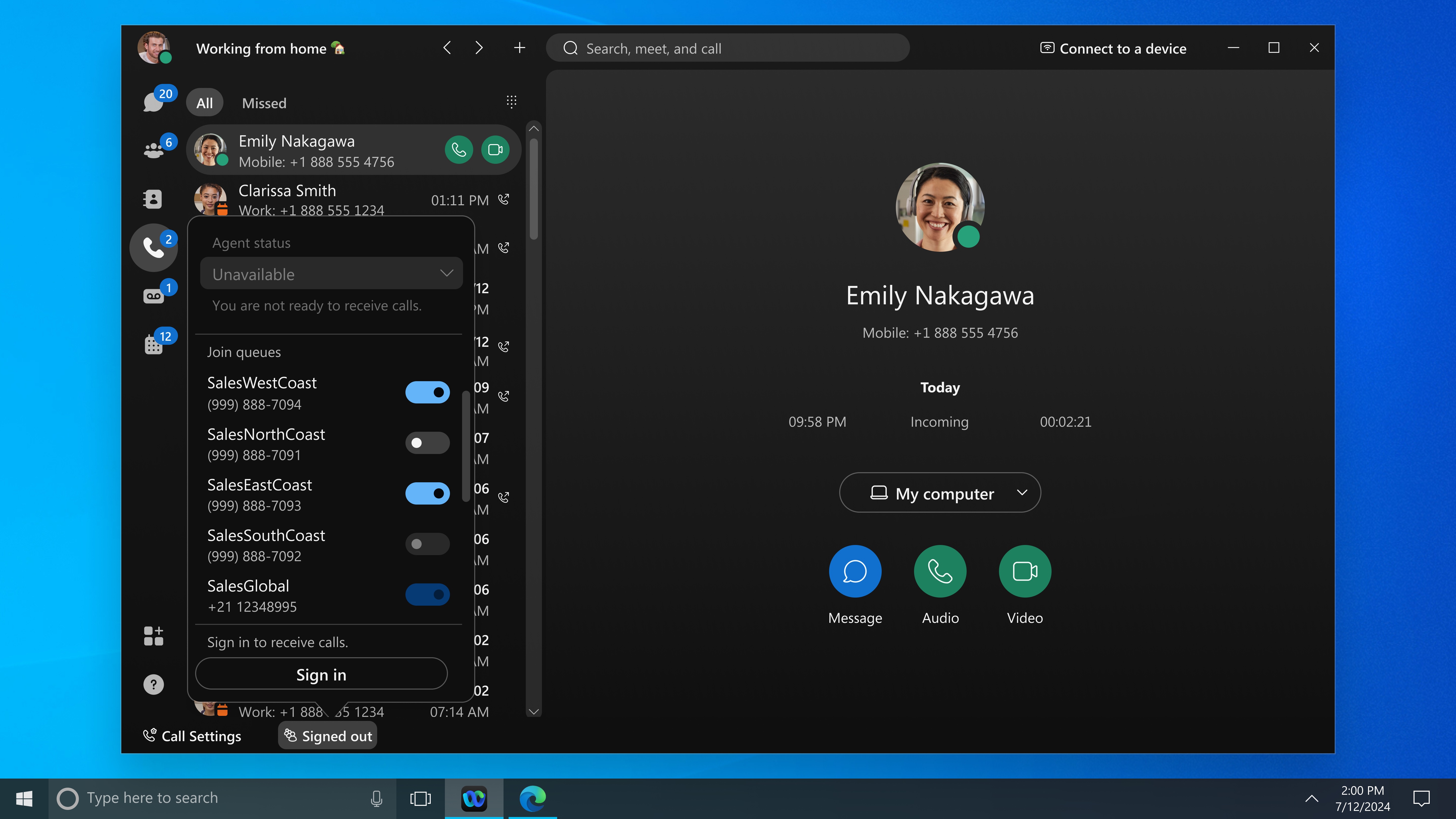
No Webex Calling Customer Assist, como supervisor, você não pode alterar o estado dos agentes que gerencia nas filas até que o agente faça login.
Consulte Aplicativo Webex | Alterar o status da sua fila de chamadas, Primeiros passos com o Webex Customer Experience Essentials para Agentes
Chamadas rejeitadas do Webex Calling Customer Assist — Windows e Mac
O recurso a seguir se aplica ao Webex Calling e ao Webex para Provedores de Serviços.
Isso se aplica ao Suporte ao Cliente do Webex Calling.
Como agente, se o administrador configurar uma política de chamadas rejeitadas, você perderá uma chamada e receberá uma notificação de chamada rejeitada, além de seu status ser alterado para indisponível. Quando seu status estiver indisponível, as chamadas não serão encaminhadas para você.
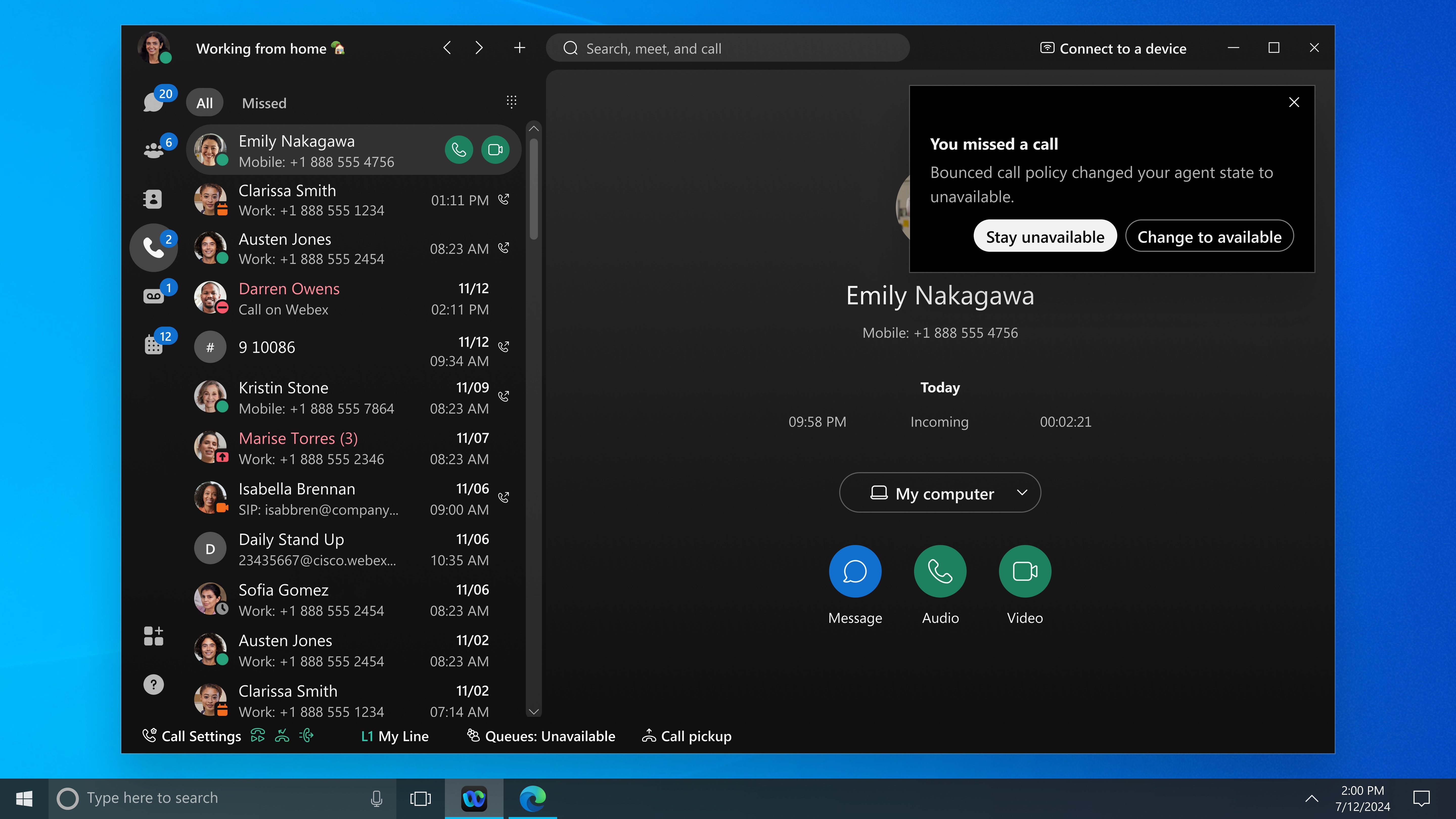
Suporte do codec de IA da Cisco para chamadas no aplicativo Webex — Windows e Mac
O recurso a seguir se aplica ao Webex Calling e ao Webex para Provedores de Serviços.
Adicionamos suporte ao novo Cisco AI Codec para melhorar a qualidade da chamada ao fazer uma ligação para qualquer outra pessoa com uma conta no aplicativo Webex.
Maio de 2024
Notificações de atendimento de chamadas em grupo — Windows e Mac
Ao participar de um grupo de captura de chamadas, adicionamos melhorias para respeitar o modo "Não perturbe" (DND) e a opção de seleção de tom.
Abril de 2024
Escolha seu identificador de chamadas — Windows e Mac
Ao fazer chamadas de acompanhamento para clientes, escolha um identificador de chamadas adequado em uma lista de filas de chamadas que seu administrador lhe atribuiu.
Melhorias para janelas de chamadas múltiplas — Windows
Estamos renomeando a janela de várias chamadas para Dock de chamadas. A janela agora pode ser encaixada na borda da tela para ocultá-la temporariamente. Você ainda será notificado quando receber chamadas ou outras notificações.
Veja Aplicativo Webex | Gerencie todas as suas chamadas telefônicas em um só lugar.
Voz em HD para chamadas externas — iPhone, iPad e Android
Para chamadas feitas através de uma rede telefônica pública, este sistema utiliza inteligência de áudio para fornecer áudio de alta fidelidade. Todo o ruído é removido e a clareza da fala é aprimorada, melhorando a qualidade do áudio de banda estreita. Esta opção está ativada por padrão e se aplica a chamadas com o Unified CM.
Março de 2024
Voz HD para chamadas externas — Windows e Mac
Para chamadas feitas através de uma rede telefônica pública, este sistema utiliza inteligência de áudio para fornecer áudio de alta fidelidade. Todo o ruído é removido e a clareza da fala é aprimorada, melhorando a qualidade do áudio de banda estreita. Esta opção está ativada por padrão e se aplica a chamadas com o Unified CM.
Fevereiro de 2024
Escolha seu identificador de chamadas — iPhone, iPad e Android
Ao fazer chamadas de acompanhamento para clientes, escolha um identificador de chamadas adequado em uma lista de filas de chamadas, grupos de busca ou identificadores de chamadas que seu administrador lhe atribuiu.
Voz em HD para chamadas externas — Windows, Mac, iPhone, iPad e Android
O recurso utiliza inteligência de áudio para fornecer áudio de alta fidelidade em chamadas realizadas por meio de redes telefônicas públicas. A clareza da fala é aprimorada através da melhoria da qualidade do áudio de banda estreita e da remoção de todo o ruído. O recurso está ativado por padrão.
Começaremos a implementar o recurso de forma gradual a partir de fevereiro.
Consulte Aplicativo Webex | Gerenciar voz HD para chamadas externas
Notificações de atendimento de chamadas em grupo — Windows e Mac
Quando você faz parte de um grupo de captura de chamadas, adicionamos uma notificação na tela para quando outro telefone do seu grupo tocar.
Dezembro de 2023
Ligue para alguém usando o ramal — Windows e Mac
Aplica-se ao Unified CM
Clique em um ramal para ligar para alguém da sua empresa. As extensões são adicionadas aos cartões de contato, espaços diretos, resultados de pesquisa e histórico de chamadas. Os administradores devem configurar essa funcionalidade.
|
O seguinte recurso se aplica ao Unified CM, Webex Calling e chamadas organizadas por um provedor de serviços |
Melhorias na janela de chamadas múltiplas para correio de voz e histórico de chamadas — Windows
Acesse rapidamente seu correio de voz e histórico de chamadas a partir da janela de múltiplas chamadas. Adicionamos links para seu correio de voz e histórico de chamadas no Webex. Se a integração com o Microsoft Teams estiver habilitada para você, os links o direcionarão para o Microsoft Teams.
Veja Gerencie todas as suas chamadas telefônicas em um só lugar
Encaminhe imediatamente as chamadas para o correio de voz — Windows e Mac
Um clique para encaminhar uma chamada para o correio de voz e a linha fica disponível para fazer ou receber novas chamadas. Redirecione chamadas recebidas para o seu correio de voz ou para o correio de voz da pessoa que ligou originalmente, ou envie chamadas em andamento para o correio de voz. Para linhas compartilhadas, encaminhe as chamadas para a caixa postal do proprietário da linha.
A opção Recusar na notificação de chamada ou Enviar chamada para o correio de voz no menu mais só está disponível quando o correio de voz está configurado no Unified CM.
Os administradores devem configurar o Desvio Imediato Aprimorado no Unified CM.
Ligue para um número de telefone que inclua caracteres especiais — Windows e Mac
Se você copiar e colar um número de telefone que inclua alguns caracteres especiais comuns, como +,/,(,),- O aplicativo reconhece esses dados e liga para o número de telefone.
Ver Encontrar pessoas, espaços, mensagens, ficheiros e dispositivos
Novembro de 2023
Funcionalidades de chamadas Webex disponíveis no Webex para o Governo
Agora você pode adicionar recursos de chamada para usar em seu ambiente Webex para Governo. Aproveite os recursos de chamadas em nuvem de nível empresarial, mobilidade e central telefônica privada (PBX), juntamente com o aplicativo Webex para mensagens e reuniões.
2024
Novembro de 2024
Mudanças na licença do integrador AV
Versão do software: RoomOS 11.22.1.7 1eb6bbe23da
Removemos a exigência de licença de integrador AV para microfones IP da Cisco. Você ainda precisa de uma licença de integrador AV para o AES67 e o Audio Console.
Leia mais sobre licença de integrador AV.
Alterações na configuração do Miracast
Versão do software: RoomOS 11.22.1.7 1eb6bbe23da
A configuração padrão do transporte de mídia Miracast foi alterada de Direto para Automático.
Leia mais sobre configurar o Miracast.
Suporte ao Protocolo Simples de Inscrição de Certificados (SCEP)
Versão do software: RoomOS 11.22.1.7 1eb6bbe23da
Agora oferecemos suporte ao cadastro e à renovação de certificados assinados pelo cliente para diversas finalidades, como conexões 802.1X, Ethernet e Wi-Fi, entre outras. Este sistema funciona utilizando o protocolo SCEP baseado em padrões e é compatível com a Autoridade de Certificação da Microsoft ou qualquer outra solução baseada em padrões que suporte SCEP.
A configuração inicial exige que você configure as informações de perfil necessárias para o SCEP. Nesta versão, estamos oferecendo suporte à configuração por meio do xAPI. Você pode usar scripts ou macros para automatizar a configuração.
A renovação dos certificados é automática e não requer intervenção manual.
Leia mais sobre certificados em dispositivos RoomOS.
Experiência simplificada de "salvar quadro branco"
Versão do software: RoomOS 11.21.1.4 2a8ad5d61cc
Estamos atualizando o fluxo de trabalho de salvamento do quadro branco nos dispositivos das séries Board e Desk em espaços de trabalho compartilhados. Com esta atualização, o botão Salvar ficou mais fácil de encontrar e agora você pode salvar o quadro branco para um usuário no diretório da empresa e renomeá-lo, se necessário. Também estamos adicionando a opção de acessar whiteboard.webex.com para visualizar todos os seus quadros.
Leia mais sobre como usar o quadro branco na Série Quadro eMesa .
Consuma legendas manuais (CART) do Webex em dispositivos.
Versão do software: RoomOS 11.21.1.4 2a8ad5d61cc
Em uma reunião no aplicativo Webex, agora é possível que o anfitrião da reunião habilite legendas manuais, também conhecidas como CART (Communication Access Real-time Translations). Isso permite que o anfitrião atribua um legendador manual à reunião, que então gera as legendas ao vivo. Nos dispositivos, essas legendas manuais serão exibidas na tela se o usuário ativar as legendas no dispositivo.
Experiência do usuário aprimorada para controles durante reuniões.
Versão do software: RoomOS 11.20.1.5 2d95ec00b03
Fizemos uma atualização significativa na experiência do usuário para todos os controles de chamadas e reuniões nos dispositivos das séries Board, Desk e Room. Esta atualização tem como foco aprimorar a experiência do usuário sem alterar nenhuma das funcionalidades existentes. Todas as suas funcionalidades habituais de reuniões e chamadas permanecem intactas.
Os dispositivos locais não serão atualizados para essa nova interface de usuário em setembro.
Leia mais sobre a interface do usuário do dispositivo no artigo primeiros passos.
Pino AirPlay em PiP
Versão do software: RoomOS 11.20.1.5 2d95ec00b03
Ao emparelhar com um dispositivo via AirPlay, a janela pop-up que exibia o código PIN ocupava toda a tela do dispositivo. Com essa alteração, o ícone do AirPlay agora aparece em uma pequena janela pop-up no canto superior direito da tela. Isso significa que você pode se concentrar no que importa e não perder nenhum detalhe ao conectar seu dispositivo via AirPlay.
Leia mais sobre a configuração do AirPlay e o compartilhamento sem fio.
Suporte para tela dupla com telas sensíveis ao toque de terceiros.
Versão do software: RoomOS 11.20.1.5 2d95ec00b03
Um codec da Cisco com suporte para tela dupla agora pode usar uma tela não interativa e uma tela sensível ao toque de terceiros.
Para salas com duas telas, recomendamos fortemente que a tela da direita seja configurada com entrada por toque.
Não é possível utilizar várias telas ativas simultaneamente.
Leia mais sobre suporte de terceiros para telas sensíveis ao toque.
Suporte para quadro branco e anotações ao vivo em reuniões criptografadas.
Versão do software: RoomOS 11.20.1.5 2d95ec00b03
Criar e colaborar em reuniões confidenciais: Adicionamos suporte para quadros brancos e anotações em reuniões com criptografia de ponta a ponta e segurança zero. Os quadros brancos criados durante uma reunião desse tipo não podem ser reabertos.
Leia mais sobre quadro branco e anotação em dispositivos da série Board and Desk.
Atualizações no suporte ao microfone
Versão do software: RoomOS 11.20.1.5 2d95ec00b03
Agora é possível conectar um microfone de mesa Cisco Pro a uma barra de som Cisco Room Bar.
Melhorias na experiência de frames
Versão do software: RoomOS 11.19.1.7 3055d561c16
As principais melhorias são:
- O novo agrupamento com reconhecimento de enquadramento para 2 a 4 pessoas impede que as mesmas pessoas sejam exibidas em várias células.
- A nova configuração para 5 a 6 participantes limita o número de células a 2 para uma experiência mais estável.
- Este recurso aprimorado está disponível nas séries Board, Room Bars e codecs com câmera quádrupla.
Leia mais sobre frames.
Visão ampliada do orador
Versão do software: RoomOS 11.19.1.7 3055d561c16
Garanta um lugar na primeira fila, onde quer que você esteja.
O rastreamento adaptativo de falantes e o enquadramento inteligente da câmera Cisco Quad e da câmera Cisco PTZ 4K com panorâmica, inclinação e zoom capturam o orador ativo e outros participantes na sala, mesmo nos maiores espaços.
Requisito: Room Kit EQ, Room Kit EQX ou Room Kit Pro, 1 câmera PTZ 4K, no mínimo 4 a 6 microfones de mesa Pro (dependendo do tamanho da sala).
Leia mais sobre visualização estendida do alto-falante.
Visão transversal com câmera quádrupla como câmera lateral.
Versão do software: RoomOS 11.19.1.7 3055d561c16
Estamos expandindo a funcionalidade de visualização cruzada para também suportar uma configuração com quatro câmeras como câmeras laterais. As câmeras quádruplas funcionam melhor em alguns ambientes, como salas de reunião grandes.
Compatível com Codec EQ e Codec Pro.
Leia mais sobre visão cruzada.
Notificações ancoradas aprimoradas em dispositivos
Versão do software: RoomOS 11.19.1.7 3055d561c16
Anteriormente, em reuniões no seu dispositivo, as notificações fixas para silenciar, interromper vídeo e desligar o volume podiam cobrir conteúdo importante no lado direito da tela, especialmente quando o painel de bate-papo ou de aplicativos integrados estava aberto. Para resolver isso, essas três notificações fixas foram movidas para a Central de Informações da Reunião, no canto superior direito da sua tela. É aqui que você verá os ícones de 'gravar' ou 'reunião bloqueada'.
Em layouts empilhados e quando alguém está compartilhando conteúdo, a Central de Informações da Reunião se move para baixo, logo abaixo da faixa de visualização, para evitar cobrir qualquer pessoa na reunião.
Codec AV1 para compartilhamento de conteúdo com melhor qualidade.
Versão do software: RoomOS 11.19.1.7 3055d561c16
O codec AV1 melhora a qualidade por ser mais eficaz em larguras de banda mais baixas. É o codec de conteúdo padrão no Webex Meetings. Com esta atualização, a última geração de dispositivos Cisco pode receber conteúdo no formato AV1 do aplicativo Webex.
O envio de conteúdo em AV1 não é possível no momento. Dispositivos de gerações anteriores receberão conteúdo transcodificado no formato H.264.
Mover outros participantes para a opção de layout de palco
Versão do software: RoomOS 11.19.1.7 3055d561c16
Por padrão, as reuniões utilizam o layout em grade, proporcionando equidade e participantes de tamanho semelhante. No entanto, em algumas reuniões, você deseja se concentrar em um ou alguns participantes, por exemplo, em uma reunião geral ou apresentação. Ao introduzir a função "Mover para o palco", permitimos que os utilizadores do dispositivo selecionem os participantes a que desejam dar mais atenção.
Disponível no Webex Meetings. Esta fase não inclui a capacidade dos dispositivos de "sincronizar meu palco com todos" nem de receber um palco sincronizado de outro participante da reunião.
Leia mais sobre passar para o estágio.
Suporte estendido da ThousandEyes
Versão do software: RoomOS 11.19.1.7 3055d561c16
O agente ThousandEyes em dispositivos agora é compatível com reuniões de interoperabilidade WebRTC e com implantações locais do Unified CM.
Leia mais sobre a integração do ThousandEyes para dispositivosRoomOS .
Melhorar o suporte a proxy HTTP
Versão do software: RoomOS 11.19.1.7 3055d561c16
Estamos implementando as seguintes melhorias no proxy HTTP:
- Todo o tráfego HTTP(S) agora usa um auxiliar comum para suporte a proxy HTTP, o que significa que podemos alterar nossa implementação de protocolo de proxy HTTP sem atualizar cada serviço individualmente.
- Adicionando uma configuração para usar especificamente a autenticação básica no proxy. Quando essa opção está configurada, incluímos o cabeçalho de autenticação na solicitação inicial, em vez de esperar até recebermos um erro 407, economizando uma viagem de ida e volta HTTP entre o RoomOS e o proxy.
- Adicionando suporte para HTTPS com autenticação TLS mútua baseada em certificado ao proxy.
Participar de reuniões do Zoom com domínios alternativos
Versão do software: RoomOS 11.19.1.7 3055d561c16
Os usuários do Zoom agora podem selecionar um domínio diferente do padrão para participar de suas reuniões, escolhendo o local desejado em uma lista suspensa ao discar para a reunião.
Leia mais sobre participar de reuniões do Zoom.
Interface do Zoom a partir de discagem SIP
Versão do software: RoomOS 11.19.1.7 3055d561c16
Agora você pode acessar a interface do Zoom da Cisco mesmo ao fazer uma chamada do Zoom usando um endereço SIP no aplicativo de chamada ou com o xCommand Dial.
O valor padrão para a versão mínima do TLS foi alterado.
Versão do software: RoomOS 11.19.1.7 3055d561c16
O valor padrão foi alterado de TLSv1.1. -> TLSv1.2 para
- Motor da Web
- SIP
- https server/nginx
xConfiguração SIP Versão mínima TLS
xConfiguração WebEngine Versão Mínima do TLS
xConfiguration NetworkServices Servidor HTTPS MinimumTLSVersion
Essa alteração se aplica a clientes e servidores SIP e HTTPS.
Se você encontrar um erro contendo uma variação de “nenhum protocolo disponível” nos registros do seu cliente, recomendamos que você atualize o seu cliente. Um exemplo de um log do curl: “error:0A0000BF:SSL routines::no protocolos disponíveis”
Hot-desking para dispositivos da série Board
Versão do software: RoomOS 11.18.1.6 88e19d15753
O recurso de mesas compartilhadas (hot-desking) agora está disponível para dispositivos da série Board, anteriormente disponível apenas em dispositivos da série Desk.
O sistema de hot-desking da série Board funciona de forma semelhante à série Desk, mas inclui ajustes na interface do usuário que são personalizados para o formato da Board. O login só é possível com um código QR. Ao efetuar o login, os usuários têm acesso aos seus calendários individuais, quadros brancos pessoais e histórico de chamadas. Para que essa funcionalidade esteja disponível, o tipo de agendamento do espaço de trabalho precisa ser configurado como "hot-desking" (mesas compartilhadas).
Adicionamos a possibilidade de os administradores definirem uma duração máxima de reserva para as sessões de mesa compartilhada.
Também adicionamos uma nova configuração que exigirá que os usuários façam login antes de poderem usar o recurso de quadro branco no dispositivo. Essa alteração permite que os administradores adicionem esse recurso caso seja exigido pela política da empresa.
Dispositivos compatíveis: Quadro 55S/70S/85S, Board Pro 55/70, e Board Pro G2.
Leia mais sobre a configuração de hot-desking e uso.
Atualizações no suporte ao microfone
Versão do software: RoomOS 11.18.1.6 88e19d15753
Estamos habilitando áudio sobre IP usando o protocolo AES67 para as placas Board Pro e Board Pro G2. Isso significa que você pode conectar microfones Shure e Sennheiser digitalmente aos nossos dispositivos.
Estamos ampliando o suporte para microfones de mesa Cisco no Board Pro para até 8 microfones. É necessária uma licença de integrador AV.
Leia mais sobre:
Configuração para desativar as notificações sobre qualidade de chamada degradada
Versão do software: RoomOS 11.18.1.6 88e19d15753
Por padrão, os dispositivos Cisco exibem uma notificação na tela caso sejam detectadas condições de rede ruins. Isso pode alertar os usuários finais e gerenciar as expectativas sobre os motivos da possível redução da qualidade.
Essa configuração permite que os administradores desativem essa notificação, caso não a desejem.
xConfiguration Conference Diagnostics DegradedQualityNotificationsEspaço de valor: <Off, On>
Padrão: Ligado
O parâmetro DialCode foi adicionado ao comando xCommand Zoom Join.
Versão do software: RoomOS 11.18.1.6 88e19d15753
Adicionamos um novo parâmetro DialCode ao comando xCommand Zoom Join.
Não é compatível com dispositivos em modo pessoal.
xCommand ZoomJoinCódigo de discagem: String(0, 255)
Quando fornecido, será adicionado ao final do host de autoridade da seguinte forma: <meetinglD.< passcode>.<options>.<hostkey>..<dialcode>@zoomcrc.com
Se o DialCode não for fornecido, o .<dialcode> final será omitido do uri.
O número da reunião do Zoom. Normalmente, essa informação é fornecida no convite da agenda ou no link da reunião.
Os dispositivos podem participar de reuniões comerciais como convidados.
Versão do software: RoomOS 11.17.1.9 8a1fc471c9a
Os dispositivos Webex para Governo podem participar como convidados quando convidados para reuniões hospedadas no ambiente Webex Empresarial. A funcionalidade de entrada de convidados melhora a experiência durante as reuniões para usuários de dispositivos Webex for Government.
Para mais informações sobre as diferentes experiências em reuniões para usuários que participam de reuniões "além da fronteira", leia Participando de reuniões entre sites de reuniões Webex comerciais e governamentais.
Novo nível de espera para Board Pro e Board Pro G2
Versão do software: RoomOS 11.17.1.9 8a1fc471c9a
Essa funcionalidade permite que nossos dispositivos de videoconferência operem dentro da faixa de consumo de energia adequada para cada uma das novas definições de nível de requisito de energia em modo de espera.
Leia mais sobre o comportamento em modo de espera e baixo consumo de energia em dispositivos.
Menu de configurações atualizado
Versão do software: RoomOS 11.17.1.9 8a1fc471c9a
O menu de configurações da interface de usuário integrada do dispositivo e do controlador de toque foi atualizado para se adequar ao estilo visual do dispositivo.
Leia mais sobre o menu de configurações.
Check-in e check-out das salas de reunião
Versão do software: RoomOS 11.16.1.7 81e0063ac75
Uma porcentagem significativa de reuniões resulta em reuniões fantasmas, ou seja, ninguém comparece e os recursos da reunião são desperdiçados durante o agendamento. Para atenuar esse problema, os usuários que agendaram a reunião podem fazer o check-in ao chegarem à sala. Caso ninguém compareça para a reserva e faça o check-in, a sala de reuniões será liberada e ficará disponível para uso.
O check-in e o check-out estão disponíveis em dispositivos compartilhados que podem ser reservados e no aplicativo independente Room Navigator.
Leia mais sobre como configurar a reserva de quartos dentro de um quarto e fora de um quarto.
Veja as reações das pessoas em sua transmissão de vídeo.
Versão do software: RoomOS 11.16.1.7 81e0063ac75
Todos sabemos que as reações são uma das melhores maneiras de avaliar o envolvimento do público em uma reunião. Com esta atualização, quando as pessoas que estão na grade de vídeo da sua reunião enviarem uma reação para a reunião, essa reação aparecerá no canto inferior direito do fluxo de vídeo delas. Da mesma forma, se alguém levantar a mão, isso aparecerá no vídeo dessa pessoa e permanecerá visível até que ela se dirija ao assunto.
Leia mais sobre reações em reuniões.
Bloqueio de tela nas séries Board e Room quando usadas como dispositivos pessoais
Versão do software: RoomOS 11.16.1.7 81e0063ac75
Com um PIN personalizado de 6 dígitos em um dispositivo de modo pessoal, você pode manter suas informações privadas em segurança. Dados sensíveis como calendários, registros de chamadas e quadros brancos permanecem inacessíveis quando o dispositivo está bloqueado, enquanto as notificações de reuniões são entregues sem os assuntos identificados.
Leia mais sobre Bloqueio por PIN em dispositivos pessoais.
Medidor VU na interface web do dispositivo
Versão do software: RoomOS 11.16.1.7 81e0063ac75
Adicionamos um medidor VU na interface web do dispositivo, que mostra o nível de sinal para microfones USB, IP e analógicos. Você pode encontrá-lo em .
Controle de resolução
Versão do software: RoomOS 11.16.1.7 81e0063ac75
Com o novo controle de resolução, você tem a possibilidade de definir uma resolução máxima para os conectores de entrada de vídeo em seus dispositivos.
Defina uma resolução máxima preferencial para os dispositivos para evitar ampliações desnecessárias e obter exatamente a qualidade desejada. Definir uma resolução máxima preferencial impede o compartilhamento automático em 4K, o que pode resultar em baixa qualidade de vídeo.
xConfiguration Video Input Connector [n] MaxResolutionEspaço de valor: <1920_1080_60, 3840_2160_30>
Valor padrão: 3840_2160_30
Modo USB selecionável
Versão do software: RoomOS 11.16.1.7 81e0063ac75
Você pode selecionar a porta USB-C para usar o modo USB 2.0 ou USB 3.0, dependendo do tipo de cabo que estiver conectado a ela. Você precisa reiniciar o dispositivo para que a configuração entre em vigor.
xConfiguration SystemUnit Hardware USBC[n] ModeEspaço de valor: <USB2, USB3>
Valor padrão: USB3
Disponível em: Cisco Desk, Desk Mini, Room Bar, Room Bar Pro, Room Kit EQ
Alteração nas configurações da porta RTP
Versão do software: RoomOS 11.16.1.7 81e0063ac75
A partir de maio do RoomOS (11.16), serão introduzidas configurações separadas para controlar os intervalos de portas usados para mídia no Webex e chamadas otimizadas para Webex :
xConfiguration RTP Audio Ports Range Webex Start
xConfiguration RTP Audio Ports Range Webex Stop
xConfiguration RTP Video Ports Range Webex Start
xConfiguration RTP Video Ports Range Webex Stop
Os valores padrão são:
- Áudio: 52050-52099
- Vídeo: 52200-52299
As configurações de intervalo de portas existentes agora controlam apenas os intervalos de portas para mídia em chamadas SIP e H323:
xConfiguration RTP Ports Range Start
xConfiguration RTP Ports Range Stop
xConfiguration RTP Video Ports Range Start
xConfiguration RTP Video Ports Range Stop
Seus valores padrão, 2326-2487, permanecem inalterados.
Se você precisar que a mídia nas chamadas otimizadas do Webex se origine das mesmas portas de origem que para SIP/H323 Para realizar chamadas, as configurações de intervalo de portas do Webex precisam ser definidas no Control Hub para o intervalo desejado.
Mova o participante para a tela.
Versão do software: RoomOS 11.15.1.6 ab740596da6
Em reuniões com grande número de participantes, os mais importantes para você podem não estar visíveis no layout de vídeo. Com essa funcionalidade, os participantes da reunião podem personalizar sua visualização para que seus colegas mais importantes fiquem visíveis.
Rastreamento de apresentadores no Room Bar Pro
Versão do software: RoomOS 11.15.1.6 ab740596da6
O rastreamento do apresentador agora é compatível com o Room Bar Pro quando conectado a uma câmera PTZ.
Leia mais sobre configurar o rastreamento do apresentador.
HTTP/S O tráfego para o TMS sempre utilizará o proxy HTTP configurado no sistema.
Versão do software: RoomOS 11.15.1.6 ab740596da6
Quando o RoomOS tem um proxy HTTP configurado (xConfiguration NetworkServices HTTP Proxy), algumas conexões de saída HTTP/S As solicitações continuarão a não usar explicitamente esse proxy, mas sempre irão diretamente para o destino. Exemplos incluem o tráfego de provisionamento do CUCM e solicitações de macro quando xConfiguration HttpClient UseHttpProxy: Desativado. Até o momento, a maioria das solicitações relacionadas ao provisionamento do TMS também seguiu esse procedimento. A partir desta versão, todas as solicitações HTTP relacionadas ao TMS usarão o proxy do sistema.
Para implementações com TMS na rede local e Webex Edge para Dispositivos por meio de um proxy de rede, isso alterará a forma como o RoomOS se conecta ao TMS. Recomendamos o uso de um arquivo PAC que contenha uma correspondência DIRETA para os endereços TMS.
Áudio aprimorado para conteúdo compartilhado
Versão do software: RoomOS 11.15.1.6 ab740596da6
Iremos fornecer áudio de maior fidelidade para o conteúdo compartilhado em reuniões do Webex.
Suporte para Cisco Board Pro G2
Versão do software: RoomOS 11.15.1.6 ab740596da6
Adicionamos suporte para a placa Cisco Board Pro G2. Leia mais sobre os detalhes do produto naficha técnica .
vista transversal
Versão do software: RoomOS 11.14.1.5 1bf4e96858f
A visão cruzada é um recurso baseado em IA que oferece a melhor visão da sua reunião. Ao analisar a atividade na sala, reconhecer os participantes que falam e rastrear para onde as pessoas estão olhando, o RoomOS escolhe automaticamente o melhor ângulo de câmera durante toda a reunião. Dessa forma, os participantes remotos podem ver as expressões faciais e se sentem incluídos mesmo quando a discussão está acontecendo do outro lado da mesa.
Toda a inteligência relacionada à comutação e ao controle das câmeras é executada localmente no dispositivo RoomOS.
Requisitos: Room Kit EQ com câmera quádrupla ou Room Kit EQX, 2 câmeras PTZ 4K, no mínimo 3 microfones de mesa profissionais (dependendo do tamanho da sala). Com mais de três microfones, você também precisa de uma licença de integrador AV.
Melhorias na experiência e na qualidade podem ser esperadas em versões futuras.
Leia mais sobre como configurar a visualização cruzada.
Reformulação e identidade visual para reservas de quartos.
Versão do software: RoomOS 11.14.1.5 1bf4e96858f
O sistema de reservas de quartos será atualizado para apresentar um design moderno e elegante, que permite possíveis personalizações. A ferramenta aprimora a visualização da disponibilidade de quartos por meio de planos de fundo específicos de cada estado, utilizando nosso plano de fundo oficial. Com esta atualização, os usuários podem editar o nome de uma reserva ao agendar uma reunião ad hoc.
Você pode personalizar os navegadores de salas para reserva no seu local de trabalho com planos de fundo, logotipos e cores de LED exclusivos.
Leia mais sobre como configurar um Room Navigator como um dispositivo de reserva de quartos e como reservar um quarto.
Qualidade de vídeo premium em dispositivos de colaboração Cisco no Webex Meetings.
Versão do software: RoomOS 11.14.1.5 1bf4e96858f
Agora, os dispositivos podem renderizar fluxos de vídeo de maior qualidade em reuniões do Webex e aproveitar melhor os pixels em telas 4K. Os dispositivos Cisco suportam a decodificação e exibição de até 4K pixels em uma reunião Webex em 1, 2 ou 3 telas. Por exemplo 5x, os dispositivos podem renderizar fluxos de vídeo 1080p a partir de 2 e fluxos de 12xvídeo 720p a partir de 4 com largura de banda definida em 20 Mbps.
Requisitos: Defina a taxa de bits máxima para 10-20 Mbps.
Dispositivos compatíveis: Room Bar Pro, Kit para Quarto EQ/EQX, Bar da Sala, Desk Pro, Board Pro, Codec Pro, Panorama da Sala
Leia mais sobre gerenciamento de largura de banda em dispositivos.
Sem indicador de áudio conectado em reuniões
Versão do software: RoomOS 11.14.1.5 1bf4e96858f
Em uma reunião Webex em um dispositivo Cisco, agora você obtém um pouco mais de clareza sobre o status do áudio de determinados participantes. Se alguém optar por não conectar o áudio ao entrar na reunião, você poderá ver isso claramente no seu dispositivo, tanto na lista de participantes quanto na etiqueta com o nome da pessoa na transmissão de vídeo.
Predefinições de câmera nas séries Board e Desk
Versão do software: RoomOS 11.14.1.5 1bf4e96858f
Em todo o portfólio, agora você pode criar predefinições de câmera. Isso permite definir o ângulo e o zoom da câmera, além de salvar, recuperar e editar predefinições.
Leia mais sobre ajustar manualmente as configurações da câmera.
Controle de periféricos de terceiros através da interface de porta serial
Versão do software: RoomOS 11.14.1.5 1bf4e96858f
Você pode configurar seu dispositivo das séries Board, Desk ou Room para controlar periféricos de terceiros, como monitores, switches de vídeo, projetores ou outros, por meio de uma conexão serial. Existe um conjunto separado de configurações e comandos que se aplicam ao controle serial de saída .
Você deve conectar-se a uma porta USB-A do dispositivo usando um adaptador USB para serial. Testamos essa funcionalidade principalmente usando adaptadores com chipsets FTDI, mas outros adaptadores USB para serial também devem funcionar.
Não é possível usar a porta serial integrada em dispositivos baseados no Codec Pro nem a porta de manutenção micro-USB em outros dispositivos.
Não é compatível com: Quadro 55/70, Quadro 55S/70S/85S, Quarto 55 Duplo, Quarto 70, Quarto 70 G2 e Quarto 70 Panorama
Leia mais sobre controlar periféricos de terceiros através da porta serial.
Selecione manualmente uma lente de câmera.
Versão do software: RoomOS 11.13.1.5 2f1a43e2808
O dispositivo alterna entre as lentes da câmera com base na atividade no ambiente. Estamos adicionando a opção de selecionar e controlar manualmente qualquer uma das câmeras integradas do dispositivo. Você também pode criar predefinições para uma lente específica.
A seleção da lente da câmera está disponível no menu de controle manual da câmera nos seguintes dispositivos: Room Bar Pro, Room Kit EQ, Room Kit EQX, Room Kit Pro, Room Kit Plus, Board Pro e Room Panorama.
Leia mais sobre ajustar manualmente as configurações da câmera.
Aplicativos incorporados como conteúdo compartilhado
Versão do software: RoomOS 11.13.1.5 2f1a43e2808
O compartilhamento de aplicativos da web, como quadros brancos de terceiros, Slidoe aplicativos de cronômetro, estava disponível apenas para dispositivos das séries Board e Desk. Esses aplicativos compartilhados agora também estão visíveis em dispositivos da série Room, de forma semelhante a outros conteúdos compartilhados. Você pode usar o aplicativo Webex para interagir com o aplicativo compartilhado. Se uma tela e um aplicativo incorporado forem compartilhados simultaneamente, o último compartilhamento iniciado será exibido no dispositivo Room Series.
Leia mais sobre compartilhar aplicativos incorporados em uma reunião.
Configuração simplificada do AirPlay
Versão do software: RoomOS 11.12.1.6 6c205f3b2e5
Simplificamos a configuração do AirPlay para administradores que trabalham com redes corporativas.
Leia mais sobre Configuração do AirPlay.
Convite por e-mail para qualquer reunião do Webex
Versão do software: RoomOS 11.12.1.6 6c205f3b2e5
A opção de convite por e-mail já está disponível para todas as reuniões do Webex. Isso permite adicionar pessoas a uma reunião em andamento enviando um e-mail, o que é útil quando você deseja convidar alguém de fora da sua organização. Em uma reunião em andamento, toque no botão Adicionar e envie um convite por e-mail diretamente do dispositivo.
Leia mais sobre adicionar participantes a uma reunião.
Atualização visual dos dispositivos no saguão de reuniões
Versão do software: RoomOS 11.12.1.6 6c205f3b2e5
Atualizamos a área de espera de reuniões em nossos dispositivos para que esteja em conformidade com a nova interface do usuário do RoomOS.
Dezembro de 2023
Botões personalizados no painel de controle
Versão do software: RoomOS 11.11.1.9 282feae77e4
Adicionamos a possibilidade de inserir botões de extensão de interface do usuário personalizados no painel de controle dos dispositivos das séries Board, Desk e Room, oferecendo aos integradores mais flexibilidade na criação de aplicativos personalizados.
Leia mais sobre como configurar extensões de interface do usuário.
Participe de reuniões do Microsoft Teams com o ID da reunião.
Versão do software: RoomOS 11.11.1.9 282feae77e4
Participe de reuniões do Microsoft Teams sem precisar agendá-las primeiro no calendário do dispositivo. Agora você tem a opção de simplesmente inserir um ID de reunião e um código de acesso para participar de uma reunião com WebRTC, também conhecido como Entrada direta de convidado.
Leia mais sobre como participar de reuniões do Microsoft Teams.
Suporte estendido para microfones no Board Pro e no Codec Pro.
Versão do software: RoomOS 11.11.1.9 282feae77e4
Agora temos suporte para microfones adicionais para o Board Pro e o Codec Pro.
- Board Pro: Até 3 microfones de mesa Cisco Pro.
- Codec Pro: Até 8 microfones de mesa Cisco Pro.
Trava PIN para dispositivos da série Desk
Versão do software: RoomOS 11.11.1.9 282feae77e4
Um PIN de 6 dígitos permite bloquear seu dispositivo pessoal por motivos de segurança e privacidade. Quando o dispositivo está bloqueado, qualquer informação sensível, como o calendário do usuário, chamadas recentes e quadros brancos, fica inacessível sem desbloqueá-lo. Todas as notificações de reuniões são exibidas sem o assunto da reunião.
Suportado em: Desk Pro, Desk e Desk Mini no modo pessoal.
Leia mais sobre cadeado PIN para série Desk.
Novembro de 2023
Configuração da sala para o apresentador e a plateia
Versão do software: RoomOS 11.10.1.8 797ea81be71
A configuração para apresentadores e público permite que os apresentadores envolvam e inspirem seu público em salas grandes, proporcionando uma experiência perfeita, independentemente de onde você participe do evento em eventos híbridos.
Combinamos as configurações da sala de aula e da sala de reuniões com funcionalidades novas e aprimoradas. A configuração para apresentadores e público conta com um sistema aprimorado de troca inteligente de câmeras, baseado na atividade de voz na sala, o que reduz as distrações durante a reunião e mantém o foco nos apresentadores.
Também estamos disponibilizando novos recursos administrativos com uma nova página de diagnóstico, permitindo que a sala esteja pronta a qualquer momento.
Leia mais sobre configurar e usar configuração da sala de apresentador e público.
Visualize o painel de bate-papo completo em dispositivos
Versão do software: RoomOS 11.10.1.8 797ea81be71
Agora, quando você vir uma notificação de bate-papo de reunião aparecer no seu dispositivo, poderá acessar esse bate-papo e todo o histórico da reunião diretamente no seu dispositivo. Acesse o painel de bate-papo completo a partir dos controles da chamada ou da notificação de bate-papo da reunião que você vê na tela. Para interagir no chat, você precisa usar o aplicativo Webex no seu celular ou computador.
Leia mais sobre bate-papo em dispositivos.
Suporte para telas sensíveis ao toque de terceiros
Versão do software: RoomOS 11.10.1.8 797ea81be71
Você pode replicar a experiência do Board Pro ao usar um Room Bar, Room Bar Pro ou EQ com uma tela sensível ao toque de terceiros compatível.
Transforme salas de reunião em espaços de ideação imersivos, conectando facilmente seu display touchscreen interativo aos dispositivos de colaboração da Cisco. Agora você pode adicionar quadros brancos digitais e interação à sua experiência de colaboração.
Oferecemos suporte para monitores interativos da Samsung e da Dell através da porta USB-A. Outros tipos de telas poderão ser testados no futuro.
Leia mais sobre suporte de terceiros para telas sensíveis ao toque.
Melhorias de áudio no conteúdo do Webex
Versão do software: RoomOS 11.10.1.8 797ea81be71
A adição de um canal de áudio de conteúdo para reuniões Webex oferece áudio de maior fidelidade nas reuniões. O áudio do conteúdo acompanha a estrutura do conteúdo e proporciona uma experiência mais natural ao ouvir apresentações com som. O canal de áudio do conteúdo está ativado por padrão.
Suporte para Cisco Room Kit EQX
Versão do software: RoomOS 11.10.1.8 797ea81be71
Adicionamos suporte para o Cisco Room Kit EQX. Leia mais sobre os detalhes do produto naficha técnica .
Outubro de 2023
Utilize uma tela adicional com o Desk Pro
Versão do software: RoomOS 11.9.1.11 718c82a6f42
Você pode conectar uma tela secundária ao conector HDMI Out do Desk Pro. Isso proporciona mais espaço na tela e maior flexibilidade nas reuniões.
A configuração recomendada é um monitor 4K. (16:9), com seu monitor principal configurado como monitor externo. Isso proporciona a melhor experiência para uso combinado de computador e reuniões.
Em reuniões, a prática padrão é usar o monitor extra apenas para apresentações (para manter contato visual com as pessoas na videochamada). É possível configurar o monitor extra para espelhamento ou para participantes adicionais.
Participe de reuniões do Microsoft Teams a partir do aplicativo na tela inicial.
Versão do software: RoomOS 11.9.1.11 718c82a6f42
O administrador de dispositivos agora pode adicionar um aplicativo de reunião do Teams à tela inicial, que usa um provedor CVI pré-configurado para participar de chamadas. O aplicativo permite que os usuários insiram um ID de videoconferência e as informações necessárias do locatário para participar de uma reunião. O provedor CVI pode ser configurado localmente em um dispositivo ou configurado em massa a partir do Control Hub. O aplicativo pode ser usado para Cisco CVI e outros CVIs que seguem a sintaxe abc.domain.example.
Leia mais sobre ativar o aplicativo de reunião do Teams e participar de reuniões do Teams.
Conectando microfones externos ao Room Bar Pro
Versão do software: RoomOS 11.9.1.11 718c82a6f42
O comportamento do microfone ao conectar microfones externos ao Room Bar Pro foi alterado. Agora, a zona de captação de voz próxima do microfone interno é desativada automaticamente quando você conecta um microfone externo analógico ou digital (Ethernet).
Sincronizar certificados em um Cisco Room Navigator emparelhado.
Versão do software: RoomOS 11.9.1.11 718c82a6f42
Aumente facilmente a segurança do seu Room Navigator sincronizando e atualizando os certificados de segurança por meio do dispositivo Cisco conectado, usando a xAPI.
Leia mais sobre certificados em dispositivos.
Mídia sobre proxy HTTP
Versão do software: RoomOS 11.9.1.11 718c82a6f42
Estamos expandindo o suporte a proxy HTTP para incluir o fluxo de mídia através de proxy.
Leia mais sobre o uso de proxy.
Setembro de 2023
Novas opções de implantação para o Room Navigator
ID da versão: RoomOS 11.8.1.7
Oferecemos suporte aos seguintes cenários de implantação com o Room Navigator:
- Emparelhamento de mesas — Use um Room Navigator como dispositivo de agendamento de salas para um dispositivo da Série Desk em um espaço de reunião informal ou em uma sala silenciosa.
- Modo complementar — Adicione um Navegador de Salas independente a um espaço de trabalho existente com um dispositivo da série DX, MX ou SX, ou a um dispositivo configurado com o Microsoft Teams Rooms. Você pode configurar o Navegador de Salas com agendamento de salas ou como um aplicativo web persistente.
- Emparelhamento local — Use um navegador de salas emparelhado diretamente para agendamento de salas ou um aplicativo web persistente.
Interoperabilidade AES67 em dispositivos de sala
ID da versão: RoomOS 11.8.1.7
O Room Kit EQ, o Room Bar Pro, o Room Kit Pro e outros produtos baseados no Codec Pro agora são compatíveis com o padrão AES67 (transporte de áudio via IP). Portanto, você pode conectar microfones e alto-falantes de terceiros que suportam AES67 diretamente a esses dispositivos Cisco usando Ethernet.
Para o Room Kit EQ e o Room Bar Pro, você precisa da Licença de Integrador AV.
Leia mais sobre interoperabilidade AES67.
Enviar convite por e-mail para reuniões do Webex a partir de um dispositivo.
ID da versão: RoomOS 11.8.1.7
Você pode convidar pessoas para participar de reuniões instantâneas por e-mail diretamente de um dispositivo.
Leia mais sobre reuniões instantâneas.
Lembretes de reunião aprimorados
ID da versão: RoomOS 11.8.1.7
Fizemos diversas melhorias nas notificações de lembrete de reuniões:
- Removemos lembretes redundantes para dispositivos emparelhados. Isso utiliza a seguinte configuração:
Bookings Visibility MeetingReminder. O valor padrão éControllerOnly. - O lembrete é adiado quando o usuário clica em outro lugar.
- Retomando as fotos de perfil para os participantes atuais. Isso utiliza a seguinte configuração:
UserInterface Bookings Visibility JoinedParticipants Avatars. O valor padrão éAuto. - Exibir notificações adiadas quando a reunião atual terminar.
- Exibir notificações no modo de visualização do PC.
- Adicionada animação para distinguir entre vários lembretes empilhados.
Agosto de 2023
Enquadramento da câmera na zona de reunião
ID da versão: RoomOS 11.7.1.6 16945c93906
Possibilite reuniões eficientes e sem distrações em espaços abertos e salas de reunião com paredes de vidro, enquadrando e rastreando apenas as pessoas na zona de reunião. Defina os limites manualmente ou utilize a inteligência do dispositivo para enquadrar automaticamente o espaço relevante.
Leia mais sobre configurar uma zona de reunião em uma sala.
Desative o microfone e o alto-falante internos em dispositivos da série Desk.
ID da versão: RoomOS 11.7.1.6 16945c93906
Essas configurações desativam o microfone e o alto-falante internos nos dispositivos da Série Desk. Se você desconectar o fone de ouvido conectado com o hardware interno desativado, o hardware interno não conseguirá captar o áudio e, portanto, não o reproduzirá.
Audio Input Microphone 1 Mode: On/Off
Audio Output InternalSpeaker Mode: On/Off/UltrasoundOnly
A opção de layout com foco nas pessoas está ativada por padrão.
ID da versão: RoomOS 11.7.1.6 16945c93906
A opção de layout com foco nas pessoas agora está ativada por padrão. O foco das pessoas otimiza a propriedade da tela, removendo o plano de fundo desnecessário.
Leia mais sobre foco nas pessoas.
Nova tela de carregamento do Microsoft Teams WebRTC
ID da versão: RoomOS 11.7.1.6 16945c93906
Atualizamos a tela de carregamento para reuniões do Microsoft Teams que utilizam WebRTC para que esteja em conformidade com o design atual da interface do usuário do RoomOS.
Julho de 2023
Widget da web da tela inicial
ID da versão: RoomOS 11.6.1.5 1058dcbc695
Com o widget da tela inicial, você pode colocar qualquer conteúdo da web na tela inicial de um dispositivo RoomOS. Você pode usar widgets na tela inicial para reforçar a identidade visual da marca, transmitir mensagens corporativas ou criar fluxos de trabalho personalizados. Leia mais sobre widgets da web para tela inicial aqui.
Utilize uma tela adicional com o Board Pro
ID da versão: RoomOS 11.6.1.5 1058dcbc695
Você pode conectar uma tela secundária ao conector HDMI Out da série Board Pro. Você pode definir o comportamento para:
Extend the meeting to both screens

Only extend presentation to the secondary screenMirror
Suporte para Cisco Room Bar Pro
ID da versão: RoomOS 11.6.1.5 1058dcbc695
Agora oferecemos suporte ao Cisco Room Bar Pro. Leia mais sobre os detalhes do produto na ficha técnica.
Junho de 2023
aplicação de intervalo de endereços IP internos
ID da versão: RoomOS 11.5.1.5 c85aed30d22
A partir da versão de junho de 2023, os dispositivos não poderão acessar intervalos de endereços IP internos fora daqueles que documentamos. Se você conectou dispositivos periféricos, como câmeras ou controladores de toque, às outras portas Ethernet do dispositivo, use endereços IP dentro do intervalo documentado.
Leia sobre os intervalos de endereços IP permitidos na seção de portas Ethernet da versão mais recente do guia da API.
Alterações na Autoconfiguração de Proxy (PAC)
ID da versão: RoomOS 11.5.1.5 c85aed30d22
Estamos alterando o funcionamento da correspondência de Autoconfiguração de Proxy (PAC) para o pacmanager no software RoomOS. Até agora, o pacmanager usava expressões regulares comuns para a correspondência. Alteramos a função shExpMatch para usar uma correspondência semelhante à dos navegadores. Se você tiver arquivos PAC criados para o RoomOS, atualize-os conforme necessário para que continuem funcionando corretamente.
Leia mais sobre a alteração do PAC no RoomOS.
Horário de espera do Room Navigator
ID da versão: RoomOS 11.5.1.5 c85aed30d22
O modo de espera ajuda a economizar energia e protege a tela dos Room Navigators quando você ativa a sinalização, o agendamento e a ativação por detecção de movimento. O horário de funcionamento padrão é das 7h às 19h, mas você pode configurar o horário para atender às necessidades do seu local de trabalho.
Leia mais sobre o Room Navigator como um dispositivo independente.
Melhoria na precisão da presença de pessoas
ID da versão: RoomOS 11.5.1.5 c85aed30d22
Novas melhorias na precisão reduzem os falsos positivos e negativos na detecção da presença de pessoas. Seu dispositivo usa a presença de pessoas para funções como métricas de ocupação nos Espaços de Trabalho do Control Hub e no Navegador de Salas no modo de reserva de salas. As melhorias na precisão fornecem informações mais confiáveis sobre a utilização das suas salas de reunião.
Essa funcionalidade está disponível em dispositivos no modo compartilhado.
Configurações de notificação do chat
ID da versão: RoomOS 11.5.1.5 c85aed30d22
Você pode ajustar as configurações padrão de notificações de bate-papo no seu dispositivo de acordo com sua preferência. Escolha entre:
- Focado no modo silencioso
- Pré-visualização para ver todas as mensagens e textos.
- Desligue completamente
Essa funcionalidade está disponível em dispositivos no modo compartilhado.
Leia mais sobre notificações de bate-papo.
Notificações de áudio para gravação e Assistente do Webex em reuniões do Webex.
ID da versão: RoomOS 11.5.1.5 c85aed30d22
Os administradores podem habilitar os dispositivos Room Series para reproduzir um aviso de voz quando alguém inicia uma gravação ou ativa o Assistente Webex em uma reunião Webex.
Atualmente, o comando de voz está disponível apenas em inglês. Por padrão, este recurso está desativado.
Os administradores podem configurar notificações de áudio com: xConfiguration Webex
Meetings AudioNotifications .
Novo assistente de configuração
ID da versão: RoomOS 11.5.1.5 c85aed30d22
Atualizamos o assistente de configuração dos nossos dispositivos para que ele esteja em conformidade com a nova interface do usuário do RoomOS. O novo assistente inclui opções para RoomOS, dispositivos locais e dispositivos Cisco com registro no Microsoft Teams.
Aprimore a segurança do Wi-Fi com suporte a WPA3.
ID da versão: RoomOS 11.5.1.5 c85aed30d22
Adicionamos suporte para Wi-Fi WPA3 para maior segurança.
Alteração nos layouts padrão
ID da versão: RoomOS 11.5.1.5 c85aed30d22
No ano passado, alteramos o layout padrão de pessoas para tela única para um layout em grade. Atendendo a pedidos dos clientes, alteramos o layout padrão de pessoas em sistemas com duas telas para um layout em grade.
Você sempre pode alterar o layout para adequá-lo ao seu estilo de reunião a partir da interface do usuário do dispositivo.
Abril de 2023
Horário de espera do Room Navigator
Adiamos o lançamento dessa funcionalidade para junho.
Participe dos Webinários Webex como ouvinte.
ID da versão: RoomOS 11.4.1.8 c2c0e269f17
Os dispositivos agora são compatíveis com Webinários do Webex, tanto para participantes quanto para palestrantes. Ao participar como espectador, o dispositivo entra no webinar sem capacidade de interação e não pode ser promovido a painelista. Ao participar como membro do painel, o usuário obtém interação completa no dispositivo. Você pode participar por qualquer um destes métodos:
- Utilize o recurso "Um Botão Para Pressionar" (OBTP) a partir de salas de reunião agendadas.
- Toque no botão Webex na tela inicial e insira o ID da reunião e a senha.
Leia mais sobre como participar de Webinários Webex a partir de dispositivos.
Pop-up de compartilhamento de cabo
ID da versão: RoomOS 11.4.1.8 c2c0e269f17
Um novo fluxo de trabalho ajuda você a começar a compartilhar seu conteúdo. Ao conectar um computador ao dispositivo por meio de um cabo, uma pequena janela pop-up o guiará pelos próximos passos.
Leia mais sobre compartilhar.
Atualizações visuais
ID da versão: RoomOS 11.4.1.8 c2c0e269f17
Fizemos algumas alterações visuais em nossas interfaces de usuário para proporcionar uma melhor experiência de reunião.
O menu Compartilhar indica com mais clareza as diferentes entradas e botões.
Os rótulos dos nomes agora estão alinhados à esquerda.
Em chamadas com dois dispositivos com telas separadas, quando uma das telas está ociosa, a tela ociosa agora exibe um papel de parede escuro e discreto.
Março de 2023
Veja as notificações de bate-papo no seu dispositivo.
ID da versão: RoomOS 11.3.1.10 1e761f985a1
Você pode ver uma notificação de bate-papo para cada mensagem enviada durante a reunião. A notificação aparece no canto superior direito da tela do dispositivo. Você pode silenciar as notificações no indicador de status da reunião. Para usar esse recurso, ative as notificações de bate-papo do Webex for Government.
Leia mais sobre notificações de bate-papo ( https://help.webex.com/n5oe59h/) e como ativá-las e desativá-las ( https://help.webex.com/eget72/).
Inscreva-se com antecedência nas próximas reuniões do calendário.
ID da versão: RoomOS 11.3.1.10 1e761f985a1
Todas as reuniões na lista de próximas reuniões do dispositivo agora têm um botão "Participar" (OBTP). Se precisar de mais tempo para se preparar para uma reunião, você pode participar a qualquer momento nesse mesmo dia. A adesão antecipada não afeta o comportamento atual de adesão.
Leia sobre como habilitar a entrada antecipada para reuniões de calendário ( https://help.webex.com/nwq4jxc/).
Fevereiro de 2023
O RoomOS 11 é compatível com USB para salas.
ID da versão: RoomOS 11.2.1.5 dd101dc1279
O Cisco Room USB recebeu um novo estilo de interface de usuário, alinhado com nossos outros dispositivos de colaboração.
Extensões de interface do usuário reformuladas
ID da versão: RoomOS 11.2.1.5 dd101dc1279
Atualizamos o estilo visual do painel de extensões da interface do usuário para que esteja em conformidade com o estilo atual da interface do usuário.
Aumento da largura de banda para dispositivos selecionados das séries Board, Desk e Room.
ID da versão: RoomOS 11.2.1.5 dd101dc1279
Alguns dispositivos agora podem usar mais largura de banda, o que resulta em melhor qualidade de vídeo em muitos casos. Você deverá notar uma melhoria na qualidade do vídeo em cenários que incluam dispositivos com duas telas, compartilhamento de conteúdo e reuniões com mais de dois participantes. O aumento da largura de banda melhora visivelmente a experiência ao usar o foco em pessoas. Dispositivos com limite de largura de banda aumentado sofrem menos impacto com problemas de conectividade de rede.
Os administradores devem habilitar essa opção definindo as seguintes configurações para a nova taxa de bits:
- Taxa máxima de recebimento de chamadas da conferência
- Conferência MaxTransmitCallRate
- Tarifa padrão de chamada de conferência Webex (aplica-se somente a chamadas e reuniões baseadas no Webex)
Este recurso está disponível em:
- Codec Pro
- Board Pro
- Mesa Webex
- Mini de mesa
- Desk Pro
- Quarto 70 Individual G2
- Quarto 70 Duplo G2
- Room Bar
- EQ do kit de salas
Janeiro de 2023
Layouts padrão em reuniões
ID da versão: RoomOS 11.1.1.6 ab49a15fe2f
Os dispositivos RoomOS agora seguem o layout padrão definido para reuniões no Webex Site a partir do Control Hub. Um layout padrão cria uma experiência de reunião consistente para seus usuários. Essa configuração se aplica a layouts de pessoas. Ao compartilhar conteúdo, o layout padrão é Pilha.
Suporte para Cisco Room Kit EQ
ID da versão: RoomOS 11.1.1.6 ab49a15fe2f
Adicionamos suporte ao pacote de colaboração Cisco Room Kit EQ. Leia mais sobre os detalhes do produto na ficha técnica. (Link para a ficha técnica: https://www.cisco.com/c/en/us/products/collateral/collaboration-endpoints/spark-room-kit-series/room-kit-eq-ds.html)
Dezembro de 2022
A experiência RoomOS 11 torna-se a experiência de usuário padrão.
ID da versão: RoomOS 11.0.1.7 a5cbbd68f31
O RoomOS 11 oferece uma nova experiência de usuário nos dispositivos das séries Board, Desk e Room. A interface de usuário renovada e atualizada possibilita novos recursos e navegação intuitiva com gestos de deslizar.
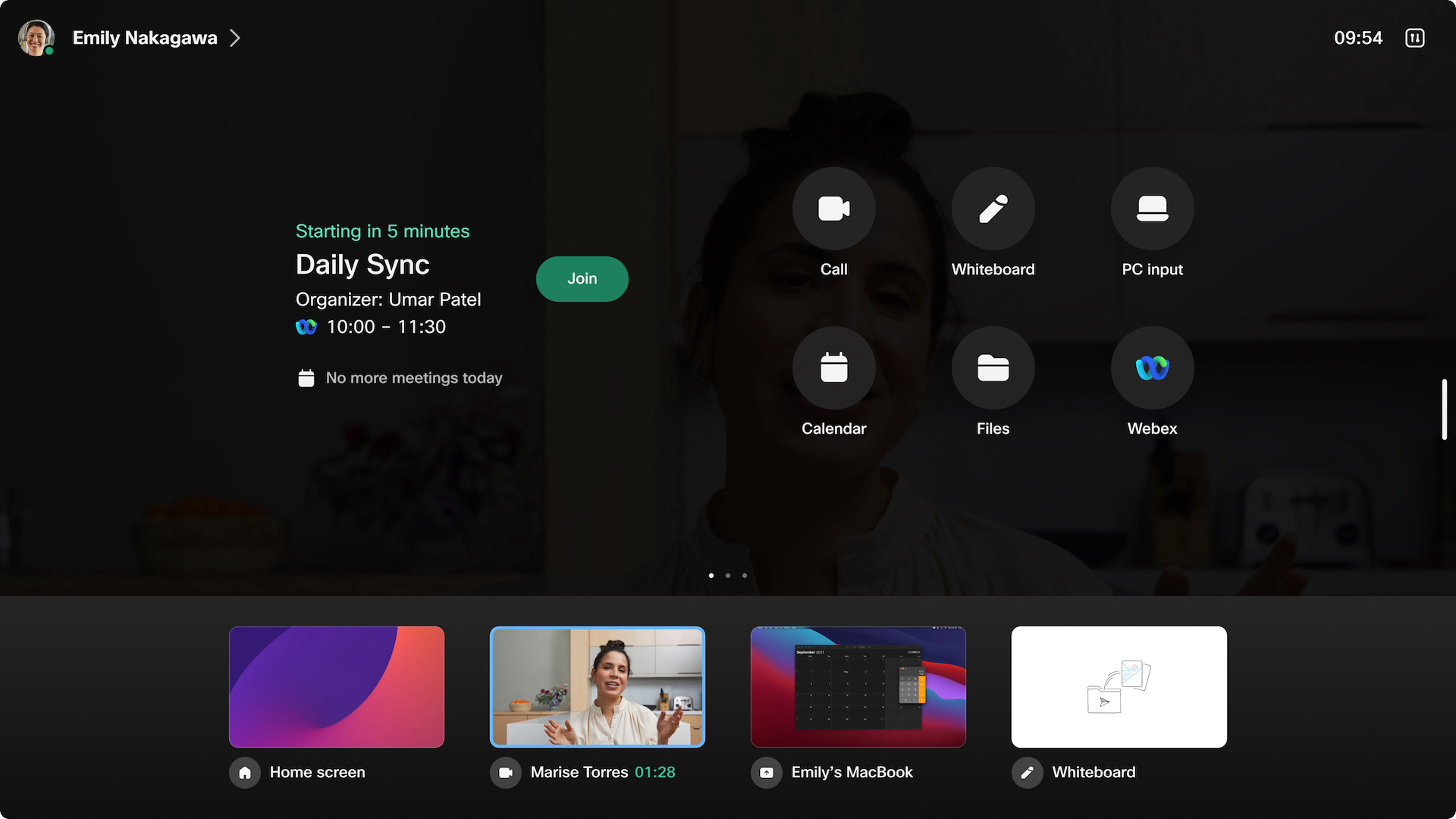
Com o RoomOS 11, você terá acesso aos seguintes recursos:
-
Abrir quadros de comunicações do Microsoft OneDrive em dispositivos da série Board e Desk
-
Ligue do laptop usando o dispositivo Webex como uma câmera web
-
Otimização para minha voz, teste de microfone e pré-visualização de remoção de ruído.
-
Presença das pessoas nos dispositivos
A experiência do RoomOS 11 é suportada em dispositivos registrados e dispositivos Webex registrados que estão vinculados ao Edge para dispositivos com a atualização de software gerenciado na nuvem habilitada.
Para obter mais informações sobre o uso básico da interface do usuário do RoomOS 11, leia o artigo Experiência com o RoomOS 11.
Entrar em reuniões Zoom
ID da versão: RoomOS 11.0.1.7 a5cbbd68f31
Agora ficou mais fácil participar de uma reunião do Zoom em seu dispositivo Cisco. Um botão com marca Zoom na tela inicial permite discar para reuniões Zoom.
Experimente a interface de reuniões do Zoom, aprimorada e com o tema do Zoom. Os controles de reunião que antes estavam disponíveis como comandos DTMF agora podem ser facilmente encontrados como controles de reunião comuns.
Para obter mais informações, leia os artigos Habilitar reuniões do Zoom e Participar de reuniões do Zoom.
Atualizações no Navegador de Quartos no modo de reserva de quartos
ID da versão: RoomOS 11.0.1.7 a5cbbd68f31
Permita que as pessoas encontrem a sala certa para sua próxima reunião, exibindo o status em tempo real e os dados dos sensores da sala fora dela, no painel de reservas do Webex Room Navigator.
Adicionamos informações sobre ocupação e temperatura para que as pessoas possam decidir se precisam de um casaco ou se devem procurar outro quarto com maior capacidade.
Para obter mais informações, leia os artigos Configurar um dispositivo de reserva de quartos e Reserva de quartos externa.
Molduras disponíveis com câmera quádrupla
ID da versão: RoomOS 11.0.1.7 a5cbbd68f31
Com o recurso de enquadramento ativado em uma sala de reuniões, a câmera mostra as pessoas individualmente ou em grupos. O recurso Frames já estava disponível em todos os dispositivos Board Pro e Room Bar, e agora o adicionamos aos dispositivos da série Room com câmera quádrupla.
Para obter mais informações, leia o artigo quadros .


