
感谢您的反馈。
Webex for Government 中的新功能
 反馈?
反馈?有关新分析功能的更多信息,请参阅控制中心中的 高级诊断和故障排除。您还可以查看 混合数据安全发行说明 和 视频网格发行说明。这些工具中的所有功能都可用于政府版 Webex 环境。
作为思科持续推进 Webex 现代化和安全升级工作的一部分,在过去的几个月中,Webex for Government 移除了以下功能。每次功能停用前,都会向网站管理员发送电子邮件通知。
- 我的联系人
- 我的计算机
- 公司地址
- 一些经典报告(进行中的会议、审计日志和会议使用情况)
- XML URL API
- 需要更新PT版本
- 经典活动中心
- WRF、ARF、WMV播放
- 站点级合作伙伴授权
- 用户使用情况报告
2026年1月
使用 API 公开实时会议数据 - 安联
您可以获取实时会议数据,并在您选择的监控工具中查看。有关更多信息,请参阅 实时监控。
在分析和报告中更改最大日期范围选择。
您可以选择的最大日期范围已更改为每次选择 3 个月。以前,您可以选择最多 13 个月。您仍然可以访问 13 个月的历史数据,但如果您想查看更长的时间段,则需要运行多个报告。此次更新提升了性能,并有助于更快地生成报告。
故障排除中已添加媒体服务器 IP 信息
现在您可以在故障排除的 参与者详细信息 视图中查看参与者的媒体服务器 IP 地址。
请参阅控制中心中的 高级诊断和故障排除。
会议嵌入式应用程序报告
《会议嵌入式应用》报告现已发布。本报告详细介绍了参会者在会议中使用的不同类型的 Webex 嵌入式应用程序 。有关更多信息,请参阅 云协作组合报告中的 会议嵌入式应用程序 部分。
禁止接收设备激活邮件
您可以屏蔽设备注册成功时发送给用户的通知邮件。
Control Hub 和 Partner Hub 支持深色模式
Control Hub 和 Partner Hub 现在支持深色模式。
请参阅 开始使用 Control Hub。
Control Hub 中增强的联系人管理
我们简化了添加和编辑组织内个人联系人的流程。现在您可以通过控制中心界面直接添加最多 10 个新的外部组织联系人。我们还赋予了管理员在控制中心编辑单个联系人的功能,而无需修改和上传新的 CSV 文件。
有关更多信息,请参阅在 Control Hub 中管理组织联系人。
通过智能锁定策略增强安全性
我们将在控制中心引入新的智能锁定策略,以增强用户帐户的安全性。管理员现在可以配置临时锁定前的最大登录失败次数,并启用增量定时锁定。
此功能会随着每次重复故障而逐步加强锁定,从而提高对未经授权访问的保护。
有关更多信息,请参阅 在控制中心配置智能锁定。
Webex Calling客户协助新增队列呼叫详情报告
客户协助队列呼叫详情报告现已在控制中心上线。本报告提供了呼叫进入呼叫队列后的完整详细信息。有关更多信息,请参阅 云协作组合报告 中的 队列调用详细信息。
2025年12月
控制中心中的收藏页面
现在您可以创建个性化的收藏链接列表。这样就可以直接访问控制中心内最多三层的页面。
有关更多信息,请参阅 开始使用 Control Hub。
故障排除中的参与者初始静音状态和音量级别指示器
故障排除中的会议视图现在新增了两个指标:
- 初始静音状态指示器——显示参与者加入会议时音频是静音还是未静音。
- 音量指示器——显示会议期间参与者的设备音量级别。
有关更多信息,请参阅 Control Hub 中的高级诊断和故障排除。
自动检测口语语言
无缝自动语言选择功能可在会议过程中口语发生变化时提供更准确的转录和翻译。启用此功能后,系统会自动检测会议中使用的语言。记录表显示了所有口语。
有关更多信息,请参阅 管理 Control Hub 中的 AI 功能。
通过智能锁定策略增强安全性
我们将在控制中心引入新的智能锁定策略,以增强用户帐户的安全性。管理员现在可以配置临时锁定前的最大登录失败次数,并启用增量定时锁定。
此功能会随着每次重复故障而逐步加强锁定,从而提高对未经授权访问的保护。
有关更多信息,请参阅 在控制中心配置智能锁定。
故障排除中的同声传译指示器
现在,在故障排除的会议视图中可以使用同声传译指示器。该指标显示参与者是否被分配了口译角色,并显示源语言和目标语言。
有关更多信息,请参阅 Control Hub 中的高级诊断和故障排除。
会议电话报告
会议电话报告现已面向政府版 Webex 用户推出。本报告详细介绍了与会者在会议期间使用的不同音频类型。有关更多信息,请参阅 云协作组合报告。
2025年11月
控制中心报告显示由主持人主持的并发会议数量
一份名为《同时进行宾客间会议》的新报告现已在 Control Hub 上发布。本报告显示了使用 Guest-to-Guest 服务应用程序主持的同步会议数量。
有关更多信息,请参阅 云协作组合报告。
2025年10月
设备 & 电话号码清单报告
将帮助台电子邮件添加到新的电子邮件服务
我们将帮助台邮箱添加到新的邮件服务中。
有关更多信息,请参阅 配置高级品牌定制。
可自定义概览页面
现在您可以根据需要,通过添加、移动和调整卡片大小来个性化您的概览页面。可用的卡片包括:
- 设置指南
- 用户总数 KPI
- 设备总数 KPI
- 分析图表和关键绩效指标
此外,“您分配的角色”和“最新动态”卡片默认显示,无法从页面中删除。
有关更多信息,请参阅 自定义控制中心中的概览页面。
改进理赔用户流程的用户体验
我们对理赔用户流程进行了用户体验改进。
有关更多信息,请参阅 将用户认领到您的组织。
Control Hub 中的自定义管理员角色
Control Hub 中的高级管理员现在可以 创建和自定义管理员角色 ,以满足其特定的组织需求。您是否想创建一个角色,该角色可以解决问题、查看分析数据和自定义报告,同时还拥有对用户的只读访问权限?您现在可以通过 用户 页面中的角色构建器创建该角色。
我们将各种管理员权限细分为以下几组:
- 分析
- 疑难解答
- 报告
- 用户管理
- 授权管理
- 设备管理
- 通信
- 正在呼叫
- 创伤后应激障碍 & 路由
创建角色后,您可以像在 Control Hub 中创建其他管理员角色一样,将其分配给用户或用户组。
Cisco ATA 设备的设备设置
Webex Calling 现在支持 Cisco ATA 设备的设备设置配置。管理员可以直接在控制中心查看和设置这些设备设置。
有关更多信息,请参阅 Webex Calling 的新增功能。
使用云连接 PSTN 提供商 (CCPP) 在 Control Hub 中管理电话号码
当您的组织电话号码由云连接 PSTN 提供商 (CCPP) 管理时,Webex Calling 会通过限制 Control Hub 中的某些操作来确保不会发生冲突。因此,管理员将无法通过控制中心添加、删除、激活或修改这些外部管理的号码。所有这些数字的更改都需要直接通过您的 CCPP 供应商进行。
有关更多信息,请参阅 使用 Control Hub 管理外部号码。
能够按需批量重新同步设备
增加了管理员从控制中心的“设备”选项卡按需重新同步设备的功能。设备必须已注册 SIP 且处于活动状态,才有资格进行重新同步。
有关更多信息,请参阅 Control Hub 中的“重新同步 Webex Calling 设备”。
客户体验要素的可自定义屏幕弹出窗口
自定义屏幕弹出功能,可以直接在 URL 中使用可能的值,而无需定义键。
有关更多信息,请参阅 Webex Calling 的新增功能。
Webex呼叫客户服务:新代理商活动报告
客户协助代理活动详情报告将允许客户管理员和主管获取每个代理活动的关键详情。 shift/session 基础。报告将包含客户服务专员的关键指标,例如签名。 in/sign 出勤时间、可用性、接听和接听的电话数量等信息,将有助于客户了解客服人员的工作效率,并可能据此安排行程。 capacity/agent 提供培训以提高运营效率。
有关更多信息,请参阅 Webex Calling 的新增功能。
来电显示支持 Unicode
我们正在扩展 Webex Calling 中来电显示字符类型的支持,使其包含 Unicode 字符类型。
Webex for Government 不支持此功能。
有关更多信息,请参阅 Webex Calling 的新增功能。
2025年9月
重新排列侧边导航栏上的白板主页选项卡图标
管理员可以通过 Control Hub 设置重新排列 Webex App 侧边栏导航中的白板主页选项卡图标。
有关更多信息,请参阅 自定义 Webex 应用中的导航侧边栏。
控制中心中的会议分类
Webex 中的会议分类显示了可以在会议中共享哪些信息,诸如“公开”或“公司敏感”之类的标签会出现在会议详情和摘要电子邮件中。
有关更多信息,请参阅
增强了控制中心故障排除页面,新增了会议和通话视图。
Webex Calling、Meeting 和 Call on Webex 服务将在 Control Hub 的故障排除页面下分成不同的选项卡,以便为每种服务类型提供更个性化、更有效的故障排除体验。内容项包括:
- 更简洁的界面,更贴合主题 information/KPIs
- 此前缺失的表面关键信息
- 允许进一步建造 search/accessibility 增强功能
有关更多信息,请参阅 Webex Calling 的新增功能。
PSTN 套件
一个新的专用 PSTN & 在控制中心的左侧导航菜单中添加了“路由 ”部分。以下页面之前位于 呼叫 部分,现在将移至新的 PSTN 部分。
- 30 天内
- 网关配置
- PSTN 订单
新增 通话概览页面 ,旨在帮助新手管理员了解最新的 Webex Calling 功能和特性。此页面还为高级管理员提供快速链接,以便他们高效地浏览控制中心。
有关更多信息,请参阅 Webex Calling 的新增功能。
自动应答功能增强——处理对自动应答提示无响应的呼叫
此功能允许管理员定义在自动应答菜单提示播放后,如果呼叫者没有进行任何操作,则应如何路由呼叫。
有关更多信息,请参阅 Webex Calling 的新增功能。
Webex Calling 用户功能模板
Webex Calling 引入了一种新型的通话模板,允许管理员为某些 Webex 通话功能设置默认值。
有关更多信息,请参阅 Webex Calling 的新增功能。
Webex通话的隐藏式字幕和实时转录
使用 Webex Calling 的隐藏式字幕和实时转录面板,提高每次通话的清晰度和可访问性。无论您是在嘈杂的环境中工作、使用第二语言工作,还是只是想更容易地跟上进度,此功能都能帮助您保持全神贯注。
提供英语、西班牙语、法语、德语、意大利语和日语版本。
2025年8月
自定义仪表板的时区选择
现在您可以为自己创建的自定义仪表板选择时区。所有添加的小部件都必须来自支持时区选择的服务仪表板。目前支持选择时区的服务仪表盘包括:
- 正在呼叫
- 设备
- 工作空间
- 客户协助
- 可持续发展
分析图表现在链接到相关报告
您现在可以直接从分析页面访问更详细的数据。如果图表有关联的报告,您可以点击图表弹出信息中的链接,在“报告”页面上打开相应的报告。
空间中的持久静态会议链接
很快,您就可以为每个空间分配一个专用的、永久的会议链接,该链接在启用此功能后将永远不会更改。此次更新使团队能够轻松地安排、加入和重新加入会议,并使用一致的加入详细信息。作为管理员,您可以在控制中心启用或禁用此功能,以增强会议的一致性和安全性。
请参阅控制中心中的 持久空间会议。
管理员可以管理其组织的代词可见性。
管理员可以允许用户将代词设置为全局,这样组织内外的所有用户都可以看到代词。一旦管理员向其组织内的用户开放了此选项,用户就可以选择是否允许组织外的用户查看此设置。
自定义词典现在最多支持 4000 个单词
您可以使用 CSV 文件向您的自定义词典添加最多 4000 个英文单词,包括组织缩写和术语、行业特定术语、人名、产品名称和组织名称。这样,当会议中有人说出这些话时,就可以在字幕和文字记录中更准确地转录出来。
请参阅 管理 Webex 自定义词典。
Webex通话紧急通话录音
客户现在可以录制紧急呼叫(例如 911),以改进事件分析并加强培训计划。此功能为管理员提供了灵活的控制选项,可以启用或禁用紧急呼叫录音,帮助组织满足监管要求,同时加强内部协议。紧急呼叫会被安全录音,从而提高事后审查和调查的透明度和问责制。只有授权人员才能访问录音资料,从而确保全面的数据保护。最重要的是,即使录音功能出现技术问题,紧急呼叫服务也能保持不间断,从而在紧急情况下优先保障呼叫的连续性。
客户体验要素的可自定义屏幕弹出窗口
自定义屏幕弹出功能,可以直接在 URL 中使用可能的值,而无需定义键。
有关更多信息,请参阅 Webex Calling 的新增功能。
PSTN 提供商的 P-Charge-Info 标头支持
P-Charge-Info 支持满足了 PSTN 提供商在 Webex Calling 中对更可靠的呼叫身份验证和计费方法的需求。本地网关可能会收到与您用于计费或授权的号码不同的来电显示号码。要发送用于这些目的的附加标识符,请使用 P-Charge-Info 标头。PSTN 提供商可以依靠单个 P-Charge-Info 标头来确定计费号码,从而无需对常规发起呼叫使用 PAI 标头,对呼叫重定向使用 Diversion 标头。
Webex呼叫客户服务:呼叫队列通话录音
“此功能使该策略能够自动记录进入或拨出客户体验基本呼叫队列的呼叫。管理员将能够配置录制策略,并在控制中心查看录制内容以进行管理。主管将能够在 Webex 应用中查看其员工的通话录音。
2025年7月
Webex Calling 功能页面已更新
全新的 Webex Calling 功能页面采用了焕然一新的外观和风格,使管理员更容易找到特定功能并在它们之间快速切换。
Webex App 的定期软件更新
根据客户反馈,我们对 Control Hub 中的 Webex App 定期软件更新 模块进行了改进。新的用户界面更加突出地显示了最新频道和慢速频道的最新版本,并更清晰地展示了您组织的当前版本(版本号和名称)和发布日期。
Cisco 全托管设备的动态设备设置
您可以使用控制中心来管理所有第三方设备的配置。Control Hub 简化了客户、地点和设备级别的设备管理体验。
2025年6月
在 CSV 文件中管理用户 SIP 地址
现在您可以通过 Control Hub 中的 用户 CSV 文件 管理用户的 SIP 地址。
Webex 站点管理选项的改进
为了方便您重命名 Webex 站点以及执行其他任务,我们将“编辑站点”、“删除站点”和“电子邮件主机”选项移至一个“操作”按钮下。
管理员可以将用户的个人资料照片重置为 Webex 默认图片。
管理员现在可以重置任何不符合公司政策的个人资料照片。这不适用于通过目录连接器同步的用户。
更新后的订阅页面界面
我们已更新 订阅页面布局 ,使其与 Control Hub 用户界面的其他部分保持一致。
目录连接器通知现在会显示在控制中心中。
现在您可以使用 Control Hub 中的 Alert Center 在 Directory Connector 中发送报告和通知。Control Hub 中的通知与现有的 Directory Connector 通知相对应,包括信息警报、警告和错误。
在 Control Hub 中管理 Cookie
管理员现在可以在控制中心内管理 cookie 和存储偏好设置,以确保符合数据隐私法规。此功能提供 cookie 管理界面,让您可以对性能 cookie 和功能 cookie 做出明智的选择。此外,除非您选择允许所有 cookie,否则所有非必要的 cookie、会话存储和本地存储都会在登录时自动清除。
有关更多信息,请参阅 在控制中心管理 cookie。
增强的用户导出体验
我们正在改进用户导出功能。此次更新允许在后台处理用户导出的文件,这对大型组织来说非常有利。使用任务管理器跟踪作业状态、错误和完成百分比。此次更新确保了更可靠的导出流程和更便捷的 CSV 文件访问,从而提升了您的用户管理体验。有关更多信息,请参阅 使用 CSV 模板在 Control Hub 中管理多个用户。
DECT设备的远程日志收集
DECT 基站支持生成和收集问题远程 (PRT) 日志,这些日志可以在控制中心请求和显示。
滞留呼叫策略增强
呼叫队列和客户协助的“呼叫中断策略”现在可以检测代理设备无法连接的情况,例如网络或电源中断期间,并相应地应用该策略,从而确保在中断期间更好地处理呼叫。
管理单个用户的最终用户功能访问权限
此功能允许管理员启用或禁用最终用户访问其他通话功能的权限。
更新 MPP 和 RoomOS 设备的 Control Hub 在线状态
MPP 设备可以连接到 Webex Cloud 和 RoomOS 设备,以原生方式注册到 Webex Calling。此功能会更新控制中心在线状态指示器,以准确反映设备与 Webex 和 Webex Calling 平台的连接情况。
控制中心的 Webex 通话故障排除部分显示了通话失败的原因。
此功能可帮助管理员在控制中心的 Webex 通话故障排除部分中搜索和排除失败和被拒绝的呼叫。
2025年5月
在 Webex 应用中下载主管总结报告
使用客户体验解决方案的主管现在可以直接从 Webex App 下载总结原因报告。本报告包含所有执行收尾工作的代理人、使用的收尾工作原因以及完成该工作所花费的时间。
有关更多信息,请参阅 云协作组合报告。
设备功耗报告
Control Hub 中的“设备排放”卡片将显示管理员所有设备的总功耗以及相应的 CO2e 排放量。
在控制中心为多个身份提供商启用多因素身份验证
管理员现在可以在 Control Hub 中为使用多个身份提供商 (IdP) 的组织配置 MFA。此功能允许管理员管理 MFA 设置,确保通过 Webex MFA 或 IdP 的 MFA(取决于配置)进行安全的用户身份验证。管理员还可以根据用户组或域设置路由规则,将身份验证请求定向到相应的身份提供商 (IdP),从而防止重复的多因素身份验证 (MFA) 流程,并简化不同身份提供商之间的用户身份验证。
Control Hub 中出现多个 IdP 配置警报
管理多个身份提供商的管理员现在可以在控制中心接收配置更改警报。此功能会在多个身份提供商 (IdP) 的路由规则顺序更新时通知管理员。通过确保及时了解这些变化,管理员可以防止恶意尝试将 Webex 用户帐户重定向到未经授权的外部来源。管理员还可以查看审计日志以获取详细的活动信息,并保持对身份验证配置的控制。
目录连接器通知现在可以显示在控制中心中。
现在,您可以利用控制中心中的警报中心,在目录连接器中发送报告和通知。Control Hub 中的通知与现有的 Directory Connector 通知相对应,包括信息警报、警告和错误。
Control Hub 中支持 OIDC SSO 的单点注销配置
我们允许管理员为 OpenID Connect (OIDC) 单点登录 (SSO) 配置单点注销 (SLO)。此次更新使得当用户从 Webex 注销时,可以向客户的身份提供商 (IdP) 发送注销请求。这样可以确保组织登录和社交登录都能获得流畅的注销体验。管理员现在可以为支持注销 URL 的 OIDC 提供商配置注销 URL。
有关更多信息,请参阅 Webex 中使用多个 IdP 的 SSO。
启用实时翻译试验
管理员可以批准并创建客户试用版,用于实时翻译。有关更多信息,请参阅 在合作伙伴中心启动和管理 Webex 试用版。
从控制中心删除目录连接器和Entra ID组
现在您可以修改或删除已从 Active Directory 或 Entra ID 同步的组。当您通过 Directory Connector 或 Microsoft Entra ID 禁用同步时,同步组会自动移动到 Control Hub 中的 Webex 组选项卡,您可以在其中将其删除。
Webex Customer Experience Essentials 现已更名为 Webex Calling Customer Assist。
Webex Customer Experience Essentials 的改进版现在称为 Webex Calling Customer Assist。所有现有的 Customer Experience Essentials 许可证、代理、主管和队列都将自动迁移到 Customer Assist,无需额外费用。
此次改进带来了以下变化:
-
跨平台更名——合作伙伴中心、控制中心、用户中心和 Webex App 将客户体验称为客户协助。名称更改已在控制中心的“服务”、“分析”、“报告”和“许可证”下的“队列管理”等功能中显示。
-
CSV import/export 模板——“客户体验要点”列名称更新为“客户协助”。我们建议在准备 CSV 导入文件时使用最新模板。上传带有旧版 Customer Experience Essentials 标题的 CSV 文件可能会导致错误。
-
Microsoft Teams 集成—在 Cisco Call 与 Microsoft Teams 的集成中,“客户体验”跨平台启动选项变为“客户协助”。
请参阅 Webex 呼叫客户协助。
使用 CSV 文件将用户批量从一个位置移动到另一个位置
此功能允许管理员使用 CSV 文件将用户从当前位置批量迁移到新位置,如果 PSTN 连接类型相同,则保留其电话号码。
支持将 250 个位置分配给位置管理员。
我们将单个位置管理员可分配的最大位置数量从 50 个增加到 250 个。
有关更多信息,请参阅 委托位置管理。
共享办公桌 - 使用语音门户登录
允许管理员通过控制中心启用用户使用其语音邮件凭据在 Cisco 9800 和 8800 系列电话上发起热线登录的功能。
2025年4月
默认情况下已关闭“请求与会者电子邮件地址”功能。
我们将 Control Hub 中 请求与会者电子邮件地址 的默认设置从“开启”更改为“关闭”。这样一来,来宾就更容易加入会议了。但是,即使此设置关闭,并且启用了以下功能,系统仍然会要求客人提供电子邮件地址:
- 分组预分配
- 同声传译员或手语翻译员的预先安排
- 在控制中心设置中阻止外部电子邮件域
- 已在控制中心设置中启用身份验证登录
对于企业网站,我们将从 4 月 21 日开始推出此功能,所有网站将在 4 月底之前启用。此设置默认情况下在所有在线网站上均已关闭。
Hunt Group 在 Control Hub 上发布报告
控制中心现已提供“狩猎组统计”和“狩猎组代理统计”报告。您可以利用这些报告来分析使用 Webex Calling 的组织中呼叫组的性能和使用情况。
有关更多信息,请参阅 云协作组合报告。
支持在组织联系人 CSV 文件中设置组 ID
我们允许管理员将群组 ID 添加到组织联系人 CSV 文件中。
有关更多信息,请参阅在 Control Hub 中管理组织联系人。
在控制中心启用默认布局分辨率
管理员现在可以在控制中心定义 Webex 会议的默认布局分辨率。此功能允许管理员设置 Webex App 在内部会议期间显示的最大分辨率。管理员可以在组织、群组和用户级别自定义视频体验。
在移动设备上使用 Webex App 进行多线路通话
移动版 Webex App 的多线路功能,让您可以通过一个便捷的界面轻松管理多条线路,只需轻点一下即可在多条线路之间切换,确保您不会错过任何重要来电。随时随地保持高效工作,轻松通过移动设备管理多个通话。
有关更多信息,请参阅 Webex Calling 的新增功能。
管理员可以禁用白板的剪贴板访问权限
出于合规性考虑,一些客户可能不希望允许用户访问白板中的剪贴板。
此功能在控制中心添加了一个设置, 允许在白板中访问剪贴板。如果取消选中,用户将无法将文本从白板复制到剪贴板,也无法将文本从剪贴板粘贴到白板。
有关更多信息,请参阅 在 Control Hub 中管理白板。
管理员可以限制会议期间对白板的访问权限。
出于合规性考虑,一些客户可能希望限制用户对白板的访问权限,使其仅限于会议期间。
此功能允许管理员:
从控制中心关闭 显示现有白板 ,以便用户只能在会议期间创建新白板并进行共享。他们将无法看到现有的白板,也无法在会议中展示白板内容。
关闭 允许将白板导出为 PDF 文件,这样用户就无法将白板导出为 PDF 文件以离线访问,或通过消息或电子邮件共享它们。
关闭 在 Webex App 侧边栏中显示“白板”,这样会议结束后,会议中创建的白板将不可用。
有关更多信息,请参阅 在 Control Hub 中管理白板。
从控制中心删除目录连接器和Entra ID组
现在您可以修改或删除已从 Active Directory 或 Entra ID 同步的组。当您通过 Directory Connector 或 Microsoft Entra ID 禁用同步时,同步组会自动移动到 Control Hub 中的 Webex 组选项卡,您可以在其中将其删除。
将已暂停的许可证添加到用户批量管理 CSV 文件
管理员现在可以在用户批量管理 CSV 文件中查看已暂停的许可证,以便将其更新为有效许可证。
有关更多信息,请参阅 使用 CSV 模板在 Control Hub 中添加多个用户。
现在所有 Webex 客户都可以使用多身份提供商 (IDP) 功能。
以前作为扩展安全包的一部分提供的多 IDP 功能,现在面向所有 Webex 客户开放。
有关更多信息,请参阅 Webex 中使用多个 IdP 的 SSO。
在控制中心启用白板选项卡
管理员现在可以通过控制中心中的切换开关来控制 Webex 应用中“白板”选项卡的可见性。此功能允许管理员在组织、组或用户级别显示或隐藏白板选项卡,从而提供对白板功能的灵活管理。
有关更多信息,请参阅 在 Control Hub 中管理白板。
支持将 250 个地点分配给地点管理员
Webex Calling 允许将最多 250 个位置分配给单个位置管理员,比之前的 50 个位置限制有所增加。
有关详细信息,请参阅代理位置管理。
客户体验基础功能支持总结原因和总结计时器。
Customer Experience Essentials 客服人员可以为通过 Webex App 收到的来电添加结束理由。主管可以使用 Webex App 中的座席结束分析功能,深入了解座席如何结束通话。管理员可以生成总结原因报告,以查看详细的座席通话总结信息。此外,管理员还可以配置队列结束计时器,并为队列选择一个可选的默认结束原因。
有关详细信息,请参阅 Webex 客户体验要点。
用于设置模板的虚拟背景
管理员可以在控制中心启用虚拟背景来设置模板。
CART 手动字幕功能,可通过在 Webex 客户端中直接输入文字实现。
除了现有的自动隐藏式字幕外,我们还为用户提供管理员级别的控制权限,允许他们启用和禁用手动 CART 字幕。
有关更多信息,请参阅 在 Control Hub 中配置自动和手动隐藏式字幕。
域名声明延迟终止
从 2 月 25 日起,延迟索赔用户将无法将旧的 Webex 对话从免费试用帐户转移到他们的新帐户。 延迟索赔 选项最初是为了帮助企业管理其组织内现有的 Webex 用户而创建的。它允许用户继续使用其个人帐户和数据,或者将其数据转移到新的组织。但是,当数据在集群之间移动时,不支持此选项。为了最大限度地减少混淆和错误,我们将从 Webex 中移除延误索赔功能。如果他们还没有这样做,我们建议通知所有已认领的用户 迁移他们的Webex对话。
管理用户 CSV 文件中的备用电子邮件地址
我们正在添加通过用户 CSV 文件管理用户备用电子邮件地址的功能。
有关更多信息,请参阅 Control Hub 用户管理 CSV 文件参考。
使用 Webex API 管理和验证合作伙伴 UPN 域
您可以通过 Webex Identity API 将已验证的域添加为合作伙伴 UPN域。
增强合作伙伴的帮助台搜索功能
此功能将设备搜索功能扩展到合作伙伴,现在具有帮助台角色的合作伙伴管理员将能够通过 MAC 地址、电话号码或 SIP 地址搜索设备。
有关更多信息,请参阅适用于合作伙伴的 Webex Control Hub 帮助台。
Control Hub 中支持 OIDC SSO 的单点注销配置
我们允许管理员为 OpenID Connect (OIDC) 单点登录 (SSO) 配置单点注销 (SLO)。此次更新使得当用户从 Webex 注销时,可以向客户的身份提供商 (IdP) 发送注销请求。这样可以确保组织登录和社交登录都能获得流畅的注销体验。管理员现在可以为支持注销功能的 OIDC 提供商配置注销 URL。
有关更多信息,请参阅 Webex 中使用多个 IdP 的 SSO。
从控制中心控制碳意识模式
管理员现在可以从控制中心控制组织在碳意识模式下的姿态。碳意识模式可以帮助降低 Webex App 的能耗,并有助于减少因使用 Webex App 而消耗的能源所产生的温室气体排放。可以为组织启用或禁用此功能,可以设置默认值,管理员可以选择用户是否可以选择加入或退出。
有关更多信息,请参阅 为用户开启或关闭碳感知模式。
重置用户的多重身份验证
您可以重置用户 的多因素身份验证 ( MFA ),当用户丢失令牌或想要设置新的多因素身份验证器时。
控制中心管理 9800 系列深度睡眠
9800 系列手机的深度睡眠功能使手机在不需要使用时(例如下班后)能够完全关机。这将大大降低它们的能耗,从而减少它们的碳足迹。
Webex Go 可通过认证通话服务提供商使用
现在,拥有专业版许可证并已从任何参与 Webex Calling 认证的呼叫提供商处获得手机号码的用户即可启用 Webex Go。
在将 Webex Go 分配到 Webex Calling 之前,必须先向提供商启用 Webex Go。Webex Go 不需要额外的 Webex 授权。这些供应商提供的 Webex Go 可在包括以下 16 个国家/地区进行用户分配:美国、英国、法国、奥地利、比利时、丹麦、德国、意大利、爱尔兰、卢森堡、墨西哥、荷兰、波兰、西班牙、瑞典和瑞士。
允许多个共享用户的线路显示在同一设备上
此功能允许在同一设备上分配用户共享线路或虚拟线路的多个显示位置。
Webex Go 可用于批发 RTM
批发合作伙伴可以启用 Webex Go。要启用 Webex Go for Wholesale RTM,请联系您的合作伙伴成功经理了解详情。
控制用户组的 Webex 应用更新计划
管理员现在可以控制用户组的 Webex App 更新计划,而不仅仅是组织或个人用户级别。例如,如果管理员想要 her/his IT 团队可以在组织的大部分成员更新之前有几周的时间来测试版本,管理员可以配置一个处于最新频道且没有延迟的 IT 组,而组织则可以处于最新频道,并延迟 4 周。
启用免费的仅限共享办公桌许可证
Webex Calling 为支持工作区设备共享办公功能的设备提供了一种新的许可和注册模式。
有关更多信息,请参阅 Webex Calling 的新增功能。
基于模式的呼叫路由
Webex Calling 管理员可以根据一天中的时间和一周中的日期创建规则,并为每个规则设置关联的路由操作。您可以配置自动话务员和呼叫组的运行模式。Cisco Desk Phone 9800 系列和 8875 系列电话支持此功能。
2024年12月
Webhook 设置和可用性改进
现在管理员可以在 Control Hub 中配置 webhook URL 之前测试 webhook 的可达性。
有关详细信息,请参阅在 Control Hub 中为提示启用 Webhook。
允许管理员在控制中心用户界面中查看同步源
用户和组配置文件摘要页面显示 Webex 用户身份数据的来源,例如 Entra ID、Okta 或 Active Directory。
2024年11月
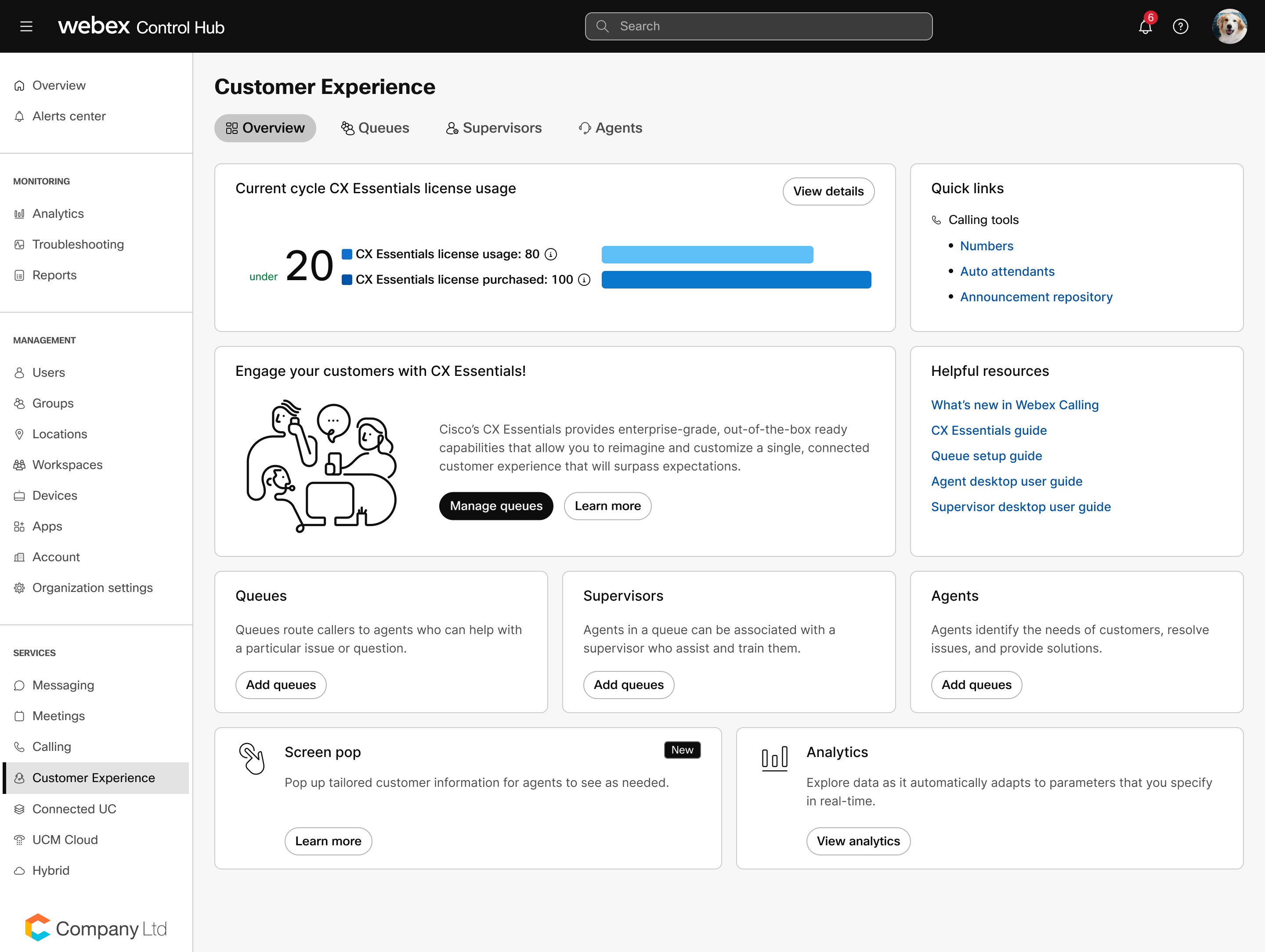
Webex客户体验基础简介
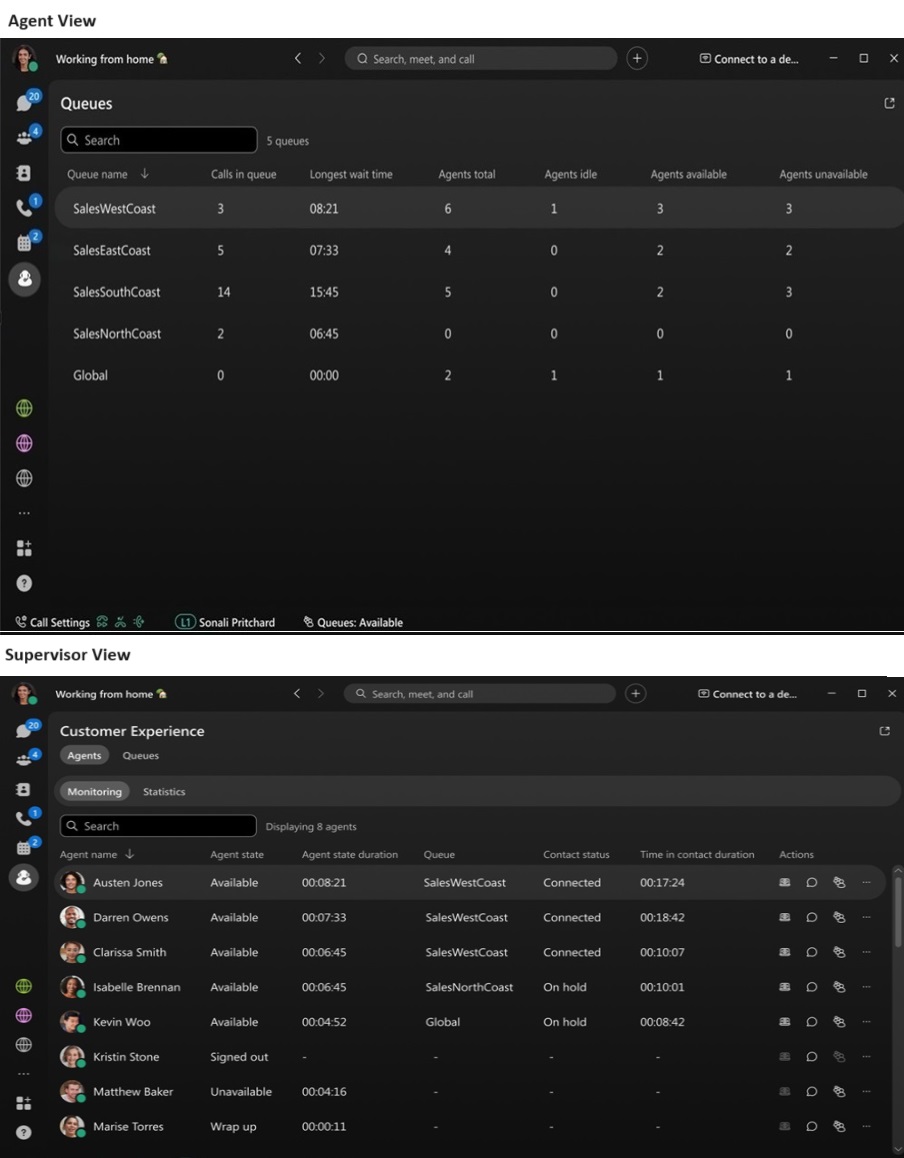
旨在满足各种规模组织的基本客户互动需求,重点在于赋能呼叫中心以外的团队。Webex 客户体验基础版内置了专门的代理和主管功能,为每位员工提供了与客户互动和消除沟通孤岛所需的工具。
您可以从控制中心访问客户体验视图。
Webex 应用中的代理和主管视图
详情请参阅以下文章:
Webex Scheduler 新增对嵌套应用程序身份验证和单点登录的支持
作为其“安全未来计划”的一部分,微软正在逐步淘汰 Exchange 访问令牌,而 Exchange 访问令牌自 Webex Scheduler 诞生之初就至关重要。为了增强安全性,微软正在为其部分 Outlook 客户端引入嵌套应用身份验证 (NAA)。Webex Scheduler 新增了对 NAA 和单点登录 (SSO) 令牌的支持,即使微软从 2024 年 10 月起默认禁用 Exchange 访问令牌,您也可以继续在 Outlook 中无缝使用 Webex Scheduler。有关更多详细信息, 请查看有关 Office 加载项的新嵌套应用程序身份验证的信息。
根据操作方式呼叫路由
此功能允许 Webex Calling 管理员根据一天中的时间和一周中的日期创建规则,并为每个规则创建关联的路由操作。获得授权的用户(例如办公室经理)可以更改规则,以控制路由到不同部门。
有关更多信息,请参阅 Webex Calling 的新增功能。
Azure AD 对 GCC High 的支持
Entra ID (Azure AD) 向导应用程序现在支持使用 GCC High Entra ID 的组织。
有关更多信息,请参阅 在 Control Hub 中设置 Entra ID Wizard 应用程序 。
自定义用户页面上的列
选择要在 Control Hub 的用户页面上显示的用户属性。默认情况下,控制中心的用户页面会显示用户的显示名称、主要电子邮件、用户状态和管理员角色。现在您可以选择和排序任何用户属性,包括许可证、备用电子邮件、职位等。您还可以选择您正在使用的任何自定义属性。
有关更多信息,请参阅控制中心中的 用户列表。
2024年10月
设置记录的过期时间
允许管理员为通话记录启用过期计时器。管理员可以设置录制链接的过期时间以及保留期限。
有关更多信息,请参阅 Control Hub 中 Webex Meetings 的协作限制和配置设置模板。
使用控制中心下载和回放通话录音
如果您是 Control Hub 管理员和合规官,现在可以直接从 Control Hub 播放和下载录音。但是,如果您是管理员但不是合规官,您将无法收听或下载这些录音。如果管理员已授予最终用户必要的权限,他们仍然可以在 Webex 应用或用户中心管理自己的录制内容。
有关更多信息,请参阅 Control Hub 中 Webex Meetings 的协作限制和配置设置模板。
支持从右到左的语言,并新增了多种语言。
Control Hub 现在支持从右到左的语言布局。此外,还新增了阿拉伯语和希伯来语作为新的语言选项。
有关更多信息,请参阅 Webex 支持的语言。
允许用户设置来电路由和离开时的问候语
当用户离开办公桌时,他们可以将呼叫转接到另一个号码,并从一组预定义的问候语中设置呼叫者听到的问候语。
有关更多信息,请参阅 Webex Calling 的新增功能。
2024年9月
法律保留用户界面增强功能
我们对 Control Hub 中的法律保留功能进行了一些用户界面改进,以提供更直观、更流畅的用户体验。
- 之前的用户界面以随机顺序显示数据。此功能已得到改进,可按“创建日期”对数据进行排序,新事项显示在顶部。
- 搜索和筛选选项已得到增强,以与 Control Hub 中使用的标准方法保持一致。
- 主网格中添加了操作图标,以便快速导出保管人、发布事项或删除事项。
- 添加保管人和移除保管人流程已得到改进,与 Control Hub 使用的标准方法保持一致。
有关更多信息,请参阅 管理法律保留的合规数据。
文件和白板共享分别设置
我们将现有的“文件和白板共享”复选框拆分为两个单独的复选框。管理员现在可以根据自己的喜好独立启用或禁用每个功能。此更改适用于 Control Hub 中的组织、组和用户级别。
有关更多信息,请参阅 Control Hub 中 Webex Meetings 的协作限制和配置设置模板。
等待音乐增强功能
Webex Calling 管理员可以创建包含多个媒体文件的组织级播放列表,用于播放等待音乐。此外,当一个派对从暂停状态过渡到恢复状态再到暂停状态时,音乐会从之前的位置继续播放。
有关更多信息,请参阅 从控制中心配置等待音乐设置。
呼叫管理器支持 Webex Calling 的保持音乐(Opus No.1)
新增对热门 Cisco Unified Communication Manager 等待音乐 - Opus No.1 的支持。
添加一个域,以便与合作伙伴 UPN 一起使用。
即使客户及其用户无法访问电子邮件收件箱 ,您也可以通过添加已验证的域作为合作伙伴UPN域来为其提供许可证。
例如,合作伙伴管理员可能有一个客户组织,其中只有一个用户可以访问电子邮件地址,而其他用户则使用电话号码。作为配置过程的一部分,管理员会生成一次性密码,并通过电话或电子邮件手动发送给用户,以便用户首次登录。
管理员还可以为合作伙伴 UPN 域内的客户生成一次性密码。这些客户可能只有电话号码或没有收件箱的电子邮件地址,因此可能无法收到重置密码的电子邮件。或者,合作伙伴管理员可以生成密码,并通过电话将其分享给客户。
视频网格:私人会议集群指标
我们正在更新视频网格集群的管理用户体验。此项更改使视频网格页面的体验与其他控制中心页面保持一致,并使您能够更轻松地使用视频网格页面。此更改不会影响此服务的部署或维护。控制中心路径为 。在“资源”选项卡中,点击“查看全部 ” 即可查看新的设计库、更新的文本和一些附加信息。您可以搜索、排序和筛选视频网格资源,并查看每个列出的集群的状态。选择集群后,“节点”选项卡也进行了类似的 UX 更新。(小路:。您可以搜索、排序和筛选节点,并查看每个节点的状态。此外,还有一个新的列,用于指定部署类型。
有关更多信息,请参阅 视频网状网络部署指南。
设置桌面电话加入会议
桌面电话控制功能在通话和呼叫中心等应用场景中非常受欢迎。以前,客户可以使用 Webex 应用来控制桌面电话并拨打电话,而无需在联系人目录中搜索。通话接通后,他们还可以通过 Webex 应用控制通话。现在,客户还可以使用桌面电话控制功能加入会议,而无需通过 PSTN 回拨。会议控制功能部分已提供。现在,增加了一个控制中心设置。控制中心设置为组织提供了灵活性,使其可以决定是否允许最终用户使用桌面电话控制加入会议。
有关更多信息,请参阅 在 Control Hub 中管理会议桌面电话。
Microsoft 365 群组集成 - 更新管理员同意流程
使用 Office 365 组时,Office 365 配置流程用于增强配置流程,使其也包含用户 msft 令牌。这是为了防止用户滥用已获得 MS 365 组支持的集成许可的租户。
2024年8月
面向驻地PSTN的服务号码
服务号码是指利用率高或并发性高的本地电话号码。将服务号码分配给现场服务,例如自动应答、呼叫组和群组呼叫。 management/call 队列。
详情请参见 使用服务号码
允许用户从一个地点迁移到另一个地点并保留电话号码
此功能允许管理员将用户及其电话号码从一个位置移动到另一个位置。
详情请参见 将用户从一个位置移动到另一个位置
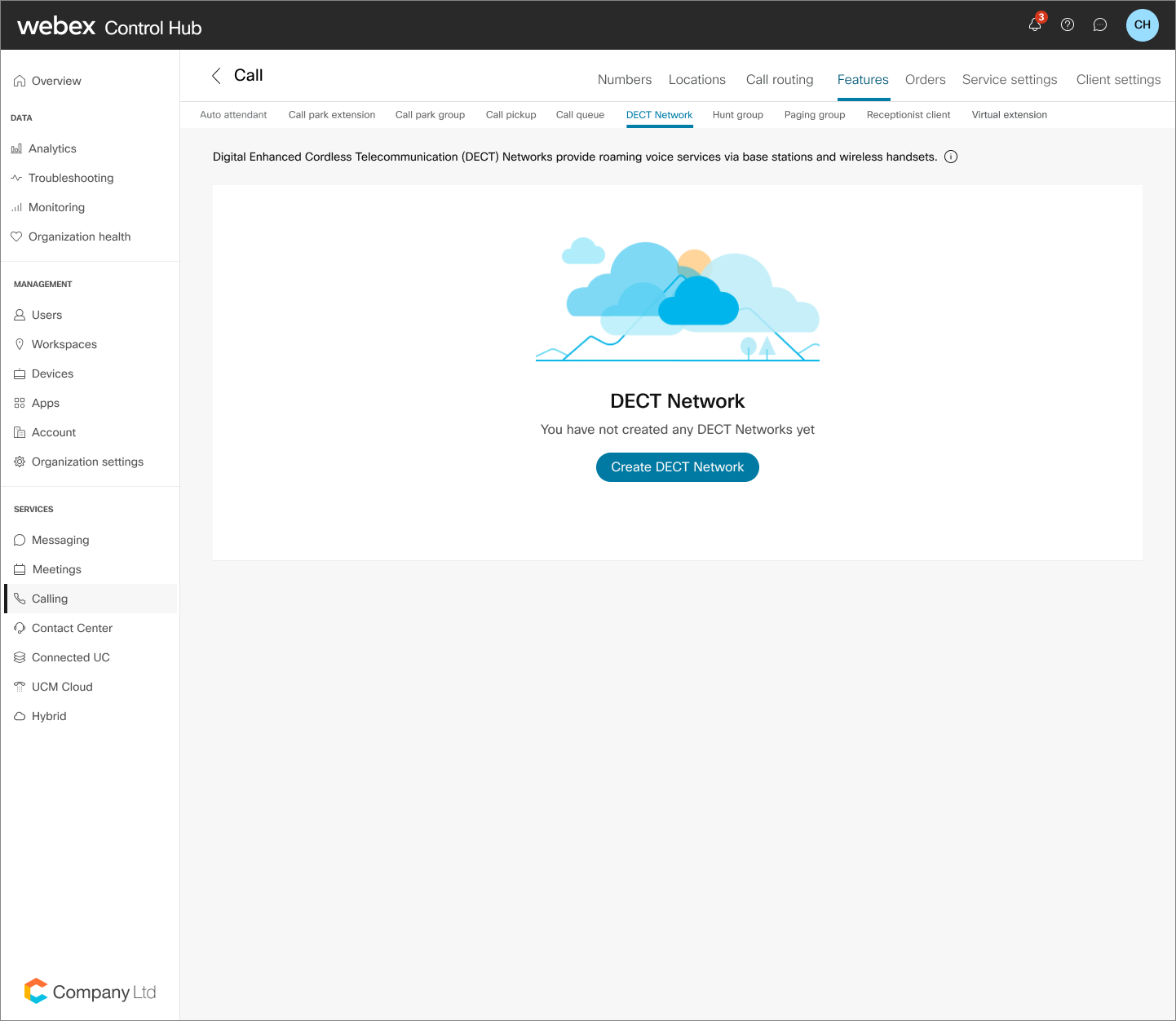
启动 Webex 通话功能卡
Cisco 推出更新后的体验,以增强 Control Hub 中呼叫管理体验的易用性。这项增强功能提高了管理员识别和管理企业位置特征的能力。
管理员可以使用功能卡显示来了解为某个位置配置的呼叫功能,并使用该指示来衡量功能利用率。
在 Calling Analytics 中选择仪表板的时区
现在,您可以在 Calling Analytics 中为所有仪表板选择时区,从而更轻松地以本地时间查看数据,而无需手动转换。
有关更多信息,请参阅适用于云协作产品组合的 Analytics。
管理员可以永久删除所有已停用的用户
我们正在改进使用 Directory Connector 的客户的用户管理功能。现在您可以从控制中心删除所有已停用的用户帐户。
有关更多信息,请参阅 从控制中心删除用户。
允许用户修改其电子邮件
目前管理员可以允许或阻止用户更改他们的名字、姓氏、显示名称和个人资料图片。现在您可以允许或阻止用户更改其主要电子邮件地址。
有关更多信息,请参阅 允许用户更改其会议个人资料字段。
Webex 自定义词典
您可以在 Control Hub 的自定义词典中添加最多 100 个您自己的单词。这样,当会议中有人说出这些话时,就可以在字幕和文字记录中更准确地转录出来。
有关更多信息,请参阅 管理 Webex 自定义词典。
启用或禁用二维码登录
我们为您提供了启用或禁用用户 Webex 帐户二维码登录的选项。这样一来,用户无需手动输入凭据即可轻松登录。您可以选择启用二维码登录以简化登录过程,或者禁用它以符合您组织的政策和安全协议。
有关更多信息,请参阅 为 Webex 启用二维码登录。
2024年7月
支持在 MPP 配置布局中添加呼叫驻留分机
此功能提供以下功能:
-
在构建 MPP 布局或模板时,添加对呼叫驻留扩展的原生支持
-
可以更好地控制 MPP 线路键布局
Webex Calling 支持启用呼叫组忙碌状态
此功能允许呼叫组座席使用功能访问代码为呼叫组启用组忙状态。管理员可以授权座席激活群组忙碌状态。
有关详细信息,请参阅 在 Control Hub 中管理呼叫组、 Webex Calling 的功能访问代码和 Webex Calling 呼叫组 CSV 文件格式参考。
允许最终用户生成激活码以将 MPP 设备加入系统。
目前,Webex 平台支持将激活码加入 MPP 设备。但是,企业管理员或站点管理员可以生成激活码。此功能将激活码界面添加到用户门户中,以便最终用户可以请求激活码以加入其 MPP 设备。
有关详细信息,请参阅 配置和管理 Webex Calling 设备 和 在用户中心访问 Webex Calling 服务。
升级后的房间和办公桌详细报告
我们已更新“房间和办公桌详细报告”,新增以下字段:
- 首次出现时间——显示设备首次上线的时间。
- 最后上线时间——显示设备上次在线的时间。
- 删除日期—显示设备从 Webex 中删除的时间。
我们还添加了一行,用于显示离线设备。
有关更多详细信息,请参阅 云协作组合报告。
自定义紧急呼叫免责声明文本
拨打紧急电话的正确方法可能会根据用户的物理位置等因素而改变。为确保用户始终了解如何拨打紧急电话,管理员现在可以配置显示在 Webex 应用中的紧急呼叫免责声明。这提醒用户,准确的位置信息对于引导紧急呼叫至关重要,同时也指出了 Webex App 在提供此类信息方面的局限性。有关更多信息,请参阅 创建调用模板 在 配置设置模板中。
控制中心中的块域
我们正在更新 Control Hub 中 Webex Meetings 的协作限制。您可以屏蔽用于内部和外部会议的域名。您可以创建外部电子邮件域的阻止列表,以防止用户访问内部会议。您还可以创建外部会议网站的阻止列表,禁止内部用户访问。
有关更多详细信息,请参阅 控制中心中的 Webex Meetings 协作限制 和 配置设置模板。
Webex Calling:标准通话许可证
我们推出了 Webex Calling 标准版许可证,适用于不需要专业版许可证全部功能的客户。我们正在对合作伙伴中心和控制中心进行更改,以便您能够为此许可证为组织和用户配置资源。
在合作伙伴中心:
- 您将在设置向导、客户概览页面和帮助中心看到许可证。
在 Control Hub 中:
- 您可以手动分配标准许可证,也可以通过 CSV 导入或使用组织或组分配模板进行分配。
- 您可以将用户许可证从标准版升级到专业版。
- 我们已更新用户管理流程(呼叫和设备选项卡),以涵盖标准功能。
有关更多信息,请参阅 Webex Calling 的新增功能。
Webex通话批发:在 Control Hub 中为呼叫组启用“组忙碌”功能
我们正在为寻线组添加“启用组忙碌”控件。此设置默认处于关闭状态。启用此功能后,呼叫组成员可以使用功能访问代码将呼叫组的状态更改为忙碌,然后输入呼叫转移目的地。
有关更多信息,请参阅 Webex Calling 的新增功能。
将跟踪代码映射到同步属性
现在您可以将跟踪代码映射到从目录连接器同步的属性。
有关更多详细信息,请参阅 Control Hub 中的用户属性 和 Control Hub 中 Webex 站点的跟踪代码管理。
Webex Calling新增设备支持:Cisco 9800 系列桌面电话和按键扩展模块 (KEM)
我们正在使用户能够在控制中心配置新的 9800 系列桌面电话型号和按键扩展模块。
- 新增9861型桌面电话和9871型桌面电话
- 新增 9800 KEM
有关更多详细信息,请参阅 Cisco Desk Phone 9800 系列。
简化用户注册体验
我们正在改进 Control Hub 中的用户创建流程,减少添加新用户所需的步骤,从而实现更快、更直观的操作方式:
- 为了更清晰地表达,管理用户按钮已替换为添加用户按钮。
- “添加用户”按钮下方有一个下拉菜单,其中列出了其他功能。
- CSV 下载图标可让您快速下载用户数据。
- 每个用户都有快捷操作,包括重置密码、移动位置、停用用户和删除用户。
2024年5月
处于收尾状态的客服人员将不会收到来自呼叫队列的呼叫。
处于 正在处理 状态的呼叫队列代理不会收到队列中的呼叫。
有关详细信息,请参阅 Webex Customer Experience Basic。
管理员管理用户电话状态、呼叫代接和强插的策略
此功能可增强用户的通话隐私。此外,它还通过为管理员提供控制权来加强通话安全性,以监控通话状态、通话委派和用户强行接入。
有关详细信息,请参阅 配置线路状态监控、定向呼叫代接和强插的隐私。
2024年4月
提高警报中心警报数量的上限
我们提高了您可以创建的以下几种警报的数量上限:
- 会议提醒
- 设备实时会议提醒——人数上限从 10 人增加到 25 人。
- 设备警报
- 线下和线上活动——人数上限从 10 人增加到 100 人。
- 检测到问题或已解决的事件——限制从 10 增加到 100。
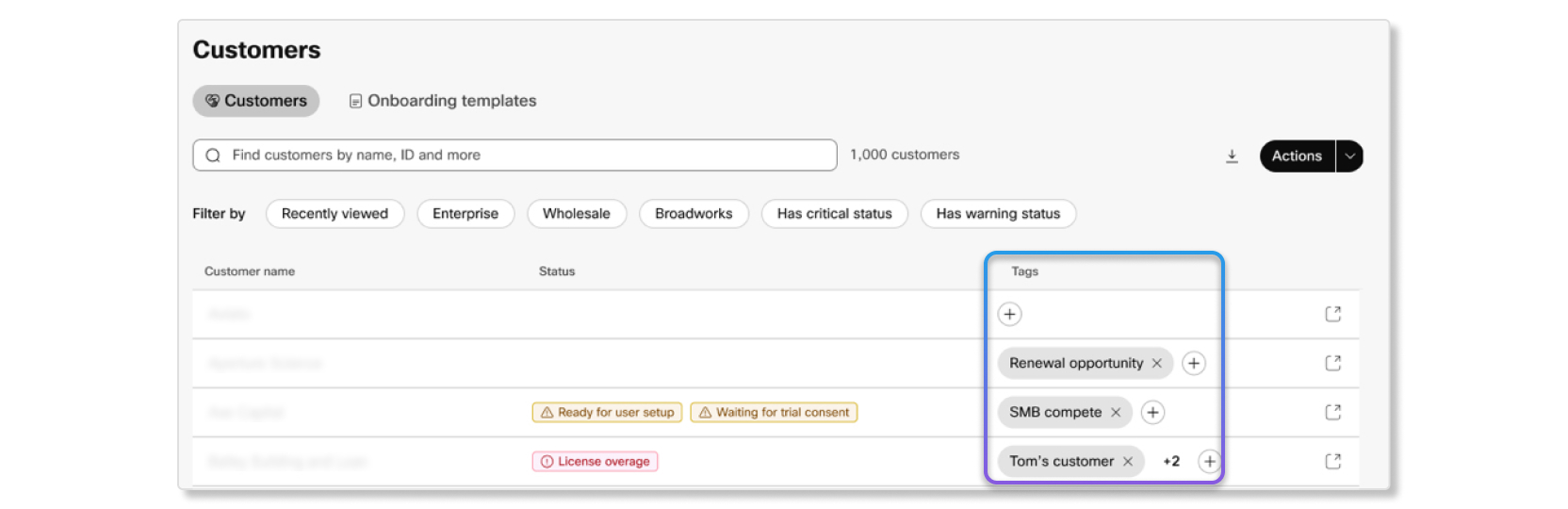
合作伙伴中心现已提供自定义标签功能
现在您可以在合作伙伴中心为客户创建自定义标签。您可以使用这些标签根据客户的流程来识别和分组客户。标签也是与其他管理相同客户帐户的管理员进行协调的简便方法。
合作伙伴中心的所有管理员均可查看自定义标签,但只有合作伙伴的正式管理员和合作伙伴管理员才能编辑。
共享计时器应用程序现已启用个人身份信息 (PII) 功能
我们已为共享计时器应用程序启用个人身份信息 (PII)。共享计时器是思科自有应用程序,而非第三方应用程序,因此所有数据均保留在思科内部。这使我们能够推出更多功能,为客户创造更多价值。PII 默认启用,但管理员可随时根据需要禁用 PII。
用户登录和注销活动页面
我们通过 Control Hub 的安全与合规页面让您更好地了解用户登录和注销活动。当用户登录 Webex 应用程序或 Control Hub 时,我们会在新的登录活动页面显示此信息。您最多可以查看 12 个月的登录活动。您需要 Pro Pack 来跟踪登录和注销活动。
有关更多信息,请参阅 记录和分析用户登录和注销。
在 Webex Calling 详细通话记录报告中引入 PSTN 提供商标识
Webex Calling 的详细通话记录报告现在支持以下新的 CDR 字段,以帮助客户识别与 PSTN 运营商相关的详细信息。
-
该国受监管的公共交换电话网络实体
-
Webex Calling 的 PSTN 提供商显示名称(可以是 Cisco Calling Plans (Cisco PSTN) 或云连接 PSTN 提供商)
-
PSTN 提供商的 ORG UUID
有关详细信息,请参阅 Webex Calling 协作组合报告 和 Webex Calling 详细通话历史记录报告 API。
管理最终用户对通话设置的访问权限
管理员可以使用控制中心来允许或禁止最终用户在用户中心和 Webex 应用程序中配置的某些呼叫服务。
有关详细信息,请参阅 在用户中心和 Webex 应用中显示或隐藏 Webex 通话功能。
增强基于优先级呼叫队列分配的并发路由类型
现在,当呼叫被退回给座席时,管理员可以对呼叫队列应用改进的并发呼叫路由类型。借助此功能,任何未接听的来电都会先交给空闲的客服人员处理,然后再将队列中的其他来电转接出去。这种优先级排序机制确保呼叫队列中的来电按照到达顺序依次分配给客服人员。
有关详细信息,请参阅 增强呼叫队列同时呼叫分配以处理退回的呼叫。
设置临时语音信箱密码
管理员可以使用以下命令为用户或虚拟线路设置临时语音信箱密码:
- Control Hub
- 配置 API
- CSV(仅限用户)
有关详细信息,请参阅 配置和管理 Webex Calling 用户的语音邮件设置。
允许用户从一个地点迁移到另一个地点并保留电话号码
此功能允许管理员将用户从一个位置移动到另一个位置,并同时移动电话号码。
有关详细信息,请参阅 将用户从一个位置移动到另一个位置。
2024年3月
在控制中心管理应用程序访问权限
我们允许您允许或拒绝移动、桌面或网络客户端的访问。您可以指定组织内哪些客户端可以访问,例如 iOS、Android、Mac、Windows 和 Web 客户端。
有关更多信息,请参阅 在 Control Hub 中管理应用程序访问和令牌策略设置。
提升工作区许可证至专业许可证能力
管理员现在可以为工作区分配专业许可证。您可以将现有的工作区(公共区域)许可证升级为专业版。升级后,用户无需购买新许可证即可获得专业许可证的功能。
有关支持的功能的详细信息,请参阅以下文章:
支持 Webex Calling 的新标准许可证
标准版许可证提供新的 Webex Calling 许可证,但其功能比 Webex Calling 专业版少。这是针对只需要单个设备或软客户端的普通用户。
标准许可证目前仅在美国提供。标准许可证在其他地区的发放是分阶段进行的。
有关详细信息,请参阅 Webex Calling 按许可证类型提供的功能。
将工作区许可证分配给特定订阅
现在您需要指定 Webex Calling 订阅才能将设备与工作区关联。
使用“将企业电话迁移到多平台 (MPP) 固件”工具时,请先从该工具下载最新的设备模板,然后再上传 CSV 文件。
有关详细信息,请参阅 将您的电话迁移到 Webex Calling。
设备管理改进
第三方 Webex 合作伙伴现在可以对远程Webex Calling设备执行基于云的配置。使用控制中心,设备管理员可以跨平台启动并选择解决方案合作伙伴来配置 Webex Calling 设备。
有关详细信息,请参阅 Webex 的合作伙伴管理设备 和 添加您的合作伙伴管理设备。
通过 Control Hub 和 API 访问工作区许可证,以查看许可证使用情况
如今,创建工作区需要消耗一个公共区域许可证,而无需选择订阅。这限制了特定工作区许可证与特定订阅的关联以及对工作区许可证使用情况的跟踪。
此功能允许管理员将工作区许可证分配给特定订阅,并在控制中心查看工作区许可证使用情况。您还可以使用 developer.webex.com 上的 API 分配工作区许可证。对于拥有多个订阅且希望了解特定订阅的许可证使用情况的客户来说,此功能非常有用。
详情请参阅 配置和管理 Webex Calling 设备 和 添加客户管理的设备
预配置 API:虚拟线路呼叫设置
增加了API支持,可以修改所有虚拟线路设置。有关详细信息,请参阅 Webex for developers。
改进了 Cisco 8875 选项卡视图的预览模式
此功能改进了 Control Hub 中 8875 电话在配置布局流程中的预览模式。8875 手机是一款触摸屏设备,没有任何物理线路键,其显示屏采用标签视图。现在,预览模式会显示 8875 标签页视图,以与手机的显示布局保持一致。
有关详细信息,请参阅 在 Control Hub 中配置 Cisco MPP 设备的布局。
2024 年 2 月
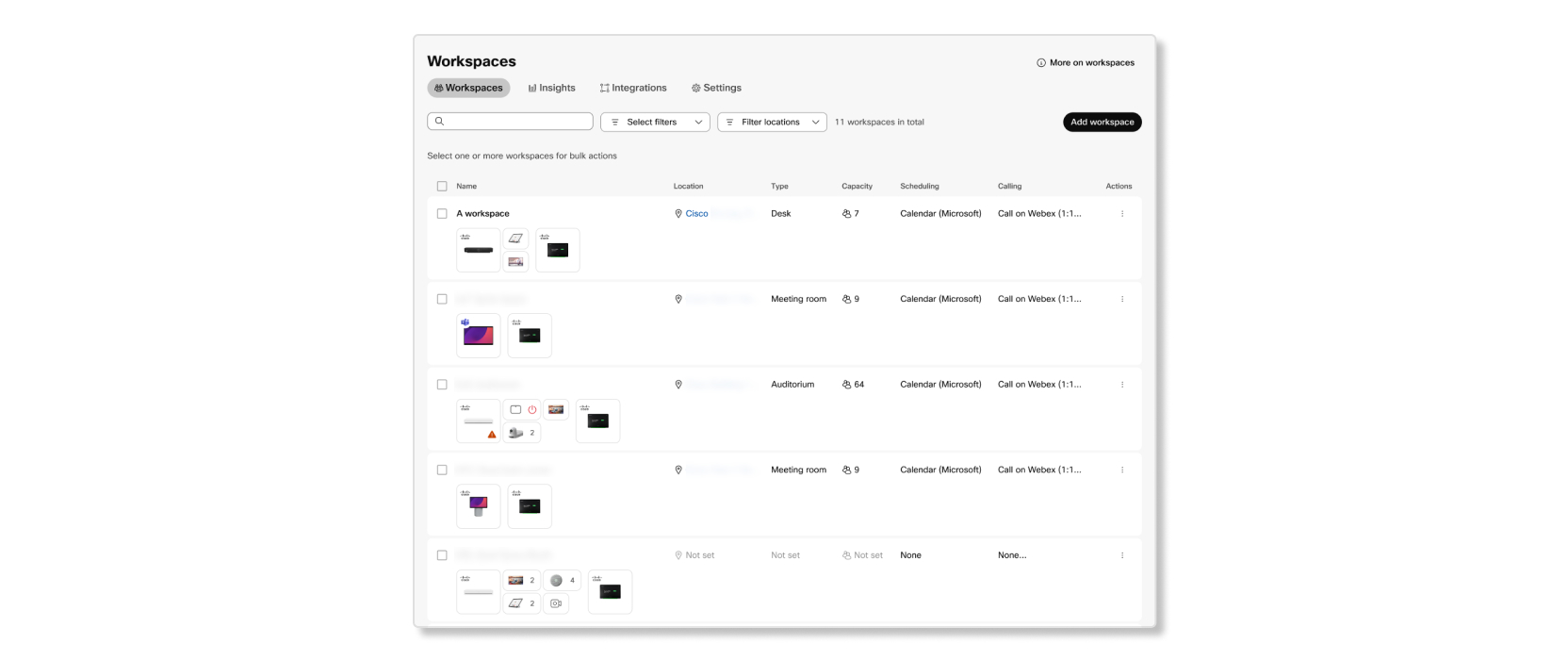
Control Hub 中的全新工作区体验
我们更新了 工作区 部分,使关键信息更加清晰可见。现在您可以一目了然地查看每个工作区的概览,例如已分配的摄像头、显示器和麦克风。要体验这种新外观,请使用工作区部分右上角的切换按钮。
自定义导航侧边栏
自定义 Webex App 中的左侧导航边栏 ,以便用户可以显示最多六 (6) 个最相关的服务、应用和网站快捷方式,或者隐藏部分或全部快捷方式。您还可以允许用户自定义导航菜单。
定制会议大厅
我们为您提供创建和管理组织会议大厅的选项。您还可以允许用户自定义他们的会议大厅。
有关更多信息,请参阅 Control Hub 中 Webex Meetings 的协作限制。
通话详情报告中已更新主叫号码和被叫号码字段
以下通话详细记录字段目前代表该地点的主要号码:
-
Webex Calling 呼叫到办公场所的被叫号码
-
从办公场所拨打至 Webex Calling 的呼叫和转接号码
更新后的字段现在记录的是实际的呼叫号码、被呼叫号码或转接号码,而不是位置号码。
详情请参阅 Webex Calling 详细通话记录报告
在 Webex 应用和 MPP 设备中为呼叫代接组配置呼叫代接通知
此功能可在呼叫代接组成员收到来电时,在 Webex App 和 MPP 设备上启用通知。客户管理员可以在控制中心创建呼叫代接组,并选择不同的选项来接收该组的通知。根据此设置,当呼叫组中的任何成员接到呼叫时,Webex Calling 用户会在其客户端上收到通知提醒。然后,用户可以通过 Webex App 客户端上的弹出通知来接听电话,也可以使用 MPP 设备上的软键或拨打现有功能访问代码 (FAC)。
有关详细信息,请参阅 使用呼叫代接组增强团队协作。
来电显示号码选择
此功能允许用户在拨打电话时灵活选择外部来电显示号码。用户可以根据呼叫目的,决定使用自己的直线号码、位置号码、呼叫队列号码或呼叫组号码。管理员可以定义可供外部来电显示选择的号码。
目前此功能仅适用于移动版 Webex App。
详情请参阅以下文章:
在 Webex App 客户端中为呼叫代接组配置呼叫代接通知
此功能可在呼叫代接组成员收到来电时,在 Webex 应用上启用通知。客户管理员可以在控制中心创建呼叫代接组,并选择不同的选项来接收该组的通知。根据此设置,当呼叫组中的任何成员接到呼叫时,Webex Calling 用户会在其客户端上收到通知提醒。用户随后可以通过 Webex App 客户端上的弹出通知窗口接听电话。
有关详细信息,请参阅 使用呼叫代接组增强团队协作。
在 Webex Calling 中支持 Cisco Voice Gateway VG410 ATA
Webex Calling 支持 Cisco Voice Gateway VG410 ATA 设备。有关详细信息,请参阅 Webex Calling 支持的设备。
自动E911位置配置
此功能在控制中心引入了 启用 E911 门户中的自动位置配置 开关。此开关允许为美国或加拿大的任何建筑物和地点创建 E911 服务。
有关详细信息,请参阅 Webex Calling 的增强型紧急呼叫。
2024年1月
SCIM 2.0 预配置
我们重新设计了群组预配置 API,使其符合 SCIM 2.0 标准。这样我们就能够更好地与第三方身份提供程序进行集成。如果您使用第三方工具来管理/同步 Webex 的用户和组,这也会有所帮助。
增强了对 Webex Calling 的 Singlewire 集成,包括群组支持
简化了 Webex Calling 平台上 Singlewire 的配置和部署,并提供了一种将部分配置推送到 Singlewire 服务器的机制,以帮助现场配置 Singlewire。
MPP密钥扩展模块(KEM)的支持线路分配
使用此功能可将分配给 MPP 设备的线路映射到 MPP 按键扩展模块 (KEM) 上的线路键。
BEKEM 不支持在 KEM 上添加新行。
有关详细信息,请参阅 在 Control Hub 中配置 Cisco MPP 设备的布局。
通过 Control Hub 向管理员活动添加其他审计日志
此功能提供与Webex Calling相关的所有预配置事件的审核事件捕获。Webex Calling解决了通过设置 API 捕获管理员活动的设置事件的问题。此请求跟踪管理员审计日志中的事件,以提供有关事件、所做的更改和受影响资源的审计跟踪。
有关详细信息,请参阅 在 Control Hub 中查看您的管理员活动日志。
2023年12月
分别控制文件预览和下载的阻止功能
我们允许您在组织空间中独立阻止文件预览和下载。
2023年11月
对加入 Webex Suite 会议平台会议的用户强制执行 Webex for Government 政策
当您的 Webex for Government 环境中的用户使用 Webex Suite 会议平台加入会议时,他们会以访客身份使用 Webex App for web app 加入会议。为确保它们符合您环境的策略,请安装 Webex Meetings Policy 插件扩展 并为您的组织向策略添加规则。安装完成后,您的策略将适用于使用 Google Chrome 或 Microsoft Edge 浏览器通过 Web 应用加入会议的用户。
支持 20 种静态虚拟背景
作为管理员,您现在可以添加最多 20 张图片,供您组织中的人员用作虚拟背景。您上传的图片会作为会议背景的备选选项出现。
2023 年 9 月
自带 AWS KMS 密钥
现在您可以在 AWS Key Management Service (KMS) 中管理自己的主密钥。您需要向 Webex 提供您的 AWS KMS 密钥 ID,而不是您的主密钥。这意味着您授权 Webex 通过 AWS 控制台使用您的 AWS KMS 密钥进行加密和解密。此功能让您负责管理主密钥生命周期,并禁止 Webex 解密您的内容。
有关更多信息,请参阅 管理您自己的客户主密钥。
2023 年 8 月
更新了已下载报告的命名格式
目前,下载报告时,文件使用 alphanumeric
characters_download date 作为命名格式。现在,下载报告时,报告的文件名将采用以下格式:
- 默认报告模板—
Default Template Name_alphanumeric characters_Download Date - 自定义报告模板—
Custom Template Name_alphanumeric characters_Download
              Date
2023 年 6 月
故障排除中现已提供实时会议功能
“实时会议”选项卡显示您组织当前正在进行的所有会议。您可以利用这些信息主动发现网络问题,防止其蔓延,或者帮助诊断任何网络问题的原因。
有关更多信息,请参阅 Control Hub 中 Webex for Government 会议的高级诊断和故障排除。
2023 年 5 月
教练版 Control Hub
如果您是 Webex 的新客户,Control Hub 可以 指导您设置环境 ,从而为您的用户提供最佳体验。环境搭建完成后,就可以查看 Webex 的采用情况了。Control Hub 还可以指导您如何确保环境安全。
2023 年 4 月
支持私有嵌入式应用程序
现在,开发者可以在 https://developer-usgov.webex.com中为政府机构创建 Webex 的私有嵌入式应用程序。用户通过门户网站提交应用程序以供审批后,您可以在控制中心批准或拒绝该应用程序。
有关详细信息,请参阅 Webex 中的嵌入式应用程序 。
2023 年 3 月
更新了 Partner Hub 中的 UI
我们更新了客户和客户详情页面。我们还新增了过滤器和状态警告,以便您轻松跟进需要立即关注的客户。
2023 年 2 月
Control Hub 中的位置
通过位置,您可以基于物理位置来整理用户和会议室。客户可以在同一位置同时配置呼叫和会议室管理功能。有关更多信息,请参阅 Control Hub 中的位置。
新的内容管理员角色
管理员将能够为用户选择新的内容管理员角色。内容管理员扩展了站点管理员的功能。除了进行站点配置外,他们还可以访问会议构件数据,例如录制文件或文字记录。可将用户指定为特定站点的站点管理员和内容管理员。当组织拥有多个站点并且必须对管理员职责进行划分时,这样做很有用。
有关更多信息,请参阅在 Control Hub 中分配组织帐户角色。
2022 年 12 月
警告中心内的设备警告
在警报中心创建设备警报可以改进设备管理工作流程。您可以从多个警告交付通道中进行选择。
针对个人会议室会议的全新等候区控制
我们对您在“站点管理”中的个人会议室安全设置进行了一些安全改进。访客用户现在分为未验证的用户和已验证外部用户。现在,每个用户组都有单独的独立等候区控件。选项包括:他们可以加入会议, 他们在大厅等待,直到主持人允许他们加入, 他们不能加入会议。
通过区分未验证的用户和已验证外部用户,您就可以针对未验证的用户应用更严格的会议进入控制,增强会议安全性。例如,未验证的用户不能加入会议,而已验证的外部用户置于等候区中;或者,未验证的用户置于等候区中,而已验证的外部用户可以直接加入会议。
阅读 Webex 安全会议的最佳做法:站点管理以获取更多信息。
混合数据安全的新存储库
我们已开始将 HDS 设置工具镜像托管在另一个 Docker Hub 仓库中。我们之前使用 ciscosparkhds ,现在使用 ciscocitg。
如果您要为 HDS 节点创建或更新配置 ISO,则应从 ciscocitg dockerhub 仓库获取镜像。
请参阅混合数据安全部署指南中的 创建 HDS 主机的配置 ISO 和 更改节点配置 。
在控制中心重命名集群
现在您可以在控制中心编辑视频网格集群的名称。我们还为集群名称添加了 Unicode 支持。
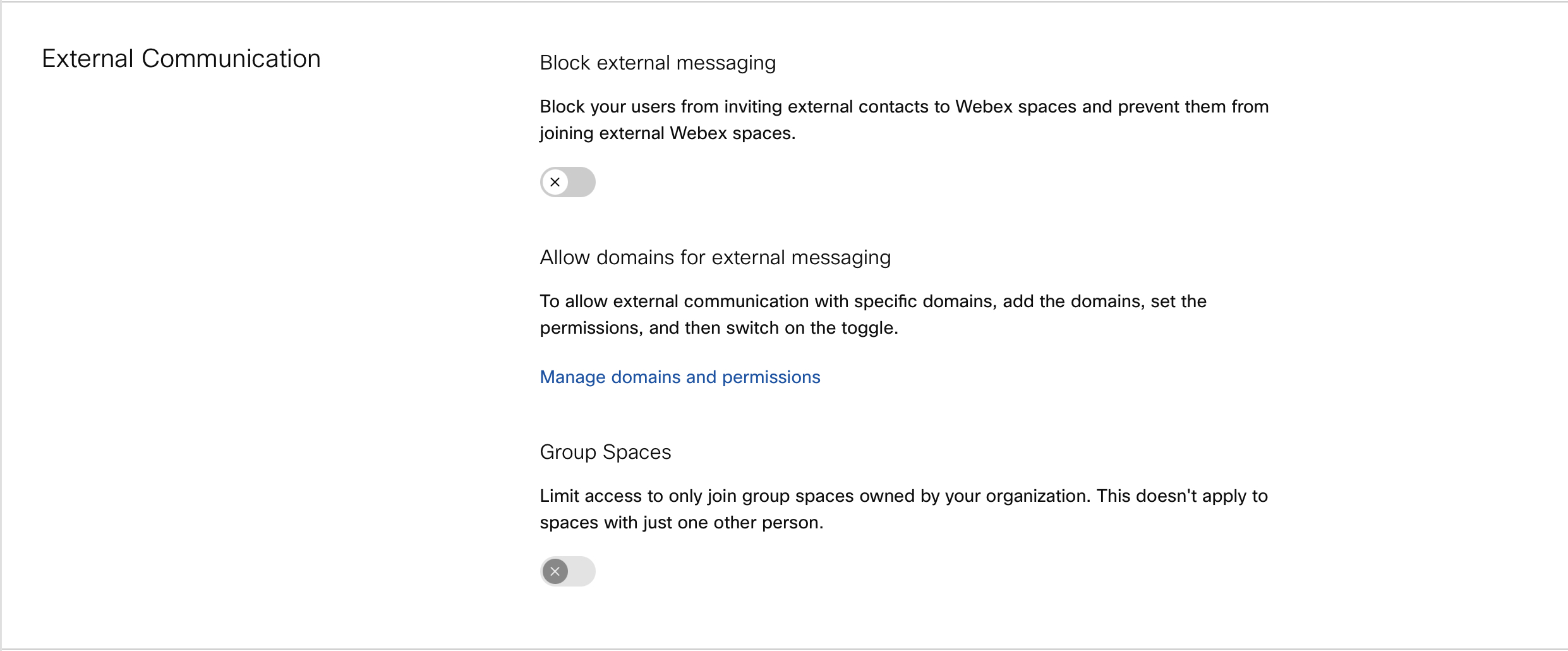
外部通信的阻止列表控制
我们通过添加阻止列表,扩大了外部通信限制。这为您提供了更为宽松的选项,因为我们隐式允许用户与不在阻止列表中的域通信。
您还可以配置哪些组受制于新阻止列表或不受其影响。请参阅控制与 Webex 应用程序空间中的外部用户的消息传递。
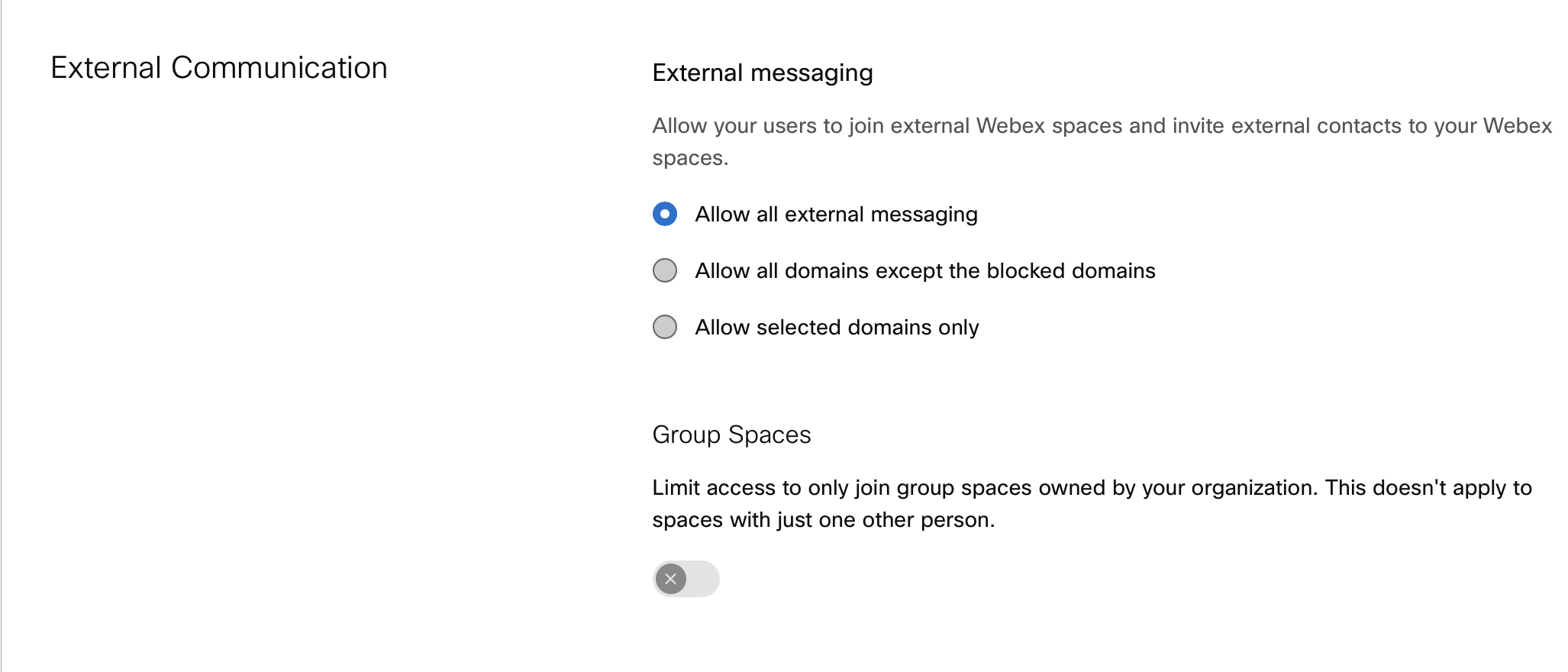
如上文所示,我们需要更改 Control Hub 页面以适应此功能的新灵活性。我们保留了您的配置,并根据新界面进行了调整,因此如果您对之前的工作方式感到满意,无需进行任何更改。
2022 年 11 月
2023 年即将进行的数据保留变更
我们将在明年初更改缺省数据保留期。请参阅 2023 年即将发生的数据保留更改了解详细信息。
2022 年 10 月
基本会议现在可用于所有付费 Webex 客户
九月
无论您有什么类型的订阅,我们都通过向所有组织提供免费的基本会议,使所有成员更轻松地进行协作。付费 Webex 客户现在可以在 Control Hub 中向用户授权基本会议,管理员可以管理这些用户。
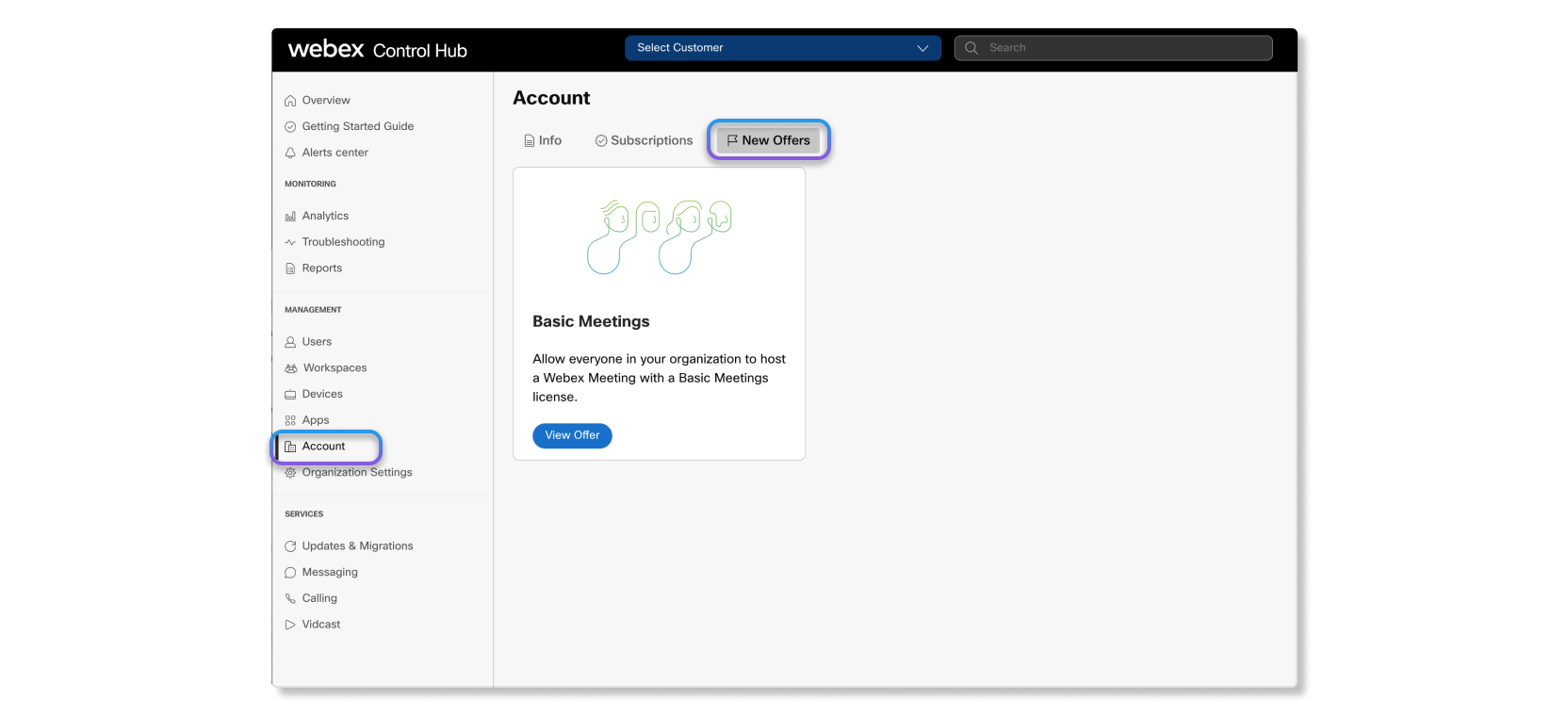
阅读有关基本会议的更多信息。
基本合规信息
以下是关于 Webex 支持合规的基本知识的列表:
录制文件和合规性
当您在 Control Hub 中激活法定保留时,您仅存储会议的录制文件和相关元数据。由于 Webex for Government 尚不支持 Webex Assistant,Control Hub 的 eDiscovery 只能收集会议的录制文件和相关元数据。
停用呼叫分析中的参与度和质量标签页
九月
我们将于 2022 年 9 月 30 日停用呼叫分析中的参与度和质量标签页。媒体质量标签页提供与这些标签页相同的呼叫数据。媒体质量标签页还提供新的增强功能,例如包含更细化细节的图表、上下文过滤器以及近实时更新的数据。
2025年12月
使用 Apple Pencil 进行绘制和选择 - iPad
我们让在 iPad 上进行创作和协作变得前所未有的轻松!通过最新更新,你的 Apple Pencil 可以专门用于绘画——拿起它,即可自然地素描、书写或描绘想法。同时,你的手指用于选择、移动或调整白板上的对象大小。轻松切换绘图和交互,让您的白板操作更加流畅、更加直观。
在个人设备上打开白板 - Windows、Mac、iOS、Android
现在您可以直接通过个人台式机或移动设备打开和使用 Webex 白板。无论您是在办公桌前还是外出途中,都可以随时随地访问您的白板——让您无论身在何处都能更轻松地进行头脑风暴、协作和保持高效工作。
2025年11月
从个人资料页面复制电话号码 - iOS 和 Android
现在您可以从个人资料页面复制您的电话号码,并将其分享给其他人。
2025年10月
支持 ARM 架构——Windows
我们很高兴地宣布 Webex App 现在支持 Windows PC 上的 ARM 架构。ARM 架构提供了更佳的电池续航时间和性能——这是这些设备越来越受欢迎的一个重要原因。
2025年9月
改进了白板擦除和撤销体验 - 支持 Windows、Mac、iOS 和 Android 系统
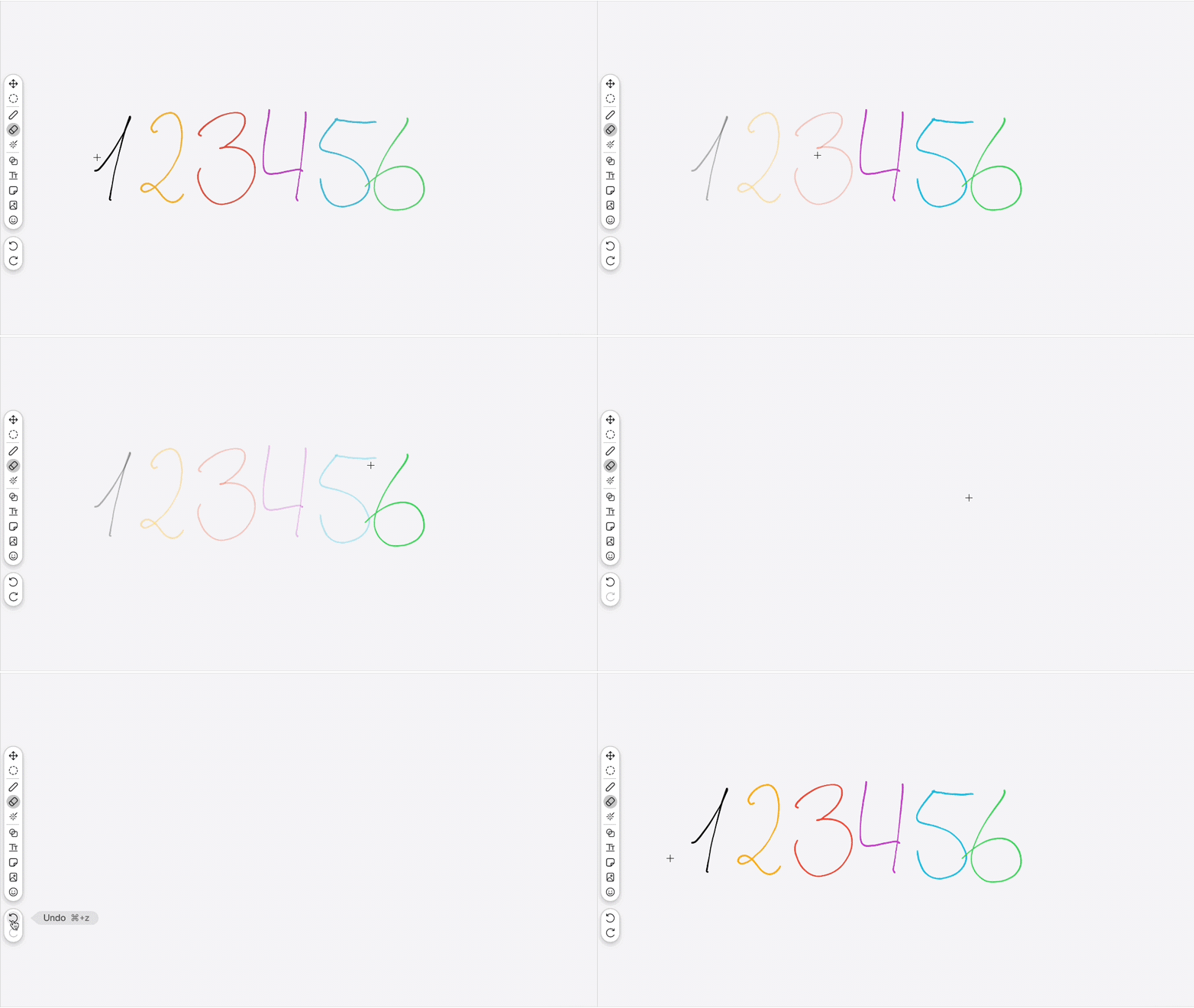
白板擦除体验即将迎来重大升级。现在,您无需逐个撤销擦除的笔触,而是会在擦除过程中看到所有选定的笔触都变为透明。松开橡皮擦后,所有标记的笔触都会一起消失。如果您改变主意,只需单击“撤销”按钮,所有已擦除的笔画将立即恢复。此次更新旨在让您的工作流程更快、更直观。
重新排列应用程序侧边栏上的“白板”选项卡 - Windows 和 Mac
您可以通过拖放操作,将 白板 图标移动到应用程序侧边栏上的您喜欢的位置。
iOS 16 和 iPadOS 16 将于 2025 年 9 月(版本 45.9)停止支持。
Webex 45.9 版本将于 2025 年 9 月发布,这将是最后一个支持 iOS 16 和 iPadOS 16 的版本。
哪些应用会受到影响:
-
适用于 iPhone 和 iPad 的 Webex 应用可在 Apple App Store 下载。
-
适用于 iPhone 和 iPad 的 Webex for Intune 应用可在 Apple App Store 下载。
时间线:
2025年9月:
2025 年 9 月 45.9 版本正式发布后,iOS 16 和 iPadOS 16 上的现有用户将无法获得新的 Webex App 更新。现有用户可以继续使用至 2026 年 4 月 2 日。但是,强烈建议用户始终升级到最新发布的版本。
iOS 16 和 iPadOS 16 的新用户将无法在 45.9 版本之后在 iPhone 和 iPad 上下载和使用 Webex App。
2026年4月2日:
已下载 Webex App 版本 45.9 的现有用户可以继续使用 6 个月,直至 2026 年 4 月 2 日。但是,强烈建议用户始终升级到最新发布的版本。
2026年4月2日之后:iOS 和 iPadOS 上的 Webex App 版本 45.9 将停止支持,用户将无法再在 iOS 16 和 iPadOS 16 上使用 Webex App。
2025年8月
共享私人白板,轻松协作——iOS 和 Android
即使在会议之外,也可以与公司其他同事共享您的私人白板。当你共享白板时,你的同事会收到桌面通知,邀请他们进行协作。共享白板也会出现在他们的“白板”主页标签页中,方便大家随时协作。这项新功能可帮助您无缝协作,无需开会。
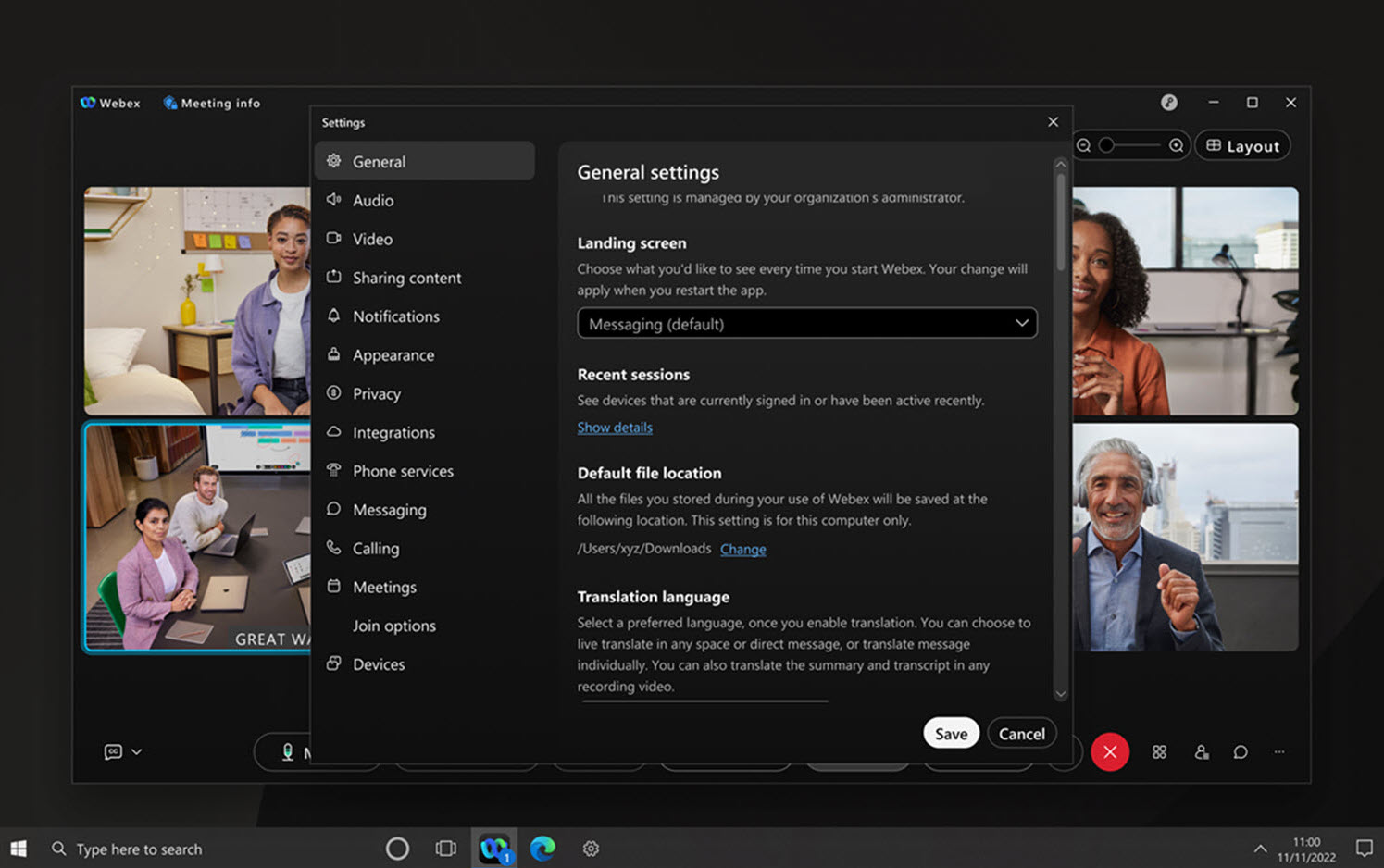
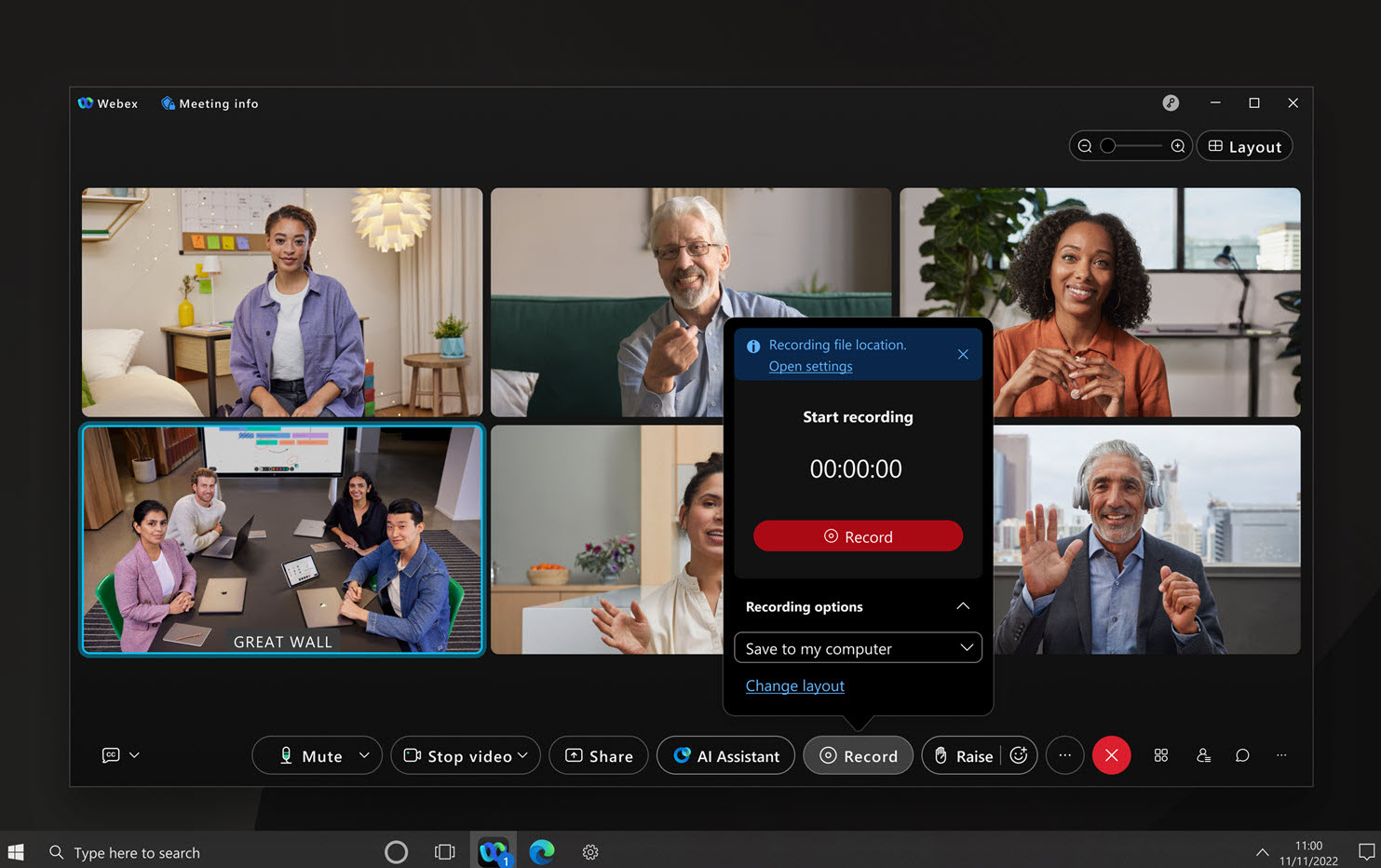
设置保存到电脑(Windows 和 Mac)的录音文件的默认位置
现在,当您在电脑上录制会议时,无需每次都选择保存位置。只需前往 设置您所有本地录制文件的首选文件夹。
您从空间下载的任何文件也会保存到这里。
2025年6月
在白板上添加图片
白板是与他人分享想法或进行视觉协作的好方法。
在白板上添加图片可以进一步丰富白板内容,使用户能够从现有内容入手,而不是从零开始。
用户还可以对图像进行注释。
在已配对的 Webex 设备(iOS、iPad、Android)上删除、重命名和打开白板
只需单击一下,即可在已配对的 Webex 设备上轻松打开白板。如果您的应用已与 Webex 设备配对,只需点击即可显示白板。如果尚未配对,该应用程序将引导您完成配对过程,配对完成后即可打开白板。
支持 Android 16
我们很高兴地宣布,将于 2025 年 6 月开始对 Android 16 操作系统提供 Day 0 支持。
关闭所有小组成员(Windows、Mac、iPhone、iPad 和 Android)的远程控制功能
在网络研讨会期间,小组成员可以请求控制正在共享的屏幕或应用程序。如果您是主持人或联合主持人,并且想要确保安全可控的环境,请阻止小组成员请求控制共享屏幕或应用程序。主持人、联席主持人以及演讲者仍然可以请求对共享内容的控制权。
请参阅 关闭 Webex 网络研讨会中的远程控制。
2025年5月
iOS 16 和 iPadOS 16 生命周期结束通知:自 2025 年 9 月起,版本 45.9 将停止支持。
Webex 45.9 版本将于 2025 年 9 月发布,这将是最后一个支持 iOS 16 和 iPadOS 16 的版本。
哪些应用会受到影响:
-
适用于 iPhone 和 iPad 的 Webex 应用可在 Apple App Store 下载。
-
适用于 iPhone 和 iPad 的 Webex for Intune 应用可在 Apple App Store 下载。
时间线:
2025年9月:
-
2025 年 9 月 45.9 版本正式发布后,iOS 16 和 iPadOS 16 上的现有用户将无法获得新的 Webex App 更新。现有用户可以继续使用至 2026 年 4 月 2 日。但是,强烈建议用户始终升级到最新发布的版本。
-
iOS 16 和 iPadOS 16 的新用户将无法在 45.9 版本之后在 iPhone 和 iPad 上下载和使用 Webex App。
2026年4月2日:
已下载 Webex App 版本 45.9 的现有用户可以继续使用 6 个月,直至 2026 年 4 月 2 日。但是,强烈建议用户始终升级到最新发布的版本。
2026年4月2日之后:
iOS 和 iPadOS 上的 Webex App 版本 45.9 将停止支持,用户将无法再在 iOS 16 和 iPadOS 16 上使用 Webex App。
适用于白板的激光笔 - 兼容 Windows、Mac、iOS、iPad 和 Android 系统
隆重推出用于会议期间白板共享的全新“激光指示器”工具。此功能使用户能够轻松突出显示他们正在讨论的特定领域,从而吸引与会者的注意力。当您用“激光笔”在内容上画圈时,会出现一条临时轨迹,引导观众,而不会改变白板上的内容。几秒钟后,痕迹会自动消失,确保白板保持干净整洁。使用这款直观的工具增强您的演示和讨论,使协作更加动态和专注。
在已配对的 Webex 设备(iOS、iPad、Android)上删除、重命名和打开白板
只需单击一下,即可在已配对的 Webex 设备上轻松打开白板。如果您的应用已与 Webex 设备配对,只需点击即可显示白板。如果尚未配对,该应用程序将引导您完成配对过程,配对完成后即可打开白板。
轻松共享白板 - Windows、Mac
现在您可以与公司同事共享私人白板,从而在会议之外加强协作。收件人会收到桌面通知,可以随时访问共享白板并参与讨论。共享白板也会出现在他们的“白板”主页选项卡中,方便访问,从而促进无缝的团队合作和想法分享。
翻译会后总结——Windows 和 Mac
现在您可以将之前的会议记录摘要翻译成 100 多种语言。前往 Webex 应用设置,选择 General>Translation 选择语言,然后从列表中选择您喜欢的语言。设置好语言偏好后,转到“会议”选项卡,选择“会议回顾”,然后选择会议摘要。然后,您可以点击翻译图标来翻译会议记录和行动事项。
保存会议聊天消息草稿 - Windows、Mac
为会议中聊天消息引入改进的草稿管理功能。现在,如果您分心而未完成留言,您的草稿也不会消失。当你返回聊天窗口时,你的草稿会一直保留在那里,你可以从上次中断的地方继续,而不会中断你的思路。利用这项便捷功能,保持专注并进行有效沟通。
iOS 16 和 iPadOS 16 生命周期结束通知:自 2025 年 9 月起,版本 45.9 将停止支持。
Webex 45.9 版本将于 2025 年 9 月发布,这将是最后一个支持 iOS 16 和 iPadOS 16 的版本。
哪些应用会受到影响:
-
适用于 iPhone 和 iPad 的 Webex 应用可在 Apple App Store 下载。
-
适用于 iPhone 和 iPad 的 Webex for Intune 应用可在 Apple App Store 下载。
时间线:
2025年9月:
-
2025 年 9 月 45.9 版本正式发布后,iOS 16 和 iPadOS 16 上的现有用户将无法获得新的 Webex App 更新。现有用户可以继续使用至 2026 年 4 月 2 日。但是,强烈建议用户始终升级到最新发布的版本。
-
iOS 16 和 iPadOS 16 的新用户将无法在 45.9 版本之后在 iPhone 和 iPad 上下载和使用 Webex App。
2026年4月2日:
已下载 Webex App 版本 45.9 的现有用户可以继续使用 6 个月,直至 2026 年 4 月 2 日。但是,强烈建议用户始终升级到最新发布的版本。
2026年4月2日之后:
iOS 和 iPadOS 上的 Webex App 版本 45.9 将停止支持,用户将无法再在 iOS 16 和 iPadOS 16 上使用 Webex App。
全新白板绘图功能——支持 Windows、Mac、iOS 和 Android 系统
使用我们最新的白板更新,提升您的创意效率。现在,您可以在白板上绘制任何对象,包括便签纸和文本框。这一改进使得头脑风暴会议更加动态和互动,从而使协作更加顺畅和引人入胜。
此功能仅适用于 2025 年 4 月 8 日之后创建的新白板。
Omnissa Horizon 支持——Windows VDI、Mac VDI 和 Linux VDI
我们支持所有平台上的 Omnissa Horizon(以前称为 VMware Horizon)。请升级至 Omnissa Horizon 以享受完整的支持服务。
Webex 应用新增白板主页选项卡 - Windows、Mac
我们很高兴在 Webex 中引入增强的白板功能,以改善视觉协作。使用导航侧边栏上的新“白板”图标轻松访问所有白板。
在“白板”首页选项卡中,查看您的个人白板、您作为编辑者的白板以及在您所在的空间中已经创建的白板。您还可以按“上次编辑”或“创建日期”对白板进行排序。
使用新的白板功能享受无缝的头脑风暴和想法分享!
2025年3月
2024年12月
适用于共享办公桌的二维码扫描器——Android
当 Android 用户尝试扫描二维码与共享办公桌配对时,Webex 应用无法打开。为了方便用户,我们在应用程序个人资料设置中直接添加了“扫描二维码”选项,以便用户可以无缝地与共享办公桌配对。
如果您看不到此功能,请联系您的组织管理员启用它。
使用移动设备管理 (MDM) 服务的管理员也可以在受管设备上配置此功能。
2024年11月
使用低碳模式减少能源排放——Windows 和 Mac
Webex App 中的低碳模式使您能够在依赖于高碳能源时降低能源损耗。Webex App 可接收本地能源网的碳排放预测。作为回应,该应用可使用太阳能或风能等低碳能源正常运行,当使用天然气或煤炭等高碳能源运行时,该应用将延迟或缩减能源密集型活动,以此减少碳排放。
2024年10月
生命周期结束——与空间相关的经典会议
再次提醒,我们将停止对与空间关联的基本会议和高级会议(与空间关联的经典会议)的支持。2024 年 10 月 28 日至 11 月 18 日期间,所有剩余集群将弃用此会议类型。弃用完成后,与空间关联的经典会议相关的静态会议链接将不再有效。
2022年10月,我们为空间中的会议发布了一项新功能,名为与空间关联的改进会议。除非您依赖静态会议链接或使用我们的 SDK 访客加入流程,否则您现在应该可以拥有与空间关联的改进型会议。
依赖空间中的静态会议链接或使用我们的 SDK 访客到访客加入流程的客户不在此通知的范围内。这些客户将继续享有与空间相关的经典会议功能,直到他们需要的功能可用为止。
自动降级 VDI 插件,使其与 Webex App(Windows VDI 和 Mac VDI)兼容。
在早期版本中,如果您安装了较新版本的 Webex App VDI 插件,则 VDI 优化可能无法正常工作。但现在,我们让事情变得更加灵活了。如果您的 Webex App VDI 插件版本比您的应用程序版本新,则 VDI 插件会自动降级以匹配应用程序的版本要求。此外,还保留了多个版本的 Webex App VDI 插件以备将来使用。
2024年5月
改进的登出页面体验
我们改进了用户中心的登出体验。
用户中心界面更新:“日历”更改为“会议”
我们正在更新用户中心的用户界面。导航选项卡 日历 已更改为 会议。
用户中心会议安排程序更新
我们正在更新用户中心安排会议的方式,提供更多基本和高级设置,以及面向混合用户的受邀者日历。我们将分阶段推出,预计在接下来的几周内就能看到。
请参阅 从用户中心 安排会议,了解更多信息。
2024年3月
自定义导航菜单 - Windows 和 Mac
重组您在导航菜单中看到的内容,更快地访问您关心的内容。将不常用的项目移入“更多”菜单,获得更整洁的外观。您每次重新打开应用程序时,应用程序会记住您的首选项。
您的缺省标签页(例如“消息传递”、“会议”或“呼叫”)是固定的。
适用于未针对 Webex 优化的设备的双屏视频布局
未针对 Webex 进行优化的双屏设备现在可以选择三种布局。双屏设备包括:已在本地注册、通过 SIP 连接或使用 Cisco 视频集成与 Microsoft Teams 连接的 Cisco 设备。
有关布局选项的更多信息,请参阅 Cisco 设备屏幕布局
第三方双屏设备保持不变,只有一个屏幕用于显示视频参与者,第二个屏幕仍然用于显示内容。
2024 年 2 月
自定义导航菜单 - Windows 和 Mac
重组您在导航菜单中看到的内容,更快地访问您关心的内容。将不常用的项目移入“更多”菜单,获得更整洁的外观。您每次重新打开应用程序时,应用程序会记住您的首选项。
您的缺省标签页(例如“消息传递”、“会议”或“呼叫”)是固定的。
2023年12月
使用二维码登录——支持安卓、iPhone 和 iPad
在平板电脑上快速轻松地登录您的 Webex 帐户,无需手动输入密码。
只需用手机扫描登录屏幕上的二维码(在移动设备上登录后),即可登录。
请参阅 使用二维码登录
2023年11月
更新 MSI 参数—Windows
在 43.11 版本中,MSI 中的 UpgradeCode 值更新为 b9dca8e9-b3a9-419a-9d6f-9bc3557ee72c。管理员可以使用 43.11 MSI 将应用程序版本从 41.1 升级到 43.10。对于 41.1 之前的版本,这些程序必须手动卸载。
2023年10月
Android Auto 支持—Android
如果您的车辆支持 Android Auto 仪表盘,请将您的 Android 设备连接到您的汽车,并使用 Webex 应用在行驶途中访问会议和通话。拨打和接听语音电话,或查看即将召开的会议列表并仅以语音方式加入。然后,您只需轻点一下汽车的触摸屏,即可静音、取消静音、离开会议或拨打电话。
2023 年 8 月
尽量减少工作时间以外的干扰- Windows、Mac、iPhone、iPad和Android
工作在所有不同时区的任何时刻不分昼夜地进行。免打扰时间允许您创建在特定时间内将所有通知和传入呼叫静音的计划,并更改您的空闲状态以让其他人知道您处于免打扰时间  。
。
转至,然后选择每日免打扰时间安排或自定义免打扰时间安排。请参阅 Webex 应用程序 | 设置您的免打扰时间以了解更多信息。
2023 年 7 月
未接来电综合列表 - Android
现在,您将在锁屏上的综合列表中看到未接来电通知。只需点击通知上的下拉箭头即可查看所有未接来电的更新列表,最新的未接来电始终显示在顶部。这提供了更简化的通知体验。
2023 年 6 月
2025年12月
iOS 和 Android 平台推出带图片的全新消息界面
现在,消息中分享的图片将一起显示在同一个统一的视图中,因此您的通信(尤其是包含多张图片的通信)将产生更大的影响。
2025年10月
邮件格式增强功能—Mac
现在Mac版消息传递功能支持项目符号列表。这样一来,您的消息格式设置选项将更加一致且易于使用。
2025年9月
带有图片的邮件界面焕然一新——Windows 和 Mac
现在,消息中分享的图片将一起显示在同一个统一的视图中,因此您的通信(尤其是包含多张图片的通信)将产生更大的影响。
请参阅 查看或下载空间中共享的文件。
2025年8月
轻松访问您最近发送的消息 - Windows 和 Mac
现在您可以快速查看最近发送的消息列表,帮助您更好地掌握对话动态。这样就可以轻松地添加更多细节、将消息转发给其他人或在其他空间分享。
请参阅 查看您发送的消息。
快速将所有空格标记为已读——Windows 和 Mac
现在,管理你的空间和减少通知杂乱比以往任何时候都更容易。即将到来的更新将允许您一键快速将所有空间标记为已读,或者如果您愿意,也可以专注于特定部分。这样,您就可以掌控一切,随时清除通知,帮助您保持条理清晰、专注高效。
改进了对消息操作和表情符号的访问 - Windows 和 Mac
现在与信息互动比以往任何时候都更加容易。每条消息旁边都会清晰地显示更多菜单操作,因此您不再需要右键单击来查找它们。此外,常用表情符号可以快速访问,方便用户做出反应。
直观的默认消息提醒——支持 Windows、Mac、iOS 和 Android 系统
我们简化了消息提醒的设置,使其更加用户友好,并新增了快捷默认选项。
2025年7月
设定发送消息的时间
我们在消息旁边添加了一个图标,方便您稍后发送。点击图标即可设置自定义消息发送时间。
2025年6月
免费用户安排会议的变更
对于我们的免费用户,我们将对发送预定会议邀请的方式进行一些更改。安排好会议后,系统会提示您复制会议邀请并将详细信息分享给受邀者。
当有人举手时,可以更清晰地听到通知音——Windows 和 Mac
我们更改了会议中有人举手时电脑上播放的默认通知音。
新的默认声音 Drop 比之前的 Beep 声音更加明显。
要启用此功能,请参阅 当参与者举手时播放通知声音。如果您喜欢除 Drop以外的声音,请选择其他声音。
2025年6月
使用表情符号快速回复消息——iPhone 和 iPad
使用 iPhone 和 iPad 时,只需长按消息即可快速使用五个默认表情符号之一进行回复: .
.
如需更多选项,请点击表情符号图标浏览完整图库。当您在应用中使用表情符号时,最近使用的表情符号将自动替换默认表情符号集。
解决通知问题—iPhone 和 iPad
使用 iPhone 或 iPad 时,您现在可以轻松地自行解决通知问题。前往 。
该应用程序将引导您完成分步检查清单,并发送测试通知以确认您的设置是否正确。如果它发现任何问题,它将帮助您调整这些设置,并提供直接向思科报告问题的选项。
支持在消息通知中预览图像——iPhone 和 iPad
现在,当您在 iPhone 或 iPad 上收到带有图片附件的消息通知时,您可以长按通知来预览图片。
公共空间即时同步——Windows、Mac、iPhone、iPad 和 Android
在导航到“探索公共空间”页面时,立即同步新创建的公共空间,确保在组织内发现新空间时不会出现延迟。这项改进减少了混乱,使公共空间能够立即进入,从而改善了用户体验。
2025年4月
增强对空间操作的访问——Windows、Mac
您可以直接在空间列表中通过“更多”菜单选项轻松访问和执行空间操作。这项改进确保所有空间操作都更加便捷,从而简化您的工作流程并改善用户体验。
轻松共享会议录制内容——Windows、Mac
我们的新功能让每个人都能轻松分享会议录制链接,从而增强您的协作效率。现在,您可以直接从应用程序的“会议回顾”选项卡复制会议录制链接,并轻松地与应用程序内外的其他人共享。
2024年12月
iOS 和 Android 平台对置顶消息进行了改进
为了方便移动用户在较小的屏幕上查看置顶消息,我们将优先显示消息内容或文件名。
在 iPad 和平板电脑等大屏幕设备上,您会看到消息内容,然后是发件人的姓名、日期和时间。
根据贵组织的保留策略,当置顶消息不再可用时,该消息将被删除。
2024年4月
设置发送消息的时间——Windows 和 Mac
有时你想发送一条信息,但时机却不太合适。现在发太早,现在发太晚,或许过几天再发比较好。使用稍后发送选项,您可以计划和安排消息在您期望的时间发送。
2023年12月
稍后提醒——支持 Windows、Mac、Linux、Android、iPhone 和 iPad
利用稍后提醒功能,轻松掌控您的任务。只需点击几下,即可推迟提醒,确保您在稍后更方便的时间收到另一条通知。有关更多信息,请参阅 Webex 应用 | 消息提醒 。
消息管理——Windows、Mac、Linux、Android、iPhone 和 iPad
只需点击相应的图标,即可轻松删除消息提醒、置顶消息和标记消息。有关更多信息,请参阅 Webex App | 标记重要消息 和 Webex App | 将消息固定在空间 中。
2023年11月
无需手动创建空间即可发送消息——支持 Windows、Mac、Linux、Android、iPhone、iPad 和 VDI。
我们将在 Webex 应用中新增一个消息传递选项。现在,通过全局和上下文操作按钮,您可以向一群人发送消息,而无需先定义一个新空间。发送消息后,该应用会为你创建一个空间。
参见 开始对话
谁将我添加到这个空间——Windows 和 Mac
您的空间列表中出现了一个新空间?现在你可以在打开空间之前查看是谁添加了你。将鼠标悬停在太空联系人卡片上即可查看其姓名。
请查看 了解您何时被添加到新空间
设置消息提醒——支持 Windows、Mac、Linux、Android、iPhone、iPad 和 VDI。
没时间立即回复您看到的消息,但想在稍后回复?现在您可以为特定消息设置您所选时间的提醒。
请参阅 消息提醒
2023年10月
拖放空间和区域—Windows 和 Mac
我们对空间分区功能进行了更多改进,现在可以更快地在空间列表中重新组织分区。
2023 年 8 月
关闭已读回执- Windows、Mac、Linux、iPhone、iPad和Android
不想让其他人知道您已在空间中阅读消息?轻松关闭设置中所有空间的发送和接收已读回执,让您可以控制消息传递体验。请参阅 Webex 应用程序 | 关闭已读回执以了解更多信息。
展开或折叠线程- Windows
无需滚动浏览长讨论串,只需折叠讨论串,即可快速找到您更感兴趣的消息。
当您有兴趣查看回复时,可以随时向后滚动并展开讨论串来阅读回复。请参阅 Webex 应用程序 | 折叠或展开所有消息线程以了解更多信息。
2023 年 7 月
2023 年 6 月
2023 年 5 月
2023 年 4 月
2023 年 2 月
改进 Webex for Government 登录功能 - Mac
您可以更轻松地登录 Webex for Government。当您的设备通过移动设备管理提供商进行管理时,您的电子邮件地址会预先填充到 Webex 应用程序登录屏幕上。
本月目前还没有新增消息功能,请查看“即将推出”页面了解即将推出的功能,或查看下方之前的版本了解功能。
2022 年 10 月
单击并拖动可复制消息 - Windows 和 Mac
十月
我们简化了在空间中复制多条消息的操作。只需在消息区域上单击并拖动鼠标,然后使用键盘快捷键或右键单击菜单即可复制。请参阅 Webex 应用程序 | 复制并粘贴多条消息。
公共空间 - Windows、Mac 和 Linux
九月
在这种混合式工作环境中,与所在组织的员工建立联系比以往任何时候都重要。加入或创建易于找到且可供公司内任何员工加入的公共会议室,向志趣相投的人发送消息,或了解最新消息。
请参阅 Webex 应用程序 | 公共空间。
直接回复 - iOS 和 Android
九月
不愿在忙碌的空间中回复消息,或想要回复公告空间的消息?我们可以让您更轻松地在私聊消息中引用原消息回复消息的最初发送者。
所包含的内容适用于联合会议。请参阅各版本中相关文章的链接以获取更多信息。
2025年12月
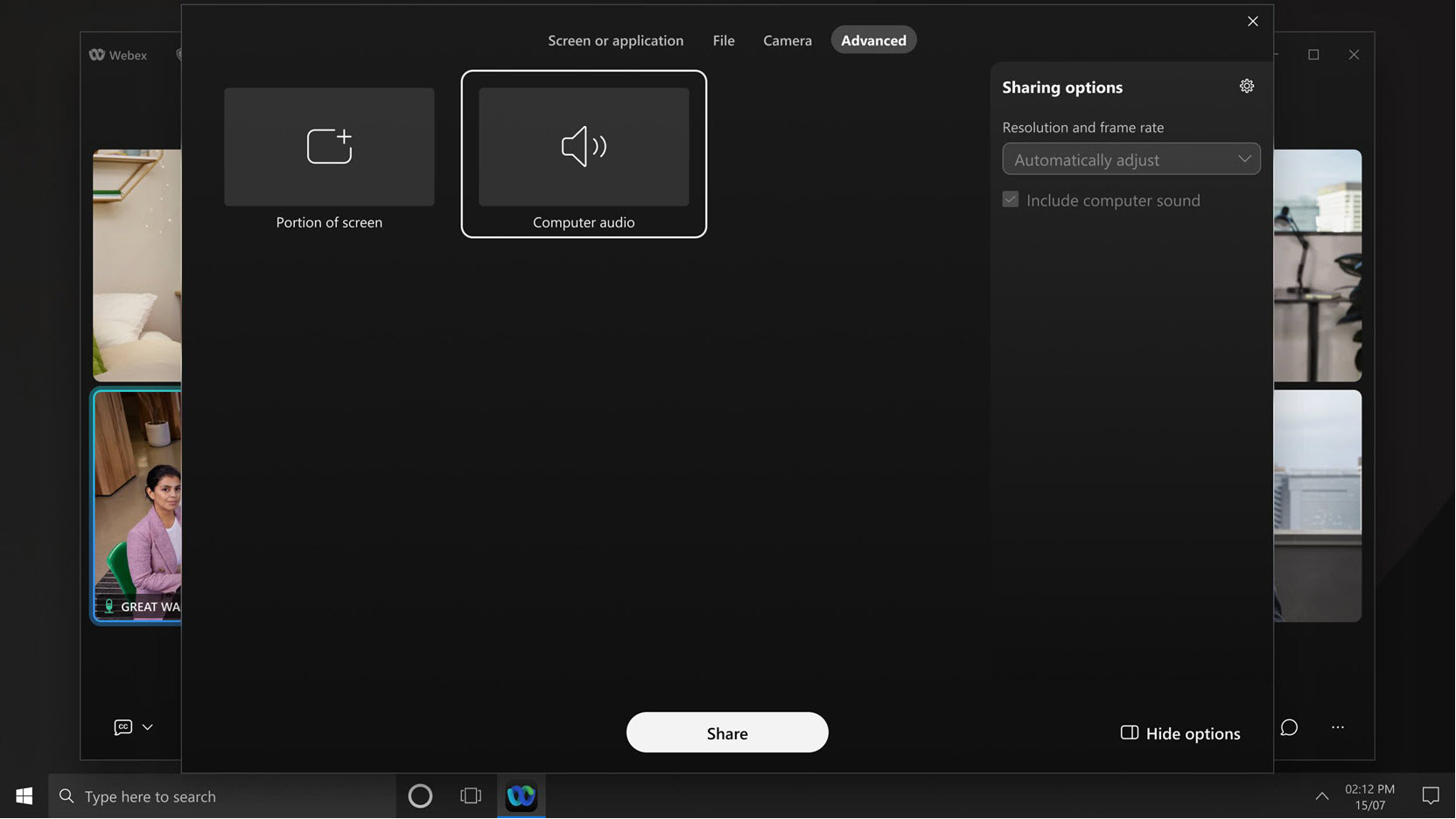
仅在会议中共享计算机音频 – Windows 和 Mac
现在您可以只共享电脑中的音频(例如背景音乐或其他任何声音),而无需共享屏幕或应用程序。
会议期间,点击 分享内容  > 先进的 > 计算机音频。
当您仅共享计算机音频时,您和参与者会在舞台上看到一个音符,以告知所有人正在共享音频。
在 Webex 应用中复制会议录制链接
Webex App即将推出一项便捷功能,使用户能够轻松地从会议容器中复制录制链接。无论您是会议的发起人还是会议的共享者,只需点击几下鼠标,即可找到并复制录制链接,从而轻松地与组织内外的同事、团队、客户和合作伙伴共享。
会议期间自动检测口语——桌面版
有了这项功能,会议变得更加人性化,因为它可以在会议期间实时自动检测所使用的语言——无需手动选择语言。
在后台,人工智能先进的语言识别系统会监听对话,并识别参与者正在使用的语言。这样一来,人工智能助手就能在整个会议过程中提供更准确的转录和翻译。目前,该功能一次仅支持一种语音语言。
此功能必须由您的组织管理员启用。
请参阅 Webex 应用程序 | 自动检测口语。
在会议室中同时查看多个摄像头角度——Windows VDI 和 Mac VDI
在会议期间,您现在可以同时查看来自最新 RoomOS 设备的最多两个视频流。如果相机模式设置为“群组” & 如果房间里有三个人或更多人,其中一人正在说话,则可以看到房间的全景和说话者的特写镜头。
要求:Cisco Room Bar Pro、Cisco Board Pro G2、配备 Cisco 四摄像头的 Cisco Codec Pro、Cisco Room 70D G2、Cisco Codec EQ 或 Cisco Room Kit EQX 上运行 RoomOS 11.23。
请参阅 Cisco 设备的组和扬声器模式。
屏幕锁定时自动关闭摄像头和麦克风 – Windows 和 Mac
现在您可以设置应用程序,使其在屏幕锁定时自动关闭摄像头和麦克风。这样可以确保您在外出时音频和视频的私密性。
2025年11月
会议结束后,让参会者访问您的白板更加便捷——Windows 和 Mac 系统均可使用。
会议期间打开白板,所有人都可以一起协作。但会议结束后,只有您(作为白板所有者)才能访问它——除非您单独与每个人共享它。现在,分享变得更加容易了:
-
如果在会议期间打开一个现有的私人白板: Webex 会询问您是否希望所有参会者在会后访问白板。默认情况下,会议中的每个人都可以在会议期间和会后查看和编辑白板。
-
如果在会议期间创建新的白板: Webex 会自动让所有人能够在会议期间和会后查看和编辑白板。
如果你想更改谁可以访问你的白板,你可以在关闭白板之前随时进行更改。点击白板画布上的 共享 打开 共享白板 对话框并管理参与者访问权限。
请参阅 在会议中启动和共享白板。
2025年10月
按字母顺序排序,可以更轻松地找到想要分享的应用——Windows 和 Mac 系统均可使用。
在共享对话框中,您现在可以按字母顺序或按上次使用时间对应用程序进行排序。
您还可以隐藏共享对话框右侧的 共享选项 面板,以便为其他应用程序腾出更多空间。
请参阅 Webex 应用 | 在会议中共享内容。
在 Apple Vision Pro 上,您可以在 Webex 会议中共享 3D 对象并与之互动。
现在,您可以以 USDZ 文件格式共享 3D 对象,USDZ 是 AR 和空间计算的标准格式。分享后,您可以使用简单的手势移动、旋转和调整 3D 对象的大小。
这使得探索和展示您的设计变得更加容易,而且是一种全新的方式。
请参阅 在 Vision Pro的会议中共享 3D 模型。
Webex 支持网络研讨会中的手语翻译——Windows VDI 和 Mac VDI
通过提供手语翻译,举办更具包容性和可及性的网络研讨会。安排网络研讨会或网络研讨会期间,请选择手语频道并分配手语翻译员。
如果您是聋人或听力障碍人士,请在网络研讨会中选择手语频道。然后,您可以观看舞台上的手语翻译员,或者在电脑上,您可以弹出手语翻译员的视频,调整其大小或将其移动到另一个屏幕。
翻译人员可以在舞台上或在电脑上通过单独的窗口查看选择手语频道的参与者。
抑制通话和会议中的背景噪音—Linux
通话和会议期间,背景噪音,例如狗吠声或建筑噪音,会分散他人的注意力。我们的智能音频功能现在提供四种选项,可以抑制不必要的噪音,并确保重要的声音清晰地传达出来:
-
降噪——消除所有噪音
-
针对我的声音进行优化——去除所有噪音和背景声音
-
优化所有语音——消除所有噪音并增强附近的语音
-
音乐模式——优化人声和器乐音乐的音频效果
访客用户现在可以更快地加入会议——Windows 和 Mac
以前,以访客身份参加会议需要三个独立的步骤:点击 以访客身份加入,输入您的姓名和电子邮件,然后点击 加入会议,每个操作都会跳转到不同的页面。
现在,您将直接进入会议预览页面,只需单击一下即可加入会议。如果您想登录,只需使用 加入 按钮下方的链接即可。对于需要您提供电子邮件地址的会议,在您进入预览页面之前,会弹出一个窗口要求您提供电子邮件地址。
请参阅 Webex 应用 | 以访客身份加入会议。
每次出镜,都展现最佳状态——Windows 和 Mac
借助 AI 驱动的 “润色我的外观 ”增强功能,在通话和会议期间为您的视频添加柔和的平滑效果和柔焦效果。此功能有助于减少细纹、瑕疵和皮肤纹理不均的出现,让您随时都能上镜。
你看起来还是会和以前一样:修饰我的容貌 不会改变您的面部特征、肤色或独特外貌。它能给你带来一种微妙而清爽的光泽,就像你多休息了一会儿一样。主要优势:
-
瞬间自信:即使在最忙碌的日子里,也可以随时打开摄像头。
-
可调节的:使用视频设置中的滑块选择您喜欢的增强级别——从轻微修饰到更精致的效果。
-
自然效果:享受微妙而稳定的效果,适用于任何光线、所有肤色和肤质。
-
无失真:你的五官保持原样——只是皮肤看起来更光滑,没有任何不自然的模糊或细节丢失。
共享对话框焕然一新——Windows 和 Mac 系统
你会注意到界面设计更加简洁,所有分享选项都整齐地排列在右侧。此外,屏幕正中央还有一个醒目的大“分享”按钮,让分享变得更加简单。
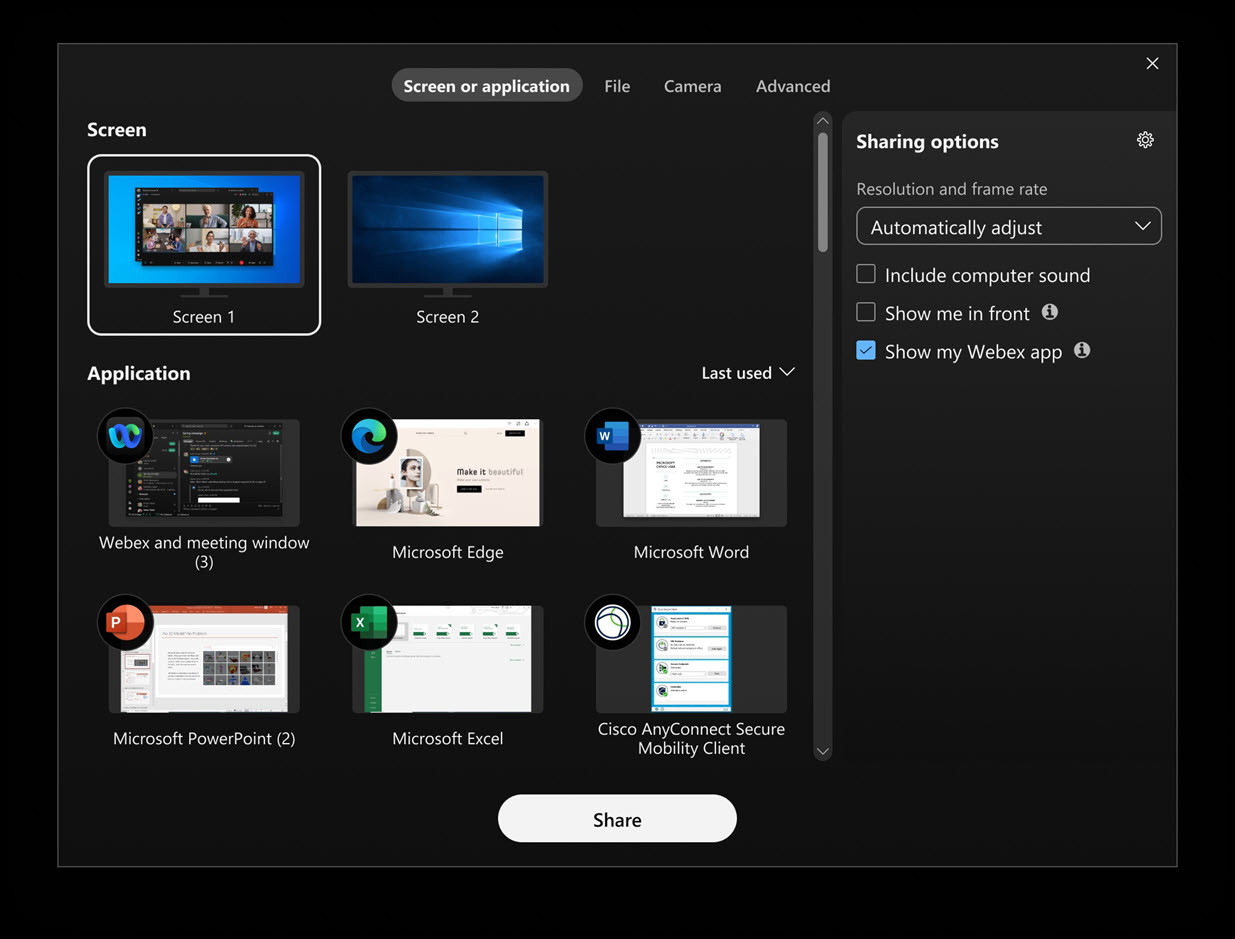
轻松找到要共享的应用或屏幕 — Windows
如果在“共享内容”对话框打开后打开另一个应用,对话框现在会自动刷新以显示新应用。同样,如果连接不同的显示器,对话框现在也会更新以显示可用于共享的新屏幕。无需关闭并重新打开“共享内容”对话框。
请参阅 Webex 应用 | 在会议中共享内容。
2025年9月
在最多可容纳 500 名成员的空间中举办会议——支持 Windows、Mac、iPhone、iPad 和 Android 系统
好消息!现在您可以在最多容纳 500 名成员的空间中安排和开始会议。此前,当空间成员达到 200 人时,会议功能将无法使用。随着空间的扩展,这项增强功能可为您提供更大的灵活性。
一个空间内可以加入会议的人数仍然取决于您的主持人许可证。此次更新仅影响您在较大空间中安排和开始会议的功能。
直接从 Webex App 将内容共享到 Webex 设备(Windows 和 Mac)时,可以更快地查看共享内容。
现在,当您在应用程序中点击设备名称并点击 在设备上分享时,您将在大约一秒钟内看到您分享的内容出现在设备上,比以前快得多。这项改进有助于您立即开始协作。
只有在非会议状态下才能使用这种更快捷的分享功能。
主视频窗口支持 AV1 视频编解码器——Windows 和 Mac
我们的桌面应用程序现在在主视频窗口中支持 AOMedia Video 1 (AV1) 视频编解码器,但仅限于有限的使用场景。您无需进行任何操作即可启用它。AV1 在协商过程中会自动提供比 H.264 更高的视频质量,且分辨率相同。
下载和播放录音—iPhone
虽然移动设备支持在 iPhone 上查看录像,但操作起来可能比较困难。播放器不会记录你上次观看的位置,每次观看时你都必须登录并找到上次观看的位置。
当您将录音下载为 MP4 格式,然后在 iPhone 上播放时,就可以避免这些问题。
增强手动字幕功能,新增手动输入字幕的选项——网页版
作为会议主持人或联合主持人,在会议期间,您现在可以选择允许手动输入字幕并指定任何参加者输入字幕。
如果您被分配了字幕员角色,只需打开应用程序中的手动字幕窗口并开始输入即可。使用 Webex App(支持 Windows、Mac、iPhone、iPad、Android 和网页版)的参会者可以实时看到您输入的字幕。
2025年8月
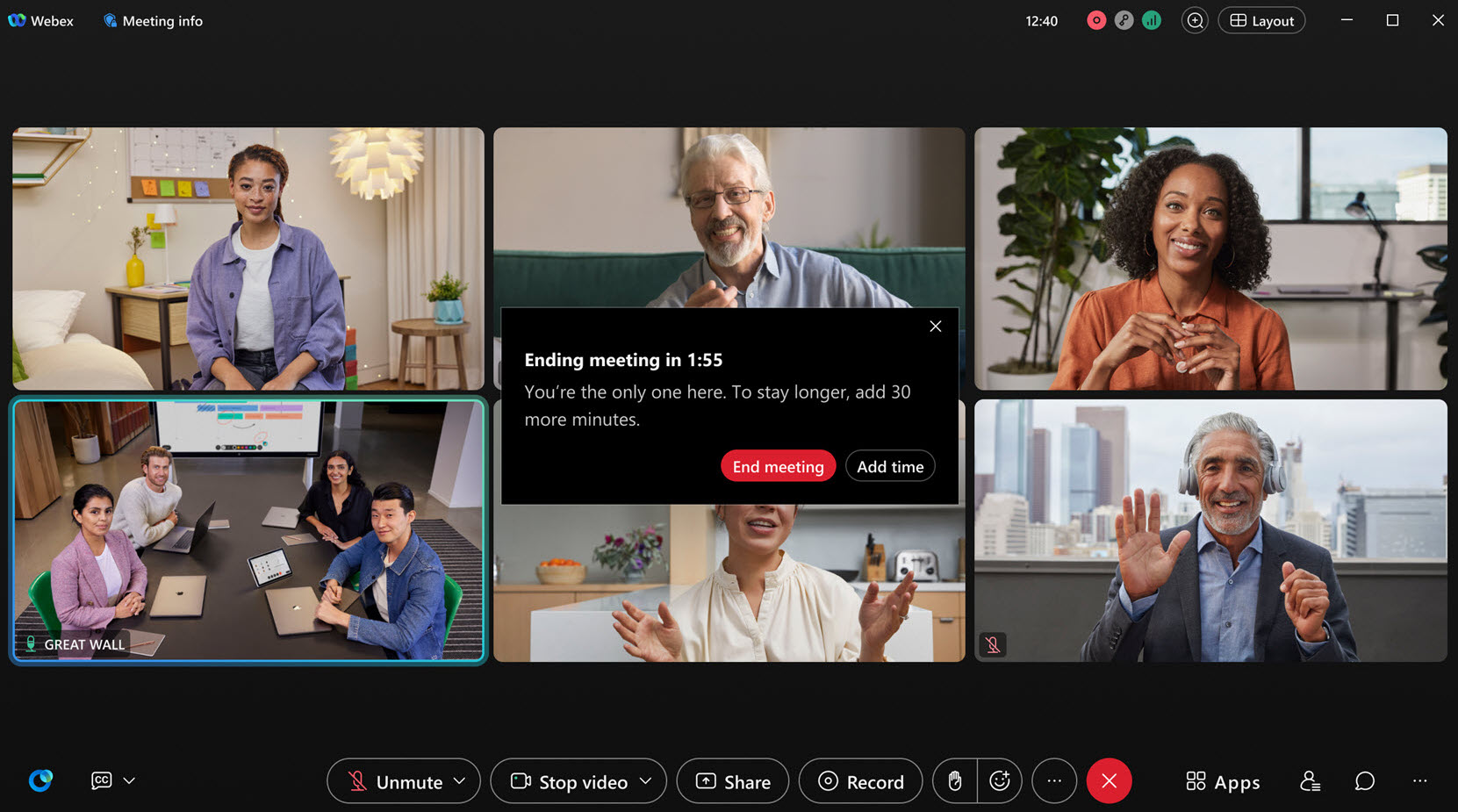
如果您是唯一的参与者,会议和网络研讨会将自动结束——支持 Windows、Mac、iPhone、iPad 和 Android 系统。
如果会议中只剩下你一个人,Webex 会根据 Webex 管理员设置的结束时间,在预定的结束时间后自动结束会议。您会收到一条警告信息,如果您需要更多时间,可以选择延长会议。
设置永久的 Webex 会议链接,即可立即召开会议——支持 Windows、Mac、iPhone、iPad、Android 和网页版。
创建一个永久的 Webex 会议链接,这样您空间中的每个人(或您与之共享链接的任何人)每次都可以使用同一个链接加入会议。当空间中的 永久会议详情 开启时,会议链接将永远不会改变,因此参与者可以根据需要加入、离开和重新加入。此功能非常适合事件分类或办公时间,因为拥有统一的会议链接可以让每个人都更容易连接。
掌控网络研讨会中谁可以发言——支持 Windows 和 Mac 系统
作为主持人或共同主持人,您可以直接将不能自行取消静音的与会者(如年轻的学生)取消静音。作为与会者,如果主持人或共同主持人直接将您取消静音,您将收到通知。
将会议内容共享到 Slack 或 Microsoft Teams - Windows 和 Mac
只需在应用程序中点击几下,即可立即将会议内容(包括录制内容和摘要)直接分享到 Slack 或 Microsoft Teams 频道或个人。无需再翻阅电子邮件或追踪链接。您的团队可以在他们现有的工作场所获得所需的一切。
2025年7月
为防止光敏反应,请使用低亮度闪烁的视频和图像——Windows 和 Mac
如果您对闪烁或频闪效果敏感,您可以设置应用程序,以便在有人分享带有闪烁图像的视频或图片时自动调暗屏幕。前往 ,向下滚动到 调暗共享内容,并选中 当共享内容包含闪烁图像时自动调暗共享内容。检测到屏幕闪烁时,屏幕会自动调暗,并在闪烁停止后至少保持调暗状态四秒钟。
删除我的联系人、我的电脑和公司地址
为了更好地服务用户,我们会定期评估产品的特性和功能。使用率持续偏低的功能将被弃用,以确保我们的资源集中在能够为客户带来最大价值的领域。通过淘汰 Webex for Government 中利用率较低的功能,例如 我的联系人、 我的电脑、 ] 公司地址 和一些 经典报告(进行中的会议、审计日志和会议使用情况) ,我们可以简化用户体验,降低复杂性,并投资于能够更好地满足用户不断变化的需求的创新。感谢您在我们进行这些改进的过程中给予的理解和支持。
iOS 和 Android 设备中视频分辨率设置
选择您在移动设备上加入会议时接收视频的视频质量。点击你的 查看可用设置。您可以选择 基本 (最高 720p)、 良好 (最高 1080p),在支持的设备上,您还可以选择 最高 (最高 2160p)。
您所获得的体验取决于多种因素,例如您的设备、屏幕分辨率、带宽以及会议参与者人数。使用 Webex App(支持 Windows、Mac、iPhone、iPad、Android 和网页版)的与会者可以在您输入字幕的同时实时看到字幕。
增强手动字幕功能,允许在网络研讨会中手动输入字幕。
作为网络研讨会的主持人或联合主持人,您可以指定一位研讨会嘉宾负责输入字幕。如果你被分配了字幕员角色,只需打开应用程序中的手动字幕窗口并开始输入即可。
使用 Webex App(支持 Windows、Mac、iPhone、iPad、Android 和网页版)的与会者可以在您输入字幕的同时实时看到字幕。
使用桌面电话控制音量——Windows 和 Mac
当您连接到 Cisco Desk Phone 9800 系列时,您可以使用桌面电话或 Webex 应用程序在通话期间将麦克风静音或调节音量。需要 PhoneOS 3.4 或更高版本才能启用此功能。
“消失的墨水”注释工具现在更名为“激光笔”——支持 Windows、Mac、iPhone、iPad 和 Android 系统。
在注释工具栏中, 消失墨迹 工具以前看起来很像 钢笔  工具,这可能会让你认为它的工作方式相同。为了更清晰地表达,我们更新了图标并将其重命名为 激光指示器
  。 激光指示器可以让你快速 地突出显示某些内容。您不必担心共享内容会被过多的标记弄得杂乱无章,因为激光笔的线条会在几秒钟后自动消失。
支持威尔士语——Windows、Mac 和 Linux
Webex App 现在支持威尔士语,目前已支持 30 多种语言。
自定义您的来电铃声——iPhone 和 iPad
如果您使用的是 iPhone 或 iPad,现在可以自定义来电铃声了。只需前往“设置”即可。 > 通知 > 拨打电话,然后从下拉列表中选择铃声。
为多条线路选择不同的铃声—Android
如果你使用的是安卓设备,你可以为不同线路的来电设置不同的铃声。这样,你只需听声音就能立即知道是哪条线路在响铃。
会议内数据需获得明确同意——支持 Windows、Mac、iPhone、iPad、Android 和网页版
明确同意使组织能够遵守全球同意法律,确保在收集数据时每个人都能得到告知。
会议录音、总结或转录之前,所有与会人员都需要表示同意。这样,您就能充分了解并掌控自己的个人数据。如果您拒绝,您仍然可以加入会议收听,但您的麦克风将被静音,视频将被关闭,并且您将无法分享内容。此功能在缺省情况下关闭。您的组织管理员需要将其启用。
参见 会议中的明确同意。
2025年5月
共享选项可以保存以供将来会议使用——Windows 和 Mac
如果您在共享内容时始终使用相同的设置,例如,您总是选择 共享计算机音频,则该应用程序现在可以记住您的偏好。这意味着您无需每次会议都进行设置。
会议期间,从 共享内容 窗口访问设置。当您不在会议中时,请转到 并在 分辨率和帧速率 和 分享选项下选择您的首选项。
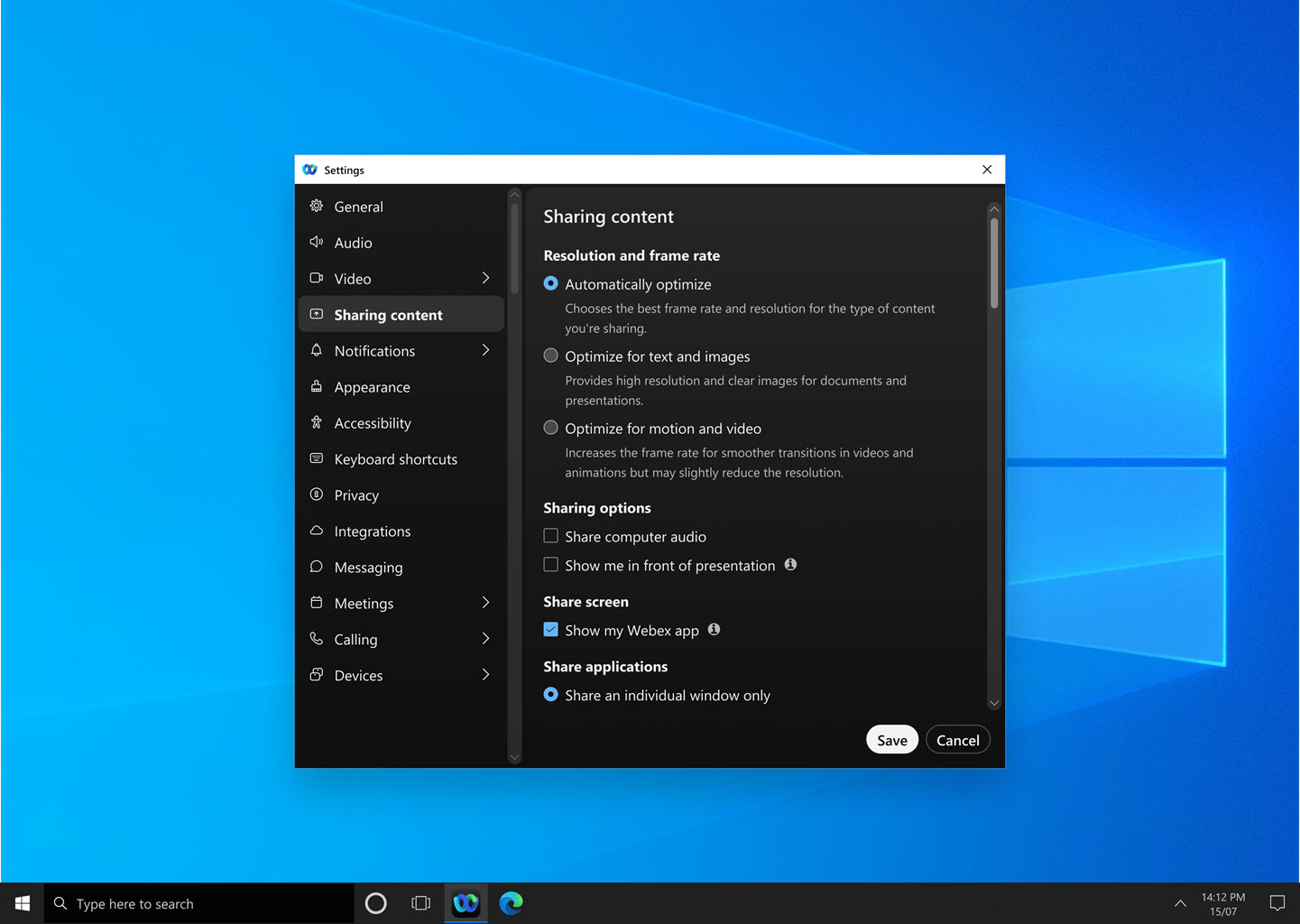
请参阅 优化 Webex 通话或会议中共享内容的分辨率和帧速率。Webex, 在 Webex 通话或会议中共享内容时共享计算机音频, 和 在 Webex 会议中显示您在演示文稿前的画面
在会议录像中访问会议内聊天记录——支持 Windows、Mac 和网页版
在 Webex Suite 会议平台上播放录制内容时,会议中的公开聊天消息会直接显示在录制播放器中。点击  即可重温完整的聊天体验,包括表情符号、GIF 链接、markdown 格式、可点击链接和主题对话。
每条聊天信息都附带发送者的头像,方便识别参与者。
请注意,会议录像中的聊天内容是只读的,无法编辑。
用于注释的箭头指针——支持 Windows、Mac、iPhone、iPad 和 Android 系统
在对共享内容进行注释时,现在可以使用箭头准确地指出您正在讨论的内容。只需点击屏幕上的任意位置,箭头指针就会移动到该位置,方便其他人跟随操作。
每位参与者都持有一个箭头指示器。你的箭头指针上有你的名字,你可以选择它的颜色。
选择输入视频的最大布局分辨率,最高可达 4K 超高清 (2160p) — Windows 和 Mac
您可以选择接收视频的最高布局质量。虽然 Webex 管理员会为您的组织设置默认画质,但您可以通过选择一系列选项来定制您的体验,从基本画质一直到您的设备支持的最高画质,包括 4K 超高清 (2160p) 作为新的最高画质。您实际体验到的分辨率取决于多种因素,包括您的计算机性能、屏幕分辨率、Webex 应用程序窗口大小、带宽、其他参与者发送的分辨率、会议中的参与者人数等等。
设置会议声音通知——支持 Windows、Mac、iPhone、iPad 和 Android 系统
再也不会错过任何会议了!设置您的应用程序,使其在预定会议即将开始时播放铃声。除了弹出式视觉会议通知外,铃声还能确保您始终准时参加会议。
我们直接在应用程序中提供铃声列表。请选择您最喜欢的铃声。
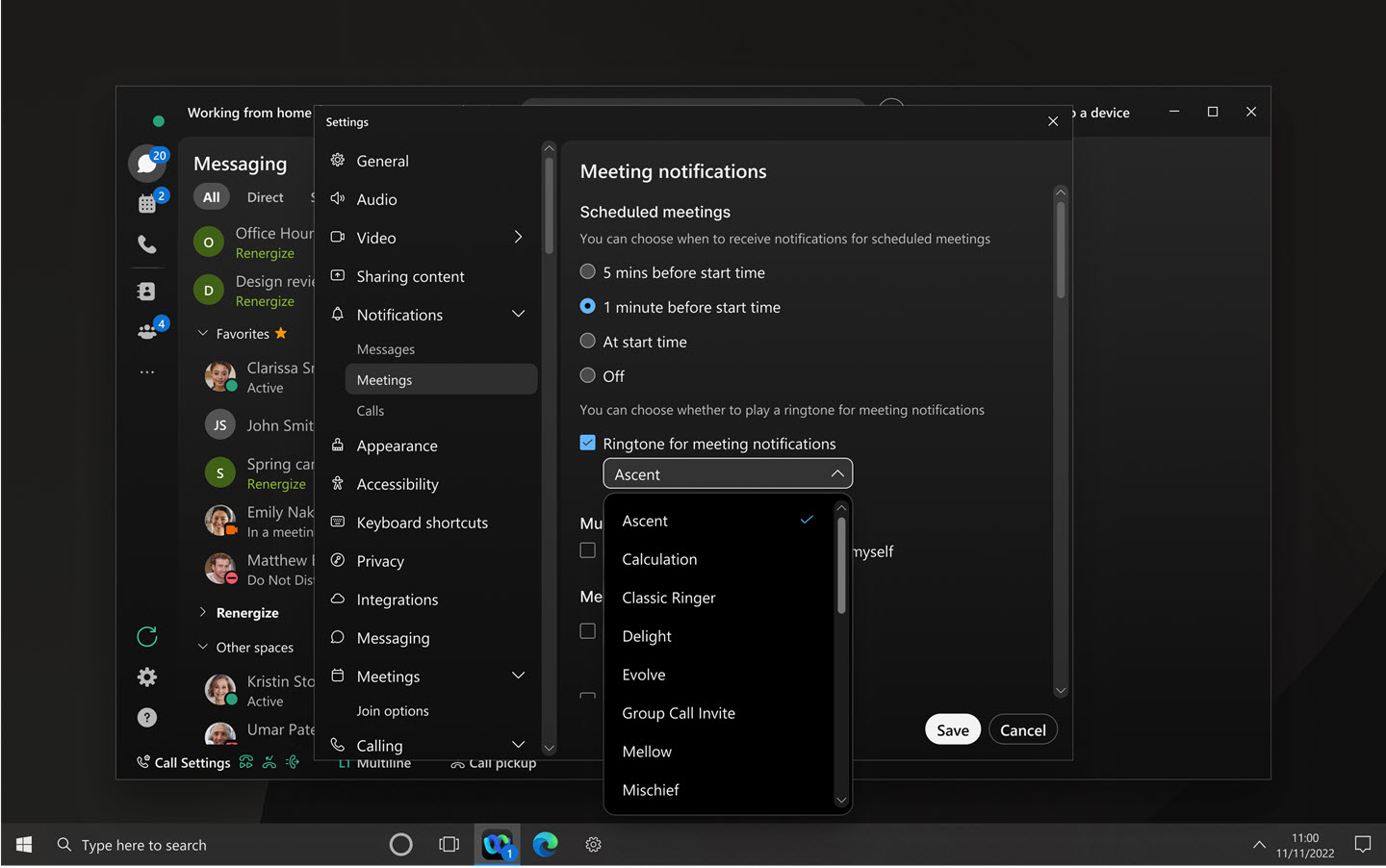
将您的桌面电话与 Webex 会议集成——Windows 和 Mac 系统均可使用
您可以将桌面电话连接到 Webex 应用,然后通过电话和应用同时加入会议。使用桌面电话作为音频设备,并通过应用查看参会者的视频和共享内容。
无论您是在应用程序中还是直接在手机上静音、取消静音或调节音量,应用程序和手机之间的音频都会实时完美同步。
此功能适用于配备 Webex Calling 功能的 Cisco Desk Phone 9800 系列。
请参阅 Webex Companion with Desk Phone 9800 Series (Webex Calling)
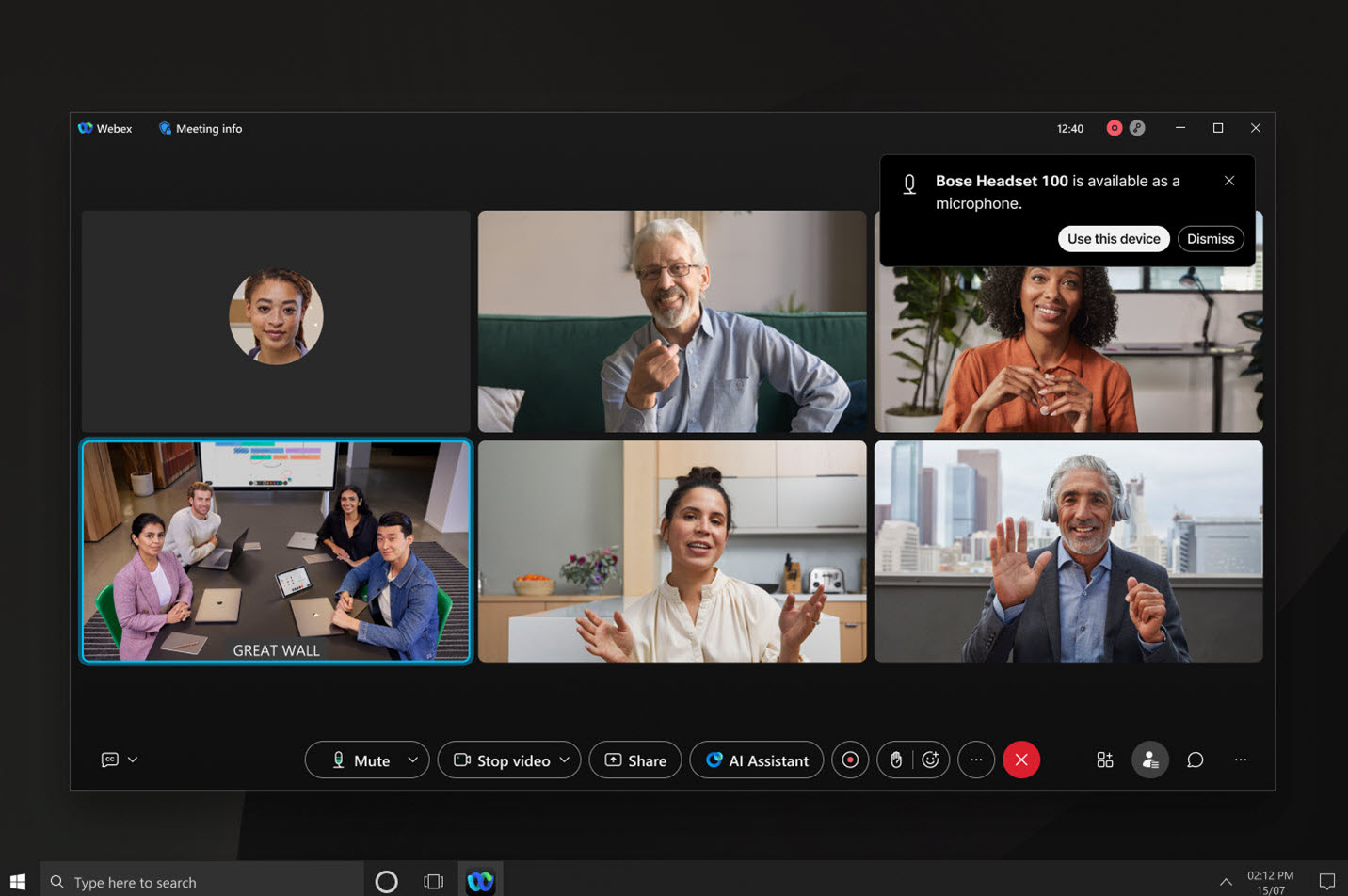
新增音频设备通知——Windows 和 Mac
现在,我们会通知您音频设备的任何变更,方便您在需要时切换设备。以前,加入会议时,音频设备是否成功切换并不清楚,这有时会导致加入会议时没有声音或音频质量差。以下是我们改进它的方法:
- 只有在会议期间才会显示通知。
- 通知仅在音频设备连接或断开连接时显示。
- 如果音频设备已连接但尚未使用,您将收到一条通知,其中包含更改设备或忽略通知的选项。
- 通知会在音频设备连接并自动切换到另一个设备,或设备断开连接并切换到另一个设备时通知您。
- 通知会清楚地表明是只切换了扬声器、只切换了麦克风,还是同时切换了扬声器和麦克风。
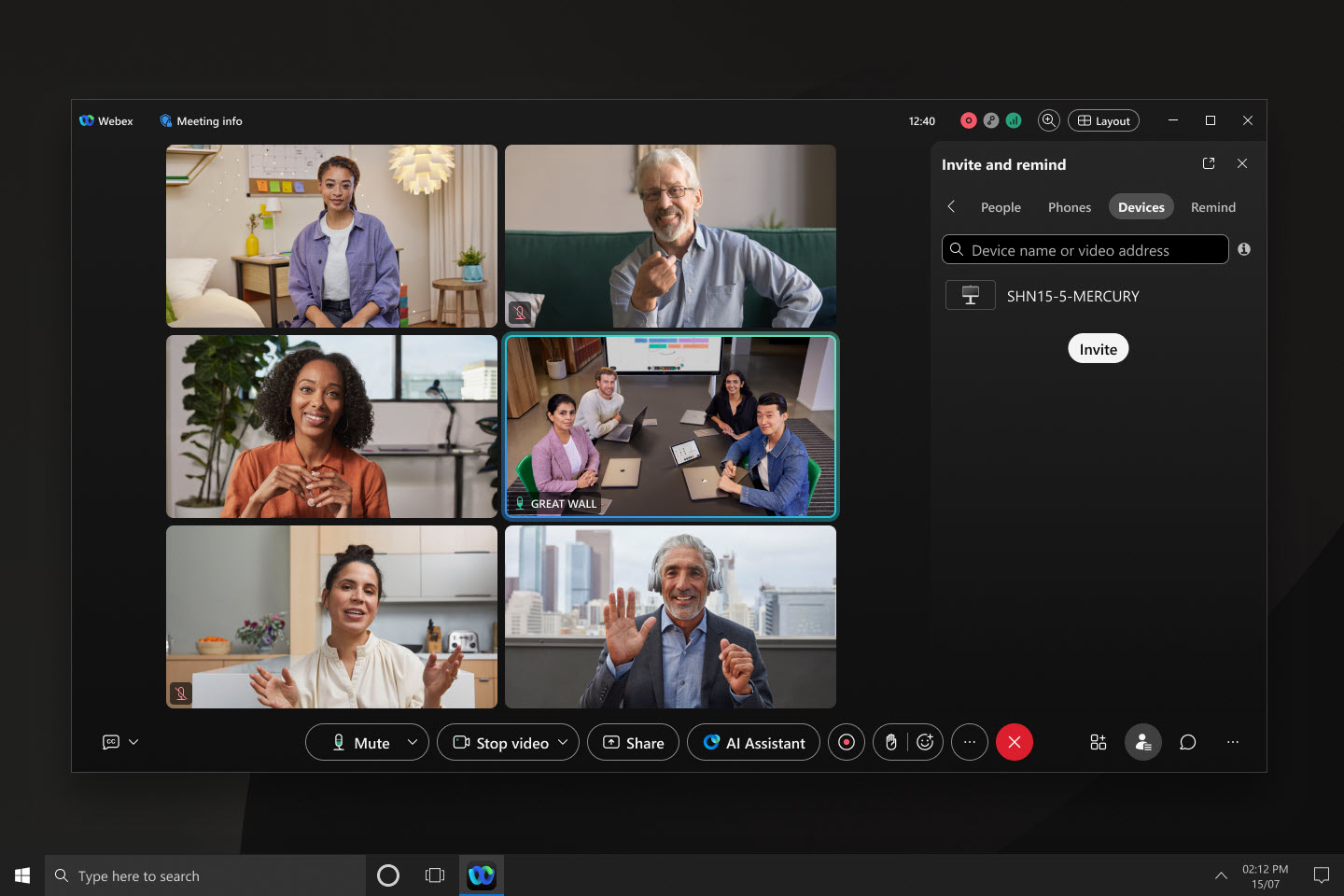
邀请 Cisco 或第三方 SIP 设备(iPhone、iPad 和 Android)加入正在进行的会议
轻敲  > 邀请并提醒 > 设备。您可以按名称搜索设备,也可以直接输入设备的视频地址。然后,该设备会收到来自会议的呼叫,使用户能够无缝加入会议。
Webex App VDI 支持 Windows 应用
借助 Webex App VDI,您可以利用 Windows 应用增强您的虚拟桌面会议体验。此应用可作为您访问 Azure 虚拟桌面 (AVD) 和 Windows 365 (W365) 的网关,取代旧的远程桌面应用程序。您将能够通过 Windows 应用和优化的媒体无缝连接到 AVD 和 W365 上的虚拟桌面。
支持 Jabra 耳机控制——Linux VDI
现在,您可以在基于 Linux 的瘦客户端 VDI 环境中,在会议期间使用 Jabra 耳机控制功能。有关支持的平台和型号的详细列表,请参阅 Webex App | 耳机支持。
Omnissa Horizon 支持——Windows VDI、Mac VDI 和 Linux VDI
我们支持所有平台上的 Omnissa Horizon(以前称为 VMware Horizon)。请升级到 Omnissa Horizon 以享受完整的支持服务。
邀请 Cisco 或第三方 SIP 设备加入正在进行的会议——支持 Windows 和 Mac 系统
从 更多选项 或参与者面板中,单击 。您可以按名称搜索设备,也可以直接输入设备的视频地址。然后,该设备会收到来自会议的呼叫,使用户能够无缝加入会议。
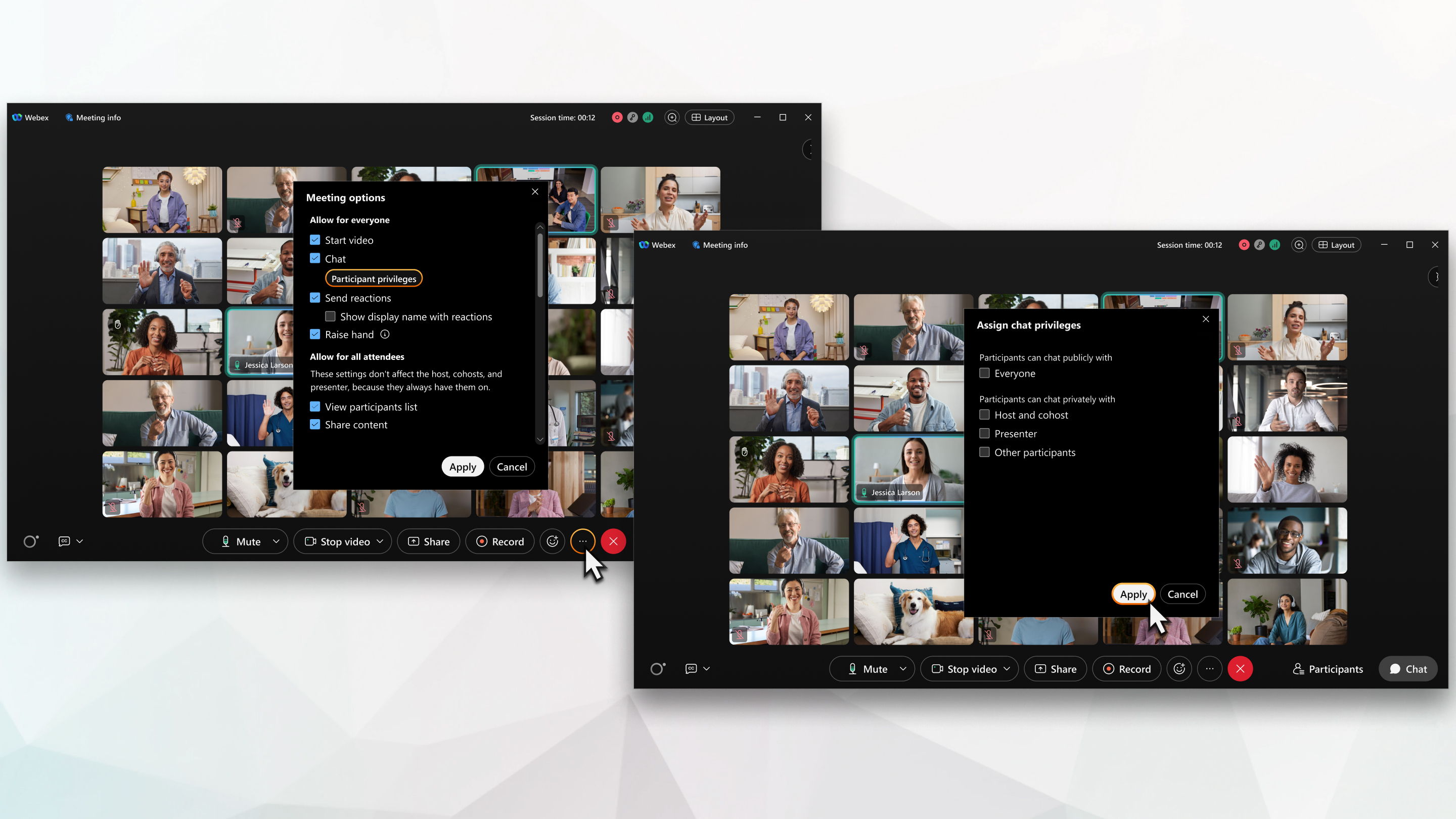
控制会议期间参会者可以与哪些人聊天 - Windows 和 Mac
作为主持人或联席主持人,您可以通过更改聊天权限来减少会议期间的干扰。您可以阻止参与者与所有人公开聊天。您还可以阻止参与者与其他参与者、主持人、司仪和联席主持人进行私下聊天。通过调整这些权限,您可以确保会议环境更加专注和引人入胜。
关闭所有参会者的注释功能——Windows、Mac、iPhone、iPad 和 Android
如果你正在开会,有人共享了屏幕或应用程序,你可以询问演示者是否可以对他们共享的内容进行注释。但是,如果您是主持人或联合主持人,并且希望保持演示的重点,您可以阻止与会者请求进行注释。主持人、联席主持人和演讲者仍然可以对共享内容进行注释。
请参阅 关闭 Webex 会议中的注释
关闭所有参会者的远程控制功能——包括 Windows、Mac、iPhone、iPad 和 Android 设备。
会议期间,任何人都可以请求控制正在共享的屏幕或应用程序。如果您是主持人或联合主持人,并且想要确保安全可控的环境,请阻止与会者请求控制共享屏幕或应用程序。主持人、联席主持人以及演讲者仍然可以请求对共享内容的控制权。
Webex Suite 会议平台上的网络研讨会
未来几个月,Webex Webinars 将迁移到 Webex Suite 会议平台。该平台改进和简化了整个Webex套件的混合办公,并将基于AI的体验与通用架构、管理和集成相结合。新平台将 Webex 应用程序和设备上的网络研讨会体验融合在一起,并在网络研讨会之前、期间和之后提供持续的协作。
要检查您是否使用了此新平台并了解其主要更改、新增功能和即将推出的功能,请参阅有关 Webex 套件会议平台的更多信息。
在 Apple Vision Pro 上体验会议中的空间音频
在会议期间弹出参会者的视频时,您现在可以听到他们的声音从他们的方向传来,从而使体验更具沉浸感。
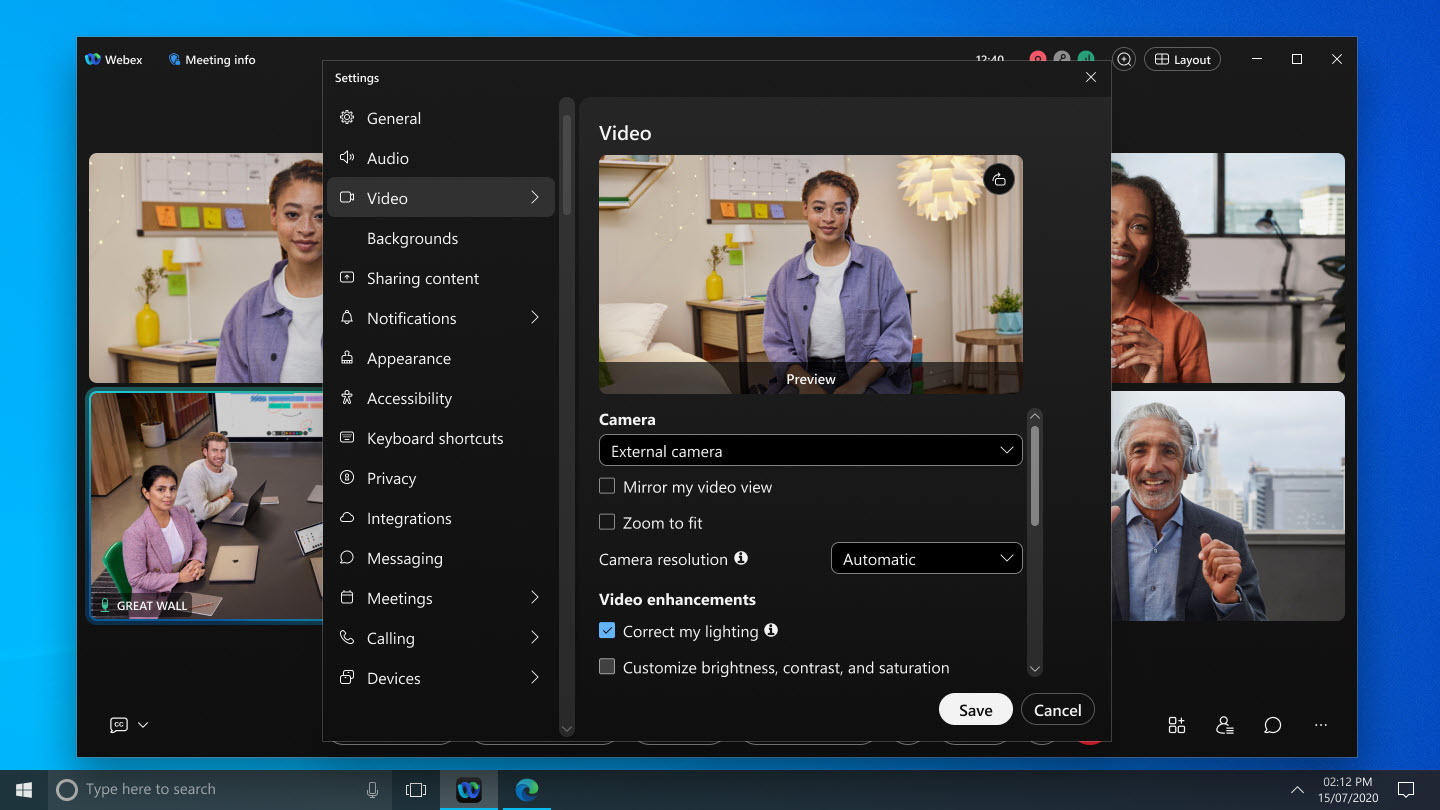
调整会议照明——Windows 和 Mac
我们参加会议的地点各不相同——有时是在昏暗的房间里,有时则是在明亮的窗边。为了帮助保持面部均匀照明,我们引入了一种智能重新照明模型。我们已经用各种各样的照明条件、肤色和面部样本训练了重新照明模型。它实时捕捉您的图像,并直接通过您的设备调整您面部的照明。
仅当您的计算机支持应用程序的智能照明模式时,此功能才可用。要启用此功能,请转到 ,并检查 校正我的照明。如果您之前使用 调整我的视频 设置启用了自动颜色增强,则默认情况下会启用此功能。
如有必要,您仍然可以手动调整视频的亮度、对比度和色彩饱和度。
增强手动字幕功能,新增手动输入字幕的选项——支持 Windows 和 Mac 系统
作为会议主持人或联合主持人,在会议期间,您现在可以选择允许手动输入字幕并指定任何参加者输入字幕。
如果你被分配了字幕员角色,只需打开应用程序中的手动字幕窗口并开始输入即可。使用 Webex App(支持 Windows、Mac、iPhone、iPad、Android 和网页版)的参会者可以实时看到您输入的字幕。
如果会议中启动了 AI 生成的会议摘要,则必须停止该摘要以允许手动添加字幕。
分享内容时,您可以查看自己的画面和其他参与者的视频——Windows 和 Mac 系统均支持
在会议中共享内容时,浮动窗口现在默认显示网格视图,而不是焦点视图。网格视图显示当前发言者和其他会议参与者。
如果您也想在浮动窗口中查看自己的视图,请转到 ,在 会议中的自我视图下,选择 与他人一起显示 或 在浮动窗口中显示。
如果您只想在浮动窗口中查看当前发言者,请切换到焦点视图。
轻松找到想要共享的应用或屏幕——Windows 和 Mac
如果在 “共享内容 ”对话框打开后打开另一个应用,对话框现在会自动刷新以显示新应用。同样,如果连接不同的显示器,对话框现在也会更新以显示可用于共享的新屏幕。无需关闭并重新打开 “共享内容 ”对话框。
选择适合会议的音频设备——Windows 和 Mac
为了方便您为会议选择合适的音频选项,我们在设备名称旁边的括号中添加了设备类型——内置、 HDMI、 USB或 虚拟。
当您点击 音频选项  时,您可能会注意到列出了不产生声音的设备。例如,如果您的显示器通过 HDMI 连接到您的计算机,它将显示为音频选项之一。所以现在,如果您在设备名称旁边看到 HDMI ,您可以选择不同的音频选项。
改进了扬声器和麦克风音频设备的标签显示——适用于 Windows、Mac 和 Web 系统
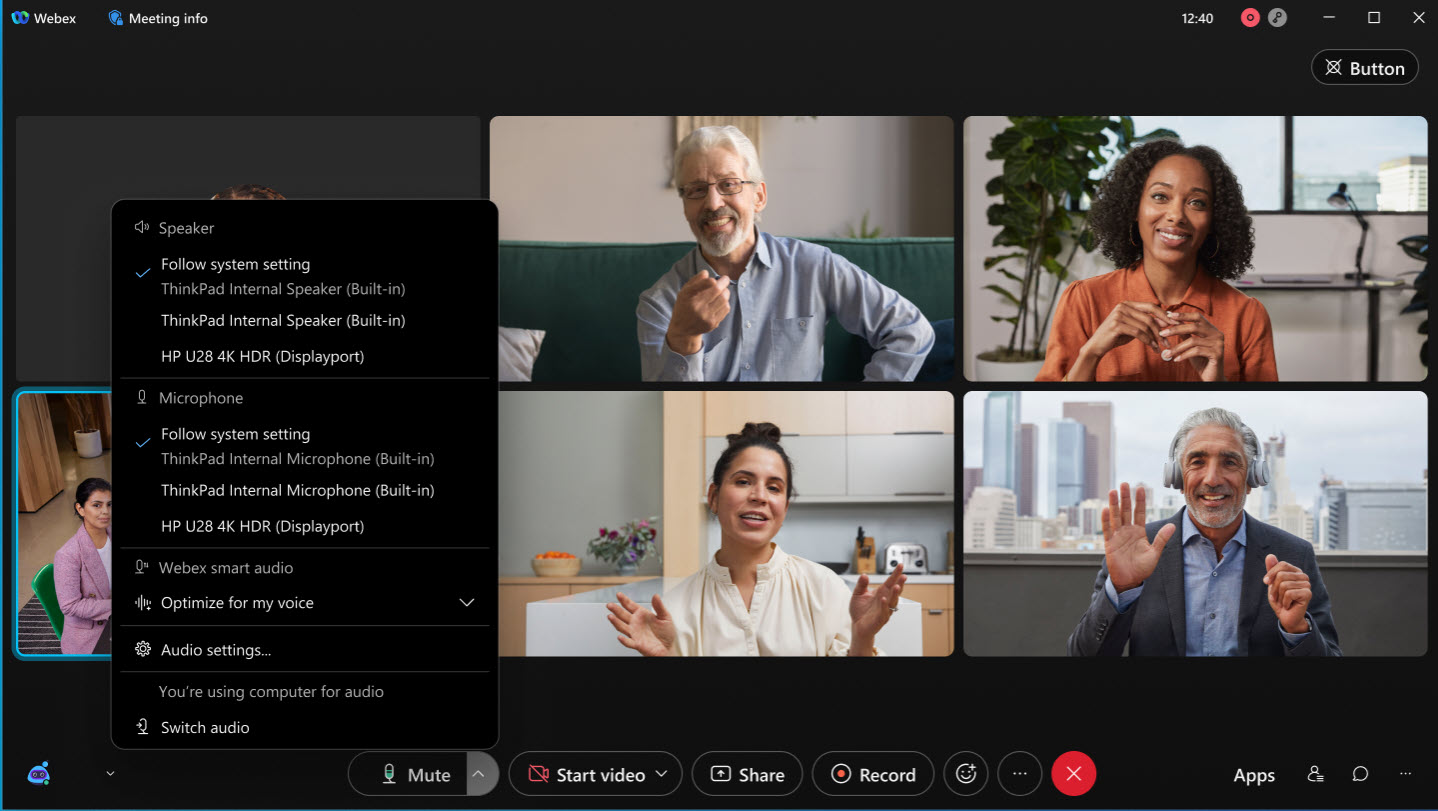
我们让您更容易查看扬声器和麦克风设备的名称。以前,默认设置 使用系统设置会截断音频设备的完整名称。必须将鼠标悬停在标签上才能看到完整的名称。现在,当您单击 音频选项 时,扬声器或麦克风设备名称将显示在 跟随系统设置下的单独一行中。这项更改让您可以更轻松地查看设备的完整名称。
思科空间会议
Cisco 空间会议利用 Webex 会议、Cisco Room Bar Pro 和 Apple Vision Pro,提供身临其境的体验,呈现逼真的视频和令人难以置信的景深。Cisco 协作设备中的双镜头摄像头可捕捉立体图像,为使用 Apple Vision Pro 的会议参与者提供人物、物体和周围环境的逼真 3D 视图。
阅读更多关于 Cisco Room BarPro上的空间会议的 信息。
2024年5月
允许参会者使用他们偏好的语言收听会议——网络版
作为主办方,使用同声传译创建语言频道,邀请译员,并将他们分配到相应的语言。翻译人员可以选择翻译的源语言,更改翻译方向,然后将翻译传递给下一位翻译人员。
非值班译员可以要求值班译员将工作交接给他们。
在消息功能不可用时,以日历列表视图显示会议——Windows、Mac、iPhone、iPad 和 Android
当消息功能在应用程序中不可用时,在您的日历列表中查看会议,这包括所有活动即时会议和个人会议室会议。对于进行中的会议,您可以看到加入按钮并查看参加者列表。
日历设置增强功能——iPhone、iPad 和 Android
我们改进了您在移动设备上查看会议的方式。您可以选择仅查看连接到 Webex 帐户的会议,也可以包含您设备上的日历,例如 Apple 设备上的日历应用程序。在“设置 > 日历”中提供了这些切换开关,它们只会隐藏或显示会议,您与日历的连接不会断开。
2024年4月
将会议与空间关联起来——Windows 和 Mac
安排会议时创建空间,或者在会议结束后添加空间。受邀的每个人都可以在会议前后共享文件和开展协作。
在共享内容上添加注释——Windows VDI 和 Mac VDI
如果您要突出显示或指出您正在共享的内容,请直接在屏幕或应用程序窗口上绘制。使用钢笔或隐形墨水,它将在几秒钟后消失。(可选)允许其他参加者对共享内容进行注释。
2024年3月
通过一次性链接即可立即开会——支持 Windows、Mac、iPhone、iPad 和 Android 系统
使用唯一的一次性会议链接立即开始会议。向其他人发送会议链接来邀请他们加入,免去了安排会议所需的所有步骤。
在“会议”标签页上,您将看到“开始 Webex 会议”,该缺省操作会启动一次性会议链接,或者您可以单击下拉列表,选择“开始个人会议室会议“。
管理员会配置可用选项。
选择自定义会议密码—Android
安排会议时,您可以选择使用自定义会议密码还是系统生成的密码。系统会对自定义密码进行验证,以确保其符合安全密码的标准。
最多可上传 10 张虚拟背景图片——支持 Windows 和 Mac 系统
现在您可以上传最多 10 张图片,用作会议中的虚拟背景。这比之前最多只能放三张图片的限制有了很大的进步。所以,不妨选择你最喜欢的图片,为你的下次会议增添一些个人特色。
Webex for Government 不支持此功能。
2023年12月
共享屏幕时可访问聊天功能 – Windows 和 Mac
查看共享内容类型——Windows、Mac、iPhone 和 iPad
当有人分享内容时,你会看到更多关于内容类型的信息。例如,当共享内容是他们的屏幕时,您会看到 查看中 [presenter name]’s 屏幕 或如果是应用程序 查看 [presenter name]’s 应用程序。
政府版 Webex 的一键式 (OBTP) 改进
注册到 Webex for Government 环境的设备现在支持一键推送 (OBTP),用于将 Webex 视频与 Microsoft Teams (VIMT) 集成。
2023年11月
应用内日程安排设置增强功能——Windows 和 Mac
我们对自动录取设置的措辞进行了一些改进。我们已将高级设置中的“自动准入”重命名为“加入规则”。还有其他设置更新,以更清楚地说明这些设置适用于哪些对象,控制中心中的相应管理员设置也已更新。功能上没有任何变化。
下次会议将在安卓系统上举行。
我们对 “会议 ”选项卡上的内容进行了一些改进。您最近的会议显示在最上方,这可能是正在进行的会议,也可能是即将开始的会议。您仍然可以向后滚动查看之前的会议,或向前滚动查看即将举行的会议。
全天活动功能增强——适用于 iPhone、iPad 和 Android
当您有全天活动时,在 会议 选项卡中,您会在顶部看到一个新的 全天 部分。在 iPhone 和 iPad 上,如果您有多个事件,可以上下拖动分隔符来查看更多或几乎全天的事件。在 Android 系统上,您可以点击 全天 下方的箭头来展开全天事件视图。
在分享内容时,使用画中画功能显示视频——iPhone 和 iPad
在会议中分享内容时,营造更个性化、更具吸引力的体验。开启画中画功能,这样参与者在分享视频时就可以在浮动窗口中看到您的视频。
如果您希望在分享时隐藏视频,请关闭画中画功能。
当您将自己静音或取消静音时,会听到哔声——Windows 和 Mac
哔声表示您已将自己静音或取消静音。只有你能听到这个声音。不包括其他与会者。
如果您愿意,可以在 。
实时翻译
实时翻译 现在支持 Webex for Government。如果您是会议主持人并且拥有实时翻译许可证,请启用实时翻译功能,将人们的发言自动翻译成字幕。Webex 可以将五种现有的免费语音语言翻译成 100 多种字幕语言。
2023年10月
Mac 版支持在会议中使用 VoiceOver 和键盘进行自我视图显示。
在会议期间,您可以使用 VoiceOver 屏幕阅读器控制自己的视频画面。如果您是键盘用户,请使用 F6 和方向键来聚焦并移动您的自拍视频。
长按即可回复会议邀请——适用于 iPhone、iPad 和 Android 设备
在之前的版本中,我们添加了在会议详情页面回复会议邀请的功能。通过此次更新,您可以在 “会议 ”选项卡中回复。长按会议进行回应,并选择 接受, 暂定, 拒绝。
2023 年 9 月
为您的组织将视频设置为默认关闭
有些组织希望用户在开始会议时关闭视频。现在您可以在控制中心强制执行此行为。在 组织设置中,启用 默认关闭视频。用户可以选择在加入会议后开启视频。
响应会议邀请 - iPhone、iPad 和 Android
从会议详细信息中选择如何响应会议。您可以选择接受、拒绝,或者如果不确定,可以选择暂定。
从每位参加者的缩略图视频访问更多选项 - Windows 和 Mac
现在,您可以更加便捷地在会议中直接与某人聊天,或查看他们的人物洞察档案。在缩略图视频中,右键单击或单击“更多选项”  以访问这些选项和其他选项。
2023 年 8 月
更新了“会议”标签页的首次体验- Windows和Mac
我们添加了横幅,以提示您测试 Webex 会议并连接日历。单击测试Webex会议以开始会议,您可以在其中尝试可用的功能。单击连接您的日历以逐步连接您的第三方日历。请参阅 bex应用程序| 连接Google或Microsoft 365日历。
2023 年 7 月
更新了“会议”标签页的首次体验- iPhone、iPad和Android
我们添加了横幅,以提示您测试 Webex 会议并连接日历。测试 Webex 会议将启动一个会议,您可以在该会议中试用可用的功能。连接日历横幅会将您重定向到应用程序中的“日历设置”页面,您可以在此页面上更好地了解您的日历连接,甚至连接到设备的本地日历应用程序。
增强会议设置 - Windows 和 Mac
会议设置现在包含会议列表的来源。例如,当您没有连接到日历时,您会看到会议列表来自您的 Webex 帐户。
2023 年 6 月
2023 年 5 月
2023 年 4 月
通过电子邮件邀请任何用户加入正在进行的会议 - Windows、Mac、iPhone、iPad 和 Android
作为主持人或共同主持人,您现在可以邀请组织外部的 Webex 用户和没有 Webex 帐户的用户加入正在进行的会议。
在会议窗口或参加者面板中,单击邀请他人并输入其电子邮件地址。受邀者会收到加入会议的电子邮件邀请。
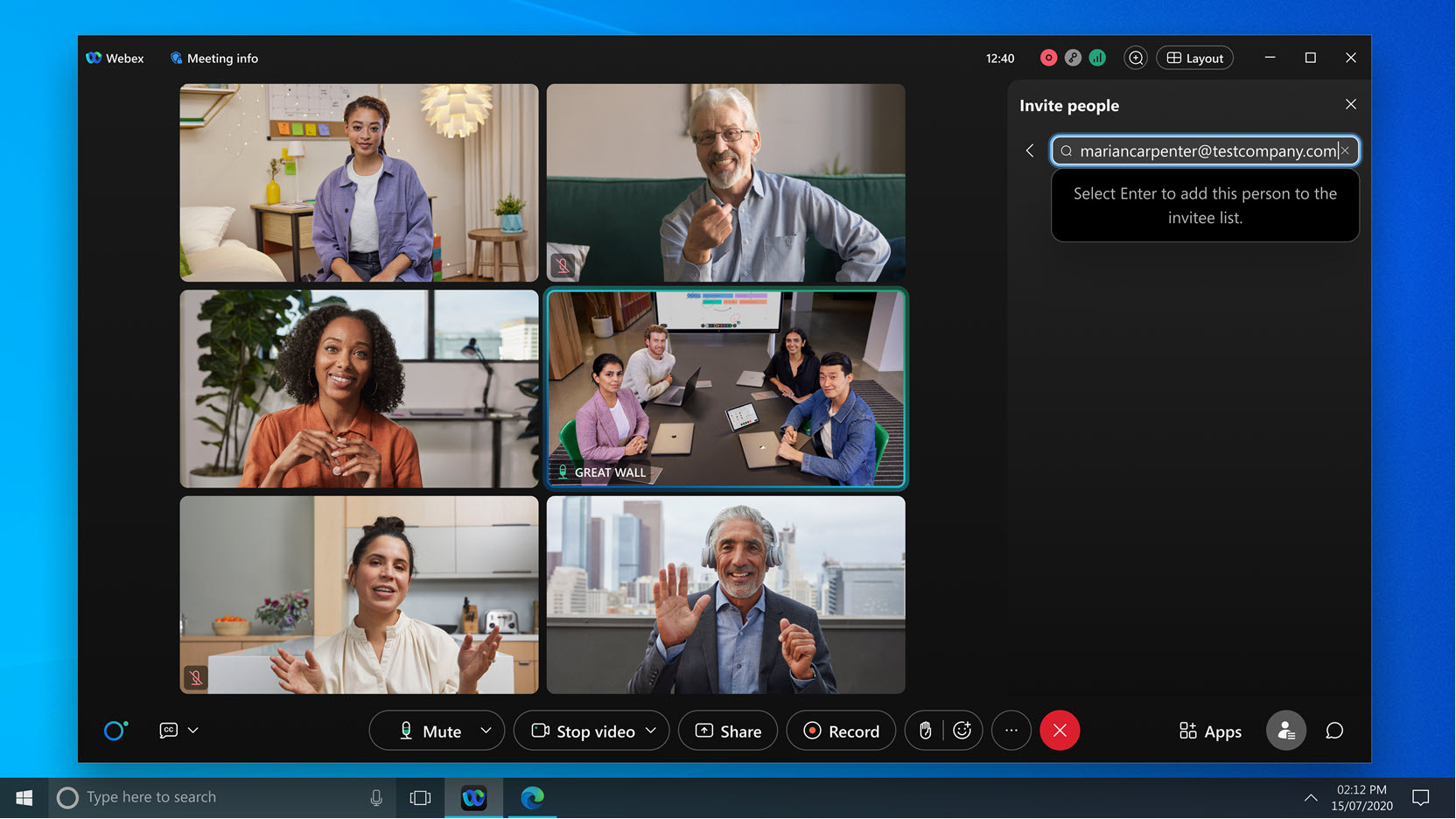
在共享内容时查看会议状态指示器 - Windows 和 Mac
指示器能够显示您的网络连接和 CPU 状态以及会议是否被锁定或正在被录制,指示器现在显示在浮动的小窗口中,该窗口会在您共享屏幕或应用程序窗口时出现。
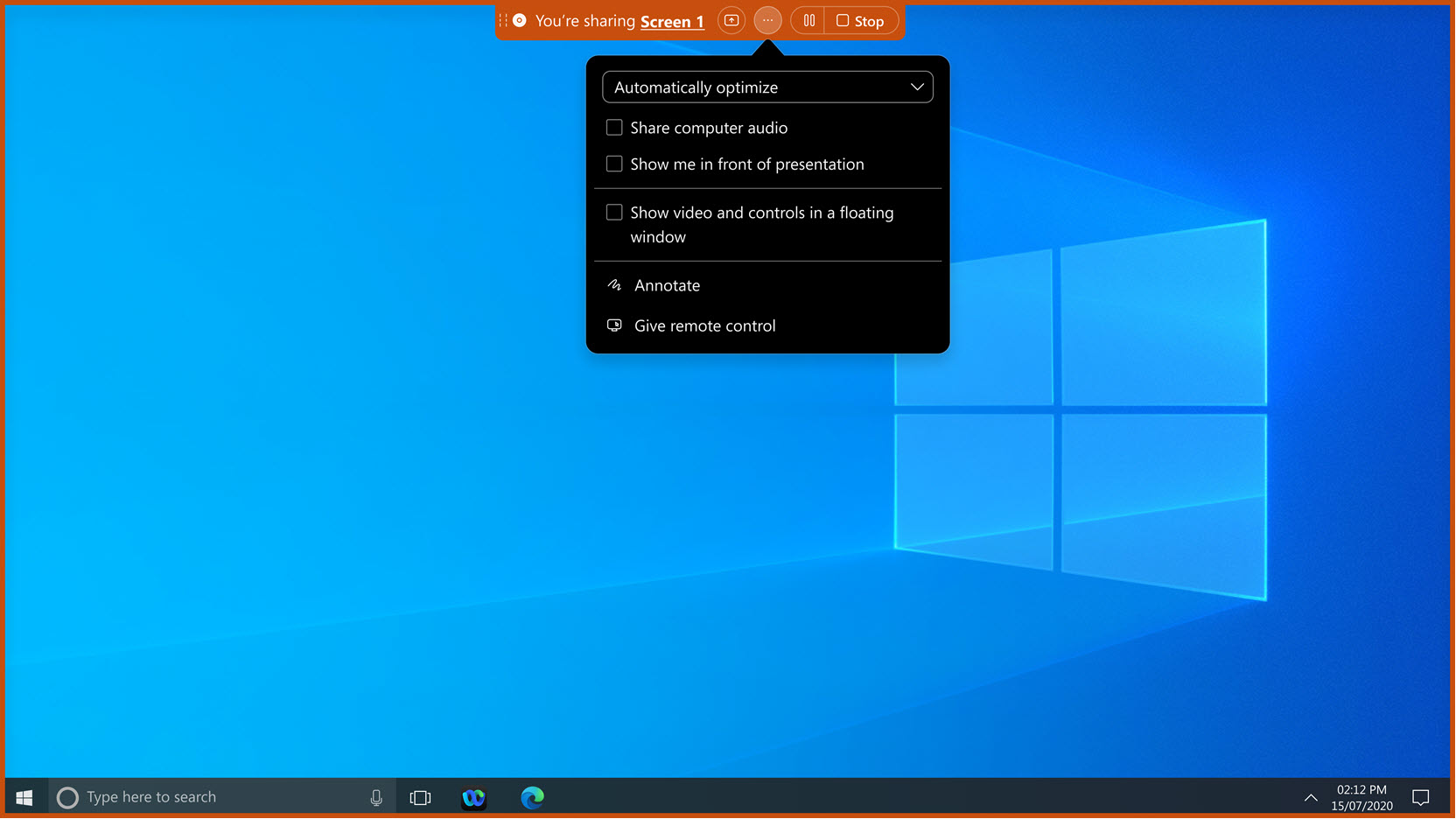
在共享内容时隐藏视频和控件 - Windows 和 Mac
在会议中,如果您希望仅查看您共享的内容,那么您现在可以隐藏包含参加者视频和会议控件的浮动窗口。
在早期发行版中,您可以选择折叠窗口,但如果您不希望该窗口碍事,现在可以将其完全隐藏。
使您的摄像头视频适合本端视频 - Windows 和 Mac
在早期发行版中,如果您的录像使用 4:3 的屏幕比例,Webex 会将您的本端视图裁剪为 16:9 的屏幕比例,以便适配画面。借助全新的缩放适配设置功能,就可以保留完整的录像。在 (Windows) 或者 (Mac) 中预览本端视频的外观。
如果希望保留 4:3 的屏幕比例,请取消选中此设置。
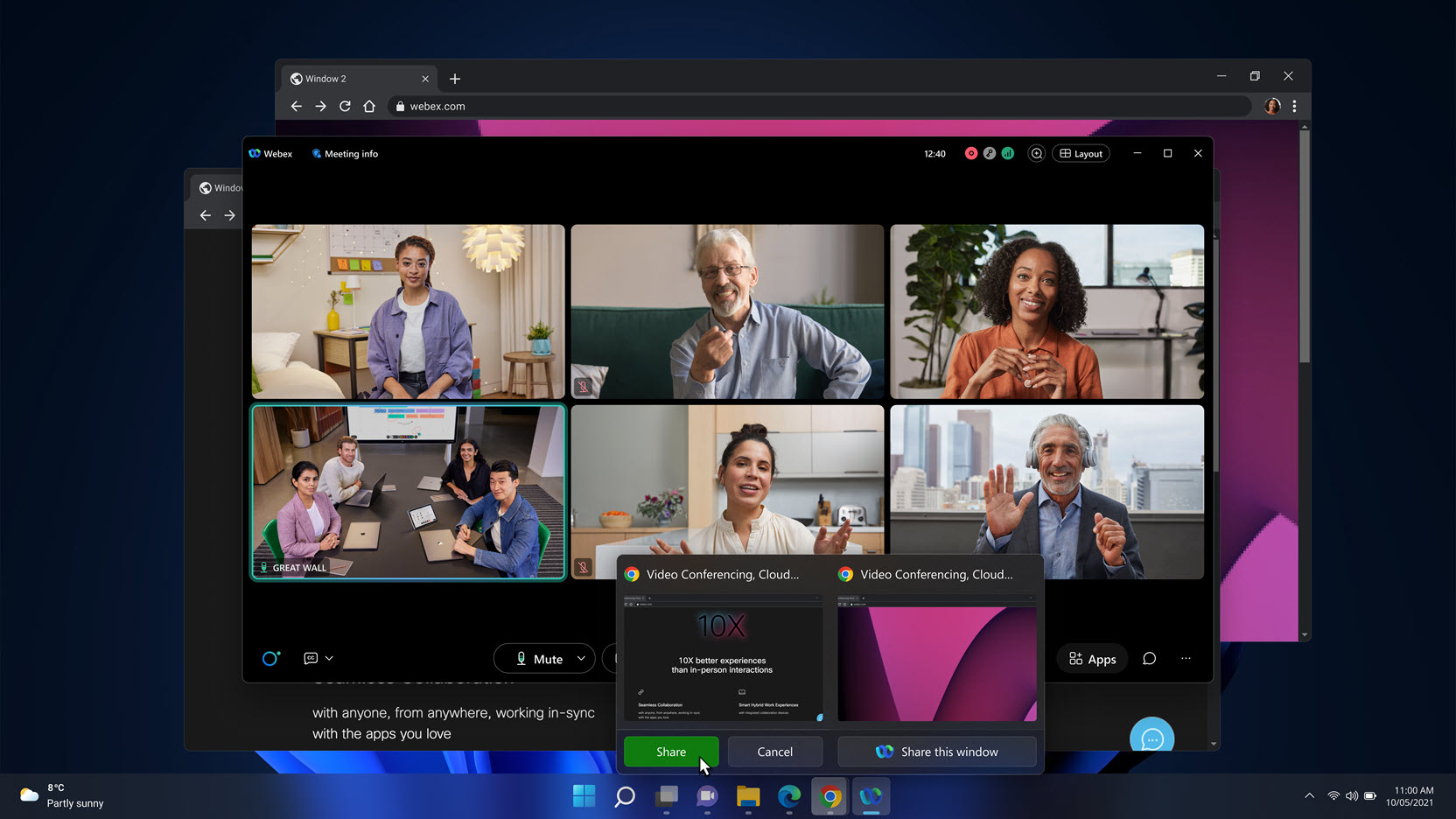
直接从 Windows 任务栏共享应用程序窗口 - VDI
如果您使用 Windows 11,可以使用一种新的方式在呼叫或会议期间共享内容。将鼠标悬停在任务栏上任何打开的应用程序上,您会看到一个新按钮,允许您共享应用程序窗口。
在会议期间,将注意力集中在个人而非其所处环境 - VDI
我们在网格布局中增加了名为 People Focus 的新功能,让您与开会的对象拥有更好的面对面体验。
无论每个人在摄像头前处于什么位置,该应用程序都会自动调整,让您专注于每个人的面部。您会觉得拉近了彼此的关系,仿佛与他们身处同一个空间。
在受邀参加会议时预订可用的会议室 - Windows、Mac 和 Linux
作为会议受邀者,搜索会议室并将其添加到已安排的会议。只需输入会议室名称,然后查看它是否在您的会议时间有空。
仅在我们的视频网就绪型会议平台上提供的功能
Webex 会议体验现在开始在视频网就绪型平台上推出。该平台具有通用的体系结构、管理和集成,可在整个 Webex 套件中改善和简化混合式工作体验。它在不同 Webex 应用程序和设备之间将会议体验融为一体,提供丰富的实时体验,在会议前后释放持续协作的潜力。了解您的会议是否在支持 Video Mesh 的会议平台上进行。
以下功能仅在支持视频网状网络的会议平台上可用:
- 将参加者预先分配到分组讨论
- 将会议转移到新设备
- 共享屏幕时,提供或请求远程桌面控制
将参加者预先分配到分组讨论 - Windows 和 Mac
作为主持人,如果您已经知道要将参加者分配到哪些分组讨论,请在安排会议时提前创建分组讨论。让 Webex 应用程序自动将参加者分配到会话,自行手动将参加者分配到会话,或者让参加者选择加入哪个会话。
请参阅 预先将参与者分配到分组讨论环节
将会议转移到新设备 - Windows、Mac、iPhone、iPad 和 Android
将会议从一个桌面或移动设备无缝转移到另一个设备,而不中断会议或断开会议。例如,如果您在上班途中通过移动设备加入会议,到达办公室后将会议转移到笔记本电脑。或者,如果您需要在会议期间离开计算机,请将会议转移到您的移动设备。
缺省情况下,会议将转移到新设备,而您在前一个设备上离开会议。您可以根据需要更改会议首选项以将这两个设备保留在会议中。
在共享屏幕时提供或请求远程桌面控制 - VDI
在会议期间共享屏幕时,您可以允许其他人使用鼠标和键盘访问您的屏幕。您也可以在他人共享时请求访问其屏幕。这在您需要对问题进行故障诊断时或与某人进行培训会话时非常有用。
远程桌面控制仅在您共享整个屏幕时受支持,而在您共享其他类型的内容时不受支持。
我们支持视频网状网络的会议平台可提供增强功能
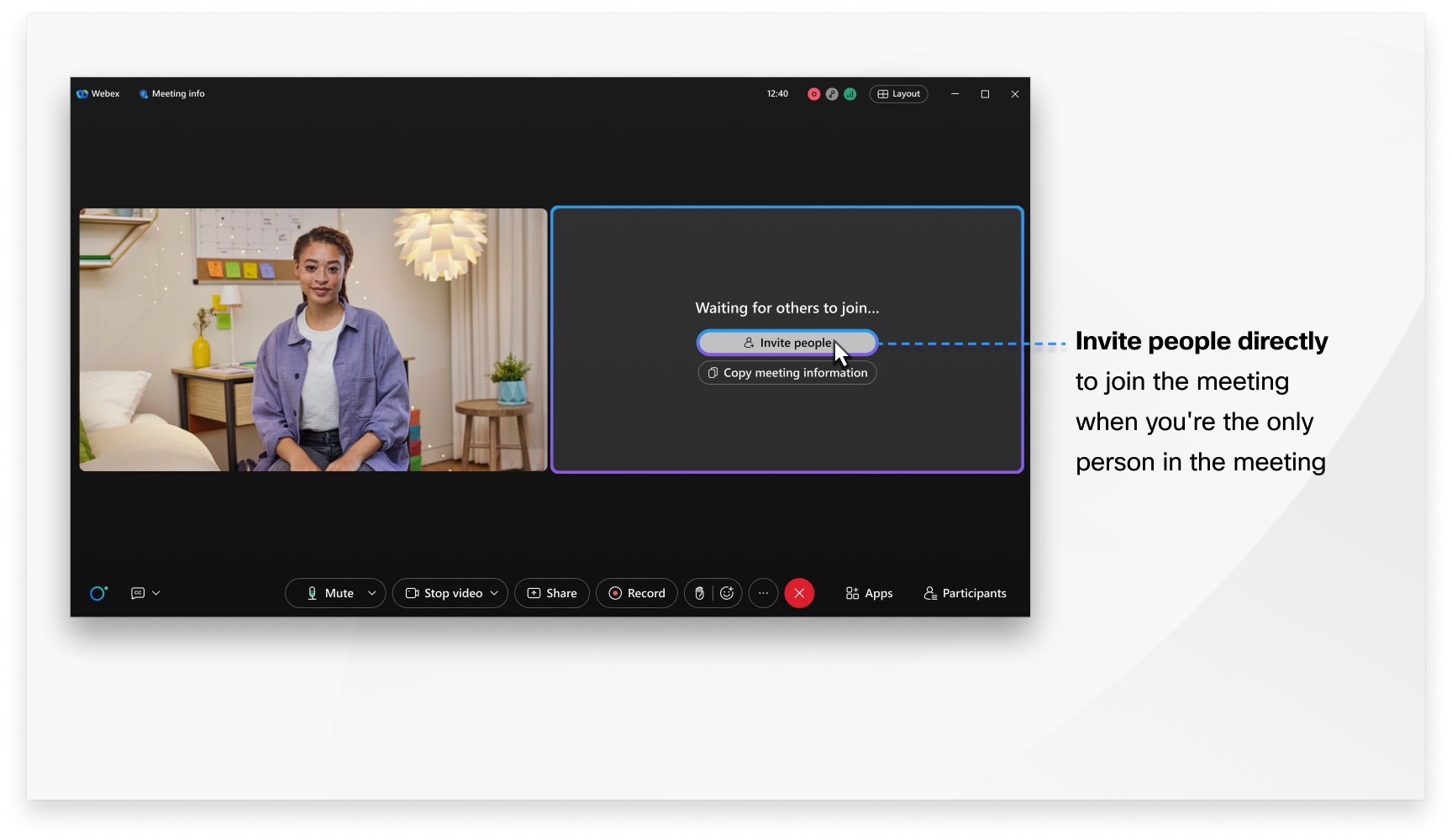
当您开始会议时
开始即时会议后,可以直接从会议窗口轻松邀请其他人加入会议。
利用我们改进的通知系统,参加者在等候区中等待加入会议时不再需要通知主持人。我们删除了通知主持人按钮,这样主持人不再需要查看其电子邮件。现在,当有参加者在等候区中等待时,主持人会自动收到来自应用程序的通知。
“在会议中”窗口
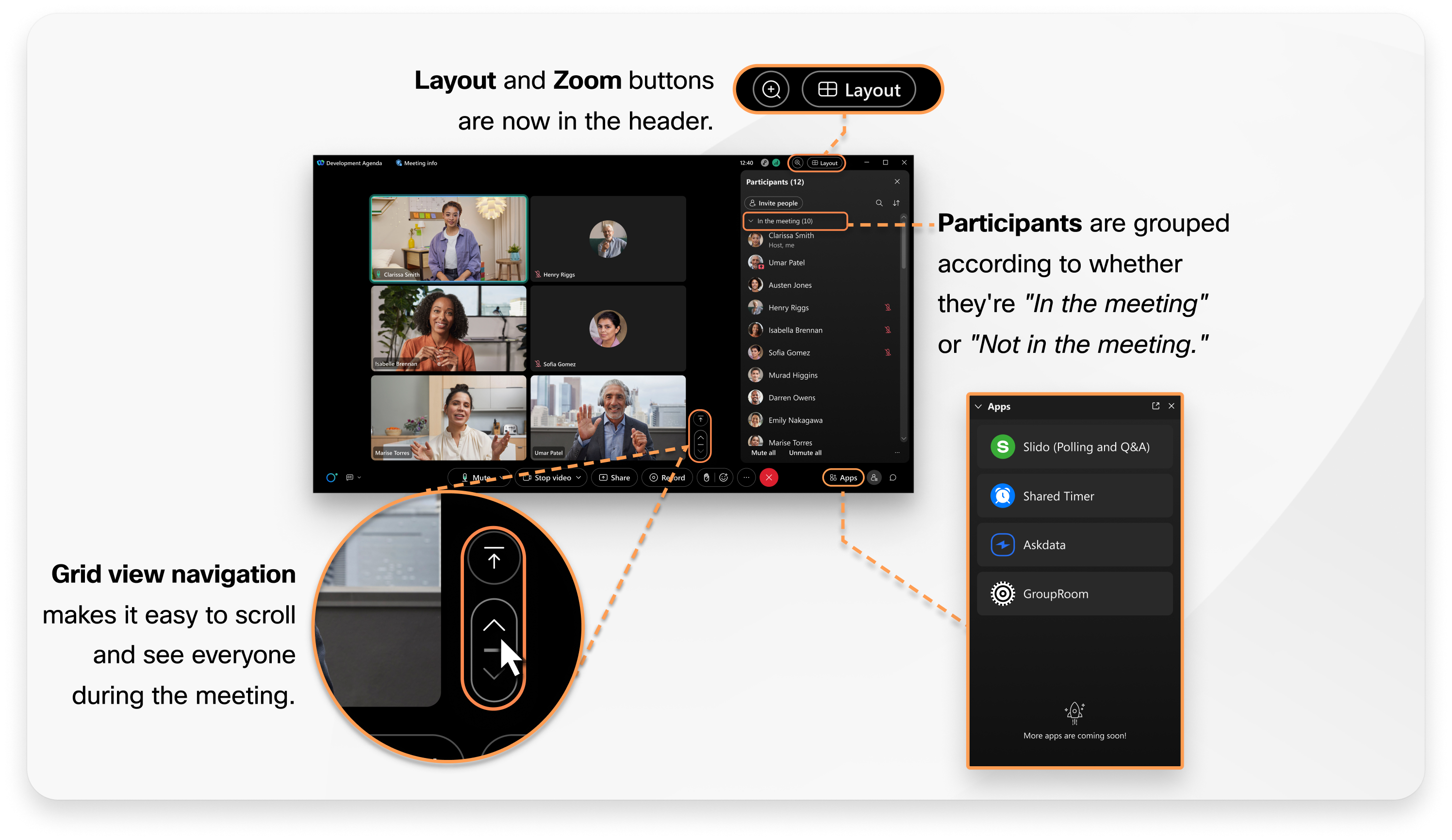
我们进行了多项更改,以改进您的体验并改进会议期间的工作流程。布局和缩放按钮放在方便的位置,这样您可以切换到其他布局或显示更多参加者。
在网格视图布局中,使用导航控件从一个页面快速转到另一个页面,或跳回参加者的第一页。
参加者面板不仅向您显示在会议中的参加者,还显示受邀但尚不在会议中的人员。参加者面板现在也更加突出地以用户为中心,因此即使用户从多个设备加入,也只会列出一次。
由于大多数人在开启音频的情况下加入会议,因此参加者面板现在仅在参加者将其音频静音时才显示音频指示器。这样一来,如果有人在说话,但您听不到他们,您可以扫描参加者列表,查看谁关闭了音频。
会议选项已简化,相关的菜单项已从参加者面板的右键单击菜单中删除。
您无需一次打开多个面板并占用宝贵的屏幕空间,而可以一次打开一个面板,并在需要时弹出多个面板。
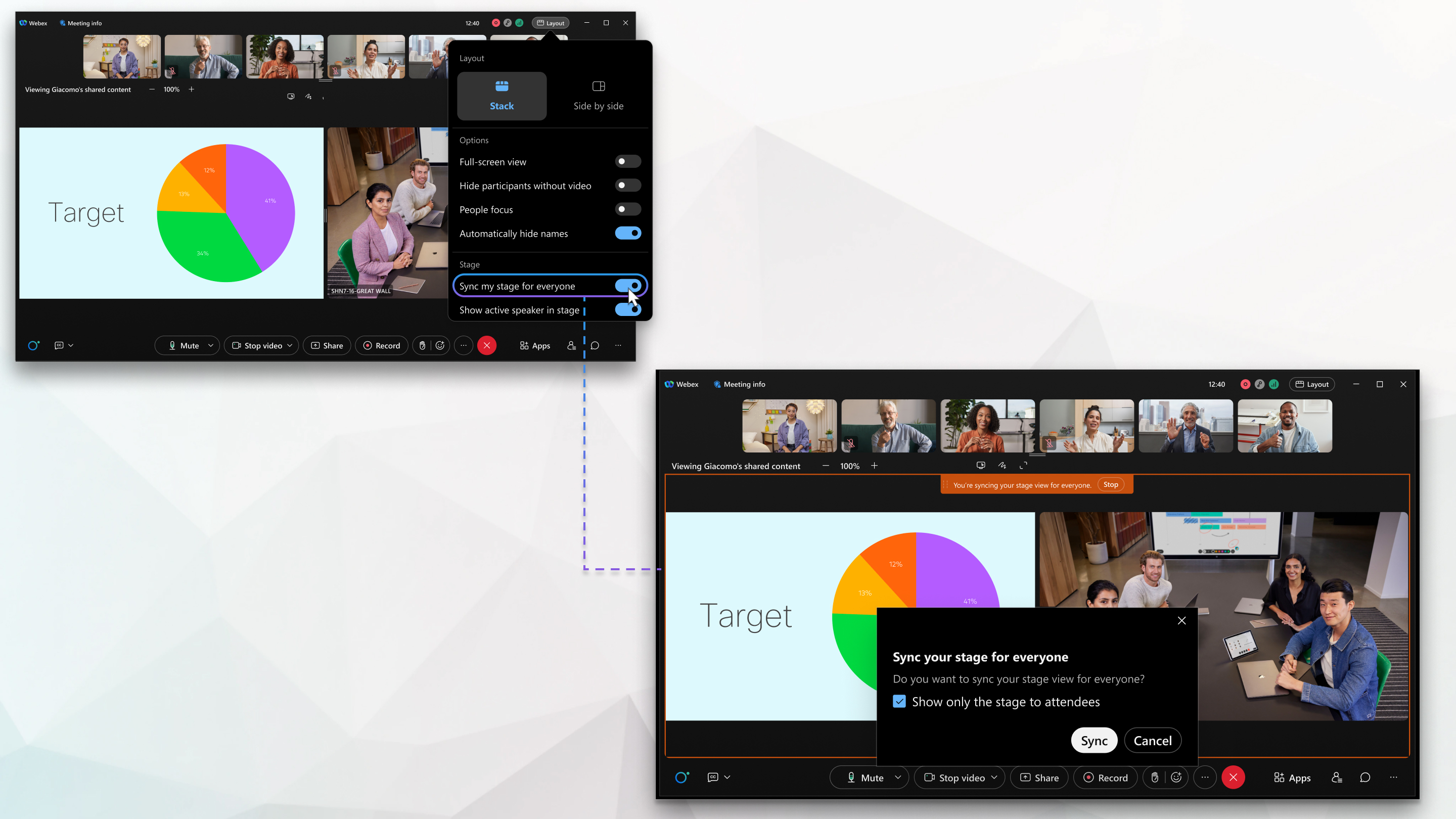
我们已简化舞台同步。主持人同步舞台后,与会者无法自定义舞台和调整舞台比例。与会者现在始终可以看到主持人希望他们看到的视图。
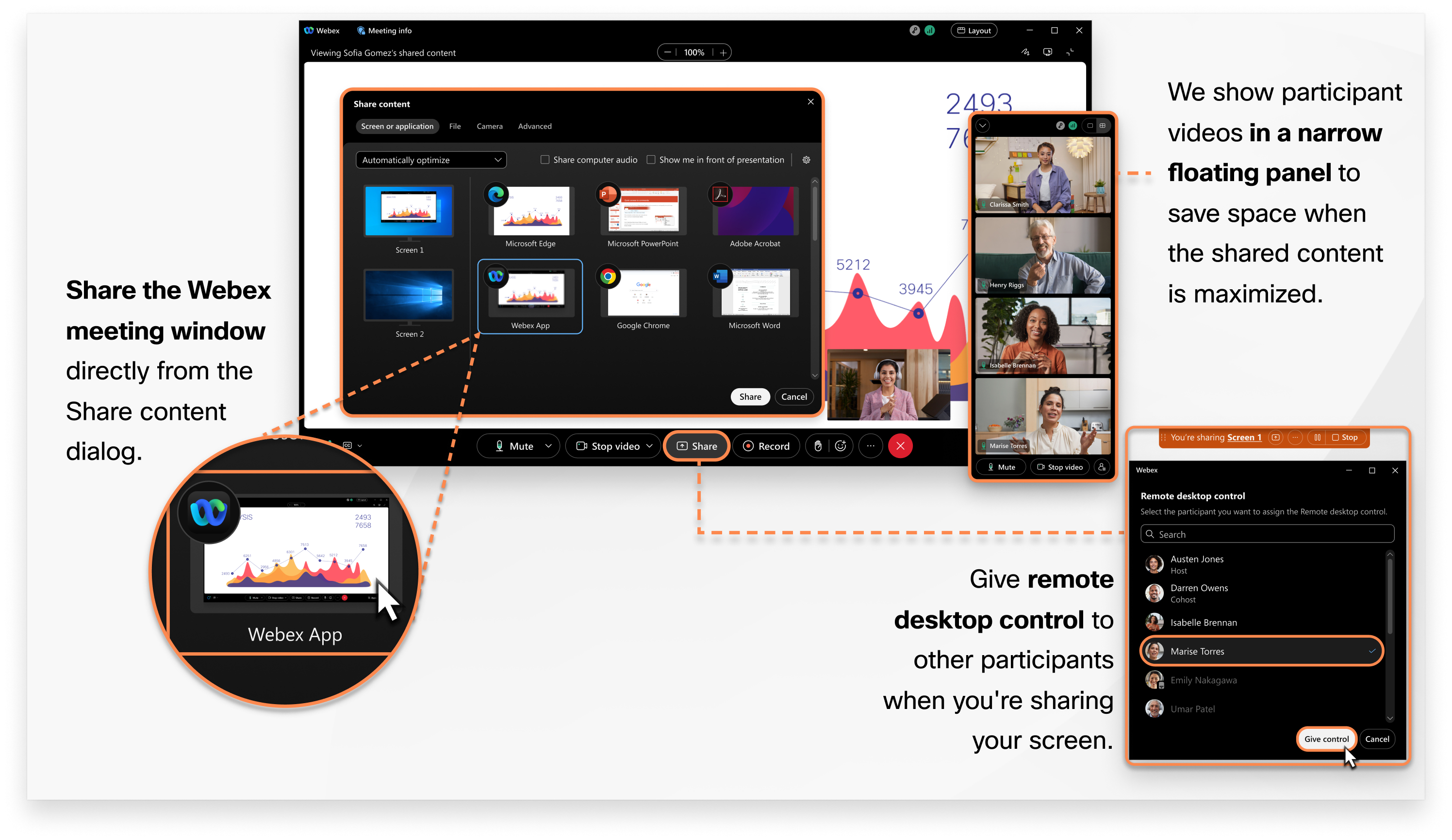
当共享内容时
共享 Webex 会议窗口更为方便。直接从共享内容对话框(您可在其中共享所有其他类型的内容)通过共享 Webex 应用程序进行共享。
在共享屏幕时,您可以将远程桌面控制授予其他参加者,或者他们可以请求控制,这为用户提供了更大的灵活性。
为了在共享内容最大化时节省屏幕空间,我们在一个狭窄的浮动面板中显示所有参加者视频。
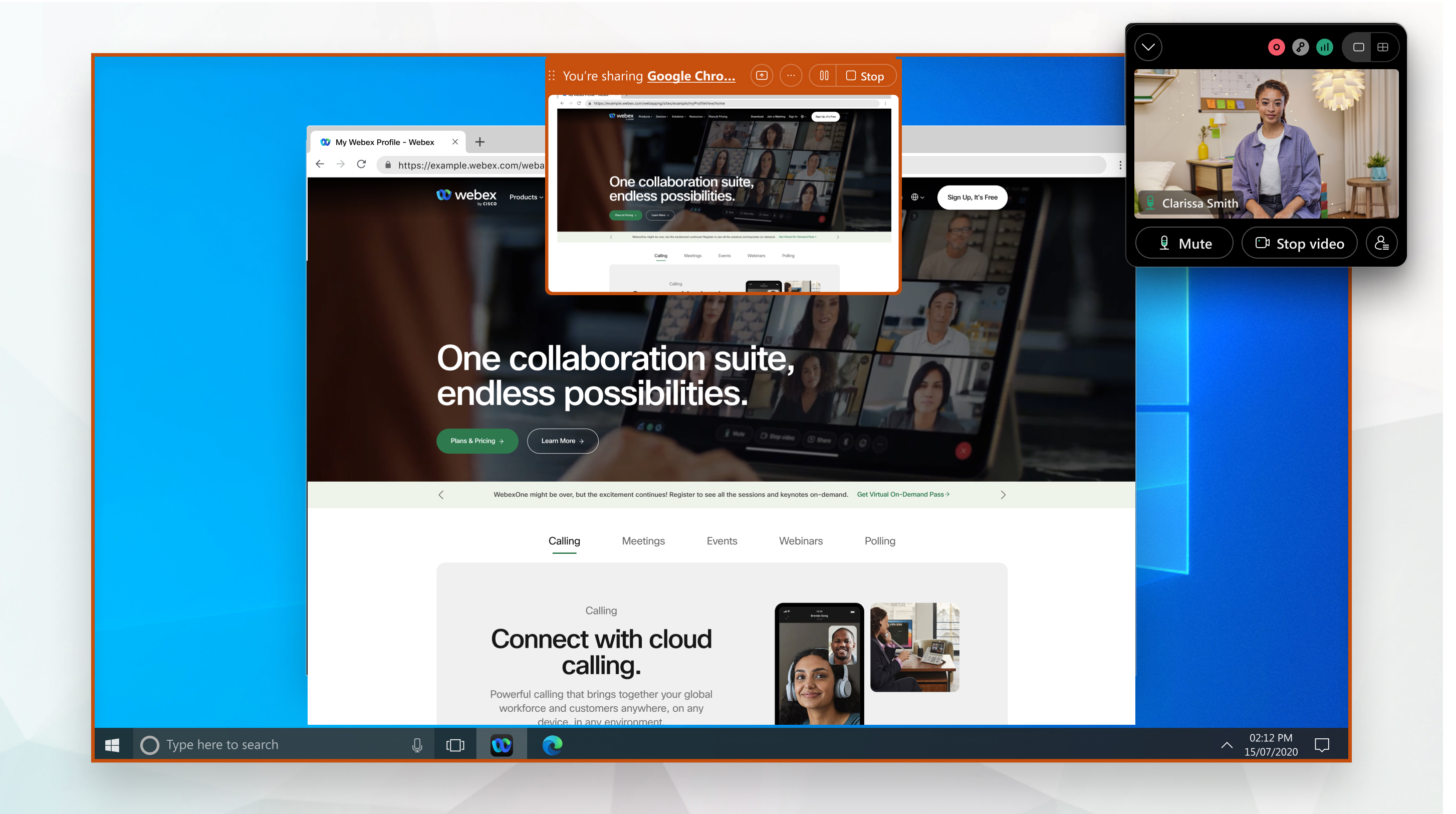
您现在只能共享屏幕的特定区域。参加者只能看到您选择的屏幕部分而不是整个屏幕。

我们简化了共享期间可用的操作,将与共享相关的操作保留在屏幕顶部的控制栏中。您常用的其他关键操作(例如将音频静音或取消静音)会显示在浮动窗口中。
常用菜单栏项现在更符合上下文并可更方便地访问
我们优化了菜单栏上最常用选项的位置。您现在可以直接通过会议控件访问共享、查看、音频和视频、参加者以及会议菜单中的选项。
例如,访问音频设置(在音频选项下拉菜单中,位于 )。访问视频设置(在视频选项下拉菜单中,位于  )。
)。
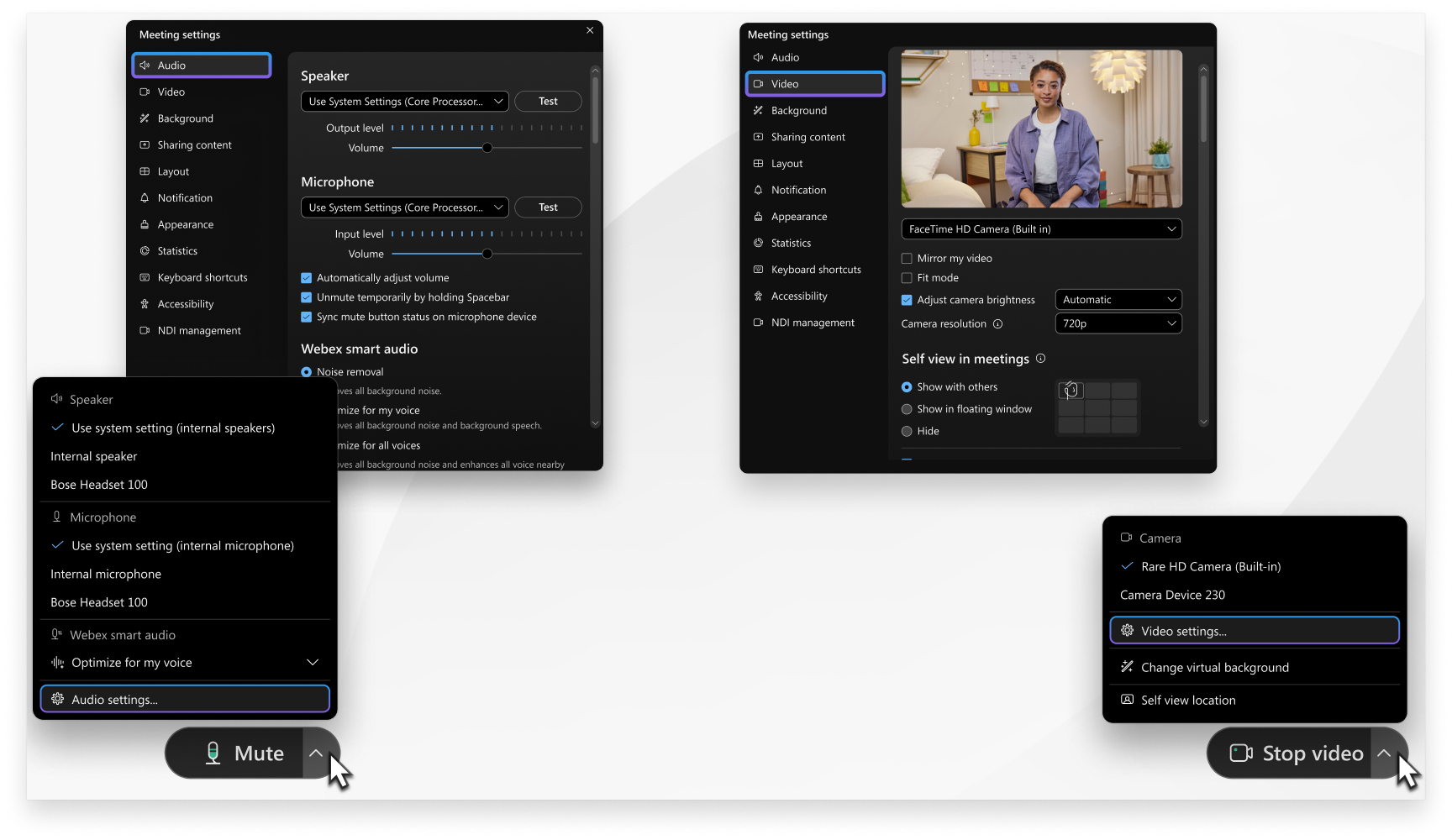
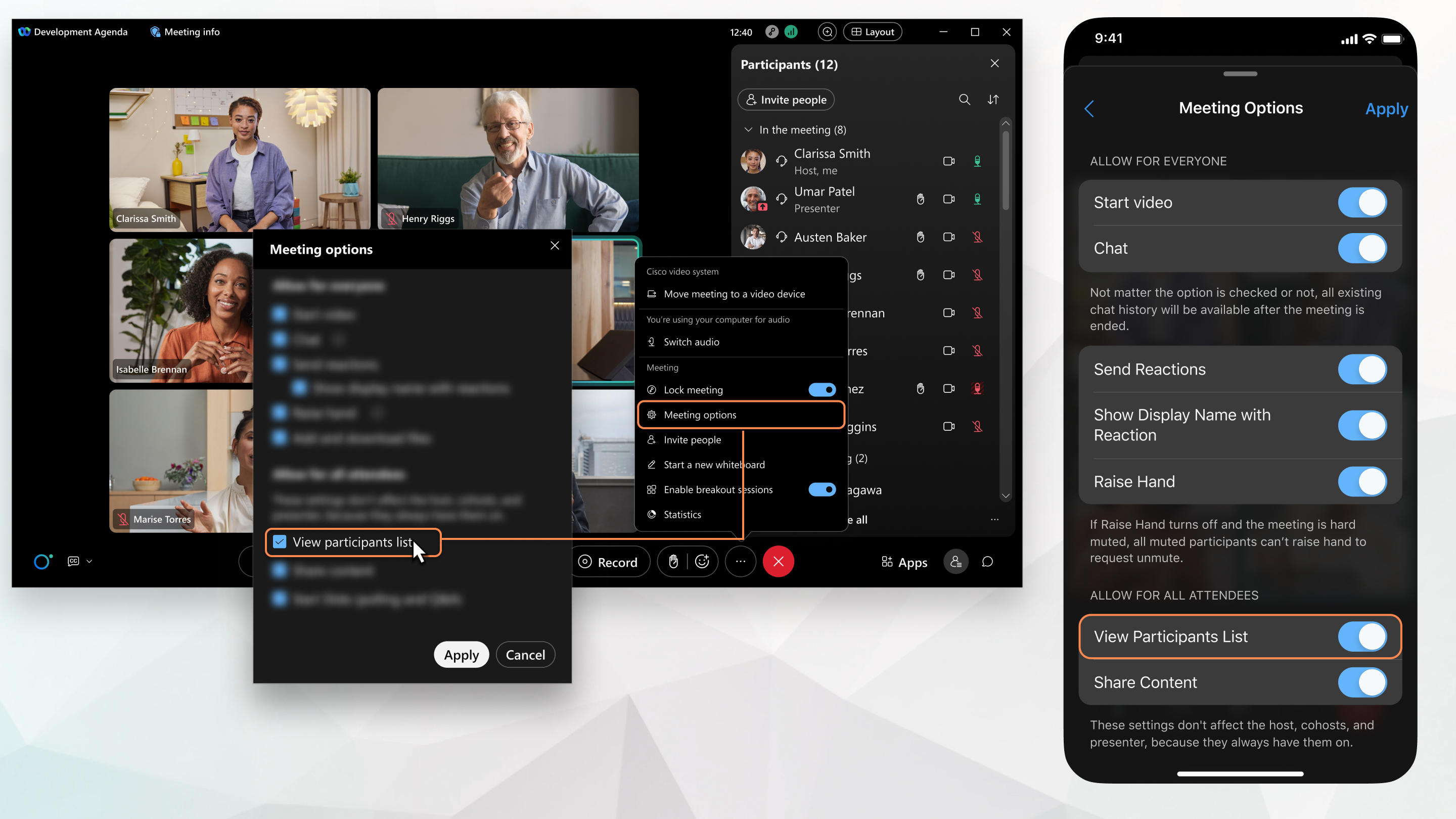
转至会议控件中的更多选项 ,以访问会议选项并启用分组讨论。
当您在会议中聊天时
借助会议中的丰富聊天功能获取更多会议信息。在聊天中共享会议议程、笔记和摘要,以组织富有成效的会议。即使您在加入会议时迟到了,也可以通过查看会议开始的会议聊天,轻松跟进。使用 markdown、表情或 GIF 来参与并表达自己。会议结束后,重新访问并分享聊天内容。

当您在会议期间执行多项任务时
当该窗口最小化或被其他应用程序覆盖时,一个浮动小窗口会出现在您打开的其他应用程序的顶部。这样,您就可以关注会议中发生的事情。要轻松返回到会议,单击浮动小窗口中的任意位置。
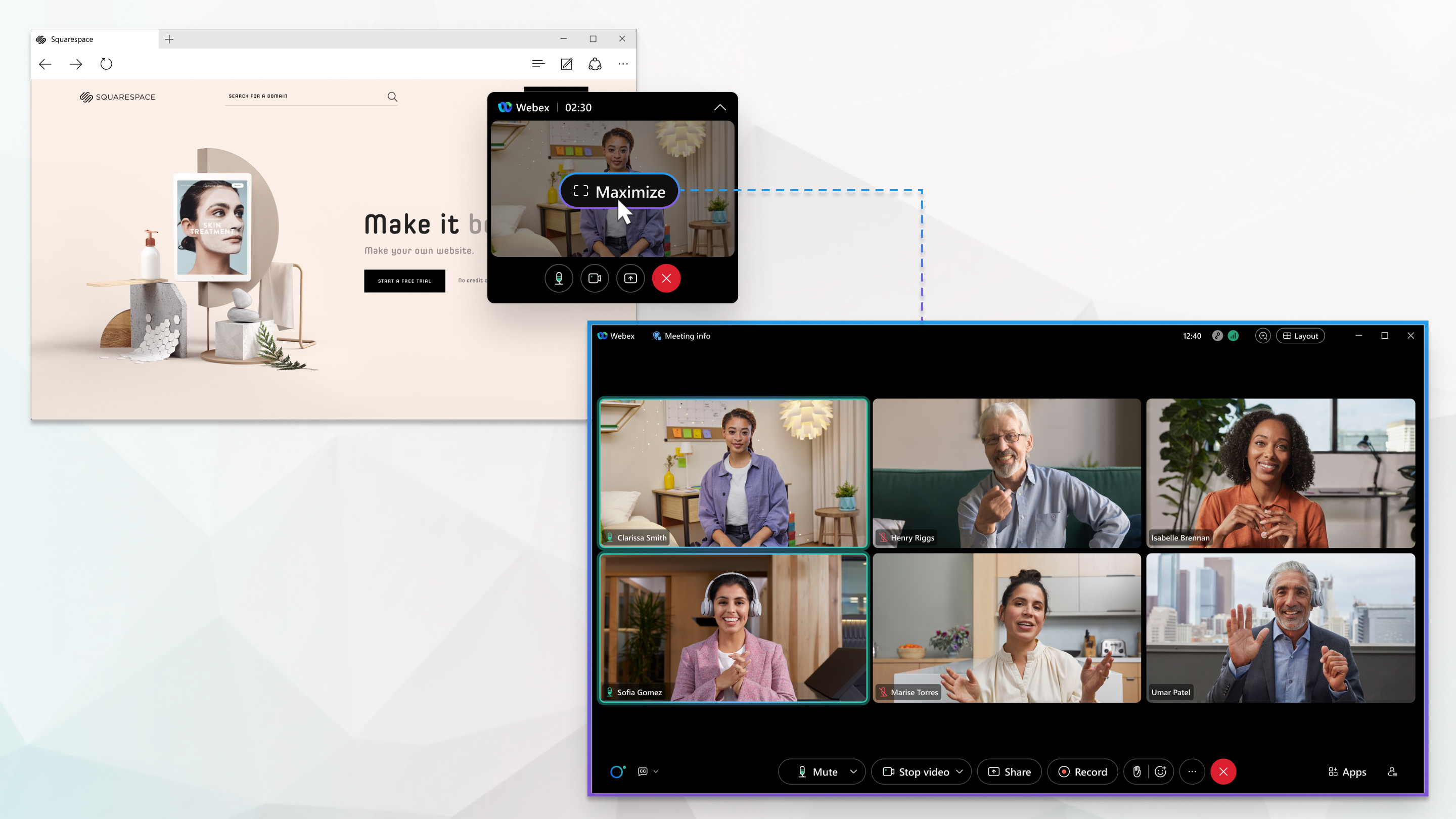
2023 年 3 月
2023 年 2 月
Webex for Government 登录功能改进 - Mac
您可以更轻松地登录 Webex for Government。当您的设备通过移动设备管理提供商进行管理时,您的电子邮件地址会预先填充到 Webex 应用程序登录屏幕上。
2023 年 1 月
改进与空间相关的会议体验 — Windows、Mac、Linux、VDI、iPhone、iPad 和 Android
即将发布
为了打造统一的会议体验,我们将会议空间与定期举行的 Webex 会议进行协调。现在您可以在此空间安排会议,并享受与 Webex Meetings 相同的功能。
空间中的每次会议都有一个唯一的链接和一个会议编号,该编号基于用户的会议权限。这样一来,多个用户可以在同一空间同时安排多个会议。现在,您可以使用以下常用会议功能与朋友和同事互动:
- 举手
- 反应
- 隐藏式字幕
- 分组讨论
- 嵌入式应用程序
- 舞台布局
受邀并已通过身份验证的用户无需在大厅等待即可加入您的会议。增强的安全性使他们能够自动加入从空间发起的会议,这是加入会议的标准流程之一。
更多信息,请参阅 Webex 应用 | 改进的空间相关会议
2022 年 12 月
改进与空间相关的会议体验 — Windows、Mac、Linux、VDI、iPhone、iPad 和 Android
一月上市
为了打造统一的会议体验,我们将会议空间与定期举行的 Webex 会议进行协调。现在您可以在此空间安排会议,并享受与 Webex Meetings 相同的功能。
空间中的每次会议都有一个唯一的链接和一个会议编号,该编号基于用户的会议权限。这样一来,多个用户可以在同一空间同时安排多个会议。现在,您可以使用以下常用会议功能与朋友和同事互动:
- 举手
- 反应
- 隐藏式字幕
- 分组讨论
- 嵌入式应用程序
- 舞台布局
受邀并已通过身份验证的用户无需在大厅等待即可加入您的会议。增强的安全性使他们能够自动加入从空间发起的会议,这是加入会议的标准流程之一。
更多信息,请参阅 Webex 应用 | 改进的空间相关会议
2022 年 11 月
2022 年 10 月
会议标签页的全局菜单 - iPhone、iPad 和 Android
十月
从“会议”标签页上的新全局菜单开始、加入或安排会议。
请参阅 Webex App | 发起个人会议室会议、 Webex App | 使用操作按钮加入会议和 Webex App | 从会议日历安排会议
只共享您希望其他人看到的内容 - Windows、Mac 和 VDI
十月
如果您不想共享整个应用程序,只想共享应用程序的一个窗口,请选择设置,仅共享单个窗口,然后选择要共享的窗口。
实时打开“共享计算机音频”- Windows 和 Mac
十月
当您共享包含音频的文件时,可以更方便地共享您的计算机音频。在共享内容时,您现在可以从屏幕顶部的共享控制栏中选择共享计算机音频。
实时打开“将我显示于演示前端”- Windows 和 Mac
十月
这一功能可以更方便地在演示前端显示您的视频。在共享内容时,您现在可以从屏幕顶部的共享控制栏中选择将我显示于演示前端。
在会议中举手变得更加方便 - Windows 和 Mac
十月
“举手 ”图标现在显示在会议控件中。此功能位于回应 旁,因此,现在当您需要在会议中提问时,举手变得更加方便。
已经增强与空间关联的会议安排功能 - Windows 和 Mac
十月
当您安排与空间关联的功能齐全的会议时,现在有高级设置可供您使用。现在还可修改会议密码。
在共同主持人设置中,现已缺省选择允许我为此会议选择共同主持人。会议室成员自动被分配为联合主持人,但您可以通过将鼠标悬停在受邀者的姓名上并单击 > 删除联合主持人来删除任一受邀者的共同主持人角色。
有人共享内容时始终看到您的首选视频布局 - Windows 和 Mac
十月
如果您将视频布局更改为并排布局以查看更多在会议期间的共享内容,应用程序会记住您的首选项。您每次开始或加入会议时,都无需在有人共享内容时切换为并排布局。
现已放大舞台视图中共享的内容 - Windows 和 Mac
十月
当您在会议中共享内容时,现在共享的内容会更大,同时会缩小发言人的视频。共享的内容和发言人视频之间的比例约为 70:30,但仍取决于屏幕大小和舞台中发言人的人数。
从任务栏将自己静音或取消静音 - Windows
十月
在会议期间,您将在 Windows 任务栏上找到麦克风图标。单击以将自己静音或取消静音。整个会议过程中会始终显示该图标,因此可以随时使用。
确定会议参加者是内部、外部还是未经验证的参加者 - Linux
十月
在等候区中等待的参加者列表中,您可以查看参加者是内部(已验证且在您的组织内)、外部(已验证且来自其他组织)还是未经验证(未登录)的参加者。
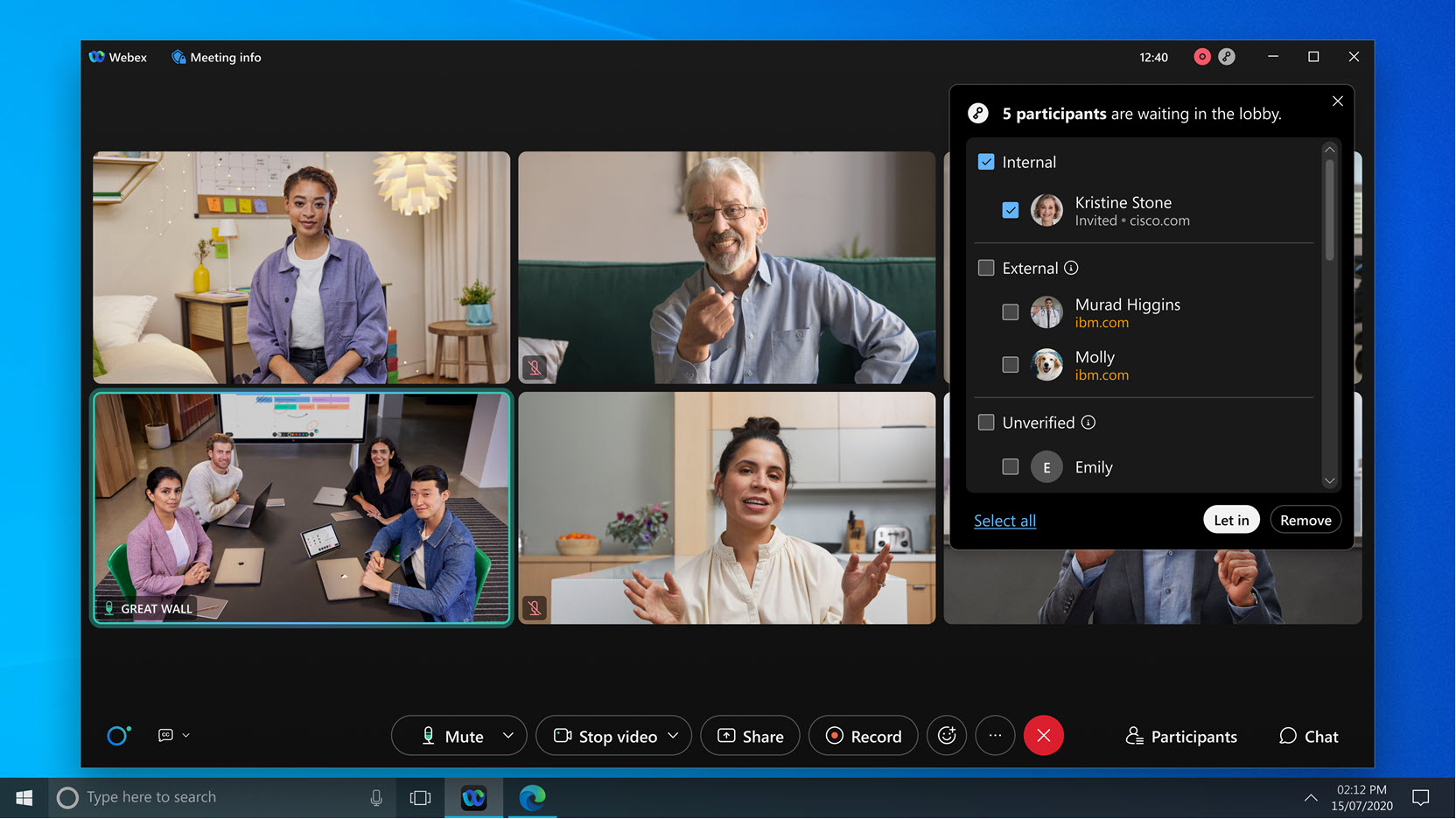
无需说话即可表达 - Linux
十月
在会议中,动画表情回应可让会议参加者无需说任何话就能表达自己的意见。使用拍手表情回应为发言人鼓劲加油,或使用笑脸表情回应表示笑话很有趣。通过要求参加者使用点赞或反对表情,了解听众的反应。
尽可能扩大在分享内容时您可看到的内容 - Linux
十月
在浮动面板中显示参加者的缩略图视频,您可以四处移动该浮动面板,使其不会遮住共享内容。选择在网格视图和当前发言人视图中显示浮动面板,也可以最小化浮动面板。
有人共享内容时,尽可能扩大您的视图 - Linux
十月
您以全屏视图查看共享内容时,现在可以调整用于显示会议参加者视频的浮动面板的大小。缩小面板可查看更多共享内容。放大面板可查看更多会议参加者。
主持人可为所有会议参加者设置舞台视图 - VDI
十月
如果您加入功能齐全的会议,而主持人与所有人同步舞台,您和会议所有其他参加者都能看到主持人希望您关注的内容,例如当前发言人以及主持人已移入舞台的任何参加者。
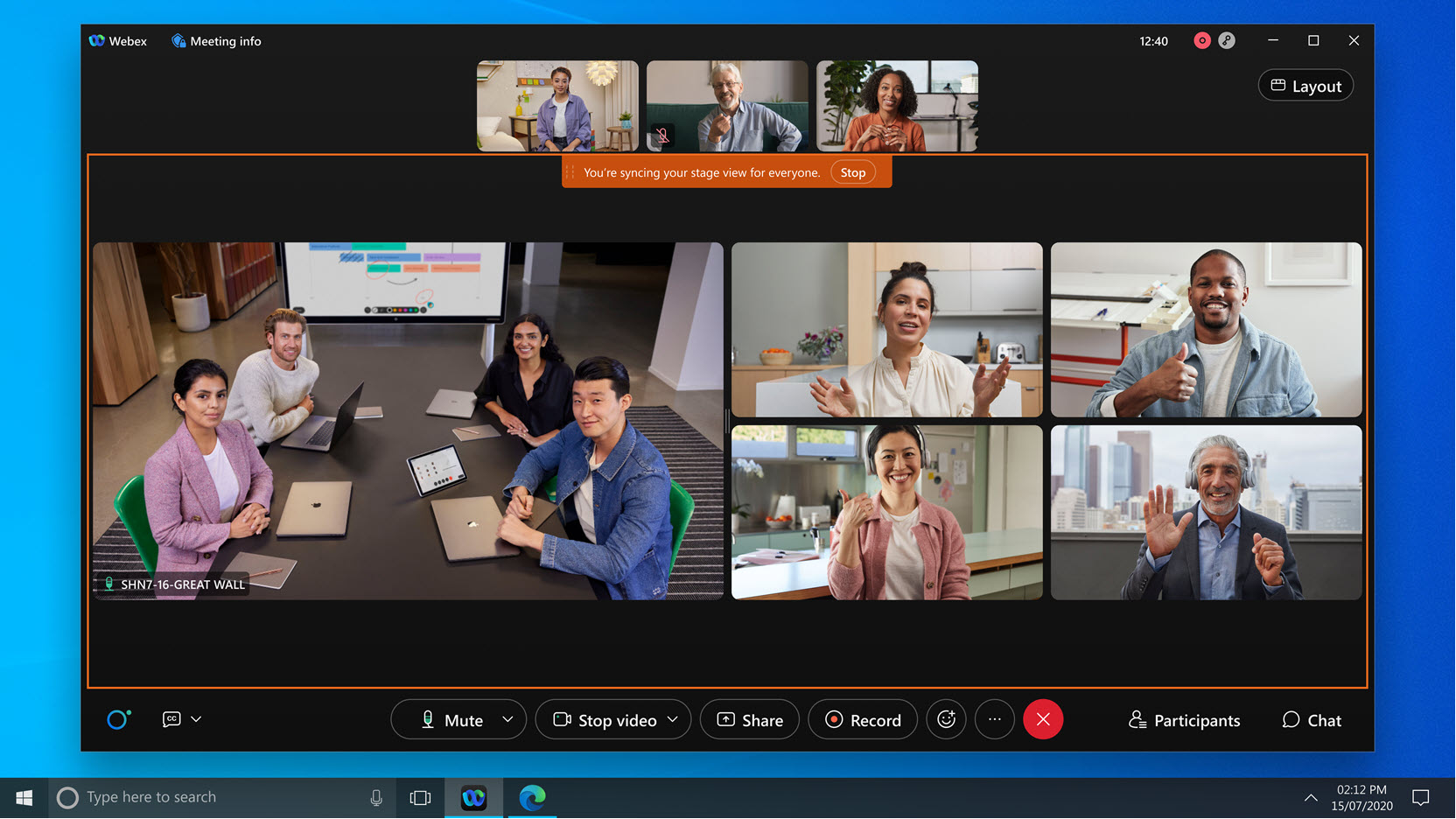
全世界共享一个舞台 - Linux 和 VDI
十月
当您处于堆叠布局或并排布局时,自定义您的视频布局。将视频从胶片栏拖至舞台,以便更清楚地看到参加者。将当前发言人放置在共享的内容旁,或者将当前未发言的人(如手语翻译)放置在视图中。
移至舞台 可让您灵活调整布局大小,以便专注于共享内容或其他参与者。
请参阅 将参会者移至会议、网络研讨会和活动中的舞台、 调整会议、网络研讨会和活动中的舞台大小以及 Webex 应用 | 在舞台视图中重新排列视频
选择回应的肤色 - Linux
十月
对于使用手势表情符号(例如竖大拇指)的回应,您可以选择自己喜欢的肤色。
设置本端视图的缺省值 - VDI
十月
选择是否隐藏或显示本端视图,以及本端视频在屏幕上显示的位置。
如果您不想看到自己,可隐藏本端视图。
如果您想在会议中有参与感,则可以向他人展示本端视图。
如果您想在屏幕上留出更多空间来看到其他人或查看共享内容,但仍要看见自己,则可以在浮动窗口中显示本端视图。
我们让加入会议的体验变得更加直观 - Linux
十月
对加入会议窗口进行改进,使其在您还未加入会议时变得更加明显。视觉更改能让您了解加入会议时有哪些音频选项。
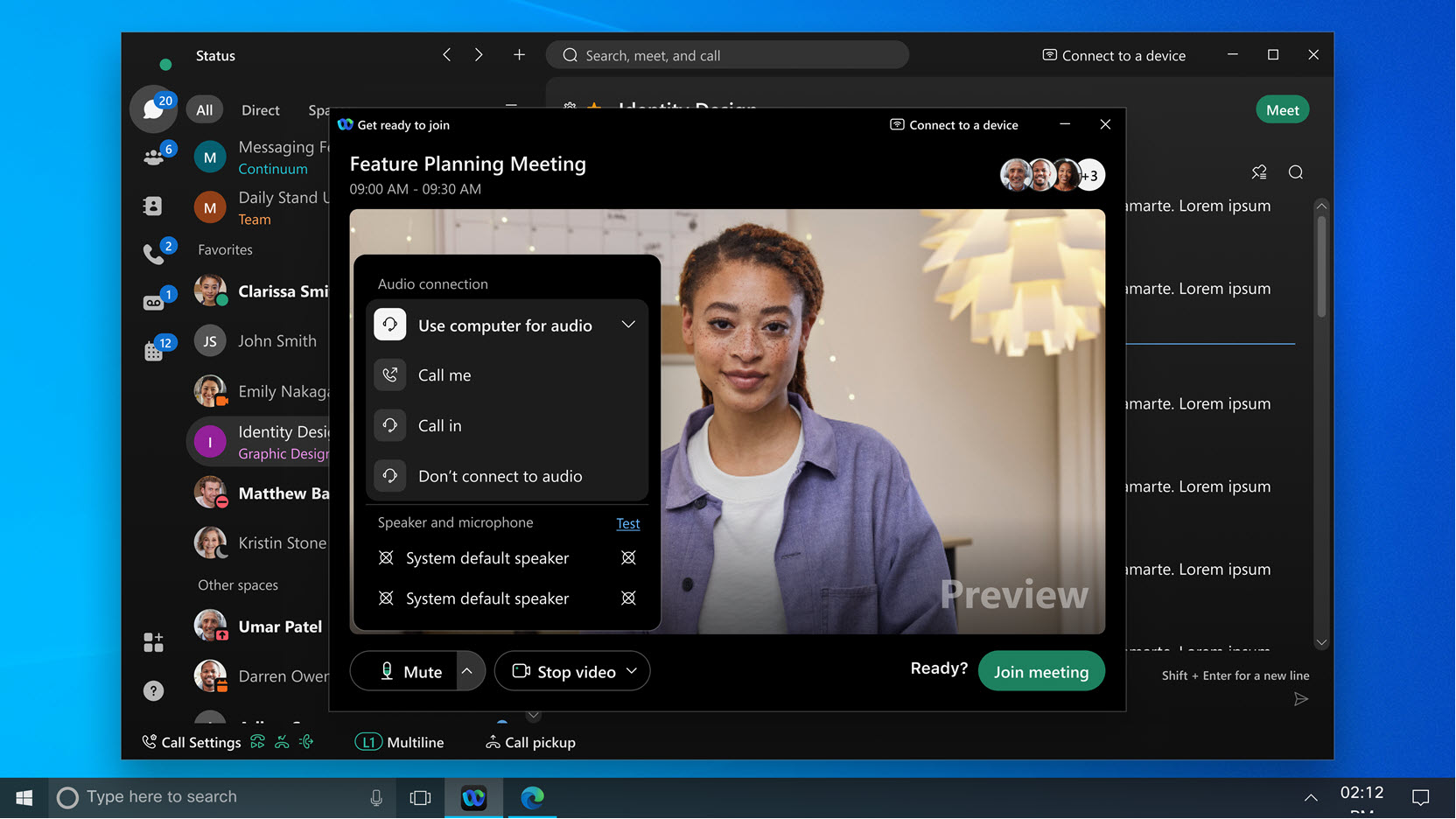
这一功能可以更方便地查看您有哪些摄像头选项、如何上传或更改虚拟背景,以及在连接到设备时可进行更改。
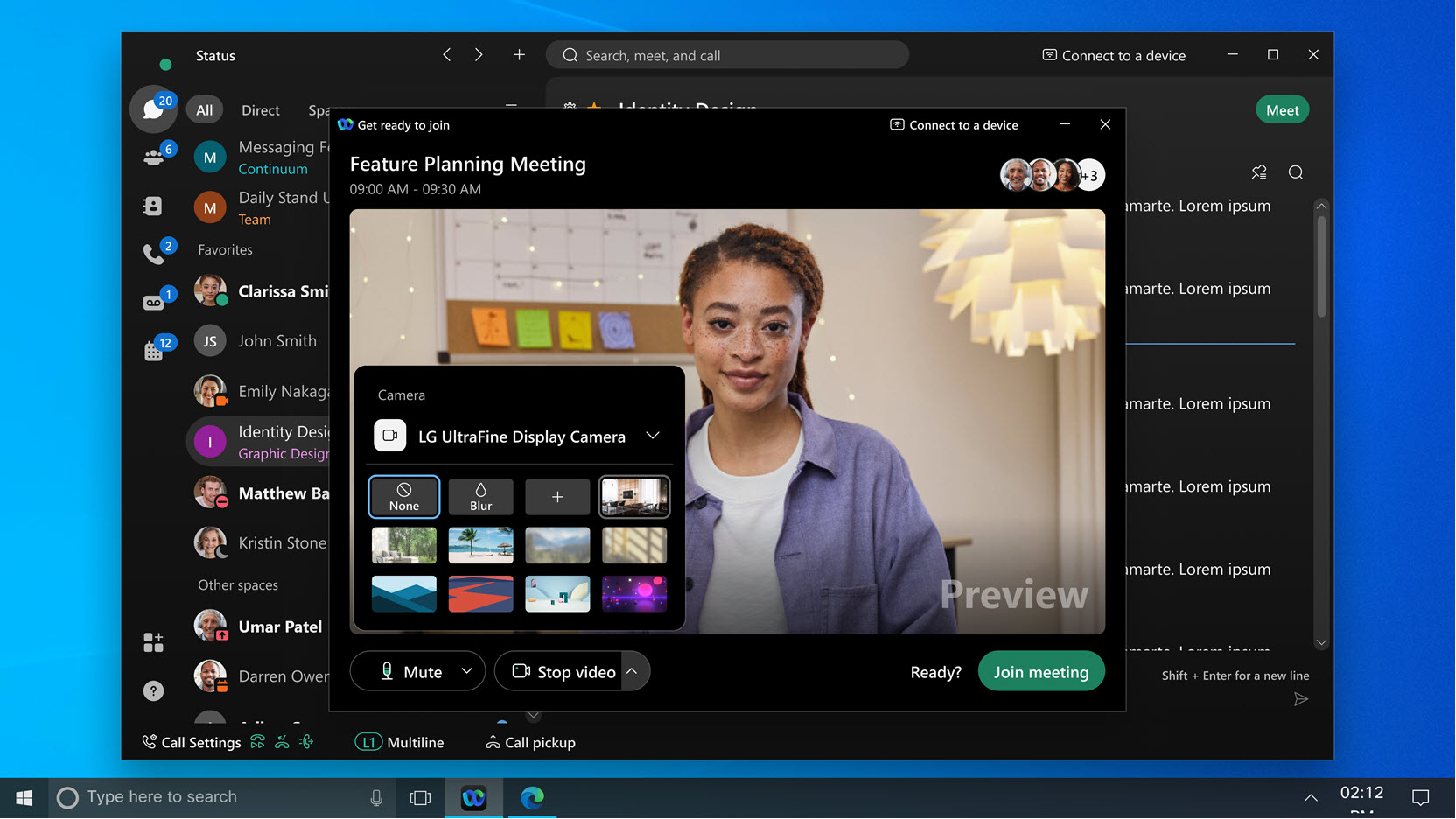
请参阅 Webex 应用 | 加入会议
共享内容预览 - Linux
十月
在共享内容时,您现在可以看到内容的预览。您可以确保您只共享了想要共享的信息,而且会议中的所有人都可以看到它。
现已可在已安排的会议和个人会议室会议中使用白板功能 - Windows 和 Mac
九月
使用会议内白板进行头脑风暴、协作和计划。会议中的任何人都可以启动白板。会议中的每个人都可以实时查看和共同更新白板内容。
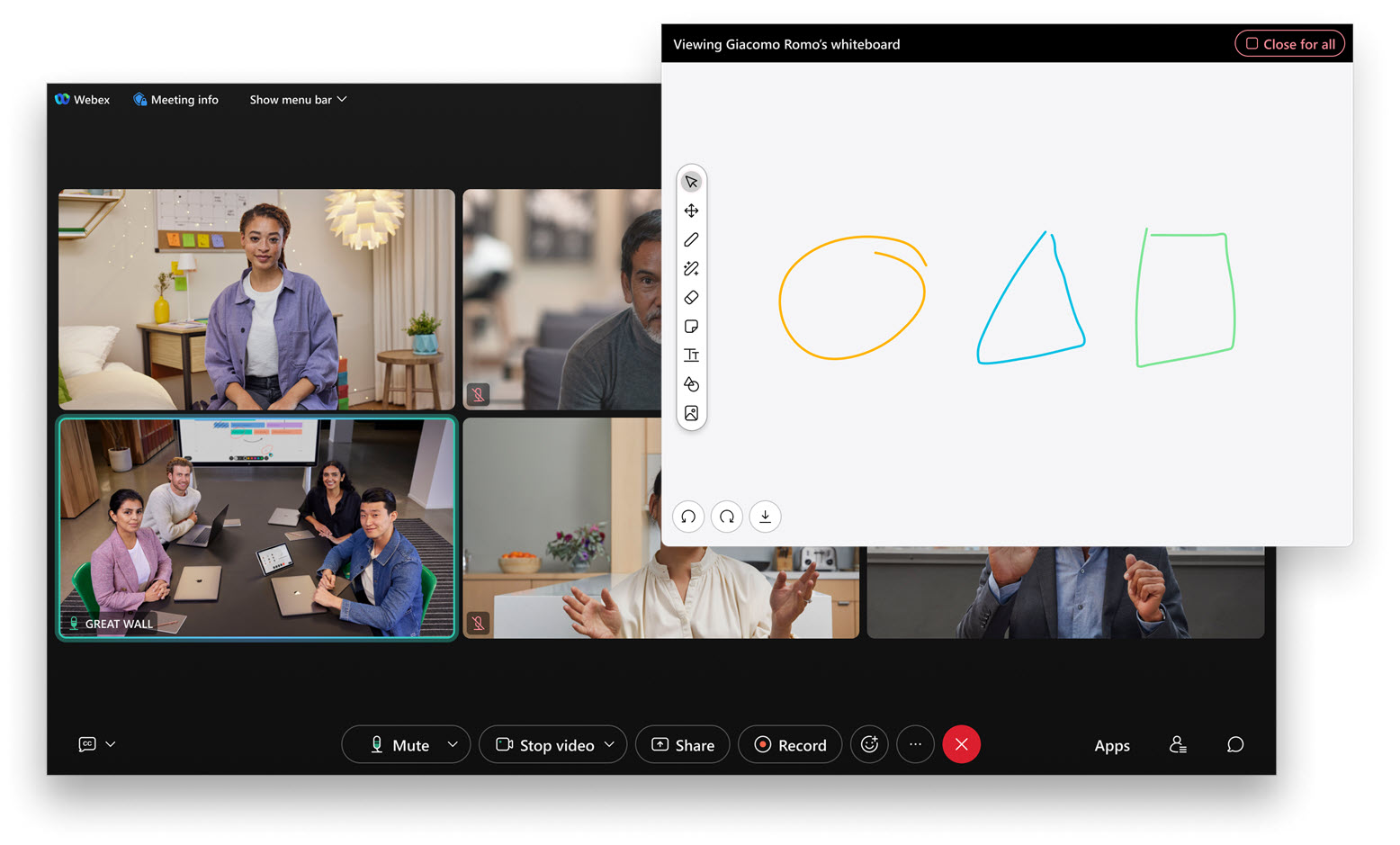
只有主持人可结束会议 - Windows、Mac、iPhone、iPad 和 Android
九月
共同主持人不再可以结束会议。当共同主持人离开会议时,他们不会在无意之中结束其他人的会议。
在会议期间可以听清每个人的声音 - Windows 和 Mac
九月
当几个人在会议室中对着同一个麦克风讲话时,确保可以听到每个人的声音。音频选项优化所有语音可消除背景噪音并可增强附近的所有语音。
处理多任务时关闭画中画 - iPhone 和 iPad
九月
控制是否显示浮动的小窗口,该窗口会在您进行多任务处理并将会议窗口最小化时出现。
会议期间不错过重要通知 - Windows、Mac、iPhone、iPad 和 Android
九月
在会议期间,通知现在显示于屏幕上的固定位置,且不会发生重叠。您需要响应的最重要的通知会更加显眼,将显示在屏幕中心。不太重要和纯信息类通知会显示在屏幕的右上角,并在几秒钟后消失。
选择在网格布局中显示的参加者人数 - Windows 和 Mac
九月
根据会议中的人数,在网格中最多显示 25、16、9、4 或 1 名参加者。显示的参加者越少,视频画面就越大。
请参阅 Webex 应用 | 调整网格布局中每页显示的最大参与者人数
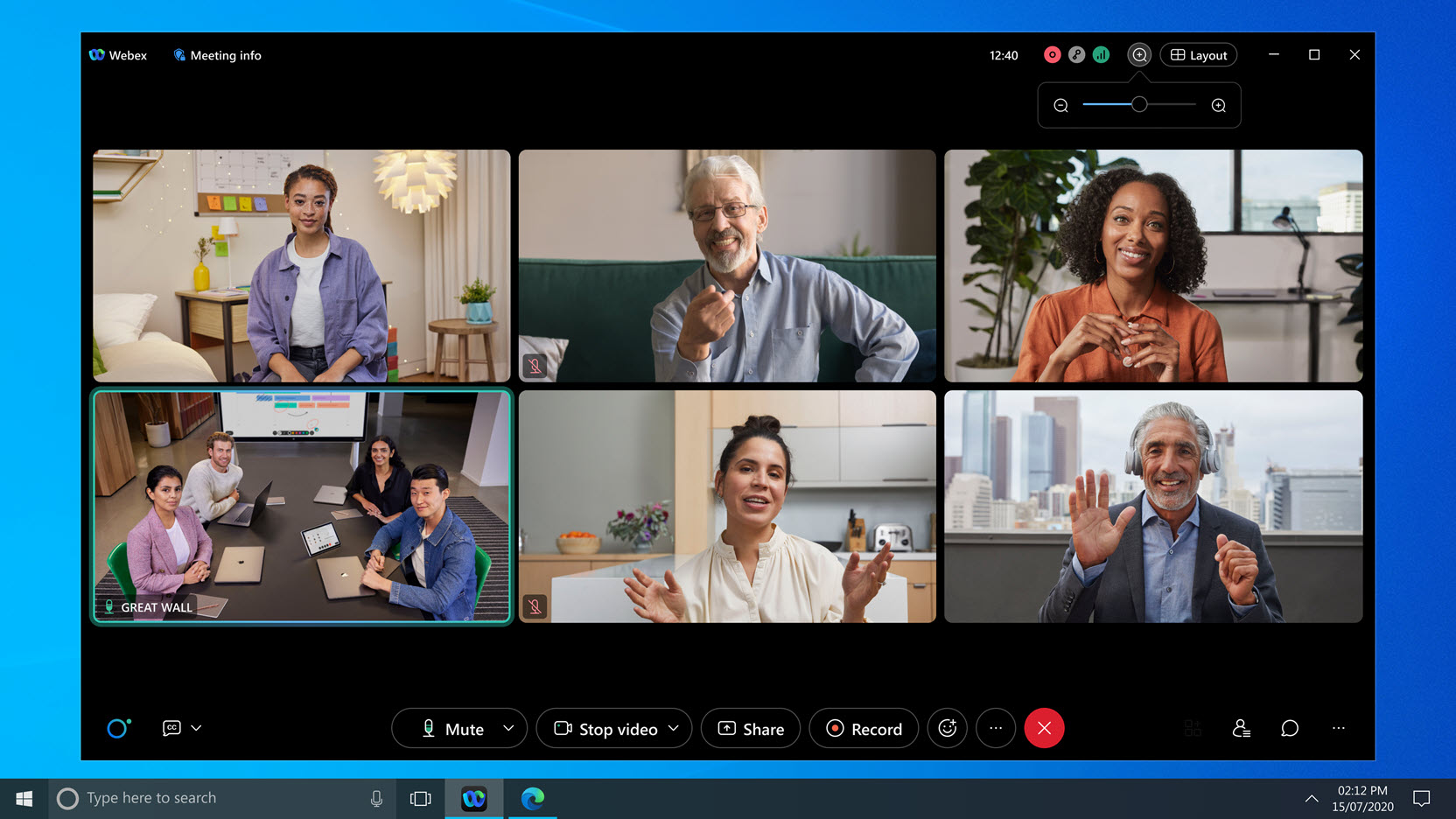
设置本端视图的缺省值 - Windows 和 Mac
九月
选择是否隐藏或显示本端视图,以及本端视频在屏幕上显示的位置。
如果您不想看到自己,可隐藏本端视图。
如果您想在会议中有参与感,则可以向他人展示本端视图。
如果您想在屏幕上留出更多空间来看到其他人或查看共享内容,但仍要看见自己,则可以在浮动窗口中显示本端视图。
2026年1月
Hide/Show 特征:阻止从用户中心下载语音邮件
此功能扩展了 Hide/Show 框架将包含阻止最终用户在用户中心下载语音邮件的功能。有关更多信息,请参阅 显示或隐藏 Webex Calling 功能。
简化 Cisco ATA 191、192、DECT 和第三方设备的软件部署并增强管理
为 Cisco ATA 191、ATA 192、Cisco DECT 和完全托管的第三方设备引入增强的软件部署和管理。此次更新通过提供新的软件渠道和批量配置功能简化了软件更新流程,使您能够同时升级多个设备,并将升级与您的测试计划协调起来。这些改进降低了运营成本,使管理员能够更好地控制软件部署,从而帮助优化设备管理并保持软件更新。
有关更多信息,请参阅 设备软件升级渠道。
2025年12月
屏幕锁定时自动关闭摄像头和麦克风 – Windows 和 Mac
适用于 Webex 通话。
现在您可以设置应用程序,使其在屏幕锁定时自动关闭摄像头和麦克风。这样可以确保您在外出时音频和视频的私密性。
自动视频应答 - iOS、Android
适用于 Webex(统一 CM)中的通话。
Webex 移动应用现在可以自动接听来电,支持语音和视频通话,使视频通话更加便捷流畅。
2025年11月
在桌面设备上启用视频,在桌面电话上启用音频——支持 Windows 和 Mac 系统
适用于 Webex 通话。
使用 Cisco 桌面电话直接拨打或接听电话,同时通过桌面设备上的 Webex 应用启用视频和共享内容。这样,您就可以通过桌面设备专注于协作活动,同时保持桌面电话的可靠音频连接。
此功能必须由您的组织管理员启用。
2025年10月
Webex 通话支持—Linux
适用于 Webex Calling 和 Webex 服务提供商。
我们现在为 Webex Calling 提供 Linux 支持。喜欢使用 Linux 设备的用户现在可以在应用程序中管理他们的通话需求。
增强通话拉取功能——Windows、Mac、iPhone 和 Android
适用于 Webex 通话。
我们改进了通话提取功能,使在设备之间转移通话更加容易。当您在其他设备上进行通话时,您会在空间列表中看到通话旁边的“移动”按钮。选择“转移”即可将通话无缝转移到您当前使用的设备。
您可以通过任何共享办公桌设备管理您的通话。
适用于 Webex 通话。
现在,共享办公设备已添加到应用程序的设备连接菜单中。您可以像使用专用设备一样,拨打和接听电话、保持或恢复通话、转移通话以及加入电话会议。
2025年8月
Webex App(Windows 和 Mac 版)支持直接通话的全高清 (1080p) 视频。
适用于 Webex 通话。
Webex App 提供 1080p 全高清视频通话,呈现清晰细腻的画面。无论你是分享演示文稿还是只是聊天,一切看起来都更清晰、更专业。视频质量提升,带来更流畅、更引人入胜的体验。
当会议只剩下两方时,可将会议转换为一对一通话——支持 Windows、Mac、iOS 和 Android 系统
适用于 Webex 通话。
当电话会议中只剩下两个人时,通话将变为一对一通话。会议主持人可以执行常规的一对一通话操作,例如呼叫转移。
请参阅 开始电话会议。
2025年6月
Webex App(Windows 和 Mac 版)支持直接通话的全高清 (1080p) 视频。
适用于 Webex 中的呼叫(统一通信管理器)
Webex App 提供 1080p 全高清视频通话,呈现清晰细腻的画面。无论你是分享演示文稿还是只是聊天,一切看起来都更清晰、更专业。视频质量提升,带来更流畅、更引人入胜的体验。
2025年5月
FedRAMP 中的 Webex 通话录音
Webex Calling 在 FedRAMP 环境中引入了内置通话录音功能。该解决方案利用 Webex 平台强大的录制功能构建而成,并对录制内容进行加密,以提高安全性。录音解决方案提供了处理录音失败、继续通话或终止通话的选项。管理员可以管理最终用户的访问权限,允许他们查看、下载或删除录制内容。使用增强型控制中心或用户中心分别访问管理员和最终用户的录制详细信息。该解决方案提供 Webhook,供应用程序获取录制事件,并提供 API 来管理录制内容。
增强了对使用外部浏览器进行 Unified CM 呼叫的 SSO 支持——支持 Windows、Mac、iPhone、iPad 和 Android 设备。
适用于 Webex 中的呼叫(统一通信管理器)
以前,当您的组织使用外部浏览器(如 Edge、Chrome、Safari、Firefox)进行单点登录 (SSO) 时,您需要输入两次凭据。使用此功能,您只需输入一次凭据,即可同时登录您的通话服务和应用程序。
按电话号码搜索——支持 Windows、Mac、iPhone、iPad 和 Android 系统
适用于 Webex 通话(统一内容管理)、Webex 通话和 Webex 服务提供商版
目前您可以按姓名搜索,现在还可以按电话号码搜索。
搜索使用“以……开头”、“以……结尾”和“等于”条件查找匹配项。
支持个人呼叫路由(个人助理)— Windows 和 Mac
适用于 Webex Calling 和 Webex for Service Providers。
我们新增了一个可用性选项 离开。如果您要休假,并且想将呼叫转发/发送到语音信箱,那么您可以设置个人呼叫路由规则。主叫方将听到问候语,以及您的离开原因和返回时间。
Calling Dock 支持桌面电话控制——Windows
适用于 Webex 中的呼叫(统一通信管理器)
我们在呼叫坞窗口中添加了桌面电话控制功能。当您使用该应用程序控制桌面电话时,您可以快速使用通话底座拨打和接听电话,并在通话过程中访问桌面电话的通话控制功能。
电话词支持——Windows、Mac、iPhone、iPad、Android
适用于 Webex (Unified CM) 和 Webex Calling 中的通话
Webex 现在支持语音拨号,您可以直接在应用中输入像 1-800-FLOWERS 这样的号码。它会自动将字母转换为数字。无需再猜测或手动转换号码——只需输入电话号码,Webex 就会为您处理一切!享受无缝拨号的便捷和易用性。
支持 Jabra 耳机控制——Linux VDI
现在,您可以在基于 Linux 的瘦客户端 VDI 环境中通话时使用 Jabra 耳机控制功能。有关支持的平台和型号的详细列表,请参阅 Webex App | 耳机支持。
2025年2月
2024年12月
支持多种设备——iPhone、iPad 和 Android
适用于统一配置管理
如果您的管理员已为您设置了多个用于拨打电话的线路,这些线路现在会显示在您的移动应用版本中。如果您需要使用不同的线路拨打电话,例如前台线路、支持团队线路或具有不同来电显示的私人线路,您可以切换线路。
支持最多 10 行的多行显示——Windows 和 Mac
适用于统一配置管理
您的管理员现在可以为您设置最多 10 条不同的个人资料。您可以在应用程序中看到可用的线路,如果需要拨打或接听电话,可以切换线路。
2024年11月
支持个人呼叫路由(个人助理)— iPhone、iPad 和 Android
适用于 Webex Calling 以及服务提供商提供的呼叫。
我们新增了一个可用性选项 离开。如果您要休假,并且想将呼叫转发/发送到语音信箱,那么您可以设置个人呼叫路由规则。主叫方将听到问候语,以及您的离开原因和返回时间。
AI生成的通话录音摘要——支持Windows、Mac、iPhone、iPad和Android系统
适用于 Webex Calling
在应用程序中播放通话录音时,您将看到 AI 生成的摘要,其中列出了待办事项,以及通话的完整文字记录。这样,你就可以快速跟上讨论,一眼就能更好地理解对话内容。
如果您看不到 AI 通话摘要功能,请联系您的组织管理员。
同步通话记录——Windows、Mac、iPhone、iPad 和 Android
适用于统一配置管理
您将看到跨应用和所有设备的同步通话记录。如果您的管理员为您配置了多条线路,则每条线路的通话记录也会在您的所有设备之间同步。
2024年10月
通话选项卡增强功能——Windows 和 Mac
适用于 Webex 中的呼叫(统一通信管理器)
我们对应用程序中的呼叫标签页进行了一些设计变更。这些更新内容有助于为您带来呼叫标签页的增值功能,更新内容如下:
- 可快速直观地使用拨号盘
- 在“更多”菜单上提供附加的呼叫历史记录互动信息
2024年9月
将共享控制栏移到另一个显示器上 - Windows 和 Mac
适用于统一内容管理 (Unified CM)、Webex 通话以及由服务提供商托管的通话服务
如果您使用多个显示器,现在在通话或会议中共享内容时,您可以将共享栏拖到第二个显示器上。这样您就可以完全专注于主屏幕上的演示。
让呼叫转移指示器更醒目——Windows 和 Mac
适用于统一内容管理 (Unified CM)、Webex 通话以及由服务提供商托管的通话服务
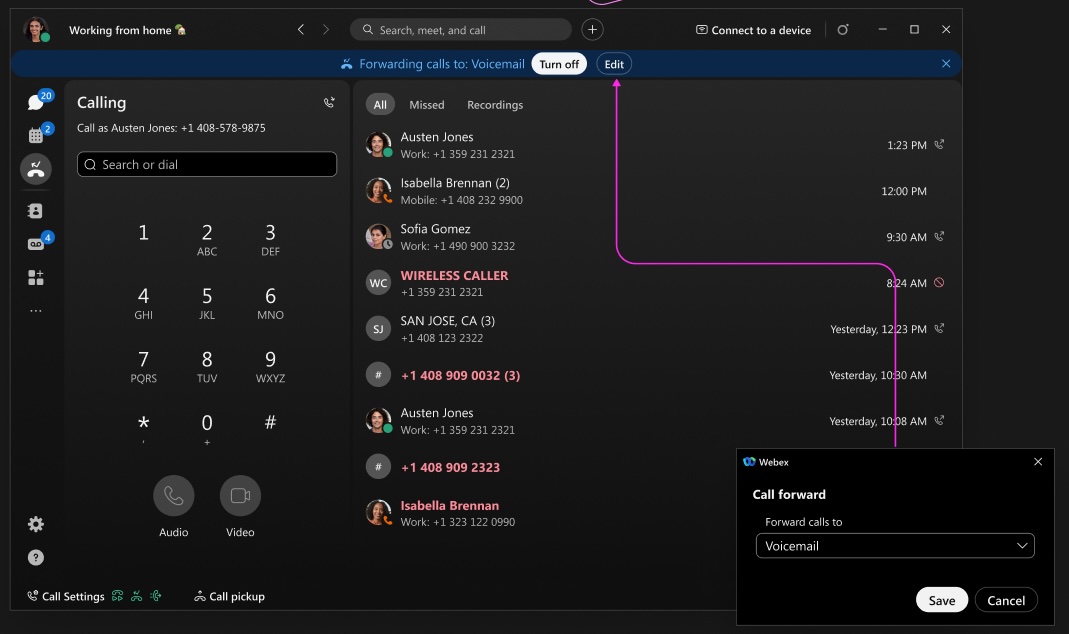
之前您可能没有意识到已设置呼叫转移,因此错过了重要来电。通过这项改进,呼叫转移横幅将显示在应用程序的所有标签页上,您可以轻松编辑转移目的地或快速关闭呼叫转移。
使用系统屏幕共享选择器—Mac
适用于统一内容管理 (Unified CM)、Webex 通话以及由服务提供商托管的通话服务
现在,您可以使用系统屏幕共享选择器而不是 Webex 控件来在会议中共享您的屏幕、窗口或应用程序。转到导航侧边栏的“设置”,单击“共享内容”,然后选中“使用系统屏幕共享选择器”。
使用系统屏幕共享选择器时,您无法共享文件、摄像头、屏幕的一部分、iPhone 或 iPad 屏幕,也无法使用共享优化选项。
使用分机号拨打电话 – Windows 和 Mac
适用于统一配置管理
点击分机号即可拨打公司内部电话。扩展功能已添加到联系人卡片、直接联系空间、搜索结果和通话记录中。管理员必须配置此功能。
2024年8月
iPhone 和 iPad 通话选项访问更新
我们已改进 iOS 移动设备导航功能,便于只有呼叫权限的用户查找拨号盘。只有呼叫权限的用户拨号盘已移至页脚。
对于使用“呼叫驻留取回”(Webex Calling) 或“呼叫代答”(Unified CM) 的用户,他们能够更加轻松地获取这些选项,因为这些选项现已从标签页移至呼叫屏幕顶部的按钮。
通话选项卡增强功能——Windows 和 Mac
以下功能适用于 Webex Calling 和 Webex for Service Providers。
我们对应用程序中的呼叫标签页进行了一些设计变更。这些更新内容有助于为您带来呼叫标签页的增值功能,更新内容如下:
-
可快速直观地使用拨号盘
-
在“更多”菜单上提供附加的呼叫历史记录互动信息
高亮显示即可从任何位置拨打电话——Windows 和 Mac
以下功能适用于 Webex Calling(统一内容管理)、Webex Calling 和 Webex 服务提供商版。
我们已新增键盘快捷方式,当您需要突出显示某个号码时可使用该快捷方式,然后可在 Webex App 中拨打电话。在“设置”>“键盘快捷方式”>“突出显示呼叫”中自定义快捷方式。选择快捷键,若要在 Webex 处于最小化状态或处于后台时使用该快捷方式,请选择“全局”。
2024年7月
Android 通话选项访问更新
以下功能适用于 Webex Calling(统一内容管理)、Webex Calling 和 Webex 服务提供商版。
我们改进了导航以帮助用户更加轻松地找到拨号盘。拨号盘仍位于浮动操作按钮中,但删除了其他操作。这意味着对于大多数用户而言,浮动操作按钮变成了拨号盘按钮。
对于使用“呼叫保留取回”(Webex Calling) 或“呼叫代接”(Unified CM) 的用户,他们能够更加轻松地获取这些选项,因为这些选项现在位于浮动操作按钮中。
支持 LLDP 的紧急 (E911) 位置跟踪功能——Windows 和 Mac
以下功能适用于 Webex Calling(统一内容管理)、Webex Calling 和 Webex 服务提供商版。
当您的组织使用增强型位置信息进行紧急呼叫时,该应用程序可以访问网络信息并向 E911 提供商发送准确的位置信息。
这取决于 LLDP 支持情况,Redsky、Intrado 或 9Line 都支持 LLDP。
增强调用停靠窗口的功能—Windows
以下功能适用于 Webex Calling(统一内容管理)、Webex Calling 和 Webex 服务提供商版。
呼叫停靠(多路呼叫)窗口可以调整为较小的区域,其大小是动态的,并根据线路数量和呼叫数量,为不同的呼叫用户(单线、多线或带 BLF 的多线)进行缩放。
非可视语音信箱的未读语音信箱计数器 - Windows 和 Mac
以下功能适用于 Webex(统一内容管理)中的通话功能。
当您有未读语音留言时,您会在通话选项卡上的“呼叫语音信箱”按钮上看到一个计数器。
支持分机拨号——Windows、Mac、iPhone、iPad 和 Android
以下功能适用于 Webex(统一内容管理)中的通话功能。
当您的组织设置了内部拨号分机后,您可以使用该应用程序通过内部号码拨打电话。这些内部号码在应用程序的联系人卡片上对用户可见。
呼叫队列标志 in/sign 增强功能——Windows 和 Mac
以下功能适用于 Webex Calling 和 Webex for Service Providers。
我们对经纪人的登录和注销方式进行了一些更改。
作为代理人,登录或注销选项现在是单独的按钮,下拉列表中不再提供这些选项。
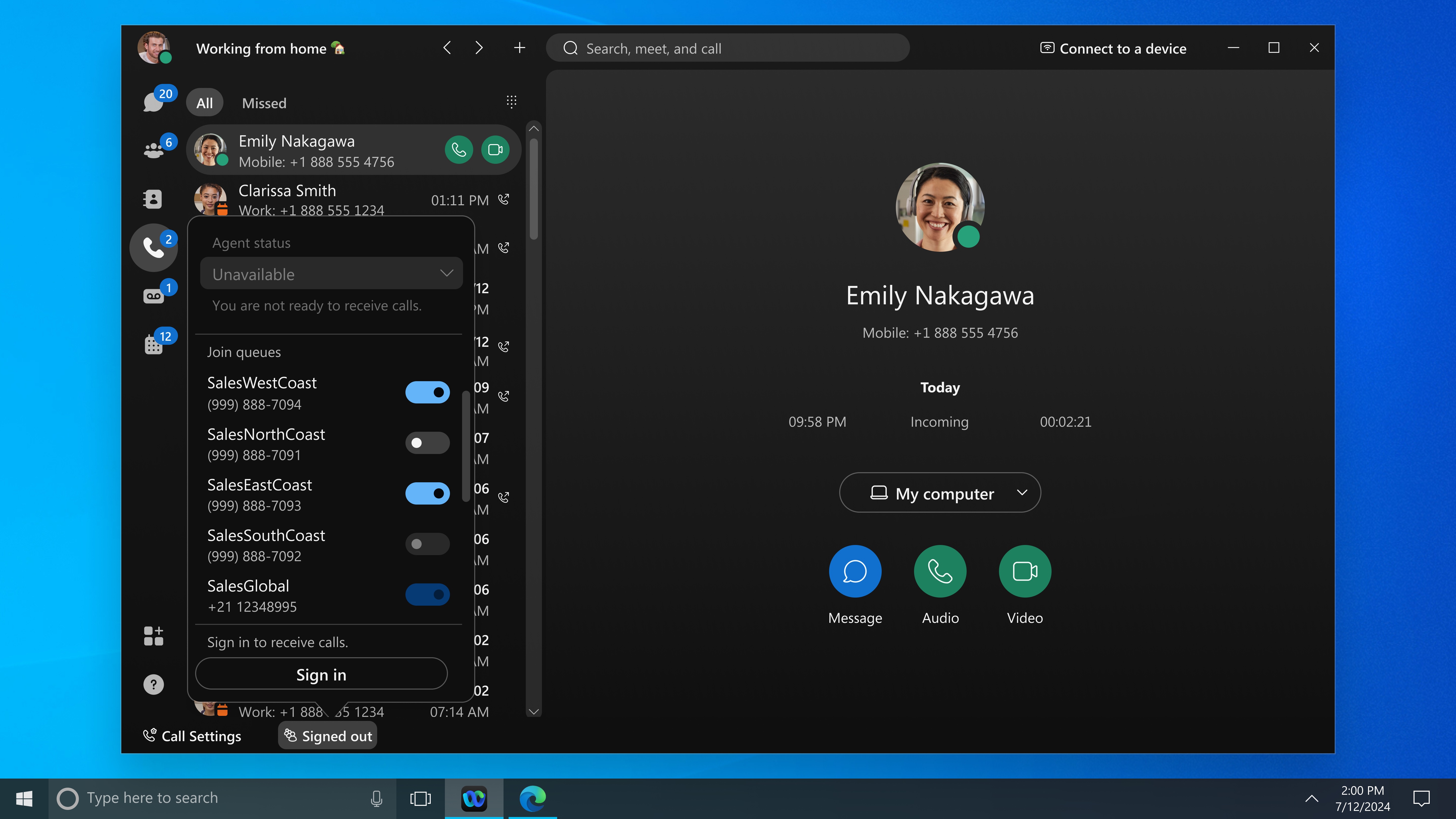
对于 Webex Calling Customer Assist,作为主管,您无法更改您管理的队列中的座席的状态,直到该座席登录为止。
Webex Calling 客户服务退回呼叫 - Windows 和 Mac
以下功能适用于 Webex Calling 和 Webex for Service Providers。
这适用于 Webex Calling 客户服务。
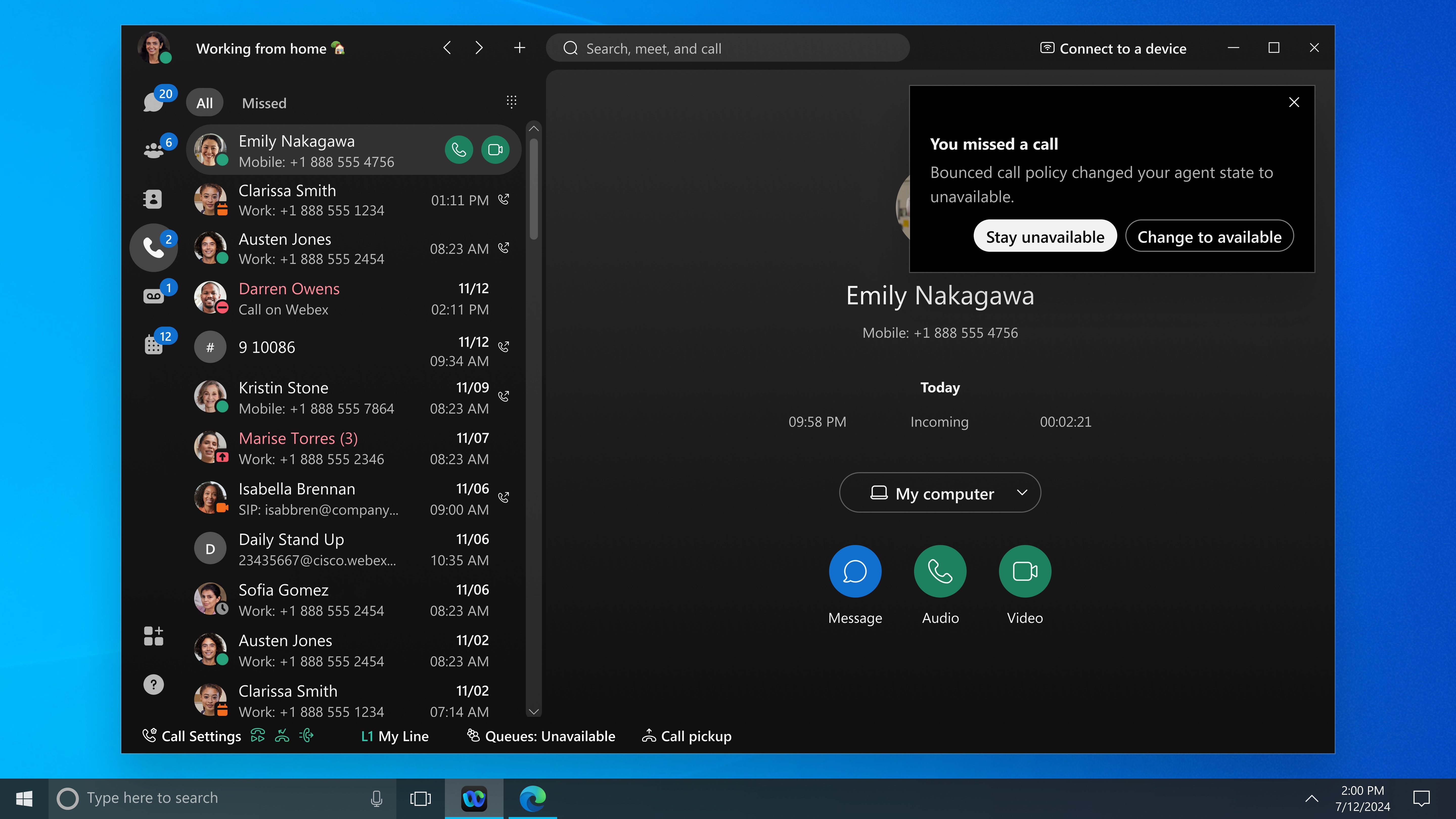
作为客服人员,如果您的管理员配置了退信策略,如果您错过了来电,您将收到退信通知,并且您的状态将更改为不可用。当您的状态显示为“不可用”时,来电将不会转接到您。
Cisco AI 编解码器支持 Webex App 上的通话——Windows 和 Mac 系统
以下功能适用于 Webex Calling 和 Webex for Service Providers。
我们添加了对全新 Cisco AI 编解码器的支持,从而在您使用 Webex 应用程序帐户给任何人打电话时提高通话质量。
2024年5月
组呼叫代答通知 — 适用于 Windows 和 Mac
当您加入呼叫代接组时,我们增加了增强功能以尊重“请勿打扰”(DND)模式,并增加了铃声选择功能。
请参阅 管理来电通知
2024年4月
选择您的来电显示——Windows 和 Mac
当您向客户进行后续电话回访时,请从管理员分配给您的呼叫队列列表中选择合适的来电显示号码。
多通话窗口增强功能—窗口
我们正在将多呼叫窗口重命名为呼叫停靠区。现在可以将窗口停靠到屏幕边缘以暂时隐藏窗口。当您有来电或其他通知时,您仍会收到通知。
适用于外部通话的高清语音通话——iPhone、iPad 和 Android
对于使用公共电话网络的通话,该技术利用音频智能提供高保真音频。消除所有噪音并提高语音清晰度,从而改善窄带音频的质量。此功能默认启用,并适用于使用统一配置管理 (Unified CM) 进行的调用。
2024年3月
外部主叫方高清语音通话 — 适用于 Windows 和 Mac
对于使用公共电话网络的通话,该技术利用音频智能提供高保真音频。消除所有噪音并提高语音清晰度,从而改善窄带音频的质量。此功能默认启用,并适用于使用统一配置管理 (Unified CM) 进行的调用。
2024 年 2 月
选择您的主叫号码 — 适用于 iPhone、 iPad 和 Android
在向客户拨打跟进电话时,可以从管理员分配给您的呼叫队列、寻线组或主叫号码列表中选择合适的主叫号码。
请参阅 Webex 应用 | 更改您的来电显示。
高清语音通话,支持外部通话——Windows、Mac、iPhone、iPad 和 Android 系统
该功能利用音频智能技术为通过公共电话网络进行的呼叫提供高保真音频。通过提高窄带音频品质和去除所有噪音增强语音清晰度。该功能在缺省情况下已启用。
我们将从 2 月起分阶段推出该功能。
组呼叫代答通知 — 适用于 Windows 和 Mac
新增了屏幕通知功能,如果用户为呼叫代答组成员,当用户所在呼叫代答组中的另一台电话振铃时,便会发送通知。
2023年12月
使用分机号拨打电话 – Windows 和 Mac
适用于统一配置管理
点击分机号即可拨打公司内部电话。扩展功能已添加到联系人卡片、直接联系空间、搜索结果和通话记录中。管理员必须配置此功能。
|
以下功能适用于 Unified CM、Webex Calling 和服务商托管的呼叫 |
改进语音信箱和通话记录的多窗口通话功能—Windows
从多通话窗口快速访问您的语音信箱和通话记录。我们已将 Webex 的语音信箱和通话记录链接添加到您的系统中。如果您已启用 Microsoft Teams 集成,这些链接会将您带到 Microsoft Teams。
请参阅 在一个地方管理您的所有通话
立即将呼叫转至语音信箱 - Windows 和 Mac
只需单击一下即可将呼叫转移到语音信箱,线路即可用于拨打或接听新电话。将转接的来电重定向到您的语音信箱或原来电者的语音信箱,或将正在进行的通话发送到语音信箱。对于共享线路,将呼叫转移到线路所有者的语音信箱。
只有在 Unified CM 上配置了语音信箱时,才能在呼叫提示中 拒绝 或在更多菜单中 将呼叫发送到语音信箱 选项。
管理员必须在 Unified CM 中配置增强型即时转移。
拨打包含特殊字符的电话号码——Windows 和 Mac
如果您复制粘贴的电话号码包含一些常见的特殊字符,例如 +,/,(,),- 该应用程序可以识别这些号码并拨打相应的电话号码。
2023年11月
Webex 政府版提供的 Webex 通话功能
您现在可以在 Webex for Government 环境中添加 通话功能 使用。利用企业级云通话、移动性和专用交换机 (PBX) 功能以及 Webex App 进行消息传递和会议。
2024
2024年11月
AV 集成商许可证变更
软件版本:RoomOS 11.22.1.7 1eb6bbe23da
我们已取消思科IP麦克风的AV集成商许可证要求。您仍然需要 AV 集成商许可证才能使用 AES67 和音频控制台。
阅读更多关于 AV集成商许可证的信息。
Miracast 配置的更改
软件版本:RoomOS 11.22.1.7 1eb6bbe23da
Miracast 媒体传输配置 的默认设置已从 Direct 更改为 Auto。
阅读更多关于配置Miracast的 信息。
简化的“保存白板”体验
软件版本:RoomOS 11.21.1.4 2a8ad5d61cc
我们正在更新共享工作空间中 Board 和 Desk 系列设备上的白板保存工作流程。通过此次更新,保存按钮更容易找到,您可以将白板保存到公司目录中的用户,并可根据需要重命名白板。我们还新增了访问 whiteboard.webex.com 查看所有白板的选项。
阅读更多关于如何使用白板的 信息,请参阅 Board and Desk 系列。
在设备上使用 Webex 的手动字幕 (CART)
软件版本:RoomOS 11.21.1.4 2a8ad5d61cc
现在,在 Webex App 的会议中,会议主持人可以启用手动字幕,也称为 CART(实时通信访问翻译)。这样一来,主持人就可以为会议指派一名人工字幕员,由其生成实时字幕。在设备上,如果用户在设备上开启了字幕功能,则这些手动输入的字幕将被读取并显示在屏幕上。
增强会议内控件的用户体验
软件版本:RoomOS 11.20.1.5 2d95ec00b03
我们对 Board、Desk 和 Room 系列设备上的所有通话和会议控件进行了重大的用户体验更新。本次更新旨在提升用户体验,同时不改变任何现有功能。所有您熟悉的会议和通话功能都保留了下来。
本地部署的设备在 9 月份不会更新到这种新的用户体验。
请参阅 入门文章,了解有关设备用户界面的更多信息。
画中画模式下的 AirPlay PIN 码
支持与第三方触摸屏的双屏显示
软件版本:RoomOS 11.20.1.5 2d95ec00b03
支持双屏的思科编解码器现在能够使用一个非交互式屏幕和一个第三方触摸屏。
对于双屏房间,我们强烈建议将右侧屏幕配置为触摸输入。
不支持多屏同时显示。
阅读更多关于 第三方触摸屏支持的信息。
支持加密会议中的白板和实时注释功能
麦克风支持更新
软件版本:RoomOS 11.20.1.5 2d95ec00b03
我们现在支持将一台 Cisco Table Microphone Pro 连接到 Cisco Room Bar。
改进框架体验
软件版本:RoomOS 11.19.1.7 3055d561c16
主要改进包括:
- 新的框架感知分组功能,适用于 2-4 人,可防止人员显示在多个单元格中。
- 新的框架适用于 5-6 名参与者,将单元格数量限制为 2,以获得更稳定的体验。
- 这项改进功能适用于 Board 系列、Room Bars 和配备四摄像头的编解码器。
阅读更多关于 框架的信息。
扩展扬声器视图
软件版本:RoomOS 11.19.1.7 3055d561c16
无论身在何处,都能获得前排座位。
Cisco Quad Camera 和 Cisco PTZ 4K 云台变焦摄像机的自适应说话人跟踪和智能取景功能,即使在最大的空间内,也能捕捉到活跃的说话人和房间内的其他参与者。
要求: Room Kit EQ、Room Kit EQX 或 Room Kit Pro,1 个 4K PTZ 摄像机,至少 4-6 个 Table Microphone Pro(取决于房间大小)。
阅读更多关于 扩展演讲者视图的信息。
交叉视角,四摄像头作为侧摄像头
软件版本:RoomOS 11.19.1.7 3055d561c16
我们正在扩展 Cross-view 功能,使其也支持使用四摄像头作为侧摄像头的设置。四摄像头更适合某些房间,例如大型会议室。
支持 Codec EQ 和 Codec Pro。
阅读更多关于 cross-view的内容。
改进了设备上的停靠通知
软件版本:RoomOS 11.19.1.7 3055d561c16
以前,在设备上开会时,静音、停止视频和关闭音量的停靠通知可能会遮挡屏幕右侧的重要内容,尤其是在聊天或嵌入式应用程序面板打开时。为了解决这个问题,这三个停靠的通知已移至屏幕右上角的会议信息中心。这里会显示“录制”或“锁定会议”图标。
在堆叠式布局中,当有人分享内容时,会议信息中心会向下移动,位于幻灯片下方,以免遮挡会议中的任何人。
AV1 编解码器可实现更高质量的内容共享
软件版本:RoomOS 11.19.1.7 3055d561c16
AV1 编解码器在较低带宽下也能更有效地提高质量。它是 Webex Meetings 中的默认内容编解码器。通过此次更新,最新一代思科设备可以从 Webex 应用接收 AV1 格式的内容。
目前无法以 AV1 格式发送内容。老一代设备将接收 H.264 格式的转码内容。
将其他参与者移至舞台布局选项
软件版本:RoomOS 11.19.1.7 3055d561c16
会议默认采用网格布局,以确保公平性和参会人数相等。然而,在某些会议中,你可能只想关注一位或几位参与者,例如全体员工大会或演示会。通过引入“移至舞台”功能,我们允许设备用户选择他们想要特别关注的参与者。
可在 Webex Meetings 中使用。此阶段不包括设备“将我的舞台同步给所有人”的功能,也不包括从其他会议参与者接收同步舞台的功能。
阅读更多关于 移至阶段的信息。
ThousandEyes 扩展支持
软件版本:RoomOS 11.19.1.7 3055d561c16
现在支持在设备上使用 ThousandEyes 代理进行 WebRTC 互操作会议和本地统一配置管理部署。
阅读更多关于RoomOS设备 ThousandEyes 集成的 信息。
通过 SIP 拨号访问 Zoom UI
软件版本:RoomOS 11.19.1.7 3055d561c16
现在,即使通过呼叫应用程序或使用 xCommand Dial 以 SIP 地址发起 Zoom 呼叫,您也可以获得 Cisco 的 Zoom 用户界面。
最低 TLS 版本默认值已更改
软件版本:RoomOS 11.19.1.7 3055d561c16
默认值已从 TLSv1.1 更改 -> TLSv1.2
- 网络引擎
- SIP
- https server/nginx
x配置 SIP 最低TLS版本
x配置 Web引擎 最低TLS版本
x配置 网络服务 HTTPS 服务器 最低TLS版本
此变更适用于 SIP 和 HTTPS 客户端和服务器。
如果您在客户端日志中看到包含“没有可用协议”之类的错误,我们建议您升级客户端。以下是 curl 日志中的一个示例: “error:0A0000BF:SSL routines::no 可用的协议”
适用于 Board 系列设备的共享办公桌
软件版本:RoomOS 11.18.1.6 88e19d15753
现在,Board 系列设备也支持共享办公桌功能,而此前该功能仅适用于 Desk 系列设备。
Board 系列的共享办公桌功能与 Desk 系列类似,但包含针对 Board 外形尺寸量身定制的用户界面调整。目前仅支持使用二维码登录。登录后,用户可以访问自己的日历、个人白板和通话记录。要使用此功能,工作区调度类型需要设置为灵活办公。
我们新增了管理员设置共享办公桌会话最长预订时长的功能。
我们还新增了一项配置,要求用户在使用设备上的白板功能之前必须登录。此项更改允许管理员在公司政策要求的情况下添加此功能。
支持的设备: 木板 55S/70S/85S, Board Pro 55/70, 以及 Board Pro G2。
麦克风支持更新
软件版本:RoomOS 11.18.1.6 88e19d15753
我们正在为 Board Pro 和 Board Pro G2 启用基于 IP 的 AES67 协议音频功能。这意味着您可以将舒尔和森海塞尔麦克风以数字方式连接到我们的设备。
我们将 Board Pro 上的 Cisco 桌面麦克风支持扩展到最多 8 个麦克风。需要音视频集成商许可证。
了解以下详细信息:
配置以禁用通话质量下降通知
软件版本:RoomOS 11.18.1.6 88e19d15753
默认情况下,如果检测到网络状况不佳,思科设备会在屏幕上显示通知。这可以提前警告最终用户,并让他们对质量可能下降的原因有所了解,从而管理他们的预期。
此设置允许管理员在不需要此通知时将其禁用。
xConfiguration Conference Diagnostics DegradedQualityNotifications值空间: <Off, On>
缺省值:开
xCommand Zoom Join 中新增了 DialCode 参数
软件版本:RoomOS 11.18.1.6 88e19d15753
我们向 xCommand Zoom Join 命令添加了一个新的 DialCode 参数。
个人模式设备不支持此功能。
xCommand ZoomJoin拨号码: 字符串(0, 255)
如果提供,它将被添加到授权主机名的末尾,如下所示: <meetinglD.< passcode>.<options>.<hostkey>..<dialcode>@zoomcrc.com
如果未提供拨号码,则 URI 末尾的 .<dialcode> 将被省略。
Zoom 会议的会议号。通常会在日历邀请或会议链接中提供。
设备可以以访客身份参加商业会议。
软件版本:RoomOS 11.17.1.9 8a1fc471c9a
政府版 Webex 设备可以作为嘉宾参加受邀参加在企业版 Webex 环境中举办的会议。访客加入功能改善了政府版 Webex 设备用户的会议体验。
有关用户“跨界”加入会议的不同会议体验的更多信息,请阅读 加入商业和政府 Webex 会议站点之间的会议。
Board Pro 和 Board Pro G2 的新待机级别
软件版本:RoomOS 11.17.1.9 8a1fc471c9a
此功能可使我们的视频会议设备在每个新的待机功耗要求等级定义中都处于正确的功耗范围内。
阅读更多关于 设备待机和低功耗行为的信息。
更新后的设置菜单
软件版本:RoomOS 11.17.1.9 8a1fc471c9a
设备集成用户界面和触摸控制器上的设置菜单已更新,以与设备的视觉风格保持一致。
阅读更多关于 设置菜单的信息。
会议室的登记和退房
软件版本:RoomOS 11.16.1.7 81e0063ac75
相当一部分会议最终都变成了幽灵会议,也就是说没有人出席,会议资源在预订过程中被浪费了。为了缓解这个问题,预订会议的用户可以在到达会议室时签到。如果预订后无人到场办理入住,会议室将取消预订,房间即可免费使用。
可通过共享预订设备和独立房间导航器办理入住和退房手续。
阅读更多关于在房间内和房间外 配置房间预订的信息。
在视频流中查看人们的反应
软件版本:RoomOS 11.16.1.7 81e0063ac75
我们都知道,观众的反应是衡量会议参与度的最佳方法之一。通过此次更新,当会议视频网格中的用户向会议发送表情时,该表情将显示在其视频流的右下角。同样,如果有人举手,举手的手势就会出现在他们的视频中,并且会一直显示,直到有人回应为止。
阅读更多关于会议中反应的 内容。
当 Board 和 Room 系列设备用作个人设备时,屏幕会锁定。
软件版本:RoomOS 11.16.1.7 81e0063ac75
在个人模式下,使用个性化的 6 位数 PIN 码,可以保护您的私人信息安全。设备锁定时,日历、通话记录和白板等敏感数据将无法访问,而会议通知将不显示主题。
阅读更多关于个人设备上的 PIN 码锁定的信息。
设备网页界面上的VU表
软件版本:RoomOS 11.16.1.7 81e0063ac75
我们在设备网页界面上添加了一个 VU 表,用于显示 USB、IP 和模拟麦克风的信号电平。您可以在 。
分辨率控制
软件版本:RoomOS 11.16.1.7 81e0063ac75
借助新的分辨率控制功能,您可以为设备上的视频输入接口设置最大分辨率。
设置设备的首选最大分辨率,以避免不必要的放大,并获得您想要的确切画质。设置首选最大分辨率可防止自动共享 4K 视频,从而避免视频质量下降。
xConfiguration Video Input Connector [n] MaxResolution值空间: <1920_1080_60, 3840_2160_30>
缺省值:3840_2160_30
可选 USB 模式
软件版本:RoomOS 11.16.1.7 81e0063ac75
您可以根据连接的线缆类型,选择 USB-C 端口使用 USB2 或 USB3 模式。必须重启设备才能使配置生效。
xConfiguration SystemUnit Hardware USBC[n] Mode值空间: <USB2, USB3>
缺省值:USB3
可在以下平台获取:Cisco Desk、Desk Mini、Room Bar、Room Bar Pro、Room Kit EQ
RTP端口配置变更
软件版本:RoomOS 11.16.1.7 81e0063ac75
从 RoomOS 5 月版 (11.16) 开始,将引入单独的配置来控制 Webex 和 Webex Optimized 通话中媒体使用的端口范围:
xConfiguration RTP Audio Ports Range Webex Start
xConfiguration RTP Audio Ports Range Webex Stop
xConfiguration RTP Video Ports Range Webex Start
xConfiguration RTP Video Ports Range Webex Stop
默认值为:
- 音频:52050-52099
- 视频:52200-52299
现有的端口范围配置现在仅控制 SIP 和 H323 呼叫中媒体的端口范围:
xConfiguration RTP Ports Range Start
xConfiguration RTP Ports Range Stop
xConfiguration RTP Video Ports Range Start
xConfiguration RTP Video Ports Range Stop
它们的默认值 2326-2487 保持不变。
如果您要求 Webex Optimized 通话中的媒体源自与上述相同的源端口,则需要 SIP/H323 调用时,需要从控制中心将 Webex 端口范围配置设置为所需的范围。
将参与者移至屏幕
软件版本:RoomOS 11.15.1.6 ab740596da6
在大型会议中,对您而言最重要的参与者可能不会出现在视频布局中。借助此功能,会议参与者可以自定义视图,将最重要的同事显示在视图中。
Room Bar Pro 上的演示者跟踪
软件版本:RoomOS 11.15.1.6 ab740596da6
Room Bar Pro 连接到 PTZ 摄像机后,现在支持主持人跟踪功能。
阅读更多关于设置主持人跟踪的信息 。
交叉视图
软件版本:RoomOS 11.14.1.5 1bf4e96858f
跨视角是一项人工智能驱动的功能,可让您获得会议的最佳视角。RoomOS 通过分析房间活动、识别发言者并跟踪人们的朝向,在整个会议过程中自动选择最佳的摄像机角度。这样,即使讨论是在桌子对面进行的,远程参与者也能看到面部表情,并被纳入其中。
所有与摄像头切换和控制相关的智能功能都在 RoomOS 设备本地运行。
要求: Room Kit EQ(带四摄像头)或 Room Kit EQX 2 台 4K PTZ 摄像机,至少 3 个桌面麦克风 Pro(视房间大小而定)。如果使用三个以上的麦克风,则还需要 AV 集成商许可证。
预计未来版本将在体验和质量方面有所改进。
阅读更多关于如何设置跨视图的信息 。
在 Webex Meetings 中使用 Cisco 协作设备可获得优质视频质量
软件版本:RoomOS 11.14.1.5 1bf4e96858f
现在,设备可以在 Webex Meetings 中渲染更高质量的视频流,并更好地利用 4K 显示器上的像素。Cisco 设备支持在 Webex 会议中解码和显示高达 4K 像素的图像,并可在 1、2 或 3 个屏幕上显示。例如,设备可以渲染 5x2个 1080p 视频流和 4 个 12x720p视频流,带宽设置为 20Mbps。
要求: 将最大比特率设置为 10-20Mbps
支持的设备: Room Bar Pro,Room Kit EQ/EQX, 房间吧台、专业办公桌、专业白板、专业编解码器、房间全景
阅读更多关于设备上的带宽管理的 信息。
会议中没有音频连接指示器
软件版本:RoomOS 11.14.1.5 1bf4e96858f
在 Cisco 设备上的 Webex 会议中,现在可以更清楚地了解某些参与者的音频状态。如果有人在加入会议时选择不连接音频,您可以在设备上的参与者列表和视频流中的姓名标签中清楚地看到这一点。
板载和桌面系列相机预设
软件版本:RoomOS 11.14.1.5 1bf4e96858f
现在,您可以在所有产品组合中创建相机预设。这样就可以设置相机角度和缩放,以及保存、调用和编辑预设。
阅读更多关于 手动调整相机设置的内容。
通过串口接口控制第三方外围设备
软件版本:RoomOS 11.14.1.5 1bf4e96858f
您可以设置 Board、Desk 或 Room 系列设备,通过串行连接来控制第三方外围设备,例如显示器、视频切换器、投影仪或其他设备。有一套单独的配置和命令适用于 出站 串行控制。
您必须使用 USB 转串口转换器连接到设备上的 USB-A 端口。我们主要使用采用 FTDI 芯片组的加密狗测试了此功能,但其他 USB 转串口加密狗也应该可以工作。
您不能使用基于 Codec Pro 的设备上的内置串行端口,也不能使用其他设备上的 micro-USB 维护端口。
不支持:木板 55/70, 木板 55S/70S/85S, 55号双人房、70号房、70号G2房和70号全景房
阅读更多关于通过串口控制第三方外围设备的 信息。
手动选择相机镜头
软件版本:RoomOS 11.13.1.5 2f1a43e2808
该设备会根据房间内的活动情况自动切换摄像头镜头。我们新增了手动选择和控制设备内置摄像头的功能。您还可以为特定镜头创建预设。
在以下设备上,可通过手动相机控制菜单选择相机镜头:Room Bar Pro、Room Kit EQ、Room Kit EQX、Room Kit Pro、Room Kit Plus、Board Pro 和 Room Panorama。
阅读更多关于 手动调整相机设置的内容。
嵌入式应用作为共享内容
软件版本:RoomOS 11.13.1.5 2f1a43e2808
共享 Web 应用程序(例如第三方白板、 Slido和计时器应用程序)仅适用于 Board 和 Desk 系列设备。现在,这些共享应用也可以在 Room 系列设备上看到,就像其他共享内容一样。您可以使用 Webex 应用与共享应用进行交互。如果同时共享屏幕和嵌入式应用,则 Room Series 设备上会显示最后开始的共享。
阅读更多关于在会议中共享嵌入式应用程序的 信息。
简化 AirPlay 配置
软件版本:RoomOS 11.12.1.6 6c205f3b2e5
我们简化了企业网络管理员的 AirPlay 配置。
阅读更多关于 AirPlay 配置的信息。
通过电子邮件邀请参加任何 Webex 会议
软件版本:RoomOS 11.12.1.6 6c205f3b2e5
现在所有Webex会议都可以选择通过电子邮件邀请。这样,您可以通过发送电子邮件将人员添加到正在进行的会议中,这在您想要邀请组织外部的人员时非常有用。在会议进行中,点击“添加”按钮,即可直接从设备发送电子邮件邀请。
阅读更多关于向会议添加参与者的 信息。
会议大厅设备视觉更新
软件版本:RoomOS 11.12.1.6 6c205f3b2e5
我们已更新了设备的会议大厅,使其与新的 RoomOS 用户界面保持一致。
2023年12月
控制面板中的自定义按钮
软件版本:RoomOS 11.11.1.9 282feae77e4
我们在 Board、Desk 和 Room 系列设备的控制面板中增加了放置自定义 UI 扩展按钮的功能,使集成商在创建自定义应用程序时拥有更大的灵活性。
阅读 更多关于如何设置 UI 扩展的信息。
使用会议 ID 加入 Microsoft Teams 会议
软件版本:RoomOS 11.11.1.9 282feae77e4
无需事先在设备日历中安排,即可加入 Microsoft Teams 会议。现在,您可以通过 WebRTC 直接输入会议 ID 和会议密码来加入会议,也称为 直接访客加入。
阅读更多关于加入 Microsoft Teams 会议的 信息。
Board Pro 和 Codec Pro 的扩展麦克风支持
软件版本:RoomOS 11.11.1.9 282feae77e4
我们现在为 Board Pro 和 Codec Pro 增加了对其他麦克风的支持。
- Board Pro:最多可连接 3 个 Cisco Table Microphone Pro。
- Codec Pro:最多可连接 8 个 Cisco Table Microphone Pro。
桌面系列设备的PIN码锁定
软件版本:RoomOS 11.11.1.9 282feae77e4
6 位数 PIN 码可用于锁定您的个人设备,以确保安全和隐私。设备锁定后,用户日历、最近通话记录、白板等敏感信息,未经解锁将无法访问。所有会议通知均不显示会议主题。
支持的操作系统:Desk Pro、Desk 和 Desk Mini 的个人模式。
阅读更多关于 Desk 系列PIN 锁的信息。
2023年11月
主持人及观众席的布置
在设备上查看完整聊天面板
软件版本:RoomOS 11.10.1.8 797ea81be71
现在,当您在设备上看到会议聊天通知弹出时,您可以直接在设备上访问该聊天和完整的会议聊天记录。您可以从屏幕上显示的通话控制或会议聊天通知中访问完整的聊天面板。要参与聊天,您必须在手机或笔记本电脑上使用 Webex 应用。
阅读更多关于设备上的 聊天的信息。
第三方触摸屏支持
软件版本:RoomOS 11.10.1.8 797ea81be71
使用 Room Bar、Room Bar Pro 或 EQ 搭配兼容的第三方触摸屏,即可复制 Board Pro 的体验。
通过轻松将交互式触摸显示器连接到思科协作设备,将会议室变成沉浸式创意空间。现在,您可以将数字白板和互动功能添加到您的协作体验中。
我们支持通过 USB-A 接口连接三星和戴尔的交互式显示器。未来还可以测试其他显示方式。
阅读更多关于 第三方触摸屏支持的信息。
Webex 内容音频改进
软件版本:RoomOS 11.10.1.8 797ea81be71
为 Webex 会议添加内容音频通道,可提高会议音频的保真度。内容音频与内容框架保持一致,在收听带有声音的演示文稿时提供更自然的体验。内容音频通道默认开启。
支持 Cisco Room Kit EQX
软件版本:RoomOS 11.10.1.8 797ea81be71
我们已添加对 Cisco Room Kit EQX 的支持。有关产品详细信息,请参阅 数据表。
2023年10月
使用 Desk Pro 连接额外的屏幕
软件版本:RoomOS 11.9.1.11 718c82a6f42
您可以将第二个屏幕连接到 Desk Pro 的 HDMI 输出接口。这样可以增加屏幕空间,让会议更加灵活。
推荐配置是4K显示器 (16:9), 将主显示器设置为外接显示器。这样可以为电脑和会议中的使用提供最佳体验。
在会议中,默认做法是仅将额外的显示器用于演示(以便与视频中的人保持眼神交流)。可以将额外的显示器配置为镜像显示或用于添加其他参与者。
阅读更多 关于将第二个屏幕连接到 Desk Pro 的信息。
从主屏幕应用加入 Microsoft Teams 会议
将外部麦克风连接到 Room Bar Pro
软件版本:RoomOS 11.9.1.11 718c82a6f42
将外部麦克风连接到 Room Bar Pro 时,麦克风的行为发生了变化。现在,当您连接外部模拟或数字(以太网)麦克风时,内置麦克风的近距离说话区域会自动关闭。
在配对的 Cisco Room Navigator 上同步证书
软件版本:RoomOS 11.9.1.11 718c82a6f42
使用 xAPI 通过连接的 Cisco 设备同步和更新安全证书,轻松增强 Room Navigator 的安全性。
阅读更多关于设备上的 证书的信息。
通过 HTTP 代理传输媒体
软件版本:RoomOS 11.9.1.11 718c82a6f42
我们正在扩展 HTTP 代理支持,以支持通过代理进行媒体流传输。
阅读更多关于 代理使用的信息。
2023 年 9 月
Room Navigator 的新部署选项
发行版标识:RoomOS 11.8.1.7
我们支持以下 Room Navigator 部署场景:
- 桌面配对——在小型讨论空间或安静的房间中,将 Room Navigator 用作 Desk Series 设备的房间预约设备。
- 伴侣模式——将独立的 Room Navigator 添加到具有 DX、MX 或 SX 系列设备或已设置 Microsoft Teams Rooms 的设备的现有工作区。您可以设置房间导航器,使其具备房间预约功能或持久性 Web 应用程序功能。
- 本地配对——使用直接配对的房间导航器进行房间预订,或使用持久的 Web 应用程序。
会议室设备上的 AES67 互操作性
发行版标识:RoomOS 11.8.1.7
Room Kit EQ、Room Bar Pro、Room Kit Pro 和其他基于 Codec Pro 的产品现在支持 AES67 标准(通过 IP 进行音频传输)。因此,您可以使用以太网将支持 AES67 的第三方麦克风和扬声器直接连接到这些 Cisco 设备。
对于 Room Kit EQ 和 Room Bar Pro,您需要 AV Integrator 许可证。
阅读更多关于 AES67 互操作性的信息。
通过电子邮件邀请他人通过设备加入 Webex 会议
发行版标识:RoomOS 11.8.1.7
您可以直接通过设备以电子邮件方式邀请他人加入即时会议。
阅读更多关于 即时会议的信息。
改进的会议提醒
发行版标识:RoomOS 11.8.1.7
我们对会议提醒通知进行了多项改进:
- 已移除已配对设备的冗余提醒。此配置使用以下参数:
Bookings Visibility MeetingReminder. 默认值为ControllerOnly。 - 当用户点击离开时,提醒功能会自动暂停。
- 恢复现有参与者的个人资料图片。此配置使用以下参数:
UserInterface Bookings Visibility JoinedParticipants Avatars. 默认值为Auto。 - 当前会议结束后,调出已暂停的通知。
- 在电脑模式下显示通知。
- 添加了动画效果,以区分多个堆叠的提醒事项。
2023 年 8 月
会议区摄像头取景
发行版标识:RoomOS 11.7.1.6 16945c93906
通过仅对会议区域内的人员进行取景和跟踪,可以在开放空间和玻璃墙会议室中实现高效、无干扰的会议。手动设置边界,或利用设备内置的智能功能自动框定相关空间。
阅读更多关于在房间内设置会议区的 信息。
禁用桌面系列设备的内置麦克风和扬声器
发行版标识:RoomOS 11.7.1.6 16945c93906
这些配置会禁用桌面系列设备的内置麦克风和扬声器。如果在禁用内部硬件的情况下断开已连接的耳机,则内部硬件无法接收到音频,也不会播放音频。
Audio Input Microphone 1 Mode: On/Off
Audio Output InternalSpeaker Mode: On/Off/UltrasoundOnly
人们默认关注布局选项
发行版标识:RoomOS 11.7.1.6 16945c93906
“人物聚焦布局”选项现在默认开启。人员聚焦通过去除不必要的背景优化屏幕空间。
新的 Microsoft Teams WebRTC 加载屏幕
发行版标识:RoomOS 11.7.1.6 16945c93906
我们更新了使用 WebRTC 的 Microsoft Teams 会议的加载屏幕,使其与当前的 RoomOS UI 设计保持一致。
2023 年 7 月
主屏幕网页小部件
发行版标识:RoomOS 11.6.1.5 1058dcbc695
借助主屏幕小部件,您可以将任何网页内容放置在 RoomOS 设备的主屏幕上。您可以使用主屏幕小部件进行品牌推广、企业信息传递或自定义工作流程。点击此处阅读更多关于 主屏幕网页小部件 的信息。
使用 Board Pro 的附加屏幕
发行版标识:RoomOS 11.6.1.5 1058dcbc695
您可以将第二个屏幕连接到 Board Pro 系列的 HDMI 输出接口。您可以将行为设置为:
Extend the meeting to both screens

Only extend presentation to the secondary screenMirror
支持 Cisco Room Bar Pro
发行版标识:RoomOS 11.6.1.5 1058dcbc695
我们现在支持 Cisco Room Bar Pro。有关产品详细信息,请参阅 数据表。
2023 年 6 月
内部 IP 地址范围强制执行
发行版标识:RoomOS 11.5.1.5 c85aed30d22
从 2023 年 6 月版本开始,设备将无法访问我们已记录的内部 IP 地址范围之外的地址范围。如果您已将摄像头或触摸控制器等外围设备连接到设备的其他以太网端口,请使用文档中规定的范围内的 IP 地址。
请阅读最新版 API 指南的以太网端口部分中关于 允许的 IP 地址范围 的内容。
代理自动配置 (PAC) 的变更
发行版标识:RoomOS 11.5.1.5 c85aed30d22
我们正在改变 RoomOS 软件中 pacmanager 的代理自动配置 (PAC) 匹配工作方式。此前,pacmanager 一直使用普通的正则表达式进行匹配。我们修改了 shExpMatch 函数,使其使用与浏览器类似的匹配方式。如果您有为 RoomOS 编写的 PAC 文件,请根据需要进行更新,以使其按预期工作。
阅读更多关于 RoomOS 中 PAC 更改的信息。
房间导航员待命时间
发行版标识:RoomOS 11.5.1.5 c85aed30d22
待机时间有助于节能,并在您激活标牌、日程安排和运动检测唤醒功能时保护房间导航器的屏幕。默认的活动时间为上午 7 点至晚上 7 点,但您可以根据工作场所的需要配置活动时间。
阅读更多关于 Room Navigator 作为独立设备的信息。
人员存在准确性提升
发行版标识:RoomOS 11.5.1.5 c85aed30d22
新的准确率提升减少了人员存在检测的误报和漏报。您的设备使用人员存在信息来实现控制中心工作区中的占用率指标和房间导航器在房间预订模式下的功能。准确度的提升为您提供了更可靠的会议室使用情况信息。
此功能适用于共享模式设备。
聊天通知设置
发行版标识:RoomOS 11.5.1.5 c85aed30d22
您可以根据自己的喜好调整设备上的聊天通知默认设置。在两者间选择:
- 专注于静音模式
- 预览以查看所有消息和文本
- 完全关闭
此功能适用于共享模式设备。
阅读更多关于 聊天通知的信息。
Webex Meetings 中的录制和 Webex Assistant 的音频通知
发行版标识:RoomOS 11.5.1.5 c85aed30d22
管理员可以启用 Room 系列设备,以便在有人开始录制或在 Webex 会议中打开 Webex 助手时播放语音提示。
目前,语音提示仅提供英文版本。此功能在缺省情况下是禁用的。
管理员可以配置音频通知:xConfiguration Webex
Meetings AudioNotifications .
新安装向导
发行版标识:RoomOS 11.5.1.5 c85aed30d22
我们已更新设备的设置向导,使其与新的 RoomOS 用户界面保持一致。新向导包含了 RoomOS、本地部署和 Cisco 设备以及 Microsoft Teams 注册的选项。
通过 WPA3 支持增强 Wi-Fi 安全性
发行版标识:RoomOS 11.5.1.5 c85aed30d22
我们增加了对 WPA3 Wi-Fi 的支持,以提高安全性。
默认布局的更改
发行版标识:RoomOS 11.5.1.5 c85aed30d22
去年,我们将单屏默认的人物布局改为了网格布局。应客户要求,我们已将双屏系统的默认人物布局更改为网格布局。
您随时可以通过设备用户界面更改布局,以适应您的会议风格。
2023 年 4 月
房间导航员待命时间
我们将此功能的发布时间推迟到了六月。
以参会者身份加入 Webex 网络研讨会
发行版标识:RoomOS 11.4.1.8 c2c0e269f17
现在,设备既可以作为参会者也可以作为小组成员参与 Webex 网络研讨会。当以参会者身份加入时,该设备将加入网络研讨会,但没有交互功能,也不能被提升为小组成员。以小组成员身份加入的用户可获得设备的完整交互功能。您可以通过以下两种方式之一加入:
- 使用一键式(OBTP)从预定的会议室进入。
- 点击主屏幕上的 Webex 按钮,然后输入会议 ID 和密码。
阅读更多关于从设备加入Webex网络研讨会的 信息。
有线电视共享弹出窗口
发行版标识:RoomOS 11.4.1.8 c2c0e269f17
新的流程将帮助您开始分享内容。当您使用数据线将电脑连接到设备时,会弹出一个小窗口指导您完成后续步骤。
视觉更新
发行版标识:RoomOS 11.4.1.8 c2c0e269f17
我们对用户界面进行了一些视觉上的改动,以提供更好的会议体验。
分享菜单更清晰地显示了不同的输入和按钮。
名称标签现在左对齐。
在通话过程中,如果两个屏幕设备中的一个屏幕处于空闲状态,则空闲屏幕现在会显示深色且低调的壁纸。
2023 年 3 月
在您的设备上查看聊天通知
发行版标识:RoomOS 11.3.1.10 1e761f985a1
您可以看到会议中发送的每条消息的聊天通知。通知会显示在设备屏幕的右上角。您可以将会议状态指示器的通知静音。要使用此功能,请启用 Webex for Government 的聊天通知。
阅读更多关于聊天通知( https://help.webex.com/n5oe59h/)以及如何启用和禁用它们( https://help.webex.com/eget72/)的信息。
尽早加入即将举行的日程会议
发行版标识:RoomOS 11.3.1.10 1e761f985a1
设备即将召开的会议列表中的所有会议现在都有一个“加入”按钮(OBTP)。如果您需要更多时间准备会议,您可以当天随时加入。提前加入不会影响当前的加入行为。
阅读有关如何启用日历会议的提前加入功能( https://help.webex.com/nwq4jxc/)。
2023 年 2 月
RoomOS 11 支持 Room USB
发行版标识:RoomOS 11.2.1.5 dd101dc1279
Cisco Room USB 采用了与我们其他协作设备一致的全新用户界面风格。
重新设计的用户界面扩展
发行版标识:RoomOS 11.2.1.5 dd101dc1279
我们更新了 UI 扩展面板的视觉样式,使其与当前的用户界面样式保持一致。
部分 Board、Desk 和 Room 系列设备的带宽有所提升。
发行版标识:RoomOS 11.2.1.5 dd101dc1279
部分设备现在可以利用更多带宽,这在很多情况下可以提高视频质量。在双屏设备、内容共享以及两人以上参与的会议等场景下,视频质量应该会得到改善。提高带宽可以显著改善使用人员聚焦功能时的体验。带宽阈值更高的设备受网络连接问题的影响较小。
管理员必须将以下配置设置为新的比特率才能启用此功能:
- 会议最大接收呼叫率
- 会议最大传输呼叫速率
- 会议默认通话 Webex 费率(仅适用于基于 Webex 的通话和会议)
此功能可在以下设备上使用:
- Codec Pro
- Board Pro
- Webex Desk
- 迷你办公桌
- Desk Pro
- Room 70 Single G2
- Room 70 Dual G2
- Room Bar
- Room Kit EQ
2023 年 1 月
会议中的默认布局
发行版标识:RoomOS 11.1.1.6 ab49a15fe2f
RoomOS 设备现在遵循 Control Hub 中为 Webex Site 会议设置的默认布局。默认布局可为您的用户创造一致的会议体验。此设置适用于人员布局。分享内容时,默认布局为 Stack。
支持 Cisco Room Kit EQ
发行版标识:RoomOS 11.1.1.6 ab49a15fe2f
我们增加了对 Cisco Room Kit EQ 协作套件的支持。请阅读产品数据手册了解更多产品详情。(数据表链接: https://www.cisco.com/c/en/us/products/collateral/collaboration-endpoints/spark-room-kit-series/room-kit-eq-ds.html)
2022 年 12 月
RoomOS 11 体验成为默认用户体验
发行版标识:RoomOS 11.0.1.7 a5cbbd68f31
RoomOS 11 为 Board、Desk 和 Room 系列设备带来全新的用户体验。全新升级的用户界面支持新功能,并可通过滑动操作实现直观导航。
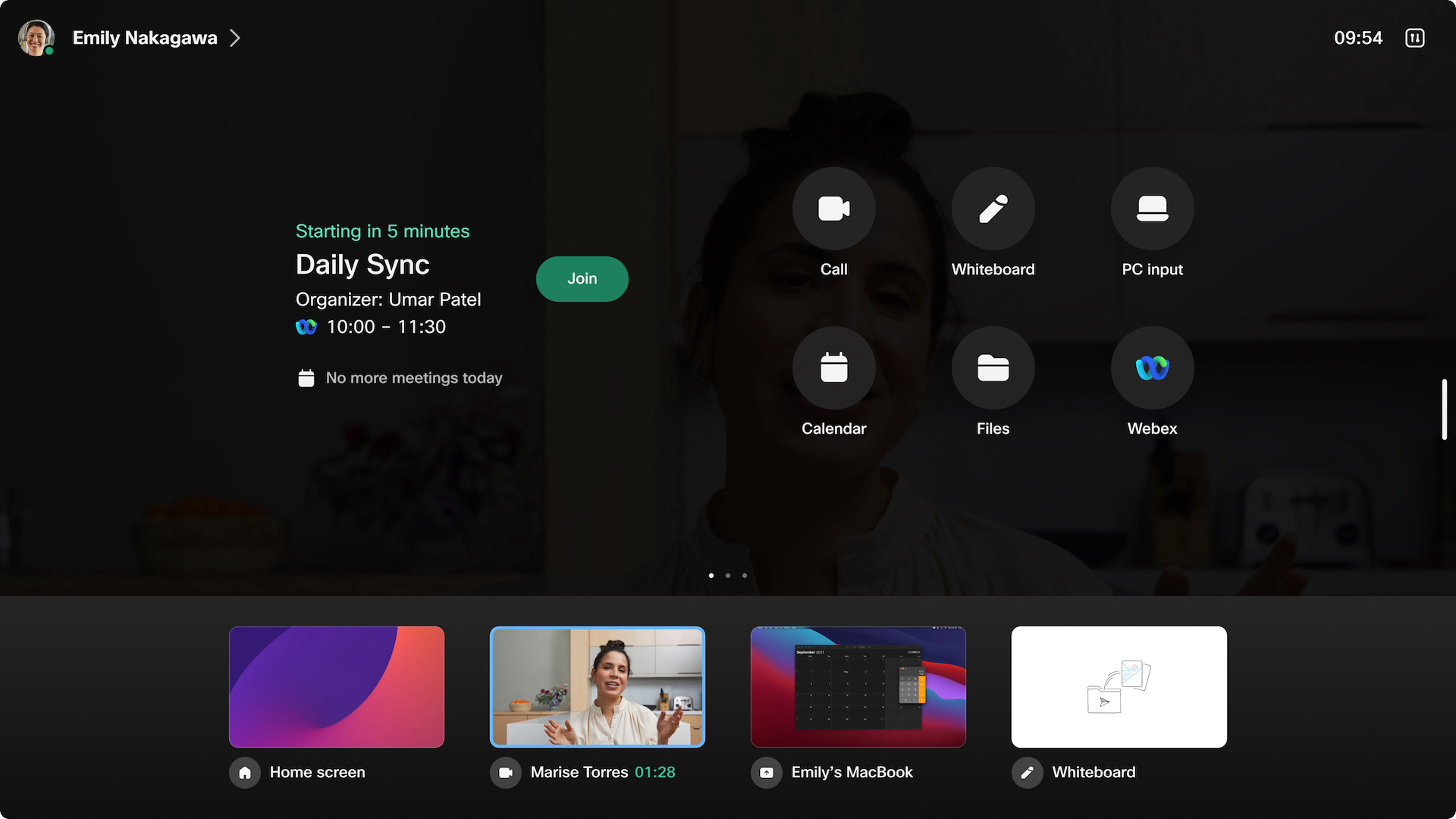
使用 RoomOS 11,您可以获得以下功能:
-
人员在设备上在线状态
RoomOS 11 体验在Webex启用云托管软件升级的设备(与用于设备的链接的 Edge)上相链接的注册设备和设备上受支持。
有关 RoomOS 11 用户界面基本使用的更多信息,请阅读 RoomOS 11 体验 文章。
加入缩放会议
发行版标识:RoomOS 11.0.1.7 a5cbbd68f31
现在,使用思科设备加入 Zoom 会议更加便捷。主屏幕上的缩放品牌按钮允许您拨入缩放会议。
体验 Zoom 主题的全新 Zoom 会议界面。以前作为 DTMF 命令提供的会议控制功能,现在可以作为常规会议控制功能轻松发现。
如需了解更多信息,请阅读 启用 Zoom 会议 和 加入 Zoom 会议 文章。
房间预订模式下的房间导航器更新
发行版标识:RoomOS 11.0.1.7 a5cbbd68f31
通过在 Webex Room Navigator 预订面板上显示房间外的实时状态和房间传感器数据,帮助人们找到适合下次会议的房间。
我们添加了入住人数和温度信息,以便人们决定是否需要带件毛衣,或者是否应该寻找容量更大的房间。
可选配四摄像头的帧
发行版标识:RoomOS 11.0.1.7 a5cbbd68f31
在会议室启用帧式摄像机功能后,摄像机可以单独显示人员或显示多人合影。Frames 功能已在所有 Board Pro 和 Room Bar 设备上推出,现在我们又将其添加到配备四摄像头的 Room 系列设备中。


