
感謝您的意見回饋。
Webex for Government 新功能
 意見回饋?
意見回饋?有關新分析功能的更多信息,請參閱控制中心中的 高級診斷和故障排除。您也可以查看 混合資料安全發行說明 和 影片網格發行說明。這些工具中的所有功能都可用於政府版 Webex 環境。
作為思科持續推進 Webex 現代化和安全性升級工作的一部分,在過去的幾個月中,Webex for Government 移除了以下功能。每次功能停用前,都會向網站管理員發送電子郵件通知。
- 我的聯絡人
- 我的電腦
- 公司地址
- 一些經典報告(進行中的會議、審計日誌和會議使用)
- XML URL API
- 需要更新PT版本
- 經典活動中心
- WRF、ARF、WMV播放
- 站點級合作夥伴授權
- 用戶使用情況報告
2026年1月
使用 API 公開即時會議資料 - 安聯
您可以獲得即時會議數據,並在您選擇的監控工具中查看。有關更多信息,請參閱 實時監控。
在分析和報告中更改最大日期範圍選擇。
您可以選擇的最大日期範圍已變更為每次選擇 3 個月。以前,您可以選擇最多 13 個月。您仍然可以存取 13 個月的歷史數據,但如果您想查看更長的時間段,則需要執行多個報告。此次更新提升了效能,並有助於更快地產生報告。
故障排除中已新增媒體伺服器 IP 訊息
現在您可以在故障排除的 參與者詳細資料 檢視中查看參與者的媒體伺服器 IP 位址。
請參閱控制中心中的 進階診斷和故障排除。
會議嵌入式應用程式報告
《會議嵌入式應用》報告現已發布。本報告詳細介紹了與會者在會議中使用的不同類型的 Webex 嵌入式應用程式 。有關更多信息,請參閱 雲端協作組合報告中的 會議嵌入式應用程式 部分。
禁止接收設備啟動郵件
您可以封鎖設備註冊成功時發送給使用者的通知郵件。
Control Hub 和 Partner Hub 支援深色模式
Control Hub 和 Partner Hub 現在支援深色模式。
請參閱 開始使用 Control Hub。
Control Hub 中增強的聯絡人管理
我們簡化了新增和編輯組織內個人聯絡人的流程。現在您可以透過控制中心介面直接新增最多 10 個新的外部組織聯絡人。我們還賦予了管理員在控制中心編輯單一聯絡人的功能,而無需修改和上傳新的 CSV 檔案。
如需相關資訊,請參閱管理 Control Hub 中的組織聯絡人。
透過智慧鎖定策略增強安全性
我們將在控制中心引入新的智慧鎖定策略,以增強使用者帳戶的安全性。管理員現在可以配置臨時鎖定前的最大登入失敗次數,並啟用增量定時鎖定。
此功能會隨著每次重複故障而逐步加強鎖定,從而提高對未經授權存取的保護。
有關更多信息,請參閱 在控制中心配置智慧鎖定。
Webex Calling客戶協助新增佇列呼叫詳情報告
客戶協助隊列呼叫詳情報告現已在控制中心上線。本報告提供了呼叫進入呼叫佇列後的完整詳細資訊。有關更多信息,請參閱 雲協作組合報告 中的 隊列調用詳細信息。
2025年12月
控制中心中的收藏頁面
現在您可以建立個人化的收藏連結清單。這樣就可以直接存取控制中心內最多三層的頁面。
有關更多信息,請參閱 開始使用 Control Hub。
故障排除中的參與者初始靜音狀態和音量等級指示器
故障排除中的會議視圖現在新增了兩個指標:
- 初始靜音狀態指示器-顯示參與者加入會議時音訊是靜音還是未靜音。
- 音量指示器-顯示會議期間參與者的裝置音量等級。
有關更多信息,請參閱 Control Hub 中的高級診斷和故障排除。
自動偵測口語語言
無縫自動語言選擇功能可在會議過程中口語發生變化時提供更準確的轉錄和翻譯。啟用此功能後,系統會自動偵測會議中使用的語言。記錄表顯示了所有口語。
有關更多信息,請參閱 管理 Control Hub 中的 AI 功能。
透過智慧鎖定策略增強安全性
我們將在控制中心引入新的智慧鎖定策略,以增強使用者帳戶的安全性。管理員現在可以配置臨時鎖定前的最大登入失敗次數,並啟用增量定時鎖定。
此功能會隨著每次重複故障而逐步加強鎖定,從而提高對未經授權存取的保護。
有關更多信息,請參閱 在控制中心配置智慧鎖定。
故障排除中的同聲傳譯指示器
現在,在故障排除的會議視圖中可以使用同聲傳譯指示器。此指標顯示參與者是否被指派了口譯角色,並顯示來源語言和目標語言。
有關更多信息,請參閱 Control Hub 中的高級診斷和故障排除。
會議電話報告
會議電話報告現已向政府版 Webex 用戶推出。本報告詳細介紹了與會者在會議期間使用的不同音訊類型。有關更多信息,請參閱 雲端協作組合報告。
2025年11月
控制中心報告顯示由主持人主持的並發會議數量
一份名為《同時進行賓客間會議》的新報告現已在 Control Hub 上發布。本報告顯示了使用 Guest-to-Guest 服務應用程式主持的同步會議數量。
有關更多信息,請參閱 雲端協作組合報告。
2025年10月
裝置 & 電話號碼清單報告
將說明台電子郵件新增至新的電子郵件服務
我們將幫助台郵箱新增至新的郵件服務。
有關更多信息,請參閱 配置高級品牌定制。
可自訂概覽頁面
現在您可以根據需要,透過新增、移動和調整卡片大小來個性化您的概覽頁面。可用的卡片包括:
- 設定指南
- 使用者總數 KPI
- 裝置總數 KPI
- 分析圖表和關鍵績效指標
此外,「您指派的角色」和「最新動態」卡片預設顯示,無法從頁面中刪除。
有關更多信息,請參閱 自訂控制中心中的概覽頁面。
改進理賠使用者流程的使用者體驗
我們對理賠使用者流程進行了使用者體驗改進。
有關更多信息,請參閱 將使用者認領到您的組織。
Control Hub 中的自訂管理員角色
Control Hub 中的高階管理員現在可以 建立和自訂管理員角色 ,以滿足其特定的組織需求。您是否想建立一個角色,該角色可以解決問題、查看分析資料和自訂報告,同時還擁有對使用者的唯讀存取權?現在您可以透過 使用者 頁面中的角色建構器來建立該角色。
我們將各種管理員權限細分為以下幾組:
- 分析
- 疑難排解
- 報告
- 使用者管理
- 授權管理
- 裝置管理
- 傳訊
- 正在呼叫
- 創傷後壓力症候群 & 路由
建立角色後,您可以像在 Control Hub 中建立其他管理員角色一樣,將其指派給使用者或使用者群組。
Cisco ATA 裝置的裝置設定
Webex Calling 現在支援 Cisco ATA 設備的設備設定配置。管理員可以直接在控制中心查看和設定這些設備設定。
有關更多信息,請參閱 Webex Calling 的新增功能。
使用雲端連線 PSTN 供應商 (CCPP) 在 Control Hub 中管理電話號碼
當您的組織電話號碼由雲端連接 PSTN 提供者 (CCPP) 管理時,Webex Calling 會透過限制 Control Hub 中的某些操作來確保不會發生衝突。因此,管理員將無法透過控制中心新增、刪除、啟動或修改這些外部管理的號碼。所有這些數字的變更都需要直接透過您的 CCPP 供應商進行。
有關更多信息,請參閱 使用 Control Hub 管理外部號碼。
能夠按需批量重新同步設備
增加了管理員從控制中心的“設備”選項卡按需重新同步設備的功能。設備必須已註冊 SIP 且處於活動狀態,才有資格重新同步。
有關更多信息,請參閱 Control Hub 中的“重新同步 Webex Calling 設備”。
客戶體驗要素的可自訂螢幕彈出窗口
自訂螢幕彈出功能,可直接在 URL 中使用可能的值,而無需定義鍵。
有關更多信息,請參閱 Webex Calling 的新增功能。
Webex呼叫客戶服務:新代理商活動報告
客戶協助代理活動詳情報告將允許客戶管理員和主管取得每個代理活動的關鍵細節。 shift/session 基礎。報告將包含客戶服務專員的關鍵指標,例如簽名。 in/sign 出勤時間、可用性、接聽和接聽的電話數量等信息,將有助於客戶了解客服人員的工作效率,並可能據此安排行程。 capacity/agent 提供培訓以提高營運效率。
有關更多信息,請參閱 Webex Calling 的新增功能。
來電顯示支援 Unicode
我們正在擴展 Webex Calling 中來電顯示字元類型的支持,使其包含 Unicode 字元類型。
Webex for Government 不支援此功能。
有關更多信息,請參閱 Webex Calling 的新增功能。
2025年9月
重新排列側邊導覽列上的白板主頁標籤圖標
管理員可以透過 Control Hub 設定重新排列 Webex App 側邊欄導覽中的白板主頁標籤圖示。
有關更多信息,請參閱 自訂 Webex 應用程式中的導覽側邊欄。
控制中心中的會議分類
Webex 中的會議分類顯示了可以在會議中共享哪些信息,諸如“公開”或“公司敏感”之類的標籤會出現在會議詳情和摘要電子郵件中。
如需更多資訊,請參閱
增強了控制中心故障排除頁面,新增了會議和通話檢視。
Webex Calling、Meeting 和 Call on Webex 服務將在 Control Hub 的故障排除頁面下分成不同的選項卡,以便為每種服務類型提供更個人化、更有效的故障排除體驗。這些調整包括:
- 更簡潔的介面,更貼合主題 information/KPIs
- 先前缺失的表面關鍵訊息
- 允許進一步建造 search/accessibility 增強功能
有關更多信息,請參閱 Webex Calling 的新增功能。
PSTN 套件
一個新的專用 PSTN & 在控制中心的左側導覽選單中新增了「路由 」部分。以下頁面之前位於 呼叫 部分,現在將移至新的 PSTN 部分。
- 從 Control Hub 的「號碼」頁面
- 網關設定
- PSTN 訂單
新增 通話概覽頁面 ,旨在幫助新手管理員了解最新的 Webex Calling 功能和特性。此頁面還為高級管理員提供快速鏈接,以便他們有效地瀏覽控制中心。
有關更多信息,請參閱 Webex Calling 的新增功能。
自動應答功能增強-處理對自動應答提示無回應的呼叫
此功能允許管理員定義在自動應答選單提示播放後,如果呼叫者沒有進行任何操作,則應如何路由呼叫。
有關更多信息,請參閱 Webex Calling 的新增功能。
Webex Calling 使用者功能模板
Webex Calling 引入了一種新型的通話模板,可讓管理員為某些 Webex 通話功能設定預設值。
有關更多信息,請參閱 Webex Calling 的新增功能。
Webex通話的隱藏式字幕和即時轉錄
使用 Webex Calling 的隱藏式字幕和即時轉錄面板,提高每次通話的清晰度和可訪問性。無論您是在吵雜的環境中學習、使用第二語言學習,還是只是想更輕鬆地跟上學習進度,此功能都能幫助您保持專注。
提供英語、西班牙語、法語、德語、義大利語和日語版本。
2025年8月
自訂儀表板的時區選擇
現在您可以為自己建立的自訂儀表板選擇時區。所有新增的小部件都必須來自支援時區選擇的服務儀表板。目前支援選擇時區的服務儀錶板包括:
- 正在呼叫
- 裝置
- 工作區
- Customer Assist
- 永續性
分析圖表現在連結到相關報告
現在您可以直接從分析頁面存取更詳細的資料。如果圖表有關聯的報告,您可以點擊圖表彈出資訊中的鏈接,在「報告」頁面上開啟相應的報告。
空間中的持久靜態會議鏈接
很快,您就可以為每個空間分配一個專用的、永久的會議鏈接,該鏈接在啟用此功能後將永遠不會更改。此次更新使團隊能夠輕鬆地安排、加入和重新加入會議,並使用一致的加入詳細資訊。作為管理員,您可以在控制中心啟用或停用此功能,以增強會議的一致性和安全性。
請參閱控制中心中的 持久空間會議。
管理員可以管理其組織的代名詞可見性。
管理員可以允許使用者將代名詞設為全域,這樣組織內外的所有使用者都可以看到代名詞。一旦管理員向其組織內的使用者開放了此選項,使用者就可以選擇是否允許組織外的使用者查看此設定。
自訂字典現在最多支援 4000 個單字
您可以使用 CSV 檔案為您的自訂字典添加最多 4000 個英文單詞,包括組織縮寫和術語、行業特定術語、人名、產品名稱和組織名稱。這樣,當會議中有人說出這些話時,就可以在字幕和文字記錄中更準確地轉錄出來。
請參閱 管理 Webex 自訂字典。
Webex通話緊急通話錄音
客戶現在可以錄製緊急呼叫(例如 911),以改善事件分析並加強培訓計劃。此功能為管理員提供了靈活的控制選項,可啟用或停用緊急呼叫錄音,幫助組織滿足監管要求,同時加強內部協議。緊急呼叫會被安全錄音,從而提高事後審查和調查的透明度和問責制。只有授權人員才能存取錄音資料,從而確保全面的資料保護。最重要的是,即使錄音功能出現技術問題,緊急呼叫服務也能保持不間斷,從而在緊急情況下優先保障呼叫的連續性。
客戶體驗要素的可自訂螢幕彈出窗口
自訂螢幕彈出功能,可直接在 URL 中使用可能的值,而無需定義鍵。
有關更多信息,請參閱 Webex Calling 的新增功能。
PSTN 提供者的 P-Charge-Info 標頭支持
P-Charge-Info 支援滿足了 PSTN 提供者在 Webex Calling 中對更可靠的呼叫身份驗證和計費方法的需求。本地網關可能會收到與您用於計費或授權的號碼不同的來電顯示號碼。若要傳送用於這些目的的附加標識符,請使用 P-Charge-Info 標頭。PSTN 提供者可以依靠單一 P-Charge-Info 標頭來確定計費號碼,因此無需對常規發起呼叫使用 PAI 標頭,對呼叫重定向使用 Diversion 標頭。
Webex呼叫客戶服務:呼叫隊列通話錄音
「此功能使此策略能夠自動記錄進入或撥出客戶體驗基本呼叫佇列的呼叫。管理員將能夠配置錄製策略,並在控制中心查看錄製內容以進行管理。主管將能夠在 Webex 應用程式中查看其員工的通話錄音。
2025年7月
Webex Calling 功能頁面已更新
全新的 Webex Calling 功能頁面採用了煥然一新的外觀和風格,讓管理員更容易找到特定功能並在它們之間快速切換。
Webex App 的定期軟體更新
根據客戶回饋,我們對 Control Hub 中的 Webex App 定期軟體更新 模組進行了改進。新的使用者介面更突出地顯示了最新頻道和慢速頻道的最新版本,並更清楚地展示了您組織的當前版本(版本號和名稱)和發布日期。
Cisco 全託管設備的動態設備設置
您可以使用控制中心來管理所有第三方設備的配置。Control Hub 簡化了客戶、地點和設備層級的設備管理體驗。
2025年6月
在 CSV 檔案中管理使用者 SIP 位址
現在您可以透過 Control Hub 中的 使用者 CSV 檔案 管理使用者的 SIP 位址。
Webex 網站管理選項的改進
為了方便您重命名 Webex 網站以及執行其他任務,我們將「編輯網站」、「刪除網站」和「電子郵件主機」選項移至一個「動作」按鈕下。
管理員可以將使用者的個人資料照片重設為 Webex 預設圖片。
管理員現在可以重置任何不符合公司政策的個人資料照片。這不適用於透過目錄連接器同步的使用者。
更新後的訂閱頁面介面
我們已更新 訂閱頁面佈局 ,使其與 Control Hub 使用者介面的其他部分保持一致。
目錄連接器通知現在會顯示在控制中心中。
現在您可以使用 Control Hub 中的 Alert Center 在 Directory Connector 中傳送報告和通知。Control Hub 中的通知與現有的 Directory Connector 通知相對應,包括資訊警報、警告和錯誤。
在 Control Hub 中管理 cookie
管理員現在可以在控制中心內管理 cookie 和儲存偏好設置,以確保符合資料隱私法規。此功能提供 cookie 管理介面,讓您對效能 cookie 和功能 cookie 做出明智的選擇。此外,除非您選擇允許所有 cookie,否則所有非必要的 cookie、會話儲存和本機儲存都會在登入時自動清除。
有關更多信息,請參閱 在控制中心管理 cookie。
增強的使用者匯出體驗
我們正在改進用戶匯出功能。此次更新允許在後台處理使用者匯出的文件,這對大型組織來說非常有利。使用任務管理器追蹤作業狀態、錯誤和完成百分比。此次更新確保了更可靠的匯出流程和更便捷的 CSV 檔案訪問,從而提升了您的使用者管理體驗。有關更多信息,請參閱 使用 CSV 模板在 Control Hub 中管理多個用戶。
DECT設備的遠端日誌收集
DECT 基地台支援產生和收集問題遠端 (PRT) 日誌,這些日誌可以在控制中心請求和顯示。
滯留呼叫策略增強
呼叫佇列和客戶協助的「呼叫中斷策略」現在可以偵測代理裝置無法連線的情況,例如網路或電源中斷期間,並相應地應用該策略,從而確保在中斷期間更好地處理通話。
管理單一使用者的最終使用者功能存取權限
此功能可讓管理員啟用或停用最終使用者存取其他通話功能的權限。
更新 MPP 和 RoomOS 裝置的 Control Hub 線上狀態
MPP 設備可以連接到 Webex Cloud 和 RoomOS 設備,以原生方式註冊到 Webex Calling。此功能會更新控制中心線上狀態指示器,以準確反映裝置與 Webex 和 Webex Calling 平台的連線。
控制中心的 Webex 通話故障排除部分顯示了通話失敗的原因。
此功能可協助管理員在控制中心的 Webex 通話故障排除部分中搜尋和排除失敗和被拒絕的通話。
2025年5月
在 Webex 應用程式中下載主管總結報告
使用客戶體驗解決方案的主管現在可以直接從 Webex App 下載總結原因報告。本報告包含所有執行收尾工作的代理人、使用的收尾工作原因以及完成該工作所花費的時間。
有關更多信息,請參閱 雲端協作組合報告。
設備功耗報告
Control Hub 中的「設備排放」卡將顯示管理員所有設備的總功耗和等效的 CO2e 排放量。
在控制中心為多個身分提供者啟用多因素身分驗證
管理員現在可以在 Control Hub 中為使用多個身分提供者 (IdP) 的組織配置 MFA。此功能可讓管理員管理 MFA 設置,確保透過 Webex MFA 或 IdP 的 MFA(取決於配置)進行安全的使用者驗證。管理員還可以根據使用者群組或網域設定路由規則,將身分驗證請求導向至對應的身分提供者 (IdP),從而防止重複的多因素身分驗證 (MFA) 流程,並簡化不同身分提供者之間的使用者驗證。
Control Hub 中出現多個 IdP 設定警報
管理多個身分提供者的管理員現在可以在控制中心接收配置變更警報。此功能會在多個身分提供者 (IdP) 的路由規則順序更新時通知管理員。透過確保隨時了解這些變化,管理員可以防止惡意嘗試將 Webex 使用者帳戶重新導向到未經授權的外部來源。管理員還可以查看審計日誌以獲取詳細的活動信息,並保持對身份驗證配置的控制。
目錄連接器通知現在可以顯示在控制中心中。
現在,您可以利用控制中心中的警報中心,在目錄連接器中發送報告和通知。Control Hub 中的通知與現有的 Directory Connector 通知相對應,包括資訊警報、警告和錯誤。
Control Hub 中支援 OIDC SSO 的單點註銷配置
我們允許管理員為 OpenID Connect (OIDC) 單一登入 (SSO) 配置單一註銷 (SLO)。此更新使得當使用者從 Webex 登出時,可以向客戶的身份提供者 (IdP) 發送註銷請求。這樣可以確保組織登入和社群登入都能獲得流暢的登出體驗。管理員現在可以為支援登出 URL 的 OIDC 提供者配置登出 URL。
有關更多信息,請參閱 Webex 中使用多個 IdP 的 SSO。
啟用即時翻譯試驗
管理員可以批准並建立客戶試用版,用於即時翻譯。有關更多信息,請參閱 在合作夥伴中心啟動和管理 Webex 試用版。
從控制中心刪除目錄連接器和Entra ID組
現在您可以修改或刪除已從 Active Directory 或 Entra ID 同步的群組。當您透過 Directory Connector 或 Microsoft Entra ID 停用同步時,同步群組會自動移至 Control Hub 中的 Webex 群組標籤,您可以在其中將其刪除。
Webex Customer Experience Essentials 現已更名為 Webex Calling Customer Assist。
Webex Customer Experience Essentials 的改良版現在稱為 Webex Calling Customer Assist。所有現有的 Customer Experience Essentials 授權、代理商、主管和佇列都將自動遷移到 Customer Assist,無需額外費用。
此次改進帶來了以下變化:
-
跨平台更名-合作夥伴中心、控制中心、使用者中心和 Webex App 將客戶體驗稱為客戶協助。名稱變更已在控制中心的「服務」、「分析」、「報告」和「許可證」下的「佇列管理」等功能中顯示。
-
CSV import/export 範本-「客戶體驗要點」欄位名稱更新為「客戶協助」。我們建議在準備 CSV 匯入檔案時使用最新範本。上傳帶有舊版 Customer Experience Essentials 標題的 CSV 檔案可能會導致錯誤。
-
Microsoft Teams 整合—在 Cisco Call 與 Microsoft Teams 的整合中,「客戶體驗」跨平台啟動選項變成「客戶協助」。
請參閱 Webex 呼叫客戶協助。
使用 CSV 檔案將使用者批量從一個位置移動到另一個位置
此功能允許管理員使用 CSV 檔案將使用者從目前位置大量遷移到新位置,如果 PSTN 連線類型相同,則保留其電話號碼。
支援將 250 個位置分配給位置管理員。
我們將單一位置管理員可分配的最大位置數量從 50 個增加到 250 個。
有關更多信息,請參閱 委託位置管理。
共用辦公桌 - 使用語音入口網站登入
允許管理員透過控制中心啟用使用者使用其語音郵件憑證在 Cisco 9800 和 8800 系列電話上發起熱線登入的功能。
2025年4月
預設已關閉「請求與會者電子郵件地址」功能。
我們將 Control Hub 中 請求與會者電子郵件地址 的預設設定從「開啟」變更為「關閉」。這樣一來,來賓就更容易加入會議了。但是,即使此設定關閉,並且啟用了以下功能,系統仍然會要求客人提供電子郵件地址:
- 分組預先分配
- 同聲傳譯員或手語翻譯員的預先安排
- 在控制中心設定中封鎖外部電子郵件網域
- 已在控制中心設定中啟用身份驗證登入
對於企業網站,我們將從 4 月 21 日開始推出此功能,所有網站將在 4 月底之前啟用。此設定預設已在所有線上網站上關閉。
Hunt Group 在 Control Hub 上發布報告
控制中心現已提供「狩獵組統計」和「狩獵組代理統計」報告。您可以利用這些報表來分析使用 Webex Calling 的組織中呼叫群組的效能和使用情況。
有關更多信息,請參閱 雲端協作組合報告。
支援在組織聯絡人 CSV 檔案中設定群組 ID
我們允許管理員將群組 ID 新增至組織聯絡人 CSV 檔案中。
如需相關資訊,請參閱管理 Control Hub 中的組織聯絡人。
在控制中心啟用預設佈局分辨率
管理員現在可以在控制中心定義 Webex 會議的預設佈局解析度。此功能允許管理員設定 Webex App 在內部會議期間顯示的最大解析度。管理員可以在組織、群組和使用者層級自訂視訊體驗。
在行動裝置上使用 Webex App 進行多線路通話
行動版 Webex App 的多線路功能,讓您可以透過一個方便的介面輕鬆管理多條線路,只需輕觸一下即可在多條線路之間切換,確保您不會錯過任何重要來電。隨時隨地保持高效工作,輕鬆透過行動裝置管理多個通話。
有關更多信息,請參閱 Webex Calling 的新增功能。
管理員可以停用白板的剪貼簿存取權限
出於合規性考慮,有些客戶可能不希望允許使用者存取白板中的剪貼簿。
此功能在控制中心添加了一個設置, 允許在白板中存取剪貼簿。如果取消選中,使用者將無法將文字從白板複製到剪貼簿,也無法將文字從剪貼簿貼上到白板。
有關更多信息,請參閱 在 Control Hub 中管理白板。
管理員可以限制會議期間對白板的存取權限。
出於合規性考慮,一些客戶可能希望限制用戶對白板的存取權限,使其僅限於會議期間。
此功能允許管理員:
從控制中心關閉 顯示現有白板 ,以便使用者只能在會議期間建立新白板並進行共用。他們將無法看到現有的白板,也無法在會議中展示白板內容。
關閉 允許將白板匯出為 PDF 文件,因此使用者無法將白板匯出為 PDF 文件以離線訪問,或透過訊息或電子郵件共享它們。
關閉 在 Webex App 側邊欄中顯示「白板」,這樣會議結束後,會議中建立的白板將不可用。
有關更多信息,請參閱 在 Control Hub 中管理白板。
從控制中心刪除目錄連接器和Entra ID組
現在您可以修改或刪除已從 Active Directory 或 Entra ID 同步的群組。當您透過 Directory Connector 或 Microsoft Entra ID 停用同步時,同步群組會自動移至 Control Hub 中的 Webex 群組標籤,您可以在其中將其刪除。
將已暫停的許可證新增至使用者批次管理 CSV 文件
管理員現在可以在使用者批次管理 CSV 檔案中查看已暫停的許可證,以便將其更新為有效許可證。
有關更多信息,請參閱 使用 CSV 模板在 Control Hub 中添加多個用戶。
現在所有 Webex 客戶都可以使用多重身分提供者 (IDP) 功能。
以前作為擴充安全性套件的一部分提供的多 IDP 功能,現在對所有 Webex 客戶開放。
有關更多信息,請參閱 Webex 中使用多個 IdP 的 SSO。
在控制中心啟用白板選項卡
管理員現在可以透過控制中心中的切換開關來控制 Webex 應用程式中「白板」標籤的可見性。此功能允許管理員在組織、群組或使用者層級顯示或隱藏白板選項卡,從而提供對白板功能的靈活管理。
有關更多信息,請參閱 在 Control Hub 中管理白板。
支援將 250 個地點分配給地點管理員
Webex Calling 允許將最多 250 個位置指派給單一位置管理員,比先前的 50 個位置限制有所增加。
有關詳細資訊,請參閱委派位置管理。
客戶體驗基礎功能支援總結原因和總結計時器。
Customer Experience Essentials 客服人員可以為透過 Webex App 收到的來電添加結束理由。主管可以使用 Webex App 中的座席結束分析功能,深入了解座席如何結束通話。管理員可以產生總結原因報告,以查看詳細的座席通話總結資訊。此外,管理員還可以配置佇列結束計時器,並為佇列選擇一個可選的預設結束原因。
有關詳細信息,請參閱 Webex 客戶體驗要點。
用於設定模板的虛擬背景
管理員可以在控制中心啟用虛擬背景來設定範本。
CART 手動字幕功能,可透過在 Webex 用戶端中直接輸入文字實現。
除了現有的自動隱藏式字幕外,我們還為使用者提供管理員等級的控制權限,讓他們啟用和停用手動 CART 字幕。
有關更多信息,請參閱 在 Control Hub 中配置自動和手動隱藏式字幕。
域名聲明延遲終止
從 2 月 25 日起,延遲索賠用戶將無法將舊的 Webex 對話從免費試用帳戶轉移到他們的新帳戶。 延遲索賠 選項最初是為了幫助企業管理其組織內現有的 Webex 使用者而創建的。它允許用戶繼續使用其個人帳戶和數據,或將其數據轉移到新的組織。但是,當資料在叢集之間移動時,不支援此選項。為了最大限度地減少混淆和錯誤,我們將從 Webex 中移除延誤索賠功能。如果他們還沒有這樣做,我們建議通知所有已認領的用戶 遷移他們的Webex對話。
管理使用者 CSV 檔案中的備用電子郵件地址
我們正在新增透過使用者 CSV 檔案管理使用者備用電子郵件地址的功能。
有關更多信息,請參閱 Control Hub 用戶管理 CSV 文件參考。
使用 Webex API 管理和驗證合作夥伴 UPN 網域
您可以透過 Webex Identity API 將已驗證的網域新增為合作夥伴 UPN網域。
增強合作夥伴的幫助台搜尋功能
此功能將設備搜尋功能擴展到合作夥伴,現在具有幫助台角色的合作夥伴管理員將能夠透過 MAC 位址、電話號碼或 SIP 位址搜尋設備。
如需相關資訊,請參閱面向合作夥伴的 Webex Control Hub 技術支援。
Control Hub 中支援 OIDC SSO 的單點註銷配置
我們允許管理員為 OpenID Connect (OIDC) 單一登入 (SSO) 配置單一註銷 (SLO)。此更新使得當使用者從 Webex 登出時,可以向客戶的身份提供者 (IdP) 發送註銷請求。這樣可以確保組織登入和社群登入都能獲得流暢的登出體驗。管理員現在可以為支援登出 URL 的 OIDC 提供者配置登出 URL。
有關更多信息,請參閱 Webex 中使用多個 IdP 的 SSO。
從控制中心控制碳意識模式
管理員現在可以從控制中心控制組織在碳意識模式中的姿態。碳意識模式可以幫助降低 Webex App 的能耗,並有助於減少因使用 Webex App 而消耗的能源所產生的溫室氣體排放。可以為組織啟用或停用此功能,可以設定預設值,管理員可以選擇使用者是否可以選擇加入或退出。
有關更多信息,請參閱 為用戶開啟或關閉碳感知模式。
重置使用者的多重身份驗證
您可以重設使用者 的多因素身份驗證 ( MFA ),當使用者遺失令牌或想要設定新的多因素身份驗證器。
控制中心管理 9800 系列深度睡眠
9800 系列手機的深度睡眠功能使手機在不需要使用時(例如下班後)能夠完全關機。這將大大降低它們的能耗,從而減少它們的碳足跡。
Webex Go 可透過認證通話服務提供者使用
現在,擁有專業版授權並已從任何參與 Webex Calling 認證的呼叫提供者處獲得手機號碼的使用者即可啟用 Webex Go。
在將 Webex Go 指派到 Webex Calling 之前,必須先向提供者啟用 Webex Go。Webex Go 不需要額外的 Webex 授權。Webex Go 由以下供應商提供,可在包括以下國家在內的 16 個國家/地區進行使用者指派:美國、英國、法國、奧地利、比利時、丹麥、德國、義大利、愛爾蘭、盧森堡、墨西哥、荷蘭、波蘭、西班牙、瑞典和瑞士。
允許多個共享用戶的線路顯示在同一裝置上
此功能允許在同一裝置上指派使用者共用線路或虛擬線路的多個顯示位置。
Webex Go 可用於批發 RTM
批發合作夥伴可以啟用 Webex Go。若要啟用 Webex Go for Wholesale RTM,請聯絡您的合作夥伴成功經理以了解詳情。
控制使用者群組的 Webex 應用程式更新計劃
管理員現在可以控制使用者群組的 Webex App 更新計劃,而不僅僅是組織或個人使用者層級。例如,如果管理員想要 her/his IT 團隊可以在組織的大部分成員更新之前有幾週的時間來測試版本,管理員可以配置一個處於最新頻道且沒有延遲的 IT 組,而組織可以在最新頻道上延遲 4 週。
啟用免費的僅限共享辦公桌許可證
Webex Calling 為支援工作區設備共享辦公室功能的設備提供了新的授權和註冊模式。
有關更多信息,請參閱 Webex Calling 的新增功能。
基於模式的呼叫路由
Webex Calling 管理員可以根據一天中的時間和一周中的日期建立規則,並為每個規則設定關聯的路由操作。您可以設定自動話務員和呼叫群組的運作模式。Cisco Desk Phone 9800 系列和 8875 系列電話支援此功能。
2024年12月
Webhook 設定和可用性改進
現在管理員可以在 Control Hub 中設定 webhook URL 之前測試 webhook 的可及性。
有關詳細資訊,請參閱 在 Control Hub 中為警示啟用 Webhook 。
允許管理員在控制中心使用者介面中查看同步來源
使用者和群組設定檔摘要頁面顯示 Webex 使用者身分資料的來源,例如 Entra ID、Okta 或 Active Directory。
2024年11月
Webex客戶體驗基礎簡介
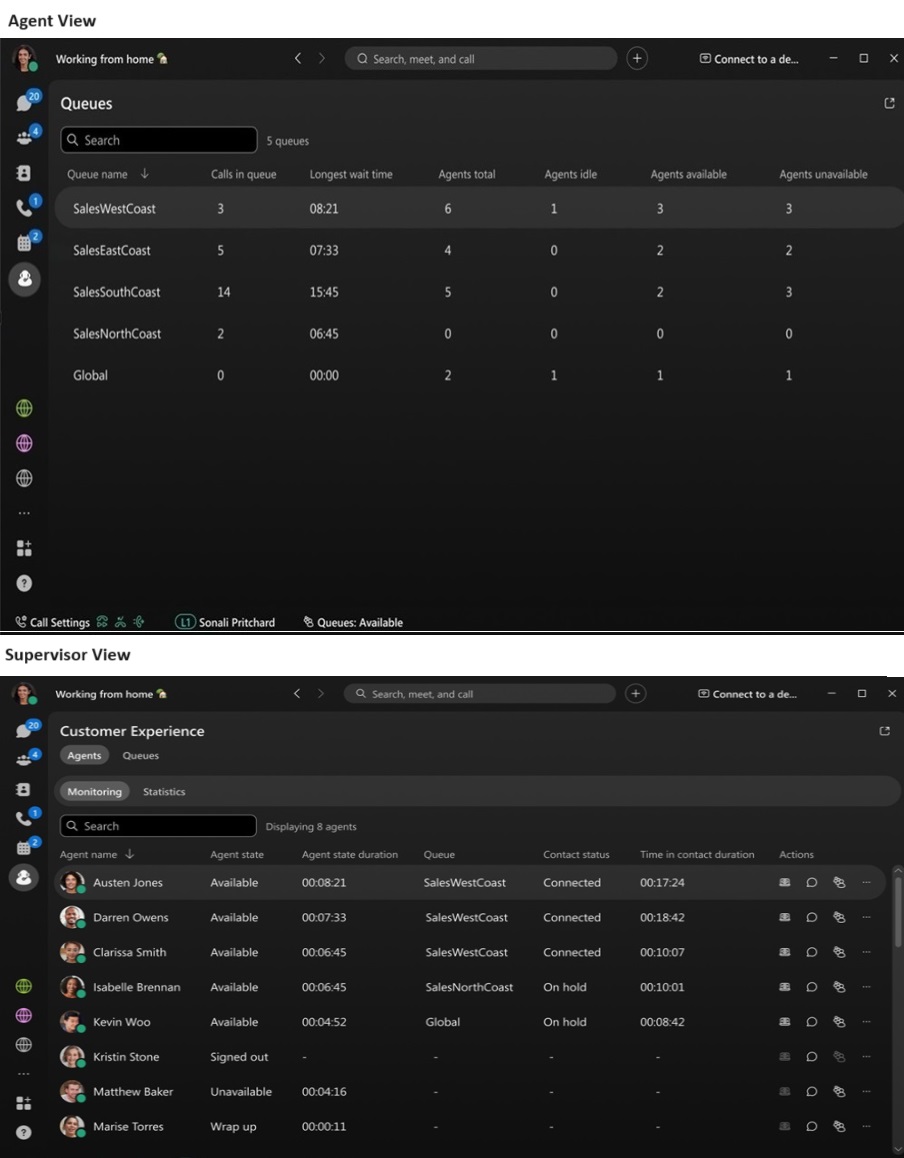
旨在滿足各種規模組織的基本客戶互動需求,重點在於賦能呼叫中心以外的團隊。Webex 客戶體驗基礎版內建了專門的代理商和主管功能,為每位員工提供了與客戶互動和消除溝通孤島所需的工具。
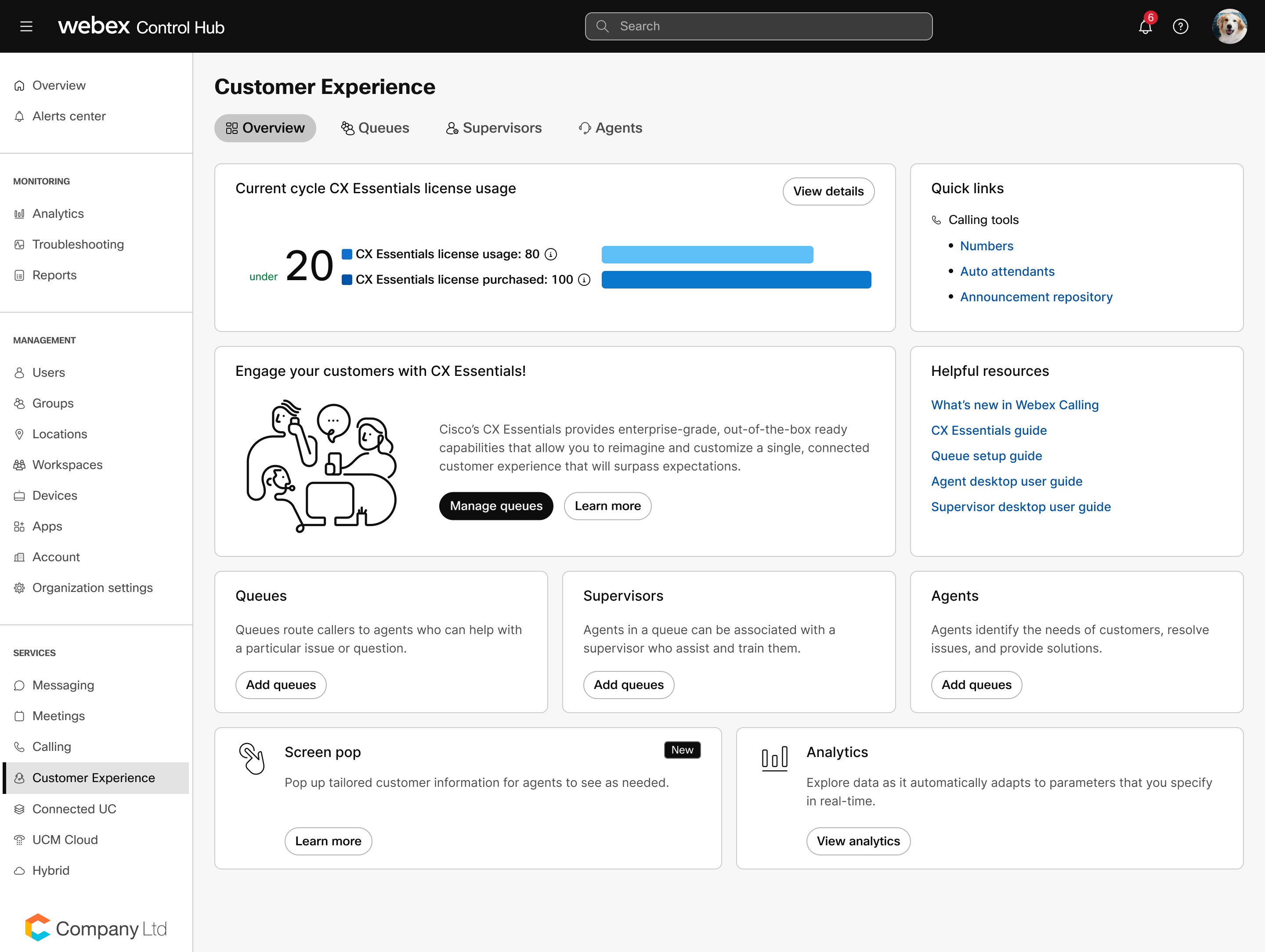
您可以從控制中心存取客戶體驗視圖。
Webex 應用程式中的代理程式和主管視圖
詳情請參考以下文章:
Control Hub 中的獵人頭組分析
Webex Scheduler 新增對嵌套應用程式驗證和單一登入的支持
作為其「安全未來計畫」的一部分,微軟正在逐步淘汰 Exchange 存取令牌,而 Exchange 存取權令牌自 Webex Scheduler 誕生之初就至關重要。為了增強安全性,微軟正在為其部分 Outlook 用戶端引入巢狀應用程式驗證 (NAA)。Webex Scheduler 新增了對 NAA 和單一登入 (SSO) 令牌的支持,即使微軟從 2024 年 10 月起預設為停用 Exchange 存取權令牌,您也可以繼續在 Outlook 中無縫使用 Webex Scheduler。有關更多詳細信息, 請查看有關 Office 加載項的新嵌套應用程式身份驗證的資訊。
基於作業模式的通話路由
此功能可讓 Webex Calling 管理員根據一天中的時間和一週中的日期建立規則,並為每個規則建立關聯的路由操作。獲得授權的使用者(例如辦公室經理)可以更改規則,以控制路由到不同部門。
有關更多信息,請參閱 Webex Calling 的新增功能。
Azure AD 對 GCC High 的支持
Entra ID (Azure AD) 精靈應用程式現在支援使用 GCC High Entra ID 的組織。
有關更多信息,請參閱 在 Control Hub 中設定 Entra ID Wizard 應用程式 。
自訂使用者頁面上的列
選擇要在 Control Hub 的使用者頁面上顯示的使用者屬性。預設情況下,控制中心的使用者頁面會顯示使用者的顯示名稱、主要電子郵件、使用者狀態和管理員角色。現在您可以選擇和排序任何使用者屬性,包括許可證、備用電子郵件、職位等。您也可以選擇您正在使用的任何自訂屬性。
有關更多信息,請參閱控制中心中的 用戶列表。
2024年10月
設定記錄的過期時間
允許管理員為通話記錄啟用過期計時器。管理員可以設定錄製連結的過期時間以及保留期限。
如需相關資訊,請參閱 Control Hub 中 Webex Meetings 的協作限制和配置設定範本。
使用控制中心下載和回放通話錄音
如果您是 Control Hub 管理員和合規官,現在可以直接從 Control Hub 播放和下載錄音。但是,如果您是管理員但不是合規官,您將無法收聽或下載這些錄音。如果管理員已授予最終使用者必要的權限,他們仍然可以在 Webex 應用程式或使用者中心管理自己的錄製內容。
如需相關資訊,請參閱 Control Hub 中 Webex Meetings 的協作限制和配置設定範本。
支援從右到左的語言,並新增了多種語言。
Control Hub 現在支援從右到左的語言佈局。此外,還新增了阿拉伯語和希伯來語作為新的語言選項。
有關更多信息,請參閱 Webex 支援的語言。
允許使用者設定來電路由和離開時的問候語
當使用者離開辦公桌時,他們可以將通話轉接到另一個號碼,並從一組預先定義的問候語中設定來電者聽到的問候語。
有關更多信息,請參閱 Webex Calling 的新增功能。
2024年9月
法律保留使用者介面增強功能
我們對 Control Hub 中的法律保留功能進行了一些使用者介面改進,以提供更直覺、更流暢的使用者體驗。
- 之前的使用者介面以隨機順序顯示資料。此功能已改進,可按「建立日期」對資料進行排序,新事項顯示在頂部。
- 搜尋和篩選選項已增強,以與 Control Hub 中使用的標準方法保持一致。
- 主網格中新增了操作圖標,以便快速匯出保管人、發佈事項或刪除事項。
- 新增保管人和移除保管人流程已得到改進,與 Control Hub 使用的標準方法保持一致。
有關更多信息,請參閱 管理法律保留的合規數據。
檔案和白板共享分別設置
我們將現有的「檔案和白板共享」複選框拆分為兩個單獨的複選框。管理員現在可以根據自己的喜好獨立啟用或停用每個功能。此變更適用於 Control Hub 中的組織、群組和使用者層級。
如需相關資訊,請參閱 Control Hub 中 Webex Meetings 的協作限制和配置設定範本。
等待音樂增強功能
Webex Calling 管理員可以建立包含多個媒體檔案的組織級播放列表,用於播放等待音樂。此外,當派對從暫停狀態過渡到恢復狀態再到暫停狀態時,音樂會從之前的位置繼續播放。
有關更多信息,請參閱 從控制中心配置等待音樂設定。
呼叫管理器支援 Webex Calling 的保持音樂(Opus No.1)
新增對熱門 Cisco Unified Communication Manager 等待音樂 - Opus No.1 的支援。
新增一個網域,以便與合作夥伴 UPN 一起使用。
即使客戶及其使用者無法存取電子郵件收件匣 ,您也可以透過新增已驗證的網域作為合作夥伴UPN網域來為其提供授權。
例如,合作夥伴管理員可能有一個客戶組織,其中只有一個使用者可以存取電子郵件地址,而其他使用者則使用電話號碼。作為配置過程的一部分,管理員會產生一次性密碼,並透過電話或電子郵件手動發送給用戶,以便用戶首次登入。
管理員還可以為合作夥伴 UPN 網域內的客戶產生一次性密碼。這些客戶可能只有電話號碼或沒有收件匣的電子郵件地址,因此可能無法收到重設密碼的電子郵件。或者,合作夥伴管理員可以產生密碼,並透過電話分享給客戶。
視訊網格:私人會議集群指標
我們正在更新視訊網格叢集的管理使用者體驗。此項變更可讓影片網格頁面的體驗與其他控制中心頁面保持一致,並使您能夠更輕鬆地使用影片網格頁面。此變更不會影響此服務的部署或維護。控制中心路徑為 。在「資源」標籤中,點擊「查看全部 」 即可查看新的設計庫、更新的文字和一些附加資訊。您可以搜尋、排序和篩選視訊網格資源,並查看每個列出的叢集的狀態。選擇叢集後,「節點」標籤也進行了類似的 UX 更新。(小路:。您可以搜尋、排序和篩選節點,並查看每個節點的狀態。此外,還有一個新的列,用於指定部署類型。
有關更多信息,請參閱 視頻網狀網絡部署指南。
設定桌面電話加入會議
桌上型電話控制功能在通話和呼叫中心等應用程式場景中非常受歡迎。以前,客戶可以使用 Webex 應用程式來控制桌上型電話並撥打電話,而無需在聯絡人目錄中搜尋。通話接通後,他們還可以透過 Webex 應用控制通話。現在,客戶還可以使用桌上型電話控制功能加入會議,而無需透過 PSTN 回撥。會議控制功能部分已提供。現在,增加了一個控制中心設定。控制中心設置為組織提供了靈活性,使其可以決定是否允許最終用戶使用桌面電話控制加入會議。
有關更多信息,請參閱 在 Control Hub 中管理會議桌面電話。
Microsoft 365 群組整合 - 更新管理員同意流程
使用 Office 365 群組時,Office 365 設定流程用於增強設定流程,使其也包含使用者 msft 令牌。這是為了防止用戶濫用已獲得 MS 365 群組支援的整合許可的租戶。
2024年8月
面向駐地PSTN的服務號碼
服務號碼是指利用率高或併發性高的本地電話號碼。將服務號碼指派給現場服務,例如自動應答、呼叫群組和群組呼叫。 management/call 隊列。
詳情請參閱 使用服務號碼
允許用戶從一個地點遷移到另一個地點並保留電話號碼
此功能允許管理員將使用者及其電話號碼從一個位置移動到另一個位置。
詳情請參閱 將使用者從一個位置移動到另一個位置
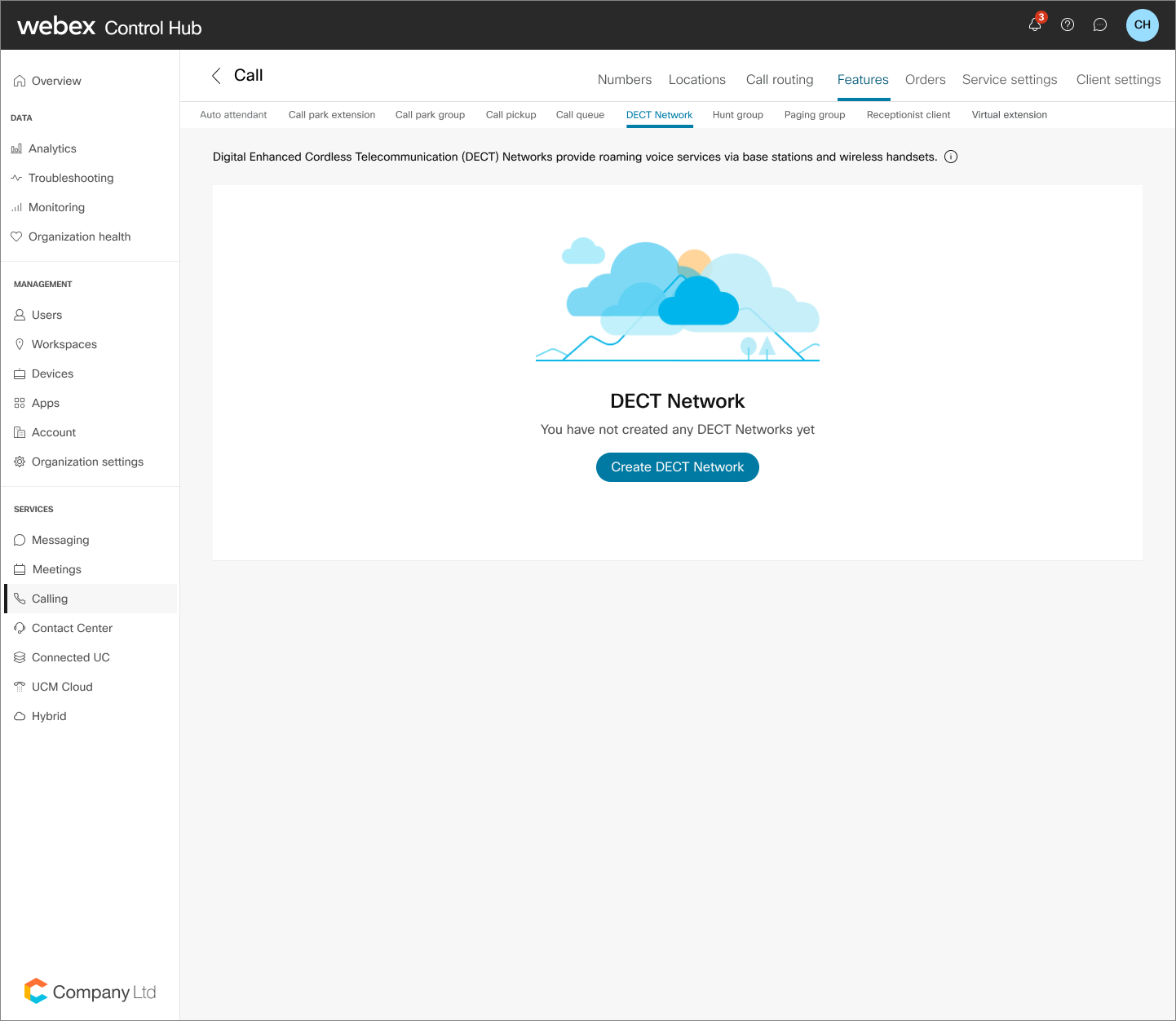
啟動 Webex 通話功能卡
Cisco 推出更新後的體驗,以增強 Control Hub 中呼叫管理體驗的易用性。這項增強功能提高了管理員識別和管理企業位置特徵的能力。
管理員可以使用功能卡顯示來了解為某個位置配置的通話功能,並使用該指示來衡量功能使用率。
在 Calling Analytics 中選擇儀表板的時區
現在,您可以在 Calling Analytics 中為所有儀表板選擇時區,從而更輕鬆地以本地時間查看數據,而無需手動轉換。
如需相關資訊,請參閱 Cloud Collaboration Portfolio 的分析。
管理員可以永久刪除所有已停用的用戶
我們正在改進使用 Directory Connector 的客戶的使用者管理功能。現在您可以從控制中心刪除所有已停用的使用者帳戶。
有關更多信息,請參閱 從控制中心刪除使用者。
允許使用者修改其電子郵件
目前管理員可以允許或封鎖使用者更改他們的名字、姓氏、顯示名稱和個人資料圖片。現在您可以允許或封鎖使用者變更其主要電子郵件地址。
有關更多信息,請參閱 允許用戶更改其會議個人資料字段。
Webex 自訂字典
您可以在 Control Hub 的自訂字典中添加最多 100 個您自己的單字。這樣,當會議中有人說出這些話時,就可以在字幕和文字記錄中更準確地轉錄出來。
有關更多信息,請參閱 管理 Webex 自訂字典。
啟用或停用二維碼登入
我們為您提供了啟用或停用使用者 Webex 帳戶二維碼登入的選項。這樣一來,使用者無需手動輸入憑證即可輕鬆登入。您可以選擇啟用二維碼登入以簡化登入流程,或停用它以符合您組織的政策和安全協議。
有關更多信息,請參閱 為 Webex 啟用二維碼登入。
2024年7月
支援在 MPP 設定佈局中新增呼叫駐留分機
此功能提供了以下功能:
-
在建置 MPP 佈局或範本時,新增對呼叫駐留擴充功能的原生支持
-
可以更好地控制 MPP 線路鍵佈局
Webex Calling 支援啟用呼叫組忙碌狀態
此功能允許呼叫群組座席使用功能存取代碼為呼叫群組啟用群組忙碌狀態。管理員可以授權座席啟動群組忙碌狀態。
有關詳細信息,請參閱 在 Control Hub 中管理呼叫組、 Webex Calling 的功能訪問代碼和 Webex Calling 呼叫組 CSV 文件格式參考。
允許最終用戶產生啟動碼以將 MPP 設備加入系統。
目前, Webex平台支援板載 MPP 裝置的啟動碼。但是,企業或網站管理員可以生成啟動碼。此功能可將啟動碼介面新增至使用者入口網站,以便一般使用者可以請求啟用代碼以上線其 MPP 裝置。
有關詳細信息,請參閱 設定和管理 Webex Calling 設備 和 在使用者中心存取 Webex Calling 服務。
升級後的房間和辦公桌詳細報告
我們已更新“房間和辦公桌詳細報告”,新增以下欄位:
- 首次出現時間-顯示設備首次上線的時間。
- 最後上線時間-顯示設備上次上線的時間。
- 刪除日期—顯示裝置從 Webex 中刪除的時間。
我們還新增了一行,用於顯示離線設備。
有關更多詳細信息,請參閱 雲端協作組合報告。
自訂緊急呼叫免責聲明文本
撥打緊急電話的正確方法可能會根據使用者的實體位置等因素而改變。為確保使用者始終了解如何撥打緊急電話,管理員現在可以設定顯示在 Webex 應用程式中的緊急呼叫免責聲明。這提醒用戶,準確的位置資訊對於引導緊急呼叫至關重要,同時也指出了 Webex App 在提供此類資訊方面的限制。有關更多信息,請參閱 創建調用模板 在 配置設定模板中。
控制中心中的區塊域
我們正在更新 Control Hub 中 Webex Meetings 的協作限制。您可以封鎖用於內部和外部會議的網域名稱。您可以建立外部電子郵件網域的封鎖列表,以防止使用者存取內部會議。您也可以建立外部會議網站的封鎖列表,禁止內部使用者存取。
有關更多詳細信息,請參閱 控制中心中的 Webex Meetings 協作限制 和 配置設定範本。
Webex Calling:標準通話許可證
我們推出了 Webex Calling 標準版許可證,適用於不需要專業版許可證全部功能的客戶。我們正在對合作夥伴中心和控制中心進行更改,以便您能夠為此許可證為組織和使用者配置資源。
在合作夥伴中心:
- 您將在設定精靈、客戶概覽頁面和幫助中心看到許可證。
Control Hub 中:
- 您可以手動指派標準許可證,也可以透過 CSV 匯入或使用組織或群組分配範本進行指派。
- 您可以將使用者授權從標準版升級到專業版。
- 我們已更新使用者管理流程(通話和裝置標籤),以涵蓋標準功能。
有關更多信息,請參閱 Webex Calling 的新增功能。
Webex通話批發:在 Control Hub 中為呼叫群組啟用「群組忙碌」功能
我們正在為尋線組新增「啟用群組忙碌」控制項。此設定預設為關閉狀態。啟用此功能後,呼叫群組成員可以使用功能存取代碼將呼叫群組的狀態變更為忙碌,然後輸入呼叫轉移目的地。
有關更多信息,請參閱 Webex Calling 的新增功能。
將追蹤代碼映射到同步屬性
現在您可以將追蹤程式碼對應到從目錄連接器同步的屬性。
有關更多詳細信息,請參閱 Control Hub 中的使用者屬性 和 Control Hub 中 Webex 網站的追蹤程式碼管理。
Webex Calling新增設備支援:Cisco 9800 系列桌上型電話與按鍵擴充模組 (KEM)
我們正在使用戶能夠在控制中心配置新的 9800 系列桌上型電話型號和按鍵擴充模組。
- 新增9861型桌上型電話和9871型桌上型電話
- 新增 9800 KEM
有關更多詳細信息,請參閱 Cisco Desk Phone 9800 系列。
簡化使用者註冊體驗
我們正在改進 Control Hub 中的使用者建立流程,減少新增使用者所需的步驟,從而實現更快、更直覺的操作方式:
- 為了更清晰地表達,管理使用者按鈕已替換為新增使用者按鈕。
- 「新增使用者」按鈕下方有一個下拉式選單,其中列出了其他功能。
- CSV 下載圖示可讓您快速下載使用者資料。
- 每個使用者都有快速操作,包括重設密碼、移動位置、停用使用者和刪除使用者。
2024年5月
處於收尾狀態的客服人員將不會收到來自呼叫佇列的呼叫。
處於 正在處理 狀態的呼叫佇列代理程式不會收到佇列中的呼叫。
有關詳細信息,請參閱 Webex Customer Experience Basic。
管理員管理使用者電話狀態、呼叫代接和強插的策略
此功能可增強使用者的通話隱私。此外,它還透過為管理員提供控制權來加強通話安全性,以監控通話狀態、通話委派和用戶強行接入。
有關詳細信息,請參閱 配置線路狀態監控、定向呼叫代接和強插的隱私。
2024年4月
提高警報中心警報數量的上限
我們提高了您可以建立的以下幾種警報的數量上限:
- 會議提醒
- 設備即時會議提醒-人數上限從 10 人增加到 25 人。
- 設備警報
- 線下和線上活動-人數上限從 10 人增加到 100 人。
- 偵測到問題或已解決的事件-限制從 10 增加到 100。
合作夥伴中心現已提供自訂標籤功能
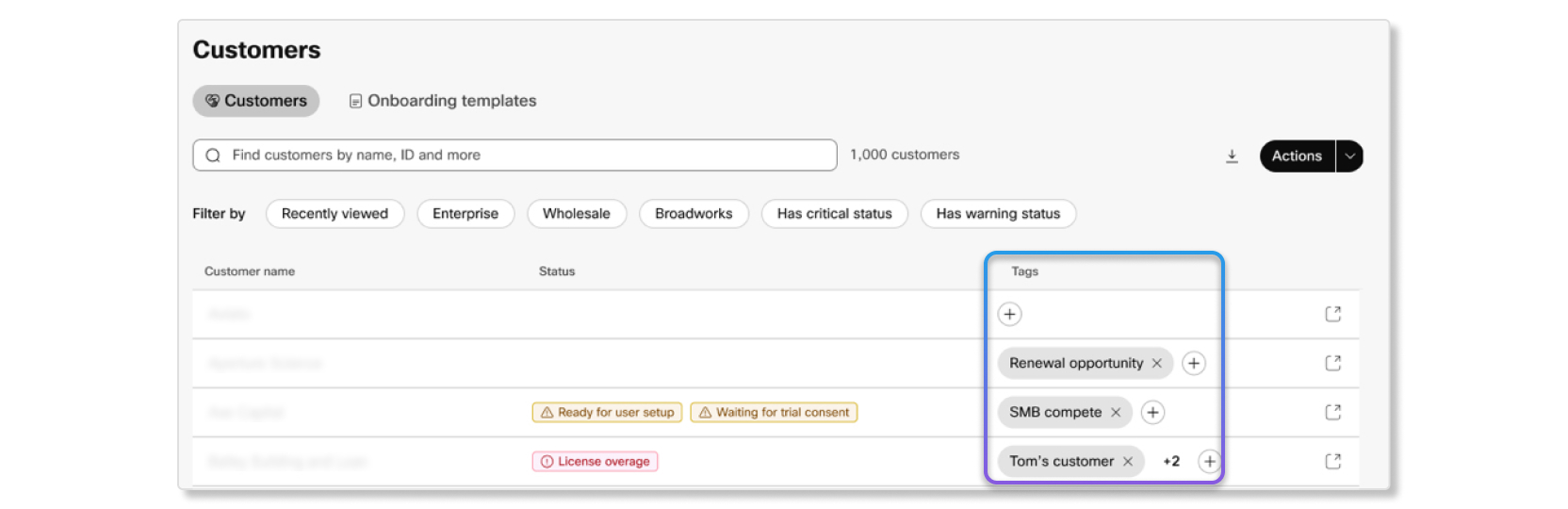
現在您可以在合作夥伴中心為客戶建立自訂標籤。您可以使用這些標籤根據客戶的流程來識別和分組客戶。標籤也是與其他管理相同客戶帳戶的管理員進行協調的簡單方法。
合作夥伴中心的所有管理員均可查看自訂標籤,但只有合作夥伴的正式管理員和合作夥伴管理員才能編輯。
共享計時器應用程式現已啟用個人識別資訊 (PII) 功能
我們已為共用計時器應用程式啟用個人識別資訊 (PII)。共享計時器是思科自有應用程序,而非第三方應用程序,因此所有資料都保留在思科內部。這使我們能夠推出更多功能,為客戶創造更多價值。PII 預設啟用,但管理員可隨時根據需要停用 PII。
使用者登入和登出活動頁面
我們會在 Control Hub 中的安全性與合規頁面,提供您更佳的使用者登入和登出活動能見度。當使用者登入 Webex 應用程式或 Control Hub 時,我們會在新的登入活動頁面顯示此活動。您最多可以查看 12 個月的登入活動。您需要 Pro Pack 才能追踪登入和登出活動。
有關更多信息,請參閱 記錄和分析使用者登入和登出。
在 Webex Calling 詳細通話記錄報告中引入 PSTN 提供者標識
Webex Calling 的詳細通話記錄報告現在支援以下新的 CDR 字段,以幫助客戶識別與 PSTN 運營商相關的詳細資訊。
-
該國受監管的公共交換電話網路實體
-
Webex Calling 的 PSTN 提供者顯示名稱(可以是 Cisco Calling Plans (Cisco PSTN) 或雲端連線 PSTN 提供者)
-
PSTN 提供者的 ORG UUID
有關詳細信息,請參閱 Webex Calling 協作組合報告 和 Webex Calling 詳細通話歷史記錄報告 API。
管理最終用戶對通話設定的存取權限
管理員可以使用控制中心來允許或禁止最終使用者在使用者中心和 Webex 應用程式中配置的某些呼叫服務。
有關詳細信息,請參閱 在用戶中心和 Webex 應用中顯示或隱藏 Webex 通話功能。
增強基於優先權呼叫佇列分配的並發路由類型
現在,當通話被退回給座席時,管理員可以對呼叫佇列套用改進的並發呼叫路由類型。借助此功能,任何未接聽的來電都會先交給空閒的客服人員處理,然後再將隊列中的其他來電轉接出去。這種優先權排序機制確保呼叫佇列中的來電依照到達順序依序指派給客服人員。
有關詳細信息,請參閱 增強呼叫隊列同時呼叫分配以處理退回的呼叫。
設定臨時語音信箱密碼
管理員可以使用以下指令為使用者或虛擬線路設定臨時語音信箱密碼:
- Control Hub
- 配置 API
- CSV(僅限使用者)
有關詳細信息,請參閱 配置和管理 Webex Calling 用戶的語音郵件設定。
允許用戶從一個地點遷移到另一個地點並保留電話號碼
此功能允許管理員將使用者從一個位置移動到另一個位置,並同時移動電話號碼。
有關詳細信息,請參閱 將使用者從一個位置移動到另一個位置。
2024年3月
在控制中心管理應用程式存取權限
我們允許您允許或拒絕行動、桌面或網路用戶端的存取。您可以指定組織內哪些用戶端可以訪問,例如 iOS、Android、Mac、Windows 和 Web 用戶端。
有關更多信息,請參閱 在 Control Hub 中管理應用程式存取和令牌策略設定。
提升工作區許可證至專業許可證能力
管理員現在可以為工作區分配專業許可證。您可以將現有的工作區(公共區域)授權升級為專業版。升級後,用戶無需購買新許可證即可獲得專業許可證的功能。
有關支援的功能的詳細信息,請參閱以下文章:
支援 Webex Calling 的新標準許可證
標準版許可證提供新的 Webex Calling 許可證,但其功能比 Webex Calling 專業版少。這是針對只需要單一裝置或軟體客戶端的普通用戶。
標準許可證目前僅在美國提供。標準許可證在其他地區的發放是分階段進行的。
有關詳細信息,請參閱 Webex Calling 按許可證類型提供的功能。
將工作區許可證分配給特定訂閱
現在您需要指定 Webex Calling 訂閱才能將裝置與工作區關聯。
使用「將企業電話移轉到多平台 (MPP) 韌體」工具時,請先從該工具下載最新的裝置模板,然後再上傳 CSV 檔案。
有關詳細信息,請參閱 將您的電話遷移到 Webex Calling。
設備管理改進
第三方Webex合作夥伴現在可以對遠端Webex Calling裝置執行雲端設定。使用控制中心,設備管理員可以跨平台啟動並選擇解決方案合作夥伴來設定 Webex Calling 設備。
有關詳細信息,請參閱 Webex 的合作夥伴管理設備 和 添加您的合作夥伴管理設備。
透過 Control Hub 和 API 存取工作區許可證,以查看許可證使用情況
如今,建立工作區需要消耗一個公共區域許可證,而無需選擇訂閱。這限制了特定工作區許可證與特定訂閱的關聯以及對工作區許可證使用情況的追蹤。
此功能允許管理員將工作區許可證分配給特定訂閱,並在控制中心查看工作區許可證使用情況。您也可以使用 developer.webex.com 上的 API 來指派工作區許可證。對於擁有多個訂閱且希望了解特定訂閱的授權使用情況的客戶來說,此功能非常有用。
詳情請參閱 設定和管理 Webex Calling 設備 和 新增客戶管理的設備
佈建 API:虛擬線路呼叫設定
增加了API支持,可以修改所有虛擬線路設定。有關詳細信息,請參閱 Webex for developers。
改進了 Cisco 8875 選項卡視圖的預覽模式
此功能改善了 Control Hub 中 8875 電話在配置佈局流程中的預覽模式。8875 手機是觸控螢幕設備,沒有任何實體線路鍵,其顯示器採用標籤視圖。現在,預覽模式會顯示 8875 標籤頁視圖,以與手機的顯示版面配置一致。
有關詳細信息,請參閱 在 Control Hub 中配置 Cisco MPP 設備的佈局。
2024 年 2 月
Control Hub 中的全新工作區體驗
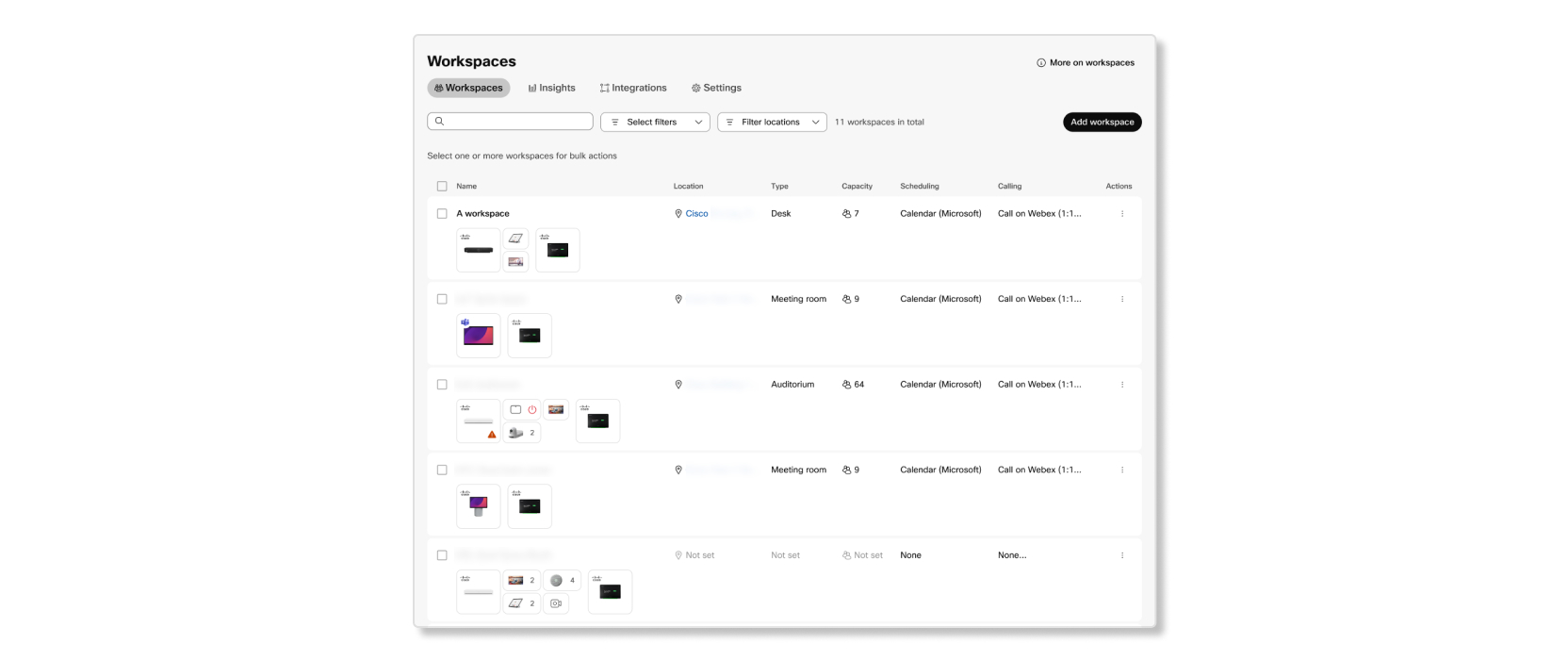
我們更新了 工作區 部分,使關鍵資訊更加清晰可見。現在您可以一目了然地查看每個工作區的概覽,例如已分配的攝影機、顯示器和麥克風。要體驗這種新外觀,請使用工作區部分右上角的切換按鈕。
自訂導覽側邊欄
自訂 Webex App 中的左側導覽側邊欄 ,以便使用者可以顯示最多六 (6) 個最相關的服務、應用程式和網站捷徑,或隱藏部分或全部捷徑。您也可以允許使用者自訂導航選單。
客製化會議大廳
我們為您提供建立和管理組織會議大廳的選項。您還可以允許用戶自訂他們的會議大廳。
有關更多信息,請參閱 Control Hub 中 Webex Meetings 的協作限制。
通話詳情報告中已更新主叫號碼和被叫號碼字段
以下通話詳細記錄欄位目前代表該地點的主要號碼:
-
Webex Calling 呼叫到辦公室的被叫號碼
-
從辦公室撥打至 Webex Calling 的電話和轉接號碼
更新後的欄位現在記錄的是實際的呼叫號碼、被呼叫號碼或轉接號碼,而不是位置號碼。
詳情請參閱 Webex Calling 詳細通話記錄報告
在 Webex 應用程式和 MPP 裝置中為呼叫代接群組設定呼叫代接通知
此功能可在呼叫代接群組成員收到來電時,在 Webex App 和 MPP 裝置上啟用通知。客戶管理員可以在控制中心建立呼叫代接群組,並選擇不同的選項來接收該群組的通知。根據此設置,當呼叫群組中的任何成員接到呼叫時,Webex Calling 使用者會在其用戶端上收到通知提醒。然後,使用者可以透過 Webex App 用戶端上的彈出通知來接聽電話,也可以使用 MPP 裝置上的軟鍵或撥打現有功能存取代碼 (FAC)。
有關詳細信息,請參閱 使用呼叫代接組增強團隊協作。
來電顯示號碼選擇
此功能可讓使用者在撥打電話時靈活選擇外部來電顯示號碼。使用者可以根據呼叫目的,決定使用自己的直線號碼、位置號碼、呼叫佇列號碼或呼叫群組號碼。管理員可以定義可供外部來電顯示選擇的號碼。
目前此功能僅適用於行動版 Webex App。
詳情請參考以下文章:
在 Webex App 用戶端中為呼叫代接群組設定呼叫代接通知
此功能可在呼叫代接群組成員收到來電時,在 Webex 應用程式上啟用通知。客戶管理員可以在控制中心建立呼叫代接群組,並選擇不同的選項來接收該群組的通知。根據此設置,當呼叫群組中的任何成員接到呼叫時,Webex Calling 使用者會在其用戶端上收到通知提醒。使用者隨後可以透過 Webex App 用戶端上的彈出通知視窗接聽電話。
有關詳細信息,請參閱 使用呼叫代接組增強團隊協作。
在 Webex Calling 中支援 Cisco Voice Gateway VG410 ATA
Webex Calling 支援 Cisco Voice Gateway VG410 ATA 設備。有關詳細信息,請參閱 Webex Calling 支援的設備。
自動E911位置配置
此功能在控制中心引入了 啟用 E911 入口網站中的自動位置配置 開關。此開關允許為美國或加拿大的任何建築物和地點創建 E911 服務。
有關詳細信息,請參閱 Webex Calling 的增強型緊急呼叫。
2024年1月
SCIM 2.0 佈建
我們已經重新設計群組佈建 API,使其符合 SCIM 2.0 標準。這使我們能夠更妥善地與第三方身分識別提供者進行整合。如果您使用第三方工具,來管理/同步 Webex 的使用者和群組,這應該也會有所幫助。
增強了對 Webex Calling 的 Singlewire 集成,包括群組支持
簡化了 Webex Calling 平台上 Singlewire 的配置和部署,並提供了將部分配置推送到 Singlewire 伺服器的機制,以協助現場配置 Singlewire。
MPP金鑰擴充模組(KEM)的支援線路分配
使用此功能可將指派給 MPP 裝置的線路對應到 MPP 按鍵擴充模組 (KEM) 上的線路鍵。
BEKEM 不支援在 KEM 上新增一行。
有關詳細信息,請參閱 在 Control Hub 中配置 Cisco MPP 設備的佈局。
透過 Control Hub 為管理員活動新增其他稽核日誌
此功能提供與Webex Calling相關的所有佈建事件的稽核事件擷取。Webex Calling位址透過佈建 API 擷取管理員活動的佈建事件。此請求追蹤管理員審計日誌中的事件,以提供有關事件、所做的更改和受影響資源的審計追蹤。
有關詳細信息,請參閱 在 Control Hub 中查看您的管理員活動日誌。
2023年12月
分別控製文件預覽和下載的封鎖功能
我們允許您在組織空間中獨立封鎖文件預覽和下載。
2023年11月
對加入 Webex Suite 會議平台會議的使用者強制執行 Webex for Government 政策
當您的 Webex for Government 環境中的使用者使用 Webex Suite 會議平台加入會議時,他們會以訪客身分使用 Webex App for web app 加入會議。為確保它們符合您環境的策略,請安裝 Webex Meetings Policy 外掛程式擴充 並為您的組織向政策新增規則。安裝完成後,您的策略將適用於使用 Google Chrome 或 Microsoft Edge 瀏覽器透過 Web 應用程式加入會議的使用者。
支援 20 種靜態虛擬背景
作為管理員,您現在可以添加最多 20 張圖片,供您組織中的人員用作虛擬背景。您上傳的圖片會作為會議背景的替代選項出現。
2023 年 9 月
自備 AWS KMS 金鑰
現在您可以在 AWS Key Management Service (KMS) 中管理自己的主金鑰。您需要向 Webex 提供您的 AWS KMS 金鑰 ID,而不是您的主金鑰。這表示您授權 Webex 透過 AWS 控制台使用您的 AWS KMS 金鑰進行加密和解密。此功能可讓您負責管理主要金鑰生命週期並防止 Webex 解密您的內容。
有關更多信息,請參閱 管理您自己的客戶主密鑰。
2023 年 8 月
更新了已下載報告的命名格式
目前,下載報告時,文件使用 alphanumeric
characters_download date 作為命名格式。現在,下載報告時,報告的檔案名稱將採用以下格式:
- 預設報告範本—
Default Template Name_alphanumeric characters_Download Date - 自訂報告範本—
Custom Template Name_alphanumeric characters_Download
              Date
2023 年 6 月
故障排除中現已提供即時會議功能
「即時會議」標籤顯示您組織目前正在進行的所有會議。您可以利用這些資訊主動發現網路問題,防止其蔓延,或幫助診斷任何網路問題的原因。
有關更多信息,請參閱 Control Hub 中 Webex for Government 會議的高級診斷和故障排除。
2023 年 5 月
Control Hub 即教練
如果您是 Webex 的新客戶,Control Hub 可以 指導您設定環境 ,從而為您的使用者提供最佳體驗。環境建置完成後,就可以查看 Webex 的採用了。Control Hub 還可以引導您如何確保環境安全。
2023 年 4 月
支援私有嵌入式應用
現在,開發者可以在 https://developer-usgov.webex.com中為政府機構創建 Webex 的私人嵌入式應用程式。當使用者透過入口網站提交應用程式以供審批後,您可以在控制中心批准或拒絕該應用程式。
有關詳細信息,請參閱 Webex 中的嵌入式應用程式 。
2023 年 3 月
已更新 Partner Hub 中的 UI
我們已更新客戶和客戶詳細資料頁面。我們還新增了篩選器和狀態警示,讓您可以輕鬆追蹤需要立即關注的客戶。
2023 年 2 月
Control Hub 中的位置
位置可讓您根據實體位置組織使用者和會議室。客戶可以將通話和會議室管理功能設定到同一位置。如需相關資訊,請參閱 Control Hub 中的位置。
新的內容管理員角色
管理員將能夠為使用者選取新的內容管理員角色。內容管理員擴展了網站管理員的能力。除了進行網站設定之外,他們還可以存取會議成品資料,例如錄製檔或轉錄文字。使用者可以指定為特定網站的網站管理員及內容管理員。當組織擁有多個網站且必須分割管理員職責時,此功能非常有用。
如需相關資訊,請參閱在 Control Hub 中指定組織帳戶角色。
2022 年 12 月
警示中心內的裝置警示
在警報中心建立設備警報可以改善設備管理工作流程。您可以從多個警示傳遞通道中進行選擇。
請參閱 Control Hub 中的裝置警示。
個人會議室會議的新大廳控制項
我們已對「網站管理」中的個人會議室安全性設定進行一些安全性改進。訪客使用者現在分類為未驗證的使用者和已驗證的外部使用者。現在,每個使用者群組都有個別、獨立的大廳控制項。選項如下:他們可以加入會議, 他們在大廳等待,直到主持人允許他們加入, 他們不能加入會議。
區分未驗證和已驗證的外部使用者可讓您對未驗證的使用者套用更嚴格的會議進入控制項,從而增強會議安全性。例如,未驗證的使用者無法加入會議,而已驗證的外部使用者則進入大廳,或者未驗證的使用者進入大廳,而已驗證的外部使用者可以直接加入會議。
請參閱 Webex 安全會議的最佳作法:管理網站,以瞭解相關資訊。
混合資料安全的新儲存庫
我們已開始將 HDS 設定工具映像託管在另一個 Docker Hub 倉庫中。我們之前使用 ciscosparkhds ,現在使用 ciscocitg。
如果您要為 HDS 節點建立或更新配置 ISO,則應從 ciscocitg dockerhub 倉庫取得映像。
請參閱混合資料安全部署指南中的 建立 HDS 主機的設定 ISO 和 變更節點配置 。
在控制中心重命名集群
現在您可以在控制中心編輯視訊網格叢集的名稱。我們也為叢集名稱新增了 Unicode 支援。
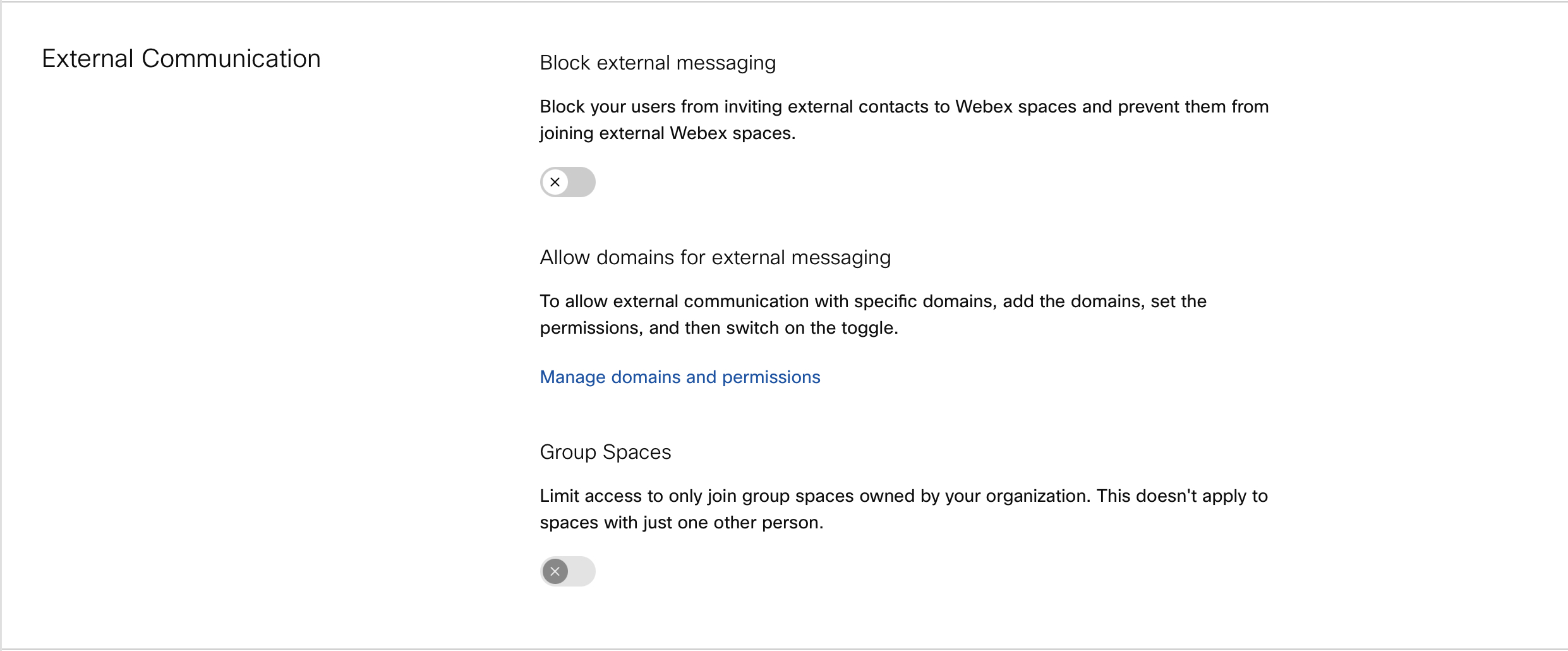
用於外部通訊的封鎖清單控制項
我們透過新增封鎖清單增強了外部通訊限制。這讓您的選擇更加寬鬆,因為我們隱含允許使用者與不在封鎖清單上的網域進行通訊。
您還可以設定哪些群組受制於或不受新封鎖清單的限制。請參閱控制向 Webex 應用程式空間中的外部使用者傳訊。
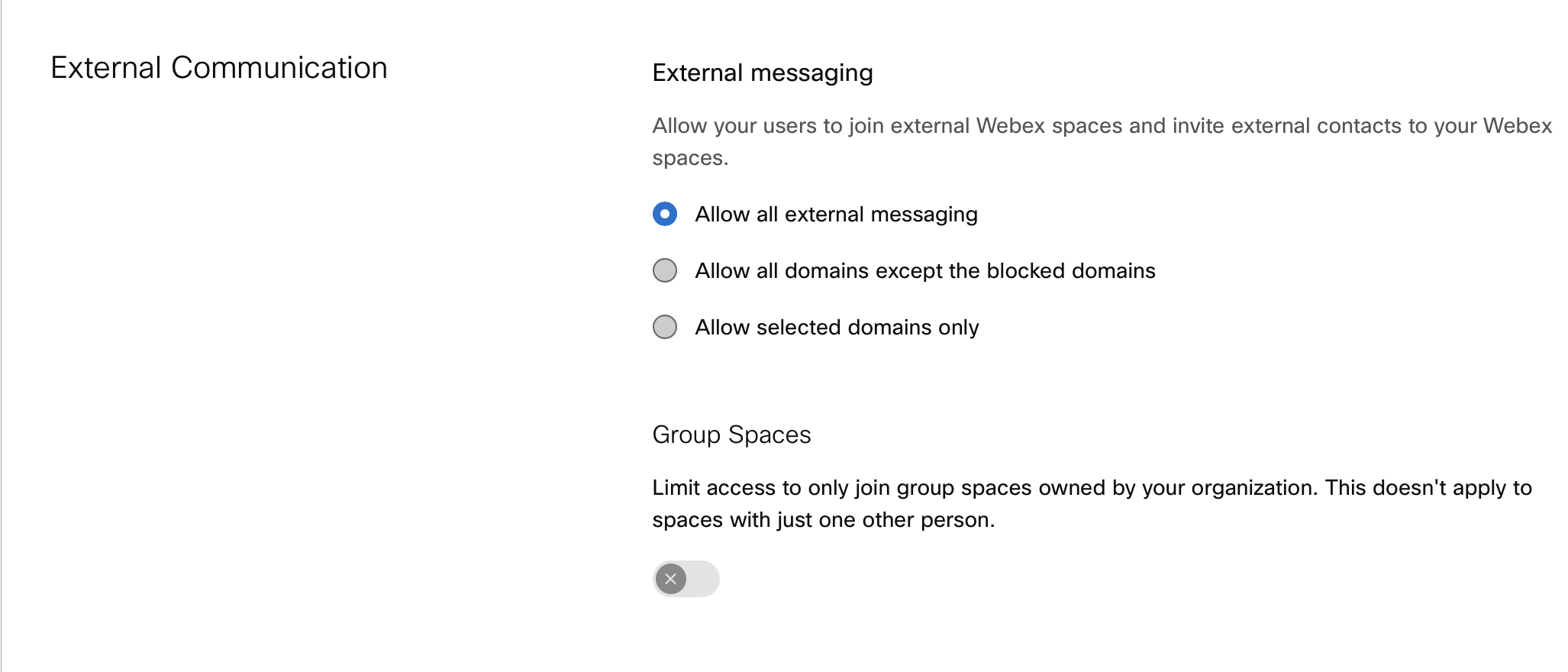
如上所示,我們需要變更 Control Hub 頁面以適應此功能的新靈活性。我們保留了您的組態並根據新介面進行了調整,因此,如果您對以前的工作方式感到滿意,則不需要變更任何內容。
2022 年 11 月
2023 年即將推出資料保留變更事項
我們將在明年初變更預設資料保留期。如需詳細資料,請參閱 2023 年推出的資料保留期變更。
2022 年 10 月
基本會議現在可供所有付費 Webex 客戶使用
九月
我們向所有組織提供免費的 Basic Meetings,使每個人都能夠更輕鬆地進行協作,無論您的訂閱屬於哪一種類型。付費的 Webex 客戶現在可以在 Control Hub 中將基本會議授權給其使用者,然後由管理員來管理這些使用者。
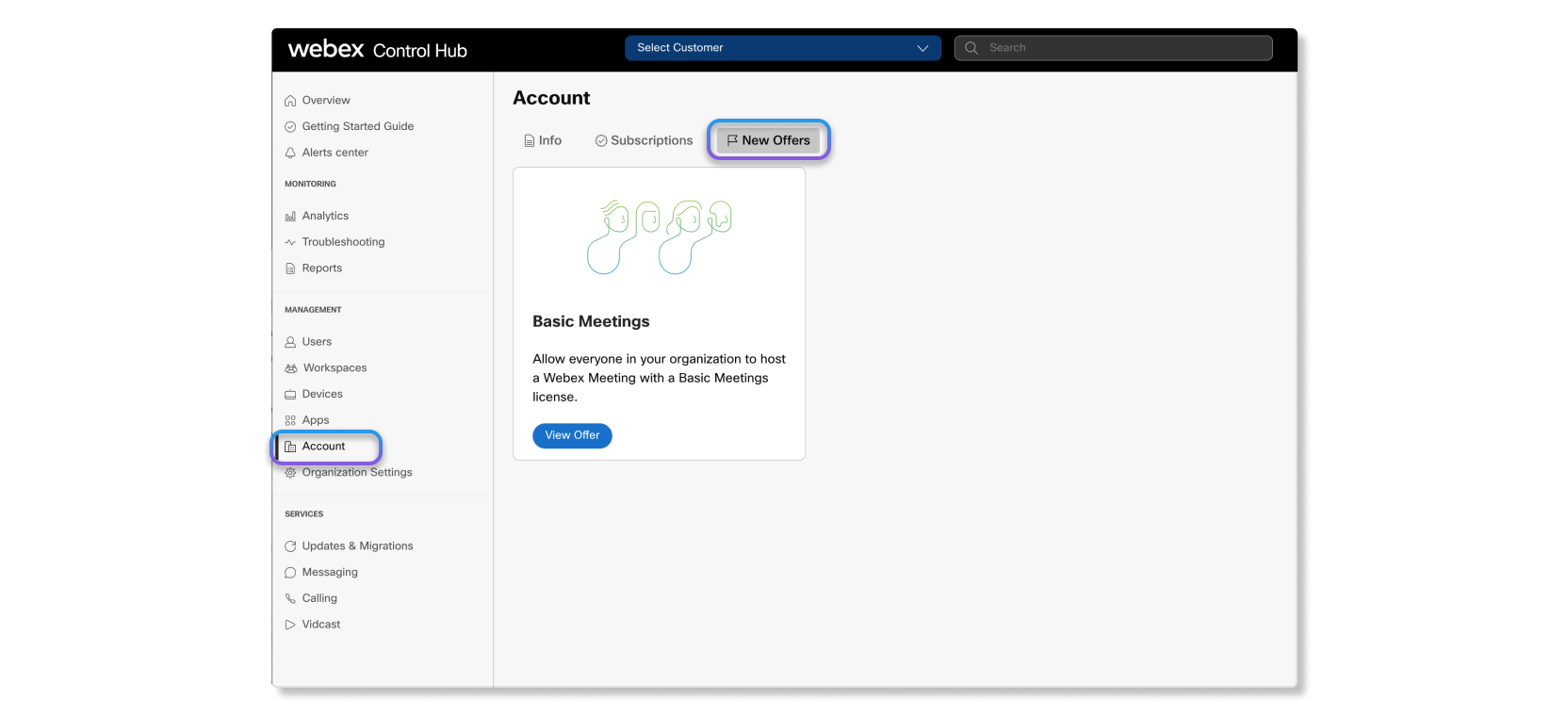
進一步瞭解基本會議。
基本合規資訊
以下是有關 Webex 合規支援基本概念的著作清單:
錄製檔和合規性
當您在 Control Hub 中啟動法定保留時,只會儲存會議的錄製檔及相關中繼資料。由於 Webex for Government 尚不支援 Webex Assistant,因此 Control Hub 的 eDiscovery 只能收集會議的錄製檔及相關中繼資料。
停用通話分析中的「參與度」和「品質」標籤
九月
我們即將在 2022 年 9 月 30 日停用通話分析中的參與度和品質標籤。媒體品質標籤內含的通話資料與這些標籤相同。媒體品質標籤還備有新版的強化功能,例如包含更精細資料的圖表、關聯式篩選條件,以及幾近即時的更新資料。
2025年12月
使用 Apple Pencil 進行繪製和選擇 - iPad
我們讓在 iPad 上進行創作和協作變得前所未有的輕鬆!透過最新更新,你的 Apple Pencil 可以專門用於繪畫——拿起它,即可自然地素描、書寫或描繪想法。同時,你的手指用於選擇、移動或調整白板上的物件大小。輕鬆切換繪圖和交互,讓您的白板操作更加流暢、更直覺。
在個人裝置上開啟白板 - Windows、Mac、iOS、Android
現在您可以直接透過個人桌上型電腦或行動裝置開啟和使用 Webex 白板。無論您是在辦公桌前還是外出途中,都可以隨時隨地訪問您的白板——讓您無論身在何處都能更輕鬆地進行頭腦風暴、協作和保持高效工作。
2025年11月
從個人資料頁面複製電話號碼 - iOS 和 Android
現在您可以從個人資料頁面複製您的電話號碼,並將其分享給其他人。
2025年10月
支援 ARM 架構—Windows
我們很高興地宣布 Webex App 現在支援 Windows PC 上的 ARM 架構。ARM 架構提供了更佳的電池續航力和效能-這是這些設備越來越受歡迎的一個重要原因。
2025年9月
改進了白板擦除和撤銷體驗 - 支援 Windows、Mac、iOS 和 Android 系統
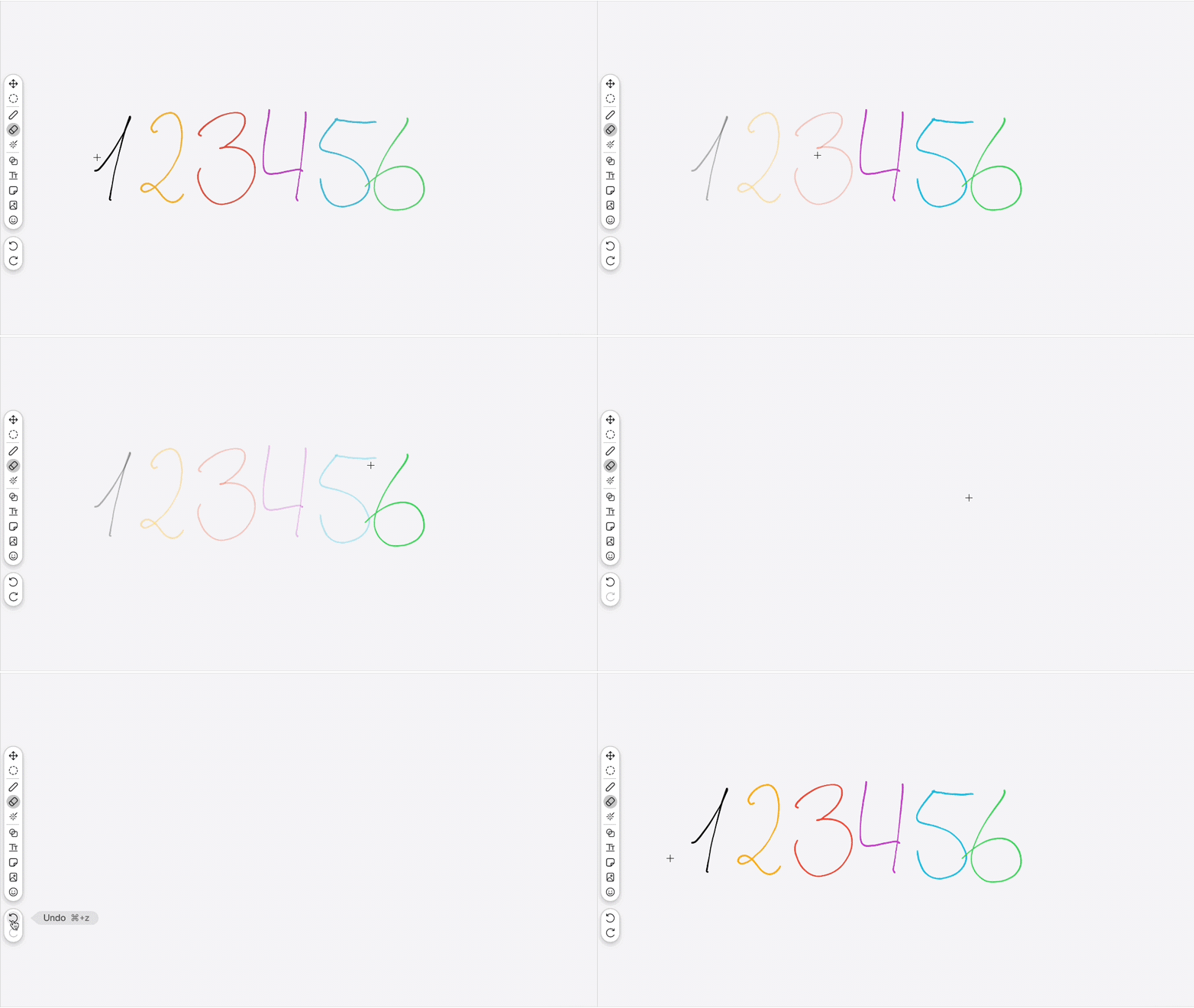
白板擦除體驗即將迎來重大升級。現在,您無需逐一撤銷擦除的筆觸,而是會在擦除過程中看到所有選定的筆觸都變為透明。鬆開橡皮擦後,所有標記的筆觸都會一起消失。如果您改變主意,只需按一下「撤銷」按鈕,所有已擦除的筆畫將立即恢復。此次更新旨在讓您的工作流程更快、更直覺。
重新排列應用程式側邊欄上的「白板」標籤 - Windows 和 Mac
您可以透過拖放操作,將 白板 圖示移至應用程式側邊欄上的您喜歡的位置。
iOS 16 和 iPadOS 16 將於 2025 年 9 月(版本 45.9)停止支援。
Webex 45.9 版本將於 2025 年 9 月發布,這將是最後一個支援 iOS 16 和 iPadOS 16 的版本。
哪些應用會受到影響:
-
適用於 iPhone 和 iPad 的 Webex 應用程式可在 Apple App Store 下載。
-
適用於 iPhone 和 iPad 的 Webex for Intune 應用程式可在 Apple App Store 下載。
時間軸:
2025年9月:
2025 年 9 月 45.9 年版本正式發布後,iOS 16 和 iPadOS 16 上的現有用戶將無法獲得新的 Webex App 更新。現有用戶可以繼續使用至 2026 年 4 月 2 日。但是,強烈建議用戶始終升級到最新發布的版本。
iOS 16 和 iPadOS 16 的新用戶將無法在 45.9 版本後在 iPhone 和 iPad 上下載和使用 Webex App。
2026年4月2日:
已下載 Webex App 版本 45.9 的現有使用者可以繼續使用 6 個月,直至 2026 年 4 月 2 日。但是,強烈建議用戶始終升級到最新發布的版本。
2026年4月2日以後:iOS 和 iPadOS 上的 Webex App 版本 45.9 將停止支持,用戶將無法再在 iOS 16 和 iPadOS 16 上使用 Webex App。
2025年8月
共享私人白板,輕鬆協作—iOS 和 Android
即使在會議之外,也可以與公司其他同事分享您的私人白板。當你共用白板時,你的同事會收到桌面通知,邀請他們進行協作。共享白板也會出現在他們的「白板」主頁標籤頁中,方便大家隨時協作。這項新功能可協助您無縫協作,無需開會。
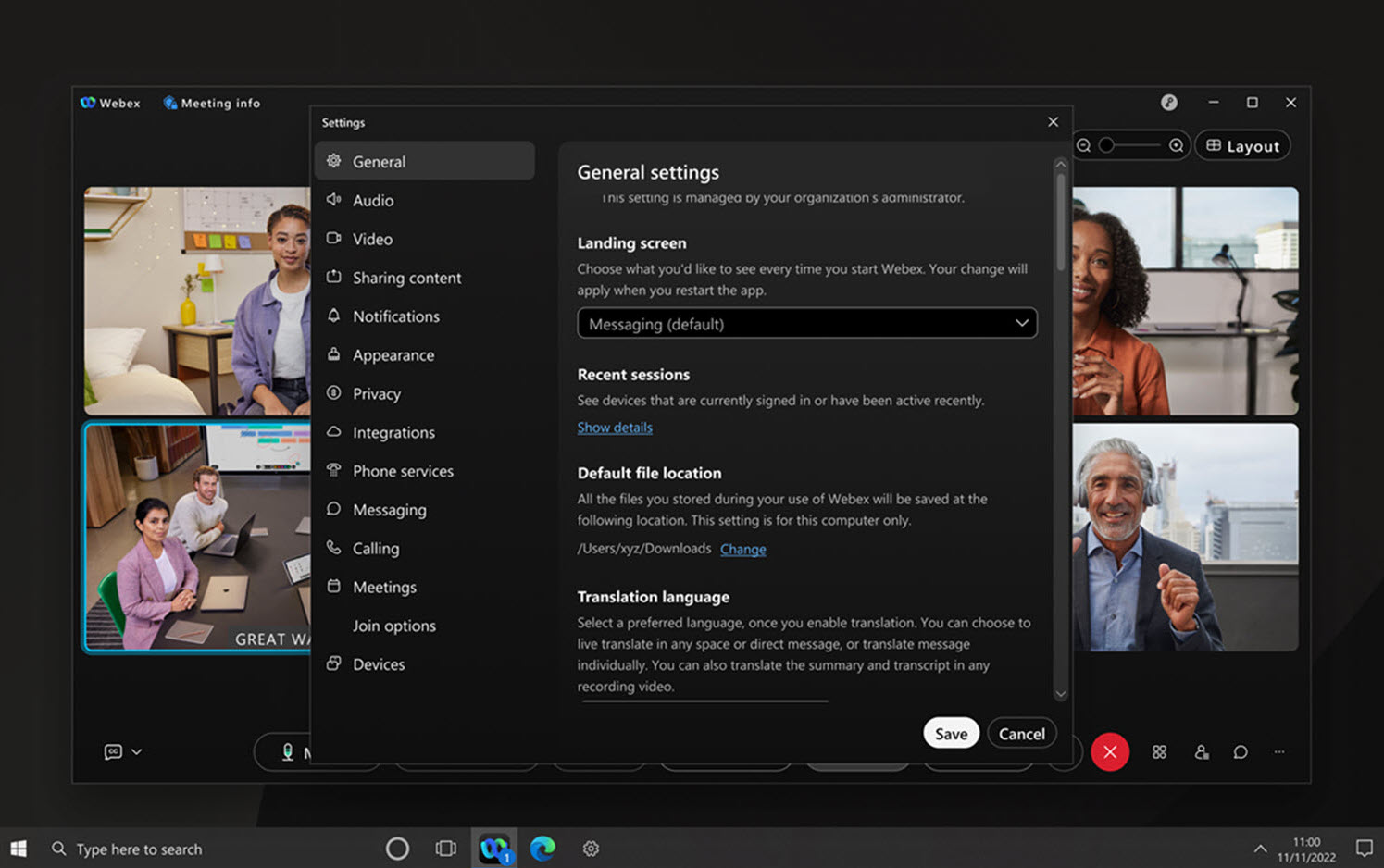
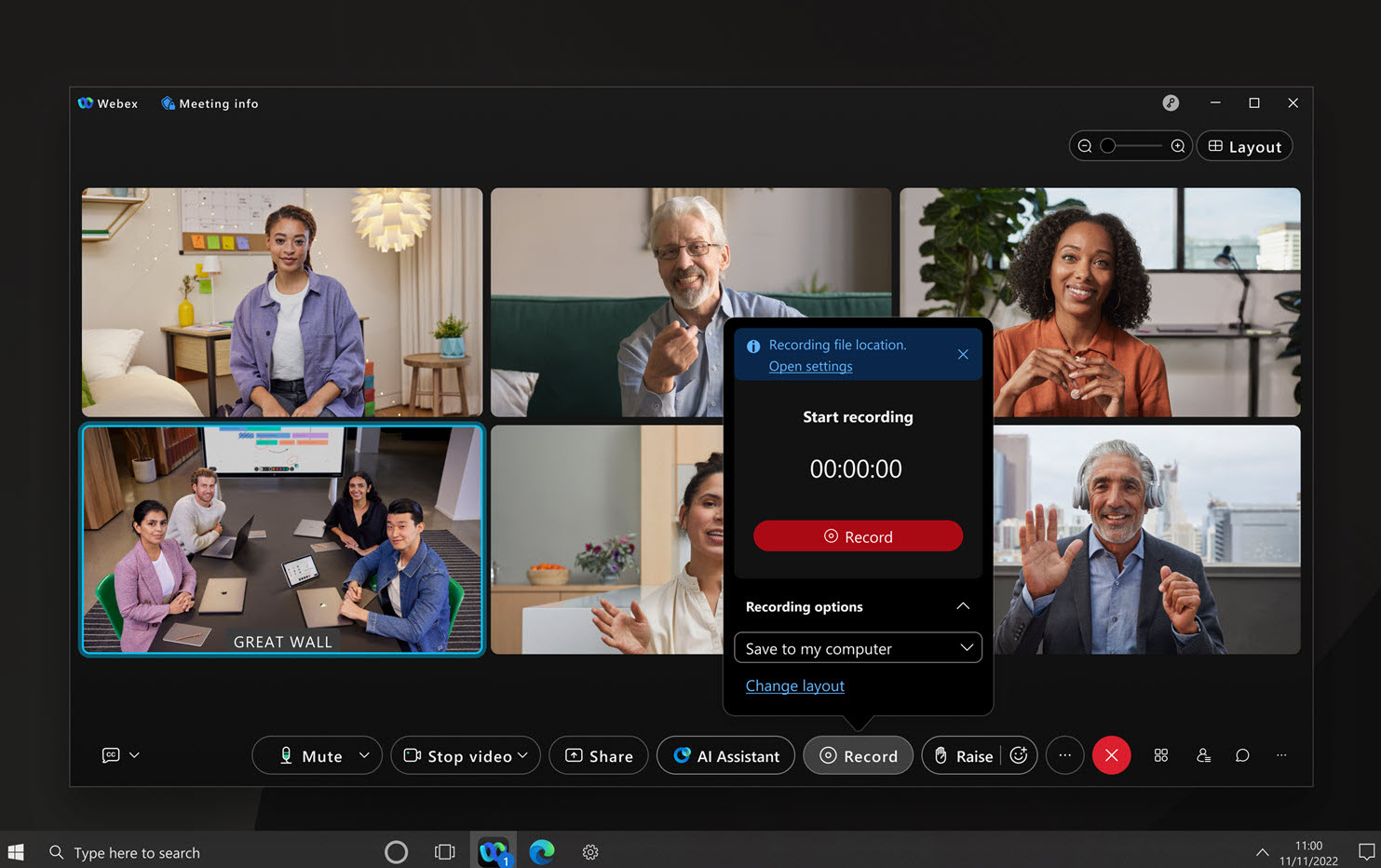
設定儲存到電腦(Windows 和 Mac)的錄音檔案的預設位置
現在,當您在電腦上錄製會議時,無需每次都選擇儲存位置。只需前往 設定您所有本機錄製檔案的首選資料夾。
您從空間下載的任何檔案也會儲存到這裡。
2025年6月
在白板上加入圖片
白板是與他人分享想法或進行視覺協作的好方法。
在白板上添加圖片可以進一步豐富白板內容,使用戶能夠從現有內容入手,而不是從零開始。
使用者也可以對圖像進行註釋。
在已配對的 Webex 裝置(iOS、iPad、Android)上刪除、重新命名和開啟白板
只需按一下,即可在已配對的 Webex 裝置上輕鬆開啟白板。如果您的應用程式已與 Webex 裝置配對,只需點擊即可顯示白板。如果尚未配對,該應用程式將引導您完成配對過程,並在配對完成後打開白板。
支援 Android 16
我們很高興地宣布,將於 2025 年 6 月開始對 Android 16 作業系統提供 Day 0 支援。
關閉所有小組成員(Windows、Mac、iPhone、iPad 和 Android)的遠端控制功能
在網路研討會期間,小組成員可以請求控制正在共享的螢幕或應用程式。如果您是主持人或共同主持人,並且想要確保安全可控的環境,請阻止小組成員請求控制共享螢幕或應用程式。主持人、聯合主持人以及演講者仍然可以要求對共享內容的控制權。
請參閱 關閉 Webex 網路研討會中的遠端控制。
2025年5月
iOS 16 與 iPadOS 16 生命週期結束通知:自 2025 年 9 月起,版本 45.9 將停止支援。
Webex 45.9 版本將於 2025 年 9 月發布,這將是最後一個支援 iOS 16 和 iPadOS 16 的版本。
哪些應用會受到影響:
-
適用於 iPhone 和 iPad 的 Webex 應用程式可在 Apple App Store 下載。
-
適用於 iPhone 和 iPad 的 Webex for Intune 應用程式可在 Apple App Store 下載。
時間軸:
2025年9月:
-
2025 年 9 月 45.9 年版本正式發布後,iOS 16 和 iPadOS 16 上的現有用戶將無法獲得新的 Webex App 更新。現有用戶可以繼續使用至 2026 年 4 月 2 日。但是,強烈建議用戶始終升級到最新發布的版本。
-
iOS 16 和 iPadOS 16 的新用戶將無法在 45.9 版本後在 iPhone 和 iPad 上下載和使用 Webex App。
2026年4月2日:
已下載 Webex App 版本 45.9 的現有使用者可以繼續使用 6 個月,直至 2026 年 4 月 2 日。但是,強烈建議用戶始終升級到最新發布的版本。
2026年4月2日以後:
iOS 和 iPadOS 上的 Webex App 版本 45.9 將停止支持,用戶將無法再在 iOS 16 和 iPadOS 16 上使用 Webex App。
適用於白板的雷射筆 - 相容於 Windows、Mac、iOS、iPad 和 Android 系統
隆重推出用於會議期間白板共享的全新「雷射指示器」工具。此功能使用戶能夠輕鬆突出顯示他們正在討論的特定領域,從而吸引與會者的注意。當您用「雷射筆」在內容上畫圈時,會出現一條臨時軌跡,引導觀眾,而不會改變白板上的內容。幾秒鐘後,痕跡會自動消失,確保白板保持乾淨整潔。使用這款直覺的工具增強您的簡報和討論,使協作更加動態和專注。
在已配對的 Webex 裝置(iOS、iPad、Android)上刪除、重新命名和開啟白板
只需按一下,即可在已配對的 Webex 裝置上輕鬆開啟白板。如果您的應用程式已與 Webex 裝置配對,只需點擊即可顯示白板。如果尚未配對,該應用程式將引導您完成配對過程,並在配對完成後打開白板。
輕鬆分享白板 - Windows、Mac
現在您可以與公司同事分享私人白板,從而在會議之外加強協作。收件者會收到桌面通知,可以隨時存取共用白板並參與討論。共享白板也會出現在他們的“白板”主頁選項卡中,方便訪問,從而促進無縫的團隊合作和想法分享。
翻譯會後總結-Windows 和 Mac
現在您可以將先前的會議記錄摘要翻譯成 100 多種語言。前往 Webex 應用程式設置,選擇 General>Translation 選擇語言,然後從清單中選擇您喜歡的語言。設定好語言偏好後,請前往“會議”選項卡,選擇“會議回顧”,然後選擇會議摘要。然後,您可以點擊翻譯圖示來翻譯會議記錄和行動事項。
儲存會議聊天訊息草稿 - Windows、Mac
為會議中聊天訊息引入改進的草稿管理功能。現在,如果您分心而未完成留言,您的草稿不會消失。當你回到聊天視窗時,你的草稿會一直保留在那裡,你可以從上次中斷的地方繼續,而不會中斷你的思緒。利用這項便利功能,保持專注並進行有效溝通。
iOS 16 與 iPadOS 16 生命週期結束通知:自 2025 年 9 月起,版本 45.9 將停止支援。
Webex 45.9 版本將於 2025 年 9 月發布,這將是最後一個支援 iOS 16 和 iPadOS 16 的版本。
哪些應用會受到影響:
-
適用於 iPhone 和 iPad 的 Webex 應用程式可在 Apple App Store 下載。
-
適用於 iPhone 和 iPad 的 Webex for Intune 應用程式可在 Apple App Store 下載。
時間軸:
2025年9月:
-
2025 年 9 月 45.9 年版本正式發布後,iOS 16 和 iPadOS 16 上的現有用戶將無法獲得新的 Webex App 更新。現有用戶可以繼續使用至 2026 年 4 月 2 日。但是,強烈建議用戶始終升級到最新發布的版本。
-
iOS 16 和 iPadOS 16 的新用戶將無法在 45.9 版本後在 iPhone 和 iPad 上下載和使用 Webex App。
2026年4月2日:
已下載 Webex App 版本 45.9 的現有使用者可以繼續使用 6 個月,直至 2026 年 4 月 2 日。但是,強烈建議用戶始終升級到最新發布的版本。
2026年4月2日以後:
iOS 和 iPadOS 上的 Webex App 版本 45.9 將停止支持,用戶將無法再在 iOS 16 和 iPadOS 16 上使用 Webex App。
全新白板繪圖功能-支援 Windows、Mac、iOS 和 Android 系統
使用我們最新的白板更新,提升您的創意效率。現在,您可以在白板上繪製任何對象,包括便條紙和文字方塊。這項改進使得腦力激盪會議更加動態和互動,從而使協作更加順暢和引人入勝。
此功能僅適用於 2025 年 4 月 8 日之後建立的新白板。
Omnissa Horizon 支援-Windows VDI、Mac VDI 和 Linux VDI
我們支援所有平台上的 Omnissa Horizon(以前稱為 VMware Horizon)。請升級至 Omnissa Horizon 以享受完整的支援服務。
Webex 應用程式新增白板主頁標籤 - Windows、Mac
我們很高興在 Webex 中引入增強的「白板」功能,它可以改進視覺協作。使用導覽側邊欄上全新的「白板」標示可以輕鬆存取所有白板。
在「白板」首頁標籤中,檢視您的個人白板、您作為編輯者的白板以及您所在空間中已建立的白板。您也可以按照「上次編輯時間」或「建立日期」給白板排序。
使用新的「白板」功能盡享無縫腦力激盪和想法分享吧!
2025年3月
2024年12月
適用於共用辦公桌的二維碼掃描器-Android
當 Android 用戶嘗試掃描二維碼與共享辦公桌配對時,Webex 應用程式無法開啟。為了方便用戶,我們在應用程式個人資料設定中直接添加了「掃描二維碼」選項,以便用戶可以無縫地與共用辦公桌配對。
如果您看不到此功能,請聯絡您的組織管理員以啟用它。
使用行動裝置管理 (MDM) 服務的管理員也可以在受管裝置上設定此功能。
2024年11月
使用低碳模式減少能源排放—Windows 和 Mac
Webex 應用程式中的低碳模式可讓您在依賴高碳能源的情況下減少能源耗用。Webex 應用程式會收到您的當地能源網上的碳排放預測。作為回應,這款應用程式在使用太陽能或風能等低碳能源時正常運作,但在使用天然氣或煤炭等高碳能源時,它將推遲或縮減能源密集型活動以減少碳排放。
2024年10月
生命週期結束-與空間相關的經典會議
再次提醒,我們將停止對與空間關聯的基本會議和高階會議(與空間關聯的經典會議)的支援。2024 年 10 月 28 日至 11 月 18 日期間,所有剩餘集群將棄用此會議類型。棄用完成後,與空間關聯的經典會議相關的靜態會議連結將不再有效。
2022 年 10 月,我們推出了用於空間會議的新功能,稱為改進的與空間關聯的會議。除非您依賴靜態會議連結或使用我們的 SDK 訪客加入流程,否則您現在應該可以擁有與空間關聯的改進會議。
依賴空間中的靜態會議連結或使用我們的 SDK 訪客到訪客加入流程的客戶不在此通知的範圍內。這些客戶將繼續享有與空間相關的經典會議功能,直到他們需要的功能可用為止。
自動降級 VDI 插件,使其與 Webex App(Windows VDI 和 Mac VDI)相容。
在早期版本中,如果您安裝了較新版本的 Webex App VDI 插件,則 VDI 最佳化可能無法正常運作。但現在,我們讓事情變得更有彈性了。如果您的 Webex App VDI 外掛程式版本比您的應用程式版本新,則 VDI 外掛程式會自動降級以符合應用程式的版本要求。此外,還保留了多個版本的 Webex App VDI 外掛程式以備將來使用。
2024年5月
改進的登出頁面體驗
我們改進了用戶中心的登出體驗。
使用者中心介面更新:“日曆”更改為“會議”
我們正在更新用戶中心的使用者介面。導覽選項卡 日曆 已變更為 會議。
用戶中心會議安排程序更新
我們正在更新用戶中心安排會議的方式,提供更多基本和高級設置,以及面向混合用戶的受邀者日曆。我們將分階段推出,預計在接下來的幾週內就能看到。
請參閱 從用戶中心 安排會議,以了解更多資訊。
2024年3月
自訂導覽功能表 - Windows 和 Mac
重新組織您在導覽功能表中看到的內容,從而更快找到您關心的內容。將較少使用的項目移至「更多」功能表,讓外觀更加簡潔。當您重新開啟應用程式時,應用程式會記住您的喜好設定。
您的預設標籤(例如 Messaging、Meetings 或 Calling)已固定就位。
適用於未針對 Webex 最佳化的裝置的雙螢幕視訊佈局
未針對 Webex 進行最佳化的雙螢幕裝置現在可以選擇三種佈局。雙螢幕設備包括:已在本機註冊、透過 SIP 連線或使用 Cisco 視訊整合與 Microsoft Teams 連線的 Cisco 裝置。
有關佈局選項的更多信息,請參閱 Cisco 設備螢幕佈局
第三方雙螢幕裝置保持不變,只有一個螢幕用於顯示視訊參與者,第二個螢幕仍然用於顯示內容。
2024 年 2 月
自訂導覽功能表 - Windows 和 Mac
重新組織您在導覽功能表中看到的內容,從而更快找到您關心的內容。將較少使用的項目移至「更多」功能表,讓外觀更加簡潔。當您重新開啟應用程式時,應用程式會記住您的喜好設定。
您的預設標籤(例如 Messaging、Meetings 或 Calling)已固定就位。
2023年12月
使用二維碼登入-支援安卓、iPhone 和 iPad
在平板電腦上快速輕鬆地登入您的 Webex 帳戶,無需手動輸入密碼。
只要用手機掃描登入畫面上的二維碼(在行動裝置上登入後),即可登入。
請參閱 使用二維碼登入
2023年11月
更新 MSI 參數—Windows
在 43.11 版本中,MSI 中的 UpgradeCode 值更新為 b9dca8e9-b3a9-419a-9d6f-9bc3557ee72c。管理員可以使用 43.11 MSI 將應用程式版本從 41.1 升級到 43.10。對於 41.1 之前的版本,這些程式必須手動卸載。
2023年10月
Android Auto 支援—Android
如果您的車輛支援 Android Auto 儀表板,請將您的 Android 裝置連接到您的汽車,並使用 Webex 應用程式在行駛途中存取會議和通話。撥打和接聽語音電話,或查看即將召開的會議清單並僅以語音方式加入。然後,您只需輕觸一下汽車的觸控屏,即可靜音、取消靜音、離開會議或撥打電話。
2023 年 8 月
盡量減少工作時間外的干擾 — Windows、Mac、 iPhone、iPad 和Android
工作時段不分時區,不論白天黑夜。安靜時間可讓您建立排程,以在特定時間將所有通知和來電靜音,並變更您的線上狀態以讓其他人知道您處於安靜時間 。
。
前往,並選取每天或自訂的安靜時間排程。請參閱 Webex 應用程式 | 設定您的安靜時間以取得更多資訊。
2023 年 7 月
統整的未接來電清單 — Android
現在,您可以在鎖定螢幕上,看到整合清單型式的未接來電通知。只要點選通知上的下拉箭頭,即可查看更新的所有未接來電清單,最新的通話永遠排在最上方。這樣可以提供更簡化的通知體驗。
2023 年 6 月
2025年12月
iOS 和 Android 平台推出帶有圖片的全新訊息介面
現在,訊息中分享的圖片將一起顯示在同一個統一的視圖中,因此您的通訊(尤其是包含多張圖片的通訊)將產生更大的影響。
2025年10月
郵件格式增強功能—Mac
現在Mac版訊息傳遞功能支援項目符號清單。這樣一來,您的訊息格式設定選項將更加一致且易於使用。
2025年9月
帶有圖片的郵件介面煥然一新——Windows 和 Mac
現在,訊息中分享的圖片將一起顯示在同一個統一的視圖中,因此您的通訊(尤其是包含多張圖片的通訊)將產生更大的影響。
請參閱 檢視或下載空間中共享的檔案。
2025年8月
輕鬆存取您最近發送的訊息 - Windows 和 Mac
現在您可以快速查看最近發送的訊息列表,幫助您更好地掌握對話動態。這樣就可以輕鬆地添加更多細節、將訊息轉發給其他人或在其他空間分享。
請參閱 查看您發送的訊息。
快速將所有空格標記為已讀-Windows 和 Mac
現在,管理你的空間和減少通知雜亂比以往任何時候都更容易。即將到來的更新將允許您一鍵快速將所有空間標記為已讀,或者如果您願意,也可以專注於特定部分。這樣,您就可以掌控一切,隨時清除通知,幫助您保持條理清晰、專注有效率。
改進了對訊息操作和表情符號的存取 - Windows 和 Mac
現在與資訊互動比以往任何時候都更容易。每個訊息旁邊都會清晰地顯示更多選單操作,因此您不再需要右鍵單擊來尋找它們。此外,常用表情符號可以快速訪問,方便使用者做出反應。
直覺的預設訊息提醒——支援 Windows、Mac、iOS 和 Android 系統
我們簡化了訊息提醒的設置,使其更加用戶友好,並新增了快捷預設選項。
2025年7月
設定發送訊息的時間
我們在訊息旁邊添加了一個圖標,方便您稍後發送。點擊圖示即可設定自訂訊息發送時間。
2025年6月
免費用戶安排會議的變更
對於我們的免費用戶,我們將對發送預定會議邀請的方式進行一些更改。安排好會議後,系統會提示您複製會議邀請並將詳細資訊分享給受邀者。
當有人舉手時,可以更清楚地聽到通知音——Windows 和 Mac
我們更改了會議中有人舉手時電腦上播放的預設通知音。
新的預設聲音 Drop 比之前的 Beep 聲音更明顯。
若要啟用此功能,請參閱 當參與者舉手時播放通知聲音。如果您喜歡 Drop以外的聲音,請選擇其他聲音。
2025年6月
使用表情符號快速回覆訊息-iPhone 和 iPad
使用 iPhone 和 iPad 時,只需長按訊息即可快速使用五個預設表情符號之一回覆: .
.
如需更多選項,請點選表情符號圖示瀏覽完整圖庫。當您在應用程式中使用表情符號時,最近使用的表情符號將自動取代預設表情符號集。
解決通知問題—iPhone 和 iPad
使用 iPhone 或 iPad 時,您現在可以輕鬆地自行解決通知問題。前往 。
該應用程式將引導您完成逐步檢查清單,並發送測試通知以確認您的設定是否正確。如果它發現任何問題,它將幫助您調整這些設置,並提供直接向思科報告問題的選項。
支援在訊息通知中預覽圖像——iPhone 和 iPad
現在,當您在 iPhone 或 iPad 上收到帶有圖片附件的訊息通知時,您可以長按通知來預覽圖片。
公共空間即時同步-Windows、Mac、iPhone、iPad 和 Android
在導覽至「探索公共空間」頁面時,立即同步新建立的公共空間,確保組織內發現新空間時不會出現延遲。這項改進減少了混亂,使公共空間能夠立即進入,從而改善了用戶體驗。
2025年4月
增強對空間操作的存取權-Windows、Mac
您可以直接在空間清單中透過「更多」選單選項輕鬆存取和執行空間操作。這項改進確保所有空間操作都更加便捷,從而簡化您的工作流程並改善使用者體驗。
輕鬆分享會議錄製內容-Windows、Mac
我們的新功能讓每個人都能輕鬆分享會議錄製鏈接,從而增強您的協作效率。現在,您可以直接從應用程式的「會議回顧」標籤複製會議錄製鏈接,並輕鬆地與應用程式內外的其他人共享。
2024年12月
iOS 和 Android 平台對置頂訊息進行了改進
為了方便行動用戶在較小的螢幕上查看置頂訊息,我們將優先顯示訊息內容或檔案名稱。
在 iPad 和平板電腦等大螢幕裝置上,您會看到訊息內容,然後是寄件者的姓名、日期和時間。
根據貴組織的保留策略,當置頂訊息不再可用時,該訊息將被刪除。
2024年4月
設定發送訊息的時間-Windows 和 Mac
有時你想發送訊息,但時機卻不太合適。現在發太早,現在發太晚,或許過幾天再發比較好。使用稍後發送選項,您可以規劃和安排訊息在您期望的時間發送。
2023年12月
稍後提醒——支援 Windows、Mac、Linux、Android、iPhone 和 iPad
利用稍後提醒功能,輕鬆掌控您的任務。只需點擊幾下,即可推遲提醒,確保您在稍後更方便的時間收到另一條通知。有關更多信息,請參閱 Webex 應用 | 訊息提醒 。
訊息管理-Windows、Mac、Linux、Android、iPhone 和 iPad
只需點擊對應的圖標,即可輕鬆刪除訊息提醒、置頂訊息和標記訊息。有關更多信息,請參閱 Webex App | 標記重要消息 和 Webex App | 將訊息固定在空間 中。
2023年11月
無需手動建立空間即可發送訊息—支援 Windows、Mac、Linux、Android、iPhone、iPad 和 VDI。
我們將在 Webex 應用程式中新增一個訊息傳遞選項。現在,透過全域和上下文操作按鈕,您可以向一群人發送訊息,而無需先定義一個新空間。發送訊息後,該應用程式會為你創建一個空間。
參見 開始對話
誰會將我加入這個空間——Windows 和 Mac
您的空間清單中出現了一個新空間?現在你可以在打開空間之前查看是誰添加了你。將滑鼠懸停在太空聯絡人卡片上即可查看其姓名。
請查看 以了解何時被加入新空間
設定訊息提醒-支援 Windows、Mac、Linux、Android、iPhone、iPad 和 VDI。
是不是沒時間立即回覆您已查看的訊息,但想稍後再回覆?現在,您可以在選擇的時間為特定訊息設定提醒。
請參閱 訊息提醒
2023年10月
拖放空間和區域—Windows 和 Mac
我們對空間分區功能進行了更多改進,現在可以更快地在空間清單中重新組織分區。
2023 年 8 月
關閉已讀回執 — Windows、Mac、Linux、 iPhone、iPad 和Android
不希望其他人知道您已在空間中讀取訊息?為設定中的所有空間輕鬆關閉傳送已讀回執,讓您控制您的傳訊體驗。請參閱 Webex 應用程式 | 關閉讀信回條以取得更多資訊。
展開或收合對話 — Windows
您無需捲動瀏覽落落長的討論串,只要將討論串收合,就能快速找到您比較感興趣的訊息。
一旦您掌握情況,就可以隨時捲動回去,並展開討論串以閱讀回覆。請參閱 Webex 應用程式 | 收合或展開所有訊息討論串以取得更多資訊。
2023 年 7 月
2023 年 6 月
2023 年 5 月
2023 年 4 月
2023 年 2 月
Webex for Government 登入功能改進 - Mac
現在登入 Webex for Government 變得更輕鬆。當您的裝置透過行動裝置管理供應商進行管理時,您的電子郵件地址會預先填入 Webex 應用程式登入畫面。
本月目前還沒有新增訊息功能,請查看「即將推出」頁面以了解即將推出的功能,或查看下方先前的版本了解功能。
2022 年 10 月
按一下並拖曳可複製訊息—Windows 和 Mac
十月
我們使複製空間中的多則訊息變得更容易。只要按一下滑鼠並將其拖曳至訊息區域上方,然後使用鍵盤快速鍵或右鍵功能表進行複製。請參閱 Webex 應用程式 | 複製並貼上多則訊息。
公用空間—Windows、Mac 和 Linux
九月
在全球混合辦公的環境之下,與組織中的其他人建立聯絡比以往任何時候都更重要。加入或建立可輕鬆探索的公用空間(公司中的任何人都能加入),向志趣相投的人傳送訊息,或隨時掌握最新資訊。
請參閱 Webex 應用程式 | 公用空間。
直接回覆—iOS 和 Android
九月
是否曾感到萬般不願在忙碌空間中回覆訊息,或是想要從公告空間回覆訊息?我們直接在訊息中引用原始訊息,使您能更輕鬆地回覆對方。
所包含的內容適用於聯合會議。請參閱各版本中相關文章的連結以獲取更多資訊。
2025年12月
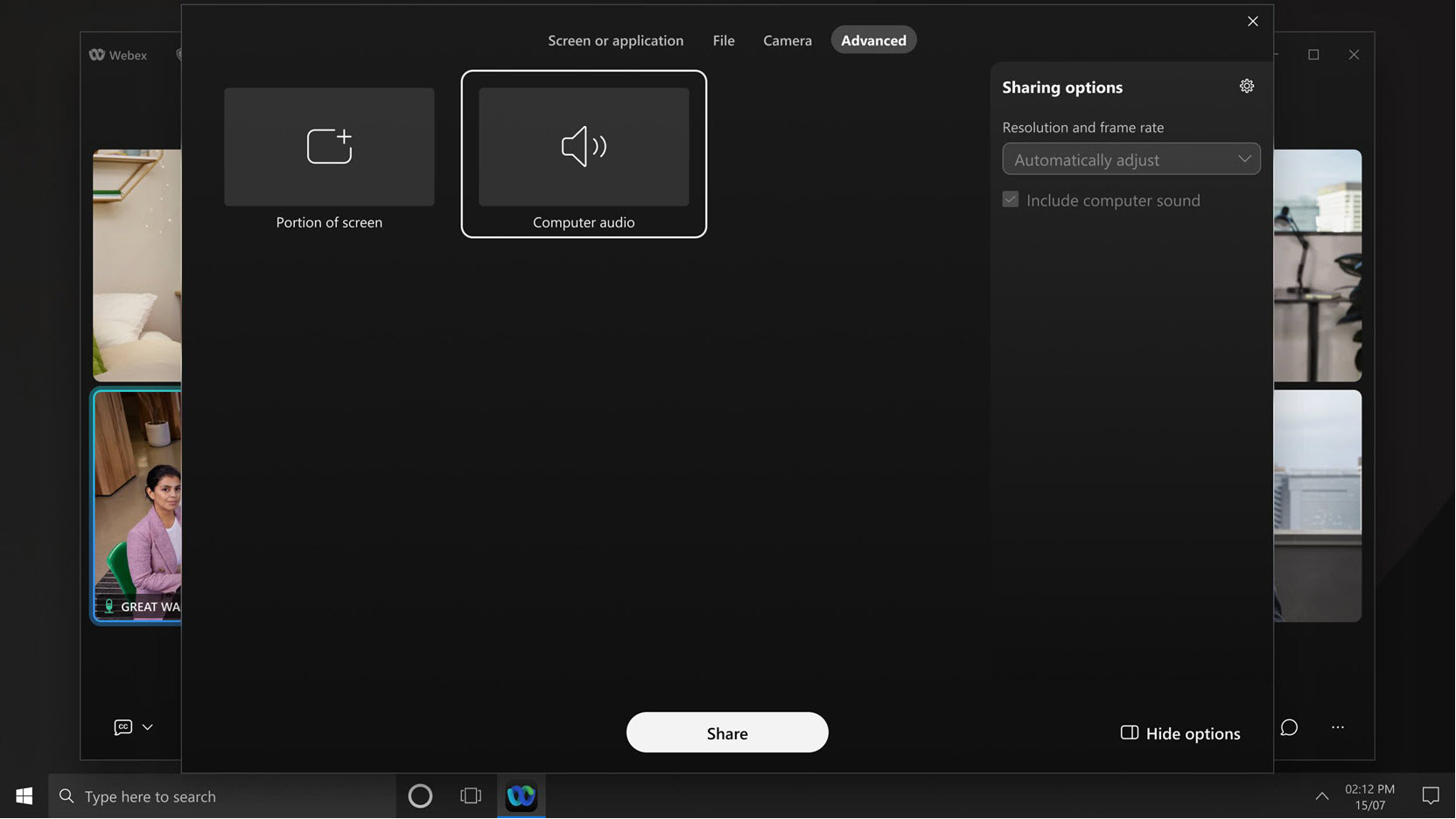
僅在會議中共享電腦音訊 – Windows 和 Mac
現在您可以隻共享電腦中的音訊(例如背景音樂或其他任何聲音),而無需共享螢幕或應用程式。
會議期間,點選 分享內容  > 先進的 > 電腦音訊。
當您僅共享電腦音訊時,您和參與者會在舞台上看到一個音符,以告知所有人正在共享音訊。
在 Webex 應用程式中複製會議錄製鏈接
Webex App即將推出一項便利功能,使用戶能夠輕鬆地從會議容器中複製錄製連結。無論您是會議的發起人還是其他人與您共享的會議,只需點擊幾下即可找到並複製錄製鏈接,從而輕鬆地與組織內外的同事、團隊、客戶和合作夥伴共享。
會議期間自動偵測口語—桌面版
有了這項功能,會議變得更加人性化,因為它可以在會議期間即時自動檢測所使用的語言——無需手動選擇語言。
在後台,人工智慧先進的語言辨識系統會監聽對話,並辨識參與者正在使用的語言。這樣一來,人工智慧助理就能在整個會議過程中提供更精確的轉錄和翻譯。目前,該功能一次僅支援一種語音語言。
此功能必須由您的組織管理員啟用。
請參閱 Webex 應用程式 | 自動偵測口語。
在會議室中同時查看多個相機角度-Windows VDI 和 Mac VDI
在會議期間,您現在可以同時查看來自最新 RoomOS 設備的最多兩個視訊串流。如果相機模式設定為“群組” & 如果房間裡有三個人或更多人,其中一人正在說話,則可以看到房間的全景和說話者的特寫鏡頭。
要求:Cisco Room Bar Pro、Cisco Board Pro G2、配備 Cisco 四鏡頭的 Cisco Codec Pro、Cisco Room 70D G2、Cisco Codec EQ 或 Cisco Room Kit EQX 上執行 RoomOS 11.23。
請參閱 Cisco 設備的群組和揚聲器模式。
螢幕鎖定時自動關閉攝影機和麥克風 – Windows 和 Mac
現在您可以設定應用程序,使其在螢幕鎖定時自動關閉攝影機和麥克風。這樣可以確保您在外出時音訊和視訊的隱私。
2025年11月
會議結束後,讓與會者存取您的白板更加便利—Windows 和 Mac 系統皆可使用。
會議期間打開白板,所有人都可以一起協作。但會議結束後,只有您(作為白板所有者)才能訪問它——除非您單獨與每個人共享它。現在,分享變得更容易了:
-
如果在會議期間打開一個現有的私人白板: Webex 會詢問您是否希望所有與會者在會後訪問白板。預設情況下,會議中的每個人都可以在會議期間和會後查看和編輯白板。
-
如果在會議期間建立新的白板: Webex 會自動讓所有人能夠在會議期間和會後檢視和編輯白板。
如果你想更改誰可以訪問你的白板,你可以在關閉白板之前隨時進行更改。點選白板畫布上的 共用 開啟 共用白板 對話方塊並管理參與者存取權限。
請參閱 在會議中啟動和共享白板。
2025年10月
依字母順序排序,可以更輕鬆地找到想要分享的應用程式-Windows 和 Mac 系統皆可使用。
在共用對話方塊中,您現在可以按字母順序或按上次使用時間對應用程式進行排序。
您也可以隱藏共用對話方塊右側的 共用選項 面板,以便為其他應用程式騰出更多空間。
請參閱 Webex 應用 | 在會議中共享內容。
在 Apple Vision Pro 上,您可以在 Webex 會議中共用 3D 物件並與之互動。
現在,您可以以 USDZ 檔案格式共用 3D 對象,USDZ 是 AR 和空間運算的標準格式。分享後,您可以使用簡單的手勢來移動、旋轉和調整 3D 物件的大小。
這使得探索和展示您的設計變得更加容易,而且是一種全新的方式。
請參閱 在 Vision Pro的會議中共享 3D 模型。
Webex 支援網路研討會中的手語翻譯-Windows VDI 和 Mac VDI
透過提供手語翻譯,舉辦更具包容性和可近性的網路研討會。安排網路研討會或網路研討會期間,請選擇手語頻道並指派手語翻譯員。
如果您是聾人或聽力障礙人士,請在網路研討會中選擇手語頻道。然後,您可以觀看舞台上的手語翻譯員,或者在電腦上,您可以彈出手語翻譯員的視頻,調整其大小或將其移動到另一個螢幕。
翻譯人員可以在舞台上或在電腦上透過單獨的視窗查看選擇手語頻道的參與者。
抑制通話和會議中的背景噪音—Linux
通話和會議期間,背景噪音,例如狗吠聲或建築噪音,會分散他人的注意力。我們的智慧音訊功能現在提供四種選項,可以抑制不必要的噪音,並確保重要的聲音清晰地傳達出來:
-
降噪-消除所有噪音
-
針對我的聲音進行最佳化-去除所有噪音和背景聲音
-
優化所有語音-消除所有噪音並增強附近的語音
-
音樂模式-優化人聲和器樂音樂的音訊效果
訪客用戶現在可以更快加入會議——Windows 和 Mac
以前,以訪客身分參加會議需要三個獨立的步驟:點擊 以訪客身分加入,輸入您的姓名和電子郵件,然後點擊 加入會議,每個操作都會跳到不同的頁面。
現在,您將直接進入會議預覽頁面,只需單擊即可加入會議。如果您想登錄,只需使用 加入 按鈕下方的連結即可。對於需要您提供電子郵件地址的會議,在您進入預覽頁面之前,會彈出一個視窗要求您提供電子郵件地址。
請參閱 Webex 應用 | 以訪客身分加入會議。
每次出鏡,都展現最佳狀態-Windows 和 Mac
透過 AI 驅動的 「潤飾我的外觀 」增強功能,在通話和會議期間為您的影片添加柔和的平滑效果和柔焦效果。此功能有助於減少細紋、瑕疵和皮膚紋理不均的出現,讓您隨時都能上鏡。
你看起來還是會跟以前一樣:修飾我的外表 不會改變您的臉部特徵、膚色或獨特外觀。它能帶給你一種微妙而清爽的光澤,就像你多休息了一會兒一樣。主要優勢:
-
瞬間自信:即使在最忙碌的日子裡,也可以隨時打開攝影機。
-
可調節的:使用視訊設定中的滑桿選擇您喜歡的增強等級—從輕微修飾到更精緻的效果。
-
自然效果:享受微妙而穩定的效果,適用於任何光線、所有膚色和膚色。
-
無失真:你的五官保持原樣——只是皮膚看起來更光滑,沒有任何不自然的模糊或細節丟失。
共享對話框煥然一新——Windows 和 Mac 系統
你會注意到介面設計更加簡潔,所有分享選項都整齊地排列在右側。此外,螢幕正中央還有一個醒目的大「分享」按鈕,讓分享變得更簡單。
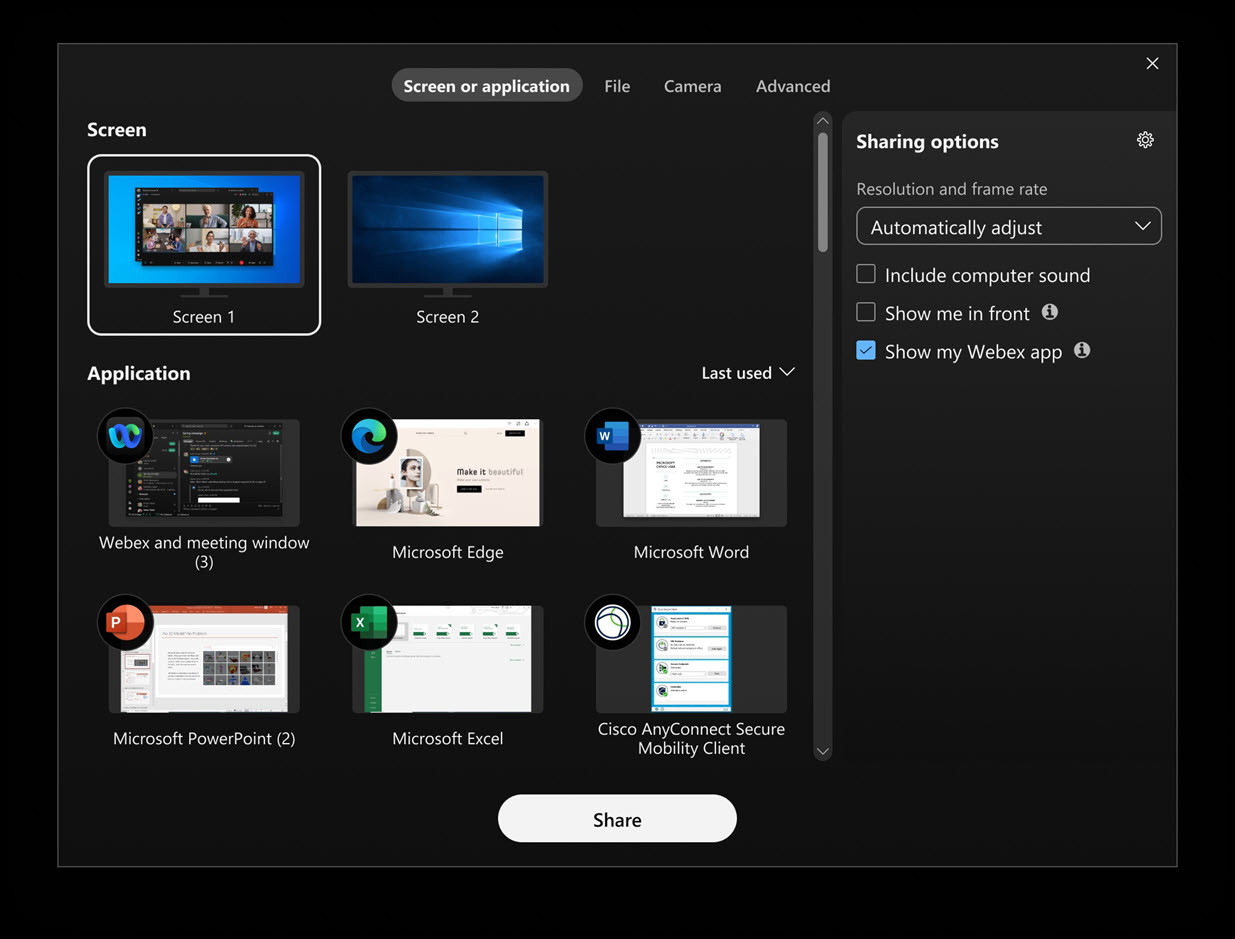
輕鬆找到要分享的應用程式或螢幕 — Windows
如果在「共享內容」對話方塊開啟後開啟另一個應用程式,對話方塊現在會自動刷新以顯示新應用程式。同樣,如果連接不同的顯示器,對話方塊現在也會更新以顯示可用於共享的新螢幕。無需關閉並重新開啟「共享內容」對話框。
請參閱 Webex 應用 | 在會議中共享內容。
2025年9月
在最多可容納 500 名成員的空間中舉辦會議——支援 Windows、Mac、iPhone、iPad 和 Android 系統
好消息!現在您可以在最多容納 500 名成員的空間中安排和開始會議。此前,當空間成員達到 200 人時,會議功能將無法使用。隨著空間的擴展,這項增強功能可為您提供更大的靈活性。
一個空間內可以加入會議的人數仍取決於您的主持人許可證。此次更新僅影響您在較大空間中安排和開始會議的功能。
直接從 Webex App 將內容共用到 Webex 裝置(Windows 和 Mac)時,可以更快檢視共用內容。
現在,當您在應用程式中點擊裝置名稱並點擊 在裝置上分享時,您將在大約一秒鐘內看到您分享的內容出現在裝置上,比以前快得多。這項改進有助於您立即開始協作。
只有在非會議狀態下才能使用這種更快捷的分享功能。
主視訊視窗支援 AV1 視訊編解碼器-Windows 和 Mac
我們的桌面應用程式現在在主視訊視窗中支援 AOMedia Video 1 (AV1) 視訊編解碼器,但僅限於有限的使用場景。您無需進行任何操作即可啟用它。AV1 在協商過程中會自動提供比 H.264 更高的視訊質量,且解析度相同。
下載與播放錄音—iPhone
雖然行動裝置支援在 iPhone 上查看錄影,但操作起來可能比較困難。播放器不會記錄你上次觀看的位置,每次觀看時你都必須登入並找到上次觀看的位置。
當您將錄音下載為 MP4 格式,然後在 iPhone 上播放時,就可以避免這些問題。
增強手動字幕功能,新增手動輸入字幕的選項-網頁版
作為會議主持人或共同主持人,在會議期間,您現在可以選擇允許手動輸入輔助字幕,並指定任何參加者鍵入輔助字幕。
如果你被分配了字幕員角色,只需打開應用程式中的手動字幕視窗並開始輸入即可。使用 Webex App(支援 Windows、Mac、iPhone、iPad、Android 和網頁版)的參與者可以即時看到您輸入的字幕。
2025年8月
如果您是唯一的參與者,會議和網路研討會將自動結束——支援 Windows、Mac、iPhone、iPad 和 Android 系統。
如果會議只剩下你一個人,Webex 會根據 Webex 管理員設定的結束時間,在預定的結束時間後自動結束會議。您會收到一條警告訊息,如果您需要更多時間,可以選擇延長會議。
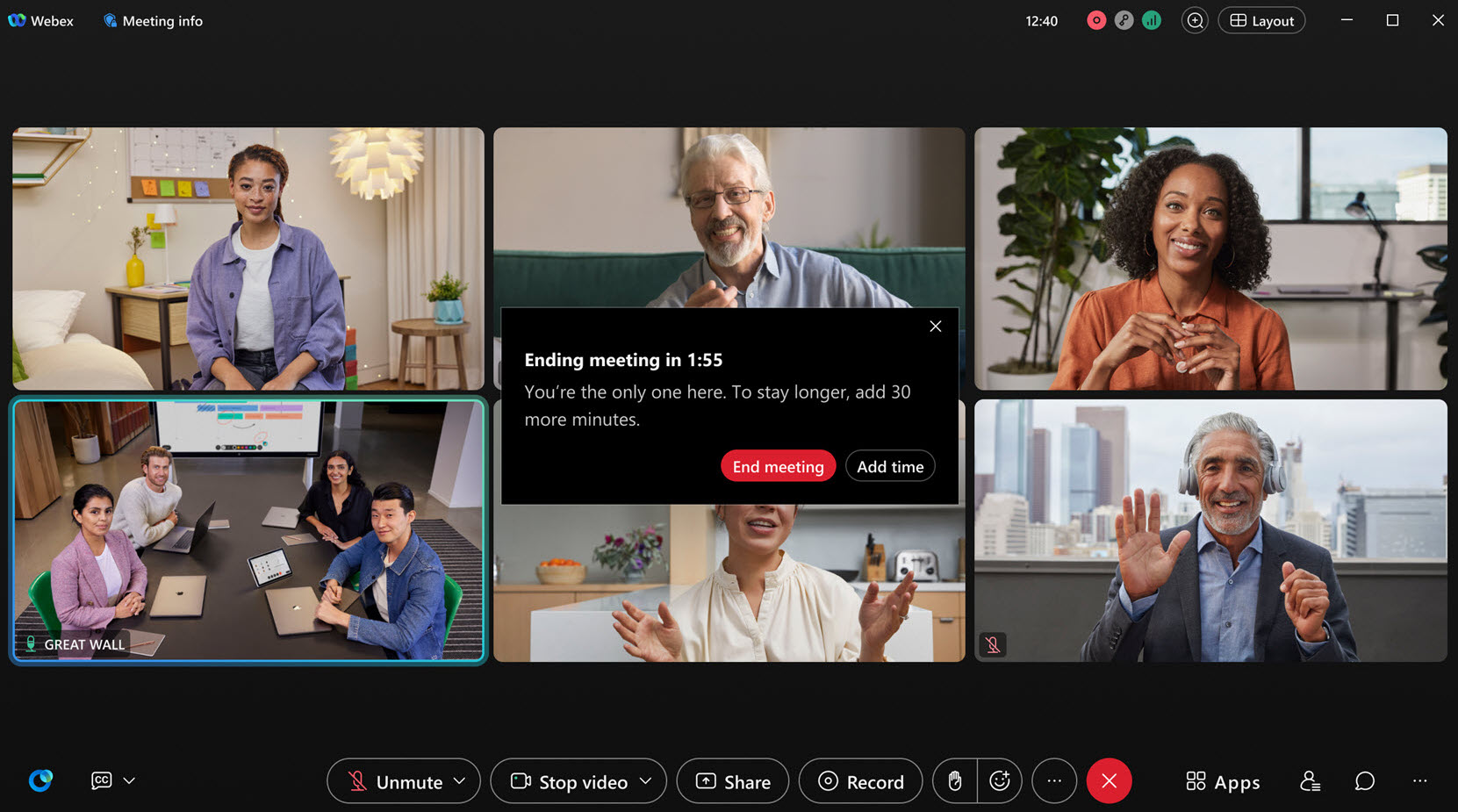
設定永久的 Webex 會議鏈接,即可立即召開會議——支援 Windows、Mac、iPhone、iPad、Android 和網頁版。
建立一個永久的 Webex 會議鏈接,這樣您空間中的每個人(或您與之共享鏈接的任何人)每次都可以使用同一個鏈接加入會議。當空間中的 永久會議細節 開啟時,會議連結將永遠不會改變,因此參與者可以根據需要加入、離開和重新加入。此功能非常適合事件分類或辦公時間,因為擁有統一的會議連結可以讓每個人都更容易連接。
掌控網路研討會中誰可以發言-支援 Windows 和 Mac 系統
作為主持人或聯合主持人,您可以直接將那些不能自行取消靜音的出席者取消靜音(如年輕的學生)。作為出席者,如果主持人或聯合主持人直接將您取消靜音,您會收到通知。
將會議內容分享到 Slack 或 Microsoft Teams - Windows 和 Mac
只需在應用程式中點擊幾下,即可立即將會議內容(包括錄製內容和摘要)直接分享到 Slack 或 Microsoft Teams 頻道或個人。無需再翻閱電子郵件或追蹤連結。您的團隊可以在他們現有的工作場所獲得所需的一切。
2025年7月
為防止光敏反應,請使用低亮度閃爍影片和影像-Windows 和 Mac
如果您對閃爍或頻閃效果敏感,您可以設定應用程序,以便在有人分享帶有閃爍圖像的影片或圖片時自動調暗螢幕。前往 ,向下捲動至 調暗共享內容,並選取 當共享內容包含閃爍圖像時自動調暗共享內容。偵測到螢幕閃爍時,螢幕會自動調暗,並在閃爍停止後至少保持調暗狀態四秒鐘。
請參閱 Webex 會議中共享的閃爍視訊和圖像。
刪除我的聯絡人、我的電腦和公司地址
為了更好地服務用戶,我們會定期評估產品的特性和功能。使用率持續偏低的功能將被棄用,以確保我們的資源集中在能夠為客戶帶來最大價值的領域。透過淘汰 Webex for Government 中使用率較低的功能,例如 我的聯絡人、 我的電腦、 ] 公司地址 和一些 經典報告(進行中的會議、審計日誌和會議使用情況) ,我們可以簡化用戶體驗,降低複雜性,並投資於能夠更好地滿足用戶不斷變化的需求的創新。感謝您在我們進行這些改進的過程中給予的理解和支持。
iOS 和 Android 裝置中影片解析度設定
選擇您在行動裝置上加入會議時接收視訊的視訊品質。點選你的 查看可用設定。您可以選擇 基本 (最高 720p)、 良好 (最高 1080p),在支援的裝置上,您也可以選擇 最高 (最高 2160p)。
您所獲得的體驗取決於多種因素,例如您的裝置、螢幕解析度、頻寬以及會議參與者人數。使用 Webex App(支援 Windows、Mac、iPhone、iPad、Android 和網頁版)的與會者可以在您輸入字幕的同時即時看到字幕。
增強手動字幕功能,允許在網路研討會中手動輸入字幕。
作為網路研討會的主持人或共同主持人,您可以指定一位研討會嘉賓負責輸入字幕。如果你被分配了字幕員角色,只需打開應用程式中的手動字幕視窗並開始輸入即可。
使用 Webex App(支援 Windows、Mac、iPhone、iPad、Android 和網頁版)的與會者可以在您輸入字幕的同時即時看到字幕。
使用桌上型電話控制音量-Windows 和 Mac
當您連接至 Cisco Desk Phone 9800 系列時,您可以使用桌上型電話或 Webex 應用程式在通話期間將麥克風靜音或調整音量。需要 PhoneOS 3.4 或更高版本才能啟用此功能。
「消失的墨水」註解工具現在更名為「雷射筆」——支援 Windows、Mac、iPhone、iPad 和 Android 系統。
在註釋工具列中, 消失墨跡 工具以前看起來很像 鋼筆  工具,這可能會讓你認為它的工作方式相同。為了更清晰地表達,我們更新了圖標並將其重命名為 雷射指示器
  。 雷射指示器可以讓你快速 地突出顯示某些內容。您不必擔心共享內容會被過多的標記弄得雜亂無章,因為雷射筆的線條會在幾秒鐘後自動消失。
支援威爾斯語——Windows、Mac 和 Linux
Webex App 現在支援威爾斯語,目前已支援 30 多種語言。
自訂您的來電鈴聲—iPhone 和 iPad
如果您使用的是 iPhone 或 iPad,現在可以自訂來電鈴聲了。只需前往“設定”即可。 > 通知 > 撥打電話,然後從下拉清單中選擇鈴聲。
為多條線路選擇不同的鈴聲-安卓
如果你使用的是安卓設備,你可以為不同線路的來電設定不同的鈴聲。這樣,你只要聽聲音就能立刻知道哪條線路在響鈴。
會議內數據需獲得明確同意-支援 Windows、Mac、iPhone、iPad、Android 和 Web 設備
明確同意使組織能夠遵守全球同意法律,確保在收集數據時每個人都能得到告知。
在會議錄音、總結或轉錄之前,所有與會人員都需要表示同意。這樣,您就能充分了解並掌控自己的個人資料。如果您拒絕,您仍然可以加入會議收聽,但您的麥克風將被靜音,視訊將被關閉,並且您將無法分享內容。依預設,此功能是關閉的。您的組織管理員需要將其啟用。
參見 會議中的明確同意。
2025年5月
共享選項可以保存以供將來會議使用—Windows 和 Mac
如果您在共享內容時始終使用相同的設置,例如,您總是選擇 共享電腦音訊,則該應用程式現在可以記住您的偏好。這意味著您無需每次會議都進行設定。
會議期間,從 共享內容 視窗存取設定。當您不在會議中時,請前往 並在 解析度和幀速率 和 分享選項下選擇您的首選項。
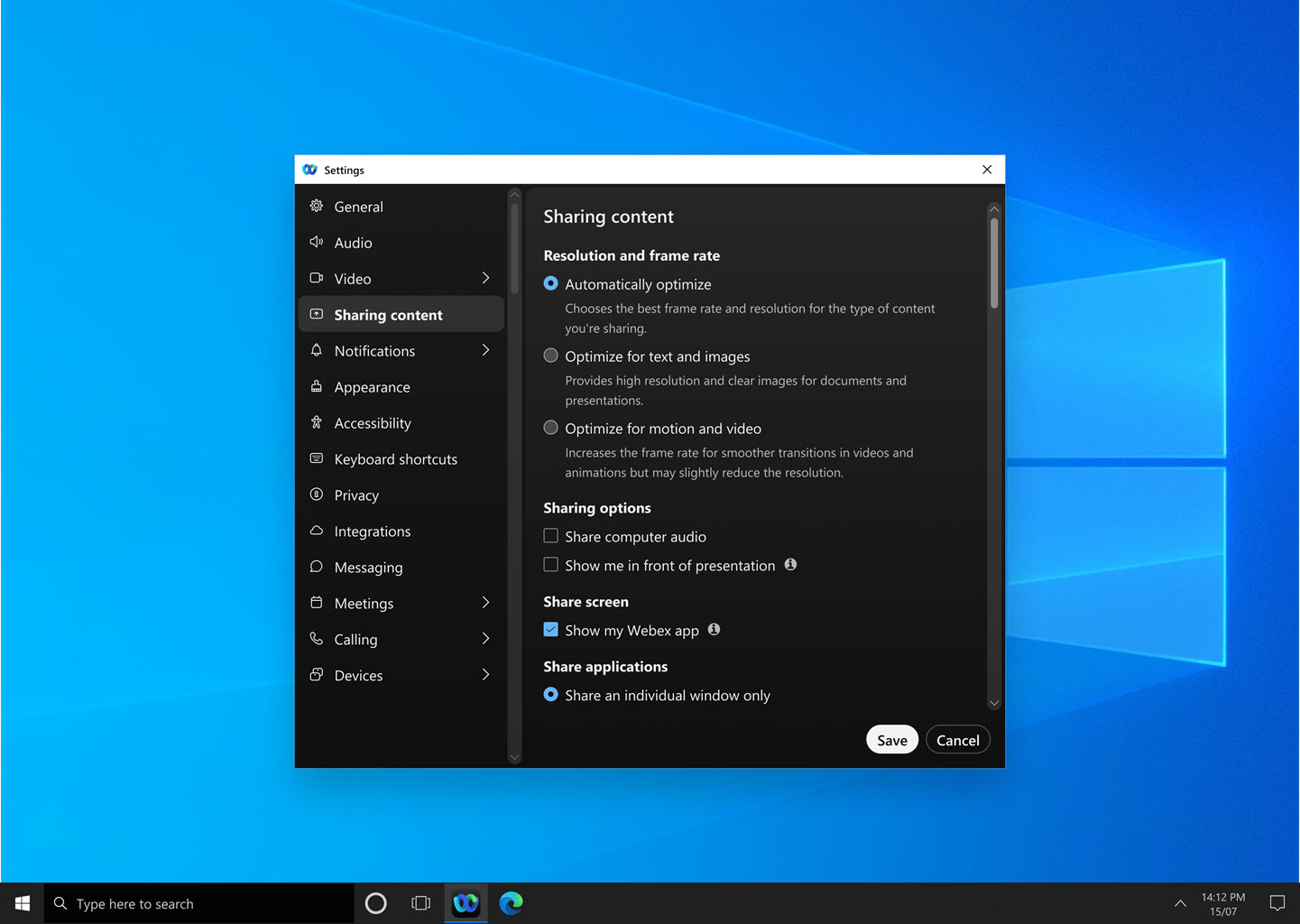
請參閱 優化 Webex 通話或會議中共享內容的解析度和幀速率。Webex, 在 Webex 通話或會議中共享內容時共享電腦音訊, 和 在 Webex 會議中顯示您在簡報前的畫面
在會議錄影中存取會議內聊天記錄-支援 Windows、Mac 和網頁版
在 Webex Suite 會議平台上播放錄製內容時,會議中的公開聊天訊息會直接顯示在錄製播放器中。點擊  即可重溫完整的聊天體驗,包括表情符號、GIF 連結、markdown 格式、可點擊連結和主題對話。
每個聊天訊息都附帶發送者的頭像,方便識別參與者。
請注意,會議錄影中的聊天內容是唯讀的,無法編輯。
用於註解的箭頭指針——支援 Windows、Mac、iPhone、iPad 和 Android 系統
在對共享內容進行註釋時,現在可以使用箭頭準確地指出您正在討論的內容。只需點擊螢幕上的任何位置,箭頭指針就會移動到該位置,方便其他人跟隨操作。
每位參與者都持有一個箭頭指示器。你的箭頭指針上有你的名字,你可以選擇它的顏色。
選擇輸入視訊的最大佈局分辨率,最高可達 4K 超高清 (2160p) — Windows 和 Mac
您可以選擇接收影片的最高佈局品質。雖然 Webex 管理員會為您的組織設定預設畫質,但您可以透過選擇一系列選項來自訂您的體驗,從基本畫質一直到您的裝置支援的最高畫質,包括 4K 超高清 (2160p) 作為新的最高畫質。您實際體驗到的解析度取決於多種因素,包括您的電腦效能、螢幕解析度、Webex 應用程式視窗大小、頻寬、其他參與者發送的解析度、會議中的參與者人數等等。
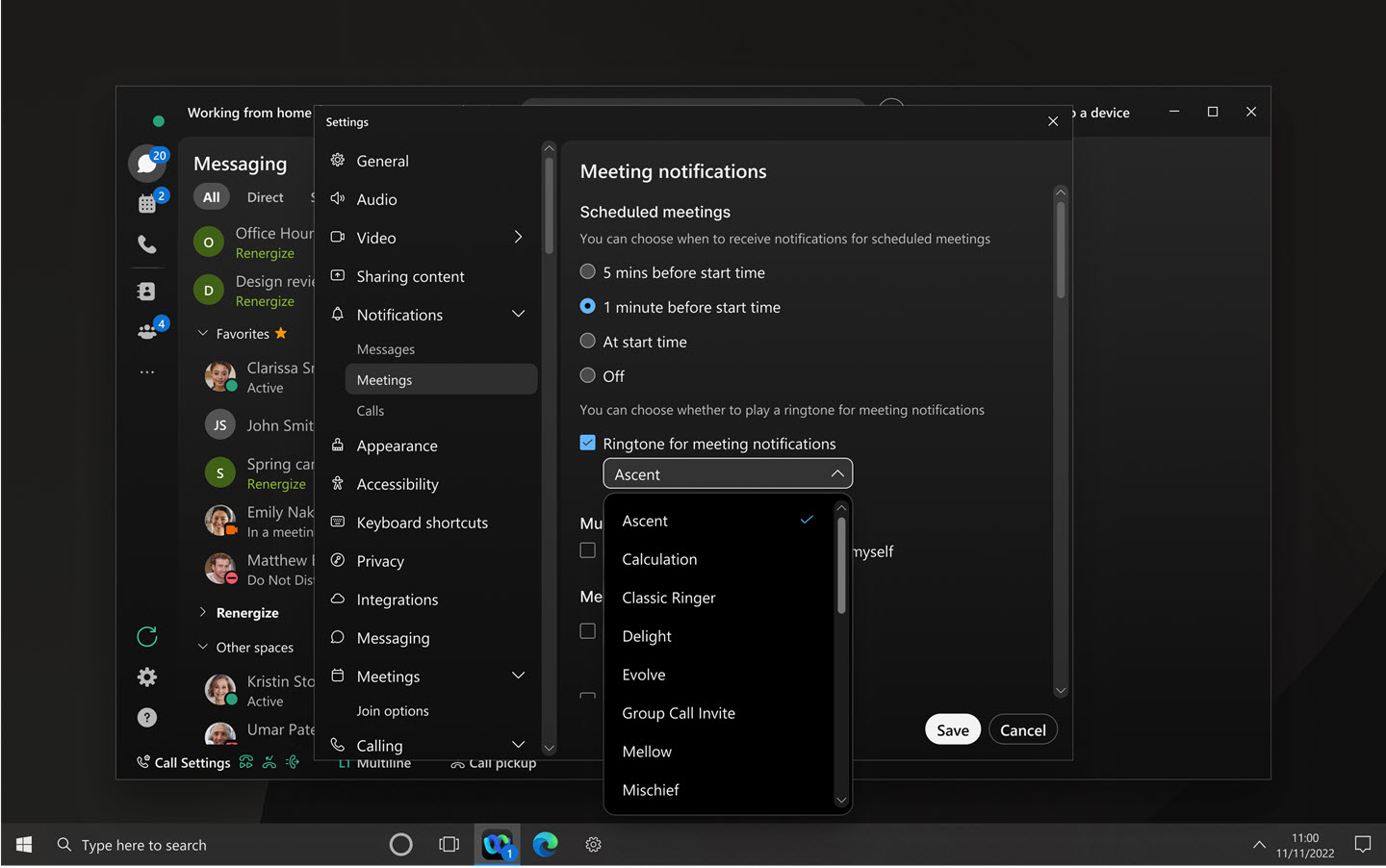
設定會議聲音通知-支援 Windows、Mac、iPhone、iPad 和 Android 系統
再也不會錯過任何會議了!設定您的應用程序,使其在預定會議即將開始時播放鈴聲。除了彈出式視覺會議通知外,鈴聲還能確保您始終準時參加會議。
我們直接在應用程式中提供鈴聲清單。請選擇您的最愛。
將您的桌上型電話與 Webex 會議整合-Windows 和 Mac 系統皆可使用
您可以將桌面電話連接到 Webex 應用,然後透過電話和應用程式同時加入會議。使用桌上型電話作為音訊設備,並透過應用程式查看與會者的影片和分享內容。
無論您是在應用程式中還是直接在手機上靜音、取消靜音或調整音量,應用程式和手機之間的音訊都會即時完美同步。
此功能適用於配備 Webex Calling 功能的 Cisco Desk Phone 9800 系列。
請參閱 Webex Companion with Desk Phone 9800 Series (Webex Calling)
新增音訊設備通知-Windows 和 Mac
現在,我們會通知您音訊裝置的任何變更,方便您在需要時切換裝置。以前,加入會議時,音訊設備是否成功切換並不清楚,這有時會導致加入會議時沒有聲音或音訊品質不佳。以下是我們改進它的方法:
- 只有在會議期間才會顯示通知。
- 通知僅在音訊設備連接或斷開連接時顯示。
- 如果音訊裝置已連線但尚未使用,您將收到一則通知,其中包含變更裝置或忽略通知的選項。
- 通知會在音訊設備連接並自動切換到另一個設備,或裝置斷開連接並切換到另一個設備時通知您。
- 通知會清楚地表明是只切換了揚聲器、只切換了麥克風,還是同時切換了揚聲器和麥克風。
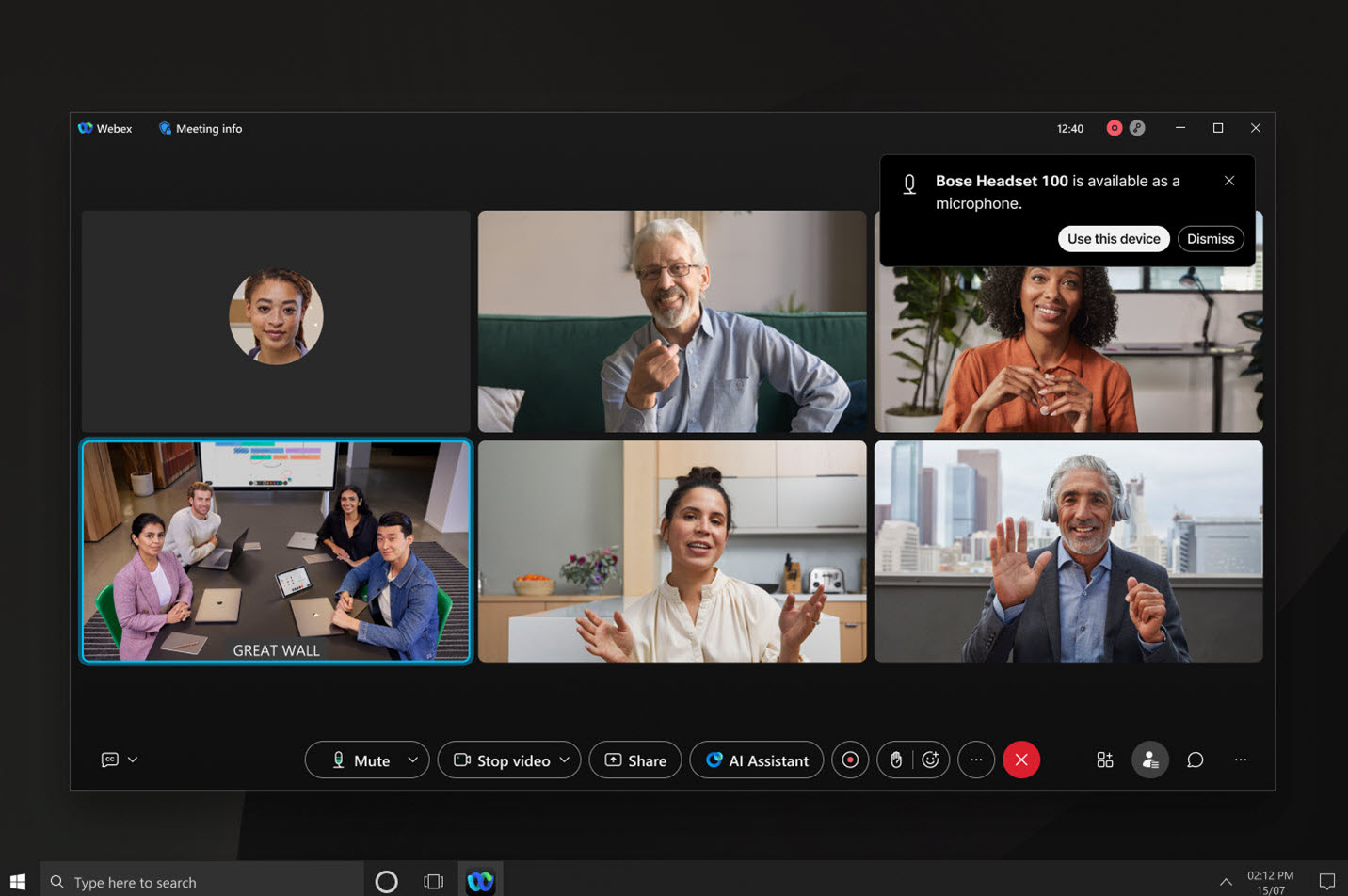
邀請 Cisco 或第三方 SIP 裝置(iPhone、iPad 和 Android)加入正在進行的會議
輕敲  > 邀請並提醒 > 裝置. 您可以按名稱搜尋設備,也可以直接輸入設備的視訊位址。然後,該設備會收到來自會議的呼叫,使用戶能夠無縫加入會議。
Webex App VDI 支援 Windows 應用
透過 Webex App VDI,您可以利用 Windows 應用程式來增強您的虛擬桌面會議體驗。此應用程式可作為您存取 Azure 虛擬桌面 (AVD) 和 Windows 365 (W365) 的網關,取代舊的遠端桌面應用程式。您將能夠透過 Windows 應用程式和最佳化的媒體無縫連接到 AVD 和 W365 上的虛擬桌面。
支援 Jabra 耳機控制——Linux VDI
現在,您可以在基於 Linux 的瘦客戶端 VDI 環境中,在會議期間使用 Jabra 耳機控制功能。有關支援的平台和型號的詳細列表,請參閱 Webex App | 耳機支援。
Omnissa Horizon 支援-Windows VDI、Mac VDI 和 Linux VDI
我們支援所有平台上的 Omnissa Horizon(以前稱為 VMware Horizon)。請升級到 Omnissa Horizon 以享受完整的支援服務。
邀請 Cisco 或第三方 SIP 設備加入正在進行的會議—支援 Windows 和 Mac 系統
從 更多選項 或參與者面板中,點擊 . 您可以按名稱搜尋設備,也可以直接輸入設備的視訊位址。然後,該設備會收到來自會議的呼叫,使用戶能夠無縫加入會議。
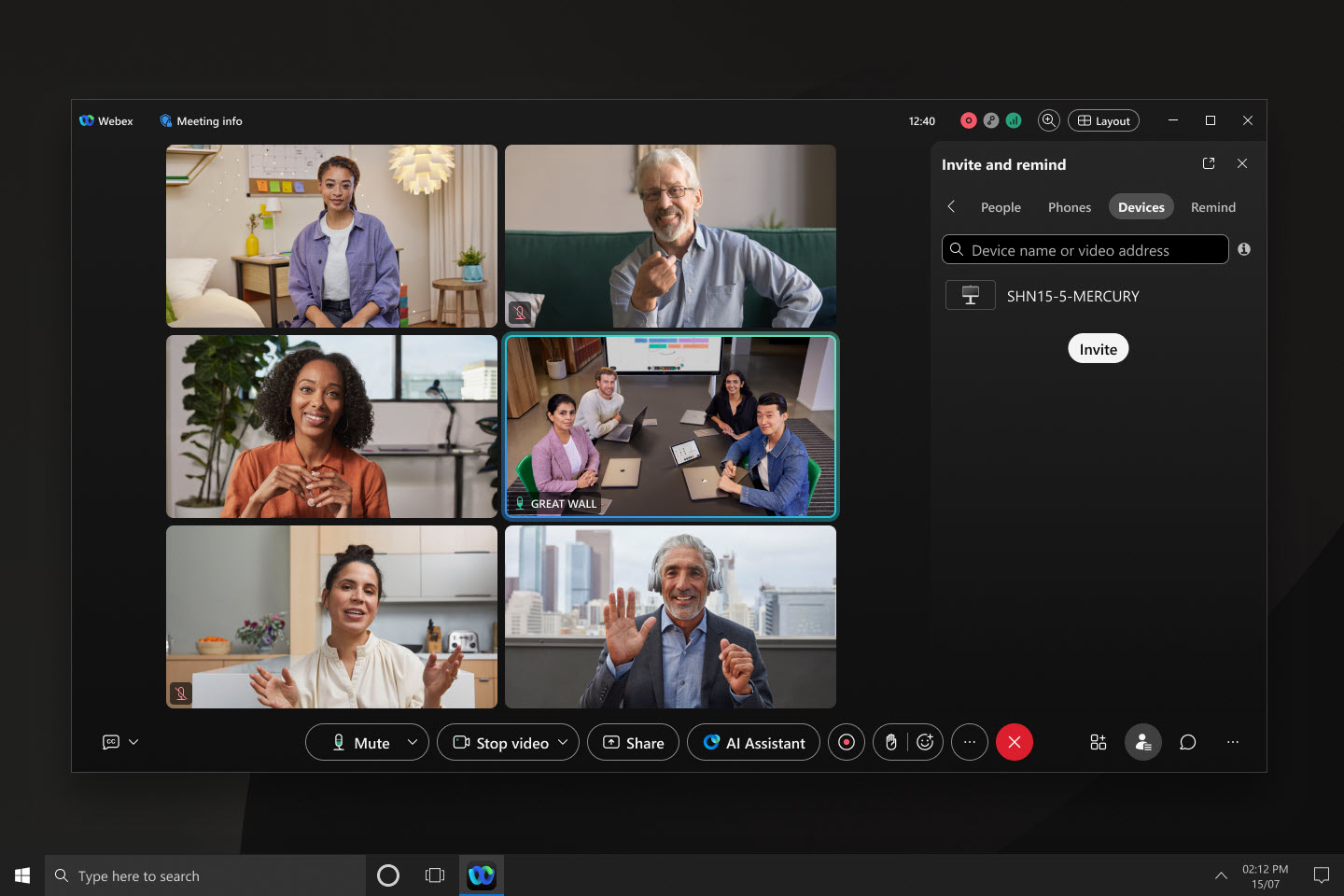
控制會議期間與會者可以與哪些人聊天 - Windows 和 Mac
作為主持人或聯合主持人,您可以透過更改聊天權限來減少會議期間的干擾。您可以阻止參與者與所有人公開聊天。您也可以阻止參與者與其他參與者、主持人、司儀和共同主持人進行私下聊天。透過調整這些權限,您可以確保會議環境更加專注和引人入勝。
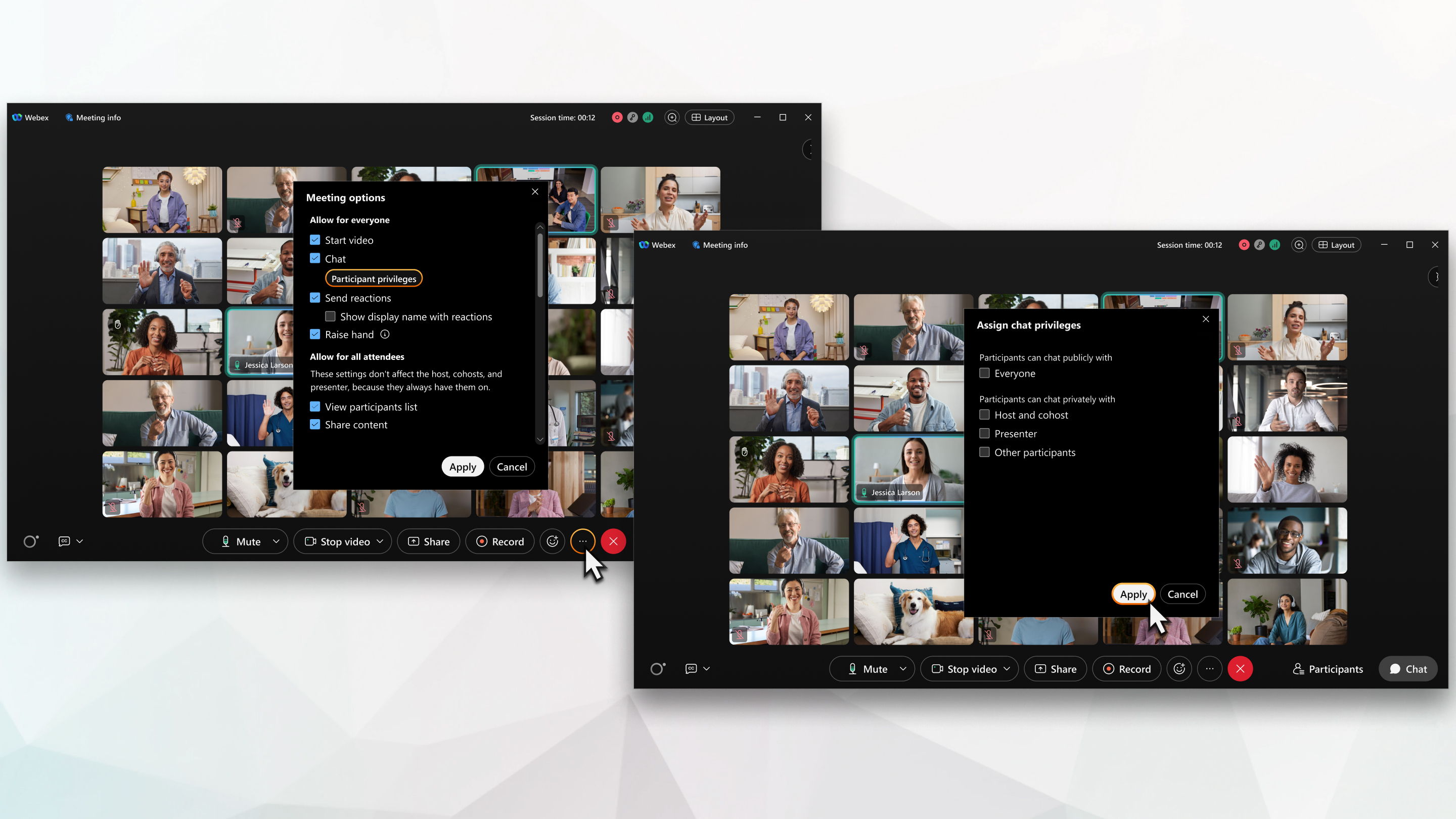
關閉所有與會者的註解功能-Windows、Mac、iPhone、iPad 和 Android
如果你正在開會,有人共享了螢幕或應用程序,你可以詢問演示者是否可以對他們共享的內容進行註釋。但是,如果您是主持人或聯合主持人,並且希望保持演示的重點,您可以阻止與會者要求進行註釋。主持人、聯合主持人和演講者仍然可以對共享內容進行註釋。
請參閱 關閉 Webex 會議中的註釋
關閉所有與會者的遠端控制功能—包括 Windows、Mac、iPhone、iPad 和 Android 裝置。
會議期間,任何人都可以請求控制正在共享的螢幕或應用程式。如果您是主持人或共同主持人,並且想要確保安全可控的環境,請阻止與會者請求控制共享螢幕或應用程式。主持人、聯合主持人以及演講者仍然可以要求對共享內容的控制權。
Webex Suite 會議平台上的網路研討會
未來幾個月,Webex Webinars 將遷移到 Webex Suite 會議平台。此平台改善並簡化了整個Webex Suite 的混合工作模式,並結合了基於 AI 的體驗,以及通用的架構、管理和整合。新平台將 Webex 應用程式和裝置上的網路研討會體驗融合在一起,並在網路研討會之前、期間和之後提供持續的協作。
若要確認您是否在這個新平台上,並閱讀有關重要變更、新功能及即將推出之功能的資訊,請參閱更多有關 Webex Suite 會議平台的資訊。
在 Apple Vision Pro 上體驗會議中的空間音頻
在會議期間彈出與會者的影片時,您現在可以聽到他們的聲音從他們的方向傳來,從而使體驗更具沉浸感。
調整會議照明-Windows 和 Mac
我們參加會議的地點各不相同——有時是在昏暗的房間裡,有時則是在明亮的窗邊。為了幫助保持面部均勻照明,我們推出了一種智慧重新照明模型。我們已透過各種照明條件、膚色和面部樣本訓練重新照明模型。它可以即時擷取您的影像,並直接透過您的裝置調整面部光線。
僅當您的電腦支援應用程式的智慧照明模型時,才能使用此功能。若要啟用此功能,請前往 ,並檢查 校正我的照明。如果您之前使用 調整我的影片 設定啟用了自動顏色增強,則預設會啟用此功能。
如有必要,您仍然可以手動調整影片的亮度、對比度和色彩飽和度。
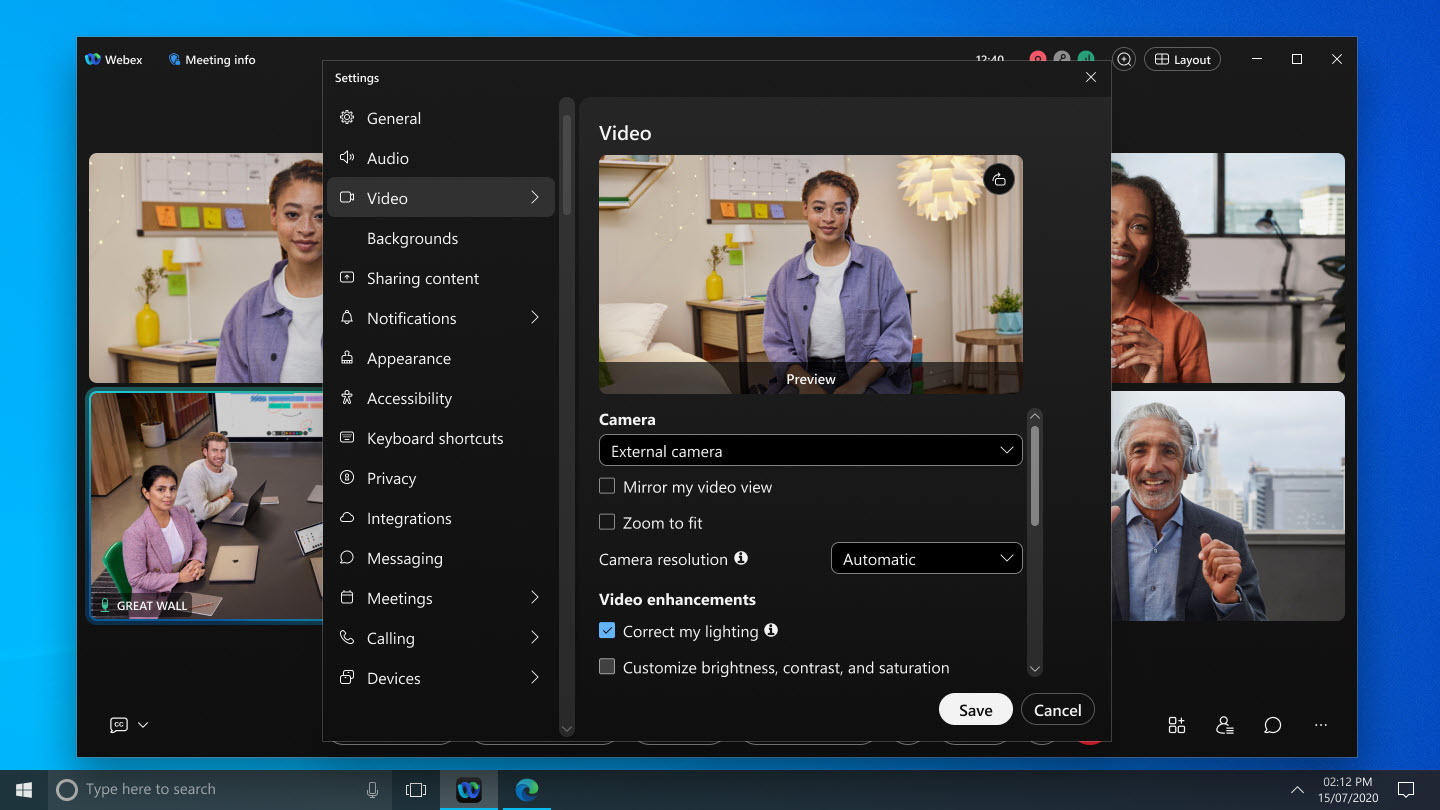
增強手動字幕功能,新增手動輸入字幕的選項-支援 Windows 和 Mac 系統
作為會議主持人或共同主持人,在會議期間,您現在可以選擇允許手動輸入輔助字幕,並指定任何參加者鍵入輔助字幕。
如果你被分配了字幕員角色,只需打開應用程式中的手動字幕視窗並開始輸入即可。使用 Webex App(支援 Windows、Mac、iPhone、iPad、Android 和網頁版)的參與者可以即時看到您輸入的字幕。
如果會議中啟動了 AI 產生的會議摘要,則必須停止該摘要以允許手動新增字幕。
分享內容時,您可以查看自己的畫面和其他參與者的影片—Windows 和 Mac 系統均支援
在會議中共享內容時,浮動視窗現在預設顯示網格視圖,而不是焦點視圖。網格視圖顯示目前發言者和其他會議參與者。
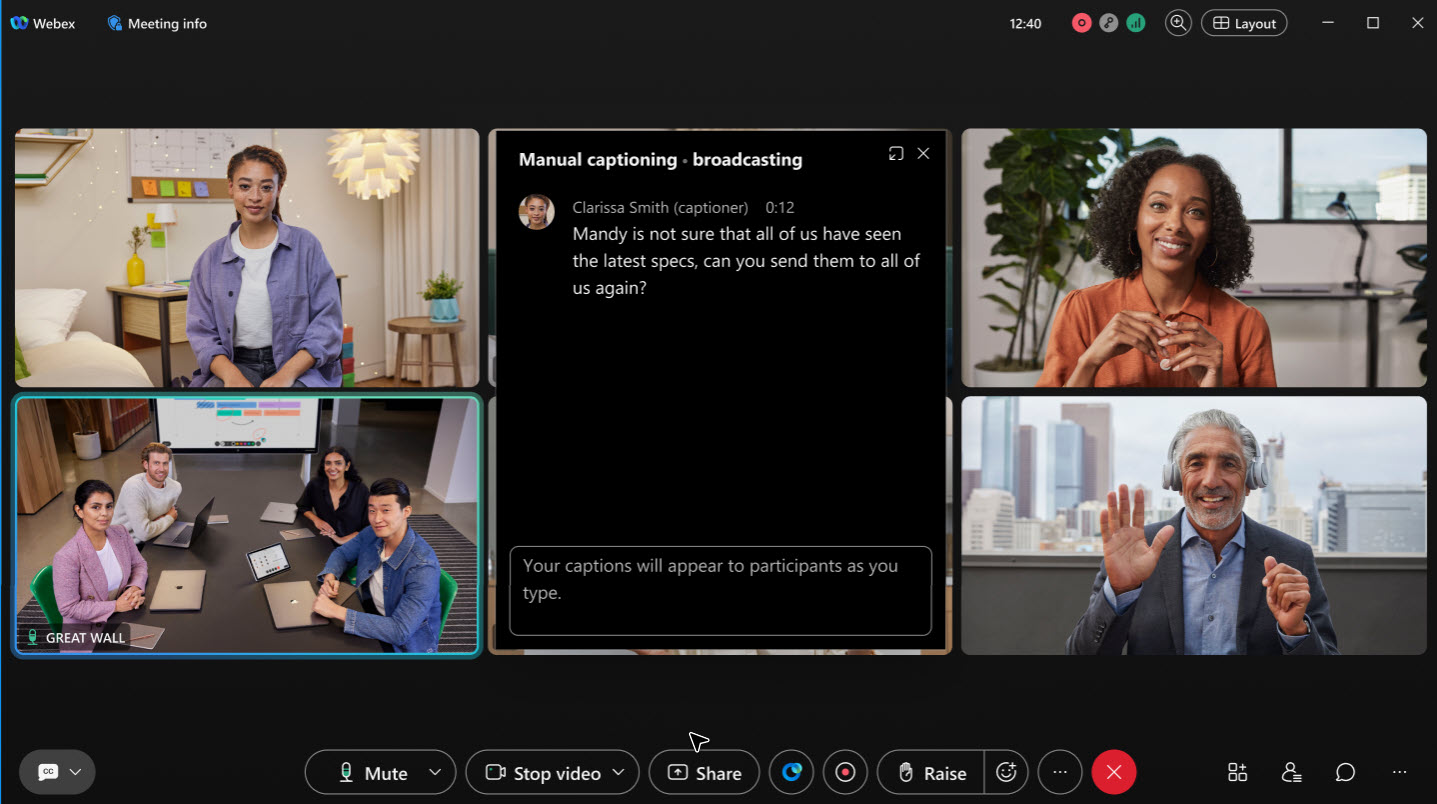
如果您也想在浮動視窗中查看自己的視圖,請前往 ,在 會議中的自我視圖下,選擇 與他人一起顯示 或 在浮動視窗中顯示。
如果您只想在浮動視窗中查看當前發言者,請切換到焦點視圖。
輕鬆找到想要分享的應用程式或螢幕-Windows 和 Mac
如果在 「共享內容 」對話方塊開啟後開啟另一個應用程式,對話方塊現在會自動刷新以顯示新應用程式。同樣,如果連接不同的顯示器,對話方塊現在也會更新以顯示可用於共享的新螢幕。無需關閉並重新開啟 「共享內容 」對話框。
選擇適合會議的音訊設備-Windows 和 Mac
為了方便您為會議選擇合適的音訊選項,我們在裝置名稱旁的括號中新增了裝置類型—內建、 HDMI、 USB或 虛擬。
當您點擊 音訊選項  時,您可能會注意到列出了不產生聲音的裝置。例如,如果您的顯示器透過 HDMI 連接到您的計算機,它將顯示為音訊選項之一。所以現在,如果您在裝置名稱旁邊看到 HDMI ,您可以選擇不同的音訊選項。
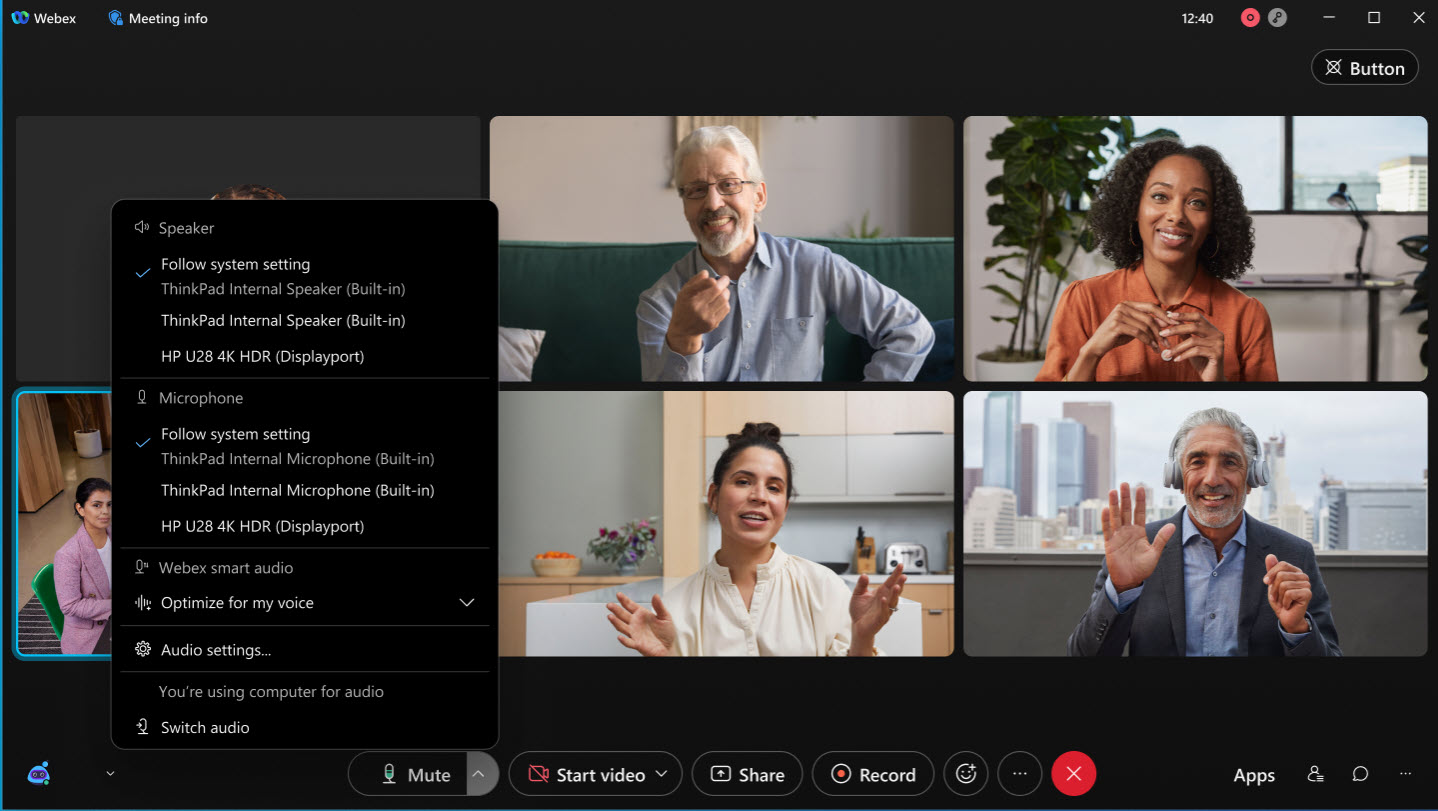
改進了揚聲器和麥克風音訊設備的標籤顯示——適用於 Windows、Mac 和 Web 系統
我們讓您更容易查看揚聲器和麥克風設備的名稱。以前,預設設定 使用系統設定會截斷音訊設備的完整名稱。必須將滑鼠懸停在標籤上才能看到完整的名稱。現在,當您按一下 音訊選項 時,揚聲器或麥克風裝置名稱將顯示在 跟隨系統設定下的單獨一行中。這項變更讓您可以更輕鬆地查看設備的完整名稱。
思科空間會議
Cisco 空間會議利用 Webex 會議、Cisco Room Bar Pro 和 Apple Vision Pro,提供身臨其境的體驗,呈現逼真的視訊和令人難以置信的景深。Cisco 協作設備中的雙鏡頭相機可捕捉立體影像,為使用 Apple Vision Pro 的會議參與者提供人物、物件和周圍環境的逼真 3D 視圖。
閱讀更多關於 Cisco Room BarPro上的空間會議的 資訊。
2024年5月
允許與會者使用他們偏好的語言收聽會議—網路版
作為主辦方,使用同聲傳譯創建語言頻道,邀請譯員,並將他們分配到相應的語言。口譯人員可以選擇口譯的來源語言、變更口譯方向,並將口譯工作交給下一位口譯人員。
非值班譯者可以要求值班譯者將工作交給他們。
當訊息功能不可用時,以日曆清單檢視顯示會議—Windows、Mac、iPhone、iPad 和 Android
當傳訊功能在應用程式中不可用時,在行事曆清單中檢視會議,這包含所有作用中的即時會議以及個人會議室會議。對於進行中的會議,您可以看到加入按鈕並檢閱參加者清單。
日曆設定增強功能—iPhone、iPad 和 Android
我們改進了您在行動裝置上檢視會議的方式。您可以選擇僅查看連接至 Webex 帳戶的會議,也可以包括您裝置上的行事曆,例如 Apple 裝置上的行事曆應用程式。在「設定 > 行事曆」中提供了這些切換開關,它們只會隱藏或顯示會議,您與行事曆的連線不會中斷。
2024年4月
將會議與空間關聯起來-Windows 和 Mac
安排會議時創建空間,或在會議結束後增加空間。受邀的每個人都可以在會議前後共用檔案和協作。
在共享內容上新增註解——Windows VDI 和 Mac VDI
如果要突顯或指出您分享的內容,可以直接在螢幕或應用程式視窗上畫出來。您可以使用畫筆,或幾秒後消失的隱形墨水。您也可以選擇允許其他參加者在共用內容上加入註解。
2024年3月
透過一次性連結即可立即開會——支援 Windows、Mac、iPhone、iPad 和 Android 系統
使用唯一的一次性會議鏈結立即開始會議。透過向其他人傳送會議鏈結來邀請他們加入,無需執行排定會議所需的所有步驟。
在「會議」標籤上,您將看到「開始 Webex 會議」,該預設動作會開始一次性會議鏈結,您也可以按一下下拉式清單來選取「開始個人會議室會議」。
管理員會設定可用選項。
選擇自訂會議密碼—Android
安排會議時,您可以選擇使用自訂會議密碼還是系統產生的密碼。系統會對自訂密碼進行驗證,以確保其符合安全密碼的標準。
最多可上傳 10 張虛擬背景圖片-支援 Windows 與 Mac 系統
現在您可以上傳最多 10 張圖片,用作會議中的虛擬背景。這比之前最多只能放三張圖片的限制有了很大的進步。所以,不妨選擇你最喜歡的圖片,為你的下次會議增添一些個人特色。
Webex for Government 不支援此功能。
2023年12月
共享螢幕時可存取聊天功能 – Windows 和 Mac
查看共享內容類型—Windows、Mac、iPhone 和 iPad
當有人分享內容時,你會看到更多關於內容類型的資訊。例如,當共享內容是他們的螢幕時,您會看到 檢視中 [presenter name]’s 螢幕 或如果是應用程式 查看 [presenter name]’s 應用程式.
政府版 Webex 的一鍵式 (OBTP) 改進
註冊到 Webex for Government 環境的裝置現在支援一鍵推送 (OBTP),用於將 Webex 影片與 Microsoft Teams (VIMT) 整合。
2023年11月
應用程式內行程設定增強功能-Windows 和 Mac
我們對自動錄取設定的措詞進行了一些改進。我們已將進階設定中的「自動存取」重新命名為「加入規則」。還有其他設定更新,以更清楚地說明這些設定適用於哪些對象,控制中心中的相應管理員設定也已更新。功能上沒有任何變化。
下次會議將在安卓系統上舉行。
我們對 「會議 」標籤上的內容進行了一些改進。您最近的會議顯示在最上方,這可能是正在進行的會議,也可能是即將開始的會議。您仍然可以向後捲動查看先前的會議,或向前捲動查看即將舉行的會議。
全天活動功能增強-適用於 iPhone、iPad 和 Android
當您有全天活動時,在 會議 標籤中,您會在頂部看到一個新的 全天 部分。在 iPhone 和 iPad 上,如果您有多個事件,可以上下拖曳分隔符號以查看更多或幾乎全天的事件。在 Android 系統上,您可以點擊 全天 下方的箭頭來展開全天事件視圖。
分享內容時,使用畫中畫功能顯示影片-iPhone 和 iPad
在會議中分享內容時,營造更個人化、更具吸引力的體驗。開啟畫中畫功能,讓參與者在分享影片時就可以在浮動視窗中看到您的影片。
如果您希望在分享時隱藏視頻,請關閉畫中畫功能。
當您將自己靜音或取消靜音時,會聽到嗶聲——Windows 和 Mac
嗶聲表示您已將自己靜音或取消靜音。只有你能聽到這個聲音。不包括其他與會者。
如果您願意,可以在 。
即時翻譯
即時翻譯 現在支援 Webex for Government。如果您是會議主持人並且擁有即時翻譯許可證,請啟用即時翻譯功能,將人們的演講自動翻譯成字幕。Webex 可以將五種現有的免費語音語言翻譯成 100 多種字幕語言。
2023年10月
Mac 版支援在會議中使用 VoiceOver 和鍵盤進行自我視圖顯示。
在會議期間,您可以使用 VoiceOver 螢幕閱讀器控制自己的視訊畫面。如果您是鍵盤用戶,請使用 F6 和方向鍵來對焦並移動您的自拍影片。
長按即可回覆會議邀約-適用於 iPhone、iPad 和 Android 設備
在先前的版本中,我們新增了在會議詳情頁面回覆會議邀請的功能。透過此次更新,您可以在 「會議 」標籤中回覆。長按會議回應,並選擇 接受, 暫定, 拒絕。
2023 年 9 月
將貴組織的視訊預設為關閉狀態
有些組織希望用戶在開始會議時關閉視訊。現在您可以在控制中心強制執行此行為。在 組織設定中,啟用 預設關閉影片。用戶可以選擇在加入會議後開啟視訊。
回應會議邀請 — iPhone、iPad 和 Android
從會議詳細資料中選擇如何回應會議。請接受或拒絕;如果您不確定,則請選擇暫定。
從每個參加者的縮圖視訊中存取更多選項 — Windows 和 Mac
現在,直接在會議中與某人聊天或檢視其人物洞察設定檔會更方便。在其縮圖視訊中,按右鍵或按一下更多選項 可存取這些選項和其他選項。
2023 年 8 月
更新了「會議」標籤 — Windows 和 Mac 的首次使用體驗
我們新增了橫幅,以提示您測試 Webex 會議並連線到行事曆。按一下測驗Webex 會議開始會議,您可以在其中試用可用的功能。按一下關聯您的行事歷分步您完成連接第三方行事歷。請參閱Webex應用程式|連線您的 Google 或Microsoft 365 行事歷。
2023 年 7 月
更新了「會議」標籤 — iPhone、iPad 和Android的首次使用體驗
我們新增了橫幅,以提示您測試 Webex 會議並連線到行事曆。「測試 Webex 會議」會開始進行會議,供您在其中試用可用的功能。「連線到行事曆」橫幅會將您重新導向應用程式中的「行事曆設定」頁面,在這裡可以更充分了解您的行事曆連線,甚至連線到裝置的本機行事曆應用程式。
會議設定的增強功能 — Windows 和 Mac
會議設定中現在包含會議清單的來源。例如,在未連線到行事曆時,您會看到會議清單來自您的 Webex 帳戶。
2023 年 6 月
2023 年 5 月
2023 年 4 月
透過電子郵件邀請任何使用者加入進行中的會議 — Windows、Mac、iPhone、iPad 和 Android
身為主持人或共同主持人,您現在可以邀請組織外部的 Webex 使用者以及沒有 Webex 帳戶的使用者加入進行中的會議。
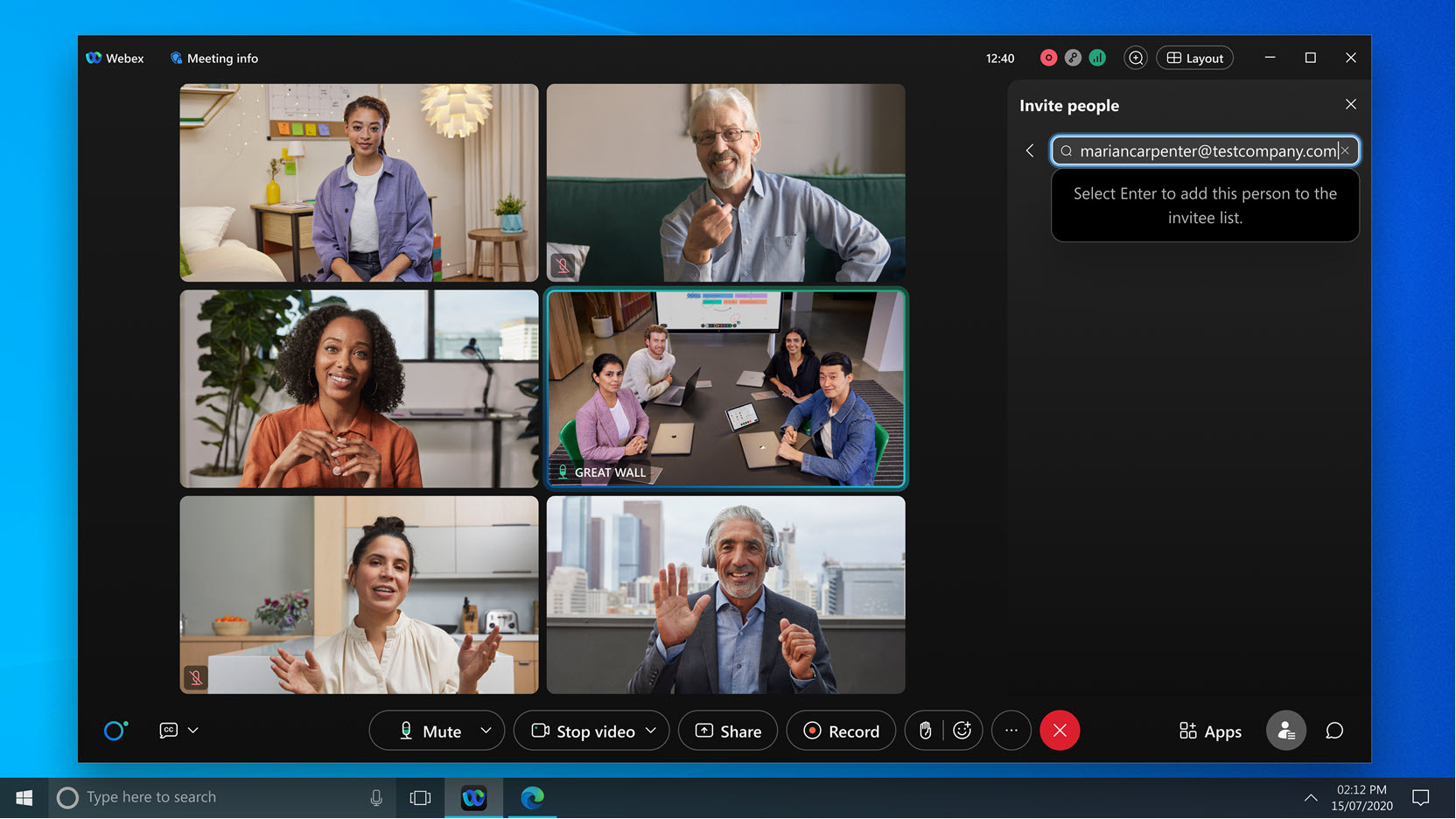
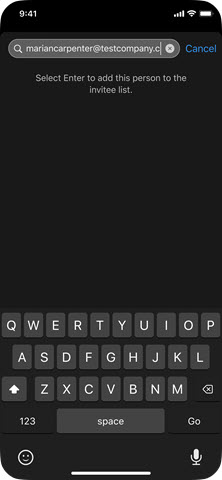
在會議視窗或參加者面板中,按一下邀請人員,並輸入其電子郵件地址。受邀者會收到加入會議的電子郵件邀請函。
共用內容時查看會議狀態指示器 — Windows 和 Mac
指示器(顯示網路連線和 CPU 狀態,以及會議是已鎖定還是正在錄製)現在顯示在當您共用螢幕或應用程式視窗時出現的浮動迷你視窗中。
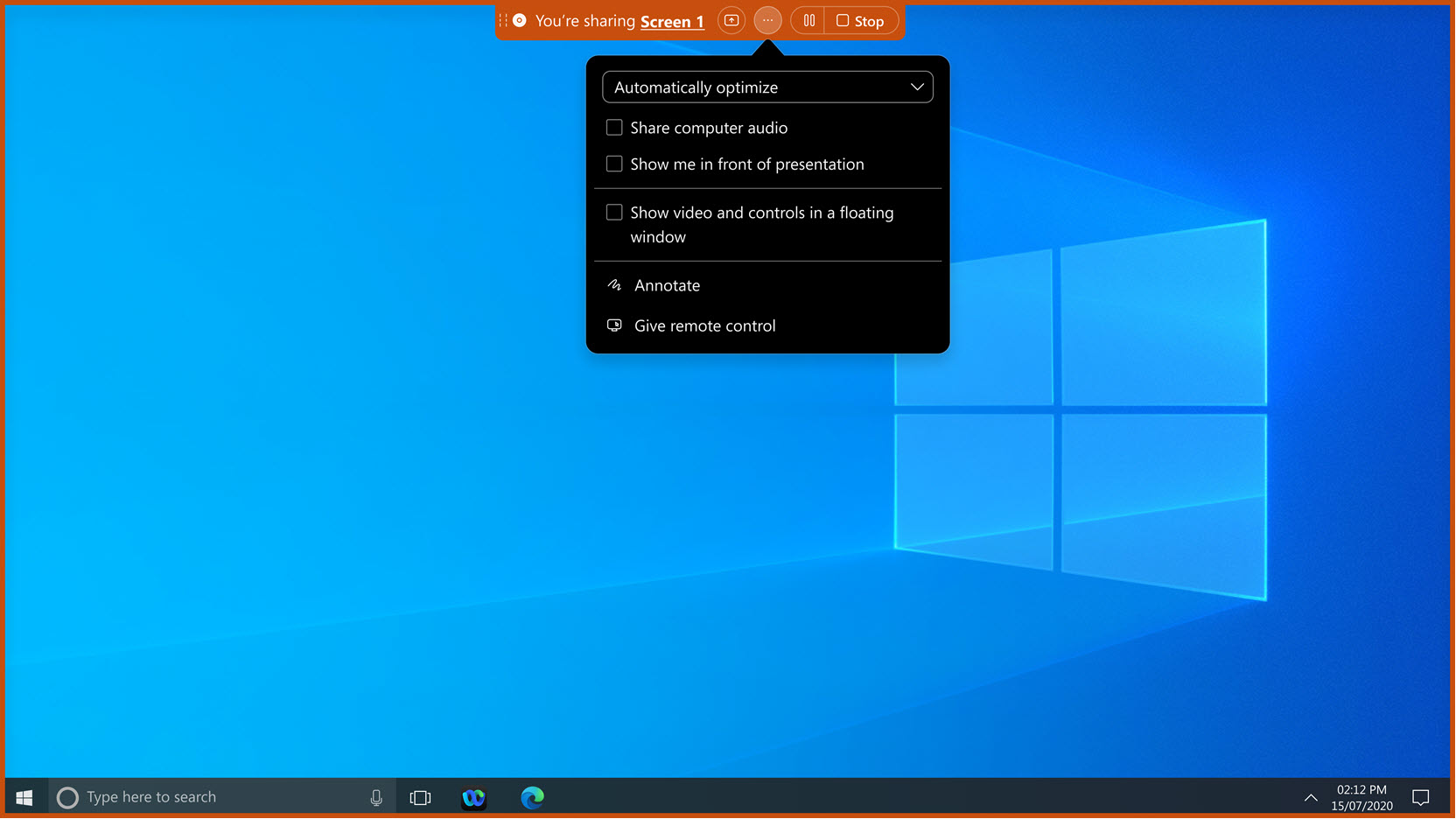
共用內容時隱藏視訊和控制項 — Windows 和 Mac
在會議中,如果您希望只看到您正在共用的內容,您現在可以隱藏包含參加者視訊和會議控制項的浮動視窗。
在較早發行的版本中,您可以選擇收合視窗,但現在如果您希望視窗不要造成干擾,可以把視窗完全隱藏起來。
調整您的攝影機視訊以適合自我檢視 — Windows 和 Mac
在較舊的版本中,如果您的攝影機視訊使用 4:3 的長寬比,Webex 會將您的自拍裁剪為 16:9 的長寬比,以配合畫面。有了我們的新縮放至適當比例設定,我們會保留您的完整攝影機視訊。在 (Windows) 或 (Mac) 中,預覽您的本端畫面視訊的外觀。
如果您希望保留 4:3 的長寬比,請取消選擇此設定。
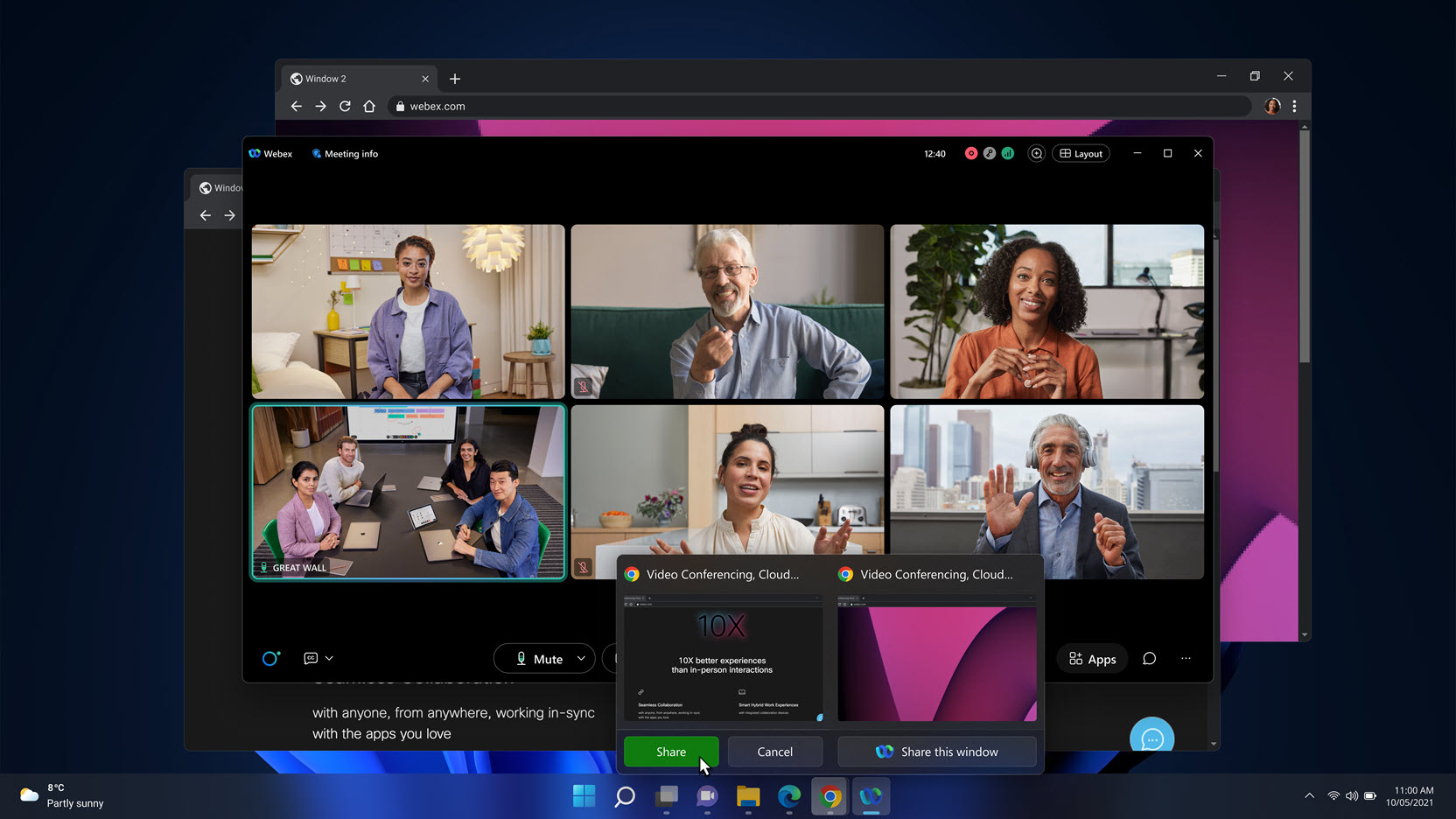
直接從 Windows 工作列共用應用程式視窗 — VDI
如果您使用 Windows 11,則可在呼叫或會議期間採用新方式共用內容。將滑鼠移至工作列上任何開啟的應用程式上方,您會看到一個新按鈕,可讓您共用應用程式視窗。
在會議期間,聚焦於個人而非其周圍環境 — VDI
我們在網格版面配置中新增了稱為「人員焦點」的新功能,讓您在與別人開會時享有更具臨場感的體驗。
不論每個人在鏡頭前擺出何種姿態,應用程式都會自動調整,讓您聚焦於別人的臉部。您會感覺跟對方更親近,有如親臨現場一般。
受邀參加會議時預訂可用的會議室 — Windows、Mac 和 Linux
以會議受邀者身份搜尋會議室並將其新增至排定的會議。只需鍵入會議室名稱,然後查看它在您的會議時間是否可用。
這些功能僅在我們的「視訊網格就緒」會議平台上可用。
Webex 會議體驗現已開始在「視訊網格就緒」平台上推出。此平台具有通用的架構、管理和整合,可在整個 Webex 套件中改善和簡化混合工作體驗。它將各個 Webex 應用程式和裝置的會議體驗整合,並於會議前後釋放持續協作的潛力,提供豐富的即時體驗。了解您的會議是否在支援 Video Mesh 的會議平台上進行。
以下功能僅在支援視訊網狀網路的會議平台上可用:
- 將出席者預先指定給分組討論
- 將會議轉移到新設備
- 共享螢幕時,提供或請求遠端桌面控制
將參加者預先指定給分組討論 — Windows 和 Mac
作為主持人,如果您已知道要將參加者指定給哪個分組討論,請在排定會議時提前建立分組討論。讓 Webex 應用程式自動將參加者指定給分組討論,自行手動將參加者指定給分組討論,或者讓參加者選擇要加入的分組討論。
請參閱 預先將參與者分配到分組討論環節
將會議移至新裝置 — Windows、Mac、iPhone、iPad 和 Android
在不干擾會議或不中斷會議連線的情況下,將會議從一個桌面裝置或行動裝置無縫移至另一個桌面裝置或行動裝置。例如,如果您通勤上班並在行動裝置上加入會議,則在到達辦公室時將會議移至膝上型電腦。或者,如果您在會議期間需要離開電腦,請將會議移至您的行動裝置。
預設情況下,會議會移至新裝置,而您會離開舊裝置上的會議。您可以根據自己的喜好來變更會議喜好設定以在兩個裝置上都保留會議。
共用螢幕時提供或請求遠端桌面控制權 — VDI
當您在會議期間共用螢幕時,您可以授權其他人使用滑鼠和鍵盤存取您的螢幕。您還可以在其他人共用時,要求存取其螢幕。如果您需要疑難排解,或您正與某人進行訓練工作階段,這項功能將十分實用。
僅當您共用整個螢幕而非其他類型的內容時,才支援遠端桌面控制。
我們支援視訊網狀網路的會議平台可提供增強功能
當您開始會議時
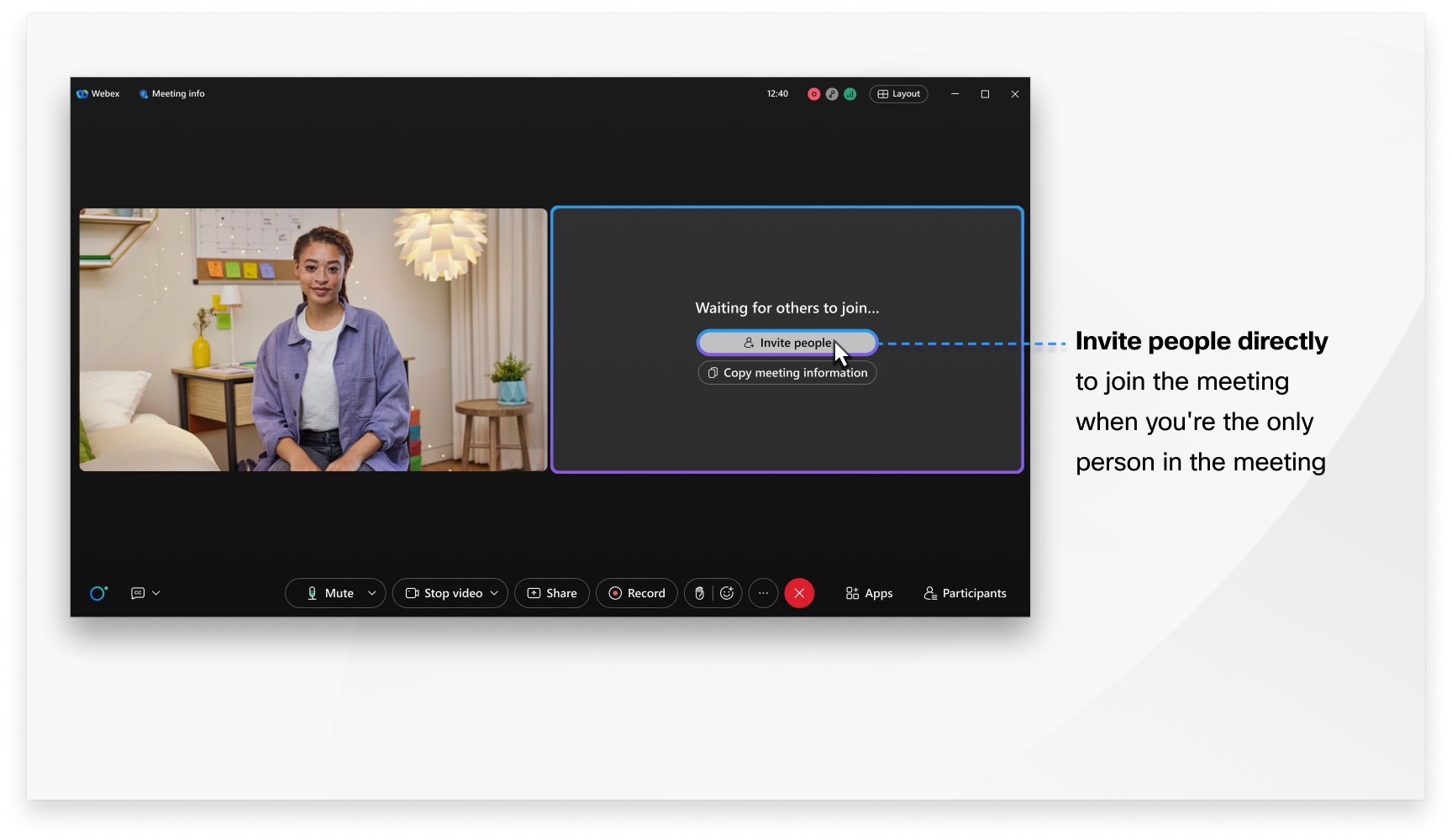
您開始即時會議後,可以直接從會議視窗輕鬆邀請人員加入會議。
透過改進的通知系統,參加者在大廳中等待加入會議時不再需要通知主持人。我們移除了通知主持人按鈕,主持人不再需要檢查其電子郵件。現在,當有參加者在大廳中等待時,主持人會自動從應用程式接收通知。
在會議視窗中
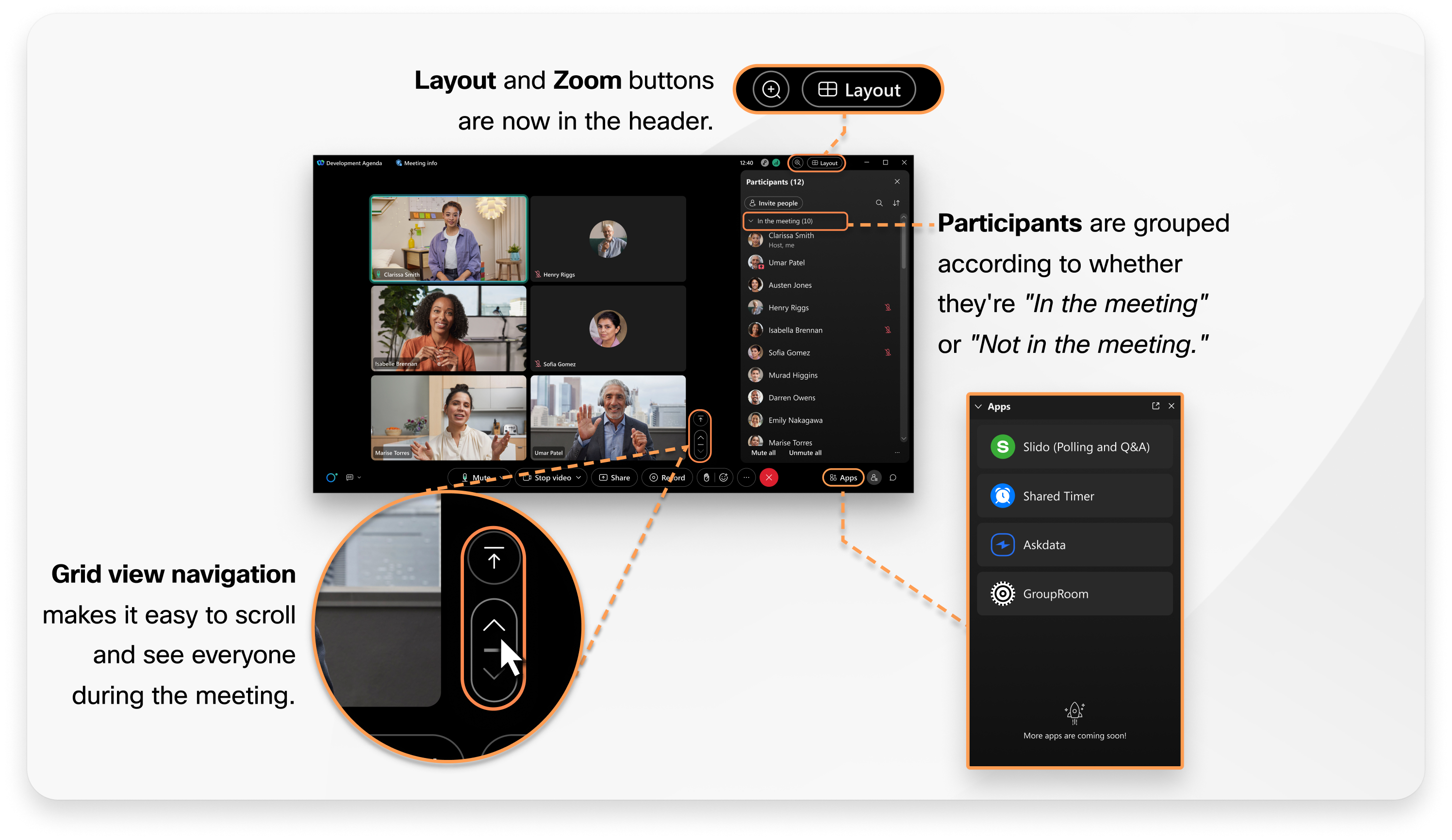
我們進行了幾處變更來改進您的體驗並改進會議期間的工作流程。版面配置和縮放按鈕所處位置很方便,因此您可以切換到其他版面配置或顯示更多參加者。
在網格檢視版面配置中,使用導覽控制項可從一個頁面快速移至另一個頁面,或跳回參加者的第一個頁面。
參加者面板不僅向您顯示在會議中的參加者,還顯示受邀參加但不在會議中的人員。參加者面板現在也更加以使用者為中心,因此即使使用者從多個裝置加入,使用者也只會列出一次。
由於大多數人在加入會議時開啟了音訊,因此只有當參加者將其音訊靜音時,參加者面板現在才會顯示音訊指示器。這樣一來,如果有人在說話但您聽不到他們的聲音,您可以掃描參加者清單來查看誰關閉了音訊。
會議選項已簡化,相關功能表項目已從參加者面板的按右鍵功能表中移除。
您可以一次開啟一個面板並在需要時彈出多個面板,而非一次開啟多個面板從而佔用寶貴的螢幕空間。
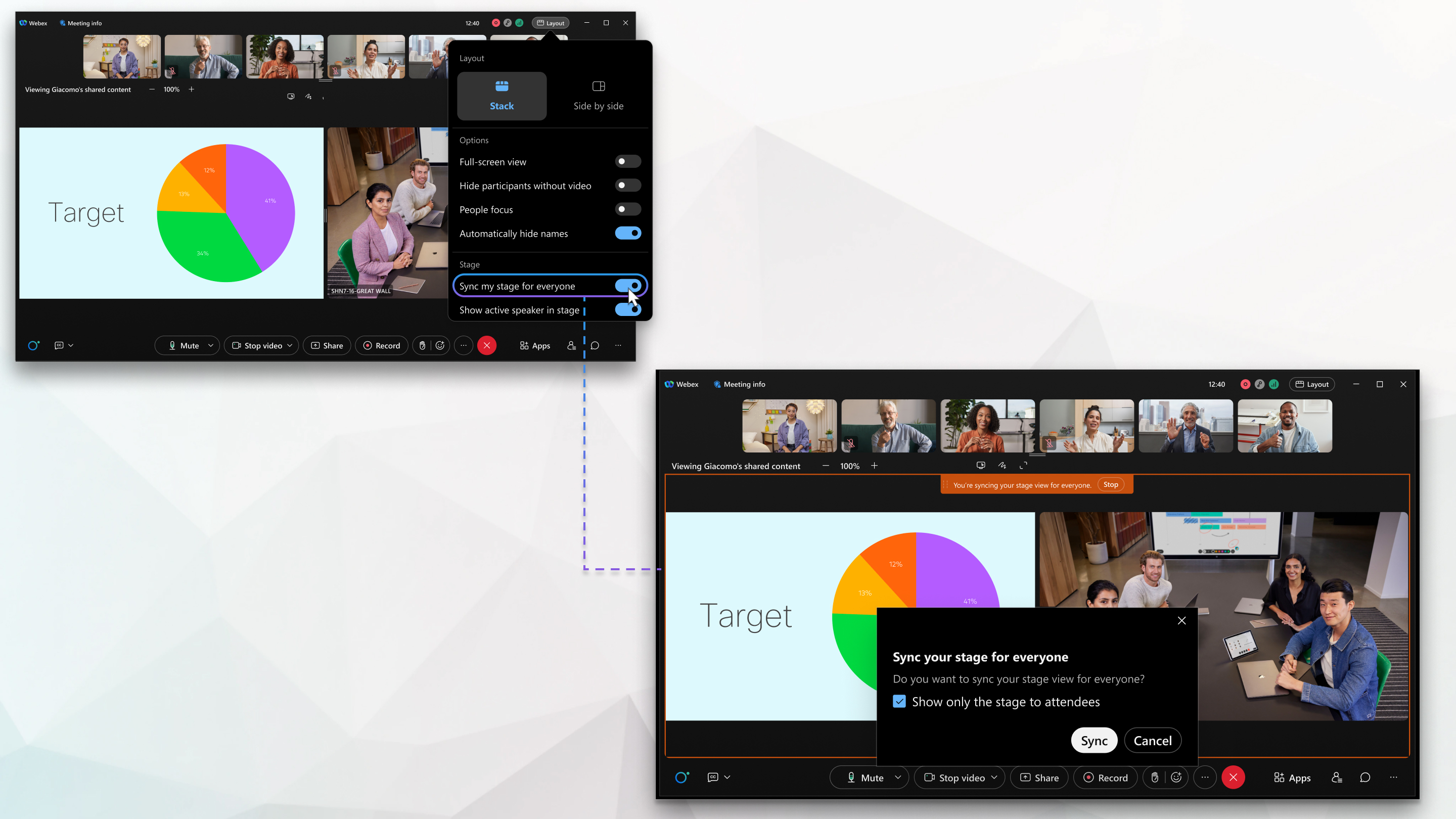
我們已簡化舞台同步。在主持人同步舞台後,出席者無法自訂舞台和調整舞台比例。出席者現在一律會看到主持人希望他們看到的檢視畫面。
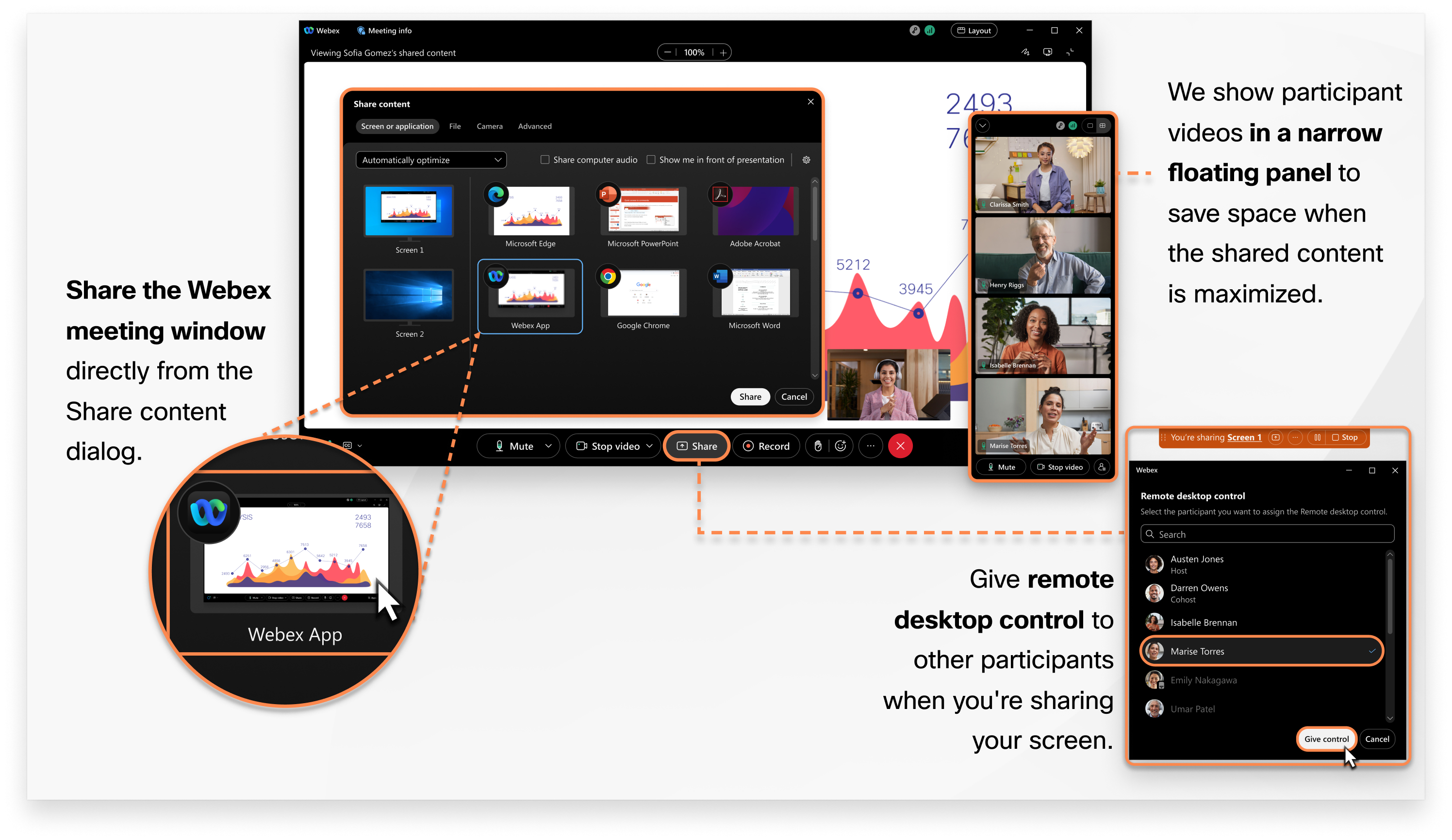
當共用內容時
共用 Webex 會議視窗會更方便。直接從共用內容對話方塊(您可在其中共用所有其他類型的內容)透過共用 Webex 應用程式來共用內容。
當您共用螢幕時,您可以將遠端桌面控制權授予其他參加者,或者他們可以請求控制權,這為使用者提供了更多的靈活性。
為了在最大化共用內容時節省螢幕空間,我們會在狹窄的浮動面板中顯示所有參加者視訊。
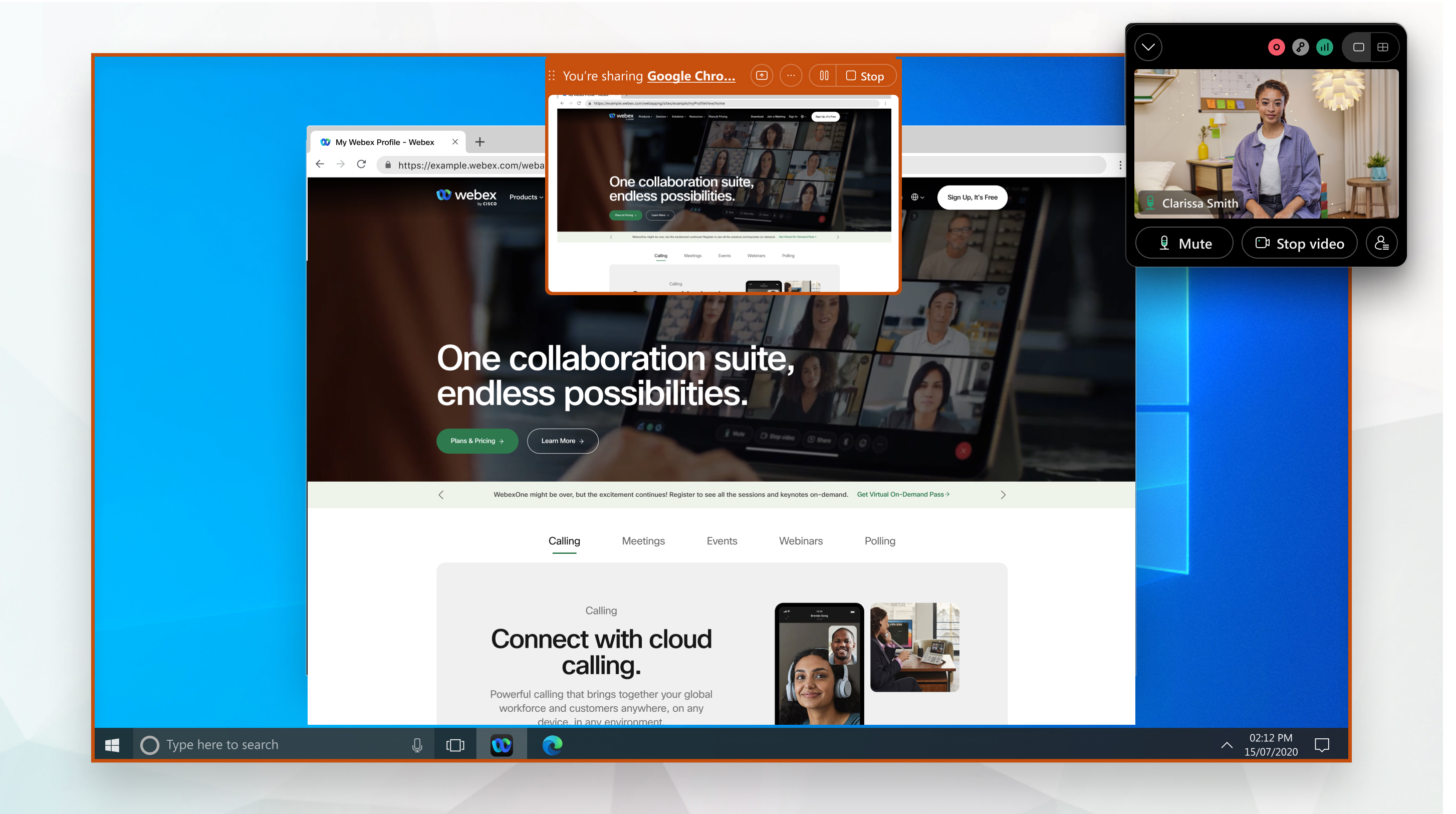
您現在只能共用螢幕的特定區域。參加者只會看到您選取的一部分螢幕,而不是整個螢幕。

我們簡化了共用期間可用的動作,從而將與共用相關的動作保留在螢幕頂部的控制列中。您常用的其他按鍵動作(例如音訊靜音或取消靜音)會顯示在浮動視窗中。
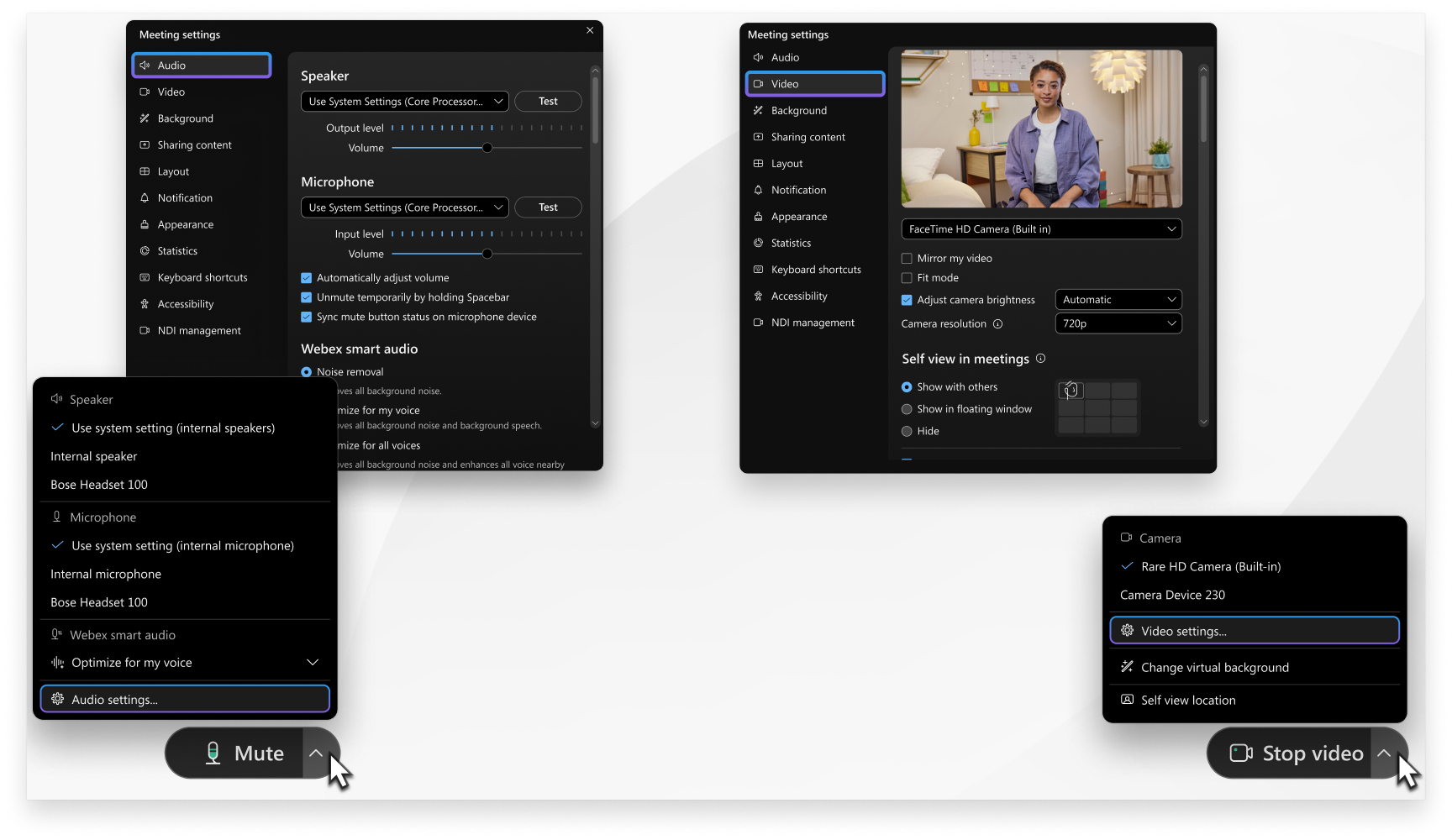
收藏功能表列項目現在更方便進行內容相關的存取
我們已最佳化功能表列上的最常用選項位置。您現在可以直接從會議控制項中的共用、檢視、音訊和視訊、參加者以及會議功能表中存取選項。
例如,存取音訊設定(從音訊選項下拉式功能表,其位於 中)。存取視訊設定(從視訊選項下拉式功能表,其位於  中)。
中)。
轉至會議控制項中的更多選項 以存取會議選項並啟用分組討論。
當您在會議中聊天時
使用豐富的會議中聊天功能從會議中獲得更多資訊。在聊天中分享會議議程、筆記和摘要,可組織具生產力的會議。即使您加入會議遲到了,您也可以從會議開始時查看會議聊天,從而輕鬆跟上會議。使用 Markdown、表情符號或 GIF 進行互動和自我表達。會議結束後回顧和分享聊天內容。

當您在會議期間同時處理多項任務時
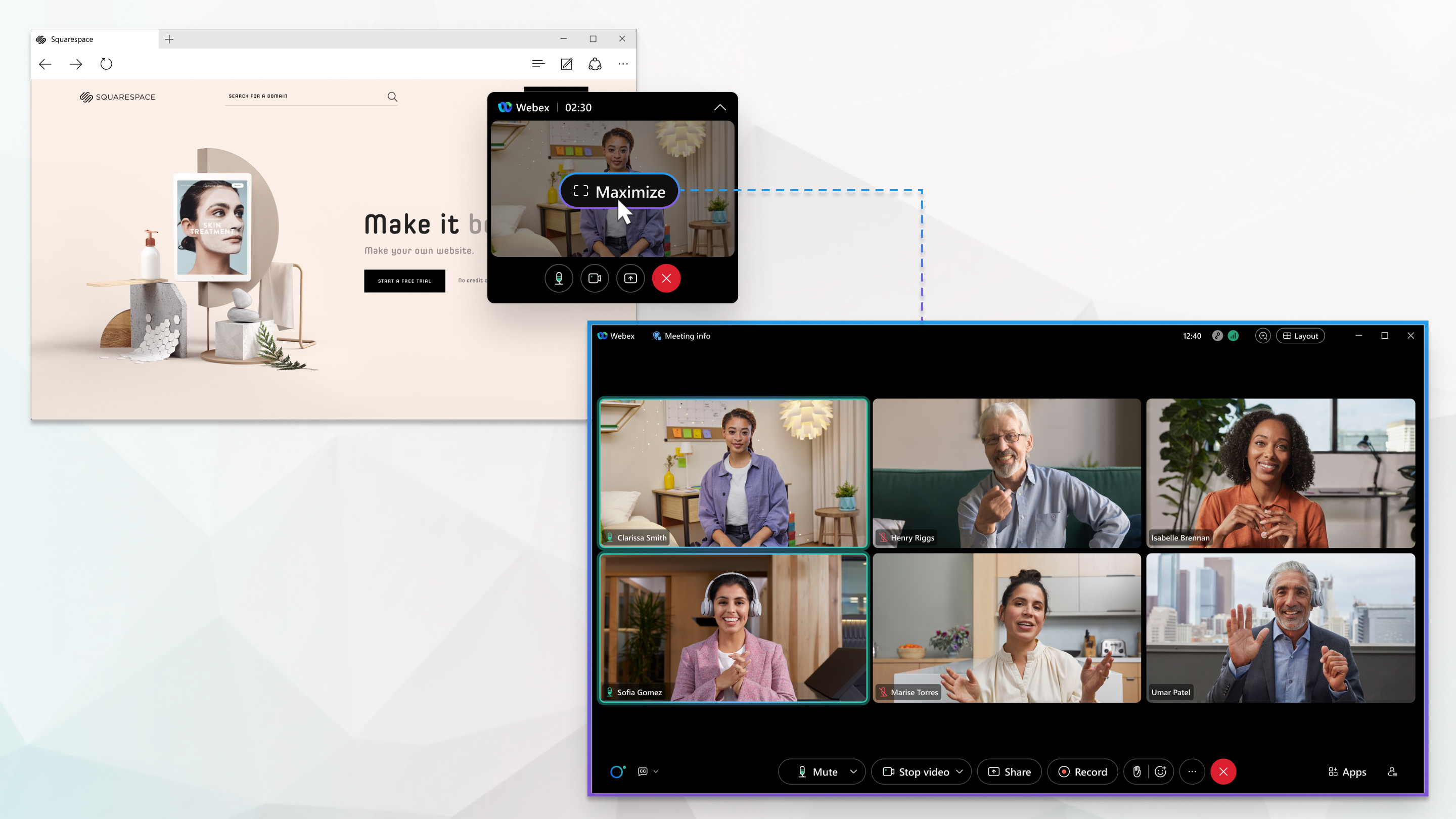
當視窗最小化或被其他應用程式覆蓋時,一個迷你浮動視窗會出現在您開啟的其他應用程式的頂部。這可讓您密切關注會議中發生的情況。若要輕鬆地返回會議,請按一下迷你浮動視窗中的任意位置。
2023 年 3 月
2023 年 2 月
Webex for Government 登入功能改進 - Mac
現在登入 Webex for Government 變得更輕鬆。當您的裝置透過行動裝置管理提供者進行管理時,您的電子郵件地址會預先填入 Webex 應用程式登入畫面。
2023 年 1 月
改進與各種空間(Windows、Mac、Linux、VDI、iPhone、iPad 和 Android)相關的會議功能
即將發布
為了打造統一的會議體驗,我們將會議空間與定期舉行的 Webex 會議進行協調。現在您可以在此空間安排會議,並享受與 Webex Meetings 相同的功能。
空間中的每次會議都有一個唯一的連結和一個會議編號,該編號基於使用者的會議權限。這樣一來,多個使用者可以在同一空間同時安排多個會議。現在,您可以使用以下常用會議功能與朋友和同事互動:
- 舉手
- 表情符號
- 隱藏式輔助字幕
- 分組討論
- 內嵌應用程式
- 舞台佈置
受邀並已通過身份驗證的用戶無需在大廳等待即可加入您的會議。增強的安全性使他們能夠自動加入從空間發起的會議,這是加入會議的標準流程之一。
更多信息,請參閱 Webex 應用 | 改進的空間相關會議
2022 年 12 月
改進與各種空間(Windows、Mac、Linux、VDI、iPhone、iPad 和 Android)相關的會議功能
一月上市
為了打造統一的會議體驗,我們將會議空間與定期舉行的 Webex 會議進行協調。現在您可以在此空間安排會議,並享受與 Webex Meetings 相同的功能。
空間中的每次會議都有一個唯一的連結和一個會議編號,該編號基於使用者的會議權限。這樣一來,多個使用者可以在同一空間同時安排多個會議。現在,您可以使用以下常用會議功能與朋友和同事互動:
- 舉手
- 表情符號
- 隱藏式輔助字幕
- 分組討論
- 內嵌應用程式
- 舞台佈置
受邀並已通過身份驗證的用戶無需在大廳等待即可加入您的會議。增強的安全性使他們能夠自動加入從空間發起的會議,這是加入會議的標準流程之一。
更多信息,請參閱 Webex 應用 | 改進的空間相關會議
2022 年 11 月
2022 年 10 月
會議標籤上的通用功能表—iPhone、iPad 和 Android
十月
透過「會議」標籤上新的全域功能表開始、加入或排定會議。
請參閱 Webex App | 發起個人會議室會議、 Webex App | 使用操作按鈕加入會議和 Webex App | 從會議行事曆安排會議
只讓別人看到您希望他們看到的內容—Windows、Mac 和 VDI
十月
如果您只想共用應用程式的一個視窗而不是整個應用程式,請選擇僅分享一個視窗設定,然後選取要共用的視窗。
即時開啟「共用電腦音訊」— Windows 和 Mac
十月
當您共用包含音訊的檔案時,共用電腦音訊變得更為方便。現在當您共用內容時,可以從顯示在螢幕頂部的共用控制列中選取共用電腦音訊。
即時開啟「在簡報前面顯示我」— Windows 和 Mac
十月
在您的簡報前面顯示您的視訊影像變得更為方便。現在當您共用內容時,可以從顯示在螢幕頂部的共用控制列中選取在簡報前面顯示我。
在會議中輕鬆舉手 — Windows 和 Mac
十月
「舉手 」圖示現在顯示在會議控制項中。它正對著回應  ,現在當您需要在會議中提問時,可以更輕鬆地舉手。
增強了與空間相關的會議排定功能 — Windows 和 Mac
十月
現在當您排定功能完善、與空間相關的會議時,可以使用進階設定。現在您還可以修改會議密碼。
現在,預設情況下會選取共同主持人設定讓我為此會議選擇共同主持人。系統會自動指派空間成員擔任共同主持人,但您可以將滑鼠移至其姓名上方,並按一下 > 移除共同主持人,即可移除任何一位受邀者的共同主持人角色。
當有人共用內容時,一律會看到您偏好的影像版面配置—Windows 和 Mac
十月
如果您在會議期間為了看到更多共用內容而將影像版面配置變更為並排版面配置,則應用程式會記住您的偏好設定。每次您開始或加入會議時,只要有人共用內容,您就不需要再切換成並排版面配置。
現在舞台檢視畫面中的共用內容變得更大 — Windows 和 Mac
十月
現在當您在會議中共用內容時,共用內容變得更大,發言人的視訊影像則變得更小。共用內容和發言人視訊影像之間的比例大約為 70:30,但取決於您的螢幕大小和舞台上的發言人人數。
使用工作列將您自己設為靜音或取消靜音 — Windows
十月
會議期間,您會在 Windows 工作列中找到麥克風圖示。按一下該圖示將您自己設為靜音或取消靜音。整場會議都會顯示圖示,因此一律可以使用這個圖示。
分辨會議參加者是內部、外部還是未經驗證的參加者—Linux
十月
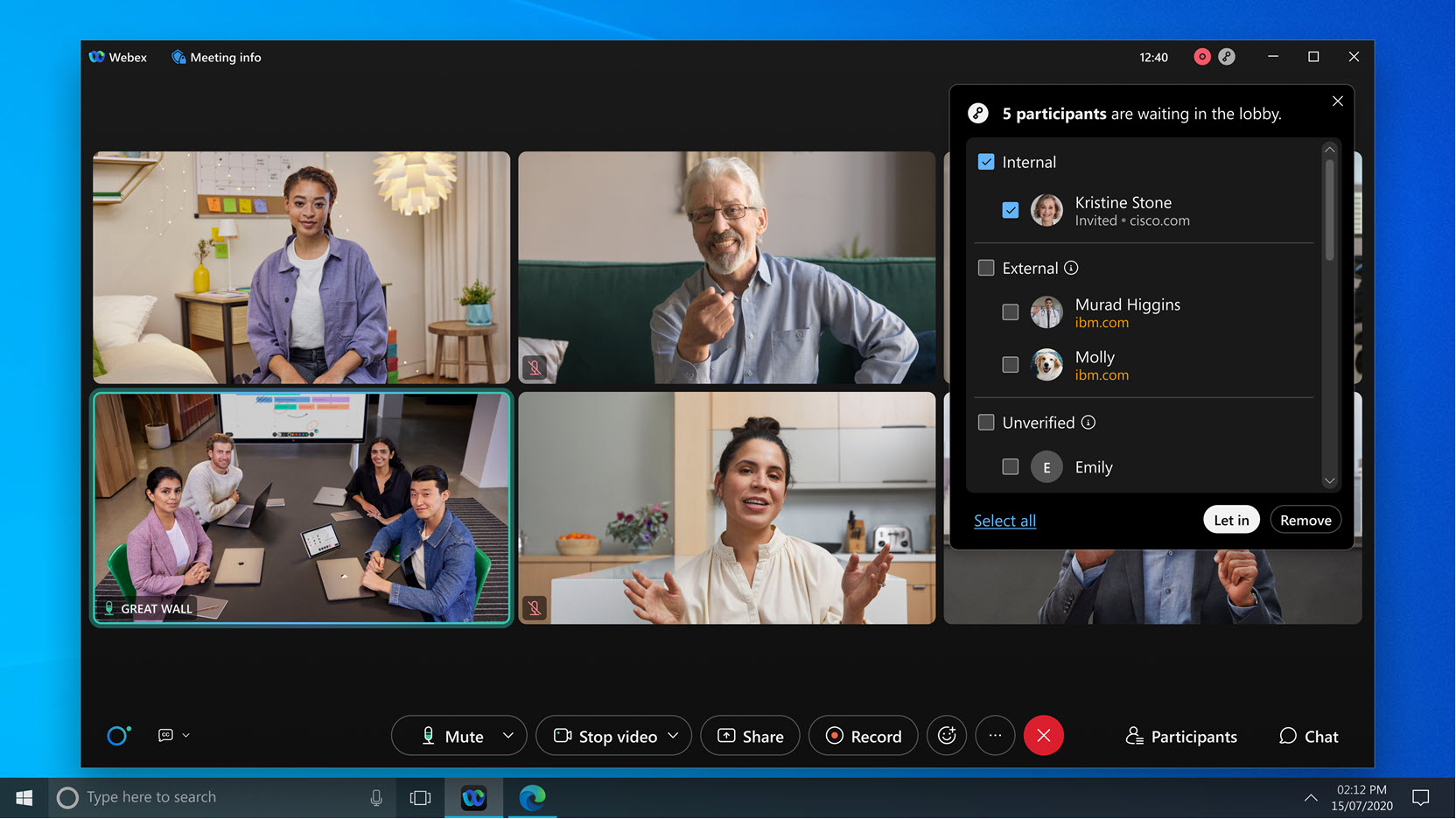
在大廳中等候的參加者清單中,您可以查看參加者是內部參加者(已驗證且屬於貴組織)、外部參加者(已驗證且來自其他組織)還是未經驗證的參加者(未登入)。
無需說話即可充分表達 — Linux
十月
動畫效果的表情符號可讓參加者無需在會議中發言,即可表達自己的意見。用拍手表情符號為主講者加油,或用哈哈表情符號欣賞一個笑話。要求參加者用「豎起大拇指」或「大拇指朝下」等表情符號,好讓您得知觀眾的反應。
共用內容時盡可能看到最多的內容 — Linux
十月
在可四週移動的浮動面板中顯示參加者的縮圖視訊,這樣您就不會遮蓋共用的內容。選擇以網格檢視、目前發言人檢視或最小化顯示浮動面板。
在別人共用內容時最大化您的檢視畫面 — Linux
十月
現在,您以全螢幕檢視共用的內容時,可以調整顯示參加者視訊的浮動面板大小。將面板縮小可查看更多的共用內容。將面板放大可顯示更多會議參加者。
主持人可以設定所有會議參加者的舞台檢視畫面 — VDI
十月
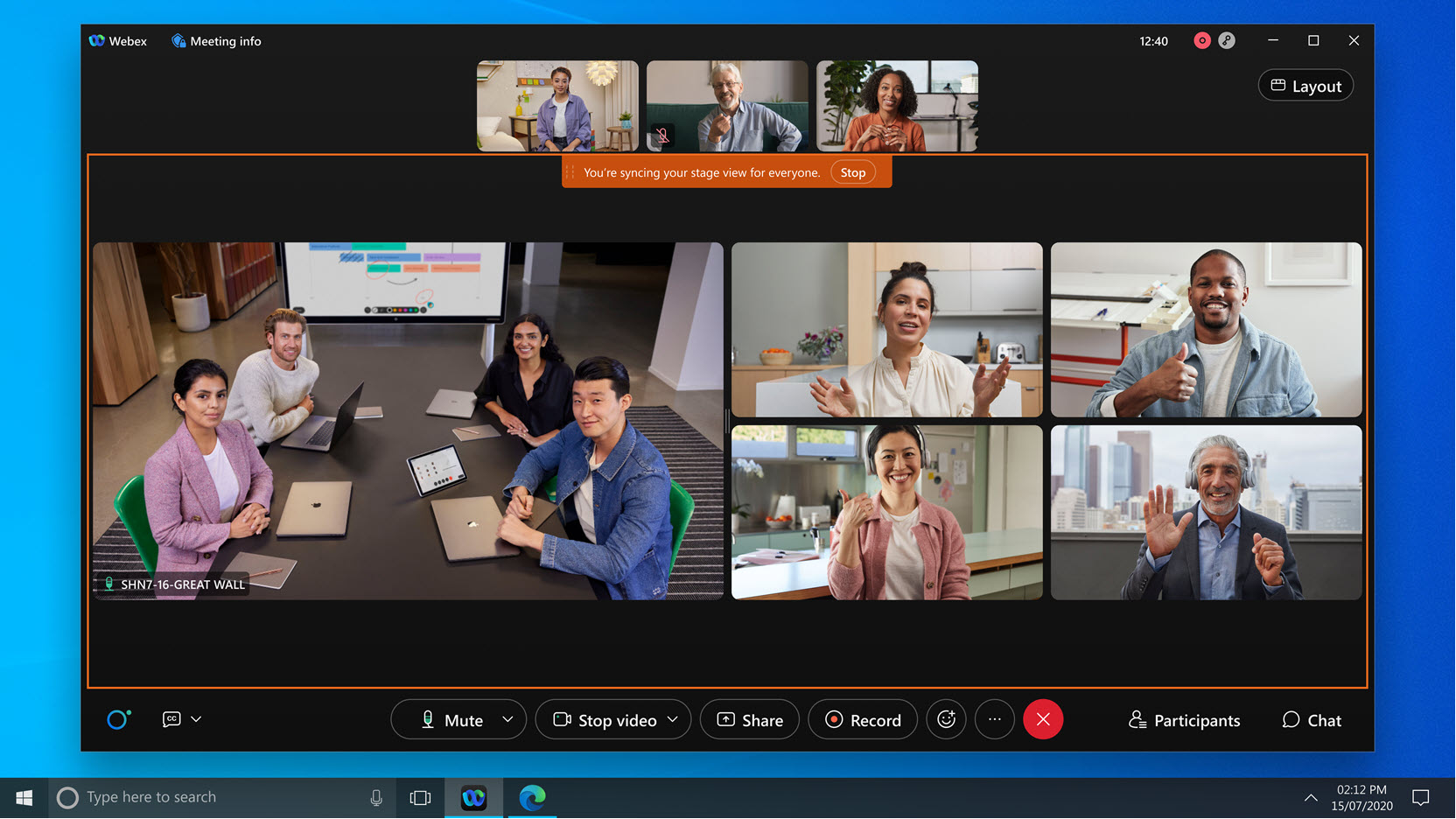
如果您加入功能完整的會議,且主持人將自己的講台與所有人的講台進行同步處理,則您和會議的所有其他參加者都會看到主持人想要您關注的內容,例如目前發言人以及主持人已將其移至講台的任何參加者。
全世界都是您的講台—Linux 和 VDI
十月
在使用堆疊或並排版面配置時,自訂影像版面配置。將影片膠捲中的影片拖曳至舞台,即可仔細查看參加者。將目前發言人置於正在共用的內容旁,或讓非發言者(例如手語翻譯)保持在檢視畫面內。
移至舞台 可讓您靈活調整版面大小,以便專注於分享內容或其他參與者。
請參閱 將與會者移至會議、網路研討會和活動中的舞台、 調整會議、網路研討會和活動中的舞台大小以及 Webex 應用程式 | 在舞台視圖中重新排列影片
為您的表情符號選擇膚色 — Linux
十月
對於手部表情符號(例如豎起大拇指),您可以選擇您偏好的膚色。
設定自拍畫面的預設值 — VDI
十月
選擇要隱藏還是顯示您的自拍畫面,以及自拍畫面在螢幕上的顯示位置。
如果您不想看到自拍畫面,請隱藏您的自拍畫面。
如果您希望能更加融入會議,請向其他人顯示您的自拍畫面。
如果您想在螢幕上騰出更多空間以顯示其他人或更多共用內容,但仍能看到您自己,請以浮動視窗顯示您的自拍畫面。
加入會議的方式更為直觀 — Linux
十月
加入會議視窗的強化功能可更加一目了然地分辨您尚未加入會議。透過視覺變化可讓您得知您加入會議時的音訊選項。
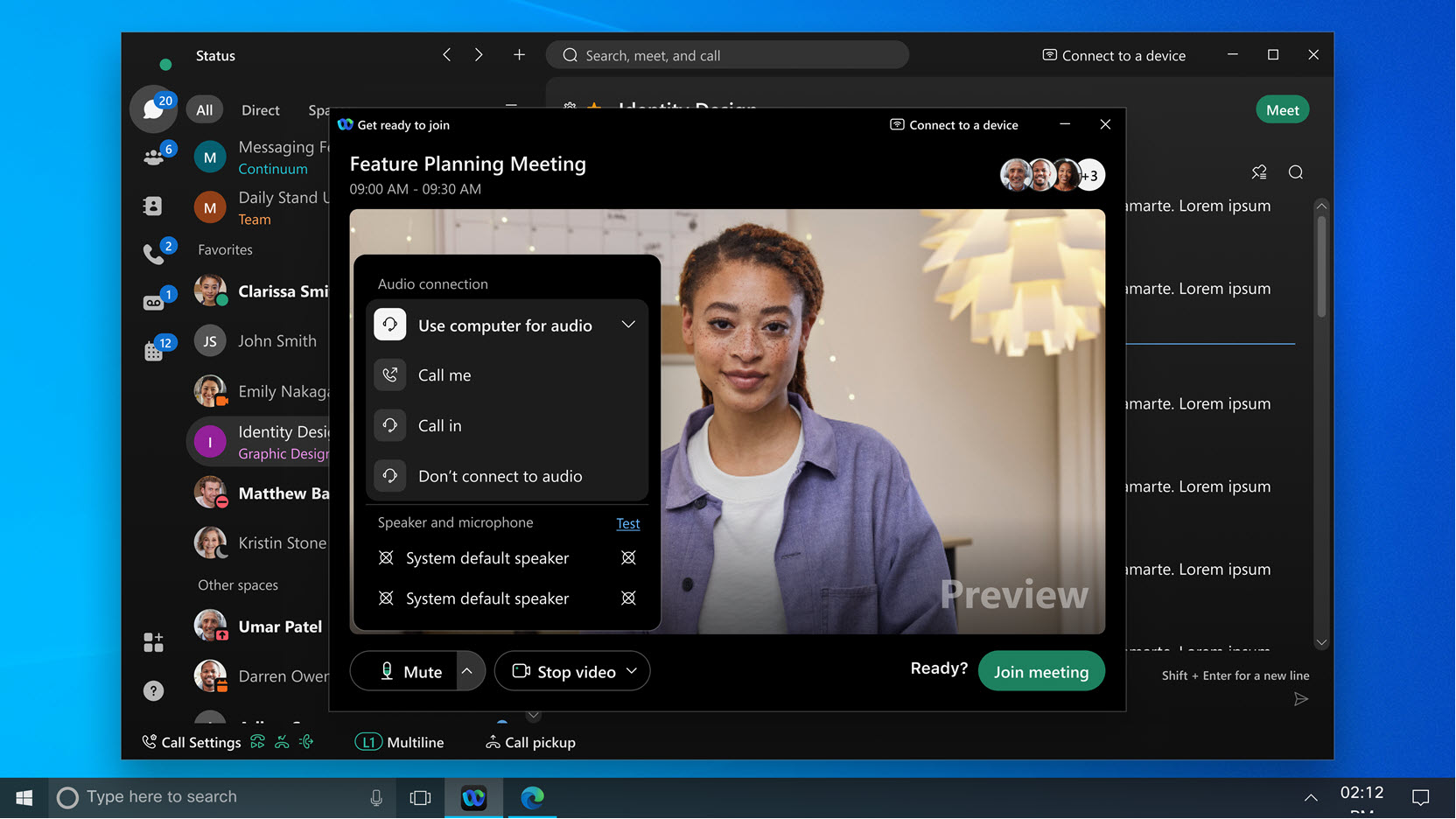
更輕而易舉地查看您的攝影機選項、如何上傳或變更虛擬背景,以及在裝置連線時進行變更。
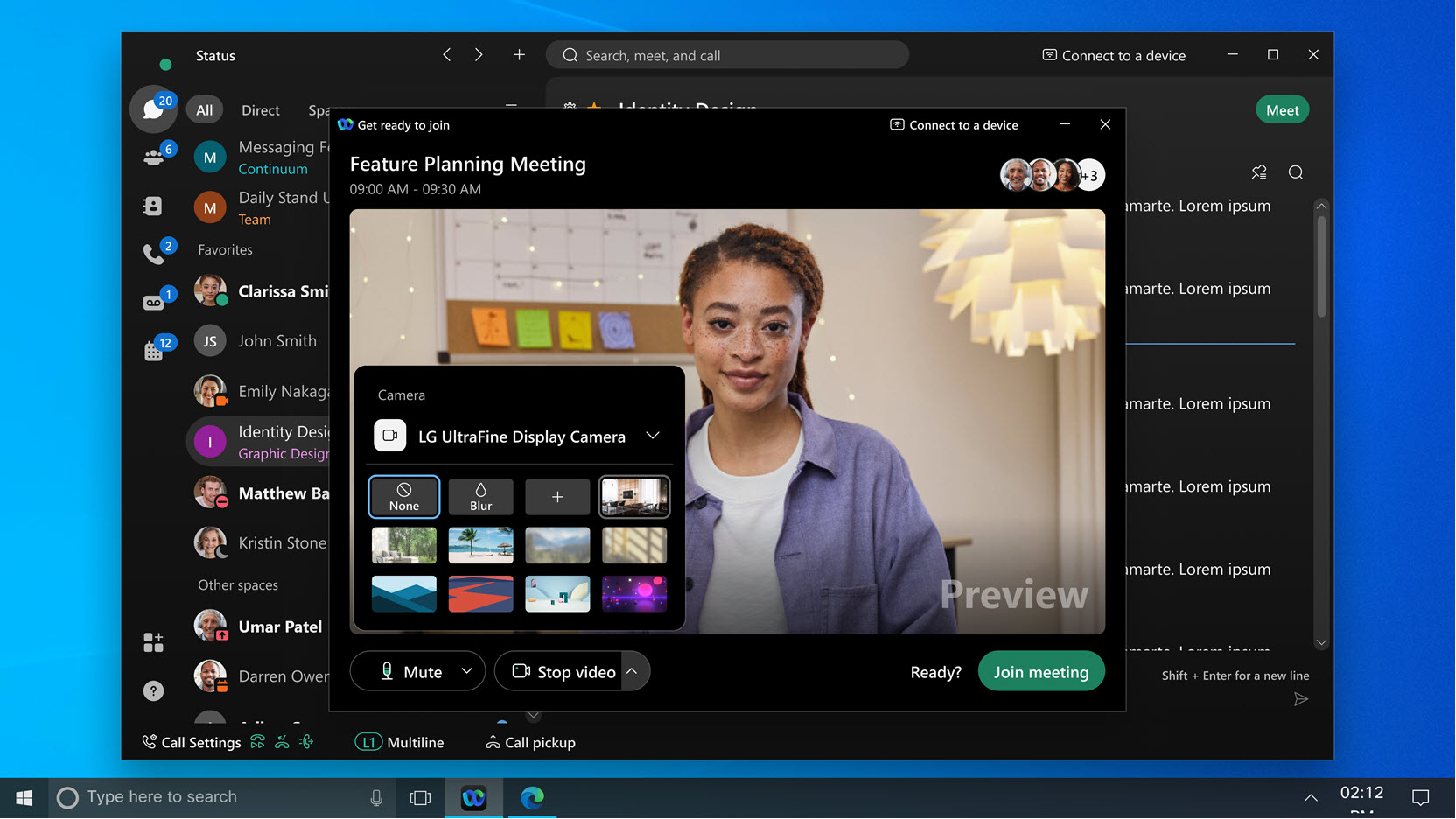
請參閱 Webex 應用 | 加入會議
共用內容的預覽畫面 — Linux
十月
當您共用內容時,您現在會看到內容的預覽。您可以確保您只共用想要共用的內容,且會議中的所有人都可以看到該內容。
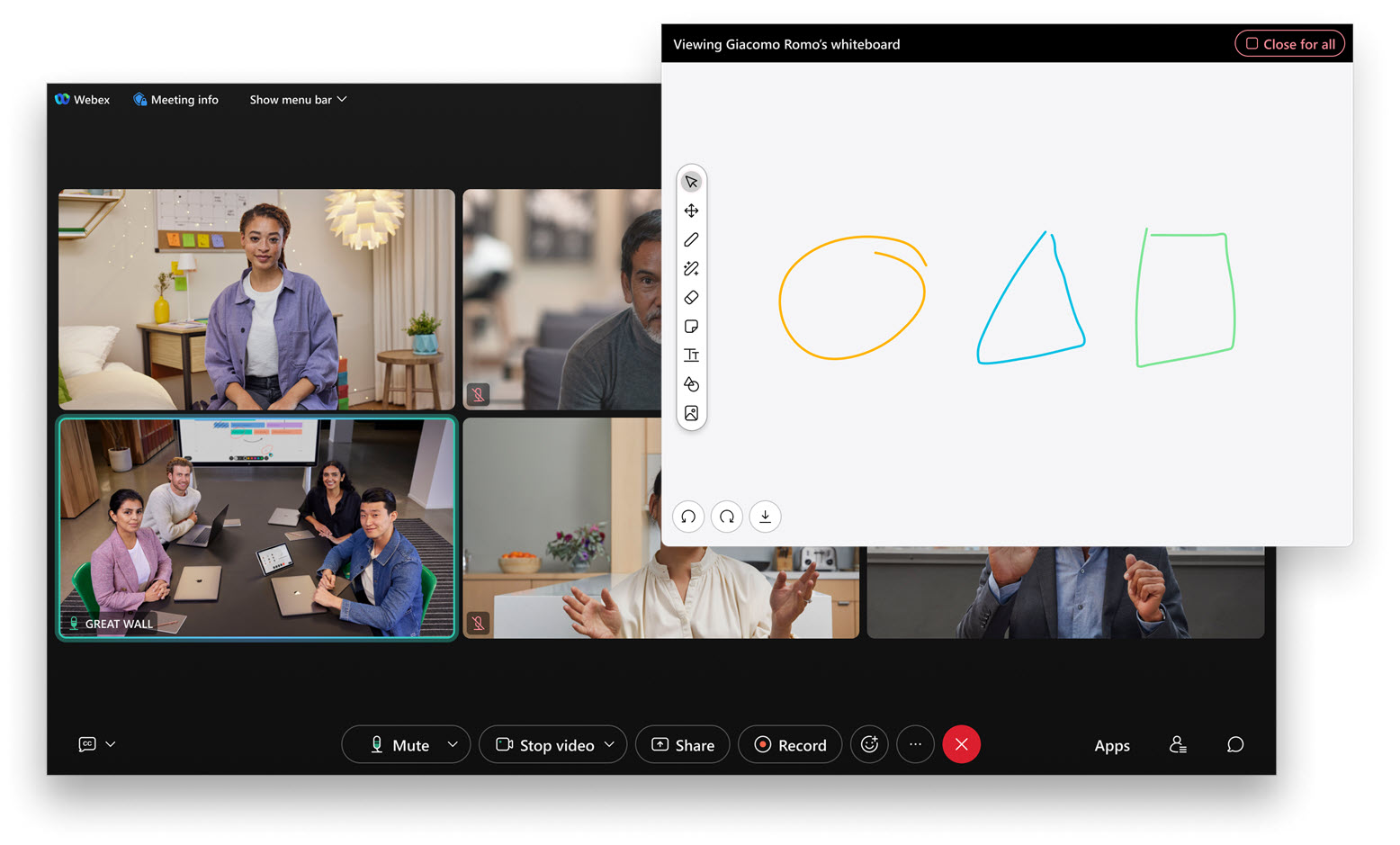
現已可在排定的會議和個人會議室會議中使用白板—Windows 和 Mac
九月
使用會議中的白板集思廣益、開展協作並制訂方案。會議中的任何人都可以啟動白板。會議中的所有人都可以即時查看並協作處理白板的更新。
只有主持人才能結束會議—Windows、Mac、iPhone、iPad 和 Android
九月
共同主持人無法再結束會議。當共同主持人離開會議時,他們無法意外結束每個人的會議。
會議期間每個人的聲音都響亮清晰—Windows 和 Mac
九月
當會議室中有幾個人對著同一個麥克風講話時,請確保每個人的聲音都很清晰。最佳化所有語音這個音訊選項可消除背景雜音並增強附近的所有聲音。
在多工處理時關閉子母畫面 — iPhone 和 iPad
九月
控制是否在進行多工處理時顯示浮動迷你視窗並最小化會議視窗。
在會議期間絕不錯過重要通知 — Windows、Mac、iPhone、iPad 和 Android
九月
現在通知會在會議期間顯示在螢幕上的固定位置,而且不會重疊。您需要回應的最重要通知變得更明顯,而且會顯示在螢幕中央。不太重要且僅供參考的通知會顯示在螢幕的右上角,而且會在幾秒後消失。
選擇要在網格版面配置中顯示多少參加者 — Windows 和 Mac
九月
視會議人數而定,最多在網格版面配置中顯示 25、16、9、4 或 1 位參加者。您顯示的參加者人數越少,其影像就越大。
請參閱 Webex 應用 | 調整網格佈局中每頁顯示的最大參與者人數
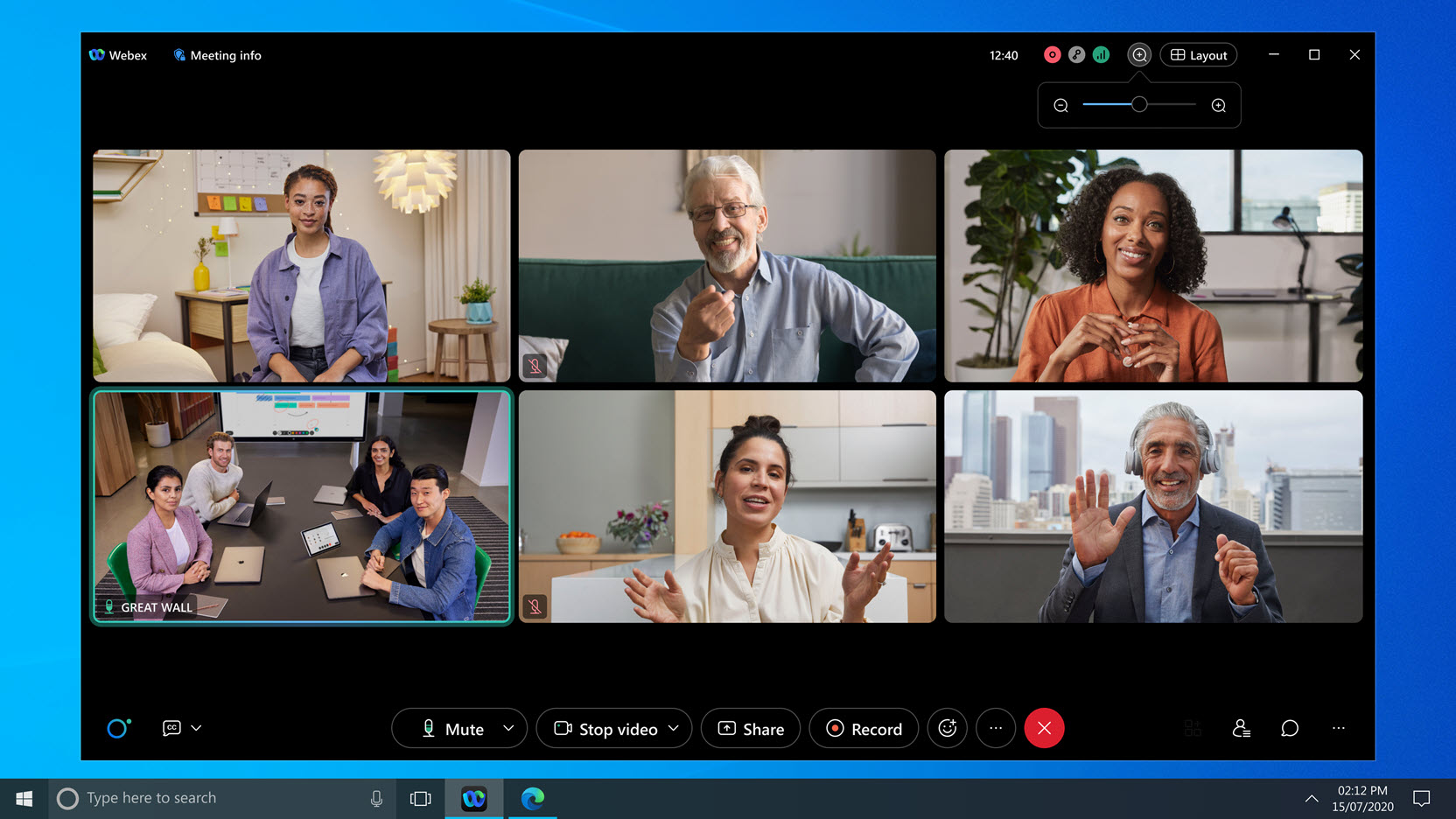
設定自拍畫面的預設值 — Windows 和 Mac
九月
選擇要隱藏還是顯示您的自拍畫面,以及自拍畫面在螢幕上的顯示位置。
如果您不想看到自拍畫面,請隱藏您的自拍畫面。
如果您希望能更加融入會議,請向其他人顯示您的自拍畫面。
如果您想在螢幕上騰出更多空間以顯示其他人或更多共用內容,但仍能看到您自己,請以浮動視窗顯示您的自拍畫面。
2026年1月
Hide/Show 特徵:阻止從用戶中心下載語音郵件
此功能擴充了 Hide/Show 框架將包含阻止最終用戶在用戶中心下載語音郵件的功能。有關更多信息,請參閱 顯示或隱藏 Webex Calling 功能。
簡化 Cisco ATA 191、192、DECT 和第三方設備的軟體部署並增強管理
為 Cisco ATA 191、ATA 192、Cisco DECT 和完全託管的第三方設備引入增強的軟體部署和管理。此次更新透過提供新的軟體管道和批量配置功能簡化了軟體更新流程,使您能夠同時升級多個設備,並將升級與您的測試計劃協調起來。這些改進降低了營運成本,使管理員能夠更好地控制軟體部署,從而幫助優化設備管理並保持軟體更新。
有關更多信息,請參閱 設備軟體升級渠道。
2025年12月
螢幕鎖定時自動關閉攝影機和麥克風 – Windows 和 Mac
適用於 Webex 通話。
現在您可以設定應用程序,使其在螢幕鎖定時自動關閉攝影機和麥克風。這樣可以確保您在外出時音訊和視訊的隱私。
自動影片應答 - iOS、Android
適用於 Webex(統一 CM)中的通話。
Webex 行動應用程式現在可以自動接聽來電,支援語音和視訊通話,讓視訊通話更加便利流暢。
2025年11月
在桌面裝置上啟用視頻,在桌面電話上啟用音頻——支援 Windows 和 Mac 系統
適用於 Webex 通話。
使用 Cisco 桌上型電話直接撥打或接聽電話,同時透過桌面裝置上的 Webex 應用程式啟用視訊和分享內容。這樣,您就可以透過桌上型裝置專注於協作活動,同時保持桌上型電話的可靠音訊連線。
此功能必須由您的組織管理員啟用。
2025年10月
Webex 通話支援—Linux
適用於 Webex Calling 和 Webex 服務提供者。
我們現在為 Webex Calling 提供 Linux 支援。喜歡使用 Linux 裝置的用戶現在可以在應用程式中管理他們的通話需求。
增強通話拉取功能-Windows、Mac、iPhone 和 Android
適用於 Webex 通話。
我們改進了通話拉取功能,讓在裝置之間轉移通話更加容易。當您在其他裝置上通話時,您會在空間清單中看到通話旁邊的「移動」按鈕。選擇「轉移」即可將通話無縫轉移到您目前使用的裝置。
您可以透過任何共用辦公桌設備管理您的通話。
適用於 Webex 通話。
現在,共享辦公設備已添加到應用程式的裝置連接選單中。您可以像使用專用設備一樣,撥打和接聽電話、保持或恢復通話、轉移通話以及加入電話會議。
2025年8月
Webex App(Windows 和 Mac 版)支援直接通話的全高清 (1080p) 影片。
適用於 Webex 通話。
Webex App 提供 1080p 全高清視訊通話,呈現清晰細緻的畫面。無論你是分享簡報還是只是聊天,一切看起來都更清晰、更專業。影片品質提升,帶來更流暢、更引人入勝的體驗。
當會議只剩下兩方時,可將會議轉換為一對一通話—支援 Windows、Mac、iOS 和 Android 系統
適用於 Webex 通話。
當電話會議中只剩下兩個人時,通話將變成一對一通話。會議主持人可以執行常規的一對一通話操作,例如呼叫轉移。
請參閱 開始電話會議。
2025年6月
Webex App(Windows 和 Mac 版)支援直接通話的全高清 (1080p) 影片。
適用於 Calling in Webex (Unified CM)
Webex App 提供 1080p 全高清視訊通話,呈現清晰細緻的畫面。無論你是分享簡報還是只是聊天,一切看起來都更清晰、更專業。影片品質提升,帶來更流暢、更引人入勝的體驗。
2025年5月
FedRAMP 中的 Webex 通話錄音
Webex Calling 在 FedRAMP 環境中引進了內建通話錄音功能。此解決方案利用 Webex 平台強大的錄製功能建構而成,並對錄製內容進行加密,以提高安全性。錄音解決方案提供了處理錄音失敗、繼續通話或終止通話的選項。管理員可以管理最終使用者的存取權限,讓他們可以查看、下載或刪除錄製內容。使用增強型控制中心或使用者中心分別存取管理員和最終使用者的錄製詳細資訊。此解決方案提供 Webhook,供應用程式會取得錄製事件,並提供 API 來管理錄製內容。
增強了對使用外部瀏覽器進行 Unified CM 呼叫的 SSO 支援——支援 Windows、Mac、iPhone、iPad 和 Android 裝置。
適用於 Calling in Webex (Unified CM)
以前,當您的組織使用外部瀏覽器(如 Edge、Chrome、Safari、Firefox)進行單一登入 (SSO) 時,您需要輸入兩次憑證。使用此功能,您只需輸入一次憑證,即可同時登入您的通話服務和應用程式。
按電話號碼搜尋-支援 Windows、Mac、iPhone、iPad 和 Android 系統
適用於 Webex 通話(統一內容管理)、Webex 通話和 Webex 服務供應商版
目前您可以按姓名搜索,現在還可以按電話號碼搜索。
搜尋使用「以…開頭」、「以…結尾」和「等於」條件來尋找匹配項。
支援個人呼叫路由(個人助理)— Windows 和 Mac
適用於 Webex Calling 和 Webex for Service Providers。
我們新增了一個可用性選項 離開。當您不工作時,若要將您的通話轉接到或傳送到語音信箱,您可以設定個人通話路由規則。來電者會聽到您離開的原因以及何時回來的問候語。
Calling Dock 支援桌上型電話控制-Windows
適用於 Calling in Webex (Unified CM)
我們在呼叫塢視窗中新增了桌面電話控制功能。當您使用應用程式控制桌上型電話時,您可以快速使用通話底座撥打和接聽電話,並在通話過程中存取桌上型電話的通話控制功能。
電話字支援-Windows、Mac、iPhone、iPad、Android
適用於 Webex (Unified CM) 和 Webex Calling 中的通話
Webex 現在支援語音撥號,您可以直接在應用程式中輸入像 1-800-FLOWERS 這樣的號碼。它會自動將字母轉換為數字。無需再猜測或手動轉換號碼——只需輸入電話號碼,Webex 就會為您處理一切!享受無縫撥號的便利性和易用性。
支援 Jabra 耳機控制——Linux VDI
現在,您可以在基於 Linux 的瘦客戶端 VDI 環境中通話時使用 Jabra 耳機控制功能。有關支援的平台和型號的詳細列表,請參閱 Webex App | 耳機支援。
2025年2月
2024年12月
支援多種裝置—iPhone、iPad 和 Android
適用於統一配置管理
如果您的管理員已為您設定了多個用於撥打電話的線路,這些線路現在會顯示在您的行動應用程式版本中。如果您需要使用不同的線路撥打電話,例如前台線路、支援團隊線路或具有不同來電顯示的私人線路,您可以切換線路。
支援最多 10 行的多行顯示-Windows 和 Mac
適用於統一配置管理
您的管理員現在可以為您設定多達 10 個不同的個人資料。您可以在應用程式中看到可用的線路,如果需要撥打或接聽電話,可以切換線路。
2024年11月
支援個人呼叫路由(個人助理)— iPhone、iPad 和 Android
適用於 Webex Calling 及服務提供者提供的通話服務
我們新增了一個可用性選項 離開。當您不工作時,若要將您的通話轉接到或傳送到語音信箱,您可以設定個人通話路由規則。來電者會聽到您離開的原因以及何時回來的問候語。
AI產生的通話錄音摘要-支援Windows、Mac、iPhone、iPad和Android系統
適用於 Webex Calling
在應用程式中播放通話錄音時,您將看到 AI 產生的摘要,其中列出了待辦事項,以及通話的完整文字記錄。這樣,你就可以快速跟上討論,一眼就能更能理解對話內容。
如果您看不到 AI 通話摘要功能,請聯絡您的組織管理員。
同步通話記錄-Windows、Mac、iPhone、iPad 和 Android
適用於統一配置管理
您將看到跨應用程式和所有裝置的同步通話記錄。如果您的管理員為您配置了多條線路,則每條線路的通話記錄也會在您的所有裝置之間同步。
2024年10月
通話標籤增強功能-Windows 和 Mac
適用於 Calling in Webex (Unified CM)
我們對應用程式中的通話標籤進行了一些設計變更。這些更新有助於提升您從通話標籤獲得的價值,更新包含下列功能:
- 快速、直觀地存取撥號鍵盤
- 在「更多」功能表中提供了額外的通話歷史記錄互動
2024年9月
將共用控制列移到另一個顯示器 - Windows 和 Mac
適用於統一內容管理 (Unified CM)、Webex 通話以及由服務提供者託管的通話服務
如果您使用多個顯示器,現在在通話或會議中共享內容時,您可以將共享欄拖曳到第二個顯示器上。這樣您就可以完全專注於主螢幕上的簡報。
讓呼叫轉移指示器更醒目-Windows 和 Mac
適用於統一內容管理 (Unified CM)、Webex 通話以及由服務提供者託管的通話服務
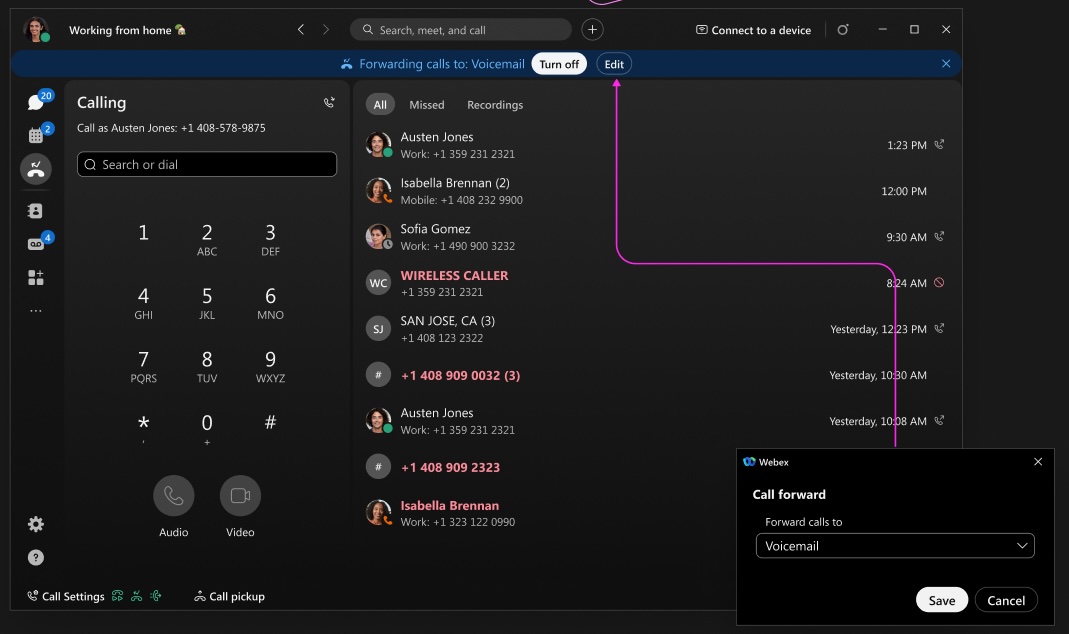
之前您可能沒有意識到已設定呼叫轉移,因此錯過了重要來電。透過此改進,呼叫轉移橫幅將顯示在應用程式的所有標籤頁上,您可以輕鬆編輯轉移目的地或快速關閉呼叫轉移。
使用系統螢幕共用選擇器—Mac
適用於統一內容管理 (Unified CM)、Webex 通話以及由服務提供者託管的通話服務
現在,您可以使用系統螢幕共用選擇器而不是 Webex 控制項來在會議中共用您的螢幕、視窗或應用程式。前往導覽側邊欄的“設定”,按一下“共用內容”,然後選取“使用系統螢幕共用選擇器”。
使用系統螢幕共用選擇器時,您無法共用檔案、相機、螢幕的一部分、iPhone 或 iPad 螢幕,也無法使用共用最佳化選項。
使用分機號碼撥打電話 – Windows 和 Mac
適用於統一配置管理
點選分機號碼即可撥打公司內部電話。擴充功能已新增至聯絡人卡片、直接聯絡空間、搜尋結果和通話記錄。管理員必須配置此功能。
2024年8月
iPhone 和 iPad 通話選項存取更新
我們改進了 iOS 行動導覽,讓純通話使用者更容易找到撥號鍵盤。對於純通話使用者,撥號鍵盤已移至頁尾。
使用「呼叫駐留擷取」(Webex Calling) 或「來電代接」(Unified CM) 的人員存取這些選項更加容易,因為現在他們已從使用標籤變成使用通話螢幕頂端的按鈕。
通話標籤增強功能-Windows 和 Mac
以下功能適用於 Webex Calling 和 Webex for Service Providers。
我們對應用程式中的通話標籤進行了一些設計變更。這些更新有助於提升您從通話標籤獲得的價值,更新包含下列功能:
-
快速、直觀地存取撥號鍵盤
-
在「更多」功能表中提供了額外的通話歷史記錄互動
高亮顯示即可從任何位置撥打電話-Windows 和 Mac
以下功能適用於 Webex Calling(統一內容管理)、Webex Calling 和 Webex 服務供應商版。
我們新增了一個鍵盤快速鍵,您可以在亮顯某個號碼時使用它,然後便可在 Webex 應用程式中發起呼叫。在「設定」>「鍵盤快速鍵」>「亮顯以進行呼叫」中自訂快速鍵。選擇用於快速鍵的鍵,當 Webex 最小化或在背景中時,若要使用此快速鍵,請選取「全域」。
2024年7月
Android 通話選項存取更新
以下功能適用於 Webex Calling(統一內容管理)、Webex Calling 和 Webex 服務供應商版。
我們改進了導覽以幫助使用者更加輕鬆地找到撥號鍵盤。撥號鍵盤仍位於浮動動作按鈕中,但移除了其他動作。這意味著對於大多數使用者而言,浮動動作按鈕變成了撥號鍵盤按鈕。
對於使用「呼叫駐留擷取」(Webex Calling) 或「來電代接」(Unified CM) 的人員,他們能夠更加輕鬆地獲取這些選項,因為這些選項現在位於浮動動作按鈕中。
支援 LLDP 的緊急 (E911) 位置追蹤功能-Windows 和 Mac
以下功能適用於 Webex Calling(統一內容管理)、Webex Calling 和 Webex 服務供應商版。
當您的組織使用增強型位置資訊進行緊急呼叫時,該應用程式可以存取網路資訊並向 E911 提供者發送準確的位置資訊。
這取決於 LLDP 支援情況,Redsky、Intrado 或 9Line 都支援 LLDP。
增強呼叫停靠視窗的功能—Windows
以下功能適用於 Webex Calling(統一內容管理)、Webex Calling 和 Webex 服務供應商版。
呼叫停靠(多路呼叫)視窗可以調整為較小的區域,其大小是動態的,並根據線路數量和呼叫數量,為不同的呼叫用戶(單線、多線或帶 BLF 的多線)進行縮放。
非可視語音信箱的未讀語音信箱計數器 - Windows 和 Mac
以下功能適用於 Webex(統一內容管理)中的通話功能。
當您有未讀語音留言時,您會在通話標籤上的「呼叫語音信箱」按鈕上看到一個計數器。
支援分機撥號-Windows、Mac、iPhone、iPad 和 Android
以下功能適用於 Webex(統一內容管理)中的通話功能。
當您的組織設定了內部撥號分機後,您可以使用應用程式透過內部號碼撥打電話。這些內部號碼在應用程式的聯絡人卡片上對用戶可見。
呼叫隊列標誌 in/sign 增強功能-Windows 和 Mac
以下功能適用於 Webex Calling 和 Webex for Service Providers。
我們對經紀人的登入和登出方式進行了一些更改。
作為代理人,登入或登出選項現在是單獨的按鈕,下拉清單中不再提供這些選項。
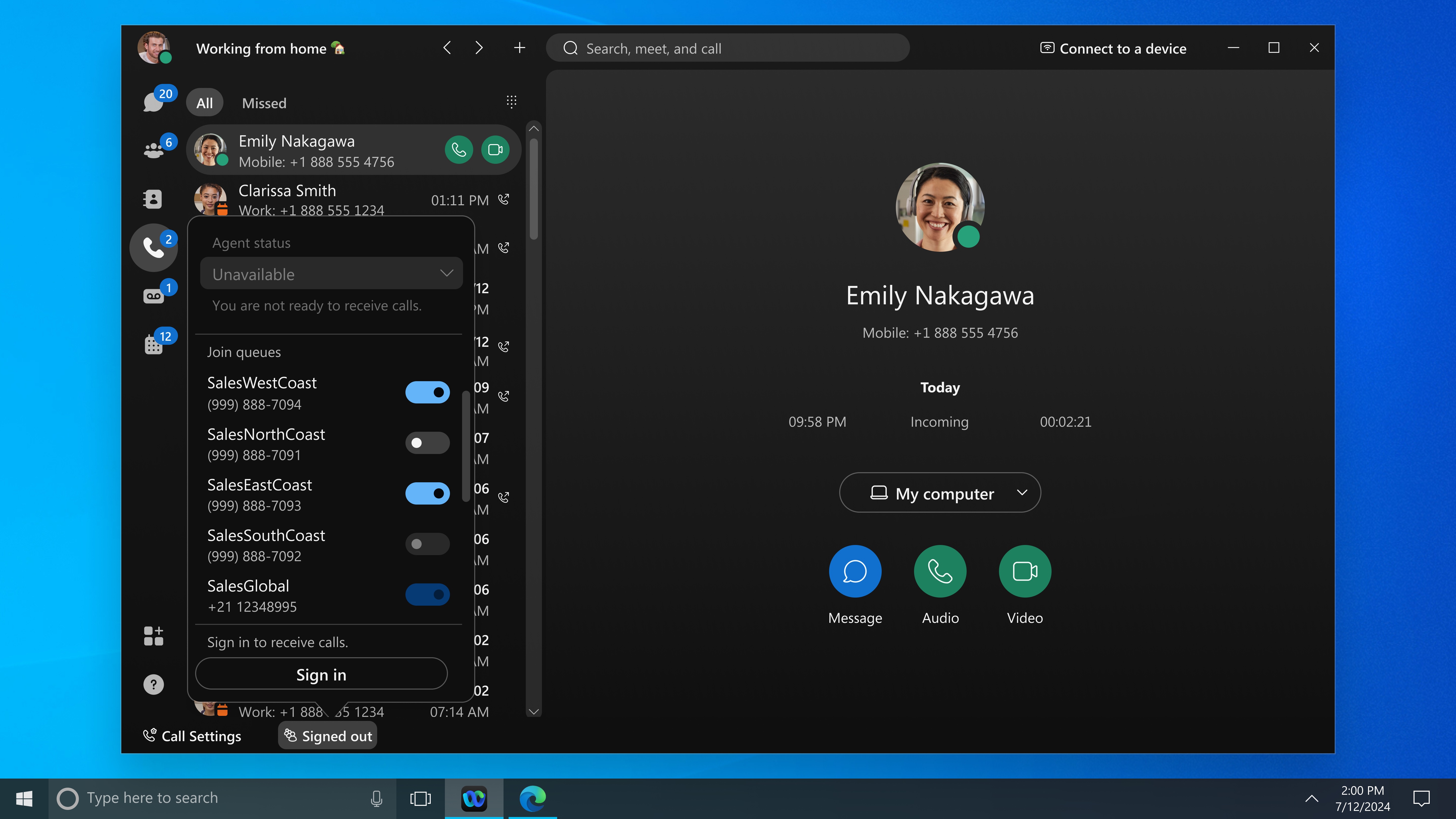
對於 Webex Calling Customer Assist,身為主管,您無法變更您管理的佇列中的座席的狀態,直到該座席登入為止。
Webex Calling 客戶服務退回呼叫 - Windows 和 Mac
以下功能適用於 Webex Calling 和 Webex for Service Providers。
這適用於 Webex Calling 客戶服務。
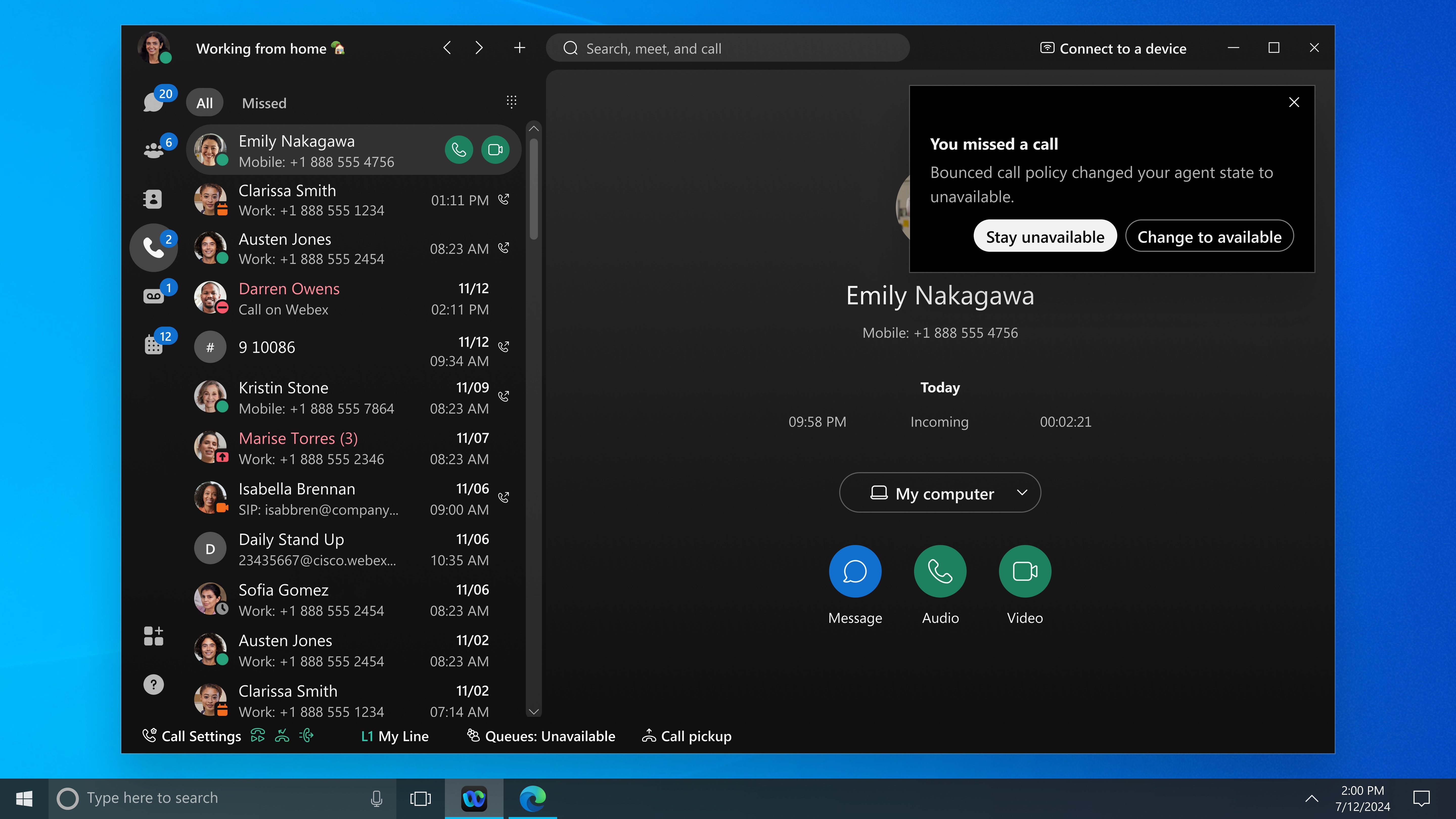
作為客服人員,如果您的管理員配置了退信策略,如果您錯過了來電,您將收到退信通知,並且您的狀態將更改為不可用。當您的狀態顯示為「不可用」時,來電將不會轉接到您。
Cisco AI 編解碼器支援 Webex App 上的通話-Windows 和 Mac 系統
以下功能適用於 Webex Calling 和 Webex for Service Providers。
我們新增了對全新 Cisco AI 編解碼器的支援,從而在您使用 Webex 應用程式帳戶呼叫任何人時提升通話品質。
2024年5月
群組來電代接通知 - Windows 和 Mac
當您加入呼叫代接群組時,我們增加了增強功能以尊重「請勿打擾」(DND)模式,並增加了鈴聲選擇功能。
請參閱 管理來電通知
2024年4月
選擇您的來電顯示-Windows 和 Mac
當您向客戶進行後續電話回訪時,請從管理員指派給您的呼叫佇列清單中選擇合適的來電顯示號碼。
多通話視窗增強功能—視窗
我們將多重呼叫視窗更名為通話台。該視窗現在可以停靠在您的螢幕邊緣以暫時隱藏視窗。當您有來電或其他通知時,您仍然會收到通知。
適用於外部通話的高清語音—iPhone、iPad 和 Android
對於使用公共電話網路的通話,該技術利用音訊智慧提供高保真音訊。消除所有噪音並提高語音清晰度,從而改善窄帶音訊的品質。此功能預設為啟用,並適用於使用統一組態管理 (Unified CM) 進行的呼叫。
2024年3月
外部來電者的 HD 語音 - Windows 和 Mac
對於使用公共電話網路的通話,該技術利用音訊智慧提供高保真音訊。消除所有噪音並提高語音清晰度,從而改善窄帶音訊的品質。此功能預設為啟用,並適用於使用統一組態管理 (Unified CM) 進行的呼叫。
2024 年 2 月
選擇您的來電者 ID - iPhone、iPad 和 Android
在您撥打後續追蹤通話給客戶時,請從呼叫佇列清單、搜尋群組或您管理員指定的來電者 ID 中選擇適合的來電者 ID。
請參閱 Webex 應用 | 變更您的來電顯示。
高畫質語音通話,支援外部通話-Windows、Mac、iPhone、iPad 和 Android 系統
該功能會利用音訊智慧,為通過公共電話網路傳輸的通話提供高保真度音訊。透過改善頻帶音訊品質和移除所有噪音來增強說話清晰度。預設啟用此功能。
我們將自 2 月起以階段性方式開始啟用此功能。
群組來電代接通知 - Windows 和 Mac
若您為代接來電群組的成員,我們已針對當您所屬的代接來電群組中有另一支電話響時,新增螢幕上通知。
2023年12月
使用分機號碼撥打電話 – Windows 和 Mac
適用於統一配置管理
點選分機號碼即可撥打公司內部電話。擴充功能已新增至聯絡人卡片、直接聯絡空間、搜尋結果和通話記錄。管理員必須配置此功能。
|
下列功能適用於 Unified CM、Webex Calling 以及服務提供者託管的通話 |
改進語音信箱和通話記錄的多視窗通話功能—Windows
從多通話視窗快速存取您的語音信箱和通話記錄。我們已將 Webex 的語音信箱和通話記錄連結新增至您的系統。如果您已啟用 Microsoft Teams 集成,這些連結會將您帶到 Microsoft Teams。
請參閱 在一個地方管理您的所有通話
立即將通話轉至語音信箱 - Windows 和 Mac
只需按一下即可將通話轉接至語音信箱,線路即可用於撥打或接聽新電話。將轉接的來電重新導向到您的語音信箱或原來電者的語音信箱,或將正在進行的通話傳送至語音信箱。對於共用線路,將通話轉接到線路擁有者的語音信箱。
只有在 Unified CM 上設定了語音信箱時,才能在呼叫提示中 拒絕 或在更多選單中 將通話傳送至語音信箱 選項。
管理員必須在 Unified CM 中設定增強型即時轉移。
撥打包含特殊字元的電話號碼-Windows 和 Mac
如果您複製貼上的電話號碼包含一些常見的特殊字符,例如 +,/,(,),- 該應用程式可以識別這些號碼並撥打相應的電話號碼。
請參閱 查找人員、空間、訊息、文件和設備
2023年11月
Webex 政府版提供的 Webex 通話功能
現在您可以在 Webex for Government 環境中新增 通話功能 使用。利用企業級雲端通話、行動性和專用交換器 (PBX) 功能以及 Webex App 進行訊息傳遞和會議。
2024
2024年11月
AV 整合商授權變更
軟體版本:RoomOS 11.22.1.7 1eb6bbe23da
我們已取消思科IP麥克風的AV整合商授權要求。您仍然需要 AV 整合商許可證才能使用 AES67 和音訊控制台。
閱讀更多關於 AV整合商許可證的資訊。
Miracast 配置的更改
軟體版本:RoomOS 11.22.1.7 1eb6bbe23da
Miracast 媒體傳輸設定 的預設設定已從 Direct 更改為 Auto。
閱讀更多關於配置Miracast的 資訊。
簡化的「保存白板」體驗
軟體版本:RoomOS 11.21.1.4 2a8ad5d61cc
我們正在更新共享工作空間中 Board 和 Desk 系列裝置上的白板保存工作流程。透過此更新,儲存按鈕更容易找到,您可以將白板儲存到公司目錄中的用戶,並可根據需要重新命名白板。我們也新增了造訪 whiteboard.webex.com 查看所有白板的選項。
閱讀更多關於如何使用白板的 信息,請參閱 Board and Desk 系列。
在裝置上使用 Webex 的手動字幕 (CART)
軟體版本:RoomOS 11.21.1.4 2a8ad5d61cc
現在,在 Webex App 的會議中,會議主持人可以啟用手動字幕,也稱為 CART(即時通訊存取翻譯)。這樣一來,主持人就可以為會議指派一名人工字幕員,由其產生即時字幕。在裝置上,如果使用者在裝置上開啟了字幕功能,則這些手動輸入的字幕將被讀取並顯示在螢幕上。
增強會議內控制項的使用者體驗
軟體版本:RoomOS 11.20.1.5 2d95ec00b03
我們對 Board、Desk 和 Room 系列設備上的所有通話和會議控制進行了重大的使用者體驗更新。本次更新旨在提升使用者體驗,同時不改變任何現有功能。所有您熟悉的會議和通話功能都保留了下來。
本地部署的設備在 9 月不會更新到這種新的使用者體驗。
請參閱 入門文章,以了解有關裝置使用者介面的更多資訊。
畫中畫模式下的 AirPlay PIN 碼
支援與第三方觸控螢幕的雙螢幕顯示
軟體版本:RoomOS 11.20.1.5 2d95ec00b03
支援雙螢幕的思科編解碼器現在能夠使用一個非互動式螢幕和一個第三方觸控螢幕。
對於雙螢幕房間,我們強烈建議將右側螢幕配置為觸控輸入。
不支援多螢幕同時顯示。
閱讀更多關於 第三方觸控螢幕支援的資訊。
支援加密會議中的白板和即時註釋功能
麥克風支援更新
軟體版本:RoomOS 11.20.1.5 2d95ec00b03
我們現在支援將一台 Cisco Table Microphone Pro 連接到 Cisco Room Bar。
改進框架體驗
軟體版本:RoomOS 11.19.1.7 3055d561c16
主要改進包括:
- 新的框架感知分組功能,適用於 2-4 人,可防止人員顯示在多個單元格中。
- 新的框架適用於 5-6 名參與者,將單元格數量限制為 2,以獲得更穩定的體驗。
- 這項改進功能適用於 Board 系列、Room Bars 和配備四個相機的編解碼器。
閱讀更多關於 框架的資訊。
擴充揚聲器視圖
軟體版本:RoomOS 11.19.1.7 3055d561c16
無論身在何處,都能獲得前排座位。
Cisco Quad Camera 和 Cisco PTZ 4K 雲台變焦攝影機的自適應說話者追蹤和智慧取景功能,即使在最大的空間內,也能捕捉到正在發言的人和房間內的其他參與者。
要求: Room Kit EQ、Room Kit EQX 或 Room Kit Pro,1 個 4K PTZ 攝影機,至少 4-6 個 Table Microphone Pro(取決於房間大小)。
閱讀更多關於 擴展演講者視圖的資訊。
交叉視角,四攝像頭作為側攝像頭
軟體版本:RoomOS 11.19.1.7 3055d561c16
我們正在擴展 Cross-view 功能,使其也支援使用四鏡頭作為側相機的設置。四攝影機更適合某些房間,例如大型會議室。
支援 Codec EQ 和 Codec Pro。
閱讀更多關於 cross-view的內容。
改進了設備上的停靠通知
軟體版本:RoomOS 11.19.1.7 3055d561c16
以前,在設備上開會時,靜音、停止視訊和關閉音量的停靠通知可能會遮擋螢幕右側的重要內容,尤其是在聊天或嵌入式應用程式面板打開時。為了解決這個問題,這三個停靠的通知已移至螢幕右上角的會議資訊中心。這裡會顯示「錄製」或「鎖定會議」圖示。
在堆疊式佈局中,當有人分享內容時,會議資訊中心會向下移動,位於投影片下方,以免遮擋會議中的任何人。
AV1 編解碼器可實現更高品質的內容共享
軟體版本:RoomOS 11.19.1.7 3055d561c16
AV1 編解碼器在較低頻寬下也能更有效地提高品質。它是 Webex Meetings 中的預設內容編解碼器。透過此次更新,最新一代思科設備可以從 Webex 應用程式接收 AV1 格式的內容。
目前無法以 AV1 格式傳送內容。舊一代設備將接收 H.264 格式的轉碼內容。
將其他參與者移至舞台佈置選項
軟體版本:RoomOS 11.19.1.7 3055d561c16
會議預設採用網格佈局,以確保公平性和參加人數相等。然而,在某些會議中,你可能只想專注於一位或幾位參與者,例如全體員工大會或演示會。透過引入「移至舞台」功能,我們允許設備使用者選擇他們想要特別關注的參與者。
可在 Webex Meetings 中使用。此階段不包括設備「將我的舞台同步給所有人」的功能,也不包括從其他會議參與者接收同步舞台的功能。
閱讀更多關於 移至階段的資訊。
ThousandEyes 擴充支援
軟體版本:RoomOS 11.19.1.7 3055d561c16
現在支援在裝置上使用 ThousandEyes 代理程式進行 WebRTC 互通會議和本機統一設定管理部署。
閱讀更多關於RoomOS設備 ThousandEyes 整合的 資訊。
透過 SIP 撥號存取 Zoom UI
軟體版本:RoomOS 11.19.1.7 3055d561c16
現在,即使透過呼叫應用程式或使用 xCommand Dial 以 SIP 位址發起 Zoom 呼叫,您也可以獲得 Cisco 的 Zoom 使用者介面。
最低 TLS 版本預設值已更改
軟體版本:RoomOS 11.19.1.7 3055d561c16
預設值已從 TLSv1.1 更改 -> TLSv1.2
- 網路引擎
- SIP
- https server/nginx
x配置 SIP 最低TLS版本
x配置 Web引擎 最低TLS版本
x配置 網路服務 HTTPS 伺服器 最低TLS版本
此變更適用於 SIP 和 HTTPS 用戶端和伺服器。
如果您在用戶端日誌中看到包含「沒有可用協定」之類的錯誤,我們建議您升級用戶端。以下是 curl 日誌中的一個範例: “error:0A0000BF:SSL routines::no 可用的協議”
適用於 Board 系列裝置的共用辦公桌
軟體版本:RoomOS 11.18.1.6 88e19d15753
現在,Board 系列設備也支援共享辦公桌功能,而先前該功能僅適用於 Desk 系列設備。
Board 系列的共享辦公桌功能與 Desk 系列類似,但包含針對 Board 外形尺寸量身定制的使用者介面調整。目前僅支援使用二維碼登入。登入後,用戶可以存取自己的日曆、個人白板和通話記錄。要使用此功能,工作區調度類型需要設定為彈性辦公。
我們新增了管理員設定共用辦公桌會話最長預訂時長的功能。
我們也新增了一個配置,要求使用者在使用裝置上的白板功能之前必須登入。此項變更允許管理員在公司政策需要時新增此功能。
支援的設備: 木板 55S/70S/85S, Board Pro 55/70, 以及 Board Pro G2。
麥克風支援更新
軟體版本:RoomOS 11.18.1.6 88e19d15753
我們正在為 Board Pro 和 Board Pro G2 啟用基於 IP 的 AES67 協定音訊功能。這意味著您可以將舒爾和森海塞爾麥克風以數位方式連接到我們的裝置。
我們將 Board Pro 上的 Cisco 桌面麥克風支援擴展到最多 8 個麥克風。需要音視頻整合商許可證。
進一步瞭解:
配置以停用通話品質下降通知
軟體版本:RoomOS 11.18.1.6 88e19d15753
預設情況下,如果偵測到網路狀況不佳,思科設備會在螢幕上顯示通知。這可以提前警告最終用戶,並讓他們對品質可能下降的原因有所了解,從而管理他們的預期。
此設定允許管理員在不需要此通知時將其停用。
xConfiguration Conference Diagnostics DegradedQualityNotifications值空間: <Off, On>
預設值:開
xCommand Zoom Join 中新增了 DialCode 參數
軟體版本:RoomOS 11.18.1.6 88e19d15753
我們為 xCommand Zoom Join 指令新增了一個新的 DialCode 參數。
個人模式設備不支援此功能。
xCommand ZoomJoin撥號碼: 字串(0, 255)
如果提供,它將被添加到授權主機名稱的末尾,如下所示: <meetinglD.< passcode>.<options>.<hostkey>..<dialcode>@zoomcrc.com
如果未提供撥號碼,則 URI 末尾的 .<dialcode> 將被省略。
Zoom 會議的會議號碼。通常會在日曆邀請或會議連結中提供。
設備可以以訪客身分參加商業會議。
軟體版本:RoomOS 11.17.1.9 8a1fc471c9a
政府版 Webex 設備可以作為嘉賓參加受邀在企業版 Webex 環境中舉辦的會議。訪客加入功能改善了政府版 Webex 設備使用者的會議體驗。
有關用戶「跨界」加入會議的不同會議體驗的更多信息,請閱讀 加入商業和政府 Webex 會議站點之間的會議。
Board Pro 和 Board Pro G2 的新待機級別
軟體版本:RoomOS 11.17.1.9 8a1fc471c9a
此功能可使我們的視訊會議設備在每個新的待機功耗需求等級定義中都處於正確的功耗範圍內。
閱讀更多關於 設備待機和低功耗行為的資訊。
更新後的設定選單
軟體版本:RoomOS 11.17.1.9 8a1fc471c9a
裝置整合使用者介面和觸控控制器上的設定選單已更新,以與裝置的視覺風格保持一致。
閱讀更多關於 設定選單的資訊。
會議室的登記和退房
軟體版本:RoomOS 11.16.1.7 81e0063ac75
相當一部分會議最終都變成了幽靈會議,也就是說沒有人出席,會議資源在預訂過程中被浪費了。為了緩解這個問題,預訂會議的用戶可以在到達會議室時簽到。若預訂後無人到場辦理入住,會議室將取消預訂,房間即可免費使用。
可透過共享預訂設備和獨立房間導航器辦理入住和退房手續。
閱讀更多關於在房間內和房間外 配置房間預訂的資訊。
在視訊串流中查看人們的反應
軟體版本:RoomOS 11.16.1.7 81e0063ac75
我們都知道,觀眾的反應是衡量會議中聽眾參與度的最佳方法之一。透過此次更新,當會議視訊網格中的使用者向會議發送表情時,該表情將顯示在其視訊串流的右下角。同樣,如果有人舉手,舉手的手勢就會出現在他們的影片中,並且會一直顯示,直到有人回應為止。
閱讀更多關於會議中反應的 內容。
當 Board 和 Room 系列設備用作個人設備時,螢幕會鎖定。
軟體版本:RoomOS 11.16.1.7 81e0063ac75
在個人模式下,使用個人化的 6 位數 PIN 碼,可以保護您的私人資訊安全。設備鎖定時,日曆、通話記錄和白板等敏感資料將無法訪問,而會議通知將不顯示主題。
閱讀更多關於個人裝置上的 PIN 碼鎖定的資訊。
設備網頁介面上的VU表
軟體版本:RoomOS 11.16.1.7 81e0063ac75
我們在裝置網頁介面上新增了一個 VU 表,用於顯示 USB、IP 和類比麥克風的訊號電平。您可以在 。
解析度控制
軟體版本:RoomOS 11.16.1.7 81e0063ac75
透過新的解析度控制功能,您可以為裝置上的視訊輸入介面設定最大解析度。
設定設備的首選最大分辨率,以避免不必要的放大,並獲得您想要的確切畫質。設定首選最大解析度可防止自動共享 4K 視頻,從而避免視頻品質下降。
xConfiguration Video Input Connector [n] MaxResolution值空間: <1920_1080_60, 3840_2160_30>
預設值:3840_2160_30
可選 USB 模式
軟體版本:RoomOS 11.16.1.7 81e0063ac75
您可以依照連接的線纜類型,選擇 USB-C 連接埠使用 USB2 或 USB3 模式。必須重新啟動設備才能使配置生效。
xConfiguration SystemUnit Hardware USBC[n] Mode值空間: <USB2, USB3>
預設值:USB3
可在以下平台取得:Cisco Desk、Desk Mini、Room Bar、Room Bar Pro、Room Kit EQ
RTP連接埠配置變更
軟體版本:RoomOS 11.16.1.7 81e0063ac75
從 RoomOS 5 月版 (11.16) 開始,將引入單獨的配置來控制 Webex 和 Webex Optimized 通話中媒體使用的連接埠範圍:
xConfiguration RTP Audio Ports Range Webex Start
xConfiguration RTP Audio Ports Range Webex Stop
xConfiguration RTP Video Ports Range Webex Start
xConfiguration RTP Video Ports Range Webex Stop
預設值為:
- 音訊:52050-52099
- 視訊:52200-52299
現有的連接埠範圍配置現在僅控制 SIP 和 H323 呼叫中媒體的連接埠範圍:
xConfiguration RTP Ports Range Start
xConfiguration RTP Ports Range Stop
xConfiguration RTP Video Ports Range Start
xConfiguration RTP Video Ports Range Stop
它們的預設值 2326-2487 保持不變。
如果您要求 Webex Optimized 通話中的媒體源自與上述相同的來源端口,則需要 SIP/H323 呼叫時,需要從控制中心將 Webex 連接埠範圍配置設定為所需的範圍。
將參與者移至螢幕
軟體版本:RoomOS 11.15.1.6 ab740596da6
在大型會議中,對您而言最重要的參與者可能不會出現在視訊佈局中。借助此功能,會議參與者可以自訂視圖,將最重要的同事顯示在視圖中。
Room Bar Pro 上的演示者跟踪
軟體版本:RoomOS 11.15.1.6 ab740596da6
Room Bar Pro 連接到 PTZ 攝影機後,現在支援主持人追蹤功能。
閱讀更多關於設定主持人追蹤的資訊 。
交叉視圖
軟體版本:RoomOS 11.14.1.5 1bf4e96858f
跨視角是人工智慧驅動的功能,可讓您獲得會議的最佳視角。RoomOS 透過分析房間活動、識別發言者並追蹤人們的朝向,在整個會議過程中自動選擇最佳的攝影機角度。這樣,即使討論是在桌子對面進行的,遠端參與者也能看到面部表情,並被納入其中。
所有與攝影機切換和控制相關的智慧功能都在 RoomOS 設備中本地運行。
要求: Room Kit EQ(附四個攝影機)或 Room Kit EQX 2 台 4K PTZ 攝影機,至少 3 個桌面麥克風 Pro(視房間大小而定)。如果使用三個以上的麥克風,則還需要 AV 整合商授權。
預計未來版本將在體驗和品質方面有所改進。
閱讀更多關於如何設定跨視圖的資訊 。
在 Webex Meetings 中使用 Cisco 協作設備可獲得優質視訊品質
軟體版本:RoomOS 11.14.1.5 1bf4e96858f
現在,裝置可以在 Webex Meetings 中渲染更高品質的視訊串流,並更好地利用 4K 顯示器上的像素。Cisco 裝置支援在 Webex 會議中解碼並顯示高達 4K 像素的影像,並可在 1、2 或 3 個螢幕上顯示。例如,設備可以渲染 5x2個 1080p 視訊串流和 4 個 12x720p視訊串流,頻寬設定為 20Mbps。
要求: 將最大比特率設定為 10-20Mbps
支援的設備: Room Bar Pro,Room Kit EQ/EQX, 房間吧台、專業辦公桌、專業白板、專業編解碼器、房間全景
閱讀更多關於裝置上的頻寬管理的 資訊。
會議中沒有音訊連接指示器
軟體版本:RoomOS 11.14.1.5 1bf4e96858f
在 Cisco 設備上的 Webex 會議中,現在可以更清楚地了解某些參與者的音訊狀態。如果有人在加入會議時選擇不連接音頻,您可以在設備上的參與者清單和視訊串流中的姓名標籤中清楚地看到這一點。
板載和桌面系列相機預設
軟體版本:RoomOS 11.14.1.5 1bf4e96858f
現在,您可以在所有產品組合中建立相機預設。這樣就可以設定相機角度和縮放,以及儲存、呼叫和編輯預設。
閱讀更多關於 手動調整相機設定的內容。
透過串列埠控制第三方週邊設備
軟體版本:RoomOS 11.14.1.5 1bf4e96858f
您可以設定 Board、Desk 或 Room 系列設備,透過串列連接來控制第三方週邊設備,例如顯示器、視訊切換器、投影機或其他設備。有一套單獨的配置和命令適用於 出站 串行控制。
您必須使用 USB 轉串口轉換器連接到裝置上的 USB-A 連接埠。我們主要使用採用 FTDI 晶片組的加密狗測試了此功能,但其他 USB 轉串口加密狗也應該可以工作。
您不能使用基於 Codec Pro 的設備上的內建序列端口,也不能使用其他設備上的 micro-USB 維護端口。
不支援:木板 55/70, 木板 55S/70S/85S, 55號雙人房、70號房、70號G2房及70號全景房
閱讀更多關於透過串口控制第三方周邊設備的 資訊。
手動選擇相機鏡頭
軟體版本:RoomOS 11.13.1.5 2f1a43e2808
該設備會根據房間內的活動情況自動切換攝影機鏡頭。我們新增了手動選擇和控制設備內建相機的功能。您也可以為特定鏡頭建立預設。
在以下裝置上,可透過手動相機控制選單選擇相機鏡頭:Room Bar Pro、Room Kit EQ、Room Kit EQX、Room Kit Pro、Room Kit Plus、Board Pro 和 Room Panorama。
閱讀更多關於 手動調整相機設定的內容。
嵌入式應用程式作為共享內容
軟體版本:RoomOS 11.13.1.5 2f1a43e2808
共用 Web 應用程式(例如第三方白板、 Slido和計時器應用程式)僅適用於 Board 和 Desk 系列裝置。現在,這些共享應用程式也可以在 Room 系列裝置上看到,就像其他共享內容一樣。您可以使用 Webex 應用程式與共用應用程式進行互動。如果同時分享螢幕和嵌入式應用,則 Room Series 裝置上會顯示最後開始的分享。
閱讀更多關於在會議中共享嵌入式應用程式的 資訊。
簡化 AirPlay 配置
軟體版本:RoomOS 11.12.1.6 6c205f3b2e5
我們簡化了企業網路管理員的 AirPlay 設定。
閱讀更多關於 AirPlay 設定的資訊。
透過電子郵件邀請參加任何 Webex 會議
軟體版本:RoomOS 11.12.1.6 6c205f3b2e5
現在所有Webex會議都可以選擇透過電子郵件邀請。這樣,您可以透過發送電子郵件將人員添加到正在進行的會議中,這在您想要邀請組織外部的人員時非常有用。在會議進行中,點擊「新增」按鈕,即可直接從裝置發送電子郵件邀請。
閱讀更多關於向會議添加參與者的 資訊。
會議大廳設備視覺更新
軟體版本:RoomOS 11.12.1.6 6c205f3b2e5
我們已更新了設備的會議大廳,使其與新的 RoomOS 使用者介面保持一致。
2023年12月
控制面板中的自訂按鈕
軟體版本:RoomOS 11.11.1.9 282feae77e4
我們在 Board、Desk 和 Room 系列設備的控制面板中增加了放置自訂 UI 擴充按鈕的功能,使整合商在創建自訂應用程式時擁有更大的靈活性。
閱讀 更多關於如何設定 UI 擴充功能的資訊。
使用會議 ID 加入 Microsoft Teams 會議
軟體版本:RoomOS 11.11.1.9 282feae77e4
無需事先在裝置行事曆中安排,即可加入 Microsoft Teams 會議。現在,您可以透過 WebRTC 直接輸入會議 ID 和會議密碼來加入會議,也稱為 直接訪客加入。
閱讀更多關於加入 Microsoft Teams 會議的 資訊。
Board Pro 和 Codec Pro 的擴展麥克風支持
軟體版本:RoomOS 11.11.1.9 282feae77e4
我們現在為 Board Pro 和 Codec Pro 增加了對其他麥克風的支援。
- Board Pro:最多可連接 3 個 Cisco Table Microphone Pro。
- Codec Pro:最多可連接 8 個 Cisco Table Microphone Pro。
桌面系列設備的PIN碼鎖定
軟體版本:RoomOS 11.11.1.9 282feae77e4
6 位數 PIN 碼可用於鎖定您的個人設備,以確保安全和隱私。設備鎖定後,用戶日曆、最近通話記錄、白板等敏感訊息,未經解鎖將無法存取。所有會議通知均不顯示會議主題。
受支援的作業系統:Desk Pro、Desk 和 Desk Mini 的個人模式。
閱讀更多關於 Desk 系列PIN 鎖的資訊。
2023年11月
主持人及觀眾席的佈置
在設備上查看完整聊天面板
軟體版本:RoomOS 11.10.1.8 797ea81be71
現在,當您在裝置上看到會議聊天通知彈出時,您可以直接在裝置上存取該聊天和完整的會議聊天記錄。您可以從螢幕上顯示的通話控製或會議聊天通知中存取完整的聊天面板。要參與聊天,您必須在手機或筆記型電腦上使用 Webex 應用程式。
閱讀更多關於裝置上的 聊天的資訊。
第三方觸控螢幕支援
軟體版本:RoomOS 11.10.1.8 797ea81be71
使用 Room Bar、Room Bar Pro 或 EQ 搭配相容的第三方觸控屏,即可複製 Board Pro 的體驗。
透過輕鬆將互動式觸控顯示器連接到思科協作設備,將會議室變成沉浸式創意空間。現在,您可以將數位白板和互動功能添加到您的協作體驗中。
我們支援透過 USB-A 介面連接三星和戴爾的互動式顯示器。未來還可以測試其他顯示方式。
閱讀更多關於 第三方觸控螢幕支援的資訊。
Webex 內容音訊改進
軟體版本:RoomOS 11.10.1.8 797ea81be71
為 Webex 會議新增內容音訊通道,可提高會議音訊的保真度。內容音訊與內容框架保持一致,在收聽帶有聲音的簡報時提供更自然的體驗。內容音訊通道預設開啟。
支援 Cisco Room Kit EQX
軟體版本:RoomOS 11.10.1.8 797ea81be71
我們已新增對 Cisco Room Kit EQX 的支援。有關產品詳細信息,請參閱 數據表。
2023年10月
使用 Desk Pro 連接額外的螢幕
軟體版本:RoomOS 11.9.1.11 718c82a6f42
您可以將第二個螢幕連接到 Desk Pro 的 HDMI 輸出介面。這樣可以增加螢幕空間,讓會議更有彈性。
推薦配置是4K顯示器 (16:9), 將主顯示器設定為外接顯示器。這樣可以為電腦和會議中的使用提供最佳體驗。
在會議中,預設做法是僅將額外的顯示器用於演示(以便與視訊中的人保持眼神接觸)。可以將額外的顯示器配置為鏡像顯示或用於新增其他參與者。
閱讀更多 關於將第二個螢幕連接到 Desk Pro 的資訊。
從主畫面應用程式加入 Microsoft Teams 會議
將外部麥克風連接到 Room Bar Pro
軟體版本:RoomOS 11.9.1.11 718c82a6f42
將外部麥克風連接到 Room Bar Pro 時,麥克風的行為發生了變化。現在,當您連接外部類比或數位(乙太網路)麥克風時,內建麥克風的近距離說話區域會自動關閉。
在配對的 Cisco Room Navigator 上同步證書
軟體版本:RoomOS 11.9.1.11 718c82a6f42
使用 xAPI 透過連接的 Cisco 設備同步並更新安全性證書,輕鬆增強 Room Navigator 的安全性。
閱讀更多關於裝置上的 證書的資訊。
透過 HTTP 代理傳輸媒體
軟體版本:RoomOS 11.9.1.11 718c82a6f42
我們正在擴展 HTTP 代理支持,以支援透過代理進行媒體串流傳輸。
閱讀更多關於 代理商使用的資訊。
2023 年 9 月
Room Navigator 的新部署選項
發行版 ID:RoomOS 11.8.1.7
我們支援以下 Room Navigator 部署場景:
- 桌面配對-在小型討論空間或安靜的房間中,將 Room Navigator 用作 Desk Series 設備的房間預約設備。
- 伴侶模式-將獨立的 Room Navigator 新增至具有 DX、MX 或 SX 系列裝置或已設定 Microsoft Teams Rooms 的裝置的現有工作區。您可以設定房間導航器,使其具備房間預約功能或持久性 Web 應用程式功能。
- 本地配對-使用直接配對的房間導航器進行房間預訂,或使用持久的 Web 應用程式。
會議室設備上的 AES67 互通性
發行版 ID:RoomOS 11.8.1.7
Room Kit EQ、Room Bar Pro、Room Kit Pro 和其他基於 Codec Pro 的產品現在支援 AES67 標準(透過 IP 進行音訊傳輸)。因此,您可以使用乙太網路將支援 AES67 的第三方麥克風和揚聲器直接連接到這些 Cisco 裝置。
對於 Room Kit EQ 和 Room Bar Pro,您需要 AV Integrator 許可證。
閱讀更多關於 AES67 互通性的資訊。
透過電子郵件邀請他人透過裝置加入 Webex 會議
發行版 ID:RoomOS 11.8.1.7
您可以直接透過裝置以電子郵件方式邀請他人加入即時會議。
閱讀更多關於 即時會議的資訊。
改進的會議提醒
發行版 ID:RoomOS 11.8.1.7
我們對會議提醒通知進行了多項改進:
- 已移除已配對裝置的冗餘提醒。此配置使用以下參數:
Bookings Visibility MeetingReminder. 預設值為ControllerOnly。 - 當使用者點擊離開時,提醒功能會自動暫停。
- 恢復現有參與者的個人資料圖片。此配置使用以下參數:
UserInterface Bookings Visibility JoinedParticipants Avatars. 預設值為Auto。 - 目前會議結束後,調出已暫停的通知。
- 在電腦模式下顯示通知。
- 新增了動畫效果,以區分多個堆疊的提醒事項。
2023 年 8 月
會議區攝影機取景
發行版 ID:RoomOS 11.7.1.6 16945c93906
透過僅對會議區域內的人員進行取景和跟踪,可以在開放空間和玻璃牆會議室中實現高效、無幹擾的會議。手動設定邊界,或利用裝置內建的智慧功能自動框定相關空間。
閱讀更多關於在房間內設置會議區的 資訊。
禁用桌面系列設備的內建麥克風和揚聲器
發行版 ID:RoomOS 11.7.1.6 16945c93906
這些配置會停用桌面系列裝置的內建麥克風和揚聲器。如果在禁用內部硬體的情況下斷開已連接的耳機,則內部硬體無法接收到音頻,也不會播放音頻。
Audio Input Microphone 1 Mode: On/Off
Audio Output InternalSpeaker Mode: On/Off/UltrasoundOnly
人們預設關注佈局選項
發行版 ID:RoomOS 11.7.1.6 16945c93906
“人物聚焦佈局”選項現在預設為開啟。人員焦點會移除不必要的背景,從而優化螢幕空間。
新的 Microsoft Teams WebRTC 載入畫面
發行版 ID:RoomOS 11.7.1.6 16945c93906
我們更新了使用 WebRTC 的 Microsoft Teams 會議的載入畫面,使其與目前的 RoomOS UI 設計保持一致。
2023 年 7 月
主螢幕網頁小工具
發行版 ID:RoomOS 11.6.1.5 1058dcbc695
使用主畫面小工具,您可以將任何網頁內容放置在 RoomOS 裝置的主畫面上。您可以使用主螢幕小工具進行品牌推廣、企業訊息傳遞或自訂工作流程。點擊此處閱讀更多關於 主螢幕網頁小工具 的資訊。
使用 Board Pro 的附加螢幕
發行版 ID:RoomOS 11.6.1.5 1058dcbc695
您可以將第二個螢幕連接到 Board Pro 系列的 HDMI 輸出介面。您可以將行為設定為:
Extend the meeting to both screens

Only extend presentation to the secondary screenMirror
支援 Cisco Room Bar Pro
發行版 ID:RoomOS 11.6.1.5 1058dcbc695
我們現在支援 Cisco Room Bar Pro。有關產品詳細信息,請參閱 數據表。
2023 年 6 月
內部 IP 位址範圍強制執行
發行版 ID:RoomOS 11.5.1.5 c85aed30d22
從 2023 年 6 月版本開始,裝置將無法存取我們已記錄的內部 IP 位址範圍之外的位址範圍。如果您已將攝影機或觸控控制器等周邊設備連接到裝置的其他乙太網路端口,請使用文件中規定的範圍內的 IP 位址。
請閱讀最新版 API 指南的乙太網路連接埠部分中關於 允許的 IP 位址範圍 的內容。
代理自動設定 (PAC) 的變更
發行版 ID:RoomOS 11.5.1.5 c85aed30d22
我們正在改變 RoomOS 軟體中 pacmanager 的代理自動配置 (PAC) 匹配工作方式。在此之前,pacmanager 一直使用普通的正規表示式進行比對。我們修改了 shExpMatch 函數,使其使用與瀏覽器類似的匹配方式。如果您有為 RoomOS 編寫的 PAC 文件,請根據需要進行更新,以使其按預期工作。
閱讀更多關於 RoomOS 中 PAC 更改的資訊。
房間導航員待命時間
發行版 ID:RoomOS 11.5.1.5 c85aed30d22
待機時間有助於節能,並在您啟動標誌、日程安排和運動偵測喚醒功能時保護房間導航器的螢幕。預設的活動時間為上午 7 點至晚上 7 點,但您可以根據工作場所的需求配置活動時間。
閱讀更多關於 Room Navigator 作為獨立設備的資訊。
人員存在準確性提升
發行版 ID:RoomOS 11.5.1.5 c85aed30d22
新的準確率提升減少了人員存在檢測的誤報和漏報。您的設備使用人員存在資訊來實現控制中心工作區中的佔用率指標和房間導航器在房間預訂模式下的功能。準確度的提升為您提供了更可靠的會議室使用資訊。
此功能適用於共享模式設備。
聊天通知設定
發行版 ID:RoomOS 11.5.1.5 c85aed30d22
您可以根據自己的喜好調整裝置上的聊天通知預設。選擇其中一項:
- 專注於靜音模式
- 預覽以查看所有訊息和文字
- 完全關閉
此功能適用於共享模式設備。
閱讀更多關於 聊天通知的資訊。
Webex Meetings 中的錄製音訊通知和 Webex Assistant
發行版 ID:RoomOS 11.5.1.5 c85aed30d22
管理員可以啟用 Room 系列設備,以便在有人開始錄製或在 Webex 會議中開啟 Webex 助理時播放語音提示。
目前,語音提示僅提供英文版本。依預設,會停用此功能。
管理員可以配置音訊通知:xConfiguration Webex
Meetings AudioNotifications .
新安裝嚮導
發行版 ID:RoomOS 11.5.1.5 c85aed30d22
我們已更新裝置的設定嚮導,使其與新的 RoomOS 使用者介面保持一致。新精靈包含了 RoomOS、本機部署和 Cisco 設備以及 Microsoft Teams 註冊的選項。
透過 WPA3 支援增強 Wi-Fi 安全性
發行版 ID:RoomOS 11.5.1.5 c85aed30d22
我們增加了對 WPA3 Wi-Fi 的支持,以提高安全性。
預設佈局的更改
發行版 ID:RoomOS 11.5.1.5 c85aed30d22
去年,我們將單螢幕預設的人物佈局改為網格佈局。應客戶要求,我們已將雙螢幕系統的預設人物佈局變更為網格佈局。
您隨時可以透過裝置使用者介面變更佈局,以適應您的會議風格。
2023 年 4 月
房間導航員待命時間
我們將此功能的發佈時間推遲到了六月。
以與會者身分加入 Webex 網路研討會
發行版 ID:RoomOS 11.4.1.8 c2c0e269f17
現在,設備既可以作為與會者也可以作為小組成員參與 Webex 網路研討會。當以與會者身分加入時,該設備將加入網路研討會,但沒有互動功能,也不能被提升為小組成員。以小組成員資格加入的使用者可獲得裝置的完整互動功能。您可以透過以下兩種方式之一加入:
- 使用一鍵式(OBTP)從預定的會議室進入。
- 點擊主畫面上的 Webex 按鈕,然後輸入會議 ID 和密碼。
閱讀更多關於從設備加入Webex網路研討會的 資訊。
有線電視共享彈出窗口
發行版 ID:RoomOS 11.4.1.8 c2c0e269f17
新的流程將幫助您開始分享內容。當您使用數據線將電腦連接到裝置時,會彈出一個小視窗引導您完成後續步驟。
視覺更新
發行版 ID:RoomOS 11.4.1.8 c2c0e269f17
我們對使用者介面進行了一些視覺上的改動,以提供更好的會議體驗。
分享選單更清晰地顯示了不同的輸入和按鈕。
名稱標籤現在左對齊。
在通話過程中,如果兩個螢幕裝置中的一個螢幕處於空閒狀態,則空閒螢幕現在會顯示深色且低調的桌布。
2023 年 3 月
在您的裝置上查看聊天通知
發行版 ID:RoomOS 11.3.1.10 1e761f985a1
您可以看到會議中發送的每個訊息的聊天通知。通知會顯示在裝置螢幕的右上角。您可以將會議狀態指示器的通知靜音。若要使用此功能,請啟用 Webex for Government 的聊天通知。
閱讀更多關於聊天通知( https://help.webex.com/n5oe59h/)以及如何啟用和停用它們( https://help.webex.com/eget72/)的資訊。
儘早加入即將舉行的日程會議
發行版 ID:RoomOS 11.3.1.10 1e761f985a1
設備即將召開的會議清單中的所有會議現在都有一個「加入」按鈕(OBTP)。如果您需要更多時間準備會議,您可以當天隨時加入。提前加入不會影響目前的加入行為。
閱讀有關如何啟用日曆會議的提前加入功能( https://help.webex.com/nwq4jxc/)。
2023 年 2 月
RoomOS 11 支援 Room USB
發行版 ID:RoomOS 11.2.1.5 dd101dc1279
Cisco Room USB 採用了與我們其他協作設備一致的全新使用者介面風格。
重新設計的使用者介面擴展
發行版 ID:RoomOS 11.2.1.5 dd101dc1279
我們更新了 UI 擴充面板的視覺樣式,使其與目前的使用者介面樣式保持一致。
部分 Board、Desk 和 Room 系列設備的頻寬有所提升。
發行版 ID:RoomOS 11.2.1.5 dd101dc1279
部分設備現在可以利用更多頻寬,這在許多情況下可以提高視訊品質。在雙螢幕設備、內容共享以及兩人以上參與的會議等場景下,視訊品質應該會得到改善。提高頻寬可以顯著改善使用人員聚焦功能時的體驗。頻寬閾值較高的設備受網路連線問題的影響較小。
管理員必須將以下配置設定為新的位元率才能啟用此功能:
- 會議最大接收呼叫率
- 會議最大傳輸呼叫速率
- 會議預設通話 Webex 費率(僅適用於基於 Webex 的通話和會議)
此功能可在以下裝置上使用:
- Codec Pro
- Board Pro
- Webex Desk
- 迷你辦公桌
- Desk 專業版
- Room 70 Single G2
- Room 70 Dual G2
- Room Bar
- Room Kit EQ
2023 年 1 月
會議中的預設佈局
發行版 ID:RoomOS 11.1.1.6 ab49a15fe2f
RoomOS 裝置現在遵循 Control Hub 中為 Webex Site 會議設定的預設版面。預設佈局可為您的使用者創造一致的會議體驗。此設定適用於人員佈局。分享內容時,預設佈局為 Stack。
支援 Cisco Room Kit EQ
發行版 ID:RoomOS 11.1.1.6 ab49a15fe2f
我們增加了對 Cisco Room Kit EQ 協作套件的支援。請閱讀產品數據手冊以了解更多產品詳情。(數據表連結: https://www.cisco.com/c/en/us/products/collateral/collaboration-endpoints/spark-room-kit-series/room-kit-eq-ds.html)
2022 年 12 月
RoomOS 11 體驗成為預設使用者體驗
發行版 ID:RoomOS 11.0.1.7 a5cbbd68f31
RoomOS 11 為 Board、Desk 和 Room 系列設備帶來全新的使用者體驗。全新升級的使用者介面支援新功能,並可透過滑動操作實現直覺導航。
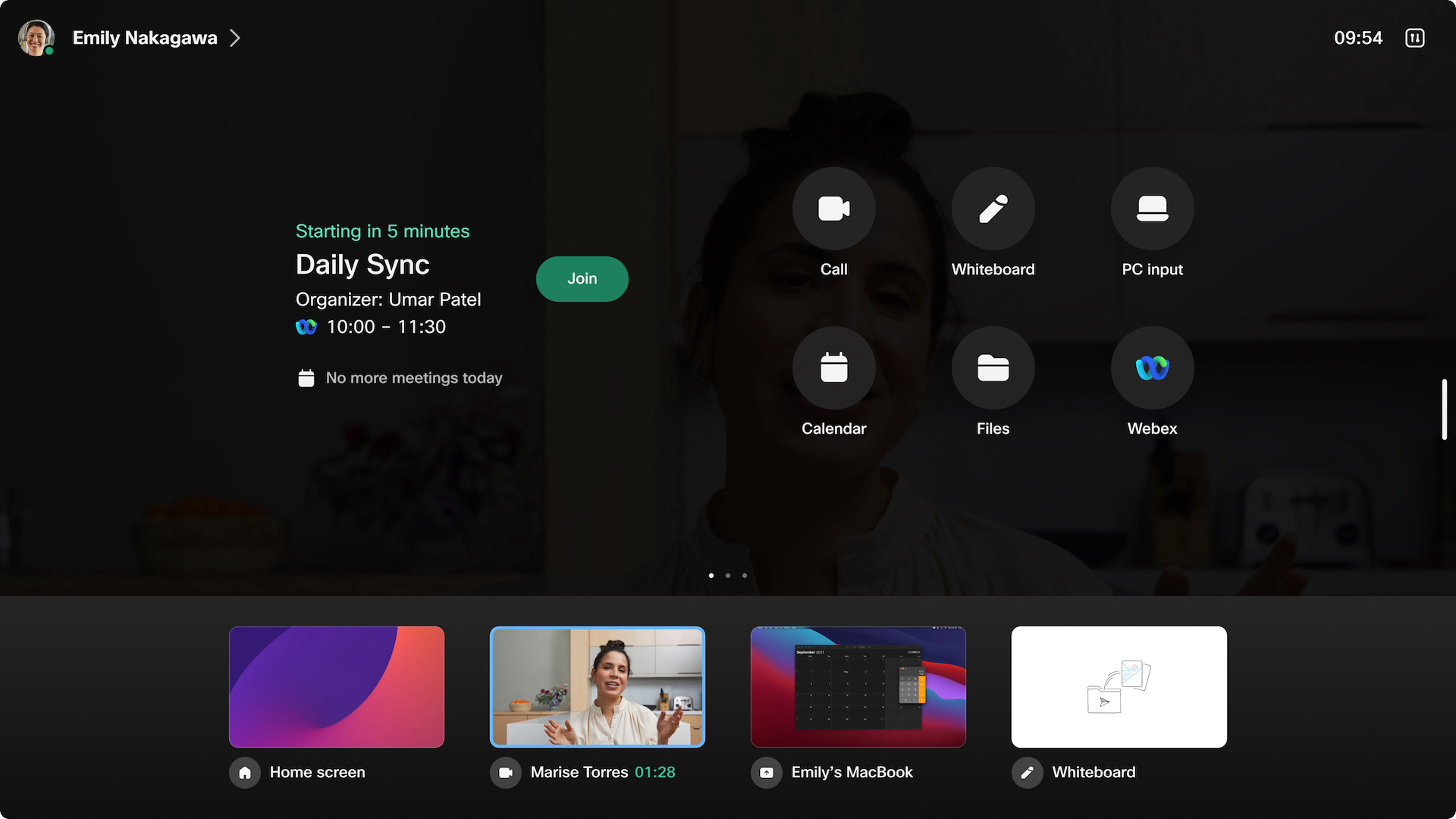
使用 RoomOS 11,您可以獲得以下功能:
-
裝置上的人員線上狀態
RoomOS 11 體驗在 Webex 註冊的裝置上受到支援,這些裝置與已啟用雲端管理的軟體升級的裝置之 Edge 鏈連。
有關 RoomOS 11 使用者介面基本使用的更多信息,請閱讀 RoomOS 11 體驗 文章。
加入縮放會議
發行版 ID:RoomOS 11.0.1.7 a5cbbd68f31
現在,使用思科設備加入 Zoom 會議更加便利。主畫面上的縮放品牌按鈕可讓您撥入縮放會議。
體驗 Zoom 主題的全新 Zoom 會議介面。以前作為 DTMF 命令提供的會議控制功能,現在可以作為常規會議控制功能輕鬆發現。
如需了解更多信息,請閱讀 啟用 Zoom 會議 和 加入 Zoom 會議 文章。
房間預訂模式的房間導航器更新
發行版 ID:RoomOS 11.0.1.7 a5cbbd68f31
透過在 Webex Room Navigator 預訂面板上顯示房間外的即時狀態和房間感測器數據,幫助人們找到適合下次會議的房間。
我們添加了入住人數和溫度訊息,以便人們決定是否需要帶件毛衣,或者是否應該尋找容量更大的房間。
可選配四攝像頭的幀
發行版 ID:RoomOS 11.0.1.7 a5cbbd68f31
在會議室啟用幀式攝影機功能後,攝影機可以單獨顯示人員或顯示多人合照。Frames 功能已在所有 Board Pro 和 Room Bar 設備上推出,現在我們將其添加到配備四鏡頭的 Room 系列設備中。


