- Pagină de pornire
- /
- Articol

Mulțumim pentru feedback.


 În acest articol
 Feedback?
Webex Calling Asistența pentru clienți este concepută pentru a oferi capacități semnificative ale centrului de contact, cum ar fi gestionarea cozii, ecran pop, analize, rapoarte și așa mai departe. Puteți ridica cu ușurință Coada de apeluri Webex la Asistență pentru clienți, menținând în același timp setările existente. Agenții și supraveghetorii pot accesa funcțiile direct din aplicația lor Webex.
Prezentare generală
Webex Calling Asistența pentru clienți oferă un set de caracteristici concepute pentru a îmbunătăți capacitățile de servicii pentru clienți pentru organizații, fără a necesita personal dedicat centrului de contact sau instrumente specializate. Acesta include toate capacitățile Webex Calling profesionale, funcțiile Call Queue și câteva caracteristici cheie suplimentare accesibile prin aplicația Webex atât pentru agenți, cât și pentru supraveghetori. Caracteristicile precum afișarea ecranului, experiența supraveghetorului în aplicația Webex și vizualizarea agentului și coada de așteptare în timp real și istoric fac ca Asistența pentru clienți să fie distinctă de Coada de apeluri.
Asistența pentru clienți este cea mai potrivită pentru clienții care au nevoie de capacități de bază, profesionale ale centrului de contact și nu au nevoie de caracteristicile avansate ale unei soluții cuprinzătoare pentru centrul de contact..
Recomandăm Centrul de contact Webex pentru clienții care au nevoie de capacități sofisticate de implicare a clienților, rutare omni-canal sau implementări la scară largă și cu volum mare de apeluri.
Caracteristici și beneficii
Asistența pentru clienți include toate caracteristicile cozii de apeluri și următoarele caracteristici suplimentare: Webex Calling
-
Configurarea administratorului în Control Hub
-
Actualizarea cozii de apeluri
-
Coada de asistență pentru clienți, gestionarea agenților și supraveghetorilor
-
Configurare ecran pop
-
Motivul de încheiere și cronometrul de încheiere
-
Analiză
-
Rapoarte
-
-
Experiență de agent în aplicația Webex
-
Vizualizare coadă în timp real
-
Ecran pop
-
-
Experiență de supervizor în aplicația Webex
-
Gestionarea stării disponibilității agenților
-
Gestionarea stării de asociere/dezasociere a cozii de agent
-
Monitorizarea agentului
-
Vizualizare agent și coadă în timp real
-
Vizualizare agent istoric și coadă
-
Agenții și supraveghetorii pot lansa asistența pentru clienți direct din integrarea Cisco Call în Microsoft Teams. Pentru mai multe detalii, consultați Cisco Call for Microsoft Teams.
Pentru o comparație detaliată a caracteristicilor, consultați Compararea caracteristic Webex Calling ilor Coadă de apeluri și Asistență pentru clienți.
Recomandări
Urmați recomandările de mai jos pentru a utiliza pe deplin avantajul caracteristicilor:
-
Agentul de asistență pentru clienți poate utiliza în continuare telefonul mobil al aplicației Webex sau un telefon de birou în același mod ca un agent de coadă de Webex Calling apeluri. Cu toate acestea, unele caracteristici ale agentului Customer Assist, cum ar fi vizualizarea cozii în timp real și ecranul pop-up la apelurile de intrare, sunt disponibile numai în clientul desktop Webex App.
-
Experiența de supervizor Customer Assist este furnizată în principal prin intermediul clientului desktop Webex App. Supervizorul Asistenței pentru clienți poate utiliza în continuare funcțiile de monitorizare apelată (FAC) în același mod ca și supraveghetorul co Webex Calling zii de apel. Cu toate acestea, caracteristicile de supraveghere a asistenței pentru clienți, cum ar fi vizualizarea agentului istoric și a cozii, vizualizarea agentului și a cozii în timp real și monitorizarea agentului, sunt disponibile numai în clientul desktop Webex App.
Limitări
- Conectarea simultană din mai multe aplicații desktop nu este acceptată.
- Spațiile de lucru și liniile virtuale nu pot fi atribuite la cozile de asistență pentru clienți.
- În această fază sunt furnizate numai provizionarea în bloc și Control Hub. API-urile publice nu sunt acceptate.
- Caracteristicile Asistenței pentru clienți se aplică numai liniei principale, dar nu se aplică liniilor secundare sau partaj ate configurate în aplicația Webex.
Încercare Asistență pentru clienți
Partenerii pot începe o încercare de asistență pentru clienți, astfel încât aceștia să poată încerca serviciul înainte de a achiziționa o licență.
Contactați un reprezentant de vânzări Cisco sau discutați cu partenerul dvs. pentru a încerca Asistența pentru clienți.
Următoarele limitări se aplică versiunii de încercare::
- Nu puteți actualiza Coada de Webex Calling apeluri la coada de asistență pentru clienți.
- Puteți atribui doar utilizatori licențiați la coada de asistență pentru clienți.
Pentru mai multe informații despre versiunile de încercare Webex, consultați Por nirea și gestionarea versiunilor de încercare Webex Enterprise în Webex Partner Hub.
Achiziționați licența
Partenerii pot comanda Asistență pentru clienți prin Cisco Collaboration Flex Plan 3.0 sau printr-un furnizor de servicii din Cisco Commerce Workspace (CCW) ca parte a unui nou abonament sau ca comandă de modificare pentru un abonament existent. Licența Customer Assist include o licență Webex Calling profesională.
Pentru mai multe detalii, consultați Ghi dul de comandă Cisco Collaboration Flex Plan 3.0.
Atribuirea licenței utilizatorilor
Înainte de a începe
Nu puteți atribui atât o licență Webex Calling Standard, cât și o licență de asistență pentru clienți aceluiași utilizator.
Dacă doriți să adăugați utilizatori noi în organizația dvs. și să le atribuiți licență, consultați Adăugarea manuală a utilizatorilor în Control Hub și Adăugarea mai multor utilizatori în Control Hub cu șablonul CSV.
Dacă doriți să atribuiți licență utilizatorilor existenți, puteți atribui manual sau atribui în bloc.
Atribuirea manuală a unei licențe utilizatorilor
Puteți atribui licența Asistență pentru clienți la nivel de organizație, la nivel de grup și la nivel de utilizator.
| 1 |
Conectați-vă la Control Hub. |
| 2 |
Mergeți la căile respective:
|
| 3 |
Alegeți Asistență pentru clienți și selectați Licența de asistență pentru clienți. |
| 4 |
Faceți clic pe Sal vare. |
Atribuirea în vrac a licenței utilizatorilor
Puteți atribui licența Customer Assist mai multor utilizatori printr-un șablon CSV.
| 1 |
Conectați-vă la Control Hub. |
| 2 |
Accesați . |
| 3 |
Din meniul derulant Adăugare utilizatori, selectaţi . |
| 4 |
Faceți clic pe Descărcați șablonul CSV. Foaia de calcul este descărcată. |
| 5 |
În foaia de calcul, sub coloanele Asistență pentru clienți, introduceți TRUE pentru a atribui serviciul. |
| 6 |
După ce salvați fișierul CSV, faceți clic pe Alegeți un fișier, selectați fișierul pe care l-ați modificat, apoi faceți clic pe Deschidere. |
| 7 |
Faceți clic pe Încăr care. Pentru a revizui progresul activității, accesați . |
Dacă organizația dvs. a achiziționat o licență Asistență pentru clienți și dorește să mute coada de Webex Calling apeluri existentă în coada de asistență pentru clienți, o puteți face fără efort din Hub de control. Actualizarea cozii menține agenții și supraveghetorii atribuiți, precum și setările existente ale cozii.
Actualizați o coadă de apeluri pentru asistență pentru clienți
Dacă organizația dvs. a achiziționat o licență Asistență pentru clienți și dorește să mute coada de Webex Calling apeluri existentă în coada de asistență pentru clienți, o puteți face fără efort din Hub de control. Actualizarea cozii menține agenții și supraveghetorii atribuiți, precum și setările existente ale cozii.
Înainte de a începe
Odată ce coada de Webex Calling apeluri din Coada de apeluri este actualizată, nu o puteți retrograda.
Linia virtuală și spațiul de lucru din Coada de Webex Calling apeluri nu sunt acceptate pentru a face upgrade la cozile de asistență pentru clienți.
| 1 |
Conectați-vă la Control Hub. |
| 2 |
Accesați i. |
| 3 |
Accesați cardul Co adă de apel uri și faceți clic pe Gestionare. Apare lista de cozi de apeluri create.
|
| 4 |
Faceți clic pe |
| 5 |
Examinați informațiile privind coada de așteptare și faceți clic pe Urmă torul. Modelul de rutare ponderat din Coada de Webex Calling apeluri nu este acceptat în Asistența pentru clienți și este implicit de sus în jos. Puteți trece la alte tipuri de rutare după actualizare. |
| 6 |
Alegeți un abonament pentru licența Asistență pentru clienți pe care să îl alocați agenților și faceți clic pe Următorul. Această secțiune nu apare dacă toți agenții au deja atribuit licența Asistență pentru clienți.
|
| 7 |
Examinați detaliile liniei virtuale și spațiului de lucru și bifa ți Continuați actualizarea fără linie virtuală și spațiu de lucru și faceți clic pe Următorul. Această secțiune nu apare dacă nu aveți nicio linie virtuală sau spațiu de lucru atribuit cozii de apeluri.
|
| 8 |
Faceți clic pe Upgrade. Puteți revizui procesul de actualizare în managerul de activități. După ce actualizarea are succes, accesați vizualiza coada actualizată. |
Coada de coadă direcționează apelanții către agenții care sunt echipați pentru a ajuta cu probleme sau întrebări specifice.. Apelurile sunt distribuite unul câte unul agenților din coadă. Cozile blochează temporar apelurile atunci când toți agenții desemnați să primească apeluri din coadă nu sunt disponibili. Când agenții devin disponibili, apelurile aflate în coadă sunt direcționate în funcție de setările de rutare a apelurilor pe care le-ați determinat pentru coadă.
Când un apel ajunge la o coadă de așteptare și este trimis unui agent, funcția de redirecționare a apelurilor agentului nu funcționează.
Următorul tabel prezintă limitările pentru cozi, agenți și supraveghetori:
|
Limitare |
Limita maximă |
|---|---|
|
Numărul de cozi pe locație |
1,000 |
|
Numărul de agenți pe coadă |
1,000 50 dacă tipul de rutare a apelurilor este Simultan |
|
Dimensiunea cozii — numărul de apeluri pe care le poate gestiona o coadă |
250 |
|
Numărul de agenți pe care un supraveghetor îi poate gestiona |
100 |
DNIS multiple pentru cozi de apeluri
Puteţi configura mai multe intrări DNIS (Serviciul de identificare a numărului apelat) pentru Coada de apeluri. Acest lucru permite mai multor numere de telefon să se direcționeze la aceeași coadă, păstrând în același timp numărul și identitatea apelată de apelant.
Tranziția de la numere alternative la DNIS
DNIS este un înlocuitor îmbunătățit și mai scalabil pentru caracteristica Num ere alternative existente. DNIS oferă o modalitate mai scalabilă și mai flexibilă de a gestiona mai multe numere cu cap abilități suplimentare, cum ar fi nume personalizate și anunțuri. Ca parte a acestei tranziții:
-
Puteți continua să adăugați și să utilizați numere alternative pentru primele 3 luni.
-
Puteți utiliza numere alternative existente, dar nu puteți adăuga altele noi după 3 luni.
-
Funcția Numere alternative va fi eliminată complet după 6 luni.
-
Numerele alternative care sunt deja furnizate pentru cozile de apeluri vor fi convertite automat în DNIS.
Creați o coadă
Puteți crea mai multe cozi pentru organizația dvs. Utilizați aceste cozi atunci când nu puteți răspunde la apel urile clienților pentru a oferi un răspuns automat, mesaje de confort sau pentru a menține muzică până când cineva răspunde.
Înainte de a începe
Numai utilizatorii care au licență cu Asistență pentru clienți pot fi atribuiți ca agenți sau supraveghetori pentru cozile de asistență pentru clienți.
| 1 |
Conectați-vă la Control Hub. | |||||||||||||||||||||||||||
| 2 |
Accesați | |||||||||||||||||||||||||||
| 3 |
Faceți clic pe . | |||||||||||||||||||||||||||
| 4 |
În pagina No țiuni de bază, introduceți următoarele informații, apoi faceți clic pe Următorul.
| |||||||||||||||||||||||||||
| 5 |
Pe pagina Rut are apel uri, selectaţi una dintre următoarele opţiuni şi faceţi clic pe Următorul.
Următorul tabel arată numărul maxim de agenți pe care îi puteți aloca pentru fiecare tip de rutare a apelurilor.
În mod implicit, apelurile nu sunt direcționate către agenți atunci când se află în starea Închidere. | |||||||||||||||||||||||||||
| 6 |
În pagina Setări coadă, configurați fereastra pop-up a ecranului, setările de revărsare și tonul de notificare pentru agenți, apoi faceți clic pe Urmă torul.
| |||||||||||||||||||||||||||
| 7 |
În pagina Anunțuri, determinați mesajele și muzica pe care apelanții le aud în timp ce așteaptă în coadă și faceți clic pe Urmă torul. Setările anunțului sunt configurate la două niveluri:
Activați oricare dintre următoarele opțiuni:
| |||||||||||||||||||||||||||
| 8 |
În pagina Selectare agenți, căutați și selectați utilizatorii de adăugat la coadă și faceți clic pe Următorul. Puteți activa comutatorul Afișați numai utilizatorii Asistenței pentru clienți pentru a vizu aliza numai utilizatorii eligibili pentru Asistență pentru clienți din meniul derulant. Dacă ați selectat rutarea bazată pe abilități, veți vedea o listă derulantă etichetată Nivel ul de calificare atribuit, din care puteți alege nivelul de calificare pentru utilizatori. Puteți atribui un nivel de calificare (1 fiind cel mai înalt nivel de calificare și 20 fiind cel mai mic nivel de calificare) fiecărui utilizator adăugat la coadă. În mod implicit, agenții sunt adăugați cu nivelul de calificare 1 (Cel mai înalt nivel de calificare). În funcție de opțiunea de rutare a apelurilor pe care ați ales-o anterior, poate fi necesar să adăugați informații suplimentare, cum ar fi pentru rutarea circulară sau de sus în jos, glisați și fixați utilizatorii în ordinea poziției lor de coadă. De asemenea, puteți selecta următoarele opțiuni:
Dacă unui agent i se atribuie doar o extensie, asigurați-vă că locația acestuia are un număr principal. Fără un număr principal, apelurile către coadă nu vor fi direcționate către agentul exclusiv pentru extensii. | |||||||||||||||||||||||||||
| 9 |
În pagina A tribuire licență, alegeți abonamentul pentru licența Asistență pentru clienți pe care să îl atribuiți utilizatorilor și faceți clic pe Următorul. Această pagină nu apare dacă toți utilizatorii adăugați sunt deja atribuiți cu licența Asistență pentru clienți.
| |||||||||||||||||||||||||||
| 10 |
În pagina Revizu ire, examinați setările cozii pentru a vă asigura că ați introdus detaliile corecte. | |||||||||||||||||||||||||||
| 11 |
Faceți clic pe Adăugare coadă și pe Termin at pentru a adăuga coada de așteptare. La crearea unei cozi, puteți activa sau dezactiva coada de așteptare utilizând comutatorul de lângă Activare coadă. Dezactivarea opțiunii Activare coadă dezactivează toate apelurile noi la coadă și prezintă apelantului o stare ocupată. De asemenea, resetează alocarea tipului de rutare a apelurilor pentru următorul agent, de exemplu, rutarea circulară va fi implicită la primul agent din listă. | |||||||||||||||||||||||||||
Creați cozi în bloc
Puteți adăuga și gestiona cozile în bloc utilizând un CSV al cozii. Secțiunea acoperă câmpurile și valorile specifice necesare pentru încărcarea CSV a cozilor.
Înainte de a începe
-
Înainte de a încărca CSV-ul cozii, asigurați-vă că citiți Webex CallingElementele de aprovizionare în bloc utilizând CSV pentru a înțelege convențiile CSV.
-
Puteți exporta cozile curente, ceea ce vă permite să adăugați, să ștergeți sau să modificați setul de date existent, sau puteți exporta un set eșantion de cozi. Odată modificat, fișierul poate fi încărcat prin funcțiile în vrac.
-
Exportul fișierului CSV în format de fișier ZIP: Când exportați date într-un fișier CSV, numărul de înregistrări poate depăși 1000. În astfel de cazuri, fișierul ZIP este descărcat, în cazul în care fișierul ZIP conține setul complet de înregistrări într-un singur fișier CSV. Un folder separat care conține toate datele este împărțit în mai multe fișiere CSV cu mai puțin de 1000 de înregistrări. Aceste fișiere sunt generate pentru ca administratorii să importe rapid orice actualizări și să încarce.
-
Vă recomandăm să exportați un nou CSV pentru a capta cele mai recente informații pentru câmpuri și pentru a evita erorile în timpul importului modificărilor.
-
-
Este important să cunoașteți coloanele obligatorii și opționale și informațiile pe care va trebui să le furnizați atunci când completați șablonul CVS. Câmpurile specifice pentru CSV-ul cozii se găsesc în tabelul de mai jos.
-
Numărul maxim de rânduri este de 1.000 (fără a include antetul).
-
Fiecare rând poate conține maximum 50 de agenți. Consul tați secțiunea Adăugarea sau editarea a mai mult de 50 de agenți simultan pentru mai multe informații.
Adăugați în bloc cozi
Pentru a adăuga cozi în bloc, pur și simplu descărcați și completați un șablon CSV gol.
Setările de redirecționare a apelurilor pentru o coadă de așteptare nu pot fi modificate în bloc. Pentru a edita redirecționarea apelurilor pentru o coadă de așteptare, consultați secțiunea Editarea setărilor de re direcționare a apelurilor.
| 1 |
Conectați-vă la Control Hub. |
| 2 |
Accesați |
| 3 |
Faceți clic pe bloc. |
| 4 |
Selectați o locație pentru cozile pe care doriți să le adăugați. |
| 5 |
Faceți clic pe Descărcați șablonul.csv. |
| 6 |
Completați foaia de calcul. |
| 7 |
Încărcați fișierul CSV glisând și fixând sau făcând clic pe Alegeți un fișier. |
| 8 |
Faceți clic pe Încăr care. După încărcarea cu succes, puteți face clic pe Vedeți pagina Activități pentru detalii pentru a vizualiza starea modificărilor. |
Cozi de editare în masă
Pentru a modifica cozile în bloc, puteți descărca pur și simplu datele CSV curente și puteți efectua modificările necesare în foaia de calcul.
Setările de redirecționare a apelurilor pentru o coadă de așteptare nu pot fi modificate în bloc. Pentru a edita redirecționarea apelurilor pentru o coadă de așteptare, consultați secțiunea Editarea setărilor de re direcționare a apelurilor.
| 1 |
Conectați-vă la Control Hub. |
| 2 |
Accesați |
| 3 |
Faceți clic pe bloc. |
| 4 |
Selectați o locație pentru cozile pe care doriți să le modificați. |
| 5 |
Faceţi clic pe Descărcare date. Dacă datele pentru cozile selectate depășesc valoarea maximă (mai mult de 10.000 de rânduri pentru fiecare CSV), primiți un fișier arhivat cu mai multe fișiere CSV incluse. |
| 6 |
Efectuați modificările necesare foii de calcul. |
| 7 |
Încărcați fișierul CSV modificat glisând și fixând sau făcând clic pe Alegeți un fișier. |
| 8 |
Faceți clic pe Încăr care. După încărcarea cu succes, puteți face clic pe Vedeți pagina Activități pentru detalii pentru a vizualiza starea modificărilor. |
Pregătește-ți CSV-ul
Utilizați acest tabel pentru a vedea ce câmpuri sunt obligatorii sau opționale și ce trebuie să determinați atunci când adăugați sau editați cozi în bloc.
Coloanele sunt câmpuri obligatorii sau opționale. Aceasta variază în funcție de dacă utilizați CSV pentru a adăuga o coadă nouă sau pentru a edita o coadă existentă.
|
Coloană |
Obligatoriu sau opțional (Adăugați o coadă) |
Obligatoriu sau opțional (Editați o coadă) |
Descriere |
Valori acceptate |
|---|---|---|---|---|
|
Nume |
Obligatoriu |
Obligatoriu |
Introduceți numele cozii. Numele cozii din aceeași locație trebuie să fie identificabile în mod unic. Dacă cozile se află în locații diferite, acestea pot avea același nume de coadă. |
Exemplu: Coada San Jose Lungimea caracterelor: 1-30 |
|
Număr de telefon |
Obligatoriu (dacă extensia este lăsată necompletată) |
Opțional |
Introduceți numărul de telefon de coadă. Trebuie să aveți fie un număr de telefon, fie o extensie. |
Numai numerele E.164 sunt permise pentru importul CSV. Exemplu: +12815550100 Numărul de telefon trebuie să fie în fila Num ere din Control Hub. |
|
Extensie |
Obligatoriu (dacă numărul de telefon este lăsat necompletat) |
Opțional |
Introduceți extensia de coadă. Trebuie să aveți fie un număr de telefon, fie o extensie. |
Extensie de două până la zece cifre. 00-999999 |
|
Locaţie |
Obligatoriu |
Obligatoriu |
Introduceți locația pentru a atribui această coadă. |
Exemplu: San Jose Locația trebuie să fie pe fila Loc ații din Control Hub. |
|
Opțiunea Nume apelant ID linie directă |
Opțional |
Opțional |
Selectați dacă doriți să utilizați numele afișat sau un nume personalizat ca ID apelant. |
Selectați DISPLAY_NAME sau CUSTOM_NAME pentru a fi utilizat ca ID apelant. În mod implicit DISPLAY_NAME este selectată. |
|
CUSTOM NAME |
Opțional |
Opțional |
Introduceți un nume personalizat pentru ID-ul apelantului. Caracterele Unicode sunt acceptate. |
Șir |
|
Apelați după nume |
Opțional |
Opțional |
Introduceți numele cu care puteți apela această coadă de apeluri. Caracterele ASCII sunt acceptate. |
Șir |
|
Limba |
Opțional |
Opțional |
Introduceți limba de anunț pentru coada de așteptare. |
Exemplu: en_us |
|
Fus orar |
Opțional |
Opțional |
Introduceți tasta fusului orar al cozii. Acest fus orar se aplică programelor aplicate acestei cozi. |
Exemplu: America/Chicago Lungime caracter: 1-127 |
|
Activați CallQueue |
Opțional |
Opțional |
Utilizați această coloană pentru a activa sau dezactiva coada de așteptare. |
ACTIVAT, DEZACTIVAT, activat, dezactivat |
|
Numărul de apeluri în coadă |
Opțional |
Opțional |
Introduceți limita pentru numărul de apeluri pe care sistemul le ține în coadă, așteptând un agent disponibil. |
Gama: 1-250 Nu setați numărul de apeluri în coadă la 0. Dacă este setat la 0, apelurile primite nu sunt permise. |
|
Tipul de rutare a apelurilor |
Opțional |
Opțional Acest câmp este obligatoriu atunci când editați modelul de rutare a apelurilor. |
Introduceți tipul de rutare a apelurilor (bazat pe prioritate/abilități) pentru coada de așteptare. |
PRIORITY_BASED, SKILL_BASED |
|
Model de rutare a apelurilor |
Obligatoriu |
Opțional |
Introduceți modelul de rutare a cozii. Alegeți una dintre următoarele politici acceptate. |
Când tipul de rutare a apelurilor este bazat pe prioritate, valorile sunt: CIRCULAR, REGULAR, SIMULTAN, UNIFORM, PONDERAT Când tipul de rutare a apelurilor este bazat pe abilități, valorile sunt: CIRCULAR, REGULAR, SIMULTAN. |
|
Numărul de telefon pentru apelurile efectuate Activați |
Opțional |
Opțional |
Introduceți TRUE pentru a activa numărul de telefon de coadă pentru apelurile efectuate. Introduceți FALSE pentru a dezactiva numărul de telefon de coadă pentru apelurile efectuate. |
TRUE, FALSE |
|
Permite asocierea agentului Activare |
Opțional |
Opțional |
Introduceți TRUE pentru a alătura agenții la coadă. Introduceți FALSE pentru a dezlipi agenții de la coadă. |
TRUE, FALSE |
|
Acțiune de preaplin |
Opțional |
Opțional |
Introduceți acțiunea de procesare a supraîncărcării cozii. Alegeți una dintre acțiunile acceptate. | PERFORM_BUSY_TREATMENT, TRANSFER_TO_PHONE_NUMBER, PLAY_RINGING_UNTIL_CALLER_HANGS_UP |
|
Activare de preaplin |
Opțional |
Opțional |
Introduceți TRUE pentru a activa tratamentul de preaplin după o perioadă de timp stabilită. Introduceți FALSE pentru a dezactiva tratamentul de preaplin după o perioadă de timp stabilită. Dacă introduceți TRUE, introduceți ora în coloana Overflow After Wait Time. |
TRUE, FALSE |
|
Redați tonul de apel către apelanți atunci când apelul lor este trimis unui agent disponibil |
Opțional |
Opțional |
Dacă nu este definită nicio valoare în momentul creării, valoarea este setată la TRUE. |
TRUE, FALSE |
|
Resetați statisticile apelantului la intrarea în coadă |
Opțional |
Opțional |
Dacă nu este definită nicio valoare în momentul creării, valoarea este setată la TRUE. |
TRUE, FALSE |
|
Numărul de transfer de preaplin |
Opțional |
Opțional |
Introduceți numărul la care doriți să transferați apelurile de preaplin. |
Exemplu: 1112223333 Numărul de telefon trebuie să fie în fila Num ere din Control Hub. Lungime caracter: 1-23 |
|
Transferul de preaplin la activarea mesageriei vocale |
Opțional |
Opțional |
Introduceți TRUE pentru a activa transferul de preaplin în mesageria vocală. Introduceți FALSE pentru a dezactiva transferul de preaplin în mesageria vocală. |
TRUE, FALSE |
|
Revărsare după timpul de așteptare |
Opțional |
Opțional |
Introduceți timpul de așteptare (în secunde) pentru ca orice agent să răspundă înainte de a redirecționa apelantul în altă parte. |
Gama: 1-7200 |
|
Activați anunțul de preaplin |
Opțional |
Opțional |
Introduceți TRUE pentru a reda anunțul înainte de procesarea preaplinării. Introduceți FALSE pentru a nu reda anunțul înainte de procesarea preaplinării. |
TRUE, FALSE |
|
Activați mesajul de bun venit |
Opțional |
Opțional |
Introduceți TRUE pentru a reda un mesaj atunci când apelanții ajung pentru prima dată la coadă. Introduceți FALSE pentru a nu reda un mesaj atunci când apelanții ajung pentru prima dată la coadă. |
TRUE, FALSE |
|
Mesaj de bun venit obligatoriu |
Opțional |
Opțional |
Introduceți TRUE dacă doriți ca mesajul de bun venit să fie redat pentru fiecare apelant. Introduceți FALSE la dacă nu doriți ca mesajul de bun venit să fie redat pentru fiecare apelant. |
TRUE, FALSE |
|
Așteptați activarea mesajului |
Opțional |
Opțional |
Introduceți TRUE pentru a notifica apelantul fie cu timpul estimat de așteptare, fie cu poziția în coadă. Dacă această opțiune este activată, se redă după mesajul de întâmpinare și înainte de mesajul de confort. Introduceți FALSE pentru a nu notifica apelantul fie cu timpul estimat de așteptare, fie cu poziția în coadă. Dacă introduceți TRUE, introduceți detaliile în coloana Mod mesaj de așteptare. |
TRUE, FALSE |
|
Modul de așteptare a mesajului |
Opțional |
Opțional |
Alegeți ce doriți ca mesajul dvs. de așteptare să comunice apelanților. Alegeți una dintre opțiunile acceptate. |
TIME, POSITION |
|
Așteptați timpul de gestionare a mesajelor |
Opțional |
Opțional |
Introduceți numărul implicit de minute de gestionare a apelurilor. |
Interval: 1-100 |
|
Așteptați poziția de redare a mesajului |
Opțional |
Opțional |
Introduceți numărul de poziții pentru care se joacă așteptarea estimată. |
Interval: 1-100 |
|
Așteptați timpul de așteptare a mesajului |
Opțional |
Opțional |
Introduceți numărul de minute pentru care se joacă așteptarea estimată. |
Interval: 1-100 |
|
Mesaj de așteptare Mesaj de volum mare |
Opțional |
Opțional |
Introduceți TRUE pentru a activa mesajul de așteptare pentru a reda un mesaj care informează apelanții că există un volum mare de apeluri. Introduceți FALSE pentru a dezactiva mesajul de așteptare. |
TRUE, FALSE |
|
Activați mesajul de confort |
Opțional |
Opțional |
Introduceți TRUE pentru a reda un mesaj după mesajul de întâmpinare și înainte de a ține muzica. Introduceți FALSE pentru a nu reda un mesaj după mesajul de întâmpinare și înainte de a ține muzica. Dacă introduceți TRUE, introduceți numărul de secunde în coloana Timpul mesajului de confort. |
TRUE, FALSE |
|
Ora mesajului de confort |
Opțional |
Opțional |
Introduceți intervalul în secunde între fiecare repetare a mesajului de confort redat apelanților din coadă. |
Gama: 1-600 |
|
Țineți muzica activată |
Opțional |
Opțional |
Introduceți TRUE pentru a activa muzica de așteptare pentru apelurile aflate în coadă. Introduceți FALSE pentru a dezactiva reținerea muzicii pentru apelurile aflate în coadă. |
TRUE, FALSE |
|
Țineți activată sursa alternativă a muzicii |
Opțional |
Opțional |
Introduceți TRUE pentru a activa fișierul de muzică non-implicit în așteptare. Introduceți FALSE pentru a dezactiva un fișier de muzică non-implicit în așteptare. |
TRUE, FALSE |
|
Activați ocolirea mesajului de confort |
Opțional |
Opțional |
Introduceți TRUE pentru a activa ocolirea mesajelor de confort pentru apelurile aflate în coadă. Introduceți FALSE pentru a dezactiva ocolirea mesajului de confort pentru apelurile aflate în coadă. |
TRUE, FALSE |
|
Timp de așteptare a apelului de ocolire a mesajului de confort |
Opțional |
Opțional |
Introduceți intervalul în secunde pentru ca mesajul de confort să ocolească timpul de așteptare a apelurilor pentru apelanții din coadă. |
Gama: 1-120 |
|
Activarea mesajului de șoaptă |
Opțional |
Opțional |
Introduceți TRUE pentru a activa mesajul de șoaptă pentru apelurile aflate în coadă. Introduceți FALSE pentru a dezactiva mesajul de șoaptă pentru apelurile aflate în coadă. |
TRUE, FALSE |
|
Permiteți mai multe apeluri per agent |
Opțional |
Opțional |
Introduceți TRUE pentru a activa apelul care așteaptă agenții. Introduceți FALSE pentru a dezactiva apelul care așteaptă agenții. |
TRUE, FALSE |
|
Activarea apelului respins |
Opțional |
Opțional |
Introduceți TRUE pentru a activa apelurile respinse pentru această coadă. Introduceți FALSE pentru a dezactiva apelurile respinse pentru această coadă. Dacă introduceți TRUE, introduceți numărul de inele în coloana Număr de apeluri respinse. |
TRUE, FALSE |
|
Numărul apelurilor respinse de apeluri |
Opțional |
Opțional |
Introduceți numărul de inele pentru a aștepta ca agentul vânat în prezent să răspundă înainte de a vâna la următorul agent disponibil. |
Interval: 1-20 |
|
Apel respins dacă agentul nu este disponibil |
Opțional |
Opțional |
Introduceți TRUE pentru a activa apelurile Bounce dacă agentul devine indisponibil în timpul rutării apelului. Introduceți FALSE pentru a dezactiva apelurile Bounce dacă agentul devine indisponibil în timp ce direcționează apelul. |
TRUE, FALSE |
|
Apel de respingere după activarea timpului setat |
Opțional |
Opțional |
Introduceți TRUE pentru a activa apelurile de respingere după ce ați fost în așteptare de către agent pentru mai mult de <X>secunde. Introduceți FALSE pentru a dezactiva apelurile de respingere după ce ați fost în așteptare de către agent mai mult de <X>secunde. Dacă introduceți TRUE, introduceți numărul de secunde în coloana Apel de respingere după setarea timpului. |
TRUE, FALSE |
|
Apel de respingere după ora setată |
Opțional |
Opțional |
Introduceți numărul de secunde după care trebuie respins un apel reținut. Dacă coloana Apel de respingere după setarea timpului de activare este setată true și nu completați acest rând, atunci se utilizează valoarea implicită 60. |
Gama: 1-600 |
|
Alertă agentul dacă este activat apelul în așteptare |
Opțional |
Opțional |
Introduceți TRUE pentru a activa agentul de alertă dacă apelul este suspendat mai mult de <X>secunde. Introduceți FALSE pentru a dezactiva agentul de alertă dacă apelul este suspendat mai mult de <X>secunde. Dacă introduceți TRUE, introduceți numărul de secunde în coloana Alertă Agent dacă apelul este în așteptare. |
TRUE, FALSE |
|
Alertați agentul dacă apelul este în așteptare |
Opțional |
Opțional |
Introduceți numărul de secunde după care să alertați agentul despre apelul reținut. Dacă coloana Agent de alertă Dacă activați apelul în așteptare este setată la true și nu completați acest rând, atunci se utilizează valoarea implicită 30. |
Gama: 1-600 |
|
Activare de apel distinctiv |
Opțional |
Opțional |
Introduceți TRUE pentru a activa sunetul distinctiv pentru apelurile de coadă. Dacă este activată, agenții aud un sunet distinctiv atunci când primesc apeluri din coadă. Introduceți FALSE pentru a dezactiva sunetul distinctiv pentru apelurile de coadă. Dacă introduceți TRUE, introduceți tipul de model de inel în coloana Model de inel distinctiv. |
TRUE, FALSE |
|
Model distinctiv de apel |
Opțional |
Opțional |
Dacă sunetul distinctiv este activat, alegeți modelul distinctiv al inelului de apel. Alegeți una dintre opțiunile acceptate. |
NORMAL, LONG_LONG, SHORT_SHORT_LONG, SHORT_LONG_SHORT |
|
Număr alternativ Activare apel distinctiv |
Opțional |
Opțional |
Introduceți TRUE pentru a activa un apel distinctiv pentru numerele alternative. Introduceți FALSE pentru a dezactiva un apel distinctiv pentru numerele alternative. Dacă introduceți TRUE, introduceți modelul inelului în coloana Alternate Numbers Ring Pattern. |
TRUE, FALSE |
|
Screenpop activat |
Opțional |
Opțional |
Activați sau dezactivați pentru a afișa ecranul cu informații despre clienți pe desktopul unui agent atunci când un agent răspunde la un apel primit. |
TRUE, FALSE |
|
Adresa URL Screenpop |
Opțional |
Opțional |
Introduceți adresa URL a site-ului web dorit. După ce agentul răspunde la apel, adresa URL introdusă apare pe desktopul agentului. |
Exemplu: https://www.example.com. |
|
Screenpop DesktopLabel |
Opțional |
Opțional |
Introduceți eticheta, care apare pe desktop cu hyperlinkul către adresa URL pop-up a ecranului. |
Exemplu: Coadă de servicii tehnice |
|
Acțiune numere alternative |
Opțional |
Opțional |
Introduceți ADD pentru a adăuga numerele alternative pe care le listați în acest rând. Introduceți REMOVE pentru a elimina numerele alternative pe care le listați în rând. Introduceți REPLACE dacă doriți să eliminați toate numerele alternative introduse anterior și să le înlocuiți cu numerele alternative pe care le adăugați numai în acest rând. |
ADD, REPLACE, REMOVE |
|
Acțiunea agentului |
Opțional |
Opțional |
Introduceți ADD pentru a adăuga agenții pe care îi listați în acest rând. Introduceți REMOVE pentru a elimina acest agent pe care îl listați în rând. Introduceți REPLACE dacă doriți să eliminați toți agenții introduși anterior și să îl înlocuiți cu agenții pe care îi adăugați numai în acest rând. |
ADD, REPLACE, REMOVE |
|
Cronometru de închidere activat |
Opțional |
Opțional |
Introduceți TRUE pentru a activa cronometrul sau introduceți FALSE. Dacă introduceți TRUE, introduceți cronometrul de închidere, altfel sunt utilizate 10 secunde implicite. |
TRUE, FALSE |
|
Cronometru de închidere |
Opțional |
Opțional |
Introduceți perioada de timp (în secunde) pe care un agent poate rămâne în starea de ambalare. |
Exemplu: 180 |
|
Motivul implicit de încheiere |
Opțional |
Opțional |
Introduceți numele motivului de încheiere pe care doriți să îl setați ca implicit pentru această coadă. |
Exemplu: motivul de încheiere 2 |
|
Încheierea acțiunii raționale |
Opțional |
Opțional |
Introduceți ADD pentru a atribui motivele de încheiere la coadă. Introduceți REMOVE pentru a elimina motivele de încheiere din coadă. Introduceți REPLACE pentru a înlocui motivele de încheiere atribuite anterior cu noile motive de încheiere enumerate în rând. |
ADD, REMOVE, REPLACE |
|
Numărul de identificare al apelantului extern |
Opțional |
Opțional |
Introduceți numărul de telefon cu ID-ul apelantului extern în format E164. |
Exemplu: +19095550000. Lungime caracter: 1-23 |
|
Utilizarea setărilor Enterprise Play Tone to Agent activate |
Opțional |
Opțional |
Activați sau dezactivați utilizarea setărilor la nivel de organizație pentru toate cozile de apeluri. |
TRUE, FALSE |
|
Play Tone to Agent pentru Barge In activat |
Opțional |
Opțional |
Activați sau dezactivați pentru a reda un ton de notificare agentului atunci când un supraveghetor intră la apelul agentului. |
TRUE, FALSE |
|
Redați tonul către agent pentru monitorizarea silențioasă activată |
Opțional |
Opțional |
Activați sau dezactivați pentru a reda un ton de notificare agentului atunci când un supraveghetor monitorizează apelul agentului. |
TRUE, FALSE |
|
Redați tonul agentului pentru antrenamentul supraveghetorului activat |
Opțional |
Opțional |
Activați sau dezactivați pentru a reda un ton de notificare agentului atunci când un supraveghetor antrenează apelul unui agent. |
TRUE, FALSE |
|
Tipul anunțului de preaplin |
Opțional |
Opțional |
Selectați Tipul de anunț implicit sau personalizat. Dacă alegeți Personalizat, introduceți numele anunțului, tipul de suport și nivelul. |
DEFAULT, CUSTOM |
|
Tip de anunț mesaj de bun venit |
Opțional |
Opțional |
Selectați Tipul de anunț implicit sau personalizat. Dacă alegeți Personalizat, introduceți numele anunțului, tipul de suport și nivelul. |
DEFAULT, CUSTOM |
|
Tipul de anunț al mesajului de confort |
Opțional |
Opțional |
Selectați Tipul de anunț implicit sau personalizat. Dacă alegeți Personalizat, introduceți numele anunțului, tipul de suport și nivelul. |
DEFAULT, CUSTOM |
|
Țineți tipul de anunț muzical |
Opțional |
Opțional |
Selectați Tipul de anunț implicit sau personalizat. Dacă alegeți Personalizat, introduceți numele anunțului, tipul de suport și nivelul. |
DEFAULT, CUSTOM |
|
Țineți tipul de anunț sursă alternativă pentru muzică |
Opțional |
Opțional |
Selectați Tipul de anunț implicit sau personalizat. Dacă alegeți Personalizat, introduceți numele anunțului, tipul de suport și nivelul. |
DEFAULT, CUSTOM |
|
Tip de anunț de ocolire a mesajului de confort |
Opțional |
Opțional |
Selectați Tipul de anunț implicit sau personalizat. Dacă alegeți Personalizat, introduceți numele anunțului, tipul de suport și nivelul. |
DEFAULT, CUSTOM |
|
Tipul de anunț al mesajului Whisper |
Opțional |
Opțional |
Selectați Tipul de anunț implicit sau personalizat. Dacă alegeți Personalizat, introduceți numele anunțului, tipul de suport și nivelul. |
DEFAULT, CUSTOM |
|
Screenpop QueryParams Key 1... 5 |
Opțional |
Opțional |
Introduceți un nume de variabilă pentru a construi parametrul de interogare. |
Exemplu: ANI |
|
Screenpop QueryValoarea parametrilor 1... 5 |
Opțional |
Opțional |
Introduceți o valoare pentru a construi parametrul de interogare. |
Exemplu: {{newPhoneContact.ani}} |
|
Numele anunțului de preaplin 1... 4 |
Opțional |
Opțional |
Introduceți numele anunțului personalizat de preaplin. |
Exemplu: revărsare |
|
Anunț de preaplin tip media 1... 4 |
Opțional |
Opțional |
Introduceți tipul de suport personalizat al mesajului de preaplin. |
WAV |
|
Anunț de preaplin Nivel 1... 4 |
Opțional |
Opțional |
Introduceţi nivelul (organizaţie, locaţie sau codă/entitate) la care este definit anunţul mesajului de supraîncărcare particularizat. |
LOCATION,ORGANIZATION,ENTITY |
|
Mesaj de bun venit Anunț Nume 1... 4 |
Opțional |
Opțional |
Introduceți numele de anunț personalizat al mesajului de bun venit. |
Exemplu: Mesaj de bun venit |
|
Mesaj de bun venit Anunț Media Tip 1... 4 |
Opțional |
Opțional |
Introduceți tipul de suport personalizat al mesajului de întâmpinare. |
WAV |
|
Anunț mesaj de bun venit Nivel 1... 4 |
Opțional |
Opțional |
Introduceți nivelul (organizație, locație sau codă/entitate) la care este definit anunțul mesajului de întâmpinare personalizat. |
LOCATION,ORGANIZATION,ENTITY |
|
Mesaj de confort Numele anunțului 1... 4 |
Opțional |
Opțional |
Introduceți numele anunțului personalizat al mesajului de confort. |
Exemplu: Mesaj de confort |
|
Media de anunţare a mesajelor de confort tip 1... 4 |
Opțional |
Opțional |
Introduceţi tipul de suport personalizat al mesajului de confort. |
WAV |
|
Anunț mesaj de confort Nivel 1... 4 |
Opțional |
Opțional |
Introduceți nivelul (organizație, locație sau codă/entitate) la care este definit anunțul mesajului de confort personalizat. |
LOCATION,ORGANIZATION,ENTITY |
|
Țineți numele anunțului muzical 1... 4 |
Opțional |
Opțional |
Introduceți numele anunțului mesajului muzical personalizat de reținere. |
Exemplu: Țineți muzică |
|
Țineți anunțul muzical de tip media 1... 4 |
Opțional |
Opțional |
Introduceți tipul de suport personalizat de mesaj muzical de reținere. |
WAV |
|
Țineți anunțul muzical nivelul 1... 4 |
Opțional |
Opțional |
Introduceţi nivelul (organizaţie, locaţie sau codă/entitate) la care este definit anunţul muzical de aşteptare particularizată. |
LOCATION,ORGANIZATION,ENTITY |
|
Țineți numele anunțului sursă alternativă a muzicii 1... 4 |
Opțional |
Opțional |
Introduceți numele de anunț al sursei alternative de muzică de păstrare personalizată. |
Exemplu: Mențineți sursa alternativă a muzicii |
|
Țineți muzică Sursă alternativă Anunț Media Tip 1... 4 |
Opțional |
Opțional |
Introduceți tipul de suport de anunț sursă alternativă de muzică de reținere personalizată. |
WAV |
|
Țineți muzică Sursă alternativă de anunț nivel 1... 4 |
Opțional |
Opțional |
Introduceți nivelul (organizație, locație sau codă/entitate) la care este definit anunțul sursă alternativă de muzică de rezervă personalizată. |
LOCATION,ORGANIZATION,ENTITY |
|
Numele anunțului de ocolire a mesajului de confort 1... 4 |
Opțional |
Opțional |
Introduceți numele anunțului personalizat de ocolire a confortului. |
Exemplu: ocolirea mesajului de confort |
|
Mediu de anunț de ocolire a mesajelor de confort tip 1... 4 |
Opțional |
Opțional |
Introduceți tipul de suport personalizat al mesajului de ocolire a confortului. |
WAV |
|
Anunț de ocolire a mesajului de confort Nivel 1... 4 |
Opțional |
Opțional |
Introduceți nivelul (organizație, locație sau codă/entitate) la care este definit anunțul personalizat de ocolire a confortului. |
LOCATION,ORGANIZATION,ENTITY |
|
Numele anunțului mesajului Whisper 1... 4 |
Opțional |
Opțional |
Introduceți numele anunțului personalizat al mesajului de șoaptă. | Exemplu: Mesaj de șoaptă |
|
Media de anunț mesaj Whisper Tip 1... 4 |
Opțional |
Opțional |
Introduceți tipul de suport personalizat al mesajului de șoaptă. |
WAV |
|
Anunț mesaj șoaptă Nivelul 1... 4 |
Opțional |
Opțional |
Introduceţi nivelul (organizaţie, locaţie sau codă/entitate) la care este definit anunţul mesajului de şoaptă particularizat. |
LOCATION,ORGANIZATION,ENTITY |
|
Număr (e) alternativ (e) |
Opțional |
Opțional |
Introduceți numărul (numerele) alternativ pentru a atribui cozii. |
Exemplu: 1112223333 Numărul de telefon trebuie să fie în fila Num ere din Control Hub. Lungime caracter: 1-23 |
|
Model de inel cu numere alternative |
Opțional |
Opțional |
Dacă sunetul distinctiv este activat pentru numere alternative, alegeți modelul distinctiv al inelului de apel. Alegeți una dintre opțiunile acceptate. |
NORMAL, LONG_LONG, SHORT_SHORT_LONG, SHORT_LONG_SHORT |
|
ID-ul agent1, ID-ul agent2... ID-ul agent50 |
Opțional |
Opțional |
Introduceți adresa de e-mail a utilizatorului pe care doriți să îl atribuiți ca agenți la coadă.
În exporturile CSV, valorile ID Agent1 ID—Agent50 ID goale sunt exportate ca celule goale. CSV nu mai utilizează o singură perioadă sau cratimă ca substituent pentru valorile de nume goale. |
Exemplu: test@example.com Lungimea caracterelor: 1-161 |
|
Greutatea agent1, Agent2 Greutate... Agent50 Greutate |
Opțional |
Opțional |
Dacă politica de rutare a apelurilor pentru coadă este ponderată, introduceți ponderarea procentuală a agentului. |
Interval: 0-100 |
|
Nivelul de calificare Agent1, Nivelul de calificare Agent2... Agent50 Nivel de calificare |
Opțional |
Opțional |
Selectați nivelul de calificare a agentului pentru agenții atribuiți. |
Interval: 1-20 |
Încheierea motivului 1, Încheierea motivului 2... Motivul de încheiere 50 |
Opțional |
Opțional |
Introduceți numele motivului de încheiere. | Exemplu: Vânzări complete |
|
Răspuns automat activat |
Opțional |
Opțional |
Introduceți TRUE pentru a activa răspunsul automat pentru apelurile din această coadă. Introduceți FALSE pentru a dezactiva răspunsul automat. |
TRUE, FALSE |
|
Secunde de întârziere a răspunsului automat |
Opțional |
Opțional |
Introduceți numărul de secunde înainte ca apelul să fie răspuns automat. Valorile valide sunt de la 0 la 10. Introduceți 0 pentru a răspunde imediat la apeluri. |
Exemplu: 10 |
|
Agentul poate șterge punctul final preferat de răspuns |
Opțional |
Opțional |
Introduceți TRUE pentru a permite agenților să elimine dispozitivul de răspuns preferat. Introduceți FALSE pentru a permite agenților să păstreze selectat un dispozitiv de răspuns preferat atunci când este cazul. |
TRUE, FALSE |
Adăugați sau editați mai mult de 50 de agenți simultan
Fiecare rând poate conține maximum 50 de agenți și procentul de greutate asociat rutării apelurilor (dacă este cazul). Pentru a adăuga sau edita mai mult de 50 de agenți, utilizând fișierul CSV, urmați acești pași.
| 1 |
Introduceți cei 50 de agenți și procentul de greutate asociat rutării apelurilor (dacă este cazul) pe care doriți să le adăugați sau să le editați pe primul rând pentru coada pe care o adăugați sau o editați. |
| 2 |
În rândul următor, trebuie doar să introduceți informații în următoarele coloane pentru a adăuga sau edita agenți suplimentari:
Puteți lăsa toate celelalte coloane necompletate. |
| 3 |
Continuați să faceți acest lucru până când ați adăugat toți agenții pe care trebuie să îi adăugați sau să îi editați. |
Asigurați-vă că clienții ajung la agenții potriviți la momentul potrivit atunci când apelează la o coadă. Puteți configura și edita setările apelurilor primite, cum ar fi redirecționarea apelurilor, modelul de rutare, setările de preaplin, setările de afișare a ecranului, setările apelului respins și setările apelurilor înapoi pentru o coadă în Control Hub.
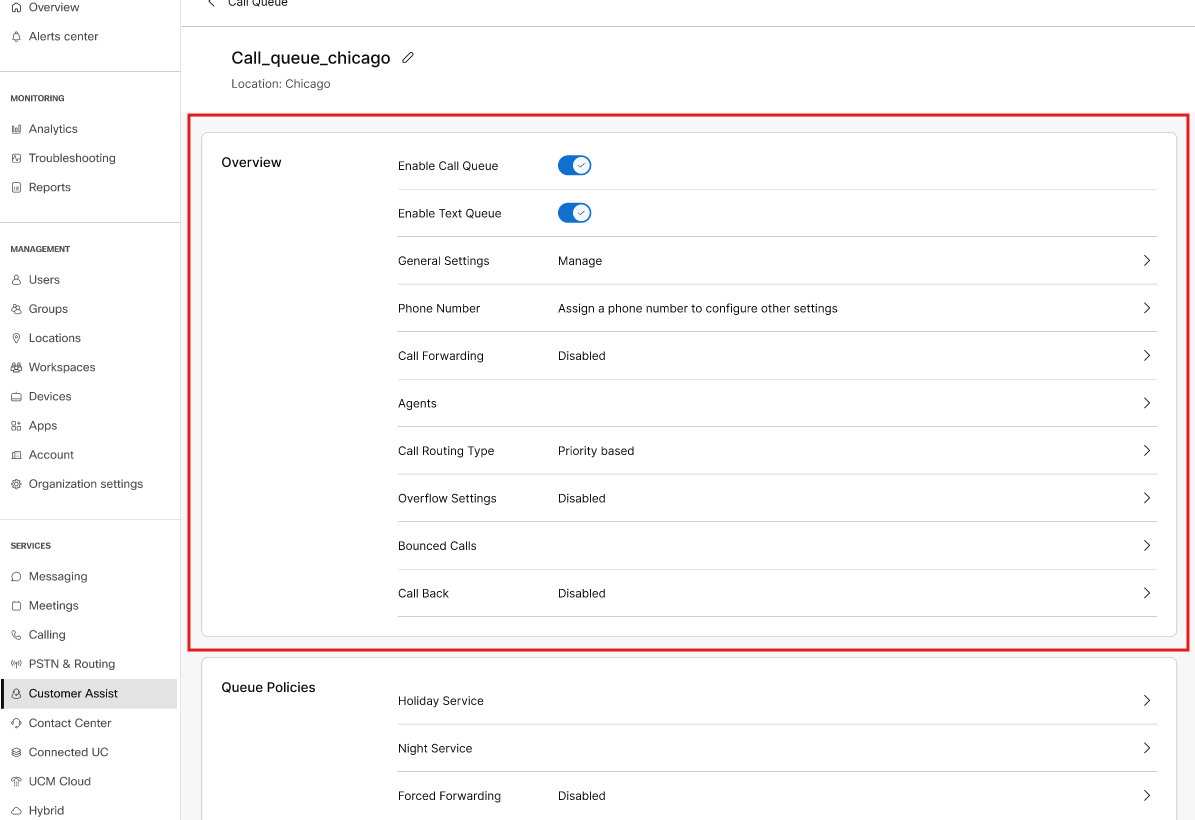
Editarea setărilor de coadă
Puteți modifica limba, numărul de apeluri pentru coadă și ID-ul apelantului pentru coada de așteptare.
| 1 |
Conectați-vă la Control Hub. |
| 2 |
Accesați |
| 3 |
Selectați o coadă de editare din listă. |
| 4 |
În secțiunea Prezentare generală, activați sau dezactivați opțiunea Activare coadă de apeluri pentru a activa sau dezactiva coada de apeluri. |
| 5 |
Faceți clic pe Setări generale și editați oricare dintre următoarele câmpuri:
|
| 6 |
Faceți clic pe Sal vare. |
Activați trimiterea de mesaje text pentru cozile de apeluri Customer Assist
Administratorii Asistenței pentru clienți pot activa trimiterea de mesaje text pentru afaceri pentru cozile de apeluri. Această caracteristică permite utilizatorilor finali să trimită mesaje text unei companii utilizând numărul de coadă de apel și permite agenților să răspundă la mesajele primite din cozile de text direct din aplicația Webex.
Înainte de a începe
-
Pentru a activa mesajele text de afaceri pentru cozile de apeluri Customer Assist, trebuie să aveți programul de completare pentru mesaje text pentru afaceri și să actualizați numărul cozii de apel asociat la un număr de serviciu.
-
Textul de afaceri trebuie să fie activat pentru numărul asociat înainte de a activa Cozile de text pentru Asistența pentru clienți. Consultați Autorizarea mesajelor de afaceri.
| 1 |
Conectați-vă la Control Hub. |
| 2 |
În meniul Servicii, accesați Asistență pentru |
| 3 |
Selectați coada de apeluri pe care doriți să o editați. |
| 4 |
Comutați butonul radio Activați coada de text. Dacă coada de apeluri nu este un număr de serviciu, butonul radio pentru Activare coadă text nu este afișat. Textul de afaceri este activat pentru coada de apeluri selectată.
|
Editați numerele de telefon ale cozii
Puteți schimba numărul de telefon la coadă și puteți adăuga până la 10 numere alternative.
| 1 |
Conectați-vă la Control Hub. |
| 2 |
Accesați |
| 3 |
Selectați o coadă de editare din listă. |
| 4 |
Accesați secțiunea Prezentare generală și faceți clic pe Numere de telefon. |
| 5 |
Editați numărul de telefon și/sau extensia. Dacă ați lăsat câmpul de extensie necompletat la crearea cozii de apeluri, sistemul atribuie automat ultimele patru cifre ale numărului de telefon ca extensie pentru această coadă de apeluri. |
| 6 |
Activați Per miteți agenților să utilizeze numărul de coadă de apel ca ID de apel ant pentru a permite agenților să utilizeze numărul de coadă de apel ca ID apelant. Există o restricție conform căreia atât locația cozii de apeluri, cât și locația agentului trebuie să aibă același furnizor PSTN, țară și zonă (acest lucru se aplică numai locațiilor din India). Dacă este diferit, atunci ID-ul apelantului la coada de apeluri nu se afișează agentului. Această restricție ajută la prevenirea eșecului apelurilor, a potențialelor probleme de facturare și asigură respectarea reglementărilor privind telecomunicațiile specifice fiecărei țări. Exemple de utilizare nevalidă a numărului de locații încrucișate:
|
| 7 |
Căutați și adăugați numere alternative. |
| 8 |
Activați sau dezactivați Sunetul distinc tiv pentru numerele alternative atribuite cozii. |
| 9 |
În tabel, selectați modelul inelului de atribuit fiecărui număr alternativ utilizând meniul derulant din coloana Model inel. |
| 10 |
Faceți clic pe Sal vare. |
Editați setările de redirecționare a apelurilor
Puteți redirecționa toate apelurile primite în funcție de un set de criterii pe care le definiți.
| 1 |
Conectați-vă la Control Hub. |
| 2 |
Accesați |
| 3 |
Selectați o coadă de editare din listă. |
| 4 |
Accesați secțiunea Prezentare generală și faceți clic pe Re direcționarea apelurilor. |
| 5 |
Activați funcția de redirecționare a apelurilor. |
| 6 |
Alegeți una dintre următoarele opțiuni:
Dacă alegeți Redirecționarea selectivă a apel urilor, trebuie să aveți cel puțin o regulă de redirecționare aplicată pentru ca redirecționarea apelurilor să fie activă. |
| 7 |
Alocați numărul la care doriți să redirecționați apelurile. Dacă ați ales Redirecționați întotdeauna apeluri, faceți clic pe Salvare. Când alegeți Redirec ționați întotdeauna sau Re direcționați selectiv, bi fați caseta de sel ectare Trimitere la mesageria vocală pentru a redirecționa toate apelurile către o mesagerie vocală internă. Caseta de selectare Trimitere la mesageria vocal ă este dezactivată atunci când este introdus un număr extern. |
| 8 |
Dacă alegeți Redirec ționarea selectivă a apel urilor, creați o regulă făcând clic pe Adăugați când să redirec ționați sau Adăugați când nu să redirecționați. |
| 9 |
Creați un nume de regulă. |
| 10 |
Pentru Când să redirecționați sau Când nu să redirec ționați, selectați un Program de afaceri și un program de vacanță din meniul derulant. |
| 11 |
Pentru Redirecționare către, selectați cel puțin o opțiune din Numărul de telefon implicit sau adăugați un alt număr de telefon. |
| 12 |
Pentru Apeluri de la, selectați Orice număr sau Numere selectate cu cel puțin o opțiune din următoarele:
|
| 13 |
Pentru Apeluri către, selectați un număr sau un număr alternativ din meniul derulant, astfel încât apelurile să fie redirecționate atunci când se primește un apel către acest număr din organizația pe care o definiți. |
| 14 |
Faceți clic pe Sal vare. |
-
Regulile sunt sortate în tabel după caracterul numelui regulii. Exemplu: 00_rule, 01_rule și așa mai departe.
-
Regula „Nu transmite” are întotdeauna prioritate față de regula „Înainte”.
-
Regulile sunt procesate în funcție de ordinea în care sunt enumerate în tabel.
-
Puteți crea mai multe reguli. Cu toate acestea, dacă o regulă este îndeplinită, sistemul nu mai verifică următoarea regulă. Dacă doriți ca regula specifică să fie verificată mai întâi, vă sugerăm să actualizați numele regulii cu numere. De exemplu: dacă doriți ca regula sărbătorilor să fie verificată înainte de regula orelor de lucru închise, denumiți regula ca 01-Vacanță și 02-Închis.
Pentru a afla mai multe despre funcționalitatea de bază și exemplele apelului redirecționat selectiv, consultați Configurarea selectivă a redirecționării apelurilor pentru Webex Calling.
Ce să faci în continuare
După ce o regulă este creată, puteți activa sau dezactiva o regulă utilizând comutatorul de lângă regul
a din tabel. De asemenea, puteți modifica sau șterge o regulă în orice moment făcând clic pe Editare sau .
.
Editați setările pop ale ecranului
Puteți configura setările de afișare a ecranului pentru a afișa ecranul cu informații despre clienți pe desktopul agentului atunci când un agent răspunde la un apel primit.
| 1 |
Conectați-vă la Control Hub. | |||||||||||||||||||||||||||
| 2 |
Accesați | |||||||||||||||||||||||||||
| 3 |
Selectați o coadă de editare din listă. | |||||||||||||||||||||||||||
| 4 |
Accesați secțiunea Prezentare generală și faceți clic pe ecran pop-up. | |||||||||||||||||||||||||||
| 5 |
Activați opțiunea E cr an pop-up și editați următoarele detalii pentru a afișa ecranul cu informații despre clienți pe desktopul unui agent.
| |||||||||||||||||||||||||||
| 6 |
Faceți clic pe Sal vare. |
Editarea setărilor de preaplin
Setările de preaplin determină modul în care sunt gestionate apelurile de preaplin atunci când coada de așteptare devine plină.
| 1 |
Conectați-vă la Control Hub. |
| 2 |
Accesați |
| 3 |
Selectați o coadă de editare din listă. |
| 4 |
Accesați secțiunea Prezentare generală și faceți clic pe Setări de preaplin. |
| 5 |
Activați sau dezactivați următoarele setări:
|
| 6 |
Alegeți modul de gestionare a apelurilor noi atunci când coada este plină:
|
| 7 |
Activați sau dezactivați următoarele setări:
|
| 8 |
Faceți clic pe Sal vare. |
Editați tipul de rutare
Puteți modifica modelul de rutare a apelurilor din coada de așteptare existentă.
| 1 |
Conectați-vă la Control Hub. | ||||||||||||||||||||
| 2 |
Accesați | ||||||||||||||||||||
| 3 |
Selectați o coadă de editare din listă. | ||||||||||||||||||||
| 4 |
Accesați secțiunea Prezentare generală și faceți clic pe Tipul de rutare a apelurilor. | ||||||||||||||||||||
| 5 |
Editați următoarele opțiuni:
| ||||||||||||||||||||
| 6 |
Faceți clic pe Sal vare. Următorul tabel arată numărul maxim de agenți pe care îi puteți aloca pentru fiecare tip de rutare a apelurilor.
| ||||||||||||||||||||
Editați setările apelului înapoi
Opțiunea apelare înapoi permite apelanților să primească un apel înapoi la numărul de telefon furnizat atunci când ajunge poziția lor inițială în coadă. Numărul de telefon este verificat în funcție de politica privind apelurile de ieșire a unei locații.
Înainte de a începe
Puteţi utiliza caracteristica apelare înapoi numai dacă este activat mesajul de aşteptare estimată pentru apelurile aflate în coadă.
| 1 |
Conectați-vă la Control Hub. |
| 2 |
Accesați |
| 3 |
Selectați o coadă de editare din listă. |
| 4 |
Accesați secțiunea Prezentare generală și faceți clic pe Apel ați înapoi. |
| 5 |
Activați opțiunea Apelare înapoi. |
| 6 |
Introduceți Timpul minim estimat pentru opțiunea apelare înapoi în minute. Aceasta determină la ce timp de așteptare estimat apelantul primește opțiunea de apelare înapoi. Această opțiune funcționează împreună cu mesajul de așteptare estimată pentru Apelurile în așteptare. Dacă această valoare este egală sau mai mică decât valoarea anunțului Timp implicit de gestionare a apel urilor, atunci se redă solicitarea apelului înapoi. Dacă această valoare este mai mare decât valoarea anun țului Timp implicit de gestionare a apelurilor, atunci promptul de rechemare nu se redă. |
| 7 |
Bifați cas eta de selectare Permite solicitarea numărului de apelare internațională. Acest lucru permite utilizatorilor internaționali care doresc un apel înapoi să introducă codul țării lor. Numerele de apelare înapoi se validează în raport cu politica unei locații privind apelurile efectuate. |
| 8 |
Faceți clic pe Sal vare. Când un utilizator primește un apel înapoi, i se solicită să apese 1 pentru a se conecta la agent și 2 pentru a anula. Timpul de expirare pentru acest prompt este setat la 15 secunde în mod implicit, iar apelul scade după aceea.
|
Editarea setărilor apelurilor respinse
Apelurile respinse sunt cele care au fost trimise unui agent disponibil, dar agentul nu răspunde. Aceste apeluri sunt apoi plasate înapoi în coada de așteptare din partea de sus a tuturor apelurilor aflate la coadă. Puteți edita modul în care sunt gestionate apelurile respinse.
| 1 |
Conectați-vă la Control Hub. |
| 2 |
Accesați |
| 3 |
Selectați o coadă de editare din listă. |
| 4 |
Accesați secțiunea Prezentare generală și faceți clic pe A pel uri respinse. |
| 5 |
Activați sau dezactivați următoarele opțiuni:
|
| 6 |
Activați sau dezactivați sunetul distinc tiv pentru apelurile respinse. Dacă este activată, alegeți modelul inelului din meniul derulant.
|
| 7 |
Faceți clic pe Sal vare. Dacă ați configurat un model de rutare simultană a apelurilor și setări de apeluri respinse, puteți îmbunătăți distribuția apelurilor pentru apelurile fără răspuns. Pentru mai multe informații, consultați Îm bunătățirea distribuției simultan e a apelurilor de apel pentru coada de apeluri pentru apelurile respinse. |
Modificarea stării agentului în indisponibil pentru apelurile respinse
Utilizând politica privind apelurile respinse, puteți modifica starea agentului la Indisponibil atunci când un apel prezentat acestuia este respins.
Iată câteva exemple de scenarii în care un apel poate reveni:
- Fără răspuns — Agentul nu răspunde la apel în cadrul unui număr specificat de apeluri pe baza setărilor de coadă.
- Nu poate fi accesat — Apelul este direcționat către dispozitivul neînregistrat al agentului.
- Declinarea apelului — Agentul refuză apelul direcționat către acesta.
Dacă un apel direcționat către un agent revine și politica apelurilor respinse este activată, starea agentului se schimbă în Indisponibil. Apelul respins este apoi returnat la coada de așteptare și oferit următorului agent disponibil. Această modificare a stării împiedică direcționarea apelului către același agent, îmbunătățind experiența clientului prin reducerea timpului prelungit de așteptare a apelurilor.
Supraveghetorul poate vizualiza modificarea stării în tabloul de bord Monitorizarea agenților. Pictograma de informații este afișată lângă starea de indisponibilitate a agentului pentru a indica faptul că starea este setată de politica apelurilor respinse. Pictograma este eliminată odată ce agentul își stabilește propria stare. Agentul primește, de asemenea, o notificare în aplicația Webex despre modificarea stării și trebuie să-și reseteze starea la Disponibil pentru a primi apeluri noi din coadă.
Puteți activa această caracteristică la nivel de organizație. Activarea acestei setări se aplică tuturor agenților Customer Assist din cadrul organizației.
| 1 |
Conectați-vă la Control Hub. |
| 2 |
Accesați . |
| 3 |
Accesați secțiunea Politica apelurilor respinse pentru agent și activați comutatorul. |
| 4 |
Faceți clic pe Sal vare.
Pentru a activa sau dezactiva setarea Permite agenților la apelurile active să preia apeluri suplimentare, consultați secțiunea Adăugare sau editare agenți. Pentru a activa sau dezactiva setarea de așteptare a apelurilor pentru un agent, consultați Acti varea apelurilor în așteptare pentru utilizatori. |
Activați răspunsul automat
Răspunsul automat conectează automat apelurile din coada Asistenței pentru clienți la agenții de pe un dispozitiv eligibil, astfel încât agenții nu trebuie să răspundă manual la fiecare apel. Ajută agenții să răspundă mai rapid și să gestioneze mai eficient volumele mari de apeluri. Puteți configura o coadă de asistență pentru clienți pentru a răspunde automat la apelurile de coadă pe dispozitivul de răspuns preferat al agentului.
Dispozitive acceptate
Răspunsul automat necesită un dispozitiv înregistrat care acceptă răspunsul automat.
- Următoarele dispozitive acceptă răspunsul automat:
-
Aplicația Webex pentru desktop
-
Telefoane Cisco Multiplatform (MPP)
-
Telefoane Cisco Desk
-
Telefoane Polycom acceptate
-
Telefoane Yealink acceptate
-
Telefoane AudioCodes acceptate
-
Telefoane SNOM acceptate
-
-
Următoarele dispozitive nu acceptă răspunsul automat:
-
Aplicația Webex pentru dispozitive mobile, tablete și WebRTC
-
Puncte finale ale utilizatorilor RoomOS, cum ar fi Cisco Desk Pro
-
Telefoane analogice
-
Dispozitive DECT
-
Dispozitive gestionate de client
-
Dispozitive gestionate de parteneri
-
Înainte de a începe
-
Puteți activa răspunsul automat pentru o coadă care utilizează tipul de rutare simultană, dar sistemul nu declanșează răspunsul automat pentru apelurile din acea coadă. Agenții pot răspunde manual la apel.
-
Dacă agentul are deja un apel activ sau în așteptare pe dispozitivul preferat, dispozitivul nu răspunde automat la apelurile primite.
-
Dacă temporizatorul apelului respins este mai scurt decât întârzierea de răspuns automat și agentul nu răspunde manual la apel la timp, politica apelului respins este declanșată și apelul nu primește răspuns automat. Dacă temporizatorul de apel respins este mai lung decât întârzierea de răspuns automat, apelul primește răspuns automat și politica apelului respins nu este declanșată. Vă recomandăm să dezactivați răspunsul automat atunci când activați politica privind apelurile respinse.
| 1 |
Conectați-vă la Control Hub. |
| 2 |
Accesați |
| 3 |
Selectați o coadă. |
| 4 |
Accesați secțiunea Prezentare generală și faceți clic pe Răspuns automat. |
| 5 |
Activați Activați răspunsul automat pe dispozitivul de răspuns preferat al agentului atunci când primește apeluri din această coadă de apel uri. |
| 6 |
Introduceți întârzierea răspunsului automat în secunde. Puteți introduce o valoare 0-10 secunde. Dacă introduceți 0, dispozitivul agentului răspunde imediat la apel și redă un ton zip pentru a anunța agentul că apelul a primit răspuns automat. Dacă introduceți o întârziere mai mare de 0, dispozitivul agentului avertizează în timpul perioadei de întârziere. Agentul poate răspunde manual înainte de încheierea întârzierii. Dacă întârzierea expiră, forța sistemului răspunde la apelul de pe dispozitivul preferat. Dispozitivul nu redă un ton zip pentru răspunsul automat întârziat, deoarece agentul aude deja alerta normală înainte de conectarea apelului. Dacă agenții au nevoie de context suplimentar de apel după ce apelul a primit răspuns, puteți configura un anunț de șoaptă pentru coadă. |
| 7 |
Opțional: activați Permiteți agentului să dezactiveze răspunsul automat alegând Niciuna ca dispozitiv preferat. Când activați această opțiune, agenții pot alege Niciuna ca dispozitiv preferat în aplicația Webex sau Hub utilizator. Când agenții aleg Niciuna, dispozitivul nu răspunde automat la apelurile de coadă. |
| 8 |
Faceți clic pe Sal vare. |
După ce activaţi răspunsul automat, un dispozitiv acceptat răspunde automat la apelurile de coadă. Dacă un agent are mai multe dispozitive acceptate, agentul trebuie să selecteze unul dintre dispozitivele disponibile. În timpul unei întârzieri de răspuns automat, agentul poate răspunde manual la apel înainte ca răspunsul automat să apară.
Următorul tabel descrie comportamentul răspunsului automat bazat pe configurarea dispozitivului agentului.
|
Configurarea dispozitivului agent |
Selectarea dispozitivului preferat de agent |
Rezultat |
|---|---|---|
|
Un dispozitiv acceptat și agenții nu pot alege Niciuna |
Dispozitiv selectat sau neselectat |
Dispozitivul acceptat răspunde automat la apelurile de coadă. |
|
Un dispozitiv acceptat și agenții pot alege Niciuna |
Niciunul sau niciun dispozitiv selectat |
Apelurile de coadă nu primesc răspuns automat. Agentul poate răspunde manual. |
|
Mai multe dispozitive |
Dispozitiv preferat acceptat selectat |
Dispozitivul preferat răspunde automat la apelurile de coadă. Alte dispozitive pot alerta până când apelul se conectează. |
|
Mai multe dispozitive |
Niciun dispozitiv preferat selectat |
Apelurile de coadă nu primesc răspuns automat. Agentul poate răspunde manual pe orice dispozitiv alertat. |
|
Numai dispozitiv neacceptat |
Nu se aplică |
Apelurile de coadă nu primesc răspuns automat. Agentul poate răspunde manual. |
Ce să faci în continuare
Agenții pot alege dispozitivul pe care doresc să îl utilizeze pentru a răspunde automat la apelurile de coadă din aplicația Webex sau Hub utilizator.
Cu politicile privind coada de așteptare, puteți configura modul de direcționare a apelurilor în perioadele de vacanță și după ore, redirecționați temporar apelurile primite noi și gestionați apelurile din coadă atunci când agenții nu sunt disponibili.
Politicile privind coada de așteptare sunt importante pentru a înțelege modul în care apelurile sunt direcționate către și în afara cozii. Serviciile care fac parte din politicile privind coada de așteptare au prioritate în funcție de ordinea de prioritate listată mai jos.
-
Serviciu de vacanță
-
Serviciu de noapte
-
Expediere forțată
-
Apeluri blocate
Serviciile activate în coadă iau ordinea de prioritate și intră în coadă pentru a determina modul în care este apelul
- gestionat când coada devine plină
- a respins atunci când agentul nu răspunde la apeluri
- procesat atunci când coada nu are agenți
Gestionați serviciul de vacanță
Configurați coada de așteptare pentru a direcționa apelurile diferit în timpul sărbătorilor.
| 1 |
Conectați-vă la Control Hub. |
| 2 |
Accesați |
| 3 |
Selectați o coadă de editare din listă. |
| 4 |
Accesați secțiunea Politici de coadă și faceți clic pe Serviciul de vacanță. |
| 5 |
Activați serviciul de vacanță. |
| 6 |
Selectați o opțiune din meniul derulant.
|
| 7 |
Selectați Program de vacanță din lista derulantă. De asemenea, puteți crea un nou program de vacanță dacă un anumit program de vacanță nu este listat în lista derulantă. Pentru detalii, consultați Crearea programelor. |
| 8 |
Selectați Redați anunțul înainte de serviciul de vacanță pentru a reda anunțul serviciului de vacanță înainte de acțiunea de serviciu de noapte selectată. |
| 9 |
Alegeți unul dintre următoarele tipuri de anunțuri:
|
| 10 |
Faceți clic pe Sal vare. |
Gestionați serviciul de noapte
Configurați coada de așteptare pentru a direcționa apelurile în mod diferit în timpul orelor în care coada de așteptare nu este în funcțiune. Acest lucru este determinat de un program care definește orele de lucru ale cozii.
| 1 |
Conectați-vă la Control Hub. |
| 2 |
Accesați |
| 3 |
Selectați o coadă de editare din listă. |
| 4 |
Accesați secțiunea Politici de coadă și faceți clic pe Serviciul de noapte. |
| 5 |
Activați serviciul de noapte. |
| 6 |
Selectați o opțiune din meniul derulant.
|
| 7 |
Selectați Redare anunț înainte de acțiunea serviciului de noapte pentru a reda anunțul serviciului de noapte înainte de acțiunea serviciului de noapte selectată. |
| 8 |
Alegeți un tip de anun ț cu una dintre următoarele:
|
| 9 |
Selectați Ore de lucru din lista derulantă. De asemenea, puteți crea o nouă programare a programului de lucru dacă o anumită oră de lucru nu este
listată în lista derulantă. Pentru detalii, consultați Crearea programelor.
|
| 10 |
Activați serviciul de noapte forțat acum, indiferent de programul programului de lucru pentru a forța apelurile indiferent de orele de lucru. Când este activat, puteți defini un anunț alternativ, dacă este necesar. |
| 11 |
Selectaţi Utilizare sursă alternativă de anun ţ şi alegeţi unul dintre următoarele tipuri de anunţuri:
|
| 12 |
Faceți clic pe Sal vare. |
Gestionați redirecționarea forțată
Redirecționarea forțată permite plasarea cozii într-un mod de urgență pentru a redirecționa apelurile către o altă locație în timpul urgenței. Configurați coada de așteptare pentru a redirecționa temporar apelurile noi primite către o rută diferită, independent de ruta Serviciului de noapte și Serviciul de vacanță.
| 1 |
Conectați-vă la Control Hub. |
| 2 |
Accesați |
| 3 |
Selectați o coadă de editare din listă. |
| 4 |
Accesați secțiunea Politici de coadă și faceți clic pe Re direcționare forțată. |
| 5 |
Activați redirecționarea forțată. |
| 6 |
Introduceți numărul de telefon la care doriți să transferați apelul. |
| 7 |
Selectați Redați anunțul înainte de redirecționare pentru a reda anunțul de redirecționare forțată. |
| 8 |
Alegeți unul dintre următoarele tipuri de anunțuri:
|
| 9 |
Faceți clic pe Sal vare. |
Gestionarea apelurilor blocate
Un apel blocat este procesat de o coadă care nu are agenți în prezent angajați. Configurați politica de rutare a cozii pentru apelurile blocate în coadă atunci când toți agenții sunt deconectați.
| 1 |
Conectați-vă la Control Hub. |
| 2 |
Accesați |
| 3 |
Selectați o coadă de editare din listă. |
| 4 |
Accesați secțiunea Politici de coadă și faceți clic pe A pel uri blocate. |
| 5 |
Politica de declanșare atunci când toți agenții sunt inaccesibili — Activați această opțiune pentru a re direcționa apelurile către un număr extern, chiar dacă agenții sunt conectați, dar nu sunt accesibili din cauza unor evenimente precum întreruperi de curent sau conectivitate la rețea. Gestionarea apelurilor blocate nu se activează dacă cel puțin un agent cu personal rămâne în starea de închei ere sau ocupat. Opțiunea este valabilă după ce apelul a respins toți agenții disponibili și încercați. Starea ACD a agentului inaccesibil rămâne setată la Disponibil. |
| 6 |
Selectați dintre opțiunile pentru apelurile blocate.
|
| 7 |
Faceți clic pe Sal vare. |
Anunțurile de coadă sunt mesaje și muzică pe care le auziți în timp ce așteptați în coadă. Puteți gestiona setările anunțului fie pentru o coadă nouă, fie pentru o coadă existentă.
Editați setările anunțului de coadă
| 1 |
Conectați-vă la Control Hub. |
| 2 |
Accesați |
| 3 |
Selectați o coadă de editare din listă. |
| 4 |
Accesați secțiunea Anunțuri și faceți clic pe Anunțuri. |
| 5 |
Editați oricare dintre următoarele servicii de setare a anunțurilor: |
Mesaj de bun venit
Redați un mesaj atunci când apelanții ajung pentru prima dată la coadă.
| 1 |
Activați mesajul de bun venit. Mesajul de bun venit este redat fiecărui apelant, cu excepția cazului în care un agent este disponibil pentru a deservi apelul. |
| 2 |
Selectați Mesajul de bun venit este obligatoriu. Selectarea acestei opțiuni face ca mesajul să fie redat unui apelant înainte de a fi prezentat unui agent, chiar dacă un agent este disponibil. |
| 3 |
Alegeți unul dintre următoarele tipuri de mesaje:
|
| 4 |
Faceți clic pe Sal vare. |
Mesaj estimat de așteptare pentru apelurile aflate în coadă
Notificați apelantul fie cu timpul estimat de așteptare, fie cu poziția în coadă.
| 1 |
Activați mesajul de așteptare estimat pentru apelurile aflate în coadă. Activarea acestei opțiuni redă mesajul de așteptare după mesajul de întâmpinare și înainte de mesajul de confort.
|
| 2 |
Setați timpul implicit de manipulare 1-100 minute. Acest timp este timpul estimat de manipulare pe apel (în minute). Sistemul folosește acest timp pentru a calcula timpul de așteptare estimat și îl anunță utilizatorului dacă selectați opțiunea Anunț timp de aștep tare ca tip de anunț. Această opțiune funcționează împreună cu opțiunea Timp minim estimat pentru apelare înapoi. Dacă doriți să redați promptul de apel înapoi către apelant, atunci această valoare trebuie să fie egală sau mai mare decât valoarea opțiunii Timp minim estimat pentru apelare înapoi.
|
| 3 |
Activ ați opțiunea Repetați redarea periodică a mesajului de așteptare estim at și setați timpul 10-600 secunde. Dacă activaţi această opţiune, anunţul mesajului estimat privind timpul de aşteptare (poziţia cozii sau mesajul timpului de aşteptare) se redă la un interval determinat până când sistemul atinge valoarea opţiunii Timp minim estimat pentru apelare înapoi. Dacă dezactivați această opțiune, promptul de apel înapoi se redă imediat.
|
| 4 |
Alegeți tipul de anunț de mesaj de așteptare pentru a reda pentru apelanți.
|
| 5 |
Selectați Redare mesaj cu volum mare pentru a reda un anunț atunci când toate volumele sunt mai mari decât poziția maximă de coadă definită. Activarea acestei opțiuni redă promptul de apel înapoi după acest anunț.
|
| 6 |
Faceți clic pe Sal vare. |
Mesaj de confort
Redați un mesaj după mesajul de bun venit și înainte de a ține muzica. De obicei, este un anunț personalizat care redă informații, cum ar fi promoțiile curente sau informații despre produse și servicii.
| 1 |
Activați mesajul de confort. |
| 2 |
Setați ora în secunde pentru ca un apelant să audă mesajul de confort. Acesta este intervalul dintre repetările întregului set de mesaje de confort. Toate mesajele configurate sunt redate consecutiv ca grup la atingerea intervalului, mai degrabă decât distanțarea mesajelor individuale. |
| 3 |
Alegeți unul dintre următoarele tipuri de mesaje:
|
| 4 |
Faceți clic pe Sal vare. |
Omiterea mesajului de confort
Redați un mesaj de confort mai scurt în locul anunțului standard Confort Message sau Music On Hold pentru toate apelurile la care trebuie răspuns rapid. Această caracteristică împiedică un apelant să audă o porțiune scurtă a mesajului standard de confort care se termină brusc atunci când este conectat la un agent.
| 1 |
Activați ocolirea mesajelor de confort. |
| 2 |
Setați ora în secunde pentru ca un apelant să audă mesajul de ocolire a confortului. În mod implicit, timpul pentru ca un apelant să audă mesajul de ocolire a confortului este de 30 de secunde și variază între 1-120 de secunde. Un mesaj de ocolire a confortului este anunțat atunci când un nou apel primit este primit de coadă și cel mai lung timp de așteptare pentru un apel în coadă este mai mic sau egal cu acest prag. |
| 3 |
Alegeți unul dintre următoarele tipuri de mesaje:
|
| 4 |
Faceți clic pe Sal vare. |
Țineți muzică
Funcția de muzică de așteptare a cozii de asistență pentru clienți vă permite să redați muzică sau anunțuri apelanților care așteaptă într-o coadă de apeluri, reluând audio după mesajul de confort până când apelul este răspuns. Puteți personaliza experiența apelantului cu fișiere audio unice sau o listă de redare.
Puteți selecta o listă de red are existentă pe care doriți să o utilizați din depozitul de anunțuri sau să creați propria listă de redare. Când un apelant este pus în așteptare, un nou anunț din lista de redare este selectat și redat aleatoriu. Dacă lista de redare conține mai multe fișiere, un fișier nou este selectat și redat la finalizarea anunțului curent.
| 1 |
Activați Țineți muzică. |
| 2 |
Alegeți unul dintre următoarele tipuri de salut:
Puteți adăuga până la patru tipuri de muzică. |
| 3 |
Puteți selecta o sursă alternativă pentru apelurile interne. |
| 4 |
Faceți clic pe Sal vare. |
Mesaj de șoaptă de apel
Redați un mesaj agentului imediat înainte de conectarea apelului primit. Mesajul anunță de obicei identitatea cozii de apeluri din care vine apelul.
| 1 |
Activați Call Whisper. Mesajul este redat doar agenților și este util dacă aparțin a două sau mai multe cozi. |
| 2 |
Alegeți unul dintre următoarele tipuri de mesaje:
|
| 3 |
Faceți clic pe Sal vare. |
Editați setările fișierelor de anunțuri de coadă
| 1 |
Conectați-vă la Control Hub. |
| 2 |
Accesați |
| 3 |
Selectați o coadă de editare din listă. |
| 4 |
Accesați secțiunea Anunțuri și faceți clic pe Fișiere anun țuri. |
| 5 |
Încărcați un fișier de anunț sau înregistrați propriul anunț.
Este afișată o listă a tuturor fișierelor încărcate sau înregistrate. Puteți alege să ștergeți orice fișier pe care nu doriți să îl utilizați.
|
Înregistrarea apelurilor este o caracteristică esențială în centrele de contact. Acest lucru permite companiilor să asigure asigurarea calității, instruirea și eficiența agenților de asistență și să ajute la soluționarea litigiilor. Gestionarea înregistrărilor de apeluri la nivelul cozii simplifică operațiunile prin eliminarea necesității de a activa înregistrarea pentru agenții individuali.
Toate înregistrările cozii sunt accesibile prin Control Hub pentru administratori și ofițeri de conformitate în secțiunea Asistență pentru clienți.
Politica de păstrare și stocare
- Webex păstrează înregistrările de coadă timp de 360 de zile în mod implicit.
- Înregistrările la coadă au aceeași capacitate de stocare ca și Webex Calling înregistrările. Organizațiile primesc 100 GB spațiu de stocare gratuit și pot achiziționa spațiu de stocare suplimentar după cum este necesar.
Comenzi de înregistrare pentru dispozitivele cu punct final
- Este posibil ca telefoanele de birou să nu afișeze comenzi de înregistrare care se potrivesc cu setările de înregistrare ale cozii din cauza limitărilor dispozitivului.
- O nouă extensie SIP permite telefoanelor de birou să determine comenzile de înregistrare (de exemplu, pauză sau reluare) pe bază de apel.
Limitări
- Webex nu înregistrează interacțiuni în coadă. De exemplu, în așteptare.
- Webex nu înregistrează apelurile transferate din coadă. De exemplu, din cauza revărsării.
- În prezent, Webex nu acceptă înregistrări, inclusiv consultații sau transferuri.
- Webex nu permite reasignarea înregistrărilor altor utilizatori.
- Doar administratorii și ofițerii de conformitate pot accesa înregistrările cozii. Agenții și supraveghet orii nu pot accesa înregistrările cozii.
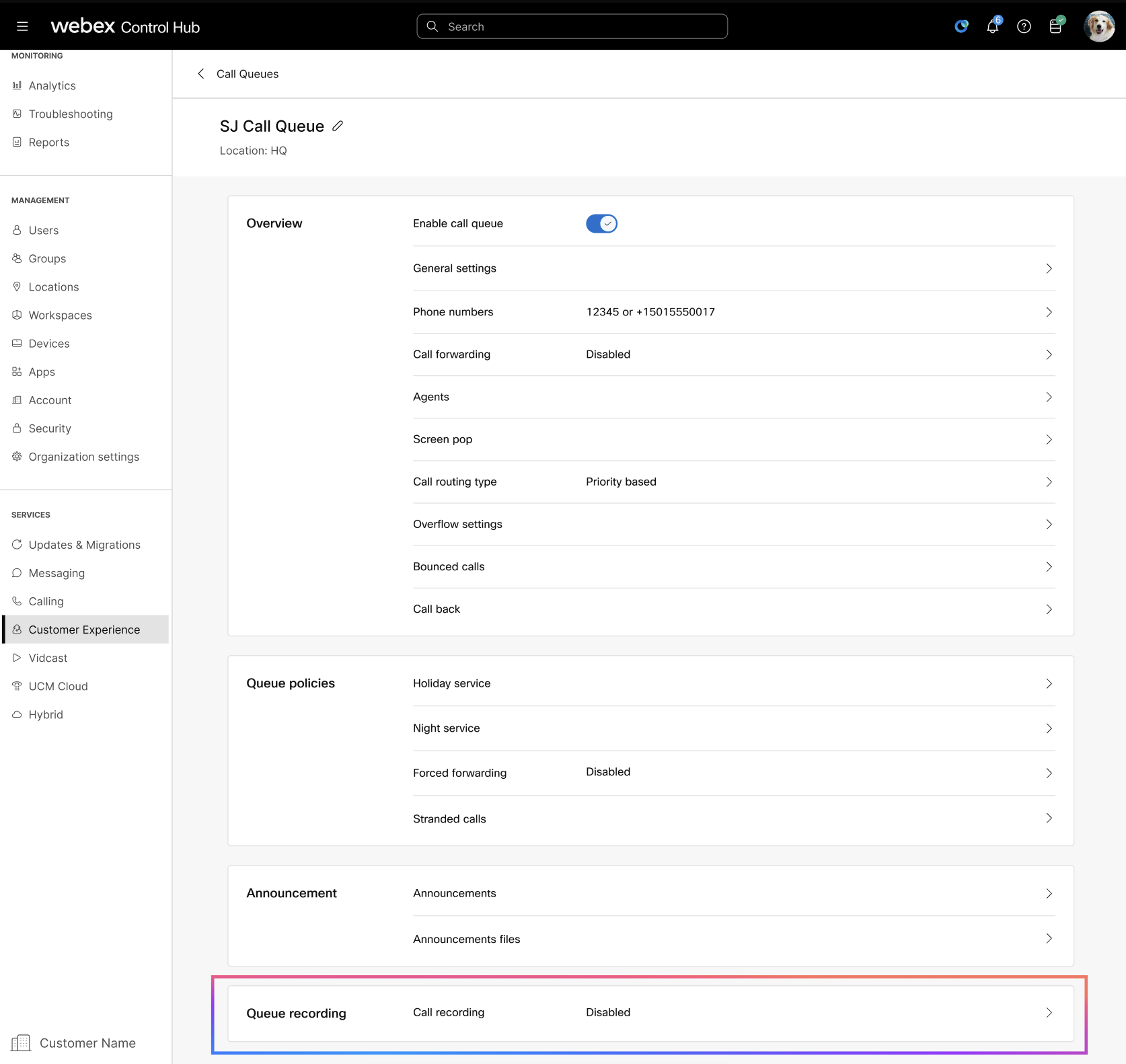
Editați înregistrările cozii
Puteți edita înregistrările cozii de apeluri în Control Hub. Această caracteristică vă permite să configurați opțiunile de înregistrare, notificările și setările avansate pentru a satisface nevoile organizației dvs.
| 1 |
Conectați-vă la Control Hub. |
| 2 |
Accesați |
| 3 |
Selectați o coadă din listă. |
| 4 |
Accesați secțiunea În registrare coadă și faceți clic pe În registrare apel. |
| 5 |
Activați Înregistrarea apel urilor pentru a activa înregistrările cozii de apeluri. |
| 6 |
Alegeți una dintre următoarele opțiuni de înregistrare:
|
| 7 |
Selectați oricare dintre următoarele opțiuni de anunț de conformitate:
|
| 8 |
Dacă ați selectat În totdeauna cu pauză/reluare, activați P auză/Reluare notificare pentru a primi notificări. Puteți alege între:
|
| 9 |
Selectați Repetați tonul fiecare pentru a seta intervalul de timp pentru tonurile de memento pentru a notifica participanții că apelul este înregistrat. Valoarea implicită este de 20 de secunde, dar puteți ajusta acest lucru la orice valoare de la 10 la 90 de secunde. |
| 10 |
Activați Generare transcriere pentru a crea o transcriere a înregistrării apelului. Generați elemente de rezumat și acțiune - Activați această caracteristică pentru a crea rezumate generate de AI și elemente de acțiune pentru înregistrări. Acest lucru permite utilizatorilor să revizuiască rapid punctele cheie și sarcinile de urmărire din apel. Această setare este disponibilă numai pentru înregistrările Webex. |
| 11 |
Selectați Afișați informațiile platformei de înregistrare a apelurilor pentru a vizualiza furnizorul de servicii, grupul extern și informațiile de identificare externă legate de apel. Această setare este disponibilă numai pentru furnizorii terți de înregistrare a apelurilor.
|
| 12 |
Sub Anunțuri de înregistrare a apel urilor, puteți alege una dintre opțiunile:
|
| 13 |
Faceți clic pe Sal vare. |
Accesați înregistrările cozii
Găsiți, gestionați și examinați cu ușurință înregistrările cozii de apeluri în Control Hub. Utilizați opțiunile de căutare și filtrare pentru a găsi înregistrări specifice.
Administratorii cu roluri de ofițer de conformitate pot șterge, descărca și reda înregistrări. Ofițerii de neconformitate pot șterge doar înregistrările.
| 1 |
Conectați-vă la Control Hub. |
| 2 |
Accesați . |
| 3 |
Utilizați câmpul Căut are pentru a găsi o înregistrare după numele cozii și filtrați după locație, dacă este necesar. |
| 4 |
Faceți clic pe Opțiuni avansate pentru a rafina căutarea pe baza urmă toarelor câmpuri. Asigurați-vă că selectați depozitul de înregistr ări.
Alternativ, faceți clic pe Selectați toate opțiunea pentru a selecta mai multe înregistrări. |
| 5 |
Accesați înregistrarea cozii și faceți clic pe |
| 6 |
Alegeți oricare dintre următoarele opțiuni:
|
Pentru fiecare apel inițiat, agenților li se oferă o identificare a liniei de apel de afaceri (CLID). Acest CLID de afaceri poate fi fie un număr de telefon de coadă, fie numărul de telefon configurat al agentului. Agentul poate decide să furnizeze aceste informații pentru apelurile efectuate fie printr-o configurație persistentă, fie printr-o configurație temporară.
Configurarea setărilor agentului pentru utilizator
Înainte de a începe
-
Administratorul Control Hub permite ca numărul de telefon să fie utilizat ca număr de telefon de ieșire pentru agenții din grupul de coadă de apeluri/căutare.
-
La activarea numărului de telefon, administratorul poate seta numărul de telefon de ieșire al agenților cu CLID specific grupului de coadă/căutare conform Configurației persistente.
- Agenții pot seta, de asemenea, o configurație temporară CLID utilizând codul FAC #80 pentru a utiliza numărul de telefon al grupului de coadă de apel/căutare ca CLID afișat pentru apelul de ieșire sau #81 pentru ID-ul apelantului implicit de ieșire ca număr de telefon afișat ca CLID.
| 1 |
Conectați-vă la Control Hub. |
| 2 |
Accesați . |
| 3 |
Selectați un utilizator pentru care doriți să configurați setarea agentului. |
| 4 |
Faceți clic pe Apelare și accesați secțiunea Setări agent. |
| 5 |
Faceți clic pe ID-ul apelantului agent. Puteți seta ID-ul apelantului agent fie la propriul ID de apelant al agentului, fie la o anumită coadă de apeluri sau grup de căutare. |
| 6 |
Configurați coada de apeluri de agent sau ID-ul grupului de căutare din următoarele opțiuni:
|
Adăugarea sau editarea agenților
Utilizatorii care primesc apeluri din coada de așteptare sunt cunoscuți ca agenți. Puteți adăuga sau șterge utilizatori dintr-o coadă de așteptare. Utilizatorii pot fi alocați la mai multe cozi.
Dacă sunteți administrator de locație, puteți vizualiza toți agenții alocați unei cozi de apeluri, inclusiv agenții din afara locației alocate. Puteți șterge orice agenți atribu iți și puteți adăuga orice utilizatori la coadă, inclusiv utilizatorii din alte locații. Cu toate acestea, puteți permite agenților din locațiile atribuite să se alăture sau să se deconecteze la coadă. Pentru mai multe detalii, consultați Administrarea locației delegaților.
| 1 |
Conectați-vă la Control Hub. |
| 2 |
Accesați |
| 3 |
Selectați o coadă de editare din listă. |
| 4 |
Accesați secțiunea Prezentare generală și faceți clic pe Agenți. |
| 5 |
(Opțional) Selectați o valoare implicită a nivelului de calificare pentru agenți dacă îi adăugați pe baza abilităților lor din lista derulantă Nivel de abilitate atribuit. Puteți atribui un nivel de calificare numai atunci când selectați un tip de rutare bazat pe abilități; în caz contrar, opțiunea de a seta nivelul de calificare nu apare. Puteți atribui un nivel de calificare (1 fiind cel mai înalt nivel de calificare și 20 fiind cel mai mic nivel de calificare) fiecărui utilizator adăugat la coadă. În mod implicit, agenții sunt adăugați cu nivelul de calificare 1 (Cel mai înalt nivel de calificare). |
| 6 |
Din meniul derulant, căutați sau selectați utilizatorii de adăugat la coadă. Puteți activa comutatorul Afișați numai utilizatorii Asistenței pentru clienți pentru a vizu aliza numai utilizatorii eligibili pentru Asistență pentru clienți din meniul derulant. |
| 7 |
(Opțional) Bifa ți Permiteți agenților din apelurile active să preia apeluri suplimentare dacă doriți să permiteți agenților din apelurile active să preia apeluri suplimentare. |
| 8 |
(Opțional) Bifați Permiteți agentului să se alăture sau să se dezalăture la coadă dacă doriți să permiteți agenților să se alăture sau să se dezalăture la coadă. |
| 9 |
(Opțional) În tabel, editați nivelul de calificare și comut atorul Alăturat pentru fiecare utilizator din coadă. |
| 10 |
(Opţional) Pentru a elimina un utilizator, faceţi clic pe |
| 11 |
(Opțional) Faceți clic pe Eliminare tot pentru a elimina toți utilizatorii din coadă. |
| 12 |
Faceți clic pe Sal vare. Obțineți o pagină de atribuire a licenței și a abon amentului la licență dacă vreunul dintre utilizatorii adăugați nu are dreptul la o licență Asistență pentru clienți. Puteți alege un abonament pentru licența Asistență pentru clienți pe care să îl alocați agenților și faceți clic pe Atri buire licență.
Pentru telefoanele multiplatformă din seria 6800/7800/8800 (MPP), puteți activa tastele soft Distribuție automată a apelurilor (ACD) din setările dispozitivului din Control Hub. Consul tați Configurarea și modificarea setărilor dispozitivului Webex Calling din pentru detalii. Pentru telefoanele de birou din seria 9800, tastele funcționale ACD apar automat atunci când un utilizator este adăugat în coadă. |
Vizualizați tabloul de bord pentru agenți
Tabloul de bord agent permite unui administrator să aibă o vizualizare consolidată a tuturor agenților din cozi. Tabloul de bord afișează informațiile agenților și participarea lor la coadă. Acest lucru permite unui administrator să ia decizii adecvate de personal la coadă și, de asemenea, să schimbe cu ușurință starea de asociere a unui agent.
| 1 |
Conectați-vă la Control Hub. | ||||||||||||||||||||
| 2 |
Accesați . | ||||||||||||||||||||
| 3 |
Selectați un agent din lista implicită de agenți afișați sau căutați un nume de agent sau numărul principal sau extensia asociată agentului. Puteți filtra lista de agenți în funcție de cozi, locații de coadă și starea de alăturare/dezasociere. Tabloul de bord al agentului din vizualizarea restrânsă implicită afișează:
| ||||||||||||||||||||
| 4 |
Faceți clic pe > pentru a extinde detaliile agentului. Tabloul de bord al agentului afișează:
| ||||||||||||||||||||
| 5 |
Comutați pentru a vă alătura sau dezală tura unui agent la coada de așteptare specifică. | ||||||||||||||||||||
| 6 |
(Opțional) Faceți clic pe Export CSV pentru a exporta o foaie de calcul cu detalii complete despre agent. Utilizați acest tabel pentru a găsi detaliile în CSV-ul exportat.
În exporturile CSV, valorile prenumelui agentului și prenumele agentului goale sunt exportate ca celule goale. CSV nu mai utilizează o singură perioadă sau cratimă ca substituent pentru valorile de nume goale. |
Agenții dintr-o coadă de așteptare pot fi asociați cu un supraveghetor care poate monitoriza, instru i, intra sau poate prelua apelurile la coada de apeluri pe care agenții lor atribuiți le gestionează în prezent .
Supraveghetorii nu pot monitoriza, antrena, intra sau prelua apelurile fără coadă de apel pe care agenții le gestion ează.
Funcțiile supraveghetorului cozii
Monitorizare silen țioasă - Monitorizați apelul unui agent fără ca apelantul să știe. Utilizați această caracteristică pentru a vă asigura că instruirea funcționează sau pentru a identifica locurile în care agenții trebuie să se îmbunătățească. Puteți monitoriza apelul agentului utilizând FAC sau aplicația Webex.
Pentru a monitoriza în tăcere apelul unui agent utilizând FAC, introduceți #82 plus extensia sau numărul de telefon al agentului.
Pentru a monitoriza în tăcere apelul unui agent utilizând aplicația Webex, consultați Introduc erea asist enței pentru clienți Webex Calling pentru supraveghetori.

Coaching — Intră în apelul unui agent și comunică cu agentul. Agentul este singurul care te poate auzi. Utilizați această caracteristică pentru instruirea noilor angajați. Puteți antrena agentul în timpul apelului utilizând FAC sau aplicația Webex.
Pentru a instrui un agent în timpul apelului utilizând FAC, introduceți #85 plus extensia sau numărul de telefon al agentului.
Pentru a instrui un agent în timpul apelului utilizând aplicația Webex, consultați Noțiuni de bază cu Asistența pentru Webex Calling clienți pentru supraveghetori.

Barge-in - Intră la apelul unui agent. Atât agentul, cât și apelantul vă pot auzi. Această caracteristică este utilă atunci când trebuie să participați la apel și să ajutați la rezolvarea problemelor. Puteți intra în apelul agentului utilizând FAC sau aplicația Webex.
Pentru a intra în apelul agentului folosind FAC, introduceți*33 plus extensia agentului sau numărul de telefon.
Pentru a intra în apelul agentului utilizând aplicația Webex, consultați Introducerea asistenței pentru clienți pentru Webex Calling supraveghet ori.

Preluarea - Trageți un apel de la un agent. Utilizați această caracteristică atunci când trebuie să preluați complet apelul pentru un agent. Puteți prelua apelul agentului folosind FAC.
Pentru a prelua apelul unui agent utilizând FAC, introduceți #86 plus extensia sau numărul de telefon al agentului.

În timpul invocării funcțiilor de supraveghetor, un ton de avertizare este redat agentului în timp ce acesta monitorizează, antrenează sau intră și se redă un anunț pentru funcția de preluare.
Adăugarea sau ștergerea unui supraveghetor
Puteți adăuga sau șterge supraveghetori. Când adăugați un supraveghetor, îi puteți atribui agenți din mai multe cozi.
| 1 |
Conectați-vă la Control Hub. |
| 2 |
Accesați . |
| 3 |
Faceți clic pe Adăugați supraveghetor. |
| 4 |
În pagina No țiuni de bază, selectați un utilizator din lista derulantă pe care să îl adăugați ca supraveghetor și faceți clic pe Următorul. |
| 5 |
În pagina A tribuire agenți, selectați un utilizator din lista derulantă pentru a atribui ca agenți supraveghetorului și faceți clic pe Următorul. |
| 6 |
În pagina Re vizu ire, examinați supraveghetorul selectat și agenții atribuiți. |
| 7 |
Faceți clic pe Termin at. Odată ce un supraveghetor este adăugat, puteți atribui în continuare agenți supraveghetorului. Pentru a elimina un supraveghetor, faceți clic pe pictograma Eliminare supraveghet or asociată cu supraveghetorul.
|
Atribuirea sau anularea agenților unui supraveghetor
Alocați agenți unui supraveghetor, astfel încât supraveghetorul să poată efectua monitorizare silențioasă, coaching, barge-in și prelua controlul.
| 1 |
Conectați-vă la Control Hub. |
| 2 |
Accesați . Apare lista supraveghetorilor adăugați.
|
| 3 |
Sub coloana Ac țiuni, din lista derulantă a unui supraveghetor respectiv, selectați un utilizator pe care să îl adăugați ca agent la supraveghetor. Agentul selectat este atribuit supraveghetorului.
|
| 4 |
Pentru a anula atribuirea agenților, extindeți rândul supraveghetor și faceți clic pe pictograma Anulare asociere agenți asociată agentului. Când anulați atribuirea ultimului agent de la un supraveghetor, supraveghetorul este eliminat, de asemenea. Odată ce agenții sunt repartizați unui supraveghetor, un supraveghetor poate utiliza codurile de acces la caracteristici (FACs) pentru a monitoriza, antrena, intra și prelua apelurile. Pentru mai multe informații, consultați secțiunea Funcții supraveghetor de așteptare. |
Vizualizarea agenților atribuiți unei cozi
Puteți vedea o listă a tuturor agenților care sunt atribuiți unei cozi de așteptare.
| 1 |
Conectați-vă la Control Hub. |
| 2 |
Accesați |
| 3 |
Selectați o coadă de editare din listă. |
| 4 |
Accesați secțiunea Prezentare generală și faceți clic pe Agenți. |
| 5 |
Editați utilizatorii atribuiți ca agenți la această coadă. |
| 6 |
Faceți clic pe Sal vare. Faceți clic pe Eliminați toți dacă doriți să eliminați toți utilizatorii din această coadă. |
Motivul înfășurării este o etichetă predefinită care îi ajută pe agenți să rezume scopul sau rezultatul apelului clientului lor. Această înregistrare ajută supraveghetorii sau managerii să urmărească performanța serviciului pentru clienți și să monitorizeze și să îmbunătățească performanța agentului.
Cronometrul de înfășurare vă permite să setați perioada de timp în care un agent poate rămâne în starea Înfășurare. După expirarea temporizatorului, starea agentului se schimbă la Disponibil.
Această caracteristică este aplicabilă atât pentru apelurile interne, cât și pentru cele externe.
Când adăugați un motiv de încheiere și setați un cronometru de închidere la o coadă, starea agentului se schimbă automat la Închidere odată ce își încheie apelul și nu mai sunt direcționate apelurile către acesta. În această stare, aplicația Webex afișează o fereastră pop-up de încheiere cu un cronometru pentru ca agenții să aleagă motivul încheierii. După ce aleg, starea agentului se schimbă la Disponibil. Dacă un agent nu alege un motiv înainte de expirarea temporizatorului, aplicația utilizează motivul implicit al cozii respective.
Dacă configurați doar un cronometru de închidere la o coadă, starea agentului se schimbă în Închidere. Aplicația Webex afișează numai cronometrul și opțiunea de ieșire.
Dacă nu configurați această caracteristică și agentul modifică manual starea la Închidere, atunci aplicația Webex nu afișează fereastra pop-up.
Limitare
Dacă un agent are două apeluri de coadă (apelul 1 și apelul 2) pe aceeași linie și după terminarea apelului 1, starea agentului se schimbă în Închidere, iar aplicația Webex afișează fereastra pop-up de încheiere. Când apelul 2 se termină în timp ce agentul se află în starea Închidere, atunci aplicația Webex nu afișează fereastra pop-up pentru acel apel.
Adăugați motivul de încheiere
Puteți adăuga motive de încheiere manual sau utilizând un șablon CSV.
Adăugarea manuală a motivelor de încheiere
Înainte de a începe
-
Puteți adăuga maximum 1000 de motive de încheiere.
-
Puteți atribui maximum 1000 de motive de încheiere unei cozi.
-
Puteți atribui un motiv de încheiere la maximum 1000 de cozi la un moment dat. Dacă doriți să gestionați sau să adăugați mai mult de 1000 de cozi simultan, o puteți face prin gestionarea în bloc. Pentru mai multe informații, consultați Motive de completare adăugare în bloc.
-
Trebuie să atribuiți cel puțin un motiv de încheiere unei cozi pentru a activa această caracteristică pentru acea coadă.
| 1 |
Conectați-vă la Control Hub. |
| 2 |
Accesați . |
| 3 |
Faceți clic pe . |
| 4 |
În pagina Adăugare motiv de închei ere, introduceți numele și descrierea motiv ului de încheiere. Numele de încheiere apare ca motiv de încheiere în aplicația Webex pentru ca agenții să îl selecteze.
|
| 5 |
Atribuiți motivul de încheiere la cozi.
|
| 6 |
Faceți clic pe Adăug are. Motivele de încheiere adăugate apar sub Experiența desktop.
Editați și ștergeți motivul încheierii
|
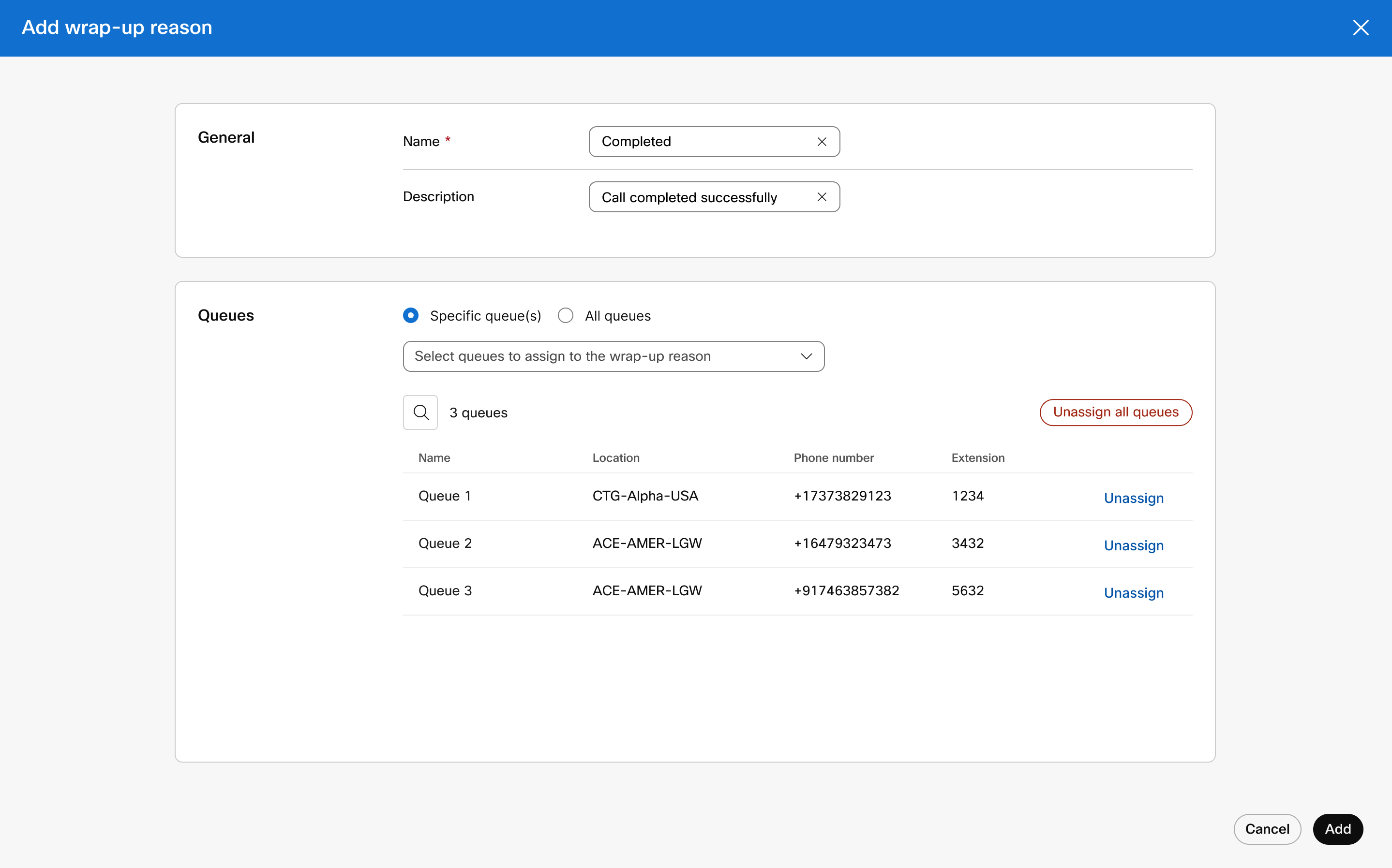
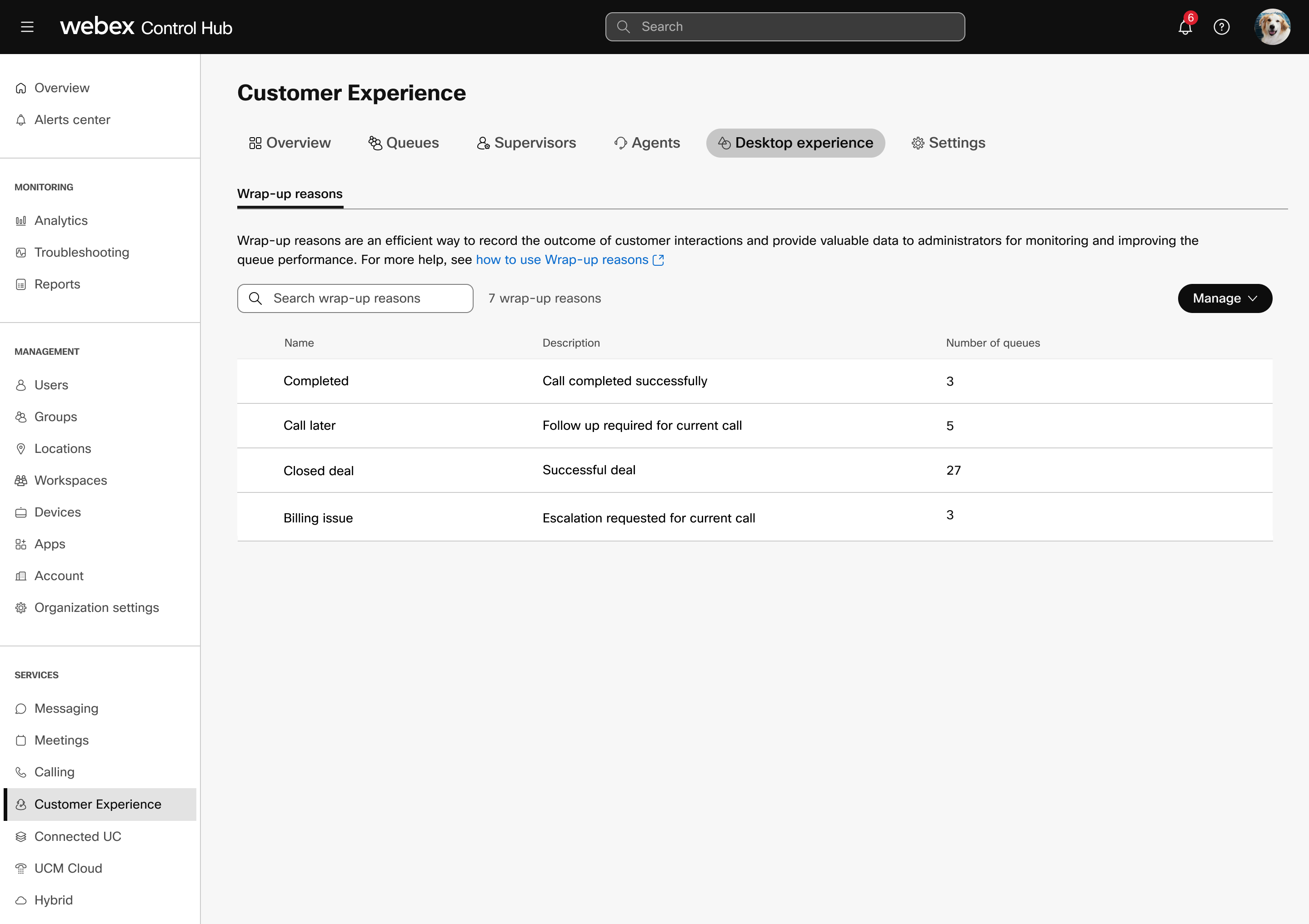
Motive de completare a adăugării în vrac
Înainte de a începe
-
Puteți adăuga maximum 1000 de motive de încheiere.
-
Puteți atribui maximum 1000 de motive de încheiere unei cozi.
-
Într-un singur rând, puteți atribui până la 50 de cozi unui motiv de încheiere. Puteți utiliza mai multe rânduri pentru a atribui mai multe cozi.
-
CSV-ul de import poate avea maximum 1000 de rânduri.
| 1 |
Conectați-vă la Control Hub. | ||||||||||||||||||||||||
| 2 |
Accesați . | ||||||||||||||||||||||||
| 3 |
Faceți clic pe bloc. | ||||||||||||||||||||||||
| 4 |
Faceți clic pe Descărcați șablonul.csv. | ||||||||||||||||||||||||
| 5 |
Completați foaia de calcul cu următoarele detalii:
| ||||||||||||||||||||||||
| 6 |
Încărcați fișierul CSV glisând și fixând sau făcând clic pe Alegeți un fișier. | ||||||||||||||||||||||||
| 7 |
Faceți clic pe Încăr care. După ce încărcați, puteți face clic pe Vedeți pagina Activități pentru detalii pentru a vizualiza starea modificărilor. Pentru a gestiona alte detalii, cum ar fi motivul implicit de încheiere și cronometrul de încheiere prin CSV, consultați Crearea cozii în bloc. |
Setarea unui motiv implicit de încheiere pentru o coadă
Aplicația Webex utilizează motivul implicit atunci când agentul nu alege un motiv de încheiere. Puteți alege un motiv implicit de încheiere numai de la nivelul cozii de așteptare.
Înainte de a începe
Trebuie să atribuiți un motiv de încheiere ca implicit pentru o coadă.
| 1 |
Conectați-vă la Control Hub. |
| 2 |
Accesați |
| 3 |
Selectați o coadă din listă. |
| 4 |
Accesați secțiunea Prezentare generală și faceți clic pe Rezultate motive. Se afișează lista motivelor de încheiere atribuite acestei cozi. |
| 5 |
Alegeți un motiv de încheiere pe care doriți să îl setați ca implicit și faceți clic pe Salvare.
|
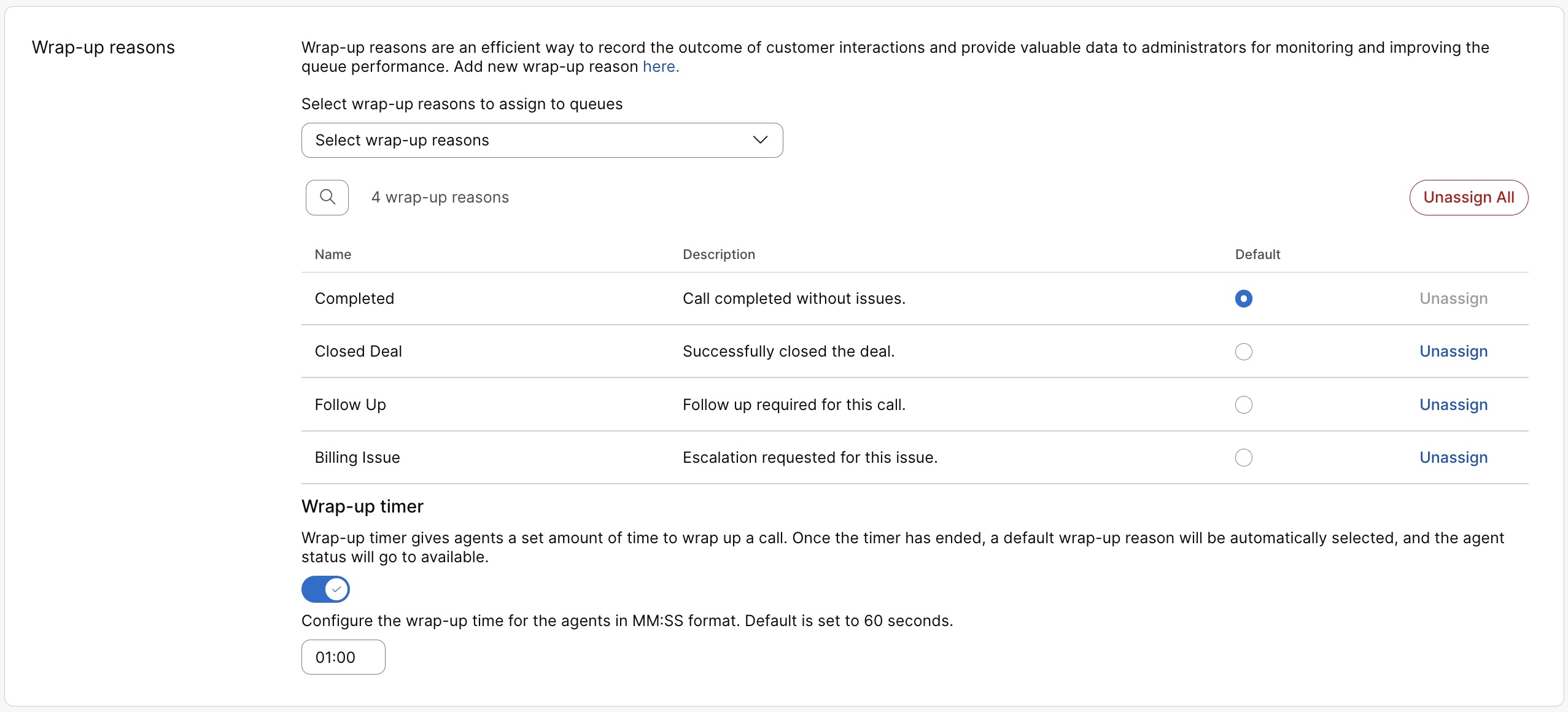
Vizualizarea listei de cozi cu un motiv implicit de încheiere
Puteţi vizualiza lista de cozi cărora li se atribuie o cauză de încheiere ca implicită.
| 1 |
Conectați-vă la Control Hub. |
| 2 |
Accesați . |
| 3 |
Selectați un motiv de încheiere. |
| 4 |
Faceți clic pe Atribu ire coadă și selectați Toate cozile. Puteți vedea coloana implicită Coadă marcată ca Da pentru cozile cărora acest motiv de închei ere este atribuit ca implicit. |
Atribuiți motive de încheiere la cozi
Puteți atribui maximum 1000 de motive de încheiere unei cozi.
Puteți atribui un motiv de încheiere la maximum 1000 de cozi la un moment dat. Dacă doriți să gestionați sau să adăugați mai mult de 1000 de cozi simultan, o puteți face prin gestionarea în bloc. Pentru mai multe detalii, consultați Motive de completare a adăugării în bloc.
Puteți atribui motivele de încheiere fie din fila Experiență desktop, fie din fila Co zi.
Atribuiți motive de încheiere din experiența desktop
| 1 |
Conectați-vă la Control Hub. |
| 2 |
Accesați . |
| 3 |
Selectați un motiv de încheiere. |
| 4 |
Faceți clic pe Atribu ire coadă și adăugați anumite cozi sau toate cozile. Puteți selecta până la 1000 de cozi simultan din meniul derulant specific coadă. După adăugarea a 1000 de cozi la un moment dat, puteți continua să adăugați mai multe cozi una câte una. Selectați o coadă din meniul derulant, salvați și repetați procesul până când atribuiți toate cozile. |
Atribuiți motive de încheiere din cozi
| 1 |
Conectați-vă la Control Hub. |
| 2 |
Accesați |
| 3 |
Selectați o coadă din listă. |
| 4 |
Accesați secțiunea Prezentare generală și faceți clic pe Rezultate motive. |
| 5 |
Alegeți motivele de încheiere din meniul derulant și faceți clic pe Salvare. |
Anulați atribuirea motivelor de încheiere din cozi
Puteți anula atribuirea motivelor de încheiere fie din fila Experiență desktop, fie din fila Co zi.
Anulați atribuirea motivului de încheiere din experiența desktop
Înainte de a începe
Nu puteți anula atribuirea unui motiv de încheiere dacă acesta este selectat ca implicit pentru o coadă. Dacă doriți să anulați atribuirea, modificați motivul implicit de încheiere a cozii și apoi anulați atribuirea. Consultați Setarea motivului de încheiere implicit pentru o coadă de așteptare pentru a modifica motivul implicit.
| 1 |
Conectați-vă la Control Hub. |
| 2 |
Accesați . |
| 3 |
Selectați un motiv de încheiere. |
| 4 |
Faceți clic pe Atribuire coadă. |
| 5 |
Faceți clic pe Anulare atribu ire în rândul de coadă dorit sau faceți clic pe Anulați atribuirea tuturor. Opțiunea Anulați atribu irea tuturor este dezactivată dacă ați adăugat mai mult de 1000 de cozi. Trebuie să anulați manual cozile. |
Anulați atribuirea motivului de încheiere din cozi
Înainte de a începe
Nu puteți anula atribuirea unui motiv de încheiere dacă acesta este selectat ca implicit. Dacă doriți să anulați atribuirea, alegeți un alt motiv de încheiere ca implicit, apoi anulați atribuirea.
| 1 |
Conectați-vă la Control Hub. |
| 2 |
Accesați |
| 3 |
Selectați o coadă din listă. |
| 4 |
Accesați secțiunea Prezentare generală și faceți clic pe Rezultate motive. Se afișează lista motivelor de încheiere atribuite acestei cozi. |
| 5 |
Faceți clic pe Anulare atribu ire în rândul de motive de încheiere pe care îl doriți sau faceți clic pe Anulați atribuirea tuturor. |
Setați cronometrul de închidere
Cronometrul de înfășurare vă permite să setați perioada de timp în care un agent poate rămâne în starea Înfășurare. Această opțiune este dezactivată în mod implicit. Puteți seta un cronometru de înfășurare la nivel de coadă.
| 1 |
Conectați-vă la Control Hub. |
| 2 |
Accesați |
| 3 |
Selectați o coadă din listă. |
| 4 |
Accesați secțiunea Prezentare generală și faceți clic pe Rezultate motive. |
| 5 |
Activați cronometrul de închidere. |
| 6 |
Setați timpul de încheiere pentru agenți în formatul minute: secunde. Valoarea implicită este de 10 secunde. Puteți seta un minim de 1 minut până la maximum 10 minute. |
Puteți utiliza analiza pentru a evalua starea cozii, starea agentului de coadă și starea cozii live. Datele cozii sunt procesate în lot în fiecare zi și sunt disponibile în termen de 24 de ore, iar valorile sunt disponibile până la ora 13:00 GMT a doua zi. Cantitatea de date la care aveți acces depinde de tipul de client pe care îl sunteți. Dacă sunteți un client standard, aveți acces la 3 luni de date. Dacă sunteți client Pro Pack, aveți acces la 13 luni de date.
Pentru a optimiza performanța și utilizarea resurselor, există o întârziere de 15 minute înainte ca datele recente să fie afișate în tablourile de bord istorice. Această întârziere se aplică atât pentru Control Hub, cât și pentru Supervisor în aplicația Webex.
Intervale acceptate pentru intervalele de date
Când un utilizator selectează un anumit interval de date, meniul derulant interval oferă următoarele intervale acceptate:
| Durată | Intervale acceptate |
|---|---|
| Astăzi | 15 minute, 30 minute, pe oră și zilnic |
| Ieri | |
| Săptămâna aceasta | 30 de minute, pe oră și zilnic |
| Săptămâna trecută | |
| Ultimele 7 zile | |
| Luna aceasta | Zilnic, Săptămânal |
| Luna trecută | |
| Anul acesta | Zilnic, săptămânal și lunar |
| Personalizat |
Categoriile de durată și intervalele acceptate pe baza diferenței de dată sunt următoarele:
|
Aceste date analitice sunt destinate uzului dvs. general și nu ar trebui utilizate în scopuri de facturare.
Pentru a vizualiza analiza cozii, accesați .
Administratorii locației nu au acces la Analytics.
Vrei să vezi cum se face? Urmăriți această demonstrație video pentru o prezentare generală a analizei cozii de apeluri Customer Assist.

Sfaturi pentru tabloul de bord
Ajustați perioada de timp
Puteți vizualiza unele diagrame într-un interval orar, zilnic, săptămânal sau lunar, astfel încât să puteți urmări implicarea în timp și să căutați tendințele de utilizare. Acest lucru oferă o perspectivă puternică asupra modului în care apelurile primite sunt gestionate în cozile de apeluri.
Selectorul de date nu se aplică datelor din secțiunea statistici de coadă live. Datele pentru secțiunea de statistici de coadă live sunt colectate la fiecare 30 de secunde.
Filtre globale
Tabloul de bord conține instrumente puternice de filtrare. Faceți clic pe bara Filtre pentru a selecta datele pe care doriți să le vedeți. Filtrele pe care le selectați se vor aplica automat tuturor diagramelor. Puteți filtra după anumite cozi de apeluri, locații și supraveghetori.
Filtrul Supervizori este aplicabil numai pentru statisticile agenților de coadă de apel.
Exportați date sau diagrame
Puteți exporta orice grafic sau vizualizare detaliată. Faceți clic pe butonul Mai multe din partea dreaptă sus a graficului/listei și selectați formatul de fișier pentru descărcare (PDF, PNG sau CSV, în funcție de faptul că este un grafic sau o listă).
Când combinați descărcarea fișierelor cu filtrele disponibile, puteți genera cu ușurință rapoarte utile despre cozile de apeluri din organizația dvs.
Coadă de așteptare și analiză a agenților
KPI-uri
Indicatorii de performanță sunt disponibili în partea de sus a paginii pentru a vă afișa o stare rapidă la nivel înalt a apelurilor primite în cozile de apeluri din intervalul de date pe care l-ați selectat. KPI-urile disponibile sunt:
- Total apeluri răspunse —Numărul total de apeluri la care au răspuns agenții. Procentul arată modificarea valorii în timp, comparând-o cu datele anterioare ale intervalului de date selectat.
- Total apeluri abandon ate — Numărul total de apeluri în care apelantul a închis sau a lăsat un mesaj înainte ca un agent să devină disponibil. Procentul arată modificarea valorii în timp, comparând-o cu datele anterioare ale intervalului de date selectat.
- Procentul apelurilor abandon ate — Procentul apelurilor în care apelantul a închis sau a lăsat un mesaj înainte ca un agent să devină disponibil. Procentul arată modificarea valorii în timp, comparând-o cu datele anterioare ale intervalului de date selectat.
- Timp mediu de așteptare — Durata medie pe care apelanții au petrecut-o așteptând ca următorul agent disponibil să răspundă la apel. Procentul arată modificarea valorii în timp, comparând-o cu datele anterioare ale intervalului de date selectat.
Apeluri primite pentru cozile de apeluri și tendințe
Acest grafic arată o defalcare a statisticilor cozii de apeluri în funcție de apelurile primite. Puteţi utiliza această diagramă pentru a vedea modul în care cozile de apeluri gestionează toate apelurile primite către organizaţia dvs.
Durata medie de așteptare a apelurilor pe apel și tendință
Acest grafic arată o defalcare între minutele medii abandonate și cele medii de așteptare de la apel urile primite. Puteți utiliza această diagramă pentru a vedea cât timp au trebuit să aștepte apelanții înainte de a închide apel ul sau de a fi transferați la un agent. Minutele medii sunt calculate ca:
- Timp mediu abandonat — Durata medie de apel pe care apelanții au petrecut-o așteptând un agent înainte de a închide telefonul sau de a selecta opțiunea de a lăsa un mesaj.
- Timp mediu de așteptare — timpul mediu pe care apelanții îl petrec așteptând ca următorul agent disponibil să răspundă la apel.
Top 25 cozi de apeluri după starea apelurilor
Acest tabel prezintă primele 25 de cozi de apeluri cu cele mai multe apeluri după o anumită stare. Stările apelurilor disponibile sunt:
- Apeluri răspun se —Numărul de apeluri la care au răspuns agenții.
- % din apelurile răspunse —Procentul apelurilor la care au răspuns agenții.
- A@@ peluri abandon ate — Numărul de apeluri în care apelantul a închis sau a lăsat un mesaj înainte ca un agent să devină disponibil.
- % de apeluri abandonate — Procentul apelurilor în care apelantul a închis sau a lăsat un mesaj înainte ca un agent să devină disponibil.
- Supraîncărcări - ocupate —Numărul de apeluri care au trecut la o altă coadă de apeluri, deoarece limita de coadă a fost îndeplinită.
- Supraîncărcări - Timp expirat —Numărul de apeluri care au trecut la o altă coadă de apeluri, deoarece timpul de așteptare a depășit limita maximă configurată.
- Apeluri transferate —Numărul de apeluri care au fost transferate în afara cozii de așteptare.
Cele mai bune 25 de cozi de apeluri în funcție de așteptare medie și timp abandonat
Acest tabel prezintă primele 25 de cozi de apeluri cu cea mai mare medie de așteptare și perioade abandonate de la apelurile primite. Timpul mediu este calculat ca:
- Timp mediu abandonat — Durata medie de apel pe care apelanții au petrecut-o așteptând un agent înainte de a închide telefonul sau de a selecta opțiunea de a lăsa un mesaj.
- Timp mediu de așteptare — Timpul mediu de apel pe care apelanții îl petrec așteptând ca următorul agent disponibil să răspundă la apel.
Statistici privind coada de apeluri
Acest tabel prezintă detalii despre cozile de apeluri care au fost configurate în organizația dvs. Puteți utiliza acest tabel pentru a vedea numărul de apeluri primite la cozile de apeluri și starea acestor apeluri. De asemenea, puteți căuta anumite cozi de apel, locații, numere de telefon și extensii utilizând bara de căutare din tabel. Detaliile disponibile sunt:
- Coada de apel uri —Numele cozii de apeluri.
- Locație —Locație atribuită cozii de apeluri.
- Număr de telefon —Număr de telefon atribuit cozii de apeluri.
- Extensie —Numărul de extensie atribuit cozii de apeluri.
- Timp total de așteptare — Timpul total în care apelurile au fost plasate în așteptare de către agenți.
- Timp mediu de așteptare — Durata medie în care apelurile au fost plasate în așteptare de către agenți.
- Timp total de convor bire - Timpul total în care agenții au vorbit activ la apeluri.
- Timp mediu de convorbire — Timpul mediu în care agenții vorbeau activ la apeluri.
- Timp total de gestionare — T impul total pe care un agent îl petrece pentru un apel dintr-o coadă de așteptare. Acest lucru este înregistrat atunci când agentul încheie sau transferă apelul. Timpul de manipulare include timpul de convorbire, timpul de așteptare și timpul de apel.
- Timp mediu de gestionare — Timp ul mediu petrecut de agenți pentru gestionarea apelurilor. Timpul de manipulare include timpul de convorbire, timpul de așteptare și timpul de apel.
- Timp total de aștep tare — Timpul total petrecut de apelanți în așteptarea următorului agent disponibil pentru a răspunde la apel.
- Timp mediu de așteptare — Durata medie pe care apelanții au petrecut-o așteptând ca următorul agent disponibil să răspundă la apel.
- Apeluri răspun se - Numărul de apeluri la care au răspuns agenții.
- % Apeluri răspun se —Procentul apelurilor răspunse de agenți.
- A@@ peluri abandon ate — Numărul de apeluri în care apelantul a închis sau a lăsat un mesaj înainte ca un agent să devină disponibil.
- % Apeluri abandon ate —Procentul apelurilor în care apelantul a închis sau a lăsat un mesaj înainte ca un agent să devină disponibil.
- Timp mediu abandonat — Timp ul mediu în care apelanții au închis sau au lăsat un mesaj înainte ca un agent să devină disponibil.
- Timpul abandonat — Timpul în care apelanții au închis sau au lăsat un mesaj înainte ca un agent să devină disponibil.
- Total apeluri —Numărul total de apeluri primite.
- Overflow - ocupat —Numărul de apeluri care s-au revărsat deoarece limita de coadă a fost îndeplinită.
- Overflow - Timp expirat —Numărul de apeluri care s-au revărsat deoarece timpul de așteptare a depășit limita maximă.
- Apeluri transferate —Numărul de apeluri care au fost transferate în afara cozii de așteptare.
- Număr mediu de agenți alocați —Numărul mediu de agenți alocați cozilor de apel.
- Nr. mediu de agenți care gestionează apeluri — Numărul mediu de agenți care au gestion at în mod activ apeluri.
Cozile de apeluri fără date nu vor fi afișate în acest tabel.
KPI-uri
Indicatorii de performanță sunt disponibili în partea de sus a pag inii pentru a vă afișa detalii despre apelurile gestionate de agenții în intervalul de date pe care l-ați selectat. KPI-urile disponibile sunt:
- Total apeluri răspunse —Numărul total de apeluri prezentate la care au fost răspunse de agenți. Procentul arată modificarea valorii în timp, comparând-o cu datele anterioare ale intervalului de date selectat.
-
Total apeluri respinse — Numărul total de apeluri care au fost prezentate unui
agent, dar care nu au primit răspuns. Procentul arată modificarea valorii în timp, comparând-o cu datele anterioare ale intervalului de date selectat.
Apelurile refuzate de un agent nu sunt considerate apeluri respinse.
- Timp mediu de gestionare - Timp ul mediu pe care agenții îl petrec pentru gestionarea apelurilor. Timpul de manipulare include timpul de convorbire, timpul de așteptare și timpul de apel. Procentul arată modificarea valorii în timp, comparând-o cu datele anterioare ale intervalului de date selectat.
Durata medie de apel a agentului pe apel și tendință
Acest grafic arată, în medie, cât durează fiecare apel în funcție de starea apelului. Puteți utiliza această diagramă pentru a vedea dacă apelanții primesc ajutorul de care au nevoie în timp util.
Apeluri primite către agenți după starea apelului
Acest grafic arată o defalcare a apelurilor primite către agenți în funcție de starea apelului. Această diagramă vă poate ajuta să vedeți dacă există mai multe apeluri respinse decât de obicei.
Agenții activi în tendințe
Acest grafic arată o tendință a agenților activi în anumite intervale de date. Puteți compara numărul de agenți din această diagramă cu o altă diagramă, cum ar fi Apelurile primite către agenți după starea apel ului, pentru a vedea dacă există suficienți agenți pentru a gestiona numărul de apeluri.
Top 25 de agenți în funcție de apelurile răspunse și respinse
Acest tabel prezintă primii 25 de agenți cu cele mai multe apeluri răspunse sau respinse.
Apelurile refuzate de un agent nu sunt considerate apeluri respinse.
Top 25 de agenți după discuția medie și timpul mediu ținut
Acest tabel prezintă primii 25 de agenți cu cea mai mare medie de minute de vorbire sau de așteptare.
Agenți de coadă de apeluri
Acest tabel prezintă detalii despre toți agenții care au fost atribuiți la cozile de apeluri din organizația dvs. Puteți utiliza acest tabel pentru a vedea care agent primește cele mai multe apeluri și informații despre statisticile apelurilor sale. De asemenea, puteți căuta nume de agenți sau spații de lucru specifice, cozi de apeluri și locații utilizând bara de căutare din tabel. Detaliile disponibile sunt:
- Nume agent —Numele agent ului sau al spațiului de lucru.
- Coada de apel uri —Numele cozii de apeluri.
- Locație —Locație atribuită cozii de apeluri.
- Total apeluri răspun se —Numărul de apeluri care au fost prezentate agentului și cărora li s-a răspuns .
-
A@@ peluri respinse — Numărul de apeluri care au fost prezentate agentului, dar care au rămas fără răspuns.
Apelurile refuzate de un agent nu sunt considerate apeluri respinse.
- Total apeluri prezentate —Numărul de apeluri de intrare către agent care au fost distribuite de coada de apeluri.
- Timp total de convorbire - Timpul total pe care un agent l-a petrecut în mod activ vorbind la apeluri.
- Timp mediu de convorbire — Timpul mediu pe care un agent l-a petrecut vorbind activ la apeluri.
- Timp total de așteptare — Timpul total pe care un agent a pus apelurile în așteptare.
- Durata medie de așteptare —Durata medie în care un agent pune apelurile în așteptare.
- Timp total de gestionare — T impul total pe care un agent îl petrece pentru un apel dintr-o coadă de așteptare. Acest lucru este înregistrat atunci când agentul încheie sau transferă apelul. Timpul de manipulare include timpul de convorbire, timpul de așteptare și timpul de apel.
- Timpul mediu de gestionare — Durata medie pe care un agent a petrecut-o pentru a gestion a apeluri. Timpul de manipulare include timpul de convorbire, timpul de așteptare și timpul de apel.
KPI-uri
KPI-urile sunt disponibile în partea de sus a paginii pentru a vă arăta toate apelurile primite curente și care sunt stările acestora pentru a vă ajuta să monitorizați cozile de apeluri în timp real. KPI-urile disponibile sunt:
- Apeluri active - Afișează numărul de apeluri în care agenții vorbesc cu apelanții.
- Apel@@ uri în aștep tare — Afișează numărul de apeluri care așteaptă ca următorul agent disponibil să răspundă.
- Apeluri rețin ute — Afișează numărul de apeluri pe care agenții le-au plasat în așteptare.
Statistici live ale cozii de apeluri
Acest tabel prezintă detalii despre toate cozile de apeluri care au fost configurate în organizația dvs. Puteți utiliza acest tabel pentru a vedea ce coadă de apeluri primește cele mai multe apeluri și pentru a ajusta numărul de agenți după cum este necesar. De asemenea, puteți căuta anumite cozi de apel, locații, numere de telefon și extensii utilizând bara de căutare din tabel. Detaliile disponibile sunt:
- Coada de apel uri — Numele cozii de apeluri.
- Locație —Locația atribuită cozii de apeluri.
- Număr de telefon —Numărul de telefon atribuit cozii de apeluri.
- Extensie —Extensia atribuită cozii de apeluri.
- Apeluri active — Numărul de apeluri în care agenții vorbesc cu apelanții.
- Apeluri rețin ute — numărul de apeluri pe care agenții le-au plasat în așteptare.
- Apel@@ uri în aștep tare — numărul de apeluri care așteaptă următorul agent disponibil.
Vedeți aceste videoclipuri pentru mai multe detalii:
Supraveghetor desktop
În calitate de supraveghet or în Asist ența pentru clienți, aveți acces la următoarele diagrame în aplicația Webex.
KPI-uri
Indicatorii de performanță sunt disponibili în partea de sus a paginii pentru a vă arăta detalii despre modul în care agenții gestionează apelurile. KPI-urile disponibile sunt:
- Numărul de apeluri conectate — Numărul de apeluri conectate la care au răspuns agenții în intervalul de date selectat.
- Timp mediu de manipulare —Perioada medie de timp petrecută de agenți pentru gestionarea apelurilor în intervalul de date selectat. Timpul de manipulare include timpul de convorbire, timpul de așteptare și timpul de apel.
- Durata medie de conectare la intrare —C antitatea medie de timp petrecută de agenți pentru con ectarea apelurilor în intervalul de date selectat.
- Timp mediu de așteptare de intrare — Perio ada medie de timp în care agenții pun un apel de intrare în așteptare în intervalul de date selectat.
Durata medie de conectare a agentului per tendință de conexiune
Acest grafic arată o tendință a timpilor de stare de intrare a agenților pe conexiune în intervalul de date selectat. Acest grafic vă ajută să vedeți dacă timpii de așteptare cresc în timp, deoarece nu există suficienți agenți sau dacă apelurile primesc răspuns în timp util.
Timpul mediu de intrare conectat de către agenți
Acest grafic arată agenții cu cele mai lungi timpi medii de conectare de intrare în ordine crescătoare sau descrescătoare în intervalul de date selectat. Puteți utiliza această diagramă pentru a vedea dacă există valori aberante în ceea ce privește durata apelurilor.
Durata medie de așteptare de intrare de către agenți
Acest grafic arată agenții cu cele mai lungi perioade medii de așteptare de intrare în ordine crescătoare sau descrescă toare în intervalul de date selectat. Puteți utiliza această diagramă pentru a vedea dacă sunt necesari mai mulți agenți într-o anumită coadă de apeluri dacă apelurile sunt suspendate mai mult decât media.
Agenți de coadă
Acest tabel prezintă detalii despre agenții care au fost atribuiți la cozile de apeluri din organizația dvs. Puteți utiliza acest tabel pentru a vedea care agent primește cele mai multe apeluri și informații despre statisticile apelurilor sale. Detaliile disponibile sunt:
- Numele agent ului — Numele agentului.
- Numele cozii — Numele cozii de apeluri.
- Locație —Locație atribuită cozii de apeluri.
- A@@ peluri răspun se —Numărul de apeluri la care a răspuns agentul.
- A@@ peluri respinse — Numărul de apeluri care sunt prezentate agentului, dar care au rămas fără răspuns.
- A@@ peluri abandon ate — Numărul de apeluri în care apelanții au închis sau au lăsat un mesaj înainte ca un agent să devină disponibil.
- Alte apeluri fără răspuns — Numărul de apel uri care au avut o altă stare decât cea fără răspuns. De exemplu, cazurile în care apelantul nu a făcut o selecție cheie.
- A@@ peluri prezentate —Numărul de apeluri de intrare către agent care au fost distribuite de coada de apeluri.
- Timp total de convorbire - Timpul total pe care un agent l-a petrecut în mod activ vorbind la apeluri.
- Durata medie de convorbire de intrare - Timp ul mediu pe care un agent l-a petrecut vorbind activ la apeluri.
- Timp total de așteptare — Timpul total pe care un agent a pus apelurile în așteptare.
- Durata medie de așteptare la intrare — Durata medie în care un agent pune apelurile în așteptare.
- Timp total de gestionare — T impul total pe care un agent îl petrece pentru un apel dintr-o coadă de așteptare. Acest lucru este înregistrat atunci când agentul încheie sau transferă apelul. Timpul de manipulare include timpul de convorbire, timpul de așteptare și timpul de apel.
- Timpul mediu de gestionare — Durata medie pe care un agent a petrecut-o pentru a gestion a apeluri. Timpul de manipulare include timpul de convorbire, timpul de așteptare și timpul de apel.
- AgenTid — Identificator unic al agentului care răspunde la apelul oferit din coadă.
KPI-uri
KPI-urile sunt disponibile în partea de sus a paginii pentru a vă arăta starea la nivel înalt a cozilor de apeluri. KPI-urile disponibile sunt:
- Răspuns — Numărul de apeluri la care au răspuns agenții în intervalul de date selectat.
- A@@ bandonat — Numărul de apeluri în care apelantul a închis sau a lăsat un mesaj înainte ca un agent să devină disponibil în intervalul de date selectat.
- Durata medie de așteptare — Durata medie în care agenții pun apelanții în așteptare peste perioada de timp selectată .
- Timp mediu de așteptare la coadă — Durata medie pe care apelanții au petrecut-o așteptând ca următorul agent disponibil să răspundă la apel în intervalul de date selectat.
Apeluri primite pentru cozi și tendințe
Aceste diagrame clasifică apelurile primite pe baza statuilor lor. Puteți utiliza această diagramă pentru a obține o imagine de ansamblu generală a modului în care funcționează cozile de apeluri.
Timp mediu de așteptare la coadă pe apel
Acest grafic arată coada de apeluri cu cel mai lung timp mediu de așteptare pe apel, în ordine crescătoare sau descres cătoare în intervalul de date selectat. Puteți utiliza această diagramă pentru a vedea ce coadă de apeluri necesită mai mulți agenți alocați pentru a reduce timpul de așteptare.
Durata medie de așteptare a cozii pe apel
Acest grafic arată coada de apeluri cu cel mai lung timp mediu de așteptare pe apel, în ordine crescătoare sau descres cătoare în intervalul de date selectat. Puteți utiliza această diagramă pentru a vedea când apelanții au fost puși în aștep tare mai mult decât media.
Detalii coadă
Acest tabel prezintă detalii despre co zile de apeluri care au fost configurate în organizația dvs. Puteți utiliza această diagramă pentru a vedea performanța agenților din fiecare coadă de apeluri. Detaliile disponibile sunt:
- Numele cozii — Numele cozii de apeluri.
- Durată de aștep tare —Cantitatea de timp în care apelanții au fost puși în așteptare.
- Timp mediu de așteptare — Perioada medie de timp pe apel în care apelanții au fost puși în așteptare.
- Durata conectată - Cantitatea de timp în care apelanții au vorbit cu agenții.
- Durata medie a conexiunii de intrare —Perio ada medie de timp pe apel în care apelanții au vorbit cu agenții .
- Timp de gestionare — Cantitatea de timp petrecută de agenții pentru un apel dintr-o coadă de așteptare. Acest lucru este înregistrat atunci când agenții termină sau transferă apelul. Timpul de manipulare include timpul de convorbire, timpul de așteptare și timpul de apel.
- Timp mediu de manipulare —Perioada medie de timp petrecută de agenți pentru gestionarea apelurilor în intervalul de date selectat. Timpul de manipulare include timpul de convorbire, timpul de așteptare și timpul de apel.
- Timp de așteptare — Perioada de timp petrecută de apelanți așteptând ca următorul agent disponibil să răspundă la apel.
- Timp mediu de așteptare la coadă — Durata medie pe care apelanții au petrecut-o așteptând ca următorul agent disponibil să răspundă la apel.
- Răspuns - Numărul de apeluri la care au răspuns agenții.
- A@@ bandonat — Numărul de apeluri în care apelanții au închis sau au lăsat un mesaj înainte ca un agent să devină disponibil.
- Total apeluri —Numărul total de apeluri primite.
Contacte live în tendința cozii
Acest grafic arată câți apelanți așteaptă în prezent într-o coadă. Puteți utiliza această diagramă pentru a vedea când sunt orele de apel are de vârf, astfel încât să puteți ajusta cozile de apeluri sau să reasignați agenți după cum este necesar.
Statistici de coadă live
Acest tabel prezintă detalii despre st ările agenților și numărul de contacte care așteaptă în cozi. Puteți utiliza acest tabel pentru a vedea dacă trebuie să ajustați numărul de agenți din anumite cozi. Detaliile disponibile sunt:
- Nume coadă —Nume atribuit cozii de apeluri.
- Persoane de contact aflate în prezent în coadă — Numărul de apelanți care așteaptă ca un agent să fie disponibil.
- Total agenți —Numărul de agenți atribuiți la coadă.
- Agenți cu personal — Numărul de agenți care s-au alăturat cozii.
- Agenți in activi — Numărul de agenți disponibili, dar nu la un apel.
- Agenți indisponibil i — Numărul de agenți care și-au setat starea ca „Indisponibil” și care nu primesc apeluri.
KPI-uri
KPI-urile sunt disponibile în partea de sus a paginii pentru a vă arăta statistici despre modul în care agenții își încheie apelurile. KPI-urile disponibile sunt:
- Durata medie de încheiere — Durata medie de încheiere pentru toți agenții din organizație.
- Cea mai mare durată medie de închidere a co zii — Coada cu agenții care au avut cea mai mare durată medie de închidere în intervalul de date selectat.
- Cea mai mică coadă de durată medie de închid ere — Coada cu agenții care au avut cea mai mică durată medie de închidere în intervalul de date selectat.
Tendința medie a duratei de înfășurare
Acest grafic arată tendin ța duratei medii de închidere în toate cozile din intervalul de date selectat. Puteți utiliza aceste informații pentru a vedea care zile au o durată de încheiere mai mare decât media și pentru a investiga acele zile pentru a afla motivul pentru care duratele medii au fost mai mari.
Motive de înfășurare de sus/de jos utilizate
Acest tabel prezintă motivele de înfășurare de sus sau de jos utilizate și durata medie corespunzătoare de înfășurare a acestora în intervalul de date selectat. Puteți utiliza aceste informații pentru a vedea care motive de încheiere au fost cele mai utilizate în organizația dvs. și dacă durata este așteptată pentru acordul la nivel de servicii al organizației.
Cele mai mari cozi după cea mai mară/cea mai mică durată medie de închidere
Acest tabel arată cozile de top cu cea mai mare sau cea mai mică durată medie de încheiere și încheierile corespunzătoare finalizate în intervalul de date selectat. Puteți utiliza aceste informații pentru a obține informații despre motivul pentru care anumite cozi durează mai mult pentru a-și finaliza încheierea decât altele.
Agenți de top după cel mai mare/cel mai mic număr de încheieri finalizate
Acest tabel arată agenții de top în funcție de numărul de încheieri finalizate în intervalul de date selectat. și durata medie corespunzătoare de încheiere a acestora în intervalul de date selectat. Puteți utiliza aceste informații pentru a vedea cât de bine funcționează agenții în organizația dvs.
Agenți de top după cea mai înaltă/cea mai mică durată medie de înfășurare
Acest tabel prezintă agenții de top cu cea mai mare sau cea mai mică durată de încheiere și încheierile corespunzătoare finalizate în intervalul de date selectat. Puteți utiliza aceste informații pentru a ajuta agenții să-și îmbunătățească timpii de închidere pentru a oferi o experiență consecvent ă de servicii pentru clienți.
Desktop agent
În calitate de agent în Asistența pentru clienți, aveți acces la următoarele diagrame în aplicația Webex.
Coadă în timp real
Contacte live în tendința cozii
Acest grafic arată câți apelanți așteaptă în prezent într-o coadă. Puteți utiliza această diagramă pentru a vedea când sunt orele de apel are de vârf, astfel încât să puteți ajusta cozile de apeluri sau să reasignați agenți după cum este necesar.
Statistici de coadă live
Acest tabel prezintă detalii despre st ările agenților și numărul de contacte care așteaptă în cozi. Puteți utiliza acest tabel pentru a vedea dacă trebuie să ajustați numărul de agenți din anumite cozi. Detaliile disponibile sunt:
- Nume coadă —Nume atribuit cozii de apeluri.
- Persoane de contact aflate în prezent în coadă — Numărul de apelanți care așteaptă ca un agent să fie disponibil.
- Total agenți —Numărul de agenți atribuiți la coadă.
- Agenți cu personal — Numărul de agenți care s-au alăturat cozii.
- Agenți in activi — Numărul de agenți disponibili, dar nu la un apel.
- Agenți indisponibil i — Numărul de agenți care și-au setat starea ca „Indisponibil” și care nu primesc apeluri.
Toate rapoartele Asistenței pentru clienți acceptă șabloane personalizate, unde administratorii pot personaliza câmpurile și pot aplica anumite filtre, cum ar fi Locația.
Puteți vizualiza rapoartele cozii de apeluri cu detalii despre toate apelurile de intrare care au ajuns la coada de apeluri și, de asemenea, puteți vizualiza coada de așteptare și statistici ale agenților.
Puteţi accesa rapoartele în .
Administratorii locației nu au acces la rapoarte.
Detalii apel la coadă
Acest raport oferă detalii despre cozile de apeluri din cadrul organizației dvs. Puteți utiliza acest raport pentru a vedea modul în care au fost gestionate apelurile în cozile de apeluri.
| Numele coloanei | Descriere |
|---|---|
| Coada de apeluri | Numele cozii de apeluri. |
| Locaţie | Locația atribuită cozii de apeluri. |
| Direcția apelului pentru coadă | Indică direcția apelului în raport cu coada de așteptare. Toate apelurile care intră
în coadă sunt Inbound. Agenții pot iniția
Outboundapeluri folosind identitatea cozii. |
| Număr de telefon | Indică numărul de telefon al părții la distanță. adică
|
| Număr conectat | Numărul părții la distanță care s-a conectat în cele din urmă la apel. Relev ant numai în cazul apelurilor ACD de ieșire (agent care apelează un apel de ieșire în numele unei cozi de așteptare) în care apelul este redirecționat de la numărul apelat inițial. |
| Redirecționarea apelurilor aplicată |
Indică tipul de redirecționare a apelului aplicat apelului dacă apelul a fost redirecționat și nu a fost plasat în coadă (cum ar fi înainte ca un apel de intrare să fie plasat în coadă). Coloana este necompletată dacă redirecționarea apelurilor nu a fost aplicată sau în cazul apelurilor de ieșire. Valorile posibile sunt:
|
| Politica aplicată apelului |
Tipul de politică aplicată unui apel la coada de apeluri de intrare înainte ca acesta să fie plasat în coadă. Valorile posibile sunt:
Coloana este necompletată dacă nu a fost aplicată nicio politică de pre-coadă sau în cazul apelurilor de ieșire. |
| Tipul mânerului de apel |
Aceasta indică modul în care a fost gestionat apelul, cum ar fi motivul pentru care un apel primit a fost eliminat din coadă. Valorile posibile sunt:
În cazul în care a fost aplicată o politică de coadă, aceasta se va afișa În cazul în care a fost aplicată redirecționarea apelurilor, se va afișa Coloana este necompletată dacă a fost aplicată o politică de pre-coadă sau în cazul apelurilor de ieșire. |
| Rezultatul apelului |
Starea finală a apelului indică modul în care a fost gestionat la sfârșitul urmăririi. Valorile posibile sunt:
Coloana este necompletată pentru apelurile care nu au ajuns la agenți (cum ar fi redirecționarea, politica de pre-coadă aplicată, revărsare etc. și pentru apelurile de ieșire). |
| Număr de telefon la coadă | Numărul de telefon atribuit cozii de apeluri. |
| Extensie coadă | Numărul extensiei atribuit cozii de apeluri. |
| DNIS primar utilizat | Indică dacă DNIS primar a fost utilizat cu apelul. |
| DNIS | Numărul sau extensia DNIS specifică utilizată (primar sau secundar, pe baza celui care a fost utilizat pentru apel). |
| Transferat de la număr |
Numărul de unde a fost transferat apelul la coadă. Coloana este necompletată pentru apelurile directe de intrare către coadă sau apelurile ACD de ieșire (apeluri inițiate de agenți în numele cozii). |
| Transferat de la tipul de utilizator | Tipul de utilizator care a transferat apelul într-o coadă de apeluri (cum ar fi
HuntGroup,,
AutoAttendant). |
| Transferat de la petrecere | Numele părții care a transferat apelul într-o coadă de apeluri (de ex. Bakery_AA1). |
| Numele agentului |
Numele agentului care a gestionat apelul (pentru apelurile de intrare) sau a inițiat apelul (apeluri ACD de ieșire). Coloana este necompletată dacă apelul nu a fost răspuns de un agent. |
| Transferat la număr |
Numărul la care apelul a fost transferat din coadă din cauza redirecționării apelurilor sau din cauza unei politici de coadă. Coloana este necompletată dacă un apel nu este transferat sau apeluri ACD de ieșire. |
| Transferat la petrecere | Numele părții către care a fost transferat apelul. |
| Transferat la tipul de utilizator | Tipul utilizatorului către care a fost transferat apelul. |
| Numărul de apel înapoi |
Apelați înapoi numărul pe care apelul l-a adăugat dacă au ales să primească un apel înapoi. Coloana este necompletată dacă nu a fost selectată nicio apelare înapoi. |
| Numărul mesageriei vocale /grup | Numărul mesageriei vocale unde a ajuns apelul. |
| Ora de începere a cozii de apeluri |
Pentru apelurile de intrare, ora la care apelul a fost adăugat, redirecționat sau deviat de la coada de apeluri. Pentru apelurile de ieșire, ora la care apelul a fost inițiat de un agent. |
| Ora de încheiere a cozii de apel |
Ora în care apelul a fost eliminat din coada de apeluri. Coloana este necompletată pentru apelurile deviate, redirecționate și ieșite. |
| ID-ul corelației | Indică ID-ul de corelație al apelului pentru a permite urmărirea anumitor segmente CDR ca parte a apelului care împărtășesc același ID de corelație. |
| Numărul de respingeri |
Numărul de ori în care un apel a respins înainte de a primi răspuns. Necompletat pentru apelurile ACD de ieșire și „0” dacă apelul nu a revenit. |
| Opțiunea de rutare a apelurilor | Opțiunea de rutare a apelurilor aplicată apelului care a aterizat într-o coadă de apeluri înainte de a
fi preluat de un agent. Valorile posibile sunt:
|
| Politica de selectare a agentului | Politica de selectare a agentului aplicată apelului la coada de apeluri. Valorile posibile sunt:
|
| Timp de așteptare anterior (sec) | Perioada de timp în care un apel a așteptat anterior într-o coadă înainte de a fi read us la coada de apel curentă. |
| Timp de așteptare (sec) |
Perioada de timp pe care apelanții au petrecut-o așteptând în coada de apeluri. Acest timp include ora anunțului și ora soneriei. Timpul este calculat de la ora de începere a cozii până la ora de încheiere a cozii. Coloana este necompletată pentru apelurile ACD deviate și de ieșire. |
| Timp de convorbire (sec) | Cantitatea de timp pe care apelantul a petrecut-o vorbind cu agenții în cadrul acestei interacțiuni. |
| Timp de așteptare (sec) | Perioada de timp în care apelantul a fost pus în așteptare de către agenți. |
| Timp de manipulare (sec) | Timpul total petrecut de un agent pentru apelul de la coada de așteptare. Acest lucru este înregistrat atunci când agentul încheie sau transferă apelul. Timpul de manipulare include timpul de convorbire, timpul de așteptare și timpul de apel. |
| Timp de închidere (sec) | Perio ada de timp petrecută de un agent în starea de încheiere după un apel la coada de apeluri de intrare. |
| Timpul conferinței (sec) | Perioada de timp pe care un agent a petrecut-o într-un apel de conferință cu un apel și un alt agent. |
| Adresa redirecționată a agentului |
Adresa apelului redirecționat de la un agent. Această coloană este necompletată dacă apelul se încheie cu agentul. |
| Ora de încheiere a apelului agentului | Ora în care apelul a fost eliberat sau redirecționat de la coadă de către un agent. |
| Închideți motivul | Încheierea motivului pe care agentul l-a selectat pentru apel. |
| Partidul de eliberare a apelurilor |
Partidul care a deconectat apelul la sfârșit. Coloana este necompletată dacă apelul nu este răspuns. |
| Răspuns automat | Indică dacă un agent a răspuns automat la un apel distribuit. Valorile posibile sunt:
Coloana este necompletată pentru apelurile ACD de ieșire. |
| Nivel de calificare | Nivelul de calificare al agentului care a gestionat apelul. |
Statistici coadă
Acest raport include o înregistrare pentru fiecare coadă de apel și asocierea numărului de telefon. Dacă o coadă de apeluri are configurat doar un număr primar, raportul include o înregistrare pentru acea coadă. Dacă o coadă de apeluri are configurate atât un număr primar, cât și un număr DNIS, raportul include înregistrări separate pentru fiecare coadă de așteptare și asociere a numărului de telefon. Utilizați coloanele Număr telefon și Extensie pentru a distinge între înregistrările pentru aceeași coadă de apeluri.
| Numele coloanei | Descriere |
|---|---|
| Coada de apeluri | Numele cozii de apeluri. |
| Locaţie | Locația atribuită cozii de apeluri. |
| Număr de telefon | Numărul de telefon atribuit cozii de apeluri. Acesta poate fi numărul principal sau numărul DNIS asociat înregistrării de coadă. |
| Extensie | Extensie atribuită cozii de apeluri, atunci când este configurată. |
| Timp total de așteptare | Timpul total în care apelurile din coada de apeluri de intrare au fost puse în așteptare de către agenți. Val
orile timpului sunt afișate în hh:mm:ssformat. |
| Timp mediu de așteptare | Durata medie în care apelurile la coada de apeluri de intrare au fost plasate în așteptare de către agenți. |
| Timp total de convorbire | Timpul total în care agenții vorbeau activ la apelurile de coadă de apeluri de intrare. |
| Timp mediu de convorbire | Durata medie în care agenții vorbeau activ la apelurile de coadă de apeluri de intrare. |
| Timp total de manipulare | Timpul total petrecut de agenți pentru gestionarea apelurilor la coada de apeluri de intrare, inclusiv timpul de apel, timpul de convorbire și timpul de așteptare. Acest lucru este înregistrat atunci când agentul încheie sau transferă apelul. |
| Timp mediu de manipulare | Durata medie a timpului petrecut de agenți pentru gestionarea apelurilor de coadă de apeluri de intrare. |
| Timp total de așteptare | Timpul total petrecut de apelanți așteptând ca următorul agent disponibil să răspundă la apelurile de coadă de apeluri de intrare. |
| Timp mediu de așteptare | Durata medie pe care apelanții au petrecut-o așteptând ca următorul agent disponibil să răspundă la apelurile de coadă de apeluri de intrare. |
| Apeluri răspunse | Numărul de apeluri la coada de apeluri de intrare la care au răspuns agenții. |
| % Apeluri răspunse | Procentul apelurilor la coada de apeluri de intrare la care au răspuns agenții. |
| Apeluri abandonate | Numărul de apeluri la coada de apeluri de intrare în care apelantul a închis sau a lăsat un mesaj înainte ca un agent să devină disponibil. |
| % Apeluri abandonate | Procentul de apeluri la coada de apeluri de intrare în care apelantul a închis sau a lăsat un mesaj înainte ca un agent să devină disponibil. |
| Timp mediu abandonat | Timpul mediu înainte ca apelanții să închidă sau să lase un mesaj la apelurile de coadă de intrare înainte ca un agent să devină disponibil. |
| Timp total abandonat | Timpul total înainte ca apelanții să închidă sau să lase un mesaj la apelurile de coadă de intrare înainte ca un agent să devină disponibil. |
| Total apeluri | Numărul total de apeluri primite la coada de apeluri. |
| Apelurile au fost reîncărcate | Numărul de apeluri la coada de apeluri de intrare care au fost depășite deoarece limita de coadă este îndeplinită. |
| Apelurile au expirat | Numărul de apeluri la coada de apeluri de intrare care au expirat deoarece timpul de așteptare a depășit limita maximă. |
| Apeluri transferate | Numărul de apeluri de coadă de apeluri de intrare care au fost transferate în afara cozii de așteptare. |
| Nr. mediu de agenți desemnați | Numărul mediu de agenți alocați cozilor de apeluri. |
| Nr. mediu de agenți care gestionează apeluri | Numărul mediu de agenți care au gestionat în mod activ apelurile. |
| Total apeluri de ieșire | Numărul total de apeluri de ieșire efectuate de agenți în numele sau prin coada de apeluri. Aceasta nu include apelurile directe de ieșire inițiate în afara contextului cozii . |
| Total apeluri de ieșire răspunse | Numărul total de apeluri de ieșire plasate prin coada de apeluri la care a primit răspuns de partea apelată. |
| Timp total de convorbire de ieșire | Timpul total pe care agenții l-au petrecut în mod activ vorbind despre apelurile de ieșire plasate prin coada
de apeluri. Val
orile timpului sunt afișate în hh:mm:ssformat. |
| Timp total de așteptare la ieșire | Timpul total în care apelurile de ieșire plasate prin coada de apeluri au fost suspendate . |
| Timpul total de încheiere a ieșirilor | Timpul total petrecut de agenți în starea de încheiere după apelurile de ieșire plasate prin coada de apeluri. |
| Timpul total de manipulare de ieșire | Timpul total petrecut de agenți pentru gestionarea apelurilor de ieșire plasate prin coada de apeluri. Timpul de manipulare include timpul de apel, timpul de convorbire și timpul de așteptare. |
| Numărul total de apeluri de returnare solicitate | Numărul total de apeluri la coada de apeluri de intrare în care apelanții au solicitat o apelare înapoi. |
| Numărul total al apelurilor de reprimare răspunse | Numărul total de apeluri de apel invers la care clientul a răspuns. |
| Total apeluri cu răspuns automat | Numărul total de apeluri de coadă de intrare la care agent a răspuns automat. |
Statisticile agenților de așteptare
Acest raport include statistici ale agenților pentru fiecare coadă de apeluri și asocierea numerelor de telefon. Dacă o coadă de apeluri are configurat doar un număr primar, raportul include o înregistrare pentru acea coadă. Dacă o coadă de apeluri are configurate atât un număr primar, cât și un număr DNIS, raportul include înregistrări separate pentru fiecare coadă de așteptare și asociere a numărului de telefon. Utilizați coloanele Număr telefon și Extensie pentru a distinge între înregistrările pentru aceeași coadă de apeluri.
| Numele coloanei | Descriere |
|---|---|
| Numele agentului/numele spațiului de lucru | Numele agentului sau al spațiului de lucru. |
| Coada de apeluri | Numele cozii de apeluri. |
| Locaţie | Locația atribuită cozii de apeluri. |
| Număr de telefon | Număr de telefon atribuit cozii de apeluri pentru înregistrarea statisticilor agentului. Acesta poate fi numărul principal sau numărul DNIS asociat cu coada de așteptare. |
| Extensie | Extensie atribuită cozii de apeluri, atunci când este configurată. |
| Numărul total de apeluri răspunse | Numărul de apeluri de coadă de apeluri de intrare care au fost prezentate agentului și cărora le-a fost răspuns. |
| Apeluri respinse | Numărul de apeluri de coadă de apeluri de intrare care au fost prezentate agentului, dar care au rămas fără răspuns. |
| Apeluri abandonate | Numărul de apeluri la coada de apeluri de intrare în care apelantul a închis sau a lăsat un mesaj înainte ca un agent să devină disponibil. |
| Alte apeluri fără răspuns | Numărul de apeluri la coada de apeluri de intrare care au avut o stare fără răspuns, alta decât respingerea sau abandonarea. |
| Total apeluri prezentate | Numărul de apeluri de intrare către agent care au fost distribuite de coada de apeluri. |
| Total apeluri cu răspuns automat | Numărul total de apeluri de coadă de intrare la care agent a răspuns automat. |
| Timp total de convorbire | Timpul total pe care agentul l-a petrecut în mod activ vorbind la apelurile de coadă de apeluri de intrare.
Val
orile timpului sunt afișate în hh:mm:ssformat. |
| Timp mediu de convorbire | Durata medie pe care agentul a petrecut-o în mod activ vorbind la apelurile de coadă de apeluri de intrare. |
| Timp total de așteptare | Timpul total în care agentul a pus în așteptare apelurile din coada de apeluri de intrare. |
| Timp mediu de așteptare | Durata medie în care agentul a pus în așteptare apelurile din coada de apeluri de intrare. |
| Timp total de manipulare | Timpul total petrecut de agent pentru gestionarea apelurilor la coada de apeluri de intrare, inclusiv timpul de apel, timpul de convorbire și timpul de așteptare. Acest lucru este înregistrat atunci când agentul încheie sau transferă apelul. |
| Timp mediu de manipulare | Timpul mediu petrecut de agentul pentru gestionarea apelurilor de coadă de apeluri de intrare. |
|
Total apeluri de ieșire | Numărul total de apeluri de ieșire efectuate de agent în numele sau printr-o coadă de apeluri. Aceasta nu include apelurile directe de ieșire inițiate în afara contextului cozii . |
|
Total apeluri de ieșire răspunse | Numărul total de apeluri de ieșire plasate de agent printr-o coadă de apeluri la care a primit răspuns de partea apelată. |
|
Timp total de convorbire de ieșire | Timpul total pe care agentul l-a petrecut în mod activ vorbind despre apelurile de ieșire plasate
printr-o coadă de apeluri. Val
orile timpului sunt afișate în hh:mm:ssformat.
|
|
Timp total de așteptare la ieșire | Timpul total în care apelurile de ieșire plasate de agent printr-o coadă de apeluri au fost suspendate . |
|
Timpul total de încheiere a ieșirilor | Timpul total petrecut de agentul în starea de încheiere după apelurile de ieșire plasate printr-o coadă de apeluri. |
|
Timpul total de manipulare de ieșire | Timpul total petrecut de agentul pentru gestionarea apelurilor de ieșire plasate printr-o coadă de apeluri. Timpul de manipulare include timpul de apel, timpul de convorbire și timpul de așteptare. |
Motivul de încheiere
Acest raport oferă detalii despre modul în care agenții încheie apelurile din organizația dvs. Puteți utiliza acest raport pentru a întreprinde orice acțiuni bazate pe aceste detalii, cum ar fi rafinarea motivelor de încheiere sau evaluarea dacă agenții oferă asistență pentru clienți de calitate.
| Numele coloanei | Descriere |
|---|---|
| Data | Data apelului. |
| Numele agentului | Numele agentului. |
| Locaţie | Locația fizică atribuită agentului. |
| Contact Start Timestamp | Marcajul de timp al momentului în care agentul a început să vorbească cu clientul la apel. |
| Marcajul de timp de încheiere a contactului | Marcajul de timp al momentului în care agentul a terminat de vorbit cu clientul la apel. |
| Durata contactului | Numărul de apeluri de intrare către agent care sunt distribuite de coada de apeluri. |
| Motivul de încheiere | Numele motivului de încheiere pe care agentul îl selectează pentru starea de încheiere. |
| Durata încheierii | Perioada de timp în care agentul a fost angajat în starea activității de încheiere. |
| Încheierea marcajului de timp de începere a activității | Marcaj de timp al momentului în care a început activitatea de încheiere. |
| Încheierea marcajului de timp de încheiere a activității | Marcaj de timp al momentului în care s-a încheiat activitatea de încheiere. |
Detalii despre activitatea agentului de așteptare
Acest raport oferă informații cuprinzătoare asupra disponibilității agenților, a performanței și a eficienței operaționale pentru apelurile de coadă de apeluri de asistență pentru clienți. Datele din acest raport sunt agregate pe bază de schimb.
Activitatea agentului este definită în schimburi. O schimbare este perioada dintre momentul în care un agent se conectează la cozile de apel și apoi se semnează din cozile de apel după încheierea schimbului. Detaliile din raport sunt înregistrate pe schimb pentru orele de lucru ale agentului clasificând valorile necesare pentru măsurarea productivității.
-
Datele nu vor fi reflectate corect dacă un agent nu apasă butonul Conectați-vă și deconecta ți-vă în timpul schimbului.
-
Datele pentru acest raport sunt disponibile numai pentru ziua precedentă sau 24 de ore mai târziu.
-
Datele vor fi disponibile începând cu 20 octombrie 2025.
Considerații privind utilizarea raportului Detalii despre activitatea agentului de așteptare:
-
Înregistrările din fiecare rând din acest raport corespund momentului în care un agent se conectează și se deconectează de la aplicația Webex. Prin urmare, acuratețea timpilor de conectare și de deconectare înregistrate în acest raport ar depinde de agenții care se conectează și se deconectează la începutul și la sfârșitul tur elor lor față de oricând în timpul turelor lor.
-
Dacă un agent se conectează, dar nu se deconectează, înregistrările vor continua să fie agregate în aceeași schimbare până la momentul în care raportul este generat. De exemplu, dacă un agent nu se deconectează, sesiunea este considerată deschisă până la executarea raportului. În astfel de cazuri, timpul de deconectare din raport ar fi necompletat.
-
În cazul în care clienții doresc să proceseze ulterior acest raport pentru a obține valori agregate pentru agenți printr-un pivot, modificați formatul celulei în
Custom (hh:mm:ss)format pentru a obține agreg area corectă.
Exemple despre modul în care datele sunt captate în raport:
Agentul se deconectează la sfârșitul schimbului:
-
Agentul Bob se conectează la 9:00 AM și pleacă la 17:00.
-
Raportul agregă toate activitățile desfășurate de Bob între orele 9:00 și 17:00 ca o sesiune de schimb.
Agentul nu se deconectează la sfârșitul schimbului:
-
Agentul Alice se conectează la 8:00 dimineața, dar uită să se deconecteze la sfârșitul schimbului ei.
-
Raportul este generat la ora 18:00.
-
Toate activitățile desfășurate de Alice între orele 8:00 și 18:00 sunt agregate într-o singură sesiune de schimb.
-
Pentru a extinde acest lucru, dacă Alice se deconectează la ora 17:00 a doua zi, activitățile agentului între 8:00 AM de la prima conectare și 17:00 la deconectarea din ziua următoare vor fi agregate într-o sesiune de schimb.
Agentul are mai multe schimburi într-o zi:
-
Agentul Joe se conectează la 7:00 AM, se deconectează la 11:00 AM, apoi se conectează din nou la 13:00 și apoi se deconectează la 4:00 PM în aceeași zi.
-
Raportul va surprinde aceste activități ale agenților în două sesiuni de schimb separate pentru Joe. Unul de la 7:00 AM la 11:00 AM și celălalt de la 13:00 la 16:00.
Probleme cunoscute
În unele cazuri, apelurile care au fost refuzate de agenții care utilizează clienții Webex Mobile și Desktop
pot fi considerate ca Bounced Calls Unreachable.
| Numele coloanei | Descriere |
|---|---|
| Numele agentului | Numele agentului sau al spațiului de lucru. |
| Locația agentului | Locația agentului. |
| Timp de conectare | Ora și data la care agentul s-a conectat la coadă, în UTC. |
| Ora de deconectare |
Ora și data la care agentul s-a deconectat de la coadă, în UTC. Acest câmp este necompletat dacă agentul nu s-a deconectat. |
| Durata conectării |
Perioada totală de timp în care agentul a fost conectat în timpul unei ture. Timpul este
capturat în Acest câmp este necomplet |
| Total apeluri prezentate |
Numărul total de apeluri de coadă de apeluri de intrare care au fost prezentate agentului.
|
| Numărul total de apeluri răspunse | Numărul total de apeluri la coada de apeluri de intrare la care a primit răspuns de agent. |
|
Total apeluri cu răspuns automat | Numărul total de apeluri de coadă de asistență pentru clienți care au primit răspuns automat de către agent. |
| Apelurile respinse refuzate de agent | Numărul total de apeluri la coada de apeluri prezentate agentului, dar respinse deoarece apel urile au fost refuzate (respinse) de către agent. |
| Apeluri respinse Fără răspuns | Numărul total de apeluri la coada de apeluri prezentate agentului, dar respinse deoarece ag entul nu a răspuns în timpul de apel definit. |
| Apelurile respinse nu pot fi atinse | Numărul total de apeluri la coada de apeluri prezentate agentului, dar respinse din cauza faptului că agentul nu este accesibil (punct final neînregistrat). |
| Apeluri abandonate | Numărul total de apeluri la coada de apeluri prezentate agentului, dar apelanții au închis telefonul înainte ca agentul să poată răspunde. |
| Alte apeluri fără răspuns | Numărul total de apeluri la coada de apeluri prezentate agentului, dar apelurile au fost
răspunse de un alt agent. Acest lucru este aplicabil într-un scenariu de apel simultan în care
un apel a fost prezentat mai multor agenți, iar atunci când un agent răspunde, apelul este
considerat ca și Other Unanswered Callspentru restul agenților cărora le-a fost
prezentat. |
| Total apeluri de ieșire | Numărul total de apeluri de ieșire efectuate de agent în numele (prin) o coadă de apeluri. Aceasta nu include apelurile directe de ieșire inițiate de agent. |
| Timp de inactivitate disponibil | Durata totală pe care agentul a petrecut-o într-o stare inactivă într-o schimbare. De exemplu,
timpul total în care agentul era disponibil (conectat), dar nu a gestionat apelurile.
Timpul este
capturat în Hours:Minutes:Secondsformat. |
| Timp ocupat disponibil | Durata totală pe care agentul a petrecut-o într-o schimbare de stare ocupată. De exemplu,
gestionarea apelurilor la coada de apeluri. Aceasta include timpii de convorbire, de așteptare și de apel pentru apelurile de
coadă de apeluri (atât de intrare, cât și de ieșire) pe care agentul le-a gestionat în sesiunea respectivă. Timpul este
capturat în Hours:Minutes:Secondsformat. |
| Timp indisponibil | Durata totală în care agentul a fost într-o stare indisponibilă într-o schimbare. Timpul este
capturat în Hours:Minutes:Secondsformat. |
| Timp de convorbire de intrare | Durata totală pe care agentul a petrecut-o vorbind cu apelanții la apelurile de coadă
de apeluri de intrare. Timpul este
capturat în Hours:Minutes:Secondsformat. |
| Timp de convorbire de ieșire |
Durata totală pe care agentul a petrecut-o vorbind cu apelanții la apelurile de coadă
de apeluri de ieșire. Apelurile de ieșire sunt apeluri efectuate de agent în numele unei cozi de apeluri. Timpul este
capturat în Aceasta nu include apelurile directe de ieșire inițiate de agent. |
| Timp mediu de convorbire de intrare | Media timpului de convorbire al cozii de apeluri de intrare. Timpul este
capturat în Hours:Minutes:Secondsformat. |
| Timp mediu de convorbire de ieșire | Media timpului de convorbire a apelurilor de ieșire la coada de apeluri. Timpul este
capturat în Hours:Minutes:Secondsformat. Apelurile de ieșire sunt apeluri efectuate de agent în numele unei cozi de apeluri. |
| Timp de așteptare de intrare | Durata totală a cozii de apeluri de așteptare a apelurilor de intrare. Timpul este
capturat în Hours:Minutes:Secondsformat. |
| Timp de așteptare la ieșire | Durata totală a cozii de apeluri de așteptare a apelurilor de ieșire. Timpul este
capturat în Hours:Minutes:Secondsformat. Apelurile de ieșire sunt apeluri efectuate de agent în numele unei cozi de apeluri. |
| Timp mediu de așteptare de intrare | Media timpului de reținere a cozii de apeluri de intrare. Timpul este
capturat în Hours:Minutes:Secondsformat. |
| Timp mediu de așteptare la ieșire | Media duratei de așteptare a apelurilor de ieșire la coada de apeluri. Timpul este
capturat în Hours:Minutes:Secondsformat. Apelurile de ieșire sunt apeluri efectuate de agent în numele unei cozi de apeluri. |
| Timpul de închidere de intrare | Perioada totală de timp petrecută de agentul în starea de încheiere după un apel la coada de
apeluri de intrare. Timpul este
capturat în Hours:Minutes:Secondsformat. |
| Timpul de închidere la ieșire | Cantitatea totală de timp petrecută de agentul în starea de încheiere după un apel de ieșire. Timpul este
capturat în Hours:Minutes:Secondsformat.
Apelurile de ieșire sunt apeluri efectuate de agent în numele unei cozi de apeluri. |
| Timpul mediu de finalizare a intrărilor | Timpul mediu de închidere de intrare luat de agent. Timpul este
capturat în Hours:Minutes:Secondsformat. |
| Timpul mediu de finalizare a ieșirilor | Timpul mediu de închidere de ieșire luat de agent. Timpul este
capturat în Hours:Minutes:Secondsformat. |
| Timpul de manipulare de intrare | Durata totală pentru gestionarea apelurilor de coadă de apeluri de intrare de către agent. Timpul este
capturat în Hours:Minutes:Secondsformat. Minutele de
gestionare includ timpul de apel, timpul de convorbire și timpii de așteptare pentru apelurile de coadă de apeluri de intrare.
|
| Timpul de manipulare de ieșire | Durata totală pentru gestionarea apelurilor de ieșire în cazul în care apelurile sunt efectuate de un agent
în numele cozii de apeluri. Timpul este
capturat în Hours:Minutes:Secondsformat. Minutele de manevră includ timpul de apel, timpul de con
vorbire și timpul de așteptare. |
| Timp mediu de manipulare de intrare | Durata medie pentru gestionarea unui apel la coada de apeluri de intrare. Timpul este
capturat în Hours:Minutes:Secondsformat. |
| Timpul mediu de manipulare de ieșire | Durata medie pentru gestionarea unui apel la coada de apeluri de ieșire. Timpul este
capturat în Hours:Minutes:Secondsformat. |
| Numărul de transferuri consultative | Numărul total de ori un agent a transferat un apel către o altă parte după consultare. |
| Numărul de transferuri oarbe | Numărul total de ori un agent a transferat un apel către o altă parte fără consultare. |
Pentru mai multe detalii despre alte șabloane de rapoarte de servicii, șabloane personalizate și gestionarea rapoartelor, consultați R apoarte pentru portofoliul dvs. de colaborare în cloud.
Cisco AI Assistantpoate ajuta agenții de asistență pentru clienți să înțeleagă intenția apelantului, să rămână concentrați în timpul apelurilor active și să finalizeze lucrările de urmărire după interacțiune. Când AI Assistant pentru Webex Calling este activat, agenții pot utiliza rezumate, transcrieri, intenția apelantului și Întrebări legate de apel AI Assistant are în aplicația Webex.
Optimizați-vă cozile de asistență pentru clienți cu instrumente bazate pe AI concepute pentru a eficientiza predarea, pentru a oferi informații contextuale mai profunde și a automatiza documentația. Atunci când este conectat la aplicațiile dvs. de afaceri și la sursele externe de date, AI Assistant permite agenților să utilizeze informații aprobate atât pentru pregătirea apelurilor, cât și pentru gestionarea fluxului de lucru.
Caracteristicile cheie includ:
- Pregătirea înainte de apel: Utilizați „SolicitareAI Assistant” pentru a interoga baze de cunoștințe integrate — cum ar fi jurnalele de apeluri anterioare, rezumatele întâlnirilor sau documentele externe — pentru a vă pregăti mai bine pentru interacțiunile primite.
- Transferuri contextuale: Îmbunătățiți eficiența transferului și a conferinței, oferind agentului sau participantului destinatarului intenția apelantului și rezumate automate înainte de a se alătura apelului.
- Documentație automată: Reduceți dependența de luarea manuală a notelor utilizând transcrieri generate de AI, rezumate de apeluri și sarcini acționabile.
- F@@ luxuri de lucru integrate: După un apel, interacționați direct cu platformele acceptate, cum ar fi Salesforce sau JIRA, din aplicația Webex pentru a crea, actualiza sau prelua înregistrări de afaceri.
Înainte de a începe
- Trebuie să fiți administrator cu acces la setările organizației Control Hub.
- Webex Callingiar cozile de asistență pentru clienți trebuie să fie deja configurate.
- Agenții trebuie să utilizeze aplicația Webex cuWebex Calling.
- AI Assistantpentru Webex Calling trebuie să fie disponibil în regiunea agentului. Cisco AI Assistantin nu Webex Calling este disponibil momentan în India.
- Decideți dacă AI Assistant setările sunt gestionate la nivel de organizație, șablon sau utilizator.
- Dacă utilizați surse externe de căutare, confirmați că utilizatorii au licențele terță parte necesare și că organizația dvs. acceptă termenii de tratare a datelor pentru acele surse.
- Dacă utilizați surse de căutare Microsoft, un administrator IT Microsoft trebuie să acorde consimțământul înainte ca utilizatorii să poată conecta sursele de date Microsoft.
- Dacă utilizați acțiuni de flux de lucru Salesforce, Jira sau CRM, configurați aceste integrări separat înainte de a cere agenților să le utilizeze.
Activați AI Assistant pentru agenți
Utilizați setările utilizatorului atunci când numai anumiți agenți de asistență pentru clienți au nevoie de funcții sau când doriți să pilotați experiența cu un grup mai mic.
După salvare, cereți agentului să repornească sau să reîmprospăteze aplicația Webex dacă AI Assistant comenzile nu apar.
| 1 |
Conectați-vă la Control Hub |
| 2 |
Accesați . |
| 3 |
Selectați agentul. |
| 4 |
Selec tați AI. |
| 5 |
În secțiunea Caracteristici AI de apel are, activați funcțiile de apelare de care are nevoie agentul. |
| 6 |
Faceți clic pe Sal vare. |
Permiteți AI Assistant să utilizeze sursele de apelare și externe
AI Assistantpoate răspunde la întrebări mai utile atunci când organizația permite sursele de căutare potrivite. Pentru Asistența pentru clienți, rezumatele apelurilor și transcrierile sunt de obicei cea mai relevantă sursă internă.
| 1 |
Conectați-vă la Control Hub |
| 2 |
Accesați . |
| 3 |
În Setări generale AI, activați Sol icitați AI Assistant alte file Webex App dacă agenții au nevoie AI Assistant în afara filei Apelare. |
| 4 |
În sursele de AI Assistant căutare, activați Permit AI Assistant eți căutarea surselor selectate. |
| 5 |
Selectați sursele pe care agenții au voie să le utilizeze:
|
| 6 |
Faceți clic pe Sal vare. |
Configurarea surselor Microsoft pentru agenți
Dacă agenții trebuie să caute surse Microsoft, activați sursa în Control Hub și finalizați fluxul de consimțământ Microsoft.
După configurarea accesului Microsoft, agenții se pot deschide Cisco AI Assistant în aplicația Webex și pot pune întrebări care utilizează sursele Microsoft conectate.
| 1 |
Conectați-vă la Control Hub |
| 2 |
Accesați . |
| 3 |
Configurați accesul la sursa de date Microsoft pentru organizație. |
| 4 |
Accesați atori, selectați agenții și deschideți fila AI. |
| 5 |
În sursele de AI Assistant căutare, activați Microsoft. |
| 6 |
Selectați sursele Microsoft pe care agenții le pot utiliza. |
| 7 |
Faceți clic pe Sal vare. |
| 8 |
Solicitați unui administrator IT Microsoft să acorde consimțământul pentruCisco AI Assistant. |
| 9 |
Solicitați agenților să autorizeze accesul în aplicația Webex dacă este necesară autorizarea utilizatorului. |
Experiența agentului înainte, în timpul și după apeluri
Agenții pot utiliza în AI Assistant întregul flux de lucru al apelurilor Asistenței pentru clienți.
Înainte de apel
Agenții pot folosi AI Assistant pentru a se pregăti pentru interacțiunile cu clienții atunci când au acces la surse relevante.
- Solicitați contextul recent din rezumatele sau transcrierile apelurilor anterioare.
- Căutați surse Microsoft aprobate pentru informații privind politica, produsul, comanda sau gestionarea cazurilor.
- Preluați sau creați înregistrări Salesforce sau Jira acceptate dacă aceste integrări sunt configurate.
Nu plasați informații sensibile despre clienți în surse externe decât dacă organizația dvs. a aprobat acel model de flux de date și de păstrare.
În timpul apelului
În timpul unui apel de asistență pentru clienți, agenții pot rămâne concentrați asupra apelantului în timp ce AI Assistant creează contextul apelului.
- Generați un rezumat pentru apelul în curs.
- Distribuiți un scurt rezumat atunci când transferați sau faceți conferințe unui alt participant.
- Includeți intenția apelantului cu rezumatul partajat atunci când setarea este activată.
- Puneți întrebări despre apelul curent sau apelurile și întâlnirile anterioare atunci când sunt activate Căutarea sursă de solicitare AI Assistant și apelare.
- Creați sau actualizați înregistrările Salesforce acceptate atunci când este configurată integrarea Salesforce.
- Creați sau actualizați probleme, activități sau proiecte Jira atunci când este configurată integrarea Jira.
Când agentul transferă sau conferă apelul, participantul primitor poate revizui intenția și rezumatul înainte de a răspunde dacă intenția apelantului este activată.
După apel
După apel, agenții pot utiliza rezumate post-apel, elemente de acțiune și transcrieri pentru a finaliza lucrările de încheiere.
- Examinați rezumatul pentru a confirma motivul apelului, rezoluția și pașii următori.
- Copiați notele relevante în înregistrarea clienților în conformitate cu politica organizației.
- Adăugați un rezumat al întâlnirii la o oportunitate Salesforce sau creați sau actualizați înregistrările Salesforce acceptate atunci când este configurată integrarea Salesforce.
- Creați sau actualizați probleme, activități sau proiecte Jira atunci când este configurată integrarea Jira.
- Utilizați sursele de căutare Microsoft, Glean sau Amazon Q pentru a găsi informații de urmărire dacă aceste surse sunt activate.
Cazuri de utilizare
- Escalați o întrebare de facturare. Cu rezumatul partajat și intenția apelantului activate, primul agent transferă apelul și partajează rezumatul generat de AI. Specialistul vede intenția și contextul clientului înainte de a răspunde.
- Completați notițele post-apel. Cu rezumatele și transcrierile post-apel activate, agentul examinează rezumatul, confirmă elementele de acțiune și adaugă notele necesare sistemului de înregistrare.
- Căutați o politică sau o procedură pentru clienți. Cu Ask AI Assistant și sursele de căutare aprobate activate, agentul solicită politica relevantă în timp ce gestionează sau încheie interacțiunea.
- Lucrați cu Salesforce. Cu integrarea Salesforce configurată pentru aplicația Webex, agentul preia sau creează înregistrări acceptate și poate adăuga rezumate întâlniri la oportunități.
- Pregătiți o sarcină de urmărire. Cu integrarea Jira configurată pentru aplicația Webex, agentul creează sau actualizează o problemă sau o activitate fără a deschide mai întâi un instrument separat.
Verificați configurarea
Utilizați o coadă pilot de asistență pentru clienți sau un grup mic de agenți înainte de a activa pe AI Assistant scară largă.
| 1 |
Confirmați că agentul are acces Webex Calling și Asistență pentru clienți. |
| 2 |
Confirmați că agentul poate vedea Cisco AI Assistant în aplicația Webex. |
| 3 |
Efectuați un apel de testare la o coadă de asistență pentru clienți și solicitați agentului să răspundă la acesta. |
| 4 |
În timpul apelului, testați dacă se AI Assistant poate crea un rezumat al apelului. |
| 5 |
Transferați sau conferiți apelul către un alt participant și confirmați că participantul primitor vede rezumatul partajat și intenția apelantului, dacă este activată. |
| 6 |
Încheiați apelul și confirmați că agentul poate vizualiza rezumatul post-apel, elementele de acțiune și transcrierea din istoricul apelurilor. |
| 7 |
Dacă sursele externe de căutare sunt activate, puneți AI Assistant o întrebare care ar trebui să preia informații din sursa aprobată. |
| 8 |
Dacă Salesforce, Jira sau o altă integrare a fluxului de lucru este activată, finalizați o acțiune de testare de creare, preluare, actualizare sau adăugare rezumat. |
Limitări și note de confidențialitate
- Cisco AI Assistantin nu Webex Calling este disponibil momentan în India.
- AI Assistantîn Webex Calling suporturi rezumate pentru transferul apelurilor, conferință, redirecționarea apelurilor, coada de apeluri, grupul de vânătoare, agentul supraveghetor și fluxurile de apeluri de asistent executiv.
- Rezumatele AI nu sunt acceptate pentru linii partajate sau linii virtuale.
- Rezumatele post-apel, elementele de acțiune și transcrierile sunt stocate timp de 365 de zile.
- Rezumatele partajate pentru apelurile transferate sau de conferință sunt stocate timp de 24 de ore și apoi șterse.
- Rezumatul post-apel și conținutul transcrierii sunt stocate în regiunea de stocare configurată pentru locația utilizatorului.
- Când AI Assistant este disponibil, Webex Assistant pentru apelare nu este disponibil.
- Sursele externe de căutare pot trimite date despre clienți în exteriorCisco Webex. Datele clienților din serviciile externe respectă contractele și politicile pentru aceste servicii.
- Redactarea CRM, suportul pentru obiecte, maparea câmpului și păstrarea înregistrărilor depind de integrarea pe care organizația dvs. o configurează. Confirmați comportamentul acceptat înainte de a utiliza acțiunile CRM pentru fluxurile de lucru reglementate sau auditate.
Depanare
- Agentul nu vede AI Assistant în aplicația Webex. Confirmați că AI Assistant în Apelare este activată pentru organizație, șablon sau utilizator. Confirmați că agentul nu se află într-o regiune neacceptată.
- Rezumatul sau transcrierea post-apel lipsește. Confirmați că rezumatele și transcrierile post-apel sunt activate pentru agent. Verificați dacă fluxul de apeluri este acceptat.
- Participantul primitor nu vede intenția apelantului. Confirmați că sunt activate atât rezumatele partajate, cât și intenția apelantului. Retestați cu un flux de transfer sau conferință.
- AI Assistantnu pot răspunde la întrebările din apelurile anterioare. Confirmați că Sol AI Assistant icitați apelare și căutarea sursă de apelare sunt activate.
- Rezultatele Microsoft nu apar. Confirmați că Microsoft este activat în Control Hub, sunt selectate sursele corecte, consimțământul administratorului Microsoft este complet și utilizatorul a autorizat accesul în aplicația Webex.
- Acțiunile Salesforce sau Jira nu sunt disponibile. Confirmați că integrarea este configurată și că utilizatorul a conectat aplicația din aplicația Webex.
- Agenții nu sunt siguri ce informații pot fi copiate în CRM. Examinați politica de confidențialitate, păstrare și conformitate a organizației pentru rezumate, transcrieri, identificatori de clienți și sisteme externe.
Experiența agentului în aplicația Webex
Utilizând aplicația Webex, agenții își pot seta starea de disponibilitate, se pot alătura/dezalătura cozi, pot efectua apeluri de ieșire, pot efectua apeluri de conferință, pot vizualiza afișările de ecran, pot vizualiza coada în timp real și așa mai departe.
Pentru mai multe detalii, consultați No țiuni de bază cu Webex Calling Asistența pentru clienți pentru agenți.
Experiență de supervizor în aplicația Webex
Utilizând aplicația Webex, supraveghetorii pot gestiona/modifica starea disponibilității agentului, pot gestiona starea de alăturare/dezasociere la coada agenților, pot monitoriza agentul, se pot conecta ca agent, pot vizualiza agentul și coada de așteptare în timp real, pot vizualiza agentul istoric și coada de așteptare și așa mai departe.
Pentru mai multe detalii, consultați Noțiuni de bază cu Asistența pentru Webex Calling clienți pentru supraveghetori.
Fereastra de apel multiplu
Opțiunea ferestrei de apel muti din aplicația Webex permite utilizatorilor să obțină o vizualizare rapidă a stării apelului și să acceseze cu ușurință unele funcții comune de apelare, cum ar fi respingerea apelurilor, răspunsul la apeluri, transferul, menținerea și așa mai departe.
Pentru mai multe detalii, consultați Gestionarea tuturor apelurilor telefonice într-un singur loc.
Apel Cisco pentru Microsoft Teams
Utilizatorii pot lansa încrucișat Asistența pentru clienți direct din integrarea Cisco Call în Microsoft Teams.
Pentru mai multe detalii, consultați Cisco Call for Microsoft Teams.


