- Domov
- /
- Článok

Ďakujeme za vašu spätnú väzbu.


 V tomto článku
 Spätná väzba?
Získajte svoje skúsenosti so všetkými dostupnými informáciami o Webex Calling, či už ste partner, správca alebo používateľ. Použite tu uvedené odkazy, ktoré vám pomôžu začať používať všetky služby a funkcie dostupné v službe Webex Calling.
Požiadavky na lokálnu bránu pre Volanie Webex
Všeobecné predpoklady
Pred konfiguráciou lokálnej brány pre Volanie Webex, uistite sa, že:
Majte základné znalosti princípov VoIP
Majte základné pracovné znalosti o hlasových konceptoch Cisco IOS-XE a IOS-XE
Základné znalosti protokolu SIP (Session Initiation Protocol)
Majte základné znalosti o Cisco Unified Communications Manager (Unified CM), ak váš model nasadenia obsahuje Unified CM
Pozrite si Cisco Unified Border Element (CUBE) Enterprise Configuration Guide pre podrobnosti.
Hardvérové a softvérové požiadavky pre lokálnu bránu
Uistite sa, že vaše nasadenie má jednu alebo viac lokálnych brán (Cisco CUBE (pre pripojenie založené na IP) alebo Cisco IOS Gateway (pre pripojenie založené na TDM)), ktoré sú v tabuľke 1 Miestna brána pre Webex Calling Ordering Guide. Okrem toho sa uistite, že platforma používa podporované vydanie IOS-XE podľa Sprievodca konfiguráciou miestnej brány.
Požiadavky na licenciu pre lokálne brány
Licencie na volanie CUBE musia byť nainštalované na lokálnej bráne. Viac informácií nájdete na Sprievodca konfiguráciou prvku Cisco Unified Border.
Certifikát a bezpečnostné požiadavky pre lokálnu bránu
Volanie Webex vyžaduje bezpečnú signalizáciu a médiá. Šifrovanie vykoná lokálna brána a je potrebné vytvoriť pripojenie TLS smerom do cloudu pomocou nasledujúcich krokov:
LGW sa musí aktualizovať pomocou koreňového balíka CA od Cisco PKI
Na konfiguráciu LGW sa používa sada poverení SIP digest z konfiguračnej stránky Trunk Control Hub (kroky sú súčasťou konfigurácie, ktorá nasleduje)
Koreňový zväzok CA overí predložený certifikát
Výzva na zadanie poverení (poskytnutý prehľad SIP)
Cloud identifikuje, ktorá lokálna brána je bezpečne zaregistrovaná
Firewall, NAT Traversal a požiadavky na optimalizáciu mediálnej cesty pre lokálnu bránu
Vo väčšine prípadov sa lokálna brána a koncové body môžu nachádzať v internej zákazníckej sieti pomocou súkromných IP adries s NAT. Firemný firewall musí umožňovať odchádzajúce prenosy (SIP, RTP/UDP, HTTP) na špecifické IP adresy/porty, ktoré sú zahrnuté v Referenčné informácie o prístave.
Ak chcete využívať optimalizáciu mediálnej cesty s ICE, rozhranie Webex Calling lokálnej brány musí mať priamu sieťovú cestu k az koncových bodov Webex Calling. Ak sú koncové body na inom mieste a neexistuje žiadna priama sieťová cesta medzi koncovými bodmi a rozhraním volania Webex na lokálnej bráne, potom musí mať lokálna brána priradenú verejnú IP adresu k rozhraniu, ktoré je orientované na volania Webex na volania medzi lokálnou bránou. a koncové body na využitie optimalizácie mediálnej cesty. Okrem toho musí byť spustený IOS-XE verzie 16.12.5.
Prvým krokom k získaniu vášho Volanie Webex je dokončenie Sprievodcu prvým nastavením (FTSW). Po dokončení FTSW pre vaše prvé miesto ho nie je potrebné dokončiť pre ďalšie miesta.
| 1 | Kliknite na Začíname odkaz v uvítacom e-maile, ktorý dostanete.
| ||
| 2 | Prečítajte si a prijmite zmluvné podmienky. | ||
| 3 | Skontrolujte svoj plán a potom kliknite Začať.
| ||
| 4 | Vyberte krajinu, ku ktorej má byť mapované vaše dátové centrum, a zadajte kontakt na zákazníka a informácie o adrese zákazníka. | ||
| 5 | Kliknite Ďalšie: Predvolená poloha. | ||
| 6 | Vyberte si z nasledujúcich možností:
| ||
| 7 | Ak chcete použiť toto miesto, vykonajte nasledujúce výbery:
| ||
| 8 | Kliknite Ďalšie. | ||
| 9 | Zadajte dostupnú SIP adresu Cisco Webex a kliknite Ďalšie a vyberte Skončiť. |
Predtým ako začneš
Ak chcete vytvoriť nové miesto, pripravte si nasledujúce informácie:
Adresa miesta
Požadované telefónne čísla (voliteľné)
| 1 | Prihláste sa do Control Hub na https://admin.webex.com, ísť do .
| ||||
| 2 | Nakonfigurujte nastavenia miesta:
| ||||
| 3 | Kliknite Uložiť a potom si vyberte Áno/ Nie na pridanie čísel k umiestneniu teraz alebo neskôr. | ||||
| 4 | Ak ste klikli Áno, vyberte jednu z nasledujúcich možností:
Výber možnosti PSTN je na každej úrovni lokality (každá lokalita má iba jednu možnosť PSTN). Môžete kombinovať toľko možností, koľko chcete pre svoje nasadenie, ale každé miesto bude mať jednu možnosť. Po výbere a poskytovaní možnosti PSTN ju môžete zmeniť kliknutím Spravovať v lokalite vlastnosti PSTN. Niektoré možnosti, ako napríklad Cisco PSTN, však nemusia byť dostupné po priradení inej možnosti. Otvorte prípad podpory pre usmernenie. | ||||
| 5 | Vyberte, či chcete čísla aktivovať teraz alebo neskôr. | ||||
| 6 | Ak ste vybrali neintegrovanú CCP alebo PSTN založenú na priestoroch, zadajte Telefónne čísla ako hodnoty oddelené čiarkami a potom kliknite Potvrdiť. Čísla sa pridávajú pre konkrétne miesto. Platné záznamy sa presunú na Overené čísla a v poli zostanú neplatné položky Pridať čísla poli sprevádzané chybovým hlásením. V závislosti od krajiny miesta sú čísla naformátované podľa miestnych požiadaviek na vytáčanie. Napríklad, ak sa vyžaduje kód krajiny, môžete zadať čísla s kódom alebo bez neho a kód sa pridá pred neho. | ||||
| 7 | Kliknite Uložiť. |
Čo urobiť ďalej
Po vytvorení miesta môžete pre toto miesto povoliť tiesňové číslo 911. Pozri Služba RedSky Emergency 911 pre volanie cez Webex Pre viac informácií.
Predtým ako začneš
 | Získajte zoznam používateľov a pracovných priestorov spojených s umiestnením: Ísť do a z rozbaľovacej ponuky vyberte umiestnenie, ktoré chcete odstrániť. Ty musíš odstrániť týchto používateľov a pracovné priestory pred odstránením miesta. Majte na pamäti, že všetky čísla spojené s týmto umiestnením budú uvoľnené späť vášmu poskytovateľovi PSTN; tieto čísla už nebudete vlastniť. |
| 1 | Prihláste sa do Control Hub na https://admin.webex.com, ísť do . |
| 2 | Kliknite |
| 3 | Vyberte si Odstrániť polohua potvrďte, že chcete toto umiestnenie odstrániť. Trvalé odstránenie miesta zvyčajne trvá niekoľko minút, ale môže to trvať až hodinu. Stav môžete skontrolovať kliknutím |
 vedľa názvu miesta a výber
 Nastavenie PSTN, názov, časové pásmo a jazyk miesta po jeho vytvorení môžete zmeniť. Nezabúdajte však, že nový jazyk sa vzťahuje iba na nových používateľov a zariadenia. Existujúci používatelia a zariadenia naďalej používajú starý jazyk.
| Pre existujúce miesta môžete povoliť tiesňové číslo 911. Pozri Služba RedSky Emergency 911 pre volanie cez Webex Pre viac informácií. |
| 1 | Prihláste sa do Control Hub na https://admin.webex.com, ísť do . Ak sa vedľa miesta zobrazuje symbol Upozornenie, znamená to, že ste pre toto miesto ešte nenakonfigurovali telefónne číslo. Kým toto číslo nenakonfigurujete, nemôžete uskutočňovať ani prijímať žiadne hovory. | ||||||
| 2 | (Voliteľné) Pod PSTN pripojenievyberte jednu z možností PSTN pripojená k cloudu alebo PSTN v priestoroch (lokálna brána), v závislosti od toho, ktorú z nich ste už nakonfigurovali. Kliknite Spravovať zmeniť túto konfiguráciu a potom výberom potvrdiť súvisiace riziká ďalej. Potom vyberte jednu z nasledujúcich možností a kliknite Uložiť:
| ||||||
| 3 | Vyberte Hlavné číslo na ktorom je možné dosiahnuť hlavný kontakt miesta. | ||||||
| 4 | (Voliteľné) Pod Núdzové volanie, môžete si vybrať Núdzový identifikátor polohy priradiť k tomuto miestu.
| ||||||
| 5 | Vyberte Číslo hlasovej schránky na ktoré môžu používatelia zavolať a skontrolovať svoju hlasovú schránku pre toto miesto. | ||||||
| 6 | (Voliteľné) Kliknutím na ikonu ceruzky v hornej časti stránky Miesto zmeníte Názov miesta, Jazyk oznámenia, Jazyk e-mailu, Časové pásmo, alebo Adresa podľa potreby a potom kliknite Uložiť.
|
Tieto nastavenia sú pre interné vytáčanie a sú dostupné aj v sprievodcovi prvým nastavením. Keď zmeníte svoj vytáčací plán, ukážkové čísla v Control Hub aktualizovať, aby sa tieto zmeny zobrazili.
 | Môžete nakonfigurovať povolenia na odchádzajúce hovory pre miesto. Pozri tieto kroky na konfiguráciu povolení na odchádzajúce hovory. |
| 1 | Prihláste sa do Control Hub, ísť do a potom prejdite na Interné vytáčanie. | ||||||||
| 2 | Podľa potreby nakonfigurujte nasledujúce voliteľné predvoľby vytáčania:
| ||||||||
| 3 | Zadajte interné vytáčanie pre konkrétne miesta. Ísť do , vyberte umiestnenie zo zoznamu a kliknite Volanie. Prejdite na Vytáčaniea potom podľa potreby zmeňte interné vytáčanie:
| ||||||||
| 4 | Zadajte externé vytáčanie pre konkrétne miesta. Ísť do , vyberte umiestnenie zo zoznamu a kliknite Volanie. Prejdite na Vytáčaniea potom podľa potreby zmeňte externé vytáčanie:
Vplyv na používateľov:
|
Ak ste predajca s pridanou hodnotou, pomocou týchto krokov môžete spustiť konfiguráciu lokálnej brány Control Hub. Keď je táto brána zaregistrovaná v cloude, môžete ju použiť na jednom alebo viacerých svojich Volanie Webex miesta na poskytovanie smerovania k podnikovému poskytovateľovi služieb PSTN.
 | Umiestnenie, ktoré má lokálnu bránu, nemožno odstrániť, keď sa lokálna brána používa pre iné miesta. |
Predtým ako začneš
Po pridaní umiestnenia a pred konfiguráciou lokálnej PSTN pre umiestnenie musíte vytvoriť kmeň.
Vytvorte ľubovoľné miesta a špecifické nastavenia a čísla pre každú z nich. Pred pridaním lokálnej PSTN musia existovať lokality.
Pochopte požiadavky na PSTN (lokálnu bránu) založenú na priestoroch Volanie Webex.
Nemôžete si vybrať viac ako jeden kmeňový kanál pre miesto s lokálnou PSTN, ale môžete si vybrať ten istý kmeň pre viacero miest.
| 1 | Prihlásiť sa Control Hub pri , ísť do Služby > Volanie > Smerovanie hovorova vyberte Pridať kufor.https://admin.webex.com | ||
| 2 | Vyberte miesto. | ||
| 3 | Pomenujte kmeň a kliknite Uložiť.
|
Čo urobiť ďalej
Na obrazovke sa zobrazia informácie o batožinovom priestore Registrovať doménu, Kufrová skupina OTG/DTG, Linka/prístav, a Odchádzajúca adresa proxy.
Odporúčame skopírovať tieto informácie z Control Hub a vložte ho do lokálneho textového súboru alebo dokumentu, aby ste si ho mohli pozrieť, keď budete pripravení nakonfigurovať lokálnu PSTN.
Ak prihlasovacie údaje stratíte, musíte ich vygenerovať z obrazovky informácií o kufri Control Hub. Kliknite Získajte používateľské meno a resetujte heslo na vygenerovanie novej sady autentifikačných poverení, ktoré sa majú použiť v kmeni.
| 1 | Prihláste sa do Control Hub na https://admin.webex.com, ísť do . | ||
| 2 | Vyberte miesto, ktoré chcete upraviť, a kliknite Spravovať. | ||
| 3 | Vyberte PSTN v priestoroch a kliknite Ďalšie. | ||
| 4 | Vyberte kmeň z rozbaľovacej ponuky.
| ||
| 5 | Kliknite na potvrdzovacie oznámenie a potom kliknite Uložiť. |
Čo urobiť ďalej
Musíte vziať konfiguračné informácie, ktoré Control Hub vygeneruje a namapuje parametre do lokálnej brány (napríklad na Cisco CUBE, ktorá je umiestnená v priestoroch). tento článok vás prevedie týmto procesom. Ako referenciu si pozrite nasledujúci diagram, kde je príklad toho, ako Control Hub konfiguračné informácie (vľavo) mapujú na parametre v CUBE (vpravo):

Po úspešnom dokončení konfigurácie na samotnej bráne sa môžete vrátiť do Služby > Zavolajte > Miesta v Control Hub a brána, ktorú ste vytvorili, bude uvedená na karte umiestnenia, ku ktorej ste ju priradili, so zelenou bodkou naľavo od názvu. Tento stav naznačuje, že brána je bezpečne zaregistrovaná v volajúcom cloude a slúži ako aktívna brána PSTN pre dané miesto.
Môžete jednoducho zobraziť, aktivovať, odstrániť a pridať telefónne čísla pre vašu organizáciu Control Hub. Ďalšie informácie nájdete v časti Spravujte telefónne čísla v Control Hub.
Ak skúšate služby Webex a chcete previesť skúšobnú verziu na platené predplatné, môžete odoslať e-mailovú žiadosť svojmu partnerovi.
| 1 | Prihláste sa do Control Hub na https://admin.webex.com, vyberte ikonu budovy |
| 2 | Vyberte Predplatné a potom kliknite na Kúpiť teraz. Vášmu partnerovi sa odošle e-mail s informáciou, že máte záujem o prechod na platené predplatné. |
Control Hub môžete použiť na nastavenie priority dostupných možností volania, ktoré používatelia vidia v aplikácii Webex. Môžete ich tiež povoliť pre jedno kliknutie. Ďalšie informácie nájdete na stránke: Nastavte možnosti volania pre používateľov aplikácie Webex.
Môžete ovládať, ktorá aplikácia na volanie sa otvorí, keď používatelia uskutočnia hovory. Môžete nakonfigurovať nastavenia volajúceho klienta vrátane nasadenia v zmiešanom režime pre organizácie s používateľmi s oprávnením na Unified CM alebo Volanie Webex a používatelia bez platených volacích služieb od spoločnosti Cisco. Ďalšie informácie nájdete na stránke: Nastavte správanie pri volaní.
Prehľad
Webex Calling v súčasnosti podporuje dve verzie Local Gateway:
Miestna brána
Miestna brána pre Webex pre vládu
Skôr ako začnete, pochopte požiadavky na verejnú komutovanú telefónnu sieť (PSTN) a lokálnu bránu (LGW) pre volanie cez Webex. Pozri Preferovaná architektúra Cisco pre volanie cez Webex Pre viac informácií.
Tento článok predpokladá, že existuje vyhradená platforma Local Gateway bez existujúcej konfigurácie hlasu. Ak upravíte existujúcu bránu PSTN alebo nasadenie CUBE Enterprise tak, aby sa používala ako funkcia lokálnej brány pre volanie cez Webex, venujte konfigurácii veľkú pozornosť. Uistite sa, že neprerušíte existujúce toky hovorov a funkcie z dôvodu zmien, ktoré vykonáte.
| Procedúry obsahujú odkazy na referenčnú dokumentáciu príkazov, kde sa môžete dozvedieť viac o možnostiach jednotlivých príkazov. Všetky odkazy na referenčné príkazy smerujú na Webex Managed Gateways Command Reference pokiaľ nie je uvedené inak (v takom prípade odkazy na príkaz smerujú na Príručka hlasových príkazov Cisco IOS). Všetky tieto príručky nájdete na Cisco Unified Border Element Referencie príkazov. Informácie o podporovaných SBC tretích strán nájdete v referenčnej dokumentácii príslušného produktu. |
Existujú dve možnosti, ako nakonfigurovať lokálnu bránu pre váš telefónny kanál Webex:
Kufor založený na registrácii
Kufor na základe certifikátu
Použite tok úloh buď pod Miestna brána založená na registrácii alebo Miestna brána založená na certifikáte na konfiguráciu Local Gateway pre váš Webex Calling trunk.
Pozri Začnite s Local Gateway pre viac informácií o rôznych typoch kufrov. Vykonajte nasledujúce kroky na samotnej lokálnej bráne pomocou rozhrania príkazového riadka (CLI). Používame Session Initiation Protocol (SIP) a Transport Layer Security (TLS) na zabezpečenie kmeňa a Secure Real-time Protocol (SRTP) na zabezpečenie médií medzi lokálnou bránou a Webex volaním.
Ako lokálnu bránu vyberte CUBE. Webex for Government v súčasnosti nepodporuje žiadnych kontrolórov hraníc relácie (SBC) tretích strán. Ak chcete skontrolovať najnovší zoznam, pozri Začnite s Local Gateway.
- Nainštalujte Cisco IOS XE Dublin 17.12.1a alebo novšie verzie pre všetky Webex pre vládne miestne brány.
Ak si chcete pozrieť zoznam koreňových certifikačných autorít (CA), ktoré Webex pre vládu podporuje, pozrite si Koreňové certifikačné autority pre Webex for Government.
Podrobnosti o rozsahoch externých portov pre lokálnu bránu vo Webex for Government nájdete na Sieťové požiadavky pre Webex for Government (FedRAMP).
Local Gateway for Webex for Government nepodporuje nasledovné:
STUN/ICE-Lite pre optimalizáciu mediálnej cesty
Fax (T.38)
Ak chcete nakonfigurovať lokálnu bránu pre váš zväzok volaní Webex v službe Webex for Government, použite nasledujúcu možnosť:
Kufor na základe certifikátu
Použite tok úloh pod Miestna brána založená na certifikáte na konfiguráciu miestnej brány pre váš telefónny kanál Webex. Ďalšie podrobnosti o tom, ako nakonfigurovať lokálnu bránu založenú na certifikáte, nájdete v časti Nakonfigurujte zväzok Webex Calling založený na certifikáte.
Je povinné nakonfigurovať šifry GCM v súlade s FIPS na podporu Local Gateway for Webex for Government. Ak nie, nastavenie hovoru zlyhá. Podrobnosti o konfigurácii nájdete v časti Nakonfigurujte zväzok Webex Calling založený na certifikáte.
| Webex for Government nepodporuje miestnu bránu založenú na registrácii. |
Táto časť popisuje, ako nakonfigurovať prvok Cisco Unified Border Element (CUBE) ako lokálnu bránu pre Webex volanie pomocou registračného SIP trunku. Prvá časť tohto dokumentu ilustruje, ako nakonfigurovať jednoduchú bránu PSTN. V tomto prípade sú všetky hovory z PSTN smerované na Webex Calling a všetky hovory z Webex Calling sú smerované do PSTN. Obrázok nižšie zvýrazňuje toto riešenie a konfiguráciu smerovania hovorov na vysokej úrovni, ktorá bude nasledovať.
V tomto dizajne sa používajú tieto hlavné konfigurácie:
nájomníci hlasovej triedy: Používa sa na vytvorenie špecifických konfigurácií kmeňa.
hlasová trieda uri: Používa sa na klasifikáciu správ SIP pre výber prichádzajúceho dial-peer.
prichádzajúci dial-peer: Poskytuje spracovanie pre prichádzajúce správy SIP a určuje odchádzajúce smerovanie so skupinou vytáčaných peerov.
skupina dial-peer: Definuje odchádzajúce telefonické partnery používané na smerovanie hovorov.
odchádzajúce dial-peer: Poskytuje spracovanie odchádzajúcich správ SIP a nasmeruje ich na požadovaný cieľ.
Pri pripájaní lokálneho riešenia Cisco Unified Communications Manager s Webex Calling môžete použiť jednoduchú konfiguráciu brány PSTN ako základ pre vytvorenie riešenia znázorneného na nasledujúcom diagrame. V tomto prípade Unified Communications Manager poskytuje centralizované smerovanie a spracovanie všetkých hovorov PSTN a Webex Calling.
V tomto dokumente sa používajú názvy hostiteľov, adresy IP a rozhrania zobrazené na nasledujúcom obrázku.
Na dokončenie konfigurácie lokálnej brány použite návod na konfiguráciu vo zvyšku tohto dokumentu:
Krok 1: Nakonfigurujte základné pripojenie a zabezpečenie smerovača
Krok 2: Nakonfigurujte Webex Calling Trunk
V závislosti od požadovanej architektúry postupujte buď:
Krok 3: Nakonfigurujte lokálnu bránu s kmeňom SIP PSTN
Krok 4: Nakonfigurujte lokálnu bránu s existujúcim prostredím Unified CM
alebo:
Krok 3: Nakonfigurujte lokálnu bránu s TDM PSTN trunkom
Základná konfigurácia
Prvým krokom pri príprave smerovača Cisco ako lokálnej brány pre volanie cez Webex je vytvorenie základnej konfigurácie, ktorá zabezpečí vašu platformu a vytvorí konektivitu.
Všetky nasadenia lokálnej brány založené na registrácii vyžadujú Cisco IOS XE 17.6.1a alebo novšie verzie. Odporúčané verzie nájdete na Výskum softvéru Cisco stránku. Vyhľadajte platformu a vyberte jednu z nich navrhol vydania.
Smerovače série ISR4000 musia byť nakonfigurované s licenciami na technológiu Unified Communications a Security.
Smerovače Catalyst Edge série 8000 vybavené hlasovými kartami alebo DSP vyžadujú licenciu DNA Advantage. Smerovače bez hlasových kariet alebo DSP vyžadujú minimálne licencovanie DNA Essentials.
Zostavte základnú konfiguráciu pre svoju platformu, ktorá sa riadi vašimi obchodnými zásadami. Nakonfigurujte najmä nasledovné a overte funkčnosť:
NTP
ACL
Autentifikácia používateľov a vzdialený prístup
DNS
IP smerovanie
IP adresy
Sieť smerom k volaniu Webex musí používať adresu IPv4.
Nahrajte balík koreňovej CA Cisco do lokálnej brány.
Konfigurácia
| 1 | Uistite sa, že ste priradili platné a smerovateľné adresy IP všetkým rozhraniam vrstvy 3, napríklad:
| ||
| 2 | Chráňte registráciu a prihlasovacie údaje STUN na smerovači pomocou symetrického šifrovania. Nakonfigurujte primárny šifrovací kľúč a typ šifrovania nasledovne:
| ||
| 3 | Vytvorte zástupný bod dôveryhodnosti PKI.
| ||
| 4 | Povoľte exkluzivitu TLS1.2 a zadajte predvolený bod dôveryhodnosti pomocou nasledujúcich konfiguračných príkazov. Prepravné parametre by sa tiež mali aktualizovať, aby sa zabezpečilo spoľahlivé bezpečné pripojenie na registráciu:
| ||
| 5 | Nainštalujte balík koreňovej CA Cisco, ktorý obsahuje certifikát DigiCert CA, ktorý používa Webex Calling. Použi crypto pki trustpool import clean url príkaz na stiahnutie balíka koreňovej CA zo zadanej adresy URL a na vymazanie aktuálneho fondu dôveryhodnosti CA, potom nainštalujte nový balík certifikátov:
|
| 1 | Vytvorte kmeň PSTN založený na registrácii pre existujúce umiestnenie v Control Hub. Poznačte si informácie o kmeni, ktoré sa poskytujú po vytvorení kmeňového priestoru. Tieto podrobnosti, ako je zvýraznené na nasledujúcom obrázku, sa použijú v krokoch konfigurácie v tejto príručke. Viac informácií nájdete v časti Nakonfigurujte linky, skupiny trás a vytáčacie plány pre Webex Calling. | ||||
| 2 | Ak chcete nakonfigurovať CUBE ako lokálnu bránu volania Webex, zadajte nasledujúce príkazy: Tu je vysvetlenie polí pre konfiguráciu:
Umožňuje na platforme funkcie Cisco Unified Border Element (CUBE). mediálne štatistikyUmožňuje monitorovanie médií na miestnej bráne. hromadné štatistiky médiíUmožňuje riadiacej rovine dotazovať dátovú rovinu na štatistiku hromadných hovorov. Ďalšie informácie o týchto príkazoch nájdete v časti Médiá. povoliť-pripojenia sip to sipPovoliť základné funkcie užívateľského agenta SIP back-to-back CUBE. Ďalšie informácie nájdete v časti Povoliť pripojenia.
Globálne umožňuje STUN (prechod relácie UDP cez NAT).
Ďalšie informácie nájdete v časti stun flowdata agent-id a stun flowdata shared-secret. asymetrické užitočné zaťaženie plnéKonfiguruje podporu asymetrického zaťaženia SIP pre DTMF aj dynamický kodek. Ďalšie informácie o tomto príkaze nájdete v časti asymetrické užitočné zaťaženie. skorá ponuka vynútenáVynúti lokálnu bránu, aby poslala informácie SDP v úvodnej správe INVITE namiesto čakania na potvrdenie od susedného partnera. Ďalšie informácie o tomto príkaze nájdete v časti skorá ponuka. | ||||
| 3 | Konfigurovať kodek hlasovej triedy 100 filter do kufra. V tomto príklade je pre všetky kanály použitý rovnaký filter kodekov. Môžete nakonfigurovať filtre pre každý kmeň pre presné ovládanie. Tu je vysvetlenie polí pre konfiguráciu: kodek hlasovej triedy 100Používa sa len na povolenie preferovaných kodekov pre hovory cez SIP trunky. For more information, see voice class codec.
| ||||
| 4 | Konfigurovať hlasové omráčenie 100 aby ste povolili ICE na linke volania Webex. Tu je vysvetlenie polí pre konfiguráciu: omráčiť použitie ľad litePoužíva sa na aktiváciu ICE-Lite pre všetkých telefónnych účastníkov hovoriacich cez Webex, aby sa umožnila optimalizácia médií vždy, keď je to možné. Viac informácií nájdete v časti použitie hlasovej triedy omráčenia a omračovať použitie ice lite.
| ||||
| 5 | Nakonfigurujte politiku šifrovania médií pre prevádzku Webex. Tu je vysvetlenie polí pre konfiguráciu: hlasová trieda srtp-crypto 100Určuje SHA1_80 ako jediný SRTP šifrovací balík ponúka CUBE v SDP v správach ponuky a odpovede. Webex Calling podporuje iba SHA1_80. Viac informácií nájdete v časti hlasová trieda srtp-crypto. | ||||
| 6 | Nakonfigurujte vzor na jedinečnú identifikáciu volaní do diaľkového vedenia lokálnej brány na základe parametra cieľového zväzku: Tu je vysvetlenie polí pre konfiguráciu: hlasová trieda uri 100 sipDefinuje vzor, ktorý sa zhoduje s prichádzajúcim pozvaním SIP a prichádzajúcim diaľkovým vytáčaním. Pri zadávaní tohto vzoru použite dtg= a za ním hodnotu Trunk OTG/DTG poskytnutú v Control Hub pri vytváraní kmeňa. For more information, see voice class uri. | ||||
| 7 | Konfigurovať sip profil 100 , ktorý sa použije na úpravu SIP správ pred ich odoslaním do Webex Calling.
Tu je vysvetlenie polí pre konfiguráciu:
| ||||
| 8 | Konfigurácia volacieho kmeňa Webex:
|
Po definovaní nájomcu 100 a nakonfigurovať SIP VoIP dial-peer, brána iniciuje TLS spojenie smerom k Webex Calling. V tomto bode prístupový SBC predloží svoj certifikát lokálnej bráne. Miestna brána overuje prístupový certifikát SBC Webex Calling pomocou koreňového zväzku CA, ktorý bol aktualizovaný skôr. Ak je certifikát rozpoznaný, medzi lokálnou bránou a Webex Calling access SBC sa vytvorí trvalá relácia TLS. Miestna brána je potom schopná použiť toto zabezpečené pripojenie na registráciu do Webex access SBC. Keď je registrácia spochybnená na overenie:
The užívateľské meno, heslo, a ríša parametre z poverenia v odpovedi sa používa konfigurácia.
Modifikačné pravidlá v sip profile 100 sa používajú na konverziu SIPS URL späť na SIP.
Registrácia je úspešná, keď sa z prístupového SBC dostane 200 OK.
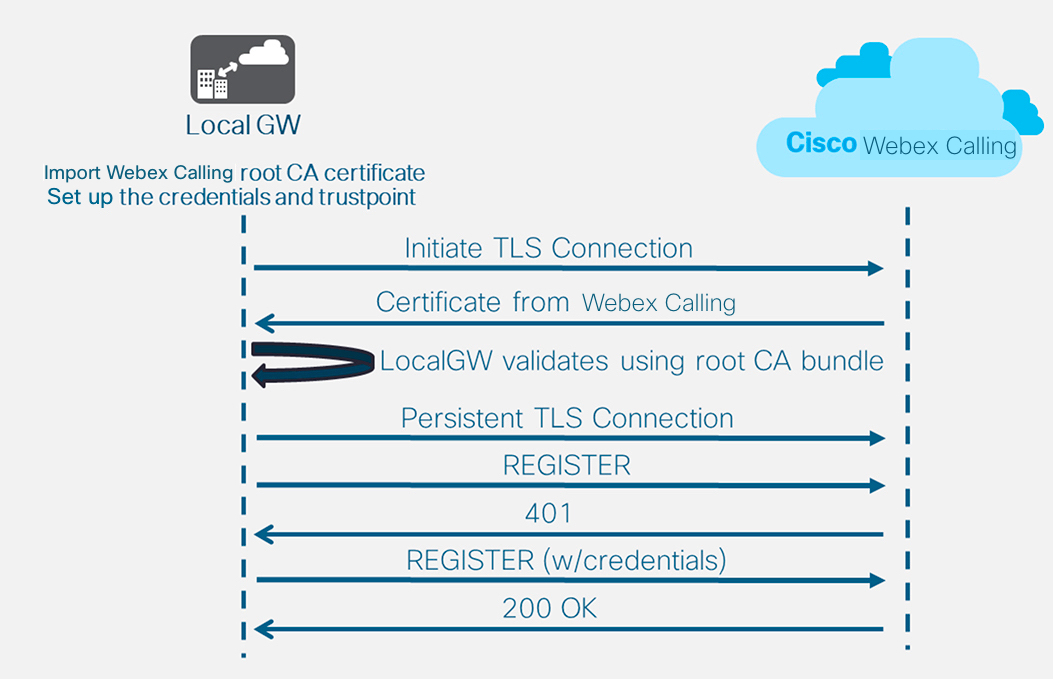
Po vybudovaní zväzku smerom k volaniu Webex vyššie použite nasledujúcu konfiguráciu na vytvorenie nešifrovaného zväzku smerom k poskytovateľovi PSTN založenému na SIP:
| Ak váš poskytovateľ služieb ponúka zabezpečenú linku PSTN, môžete postupovať podľa podobnej konfigurácie, ako je uvedené vyššie pre linku volania cez Webex. CUBE podporuje bezpečné smerovanie hovorov. |
| Ak chcete nakonfigurovať rozhrania TDM pre úseky hovorov PSTN na bránach Cisco TDM-SIP, pozrite si časť Konfigurácia ISDN PRI. |
| 1 | Nakonfigurujte nasledujúcu hlasovú triedu uri na identifikáciu prichádzajúcich hovorov z ústredne PSTN: Tu je vysvetlenie polí pre konfiguráciu: hlasová trieda uri 200 sipDefinuje vzor, ktorý sa zhoduje s prichádzajúcim pozvaním SIP a prichádzajúcim diaľkovým vytáčaním. Pri zadávaní tohto vzoru použite IP adresu vašej IP PSTN brány. Ďalšie informácie nájdete v časti hlasová trieda uri. |
| 2 | Nakonfigurujte nasledujúci IP PSTN dial-peer: Tu je vysvetlenie polí pre konfiguráciu: Definuje VoIP dial-peer s tagom 200 a poskytuje zmysluplný popis pre jednoduchú správu a riešenie problémov. Ďalšie informácie nájdete v časti telefonický hlas. cieľ-vzor BAD.BADPri smerovaní odchádzajúcich hovorov pomocou prichádzajúcej vytáčanej skupiny sa vyžaduje fiktívny cieľový vzor. Ďalšie informácie nájdete v časti cieľový vzor (rozhranie). protokol relácie sipv2Určuje, že dial-peer 200 ovláda nohy SIP volania. Ďalšie informácie nájdete v časti protokol relácie (vytáčanie). cieľ relácie ipv4:192.168.80.13Označuje cieľovú adresu IPv4 cieľa na odoslanie úseku hovoru. Cieľ relácie je tu IP adresa ITSP. Ďalšie informácie nájdete v časti cieľ relácie (VoIP telefonický partner). prichádzajúce uri cez 200Definuje kritérium zhody pre hlavičku VIA s IP adresou IP PSTN. Zhoduje všetky prichádzajúce IP PSTN volania na miestnej bráne s dial-peer 200. Ďalšie informácie nájdete v časti prichádzajúca adresa URL. väzba riadiaceho zdrojového rozhrania GigabitEthernet0/0/0Konfiguruje zdrojové rozhranie a pridruženú IP adresu pre správy odosielané do PSTN. Ďalšie informácie nájdete v časti viazať. zviazať rozhranie zdroja médií GigabitEthernet0/0/0Konfiguruje zdrojové rozhranie a pridruženú IP adresu pre médiá odosielané do PSTN. Ďalšie informácie nájdete v časti viazať. kodek hlasovej triedy 100Konfiguruje dial-peer na používanie bežného zoznamu filtrov kodekov 100. Ďalšie informácie nájdete v časti kodek hlasovej triedy. dtmf-relé rtp-nteDefinuje RTP-NTE (RFC2833) ako schopnosť DTMF očakávanú na úseku hovoru. For more information, see DTMF Relay (Voice over IP). no vadDeaktivuje detekciu hlasovej aktivity. For more information, see vad (dial peer). |
| 3 | Ak konfigurujete svoju lokálnu bránu tak, aby smerovala iba hovory medzi volaním Webex a PSTN, pridajte nasledujúcu konfiguráciu smerovania hovorov. Ak konfigurujete svoju lokálnu bránu s platformou Unified Communications Manager, preskočte na ďalšiu časť. |
Konfiguráciu volania PSTN-Webex v predchádzajúcich častiach možno upraviť tak, aby zahŕňala ďalšie prenosové kanály do klastra Cisco Unified Communications Manager (UCM). V tomto prípade sú všetky hovory smerované cez Unified CM. Hovory z UCM na porte 5060 sú smerované do PSTN a hovory z portu 5065 sú smerované na Webex Calling. Na zahrnutie tohto scenára volania možno pridať nasledujúce prírastkové konfigurácie.
| Pri vytváraní zväzku volania Webex v Unified CM sa uistite, že ste nakonfigurovali prichádzajúci port v nastaveniach bezpečnostného profilu SIP Trunk na 5065. To umožňuje prichádzajúce správy na porte 5065 a naplnenie hlavičky VIA touto hodnotou pri odosielaní správ do lokálnej brány. |
| 1 | Nakonfigurujte nasledujúce URI hlasovej triedy: | ||
| 2 | Nakonfigurujte nasledujúce záznamy DNS, aby ste určili smerovanie SRV na hostiteľov Unified CM:
Tu je vysvetlenie polí pre konfiguráciu: Nasledujúci príkaz vytvorí záznam o prostriedku DNS SRV. Vytvorte záznam pre každého hostiteľa a kmeň UCM: IP hostiteľ _sip._udp.pstntocucm.io srv 2 1 5060 ucmsub5.mydomain.com _sip._udp.pstntocucm.io: Názov záznamu prostriedku SRV 2: Priorita záznamu o zdroji SRV 1: Váha záznamu o zdroji SRV 5060: Číslo portu, ktoré sa má použiť pre cieľového hostiteľa v tomto zázname prostriedku ucmsub5.mydomain.com: Cieľový hostiteľ záznamu o prostriedku Ak chcete vyriešiť názvy cieľového hostiteľa záznamu prostriedku, vytvorte lokálne záznamy DNS A. Napríklad: IP hostiteľ ucmsub5.mydomain.com 192.168.80.65 IP hostiteľ: Vytvorí záznam v lokálnej databáze IOS XE. ucmsub5.mydomain.com: Názov hostiteľa záznamu A. 192.168.80.65: IP adresa hostiteľa. Vytvorte záznamy prostriedkov SRV a záznamy A, aby odrážali vaše prostredie UCM a preferovanú stratégiu distribúcie hovorov. | ||
| 3 | Nakonfigurujte nasledujúce telefonické partnery: | ||
| 4 | Pridajte smerovanie hovorov pomocou nasledujúcich konfigurácií: |
Diagnostické podpisy (DS) proaktívne zisťujú bežne pozorované problémy v lokálnej bráne založenej na IOS XE a generujú e-mailové, syslogové alebo terminálové oznámenia o udalosti. Môžete tiež nainštalovať DS na automatizáciu zhromažďovania diagnostických údajov a prenos zhromaždených údajov do puzdra Cisco TAC, aby sa urýchlil čas riešenia.
Diagnostické podpisy (DS) sú súbory XML, ktoré obsahujú informácie o udalostiach spúšťania problému a akciách, ktoré je potrebné vykonať na informovanie, riešenie a nápravu problému. Logiku detekcie problémov môžete definovať pomocou správ syslog, udalostí SNMP a prostredníctvom pravidelného monitorovania výstupov špecifických príkazov show.
Typy akcií zahŕňajú zhromažďovanie výstupov príkazu show:
Generovanie konsolidovaného súboru denníka
Odovzdanie súboru do sieťového umiestnenia poskytnutého používateľom, ako je HTTPS, SCP, FTP server.
Inžinieri TAC vytvárajú súbory DS a digitálne ich podpisujú na ochranu integrity. Každý súbor DS má jedinečné číselné ID priradené systémom. Nástroj na vyhľadávanie diagnostických podpisov (DSLT) je jediný zdroj na nájdenie použiteľných podpisov na monitorovanie a riešenie rôznych problémov.
Predtým ako začneš:
Neupravujte súbor DS, z ktorého sťahujete DSLT. Súbory, ktoré upravíte, zlyhajú pri inštalácii z dôvodu chyby kontroly integrity.
Server SMTP (Simple Mail Transfer Protocol), ktorý potrebujete pre lokálnu bránu na odosielanie e-mailových upozornení.
Ak chcete na e-mailové upozornenia používať zabezpečený server SMTP, uistite sa, že lokálna brána používa IOS XE 17.6.1 alebo vyšší.
Predpoklady
Miestna brána so systémom IOS XE 17.6.1a alebo novším
Diagnostické podpisy sú predvolene povolené.
Nakonfigurujte zabezpečený e-mailový server, ktorý sa má použiť na odosielanie proaktívneho upozornenia, ak zariadenie používa Cisco IOS XE 17.6.1a alebo vyšší.
configure terminal call-home mail-server <username>:<pwd>@<email server> priority 1 secure tls endNakonfigurujte premennú prostredia ds_email s e-mailovou adresou správcu, aby sme vás informovali.
configure terminal call-home diagnostic-signature environment ds_email <email address> end
Nasleduje príklad konfigurácie lokálnej brány spustenej na Cisco IOS XE 17.6.1a alebo novšom na odosielanie proaktívnych upozornení na tacfaststart@gmail.com používanie Gmailu ako zabezpečeného servera SMTP:
| Odporúčame vám používať Cisco IOS XE Bengaluru 17.6.x alebo novšie verzie. |
call-home
mail-server tacfaststart:password@smtp.gmail.com priority 1 secure tls
diagnostic-signature
environment ds_email "tacfaststart@gmail.com" | Miestna brána spustená na softvéri Cisco IOS XE nie je typickým webovým klientom Gmailu, ktorý podporuje protokol OAuth, takže musíme nakonfigurovať konkrétne nastavenie účtu Gmail a poskytnúť konkrétne povolenie na správne spracovanie e-mailov zo zariadenia: |
Ísť do a zapnite Menej bezpečný prístup aplikácií nastavenie.
Odpovedzte „Áno, bol som to ja“, keď dostanete e-mail z Gmailu s textom „Google zabránil niekomu prihlásiť sa do vášho účtu pomocou aplikácie, ktorá nepochádza od Googlu.“
Nainštalujte diagnostické podpisy na proaktívne monitorovanie
Monitorovanie vysokého využitia procesora
Tento DS sleduje využitie CPU počas piatich sekúnd pomocou SNMP OID 1.3.6.1.4.1.9.2.1.56. Keď využitie dosiahne 75 % alebo viac, zakáže všetky ladenia a odinštaluje všetky diagnostické podpisy, ktoré sú nainštalované v lokálnej bráne. Na inštaláciu podpisu použite tieto kroky nižšie.
Použi zobraziť snmp príkaz na povolenie SNMP. Ak nepovolíte, nakonfigurujte Správca servera snmp príkaz.
show snmp %SNMP agent not enabled config t snmp-server manager end show snmp Chassis: ABCDEFGHIGK 149655 SNMP packets input 0 Bad SNMP version errors 1 Unknown community name 0 Illegal operation for community name supplied 0 Encoding errors 37763 Number of requested variables 2 Number of altered variables 34560 Get-request PDUs 138 Get-next PDUs 2 Set-request PDUs 0 Input queue packet drops (Maximum queue size 1000) 158277 SNMP packets output 0 Too big errors (Maximum packet size 1500) 20 No such name errors 0 Bad values errors 0 General errors 7998 Response PDUs 10280 Trap PDUs Packets currently in SNMP process input queue: 0 SNMP global trap: enabledStiahnite si DS 64224 pomocou nasledujúcich rozbaľovacích možností v Nástroj na vyhľadávanie diagnostických podpisov:
Názov poľa
Hodnota poľa
Platforma
Cisco 4300, 4400 ISR Series alebo Cisco CSR 1000V Series
Produkt
CUBE Enterprise v riešení volania Webex
Rozsah problému
Výkonnosť
Typ problému
Vysoké využitie CPU s e-mailovým upozornením.
Skopírujte súbor DS XML do Flash Local Gateway.
LocalGateway# copy ftp://username:password@<server name or ip>/DS_64224.xml bootflash:Nasledujúci príklad ukazuje kopírovanie súboru z FTP servera do lokálnej brány.
copy ftp://user:pwd@192.0.2.12/DS_64224.xml bootflash: Accessing ftp://*:*@ 192.0.2.12/DS_64224.xml...! [OK - 3571/4096 bytes] 3571 bytes copied in 0.064 secs (55797 bytes/sec)Nainštalujte súbor DS XML do lokálnej brány.
call-home diagnostic-signature load DS_64224.xml Load file DS_64224.xml successPouži show call-home diagnostic-signature na overenie úspešnej inštalácie podpisu. Stĺpec stavu by mal mať hodnotu „registrovaný“.
show call-home diagnostic-signature Current diagnostic-signature settings: Diagnostic-signature: enabled Profile: CiscoTAC-1 (status: ACTIVE) Downloading URL(s): https://tools.cisco.com/its/service/oddce/services/DDCEService Environment variable: ds_email: username@gmail.comStiahnite si DSes:
ID DS
Názov DS
Revízia
Postavenie
Posledná aktualizácia (GMT+00:00)
64224
DS_LGW_CPU_MON75
0,0,10
Registrovaný
7. 11. 2020 22:05:33
Po spustení tento podpis odinštaluje všetky spustené DS vrátane seba. Ak je to potrebné, preinštalujte DS 64224, aby ste mohli pokračovať v monitorovaní vysokého využitia CPU na lokálnej bráne.
Monitorovanie registrácie SIP trunku
Tento DS každých 60 sekúnd kontroluje zrušenie registrácie SIP kmeňa miestnej brány s cloudom volania Webex. Po zistení udalosti zrušenia registrácie vygeneruje e-mail a upozornenie syslog a odinštaluje sa po dvoch výskytoch zrušenia registrácie. Na inštaláciu podpisu použite nasledujúce kroky:
Stiahnite si DS 64117 pomocou nasledujúcich rozbaľovacích možností v Nástroj na vyhľadávanie diagnostických podpisov:
Názov poľa
Hodnota poľa
Platforma
Séria Cisco 4300, 4400 ISR alebo Séria Cisco CSR 1000V
Produkt
CUBE Enterprise v riešení volania Webex
Rozsah problému
SIP-SIP
Typ problému
Zrušenie registrácie kmeňa SIP s upozornením e-mailom.
Skopírujte súbor DS XML do lokálnej brány.
copy ftp://username:password@<server name or ip>/DS_64117.xml bootflash:Nainštalujte súbor DS XML do lokálnej brány.
call-home diagnostic-signature load DS_64117.xml Load file DS_64117.xml success LocalGateway#Použi show call-home diagnostic-signature na overenie úspešnej inštalácie podpisu. Stĺpec stavu musí mať hodnotu „registrovaný“.
Monitorovanie abnormálneho hovoru sa odpojí
Tento DS používa SNMP dotazovanie každých 10 minút na zistenie abnormálneho odpojenia hovoru s chybami SIP 403, 488 a 503. Ak je prírastok počtu chýb väčší alebo rovný 5 od posledného prieskumu, vygeneruje sa syslog a e-mailové upozornenie. Na inštaláciu podpisu použite kroky uvedené nižšie.
Použi zobraziť snmp príkaz na kontrolu, či je povolený SNMP. Ak nie je povolený, nakonfigurujte ho Správca servera snmp príkaz.
show snmp %SNMP agent not enabled config t snmp-server manager end show snmp Chassis: ABCDEFGHIGK 149655 SNMP packets input 0 Bad SNMP version errors 1 Unknown community name 0 Illegal operation for community name supplied 0 Encoding errors 37763 Number of requested variables 2 Number of altered variables 34560 Get-request PDUs 138 Get-next PDUs 2 Set-request PDUs 0 Input queue packet drops (Maximum queue size 1000) 158277 SNMP packets output 0 Too big errors (Maximum packet size 1500) 20 No such name errors 0 Bad values errors 0 General errors 7998 Response PDUs 10280 Trap PDUs Packets currently in SNMP process input queue: 0 SNMP global trap: enabledStiahnite si DS 65221 pomocou nasledujúcich možností v Nástroj na vyhľadávanie diagnostických podpisov:
Názov poľa
Hodnota poľa
Platforma
Séria Cisco 4300, 4400 ISR alebo Séria Cisco CSR 1000V
Produkt
CUBE Enterprise v riešení volania Webex
Rozsah problému
Výkonnosť
Typ problému
Detekcia abnormálneho odpojenia hovoru SIP pomocou e-mailu a upozornenia Syslog.
Skopírujte súbor DS XML do lokálnej brány.
copy ftp://username:password@<server name or ip>/DS_65221.xml bootflash:Nainštalujte súbor DS XML do lokálnej brány.
call-home diagnostic-signature load DS_65221.xml Load file DS_65221.xml successPouži show call-home diagnostic-signature na overenie úspešnej inštalácie podpisu. Stĺpec stavu musí mať hodnotu „registrovaný“.
Ak chcete vyriešiť problém, nainštalujte diagnostické podpisy
Na rýchle riešenie problémov použite diagnostické podpisy (DS). Inžinieri Cisco TAC vytvorili niekoľko podpisov, ktoré umožňujú potrebné ladenia, ktoré sú potrebné na riešenie daného problému, zistenie výskytu problému, zhromaždenie správnej sady diagnostických údajov a automatický prenos údajov do puzdra Cisco TAC. Diagnostické podpisy (DS) eliminujú potrebu ručnej kontroly výskytu problému a výrazne zjednodušujú riešenie občasných a prechodných problémov.
Môžete použiť Nástroj na vyhľadávanie diagnostických podpisov nájsť príslušné podpisy a nainštalovať ich, aby ste sami vyriešili daný problém, alebo môžete nainštalovať podpis, ktorý odporúča technik TAC ako súčasť zapojenia podpory.
Tu je príklad, ako nájsť a nainštalovať DS na zistenie výskytu „%VOICE_IEC-3-GW: CCAPI: Interná chyba (hranica špičky hovorov): IEC=1.1.181.1.29.0" syslog a automatizujte zber diagnostických údajov pomocou nasledujúcich krokov:
Nakonfigurujte ďalšiu premennú prostredia DS ds_fsurl_prefix čo je cesta k súborovému serveru Cisco TAC (cxd.cisco.com), na ktorú sa nahrávajú zhromaždené diagnostické údaje. Používateľské meno v ceste k súboru je číslo prípadu a heslo je token nahrávania súboru, z ktorého je možné ho získať Manažér prípadu podpory v nasledujúcom príkaze. Token nahrávania súboru môže byť vygenerovaný v Prílohy sekcie manažéra prípadu podpory podľa potreby.
configure terminal call-home diagnostic-signature LocalGateway(cfg-call-home-diag-sign)environment ds_fsurl_prefix "scp://<case number>:<file upload token>@cxd.cisco.com" endPríklad:
call-home diagnostic-signature environment ds_fsurl_prefix " environment ds_fsurl_prefix "scp://612345678:abcdefghijklmnop@cxd.cisco.com"Uistite sa, že SNMP je povolené pomocou zobraziť snmp príkaz. Ak nie je povolený, nakonfigurujte ho Správca servera snmp príkaz.
show snmp %SNMP agent not enabled config t snmp-server manager endUistite sa, že ste nainštalovali High CPU monitoring DS 64224 ako proaktívne opatrenie na deaktiváciu všetkých ladiacich a diagnostických podpisov v čase vysokého využitia CPU. Stiahnite si DS 64224 pomocou nasledujúcich možností v Nástroj na vyhľadávanie diagnostických podpisov:
Názov poľa
Hodnota poľa
Platforma
Cisco 4300, 4400 ISR Series alebo Cisco CSR 1000V Series
Produkt
CUBE Enterprise v riešení volania Webex
Rozsah problému
Výkonnosť
Typ problému
Vysoké využitie CPU s e-mailovým upozornením.
Stiahnite si DS 65095 pomocou nasledujúcich možností v Nástroj na vyhľadávanie diagnostických podpisov:
Názov poľa
Hodnota poľa
Platforma
Cisco 4300, 4400 ISR Series alebo Cisco CSR 1000V Series
Produkt
CUBE Enterprise v riešení volania Webex
Rozsah problému
Syslogy
Typ problému
Syslog – %VOICE_IEC-3-GW: CCAPI: Vnútorná chyba (hranica špičky hovorov): IEC=1.1.181.1.29.0
Skopírujte súbory XML DS do lokálnej brány.
copy ftp://username:password@<server name or ip>/DS_64224.xml bootflash: copy ftp://username:password@<server name or ip>/DS_65095.xml bootflash:Nainštalujte súbor XML monitorovania vysokého CPU DS 64224 a potom DS 65095 do lokálnej brány.
call-home diagnostic-signature load DS_64224.xml Load file DS_64224.xml success call-home diagnostic-signature load DS_65095.xml Load file DS_65095.xml successOverte, či je podpis úspešne nainštalovaný pomocou show call-home diagnostic-signature príkaz. Stĺpec stavu musí mať hodnotu „registrovaný“.
show call-home diagnostic-signature Current diagnostic-signature settings: Diagnostic-signature: enabled Profile: CiscoTAC-1 (status: ACTIVE) Downloading URL(s): https://tools.cisco.com/its/service/oddce/services/DDCEService Environment variable: ds_email: username@gmail.com ds_fsurl_prefix: scp://612345678:abcdefghijklmnop@cxd.cisco.comStiahnuté DS:
ID DS
Názov DS
Revízia
Postavenie
Posledná aktualizácia (GMT+00:00)
64224
00:07:45
DS_LGW_CPU_MON75
0,0,10
Registrovaný
2020-11-08
65095
00:12:53
DS_LGW_IEC_Call_spike_threshold
0,0,12
Registrovaný
2020-11-08
Overte vykonanie diagnostických podpisov
V nasledujúcom príkaze stĺpec „Stav“ súboru show call-home diagnostic-signature príkaz sa zmení na „spustený“, zatiaľ čo lokálna brána vykoná akciu definovanú v podpise. Výstup z zobraziť štatistiku diagnostiky volania domov a podpisov je najlepší spôsob, ako overiť, či diagnostický podpis deteguje zaujímavú udalosť a vykoná akciu. Stĺpec „Triggered/Max/Deinstall“ udáva, koľkokrát daná signatúra spustila udalosť, maximálny počet, koľkokrát je definovaná na detekciu udalosti a či sa signatúra po zistení maximálneho počtu spustených udalostí sama odinštaluje.
show call-home diagnostic-signature
Current diagnostic-signature settings:
Diagnostic-signature: enabled
Profile: CiscoTAC-1 (status: ACTIVE)
Downloading URL(s): https://tools.cisco.com/its/service/oddce/services/DDCEService
Environment variable:
ds_email: carunach@cisco.com
ds_fsurl_prefix: scp://612345678:abcdefghijklmnop@cxd.cisco.com Stiahnuté DS:
ID DS | Názov DS | Revízia | Postavenie | Posledná aktualizácia (GMT+00:00) |
|---|---|---|---|---|
| 64224 | DS_LGW_CPU_MON75 | 0,0,10 | Registrovaný | 8. 11. 2020 00:07:45 |
65095 | DS_LGW_IEC_Call_spike_threshold | 0,0,12 | Beh | 8. 11. 2020 00:12:53 |
zobraziť štatistiku diagnostiky volania domov a podpisov
ID DS | Názov DS | Spustené/Max/Deinstall | Priemerný čas spustenia (sekundy) | Maximálny čas chodu (sekundy) |
|---|---|---|---|---|
| 64224 | DS_LGW_CPU_MON75 | 0/0/N | 0,000 | 0,000 |
65095 | DS_LGW_IEC_Call_spike_threshold | 1/20/Y | 23,053 | 23,053 |
E-mail s upozornením, ktorý sa odošle počas vykonávania diagnostického podpisu, obsahuje kľúčové informácie, ako je typ problému, podrobnosti o zariadení, verzia softvéru, spustená konfigurácia a výstupy príkazov, ktoré sú relevantné pre riešenie daného problému.
Odinštalujte diagnostické podpisy
Použitie Diagnostické podpisy na účely odstraňovania problémov sú zvyčajne definované na odinštalovanie po zistení niektorých výskytov problémov. Ak chcete podpis odinštalovať manuálne, získajte DS ID z výstupu súboru show call-home diagnostic-signature príkaz a spustite nasledujúci príkaz:
call-home diagnostic-signature deinstall <DS ID>
Príklad:
call-home diagnostic-signature deinstall 64224
| Nové podpisy sa pravidelne pridávajú do nástroja Diagnostics Signatures Lookup Tool na základe problémov, ktoré sa bežne vyskytujú pri nasadení. TAC momentálne nepodporuje požiadavky na vytvorenie nových vlastných podpisov. |
Pre lepšiu správu brán Cisco IOS XE vám odporúčame zaregistrovať a spravovať brány cez Control Hub. Je to voliteľná konfigurácia. Po registrácii môžete použiť možnosť overenia konfigurácie v Control Hub na overenie konfigurácie lokálnej brány a identifikáciu akýchkoľvek problémov s konfiguráciou. V súčasnosti túto funkciu podporujú iba kmene založené na registrácii.
Ďalšie informácie nájdete v nasledujúcich odkazoch:
Táto časť popisuje, ako nakonfigurovať prvok Cisco Unified Border Element (CUBE) ako lokálnu bránu pre volanie cez Webex pomocou spoločného protokolu SIP TLS (mTLS) založeného na certifikátoch. Prvá časť tohto dokumentu ilustruje, ako nakonfigurovať jednoduchú bránu PSTN. V tomto prípade sú všetky hovory z PSTN smerované na Webex Calling a všetky hovory z Webex Calling sú smerované do PSTN. Nasledujúci obrázok zdôrazňuje toto riešenie a konfiguráciu smerovania hovorov na vysokej úrovni, ktorá bude nasledovať.
V tomto dizajne sa používajú tieto hlavné konfigurácie:
nájomníci hlasovej triedy: Používa sa na vytvorenie špecifických konfigurácií kmeňa.
hlasová trieda uri: Používa sa na klasifikáciu správ SIP pre výber prichádzajúceho dial-peer.
prichádzajúci dial-peer: Poskytuje spracovanie pre prichádzajúce správy SIP a určuje odchádzajúce smerovanie so skupinou vytáčaných peerov.
skupina dial-peer: Definuje odchádzajúce telefonické partnery používané na smerovanie hovorov.
odchádzajúce dial-peer: Poskytuje spracovanie odchádzajúcich správ SIP a nasmeruje ich na požadovaný cieľ.
Pri pripájaní lokálneho riešenia Cisco Unified Communications Manager s Webex Calling môžete použiť jednoduchú konfiguráciu brány PSTN ako základ pre vytvorenie riešenia znázorneného na nasledujúcom diagrame. V tomto prípade Unified Communications Manager poskytuje centralizované smerovanie a spracovanie všetkých hovorov PSTN a Webex Calling.
V tomto dokumente sa používajú názvy hostiteľov, adresy IP a rozhrania zobrazené na nasledujúcom obrázku. K dispozícii sú možnosti pre verejné alebo súkromné (za NAT) adresovanie. Záznamy SRV DNS sú voliteľné, pokiaľ sa nevyvažuje zaťaženie vo viacerých inštanciách CUBE.
Na dokončenie konfigurácie lokálnej brány použite návod na konfiguráciu vo zvyšku tohto dokumentu:
Krok 1: Nakonfigurujte základné pripojenie a zabezpečenie smerovača
Krok 2: Nakonfigurujte Webex Calling Trunk
V závislosti od požadovanej architektúry postupujte buď:
Krok 3: Nakonfigurujte lokálnu bránu s kmeňom SIP PSTN
Krok 4: Nakonfigurujte lokálnu bránu s existujúcim prostredím Unified CM
alebo:
Krok 3: Nakonfigurujte lokálnu bránu s TDM PSTN trunkom
Základná konfigurácia
Prvým krokom pri príprave smerovača Cisco ako lokálnej brány pre volanie cez Webex je vytvorenie základnej konfigurácie, ktorá zabezpečí vašu platformu a vytvorí konektivitu.
Všetky nasadenia lokálnej brány založené na certifikáte vyžadujú Cisco IOS XE 17.9.1a alebo novšie verzie. Odporúčané verzie nájdete na Výskum softvéru Cisco stránku. Vyhľadajte platformu a vyberte jednu z nich navrhol vydania.
Smerovače série ISR4000 musia byť nakonfigurované s licenciami na technológiu Unified Communications a Security.
Smerovače Catalyst Edge série 8000 vybavené hlasovými kartami alebo DSP vyžadujú licenciu DNA Essentials. Smerovače bez hlasových kariet alebo DSP vyžadujú minimálne licencovanie DNA Essentials.
V prípade požiadaviek na vysokú kapacitu môžete tiež vyžadovať licenciu na vysoké zabezpečenie (HSEC) a dodatočné oprávnenie na priepustnosť.
Odkazujú na Autorizačné kódy pre ďalšie podrobnosti.
Zostavte základnú konfiguráciu pre svoju platformu, ktorá sa riadi vašimi obchodnými zásadami. Nakonfigurujte najmä nasledovné a overte funkčnosť:
NTP
ACL
Autentifikácia používateľov a vzdialený prístup
DNS
IP smerovanie
IP adresy
Sieť smerom k volaniu Webex musí používať adresu IPv4. Adresy s úplnými názvami domén (FQDN) alebo servisnými záznamami (SRV) miestnej brány sa musia preložiť na verejnú adresu IPv4 na internete.
Všetky SIP a mediálne porty na rozhraní Local Gateway smerujúce k Webexu musia byť dostupné z internetu, buď priamo alebo cez statický NAT. Uistite sa, že ste zodpovedajúcim spôsobom aktualizovali svoj firewall.
Nainštalujte podpísaný certifikát na lokálnu bránu (nasleduje podrobné konfiguračné kroky).
Verejná certifikačná autorita (CA), ako je uvedené v Aké koreňové certifikačné autority sú podporované pre volania na audio a video platformy Cisco Webex? musí podpísať certifikát zariadenia.
FQDN nakonfigurované v Control Hub pri vytváraní trunku musí byť certifikát Common Name (CN) alebo Subject Alternate Name (SAN) certifikátu smerovača. Napríklad:
Ak má nakonfigurovaný trunk v Control Hub vašej organizácie cube1.lgw.com:5061 ako FQDN lokálnej brány, potom CN alebo SAN v certifikáte smerovača musí obsahovať cube1.lgw.com.
Ak má nakonfigurovaný trunk v riadiacom centre vašej organizácie lgws.lgw.com ako SRV adresu lokálnej brány (brán) dosiahnuteľnej z trunku, potom CN alebo SAN v certifikáte smerovača musí obsahovať lgws.lgw.com. Záznamy, na ktoré sa adresa SRV prekladá (CNAME, záznam A alebo adresa IP), sú v SAN voliteľné.
Či už používate FQDN alebo SRV pre linku, kontaktná adresa pre všetky nové dialógy SIP z vašej lokálnej brány používa názov nakonfigurovaný v Control Hub.
Uistite sa, že certifikáty sú podpísané pre použitie klienta a servera.
Nahrajte balík koreňovej CA Cisco do lokálnej brány.
Konfigurácia
| 1 | Uistite sa, že ste priradili platné a smerovateľné adresy IP všetkým rozhraniam vrstvy 3, napríklad:
| ||
| 2 | Chráňte prihlasovacie údaje STUN na smerovači pomocou symetrického šifrovania. Nakonfigurujte primárny šifrovací kľúč a typ šifrovania nasledovne: | ||
| 3 | Vytvorte dôveryhodný bod šifrovania s certifikátom podpísaným vami preferovanou certifikačnou autoritou (CA). | ||
| 4 | Overte svoj nový certifikát pomocou vášho stredného (alebo koreňového) certifikátu CA a potom certifikát importujte (krok 4). Zadajte nasledujúci príkaz exec alebo konfiguračný príkaz:
| ||
| 5 | Importujte podpísaný certifikát hostiteľa pomocou nasledujúceho príkazu exec alebo konfiguračného príkazu:
| ||
| 6 | Povoľte exkluzivitu TLS1.2 a zadajte predvolený bod dôveryhodnosti pomocou nasledujúcich konfiguračných príkazov:
| ||
| 7 | Nainštalujte balík koreňovej CA Cisco, ktorý obsahuje certifikát DigiCert CA, ktorý používa Webex Calling. Použi crypto pki trustpool import clean url príkaz na stiahnutie balíka koreňovej CA zo zadanej adresy URL a na vymazanie aktuálneho fondu dôveryhodnosti CA, potom nainštalujte nový balík certifikátov:
|
| 1 | Vytvorte kmeň PSTN založený na certifikáte CUBE pre existujúce umiestnenie v Control Hub. Viac informácií nájdete v časti Nakonfigurujte linky, skupiny trás a vytáčacie plány pre Webex Calling.
| ||||
| 2 | Ak chcete nakonfigurovať CUBE ako lokálnu bránu volania Webex, zadajte nasledujúce príkazy: Tu je vysvetlenie polí pre konfiguráciu:
Umožňuje na platforme funkcie Cisco Unified Border Element (CUBE). povoliť-pripojenia sip to sipPovoliť základné funkcie užívateľského agenta SIP back to back CUBE. Ďalšie informácie nájdete v časti Povoliť pripojenia.
Globálne umožňuje STUN (prechod relácie UDP cez NAT).
Ďalšie informácie nájdete v časti stun flowdata agent-id a stun flowdata shared-secret. asymetrické užitočné zaťaženie plnéKonfiguruje podporu asymetrického zaťaženia SIP pre DTMF aj dynamický kodek. Ďalšie informácie o tomto príkaze nájdete v časti asymetrické užitočné zaťaženie. skorá ponuka vynútenáVynúti lokálnu bránu, aby poslala informácie SDP v úvodnej správe INVITE namiesto čakania na potvrdenie od susedného partnera. Ďalšie informácie o tomto príkaze nájdete v časti skorá ponuka. prichádzajúce sip-profilyUmožňuje CUBE používať profily SIP na úpravu správ pri ich prijatí. Profily sa aplikujú prostredníctvom dial-peers alebo nájomníkov. | ||||
| 3 | Konfigurovať kodek hlasovej triedy 100 filter kodeku do kufra. V tomto príklade je pre všetky kanály použitý rovnaký filter kodekov. Môžete nakonfigurovať filtre pre každý kmeň pre presné ovládanie. Tu je vysvetlenie polí pre konfiguráciu: kodek hlasovej triedy 100Používa sa len na povolenie preferovaných kodekov pre hovory cez SIP trunky. For more information, see voice class codec.
| ||||
| 4 | Konfigurovať hlasové omráčenie 100 aby ste povolili ICE na linke volania Webex. (Tento krok neplatí pre Webex for Government) Tu je vysvetlenie polí pre konfiguráciu: omráčiť použitie ľad litePoužíva sa na aktiváciu ICE-Lite pre všetkých telefónnych účastníkov hovoriacich cez Webex, aby sa umožnila optimalizácia médií vždy, keď je to možné. Viac informácií nájdete v časti použitie hlasovej triedy omráčenia a omračovať použitie ice lite.
| ||||
| 5 | Nakonfigurujte politiku šifrovania médií pre prevádzku Webex. (Tento krok neplatí pre Webex for Government) Tu je vysvetlenie polí pre konfiguráciu: hlasová trieda srtp-crypto 100Určuje SHA1_80 ako jediný SRTP šifrovací balík ponúka CUBE v SDP v správach ponuky a odpovede. Webex Calling podporuje iba SHA1_80. Viac informácií nájdete v časti hlasová trieda srtp-crypto. | ||||
| 6 | Nakonfigurujte šifry GCM kompatibilné s FIPS (Tento krok platí len pre Webex pre vládu). Tu je vysvetlenie polí pre konfiguráciu: hlasová trieda srtp-crypto 100Určuje GCM ako šifrovací balík, ktorý CUBE ponúka. Je povinné nakonfigurovať šifry GCM pre Local Gateway for Webex for Government. | ||||
| 7 | Nakonfigurujte vzor na jedinečnú identifikáciu hovorov do diaľkového vedenia miestnej brány na základe jeho cieľového FQDN alebo SRV: Tu je vysvetlenie polí pre konfiguráciu: hlasová trieda uri 100 sipDefinuje vzor, ktorý sa zhoduje s prichádzajúcim pozvaním SIP a prichádzajúcim diaľkovým vytáčaním. Pri zadávaní tohto vzoru použite pri vytváraní zväzku LGW FQDN alebo SRV nakonfigurované v Control Hub. | ||||
| 8 | Nakonfigurujte profily manipulácie so správami SIP. Ak je vaša brána nakonfigurovaná s verejnou IP adresou, nakonfigurujte profil nasledovne alebo preskočte na ďalší krok, ak používate NAT. V tomto príklade je cube1.lgw.com FQDN nakonfigurovaný pre lokálnu bránu a „198.51.100.1“ je verejná IP adresa rozhrania lokálnej brány, na ktorú sa obracia volanie Webex: Tu je vysvetlenie polí pre konfiguráciu: pravidlá 10 a 20Aby Webex mohol autentifikovať správy z vašej lokálnej brány, hlavička „Kontakt“ v správach SIP žiadostí a odpovedí musí obsahovať hodnotu poskytnutú pre kmeň v Control Hub. Bude to buď FQDN jedného hostiteľa, alebo názov domény SRV používaný pre klaster zariadení.
| ||||
| 9 | Ak je vaša brána nakonfigurovaná so súkromnou IP adresou za statickým NAT, nakonfigurujte prichádzajúce a odchádzajúce profily SIP nasledovne. V tomto príklade je cube1.lgw.com FQDN nakonfigurovaný pre lokálnu bránu, "10.80.13.12" je adresa IP rozhrania, na ktorú sa obracia volanie Webex a "192.65.79.20" je verejná IP adresa NAT. SIP profily pre odchádzajúce správy na Webex Calling
Tu je vysvetlenie polí pre konfiguráciu: pravidlá 10 a 20Aby Webex mohol autentifikovať správy z vašej lokálnej brány, hlavička „Kontakt“ v správach SIP žiadostí a odpovedí musí obsahovať hodnotu poskytnutú pre kmeň v Control Hub. Bude to buď FQDN jedného hostiteľa, alebo názov domény SRV používaný pre klaster zariadení. pravidlá 30 až 81Preveďte odkazy na súkromnú adresu na externú verejnú adresu stránky, čo umožní Webexu správne interpretovať a smerovať nasledujúce správy. SIP profil pre prichádzajúce správy z Webex CallingTu je vysvetlenie polí pre konfiguráciu: pravidlá 10 až 80Preveďte odkazy na verejnú adresu na nakonfigurovanú súkromnú adresu, čo umožní správne spracovanie správ z Webexu CUBE. Ďalšie informácie nájdete v časti sip-profily hlasovej triedy. | ||||
| 10 | Nakonfigurujte udržiavanie možností SIP s profilom úpravy hlavičky. Tu je vysvetlenie polí pre konfiguráciu: hlasová trieda sip-options-keepalive 100Konfiguruje profil keepalive a vstupuje do režimu konfigurácie hlasovej triedy. Môžete nakonfigurovať čas (v sekundách), v ktorom sa Ping SIP Out of Dialog Options odošle do cieľového vytáčania, keď je srdcové spojenie ku koncovému bodu v stave UP alebo Down. Tento udržiavací profil sa spúšťa z dial-peer nakonfigurovaného pre Webex. Aby sa zabezpečilo, že hlavičky kontaktov budú obsahovať úplný názov domény SBC, použije sa profil 115 SIP. Pravidlá 30, 40 a 50 sa vyžadujú len vtedy, keď je SBC nakonfigurovaný za statickým NAT. V tomto príklade je cube1.lgw.com FQDN vybraný pre lokálnu bránu a ak sa použije statický NAT, "10.80.13.12" je adresa IP rozhrania SBC smerom k volaniu Webex a "192.65.79.20" je verejná IP adresa NAT . | ||||
| 11 | Konfigurácia volacieho kmeňa Webex:
|
Po vybudovaní zväzku smerom k volaniu Webex vyššie použite nasledujúcu konfiguráciu na vytvorenie nešifrovaného zväzku smerom k poskytovateľovi PSTN založenému na SIP:
| Ak váš poskytovateľ služieb ponúka zabezpečenú linku PSTN, môžete postupovať podľa podobnej konfigurácie, ako je uvedené vyššie pre linku volania cez Webex. CUBE podporuje bezpečné smerovanie hovorov. |
| Ak chcete nakonfigurovať rozhrania TDM pre úseky hovorov PSTN na bránach Cisco TDM-SIP, pozrite si časť Konfigurácia ISDN PRI. |
| 1 | Nakonfigurujte nasledujúcu hlasovú triedu uri na identifikáciu prichádzajúcich hovorov z ústredne PSTN: Tu je vysvetlenie polí pre konfiguráciu: hlasová trieda uri 200 sipDefinuje vzor, ktorý sa zhoduje s prichádzajúcim pozvaním SIP a prichádzajúcim diaľkovým vytáčaním. Pri zadávaní tohto vzoru použite IP adresu vašej IP PSTN brány. Ďalšie informácie nájdete v časti hlasová trieda uri. |
| 2 | Nakonfigurujte nasledujúci IP PSTN dial-peer: Tu je vysvetlenie polí pre konfiguráciu: Definuje VoIP dial-peer s tagom 200 a poskytuje zmysluplný popis pre jednoduchú správu a riešenie problémov. Ďalšie informácie nájdete v časti telefonický hlas. cieľ-vzor BAD.BADPri smerovaní odchádzajúcich hovorov pomocou prichádzajúcej vytáčanej skupiny sa vyžaduje fiktívny cieľový vzor. Ďalšie informácie nájdete v časti cieľový vzor (rozhranie). protokol relácie sipv2Určuje, že dial-peer 200 ovláda nohy SIP volania. Ďalšie informácie nájdete v časti protokol relácie (vytáčanie). cieľ relácie ipv4:192.168.80.13Označuje cieľovú adresu IPv4 cieľa na odoslanie úseku hovoru. Cieľ relácie je tu IP adresa ITSP. Ďalšie informácie nájdete v časti cieľ relácie (VoIP telefonický partner). prichádzajúce uri cez 200Definuje kritérium zhody pre hlavičku VIA s IP adresou IP PSTN. Zhoduje všetky prichádzajúce IP PSTN volania na miestnej bráne s dial-peer 200. Ďalšie informácie nájdete v časti prichádzajúca adresa URL. väzba riadiaceho zdrojového rozhrania GigabitEthernet0/0/0Konfiguruje zdrojové rozhranie a pridruženú IP adresu pre správy odosielané do PSTN. Ďalšie informácie nájdete v časti viazať. zviazať rozhranie zdroja médií GigabitEthernet0/0/0Konfiguruje zdrojové rozhranie a pridruženú IP adresu pre médiá odosielané do PSTN. Ďalšie informácie nájdete v časti viazať. kodek hlasovej triedy 100Konfiguruje dial-peer na používanie bežného zoznamu filtrov kodekov 100. Ďalšie informácie nájdete v časti kodek hlasovej triedy. dtmf-relé rtp-nteDefinuje RTP-NTE (RFC2833) ako schopnosť DTMF očakávanú na úseku hovoru. For more information, see DTMF Relay (Voice over IP). no vadDeaktivuje detekciu hlasovej aktivity. For more information, see vad (dial peer). |
| 3 | Ak konfigurujete svoju lokálnu bránu tak, aby smerovala iba hovory medzi volaním Webex a PSTN, pridajte nasledujúcu konfiguráciu smerovania hovorov. Ak konfigurujete svoju lokálnu bránu s platformou Unified Communications Manager, preskočte na ďalšiu časť. |
Konfiguráciu volania PSTN-Webex v predchádzajúcich častiach možno upraviť tak, aby zahŕňala ďalšie prenosové kanály do klastra Cisco Unified Communications Manager (UCM). V tomto prípade sú všetky hovory smerované cez Unified CM. Hovory z UCM na porte 5060 sú smerované do PSTN a hovory z portu 5065 sú smerované na Webex Calling. Na zahrnutie tohto scenára volania možno pridať nasledujúce prírastkové konfigurácie.
| 1 | Nakonfigurujte nasledujúce URI hlasovej triedy: | ||
| 2 | Nakonfigurujte nasledujúce záznamy DNS, aby ste určili smerovanie SRV na hostiteľov Unified CM:
Tu je vysvetlenie polí pre konfiguráciu: Nasledujúci príkaz vytvorí záznam o prostriedku DNS SRV. Vytvorte záznam pre každého hostiteľa a kmeň UCM: IP hostiteľ _sip._udp.pstntocucm.io srv 2 1 5060 ucmsub5.mydomain.com _sip._udp.pstntocucm.io: Názov záznamu prostriedku SRV 2: Priorita záznamu o zdroji SRV 1: Váha záznamu o zdroji SRV 5060: Číslo portu, ktoré sa má použiť pre cieľového hostiteľa v tomto zázname prostriedku ucmsub5.mydomain.com: Cieľový hostiteľ záznamu o prostriedku Ak chcete vyriešiť názvy cieľového hostiteľa záznamu prostriedku, vytvorte lokálne záznamy DNS A. Napríklad: IP hostiteľ ucmsub5.mydomain.com 192.168.80.65 IP hostiteľ: Vytvorí záznam v lokálnej databáze IOS XE. ucmsub5.mydomain.com: Názov hostiteľa záznamu A. 192.168.80.65: IP adresa hostiteľa. Vytvorte záznamy prostriedkov SRV a záznamy A, aby odrážali vaše prostredie UCM a preferovanú stratégiu distribúcie hovorov. | ||
| 3 | Nakonfigurujte nasledujúce telefonické partnery: | ||
| 4 | Pridajte smerovanie hovorov pomocou nasledujúcich konfigurácií: |
Diagnostické podpisy (DS) proaktívne zisťujú bežne pozorované problémy v lokálnej bráne založenej na Cisco IOS XE a generujú e-mailové, syslogové alebo terminálové oznámenia o udalosti. Môžete tiež nainštalovať DS na automatizáciu zhromažďovania diagnostických údajov a prenos zhromaždených údajov do puzdra Cisco TAC, aby sa urýchlil čas riešenia.
Diagnostické podpisy (DS) sú súbory XML, ktoré obsahujú informácie o udalostiach spúšťania problému a akciách na informovanie, odstraňovanie problémov a nápravu problému. Na definovanie logiky detekcie problému použite správy syslog, udalosti SNMP a prostredníctvom pravidelného monitorovania výstupov špecifických príkazov show. Typy akcií zahŕňajú:
Zhromažďovanie výstupov príkazov show
Generovanie konsolidovaného súboru denníka
Nahranie súboru do sieťového umiestnenia poskytnutého používateľom, ako je HTTPS, SCP, FTP server
Inžinieri TAC vytvárajú súbory DS a digitálne ich podpisujú na ochranu integrity. Každý súbor DS má jedinečné číselné ID priradené systémom. Nástroj na vyhľadávanie diagnostických podpisov (DSLT) je jediný zdroj na nájdenie použiteľných podpisov na monitorovanie a riešenie rôznych problémov.
Predtým ako začneš:
Neupravujte súbor DS, z ktorého sťahujete DSLT. Súbory, ktoré upravíte, zlyhajú pri inštalácii z dôvodu chyby kontroly integrity.
Server SMTP (Simple Mail Transfer Protocol), ktorý potrebujete pre lokálnu bránu na odosielanie e-mailových upozornení.
Ak chcete na e-mailové upozornenia používať zabezpečený server SMTP, uistite sa, že lokálna brána používa IOS XE 17.6.1 alebo vyšší.
Predpoklady
Miestna brána so systémom IOS XE 17.6.1 alebo novším
Diagnostické podpisy sú predvolene povolené.
Nakonfigurujte zabezpečený e-mailový server, ktorý používate na odosielanie proaktívnych upozornení, ak zariadenie používa IOS XE 17.6.1 alebo vyšší.
configure terminal call-home mail-server <username>:<pwd>@<email server> priority 1 secure tls endNakonfigurujte premennú prostredia ds_email s e-mailovou adresou správcu vám oznámiť.
configure terminal call-home diagnostic-signature LocalGateway(cfg-call-home-diag-sign)environment ds_email <email address> end
Nainštalujte diagnostické podpisy na proaktívne monitorovanie
Monitorovanie vysokého využitia procesora
Tento DS sleduje 5-sekundové využitie CPU pomocou SNMP OID 1.3.6.1.4.1.9.2.1.56. Keď využitie dosiahne 75 % alebo viac, zakáže všetky ladenia a odinštaluje všetky diagnostické podpisy, ktoré nainštalujete do lokálnej brány. Na inštaláciu podpisu použite tieto kroky nižšie.
Uistite sa, že ste povolili SNMP pomocou príkazu zobraziť snmp . Ak SNMP nie je povolené, nakonfigurujte ho Správca servera snmp príkaz.
show snmp %SNMP agent not enabled config t snmp-server manager end show snmp Chassis: ABCDEFGHIGK 149655 SNMP packets input 0 Bad SNMP version errors 1 Unknown community name 0 Illegal operation for community name supplied 0 Encoding errors 37763 Number of requested variables 2 Number of altered variables 34560 Get-request PDUs 138 Get-next PDUs 2 Set-request PDUs 0 Input queue packet drops (Maximum queue size 1000) 158277 SNMP packets output 0 Too big errors (Maximum packet size 1500) 20 No such name errors 0 Bad values errors 0 General errors 7998 Response PDUs 10280 Trap PDUs Packets currently in SNMP process input queue: 0 SNMP global trap: enabledStiahnite si DS 64224 pomocou nasledujúcich rozbaľovacích možností v Nástroj na vyhľadávanie diagnostických podpisov:
copy ftp://username:password@<server name or ip>/DS_64224.xml bootflash:Názov poľa
Hodnota poľa
Platforma
Softvér Cisco 4300, 4400 ISR Series alebo Catalyst 8000V Edge
Produkt
CUBE Enterprise v riešení volania Webex
Rozsah problému
Výkonnosť
Typ problému
Vysoké využitie CPU s e-mailovým upozornením
Skopírujte súbor DS XML do Flash Local Gateway.
copy ftp://username:password@<server name or ip>/DS_64224.xml bootflash:Nasledujúci príklad ukazuje kopírovanie súboru z FTP servera do lokálnej brány.
copy ftp://user:pwd@192.0.2.12/DS_64224.xml bootflash: Accessing ftp://*:*@ 192.0.2.12/DS_64224.xml...! [OK - 3571/4096 bytes] 3571 bytes copied in 0.064 secs (55797 bytes/sec)Nainštalujte súbor DS XML do lokálnej brány.
call-home diagnostic-signature load DS_64224.xml Load file DS_64224.xml successPouži show call-home diagnostic-signature na overenie úspešnej inštalácie podpisu. Stĺpec stavu musí mať hodnotu „registrovaný“.
show call-home diagnostic-signature Current diagnostic-signature settings: Diagnostic-signature: enabled Profile: CiscoTAC-1 (status: ACTIVE) Downloading URL(s): https://tools.cisco.com/its/service/oddce/services/DDCEService Environment variable: ds_email: username@gmail.comStiahnite si DSes:
ID DS
Názov DS
Revízia
Postavenie
Posledná aktualizácia (GMT+00:00)
64224
DS_LGW_CPU_MON75
0,0,10
Registrovaný
7. 11. 2020 22:05:33
Po spustení tento podpis odinštaluje všetky spustené DS vrátane seba. Ak je to potrebné, preinštalujte DS 64224, aby ste mohli pokračovať v monitorovaní vysokého využitia CPU na lokálnej bráne.
Monitorovanie abnormálneho hovoru sa odpojí
Tento DS používa SNMP dotazovanie každých 10 minút na zistenie abnormálneho odpojenia hovoru s chybami SIP 403, 488 a 503. Ak je prírastok počtu chýb väčší alebo rovný 5 od posledného prieskumu, vygeneruje sa syslog a e-mailové upozornenie. Na inštaláciu podpisu použite kroky uvedené nižšie.
Uistite sa, že SNMP je povolené pomocou príkazu zobraziť snmp . Ak SNMP nie je povolené, nakonfigurujte ho Správca servera snmp príkaz.
show snmp %SNMP agent not enabled config t snmp-server manager end show snmp Chassis: ABCDEFGHIGK 149655 SNMP packets input 0 Bad SNMP version errors 1 Unknown community name 0 Illegal operation for community name supplied 0 Encoding errors 37763 Number of requested variables 2 Number of altered variables 34560 Get-request PDUs 138 Get-next PDUs 2 Set-request PDUs 0 Input queue packet drops (Maximum queue size 1000) 158277 SNMP packets output 0 Too big errors (Maximum packet size 1500) 20 No such name errors 0 Bad values errors 0 General errors 7998 Response PDUs 10280 Trap PDUs Packets currently in SNMP process input queue: 0 SNMP global trap: enabledStiahnite si DS 65221 pomocou nasledujúcich možností v Nástroj na vyhľadávanie diagnostických podpisov:
Názov poľa
Hodnota poľa
Platforma
Softvér Cisco 4300, 4400 ISR Series alebo Catalyst 8000V Edge
Produkt
CUBE Enterprise v riešení volania Webex
Rozsah problému
Výkonnosť
Typ problému
Detekcia abnormálneho odpojenia hovoru SIP pomocou e-mailu a upozornenia Syslog.
Skopírujte súbor DS XML do lokálnej brány.
copy ftp://username:password@<server name or ip>/DS_65221.xml bootflash:Nainštalujte súbor DS XML do lokálnej brány.
call-home diagnostic-signature load DS_65221.xml Load file DS_65221.xml successPoužite príkaz show call-home diagnostic-signature overiť, či je podpis úspešne nainštalovaný. Stĺpec stavu by mal mať hodnotu „registrovaný“.
Ak chcete vyriešiť problém, nainštalujte diagnostické podpisy
Na rýchle riešenie problémov môžete použiť aj diagnostické podpisy (DS). Inžinieri Cisco TAC vytvorili niekoľko podpisov, ktoré umožňujú potrebné ladenia, ktoré sú potrebné na riešenie daného problému, zistenie výskytu problému, zhromaždenie správnej sady diagnostických údajov a automatický prenos údajov do puzdra Cisco TAC. Tým sa eliminuje potreba ručnej kontroly výskytu problému a oveľa jednoduchšie je riešenie občasných a prechodných problémov.
Môžete použiť Nástroj na vyhľadávanie diagnostických podpisov nájsť príslušné podpisy a nainštalovať ich, aby ste sami vyriešili daný problém, alebo môžete nainštalovať podpis, ktorý odporúča technik TAC ako súčasť zapojenia podpory.
Tu je príklad, ako nájsť a nainštalovať DS na zistenie výskytu „%VOICE_IEC-3-GW: CCAPI: Interná chyba (hranica špičky hovorov): IEC=1.1.181.1.29.0" syslog a automatizujte zber diagnostických údajov pomocou nasledujúcich krokov:
Nakonfigurujte inú premennú prostredia DS ds_fsurl_prefix ako cestu k súborovému serveru Cisco TAC (cxd.cisco.com) na nahranie diagnostických údajov. Používateľské meno v ceste k súboru je číslo prípadu a heslo je token nahrávania súboru, z ktorého je možné ho získať Manažér prípadu podpory ako je uvedené nižšie. Token nahrávania súboru môže byť vygenerovaný v Prílohy sekcie manažéra prípadu podpory podľa potreby.
configure terminal call-home diagnostic-signature LocalGateway(cfg-call-home-diag-sign)environment ds_fsurl_prefix "scp://<case number>:<file upload token>@cxd.cisco.com" endPríklad:
call-home diagnostic-signature environment ds_fsurl_prefix " environment ds_fsurl_prefix "scp://612345678:abcdefghijklmnop@cxd.cisco.com"Uistite sa, že SNMP je povolené pomocou príkazu zobraziť snmp . Ak SNMP nie je povolené, nakonfigurujte ho Správca servera snmp príkaz.
show snmp %SNMP agent not enabled config t snmp-server manager endOdporúčame nainštalovať High CPU monitoring DS 64224 ako proaktívne opatrenie na deaktiváciu všetkých ladiacich a diagnostických podpisov v čase vysokého vyťaženia CPU. Stiahnite si DS 64224 pomocou nasledujúcich možností v Nástroj na vyhľadávanie diagnostických podpisov:
Názov poľa
Hodnota poľa
Platforma
Softvér Cisco 4300, 4400 ISR Series alebo Catalyst 8000V Edge
Produkt
CUBE Enterprise v riešení volania Webex
Rozsah problému
Výkonnosť
Typ problému
Vysoké využitie CPU s e-mailovým upozornením.
Stiahnite si DS 65095 pomocou nasledujúcich možností v Nástroj na vyhľadávanie diagnostických podpisov:
Názov poľa
Hodnota poľa
Platforma
Softvér Cisco 4300, 4400 ISR Series alebo Catalyst 8000V Edge
Produkt
CUBE Enterprise v riešení volania Webex
Rozsah problému
Syslogy
Typ problému
Syslog – %VOICE_IEC-3-GW: CCAPI: Vnútorná chyba (hranica špičky hovorov): IEC=1.1.181.1.29.0
Skopírujte súbory XML DS do lokálnej brány.
copy ftp://username:password@<server name or ip>/DS_64224.xml bootflash: copy ftp://username:password@<server name or ip>/DS_65095.xml bootflash:Nainštalujte súbor XML na vysoké monitorovanie CPU DS 64224 a potom DS 65095 do lokálnej brány.
call-home diagnostic-signature load DS_64224.xml Load file DS_64224.xml success call-home diagnostic-signature load DS_65095.xml Load file DS_65095.xml successOverte, či je podpis úspešne nainštalovaný pomocou show call-home diagnostic-signature . Stĺpec stavu by mal mať hodnotu „registrovaný“.
show call-home diagnostic-signature Current diagnostic-signature settings: Diagnostic-signature: enabled Profile: CiscoTAC-1 (status: ACTIVE) Downloading URL(s): https://tools.cisco.com/its/service/oddce/services/DDCEService Environment variable: ds_email: username@gmail.com ds_fsurl_prefix: scp://612345678:abcdefghijklmnop@cxd.cisco.comStiahnuté DS:
ID DS
Názov DS
Revízia
Postavenie
Posledná aktualizácia (GMT+00:00)
64224
00:07:45
DS_LGW_CPU_MON75
0,0,10
Registrovaný
2020-11-08:00:07:45
65095
00:12:53
DS_LGW_IEC_Call_spike_threshold
0,0,12
Registrovaný
2020-11-08:00:12:53
Overte vykonanie diagnostických podpisov
V nasledujúcom príkaze stĺpec „Stav“ príkazu show call-home diagnostic-signature sa zmení na „beží“, kým lokálna brána vykoná akciu definovanú v podpise. Výstup z zobraziť štatistiku diagnostiky volania domov a podpisov je najlepší spôsob, ako overiť, či diagnostický podpis deteguje udalosť, ktorá nás zaujíma, a vykonal akciu. Stĺpec „Triggered/Max/Deinstall“ udáva, koľkokrát daná signatúra spustila udalosť, maximálny počet, koľkokrát je definovaná na detekciu udalosti a či sa signatúra po zistení maximálneho počtu spustených udalostí sama odinštaluje.
show call-home diagnostic-signature
Current diagnostic-signature settings:
Diagnostic-signature: enabled
Profile: CiscoTAC-1 (status: ACTIVE)
Downloading URL(s): https://tools.cisco.com/its/service/oddce/services/DDCEService
Environment variable:
ds_email: carunach@cisco.com
ds_fsurl_prefix: scp://612345678:abcdefghijklmnop@cxd.cisco.com Stiahnuté DS:
ID DS | Názov DS | Revízia | Postavenie | Posledná aktualizácia (GMT+00:00) |
|---|---|---|---|---|
| 64224 | DS_LGW_CPU_MON75 |
0,0,10 |
Registrovaný |
8. 11. 2020 00:07:45 |
65095 |
DS_LGW_IEC_Call_spike_threshold |
0,0,12 |
Beh |
8. 11. 2020 00:12:53 |
zobraziť štatistiku diagnostiky volania domov a podpisov
ID DS | Názov DS | Spustené/Max/Deinstall | Priemerný čas spustenia (sekundy) | Maximálny čas chodu (sekundy) |
|---|---|---|---|---|
| 64224 | DS_LGW_CPU_MON75 |
0/0/N |
0,000 |
0,000 |
65095 |
DS_LGW_IEC_Call_spike_threshold |
1/20/Y |
23,053 |
23,053 |
E-mail s upozornením, ktorý sa odošle počas vykonávania diagnostického podpisu, obsahuje kľúčové informácie, ako je typ problému, podrobnosti o zariadení, verzia softvéru, spustená konfigurácia a zobrazenie výstupov príkazov, ktoré sú relevantné pre riešenie daného problému.
Odinštalujte diagnostické podpisy
Použitie diagnostických podpisov na účely odstraňovania problémov je zvyčajne definované na odinštalovanie po zistení niektorých výskytov problémov. Ak chcete podpis odinštalovať manuálne, získajte DS ID z výstupu show call-home diagnostic-signature a spustite nasledujúci príkaz:
call-home diagnostic-signature deinstall <DS ID> Príklad:
call-home diagnostic-signature deinstall 64224
| Nové podpisy sa pravidelne pridávajú do nástroja Diagnostics Signatures Lookup Tool na základe problémov, ktoré sa vyskytli pri nasadení. TAC momentálne nepodporuje požiadavky na vytvorenie nových vlastných podpisov. |
Základy
Predpoklady
Pred nasadením CUBE HA ako lokálnej brány pre Webex Calling sa uistite, že rozumiete nasledujúcim pojmom:
Redundancia typu box-to-box na vrstve 2 s CUBE Enterprise pre zachovanie stavu hovorov
Konfiguračné pokyny uvedené v tomto článku predpokladajú vyhradenú platformu lokálnej brány bez existujúcej hlasovej konfigurácie. Ak sa existujúce podnikové nasadenie CUBE upravuje tak, aby využívalo aj funkciu lokálnej brány pre Cisco Webex Calling, venujte veľkú pozornosť použitej konfigurácii, aby ste zabezpečili, že existujúce toky hovorov a funkcie nebudú prerušené, a uistite sa, že dodržiavate požiadavky na dizajn CUBE HA. .
Hardvérové a softvérové komponenty
CUBE HA ako lokálna brána vyžaduje IOS-XE verzie 16.12.2 alebo novšej a platformu, na ktorej sú podporované funkcie CUBE HA aj LGW.
| Príkazy show a protokoly v tomto článku sú založené na minimálnom vydaní softvéru Cisco IOS-XE 16.12.2 implementovanom na vCUBE (CSR1000v). |
Referenčný materiál
Tu je niekoľko podrobných konfiguračných príručiek CUBE HA pre rôzne platformy:
Séria ISR 4K — https://www.cisco.com/c/en/us/td/docs/ios-xml/ios/voice/cube/configuration/cube-book/voi-cube-high-availability-ISR4K.html
CSR 1000v (vCUBE)— https://www.cisco.com/c/en/us/td/docs/ios-xml/ios/voice/cube/configuration/cube-book/voi-cube-high-availability-CSR1000v.html
Preferovaná architektúra Cisco pre volania Cisco Webex — https://www.cisco.com/c/dam/en/us/td/docs/solutions/CVD/Collaboration/hybrid/AltDesigns/PA-WbxCall.pdf
Prehľad riešení volania Webex
Cisco Webex Calling je ponuka spolupráce, ktorá zákazníkom poskytuje cloudovú alternatívu pre viacerých nájomníkov k lokálnej telefónnej službe PBX s viacerými možnosťami PSTN.
Tento článok sa zameriava na nasadenie miestnej brány (znázornené nižšie). Miestna brána (PSTN založená na priestoroch) vo Webex Calling umožňuje pripojenie k službe PSTN vlastnenej zákazníkom. Poskytuje tiež pripojenie k lokálnemu nasadeniu IP PBX, ako je Cisco Unified CM. Všetka komunikácia do a z cloudu je zabezpečená pomocou transportu TLS pre SIP a SRTP pre médiá.
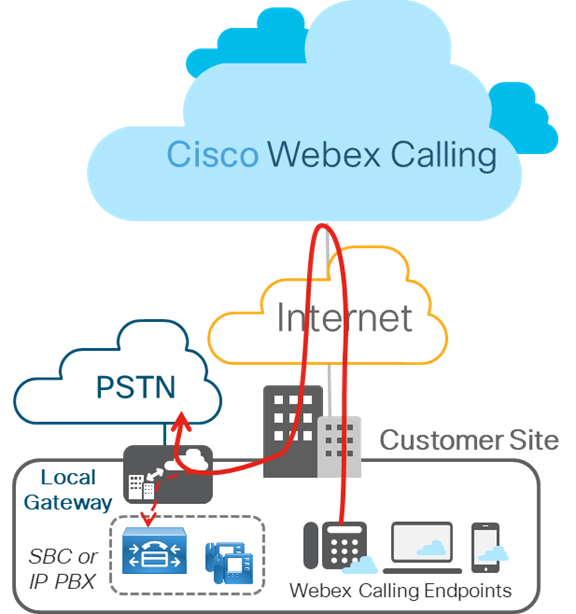
Obrázok nižšie zobrazuje nasadenie Webex Calling bez akejkoľvek existujúcej IP PBX a je použiteľné pre jedno alebo viacmiestne nasadenie. Konfigurácia uvedená v tomto článku je založená na tomto nasadení.
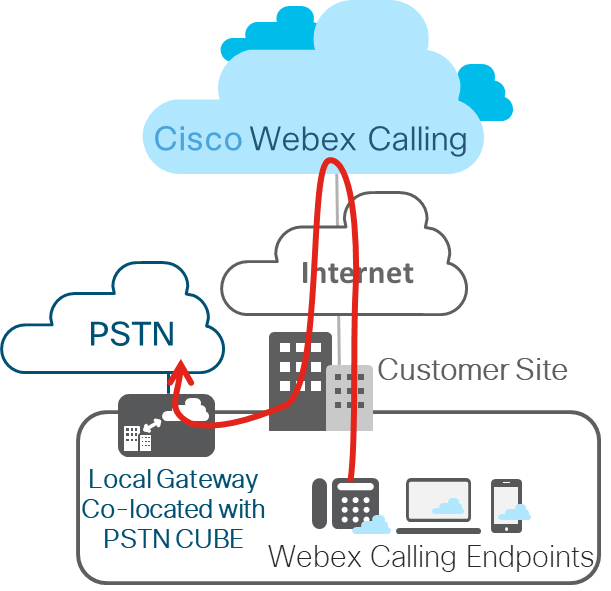
Redundancia typu box-to-box vrstvy 2
Box-to-box redundancia CUBE HA vrstvy 2 využíva infraštruktúrny protokol Redundancy Group (RG) na vytvorenie aktívneho/pohotovostného páru smerovačov. Tento pár zdieľa rovnakú virtuálnu IP adresu (VIP) na svojich príslušných rozhraniach a neustále si vymieňajú správy o stave. Informácie o relácii CUBE sa kontrolujú cez dvojicu smerovačov, čo umožňuje pohotovostnému smerovaču okamžite prevziať všetky zodpovednosti za spracovanie hovorov CUBE, ak aktívny smerovač vypadne z prevádzky, čo vedie k zachovaniu stavu signalizácie a médií.
| Kontrolné smerovanie je obmedzené na spojené hovory s paketmi médií. Prebiehajúce hovory nie sú kontrolované (napríklad stav pokusu alebo zvonenia). V tomto článku bude CUBE HA odkazovať na redundanciu CUBE High Availability (HA) Layer 2 Box-to-box (B2B) na uchovanie stavových hovorov. |
Od IOS-XE 16.12.2 možno CUBE HA nasadiť ako lokálnu bránu pre nasadenia Cisco Webex Calling trunk (PSTN založené na priestoroch) a v tomto článku sa budeme zaoberať návrhmi a konfiguráciami. Tento obrázok zobrazuje typické nastavenie CUBE HA ako lokálnu bránu pre nasadenie Cisco Webex Calling trunk.
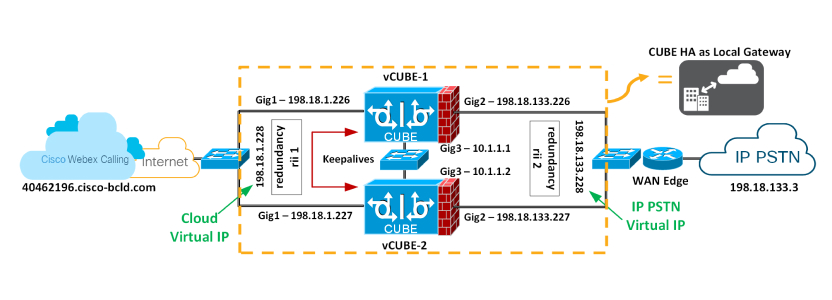
Redundancy Group Infra Component
Komponent Redundancy Group (RG) Infra poskytuje podporu komunikačnej infraštruktúry typu box-to-box medzi dvoma CUBE a vyjednáva o konečnom stabilnom stave redundancie. Tento komponent tiež poskytuje:
Protokol podobný HSRP, ktorý vyjednáva konečný stav redundancie pre každý smerovač výmenou udržiavacích a pozdravných správ medzi dvoma CUBE (cez riadiace rozhranie) – GigabitEthernet3 na obrázku vyššie.
Transportný mechanizmus na kontrolu stavu signalizácie a média pre každý hovor z aktívneho smerovača do pohotovostného smerovača (cez dátové rozhranie) – GigabitEthernet3 na obrázku vyššie.
Konfigurácia a správa rozhrania Virtual IP (VIP) pre prevádzkové rozhrania (pomocou rovnakej skupiny RG je možné konfigurovať viacero prevádzkových rozhraní) – GigabitEthernet 1 a 2 sa považujú za prevádzkové rozhrania.
Tento komponent RG musí byť špeciálne nakonfigurovaný na podporu hlasu B2B HA.
Správa virtuálnych IP (VIP) adries pre signalizáciu aj médiá
B2B HA sa pri dosiahnutí redundancie spolieha na VIP. VIP a súvisiace fyzické rozhrania na oboch CUBE v páre CUBE HA sa musia nachádzať v rovnakej podsieti LAN. Konfigurácia VIP a naviazanie VIP rozhrania na konkrétnu hlasovú aplikáciu (SIP) sú povinné pre hlasovú B2B HA podporu. Externé zariadenia, ako je Unified CM, Webex Calling prístup SBC, poskytovateľ služieb alebo proxy, používajú VIP ako cieľovú IP adresu pre hovory prechádzajúce cez smerovače CUBE HA. Z pohľadu volania Webex teda páry CUBE HA fungujú ako jedna lokálna brána.
Signalizácia hovoru a informácie o RTP relácii vytvorených hovorov sú presunuté z aktívneho smerovača do pohotovostného smerovača. Keď sa aktívny smerovač vypne, pohotovostný smerovač prevezme kontrolu a pokračuje v preposielaní toku RTP, ktorý bol predtým smerovaný prvým smerovačom.
Hovory v prechodnom stave v čase zlyhania nebudú po prepnutí zachované. Napríklad hovory, ktoré ešte nie sú úplne vytvorené alebo sú v procese úpravy pomocou funkcie prenosu alebo podržania. Nadviazané hovory môžu byť po prepnutí prerušené.
Na používanie CUBE HA ako lokálnej brány pre stavové zlyhanie hovorov existujú nasledujúce požiadavky:
CUBE HA nemôže mať TDM alebo analógové rozhrania umiestnené spoločne
Gig1 a Gig2 sa označujú ako prevádzkové (SIP/RTP) rozhrania a Gig3 je riadiace/dátové rozhranie skupiny Redundancy Group (RG).
Do rovnakej domény vrstvy 2 nemožno umiestniť viac ako 2 páry CUBE HA, jeden s ID skupiny 1 a druhý s ID skupiny 2. Ak konfigurujete 2 páry HA s rovnakým ID skupiny, rozhrania RG Control/Data musia patriť do rôznych domén 2. vrstvy (vlan, samostatný prepínač)
Portový kanál je podporovaný pre RG Control/údajové aj prevádzkové rozhrania
Všetka signalizácia/médiá sa získavajú z/na virtuálnu IP adresu
Kedykoľvek sa platforma znovu načíta vo vzťahu CUBE-HA, vždy sa spustí ako pohotovostný režim
Nižšie adresy pre všetky rozhrania (Gig1, Gig2, Gig3) by mali byť na rovnakej platforme
Redundantný identifikátor rozhrania, rii by mal byť jedinečný pre kombináciu pár/rozhranie na rovnakej vrstve 2
Konfigurácia na oboch CUBE musí byť identická vrátane fyzickej konfigurácie a musí bežať na rovnakom type platformy a verzii IOS-XE
Rozhrania spätnej slučky nemožno použiť ako väzbu, pretože sú vždy zapnuté
Rozhrania s viacerými prevádzkami (SIP/RTP) (Gig1, Gig2) vyžadujú konfiguráciu sledovania rozhrania
CUBE-HA nie je podporovaný cez prepojenie kríženým káblom pre RG-control/dátové spojenie (Gig3)
Obe platformy musia byť identické a byť pripojený cez a fyzický prepínač naprieč všetkými podobnými rozhraniami, aby CUBE HA fungoval, tj GE0/0/0 CUBE-1 a CUBE-2 musia byť ukončené na rovnakom prepínači atď.
WAN nemôže byť ukončená priamo na CUBE alebo Data HA na oboch stranách
Aktívne aj pohotovostné musia byť v rovnakom dátovom centre
Pre redundanciu je povinné použiť samostatné rozhranie L3 (RG Control/data, Gig3). tj rozhranie používané na prevádzku nemožno použiť na udržiavanie HA a kontrolné body
Pri zlyhaní prechádza predtým aktívna CUBE opätovným načítaním podľa návrhu, pričom sa zachová signalizácia a médiá
Nakonfigurujte redundanciu na oboch CUBE
Musíte nakonfigurovať redundanciu box-to-box vrstvy 2 na oboch CUBE určených na použitie v páre HA na vyvolanie virtuálnych IP.
| 1 | Nakonfigurujte sledovanie rozhrania na globálnej úrovni, aby ste mohli sledovať stav rozhrania.
Track CLI sa používa v RG na sledovanie stavu rozhrania hlasovej prevádzky, takže aktívna trasa bude po výpadku komunikačného rozhrania celkom aktívna. | ||||||
| 2 | Nakonfigurujte RG na použitie s VoIP HA v podrežime redundancie aplikácie.
Tu je vysvetlenie polí použitých v tejto konfigurácii:
| ||||||
| 3 | Povoliť redundanciu box-to-box pre aplikáciu CUBE. Nakonfigurujte RG z predchádzajúceho kroku nižšie
redundancia-skupina 1—Pridanie a odstránenie tohto príkazu vyžaduje opätovné načítanie, aby sa aktualizovaná konfigurácia prejavila. Po použití všetkých konfigurácií znova načítame platformy. | ||||||
| 4 | Nakonfigurujte rozhrania Gig1 a Gig2 s ich príslušnými virtuálnymi adresami IP, ako je uvedené nižšie, a použite identifikátor rozhrania redundancie (rii)
Tu je vysvetlenie polí použitých v tejto konfigurácii:
| ||||||
| 5 | Uložte konfiguráciu prvej KOCKY a znova ju načítajte. Platforma, ktorá sa má načítať ako posledná, je vždy pohotovostný režim.
Po VCUBE-1 úplne sa spustí, uložte konfiguráciu VCUBE-2 a znova ho načítať.
| ||||||
| 6 | Overte, či konfigurácia box-to-box funguje podľa očakávania. Príslušný výstup je zvýraznený v tučný. Prebíjali sme VCUBE-2 posledné a podľa konštrukčných úvah; platforma na opätovné načítanie bude vždy Pohotovostný režim. |
Nakonfigurujte lokálnu bránu na oboch CUBE
V našom príklade konfigurácie používame nasledujúce informácie o hlavnom kanáli z Control Hub na zostavenie konfigurácie lokálnej brány na oboch platformách, VCUBE-1 a VCUBE-2. Používateľské meno a heslo pre toto nastavenie sú nasledovné:
Používateľské meno: Hussain1076_LGU
heslo: lOV12MEaZx
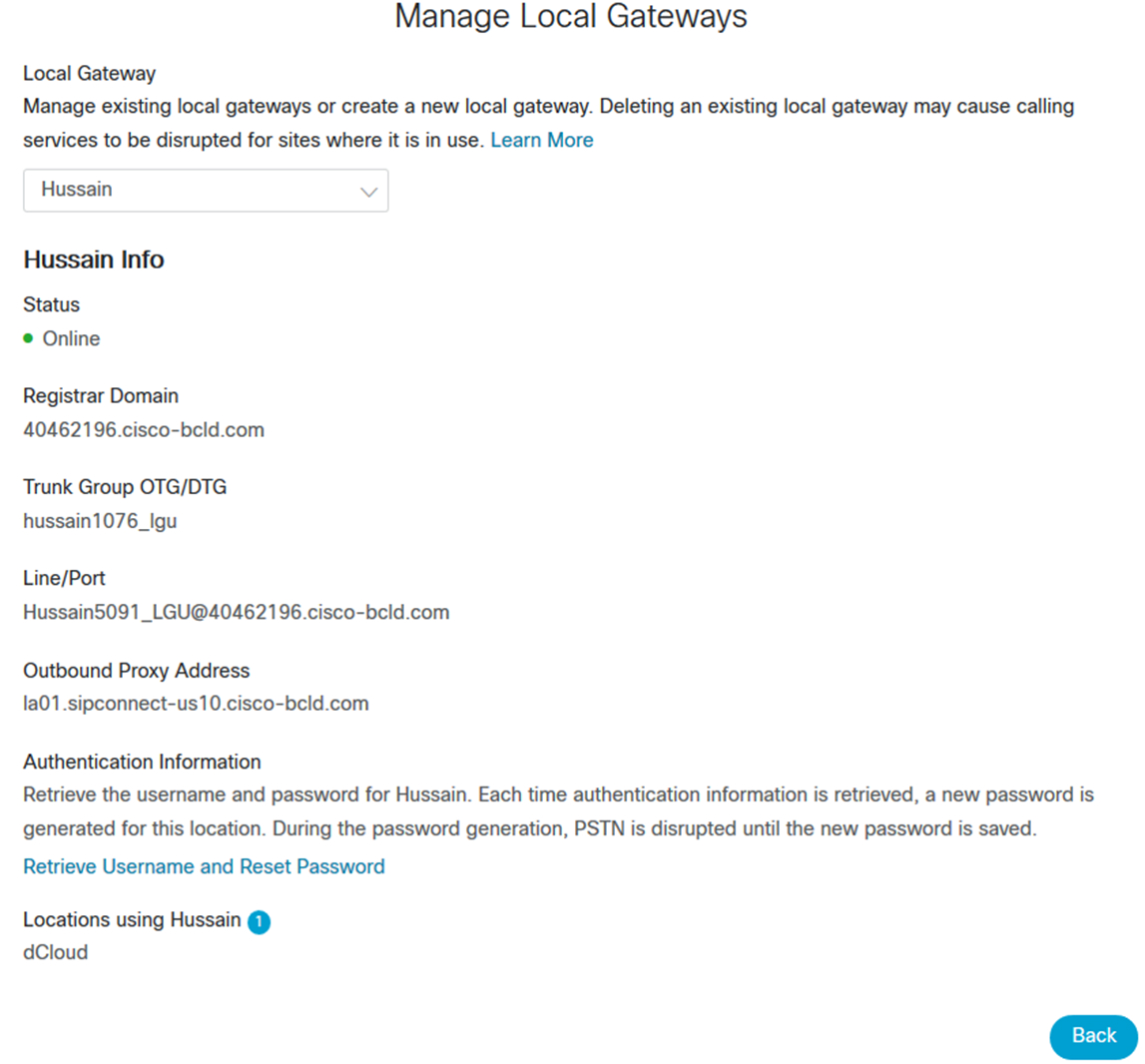
| 1 | Pred jeho použitím v povereniach alebo zdieľaných tajných údajoch sa uistite, že je pre heslo vytvorený konfiguračný kľúč pomocou príkazov uvedených nižšie. Heslá typu 6 sú šifrované pomocou šifry AES a tohto užívateľom definovaného konfiguračného kľúča.
Tu je konfigurácia lokálnej brány, ktorá sa bude vzťahovať na obe platformy na základe Control Hub parametre zobrazené vyššie, uložte a znova načítajte. Poverenia SIP Digest od Control Hub sú zvýraznené v tučný.
Na zobrazenie výstupu príkazu show sme znova načítali VCUBE-2 nasledovaný VCUBE-1, tvorba VCUBE-1 pohotovostný režim CUBE a VCUBE-2 aktívna KOCKA |
| 2 | V každom danom čase si iba jedna platforma zachová aktívnu registráciu ako lokálna brána s prístupom SBC Webex Calling. Pozrite sa na výstup nasledujúcich príkazov show. zobraziť skupinu žiadostí o redundanciu 1 zobraziť stav registra sip-ua
Z vyššie uvedeného výstupu to môžete vidieť VCUBE-2 je aktívny LGW udržiavajúci registráciu s Webex Calling access SBC, zatiaľ čo výstup „zobraziť stav registra sip-ua“ je prázdny v VCUBE-1 |
| 3 | Teraz povoľte nasledujúce ladenia na VCUBE-1
|
| 4 | Simulujte núdzové prepnutie zadaním nasledujúceho príkazu na aktívnom LGW, v tomto prípade VCUBE-2.
Prepnutie z AKTÍVNEHO na STANDBY LGW nastáva okrem vyššie uvedeného CLI aj v nasledujúcom scenári
|
| 5 | Skontrolujte, či sa VCUBE-1 zaregistroval u Webex Calling access SBC. VCUBE-2 by sa už znova načítal.
VCUBE-1 je teraz aktívny LGW. |
| 6 | Pozrite si príslušný protokol ladenia na VCUBE-1, ktorý posiela SIP REGISTER na Webex Volanie cez virtuálnu IP a prijímanie 200 OK.
|
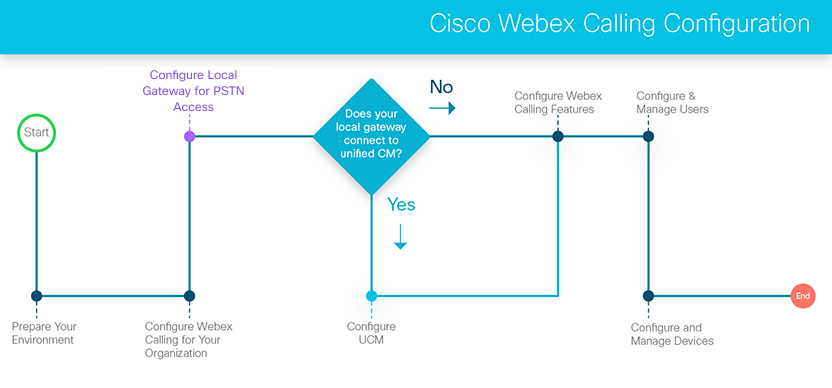
Nakonfigurujte bezpečnostný profil SIP Trunk pre Trunk to Local Gateway
V prípadoch, keď sa lokálna brána a brána PSTN nachádzajú na rovnakom zariadení, musí byť povolená funkcia Unified CM, aby bolo možné rozlišovať medzi dvoma rôznymi typmi prevádzky (hovory z Webex a z PSTN), ktoré pochádzajú z rovnakého zariadenia, a aplikovať na ne diferencovanú triedu služby. typy hovorov. Toto diferencované zaobchádzanie s hovormi je dosiahnuté poskytnutím dvoch diaľkových kanálov medzi Unified CM a kombinovanou lokálnou bránou a zariadením brány PSTN, čo si vyžaduje rôzne porty na počúvanie SIP pre tieto dva kanály.
Vytvorte vyhradený bezpečnostný profil SIP zväzku pre zväzok lokálnej brány s nasledujúcimi nastaveniami:
| ||||||||||
Nakonfigurujte profil SIP pre kmeň miestnej brány
Vytvorte vyhradený profil SIP pre kmeň miestnej brány s nasledujúcimi nastaveniami:
| ||||||||||
Vytvorte priestor na vyhľadávanie hovorov pre hovory z Webexu
Vytvorte priestor na vyhľadávanie hovorov pre hovory pochádzajúce z Webex s nasledujúcimi nastaveniami:
| ||||||||||||
Nakonfigurujte SIP Trunk do az Webexu
Vytvorte SIP trunk pre hovory do az Webexu cez lokálnu bránu s nasledujúcimi nastaveniami:
| ||||||||||||||||||||||||||
Nakonfigurujte skupinu trás pre Webex
Vytvorte skupinu trás s nasledujúcimi nastaveniami:
| ||||||||
Konfigurácia zoznamu trás pre Webex
Vytvorte zoznam trás s nasledujúcimi nastaveniami:
| ||||||||||||||
Vytvorte oddiel pre destinácie Webex
Vytvorte oddiel pre ciele Webex s nasledujúcimi nastaveniami:
| ||||||||
Čo urobiť ďalej
Uistite sa, že ste pridali tento oddiel do všetkých volajúcich vyhľadávacích priestorov, ktoré by mali mať prístup k destináciám Webex. Túto partíciu musíte pridať špecificky do vyhľadávacieho priestoru volaní, ktorý sa používa ako vyhľadávací priestor prichádzajúcich volaní na zväzkoch PSTN, aby bolo možné presmerovať hovory z PSTN na Webex.
Konfigurácia vzorov trasy pre destinácie Webex
Nakonfigurujte vzory trasy pre každý rozsah DID na Webexe s nasledujúcimi nastaveniami:
| ||||||||||||
Nakonfigurujte normalizáciu skráteného vytáčania medzi stránkami pre Webex
Ak je pre Webex potrebné skrátené vytáčanie medzi lokalitami, potom nakonfigurujte vzory normalizácie vytáčania pre každý rozsah ESN na Webexe s nasledujúcimi nastaveniami:
| ||||||||||||||||||
Set up a hunt group
Hunt groups route incoming calls to a group of users or workspaces. You can even configure a pattern to route to a whole group.
For more information on how to set up a hunt group, see Hunt Groups in Cisco Webex Control Hub.
Vytvorte rad hovorov
You can set up a call queue so that when customers' calls can't be answered, they're provided with an automated answer, comfort messages, and music on hold until someone can answer their call.
For more information on how to set up and manage a call queue, see Manage Call Queues in Cisco Webex Control Hub.
Create a receptionist client
Pomôžte podporiť potreby vášho front-office personálu. You can set up users as telephone attendants so they can screen incoming calls to certain people within your organization.
For information about how to set up and view your receptionist clients, see Receptionist Clients in Cisco Webex Control Hub.
Create and manage auto attendants
Môžete pridávať pozdravy, nastavovať ponuky a smerovať hovory na záznamovú službu, loveckú skupinu, hlasovú schránku alebo skutočnú osobu. Vytvorte si 24-hodinový plán alebo poskytnite rôzne možnosti, keď je vaša firma otvorená alebo zatvorená.
For information about how to create and manage auto attendants, see Manage Auto Attendants in Cisco Webex Control Hub.
Configure a paging group
Skupinové stránkovanie umožňuje používateľovi uskutočniť jednosmerný hovor alebo skupinovú stránku až 75 cieľovým používateľom a pracovným priestorom vytočením čísla alebo klapky priradenej konkrétnej skupine stránkovania.
For information about how to set up and edit paging groups, see Configure a Paging Group in Cisco Webex Control Hub.
Set up call pickup
Enhance teamwork and collaboration by creating a call pickup group so users can answer each others calls. Keď pridáte používateľov do skupiny preberania hovorov a člen skupiny je preč alebo zaneprázdnený, iný člen môže prijímať ich hovory.
For information about how to set up a call pickup group, see Call Pickup in Cisco Webex Control Hub.
Set up call park
Call park allows a defined group of users to park calls against other available members of a call park group. Parked calls can be picked up by other members of the group on their phone.
For more information about how to set up call park, see Call Park in Cisco Webex Control Hub.
Povoliť vstup pre používateľov
| 1 | Z pohľadu zákazníka v https://admin.webex.com, ísť do . |
| 2 | Vyberte používateľa a kliknite Volanie. |
| 3 | Choďte na Povolenia medzi používateľmi a potom vyberte Vstúpte. |
| 4 | Zapnutím prepínača umožníte ostatným používateľom pridať sa k prebiehajúcemu hovoru tohto používateľa. |
| 5 | Skontrolujte Prehrať tón, keď tento používateľ vstúpi do hovoru ak chcete ostatným zahrať tón, keď sa tento používateľ prihlási do hovoru. |
| 6 | Kliknite Uložiť. |
Povoliť používateľovi súkromie
| 1 | Prihláste sa do Control Huba prejdite na . | ||
| 2 | Vyberte používateľa a kliknite Volanie. | ||
| 3 | Choďte na Povolenia medzi používateľmi oblasť a potom si vyberte Ochrana osobných údajov. | ||
| 4 | Vyberte si vhodné Ochrana osobných údajov automatického operátora nastavenia pre tohto používateľa.
| ||
| 5 | Skontrolovať Povoliť súkromie zaškrtávacie políčko. Potom sa môžete rozhodnúť zablokovať všetkých tak, že nevyberiete členov z rozbaľovacieho zoznamu. Prípadne si môžete vybrať používateľov, pracovné priestory a virtuálne linky, ktoré môžu monitorovať stav linky tohto používateľa. Ak ste správcom miesta, v rozbaľovacom zozname sa zobrazia iba používatelia, pracovné priestory a virtuálne linky patriace k vašim priradeným miestam. Zrušte začiarknutie Povoliť súkromie zaškrtávacie políčko, aby každý mohol sledovať stav linky. | ||
| 6 | Skontrolovať Posilnite súkromie pre priame vyzdvihnutie hovoru a vstup začiarknutím políčka povolíte súkromie pre priame vyzdvihnutie hovoru a vstup.
| ||
| 7 | Od Pridať člena podľa mena, vyberte používateľov, pracovné priestory a virtuálne linky, ktoré môžu monitorovať stav telefónnej linky a vyvolať priame vyzdvihnutie hovoru a vstup. | ||
| 8 | Ak chcete filtrovať členov, ktorých vyberiete, použite filtrovať podľa mena, čísla alebo ext lúka. | ||
| 9 | Kliknite Odobrať všetky na odstránenie všetkých vybratých členov.
| ||
| 10 | Kliknite Uložiť. |
Nakonfigurujte monitorovanie
Maximálny počet monitorovaných liniek pre užívateľa je 50. Pri konfigurácii zoznamu monitorovania však zvážte počet správ, ktoré ovplyvňujú šírku pásma medzi volaním Webex a vašou sieťou. Maximálny počet sledovaných liniek stanovte aj podľa počtu tlačidiel linky na telefóne používateľa.
| 1 | Z pohľadu zákazníka v https://admin.webex.com, ísť do Zvládanie a potom kliknite Používatelia. | ||||
| 2 | Vyberte používateľa, ktorého chcete upraviť, a kliknite Volanie. | ||||
| 3 | Ísť do Povolenia medzi používateľmi sekciu a vyberte Monitorovanie. | ||||
| 4 | Vyberte si z nasledujúcich možností:
Môžete zahrnúť virtuálnu linku do Pridať sledovanú linku zoznam na monitorovanie používateľov. | ||||
| 5 | Vyberte, či chcete tohto používateľa upozorniť na zaparkované hovory, vyhľadajte osobu alebo rozšírenie parkovania hovorov, ktoré chcete monitorovať, a potom kliknite na Uložiť.
|
Povoliť používateľom varovný tón premostenia hovorov
Predtým ako začneš
| 1 | Prihláste sa do Control Huba prejdite na . | ||
| 2 | Vyberte používateľa a kliknite na Volanie tab. | ||
| 3 | Ísť do Povolenia medzi používateľmia kliknite na tlačidlo Výstražný tón premostenia hovoru. | ||
| 4 | Zapnúť Výstražný tón premostenia hovorua potom kliknite Uložiť.
Viac informácií o premostení hovorov na zdieľanej linke MPP nájdete na Zdieľané linky na vašom stolnom multiplatformovom telefóne. Ďalšie informácie o premostení hovorov na zdieľanej linke Webex App nájdete na Zdieľaný vzhľad linky pre WebexApp. |
Zapnite pre používateľa hotelovanie
| 1 | Z pohľadu zákazníka v https://admin.webex.com, ísť do Zvládanie a vyberte Používatelia. | ||
| 2 | Vyberte používateľa a kliknite na Volanie tab. | ||
| 3 | Choďte na Povolenia medzi používateľmi sekciu a vyberte Hoteling a zapnite prepínač. | ||
| 4 | Zadajte meno alebo číslo hostiteľa v hoteli Poloha hotela vyhľadávacie pole a vyberte hostiteľa hotela, ktorého chcete priradiť používateľovi. Je možné vybrať iba jedného hostiteľa v hoteli. Ak si vyberiete iného hotelového hostiteľa, prvý bude odstránený.
| ||
| 5 | Ak chcete obmedziť čas, počas ktorého môže byť používateľ priradený k hostiteľovi v hoteli, vyberte počet hodín, počas ktorých môže používateľ hostiteľa v hoteli využívať Obdobie asociácie limitov rozbaľovacia ponuka. Používateľ bude po zvolenom čase automaticky odhlásený.
| ||
| 6 | Kliknite Uložiť.
|
Pozrite si prehľady hovorov
Stránku Analytics môžete použiť v Control Hub získať prehľad o tom, ako ľudia používajú Volanie Webex a Webex aplikácia (interakcia) a kvalita ich mediálneho zážitku z hovorov. Pristúpiť Volanie Webex analytics, prihláste sa Control Hub, potom prejdite na Analytics a vyberte Volanie tab.
| 1 | Ak chcete získať podrobné prehľady histórie hovorov, prihláste sa na Control Hub, potom prejdite na Analytics > Volanie. |
| 2 | Vyberte Podrobná história hovorov. Informácie o hovoroch pomocou vyhradenej inštancie nájdete v časti Vyhradená analýza inštancií. |
| 3 | Ak chcete získať prístup k údajom o kvalite médií, prihláste sa Control Hub, potom prejdite na Analytics a potom vyberte Volanie. Viac informácií nájdete v časti Analytics pre vaše portfólio cloudovej spolupráce.
|
Spustite nástroj CScan
CScan je nástroj pripravenosti siete určený na testovanie vášho sieťového pripojenia Volanie Webex.
Ďalšie informácie nájdete v časti Použite CScan na testovanie kvality volacej siete Webex. |
Predstavte si, že môžete využívať funkcie cloudového volania, mobility a Webex Calling ústredne podnikovej triedy spolu s aplikáciou Webex na odosielanie správ a schôdze a volanie z softvéru klienta alebo zariadenia Cisco. To je presne to, čo Webex Calling vám môže ponúknuť.
Webex Callingposkytuje nasledujúce funkcie a výhody:
-
Volanie predplatného pre používateľov telefónie a spoločné priestory.
-
Bezpečné a spoľahlivé cloudové služby poskytované dôveryhodnými regionálnymi poskytovateľmi služieb
-
Prístup k aplikácii Webex pre každého používateľa s bohatou jednotnou komunikáciou a službami tímovej spolupráce.
-
Webex Meetingsako voliteľný integrovaný doplnok, ktorý poskytuje prémiové zážitky zo stretnutí, ktoré podnikatelia očakávajú.
-
Prístup k verejným prepínačom telefónnych sietí (PSTN), ktorý umožňuje používateľom vytáčať čísla mimo organizácie. Služba je poskytovaná prostredníctvom existujúcej podnikovej infraštruktúry
-
Lokálna brána bez lokálnej IP PBX
-
Existujúce prostredie Unified CM hovorov
-
Partner alebo Cisco poskytli možnosti PSTN
-
-
Podpora úrovne 1 poskytovaná vaším partnerom, podpora ďalšej úrovne poskytovaná spoločnosťou Cisco
Control Hub je webový portál správy, ktorý sa integruje s Webex Calling cieľom zefektívniť vaše objednávky a konfiguráciu a centralizovať správu balíkovej ponuky - Webex App Webex Calling a. Webex Meetings
|
Funkcia |
Popis |
|---|---|
|
Automatický obsluha |
Môžete pridávať pozdravy, nastaviť ponuky a smerovať hovory na odpovedačku, skupinu lovu, schránku hlasovej schránky alebo skutočnej osobe. Môžete vytvoriť 24-hodinový rozvrh alebo poskytnúť rôzne možnosti, keď je vaša firma otvorená alebo zatvorená. Môžete dokonca smerovať hovory na základe atribútov ID volajúceho, aby ste vytvorili VIP zoznamy alebo zvládli hovory z určitých oblastných čísel inak. |
|
Poradie hovorov |
Ak nemôžete prijímať prichádzajúce hovory, môžete nastaviť rad hovorov. Volajúcim môžete poskytnúť automatické odpovede, pohodlné správy a hudbu na pozastavenie, kým niekto nebude schopný odpovedať na hovor. |
|
Vyzdvihnutie hovoru |
Tímovú prácu a spoluprácu môžete zlepšiť vytvorením skupiny na vyzdvihnutie hovorov, aby používatelia mohli prijímať hovory iných používateľov. Keď pridáte používateľov do skupiny na vyzdvihnutie hovoru a člen skupiny je preč alebo je zaneprázdnený, iný člen môže odpovedať na ich hovory. |
|
Zavolajte do parku |
Môžete zapnúť call park, aby používateľom umožnili pozastaviť hovor a vyzdvihnúť ho z iného telefónu. |
|
Huntová skupina |
Možno budete chcieť nastaviť skupiny lovu v nasledujúcich scenároch:
|
|
Stránková skupina |
Môžete vytvoriť skupinu stránkovania, aby používatelia mohli odoslať zvukovú správu osobe, oddeleniu alebo tímu. Keď niekto odošle správu stránkovacej skupine, správa sa prehráva na všetkých zariadeniach v skupine. |
|
Recepčný klient |
Pomôžte podporovať potreby svojich pracovníkov v kancelárii tým, že im poskytnete kompletnú sadu možností riadenia hovorov, monitorovanie rozsiahlej linky, riadenie hovorov, viacero možností adresárov a zobrazení, integráciu programu Outlook a ďalšie. |
|
Funkcia |
Popis |
|---|---|
|
Odmietnutie anonymného hovoru |
Používatelia môžu odmietnuť prichádzajúce hovory pomocou zablokovaných ID volajúcich. |
|
Kontinuita podnikania |
Ak telefóny používateľov nie sú pripojené k sieti z dôvodu, ako je výpadok napájania, problémy so sieťou atď., potom môžu používatelia presmerovať prichádzajúce hovory na konkrétne telefónne číslo. |
|
Presmerovanie hovorov |
Používatelia môžu presmerovať prichádzajúce hovory na iný telefón. |
|
Selektívne presmerovanie hovorov |
Používatelia môžu presmerovať hovory v konkrétnych časoch od konkrétnych volajúcich. Toto nastavenie bude mať prednosť pred presmerovaním hovorov. |
|
Oznámenie volania |
Používatelia si môžu po prijatí hovoru poslať e-mail podľa vopred definovaných kritérií, ako je telefónne číslo alebo dátum a čas. |
|
Čakanie na hovor |
Používatelia môžu povoliť prijímanie ďalších prichádzajúcich hovorov. |
|
Nerušiť |
Používatelia môžu dočasne nechať všetky hovory prejsť priamo do hlasovej schránky. |
|
Kancelária kdekoľvek |
Používatelia môžu používať vybrané telefóny („Lokality“) ako rozšírenie svojho firemného telefónneho čísla a plánu vytáčania. |
|
Prioritné upozornenie |
Používatelia môžu zvoniť na svoje telefóny výrazným zvonením, keď sú splnené vopred definované kritériá, ako je telefónne číslo alebo dátum a čas. |
|
Vzdialená kancelária |
Používatelia môžu telefonovať zo vzdialeného telefónu a nechať ho zobrazovať zo svojej obchodnej linky. Okrem toho na tomto vzdialenom telefóne zazvonia všetky prichádzajúce hovory na ich obchodnú linku. |
|
Selektívne prijímanie hovorov |
Používatelia môžu prijímať hovory v konkrétnych časoch od konkrétnych volajúcich. |
|
Selektívne odmietnutie hovoru |
Používatelia môžu odmietnuť hovory v určitých časoch od konkrétnych volajúcich. |
|
Sekvenčný krúžok |
Zvonite až 5 zariadení jeden po druhom pre prichádzajúce hovory. |
|
Simultánny krúžok |
Zvonite súčasne čísla používateľov a ostatných („príjemcov hovorov“) pre prichádzajúce hovory. |
Poskytovanie služieb, zariadení a používateľov v Control Hub, krížové spustenie s podrobnou konfiguráciou v volaní správcovského portálu
Control Hub (https://admin.webex.com) je portál správy, ktorý sa integruje s Webex Calling cieľom zefektívniť vaše objednávky a konfiguráciu a centralizovať správu balíkovej ponuky — Webex Calling aplikácie Webex a schôdze.
Control Hub je ústredným bodom pre poskytovanie všetkých služieb, zariadení a používateľov. Môžete vykonať prvé nastavenie volacej služby, zaregistrovať telefóny MPP do cloudu (pomocou adresy MAC), konfigurovať používateľov priradením zariadení, pridaním čísel, služieb, funkcií volania atď. V Control Hub môžete tiež spustiť krížové spustenie na Calling Admin Portal.
Užívateľská skúsenosť
Používatelia majú prístup k nasledujúcim rozhraniam:
-
Webex CallingAplikácia — Soft-klient na volanie značky Cisco. Ďalšie informácie nájdete v téme Pre skúmať novú Cisco Webex Calling aplikáciu.
-
Nastavenia Webex (https://settings.webex.com) — Rozhranie, v ktorom môžu používatelia nastaviť predvoľby profilu, stiahnuť aplikáciu Webex a spustiť krížové spustenie v nastaveniach Calling User Portal for Calling User Portal. Ďalšie informácie nájdete v téme Zmena Cisco Webex nastavení.
-
Webex App — Aplikácia zahrnutá v predplatnom ako klient Team Messaging so značkou Cisco. Ďalšie informácie nájdete v téme Začíname s Cisco Webex aplikáciou.
-
Webex Meetings—Voliteľná aplikácia bola pridaná ako riešenie schôdzí. Ďalšie informácie nájdete v časti Webex Meetings.
Správcovia zákazníkov
Ako správca zákazníka na skúšobnom alebo platenom predplatnom môžete nastaviť svoju organizáciu v Control Hub pridaním polôh, licencií, telefónnych čísel, funkcií volania, používateľov a pracovných priestorov (zariadenia miestnosti, ktoré sa registrujú v cloude Webex). Webex Calling Všetky tieto komponenty môžete spravovať aj odtiaľ.
-
Návod nájdete v Sprievodco vi konfiguráciou pre Cisco Webex Calling zákazníkov.
-
Ďalšie informácie o Webex Calling ponuke nájdete Cisco Webex Callingv údajovom liste plánu Cisco Collaboration Flex pre koncových zákazníkov
Partneri
Ako partnerský poskytovateľ služieb môžete značkovať, uvádzať na trh a pred Webex Calling ávať svojim zákazníkom. Môžete nastaviť a predĺžiť skúšobné skúšky, nasadiť služby pre svojich zákazníkov a vytvárať a poskytovať objednávky pre svojich zákazníkov.
-
Návod nájdete v časti Sprievod ca konfiguráciou pre Cisco Webex Calling zákazníkov (Program včasnej registrácie partnerov).
-
Ďalšie zdroje pre partnerov nájdete v časti Zdro Webex Callingje Sales Connect. (Vyžaduje partnerské poverenia.)
Dostupnosť
Pozrite si Webex Calling hlavičku v článku Kde je Cisco Webex k dispozícii pre krajiny, v ktorých Webex Calling je k dispozícii na predaj.
Navštívte prehliadku Control Hub
Control Hub je vaše jediné webové rozhranie na správu vašej organizácie, správu používateľov, prideľovanie služieb, analýzu trendov prijímania a kvality hovorov a ďalšie.
Ak chcete svoju organizáciu spustiť a fungovať, odporúčame pozvať niekoľko používateľov, aby sa pripojili k aplikácii Webex, a to zadaním ich e-mailových adries do Control Hub. Povzbudzujte ľudí, aby používali služby, ktoré poskytujete, vrátane volania, a aby vám poskytli spätnú väzbu o ich skúsenostiach. Keď budete pripravení, môžete vždy pridať ďalších používateľov.
- Control Hub plne podporuje Mozilla Firefox 66 a novší, Google Chrome 89 a novší, Microsoft Edge 89 a novší a Apple Safari 15.1 a novší.
- Control Hub nepodporujeInternet Explorer.
- Control Hub nie je určený pre mobilné zariadenia.
Informácie uvedené nižšie použite ako súhrn na vysokej úrovni toho, čo môžete očakávať pri nastavení služieb vašej organizácie. Podrobnejšie informácie a podrobné pokyny nájdete v jednotlivých kapitolách.
Začíname
Keď váš partner vytvorí váš účet, dostanete uvítací e-mail. Kliknutím na odkaz Zač íname v e-maile a pomocou prehliadača Chrome alebo Firefox získate prístup k Control Hub. Odkaz vás automaticky prihlási pomocou e-mailovej adresy správcu. Ďalej sa zobrazí výzva na vytvorenie hesla správcu.
Prvý sprievodca pre skúšky
Ak vás partner zaregistroval na skúšobnú verziu, sprievodca nastavením sa automaticky spustí po prihlásení do Control Hub. Sprievodca vás prevedie základnými nastaveniamiWebex Calling, aby vaša organizácia okrem iných služieb mohla fungovať. Pred dokončením návodu sprievodcu môžete nastaviť a skontrolovať nastavenia volania.
Skontrolujte svoje nastavenia
Keď sa načíta Control Hub, môžete skontrolovať svoje nastavenia.
Pridať používateľov
Teraz, keď ste nastavili svoje služby, ste pripravení pridať ľudí z adresára vašej spoločnosti. Prejdite do .
Ak používateMicrosoft Active Directory, odporúčame vám najskôr povoliť synchronizáciu adres árov a potom rozhodnúť, ako chcete pridať používateľov. Kliknite na tlačidlo Ďalej a postupujte podľa pokynov na nastavenie konektora Cisco Directory Connector.
Nastavenie jednorazového prihlásenia (SSO)
Webex App používa základnú autentifikáciu. SSO môžete nastaviť tak, aby používatelia overovali pomocou poskytovateľa Enterprise Identity Provider namiesto samostatného hesla uloženého a spravovaného vo Webexe.
Prejdite do praviť a vyberte polož ku Integrovať poskytovateľa identity tretej strany.
Priradenie služieb používateľom
Používateľom, ktorých ste pridali, musíte priradiť služby, aby ľudia mohli začať používať aplikáciu Webex.
Prejdite do a kliknite na položku Exportovať.
Do súboru, ktorý stiahnete, pridajte True pre služby, ktoré chcete priradiť každému používateľovi.
Importujte dokončený súbor, kliknite na polož ku Pridať a odstrániť služby a potom kliknite na položku Odo slať. Teraz ste pripravení nakonfigurovať funkcie volania, zaregistrovať zariadenia, ktoré je možné zdieľať na spoločnom mieste, a zaregistrovať a priradiť zariadenia s používateľmi.
Posilnite svojich používateľov
Teraz, keď ste pridali používateľov a boli im priradené služby, môžu začať používať podporované multiplatformové telefóny (MPP) a aplikáciu Webex na odosielanie správ Webex Calling a schôdze. Povzbudzujte ich, aby použí vali Nastavenia ako komplexné kontaktné miesto pre prístup.
Úloha miestnej brány
Lokálna brána je hranové zariadenie spravované podnikom alebo partnerom pre prepojenie verejnej prepínačnej telefónnej siete (PSTN) a prepojenie starších verejných pobočiek (PBX) (vrátane). Unified CM
Pomocou Control Hub môžete priradiť lokálnu bránu umiestneniu, potom Control Hub poskytuje parametre, ktoré môžete nakonfigurovať na CUBE. Tieto kroky registrujú lokálnu bránu v cloude a potom je služba PSTN poskytovaná prostredníctvom brány Webex Calling používateľom na konkrétnom mieste.
Ak chcete zadať a objednať lokálnu bránu, prečítajte si sprievod cu objednávaním lokálnej brány.
Podporované nasadenia lokálnej brány pre Webex Calling
Podporované sú nasledujúce základné nasadenia:
Lokálnu bránu je možné nasadiť samostatne alebo v nasadeniach, kde je potrebná integr Cisco Unified Communications Manager ácia.
Nasadenie lokálnej brány bez lokálnej IP PBX
Samostatné nasadenie lokálnej brány
Tento obrázok zobrazuje Webex Calling nasadenie bez existujúcej IP PBX a je použiteľné na jedno umiestnenie alebo nasadenie na viacerých miestach.
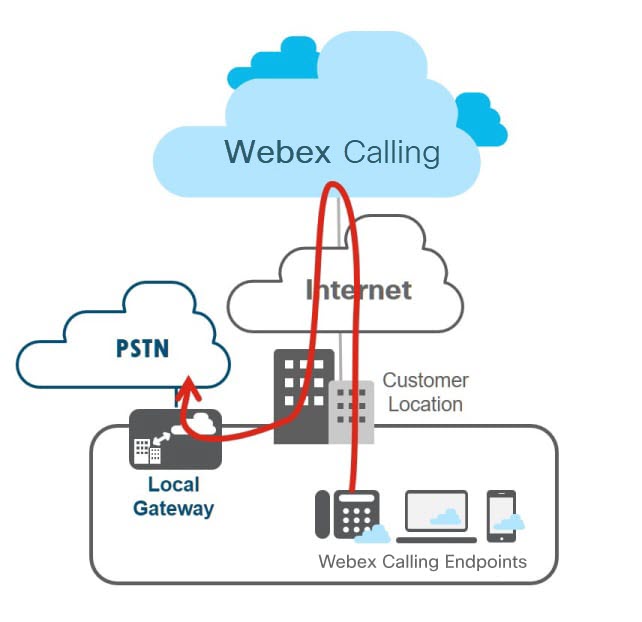
V prípade všetkých hovorov, ktoré sa nezhodujú s vašimi Webex Calling cieľmiWebex Calling, odošle tieto hovory na lokálnu bránu, ktorá je priradená k umiestneniu na spracovanie. Miestna brána smeruje všetky hovory, ktoré prichádzajú z PSTN a opačným smerom, PSTN Webex Calling do. Webex Calling
Brána PSTN môže byť vyhradená platforma alebo spolupráca s miestnou bránou. Rovnako ako na nasledujúcom obrázku odporúčame vyhradený variant brány PSTN tohto nasadenia; môže sa použiť, ak existujúcu bránu PSTN nemožno použiť ako lokálnu bránu. Webex Calling
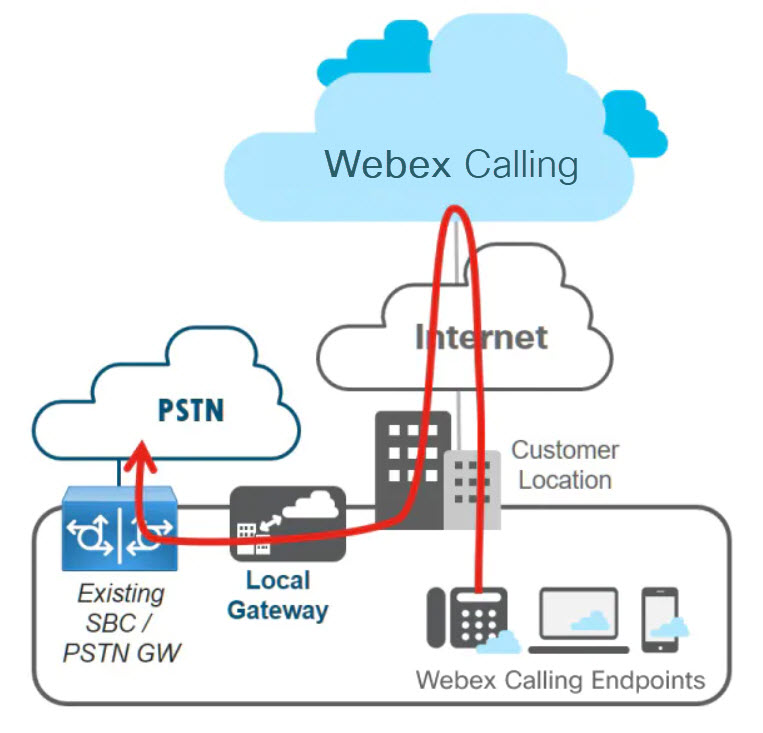
Nasadenie miestnej brány Coresident
Lokálna brána môže byť založená na IP, pripojená k ITSP pomocou kmeňa SIP alebo TDM pomocou ISDN alebo analógového obvodu. Nasledujúci obrázok zobrazuje Webex Calling nasadenie, kde je lokálna brána korezident s PSTN GW/SBC.
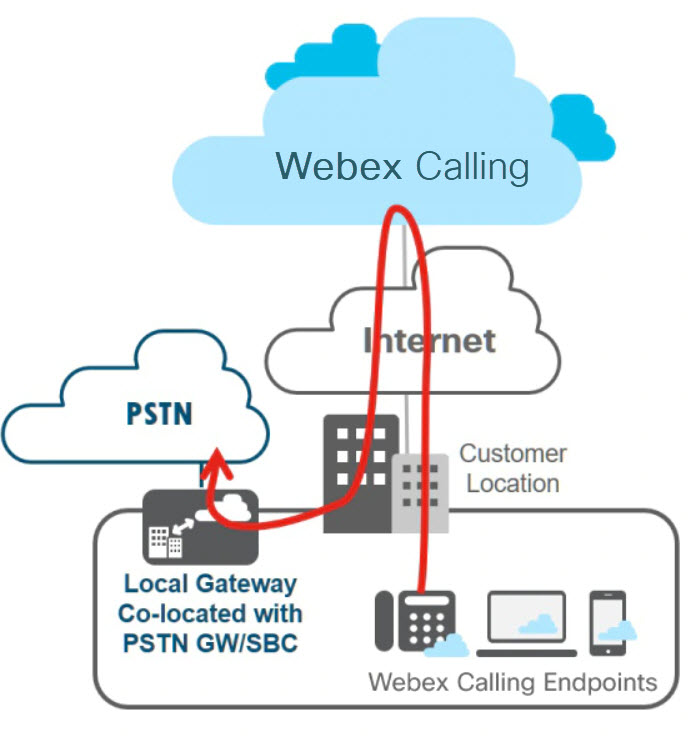
Nasadenie lokálnej brány s lokálnou ústredňou Unified CM
Integrácia s je Unified CM potrebná v nasledujúcich prípadoch:
-
Webex Calling-umiestnenia s povolením sú pridané k existujúcemu Cisco UC nasadeniu, kde Unified CM je nasadené ako lokálne riešenie riadenia hovorov
-
Vyžaduje sa priame vytáčanie medzi telefónmi zare Unified CM gistrovanými a telefónmi na Webex Calling miestach.
Tento obrázok zobrazuje Webex Calling nasadenie, kde má zákazník existujúcu Unified CM IP PBX.
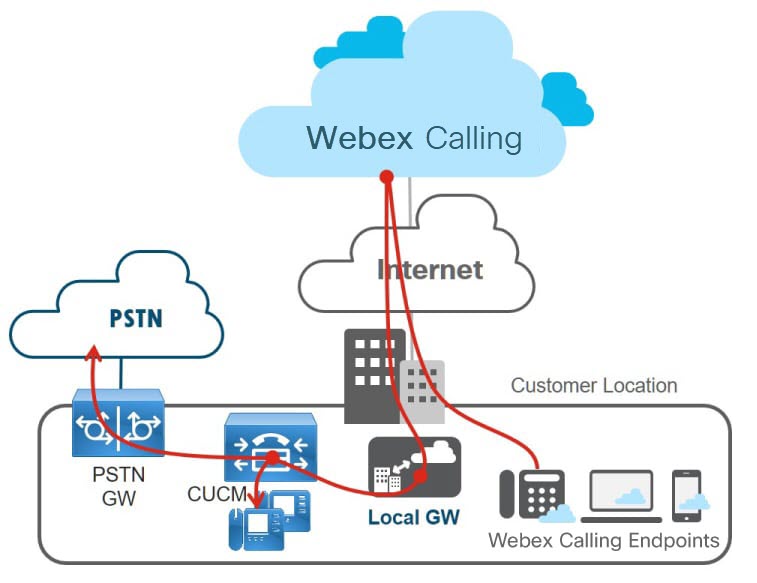
Webex Callingposiela hovory, ktoré sa nezhodujú s cieľmi zákaz Webex Calling níka, na miestnu bránu. Patria sem čísla PSTN a Unified CM interné rozšírenia, ktoré sa Webex Calling nevidia. Miestna brána smeruje všetky hovory, ktoré Webex Calling prichádzajú z Unified CM a naopak. Unified CMpotom smeruje prichádzajúce hovory do miestnych cieľov alebo do PSTN podľa existujúceho plánu vytáčania. Plán vy Unified CM táčania normalizuje čísla ako +E.164. Brána PSTN môže byť vyhradená brána alebo spolurezident s miestnou bránou.
Vyhradená brána PSTN
Vyhradený variant brány PSTN tohto nasadenia, ako je znázornené na tomto diagrame, je odporúčanou možnosťou a môže sa použiť, ak existujúcu bránu PSTN nemožno použiť ako lokálnu bránu. Webex Calling
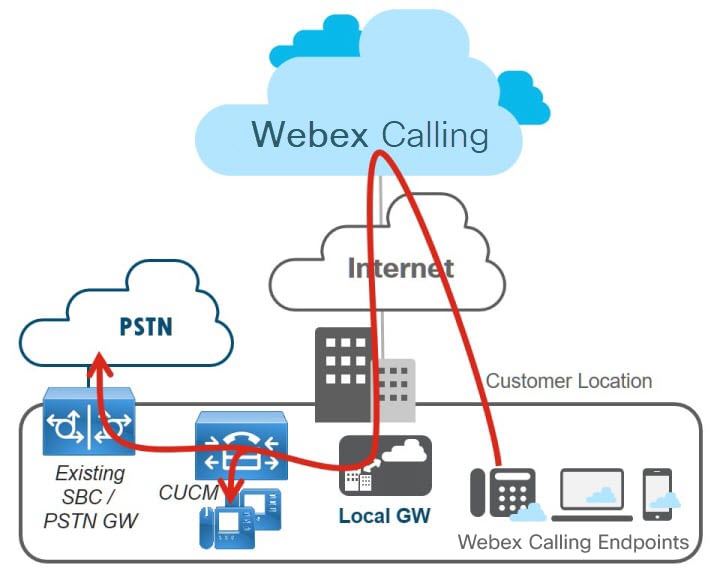
Súčasná brána PSTN
Tento obrázok zobrazuje Webex Calling nasadenie, Unified CM kde je lokálna brána korezident s bránou PSTN/SBC.
Webex Callingsmeruje všetky hovory, ktoré sa nezhodujú s cieľmi zákazníkaWebex Calling, na miestnu bránu, ktorá je priradená k danému umiestneniu. Patria sem ciele PSTN a volania v sieti smerom k interným rozšíreniamUnified CM. Miestna brána smeruje všetky hovory naUnified CM. Unified CMpotom smeruje hovory na lokálne registrované telefóny alebo na PSTN cez lokálnu bránu, ktorá má spoločnú funkciu PSTN/SBC.
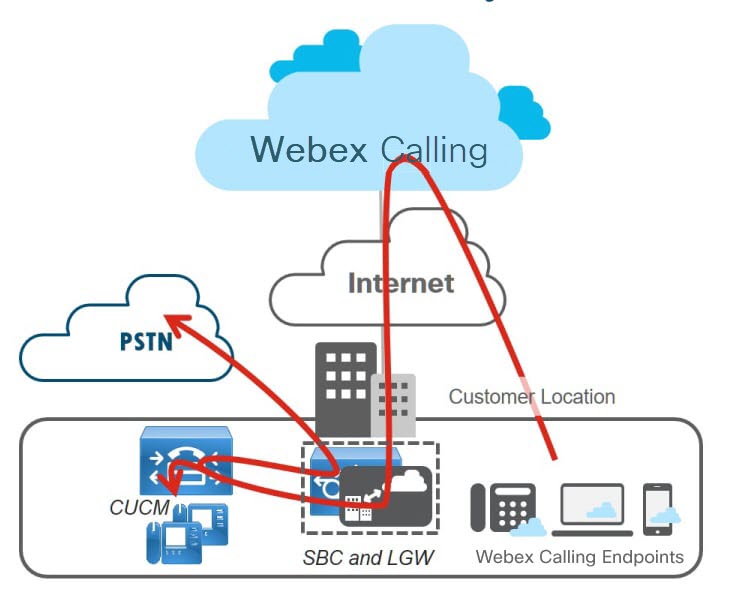
Úvahy o smerovaní hovorov
Hovory od Webex Calling na Unified CM
Logika smer Webex Calling ovania funguje takto: ak číslo, ktoré je vytočené na koncovom Webex Calling bode, nemožno nasmerovať do žiadneho iného cieľa v rámci toho istého zákazníkaWebex Calling, hovor sa odošle na lokálnu bránu na ďalšie spracovanie. Všetky hovory mimo siete (mimoWebex Calling) sa odosielajú na miestnu bránu.
Pri Webex Calling nasadení bez integrácie do existujúceho sa ak Unified CM ýkoľvek hovor mimo siete považuje za hovor PSTN. V kombinácii s ní Unified CM m môže byť hovor mimo siete stále hovor v sieti do ľubovoľného cieľa hosťovaného na mieste Unified CM alebo skutočným hovorom mimo siete na cieľ PSTN. Rozdiel medzi týmito dvoma druhými typmi hovorov je určený Unified CM a závisí od plánu podnikového vytáčania, na ktorom je zabezpečený. Unified CM
Nasledujúci obrázok zobrazuje Webex Calling používateľa, ktorý vytáča národné číslo v USA.
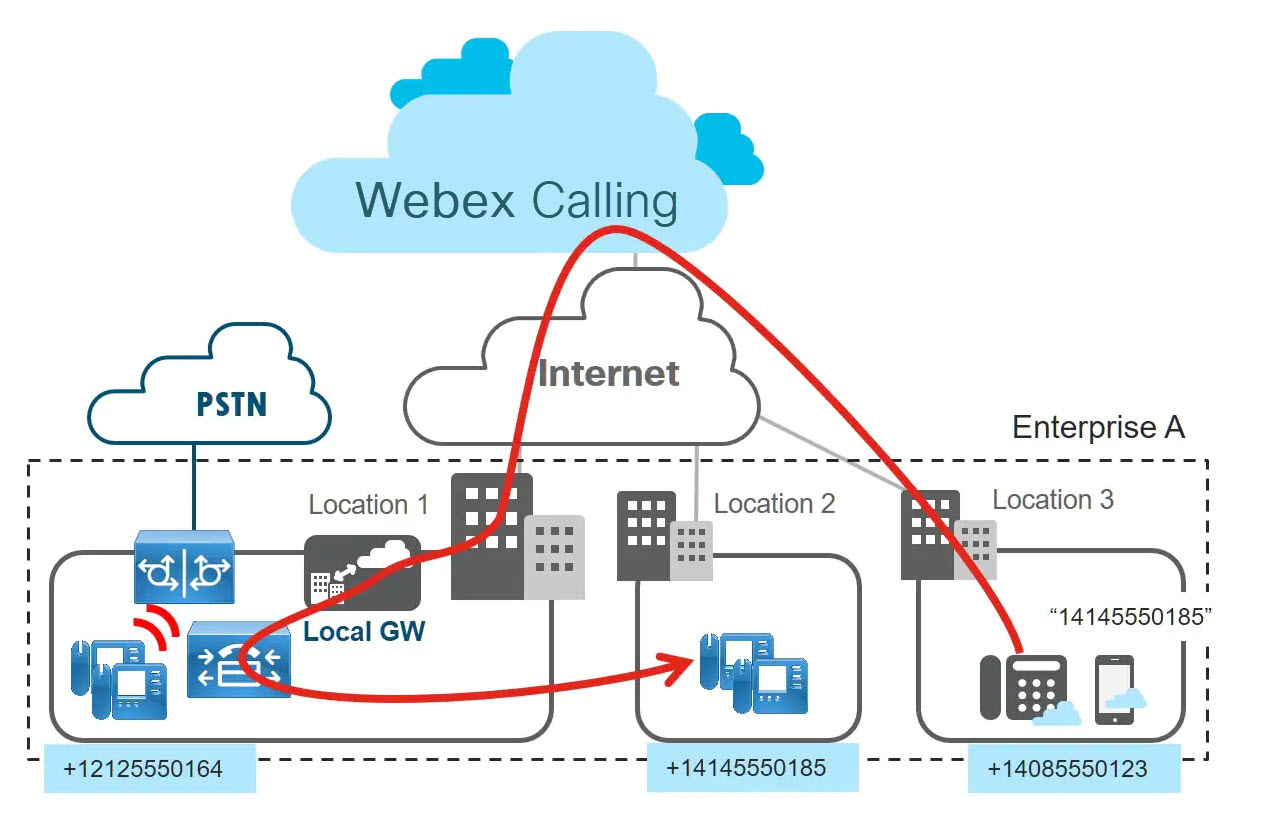
Unified CMteraz na základe nakonfigurovaného plánu vytáčania smeruje hovor na lokálne registrovaný koncový bod, na ktorom je volaný cieľ poskytnutý ako číslo adresára. Na tento účel musí Unified CM plán vytáčania podporovať smerovanie čísel +E.164.
Hovory od Unified CM na Webex Calling
Ak chcete umožniť smerovanie hovorov z Unified CM Webex Calling na súbor trás, Unified CM je potrebné zabezpečiť definovanie množiny +E.164 a adries plánu číslovania podniku v. Webex Calling
S uvedenými týmito trasami sú možné oba scenáre hovorov zobrazené na nasledujúcom obrázku.
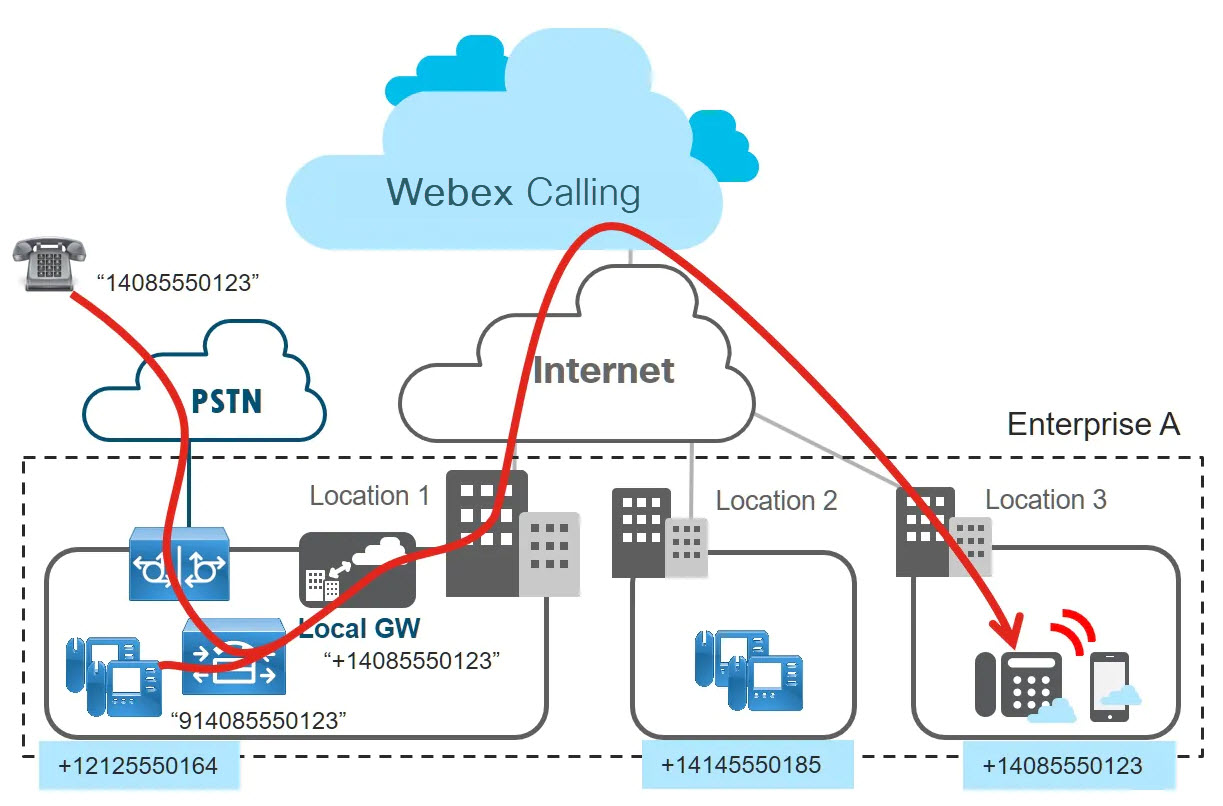
Ak volajúci v PSTN zavolá číslo DID, ktoré je priradené k Webex Calling zariadeniu, potom sa hovor odovzdá podniku prostredníctvom brány PSTN podniku a potom sa zasiahne. Unified CM Volaná adresa tohto hovoru zodpovedá jednej z trás, Webex Calling ktorá je poskytnutá Unified CM a hovor sa odošle na miestnu bránu. (Pri odoslaní na lokálnu bránu musí byť volaná adresa vo formáte +E.164.) Logi Webex Calling ka smerovania potom zabezpečí, že hovor je odoslaný na zamýšľané Webex Calling zariadenie na základe priradenia DID.
Hovory pochádzajúce z Unified CM registrovaných koncových bodov, zamerané na miesta určenia v rokuWebex Calling, podliehajú platobnému plánu, ktorý je zabezpečený. Unified CM Tento plán vytáčania zvyčajne umožňuje používateľom používať bežné podnikové zvyky vytáčania na uskutočňovanie hovorov. Tieto návyky nemusia nevyhnutne zahŕňať iba vytáčanie +E.164. Každý iný zvyk vytáčania ako +E.164 musí byť normalizovaný na +E.164 pred odoslaním hovorov do lokálnej brány, aby sa umožnilo správne smerovanie. Webex Calling
Trieda služby (CoS)
Zavedenie prísnych obmedzení služieb sa vždy odporúča z rôznych dôvodov vrátane vyhýbania sa volaniam a predchádzania podvodom z mýta. V kontexte integrácie Webex Calling Local Gateway s Unified CM triedou služieb musíme zvážiť triedu služieb pre:
-
Zariadenia registrované Unified CM
-
Hovory prichádzajú Unified CM ce z PSTN
-
Hovory prichádzajúce Unified CM z Webex Calling
Zariadenia registrované Unified CM
Pridanie cie Webex Calling ľov ako novej triedy cieľov do existujúceho nastavenia CoS je celkom jednoduché: povolenie volať do cieľov Webex Calling je zvyčajne ekvivalentné povoleniu volať na miestne (vrátane medzilokálnych) cieľov.
Ak podnikový dial-plan už implementuje povolenie „(skrátene) on-network inter-site“, potom už existuje oddiel, na Unified CM ktorom môžeme použiť a poskytnúť všetky známe on-line ciele v rovnakom oddiele. Webex Calling
V opačnom prípade ešte neexistuje pojem povolenie „(skrátene) on-net inter-site“, potom je potrebné poskytnúť nový oddiel (napríklad „OnNetRemote“), do tohto oddielu sa pridajú ciele a nakoniec je potrebné tento nový oddiel pridať do príslušných volacích vyhľadávacích priestorov. Webex Calling
Hovory prichádzajú Unified CM ce z PSTN
Pridanie cie Webex Calling ľov ako novej triedy cieľov do existujúceho nastavenia CoS je celkom jednoduché: povolenie volať do cieľov Webex Calling je zvyčajne ekvivalentné povoleniu volať na miestne (vrátane medzilokálnych) cieľov.
Ak podnikový dial-plan už implementuje povolenie „(skrátene) on-network inter-site“, potom už existuje oddiel, na Unified CM ktorom môžeme použiť a poskytnúť všetky známe on-line ciele v rovnakom oddiele. Webex Calling
V opačnom prípade ešte neexistuje pojem povolenie „(skrátene) on-net inter-site“, potom je potrebné poskytnúť nový oddiel (napríklad „OnNetRemote“), do tohto oddielu sa pridajú ciele a nakoniec je potrebné tento nový oddiel pridať do príslušných volacích vyhľadávacích priestorov. Webex Calling
Hovory prichádzajúce Unified CM z Webex Calling
Hovory prichádzajúce z PSTN potrebujú prístup do všetkých Webex Calling cieľov. To si vyžaduje pridanie vyššie uvedeného oddielu obsahujúceho všetky Webex Calling ciele do vyhľadávacieho priestoru volania používaného pre prichádzajúce hovory v kmeni PSTN. Prístup k Webex Calling destináciám prichádza k už existujúcemu prístupu.
Zatiaľ čo pre hovory z PSTN je potrebný prístup k DID a Unified CM DID hovorom, ktoré pochádzajú z Webex Calling potreby prístupu k Webex Calling DID a PSTN destináciámUnified CM.
Tento údaj porovnáva tieto dve rôzne triedy služieb pre hovory z PSTN a. Webex Calling Obrázok tiež ukazuje, že ak je funkcia brány PSTN kombinovaná s lokálnou bránou, potom sú potrebné dva kmene od kombinovanej PSTN GW a Local Gateway naUnified CM: jeden pre hovory pochádzajúce z PSTN a druhý pre hovory pochádzajúce z PSTN. Webex Calling Je to spôsobené požiadavkou na použitie diferencovaných vyhľadávacích priestorov pre volanie podľa typu návštevnosti. S dvoma prichádzajúcimi kmeňmi sa Unified CM to dá ľahko dosiahnuť konfiguráciou požadovaného vyhľadávacieho priestoru pre prichádzajúce hovory v každom kmeni.
Integrácia plánu vytáčania
Táto príručka predpokladá existujúcu inštaláciu, ktorá je založená na osvedčených súčasných postupoch v časti „Preferred Architecture for Cisco Collaboration On-Premisals Implements, CVD“. Najnovšia verzia je k dispozícii tu.
Odporúčaný návrh plánu vytáčania sa riadi dizajnovým prístupom, ktorý je zdokumentovaný v kapitole Plán vytáčania najnovšej verzie systému Cisco Collaboration System SRND, ktorá je k dispozícii tu.
Tento obrázok zobrazuje prehľad odporúčaného návrhu plánu číselníka. Kľúčové charakteristiky tohto návrhu plánu číselníka zahŕňajú:
-
Všetky adresárové čísla, ktoré sú nakonfigurované, Unified CM sú vo formáte +E.164.
-
Všetky adresárové čísla sa nachádzajú v rovnakom oddiele (DN) a sú označené ako naliehavé.
-
Základné smerovanie je založené na +E.164.
-
Všetky návyky vytáčania, ktoré nie sú +E.164 (napríklad skrátené vnútroštátne vytáčanie a vytáčanie PSTN pomocou bežných návykov vytáčania) sú normalizované (globalizované) na +E.164 pomocou vzorcov prekladu normalizácie vytáčania.
-
Vzory prekladu normalizácie vytáčania používajú vzor prekladu vyvolávajúci dedičstvo vyhľadávacieho priestoru; majú nastavenú možnosť „Použiť priestor pre volanie vyhľadávania pôvodcu“.
-
Trieda služby je implementovaná pomocou lokality a triedy vyhľadávacích priestorov špecifických pre službu.
-
Možnosti prístupu PSTN (napríklad prístup k medzinárodným destináciám PSTN) sa implementujú pridaním oddielov s príslušnými vzormi trasy +E.164 do volajúceho vyhľadávacieho priestoru definujúceho triedu služby.
Dosiahnuteľnosť k Webex Calling
Ak chcete do tohto plánu vy Webex Calling táčania pridať dosiahnuteľnosť cieľov, musí sa vytvoriť Webex Calling oddiel reprezentujúci všetky ciele („Webex Calling“) a do tohto oddielu sa pridá vzor trasy +E.164 pre každý rozsah DID. Webex Calling Tento vzor trasy odkazuje na zoznam trás iba s jedným členom: skupinu trás s kmeňom SIP na miestnu bránu pre hovoryWebex Calling. Pretože všetky vytočené ciele sú normalizované na +E.164 buď pomocou vzorcov prekladu normalizácie vytáčania pre hovory pochádzajúce z Unified CM registrovaných koncových bodov alebo prichádzajúcich tzv. straníckych transformácií pre hovory pochádzajúce z PSTN, táto jediná sada vzorov trasy +E.164 stačí na dosiahnutie dosiahnuteľnosti cieľov nezávisle od použitého zvyku vytáčania. Webex Calling
Ak napríklad používateľ vytočí „914085550165“, potom vzor prekladu normalizácie vytáčania v oddieli „USToE164“ normalizuje tento reťazec vytáčania na „+14085550165“, ktorý sa potom zhoduje so vzorom trasy pre cieľ v oddiele „.“ Webex Calling Webex Calling Nak Unified CM oniec odošle hovor na miestnu bránu.
Pridať skrátené vytáčanie medzi miestami
Odporúčaný spôsob, ako pridať skrátené vytáčanie medzi miestami do referenčného plánu vytáčania, je pridať vzorce prekladu normalizácie vytáčania pre všetky lokality v rámci plánu číslovania podniku do vyhradeného oddielu („ESN“, Enterprise Significant Numbers). Tieto vzorce prekladu zachytávajú reťazce vytáčania vo formáte podnikového plánu číslovania a normalizujú vytočený reťazec na +E.164.
Ak chcete pridať podnikové skrátené vytáčanie Webex Calling do cieľov, pridajte príslušný vzor prekladu normalizácie vytáčania pre Webex Calling umiestnenie do oddielu „Webex Calling“ (napríklad „8101XX“ v diagrame). Po normalizácii sa hovor znova odošle Webex Calling po zhode so vzorom trasy v oddieli „Webex Calling“.
Neodporúčame pridávať skrátený vzor prekladu normalizácie vytáčania pre Webex Calling hovory do oddielu „ESN“, pretože táto konfigurácia môže vytvoriť nežiaduce slučky smerovania hovorov.
Spracovávače protokolov pre volanie
Webex Callingzaregistruje nasledujúce spracovávače protokolov v operačnom systéme, aby umožnili funkciu kliknutia na volanie z webových prehliadačov alebo inej aplikácie. Nasledujúce protokoly spúšťajú zvukový alebo videohovor v aplikácii Webex, keď je to predvolená volacia aplikácia v systéme Mac alebo Windows:
-
CLICKTOCALL: alebo CLICKTOCALL://
-
SIP: alebo SIP://
-
TEL: alebo TEL://
-
WEBEXTEL: alebo WEBEXTEL://
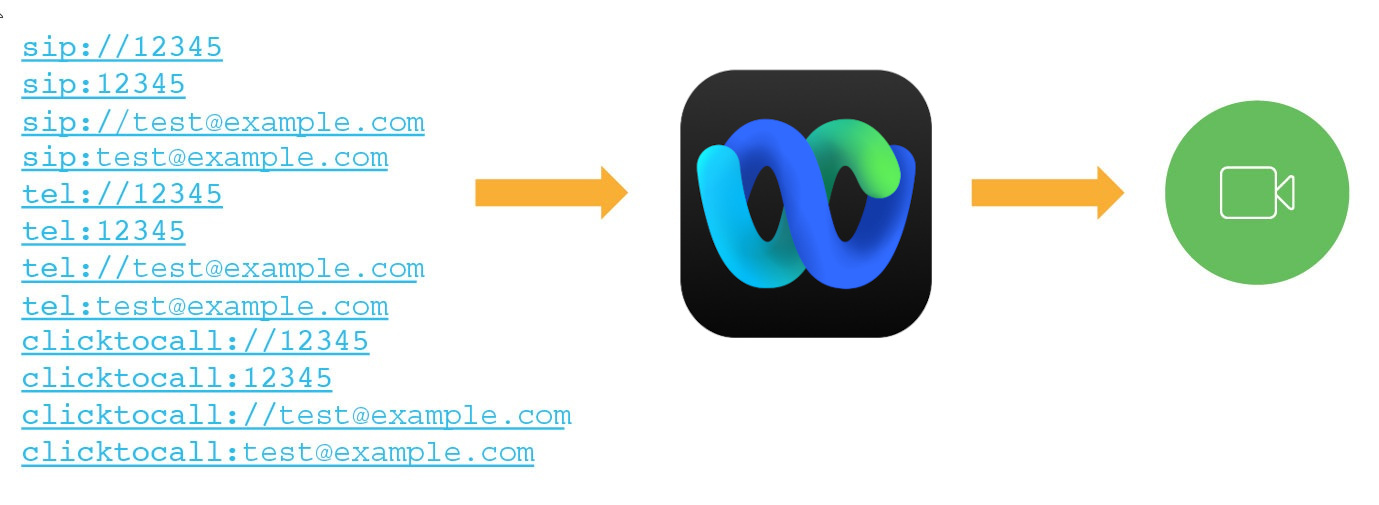
Spracovávače protokolov pre Windows
Ostatné aplikácie sa môžu zaregistrovať pre spracovávače protokolov pred aplikáciou Webex. V systéme Windows 10 je systémové okno s výzvou používateľov, aby vybrali aplikáciu, ktorú majú použiť na spustenie hovoru. Nastavenia používateľa si môžete zapamätať, ak používateľ skontroluje Vždy používať túto aplikáciu.
Ak používatelia potrebujú obnoviť predvolené nastavenia aplikácie volania, aby si mohli vybrať aplikáciu Webex, môžete im dať pokyn, aby zmenili asociácie protokolov pre aplikáciu Webex v systéme Windows 10:
-
Otvorte systémov é nastavenia predvolených nastav ení aplikácie, kliknite na polož ku Nastaviť predvolené nastavenia podľa aplikácie a potom vyberte položku We bex App.
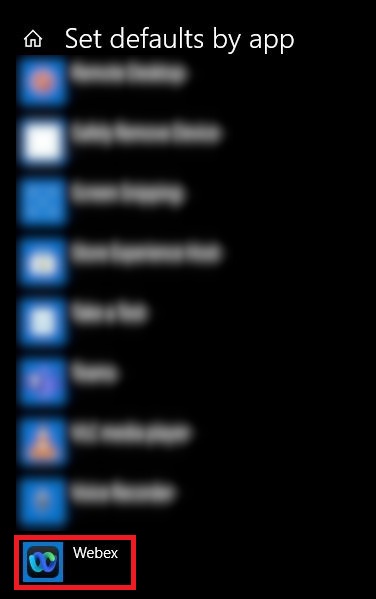
-
Pre každý protokol vyberte aplikáciu Webex.
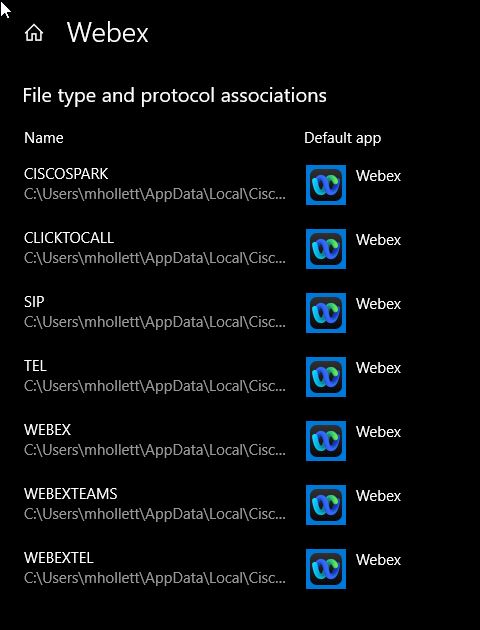
Správače protokolov pre macOS
Ak sa v systéme Mac OS zaregistrovali iné aplikácie do volacích protokolov pred aplikáciou Webex App, používatelia musia nakonfigurovať svoju aplikáciu Webex tak, aby bola predvolenou možnosťou volania.
V aplikácii Webex pre Mac môžu používatelia potvrdiť, že aplikácia Webex je vybraná pre Spustenie hovorov s nastavením v časti Všeobec né preferencie. Microsoft Outlook Ak chcú vol ať v aplikácii Webex, môžu tiež skontrolovať možnosť Vždy sa pripojiť, keď kliknú na číslo kontaktu programu Outlook.
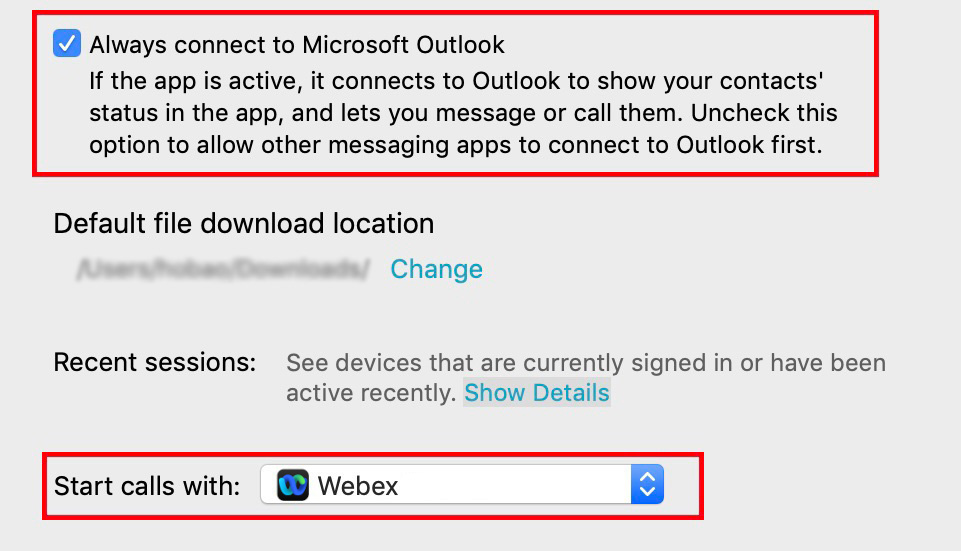
Všeobecné predpoklady
Pred nakonfigurovaním lokálnej brány Webex Calling sa uistite, že:
-
mať základné znalosti o princípoch VoIP
-
mať základné pracovné znalosti hlasových koncep Cisco IOS tov -XE a IOS-XE
-
Majte základné znalosti o protokole iniciácie relácie (SIP)
-
Majte základné znalosti o Cisco Unified Communications Manager (Unified CM), ak váš model nasadenia obsahuje Unified CM
Podrobnosti nájdete v Cisco Unified Border Elementsprievodcovi konfiguráciou podniku (CUBE).
Hardvérové a softvérové požiadavky pre lokálnu bránu
Uistite sa, že nasadenie obsahuje jednu alebo viac miestnych brán, napríklad:
-
Cisco CUBE pre pripojenie založené na IP
-
Cisco IOSBrána pre pripojenie založené na TDM
Miestna brá Webex Calling na vám pomôže migrovať vlastným tempom. Lokálna brána integruje vaše existujúce lokálne nasadenie sWebex Calling. Môžete tiež použiť existujúce pripojenie PSTN. Pozrite si časť Začíname s lokálnou bránou
Licenčné požiadavky pre miestne brány
Licencie na volanie CUBE musia byť nainštalované na miestnej bráne. Ďalšie informácie nájdete v Sprievodco Cisco Unified Border Elementvi konfiguráciou.
Certifikáty a bezpečnostné požiadavky pre lokálnu bránu
Webex CallingVyžaduje bezpečnú signalizáciu a médiá. Lokálna brána vykonáva šifrovanie a musí sa vytvoriť pripojenie TLS odchádzajúce do cloudu pomocou nasledujúcich krokov:
-
LGW musí byť aktualizovaný pomocou koreňového balíka CA od Cisco PKI
-
Na konfiguráciu LGW sa používa sada prihlasovacích údajov SIP z konfiguračnej stránky Trunk Control Hub (kroky sú súčasťou nasledujúcej konfigurácie)
-
Koreňový zväzok CA overuje predložený certifikát
-
Výzva na zadanie poverení (poskytnutý súhrn SIP)
-
Cloud identifikuje, ktorá lokálna brána je bezpečne zaregistrovaná
Požiadavky na optimalizáciu firewallu, NAT Traversal a mediálnej cesty pre lokálnu bránu
Vo väčšine prípadov sa lokálna brána a koncové body môžu nachádzať v internej zákazníckej sieti pomocou súkromných adries IP s NAT. Podnikový firewall musí povoliť odchádzajúcu prevádzku (SIP, RTP/UDP, HTTP) na konkrétne adresy/porty IP, ktoré sú zahrnuté v Portovej referenčnej informácii.
Ak chcete využiť optimalizáciu cesty médií s ICE, rozhranie miestnej br Webex Calling ány musí mať priamu sieťovú cestu k a z koncových Webex Calling bodov. Ak sa koncové body nachádzajú na inom mieste a medzi koncovými bodmi a Webex Calling orientovaným rozhraním lokálnej brány nie je priama sieťová cesta, musí mať lokálna brána priradenú verejnú IP adresu k rozhraniu smerujúcemu Webex Calling pre hovory medzi lokálnou bránou a koncovými bodmi, aby sa mohla využiť optimalizácia mediálnej dráhy. Okrem toho musí byť spustený systém IOS-XE verzia 16.12.5.
Správne nakonfigurovaný firewall a proxy sú nevyhnutné pre úspešné nasadenie volania. Webex Callingpoužíva SIP a HTTPS na signalizáciu hovorov a pridružené adresy a porty pre médiá, sieťové pripojenie a pripojenie brány ako Webex Calling globálna služba.
Nie všetky konfigurácie firewallu vyžadujú otvorenie portov. Ak však používate pravidlá od vnútra k vonkajšiemu, musíte otvoriť porty pre požadované protokoly na uvoľnenie služieb.
Preklad sieťových adries (NAT)
Funkcie Network Address Translation (NAT) a Port Address Translation (PAT) sa používajú na hranici medzi dvoma sieťami na preklad adresných priestorov alebo na zabránenie kolízii priestorov adries IP.
Organizácie používajú technológie brány, ako sú firewally a proxy, ktoré poskytujú služby NAT alebo PAT na poskytovanie prístupu na internet aplikáciám Webex App alebo zariadeniam Webex, ktoré sa nachádzajú v súkromnom priestore IP adries. Tieto brány spôsobujú, že prenos z interných aplikácií alebo zariadení na internet pochádza z jednej alebo viacerých verejne smerovateľných IP adries.
-
Ak nasadíte NAT, nie je povinné otvoriť prichádzajúci port na firewallu.
-
Overte veľkosť fondu NAT potrebnú pre pripojenie aplikácií alebo zariadení, keď viacerí používatelia aplikácií a zariadení pristupujú k službám Webex Calling oboznámeným s Webex pomocou NAT alebo PAT. Zabezpečte, aby boli k fondom NAT priradené primerané verejné adresy IP, aby sa zabránilo vyčerpaniu portov. Vyčerpanie portov prispieva k tomu, že interní používatelia a zariadenia sa nemôžu pripojiť k Webex Calling službám Webex Aware.
-
Definujte primerané obdobia väzby a vyhnite sa manipulácii s SIP na zariadení NAT.
-
Nakonfigurujte minimálny časový limit NAT, aby ste zabezpečili správnu prevádzku zariadení. Príklad: Telefóny Cisco odosielajú následnú obnovovaciu správu REGISTER každé 1-2 minúty.
-
Ak vaša sieť implementuje NAT alebo SPI, nastavte väčší časový limit (najmenej 30 minút) pre pripojenia. Tento časový limit umožňuje spoľahlivé pripojenie a zároveň znižuje spotrebu batérie mobilných zariadení používateľov.
Brána aplikačnej vrstvy SIP
Ak smerovač alebo firewall používa SIP Aware, čo znamená, že brána SIP Application Layer Gateway (ALG) alebo podobná je povolená, odporúčame vám túto funkciu vypnúť pre presnú prevádzku služby. Aj keď je všet Webex Calling ka prevádzka šifrovaná, niektoré implementácie SIP ALG môžu spôsobiť problémy s prechodom firewallu. Preto odporúčame vypnúť SIP ALG, aby ste zabezpečili vysokú kvalitu služieb.
Skontrolujte príslušnú dokumentáciu výrobcu, kde nájdete kroky na vypnutie SIP ALG na konkrétnych zariadeniach.
Podpora proxy pre Webex Calling
Organizácie nasadzujú internetový firewall alebo internetový proxy a firewall, aby kontrolovali, obmedzili a kontrolovali prenos HTTP, ktorý opúšťa ich sieť a vstupuje do nich. Chráni tak svoju sieť pred rôznymi formami kybernetických útokov.
Proxy vykonávajú niekoľko bezpečnostných funkcií, ako napríklad:
-
Povoliť alebo zablokovať prístup k konkrétnym adresám URL.
-
Autentifikácia používateľa
-
IP adresy/doména/hostiteľské názvo/vyhľadávanie reputácie URI
-
Dešifrovanie a kontrola dopravy
Pri konfigurácii funkcie proxy sa vzťahuje na všetky aplikácie, ktoré používajú protokol HTTP.
Aplikácie Webex App a Webex zariadenia zahŕňajú nasledovné:
-
Služby Webex
-
Postupy aktivácie zákazníckych zariadení (CDA) využívajúce Cisco Cloud poskytovaciu platformu, ako je GDS, aktivácia zariadenia EDOS, poskytovanie a onboarding do cloudu Webex.
-
Autentifikácia certifikátu
-
Aktualizácie firmvéru
-
Správy o stave
-
Pridané súbory PRT
-
Služby XSI
Ak je nakonfigurovaná adresa proxy servera, na server proxy sa odošle iba signalizačná prevádzka (HTTP/HTTPS). Klienti, ktorí používajú SIP na registráciu do Webex Calling služby a pridružených médií, sa neodosielajú do proxy. Preto umožnite týmto klientom prejsť firewallom priamo.
Podporované možnosti proxy, konfigurácia a typy overovania
Podporované typy proxy sú:
-
Explicitný proxy (kontrola alebo nekontrolovanie) —Nakonfigurujte klientov aplikáciu alebo zariadenie pomocou explicitného proxy, aby ste určili server, ktorý sa má použiť.
-
Transparentný proxy (nekontrolovaný) — Klienti nie sú nakonfigurovaní tak, aby používali konkrétnu adresu proxy servera a nevyžadujú žiadne zmeny na prácu s nekontrolovaným proxy serverom.
-
Transparentný proxy (kontrola) — Klienti nie sú nakonfigurovaní tak, aby používali konkrétnu adresu proxy servera. Nie sú potrebné žiadne zmeny konfigurácie HTTP; vaši klienti však buď Aplikácia alebo Zariadenia potrebujú root certifikát, aby mohli dôverovať serveru proxy. IT tím používa kontrolné proxy na presadzovanie pravidiel na webových stránkach, ktoré majú navštíviť, a typy obsahu, ktoré nie sú povolené.
Manuálne konfigurujte adresy proxy pre zariadenia Cisco a aplikáciu Webex pomocou:
-
Platforma OS
-
Rozhranie používateľa zariadenia
-
Automaticky zistené pomocou mechanizmov Web Proxy, ako sú:
-
Automatické zisťovanie webového proxy (WPAD) - protokol automatického zisťovania webového proxy
-
Súbory Proxy Auto Config (PAC) - Proxy Auto- Config Súbory
-
Pri konfigurácii preferovaných typov produktov vyberte z nasledujúcich konfigurácií proxy a typov autentifikácie v tabuľke:
|
Produkt |
Konfigurácia proxy |
Typ autentifikácie |
|---|---|---|
|
Webex pre Mac |
Manuál, WPAD, PAC |
Žiadna autorita, základné, NTLM, † |
|
Webex pre Windows |
Manuál, WPAD, PAC, GPO |
Žiadna autorizácia, základné, NTLM, †, vyjednávajte † |
|
Webex pre iOS |
Manuál, WPAD, PAC |
Žiadna autorizácia, základné, súhrnné, NTLM |
|
Webex pre Android |
Manuál, PAC |
Žiadna autorizácia, základné, súhrnné, NTLM |
|
Webex Web App |
Podporované prostredníctvom OS |
Žiadna autorizácia, základné, súhrnné, NTLM, vyjednávanie † |
|
Webex zariadenia |
WPAD, PAC alebo manuálne |
Žiadna autorizácia, základné, súhrnné |
|
IP telefóny Cisco |
Manuál, WPAD, PAC |
Žiadna autorizácia, základné, súhrnné |
|
Webex Video Mesh Uzol |
Manuálny |
Žiadna autorizácia, základné, súhrnné, NTLM |
Pre legendy v tabuľke:
-
† Mac NTLM Auth - Stroj nemusí byť prihlásený do domény, používateľ vyzvaný na zadanie hesla
-
† Windows NTLM Auth - Podporované iba vtedy, ak je počítač prihlásený do domény
-
Vyjedná vajte † - Kerberos s náhradnou autoritou NTLM.
-
Ak chcete pri Cisco Webex Board pojiť zariadenie Desk alebo Room Series k proxy serveru, pozrite si tému Pripojenie zariadenia Board, Desk alebo Room Series k proxy server u.
-
V prípade telefónov Cisco IP nájdete v téme Nastavenie proxy servera ako príklad konfigurácie proxy servera a nastavení.
Nak No Authenticationonfigurujte klienta pomocou adresy proxy, ktorá nepodporuje autentifikáciu. Pri používaní nak Proxy Authenticationonfigurujte pomocou platných poverení. Proxy, ktoré kontrolujú webovú prevádzku, môžu rušiť pripojenie webovej zásuvky. Ak sa vyskytne tento problém, problém môže vyriešiť obchádzanie nekontrolovanej prevádzky na stránku*.webex.com. Ak už vidíte ďalšie položky, pridajte bodkočiarku za poslednou položkou a potom zadajte výnimku Webex.
Nastavenia proxy pre operačný systém Windows
Microsoft Windowspodporujú dve sieťové knižnice pre prenos HTTP (WinInet a WinHTTP), ktoré umožňujú konfiguráciu Proxy. Wininet je supersada WinHTTP.
-
WinInet je určený pre jednoužívateľské, stolné klientske aplikácie
-
WinHTTP je určený predovšetkým pre viacužívateľské aplikácie založené na serveroch
Pri výbere medzi týmito dvoma nastaveniami konfigurácie proxy vyberte WinInet. Podrobnosti nájdete v časti wininet-vs- winhttp.
Podrobnosti o nasledujúcich informáciách nájdete v téme Konfigurácia zoznamu povolených domén na prístup k Webexu vo vašej firemnej sieti:
-
Zabezpečenie toho, aby sa ľudia prihlasovali do aplikácií iba pomocou účtov z preddefinovaného zoznamu domén.
-
Použite proxy server na zachytenie požiadaviek a obmedzenie povolených domén.
Kontrola splnomocnenca a pripínanie certifikátov
Aplikácia a zariadenia Webex overujú certifikáty serverov pri vytváraní relácií TLS. Kontroly certifikátov, ako napríklad vydavateľ certifikátu a digitálny podpis, sa spoliehajú na overenie reťazca certifikátov až po koreňový certifikát. Na vykonanie overovacích kontrol aplikácia a zariadenia Webex používajú sadu dôveryhodných koreňových certifikátov CA nainštalovaných v obchode dôveryhodnosti operačného systému.
Ak ste nasadili proxy na kontrolu TLS na zachytenie, dešifrovanie a kontrolu prevádzky. Webex Calling Uistite sa, že certifikát, ktorý Proxy prezentuje (namiesto certifikátu služby Webex), je podpísaný certifikačným orgánom a že koreňový certifikát je nainštalovaný v dôveryhodnom úložisku aplikácie Webex alebo zariadenia Webex.
-
Pre aplikáciu Webex - Nainštalujte certifikát CA, ktorý sa používa na podpisovanie certifikátu prostredníctvom proxy v operačnom systéme zariadenia.
-
Pre zariadenia Webex Room a multiplatformové IP telefóny Cisco - Otvorte žiadosť o službu s tímom TAC na inštaláciu certifikátu CA.
Táto tabuľka zobrazuje aplikáciu Webex a zariadenia Webex, ktoré podporujú kontrolu TLS pomocou proxy serverov
|
Produkt |
Podporuje vlastné dôveryhodné CA pre kontrolu TLS |
|---|---|
|
Aplikácia Webex (Windows, Mac, iOS, Android, Web) |
Áno |
|
Webex Izbové Zariadenia |
Áno |
|
Viacplošné telefóny Cisco IP (MPP) |
Áno |
Konfigurácia firewallu
Cisco podporuje Webex Calling služby Webex Aware v zabezpečených dátových centrách Cisco a Amazon Web Services (AWS). Spoločnosť Amazon si vyhradila svoje IP podsiete na výhradné použitie spoločnosti Cisco a zabezpečila služby umiestnené v týchto podsieťach v rámci virtuálneho súkromného cloudu AWS.
Nakonfigurujte firewall tak, aby umožňoval komunikáciu z vašich zariadení, aplikácií aplikácie a služieb orientovaných na internet, aby správne vykonávali svoje funkcie. Táto konfigurácia umožňuje prístup ku všetkým podporovaným cloudo Webex Calling vým službám Webex Aware, názvom domén, adresám IP, portom a protokolom.
Biely zoznam alebo otvorený prístup k nasledujúcim informáciám, aby služby Webex Calling a služby Webex Aware fungovali správne.
-
URL/domény uvedené v časti Domény a adresy URL pre služby Webex Calling
-
IP podsiete, porty a protokoly uvedené v časti IP Subsiete pre služby Webex Calling
-
Ak používate služby cloudovej spolupráce v rámci ich organiz Webex Suite ácie, SprávyWebex Meetings, Webex obsluhujúce konzoly a ďalšie služby, uistite sa, že máte podsiete IP, domény/adresy URL uvedené v týchto článkoch sú otvorené Sieťové požiadavky pre služby Webex a Sieťové požiadavky pre konzolu Attendant
Ak používate iba firewall, filtrovanie Webex Calling návštevnosti pomocou samotných adries IP nie je podporované, pretože niektoré skupiny adries IP sú dynamické a môžu sa kedykoľvek zmeniť. Pravidelne aktualizujte pravidlá, neaktualizácia zoznamu pravidiel firewallu môže mať vplyv na skúsenosti vašich používateľov. Spoločnosť Cisco nepodporuje filtrovanie podmnožiny adries IP na základe konkrétneho geografického regiónu alebo poskytovateľa cloudových služieb. Filtrovanie podľa regiónov môže spôsobiť vážne zhoršenie zážitku s volaním.
Spoločnosť Cisco neudržiava dynamicky sa meniace fondy adries IP, a preto nie je uvedená v tomto článku.
Ak váš firewall nepodporuje filtrovanie domén/URL, použite možnosť Enterprise Proxy server. Táto možnosť filtrovať/umožňuje podľa URL/domény signalizačnú prevádzku HTTPS na služby Webex Aware na vašom proxy server Webex Calling i pred presmerovaním na firewall.
Prevádzku môžete nakonfigurovať pomocou filtrovania portov a podsiete IP pre médiá hovorov. Pretože mediálny prenos vyžaduje priamy prístup na internet, vyberte možnosť filtrovania URL pre signalizáciu prevádzky.
Pretože Webex Calling UDP je preferovaný transportný protokol Cisco pre médiá a odporúča používať iba SRTP cez UDP. TCP a TLS ako transportné protokoly pre médiá nie sú podporované vo výrobných prostre Webex Calling diach. Povaha týchto protokolov orientovaná na pripojenie ovplyvňuje kvalitu médií v stratových sieťach. Ak máte otázky týkajúce sa dopravného protokolu, vyzdvihnite lístok na podporu.
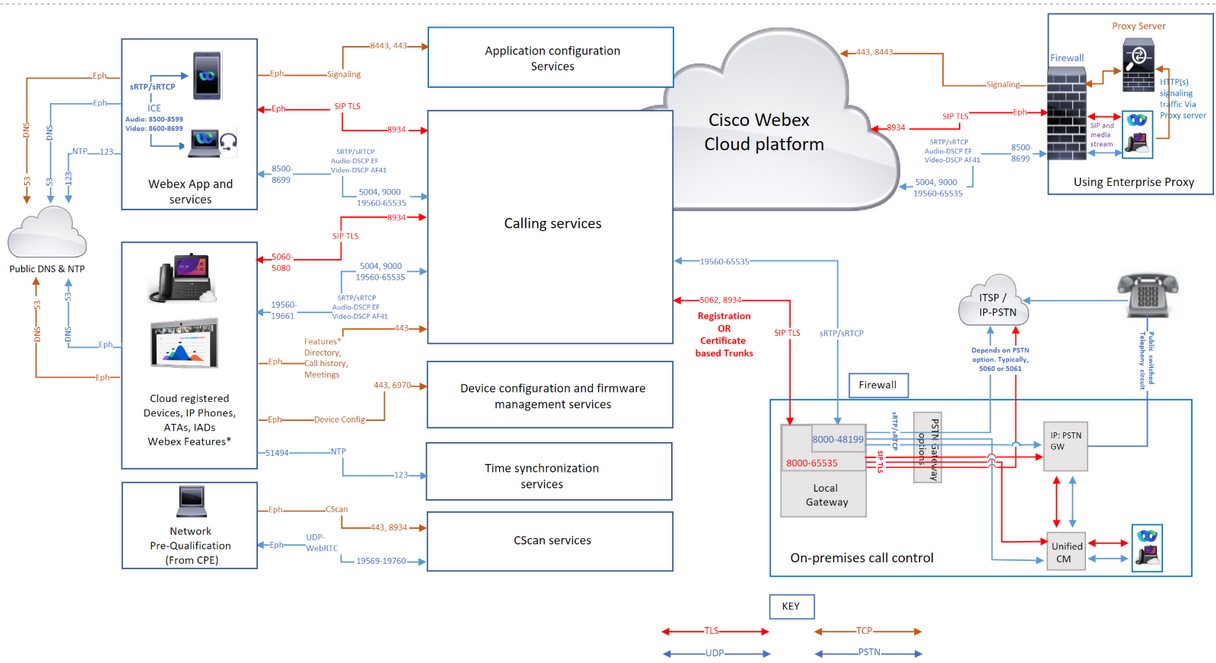
Domény a adresy URL služieb Webex Calling
* zobrazený na začiatku adresy URL (napr. *.webex.com) označuje, že služby v doméne najvyššej úrovne a všetky subdomény sú prístupné.
|
Doména/ URL |
Popis |
Webex Aplikácie a zariadenia používajúce tieto domény/adresy URL |
|---|---|---|
|
Cisco WebexSlužby | ||
|
*.broadcloudpbx.com |
Autorizačné mikroslužby Webex pre krížové spustenie z Control Hub do Calling Admin Portal. |
Riadiaci rozbočovač |
|
*.broadcloud.com.au |
Webex CallingSlužby v Austrálii. |
Všetko |
|
*.broadcloud.eu |
Webex CallingSlužby v Európe. |
Všetko |
|
*.broadcloudpbx.net |
Volanie služieb konfigurácie a správy klienta. |
Aplikácie Webex |
|
*.webex.com *.cisco.com |
Služby Core Webex Calling & Webex Aware
Keď sa telefón pripojí k sieti prvýkrát alebo po obnovení továrenských nastavení bez nastavených možností DHCP, kontaktuje aktivačný server zariadenia na zabezpečenie nulového dotyku. Nové telefóny používajú activate.cisco.com a telefóny s vydaním firmvéru skôr ako 11.2 (1), naďalej používajte webapps.cisco.com na poskytovanie. Stiahnite si aktualizácie firmvéru zariadenia a miestnych nastavení z bin aries.webex.com. Umožnite telefónom Cisco Multiplatform (MPP) starším ako verzia 12.0.3 prístup na sudirenewal.cisco.com cez port 80, aby obnovili certifikát nainštalovaný výrobca (MIC) a mali zabezpečený jedinečný identifikátor zariadenia (SUDI). Podrobnosti nájdete v časti Poľné oznámenie. |
Všetko |
|
*.ucmgmt.cisco.com |
Webex Callingslužby |
Riadiaci rozbočovač |
|
*.wbx2.com a*.ciscospark.com |
Používa sa na informovanosť o cloude na oslovenie služieb Webex Calling & Webex Aware počas a po onboardingu. Tieto služby sú nevyhnutné pre
|
Všetko |
|
*.webexapis.com |
Mikroslužby Webex, ktoré spravujú vaše aplikácie Webex App a zariadenia Webex.
|
Všetko |
|
*.webexcontent.com |
Webex Messagingslužby súvisiace so všeobecným ukladaním súborov vrátane:
|
Služby zasielania správ Webex Apps. Ukladanie súborov pomocou webexcontent.com nahradené clouddrive.com v októbri 2019 |
|
*.sprievod.com |
Integrácia informácií o ľuďoch |
Aplikácie Webex |
|
Ďalšie služby súvisiace s Webexom (domény tretích strán) | ||
|
*.appdynamics.com *.eum-appdynamics.com |
Sledovanie výkonu, zachytenie chýb a zlyhaní, metriky relácií. |
Riadiaci rozbočovač |
|
*.sipflash.com |
Služby správy zariadení. Aktualizácie firmvéru a bezpečné účely onboardingu. |
Aplikácie Webex |
|
*.walkme.com *.walkmeusercontent.com |
Webex používateľský poradenský klient. Poskytuje vstupné a používateľské prehliadky pre nových používateľov. Ďalšie informácie o aplikácii WalkMe nájdete tu. |
Aplikácie Webex |
|
*.google.com *.googleapis.com |
Upozornenia pre aplikácie Webex v mobilných zariadeniach (príklad: nová správa, keď je prijatý hovor) Pre podsiete IP nájdete v týchto odkazoch Služba Google Firebase Cloud Messaging (FCM) Služba upozornení Apple Push (APNS) V prípade APNS spoločnosť Apple uvádza podsiete IP pre túto službu. | Aplikácia Webex |
IP podsiete pre služby Webex Calling
|
IP podsiete pre Webex Calling služby * † | ||
|---|---|---|
|
23.89.0.0/16 |
85.119.56.0/23 |
128.177.14.0/24 |
|
128.177.36.0/24 |
135.84.168.0/21 |
139.177.64.0/21 |
|
139.177.72.0/23 |
144.196.0.0/16 |
150.253.128.0/17 |
|
163.129.0.0/17 |
170.72.0.0/16 |
170.133.128.0/18 |
|
185.115.196.0/22 |
199.19.196.0/23 |
199.19.199.0/24 |
|
199.59.64.0/21 | ||
|
Konfigurácia zariadenia a správa firmvéru (zariadenia Cisco) | ||
|
3.20.185.219 |
3.130.87.169 |
3.134.166.179 |
|
52.26.82.54 |
72.163.10.96/27 |
72.163.15.64/26 |
|
72.163.15.128/26 |
72.163.24.0/23 |
72.163.10.128/25 |
|
173.37.146.128/25 |
173.36.127.0/26 |
173.36.127.128/26 |
|
173.37.26.0/23 |
173.37.149.96/27 |
192.133.220.0/26 |
|
192.133.220.64/26 | ||
|
Konfigurácia aplikácie Webex | ||
|
62.109.192.0/18 |
64.68.96.0/19 |
150.253.128.0/17 |
|
207.182.160.0/19 | ||
|
Účel pripojenia | Zdrojové adresy | Zdrojové porty | Protokol | Adresy cieľa | Cieľové prístavy | Poznámky | |
|---|---|---|---|---|---|---|---|
| Signalizácia volania na Webex Calling (SIP TLS) | Externá miestna brána (NIC) | 8000-65535 | TCP | Služby nájdete v časti Podsiete IP. Webex Calling | 5062, 8934 |
Tieto IPS/porty sú potrebné na odchádzajúcu signalizáciu hovorov SIP-TLS z lokálnych brán, zariadení a aplikácií Webex App (zdroj) do cloudu (cieľ). Webex Calling Port 5062 (požadovaný pre kmeň založený na certifikáte). A port 8934 (požadovaný pre kmeň založený na registrácii | |
| Zariadenia | 5060-5080 | 8934 | |||||
| Aplikácia Webex | Efemérne (závislé od OS) | ||||||
| Signalizácia volania z Webex Calling (SIP TLS) do lokálnej brány |
Webex Callingrozsah adries. Služby nájdete v časti Podsiete IP Webex Calling | 8934 | TCP | Rozsahy IP alebo IP zvolené zákazníkom pre svoju lokálnu bránu | Rozsah portu alebo portov zvolený zákazníkom pre svoju lokálnu bránu |
Vzťahuje sa na miestne brány založené na certifikátoch. Je potrebné nadviazať spojenie Webex Calling z lokálnej brány. Lokálna brána založená na registrácii pracuje na opätovnom použití pripojenia vytvoreného z lokálnej brány. Cieľový port je zvolený zákazníkom Konfigurácia kmeňov | |
| Volajte médiá na Webex Calling (STUN, SRTP/SRTCP, T38, DTLS) | Local Gateway externá sieťová sieť | 8000-48199†* | UDP | Služby nájdete v časti Podsiete IP. Webex Calling |
5004 9000 (prístavy STUN) Zvuk: 8500-8599 Video: 8600-8699 19560-65535 (SRTP cez UDP) |
| |
| Zariad enia† * | 19560-19661 | ||||||
|
Zariadenia VG400 ATA | 19560-19849 | ||||||
| Aplikácia Webex† * |
Zvuk: 8500-8599 Video: 8600-8699 | ||||||
|
WebRTC | Efemerné (podľa pravidiel prehliadača) | ||||||
| Hovor médií z Webex Calling (SRTP/SRTCP, T38) |
Webex Callingrozsah adries. Služby nájdete v časti Podsiete IP Webex Calling | 19560-65535 (SRTP cez UDP) | UDP | Rozsah IP alebo IP zvolený zákazníkom pre svoju lokálnu bránu | Rozsah portov médií, ktorý si zákazník vybral pre svoju lokálnu bránu | ||
| Signalizácia volania na bránu PSTN (SIP TLS) | Interná sieťová sieť Local Gateway | 8000-65535 | TCP | Váš ITSP PSTN GW alebo Unified CM | Závisí od možnosti PSTN (napríklad zvyčajne 5060 alebo 5061 pre) Unified CM | ||
| Hovor médií na bránu PSTN (SRTP/SRTCP) | Interná sieťová sieť Local Gateway | 8000-48199†* | UDP | Váš ITSP PSTN GW alebo Unified CM | Závisí od možnosti PSTN (napríklad zvyčajne 5060 alebo 5061 pre) Unified CM | ||
| Konfigurácia zariadenia a správa firmvéru (zariadenia Cisco) | Webex Callingzariadenia | pominuteľný | TCP |
Služby nájdete v časti Podsiete IP Webex Calling | 443, 6970, 80 |
Vyžaduje sa z nasledujúcich dôvodov:
| |
| Konfigurácia aplikácie Webex | Aplikácie Webex App | pominuteľný | TCP |
Služby nájdete v časti Podsiete IP Webex Calling | 443, 8443 | Používa sa na autentifikáciu sprostredkovateľa Id, konfiguračné služby Webex App pre klientov, webový prístup založený na prehliadači pre starostlivosť o seba A prístup k administratívnemu rozhraniu. Port TCP 8443 používa aplikácia Webex pri nastavení na prevzatie Cisco Unified CM konfigurácie. Port Webex Calling musia otvoriť iba zákazníci, ktorí používajú nastavenie na pripojenie. | |
| Synchronizácia času zariadenia (NTP) | Webex Callingzariadenia | 51494 | UDP | Služby nájdete v časti Podsiete IP. Webex Calling | 123 | Tieto IP adresy sú potrebné na synchronizáciu času pre zariadenia (telefóny MPP, ATA a SPA ATA) | |
|
Rozlíšenie systému doménových mien (DNS) | Webex Callingzariadenia, aplikácia Webex a zariadenia Webex | pominuteľný | UDP a TCP | Definovaný hostiteľom | 53 | Používa sa na vyhľadávanie DNS na zistenie IP adries Webex Calling služieb v cloude. Aj keď sa typické vyhľadávania DNS vykonávajú cez UDP, niektoré môžu vyžadovať TCP, ak ich odpovede na dotazy nezmestia do paketov UDP. | |
| Sieťový časový protokol (NTP) | Aplikácia Webex a zariadenia Webex | 123 | UDP | Definovaný hostiteľom | 123 | Synchronizácia času | |
| cScan | Webová pripravenosť na sieť Predkvalifikačný nástroj pre Webex Calling | pominuteľný | TCP | Služby nájdete v časti Podsiete IP. Webex Calling | 8934 a 443 | Webová sieťová pripravenosť Nástroj na predkvalifikáciu preWebex Calling. Viac informácií nájdete na stránke cscan.webex.com. | |
| UDP | 19569-19760 | ||||||
| Dodatočné služby Webex Calling a služby Webex Aware (tretia strana) | |||||||
| Push upozornenia služby APNS a FCM | Webex CallingAplikácie | pominuteľný | TCP |
Pozrite si IP podsiete uvedené pod odkazmi | 443, 2197, 5228, 5229, 5230, 5223 | Upozornenia pre aplikácie Webex v mobilných zariadeniach (príklad: keď dostanete novú správu alebo keď je prijatý hovor) | |
-
† * Roz sah portov médií CUBE je konfigurovateľný s rozsahom rtp portov.
-
† * Mediálne porty pre zariadenia a aplikácie, ktoré sú dynamicky priradené v porte SRTP, zúžia. Porty SRTP sú párne očíslované porty a príslušný port SRTCP je pridelený po sebe nasledujúcim nepárnym číslovaným portom.
-
Ak je pre vaše aplikácie a zariadenia nakonfigurovaná adresa proxy servera, signálna prevádzka sa odošle do proxy servera. Médiá prenášané SRTP cez UDP prúdia priamo do vášho firewallu namiesto proxy servera.
-
Ak používate služby NTP a DNS v podnikovej sieti, otvorte porty 53 a 123 prostredníctvom firewallu.
Kvalita služieb (QoS)
Umožňuje povoliť označovanie paketov z lokálneho zariadenia alebo klienta na Webex Calling cloudovú platformu. QoS vám umožňuje uprednostniť prevádzku v reálnom čase pred ostatným dátovým prenosom. Povolením tohto nastavenia sa upravujú označenia QoS pre aplikácie a zariadenia, ktoré používajú signalizáciu SIP a médiá.
| Zdrojové adresy | Typ dopravy | Adresy cieľa | Zdrojové porty | Cieľové prístavy | Trieda a hodnota DSCP |
|---|---|---|---|---|---|
| Aplikácia Webex | Zvuk |
Služby nájdete v podsieťach IP, doménach a adresách URL Webex Calling | 8500-8599 | 8500-8599, 19560-65535 | Zrýchlené zasielanie (46) |
| Aplikácia Webex | Video | 8600-8699 | 8600-8699, 19560-65535 | Zabezpečené zasielanie 41 (34) | |
| Aplikácia Webex | Signalizácia | Efemérne (závislé od OS) | 8934 | CS0 (0) | |
| Zariadenia Webex (MPP a miestnosť) | Audio a video | 19560-19661 | 19560-65535 |
Zrýchlené zasielanie (46) & Zabezpečené zasielanie 41 (34) | |
| Webex zariadenia | Signalizácia | 5060-5080 | 8934 | Selektor triedy 3 (24) |
-
Vytvorte samostatný profil QoS pre zvuk a video/zdieľanie, pretože majú odlišný rozsah zdrojových portov na odlišné označenie prevádzky.
-
Pre klientov so systémom Windows: Ak chcete povoliť diferenciáciu zdrojových portov UDP pre svoju organizáciu, obráťte sa na tím miestnych účtov. Bez povolenia nemôžete rozlišovať medzi zvukom a videom/zdieľaním pomocou pravidiel Windows QoS (GPO), pretože zdrojové porty sú rovnaké pre audio/video/zdieľanie. Podrobnosti nájdete v téme Povoliť roz sahy portov zdrojových médií pre aplikáciu Webex
-
V prípade zariadení Webex nakonfigurujte zmeny nastavenia QoS z nastavení zariadenia Control Hub. Podrobnosti nájdete v téme Konfigurácia a úprava nastavení zariadenia v aplikácii We bex-Calling
Webex Meetings/Správy - Požiadavky na sieť
Pre zákazníkov, ktorí používajú služby cloudovej spolupráce, produkty registrované v clou Webex Suite de Webex, vkladajú zariadenia MPP do služby Webex Cloud pre služby ako História hovorov, Vyhľadávanie adresárov, Schôdze a Správy. Uistite sa, že domény/URL/IP adresy/porty uvedené v tomto článku sú otvorené Sieťové požiadavky pre služby Webex.
Sieťové požiadavky pre Webex pre vládu
Pre zákazníkov, ktorí požadujú zoznam domén, adries URL, rozsahov adries IP a portov pre služby Webex pre vládu, nájdete informácie tu: Sieťové požiadavky pre Webex pre vládu
Požiadavky na sieť pre Webex Attendant Console
Začíname s Webex Calling Local Gateway
Referencie
Ak chcete vedieť, čo je novéWebex Calling, pozrite si tému Čo je nové Webex Calling
Bezpečnostné požiadavky naWebex Calling: pozri článok
Webex CallingČ lánok o optimalizácii médií pomocou nástroja Interactive Connectivity Establishment (ICE)
História revízií dokumentu
|
Dátum |
V tomto článku sme urobili nasledujúce zmeny |
|---|---|
|
Január 21, 2025 |
Pridané podrobnosti o používaní brány SIP Application Layer Gateway. |
|
8. januára 2025 |
Presunul adresu podsiete IP súvisiacu s konfiguráciou zariadenia a konfiguráciou aplikácie Webex do sekcie Podsiete IP pre služby Webex Calling |
|
December 17, 2024 |
Pridaná podpora pre WebRTC pre špecifikáciu Webex Calling Media. |
|
Novembra 14, 2024 |
Aktualizovaný rozsah podporovaných portov pre médi Webex Calling á hovorov pre zariadenie ATA série VG400 |
|
November 11, 2024 |
Pridaný podporovaný rozsah portov pre médi Webex Calling á hovorov pre zariadenie ATA série VG400 |
|
Júla 25, 2024 |
Pridaná späť podsieť IP 52.26.82.54, ktorá je potrebná pre konfiguráciu zariadenia Cisco ATA a správu firmvéru. |
|
Júl 18, 2024 |
Aktualizované nasledujúcimi podrobnosťami:
|
|
28. júna 2024 |
Aktualizované využitie oboch rozsahov portov SRTP/SRTCP pre špecifikáciu Media. Webex Calling |
|
11. júna 2024 |
Odstránila sa doména „huron-dev.com“, pretože sa nepoužíva. |
|
Máj 06, 2024 |
Aktualizované využitie oboch rozsahov portov SRTP/SRTCP pre špecifikáciu Media. Webex Calling |
|
Apríla 03, 2024 | Aktualizované podsiete IP pre Webex Calling služby s hodnotou 163.129.0.0/17, aby vyhovovali expanzii trhu v regióne India. Webex Calling |
|
December 18, 2023 |
Zahrnuté sú požiadavky na adresu URL sudirenewal.cisco.com a port 80 pre konfiguráciu zariadenia a správu firmvéru obnovy MIC telefónu Cisco MPP. |
|
December 11, 2023 |
Aktualizované podsiete IP pre Webex Calling služby tak, aby obsahovali väčšiu sadu adries IP. 150.253.209.128/25 — zmenené na 150.253.128.0/17 |
|
November 29, 2023 |
Aktualizované podsiete IP pre Webex Calling služby tak, aby obsahovali väčšiu sadu adries IP, aby sa prispôsobili rozšíre Webex Calling niu regiónu pre budúci rast. 144.196.33.0/25 — zmenené na 144.196.0.0/16 Podsiete IP pre Webex Calling služby v sekciách Webex Calling (SIP TLS) a Call media to Webex Calling (STUN, SRTP) sú aktualizované kvôli prehľadnosti trunkingu založeného na certifikátoch a požiadaviek firewallu pre lokálnu bránu. |
|
August 14, 2023 |
Pridali sme nasledujúce adresy IP 144.196.33.0/25 a 150.253.156.128/25 na podporu zvýšených požiadaviek na kapacitu pre Edge a služby. Webex Calling Tento rozsah IP je podporovaný iba v regióne USA. |
|
Júl 5, 2023 |
Pridaný odkaz https://binaries.webex.com na inštaláciu firmvéru Cisco MPP. |
|
Marec 7, 2023 |
Celý článok sme prepracovali tak, aby obsahoval:
|
|
Marec 5, 2023 |
Aktualizácia článku tak, aby obsahoval nasledovné:
|
|
November 15, 2022 |
Pridali sme nasledujúce adresy IP pre konfiguráciu zariadení a správu firmvéru (zariadenia Cisco):
Z konfigurácie zariadenia a správy firmvéru (zariadenia Cisco) sme odstránili nasledujúce adresy IP:
|
|
Novembra 14, 2022 |
Pridaná podsieť IP 170.72.242.0/24 pre službu. Webex Calling |
|
Septembra 08, 2022 |
Firmvér Cisco MPP prechádza na použitie https://binaries.webex.com ako hostiteľskú adresu pre aktualizácie firmvéru MPP vo všetkých regiónoch. Táto zmena zlepšuje výkon aktualizácie firmvéru. |
|
30. augusta 2022 |
Odkaz na port 80 bol odstránený z riadkov konfigurácie zariadenia a správy firmvéru (zariadenia Cisco), konfigurácie aplikácie a riadkov cScan v tabuľke Port, pretože neexistuje žiadna závislosť. |
|
18. augusta 2022 |
Žiadna zmena riešenia. Aktualizované cieľové porty 5062 (požadované pre kmeň založený na certifikácii), 8934 (požadované pre kmeň založený na registrácii) pre signalizáciu volania do (SIP TLS). Webex Calling |
|
Júl 26, 2022 |
Pridaná IP adresa 54.68.1.225, ktorá je potrebná na aktualizáciu firmvéru zariadení Cisco 840/860. |
|
Júla 21, 2022 |
Aktualizované cieľové porty 5062, 8934 pre signalizáciu volania Webex Calling (SIP TLS). |
|
Júla 14, 2022 |
Pridané adresy URL, ktoré podporujú kompletnú funkciu služieb Webex Aware. Pridaná podsieť IP 23.89.154.0/25 pre službu. Webex Calling |
|
Jún 27, 2022 |
Aktualizované domény a adresy URL Webex Calling služieb: *.broadcloudpbx.com *.broadcloud.com.au *.broadcloud.eu *.broadcloudpbx.net |
|
15. júna 2022 |
V rámci IP adresy a porty pre Webex Calling služby boli pridané nasledujúce porty a protokoly:
Aktualizované informácie v sekcii Webex Meetings/Správy - Požiadavky na sieť |
|
Máj 24, 2022 |
Pridaná podsieť IP 52.26.82.54/24 na 52.26.82.54/32 pre službu Webex Calling |
|
6. mája 2022 |
Pridaná podsieť IP 52.26.82.54/24 pre službu Webex Calling |
|
Apríl 7, 2022 |
Aktualizovaný interný a externý rozsah portov UDP Local Gateway na 8000-48198 † |
|
Apríl 5, 2022 |
Pridané nasledujúce podsiete IP pre Webex Calling službu:
|
|
Marec 29, 2022 |
Pridané nasledujúce podsiete IP pre Webex Calling službu:
|
|
Septembra 20, 2021 |
Pridané 4 nové podsiete IP pre Webex Calling službu:
|
|
Apríl 2, 2021 |
Pridaný*.ciscospark.com v časti Domény a adresy URL pre Webex Calling služby na podporu Webex Calling prípadov použitia v aplikácii We bex. |
|
Marec 25, 2021 |
Pridaných 6 nových rozsahov IP pre activate.cisco.com, ktoré sú účinné od 8. mája 2021.
|
|
Marec 4, 2021 |
Webex CallingDiskrétne adresy IP a menšie rozsahy IP nahradili zjednodušenými rozsahmi v samostatnej tabuľke pre ľahšie pochopenie konfigurácie firewallu. |
|
Február 26, 2021 |
Pridaný 5004 ako cieľový port pre médiá Call to Webex Calling (STUN, SRTP) na podporu Interactive Connectivity Establishment (ICE), ktoré bude k dispozícii v Webex Calling apríli 2021. |
|
Február 22, 2021 |
Domény a adresy URL sú teraz uvedené v samostatnej tabuľke. Tabuľka IP adries a portov je upravená na skupinu IP adries pre rovnaké služby. Pridanie stĺpca Poznámky do tabuľky IP adresy a porty, ktoré pomáha pochopiť požiadavky. Presunutie nasledujúcich adries IP do zjednodušených rozsahov pre konfiguráciu zariadení a správu firmvéru (zariadenia Cisco):
Pridanie nasledujúcich adries IP pre konfiguráciu aplikácie, pretože Cisco Webex klient poukazuje na novšiu DNS SRV v Austrálii v marci 2021.
|
|
Január 21, 2021 |
Do konfigurácie zariadenia a správy firmvéru (zariadenia Cisco) sme pridali nasledujúce adresy IP:
Z konfigurácie zariadenia a správy firmvéru (zariadenia Cisco) sme odstránili nasledujúce adresy IP:
Do konfigurácie aplikácie sme pridali nasledujúce adresy IP:
Z konfigurácie aplikácie sme odstránili nasledujúce adresy IP:
Z konfigurácie aplikácie sme odstránili nasledujúce čísla portov:
Do konfigurácie aplikácie sme pridali nasledujúce domény:
|
|
December 23, 2020 |
Pridané nové adresy IP konfigurácie aplikácie do referenčných obrázkov portu. |
|
December 22, 2020 |
Aktualizovaný riadok Konfigurácia aplikácie v tabuľkách tak, aby obsahoval nasledujúce adresy IP: 135.84.171.154 a 135.84.172.154. Skryte sieťové diagramy, kým sa tieto adresy IP nepridajú. |
|
December 11, 2020 |
Aktualizoval konfiguráciu zariadení a správu firmvéru (zariadenia Cisco) a riadky konfigurácie aplikácií pre podporované kanadské domény. |
|
16. októbra 2020 |
Aktualizované položky signalizácie hovorov a médií s nasledujúcimi IP adresami:
|
|
23. septembra 2020 |
V rámci CScan nahradený 199.59.64.156 s 199.59.64.197. |
|
14. augusta 2020 |
Pridané ďalšie IP adries na podporu zavedenia dátových centier v Kanade: Signalizácia volania na Webex Calling (SIP TLS) —135.84.173.0/25,135.84.174.0/25, 199.19.197.0/24, 199.19.199.0/24 |
|
12. augusta 2020 |
Pridané ďalšie IP adries na podporu zavedenia dátových centier v Kanade:
|
|
Júla 22, 2020 |
Pridaná nasledujúca adresa IP na podporu zavedenia dátových centier v Kanade: 135.84.173.146 |
|
9. júna 2020 |
V zázname cScan sme urobili nasledujúce zmeny:
|
|
marec 11, 2020 |
Do konfigurácie aplikácie sme pridali nasledujúce adresy domény a IP:
Aktualizovali sme nasledujúce domény s ďalšími IP adresami na konfiguráciu zariadenia a správu firmvéru:
|
|
Február 27, 2020 |
Do konfigurácie zariadenia a správy firmvéru sme pridali nasledujúcu doménu a porty: cloudupgrader.webex.com—443, 6970 |
Prehľad
Webex CallingMomentálne podporuje dve verzie lokálnej brány:
-
Miestna brána
-
Miestna brána pre Webex pre vládu
-
Skôr ako začnete, porozumte požiadavkám verejnej komutovanej telefónnej siete (PSTN) a lokálnej brány (LGW) založenej na priestoroch. Webex Calling Ďalšie informácie nájdete v časti Cisco Preferred Architecture. Webex Calling
-
Tento článok predpokladá, že existuje vyhradená platforma Local Gateway bez existujúcej hlasovej konfigurácie. Ak upravíte existujúcu bránu PSTN alebo nasadenie CUBE Enterprise tak, aby sa používala ako funkcia Lokálna bránaWebex Calling, venujte osobitnú pozornosť konfigurácii. Uistite sa, že v dôsledku vykonaných zmien neprerušujete existujúce toky hovorov a funkcie.
Postupy obsahujú odkazy na referenčnú dokumentáciu príkazov, kde sa môžete dozvedieť viac o jednotlivých možnostiach príkazov. Ak nie je uvedené inak, všetky odkazy na príkazy prechádzajú na Referenciu príkazu spravovaných brán Webex, pokiaľ nie je uvedené inak (v takom prípade prepojenia príkazov prejdú na od kaz Cisco IOS hlas ového príkazu). Prístup k všetkým týmto sprievod com môžete získať na stránke Prí Cisco Unified Border Element kazové referencie.
Informácie o podporovaných SBC tretích strán nájdete v príslušnej referenčnej dokumentácii produktu.
Existujú dve možnosti konfigurácie lokálnej brány pre váš Webex Calling kmeň:
-
Kmeň založený na registrácii
-
Kmeň založený na certifikáte
Na konfiguráciu lokálnej brány pre váš kmeň použite tok úlo h buď v lokálnej bráne založenej na registr ácii alebo miestnej bráne založenej na certifiká toch. Webex Calling
Ďalšie informácie o rôznych typoch kmeňa nájdete v téme Začíname s lok álnou bránou. Vykonajte nasledujúce kroky na samotnej lokálnej bráne pomocou rozhrania príkazového riad ka (CLI). Na zabezpečenie kmeňa používame protokol iniciácie relácie (SIP) a transport Transport Layer Security (TLS) a Secure Real Time Protocol (SRTP) na zabezpečenie médií medzi lok álnou bránou a. Webex Calling
-
Vyberte CUBE ako miestnu bránu. Webex for Government v súčasnosti nepodporuje žiadnych tretích strán Session Border Controllers (SBC). Ak chcete skontrolovať najnovší zoznam, pozrite si tému Začíname s lokálnou bránou.
- Cisco IOSNainštalujte XE Dublin 17.12.1a alebo novšie verzie pre všetky Webex for Government Local Gateways.
-
Ak chcete skontrolovať zoznam úradov pre koreňové certifikáty (CA), ktoré spoločnosť Webex podporuje vláda, nájdete v časti Orgány pre koreňové certifikáty pre Webex pre vlá du.
-
Podrobnosti o externých rozsahoch portov pre lokálnu bránu vo Webex for Government nájdete v časti Požiadavky na sieť pre. Webex for Government (FedRAMP)
Miestna brána pre Webex pre vládu nepodporuje nasledujúce:
-
Stun/Ice-Lite pre optimalizáciu mediálnej cesty
-
Fax (T.38)
Ak chcete nakonfigurovať lokálnu bránu pre Webex Calling váš kmeň v aplikácii Webex for Government, použite nasledujúcu možnosť:
-
Kmeň založený na certifikáte
Pomocou toku úloh v lokálnej bráne založenej na certifikátoch nakonfigurujte lok álnu bránu pre váš Webex Calling kmeň. Ďalšie informácie o konfigurácii lokálnej brány založenej na certifikátoch nájdete v téme Konfigurácia kmeňa založeného na Webex Callingcertifikátoch.
Je povinné nakonfigurovať šifre GCM kompatibilné s FIPS, aby podporovali lokálnu bránu pre Webex pre vládu. Ak nie, nastavenie hovoru zlyhá. Podrobnosti o konfigurácii nájdete v téme Konfigurácia k meňa Webex Calling založeného na certifikátoch.
Webex for Government nepodporuje lokálnu bránu založenú na registrácii.
Táto časť popisujeWebex Calling, ako nakonfigurovať Cisco Unified Border Element (CUBE) ako lokálnu bránu pomocou registračného kmeňa SIP. Prvá časť tohto dokumentu ilustruje, ako nakonfigurovať jednoduchú bránu PSTN. V takom prípade sú všetky hovory z PSTN smerované na PSTN a všetky hov Webex Calling ory z nich smer Webex Calling ujú do PSTN. Nas ledujúci obrázok zvýrazňuje toto riešenie a konfiguráciu smerovania hovorov na vysokej úrovni, ktorá bude nasledovaná.
V tomto dizajne sa používajú nasledujúce hlavné konfigurácie:
-
nájomníci hlasovej triedy: Použí va sa na vytváranie konfigurácií špecifických pre kmeň.
-
uri hlasovej triedy: Používa sa na klasifikáciu správ SIP na výber prichádzajúceho dial-peer.
-
prichádzajúci dial-peer: Poskytuje liečbu prichádzajúcich SIP správ a určuje odchádzajúcu cestu pomocou di al-peer skupiny.
-
skupina dial-peer: Definuje odchádzajú ce dial-peer používané na ďalšie smerovanie hovorov.
-
odchádzajúci dial-peer: Poskytuje liečbu odchádzajúcich správ SIP a smeruje ich k požadovan ému cieľu.
Zatiaľ čo IP a SIP sa stali predvolenými protokolmi pre kmene PSTN, obvody TDM (Time Division Multiplexing) ISDN sú stále široko používané a sú podporované kmeňmi. Webex Calling Ak chcete umožniť mediálnu optimalizáciu ciest IP pre lokálne brány s tokmi hovorov TDM-IP, je v súčasnosti potrebné použiť proces smerovania hovorov s dvoma stupňami. Tento prístup upravuje konfigur áciu smerovania hovorov znázornenú vyššie zavedením sady interných dial-peer medzi Webex Calling kmeňmi a PSTN, ako je znázornené na obrázku nižšie.
Pri pripojení lokálneho rieš Cisco Unified Communications Manager enia môžete použiť jednoduchú Webex Calling konfiguráciu brány PSTN ako základnú líniu pre vytvorenie riešenia znázorneného na nasledujúcom diagrame. V tomto prípade Unified Communications Manager poskytuje centralizované smerovanie a spracovanie všetkých PSTN a hovorov. Webex Calling
V tomto dokumente sa používajú názvy hostiteľov, adresy IP a rozhrania znázornené na nasledujúcom obrázku.
Použite návod na konfiguráciu vo zvyšku tohto dokumentu na dokončenie konfigurácie lokálnej brány nasledovne:
-
Krok 1: Nakonfigurujte základné pripojenie smerovača a zabezpečenie
-
Krok 2: Konfigurácia Webex Calling kmeňa
V závislosti od požadovanej architektúry postupujte takto:
-
Krok 3: Nakonfigurujte lokálnu bránu pomocou kmeňa SIP PSTN
-
Krok 4: Nakonfigurujte lokálnu bránu s existujúcim Unified CM prostredím
Alebo:
-
Krok 3: Nakonfigurujte lokálnu bránu pomocou kmeňa TDM PSTN
Základná konfigurácia
Prvým krokom pri príprave smerovača Cisco ako lokálnej brány Webex Calling je vytvorenie základnej konfigurácie, ktorá zabezpečí vašu platformu a vytvorí pripojenie.
-
Všetky nasadenia lokálnej brány založené na registrácii vyžadujú verziu Cisco IOS XE 17.6.1a alebo novšie. Cisco IOSOdporúča sa 17.12.2 alebo novšia verzia. Odporúčané verzie nájdete na stránke Cisco Software Research. Vyhľadajte platformu a vyberte jedno z nav rhovaných vydan í.
-
Smerovače série ISR4000 musia byť nakonfigurované s licenciami technológie Unified Communications a Security.
-
Smerovače série Catalyst Edge 8000 vybavené hlasovými kartami alebo DSP vyžadujú licenciu DNA Ad vantage. Smerovače bez hlasových kariet alebo DSP vyžadujú minimálne licencie DNA Essentials.
-
-
Vytvorte základnú konfiguráciu pre svoju platformu, ktorá bude zodpovedať vašim obchodným pravidlám. Najm ä nakonfigurujte a overte nasledujúce:
-
NTP
-
ACL
-
Autentifikácia používateľa a vzdialený prístup
-
DNS
-
IP smerovanie
-
IP adresy
-
-
Sieť smerujú Webex Calling ca sa musí používať adresu IPv4.
-
Nahrajte balík Cisco root CA do lokálnej brány.
Konfigurácia
| 1 |
Uistite sa, že akýmkoľvek rozhraniam vrstvy 3 priradíte platné a smerovateľné adresy IP, napríklad:
|
| 2 |
Chráňte registráciu a poverenia STUN na smerovači pomocou symetrického šifrovania. Nakonfigurujte primárny šifrovací kľúč a typ šifrovania nasledovne:
|
| 3 |
Vytvorte dôveryhodný bod PKI zástupného symbolu. Vyžaduje tento dôveryhodný bod na neskoršiu konfiguráciu TLS. V prípade kmeňov založených na registrácii tento dôveryhodný bod nevyžaduje certifikát - ako by sa to vyžadovalo pre kmeň založený na certifikácii. |
| 4 |
Povoľte exkluzivitu TLS1.2 a zadajte predvolený dôveryhodný bod pomocou nasledujúcich konfiguračných príkazov. Prepravné parametre by sa mali tiež aktualizovať, aby sa zabezpečilo spoľahlivé bezpečné pripojenie na registráciu: Príkaz cn-san-validate server zabezpečuje, že miestna brána povoľuje pripojenie, ak je názov hostiteľa nakonfigurovaný v nájomníkovi 200 zahrnutý buď v poli CN alebo SAN certifikátu prijatého z odchádzajúceho proxy.
|
| 5 |
Nainštalujte balíček Cisco root CA, ktorý obsahuje certifikát DigiCert CA používaný spoločnosťou. Webex Calling Použite príkaz crypto pki trustpool import clean url na prevzatie koreňového balíka CA zo zadanej adresy URL a na vymazanie aktuálneho trustpool CA trustpool a potom nainštalujte nový balík certifikátov: Ak potrebujete na prístup na internet pomocou protokolu HTTPS použiť proxy, pred importom balíka CA pridajte nasledujúcu konfiguráciu: ip http klientsky proxy server yourproxy.com proxy port 80 |
| 1 |
Vytvorte kmeň PSTN založený na registrácii pre existujúce umiestnenie v ovlá dacom centre. Zaznamenajte si informácie o kmeni, ktoré sa poskytnú po vytvorení kmeňa. Podrobnosti zvýraznené na obrázku sú použité v konfiguračných krokoch v tejto príručke. Ďalšie informácie nájdete v téme Konfigurácia kmeňov, skupín trás a plánov vytáčania Webex Calling. |
| 2 |
Ak chcete nakonfigurovať CUBE ako Webex Calling lokálnu bránu, zadajte nasledujúce príkazy: Tu je vysvetlenie polí pre konfiguráciu:
Povol Cisco Unified Border Element í funkcie (CUBE) na platforme. mediálne štatistikyUmožňuje monitorovanie médií na lokálnej bráne. mediálne hromadné štatistikyUmožňuje ri adiacej rovine vyhľadávať dátovú rovinu pre štatistiku hromadných hovorov. Ďalšie informácie o týchto príkazoch nájdete v téme Médi á. povolenie pripojenia sip na sipPovoliť základnú funkciu SIP back-to-back používateľského agenta CUBE. Ďalšie informácie nájdete v téme Povoli ť pripojenia. V predvolenom nastavení je povolený prenos faxu T.38. Ďalšie informácie nájdete v téme faxový protokol t38 (hlasová služba). Umožňuje STUN (Session Traversal of UDP cez NAT) na celom svete.
Ďalšie informácie nájdete v téme ID agenta omráčenia toku údajov a zdieľaného tajomstva omračovania toku údajov. asymetrické užitočné zaťaženie plnéKonfiguruje podporu asymetrickej užitočnej záťaže SIP pre užitočné zaťaženie DTMF aj dynamického kodeku . Ďalšie informácie nájdete v téme asymetrické užitočné zaťaženie . nútená skorá ponukaNúti miest nu bránu odosielať informácie SDP v počiatočnej správe INVITE namiesto čakania na potvrdenie od susedného partnera. Ďalšie informácie o tomto príkaze nájdete v časti Predčasná ponuka. |
| 3 |
Nakonfigur ujte kodek hlasovej triedy 100 umožňujúci kode ky G.711 iba pre všetky kmene. Tento jednoduchý prístup je vhodný pre väčšinu nasadení. V prípade potreby sa do zoznamu môžu pridať ďalšie typy kodekov podporované pôvodnými aj koncovými systémami. Komplexnejšie riešenia zahŕňajúce transkódovanie pomocou modulov DSP sú podporované, ale nie sú zahrnuté v tejto príručke. Tu je vysvetlenie polí pre konfiguráciu: kodek hlasovej triedy 100Používa sa na povolenie iba preferovaných kodekov pre kmeňové hovory SIP. Ďalšie informácie nájdete v téme Kodek triedy hlas u. |
| 4 |
Nakonfigur ujte hlasovú triedu Stun-Usage 100 na povolenie ICE na kufri. Webex Calling Tu je vysvetlenie polí pre konfiguráciu: omráčenie použitia ice litePoužíva sa na povolenie ICE-Lite pre všetkých Webex Calling čelných telefónnych rovesníkov, aby umožnila optimalizáciu médií, kedykoľvek je to možné . Ďalšie informácie nájdete v téme Použitie ohromujúcej triedy hlasu a používanie omráčenia ice lite. Optimalizácia médií je dohodnutá všade, kde je to možné. Ak hovor vyžaduje cloudové mediálne služby, napríklad nahrávanie, médium sa nedá optimalizovať. |
| 5 |
Nakonfigurujte politiku šifrovania médií pre prevádzku Webex. Tu je vysvetlenie polí pre konfiguráciu: hlasová trieda srtp-crypto 100Určuje SHA1_80 ako jediný súbor šifrov SRTP, ktorý CUBE ponúka v SDP v správe ponuky a odpovedí. Webex Callingiba podpory SHA1_80. Ďalšie informácie nájdete v téme hlasová trieda srtp-crypto. |
| 6 |
Nakonfigurujte vzor na identifikáciu hovorov do kmeňa lokálnej brány na základe cieľového parametra kmeňa: Tu je vysvetlenie polí pre konfiguráciu: Voice class uri 100 sipDefinuje vzor, ktorý zodpovedá prichádzajúcej pozvánke SIP s pri chádzajúcim kmeňovým dial-peer. Pri zadávaní tohto vzoru použite dtg= nasle dovanú hodnotou Trunk OTG/DTG uvedenou v Control Hub pri vytváraní kmeňa. Ďalšie informácie nájdete v časti URI hlasovej triedy. |
| 7 |
Nakonfigur ujte profil SIP 100, ktorý sa použije na úpravu správ SIP pred ich odoslanímWebex Calling.
Tu je vysvetlenie polí pre konfiguráciu:
Poskytovateľ PSTN zo Spojených štátov alebo Kanady môže ponúknuť overenie ID volajúceho pre nevyžiadané a podvodné hovory s dodatočnou konfiguráciou uvedenou v indikácii Spam alebo podvodný hov or v článku. Webex Calling |
| 8 |
Konfigurácia Webex Calling kmeňa: |
Po definovaní nájomcu 100 a nakonfigurovaní dial-peer SIP VoIP brána iniciuje pripojenie TLS smerom k. Webex Calling V tomto ok amihu prístupová SBC predloží svoj certifikát miestnej bráne. Lokálna brá na overuje prí Webex Calling stupový certifikát SBC pomocou koreňového balíka CA , ktorý bol aktualizovaný skôr. Ak je certifikát rozpoznaný, medzi lokálnou bránou a prístu povou SBC sa vytvorí trvalá relácia Webex Calling TLS. Lokálna brána je potom schopná použiť toto zabezpečené pripojenie na registráciu v prístupovom SBC Webex. Ak je registrácia napadnutá na overenie:
-
V odpovedi sa použijú paramet re používateľ ského mena, hes la a oblasti z konfigurácie poverení.
-
Pravidlá úprav v profile SIP 100 sa používajú na konverziu SIPS URL späť na SIP.
Registrácia je úspešná, keď je prijatý 200 OK z prístupového SBC.
Po vytvorení kmeňa smerom Webex Calling vyššie použite nasledujúcu konfiguráciu na vytvorenie nešifrovaného kmeňa smerom k poskytovateľovi PSTN založenému na SIP:
Ak váš poskytovateľ služieb ponúka zabezpečený kmeň PSTN, môžete postupovať podľa podobnej konfigurácie, ako je uvedené vyššie pre kmeň. Webex Calling CUBE podporuje bezpečné smerovanie hovorov.
Ak používate kmeň TDM/ISDN PSTN, prejdite na ďalšiu časť Konfigurácia lokálnej brány s kmeňom TDM PSTN.
| 1 |
Nakonfigurujte nasledujúci uri hlasovej triedy na identifikáciu prichádzajúcich hovorov z kmeňa PSTN : Tu je vysvetlenie polí pre konfiguráciu: Voice class uri 200 sipDefinuje vzor, ktorý zodpovedá prichádzajúcej pozvánke SIP s pri chádzajúcim kmeňovým dial-peer. Pri zadávaní tohto vzoru použite IP adresu vašej brány IP PSTN. Ďalšie informácie nájdete v časti URI hlasovej triedy. |
| 2 |
Nakonfigurujte nasledujúci IP PSTN dial-peer: Tu je vysvetlenie polí pre konfiguráciu: Defin uje VoIP dial-peer so značkou 200 a poskytuje zmysluplný popis pre jednoduchú správu a riešenie problémov. Ďalšie informácie nájdete v téme dial-peer voice . cieľový vzor BAD.BADPri smerovaní odchádzajúcich hovorov pomocou prichádzajúcej dial-peer skupiny je potrebný fiktívny cieľový vzor. V tomto prípade sa môže použiť akýkoľvek platný cieľový vzor. Ďalšie informácie nájdete v téme Cieľový vzor (rozhranie). protokol relácie sipv2Určuje, že tento dial-peer zvládne nohy volania SIP. Ďalšie informácie nájdete v časti Protokol relácie ( peer dial peer). cieľ relácie ipv4:192.168.80.13Určuje cieľovú adresu pre hovory odoslané poskytovateľovi PSTN. Môže to byť buď adresa IP alebo názov hostiteľa DNS. Ďalšie informácie nájdete v téme Cieľ relácie (VoIP dial peer). prichádzajúce uri cez 200Určuje triedu hlasu, ktorá sa používa na zosú ladenie prichádzajúcich hovorov s týmto dial-peer pomocou URI hlavičky INVITE VIA. Ďalšie informácie nájdete v téme Pri chádzajúca adresa URL.
hlasová trieda sip asserted-id pai
(Voliteľné) Zapne spracovanie hlavičky P-Asserted-Identity a riadi spôsob použitia pre kmeň PSTN. Ak sa použije tento príkaz, pre odchádzajúce hlavičky F rom a P-Asserted-Identity sa použije identita volajúcej strany poskytnutá z prichádzajúceho dial-peer. Ak sa tento príkaz nepoužije, identita volajúcej strany poskytnutá z prichádzajúceho dial-peer sa použije pre hlavičky From a Remote-Party-ID. Ďalšie informácie nájdete v téme hlasová trieda sip asserted-id.
ovládanie viazania zdrojového rozhrania Gig
abiteThernet0/0/0
Konfigur uje zdrojové rozhranie a priradenú adresu IP pre správy odosielané na PSTN. Ďalšie informácie nájdete v téme väz ba. viazané zdrojové rozhranie médií Gig abiteThernet0/0/0Konfiguruje zdro jové rozhranie a priradenú IP adresu pre médiá odoslané do PSTN. Ďalšie informácie nájdete v téme väz ba. kodek hlasovej triedy 100Nakonfiguruje dial-peer tak, aby používal spoločný zoznam filtrov kodekov 100. Ďalšie informácie nájdete v téme Kodek triedy hlas u. DTMF-relé RTP-NTEDefinuje RTP-NTE (RFC2833) ako schopnosť DTMF očakávanú na volaní. Ďalšie informácie nájdete v téme DTMF Relay (Voice over IP). no whatZakáže detekciu hlasovej aktivity. Ďalšie informácie nájdete v časti vad (dial peer). |
| 3 |
Ak konfigurujete lokálnu bránu tak, aby smerovala iba hovory medzi PSTN Webex Calling a protokolom PSTN, pridajte nasledujúcu konfiguráciu smerovania hovorov. Ak konfigurujete lokálnu bránu pomocou platformy Unified Communications Manager, prej dite na ďalšiu časť. |
Po vytvorení kmeňa smerom k nemu použite nasledujúcu konfiguráciu na vytvorenie TDM kmeňa pre vašu službu PSTN s smerovaním spätných hovorovWebex Calling, aby ste umožnili optimalizáciu médií na volaní Webex.
Ak nevyžadujete optimalizáciu médií IP, postupujte podľa pokynov konfigurácie pre kmeň SIP PSTN. Namiesto telefónu PSTN VoIP dial-peer použite hlasový port a POTS dial-peer (ako je znázornené v krokoch 2 a 3).
| 1 |
Konfigurácia loop-back dial-peer používa dial-peer skupiny a značky smerovania hovorov, aby sa zabezpečilo, že hovory prechádzajú správne medzi Webexom a PSTN bez vytvárania slučiek smerovania hovorov. Nakonfigurujte nasledujúce pravidlá prekladu, ktoré sa použijú na pridanie a odstránenie zna čiek smerovania hovorov: Tu je vysvetlenie polí pre konfiguráciu: pravidlo hlasového prekladuPoužíva regulárne výrazy definované v pravidlách na pridanie alebo odstránenie značiek smerovania hovorov. Nadmerne dekadické číslice („A“) sa používajú na zvýšenie jas nosti pri riešení problémov. V tejto konfigurácii sa značka pridaná translation-profile 100 používa na vedenie hovorov Webex Calling smerom k PSTN cez loopback dial-peer. Podobne sa značka pridaná translation-profile 200 používa na usmernenie hovorov z PSTN smerom k. Webex Calling Prekladové profily 11 a 12 odstránia tieto značky pred odoslaním hovorov do kmeňov Webex a PSTN. Tento príklad predpokladá, že volané čísla z Webex Calling sú prezentované vo formá te +E.164. Pravidlo 100 odstráni vedúci +, aby sa zachovalo platné volané číslo. Pravidlo 12 potom pridá národnú alebo medzinárodnú smerovaciu číslicu pri odstraňovaní značky. Použite číslice , ktoré vyhovujú miestnemu národnému plánu vytáčania ISDN. Ak sú Webex Calling uvedené čísla v národnom formáte, upravte pravidlá 100 a 12 tak, aby ste jednoducho pridali a odstránili smerovaciu značku . Ďalšie informácie nájdete v téme Profil hlasového prekladu a pravidlo hlas ového prekladu. |
| 2 |
Nakonfigurujte porty hlasového rozhrania TDM podľa požiadaviek typu kmeňa a použitého protokolu. Ďalšie informácie nájdete v téme Konfigurácia ISDN PRI. Napríklad základná konfigurácia rozhrania ISDN Primary Rate nainštalovaného v slote NIM 2 zariadenia môže zahŕňať nasledovné: |
| 3 |
Nakonfigurujte nasledujúci TDM PSTN dial-peer: Tu je vysvetlenie polí pre konfiguráciu: Defin uje VoIP dial-peer so značkou 200 a poskytuje zmysluplný popis pre jednoduchú správu a riešenie problémov. Ďalšie informácie nájdete v téme dial-peer voice. cieľový vzor BAD.BADPri smerovaní odchádzajúcich hovorov pomocou prichádzajúcej dial-peer skupiny je potrebný fiktívny cieľový vzor. V tomto prípade sa môže použiť akýkoľvek platný cieľový vzor. Ďalšie informácie nájdete v téme Cieľový vzor (rozhranie). prichádzajúci preklad-profil 200Priraď uje profil prekladu, ktorý pridá značku smerovania hovorov k prichádzajúcemu volanému číslu. priame vytáčanie smerom dovnútraUsmeruje hovor bez poskytnutia sekundárneho dial-tónu. Ďalšie informácie nájdete v téme Priame vytáčanie dovnútra. port 0/2/ 0:15Fyzický hlasový port spojený s týmto dial-peer. |
| 4 |
Ak chcete umožniť mediálnu optimalizáciu ciest IP pre lokálne brány s tokmi hovorov TDM-IP, môžete upraviť smerovanie hovorov zavedením súboru interných ciel-peer medzi kmeňmi PSTN a PSTN. Webex Calling Nakonfigurujte nasledujúce opätovné dial-peer. V takom prípade budú všetky prichádzajúce hovory smerované spočiatku na dial-peer 10 a odtiaľ na dial-peer 11 alebo 12 na základe použitej smerovacej značky. Po odstránení smerovacej značky budú hov ory smerované do odchádzajúceho kmeňa pomocou dial-peer skupín. Tu je vysvetlenie polí pre konfiguráciu: Definuje VoIP dial-peer a poskytuje zmysluplný popis pre jednoduchú správu a riešenie problémov. Ďalšie informácie nájdete v téme dial-peer voice. prichádzajúci preklad-profil 11Použije profil prekladu definovaný skôr na odstránenie značky smerovania hovorov pred prechodom do odchádzajúceho k meňa. cieľový vzor BAD.BADPri smerovaní odchádzajúcich hovorov pomocou prichádzajúcej dial-peer skupiny je potrebný fiktívny cieľový vzor. Ďalšie informácie nájdete v téme Cieľový vzor (rozhranie). protokol relácie sipv2Určuje, že tento dial-peer zvládne nohy volania SIP. Ďalšie informácie nájdete v časti Protokol relácie ( peer dial peer). cieľ relácie ipv4:192.168.80.14Určuje adresu rozhrania lokálneho smerovača ako cieľ hovoru na spätnú slučku. Ďalšie informácie nájdete v téme Cieľ relácie (VoIP dial peer). ovládanie viazania zdrojového rozhrania Gig abiteThernet0/0/0Konfiguruje zdrojové rozhranie a priradenú adresu IP pre správy odosielané cez spätnú slučku. Ďalšie informácie nájdete v téme väz ba. viazané zdrojové rozhranie médií Gig abiteThernet0/0/0Konfiguruje zdrojové rozhranie a priradenú IP adresu pre médiá odosielané cez spätnú slučku. Ďalšie informácie nájdete v téme väz ba. DTMF-relé RTP-NTEDefinuje RTP-NTE (RFC2833) ako schopnosť DTMF očakávanú na volaní. Ďalšie informácie nájdete v téme DTMF Relay (Voice over IP). g711alaw kodek Núti všetky volania PSTN používať G.711. Vyberte možnosť a-law alebo u-law, aby ste zodpovedali metóde vyrovnávania používanej vašou službou ISDN. no whatZakáže detekciu hlasovej aktivity. Ďalšie informácie nájdete v časti vad (dial peer). |
| 5 |
Pridajte nasledujúcu konfiguráciu smerovania hovorov: Týmto
sa ukončí konfigurácia lokálnej brány. Ak je to prvý
krát nakon
figurované funkcie CUBE, uložte konfiguráciu a znova načítajte platformu.
|
Webex CallingKonfigurácia PSTN v predchádzajúcich častiach môže byť upravená tak, aby zahŕňala ďalšie kmene do klastra Cisco Unified Communications Manager (UCM). V tomto prípade sú všetky hovory smerované cezUnified CM. Hovory z UCM na porte 5060 sú smerované do PSTN a hovory z portu 5065 smerujú do portu. Webex Calling Na zah rnutie tohto scenára volania je možné pridať nasledujúce prírastkové konfigurácie.
Pri vytváraní Webex Calling kmeňa skontrolu Unified CM jte, či ste prichádzajúci port v nastaveniach profilu zabezpečenia kmeňa SIP nakonfigurovali na hodnotu 5065. To umožňuje prichádzajúce správy na porte 5065 a vyplniť hlavičku VIA touto hodnotou pri odosielaní správ do lokálnej brány.
| 1 |
Nakonfigurujte nasledujúce URI triedy hlasu: |
| 2 |
Nakonfigurujte nasledujúce záznamy DNS na určenie smerovania SRV k hostiteľom Unified CM : IOS XE používa tieto záznamy na lokálne určenie cieľových hostiteľov a portov UCM. Pri tejto konfigurácii nie je potrebné konfigurovať záznamy vo vašom systéme DNS. Ak dávate prednosť použitiu DNS, tieto lokálne konfigurácie nie sú potrebné. Tu je vysvetlenie polí pre konfiguráciu: Nasledujúci príkaz vytvorí zá DNS SRV znam zdroja. Vytvorte záznam pre každého hostiteľa a kmeňa UCM: IP hostiteľ _sip. _udp.pstn tocucm.io srv 2 1 5060 ucmsub5.mydomain.com _popíjať. _udp.pstntocucm.io: N ázov záznamu zdroja SRV 2: Priorita záznamu zdrojov SRV 1: Záznamná hmotnosť zdroja SRV 5060: Čí slo portu, ktoré sa má použiť pre cieľového hostiteľa v tomto zázname zdroja ucmsub5.mydomain .com: Cieľový hostiteľ záznamu zdroja Ak chcete vyriešiť názvy cieľových hostiteľov záznamu zdrojov, vytvorte lokálne záznamy DNS A. Napríklad: IP hostiteľ ucmsub5.mydomain.com 192.168.80.65 IP host: Vytvorí záznam v lokálnej databáze IOS XE. ucmsub5.mydomain.com: Názov hostiteľa záznamu A. 192.168.80.65: IP adresa hostiteľa. Vytvorte záznamy zdrojov SRV a záznamy A tak, aby odrážali vaše prostredie UCM a preferovanú stratégiu distribúcie hovorov. |
| 3 |
Nakonfigurujte nasledujúce dial-peer: |
| 4 |
Pridajte smerovanie hovorov pomocou nasledujúcich konfigurácií: |
Diagnostické podpisy (DS) proaktívne detekujú bežne pozorované problémy v lokálnej bráne založenej na systéme IOS X a generuje e-mailovú správu, syslog alebo terminálovú správu o udalosti. Systém DS môžete nainštalovať aj na automatizáciu zberu diagnostických údajov a prenosu zozbieraných údajov do prípadu, aby sa urých Cisco TAC lil čas rozlíšenia.
Diagnostické podpisy (DS) sú súbory XML, ktoré obsahujú informácie o udalostiach spúšťania problému a krokoch, ktoré sa majú podniknúť na informovanie, riešenie problémov a odstránenie problému. Logiku detekcie problémov môžete definovať pomocou správ syslog, udalostí SNMP a pravidelného monitorovania konkrét nych výstupov príkazov show.
Typy akcií zahŕňajú zhromažďovanie výstupov príkazov show:
-
Generovanie konsolidovaného súboru denníka
-
Nahrávanie súboru na sieťové umiestnenie poskytnuté používateľom, ako je HTTPS, SCP, FTP server.
Inžinieri TAC vytvárajú súbory DS a digitálne ich podpisujú na ochranu integrity. Každý súbor DS má jedinečné číselné ID priradené systémom. Diagnostic Sig natures Lookup Tool (DSLT) je jediným zdrojom na nájdenie použiteľných podpisov na monitorovanie a riešenie rôznych problémov.
Skôr ako začnete:
-
Neupravujte súbor DS, ktorý stiahnete z DSL T. Súbory, ktoré upravujete, zlyhajú pri inštalácii z dôvodu chyby kontroly integrity.
-
Server Simple Mail Transfer Protocol (SMTP), ktorý potrebujete pre miestnu bránu na odosielanie e-mailových upozornení.
-
Ak chcete používať zabezpečený SMTP server na e-mailové upozornenia, skontrolujte, či je na lokalnej bráne spustený systém IOS XE 17.6.1 alebo novší.
Predpoklady
Lokálna brána so systémom IOS XE 17.6.1a alebo vyšším
-
Diagnostické podpisy sú predvolene povolené.
-
Nakonfigurujte zabezpečený e-mailový server, ktorý sa má používať na odosielanie proaktívneho upozornenia, ak je na zariadení spustený systém Cisco IOS XE 17.6.1a alebo vyšší.
configure terminal call-home mail-server <username>:<pwd>@<email server> priority 1 secure tls end -
Nakonfigurujte premen ds_emailnú prostredia s e-mailovou adre sou správcu, aby vás upozornila.
configure terminal call-home diagnostic-signature environment ds_email <email address> end
Nasleduje príklad konfigurácie lokálnej brány spustenej na Cisco IOS XE 17.6.1a alebo vyššej na odosielanie proaktívnych upozornení na adresu tacfaststart@gmail.com pomocou služby Gmail ako zabezpečeného servera SMTP:
Odporúčame vám používať Cisco IOS XE Bengaluru 17.6.x alebo novšie verzie.
call-home
mail-server tacfaststart:password@smtp.gmail.com priority 1 secure tls
diagnostic-signature
environment ds_email "tacfaststart@gmail.com" Miestna brána spustená na softvéri Cisco IOS XE nie je typickým webovým klientom Gmail, ktorý podporuje OAuth, preto musíme nakonfigurovať konkrétne nastavenie účtu Gmail a poskytnúť konkrétne povolenie na správne spracovanie e-mailu zo zariadenia :
-
Prejdite do pečenie a zapnite nastavenie prístupu k aplikáciám Menej bezpeč ný.
-
Odpovedzte „Áno, bol to ja“, keď dostanete e-mail z Gmailu s nápisom „Google zabránil niekomu prihlásiť sa do vášho účtu pomocou aplikácie, ktorá nie je Google“.
Inštalácia diagnostických podpisov pre proaktívne monitorovanie
Monitorovanie vysokého využitia procesora
Tento DS sleduje využitie procesora počas piatich sekúnd pomocou SNMP OID 1.3.6.1.4.1.9.2.1.56. Keď využitie dosiahne 75% alebo viac, vypne všetky ladenia a od inštaluje všetky diagnostické podpisy, ktoré sú nainštalované v lokálnej bráne. Na inštaláciu podpisu použite nasledujúce kroky.
-
Použite príkaz show snmp na povolenie SNMP. Ak nepovolíte, nakonfigurujte príkaz správcu servera snmp-server.
show snmp %SNMP agent not enabled config t snmp-server manager end show snmp Chassis: ABCDEFGHIGK 149655 SNMP packets input 0 Bad SNMP version errors 1 Unknown community name 0 Illegal operation for community name supplied 0 Encoding errors 37763 Number of requested variables 2 Number of altered variables 34560 Get-request PDUs 138 Get-next PDUs 2 Set-request PDUs 0 Input queue packet drops (Maximum queue size 1000) 158277 SNMP packets output 0 Too big errors (Maximum packet size 1500) 20 No such name errors 0 Bad values errors 0 General errors 7998 Response PDUs 10280 Trap PDUs Packets currently in SNMP process input queue: 0 SNMP global trap: enabled -
Stiahnite si aplikáciu DS 64224 pomocou nasledujúcich rozbaľovacích možností v nástroji na vyhľadávanie diagnostických podpisov:
Názov poľa
Hodnota poľa
Platforma
Séria Cisco 4300, 4400 ISR alebo Cisco CSR 1000V
Produkt
CUBE Enterprise v Webex Calling riešení
Rozsah problému
Výkon
Typ problému
Vysoké využitie procesora s e-mailovým upozornením.
-
Skopírujte súbor DS XML do lokálnej brány Flash.
LocalGateway# copy ftp://username:password@<server name or ip>/DS_64224.xml bootflash:Nasledujúci príklad zobrazuje kopírovanie súboru zo servera FTP do lokálnej brány.
copy ftp://user:pwd@192.0.2.12/DS_64224.xml bootflash: Accessing ftp://*:*@ 192.0.2.12/DS_64224.xml...! [OK - 3571/4096 bytes] 3571 bytes copied in 0.064 secs (55797 bytes/sec) -
Nainštalujte súbor DS XML do lokálnej brány.
call-home diagnostic-signature load DS_64224.xml Load file DS_64224.xml success -
Ak chcete overiť, či je podpis úspešne nainštalovaný, použite príkaz show call-home diagnostic-signature. Stĺpec stavu by mal mať hodnotu „registrovaná“.
show call-home diagnostic-signature Current diagnostic-signature settings: Diagnostic-signature: enabled Profile: CiscoTAC-1 (status: ACTIVE) Downloading URL(s): https://tools.cisco.com/its/service/oddce/services/DDCEService Environment variable: ds_email: username@gmail.comStiahnite si DSE:
DS ID
Názov DS
Revízia
Stav
Posledná aktualizácia (GMT+ 00:00)
64224
DS_LGW_CPU_MON75
0.0.10
Registrovaný
2020-11-07 22:05:33
Po spustení sa tento podpis odinštaluje všetky spustené jednotky DSS vrátane seba. Ak je to potrebné, preinštalujte systém DS 64224, aby ste mohli pokračovať v monitorovaní vysokého využitia procesora na lokálnej bráne.
Monitorovanie registrácie SIP kmeňa
Tento DS kontroluje zrušenie registrácie kmeňa SIP lokálnej brány s Webex Calling cloudom každých 60 sekúnd. Akonáhle je udalosť zrušenia registrácie zistená, vygeneruje e-mailové a syslogové upozornenie a odinštaluje sa po dvoch prípadoch zrušenia registrácie. Na inštaláciu podpisu použite nižšie uvedené kroky:
-
Stiahnite si aplikáciu DS 64117 pomocou nasledujúcich rozbaľovacích možností v nástroji na vyhľadávanie diagnostických podpisov:
Názov poľa
Hodnota poľa
Platforma
Séria Cisco 4300, 4400 ISR alebo Cisco CSR 1000V
Produkt
CUBE Enterprise v Webex Calling riešení
Rozsah problému
SIP-SIP
Typ problému
Zrušenie registrácie SIP Trunk s e-mailovým oznámením.
-
Skopírujte súbor DS XML do lokálnej brány.
copy ftp://username:password@<server name or ip>/DS_64117.xml bootflash: -
Nainštalujte súbor DS XML do lokálnej brány.
call-home diagnostic-signature load DS_64117.xml Load file DS_64117.xml success LocalGateway# -
Ak chcete overiť, či je podpis úspešne nainštalovaný, použite príkaz show call-home diagnostic-signature. Stĺpec stavu musí mať hodnotu „registrovaná“.
Monitorovanie abnormálnych odpojení hovorov
Tento DS používa prieskum SNMP každých 10 minút na zistenie abnormálneho odpojenia hovorov s ch ybami SIP 403, 488 a 503. Ak je prírastok počtu chýb väčší alebo rov ný 5 z posledného prieskumu, generuje syslog a e-mailové upozornenie. Na inštaláciu podpis u použite nižšie uvedené kroky.
-
Pomocou príkazu show snmp skontrolujte, či je funkcia SNMP povolená . Ak nie je povolená, nakonfigurujte príkaz správcu servera snmp-server .
show snmp %SNMP agent not enabled config t snmp-server manager end show snmp Chassis: ABCDEFGHIGK 149655 SNMP packets input 0 Bad SNMP version errors 1 Unknown community name 0 Illegal operation for community name supplied 0 Encoding errors 37763 Number of requested variables 2 Number of altered variables 34560 Get-request PDUs 138 Get-next PDUs 2 Set-request PDUs 0 Input queue packet drops (Maximum queue size 1000) 158277 SNMP packets output 0 Too big errors (Maximum packet size 1500) 20 No such name errors 0 Bad values errors 0 General errors 7998 Response PDUs 10280 Trap PDUs Packets currently in SNMP process input queue: 0 SNMP global trap: enabled -
Stiahnite si aplikáciu DS 65221 pomocou nasledujúcich možností v nástroji na vyhľadávanie diagnostických podpisov:
Názov poľa
Hodnota poľa
Platforma
Séria Cisco 4300, 4400 ISR alebo Cisco CSR 1000V
Produkt
CUBE Enterprise v Webex Calling riešení
Rozsah problému
Výkon
Typ problému
Detekcia abnormálneho odpojenia hovorov SIP pomocou e-mailu a ozná menia Syslog.
-
Skopírujte súbor DS XML do lokálnej brány.
copy ftp://username:password@<server name or ip>/DS_65221.xml bootflash: -
Nainštalujte súbor DS XML do lokálnej brány.
call-home diagnostic-signature load DS_65221.xml Load file DS_65221.xml success -
Ak chcete overiť, či je podpis úspešne nainštalovaný, použite príkaz show call-home diagnostic-signature. Stĺpec stavu musí mať hodnotu „registrovaná“.
Nainštalujte diagnostické podpisy na vyriešenie problému
Na rýchle vyriešenie problémov použite diagnostické podpisy (DS). Cisco TACinžinieri vytvor ili niekoľko podpisov, ktoré umožňujú potrebné ladenie, ktoré sú potrebné na riešenie dan ého problému, detekciu výskytu problému, zhromažďovanie správnej sady diagnostic kých údajov a automatický prenos údajov do prípadu. Cisco TAC Diagnostické podpisy (DS) eliminujú potrebu manuálnej kontroly výskytu problému a u ľahčujú riešenie prerušovaných a prechodných problémov.
Pomocou nástroja na vyhľadávanie diagnostických podpisov môžete nájsť príslušné podpisy a nainštalovať ich na vlastné vyriešenie daného problému alebo môžete nainštalovať podpis odporúčaný inžinierom TAC ako súčasť zapojenia podpory.
Tu je príklad, ako nájsť a nainštalovať DS na detekciu výskytu „% VOICE_IEC -3-GW: CCAPI: Internal Error (prah hovoru): IEC=1.1.181.1.29. 0" syslog a automatizovať zber diagnostických údajov pomocou nasledujúcich krokov:
-
Nakonfigurujte ďalšiu premennú prostredia DS ds_fsurl_prefix, ktorou je cesta Cisco TAC súborového servera (cxd.cisco.com), do ktorej sa odovzdávajú zhromaždené diagnostické údaje. Použ ívateľské meno v ceste k súboru je číslo prípadu a heslo je token nahrávania súboru, ktorý je možné načítať z aplikácie Sup port Case Manager nasledujúcim príkazom. Token nahrávania súborov je možné podľa potreby vygenerovať v se kcii Prílohy v správcovi prípadov podpory.
configure terminal call-home diagnostic-signature LocalGateway(cfg-call-home-diag-sign)environment ds_fsurl_prefix "scp://<case number>:<file upload token>@cxd.cisco.com" endPríklad:
call-home diagnostic-signature environment ds_fsurl_prefix " environment ds_fsurl_prefix "scp://612345678:abcdefghijklmnop@cxd.cisco.com" -
Skontrolujte, či je funkcia SNMP povolená pomocou príkazu show snmp . Ak nie je povolená, nakonfigurujte príkaz správcu servera snmp-server .
show snmp %SNMP agent not enabled config t snmp-server manager end -
Uistite sa, že máte nainštalovaný monitor s vysokým procesorom DS 64224 ako proaktívne opatrenie na vyp nutie všetkých ladiacich a diagnostických podpisov v čase vysokého využitia procesora. Stiahnite si aplikáciu DS 64224 pomocou nasledujúcich možností v nástroji na vyhľadávanie diagnostických podpisov:
Názov poľa
Hodnota poľa
Platforma
Séria Cisco 4300, 4400 ISR alebo Cisco CSR 1000V
Produkt
CUBE Enterprise v Webex Calling riešení
Rozsah problému
Výkon
Typ problému
Vysoké využitie procesora s e-mailovým upozornením.
-
Stiahnite si systém DS 65095 pomocou nasledujúcich možností v nástroji Diagnostic Signatures Lookup Tool:
Názov poľa
Hodnota poľa
Platforma
Séria Cisco 4300, 4400 ISR alebo Cisco CSR 1000V
Produkt
CUBE Enterprise v Webex Calling riešení
Rozsah problému
Syslogs
Typ problému
Syslog -% VOICE_IEC -3-GW: CCAPI: Interná chyba (prahová hodnota hovoru): IEC = 1.1.181.1.29.0
-
Skopírujte súbory DS XML do lokálnej brány.
copy ftp://username:password@<server name or ip>/DS_64224.xml bootflash: copy ftp://username:password@<server name or ip>/DS_65095.xml bootflash: -
Nainštalujte systém DS 64224 s monitorovaním vysokého procesora a potom súbor XML DS 65095 do lokálnej brány.
call-home diagnostic-signature load DS_64224.xml Load file DS_64224.xml success call-home diagnostic-signature load DS_65095.xml Load file DS_65095.xml success -
Skontrolujte, či je podpis úspešne nainštalovaný pomocou príkazu show call-home diagnostic -signature. Stĺpec stavu musí mať hodnotu „registrovaná“.
show call-home diagnostic-signature Current diagnostic-signature settings: Diagnostic-signature: enabled Profile: CiscoTAC-1 (status: ACTIVE) Downloading URL(s): https://tools.cisco.com/its/service/oddce/services/DDCEService Environment variable: ds_email: username@gmail.com ds_fsurl_prefix: scp://612345678:abcdefghijklmnop@cxd.cisco.comStiahnuté DSE:
DS ID
Názov DS
Revízia
Stav
Posledná aktualizácia (GMT+ 00:00)
64224
00:07:45
DS_LGW_CPU_MON75
0.0.10
Registrovaný
2020-11-08
65095
00:12:53
DS_LGW_IEC_Call_spike_threshold
0.0.12
Registrovaný
2020-11-08
Overte vykonanie diagnostických podpisov
V nasledujúcom príkaze sa stĺpec „Stav“ príkazu show call home diagnostic-signature zmení na „beží“, zatiaľ čo miestna brána vykoná akciu definovanú v podpise. Výstup štatist ík show call home diagnostického podpis u je najlepším spôsobom, ako overiť, či diagnostický podpis zistí udalosť, ktorá vás zaujíma, a vykoná akciu. Stĺpec „Spúšťane/Max/Deinstall“ označuje, koľkokrát daný podpis spustil udalosť, maximálny počet definovaných na detekciu udalosti a či sa podpis deinštaluje po zistení maximálneho počtu spustených udalostí.
show call-home diagnostic-signature
Current diagnostic-signature settings:
Diagnostic-signature: enabled
Profile: CiscoTAC-1 (status: ACTIVE)
Downloading URL(s): https://tools.cisco.com/its/service/oddce/services/DDCEService
Environment variable:
ds_email: carunach@cisco.com
ds_fsurl_prefix: scp://612345678:abcdefghijklmnop@cxd.cisco.com Stiahnuté DSE:
|
DS ID |
Názov DS |
Revízia |
Stav |
Posledná aktualizácia (GMT+ 00:00) |
|---|---|---|---|---|
| 64224 |
DS_LGW_CPU_MON75 |
0.0.10 |
Registrovaný |
2020-11-08 00:07:45 |
|
65095 |
DS_LGW_IEC_Call_spike_threshold |
0.0.12 |
Beh |
2020-11-08 00:12:53 |
zobraziť štatistiku diagnostického podpisu telefonátu
|
DS ID |
Názov DS |
Spúšťané/Max /Deinštalácia |
Priemerná doba prevádzky (sekundy) |
Maximálny čas prevádzky (sekundy) |
|---|---|---|---|---|
| 64224 |
DS_LGW_CPU_MON75 |
0/0/N |
0.000 |
0.000 |
|
65095 |
DS_LGW_IEC_Call_spike_threshold |
1/20/Y |
23.053 |
23.053 |
Oznámenný e-mail, ktorý sa odošle počas vykonávania diagnostického podpisu, obsahuje kľúčové informácie, ako je typ problému, podrobnosti o zariadení, verzia softvéru, spustená konfigurácia a zobrazenie príkazových výstupov, ktoré sú relevantné pre riešenie daného problému.
Odinštalovať diagnostické podpisy
Používanie Diagnostické podpisy na účely riešenia problémov sú zvyčajne definované tak, aby sa odinštalovali po zistení niektorých výskytov problému. Ak chcete odinštalovať podpis manuálne, načítajte ID DS z výstupu príkazu show call-home diagnostic-signature a spustite nasledujú ci príkaz:
call-home diagnostic-signature deinstall <DS ID>
Príklad:
call-home diagnostic-signature deinstall 64224
Nové podpisy sa pravidelne pridávajú do nástroja Diagnostics Signatures Lookup Tool na základe problémov, ktoré sa bežne vyskytujú pri nasadeniach. TAC momentálne ne podporuje žiadosti o vytvorenie nových vlastných podpisov.
Pre lepšiu správu Cisco IOS XE Gateways odporúčame zaregistrovať a spravovať brány prostredníctvom Control Hub. Je to voliteľná konfigurácia. Keď sa zaregistrujete, môžete použiť možnosť overenia konfigurácie v Control Hub na overenie konfigur ácie lokálnej brány a identifikáciu problémov s konfiguráciou. V súčasnosti túto funkciu podporujú iba kmene založené na registrácii.
Ďalšie informácie nájdete v nasledujúcom texte:
Táto časť popisuje, ako nakonfigurovať Cisco Unified Border Element (CUBE) ako lokálnu bránu na Webex Calling používanie vzájomného kmeňa SIP založeného na certifikátoch (MTL). Prvá časť tohto dokumentu ilustruje, ako nakonfigurovať jednoduchú bránu PSTN. V takom prípade sú všetky hovory z PSTN smerované na PSTN a všetky hov Webex Calling ory z nich smer Webex Calling ujú do PSTN. Nasledujúci obrázok zvýrazňuje toto riešenie a konfiguráciu smer ovania hovorov na vysokej úrovni, ktorá sa bude sledovať.
V tomto dizajne sa používajú nasledujúce hlavné konfigurácie:
-
nájomníci hlasovej triedy: Používa sa na vytváranie konfigurácií špecifických pre kmeň.
-
uri hlasovej triedy: Používa sa na klasifikáciu správ SIP na výber prichádzajúceho dial-peer.
-
prichádzajúci dial-peer: Posky tuje liečbu prichádzajúcich SIP správ a určuje odchádzajúcu cestu pomocou dial-peer skupiny.
-
skupina dial-peer: Defin uje odchádzajúce dial-peer používané na ďalšie smerovanie hovorov.
-
odchádzajúci dial-peer: Posky tuje liečbu odchádzajúcich správ SIP a smeruje ich k požad ovanému cieľu.
Pri pripojení lokálneho rieš Cisco Unified Communications Manager enia môžete použiť jednoduchú Webex Calling konfiguráciu brány PSTN ako základnú líniu pre vytvorenie riešenia znázorneného na nasledujúcom diagrame. V tomto prípade poskytuje Unified Communications Manager centralizované smerovanie a spracovanie všetkých PSTN a hovorov. Webex Calling
V tomto dokumente sa používajú názvy hostiteľov, adresy IP a rozhrania znázornené na nasledujúcom obrázku. Poskytujú sa možnosti pre verejné alebo súkromné (za NAT) adresovanie. Záznamy SRV DNS sú voliteľné, pokiaľ nie je vyrovnávanie zaťaženia vo viacerých inštanciách CUBE .
Použite návod na konfiguráciu vo zvyšku tohto dokumentu na dokončenie konfigurácie lokálnej brány nasledovne:
Základná konfigurácia
Prvým krokom pri príprave smerovača Cisco ako lokálnej brány Webex Calling je vytvorenie základnej konfigurácie, ktorá zabezpečí vašu platformu a vytvorí pripojenie.
-
Všetky nasadenia lokálnej brány založené na certifikátoch vyžadujú verziu Cisco IOS XE 17.9.1a alebo novšie. Cisco IOSOdporúča sa XE 17.12.2 alebo novší. Odporúčané verzie nájdete na stránke Cisco Software Research. Vyhľadajte platformu a vyberte jedno z nav rhovaných vydan í.
-
Smerovače série ISR4000 musia byť nakonfigurované s licenciami technológie Unified Communications a Security.
-
Smerovače série Catalyst Edge 8000 vybavené hlasovými kartami alebo DSP vyžadujú licenciu DNA Ad vantage. Smerovače bez hlasových kariet alebo DSP vyžadujú minimálne licencie DNA Essentials.
-
V prípade vysokokapacitných požiadaviek môžete tiež vyžadovať licenciu High Security (HSEC) a dodatočné oprávnenie na priepustnosť.
Ďalšie podrobnosti nájdete v Autorizačných kó doch.
-
-
Vytvorte základnú konfiguráciu pre svoju platformu, ktorá bude zodpovedať vašim obchodným pravidlám. Najm ä nakonfigurujte a overte nasledujúce:
-
NTP
-
ACL
-
Autentifikácia používateľa a vzdialený prístup
-
DNS
-
IP smerovanie
-
IP adresy
-
-
Sieť smerujú Webex Calling ca sa musí používať adresu IPv4. Plne kvalifikované názvy domén lokálnej brány (FQDN) alebo adresy servisného záznamu (SRV) nakonfigurované v ovládacom centre sa musia vy riešiť na verejnú adresu IPv4 na internete.
-
Všetky SIP a mediálne porty na rozhraní Local Gateway smerom k Webexu musia byť prístupné z internetu, buď priamo alebo prostredníctvom statického NAT. Uistite sa, že ste zodpovedajúcim spôsobom aktualiz ovali firewall.
-
Ak chcete nainštalovať podpísaný certifikát do lokálnej brány, postupujte podľa podrobných krokov konfigurácie uvedených nižšie:
-
Verejný Certificate Authority (CA), ako je podrobne uvedené v časti Aké autority pre koreňové certifikáty sú podporované pre hov Cisco Webex ory na audio a video platformy? musí podpísať certifikát zariadenia.
-
Predmet certifikátu Common Name (CN) alebo jeden z alternatívnych názvov subjektu (SAN) musí byť rovnaký ako FQDN nakonfigurovaný v ovládacom centre. Napríklad:
-
Ak má nakonfigurovaný kmeň v riadiacom centre vašej organizácie cube1.lgw.com:5061 ako FQDN lokálnej brány, potom CN alebo SAN v certifikáte smerovača musí obsahovať cube1.lgw.com.
-
Ak má nakonfigurovaný kmeň v riadiacom centre vašej organizácie lgws.lgw.com ako SRV adresu lokálnej brány dostupnej z kmeňa, potom CN alebo SAN v certifikáte smerovača musí obsahovať lgws.lgw.com. Záznamy, na ktoré sa adresa SRV rieši (CNAME, záznam alebo adresa IP), sú v SAN voliteľné.
-
Či už používate FQDN alebo SRV pre kmeň, kontaktná adresa všetkých nových dialógových okien SIP z lokálnej brány musí používať názov nakonfigurovaný v ovládacom centre.
-
-
Uistite sa, že certifikáty sú podpísané pre použitie klienta a servera.
-
-
Nahrajte balík Cisco root CA do lokálnej brány. Tento balík obsahuje koreňový certifikát CA používaný na overenie platformy Webex.
Konfigurácia
| 1 |
Uistite sa, že akýmkoľvek rozhraniam vrstvy 3 priradíte platné a smerovateľné adresy IP, napríklad:
|
| 2 |
Chráňte poverenia STUN na smerovači pomocou symetrického šifrovania. Nakonfigurujte primárny šifrovací kľúč a typ šifrovania nasledovne: |
| 3 |
Vytvorte dôveryhodný bod šifrovania s certifikátom pre vašu doménu podpísaným podporovan Certificate Authority ým (CA). |
| 4 |
Na overenie vášho hostiteľského certifikátu poskytnite certifikát prechodného podpisujúceho certifikát. Zadajte nasledujúci príkaz exec alebo konfiguračný príkaz:
|
| 5 |
Importujte podpísaný hostiteľský certifikát pomocou nasledujúceho príkazu exec alebo konfigurácie :
|
| 6 |
Povoliť exkluzivitu TLS1.2 a zadať predvolený dôveryhodný bod, ktorý sa použije pre hlasové aplikácie pomocou nasledujúcich konfiguračných príkazov:
|
| 7 |
Nainštalujte balík Cisco root CA, ktorý obsahuje certifikát IDtrust Commercial Root CA 1, ktorý používa. Webex Calling Použite príkaz crypto pki trustpool import clean url na prevzatie koreňového balíka CA zo zadanej adresy URL a na vymazanie aktuálneho trustpool CA trustpool a potom nainštalujte nový balík certifikátov: Ak potrebujete na prístup na internet pomocou protokolu HTTPS použiť proxy, pred importom balíka CA pridajte nasledujúcu konfiguráciu: ip http klientsky proxy server yourproxy.com proxy port 80 |
| 1 |
Vytvorte kmeň PSTN založený na certifikáte CUBE pre existujúce umiestnenie v Control Hub. Ďalšie informácie nájdete v téme Konfigurácia kmeňov, skupín trás a plánov vytáčania Webex Calling. Zaznamenajte si informácie o kmeni, ktoré sa poskytnú po vytvorení kmeňa. Tieto podrobnosti, ako je zvýraznené na nasledujúcom obrázku, sa použijú v konfiguračných krokoch v tejto príručke. |
| 2 |
Ak chcete nakonfigurovať CUBE ako Webex Calling lokálnu bránu, zadajte nasledujúce príkazy: Tu je vysvetlenie polí pre konfiguráciu:
Povol Cisco Unified Border Element í funkcie (CUBE) na platforme. povolenie pripojenia sip na sipPovoľte funkčnosť používateľského agenta CUBE basic SIP back to back. Ďalšie informácie nájdete v téme Povoli ť pripojenia. V predvolenom nastavení je povolený prenos faxu T.38. Ďalšie informácie nájdete v téme faxový protokol t38 (hlasová služba). Umožňuje STUN (Session Traversal of UDP cez NAT) na celom svete. Tieto globálne omrázne príkazy sú potrebné iba pri nasadení lokálnej brány za NAT.
Ďalšie informácie nájdete v téme ID agenta omráčenia toku údajov a zdieľaného tajomstva omračovania toku údajov. asymetrické užitočné zaťaženie plnéKonfiguruje podporu asymetrickej užitočnej záťaže SIP pre užitočné zaťaženie DTMF aj dynamického kodeku . Ďalšie informácie o tomto príkaze nájdete v téme asymetrické užitočné zaťaženie . nútená skorá ponukaNúti miest nu bránu odosielať informácie SDP v počiatočnej správe INVITE namiesto čakania na potvrdenie od susedného partnera. Ďalšie informácie o tomto príkaze nájdete v časti Predčasná ponuka. prichádzajúce sip-profilyUmožňuje CUBE používať profily SIP na úpravu správ počas ich prijímania. Profily sa používajú prostredníctvom dial-peer alebo nájomníkov. |
| 3 |
Nakonfigur ujte kodek hlasovej triedy 100 umožňujúci kode ky G.711 iba pre všetky kmene. Tento jednoduchý prístup je vhodný pre väčšinu nasadení. V prípade potreby sa do zoznamu môžu pridať ďalšie typy kodekov podporované pôvodnými aj koncovými systémami. Komplexnejšie riešenia zahŕňajúce transkódovanie pomocou modulov DSP sú podporované, ale nie sú zahrnuté v tejto príručke. Tu je vysvetlenie polí pre konfiguráciu: kodek hlasovej triedy 100Používa sa na povolenie iba preferovaných kodekov pre kmeňové hovory SIP. Ďalšie informácie nájdete v téme Kodek triedy hlas u. |
| 4 |
Nakonfigur ujte hlasovú triedu Stun-Usage 100 na povolenie ICE na kufri. Webex Calling (Tento krok sa nevzťahuje na Webex pre vládu) Tu je vysvetlenie polí pre konfiguráciu: omráčenie použitia ice litePoužíva sa na povolenie ICE-Lite pre všetkých Webex Calling čelných telefónnych rovesníkov, aby umožnila optimalizáciu médií, kedykoľvek je to možné . Ďalšie informácie nájdete v téme Použitie ohromujúcej triedy hlasu a používanie omráčenia ice lite. Príkaz hromadného použitia firewall-traversal flowdata je potrebný iba pri nasadení lokálnej brány za NAT. Optimalizácia médií je dohodnutá všade, kde je to možné. Ak hovor vyžaduje cloudové mediálne služby, napríklad nahrávanie, médium sa nedá optimalizovať. |
| 5 |
Nakonfigurujte politiku šifrovania médií pre prevádzku Webex. (Tento krok sa ne vzťahuje na Webex pre vládu) Tu je vysvetlenie polí pre konfiguráciu: hlasová trieda srtp-crypto 100Určuje SHA1_80 ako jediný súbor šifrov SRTP, ktorý CUBE ponúka v SDP v správe ponuky a odpovedí. Webex Callingiba podpory SHA1_80. Ďalšie informácie nájdete v téme hlasová trieda srtp-crypto. |
| 6 |
Nakonfigurujte šifre GCM kompatibilné s FIPS (Tento krok je použiteľný iba pre Webex for Government). Tu je vysvetlenie polí pre konfiguráciu: hlasová trieda srtp-crypto 100Určuje GCM ako šifrovací balík, ktorý CUBE ponúka. Je povinné nakonfigurovať šifre GCM pre lokálnu bránu pre Webex pre vládu. |
| 7 |
Nakonfigurujte vzor tak, aby jednoznačne identifikoval hovory do kmeňa lokálnej brány na základe cieľového FQDN alebo SRV: Tu je vysvetlenie polí pre konfiguráciu: Voice class uri 100 sipDefinuje vzor, ktorý zodpovedá prichádzajúcej pozvánke SIP s pri chádzajúcim kmeňovým dial-peer. Pri zadávaní tohto vzoru použite kmeň FQDN alebo SRV nakonfigurovaný v ovládacom rozbočovači pre kmeň. |
| 8 |
Nakonfigurujte profily manipulácie so správami SIP. Ak je brána nakonfigurovaná s verejnou adresou IP, nakonfigurujte profil nasledovne alebo prejdite na ďalší krok, ak použív ate NAT. V tomto príklade je cube1.lgw.com FQDN nakonfigurovaný pre lokálnu bránu: Tu je vysvetlenie polí pre konfiguráciu: Pravidlá 10 a 20Ak chcete Webex umožniť autentifikáciu správ z lokálnej brány, hlavička „Kontakt“ v správách o požiadavkách SIP a odpovediach musí obsahovať hodnotu poskytnutú pre kmeň v Control Hub. Bude to buď FQDN jedného hostiteľa, alebo názov SRV používaný pre zhluk zariadení. |
| 9 |
Ak je vaša brána nakonfigurovaná so súkromnou adresou IP za statickým NAT, nakonfigurujte prichádzajúce a odchádzajúce SIP profily nasledovne. V tomto príklade je cube1.lgw.com FQDN nakonfigurovaný pre lokálnu bránu, „10.80.13.12“ je adresa IP rozhrania, ktorou smeruje a „192.65.79.20“ je verejná adresa IP NAT. Webex Calling
SIP profily pre odchádzajúce správy Webex
Calling
Tu je vysvetlenie polí pre konfiguráciu: Pravidlá 10 a 20Ak chcete Webex umožniť autentifikáciu správ z lokálnej brány, hlavička „Kontakt“ v správach o požiadavkách a odpovediach SIP musí obsahovať hodnotu poskytnutú pre kmeň v Control Hub. Bude to buď FQDN jedného hostiteľa, alebo názov SRV používaný pre zhluk zariadení. Pravidlá 30 až 81Konvertujte odkazy na súkrom nú adresu na externú verejnú adresu webu, čo Webex umožňuje správne interpretovať a smerovať nasledujúce správy. SIP profil pre prichádzajúce správy od Webex CallingTu je vysvetlenie polí pre konfiguráciu: Pravidlá 10 až 80Konvertujte odkazy na verejnú adresu na nakonfigurovanú súkromnú adresu, čo umožňuje CUBE spracovať správy z Webexu. Ďalšie informácie nájdete v téme sip-profily hlasovej triedy. Poskytovateľ PSTN zo Spojených štátov alebo Kanady môže ponúknuť overenie ID volajúceho pre nevyžiadané a podvodné hovory s dodatočnou konfiguráciou uvedenou v indikácii Spam alebo podvodný hov or v článku. Webex Calling |
| 10 |
Nakonfigurujte funkciu SIP Options keepalive s profilom úpravy hlavičky. Tu je vysvetlenie polí pre konfiguráciu: hlasová trieda sip- options-keepalive 100Nakonfiguruje profil keepalive a vstúpi do režimu konfigurácie hlasovej triedy. Môžete nakonfigurovať čas (v sekundách), keď je pripojenie srdcového tepu k koncovému bodu v stave NAHOR alebo nadol, odošle Ping možností SIP mimo dialógového okna na dial-cieľ. Tento profil keepalive sa spúšťa z dial-peer nakonfigurovaného smerom k Webexu. Na zabezpečenie toho, aby hlavičky kontaktov obsahovali plne kvalifikovaný názov domény SBC, používa sa profil SIP 115. Pravidlá 30, 40 a 50 sa vyžadujú iba vtedy, keď je SBC nakonfigurovaný za statickým NAT. V tomto príklade je cube1.lgw.com FQDN vybraný pre lokálnu bránu a ak sa používa statická NAT, „10.80.13.12“ je IP adresa rozhrania SBC smerom a „192.65.79.20“ je verejná adresa IP NAT. Webex Calling |
| 11 |
Konfigurácia Webex Calling kmeňa: |
Po vytvorení kmeňa smerom Webex Calling vyššie použite nasledujúcu konfiguráciu na vytvorenie nešifrovaného kmeňa smerom k poskytovateľovi PSTN založenému na SIP:
Ak váš poskytovateľ služieb ponúka zabezpečený kmeň PSTN, môžete postupovať podľa podobnej konfigurácie, ako je uvedené vyššie pre kmeň. Webex Calling CUBE podporuje bezpečné smerovanie hovorov.
Ak používate kmeň TDM/ISDN PSTN, prejdite na ďalšiu časť Konfigurácia lokálnej brány s kmeňom TDM PSTN.
| 1 |
Nakonfigurujte nasledujúci uri hlasovej triedy na identifikáciu prichádzajúcich hovorov z kmeňa PSTN : Tu je vysvetlenie polí pre konfiguráciu: Voice class uri 200 sipDefinuje vzor, ktorý zodpovedá prichádzajúcej pozvánke SIP s pri chádzajúcim kmeňovým dial-peer. Pri zadávaní tohto vzoru použite IP adresu vašej brány IP PSTN. Ďalšie informácie nájdete v časti URI hlasovej triedy. |
| 2 |
Nakonfigurujte nasledujúci IP PSTN dial-peer: Tu je vysvetlenie polí pre konfiguráciu: Defin uje VoIP dial-peer so značkou 200 a poskytuje zmysluplný popis pre jednoduchú správu a riešenie problémov. Ďalšie informácie nájdete v téme dial-peer voice . cieľový vzor BAD.BADPri smerovaní odchádzajúcich hovorov pomocou prichádzajúcej dial-peer skupiny je potrebný fiktívny cieľový vzor. V tomto prípade sa môže použiť akýkoľvek platný cieľový vzor. Ďalšie informácie nájdete v téme Cieľový vzor (rozhranie). protokol relácie sipv2Určuje, že tento dial-peer zvládne nohy volania SIP. Ďalšie informácie nájdete v časti Protokol relácie ( peer dial peer). cieľ relácie ipv4:192.168.80.13Určuje cieľovú adresu pre hovory odoslané poskytovateľovi PSTN. Môže to byť buď adresa IP alebo názov hostiteľa DNS. Ďalšie informácie nájdete v téme Cieľ relácie (VoIP dial peer). prichádzajúce uri cez 200Určuje triedu hlasu, ktorá sa používa na zosú ladenie prichádzajúcich hovorov s týmto dial-peer pomocou URI hlavičky INVITE VIA. Ďalšie informácie nájdete v téme Pri chádzajúca adresa URL.
hlasová trieda sip asserted-id pai
(Voliteľné) Zapne spracovanie hlavičky P-Asserted-Identity a riadi spôsob použitia pre kmeň PSTN. Ak sa použije tento príkaz, pre odchádzajúce hlavičky F rom a P-Asserted-Identity sa použije identita volajúcej strany poskytnutá z prichádzajúceho dial-peer. Ak sa tento príkaz nepoužije, identita volajúcej strany poskytnutá z prichádzajúceho dial-peer sa použije pre hlavičky From a Remote-Party-ID. Ďalšie informácie nájdete v téme hlasová trieda sip asserted-id.
ovládanie viazania zdrojového rozhrania Gig
abiteThernet0/0/0
Konfigur uje zdrojové rozhranie a priradenú adresu IP pre správy odosielané na PSTN. Ďalšie informácie nájdete v téme väz ba. viazané zdrojové rozhranie médií Gig abiteThernet0/0/0Konfiguruje zdro jové rozhranie a priradenú IP adresu pre médiá odoslané do PSTN. Ďalšie informácie nájdete v téme väz ba. kodek hlasovej triedy 100Nakonfiguruje dial-peer tak, aby používal spoločný zoznam filtrov kodekov 100. Ďalšie informácie nájdete v téme Kodek triedy hlas u. DTMF-relé RTP-NTEDefinuje RTP-NTE (RFC2833) ako schopnosť DTMF očakávanú na volaní. Ďalšie informácie nájdete v téme DTMF Relay (Voice over IP). no whatZakáže detekciu hlasovej aktivity. Ďalšie informácie nájdete v časti vad (dial peer). |
| 3 |
Ak konfigurujete lokálnu bránu tak, aby smerovala iba hovory medzi PSTN Webex Calling a protokolom PSTN, pridajte nasledujúcu konfiguráciu smerovania hovorov. Ak konfigurujete lokálnu bránu pomocou platformy Unified Communications Manager, prej dite na ďalšiu časť. |
Po vytvorení kmeňa smerom k nemu použite nasledujúcu konfiguráciu na vytvorenie TDM kmeňa pre vašu službu PSTN s smerovaním spätných hovorovWebex Calling, aby ste umožnili optimalizáciu médií na volaní Webex.
Ak nevyžadujete optimalizáciu médií IP, postupujte podľa pokynov konfigurácie pre kmeň SIP PSTN. Namiesto telefónu PSTN VoIP dial-peer použite hlasový port a POTS dial-peer (ako je znázornené v krokoch 2 a 3).
| 1 |
Konfigurácia loop-back dial-peer používa dial-peer skupiny a značky smerovania hovorov, aby sa zabezpečilo, že hovory prechádzajú správne medzi Webexom a PSTN bez vytvárania slučiek smerovania hovorov. Nakonfigurujte nasledujúce pravidlá prekladu, ktoré sa použijú na pridanie a odstránenie zna čiek smerovania hovorov: Tu je vysvetlenie polí pre konfiguráciu: pravidlo hlasového prekladuPoužíva regulárne výrazy definované v pravidlách na pridanie alebo odstránenie značiek smerovania hovorov. Nadmerne dekadické číslice („A“) sa používajú na zvýšenie jas nosti pri riešení problémov. V tejto konfigurácii sa značka pridaná translation-profile 100 používa na vedenie hovorov Webex Calling smerom k PSTN cez loopback dial-peer. Podobne sa značka pridaná translation-profile 200 používa na usmernenie hovorov z PSTN smerom k. Webex Calling Prekladové profily 11 a 12 odstránia tieto značky pred odoslaním hovorov do kmeňov Webex a PSTN. Tento príklad predpokladá, že volané čísla z Webex Calling sú prezentované vo formá te +E.164. Pravidlo 100 odstráni vedúci +, aby sa zachovalo platné volané číslo. Pravidlo 12 potom pridá národnú alebo medzinárodnú smerovaciu číslicu pri odstraňovaní značky. Použite číslice , ktoré vyhovujú miestnemu národnému plánu vytáčania ISDN. Ak sú Webex Calling uvedené čísla v národnom formáte, upravte pravidlá 100 a 12 tak, aby ste jednoducho pridali a odstránili smerovaciu značku . Ďalšie informácie nájdete v téme Profil hlasového prekladu a pravidlo hlas ového prekladu. |
| 2 |
Nakonfigurujte porty hlasového rozhrania TDM podľa požiadaviek typu kmeňa a použitého protokolu. Ďalšie informácie nájdete v téme Konfigurácia ISDN PRI. Napríklad základná konfigurácia rozhrania ISDN Primary Rate nainštalovaného v slote NIM 2 zariadenia môže zahŕňať nasledovné: |
| 3 |
Nakonfigurujte nasledujúci TDM PSTN dial-peer: Tu je vysvetlenie polí pre konfiguráciu: Defin uje VoIP dial-peer so značkou 200 a poskytuje zmysluplný popis pre jednoduchú správu a riešenie problémov. Ďalšie informácie nájdete v téme dial-peer voice. cieľový vzor BAD.BADPri smerovaní odchádzajúcich hovorov pomocou prichádzajúcej dial-peer skupiny je potrebný fiktívny cieľový vzor. V tomto prípade sa môže použiť akýkoľvek platný cieľový vzor. Ďalšie informácie nájdete v téme Cieľový vzor (rozhranie). prichádzajúci preklad-profil 200Priraď uje profil prekladu, ktorý pridá značku smerovania hovorov k prichádzajúcemu volanému číslu. priame vytáčanie smerom dovnútraUsmeruje hovor bez poskytnutia sekundárneho dial-tónu. Ďalšie informácie nájdete v téme Priame vytáčanie dovnútra. port 0/2/ 0:15Fyzický hlasový port spojený s týmto dial-peer. |
| 4 |
Ak chcete umožniť mediálnu optimalizáciu ciest IP pre lokálne brány s tokmi hovorov TDM-IP, môžete upraviť smerovanie hovorov zavedením súboru interných ciel-peer medzi kmeňmi PSTN a PSTN. Webex Calling Nakonfigurujte nasledujúce opätovné dial-peer. V takom prípade budú všetky prichádzajúce hovory smerované spočiatku na dial-peer 10 a odtiaľ na dial-peer 11 alebo 12 na základe použitej smerovacej značky. Po odstránení smerovacej značky budú hov ory smerované do odchádzajúceho kmeňa pomocou dial-peer skupín. Tu je vysvetlenie polí pre konfiguráciu: Definuje VoIP dial-peer a poskytuje zmysluplný popis pre jednoduchú správu a riešenie problémov. Ďalšie informácie nájdete v téme dial-peer voice. prichádzajúci preklad-profil 11Použije profil prekladu definovaný skôr na odstránenie značky smerovania hovorov pred prechodom do odchádzajúceho k meňa. cieľový vzor BAD.BADPri smerovaní odchádzajúcich hovorov pomocou prichádzajúcej dial-peer skupiny je potrebný fiktívny cieľový vzor. Ďalšie informácie nájdete v téme Cieľový vzor (rozhranie). protokol relácie sipv2Určuje, že tento dial-peer zvládne nohy volania SIP. Ďalšie informácie nájdete v časti Protokol relácie ( peer dial peer). cieľ relácie ipv4:192.168.80.14Určuje adresu rozhrania lokálneho smerovača ako cieľ hovoru na spätnú slučku. Ďalšie informácie nájdete v téme Cieľ relácie (VoIP dial peer). ovládanie viazania zdrojového rozhrania Gig abiteThernet0/0/0Konfiguruje zdrojové rozhranie a priradenú adresu IP pre správy odosielané cez spätnú slučku. Ďalšie informácie nájdete v téme väz ba. viazané zdrojové rozhranie médií Gig abiteThernet0/0/0Konfiguruje zdrojové rozhranie a priradenú IP adresu pre médiá odosielané cez spätnú slučku. Ďalšie informácie nájdete v téme väz ba. DTMF-relé RTP-NTEDefinuje RTP-NTE (RFC2833) ako schopnosť DTMF očakávanú na volaní. Ďalšie informácie nájdete v téme DTMF Relay (Voice over IP). g711alaw kodek Núti všetky volania PSTN používať G.711. Vyberte možnosť a-law alebo u-law, aby ste zodpovedali metóde vyrovnávania používanej vašou službou ISDN. no whatZakáže detekciu hlasovej aktivity. Ďalšie informácie nájdete v časti vad (dial peer). |
| 5 |
Pridajte nasledujúcu konfiguráciu smerovania hovorov: Týmto
sa ukončí konfigurácia lokálnej brány. Ak je to prvý
krát nakon
figurované funkcie CUBE, uložte konfiguráciu a znova načítajte platformu.
|
Webex CallingKonfigurácia PSTN v predchádzajúcich častiach môže byť upravená tak, aby zahŕňala ďalšie kmene do klastra Cisco Unified Communications Manager (UCM). V tomto prípade sú všetky hovory smerované cezUnified CM. Hovory z UCM na porte 5060 sú smerované do PSTN a hovory z portu 5065 smerujú do portu. Webex Calling Na zah rnutie tohto scenára volania je možné pridať nasledujúce prírastkové konfigurácie.
| 1 |
Nakonfigurujte nasledujúce URI triedy hlasu: |
| 2 |
Nakonfigurujte nasledujúce záznamy DNS na určenie smerovania SRV k hostiteľom Unified CM : IOS XE používa tieto záznamy na lokálne určenie cieľových hostiteľov a portov UCM. Pri tejto konfigurácii nie je potrebné konfigurovať záznamy vo vašom systéme DNS. Ak dávate prednosť použitiu DNS, tieto lokálne konfigurácie nie sú potrebné. Tu je vysvetlenie polí pre konfiguráciu: Nasledujúci príkaz vytvorí zá DNS SRV znam zdroja. Vytvorte záznam pre každého hostiteľa a kmeňa UCM: IP hostiteľ _sip. _udp.pstn tocucm.io srv 2 1 5060 ucmsub5.mydomain.com _popíjať. _udp.pstntocucm.io: N ázov záznamu zdroja SRV 2: Priorita záznamu zdrojov SRV 1: Záznamná hmotnosť zdroja SRV 5060: Čí slo portu, ktoré sa má použiť pre cieľového hostiteľa v tomto zázname zdroja ucmsub5.mydomain .com: Cieľový hostiteľ záznamu zdroja Ak chcete vyriešiť názvy cieľových hostiteľov záznamu zdrojov, vytvorte lokálne záznamy DNS A. Napríklad: IP hostiteľ ucmsub5.mydomain.com 192.168.80.65 IP host: Vytvorí záznam v lokálnej databáze IOS XE. ucmsub5.mydomain.com: Názov hostiteľa záznamu A. 192.168.80.65: IP adresa hostiteľa. Vytvorte záznamy zdrojov SRV a záznamy A tak, aby odrážali vaše prostredie UCM a preferovanú stratégiu distribúcie hovorov. |
| 3 |
Nakonfigurujte nasledujúce dial-peer: |
| 4 |
Pridajte smerovanie hovorov pomocou nasledujúcich konfigurácií: |
Diagnostické podpisy (DS) proaktívne detekujú bežne pozorované problémy v lokálnej bráne Cisco IOS založenej na XE a generuje e-mailovú sprá vu, syslog alebo oznámenie o udalosti. Systém DS môžete tiež nainštalovať na automatizáciu zberu diagnostických údajov a prenos zhromaždených údajov do puzdra, aby Cisco TAC sa urýchlil čas rozlíšenia.
Diagnostické podpisy (DS) sú súbory XML, ktoré obsahujú informácie o udalostiach spúšťania problému a akciách na informovanie, riešenie problémov a odstránenie problému. Na definovanie logiky detekcie problémov použite správy syslog, udalosti SNMP a pravidelné monitorovanie konkrét nych výstupov príkazov show. Typy akcií zahŕňajú:
-
Zhromažďovanie výstupov príkazov
-
Generovanie konsolidovaného súboru denníka
-
Nahranie súboru na sieťové umiestnenie poskytnuté používateľom, ako je HTTPS, SCP, FTP server
Inžinieri TAC vytvárajú súbory DS a digitálne ich podpisujú na ochranu integrity. Každý súbor DS má jedinečné číselné ID priradené systémom. Diagnostic Sig natures Lookup Tool (DSLT) je jediným zdrojom na nájdenie použiteľných podpisov na monitorovanie a riešenie rôznych problémov.
Skôr ako začnete:
-
Neupravujte súbor DS, ktorý stiahnete z DSL T. Súbory, ktoré upravujete, zlyhajú pri inštalácii z dôvodu chyby kontroly integrity.
-
Server Simple Mail Transfer Protocol (SMTP), ktorý potrebujete pre miestnu bránu na odosielanie e-mailových upozornení.
-
Ak chcete používať zabezpečený SMTP server na e-mailové upozornenia, skontrolujte, či je na lokalnej bráne spustený systém IOS XE 17.6.1 alebo novší.
Predpoklady
Lokálna brána so systémom IOS XE 17.6.1 alebo vyšším
-
Diagnostické podpisy sú predvolene povolené.
-
Nakonfigurujte zabezpečený e-mailový server, ktorý používate na odosielanie proaktívneho upozornenia, ak je na zariadení spustený systém IOS XE 17.6.1 alebo vyšší.
configure terminal call-home mail-server <username>:<pwd>@<email server> priority 1 secure tls end -
Nakonfigurujte premen ds_emailnú prostredia pomocou e-mailovej adres y správcu, ktorý vám oznámi.
configure terminal call-home diagnostic-signature LocalGateway(cfg-call-home-diag-sign)environment ds_email <email address> end
Inštalácia diagnostických podpisov pre proaktívne monitorovanie
Monitorovanie vysokého využitia procesora
Tento DS sleduje 5-sekundové využitie procesora pomocou SNMP OID 1.3.6.1.4.1.9.2.1.56. Keď využitie dosiahne 75% alebo viac, vypne všetky ladenia a odinštaluje všetky diagnostické podpisy, ktoré nainštalujete do lokálnej brány. Na inštaláciu podpisu použite nasledujúce kroky.
-
Uistite sa, že ste povolili SNMP pomocou príkazu show sn mp. Ak SNMP nie je povolený, nakonfigurujte príkaz správcu servera snmp-server.
show snmp %SNMP agent not enabled config t snmp-server manager end show snmp Chassis: ABCDEFGHIGK 149655 SNMP packets input 0 Bad SNMP version errors 1 Unknown community name 0 Illegal operation for community name supplied 0 Encoding errors 37763 Number of requested variables 2 Number of altered variables 34560 Get-request PDUs 138 Get-next PDUs 2 Set-request PDUs 0 Input queue packet drops (Maximum queue size 1000) 158277 SNMP packets output 0 Too big errors (Maximum packet size 1500) 20 No such name errors 0 Bad values errors 0 General errors 7998 Response PDUs 10280 Trap PDUs Packets currently in SNMP process input queue: 0 SNMP global trap: enabled Stiahnite si aplikáciu DS 64224 pomocou nasledujúcich rozbaľovacích možností v nástroji na vyhľadávanie diagnostických podpisov:
copy ftp://username:password@<server name or ip>/DS_64224.xml bootflash:Názov poľa
Hodnota poľa
Platforma
Cisco 4300, séria 4400 ISR alebo softvér Catalyst 8000V Edge
Produkt
CUBE Enterprise v Webex Calling riešení
Rozsah problému
Výkon
Typ problému
Vysoké využitie procesora s e-mailovými upozorneniami
-
Skopírujte súbor DS XML do lokálnej brány Flash.
copy ftp://username:password@<server name or ip>/DS_64224.xml bootflash:Nasledujúci príklad zobrazuje kopírovanie súboru zo servera FTP do lokálnej brány.
copy ftp://user:pwd@192.0.2.12/DS_64224.xml bootflash: Accessing ftp://*:*@ 192.0.2.12/DS_64224.xml...! [OK - 3571/4096 bytes] 3571 bytes copied in 0.064 secs (55797 bytes/sec) -
Nainštalujte súbor DS XML do lokálnej brány.
call-home diagnostic-signature load DS_64224.xml Load file DS_64224.xml success -
Ak chcete overiť, či je podpis úspešne nainštalovaný, použite príkaz show call-home diagnostic-signature. Stĺpec stavu musí mať hodnotu „registrovaná“.
show call-home diagnostic-signature Current diagnostic-signature settings: Diagnostic-signature: enabled Profile: CiscoTAC-1 (status: ACTIVE) Downloading URL(s): https://tools.cisco.com/its/service/oddce/services/DDCEService Environment variable: ds_email: username@gmail.comStiahnite si DSE:
DS ID
Názov DS
Revízia
Stav
Posledná aktualizácia (GMT+ 00:00)
64224
DS_LGW_CPU_MON75
0.0.10
Registrovaný
2020-11-07 22:05:33
Po spustení sa tento podpis odinštaluje všetky spustené jednotky DSS vrátane seba. Ak je to potrebné, preinštalujte systém DS 64224, aby ste mohli pokračovať v monitorovaní vysokého využitia procesora na lokálnej bráne.
Monitorovanie abnormálnych odpojení hovorov
Tento DS používa prieskum SNMP každých 10 minút na zistenie abnormálneho odpojenia hovorov s ch ybami SIP 403, 488 a 503. Ak je prírastok počtu chýb väčší alebo rov ný 5 z posledného prieskumu, generuje syslog a e-mailové upozornenie. Na inštaláciu podpis u použite nižšie uvedené kroky.
-
Skontrolujte, či je funkcia SNMP povolená pomocou príkazu show sn mp. Ak SNMP nie je povolený, nakonfigurujte príkaz správcu servera snmp-server.
show snmp %SNMP agent not enabled config t snmp-server manager end show snmp Chassis: ABCDEFGHIGK 149655 SNMP packets input 0 Bad SNMP version errors 1 Unknown community name 0 Illegal operation for community name supplied 0 Encoding errors 37763 Number of requested variables 2 Number of altered variables 34560 Get-request PDUs 138 Get-next PDUs 2 Set-request PDUs 0 Input queue packet drops (Maximum queue size 1000) 158277 SNMP packets output 0 Too big errors (Maximum packet size 1500) 20 No such name errors 0 Bad values errors 0 General errors 7998 Response PDUs 10280 Trap PDUs Packets currently in SNMP process input queue: 0 SNMP global trap: enabled -
Stiahnite si aplikáciu DS 65221 pomocou nasledujúcich možností v nástroji na vyhľadávanie diagnostických podpisov:
Názov poľa
Hodnota poľa
Platforma
Cisco 4300, séria 4400 ISR alebo softvér Catalyst 8000V Edge
Produkt
CUBE Enterprise v Webex Calling riešení
Rozsah problému
Výkon
Typ problému
Detekcia abnormálneho odpojenia hovorov SIP pomocou e-mailu a ozná menia Syslog.
-
Skopírujte súbor DS XML do lokálnej brány.
copy ftp://username:password@<server name or ip>/DS_65221.xml bootflash: -
Nainštalujte súbor DS XML do lokálnej brány.
call-home diagnostic-signature load DS_65221.xml Load file DS_65221.xml success -
Ak chcete overiť, či je podpis úspešne nainštalovaný, použite príkaz show call-home diagnostic-signature . Stĺpec stavu by mal mať hodnotu „registrovaná“.
Nainštalujte diagnostické podpisy na vyriešenie problému
Na rýchle vyriešenie problémov môžete použiť aj diagnostické podpisy (DS). Cisco TACinžinieri vytvor ili niekoľko podpisov, ktoré umožňujú potrebné ladenie, ktoré sú potrebné na riešenie dan ého problému, detekciu výskytu problému, zhromažďovanie správnej sady diagnostic kých údajov a automatický prenos údajov do prípadu. Cisco TAC To eliminuje potrebu manuálnej kontroly výskytu problému a výrazne uľah čuje riešenie prerušovaných a prechodných problémov.
Pomocou nástroja na vyhľadávanie diagnostických podpisov môžete nájsť príslušné podpisy a nainštalovať ich na vlastné vyriešenie daného problému alebo môžete nainštalovať podpis odporúčaný inžinierom TAC ako súčasť zapojenia podpory.
Tu je príklad, ako nájsť a nainštalovať DS na detekciu výskytu „% VOICE_IEC -3-GW: CCAPI: Internal Error (prah hovoru): IEC=1.1.181.1.29. 0" syslog a automatizovať zber diagnostických údajov pomocou nasledujúcich krokov:
Nakonfigurujte ďalšiu premennú prostredia DS ds_fsurl_prefixako c Cisco TAC estu súborového servera (cxd.cisco.com) na nahranie diagnostických údajov. Použ ívateľské meno v ceste k súboru je číslo prípadu a heslo je token nahrávania súboru, ktorý je možné načítať zo správcu prípadov podpor y, ako je znázornené v nasledujúcom texte. Token nahrávania súborov je možné podľa potreby vygenerovať v se kcii Prílohy v správcovi prípad ov podpory.
configure terminal call-home diagnostic-signature LocalGateway(cfg-call-home-diag-sign)environment ds_fsurl_prefix "scp://<case number>:<file upload token>@cxd.cisco.com" endPríklad:
call-home diagnostic-signature environment ds_fsurl_prefix " environment ds_fsurl_prefix "scp://612345678:abcdefghijklmnop@cxd.cisco.com"-
Skontrolujte, či je funkcia SNMP povolená pomocou príkazu show sn mp. Ak SNMP nie je povolený, nakonfigurujte príkaz správcu ser vera snmp-server.
show snmp %SNMP agent not enabled config t snmp-server manager end -
Odporúčame nainštalovať High CPU monitoring DS 64224 ako proaktívne opatrenie na vypnutie všetkých ladiacich a diagnostických podpisov v čase vysokého využitia CPU. Stiahnite si aplikáciu DS 64224 pomocou nasledujúcich možností v nástroji na vyhľadávanie diagnostických podpisov:
Názov poľa
Hodnota poľa
Platforma
Cisco 4300, séria 4400 ISR alebo softvér Catalyst 8000V Edge
Produkt
CUBE Enterprise v Webex Calling riešení
Rozsah problému
Výkon
Typ problému
Vysoké využitie procesora s e-mailovým upozornením.
-
Stiahnite si systém DS 65095 pomocou nasledujúcich možností v nástroji Diagnostic Signatures Lookup Tool:
Názov poľa
Hodnota poľa
Platforma
Cisco 4300, séria 4400 ISR alebo softvér Catalyst 8000V Edge
Produkt
CUBE Enterprise v Webex Calling riešení
Rozsah problému
Syslogs
Typ problému
Syslog -% VOICE_IEC -3-GW: CCAPI: Interná chyba (prahová hodnota hovoru): IEC = 1.1.181.1.29.0
-
Skopírujte súbory DS XML do lokálnej brány.
copy ftp://username:password@<server name or ip>/DS_64224.xml bootflash: copy ftp://username:password@<server name or ip>/DS_65095.xml bootflash: -
Nainštalujte do lokálnej brány s vysokým monitorovaním procesora DS 64224 a potom súbor XML DS 65095.
call-home diagnostic-signature load DS_64224.xml Load file DS_64224.xml success call-home diagnostic-signature load DS_65095.xml Load file DS_65095.xml success -
Skontrolujte, či je podpis úspešne nainštalovaný pomocou funkcie Show call home diagnostic-signature. Stĺpec stavu by mal mať hodnotu „registrovaná“.
show call-home diagnostic-signature Current diagnostic-signature settings: Diagnostic-signature: enabled Profile: CiscoTAC-1 (status: ACTIVE) Downloading URL(s): https://tools.cisco.com/its/service/oddce/services/DDCEService Environment variable: ds_email: username@gmail.com ds_fsurl_prefix: scp://612345678:abcdefghijklmnop@cxd.cisco.comStiahnuté DSE:
DS ID
Názov DS
Revízia
Stav
Posledná aktualizácia (GMT+ 00:00)
64224
00:07:45
DS_LGW_CPU_MON75
0.0.10
Registrovaný
2020-11-08:00:07:45
65095
00:12:53
DS_LGW_IEC_Call_spike_threshold
0.0.12
Registrovaný
2020-11-08:00:12:53
Overte vykonanie diagnostických podpisov
V nasledujúcom príkaze sa stĺpec „Stav“ príkazu zobrazuje diagnostický podpis telefonického domova zmení na „beží“, zatiaľ čo lokálna brána vykoná akciu definovanú v podpise. Výstup štatist ík show call home diagnostického podpis u je najlepším spôsobom, ako overiť, či diagnostický podpis zistí udalosť, ktorá vás zaujíma, a či akciu vykoná. Stĺpec „Spúšťane/Max/Deinstall“ označuje, koľkokrát daný podpis spustil udalosť, maximálny počet definovaných na detekciu udalosti a či sa podpis deinštaluje po zistení maximálneho počtu spustených udalostí.
show call-home diagnostic-signature
Current diagnostic-signature settings:
Diagnostic-signature: enabled
Profile: CiscoTAC-1 (status: ACTIVE)
Downloading URL(s): https://tools.cisco.com/its/service/oddce/services/DDCEService
Environment variable:
ds_email: carunach@cisco.com
ds_fsurl_prefix: scp://612345678:abcdefghijklmnop@cxd.cisco.com Stiahnuté DSE:
|
DS ID |
Názov DS |
Revízia |
Stav |
Posledná aktualizácia (GMT+ 00:00) |
|---|---|---|---|---|
|
64224 |
DS_LGW_CPU_MON75 |
0.0.10 |
Registrovaný |
2020-11-08 00:07:45 |
|
65095 |
DS_LGW_IEC_Call_spike_threshold |
0.0.12 |
Beh |
2020-11-08 00:12:53 |
zobraziť štatistiku diagnostického podpisu telefonátu
|
DS ID |
Názov DS |
Spúšťané/Max /Deinštalácia |
Priemerná doba prevádzky (sekundy) |
Maximálny čas prevádzky (sekundy) |
|---|---|---|---|---|
| 64224 |
DS_LGW_CPU_MON75 |
0/0/N |
0.000 |
0.000 |
|
65095 |
DS_LGW_IEC_Call_spike_threshold |
1/20/Y |
23.053 |
23.053 |
Oznámenný e-mail odoslaný počas vykonávania diagnostického podpisu obsahuje kľúčové informácie, ako je typ problému, podrobnosti o zariadení, verzia softvéru, spustená konfigurácia a zobrazenie príkazových výstupov, ktoré sú relevantné pre riešenie daného problému.
Odinštalovať diagnostické podpisy
Použitie diagnostických podpisov na účely riešenia problémov je zvyčajne definované tak, aby sa odinštalovali po zistení niektorých výskytov problémov. Ak chcete odinštalovať podpis manuálne, načítajte ID DS z výstupu show call-home diagnostic-signature a spustite nasledujúci príkaz:
call-home diagnostic-signature deinstall <DS ID> Príklad:
call-home diagnostic-signature deinstall 64224
Nové podpisy sa pravidelne pridávajú do nástroja na vyhľadávanie podpisov diagnostiky na základe problémov, ktoré sa pozorujú pri nasadeniach. TAC momentálne ne podporuje žiadosti o vytvorenie nových vlastných podpisov.
Základy
Predpoklady
Pred nasadením CUBE HA ako lokálnej brány preWebex Calling, uistite sa, že máte hlboké pochopenie nasledujúcich konceptov:
-
Redundancia box-to-box vrstvy 2 s CUBE Enterprise na uchovávanie hovorov v stave
Pokyny na konfiguráciu uvedené v tomto článku predpokladajú vyhradenú platformu lokálnej brány bez existujúcej hlasovej konfigurácie. Ak je existujúce podnikové nasadenie CUBE upravené tak, aby využívalo aj funkciu lokálnej brányCisco Webex Calling, venujte veľkú pozornosť použitej konfigurácii, aby ste zabezpečili, že existujúce toky hovorov a funkcie nebudú prerušené, a uistite sa, že dodržiavate požiadavky dizajnu CUBE HA.
Hardvérové a softvérové komponenty
CUBE HA ako lokálna brána vyžaduje IOS-XE verzia 16.12.2 alebo novšiu a platformu, na ktorej sú podporované funkcie CUBE HA aj LGW.
Zobraziť príkazy a denníky v tomto článku sú založené na minimálnom softvérovom vydaní Cisco IOS -XE 16.12.2 implementovanom na vCube (CSR1000v).
Referenčný materiál
Tu je niekoľko podrobných sprievodcov konfiguráciou CUBE HA pre rôzne platformy:
-
Preferovaná architektúra Cisco pre Cisco Webex Calling - https://www.cisco.com/c/dam/en/us/td/docs/solutions/CVD/Collaboration/hybrid/AltDesigns/PA-WbxCall.pdf
Webex CallingPrehľad riešenia
Cisco Webex Callingje ponuka spolupráce, ktorá poskytuje cloudovú alternatívu pre viacerých nájomcov k lokálnej telefónnej službe PBX s viacerými možnosťami PSTN pre zákazníkov.
Nasadenie lokálnej brány (znázornené nižšie) je zamerané na tento článok. Trunk lokálnej brány (PSTN založený na priestoroch) Webex Calling umožňuje pripojenie k službe PSTN vlastnenej zákazníkom. Poskytuje tiež pripojenie k lokálnemu nasadeniu IP PBX, napr. Cisco Unified CM Všetka komunikácia do a z cloudu je zabezpečená pomocou TLS prepravy pre SIP a SRTP pre médiá.
Nasledujúci obrázok zobrazuje Webex Calling nasadenie bez existujúcej IP PBX a je použiteľné pre nasadenie na jedno alebo viacmiestne nasadenie. Konfigurácia uvedená v tomto článku je založená na tomto nasadení.
Redundancia box-to-box vrstvy 2
Redundancia box-to-box vrstvy 2 CUBE HA využíva protokol infraštruktúry Redundancy Group (RG) na vytvorenie aktívnej/pohotovostného páru smerovačov. Tento pár zdieľa rovnakú virtuálnu IP adresu (VIP) na svojich príslušných rozhraniach a neustále si vymieňa správy o stave. Informácie o relácii CUBE sú kontrolované na páre smerovačov, čo umožňuje pohotovostnému smerovaču okamžite prevziať všetky povinnosti spracovania hovorov CUBE, ak aktívny smerovač vyjde z prevádzky, čo má za následok zachovanie stavu signalizácie a médií.
Kontrolné ukazovanie je obmedzené na pripojené hovory s mediálnymi paketmi. Hovory v tranzite nie sú začiarknuté (napríklad stav skúšania alebo zvonenia).
V tomto článku sa CUBE HA bude odkazovať na redundanciu CUBE High Availability (HA) Layer 2 Box-to-Box (B2B) na zachovanie štátnych hovorov
Od systému IOS-XE 16.12.2 je možné CUBE HA nasadiť ako lokálnu bránu pre nasadenia Cisco Webex Calling kmeňových (priestorových PSTN) a v tomto článku sa budeme zaoberať návrhovými aspektmi a konfiguráciami. Tento obrázok zobrazuje typické nastavenie CUBE HA ako lokálna brána pre nasadenie Cisco Webex Calling kmeňa.
Infrakomponent skupiny redundancie
Komponent Redundancy Group (RG) Infra poskytuje podporu komunikačnej infraštruktúry box-to-box medzi dvoma CUBE a rokuje o konečnom stabilnom stave redundancie. Táto zložka tiež poskytuje:
-
Protokol podobný HSRP, ktorý vyjednáva konečný stav redundancie pre každý smerovač výmenou správ keepalive a hello medzi dvoma CUBE (prostredníctvom riadiaceho rozhrania) —GigabiteThernet3 na obrázku vyššie.
-
Transportný mechanizmus na kontrolu signalizácie a stavu médií pre každý hovor z aktívneho smerovača do pohotovostného smerovača (cez dátové rozhranie) —GigabiteThernet3 na obrázku vyššie.
-
Konfigurácia a správa virtuálneho IP (VIP) rozhrania pre dopravné rozhrania (viacero dopravných rozhraní je možné nakonfigurovať pomocou tej istej skupiny RG) — GigabiteEthernet 1 a 2 sa považujú za dopravné rozhrania.
Tento komponent RG musí byť špeciálne nakonfigurovaný na podporu hlasového B2B HA.
Správa virtuálnych IP (VIP) adries pre signalizáciu aj médiá
B2B HA sa pri dosiahnutí redundancie spolieha na VIP. VIP a súvisiace fyzické rozhrania na oboch CUBE v páre CUBE HA musia byť umiestnené v tej istej podsieti LAN. Konfigurácia VIP a viazanie VIP rozhrania na konkrétnu hlasovú aplikáciu (SIP) sú povinné pre hlasovú podporu B2B HA. Externé zariadeniaUnified CM, ako napríklad Webex Calling prístup k SBC, poskytovateľ služieb alebo proxy, používajú VIP ako cieľovú IP adresu pre hovory prechádzajúce cez smerovače CUBE HA. Z hľadiska teda pá Webex Calling ry CUBE HA pôsobia ako jedna miestna brána.
Informácie o signalizácii hovorov a relácii RTP o zavedených hovoroch sú kontrolované z aktívneho smerovača k smerovaču v pohotovostnom režime. Keď aktívny smerovač klesne, smerovač v pohotovostnom režime prevezme a pokračuje v presmerovaní toku RTP, ktorý bol predtým smerovaný prvým smerovačom.
Hovory v prechodnom stave v čase zlyhania sa po prechode nezachovajú. Napríklad hovory, ktoré ešte nie sú úplne vytvorené alebo sú v procese úpravy pomocou funkcie prenosu alebo podržania. Po prepnutí môžu byť zavedené hovory odpojené.
Na používanie CUBE HA ako lokálnej brány pre štátne zlyhanie hovorov existujú nasledujúce požiadavky:
-
CUBE HA nemôže mať spoločne umiestnené TDM alebo analógové rozhrania
-
Gig1 a Gig2 sa označujú ako rozhrania prenosu (SIP/RTP) a Gig3 je riadenie/dátové rozhranie Redundancy Group (RG)
-
Do tej istej domény vrstvy 2 nie je možné umiestniť viac ako 2 páry CUBE HA, jeden s id skupiny 1 a druhý s id skupiny 2. Ak konfigurujete 2 páry HA s rovnakým id skupiny, rozhrania RG Control/Data musia patriť do rôznych domén vrstvy 2 (vlan, samostatný prepínač)
-
Portový kanál je podporovaný pre RG Control/Data a Prevádzkové rozhrania
-
Všetky signály/médiá sú zdroje z/na virtuálnu IP adresu
-
Kedykoľvek sa platforma znovu načíta vo vzťahu CUBE-HA, vždy sa spustí ako pohotovostný režim
-
Nižšia adresa pre všetky rozhrania (Gig1, Gig2, Gig3) by mala byť na rovnakej platforme
-
Identifikátor rozhrania redundancie, rii by mal byť jedinečný pre kombináciu párov/rozhrania na rovnakej vrstve 2
-
Konfigurácia na oboch CUBE musí byť rovnaká vrátane fyzickej konfigurácie a musí byť spustená na rovnakom type platformy a verzii iOS-XE
-
Loopback rozhrania nemožno použiť ako väzby, pretože sú vždy v prevádzke
-
Rozhrania viacerých prenosov (SIP/RTP) (Gig1, Gig2) vyžadujú konfiguráciu sledovania rozhrania
-
CUBE-HA nie je podporovaný cez krížové káblové pripojenie pre RG-Control/Data link (Gig3)
-
Obe platformy musia byť identické a musia byť pripojené prostredníctvom fyzického prepí nača cez všetky podobné rozhrania, aby fungoval CUBE HA, t.j. GE0/0/0 CUBE-1 a CUBE-2 sa musí skončiť na rovnakom prepínači a tak ďalej.
-
Nie je možné ukončiť WAN priamo na CUBES alebo Data HA na oboch stranách
-
Obidve aktívne/pohotovostné podmienky musia byť v rovnakom dátovom centre
-
Pre redundanciu je povinné používať samostatné rozhranie L3 (RG Control/Data, Gig3). t.j. rozhranie používané pre prevádzku nemožno použiť pre HA pamätníky a kontrolné ukazovanie
-
Po zlyhaní prechádza predtým aktívny CUBE návrhom preloženia, pričom zachováva signalizáciu a médiá
Nakonfigurujte redundanciu na oboch CUBE
Na zobrazenie virtuálnych IP adresy musíte nakonfigurovať redundanciu vrstvy 2 box-to-box na oboch CUBE určených na použitie v páre HA.
| 1 |
Nakonfigurujte sledovanie rozhrania na globálnej úrovni na sledovanie stavu rozhrania.
Track CLI sa používa v RG na sledovanie stavu rozhrania hlasovej prevádzky, takže aktívna trasa bude po vypnutí dopravného rozhrania celkom svoju aktívnu úlohu. | ||
| 2 |
Nakonfigurujte RG na použitie s VoIP HA v subrežime redundancie aplikácie.
Tu je vysvetlenie polí použitých v tejto konfigurácii:
| ||
| 3 |
Povoliť redundanciu box-to-box pre aplikáciu CUBE. Nakonfigurujte RG z predchádzajúceho kroku v časti
redundancy-group 1 — Pridanie a odstránenie tohto príkazu vyžaduje opätovné načítanie, aby aktualizovaná konfigurácia nadobudla účinnosť. Po použití celej konfigurácie platformy znova načítajme. | ||
| 4 |
Nakonfigurujte rozhrania Gig1 a Gig2 s ich príslušnými virtuálnymi adresami IP, ako je znázornené nižšie, a použite identifikátor redundančného rozhrania (rii)
Tu je vysvetlenie polí použitých v tejto konfigurácii:
| ||
| 5 |
Uložte konfiguráciu prvého CUBE a znova ju načítajte. Platforma na posledné načítanie je vždy v pohotovostnom režime.
Po úpl nom spustení VCUBE-1 uložte konfiguráciu VCUBE-2 a znova ju načítajte.
| ||
| 6 |
Skontrolujte, či konfigurácia box-to-box funguje podľa očakávania. Relevantný výstup je zvýraznený tučným písmo m. VCUBE-2 sme preložili naposledy a podľa návrhových úvah; platforma na posledné načítanie bude vždy v pohotovostnom režime. |
Nakonfigurujte lokálnu bránu na oboch CUBE
V našej príkladovej konfigurácii používame nasledujúce informácie o kmeňoch z Control Hub na zostavenie konfigurácie lokálnej brány na oboch platformách, VCUBE-1 a VCUBE-2. Používateľské meno a heslo pre toto nastavenie sú nasledovné:
-
Užívateľské meno: Hussain1076_LGU
-
Heslo: Lov12Meazx
| 1 |
Pred použitím poverení alebo zdieľaných tajomstiev sa uistite, že je pre heslo vytvorený konfiguračný kľúč pomocou príkazov uvedených nižšie. Heslá typu 6 sú šifrované pomocou šifry AES a tohto konfiguračného kľúča definovaného používateľom.
Tu je konfigurácia lokálnej brány, ktorá sa bude vzťahovať na obe platformy na základe vyššie uvedených parametrov Control Hub, uložte a znova načítajte. Prihlasovacie údaje SIP Digest z Control Hub sú zvýraznené tučným písmo m.
Ak chcete zobraziť výstup príkazu, znova sme načítali VCUBE-2, za ktorým nasleduje VCUBE -1, čím sa VCUBE-1 stal pohotovostným CUBE a VCUBE -2 aktívnym CUBE |
| 2 |
V danom čase bude iba jedna platforma udržiavať aktívnu registráciu ako Lokálna brána s prístu Webex Calling pom SBC. Pozrite sa na výstup nasledujúcich príkazov show. zobraziť skupinu aplikácií redundancie 1 zobraziť stav registra sip-ua
Z vyššie uvedeného výstupu vidíte, že VCUBE-2 je aktívny LGW, ktorý udržiava registráciu s Webex Calling prístupovým SBC, zatiaľ čo výstup „show sip-ua register status“ je prázdny vo VCUBE-1 |
| 3 |
Teraz povoľte nasledujúce ladenia na VCUBE-1
|
| 4 |
Simulujte zlyhanie vydaním nasledujúceho príkazu na aktívnom LGW, VCUBE-2 v tomto prípade.
Prechod z ACTIVE na STANDBY LGW nastane v nasledujúcom scenári okrem vyššie uvedeného CLI
|
| 5 |
Skontrolujte, či sa VCUBE-1 zaregistroval s prístupom Webex Calling SBC. VCUBE-2 by sa už teraz znova načítal.
VCUBE-1 je teraz aktívnym LGW. |
| 6 |
Pozrite sa na príslušný denník ladenia na VCUBE-1, ktorý odošle REGISTER SIP na Webex Calling VIA virtuálnu IP a prijíma 200 OK.
|
Nastavenie nastavení volania v Sprievodcovi prvým nastavením
Prvým krokom na spustenie Webex Calling služieb je dokončenie sprievodcu prvým nastavením (FTSW). Akonáhle je FTSW dokončený pre vašu prvú polohu, nemusí byť dokončený pre ďalšie miesta.
| 1 |
Kliknite na odkaz Začíname v uvítacom e-maile, ktorý dostanete. Vaša e-mailová adresa správcu sa automaticky použije na prihlásenie do Control Hub, kde sa zobrazí výzva na vytvorenie hesla správcu. Po prihlásení sa automaticky spustí sprievodca nastavením. |
| 2 |
Skontrolujte a akceptujte podmienky poskytovania služieb. |
| 3 |
Skontrolujte svoj plán a potom kliknite na tlačidlo Začať. Váš správca účtu je zodpovedný za aktiváciu prvých krokov pre FTSW. Ak dostanete oznámenie „Nie je možné nastaviť hovor“, obráťte sa na správcu účtu, keď vyberiete možnosť Začať. |
| 4 |
Vyberte krajinu, do ktorej má vaše dátové centrum mapovať, a zadajte kontaktné informácie o zákazníkovi a adrese zákazníka. |
| 5 |
Kliknite na tlačidlo Ďalej: Predvolené umiestnenie. |
| 6 |
Vyberte si z nasledujúcich možností:
Po dokončení sprievodcu nastavením sa uistite, že ste do umiestnenia, ktoré vytvoríte, pridali hlavné číslo. |
| 7 |
Vykonajte nasledujúce voľby, ktoré sa majú použiť na toto miesto:
|
| 8 |
Kliknite na tlačidlo Ďalej. |
| 9 |
Zadajte dostupnú adresu Cisco Webex SIP, kliknite na tlačidlo Ďalej a vyberte položku Dokončiť. |
Pridanie polohy
Skôr ako začnete
Ak chcete vytvoriť nové umiestnenie, pripravte nasledujúce informácie:
-
Adresa umiestnenia
-
Požadované telefónne čísla (voliteľné)
| 1 |
Prihláste sa do Control Hub na adrese https://admin.webex.com, prejdite na položku . V regionálnom dátovom centre bude hosťované nové umiestnenie, ktoré zodpovedá krajine, ktorú ste vybrali pomocou Sprievodcu prvým nast avením. |
| 2 |
Nakonfigurujte nastavenia umiestnenia:
|
| 3 |
Kliknite na položku Uložiť a potom vyberte možnosť Á no/Nie, ak chcete pridať čísla do umiestnenia teraz alebo neskôr. |
| 4 |
Ak ste klikli na tlači dlo Áno, vyberte jednu z nasledujúcich možností:
Voľba možnosti PSTN je na každej úrovni polohy (každá lokalita má iba jednu možnosť PSTN). Môžete kombinovať a zladiť toľko možností, koľko chcete pre svoje nasadenie, ale každé miesto bude mať jednu možnosť. Po vý bere a poskytnutí možnosti PSTN ju môžete zmeniť kliknutím na položku Spravovať vo vlastnostiach PST N umiestnenia. Niektoré možnosti, napríklad Cisco PSTN, však nemusia byť k dispozícii po priradení in ej možnosti. Otvorte podporný prípad pre usmernenie. |
| 5 |
Vyberte, či chcete čísla aktivovať teraz alebo neskôr. |
| 6 |
Ak ste vybrali neintegrovaný CCP alebo PSTN založený na priestoroch, zadajte telefónne čís la ako hodnoty oddelené čiarkami a potom kliknite na tlačidlo Overiť. Čísla sa pridávajú pre konkrétnu polohu. Platné položky sa presunú do poľa Validované čís la a neplatné položky zostanú v poli Pridať čís la spolu s chybovým hlásením. V závislosti od krajiny umiestnenia sú čísla formátované podľa požiadaviek miestneho vytáčania. Ak je napríklad požadovaný kód krajiny, môžete zadať čísla s kódom alebo bez neho a kód je predpísaný. |
| 7 |
Kliknite na polož ku Uložiť. |
Čo robiť ďalej
Po vytvorení polohy môžete povoliť pohotovostné služby 911 pre dané miesto. Ďalšie informácie nájdete v službe RedSky Emer Webex Calling gency 911 Service.
Odstránenie polohy
Skôr ako začnete
Po odstránení používateľov a pracovných priestorov, ktoré sa k nemu priradili, môžete odstrániť umiestnenie, ktoré sa buď nepoužíva alebo bolo nakonfigurované nesprávne. Keď odstránite umiestnenie, odstráňte všetky priradené služby a čísla.
Získajte zoznam používateľov a pracovných priestorov priradených k umiestneniu: Prejdite do časti la a z rozbaľovacej ponuky vyberte umiestnenie, ktoré chcete odstrániť. Pred odstránením umiest nenia musíte týchto používateľov a pracovné priestory odstrániť.
Majte na pamäti, že všetky čísla spojené s týmto umiestnením sú späť poskytnuté vášmu poskytovateľovi PSTN; tieto čísla už nebudete vlastniť.
| 1 |
Prihláste sa do Control Hub na adrese https://admin.webex.com, prej dite na položku . |
| 2 |
Kliknite |
| 3 |
Vyberte položku Odstrániť umiest nenie a potvrďte, že chcete toto umiestnenie odstrániť. Trvalé odstránenie miesta zvyčajne trvá niekoľko minút, ale môže trvať až hodinu. Stav môžete skontrolovať kliknutím |
Aktualizácia existujúcej polohy
Nastavenie PSTN, názov, časové pásmo a jazyk miesta môžete zmeniť po jeho vytvorení. Majte však na pamäti, že nový jazyk sa vzťahuje iba na nových používateľov a zariadenia. Existujúci používatelia a zariadenia naďalej používajú starý jazyk.
Pre existujúce miesta môžete povoliť pohotovostné služby 911. Ďalšie informácie nájdete v službe RedSky Emer Webex Calling gency 911 Service.
| 1 |
Prihláste sa do Control Hub. |
| 2 |
Prejdite do . Ak sa vedľa miesta zobrazí symbol upozornenia, znamená to, že ste ešte nenakon figurovali telefónne číslo pre danú lokalitu. Nemôžete uskutočňovať ani prijímať žiadne hovory, kým toto číslo nenakonfigurujete. |
| 3 |
(Voliteľné) V časti Pripojenie PSTN vyberte buď PSTN pripojen é k cloudu alebo PSTN založen ú na priestore (lokálna brána) v závislosti od toho, ktorú z nich ste už nakonfigurovali. Kliknutím na polož ku Spravovať zmeníte túto konfigur áciu a potom potvrďte súvisiace riziká výberom Pok račovať. Potom vyberte jednu z nasledujúcich možností a kliknite na polož ku Uložiť:
Ak chcete migrovať, pozrite si položku Migrácia do plánov telefonovania Cisco nižšie. |
| 4 |
Pre umiestnenie vyberte z rozbaľov acieho zoznamu Hlav né číslo. Hlavné číslo môže byť priradené automatickému obsluhe alebo inému cieľu v rámci lokality, takže externí volajúci sú smerovaní do príslušného cieľa. Je povinné priradiť hlavné číslo umiestneniu, ak má nejaké kmene alebo akékoľvek entity iba rozšírenia, ako sú používatelia, pracovné priestory, virtuálne riadky alebo funkcie. Bez hlavného čísla nie sú kmene použiteľné a subjekty iba rozšírenia nemôžu uskutočňovať ani prijímať interné alebo externé hovory. Používatelia v tomto mieste môžu tiež použiť toto číslo ako svoje ID externého volajúceho pri uskutočňovaní hovorov PSTN. Ak si ako hlavné číslo lokality vyberiete bezplatné číslo, odporúčame aktualizovať číslo núdzového volania pre danú lokalitu, pretože bezplatné číslo nemá adresu tiesňovej služby. Ďalšie informácie nájdete v téme Konfigurácia núdzového čísla spätného vol ania pre polohu. |
| 5 |
(Voliteľné) V časti Núdz ové volanie môžete vybrať položku Identifikátor núdzovej polohy, ktorý sa má priradiť k tomuto umiestneniu. Toto nastavenie je voliteľné a platí len pre krajiny, ktoré ho vyžadujú. V niektorých krajinách (príklad: Francúzsko) existujú regulačné požiadavky na mobilné rádiové systémy na stanovenie totožnosti bunky pri uskutočnení tiesňového volania a je sprístupnená pohotovostným orgánom. Iné krajiny, ako sú USA a Kanada, implementujú určenie polohy pomocou iných metód. Ďalšie informácie nájdete v téme Rozšírené tiesňové volanie. Váš poskytovateľ tiesňového volania môže potrebovať informácie o prístupovej si eti, čo sa dosiahne definovaním novej súkromnej hlavičky rozšírenia SIP P-Access-Network-Info. Hlavička obsahuje informácie týkajúce sa prístupovej siete. Keď nastavíte identifikátor núdzovej polohy pre polohu, hodnota polohy sa odošle poskytovateľovi ako súčasť správy SIP. Obráťte sa na svojho poskytovateľa tiesňového volania, aby ste zistili, či toto nastavenie požadujete, a použite hodnotu, ktorú poskytuje váš poskytovateľ tiesňového volania. |
| 6 |
Vyberte číslo hlasovej schránky, ktorému môžu používatelia zavolať, aby ste skontrolovali svoju hlasovú schránku pre toto umiestnenie. |
| 7 |
(Voliteľné) Kliknutím na ikonu ceruzky v hornej časti stránky Poloha podľa potreby zmeníte názov polohy, jazyk ozná menia, e-mailový jazyk, čas ové pásmo alebo adresu a potom kliknite na položku Ulo žiť. Zmena jazyka oznámenia nadobúda účinnosť okamžite pre všetkých nových používateľov a funkcie pridané na toto miesto. Ak by sa mal zmeniť aj jazyk oznámenia existujúcich používateľov a/alebo funkcií, po výzve vyberte položku Z meniť pre existujúcich používateľov a pracovné priest ory alebo Z meniť pre existujúce funkcie. Kliknite na polož ku Pou žiť. Postup môžete zobraziť na stránke Ú lohy. Nemôžete robiť žiadne ďalšie zmeny, kým to nebude dokončené. Zmena časového pá sma umiestnenia ne aktualizuje časové pásma funkcií priradených k umiestneniu. Ak chcete upravi ť časové pásma pre funkcie, ako je automatická obsluha, skupina hľadania a fronta hovorov, prejdite do oblasti Vše obecné nastav enia konkrétnej funkcie, pre ktorú chcete aktualizovať časové pásmo, a upraviť a ulo žiť tam. |
Migrácia do plánov Cisco Calling
Pripojenie PSTN pre existujúce miesto môžete zmeniť na Cisco PSTN. Môžete napríklad zmeniť umiestnenie priestorových pripojení PSTN (lokálna brána) alebo neintegrované CCP pripojenia na Cisco PSTN. Cisco PSTN poskytuje cloudové PSTN riešenie od spoločnosti Cisco.
Všetky prenosné čísla zostávajú funkčné s výnimkou malého prerušenia počas plánovaného času dokončenia prenosu.
Tiež nemôžete vykonať žiadnu zmenu správy čísel pre miesto, ktoré prechádza prechodom pripojenia PSTN. Existujúce čísla však zostávajú funkčné a stále môžete priradiť alebo zrušiť priradenie čísel k umiestneniu. Čísla pre dané miesto nemôžete pridávať, mazať a presúvať alebo presúvať. Počas tohto procesu sa smerovací profil automaticky aktualizuje a umožňuje aplikáciu Cisco PSTN.
V súčasnosti nie je v japonskom regióne podporovaná možnosť zmeny pripojenia PSTN pre existujúcu polohu na Cisco PSTN.
Pri zmene pripojenia PSTN sa uplatňuje predplatné s licenciou na volanie a fakturač ná služba dostane upozornenie.
Obmedzenia:
-
Migrácia z integrovaného umiestnenia IntelePeer na miesto Cisco PSTN nie je podporovaná
-
Dedikované umiestnenie inštancie nie je možné migrovať do systému Cisco PSTN
-
Pre zmenu pripojenia PSTN môžu byť potrebné objednávky viacerých portov. Ak áno, tieto objednávky sú prepojené, takže sa dokončia súčasne. Akákoľvek zmena dátumu alebo zruš enie jedného portového príkazu sa musí uplatniť na všetky príkazy prepojených portov na z menu pripojenia.
Ako začať zmenu pripojenia PSTN
| 1 |
Prihláste sa do Control Hub. |
| 2 |
Prejdite do . |
| 3 |
Vyberte umiestnenie, pre ktoré chcete zmeniť pripojenie PSTN na Cisco PSTN. |
| 4 |
Prejdite na kartu Vol anie a kliknite na možnosť Spravovať vedľa P STN založeného na priestoroch alebo neintegrovaného PSTN pripojeného k cloudu. |
| 5 |
Upraviť vedľa polož ky Typ pripojenia. |
| 6 |
Vyberte kartu Cisco Calling Plans a vyberte predplatné , ktoré prideľuje Cisco Calling Plan používateľom na tomto mieste. Kliknite na tlačidlo Ďalej. |
| 7 |
Na potvrdenie sa zobrazí stránka zmeny pripojenia. Kliknite na tlačidlo Ďalej a skontrolujte pripravenosť portov pre vaše čísla. Tlačidlo Ďalej sa aktivuje iba vtedy, ak sú všetky čísla v zozname prenosné. Prečítajte si tieto ukazovatele:
|
| 8 |
Kliknite na tlačidlo Ďalej a uveďte informácie o zmluve. Toto je primárny zmluvný kontakt pre všetky miesta, ktoré používajú Cisco Calling Plans (USA). Akékoľvek zmeny tohto kontaktu sa vzťahujú na všetky ostatné miesta, ktoré používajú Cisco Calling Plans (USA). |
| 9 |
Kliknite na tlačidlo Ďalej. Zobrazí sa upozornenie so žiadosťou o potvrdenie o uložení informácií o zmluve pre dané miesto. Vyberte položku Áno, zmeniť. |
| 10 |
Zadajte adresu tiesňovej služby a kliknite na tlačidlo Uložiť. V prípade núdze miestny tím núdzovej reakcie použije túto adresu na vyhľadanie volajúceho. |
| 11 |
Zobrazí sa stránka súhrnu s počtom vytvorených portov. Ak je k dispozícii iba jedna objednávka, môžete vidieť ďalší krok s názvom Posky tnite ďalšie informácie. Pri viacerých objednávkach je v hornej časti k dispozícii volič objednávok na navigáciu medzi nimi. Kliknite na tlačidlo Ďalej a zadajte podrobnosti, aby ste dokončili sprievodcu portom. Objednávky sa odosielajú naraz, keď sú poskytnuté všetky informácie pre jednu žiadosť o migráciu PSTN. V predvolenom nastavení je dátum záväzku pevnej objednávky konzistentný vo všetkých objednávkach. Zmena pripojenia PSTN sa automaticky uplatní po úplnom pre nose poslednej prepojenej objednávky.
Podrobnosti o migrácii sú k dispozícii na karte . Ak chcete zobraziť podrobnosti objednávky v zobrazení bočného panela, vyberte ID objednávky. Typ môžete zobraziť ako Zmeniť PSTN pre objednávky vytvorené zo zmeny pripojenia PSTN. |
Zrušiť zmenu pripojenia PSTN
Správca môže zrušiť migráciu PSTN, keď je umiestnenie stále v prechodovom stave.
| 1 |
Prihláste sa do Control Hub. |
| 2 |
Prejdite do . |
| 3 |
Vyberte miesto, pre ktoré chcete zrušiť pripojenie PSTN. |
| 4 |
Prejdite na kartu Vol anie a kliknite na tlačidlo Z rušiť zmenu pripojenia PSTN. |
| 5 |
Kliknite na tlačidlo Áno a pokrač ujte v potvrdení zrušenia. |
Konfigurácia plánu Webex Calling vytáčania
Plán vytáčania pre nasadenie môžete ovládať pomocou Webex Calling odchádzajúcich vytáčacích kódov. Prispôsobte si dĺžky rozšírenia, smerovacie predpony a predvoľby vytáčania (interné a externé) tak, aby boli kompatibilné so zvykmi vytáčania vašich používateľov.
Tieto nastavenia slúžia na interné vytáčanie a sú k dispozícii aj v sprievodcovi prvým nastavením. Pri zmene plánu vytáčania sa tieto zmeny zobrazia príkladové čísla v ovládacom centre aktualizácie.
Môžete nakonfigurovať povolenia na odchádzajúce volanie pre dané miesto. Prečítajte si tieto kroky na konfiguráciu povolení na odchádzajúce volanie.
| 1 |
Prihláste sa do ovládacieho centra, prejdite do časti a potom prejdite na položku Interné vytáčanie. |
| 2 |
Podľa potreby nakonfigurujte nasledujúce voliteľné predvoľby vytáčania:
|
| 3 |
Zadajte interné vytáčanie pre konkrétne miesta. Prejdite do ality, vyberte umiestnenie zo zoznamu a kliknite na položku Volanie. Prejdite na položku Vytá čanie a podľa potreby zmeňte interné vytáčanie:
|
| 4 |
Zadajte externé vytáčanie pre konkrétne miesta. Prejdite do ality, vyberte umiestnenie zo zoznamu a kliknite na položku Volanie. Prejdite na položku Vytá čanie a podľa potreby zmeňte externé vytáčanie:
Vplyv na používateľov:
|
Konfigurácia lokálnej brány (PSTN) založenej na priestore v Control Hub
Ak ste predajcom s pridanou hodnotou, môžete pomocou týchto krokov spustiť konfiguráciu lokálnej brány v Control Hub. Keď je táto brána zaregistrovaná do cloudu, môžete ju použiť na jednom alebo viacerých Webex Calling miestach na zabezpečenie smerovania k podnikovému poskytovateľovi služieb PSTN.
Miesto, ktoré má lokálnu bránu, sa nedá odstrániť, keď sa lokálna brána používa pre iné miesta.
Vytvorte kmeň
Skôr ako začnete
-
Po pridaní umiestnenia a pred konfiguráciou PSTN založeného na priestoroch pre umiestnenie musíte vytvoriť kmeň.
-
Vytvorte ľubovoľné miesta a konkrétne nastavenia a čísla pre každú z nich. Umiestnenia musia existovať predtým, ako budete môcť pridať PSTN založený na priestoroch.
-
Pochopte požiadavky PSTN (lokálna brána) založené na priestoroch pre. Webex Calling
-
Nemôžete zvoliť viac ako jeden kufor pre umiestnenie s PSTN založeným na priestoroch, ale môžete si vybrať ten istý kmeň pre viaceré miesta.
| 1 |
Prihláste sa do Control Hub na adrese https://admin.webex.com, prej dite do časti a vyberte položku A dd Trunk. |
| 2 |
Vyberte umiestnenie. |
| 3 |
Pomenujte kmeň a kliknite na položku Uložiť. Názov nesmie byť dlhší ako 24 znakov. |
Čo robiť ďalej
Informácie o kmeni sa zobrazia na obrazovke Register Domain, T runk Group OTG/DTG, Line/Port a Outbound Proxy Address.
Odporúčame skopírovať tieto informácie z ovládacieho centra a vložiť ich do lokálneho textového súboru alebo dokumentu, aby ste sa na ne mohli odvolať, keď budete pripravení na konfiguráciu PSTN založeného na priestore.
Ak stratíte poverenia, musíte ich vygenerovať z informačnej obrazovky kmeňa v Control Hub. Kliknite na polož ku Obnoviť používateľské meno a obnoviť heslo a vygenerovať novú sadu autentifikačných poverení, ktoré sa majú použiť v kmeňovom priestore.
Výber kmeňa pre PSTN založené na priestoroch
| 1 |
Prihláste sa do Control Hub na adrese https://admin.webex.com, prejdite na položku . |
| 2 |
Vyberte umiestnenie, ktoré chcete upraviť, a kliknite na položku S prav ovať. |
| 3 |
Vyberte položku PSTN založený na priestoroch a kliknite na tlačidlo Ďalej. |
| 4 |
Vyberte kufor z rozbaľovacej ponuky. Navštívte stránku kmeňovej stránky a spravujte voľby skupiny kmeňových skupín. |
| 5 |
Kliknite na potvrdzovacie oznámenie a potom kliknite na položku Uložiť. |
Čo robiť ďalej
Musíte vziať informácie o konfigurácii, ktoré Control Hub vygeneroval, a zmapovať parametre do lokálnej brány (napríklad na Cisco CUBE, ktorá je umiestnená v priestore). Tento článok vás prevedie týmto procesom. Ako referenciu nájdete v nasledujúcom diagrame príklad toho, ako informácie o konfigurácii Control Hub (vľavo) mapujú na parametre v CUBE (vpravo):
Po úspešnom dokončení konfigurácie na samotnej bráne sa môžete vrátiť do časti ality v Control Hub a brána, ktorú ste vytvorili, sa zobrazí na karte polohy, ku ktorej ste ju priradili, so zelenou bodkou naľavo od názvu. Tento stav naznačuje, že brána je bezpečne zaregistrovaná v cloude volania a slúži ako aktívna brána PSTN pre dané miesto.
Spravovať telefónne čísla
V Control Hub môžete jednoducho zobraziť, aktivovať, odstrániť a pridávať telefónne čísla svojej organizácie. Ďalšie informácie nájdete v téme S práva telefónnych čísel v ovládacom centre.
Vyžiadajte si nákup služieb Webex zo skúšobnej verzie v Control Hub
Ak vyskúšate služby Webex a chcete konvertovať skúšobnú verziu na platené predplatné, môžete svojmu partnerovi odoslať e-mailovú žiadosť.
| 1 |
Prihláste sa do Control Hub na adrese https://admin.webex.com, vyberte ikonu budovy |
| 2 |
Vyberte kartu Predplat né a potom kliknite na položku Kúpiť teraz. Vášmu partnerovi sa odošle e-mail, ktorý mu oznámi, že máte záujem o prevod na platené predplatné. |
Nastavenie možností volania
Pomocou Control Hub môžete nastaviť prioritu dostupných možností volania, ktoré používatelia vidia v aplikácii Webex. Môžete ich tiež povoliť pre jedno kliknutie na hovor. Ďalšie informácie nájdete v téme Nastavenie možností volania pre používateľov aplikácie Webex.
Nastavenie správania pri volaní
Môžete ovládať, ktorá volacia aplikácia sa otvorí, keď používatelia uskutočňujú hovory. Môžete nakonfigurovať nastavenia klienta volania vrátane nasadenia zmiešaného režimu pre organizácie s používateľmi oprávnenými Unified CM alebo Webex Calling používateľmi bez platených volacích služieb od spoločnosti Cisco. Ďalšie informácie nájdete v téme Nastavenie správania pri volaní.
Konfigurácia profilu zabezpečenia SIP Trunk pre Trunk to Local Gateway
V prípadoch, keď sa lokálna brána a brána PSTN nachádzajú na tom istom zariadení, Unified CM musia byť umožnené rozlišovať medzi dvoma rôznymi typmi prevádzky (hovory z Webexu a z PSTN), ktoré pochádzajú z toho istého zariadenia, a na tieto typy hovorov uplatňujú diferencovanú triedu služieb. Toto diferencované spracovanie hovorov sa dosiahne poskytnutím dvoch kmeňov medzi Unified CM a kombinovanou lokálnou bránou a bránou PSTN zariadením, ktoré vyžaduje rôzne porty na počúvanie SIP pre tieto dva kmene.
|
Vytvorte špecializovaný bezpečnostný profil SIP kmeňa pre kmeň lokálnej brány s nasledujúcimi nastaveniami:
| ||||||||||
Konfigurácia profilu SIP pre kmeň lokálnej brány
|
Vytvorte špecializovaný profil SIP pre kmeň lokálnej brány s nasledujúcimi nastaveniami:
| ||||||||||
Vytvorenie priestoru vyhľadávania hovorov pre hovory z Webexu
|
Vytvorte priestor vyhľadávania hovorov pre hovory pochádzajúce z Webexu s nasledujúcimi nastaveniami:
Posledný oddiel OnNetRemote sa používa iba v prostredí viacerých klastrov, kde sa informácie o smerovaní vymieňajú medzi Unified CM klastrami pomocou Intercluster Lookup Service (ILS) alebo Global Dialplan Replication (GDPR). | ||||||||||
Konfigurácia SIP kmeňa do a z Webexu
|
Vytvorte kmeň SIP pre hovory do a z Webexu prostredníctvom lokálnej brány s nasledujúcimi nastaveniami:
| ||||||||||||||||||||||||||
Konfigurácia skupiny trás pre Webex
|
Vytvorte skupinu trás s nasledujúcimi nastaveniami:
| ||||||||
Konfigurácia zoznamu trás pre Webex
|
Vytvorte zoznam trás s nasledujúcimi nastaveniami:
| ||||||||||||||
Vytvorenie oddielu pre destinácie Webex
|
Vytvorte oddiel pre destinácie Webex s nasledujúcimi nastaveniami:
| ||||||||
Čo robiť ďalej
Nezabudnite pridať tento oddiel do všetkých volajúcich vyhľadávacích priestorov, ktoré by mali mať prístup k destináciám Webex. Tento oddiel musíte pridať konkrétne do vyhľadávacieho priestoru volania, ktorý sa používa ako priestor pre vyhľadávanie prichádzajúcich volaní na kmeňoch PSTN, aby bolo možné smerovať hovory z PSTN na Webex.
Konfigurácia vzorov trás pre destinácie Webex
|
Nakonfigurujte vzory trás pre každý rozsah DID na Webex pomocou nasledujúcich nastavení:
| ||||||||||||
Konfigurácia skrátenej normalizácie vytáčania medzi miestami pre Webex
|
Ak je pre Webex potrebné skrátené vytáčanie medzi miestami, nakonfigurujte vzorce normalizácie vytáčania pre každý rozsah ESN na webexe pomocou nasledujúcich nastavení:
| ||||||||||||||||||
Založte loveckú skupinu
Skupiny hľadania smerujú prichádzajúce hovory do skupiny používateľov alebo pracovných priestorov. Môžete dokonca nakonfigurovať vzor tak, aby smeroval do celej skupiny.
Ďalšie informácie o tom, ako nastaviť loveckú skupinu, nájdete v téme Skupiny lovu v Cisco Webex Control Hub.
Vytvorenie frontu hovorov
Môžete nastaviť frontu hovorov tak, aby v prípade, že nie je možné odpovedať na hovory zákazníkov, budú im poskytované automatické odpovede, pohodlné správy a hudba pozastavená, kým niekto nedokáže odpovedať na hovor.
Ďalšie informácie o tom, ako nastaviť a spravovať fronty hovorov, nájdete v téme S práva frontov hovorov v časti Cisco Webex Control Hub.
Vytvorte klienta recepcie
Pomôžte podporiť potreby vášho personálu v kancelárii. Používateľov môžete nastaviť ako telefónnych obsluhov, aby mohli sledovať prichádzajúce hovory určitým ľuďom v rámci vašej organizácie.
Informácie o tom, ako nastaviť a zobraziť klientov recepcie, nájdete v téme Recepční klienti v. Cisco Webex Control Hub
Vytváranie a správa automatických obsluhov
Môžete pridávať pozdravy, nastaviť ponuky a smerovať hovory na odpovedačku, skupinu lovu, schránku hlasovej schránky alebo skutočnej osobe. Vytvorte si 24-hodinový rozvrh alebo poskytnite rôzne možnosti, keď je vaša firma otvorená alebo zatvorená.
Informácie o tom, ako vytvárať a spravovať automatické obsluhy, nájdete v téme S práva automatických obsluhy v časti. Cisco Webex Control Hub
Konfigurácia stránkovacej skupiny
Skupinové stránkovanie umožňuje používateľovi uskutočniť jednosmerný hovor alebo skupinovú stránku až do 75 cieľových používateľov a pracovných priestorov vytočením čísla alebo rozšírenia priradeného konkrétnej stránkovacej skupine.
Informácie o nastavovaní a úprave stránkovacích skupín nájdete v téme Konfigurácia stránkovacej skupiny v časti. Cisco Webex Control Hub
Nastavenie vyzdvihnutia hovoru
Zlepšite tímovú prácu a spoluprácu vytvorením skupiny na vyzdvihnutie hovorov, aby používatelia mohli navzájom prijímať hovory. Keď pridáte používateľov do skupiny na vyzdvihnutie hovoru a člen skupiny je preč alebo je zaneprázdnený, iný člen môže odpovedať na ich hovory.
Informácie o tom, ako nastaviť skupinu na vyzdvihnutie hovorov, nájdete v téme Vyzdvihnutie hovoru Cisco Webex Control Hub.
Nastavenie call parku
Call park umožňuje definovanej skupine používateľov parkovať hovory proti ostatným dostupným členom skupiny call park. Zaparkované hovory môžu vyzdvihnúť ostatní členovia skupiny na svojom telefóne.
Ďalšie informácie o tom, ako nastaviť call park, nájdete v téme Call Park in Cisco Webex Control Hub.
Povoliť prechod pre používateľov
| 1 |
Prihláste sa do Control Hub. |
| 2 |
Prejdite do . |
| 3 |
Vyberte používateľa a kliknite na položku Volanie. |
| 4 |
Prejdite do sekcie Povolenia medzi používateľmi a potom vyberte položku Priraďte. |
| 5 |
Zapnite prepínač, aby ste ostatní používatelia mohli pridávať sa k prebiehajúcemu hovoru tohto používateľa. |
| 6 |
Ak chcete prehrať tón ostatným, keď tento používateľ pristúpi do ho voru, začiarknite možnosť Prehrať tón, keď tento používateľ pristúpi k hovoru. Tón Prehrať, keď sa tento používateľ prihlási počas hovoru, sa nevzťahuje na funkcie Zá kladné zážitky zákazníckej skúsenosti a funkcie nadviazača Essentials. Aj keď túto možnosť povolíte pre nadriadeného, systém nepre hráva agentovi upozorňujúci tón, keď nadriadený vstúpi do hovoru vo fronte ho voru. Ak chcete prehrať tón agentovi, keď nadriadený pristúpi k jeho hovoru, môžete ho povoliť prostredníctvom nastavení „Tón upozornenia pre agentov“. Ďalšie informácie nájdete v časti Vytvore nie frontu v aplikácii Webex Customer Experience B asic alebo Webex Customer Ex perience Essentials. |
| 7 |
Kliknite na polož ku Uložiť. |
Povoliť súkromie používateľa
| 1 |
Prihláste sa do Control Hub a prejdite na S . |
| 2 |
Vyberte používateľa a kliknite na položku Volanie. |
| 3 |
Prejdite do oblasti Povolenia medzi používateľmi a potom vyberte položku Ochrana osobných údajov. |
| 4 |
Vyberte príslušné nastavenia ochrany osobných údajov pre tohto používateľa.
|
| 5 |
Začiarknite políčko Povoliť súkro mie. Potom sa môžete rozhodnúť zablokovať všetkých tým, že si nevyberiete členov z rozbaľovacieho zoznamu. Prípadne si môžete vybrať používateľov, pracovné priestory a virtuálne riadky, ktoré môžu monitorovať stav riadku tohto používateľa. Ak ste správcom polohy, v rozbaľovacom zozname sa zobrazia iba používatelia, pracovné priestory a virtuálne riadky týkajúce sa priradených polôh. Zrušte začiark nutie políčka Povoliť súkro mie, aby ste mohli sledovať stav riadku všetkým. |
| 6 |
Začiarknite polí čko Presadzovať súkromie pri vyzdvihnutí a vstupu na riadené hov ory, aby ste povolili súkromie pri vyzdvihnutí a vstupu na riadené hovory.
|
| 7 |
V časti Pridať člena podľa mena vyberte používateľov, pracovné priestory a virtuálne linky, ktoré dokážu monitorovať stav telefónnej linky a vyvolať presmerované vyzdvihnutie a prihlásenie hovoru. |
| 8 |
Ak chcete filtrovať vybrané členy, použite filter podľa názvu, čísla alebo poľa ext. |
| 9 |
Kliknutím na položku Odstrániť všetko odstránite všetkých vybratých členov. Ak chcete odstrániť jednotlivého člena, kliknite na polož ku Odstrániť vedľa mena člena. |
| 10 |
Kliknite na polož ku Uložiť. |
Konfigurácia monitorovania
Maximálny počet monitorovaných liniek pre používateľa je 50. Pri konfigurácii zoznamu monitorovania však zvážte počet správ, ktoré ovplyvňujú šírku pásma medzi sieťou Webex Calling a vašou sieťou. Určite tiež maximálne monitorované riadky podľa počtu tlačidiel riadkov v telefóne používateľa.
| 1 |
V zobrazení zákazníka na stránke https://admin.webex.com prejdite do časti S práva a potom kliknite na položku Používatelia. |
| 2 |
Vyberte používateľa, ktorého chcete upraviť, a kliknite na tlačidlo Volanie. |
| 3 |
Prejdite do sek cie Povolenia medzi používateľmi a vyberte položku Monitorovanie. |
| 4 |
Vyberte si z nasledujúcich možností:
Virtuálny riadok môžete zahrnúť do zoznamu Pri dať monitorovaný riad ok pre monitorovanie používateľov. |
| 5 |
Vyberte, či chcete informovať tohto používateľa o zaparkovaných hovoroch, vyhľadajte osobu alebo rozšírenie parku hovorov, ktoré sa majú monitorovať, a potom kliknite na položku Uložiť. Zoznam monitorovaných riadkov v Control Hub zodpovedá poradiu monitorovaných riadkov, ktoré sa zobrazujú na zariadení používateľa. Zoznam sledovaných riadkov môžete kedykoľvek zmeniť. Názov, ktorý sa zobrazí pre monitorovaný riadok, je názov zadaný v poliach ID volajúceho Krstné meno a Priezvisko používateľa, pracovného priestoru a virtuálneho riadku. |
Povoliť výstražný tón hovorového mostíka pre používateľov
Skôr ako začnete
| 1 |
Prihláste sa do Control Hub a prejdite na S . |
| 2 |
Vyberte používateľa a kliknite na kartu Vol anie. |
| 3 |
Prejdite na položku Povolenia medzi používateľmi a kliknite na tlačidlo Varovný tón premostenia hovorov. |
| 4 |
Zapnite výstraž ný tón premostenia hovorov a potom kliknite na položku U ložiť. V predvolenom nastavení je táto funkcia povolená. Ďalšie informácie o premostení hovorov na zdieľanej linke MPP nájdete v téme Zdieľané linky na stolnom telefóne s viacerými platformami. Ďalšie informácie o premostení hovorov na zdieľanej linke aplikácie Webex nájdete v téme Vzhľad zdieľanej linky pre aplik áciu WebEx App. |
Zapnutie hotelovania pre používateľa
Povolenie hotelovania pre používateľa umožňuje používať hostiteľský telefón pri zachovaní funkčnosti a funkcií hlavného stolného telefónu.
| 1 |
Prihláste sa do Control Hub. |
| 2 |
Prejdite do . |
| 3 |
Vyberte používateľa a kliknite na kartu Vol anie. |
| 4 |
Prejdite do sekcie Povolenia medzi používateľmi, vyberte položku Hoteling a zapnite prepínač. |
| 5 |
Zadajte meno alebo číslo hostiteľa hotela do vyhľadávacieho poľa Hoteling Loc ation a vyberte hostite ľa hotela, ktorý chcete priradi ť používateľovi. Môžete si vybrať len jedného hotelového hostiteľa. Ak si vyberi ete iného hotelového hostiteľa, prvý sa odstráni. Ak ste správcom polohy, môžete priradiť iba hostiteľa hotela, ktorý sa týka priradených miest. |
| 6 |
Vyberte počet hodín, ktoré môže používateľ používať hostiteľa hotela v rozbaľovacej ponuke Limit Association Obdobie. Telefón automaticky odhlási používateľa po z volenom čase. Na obrazovke sa zobrazí chybové hlásenie, ak lehota priradenia limitov určená pre používateľa presi ahne obdobie priradenia limitov zvoleného hosti teľa hotela. Ak má hostiteľ hotela obmedzenú dobu priradenia 12 hodín a limit priradenia používateľa je 24 hodín, zobrazí sa chybové hlásenie. V takýchto prípadoch je potrebné predĺžiť limitnú lehotu pridruženia hosti teľa hotela, ak používateľ potrebuje viac času. |
| 7 |
Kliknite na polož ku Uložiť. Používateľ môže tiež vyhľadávať a vyhľadať hotelového hostiteľa, ktorého chce použiť, z používateľského centra. Ďalšie informácie nájdete v téme Prí stup k svojmu volajúcemu profilu odkiaľ koľvek. |
Chcete vidieť, ako sa to robí? Pozrite si túto ukážku vide a o tom, ako nakonfigurovať hotelovanie v Control Hub.
Zobrazenie správ o volaní
Stránku Analytics v Control Hub môžete použiť na zobrazenie spôsobu používania Webex Calling služieb, zapojenia do aplikácie Webex a kvality ich mediálneho zážitku. Prístup k Webex Calling analýze:
| 1 |
Prihláste sa do Control Hub. |
| 2 |
Prejdite do služby Analytics a vyberte kartu Volanie. |
| 3 |
Vyberte polož ku Podrobná história hovor ov. Podrobnosti histórie hovorov sa zobrazujú s údajmi o kvalite médií.
|
| 4 |
Ak chcete získať prístup k údajom o kvalite médií, prihláste sa do Control Hub, prejdite na polož ku Analytics a potom vyberte možnosť Volanie. |
Všeobecné predpoklady
Pred konfiguráciou lokálnej brány pre Volanie Webex, uistite sa, že:
Majte základné znalosti princípov VoIP
Majte základné pracovné znalosti o hlasových konceptoch Cisco IOS-XE a IOS-XE
Základné znalosti protokolu SIP (Session Initiation Protocol)
Majte základné znalosti o Cisco Unified Communications Manager (Unified CM), ak váš model nasadenia obsahuje Unified CM
Pozrite si Cisco Unified Border Element (CUBE) Enterprise Configuration Guide pre podrobnosti.
Hardvérové a softvérové požiadavky pre lokálnu bránu
Uistite sa, že vaše nasadenie má jednu alebo viacero lokálnych brán, ako napríklad:
Cisco CUBE pre konektivitu založenú na IP
Cisco IOS Gateway pre konektivitu založenú na TDM
Miestna brána vám pomôže prejsť na Webex Calling vlastným tempom. Lokálna brána integruje vaše existujúce lokálne nasadenie s Webex Calling. Môžete tiež použiť svoje existujúce pripojenie PSTN. Pozri Začnite s Local Gateway
Požiadavky na licenciu pre lokálne brány
Licencie na volanie CUBE musia byť nainštalované na lokálnej bráne. Viac informácií nájdete na Sprievodca konfiguráciou prvku Cisco Unified Border.
Certifikát a bezpečnostné požiadavky pre lokálnu bránu
Volanie Webex vyžaduje bezpečnú signalizáciu a médiá. Šifrovanie vykoná lokálna brána a je potrebné vytvoriť pripojenie TLS smerom do cloudu pomocou nasledujúcich krokov:
LGW sa musí aktualizovať pomocou koreňového balíka CA od Cisco PKI
Na konfiguráciu LGW sa používa sada poverení SIP digest z konfiguračnej stránky Trunk Control Hub (kroky sú súčasťou konfigurácie, ktorá nasleduje)
Koreňový zväzok CA overí predložený certifikát
Výzva na zadanie poverení (poskytnutý prehľad SIP)
Cloud identifikuje, ktorá lokálna brána je bezpečne zaregistrovaná
Firewall, NAT Traversal a požiadavky na optimalizáciu mediálnej cesty pre lokálnu bránu
Vo väčšine prípadov sa lokálna brána a koncové body môžu nachádzať v internej zákazníckej sieti pomocou súkromných IP adries s NAT. Firemný firewall musí umožňovať odchádzajúce prenosy (SIP, RTP/UDP, HTTP) na špecifické IP adresy/porty, ktoré sú zahrnuté v Referenčné informácie o prístave.
Ak chcete využívať optimalizáciu mediálnej cesty s ICE, rozhranie Webex Calling lokálnej brány musí mať priamu sieťovú cestu k az koncových bodov Webex Calling. Ak sú koncové body na inom mieste a neexistuje žiadna priama sieťová cesta medzi koncovými bodmi a rozhraním volania Webex na lokálnej bráne, potom musí mať lokálna brána priradenú verejnú IP adresu k rozhraniu, ktoré je orientované na volania Webex na volania medzi lokálnou bránou. a koncové body na využitie optimalizácie mediálnej cesty. Okrem toho musí byť spustený IOS-XE verzie 16.12.5.
Prvým krokom k získaniu vášho Volanie Webex je dokončenie Sprievodcu prvým nastavením (FTSW). Po dokončení FTSW pre vaše prvé miesto ho nie je potrebné dokončiť pre ďalšie miesta.
| 1 | Kliknite na Začíname odkaz v uvítacom e-maile, ktorý dostanete.
| ||
| 2 | Prečítajte si a prijmite zmluvné podmienky. | ||
| 3 | Skontrolujte svoj plán a potom kliknite Začať.
| ||
| 4 | Vyberte krajinu, ku ktorej má byť mapované vaše dátové centrum, a zadajte kontakt na zákazníka a informácie o adrese zákazníka. | ||
| 5 | Kliknite Ďalšie: Predvolená poloha. | ||
| 6 | Vyberte si z nasledujúcich možností:
| ||
| 7 | Ak chcete použiť toto miesto, vykonajte nasledujúce výbery:
| ||
| 8 | Kliknite Ďalšie. | ||
| 9 | Zadajte dostupnú SIP adresu Cisco Webex a kliknite Ďalšie a vyberte Skončiť. |
Predtým ako začneš
Ak chcete vytvoriť nové miesto, pripravte si nasledujúce informácie:
Adresa miesta
Požadované telefónne čísla (voliteľné)
| 1 | Prihláste sa do Control Hub na https://admin.webex.com, ísť do .
| ||||
| 2 | Nakonfigurujte nastavenia miesta:
| ||||
| 3 | Kliknite Uložiť a potom si vyberte Áno/ Nie na pridanie čísel k umiestneniu teraz alebo neskôr. | ||||
| 4 | Ak ste klikli Áno, vyberte jednu z nasledujúcich možností:
Výber možnosti PSTN je na každej úrovni lokality (každá lokalita má iba jednu možnosť PSTN). Môžete kombinovať toľko možností, koľko chcete pre svoje nasadenie, ale každé miesto bude mať jednu možnosť. Po výbere a poskytovaní možnosti PSTN ju môžete zmeniť kliknutím Spravovať v lokalite vlastnosti PSTN. Niektoré možnosti, ako napríklad Cisco PSTN, však nemusia byť dostupné po priradení inej možnosti. Otvorte prípad podpory pre usmernenie. | ||||
| 5 | Vyberte, či chcete čísla aktivovať teraz alebo neskôr. | ||||
| 6 | Ak ste vybrali neintegrovanú CCP alebo PSTN založenú na priestoroch, zadajte Telefónne čísla ako hodnoty oddelené čiarkami a potom kliknite Potvrdiť. Čísla sa pridávajú pre konkrétne miesto. Platné záznamy sa presunú na Overené čísla a v poli zostanú neplatné položky Pridať čísla poli sprevádzané chybovým hlásením. V závislosti od krajiny miesta sú čísla naformátované podľa miestnych požiadaviek na vytáčanie. Napríklad, ak sa vyžaduje kód krajiny, môžete zadať čísla s kódom alebo bez neho a kód sa pridá pred neho. | ||||
| 7 | Kliknite Uložiť. |
Čo urobiť ďalej
Po vytvorení miesta môžete pre toto miesto povoliť tiesňové číslo 911. Pozri Služba RedSky Emergency 911 pre volanie cez Webex Pre viac informácií.
Predtým ako začneš
| Získajte zoznam používateľov a pracovných priestorov spojených s umiestnením: Ísť do a z rozbaľovacej ponuky vyberte umiestnenie, ktoré chcete odstrániť. Ty musíš odstrániť týchto používateľov a pracovné priestory pred odstránením miesta. Majte na pamäti, že všetky čísla spojené s týmto umiestnením budú uvoľnené späť vášmu poskytovateľovi PSTN; tieto čísla už nebudete vlastniť. |
| 1 | Prihláste sa do Control Hub na https://admin.webex.com, ísť do . |
| 2 | Kliknite |
| 3 | Vyberte si Odstrániť polohua potvrďte, že chcete toto umiestnenie odstrániť. Trvalé odstránenie miesta zvyčajne trvá niekoľko minút, ale môže to trvať až hodinu. Stav môžete skontrolovať kliknutím |
Nastavenie PSTN, názov, časové pásmo a jazyk miesta po jeho vytvorení môžete zmeniť. Nezabúdajte však, že nový jazyk sa vzťahuje iba na nových používateľov a zariadenia. Existujúci používatelia a zariadenia naďalej používajú starý jazyk.
| Pre existujúce miesta môžete povoliť tiesňové číslo 911. Pozri Služba RedSky Emergency 911 pre volanie cez Webex Pre viac informácií. |
| 1 | Prihláste sa do Control Hub na https://admin.webex.com, ísť do . Ak sa vedľa miesta zobrazuje symbol Upozornenie, znamená to, že ste pre toto miesto ešte nenakonfigurovali telefónne číslo. Kým toto číslo nenakonfigurujete, nemôžete uskutočňovať ani prijímať žiadne hovory. | ||||||
| 2 | (Voliteľné) Pod PSTN pripojenievyberte jednu z možností PSTN pripojená k cloudu alebo PSTN v priestoroch (lokálna brána), v závislosti od toho, ktorú z nich ste už nakonfigurovali. Kliknite Spravovať zmeniť túto konfiguráciu a potom výberom potvrdiť súvisiace riziká ďalej. Potom vyberte jednu z nasledujúcich možností a kliknite Uložiť:
| ||||||
| 3 | Vyberte Hlavné číslo na ktorom je možné dosiahnuť hlavný kontakt miesta. | ||||||
| 4 | (Voliteľné) Pod Núdzové volanie, môžete si vybrať Núdzový identifikátor polohy priradiť k tomuto miestu.
| ||||||
| 5 | Vyberte Číslo hlasovej schránky na ktoré môžu používatelia zavolať a skontrolovať svoju hlasovú schránku pre toto miesto. | ||||||
| 6 | (Voliteľné) Kliknutím na ikonu ceruzky v hornej časti stránky Miesto zmeníte Názov miesta, Jazyk oznámenia, Jazyk e-mailu, Časové pásmo, alebo Adresa podľa potreby a potom kliknite Uložiť.
|
Tieto nastavenia sú pre interné vytáčanie a sú dostupné aj v sprievodcovi prvým nastavením. Keď zmeníte svoj vytáčací plán, ukážkové čísla v Control Hub aktualizovať, aby sa tieto zmeny zobrazili.
| Môžete nakonfigurovať povolenia na odchádzajúce hovory pre miesto. Pozri tieto kroky na konfiguráciu povolení na odchádzajúce hovory. |
| 1 | Prihláste sa do Control Hub, ísť do a potom prejdite na Interné vytáčanie. | ||||||||
| 2 | Podľa potreby nakonfigurujte nasledujúce voliteľné predvoľby vytáčania:
| ||||||||
| 3 | Zadajte interné vytáčanie pre konkrétne miesta. Ísť do , vyberte umiestnenie zo zoznamu a kliknite Volanie. Prejdite na Vytáčaniea potom podľa potreby zmeňte interné vytáčanie:
| ||||||||
| 4 | Zadajte externé vytáčanie pre konkrétne miesta. Ísť do , vyberte umiestnenie zo zoznamu a kliknite Volanie. Prejdite na Vytáčaniea potom podľa potreby zmeňte externé vytáčanie:
Vplyv na používateľov:
|
Ak ste predajca s pridanou hodnotou, pomocou týchto krokov môžete spustiť konfiguráciu lokálnej brány Control Hub. Keď je táto brána zaregistrovaná v cloude, môžete ju použiť na jednom alebo viacerých svojich Volanie Webex miesta na poskytovanie smerovania k podnikovému poskytovateľovi služieb PSTN.
| Umiestnenie, ktoré má lokálnu bránu, nemožno odstrániť, keď sa lokálna brána používa pre iné miesta. |
Predtým ako začneš
Po pridaní umiestnenia a pred konfiguráciou lokálnej PSTN pre umiestnenie musíte vytvoriť kmeň.
Vytvorte ľubovoľné miesta a špecifické nastavenia a čísla pre každú z nich. Pred pridaním lokálnej PSTN musia existovať lokality.
Pochopte požiadavky na PSTN (lokálnu bránu) založenú na priestoroch Volanie Webex.
Nemôžete si vybrať viac ako jeden kmeňový kanál pre miesto s lokálnou PSTN, ale môžete si vybrať ten istý kmeň pre viacero miest.
| 1 | Prihlásiť sa Control Hub pri , ísť do Služby > Volanie > Smerovanie hovorova vyberte Pridať kufor.https://admin.webex.com | ||
| 2 | Vyberte miesto. | ||
| 3 | Pomenujte kmeň a kliknite Uložiť.
|
Čo urobiť ďalej
Na obrazovke sa zobrazia informácie o batožinovom priestore Registrovať doménu, Kufrová skupina OTG/DTG, Linka/prístav, a Odchádzajúca adresa proxy.
Odporúčame skopírovať tieto informácie z Control Hub a vložte ho do lokálneho textového súboru alebo dokumentu, aby ste si ho mohli pozrieť, keď budete pripravení nakonfigurovať lokálnu PSTN.
Ak prihlasovacie údaje stratíte, musíte ich vygenerovať z obrazovky informácií o kufri Control Hub. Kliknite Získajte používateľské meno a resetujte heslo na vygenerovanie novej sady autentifikačných poverení, ktoré sa majú použiť v kmeni.
| 1 | Prihláste sa do Control Hub na https://admin.webex.com, ísť do . | ||
| 2 | Vyberte miesto, ktoré chcete upraviť, a kliknite Spravovať. | ||
| 3 | Vyberte PSTN v priestoroch a kliknite Ďalšie. | ||
| 4 | Vyberte kmeň z rozbaľovacej ponuky.
| ||
| 5 | Kliknite na potvrdzovacie oznámenie a potom kliknite Uložiť. |
Čo urobiť ďalej
Musíte vziať konfiguračné informácie, ktoré Control Hub vygeneruje a namapuje parametre do lokálnej brány (napríklad na Cisco CUBE, ktorá je umiestnená v priestoroch). tento článok vás prevedie týmto procesom. Ako referenciu si pozrite nasledujúci diagram, kde je príklad toho, ako Control Hub konfiguračné informácie (vľavo) mapujú na parametre v CUBE (vpravo):
Po úspešnom dokončení konfigurácie na samotnej bráne sa môžete vrátiť do Služby > Zavolajte > Miesta v Control Hub a brána, ktorú ste vytvorili, bude uvedená na karte umiestnenia, ku ktorej ste ju priradili, so zelenou bodkou naľavo od názvu. Tento stav naznačuje, že brána je bezpečne zaregistrovaná v volajúcom cloude a slúži ako aktívna brána PSTN pre dané miesto.
Môžete jednoducho zobraziť, aktivovať, odstrániť a pridať telefónne čísla pre vašu organizáciu Control Hub. Ďalšie informácie nájdete v časti Spravujte telefónne čísla v Control Hub.
Ak skúšate služby Webex a chcete previesť skúšobnú verziu na platené predplatné, môžete odoslať e-mailovú žiadosť svojmu partnerovi.
| 1 | Prihláste sa do Control Hub na https://admin.webex.com, vyberte ikonu budovy |
| 2 | Vyberte Predplatné a potom kliknite na Kúpiť teraz. Vášmu partnerovi sa odošle e-mail s informáciou, že máte záujem o prechod na platené predplatné. |
Control Hub môžete použiť na nastavenie priority dostupných možností volania, ktoré používatelia vidia v aplikácii Webex. Môžete ich tiež povoliť pre jedno kliknutie. Ďalšie informácie nájdete na stránke: Nastavte možnosti volania pre používateľov aplikácie Webex.
Môžete ovládať, ktorá aplikácia na volanie sa otvorí, keď používatelia uskutočnia hovory. Môžete nakonfigurovať nastavenia volajúceho klienta vrátane nasadenia v zmiešanom režime pre organizácie s používateľmi s oprávnením na Unified CM alebo Volanie Webex a používatelia bez platených volacích služieb od spoločnosti Cisco. Ďalšie informácie nájdete na stránke: Nastavte správanie pri volaní.
Prehľad
Webex Calling v súčasnosti podporuje dve verzie Local Gateway:
Miestna brána
Miestna brána pre Webex pre vládu
Skôr ako začnete, pochopte požiadavky na verejnú komutovanú telefónnu sieť (PSTN) a lokálnu bránu (LGW) pre volanie cez Webex. Pozri Preferovaná architektúra Cisco pre volanie cez Webex Pre viac informácií.
Tento článok predpokladá, že existuje vyhradená platforma Local Gateway bez existujúcej konfigurácie hlasu. Ak upravíte existujúcu bránu PSTN alebo nasadenie CUBE Enterprise tak, aby sa používala ako funkcia lokálnej brány pre volanie cez Webex, venujte konfigurácii veľkú pozornosť. Uistite sa, že neprerušíte existujúce toky hovorov a funkcie z dôvodu zmien, ktoré vykonáte.
| Procedúry obsahujú odkazy na referenčnú dokumentáciu príkazov, kde sa môžete dozvedieť viac o možnostiach jednotlivých príkazov. Všetky odkazy na referenčné príkazy smerujú na Webex Managed Gateways Command Reference pokiaľ nie je uvedené inak (v takom prípade odkazy na príkaz smerujú na Príručka hlasových príkazov Cisco IOS). Všetky tieto príručky nájdete na Cisco Unified Border Element Referencie príkazov. Informácie o podporovaných SBC tretích strán nájdete v referenčnej dokumentácii príslušného produktu. |
Existujú dve možnosti, ako nakonfigurovať lokálnu bránu pre váš telefónny kanál Webex:
Kufor založený na registrácii
Kufor na základe certifikátu
Použite tok úloh buď pod Miestna brána založená na registrácii alebo Miestna brána založená na certifikáte na konfiguráciu Local Gateway pre váš Webex Calling trunk.
Pozri Začnite s Local Gateway pre viac informácií o rôznych typoch kufrov. Vykonajte nasledujúce kroky na samotnej lokálnej bráne pomocou rozhrania príkazového riadka (CLI). Používame Session Initiation Protocol (SIP) a Transport Layer Security (TLS) na zabezpečenie kmeňa a Secure Real-time Protocol (SRTP) na zabezpečenie médií medzi lokálnou bránou a Webex volaním.
Ako lokálnu bránu vyberte CUBE. Webex for Government v súčasnosti nepodporuje žiadnych kontrolórov hraníc relácie (SBC) tretích strán. Ak chcete skontrolovať najnovší zoznam, pozri Začnite s Local Gateway.
- Nainštalujte Cisco IOS XE Dublin 17.12.1a alebo novšie verzie pre všetky Webex pre vládne miestne brány.
Ak si chcete pozrieť zoznam koreňových certifikačných autorít (CA), ktoré Webex pre vládu podporuje, pozrite si Koreňové certifikačné autority pre Webex for Government.
Podrobnosti o rozsahoch externých portov pre lokálnu bránu vo Webex for Government nájdete na Sieťové požiadavky pre Webex for Government (FedRAMP).
Local Gateway for Webex for Government nepodporuje nasledovné:
STUN/ICE-Lite pre optimalizáciu mediálnej cesty
Fax (T.38)
Ak chcete nakonfigurovať lokálnu bránu pre váš zväzok volaní Webex v službe Webex for Government, použite nasledujúcu možnosť:
Kufor na základe certifikátu
Použite tok úloh pod Miestna brána založená na certifikáte na konfiguráciu miestnej brány pre váš telefónny kanál Webex. Ďalšie podrobnosti o tom, ako nakonfigurovať lokálnu bránu založenú na certifikáte, nájdete v časti Nakonfigurujte zväzok Webex Calling založený na certifikáte.
Je povinné nakonfigurovať šifry GCM v súlade s FIPS na podporu Local Gateway for Webex for Government. Ak nie, nastavenie hovoru zlyhá. Podrobnosti o konfigurácii nájdete v časti Nakonfigurujte zväzok Webex Calling založený na certifikáte.
| Webex for Government nepodporuje miestnu bránu založenú na registrácii. |
Táto časť popisuje, ako nakonfigurovať prvok Cisco Unified Border Element (CUBE) ako lokálnu bránu pre Webex volanie pomocou registračného SIP trunku. Prvá časť tohto dokumentu ilustruje, ako nakonfigurovať jednoduchú bránu PSTN. V tomto prípade sú všetky hovory z PSTN smerované na Webex Calling a všetky hovory z Webex Calling sú smerované do PSTN. Obrázok nižšie zvýrazňuje toto riešenie a konfiguráciu smerovania hovorov na vysokej úrovni, ktorá bude nasledovať.
V tomto dizajne sa používajú tieto hlavné konfigurácie:
nájomníci hlasovej triedy: Používa sa na vytvorenie špecifických konfigurácií kmeňa.
hlasová trieda uri: Používa sa na klasifikáciu správ SIP pre výber prichádzajúceho dial-peer.
prichádzajúci dial-peer: Poskytuje spracovanie pre prichádzajúce správy SIP a určuje odchádzajúce smerovanie so skupinou vytáčaných peerov.
skupina dial-peer: Definuje odchádzajúce telefonické partnery používané na smerovanie hovorov.
odchádzajúce dial-peer: Poskytuje spracovanie odchádzajúcich správ SIP a nasmeruje ich na požadovaný cieľ.
Pri pripájaní lokálneho riešenia Cisco Unified Communications Manager s Webex Calling môžete použiť jednoduchú konfiguráciu brány PSTN ako základ pre vytvorenie riešenia znázorneného na nasledujúcom diagrame. V tomto prípade Unified Communications Manager poskytuje centralizované smerovanie a spracovanie všetkých hovorov PSTN a Webex Calling.
V tomto dokumente sa používajú názvy hostiteľov, adresy IP a rozhrania zobrazené na nasledujúcom obrázku.
Na dokončenie konfigurácie lokálnej brány použite návod na konfiguráciu vo zvyšku tohto dokumentu:
Krok 1: Nakonfigurujte základné pripojenie a zabezpečenie smerovača
Krok 2: Nakonfigurujte Webex Calling Trunk
V závislosti od požadovanej architektúry postupujte buď:
Krok 3: Nakonfigurujte lokálnu bránu s kmeňom SIP PSTN
Krok 4: Nakonfigurujte lokálnu bránu s existujúcim prostredím Unified CM
alebo:
Krok 3: Nakonfigurujte lokálnu bránu s TDM PSTN trunkom
Základná konfigurácia
Prvým krokom pri príprave smerovača Cisco ako lokálnej brány pre volanie cez Webex je vytvorenie základnej konfigurácie, ktorá zabezpečí vašu platformu a vytvorí konektivitu.
Všetky nasadenia lokálnej brány založené na registrácii vyžadujú Cisco IOS XE 17.6.1a alebo novšie verzie. Odporúčané verzie nájdete na Výskum softvéru Cisco stránku. Vyhľadajte platformu a vyberte jednu z nich navrhol vydania.
Smerovače série ISR4000 musia byť nakonfigurované s licenciami na technológiu Unified Communications a Security.
Smerovače Catalyst Edge série 8000 vybavené hlasovými kartami alebo DSP vyžadujú licenciu DNA Advantage. Smerovače bez hlasových kariet alebo DSP vyžadujú minimálne licencovanie DNA Essentials.
Zostavte základnú konfiguráciu pre svoju platformu, ktorá sa riadi vašimi obchodnými zásadami. Nakonfigurujte najmä nasledovné a overte funkčnosť:
NTP
ACL
Autentifikácia používateľov a vzdialený prístup
DNS
IP smerovanie
IP adresy
Sieť smerom k volaniu Webex musí používať adresu IPv4.
Nahrajte balík koreňovej CA Cisco do lokálnej brány.
Konfigurácia
| 1 | Uistite sa, že ste priradili platné a smerovateľné adresy IP všetkým rozhraniam vrstvy 3, napríklad:
| ||
| 2 | Chráňte registráciu a prihlasovacie údaje STUN na smerovači pomocou symetrického šifrovania. Nakonfigurujte primárny šifrovací kľúč a typ šifrovania nasledovne:
| ||
| 3 | Vytvorte zástupný bod dôveryhodnosti PKI.
| ||
| 4 | Povoľte exkluzivitu TLS1.2 a zadajte predvolený bod dôveryhodnosti pomocou nasledujúcich konfiguračných príkazov. Prepravné parametre by sa tiež mali aktualizovať, aby sa zabezpečilo spoľahlivé bezpečné pripojenie na registráciu:
| ||
| 5 | Nainštalujte balík koreňovej CA Cisco, ktorý obsahuje certifikát DigiCert CA, ktorý používa Webex Calling. Použi crypto pki trustpool import clean url príkaz na stiahnutie balíka koreňovej CA zo zadanej adresy URL a na vymazanie aktuálneho fondu dôveryhodnosti CA, potom nainštalujte nový balík certifikátov:
|
| 1 | Vytvorte kmeň PSTN založený na registrácii pre existujúce umiestnenie v Control Hub. Poznačte si informácie o kmeni, ktoré sa poskytujú po vytvorení kmeňového priestoru. Tieto podrobnosti, ako je zvýraznené na nasledujúcom obrázku, sa použijú v krokoch konfigurácie v tejto príručke. Viac informácií nájdete v časti Nakonfigurujte linky, skupiny trás a vytáčacie plány pre Webex Calling. | ||||
| 2 | Ak chcete nakonfigurovať CUBE ako lokálnu bránu volania Webex, zadajte nasledujúce príkazy: Tu je vysvetlenie polí pre konfiguráciu:
Umožňuje na platforme funkcie Cisco Unified Border Element (CUBE). mediálne štatistikyUmožňuje monitorovanie médií na miestnej bráne. hromadné štatistiky médiíUmožňuje riadiacej rovine dotazovať dátovú rovinu na štatistiku hromadných hovorov. Ďalšie informácie o týchto príkazoch nájdete v časti Médiá. povoliť-pripojenia sip to sipPovoliť základné funkcie užívateľského agenta SIP back-to-back CUBE. Ďalšie informácie nájdete v časti Povoliť pripojenia.
Globálne umožňuje STUN (prechod relácie UDP cez NAT).
Ďalšie informácie nájdete v časti stun flowdata agent-id a stun flowdata shared-secret. asymetrické užitočné zaťaženie plnéKonfiguruje podporu asymetrického zaťaženia SIP pre DTMF aj dynamický kodek. Ďalšie informácie o tomto príkaze nájdete v časti asymetrické užitočné zaťaženie. skorá ponuka vynútenáVynúti lokálnu bránu, aby poslala informácie SDP v úvodnej správe INVITE namiesto čakania na potvrdenie od susedného partnera. Ďalšie informácie o tomto príkaze nájdete v časti skorá ponuka. | ||||
| 3 | Konfigurovať kodek hlasovej triedy 100 filter do kufra. V tomto príklade je pre všetky kanály použitý rovnaký filter kodekov. Môžete nakonfigurovať filtre pre každý kmeň pre presné ovládanie. Tu je vysvetlenie polí pre konfiguráciu: kodek hlasovej triedy 100Používa sa len na povolenie preferovaných kodekov pre hovory cez SIP trunky. Viac informácií nájdete v časti kodek hlasovej triedy.
| ||||
| 4 | Konfigurovať hlasové omráčenie 100 aby ste povolili ICE na linke volania Webex. Tu je vysvetlenie polí pre konfiguráciu: omráčiť použitie ľad litePoužíva sa na aktiváciu ICE-Lite pre všetkých telefónnych účastníkov hovoriacich cez Webex, aby sa umožnila optimalizácia médií vždy, keď je to možné. Viac informácií nájdete v časti použitie hlasovej triedy omráčenia a omračovať použitie ice lite.
| ||||
| 5 | Nakonfigurujte politiku šifrovania médií pre prevádzku Webex. Tu je vysvetlenie polí pre konfiguráciu: hlasová trieda srtp-crypto 100Určuje SHA1_80 ako jediný SRTP šifrovací balík ponúka CUBE v SDP v správach ponuky a odpovede. Webex Calling podporuje iba SHA1_80. Viac informácií nájdete v časti hlasová trieda srtp-crypto. | ||||
| 6 | Nakonfigurujte vzor na jedinečnú identifikáciu volaní do diaľkového vedenia lokálnej brány na základe parametra cieľového zväzku: Tu je vysvetlenie polí pre konfiguráciu: hlasová trieda uri 100 sipDefinuje vzor, ktorý sa zhoduje s prichádzajúcim pozvaním SIP a prichádzajúcim diaľkovým vytáčaním. Pri zadávaní tohto vzoru použite dtg= a za ním hodnotu Trunk OTG/DTG poskytnutú v Control Hub pri vytváraní kmeňa. Viac informácií nájdete v časti hlasová trieda uri. | ||||
| 7 | Konfigurovať sip profil 100 , ktorý sa použije na úpravu SIP správ pred ich odoslaním do Webex Calling.
Tu je vysvetlenie polí pre konfiguráciu:
| ||||
| 8 | Konfigurácia volacieho kmeňa Webex:
|
Po definovaní nájomcu 100 a nakonfigurovať SIP VoIP dial-peer, brána iniciuje TLS spojenie smerom k Webex Calling. V tomto bode prístupový SBC predloží svoj certifikát lokálnej bráne. Miestna brána overuje prístupový certifikát SBC Webex Calling pomocou koreňového zväzku CA, ktorý bol aktualizovaný skôr. Ak je certifikát rozpoznaný, medzi lokálnou bránou a Webex Calling access SBC sa vytvorí trvalá relácia TLS. Miestna brána je potom schopná použiť toto zabezpečené pripojenie na registráciu do Webex access SBC. Keď je registrácia spochybnená na overenie:
The užívateľské meno, heslo, a ríša parametre z poverenia v odpovedi sa používa konfigurácia.
Modifikačné pravidlá v sip profile 100 sa používajú na konverziu SIPS URL späť na SIP.
Registrácia je úspešná, keď sa z prístupového SBC dostane 200 OK.
Po vybudovaní zväzku smerom k volaniu Webex vyššie použite nasledujúcu konfiguráciu na vytvorenie nešifrovaného zväzku smerom k poskytovateľovi PSTN založenému na SIP:
| Ak váš poskytovateľ služieb ponúka zabezpečenú linku PSTN, môžete postupovať podľa podobnej konfigurácie, ako je uvedené vyššie pre linku volania cez Webex. CUBE podporuje bezpečné smerovanie hovorov. |
| Ak chcete nakonfigurovať rozhrania TDM pre úseky hovorov PSTN na bránach Cisco TDM-SIP, pozrite si časť Konfigurácia ISDN PRI. |
| 1 | Nakonfigurujte nasledujúcu hlasovú triedu uri na identifikáciu prichádzajúcich hovorov z ústredne PSTN: Tu je vysvetlenie polí pre konfiguráciu: hlasová trieda uri 200 sipDefinuje vzor, ktorý sa zhoduje s prichádzajúcim pozvaním SIP a prichádzajúcim diaľkovým vytáčaním. Pri zadávaní tohto vzoru použite IP adresu vašej IP PSTN brány. Ďalšie informácie nájdete v časti hlasová trieda uri. |
| 2 | Nakonfigurujte nasledujúci IP PSTN dial-peer: Tu je vysvetlenie polí pre konfiguráciu: Definuje VoIP dial-peer s tagom 200 a poskytuje zmysluplný popis pre jednoduchú správu a riešenie problémov. Ďalšie informácie nájdete v časti telefonický hlas. cieľ-vzor BAD.BADPri smerovaní odchádzajúcich hovorov pomocou prichádzajúcej vytáčanej skupiny sa vyžaduje fiktívny cieľový vzor. Ďalšie informácie nájdete v časti cieľový vzor (rozhranie). protokol relácie sipv2Určuje, že dial-peer 200 ovláda nohy SIP volania. Ďalšie informácie nájdete v časti protokol relácie (vytáčanie). cieľ relácie ipv4:192.168.80.13Označuje cieľovú adresu IPv4 cieľa na odoslanie úseku hovoru. Cieľ relácie je tu IP adresa ITSP. Ďalšie informácie nájdete v časti cieľ relácie (VoIP telefonický partner). prichádzajúce uri cez 200Definuje kritérium zhody pre hlavičku VIA s IP adresou IP PSTN. Zhoduje všetky prichádzajúce IP PSTN volania na miestnej bráne s dial-peer 200. Ďalšie informácie nájdete v časti prichádzajúca adresa URL. väzba riadiaceho zdrojového rozhrania GigabitEthernet0/0/0Konfiguruje zdrojové rozhranie a pridruženú IP adresu pre správy odosielané do PSTN. Ďalšie informácie nájdete v časti viazať. zviazať rozhranie zdroja médií GigabitEthernet0/0/0Konfiguruje zdrojové rozhranie a pridruženú IP adresu pre médiá odosielané do PSTN. Ďalšie informácie nájdete v časti viazať. kodek hlasovej triedy 100Konfiguruje dial-peer na používanie bežného zoznamu filtrov kodekov 100. Ďalšie informácie nájdete v časti kodek hlasovej triedy. dtmf-relé rtp-nteDefinuje RTP-NTE (RFC2833) ako schopnosť DTMF očakávanú na úseku hovoru. Viac informácií nájdete v časti DTMF relé (Voice over IP). no vadDeaktivuje detekciu hlasovej aktivity. Ďalšie informácie nájdete v časti vad (telefonický partner). |
| 3 | Ak konfigurujete svoju lokálnu bránu tak, aby smerovala iba hovory medzi volaním Webex a PSTN, pridajte nasledujúcu konfiguráciu smerovania hovorov. Ak konfigurujete svoju lokálnu bránu s platformou Unified Communications Manager, preskočte na ďalšiu časť. |
Konfiguráciu volania PSTN-Webex v predchádzajúcich častiach možno upraviť tak, aby zahŕňala ďalšie prenosové kanály do klastra Cisco Unified Communications Manager (UCM). V tomto prípade sú všetky hovory smerované cez Unified CM. Hovory z UCM na porte 5060 sú smerované do PSTN a hovory z portu 5065 sú smerované na Webex Calling. Na zahrnutie tohto scenára volania možno pridať nasledujúce prírastkové konfigurácie.
| Pri vytváraní zväzku volania Webex v Unified CM sa uistite, že ste nakonfigurovali prichádzajúci port v nastaveniach bezpečnostného profilu SIP Trunk na 5065. To umožňuje prichádzajúce správy na porte 5065 a naplnenie hlavičky VIA touto hodnotou pri odosielaní správ do lokálnej brány. |
| 1 | Nakonfigurujte nasledujúce URI hlasovej triedy: | ||
| 2 | Nakonfigurujte nasledujúce záznamy DNS, aby ste určili smerovanie SRV na hostiteľov Unified CM:
Tu je vysvetlenie polí pre konfiguráciu: Nasledujúci príkaz vytvorí záznam o prostriedku DNS SRV. Vytvorte záznam pre každého hostiteľa a kmeň UCM: IP hostiteľ _sip._udp.pstntocucm.io srv 2 1 5060 ucmsub5.mydomain.com _sip._udp.pstntocucm.io: Názov záznamu prostriedku SRV 2: Priorita záznamu o zdroji SRV 1: Váha záznamu o zdroji SRV 5060: Číslo portu, ktoré sa má použiť pre cieľového hostiteľa v tomto zázname prostriedku ucmsub5.mydomain.com: Cieľový hostiteľ záznamu o prostriedku Ak chcete vyriešiť názvy cieľového hostiteľa záznamu prostriedku, vytvorte lokálne záznamy DNS A. Napríklad: IP hostiteľ ucmsub5.mydomain.com 192.168.80.65 IP hostiteľ: Vytvorí záznam v lokálnej databáze IOS XE. ucmsub5.mydomain.com: Názov hostiteľa záznamu A. 192.168.80.65: IP adresa hostiteľa. Vytvorte záznamy prostriedkov SRV a záznamy A, aby odrážali vaše prostredie UCM a preferovanú stratégiu distribúcie hovorov. | ||
| 3 | Nakonfigurujte nasledujúce telefonické partnery: | ||
| 4 | Pridajte smerovanie hovorov pomocou nasledujúcich konfigurácií: |
Diagnostické podpisy (DS) proaktívne zisťujú bežne pozorované problémy v lokálnej bráne založenej na IOS XE a generujú e-mailové, syslogové alebo terminálové oznámenia o udalosti. Môžete tiež nainštalovať DS na automatizáciu zhromažďovania diagnostických údajov a prenos zhromaždených údajov do puzdra Cisco TAC, aby sa urýchlil čas riešenia.
Diagnostické podpisy (DS) sú súbory XML, ktoré obsahujú informácie o udalostiach spúšťania problému a akciách, ktoré je potrebné vykonať na informovanie, riešenie a nápravu problému. Logiku detekcie problémov môžete definovať pomocou správ syslog, udalostí SNMP a prostredníctvom pravidelného monitorovania výstupov špecifických príkazov show.
Typy akcií zahŕňajú zhromažďovanie výstupov príkazu show:
Generovanie konsolidovaného súboru denníka
Odovzdanie súboru do sieťového umiestnenia poskytnutého používateľom, ako je HTTPS, SCP, FTP server.
Inžinieri TAC vytvárajú súbory DS a digitálne ich podpisujú na ochranu integrity. Každý súbor DS má jedinečné číselné ID priradené systémom. Nástroj na vyhľadávanie diagnostických podpisov (DSLT) je jediný zdroj na nájdenie použiteľných podpisov na monitorovanie a riešenie rôznych problémov.
Predtým ako začneš:
Neupravujte súbor DS, z ktorého sťahujete DSLT. Súbory, ktoré upravíte, zlyhajú pri inštalácii z dôvodu chyby kontroly integrity.
Server SMTP (Simple Mail Transfer Protocol), ktorý potrebujete pre lokálnu bránu na odosielanie e-mailových upozornení.
Ak chcete na e-mailové upozornenia používať zabezpečený server SMTP, uistite sa, že lokálna brána používa IOS XE 17.6.1 alebo vyšší.
Predpoklady
Miestna brána so systémom IOS XE 17.6.1a alebo novším
Diagnostické podpisy sú predvolene povolené.
Nakonfigurujte zabezpečený e-mailový server, ktorý sa má použiť na odosielanie proaktívneho upozornenia, ak zariadenie používa Cisco IOS XE 17.6.1a alebo vyšší.
configure terminal call-home mail-server <username>:<pwd>@<email server> priority 1 secure tls endNakonfigurujte premennú prostredia ds_email s e-mailovou adresou správcu, aby sme vás informovali.
configure terminal call-home diagnostic-signature environment ds_email <email address> end
Nasleduje príklad konfigurácie lokálnej brány spustenej na Cisco IOS XE 17.6.1a alebo novšom na odosielanie proaktívnych upozornení na tacfaststart@gmail.com používanie Gmailu ako zabezpečeného servera SMTP:
| Odporúčame vám používať Cisco IOS XE Bengaluru 17.6.x alebo novšie verzie. |
call-home
mail-server tacfaststart:password@smtp.gmail.com priority 1 secure tls
diagnostic-signature
environment ds_email "tacfaststart@gmail.com" | Miestna brána spustená na softvéri Cisco IOS XE nie je typickým webovým klientom Gmailu, ktorý podporuje protokol OAuth, takže musíme nakonfigurovať konkrétne nastavenie účtu Gmail a poskytnúť konkrétne povolenie na správne spracovanie e-mailov zo zariadenia: |
Ísť do a zapnite Menej bezpečný prístup aplikácií nastavenie.
Odpovedzte „Áno, bol som to ja“, keď dostanete e-mail z Gmailu s textom „Google zabránil niekomu prihlásiť sa do vášho účtu pomocou aplikácie, ktorá nepochádza od Googlu.“
Nainštalujte diagnostické podpisy na proaktívne monitorovanie
Monitorovanie vysokého využitia procesora
Tento DS sleduje využitie CPU počas piatich sekúnd pomocou SNMP OID 1.3.6.1.4.1.9.2.1.56. Keď využitie dosiahne 75 % alebo viac, zakáže všetky ladenia a odinštaluje všetky diagnostické podpisy, ktoré sú nainštalované v lokálnej bráne. Na inštaláciu podpisu použite tieto kroky nižšie.
Použi zobraziť snmp príkaz na povolenie SNMP. Ak nepovolíte, nakonfigurujte Správca servera snmp príkaz.
show snmp %SNMP agent not enabled config t snmp-server manager end show snmp Chassis: ABCDEFGHIGK 149655 SNMP packets input 0 Bad SNMP version errors 1 Unknown community name 0 Illegal operation for community name supplied 0 Encoding errors 37763 Number of requested variables 2 Number of altered variables 34560 Get-request PDUs 138 Get-next PDUs 2 Set-request PDUs 0 Input queue packet drops (Maximum queue size 1000) 158277 SNMP packets output 0 Too big errors (Maximum packet size 1500) 20 No such name errors 0 Bad values errors 0 General errors 7998 Response PDUs 10280 Trap PDUs Packets currently in SNMP process input queue: 0 SNMP global trap: enabledStiahnite si DS 64224 pomocou nasledujúcich rozbaľovacích možností v Nástroj na vyhľadávanie diagnostických podpisov:
Názov poľa
Hodnota poľa
Platforma
Cisco 4300, 4400 ISR Series alebo Cisco CSR 1000V Series
Produkt
CUBE Enterprise v riešení volania Webex
Rozsah problému
Výkonnosť
Typ problému
Vysoké využitie CPU s e-mailovým upozornením.
Skopírujte súbor DS XML do Flash Local Gateway.
LocalGateway# copy ftp://username:password@<server name or ip>/DS_64224.xml bootflash:Nasledujúci príklad ukazuje kopírovanie súboru z FTP servera do lokálnej brány.
copy ftp://user:pwd@192.0.2.12/DS_64224.xml bootflash: Accessing ftp://*:*@ 192.0.2.12/DS_64224.xml...! [OK - 3571/4096 bytes] 3571 bytes copied in 0.064 secs (55797 bytes/sec)Nainštalujte súbor DS XML do lokálnej brány.
call-home diagnostic-signature load DS_64224.xml Load file DS_64224.xml successPouži show call-home diagnostic-signature na overenie úspešnej inštalácie podpisu. Stĺpec stavu by mal mať hodnotu „registrovaný“.
show call-home diagnostic-signature Current diagnostic-signature settings: Diagnostic-signature: enabled Profile: CiscoTAC-1 (status: ACTIVE) Downloading URL(s): https://tools.cisco.com/its/service/oddce/services/DDCEService Environment variable: ds_email: username@gmail.comStiahnite si DSes:
ID DS
Názov DS
Revízia
Stav
Posledná aktualizácia (GMT+00:00)
64224
DS_LGW_CPU_MON75
0,0,10
Registrovaný
7. 11. 2020 22:05:33
Po spustení tento podpis odinštaluje všetky spustené DS vrátane seba. Ak je to potrebné, preinštalujte DS 64224, aby ste mohli pokračovať v monitorovaní vysokého využitia CPU na lokálnej bráne.
Monitorovanie registrácie SIP trunku
Tento DS každých 60 sekúnd kontroluje zrušenie registrácie SIP kmeňa miestnej brány s cloudom volania Webex. Po zistení udalosti zrušenia registrácie vygeneruje e-mail a upozornenie syslog a odinštaluje sa po dvoch výskytoch zrušenia registrácie. Na inštaláciu podpisu použite nasledujúce kroky:
Stiahnite si DS 64117 pomocou nasledujúcich rozbaľovacích možností v Nástroj na vyhľadávanie diagnostických podpisov:
Názov poľa
Hodnota poľa
Platforma
Séria Cisco 4300, 4400 ISR alebo Séria Cisco CSR 1000V
Produkt
CUBE Enterprise v riešení volania Webex
Rozsah problému
SIP-SIP
Typ problému
Zrušenie registrácie kmeňa SIP s upozornením e-mailom.
Skopírujte súbor DS XML do lokálnej brány.
copy ftp://username:password@<server name or ip>/DS_64117.xml bootflash:Nainštalujte súbor DS XML do lokálnej brány.
call-home diagnostic-signature load DS_64117.xml Load file DS_64117.xml success LocalGateway#Použi show call-home diagnostic-signature na overenie úspešnej inštalácie podpisu. Stĺpec stavu musí mať hodnotu „registrovaný“.
Monitorovanie abnormálneho hovoru sa odpojí
Tento DS používa SNMP dotazovanie každých 10 minút na zistenie abnormálneho odpojenia hovoru s chybami SIP 403, 488 a 503. Ak je prírastok počtu chýb väčší alebo rovný 5 od posledného prieskumu, vygeneruje sa syslog a e-mailové upozornenie. Na inštaláciu podpisu použite kroky uvedené nižšie.
Použi zobraziť snmp príkaz na kontrolu, či je povolený SNMP. Ak nie je povolený, nakonfigurujte ho Správca servera snmp príkaz.
show snmp %SNMP agent not enabled config t snmp-server manager end show snmp Chassis: ABCDEFGHIGK 149655 SNMP packets input 0 Bad SNMP version errors 1 Unknown community name 0 Illegal operation for community name supplied 0 Encoding errors 37763 Number of requested variables 2 Number of altered variables 34560 Get-request PDUs 138 Get-next PDUs 2 Set-request PDUs 0 Input queue packet drops (Maximum queue size 1000) 158277 SNMP packets output 0 Too big errors (Maximum packet size 1500) 20 No such name errors 0 Bad values errors 0 General errors 7998 Response PDUs 10280 Trap PDUs Packets currently in SNMP process input queue: 0 SNMP global trap: enabledStiahnite si DS 65221 pomocou nasledujúcich možností v Nástroj na vyhľadávanie diagnostických podpisov:
Názov poľa
Hodnota poľa
Platforma
Séria Cisco 4300, 4400 ISR alebo Séria Cisco CSR 1000V
Produkt
CUBE Enterprise v riešení volania Webex
Rozsah problému
Výkonnosť
Typ problému
Detekcia abnormálneho odpojenia hovoru SIP pomocou e-mailu a upozornenia Syslog.
Skopírujte súbor DS XML do lokálnej brány.
copy ftp://username:password@<server name or ip>/DS_65221.xml bootflash:Nainštalujte súbor DS XML do lokálnej brány.
call-home diagnostic-signature load DS_65221.xml Load file DS_65221.xml successPouži show call-home diagnostic-signature na overenie úspešnej inštalácie podpisu. Stĺpec stavu musí mať hodnotu „registrovaný“.
Ak chcete vyriešiť problém, nainštalujte diagnostické podpisy
Na rýchle riešenie problémov použite diagnostické podpisy (DS). Inžinieri Cisco TAC vytvorili niekoľko podpisov, ktoré umožňujú potrebné ladenia, ktoré sú potrebné na riešenie daného problému, zistenie výskytu problému, zhromaždenie správnej sady diagnostických údajov a automatický prenos údajov do puzdra Cisco TAC. Diagnostické podpisy (DS) eliminujú potrebu ručnej kontroly výskytu problému a výrazne zjednodušujú riešenie občasných a prechodných problémov.
Môžete použiť Nástroj na vyhľadávanie diagnostických podpisov nájsť príslušné podpisy a nainštalovať ich, aby ste sami vyriešili daný problém, alebo môžete nainštalovať podpis, ktorý odporúča technik TAC ako súčasť zapojenia podpory.
Tu je príklad, ako nájsť a nainštalovať DS na zistenie výskytu „%VOICE_IEC-3-GW: CCAPI: Interná chyba (hranica špičky hovorov): IEC=1.1.181.1.29.0" syslog a automatizujte zber diagnostických údajov pomocou nasledujúcich krokov:
Nakonfigurujte ďalšiu premennú prostredia DS ds_fsurl_prefix čo je cesta k súborovému serveru Cisco TAC (cxd.cisco.com), na ktorú sa nahrávajú zhromaždené diagnostické údaje. Používateľské meno v ceste k súboru je číslo prípadu a heslo je token nahrávania súboru, z ktorého je možné ho získať Manažér prípadu podpory v nasledujúcom príkaze. Token nahrávania súboru môže byť vygenerovaný v Prílohy sekcie manažéra prípadu podpory podľa potreby.
configure terminal call-home diagnostic-signature LocalGateway(cfg-call-home-diag-sign)environment ds_fsurl_prefix "scp://<case number>:<file upload token>@cxd.cisco.com" endPríklad:
call-home diagnostic-signature environment ds_fsurl_prefix " environment ds_fsurl_prefix "scp://612345678:abcdefghijklmnop@cxd.cisco.com"Uistite sa, že SNMP je povolené pomocou zobraziť snmp príkaz. Ak nie je povolený, nakonfigurujte ho Správca servera snmp príkaz.
show snmp %SNMP agent not enabled config t snmp-server manager endUistite sa, že ste nainštalovali High CPU monitoring DS 64224 ako proaktívne opatrenie na deaktiváciu všetkých ladiacich a diagnostických podpisov v čase vysokého využitia CPU. Stiahnite si DS 64224 pomocou nasledujúcich možností v Nástroj na vyhľadávanie diagnostických podpisov:
Názov poľa
Hodnota poľa
Platforma
Cisco 4300, 4400 ISR Series alebo Cisco CSR 1000V Series
Produkt
CUBE Enterprise v riešení volania Webex
Rozsah problému
Výkonnosť
Typ problému
Vysoké využitie CPU s e-mailovým upozornením.
Stiahnite si DS 65095 pomocou nasledujúcich možností v Nástroj na vyhľadávanie diagnostických podpisov:
Názov poľa
Hodnota poľa
Platforma
Cisco 4300, 4400 ISR Series alebo Cisco CSR 1000V Series
Produkt
CUBE Enterprise v riešení volania Webex
Rozsah problému
Syslogy
Typ problému
Syslog – %VOICE_IEC-3-GW: CCAPI: Vnútorná chyba (hranica špičky hovorov): IEC=1.1.181.1.29.0
Skopírujte súbory XML DS do lokálnej brány.
copy ftp://username:password@<server name or ip>/DS_64224.xml bootflash: copy ftp://username:password@<server name or ip>/DS_65095.xml bootflash:Nainštalujte súbor XML monitorovania vysokého CPU DS 64224 a potom DS 65095 do lokálnej brány.
call-home diagnostic-signature load DS_64224.xml Load file DS_64224.xml success call-home diagnostic-signature load DS_65095.xml Load file DS_65095.xml successOverte, či je podpis úspešne nainštalovaný pomocou show call-home diagnostic-signature príkaz. Stĺpec stavu musí mať hodnotu „registrovaný“.
show call-home diagnostic-signature Current diagnostic-signature settings: Diagnostic-signature: enabled Profile: CiscoTAC-1 (status: ACTIVE) Downloading URL(s): https://tools.cisco.com/its/service/oddce/services/DDCEService Environment variable: ds_email: username@gmail.com ds_fsurl_prefix: scp://612345678:abcdefghijklmnop@cxd.cisco.comStiahnuté DS:
ID DS
Názov DS
Revízia
Stav
Posledná aktualizácia (GMT+00:00)
64224
00:07:45
DS_LGW_CPU_MON75
0.0.10
Registrovaný
2020-11-08
65095
00:12:53
DS_LGW_IEC_Call_spike_threshold
0.0.12
Registrovaný
2020-11-08
Overte vykonanie diagnostických podpisov
V nasledujúcom príkaze stĺpec „Stav“ súboru show call-home diagnostic-signature príkaz sa zmení na „spustený“, zatiaľ čo lokálna brána vykoná akciu definovanú v podpise. Výstup z zobraziť štatistiku diagnostiky volania domov a podpisov je najlepší spôsob, ako overiť, či diagnostický podpis deteguje zaujímavú udalosť a vykoná akciu. Stĺpec „Triggered/Max/Deinstall“ udáva, koľkokrát daná signatúra spustila udalosť, maximálny počet, koľkokrát je definovaná na detekciu udalosti a či sa signatúra po zistení maximálneho počtu spustených udalostí sama odinštaluje.
show call-home diagnostic-signature
Current diagnostic-signature settings:
Diagnostic-signature: enabled
Profile: CiscoTAC-1 (status: ACTIVE)
Downloading URL(s): https://tools.cisco.com/its/service/oddce/services/DDCEService
Environment variable:
ds_email: carunach@cisco.com
ds_fsurl_prefix: scp://612345678:abcdefghijklmnop@cxd.cisco.com Stiahnuté DS:
ID DS | Názov DS | Revízia | Stav | Posledná aktualizácia (GMT+00:00) |
|---|---|---|---|---|
| 64224 | DS_LGW_CPU_MON75 | 0.0.10 | Registrovaný | 2020-11-08 00:07:45 |
65095 | DS_LGW_IEC_Call_spike_threshold | 0.0.12 | Beh | 2020-11-08 00:12:53 |
zobraziť štatistiku diagnostiky volania domov a podpisov
ID DS | Názov DS | Spustené/Max/Deinstall | Priemerný čas spustenia (sekundy) | Maximálny čas chodu (sekundy) |
|---|---|---|---|---|
| 64224 | DS_LGW_CPU_MON75 | 0/0/N | 0.000 | 0.000 |
65095 | DS_LGW_IEC_Call_spike_threshold | 1/20/Y | 23.053 | 23.053 |
E-mail s upozornením, ktorý sa odošle počas vykonávania diagnostického podpisu, obsahuje kľúčové informácie, ako je typ problému, podrobnosti o zariadení, verzia softvéru, spustená konfigurácia a výstupy príkazov, ktoré sú relevantné pre riešenie daného problému.
Odinštalujte diagnostické podpisy
Použitie Diagnostické podpisy na účely odstraňovania problémov sú zvyčajne definované na odinštalovanie po zistení niektorých výskytov problémov. Ak chcete podpis odinštalovať manuálne, získajte DS ID z výstupu súboru show call-home diagnostic-signature príkaz a spustite nasledujúci príkaz:
call-home diagnostic-signature deinstall <DS ID>
Príklad:
call-home diagnostic-signature deinstall 64224
| Nové podpisy sa pravidelne pridávajú do nástroja Diagnostics Signatures Lookup Tool na základe problémov, ktoré sa bežne vyskytujú pri nasadení. TAC momentálne nepodporuje požiadavky na vytvorenie nových vlastných podpisov. |
Pre lepšiu správu brán Cisco IOS XE vám odporúčame zaregistrovať a spravovať brány cez Control Hub. Je to voliteľná konfigurácia. Po registrácii môžete použiť možnosť overenia konfigurácie v Control Hub na overenie konfigurácie lokálnej brány a identifikáciu akýchkoľvek problémov s konfiguráciou. V súčasnosti túto funkciu podporujú iba kmene založené na registrácii.
Ďalšie informácie nájdete v nasledujúcich odkazoch:
Táto časť popisuje, ako nakonfigurovať prvok Cisco Unified Border Element (CUBE) ako lokálnu bránu pre volanie cez Webex pomocou spoločného protokolu SIP TLS (mTLS) založeného na certifikátoch. Prvá časť tohto dokumentu ilustruje, ako nakonfigurovať jednoduchú bránu PSTN. V tomto prípade sú všetky hovory z PSTN smerované na Webex Calling a všetky hovory z Webex Calling sú smerované do PSTN. Nasledujúci obrázok zdôrazňuje toto riešenie a konfiguráciu smerovania hovorov na vysokej úrovni, ktorá bude nasledovať.
V tomto dizajne sa používajú tieto hlavné konfigurácie:
nájomníci hlasovej triedy: Používa sa na vytvorenie špecifických konfigurácií kmeňa.
hlasová trieda uri: Používa sa na klasifikáciu správ SIP pre výber prichádzajúceho dial-peer.
prichádzajúci dial-peer: Poskytuje spracovanie pre prichádzajúce správy SIP a určuje odchádzajúce smerovanie so skupinou vytáčaných peerov.
skupina dial-peer: Definuje odchádzajúce telefonické partnery používané na smerovanie hovorov.
odchádzajúce dial-peer: Poskytuje spracovanie odchádzajúcich správ SIP a nasmeruje ich na požadovaný cieľ.
Pri pripájaní lokálneho riešenia Cisco Unified Communications Manager s Webex Calling môžete použiť jednoduchú konfiguráciu brány PSTN ako základ pre vytvorenie riešenia znázorneného na nasledujúcom diagrame. V tomto prípade Unified Communications Manager poskytuje centralizované smerovanie a spracovanie všetkých hovorov PSTN a Webex Calling.
V tomto dokumente sa používajú názvy hostiteľov, adresy IP a rozhrania zobrazené na nasledujúcom obrázku. K dispozícii sú možnosti pre verejné alebo súkromné (za NAT) adresovanie. Záznamy SRV DNS sú voliteľné, pokiaľ sa nevyvažuje zaťaženie vo viacerých inštanciách CUBE.
Na dokončenie konfigurácie lokálnej brány použite návod na konfiguráciu vo zvyšku tohto dokumentu:
Krok 1: Nakonfigurujte základné pripojenie a zabezpečenie smerovača
Krok 2: Nakonfigurujte Webex Calling Trunk
V závislosti od požadovanej architektúry postupujte buď:
Krok 3: Nakonfigurujte lokálnu bránu s kmeňom SIP PSTN
Krok 4: Nakonfigurujte lokálnu bránu s existujúcim prostredím Unified CM
alebo:
Krok 3: Nakonfigurujte lokálnu bránu s TDM PSTN trunkom
Základná konfigurácia
Prvým krokom pri príprave smerovača Cisco ako lokálnej brány pre volanie cez Webex je vytvorenie základnej konfigurácie, ktorá zabezpečí vašu platformu a vytvorí konektivitu.
Všetky nasadenia lokálnej brány založené na certifikáte vyžadujú Cisco IOS XE 17.9.1a alebo novšie verzie. Odporúčané verzie nájdete na Výskum softvéru Cisco stránku. Vyhľadajte platformu a vyberte jednu z nich navrhol vydania.
Smerovače série ISR4000 musia byť nakonfigurované s licenciami na technológiu Unified Communications a Security.
Smerovače Catalyst Edge série 8000 vybavené hlasovými kartami alebo DSP vyžadujú licenciu DNA Essentials. Smerovače bez hlasových kariet alebo DSP vyžadujú minimálne licencovanie DNA Essentials.
V prípade požiadaviek na vysokú kapacitu môžete tiež vyžadovať licenciu na vysoké zabezpečenie (HSEC) a dodatočné oprávnenie na priepustnosť.
Odkazujú na Autorizačné kódy pre ďalšie podrobnosti.
Zostavte základnú konfiguráciu pre svoju platformu, ktorá sa riadi vašimi obchodnými zásadami. Nakonfigurujte najmä nasledovné a overte funkčnosť:
NTP
ACL
Autentifikácia používateľov a vzdialený prístup
DNS
IP smerovanie
IP adresy
Sieť smerom k volaniu Webex musí používať adresu IPv4. Adresy s úplnými názvami domén (FQDN) alebo servisnými záznamami (SRV) miestnej brány sa musia preložiť na verejnú adresu IPv4 na internete.
Všetky SIP a mediálne porty na rozhraní Local Gateway smerujúce k Webexu musia byť dostupné z internetu, buď priamo alebo cez statický NAT. Uistite sa, že ste zodpovedajúcim spôsobom aktualizovali svoj firewall.
Nainštalujte podpísaný certifikát na lokálnu bránu (nasleduje podrobné konfiguračné kroky).
Verejná certifikačná autorita (CA), ako je uvedené v Aké koreňové certifikačné autority sú podporované pre volania na audio a video platformy Cisco Webex? musí podpísať certifikát zariadenia.
FQDN nakonfigurované v Control Hub pri vytváraní trunku musí byť certifikát Common Name (CN) alebo Subject Alternate Name (SAN) certifikátu smerovača. Napríklad:
Ak má nakonfigurovaný trunk v Control Hub vašej organizácie cube1.lgw.com:5061 ako FQDN lokálnej brány, potom CN alebo SAN v certifikáte smerovača musí obsahovať cube1.lgw.com.
Ak má nakonfigurovaný trunk v riadiacom centre vašej organizácie lgws.lgw.com ako SRV adresu lokálnej brány (brán) dosiahnuteľnej z trunku, potom CN alebo SAN v certifikáte smerovača musí obsahovať lgws.lgw.com. Záznamy, na ktoré sa adresa SRV prekladá (CNAME, záznam A alebo adresa IP), sú v SAN voliteľné.
Či už používate FQDN alebo SRV pre linku, kontaktná adresa pre všetky nové dialógy SIP z vašej lokálnej brány používa názov nakonfigurovaný v Control Hub.
Uistite sa, že certifikáty sú podpísané pre použitie klienta a servera.
Nahrajte balík koreňovej CA Cisco do lokálnej brány.
Konfigurácia
| 1 | Uistite sa, že ste priradili platné a smerovateľné adresy IP všetkým rozhraniam vrstvy 3, napríklad:
| ||
| 2 | Chráňte prihlasovacie údaje STUN na smerovači pomocou symetrického šifrovania. Nakonfigurujte primárny šifrovací kľúč a typ šifrovania nasledovne: | ||
| 3 | Vytvorte dôveryhodný bod šifrovania s certifikátom podpísaným vami preferovanou certifikačnou autoritou (CA). | ||
| 4 | Overte svoj nový certifikát pomocou vášho stredného (alebo koreňového) certifikátu CA a potom certifikát importujte (krok 4). Zadajte nasledujúci príkaz exec alebo konfiguračný príkaz:
| ||
| 5 | Importujte podpísaný certifikát hostiteľa pomocou nasledujúceho príkazu exec alebo konfiguračného príkazu:
| ||
| 6 | Povoľte exkluzivitu TLS1.2 a zadajte predvolený bod dôveryhodnosti pomocou nasledujúcich konfiguračných príkazov:
| ||
| 7 | Nainštalujte balík koreňovej CA Cisco, ktorý obsahuje certifikát DigiCert CA, ktorý používa Webex Calling. Použi crypto pki trustpool import clean url príkaz na stiahnutie balíka koreňovej CA zo zadanej adresy URL a na vymazanie aktuálneho fondu dôveryhodnosti CA, potom nainštalujte nový balík certifikátov:
|
| 1 | Vytvorte kmeň PSTN založený na certifikáte CUBE pre existujúce umiestnenie v Control Hub. Viac informácií nájdete v časti Nakonfigurujte linky, skupiny trás a vytáčacie plány pre Webex Calling.
| ||||
| 2 | Ak chcete nakonfigurovať CUBE ako lokálnu bránu volania Webex, zadajte nasledujúce príkazy: Tu je vysvetlenie polí pre konfiguráciu:
Umožňuje na platforme funkcie Cisco Unified Border Element (CUBE). povoliť-pripojenia sip to sipPovoliť základné funkcie užívateľského agenta SIP back to back CUBE. Ďalšie informácie nájdete v časti Povoliť pripojenia.
Globálne umožňuje STUN (prechod relácie UDP cez NAT).
Ďalšie informácie nájdete v časti stun flowdata agent-id a stun flowdata shared-secret. asymetrické užitočné zaťaženie plnéKonfiguruje podporu asymetrického zaťaženia SIP pre DTMF aj dynamický kodek. Ďalšie informácie o tomto príkaze nájdete v časti asymetrické užitočné zaťaženie. skorá ponuka vynútenáVynúti lokálnu bránu, aby poslala informácie SDP v úvodnej správe INVITE namiesto čakania na potvrdenie od susedného partnera. Ďalšie informácie o tomto príkaze nájdete v časti skorá ponuka. prichádzajúce sip-profilyUmožňuje CUBE používať profily SIP na úpravu správ pri ich prijatí. Profily sa aplikujú prostredníctvom dial-peers alebo nájomníkov. | ||||
| 3 | Konfigurovať kodek hlasovej triedy 100 filter kodeku do kufra. V tomto príklade je pre všetky kanály použitý rovnaký filter kodekov. Môžete nakonfigurovať filtre pre každý kmeň pre presné ovládanie. Tu je vysvetlenie polí pre konfiguráciu: kodek hlasovej triedy 100Používa sa len na povolenie preferovaných kodekov pre hovory cez SIP trunky. Viac informácií nájdete v časti kodek hlasovej triedy.
| ||||
| 4 | Konfigurovať hlasové omráčenie 100 aby ste povolili ICE na linke volania Webex. (Tento krok neplatí pre Webex for Government) Tu je vysvetlenie polí pre konfiguráciu: omráčiť použitie ľad litePoužíva sa na aktiváciu ICE-Lite pre všetkých telefónnych účastníkov hovoriacich cez Webex, aby sa umožnila optimalizácia médií vždy, keď je to možné. Viac informácií nájdete v časti použitie hlasovej triedy omráčenia a omračovať použitie ice lite.
| ||||
| 5 | Nakonfigurujte politiku šifrovania médií pre prevádzku Webex. (Tento krok neplatí pre Webex for Government) Tu je vysvetlenie polí pre konfiguráciu: hlasová trieda srtp-crypto 100Určuje SHA1_80 ako jediný SRTP šifrovací balík ponúka CUBE v SDP v správach ponuky a odpovede. Webex Calling podporuje iba SHA1_80. Viac informácií nájdete v časti hlasová trieda srtp-crypto. | ||||
| 6 | Nakonfigurujte šifry GCM kompatibilné s FIPS (Tento krok platí len pre Webex pre vládu). Tu je vysvetlenie polí pre konfiguráciu: hlasová trieda srtp-crypto 100Určuje GCM ako šifrovací balík, ktorý CUBE ponúka. Je povinné nakonfigurovať šifry GCM pre Local Gateway for Webex for Government. | ||||
| 7 | Nakonfigurujte vzor na jedinečnú identifikáciu hovorov do diaľkového vedenia miestnej brány na základe jeho cieľového FQDN alebo SRV: Tu je vysvetlenie polí pre konfiguráciu: hlasová trieda uri 100 sipDefinuje vzor, ktorý sa zhoduje s prichádzajúcim pozvaním SIP a prichádzajúcim diaľkovým vytáčaním. Pri zadávaní tohto vzoru použite pri vytváraní zväzku LGW FQDN alebo SRV nakonfigurované v Control Hub. | ||||
| 8 | Nakonfigurujte profily manipulácie so správami SIP. Ak je vaša brána nakonfigurovaná s verejnou IP adresou, nakonfigurujte profil nasledovne alebo preskočte na ďalší krok, ak používate NAT. V tomto príklade je cube1.lgw.com FQDN nakonfigurovaný pre lokálnu bránu a „198.51.100.1“ je verejná IP adresa rozhrania lokálnej brány, na ktorú sa obracia volanie Webex: Tu je vysvetlenie polí pre konfiguráciu: pravidlá 10 a 20Aby Webex mohol autentifikovať správy z vašej lokálnej brány, hlavička „Kontakt“ v správach SIP žiadostí a odpovedí musí obsahovať hodnotu poskytnutú pre kmeň v Control Hub. Bude to buď FQDN jedného hostiteľa, alebo názov domény SRV používaný pre klaster zariadení.
| ||||
| 9 | Ak je vaša brána nakonfigurovaná so súkromnou IP adresou za statickým NAT, nakonfigurujte prichádzajúce a odchádzajúce profily SIP nasledovne. V tomto príklade je cube1.lgw.com FQDN nakonfigurovaný pre lokálnu bránu, "10.80.13.12" je adresa IP rozhrania, na ktorú sa obracia volanie Webex a "192.65.79.20" je verejná IP adresa NAT. SIP profily pre odchádzajúce správy na Webex Calling
Tu je vysvetlenie polí pre konfiguráciu: pravidlá 10 a 20Aby Webex mohol autentifikovať správy z vašej lokálnej brány, hlavička „Kontakt“ v správach SIP žiadostí a odpovedí musí obsahovať hodnotu poskytnutú pre kmeň v Control Hub. Bude to buď FQDN jedného hostiteľa, alebo názov domény SRV používaný pre klaster zariadení. pravidlá 30 až 81Preveďte odkazy na súkromnú adresu na externú verejnú adresu stránky, čo umožní Webexu správne interpretovať a smerovať nasledujúce správy. SIP profil pre prichádzajúce správy z Webex CallingTu je vysvetlenie polí pre konfiguráciu: pravidlá 10 až 80Preveďte odkazy na verejnú adresu na nakonfigurovanú súkromnú adresu, čo umožní správne spracovanie správ z Webexu CUBE. Ďalšie informácie nájdete v časti sip-profily hlasovej triedy. | ||||
| 10 | Nakonfigurujte udržiavanie možností SIP s profilom úpravy hlavičky. Tu je vysvetlenie polí pre konfiguráciu: hlasová trieda sip-options-keepalive 100Konfiguruje profil keepalive a vstupuje do režimu konfigurácie hlasovej triedy. Môžete nakonfigurovať čas (v sekundách), v ktorom sa Ping SIP Out of Dialog Options odošle do cieľového vytáčania, keď je srdcové spojenie ku koncovému bodu v stave UP alebo Down. Tento udržiavací profil sa spúšťa z dial-peer nakonfigurovaného pre Webex. Aby sa zabezpečilo, že hlavičky kontaktov budú obsahovať úplný názov domény SBC, použije sa profil 115 SIP. Pravidlá 30, 40 a 50 sa vyžadujú len vtedy, keď je SBC nakonfigurovaný za statickým NAT. V tomto príklade je cube1.lgw.com FQDN vybraný pre lokálnu bránu a ak sa použije statický NAT, "10.80.13.12" je adresa IP rozhrania SBC smerom k volaniu Webex a "192.65.79.20" je verejná IP adresa NAT . | ||||
| 11 | Konfigurácia volacieho kmeňa Webex:
|
Po vybudovaní zväzku smerom k volaniu Webex vyššie použite nasledujúcu konfiguráciu na vytvorenie nešifrovaného zväzku smerom k poskytovateľovi PSTN založenému na SIP:
| Ak váš poskytovateľ služieb ponúka zabezpečenú linku PSTN, môžete postupovať podľa podobnej konfigurácie, ako je uvedené vyššie pre linku volania cez Webex. CUBE podporuje bezpečné smerovanie hovorov. |
| Ak chcete nakonfigurovať rozhrania TDM pre úseky hovorov PSTN na bránach Cisco TDM-SIP, pozrite si časť Konfigurácia ISDN PRI. |
| 1 | Nakonfigurujte nasledujúcu hlasovú triedu uri na identifikáciu prichádzajúcich hovorov z ústredne PSTN: Tu je vysvetlenie polí pre konfiguráciu: hlasová trieda uri 200 sipDefinuje vzor, ktorý sa zhoduje s prichádzajúcim pozvaním SIP a prichádzajúcim diaľkovým vytáčaním. Pri zadávaní tohto vzoru použite IP adresu vašej IP PSTN brány. Ďalšie informácie nájdete v časti hlasová trieda uri. |
| 2 | Nakonfigurujte nasledujúci IP PSTN dial-peer: Tu je vysvetlenie polí pre konfiguráciu: Definuje VoIP dial-peer s tagom 200 a poskytuje zmysluplný popis pre jednoduchú správu a riešenie problémov. Ďalšie informácie nájdete v časti telefonický hlas. cieľ-vzor BAD.BADPri smerovaní odchádzajúcich hovorov pomocou prichádzajúcej vytáčanej skupiny sa vyžaduje fiktívny cieľový vzor. Ďalšie informácie nájdete v časti cieľový vzor (rozhranie). protokol relácie sipv2Určuje, že dial-peer 200 ovláda nohy SIP volania. Ďalšie informácie nájdete v časti protokol relácie (vytáčanie). cieľ relácie ipv4:192.168.80.13Označuje cieľovú adresu IPv4 cieľa na odoslanie úseku hovoru. Cieľ relácie je tu IP adresa ITSP. Ďalšie informácie nájdete v časti cieľ relácie (VoIP telefonický partner). prichádzajúce uri cez 200Definuje kritérium zhody pre hlavičku VIA s IP adresou IP PSTN. Zhoduje všetky prichádzajúce IP PSTN volania na miestnej bráne s dial-peer 200. Ďalšie informácie nájdete v časti prichádzajúca adresa URL. väzba riadiaceho zdrojového rozhrania GigabitEthernet0/0/0Konfiguruje zdrojové rozhranie a pridruženú IP adresu pre správy odosielané do PSTN. Ďalšie informácie nájdete v časti viazať. zviazať rozhranie zdroja médií GigabitEthernet0/0/0Konfiguruje zdrojové rozhranie a pridruženú IP adresu pre médiá odosielané do PSTN. Ďalšie informácie nájdete v časti viazať. kodek hlasovej triedy 100Konfiguruje dial-peer na používanie bežného zoznamu filtrov kodekov 100. Ďalšie informácie nájdete v časti kodek hlasovej triedy. dtmf-relé rtp-nteDefinuje RTP-NTE (RFC2833) ako schopnosť DTMF očakávanú na úseku hovoru. Viac informácií nájdete v časti DTMF relé (Voice over IP). no vadDeaktivuje detekciu hlasovej aktivity. Ďalšie informácie nájdete v časti vad (telefonický partner). |
| 3 | Ak konfigurujete svoju lokálnu bránu tak, aby smerovala iba hovory medzi volaním Webex a PSTN, pridajte nasledujúcu konfiguráciu smerovania hovorov. Ak konfigurujete svoju lokálnu bránu s platformou Unified Communications Manager, preskočte na ďalšiu časť. |
Konfiguráciu volania PSTN-Webex v predchádzajúcich častiach možno upraviť tak, aby zahŕňala ďalšie prenosové kanály do klastra Cisco Unified Communications Manager (UCM). V tomto prípade sú všetky hovory smerované cez Unified CM. Hovory z UCM na porte 5060 sú smerované do PSTN a hovory z portu 5065 sú smerované na Webex Calling. Na zahrnutie tohto scenára volania možno pridať nasledujúce prírastkové konfigurácie.
| 1 | Nakonfigurujte nasledujúce URI hlasovej triedy: | ||
| 2 | Nakonfigurujte nasledujúce záznamy DNS, aby ste určili smerovanie SRV na hostiteľov Unified CM:
Tu je vysvetlenie polí pre konfiguráciu: Nasledujúci príkaz vytvorí záznam o prostriedku DNS SRV. Vytvorte záznam pre každého hostiteľa a kmeň UCM: IP hostiteľ _sip._udp.pstntocucm.io srv 2 1 5060 ucmsub5.mydomain.com _sip._udp.pstntocucm.io: Názov záznamu prostriedku SRV 2: Priorita záznamu o zdroji SRV 1: Váha záznamu o zdroji SRV 5060: Číslo portu, ktoré sa má použiť pre cieľového hostiteľa v tomto zázname prostriedku ucmsub5.mydomain.com: Cieľový hostiteľ záznamu o prostriedku Ak chcete vyriešiť názvy cieľového hostiteľa záznamu prostriedku, vytvorte lokálne záznamy DNS A. Napríklad: IP hostiteľ ucmsub5.mydomain.com 192.168.80.65 IP hostiteľ: Vytvorí záznam v lokálnej databáze IOS XE. ucmsub5.mydomain.com: Názov hostiteľa záznamu A. 192.168.80.65: IP adresa hostiteľa. Vytvorte záznamy prostriedkov SRV a záznamy A, aby odrážali vaše prostredie UCM a preferovanú stratégiu distribúcie hovorov. | ||
| 3 | Nakonfigurujte nasledujúce telefonické partnery: | ||
| 4 | Pridajte smerovanie hovorov pomocou nasledujúcich konfigurácií: |
Diagnostické podpisy (DS) proaktívne zisťujú bežne pozorované problémy v lokálnej bráne založenej na Cisco IOS XE a generujú e-mailové, syslogové alebo terminálové oznámenia o udalosti. Môžete tiež nainštalovať DS na automatizáciu zhromažďovania diagnostických údajov a prenos zhromaždených údajov do puzdra Cisco TAC, aby sa urýchlil čas riešenia.
Diagnostické podpisy (DS) sú súbory XML, ktoré obsahujú informácie o udalostiach spúšťania problému a akciách na informovanie, odstraňovanie problémov a nápravu problému. Na definovanie logiky detekcie problému použite správy syslog, udalosti SNMP a prostredníctvom pravidelného monitorovania výstupov špecifických príkazov show. Typy akcií zahŕňajú:
Zhromažďovanie výstupov príkazov show
Generovanie konsolidovaného súboru denníka
Nahranie súboru do sieťového umiestnenia poskytnutého používateľom, ako je HTTPS, SCP, FTP server
Inžinieri TAC vytvárajú súbory DS a digitálne ich podpisujú na ochranu integrity. Každý súbor DS má jedinečné číselné ID priradené systémom. Nástroj na vyhľadávanie diagnostických podpisov (DSLT) je jediný zdroj na nájdenie použiteľných podpisov na monitorovanie a riešenie rôznych problémov.
Predtým ako začneš:
Neupravujte súbor DS, z ktorého sťahujete DSLT. Súbory, ktoré upravíte, zlyhajú pri inštalácii z dôvodu chyby kontroly integrity.
Server SMTP (Simple Mail Transfer Protocol), ktorý potrebujete pre lokálnu bránu na odosielanie e-mailových upozornení.
Ak chcete na e-mailové upozornenia používať zabezpečený server SMTP, uistite sa, že lokálna brána používa IOS XE 17.6.1 alebo vyšší.
Predpoklady
Miestna brána so systémom IOS XE 17.6.1 alebo novším
Diagnostické podpisy sú predvolene povolené.
Nakonfigurujte zabezpečený e-mailový server, ktorý používate na odosielanie proaktívnych upozornení, ak zariadenie používa IOS XE 17.6.1 alebo vyšší.
configure terminal call-home mail-server <username>:<pwd>@<email server> priority 1 secure tls endNakonfigurujte premennú prostredia ds_email s e-mailovou adresou správcu vám oznámiť.
configure terminal call-home diagnostic-signature LocalGateway(cfg-call-home-diag-sign)environment ds_email <email address> end
Nainštalujte diagnostické podpisy na proaktívne monitorovanie
Monitorovanie vysokého využitia procesora
Tento DS sleduje 5-sekundové využitie CPU pomocou SNMP OID 1.3.6.1.4.1.9.2.1.56. Keď využitie dosiahne 75 % alebo viac, zakáže všetky ladenia a odinštaluje všetky diagnostické podpisy, ktoré nainštalujete do lokálnej brány. Na inštaláciu podpisu použite tieto kroky nižšie.
Uistite sa, že ste povolili SNMP pomocou príkazu zobraziť snmp . Ak SNMP nie je povolené, nakonfigurujte ho Správca servera snmp príkaz.
show snmp %SNMP agent not enabled config t snmp-server manager end show snmp Chassis: ABCDEFGHIGK 149655 SNMP packets input 0 Bad SNMP version errors 1 Unknown community name 0 Illegal operation for community name supplied 0 Encoding errors 37763 Number of requested variables 2 Number of altered variables 34560 Get-request PDUs 138 Get-next PDUs 2 Set-request PDUs 0 Input queue packet drops (Maximum queue size 1000) 158277 SNMP packets output 0 Too big errors (Maximum packet size 1500) 20 No such name errors 0 Bad values errors 0 General errors 7998 Response PDUs 10280 Trap PDUs Packets currently in SNMP process input queue: 0 SNMP global trap: enabledStiahnite si DS 64224 pomocou nasledujúcich rozbaľovacích možností v Nástroj na vyhľadávanie diagnostických podpisov:
copy ftp://username:password@<server name or ip>/DS_64224.xml bootflash:Názov poľa
Hodnota poľa
Platforma
Softvér Cisco 4300, 4400 ISR Series alebo Catalyst 8000V Edge
Produkt
CUBE Enterprise v riešení volania Webex
Rozsah problému
Výkonnosť
Typ problému
Vysoké využitie CPU s e-mailovým upozornením
Skopírujte súbor DS XML do Flash Local Gateway.
copy ftp://username:password@<server name or ip>/DS_64224.xml bootflash:Nasledujúci príklad ukazuje kopírovanie súboru z FTP servera do lokálnej brány.
copy ftp://user:pwd@192.0.2.12/DS_64224.xml bootflash: Accessing ftp://*:*@ 192.0.2.12/DS_64224.xml...! [OK - 3571/4096 bytes] 3571 bytes copied in 0.064 secs (55797 bytes/sec)Nainštalujte súbor DS XML do lokálnej brány.
call-home diagnostic-signature load DS_64224.xml Load file DS_64224.xml successPouži show call-home diagnostic-signature na overenie úspešnej inštalácie podpisu. Stĺpec stavu musí mať hodnotu „registrovaný“.
show call-home diagnostic-signature Current diagnostic-signature settings: Diagnostic-signature: enabled Profile: CiscoTAC-1 (status: ACTIVE) Downloading URL(s): https://tools.cisco.com/its/service/oddce/services/DDCEService Environment variable: ds_email: username@gmail.comStiahnite si DSes:
ID DS
Názov DS
Revízia
Stav
Posledná aktualizácia (GMT+00:00)
64224
DS_LGW_CPU_MON75
0.0.10
Registrovaný
2020-11-07 22:05:33
Po spustení tento podpis odinštaluje všetky spustené DS vrátane seba. Ak je to potrebné, preinštalujte DS 64224, aby ste mohli pokračovať v monitorovaní vysokého využitia CPU na lokálnej bráne.
Monitorovanie abnormálneho hovoru sa odpojí
Tento DS používa SNMP dotazovanie každých 10 minút na zistenie abnormálneho odpojenia hovoru s chybami SIP 403, 488 a 503. Ak je prírastok počtu chýb väčší alebo rovný 5 od posledného prieskumu, vygeneruje sa syslog a e-mailové upozornenie. Na inštaláciu podpisu použite kroky uvedené nižšie.
Uistite sa, že SNMP je povolené pomocou príkazu zobraziť snmp . Ak SNMP nie je povolené, nakonfigurujte ho Správca servera snmp príkaz.
show snmp %SNMP agent not enabled config t snmp-server manager end show snmp Chassis: ABCDEFGHIGK 149655 SNMP packets input 0 Bad SNMP version errors 1 Unknown community name 0 Illegal operation for community name supplied 0 Encoding errors 37763 Number of requested variables 2 Number of altered variables 34560 Get-request PDUs 138 Get-next PDUs 2 Set-request PDUs 0 Input queue packet drops (Maximum queue size 1000) 158277 SNMP packets output 0 Too big errors (Maximum packet size 1500) 20 No such name errors 0 Bad values errors 0 General errors 7998 Response PDUs 10280 Trap PDUs Packets currently in SNMP process input queue: 0 SNMP global trap: enabledStiahnite si DS 65221 pomocou nasledujúcich možností v Nástroj na vyhľadávanie diagnostických podpisov:
Názov poľa
Hodnota poľa
Platforma
Softvér Cisco 4300, 4400 ISR Series alebo Catalyst 8000V Edge
Produkt
CUBE Enterprise v riešení volania Webex
Rozsah problému
Výkonnosť
Typ problému
Detekcia abnormálneho odpojenia hovoru SIP pomocou e-mailu a upozornenia Syslog.
Skopírujte súbor DS XML do lokálnej brány.
copy ftp://username:password@<server name or ip>/DS_65221.xml bootflash:Nainštalujte súbor DS XML do lokálnej brány.
call-home diagnostic-signature load DS_65221.xml Load file DS_65221.xml successPoužite príkaz show call-home diagnostic-signature overiť, či je podpis úspešne nainštalovaný. Stĺpec stavu by mal mať hodnotu „registrovaný“.
Ak chcete vyriešiť problém, nainštalujte diagnostické podpisy
Na rýchle riešenie problémov môžete použiť aj diagnostické podpisy (DS). Inžinieri Cisco TAC vytvorili niekoľko podpisov, ktoré umožňujú potrebné ladenia, ktoré sú potrebné na riešenie daného problému, zistenie výskytu problému, zhromaždenie správnej sady diagnostických údajov a automatický prenos údajov do puzdra Cisco TAC. Tým sa eliminuje potreba ručnej kontroly výskytu problému a oveľa jednoduchšie je riešenie občasných a prechodných problémov.
Môžete použiť Nástroj na vyhľadávanie diagnostických podpisov nájsť príslušné podpisy a nainštalovať ich, aby ste sami vyriešili daný problém, alebo môžete nainštalovať podpis, ktorý odporúča technik TAC ako súčasť zapojenia podpory.
Tu je príklad, ako nájsť a nainštalovať DS na zistenie výskytu „%VOICE_IEC-3-GW: CCAPI: Interná chyba (hranica špičky hovorov): IEC=1.1.181.1.29.0" syslog a automatizujte zber diagnostických údajov pomocou nasledujúcich krokov:
Nakonfigurujte inú premennú prostredia DS ds_fsurl_prefix ako cestu k súborovému serveru Cisco TAC (cxd.cisco.com) na nahranie diagnostických údajov. Používateľské meno v ceste k súboru je číslo prípadu a heslo je token nahrávania súboru, z ktorého je možné ho získať Manažér prípadu podpory ako je uvedené nižšie. Token nahrávania súboru môže byť vygenerovaný v Prílohy sekcie manažéra prípadu podpory podľa potreby.
configure terminal call-home diagnostic-signature LocalGateway(cfg-call-home-diag-sign)environment ds_fsurl_prefix "scp://<case number>:<file upload token>@cxd.cisco.com" endPríklad:
call-home diagnostic-signature environment ds_fsurl_prefix " environment ds_fsurl_prefix "scp://612345678:abcdefghijklmnop@cxd.cisco.com"Uistite sa, že SNMP je povolené pomocou príkazu zobraziť snmp . Ak SNMP nie je povolené, nakonfigurujte ho Správca servera snmp príkaz.
show snmp %SNMP agent not enabled config t snmp-server manager endOdporúčame nainštalovať High CPU monitoring DS 64224 ako proaktívne opatrenie na deaktiváciu všetkých ladiacich a diagnostických podpisov v čase vysokého vyťaženia CPU. Stiahnite si DS 64224 pomocou nasledujúcich možností v Nástroj na vyhľadávanie diagnostických podpisov:
Názov poľa
Hodnota poľa
Platforma
Softvér Cisco 4300, 4400 ISR Series alebo Catalyst 8000V Edge
Produkt
CUBE Enterprise v riešení volania Webex
Rozsah problému
Výkonnosť
Typ problému
Vysoké využitie CPU s e-mailovým upozornením.
Stiahnite si DS 65095 pomocou nasledujúcich možností v Nástroj na vyhľadávanie diagnostických podpisov:
Názov poľa
Hodnota poľa
Platforma
Softvér Cisco 4300, 4400 ISR Series alebo Catalyst 8000V Edge
Produkt
CUBE Enterprise v riešení volania Webex
Rozsah problému
Syslogy
Typ problému
Syslog – %VOICE_IEC-3-GW: CCAPI: Vnútorná chyba (hranica špičky hovorov): IEC=1.1.181.1.29.0
Skopírujte súbory XML DS do lokálnej brány.
copy ftp://username:password@<server name or ip>/DS_64224.xml bootflash: copy ftp://username:password@<server name or ip>/DS_65095.xml bootflash:Nainštalujte súbor XML na vysoké monitorovanie CPU DS 64224 a potom DS 65095 do lokálnej brány.
call-home diagnostic-signature load DS_64224.xml Load file DS_64224.xml success call-home diagnostic-signature load DS_65095.xml Load file DS_65095.xml successOverte, či je podpis úspešne nainštalovaný pomocou show call-home diagnostic-signature . Stĺpec stavu by mal mať hodnotu „registrovaný“.
show call-home diagnostic-signature Current diagnostic-signature settings: Diagnostic-signature: enabled Profile: CiscoTAC-1 (status: ACTIVE) Downloading URL(s): https://tools.cisco.com/its/service/oddce/services/DDCEService Environment variable: ds_email: username@gmail.com ds_fsurl_prefix: scp://612345678:abcdefghijklmnop@cxd.cisco.comStiahnuté DS:
ID DS
Názov DS
Revízia
Stav
Posledná aktualizácia (GMT+00:00)
64224
00:07:45
DS_LGW_CPU_MON75
0.0.10
Registrovaný
2020-11-08:00:07:45
65095
00:12:53
DS_LGW_IEC_Call_spike_threshold
0.0.12
Registrovaný
2020-11-08:00:12:53
Overte vykonanie diagnostických podpisov
V nasledujúcom príkaze stĺpec „Stav“ príkazu show call-home diagnostic-signature sa zmení na „beží“, kým lokálna brána vykoná akciu definovanú v podpise. Výstup z zobraziť štatistiku diagnostiky volania domov a podpisov je najlepší spôsob, ako overiť, či diagnostický podpis deteguje udalosť, ktorá nás zaujíma, a vykonal akciu. Stĺpec „Triggered/Max/Deinstall“ udáva, koľkokrát daná signatúra spustila udalosť, maximálny počet, koľkokrát je definovaná na detekciu udalosti a či sa signatúra po zistení maximálneho počtu spustených udalostí sama odinštaluje.
show call-home diagnostic-signature
Current diagnostic-signature settings:
Diagnostic-signature: enabled
Profile: CiscoTAC-1 (status: ACTIVE)
Downloading URL(s): https://tools.cisco.com/its/service/oddce/services/DDCEService
Environment variable:
ds_email: carunach@cisco.com
ds_fsurl_prefix: scp://612345678:abcdefghijklmnop@cxd.cisco.com Stiahnuté DS:
ID DS | Názov DS | Revízia | Stav | Posledná aktualizácia (GMT+00:00) |
|---|---|---|---|---|
| 64224 | DS_LGW_CPU_MON75 |
0.0.10 |
Registrovaný |
2020-11-08 00:07:45 |
65095 |
DS_LGW_IEC_Call_spike_threshold |
0,0,12 |
Beh |
2020-11-08 00:12:53 |
zobraziť štatistiku diagnostiky volania domov a podpisov
ID DS | Názov DS | Spustené/Max/Deinstall | Priemerný čas spustenia (sekundy) | Maximálny čas chodu (sekundy) |
|---|---|---|---|---|
| 64224 | DS_LGW_CPU_MON75 |
0/0/N |
0.000 |
0.000 |
65095 |
DS_LGW_IEC_Call_spike_threshold |
1/20/Y |
23.053 |
23.053 |
E-mail s upozornením, ktorý sa odošle počas vykonávania diagnostického podpisu, obsahuje kľúčové informácie, ako je typ problému, podrobnosti o zariadení, verzia softvéru, spustená konfigurácia a zobrazenie výstupov príkazov, ktoré sú relevantné pre riešenie daného problému.
Odinštalujte diagnostické podpisy
Použitie diagnostických podpisov na účely odstraňovania problémov je zvyčajne definované na odinštalovanie po zistení niektorých výskytov problémov. Ak chcete podpis odinštalovať manuálne, získajte DS ID z výstupu show call-home diagnostic-signature a spustite nasledujúci príkaz:
call-home diagnostic-signature deinstall <DS ID> Príklad:
call-home diagnostic-signature deinstall 64224
| Nové podpisy sa pravidelne pridávajú do nástroja Diagnostics Signatures Lookup Tool na základe problémov, ktoré sa vyskytli pri nasadení. TAC momentálne nepodporuje požiadavky na vytvorenie nových vlastných podpisov. |
Základy
Predpoklady
Pred nasadením CUBE HA ako lokálnej brány pre Webex Calling sa uistite, že rozumiete nasledujúcim pojmom:
Redundancia typu box-to-box na vrstve 2 s CUBE Enterprise pre zachovanie stavu hovorov
Konfiguračné pokyny uvedené v tomto článku predpokladajú vyhradenú platformu lokálnej brány bez existujúcej hlasovej konfigurácie. Ak sa existujúce podnikové nasadenie CUBE upravuje tak, aby využívalo aj funkciu lokálnej brány pre Cisco Webex Calling, venujte veľkú pozornosť použitej konfigurácii, aby ste zabezpečili, že existujúce toky hovorov a funkcie nebudú prerušené, a uistite sa, že dodržiavate požiadavky na dizajn CUBE HA. .
Hardvérové a softvérové komponenty
CUBE HA ako lokálna brána vyžaduje IOS-XE verzie 16.12.2 alebo novšej a platformu, na ktorej sú podporované funkcie CUBE HA aj LGW.
| Príkazy show a protokoly v tomto článku sú založené na minimálnom vydaní softvéru Cisco IOS-XE 16.12.2 implementovanom na vCUBE (CSR1000v). |
Referenčný materiál
Tu je niekoľko podrobných konfiguračných príručiek CUBE HA pre rôzne platformy:
Séria ISR 4K — https://www.cisco.com/c/en/us/td/docs/ios-xml/ios/voice/cube/configuration/cube-book/voi-cube-high-availability-ISR4K.html
CSR 1000v (vCUBE)— https://www.cisco.com/c/en/us/td/docs/ios-xml/ios/voice/cube/configuration/cube-book/voi-cube-high-availability-CSR1000v.html
Preferovaná architektúra Cisco pre volania Cisco Webex — https://www.cisco.com/c/dam/en/us/td/docs/solutions/CVD/Collaboration/hybrid/AltDesigns/PA-WbxCall.pdf
Prehľad riešení volania Webex
Cisco Webex Calling je ponuka spolupráce, ktorá zákazníkom poskytuje cloudovú alternatívu pre viacerých nájomníkov k lokálnej telefónnej službe PBX s viacerými možnosťami PSTN.
Tento článok sa zameriava na nasadenie miestnej brány (znázornené nižšie). Miestna brána (PSTN založená na priestoroch) vo Webex Calling umožňuje pripojenie k službe PSTN vlastnenej zákazníkom. Poskytuje tiež pripojenie k lokálnemu nasadeniu IP PBX, ako je Cisco Unified CM. Všetka komunikácia do a z cloudu je zabezpečená pomocou transportu TLS pre SIP a SRTP pre médiá.
Obrázok nižšie zobrazuje nasadenie Webex Calling bez akejkoľvek existujúcej IP PBX a je použiteľné pre jedno alebo viacmiestne nasadenie. Konfigurácia uvedená v tomto článku je založená na tomto nasadení.
Redundancia typu box-to-box vrstvy 2
Box-to-box redundancia CUBE HA vrstvy 2 využíva infraštruktúrny protokol Redundancy Group (RG) na vytvorenie aktívneho/pohotovostného páru smerovačov. Tento pár zdieľa rovnakú virtuálnu IP adresu (VIP) na svojich príslušných rozhraniach a neustále si vymieňajú správy o stave. Informácie o relácii CUBE sa kontrolujú cez dvojicu smerovačov, čo umožňuje pohotovostnému smerovaču okamžite prevziať všetky zodpovednosti za spracovanie hovorov CUBE, ak aktívny smerovač vypadne z prevádzky, čo vedie k zachovaniu stavu signalizácie a médií.
| Kontrolné smerovanie je obmedzené na spojené hovory s paketmi médií. Prebiehajúce hovory nie sú kontrolované (napríklad stav pokusu alebo zvonenia). V tomto článku bude CUBE HA odkazovať na redundanciu CUBE High Availability (HA) Layer 2 Box-to-box (B2B) na uchovanie stavových hovorov. |
Od IOS-XE 16.12.2 možno CUBE HA nasadiť ako lokálnu bránu pre nasadenia Cisco Webex Calling trunk (PSTN založené na priestoroch) a v tomto článku sa budeme zaoberať návrhmi a konfiguráciami. Tento obrázok zobrazuje typické nastavenie CUBE HA ako lokálnu bránu pre nasadenie Cisco Webex Calling trunk.
Redundancy Group Infra Component
Komponent Redundancy Group (RG) Infra poskytuje podporu komunikačnej infraštruktúry typu box-to-box medzi dvoma CUBE a vyjednáva o konečnom stabilnom stave redundancie. Tento komponent tiež poskytuje:
Protokol podobný HSRP, ktorý vyjednáva konečný stav redundancie pre každý smerovač výmenou udržiavacích a pozdravných správ medzi dvoma CUBE (cez riadiace rozhranie) – GigabitEthernet3 na obrázku vyššie.
Transportný mechanizmus na kontrolu stavu signalizácie a média pre každý hovor z aktívneho smerovača do pohotovostného smerovača (cez dátové rozhranie) – GigabitEthernet3 na obrázku vyššie.
Konfigurácia a správa rozhrania Virtual IP (VIP) pre prevádzkové rozhrania (pomocou rovnakej skupiny RG je možné konfigurovať viacero prevádzkových rozhraní) – GigabitEthernet 1 a 2 sa považujú za prevádzkové rozhrania.
Tento komponent RG musí byť špeciálne nakonfigurovaný na podporu hlasu B2B HA.
Správa virtuálnych IP (VIP) adries pre signalizáciu aj médiá
B2B HA sa pri dosiahnutí redundancie spolieha na VIP. VIP a súvisiace fyzické rozhrania na oboch CUBE v páre CUBE HA sa musia nachádzať v rovnakej podsieti LAN. Konfigurácia VIP a naviazanie VIP rozhrania na konkrétnu hlasovú aplikáciu (SIP) sú povinné pre hlasovú B2B HA podporu. Externé zariadenia, ako je Unified CM, Webex Calling prístup SBC, poskytovateľ služieb alebo proxy, používajú VIP ako cieľovú IP adresu pre hovory prechádzajúce cez smerovače CUBE HA. Z pohľadu volania Webex teda páry CUBE HA fungujú ako jedna lokálna brána.
Signalizácia hovoru a informácie o RTP relácii vytvorených hovorov sú presunuté z aktívneho smerovača do pohotovostného smerovača. Keď sa aktívny smerovač vypne, pohotovostný smerovač prevezme kontrolu a pokračuje v preposielaní toku RTP, ktorý bol predtým smerovaný prvým smerovačom.
Hovory v prechodnom stave v čase zlyhania nebudú po prepnutí zachované. Napríklad hovory, ktoré ešte nie sú úplne vytvorené alebo sú v procese úpravy pomocou funkcie prenosu alebo podržania. Nadviazané hovory môžu byť po prepnutí prerušené.
Na používanie CUBE HA ako lokálnej brány pre stavové zlyhanie hovorov existujú nasledujúce požiadavky:
CUBE HA nemôže mať TDM alebo analógové rozhrania umiestnené spoločne
Gig1 a Gig2 sa označujú ako prevádzkové (SIP/RTP) rozhrania a Gig3 je riadiace/dátové rozhranie skupiny Redundancy Group (RG).
Do rovnakej domény vrstvy 2 nemožno umiestniť viac ako 2 páry CUBE HA, jeden s ID skupiny 1 a druhý s ID skupiny 2. Ak konfigurujete 2 páry HA s rovnakým ID skupiny, rozhrania RG Control/Data musia patriť do rôznych domén 2. vrstvy (vlan, samostatný prepínač)
Portový kanál je podporovaný pre RG Control/údajové aj prevádzkové rozhrania
Všetka signalizácia/médiá sa získavajú z/na virtuálnu IP adresu
Kedykoľvek sa platforma znovu načíta vo vzťahu CUBE-HA, vždy sa spustí ako pohotovostný režim
Nižšie adresy pre všetky rozhrania (Gig1, Gig2, Gig3) by mali byť na rovnakej platforme
Redundantný identifikátor rozhrania, rii by mal byť jedinečný pre kombináciu pár/rozhranie na rovnakej vrstve 2
Konfigurácia na oboch CUBE musí byť identická vrátane fyzickej konfigurácie a musí bežať na rovnakom type platformy a verzii IOS-XE
Rozhrania spätnej slučky nemožno použiť ako väzbu, pretože sú vždy zapnuté
Rozhrania s viacerými prevádzkami (SIP/RTP) (Gig1, Gig2) vyžadujú konfiguráciu sledovania rozhrania
CUBE-HA nie je podporovaný cez prepojenie kríženým káblom pre RG-control/dátové spojenie (Gig3)
Obe platformy musia byť identické a byť pripojený cez a fyzický prepínač naprieč všetkými podobnými rozhraniami, aby CUBE HA fungoval, tj GE0/0/0 CUBE-1 a CUBE-2 musia byť ukončené na rovnakom prepínači atď.
WAN nemôže byť ukončená priamo na CUBE alebo Data HA na oboch stranách
Aktívne aj pohotovostné musia byť v rovnakom dátovom centre
Pre redundanciu je povinné použiť samostatné rozhranie L3 (RG Control/data, Gig3). tj rozhranie používané na prevádzku nemožno použiť na udržiavanie HA a kontrolné body
Pri zlyhaní prechádza predtým aktívna CUBE opätovným načítaním podľa návrhu, pričom sa zachová signalizácia a médiá
Nakonfigurujte redundanciu na oboch CUBE
Musíte nakonfigurovať redundanciu box-to-box vrstvy 2 na oboch CUBE určených na použitie v páre HA na vyvolanie virtuálnych IP.
| 1 | Nakonfigurujte sledovanie rozhrania na globálnej úrovni, aby ste mohli sledovať stav rozhrania.
Track CLI sa používa v RG na sledovanie stavu rozhrania hlasovej prevádzky, takže aktívna trasa bude po výpadku komunikačného rozhrania celkom aktívna. | ||||||
| 2 | Nakonfigurujte RG na použitie s VoIP HA v podrežime redundancie aplikácie.
Tu je vysvetlenie polí použitých v tejto konfigurácii:
| ||||||
| 3 | Povoliť redundanciu box-to-box pre aplikáciu CUBE. Nakonfigurujte RG z predchádzajúceho kroku nižšie
redundancia-skupina 1—Pridanie a odstránenie tohto príkazu vyžaduje opätovné načítanie, aby sa aktualizovaná konfigurácia prejavila. Po použití všetkých konfigurácií znova načítame platformy. | ||||||
| 4 | Nakonfigurujte rozhrania Gig1 a Gig2 s ich príslušnými virtuálnymi adresami IP, ako je uvedené nižšie, a použite identifikátor rozhrania redundancie (rii)
Tu je vysvetlenie polí použitých v tejto konfigurácii:
| ||||||
| 5 | Uložte konfiguráciu prvej KOCKY a znova ju načítajte. Platforma, ktorá sa má načítať ako posledná, je vždy pohotovostný režim.
Po VCUBE-1 úplne sa spustí, uložte konfiguráciu VCUBE-2 a znova ho načítať.
| ||||||
| 6 | Overte, či konfigurácia box-to-box funguje podľa očakávania. Príslušný výstup je zvýraznený v tučný. Prebíjali sme VCUBE-2 posledné a podľa konštrukčných úvah; platforma na opätovné načítanie bude vždy Pohotovostný režim. |
Nakonfigurujte lokálnu bránu na oboch CUBE
V našom príklade konfigurácie používame nasledujúce informácie o hlavnom kanáli z Control Hub na zostavenie konfigurácie lokálnej brány na oboch platformách, VCUBE-1 a VCUBE-2. Používateľské meno a heslo pre toto nastavenie sú nasledovné:
Používateľské meno: Hussain1076_LGU
heslo: lOV12MEaZx
| 1 | Pred jeho použitím v povereniach alebo zdieľaných tajných údajoch sa uistite, že je pre heslo vytvorený konfiguračný kľúč pomocou príkazov uvedených nižšie. Heslá typu 6 sú šifrované pomocou šifry AES a tohto užívateľom definovaného konfiguračného kľúča.
Tu je konfigurácia lokálnej brány, ktorá sa bude vzťahovať na obe platformy na základe Control Hub parametre zobrazené vyššie, uložte a znova načítajte. Poverenia SIP Digest od Control Hub sú zvýraznené v tučný.
Na zobrazenie výstupu príkazu show sme znova načítali VCUBE-2 nasledovaný VCUBE-1, tvorba VCUBE-1 pohotovostný režim CUBE a VCUBE-2 aktívna KOCKA |
| 2 | V každom danom čase si iba jedna platforma zachová aktívnu registráciu ako lokálna brána s prístupom SBC Webex Calling. Pozrite sa na výstup nasledujúcich príkazov show. zobraziť skupinu žiadostí o redundanciu 1 zobraziť stav registra sip-ua
Z vyššie uvedeného výstupu to môžete vidieť VCUBE-2 je aktívny LGW udržiavajúci registráciu s Webex Calling access SBC, zatiaľ čo výstup „zobraziť stav registra sip-ua“ je prázdny v VCUBE-1 |
| 3 | Teraz povoľte nasledujúce ladenia na VCUBE-1
|
| 4 | Simulujte núdzové prepnutie zadaním nasledujúceho príkazu na aktívnom LGW, v tomto prípade VCUBE-2.
Prepnutie z AKTÍVNEHO na STANDBY LGW nastáva okrem vyššie uvedeného CLI aj v nasledujúcom scenári
|
| 5 | Skontrolujte, či sa VCUBE-1 zaregistroval u Webex Calling access SBC. VCUBE-2 by sa už znova načítal.
VCUBE-1 je teraz aktívny LGW. |
| 6 | Pozrite si príslušný protokol ladenia na VCUBE-1, ktorý posiela SIP REGISTER na Webex Volanie cez virtuálnu IP a prijímanie 200 OK.
|
Nakonfigurujte bezpečnostný profil SIP Trunk pre Trunk to Local Gateway
V prípadoch, keď sa lokálna brána a brána PSTN nachádzajú na rovnakom zariadení, musí byť povolená funkcia Unified CM, aby bolo možné rozlišovať medzi dvoma rôznymi typmi prevádzky (hovory z Webex a z PSTN), ktoré pochádzajú z rovnakého zariadenia, a aplikovať na ne diferencovanú triedu služby. typy hovorov. Toto diferencované zaobchádzanie s hovormi je dosiahnuté poskytnutím dvoch diaľkových kanálov medzi Unified CM a kombinovanou lokálnou bránou a zariadením brány PSTN, čo si vyžaduje rôzne porty na počúvanie SIP pre tieto dva kanály.
Vytvorte vyhradený bezpečnostný profil SIP zväzku pre zväzok lokálnej brány s nasledujúcimi nastaveniami:
| ||||||||||
Nakonfigurujte profil SIP pre kmeň miestnej brány
Vytvorte vyhradený profil SIP pre kmeň miestnej brány s nasledujúcimi nastaveniami:
| ||||||||||
Vytvorte priestor na vyhľadávanie hovorov pre hovory z Webexu
Vytvorte priestor na vyhľadávanie hovorov pre hovory pochádzajúce z Webex s nasledujúcimi nastaveniami:
| ||||||||||||
Nakonfigurujte SIP Trunk do az Webexu
Vytvorte SIP trunk pre hovory do az Webexu cez lokálnu bránu s nasledujúcimi nastaveniami:
| ||||||||||||||||||||||||||
Nakonfigurujte skupinu trás pre Webex
Vytvorte skupinu trás s nasledujúcimi nastaveniami:
| ||||||||
Konfigurácia zoznamu trás pre Webex
Vytvorte zoznam trás s nasledujúcimi nastaveniami:
| ||||||||||||||
Vytvorte oddiel pre destinácie Webex
Vytvorte oddiel pre ciele Webex s nasledujúcimi nastaveniami:
| ||||||||
Čo urobiť ďalej
Uistite sa, že ste pridali tento oddiel do všetkých volajúcich vyhľadávacích priestorov, ktoré by mali mať prístup k destináciám Webex. Túto partíciu musíte pridať špecificky do vyhľadávacieho priestoru volaní, ktorý sa používa ako vyhľadávací priestor prichádzajúcich volaní na zväzkoch PSTN, aby bolo možné presmerovať hovory z PSTN na Webex.
Konfigurácia vzorov trasy pre destinácie Webex
Nakonfigurujte vzory trasy pre každý rozsah DID na Webexe s nasledujúcimi nastaveniami:
| ||||||||||||
Nakonfigurujte normalizáciu skráteného vytáčania medzi stránkami pre Webex
Ak je pre Webex potrebné skrátené vytáčanie medzi lokalitami, potom nakonfigurujte vzory normalizácie vytáčania pre každý rozsah ESN na Webexe s nasledujúcimi nastaveniami:
| ||||||||||||||||||
Vytvorte loveckú skupinu
Skupiny lovu smerujú prichádzajúce hovory do skupiny používateľov alebo pracovných priestorov. Môžete dokonca nakonfigurovať vzor na smerovanie do celej skupiny.
Ďalšie informácie o tom, ako nastaviť loveckú skupinu, nájdete v časti Lov na skupiny v Cisco Webex Control Hub.
Vytvorte rad hovorov
Môžete si nastaviť rad hovorov tak, že keď hovory zákazníkov nemožno prijať, budú mať k dispozícii automatickú odpoveď, správy s ubezpečením a hudbu, ktorá bude podržaná, kým ich hovor neprijme.
Ďalšie informácie o nastavení a správe frontu hovorov nájdete v časti Spravujte fronty hovorov v Cisco Webex Control Hub.
Vytvorte si klienta na recepcii
Pomôžte podporiť potreby vášho front-office personálu. Používateľov môžete nastaviť ako telefonických operátorov, aby mohli kontrolovať prichádzajúce hovory určitým ľuďom vo vašej organizácii.
Informácie o tom, ako nastaviť a zobraziť klientov na recepcii, nájdete na Recepční klienti v Cisco Webex Control Hub.
Vytvárajte a spravujte automatických operátorov
Môžete pridávať pozdravy, nastavovať ponuky a smerovať hovory na záznamovú službu, loveckú skupinu, hlasovú schránku alebo skutočnú osobu. Vytvorte si 24-hodinový plán alebo poskytnite rôzne možnosti, keď je vaša firma otvorená alebo zatvorená.
Informácie o vytváraní a správe automatických operátorov nájdete v časti Spravujte automatických operátorov v Cisco Webex Control Hub.
Nakonfigurujte skupinu stránkovania
Skupinové stránkovanie umožňuje používateľovi uskutočniť jednosmerný hovor alebo skupinovú stránku až 75 cieľovým používateľom a pracovným priestorom vytočením čísla alebo klapky priradenej konkrétnej skupine stránkovania.
Informácie o nastavení a úprave skupín stránkovania nájdete v časti Nakonfigurujte skupinu stránkovania v Cisco Webex Control Hub.
Nastavte vyzdvihnutie hovoru
Zlepšite tímovú prácu a spoluprácu vytvorením skupiny pre vyzdvihnutie hovoru, aby si používatelia mohli navzájom odpovedať na hovory. Keď pridáte používateľov do skupiny preberania hovorov a člen skupiny je preč alebo zaneprázdnený, iný člen môže prijímať ich hovory.
Informácie o nastavení skupiny prevzatia hovoru nájdete v časti Vyzdvihnutie hovoru v Cisco Webex Control Hub.
Nastavte parkovanie hovorov
Parkovanie hovorov umožňuje definovanej skupine používateľov parkovať hovory proti iným dostupným členom skupiny parkovania hovorov. Zaparkované hovory môžu ostatní členovia skupiny zdvihnúť na svojom telefóne.
Ďalšie informácie o nastavení parkovania hovorov nájdete v časti Parkovanie hovorov v Cisco Webex Control Hub.
Povoliť vstup pre používateľov
| 1 | Z pohľadu zákazníka v https://admin.webex.com, ísť do . |
| 2 | Vyberte používateľa a kliknite Volanie. |
| 3 | Choďte na Povolenia medzi používateľmi a potom vyberte Vstúpte. |
| 4 | Zapnutím prepínača umožníte ostatným používateľom pridať sa k prebiehajúcemu hovoru tohto používateľa. |
| 5 | Skontrolujte Prehrať tón, keď tento používateľ vstúpi do hovoru ak chcete ostatným zahrať tón, keď sa tento používateľ prihlási do hovoru. |
| 6 | Kliknite Uložiť. |
Povoliť používateľovi súkromie
| 1 | Prihláste sa do Control Huba prejdite na . | ||
| 2 | Vyberte používateľa a kliknite Volanie. | ||
| 3 | Choďte na Povolenia medzi používateľmi oblasť a potom si vyberte Ochrana osobných údajov. | ||
| 4 | Vyberte si vhodné Ochrana osobných údajov automatického operátora nastavenia pre tohto používateľa.
| ||
| 5 | Skontrolovať Povoliť súkromie zaškrtávacie políčko. Potom sa môžete rozhodnúť zablokovať všetkých tak, že nevyberiete členov z rozbaľovacieho zoznamu. Prípadne si môžete vybrať používateľov, pracovné priestory a virtuálne linky, ktoré môžu monitorovať stav linky tohto používateľa. Ak ste správcom miesta, v rozbaľovacom zozname sa zobrazia iba používatelia, pracovné priestory a virtuálne linky patriace k vašim priradeným miestam. Zrušte začiarknutie Povoliť súkromie zaškrtávacie políčko, aby každý mohol sledovať stav linky. | ||
| 6 | Skontrolovať Posilnite súkromie pre priame vyzdvihnutie hovoru a vstup začiarknutím políčka povolíte súkromie pre priame vyzdvihnutie hovoru a vstup.
| ||
| 7 | Od Pridať člena podľa mena, vyberte používateľov, pracovné priestory a virtuálne linky, ktoré môžu monitorovať stav telefónnej linky a vyvolať priame vyzdvihnutie hovoru a vstup. | ||
| 8 | Ak chcete filtrovať členov, ktorých vyberiete, použite filtrovať podľa mena, čísla alebo ext lúka. | ||
| 9 | Kliknite Odobrať všetky na odstránenie všetkých vybratých členov.
| ||
| 10 | Kliknite Uložiť. |
Nakonfigurujte monitorovanie
Maximálny počet monitorovaných liniek pre užívateľa je 50. Pri konfigurácii zoznamu monitorovania však zvážte počet správ, ktoré ovplyvňujú šírku pásma medzi volaním Webex a vašou sieťou. Maximálny počet sledovaných liniek stanovte aj podľa počtu tlačidiel linky na telefóne používateľa.
| 1 | Z pohľadu zákazníka v https://admin.webex.com, ísť do Zvládanie a potom kliknite Používatelia. | ||||
| 2 | Vyberte používateľa, ktorého chcete upraviť, a kliknite Volanie. | ||||
| 3 | Ísť do Povolenia medzi používateľmi sekciu a vyberte Monitorovanie. | ||||
| 4 | Vyberte si z nasledujúcich možností:
Môžete zahrnúť virtuálnu linku do Pridať sledovanú linku zoznam na monitorovanie používateľov. | ||||
| 5 | Vyberte, či chcete tohto používateľa upozorniť na zaparkované hovory, vyhľadajte osobu alebo rozšírenie parkovania hovorov, ktoré chcete monitorovať, a potom kliknite na Uložiť.
|
Povoliť používateľom varovný tón premostenia hovorov
Predtým ako začneš
| 1 | Prihláste sa do Control Huba prejdite na . | ||
| 2 | Vyberte používateľa a kliknite na Volanie tab. | ||
| 3 | Ísť do Povolenia medzi používateľmia kliknite na tlačidlo Výstražný tón premostenia hovoru. | ||
| 4 | Zapnúť Výstražný tón premostenia hovorua potom kliknite Uložiť.
Viac informácií o premostení hovorov na zdieľanej linke MPP nájdete na Zdieľané linky na vašom stolnom multiplatformovom telefóne. Ďalšie informácie o premostení hovorov na zdieľanej linke Webex App nájdete na Zdieľaný vzhľad linky pre WebexApp. |
Zapnite pre používateľa hotelovanie
| 1 | Z pohľadu zákazníka v https://admin.webex.com, ísť do Zvládanie a vyberte Používatelia. | ||
| 2 | Vyberte používateľa a kliknite na Volanie tab. | ||
| 3 | Choďte na Povolenia medzi používateľmi sekciu a vyberte Hoteling a zapnite prepínač. | ||
| 4 | Zadajte meno alebo číslo hostiteľa v hoteli Poloha hotela vyhľadávacie pole a vyberte hostiteľa hotela, ktorého chcete priradiť používateľovi. Je možné vybrať iba jedného hostiteľa v hoteli. Ak si vyberiete iného hotelového hostiteľa, prvý bude odstránený.
| ||
| 5 | Ak chcete obmedziť čas, počas ktorého môže byť používateľ priradený k hostiteľovi v hoteli, vyberte počet hodín, počas ktorých môže používateľ hostiteľa v hoteli využívať Obdobie asociácie limitov rozbaľovacia ponuka. Používateľ bude po zvolenom čase automaticky odhlásený.
| ||
| 6 | Kliknite Uložiť.
|
Pozrite si prehľady hovorov
Stránku Analytics môžete použiť v Control Hub získať prehľad o tom, ako ľudia používajú Volanie Webex a Webex aplikácia (interakcia) a kvalita ich mediálneho zážitku z hovorov. Pristúpiť Volanie Webex analytics, prihláste sa Control Hub, potom prejdite na Analytics a vyberte Volanie tab.
| 1 | Ak chcete získať podrobné prehľady histórie hovorov, prihláste sa na Control Hub, potom prejdite na Analytics > Volanie. |
| 2 | Vyberte Podrobná história hovorov. Informácie o hovoroch pomocou vyhradenej inštancie nájdete v časti Vyhradená analýza inštancií. |
| 3 | Ak chcete získať prístup k údajom o kvalite médií, prihláste sa Control Hub, potom prejdite na Analytics a potom vyberte Volanie. Viac informácií nájdete v časti Analytics pre vaše portfólio cloudovej spolupráce.
|
Spustite nástroj CScan
CScan je nástroj pripravenosti siete určený na testovanie vášho sieťového pripojenia Volanie Webex.
Ďalšie informácie nájdete v časti Použite CScan na testovanie kvality volacej siete Webex. |
Príprava prostredia
Všeobecné predpoklady
Pred konfiguráciou lokálnej brány pre Webex Calling sa uistite, že:
-
Majte základné znalosti o princípoch VoIP
-
Majte základné pracovné znalosti o hlasových konceptoch Cisco IOS-XE a IOS-XE
-
Základné znalosti protokolu SIP (Session Initiation Protocol)
-
Majte základné znalosti o Cisco Unified Communications Manager (Unified CM), ak váš model nasadenia obsahuje Unified CM
Podrobnosti nájdete v Príručke podnikovej konfigurácie Cisco Unified Border Element (CUBE) .
Hardvérové a softvérové požiadavky pre lokálnu bránu
Uistite sa, že vaše nasadenie má jednu alebo viacero lokálnych brán, ako napríklad:
-
Cisco CUBE pre konektivitu založenú na IP
-
Cisco IOS Gateway pre konektivitu založenú na TDM
Miestna brána vám pomôže prejsť na Webex Calling vlastným tempom. Lokálna brána integruje vaše existujúce lokálne nasadenie s Webex Calling. Môžete tiež použiť svoje existujúce pripojenie PSTN. Pozrite si časť Začíname s miestnou bránou
Požiadavky na licenciu pre lokálne brány
Licencie na volanie CUBE musia byť nainštalované na lokálnej bráne. Ďalšie informácie nájdete v Príručke konfigurácie prvkov Cisco Unified Border.
Certifikát a bezpečnostné požiadavky pre lokálnu bránu
Webex Calling vyžaduje zabezpečenú signalizáciu a médiá. Šifrovanie vykoná lokálna brána a je potrebné vytvoriť pripojenie TLS smerom do cloudu pomocou nasledujúcich krokov:
-
LGW sa musí aktualizovať pomocou koreňového balíka CA od Cisco PKI
-
Na konfiguráciu LGW sa používa sada poverení SIP digest z konfiguračnej stránky Trunk Control Hub (kroky sú súčasťou konfigurácie, ktorá nasleduje)
-
Koreňový zväzok CA overí predložený certifikát
-
Výzva na zadanie poverení (poskytnutý prehľad SIP)
-
Cloud identifikuje, ktorá lokálna brána je bezpečne zaregistrovaná
Firewall, NAT Traversal a požiadavky na optimalizáciu mediálnej cesty pre lokálnu bránu
Vo väčšine prípadov sa lokálna brána a koncové body môžu nachádzať v internej zákazníckej sieti pomocou súkromných IP adries s NAT. Firemná brána firewall musí povoľovať odchádzajúce prenosy (SIP, RTP/UDP, HTTP) na konkrétne adresy IP/porty uvedené v časti Referenčné informácie o portoch.
Ak chcete využívať optimalizáciu mediálnej cesty s ICE, rozhranie Webex Calling lokálnej brány musí mať priamu sieťovú cestu ku koncovým bodom Webex Calling az nich. Ak sú koncové body na inom mieste a neexistuje žiadna priama sieťová cesta medzi koncovými bodmi a rozhraním volania Webex na lokálnej bráne, potom musí mať lokálna brána priradenú verejnú IP adresu k rozhraniu smerujúcemu k volaniu Webex na volania medzi lokálnou bránou. a koncové body na využitie optimalizácie mediálnej cesty. Okrem toho musí byť spustený IOS-XE verzie 16.12.5.
Konfigurácia nástroja Webex Calling pre vašu organizáciu
Prvým krokom na spustenie a spustenie služieb Webex Calling je dokončenie Sprievodcu prvým nastavením (FTSW). Po dokončení FTSW pre vaše prvé miesto ho nie je potrebné dokončiť pre ďalšie miesta.
| 1 |
Kliknite na odkaz Začíname v uvítacom e-maile, ktorý dostanete. Vaša e-mailová adresa správcu sa automaticky používa na prihlásenie do Control Hub, kde sa zobrazí výzva na vytvorenie hesla správcu. Po prihlásení sa automaticky spustí sprievodca nastavením. |
| 2 |
Prečítajte si a prijmite zmluvné podmienky. |
| 3 |
Skontrolujte svoj plán a potom kliknite na položku Začíname. Váš správca účtu je zodpovedný za aktiváciu prvých krokov pre FTSW. Ak po výbere možnosti Začíname dostanete upozornenie „Nedá sa nastaviť hovor“, kontaktujte svojho správcu účtu. |
| 4 |
Vyberte krajinu, ku ktorej má byť mapované vaše dátové centrum, a zadajte kontakt na zákazníka a informácie o adrese zákazníka. |
| 5 |
Kliknite na tlačidlo Ďalej: Predvolená poloha. |
| 6 |
Vyberte si z nasledujúcich možností:
Po dokončení sprievodcu nastavením sa uistite, že ste k vytvorenému umiestneniu pridali hlavné číslo . |
| 7 |
Ak chcete použiť toto miesto, vykonajte nasledujúce výbery:
|
| 8 |
Kliknite na tlačidlo Ďalej. |
| 9 |
Zadajte dostupnú adresu SIP Cisco Webex, kliknite na tlačidlo Ďalej a vyberte možnosť Dokončiť. |
Skôr ako začnete
Ak chcete vytvoriť nové miesto, pripravte si nasledujúce informácie:
-
Adresa miesta
-
Požadované telefónne čísla (voliteľné)
| 1 |
Prihláste sa do Control Hub na adrese https://admin.webex.com, prejdite do časti . Nové umiestnenie bude hosťované v regionálnom dátovom centre, ktoré zodpovedá krajine, ktorú ste vybrali pomocou Sprievodcu prvým nastavením. |
| 2 |
Nakonfigurujte nastavenia miesta:
|
| 3 |
Kliknite na tlačidlo Uložiť a potom vyberte možnosť Áno/ Nie , aby ste k umiestneniu pridali čísla teraz alebo neskôr. |
| 4 |
Ak ste klikli na tlačidlo Áno, vyberte jednu z nasledujúcich možností:
Výber možnosti PSTN je na každej úrovni lokality (každá lokalita má iba jednu možnosť PSTN). Môžete kombinovať toľko možností, koľko chcete pre svoje nasadenie, ale každé miesto bude mať jednu možnosť. Po výbere a poskytovaní možnosti PSTN ju môžete zmeniť kliknutím na položku Spravovať vo vlastnostiach PSTN miesta. Niektoré možnosti, ako napríklad Cisco PSTN, však nemusia byť dostupné po priradení inej možnosti. Ak potrebujete pomoc, otvorte prípad podpory . |
| 5 |
Vyberte, či chcete čísla aktivovať teraz alebo neskôr. |
| 6 |
Ak ste vybrali neintegrovanú CCP alebo PSTN založenú na prevádzkových priestoroch, zadajte Telefónne čísla ako hodnoty oddelené čiarkou a potom kliknite na tlačidlo Overiť. Čísla sa pridávajú pre konkrétne miesto. Platné položky sa presunú do poľa Overené čísla a neplatné položky zostanú v poli Pridať čísla spolu s chybovým hlásením. V závislosti od krajiny miesta sú čísla naformátované podľa miestnych požiadaviek na vytáčanie. Napríklad, ak sa vyžaduje kód krajiny, môžete zadať čísla s kódom alebo bez neho a kód sa pridá pred neho. |
| 7 |
Kliknite na tlačidlo Uložiť. |
Čo robiť ďalej
Po vytvorení polohy môžete pre toto miesto povoliť tiesňové číslo 911. Ďalšie informácie nájdete v časti RedSky Emergency 911 Service for Webex Calling .
Skôr ako začnete
Získajte zoznam používateľov a pracovných priestorov spojených s umiestnením: Prejdite na položku a z rozbaľovacej ponuky vyberte miesto, ktoré chcete odstrániť. Pred odstránením miesta musíte odstrániť týchto používateľov a pracovné priestory.
Majte na pamäti, že všetky čísla spojené s týmto umiestnením budú uvoľnené späť vášmu poskytovateľovi PSTN; tieto čísla už nebudete vlastniť.
| 1 |
Prihláste sa do Control Hub na adrese https://admin.webex.com, prejdite do časti . |
| 2 |
Kliknite na položku |
| 3 |
Vyberte možnosť Odstrániť polohu a potvrďte, že chcete túto polohu odstrániť. Trvalé odstránenie miesta zvyčajne trvá niekoľko minút, ale môže to trvať až hodinu. Stav môžete skontrolovať kliknutím na položku |
Nastavenie PSTN, názov, časové pásmo a jazyk miesta po jeho vytvorení môžete zmeniť. Nezabúdajte však, že nový jazyk sa vzťahuje iba na nových používateľov a zariadenia. Existujúci používatelia a zariadenia naďalej používajú starý jazyk.
Pre existujúce miesta môžete povoliť tiesňové číslo 911. Ďalšie informácie nájdete v časti RedSky Emergency 911 Service for Webex Calling .
| 1 |
Prihláste sa do ovládacieho centra na adrese https://admin.webex.com, prejdite do časti . Ak sa vedľa miesta zobrazuje symbol Upozornenie, znamená to, že ste pre toto miesto ešte nenakonfigurovali telefónne číslo. Kým toto číslo nenakonfigurujete, nemôžete uskutočňovať ani prijímať žiadne hovory. |
| 2 |
(Voliteľné) V časti Pripojenie PSTN vyberte buď možnosť PSTN pripojená ku cloudu , alebo PSTN v priestoroch (miestna brána), podľa toho, ktorú z nich ste už nakonfigurovali. Kliknutím na položku Spravovať zmeňte túto konfiguráciu a potom potvrďte súvisiace riziká výberom možnosti Pokračovať. Potom vyberte jednu z nasledujúcich možností a kliknite na tlačidlo Uložiť:
|
| 3 |
Ako miesto vyberte z rozbaľovacieho zoznamu Hlavné číslo , čím umožníte používateľom v danej lokalite uskutočňovať a prijímať hovory. Hlavné číslo možno priradiť automatickému operátorovi, aby externí volajúci mohli kontaktovať používateľov Webex Calling na danom mieste. Používatelia služby Webex Calling v danej lokalite môžu pri telefonovaní použiť toto číslo aj ako svoje externé ID volajúceho. |
| 4 |
(Voliteľné) V časti Tiesňové volanie môžete vybrať možnosť Identifikátor polohy v núdzi , ktorý chcete priradiť k tomuto miestu. Toto nastavenie je voliteľné a platí len pre krajiny, ktoré ho vyžadujú. V niektorých krajinách (napríklad: Francúzsko) existujú regulačné požiadavky pre mobilné rádiové systémy na zistenie identity bunky, keď uskutočníte tiesňové volanie, a je sprístupnená tiesňovým orgánom. Iné krajiny ako USA a Kanada implementujú určovanie polohy pomocou iných metód. Ďalšie informácie nájdete v časti Rozšírené tiesňové volanie. Váš poskytovateľ tiesňového volania môže potrebovať informácie o prístupovej sieti a dosiahne sa definovaním novej súkromnej hlavičky rozšírenia SIP, P-Access-Network-Info. Záhlavie nesie informácie týkajúce sa prístupovej siete. Keď nastavíte Emergency Location Identifier pre umiestnenie, hodnota polohy sa odošle poskytovateľovi ako súčasť správy SIP. Obráťte sa na svojho poskytovateľa tiesňového volania a zistite, či toto nastavenie vyžadujete, a použite hodnotu, ktorú poskytuje váš poskytovateľ tiesňového volania." |
| 5 |
Vyberte Číslo hlasovej schránky , na ktoré môžu používatelia zavolať, aby si skontrolovali svoju hlasovú schránku pre toto miesto. |
| 6 |
(Voliteľné) Kliknutím na ikonu ceruzky v hornej časti stránky Miesto zmeníte Názov miesta, Jazyk oznámenia, Jazyk e-mailu, Časové pásmo 7} alebo podľa potreby Adresa a potom kliknite na tlačidlo Uložiť. Zmena jazyka oznámenia sa prejaví okamžite pre všetkých nových používateľov a funkcie pridané do tohto umiestnenia. Ak by sa u existujúcich používateľov a/alebo funkcií mal zmeniť aj jazyk oznamovania, po zobrazení výzvy vyberte možnosť Zmeniť pre existujúcich používateľov a pracovné priestory alebo Zmeniť pre existujúce funkcie. Kliknite na tlačidlo Použiť. Priebeh si môžete pozrieť na stránke Úlohy . Kým sa to nedokončí, nemôžete vykonávať žiadne ďalšie zmeny. Zmena časového pásma miesta neaktualizuje časové pásma objektov priradených k danému miestu. Ak chcete upraviť časové pásma pre funkcie, ako je automatický spojovateľ, vyhľadávacia skupina a poradie hovorov, prejdite do oblasti Všeobecné nastavenia konkrétneho objektu, pre ktorý chcete časové pásmo aktualizovať, upravte ho a uložte tam. |
Tieto nastavenia sú pre interné vytáčanie a sú dostupné aj v sprievodcovi prvým nastavením. Keď zmeníte svoj plán vytáčania, vzorové čísla v Control Hub sa aktualizujú, aby zobrazovali tieto zmeny.
Môžete nakonfigurovať povolenia na odchádzajúce hovory pre miesto. Ak chcete nakonfigurovať povolenia na odchádzajúce hovory, pozrite si tieto kroky .
| 1 |
Prihláste sa do Control Hub, prejdite do časti a potom prejdite na položku Interné vytáčanie. |
| 2 |
Podľa potreby nakonfigurujte nasledujúce voliteľné predvoľby vytáčania:
|
| 3 |
Zadajte interné vytáčanie pre konkrétne miesta. Prejdite do časti , vyberte miesto zo zoznamu a kliknite na položku Volanie. Prejdite na položku Vytáčanie a potom podľa potreby zmeňte interné vytáčanie:
|
| 4 |
Zadajte externé vytáčanie pre konkrétne miesta. Prejdite do časti , vyberte miesto zo zoznamu a kliknite na položku Volanie. Prejdite na položku Vytáčanie a potom podľa potreby zmeňte externé vytáčanie:
Vplyv na používateľov:
|
Ak ste predajca s pridanou hodnotou, pomocou týchto krokov môžete spustiť konfiguráciu lokálnej brány v Control Hub. Keď je táto brána zaregistrovaná v cloude, môžete ju použiť na jednom alebo viacerých miestach volania Webex na poskytovanie smerovania k podnikovému poskytovateľovi služieb PSTN.
Umiestnenie, ktoré má lokálnu bránu, nemožno odstrániť, keď sa lokálna brána používa pre iné miesta.
Skôr ako začnete
-
Po pridaní umiestnenia a pred konfiguráciou lokálnej PSTN pre umiestnenie musíte vytvoriť kmeň.
-
Vytvorte ľubovoľné miesta a špecifické nastavenia a čísla pre každú z nich. Pred pridaním lokálnej PSTN musia existovať lokality.
-
Pochopte požiadavky na PSTN (lokálnu bránu) v priestoroch pre volanie cez Webex.
-
Nemôžete si vybrať viac ako jeden kmeňový kanál pre miesto s lokálnou PSTN, ale môžete si vybrať ten istý kmeň pre viacero miest.
| 1 |
Prihláste sa do Control Hub na adrese https://admin.webex.com, prejdite do časti a vyberte možnosť Pridať zväzok. |
| 2 |
Vyberte miesto. |
| 3 |
Pomenujte kmeň a kliknite na tlačidlo Uložiť. Názov nemôže byť dlhší ako 24 znakov. |
Čo robiť ďalej
Informácie o zväzku sa zobrazia na obrazovke Registrovať doménu, Trunk Group OTG/DTG, Linka/Port a Odchádzajúca adresa proxy.
Odporúčame skopírovať tieto informácie z Control Hub a vložiť ich do lokálneho textového súboru alebo dokumentu, aby ste si ich mohli pozrieť, keď budete pripravení konfigurovať lokálnu PSTN.
Ak prihlasovacie údaje stratíte, musíte ich vygenerovať na obrazovke s informáciami o hlavnej linke v Control Hub. Kliknutím na položku Získať používateľské meno a obnoviť heslo vygenerujete novú súpravu overovacích poverení, ktoré sa majú použiť v hlavnej sieti.
| 1 |
Prihláste sa do Control Hub na adrese https://admin.webex.com, prejdite do časti . |
| 2 |
Vyberte umiestnenie, ktoré chcete upraviť, a kliknite na tlačidlo Spravovať. |
| 3 |
Vyberte položku PSTN v priestoroch a kliknite na tlačidlo Ďalej. |
| 4 |
Vyberte kmeň z rozbaľovacej ponuky. Navštívte stránku kufra a spravujte svoje voľby skupiny kufrov. |
| 5 |
Kliknite na potvrdzovacie oznámenie a potom kliknite na tlačidlo Uložiť. |
Čo robiť ďalej
Musíte vziať konfiguračné informácie, ktoré vygeneroval Control Hub, a namapovať parametre do lokálnej brány (napríklad na Cisco CUBE, ktorá sa nachádza v priestoroch). Tento článok vás prevedie týmto procesom. Ako referenciu si pozrite nasledujúci diagram, kde je príklad toho, ako sa konfiguračné informácie Control Hub (vľavo) mapujú na parametre v CUBE (vpravo):
Po úspešnom dokončení konfigurácie na samotnej bráne sa môžete vrátiť do časti v centre Control Hub a zobrazí sa vami vytvorená brána. na karte miesta, ku ktorej ste ho priradili, so zelenou bodkou naľavo od názvu. Tento stav označuje, že brána je bezpečne zaregistrovaná v volajúcom cloude a slúži ako aktívna brána PSTN pre dané miesto.
V Control Hub môžete jednoducho zobraziť, aktivovať, odstrániť a pridať telefónne čísla pre vašu organizáciu. Ďalšie informácie nájdete v časti Správa telefónnych čísel v Control Hub.
Ak skúšate služby Webex a chcete previesť skúšobnú verziu na platené predplatné, môžete odoslať e-mailovú žiadosť svojmu partnerovi.
| 1 |
Prihláste sa do Control Hub na adrese https://admin.webex.com, vyberte ikonu budovy |
| 2 |
Vyberte kartu Odbery a potom kliknite na položku Kúpiť. Vášmu partnerovi sa odošle e-mail s informáciou, že máte záujem o prechod na platené predplatné. |
Control Hub môžete použiť na nastavenie priority dostupných možností volania, ktoré používatelia vidia v aplikácii Webex. Môžete ich povoliť aj pre jedno kliknutie. Ďalšie informácie nájdete na stránke: Nastavte možnosti volania pre používateľov aplikácie Webex.
Môžete ovládať, ktorá aplikácia na volanie sa otvorí, keď používatelia uskutočnia hovory. Môžete nakonfigurovať nastavenia volajúceho klienta vrátane nasadenia v zmiešanom režime pre organizácie s používateľmi s oprávnením na Unified CM alebo Webex Calling a používateľmi bez platených volacích služieb od spoločnosti Cisco. Ďalšie informácie nájdete na stránke: Nastavte správanie pri volaní.
Konfigurácia lokálnej brány v Cisco IOS XE pre Webex Calling
Prehľad
Webex Calling v súčasnosti podporuje dve verzie Local Gateway:
-
Miestna brána
-
Miestna brána pre Webex pre vládu
-
Skôr ako začnete, pochopte požiadavky na verejnú komutovanú telefónnu sieť (PSTN) a lokálnu bránu (LGW) pre volanie cez Webex. Viac informácií nájdete v časti Cisco Preferred Architecture for Webex Calling .
-
Tento článok predpokladá, že existuje vyhradená platforma Local Gateway bez existujúcej konfigurácie hlasu. Ak upravíte existujúcu bránu PSTN alebo nasadenie CUBE Enterprise tak, aby sa používala ako funkcia lokálnej brány pre volanie cez Webex, venujte konfigurácii veľkú pozornosť. Uistite sa, že neprerušíte existujúce toky hovorov a funkcie z dôvodu zmien, ktoré vykonáte.
Informácie o podporovaných SBC tretích strán nájdete v referenčnej dokumentácii príslušného produktu.
Existujú dve možnosti, ako nakonfigurovať lokálnu bránu pre váš telefónny kanál Webex:
-
Kufor založený na registrácii
-
Kufor na základe certifikátu
Na konfiguráciu miestnej brány pre váš telefónny kanál Webex použite postup úlohy buď v rámci Miestnej brány založenej na registrácii alebo Miestnej brány založenej na certifikáte .
Viac informácií o rôznych typoch káblových liniek nájdete v časti Začíname s miestnou bránou . Vykonajte nasledujúce kroky na samotnej lokálnej bráne pomocou rozhrania príkazového riadka (CLI). Používame Session Initiation Protocol (SIP) a Transport Layer Security (TLS) na zabezpečenie kmeňa a Secure Real Time Protocol (SRTP) na zabezpečenie médií medzi lokálnou bránou a Webex volaním.
-
Ako lokálnu bránu vyberte CUBE. Webex for Government v súčasnosti nepodporuje žiadne hraničné kontrolóry relácie (SBC) tretích strán. Ak si chcete pozrieť najnovší zoznam, pozrite si časť Začíname s Local Gateway.
- Nainštalujte Cisco IOS XE Dublin 17.12.1a alebo novšie verzie pre všetky Webex pre vládne miestne brány.
-
Ak si chcete pozrieť zoznam koreňových certifikačných autorít (CA), ktoré Webex for Government podporuje, pozrite si časť Koreňové certifikačné autority pre Webex for Government.
-
Podrobnosti o rozsahoch externých portov pre Local Gateway v Webex for Government nájdete v časti Požiadavky na sieť pre Webex for Government (FedRAMP).
Local Gateway for Webex for Government nepodporuje nasledovné:
-
STUN/ICE-Lite pre optimalizáciu mediálnej cesty
-
Fax (T.38)
Ak chcete nakonfigurovať lokálnu bránu pre váš zväzok volaní Webex v službe Webex for Government, použite nasledujúcu možnosť:
-
Kufor na základe certifikátu
Pomocou toku úloh v rámci miestnej brány založenej na certifikáte nakonfigurujte miestnu bránu pre váš telefónny kanál Webex. Ďalšie podrobnosti o konfigurácii lokálnej brány založenej na certifikáte nájdete v časti Konfigurácia kmeňa volania založeného na certifikáte.
Je povinné nakonfigurovať šifry GCM v súlade s FIPS na podporu Local Gateway for Webex for Government. Ak nie, nastavenie hovoru zlyhá. Podrobnosti o konfigurácii nájdete v časti Konfigurácia kmeňa volania Webex na základe certifikátu.
Táto časť popisuje, ako nakonfigurovať prvok Cisco Unified Border Element (CUBE) ako lokálnu bránu pre Webex volanie pomocou registračného SIP trunku. Prvá časť tohto dokumentu ilustruje, ako nakonfigurovať jednoduchú bránu PSTN. V tomto prípade sú všetky hovory z PSTN smerované na Webex Calling a všetky hovory z Webex Calling sú smerované do PSTN. Obrázok nižšie zvýrazňuje toto riešenie a konfiguráciu smerovania hovorov na vysokej úrovni, ktorá bude nasledovať.
V tomto dizajne sa používajú tieto hlavné konfigurácie:
-
nájomníci hlasovej triedy: Používa sa na vytvorenie špecifických konfigurácií kmeňa.
-
hlasová trieda uri: Používa sa na klasifikáciu správ SIP pre výber prichádzajúceho dial-peer.
-
prichádzajúce telefonické pripojenie: Poskytuje spracovanie pre prichádzajúce správy SIP a určuje odchádzajúce smerovanie so skupinou vytáčaných peerov.
-
skupina dial-peer: Definuje odchádzajúce telefonické partnery používané na smerovanie hovorov.
-
odchádzajúce telefonické pripojenie: Poskytuje spracovanie odchádzajúcich správ SIP a nasmeruje ich na požadovaný cieľ.
Zatiaľ čo IP a SIP sa stali predvolenými protokolmi pre linky PSTN, ISDN okruhy TDM (Time Division Multiplexing) sú stále široko používané a sú podporované s linkami Webex Calling. Na umožnenie mediálnej optimalizácie ciest IP pre lokálne brány s tokmi hovorov TDM-IP je v súčasnosti potrebné použiť proces smerovania hovorov s dvoma vetvami. Tento prístup upravuje konfiguráciu smerovania hovorov zobrazenú vyššie zavedením sady interných vytáčaných partnerov so spätnou slučkou medzi linkami Webex Calling a PSTN, ako je znázornené na obrázku nižšie.
Pri pripájaní lokálneho riešenia Cisco Unified Communications Manager s Webex Calling môžete použiť jednoduchú konfiguráciu brány PSTN ako základ pre vytvorenie riešenia znázorneného na nasledujúcom diagrame. V tomto prípade Unified Communications Manager poskytuje centralizované smerovanie a spracovanie všetkých hovorov PSTN a Webex Calling.
V tomto dokumente sa používajú názvy hostiteľov, adresy IP a rozhrania zobrazené na nasledujúcom obrázku.
Na dokončenie konfigurácie lokálnej brány použite návod na konfiguráciu vo zvyšku tohto dokumentu:
-
Krok 1: Nakonfigurujte základné pripojenie a zabezpečenie smerovača
-
Krok 2: Nakonfigurujte Webex Calling Trunk
V závislosti od požadovanej architektúry postupujte buď:
-
Krok 3: Nakonfigurujte lokálnu bránu s kmeňom SIP PSTN
-
Krok 4: Nakonfigurujte lokálnu bránu s existujúcim prostredím Unified CM
alebo:
-
Krok 3: Nakonfigurujte lokálnu bránu s TDM PSTN trunkom
Základná konfigurácia
Prvým krokom pri príprave smerovača Cisco ako lokálnej brány pre volanie cez Webex je vytvorenie základnej konfigurácie, ktorá zabezpečí vašu platformu a vytvorí konektivitu.
-
Všetky nasadenia lokálnej brány založené na registrácii vyžadujú Cisco IOS XE 17.6.1a alebo novšie verzie. Odporúčané verzie nájdete na stránke Cisco Software Research . Vyhľadajte platformu a vyberte jedno z navrhovaných vydaní.
-
Smerovače série ISR4000 musia byť nakonfigurované s licenciami na technológiu Unified Communications a Security.
-
Smerovače Catalyst Edge série 8000 vybavené hlasovými kartami alebo DSP vyžadujú licenciu DNA Advantage. Smerovače bez hlasových kariet alebo DSP vyžadujú minimálne licencovanie DNA Essentials.
-
-
Zostavte základnú konfiguráciu pre svoju platformu, ktorá sa riadi vašimi obchodnými zásadami. Nakonfigurujte najmä nasledovné a overte funkčnosť:
-
NTP
-
ACL
-
Autentifikácia používateľov a vzdialený prístup
-
DNS
-
IP smerovanie
-
IP adresy
-
-
Sieť smerom k volaniu Webex musí používať adresu IPv4.
-
Nahrajte balík koreňovej CA Cisco do lokálnej brány.
Konfigurácia
| 1 |
Uistite sa, že ste priradili platné a smerovateľné adresy IP všetkým rozhraniam vrstvy 3, napríklad:
|
| 2 |
Chráňte registráciu a prihlasovacie údaje STUN na smerovači pomocou symetrického šifrovania. Nakonfigurujte primárny šifrovací kľúč a typ šifrovania nasledovne:
|
| 3 |
Vytvorte zástupný bod dôveryhodnosti PKI. Vyžaduje tento bod dôveryhodnosti na neskoršiu konfiguráciu TLS. V prípade kmeňov založených na registrácii tento bod dôveryhodnosti nevyžaduje certifikát - ako by sa vyžadovalo pre kmeň založený na certifikáte. |
| 4 |
Povoľte exkluzivitu TLS1.2 a zadajte predvolený bod dôveryhodnosti pomocou nasledujúcich konfiguračných príkazov. Prepravné parametre by sa tiež mali aktualizovať, aby sa zabezpečilo spoľahlivé bezpečné pripojenie na registráciu: Serverový príkaz cn-san-validate zaisťuje, že lokálna brána povolí pripojenie, ak je názov hostiteľa nakonfigurovaný v nájomníkovi 200 zahrnutý v poli CN alebo SAN certifikátu prijatého z odchádzajúceho proxy.
|
| 5 |
Nainštalujte balík koreňovej CA Cisco, ktorý obsahuje certifikát DigiCert CA, ktorý používa Webex Calling. Pomocou príkazu crypto pki trustpool import clean url stiahnite balík koreňovej certifikačnej autority zo zadanej adresy URL a vymažte aktuálnu oblasť dôveryhodnosti certifikačnej autority a potom nainštalujte nový balík certifikátov: Ak potrebujete na prístup na internet pomocou protokolu HTTPS použiť server proxy, pred importovaním balíka CA pridajte nasledujúcu konfiguráciu: ip http klient proxy-server yourproxy.com proxy-port 80 |
| 1 |
Vytvorte kmeň PSTN založený na registrácii pre existujúce umiestnenie v Control Hub. Poznačte si informácie o kmeni, ktoré sa poskytujú po vytvorení kmeňového priestoru. Tieto podrobnosti, ako je zvýraznené na nasledujúcom obrázku, sa použijú v krokoch konfigurácie v tejto príručke. Ďalšie informácie nájdete v časti Konfigurácia liniek, skupín trás a plánov vytáčania pre volanie cez Webex. |
| 2 |
Ak chcete nakonfigurovať CUBE ako lokálnu bránu volania Webex, zadajte nasledujúce príkazy: Tu je vysvetlenie polí pre konfiguráciu:
Umožňuje na platforme funkcie Cisco Unified Border Element (CUBE). mediálne štatistikyUmožňuje monitorovanie médií na miestnej bráne. hromadné štatistiky médiíUmožňuje riadiacej rovine dotazovať dátovú rovinu na štatistiku hromadných hovorov. Ďalšie informácie o týchto príkazoch nájdete v časti Médiá. povoliť-pripojenia sip to sipPovoliť základné funkcie užívateľského agenta SIP back-to-back CUBE. Ďalšie informácie nájdete v časti Povoliť pripojenia. V predvolenom nastavení je prenos faxu T.38 povolený. Ďalšie informácie nájdete v časti faxový protokol t38 (hlasová služba). Globálne umožňuje STUN (prechod relácie UDP cez NAT).
Ďalšie informácie nájdete v častiach stun flowdata agent-id a stun flowdata shared-secret. asymetrické užitočné zaťaženie plnéKonfiguruje podporu asymetrického zaťaženia SIP pre DTMF aj dynamický kodek. Ďalšie informácie o tomto príkaze nájdete v časti asymetrické užitočné zaťaženie. skorá ponuka vynútenáVynúti lokálnu bránu, aby poslala informácie SDP v úvodnej správe INVITE namiesto čakania na potvrdenie od susedného partnera. Ďalšie informácie o tomto príkaze nájdete v časti včasná ponuka. |
| 3 |
Nakonfigurujte filter kodeku triedy hlasu 100 pre batožinový priestor. V tomto príklade je pre všetky kanály použitý rovnaký filter kodekov. Môžete nakonfigurovať filtre pre každý kmeň pre presné ovládanie. Tu je vysvetlenie polí pre konfiguráciu: kodek hlasovej triedy 100Používa sa len na povolenie preferovaných kodekov pre hovory cez SIP trunky. Ďalšie informácie nájdete v časti kodek hlasovej triedy. Kodek Opus je podporovaný iba pre linky PSTN založené na SIP. Ak linka PSTN používa hlasové pripojenie T1/E1 alebo analógové pripojenie FXO, vylúčte predvoľbu kodeku 1 opus z konfigurácie kodeku triedy hlasu 100 . |
| 4 |
Nakonfigurujte hlasovú triedu stun-usage 100 , aby ste povolili ICE na telefónnom kanáli Webex. Tu je vysvetlenie polí pre konfiguráciu: omračovať použitie ice litePoužíva sa na aktiváciu ICE-Lite pre všetkých telefónnych účastníkov hovoriacich cez Webex, aby sa umožnila optimalizácia médií vždy, keď je to možné. Ďalšie informácie nájdete v častiach používanie omračovania pri hlasovej triede a používanie omračovania ice lite. Vyžadujete ohromujúce použitie ICE-lite pre toky hovorov pomocou optimalizácie mediálnej cesty. Ak chcete zabezpečiť mediálnu optimalizáciu pre bránu SIP to TDM, nakonfigurujte vytáčaného partnera so spätnou slučkou s povoleným ICE-Lite na vetve IP-IP. Pre ďalšie technické podrobnosti kontaktujte tímy Account alebo TAC |
| 5 |
Nakonfigurujte politiku šifrovania médií pre prevádzku Webex. Tu je vysvetlenie polí pre konfiguráciu: hlasová trieda srtp-crypto 100Špecifikuje SHA1_80 ako jedinú ponuku šifrovacieho balíka SRTP CUBE v SDP v správach ponúk a odpovedí. Webex Calling podporuje iba SHA1_80. Ďalšie informácie nájdete v časti hlasová trieda srtp-crypto. |
| 6 |
Nakonfigurujte vzor na jedinečnú identifikáciu volaní do diaľkového vedenia lokálnej brány na základe parametra cieľového zväzku: Tu je vysvetlenie polí pre konfiguráciu: hlasová trieda uri 100 sipDefinuje vzor, ktorý sa zhoduje s prichádzajúcim pozvaním SIP a prichádzajúcim diaľkovým vytáčaním. Pri zadávaní tohto vzoru použite dtg= a za ním hodnotu Trunk OTG/DTG poskytnutú v Control Hub pri vytváraní kmeňa. Ďalšie informácie nájdete v časti Uri hlasovej triedy. |
| 7 |
Nakonfigurujte sip profil 100, ktorý sa použije na úpravu správ SIP pred ich odoslaním do služby Webex Calling.
Tu je vysvetlenie polí pre konfiguráciu:
|
| 8 |
Konfigurácia volacieho kmeňa Webex: |
Po zadefinovaní nájomníka 100 a konfigurácii SIP VoIP dial-peer brána iniciuje TLS pripojenie smerom k Webex Calling. V tomto bode prístupový SBC predloží svoj certifikát lokálnej bráne. Miestna brána overuje prístupový certifikát SBC Webex Calling pomocou koreňového zväzku CA, ktorý bol aktualizovaný skôr. Ak je certifikát rozpoznaný, medzi lokálnou bránou a Webex Calling access SBC sa vytvorí trvalá relácia TLS. Miestna brána je potom schopná použiť toto zabezpečené pripojenie na registráciu do Webex access SBC. Keď je registrácia spochybnená na overenie:
-
V odpovedi sa použijú parametre používateľské meno, heslo a realm z konfigurácie poverení .
-
Modifikačné pravidlá v sip profile 100 sa používajú na konverziu SIPS URL späť na SIP.
Registrácia je úspešná, keď sa z prístupového SBC dostane 200 OK.
Po vytvorení zväzku smerom k volaniu Webex vyššie použite nasledujúcu konfiguráciu na vytvorenie nešifrovaného zväzku smerom k poskytovateľovi PSTN založenému na SIP:
Ak váš poskytovateľ služieb ponúka zabezpečenú linku PSTN, môžete postupovať podľa podobnej konfigurácie, ako je uvedené vyššie pre linku volania cez Webex. CUBE podporuje bezpečné smerovanie hovorov.
Ak používate TDM / ISDN linku PSTN, preskočte na ďalšiu časť Konfigurácia miestnej brány s TDM PSTN linkou.
Ak chcete nakonfigurovať rozhrania TDM pre úseky hovorov PSTN na bránach Cisco TDM-SIP, pozrite si časť Konfigurácia ISDN PRI.
| 1 |
Nakonfigurujte nasledujúcu hlasovú triedu uri na identifikáciu prichádzajúcich hovorov z ústredne PSTN: Tu je vysvetlenie polí pre konfiguráciu: hlasová trieda uri 200 sipDefinuje vzor, ktorý sa zhoduje s prichádzajúcim pozvaním SIP a prichádzajúcim diaľkovým vytáčaním. Pri zadávaní tohto vzoru použite IP adresu vašej IP PSTN brány. Ďalšie informácie nájdete v časti Uri hlasovej triedy. |
| 2 |
Nakonfigurujte nasledujúci IP PSTN dial-peer: Tu je vysvetlenie polí pre konfiguráciu: Definuje VoIP dial-peer so značkou 200 a poskytuje zmysluplný popis pre jednoduchú správu a riešenie problémov. Ďalšie informácie nájdete v téme hlasové vytáčanie hovoru s ostatnými používateľmi. cieľ-vzor BAD.BADPri smerovaní odchádzajúcich hovorov pomocou prichádzajúcej vytáčanej skupiny sa vyžaduje fiktívny cieľový vzor. Ďalšie informácie nájdete v časti destination-pattern (rozhranie). protokol relácie sipv2Určuje, že dial-peer 200 spracováva úseky hovorov SIP. Ďalšie informácie nájdete v časti protokol relácie (vytáčanie). cieľ relácie ipv4:192.168.80.13Označuje cieľovú adresu IPv4 cieľa na odoslanie úseku hovoru. Cieľ relácie je IP adresa ITSP. Ďalšie informácie nájdete v časti cieľ relácie (VoIP telefonický partner). prichádzajúce uri cez 200Definuje kritérium zhody pre hlavičku VIA s IP adresou IP PSTN. Zhoduje všetky prichádzajúce IP PSTN volania na miestnej bráne s dial-peer200. Ďalšie informácie nájdete v časti prichádzajúca adresa URL. zviazať ovládací zdroj-rozhranie GigabitEthernet0/0/0Konfiguruje zdrojové rozhranie a pridruženú IP adresu pre správy odosielané do PSTN. Ďalšie informácie nájdete v časti priviazať. zviazať mediálny zdroj-rozhranieGigabitEthernet0/0/0Konfiguruje zdrojové rozhranie a pridruženú IP adresu pre médiá odosielané do PSTN. Ďalšie informácie nájdete v časti priviazať. hlasový kodek 100Nakonfiguruje vytáčaného partnera na používanie bežného zoznamu filtrov kodekov 100. Ďalšie informácie nájdete v časti kodek hlasovej triedy. dtmf-relé rtp-nteDefinuje RTP-NTE (RFC2833) ako schopnosť DTMF očakávanú na úseku hovoru. Ďalšie informácie nájdete v časti Relé DTMF (Voice over IP). no vadDeaktivuje detekciu hlasovej aktivity. Ďalšie informácie nájdete v časti vad (vytáčanie). |
| 3 |
Ak konfigurujete svoju lokálnu bránu tak, aby smerovala iba hovory medzi volaním Webex a PSTN, pridajte nasledujúcu konfiguráciu smerovania hovorov. Ak konfigurujete svoju lokálnu bránu s platformou Unified Communications Manager, preskočte na ďalšiu časť. |
Po vybudovaní zväzku smerom k volaniu Webex použite nasledujúcu konfiguráciu na vytvorenie zväzku TDM pre vašu službu PSTN so spätným smerovaním hovorov, aby ste umožnili optimalizáciu médií na úseku hovoru Webex.
| 1 |
Konfigurácia dial-peer so spätnou slučkou využíva skupiny dial-peer a značky smerovania hovorov, aby sa zabezpečilo, že hovory prechádzajú medzi Webexom a PSTN správne, bez vytvárania slučiek smerovania hovorov. Nakonfigurujte nasledujúce pravidlá prekladu, ktoré sa použijú na pridávanie a odstraňovanie značiek smerovania hovorov: Tu je vysvetlenie polí pre konfiguráciu: hlasový preklad-pravidloPoužíva regulárne výrazy definované v pravidlách na pridávanie alebo odstraňovanie značiek smerovania hovorov. Nadmerné dekadické číslice („A“) sa používajú na zvýšenie jasnosti pri riešení problémov. V tejto konfigurácii sa značka pridaná profilom prekladu 100 používa na vedenie hovorov z volania Webex smerom k verejnej telefónnej sieti cez vytáčané partnery so spätnou slučkou. Podobne sa značka pridaná profilom prekladu 200 používa na vedenie hovorov z PSTN smerom k volaniu Webex. Prekladové profily 11 a 12 odstraňujú tieto značky pred doručovaním hovorov do kanálov Webex a PSTN. Tento príklad predpokladá, že volané čísla z Webex Calling sú prezentované vo formáte +E.164. Pravidlo 100 odstraňuje prvé +, aby sa zachovalo platné volané číslo. Pravidlo 12 potom pri odstraňovaní štítku pridáva národnú alebo medzinárodnú smerovaciu číslicu (číslice). Použite číslice, ktoré vyhovujú vášmu miestnemu národnému plánu vytáčania ISDN. Ak Webex Calling uvádza čísla v národnom formáte, upravte pravidlá 100 a 12 tak, aby ste jednoducho pridali a odstránili smerovacie značky. Ďalšie informácie nájdete v častiach profil hlasového prekladu a pravidlo prekladu hlasu. |
| 2 |
Nakonfigurujte porty hlasového rozhrania TDM podľa požiadaviek typu hlavnej linky a použitého protokolu. Ďalšie informácie nájdete v časti Konfigurácia ISDN PRI. Napríklad základná konfigurácia rozhrania ISDN s primárnou rýchlosťou nainštalovaného v slote NIM 2 zariadenia môže zahŕňať nasledovné: |
| 3 |
Nakonfigurujte nasledujúceho TDM PSTN dial-peer: Tu je vysvetlenie polí pre konfiguráciu: Definuje VoIP dial-peer s tagom 200 a poskytuje zmysluplný popis pre jednoduchú správu a riešenie problémov. Ďalšie informácie nájdete v téme hlasové vytáčanie. cieľ-vzor BAD.BADPri smerovaní odchádzajúcich hovorov pomocou prichádzajúcej vytáčanej skupiny sa vyžaduje fiktívny cieľový vzor. Ďalšie informácie nájdete v časti destination-pattern (rozhranie). prichádzajúci profil prekladu 200Priradí profil prekladu, ktorý k prichádzajúcemu volanému číslu pridá značku smerovania hovorov. priame vytáčanie dovnútraSmeruje hovor bez poskytnutia sekundárneho oznamovacieho tónu. Ďalšie informácie nájdete v časti priame vytáčanie dovnútra. port 0/2/0:15Fyzický hlasový port spojený s týmto dial-peer. |
| 4 |
Ak chcete povoliť mediálnu optimalizáciu ciest IP pre miestne brány s tokmi hovorov TDM-IP, môžete upraviť smerovanie hovorov zavedením sady interných vytáčaných partnerov so spätnou slučkou medzi volaniami Webex a PSTN. Nakonfigurujte nasledujúcich vytáčaných partnerov so spätnou slučkou. V tomto prípade budú všetky prichádzajúce hovory smerované najprv na dial-peer 10 a odtiaľ buď na dial-peer 11 alebo 12 na základe aplikovaného smerovacieho tagu. Po odstránení smerovacieho štítku budú hovory smerované do odchádzajúceho zväzku pomocou skupín dial-peer. Tu je vysvetlenie polí pre konfiguráciu: Definuje VoIP dial-peer a poskytuje zmysluplný popis pre jednoduchú správu a riešenie problémov. Ďalšie informácie nájdete v téme hlasové vytáčanie. prichádzajúci profil prekladu 11Použije predtým definovaný profil prekladu na odstránenie značky smerovania hovorov pred prechodom do odchádzajúceho kmeňa. cieľ-vzor BAD.BADPri smerovaní odchádzajúcich hovorov pomocou prichádzajúcej vytáčanej skupiny sa vyžaduje fiktívny cieľový vzor. Ďalšie informácie nájdete v časti destination-pattern (rozhranie). protokol relácie sipv2Určuje, že tento dial-peer spracováva úseky hovorov SIP. Ďalšie informácie nájdete v časti protokol relácie (vytáčanie). cieľ relácie 192.168.80.14Určuje adresu rozhrania lokálneho smerovača ako cieľ volania pre spätnú slučku. Ďalšie informácie nájdete v časti cieľ relácie (peer voIP). zviazať ovládací zdroj-rozhranie GigabitEthernet0/0/0Konfiguruje zdrojové rozhranie a pridruženú IP adresu pre správy odosielané cez spätnú slučku. Ďalšie informácie nájdete v časti priviazať. zviazať mediálny zdroj-rozhranieGigabitEthernet0/0/0Konfiguruje zdrojové rozhranie a pridruženú IP adresu pre médiá odosielané cez spätnú slučku. Ďalšie informácie nájdete v časti priviazať. dtmf-relé rtp-nteDefinuje RTP-NTE (RFC2833) ako schopnosť DTMF očakávanú na úseku hovoru. Ďalšie informácie nájdete v časti Relé DTMF (Voice over IP). kodek g711alaw Vynúti všetky hovory PSTN používať G.711. Vyberte a-law alebo u-law, aby zodpovedali kompenzačnej metóde používanej vašou službou ISDN. no vadDeaktivuje detekciu hlasovej aktivity. Ďalšie informácie nájdete v časti vad (vytáčanie). |
| 5 |
Pridajte nasledujúcu konfiguráciu smerovania hovorov: Týmto je konfigurácia lokálnej brány ukončená. Uložte konfiguráciu a znova načítajte platformu, ak je to prvýkrát, čo sú funkcie CUBE konfigurované.
|
Konfiguráciu volania PSTN-Webex v predchádzajúcich častiach možno upraviť tak, aby zahŕňala ďalšie prenosové kanály do klastra Cisco Unified Communications Manager (UCM). V tomto prípade sú všetky hovory smerované cez Unified CM. Hovory z UCM na porte 5060 sú smerované do PSTN a hovory z portu 5065 sú smerované na Webex Calling. Na zahrnutie tohto scenára volania možno pridať nasledujúce prírastkové konfigurácie.
Pri vytváraní zväzku volania Webex v Unified CM sa uistite, že ste nakonfigurovali prichádzajúci port v nastaveniach bezpečnostného profilu SIP Trunk na 5065. To umožňuje prichádzajúce správy na porte 5065 a naplnenie hlavičky VIA touto hodnotou pri odosielaní správ do lokálnej brány.
| 1 |
Nakonfigurujte nasledujúce URI hlasovej triedy: |
| 2 |
Nakonfigurujte nasledujúce záznamy DNS, aby ste určili smerovanie SRV na hostiteľov Unified CM: IOS XE používa tieto záznamy na lokálne určenie cieľových hostiteľov UCM a portov. Pri tejto konfigurácii nie je potrebné konfigurovať záznamy vo vašom systéme DNS. Ak uprednostňujete používanie vášho DNS, tieto lokálne konfigurácie nie sú potrebné. Tu je vysvetlenie polí pre konfiguráciu: Nasledujúci príkaz vytvorí záznam o prostriedku DNS SRV. Vytvorte záznam pre každého hostiteľa a kmeň UCM: ip hostiteľ _sip._udp.pstntocucm.io srv 2 1 5060 ucmsub5.mydomain.com _sip._udp.pstntocucm.io: Názov záznamu prostriedku SRV 2: Priorita záznamu o zdroji SRV 1: Váha záznamu o zdroji SRV 5060: Číslo portu, ktoré sa má použiť pre cieľového hostiteľa v tomto zázname prostriedku ucmsub5.mydomain.com: Cieľový hostiteľ záznamu o prostriedku Ak chcete vyriešiť názvy cieľového hostiteľa záznamu prostriedku, vytvorte lokálne záznamy DNS A. Napríklad: IP hostiteľ ucmsub5.mydomain.com 192.168.80.65 ip hostiteľ: Vytvorí záznam v lokálnej databáze IOS XE. ucmsub5.mydomain.com: Názov hostiteľa záznamu A. 192.168.80.65: IP adresa hostiteľa. Vytvorte záznamy prostriedkov SRV a záznamy A, aby odrážali vaše prostredie UCM a preferovanú stratégiu distribúcie hovorov. |
| 3 |
Nakonfigurujte nasledujúce telefonické partnery: |
| 4 |
Pridajte smerovanie hovorov pomocou nasledujúcich konfigurácií: |
Diagnostické podpisy (DS) proaktívne zisťujú bežne pozorované problémy v lokálnej bráne založenej na IOS XE a generujú e-mailové, syslogové alebo terminálové oznámenia o udalosti. Môžete tiež nainštalovať DS na automatizáciu zhromažďovania diagnostických údajov a prenos zhromaždených údajov do puzdra Cisco TAC, aby sa urýchlil čas riešenia.
Diagnostické podpisy (DS) sú súbory XML, ktoré obsahujú informácie o udalostiach spúšťania problému a akciách, ktoré je potrebné vykonať na informovanie, riešenie a nápravu problému. Logiku detekcie problémov môžete definovať pomocou správ syslog, udalostí SNMP a prostredníctvom pravidelného monitorovania výstupov špecifických príkazov show.
Typy akcií zahŕňajú zhromažďovanie výstupov príkazu show:
-
Generovanie konsolidovaného súboru denníka
-
Odovzdanie súboru do sieťového umiestnenia poskytnutého používateľom, ako je HTTPS, SCP, FTP server.
Inžinieri TAC vytvárajú súbory DS a digitálne ich podpisujú na ochranu integrity. Každý súbor DS má jedinečné číselné ID priradené systémom. Diagnostic Signatures Lookup Tool (DSLT) je jediný zdroj na nájdenie príslušných podpisov na monitorovanie a riešenie rôznych problémov.
Skôr ako začnete:
-
Neupravujte súbor DS, ktorý prevezmete zo stránky DSLT. Súbory, ktoré upravíte, zlyhajú pri inštalácii z dôvodu chyby kontroly integrity.
-
Server SMTP (Simple Mail Transfer Protocol), ktorý potrebujete pre lokálnu bránu na odosielanie e-mailových upozornení.
-
Ak chcete na e-mailové upozornenia používať zabezpečený server SMTP, uistite sa, že lokálna brána používa IOS XE 17.6.1 alebo vyšší.
Predpoklady
Lokálna brána so systémom IOS XE 17.6.1a alebo novším
-
Diagnostické podpisy sú predvolene povolené.
-
Nakonfigurujte zabezpečený e-mailový server, ktorý sa má použiť na odosielanie proaktívneho upozornenia, ak zariadenie používa Cisco IOS XE 17.6.1a alebo vyšší.
konfigurovať volanie terminálu-domov mail-server :@ priorita 1 secure tls end -
Nakonfigurujte premennú prostredia ds_email s e-mailovou adresou správcu, aby ste dostali upozornenie.
konfigurácia prostredia diagnostiky terminálového volania domov – podpisu ds_email koniec
Nasledujúci text zobrazuje príklad konfigurácie lokálnej brány spustenej na Cisco IOS XE 17.6.1a alebo novšom na odosielanie proaktívnych upozornení na adresu tacfaststart@gmail.com pomocou Gmailu ako zabezpečeného servera SMTP:
Odporúčame vám používať Cisco IOS XE Bengaluru 17.6.x alebo novšie verzie.
call-home mail-server tacfaststart:password@smtp.gmail.com priorita 1 bezpečné prostredie tls diagnostického podpisu ds_email "tacfaststart@gmail.com" Miestna brána spustená na softvéri Cisco IOS XE nie je typickým webovým klientom Gmailu, ktorý podporuje protokol OAuth, takže musíme nakonfigurovať konkrétne nastavenie účtu Gmail a poskytnúť konkrétne povolenie na správne spracovanie e-mailov zo zariadenia:
-
Prejdite do časti a zapnite nastavenie Prístup menej zabezpečenej aplikácie .
-
Odpovedzte „Áno, bol som to ja“, keď dostanete e-mail z Gmailu s textom „Google zabránil niekomu prihlásiť sa do vášho účtu pomocou aplikácie, ktorá nepochádza od Googlu.“
Nainštalujte diagnostické podpisy na proaktívne monitorovanie
Monitorovanie vysokého využitia procesora
Tento DS sleduje využitie CPU počas piatich sekúnd pomocou SNMP OID 1.3.6.1.4.1.9.2.1.56. Keď využitie dosiahne 75 % alebo viac, zakáže všetky ladenia a odinštaluje všetky diagnostické podpisy, ktoré sú nainštalované v lokálnej bráne. Na inštaláciu podpisu použite tieto kroky nižšie.
-
Ak chcete povoliť SNMP, použite príkaz show snmp . Ak nepovolíte, nakonfigurujte príkaz snmp-server manager .
show snmp %SNMP agent nie je povolený konfigurácia t snmp-server manager end show snmp Šasi: Vstup paketov SNMP ABCDEFGHIGK 149655 0 Chybné chyby verzie SNMP 1 Neznámy názov komunity 0 Nelegálna operácia pre zadaný názov komunity 0 Chyby kódovania 37763 Počet požadovaných premenných 2 Počet zmenených premenných 34560 Get-request PDU 138 Get-next PDU 2 PDU s požiadavkou na nastavenie 0 poklesy paketov vstupného frontu (maximálna veľkosť frontu 1000) 158277 výstup paketov SNMP 0 Príliš veľké chyby (maximálna veľkosť paketu 1500) 20 Žiadne takéto chyby názvov 0 Chyby zlých hodnôt 0 Všeobecné chyby 7998 Response PDU 10280 Trap PDU Pakety, ktoré sú momentálne vo vstupnom fronte procesu SNMP: 0 Globálna pasca SNMP: povolené -
Stiahnite si DS 64224 pomocou nasledujúcich možností rozbaľovacej ponuky v nástroji Diagnostic Signatures Lookup Tool:
Názov poľa
Hodnota poľa
Platforma
Cisco 4300, 4400 ISR Series alebo Cisco CSR 1000V Series
Produkt
CUBE Enterprise v riešení volania Webex
Rozsah problému
Výkonnosť
Typ problému
Vysoké využitie CPU s e-mailovým upozornením.
-
Skopírujte súbor DS XML do Flash Local Gateway.
LocalGateway# copy ftp://username:password@/DS_64224.xml bootflash:Nasledujúci príklad ukazuje kopírovanie súboru z FTP servera do lokálnej brány.
kopírovať ftp://user:pwd@192.0.2.12/DS_64224.xml bootflash: Pristupuje sa k ftp://*:*@ 192.0.2.12/DS_64224.xml...! [OK – 3571/4096 bajtov] 3571 bajtov skopírovaných za 0,064 s (55797 bajtov/s) -
Nainštalujte súbor DS XML do lokálnej brány.
call-home diagnostic-signature load DS_64224.xml Load file DS_64224.xml success -
Pomocou príkazu show call-home diagnostic-signature overte, či je podpis úspešne nainštalovaný. Stĺpec stavu by mal mať hodnotu „registrovaný“.
zobraziť diagnostický podpis volania domov Aktuálne nastavenia diagnostického podpisu: Diagnostický podpis: povolený profil: CiscoTAC-1 (stav: AKTÍVNE) Sťahujú sa adresy URL: https://tools.cisco.com/its/service/oddce/services/DDCEService Premenná prostredia: ds_email: username@gmail.comStiahnite si DSes:
ID DS
Názov DS
Revízia
Stav
Posledná aktualizácia (GMT+00:00)
64224
DS_LGW_CPU_MON75
0.0.10
Registrovaný
2020-11-07 22:05:33
Po spustení tento podpis odinštaluje všetky spustené DS vrátane seba. Ak je to potrebné, preinštalujte DS 64224, aby ste mohli pokračovať v monitorovaní vysokého využitia CPU na lokálnej bráne.
Monitorovanie registrácie SIP trunku
Tento DS každých 60 sekúnd kontroluje zrušenie registrácie SIP kmeňa miestnej brány s cloudom volania Webex. Po zistení udalosti zrušenia registrácie vygeneruje upozornenie e-mailom a systémovým protokolom a po dvoch výskytoch zrušenia registrácie sa odinštaluje. Na inštaláciu podpisu použite nasledujúce kroky:
-
Stiahnite si DS 64117 pomocou nasledujúcich možností rozbaľovacej ponuky v nástroji Diagnostic Signatures Lookup Tool:
Názov poľa
Hodnota poľa
Platforma
Cisco 4300, 4400 ISR Series alebo Cisco CSR 1000V Series
Produkt
CUBE Enterprise v riešení volania Webex
Rozsah problému
SIP-SIP
Typ problému
Zrušenie registrácie kmeňa SIP s upozornením e-mailom.
-
Skopírujte súbor XML DS do lokálnej brány.
kopírovať ftp://username:password@/DS_64117.xml bootflash: -
Nainštalujte súbor DS XML do lokálnej brány.
call-home diagnostic-signature load DS_64117.xml Load file DS_64117.xml success LocalGateway# -
Pomocou príkazu show call-home diagnostic-signature overte, či je podpis úspešne nainštalovaný. Stĺpec stavu musí mať hodnotu „registrovaný“.
Monitorovanie abnormálneho hovoru sa odpojí
Tento DS používa SNMP dotazovanie každých 10 minút na zistenie abnormálneho odpojenia hovoru s chybami SIP 403, 488 a 503. Ak je prírastok počtu chýb väčší alebo rovný 5 od posledného dotazovania, vygeneruje syslog a e-mailové upozornenie. Na inštaláciu podpisu použite kroky uvedené nižšie.
-
Pomocou príkazu show snmp skontrolujte, či je povolený protokol SNMP. Ak nie je povolený, nakonfigurujte príkaz snmp-server manager .
show snmp %SNMP agent nie je povolený konfigurácia t snmp-server manager end show snmp Šasi: Vstup paketov SNMP ABCDEFGHIGK 149655 0 Chybné chyby verzie SNMP 1 Neznámy názov komunity 0 Nelegálna operácia pre zadaný názov komunity 0 Chyby kódovania 37763 Počet požadovaných premenných 2 Počet zmenených premenných 34560 Get-request PDU 138 Get-next PDU 2 PDU s požiadavkou na nastavenie 0 poklesy paketov vstupného frontu (maximálna veľkosť frontu 1000) 158277 výstup paketov SNMP 0 Príliš veľké chyby (maximálna veľkosť paketu 1500) 20 Žiadne takéto chyby názvov 0 Chyby zlých hodnôt 0 Všeobecné chyby 7998 Response PDU 10280 Trap PDU Pakety, ktoré sú momentálne vo vstupnom fronte procesu SNMP: 0 Globálna pasca SNMP: povolené -
Stiahnite si DS 65221 pomocou nasledujúcich možností v nástroji Diagnostic Signatures Lookup Tool:
Názov poľa
Hodnota poľa
Platforma
Cisco 4300, 4400 ISR Series alebo Cisco CSR 1000V Series
Produkt
CUBE Enterprise v riešení volania Webex
Rozsah problému
Výkonnosť
Typ problému
Detekcia abnormálneho odpojenia hovoru SIP pomocou e-mailu a upozornenia Syslog.
-
Skopírujte súbor XML DS do lokálnej brány.
kopírovať ftp://username:password@/DS_65221.xml bootflash: -
Nainštalujte súbor DS XML do lokálnej brány.
call-home diagnostic-signature load DS_65221.xml Load file DS_65221.xml success -
Pomocou príkazu show call-home diagnostic-signature overte, či je podpis úspešne nainštalovaný. Stĺpec stavu musí mať hodnotu „registrovaný“.
Ak chcete vyriešiť problém, nainštalujte diagnostické podpisy
Na rýchle riešenie problémov použite diagnostické podpisy (DS). Inžinieri Cisco TAC vytvorili niekoľko podpisov, ktoré umožňujú potrebné ladenia, ktoré sú potrebné na riešenie daného problému, zistenie výskytu problému, zhromaždenie správnej sady diagnostických údajov a automatický prenos údajov do puzdra Cisco TAC. Diagnostické podpisy (DS) eliminujú potrebu ručnej kontroly výskytu problému a výrazne zjednodušujú riešenie občasných a prechodných problémov.
Môžete použiť Nástroj na vyhľadávanie diagnostických podpisov na vyhľadanie príslušných podpisov a ich inštaláciu, aby ste sami vyriešili daný problém, alebo môžete nainštalovať podpis, ktorý odporúča technik TAC ako súčasť zapojenia podpory.
Tu je príklad, ako nájsť a nainštalovať DS na zistenie výskytu „%VOICE_IEC-3-GW: CCAPI: Interná chyba (hranica špičky hovorov): IEC=1.1.181.1.29.0" syslog a automatizujte zber diagnostických údajov pomocou nasledujúcich krokov:
-
Nakonfigurujte ďalšiu premennú prostredia DS ds_fsurl_prefix, ktorou je cesta k serveru Cisco TACfile (cxd.cisco.com), do ktorej sa nahrávajú zhromaždené diagnostické údaje. Používateľské meno v ceste k súboru je číslo prípadu a heslo je token odovzdania súboru, ktorý je možné získať z nástroja Support Case Manager pomocou nasledujúceho príkazu. Token na odovzdanie súboru možno podľa potreby vygenerovať v sekcii Prílohy v Správcovi prípadov podpory.
konfigurácia terminálového volania-domov diagnostický-podpis LocalGateway(cfg-call-home-diag-sign)environment ds_fsurl_prefix "scp://:@cxd.cisco.com" endPríklad:
prostredie diagnostiky a podpisu volania domov ds_fsurl_prefix " prostredie ds_fsurl_prefix "scp://612345678:abcdefghijklmnop@cxd.cisco.com" -
Pomocou príkazu show snmp skontrolujte, či je povolený protokol SNMP. Ak nie je povolený, nakonfigurujte príkaz snmp-server manager .
show snmp %SNMP agent nie je povolený config t snmp-server manager end -
Uistite sa, že ste nainštalovali High CPU monitoring DS 64224 ako proaktívne opatrenie na deaktiváciu všetkých ladiacich a diagnostických podpisov počas vysokého využitia CPU. Stiahnite si DS 64224 pomocou nasledujúcich možností v nástroji Diagnostic Signatures Lookup Tool:
Názov poľa
Hodnota poľa
Platforma
Cisco 4300, 4400 ISR Series alebo Cisco CSR 1000V Series
Produkt
CUBE Enterprise v riešení volania Webex
Rozsah problému
Výkonnosť
Typ problému
Vysoké využitie CPU s e-mailovým upozornením.
-
Stiahnite si DS 65095 pomocou nasledujúcich možností v nástroji Diagnostic Signatures Lookup Tool:
Názov poľa
Hodnota poľa
Platforma
Cisco 4300, 4400 ISR Series alebo Cisco CSR 1000V Series
Produkt
CUBE Enterprise v riešení volania Webex
Rozsah problému
Syslogy
Typ problému
Syslog – %VOICE_IEC-3-GW: CCAPI: Vnútorná chyba (hranica špičky hovorov): IEC=1.1.181.1.29.0
-
Skopírujte súbory XML DS do lokálnej brány.
kopírovať ftp://username:password@/DS_64224.xml bootflash: skopírujte ftp://username:password@/DS_65095.xml bootflash: -
Nainštalujte súbor XML monitorovania vysokého CPU DS 64224 a potom DS 65095 do lokálnej brány.
call-home diagnostic-signature load DS_64224.xml Load file DS_64224.xml success call-home diagnostic-signature load DS_65095.xml Load file DS_65095.xml úspech -
Pomocou príkazu show call-home diagnostic-signature overte, či je podpis úspešne nainštalovaný. Stĺpec stavu musí mať hodnotu „registrovaný“.
zobraziť diagnostický podpis volania domov Aktuálne nastavenia diagnostického podpisu: Diagnostický podpis: povolený profil: CiscoTAC-1 (stav: AKTÍVNE) Sťahujú sa adresy URL: https://tools.cisco.com/its/service/oddce/services/DDCEService Premenná prostredia: ds_email: username@gmail.com ds_fsurl_prefix: scp://612345678:abcdefghijklmnop@cxd.cisco.comStiahnuté DS:
ID DS
Názov DS
Revízia
Stav
Posledná aktualizácia (GMT+00:00)
64224
00:07:45
DS_LGW_CPU_MON75
0.0.10
Registrovaný
2020-11-08
65095
00:12:53
DS_LGW_IEC_Call_spike_threshold
0.0.12
Registrovaný
2020-11-08
Overte vykonanie diagnostických podpisov
V nasledujúcom príkaze sa stĺpec „Stav“ príkazu show call-home diagnostic-signature zmení na „spustený“, zatiaľ čo lokálna brána vykoná akciu definovanú v podpise. Výstup zobraziť štatistiku diagnostického podpisu volania domov je najlepší spôsob, ako overiť, či diagnostický podpis rozpoznal udalosť, ktorá vás zaujíma, a vykoná akciu. Stĺpec „Triggered/Max/Deinstall“ udáva, koľkokrát daná signatúra spustila udalosť, maximálny počet, koľkokrát je definovaná na detekciu udalosti a či sa signatúra po zistení maximálneho počtu spustených udalostí sama odinštaluje.
zobraziť diagnostický podpis volania domov Aktuálne nastavenia diagnostického podpisu: Diagnostický podpis: povolený profil: CiscoTAC-1 (stav: AKTÍVNE) Sťahujú sa adresy URL: https://tools.cisco.com/its/service/oddce/services/DDCEService Premenná prostredia: ds_email: carunach@cisco.com ds_fsurl_prefix: scp://612345678:abcdefghijklmnop@cxd.cisco.com Stiahnuté DS:
|
ID DS |
Názov DS |
Revízia |
Stav |
Posledná aktualizácia (GMT+00:00) |
|---|---|---|---|---|
| 64224 |
DS_LGW_CPU_MON75 |
0.0.10 |
Registrovaný |
2020-11-08 00:07:45 |
|
65095 |
DS_LGW_IEC_Call_spike_threshold |
0.0.12 |
Beh |
2020-11-08 00:12:53 |
zobraziť štatistiku diagnostiky volania domov a podpisov
|
ID DS |
Názov DS |
Spustené/Max/Deinstall |
Priemerný čas spustenia (sekundy) |
Maximálny čas chodu (sekundy) |
|---|---|---|---|---|
| 64224 |
DS_LGW_CPU_MON75 |
0/0/N |
0.000 |
0.000 |
|
65095 |
DS_LGW_IEC_Call_spike_threshold |
1/20/R |
23.053 |
23.053 |
E-mail s upozornením, ktorý sa odošle počas vykonávania diagnostického podpisu, obsahuje kľúčové informácie, ako je typ problému, podrobnosti o zariadení, verzia softvéru, spustená konfigurácia a výstupy príkazov, ktoré sú relevantné pre riešenie daného problému.
Odinštalujte diagnostické podpisy
Použitie Diagnostické podpisy na účely odstraňovania problémov sú zvyčajne definované na odinštalovanie po zistení niektorých výskytov problémov. Ak chcete podpis odinštalovať manuálne, získajte ID DS z výstupu príkazu show call-home diagnostic-signature a spustite nasledujúci príkaz:
odinštalovanie diagnostiky volania domov Príklad:
diagnostika volania domov- odinštalovanie podpisu 64224 Nové podpisy sa pravidelne pridávajú do nástroja Diagnostics Signatures Lookup Tool na základe problémov, ktoré sa bežne vyskytujú pri nasadení. TAC momentálne nepodporuje požiadavky na vytvorenie nových vlastných podpisov.
Pre lepšiu správu brán Cisco IOS XE vám odporúčame zaregistrovať a spravovať brány cez Control Hub. Je to voliteľná konfigurácia. Po registrácii môžete použiť možnosť overenia konfigurácie v Control Hub na overenie konfigurácie lokálnej brány a identifikáciu akýchkoľvek problémov s konfiguráciou. V súčasnosti túto funkciu podporujú iba kmene založené na registrácii.
Ďalšie informácie nájdete v nasledujúcich odkazoch:
Táto časť popisuje, ako nakonfigurovať prvok Cisco Unified Border Element (CUBE) ako lokálnu bránu pre volanie cez Webex pomocou spoločného protokolu SIP TLS (mTLS) založeného na certifikátoch. Prvá časť tohto dokumentu ilustruje, ako nakonfigurovať jednoduchú bránu PSTN. V tomto prípade sú všetky hovory z PSTN smerované na Webex Calling a všetky hovory z Webex Calling sú smerované do PSTN. Nasledujúci obrázok zdôrazňuje toto riešenie a konfiguráciu smerovania hovorov na vysokej úrovni, ktorá bude nasledovať.
V tomto dizajne sa používajú tieto hlavné konfigurácie:
-
nájomníci hlasovej triedy: Používa sa na vytváranie konfigurácií špecifických pre kmeň.
-
Uri hlasovej triedy: Používa sa na klasifikáciu správ SIP pre výber prichádzajúceho dial-peer.
-
prichádzajúce telefonické pripojenie: Poskytuje spracovanie pre prichádzajúce správy SIP a určuje odchádzajúce smerovanie so skupinou vytáčaných peerov.
-
skupina telefonických partnerov: Definuje odchádzajúce telefonické partnery používané na smerovanie hovorov.
-
odchádzajúce telefonické pripojenie: Poskytuje spracovanie odchádzajúcich správ SIP a nasmeruje ich na požadovaný cieľ.
Zatiaľ čo IP a SIP sa stali predvolenými protokolmi pre linky PSTN, ISDN okruhy TDM (Time Division Multiplexing) sú stále široko používané a sú podporované s linkami Webex Calling. Na umožnenie mediálnej optimalizácie ciest IP pre lokálne brány s tokmi hovorov TDM-IP je v súčasnosti potrebné použiť proces smerovania hovorov s dvoma vetvami. Tento prístup upravuje konfiguráciu smerovania hovorov zobrazenú vyššie zavedením sady interných vytáčaných partnerov so spätnou slučkou medzi linkami Webex Calling a PSTN, ako je znázornené na obrázku nižšie.
Pri pripájaní lokálneho riešenia Cisco Unified Communications Manager s Webex Calling môžete použiť jednoduchú konfiguráciu brány PSTN ako základ pre vytvorenie riešenia znázorneného na nasledujúcom diagrame. V tomto prípade Unified Communications Manager poskytuje centralizované smerovanie a spracovanie všetkých hovorov PSTN a Webex Calling.
V tomto dokumente sa používajú názvy hostiteľov, adresy IP a rozhrania zobrazené na nasledujúcom obrázku. K dispozícii sú možnosti pre verejné alebo súkromné (za NAT) adresovanie. Záznamy SRV DNS sú voliteľné, pokiaľ sa nevyvažuje zaťaženie vo viacerých inštanciách CUBE.
Na dokončenie konfigurácie lokálnej brány použite návod na konfiguráciu vo zvyšku tohto dokumentu:
-
Krok 1: Nakonfigurujte základné pripojenie a zabezpečenie smerovača
-
Krok 2: Nakonfigurujte Webex Calling Trunk
V závislosti od požadovanej architektúry postupujte buď:
-
Krok 3: Nakonfigurujte lokálnu bránu s kmeňom SIP PSTN
-
Krok 4: Nakonfigurujte lokálnu bránu s existujúcim prostredím Unified CM
alebo:
-
Krok 3: Nakonfigurujte lokálnu bránu s TDM PSTN trunkom
Základná konfigurácia
Prvým krokom pri príprave smerovača Cisco ako lokálnej brány pre volanie cez Webex je vytvorenie základnej konfigurácie, ktorá zabezpečí vašu platformu a vytvorí konektivitu.
-
Všetky nasadenia lokálnej brány založené na certifikáte vyžadujú Cisco IOS XE 17.9.1a alebo novšie verzie. Odporúčané verzie nájdete na stránke Cisco Software Research . Vyhľadajte platformu a vyberte jedno z navrhovaných vydaní.
-
Smerovače série ISR4000 musia byť nakonfigurované s licenciami na technológiu Unified Communications a Security.
-
Smerovače Catalyst Edge série 8000 vybavené hlasovými kartami alebo DSP vyžadujú licenciu DNA Essentials. Smerovače bez hlasových kariet alebo DSP vyžadujú minimálne licencovanie DNA Essentials.
-
Pre vysokokapacitné požiadavky môžete vyžadovať aj licenciu High Security (HSEC) a dodatočné oprávnenie na priepustnosť.
Ďalšie podrobnosti nájdete v časti Autorizačné kódy .
-
-
Zostavte základnú konfiguráciu pre svoju platformu, ktorá sa riadi vašimi obchodnými zásadami. Nakonfigurujte najmä nasledovné a overte funkčnosť:
-
NTP
-
ACL
-
Autentifikácia používateľov a vzdialený prístup
-
DNS
-
IP smerovanie
-
IP adresy
-
-
Sieť smerom k volaniu Webex musí používať adresu IPv4. Adresy s úplnými názvami domén (FQDN) alebo servisnými záznamami (SRV) miestnej brány sa musia preložiť na verejnú adresu IPv4 na internete.
-
Všetky SIP a mediálne porty na rozhraní Local Gateway smerujúce k Webexu musia byť dostupné z internetu, buď priamo alebo cez statický NAT. Uistite sa, že ste zodpovedajúcim spôsobom aktualizovali svoj firewall.
-
Nainštalujte podpísaný certifikát na lokálnu bránu (nasleduje podrobné konfiguračné kroky).
-
Certifikát zariadenia musí podpísať verejná certifikačná autorita (CA), ako je podrobne uvedené v časti Aké koreňové certifikačné autority sú podporované pre volania na audio a video platformy Cisco Webex? .
-
FQDN nakonfigurované v Control Hub pri vytváraní trunku musí byť certifikát Common Name (CN) alebo Subject Alternate Name (SAN) certifikátu smerovača. Napríklad:
-
Ak má nakonfigurovaný trunk v Control Hub vašej organizácie cube1.lgw.com:5061 ako FQDN lokálnej brány, potom CN alebo SAN v certifikáte smerovača musí obsahovať cube1.lgw.com.
-
Ak má nakonfigurovaný zväzok v riadiacom centre vašej organizácie lgws.lgw.com ako adresu SRV miestnej brány (brán) dostupnej z diaľkového vedenia, potom musí CN alebo SAN v certifikáte smerovača obsahovať lgws.lgw.com. Záznamy, na ktoré adresa SRV rozpoznáva (CNAME, záznam A alebo adresa IP), sú v SAN voliteľné.
-
Či už používate FQDN alebo SRV pre linku, kontaktná adresa pre všetky nové dialógy SIP z vašej lokálnej brány používa názov nakonfigurovaný v Control Hub.
-
-
-
Uistite sa, že certifikáty sú podpísané pre použitie klienta a servera.
-
Nahrajte balík koreňovej CA Cisco do lokálnej brány.
Konfigurácia
| 1 |
Uistite sa, že ste priradili platné a smerovateľné adresy IP všetkým rozhraniam vrstvy 3, napríklad:
|
| 2 |
Chráňte prihlasovacie údaje STUN na smerovači pomocou symetrického šifrovania. Nakonfigurujte primárny šifrovací kľúč a typ šifrovania nasledovne: |
| 3 |
Vytvorte dôveryhodný bod šifrovania s certifikátom podpísaným vami preferovanou certifikačnou autoritou (CA). |
| 4 |
Overte svoj nový certifikát pomocou vášho stredného (alebo koreňového) certifikátu CA a potom certifikát importujte (krok 4). Zadajte nasledujúci príkaz exec alebo konfiguračný príkaz:
|
| 5 |
Importujte podpísaný certifikát hostiteľa pomocou nasledujúceho príkazu exec alebo konfiguračného príkazu:
|
| 6 |
Povoľte exkluzivitu TLS1.2 a zadajte predvolený bod dôveryhodnosti pomocou nasledujúcich konfiguračných príkazov:
|
| 7 |
Nainštalujte balík koreňovej CA Cisco, ktorý obsahuje certifikát DigiCert CA, ktorý používa Webex Calling. Pomocou príkazu crypto pki trustpool import clean url stiahnite balík koreňovej certifikačnej autority zo zadanej adresy URL a vymažte aktuálnu oblasť dôveryhodnosti certifikačnej autority a potom nainštalujte nový balík certifikátov: Ak potrebujete na prístup na internet pomocou protokolu HTTPS použiť server proxy, pred importovaním balíka CA pridajte nasledujúcu konfiguráciu: ip http klient proxy-server yourproxy.com proxy-port 80 |
| 1 |
Vytvorte kmeň PSTN založený na certifikáte CUBE pre existujúce umiestnenie v Control Hub. Ďalšie informácie nájdete v časti Konfigurácia liniek, skupín trás a plánov vytáčania pre volanie cez Webex. Poznačte si informácie o kmeni, ktoré sa poskytujú po vytvorení kmeňa. Tieto podrobnosti, ako je zvýraznené na nasledujúcom obrázku, sa použijú v krokoch konfigurácie v tejto príručke. |
| 2 |
Ak chcete nakonfigurovať CUBE ako lokálnu bránu volania Webex, zadajte nasledujúce príkazy: Tu je vysvetlenie polí pre konfiguráciu:
Umožňuje na platforme funkcie Cisco Unified Border Element (CUBE). povoliť-pripojenia sip to sipPovoliť základné funkcie užívateľského agenta SIP back to back CUBE. Ďalšie informácie nájdete v časti Povoliť pripojenia. V predvolenom nastavení je prenos faxu T.38 povolený. Ďalšie informácie nájdete v časti faxový protokol t38 (hlasová služba). Globálne umožňuje STUN (prechod relácie UDP cez NAT). Tieto globálne omračovacie príkazy sú potrebné len pri nasadení vašej lokálnej brány za NAT.
Ďalšie informácie nájdete v článkoch stun flowdata agent-id a stun flowdata shared-secret. asymetrické užitočné zaťaženie plnéKonfiguruje podporu asymetrického zaťaženia SIP pre DTMF aj dynamický kodek. Ďalšie informácie o tomto príkaze nájdete v časti asymetrické užitočné zaťaženie. skorá ponuka vynútenáVynúti lokálnu bránu, aby poslala informácie SDP v úvodnej správe INVITE namiesto čakania na potvrdenie od susedného partnera. Ďalšie informácie o tomto príkaze nájdete v časti včasná ponuka. prichádzajúce sip-profilyUmožňuje CUBE používať profily SIP na úpravu správ pri ich prijatí. Profily sa aplikujú prostredníctvom dial-peers alebo nájomníkov. |
| 3 |
Nakonfigurujte filter kodekov triedy hlasu 100 pre kanál. V tomto príklade je pre všetky kanály použitý rovnaký filter kodekov. Môžete nakonfigurovať filtre pre každý kmeň pre presné ovládanie. Tu je vysvetlenie polí pre konfiguráciu: kodek hlasovej triedy 100Používa sa len na povolenie preferovaných kodekov pre hovory cez SIP trunky. Ďalšie informácie nájdete v časti kodek hlasovej triedy. Kodek Opus je podporovaný iba pre PSTN linky založené na SIP. Ak linka PSTN používa hlasové pripojenie T1/E1 alebo analógové pripojenie FXO, vylúčte predvoľbu kodeku 1 opus z konfigurácie kodeku triedy hlasu 100 . |
| 4 |
Nakonfigurujte hlasovú triedu stun-usage 100 , aby ste povolili ICE na telefónnom kanáli Webex. (Tento krok neplatí pre Webex for Government) Tu je vysvetlenie polí pre konfiguráciu: omráčiť použitie ice litePoužíva sa na aktiváciu ICE-Lite pre všetkých telefónnych účastníkov hovoriacich cez Webex, aby sa umožnila optimalizácia médií vždy, keď je to možné. Ďalšie informácie nájdete v častiach používanie omračovania pri hlasovej triede a používanie omračovania ice lite. Príkaz ohromujúce využitie firewallom-prechádzanie dát sa vyžaduje iba pri nasadzovaní lokálnej brány za NAT. Vyžadujete ohromujúce použitie ICE-lite pre toky hovorov pomocou optimalizácie mediálnej cesty. Ak chcete zabezpečiť mediálnu optimalizáciu pre bránu SIP to TDM, nakonfigurujte vytáčaného partnera so spätnou slučkou s povoleným ICE-Lite na vetve IP-IP. Pre ďalšie technické podrobnosti kontaktujte tímy Account alebo TAC. |
| 5 |
Nakonfigurujte politiku šifrovania médií pre prevádzku Webex. (Tento krok neplatí pre Webex for Government) Tu je vysvetlenie polí pre konfiguráciu: hlasová trieda srtp-crypto 100Špecifikuje SHA1_80 ako jedinú ponuku šifrovacieho balíka SRTP CUBE v SDP v správach ponúk a odpovedí. Webex Calling podporuje iba SHA1_80. Ďalšie informácie nájdete v časti hlasová trieda srtp-crypto. |
| 6 |
Nakonfigurujte šifry GCM v súlade so štandardom FIPS (Tento krok platí len pre Webex for Government). Tu je vysvetlenie polí pre konfiguráciu: hlasová trieda srtp-crypto 100Určuje GCM ako šifrovací balík, ktorý CUBE ponúka. Je povinné nakonfigurovať šifry GCM pre Local Gateway for Webex for Government. |
| 7 |
Nakonfigurujte vzor na jedinečnú identifikáciu hovorov do diaľkového vedenia miestnej brány na základe jeho cieľového FQDN alebo SRV: Tu je vysvetlenie polí pre konfiguráciu: hlasová trieda uri 100 sipDefinuje vzor, ktorý sa zhoduje s prichádzajúcim pozvaním SIP a prichádzajúcim diaľkovým vytáčaním. Pri zadávaní tohto vzoru použite pri vytváraní zväzku LGW FQDN alebo SRV nakonfigurované v Control Hub. |
| 8 |
Nakonfigurujte profily manipulácie so správami SIP. Ak je vaša brána nakonfigurovaná s verejnou IP adresou, nakonfigurujte profil nasledovne alebo preskočte na ďalší krok, ak používate NAT. V tomto príklade je cube1.lgw.com FQDN nakonfigurovaný pre lokálnu bránu a „198.51.100.1“ je verejná IP adresa rozhrania lokálnej brány, na ktorú sa obracia volanie Webex: Tu je vysvetlenie polí pre konfiguráciu: pravidlá 10 a 20Aby Webex mohol autentifikovať správy z vašej lokálnej brány, hlavička „Kontakt“ v správach SIP žiadostí a odpovedí musí obsahovať hodnotu poskytnutú pre kmeň v Control Hub. Bude to buď FQDN jedného hostiteľa, alebo názov domény SRV používaný pre klaster zariadení. Preskočte nasledujúci krok, ak ste nakonfigurovali lokálnu bránu s verejnými IP adresami. |
| 9 |
Ak je vaša brána nakonfigurovaná so súkromnou IP adresou za statickým NAT, nakonfigurujte prichádzajúce a odchádzajúce profily SIP nasledovne. V tomto príklade je cube1.lgw.com FQDN nakonfigurovaný pre lokálnu bránu, "10.80.13.12" je adresa IP rozhrania, na ktorú sa obracia volanie Webex a "192.65.79.20" je verejná IP adresa NAT. Profily SIP pre odchádzajúce správy pre volania Webex
Tu je vysvetlenie polí pre konfiguráciu: pravidlá 10 a 20Aby Webex mohol autentifikovať správy z vašej lokálnej brány, hlavička „Kontakt“ v správach SIP žiadostí a odpovedí musí obsahovať hodnotu poskytnutú pre kmeň v Control Hub. Bude to buď FQDN jedného hostiteľa, alebo názov domény SRV používaný pre klaster zariadení. pravidlá 30 až 81Preveďte odkazy na súkromnú adresu na externú verejnú adresu stránky, čo umožní Webexu správne interpretovať a smerovať nasledujúce správy. Profil SIP pre prichádzajúce správy z volania WebexTu je vysvetlenie polí pre konfiguráciu: pravidlá 10 až 80Preveďte odkazy na verejnú adresu na nakonfigurovanú súkromnú adresu, čo umožní správne spracovanie správ z Webexu CUBE. Ďalšie informácie nájdete v časti profily hlasových tried sip. |
| 10 |
Nakonfigurujte udržiavanie možností SIP s profilom úpravy hlavičky. Tu je vysvetlenie polí pre konfiguráciu: hlasová trieda sip-options-keepalive 100Konfiguruje profil keepalive a vstupuje do režimu konfigurácie hlasovej triedy. Môžete nakonfigurovať čas (v sekundách), v ktorom sa Ping SIP Out of Dialog Options odošle cieľovému vytáčaniu, keď je tlkot srdca ku koncovému bodu v stave UP alebo Down. Tento udržiavací profil sa spúšťa z dial-peer nakonfigurovaného pre Webex. Aby sa zabezpečilo, že hlavičky kontaktov budú obsahovať úplný názov domény SBC, použije sa profil 115 SIP. Pravidlá 30, 40 a 50 sa vyžadujú len vtedy, keď je SBC nakonfigurovaný za statickým NAT. V tomto príklade je cube1.lgw.com FQDN vybraný pre lokálnu bránu a ak sa použije statický NAT, "10.80.13.12" je adresa IP rozhrania SBC smerom k volaniu Webex a "192.65.79.20" je verejná IP adresa NAT . |
| 11 |
Konfigurácia volacieho kmeňa Webex: |
Po vytvorení zväzku smerom k volaniu Webex vyššie použite nasledujúcu konfiguráciu na vytvorenie nešifrovaného zväzku smerom k poskytovateľovi PSTN založenému na SIP:
Ak váš poskytovateľ služieb ponúka zabezpečenú linku PSTN, môžete postupovať podľa podobnej konfigurácie, ako je uvedené vyššie pre linku volania cez Webex. CUBE podporuje bezpečné smerovanie hovorov.
Ak používate TDM / ISDN linku PSTN, preskočte na ďalšiu časť Konfigurácia miestnej brány s TDM PSTN linkou.
Ak chcete nakonfigurovať rozhrania TDM pre úseky hovorov PSTN na bránach Cisco TDM-SIP, pozrite si časť Konfigurácia ISDN PRI.
| 1 |
Nakonfigurujte nasledujúcu hlasovú triedu uri na identifikáciu prichádzajúcich hovorov z ústredne PSTN: Tu je vysvetlenie polí pre konfiguráciu: hlasová trieda uri 200 sipDefinuje vzor, ktorý sa zhoduje s prichádzajúcim pozvaním SIP a prichádzajúcim diaľkovým vytáčaním. Pri zadávaní tohto vzoru použite IP adresu vašej IP PSTN brány. Ďalšie informácie nájdete v časti Uri hlasovej triedy. |
| 2 |
Nakonfigurujte nasledujúci IP PSTN dial-peer: Tu je vysvetlenie polí pre konfiguráciu: Definuje VoIP dial-peer so značkou 200 a poskytuje zmysluplný popis pre jednoduchú správu a riešenie problémov. Ďalšie informácie nájdete v téme hlasové vytáčanie hovoru s ostatnými používateľmi. cieľ-vzor BAD.BADPri smerovaní odchádzajúcich hovorov pomocou prichádzajúcej vytáčanej skupiny sa vyžaduje fiktívny cieľový vzor. Ďalšie informácie nájdete v časti destination-pattern (rozhranie). protokol relácie sipv2Určuje, že dial-peer 200 obsluhuje úseky hovorov SIP. Ďalšie informácie nájdete v časti protokol relácie (vytáčanie). cieľ relácie ipv4:192.168.80.13Označuje cieľovú adresu IPv4 cieľa na odoslanie úseku hovoru. Cieľ relácie je IP adresa ITSP. Ďalšie informácie nájdete v časti cieľ relácie (VoIP telefonický partner). prichádzajúce uri cez 200Definuje kritérium zhody pre hlavičku VIA s IP adresou IP PSTN. Zhoduje všetky prichádzajúce IP PSTN volania na miestnej bráne s dial-peer200. Ďalšie informácie nájdete v časti prichádzajúca adresa URL. zviazať ovládací zdroj-rozhranie GigabitEthernet0/0/0Konfiguruje zdrojové rozhranie a pridruženú IP adresu pre správy odosielané do PSTN. Ďalšie informácie nájdete v časti priviazať. zviazať mediálny zdroj-rozhranieGigabitEthernet0/0/0Konfiguruje zdrojové rozhranie a pridruženú IP adresu pre médiá odosielané do PSTN. Ďalšie informácie nájdete v časti priviazať. kodek hlasovej triedy 100Nakonfiguruje vytáčaného partnera na používanie bežného zoznamu filtrov kodekov 100. Ďalšie informácie nájdete v časti kodek hlasovej triedy. dtmf-relé rtp-nteDefinuje RTP-NTE (RFC2833) ako schopnosť DTMF očakávanú na úseku hovoru. Ďalšie informácie nájdete v časti Relé DTMF (Voice over IP). no vadDeaktivuje detekciu hlasovej aktivity. Ďalšie informácie nájdete v časti vad (vytáčanie). |
| 3 |
Ak konfigurujete svoju lokálnu bránu tak, aby smerovala iba hovory medzi volaním Webex a PSTN, pridajte nasledujúcu konfiguráciu smerovania hovorov. Ak konfigurujete svoju lokálnu bránu s platformou Unified Communications Manager, preskočte na ďalšiu časť. |
Po vybudovaní zväzku smerom k volaniu Webex použite nasledujúcu konfiguráciu na vytvorenie zväzku TDM pre vašu službu PSTN so spätným smerovaním hovorov, aby ste umožnili optimalizáciu médií na úseku hovoru Webex.
| 1 |
Konfigurácia dial-peer so spätnou slučkou využíva skupiny dial-peer a značky smerovania hovorov, aby sa zabezpečilo, že hovory prechádzajú medzi Webexom a PSTN správne, bez vytvárania slučiek smerovania hovorov. Nakonfigurujte nasledujúce pravidlá prekladu, ktoré sa použijú na pridávanie a odstraňovanie značiek smerovania hovorov: Tu je vysvetlenie polí pre konfiguráciu: hlasový preklad-pravidloPoužíva regulárne výrazy definované v pravidlách na pridávanie alebo odstraňovanie značiek smerovania hovorov. Nadmerné dekadické číslice („A“) sa používajú na zvýšenie jasnosti pri riešení problémov. V tejto konfigurácii sa značka pridaná profilom prekladu 100 používa na vedenie hovorov z volania Webex smerom k verejnej telefónnej sieti cez vytáčané partnery so spätnou slučkou. Podobne sa značka pridaná profilom prekladu 200 používa na vedenie hovorov z PSTN smerom k volaniu Webex. Prekladové profily 11 a 12 odstraňujú tieto značky pred doručovaním hovorov do kanálov Webex a PSTN. Tento príklad predpokladá, že volané čísla z Webex Calling sú prezentované vo formáte +E.164. Pravidlo 100 odstraňuje prvé +, aby sa zachovalo platné volané číslo. Pravidlo 12 potom pri odstraňovaní štítku pridáva národnú alebo medzinárodnú smerovaciu číslicu (číslice). Použite číslice, ktoré vyhovujú vášmu miestnemu národnému plánu vytáčania ISDN. Ak Webex Calling uvádza čísla v národnom formáte, upravte pravidlá 100 a 12 tak, aby ste jednoducho pridali a odstránili smerovacie značky. Ďalšie informácie nájdete v častiach profil hlasového prekladu a pravidlo prekladu hlasu. |
| 2 |
Nakonfigurujte porty hlasového rozhrania TDM podľa požiadaviek typu hlavnej linky a použitého protokolu. Ďalšie informácie nájdete v časti Konfigurácia ISDN PRI. Napríklad základná konfigurácia rozhrania ISDN s primárnou rýchlosťou nainštalovaného v slote NIM 2 zariadenia môže zahŕňať nasledovné: |
| 3 |
Nakonfigurujte nasledujúceho TDM PSTN dial-peer: Tu je vysvetlenie polí pre konfiguráciu: Definuje VoIP dial-peer s tagom 200 a poskytuje zmysluplný popis pre jednoduchú správu a riešenie problémov. Ďalšie informácie nájdete v téme hlasové vytáčanie. cieľ-vzor BAD.BADPri smerovaní odchádzajúcich hovorov pomocou prichádzajúcej vytáčanej skupiny sa vyžaduje fiktívny cieľový vzor. Ďalšie informácie nájdete v časti destination-pattern (rozhranie). prichádzajúci profil prekladu 200Priradí profil prekladu, ktorý k prichádzajúcemu volanému číslu pridá značku smerovania hovorov. priame vytáčanie dovnútraSmeruje hovor bez poskytnutia sekundárneho oznamovacieho tónu. Ďalšie informácie nájdete v časti priame vytáčanie dovnútra. port 0/2/0:15Fyzický hlasový port spojený s týmto dial-peer. |
| 4 |
Ak chcete povoliť mediálnu optimalizáciu ciest IP pre miestne brány s tokmi hovorov TDM-IP, môžete upraviť smerovanie hovorov zavedením sady interných vytáčaných partnerov so spätnou slučkou medzi volaniami Webex a PSTN. Nakonfigurujte nasledujúcich vytáčaných partnerov so spätnou slučkou. V tomto prípade budú všetky prichádzajúce hovory smerované najprv na dial-peer 10 a odtiaľ buď na dial-peer 11 alebo 12 na základe aplikovaného smerovacieho tagu. Po odstránení smerovacieho štítku budú hovory smerované do odchádzajúceho zväzku pomocou skupín dial-peer. Tu je vysvetlenie polí pre konfiguráciu: Definuje VoIP dial-peer a poskytuje zmysluplný popis pre jednoduchú správu a riešenie problémov. Ďalšie informácie nájdete v téme hlasové vytáčanie. prichádzajúci profil prekladu 11Použije predtým definovaný profil prekladu na odstránenie značky smerovania hovorov pred prechodom do odchádzajúceho kmeňa. cieľ-vzor BAD.BADPri smerovaní odchádzajúcich hovorov pomocou prichádzajúcej vytáčanej skupiny sa vyžaduje fiktívny cieľový vzor. Ďalšie informácie nájdete v časti destination-pattern (rozhranie). protokol relácie sipv2Určuje, že tento dial-peer spracováva úseky hovorov SIP. Ďalšie informácie nájdete v časti protokol relácie (vytáčanie). cieľ relácie 192.168.80.14Určuje adresu rozhrania lokálneho smerovača ako cieľ volania pre spätnú slučku. Ďalšie informácie nájdete v časti cieľ relácie (peer voIP). zviazať ovládací zdroj-rozhranie GigabitEthernet0/0/0Konfiguruje zdrojové rozhranie a pridruženú IP adresu pre správy odosielané cez spätnú slučku. Ďalšie informácie nájdete v časti priviazať. zviazať mediálny zdroj-rozhranieGigabitEthernet0/0/0Konfiguruje zdrojové rozhranie a pridruženú IP adresu pre médiá odosielané cez spätnú slučku. Ďalšie informácie nájdete v časti priviazať. dtmf-relé rtp-nteDefinuje RTP-NTE (RFC2833) ako schopnosť DTMF očakávanú na úseku hovoru. Ďalšie informácie nájdete v časti Relé DTMF (Voice over IP). kodek g711alaw Vynúti všetky hovory PSTN používať G.711. Vyberte a-law alebo u-law, aby zodpovedali kompenzačnej metóde používanej vašou službou ISDN. no vadDeaktivuje detekciu hlasovej aktivity. Ďalšie informácie nájdete v časti vad (vytáčanie). |
| 5 |
Pridajte nasledujúcu konfiguráciu smerovania hovorov: Týmto je konfigurácia lokálnej brány ukončená. Uložte konfiguráciu a znova načítajte platformu, ak je to prvýkrát, čo sú funkcie CUBE konfigurované.
|
Konfiguráciu volania PSTN-Webex v predchádzajúcich častiach možno upraviť tak, aby zahŕňala ďalšie prenosové kanály do klastra Cisco Unified Communications Manager (UCM). V tomto prípade sú všetky hovory smerované cez Unified CM. Hovory z UCM na porte 5060 sú smerované do PSTN a hovory z portu 5065 sú smerované na Webex Calling. Na zahrnutie tohto scenára volania možno pridať nasledujúce prírastkové konfigurácie.
| 1 |
Nakonfigurujte nasledujúce URI hlasovej triedy: |
| 2 |
Nakonfigurujte nasledujúce záznamy DNS, aby ste určili smerovanie SRV na hostiteľov Unified CM: IOS XE používa tieto záznamy na lokálne určenie cieľových hostiteľov UCM a portov. Pri tejto konfigurácii nie je potrebné konfigurovať záznamy vo vašom systéme DNS. Ak uprednostňujete používanie vášho DNS, tieto lokálne konfigurácie nie sú potrebné. Tu je vysvetlenie polí pre konfiguráciu: Nasledujúci príkaz vytvorí záznam o prostriedku DNS SRV. Vytvorte záznam pre každého hostiteľa a kmeň UCM: ip hostiteľ _sip._udp.pstntocucm.io srv 2 1 5060 ucmsub5.mydomain.com _sip._udp.pstntocucm.io: Názov záznamu prostriedku SRV 2: Priorita záznamu o zdroji SRV 1: Váha záznamu o zdroji SRV 5060: Číslo portu, ktoré sa má použiť pre cieľového hostiteľa v tomto zázname prostriedku ucmsub5.mydomain.com: Cieľový hostiteľ záznamu o prostriedku Ak chcete vyriešiť názvy cieľového hostiteľa záznamu prostriedku, vytvorte lokálne záznamy DNS A. Napríklad: IP hostiteľ ucmsub5.mydomain.com 192.168.80.65 ip hostiteľ: Vytvorí záznam v lokálnej databáze IOS XE. ucmsub5.mydomain.com: Názov hostiteľa záznamu A. 192.168.80.65: IP adresa hostiteľa. Vytvorte záznamy prostriedkov SRV a záznamy A, aby odrážali vaše prostredie UCM a preferovanú stratégiu distribúcie hovorov. |
| 3 |
Nakonfigurujte nasledujúce dial-peers: |
| 4 |
Pridajte smerovanie hovorov pomocou nasledujúcich konfigurácií: |
Diagnostické podpisy (DS) proaktívne zisťujú bežne pozorované problémy v lokálnej bráne založenej na Cisco IOS XE a generujú e-mailové, syslogové alebo terminálové oznámenia o udalosti. Môžete tiež nainštalovať DS na automatizáciu zhromažďovania diagnostických údajov a prenos zhromaždených údajov do puzdra Cisco TAC, aby ste urýchlili čas riešenia.
Diagnostické podpisy (DS) sú súbory XML, ktoré obsahujú informácie o udalostiach spúšťania problému a akciách na informovanie, odstraňovanie problémov a nápravu problému. Na definovanie logiky detekcie problému použite správy syslog, udalosti SNMP a prostredníctvom pravidelného monitorovania výstupov špecifických príkazov show. Typy akcií zahŕňajú:
-
Zhromažďovanie výstupov príkazov show
-
Generovanie konsolidovaného súboru denníka
-
Nahranie súboru do sieťového umiestnenia poskytnutého používateľom, ako je HTTPS, SCP, FTP server
Inžinieri TAC vytvárajú súbory DS a digitálne ich podpisujú na ochranu integrity. Každý súbor DS má jedinečné číselné ID priradené systémom. Diagnostic Signatures Lookup Tool (DSLT) je jediný zdroj na nájdenie príslušných podpisov na monitorovanie a riešenie rôznych problémov.
Skôr ako začnete:
-
Neupravujte súbor DS, ktorý prevezmete zo stránky DSLT. Súbory, ktoré upravíte, zlyhajú pri inštalácii z dôvodu chyby kontroly integrity.
-
Server SMTP (Simple Mail Transfer Protocol), ktorý potrebujete pre lokálnu bránu na odosielanie e-mailových upozornení.
-
Ak chcete na e-mailové upozornenia používať zabezpečený server SMTP, uistite sa, že lokálna brána používa IOS XE 17.6.1 alebo vyšší.
Predpoklady
Miestna brána so systémom IOS XE 17.6.1 alebo novším
-
Diagnostické podpisy sú predvolene povolené.
-
Nakonfigurujte zabezpečený e-mailový server, ktorý používate na odosielanie proaktívnych upozornení, ak je na zariadení spustený systém IOS XE 17.6.1 alebo vyšší.
nakonfigurujte volanie terminálu-domov mail-server :@ priorita 1 bezpečný koniec tls -
Nakonfigurujte premennú prostredia ds_email s e-mailovou adresou správcu, ktorého chcete upozorniť.
konfigurovať terminálový volací-domáci diagnostický-podpis LocalGateway(cfg-call-home-diag-sign)environment ds_email koniec
Nainštalujte diagnostické podpisy na proaktívne monitorovanie
Monitorovanie vysokého využitia procesora
Tento DS sleduje 5-sekundové využitie CPU pomocou SNMP OID 1.3.6.1.4.1.9.2.1.56. Keď využitie dosiahne 75 % alebo viac, zakáže všetky ladenia a odinštaluje všetky diagnostické podpisy, ktoré nainštalujete do lokálnej brány. Na inštaláciu podpisu použite tieto kroky nižšie.
-
Uistite sa, že ste povolili protokol SNMP pomocou príkazu show snmp. Ak protokol SNMP nie je povolený, nakonfigurujte príkaz snmp-server manager .
show snmp %SNMP agent nie je povolený konfigurácia t snmp-server manager end show snmp Šasi: Vstup paketov SNMP ABCDEFGHIGK 149655 0 Chybné chyby verzie SNMP 1 Neznámy názov komunity 0 Nelegálna operácia pre zadaný názov komunity 0 Chyby kódovania 37763 Počet požadovaných premenných 2 Počet zmenených premenných 34560 Get-request PDU 138 Get-next PDU 2 PDU s požiadavkou na nastavenie 0 poklesy paketov vstupného frontu (maximálna veľkosť frontu 1000) 158277 výstup paketov SNMP 0 Príliš veľké chyby (maximálna veľkosť paketu 1500) 20 Žiadne takéto chyby názvov 0 Chyby zlých hodnôt 0 Všeobecné chyby 7998 Response PDU 10280 Trap PDU Pakety, ktoré sú momentálne vo vstupnom fronte procesu SNMP: 0 Globálna pasca SNMP: povolené Stiahnite si DS 64224 pomocou nasledujúcich možností rozbaľovacej ponuky v nástroji Diagnostic Signatures Lookup Tool:
kopírovať ftp://username:password@/DS_64224.xml bootflash:Názov poľa
Hodnota poľa
Platforma
Softvér Cisco 4300, 4400 ISR Series alebo Catalyst 8000V Edge
Produkt
CUBE Enterprise v riešení volania Webex
Rozsah problému
Výkonnosť
Typ problému
Vysoké využitie CPU s e-mailovým upozornením
-
Skopírujte súbor DS XML do Flash Local Gateway.
kopírovať ftp://username:password@/DS_64224.xml bootflash:Nasledujúci príklad ukazuje kopírovanie súboru z FTP servera do lokálnej brány.
kopírovať ftp://user:pwd@192.0.2.12/DS_64224.xml bootflash: Pristupuje sa k ftp://*:*@ 192.0.2.12/DS_64224.xml...! [OK – 3571/4096 bajtov] 3571 bajtov skopírovaných za 0,064 s (55797 bajtov/s) -
Nainštalujte súbor DS XML do lokálnej brány.
call-home diagnostic-signature load DS_64224.xml Load file DS_64224.xml success -
Pomocou príkazu show call-home diagnostic-signature overte, či je podpis úspešne nainštalovaný. Stĺpec stavu musí mať hodnotu „registrovaný“.
zobraziť diagnostický podpis volania domov Aktuálne nastavenia diagnostického podpisu: Diagnostický podpis: povolený profil: CiscoTAC-1 (stav: AKTÍVNE) Sťahujú sa adresy URL: https://tools.cisco.com/its/service/oddce/services/DDCEService Premenná prostredia: ds_email: username@gmail.comStiahnite si DSes:
ID DS
Názov DS
Revízia
Stav
Posledná aktualizácia (GMT+00:00)
64224
DS_LGW_CPU_MON75
0.0.10
Registrovaný
2020-11-07 22:05:33
Po spustení tento podpis odinštaluje všetky spustené DS vrátane seba. Ak je to potrebné, preinštalujte DS 64224, aby ste mohli pokračovať v monitorovaní vysokého využitia CPU na lokálnej bráne.
Monitorovanie abnormálneho hovoru sa odpojí
Tento DS používa SNMP dotazovanie každých 10 minút na zistenie abnormálneho odpojenia hovoru s chybami SIP 403, 488 a 503. Ak je prírastok počtu chýb väčší alebo rovný 5 od posledného dotazovania, vygeneruje syslog a e-mailové upozornenie. Na inštaláciu podpisu použite kroky uvedené nižšie.
-
Pomocou príkazu show snmp skontrolujte, či je povolený protokol SNMP. Ak protokol SNMP nie je povolený, nakonfigurujte príkaz snmp-server manager .
show snmp %SNMP agent nie je povolený konfigurácia t snmp-server manager end show snmp Šasi: Vstup paketov SNMP ABCDEFGHIGK 149655 0 Chybné chyby verzie SNMP 1 Neznámy názov komunity 0 Nelegálna operácia pre zadaný názov komunity 0 Chyby kódovania 37763 Počet požadovaných premenných 2 Počet zmenených premenných 34560 Get-request PDU 138 Get-next PDU 2 PDU s požiadavkou na nastavenie 0 poklesy paketov vstupného frontu (maximálna veľkosť frontu 1000) 158277 výstup paketov SNMP 0 Príliš veľké chyby (maximálna veľkosť paketu 1500) 20 Žiadne takéto chyby názvov 0 Chyby zlých hodnôt 0 Všeobecné chyby 7998 Response PDU 10280 Trap PDU Pakety, ktoré sú momentálne vo vstupnom fronte procesu SNMP: 0 Globálna pasca SNMP: povolené -
Stiahnite si DS 65221 pomocou nasledujúcich možností v nástroji Diagnostic Signatures Lookup Tool:
Názov poľa
Hodnota poľa
Platforma
Softvér Cisco 4300, 4400 ISR Series alebo Catalyst 8000V Edge
Produkt
CUBE Enterprise v riešení volania Webex
Rozsah problému
Výkonnosť
Typ problému
Detekcia abnormálneho odpojenia hovoru SIP pomocou e-mailu a upozornenia Syslog.
-
Skopírujte súbor DS XML do lokálnej brány.
kopírovať ftp://username:password@/DS_65221.xml bootflash: -
Nainštalujte súbor DS XML do lokálnej brány.
call-home diagnostic-signature load DS_65221.xml Load file DS_65221.xml success -
Pomocou príkazu show call-home diagnostic-signature overte, či je podpis úspešne nainštalovaný. Stĺpec stavu by mal mať hodnotu „registrovaný“.
Ak chcete vyriešiť problém, nainštalujte diagnostické podpisy
Na rýchle riešenie problémov môžete použiť aj diagnostické podpisy (DS). Inžinieri Cisco TAC vytvorili niekoľko podpisov, ktoré umožňujú potrebné ladenia, ktoré sú potrebné na riešenie daného problému, zistenie výskytu problému, zhromaždenie správnej sady diagnostických údajov a automatický prenos údajov do puzdra Cisco TAC. Tým sa eliminuje potreba ručnej kontroly výskytu problému a oveľa jednoduchšie je riešenie občasných a prechodných problémov.
Môžete použiť Nástroj na vyhľadávanie diagnostických podpisov na vyhľadanie príslušných podpisov a ich inštaláciu, aby ste sami vyriešili daný problém, alebo môžete nainštalovať podpis, ktorý odporúča technik TAC ako súčasť zapojenia podpory.
Tu je príklad, ako nájsť a nainštalovať DS na zistenie výskytu „%VOICE_IEC-3-GW: CCAPI: Interná chyba (hranica špičky hovorov): IEC=1.1.181.1.29.0" syslog a automatizujte zber diagnostických údajov pomocou nasledujúcich krokov:
Nakonfigurujte ďalšiu premennú prostredia DS ds_fsurl_prefixako cestu k serveru Cisco TACfile (cxd.cisco.com), aby ste mohli nahrať diagnostické údaje. Používateľské meno v ceste k súboru je číslo prípadu a heslo je token na odovzdanie súboru, ktorý je možné získať zo služby Správca prípadov podpory , ako je uvedené nižšie. Token nahrávania súboru je možné podľa potreby vygenerovať v sekcii Prílohy v Správcovi prípadov podpory.
konfigurovať terminálový volací-domáci diagnostický-podpis LocalGateway(cfg-call-home-diag-sign)environment ds_fsurl_prefix "scp://:@cxd.cisco.com" endPríklad:
prostredie diagnostiky a podpisu volania domov ds_fsurl_prefix prostredie ds_fsurl_prefix "scp://612345678:abcdefghijklmnop@cxd.cisco.com"-
Pomocou príkazu show snmp skontrolujte, či je povolený protokol SNMP. Ak protokol SNMP nie je povolený, nakonfigurujte príkaz snmp-server manager .
show snmp %SNMP agent nie je povolený config t snmp-server manager end -
Odporúčame nainštalovať High CPU monitoring DS 64224 ako proaktívne opatrenie na deaktiváciu všetkých ladiacich a diagnostických podpisov počas vysokého vyťaženia CPU. Stiahnite si DS 64224 pomocou nasledujúcich možností v nástroji Diagnostic Signatures Lookup Tool:
Názov poľa
Hodnota poľa
Platforma
Softvér Cisco 4300, 4400 ISR Series alebo Catalyst 8000V Edge
Produkt
CUBE Enterprise v riešení volania Webex
Rozsah problému
Výkonnosť
Typ problému
Vysoké využitie CPU s e-mailovým upozornením.
-
Stiahnite si DS 65095 pomocou nasledujúcich možností v nástroji Diagnostic Signatures Lookup Tool:
Názov poľa
Hodnota poľa
Platforma
Softvér Cisco 4300, 4400 ISR Series alebo Catalyst 8000V Edge
Produkt
CUBE Enterprise v riešení volania Webex
Rozsah problému
Syslogy
Typ problému
Syslog – %VOICE_IEC-3-GW: CCAPI: Vnútorná chyba (hranica špičky hovorov): IEC=1.1.181.1.29.0
-
Skopírujte súbory XML DS do lokálnej brány.
skopírujte ftp://username:password@/DS_64224.xml bootflash: skopírujte ftp://username:password@/DS_65095.xml bootflash: -
Nainštalujte súbor XML na vysoké monitorovanie CPU DS 64224 a potom DS 65095 do lokálnej brány.
diagnostika-zavolajte domov-podpis načítanie DS_64224.xml Načítanie súboru DS_64224.xml úspešné zavolanie domovskej diagnostiky-podpis načítanie DS_65095.xml Načítanie súboru DS_65095.xml úspech -
Pomocou možnosti zobraziť diagnostický podpis volania domov overte, či je podpis úspešne nainštalovaný. Stĺpec stavu by mal mať hodnotu „registrovaný“.
zobraziť diagnostický podpis volania domov Aktuálne nastavenia diagnostického podpisu: Diagnostický podpis: povolený profil: CiscoTAC-1 (stav: AKTÍVNE) Sťahujú sa adresy URL: https://tools.cisco.com/its/service/oddce/services/DDCEService Premenná prostredia: ds_email: username@gmail.com ds_fsurl_prefix: scp://612345678:abcdefghijklmnop@cxd.cisco.comStiahnuté DSes:
ID DS
Názov DS
Revízia
Stav
Posledná aktualizácia (GMT+00:00)
64224
00:07:45
DS_LGW_CPU_MON75
0.0.10
Registrovaný
2020-11-08:00:07:45
65095
00:12:53
DS_LGW_IEC_Call_spike_threshold
0.0.12
Registrovaný
2020-11-08:00:12:53
Overte vykonanie diagnostických podpisov
V nasledujúcom príkaze sa stĺpec „Stav“ príkazu zobraziť diagnostický-podpis volania domov zmení na „spustený“, zatiaľ čo lokálna brána vykoná akciu definovanú v podpise. Výstup zobraziť štatistiku diagnostického podpisu volania domov je najlepším spôsobom, ako overiť, či diagnostický podpis rozpoznal udalosť, ktorá nás zaujíma, a vykonal akciu. Stĺpec „Triggered/Max/Deinstall“ udáva, koľkokrát daná signatúra spustila udalosť, maximálny počet, koľkokrát je definovaná na detekciu udalosti a či sa signatúra po zistení maximálneho počtu spustených udalostí sama odinštaluje.
zobraziť diagnostický podpis volania domov Aktuálne nastavenia diagnostického podpisu: Diagnostický podpis: povolený profil: CiscoTAC-1 (stav: AKTÍVNE) Sťahujú sa adresy URL: https://tools.cisco.com/its/service/oddce/services/DDCEService Premenná prostredia: ds_email: carunach@cisco.com ds_fsurl_prefix: scp://612345678:abcdefghijklmnop@cxd.cisco.com Stiahnuté DS:
|
ID DS |
Názov DS |
Revízia |
Stav |
Posledná aktualizácia (GMT+00:00) |
|---|---|---|---|---|
| 64224 |
DS_LGW_CPU_MON75 |
0.0.10 |
Registrovaný |
2020-11-08 00:07:45 |
|
65095 |
DS_LGW_IEC_Call_spike_threshold |
0.0.12 |
Beh |
2020-11-08 00:12:53 |
zobraziť štatistiku diagnostiky volania domov a podpisov
|
ID DS |
Názov DS |
Spustené/Max/Deinstall |
Priemerný čas spustenia (sekundy) |
Maximálny čas chodu (sekundy) |
|---|---|---|---|---|
| 64224 |
DS_LGW_CPU_MON75 |
0/0/N |
0.000 |
0.000 |
|
65095 |
DS_LGW_IEC_Call_spike_threshold |
1/20/R |
23.053 |
23.053 |
E-mail s upozornením, ktorý sa odošle počas vykonávania diagnostického podpisu, obsahuje kľúčové informácie, ako je typ problému, podrobnosti o zariadení, verzia softvéru, spustená konfigurácia a zobrazenie výstupov príkazov, ktoré sú relevantné pre riešenie daného problému.
Odinštalujte diagnostické podpisy
Použitie diagnostických podpisov na účely odstraňovania problémov je zvyčajne definované na odinštalovanie po zistení niektorých výskytov problémov. Ak chcete podpis odinštalovať manuálne, získajte ID DS z výstupu príkazu show call-home diagnostic-signature a spustite nasledujúci príkaz:
odinštalovanie diagnostiky volania domov Príklad:
diagnostika volania domov- odinštalovanie podpisu 64224 Nové podpisy sa pravidelne pridávajú do nástroja Diagnostics Signatures Lookup Tool na základe problémov, ktoré sa vyskytli pri nasadení. TAC momentálne nepodporuje požiadavky na vytvorenie nových vlastných podpisov.
Implementujte vysokú dostupnosť CUBE ako lokálnu bránu
Základy
Predpoklady
Pred nasadením CUBE HA ako lokálnej brány pre Webex Calling sa uistite, že rozumiete nasledujúcim pojmom:
-
Redundancia typu box-to-box na vrstve 2 s CUBE Enterprise pre zachovanie stavu hovorov
Konfiguračné pokyny uvedené v tomto článku predpokladajú vyhradenú platformu lokálnej brány bez existujúcej hlasovej konfigurácie. Ak sa existujúce podnikové nasadenie CUBE upravuje tak, aby využívalo aj funkciu lokálnej brány pre Cisco Webex Calling, venujte veľkú pozornosť použitej konfigurácii, aby ste zabezpečili, že existujúce toky hovorov a funkcie nebudú prerušené, a uistite sa, že dodržiavate požiadavky na dizajn CUBE HA. .
Hardvérové a softvérové komponenty
CUBE HA ako lokálna brána vyžaduje IOS-XE verzie 16.12.2 alebo novšej a platformu, na ktorej sú podporované funkcie CUBE HA aj LGW.
Príkazy show a protokoly v tomto článku sú založené na minimálnom vydaní softvéru Cisco IOS-XE 16.12.2 implementovanom na vCUBE (CSR1000v).
Referenčný materiál
Tu je niekoľko podrobných konfiguračných príručiek CUBE HA pre rôzne platformy:
-
Séria ISR 4K — https://www.cisco.com/c/en/us/td/docs/ios-xml/ios/voice/cube/configuration/cube-book/voi-cube-high-availability-ISR4K.html
-
CSR 1000v (vCUBE)— https://www.cisco.com/c/en/us/td/docs/ios-xml/ios/voice/cube/configuration/cube-book/voi-cube-high-availability-CSR1000v.html
-
Preferovaná architektúra Cisco pre volania Cisco Webex — https://www.cisco.com/c/dam/en/us/td/docs/solutions/CVD/Collaboration/hybrid/AltDesigns/PA-WbxCall.pdf
Prehľad riešení volania Webex
Cisco Webex Calling je ponuka spolupráce, ktorá zákazníkom poskytuje cloudovú alternatívu pre viacerých nájomníkov k lokálnej telefónnej službe PBX s viacerými možnosťami PSTN.
Tento článok sa zameriava na nasadenie miestnej brány (znázornené nižšie). Miestna brána (PSTN založená na priestoroch) vo Webex Calling umožňuje pripojenie k službe PSTN vlastnenej zákazníkom. Poskytuje tiež pripojenie k lokálnemu nasadeniu IP PBX, ako je Cisco Unified CM. Všetka komunikácia do a z cloudu je zabezpečená pomocou transportu TLS pre SIP a SRTP pre médiá.
Obrázok nižšie zobrazuje nasadenie Webex Calling bez akejkoľvek existujúcej IP PBX a je použiteľné pre jedno alebo viacmiestne nasadenie. Konfigurácia uvedená v tomto článku je založená na tomto nasadení.
Redundancia typu box-to-box vrstvy 2
Box-to-box redundancia CUBE HA vrstvy 2 využíva infraštruktúrny protokol Redundancy Group (RG) na vytvorenie aktívneho/pohotovostného páru smerovačov. Tento pár zdieľa rovnakú virtuálnu IP adresu (VIP) na svojich príslušných rozhraniach a neustále si vymieňajú správy o stave. Informácie o relácii CUBE sa kontrolujú cez dvojicu smerovačov, čo umožňuje pohotovostnému smerovaču prevziať všetky zodpovednosti za spracovanie hovorov CUBE okamžite, ak aktívny smerovač vypadne z prevádzky, čo vedie k zachovaniu stavu signalizácie a médií.
Kontrolné smerovanie je obmedzené na spojené hovory s paketmi médií. Prebiehajúce hovory nie sú kontrolované (napríklad stav pokusu alebo zvonenia).
V tomto článku bude CUBE HA odkazovať na redundanciu CUBE High Availability (HA) Layer 2 Box-to-box (B2B) na uchovanie stavových hovorov.
Od IOS-XE 16.12.2 je možné CUBE HA nasadiť ako lokálnu bránu pre nasadenia Cisco Webex Calling trunk (PSTN založené na priestoroch) a v tomto článku sa budeme zaoberať návrhmi a konfiguráciami. Tento obrázok zobrazuje typické nastavenie CUBE HA ako lokálnu bránu pre nasadenie Cisco Webex Calling trunk.
Redundancy Group Infra Component
Komponent Redundancy Group (RG) Infra poskytuje podporu komunikačnej infraštruktúry typu box-to-box medzi dvoma CUBE a vyjednáva o konečnom stabilnom stave redundancie. Tento komponent tiež poskytuje:
-
Protokol podobný HSRP, ktorý vyjednáva konečný stav redundancie pre každý smerovač výmenou udržiavacích a pozdravných správ medzi dvoma CUBE (cez riadiace rozhranie) – GigabitEthernet3 na obrázku vyššie.
-
Transportný mechanizmus na kontrolu stavu signalizácie a média pre každý hovor z aktívneho smerovača do pohotovostného smerovača (cez dátové rozhranie) – GigabitEthernet3 na obrázku vyššie.
-
Konfigurácia a správa rozhrania Virtual IP (VIP) pre prevádzkové rozhrania (pomocou rovnakej skupiny RG je možné konfigurovať viacero prevádzkových rozhraní) – GigabitEthernet 1 a 2 sa považujú za prevádzkové rozhrania.
Tento komponent RG musí byť špeciálne nakonfigurovaný na podporu hlasu B2B HA.
Správa virtuálnych IP (VIP) adries pre signalizáciu aj médiá
B2B HA sa pri dosiahnutí redundancie spolieha na VIP. VIP a súvisiace fyzické rozhrania na oboch CUBE v páre CUBE HA sa musia nachádzať v rovnakej podsieti LAN. Konfigurácia VIP a naviazanie VIP rozhrania na konkrétnu hlasovú aplikáciu (SIP) sú povinné pre hlasovú B2B HA podporu. Externé zariadenia, ako je Unified CM, Webex Calling prístup SBC, poskytovateľ služieb alebo proxy, používajú VIP ako cieľovú IP adresu pre hovory prechádzajúce cez smerovače CUBE HA. Z pohľadu volania Webex teda páry CUBE HA fungujú ako jedna lokálna brána.
Signalizácia hovoru a informácie o RTP relácii vytvorených hovorov sú presunuté z aktívneho smerovača do pohotovostného smerovača. Keď sa aktívny smerovač vypne, pohotovostný smerovač prevezme kontrolu a pokračuje v preposielaní toku RTP, ktorý bol predtým smerovaný prvým smerovačom.
Hovory v prechodnom stave v čase zlyhania nebudú po prepnutí zachované. Napríklad hovory, ktoré ešte nie sú úplne zavedené alebo sú v procese úpravy pomocou funkcie prenosu alebo podržania. Nadviazané hovory môžu byť po prepnutí prerušené.
Na používanie CUBE HA ako lokálnej brány pre stavové zlyhanie hovorov existujú nasledujúce požiadavky:
-
CUBE HA nemôže mať TDM alebo analógové rozhrania umiestnené spoločne
-
Gig1 a Gig2 sa označujú ako prevádzkové (SIP/RTP) rozhrania a Gig3 je riadiace/dátové rozhranie skupiny Redundancy Group (RG).
-
Do rovnakej domény vrstvy 2 nemožno umiestniť viac ako 2 páry CUBE HA, jeden s ID skupiny 1 a druhý s ID skupiny 2. Ak konfigurujete 2 páry HA s rovnakým ID skupiny, rozhrania RG Control/Data musia patriť do rôznych domén 2. vrstvy (vlan, samostatný prepínač)
-
Portový kanál je podporovaný pre RG Control/údajové aj prevádzkové rozhrania
-
Všetka signalizácia/médiá sa získavajú z/na virtuálnu IP adresu
-
Kedykoľvek sa platforma znovu načíta vo vzťahu CUBE-HA, vždy sa spustí ako pohotovostný režim
-
Nižšie adresy pre všetky rozhrania (Gig1, Gig2, Gig3) by mali byť na rovnakej platforme
-
Redundantný identifikátor rozhrania, rii by mal byť jedinečný pre kombináciu pár/rozhranie na rovnakej vrstve 2
-
Konfigurácia na oboch CUBE musí byť identická vrátane fyzickej konfigurácie a musí bežať na rovnakom type platformy a verzii IOS-XE
-
Rozhrania spätnej slučky nemožno použiť ako väzbu, pretože sú vždy zapnuté
-
Rozhrania s viacerými prevádzkami (SIP/RTP) (Gig1, Gig2) vyžadujú konfiguráciu sledovania rozhrania
-
CUBE-HA nie je podporovaný cez prepojenie kríženým káblom pre RG-control/dátové spojenie (Gig3)
-
Obe platformy musia byť identické a musia byť prepojené prostredníctvom fyzického prepínača naprieč všetkými podobnými rozhraniami, aby CUBE HA fungovali, t. j. GE0/0/0 CUBE-1 a CUBE-2 sa musia ukončiť na rovnakom prepínači a pod.
-
WAN nemôže byť ukončená priamo na CUBE alebo Data HA na oboch stranách
-
Aktívne aj pohotovostné musia byť v rovnakom dátovom centre
-
Pre redundanciu je povinné použiť samostatné rozhranie L3 (RG Control/data, Gig3). tj rozhranie používané na prevádzku nemožno použiť na udržiavanie HA a kontrolné body
-
Pri zlyhaní prechádza predtým aktívna CUBE opätovným načítaním podľa návrhu, pričom sa zachová signalizácia a médiá
Nakonfigurujte redundanciu na oboch CUBE
Musíte nakonfigurovať redundanciu box-to-box vrstvy 2 na oboch CUBE určených na použitie v páre HA na vyvolanie virtuálnych IP.
| 1 |
Nakonfigurujte sledovanie rozhrania na globálnej úrovni, aby ste mohli sledovať stav rozhrania.
Track CLI sa používa v RG na sledovanie stavu hlasového prevádzkového rozhrania, takže aktívna trasa bude po výpadku prevádzkového rozhrania celkom aktívna. | ||
| 2 |
Nakonfigurujte RG na použitie s VoIP HA v podrežime redundancie aplikácie.
Tu je vysvetlenie polí použitých v tejto konfigurácii:
| ||
| 3 |
Povoliť redundanciu box-to-box pre aplikáciu CUBE. Nakonfigurujte RG z predchádzajúceho kroku v časti
redundancy-group 1 – Pridanie a odstránenie tohto príkazu vyžaduje opätovné načítanie, aby sa aktualizovaná konfigurácia prejavila. Po použití všetkých konfigurácií znova načítame platformy. | ||
| 4 |
Nakonfigurujte rozhrania Gig1 a Gig2 s ich príslušnými virtuálnymi adresami IP, ako je uvedené nižšie, a použite identifikátor rozhrania redundancie (rii)
Tu je vysvetlenie polí použitých v tejto konfigurácii:
| ||
| 5 |
Uložte konfiguráciu prvej KOCKY a znova ju načítajte. Platforma, ktorá sa má načítať ako posledná, je vždy pohotovostný režim.
Po úplnom spustení VCUBE-1 uložte konfiguráciu VCUBE-2 a znova ju načítajte.
| ||
| 6 |
Overte, či konfigurácia box-to-box funguje podľa očakávania. Relevantný výstup je zvýraznený tučným písmom. VCUBE-2 sme znova načítali ako posledný a podľa návrhu; platforma, ktorá sa má znova načítať ako posledná, bude vždy Pohotovostný režim. |
Nakonfigurujte lokálnu bránu na oboch CUBE
V našej vzorovej konfigurácii používame na zostavenie konfigurácie lokálnej brány na oboch platformách, VCUBE-1 a VCUBE-2, nasledujúce informácie o hlavnom kanáli z Control Hub. Používateľské meno a heslo pre toto nastavenie sú nasledovné:
-
Používateľské meno: Hussain1076_LGU
-
heslo: lOV12MEaZx
| 1 |
Pred jeho použitím v povereniach alebo zdieľaných tajných údajoch sa uistite, že je pre heslo vytvorený konfiguračný kľúč pomocou príkazov uvedených nižšie. Heslá typu 6 sú šifrované pomocou šifry AES a tohto užívateľom definovaného konfiguračného kľúča.
Tu je konfigurácia lokálnej brány, ktorá bude platiť pre obe platformy na základe parametrov Control Hub zobrazených vyššie, uložiť a znova načítať. Poverenia SIP Digest z Control Hub sú zvýraznené tučným písmom.
Aby sme zobrazili výstup príkazu show, znova sme načítali VCUBE-2 a následne VCUBE-1, čím sme spravili VCUBE-1 pohotovostnú CUBE a VCUBE -2 aktívna KOCKA |
| 2 |
V každom danom čase si iba jedna platforma zachová aktívnu registráciu ako lokálna brána s prístupom SBC Webex Calling. Pozrite sa na výstup nasledujúcich príkazov show. zobraziť skupinu žiadostí o redundanciu 1 zobraziť stav registra sip-ua
Z vyššie uvedeného výstupu môžete vidieť, že VCUBE-2 je aktívny LGW, ktorý udržiava registráciu s Webex Calling access SBC, zatiaľ čo výstup „show sip-ua register status“ je prázdny v VCUBE-1 |
| 3 |
Teraz povoľte nasledujúce ladenia na VCUBE-1
|
| 4 |
Simulujte núdzové prepnutie zadaním nasledujúceho príkazu na aktívnom LGW, v tomto prípade VCUBE-2.
Prepnutie z AKTÍVNEHO na STANDBY LGW nastáva okrem vyššie uvedeného CLI aj v nasledujúcom scenári
|
| 5 |
Skontrolujte, či sa VCUBE-1 zaregistroval u Webex Calling access SBC. VCUBE-2 by sa už znova načítal.
VCUBE-1 je teraz aktívny LGW. |
| 6 |
Pozrite si príslušný protokol ladenia na VCUBE-1, ktorý posiela SIP REGISTER na Webex Volanie cez virtuálnu IP a prijímanie 200 OK.
|
Konfigurácia Unified CM pre Webex Calling
Nakonfigurujte bezpečnostný profil SIP Trunk pre Trunk to Local Gateway
V prípadoch, keď sa lokálna brána a brána PSTN nachádzajú na rovnakom zariadení, musí byť povolená funkcia Unified CM, aby bolo možné rozlišovať medzi dvoma rôznymi typmi prevádzky (hovory z Webex a z PSTN), ktoré pochádzajú z rovnakého zariadenia, a aplikovať na ne diferencovanú triedu služby. typy hovorov. Toto diferencované zaobchádzanie s hovormi je dosiahnuté poskytnutím dvoch diaľkových kanálov medzi Unified CM a kombinovanou lokálnou bránou a zariadením brány PSTN, čo si vyžaduje rôzne porty na počúvanie SIP pre tieto dva kanály.
|
Vytvorte vyhradený bezpečnostný profil SIP zväzku pre zväzok lokálnej brány s nasledujúcimi nastaveniami:
| ||||||||||
Nakonfigurujte profil SIP pre kmeň miestnej brány
|
Vytvorte vyhradený profil SIP pre kmeň miestnej brány s nasledujúcimi nastaveniami:
| ||||||||||
Vytvorte priestor na vyhľadávanie hovorov pre hovory z Webexu
|
Vytvorte priestor na vyhľadávanie hovorov pre hovory pochádzajúce z Webex s nasledujúcimi nastaveniami:
Posledný oddiel onNetRemote sa používa iba v prostredí s viacerými klastrami, kde sa informácie o smerovaní vymieňajú medzi klastrami Unified CM pomocou služby ILS (Intercluster Lookup Service) alebo Global Dialplan Replication (GDPR). | ||||||||||
Nakonfigurujte SIP Trunk do az Webexu
|
Vytvorte SIP trunk pre hovory do az Webexu cez lokálnu bránu s nasledujúcimi nastaveniami:
| ||||||||||||||||||||||||||
Nakonfigurujte skupinu trás pre Webex
|
Vytvorte skupinu trás s nasledujúcimi nastaveniami:
| ||||||||
Konfigurácia zoznamu trás pre Webex
|
Vytvorte zoznam trás s nasledujúcimi nastaveniami:
| ||||||||||||||
Vytvorte oddiel pre destinácie Webex
|
Vytvorte oddiel pre ciele Webex s nasledujúcimi nastaveniami:
| ||||||||
Čo robiť ďalej
Uistite sa, že ste pridali tento oddiel do všetkých volajúcich vyhľadávacích priestorov, ktoré by mali mať prístup k destináciám Webex. Túto partíciu musíte pridať špecificky do vyhľadávacieho priestoru volajúcich, ktorý sa používa ako priestor na vyhľadávanie prichádzajúcich volaní na zväzkoch PSTN, aby bolo možné presmerovať hovory z PSTN na Webex.
Konfigurácia vzorov trasy pre destinácie Webex
|
Nakonfigurujte vzory trasy pre každý rozsah DID na Webexe s nasledujúcimi nastaveniami:
| ||||||||||||
Nakonfigurujte normalizáciu skráteného vytáčania medzi stránkami pre Webex
|
Ak je pre Webex potrebné skrátené vytáčanie medzi lokalitami, potom nakonfigurujte vzory normalizácie vytáčania pre každý rozsah ESN na Webexe s nasledujúcimi nastaveniami:
| ||||||||||||||||||
Nastavenie funkcií Webex Calling
Vytvorte loveckú skupinu
Skupiny lovu smerujú prichádzajúce hovory do skupiny používateľov alebo pracovných priestorov. Môžete dokonca nakonfigurovať vzor na smerovanie do celej skupiny.
Ďalšie informácie o tom, ako nastaviť skupinu vyhľadávania, nájdete v časti Skupiny vyhľadávania v Cisco Webex Control Hub.
Vytvorte rad hovorov
Môžete si nastaviť rad hovorov tak, že keď hovory zákazníkov nemožno prijať, budú mať k dispozícii automatickú odpoveď, utešujúce správy a hudbu, ktorá bude podržaná, kým niekto nebude môcť prijať ich hovor.
Ďalšie informácie o nastavení a správe frontu hovorov nájdete v časti Správa frontov hovorov v Cisco Webex Control Hub.
Vytvorte si klienta na recepcii
Pomôžte podporiť potreby vášho front-office personálu. Používateľov môžete nastaviť ako telefonických operátorov, aby mohli kontrolovať prichádzajúce hovory určitým ľuďom vo vašej organizácii.
Informácie o nastavení a zobrazení klientov recepčných nájdete v časti Klienti recepčných v Cisco Webex Control Hub.
Vytvárajte a spravujte automatických operátorov
Môžete pridávať pozdravy, nastavovať ponuky a smerovať hovory na záznamovú službu, loveckú skupinu, hlasovú schránku alebo skutočnú osobu. Vytvorte si 24-hodinový plán alebo poskytnite rôzne možnosti, keď je vaša firma otvorená alebo zatvorená.
Informácie o vytváraní a správe automatických operátorov nájdete v časti Správa automatických operátorov v Cisco Webex Control Hub.
Nakonfigurujte skupinu stránkovania
Skupinové stránkovanie umožňuje používateľovi uskutočniť jednosmerný hovor alebo skupinovú stránku až 75 cieľovým používateľom a pracovným priestorom vytočením čísla alebo klapky priradenej konkrétnej skupine stránkovania.
Informácie o nastavení a úprave skupín stránkovania nájdete v časti Konfigurácia skupiny stránkovania v Cisco Webex Control Hub.
Nastavte vyzdvihnutie hovoru
Zlepšite tímovú prácu a spoluprácu vytvorením skupiny pre vyzdvihnutie hovoru, aby si používatelia mohli navzájom odpovedať na hovory. Keď pridáte používateľov do skupiny preberania hovorov a člen skupiny je preč alebo zaneprázdnený, iný člen môže prijímať ich hovory.
Informácie o tom, ako nastaviť skupinu pre vyzdvihnutie hovoru, nájdete v časti Vyzdvihnutie hovoru v Cisco Webex Control Hub.
Nastavte parkovanie hovorov
Parkovanie hovorov umožňuje definovanej skupine používateľov parkovať hovory proti iným dostupným členom skupiny parkovania hovorov. Zaparkované hovory môžu ostatní členovia skupiny zdvihnúť na svojom telefóne.
Ďalšie informácie o nastavení parkovania hovorov nájdete v časti Parkovanie hovorov v Cisco Webex Control Hub.
Povoliť vstup pre používateľov
| 1 |
V zobrazení zákazníka v https://admin.webex.com prejdite na položku . |
| 2 |
Vyberte používateľa a kliknite na položku Volám. |
| 3 |
Prejdite do sekcie Medzi používateľskými povoleniami a potom vyberte možnosť Priplávať. |
| 4 |
Zapnutím prepínača umožníte ostatným používateľom pridať sa k prebiehajúcemu hovoru tohto používateľa. |
| 5 |
Začiarknite políčko Prehrať tón, keď tento používateľ vstúpi do hovoru , ak chcete ostatným prehrať tón, keď sa tento používateľ prihlási do hovoru. Nastavenie Prehrať tón, keď sa tento používateľ prihlási do hovoru sa nevzťahuje na funkciu prihlásenia supervízora Customer Experience Basic a Essentials. Aj keď túto možnosť povolíte pre supervízora, systém neprehrá oznamovací tón agentovi, keď supervízor vstúpi do ich hovoru v rade hovorov. Ak chcete prehrať tón agentovi, keď sa k jeho hovoru prihlási supervízor, môžete to povoliť v nastaveniach „Upozorňovací tón pre agentov“. Ďalšie informácie nájdete v časti Vytvorenie poradia v článku Základy zákazníckej skúsenosti Webex alebo Základy zákazníckej skúsenosti Webex. |
| 6 |
Kliknite na tlačidlo Uložiť. |
Povoliť používateľovi súkromie
| 1 |
Prihláste sa do Control Hub a prejdite do časti . |
| 2 |
Vyberte používateľa a kliknite na položku Volanie. |
| 3 |
Prejdite do oblasti Povolenia medzi používateľmi a potom vyberte položku Ochrana osobných údajov. |
| 4 |
Vyberte príslušné nastavenia Ochrana osobných údajov funkcie Auto Attendant pre tohto používateľa.
|
| 5 |
Začiarknite políčko Povoliť ochranu osobných údajov . Potom sa môžete rozhodnúť zablokovať všetkých tak, že nevyberiete členov z rozbaľovacieho zoznamu. Prípadne si môžete vybrať používateľov, pracovné priestory a virtuálne linky, ktoré môžu monitorovať stav linky tohto používateľa. Ak ste správcom miesta, v rozbaľovacom zozname sa zobrazia iba používatelia, pracovné priestory a virtuálne linky patriace k vašim priradeným miestam. Zrušte začiarknutie políčka Povoliť ochranu osobných údajov , aby každý mohol sledovať stav linky. |
| 6 |
Začiarknutím políčka Vynútiť ochranu osobných údajov pri riadenom vyzdvihnutí hovoru a prihlásení sa povolíte ochranu osobných údajov pri riadenom vyzdvihnutí a prihlásení.
|
| 7 |
V časti Pridať člena podľa mena vyberte používateľov, pracovné priestory a virtuálne linky, ktoré môžu monitorovať stav telefónnej linky a vyvolať priame vyzdvihnutie a prihlásenie. |
| 8 |
Ak chcete filtrovať členov, ktorých vyberiete, použite pole filtrovať podľa mena, čísla alebo ext . |
| 9 |
Kliknutím na položku Odstrániť všetko odstránite všetkých vybratých členov. Ak chcete odstrániť jednotlivého člena, kliknite na položku Odstrániť vedľa mena člena. |
| 10 |
Kliknite na tlačidlo Uložiť. |
Nakonfigurujte monitorovanie
Maximálny počet monitorovaných liniek pre užívateľa je 50. Pri konfigurácii zoznamu monitorovania však zvážte počet správ, ktoré ovplyvňujú šírku pásma medzi volaním Webex a vašou sieťou. Maximálny počet sledovaných liniek stanovte aj podľa počtu tlačidiel linky na telefóne používateľa.
| 1 |
V zobrazení zákazníka v https://admin.webex.com prejdite na položku Správa a potom kliknite na položku Používatelia. |
| 2 |
Vyberte používateľa, ktorého chcete upraviť, a kliknite na položku Volám. |
| 3 |
Prejdite do časti Povolenia medzi používateľmi a vyberte položku Monitorovanie. |
| 4 |
Vyberte si z nasledujúcich možností:
Virtuálnu linku môžete zahrnúť do zoznamu Pridať sledovanú linku na monitorovanie používateľov. |
| 5 |
Vyberte, či chcete tohto používateľa upozorniť na zaparkované hovory, vyhľadajte osobu alebo rozšírenie parkovania hovorov, ktoré chcete monitorovať, a potom kliknite na tlačidlo Uložiť. Zoznam monitorovaných liniek v Control Hub zodpovedá poradiu monitorovaných liniek, ktoré sa zobrazujú na zariadení používateľa. Zoznam sledovaných liniek si môžete kedykoľvek zmeniť. Názov, ktorý sa zobrazí pre monitorovanú linku, je názov zadaný do polí Meno volajúceho a Priezvisko pre používateľa, pracovný priestor a virtuálnu linku. |
Povoliť používateľom varovný tón premostenia hovorov
Skôr ako začnete
| 1 |
Prihláste sa do Control Hub a prejdite do časti . |
| 2 |
Vyberte používateľa a kliknite na kartu Volanie . |
| 3 |
Prejdite do časti Povolenia medzi používateľmi a kliknite na položku Upozorňujúci tón premostenia hovorov. |
| 4 |
Zapnite možnosť Tón upozornenia na premostenie hovorov a potom kliknite na tlačidlo Uložiť. V predvolenom nastavení je táto funkcia povolená. Ďalšie informácie o premostení hovorov na zdieľanej linke MPP nájdete v časti Zdieľané linky na vašom stolovom multiplatformovom telefóne. Ďalšie informácie o premostení hovorov na zdieľanej linke Webex App nájdete v časti Vzhľad zdieľanej linky pre WebexApp. |
Zapnite pre používateľa hotelovanie
| 1 |
V zobrazení zákazníka v https://admin.webex.com prejdite do časti Správa a vyberte položku Používatelia. |
| 2 |
Vyberte používateľa a kliknite na kartu Volanie . |
| 3 |
Prejdite do sekcie Povolenia medzi používateľmi , vyberte položku Hoteling a zapnite prepínač. |
| 4 |
Do vyhľadávacieho poľa Umiestnenie hotela zadajte meno alebo číslo hostiteľa hotela a vyberte hostiteľa, ktorého chcete priradiť používateľovi. Je možné vybrať iba jedného hostiteľa v hoteli. Ak si vyberiete iného hotelového hostiteľa, prvý bude odstránený. Ak ste správcom miesta, môžete priradiť iba hostiteľa hotela, ktorý patrí k vašim priradeným miestam. |
| 5 |
Ak chcete obmedziť čas, počas ktorého môže byť používateľ priradený k hostiteľovi hotelierstva, v rozbaľovacej ponuke Obdobie obmedzenia pridruženia vyberte počet hodín, počas ktorých môže používateľ hostiteľa v hoteli využívať. Používateľ bude po zvolenom čase automaticky odhlásený. Na obrazovke sa zobrazí chybové hlásenie, ak limitné obdobie priradenia určené pre používateľa prekročí limit pridruženého obdobia zvoleného hostiteľa hotela. Ak má napríklad hotelový hostiteľ obdobie priradenia limitu 12 hodín a obdobie priradenia limitu používateľa je 24 hodín, zobrazí sa chybové hlásenie. V takýchto prípadoch musíte predĺžiť limitné obdobie priradenia hostiteľa hotela, ak používateľ potrebuje viac času. |
| 6 |
Kliknite na tlačidlo Uložiť. Používateľ môže tiež vyhľadať a nájsť hostiteľa v hoteli, ktorého chce použiť, z používateľského centra. Ďalšie informácie nájdete v časti Prístup k profilu volania odkiaľkoľvek. |
Trendy osvojenia a správy o používaní pre Webex Calling
Pozrite si prehľady hovorov
Stránku Analytics v Control Hub môžete použiť na získanie prehľadu o tom, ako ľudia používajú Webex Calling a aplikáciu Webex (zapojenie) a kvalitu ich skúseností s médiami hovorov. Ak chcete získať prístup k analýze hovorov Webex, prihláste sa do centra Control Hub, potom prejdite do služby Analytics a vyberte kartu Volanie .
| 1 |
Ak chcete získať podrobné prehľady histórie hovorov, prihláste sa do centra Control Hub a potom prejdite do časti . |
| 2 |
Vyberte položku Podrobná história hovorov. Informácie o hovoroch pomocou vyhradenej inštancie nájdete v časti Analýza vyhradenej inštancie. |
| 3 |
Ak chcete získať prístup k údajom o kvalite médií, prihláste sa do centra Control Hub, prejdite do služby Analytics a vyberte položku Volanie. Ďalšie informácie nájdete v časti Analytics for Your Cloud Collaboration Portfolio.
|
Spustite nástroj CScan
CScan je nástroj pripravenosti siete určený na testovanie vášho sieťového pripojenia k Webex Calling.
|
Ďalšie informácie nájdete v časti Použitie CScan na testovanie kvality volacej siete Webex. |
Príprava prostredia
Všeobecné predpoklady
Pred konfiguráciou lokálnej brány pre volanie Webex sa uistite, že:
Mať základné znalosti o princípoch VoIP
Mať základné pracovné znalosti o hlasových konceptoch Cisco IOS-XE a IOS-XE
Mať základné znalosti o protokole SIP (Session Initiation Protocol)
Majte základné znalosti o Cisco Unified Communications Manager (Unified CM), ak váš model nasadenia zahŕňa Unified CM
Podrobnosti nájdete v Sprievodcovi konfiguráciou Cisco Unified Border Element (CUBE) Enterprise.
Hardvérové a softvérové požiadavky pre lokálnu bránu
Uistite sa, že vaše nasadenie má jednu alebo viacero lokálnych brán, ako napríklad:
Cisco CUBE pre pripojenie založené na IP
Brána Cisco IOS pre pripojenie založené na TDM
Lokálna brána vám pomôže migrovať na volanie Webex vlastným tempom. Lokálna brána integruje vaše existujúce lokálne nasadenie s Webex Calling. Môžete tiež použiť existujúce pripojenie k verejnej telekomunikačnej sieti. Pozrite si tému Začíname s lokálnou bránou
Licenčné požiadavky pre lokálne brány
Licencie na volanie CUBE musia byť nainštalované na lokálnej bráne. Ďalšie informácie nájdete v príručkekonfigurácie prvkov Cisco Unified Border.
Požiadavky na certifikát a zabezpečenie pre lokálnu bránu
Webex Calling vyžaduje zabezpečenú signalizáciu a médiá. Lokálna brána vykoná šifrovanie a pripojenie TLS sa musí nadviazať na odchod do cloudu pomocou nasledujúcich krokov:
LGW musí byť aktualizovaný pomocou koreňového balíka CA od Cisco PKI
Na konfiguráciu LGW sa používa súbor poverení SIP digest z konfiguračnej stránky Trunk Control Hubu (kroky sú súčasťou nasledujúcej konfigurácie)
Koreňový balík certifikačnej autority overuje predložený certifikát
Výzva na zadanie poverení (poskytnutý súhrn SIP)
Cloud identifikuje, ktorá lokálna brána je bezpečne zaregistrovaná
Požiadavky na bránu firewall, prechod cez NAT a optimalizáciu cesty médií pre lokálnu bránu
Vo väčšine prípadov sa lokálna brána a koncové body môžu nachádzať v internej sieti zákazníka pomocou súkromných IP adries s NAT. Podnikový firewall musí umožňovať odchádzajúci prenos (SIP, RTP/UDP, HTTP) na konkrétne IP adresy/porty, ktoré sú uvedené v referenčných informáciácho portoch.
Ak chcete využiť optimalizáciu cesty médií s ICE, rozhranie Webex Calling lokálnej brány musí mať priamu sieťovú cestu do a z koncových bodov volania Webex. Ak sú koncové body na inom mieste a medzi koncovými bodmi a rozhraním Webex Calling lokálnej brány nie je žiadna priama sieťová cesta, potom musí mať lokálna brána verejnú IP adresu priradenú k rozhraniu smerujúcemu k volaniu Webex pre hovory medzi lokálnou bránou a koncovými bodmi, aby sa využila optimalizácia mediálnej cesty. Okrem toho musí používať IOS-XE verzie 16.12.5.
Konfigurácia nástroja Webex Calling pre vašu organizáciu
Prvým krokom k spusteniu služieb Webex Calling je dokončenie Sprievodcu prvým nastavením (FTSW). Po dokončení FTSW pre vašu prvú prevádzku ju nie je potrebné vypĺňať pre ďalšie pracoviská.
| 1 | Kliknite na odkaz Začíname v uvítacom e-maile, ktorý dostanete. Vaša e-mailová adresa správcu sa automaticky použije na prihlásenie do centra ovládania, kde sa zobrazí výzva na vytvorenie hesla správcu. Po prihlásení sa automaticky spustí sprievodca nastavením. |
| 2 | Prečítajte si a prijmite zmluvné podmienky. |
| 3 | Skontrolujte svoj plán a potom kliknite na Začíname. Váš správca účtu je zodpovedný za aktiváciu prvých krokov pre FTSW. Ak sa zobrazí upozornenie "Hovor sa nedá nastaviť", kontaktujte svojho správcu účtu, keď vyberiete možnosť Začíname. |
| 4 | Vyberte krajinu, do ktorej sa má vaše dátové centrum namapovať, a zadajte informácie o kontakte zákazníka a adrese zákazníka. |
| 5 | Kliknite na tlačidlo Ďalej : Predvolené umiestnenie. |
| 6 | Vyberte si z nasledujúcich možností:
Po dokončení sprievodcu nastavením sa uistite, že ste do umiestnenia, ktoré vytvoríte, pridali hlavné číslo . |
| 7 | Vykonajte nasledujúce výbery, ktoré chcete použiť na toto umiestnenie:
|
| 8 | Kliknite na tlačidlo Ďalej . |
| 9 | Zadajte dostupnú adresu Cisco Webex SIP a kliknite na tlačidlo Ďalej a vyberte položku Dokončiť. |
Skôr než začnete
Ak chcete vytvoriť nové umiestnenie, pripravte si nasledujúce informácie:
Adresa lokality
Požadované telefónne čísla (voliteľné)
| 1 | Prihláste sa do Control Hubu na , https://admin.webex.comprejdite na . V regionálnom dátovom centre bude hosťované nové umiestnenie, ktoré zodpovedá krajine, ktorú ste vybrali pomocou Sprievodcu prvým nastavením. |
| 2 | Nakonfigurujte nastavenia umiestnenia:
|
| 3 | Kliknite na tlačidlo Uložiť a potom vyberte položku Áno/Nie , aby ste pridali čísla k umiestneniu teraz alebo neskôr. |
| 4 | Ak ste klikli na tlačidlo Áno, vyberte jednu z nasledujúcich možností:
Možnosť PSTN je na výbere na každej úrovni pracoviska (každé miesto má iba jednu možnosť PSTN). Pre svoje nasadenie môžete kombinovať toľko možností, koľko chcete, ale každé umiestnenie bude mať jednu možnosť. Po výbere a zriadení možnosti verejnej telefónnej siete ju môžete zmeniť kliknutím na položku Spravovať vo vlastnostiach verejnej telefónnej siete umiestnenia. Niektoré možnosti, napríklad Cisco PSTN, však nemusia byť dostupné po priradení inej možnosti. Otvorte prípad podpory a získajte pokyny. |
| 5 | Vyberte, či chcete čísla aktivovať teraz alebo neskôr. |
| 6 | Ak ste vybrali neintegrovanú CCP alebo lokálnu verejnú telekomunikačnú sieť, zadajte telefónne čísla ako hodnoty oddelené čiarkou a potom kliknite na tlačidlo Overiť. Čísla sa pridávajú pre konkrétne miesto. Platné položky sa presunú do poľa Overené čísla a neplatné položky zostanú v poli Pridať čísla spolu s chybovým hlásením. V závislosti od krajiny lokality sú čísla formátované podľa miestnych požiadaviek na vytáčanie. Ak sa napríklad vyžaduje kód krajiny, môžete zadať čísla s kódom alebo bez neho a kód je uvedený pred ním. |
| 7 | Kliknite na Uložiť. |
Čo robiť ďalej
Po vytvorení miesta môžete pre toto miesto povoliť tiesňové služby 911. Ďalšie informácie nájdete v časti RedSky Emergency 911 Service pre volanie Webex.
Skôr než začnete
Získajte zoznam používateľov a pracovných priestorov priradených k umiestneniu: Prejdite na Služby a z roletového menu vyberte miesto, ktoré chcete odstrániť. Pred odstránením umiestnenia musíte odstrániť týchto používateľov a pracovné priestory.
Majte na pamäti, že všetky čísla spojené s týmto miestom budú uvoľnené späť vášmu poskytovateľovi verejnej telefónnej siete. Tieto čísla už nebudete vlastniť.
| 1 | Prihláste sa do Control Hubu na , https://admin.webex.comprejdite na . |
| 2 | Kliknúť |
| 3 | Vyberte položku Odstrániť polohua potvrďte, že chcete toto miesto odstrániť. Trvalé odstránenie miesta zvyčajne trvá niekoľko minút, ale môže to trvať až hodinu. Stav môžete skontrolovať kliknutím vedľa |
Po vytvorení môžete zmeniť nastavenie verejnej telekomunikačnej siete, názov, časové pásmo a jazyk miesta. Nezabúdajte však, že nový jazyk sa vzťahuje len na nových používateľov a zariadenia. Existujúci používatelia a zariadenia naďalej používajú starý jazyk.
Pre existujúce pracoviská môžete povoliť tiesňové služby 911. Ďalšie informácie nájdete v časti RedSky Emergency 911 Service pre volanie Webex.
| 1 | Prihláste sa do Control Hubu na adrese https://admin.webex.com, prejdite na Ak sa vedľa miesta zobrazuje symbol upozornenia, znamená to, že ste pre dané miesto ešte nenakonfigurovali telefónne číslo. Kým toto číslo nenakonfigurujete, nemôžete uskutočňovať ani prijímať žiadne hovory. |
| 2 | (Voliteľné) V časti Pripojeniek verejnej telekomunikačnej sieti vyberte buď Cloudovo pripojené k verejnej telekomunikačnej sieti , alebo Lokálna verejná telekomunikačná sieť (lokálna brána) v závislosti od toho, ktorú ste už nakonfigurovali. Kliknutím na položku Spravovať zmeňte túto konfiguráciu a potom potvrďte súvisiace riziká výberom položky Pokračovať. Potom vyberte jednu z nasledujúcich možností a kliknite na tlačidlo Uložiť:
|
| 3 | Pre umiestnenie vyberte z rozbaľovacieho zoznamu položku Hlavné číslo , aby používatelia v danom umiestnení mohli uskutočňovať a prijímať hovory. Hlavné číslo je možné priradiť automatickému telefónnemu systému, aby externí volajúci mohli kontaktovať používateľov Webex Calling na danom mieste. Používatelia Webex Calling v danom mieste môžu toto číslo použiť aj ako ID externého volajúceho pri uskutočňovaní hovorov. |
| 4 | (Voliteľné) V časti Tiesňové volaniemôžete vybrať Identifikátor tiesňového miesta, ktorý chcete priradiť k tomuto umiestneniu. Toto nastavenie je voliteľné a platí len pre krajiny, ktoré ho vyžadujú. V niektorých krajinách (príklad: Francúzsko) existujú regulačné požiadavky na mobilné rádiové systémy na zistenie identity bunky pri tiesňovom volaní a je sprístupnené pohotovostným orgánom. Iné krajiny ako USA a Kanada implementujú určovanie polohy pomocou iných metód. Ďalšie informácie nájdete v téme Rozšírené tiesňové volanie. Váš poskytovateľ tiesňového volania môže potrebovať informácie o prístupovej sieti a je to dosiahnuté definovaním novej súkromnej hlavičky rozšírenia SIP, P-Access-Network-Info. Hlavička obsahuje informácie týkajúce sa prístupovej siete. Keď nastavíte identifikátor tiesňového umiestnenia pre polohu, hodnota polohy sa odošle poskytovateľovi ako súčasť správy SIP. Obráťte sa na svojho poskytovateľa tiesňového volania a zistite, či toto nastavenie vyžadujete, a použite hodnotu, ktorú poskytuje váš poskytovateľ tiesňového volania." |
| 5 | Vyberte číslo hlasovej schránky , na ktoré môžu používatelia volať a skontrolovať svoju hlasovú schránku pre toto umiestnenie. |
| 6 | (Voliteľné) Kliknutím na ikonu ceruzky v hornej časti stránky Umiestnenie podľa potreby zmeňte názov miesta, jazyk oznámenia, jazyke-mailu, časové pásmoalebo adresu a potom kliknite na tlačidlo Uložiť. Zmena jazyka oznamu sa okamžite prejaví pre všetkých nových používateľov a funkcie pridané do tohto umiestnenia. Ak by sa mal zmeniť aj jazyk oznamovania existujúcich používateľov a/alebo funkcií, po zobrazení výzvy vyberte položku Zmeniť pre existujúcich používateľov a pracovné priestory alebo Zmeniť pre existujúce funkcie. Kliknite na tlačidlo Použiť. Priebeh si môžete pozrieť na stránke Úlohy . Kým sa to nedokončí, nemôžete vykonať žiadne ďalšie zmeny. Zmena časového pásma pre miesto neaktualizuje časové pásma funkcií priradených k miestu. Ak chcete upraviť časové pásma pre funkcie, ako je automatický telefónny systém, skupina lovu a front hovorov, prejdite do oblasti Všeobecné nastavenia konkrétnej funkcie, pre ktorú chcete aktualizovať časové pásmo, a upravte ju a uložte tam. |
Tieto nastavenia sú určené pre interné vytáčanie a sú k dispozícii aj v sprievodcovi prvým nastavením. Keď zmeníte plán vytáčania, príklady čísel v Control Hub sa aktualizujú, aby zobrazovali tieto zmeny.
Môžete nakonfigurovať povolenia na odchádzajúce hovory pre umiestnenie. Ak chcete nakonfigurovať povolenia na odchádzajúce volanie, pozrite si tieto kroky .
| 1 | Prihláste sa do centra ovládania, prejdite na položku Interné vytáčanie. |
| 2 | Podľa potreby nakonfigurujte nasledujúce voliteľné predvoľby vytáčania:
|
| 3 | Zadajte interné vytáčanie pre konkrétne miesta. Prejdite na položku , vyberte miesto zo zoznamu a kliknite na položku Volanie. Posuňte sa na položku Vytáčaniea podľa potreby zmeňte interné vytáčanie:
|
| 4 | Zadajte externé vytáčanie pre konkrétne miesta. Prejdite na položku , vyberte miesto zo zoznamu a kliknite na položku Volanie. Posuňte sa na položku Vytáčaniea podľa potreby zmeňte externé vytáčanie:
Vplyv na používateľov:
|
Ak ste predajcom s pridanou hodnotou, môžete pomocou týchto krokov spustiť konfiguráciu lokálnej brány v Centre ovládania. Keď je táto brána zaregistrovaná v cloude, môžete ju použiť na jednom alebo viacerých miestach volania Webex na poskytovanie smerovania k podnikovému poskytovateľovi služieb PSTN.
Umiestnenie, ktoré má lokálnu bránu, nie je možné odstrániť, keď sa lokálna brána používa pre iné umiestnenia.
Skôr než začnete
Po pridaní pracoviska a pred konfiguráciou miestnej verejnej telefónnej siete pre umiestnenie musíte vytvoriť kmeň.
Vytvorte ľubovoľné miesta a špecifické nastavenia a čísla pre každé z nich. Pred pridaním miestnej verejnej telefónnej siete musia existovať umiestnenia.
Pochopte požiadavky na miestnu verejnú telekomunikačnú sieť (lokálnu bránu) pre volanie Webex.
Nemôžete vybrať viac ako jeden kmeň pre pracovisko s verejnou verejnou sieťou založenou na priestoroch, ale môžete vybrať rovnaký kmeň pre viacero miest.
| 1 | Prihláste sa do Control Hubu na , https://admin.webex.comprejdite na hovorov a vyberte Pridať kmeň. |
| 2 | Vyberte miesto. |
| 3 | Pomenujte kmeň a kliknite na Uložiť. Názov nesmie byť dlhší ako 24 znakov. |
Čo robiť ďalej
Informácie o kmeni sa zobrazia na obrazovke Register Domain, Trunk Group OTG/DTG, Line/Porta Outbound Proxy Address.
Odporúčame vám skopírovať tieto informácie z Control Hubu a prilepiť ich do lokálneho textového súboru alebo dokumentu, aby ste sa k nim mohli pozrieť, keď budete pripravení nakonfigurovať lokálnu verejnú telekomunikačnú sieť.
Ak stratíte prihlasovacie údaje, musíte ich vygenerovať z obrazovky s informáciami o kmeni v Ovládacom centre. Kliknutím na položku Načítať používateľské meno a Obnoviť heslo vygenerujete novú sadu overovacích poverení, ktoré sa použijú v kmeni.
| 1 | Prihláste sa do Control Hubu na , https://admin.webex.comprejdite na . |
| 2 | Vyberte umiestnenie, ktoré chcete upraviť, a kliknite na Spravovať. |
| 3 | Vyberte položku Lokálna verejná telekomunikačná sieť a kliknite na tlačidlo Ďalej. |
| 4 | Z rozbaľovacej ponuky vyberte kufor. Navštívte stránku kufra a spravujte svoje výbery skupiny kmeňových priestorov. |
| 5 | Kliknite na potvrdzovacie upozornenie a potom kliknite na Uložiť. |
Čo robiť ďalej
Musíte vziať informácie o konfigurácii, ktoré Control Hub vygeneroval, a namapovať parametre do lokálnej brány (napríklad na Cisco CUBE, ktorá sa nachádza v priestoroch). Tento článok vás prevedie týmto procesom. Ako referenciu si pozrite nasledujúci diagram pre príklad toho, ako sa informácie o konfigurácii Control Hubu (vľavo) mapujú na parametre v CUBE (vpravo):
Po úspešnom dokončení konfigurácie na samotnej bráne sa môžete vrátiť do časti centre a brána, ktorú ste vytvorili, bude uvedená na karte umiestnenia, ku ktorej ste ju priradili, so zelenou bodkou naľavo od názvu. Tento stav označuje, že brána je bezpečne zaregistrovaná v cloude volania a slúži ako aktívna brána verejnej telefónnej siete pre dané miesto.
V Centre ovládania môžete jednoducho zobraziť, aktivovať, odstrániť a pridať telefónne čísla pre svoju organizáciu. Ďalšie informácie nájdete v časti Správa telefónnych čísel v Centreovládania.
Ak skúšate služby Webex a chcete previesť skúšobnú verziu na platené predplatné, môžete svojmu partnerovi odoslať e-mailovú žiadosť.
| 1 | Prihláste sa do Control Hubu na , https://admin.webex.comvyberte ikonu budovy |
| 2 | Vyberte kartu Predplatné a potom kliknite na položku Kúpiť. Partnerovi sa odošle e-mail s informáciou, že máte záujem o prechod na platené predplatné. |
Pomocou Control Hubu môžete nastaviť prioritu dostupných možností volania, ktoré používatelia vidia v aplikácii Webex. Môžete ich tiež povoliť pre jedno zavolanie. Ďalšie informácie nájdete v téme: Nastavte možnosti volania pre používateľovaplikácie Webex.
Môžete ovládať, ktorá aplikácia na volanie sa otvorí, keď používatelia uskutočňujú hovory. Môžete nakonfigurovať nastavenia volajúceho klienta vrátane nasadenia v zmiešanom režime pre organizácie s používateľmi oprávnenými na Unified CM alebo Webex Calling a používateľov bez platených volacích služieb od spoločnosti Cisco. Ďalšie informácie nájdete v téme: Nastavte správaniepri volaní.
Konfigurácia lokálnej brány v Cisco IOS XE pre Webex Calling
Prehľad
Webex Calling v súčasnosti podporuje dve verzie lokálnej brány:
Lokálna brána
Lokálna brána pre Webex pre štátnu správu
Skôr než začnete, pochopte požiadavky na verejnú telefónnu sieť (PSTN) a lokálnu bránu (LGW) pre volanie Webex. Ďalšie informácie nájdete v časti Preferovaná architektúra Cisco pre volania Webex.
V tomto článku sa predpokladá, že je na mieste vyhradená platforma lokálnej brány bez existujúcej konfigurácie hlasu. Ak upravíte existujúcu bránu verejnej telefónnej siete alebo nasadenie CUBE Enterprise tak, aby sa používala ako funkcia lokálnej brány pre volanie Webex, venujte zvýšenú pozornosť konfigurácii. Uistite sa, že neprerušíte existujúce toky a funkcie hovorov z dôvodu vykonaných zmien.
Informácie o podporovaných ovládačoch SBC tretích strán nájdete v príslušnej referenčnej dokumentácii k produktu.
Existujú dve možnosti konfigurácie lokálnej brány pre hlavný kmeň Webex Calling:
Kufor založený na registrácii
Kanál založený na certifikátoch
Pomocou postupu úlohy buď v časti Lokálna brána založená na registrácii alebo Lokálna brána založená na certifikáte, nakonfigurujte lokálnu bránu pre kmeň volania Webex.
Ďalšie informácie o rôznych typoch kmeňov nájdete v časti Začíname s lokálnou bránou . Vykonajte nasledujúce kroky na samotnej lokálnej bráne pomocou rozhrania príkazového riadka (CLI). Na zabezpečenie kmeňa používame protokol SIP (Session Initiation Protocol) a Transport Layer Security (TLS) a protokol SRTP (Secure Real Time Protocol) na zabezpečenie médií medzi lokálnou bránou a volaním Webex.
Vyberte CUBE ako lokálnu bránu. Webex for Government v súčasnosti nepodporuje žiadne hraničné ovládače relácií (SBC) tretích strán. Ak chcete skontrolovať najnovší zoznam, pozrite si tému Začíname s lokálnou bránou.
- Nainštalujte Cisco IOS XE Dublin 17.12.1a alebo novšie verzie pre všetky miestne brány Webex pre štátnu správu.
Ak chcete skontrolovať zoznam koreňových certifikačných autorít (CA), ktoré Webex pre štátnu správu podporujú, pozrite si tému Koreňové certifikačné autority pre Webex for Government.
Podrobnosti o rozsahoch externých portov pre lokálnu bránu vo Webexe pre štátnu správu nájdete v časti Požiadavky na sieť pre Webex pre štátnu správu (FedRAMP).
Lokálna brána pre Webex pre štátnu správu nepodporuje nasledovné:
STUN/ICE-Lite na optimalizáciu dráhy média
Fax (T.38)
Ak chcete nakonfigurovať lokálnu bránu pre kmeň Webex Calling vo Webexe pre štátnu správu, použite nasledujúcu možnosť:
Kanál založený na certifikátoch
Pomocou postupu úloh v rámci lokálnej brány založenej na certifikáte nakonfigurujte lokálnu bránu pre kmeň Webex Calling. Ďalšie podrobnosti o konfigurácii lokálnej brány založenej na certifikátoch nájdete v časti Konfigurácia kmeňazaloženého na certifikáte Webex Calling.
Je povinné nakonfigurovať šifry GCM kompatibilné so štandardom FIPS tak, aby podporovali miestnu bránu pre Webex for Government. Ak nie, nastavenie hovoru zlyhá. Podrobnosti o konfigurácii nájdete v časti Konfigurácia kmeňazaloženého na certifikáte Webex Calling.
Táto časť popisuje, ako nakonfigurovať Cisco Unified Border Element (CUBE) ako lokálnu bránu pre volanie Webex pomocou registrujúceho SIP trunku. Prvá časť tohto dokumentu ilustruje, ako nakonfigurovať jednoduchú bránu verejnej telefónnej siete. V tomto prípade sú všetky hovory z verejnej telefónnej siete smerované na Webex Calling a všetky hovory z Webex Calling sú smerované na verejnú telekomunikačnú sieť. Obrázok nižšie zvýrazňuje toto riešenie a konfiguráciu smerovania hovorov na vysokej úrovni, ktorá sa bude dodržiavať.
V tomto návrhu sa používajú nasledujúce hlavné konfigurácie:
Nájomníci hlasovej triedy: Používa sa na vytváranie konfigurácií špecifických pre kmeň.
Identifikátor URI hlasovej triedy: Používa sa na klasifikáciu správ SIP pre výber prichádzajúceho vytáčacieho partnera.
prichádzajúci dial-peer: Poskytuje spracovanie prichádzajúcich správ SIP a určuje odchádzajúcu trasu so skupinou vytáčaných rovesníkov.
Skupina vytáčaných rovesníkov: Definuje odchádzajúce partnerské vytáčacie hovory používané na smerovanie ďalšieho hovoru.
odchádzajúci dial-peer: Poskytuje spracovanie odchádzajúcich správ SIP a smeruje ich do požadovaného cieľa.
Zatiaľ čo IP a SIP sa stali predvolenými protokolmi pre kmene PSTN, okruhy ISDN TDM (Time Division Multiplexing) sú stále široko používané a sú podporované s kmene Webex Calling. Na umožnenie optimalizácie médií IP ciest pre lokálne brány s tokmi hovorov TDM-IP je v súčasnosti potrebné použiť proces smerovania hovorov na dvoch nohách. Tento prístup upravuje konfiguráciu smerovania hovorov zobrazenú vyššie zavedením sady interných partnerov spätného vytáčania medzi Webex Calling a kmene verejnej telefónnej siete, ako je znázornené na obrázku nižšie.
Pri pripájaní lokálneho riešenia Cisco Unified Communications Manager s Webex Calling môžete použiť jednoduchú konfiguráciu brány verejnej telefónnej siete ako základ pre vytvorenie riešenia znázorneného v nasledujúcom diagrame. V tomto prípade Unified Communications Manager poskytuje centralizované smerovanie a spracovanie všetkých hovorov PSTN a Webex Calling.
V tomto dokumente sú použité názvy hostiteľov, IP adresy a rozhrania znázornené na nasledujúcom obrázku.
Pomocou pokynov na konfiguráciu vo zvyšku tohto dokumentu dokončite konfiguráciu lokálnej brány nasledovne:
Krok 1: Konfigurácia základného pripojenia a zabezpečenia smerovača
Krok 2: Konfigurácia volacieho kmeňa Webex
V závislosti od požadovanej architektúry postupujte takto:
Krok 3: Nakonfigurujte lokálnu bránu pomocou SIP PSTN kmeňa
Krok 4: Konfigurácia lokálnej brány s existujúcim prostredím Unified CM
Alebo:
Krok 3: Konfigurácia lokálnej brány pomocou kmeňa TDM PSTN
Základná konfigurácia
Prvým krokom pri príprave smerovača Cisco ako lokálnej brány pre volanie Webex je vytvorenie základnej konfigurácie, ktorá zabezpečí vašu platformu a vytvorí pripojenie.
Všetky nasadenia lokálnej brány založené na registrácii vyžadujú Cisco IOS XE 17.6.1a alebo novšie verzie. Odporúčané verzie nájdete na stránke Cisco Software Research . Vyhľadajte platformu a vyberte jedno z navrhovaných vydaní.
Smerovače série ISR4000 musia byť nakonfigurované s licenciami na technológiu Unified Communications aj Security.
Routery radu Catalyst Edge 8000 vybavené hlasovými kartami alebo DSP vyžadujú licenciu DNA Advantage. Smerovače bez hlasových kariet alebo DSP vyžadujú minimálne licencovanie DNA Essentials.
Vytvorte základnú konfiguráciu pre svoju platformu, ktorá je v súlade s vašimi obchodnými politikami. Nakonfigurujte najmä nasledujúce a overte fungovanie:
NTP
Acl
Overenie používateľa a vzdialený prístup
DNS
Smerovanie IP
IP adresy
Sieť smerujúca k volaniu Webex musí používať adresu IPv4.
Nahrajte balík koreňovej certifikačnej autority Cisco do lokálnej brány.
Konfigurácia
| 1 | Uistite sa, že ste priradili platné a smerovateľné IP adresy všetkým rozhraniam vrstvy 3, napríklad:
|
| 2 | Chráňte registráciu a poverenia STUN na smerovači pomocou symetrického šifrovania. Nakonfigurujte primárny šifrovací kľúč a typ šifrovania nasledovne:
|
| 3 | Vytvorte zástupný bod dôveryhodnosti PKI. Tento bod dôvery vyžaduje na neskoršiu konfiguráciu protokolu TLS. V prípade kmeňov založených na registrácii tento bod dôveryhodnosti nevyžaduje certifikát – ako by sa to vyžadovalo pre kmeň založený na certifikáte. |
| 4 | Povoľte exkluzivitu TLS 1.2 a zadajte predvolený bod dôveryhodnosti pomocou nasledujúcich konfiguračných príkazov. Mali by sa aktualizovať aj prepravné parametre, aby sa zabezpečilo spoľahlivé a bezpečné spojenie na registráciu: Príkaz cn-san-validate server zabezpečuje, že lokálna brána povoľuje pripojenie, ak je názov hostiteľa nakonfigurovaný v nájomníkovi 200 zahrnutý v poliach CN alebo SAN certifikátu prijatého z odchádzajúceho servera proxy.
|
| 5 | Nainštalujte balík koreňovej certifikačnej autority Cisco, ktorý obsahuje certifikát CA DigiCert používaný službou Webex Calling. Pomocou príkazu crypto pki trustpool import clean url stiahnite balík koreňovej certifikačnej autority zo zadanej URL adresy a vymažte aktuálny trustpool certifikačnej autority a potom nainštalujte nový balík certifikátov: Ak potrebujete použiť server proxy na prístup na internet pomocou protokolu HTTPS, pred importom balíka certifikačnej autority pridajte nasledujúcu konfiguráciu: IP HTTP klient proxy-server yourproxy.com proxy-port 80 |
| 1 | Vytvorte kmeň verejnej telefónnej siete založený na registrácii pre existujúce umiestnenie v Riadiacom centre. Poznačte si informácie o kmeni, ktoré sa zobrazia po vytvorení kmeňa. Tieto podrobnosti, ako je zvýraznené na nasledujúcom obrázku, sa použijú v konfiguračných krokoch v tejto príručke. Ďalšie informácie nájdete v téme Konfigurácia knožiarov, skupín trás a plánov vytáčania pre volanieWebex. |
| 2 | Zadajte nasledujúce príkazy na konfiguráciu CUBE ako lokálnej brány volania Webex: Tu je vysvetlenie polí pre konfiguráciu:
Aktivuje funkcie Cisco Unified Border Element (CUBE) na platforme. Štatistiky médiíUmožňuje monitorovanie médií na lokálnej bráne. Hromadné štatistiky médiíUmožňuje riadiacej rovine dotazovať sa na dátovú rovinu pre štatistiky hromadných volaní. Ďalšie informácie o týchto príkazoch nájdete v téme Médiá. povolené pripojenia sip na sipPovoľte základnú funkciu používateľského agenta SIP CUBE. Ďalšie informácie nájdete v téme Povolenie pripojení. Predvolene je povolený prenos faxu T.38. Ďalšie informácie nájdete v téme Faxový protokol t38 (hlasová služba). Globálne povoľuje STUN (Session Traversal of UDP through NAT).
Ďalšie informácie nájdete v témach Ochromenie flowdata agent-id a Omráčenie FlowData zdieľaný tajný kľúč. Asymetrické užitočné zaťaženie plnéKonfiguruje podporu asymetrického užitočného zaťaženia SIP pre užitočné zaťaženia DTMF aj dynamických kodekov. Ďalšie informácie o tomto príkaze nájdete v téme asymetrická objemdát skorá ponuka vynútenáPrinúti lokálnu bránu, aby odoslala informácie SDP v počiatočnej správe INVITE namiesto čakania na potvrdenie od susedného partnera. Ďalšie informácie o tomto príkaze nájdete v téme skorá ponuka. |
| 3 | Nakonfigurujte filter kodeku triedy hlasu 100 pre kmeň. V tomto príklade sa rovnaký filter kodekov používa pre všetky kmene. Pre presné ovládanie môžete nakonfigurovať filtre pre každý kmeň. Tu je vysvetlenie polí pre konfiguráciu: Kodek hlasovej triedy 100Používa sa na povolenie iba preferovaných kodekov pre hovory cez SIP trunks. Ďalšie informácie nájdete v téme Kodekhlasovej triedy. Kodek Opus je podporovaný iba pre kmene PSTN založené na protokole SIP. Ak kmeň PSTN používa hlasové pripojenie T1/E1 alebo analógové pripojenie FXO, vylúčte predvoľbu kodeku 1 opus z konfigurácie kodeku hlasovej triedy 100. |
| 4 | Nakonfigurujte využitie omráčenia hlasovej triedy 100 , aby ste povolili ICE v kmeni Webex Calling. Tu je vysvetlenie polí pre konfiguráciu: Omráčenie Použitie Ice LitePoužíva sa na povolenie ICE-Lite pre všetky volania Webex Calling, aby sa umožnila optimalizácia médií vždy, keď je to možné. Ďalšie informácie nájdete v časti Použitie omráčenia hlasovej triedy a Použitie omráčenia ice lite. Potrebujete omráčenie ICE-lite pre toky hovorov pomocou optimalizácie cesty média. Ak chcete zabezpečiť optimalizáciu médií pre bránu SIP na TDM, nakonfigurujte spätnú slučku s povoleným ICE-Lite na ramene IP-IP. Ďalšie technické podrobnosti získate od tímov účtov alebo TAC |
| 5 | Nakonfigurujte politiku šifrovania médií pre prevádzku Webex. Tu je vysvetlenie polí pre konfiguráciu: Hlasová trieda SRTP-crypto 100Špecifikuje SHA1_80 ako jedinú šifrovaciu sadu SRTP, ktorú CUBE ponúka v SDP v ponukách a odpovediach. Webex Calling podporuje iba SHA1_80. Ďalšie informácie nájdete v téme hlasová trieda srtp-crypto. |
| 6 | Nakonfigurujte vzor na jedinečnú identifikáciu volaní do kmeňa lokálnej brány na základe parametra cieľového kmeňa: Tu je vysvetlenie polí pre konfiguráciu: Hlasová trieda URI 100 SIPDefinuje vzor na priradenie prichádzajúcej pozvánky SIP k prichádzajúcemu partnerovi vytáčania kmeňa. Pri zadávaní tohto vzoru použite dtg= nasledovanú hodnotou OTG/DTG kmeňa zadanou v riadiacom centre pri vytvorení kmeňa. Ďalšie informácie nájdete v téme Identifikátor urihlasovej triedy. |
| 7 | Nakonfigurujte profil SIP 100 , ktorý sa použije na úpravu správ SIP pred ich odoslaním do Webex Calling.
Tu je vysvetlenie polí pre konfiguráciu:
|
| 8 | Nakonfigurujte kmeň volania Webex: |
Po definovaní nájomníka 100 a konfigurácii vytáčaného partnera SIP VoIP brána iniciuje pripojenie TLS smerom k volaniu Webex. V tomto bode prístupový SBC predloží svoj certifikát lokálnej bráne. Lokálna brána overuje prístupový certifikát SBC Webex Calling pomocou koreňového balíka CA, ktorý bol predtým aktualizovaný. Ak je certifikát rozpoznaný, vytvorí sa trvalá relácia TLS medzi lokálnou bránou a prístupom Webex Calling SBC. Lokálna brána potom môže použiť toto zabezpečené pripojenie na registráciu pomocou prístupového ovládača SBC Webex. Keď je registrácia vyzvaná na overenie:
V odpovedi sa použijú parametre používateľského mena, hesla a sféry z konfigurácie poverení .
Pravidlá úprav v profile SIP 100 sa používajú na konverziu adresy URL SIPS späť na SIP.
Registrácia je úspešná, keď sa z prístupového ovládača SBC dostane 200 OK.
Po vytvorení kmeňa smerom k Webex Calling vyššie použite nasledujúcu konfiguráciu na vytvorenie nešifrovaného kmeňa smerom k poskytovateľovi PSTN založenému na SIP:
Ak váš poskytovateľ služieb ponúka zabezpečený kmeň verejnej telefónnej siete, môžete postupovať podľa podobnej konfigurácie, ako je uvedené vyššie pre kmeň Webex Calling. Bezpečné až zabezpečené smerovanie hovorov podporuje CUBE.
Ak používate kmeň TDM / ISDN PSTN, prejdite na ďalšiu časť Konfigurácia lokálnej brány pomocou kmeňaTDM PSTN.
Ak chcete nakonfigurovať rozhrania TDM pre nohy volania PSTN na bránach Cisco TDM-SIP, pozrite si časť Konfigurácia ISDN PRI.
| 1 | Nakonfigurujte nasledujúci identifikátor URI triedy hlasu na identifikáciu prichádzajúcich hovorov z kmeňa verejnej telefónnej siete: Tu je vysvetlenie polí pre konfiguráciu: Hlasová trieda URI 200 SIPDefinuje vzor na priradenie prichádzajúcej pozvánky SIP k prichádzajúcemu partnerovi vytáčania kmeňa. Pri zadávaní tohto vzoru použite IP adresu vašej brány IP PSTN. Ďalšie informácie nájdete v téme Identifikátor urihlasovej triedy. |
| 2 | Nakonfigurujte nasledujúci vytáčaný partnerský ovládač IP PSTN: Tu je vysvetlenie polí pre konfiguráciu: Definuje VoIP dial-peer so značkou 200 a poskytuje zmysluplný popis pre jednoduchú správu a riešenie problémov. Ďalšie informácie sa nachádzajú v téme Hlas vytáčania. cieľový vzor ZLÝ. ZLÝPri smerovaní odchádzajúcich hovorov pomocou skupiny prichádzajúcich volaní sa vyžaduje fiktívny cieľový vzor. Ďalšie informácie nájdete v časti Cieľový vzor (rozhranie). Protokol relácie SIPv2Určuje, že dial-peer 200 spracováva SIP volacie nohy. Ďalšie informácie nájdete v téme Protokol relácie (dial peer). Cieľ relácie IPv4:192.168.80.13Označuje cieľovú adresu IPv4 cieľa na odoslanie úseku hovoru. Cieľom relácie je IP adresa ITSP. Ďalšie informácie nájdete v téme Cieľ relácie (partnerský ovládač vytáčania VoIP). Prichádzajúci identifikátor URI cez 200Definuje kritérium zhody hlavičky VIA s IP adresou IP siete verejnej telefónnej siete. Porovnáva všetky prichádzajúce nohy hovorov IP PSTN na lokálnej bráne s vytáčaním 200. Ďalšie informácie nájdete v téme Prichádzajúca adresa URL. rozhranie zdroja ovládania viazania GigabitEthernet0/0/0Nakonfiguruje zdrojové rozhranie a pridruženú IP adresu pre správy odoslané na verejnú telekomunikačnú sieť. Ďalšie informácie nájdete v téme viazanie. rozhranie zdroja média viazania GigabitEthernet0/0/0Nakonfiguruje zdrojové rozhranie a priradenú IP adresu pre médiá odoslané na verejnú telekomunikačnú sieť. Ďalšie informácie nájdete v téme viazanie. Kodek hlasovej triedy 100Nakonfiguruje partnera vytáčania tak, aby používal zoznam filtrov kodekov 100. Ďalšie informácie nájdete v téme Kodekhlasovej triedy. DTMF-Relé RTP-NTEDefinuje RTP-NTE (RFC2833) ako schopnosť DTMF očakávanú na volacej nohe. Ďalšie informácie nájdete v téme DTMF Relay (Voice over IP). Žiadny vadZakáže detekciu hlasovej aktivity. Ďalšie informácie nájdete v téme vad (dial peer). |
| 3 | Ak konfigurujete lokálnu bránu tak, aby smerovala hovory iba medzi Webex Calling a verejnou telefónnou sieťou, pridajte nasledujúcu konfiguráciu smerovania hovorov. Ak konfigurujete lokálnu bránu s platformou Unified Communications Manager, prejdite na nasledujúcu časť. |
Po vytvorení kmeňa smerom k volaniu Webex použite nasledujúcu konfiguráciu na vytvorenie kmeňa TDM pre vašu službu PSTN so smerovaním spätných hovorov, aby ste umožnili optimalizáciu médií na vetve hovoru Webex.
| 1 | Konfigurácia spätného vytáčania používa skupiny vytáčacích partnerov a značky smerovania hovorov, aby sa zabezpečilo, že hovory prechádzajú správne medzi Webexom a verejnou telekomunikačnou sieťou bez vytvárania slučiek smerovania hovorov. Nakonfigurujte nasledujúce pravidlá prekladu, ktoré sa použijú na pridanie a odstránenie značiek smerovania hovorov: Tu je vysvetlenie polí pre konfiguráciu: pravidlo hlasového prekladuPoužíva regulárne výrazy definované v pravidlách na pridanie alebo odstránenie značiek smerovania volaní. Na zrozumiteľnosť pri riešení problémov sa používajú príliš dekadické číslice ('A'). V tejto konfigurácii sa značka pridaná translation-profile 100 používa na navádzanie hovorov z Webex Calling smerom k verejnej telefónnej sieti prostredníctvom spätnej slučky. Podobne sa značka pridaná profilom prekladu 200 používa na navádzanie hovorov z verejnej telefónnej siete smerom k volaniu Webex. Profily prekladu 11 a 12 odstránia tieto značky pred doručením hovorov do knožiarov Webex a PSTN. Tento príklad predpokladá, že volané čísla z volania Webex sú prezentované vo formáte +E.164. Pravidlo 100 odstraňuje úvodné + na zachovanie platného volaného čísla. Pravidlo 12 potom pridáva národnú alebo medzinárodnú smerovaciu číslicu (číslice) pri odstraňovaní značky. Použite číslice, ktoré vyhovujú vášmu miestnemu národnému plánu vytáčania ISDN. Ak Webex Calling zobrazuje čísla v národnom formáte, upravte pravidlá 100 a 12 tak, aby ste jednoducho pridali a odstránili značku smerovania. Ďalšie informácie nájdete v témach profil hlasového prekladu a pravidlohlasového prekladu. |
| 2 | Nakonfigurujte porty hlasového rozhrania TDM podľa potreby typu kmeňa a použitého protokolu. Ďalšie informácie nájdete v časti Konfigurácia ISDN PRI. Napríklad základná konfigurácia rozhrania ISDN primárnej sadzby nainštalovaného v slote NIM 2 zariadenia môže zahŕňať nasledovné: |
| 3 | Nakonfigurujte nasledujúci vytáčaný partnerský ovládač TDM PSTN: Tu je vysvetlenie polí pre konfiguráciu: Definuje VoIP dial-peer so značkou 200 a poskytuje zmysluplný popis pre jednoduchú správu a riešenie problémov. Ďalšie informácie sa nachádzajú v téme Hlasvytáčania. cieľový vzor ZLÝ. ZLÝPri smerovaní odchádzajúcich hovorov pomocou skupiny prichádzajúcich volaní sa vyžaduje fiktívny cieľový vzor. Ďalšie informácie nájdete v časti Cieľový vzor (rozhranie). profil prekladu prichádzajúci 200Priradí profil prekladu, ktorý pridá značku smerovania hovorov k prichádzajúcemu volanému číslu. priame vytáčanie dovnútraPresmeruje hovor bez zadania sekundárneho oznamovacieho tónu. Ďalšie informácie nájdete v téme priame vytáčanie. prístav 0/2/0:15Fyzický hlasový port priradený k tomuto vytáčaciu. |
| 4 | Ak chcete povoliť optimalizáciu médií IP ciest pre lokálne brány s tokmi hovorov TDM-IP, môžete upraviť smerovanie hovorov zavedením množiny interných telefonických partnerov so spätnou slučkou medzi Webex Calling a PSTN trunks. Nakonfigurujte nasledujúce partnerské vytáčanie spätnej slučky. V tomto prípade budú všetky prichádzajúce hovory spočiatku smerované na vytáčanie 10 a odtiaľ na vytáčanie 11 alebo 12 na základe použitej značky smerovania. Po odstránení značky smerovania sa hovory presmerujú do odchádzajúceho kmeňa pomocou skupín vytáčaných rovesníkov. Tu je vysvetlenie polí pre konfiguráciu: Definuje VoIP dial-peer a poskytuje zmysluplný popis pre jednoduchú správu a riešenie problémov. Ďalšie informácie sa nachádzajú v téme Hlasvytáčania. preklad-profil prichádzajúci 11Použije profil prekladu definovaný predtým na odstránenie značky smerovania hovorov pred odovzdaním do odchádzajúceho kmeňa. cieľový vzor ZLÝ. ZLÝPri smerovaní odchádzajúcich hovorov pomocou skupiny prichádzajúcich volaní sa vyžaduje fiktívny cieľový vzor. Ďalšie informácie nájdete v časti Cieľový vzor (rozhranie). Protokol relácie SIPv2Určuje, že tento vytáčateľ spracováva nohy volania SIP. Ďalšie informácie nájdete v téme Protokol relácie (dial peer). Cieľ relácie 192.168.80.14Určuje adresu rozhrania lokálneho smerovača ako cieľ volania na spätnú slučku. Ďalšie informácie nájdete v téme Cieľ relácie (vytáčanie voip). rozhranie zdroja ovládania viazania GigabitEthernet0/0/0Nakonfiguruje zdrojové rozhranie a priradenú IP adresu pre správy odoslané cez spätnú slučku. Ďalšie informácie nájdete v téme viazanie. rozhranie zdroja média viazania GigabitEthernet0/0/0Nakonfiguruje zdrojové rozhranie a pridruženú IP adresu pre médiá odoslané cez spätnú slučku. Ďalšie informácie nájdete v téme viazanie. DTMF-Relé RTP-NTEDefinuje RTP-NTE (RFC2833) ako schopnosť DTMF očakávanú na volacej nohe. Ďalšie informácie nájdete v téme DTMF Relay (Voice over IP). Kodek G711ALAW Vynúti používanie protokolu G.711 pri všetkých volaniach cez verejnú telekomunikačnú sieť. Vyberte a-law alebo u-law tak, aby zodpovedali metóde porovnávania používanej vašou službou ISDN. Žiadny vadZakáže detekciu hlasovej aktivity. Ďalšie informácie nájdete v téme vad (dial peer). |
| 5 | Pridajte nasledujúcu konfiguráciu smerovania hovorov: Týmto sa uzavrie konfigurácia lokálnej brány. Uložte konfiguráciu a znova načítajte platformu, ak sú funkcie CUBE nakonfigurované prvýkrát.
|
Konfigurácia volania PSTN-Webex v predchádzajúcich častiach môže byť upravená tak, aby zahŕňala ďalšie kmene do klastra Cisco Unified Communications Manager (UCM). V tomto prípade sú všetky hovory smerované cez Unified CM. Hovory z UCM na porte 5060 sú smerované do verejnej telekomunikačnej siete a hovory z portu 5065 sú smerované na Webex Calling. Na zahrnutie tohto scenára volania je možné pridať nasledujúce prírastkové konfigurácie.
Pri vytváraní kmeňa volania Webex v Unified CM sa uistite, že ste nakonfigurovali prichádzajúci port v nastaveniach profilu zabezpečenia SIP Trunk na 5065. To umožňuje prichádzajúce správy na porte 5065 a vyplnenie hlavičky VIA touto hodnotou pri odosielaní správ do lokálnej brány.
| 1 | Nakonfigurujte nasledujúce identifikátory URI hlasovej triedy: |
| 2 | Nakonfigurujte nasledujúce záznamy DNS na určenie smerovania SRV na hostiteľov Unified CM: IOS XE používa tieto záznamy na lokálne určenie cieľových hostiteľov a portov UCM. Pri tejto konfigurácii nie je potrebné konfigurovať záznamy vo vašom systéme DNS. Ak uprednostňujete používanie DNS, tieto lokálne konfigurácie nie sú potrebné. Tu je vysvetlenie polí pre konfiguráciu: Nasledujúci príkaz vytvorí záznam o prostriedku DNS SRV. Vytvorte záznam pre každého hostiteľa a kmeň UCM: IP hostiteľ _sip._udp. pstntocucm.io srv 2 1 5060 ucmsub5.mydomain.com _sip_udp.. pstntocucm.io: Názov záznamu o prostriedku SRV 2: Priorita záznamu o zdroji SRV 1: Váha záznamu o zdroji SRV 5060: Číslo portu, ktoré sa má použiť pre cieľového hostiteľa v tomto zázname o prostriedku ucmsub5.mydomain.com: Cieľový hostiteľ záznamu zdroja Ak chcete vyriešiť názvy cieľových hostiteľov záznamov o prostriedku, vytvorte lokálne záznamy DNS A. Napríklad: IP hostiteľ ucmsub5.mydomain.com 192.168.80.65 IP hostiteľ: Vytvorí záznam v lokálnej databáze IOS XE. ucmsub5.mydomain.com: Názov hostiteľa záznamu A. 192.168.80.65: IP adresa hostiteľa. Vytvorte záznamy zdrojov SRV a záznamy A, ktoré odrážajú vaše prostredie UCM a preferovanú stratégiu distribúcie hovorov. |
| 3 | Nakonfigurujte nasledujúce partnerské vytáčanie: |
| 4 | Pridajte smerovanie hovorov pomocou nasledujúcich konfigurácií: |
Diagnostické podpisy (DS) proaktívne zisťujú bežne pozorované problémy v lokálnej bráne založenej na IOS XE a generujú e-mailové, syslogové alebo terminálové hlásenie o udalosti. Môžete tiež nainštalovať DS na automatizáciu zberu diagnostických údajov a prenosu zhromaždených údajov do prípadu Cisco TAC, aby ste urýchlili čas riešenia.
Diagnostické podpisy (DS) sú súbory XML, ktoré obsahujú informácie o udalostiach spúšťača problému a akciách, ktoré sa majú vykonať na informovanie, riešenie problémov a nápravu problému. Logiku detekcie problémov môžete definovať pomocou syslog správ, SNMP udalostí a pravidelným monitorovaním konkrétnych výstupov príkazov show.
Typy akcií zahŕňajú zhromažďovanie výstupov príkazov zobrazenia:
Generovanie konsolidovaného súboru denníka
Nahranie súboru do sieťového umiestnenia poskytnutého používateľom, ako je server HTTPS, SCP, FTP.
Inžinieri spoločnosti TAC vytvárajú súbory DS a digitálne ich podpisujú na ochranu integrity. Každý súbor DS má jedinečné číselné ID pridelené systémom. Diagnostický nástroj na vyhľadávanie podpisov (DSLT) je jediný zdroj na vyhľadávanie vhodných podpisov na monitorovanie a riešenie rôznych problémov.
Skôr než začnete:
Neupravujte súbor DS, ktorý ste prevzali z DSLT. Súbory, ktoré upravíte, zlyhajú pri inštalácii z dôvodu chyby kontroly integrity.
Server SMTP (Simple Mail Transfer Protocol), ktorý potrebujete na odosielanie e-mailových oznámení lokálnou bránou.
Uistite sa, že lokálna brána používa IOS XE 17.6.1 alebo novšiu, ak chcete používať zabezpečený server SMTP na odosielanie e-mailových upozornení.
Predpoklady
Lokálna brána so systémom IOS XE 17.6.1a alebo novším
Diagnostické podpisy sú predvolene povolené.
Nakonfigurujte zabezpečený e-mailový server tak, aby sa používal na odosielanie proaktívnych upozornení, ak zariadenie používa Cisco IOS XE 17.6.1a alebo novší.
configure terminal call-home mail-server <username>:<pwd>@<email server> priority 1 secure tls endNakonfigurujte premennú ds_email prostredia s e-mailovou adresou správcu, ktorá vás upozorní.
configure terminal call-home diagnostic-signature environment ds_email <email address> end
Nasleduje príklad konfigurácie lokálnej brány spustenej na Cisco IOS XE 17.6.1a alebo novšom na odosielanie proaktívnych upozornení na tacfaststart@gmail.com pomocou Gmailu ako zabezpečeného servera SMTP:
Odporúčame vám používať Cisco IOS XE Bengaluru 17.6.x alebo novšie verzie.
call-home
mail-server tacfaststart:password@smtp.gmail.com priority 1 secure tls
diagnostic-signature
environment ds_email "tacfaststart@gmail.com" Lokálna brána spustená na softvéri Cisco IOS XE nie je typický webový klient Gmail, ktorý podporuje OAuth, preto musíme nakonfigurovať konkrétne nastavenie účtu Gmail a poskytnúť konkrétne povolenie na správne spracovanie e-mailu zo zariadenia:
Prejdite na a zapnite nastavenie Prístup k menej zabezpečeným aplikáciám.
Odpovedzte "Áno, bol som to ja", keď dostanete e-mail z Gmailu s textom "Google zabránil niekomu prihlásiť sa do vášho účtu pomocou aplikácie inej ako Google".
Inštalácia diagnostických signatúr na proaktívne monitorovanie
Monitorovanie vysokého využitia procesora
Tento DS sleduje využitie procesora po dobu piatich sekúnd pomocou protokolu SNMP OID 1.3.6.1.4.1.9.2.1.56. Keď využitie dosiahne 75 % alebo viac, zakáže všetky ladenia a odinštaluje všetky diagnostické podpisy, ktoré sú nainštalované v lokálnej bráne. Na inštaláciu podpisu postupujte podľa týchto krokov.
Pomocou príkazu show snmp povoľte SNMP. Ak to nepovolíte, nakonfigurujte príkaz snmp-server manager .
show snmp %SNMP agent not enabled config t snmp-server manager end show snmp Chassis: ABCDEFGHIGK 149655 SNMP packets input 0 Bad SNMP version errors 1 Unknown community name 0 Illegal operation for community name supplied 0 Encoding errors 37763 Number of requested variables 2 Number of altered variables 34560 Get-request PDUs 138 Get-next PDUs 2 Set-request PDUs 0 Input queue packet drops (Maximum queue size 1000) 158277 SNMP packets output 0 Too big errors (Maximum packet size 1500) 20 No such name errors 0 Bad values errors 0 General errors 7998 Response PDUs 10280 Trap PDUs Packets currently in SNMP process input queue: 0 SNMP global trap: enabledStiahnite si DS 64224 pomocou nasledujúcich rozbaľovacích možností v nástroji na vyhľadávanie diagnostických podpisov:
Názov poľa
Hodnota poľa
Platforma
Séria Cisco 4300, 4400 ISR alebo séria Cisco CSR 1000V
Produkt
CUBE Enterprise v riešení Webex Calling
Rozsah problému
Výkonnosť
Typ problému
Vysoké využitie procesora s e-mailovým upozornením.
Skopírujte súbor DS XML do blesku lokálnej brány.
LocalGateway# copy ftp://username:password@<server name or ip>/DS_64224.xml bootflash:Nasledujúci príklad ukazuje kopírovanie súboru zo servera FTP do lokálnej brány.
copy ftp://user:pwd@192.0.2.12/DS_64224.xml bootflash: Accessing ftp://*:*@ 192.0.2.12/DS_64224.xml...! [OK - 3571/4096 bytes] 3571 bytes copied in 0.064 secs (55797 bytes/sec)Nainštalujte súbor DS XML do lokálnej brány.
call-home diagnostic-signature load DS_64224.xml Load file DS_64224.xml successPomocou príkazu show call-home diagnostic-signature overte, či je podpis úspešne nainštalovaný. Stĺpec stav by mal mať hodnotu "zaregistrovaný".
show call-home diagnostic-signature Current diagnostic-signature settings: Diagnostic-signature: enabled Profile: CiscoTAC-1 (status: ACTIVE) Downloading URL(s): https://tools.cisco.com/its/service/oddce/services/DDCEService Environment variable: ds_email: username@gmail.comStiahnite si DS:
DS ID
Názov DS
Revízia
Stav
Posledná aktualizácia (GMT+00:00)
64224
PROCESOR_DS_LGW_MON75
0.0.10
Registrovaný
2020-11-07 22:05:33
Po spustení tento podpis odinštaluje všetky spustené DS vrátane seba. V prípade potreby preinštalujte DS 64224 a pokračujte v monitorovaní vysokého využitia procesora v lokálnej bráne.
Monitorovanie registrácie SIP kmeňa
Tento DS každých 60 sekúnd kontroluje zrušenie registrácie SIP kmeňa lokálnej brány s cloudom Webex Calling. Po zistení udalosti zrušenia registrácie vygeneruje e-mailové upozornenie a systémový protokol a po dvoch prípadoch zrušenia registrácie sa odinštaluje. Na inštaláciu podpisu postupujte podľa nasledujúcich krokov:
Stiahnite si DS 64117 pomocou nasledujúcich rozbaľovacích možností v nástroji na vyhľadávanie diagnostických podpisov:
Názov poľa
Hodnota poľa
Platforma
Séria Cisco 4300, 4400 ISR alebo séria Cisco CSR 1000V
Produkt
CUBE Enterprise v riešení Webex Calling
Rozsah problému
SIP-SIP
Typ problému
Zrušenie registrácie SIP Trunk s e-mailovým upozornením.
Skopírujte súbor DS XML do lokálnej brány.
copy ftp://username:password@<server name or ip>/DS_64117.xml bootflash:Nainštalujte súbor DS XML do lokálnej brány.
call-home diagnostic-signature load DS_64117.xml Load file DS_64117.xml success LocalGateway#Pomocou príkazu show call-home diagnostic-signature overte, či je podpis úspešne nainštalovaný. Stĺpec stavu musí mať hodnotu "zaregistrovaný".
Monitorovanie abnormálneho odpojenia hovoru
Tento DS používa dotazovanie SNMP každých 10 minút na zistenie abnormálneho odpojenia hovoru s chybami SIP 403, 488 a 503. Ak je prírastok počtu chýb väčší alebo rovný 5 z posledného hlasovania, vygeneruje sa syslog a e-mailové upozornenie. Na inštaláciu podpisu postupujte podľa nižšie uvedených krokov.
Pomocou príkazu show snmp skontrolujte, či je povolený protokol SNMP. Ak nie je povolená, nakonfigurujte príkaz snmp-server manager .
show snmp %SNMP agent not enabled config t snmp-server manager end show snmp Chassis: ABCDEFGHIGK 149655 SNMP packets input 0 Bad SNMP version errors 1 Unknown community name 0 Illegal operation for community name supplied 0 Encoding errors 37763 Number of requested variables 2 Number of altered variables 34560 Get-request PDUs 138 Get-next PDUs 2 Set-request PDUs 0 Input queue packet drops (Maximum queue size 1000) 158277 SNMP packets output 0 Too big errors (Maximum packet size 1500) 20 No such name errors 0 Bad values errors 0 General errors 7998 Response PDUs 10280 Trap PDUs Packets currently in SNMP process input queue: 0 SNMP global trap: enabledPrevezmite DS 65221 pomocou nasledujúcich možností v nástroji na vyhľadávanie diagnostických podpisov:
Názov poľa
Hodnota poľa
Platforma
Séria Cisco 4300, 4400 ISR alebo séria Cisco CSR 1000V
Produkt
CUBE Enterprise v riešení Webex Calling
Rozsah problému
Výkonnosť
Typ problému
Detekcia abnormálneho odpojenia hovoru SIP s e-mailom a upozornením na syslog.
Skopírujte súbor DS XML do lokálnej brány.
copy ftp://username:password@<server name or ip>/DS_65221.xml bootflash:Nainštalujte súbor DS XML do lokálnej brány.
call-home diagnostic-signature load DS_65221.xml Load file DS_65221.xml successPomocou príkazu show call-home diagnostic-signature overte, či je podpis úspešne nainštalovaný. Stĺpec stavu musí mať hodnotu "zaregistrovaný".
Inštalácia diagnostických podpisov na riešenie problémov
Na rýchle riešenie problémov použite diagnostické podpisy (DS). Inžinieri Cisco TAC vytvorili niekoľko podpisov, ktoré umožňujú potrebné ladenie, ktoré je potrebné na riešenie daného problému, zistenie výskytu problému, zhromaždenie správnej sady diagnostických údajov a automatický prenos údajov do prípadu Cisco TAC. Diagnostické podpisy (DS) eliminujú potrebu manuálnej kontroly výskytu problému a výrazne uľahčujú riešenie problémových a prechodných problémov.
Pomocou nástroja na vyhľadávanie diagnostických podpisov môžete vyhľadať príslušné podpisy a nainštalovať ich na samostatné vyriešenie daného problému, alebo môžete nainštalovať podpis, ktorý odporúča technik TAC ako súčasť zapojenia podpory.
Tu je príklad, ako nájsť a nainštalovať DS na zistenie výskytu "%VOICE_IEC-3-GW: CCAPI: Interná chyba (prahová hodnota špičky hovoru): IEC=1.1.181.1.29.0" syslog a automatizácia zberu diagnostických údajov pomocou nasledujúcich krokov:
Nakonfigurujte ďalšiu premennú ds_fsurl_prefix prostredia DS, čo je cesta k súborovému serveru Cisco TAC (cxd.cisco.com), do ktorej sa nahrávajú zhromaždené diagnostické údaje. Používateľské meno v ceste k súboru je číslo prípadu a heslo je token na nahrávanie súboru, ktorý je možné načítať zo správcu prípadov podpory v nasledujúcom príkaze. Token na nahranie súboru je možné podľa potreby vygenerovať v časti Prílohy v správcovi prípadov podpory.
configure terminal call-home diagnostic-signature LocalGateway(cfg-call-home-diag-sign)environment ds_fsurl_prefix "scp://<case number>:<file upload token>@cxd.cisco.com" endPríklad:
call-home diagnostic-signature environment ds_fsurl_prefix " environment ds_fsurl_prefix "scp://612345678:abcdefghijklmnop@cxd.cisco.com"Uistite sa, že je povolený protokol SNMP pomocou príkazu show snmp. Ak nie je povolená, nakonfigurujte príkaz snmp-server manager .
show snmp %SNMP agent not enabled config t snmp-server manager endUistite sa, že ste nainštalovali monitorovanie vysokého procesora DS 64224 ako proaktívne opatrenie na deaktiváciu všetkých podpisov ladenia a diagnostiky v čase vysokého využitia procesora. Stiahnite si DS 64224 pomocou nasledujúcich možností v nástroji na vyhľadávanie diagnostických podpisov:
Názov poľa
Hodnota poľa
Platforma
Séria Cisco 4300, 4400 ISR alebo séria Cisco CSR 1000V
Produkt
CUBE Enterprise v riešení Webex Calling
Rozsah problému
Výkonnosť
Typ problému
Vysoké využitie procesora s e-mailovým upozornením.
Prevezmite DS 65095 pomocou nasledujúcich možností v nástroji na vyhľadávanie diagnostických podpisov:
Názov poľa
Hodnota poľa
Platforma
Séria Cisco 4300, 4400 ISR alebo séria Cisco CSR 1000V
Produkt
CUBE Enterprise v riešení Webex Calling
Rozsah problému
Systémové protokoly
Typ problému
Syslog - %VOICE_IEC-3-GW: CCAPI: Interná chyba (prahová hodnota špičky hovoru): IEC = 1.1.181.1.29.0
Skopírujte súbory DS XML do lokálnej brány.
copy ftp://username:password@<server name or ip>/DS_64224.xml bootflash: copy ftp://username:password@<server name or ip>/DS_65095.xml bootflash:Nainštalujte monitorovanie vysokého procesora DS 64224 a potom súbor DS 65095 XML do lokálnej brány.
call-home diagnostic-signature load DS_64224.xml Load file DS_64224.xml success call-home diagnostic-signature load DS_65095.xml Load file DS_65095.xml successOverte, či je podpis úspešne nainštalovaný pomocou príkazu show call-home diagnostic-signature. Stĺpec stavu musí mať hodnotu "zaregistrovaný".
show call-home diagnostic-signature Current diagnostic-signature settings: Diagnostic-signature: enabled Profile: CiscoTAC-1 (status: ACTIVE) Downloading URL(s): https://tools.cisco.com/its/service/oddce/services/DDCEService Environment variable: ds_email: username@gmail.com ds_fsurl_prefix: scp://612345678:abcdefghijklmnop@cxd.cisco.comStiahnuté DS:
DS ID
Názov DS
Revízia
Stav
Posledná aktualizácia (GMT+00:00)
64224
00:07:45
PROCESOR_DS_LGW_MON75
0.0.10
Registrovaný
2020-11-08
65095
00:12:53
DS_LGW_IEC_Call_spike_threshold
0.0.12
Registrovaný
2020-11-08
Overenie vykonávania diagnostických podpisov
V nasledujúcom príkaze sa stĺpec "Stav" príkazu show call-home diagnostic-signature zmení na "running", zatiaľ čo lokálna brána vykoná akciu definovanú v podpise. Výstup štatistiky zobrazenia štatistiky diagnostického podpisu volania a domov je najlepší spôsob, ako overiť, či diagnostický podpis zistí udalosť, ktorá vás zaujíma, a vykoná akciu. Stĺpec "Triggered/Max/Deinstall" označuje počet spustení udalosti daným podpisom, maximálny počet definovaní na zistenie udalosti a to, či sa podpis sám odinštaluje po zistení maximálneho počtu spustených udalostí.
show call-home diagnostic-signature
Current diagnostic-signature settings:
Diagnostic-signature: enabled
Profile: CiscoTAC-1 (status: ACTIVE)
Downloading URL(s): https://tools.cisco.com/its/service/oddce/services/DDCEService
Environment variable:
ds_email: carunach@cisco.com
ds_fsurl_prefix: scp://612345678:abcdefghijklmnop@cxd.cisco.com Stiahnuté DS:
DS ID | Názov DS | Revízia | Stav | Posledná aktualizácia (GMT+00:00) |
|---|---|---|---|---|
| 64224 | PROCESOR_DS_LGW_MON75 | 0.0.10 | Registrovaný | 2020-11-08 00:07:45 |
65095 | DS_LGW_IEC_Call_spike_threshold | 0.0.12 | Beh | 2020-11-08 00:12:53 |
Zobraziť štatistiky diagnostického podpisu volania domov
DS ID | Názov DS | Spustené/maximálne/deinštalované | Priemerná doba chodu (sekundy) | Maximálna doba chodu (sekundy) |
|---|---|---|---|---|
| 64224 | PROCESOR_DS_LGW_MON75 | 0/0/N | 0.000 | 0.000 |
65095 | DS_LGW_IEC_Call_spike_threshold | 1/20/R | 23.053 | 23.053 |
E-mail s oznámením, ktorý sa odošle počas vykonávania diagnostického podpisu, obsahuje kľúčové informácie, ako je typ problému, podrobnosti o zariadení, verzia softvéru, spustená konfigurácia a zobrazenie výstupov príkazov, ktoré sú relevantné na riešenie daného problému.
Odinštalovanie diagnostických podpisov
Použitie diagnostických signatúr na účely riešenia problémov sa zvyčajne definuje na odinštalovanie po zistení niektorých problémov. Ak chcete podpis odinštalovať manuálne, načítajte DS ID z výstupu príkazu show call-home diagnostic-signature a spustite nasledujúci príkaz:
call-home diagnostic-signature deinstall <DS ID>
Príklad:
call-home diagnostic-signature deinstall 64224
Nové podpisy sa pravidelne pridávajú do nástroja na vyhľadávanie diagnostických podpisov na základe problémov, ktoré sa bežne vyskytujú pri nasadeniach. TAC v súčasnosti nepodporuje žiadosti o vytvorenie nových vlastných podpisov.
Pre lepšiu správu brán Cisco IOS XE odporúčame zaregistrovať a spravovať brány prostredníctvom Control Hubu. Je to voliteľná konfigurácia. Po registrácii môžete použiť možnosť overenia konfigurácie v Riadiacom centre na overenie konfigurácie lokálnej brány a identifikáciu akýchkoľvek problémov s konfiguráciou. V súčasnosti túto funkciu podporujú iba kmene založené na registrácii.
Ďalšie informácie nájdete v nasledujúcom texte:
Táto časť popisuje, ako nakonfigurovať Cisco Unified Border Element (CUBE) ako lokálnu bránu pre Webex Calling pomocou SIP kmeňa založeného na certifikátoch SIP. Prvá časť tohto dokumentu ilustruje, ako nakonfigurovať jednoduchú bránu verejnej telefónnej siete. V tomto prípade sú všetky hovory z verejnej telefónnej siete smerované na Webex Calling a všetky hovory z Webex Calling sú smerované na verejnú telekomunikačnú sieť. Nasledujúci obrázok zvýrazňuje toto riešenie a konfiguráciu smerovania hovorov na vysokej úrovni, ktorá sa bude dodržiavať.
V tomto návrhu sa používajú nasledujúce hlavné konfigurácie:
Nájomnícihlasovej triedy: Používa sa na vytváranie konfigurácií špecifických pre kmeň.
Identifikátor URIhlasovej triedy: Používa sa na klasifikáciu správ SIP pre výber prichádzajúceho vytáčacieho partnera.
prichádzajúci dial-peer: Poskytuje spracovanie prichádzajúcich správ SIP a určuje odchádzajúcu trasu so skupinou vytáčaných rovesníkov.
Skupinavytáčaných rovesníkov: Definuje odchádzajúce partnerské vytáčacie hovory používané na smerovanie ďalšieho hovoru.
odchádzajúci dial-peer: Poskytuje spracovanie odchádzajúcich správ SIP a smeruje ich do požadovaného cieľa.
Zatiaľ čo IP a SIP sa stali predvolenými protokolmi pre kmene PSTN, okruhy ISDN TDM (Time Division Multiplexing) sú stále široko používané a sú podporované s kmene Webex Calling. Na umožnenie optimalizácie médií IP ciest pre lokálne brány s tokmi hovorov TDM-IP je v súčasnosti potrebné použiť proces smerovania hovorov na dvoch nohách. Tento prístup upravuje konfiguráciu smerovania hovorov zobrazenú vyššie zavedením sady interných partnerov spätného vytáčania medzi Webex Calling a kmene verejnej telefónnej siete, ako je znázornené na obrázku nižšie.
Pri pripájaní lokálneho riešenia Cisco Unified Communications Manager s Webex Calling môžete použiť jednoduchú konfiguráciu brány verejnej telefónnej siete ako základ pre vytvorenie riešenia znázorneného v nasledujúcom diagrame. V tomto prípade Unified Communications Manager poskytuje centralizované smerovanie a spracovanie všetkých hovorov PSTN a Webex Calling.
V tomto dokumente sú použité názvy hostiteľov, IP adresy a rozhrania znázornené na nasledujúcom obrázku. K dispozícii sú možnosti pre verejné alebo súkromné adresovanie (za NAT). SRV DNS záznamy sú voliteľné, pokiaľ sa nevyvažuje zaťaženie vo viacerých inštanciách CUBE.
Pomocou pokynov na konfiguráciu vo zvyšku tohto dokumentu dokončite konfiguráciu lokálnej brány nasledovne:
Krok 1: Konfigurácia základného pripojenia a zabezpečenia smerovača
Krok 2: Konfigurácia volacieho kmeňa Webex
V závislosti od požadovanej architektúry postupujte takto:
Krok 3: Nakonfigurujte lokálnu bránu pomocou SIP PSTN kmeňa
Krok 4: Konfigurácia lokálnej brány s existujúcim prostredím Unified CM
Alebo:
Krok 3: Konfigurácia lokálnej brány pomocou kmeňa TDM PSTN
Základná konfigurácia
Prvým krokom pri príprave smerovača Cisco ako lokálnej brány pre volanie Webex je vytvorenie základnej konfigurácie, ktorá zabezpečí vašu platformu a vytvorí pripojenie.
Všetky nasadenia lokálnej brány založenej na certifikátoch vyžadujú Cisco IOS XE 17.9.1a alebo novšie verzie. Odporúčané verzie nájdete na stránke Cisco Software Research . Vyhľadajte platformu a vyberte jedno z navrhovaných vydaní.
Smerovače série ISR4000 musia byť nakonfigurované s licenciami na technológiu Unified Communications aj Security.
Routery radu Catalyst Edge 8000 vybavené hlasovými kartami alebo DSP vyžadujú licenciu DNA Essentials. Smerovače bez hlasových kariet alebo DSP vyžadujú minimálne licencovanie DNA Essentials.
V prípade požiadaviek na vysokú kapacitu môžete tiež vyžadovať licenciu High Security (HSEC) a ďalšie oprávnenie na priepustnosť.
Ďalšie podrobnosti nájdete v časti Autorizačné kódy .
Vytvorte základnú konfiguráciu pre svoju platformu, ktorá je v súlade s vašimi obchodnými politikami. Nakonfigurujte najmä nasledujúce a overte fungovanie:
NTP
Acl
Overenie používateľa a vzdialený prístup
DNS
Smerovanie IP
IP adresy
Sieť smerujúca k volaniu Webex musí používať adresu IPv4. Adresy plne kvalifikovaných názvov domén (FQDN) alebo servisných záznamov (SRV) lokálnej brány sa musia preložiť na verejnú adresu IPv4 na internete.
Všetky porty SIP a médiá v rozhraní lokálnej brány smerujúce k Webexu musia byť prístupné z internetu, a to buď priamo, alebo prostredníctvom statického NAT. Uistite sa, že ste zodpovedajúcim spôsobom aktualizovali bránu firewall.
Nainštalujte podpísaný certifikát na lokálnu bránu (nižšie sú uvedené podrobné kroky konfigurácie).
Verejná certifikačná autorita (CA), ako je podrobne uvedené v časti Aké koreňové certifikačné autority sú podporované pre hovory na zvukové a video platformy Cisco Webex? musí podpísať certifikát zariadenia.
FQDN nakonfigurovaný v riadiacom centre pri vytváraní kmeňa musí byť certifikát bežného názvu (CN) alebo alternatívneho názvu subjektu (SAN) smerovača. Napríklad:
Ak má nakonfigurovaný kmeň v riadiacom centre vašej organizácie cube1.lgw.com:5061 ako FQDN lokálnej brány, potom CN alebo SAN v certifikáte smerovača musí obsahovať cube1.lgw.com.
Ak má nakonfigurovaný kmeň v riadiacom centre vašej organizácie lgws.lgw.com ako SRV adresu lokálnych brán dostupných z kmeňa, potom CN alebo SAN v certifikáte smerovača musí obsahovať lgws.lgw.com. Záznamy, na ktoré sa adresa SRV rozlišuje (CNAME, záznam A alebo adresa IP), sú v databáze SAN voliteľné.
Bez ohľadu na to, či pre kmeň používate FQDN alebo SRV, kontaktná adresa pre všetky nové dialógové okná SIP z lokálnej brány používa názov nakonfigurovaný v Riadiacom centre.
Uistite sa, že certifikáty sú podpísané pre použitie klienta a servera.
Nahrajte balík koreňovej certifikačnej autority Cisco do lokálnej brány.
Konfigurácia
| 1 | Uistite sa, že ste priradili platné a smerovateľné IP adresy všetkým rozhraniam vrstvy 3, napríklad:
|
| 2 | Chráňte poverenia STUN na smerovači pomocou symetrického šifrovania. Nakonfigurujte primárny šifrovací kľúč a typ šifrovania nasledovne: |
| 3 | Vytvorte šifrovací dôveryhodný bod s certifikátom podpísaným preferovanou certifikačnou autoritou (CA). |
| 4 | Overte nový certifikát pomocou sprostredkujúceho (alebo koreňového) certifikátu certifikačnej autority a potom certifikát importujte (krok 4). Zadajte nasledujúci príkaz exec alebo konfiguračný príkaz:
|
| 5 | Importujte podpísaný certifikát hostiteľa pomocou nasledujúceho príkazu exec alebo konfiguračného príkazu:
|
| 6 | Povoľte exkluzivitu TLS 1.2 a zadajte predvolený bod dôveryhodnosti pomocou nasledujúcich konfiguračných príkazov:
|
| 7 | Nainštalujte balík koreňovej certifikačnej autority Cisco, ktorý obsahuje certifikát CA DigiCert používaný službou Webex Calling. Pomocou príkazu crypto pki trustpool import clean url stiahnite balík koreňovej certifikačnej autority zo zadanej URL adresy a vymažte aktuálny trustpool certifikačnej autority a potom nainštalujte nový balík certifikátov: Ak potrebujete použiť server proxy na prístup na internet pomocou protokolu HTTPS, pred importom balíka certifikačnej autority pridajte nasledujúcu konfiguráciu: IP HTTP klient proxy-server yourproxy.com proxy-port 80 |
| 1 | Vytvorte kmeň verejnej telefónnej siete založený na certifikáte CUBE pre existujúce umiestnenie v Control Hub. Ďalšie informácie nájdete v téme Konfigurácia knožiarov, skupín trás a plánov vytáčania pre volanieWebex. Poznačte si informácie o kufru, ktoré sa zobrazia po vytvorení kufra. Tieto podrobnosti, ako je zvýraznené na nasledujúcom obrázku, sa použijú v konfiguračných krokoch v tejto príručke. |
| 2 | Zadajte nasledujúce príkazy na konfiguráciu CUBE ako lokálnej brány volania Webex: Tu je vysvetlenie polí pre konfiguráciu:
Aktivuje funkcie Cisco Unified Border Element (CUBE) na platforme. povolené pripojenia sip na sipPovoľte základnú funkciu používateľského agenta CUBE CUBE back to back. Ďalšie informácie nájdete v téme Povolenie pripojení. Predvolene je povolený prenos faxu T.38. Ďalšie informácie nájdete v téme Faxový protokol t38 (hlasová služba). Globálne povoľuje STUN (Session Traversal of UDP through NAT). Tieto globálne príkazy na omráčenie sa vyžadujú iba pri nasadení lokálnej brány za NAT.
Ďalšie informácie nájdete v témach Ochromenie flowdata agent-id a Omráčenie FlowData zdieľaný tajný kľúč. Asymetrické užitočné zaťaženie plnéKonfiguruje podporu asymetrického užitočného zaťaženia SIP pre užitočné zaťaženia DTMF aj dynamických kodekov. Ďalšie informácie o tomto príkaze nájdete v téme asymetrická objemdát skorá ponuka vynútenáPrinúti lokálnu bránu, aby odoslala informácie SDP v počiatočnej správe INVITE namiesto čakania na potvrdenie od susedného partnera. Ďalšie informácie o tomto príkaze nájdete v téme skorá ponuka. SIP-profily prichádzajúceUmožňuje nástroju CUBE používať profily SIP na úpravu správ pri ich prijatí. Profily sa používajú prostredníctvom vytáčacích partnerov alebo nájomníkov. |
| 3 | Nakonfigurujte filter kodeku triedy hlasu 100 pre kmeň. V tomto príklade sa rovnaký filter kodekov používa pre všetky kmene. Pre presné ovládanie môžete nakonfigurovať filtre pre každý kmeň. Tu je vysvetlenie polí pre konfiguráciu: Kodek hlasovej triedy 100Používa sa na povolenie iba preferovaných kodekov pre hovory cez SIP trunks. Ďalšie informácie nájdete v téme Kodekhlasovej triedy. Kodek Opus je podporovaný iba pre kmene PSTN založené na protokole SIP. Ak kmeň PSTN používa hlasové pripojenie T1/E1 alebo analógové pripojenie FXO, vylúčte predvoľbu kodeku 1 opus z konfigurácie kodeku hlasovej triedy 100. |
| 4 | Nakonfigurujte využitie omráčenia hlasovej triedy 100 , aby ste povolili ICE v kmeni Webex Calling. (Tento krok sa nevzťahuje na Webex for Government) Tu je vysvetlenie polí pre konfiguráciu: Omráčenie Použitie Ice LitePoužíva sa na povolenie ICE-Lite pre všetky volania Webex Calling, aby sa umožnila optimalizácia médií vždy, keď je to možné. Ďalšie informácie nájdete v časti Použitie omráčenia hlasovej triedy a Použitie omráčenia ice lite. Príkaz Slate Use firewall-traversal flowdata sa vyžaduje iba pri nasadení lokálnej brány za NAT. Potrebujete omráčenie ICE-lite pre toky hovorov pomocou optimalizácie cesty média. Ak chcete zabezpečiť optimalizáciu médií pre bránu SIP na TDM, nakonfigurujte spätnú slučku s povoleným ICE-Lite na ramene IP-IP. Pre ďalšie technické podrobnosti kontaktujte tímy účtov alebo TAC. |
| 5 | Nakonfigurujte politiku šifrovania médií pre prevádzku Webex. (Tento krok sa nevzťahuje na Webex for Government) Tu je vysvetlenie polí pre konfiguráciu: Hlasová trieda SRTP-crypto 100Špecifikuje SHA1_80 ako jedinú šifrovaciu sadu SRTP, ktorú CUBE ponúka v SDP v ponukách a odpovediach. Webex Calling podporuje iba SHA1_80. Ďalšie informácie nájdete v téme hlasová trieda srtp-crypto. |
| 6 | Nakonfigurujte šifry GCM kompatibilné so štandardom FIPS (tento krok sa vzťahuje iba na Webex pre štátnu správu). Tu je vysvetlenie polí pre konfiguráciu: Hlasová trieda SRTP-crypto 100Určuje GCM ako šifrovací balík, ktorý CUBE ponúka. Je povinné nakonfigurovať šifry GCM pre miestnu bránu pre Webex for Government. |
| 7 | Nakonfigurujte vzor na jedinečnú identifikáciu volaní do kmeňa lokálnej brány na základe jeho cieľového FQDN alebo SRV: Tu je vysvetlenie polí pre konfiguráciu: Hlasová trieda URI 100 SIPDefinuje vzor na priradenie prichádzajúcej pozvánky SIP k prichádzajúcemu partnerovi vytáčania kmeňa. Pri zadávaní tohto vzoru použite pri vytváraní kmene LGW FQDN alebo SRV nakonfigurované v Control Hube. |
| 8 | Nakonfigurujte profily manipulácie so správami SIP. Ak je vaša brána nakonfigurovaná s verejnou IP adresou, nakonfigurujte profil nasledovne alebo prejdite na ďalší krok, ak používate NAT. V tomto príklade je cube1.lgw.com FQDN nakonfigurovaný pre lokálnu bránu a "198.51.100.1" je verejná IP adresa rozhrania lokálnej brány smerujúceho k volaniu Webex: Tu je vysvetlenie polí pre konfiguráciu: Pravidlá 10 a 20Ak chcete umožniť spoločnosti Webex overovať správy z vašej lokálnej brány, hlavička "Kontakt" v správach žiadostí a odpovedí SIP musí obsahovať hodnotu zriadenú pre kmeň v centre ovládania. Bude to buď FQDN jedného hostiteľa, alebo názov domény SRV používaný pre klaster zariadení. Ak ste nakonfigurovali lokálnu bránu s verejnými IP adresami, preskočte ďalší krok. |
| 9 | Ak je vaša brána nakonfigurovaná so súkromnou IP adresou za statickým NAT, nakonfigurujte prichádzajúce a odchádzajúce profily SIP nasledovne. V tomto príklade je cube1.lgw.com FQDN nakonfigurovaný pre lokálnu bránu, "10.80.13.12" je IP adresa rozhrania smerujúca k volaniu Webex a "192.65.79.20" je verejná IP adresa NAT. Profily SIP pre odchádzajúce správy do volania Webex
Tu je vysvetlenie polí pre konfiguráciu: Pravidlá 10 a 20Ak chcete umožniť spoločnosti Webex overovať správy z vašej lokálnej brány, hlavička "Kontakt" v správach žiadostí a odpovedí SIP musí obsahovať hodnotu zriadenú pre kmeň v centre ovládania. Bude to buď FQDN jedného hostiteľa, alebo názov domény SRV používaný pre klaster zariadení. Pravidlá 30 až 81Konvertujte odkazy na súkromné adresy na externú verejnú adresu lokality, čo umožňuje spoločnosti Webex správne interpretovať a smerovať následné správy. SIP profil pre prichádzajúce správy z Webex CallingTu je vysvetlenie polí pre konfiguráciu: Pravidlá 10 až 80Konvertujte odkazy na verejnú adresu na nakonfigurovanú súkromnú adresu, čo umožní správne spracovanie správ z Webexu pomocou CUBE. Viac informácií nájdete v časti Hlasová trieda sip-profiles. |
| 10 | Nakonfigurujte udržiavanie možností SIP s profilom úpravy hlavičky. Tu je vysvetlenie polí pre konfiguráciu: Hlasová trieda SIP-Options-Keepalive 100Nakonfiguruje profil udržiavania a prejde do režimu konfigurácie triedy hlasu. Môžete nakonfigurovať čas (v sekundách), kedy sa na cieľ vytáčania odošle príkaz SIP Out of Dialog Options, keď je pripojenie prezenčného signálu ku koncovému bodu v stave HORE alebo Dole. Tento keepalive profile sa spúšťa z vytáčacieho partnera nakonfigurovaného smerom Webex. Aby sa zabezpečilo, že hlavičky kontaktov obsahujú plne kvalifikovaný názov domény SBC, používa sa SIP profil 115. Pravidlá 30, 40 a 50 sa vyžadujú len vtedy, keď je ovládač SBC nakonfigurovaný za statickým prekladom (NAT). V tomto príklade je cube1.lgw.com FQDN vybratý pre lokálnu bránu a ak sa použije statický NAT, "10.80.13.12" je IP adresa rozhrania SBC smerom k volaniu Webex a "192.65.79.20" je verejná IP adresa NAT. |
| 11 | Nakonfigurujte kmeň volania Webex: |
Po vytvorení kmeňa smerom k Webex Calling vyššie použite nasledujúcu konfiguráciu na vytvorenie nešifrovaného kmeňa smerom k poskytovateľovi PSTN založenému na SIP:
Ak váš poskytovateľ služieb ponúka zabezpečený kmeň verejnej telefónnej siete, môžete postupovať podľa podobnej konfigurácie, ako je uvedené vyššie pre kmeň Webex Calling. Bezpečné až zabezpečené smerovanie hovorov podporuje CUBE.
Ak používate kmeň TDM / ISDN PSTN, prejdite na ďalšiu časť Konfigurácia lokálnej brány pomocou kmeňaTDM PSTN.
Ak chcete nakonfigurovať rozhrania TDM pre nohy volania PSTN na bránach Cisco TDM-SIP, pozrite si časť Konfigurácia ISDN PRI.
| 1 | Nakonfigurujte nasledujúci identifikátor URI triedy hlasu na identifikáciu prichádzajúcich hovorov z kmeňa verejnej telefónnej siete: Tu je vysvetlenie polí pre konfiguráciu: Hlasová trieda URI 200 SIPDefinuje vzor na priradenie prichádzajúcej pozvánky SIP k prichádzajúcemu partnerovi vytáčania kmeňa. Pri zadávaní tohto vzoru použite IP adresu vašej brány IP PSTN. Ďalšie informácie nájdete v téme Identifikátor urihlasovej triedy. |
| 2 | Nakonfigurujte nasledujúci vytáčaný partnerský ovládač IP PSTN: Tu je vysvetlenie polí pre konfiguráciu: Definuje VoIP dial-peer so značkou 200 a poskytuje zmysluplný popis pre jednoduchú správu a riešenie problémov. Ďalšie informácie sa nachádzajú v téme Hlas vytáčania. cieľový vzor ZLÝ. ZLÝPri smerovaní odchádzajúcich hovorov pomocou skupiny prichádzajúcich volaní sa vyžaduje fiktívny cieľový vzor. Ďalšie informácie nájdete v časti Cieľový vzor (rozhranie). Protokol relácie SIPv2Určuje, že dial-peer 200 spracováva SIP volacie nohy. Ďalšie informácie nájdete v téme Protokol relácie (dial peer). Cieľ relácie IPv4:192.168.80.13Označuje cieľovú adresu IPv4 cieľa na odoslanie úseku hovoru. Cieľom relácie je IP adresa ITSP. Ďalšie informácie nájdete v téme Cieľ relácie (partnerský ovládač vytáčania VoIP). Prichádzajúci identifikátor URI cez 200Definuje kritérium zhody hlavičky VIA s IP adresou IP siete verejnej telefónnej siete. Porovnáva všetky prichádzajúce nohy hovorov IP PSTN na lokálnej bráne s vytáčaním 200. Ďalšie informácie nájdete v téme Prichádzajúca adresa URL. rozhranie zdroja ovládania viazania GigabitEthernet0/0/0Nakonfiguruje zdrojové rozhranie a pridruženú IP adresu pre správy odoslané na verejnú telekomunikačnú sieť. Ďalšie informácie nájdete v téme viazanie. rozhranie zdroja média viazania GigabitEthernet0/0/0Nakonfiguruje zdrojové rozhranie a priradenú IP adresu pre médiá odoslané na verejnú telekomunikačnú sieť. Ďalšie informácie nájdete v téme viazanie. Kodek hlasovej triedy 100Nakonfiguruje partnera vytáčania tak, aby používal zoznam filtrov kodekov 100. Ďalšie informácie nájdete v téme Kodekhlasovej triedy. DTMF-Relé RTP-NTEDefinuje RTP-NTE (RFC2833) ako schopnosť DTMF očakávanú na volacej nohe. Ďalšie informácie nájdete v téme DTMF Relay (Voice over IP). Žiadny vadZakáže detekciu hlasovej aktivity. Ďalšie informácie nájdete v téme vad (dial peer). |
| 3 | Ak konfigurujete lokálnu bránu tak, aby smerovala hovory iba medzi Webex Calling a verejnou telefónnou sieťou, pridajte nasledujúcu konfiguráciu smerovania hovorov. Ak konfigurujete lokálnu bránu s platformou Unified Communications Manager, prejdite na nasledujúcu časť. |
Po vytvorení kmeňa smerom k volaniu Webex použite nasledujúcu konfiguráciu na vytvorenie kmeňa TDM pre vašu službu PSTN so smerovaním spätných hovorov, aby ste umožnili optimalizáciu médií na vetve hovoru Webex.
| 1 | Konfigurácia spätného vytáčania používa skupiny vytáčacích partnerov a značky smerovania hovorov, aby sa zabezpečilo, že hovory prechádzajú správne medzi Webexom a verejnou telekomunikačnou sieťou bez vytvárania slučiek smerovania hovorov. Nakonfigurujte nasledujúce pravidlá prekladu, ktoré sa použijú na pridanie a odstránenie značiek smerovania hovorov: Tu je vysvetlenie polí pre konfiguráciu: pravidlo hlasového prekladuPoužíva regulárne výrazy definované v pravidlách na pridanie alebo odstránenie značiek smerovania volaní. Na zrozumiteľnosť pri riešení problémov sa používajú príliš dekadické číslice ('A'). V tejto konfigurácii sa značka pridaná translation-profile 100 používa na navádzanie hovorov z Webex Calling smerom k verejnej telefónnej sieti prostredníctvom spätnej slučky. Podobne sa značka pridaná profilom prekladu 200 používa na navádzanie hovorov z verejnej telefónnej siete smerom k volaniu Webex. Profily prekladu 11 a 12 odstránia tieto značky pred doručením hovorov do knožiarov Webex a PSTN. Tento príklad predpokladá, že volané čísla z volania Webex sú prezentované vo formáte +E.164. Pravidlo 100 odstraňuje úvodné + na zachovanie platného volaného čísla. Pravidlo 12 potom pridáva národnú alebo medzinárodnú smerovaciu číslicu (číslice) pri odstraňovaní značky. Použite číslice, ktoré vyhovujú vášmu miestnemu národnému plánu vytáčania ISDN. Ak Webex Calling zobrazuje čísla v národnom formáte, upravte pravidlá 100 a 12 tak, aby ste jednoducho pridali a odstránili značku smerovania. Ďalšie informácie nájdete v témach profil hlasového prekladu a pravidlohlasového prekladu. |
| 2 | Nakonfigurujte porty hlasového rozhrania TDM podľa potreby typu kmeňa a použitého protokolu. Ďalšie informácie nájdete v časti Konfigurácia ISDN PRI. Napríklad základná konfigurácia rozhrania ISDN primárnej sadzby nainštalovaného v slote NIM 2 zariadenia môže zahŕňať nasledovné: |
| 3 | Nakonfigurujte nasledujúci vytáčaný partnerský ovládač TDM PSTN: Tu je vysvetlenie polí pre konfiguráciu: Definuje VoIP dial-peer so značkou 200 a poskytuje zmysluplný popis pre jednoduchú správu a riešenie problémov. Ďalšie informácie sa nachádzajú v téme Hlasvytáčania. cieľový vzor ZLÝ. ZLÝPri smerovaní odchádzajúcich hovorov pomocou skupiny prichádzajúcich volaní sa vyžaduje fiktívny cieľový vzor. Ďalšie informácie nájdete v časti Cieľový vzor (rozhranie). profil prekladu prichádzajúci 200Priradí profil prekladu, ktorý pridá značku smerovania hovorov k prichádzajúcemu volanému číslu. priame vytáčanie dovnútraPresmeruje hovor bez zadania sekundárneho oznamovacieho tónu. Ďalšie informácie nájdete v téme priame vytáčanie. prístav 0/2/0:15Fyzický hlasový port priradený k tomuto vytáčaciu. |
| 4 | Ak chcete povoliť optimalizáciu médií IP ciest pre lokálne brány s tokmi hovorov TDM-IP, môžete upraviť smerovanie hovorov zavedením množiny interných telefonických partnerov so spätnou slučkou medzi Webex Calling a PSTN trunks. Nakonfigurujte nasledujúce partnerské vytáčanie spätnej slučky. V tomto prípade budú všetky prichádzajúce hovory spočiatku smerované na vytáčanie 10 a odtiaľ na vytáčanie 11 alebo 12 na základe použitej značky smerovania. Po odstránení značky smerovania sa hovory presmerujú do odchádzajúceho kmeňa pomocou skupín vytáčaných rovesníkov. Tu je vysvetlenie polí pre konfiguráciu: Definuje VoIP dial-peer a poskytuje zmysluplný popis pre jednoduchú správu a riešenie problémov. Ďalšie informácie sa nachádzajú v téme Hlasvytáčania. preklad-profil prichádzajúci 11Použije profil prekladu definovaný predtým na odstránenie značky smerovania hovorov pred odovzdaním do odchádzajúceho kmeňa. cieľový vzor ZLÝ. ZLÝPri smerovaní odchádzajúcich hovorov pomocou skupiny prichádzajúcich volaní sa vyžaduje fiktívny cieľový vzor. Ďalšie informácie nájdete v časti Cieľový vzor (rozhranie). Protokol relácie SIPv2Určuje, že tento vytáčateľ spracováva nohy volania SIP. Ďalšie informácie nájdete v téme Protokol relácie (dial peer). Cieľ relácie 192.168.80.14Určuje adresu rozhrania lokálneho smerovača ako cieľ volania na spätnú slučku. Ďalšie informácie nájdete v téme Cieľ relácie (vytáčanie voip). rozhranie zdroja ovládania viazania GigabitEthernet0/0/0Nakonfiguruje zdrojové rozhranie a priradenú IP adresu pre správy odoslané cez spätnú slučku. Ďalšie informácie nájdete v téme viazanie. rozhranie zdroja média viazania GigabitEthernet0/0/0Nakonfiguruje zdrojové rozhranie a pridruženú IP adresu pre médiá odoslané cez spätnú slučku. Ďalšie informácie nájdete v téme viazanie. DTMF-Relé RTP-NTEDefinuje RTP-NTE (RFC2833) ako schopnosť DTMF očakávanú na volacej nohe. Ďalšie informácie nájdete v téme DTMF Relay (Voice over IP). Kodek G711ALAW Vynúti používanie protokolu G.711 pri všetkých volaniach cez verejnú telekomunikačnú sieť. Vyberte a-law alebo u-law tak, aby zodpovedali metóde porovnávania používanej vašou službou ISDN. Žiadny vadZakáže detekciu hlasovej aktivity. Ďalšie informácie nájdete v téme vad (dial peer). |
| 5 | Pridajte nasledujúcu konfiguráciu smerovania hovorov: Týmto sa uzavrie konfigurácia lokálnej brány. Uložte konfiguráciu a znova načítajte platformu, ak sú funkcie CUBE nakonfigurované prvýkrát.
|
Konfigurácia volania PSTN-Webex v predchádzajúcich častiach môže byť upravená tak, aby zahŕňala ďalšie kmene do klastra Cisco Unified Communications Manager (UCM). V tomto prípade sú všetky hovory smerované cez Unified CM. Hovory z UCM na porte 5060 sú smerované do verejnej telekomunikačnej siete a hovory z portu 5065 sú smerované na Webex Calling. Na zahrnutie tohto scenára volania je možné pridať nasledujúce prírastkové konfigurácie.
| 1 | Nakonfigurujte nasledujúce identifikátory URI hlasovej triedy: |
| 2 | Nakonfigurujte nasledujúce záznamy DNS na určenie smerovania SRV na hostiteľov Unified CM: IOS XE používa tieto záznamy na lokálne určenie cieľových hostiteľov a portov UCM. Pri tejto konfigurácii nie je potrebné konfigurovať záznamy vo vašom systéme DNS. Ak uprednostňujete používanie DNS, tieto lokálne konfigurácie nie sú potrebné. Tu je vysvetlenie polí pre konfiguráciu: Nasledujúci príkaz vytvorí záznam o prostriedku DNS SRV. Vytvorte záznam pre každého hostiteľa a kmeň UCM: IP hostiteľ _sip._udp. pstntocucm.io srv 2 1 5060 ucmsub5.mydomain.com _sip_udp.. pstntocucm.io: Názov záznamu o prostriedku SRV 2: Priorita záznamu o zdroji SRV 1: Váha záznamu o zdroji SRV 5060: Číslo portu, ktoré sa má použiť pre cieľového hostiteľa v tomto zázname o prostriedku ucmsub5.mydomain.com: Cieľový hostiteľ záznamu zdroja Ak chcete vyriešiť názvy cieľových hostiteľov záznamov o prostriedku, vytvorte lokálne záznamy DNS A. Napríklad: IP hostiteľ ucmsub5.mydomain.com 192.168.80.65 IP hostiteľ: Vytvorí záznam v lokálnej databáze IOS XE. ucmsub5.mydomain.com: Názov hostiteľa záznamu A. 192.168.80.65: IP adresa hostiteľa. Vytvorte záznamy zdrojov SRV a záznamy A, ktoré odrážajú vaše prostredie UCM a preferovanú stratégiu distribúcie hovorov. |
| 3 | Nakonfigurujte nasledujúce partnerské vytáčanie: |
| 4 | Pridajte smerovanie hovorov pomocou nasledujúcich konfigurácií: |
Diagnostické podpisy (DS) proaktívne zisťujú bežne pozorované problémy v lokálnej bráne založenej na Cisco IOS XE a generujú e-mailové, syslogové alebo terminálové správy o udalosti. Môžete tiež nainštalovať DS na automatizáciu zberu diagnostických údajov a prenos zozbieraných údajov do prípadu Cisco TAC, aby ste urýchlili čas riešenia.
Diagnostické podpisy (DS) sú súbory XML, ktoré obsahujú informácie o udalostiach a akciách spúšťača problému na informácie, riešenie problémov a nápravu problému. Na definovanie logiky detekcie problémov použite syslogové správy, udalosti SNMP a pravidelné monitorovanie konkrétnych výstupov príkazov show. Typy akcií zahŕňajú:
Zhromažďovanie výstupov príkazov show
Generovanie konsolidovaného súboru denníka
Nahranie súboru do sieťového umiestnenia poskytnutého používateľom, ako je server HTTPS, SCP, FTP
Inžinieri spoločnosti TAC vytvárajú súbory DS a digitálne ich podpisujú na ochranu integrity. Každý súbor DS má jedinečné číselné ID pridelené systémom. Diagnostický nástroj na vyhľadávanie podpisov (DSLT) je jediný zdroj na vyhľadávanie vhodných podpisov na monitorovanie a riešenie rôznych problémov.
Skôr než začnete:
Neupravujte súbor DS, ktorý ste prevzali z DSLT. Súbory, ktoré upravíte, zlyhajú pri inštalácii z dôvodu chyby kontroly integrity.
Server SMTP (Simple Mail Transfer Protocol), ktorý potrebujete na odosielanie e-mailových oznámení lokálnou bránou.
Uistite sa, že lokálna brána používa IOS XE 17.6.1 alebo novšiu, ak chcete používať zabezpečený server SMTP na odosielanie e-mailových upozornení.
Predpoklady
Lokálna brána so systémom IOS XE 17.6.1 alebo novším
Diagnostické podpisy sú predvolene povolené.
Nakonfigurujte zabezpečený e-mailový server, ktorý používate na odosielanie proaktívnych oznámení, ak zariadenie používa IOS XE 17.6.1 alebo novší.
configure terminal call-home mail-server <username>:<pwd>@<email server> priority 1 secure tls endNakonfigurujte premennú ds_email prostredia s e-mailovou adresou správcu, ktorý vás upozorní.
configure terminal call-home diagnostic-signature LocalGateway(cfg-call-home-diag-sign)environment ds_email <email address> end
Inštalácia diagnostických signatúr na proaktívne monitorovanie
Monitorovanie vysokého využitia procesora
Tento DS sleduje 5-sekundové využitie procesora pomocou SNMP OID 1.3.6.1.4.1.9.2.1.56. Keď využitie dosiahne 75 % alebo viac, zakáže všetky ladenia a odinštaluje všetky diagnostické podpisy, ktoré nainštalujete do lokálnej brány. Na inštaláciu podpisu postupujte podľa týchto krokov.
Uistite sa, že ste povolili SNMP pomocou príkazu show snmp . Ak SNMP nie je povolené, nakonfigurujte príkaz snmp-server manager .
show snmp %SNMP agent not enabled config t snmp-server manager end show snmp Chassis: ABCDEFGHIGK 149655 SNMP packets input 0 Bad SNMP version errors 1 Unknown community name 0 Illegal operation for community name supplied 0 Encoding errors 37763 Number of requested variables 2 Number of altered variables 34560 Get-request PDUs 138 Get-next PDUs 2 Set-request PDUs 0 Input queue packet drops (Maximum queue size 1000) 158277 SNMP packets output 0 Too big errors (Maximum packet size 1500) 20 No such name errors 0 Bad values errors 0 General errors 7998 Response PDUs 10280 Trap PDUs Packets currently in SNMP process input queue: 0 SNMP global trap: enabledStiahnite si DS 64224 pomocou nasledujúcich rozbaľovacích možností v nástroji na vyhľadávanie diagnostických podpisov:
copy ftp://username:password@<server name or ip>/DS_64224.xml bootflash:Názov poľa
Hodnota poľa
Platforma
Softvér Cisco 4300, 4400 ISR Series alebo Catalyst 8000V Edge
Produkt
CUBE Enterprise v riešení Webex Calling
Rozsah problému
Výkonnosť
Typ problému
Vysoké využitie procesora s e-mailovým upozornením
Skopírujte súbor DS XML do blesku lokálnej brány.
copy ftp://username:password@<server name or ip>/DS_64224.xml bootflash:Nasledujúci príklad ukazuje kopírovanie súboru zo servera FTP do lokálnej brány.
copy ftp://user:pwd@192.0.2.12/DS_64224.xml bootflash: Accessing ftp://*:*@ 192.0.2.12/DS_64224.xml...! [OK - 3571/4096 bytes] 3571 bytes copied in 0.064 secs (55797 bytes/sec)Nainštalujte súbor DS XML do lokálnej brány.
call-home diagnostic-signature load DS_64224.xml Load file DS_64224.xml successPomocou príkazu show call-home diagnostic-signature overte, či je podpis úspešne nainštalovaný. Stĺpec stavu musí mať hodnotu "zaregistrovaný".
show call-home diagnostic-signature Current diagnostic-signature settings: Diagnostic-signature: enabled Profile: CiscoTAC-1 (status: ACTIVE) Downloading URL(s): https://tools.cisco.com/its/service/oddce/services/DDCEService Environment variable: ds_email: username@gmail.comStiahnite si DS:
DS ID
Názov DS
Revízia
Stav
Posledná aktualizácia (GMT+00:00)
64224
PROCESOR_DS_LGW_MON75
0.0.10
Registrovaný
2020-11-07 22:05:33
Po spustení tento podpis odinštaluje všetky spustené DS vrátane seba. V prípade potreby preinštalujte DS 64224, aby ste mohli pokračovať v monitorovaní vysokého využitia procesora v lokálnej bráne.
Monitorovanie abnormálneho odpojenia hovoru
Tento DS používa dotazovanie SNMP každých 10 minút na zistenie abnormálneho odpojenia hovoru s chybami SIP 403, 488 a 503. Ak je prírastok počtu chýb väčší alebo rovný 5 z posledného hlasovania, vygeneruje sa syslog a e-mailové upozornenie. Na inštaláciu podpisu postupujte podľa nižšie uvedených krokov.
Uistite sa, že je povolený protokol SNMP pomocou príkazu show snmp. Ak SNMP nie je povolený, nakonfigurujte príkaz snmp-server manager .
show snmp %SNMP agent not enabled config t snmp-server manager end show snmp Chassis: ABCDEFGHIGK 149655 SNMP packets input 0 Bad SNMP version errors 1 Unknown community name 0 Illegal operation for community name supplied 0 Encoding errors 37763 Number of requested variables 2 Number of altered variables 34560 Get-request PDUs 138 Get-next PDUs 2 Set-request PDUs 0 Input queue packet drops (Maximum queue size 1000) 158277 SNMP packets output 0 Too big errors (Maximum packet size 1500) 20 No such name errors 0 Bad values errors 0 General errors 7998 Response PDUs 10280 Trap PDUs Packets currently in SNMP process input queue: 0 SNMP global trap: enabledPrevezmite DS 65221 pomocou nasledujúcich možností v nástroji na vyhľadávanie diagnostických podpisov:
Názov poľa
Hodnota poľa
Platforma
Softvér Cisco 4300, 4400 ISR Series alebo Catalyst 8000V Edge
Produkt
CUBE Enterprise v riešení Webex Calling
Rozsah problému
Výkonnosť
Typ problému
Detekcia abnormálneho odpojenia hovoru SIP s e-mailom a upozornením na syslog.
Skopírujte súbor DS XML do lokálnej brány.
copy ftp://username:password@<server name or ip>/DS_65221.xml bootflash:Nainštalujte súbor DS XML do lokálnej brány.
call-home diagnostic-signature load DS_65221.xml Load file DS_65221.xml successPomocou príkazu show call-home diagnostic-signature overte, či je podpis úspešne nainštalovaný. Stĺpec stav by mal mať hodnotu "zaregistrovaný".
Inštalácia diagnostických podpisov na riešenie problémov
Na rýchle riešenie problémov môžete použiť aj diagnostické podpisy (DS). Inžinieri Cisco TAC vytvorili niekoľko podpisov, ktoré umožňujú potrebné ladenie, ktoré je potrebné na riešenie daného problému, zistenie výskytu problému, zhromaždenie správnej sady diagnostických údajov a automatický prenos údajov do prípadu Cisco TAC. To eliminuje potrebu manuálnej kontroly výskytu problému a výrazne uľahčuje riešenie prerušovaných a prechodných problémov.
Pomocou nástroja na vyhľadávanie diagnostických podpisov môžete vyhľadať príslušné podpisy a nainštalovať ich na samostatné vyriešenie daného problému, alebo môžete nainštalovať podpis, ktorý odporúča technik TAC ako súčasť zapojenia podpory.
Tu je príklad, ako nájsť a nainštalovať DS na zistenie výskytu "%VOICE_IEC-3-GW: CCAPI: Interná chyba (prahová hodnota špičky hovoru): IEC=1.1.181.1.29.0" syslog a automatizácia zberu diagnostických údajov pomocou nasledujúcich krokov:
Nakonfigurujte ďalšiu premennú ds_fsurl_prefix prostredia DS ako cestu k súborovému serveru Cisco TAC (cxd.cisco.com) na nahranie diagnostických údajov. Používateľské meno v ceste k súboru je číslo prípadu a heslo je token na nahrávanie súboru, ktorý je možné načítať zo správcu prípadov podpory, ako je znázornené nižšie. Token na nahranie súboru je možné podľa potreby vygenerovať v časti Prílohy v správcovi prípadov podpory.
configure terminal call-home diagnostic-signature LocalGateway(cfg-call-home-diag-sign)environment ds_fsurl_prefix "scp://<case number>:<file upload token>@cxd.cisco.com" endPríklad:
call-home diagnostic-signature environment ds_fsurl_prefix " environment ds_fsurl_prefix "scp://612345678:abcdefghijklmnop@cxd.cisco.com"Uistite sa, že je povolený protokol SNMP pomocou príkazu show snmp. Ak protokol SNMP nie je povolený, nakonfigurujte príkaz snmp-server manager .
show snmp %SNMP agent not enabled config t snmp-server manager endOdporúčame nainštalovať monitorovanie vysokého procesora DS 64224 ako proaktívne opatrenie na deaktiváciu všetkých signatúr ladenia a diagnostiky v čase vysokého využitia procesora. Stiahnite si DS 64224 pomocou nasledujúcich možností v nástroji na vyhľadávanie diagnostických podpisov:
Názov poľa
Hodnota poľa
Platforma
Softvér Cisco 4300, 4400 ISR Series alebo Catalyst 8000V Edge
Produkt
CUBE Enterprise v riešení Webex Calling
Rozsah problému
Výkonnosť
Typ problému
Vysoké využitie procesora s e-mailovým upozornením.
Prevezmite DS 65095 pomocou nasledujúcich možností v nástroji na vyhľadávanie diagnostických podpisov:
Názov poľa
Hodnota poľa
Platforma
Softvér Cisco 4300, 4400 ISR Series alebo Catalyst 8000V Edge
Produkt
CUBE Enterprise v riešení Webex Calling
Rozsah problému
Systémové protokoly
Typ problému
Syslog - %VOICE_IEC-3-GW: CCAPI: Interná chyba (prahová hodnota špičky hovoru): IEC = 1.1.181.1.29.0
Skopírujte súbory DS XML do lokálnej brány.
copy ftp://username:password@<server name or ip>/DS_64224.xml bootflash: copy ftp://username:password@<server name or ip>/DS_65095.xml bootflash:Nainštalujte monitorovanie vysokého procesora DS 64224 a potom súbor DS 65095 XML do lokálnej brány.
call-home diagnostic-signature load DS_64224.xml Load file DS_64224.xml success call-home diagnostic-signature load DS_65095.xml Load file DS_65095.xml successOverte, či je podpis úspešne nainštalovaný pomocou funkcie Zobraziť diagnostický podpis na domovskej stránke. Stĺpec stav by mal mať hodnotu "zaregistrovaný".
show call-home diagnostic-signature Current diagnostic-signature settings: Diagnostic-signature: enabled Profile: CiscoTAC-1 (status: ACTIVE) Downloading URL(s): https://tools.cisco.com/its/service/oddce/services/DDCEService Environment variable: ds_email: username@gmail.com ds_fsurl_prefix: scp://612345678:abcdefghijklmnop@cxd.cisco.comStiahnuté DS:
DS ID
Názov DS
Revízia
Stav
Posledná aktualizácia (GMT+00:00)
64224
00:07:45
PROCESOR_DS_LGW_MON75
0.0.10
Registrovaný
2020-11-08:00:07:45
65095
00:12:53
DS_LGW_IEC_Call_spike_threshold
0.0.12
Registrovaný
2020-11-08:00:12:53
Overenie vykonávania diagnostických podpisov
V nasledujúcom príkaze sa v stĺpci "Stav" príkazu zobrazí zmena diagnostického podpisu na "spustené", zatiaľ čo lokálna brána vykoná akciu definovanú v podpise. Výstup štatistík zobrazenia diagnostického podpisu volania a domova je najlepší spôsob, ako overiť, či diagnostický podpis zistí udalosť, ktorá vás zaujíma, a či akciu vykoná. Stĺpec "Triggered/Max/Deinstall" označuje počet spustení udalosti daným podpisom, maximálny počet definovaní na zistenie udalosti a to, či sa podpis sám odinštaluje po zistení maximálneho počtu spustených udalostí.
show call-home diagnostic-signature
Current diagnostic-signature settings:
Diagnostic-signature: enabled
Profile: CiscoTAC-1 (status: ACTIVE)
Downloading URL(s): https://tools.cisco.com/its/service/oddce/services/DDCEService
Environment variable:
ds_email: carunach@cisco.com
ds_fsurl_prefix: scp://612345678:abcdefghijklmnop@cxd.cisco.com Stiahnuté DS:
DS ID | Názov DS | Revízia | Stav | Posledná aktualizácia (GMT+00:00) |
|---|---|---|---|---|
| 64224 | PROCESOR_DS_LGW_MON75 |
0.0.10 |
Registrovaný |
2020-11-08 00:07:45 |
65095 |
DS_LGW_IEC_Call_spike_threshold |
0.0.12 |
Beh |
2020-11-08 00:12:53 |
Zobraziť štatistiky diagnostického podpisu volania domov
DS ID | Názov DS | Spustené/maximálne/deinštalované | Priemerná doba chodu (sekundy) | Maximálna doba chodu (sekundy) |
|---|---|---|---|---|
| 64224 | PROCESOR_DS_LGW_MON75 |
0/0/N |
0.000 |
0.000 |
65095 |
DS_LGW_IEC_Call_spike_threshold |
1/20/R |
23.053 |
23.053 |
E-mail s oznámením, ktorý sa odošle počas vykonávania diagnostického podpisu, obsahuje kľúčové informácie, ako je typ problému, podrobnosti o zariadení, verzia softvéru, spustená konfigurácia a zobrazenie výstupov príkazov, ktoré sú relevantné na riešenie daného problému.
Odinštalovanie diagnostických podpisov
Použitie diagnostických signatúr na účely riešenia problémov sa zvyčajne definuje na odinštalovanie po zistení niektorých problémov. Ak chcete podpis odinštalovať manuálne, načítajte DS ID z výstupu show call-home diagnostic-signature a spustite nasledujúci príkaz:
call-home diagnostic-signature deinstall <DS ID> Príklad:
call-home diagnostic-signature deinstall 64224
Nové podpisy sa pravidelne pridávajú do nástroja na vyhľadávanie diagnostických podpisov na základe problémov, ktoré sa vyskytujú pri nasadeniach. TAC v súčasnosti nepodporuje žiadosti o vytvorenie nových vlastných podpisov.
Implementácia vysokodostupného CUBE ako lokálnej brány
Základy
Predpoklady
Pred nasadením CUBE HA ako lokálnej brány pre Webex Calling sa uistite, že dôkladne rozumiete nasledujúcim konceptom:
Redundancia vrstvy 2 typu box-to-box s CUBE Enterprise na zachovanie stavových hovorov
Pokyny na konfiguráciu uvedené v tomto článku predpokladajú vyhradenú platformu lokálnej brány bez existujúcej konfigurácie hlasu. Ak sa existujúce podnikové nasadenie CUBE upravuje tak, aby využívalo aj funkciu lokálnej brány pre volanie Cisco Webex, venujte zvýšenú pozornosť použitej konfigurácii, aby ste zabezpečili, že existujúce toky a funkcie hovorov nebudú prerušené, a uistite sa, že dodržiavate požiadavky na návrh CUBE HA.
Hardvérové a softvérové komponenty
CUBE HA ako lokálna brána vyžaduje IOS-XE verzie 16.12.2 alebo novšej a platformu, na ktorej sú podporované funkcie CUBE HA aj LGW.
Príkazy a protokoly zobrazenia v tomto článku sú založené na minimálnom vydaní softvéru Cisco IOS-XE 16.12.2 implementovanom na vCUBE (CSR1000v).
Referenčný materiál
Tu je niekoľko podrobných sprievodcov konfiguráciou CUBE HA pre rôzne platformy:
Séria ISR 4K— https://www.cisco.com/c/en/us/td/docs/ios-xml/ios/voice/cube/configuration/cube-book/voi-cube-high-availability-ISR4K.html
CSR 1000v (vCUBE)— https://www.cisco.com/c/en/us/td/docs/ios-xml/ios/voice/cube/configuration/cube-book/voi-cube-high-availability-CSR1000v.html
Preferovaná architektúra Cisco pre volanie Cisco Webex— https://www.cisco.com/c/dam/en/us/td/docs/solutions/CVD/Collaboration/hybrid/AltDesigns/PA-WbxCall.pdf
Prehľad riešenia volania Webex
Cisco Webex Calling je ponuka spolupráce, ktorá zákazníkom poskytuje cloudovú alternatívu k lokálnej telefónnej službe PBX s viacerými nájomníkmi.
Tento článok sa zameriava na nasadenie lokálnej brány (uvedené nižšie). Lokálna brána (miestna verejná telekomunikačná sieť) v službe Webex Calling umožňuje pripojenie k službe PSTN vo vlastníctve zákazníka. Poskytuje tiež pripojenie k lokálnemu nasadeniu IP PBX, ako je Cisco Unified CM. Všetka komunikácia do a z cloudu je zabezpečená pomocou TLS prenosu pre SIP a SRTP pre médiá.
Obrázok nižšie zobrazuje nasadenie Webex Calling bez existujúcej IP pobočkovej ústredne a je použiteľný pre nasadenie s jednou alebo viacerými lokalitami. Konfigurácia uvedená v tomto článku je založená na tomto nasadení.
Redundancia vrstvy 2 Box-to-Box
Redundancia CUBE HA vrstvy 2 typu box-to-box využíva protokol infraštruktúry Redundancy Group (RG) na vytvorenie páru smerovačov v aktívnom/pohotovostnom režime. Táto dvojica zdieľa rovnakú virtuálnu IP adresu (VIP) na svojich príslušných rozhraniach a neustále si vymieňa stavové správy. Informácie o relácii CUBE sú kontrolované naprieč dvojicou smerovačov, čo umožňuje pohotovostnému smerovaču okamžite prevziať všetky zodpovednosti za spracovanie hovorov CUBE, ak aktívny smerovač prejde z prevádzky, čo vedie k zachovaniu signalizácie a médií v stave.
Kontrolné ukazovanie je obmedzené na pripojené hovory s mediálnymi paketmi. Hovory v tranzite nie sú kontrolované (napríklad stav pokusu alebo zvonenia).
V tomto článku sa CUBE HA bude odvolávať na redundanciu CUBE High Availability (HA) vrstvy 2 Box-to-Box (B2B) na zachovanie stavového volania
Od IOS-XE 16.12.2 je možné CUBE HA nasadiť ako lokálnu bránu pre nasadenie Cisco Webex Calling trunk (miestna verejná telekomunikačná sieť) a v tomto článku sa budeme zaoberať aspektmi návrhu a konfiguráciami. Tento obrázok zobrazuje typické nastavenie CUBE HA ako lokálnu bránu pre nasadenie kmeňa Cisco Webex Calling.
Infra komponent skupiny redundancie
Komponent Redundancy Group (RG) Infra poskytuje podporu komunikačnej infraštruktúry medzi dvoma CUBE a vyjednáva konečný stabilný stav redundancie. Táto zložka tiež poskytuje:
Protokol podobný HSRP, ktorý vyjednáva konečný stav redundancie pre každý smerovač výmenou správ keepalive a hello medzi dvoma CUBE (prostredníctvom ovládacieho rozhrania) – GigabitEthernet3 na obrázku vyššie.
Transportný mechanizmus na kontrolu stavu signalizácie a média pre každý hovor z aktívneho do pohotovostného smerovača (cez dátové rozhranie) – GigabitEthernet3 na obrázku vyššie.
Konfigurácia a správa rozhrania virtuálnej IP (VIP) pre dopravné rozhrania (pomocou rovnakej skupiny RG je možné nakonfigurovať viacero komunikačných rozhraní) – GigabitEthernet 1 a 2 sa považujú za dopravné rozhrania.
Tento komponent RG musí byť špeciálne nakonfigurovaný tak, aby podporoval hlas B2B HA.
Správa virtuálnych IP (VIP) adries pre signalizáciu aj médiá
B2B HA sa pri dosahovaní nadbytočnosti spolieha na VIP. VIP a súvisiace fyzické rozhrania na oboch CUBE v páre CUBE HA sa musia nachádzať v rovnakej podsieti LAN. Konfigurácia VIP a väzba VIP rozhrania na konkrétnu hlasovú aplikáciu (SIP) sú povinné pre hlasovú podporu B2B HA. Externé zariadenia, ako napríklad Unified CM, Webex Calling Access SBC, poskytovateľ služieb alebo proxy, používajú VIP ako cieľovú IP adresu pre hovory prechádzajúce cez smerovače CUBE HA. Z hľadiska volania Webex teda páry CUBE HA fungujú ako jedna lokálna brána.
Informácie o signalizácii hovorov a relácii RTP uskutočnených hovorov sú kontrolované od aktívneho smerovača k pohotovostnému smerovaču. Keď aktívny smerovač zlyhá, pohotovostný smerovač prevezme kontrolu a pokračuje v presmerovaní prúdu RTP, ktorý bol predtým smerovaný prvým smerovačom.
Volania v prechodnom stave v čase prepnutia pri zlyhaní sa po prepnutí nezachovajú. Napríklad hovory, ktoré ešte nie sú úplne vytvorené alebo sú v procese úpravy pomocou funkcie prenosu alebo podržania. Nadviazané hovory môžu byť po prechode prerušené.
Na používanie CUBE HA ako lokálnej brány pre stavové prepnutie pri zlyhaní hovorov existujú nasledujúce požiadavky:
CUBE HA nemôže mať TDM alebo analógové rozhrania umiestnené spoločne
Gig1 a Gig2 sa označujú ako komunikačné (SIP/RTP) rozhrania a Gig3 je riadiace/dátové rozhranie skupiny redundancie (RG)
Do rovnakej domény vrstvy 2 nie je možné umiestniť viac ako 2 páry CUBE CHA, jeden s ID skupiny 1 a druhý s ID skupiny 2. Ak konfigurujete 2 páry HA s rovnakým ID skupiny, rozhrania RG Control/Data musia patriť do rôznych domén vrstvy 2 (vlan, samostatný prepínač)
Portový kanál je podporovaný pre RG Control/dátové aj dopravné rozhrania
Všetka signalizácia/médiá pochádzajú z/do virtuálnej IP adresy
Vždy, keď sa platforma znova načíta vo vzťahu CUBE-HA, vždy sa spustí ako pohotovostný režim
Spodná adresa pre všetky rozhrania (Gig1, Gig2, Gig3) by mala byť na rovnakej platforme
Identifikátor rozhrania redundancie, rii by mal byť jedinečný pre kombináciu pár/rozhranie na rovnakej vrstve 2
Konfigurácia na oboch CUBE musí byť identická vrátane fyzickej konfigurácie a musí byť spustená na rovnakom type platformy a verzii IOS-XE
Rozhrania spätnej slučky nemožno použiť ako viazanie, pretože sú vždy hore
Rozhrania s viacerými prenosmi (SIP/RTP) (Gig1, Gig2) vyžadujú konfiguráciu sledovania rozhrania
CUBE-HA nie je podporovaný cez krížené káblové pripojenie pre RG-control/dátové spojenie (Gig3)
Obe platformy musia byť identické a musia byť prepojené cez fyzický prepínač na všetkých podobných rozhraniach, aby CUBE HA fungovala, tj GE0/0/0 CUBE-1 a CUBE-2 musia byť ukončené na rovnakom prepínači atď.
Nie je možné ukončiť WAN priamo na CUBE alebo na dátovej vysokej dostupnosti na oboch stranách
Aktívne/pohotovostné režimy musia byť v rovnakom dátovom centre
Pre redundanciu je povinné použiť samostatné rozhranie L3 (RG Control/data, Gig3). t. j. rozhranie používané pre prevádzku nemožno použiť na udržiavanie HA a kontrolné body
Po prepnutí pri zlyhaní prechádza predtým aktívna CUBE návrhom opätovného načítania, čím sa zachová signalizácia a médiá
Nakonfigurujte redundanciu na oboch CUBE
Na vyvolanie virtuálnych IP adries musíte nakonfigurovať redundanciu vrstvy 2 typu box-to-box na oboch CUBE, ktoré sa majú použiť v páre HA.
| 1 | Nakonfigurujte sledovanie rozhrania na globálnej úrovni na sledovanie stavu rozhrania.
Track CLI sa používa v RG na sledovanie stavu rozhrania hlasovej prevádzky, takže aktívna trasa bude po výpadku dopravného rozhrania celkom aktívna. | ||
| 2 | Nakonfigurujte RG na použitie s VoIP HA v podrežime redundancie aplikácie.
Tu je vysvetlenie polí používaných v tejto konfigurácii:
| ||
| 3 | Povoľte redundanciu typu box-to-box pre aplikáciu CUBE. Nakonfigurujte RG z predchádzajúceho kroku v časti
redundancy-group 1– pridanie a odstránenie tohto príkazu vyžaduje opätovné načítanie, aby sa aktualizovaná konfigurácia prejavila. Po použití všetkých konfigurácií znova načítame platformy. | ||
| 4 | Nakonfigurujte rozhrania Gig1 a Gig2 s ich príslušnými virtuálnymi IP adresami, ako je znázornené nižšie, a použite identifikátor rozhrania redundancie (rii)
Tu je vysvetlenie polí používaných v tejto konfigurácii:
| ||
| 5 | Uložte konfiguráciu prvej CUBE a znova ju načítajte. Platforma na načítanie ako posledná je vždy pohotovostný režim.
Po úplnom spustení VCUBE-1 uložte konfiguráciu VCUBE-2 a znova ju načítajte.
| ||
| 6 | Overte, či konfigurácia typu box-to-box funguje podľa očakávania. Relevantný výstup je zvýraznený tučným písmom . VCUBE-2 sme načítali ako posledný a podľa konštrukčných úvah; platforma na opätovné načítanie ako posledná bude vždy v pohotovostnom režime. |
Konfigurácia lokálnej brány na oboch kockách
V našej príkladovej konfigurácii používame nasledujúce informácie o kmeni z Control Hubu na vytvorenie konfigurácie lokálnej brány na oboch platformách, VCUBE-1 a VCUBE-2. Používateľské meno a heslo pre toto nastavenie sú nasledovné:
Používateľské meno: Hussain1076_LGU
Heslo: lOV12MEaZx
| 1 | Uistite sa, že je pre heslo vytvorený konfiguračný kľúč pomocou príkazov uvedených nižšie predtým, ako ho bude možné použiť v povereniach alebo zdieľaných tajných kódoch. Heslá typu 6 sú šifrované pomocou šifry AES a tohto konfiguračného kľúča definovaného používateľom.
Tu je konfigurácia lokálnej brány, ktorá sa bude vzťahovať na obe platformy na základe vyššie uvedených parametrov Control Hub, uložte a znova načítajte. Prihlasovacie údaje SIP Digest z Control Hubu sú zvýraznené tučným písmom .
Na zobrazenie výstupu príkazu show sme znovu načítali VCUBE-2 nasledovaný VCUBE-1, čím sa VCUBE-1 stal pohotovostnou CUBE a VCUBE-2 aktívnou CUBE |
| 2 | V danom čase bude aktívnu registráciu ako lokálna brána s prístupom k volaniu Webex udržiavať aktívnu registráciu ako lokálna brána s prístupom k volaniu Webex. Pozrite sa na výstup nasledujúcich príkazov zobrazenia. Zobraziť skupinu aplikácií redundancie 1 Zobraziť stav registra SIP-UA
Z vyššie uvedeného výstupu môžete vidieť, že VCUBE-2 je aktívny LGW, ktorý udržiava registráciu s prístupom k Webex Calling SBC, zatiaľ čo výstup "zobraziť stav registra sip-ua" je vo VCUBE-1 prázdny |
| 3 | Teraz povoľte nasledujúce ladenia na VCUBE-1
|
| 4 | Simulujte prepnutie pri zlyhaní zadaním nasledujúceho príkazu na aktívnom LGW, v tomto prípade VCUBE-2.
K prepnutiu z ACTIVE do STANDBY LGW dochádza aj v nasledujúcom scenári okrem CLI uvedeného vyššie
|
| 5 | Skontrolujte, či sa VCUBE-1 zaregistroval s prístupom k SBC Webex Calling. VCUBE-2 by sa už znovu nabil.
VCUBE-1 je teraz aktívnym LGW. |
| 6 | Pozrite sa na príslušný denník ladenia na VCUBE-1, ktorý odošle SIP REGISTER na Webex Calling prostredníctvom virtuálnej IP adresy a prijme 200 OK.
|
Konfigurácia Unified CM pre Webex Calling
Konfigurácia bezpečnostného profilu SIP Trunk pre Trunk do lokálnej brány
V prípadoch, keď sa lokálna brána a brána verejnej telefónnej siete nachádzajú na rovnakom zariadení, musí byť povolený Unified CM, aby sa rozlišovalo medzi dvoma rôznymi typmi prenosu (hovory z Webexu a z verejnej telefónnej siete), ktoré pochádzajú z rovnakého zariadenia, a na tieto typy hovorov sa vzťahuje diferencovaná trieda služieb. Toto diferencované zaobchádzanie s hovormi sa dosahuje zriadením dvoch kmeňov medzi Unified CM a kombinovanou lokálnou bránou a zariadením brány PSTN, ktoré vyžaduje rôzne porty počúvania SIP pre dva kmene.
Vytvorte vyhradený profil zabezpečenia SIP Trunk pre kmeň lokálnej brány s nasledujúcimi nastaveniami:
| ||||||||||
Konfigurácia profilu SIP pre kmeň lokálnej brány
Vytvorte vyhradený profil SIP pre kmeň lokálnej brány s nasledujúcimi nastaveniami:
| ||||||||||
Vytvorenie priestoru na vyhľadávanie hovorov pre hovory z Webexu
Vytvorte priestor na vyhľadávanie hovorov pre hovory pochádzajúce z Webexu s nasledujúcimi nastaveniami:
Posledná oblasť onNetRemote sa používa iba v prostredí s viacerými klastrami, kde sa informácie o smerovaní vymieňajú medzi klastrami Unified CM pomocou služby Intercluster Lookup Service (ILS) alebo Global Dialplan Replication (GDPR). | ||||||||||
Nakonfigurujte SIP kmeň do a z Webexu
Vytvorte SIP kmeň pre hovory do a z Webexu cez lokálnu bránu s nasledujúcimi nastaveniami:
| ||||||||||||||||||||||||||
Konfigurácia skupiny trás pre Webex
Vytvorte skupinu trás s nasledujúcimi nastaveniami:
| ||||||||
Konfigurácia zoznamu trás pre Webex
Vytvorte zoznam trás s nasledujúcimi nastaveniami:
| ||||||||||||||
Vytvorenie oddielu pre ciele Webex
Vytvorte oddiel pre ciele Webex s nasledujúcimi nastaveniami:
| ||||||||
Čo robiť ďalej
Nezabudnite pridať tento oddiel do všetkých priestorov vyhľadávania volaní, ktoré by mali mať prístup k cieľom Webex. Tento oddiel musíte pridať konkrétne do priestoru vyhľadávania volajúcich, ktorý sa používa ako priestor na vyhľadávanie prichádzajúcich hovorov v kmeňoch verejnej telefónnej siete, aby bolo možné smerovať hovory z verejnej telefónnej siete do Webexu.
Konfigurácia vzorov trás pre ciele Webex
Nakonfigurujte vzory trás pre každý rozsah DID na Webexe pomocou nasledujúcich nastavení:
| ||||||||||||
Konfigurácia skrátenej normalizácie vytáčania medzi lokalitami pre Webex
Ak sa pre Webex vyžaduje skrátené vytáčanie medzi lokalitami, nakonfigurujte vzory normalizácie vytáčania pre každý rozsah ESN na Webexe s nasledujúcimi nastaveniami:
| ||||||||||||||||||
Nastavenie funkcií Webex Calling
Nastavenie poľovníckej skupiny
Skupiny vyhľadávania smerujú prichádzajúce hovory do skupiny používateľov alebo pracovných priestorov. Môžete dokonca nakonfigurovať vzor na smerovanie do celej skupiny.
Ďalšie informácie o tom, ako nastaviť skupinu lovu, nájdete v časti Skupiny lovu v riadiacom centreCisco Webex.
Vytvorenie frontu hovorov
Poradie hovorov môžete nastaviť tak, aby v prípade, že hovory zákazníkov nebolo možné prijať, dostali automatickú odpoveď, uprednostňujúce správy a hudbu, kým niekto neprijme ich hovor.
Ďalšie informácie o nastavení a správe frontu hovorov nájdete v časti Správa frontov hovorov v riadiacom centreCisco Webex.
Vytvorte klienta recepčného
Pomôžte podporiť potreby svojich zamestnancov na recepcii. Používateľov môžete nastaviť ako telefónnych operátorov, aby mohli preverovať prichádzajúce hovory s určitými ľuďmi vo vašej organizácii.
Informácie o nastavení a zobrazení klientov recepčnej nájdete v časti Klienti recepčnej v riadiacom centreCisco Webex.
Vytváranie a správa automatických telefónnych systémov
Môžete pridávať pozdravy, nastavovať ponuky a smerovať hovory na záznamník, poľovnícku skupinu, hlasovú schránku alebo skutočnú osobu. Vytvorte si 24-hodinový rozvrh alebo poskytnite iné možnosti, keď je vaša firma otvorená alebo zatvorená.
Informácie o tom, ako vytvárať a spravovať automatické telefónne systémy, nájdete v časti Správa automatických telefónnych systémov v riadiacom centreCisco Webex.
Konfigurácia stránkovacej skupiny
Skupinové stránkovanie umožňuje používateľovi uskutočniť jednosmerný hovor alebo skupinovú stránku až 75 cieľovým používateľom a pracovným priestorom vytočením čísla alebo klapky priradenej ku konkrétnej stránkovacej skupine.
Informácie o nastavení a úprave stránkovacích skupín nájdete v časti Konfigurácia stránkovacej skupiny v riadiacom centreCisco Webex.
Nastavenie vyzdvihnutia hovoru
Zlepšite tímovú prácu a spoluprácu vytvorením skupiny na vyzdvihnutie hovorov, aby si používatelia mohli navzájom odpovedať na hovory. Keď pridáte používateľov do skupiny na vyzdvihnutie hovoru a člen skupiny je preč alebo zaneprázdnený, iný člen môže prijať jeho hovory.
Informácie o tom, ako nastaviť skupinu na vyzdvihnutie hovoru, nájdete v časti Vyzdvihnutie hovoru v riadiacom centreCisco Webex.
Nastavenie parkovania hovorov
Parkovanie hovorov umožňuje definovanej skupine používateľov parkovať hovory proti iným dostupným členom skupiny parkovania hovorov. Zaparkované hovory môžu zachytiť ostatní členovia skupiny na svojom telefóne.
Ďalšie informácie o nastavení parkovania hovorov nájdete v časti Park hovorov v riadiacom centreCisco Webex.
Povolenie vjazdu pre používateľov
| 1 | V zobrazení zákazníka v ponuke https://admin.webex.comprejdite na |
| 2 | Vyberte používateľa a kliknite na položku Volanie. |
| 3 | Prejdite do sekcie Povolenia medzi používateľmi a potom vyberte položku Vložiťsa. |
| 4 | Zapnutím prepínača umožníte ostatným používateľom pridať sa do prebiehajúceho hovoru tohto používateľa. |
| 5 | Začiarknite políčko Prehrať tón, keď sa tento používateľ zapojí do hovoru , ak chcete prehrať tón ostatným, keď sa tento používateľ zapojí do ich hovoru. Nastavenie Prehrať tón, keď tento používateľ vtrhne do hovoru sa nevzťahuje na funkciu manažéra Customer Experience Basic a Essentials. Aj keď povolíte túto možnosť pre nadriadeného, systém neprehrá tón upozornenia agentovi, keď nadriadený vtrhne do jeho hovoru vo fronte hovorov. Ak chcete agentovi prehrať tón, keď nadriadený vtrhne do jeho hovoru, môžete to povoliť prostredníctvom nastavení "Tón upozornenia pre agentov". Ďalšie informácie nájdete v časti Vytvorenie frontu v článku Webex Customer Experience Basic alebo Webex Customer Experience Essentials . |
| 6 | Kliknite na Uložiť. |
Povolenie ochrany osobných údajov pre používateľa
| 1 | Prihláste sa do centra ovládania a prejdite na |
| 2 | Vyberte používateľa a kliknite na Volanie. |
| 3 | Prejdite do oblasti Povolenia medzi používateľmi a potom vyberte položku Ochrana osobných údajov. |
| 4 | Vyberte príslušné nastavenia ochrany osobných údajov automatického telefónneho systému pre tohto používateľa.
|
| 5 | Začiarknite políčko Povoliť ochranu osobných údajov . Potom sa môžete rozhodnúť zablokovať všetkých tým, že nebudete vyberať členov z rozbaľovacieho zoznamu. Prípadne si môžete vybrať používateľov, pracovné priestory a virtuálne linky, ktoré môžu monitorovať stav linky tohto používateľa. Ak ste správcom pracovísk, v rozbaľovacom zozname sa zobrazia iba používatelia, pracovné priestory a virtuálne linky týkajúce sa priradených miest. Zrušte začiarknutie políčka Povoliť ochranu osobných údajov , aby všetci mohli sledovať stav linky. |
| 6 | Začiarknutím políčka Vynútiť súkromie pre priame vyzdvihnutie hovoru a vpád povolíte súkromie pre priame vyzdvihnutie hovoru a vpád.
|
| 7 | V časti Pridať člena podľa menavyberte používateľov, pracovné priestory a virtuálne linky, ktoré môžu monitorovať stav telefónnej linky a vyvolať riadené vyzdvihnutie hovoru a vstup. |
| 8 | Ak chcete filtrovať vybratých členov, použite filter podľa názvu , čísla alebo poľa ext . |
| 9 | Kliknutím na položku Odstrániť všetko odstránite všetkých vybratých členov. Ak chcete odstrániť jednotlivého člena, kliknite na Odstrániť vedľa mena člena. |
| 10 | Kliknite na Uložiť. |
Konfigurácia monitorovania
Maximálny počet monitorovaných liniek pre používateľa je 50. Pri konfigurácii zoznamu monitorovania však zvážte počet správ, ktoré ovplyvňujú šírku pásma medzi volaním Webex a vašou sieťou. Určte tiež maximálny počet monitorovaných liniek podľa počtu tlačidiel linky na telefóne používateľa.
| 1 | V zobrazení zákazníka prejdite https://admin.webex.comna položku Správa a potom kliknite na položku Používatelia. |
| 2 | Vyberte používateľa, ktorého chcete upraviť, a kliknite na položku Volanie. |
| 3 | Prejdite do časti Povolenia medzi používateľmi a vyberte položku Monitorovanie. |
| 4 | Vyberte si z nasledujúcich možností:
Virtuálnu linku môžete zahrnúť do zoznamu Pridať monitorovanú linku na monitorovanie používateľov. |
| 5 | Vyberte, či chcete tohto používateľa upozorniť na zaparkované hovory, vyhľadajte osobu alebo klapku parkovania hovorov, ktorá sa má monitorovať, a potom kliknite na tlačidlo Uložiť. Zoznam monitorovaných liniek v Control Hub zodpovedá poradiu monitorovaných liniek, ktoré sa zobrazujú na zariadení používateľa. Poradie zoznamu monitorovaných liniek môžete kedykoľvek zmeniť. Názov, ktorý sa zobrazí pre monitorovaný riadok, je meno zadané v poliach Meno a Priezvisko ID volajúceho pre používateľa, pracovný priestor a virtuálnu linku. |
Povoliť varovný tón volacieho mosta pre používateľov
Skôr než začnete
| 1 | Prihláste sa do centra ovládania a prejdite na |
| 2 | Vyberte používateľa a kliknite na kartu Volanie . |
| 3 | Prejdite na položku Povoleniamedzi používateľmi a kliknite na položku Tónvarovania pri premosťovaní hovorov. |
| 4 | Zapnite možnosť Tónupozornenia na premostenie hovorov a potom kliknite na tlačidlo Uložiť. V predvolenom nastavení je táto funkcia povolená. Ďalšie informácie o premostení hovorov na zdieľanej linke MPP nájdete v časti Zdieľané linky na multiplatformovom stolovom telefóne. Ďalšie informácie o premostení hovorov na zdieľanej linke aplikácie Webex nájdete v časti Vzhľad zdieľanej linky pre WebexApp. |
Zapnutie hotelovania pre používateľa
| 1 | V zobrazení zákazníka v https://admin.webex.com, prejdite na položku Správa a vyberte položku Používatelia. |
| 2 | Vyberte používateľa a kliknite na kartu Volanie . |
| 3 | Prejdite do sekcie Povolenia medzi používateľmi, vyberte Hoteling a zapnite prepínač. |
| 4 | Do vyhľadávacieho poľa Poloha hotelového zariadenia zadajte meno alebo číslo hostiteľa hotelového zariadenia a vyberte hostiteľa, ktorého chcete používateľovi priradiť. Je možné vybrať iba jedného hotelového hostiteľa. Ak si vyberiete iného hotelového hostiteľa, prvý sa vymaže. Ak ste správcom polohy, môžete k priradeným miestam priradiť iba hostiteľa hotela. |
| 5 | Ak chcete obmedziť čas, počas ktorého môže byť používateľ priradený k hostiteľovi hotelového zariadenia, vyberte počet hodín, počas ktorých môže používateľ používať hostiteľa hotelového zariadenia v rozbaľovacej ponuke Obmedziť obdobie priradenia. Používateľ bude automaticky odhlásený po zvolenom čase. Na obrazovke sa zobrazí chybové hlásenie, ak doba priradenia limitu určená pre používateľa prekročí dobu priradenia limitu vybraného hotelového hostiteľa. Napríklad, ak má hostiteľ hotelovania obdobie priradenia limitu 12 hodín a obdobie priradenia limitu používateľa je 24 hodín, zobrazí sa chybové hlásenie. V takýchto prípadoch je potrebné predĺžiť časové obdobie priradenia hostiteľa hotela, ak používateľ potrebuje viac času. |
| 6 | Kliknite na Uložiť. Používateľ môže tiež vyhľadať a nájsť hostiteľa hotela, ktorého chce použiť, z centra používateľov. Ďalšie informácie nájdete v téme Prístup k profilu volajúceho odkiaľkoľvek. |
Trendy prispôsobenia a správy o používaní pre Webex Calling
Zobrazenie prehľadov hovorov
Stránku Analýza v Centre ovládania môžete použiť na získanie prehľadu o tom, ako ľudia používajú volanie Webex a aplikáciu Webex (interakcia) a o kvailite ich skúseností s médiami hovorov. Ak chcete získať prístup k analýze volania Webex, prihláste sa do centra ovládania, potom prejdite na položku Analýza a vyberte kartu Volanie .
| 1 | Ak chcete získať podrobné prehľady histórie hovorov, prihláste sa do Control Hubu a potom prejdite na |
| 2 | Vyberte položku Podrobná históriahovorov. Informácie o hovoroch pomocou vyhradenej inštancie nájdete v téme Analýzavyhradenej inštancie. |
| 3 | Ak chcete získať prístup k údajom o kvalite médií, prihláste sa do centra ovládania, prejdite do služby Analytics a potom vyberte položku Volanie. Ďalšie informácie nájdete v téme Analýza portfóliacloudovej spolupráce.
|
Spustenie nástroja CScan
CScan je nástroj na zabezpečenie pripravenosti na sieť určený na testovanie sieťového pripojenia k Webex Calling.
Ďalšie informácie nájdete v časti Použitie CScan na testovanie kvalitysiete Webex Calling. |
Príprava prostredia
Všeobecné predpoklady
Pred konfiguráciou lokálnej brány pre Webex Calling sa uistite, že:
-
Majte základné znalosti o princípoch VoIP
-
Majte základné pracovné znalosti o hlasových konceptoch Cisco IOS-XE a IOS-XE
-
Základné znalosti protokolu SIP (Session Initiation Protocol)
-
Majte základné znalosti o Cisco Unified Communications Manager (Unified CM), ak váš model nasadenia obsahuje Unified CM
Podrobnosti nájdete v Príručke podnikovej konfigurácie Cisco Unified Border Element (CUBE) .
Hardvérové a softvérové požiadavky pre lokálnu bránu
Uistite sa, že vaše nasadenie má jednu alebo viacero lokálnych brán, ako napríklad:
-
Cisco CUBE pre konektivitu založenú na IP
-
Cisco IOS Gateway pre konektivitu založenú na TDM
Miestna brána vám pomôže prejsť na Webex Calling vlastným tempom. Lokálna brána integruje vaše existujúce lokálne nasadenie s Webex Calling. Môžete tiež použiť svoje existujúce pripojenie PSTN. Pozrite si časť Začíname s miestnou bránou
Požiadavky na licenciu pre lokálne brány
Licencie na volanie CUBE musia byť nainštalované na lokálnej bráne. Ďalšie informácie nájdete v Príručke konfigurácie prvkov Cisco Unified Border.
Certifikát a bezpečnostné požiadavky pre lokálnu bránu
Webex Calling vyžaduje zabezpečenú signalizáciu a médiá. Šifrovanie vykoná lokálna brána a je potrebné vytvoriť pripojenie TLS smerom do cloudu pomocou nasledujúcich krokov:
-
LGW sa musí aktualizovať pomocou koreňového balíka CA od Cisco PKI
-
Na konfiguráciu LGW sa používa sada poverení SIP digest z konfiguračnej stránky Trunk Control Hub (kroky sú súčasťou konfigurácie, ktorá nasleduje)
-
Koreňový zväzok CA overí predložený certifikát
-
Výzva na zadanie poverení (poskytnutý prehľad SIP)
-
Cloud identifikuje, ktorá lokálna brána je bezpečne zaregistrovaná
Firewall, NAT Traversal a požiadavky na optimalizáciu mediálnej cesty pre lokálnu bránu
Vo väčšine prípadov sa lokálna brána a koncové body môžu nachádzať v internej zákazníckej sieti pomocou súkromných IP adries s NAT. Firemná brána firewall musí povoľovať odchádzajúce prenosy (SIP, RTP/UDP, HTTP) na konkrétne adresy IP/porty uvedené v časti Referenčné informácie o portoch.
Ak chcete využívať optimalizáciu mediálnej cesty s ICE, rozhranie Webex Calling lokálnej brány musí mať priamu sieťovú cestu ku koncovým bodom Webex Calling a z nich. Ak sú koncové body na inom mieste a neexistuje žiadna priama sieťová cesta medzi koncovými bodmi a rozhraním volania Webex na lokálnej bráne, potom musí mať lokálna brána priradenú verejnú IP adresu k rozhraniu smerujúcemu k volaniu Webex na volania medzi lokálnou bránou. a koncové body na využitie optimalizácie mediálnej cesty. Okrem toho musí byť spustený IOS-XE verzie 16.12.5.
Konfigurácia nástroja Webex Calling pre vašu organizáciu
Prvým krokom na spustenie a spustenie služieb Webex Calling je dokončenie Sprievodcu prvým nastavením (FTSW). Po dokončení FTSW pre vaše prvé miesto ho nie je potrebné dokončiť pre ďalšie miesta.
| 1 |
Kliknite na odkaz Začíname v uvítacom e-maile, ktorý dostanete. Vaša e-mailová adresa správcu sa automaticky používa na prihlásenie do Control Hub, kde sa zobrazí výzva na vytvorenie hesla správcu. Po prihlásení sa automaticky spustí sprievodca nastavením. |
| 2 |
Prečítajte si a prijmite zmluvné podmienky. |
| 3 |
Skontrolujte svoj plán a potom kliknite na položku Začíname. Váš správca účtu je zodpovedný za aktiváciu prvých krokov pre FTSW. Ak po výbere možnosti Začíname dostanete upozornenie „Nedá sa nastaviť hovor“, kontaktujte svojho správcu účtu. |
| 4 |
Vyberte krajinu, ku ktorej má byť mapované vaše dátové centrum, a zadajte kontakt na zákazníka a informácie o adrese zákazníka. |
| 5 |
Kliknite na tlačidlo Ďalej: Predvolená poloha. |
| 6 |
Vyberte si z nasledujúcich možností:
Po dokončení sprievodcu nastavením sa uistite, že ste k vytvorenému umiestneniu pridali hlavné číslo . |
| 7 |
Ak chcete použiť toto miesto, vykonajte nasledujúce výbery:
|
| 8 |
Kliknite na tlačidlo Ďalej. |
| 9 |
Zadajte dostupnú adresu SIP Cisco Webex, kliknite na tlačidlo Ďalej a vyberte možnosť Dokončiť. |
Skôr ako začnete
Ak chcete vytvoriť nové miesto, pripravte si nasledujúce informácie:
-
Adresa miesta
-
Požadované telefónne čísla (voliteľné)
| 1 |
Prihláste sa do Control Hub na adrese https://admin.webex.com, prejdite do časti . Nové umiestnenie bude hosťované v regionálnom dátovom centre, ktoré zodpovedá krajine, ktorú ste vybrali pomocou Sprievodcu prvým nastavením. |
| 2 |
Nakonfigurujte nastavenia miesta:
|
| 3 |
Kliknite na tlačidlo Uložiť a potom vyberte možnosť Áno/ Nie , aby ste k umiestneniu pridali čísla teraz alebo neskôr. |
| 4 |
Ak ste klikli na tlačidlo Áno, vyberte jednu z nasledujúcich možností:
Výber možnosti PSTN je na každej úrovni lokality (každá lokalita má iba jednu možnosť PSTN). Môžete kombinovať toľko možností, koľko chcete pre svoje nasadenie, ale každé miesto bude mať jednu možnosť. Po výbere a poskytovaní možnosti PSTN ju môžete zmeniť kliknutím na položku Spravovať vo vlastnostiach PSTN miesta. Niektoré možnosti, ako napríklad Cisco PSTN, však nemusia byť dostupné po priradení inej možnosti. Ak potrebujete pomoc, otvorte prípad podpory . |
| 5 |
Vyberte, či chcete čísla aktivovať teraz alebo neskôr. |
| 6 |
Ak ste vybrali neintegrovanú CCP alebo PSTN založenú na prevádzkových priestoroch, zadajte Telefónne čísla ako hodnoty oddelené čiarkou a potom kliknite na tlačidlo Overiť. Čísla sa pridávajú pre konkrétne miesto. Platné položky sa presunú do poľa Overené čísla a neplatné položky zostanú v poli Pridať čísla spolu s chybovým hlásením. V závislosti od krajiny miesta sú čísla naformátované podľa miestnych požiadaviek na vytáčanie. Napríklad, ak sa vyžaduje kód krajiny, môžete zadať čísla s kódom alebo bez neho a kód sa pridá pred neho. |
| 7 |
Kliknite na tlačidlo Uložiť. |
Čo robiť ďalej
Po vytvorení miesta môžete pre toto miesto povoliť tiesňové číslo 911. Ďalšie informácie nájdete v časti RedSky Emergency 911 Service for Webex Calling .
Skôr ako začnete
Získajte zoznam používateľov a pracovných priestorov spojených s umiestnením: Prejdite na položku a z rozbaľovacej ponuky vyberte miesto, ktoré chcete odstrániť. Pred odstránením miesta musíte odstrániť týchto používateľov a pracovné priestory.
Majte na pamäti, že všetky čísla spojené s týmto umiestnením budú uvoľnené späť vášmu poskytovateľovi PSTN; tieto čísla už nebudete vlastniť.
| 1 |
Prihláste sa do Control Hub na adrese https://admin.webex.com, prejdite do časti . |
| 2 |
Kliknite na položku |
| 3 |
Vyberte možnosť Odstrániť polohu a potvrďte, že chcete túto polohu odstrániť. Trvalé odstránenie miesta zvyčajne trvá niekoľko minút, ale môže to trvať až hodinu. Stav môžete skontrolovať kliknutím na položku |
Nastavenie PSTN, názov, časové pásmo a jazyk miesta po jeho vytvorení môžete zmeniť. Nezabúdajte však, že nový jazyk sa vzťahuje iba na nových používateľov a zariadenia. Existujúci používatelia a zariadenia naďalej používajú starý jazyk.
Pre existujúce miesta môžete povoliť tiesňové číslo 911. Ďalšie informácie nájdete v časti RedSky Emergency 911 Service for Webex Calling .
| 1 |
Prihláste sa do ovládacieho centra na adrese https://admin.webex.com, prejdite do časti . Ak sa vedľa miesta zobrazuje symbol Upozornenie, znamená to, že ste pre toto miesto ešte nenakonfigurovali telefónne číslo. Kým toto číslo nenakonfigurujete, nemôžete uskutočňovať ani prijímať žiadne hovory. |
| 2 |
(Voliteľné) V časti Pripojenie PSTN vyberte buď možnosť PSTN pripojená ku cloudu , alebo PSTN v priestoroch (miestna brána), podľa toho, ktorú z nich ste už nakonfigurovali. Kliknutím na položku Spravovať zmeňte túto konfiguráciu a potom potvrďte súvisiace riziká výberom možnosti Pokračovať. Potom vyberte jednu z nasledujúcich možností a kliknite na tlačidlo Uložiť:
|
| 3 |
Ako miesto vyberte z rozbaľovacieho zoznamu Hlavné číslo , čím umožníte používateľom v danej lokalite uskutočňovať a prijímať hovory. Hlavné číslo možno priradiť automatickému operátorovi, aby externí volajúci mohli kontaktovať používateľov Webex Calling na danom mieste. Používatelia služby Webex Calling v danej lokalite môžu pri telefonovaní použiť toto číslo aj ako svoje externé ID volajúceho. |
| 4 |
(Voliteľné) V časti Tiesňové volanie môžete vybrať možnosť Identifikátor polohy v núdzi , ktorý chcete priradiť k tomuto miestu. Toto nastavenie je voliteľné a platí len pre krajiny, ktoré ho vyžadujú. V niektorých krajinách (napríklad: Francúzsko) existujú regulačné požiadavky pre mobilné rádiové systémy na zistenie identity bunky, keď uskutočníte tiesňové volanie, a je sprístupnená tiesňovým orgánom. Iné krajiny ako USA a Kanada implementujú určovanie polohy pomocou iných metód. Ďalšie informácie nájdete v časti Rozšírené tiesňové volanie. Váš poskytovateľ tiesňového volania môže potrebovať informácie o prístupovej sieti a dosiahne sa definovaním novej súkromnej hlavičky rozšírenia SIP, P-Access-Network-Info. Záhlavie nesie informácie týkajúce sa prístupovej siete. Keď nastavíte Emergency Location Identifier pre umiestnenie, hodnota polohy sa odošle poskytovateľovi ako súčasť správy SIP. Obráťte sa na svojho poskytovateľa tiesňového volania a zistite, či toto nastavenie vyžadujete, a použite hodnotu, ktorú poskytuje váš poskytovateľ tiesňového volania." |
| 5 |
Vyberte Číslo hlasovej schránky , na ktoré môžu používatelia zavolať, aby si skontrolovali svoju hlasovú schránku pre toto miesto. |
| 6 |
(Voliteľné) Kliknutím na ikonu ceruzky v hornej časti stránky Miesto zmeníte Názov miesta, Jazyk oznámenia, Jazyk e-mailu, Časové pásmo 7} alebo podľa potreby Adresa a potom kliknite na tlačidlo Uložiť. Zmena jazyka oznámenia sa prejaví okamžite pre všetkých nových používateľov a funkcie pridané do tohto umiestnenia. Ak by sa u existujúcich používateľov a/alebo funkcií mal zmeniť aj jazyk oznamovania, po zobrazení výzvy vyberte možnosť Zmeniť pre existujúcich používateľov a pracovné priestory alebo Zmeniť pre existujúce funkcie. Kliknite na tlačidlo Použiť. Priebeh si môžete pozrieť na stránke Úlohy . Kým sa to nedokončí, nemôžete vykonávať žiadne ďalšie zmeny. Zmena časového pásma miesta neaktualizuje časové pásma objektov priradených k danému miestu. Ak chcete upraviť časové pásma pre funkcie, ako je automatický spojovateľ, vyhľadávacia skupina a poradie hovorov, prejdite do oblasti Všeobecné nastavenia konkrétneho objektu, pre ktorý chcete časové pásmo aktualizovať, upravte ho a uložte tam. |
Tieto nastavenia sú pre interné vytáčanie a sú dostupné aj v sprievodcovi prvým nastavením. Keď zmeníte svoj plán vytáčania, vzorové čísla v Control Hub sa aktualizujú, aby zobrazovali tieto zmeny.
Môžete nakonfigurovať povolenia na odchádzajúce hovory pre miesto. Ak chcete nakonfigurovať povolenia na odchádzajúce hovory, pozrite si tieto kroky .
| 1 |
Prihláste sa do Control Hub, prejdite do časti a potom prejdite na položku Interné vytáčanie. |
| 2 |
Podľa potreby nakonfigurujte nasledujúce voliteľné predvoľby vytáčania:
|
| 3 |
Zadajte interné vytáčanie pre konkrétne miesta. Prejdite do časti , vyberte miesto zo zoznamu a kliknite na položku Volanie. Prejdite na položku Vytáčanie a potom podľa potreby zmeňte interné vytáčanie:
|
| 4 |
Zadajte externé vytáčanie pre konkrétne miesta. Prejdite do časti , vyberte miesto zo zoznamu a kliknite na položku Volanie. Prejdite na položku Vytáčanie a potom podľa potreby zmeňte externé vytáčanie:
Vplyv na používateľov:
|
Ak ste predajca s pridanou hodnotou, pomocou týchto krokov môžete spustiť konfiguráciu lokálnej brány v Control Hub. Keď je táto brána zaregistrovaná v cloude, môžete ju použiť na jednom alebo viacerých miestach volania Webex na poskytovanie smerovania k podnikovému poskytovateľovi služieb PSTN.
Umiestnenie, ktoré má lokálnu bránu, nemožno odstrániť, keď sa lokálna brána používa pre iné miesta.
Skôr ako začnete
-
Po pridaní umiestnenia a pred konfiguráciou lokálnej PSTN pre umiestnenie musíte vytvoriť kmeň.
-
Vytvorte ľubovoľné miesta a špecifické nastavenia a čísla pre každú z nich. Pred pridaním lokálnej PSTN musia existovať lokality.
-
Pochopte požiadavky na PSTN (lokálnu bránu) v priestoroch pre volanie cez Webex.
-
Nemôžete si vybrať viac ako jeden kmeňový kanál pre miesto s lokálnou PSTN, ale môžete si vybrať ten istý kmeň pre viacero miest.
| 1 |
Prihláste sa do Control Hub na adrese https://admin.webex.com, prejdite do časti a vyberte možnosť Pridať zväzok. |
| 2 |
Vyberte miesto. |
| 3 |
Pomenujte kmeň a kliknite na tlačidlo Uložiť. Názov nemôže byť dlhší ako 24 znakov. |
Čo robiť ďalej
Informácie o zväzku sa zobrazia na obrazovke Registrovať doménu, Trunk Group OTG/DTG, Linka/Port a Odchádzajúca adresa proxy.
Odporúčame skopírovať tieto informácie z Control Hub a vložiť ich do lokálneho textového súboru alebo dokumentu, aby ste si ich mohli pozrieť, keď budete pripravení konfigurovať lokálnu PSTN.
Ak prihlasovacie údaje stratíte, musíte ich vygenerovať z obrazovky informácií o hlavnej linke v Control Hub. Kliknutím na položku Získať používateľské meno a obnoviť heslo vygenerujete novú súpravu overovacích poverení, ktoré sa majú použiť v hlavnej sieti.
| 1 |
Prihláste sa do Control Hub na adrese https://admin.webex.com, prejdite do časti . |
| 2 |
Vyberte umiestnenie, ktoré chcete upraviť, a kliknite na tlačidlo Spravovať. |
| 3 |
Vyberte položku PSTN v priestoroch a kliknite na tlačidlo Ďalej. |
| 4 |
Vyberte kmeň z rozbaľovacej ponuky. Navštívte stránku kufra a spravujte svoje voľby skupiny kufrov. |
| 5 |
Kliknite na potvrdzovacie oznámenie a potom kliknite na tlačidlo Uložiť. |
Čo robiť ďalej
Musíte vziať konfiguračné informácie, ktoré vygeneroval Control Hub, a namapovať parametre do lokálnej brány (napríklad na Cisco CUBE, ktorá sa nachádza v priestoroch). Tento článok vás prevedie týmto procesom. Ako referenciu si pozrite nasledujúci diagram, kde je príklad toho, ako sa konfiguračné informácie Control Hub (vľavo) mapujú na parametre v CUBE (vpravo):
Po úspešnom dokončení konfigurácie na samotnej bráne sa môžete vrátiť do časti v centre Control Hub a zobrazí sa vami vytvorená brána. na karte miesta, ku ktorej ste ho priradili, so zelenou bodkou naľavo od názvu. Tento stav naznačuje, že brána je bezpečne zaregistrovaná v volajúcom cloude a slúži ako aktívna brána PSTN pre dané miesto.
V Control Hub môžete jednoducho zobraziť, aktivovať, odstrániť a pridať telefónne čísla pre vašu organizáciu. Ďalšie informácie nájdete v časti Správa telefónnych čísel v Control Hub.
Ak skúšate služby Webex a chcete previesť skúšobnú verziu na platené predplatné, môžete odoslať e-mailovú žiadosť svojmu partnerovi.
| 1 |
Prihláste sa do Control Hub na adrese https://admin.webex.com, vyberte ikonu budovy |
| 2 |
Vyberte kartu Odbery a potom kliknite na položku Kúpiť. Vášmu partnerovi sa odošle e-mail s informáciou, že máte záujem o prechod na platené predplatné. |
Control Hub môžete použiť na nastavenie priority dostupných možností volania, ktoré používatelia vidia v aplikácii Webex. Môžete ich povoliť aj pre jedno kliknutie. Ďalšie informácie nájdete na stránke: Nastavte možnosti volania pre používateľov aplikácie Webex.
Môžete ovládať, ktorá aplikácia na volanie sa otvorí, keď používatelia uskutočnia hovory. Môžete nakonfigurovať nastavenia volajúceho klienta vrátane nasadenia v zmiešanom režime pre organizácie s používateľmi s oprávnením na Unified CM alebo Webex Calling a používateľmi bez platených volacích služieb od spoločnosti Cisco. Ďalšie informácie nájdete na stránke: Nastavte správanie pri volaní.
Konfigurácia lokálnej brány v Cisco IOS XE pre Webex Calling
Prehľad
Webex Calling v súčasnosti podporuje dve verzie Local Gateway:
-
Miestna brána
-
Miestna brána pre Webex pre vládu
-
Skôr ako začnete, pochopte požiadavky na verejnú komutovanú telefónnu sieť (PSTN) a lokálnu bránu (LGW) pre volanie cez Webex. Viac informácií nájdete v časti Cisco Preferred Architecture for Webex Calling .
-
Tento článok predpokladá, že existuje vyhradená platforma Local Gateway bez existujúcej konfigurácie hlasu. Ak upravíte existujúcu bránu PSTN alebo nasadenie CUBE Enterprise tak, aby sa používala ako funkcia lokálnej brány pre volanie cez Webex, venujte konfigurácii veľkú pozornosť. Uistite sa, že neprerušíte existujúce toky hovorov a funkcie z dôvodu zmien, ktoré vykonáte.
Informácie o podporovaných SBC tretích strán nájdete v referenčnej dokumentácii príslušného produktu.
Existujú dve možnosti, ako nakonfigurovať lokálnu bránu pre váš telefónny kanál Webex:
-
Kufor založený na registrácii
-
Kufor na základe certifikátu
Na konfiguráciu miestnej brány pre váš telefónny kanál Webex použite postup úlohy buď v rámci Miestnej brány založenej na registrácii alebo Miestnej brány založenej na certifikáte .
Viac informácií o rôznych typoch káblových liniek nájdete v časti Začíname s miestnou bránou . Vykonajte nasledujúce kroky na samotnej lokálnej bráne pomocou rozhrania príkazového riadka (CLI). Používame Session Initiation Protocol (SIP) a Transport Layer Security (TLS) na zabezpečenie kmeňa a Secure Real Time Protocol (SRTP) na zabezpečenie médií medzi lokálnou bránou a Webex volaním.
-
Ako lokálnu bránu vyberte CUBE. Webex for Government v súčasnosti nepodporuje žiadne hraničné kontrolóry relácie (SBC) tretích strán. Ak si chcete pozrieť najnovší zoznam, pozrite si časť Začíname s Local Gateway.
- Nainštalujte Cisco IOS XE Dublin 17.12.1a alebo novšie verzie pre všetky Webex pre vládne miestne brány.
-
Ak si chcete pozrieť zoznam koreňových certifikačných autorít (CA), ktoré Webex for Government podporuje, pozrite si časť Koreňové certifikačné autority pre Webex for Government.
-
Podrobnosti o rozsahoch externých portov pre Local Gateway v Webex for Government nájdete v časti Požiadavky na sieť pre Webex for Government (FedRAMP).
Local Gateway for Webex for Government nepodporuje nasledovné:
-
STUN/ICE-Lite pre optimalizáciu mediálnej cesty
-
Fax (T.38)
Ak chcete nakonfigurovať lokálnu bránu pre váš zväzok volaní Webex v službe Webex for Government, použite nasledujúcu možnosť:
-
Kufor na základe certifikátu
Pomocou toku úloh v rámci miestnej brány založenej na certifikáte nakonfigurujte miestnu bránu pre váš telefónny kanál Webex. Ďalšie podrobnosti o konfigurácii lokálnej brány založenej na certifikáte nájdete v časti Konfigurácia kmeňa volania založeného na certifikáte.
Je povinné nakonfigurovať šifry GCM v súlade s FIPS na podporu Local Gateway for Webex for Government. Ak nie, nastavenie hovoru zlyhá. Podrobnosti o konfigurácii nájdete v časti Konfigurácia kmeňa volania Webex na základe certifikátu.
Táto časť popisuje, ako nakonfigurovať prvok Cisco Unified Border Element (CUBE) ako lokálnu bránu pre Webex volanie pomocou registračného SIP trunku. Prvá časť tohto dokumentu ilustruje, ako nakonfigurovať jednoduchú bránu PSTN. V tomto prípade sú všetky hovory z PSTN smerované na Webex Calling a všetky hovory z Webex Calling sú smerované do PSTN. Obrázok nižšie zvýrazňuje toto riešenie a konfiguráciu smerovania hovorov na vysokej úrovni, ktorá bude nasledovať.
V tomto dizajne sa používajú tieto hlavné konfigurácie:
-
nájomníci hlasovej triedy: Používa sa na vytvorenie špecifických konfigurácií kmeňa.
-
hlasová trieda uri: Používa sa na klasifikáciu správ SIP pre výber prichádzajúceho dial-peer.
-
prichádzajúce telefonické pripojenie: Poskytuje spracovanie pre prichádzajúce správy SIP a určuje odchádzajúce smerovanie so skupinou vytáčaných peerov.
-
skupina dial-peer: Definuje odchádzajúce vytáčané partnery používané na presmerovanie hovorov.
-
odchádzajúce telefonické pripojenie: Poskytuje spracovanie odchádzajúcich správ SIP a nasmeruje ich na požadovaný cieľ.
Zatiaľ čo IP a SIP sa stali predvolenými protokolmi pre linky PSTN, ISDN okruhy TDM (Time Division Multiplexing) sú stále široko používané a sú podporované s linkami Webex Calling. Na umožnenie mediálnej optimalizácie ciest IP pre lokálne brány s tokmi hovorov TDM-IP je v súčasnosti potrebné použiť proces smerovania hovorov s dvoma vetvami. Tento prístup upravuje konfiguráciu smerovania hovorov zobrazenú vyššie zavedením sady interných vytáčaných partnerov so spätnou slučkou medzi linkami Webex Calling a PSTN, ako je znázornené na obrázku nižšie.
Pri pripájaní lokálneho riešenia Cisco Unified Communications Manager s Webex Calling môžete použiť jednoduchú konfiguráciu brány PSTN ako základ pre vytvorenie riešenia znázorneného na nasledujúcom diagrame. V tomto prípade Unified Communications Manager poskytuje centralizované smerovanie a spracovanie všetkých hovorov PSTN a Webex Calling.
V tomto dokumente sa používajú názvy hostiteľov, adresy IP a rozhrania zobrazené na nasledujúcom obrázku.
Na dokončenie konfigurácie lokálnej brány použite návod na konfiguráciu vo zvyšku tohto dokumentu:
-
Krok 1: Nakonfigurujte základné pripojenie a zabezpečenie smerovača
-
Krok 2: Nakonfigurujte Webex Calling Trunk
V závislosti od požadovanej architektúry postupujte buď:
-
Krok 3: Nakonfigurujte lokálnu bránu s kmeňom SIP PSTN
-
Krok 4: Nakonfigurujte lokálnu bránu s existujúcim prostredím Unified CM
alebo:
-
Krok 3: Nakonfigurujte lokálnu bránu s TDM PSTN trunkom
Základná konfigurácia
Prvým krokom pri príprave smerovača Cisco ako lokálnej brány pre volanie cez Webex je vytvorenie základnej konfigurácie, ktorá zabezpečí vašu platformu a vytvorí konektivitu.
-
Všetky nasadenia lokálnej brány založené na registrácii vyžadujú Cisco IOS XE 17.6.1a alebo novšie verzie. Odporúčané verzie nájdete na stránke Cisco Software Research . Vyhľadajte platformu a vyberte jedno z navrhovaných vydaní.
-
Smerovače série ISR4000 musia byť nakonfigurované s licenciami na technológiu Unified Communications a Security.
-
Smerovače Catalyst Edge série 8000 vybavené hlasovými kartami alebo DSP vyžadujú licenciu DNA Advantage. Smerovače bez hlasových kariet alebo DSP vyžadujú minimálne licencovanie DNA Essentials.
-
-
Zostavte základnú konfiguráciu pre svoju platformu, ktorá sa riadi vašimi obchodnými zásadami. Nakonfigurujte najmä nasledovné a overte funkčnosť:
-
NTP
-
ACL
-
Autentifikácia používateľov a vzdialený prístup
-
DNS
-
IP smerovanie
-
IP adresy
-
-
Sieť smerom k volaniu Webex musí používať adresu IPv4.
-
Nahrajte balík koreňovej CA Cisco do lokálnej brány.
Konfigurácia
| 1 |
Uistite sa, že ste priradili platné a smerovateľné adresy IP všetkým rozhraniam vrstvy 3, napríklad:
|
| 2 |
Chráňte registráciu a prihlasovacie údaje STUN na smerovači pomocou symetrického šifrovania. Nakonfigurujte primárny šifrovací kľúč a typ šifrovania nasledovne:
|
| 3 |
Vytvorte zástupný bod dôveryhodnosti PKI. Vyžaduje tento bod dôveryhodnosti na neskoršiu konfiguráciu TLS. V prípade kmeňov založených na registrácii tento bod dôveryhodnosti nevyžaduje certifikát - ako by sa vyžadovalo pre kmeň založený na certifikáte. |
| 4 |
Povoľte exkluzivitu TLS1.2 a zadajte predvolený bod dôveryhodnosti pomocou nasledujúcich konfiguračných príkazov. Prepravné parametre by sa tiež mali aktualizovať, aby sa zabezpečilo spoľahlivé bezpečné pripojenie na registráciu: Serverový príkaz cn-san-validate zaisťuje, že lokálna brána povolí pripojenie, ak je názov hostiteľa nakonfigurovaný v nájomníkovi 200 zahrnutý v poli CN alebo SAN certifikátu prijatého z odchádzajúceho proxy.
|
| 5 |
Nainštalujte balík koreňovej CA Cisco, ktorý obsahuje certifikát DigiCert CA, ktorý používa Webex Calling. Pomocou príkazu crypto pki trustpool import clean url stiahnite balík koreňovej certifikačnej autority zo zadanej adresy URL a vymažte aktuálnu oblasť dôveryhodnosti certifikačnej autority a potom nainštalujte nový balík certifikátov: Ak potrebujete na prístup na internet pomocou protokolu HTTPS použiť server proxy, pred importovaním balíka CA pridajte nasledujúcu konfiguráciu: ip http klient proxy-server yourproxy.com proxy-port 80 |
| 1 |
Vytvorte kmeň PSTN založený na registrácii pre existujúce umiestnenie v Control Hub. Poznačte si informácie o kmeni, ktoré sa poskytujú po vytvorení kmeňového priestoru. Tieto podrobnosti, ako je zvýraznené na nasledujúcom obrázku, sa použijú v krokoch konfigurácie v tejto príručke. Ďalšie informácie nájdete v časti Konfigurácia liniek, skupín trás a plánov vytáčania pre volanie cez Webex. |
| 2 |
Ak chcete nakonfigurovať CUBE ako lokálnu bránu volania Webex, zadajte nasledujúce príkazy: Tu je vysvetlenie polí pre konfiguráciu:
Umožňuje na platforme funkcie Cisco Unified Border Element (CUBE). mediálne štatistikyUmožňuje monitorovanie médií na miestnej bráne. hromadné štatistiky médiíUmožňuje riadiacej rovine dotazovať dátovú rovinu na štatistiku hromadných hovorov. Ďalšie informácie o týchto príkazoch nájdete v časti Médiá. povoliť-pripojenia sip to sipPovoliť základné funkcie užívateľského agenta SIP back-to-back CUBE. Ďalšie informácie nájdete v časti Povoliť pripojenia. V predvolenom nastavení je prenos faxu T.38 povolený. Ďalšie informácie nájdete v časti faxový protokol t38 (hlasová služba). Globálne umožňuje STUN (prechod relácie UDP cez NAT).
Ďalšie informácie nájdete v častiach stun flowdata agent-id a stun flowdata shared-secret. asymetrické užitočné zaťaženie plnéKonfiguruje podporu asymetrického zaťaženia SIP pre DTMF aj dynamický kodek. Ďalšie informácie o tomto príkaze nájdete v časti asymetrické užitočné zaťaženie. skorá ponuka vynútenáVynúti lokálnu bránu, aby poslala informácie SDP v úvodnej správe INVITE namiesto čakania na potvrdenie od susedného partnera. Ďalšie informácie o tomto príkaze nájdete v časti včasná ponuka. |
| 3 |
Nakonfigurujte filter kodeku triedy hlasu 100 pre batožinový priestor. V tomto príklade je pre všetky kanály použitý rovnaký filter kodekov. Môžete nakonfigurovať filtre pre každý kmeň pre presné ovládanie. Tu je vysvetlenie polí pre konfiguráciu: kodek hlasovej triedy 100Používa sa len na povolenie preferovaných kodekov pre hovory cez SIP trunky. Ďalšie informácie nájdete v časti kodek hlasovej triedy. Kodek Opus je podporovaný iba pre PSTN linky založené na SIP. Ak linka PSTN používa hlasové pripojenie T1/E1 alebo analógové pripojenie FXO, vylúčte predvoľbu kodeku 1 opus z konfigurácie kodeku triedy hlasu 100 . |
| 4 |
Nakonfigurujte hlasovú triedu stun-usage 100 , aby ste povolili ICE na telefónnom kanáli Webex. Tu je vysvetlenie polí pre konfiguráciu: omračovať použitie ice litePoužíva sa na aktiváciu ICE-Lite pre všetkých telefónnych účastníkov hovoriacich cez Webex, aby sa umožnila optimalizácia médií vždy, keď je to možné. Ďalšie informácie nájdete v častiach používanie omračovania pri hlasovej triede a používanie omračovania ice lite. Vyžadujete ohromujúce použitie ICE-lite pre toky hovorov pomocou optimalizácie mediálnej cesty. Ak chcete zabezpečiť mediálnu optimalizáciu pre bránu SIP to TDM, nakonfigurujte vytáčaného partnera so spätnou slučkou s povoleným ICE-Lite na vetve IP-IP. Pre ďalšie technické podrobnosti kontaktujte tímy Account alebo TAC |
| 5 |
Nakonfigurujte politiku šifrovania médií pre prevádzku Webex. Tu je vysvetlenie polí pre konfiguráciu: hlasová trieda srtp-crypto 100Špecifikuje SHA1_80 ako jedinú ponuku šifrovacieho balíka SRTP CUBE v SDP v správach ponúk a odpovedí. Webex Calling podporuje iba SHA1_80. Ďalšie informácie nájdete v časti hlasová trieda srtp-crypto. |
| 6 |
Nakonfigurujte vzor na jedinečnú identifikáciu volaní do diaľkového vedenia lokálnej brány na základe parametra cieľového zväzku: Tu je vysvetlenie polí pre konfiguráciu: hlasová trieda uri 100 sipDefinuje vzor, ktorý sa zhoduje s prichádzajúcim pozvaním SIP a prichádzajúcim diaľkovým vytáčaním. Pri zadávaní tohto vzoru použite dtg= a za ním hodnotu Trunk OTG/DTG poskytnutú v Control Hub pri vytváraní kmeňa. Ďalšie informácie nájdete v časti Uri hlasovej triedy. |
| 7 |
Nakonfigurujte sip profil 100, ktorý sa použije na úpravu správ SIP pred ich odoslaním do služby Webex Calling.
Tu je vysvetlenie polí pre konfiguráciu:
|
| 8 |
Konfigurácia volacieho kmeňa Webex: |
Po zadefinovaní nájomníka 100 a konfigurácii telefonického pripojenia SIP VoIP brána inicializuje pripojenie TLS smerom k volaniu Webex. V tomto bode prístupový SBC predloží svoj certifikát lokálnej bráne. Miestna brána overuje prístupový certifikát SBC Webex Calling pomocou koreňového zväzku CA, ktorý bol aktualizovaný skôr. Ak je certifikát rozpoznaný, medzi lokálnou bránou a Webex Calling access SBC sa vytvorí trvalá relácia TLS. Miestna brána je potom schopná použiť toto zabezpečené pripojenie na registráciu do Webex access SBC. Keď je registrácia spochybnená na overenie:
-
V odpovedi sa použijú parametre používateľské meno, heslo a realm z konfigurácie poverení .
-
Modifikačné pravidlá v sip profile 100 sa používajú na konverziu SIPS URL späť na SIP.
Registrácia je úspešná, keď sa z prístupového SBC dostane 200 OK.
Po vytvorení zväzku smerom k volaniu Webex vyššie použite nasledujúcu konfiguráciu na vytvorenie nešifrovaného zväzku smerom k poskytovateľovi PSTN založenému na SIP:
Ak váš poskytovateľ služieb ponúka zabezpečenú linku PSTN, môžete postupovať podľa podobnej konfigurácie, ako je uvedené vyššie pre linku volania cez Webex. CUBE podporuje bezpečné smerovanie hovorov.
Ak používate TDM / ISDN linku PSTN, preskočte na ďalšiu časť Konfigurácia miestnej brány s TDM PSTN linkou.
Ak chcete nakonfigurovať rozhrania TDM pre úseky hovorov PSTN na bránach Cisco TDM-SIP, pozrite si časť Konfigurácia ISDN PRI.
| 1 |
Nakonfigurujte nasledujúcu hlasovú triedu uri na identifikáciu prichádzajúcich hovorov z ústredne PSTN: Tu je vysvetlenie polí pre konfiguráciu: hlasová trieda uri 200 sipDefinuje vzor, ktorý sa zhoduje s prichádzajúcim pozvaním SIP a prichádzajúcim diaľkovým vytáčaním. Pri zadávaní tohto vzoru použite IP adresu vašej IP PSTN brány. Ďalšie informácie nájdete v časti Uri hlasovej triedy. |
| 2 |
Nakonfigurujte nasledujúci IP PSTN dial-peer: Tu je vysvetlenie polí pre konfiguráciu: Definuje VoIP dial-peer so značkou 200 a poskytuje zmysluplný popis pre jednoduchú správu a riešenie problémov. Ďalšie informácie nájdete v téme hlasové vytáčanie hovoru s ostatnými používateľmi. destination-pattern BAD.BADPri smerovaní odchádzajúcich hovorov pomocou prichádzajúcej vytáčanej skupiny sa vyžaduje fiktívny cieľový vzor. Ďalšie informácie nájdete v časti destination-pattern (rozhranie). protokol relácie sipv2Určuje, že dial-peer 200 obsluhuje úseky hovorov SIP. Ďalšie informácie nájdete v časti protokol relácie (vytáčanie). cieľ relácie ipv4:192.168.80.13Označuje cieľovú adresu IPv4 cieľa na odoslanie úseku hovoru. Cieľ relácie je IP adresa ITSP. Ďalšie informácie nájdete v časti cieľ relácie (VoIP telefonický partner). prichádzajúce uri cez 200Definuje kritérium zhody pre hlavičku VIA s IP adresou IP PSTN. Zhoduje všetky prichádzajúce IP PSTN volania na miestnej bráne s dial-peer200. Ďalšie informácie nájdete v časti prichádzajúca adresa URL. bind control source-interfaceGigabitEthernet0/0/0Konfiguruje zdrojové rozhranie a pridruženú IP adresu pre správy odosielané do PSTN. Ďalšie informácie nájdete v časti priviazať. bind media source-interfaceGigabitEthernet0/0/0Konfiguruje zdrojové rozhranie a pridruženú IP adresu pre médiá odosielané do PSTN. Ďalšie informácie nájdete v časti priviazať. kodek hlasovej triedy 100Konfiguruje dial-peer na používanie bežného zoznamu filtrov kodekov 100. Ďalšie informácie nájdete v časti kodek hlasovej triedy. dtmf-relé rtp-nteDefinuje RTP-NTE (RFC2833) ako schopnosť DTMF očakávanú na úseku hovoru. Ďalšie informácie nájdete v časti Relé DTMF (Voice over IP). no vadDeaktivuje detekciu hlasovej aktivity. Ďalšie informácie nájdete v časti vad (vytáčanie). |
| 3 |
Ak konfigurujete svoju lokálnu bránu tak, aby smerovala iba hovory medzi volaním Webex a PSTN, pridajte nasledujúcu konfiguráciu smerovania hovorov. Ak konfigurujete svoju lokálnu bránu s platformou Unified Communications Manager, preskočte na ďalšiu časť. |
Po vybudovaní zväzku smerom k volaniu Webex použite nasledujúcu konfiguráciu na vytvorenie zväzku TDM pre vašu službu PSTN so spätným smerovaním hovorov, aby ste umožnili optimalizáciu médií na úseku hovoru Webex.
| 1 |
Konfigurácia dial-peer so spätnou slučkou využíva skupiny dial-peer a značky smerovania hovorov, aby sa zabezpečilo, že hovory prechádzajú medzi Webexom a PSTN správne, bez vytvárania slučiek smerovania hovorov. Nakonfigurujte nasledujúce pravidlá prekladu, ktoré sa použijú na pridávanie a odstraňovanie značiek smerovania hovorov: Tu je vysvetlenie polí pre konfiguráciu: hlasový preklad-pravidloPoužíva regulárne výrazy definované v pravidlách na pridávanie alebo odstraňovanie značiek smerovania hovorov. Nadmerné dekadické číslice („A“) sa používajú na zvýšenie jasnosti pri riešení problémov. V tejto konfigurácii sa značka pridaná profilom prekladu 100 používa na vedenie hovorov z volania Webex smerom k verejnej telefónnej sieti cez vytáčané partnery so spätnou slučkou. Podobne sa značka pridaná profilom prekladu 200 používa na vedenie hovorov z PSTN smerom k volaniu Webex. Prekladové profily 11 a 12 odstraňujú tieto značky pred doručovaním hovorov do kanálov Webex a PSTN. Tento príklad predpokladá, že volané čísla z Webex Calling sú prezentované vo formáte +E.164. Pravidlo 100 odstraňuje prvé +, aby sa zachovalo platné volané číslo. Pravidlo 12 potom pri odstraňovaní štítku pridáva národnú alebo medzinárodnú smerovaciu číslicu (číslice). Použite číslice, ktoré vyhovujú vášmu miestnemu národnému plánu vytáčania ISDN. Ak Webex Calling uvádza čísla v národnom formáte, upravte pravidlá 100 a 12 tak, aby ste jednoducho pridali a odstránili smerovacie značky. Ďalšie informácie nájdete v častiach profil hlasového prekladu a pravidlo prekladu hlasu. |
| 2 |
Nakonfigurujte porty hlasového rozhrania TDM podľa požiadaviek typu hlavnej linky a použitého protokolu. Ďalšie informácie nájdete v časti Konfigurácia ISDN PRI. Napríklad základná konfigurácia rozhrania ISDN s primárnou rýchlosťou nainštalovaného v slote NIM 2 zariadenia môže zahŕňať nasledovné: |
| 3 |
Nakonfigurujte nasledujúceho TDM PSTN dial-peer: Tu je vysvetlenie polí pre konfiguráciu: Definuje VoIP dial-peer so značkou 200 a poskytuje zmysluplný popis pre jednoduchú správu a riešenie problémov. Ďalšie informácie nájdete v téme hlasové vytáčanie hovoru s ostatnými používateľmi. destination-pattern BAD.BADPri smerovaní odchádzajúcich hovorov pomocou prichádzajúcej vytáčanej skupiny sa vyžaduje fiktívny cieľový vzor. Ďalšie informácie nájdete v časti destination-pattern (rozhranie). prichádzajúci profil prekladu 200Priradí profil prekladu, ktorý k prichádzajúcemu volanému číslu pridá značku smerovania hovorov. priame vytáčanie dovnútraSmeruje hovor bez poskytnutia sekundárneho oznamovacieho tónu. Ďalšie informácie nájdete v časti priame vytáčanie dovnútra. port 0/2/0:15Fyzický hlasový port spojený s týmto dial-peer. |
| 4 |
Ak chcete povoliť mediálnu optimalizáciu ciest IP pre miestne brány s tokmi hovorov TDM-IP, môžete upraviť smerovanie hovorov zavedením sady interných vytáčaných partnerov so spätnou slučkou medzi volaniami Webex a PSTN. Nakonfigurujte nasledujúcich vytáčaných partnerov so spätnou slučkou. V tomto prípade budú všetky prichádzajúce hovory smerované najprv na dial-peer 10 a odtiaľ buď na dial-peer 11 alebo 12 na základe aplikovaného smerovacieho tagu. Po odstránení smerovacieho štítku budú hovory smerované do odchádzajúceho zväzku pomocou skupín dial-peer. Tu je vysvetlenie polí pre konfiguráciu: Definuje VoIP dial-peer a poskytuje zmysluplný popis pre jednoduchú správu a riešenie problémov. Ďalšie informácie nájdete v téme hlasové vytáčanie hovoru s ostatnými používateľmi. prichádzajúci profil prekladu 11Použije predtým definovaný profil prekladu na odstránenie značky smerovania hovorov pred prechodom do odchádzajúceho kmeňa. destination-pattern BAD.BADPri smerovaní odchádzajúcich hovorov pomocou prichádzajúcej vytáčanej skupiny sa vyžaduje fiktívny cieľový vzor. Ďalšie informácie nájdete v časti destination-pattern (rozhranie). protokol relácie sipv2Určuje, že tento dial-peer spracováva úseky hovorov SIP. Ďalšie informácie nájdete v časti protokol relácie (vytáčanie). cieľ relácie 192.168.80.14Určuje adresu rozhrania lokálneho smerovača ako cieľ volania pre spätnú slučku. Ďalšie informácie nájdete v časti cieľ relácie (peer voIP). bind control source-interfaceGigabitEthernet0/0/0Konfiguruje zdrojové rozhranie a pridruženú IP adresu pre správy odosielané cez spätnú slučku. Ďalšie informácie nájdete v časti priviazať. bind media source-interfaceGigabitEthernet0/0/0Konfiguruje zdrojové rozhranie a pridruženú IP adresu pre médiá odosielané cez spätnú slučku. Ďalšie informácie nájdete v časti priviazať. dtmf-relé rtp-nteDefinuje RTP-NTE (RFC2833) ako schopnosť DTMF očakávanú na úseku hovoru. Ďalšie informácie nájdete v časti Relé DTMF (Voice over IP). kodek g711alaw Vynúti všetky hovory PSTN používať G.711. Vyberte a-law alebo u-law, aby zodpovedali kompenzačnej metóde používanej vašou službou ISDN. no vadDeaktivuje detekciu hlasovej aktivity. Ďalšie informácie nájdete v časti vad (vytáčanie). |
| 5 |
Pridajte nasledujúcu konfiguráciu smerovania hovorov: Týmto je konfigurácia lokálnej brány ukončená. Uložte konfiguráciu a znova načítajte platformu, ak je to prvýkrát, čo sú funkcie CUBE konfigurované.
|
Konfiguráciu volania PSTN-Webex v predchádzajúcich častiach možno upraviť tak, aby zahŕňala ďalšie prenosové kanály do klastra Cisco Unified Communications Manager (UCM). V tomto prípade sú všetky hovory smerované cez Unified CM. Hovory z UCM na porte 5060 sú smerované do PSTN a hovory z portu 5065 sú smerované na Webex Calling. Na zahrnutie tohto scenára volania možno pridať nasledujúce prírastkové konfigurácie.
Pri vytváraní zväzku volania Webex v Unified CM sa uistite, že ste nakonfigurovali prichádzajúci port v nastaveniach bezpečnostného profilu SIP Trunk na 5065. To umožňuje prichádzajúce správy na porte 5065 a naplnenie hlavičky VIA touto hodnotou pri odosielaní správ do lokálnej brány.
| 1 |
Nakonfigurujte nasledujúce URI hlasovej triedy: |
| 2 |
Nakonfigurujte nasledujúce záznamy DNS, aby ste určili smerovanie SRV na hostiteľov Unified CM: IOS XE používa tieto záznamy na lokálne určenie cieľových hostiteľov UCM a portov. Pri tejto konfigurácii nie je potrebné konfigurovať záznamy vo vašom systéme DNS. Ak uprednostňujete používanie vášho DNS, tieto lokálne konfigurácie nie sú potrebné. Tu je vysvetlenie polí pre konfiguráciu: Nasledujúci príkaz vytvorí záznam o prostriedku DNS SRV. Vytvorte záznam pre každého hostiteľa a kmeň UCM: ip hostiteľ _sip._udp.pstntocucm.io srv 2 1 5060 ucmsub5.mydomain.com _sip._udp.pstntocucm.io: Názov záznamu prostriedku SRV 2: Priorita záznamu o zdroji SRV 1: Váha záznamu o zdroji SRV 5060: Číslo portu, ktoré sa má použiť pre cieľového hostiteľa v tomto zázname prostriedku ucmsub5.mydomain.com: Cieľový hostiteľ záznamu o prostriedku Ak chcete vyriešiť názvy cieľového hostiteľa záznamu prostriedku, vytvorte lokálne záznamy DNS A. Napríklad: IP hostiteľ ucmsub5.mydomain.com 192.168.80.65 ip hostiteľ: Vytvorí záznam v lokálnej databáze IOS XE. ucmsub5.mydomain.com: Názov hostiteľa záznamu A. 192.168.80.65: IP adresa hostiteľa. Vytvorte záznamy prostriedkov SRV a záznamy A, aby odrážali vaše prostredie UCM a preferovanú stratégiu distribúcie hovorov. |
| 3 |
Nakonfigurujte nasledujúce telefonické partnery: |
| 4 |
Pridajte smerovanie hovorov pomocou nasledujúcich konfigurácií: |
Diagnostické podpisy (DS) proaktívne zisťujú bežne pozorované problémy v lokálnej bráne založenej na IOS XE a generujú e-mailové, syslogové alebo terminálové oznámenia o udalosti. Môžete tiež nainštalovať DS na automatizáciu zhromažďovania diagnostických údajov a prenos zhromaždených údajov do puzdra Cisco TAC, aby sa urýchlil čas riešenia.
Diagnostické podpisy (DS) sú súbory XML, ktoré obsahujú informácie o udalostiach spúšťania problému a akciách, ktoré je potrebné vykonať na informovanie, riešenie a nápravu problému. Logiku detekcie problémov môžete definovať pomocou správ syslog, udalostí SNMP a prostredníctvom pravidelného monitorovania výstupov špecifických príkazov show.
Typy akcií zahŕňajú zhromažďovanie výstupov príkazu show:
-
Generovanie konsolidovaného súboru denníka
-
Odovzdanie súboru do sieťového umiestnenia poskytnutého používateľom, ako je HTTPS, SCP, FTP server.
Inžinieri TAC vytvárajú súbory DS a digitálne ich podpisujú na ochranu integrity. Každý súbor DS má jedinečné číselné ID priradené systémom. Diagnostic Signatures Lookup Tool (DSLT) je jediný zdroj na nájdenie príslušných podpisov na monitorovanie a riešenie rôznych problémov.
Skôr ako začnete:
-
Neupravujte súbor DS, ktorý prevezmete zo stránky DSLT. Súbory, ktoré upravíte, zlyhajú pri inštalácii z dôvodu chyby kontroly integrity.
-
Server SMTP (Simple Mail Transfer Protocol), ktorý potrebujete pre lokálnu bránu na odosielanie e-mailových upozornení.
-
Ak chcete na e-mailové upozornenia používať zabezpečený server SMTP, uistite sa, že lokálna brána používa IOS XE 17.6.1 alebo vyšší.
Predpoklady
Miestna brána so systémom IOS XE 17.6.1a alebo novším
-
Diagnostické podpisy sú predvolene povolené.
-
Nakonfigurujte zabezpečený e-mailový server, ktorý sa má použiť na odosielanie proaktívneho upozornenia, ak zariadenie používa Cisco IOS XE 17.6.1a alebo vyšší.
konfigurovať volanie terminálu-domov mail-server :@ priorita 1 secure tls end -
Nakonfigurujte premennú prostredia ds_email s e-mailovou adresou správcu, aby ste dostali upozornenie.
konfigurácia prostredia diagnostiky terminálového volania domov – podpisu ds_email koniec
Nasledujúci text zobrazuje príklad konfigurácie lokálnej brány spustenej na Cisco IOS XE 17.6.1a alebo novšom na odosielanie proaktívnych upozornení na adresu tacfaststart@gmail.com pomocou Gmailu ako zabezpečeného servera SMTP:
Odporúčame vám používať Cisco IOS XE Bengaluru 17.6.x alebo novšie verzie.
call-home mail-server tacfaststart:password@smtp.gmail.com priorita 1 bezpečné prostredie tls diagnostického podpisu ds_email "tacfaststart@gmail.com" Miestna brána spustená na softvéri Cisco IOS XE nie je typickým webovým klientom Gmailu, ktorý podporuje protokol OAuth, takže musíme nakonfigurovať konkrétne nastavenie účtu Gmail a poskytnúť konkrétne povolenie na správne spracovanie e-mailov zo zariadenia:
-
Prejdite do časti a zapnite nastavenie Prístup menej zabezpečenej aplikácie .
-
Odpovedzte „Áno, bol som to ja“, keď dostanete e-mail z Gmailu s textom „Google zabránil niekomu prihlásiť sa do vášho účtu pomocou aplikácie, ktorá nepochádza od Googlu.“
Nainštalujte diagnostické podpisy na proaktívne monitorovanie
Monitorovanie vysokého využitia procesora
Tento DS sleduje využitie CPU počas piatich sekúnd pomocou SNMP OID 1.3.6.1.4.1.9.2.1.56. Keď využitie dosiahne 75 % alebo viac, zakáže všetky ladenia a odinštaluje všetky diagnostické podpisy, ktoré sú nainštalované v lokálnej bráne. Na inštaláciu podpisu použite tieto kroky nižšie.
-
Na povolenie protokolu SNMP použite príkaz show snmp . Ak nepovolíte, nakonfigurujte príkaz snmp-server manager .
show snmp %SNMP agent nie je povolený konfigurácia t snmp-server manager end show snmp Šasi: Vstup paketov SNMP ABCDEFGHIGK 149655 0 Chybné chyby verzie SNMP 1 Neznámy názov komunity 0 Nelegálna operácia pre zadaný názov komunity 0 Chyby kódovania 37763 Počet požadovaných premenných 2 Počet zmenených premenných 34560 Get-request PDU 138 Get-next PDU 2 PDU s požiadavkou na nastavenie 0 poklesy paketov vstupného frontu (maximálna veľkosť frontu 1000) 158277 výstup paketov SNMP 0 Príliš veľké chyby (maximálna veľkosť paketu 1500) 20 Žiadne takéto chyby názvov 0 Chyby zlých hodnôt 0 Všeobecné chyby 7998 Response PDU 10280 Trap PDU Pakety, ktoré sú momentálne vo vstupnom fronte procesu SNMP: 0 Globálna pasca SNMP: povolené -
Stiahnite si DS 64224 pomocou nasledujúcich možností rozbaľovacej ponuky v nástroji Diagnostic Signatures Lookup Tool:
Názov poľa
Hodnota poľa
Platforma
Cisco 4300, 4400 ISR Series alebo Cisco CSR 1000V Series
Produkt
CUBE Enterprise v riešení volania Webex
Rozsah problému
Výkonnosť
Typ problému
Vysoké využitie CPU s e-mailovým upozornením.
-
Skopírujte súbor DS XML do Flash Local Gateway.
LocalGateway# copy ftp://username:password@/DS_64224.xml bootflash:Nasledujúci príklad ukazuje kopírovanie súboru z FTP servera do lokálnej brány.
kopírovať ftp://user:pwd@192.0.2.12/DS_64224.xml bootflash: Pristupuje sa k ftp://*:*@ 192.0.2.12/DS_64224.xml...! [OK – 3571/4096 bajtov] 3571 bajtov skopírovaných za 0,064 s (55797 bajtov/s) -
Nainštalujte súbor DS XML do lokálnej brány.
call-home diagnostic-signature load DS_64224.xml Load file DS_64224.xml success -
Pomocou príkazu show call-home diagnostic-signature overte, či je podpis úspešne nainštalovaný. Stĺpec stavu by mal mať hodnotu „registrovaný“.
zobraziť diagnostický podpis volania domov Aktuálne nastavenia diagnostického podpisu: Diagnostický podpis: povolený profil: CiscoTAC-1 (stav: AKTÍVNE) Sťahujú sa adresy URL: https://tools.cisco.com/its/service/oddce/services/DDCEService Premenná prostredia: ds_email: username@gmail.comStiahnite si DSes:
ID DS
Názov DS
Revízia
Stav
Posledná aktualizácia (GMT+00:00)
64224
DS_LGW_CPU_MON75
0.0.10
Registrovaný
2020-11-07 22:05:33
Po spustení tento podpis odinštaluje všetky spustené DS vrátane seba. Ak je to potrebné, preinštalujte DS 64224, aby ste mohli pokračovať v monitorovaní vysokého využitia CPU na lokálnej bráne.
Monitorovanie registrácie SIP trunku
Tento DS každých 60 sekúnd kontroluje zrušenie registrácie SIP kmeňa miestnej brány s cloudom volania Webex. Po zistení udalosti zrušenia registrácie vygeneruje upozornenie e-mailom a systémovým protokolom a po dvoch výskytoch zrušenia registrácie sa odinštaluje. Na inštaláciu podpisu použite nasledujúce kroky:
-
Stiahnite si DS 64117 pomocou nasledujúcich možností rozbaľovacej ponuky v nástroji Diagnostic Signatures Lookup Tool:
Názov poľa
Hodnota poľa
Platforma
Cisco 4300, 4400 ISR Series alebo Cisco CSR 1000V Series
Produkt
CUBE Enterprise v riešení volania Webex
Rozsah problému
SIP-SIP
Typ problému
Zrušenie registrácie kmeňa SIP s upozornením e-mailom.
-
Skopírujte súbor DS XML do lokálnej brány.
kopírovať ftp://username:password@/DS_64117.xml bootflash: -
Nainštalujte súbor DS XML do lokálnej brány.
call-home diagnostic-signature load DS_64117.xml Load file DS_64117.xml success LocalGateway# -
Pomocou príkazu show call-home diagnostic-signature overte, či je podpis úspešne nainštalovaný. Stĺpec stavu musí mať hodnotu „registrovaný“.
Monitorovanie abnormálneho hovoru sa odpojí
Tento DS používa SNMP dotazovanie každých 10 minút na zistenie abnormálneho odpojenia hovoru s chybami SIP 403, 488 a 503. Ak je prírastok počtu chýb väčší alebo rovný 5 od posledného dotazovania, vygeneruje syslog a e-mailové upozornenie. Na inštaláciu podpisu použite kroky uvedené nižšie.
-
Pomocou príkazu show snmp skontrolujte, či je povolený protokol SNMP. Ak nie je povolený, nakonfigurujte príkaz snmp-server manager .
show snmp %SNMP agent nie je povolený konfigurácia t snmp-server manager end show snmp Šasi: Vstup paketov SNMP ABCDEFGHIGK 149655 0 Chybné chyby verzie SNMP 1 Neznámy názov komunity 0 Nelegálna operácia pre zadaný názov komunity 0 Chyby kódovania 37763 Počet požadovaných premenných 2 Počet zmenených premenných 34560 Get-request PDU 138 Get-next PDU 2 PDU s požiadavkou na nastavenie 0 poklesy paketov vstupného frontu (maximálna veľkosť frontu 1000) 158277 výstup paketov SNMP 0 Príliš veľké chyby (maximálna veľkosť paketu 1500) 20 Žiadne takéto chyby názvov 0 Chyby zlých hodnôt 0 Všeobecné chyby 7998 Response PDU 10280 Trap PDU Pakety, ktoré sú momentálne vo vstupnom fronte procesu SNMP: 0 Globálna pasca SNMP: povolené -
Stiahnite si DS 65221 pomocou nasledujúcich možností v nástroji Diagnostic Signatures Lookup Tool:
Názov poľa
Hodnota poľa
Platforma
Cisco 4300, 4400 ISR Series alebo Cisco CSR 1000V Series
Produkt
CUBE Enterprise v riešení volania Webex
Rozsah problému
Výkonnosť
Typ problému
Detekcia abnormálneho odpojenia hovoru SIP pomocou e-mailu a upozornenia Syslog.
-
Skopírujte súbor DS XML do lokálnej brány.
kopírovať ftp://username:password@/DS_65221.xml bootflash: -
Nainštalujte súbor DS XML do lokálnej brány.
call-home diagnostic-signature load DS_65221.xml Load file DS_65221.xml success -
Pomocou príkazu show call-home diagnostic-signature overte, či je podpis úspešne nainštalovaný. Stĺpec stavu musí mať hodnotu „registrovaný“.
Ak chcete vyriešiť problém, nainštalujte diagnostické podpisy
Na rýchle riešenie problémov použite diagnostické podpisy (DS). Inžinieri Cisco TAC vytvorili niekoľko podpisov, ktoré umožňujú potrebné ladenia, ktoré sú potrebné na riešenie daného problému, zistenie výskytu problému, zhromaždenie správnej sady diagnostických údajov a automatický prenos údajov do puzdra Cisco TAC. Diagnostické podpisy (DS) eliminujú potrebu ručnej kontroly výskytu problému a výrazne zjednodušujú riešenie občasných a prechodných problémov.
Môžete použiť Nástroj na vyhľadávanie diagnostických podpisov na vyhľadanie príslušných podpisov a ich inštaláciu, aby ste sami vyriešili daný problém, alebo môžete nainštalovať podpis, ktorý odporúča technik TAC ako súčasť zapojenia podpory.
Tu je príklad, ako nájsť a nainštalovať DS na zistenie výskytu „%VOICE_IEC-3-GW: CCAPI: Interná chyba (hranica špičky hovorov): IEC=1.1.181.1.29.0" syslog a automatizujte zber diagnostických údajov pomocou nasledujúcich krokov:
-
Nakonfigurujte ďalšiu premennú prostredia DS ds_fsurl_prefix, ktorou je cesta k serveru Cisco TACfile (cxd.cisco.com), do ktorej sa nahrávajú zhromaždené diagnostické údaje. Používateľské meno v ceste k súboru je číslo prípadu a heslo je token odovzdania súboru, ktorý je možné získať z nástroja Support Case Manager pomocou nasledujúceho príkazu. Token na odovzdanie súboru možno podľa potreby vygenerovať v sekcii Prílohy v Správcovi prípadov podpory.
konfigurácia terminálového volania-domov diagnostický-podpis LocalGateway(cfg-call-home-diag-sign)environment ds_fsurl_prefix "scp://:@cxd.cisco.com" endPríklad:
prostredie diagnostiky a podpisu volania domov ds_fsurl_prefix " prostredie ds_fsurl_prefix "scp://612345678:abcdefghijklmnop@cxd.cisco.com" -
Pomocou príkazu show snmp skontrolujte, či je povolený protokol SNMP. Ak nie je povolený, nakonfigurujte príkaz snmp-server manager .
show snmp %SNMP agent nie je povolený config t snmp-server manager end -
Uistite sa, že ste nainštalovali High CPU monitoring DS 64224 ako proaktívne opatrenie na deaktiváciu všetkých ladiacich a diagnostických podpisov počas vysokého využitia CPU. Stiahnite si DS 64224 pomocou nasledujúcich možností v nástroji Diagnostic Signatures Lookup Tool:
Názov poľa
Hodnota poľa
Platforma
Cisco 4300, 4400 ISR Series alebo Cisco CSR 1000V Series
Produkt
CUBE Enterprise v riešení volania Webex
Rozsah problému
Výkonnosť
Typ problému
Vysoké využitie CPU s e-mailovým upozornením.
-
Stiahnite si DS 65095 pomocou nasledujúcich možností v nástroji Diagnostic Signatures Lookup Tool:
Názov poľa
Hodnota poľa
Platforma
Cisco 4300, 4400 ISR Series alebo Cisco CSR 1000V Series
Produkt
CUBE Enterprise v riešení volania Webex
Rozsah problému
Syslogy
Typ problému
Syslog – %VOICE_IEC-3-GW: CCAPI: Vnútorná chyba (hranica špičky hovorov): IEC=1.1.181.1.29.0
-
Skopírujte súbory XML DS do lokálnej brány.
kopírovať ftp://username:password@/DS_64224.xml bootflash: skopírujte ftp://username:password@/DS_65095.xml bootflash: -
Nainštalujte súbor XML monitorovania vysokého CPU DS 64224 a potom DS 65095 do lokálnej brány.
call-home diagnostic-signature load DS_64224.xml Load file DS_64224.xml success call-home diagnostic-signature load DS_65095.xml Load file DS_65095.xml úspech -
Pomocou príkazu show call-home diagnostic-signature overte, či je podpis úspešne nainštalovaný. Stĺpec stavu musí mať hodnotu „registrovaný“.
zobraziť diagnostický podpis volania domov Aktuálne nastavenia diagnostického podpisu: Diagnostický podpis: povolený profil: CiscoTAC-1 (stav: AKTÍVNE) Sťahujú sa adresy URL: https://tools.cisco.com/its/service/oddce/services/DDCEService Premenná prostredia: ds_email: username@gmail.com ds_fsurl_prefix: scp://612345678:abcdefghijklmnop@cxd.cisco.comStiahnuté DS:
ID DS
Názov DS
Revízia
Stav
Posledná aktualizácia (GMT+00:00)
64224
00:07:45
DS_LGW_CPU_MON75
0.0.10
Registrovaný
2020-11-08
65095
00:12:53
DS_LGW_IEC_Call_spike_threshold
0.0.12
Registrovaný
2020-11-08
Overte vykonanie diagnostických podpisov
V nasledujúcom príkaze sa stĺpec „Stav“ príkazu show call-home diagnostic-signature zmení na „spustený“, zatiaľ čo lokálna brána vykoná akciu definovanú v podpise. Výstup zobraziť štatistiku diagnostického podpisu volania domov je najlepší spôsob, ako overiť, či diagnostický podpis rozpoznal udalosť, ktorá vás zaujíma, a vykoná akciu. Stĺpec „Triggered/Max/Deinstall“ udáva, koľkokrát daná signatúra spustila udalosť, maximálny počet, koľkokrát je definovaná na detekciu udalosti a či sa signatúra po zistení maximálneho počtu spustených udalostí sama odinštaluje.
zobraziť diagnostický podpis volania domov Aktuálne nastavenia diagnostického podpisu: Diagnostický podpis: povolený profil: CiscoTAC-1 (stav: AKTÍVNE) Sťahujú sa adresy URL: https://tools.cisco.com/its/service/oddce/services/DDCEService Premenná prostredia: ds_email: carunach@cisco.com ds_fsurl_prefix: scp://612345678:abcdefghijklmnop@cxd.cisco.com Stiahnuté DS:
|
ID DS |
Názov DS |
Revízia |
Stav |
Posledná aktualizácia (GMT+00:00) |
|---|---|---|---|---|
| 64224 |
DS_LGW_CPU_MON75 |
0.0.10 |
Registrovaný |
2020-11-08 00:07:45 |
|
65095 |
DS_LGW_IEC_Call_spike_threshold |
0.0.12 |
Beh |
2020-11-08 00:12:53 |
zobraziť štatistiku diagnostiky volania domov a podpisov
|
ID DS |
Názov DS |
Spustené/Max/Deinstall |
Priemerný čas spustenia (sekundy) |
Maximálny čas chodu (sekundy) |
|---|---|---|---|---|
| 64224 |
DS_LGW_CPU_MON75 |
0/0/N |
0.000 |
0.000 |
|
65095 |
DS_LGW_IEC_Call_spike_threshold |
1/20/R |
23.053 |
23.053 |
E-mail s upozornením, ktorý sa odošle počas vykonávania diagnostického podpisu, obsahuje kľúčové informácie, ako je typ problému, podrobnosti o zariadení, verzia softvéru, spustená konfigurácia a výstupy príkazov, ktoré sú relevantné pre riešenie daného problému.
Odinštalujte diagnostické podpisy
Použitie Diagnostické podpisy na účely odstraňovania problémov sú zvyčajne definované na odinštalovanie po zistení niektorých výskytov problémov. Ak chcete podpis odinštalovať manuálne, získajte ID DS z výstupu príkazu show call-home diagnostic-signature a spustite nasledujúci príkaz:
odinštalovanie diagnostiky volania domov Príklad:
diagnostika volania domov- odinštalovanie podpisu 64224 Nové podpisy sa pravidelne pridávajú do nástroja Diagnostics Signatures Lookup Tool na základe problémov, ktoré sa bežne vyskytujú pri nasadení. TAC momentálne nepodporuje požiadavky na vytvorenie nových vlastných podpisov.
Pre lepšiu správu brán Cisco IOS XE vám odporúčame zaregistrovať a spravovať brány cez Control Hub. Je to voliteľná konfigurácia. Po registrácii môžete použiť možnosť overenia konfigurácie v Control Hub na overenie konfigurácie lokálnej brány a identifikáciu akýchkoľvek problémov s konfiguráciou. V súčasnosti túto funkciu podporujú iba kmene založené na registrácii.
Ďalšie informácie nájdete v nasledujúcich odkazoch:
Táto časť popisuje, ako nakonfigurovať prvok Cisco Unified Border Element (CUBE) ako lokálnu bránu pre volanie cez Webex pomocou spoločného protokolu SIP TLS (mTLS) založeného na certifikátoch. Prvá časť tohto dokumentu ilustruje, ako nakonfigurovať jednoduchú bránu PSTN. V tomto prípade sú všetky hovory z PSTN smerované na Webex Calling a všetky hovory z Webex Calling sú smerované do PSTN. Nasledujúci obrázok zdôrazňuje toto riešenie a konfiguráciu smerovania hovorov na vysokej úrovni, ktorá bude nasledovať.
V tomto dizajne sa používajú tieto hlavné konfigurácie:
-
nájomníci hlasovej triedy: Používa sa na vytváranie konfigurácií špecifických pre kmeň.
-
hlasová trieda uri: Používa sa na klasifikáciu správ SIP pre výber prichádzajúceho dial-peer.
-
prichádzajúce telefonické pripojenie: Poskytuje spracovanie pre prichádzajúce správy SIP a určuje odchádzajúce smerovanie so skupinou vytáčaných peerov.
-
skupina dial-peer: Definuje odchádzajúce vytáčané partnery používané na presmerovanie hovorov.
-
odchádzajúce telefonické pripojenie: Poskytuje spracovanie odchádzajúcich správ SIP a nasmeruje ich na požadovaný cieľ.
Zatiaľ čo IP a SIP sa stali predvolenými protokolmi pre linky PSTN, ISDN okruhy TDM (Time Division Multiplexing) sú stále široko používané a sú podporované s linkami Webex Calling. Na umožnenie mediálnej optimalizácie ciest IP pre lokálne brány s tokmi hovorov TDM-IP je v súčasnosti potrebné použiť proces smerovania hovorov s dvoma vetvami. Tento prístup upravuje konfiguráciu smerovania hovorov zobrazenú vyššie zavedením sady interných vytáčaných partnerov so spätnou slučkou medzi linkami Webex Calling a PSTN, ako je znázornené na obrázku nižšie.
Pri pripájaní lokálneho riešenia Cisco Unified Communications Manager s Webex Calling môžete použiť jednoduchú konfiguráciu brány PSTN ako základ pre vytvorenie riešenia znázorneného na nasledujúcom diagrame. V tomto prípade Unified Communications Manager poskytuje centralizované smerovanie a spracovanie všetkých hovorov PSTN a Webex Calling.
V tomto dokumente sa používajú názvy hostiteľov, adresy IP a rozhrania zobrazené na nasledujúcom obrázku. K dispozícii sú možnosti pre verejné alebo súkromné (za NAT) adresovanie. Záznamy SRV DNS sú voliteľné, pokiaľ sa nevyvažuje zaťaženie vo viacerých inštanciách CUBE.
Na dokončenie konfigurácie lokálnej brány použite návod na konfiguráciu vo zvyšku tohto dokumentu:
-
Krok 1: Nakonfigurujte základné pripojenie a zabezpečenie smerovača
-
Krok 2: Nakonfigurujte Webex Calling Trunk
V závislosti od požadovanej architektúry postupujte buď:
-
Krok 3: Nakonfigurujte lokálnu bránu s kmeňom SIP PSTN
-
Krok 4: Nakonfigurujte lokálnu bránu s existujúcim prostredím Unified CM
alebo:
-
Krok 3: Nakonfigurujte lokálnu bránu s TDM PSTN trunkom
Základná konfigurácia
Prvým krokom pri príprave smerovača Cisco ako lokálnej brány pre volanie cez Webex je vytvorenie základnej konfigurácie, ktorá zabezpečí vašu platformu a vytvorí konektivitu.
-
Všetky nasadenia lokálnej brány založené na certifikáte vyžadujú Cisco IOS XE 17.9.1a alebo novšie verzie. Odporúčané verzie nájdete na stránke Cisco Software Research . Vyhľadajte platformu a vyberte jedno z navrhovaných vydaní.
-
Smerovače série ISR4000 musia byť nakonfigurované s licenciami na technológiu Unified Communications a Security.
-
Smerovače Catalyst Edge série 8000 vybavené hlasovými kartami alebo DSP vyžadujú licenciu DNA Essentials. Smerovače bez hlasových kariet alebo DSP vyžadujú minimálne licencovanie DNA Essentials.
-
Pre vysokokapacitné požiadavky môžete vyžadovať aj licenciu High Security (HSEC) a dodatočné oprávnenie na priepustnosť.
Ďalšie podrobnosti nájdete v časti Autorizačné kódy .
-
-
Zostavte základnú konfiguráciu pre svoju platformu, ktorá sa riadi vašimi obchodnými zásadami. Nakonfigurujte najmä nasledovné a overte funkčnosť:
-
NTP
-
ACL
-
Autentifikácia používateľov a vzdialený prístup
-
DNS
-
IP smerovanie
-
IP adresy
-
-
Sieť smerom k volaniu Webex musí používať adresu IPv4. Adresy s úplnými názvami domén (FQDN) alebo Service Record (SRV) miestnej brány sa musia preložiť na verejnú adresu IPv4 na internete.
-
Všetky SIP a mediálne porty na rozhraní Local Gateway smerujúce k Webexu musia byť dostupné z internetu, buď priamo alebo cez statický NAT. Uistite sa, že ste zodpovedajúcim spôsobom aktualizovali svoj firewall.
-
Nainštalujte podpísaný certifikát na lokálnu bránu (nasleduje podrobné konfiguračné kroky).
-
Certifikát zariadenia musí podpísať verejná certifikačná autorita (CA), ako je podrobne uvedené v časti Aké koreňové certifikačné autority sú podporované pre volania na audio a video platformy Cisco Webex? .
-
FQDN nakonfigurované v Control Hub pri vytváraní trunku musí byť certifikát Common Name (CN) alebo Subject Alternate Name (SAN) certifikátu smerovača. Napríklad:
-
Ak má nakonfigurovaný trunk v Control Hub vašej organizácie cube1.lgw.com:5061 ako FQDN lokálnej brány, potom CN alebo SAN v certifikáte smerovača musí obsahovať cube1.lgw.com.
-
Ak má nakonfigurovaný zväzok v riadiacom centre vašej organizácie lgws.lgw.com ako adresu SRV lokálnej brány (brán) dostupnej z diaľkového vedenia, potom musí CN alebo SAN v certifikáte smerovača obsahovať lgws.lgw.com. Záznamy, ktoré adresa SRV rozpoznáva (CNAME, záznam A alebo adresa IP), sú v SAN voliteľné.
-
Či už používate FQDN alebo SRV pre linku, kontaktná adresa pre všetky nové dialógy SIP z vašej lokálnej brány používa názov nakonfigurovaný v Control Hub.
-
-
-
Uistite sa, že certifikáty sú podpísané pre použitie klienta a servera.
-
Nahrajte balík koreňovej CA Cisco do lokálnej brány.
Konfigurácia
| 1 |
Uistite sa, že ste priradili platné a smerovateľné adresy IP všetkým rozhraniam vrstvy 3, napríklad:
|
| 2 |
Chráňte prihlasovacie údaje STUN na smerovači pomocou symetrického šifrovania. Nakonfigurujte primárny šifrovací kľúč a typ šifrovania nasledovne: |
| 3 |
Vytvorte dôveryhodný bod šifrovania s certifikátom podpísaným vami preferovanou certifikačnou autoritou (CA). |
| 4 |
Overte svoj nový certifikát pomocou certifikátu strednej (alebo koreňovej) CA a potom certifikát importujte (krok 4). Zadajte nasledujúci príkaz exec alebo konfiguračný príkaz:
|
| 5 |
Importujte podpísaný certifikát hostiteľa pomocou nasledujúceho príkazu exec alebo konfiguračného príkazu:
|
| 6 |
Povoľte exkluzivitu TLS1.2 a zadajte predvolený bod dôveryhodnosti pomocou nasledujúcich konfiguračných príkazov:
|
| 7 |
Nainštalujte balík koreňovej CA Cisco, ktorý obsahuje certifikát DigiCert CA, ktorý používa Webex Calling. Pomocou príkazu crypto pki trustpool import clean url stiahnite balík koreňovej certifikačnej autority zo zadanej adresy URL a vymažte aktuálnu oblasť dôveryhodnosti certifikačnej autority a potom nainštalujte nový balík certifikátov: Ak potrebujete na prístup na internet pomocou protokolu HTTPS použiť server proxy, pred importovaním balíka CA pridajte nasledujúcu konfiguráciu: ip http klient proxy-server yourproxy.com proxy-port 80 |
| 1 |
Vytvorte kmeň PSTN založený na certifikáte CUBE pre existujúce umiestnenie v Control Hub. Ďalšie informácie nájdete v časti Konfigurácia liniek, skupín trás a plánov vytáčania pre volanie cez Webex. Poznačte si informácie o kmeni, ktoré sa poskytujú po vytvorení kmeňa. Tieto podrobnosti, ako je zvýraznené na nasledujúcom obrázku, sa použijú v krokoch konfigurácie v tejto príručke. |
| 2 |
Ak chcete nakonfigurovať CUBE ako lokálnu bránu volania Webex, zadajte nasledujúce príkazy: Tu je vysvetlenie polí pre konfiguráciu:
Umožňuje na platforme funkcie Cisco Unified Border Element (CUBE). povoliť-pripojenia sip to sipPovoliť základné funkcie používateľského agenta SIP back to back CUBE. Ďalšie informácie nájdete v časti Povoliť pripojenia. V predvolenom nastavení je prenos faxu T.38 povolený. Ďalšie informácie nájdete v časti faxový protokol t38 (hlasová služba). Globálne umožňuje STUN (prechod relácie UDP cez NAT). Tieto globálne omračovacie príkazy sú potrebné len pri nasadení vašej lokálnej brány za NAT.
Ďalšie informácie nájdete v článkoch stun flowdata agent-id a stun flowdata shared-secret. asymetrické užitočné zaťaženie plnéKonfiguruje podporu asymetrického zaťaženia SIP pre DTMF aj dynamický kodek. Ďalšie informácie o tomto príkaze nájdete v časti asymetrické užitočné zaťaženie. skorá ponuka vynútenáVynúti lokálnu bránu, aby poslala informácie SDP v úvodnej správe INVITE namiesto čakania na potvrdenie od susedného partnera. Ďalšie informácie o tomto príkaze nájdete v časti včasná ponuka. prichádzajúce sip-profilyUmožňuje CUBE používať profily SIP na úpravu správ pri ich prijatí. Profily sa aplikujú prostredníctvom dial-peers alebo nájomníkov. |
| 3 |
Nakonfigurujte filter kodekov triedy hlasu 100 pre kanál. V tomto príklade je pre všetky kanály použitý rovnaký filter kodekov. Môžete nakonfigurovať filtre pre každý kmeň pre presné ovládanie. Tu je vysvetlenie polí pre konfiguráciu: kodek hlasovej triedy 100Používa sa len na povolenie preferovaných kodekov pre hovory cez SIP trunky. Ďalšie informácie nájdete v časti kodek hlasovej triedy. Kodek Opus je podporovaný iba pre PSTN linky založené na SIP. Ak linka PSTN používa hlasové pripojenie T1/E1 alebo analógové pripojenie FXO, vylúčte predvoľbu kodeku 1 opus z konfigurácie kodeku triedy hlasu 100 . |
| 4 |
Nakonfigurujte hlasovú triedu stun-usage 100 , aby ste povolili ICE na telefónnom kanáli Webex. (Tento krok neplatí pre Webex for Government) Tu je vysvetlenie polí pre konfiguráciu: omračovať použitie ice litePoužíva sa na aktiváciu ICE-Lite pre všetkých telefónnych účastníkov hovoriacich cez Webex, aby sa umožnila optimalizácia médií vždy, keď je to možné. Ďalšie informácie nájdete v častiach používanie omračovania pri hlasovej triede a používanie omračovania ice lite. Príkaz stun use firewall-traversal flowdata sa vyžaduje iba pri nasadzovaní lokálnej brány za NAT. Vyžadujete ohromujúce použitie ICE-lite pre toky hovorov pomocou optimalizácie mediálnej cesty. Ak chcete zabezpečiť mediálnu optimalizáciu pre bránu SIP to TDM, nakonfigurujte vytáčaného partnera so spätnou slučkou s povoleným ICE-Lite na vetve IP-IP. Pre ďalšie technické podrobnosti kontaktujte tímy Account alebo TAC. |
| 5 |
Nakonfigurujte politiku šifrovania médií pre prevádzku Webex. (Tento krok neplatí pre Webex for Government) Tu je vysvetlenie polí pre konfiguráciu: hlasová trieda srtp-crypto 100Špecifikuje SHA1_80 ako jedinú ponuku šifrovacieho balíka SRTP CUBE v SDP v správach ponúk a odpovedí. Webex Calling podporuje iba SHA1_80. Ďalšie informácie nájdete v časti hlasová trieda srtp-crypto. |
| 6 |
Nakonfigurujte šifry GCM kompatibilné so štandardom FIPS (Tento krok platí len pre Webex for Government). Tu je vysvetlenie polí pre konfiguráciu: hlasová trieda srtp-crypto 100Určuje GCM ako šifrovací balík, ktorý CUBE ponúka. Je povinné nakonfigurovať šifry GCM pre Local Gateway for Webex for Government. |
| 7 |
Nakonfigurujte vzor na jedinečnú identifikáciu hovorov do diaľkového vedenia miestnej brány na základe jeho cieľového FQDN alebo SRV: Tu je vysvetlenie polí pre konfiguráciu: hlasová trieda uri 100 sipDefinuje vzor, ktorý sa zhoduje s prichádzajúcim pozvaním SIP a prichádzajúcim diaľkovým vytáčaním. Pri zadávaní tohto vzoru použite pri vytváraní zväzku LGW FQDN alebo SRV nakonfigurované v Control Hub. |
| 8 |
Nakonfigurujte profily manipulácie so správami SIP. Ak je vaša brána nakonfigurovaná s verejnou IP adresou, nakonfigurujte profil nasledovne alebo preskočte na ďalší krok, ak používate NAT. V tomto príklade je cube1.lgw.com FQDN nakonfigurovaný pre lokálnu bránu a „198.51.100.1“ je verejná IP adresa rozhrania lokálnej brány, na ktorú sa obracia volanie Webex: Tu je vysvetlenie polí pre konfiguráciu: pravidlá 10 a 20Aby Webex mohol autentifikovať správy z vašej lokálnej brány, hlavička „Kontakt“ v správach SIP žiadostí a odpovedí musí obsahovať hodnotu poskytnutú pre kmeň v Control Hub. Bude to buď FQDN jedného hostiteľa, alebo názov domény SRV používaný pre klaster zariadení. Preskočte nasledujúci krok, ak ste nakonfigurovali lokálnu bránu s verejnými IP adresami. |
| 9 |
Ak je vaša brána nakonfigurovaná so súkromnou IP adresou za statickým NAT, nakonfigurujte prichádzajúce a odchádzajúce profily SIP nasledovne. V tomto príklade je cube1.lgw.com FQDN nakonfigurovaný pre lokálnu bránu, "10.80.13.12" je adresa IP rozhrania, na ktorú sa obracia volanie Webex a "192.65.79.20" je verejná IP adresa NAT. Profily SIP pre odchádzajúce správy pre volania Webex
Tu je vysvetlenie polí pre konfiguráciu: pravidlá 10 a 20Aby Webex mohol autentifikovať správy z vašej lokálnej brány, hlavička „Kontakt“ v správach SIP žiadostí a odpovedí musí obsahovať hodnotu poskytnutú pre kmeň v Control Hub. Bude to buď FQDN jedného hostiteľa, alebo názov domény SRV používaný pre klaster zariadení. pravidlá 30 až 81Preveďte odkazy na súkromnú adresu na externú verejnú adresu stránky, čo umožní Webexu správne interpretovať a smerovať nasledujúce správy. Profil SIP pre prichádzajúce správy z volania WebexTu je vysvetlenie polí pre konfiguráciu: pravidlá 10 až 80Preveďte odkazy na verejnú adresu na nakonfigurovanú súkromnú adresu, čo umožní správne spracovanie správ z Webexu CUBE. Ďalšie informácie nájdete v časti profily hlasových tried sip. |
| 10 |
Nakonfigurujte udržiavanie možností SIP s profilom úpravy hlavičky. Tu je vysvetlenie polí pre konfiguráciu: hlasová trieda sip-options-keepalive 100Konfiguruje profil keepalive a vstupuje do režimu konfigurácie hlasovej triedy. Môžete nakonfigurovať čas (v sekundách), v ktorom sa Ping SIP Out of Dialog Options odošle cieľovému vytáčaniu, keď je tlkot srdca ku koncovému bodu v stave UP alebo Down. Tento udržiavací profil sa spúšťa z dial-peer nakonfigurovaného pre Webex. Aby sa zabezpečilo, že hlavičky kontaktov budú obsahovať úplný názov domény SBC, použije sa profil 115 SIP. Pravidlá 30, 40 a 50 sa vyžadujú len vtedy, keď je SBC nakonfigurovaný za statickým NAT. V tomto príklade je cube1.lgw.com FQDN vybraný pre lokálnu bránu a ak sa použije statický NAT, "10.80.13.12" je adresa IP rozhrania SBC smerom k volaniu Webex a "192.65.79.20" je verejná IP adresa NAT . |
| 11 |
Konfigurácia volacieho kmeňa Webex: |
Po vytvorení zväzku smerom k volaniu Webex vyššie použite nasledujúcu konfiguráciu na vytvorenie nešifrovaného zväzku smerom k poskytovateľovi PSTN založenému na SIP:
Ak váš poskytovateľ služieb ponúka zabezpečenú linku PSTN, môžete postupovať podľa podobnej konfigurácie, ako je uvedené vyššie pre linku volania cez Webex. CUBE podporuje bezpečné smerovanie hovorov.
Ak používate TDM / ISDN linku PSTN, preskočte na ďalšiu časť Konfigurácia miestnej brány s TDM PSTN linkou.
Ak chcete nakonfigurovať rozhrania TDM pre úseky hovorov PSTN na bránach Cisco TDM-SIP, pozrite si časť Konfigurácia ISDN PRI.
| 1 |
Nakonfigurujte nasledujúcu hlasovú triedu uri na identifikáciu prichádzajúcich hovorov z ústredne PSTN: Tu je vysvetlenie polí pre konfiguráciu: hlasová trieda uri 200 sipDefinuje vzor, ktorý sa zhoduje s prichádzajúcim pozvaním SIP a prichádzajúcim diaľkovým vytáčaním. Pri zadávaní tohto vzoru použite IP adresu vašej IP PSTN brány. Ďalšie informácie nájdete v časti Uri hlasovej triedy. |
| 2 |
Nakonfigurujte nasledujúci IP PSTN dial-peer: Tu je vysvetlenie polí pre konfiguráciu: Definuje VoIP dial-peer so značkou 200 a poskytuje zmysluplný popis pre jednoduchú správu a riešenie problémov. Ďalšie informácie nájdete v téme hlasové vytáčanie hovoru s ostatnými používateľmi. destination-pattern BAD.BADPri smerovaní odchádzajúcich hovorov pomocou prichádzajúcej vytáčanej skupiny sa vyžaduje fiktívny cieľový vzor. Ďalšie informácie nájdete v časti destination-pattern (rozhranie). protokol relácie sipv2Určuje, že dial-peer 200 obsluhuje úseky hovorov SIP. Ďalšie informácie nájdete v časti protokol relácie (vytáčanie). cieľ relácie ipv4:192.168.80.13Označuje cieľovú adresu IPv4 cieľa na odoslanie úseku hovoru. Cieľ relácie je IP adresa ITSP. Ďalšie informácie nájdete v časti cieľ relácie (VoIP telefonický partner). prichádzajúce uri cez 200Definuje kritérium zhody pre hlavičku VIA s IP adresou IP PSTN. Zhoduje všetky prichádzajúce IP PSTN volania na miestnej bráne s dial-peer200. Ďalšie informácie nájdete v časti prichádzajúca adresa URL. bind control source-interfaceGigabitEthernet0/0/0Konfiguruje zdrojové rozhranie a pridruženú IP adresu pre správy odosielané do PSTN. Ďalšie informácie nájdete v časti priviazať. bind media source-interfaceGigabitEthernet0/0/0Konfiguruje zdrojové rozhranie a pridruženú IP adresu pre médiá odosielané do PSTN. Ďalšie informácie nájdete v časti priviazať. kodek hlasovej triedy 100Konfiguruje dial-peer na používanie bežného zoznamu filtrov kodekov 100. Ďalšie informácie nájdete v časti kodek hlasovej triedy. dtmf-relé rtp-nteDefinuje RTP-NTE (RFC2833) ako schopnosť DTMF očakávanú na úseku hovoru. Ďalšie informácie nájdete v časti Relé DTMF (Voice over IP). no vadDeaktivuje detekciu hlasovej aktivity. Ďalšie informácie nájdete v časti vad (vytáčanie). |
| 3 |
Ak konfigurujete svoju lokálnu bránu tak, aby smerovala iba hovory medzi volaním Webex a PSTN, pridajte nasledujúcu konfiguráciu smerovania hovorov. Ak konfigurujete svoju lokálnu bránu s platformou Unified Communications Manager, preskočte na ďalšiu časť. |
Po vybudovaní zväzku smerom k volaniu Webex použite nasledujúcu konfiguráciu na vytvorenie zväzku TDM pre vašu službu PSTN so spätným smerovaním hovorov, aby ste umožnili optimalizáciu médií na úseku hovoru Webex.
| 1 |
Konfigurácia dial-peer so spätnou slučkou využíva skupiny dial-peer a značky smerovania hovorov, aby sa zabezpečilo, že hovory prechádzajú medzi Webexom a PSTN správne, bez vytvárania slučiek smerovania hovorov. Nakonfigurujte nasledujúce pravidlá prekladu, ktoré sa použijú na pridávanie a odstraňovanie značiek smerovania hovorov: Tu je vysvetlenie polí pre konfiguráciu: hlasový preklad-pravidloPoužíva regulárne výrazy definované v pravidlách na pridávanie alebo odstraňovanie značiek smerovania hovorov. Nadmerné dekadické číslice („A“) sa používajú na zvýšenie jasnosti pri riešení problémov. V tejto konfigurácii sa značka pridaná profilom prekladu 100 používa na vedenie hovorov z volania Webex smerom k verejnej telefónnej sieti cez vytáčané partnery so spätnou slučkou. Podobne sa značka pridaná profilom prekladu 200 používa na vedenie hovorov z PSTN smerom k volaniu Webex. Prekladové profily 11 a 12 odstraňujú tieto značky pred doručovaním hovorov do kanálov Webex a PSTN. Tento príklad predpokladá, že volané čísla z Webex Calling sú prezentované vo formáte +E.164. Pravidlo 100 odstraňuje prvé +, aby sa zachovalo platné volané číslo. Pravidlo 12 potom pri odstraňovaní štítku pridáva národnú alebo medzinárodnú smerovaciu číslicu (číslice). Použite číslice, ktoré vyhovujú vášmu miestnemu národnému plánu vytáčania ISDN. Ak Webex Calling uvádza čísla v národnom formáte, upravte pravidlá 100 a 12 tak, aby ste jednoducho pridali a odstránili smerovacie značky. Ďalšie informácie nájdete v častiach profil hlasového prekladu a pravidlo prekladu hlasu. |
| 2 |
Nakonfigurujte porty hlasového rozhrania TDM podľa požiadaviek typu hlavnej linky a použitého protokolu. Ďalšie informácie nájdete v časti Konfigurácia ISDN PRI. Napríklad základná konfigurácia rozhrania ISDN s primárnou rýchlosťou nainštalovaného v slote NIM 2 zariadenia môže zahŕňať nasledovné: |
| 3 |
Nakonfigurujte nasledujúceho TDM PSTN dial-peer: Tu je vysvetlenie polí pre konfiguráciu: Definuje VoIP dial-peer so značkou 200 a poskytuje zmysluplný popis pre jednoduchú správu a riešenie problémov. Ďalšie informácie nájdete v téme hlasové vytáčanie hovoru s ostatnými používateľmi. destination-pattern BAD.BADPri smerovaní odchádzajúcich hovorov pomocou prichádzajúcej vytáčanej skupiny sa vyžaduje fiktívny cieľový vzor. Ďalšie informácie nájdete v časti destination-pattern (rozhranie). prichádzajúci profil prekladu 200Priradí profil prekladu, ktorý k prichádzajúcemu volanému číslu pridá značku smerovania hovorov. priame vytáčanie dovnútraSmeruje hovor bez poskytnutia sekundárneho oznamovacieho tónu. Ďalšie informácie nájdete v časti priame vytáčanie dovnútra. port 0/2/0:15Fyzický hlasový port spojený s týmto dial-peer. |
| 4 |
Ak chcete povoliť mediálnu optimalizáciu ciest IP pre miestne brány s tokmi hovorov TDM-IP, môžete upraviť smerovanie hovorov zavedením sady interných vytáčaných partnerov so spätnou slučkou medzi volaniami Webex a PSTN. Nakonfigurujte nasledujúcich vytáčaných partnerov so spätnou slučkou. V tomto prípade budú všetky prichádzajúce hovory smerované najprv na dial-peer 10 a odtiaľ buď na dial-peer 11 alebo 12 na základe aplikovaného smerovacieho tagu. Po odstránení smerovacieho štítku budú hovory smerované do odchádzajúceho zväzku pomocou skupín dial-peer. Tu je vysvetlenie polí pre konfiguráciu: Definuje VoIP dial-peer a poskytuje zmysluplný popis pre jednoduchú správu a riešenie problémov. Ďalšie informácie nájdete v téme hlasové vytáčanie hovoru s ostatnými používateľmi. prichádzajúci profil prekladu 11Použije predtým definovaný profil prekladu na odstránenie značky smerovania hovorov pred prechodom do odchádzajúceho kmeňa. destination-pattern BAD.BADPri smerovaní odchádzajúcich hovorov pomocou prichádzajúcej vytáčanej skupiny sa vyžaduje fiktívny cieľový vzor. Ďalšie informácie nájdete v časti destination-pattern (rozhranie). protokol relácie sipv2Určuje, že tento dial-peer spracováva úseky hovorov SIP. Ďalšie informácie nájdete v časti protokol relácie (vytáčanie). cieľ relácie 192.168.80.14Určuje adresu rozhrania lokálneho smerovača ako cieľ volania pre spätnú slučku. Ďalšie informácie nájdete v časti cieľ relácie (peer voIP). bind control source-interfaceGigabitEthernet0/0/0Konfiguruje zdrojové rozhranie a pridruženú IP adresu pre správy odosielané cez spätnú slučku. Ďalšie informácie nájdete v časti priviazať. bind media source-interfaceGigabitEthernet0/0/0Konfiguruje zdrojové rozhranie a pridruženú IP adresu pre médiá odosielané cez spätnú slučku. Ďalšie informácie nájdete v časti priviazať. dtmf-relé rtp-nteDefinuje RTP-NTE (RFC2833) ako schopnosť DTMF očakávanú na úseku hovoru. Ďalšie informácie nájdete v časti Relé DTMF (Voice over IP). kodek g711alaw Vynúti všetky hovory PSTN používať G.711. Vyberte a-law alebo u-law, aby zodpovedali kompenzačnej metóde používanej vašou službou ISDN. no vadDeaktivuje detekciu hlasovej aktivity. Ďalšie informácie nájdete v časti vad (vytáčanie). |
| 5 |
Pridajte nasledujúcu konfiguráciu smerovania hovorov: Týmto je konfigurácia lokálnej brány ukončená. Uložte konfiguráciu a znova načítajte platformu, ak je to prvýkrát, čo sú funkcie CUBE konfigurované.
|
Konfiguráciu volania PSTN-Webex v predchádzajúcich častiach možno upraviť tak, aby zahŕňala ďalšie prenosové kanály do klastra Cisco Unified Communications Manager (UCM). V tomto prípade sú všetky hovory smerované cez Unified CM. Hovory z UCM na porte 5060 sú smerované do PSTN a hovory z portu 5065 sú smerované na Webex Calling. Na zahrnutie tohto scenára volania možno pridať nasledujúce prírastkové konfigurácie.
| 1 |
Nakonfigurujte nasledujúce URI hlasovej triedy: |
| 2 |
Nakonfigurujte nasledujúce záznamy DNS, aby ste určili smerovanie SRV na hostiteľov Unified CM: IOS XE používa tieto záznamy na lokálne určenie cieľových hostiteľov UCM a portov. Pri tejto konfigurácii nie je potrebné konfigurovať záznamy vo vašom systéme DNS. Ak uprednostňujete používanie vášho DNS, tieto lokálne konfigurácie nie sú potrebné. Tu je vysvetlenie polí pre konfiguráciu: Nasledujúci príkaz vytvorí záznam o prostriedku DNS SRV. Vytvorte záznam pre každého hostiteľa a kmeň UCM: ip hostiteľ _sip._udp.pstntocucm.io srv 2 1 5060 ucmsub5.mydomain.com _sip._udp.pstntocucm.io: Názov záznamu prostriedku SRV 2: Priorita záznamu o zdroji SRV 1: Váha záznamu o zdroji SRV 5060: Číslo portu, ktoré sa má použiť pre cieľového hostiteľa v tomto zázname prostriedku ucmsub5.mydomain.com: Cieľový hostiteľ záznamu o prostriedku Ak chcete vyriešiť názvy cieľového hostiteľa záznamu prostriedku, vytvorte lokálne záznamy DNS A. Napríklad: IP hostiteľ ucmsub5.mydomain.com 192.168.80.65 ip hostiteľ: Vytvorí záznam v lokálnej databáze IOS XE. ucmsub5.mydomain.com: Názov hostiteľa záznamu A. 192.168.80.65: IP adresa hostiteľa. Vytvorte záznamy prostriedkov SRV a záznamy A, aby odrážali vaše prostredie UCM a preferovanú stratégiu distribúcie hovorov. |
| 3 |
Nakonfigurujte nasledujúce telefonické partnery: |
| 4 |
Pridajte smerovanie hovorov pomocou nasledujúcich konfigurácií: |
Diagnostické podpisy (DS) proaktívne zisťujú bežne pozorované problémy v lokálnej bráne založenej na Cisco IOS XE a generujú e-mailové, syslogové alebo terminálové oznámenia o udalosti. Môžete tiež nainštalovať DS na automatizáciu zhromažďovania diagnostických údajov a prenos zhromaždených údajov do puzdra Cisco TAC, aby ste urýchlili čas riešenia.
Diagnostické podpisy (DS) sú súbory XML, ktoré obsahujú informácie o udalostiach spúšťania problému a akciách na informovanie, odstraňovanie problémov a nápravu problému. Na definovanie logiky detekcie problému použite správy syslog, udalosti SNMP a prostredníctvom pravidelného monitorovania výstupov špecifických príkazov show. Typy akcií zahŕňajú:
-
Zhromažďovanie výstupov príkazov show
-
Generovanie konsolidovaného súboru denníka
-
Nahranie súboru do sieťového umiestnenia poskytnutého používateľom, ako je HTTPS, SCP, FTP server
Inžinieri TAC vytvárajú súbory DS a digitálne ich podpisujú na ochranu integrity. Každý súbor DS má jedinečné číselné ID priradené systémom. Diagnostic Signatures Lookup Tool (DSLT) je jediný zdroj na nájdenie príslušných podpisov na monitorovanie a riešenie rôznych problémov.
Skôr ako začnete:
-
Neupravujte súbor DS, ktorý prevezmete zo stránky DSLT. Súbory, ktoré upravíte, zlyhajú pri inštalácii z dôvodu chyby kontroly integrity.
-
Server SMTP (Simple Mail Transfer Protocol), ktorý potrebujete pre lokálnu bránu na odosielanie e-mailových upozornení.
-
Ak chcete na e-mailové upozornenia používať zabezpečený server SMTP, uistite sa, že lokálna brána používa IOS XE 17.6.1 alebo vyšší.
Predpoklady
Miestna brána so systémom IOS XE 17.6.1 alebo novším
-
Diagnostické podpisy sú predvolene povolené.
-
Nakonfigurujte zabezpečený e-mailový server, ktorý používate na odosielanie proaktívnych upozornení, ak je na zariadení spustený systém IOS XE 17.6.1 alebo vyšší.
nakonfigurujte volanie terminálu-domov mail-server :@ priorita 1 bezpečný koniec tls -
Nakonfigurujte premennú prostredia ds_email s e-mailovou adresou správcu, ktorého chcete upozorniť.
konfigurovať terminálový volací-domáci diagnostický-podpis LocalGateway(cfg-call-home-diag-sign)environment ds_email koniec
Nainštalujte diagnostické podpisy na proaktívne monitorovanie
Monitorovanie vysokého využitia procesora
Tento DS sleduje 5-sekundové využitie CPU pomocou SNMP OID 1.3.6.1.4.1.9.2.1.56. Keď využitie dosiahne 75 % alebo viac, zakáže všetky ladenia a odinštaluje všetky diagnostické podpisy, ktoré nainštalujete do lokálnej brány. Na inštaláciu podpisu použite tieto kroky nižšie.
-
Uistite sa, že ste povolili protokol SNMP pomocou príkazu show snmp. Ak protokol SNMP nie je povolený, nakonfigurujte príkaz snmp-server manager .
show snmp %SNMP agent nie je povolený konfigurácia t snmp-server manager end show snmp Šasi: Vstup paketov SNMP ABCDEFGHIGK 149655 0 Chybné chyby verzie SNMP 1 Neznámy názov komunity 0 Nelegálna operácia pre zadaný názov komunity 0 Chyby kódovania 37763 Počet požadovaných premenných 2 Počet zmenených premenných 34560 Get-request PDU 138 Get-next PDU 2 PDU s požiadavkou na nastavenie 0 poklesy paketov vstupného frontu (maximálna veľkosť frontu 1000) 158277 výstup paketov SNMP 0 Príliš veľké chyby (maximálna veľkosť paketu 1500) 20 Žiadne takéto chyby názvov 0 Chyby zlých hodnôt 0 Všeobecné chyby 7998 Response PDU 10280 Trap PDU Pakety, ktoré sú momentálne vo vstupnom fronte procesu SNMP: 0 Globálna pasca SNMP: povolené Stiahnite si DS 64224 pomocou nasledujúcich možností rozbaľovacej ponuky v nástroji Diagnostic Signatures Lookup Tool:
kopírovať ftp://username:password@/DS_64224.xml bootflash:Názov poľa
Hodnota poľa
Platforma
Softvér Cisco 4300, 4400 ISR Series alebo Catalyst 8000V Edge
Produkt
CUBE Enterprise v riešení volania Webex
Rozsah problému
Výkonnosť
Typ problému
Vysoké využitie CPU s e-mailovým upozornením
-
Skopírujte súbor DS XML do Flash Local Gateway.
kopírovať ftp://username:password@/DS_64224.xml bootflash:Nasledujúci príklad ukazuje kopírovanie súboru z FTP servera do lokálnej brány.
kopírovať ftp://user:pwd@192.0.2.12/DS_64224.xml bootflash: Pristupuje sa k ftp://*:*@ 192.0.2.12/DS_64224.xml...! [OK – 3571/4096 bajtov] 3571 bajtov skopírovaných za 0,064 s (55797 bajtov/s) -
Nainštalujte súbor DS XML do lokálnej brány.
call-home diagnostic-signature load DS_64224.xml Load file DS_64224.xml success -
Pomocou príkazu show call-home diagnostic-signature overte, či je podpis úspešne nainštalovaný. Stĺpec stavu musí mať hodnotu „registrovaný“.
zobraziť diagnostický podpis volania domov Aktuálne nastavenia diagnostického podpisu: Diagnostický podpis: povolený profil: CiscoTAC-1 (stav: AKTÍVNE) Sťahujú sa adresy URL: https://tools.cisco.com/its/service/oddce/services/DDCEService Premenná prostredia: ds_email: username@gmail.comStiahnite si DSes:
ID DS
Názov DS
Revízia
Stav
Posledná aktualizácia (GMT+00:00)
64224
DS_LGW_CPU_MON75
0.0.10
Registrovaný
2020-11-07 22:05:33
Po spustení tento podpis odinštaluje všetky spustené DS vrátane seba. Ak je to potrebné, preinštalujte DS 64224, aby ste mohli pokračovať v monitorovaní vysokého využitia CPU na lokálnej bráne.
Monitorovanie abnormálneho hovoru sa odpojí
Tento DS používa SNMP dotazovanie každých 10 minút na zistenie abnormálneho odpojenia hovoru s chybami SIP 403, 488 a 503. Ak je prírastok počtu chýb väčší alebo rovný 5 od posledného dotazovania, vygeneruje syslog a e-mailové upozornenie. Na inštaláciu podpisu použite kroky uvedené nižšie.
-
Pomocou príkazu show snmp skontrolujte, či je povolený protokol SNMP. Ak protokol SNMP nie je povolený, nakonfigurujte príkaz snmp-server manager .
show snmp %SNMP agent nie je povolený konfigurácia t snmp-server manager end show snmp Šasi: Vstup paketov SNMP ABCDEFGHIGK 149655 0 Chybné chyby verzie SNMP 1 Neznámy názov komunity 0 Nelegálna operácia pre zadaný názov komunity 0 Chyby kódovania 37763 Počet požadovaných premenných 2 Počet zmenených premenných 34560 Get-request PDU 138 Get-next PDU 2 PDU s požiadavkou na nastavenie 0 poklesy paketov vstupného frontu (maximálna veľkosť frontu 1000) 158277 výstup paketov SNMP 0 Príliš veľké chyby (maximálna veľkosť paketu 1500) 20 Žiadne takéto chyby názvov 0 Chyby zlých hodnôt 0 Všeobecné chyby 7998 Response PDU 10280 Trap PDU Pakety, ktoré sú momentálne vo vstupnom fronte procesu SNMP: 0 Globálna pasca SNMP: povolené -
Stiahnite si DS 65221 pomocou nasledujúcich možností v nástroji Diagnostic Signatures Lookup Tool:
Názov poľa
Hodnota poľa
Platforma
Softvér Cisco 4300, 4400 ISR Series alebo Catalyst 8000V Edge
Produkt
CUBE Enterprise v riešení volania Webex
Rozsah problému
Výkonnosť
Typ problému
Detekcia abnormálneho odpojenia hovoru SIP pomocou e-mailu a upozornenia Syslog.
-
Skopírujte súbor DS XML do lokálnej brány.
kopírovať ftp://username:password@/DS_65221.xml bootflash: -
Nainštalujte súbor DS XML do lokálnej brány.
call-home diagnostic-signature load DS_65221.xml Load file DS_65221.xml success -
Pomocou príkazu show call-home diagnostic-signature overte, či je podpis úspešne nainštalovaný. Stĺpec stavu by mal mať hodnotu „registrovaný“.
Ak chcete vyriešiť problém, nainštalujte diagnostické podpisy
Na rýchle riešenie problémov môžete použiť aj diagnostické podpisy (DS). Inžinieri Cisco TAC vytvorili niekoľko podpisov, ktoré umožňujú potrebné ladenia, ktoré sú potrebné na riešenie daného problému, zistenie výskytu problému, zhromaždenie správnej sady diagnostických údajov a automatický prenos údajov do puzdra Cisco TAC. Tým sa eliminuje potreba ručnej kontroly výskytu problému a oveľa jednoduchšie je riešenie občasných a prechodných problémov.
Môžete použiť Nástroj na vyhľadávanie diagnostických podpisov na vyhľadanie príslušných podpisov a ich inštaláciu, aby ste sami vyriešili daný problém, alebo môžete nainštalovať podpis, ktorý odporúča technik TAC ako súčasť zapojenia podpory.
Tu je príklad, ako nájsť a nainštalovať DS na zistenie výskytu „%VOICE_IEC-3-GW: CCAPI: Interná chyba (hranica špičky hovorov): IEC=1.1.181.1.29.0" syslog a automatizujte zber diagnostických údajov pomocou nasledujúcich krokov:
Nakonfigurujte ďalšiu premennú prostredia DS ds_fsurl_prefixako cestu k serveru Cisco TACfile (cxd.cisco.com), aby ste mohli nahrať diagnostické údaje. Používateľské meno v ceste k súboru je číslo prípadu a heslo je token na odovzdanie súboru, ktorý je možné získať zo služby Správca prípadov podpory , ako je uvedené nižšie. Token odovzdania súboru možno podľa potreby vygenerovať v sekcii Prílohy v Správcovi prípadov podpory.
konfigurovať terminálový volací-domáci diagnostický-podpis LocalGateway(cfg-call-home-diag-sign)environment ds_fsurl_prefix "scp://:@cxd.cisco.com" endPríklad:
prostredie call-home diagnostic-signature ds_fsurl_prefix " prostredie ds_fsurl_prefix "scp://612345678:abcdefghijklmnop@cxd.cisco.com"-
Pomocou príkazu show snmp skontrolujte, či je povolený protokol SNMP. Ak protokol SNMP nie je povolený, nakonfigurujte príkaz snmp-server manager .
show snmp %SNMP agent nie je povolený config t snmp-server manager end -
Odporúčame nainštalovať High CPU monitoring DS 64224 ako proaktívne opatrenie na deaktiváciu všetkých ladiacich a diagnostických podpisov počas vysokého vyťaženia CPU. Stiahnite si DS 64224 pomocou nasledujúcich možností v nástroji Diagnostic Signatures Lookup Tool:
Názov poľa
Hodnota poľa
Platforma
Softvér Cisco 4300, 4400 ISR Series alebo Catalyst 8000V Edge
Produkt
CUBE Enterprise v riešení volania Webex
Rozsah problému
Výkonnosť
Typ problému
Vysoké využitie CPU s e-mailovým upozornením.
-
Stiahnite si DS 65095 pomocou nasledujúcich možností v nástroji Diagnostic Signatures Lookup Tool:
Názov poľa
Hodnota poľa
Platforma
Softvér Cisco 4300, 4400 ISR Series alebo Catalyst 8000V Edge
Produkt
CUBE Enterprise v riešení volania Webex
Rozsah problému
Syslogy
Typ problému
Syslog – %VOICE_IEC-3-GW: CCAPI: Vnútorná chyba (hranica špičky hovorov): IEC=1.1.181.1.29.0
-
Skopírujte súbory XML DS do lokálnej brány.
skopírujte ftp://username:password@/DS_64224.xml bootflash: skopírujte ftp://username:password@/DS_65095.xml bootflash: -
Nainštalujte súbor XML na vysoké monitorovanie CPU DS 64224 a potom DS 65095 do lokálnej brány.
diagnostika-zavolajte domov-podpis načítanie DS_64224.xml Načítanie súboru DS_64224.xml úspešné zavolanie domovskej diagnostiky-podpis načítanie DS_65095.xml Načítanie súboru DS_65095.xml úspech -
Pomocou príkazu zobraziť diagnostický podpis volania domov overte, či je podpis úspešne nainštalovaný. Stĺpec stavu by mal mať hodnotu „registrovaný“.
zobraziť diagnostický podpis volania domov Aktuálne nastavenia diagnostického podpisu: Diagnostický podpis: povolený profil: CiscoTAC-1 (stav: AKTÍVNE) Sťahujú sa adresy URL: https://tools.cisco.com/its/service/oddce/services/DDCEService Premenná prostredia: ds_email: username@gmail.com ds_fsurl_prefix: scp://612345678:abcdefghijklmnop@cxd.cisco.comStiahnuté DS:
ID DS
Názov DS
Revízia
Stav
Posledná aktualizácia (GMT+00:00)
64224
00:07:45
DS_LGW_CPU_MON75
0.0.10
Registrovaný
2020-11-08:00:07:45
65095
00:12:53
DSLGW_IEC_C_all_spike_threshold
0.0.12
Registrovaný
2020-11-08:00:12:53
Overte vykonanie diagnostických podpisov
V nasledujúcom príkaze sa stĺpec „Stav“ príkazu zobraziť diagnostický-podpis volania domov zmení na „spustený“, zatiaľ čo lokálna brána vykoná akciu definovanú v podpise. Výstup zobraziť štatistiku diagnostického podpisu volania domov je najlepším spôsobom, ako overiť, či diagnostický podpis rozpoznal udalosť, ktorá nás zaujíma, a vykonal akciu. Stĺpec „Triggered/Max/Deinstall“ udáva, koľkokrát daná signatúra spustila udalosť, maximálny počet, koľkokrát je definovaná na detekciu udalosti a či sa signatúra po zistení maximálneho počtu spustených udalostí sama odinštaluje.
zobraziť diagnostický podpis volania domov Aktuálne nastavenia diagnostického podpisu: Diagnostický podpis: povolený profil: CiscoTAC-1 (stav: AKTÍVNE) Sťahujú sa adresy URL: https://tools.cisco.com/its/service/oddce/services/DDCEService Premenná prostredia: ds_email: carunach@cisco.com ds_fsurl_prefix: scp://612345678:abcdefghijklmnop@cxd.cisco.com Stiahnuté DS:
|
ID DS |
Názov DS |
Revízia |
Stav |
Posledná aktualizácia (GMT+00:00) |
|---|---|---|---|---|
| 64224 |
DS_LGW_CPU_MON75 |
0.0.10 |
Registrovaný |
2020-11-08 00:07:45 |
|
65095 |
DS_LGW_IEC_Call_spike_threshold |
0.0.12 |
Beh |
2020-11-08 00:12:53 |
zobraziť štatistiku diagnostiky volania domov a podpisov
|
ID DS |
Názov DS |
Spustené/Max/Deinstall |
Priemerný čas spustenia (sekundy) |
Maximálny čas chodu (sekundy) |
|---|---|---|---|---|
| 64224 |
DS_LGW_CPU_MON75 |
0/0/N |
0.000 |
0.000 |
|
65095 |
DS_LGW_IEC_Call_spike_threshold |
1/20/R |
23.053 |
23.053 |
E-mail s upozornením, ktorý sa odošle počas vykonávania diagnostického podpisu, obsahuje kľúčové informácie, ako je typ problému, podrobnosti o zariadení, verzia softvéru, spustená konfigurácia a zobrazenie výstupov príkazov, ktoré sú relevantné pre riešenie daného problému.
Odinštalujte diagnostické podpisy
Použitie diagnostických podpisov na účely odstraňovania problémov je zvyčajne definované na odinštalovanie po zistení niektorých výskytov problémov. Ak chcete podpis odinštalovať manuálne, získajte ID DS z výstupu príkazu show call-home diagnostic-signature a spustite nasledujúci príkaz:
odinštalovanie diagnostiky volania domov Príklad:
diagnostika volania domov- odinštalovanie podpisu 64224 Nové podpisy sa pravidelne pridávajú do nástroja Diagnostics Signatures Lookup Tool na základe problémov, ktoré sa vyskytli pri nasadení. TAC momentálne nepodporuje požiadavky na vytvorenie nových vlastných podpisov.
Implementujte vysokú dostupnosť CUBE ako lokálnu bránu
Základy
Predpoklady
Pred nasadením CUBE HA ako lokálnej brány pre Webex Calling sa uistite, že rozumiete nasledujúcim pojmom:
-
Redundancia typu box-to-box na vrstve 2 s CUBE Enterprise pre zachovanie stavu hovorov
Konfiguračné pokyny uvedené v tomto článku predpokladajú vyhradenú platformu lokálnej brány bez existujúcej hlasovej konfigurácie. Ak sa existujúce podnikové nasadenie CUBE upravuje tak, aby využívalo aj funkciu lokálnej brány pre Cisco Webex Calling, venujte veľkú pozornosť použitej konfigurácii, aby ste zabezpečili, že existujúce toky hovorov a funkcie nebudú prerušené, a uistite sa, že dodržiavate požiadavky na dizajn CUBE HA. .
Hardvérové a softvérové komponenty
CUBE HA ako lokálna brána vyžaduje IOS-XE verzie 16.12.2 alebo novšej a platformu, na ktorej sú podporované funkcie CUBE HA aj LGW.
Príkazy show a protokoly v tomto článku sú založené na minimálnom vydaní softvéru Cisco IOS-XE 16.12.2 implementovanom na vCUBE (CSR1000v).
Referenčný materiál
Tu je niekoľko podrobných konfiguračných príručiek CUBE HA pre rôzne platformy:
-
Séria ISR 4K — https://www.cisco.com/c/en/us/td/docs/ios-xml/ios/voice/cube/configuration/cube-book/voi-cube-high-availability-ISR4K.html
-
CSR 1000v (vCUBE)— https://www.cisco.com/c/en/us/td/docs/ios-xml/ios/voice/cube/configuration/cube-book/voi-cube-high-availability-CSR1000v.html
-
Preferovaná architektúra Cisco pre volania Cisco Webex — https://www.cisco.com/c/dam/en/us/td/docs/solutions/CVD/Collaboration/hybrid/AltDesigns/PA-WbxCall.pdf
Prehľad riešení volania Webex
Cisco Webex Calling je ponuka spolupráce, ktorá zákazníkom poskytuje cloudovú alternatívu pre viacerých nájomníkov k lokálnej telefónnej službe PBX s viacerými možnosťami PSTN.
Tento článok sa zameriava na nasadenie miestnej brány (znázornené nižšie). Miestna brána (PSTN založená na priestoroch) vo Webex Calling umožňuje pripojenie k službe PSTN vlastnenej zákazníkom. Poskytuje tiež pripojenie k lokálnemu nasadeniu IP PBX, ako je Cisco Unified CM. Všetka komunikácia do a z cloudu je zabezpečená pomocou transportu TLS pre SIP a SRTP pre médiá.
Obrázok nižšie zobrazuje nasadenie Webex Calling bez akejkoľvek existujúcej IP PBX a je použiteľné pre jedno alebo viacmiestne nasadenie. Konfigurácia uvedená v tomto článku je založená na tomto nasadení.
Redundancia typu box-to-box vrstvy 2
Box-to-box redundancia CUBE HA vrstvy 2 využíva infraštruktúrny protokol Redundancy Group (RG) na vytvorenie aktívneho/pohotovostného páru smerovačov. Tento pár zdieľa rovnakú virtuálnu IP adresu (VIP) na svojich príslušných rozhraniach a neustále si vymieňajú správy o stave. Informácie o relácii CUBE sa kontrolujú cez dvojicu smerovačov, čo umožňuje pohotovostnému smerovaču prevziať všetky zodpovednosti za spracovanie hovorov CUBE okamžite, ak aktívny smerovač vypadne z prevádzky, čo vedie k zachovaniu stavu signalizácie a médií.
Kontrolné smerovanie je obmedzené na spojené hovory s paketmi médií. Prebiehajúce hovory nie sú kontrolované (napríklad stav pokusu alebo zvonenia).
V tomto článku bude CUBE HA odkazovať na redundanciu CUBE High Availability (HA) Layer 2 Box-to-box (B2B) na uchovanie stavových hovorov.
Od IOS-XE 16.12.2 je možné CUBE HA nasadiť ako lokálnu bránu pre nasadenia Cisco Webex Calling trunk (PSTN založené na priestoroch) a v tomto článku sa budeme zaoberať návrhmi a konfiguráciami. Tento obrázok zobrazuje typické nastavenie CUBE HA ako lokálnu bránu pre nasadenie Cisco Webex Calling trunk.
Redundancy Group Infra Component
Komponent Redundancy Group (RG) Infra poskytuje podporu komunikačnej infraštruktúry typu box-to-box medzi dvoma CUBE a vyjednáva o konečnom stabilnom stave redundancie. Tento komponent tiež poskytuje:
-
Protokol podobný HSRP, ktorý vyjednáva konečný stav redundancie pre každý smerovač výmenou udržiavacích a pozdravných správ medzi dvoma CUBE (cez riadiace rozhranie) – GigabitEthernet3 na obrázku vyššie.
-
Transportný mechanizmus na kontrolu stavu signalizácie a média pre každý hovor z aktívneho smerovača do pohotovostného smerovača (cez dátové rozhranie) – GigabitEthernet3 na obrázku vyššie.
-
Konfigurácia a správa rozhrania Virtual IP (VIP) pre prevádzkové rozhrania (pomocou rovnakej skupiny RG je možné konfigurovať viacero prevádzkových rozhraní) – GigabitEthernet 1 a 2 sa považujú za prevádzkové rozhrania.
Tento komponent RG musí byť špeciálne nakonfigurovaný na podporu hlasu B2B HA.
Správa virtuálnych IP (VIP) adries pre signalizáciu aj médiá
B2B HA sa pri dosiahnutí redundancie spolieha na VIP. VIP a súvisiace fyzické rozhrania na oboch CUBE v páre CUBE HA sa musia nachádzať v rovnakej podsieti LAN. Konfigurácia VIP a naviazanie VIP rozhrania na konkrétnu hlasovú aplikáciu (SIP) sú povinné pre hlasovú B2B HA podporu. Externé zariadenia, ako je Unified CM, Webex Calling prístup SBC, poskytovateľ služieb alebo proxy, používajú VIP ako cieľovú IP adresu pre hovory prechádzajúce cez smerovače CUBE HA. Z pohľadu volania Webex teda páry CUBE HA fungujú ako jediná lokálna brána.
Signalizácia hovoru a informácie o RTP relácii vytvorených hovorov sú z aktívneho smerovača smerované do pohotovostného smerovača. Keď sa aktívny smerovač vypne, pohotovostný smerovač prevezme kontrolu a pokračuje v preposielaní toku RTP, ktorý bol predtým smerovaný prvým smerovačom.
Volania v prechodnom stave v čase zlyhania nebudú po prepnutí zachované. Napríklad hovory, ktoré ešte nie sú úplne zavedené alebo sú v procese úpravy pomocou funkcie prenosu alebo podržania. Nadviazané hovory môžu byť po prepnutí prerušené.
Na používanie CUBE HA ako lokálnej brány pre stavové zlyhanie hovorov existujú nasledujúce požiadavky:
-
CUBE HA nemôže mať TDM alebo analógové rozhrania umiestnené spoločne
-
Gig1 a Gig2 sa označujú ako prevádzkové (SIP/RTP) rozhrania a Gig3 je riadiace/dátové rozhranie skupiny Redundancy Group (RG).
-
Do rovnakej domény vrstvy 2 nemožno umiestniť viac ako 2 páry CUBE HA, jeden s ID skupiny 1 a druhý s ID skupiny 2. Ak konfigurujete 2 páry HA s rovnakým ID skupiny, rozhrania RG Control/Data musia patriť do rôznych domén 2. vrstvy (vlan, samostatný prepínač)
-
Portový kanál je podporovaný pre RG Control/údajové aj prevádzkové rozhrania
-
Všetka signalizácia/médiá sa získavajú z/na virtuálnu IP adresu
-
Kedykoľvek sa platforma znovu načíta vo vzťahu CUBE-HA, vždy sa spustí ako pohotovostný režim
-
Nižšie adresy pre všetky rozhrania (Gig1, Gig2, Gig3) by mali byť na rovnakej platforme
-
Redundantný identifikátor rozhrania, rii by mal byť jedinečný pre kombináciu pár/rozhranie na rovnakej vrstve 2
-
Konfigurácia na oboch CUBE musí byť identická vrátane fyzickej konfigurácie a musí bežať na rovnakom type platformy a verzii IOS-XE
-
Rozhrania spätnej slučky nemožno použiť ako väzbu, pretože sú vždy zapnuté
-
Rozhrania s viacerými prevádzkami (SIP/RTP) (Gig1, Gig2) vyžadujú konfiguráciu sledovania rozhrania
-
CUBE-HA nie je podporovaný cez prepojenie kríženým káblom pre RG-control/dátové spojenie (Gig3)
-
Obe platformy musia byť identické a musia byť prepojené prostredníctvom fyzického prepínača naprieč všetkými podobnými rozhraniami, aby CUBE HA fungovali, t. j. GE0/0/0 CUBE-1 a CUBE-2 sa musia ukončiť na rovnakom prepínači a pod.
-
WAN nemôže byť ukončená priamo na CUBE alebo Data HA na oboch stranách
-
Aktívne aj pohotovostné musia byť v rovnakom dátovom centre
-
Pre redundanciu je povinné použiť samostatné rozhranie L3 (RG Control/data, Gig3). tj rozhranie používané na prevádzku nemožno použiť na udržiavanie HA a kontrolné body
-
Pri zlyhaní prechádza predtým aktívna CUBE opätovným načítaním podľa návrhu, pričom sa zachová signalizácia a médiá
Nakonfigurujte redundanciu na oboch CUBE
Musíte nakonfigurovať redundanciu box-to-box vrstvy 2 na oboch CUBE určených na použitie v páre HA na vyvolanie virtuálnych IP.
| 1 |
Nakonfigurujte sledovanie rozhrania na globálnej úrovni, aby ste mohli sledovať stav rozhrania.
Track CLI sa používa v RG na sledovanie stavu rozhrania hlasovej prevádzky, takže aktívna trasa bude po výpadku komunikačného rozhrania celkom aktívna. | ||
| 2 |
Nakonfigurujte RG na použitie s VoIP HA v podrežime redundancie aplikácie.
Tu je vysvetlenie polí použitých v tejto konfigurácii:
| ||
| 3 |
Povoliť redundanciu box-to-box pre aplikáciu CUBE. Nakonfigurujte RG z predchádzajúceho kroku v časti
redundancy-group 1 – pridanie a odstránenie tohto príkazu vyžaduje opätovné načítanie, aby sa aktualizovaná konfigurácia prejavila. Po použití všetkých konfigurácií znova načítame platformy. | ||
| 4 |
Nakonfigurujte rozhrania Gig1 a Gig2 s ich príslušnými virtuálnymi adresami IP, ako je uvedené nižšie, a použite identifikátor rozhrania redundancie (rii)
Tu je vysvetlenie polí použitých v tejto konfigurácii:
| ||
| 5 |
Uložte konfiguráciu prvej KOCKY a znova ju načítajte. Platformou, ktorá sa má načítať ako posledná, je vždy pohotovostný režim.
Po úplnom spustení VCUBE-1 uložte konfiguráciu VCUBE-2 a znova ju načítajte.
| ||
| 6 |
Overte, či konfigurácia box-to-box funguje podľa očakávania. Relevantný výstup je zvýraznený tučným písmom. VCUBE-2 sme znova načítali ako posledný a podľa návrhu; platforma, ktorá sa má znova načítať ako posledná, bude vždy Pohotovostný režim. |
Nakonfigurujte lokálnu bránu na oboch CUBE
V našej vzorovej konfigurácii používame na zostavenie konfigurácie lokálnej brány na oboch platformách, VCUBE-1 a VCUBE-2, nasledujúce informácie o hlavnom kanáli z Control Hub. Používateľské meno a heslo pre toto nastavenie sú nasledovné:
-
Používateľské meno: Hussain1076_LGU
-
heslo: lOV12MEaZx
| 1 |
Pred jeho použitím v povereniach alebo zdieľaných tajných údajoch sa uistite, že je pre heslo vytvorený konfiguračný kľúč pomocou príkazov uvedených nižšie. Heslá typu 6 sú šifrované pomocou šifry AES a tohto užívateľom definovaného konfiguračného kľúča.
Tu je konfigurácia lokálnej brány, ktorá bude platiť pre obe platformy na základe parametrov Control Hub zobrazených vyššie, uložiť a znova načítať. Poverenia SIP Digest z Control Hub sú zvýraznené tučným písmom.
Aby sme zobrazili výstup príkazu show, znova sme načítali VCUBE-2 a následne VCUBE-1, čím sme spravili VCUBE-1 pohotovostnú CUBE a VCUBE -2 aktívna KOCKA |
| 2 |
V každom danom čase si iba jedna platforma zachová aktívnu registráciu ako lokálna brána s prístupom SBC Webex Calling. Pozrite sa na výstup nasledujúcich príkazov show. zobraziť skupinu žiadostí o redundanciu 1 zobraziť stav registra sip-ua
Z vyššie uvedeného výstupu môžete vidieť, že VCUBE-2 je aktívny LGW, ktorý udržiava registráciu s Webex Calling access SBC, zatiaľ čo výstup „show sip-ua register status“ je prázdny v VCUBE-1 |
| 3 |
Teraz povoľte nasledujúce ladenia na VCUBE-1
|
| 4 |
Simulujte núdzové prepnutie zadaním nasledujúceho príkazu na aktívnom LGW, v tomto prípade VCUBE-2.
Prepnutie z AKTÍVNEHO na STANDBY LGW nastáva okrem vyššie uvedeného CLI aj v nasledujúcom scenári
|
| 5 |
Skontrolujte, či sa VCUBE-1 zaregistroval u Webex Calling access SBC. VCUBE-2 by sa už znova načítal.
VCUBE-1 je teraz aktívny LGW. |
| 6 |
Pozrite si príslušný protokol ladenia na VCUBE-1, ktorý posiela SIP REGISTER na Webex Volanie cez virtuálnu IP a prijímanie 200 OK.
|
Konfigurácia Unified CM pre Webex Calling
Nakonfigurujte bezpečnostný profil SIP Trunk pre Trunk to Local Gateway
V prípadoch, keď sa lokálna brána a brána PSTN nachádzajú na rovnakom zariadení, musí byť povolená funkcia Unified CM na rozlíšenie medzi dvoma rôznymi typmi prenosu (hovory z Webexu a z PSTN), ktoré pochádzajú z rovnakého zariadenia, a aplikovať na ne diferencovanú triedu služby. typy hovorov. Toto diferencované zaobchádzanie s hovormi je dosiahnuté poskytnutím dvoch diaľkových kanálov medzi Unified CM a kombinovanou lokálnou bránou a zariadením brány PSTN, čo si vyžaduje rôzne porty na počúvanie SIP pre tieto dva kanály.
|
Vytvorte vyhradený bezpečnostný profil SIP zväzku pre zväzok lokálnej brány s nasledujúcimi nastaveniami:
| ||||||||||
Nakonfigurujte profil SIP pre kmeň miestnej brány
|
Vytvorte vyhradený profil SIP pre kmeň miestnej brány s nasledujúcimi nastaveniami:
| ||||||||||
Vytvorte priestor na vyhľadávanie hovorov pre hovory z Webexu
|
Vytvorte priestor na vyhľadávanie hovorov pre hovory pochádzajúce z Webex s nasledujúcimi nastaveniami:
Posledný oddiel onNetRemote sa používa iba v prostredí s viacerými klastrami, kde sa informácie o smerovaní vymieňajú medzi klastrami Unified CM pomocou služby ILS (Intercluster Lookup Service) alebo Global Dialplan Replication (GDPR). | ||||||||||
Nakonfigurujte SIP Trunk do az Webexu
|
Vytvorte SIP trunk pre hovory do az Webexu cez lokálnu bránu s nasledujúcimi nastaveniami:
| ||||||||||||||||||||||||||
Nakonfigurujte skupinu trás pre Webex
|
Vytvorte skupinu trás s nasledujúcimi nastaveniami:
| ||||||||
Konfigurácia zoznamu trás pre Webex
|
Vytvorte zoznam trás s nasledujúcimi nastaveniami:
| ||||||||||||||
Vytvorte oddiel pre destinácie Webex
|
Vytvorte oddiel pre ciele Webex s nasledujúcimi nastaveniami:
| ||||||||
Čo robiť ďalej
Uistite sa, že ste pridali tento oddiel do všetkých volajúcich vyhľadávacích priestorov, ktoré by mali mať prístup k destináciám Webex. Túto partíciu musíte pridať špecificky do vyhľadávacieho priestoru volajúcich, ktorý sa používa ako priestor na vyhľadávanie prichádzajúcich volaní na zväzkoch PSTN, aby bolo možné presmerovať hovory z PSTN na Webex.
Konfigurácia vzorov trasy pre destinácie Webex
|
Nakonfigurujte vzory trasy pre každý rozsah DID na Webexe s nasledujúcimi nastaveniami:
| ||||||||||||
Nakonfigurujte normalizáciu skráteného vytáčania medzi lokalitami pre Webex
|
Ak je pre Webex potrebné skrátené vytáčanie medzi lokalitami, potom nakonfigurujte vzory normalizácie vytáčania pre každý rozsah ESN na Webexe s nasledujúcimi nastaveniami:
| ||||||||||||||||||
Nastavenie funkcií Webex Calling
Vytvorte loveckú skupinu
Skupiny lovu smerujú prichádzajúce hovory do skupiny používateľov alebo pracovných priestorov. Môžete dokonca nakonfigurovať vzor na smerovanie do celej skupiny.
Ďalšie informácie o tom, ako nastaviť skupinu vyhľadávania, nájdete v časti Skupiny vyhľadávania v Cisco Webex Control Hub.
Vytvorte rad hovorov
Môžete si nastaviť rad hovorov tak, že keď hovory zákazníkov nemožno prijať, budú mať k dispozícii automatickú odpoveď, správy s ubezpečením a hudbu, ktorá bude podržaná, kým ich hovor neprijme.
Ďalšie informácie o nastavení a správe frontu hovorov nájdete v časti Správa frontov hovorov v Cisco Webex Control Hub.
Vytvorte si klienta na recepcii
Pomôžte podporiť potreby vášho front-office personálu. Používateľov môžete nastaviť ako telefonických operátorov, aby mohli kontrolovať prichádzajúce hovory určitým ľuďom vo vašej organizácii.
Informácie o tom, ako nastaviť a zobraziť klientov recepčných, nájdete v časti Klienti recepčných v Cisco Webex Control Hub.
Vytvárajte a spravujte automatických operátorov
Môžete pridávať pozdravy, nastavovať ponuky a smerovať hovory na záznamovú službu, loveckú skupinu, hlasovú schránku alebo skutočnú osobu. Vytvorte si 24-hodinový plán alebo poskytnite rôzne možnosti, keď je vaša firma otvorená alebo zatvorená.
Informácie o vytváraní a správe automatických operátorov nájdete v časti Správa automatických operátorov v Cisco Webex Control Hub.
Nakonfigurujte skupinu stránkovania
Skupinové stránkovanie umožňuje používateľovi uskutočniť jednosmerný hovor alebo skupinovú stránku až 75 cieľovým používateľom a pracovným priestorom vytočením čísla alebo klapky priradenej konkrétnej skupine stránkovania.
Informácie o nastavení a úprave skupín stránkovania nájdete v časti Konfigurácia skupiny stránkovania v Cisco Webex Control Hub.
Nastavte vyzdvihnutie hovoru
Zlepšite tímovú prácu a spoluprácu vytvorením skupiny pre vyzdvihnutie hovoru, aby si používatelia mohli navzájom odpovedať na hovory. Keď pridáte používateľov do skupiny preberania hovorov a člen skupiny je preč alebo zaneprázdnený, iný člen môže prijímať ich hovory.
Informácie o tom, ako nastaviť skupinu pre vyzdvihnutie hovoru, nájdete v časti Vyzdvihnutie hovoru v Cisco Webex Control Hub.
Nastavte parkovanie hovorov
Parkovanie hovorov umožňuje definovanej skupine používateľov parkovať hovory proti iným dostupným členom skupiny parkovania hovorov. Zaparkované hovory môžu ostatní členovia skupiny zdvihnúť na svojom telefóne.
Ďalšie informácie o nastavení parkovania hovorov nájdete v časti Parkovanie hovorov v Cisco Webex Control Hub.
Povoliť vstup pre používateľov
| 1 |
V zobrazení zákazníka v https://admin.webex.com prejdite na položku . |
| 2 |
Vyberte používateľa a kliknite na položku Volám. |
| 3 |
Prejdite do sekcie Medzi používateľskými povoleniami a potom vyberte možnosť Priplávať. |
| 4 |
Zapnutím prepínača umožníte ostatným používateľom pridať sa k prebiehajúcemu hovoru tohto používateľa. |
| 5 |
Začiarknite políčko Prehrať tón, keď tento používateľ vstúpi do hovoru , ak chcete ostatným prehrať tón, keď tento používateľ vstúpi do hovoru. Nastavenie Prehrať tón, keď sa tento používateľ prihlási do hovoru sa nevzťahuje na funkciu prihlásenia supervízora Customer Experience Basic a Essentials. Aj keď túto možnosť povolíte pre supervízora, systém neprehrá oznamovací tón agentovi, keď supervízor vstúpi do ich hovoru v rade hovorov. Ak chcete prehrať tón agentovi, keď sa k jeho hovoru prihlási supervízor, môžete to povoliť v nastaveniach „Upozorňovací tón pre agentov“. Ďalšie informácie nájdete v časti Vytvorenie poradia v článku Základy zákazníckej skúsenosti Webex alebo Základy zákazníckej skúsenosti Webex. |
| 6 |
Kliknite na tlačidlo Uložiť. |
Povoliť používateľovi súkromie
| 1 |
Prihláste sa do Control Hub a prejdite do časti . |
| 2 |
Vyberte používateľa a kliknite na položku Volám. |
| 3 |
Prejdite do oblasti Povolenia medzi používateľmi a potom vyberte položku Ochrana osobných údajov. |
| 4 |
Vyberte príslušné nastavenia Ochrana osobných údajov funkcie Auto Attendant pre tohto používateľa.
|
| 5 |
Začiarknite políčko Povoliť ochranu osobných údajov . Potom sa môžete rozhodnúť zablokovať všetkých tak, že nevyberiete členov z rozbaľovacieho zoznamu. Prípadne si môžete vybrať používateľov, pracovné priestory a virtuálne linky, ktoré môžu monitorovať stav linky tohto používateľa. Ak ste správcom miesta, v rozbaľovacom zozname sa zobrazia iba používatelia, pracovné priestory a virtuálne linky patriace k vašim priradeným miestam. Zrušte začiarknutie políčka Povoliť ochranu osobných údajov , aby každý mohol sledovať stav linky. |
| 6 |
Začiarknutím políčka Vynútiť ochranu osobných údajov pre priame vyzdvihnutie a prihlásenie sa do hovoru povolíte ochranu osobných údajov pri riadenom vyzdvihnutí a prihlásení.
|
| 7 |
V časti Pridať člena podľa mena vyberte používateľov, pracovné priestory a virtuálne linky, ktoré môžu monitorovať stav telefónnej linky a vyvolať priame vyzdvihnutie a prihlásenie. |
| 8 |
Ak chcete filtrovať členov, ktorých vyberiete, použite pole filtrovať podľa mena, čísla alebo ext . |
| 9 |
Kliknutím na položku Odstrániť všetko odstránite všetkých vybratých členov. Ak chcete odstrániť jednotlivého člena, kliknite na položku Odstrániť vedľa mena člena. |
| 10 |
Kliknite na tlačidlo Uložiť. |
Nakonfigurujte monitorovanie
Maximálny počet monitorovaných liniek pre užívateľa je 50. Pri konfigurácii zoznamu monitorovania však zvážte počet správ, ktoré ovplyvňujú šírku pásma medzi volaním Webex a vašou sieťou. Maximálny počet sledovaných liniek stanovte aj podľa počtu tlačidiel linky na telefóne používateľa.
| 1 |
V zobrazení zákazníka v https://admin.webex.com prejdite na položku Správa a potom kliknite na položku Používatelia. |
| 2 |
Vyberte používateľa, ktorého chcete upraviť, a kliknite na položku Volám. |
| 3 |
Prejdite do sekcie Povolenia medzi používateľmi a vyberte položku Monitorovanie. |
| 4 |
Vyberte si z nasledujúcich možností:
Virtuálnu linku môžete zahrnúť do zoznamu Pridať sledovanú linku na monitorovanie používateľov. |
| 5 |
Vyberte, či chcete tohto používateľa upozorniť na zaparkované hovory, vyhľadajte osobu alebo rozšírenie parkovania hovorov, ktoré chcete monitorovať, a potom kliknite na tlačidlo Uložiť. Zoznam monitorovaných liniek v Control Hub zodpovedá poradiu monitorovaných liniek, ktoré sa zobrazujú na zariadení používateľa. Zoznam sledovaných liniek si môžete kedykoľvek zmeniť. Názov, ktorý sa zobrazí pre monitorovanú linku, je názov zadaný do polí Meno volajúceho a Priezvisko pre používateľa, pracovný priestor a virtuálnu linku. |
Povoliť používateľom varovný tón premostenia hovorov
Skôr ako začnete
| 1 |
Prihláste sa do Control Hub a prejdite do časti . |
| 2 |
Vyberte používateľa a kliknite na kartu Volanie . |
| 3 |
Prejdite do časti Povolenia medzi používateľmi a kliknite na položku Upozorňujúci tón premostenia hovorov. |
| 4 |
Zapnite možnosť Tón upozornenia na premostenie hovorov a potom kliknite na tlačidlo Uložiť. V predvolenom nastavení je táto funkcia povolená. Ďalšie informácie o premostení hovorov na zdieľanej linke MPP nájdete v časti Zdieľané linky na vašom stolovom multiplatformovom telefóne. Ďalšie informácie o premostení hovorov na zdieľanej linke Webex App nájdete v časti Vzhľad zdieľanej linky pre WebexApp. |
Zapnite pre používateľa hotelovanie
| 1 |
V zobrazení zákazníka v https://admin.webex.com prejdite do časti Správa a vyberte položku Používatelia. |
| 2 |
Vyberte používateľa a kliknite na kartu Volanie . |
| 3 |
Prejdite do sekcie Povolenia medzi používateľmi , vyberte položku Hoteling a zapnite prepínač. |
| 4 |
Do vyhľadávacieho poľa Umiestnenie hotela zadajte meno alebo číslo hostiteľa v hoteli a vyberte hostiteľa v hoteli, ktorého chcete priradiť používateľovi. Je možné vybrať iba jedného hostiteľa v hoteli. Ak si vyberiete iného hotelového hostiteľa, prvý bude odstránený. Ak ste správcom miesta, môžete priradiť iba hostiteľa hotela, ktorý patrí k vašim priradeným miestam. |
| 5 |
Ak chcete obmedziť čas, počas ktorého môže byť používateľ priradený k hostiteľovi hotelierstva, v rozbaľovacej ponuke Obdobie obmedzenia pridruženia vyberte počet hodín, počas ktorých môže používateľ hostiteľa v hoteli využívať. Používateľ bude po zvolenom čase automaticky odhlásený. Na obrazovke sa zobrazí chybové hlásenie, ak limitné obdobie priradenia určené pre používateľa prekročí limit pridruženého obdobia zvoleného hostiteľa hotela. Ak má napríklad hotelový hostiteľ obdobie priradenia limitu 12 hodín a obdobie priradenia limitu používateľa je 24 hodín, zobrazí sa chybové hlásenie. V takýchto prípadoch musíte predĺžiť limitné obdobie priradenia hostiteľa hotela, ak používateľ potrebuje viac času. |
| 6 |
Kliknite na tlačidlo Uložiť. Používateľ môže tiež vyhľadať a nájsť hostiteľa v hoteli, ktorého chce použiť, z používateľského centra. Ďalšie informácie nájdete v časti Prístup k profilu volania odkiaľkoľvek. |
Trendy osvojenia a správy o používaní pre Webex Calling
Pozrite si prehľady hovorov
Stránku Analytics v Control Hub môžete použiť na získanie prehľadu o tom, ako ľudia používajú Webex Calling a aplikáciu Webex (zapojenie) a kvalitu ich skúseností s médiami hovorov. Ak chcete získať prístup k analýze hovorov Webex, prihláste sa do centra Control Hub, potom prejdite do služby Analytics a vyberte kartu Volanie .
| 1 |
Ak chcete získať podrobné prehľady histórie hovorov, prihláste sa do centra Control Hub a potom prejdite do časti . |
| 2 |
Vyberte položku Podrobná história hovorov. Informácie o hovoroch pomocou vyhradenej inštancie nájdete v časti Analýza vyhradenej inštancie. |
| 3 |
Ak chcete získať prístup k údajom o kvalite médií, prihláste sa do centra Control Hub, prejdite do služby Analytics a vyberte položku Volanie. Ďalšie informácie nájdete v časti Analytics for Your Cloud Collaboration Portfolio.
|
Spustite nástroj CScan
CScan je nástroj pripravenosti siete určený na testovanie vášho sieťového pripojenia k Webex Calling.
|
Ďalšie informácie nájdete v časti Použitie CScan na testovanie kvality volacej siete Webex. |
Implementujte vysokú dostupnosť CUBE ako lokálnu bránu
Základy
Predpoklady
Pred nasadením CUBE HA ako lokálnej brány pre Webex Calling sa uistite, že rozumiete nasledujúcim pojmom:
-
Redundancia typu box-to-box na vrstve 2 s CUBE Enterprise pre zachovanie stavu hovorov
Konfiguračné pokyny uvedené v tomto článku predpokladajú vyhradenú platformu lokálnej brány bez existujúcej hlasovej konfigurácie. Ak sa existujúce podnikové nasadenie CUBE upravuje tak, aby využívalo aj funkciu lokálnej brány pre Cisco Webex Calling, venujte zvýšenú pozornosť použitej konfigurácii, aby ste zabezpečili, že existujúce toky hovorov a funkcie nebudú prerušené, a uistite sa, že dodržiavate požiadavky na dizajn CUBE HA.
Hardvérové a softvérové komponenty
CUBE HA ako lokálna brána vyžaduje IOS-XE verzie 16.12.2 alebo novšej a platformu, na ktorej sú podporované funkcie CUBE HA aj LGW.
Príkazy show a protokoly v tomto článku sú založené na minimálnom vydaní softvéru Cisco IOS-XE 16.12.2 implementovanom na vCUBE (CSR1000v).
Referenčný materiál
Tu je niekoľko podrobných konfiguračných príručiek CUBE HA pre rôzne platformy:
-
Séria ISR 4K — https://www.cisco.com/c/en/us/td/docs/ios-xml/ios/voice/cube/configuration/cube-book/voi-cube-high-availability-ISR4K.html
-
CSR 1000v (vCUBE)— https://www.cisco.com/c/en/us/td/docs/ios-xml/ios/voice/cube/configuration/cube-book/voi-cube-high-availability-CSR1000v.html
-
Preferovaná architektúra Cisco pre volania Cisco Webex — https://www.cisco.com/c/dam/en/us/td/docs/solutions/CVD/Collaboration/hybrid/AltDesigns/PA-WbxCall.pdf
Prehľad riešení volania Webex
Cisco Webex Calling je ponuka spolupráce, ktorá zákazníkom poskytuje cloudovú alternatívu pre viacerých nájomníkov k lokálnej telefónnej službe PBX s viacerými možnosťami PSTN.
Tento článok sa zameriava na nasadenie miestnej brány (znázornené nižšie). Miestna brána (PSTN založená na priestoroch) vo Webex Calling umožňuje pripojenie k službe PSTN vlastnenej zákazníkom. Poskytuje tiež pripojenie k lokálnemu nasadeniu IP PBX, ako je Cisco Unified CM. Všetka komunikácia do a z cloudu je zabezpečená pomocou transportu TLS pre SIP a SRTP pre médiá.
Obrázok nižšie zobrazuje nasadenie Webex Calling bez akejkoľvek existujúcej IP PBX a je použiteľné pre jedno alebo viacmiestne nasadenie. Konfigurácia uvedená v tomto článku je založená na tomto nasadení.
Redundancia typu box-to-box vrstvy 2
Box-to-box redundancia CUBE HA vrstvy 2 využíva infraštruktúrny protokol Redundancy Group (RG) na vytvorenie aktívneho/pohotovostného páru smerovačov. Tento pár zdieľa rovnakú virtuálnu IP adresu (VIP) na svojich príslušných rozhraniach a neustále si vymieňajú správy o stave. Informácie o relácii CUBE sa kontrolujú cez dvojicu smerovačov, čo umožňuje pohotovostnému smerovaču prevziať všetky zodpovednosti za spracovanie hovorov CUBE okamžite, ak aktívny smerovač vypadne z prevádzky, čo vedie k zachovaniu stavu signalizácie a médií.
Kontrolné smerovanie je obmedzené na spojené hovory s paketmi médií. Prebiehajúce hovory nie sú kontrolované (napríklad stav pokusu alebo zvonenia).
V tomto článku bude CUBE HA odkazovať na redundanciu CUBE High Availability (HA) Layer 2 Box-to-box (B2B) na uchovanie stavových hovorov.
Od IOS-XE 16.12.2 je možné CUBE HA nasadiť ako lokálnu bránu pre nasadenia Cisco Webex Calling trunk (PSTN založené na priestoroch) a v tomto článku sa budeme zaoberať návrhmi a konfiguráciami. Tento obrázok zobrazuje typické nastavenie CUBE HA ako lokálnu bránu pre nasadenie Cisco Webex Calling trunk.
Redundancy Group Infra Component
Komponent Redundancy Group (RG) Infra poskytuje podporu komunikačnej infraštruktúry typu box-to-box medzi dvoma CUBE a vyjednáva o konečnom stabilnom stave redundancie. Tento komponent tiež poskytuje:
-
Protokol podobný HSRP, ktorý vyjednáva konečný stav redundancie pre každý smerovač výmenou udržiavacích a pozdravných správ medzi dvoma CUBE (cez riadiace rozhranie) – GigabitEthernet3 na obrázku vyššie.
-
Transportný mechanizmus na kontrolu stavu signalizácie a média pre každý hovor z aktívneho smerovača do pohotovostného smerovača (cez dátové rozhranie) – GigabitEthernet3 na obrázku vyššie.
-
Konfigurácia a správa rozhrania Virtual IP (VIP) pre prevádzkové rozhrania (pomocou rovnakej skupiny RG je možné konfigurovať viacero prevádzkových rozhraní) – GigabitEthernet 1 a 2 sa považujú za prevádzkové rozhrania.
Tento komponent RG musí byť špeciálne nakonfigurovaný na podporu hlasu B2B HA.
Správa virtuálnych IP (VIP) adries pre signalizáciu aj médiá
B2B HA sa pri dosiahnutí redundancie spolieha na VIP. VIP a súvisiace fyzické rozhrania na oboch CUBE v páre CUBE HA sa musia nachádzať v rovnakej podsieti LAN. Konfigurácia VIP a naviazanie VIP rozhrania na konkrétnu hlasovú aplikáciu (SIP) sú povinné pre hlasovú B2B HA podporu. Externé zariadenia, ako je Unified CM, Webex Calling prístup SBC, poskytovateľ služieb alebo proxy, používajú VIP ako cieľovú IP adresu pre hovory prechádzajúce cez smerovače CUBE HA. Z pohľadu volania Webex teda páry CUBE HA fungujú ako jediná lokálna brána.
Signalizácia hovoru a informácie o RTP relácii vytvorených hovorov sú presunuté z aktívneho smerovača do pohotovostného smerovača. Keď sa aktívny smerovač vypne, pohotovostný smerovač prevezme kontrolu a pokračuje v preposielaní toku RTP, ktorý bol predtým smerovaný prvým smerovačom.
Hovory v prechodnom stave v čase zlyhania nebudú po prepnutí zachované. Napríklad hovory, ktoré ešte nie sú úplne vytvorené alebo sú v procese úpravy pomocou funkcie prenosu alebo podržania. Nadviazané hovory môžu byť po prepnutí prerušené.
Na používanie CUBE HA ako lokálnej brány pre stavové zlyhanie hovorov existujú nasledujúce požiadavky:
-
CUBE HA nemôže mať TDM alebo analógové rozhrania umiestnené spoločne
-
Gig1 a Gig2 sa označujú ako prevádzkové (SIP/RTP) rozhrania a Gig3 je riadiace/dátové rozhranie skupiny Redundancy Group (RG).
-
Do rovnakej domény vrstvy 2 nemožno umiestniť viac ako 2 páry CUBE HA, jeden s ID skupiny 1 a druhý s ID skupiny 2. Ak konfigurujete 2 páry HA s rovnakým ID skupiny, rozhrania RG Control/Data musia patriť do rôznych domén 2. vrstvy (vlan, samostatný prepínač)
-
Portový kanál je podporovaný pre RG Control/údajové aj prevádzkové rozhrania
-
Všetka signalizácia/médiá sa získavajú z/na virtuálnu IP adresu
-
Kedykoľvek sa platforma znovu načíta vo vzťahu CUBE-HA, vždy sa spustí ako pohotovostný režim
-
Nižšie adresy pre všetky rozhrania (Gig1, Gig2, Gig3) by mali byť na rovnakej platforme
-
Redundantný identifikátor rozhrania, rii by mal byť jedinečný pre kombináciu pár/rozhranie na rovnakej vrstve 2
-
Konfigurácia na oboch CUBE musí byť identická vrátane fyzickej konfigurácie a musí bežať na rovnakom type platformy a verzii IOS-XE
-
Rozhrania spätnej slučky nemožno použiť ako väzbu, pretože sú vždy zapnuté
-
Rozhrania s viacerými prevádzkami (SIP/RTP) (Gig1, Gig2) vyžadujú konfiguráciu sledovania rozhrania
-
CUBE-HA nie je podporovaný cez prepojenie kríženým káblom pre RG-control/dátové spojenie (Gig3)
-
Obidve platformy musia byť identické a musia byť pripojené prostredníctvom fyzického prepínača naprieč všetkými podobnými rozhraniami, aby CUBE HA fungovali, t. j. GE0/0/0 CUBE-1 a CUBE-2 sa musia ukončiť na rovnakom prepínači atď.
-
WAN nemôže byť ukončená priamo na CUBE alebo Data HA na oboch stranách
-
Aktívne aj pohotovostné musia byť v rovnakom dátovom centre
-
Pre redundanciu je povinné použiť samostatné rozhranie L3 (RG Control/data, Gig3). tj rozhranie používané na prevádzku nemožno použiť na udržiavanie HA a kontrolné body
-
Pri zlyhaní prechádza predtým aktívna CUBE opätovným načítaním podľa návrhu, pričom sa zachová signalizácia a médiá
Nakonfigurujte redundanciu na oboch CUBE
Musíte nakonfigurovať redundanciu box-to-box vrstvy 2 na oboch CUBE určených na použitie v páre HA na vyvolanie virtuálnych IP.
| 1 |
Nakonfigurujte sledovanie rozhrania na globálnej úrovni, aby ste mohli sledovať stav rozhrania.
Track CLI sa používa v RG na sledovanie stavu rozhrania hlasovej prevádzky, takže aktívna trasa bude po výpadku komunikačného rozhrania celkom aktívna. | ||
| 2 |
Nakonfigurujte RG na použitie s VoIP HA v podrežime redundancie aplikácie.
Tu je vysvetlenie polí použitých v tejto konfigurácii:
| ||
| 3 |
Povoliť redundanciu box-to-box pre aplikáciu CUBE. Nakonfigurujte RG z predchádzajúceho kroku v časti
redundancy-group 1 – pridanie a odstránenie tohto príkazu vyžaduje opätovné načítanie, aby sa aktualizovaná konfigurácia prejavila. Po použití všetkých konfigurácií znova načítame platformy. | ||
| 4 |
Nakonfigurujte rozhrania Gig1 a Gig2 s ich príslušnými virtuálnymi adresami IP, ako je uvedené nižšie, a použite identifikátor rozhrania redundancie (rii)
Tu je vysvetlenie polí použitých v tejto konfigurácii:
| ||
| 5 |
Uložte konfiguráciu prvej KOCKY a znova ju načítajte. Platformou, ktorá sa má načítať ako posledná, je vždy pohotovostný režim.
Po úplnom spustení VCUBE-1 uložte konfiguráciu VCUBE-2 a znova ju načítajte.
| ||
| 6 |
Overte, či konfigurácia box-to-box funguje podľa očakávania. Relevantný výstup je zvýraznený tučným písmom. VCUBE-2 sme znova načítali ako posledný a podľa návrhu; platforma, ktorá sa má znova načítať ako posledná, bude vždy Pohotovostný režim. |
Nakonfigurujte lokálnu bránu na oboch CUBE
V našej vzorovej konfigurácii používame na zostavenie konfigurácie lokálnej brány na oboch platformách, VCUBE-1 a VCUBE-2, nasledujúce informácie o hlavnom kanáli z Control Hub. Používateľské meno a heslo pre toto nastavenie sú nasledovné:
-
Používateľské meno: Hussain1076_LGU
-
heslo: lOV12MEaZx
| 1 |
Pred jeho použitím v povereniach alebo zdieľaných tajných údajoch sa uistite, že je pre heslo vytvorený konfiguračný kľúč pomocou príkazov uvedených nižšie. Heslá typu 6 sú šifrované pomocou šifry AES a tohto užívateľom definovaného konfiguračného kľúča.
Tu je konfigurácia lokálnej brány, ktorá bude platiť pre obe platformy na základe parametrov Control Hub zobrazených vyššie, uložiť a znova načítať. Poverenia SIP Digest z Control Hub sú zvýraznené tučným písmom.
Aby sme zobrazili výstup príkazu show, znova sme načítali VCUBE-2 a následne VCUBE-1, čím sme urobili z VCUBE-1 pohotovostnú CUBE a VCUBE-2 aktívnu CUBE |
| 2 |
V každom danom čase si iba jedna platforma zachová aktívnu registráciu ako lokálna brána s prístupom SBC Webex Calling. Pozrite sa na výstup nasledujúcich príkazov show. zobraziť skupinu žiadostí o redundanciu 1 zobraziť stav registra sip-ua
Z vyššie uvedeného výstupu môžete vidieť, že VCUBE-2 je aktívny LGW, ktorý udržiava registráciu s prístupom Webex Calling access SBC, zatiaľ čo výstup „zobraziť stav registra sip-ua“ je v VCUBE-1 prázdny. |
| 3 |
Teraz povoľte nasledujúce ladenia na VCUBE-1
|
| 4 |
Simulujte núdzové prepnutie zadaním nasledujúceho príkazu na aktívnom LGW, v tomto prípade VCUBE-2.
Prepnutie z AKTÍVNEHO na STANDBY LGW nastáva okrem vyššie uvedeného CLI aj v nasledujúcom scenári
|
| 5 |
Skontrolujte, či sa VCUBE-1 zaregistroval u Webex Calling access SBC. VCUBE-2 by sa už znova načítal.
VCUBE-1 je teraz aktívny LGW. |
| 6 |
Pozrite si príslušný protokol ladenia na VCUBE-1, ktorý posiela SIP REGISTER na Webex Volanie cez virtuálnu IP a prijímanie 200 OK.
|
Prehľad volaní Webex
Predstavte si, že by ste mohli využívať cloudové volania, mobilné funkcie a funkcie PBX na podnikovej úrovni spolu s aplikáciou Webex na odosielanie správ a schôdze a volanie zo softvérového klienta Webex Calling alebo zariadenia Cisco. To je presne to, čo vám Webex Calling ponúka.
Webex Calling poskytuje nasledujúce funkcie a výhody:
-
Predplatné volaní pre používateľov telefónov a spoločných priestorov.
-
Bezpečné a spoľahlivé cloudové služby poskytované dôveryhodnými regionálnymi poskytovateľmi služieb
-
Prístup k aplikácii Webex pre každého používateľa, ktorý pridáva bohaté služby zjednotenej komunikácie a tímovej spolupráce.
-
Webex Meetings ako voliteľný integrovaný doplnok na poskytovanie prémiových zážitkov zo stretnutí, ktoré podnikoví používatelia očakávajú.
-
Prístup k verejným telefónnym sieťam s prepínačmi (PSTN), aby vaši používatelia mohli vytáčať čísla mimo organizácie. Služba je poskytovaná prostredníctvom existujúcej podnikovej infraštruktúry
-
Lokálna brána bez lokálnej IP PBX
-
Existujúce prostredie Unified CM call
-
Partner alebo Cisco poskytli možnosti PSTN
-
-
Podpora úrovne 1 poskytovaná vaším partnerom, podpora ďalšej úrovne poskytovaná spoločnosťou Cisco
Control Hub je webový portál pre správu, ktorý sa integruje s Webex Calling, aby zefektívnil vaše objednávky a konfiguráciu a centralizoval vašu správu pribalenej ponuky – Webex Calling, Webex App a Webex Meetings.
|
Funkcia |
Opis |
|---|---|
|
Auto Attendant |
Môžete pridávať pozdravy, nastavovať ponuky a smerovať hovory na záznamovú službu, loveckú skupinu, hlasovú schránku alebo skutočnú osobu. Môžete vytvoriť 24-hodinový plán alebo poskytnúť rôzne možnosti, keď je vaša firma otvorená alebo zatvorená. Môžete dokonca smerovať hovory na základe atribútov ID volajúceho, aby ste vytvorili VIP zoznamy alebo inak vybavovali hovory s určitými predvoľbami. |
|
Zoznam hovorov |
Ak nemôžete odpovedať na prichádzajúce hovory, môžete si nastaviť rad hovorov. Volajúcim môžete poskytnúť automatickú odpoveď, správy s ubezpečením a podržanú hudbu, kým niekto neprijme ich hovor. |
|
Zavolajte na vyzdvihnutie |
Môžete zlepšiť tímovú prácu a spoluprácu vytvorením skupiny pre vyzdvihnutie hovoru, aby používatelia mohli odpovedať na hovory iných používateľov. Keď pridáte používateľov do skupiny preberania hovorov a člen skupiny je preč alebo zaneprázdnený, iný člen môže prijímať ich hovory. |
|
Call Park |
Môžete zapnúť parkovanie hovorov, aby ste používateľom umožnili podržať hovor a zdvihnúť ho z iného telefónu. |
|
Hunt Group |
Skupiny lovu možno budete chcieť nastaviť v nasledujúcich scenároch:
|
|
Paging Group |
Môžete vytvoriť skupinu stránkovania, aby používatelia mohli poslať zvukovú správu osobe, oddeleniu alebo tímu. Keď niekto odošle správu skupine stránkovania, správa sa prehrá na všetkých zariadeniach v skupine. |
|
Klient pre recepcie |
Pomôžte podporiť potreby svojich zamestnancov front-office tým, že im poskytnete úplnú sadu možností ovládania hovorov, rozsiahle monitorovanie linky, radenie hovorov, možnosti a zobrazenia viacerých adresárov, integráciu Outlooku a ďalšie. |
|
Funkcia |
Opis |
|---|---|
|
Odmietnutie anonymného hovoru |
Používatelia môžu odmietnuť prichádzajúce hovory so zablokovanými ID volajúceho. |
|
Obchodná kontinuita |
Ak telefóny používateľov nie sú pripojené k sieti z dôvodu, ako je výpadok napájania, problémy so sieťou atď., používatelia môžu presmerovať prichádzajúce hovory na konkrétne telefónne číslo. |
|
Presmerovanie hovorov |
Používatelia môžu presmerovať prichádzajúce hovory na iný telefón. |
|
Selektívne presmerovanie hovorov |
Používatelia môžu presmerovať hovory v špecifických časoch od konkrétnych volajúcich. Toto nastavenie bude mať prednosť pred presmerovaním hovorov. |
|
Upozorniť na hovor |
Používatelia si môžu poslať e-mail, keď dostanú hovor podľa vopred definovaných kritérií, ako je telefónne číslo alebo dátum a čas. |
|
Čakajúci hovor |
Používatelia môžu povoliť odpovedanie na ďalšie prichádzajúce hovory. |
|
Nerušiť |
Používatelia môžu dočasne nechať všetky hovory smerovať priamo do hlasovej schránky. |
|
Kancelária kdekoľvek |
Používatelia môžu použiť svoje vybraté telefóny ("Umiestnenia") ako rozšírenie svojho firemného telefónneho čísla a plánu vytáčania. |
|
Prioritné upozornenie |
Používatelia môžu vyzváňať svoje telefóny charakteristickým zvonením, keď sú splnené vopred definované kritériá, ako je telefónne číslo alebo dátum a čas. |
|
Vzdialená kancelária |
Používatelia môžu uskutočňovať hovory zo vzdialeného telefónu a nechať si ho zobraziť z ich obchodnej linky. Na tomto vzdialenom telefóne navyše zvonia všetky prichádzajúce hovory na ich obchodnú linku. |
|
Selektívne prijímanie hovorov |
Používatelia môžu prijímať hovory v konkrétnych časoch od konkrétnych volajúcich. |
|
Selektívne odmietnutie hovoru |
Používatelia môžu odmietnuť hovory od konkrétnych volajúcich v konkrétnom čase. |
|
Sekvenčné zvonenie |
Pri prichádzajúcich hovoroch prezváňajte postupne až 5 zariadení. |
|
Simultánny krúžok |
Pre prichádzajúce hovory súčasne prezváňať čísla používateľov a ostatných („príjemcov hovorov“). |
Poskytovanie služieb, zariadení a používateľov v riadiacom centre, krížové spustenie na podrobnú konfiguráciu na portáli volania správcu
Control Hub ( https://admin.webex.com) je portál na správu, ktorý sa integruje so službou Webex Calling na zefektívnenie vašich objednávok a konfiguráciu a centralizuje vašu správu združenej ponuky – Webex Calling, Webex App a Meetings.
Control Hub je centrálnym bodom pre poskytovanie všetkých služieb, zariadení a používateľov. Môžete vykonať prvé nastavenie svojej volacej služby, zaregistrovať telefóny MPP do cloudu (pomocou adresy MAC), nakonfigurovať používateľov priradením zariadení, pridaním čísel, služieb, funkcií volania atď. Z Control Hub môžete tiež krížovo spustiť portál Calling Admin Portal.
Používateľská skúsenosť
Používatelia majú prístup k nasledujúcim rozhraniam:
-
Aplikácia Webex Calling – Soft-klient na volanie, ktorý má značku Cisco. Ďalšie informácie nájdete v časti Preskúmanie novej aplikácie Cisco Webex Calling App.
-
Nastavenia Webex ( https://settings.webex.com) – Rozhranie, v ktorom môžu používatelia nastaviť predvoľby profilu, stiahnuť si aplikáciu Webex a krížovo spustiť nastavenia volajúceho používateľského portálu pre volanie. Ďalšie informácie nájdete v časti Zmena nastavení Cisco Webex.
-
Webex App – aplikácia zahrnutá v predplatnom ako klient Team Messaging pod značkou Cisco. Ďalšie informácie nájdete v časti Začíname s aplikáciou Cisco Webex.
-
Webex Meetings—Voliteľná aplikácia pridaná ako riešenie stretnutia. Ďalšie informácie nájdete v časti Webex Meetings.
Správcovia zákazníkov
Ako správca zákazníka so skúšobným alebo plateným predplatným služby Webex Calling môžete nastaviť svoju organizáciu v Control Hub pridaním umiestnení, licencií, telefónnych čísel, funkcií volania, používateľov a pracovných priestorov (izbové zariadenia, ktoré sa registrujú do cloudu Webex). Všetky tieto komponenty môžete spravovať aj odtiaľ.
-
Pokyny nájdete v Príručke konfigurácie pre zákazníkov volajúcich Cisco Webex.
-
Viac informácií o ponuke Webex Calling nájdete v časti Cisco Webex Calling v hárku údajov Cisco Collaboration Flex Plan pre koncových zákazníkov
Partneri
Ako partnerský poskytovateľ služieb môžete označovať, uvádzať na trh a predávať Webex Calling svojim zákazníkom. Môžete nastaviť a predĺžiť skúšobné verzie, nasadiť služby pre svojich zákazníkov a vytvárať a poskytovať objednávky pre svojich zákazníkov.
-
Pokyny nájdete v Príručke konfigurácie pre zákazníkov volajúcich Cisco Webex (program skorej registrácie partnerov).
-
Ďalšie zdroje pre partnerov nájdete v zdrojoch Webex Calling Sales Connect. (Vyžaduje poverenia partnera.)
Dostupnosť
Pozrite si hlavičku Webex Calling v článku Kde je Cisco Webex dostupný pre krajiny, kde je Webex Calling k dispozícii na predaj.
Urobte si prehliadku Control Hub
Control Hub je vaše jednotné webové rozhranie na správu vašej organizácie, správu používateľov, priraďovanie služieb, analýzu trendov osvojenia a kvality hovorov a ďalšie.
Ak chcete, aby vaša organizácia fungovala, odporúčame vám pozvať niekoľkých používateľov, aby sa pripojili k aplikácii Webex, zadaním ich e-mailových adries v Control Hub. Povzbudzujte ľudí, aby používali služby, ktoré poskytujete, vrátane telefonovania, a aby vám poskytli spätnú väzbu o svojich skúsenostiach. Keď budete pripravení, vždy môžete pridať ďalších používateľov.
Na prístup k ovládaciemu centru vám odporúčame použiť najnovšiu verziu prehliadača Google Chrome alebo Mozilla Firefox pre počítač. Prehliadače na mobilných zariadeniach a iné prehliadače pre stolné počítače môžu priniesť neočakávané výsledky.
Nižšie uvedené informácie použite ako súhrn toho, čo môžete očakávať pri nastavovaní služieb vašej organizácii. Podrobnejšie informácie nájdete v jednotlivých kapitolách s pokynmi krok za krokom.
Začíname
Keď váš partner vytvorí váš účet, dostanete uvítací e-mail. Kliknite na odkaz Začíname v e-maile pomocou prehliadača Chrome alebo Firefoxu na prístup do Control Hub. Odkaz vás automaticky prihlási pomocou e-mailovej adresy správcu. Ďalej sa zobrazí výzva na vytvorenie hesla správcu.
Prvýkrát kúzelník pre skúšky
Ak vás váš partner zaregistroval na skúšobnú verziu, sprievodca nastavením sa automaticky spustí po prihlásení do Control Hub. Sprievodca vás prevedie základnými nastaveniami, aby vašu organizáciu uviedol do prevádzky okrem iných služieb aj pomocou Webex Calling. Pred dokončením sprievodcu sprievodcom môžete nastaviť a skontrolovať nastavenia volania.
Skontrolujte svoje nastavenia
Keď sa Control Hub načíta, môžete skontrolovať svoje nastavenia.
Pridať používateľov
Teraz, keď ste nastavili svoje služby, ste pripravení pridať ľudí z vášho firemného adresára. Prejdite do časti Používatelia a kliknite na položku Spravovať používateľov.
Ak používate Microsoft Active Directory, odporúčame vám najskôr povoliť Synchronizáciu adresára a potom sa rozhodnúť, ako chcete pridať používateľov. Kliknite na tlačidlo Ďalej a podľa pokynov nastavte Cisco Directory Connector.
Nastaviť jednotné prihlásenie (SSO)
Aplikácia Webex používa základnú autentifikáciu. Môžete sa rozhodnúť nastaviť SSO tak, aby sa používatelia autentifikovali u vášho poskytovateľa Enterprise Identity Provider pomocou svojich podnikových poverení, a nie pomocou samostatného hesla uloženého a spravovaného vo Webexe.
Prejdite do časti Nastavenia, posuňte sa na položku Overenie totožnosti, kliknite na položku Upraviť a vyberte možnosť Integrovať poskytovateľa identity tretej strany.
Priraďte služby používateľom
Používateľom, ktorých ste pridali, musíte priradiť služby, aby ľudia mohli začať používať aplikáciu Webex.
Prejdite do časti Používatelia, kliknite na položku Spravovať používateľov, vyberte možnosť Exportovať a importovať používateľov pomocou súboru CSV a potom kliknite na tlačidlo Exportovať.
Do súboru, ktorý prevezmete, jednoducho pridajte hodnotu True pre služby, ktoré chcete priradiť každému zo svojich používateľov.
Importujte dokončený súbor, kliknite na položku Pridať a odstrániť služby a potom kliknite na tlačidlo Odoslať. Teraz ste pripravení nakonfigurovať funkcie volania, zaregistrovať zariadenia, ktoré možno zdieľať na spoločnom mieste, a zaregistrovať a priradiť zariadenia k používateľom.
Posilnite svojich používateľov
Teraz, keď ste pridali používateľov a boli im priradené služby, môžu začať používať svoje podporované multiplatformové telefóny (MPP) na volanie cez Webex a aplikáciu Webex na odosielanie správ a stretnutia. Povzbudzujte ich, aby používali Nastavenia Cisco Webex ako jednotné kontaktné miesto pre prístup.
Úloha miestnej brány
Lokálna brána je podnikom alebo partnerom spravované okrajové zariadenie na prepojenie verejnej telefónnej siete (PSTN) a staršej verejnej pobočkovej ústredne (PBX) (vrátane Unified CM).
Control Hub môžete použiť na priradenie lokálnej brány k umiestneniu, potom Control Hub poskytuje parametre, ktoré môžete nakonfigurovať na CUBE. Tieto kroky zaregistrujú lokálnu bránu do cloudu a potom sa cez bránu poskytne služba PSTN používateľom Webex Calling na konkrétnom mieste.
Ak chcete zadať a objednať miestnu bránu, prečítajte si sprievodcu objednávaním miestnej brány.
Podporované nasadenie lokálnej brány pre volanie cez Webex
Podporované sú nasledujúce základné nasadenia:
Lokálnu bránu možno nasadiť samostatne alebo v nasadeniach, kde je potrebná integrácia do Cisco Unified Communications Manager.
Nasadenie lokálnej brány bez lokálnej IP PBX
Nasadenie samostatných miestnych brán
Tento obrázok ukazuje nasadenie Webex Calling bez akejkoľvek existujúcej IP PBX a je použiteľné pre jedno umiestnenie alebo nasadenie na viacerých miestach.
Pre všetky hovory, ktoré sa nezhodujú s vašimi destináciami Webex Calling, Webex Calling pošle tieto hovory na lokálnu bránu, ktorá je priradená k miestu na spracovanie. Miestna brána smeruje všetky hovory prichádzajúce z volania Webex do PSTN a opačným smerom z PSTN do volania Webex.
Brána PSTN môže byť vyhradenou platformou alebo jadrom s lokálnou bránou. Ako na nasledujúcom obrázku, odporúčame variant vyhradenej brány PSTN pre toto nasadenie; môže sa použiť, ak existujúcu bránu PSTN nemožno použiť ako lokálnu bránu Webex Calling.
Coresident Local Gateway Deployment
Lokálna brána môže byť založená na IP, ktorá sa pripája k ITSP pomocou kmeňa SIP, alebo na báze TDM pomocou ISDN alebo analógového okruhu. Nasledujúci obrázok ukazuje nasadenie Webex Calling, kde je lokálna brána jadrová s PSTN GW/SBC.
Nasadenie lokálnej brány s lokálnou zjednotenou CM PBX
Integrácia s Unified CM sa vyžaduje v nasledujúcich prípadoch:
-
Lokality s podporou Webex Calling sú pridané do existujúceho nasadenia Cisco UC, kde je Unified CM nasadený ako lokálne riešenie riadenia hovorov.
-
Vyžaduje sa priame vytáčanie medzi telefónmi zaregistrovanými v Unified CM a telefónmi v miestach volania Webex.
Tento obrázok ukazuje nasadenie Webex Calling, kde má zákazník existujúcu Unified CM IP PBX.
Webex Calling posiela hovory, ktoré sa nezhodujú s cieľmi zákazníka Webex Calling, do miestnej brány. To zahŕňa čísla PSTN a interné linky Unified CM, ktoré Webex Calling nevidí. Miestna brána smeruje všetky hovory prichádzajúce z Webex Calling do Unified CM a naopak. Unified CM potom smeruje prichádzajúce hovory do miestnych destinácií alebo do PSTN podľa existujúceho plánu vytáčania. Jednotný plán vytáčania CM normalizuje čísla ako +E.164. Brána PSTN môže byť vyhradená alebo môže byť rezidentná s lokálnou bránou.
Vyhradená brána PSTN
Variant vyhradenej brány PSTN tohto nasadenia, ako je znázornené na tomto diagrame, je odporúčaná možnosť a možno ju použiť, ak existujúcu bránu PSTN nemožno použiť ako lokálnu bránu Webex Calling.
Coresident PSTN Gateway
Tento obrázok ukazuje nasadenie Webex Calling s Unified CM, kde je lokálna brána jadrová s bránou PSTN/SBC.
Webex Calling nasmeruje všetky hovory, ktoré sa nezhodujú s cieľmi zákazníka Webex Calling, na lokálnu bránu, ktorá je priradená k danej lokalite. To zahŕňa destinácie PSTN a internetové hovory smerom k interným pobočkám Unified CM. Miestna brána smeruje všetky hovory na Unified CM. Unified CM potom smeruje hovory na lokálne registrované telefóny alebo do PSTN cez lokálnu bránu, ktorá má funkciu PSTN/SBC umiestnenú spoločne.
Úvahy o smerovaní hovorov
Hovory z Webex volania do Unified CM
Logika smerovania volania Webex funguje takto: ak číslo, ktoré je vytočené na koncovom bode volania Webex, nemôže byť smerované na žiadne iné miesto v rámci toho istého zákazníka v rámci volania Webex, potom sa hovor odošle na lokálnu bránu na ďalšie spracovanie. Všetky hovory mimo siete (mimo Webex Calling) sa posielajú na lokálnu bránu.
Pre nasadenie Webex Calling bez integrácie do existujúceho Unified CM sa každý off-net hovor považuje za hovor PSTN. V kombinácii s Unified CM môže byť off-net hovor stále on-netový hovor do akéhokoľvek cieľa hosťovaného na Unified CM alebo skutočný off-net hovor do PSTN destinácie. Rozdiel medzi poslednými dvoma typmi hovorov určuje Unified CM a závisí od podnikového plánu vytáčania, ktorý je poskytovaný v Unified CM.
Nasledujúci obrázok zobrazuje užívateľa volajúceho Webex, ktorý vytáča národné číslo v USA.
Unified CM teraz na základe nakonfigurovaného plánu vytáčania smeruje hovor do lokálne registrovaného koncového bodu, na ktorom je volaný cieľ poskytnutý ako číslo adresára. Na tento účel musí jednotný plán vytáčania CM podporovať smerovanie čísel +E.164.
Hovory z Unified CM na Webex Calling
Ak chcete povoliť smerovanie hovorov z Unified CM na Webex Calling na Unified CM, je potrebné zabezpečiť sadu trás na definovanie množiny adries +E.164 a podnikového číslovacieho plánu vo Webex Calling.
S týmito trasami sú možné oba scenáre hovoru zobrazené na nasledujúcom obrázku.
Ak volajúci v PSTN zavolá na číslo DID, ktoré je priradené k zariadeniu Webex Calling, potom sa hovor odovzdá podniku cez podnikovú bránu PSTN a potom zasiahne Unified CM. Volaná adresa tohto hovoru sa zhoduje s jednou z trás volania Webex, ktorá je poskytovaná v Unified CM a hovor je odoslaný na lokálnu bránu. (Volaná adresa musí byť pri odoslaní na lokálnu bránu vo formáte +E.164.) Logika smerovania volania Webex potom zaisťuje, aby bol hovor odoslaný na určené zariadenie volania Webex na základe priradenia DID.
Hovory pochádzajúce z koncových bodov registrovaných v Unified CM, zacielené na miesta určenia vo Webex Calling, podliehajú plánu vytáčania, ktorý je poskytovaný na Unified CM. Tento vytáčací plán zvyčajne umožňuje používateľom používať bežné podnikové vytáčacie zvyky na uskutočňovanie hovorov. Tieto zvyky nemusia nevyhnutne zahŕňať iba vytáčanie +E.164. Akýkoľvek zvyk vytáčania iný ako +E.164 sa musí pred odoslaním hovorov na lokálnu bránu normalizovať na +E.164, aby sa umožnilo správne smerovanie pri volaní cez Webex.
Class of Service (CoS)
Implementácia obmedzení prísnej triedy služieb sa vždy odporúča z rôznych dôvodov vrátane zabránenia slučkám hovorov a zabránenia podvodom s mýtom. V kontexte integrácie lokálnej brány Webex Calling Local Gateway s triedou Unified CM služby musíme zvážiť triedu služby pre:
-
Zariadenia registrované v Unified CM
-
Hovory prichádzajúce do Unified CM z PSTN
-
Hovory prichádzajúce do Unified CM z Webex Calling
Zariadenia registrované v Unified CM
Pridanie destinácií Webex Calling ako novej triedy destinácií do existujúceho nastavenia CoS je celkom jednoduché: povolenie volať do cieľových miest volania Webex je zvyčajne ekvivalentné s povolením volať na miesta určenia (vrátane medzi lokalitami).
Ak podnikový vytáčací plán už implementuje povolenie „(skrátené) medzi lokalitami v sieti“, potom už existuje oblasť poskytovaná na Unified CM, ktorú môžeme použiť a poskytnúť všetky známe destinácie Webex Calling na sieti v tej istej partícii.
V opačnom prípade koncept povolenia „(skrátené) on-net inter-site“ ešte neexistuje, potom je potrebné vytvoriť nový oddiel (napríklad „onNetRemote“), do tohto oddielu sa pridajú destinácie Webex Calling a nakoniec sa tento nový oddiel pridá do príslušných vyhľadávacích priestorov volaní.
Hovory prichádzajúce do Unified CM z PSTN
Pridanie destinácií Webex Calling ako novej triedy destinácií do existujúceho nastavenia CoS je celkom jednoduché: povolenie volať do cieľových miest volania Webex je zvyčajne ekvivalentné s povolením volať na miesta určenia (vrátane medzi lokalitami).
Ak podnikový vytáčací plán už implementuje povolenie „(skrátené) medzi lokalitami v sieti“, potom už existuje oblasť poskytovaná na Unified CM, ktorú môžeme použiť a poskytnúť všetky známe destinácie Webex Calling na sieti v tej istej partícii.
V opačnom prípade koncept povolenia „(skrátené) on-net inter-site“ ešte neexistuje, potom je potrebné vytvoriť nový oddiel (napríklad „onNetRemote“), do tohto oddielu sa pridajú destinácie Webex Calling a nakoniec sa tento nový oddiel pridá do príslušných vyhľadávacích priestorov volaní.
Hovory prichádzajúce do Unified CM z Webex Calling
Hovory prichádzajúce z PSTN potrebujú prístup ku všetkým destináciám Webex Calling. To si vyžaduje pridanie vyššie uvedenej partície, ktorá obsahuje všetky destinácie Webex Calling, do priestoru vyhľadávania volaní používaného pre prichádzajúce hovory na hlavnej linke PSTN. Prístup k destináciám Webex Calling sa pridáva k už existujúcemu prístupu.
Zatiaľ čo pre hovory z PSTN sa vyžaduje prístup k Unified CM DID a Webex Calling DID, hovory pochádzajúce z Webex Calling potrebujú prístup k Unified CM DID a PSTN destináciám.
Tento obrázok porovnáva tieto dve rôzne triedy služieb pre hovory z PSTN a Webex Calling. Obrázok tiež ukazuje, že ak je funkčnosť brány PSTN prepojená s lokálnou bránou, potom sú z kombinovanej PSTN GW a miestnej brány do Unified CM potrebné dva prenosové kanály: jeden pre hovory pochádzajúce z PSTN a jeden pre hovory pochádzajúce z Webex Calling. Toto je poháňané požiadavkou aplikovať diferencované volacie vyhľadávacie priestory podľa typu prevádzky. S dvomi prichádzajúcimi linkami na Unified CM to možno ľahko dosiahnuť konfiguráciou požadovaného priestoru na vyhľadávanie volaní pre prichádzajúce hovory na každej linke.
Integrácia číselného plánu
Táto príručka predpokladá existujúcu inštaláciu, ktorá je založená na najlepších súčasných postupoch v rámci „Preferovaná architektúra pre Cisco Collaboration On-Premises Deployments, CVD“. Najnovšia verzia je k dispozícii tu.
Odporúčaný návrh vytáčacieho plánu sa riadi prístupom k návrhu, ktorý je zdokumentovaný v kapitole Vytáčací plán najnovšej verzie Cisco Collaboration System SRND, ktorá je k dispozícii tu.
Tento obrázok zobrazuje prehľad odporúčaného návrhu plánu číselníka. Kľúčové vlastnosti tohto dizajnu číselníka zahŕňajú:
-
Všetky čísla adresárov, ktoré sú nakonfigurované na Unified CM, sú vo formáte +E.164.
-
Všetky čísla adresára sa nachádzajú v rovnakom oddiele (DN) a sú označené ako urgentné.
-
Smerovanie jadra je založené na +E.164.
-
Všetky zvyky vytáčania, ktoré nie sú +E.164 (napríklad skrátené vytáčanie v rámci lokality a vytáčanie PSTN pomocou bežných zvykov vytáčania) sú normalizované (globalizované) na +E.164 pomocou vzorov prekladu normalizácie vytáčania.
-
Vzory prekladu normalizácie vytáčania používajú vzor prekladu volajúci dedičnosť vyhľadávacieho priestoru; majú nastavenú možnosť „Použiť vyhľadávací priestor volania pôvodcu“.
-
Trieda služby sa implementuje pomocou vyhľadávacích priestorov volania špecifických pre lokalitu a triedu služby.
-
Možnosti prístupu do PSTN (napríklad prístup k medzinárodným destináciám PSTN) sa implementujú pridaním oddielov s príslušnými vzormi smerovania +E.164 do volajúceho vyhľadávacieho priestoru definujúceho triedu služby.
Dostupnosť volania Webex
Na pridanie dostupnosti pre destinácie Webex Calling do tohto plánu vytáčania, musí byť vytvorená partícia reprezentujúca všetky destinácie Webex Calling („Webex Calling“) a do tejto partície sa pridá vzor trasy +E.164 pre každý rozsah DID vo Webex Calling. Tento vzor trasy odkazuje na zoznam trás s iba jedným členom: skupinu trás so SIP trunkom do lokálnej brány pre volania na Webex Calling. Pretože všetky volané destinácie sú normalizované na +E.164 buď pomocou vzorov prekladu normalizácie vytáčania pre hovory pochádzajúce z registrovaných koncových bodov Unified CM, alebo transformácie prichádzajúcej volanej strany pre hovory pochádzajúce z PSTN, táto jediná sada vzorov trasy +E.164 je dostatočná na dosiahnutie dosiahnuteľnosti pre ciele vo Webex volania nezávisle od použitého zvyku vytáčania.
Ak napríklad používateľ vytočí „914085550165“, potom vzor prekladu normalizácie vytáčania v oddiele „UStoE164“ normalizuje tento reťazec vytáčania na „+14085550165“, ktorý sa potom zhoduje so vzorom trasy pre cieľ volania Webex v oddiele „Volanie Webex“. Unified CM nakoniec odošle volanie do miestnej brány.
Pridať skrátené vytáčanie medzi lokalitami
Odporúčaný spôsob, ako pridať skrátené vytáčanie medzi lokalitami do referenčného plánu vytáčania, je pridať vzory prekladu normalizácie vytáčania pre všetky lokality v rámci podnikového číslovacieho plánu do vyhradenej oblasti („ESN“, Enterprise Significant Numbers). Tieto vzory prekladu zachytávajú vytáčané reťazce vo formáte podnikového číslovacieho plánu a normalizujú vytáčaný reťazec na +E.164.
Ak chcete pridať podnikové skrátené vytáčanie do cieľov Webex Calling, pridajte príslušný vzor prekladu normalizácie vytáčania pre umiestnenie Webex Calling do oddielu „Webex Calling“ (napríklad „8101XX“ v diagrame). Po normalizácii sa hovor opäť odošle do Webex Calling po zhode vzoru trasy v sekcii „Webex Calling“.
Neodporúčame pridávať vzor prekladu normalizácie skráteného vytáčania pre volania Webex Calling do oddielu „ESN“, pretože táto konfigurácia môže vytvárať nežiaduce slučky smerovania hovorov.
Manipulátory protokolov na volanie
Webex Calling registruje v operačnom systéme nasledujúce obslužné programy protokolov, aby umožnili funkciu click-to-call z webových prehliadačov alebo iných aplikácií. Nasledujúce protokoly spúšťajú audio alebo video hovor v aplikácii Webex, keď je to predvolená aplikácia na volanie na Macu alebo Windowse:
-
CLICKTOCALL: alebo CLICKTOCALL://
-
SIP: alebo SIP://
-
TEL: alebo TEL://
-
WEBEXTEL: alebo WEBEXTEL://
Manipulátory protokolov pre Windows
Iné aplikácie sa môžu zaregistrovať pre obslužné programy protokolov pred aplikáciou Webex. V systéme Windows 10 sa zobrazí systémové okno, v ktorom sa používateľom zobrazí výzva na výber aplikácie, ktorá sa má použiť na spustenie hovoru. Predvoľby používateľa si možno zapamätať, ak používateľ začiarkne políčko Vždy používať túto aplikáciu.
Ak používatelia potrebujú obnoviť predvolené nastavenia aplikácie na volanie, aby si mohli vybrať aplikáciu Webex, môžete im dať pokyn, aby zmenili priradenia protokolu pre aplikáciu Webex v systéme Windows 10:
-
Otvorte systémové nastavenia Predvolené nastavenia aplikácie , kliknite na položku Nastaviť predvolené nastavenia podľa aplikácie a potom vyberte možnosť Aplikácia Webex.
-
Pre každý protokol vyberte možnosť Webex App.
Obslužné nástroje protokolov pre macOS
V systéme Mac OS, ak sa iné aplikácie zaregistrovali do volacích protokolov pred aplikáciou Webex, používatelia musia nakonfigurovať svoju aplikáciu Webex ako predvolenú možnosť volania.
V aplikácii Webex App pre Mac môžu používatelia potvrdiť, že v nastavení Začať hovory s vo všeobecných predvoľbách je vybratá aplikácia Webex App . Môžu tiež začiarknuť políčko Vždy sa pripojiť k programu Microsoft Outlook , ak chcú po kliknutí na číslo kontaktu v programe Outlook uskutočňovať hovory v aplikácii Webex.
Príprava prostredia
Všeobecné predpoklady
Pred konfiguráciou lokálnej brány pre Webex Calling sa uistite, že:
-
Majte základné znalosti o princípoch VoIP
-
Majte základné pracovné znalosti o hlasových konceptoch Cisco IOS-XE a IOS-XE
-
Základné znalosti protokolu SIP (Session Initiation Protocol)
-
Majte základné znalosti o Cisco Unified Communications Manager (Unified CM), ak váš model nasadenia obsahuje Unified CM
Podrobnosti nájdete v Príručke podnikovej konfigurácie Cisco Unified Border Element (CUBE) .
Hardvérové a softvérové požiadavky pre lokálnu bránu
Uistite sa, že vaše nasadenie má jednu alebo viacero lokálnych brán, ako napríklad:
-
Cisco CUBE pre konektivitu založenú na IP
-
Cisco IOS Gateway pre konektivitu založenú na TDM
Miestna brána vám pomôže prejsť na Webex Calling vlastným tempom. Lokálna brána integruje vaše existujúce lokálne nasadenie s Webex Calling. Môžete tiež použiť svoje existujúce pripojenie PSTN. Pozrite si časť Začíname s miestnou bránou
Požiadavky na licenciu pre lokálne brány
Licencie na volanie CUBE musia byť nainštalované na lokálnej bráne. Ďalšie informácie nájdete v Príručke konfigurácie prvkov Cisco Unified Border.
Certifikát a bezpečnostné požiadavky pre lokálnu bránu
Webex Calling vyžaduje zabezpečenú signalizáciu a médiá. Šifrovanie vykoná lokálna brána a je potrebné vytvoriť pripojenie TLS smerom do cloudu pomocou nasledujúcich krokov:
-
LGW sa musí aktualizovať pomocou koreňového balíka CA od Cisco PKI
-
Na konfiguráciu LGW sa používa sada poverení SIP digest z konfiguračnej stránky Trunk Control Hub (kroky sú súčasťou konfigurácie, ktorá nasleduje)
-
Koreňový zväzok CA overí predložený certifikát
-
Výzva na zadanie poverení (poskytnutý prehľad SIP)
-
Cloud identifikuje, ktorá lokálna brána je bezpečne zaregistrovaná
Firewall, NAT Traversal a požiadavky na optimalizáciu mediálnej cesty pre lokálnu bránu
Vo väčšine prípadov sa lokálna brána a koncové body môžu nachádzať v internej zákazníckej sieti pomocou súkromných IP adries s NAT. Firemná brána firewall musí povoľovať odchádzajúce prenosy (SIP, RTP/UDP, HTTP) na konkrétne adresy IP/porty uvedené v časti Referenčné informácie o portoch.
Ak chcete využívať optimalizáciu mediálnej cesty s ICE, rozhranie Webex Calling lokálnej brány musí mať priamu sieťovú cestu ku koncovým bodom Webex Calling az nich. Ak sa koncové body nachádzajú na inom mieste a neexistuje priama sieťová cesta medzi koncovými bodmi a rozhraním volania Webex na lokálnej bráne, potom musí mať lokálna brána priradenú verejnú IP adresu k rozhraniu, ktoré je orientované na volania Webex na volania medzi lokálnou bránou a koncovými bodmi, aby sa využila optimalizácia cesty médií. Okrem toho musí byť spustený IOS-XE verzie 16.12.5.
Referenčné informácie o portoch pre službu Webex Calling
Správne nakonfigurovaný firewall a proxy sú nevyhnutné pre úspešné nasadenie Callingu. Webex Calling používa SIP a HTTPS na signalizáciu hovorov a súvisiace adresy a porty pre médiá, sieťové pripojenie a konektivitu brány, keďže Webex Calling je globálna služba.
Nie všetky konfigurácie brány firewall vyžadujú, aby boli porty otvorené. Ak však používate pravidlá zvnútra-zvonka, musíte otvoriť porty pre požadované protokoly, aby ste mohli poskytovať služby.
Preklad sieťových adries (NAT)
Funkcie prekladu sieťových adries (NAT) a prekladu adries portov (PAT) sa aplikujú na hranici medzi dvoma sieťami na preklad adresných priestorov alebo na zabránenie kolíziám IP adries.
Organizácie používajú technológie brán, ako sú brány firewall a proxy, ktoré poskytujú služby NAT alebo PAT, na poskytovanie internetového prístupu k aplikáciám Webex App alebo zariadeniam Webex, ktoré sú na súkromnom priestore IP adries. Tieto brány spôsobujú, že návštevnosť z interných aplikácií alebo zariadení na internet prichádza z jednej alebo viacerých verejne smerovateľných adries IP.
-
Pri nasadzovaní NAT nie je povinné otvárať vstupný port na bráne firewall.
-
Overte veľkosť fondu NAT potrebnú na pripojenie aplikácií alebo zariadení, keď viacero používateľov aplikácií a zariadení pristupuje k službám Webex Calling & Webex pomocou NAT alebo PAT. Uistite sa, že k oblastiam NAT sú priradené adekvátne verejné IP adresy, aby sa zabránilo vyčerpaniu portov. Vyčerpanie portov prispieva k tomu, že interní používatelia a zariadenia sa nemôžu pripojiť k službám Webex Calling a Webex Aware.
-
Definujte primerané obdobia viazania a vyhnite sa manipulácii so SIP na zariadení NAT.
-
Nakonfigurujte minimálny časový limit NAT, aby ste zabezpečili správnu činnosť zariadení. Príklad: Telefóny Cisco každé 1-2 minúty odosielajú nasledujúcu správu o obnovení REGISTRÁCIA.
-
Ak vaša sieť implementuje NAT alebo SPI, nastavte dlhší časový limit (najmenej 30 minút) pre pripojenia. Tento časový limit umožňuje spoľahlivé pripojenie a zároveň znižuje spotrebu batérie mobilných zariadení používateľov.
Brána aplikačnej vrstvy SIP
Ak router alebo firewall podporuje SIP Aware, čo znamená, že je povolená SIP Application Layer Gateway (ALG) alebo podobná, odporúčame vám túto funkciu vypnúť, aby služba fungovala presne. Hoci je všetka komunikácia Webex Calling šifrovaná, určité implementácie SIP ALG môžu spôsobiť problémy s prechodom cez bránu firewall. Preto odporúčame vypnúť SIP ALG, aby sa zabezpečila vysoká kvalita služby.
Postup na deaktiváciu SIP ALG na konkrétnych zariadeniach nájdete v dokumentácii príslušného výrobcu.
Podpora proxy pre volanie cez Webex
Organizácie nasadzujú internetový firewall alebo internetový proxy a firewall na kontrolu, obmedzenie a kontrolu prenosu HTTP, ktorý opúšťa a vstupuje do ich siete. Chráni tak svoju sieť pred rôznymi formami kybernetických útokov.
Proxy vykonávajú niekoľko bezpečnostných funkcií, ako napríklad:
-
Povoľte alebo zablokujte prístup ku konkrétnym adresám URL.
-
Overenie používateľa
-
Vyhľadanie reputácie IP adresy/domény/názov hostiteľa/URI
-
Dešifrovanie a kontrola premávky
Pri konfigurácii funkcie proxy sa táto funkcia vzťahuje na všetky aplikácie, ktoré používajú protokol HTTP.
Aplikácie Webex App a Webex zariadenia zahŕňajú nasledovné:
-
Služby Webex
-
Postupy aktivácie zákazníckych zariadení (CDA) pomocou platformy Cisco Cloud na poskytovanie služieb, ako je GDS, aktivácia zariadenia EDOS, poskytovanie a pripojenie do cloudu Webex.
-
Overenie certifikátu
-
Aktualizácie firmvéru
-
Správy o stave
-
Nahrávanie PRT
-
Služby XSI
Ak je nakonfigurovaná adresa servera proxy, na server proxy sa odosiela iba signálová prevádzka (HTTP/HTTPS). Klienti, ktorí používajú SIP na registráciu do služby Webex Calling a súvisiace médiá, sa neodosielajú na server proxy. Umožnite preto týmto klientom prejsť priamo cez firewall.
Podporované možnosti proxy, konfigurácia a typy autentifikácie
Podporované typy proxy serverov sú:
-
Explicitný proxy (kontrolujúci alebo nekontrolujúci) – nakonfigurujte klientov buď aplikáciu, alebo zariadenie s explicitným proxy serverom, aby ste určili server, ktorý sa má použiť.
-
Transparentný proxy (nekontrolujúci) – klienti nie sú nakonfigurovaní na používanie konkrétnej adresy proxy servera a nevyžadujú žiadne zmeny, aby fungovali s nekontrolujúcim proxy serverom.
-
Transparentný proxy (kontrola) – klienti nie sú nakonfigurovaní na používanie konkrétnej adresy proxy servera. Nie sú potrebné žiadne zmeny konfigurácie HTTP; vaši klienti však buď App alebo Devices potrebujú koreňový certifikát, aby dôverovali proxy. Tím IT používa kontrolné servery proxy na presadzovanie pravidiel na navštívených webových stránkach a typov obsahu, ktorý nie je povolený.
Nakonfigurujte adresy proxy manuálne pre zariadenia Cisco a aplikáciu Webex pomocou:
-
Platforma OS
-
Používateľské rozhranie zariadenia
-
Automaticky zisťované pomocou mechanizmov Web Proxy, ako sú:
-
Web Proxy Auto Discovery (WPAD) – Web Proxy Auto Discovery Protocol
-
Súbory automatickej konfigurácie proxy (PAC) – Súbory automatickej konfigurácie proxy
-
Pri konfigurácii preferovaných typov produktov si v tabuľke vyberte z nasledujúcich konfigurácií proxy a typov overenia:
|
Produkt |
Konfigurácia proxy |
Typ overenia |
|---|---|---|
|
Webex pre Mac |
Manuál, WPAD, PAC |
Žiadne overenie, základné, NTLM,† |
|
Webex pre Windows |
Manuál, WPAD, PAC, GPO |
Žiadne overenie, základné, NTLM, †, vyjednávať † |
|
Webex pre iOS |
Manuál, WPAD, PAC |
Žiadne overenie, základné, prehľad, NTLM |
|
Webex pre Android |
Manuál, PAC |
Žiadne overenie, základné, prehľad, NTLM |
|
Webová aplikácia Webex |
Podporované cez OS |
Žiadne overenie, základné, prehľad, NTLM, vyjednávanie † |
|
Zariadenia Webex |
WPAD, PAC alebo manuálne |
Žiadne overenie, základné, prehľad |
|
IP telefóny Cisco |
Manuál, WPAD, PAC |
Žiadne overenie, základné, prehľad |
|
Webex Video Mesh Node |
manuál |
Žiadne overenie, základné, prehľad, NTLM |
Pre legendy v tabuľke:
-
†Mac NTLM Auth – počítač nemusí byť prihlásený do domény, používateľ bude vyzvaný na zadanie hesla
-
†Overenie Windows NTLM – podporované iba vtedy, ak je počítač prihlásený do domény
-
Vyjednávať †- Kerberos s záložným overením NTLM.
-
Ak chcete pripojiť zariadenie Cisco Webex Board, Desk alebo Room Series k proxy serveru, pozrite si časť Pripojenie zariadenia Board, Desk alebo Room Series k proxy serveru.
-
V prípade telefónov Cisco IP si pozrite časť Nastavenie servera proxy ako príklad konfigurácie servera proxy a nastavení.
Pre možnosť Žiadne overenie nakonfigurujte klienta s adresou proxy, ktorá nepodporuje overenie. Ak používate overenie proxy servera, nakonfigurujte ho s platnými povereniami. Proxy, ktoré kontrolujú webovú prevádzku, môžu narúšať pripojenia webových soketov. Ak sa vyskytne tento problém, problém môže vyriešiť obídenie nekontrolovanej prevádzky na *.Webex.com. Ak už vidíte ďalšie položky, pridajte za posledný záznam bodkočiarku a potom zadajte výnimku Webex.
Nastavenia proxy pre OS Windows
Microsoft Windows podporuje dve sieťové knižnice pre prenos HTTP (WinINet a WinHTTP), ktoré umožňujú konfiguráciu proxy. WinINet je nadmnožinou WinHTTP.
-
WinInet je určený pre jednopoužívateľské desktopové klientske aplikácie
-
WinHTTP je určený predovšetkým pre viacužívateľské serverové aplikácie
Pri výbere medzi týmito dvoma možnosťami vyberte ako nastavenia konfigurácie proxy WinINet. Podrobnosti nájdete na stránke wininet-vs-winhttp.
Podrobnosti o nasledujúcich témach nájdete v časti Konfigurácia zoznamu povolených domén na prístup k Webexu vo vašej podnikovej sieti :
-
Aby sa zabezpečilo, že sa ľudia budú do aplikácií prihlasovať iba pomocou účtov z vopred definovaného zoznamu domén.
-
Použite proxy server na zachytenie požiadaviek a obmedzenie domén, ktoré sú povolené.
Kontrola proxy a pripnutie certifikátu
Aplikácia a zariadenia Webex overujú certifikáty serverov pri vytváraní relácií TLS. Kontroly certifikátov, že napríklad vydavateľ certifikátu a digitálny podpis sa spoliehajú na overenie reťazca certifikátov až po koreňový certifikát. Na vykonanie overovacích kontrol používa aplikácia a zariadenia Webex sadu dôveryhodných koreňových certifikátov CA nainštalovaných v úložisku dôveryhodnosti operačného systému.
Ak ste nasadili proxy na kontrolu TLS na zachytenie, dešifrovanie a kontrolu prevádzky volania Webex. Uistite sa, že certifikát, ktorý Proxy predloží (namiesto certifikátu služby Webex), je podpísaný certifikačnou autoritou a že koreňový certifikát je nainštalovaný v dôveryhodnom úložisku vašej aplikácie Webex alebo zariadenia Webex.
-
Pre aplikáciu Webex – Nainštalujte certifikát CA, ktorý sa používa na podpis certifikátu serverom proxy v operačnom systéme zariadenia.
-
Pre zariadenia Webex Room a multiplatformové IP telefóny Cisco – Otvorte servisnú požiadavku s tímom TAC na inštaláciu certifikátu CA.
Táto tabuľka zobrazuje aplikácie Webex App a Webex Devices, ktoré podporujú kontrolu TLS servermi proxy
|
Produkt |
Podporuje vlastné dôveryhodné CA pre kontrolu TLS |
|---|---|
|
Aplikácia Webex (Windows, Mac, iOS, Android, Web) |
Áno |
|
Zariadenia Webex Room |
Áno |
|
Telefóny Cisco IP Multiplatform (MPP). |
Áno |
Konfigurácia brány firewall
Cisco podporuje služby Webex Calling a Webex Aware v zabezpečených dátových centrách Cisco a Amazon Web Services (AWS). Amazon vyhradil svoje podsiete IP na výhradné použitie spoločnosťou Cisco a zabezpečil služby nachádzajúce sa v týchto podsietiach v rámci virtuálneho súkromného cloudu AWS.
Nakonfigurujte bránu firewall tak, aby umožňovala komunikáciu z vašich zariadení, aplikácií aplikácií a internetových služieb, aby mohli správne vykonávať svoje funkcie. Táto konfigurácia umožňuje prístup ku všetkým podporovaným cloudovým službám Webex Calling a Webex Aware, názvom domén, IP adresám, portom a protokolom.
Biely zoznam alebo otvorte prístup k nasledujúcim, aby služby Webex Calling a Webex Aware fungovali správne.
-
Adresy URL/domény uvedené v časti Domény a adresy URL pre služby volania Webex
-
Podsiete IP, porty a protokoly uvedené v časti Podsiete IP pre služby volania Webex
-
Ak v rámci ich organizácie používate Webex Suite cloudových služieb spolupráce, Webex Meetings, Messaging, Webex operátorskú konzolu a ďalšie služby, uistite sa, že máte podsiete IP, domény/URL uvedené v týchto článkoch otvorené Požiadavky na sieť pre služby Webex a Požiadavky na sieť pre konzolu Attendant
Ak používate iba bránu firewall, filtrovanie návštevnosti volania Webex pomocou samotných adries IP nie je podporované, pretože niektoré skupiny adries IP sú dynamické a môžu sa kedykoľvek zmeniť. Pravidelne aktualizujte svoje pravidlá. Ak neaktualizujete zoznam pravidiel brány firewall, môže to ovplyvniť skúsenosti používateľov. Spoločnosť Cisco nepodporuje filtrovanie podmnožiny adries IP na základe konkrétnej geografickej oblasti alebo poskytovateľa cloudových služieb. Filtrovanie podľa regiónu môže spôsobiť vážne zhoršenie funkcie volania.
Cisco neudržiava dynamicky sa meniace fondy adries IP, preto nie je uvedená v tomto článku.
Ak váš firewall nepodporuje filtrovanie domén/URL, použite možnosť Enterprise Proxy server. Táto možnosť filtruje/povoľuje podľa URL/domény HTTPs signalizujúcu návštevnosť služieb Webex Calling a Webex Aware na vašom Proxy serveri pred presmerovaním na váš firewall.
Prevádzku môžete nakonfigurovať pomocou filtrovania portov a podsietí IP pre médiá hovorov. Keďže mediálna prevádzka vyžaduje priamy prístup na internet, vyberte na signalizáciu návštevnosti možnosť filtrovania adries URL.
Pre Webex Calling je UDP preferovaným transportným protokolom spoločnosti Cisco pre médiá a odporúča používať iba SRTP cez UDP. TCP a TLS ako transportné protokoly pre médiá nie sú podporované pre Webex Calling v produkčnom prostredí. Povaha týchto protokolov orientovaná na pripojenie ovplyvňuje kvalitu médií v stratových sieťach. Ak máte otázky týkajúce sa prepravného protokolu, zdvihnite podporný lístok.
Domény a adresy URL pre služby volania Webex
Znak * zobrazený na začiatku adresy URL (napríklad *.webex.com) označuje, že služby v doméne najvyššej úrovne a všetky subdomény sú prístupné.
|
Doména / URL |
Opis |
Aplikácie a zariadenia Webex používajúce tieto domény / adresy URL |
|---|---|---|
|
Služby Cisco Webex | ||
|
*.broadcloudpbx.com |
Autorizačné mikroslužby Webex pre krížové spustenie z Control Hub na Calling Admin Portal. |
Ústredňa (Control Hub) |
|
*.broadcloud.com.au |
Webex Calling služby v Austrálii. |
Všetko |
|
*.broadcloud.eu |
Služby volania Webex v Európe. |
Všetko |
|
*.broadcloudpbx.net |
Volanie služieb konfigurácie a správy klienta. |
Aplikácie Webex |
|
*.webex.com *.cisco.com |
Základné služby Webex Calling & Webex Aware
Keď sa telefón pripojí k sieti prvýkrát alebo po obnovení továrenských nastavení bez nastavených možností DHCP, kontaktuje server aktivácie zariadenia, aby zabezpečil bezdotykové poskytovanie. Nové telefóny používajú activate.cisco.com a telefóny s verziou firmvéru staršieho ako 11.2(1) naďalej používajú webapps.cisco.com na poskytovanie. Stiahnite si aktualizácie firmvéru a miestnych nastavení zariadenia zo stránky binaries.webex.com. Umožnite viacplatformovým telefónom Cisco (MPP) starším ako 12.0.3 pristupovať na stránku sudirenewal.cisco.com cez port 80 na obnovenie certifikátu nainštalovaného výrobcom (MIC) a mať zabezpečený jedinečný identifikátor zariadenia (SUDI). Podrobnosti nájdete v časti Upozornenie v poli. |
Všetko |
|
*.ucmgmt.cisco.com |
Služby volania Webex |
Ústredňa (Control Hub) |
|
*.wbx2.com a *.ciscospark.com |
Používa sa na povedomie o cloude na oslovenie služieb Webex Calling & Webex Aware počas a po registrácii. Tieto služby sú potrebné pre
|
Všetko |
|
*.webexapis.com |
Mikroslužby Webex, ktoré spravujú vaše aplikácie Webex App a zariadenia Webex.
|
Všetko |
|
*.webexcontent.com |
Služby Webex Messaging súvisiace so všeobecným ukladaním súborov vrátane:
|
Webex Apps služby správ. Ukladanie súborov pomocou webexcontent.com nahradené clouddrive.com v októbri 2019 |
|
*.accompany.com |
Integrácia pohľadov ľudí |
Aplikácie Webex |
|
Ďalšie služby súvisiace so službou Webex (domény tretích strán) | ||
|
*.appdynamics.com *.eum-appdynamics.com |
Sledovanie výkonu, zaznamenávanie chýb a zlyhaní, metriky relácie. |
Ústredňa (Control Hub) |
|
*.sipflash.com |
Služby správy zariadení. Upgrady firmvéru a bezpečné účely registrácie. |
Aplikácie Webex |
|
*.walkme.com *.walkmeusercontent.com |
Klient Webexu. Poskytuje úvodné a používateľské prehliadky pre nových používateľov. Ak chcete získať ďalšie informácie o prehrávači WalkMe, kliknite sem. |
Aplikácie Webex |
|
*.google.com *.googleapis.com |
Upozornenia do aplikácií Webex na mobilných zariadeniach (Príklad: nová správa, keď je hovor prijatý) Pre podsiete IP si pozrite tieto odkazy Služba Google Firebase Cloud Messaging (FCM). Služba Apple Push Notification Service (APNS) Pre APNS uvádza Apple zoznam podsietí IP pre túto službu. | Aplikácia Webex |
Podsiete IP pre služby volania Webex
|
Podsiete IP pre služby volania Webex*† | ||
|---|---|---|
|
23.89.0.0/16 |
85.119.56.0/23 |
128.177.14.0/24 |
|
128.177.36.0/24 |
135.84.168.0/21 |
139.177.64.0/21 |
|
139.177.72.0/23 |
144.196.0.0/16 |
150.253.128.0/17 |
|
163.129.0.0/17 |
170.72.0.0/16 |
170.133.128.0/18 |
|
185.115.196.0/22 |
199.19.196.0/23 |
199.19.199.0/24 |
|
199.59.64.0/21 | ||
|
Konfigurácia zariadenia a správa firmvéru (zariadenia Cisco) | ||
|
3.20.185.219 |
3.130.87.169 |
3.134.166.179 |
|
52.26.82.54 |
72.163.10.96/27 |
72.163.15.64/26 |
|
72.163.15.128/26 |
72.163.24.0/23 |
72.163.10.128/25 |
|
173.37.146.128/25 |
173.36.127.0/26 |
173.36.127.128/26 |
|
173.37.26.0/23 |
173.37.149.96/27 |
192.133.220.0/26 |
|
192.133.220.64/26 | ||
|
Konfigurácia aplikácie Webex | ||
|
62.109.192.0/18 |
64.68.96.0/19 |
150.253.128.0/17 |
|
207.182.160.0/19 | ||
|
Účel pripojenia | Zdrojové adresy | Zdrojové porty | Protokol | Cieľové adresy | Cieľové prístavy | Poznámky | |
|---|---|---|---|---|---|---|---|
| Signalizácia hovoru na Webex Calling (SIP TLS) | Externá lokálna brána (NIC) | 8000-65535 | TCP | Pozrite si časť Podsiete IP pre služby volania Webex. | 5062, 8934 |
Tieto adresy IP/porty sú potrebné na signalizáciu odchádzajúcich hovorov SIP-TLS z miestnych brán, zariadení a aplikácií Webex (zdroj) do cloudu volania Webex (cieľ). Port 5062 (vyžaduje sa pre kmeňový kanál založený na certifikáte). A port 8934 (vyžadovaný pre kmeň založený na registrácii | |
| Zariadenia | 5060-5080 | 8934 | |||||
| Aplikácia Webex | Prchavé (závislé na OS) | ||||||
| Signalizácia hovoru z Webex Calling (SIP TLS) do miestnej brány |
Webex Rozsah volacích adries. Pozrite si časť Podsiete IP pre služby volania Webex | 8934 | TCP | IP alebo rozsah IP zvolený zákazníkom pre svoju lokálnu bránu | Port alebo rozsah portov zvolený zákazníkom pre svoju miestnu bránu |
Vzťahuje sa na lokálne brány založené na certifikátoch. Je potrebné vytvoriť spojenie z Webex Calling s lokálnou bránou. Lokálna brána založená na registrácii funguje na opätovnom použití pripojenia vytvoreného z miestnej brány. Cieľový port je vybraný zákazníkom Konfigurácia diaľkových vedení | |
| Volajte médiá na Webex Calling (STUN, SRTP/SRTCP, T38, DTLS) | Externá sieťová karta lokálnej brány | 8000-48199†* | UDP | Pozrite si časť Podsiete IP pre služby volania Webex. |
5004, 9000 (STUN porty) Zvuk: 8500-8599 Video: 8600-8699 19560-65535 (SRTP cez UDP) |
| |
| Zariadenia†* | 19560-19661 | ||||||
|
Zariadenia VG400 ATA | 19560-19849 | ||||||
| Aplikácia Webex†* |
Zvuk: 8500-8599 Video: 8600-8699 | ||||||
|
WebRTC | Ephemeral (podľa pravidiel prehliadača) | ||||||
| Volajte médiá z Webex Calling (SRTP/SRTCP, T38) |
Webex Rozsah volacích adries. Pozrite si časť Podsiete IP pre služby volania Webex | 19560-65535 (SRTP cez UDP) | UDP | IP alebo rozsah IP zvolený zákazníkom pre svoju lokálnu bránu | Rozsah mediálnych portov, ktorý si zákazník vyberie pre svoju lokálnu bránu | ||
| Signalizácia hovoru na bránu PSTN (SIP TLS) | Interná sieťová karta lokálnej brány | 8000-65535 | TCP | Vaša ITSP PSTN GW alebo Unified CM | Závisí od možnosti PSTN (napríklad zvyčajne 5060 alebo 5061 pre Unified CM) | ||
| Volajte médiá na bránu PSTN (SRTP/SRTCP) | Interná sieťová karta lokálnej brány | 8000-48199†* | UDP | Vaša ITSP PSTN GW alebo Unified CM | Závisí od možnosti PSTN (napríklad zvyčajne 5060 alebo 5061 pre Unified CM) | ||
| Konfigurácia zariadenia a správa firmvéru (zariadenia Cisco) | Volacie zariadenia Webex | Pominuteľné | TCP |
Pozrite si časť Podsiete IP pre služby volania Webex | 443, 6970, 80 |
Vyžaduje sa z nasledujúcich dôvodov:
| |
| Konfigurácia aplikácie Webex | Aplikácie Webex App | Pominuteľné | TCP |
Pozrite si časť Podsiete IP pre služby volania Webex | 443, 8443 | Používa sa na autentifikáciu sprostredkovateľa ID, služby konfigurácie aplikácií Webex pre klientov, webový prístup založený na prehliadači pre samoobslužnú starostlivosť A prístup k administratívnemu rozhraniu. Port TCP 8443 používa aplikácia Webex v nastavení Cisco Unified CM na sťahovanie konfigurácie. Len zákazníci, ktorí používajú nastavenie na pripojenie k Webex Calling, musia otvoriť port. | |
| Synchronizácia času zariadenia (NTP) | Volacie zariadenia Webex | 51494 | UDP | Pozrite si časť Podsiete IP pre služby volania Webex. | 123 | Tieto adresy IP sú potrebné na synchronizáciu času pre zariadenia (telefóny MPP, ATA a SPA ATA) | |
|
Rozlíšenie systému názvov domén (DNS). | Volacie zariadenia Webex, aplikácia Webex a zariadenia Webex | Pominuteľné | UDP a TCP | Definované hostiteľom | 53 | Používa sa na vyhľadávanie DNS na zistenie adries IP služieb volania Webex v cloude. Aj keď sa typické vyhľadávania DNS vykonávajú cez UDP, niektoré môžu vyžadovať TCP, ak sa odpovede na otázky nezmestia do paketov UDP. | |
| Network Time Protocol (NTP) | Aplikácia Webex a zariadenia Webex | 123 | UDP | Definované hostiteľom | 123 | Synchronizácia času | |
| CScan | Webová pripravenosť siete Predkvalifikačný nástroj pre Webex Calling | Pominuteľné | TCP | Pozrite si časť Podsiete IP pre služby volania Webex. | 8934 a 443 | Webová pripravenosť siete Predkvalifikačný nástroj pre Webex Calling. Ďalšie informácie nájdete na stránke cscan.webex.com . | |
| UDP | 19569-19760 | ||||||
| Ďalšie volanie cez Webex a služby Webex Aware (tretia strana) | |||||||
| Push notifikácie služby APNS a FCM | Webex aplikácie na volanie | Pominuteľné | TCP |
Pozrite si podsiete IP uvedené pod odkazmi | 443, 2197, 5228, 5229, 5230, 5223 | Upozornenia do aplikácií Webex na mobilných zariadeniach (Príklad: Keď dostanete novú správu alebo keď sa prijme hovor) | |
-
†*Rozsah mediálnych portov CUBE je konfigurovateľný pomocou rozsahu portov rtp.
-
†*Porty médií pre zariadenia a aplikácie, ktoré sú dynamicky priradené v porte SRTP. Porty SRTP sú porty s párnym číslom a zodpovedajúci port SRTCP je priradený k portu s nasledujúcim nepárnym číslom.
-
Ak je pre vaše aplikácie a zariadenia nakonfigurovaná adresa proxy servera, signalizačná prevádzka sa odosiela na server proxy. Médiá prenášané SRTP cez UDP prúdia priamo do vašej brány firewall namiesto proxy servera.
-
Ak v rámci podnikovej siete používate služby NTP a DNS, otvorte porty 53 a 123 cez bránu firewall.
Kvalita služby (QoS)
Umožňuje povoliť označovanie paketov z lokálneho zariadenia alebo klienta do cloudovej platformy Webex Calling. QoS vám umožňuje uprednostniť prevádzku v reálnom čase pred inou dátovou prevádzkou. Povolením tohto nastavenia sa upravia označenia QoS pre aplikácie a zariadenia, ktoré používajú signalizáciu a médiá SIP.
| Zdrojové adresy | Typ dopravy | Cieľové adresy | Zdrojové porty | Cieľové prístavy | Trieda a hodnota DSCP |
|---|---|---|---|---|---|
| Aplikácia Webex | Audio |
Pozrite si podsiete IP, domény a adresy URL pre služby volania Webex | 8500-8599 | 8500-8599, 19560-65535 | Zrýchlené preposielanie (46) |
| Aplikácia Webex | Video | 8600-8699 | 8600-8699, 19560-65535 | Assured Forwarding 41 (34) | |
| Aplikácia Webex | Signalizácia | Prchavé (závislé na OS) | 8934 | CS0 (0) | |
| Zariadenia Webex (MPP a miestnosť) | Zvuk a video | 19560-19661 | 19560-65535 |
Zrýchlené preposielanie (46) & Assured Forwarding 41 (34) | |
| Zariadenia Webex | Signalizácia | 5060-5080 | 8934 | Výber triedy 3 (24) |
-
Vytvorte samostatný profil QoS pre zvuk a video/zdieľanie, pretože majú rôzny rozsah zdrojových portov na odlišné označenie prevádzky.
-
Pre klientov Windows: Ak chcete povoliť diferenciáciu zdrojových portov UDP pre vašu organizáciu, obráťte sa na tím miestnych účtov. Bez povolenia nemôžete rozlišovať medzi zvukom a videom/zdieľaním pomocou zásad QoS (GPO) systému Windows, pretože zdrojové porty sú rovnaké pre zvuk/video/zdieľanie. Podrobnosti nájdete v časti Povolenie rozsahov portov zdroja médií pre aplikáciu Webex
-
V prípade zariadení Webex nakonfigurujte zmeny nastavenia QoS z nastavení zariadenia Control Hub. Podrobnosti nájdete v časti Konfigurácia a úprava nastavení zariadenia v aplikácii Webex-Calling
Webex Meetings/Messaging - Network Requirements
Pre zákazníkov, ktorí používajú Webex Suite cloudové služby spolupráce, produkty registrované v cloude Webex, integrujú MPP zariadenia do Webex Cloud pre služby, ako je história hovorov, vyhľadávanie v adresári, stretnutia a správy. Uistite sa, že domény/adresy URL/adresy IP/porty uvedené v tomto článku sú otvorené Požiadavky na sieť pre služby Webex.
Sieťové požiadavky pre Webex pre vládu (FedRAMP)
Pre zákazníkov, ktorí požadujú zoznam domén, adries URL, rozsahov IP adries a portov pre služby Webex for Government (FedRAMP), informácie nájdete tu: Sieťové požiadavky pre službu Webex for Government
Sieťové požiadavky pre Webex Attendant Console
Pre zákazníkov, ktorí používajú konzolu účastníka – funkciu recepčných, operátorov a operátorov, zaistite, aby boli domény/adresy URL/IP adresy/porty/protokoly otvorené Požiadavky na sieť pre konzolu účastníka
Začíname s Webex Calling Local Gateway
Pre zákazníkov, ktorí používajú riešenie Local Gateway s Webex Calling pre interoperabilitu lokálnych PSTN a SBC tretích strán, si prečítajte článok Začíname s miestnou bránou
Referencie
Ak chcete vedieť, čo je nové v Webex Calling, pozrite si časť Čo je nové v Webex Calling
Požiadavky na zabezpečenie pre volanie cez Webex nájdete v článku
Webex Calling Media Optimization s Interactive Connectivity Establishment (ICE) Článok
História revízií dokumentu
|
Dátum |
V tomto článku sme vykonali nasledujúce zmeny |
|---|---|
|
21. januára 2025 |
Pridané podrobnosti o používaní brány aplikačnej vrstvy SIP. |
|
8. januára 2025 |
Adresa podsiete IP súvisiaca s konfiguráciou zariadenia a konfiguráciou aplikácie Webex bola presunutá do sekcie Podsiete IP pre služby volania Webex |
|
17. decembra 2024 |
Pridaná podpora do WebRTC pre špecifikáciu Webex Calling Media. |
|
14. novembra 2024 |
Aktualizovaný rozsah podporovaných portov pre volacie médium Webex Calling pre zariadenie ATA série VG400 |
|
11. novembra 2024 |
Pridaný podporovaný rozsah portov pre volacie médium Webex Calling pre zariadenie ATA série VG400 |
|
25. júla 2024 |
Pridaná späť podsieť IP 52.26.82.54, pretože je potrebná na konfiguráciu zariadenia Cisco ATA a správu firmvéru. |
|
18. júla 2024 |
Aktualizované o nasledujúce podrobnosti:
|
|
28. júna 2024 |
Aktualizované využitie oboch rozsahov portov SRTP/SRTCP pre špecifikáciu Webex Calling Media. |
|
11. júna 2024 |
Doména „huron-dev.com“ bola odstránená, pretože sa nepoužíva. |
|
6. mája 2024 |
Aktualizované využitie oboch rozsahov portov SRTP/SRTCP pre špecifikáciu Webex Calling Media. |
|
3. apríla 2024 | Aktualizované podsiete IP pre služby volania Webex na 163.129.0.0/17, aby sa prispôsobili expanzii trhu volaní Webex pre región Indie. |
|
18. decembra 2023 |
Zahŕňa adresu URL sudirenewal.cisco.com a požiadavku na port 80 na konfiguráciu zariadenia a správu firmvéru pri obnovení MIC telefónu Cisco MPP. |
|
11. decembra 2023 |
Aktualizované podsiete IP pre služby volania Webex tak, aby zahŕňali väčší súbor adries IP. 150.253.209.128/25 – zmenené na 150.253.128.0/17 |
|
29. novembra 2023 |
Aktualizované podsiete IP pre služby Webex Calling tak, aby zahŕňali väčší súbor IP adries, aby sa prispôsobila expanzia regiónu Webex Calling pre budúci rast. 144.196.33.0/25 – zmenené na 144.196.0.0/16 Sekcie IP Subnets for Webex Calling services pod Webex Calling (SIP TLS) a Call media to Webex Calling (STUN, SRTP) sú aktualizované kvôli prehľadnosti o trunkingu založenom na certifikátoch a požiadavkách na firewall pre lokálnu bránu. |
|
14. augusta 2023 |
Pridali sme nasledujúce IP adresy 144.196.33.0/25 a 150.253.156.128/25 na podporu zvýšených požiadaviek na kapacitu pre Edge a Webex Calling Services. Tento rozsah adries IP je podporovaný iba v regióne USA. |
|
5. júla 2023 |
Pridaný odkaz https://binaries.webex.com na inštaláciu firmvéru Cisco MPP. |
|
7. marca 2023 |
Celý článok sme prepracovali tak, aby obsahoval:
|
|
5. marca 2023 |
Aktualizácia článku tak, aby obsahoval:
|
|
15. novembra 2022 |
Pridali sme nasledujúce adresy IP na konfiguráciu zariadenia a správu firmvéru (zariadenia Cisco):
Z konfigurácie zariadenia a správy firmvéru sme odstránili nasledujúce adresy IP (zariadenia Cisco):
|
|
14. novembra 2022 |
Pridaná podsieť IP 170.72.242.0/24 pre službu Webex Calling. |
|
8. septembra 2022 |
Firmvér Cisco MPP prechádza na používanie https://binaries.webex.com ako hostiteľskej adresy URL pre inovácie firmvéru MPP vo všetkých regiónoch. Táto zmena zlepšuje výkon aktualizácie firmvéru. |
|
30. augusta 2022 |
Odstránený odkaz na port 80 z riadkov Konfigurácia zariadenia a firmvéru (zariadenia Cisco), Konfigurácia aplikácie a CScan v tabuľke Port, pretože neexistuje žiadna závislosť. |
|
18. augusta 2022 |
Žiadna zmena v riešení. Aktualizované cieľové porty 5062 (vyžaduje sa pre kmeň na základe certifikátu), 8934 (vyžaduje sa pre kmeň podľa registrácie) pre signalizáciu hovorov na Webex Calling (SIP TLS). |
|
26. júla 2022 |
Pridaná IP adresa 54.68.1.225, ktorá je potrebná na aktualizáciu firmvéru zariadení Cisco 840/860. |
|
21. júla 2022 |
Aktualizované cieľové porty 5062, 8934 pre signalizáciu hovorov na Webex Calling (SIP TLS). |
|
14. júla 2022 |
Pridané adresy URL, ktoré podporujú kompletnú funkciu služieb Webex Aware. Pridaná podsieť IP 23.89.154.0/25 pre službu Webex Calling. |
|
27. júna 2022 |
Aktualizovaná doména a adresy URL pre služby volania Webex: *.broadcloudpbx.com *.broadcloud.com.au *.broadcloud.eu *.broadcloudpbx.net |
|
15. júna 2022 |
Do časti Adresy IP a porty pre služby volania Webex boli pridané nasledujúce porty a protokoly:
Aktualizované informácie v sekcii Webex Meetings/Messaging – Network Requirements |
|
24. mája 2022 |
Pridaná podsieť IP 52.26.82.54/24 na 52.26.82.54/32 pre službu Webex Calling |
|
6. mája 2022 |
Pridaná podsieť IP 52.26.82.54/24 pre službu Webex Calling |
|
7. apríla 2022 |
Aktualizovaný rozsah interných a externých portov UDP Local Gateway na 8000-48198† |
|
5. apríla 2022 |
Pridané nasledujúce podsiete IP pre službu Webex Calling:
|
|
29. marca 2022 |
Pridané nasledujúce podsiete IP pre službu Webex Calling:
|
|
20. septembra 2021 |
Pridané 4 nové podsiete IP pre službu Webex Calling:
|
|
2. apríla 2021 |
Pridaný *.ciscospark.com do časti Domény a adresy URL pre služby volania Webex na podporu prípadov použitia volania Webex v aplikácii Webex. |
|
25. marca 2021 |
Pridaných 6 nových rozsahov IP adries pre activate.cisco.com, ktoré sú účinné od 8. mája 2021.
|
|
4. marca 2021 |
Nahradené diskrétne IP adresy Webex Calling a menšie rozsahy IP zjednodušenými rozsahmi v samostatnej tabuľke pre ľahšie pochopenie konfigurácie firewallu. |
|
26. februára 2021 |
Pridaný 5004 ako cieľový port pre Call media do Webex Calling (STUN, SRTP) na podporu Interactive Connectivity Establishment (ICE), ktorý bude dostupný v Webex Calling v apríli 2021. |
|
22. februára 2021 |
Domény a adresy URL sú teraz uvedené v samostatnej tabuľke. Tabuľka adries IP a portov je prispôsobená skupinovým adresám IP pre rovnaké služby. Pridanie stĺpca Poznámky do tabuľky IP adresy a porty, ktoré pomáha pochopiť požiadavky. Presun nasledujúcich adries IP do zjednodušených rozsahov na konfiguráciu zariadení a správu firmvéru (zariadenia Cisco):
Pridanie nasledujúcich adries IP pre konfiguráciu aplikácie, pretože klient Cisco Webex odkazuje na novší DNS SRV v Austrálii v marci 2021.
|
|
21. januára 2021 |
Do konfigurácie zariadenia a správy firmvéru sme pridali nasledujúce adresy IP (zariadenia Cisco):
Z konfigurácie zariadenia a správy firmvéru sme odstránili nasledujúce adresy IP (zariadenia Cisco):
Do konfigurácie aplikácie sme pridali nasledujúce adresy IP:
Z konfigurácie aplikácie sme odstránili nasledujúce adresy IP:
Z konfigurácie aplikácie sme odstránili nasledujúce čísla portov:
Do konfigurácie aplikácie sme pridali nasledujúce domény:
|
|
23. decembra 2020 |
Do referenčných obrázkov portov boli pridané nové adresy IP konfigurácie aplikácie. |
|
22. decembra 2020 |
Aktualizovaný riadok Konfigurácia aplikácie v tabuľkách tak, aby zahŕňal nasledujúce adresy IP: 135.84.171.154 a 135.84.172.154. Skrývajte sieťové diagramy, kým sa nepridajú tieto adresy IP. |
|
11. decembra 2020 |
Aktualizované riadky Konfigurácia zariadenia a správa firmvéru (zariadenia Cisco) a Konfigurácia aplikácie pre podporované kanadské domény. |
|
16. októbra 2020 |
Aktualizácia signalizácie hovorov a záznamov médií s nasledujúcimi adresami IP:
|
|
23. septembra 2020 |
Pod CScan, nahradené 199.59.64.156 199.59.64.197. |
|
14. augusta 2020 |
Pridané ďalšie adresy IP na podporu zavedenia dátových centier v Kanade: Signalizácia volania na Webex Calling (SIP TLS) – 135.84.173.0/25, 135.84.174.0/25, 199.19.197.0/24, 199.19.199.0/24 |
|
12. augusta 2020 |
Pridané ďalšie adresy IP na podporu zavedenia dátových centier v Kanade:
|
|
22. júla 2020 |
Na podporu zavedenia dátových centier v Kanade bola pridaná nasledujúca adresa IP: 135.84.173.146 |
|
9. júna 2020 |
V položke CScan sme vykonali nasledujúce zmeny:
|
|
11. marca 2020 |
Do konfigurácie aplikácie sme pridali nasledujúce domény a IP adresy:
Na konfiguráciu zariadenia a správu firmvéru sme aktualizovali nasledujúce domény o ďalšie adresy IP:
|
|
27. februára 2020 |
Do konfigurácie zariadenia a správy firmvéru sme pridali nasledujúcu doménu a porty: cloudupgrader.webex.com—443, 6970 |
Konfigurácia lokálnej brány v Cisco IOS XE pre Webex Calling
Prehľad
Webex Calling v súčasnosti podporuje dve verzie Local Gateway:
-
Miestna brána
-
Miestna brána pre Webex pre vládu
-
Skôr ako začnete, pochopte požiadavky na verejnú komutovanú telefónnu sieť (PSTN) a lokálnu bránu (LGW) pre volanie cez Webex. Viac informácií nájdete v časti Cisco Preferred Architecture for Webex Calling .
-
Tento článok predpokladá, že existuje vyhradená platforma Local Gateway bez existujúcej konfigurácie hlasu. Ak upravíte existujúcu bránu PSTN alebo nasadenie CUBE Enterprise tak, aby sa používala ako funkcia lokálnej brány pre volanie cez Webex, venujte konfigurácii veľkú pozornosť. Uistite sa, že neprerušíte existujúce toky hovorov a funkcie z dôvodu zmien, ktoré vykonáte.
Procedúry obsahujú odkazy na referenčnú dokumentáciu príkazov, kde sa môžete dozvedieť viac o možnostiach jednotlivých príkazov. Všetky odkazy na referenčné príkazy smerujú na príkazovú príručku spravovaných brán Webex , pokiaľ nie je uvedené inak (v takom prípade odkazy na príkazy smerujú na príručku hlasových príkazov Cisco IOS). Všetky tieto príručky nájdete na stránke Cisco Unified Border Element Command References.
Informácie o podporovaných SBC tretích strán nájdete v referenčnej dokumentácii príslušného produktu.
Existujú dve možnosti, ako nakonfigurovať lokálnu bránu pre váš telefónny kanál Webex:
-
Kufor založený na registrácii
-
Kufor na základe certifikátu
Na konfiguráciu miestnej brány pre váš telefónny kanál Webex použite postup úlohy buď v rámci Miestnej brány založenej na registrácii alebo Miestnej brány založenej na certifikáte .
Viac informácií o rôznych typoch káblových liniek nájdete v časti Začíname s miestnou bránou . Vykonajte nasledujúce kroky na samotnej lokálnej bráne pomocou rozhrania príkazového riadka (CLI). Používame Session Initiation Protocol (SIP) a Transport Layer Security (TLS) na zabezpečenie kmeňa a Secure Real Time Protocol (SRTP) na zabezpečenie médií medzi lokálnou bránou a Webex volaním.
-
Ako lokálnu bránu vyberte CUBE. Webex for Government v súčasnosti nepodporuje žiadne hraničné kontrolóry relácie (SBC) tretích strán. Ak si chcete pozrieť najnovší zoznam, pozrite si časť Začíname s Local Gateway.
- Nainštalujte Cisco IOS XE Dublin 17.12.1a alebo novšie verzie pre všetky Webex pre vládne miestne brány.
-
Ak si chcete pozrieť zoznam koreňových certifikačných autorít (CA), ktoré Webex for Government podporuje, pozrite si časť Koreňové certifikačné autority pre Webex for Government.
-
Podrobnosti o rozsahoch externých portov pre Local Gateway v Webex for Government nájdete v časti Požiadavky na sieť pre Webex for Government (FedRAMP).
Local Gateway for Webex for Government nepodporuje nasledovné:
-
STUN/ICE-Lite pre optimalizáciu mediálnej cesty
-
Fax (T.38)
Ak chcete nakonfigurovať lokálnu bránu pre váš zväzok volaní Webex v službe Webex for Government, použite nasledujúcu možnosť:
-
Kufor na základe certifikátu
Pomocou toku úloh v rámci miestnej brány založenej na certifikáte nakonfigurujte miestnu bránu pre váš telefónny kanál Webex. Ďalšie podrobnosti o konfigurácii lokálnej brány založenej na certifikáte nájdete v časti Konfigurácia kmeňa volania založeného na certifikáte.
Je povinné nakonfigurovať šifry GCM v súlade s FIPS na podporu Local Gateway for Webex for Government. Ak nie, nastavenie hovoru zlyhá. Podrobnosti o konfigurácii nájdete v časti Konfigurácia kmeňa volania Webex na základe certifikátu.
Webex for Government nepodporuje miestnu bránu založenú na registrácii.
Táto časť popisuje, ako nakonfigurovať prvok Cisco Unified Border Element (CUBE) ako lokálnu bránu pre Webex volanie pomocou registračného SIP trunku. Prvá časť tohto dokumentu ilustruje, ako nakonfigurovať jednoduchú bránu PSTN. V tomto prípade sú všetky hovory z PSTN smerované na Webex Calling a všetky hovory z Webex Calling sú smerované do PSTN. Obrázok nižšie zvýrazňuje toto riešenie a konfiguráciu smerovania hovorov na vysokej úrovni, ktorá bude nasledovať.
V tomto dizajne sa používajú tieto hlavné konfigurácie:
-
nájomníci hlasovej triedy: Používa sa na vytvorenie špecifických konfigurácií kmeňa.
-
hlasová trieda uri: Používa sa na klasifikáciu správ SIP pre výber prichádzajúceho dial-peer.
-
prichádzajúce telefonické pripojenie: Poskytuje spracovanie pre prichádzajúce správy SIP a určuje odchádzajúce smerovanie pomocou skupiny dial-peer.
-
skupina dial-peer: Definuje odchádzajúce telefonické partnery používané na smerovanie hovorov.
-
odchádzajúce telefonické pripojenie: Poskytuje spracovanie odchádzajúcich správ SIP a nasmeruje ich na požadovaný cieľ.
Zatiaľ čo IP a SIP sa stali predvolenými protokolmi pre linky PSTN, ISDN okruhy TDM (Time Division Multiplexing) sú stále široko používané a sú podporované s linkami Webex Calling. Na umožnenie mediálnej optimalizácie ciest IP pre lokálne brány s tokmi hovorov TDM-IP je v súčasnosti potrebné použiť proces smerovania hovorov s dvoma vetvami. Tento prístup upravuje konfiguráciu smerovania hovorov zobrazenú vyššie zavedením sady interných vytáčaných partnerov so spätnou slučkou medzi linkami Webex Calling a PSTN, ako je znázornené na obrázku nižšie.
Pri pripájaní lokálneho riešenia Cisco Unified Communications Manager s Webex Calling môžete použiť jednoduchú konfiguráciu brány PSTN ako základ pre vytvorenie riešenia znázorneného na nasledujúcom diagrame. V tomto prípade Unified Communications Manager poskytuje centralizované smerovanie a spracovanie všetkých hovorov PSTN a Webex Calling.
V tomto dokumente sa používajú názvy hostiteľov, adresy IP a rozhrania zobrazené na nasledujúcom obrázku.
Na dokončenie konfigurácie lokálnej brány použite návod na konfiguráciu vo zvyšku tohto dokumentu:
-
Krok 1: Nakonfigurujte základné pripojenie a zabezpečenie smerovača
-
Krok 2: Nakonfigurujte Webex Calling Trunk
V závislosti od požadovanej architektúry postupujte buď:
-
Krok 3: Nakonfigurujte lokálnu bránu s kmeňom SIP PSTN
-
4. krok: Nakonfigurujte lokálnu bránu s existujúcim prostredím Unified CM
alebo:
-
Krok 3: Nakonfigurujte lokálnu bránu s TDM PSTN trunkom
Základná konfigurácia
Prvým krokom pri príprave smerovača Cisco ako lokálnej brány pre volanie cez Webex je vytvorenie základnej konfigurácie, ktorá zabezpečí vašu platformu a vytvorí konektivitu.
-
Všetky nasadenia lokálnej brány založené na registrácii vyžadujú Cisco IOS XE 17.6.1a alebo novšie verzie. Odporúča sa Cisco IOS 17.12.2 alebo novší. Odporúčané verzie nájdete na stránke Cisco Software Research . Vyhľadajte platformu a vyberte jedno z navrhovaných vydaní.
-
Smerovače série ISR4000 musia byť nakonfigurované s licenciami na technológiu Unified Communications a Security.
-
Smerovače Catalyst Edge série 8000 vybavené hlasovými kartami alebo DSP vyžadujú licenciu DNA Advantage. Smerovače bez hlasových kariet alebo DSP vyžadujú minimálne licencovanie DNA Essentials.
-
-
Zostavte základnú konfiguráciu pre svoju platformu, ktorá sa riadi vašimi obchodnými zásadami. Nakonfigurujte a overte najmä nasledovné:
-
NTP
-
ACL
-
Autentifikácia používateľov a vzdialený prístup
-
DNS
-
IP smerovanie
-
IP adresy
-
-
Sieť smerom k volaniu Webex musí používať adresu IPv4.
-
Nahrajte balík koreňovej CA Cisco do lokálnej brány.
Konfigurácia
| 1 |
Uistite sa, že ste priradili platné a smerovateľné adresy IP všetkým rozhraniam vrstvy 3, napríklad:
|
| 2 |
Chráňte registráciu a prihlasovacie údaje STUN na smerovači pomocou symetrického šifrovania. Nakonfigurujte primárny šifrovací kľúč a typ šifrovania nasledovne:
|
| 3 |
Vytvorte zástupný bod dôveryhodnosti PKI. Vyžaduje tento bod dôveryhodnosti na neskoršiu konfiguráciu TLS. V prípade kmeňov založených na registrácii tento bod dôveryhodnosti nevyžaduje certifikát - ako by sa vyžadovalo pre kmeň založený na certifikáte. |
| 4 |
Povoľte exkluzivitu TLS1.2 a zadajte predvolený bod dôveryhodnosti pomocou nasledujúcich konfiguračných príkazov. Prepravné parametre by sa tiež mali aktualizovať, aby sa zabezpečilo spoľahlivé bezpečné pripojenie na registráciu: Serverový príkaz cn-san-validate zaisťuje, že lokálna brána povolí pripojenie, ak je názov hostiteľa nakonfigurovaný v nájomníkovi 200 zahrnutý v poli CN alebo SAN certifikátu prijatého z odchádzajúceho proxy.
|
| 5 |
Nainštalujte balík koreňovej CA Cisco, ktorý obsahuje certifikát DigiCert CA, ktorý používa Webex Calling. Pomocou príkazu crypto pki trustpool import clean url stiahnite balík koreňovej certifikačnej autority zo zadanej adresy URL a vymažte aktuálnu oblasť dôveryhodnosti certifikačnej autority a potom nainštalujte nový balík certifikátov: Ak potrebujete na prístup na internet pomocou protokolu HTTPS použiť server proxy, pred importovaním balíka CA pridajte nasledujúcu konfiguráciu: ip http klient proxy-server yourproxy.com proxy-port 80 |
| 1 |
Vytvorte kmeň PSTN založený na registrácii pre existujúce umiestnenie v Control Hub. Poznačte si informácie o kmeni, ktoré sa poskytujú po vytvorení kmeňového priestoru. Podrobnosti zvýraznené na obrázku sa používajú v krokoch konfigurácie v tejto príručke. Ďalšie informácie nájdete v časti Konfigurácia liniek, skupín trás a plánov vytáčania pre volanie cez Webex. |
| 2 |
Ak chcete nakonfigurovať CUBE ako lokálnu bránu volania Webex, zadajte nasledujúce príkazy: Tu je vysvetlenie polí pre konfiguráciu:
Umožňuje na platforme funkcie Cisco Unified Border Element (CUBE). mediálne štatistikyUmožňuje monitorovanie médií na miestnej bráne. hromadné štatistiky médiíUmožňuje riadiacej rovine dotazovať dátovú rovinu na štatistiku hromadných hovorov. Ďalšie informácie o týchto príkazoch nájdete v časti Médiá. povoliť-pripojenia sip to sipPovoliť základné funkcie užívateľského agenta SIP back-to-back CUBE. Ďalšie informácie nájdete v časti Povoliť pripojenia. V predvolenom nastavení je prenos faxu T.38 povolený. Ďalšie informácie nájdete v časti faxový protokol t38 (hlasová služba). Globálne umožňuje STUN (prechod relácie UDP cez NAT).
Ďalšie informácie nájdete v častiach stun flowdata agent-id a stun flowdata shared-secret. asymetrické užitočné zaťaženie plnéKonfiguruje podporu asymetrického zaťaženia SIP pre DTMF aj dynamický kodek. Ďalšie informácie nájdete v časti asymetrické užitočné zaťaženie. skorá ponuka vynútenáVynúti lokálnu bránu, aby poslala informácie SDP v úvodnej správe INVITE namiesto čakania na potvrdenie od susedného partnera. Ďalšie informácie o tomto príkaze nájdete v časti včasná ponuka. |
| 3 |
Nakonfigurujte kodek hlasovej triedy 100 , ktorý umožňuje iba kodeky G.711 pre všetky kanály. Tento jednoduchý prístup je vhodný pre väčšinu nasadení. V prípade potreby je možné do zoznamu pridať ďalšie typy kodekov podporované pôvodnými aj koncovými systémami. Komplexnejšie riešenia zahŕňajúce prekódovanie pomocou modulov DSP sú podporované, ale nie sú zahrnuté v tejto príručke. Tu je vysvetlenie polí pre konfiguráciu: kodek hlasovej triedy 100Používa sa len na povolenie preferovaných kodekov pre hovory SIP. Ďalšie informácie nájdete v časti kodek hlasovej triedy. |
| 4 |
Nakonfigurujte hlasovú triedu stun-usage 100 , aby ste povolili ICE na telefónnom kanáli Webex. Tu je vysvetlenie polí pre konfiguráciu: omračovať použitie ice litePoužíva sa na aktiváciu ICE-Lite pre všetkých telefónnych účastníkov hovoriacich cez Webex, aby sa umožnila optimalizácia médií vždy, keď je to možné. Ďalšie informácie nájdete v častiach používanie omračovania pri hlasovej triede a používanie omračovania ice lite. O optimalizácii médií sa rokuje všade, kde je to možné. Ak hovor vyžaduje cloudové mediálne služby, ako napríklad nahrávanie, médiá nemožno optimalizovať. |
| 5 |
Nakonfigurujte politiku šifrovania médií pre prevádzku Webex. Tu je vysvetlenie polí pre konfiguráciu: hlasová trieda srtp-crypto 100Špecifikuje SHA1_80 ako jedinú ponuku šifrovacieho balíka SRTP CUBE v SDP v správach ponúk a odpovedí. Webex Calling podporuje iba SHA1_80. Ďalšie informácie nájdete v časti hlasová trieda srtp-crypto. |
| 6 |
Nakonfigurujte vzor na identifikáciu hovorov do diaľkového vedenia lokálnej brány na základe parametra cieľového zväzku: Tu je vysvetlenie polí pre konfiguráciu: hlasová trieda uri 100 sipDefinuje vzor, ktorý sa zhoduje s prichádzajúcim pozvaním SIP a prichádzajúcim diaľkovým vytáčaním. Pri zadávaní tohto vzoru použite dtg= a za ním hodnotu Trunk OTG/DTG poskytnutú v Control Hub pri vytváraní kmeňa. Ďalšie informácie nájdete v časti Uri hlasovej triedy. |
| 7 |
Nakonfigurujte sip profil 100, ktorý sa použije na úpravu správ SIP pred ich odoslaním do služby Webex Calling.
Tu je vysvetlenie polí pre konfiguráciu:
Poskytovateľ verejnej telefónnej siete v Spojených štátoch alebo Kanade môže ponúknuť overenie ID volajúceho pre nevyžiadané a podvodné hovory s dodatočnou konfiguráciou uvedenou v článku Indikácia volania proti spamu alebo podvodu v volaní cez Webex . |
| 8 |
Konfigurácia volacieho kmeňa Webex: |
Po zadefinovaní nájomníka 100 a konfigurácii SIP VoIP dial-peer, brána iniciuje TLS pripojenie smerom k Webex Calling. V tomto bode prístupový SBC predloží svoj certifikát lokálnej bráne. Miestna brána overuje prístupový certifikát SBC Webex Calling pomocou koreňového zväzku CA, ktorý bol aktualizovaný skôr. Ak je certifikát rozpoznaný, medzi lokálnou bránou a Webex Calling access SBC sa vytvorí trvalá relácia TLS. Miestna brána je potom schopná použiť toto zabezpečené pripojenie na registráciu do Webex access SBC. Keď je registrácia spochybnená na overenie:
-
V odpovedi sa použijú parametre používateľské meno, heslo a realm z konfigurácie poverení .
-
Modifikačné pravidlá v sip profile 100 sa používajú na konverziu SIPS URL späť na SIP.
Registrácia je úspešná, keď sa z prístupového SBC dostane 200 OK.
Po vybudovaní zväzku smerom k volaniu Webex vyššie použite nasledujúcu konfiguráciu na vytvorenie nešifrovaného zväzku smerom k poskytovateľovi PSTN založenému na SIP:
Ak váš poskytovateľ služieb ponúka zabezpečenú linku PSTN, môžete postupovať podľa podobnej konfigurácie, ako je uvedené vyššie pre linku volania cez Webex. CUBE podporuje zabezpečené smerovanie hovorov.
Ak používate TDM / ISDN linku PSTN, preskočte na ďalšiu časť Konfigurácia miestnej brány s TDM PSTN linkou.
Ak chcete nakonfigurovať rozhrania TDM pre úseky hovorov PSTN na bránach Cisco TDM-SIP, pozrite si časť Konfigurácia ISDN PRI.
| 1 |
Nakonfigurujte nasledujúcu hlasovú triedu uri na identifikáciu prichádzajúcich hovorov z ústredne PSTN: Tu je vysvetlenie polí pre konfiguráciu: hlasová trieda uri 200 sipDefinuje vzor, ktorý sa zhoduje s prichádzajúcim pozvaním SIP a prichádzajúcim diaľkovým vytáčaním. Pri zadávaní tohto vzoru použite IP adresu vašej IP PSTN brány. Ďalšie informácie nájdete v časti Uri hlasovej triedy. |
| 2 |
Nakonfigurujte nasledujúci IP PSTN dial-peer: Tu je vysvetlenie polí pre konfiguráciu: Definuje VoIP dial-peer so značkou 200 a poskytuje zmysluplný popis pre jednoduchú správu a riešenie problémov. Ďalšie informácie nájdete v téme hlasové vytáčanie hovoru s ostatnými používateľmi. destination-pattern BAD.BADPri smerovaní odchádzajúcich hovorov pomocou prichádzajúcej vytáčanej skupiny sa vyžaduje fiktívny cieľový vzor. V tomto prípade možno použiť akýkoľvek platný vzor cieľa. Ďalšie informácie nájdete v časti destination-pattern (rozhranie). protokol relácie sipv2Určuje, že tento dial-peer spracováva úseky hovorov SIP. Ďalšie informácie nájdete v časti protokol relácie (vytáčanie). cieľ relácie ipv4: 192.168.80.13Určuje cieľovú adresu pre hovory odosielané poskytovateľovi PSTN. Môže to byť adresa IP alebo názov hostiteľa DNS. Ďalšie informácie nájdete v časti cieľ relácie (VoIP telefonický partner). prichádzajúce uri cez 200Určuje triedu hlasu, ktorá sa používa na priradenie prichádzajúcich hovorov k tomuto dial-peer pomocou INVITE VIA hlavičky URI. Ďalšie informácie nájdete v časti prichádzajúca adresa URL. hlasová trieda sip tvrdil-id pai
(Voliteľné) Zapína spracovanie hlavičky P-Asserted Identity a riadi, ako sa to používa pre zväzok PSTN. Ak sa použije tento príkaz, identita volajúcej strany poskytnutá z prichádzajúceho dial-peer sa použije pre odchádzajúce hlavičky From a P-Asserted-Identity. Ak sa tento príkaz nepoužije, pre odchádzajúce hlavičky From a Remote-Party-ID sa použije identita volajúcej strany poskytnutá z prichádzajúceho dial-peer. Ďalšie informácie nájdete v časti hlasová trieda sip aserted-id. bind control source-interface GigabitEthernet0/0/0
Konfiguruje zdrojové rozhranie a pridruženú IP adresu pre správy odosielané do PSTN. Ďalšie informácie nájdete v časti priviazať. bind media source-interface GigabitEthernet0/0/0Konfiguruje zdrojové rozhranie a pridruženú IP adresu pre médiá odosielané do PSTN. Ďalšie informácie nájdete v časti priviazať. kodek hlasovej triedy 100Nakonfiguruje vytáčaného partnera na používanie bežného zoznamu filtrov kodekov 100. Ďalšie informácie nájdete v časti kodek hlasovej triedy. dtmf-relé rtp-nteDefinuje RTP-NTE (RFC2833) ako schopnosť DTMF očakávanú na úseku hovoru. Ďalšie informácie nájdete v časti Relé DTMF (Voice over IP). no vadDeaktivuje detekciu hlasovej aktivity. Ďalšie informácie nájdete v časti vad (vytáčanie). |
| 3 |
Ak konfigurujete svoju lokálnu bránu tak, aby smerovala iba hovory medzi volaním Webex a PSTN, pridajte nasledujúcu konfiguráciu smerovania hovorov. Ak konfigurujete svoju lokálnu bránu s platformou Unified Communications Manager, preskočte na ďalšiu časť. |
Po vybudovaní zväzku smerom k volaniu Webex použite nasledujúcu konfiguráciu na vytvorenie zväzku TDM pre vašu službu PSTN so spätným smerovaním hovorov, aby ste umožnili optimalizáciu médií na úseku hovoru Webex.
Ak nevyžadujete optimalizáciu IP médií, postupujte podľa krokov konfigurácie pre zväzok SIP PSTN. Použite hlasový port a POTS dial-peer (ako je znázornené v krokoch 2 a 3) namiesto PSTN VoIP dial-peer.
| 1 |
Konfigurácia dial-peer so spätnou slučkou využíva skupiny dial-peer a značky smerovania hovorov, aby sa zabezpečilo, že hovory prechádzajú medzi Webexom a PSTN správne, bez vytvárania slučiek smerovania hovorov. Nakonfigurujte nasledujúce pravidlá prekladu, ktoré sa použijú na pridávanie a odstraňovanie značiek smerovania hovorov: Tu je vysvetlenie polí pre konfiguráciu: hlasový preklad-pravidloPoužíva regulárne výrazy definované v pravidlách na pridávanie alebo odstraňovanie značiek smerovania hovorov. Nadmerné dekadické číslice („A“) sa používajú na zvýšenie jasnosti pri riešení problémov. V tejto konfigurácii sa značka pridaná profilom prekladu 100 používa na vedenie hovorov z volania Webex smerom k verejnej telefónnej sieti cez vytáčané partnery so spätnou slučkou. Podobne sa značka pridaná profilom prekladu 200 používa na vedenie hovorov z PSTN smerom k volaniu Webex. Prekladové profily 11 a 12 odstraňujú tieto značky pred doručovaním hovorov do kanálov Webex a PSTN. Tento príklad predpokladá, že volané čísla z Webex Calling sú prezentované vo formáte +E.164. Pravidlo 100 odstraňuje prvé +, aby sa zachovalo platné volané číslo. Pravidlo 12 potom pri odstraňovaní štítku pridáva národnú alebo medzinárodnú smerovaciu číslicu (číslice). Použite číslice, ktoré vyhovujú vášmu miestnemu národnému plánu vytáčania ISDN. Ak Webex Calling uvádza čísla v národnom formáte, upravte pravidlá 100 a 12 tak, aby ste jednoducho pridali a odstránili smerovacie značky. Ďalšie informácie nájdete v častiach profil hlasového prekladu a pravidlo prekladu hlasu. |
| 2 |
Nakonfigurujte porty hlasového rozhrania TDM tak, ako to vyžaduje typ linky a použitý protokol. Ďalšie informácie nájdete v časti Konfigurácia ISDN PRI. Napríklad základná konfigurácia rozhrania ISDN s primárnou rýchlosťou nainštalovaného v slote NIM 2 zariadenia môže zahŕňať nasledovné: |
| 3 |
Nakonfigurujte nasledujúceho TDM PSTN dial-peer: Tu je vysvetlenie polí pre konfiguráciu: Definuje VoIP dial-peer so značkou 200 a poskytuje zmysluplný popis pre jednoduchú správu a riešenie problémov. Ďalšie informácie nájdete v téme hlasové vytáčanie hovoru s ostatnými používateľmi. destination-pattern BAD.BADPri smerovaní odchádzajúcich hovorov pomocou prichádzajúcej vytáčanej skupiny sa vyžaduje fiktívny cieľový vzor. V tomto prípade možno použiť akýkoľvek platný vzor cieľa. Ďalšie informácie nájdete v časti destination-pattern (rozhranie). prichádzajúci profil prekladu 200Priradí profil prekladu, ktorý k prichádzajúcemu volanému číslu pridá značku smerovania hovorov. priame vytáčanie dovnútraSmeruje hovor bez poskytnutia sekundárneho oznamovacieho tónu. Ďalšie informácie nájdete v časti priame vytáčanie dovnútra. port 0/2/0:15Fyzický hlasový port spojený s týmto dial-peer. |
| 4 |
Ak chcete povoliť mediálnu optimalizáciu ciest IP pre miestne brány s tokmi hovorov TDM-IP, môžete upraviť smerovanie hovorov zavedením sady interných vytáčaných partnerov so spätnou slučkou medzi volaniami Webex a PSTN. Nakonfigurujte nasledujúcich vytáčaných partnerov so spätnou slučkou. V tomto prípade budú všetky prichádzajúce hovory smerované najprv na dial-peer 10 a odtiaľ buď na dial-peer 11 alebo 12 na základe aplikovaného smerovacieho tagu. Po odstránení smerovacieho štítku budú hovory smerované do odchádzajúceho zväzku pomocou skupín dial-peer. Tu je vysvetlenie polí pre konfiguráciu: Definuje VoIP dial-peer a poskytuje zmysluplný popis pre jednoduchú správu a riešenie problémov. Ďalšie informácie nájdete v téme hlasové vytáčanie hovoru s ostatnými používateľmi. prichádzajúci profil prekladu 11Použije predtým definovaný profil prekladu na odstránenie značky smerovania hovorov pred prechodom do odchádzajúceho kmeňa. destination-pattern BAD.BADPri smerovaní odchádzajúcich hovorov pomocou prichádzajúcej vytáčanej skupiny sa vyžaduje fiktívny cieľový vzor. Ďalšie informácie nájdete v časti destination-pattern (rozhranie). protokol relácie sipv2Určuje, že tento dial-peer spracováva úseky hovorov SIP. Ďalšie informácie nájdete v časti protokol relácie (vytáčanie). cieľ relácie ipv4: 192.168.80.14Určuje adresu rozhrania lokálneho smerovača ako cieľ volania pre spätnú slučku. Ďalšie informácie nájdete v časti cieľ relácie (peer voIP). bind control source-interface GigabitEthernet0/0/0Konfiguruje zdrojové rozhranie a pridruženú IP adresu pre správy odosielané cez spätnú slučku. Ďalšie informácie nájdete v časti priviazať. bind media source-interface GigabitEthernet0/0/0Konfiguruje zdrojové rozhranie a pridruženú IP adresu pre médiá odosielané cez spätnú slučku. Ďalšie informácie nájdete v časti priviazať. dtmf-relé rtp-nteDefinuje RTP-NTE (RFC2833) ako schopnosť DTMF očakávanú na úseku hovoru. Ďalšie informácie nájdete v časti Relé DTMF (Voice over IP). kodek g711alaw Vynúti všetky hovory PSTN používať G.711. Vyberte a-law alebo u-law, aby zodpovedali kompenzačnej metóde používanej vašou službou ISDN. no vadDeaktivuje detekciu hlasovej aktivity. Ďalšie informácie nájdete v časti vad (vytáčanie). |
| 5 |
Pridajte nasledujúcu konfiguráciu smerovania hovorov: Týmto je konfigurácia lokálnej brány ukončená. Uložte konfiguráciu a znova načítajte platformu, ak je to prvýkrát, čo sú funkcie CUBE konfigurované.
|
Konfiguráciu volania PSTN-Webex v predchádzajúcich častiach možno upraviť tak, aby zahŕňala ďalšie prenosové kanály do klastra Cisco Unified Communications Manager (UCM). V tomto prípade sú všetky hovory smerované cez Unified CM. Hovory z UCM na porte 5060 sú smerované do PSTN a hovory z portu 5065 sú smerované na Webex Calling. Na zahrnutie tohto scenára volania možno pridať nasledujúce prírastkové konfigurácie.
Pri vytváraní zväzku volania Webex v Unified CM sa uistite, že ste nakonfigurovali prichádzajúci port v nastaveniach bezpečnostného profilu SIP Trunk na 5065. To umožňuje prichádzajúce správy na porte 5065 a naplnenie hlavičky VIA touto hodnotou pri odosielaní správ do lokálnej brány.
| 1 |
Nakonfigurujte nasledujúce URI hlasovej triedy: |
| 2 |
Nakonfigurujte nasledujúce záznamy DNS, aby ste určili smerovanie SRV na hostiteľov Unified CM: IOS XE používa tieto záznamy na lokálne určenie cieľových hostiteľov UCM a portov. Pri tejto konfigurácii nie je potrebné konfigurovať záznamy vo vašom systéme DNS. Ak uprednostňujete používanie vášho DNS, tieto lokálne konfigurácie nie sú potrebné. Tu je vysvetlenie polí pre konfiguráciu: Nasledujúci príkaz vytvorí záznam o prostriedku DNS SRV. Vytvorte záznam pre každého hostiteľa a kmeň UCM: hostiteľ IP _sip._udp.pstntocucm.io srv 2 1 5060 ucmsub5.mydomain.com _sip._udp.pstntocucm.io: Názov záznamu prostriedku SRV 2: Priorita záznamu o zdroji SRV 1: Váha záznamu o zdroji SRV 5060: Číslo portu, ktoré sa má použiť pre cieľového hostiteľa v tomto zázname prostriedku ucmsub5.mydomain.com: Cieľový hostiteľ záznamu o prostriedku Ak chcete vyriešiť názvy cieľového hostiteľa záznamu prostriedku, vytvorte lokálne záznamy DNS A. Napríklad: IP hostiteľ ucmsub5.mydomain.com 192.168.80.65 ip hostiteľ: Vytvorí záznam v lokálnej databáze IOS XE. ucmsub5.mydomain.com: Názov hostiteľa záznamu A. 192.168.80.65: IP adresa hostiteľa. Vytvorte záznamy prostriedkov SRV a záznamy A, aby odrážali vaše prostredie UCM a preferovanú stratégiu distribúcie hovorov. |
| 3 |
Nakonfigurujte nasledujúce telefonické partnery: |
| 4 |
Pridajte smerovanie hovorov pomocou nasledujúcich konfigurácií: |
Diagnostické podpisy (DS) proaktívne zisťujú bežne pozorované problémy v lokálnej bráne založenej na IOS XE a generujú e-mailové, syslogové alebo terminálové oznámenia o udalosti. Môžete tiež nainštalovať DS na automatizáciu zhromažďovania diagnostických údajov a prenos zhromaždených údajov do puzdra Cisco TAC, aby sa urýchlil čas riešenia.
Diagnostické podpisy (DS) sú súbory XML, ktoré obsahujú informácie o udalostiach spúšťania problému a akciách, ktoré je potrebné vykonať na informovanie, riešenie a nápravu problému. Logiku detekcie problémov môžete definovať pomocou správ syslog, udalostí SNMP a prostredníctvom pravidelného monitorovania výstupov špecifických príkazov show.
Typy akcií zahŕňajú zhromažďovanie výstupov príkazu show:
-
Generovanie konsolidovaného súboru denníka
-
Odovzdanie súboru do sieťového umiestnenia poskytnutého používateľom, ako je HTTPS, SCP, FTP server.
Inžinieri TAC vytvárajú súbory DS a digitálne ich podpisujú na ochranu integrity. Každý súbor DS má jedinečné číselné ID priradené systémom. Diagnostic Signatures Lookup Tool (DSLT) je jediný zdroj na nájdenie príslušných podpisov na monitorovanie a riešenie rôznych problémov.
Skôr ako začnete:
-
Neupravujte súbor DS, ktorý prevezmete zo stránky DSLT. Súbory, ktoré upravíte, zlyhajú pri inštalácii z dôvodu chyby kontroly integrity.
-
Server SMTP (Simple Mail Transfer Protocol), ktorý potrebujete pre lokálnu bránu na odosielanie e-mailových upozornení.
-
Ak chcete na e-mailové upozornenia používať zabezpečený server SMTP, uistite sa, že lokálna brána používa IOS XE 17.6.1 alebo vyšší.
Predpoklady
Miestna brána so systémom IOS XE 17.6.1a alebo novším
-
Diagnostické podpisy sú predvolene povolené.
-
Nakonfigurujte zabezpečený e-mailový server, ktorý sa má použiť na odosielanie proaktívneho upozornenia, ak zariadenie používa Cisco IOS XE 17.6.1a alebo vyšší.
konfigurovať volanie terminálu-domov mail-server :@ priorita 1 secure tls end -
Nakonfigurujte premennú prostredia ds_email s e-mailovou adresou správcu, aby sme vás upozornili.
konfigurácia prostredia diagnostiky terminálového volania domov a podpisu ds_email koniec
Nasledujúci text zobrazuje príklad konfigurácie lokálnej brány spustenej na Cisco IOS XE 17.6.1a alebo novšom na odosielanie proaktívnych upozornení na adresu tacfaststart@gmail.com pomocou Gmailu ako zabezpečeného servera SMTP:
Odporúčame vám používať Cisco IOS XE Bengaluru 17.6.x alebo novšie verzie.
call-home mail-server tacfaststart:password@smtp.gmail.com priorita 1 bezpečné prostredie tls diagnostického podpisu ds_email "tacfaststart@gmail.com" Miestna brána spustená na softvéri Cisco IOS XE nie je typickým webovým klientom Gmailu, ktorý podporuje protokol OAuth, takže musíme nakonfigurovať konkrétne nastavenie účtu Gmail a poskytnúť konkrétne povolenie na správne spracovanie e-mailov zo zariadenia:
-
Prejdite do časti a zapnite nastavenie Prístup menej zabezpečenej aplikácie .
-
Odpovedzte „Áno, bol som to ja“, keď dostanete e-mail z Gmailu s textom „Google zabránil niekomu prihlásiť sa do vášho účtu pomocou aplikácie, ktorá nepochádza od Googlu.“
Nainštalujte diagnostické podpisy na proaktívne monitorovanie
Monitorovanie vysokého využitia procesora
Tento DS sleduje využitie CPU počas piatich sekúnd pomocou SNMP OID 1.3.6.1.4.1.9.2.1.56. Keď využitie dosiahne 75 % alebo viac, zakáže všetky ladenia a odinštaluje všetky diagnostické podpisy, ktoré sú nainštalované v lokálnej bráne. Na inštaláciu podpisu použite tieto kroky nižšie.
-
Ak chcete povoliť SNMP, použite príkaz show snmp . Ak nepovolíte, nakonfigurujte príkaz snmp-server manager .
show snmp %SNMP agent nie je povolený konfigurácia t snmp-server manager end show snmp Šasi: Vstup paketov SNMP ABCDEFGHIGK 149655 0 Chybné chyby verzie SNMP 1 Neznámy názov komunity 0 Nelegálna operácia pre zadaný názov komunity 0 Chyby kódovania 37763 Počet požadovaných premenných 2 Počet zmenených premenných 34560 Get-request PDU 138 Get-next PDU 2 PDU s požiadavkou na nastavenie 0 poklesy paketov vstupného frontu (maximálna veľkosť frontu 1000) 158277 výstup paketov SNMP 0 Príliš veľké chyby (maximálna veľkosť paketu 1500) 20 Žiadne takéto chyby názvov 0 Chyby zlých hodnôt 0 Všeobecné chyby 7998 Response PDU 10280 Trap PDU Pakety, ktoré sú momentálne vo vstupnom fronte procesu SNMP: 0 Globálna pasca SNMP: povolené -
Stiahnite si DS 64224 pomocou nasledujúcich možností rozbaľovacej ponuky v nástroji Diagnostic Signatures Lookup Tool:
Názov poľa
Hodnota poľa
Platforma
Cisco 4300, 4400 ISR Series alebo Cisco CSR 1000V Series
Produkt
CUBE Enterprise v riešení volania Webex
Rozsah problému
Výkonnosť
Typ problému
Vysoké využitie CPU s e-mailovým upozornením.
-
Skopírujte súbor DS XML do Flash Local Gateway.
LocalGateway# copy ftp://username:password@/DS_64224.xml bootflash:Nasledujúci príklad ukazuje kopírovanie súboru z FTP servera do lokálnej brány.
kopírovať ftp://user:pwd@192.0.2.12/DS_64224.xml bootflash: Pristupuje sa k ftp://*:*@ 192.0.2.12/DS_64224.xml...! [OK – 3571/4096 bajtov] 3571 bajtov skopírovaných za 0,064 s (55797 bajtov/s) -
Nainštalujte súbor DS XML do lokálnej brány.
call-home diagnostic-signature load DS_64224.xml Load file DS_64224.xml success -
Pomocou príkazu show call-home diagnostic-signature overte, či je podpis úspešne nainštalovaný. Stĺpec stavu by mal mať hodnotu „registrovaný“.
zobraziť diagnostický podpis volania domov Aktuálne nastavenia diagnostického podpisu: Diagnostický podpis: povolený profil: CiscoTAC-1 (stav: AKTÍVNE) Sťahujú sa adresy URL: https://tools.cisco.com/its/service/oddce/services/DDCEService Premenná prostredia: ds_email: username@gmail.comStiahnite si DSes:
ID DS
Názov DS
Revízia
Stav
Posledná aktualizácia (GMT+00:00)
64224
DS_LGW_CPU_MON75
0.0.10
Registrovaný
2020-11-07 22:05:33
Po spustení tento podpis odinštaluje všetky spustené DS vrátane seba. Ak je to potrebné, preinštalujte DS 64224, aby ste mohli pokračovať v monitorovaní vysokého využitia CPU na lokálnej bráne.
Monitorovanie registrácie SIP trunku
Tento DS každých 60 sekúnd kontroluje zrušenie registrácie SIP kmeňa miestnej brány s cloudom volania Webex. Po zistení udalosti zrušenia registrácie vygeneruje upozornenie e-mailom a systémovým protokolom a po dvoch výskytoch zrušenia registrácie sa odinštaluje. Na inštaláciu podpisu použite nasledujúce kroky:
-
Stiahnite si DS 64117 pomocou nasledujúcich možností rozbaľovacej ponuky v nástroji Diagnostic Signatures Lookup Tool:
Názov poľa
Hodnota poľa
Platforma
Cisco 4300, 4400 ISR Series alebo Cisco CSR 1000V Series
Produkt
CUBE Enterprise v riešení volania Webex
Rozsah problému
SIP-SIP
Typ problému
Zrušenie registrácie kmeňa SIP s upozornením e-mailom.
-
Skopírujte súbor DS XML do lokálnej brány.
kopírovať ftp://username:password@/DS_64117.xml bootflash: -
Nainštalujte súbor DS XML do lokálnej brány.
call-home diagnostic-signature load DS_64117.xml Load file DS_64117.xml success LocalGateway# -
Pomocou príkazu show call-home diagnostic-signature overte, či je podpis úspešne nainštalovaný. Stĺpec stavu musí mať hodnotu „registrovaný“.
Monitorovanie abnormálneho hovoru sa odpojí
Tento DS používa SNMP dotazovanie každých 10 minút na zistenie abnormálneho odpojenia hovoru s chybami SIP 403, 488 a 503. Ak je prírastok počtu chýb väčší alebo rovný 5 od posledného dotazovania, vygeneruje syslog a e-mailové upozornenie. Na inštaláciu podpisu použite kroky uvedené nižšie.
-
Pomocou príkazu show snmp skontrolujte, či je povolený protokol SNMP. Ak nie je povolený, nakonfigurujte príkaz snmp-server manager .
show snmp %SNMP agent nie je povolený konfigurácia t snmp-server manager end show snmp Šasi: Vstup paketov SNMP ABCDEFGHIGK 149655 0 Chybné chyby verzie SNMP 1 Neznámy názov komunity 0 Nelegálna operácia pre zadaný názov komunity 0 Chyby kódovania 37763 Počet požadovaných premenných 2 Počet zmenených premenných 34560 Get-request PDU 138 Get-next PDU 2 PDU s požiadavkou na nastavenie 0 poklesy paketov vstupného frontu (maximálna veľkosť frontu 1000) 158277 výstup paketov SNMP 0 Príliš veľké chyby (maximálna veľkosť paketu 1500) 20 Žiadne takéto chyby názvov 0 Chyby zlých hodnôt 0 Všeobecné chyby 7998 Response PDU 10280 Trap PDU Pakety, ktoré sú momentálne vo vstupnom fronte procesu SNMP: 0 Globálna pasca SNMP: povolené -
Stiahnite si DS 65221 pomocou nasledujúcich možností v nástroji Diagnostic Signatures Lookup Tool:
Názov poľa
Hodnota poľa
Platforma
Cisco 4300, 4400 ISR Series alebo Cisco CSR 1000V Series
Produkt
CUBE Enterprise v riešení volania Webex
Rozsah problému
Výkonnosť
Typ problému
Detekcia abnormálneho odpojenia hovoru SIP pomocou e-mailu a upozornenia Syslog.
-
Skopírujte súbor DS XML do lokálnej brány.
kopírovať ftp://username:password@/DS_65221.xml bootflash: -
Nainštalujte súbor DS XML do lokálnej brány.
call-home diagnostic-signature load DS_65221.xml Load file DS_65221.xml success -
Pomocou príkazu show call-home diagnostic-signature overte, či je podpis úspešne nainštalovaný. Stĺpec stavu musí mať hodnotu „registrovaný“.
Ak chcete vyriešiť problém, nainštalujte diagnostické podpisy
Na rýchle riešenie problémov použite diagnostické podpisy (DS). Inžinieri Cisco TAC vytvorili niekoľko podpisov, ktoré umožňujú potrebné ladenia, ktoré sú potrebné na riešenie daného problému, zistenie výskytu problému, zhromaždenie správnej sady diagnostických údajov a automatický prenos údajov do puzdra Cisco TAC. Diagnostické podpisy (DS) eliminujú potrebu ručnej kontroly výskytu problému a výrazne zjednodušujú riešenie občasných a prechodných problémov.
Môžete použiť Nástroj na vyhľadávanie diagnostických podpisov na vyhľadanie príslušných podpisov a ich inštaláciu, aby ste sami vyriešili daný problém, alebo môžete nainštalovať podpis, ktorý odporúča technik TAC ako súčasť zapojenia podpory.
Tu je príklad, ako nájsť a nainštalovať DS na zistenie výskytu „%VOICE_IEC-3-GW: CCAPI: Interná chyba (hranica špičky hovorov): IEC=1.1.181.1.29.0" syslog a automatizujte zber diagnostických údajov pomocou nasledujúcich krokov:
-
Nakonfigurujte ďalšiu premennú prostredia DS ds_fsurl_prefix, ktorou je cesta k serveru Cisco TACfile (cxd.cisco.com), do ktorej sa nahrávajú zhromaždené diagnostické údaje. Používateľské meno v ceste k súboru je číslo prípadu a heslo je token odovzdania súboru, ktorý je možné získať z nástroja Support Case Manager pomocou nasledujúceho príkazu. Token na odovzdanie súboru možno podľa potreby vygenerovať v sekcii Prílohy v Správcovi prípadov podpory.
konfigurácia terminálového volania-domov diagnostický-podpis LocalGateway(cfg-call-home-diag-sign)environment ds_fsurl_prefix "scp://:@cxd.cisco.com" endPríklad:
prostredie diagnostiky a podpisu volania domov ds_fsurl_prefix " prostredie ds_fsurl_prefix "scp://612345678:abcdefghijklmnop@cxd.cisco.com" -
Pomocou príkazu show snmp skontrolujte, či je povolený protokol SNMP. Ak nie je povolený, nakonfigurujte príkaz snmp-server manager .
show snmp %SNMP agent nie je povolený config t snmp-server manager end -
Uistite sa, že ste nainštalovali High CPU monitoring DS 64224 ako proaktívne opatrenie na deaktiváciu všetkých ladiacich a diagnostických podpisov v čase vysokého využitia CPU. Stiahnite si DS 64224 pomocou nasledujúcich možností v nástroji Diagnostic Signatures Lookup Tool:
Názov poľa
Hodnota poľa
Platforma
Cisco 4300, 4400 ISR Series alebo Cisco CSR 1000V Series
Produkt
CUBE Enterprise v riešení volania Webex
Rozsah problému
Výkonnosť
Typ problému
Vysoké využitie CPU s e-mailovým upozornením.
-
Stiahnite si DS 65095 pomocou nasledujúcich možností v nástroji Diagnostic Signatures Lookup Tool:
Názov poľa
Hodnota poľa
Platforma
Cisco 4300, 4400 ISR Series alebo Cisco CSR 1000V Series
Produkt
CUBE Enterprise v riešení volania Webex
Rozsah problému
Syslogy
Typ problému
Syslog – %VOICE_IEC-3-GW: CCAPI: Vnútorná chyba (hranica špičky hovorov): IEC=1.1.181.1.29.0
-
Skopírujte súbory XML DS do lokálnej brány.
kopírovať ftp://username:password@/DS_64224.xml bootflash: skopírujte ftp://username:password@/DS_65095.xml bootflash: -
Nainštalujte súbor XML monitorovania vysokého CPU DS 64224 a potom DS 65095 do lokálnej brány.
call-home diagnostic-signature load DS_64224.xml Load file DS_64224.xml success call-home diagnostic-signature load DS_65095.xml Load file DS_65095.xml success -
Pomocou príkazu show call-home diagnostic-signature overte, či je podpis úspešne nainštalovaný. Stĺpec stavu musí mať hodnotu „registrovaný“.
zobraziť diagnostický podpis volania domov Aktuálne nastavenia diagnostického podpisu: Diagnostický podpis: povolený profil: CiscoTAC-1 (stav: AKTÍVNE) Sťahujú sa adresy URL: https://tools.cisco.com/its/service/oddce/services/DDCEService Premenná prostredia: ds_email: username@gmail.com ds_fsurl_prefix: scp://612345678:abcdefghijklmnop@cxd.cisco.comStiahnuté DS:
ID DS
Názov DS
Revízia
Stav
Posledná aktualizácia (GMT+00:00)
64224
00:07:45
DS_LGW_CPU_MON75
0.0.10
Registrovaný
2020-11-08
65095
00:12:53
DS_LGW_IEC_Call_spike_threshold
0.0.12
Registrovaný
2020-11-08
Overte vykonanie diagnostických podpisov
V nasledujúcom príkaze sa stĺpec „Stav“ príkazu show call-home diagnostic-signature zmení na „spustený“, zatiaľ čo lokálna brána vykoná akciu definovanú v podpise. Výstup zobraziť štatistiku diagnostického podpisu volania domov je najlepší spôsob, ako overiť, či diagnostický podpis rozpoznal udalosť, ktorá vás zaujíma, a vykoná akciu. Stĺpec „Triggered/Max/Deinstall“ udáva, koľkokrát daná signatúra spustila udalosť, maximálny počet, koľkokrát je definovaná na detekciu udalosti a či sa signatúra po zistení maximálneho počtu spustených udalostí sama odinštaluje.
zobraziť diagnostický podpis volania domov Aktuálne nastavenia diagnostického podpisu: Diagnostický podpis: povolený profil: CiscoTAC-1 (stav: AKTÍVNE) Sťahujú sa adresy URL: https://tools.cisco.com/its/service/oddce/services/DDCEService Premenná prostredia: ds_email: carunach@cisco.com ds_fsurl_prefix: scp://612345678:abcdefghijklmnop@cxd.cisco.com Stiahnuté DS:
|
ID DS |
Názov DS |
Revízia |
Stav |
Posledná aktualizácia (GMT+00:00) |
|---|---|---|---|---|
| 64224 |
DS_LGW_CPU_MON75 |
0.0.10 |
Registrovaný |
2020-11-08 00:07:45 |
|
65095 |
DS_LGW_IEC_Call_spike_threshold |
0.0.12 |
Beh |
2020-11-08 00:12:53 |
zobraziť štatistiku diagnostiky volania domov a podpisov
|
ID DS |
Názov DS |
Spustené/Max/Deinstall |
Priemerný čas spustenia (sekundy) |
Maximálny čas chodu (sekundy) |
|---|---|---|---|---|
| 64224 |
DS_LGW_CPU_MON75 |
0/0/N |
0.000 |
0.000 |
|
65095 |
DS_LGW_IEC_Call_spike_threshold |
1/20/R |
23.053 |
23.053 |
E-mail s upozornením, ktorý sa odošle počas vykonávania diagnostického podpisu, obsahuje kľúčové informácie, ako je typ problému, podrobnosti o zariadení, verzia softvéru, spustená konfigurácia a výstupy príkazov, ktoré sú relevantné pre riešenie daného problému.
Odinštalujte diagnostické podpisy
Použitie Diagnostické podpisy na účely odstraňovania problémov sú zvyčajne definované na odinštalovanie po zistení niektorých výskytov problémov. Ak chcete podpis odinštalovať manuálne, získajte ID DS z výstupu príkazu show call-home diagnostic-signature a spustite nasledujúci príkaz:
odinštalovanie diagnostiky volania domov Príklad:
diagnostika volania domov- odinštalovanie podpisu 64224 Nové podpisy sa pravidelne pridávajú do nástroja Diagnostics Signatures Lookup Tool na základe problémov, ktoré sa bežne vyskytujú pri nasadení. TAC momentálne nepodporuje požiadavky na vytvorenie nových vlastných podpisov.
Pre lepšiu správu brán Cisco IOS XE vám odporúčame zaregistrovať a spravovať brány cez Control Hub. Je to voliteľná konfigurácia. Po registrácii môžete použiť možnosť overenia konfigurácie v Control Hub na overenie konfigurácie lokálnej brány a identifikáciu akýchkoľvek problémov s konfiguráciou. V súčasnosti túto funkciu podporujú iba kmene založené na registrácii.
Ďalšie informácie nájdete v nasledujúcich odkazoch:
Táto časť popisuje, ako nakonfigurovať prvok Cisco Unified Border Element (CUBE) ako lokálnu bránu pre volanie cez Webex pomocou vzájomného zväzku SIP TLS (mTLS) založeného na certifikáte. Prvá časť tohto dokumentu ilustruje, ako nakonfigurovať jednoduchú bránu PSTN. V tomto prípade sú všetky hovory z PSTN smerované na Webex Calling a všetky hovory z Webex Calling sú smerované do PSTN. Nasledujúci obrázok zdôrazňuje toto riešenie a konfiguráciu smerovania hovorov na vysokej úrovni, ktorá bude nasledovať.
V tomto dizajne sa používajú tieto hlavné konfigurácie:
-
nájomníci hlasovej triedy: Používa sa na vytváranie konfigurácií špecifických pre kmeň.
-
hlasová trieda uri: Používa sa na klasifikáciu správ SIP pre výber prichádzajúceho dial-peer.
-
prichádzajúce telefonické pripojenie: Poskytuje spracovanie pre prichádzajúce správy SIP a určuje odchádzajúce smerovanie pomocou skupiny dial-peer.
-
skupina dial-peer: Definuje odchádzajúce telefonické partnery používané na smerovanie hovorov.
-
odchádzajúce telefonické pripojenie: Poskytuje spracovanie odchádzajúcich správ SIP a nasmeruje ich na požadovaný cieľ.
Zatiaľ čo IP a SIP sa stali predvolenými protokolmi pre linky PSTN, ISDN okruhy TDM (Time Division Multiplexing) sú stále široko používané a sú podporované s linkami Webex Calling. Na umožnenie mediálnej optimalizácie ciest IP pre lokálne brány s tokmi hovorov TDM-IP je v súčasnosti potrebné použiť proces smerovania hovorov s dvoma vetvami. Tento prístup upravuje konfiguráciu smerovania hovorov zobrazenú vyššie zavedením sady interných vytáčaných partnerov so spätnou slučkou medzi linkami Webex Calling a PSTN, ako je znázornené na obrázku nižšie.
Pri pripájaní lokálneho riešenia Cisco Unified Communications Manager s Webex Calling môžete použiť jednoduchú konfiguráciu brány PSTN ako základ pre vytvorenie riešenia znázorneného na nasledujúcom diagrame. V tomto prípade Unified Communications Manager poskytuje centralizované smerovanie a spracovanie všetkých hovorov PSTN a Webex Calling.
V tomto dokumente sa používajú názvy hostiteľov, adresy IP a rozhrania zobrazené na nasledujúcom obrázku. K dispozícii sú možnosti pre verejné alebo súkromné (za NAT) adresovanie. Záznamy SRV DNS sú voliteľné, pokiaľ sa nevyvažuje zaťaženie vo viacerých inštanciách CUBE.
Na dokončenie konfigurácie lokálnej brány použite návod na konfiguráciu vo zvyšku tohto dokumentu:
-
Krok 1: Nakonfigurujte základné pripojenie a zabezpečenie smerovača
-
Krok 2: Nakonfigurujte Webex Calling Trunk
V závislosti od požadovanej architektúry postupujte buď:
-
Krok 3: Nakonfigurujte lokálnu bránu s kmeňom SIP PSTN
-
4. krok: Nakonfigurujte lokálnu bránu s existujúcim prostredím Unified CM
alebo:
-
Krok 3: Nakonfigurujte lokálnu bránu s TDM PSTN trunkom
Základná konfigurácia
Prvým krokom pri príprave smerovača Cisco ako lokálnej brány pre volanie cez Webex je vytvorenie základnej konfigurácie, ktorá zabezpečí vašu platformu a vytvorí konektivitu.
-
Všetky nasadenia lokálnej brány založené na certifikáte vyžadujú Cisco IOS XE 17.9.1a alebo novšie verzie. Odporúča sa Cisco IOS XE 17.12.2 alebo novší. Odporúčané verzie nájdete na stránke Cisco Software Research . Vyhľadajte platformu a vyberte jedno z navrhovaných vydaní.
-
Smerovače série ISR4000 musia byť nakonfigurované s licenciami na technológiu Unified Communications a Security.
-
Smerovače Catalyst Edge série 8000 vybavené hlasovými kartami alebo DSP vyžadujú licenciu DNA Advantage. Smerovače bez hlasových kariet alebo DSP vyžadujú minimálne licencovanie DNA Essentials.
-
Pre vysokokapacitné požiadavky môžete vyžadovať aj licenciu High Security (HSEC) a dodatočné oprávnenie na priepustnosť.
Ďalšie podrobnosti nájdete v časti Autorizačné kódy .
-
-
Zostavte základnú konfiguráciu pre svoju platformu, ktorá sa riadi vašimi obchodnými zásadami. Nakonfigurujte a overte najmä nasledovné:
-
NTP
-
ACL
-
Autentifikácia používateľov a vzdialený prístup
-
DNS
-
IP smerovanie
-
IP adresy
-
-
Sieť smerom k volaniu Webex musí používať adresu IPv4. Adresy miestnych brán plne kvalifikovaných doménových mien (FQDN) alebo servisných záznamov (SRV) nakonfigurované v Control Hub sa musia preložiť na verejnú adresu IPv4 na internete.
-
Všetky SIP a mediálne porty na rozhraní Local Gateway smerujúce k Webexu musia byť dostupné z internetu, buď priamo alebo cez statický NAT. Uistite sa, že ste zodpovedajúcim spôsobom aktualizovali svoj firewall.
-
Ak chcete nainštalovať podpísaný certifikát na lokálnu bránu, postupujte podľa podrobných konfiguračných krokov uvedených nižšie:
-
Certifikát zariadenia musí podpísať verejná certifikačná autorita (CA), ako je podrobne uvedené v časti Aké koreňové certifikačné autority sú podporované pre volania na audio a video platformy Cisco Webex? .
-
Bežný názov predmetu certifikátu (CN) alebo jeden z alternatívnych názvov subjektu (SAN) musí byť rovnaký ako FQDN nakonfigurovaný v Control Hub. Napríklad:
-
Ak má nakonfigurovaný trunk v Control Hub vašej organizácie cube1.lgw.com:5061 ako FQDN lokálnej brány, potom CN alebo SAN v certifikáte smerovača musí obsahovať cube1.lgw.com.
-
Ak má nakonfigurovaný zväzok v riadiacom centre vašej organizácie lgws.lgw.com ako adresu SRV miestnej brány (brán) dostupnej z diaľkového vedenia, potom musí CN alebo SAN v certifikáte smerovača obsahovať lgws.lgw.com. Záznamy, na ktoré adresa SRV rozpoznáva (CNAME, záznam A alebo adresa IP), sú v SAN voliteľné.
-
Či už používate FQDN alebo SRV pre linku, kontaktná adresa pre všetky nové dialógy SIP z vašej lokálnej brány musí používať názov nakonfigurovaný v Control Hub.
-
-
Uistite sa, že certifikáty sú podpísané pre použitie klienta a servera.
-
-
Nahrajte balík koreňovej CA Cisco do lokálnej brány. Tento balík obsahuje koreňový certifikát CA používaný na overenie platformy Webex.
Konfigurácia
| 1 |
Uistite sa, že ste priradili platné a smerovateľné adresy IP všetkým rozhraniam vrstvy 3, napríklad:
|
| 2 |
Chráňte prihlasovacie údaje STUN na smerovači pomocou symetrického šifrovania. Nakonfigurujte primárny šifrovací kľúč a typ šifrovania nasledovne: |
| 3 |
Vytvorte dôveryhodný bod šifrovania s certifikátom pre vašu doménu podpísaným podporovanou certifikačnou autoritou (CA). |
| 4 |
Poskytnite certifikát sprostredkovateľskej podpisovej CA, ktorý sa používa na overenie vášho hostiteľského certifikátu. Zadajte nasledujúci príkaz exec alebo konfiguračný príkaz:
|
| 5 |
Importujte podpísaný certifikát hostiteľa pomocou nasledujúceho príkazu exec alebo konfiguračného príkazu:
|
| 6 |
Povoľte exkluzivitu TLS1.2 a zadajte predvolený bod dôveryhodnosti, ktorý sa má použiť pre hlasové aplikácie, pomocou nasledujúcich konfiguračných príkazov:
|
| 7 |
Nainštalujte balík koreňovej CA Cisco, ktorý obsahuje certifikát DigiCert CA, ktorý používa Webex Calling. Pomocou príkazu crypto pki trustpool import clean url url stiahnite balík koreňovej certifikačnej autority zo zadanej adresy URL a vymažte aktuálnu oblasť dôveryhodnosti certifikačnej autority a potom nainštalujte nový balík certifikátov: Ak potrebujete na prístup na internet pomocou protokolu HTTPS použiť server proxy, pred importovaním balíka CA pridajte nasledujúcu konfiguráciu: ip http klient proxy-server yourproxy.com proxy-port 80 |
| 1 |
Vytvorte kmeň PSTN založený na certifikáte CUBE pre existujúce umiestnenie v Control Hub. Ďalšie informácie nájdete v časti Konfigurácia liniek, skupín trás a plánov vytáčania pre volanie cez Webex. Poznačte si informácie o kmeni, ktoré sa poskytujú po vytvorení kmeňa. Tieto podrobnosti, ako je zvýraznené na nasledujúcom obrázku, sa použijú v krokoch konfigurácie v tejto príručke. |
| 2 |
Ak chcete nakonfigurovať CUBE ako lokálnu bránu volania Webex, zadajte nasledujúce príkazy: Tu je vysvetlenie polí pre konfiguráciu:
Umožňuje na platforme funkcie Cisco Unified Border Element (CUBE). povoliť-pripojenia sip to sipPovoliť základné funkcie užívateľského agenta SIP back to back CUBE. Ďalšie informácie nájdete v časti Povoliť pripojenia. V predvolenom nastavení je prenos faxu T.38 povolený. Ďalšie informácie nájdete v časti faxový protokol t38 (hlasová služba). Globálne umožňuje STUN (prechod relácie UDP cez NAT). Tieto globálne omračovacie príkazy sú potrebné len pri nasadení vašej lokálnej brány za NAT.
Ďalšie informácie nájdete v častiach stun flowdata agent-id a stun flowdata shared-secret. asymetrické užitočné zaťaženie plnéKonfiguruje podporu asymetrického zaťaženia SIP pre DTMF aj dynamický kodek. Ďalšie informácie o tomto príkaze nájdete v časti asymetrické užitočné zaťaženie. skorá ponuka vynútenáVynúti lokálnu bránu, aby poslala informácie SDP v úvodnej správe INVITE namiesto čakania na potvrdenie od susedného partnera. Ďalšie informácie o tomto príkaze nájdete v časti včasná ponuka. sip-profily prichádzajúceUmožňuje CUBE používať profily SIP na úpravu správ pri ich prijatí. Profily sa aplikujú prostredníctvom dial-peers alebo nájomníkov. |
| 3 |
Nakonfigurujte kodek hlasovej triedy 100 , ktorý umožňuje iba kodeky G.711 pre všetky kanály. Tento jednoduchý prístup je vhodný pre väčšinu nasadení. V prípade potreby je možné do zoznamu pridať ďalšie typy kodekov podporované pôvodnými aj koncovými systémami. Komplexnejšie riešenia zahŕňajúce prekódovanie pomocou modulov DSP sú podporované, ale nie sú zahrnuté v tejto príručke. Tu je vysvetlenie polí pre konfiguráciu: kodek hlasovej triedy 100Používa sa len na povolenie preferovaných kodekov pre hovory SIP. Ďalšie informácie nájdete v časti kodek hlasovej triedy. |
| 4 |
Nakonfigurujte hlasovú triedu stun-usage 100 , aby ste povolili ICE na telefónnom kanáli Webex. (Tento krok neplatí pre Webex for Government) Tu je vysvetlenie polí pre konfiguráciu: omračovať použitie ice litePoužíva sa na aktiváciu ICE-Lite pre všetkých telefónnych účastníkov hovoriacich cez Webex, aby sa umožnila optimalizácia médií vždy, keď je to možné. Ďalšie informácie nájdete v častiach používanie omračovania pri hlasovej triede a používanie omračovania ice lite. Príkaz stun use firewall-traversal flowdata sa vyžaduje iba pri nasadzovaní lokálnej brány za NAT. O optimalizácii médií sa rokuje všade, kde je to možné. Ak hovor vyžaduje cloudové mediálne služby, ako napríklad nahrávanie, médiá nemožno optimalizovať. |
| 5 |
Nakonfigurujte politiku šifrovania médií pre prevádzku Webex. (Tento krok neplatí pre Webex for Government) Tu je vysvetlenie polí pre konfiguráciu: hlasová trieda srtp-crypto 100Špecifikuje SHA1_80 ako jedinú ponuku šifrovacieho balíka SRTP CUBE v SDP v správach ponúk a odpovedí. Webex Calling podporuje iba SHA1_80. Ďalšie informácie nájdete v časti hlasová trieda srtp-crypto. |
| 6 |
Nakonfigurujte šifry GCM v súlade so štandardom FIPS (Tento krok platí len pre Webex for Government). Tu je vysvetlenie polí pre konfiguráciu: hlasová trieda srtp-crypto 100Určuje GCM ako šifrovací balík, ktorý CUBE ponúka. Je povinné nakonfigurovať šifry GCM pre Local Gateway for Webex for Government. |
| 7 |
Nakonfigurujte vzor na jedinečnú identifikáciu hovorov do diaľkového vedenia miestnej brány na základe jeho cieľového FQDN alebo SRV: Tu je vysvetlenie polí pre konfiguráciu: hlasová trieda uri 100 sipDefinuje vzor, ktorý sa zhoduje s prichádzajúcim pozvaním SIP a prichádzajúcim diaľkovým vytáčaním. Pri zadávaní tohto vzoru použite trunk FQDN alebo SRV nakonfigurovaný v Control Hub pre diaľkový. |
| 8 |
Nakonfigurujte profily manipulácie so správami SIP. Ak je vaša brána nakonfigurovaná s verejnou IP adresou, nakonfigurujte profil nasledovne alebo preskočte na ďalší krok, ak používate NAT. V tomto príklade je cube1.lgw.com FQDN nakonfigurovaný pre lokálnu bránu: Tu je vysvetlenie polí pre konfiguráciu: pravidlá 10 a 20Aby Webex mohol autentifikovať správy z vašej lokálnej brány, hlavička 'Kontakt' v správach SIP požiadaviek a odpovedí musí obsahovať hodnotu poskytnutú pre kmeň v Control Hub. Bude to buď FQDN jedného hostiteľa, alebo názov SRV používaný pre klaster zariadení. |
| 9 |
Ak je vaša brána nakonfigurovaná so súkromnou IP adresou za statickým NAT, nakonfigurujte prichádzajúce a odchádzajúce profily SIP nasledovne. V tomto príklade je cube1.lgw.com FQDN nakonfigurovaný pre lokálnu bránu, "10.80.13.12" je adresa IP rozhrania, na ktorú sa obracia volanie Webex a "192.65.79.20" je verejná IP adresa NAT. Profily SIP pre odchádzajúce správy pre volania Webex
Tu je vysvetlenie polí pre konfiguráciu: pravidlá 10 a 20Aby Webex mohol overovať správy z vašej lokálnej brány, hlavička 'Kontakt' v správach SIP žiadostí a odpovedí musí obsahovať hodnotu poskytnutú pre kmeň v Control Hub. Bude to buď FQDN jedného hostiteľa, alebo názov SRV používaný pre klaster zariadení. pravidlá 30 až 81Preveďte odkazy na súkromnú adresu na externú verejnú adresu stránky, čo umožní Webexu správne interpretovať a smerovať nasledujúce správy. Profil SIP pre prichádzajúce správy od volania WebexTu je vysvetlenie polí pre konfiguráciu: pravidlá 10 až 80Preveďte odkazy na verejnú adresu na nakonfigurovanú súkromnú adresu, čo umožní CUBE spracovať správy z Webexu. Ďalšie informácie nájdete v časti profily hlasových tried sip. Poskytovateľ verejnej telefónnej siete v Spojených štátoch alebo Kanade môže ponúknuť overenie ID volajúceho pre nevyžiadané a podvodné hovory s dodatočnou konfiguráciou uvedenou v článku Indikácia volania proti spamu alebo podvodu v volaní cez Webex . |
| 10 |
Nakonfigurujte udržiavanie možností SIP s profilom úpravy hlavičky. Tu je vysvetlenie polí pre konfiguráciu: hlasová trieda sip-options-keepalive 100Konfiguruje profil keepalive a vstupuje do režimu konfigurácie hlasovej triedy. Môžete nakonfigurovať čas (v sekundách), v ktorom sa Ping SIP Out of Dialog Options odošle cieľovému vytáčaniu, keď je tlkot srdca ku koncovému bodu v stave UP alebo Down. Tento udržiavací profil sa spúšťa z dial-peer nakonfigurovaného pre Webex. Aby sa zabezpečilo, že hlavičky kontaktov budú obsahovať úplný názov domény SBC, použije sa profil 115 SIP. Pravidlá 30, 40 a 50 sa vyžadujú len vtedy, keď je SBC nakonfigurovaný za statickým NAT. V tomto príklade je cube1.lgw.com FQDN vybraný pre lokálnu bránu a ak sa použije statický NAT, "10.80.13.12" je adresa IP rozhrania SBC smerom k volaniu Webex a "192.65.79.20" je verejná IP adresa NAT. |
| 11 |
Konfigurácia volacieho kmeňa Webex: |
Po vybudovaní zväzku smerom k volaniu Webex vyššie použite nasledujúcu konfiguráciu na vytvorenie nešifrovaného zväzku smerom k poskytovateľovi PSTN založenému na SIP:
Ak váš poskytovateľ služieb ponúka zabezpečenú linku PSTN, môžete postupovať podľa podobnej konfigurácie, ako je uvedené vyššie pre linku volania cez Webex. CUBE podporuje zabezpečené smerovanie hovorov.
Ak používate TDM / ISDN linku PSTN, preskočte na ďalšiu časť Konfigurácia miestnej brány s TDM PSTN linkou.
Ak chcete nakonfigurovať rozhrania TDM pre úseky hovorov PSTN na bránach Cisco TDM-SIP, pozrite si časť Konfigurácia ISDN PRI.
| 1 |
Nakonfigurujte nasledujúcu hlasovú triedu uri na identifikáciu prichádzajúcich hovorov z ústredne PSTN: Tu je vysvetlenie polí pre konfiguráciu: hlasová trieda uri 200 sipDefinuje vzor, ktorý sa zhoduje s prichádzajúcim pozvaním SIP a prichádzajúcim diaľkovým vytáčaním. Pri zadávaní tohto vzoru použite IP adresu vašej IP PSTN brány. Ďalšie informácie nájdete v časti Uri hlasovej triedy. |
| 2 |
Nakonfigurujte nasledujúci IP PSTN dial-peer: Tu je vysvetlenie polí pre konfiguráciu: Definuje VoIP dial-peer so značkou 200 a poskytuje zmysluplný popis pre jednoduchú správu a riešenie problémov. Ďalšie informácie nájdete v téme hlasové vytáčanie hovoru s ostatnými používateľmi. destination-pattern BAD.BADPri smerovaní odchádzajúcich hovorov pomocou prichádzajúcej vytáčanej skupiny sa vyžaduje fiktívny cieľový vzor. V tomto prípade možno použiť akýkoľvek platný vzor cieľa. Ďalšie informácie nájdete v časti destination-pattern (rozhranie). protokol relácie sipv2Určuje, že tento dial-peer spracováva úseky hovorov SIP. Ďalšie informácie nájdete v časti protokol relácie (vytáčanie). cieľ relácie ipv4: 192.168.80.13Určuje cieľovú adresu pre hovory odosielané poskytovateľovi PSTN. Môže to byť adresa IP alebo názov hostiteľa DNS. Ďalšie informácie nájdete v časti cieľ relácie (VoIP telefonický partner). prichádzajúce uri cez 200Určuje triedu hlasu, ktorá sa používa na priradenie prichádzajúcich hovorov k tomuto dial-peer pomocou INVITE VIA hlavičky URI. Ďalšie informácie nájdete v časti prichádzajúca adresa URL. hlasová trieda sip tvrdil-id pai
(Voliteľné) Zapína spracovanie hlavičky P-Asserted Identity a riadi, ako sa to používa pre zväzok PSTN. Ak sa použije tento príkaz, identita volajúcej strany poskytnutá z prichádzajúceho dial-peer sa použije pre odchádzajúce hlavičky From a P-Asserted-Identity. Ak sa tento príkaz nepoužije, pre odchádzajúce hlavičky From a Remote-Party-ID sa použije identita volajúcej strany poskytnutá z prichádzajúceho dial-peer. Ďalšie informácie nájdete v časti hlasová trieda sip aserted-id. bind control source-interface GigabitEthernet0/0/0
Konfiguruje zdrojové rozhranie a pridruženú IP adresu pre správy odosielané do PSTN. Ďalšie informácie nájdete v časti priviazať. bind media source-interface GigabitEthernet0/0/0Konfiguruje zdrojové rozhranie a pridruženú IP adresu pre médiá odosielané do PSTN. Ďalšie informácie nájdete v časti priviazať. kodek hlasovej triedy 100Nakonfiguruje vytáčaného partnera na používanie bežného zoznamu filtrov kodekov 100. Ďalšie informácie nájdete v časti kodek hlasovej triedy. dtmf-relé rtp-nteDefinuje RTP-NTE (RFC2833) ako schopnosť DTMF očakávanú na úseku hovoru. Ďalšie informácie nájdete v časti Relé DTMF (Voice over IP). no vadDeaktivuje detekciu hlasovej aktivity. Ďalšie informácie nájdete v časti vad (vytáčanie). |
| 3 |
Ak konfigurujete svoju lokálnu bránu tak, aby smerovala iba hovory medzi volaním Webex a PSTN, pridajte nasledujúcu konfiguráciu smerovania hovorov. Ak konfigurujete svoju lokálnu bránu s platformou Unified Communications Manager, preskočte na ďalšiu časť. |
Po vybudovaní zväzku smerom k volaniu Webex použite nasledujúcu konfiguráciu na vytvorenie zväzku TDM pre vašu službu PSTN so spätným smerovaním hovorov, aby ste umožnili optimalizáciu médií na úseku hovoru Webex.
Ak nevyžadujete optimalizáciu IP médií, postupujte podľa krokov konfigurácie pre zväzok SIP PSTN. Použite hlasový port a POTS dial-peer (ako je znázornené v krokoch 2 a 3) namiesto PSTN VoIP dial-peer.
| 1 |
Konfigurácia dial-peer so spätnou slučkou využíva skupiny dial-peer a značky smerovania hovorov, aby sa zabezpečilo, že hovory prechádzajú medzi Webexom a PSTN správne, bez vytvárania slučiek smerovania hovorov. Nakonfigurujte nasledujúce pravidlá prekladu, ktoré sa použijú na pridávanie a odstraňovanie značiek smerovania hovorov: Tu je vysvetlenie polí pre konfiguráciu: hlasový preklad-pravidloPoužíva regulárne výrazy definované v pravidlách na pridávanie alebo odstraňovanie značiek smerovania hovorov. Nadmerné dekadické číslice („A“) sa používajú na zvýšenie jasnosti pri riešení problémov. V tejto konfigurácii sa značka pridaná profilom prekladu 100 používa na vedenie hovorov z volania Webex smerom k verejnej telefónnej sieti cez vytáčané partnery so spätnou slučkou. Podobne sa značka pridaná profilom prekladu 200 používa na vedenie hovorov z PSTN smerom k volaniu Webex. Prekladové profily 11 a 12 odstraňujú tieto značky pred doručovaním hovorov do kanálov Webex a PSTN. Tento príklad predpokladá, že volané čísla z Webex Calling sú prezentované vo formáte +E.164. Pravidlo 100 odstraňuje prvé +, aby sa zachovalo platné volané číslo. Pravidlo 12 potom pri odstraňovaní štítku pridáva národnú alebo medzinárodnú smerovaciu číslicu (číslice). Použite číslice, ktoré vyhovujú vášmu miestnemu národnému plánu vytáčania ISDN. Ak Webex Calling uvádza čísla v národnom formáte, upravte pravidlá 100 a 12 tak, aby ste jednoducho pridali a odstránili smerovacie značky. Ďalšie informácie nájdete v častiach profil hlasového prekladu a pravidlo prekladu hlasu. |
| 2 |
Nakonfigurujte porty hlasového rozhrania TDM tak, ako to vyžaduje typ linky a použitý protokol. Ďalšie informácie nájdete v časti Konfigurácia ISDN PRI. Napríklad základná konfigurácia rozhrania ISDN s primárnou rýchlosťou nainštalovaného v slote NIM 2 zariadenia môže zahŕňať nasledovné: |
| 3 |
Nakonfigurujte nasledujúceho TDM PSTN dial-peer: Tu je vysvetlenie polí pre konfiguráciu: Definuje VoIP dial-peer so značkou 200 a poskytuje zmysluplný popis pre jednoduchú správu a riešenie problémov. Ďalšie informácie nájdete v téme hlasové vytáčanie hovoru s ostatnými používateľmi. destination-pattern BAD.BADPri smerovaní odchádzajúcich hovorov pomocou prichádzajúcej vytáčanej skupiny sa vyžaduje fiktívny cieľový vzor. V tomto prípade možno použiť akýkoľvek platný vzor cieľa. Ďalšie informácie nájdete v časti destination-pattern (rozhranie). prichádzajúci profil prekladu 200Priradí profil prekladu, ktorý k prichádzajúcemu volanému číslu pridá značku smerovania hovorov. priame vytáčanie dovnútraSmeruje hovor bez poskytnutia sekundárneho oznamovacieho tónu. Ďalšie informácie nájdete v časti priame vytáčanie dovnútra. port 0/2/0:15Fyzický hlasový port spojený s týmto dial-peer. |
| 4 |
Ak chcete povoliť mediálnu optimalizáciu ciest IP pre miestne brány s tokmi hovorov TDM-IP, môžete upraviť smerovanie hovorov zavedením sady interných vytáčaných partnerov so spätnou slučkou medzi volaniami Webex a PSTN. Nakonfigurujte nasledujúcich vytáčaných partnerov so spätnou slučkou. V tomto prípade budú všetky prichádzajúce hovory smerované najprv na dial-peer 10 a odtiaľ buď na dial-peer 11 alebo 12 na základe aplikovaného smerovacieho tagu. Po odstránení smerovacieho štítku budú hovory smerované do odchádzajúceho zväzku pomocou skupín dial-peer. Tu je vysvetlenie polí pre konfiguráciu: Definuje VoIP dial-peer a poskytuje zmysluplný popis pre jednoduchú správu a riešenie problémov. Ďalšie informácie nájdete v téme hlasové vytáčanie hovoru s ostatnými používateľmi. prichádzajúci profil prekladu 11Použije predtým definovaný profil prekladu na odstránenie značky smerovania hovorov pred prechodom do odchádzajúceho kmeňa. destination-pattern BAD.BADPri smerovaní odchádzajúcich hovorov pomocou prichádzajúcej vytáčanej skupiny sa vyžaduje fiktívny cieľový vzor. Ďalšie informácie nájdete v časti destination-pattern (rozhranie). protokol relácie sipv2Určuje, že tento dial-peer spracováva úseky hovorov SIP. Ďalšie informácie nájdete v časti protokol relácie (vytáčanie). cieľ relácie ipv4: 192.168.80.14Určuje adresu rozhrania lokálneho smerovača ako cieľ volania pre spätnú slučku. Ďalšie informácie nájdete v časti cieľ relácie (peer voIP). bind control source-interface GigabitEthernet0/0/0Konfiguruje zdrojové rozhranie a pridruženú IP adresu pre správy odosielané cez spätnú slučku. Ďalšie informácie nájdete v časti priviazať. bind media source-interface GigabitEthernet0/0/0Konfiguruje zdrojové rozhranie a pridruženú IP adresu pre médiá odosielané cez spätnú slučku. Ďalšie informácie nájdete v časti priviazať. dtmf-relé rtp-nteDefinuje RTP-NTE (RFC2833) ako schopnosť DTMF očakávanú na úseku hovoru. Ďalšie informácie nájdete v časti Relé DTMF (Voice over IP). kodek g711alaw Vynúti všetky hovory PSTN používať G.711. Vyberte a-law alebo u-law, aby zodpovedali kompenzačnej metóde používanej vašou službou ISDN. no vadDeaktivuje detekciu hlasovej aktivity. Ďalšie informácie nájdete v časti vad (vytáčanie). |
| 5 |
Pridajte nasledujúcu konfiguráciu smerovania hovorov: Týmto je konfigurácia lokálnej brány ukončená. Uložte konfiguráciu a znova načítajte platformu, ak je to prvýkrát, čo sú funkcie CUBE konfigurované.
|
Konfiguráciu volania PSTN-Webex v predchádzajúcich častiach možno upraviť tak, aby zahŕňala ďalšie prenosové kanály do klastra Cisco Unified Communications Manager (UCM). V tomto prípade sú všetky hovory smerované cez Unified CM. Hovory z UCM na porte 5060 sú smerované do PSTN a hovory z portu 5065 sú smerované na Webex Calling. Na zahrnutie tohto scenára volania možno pridať nasledujúce prírastkové konfigurácie.
| 1 |
Nakonfigurujte nasledujúce URI hlasovej triedy: |
| 2 |
Nakonfigurujte nasledujúce záznamy DNS, aby ste určili smerovanie SRV na hostiteľov Unified CM: IOS XE používa tieto záznamy na lokálne určenie cieľových hostiteľov UCM a portov. Pri tejto konfigurácii nie je potrebné konfigurovať záznamy vo vašom systéme DNS. Ak uprednostňujete používanie vášho DNS, tieto lokálne konfigurácie nie sú potrebné. Tu je vysvetlenie polí pre konfiguráciu: Nasledujúci príkaz vytvorí záznam o prostriedku DNS SRV. Vytvorte záznam pre každého hostiteľa a kmeň UCM: hostiteľ IP _sip._udp.pstntocucm.io srv 2 1 5060 ucmsub5.mydomain.com _sip._udp.pstntocucm.io: Názov záznamu prostriedku SRV 2: Priorita záznamu o zdroji SRV 1: Váha záznamu o zdroji SRV 5060: Číslo portu, ktoré sa má použiť pre cieľového hostiteľa v tomto zázname prostriedku ucmsub5.mydomain.com: Cieľový hostiteľ záznamu o prostriedku Ak chcete vyriešiť názvy cieľového hostiteľa záznamu prostriedku, vytvorte lokálne záznamy DNS A. Napríklad: IP hostiteľ ucmsub5.mydomain.com 192.168.80.65 ip hostiteľ: Vytvorí záznam v lokálnej databáze IOS XE. ucmsub5.mydomain.com: Názov hostiteľa záznamu A. 192.168.80.65: IP adresa hostiteľa. Vytvorte záznamy prostriedkov SRV a záznamy A, aby odrážali vaše prostredie UCM a preferovanú stratégiu distribúcie hovorov. |
| 3 |
Nakonfigurujte nasledujúce telefonické partnery: |
| 4 |
Pridajte smerovanie hovorov pomocou nasledujúcich konfigurácií: |
Diagnostické podpisy (DS) proaktívne zisťujú bežne pozorované problémy v lokálnej bráne založenej na Cisco IOS XE a generujú e-mailové, syslogové alebo terminálové oznámenia o udalosti. Môžete tiež nainštalovať DS na automatizáciu zhromažďovania diagnostických údajov a prenos zhromaždených údajov do puzdra Cisco TAC, aby ste urýchlili čas riešenia.
Diagnostické podpisy (DS) sú súbory XML, ktoré obsahujú informácie o udalostiach spúšťania problému a akciách na informovanie, odstraňovanie problémov a nápravu problému. Na definovanie logiky detekcie problému použite správy syslog, udalosti SNMP a prostredníctvom pravidelného monitorovania výstupov špecifických príkazov show. Typy akcií zahŕňajú:
-
Zhromažďovanie výstupov príkazov show
-
Generovanie konsolidovaného súboru denníka
-
Nahranie súboru do sieťového umiestnenia poskytnutého používateľom, ako je HTTPS, SCP, FTP server
Inžinieri TAC vytvárajú súbory DS a digitálne ich podpisujú na ochranu integrity. Každý súbor DS má jedinečné číselné ID priradené systémom. Diagnostic Signatures Lookup Tool (DSLT) je jediný zdroj na nájdenie príslušných podpisov na monitorovanie a riešenie rôznych problémov.
Skôr ako začnete:
-
Neupravujte súbor DS, ktorý prevezmete zo stránky DSLT. Súbory, ktoré upravíte, zlyhajú pri inštalácii z dôvodu chyby kontroly integrity.
-
Server SMTP (Simple Mail Transfer Protocol), ktorý potrebujete pre lokálnu bránu na odosielanie e-mailových upozornení.
-
Ak chcete na e-mailové upozornenia používať zabezpečený server SMTP, uistite sa, že lokálna brána používa IOS XE 17.6.1 alebo vyšší.
Predpoklady
Miestna brána so systémom IOS XE 17.6.1 alebo novším
-
Diagnostické podpisy sú predvolene povolené.
-
Nakonfigurujte zabezpečený e-mailový server, ktorý používate na odosielanie proaktívnych upozornení, ak zariadenie používa systém IOS XE 17.6.1 alebo vyšší.
nakonfigurujte volanie terminálu-domov mail-server :@ priorita 1 secure tls end -
Nakonfigurujte premennú prostredia ds_email s e-mailovou adresou správcu, ktorého chcete upozorniť.
konfigurovať terminálový volací-domáci diagnostický-podpis LocalGateway(cfg-call-home-diag-sign)environment ds_email koniec
Nainštalujte diagnostické podpisy na proaktívne monitorovanie
Monitorovanie vysokého využitia procesora
Tento DS sleduje 5-sekundové využitie CPU pomocou SNMP OID 1.3.6.1.4.1.9.2.1.56. Keď využitie dosiahne 75 % alebo viac, zakáže všetky ladenia a odinštaluje všetky diagnostické podpisy, ktoré nainštalujete do lokálnej brány. Na inštaláciu podpisu použite tieto kroky nižšie.
-
Uistite sa, že ste povolili protokol SNMP pomocou príkazu show snmp. Ak protokol SNMP nie je povolený, nakonfigurujte príkaz snmp-server manager .
show snmp %SNMP agent nie je povolený konfigurácia t snmp-server manager end show snmp Šasi: Vstup paketov SNMP ABCDEFGHIGK 149655 0 Chybné chyby verzie SNMP 1 Neznámy názov komunity 0 Nelegálna operácia pre zadaný názov komunity 0 Chyby kódovania 37763 Počet požadovaných premenných 2 Počet zmenených premenných 34560 Get-request PDU 138 Get-next PDU 2 PDU s požiadavkou na nastavenie 0 poklesy paketov vstupného frontu (maximálna veľkosť frontu 1000) 158277 výstup paketov SNMP 0 Príliš veľké chyby (maximálna veľkosť paketu 1500) 20 Žiadne takéto chyby názvov 0 Chyby zlých hodnôt 0 Všeobecné chyby 7998 Response PDU 10280 Trap PDU Pakety, ktoré sú momentálne vo vstupnom fronte procesu SNMP: 0 Globálna pasca SNMP: povolené Stiahnite si DS 64224 pomocou nasledujúcich možností rozbaľovacej ponuky v nástroji Diagnostic Signatures Lookup Tool:
kopírovať ftp://username:password@/DS_64224.xml bootflash:Názov poľa
Hodnota poľa
Platforma
Softvér Cisco 4300, 4400 ISR Series alebo Catalyst 8000V Edge
Produkt
CUBE Enterprise v riešení volania Webex
Rozsah problému
Výkonnosť
Typ problému
Vysoké využitie CPU s e-mailovým upozornením
-
Skopírujte súbor DS XML do Flash Local Gateway.
kopírovať ftp://username:password@/DS_64224.xml bootflash:Nasledujúci príklad ukazuje kopírovanie súboru z FTP servera do lokálnej brány.
kopírovať ftp://user:pwd@192.0.2.12/DS_64224.xml bootflash: Pristupuje sa k ftp://*:*@ 192.0.2.12/DS_64224.xml...! [OK – 3571/4096 bajtov] 3571 bajtov skopírovaných za 0,064 s (55797 bajtov/s) -
Nainštalujte súbor DS XML do lokálnej brány.
call-home diagnostic-signature load DS_64224.xml Load file DS_64224.xml success -
Pomocou príkazu show call-home diagnostic-signature overte, či je podpis úspešne nainštalovaný. Stĺpec stavu musí mať hodnotu „registrovaný“.
zobraziť diagnostický podpis volania domov Aktuálne nastavenia diagnostického podpisu: Diagnostický podpis: povolený profil: CiscoTAC-1 (stav: AKTÍVNE) Sťahujú sa adresy URL: https://tools.cisco.com/its/service/oddce/services/DDCEService Premenná prostredia: ds_email: username@gmail.comStiahnite si DSes:
ID DS
Názov DS
Revízia
Stav
Posledná aktualizácia (GMT+00:00)
64224
DS_LGW_CPU_MON75
0.0.10
Registrovaný
2020-11-07 22:05:33
Po spustení tento podpis odinštaluje všetky spustené DS vrátane seba. Ak je to potrebné, preinštalujte DS 64224, aby ste mohli pokračovať v monitorovaní vysokého využitia CPU na lokálnej bráne.
Monitorovanie abnormálneho hovoru sa odpojí
Tento DS používa SNMP dotazovanie každých 10 minút na zistenie abnormálneho odpojenia hovoru s chybami SIP 403, 488 a 503. Ak je prírastok počtu chýb väčší alebo rovný 5 od posledného dotazovania, vygeneruje syslog a e-mailové upozornenie. Na inštaláciu podpisu použite kroky uvedené nižšie.
-
Pomocou príkazu show snmp skontrolujte, či je povolený protokol SNMP. Ak protokol SNMP nie je povolený, nakonfigurujte príkaz snmp-server manager .
show snmp %SNMP agent nie je povolený konfigurácia t snmp-server manager end show snmp Šasi: Vstup paketov SNMP ABCDEFGHIGK 149655 0 Chybné chyby verzie SNMP 1 Neznámy názov komunity 0 Nelegálna operácia pre zadaný názov komunity 0 Chyby kódovania 37763 Počet požadovaných premenných 2 Počet zmenených premenných 34560 Get-request PDU 138 Get-next PDU 2 PDU s požiadavkou na nastavenie 0 poklesy paketov vstupného frontu (maximálna veľkosť frontu 1000) 158277 výstup paketov SNMP 0 Príliš veľké chyby (maximálna veľkosť paketu 1500) 20 Žiadne takéto chyby názvov 0 Chyby zlých hodnôt 0 Všeobecné chyby 7998 Response PDU 10280 Trap PDU Pakety, ktoré sú momentálne vo vstupnom fronte procesu SNMP: 0 Globálna pasca SNMP: povolené -
Stiahnite si DS 65221 pomocou nasledujúcich možností v nástroji Diagnostic Signatures Lookup Tool:
Názov poľa
Hodnota poľa
Platforma
Softvér Cisco 4300, 4400 ISR Series alebo Catalyst 8000V Edge
Produkt
CUBE Enterprise v riešení volania Webex
Rozsah problému
Výkonnosť
Typ problému
Detekcia abnormálneho odpojenia hovoru SIP pomocou e-mailu a upozornenia Syslog.
-
Skopírujte súbor DS XML do lokálnej brány.
kopírovať ftp://username:password@/DS_65221.xml bootflash: -
Nainštalujte súbor DS XML do lokálnej brány.
call-home diagnostic-signature load DS_65221.xml Load file DS_65221.xml success -
Pomocou príkazu show call-home diagnostic-signature overte, či je podpis úspešne nainštalovaný. Stĺpec stavu by mal mať hodnotu „registrovaný“.
Ak chcete vyriešiť problém, nainštalujte diagnostické podpisy
Na rýchle riešenie problémov môžete použiť aj diagnostické podpisy (DS). Inžinieri Cisco TAC vytvorili niekoľko podpisov, ktoré umožňujú potrebné ladenia, ktoré sú potrebné na riešenie daného problému, zistenie výskytu problému, zhromaždenie správnej sady diagnostických údajov a automatický prenos údajov do puzdra Cisco TAC. Tým sa eliminuje potreba ručnej kontroly výskytu problému a oveľa jednoduchšie je riešenie občasných a prechodných problémov.
Môžete použiť Nástroj na vyhľadávanie diagnostických podpisov na vyhľadanie príslušných podpisov a ich inštaláciu, aby ste sami vyriešili daný problém, alebo môžete nainštalovať podpis, ktorý odporúča technik TAC ako súčasť zapojenia podpory.
Tu je príklad, ako nájsť a nainštalovať DS na zistenie výskytu „%VOICE_IEC-3-GW: CCAPI: Interná chyba (hranica špičky hovorov): IEC=1.1.181.1.29.0" syslog a automatizujte zber diagnostických údajov pomocou nasledujúcich krokov:
Nakonfigurujte ďalšiu premennú prostredia DS ds_fsurl_prefixako cestu k serveru Cisco TACfile (cxd.cisco.com), aby ste mohli nahrať diagnostické údaje. Používateľské meno v ceste k súboru je číslo prípadu a heslo je token na odovzdanie súboru, ktorý je možné získať zo služby Správca prípadov podpory , ako je uvedené nižšie. Token nahrávania súboru je možné podľa potreby vygenerovať v sekcii Prílohy v Správcovi prípadov podpory.
nakonfigurujte diagnostický-podpis terminálového volania-domov LocalGateway(cfg-call-home-diag-sign)environment ds_fsurl_prefix "scp://:@cxd.cisco.com" endPríklad:
prostredie diagnostiky a podpisu volania domov ds_fsurl_prefix prostredie ds_fsurl_prefix "scp://612345678:abcdefghijklmnop@cxd.cisco.com"-
Pomocou príkazu show snmp skontrolujte, či je povolený protokol SNMP. Ak protokol SNMP nie je povolený, nakonfigurujte príkaz snmp-server manager .
show snmp %SNMP agent nie je povolený config t snmp-server manager end -
Odporúčame nainštalovať High CPU monitoring DS 64224 ako proaktívne opatrenie na deaktiváciu všetkých ladiacich a diagnostických podpisov počas vysokého vyťaženia CPU. Stiahnite si DS 64224 pomocou nasledujúcich možností v nástroji Diagnostic Signatures Lookup Tool:
Názov poľa
Hodnota poľa
Platforma
Softvér Cisco 4300, 4400 ISR Series alebo Catalyst 8000V Edge
Produkt
CUBE Enterprise v riešení volania Webex
Rozsah problému
Výkonnosť
Typ problému
Vysoké využitie CPU s e-mailovým upozornením.
-
Stiahnite si DS 65095 pomocou nasledujúcich možností v nástroji Diagnostic Signatures Lookup Tool:
Názov poľa
Hodnota poľa
Platforma
Softvér Cisco 4300, 4400 ISR Series alebo Catalyst 8000V Edge
Produkt
CUBE Enterprise v riešení volania Webex
Rozsah problému
Syslogy
Typ problému
Syslog – %VOICE_IEC-3-GW: CCAPI: Vnútorná chyba (hranica špičky hovorov): IEC=1.1.181.1.29.0
-
Skopírujte súbory XML DS do lokálnej brány.
skopírujte ftp://username:password@/DS_64224.xml bootflash: skopírujte ftp://username:password@/DS_65095.xml bootflash: -
Nainštalujte súbor XML na vysoké monitorovanie CPU DS 64224 a potom DS 65095 do lokálnej brány.
zavolať domov diagnostický-podpis načítať DS_64224.xml Načítať súbor DS_64224.xml úspešné zavolať domov diagnostický-podpis načítať DS_65095.xml Načítať súbor DS_65095.xml úspešné -
Pomocou príkazu zobraziť diagnostický podpis volania domov overte, či je podpis úspešne nainštalovaný. Stĺpec stavu by mal mať hodnotu „registrovaný“.
zobraziť diagnostický podpis volania domov Aktuálne nastavenia diagnostického podpisu: Diagnostický podpis: povolený profil: CiscoTAC-1 (stav: AKTÍVNE) Sťahujú sa adresy URL: https://tools.cisco.com/its/service/oddce/services/DDCEService Premenná prostredia: ds_email: username@gmail.com ds_fsurl_prefix: scp://612345678:abcdefghijklmnop@cxd.cisco.comStiahnuté DS:
ID DS
Názov DS
Revízia
Stav
Posledná aktualizácia (GMT+00:00)
64224
00:07:45
DS_LGW_CPU_MON75
0.0.10
Registrovaný
2020-11-08:00:07:45
65095
00:12:53
DSLGW_IEC_C_all_spike_threshold
0.0.12
Registrovaný
2020-11-08:00:12:53
Overte vykonanie diagnostických podpisov
V nasledujúcom príkaze sa stĺpec „Stav“ príkazu zobraziť diagnostický-podpis volania domov zmení na „spustený“, zatiaľ čo lokálna brána vykoná akciu definovanú v podpise. Výstup zobraziť štatistiku diagnostického podpisu volania domov je najlepším spôsobom, ako overiť, či diagnostický podpis rozpoznal udalosť, ktorá nás zaujíma, a vykonal akciu. Stĺpec „Triggered/Max/Deinstall“ udáva, koľkokrát daná signatúra spustila udalosť, maximálny počet, koľkokrát je definovaná na detekciu udalosti a či sa signatúra po zistení maximálneho počtu spustených udalostí sama odinštaluje.
zobraziť diagnostický podpis volania domov Aktuálne nastavenia diagnostického podpisu: Diagnostický podpis: povolený profil: CiscoTAC-1 (stav: AKTÍVNE) Sťahujú sa adresy URL: https://tools.cisco.com/its/service/oddce/services/DDCEService Premenná prostredia: ds_email: carunach@cisco.com ds_fsurl_prefix: scp://612345678:abcdefghijklmnop@cxd.cisco.com Stiahnuté DS:
|
ID DS |
Názov DS |
Revízia |
Stav |
Posledná aktualizácia (GMT+00:00) |
|---|---|---|---|---|
| 64224 |
DS_LGW_CPU_MON75 |
0.0.10 |
Registrovaný |
2020-11-08 00:07:45 |
|
65095 |
DS_LGW_IEC_Call_spike_threshold |
0.0.12 |
Beh |
2020-11-08 00:12:53 |
zobraziť štatistiku diagnostiky volania domov a podpisov
|
ID DS |
Názov DS |
Spustené/Max/Deinstall |
Priemerný čas spustenia (sekundy) |
Maximálny čas chodu (sekundy) |
|---|---|---|---|---|
| 64224 |
DS_LGW_CPU_MON75 |
0/0/N |
0.000 |
0.000 |
|
65095 |
DS_LGW_IEC_Call_spike_threshold |
1/20/R |
23.053 |
23.053 |
E-mail s upozornením, ktorý sa odošle počas vykonávania diagnostického podpisu, obsahuje kľúčové informácie, ako je typ problému, podrobnosti o zariadení, verzia softvéru, spustená konfigurácia a zobrazenie výstupov príkazov, ktoré sú relevantné pre riešenie daného problému.
Odinštalujte diagnostické podpisy
Použitie diagnostických podpisov na účely odstraňovania problémov je zvyčajne definované na odinštalovanie po zistení niektorých výskytov problémov. Ak chcete podpis odinštalovať manuálne, získajte ID DS z výstupu príkazu show call-home diagnostic-signature a spustite nasledujúci príkaz:
odinštalovanie diagnostiky volania domov Príklad:
diagnostika volania domov- odinštalovanie podpisu 64224 Nové podpisy sa pravidelne pridávajú do nástroja Diagnostics Signatures Lookup Tool na základe problémov, ktoré sa vyskytli pri nasadení. TAC momentálne nepodporuje požiadavky na vytvorenie nových vlastných podpisov.
Konfigurácia nástroja Webex Calling pre vašu organizáciu
Nastavte nastavenia volania v Sprievodcovi prvým nastavením
Prvým krokom na spustenie a spustenie služieb Webex Calling je dokončenie Sprievodcu prvým nastavením (FTSW). Po dokončení FTSW pre vaše prvé miesto ho nie je potrebné dokončiť pre ďalšie miesta.
| 1 |
Kliknite na odkaz Začíname v uvítacom e-maile, ktorý dostanete. Vaša e-mailová adresa správcu sa automaticky používa na prihlásenie do Control Hub, kde sa zobrazí výzva na vytvorenie hesla správcu. Po prihlásení sa automaticky spustí sprievodca nastavením. |
| 2 |
Prečítajte si a prijmite zmluvné podmienky. |
| 3 |
Skontrolujte svoj plán a potom kliknite na položku Začíname. Váš správca účtu je zodpovedný za aktiváciu prvých krokov pre FTSW. Ak po výbere možnosti Začíname dostanete upozornenie „Nedá sa nastaviť hovor“, kontaktujte svojho správcu účtu. |
| 4 |
Vyberte krajinu, ku ktorej má byť mapované vaše dátové centrum, a zadajte kontakt na zákazníka a informácie o adrese zákazníka. |
| 5 |
Kliknite na tlačidlo Ďalej: Predvolená poloha. |
| 6 |
Vyberte si z nasledujúcich možností:
Po dokončení sprievodcu nastavením sa uistite, že ste k vytvorenému umiestneniu pridali hlavné číslo . |
| 7 |
Ak chcete použiť toto miesto, vykonajte nasledujúce výbery:
|
| 8 |
Kliknite na tlačidlo Ďalej. |
| 9 |
Zadajte dostupnú adresu SIP Cisco Webex, kliknite na tlačidlo Ďalej a vyberte možnosť Dokončiť. |
Pridajte miesto
Skôr ako začnete
Ak chcete vytvoriť nové miesto, pripravte si nasledujúce informácie:
-
Adresa miesta
-
Požadované telefónne čísla (voliteľné)
| 1 |
Prihláste sa do Control Hub na adrese https://admin.webex.com, prejdite do časti . Nové umiestnenie bude hosťované v regionálnom dátovom centre, ktoré zodpovedá krajine, ktorú ste vybrali pomocou Sprievodcu prvým nastavením. |
| 2 |
Nakonfigurujte nastavenia miesta:
|
| 3 |
Kliknite na tlačidlo Uložiť a potom vyberte možnosť Áno/ Nie , aby ste k umiestneniu pridali čísla teraz alebo neskôr. |
| 4 |
Ak ste klikli na tlačidlo Áno, vyberte jednu z nasledujúcich možností:
Výber možnosti PSTN je na každej úrovni lokality (každá lokalita má iba jednu možnosť PSTN). Môžete kombinovať toľko možností, koľko chcete pre svoje nasadenie, ale každé miesto bude mať jednu možnosť. Po výbere a poskytovaní možnosti PSTN ju môžete zmeniť kliknutím na položku Spravovať vo vlastnostiach PSTN miesta. Niektoré možnosti, ako napríklad Cisco PSTN, však nemusia byť dostupné po priradení inej možnosti. Ak potrebujete pomoc, otvorte prípad podpory . |
| 5 |
Vyberte, či chcete čísla aktivovať teraz alebo neskôr. |
| 6 |
Ak ste vybrali neintegrovanú CCP alebo PSTN založenú na prevádzkových priestoroch, zadajte Telefónne čísla ako hodnoty oddelené čiarkou a potom kliknite na tlačidlo Overiť. Čísla sa pridávajú pre konkrétne miesto. Platné položky sa presunú do poľa Overené čísla a neplatné položky zostanú v poli Pridať čísla spolu s chybovým hlásením. V závislosti od krajiny miesta sú čísla naformátované podľa miestnych požiadaviek na vytáčanie. Napríklad, ak sa vyžaduje kód krajiny, môžete zadať čísla s kódom alebo bez neho a kód sa pridá pred neho. |
| 7 |
Kliknite na tlačidlo Uložiť. |
Čo robiť ďalej
Po vytvorení miesta môžete pre toto miesto povoliť tiesňové číslo 911. Ďalšie informácie nájdete v časti RedSky Emergency 911 Service for Webex Calling .
Odstráňte miesto
Skôr ako začnete
Miesto, ktoré sa nepoužíva alebo bolo nesprávne nakonfigurované, môžete odstrániť po odstránení používateľov a pracovných priestorov, ktoré sú s ním spojené. Keď odstránite miesto, odstránite všetky priradené služby a čísla.
Získajte zoznam používateľov a pracovných priestorov spojených s umiestnením: Prejdite na položku a z rozbaľovacej ponuky vyberte miesto, ktoré chcete odstrániť. Pred odstránením miesta musíte odstrániť týchto používateľov a pracovné priestory.
Majte na pamäti, že všetky čísla spojené s týmto umiestnením sú uvoľnené späť vášmu poskytovateľovi PSTN; tieto čísla už nebudete vlastniť.
| 1 |
Prihláste sa do ovládacieho centra na adrese https://admin.webex.com, prejdite do časti . |
| 2 |
Kliknite na položku |
| 3 |
Vyberte možnosť Odstrániť polohu a potvrďte, že chcete túto polohu odstrániť. Trvalé odstránenie miesta zvyčajne trvá niekoľko minút, ale môže to trvať až hodinu. Stav môžete skontrolovať kliknutím na položku |
Aktualizujte existujúce miesto
Nastavenie PSTN, názov, časové pásmo a jazyk miesta po jeho vytvorení môžete zmeniť. Nezabúdajte však, že nový jazyk sa vzťahuje iba na nových používateľov a zariadenia. Existujúci používatelia a zariadenia naďalej používajú starý jazyk.
Pre existujúce miesta môžete povoliť tiesňové číslo 911. Ďalšie informácie nájdete v časti RedSky Emergency 911 Service for Webex Calling .
| 1 |
Prihláste sa do Control Hub. |
| 2 |
Prejdite na položku . Ak sa vedľa miesta zobrazuje symbol Upozornenie, znamená to, že ste pre toto miesto ešte nenakonfigurovali telefónne číslo. Kým toto číslo nenakonfigurujete, nemôžete uskutočňovať ani prijímať žiadne hovory. |
| 3 |
(Voliteľné) V časti Pripojenie PSTN vyberte buď možnosť PSTN pripojená ku cloudu , alebo PSTN v priestoroch (miestna brána), podľa toho, ktorú z nich ste už nakonfigurovali. Kliknutím na položku Spravovať zmeňte túto konfiguráciu a potom potvrďte súvisiace riziká výberom možnosti Pokračovať. Potom vyberte jednu z nasledujúcich možností a kliknite na tlačidlo Uložiť:
Ak chcete vykonať migráciu, pozrite si časť Migrácia na tarify Cisco Calling nižšie. |
| 4 |
Ako umiestnenie vyberte z rozbaľovacieho zoznamu Hlavné číslo . Hlavné číslo možno priradiť automatickému spojovateľovi alebo inému cieľu v rámci lokality, aby boli externí volajúci presmerovaní na vhodné miesto určenia. Miesto je povinné priradiť hlavné číslo, ak má nejaké diaľkové linky alebo entity iba pre rozšírenie, ako sú používatelia, pracovné priestory, virtuálne linky alebo funkcie. Bez hlavného čísla nie sú linky použiteľné a entity iba pre pobočkové stanice nemôžu uskutočňovať ani prijímať interné alebo externé hovory. Používatelia v danej lokalite môžu toto číslo použiť aj ako svoje externé ID volajúceho pri uskutočňovaní hovorov do PSTN. Ak si ako hlavné číslo pre určité miesto vyberiete bezplatné číslo, odporúčame vám aktualizovať číslo spätného tiesňového volania pre dané miesto, pretože bezplatné číslo nemá adresu tiesňových služieb. Ďalšie informácie nájdete v časti Konfigurácia čísla spätného tiesňového volania pre určité miesto. |
| 5 |
(Voliteľné) V časti Tiesňové volanie môžete vybrať možnosť Identifikátor polohy v núdzi , ktorý chcete priradiť k tomuto miestu. Toto nastavenie je voliteľné a platí len pre krajiny, ktoré ho vyžadujú. V niektorých krajinách (napríklad: Francúzsko) existujú regulačné požiadavky pre mobilné rádiové systémy na zistenie identity bunky, keď uskutočníte tiesňové volanie, a je sprístupnená tiesňovým orgánom. Iné krajiny ako USA a Kanada implementujú určovanie polohy pomocou iných metód. Ďalšie informácie nájdete v časti Rozšírené tiesňové volanie. Váš poskytovateľ tiesňového volania môže potrebovať informácie o prístupovej sieti a to sa dosiahne definovaním novej súkromnej hlavičky rozšírenia SIP, P-Access-Network-Info. Záhlavie nesie informácie týkajúce sa prístupovej siete. Keď nastavíte Emergency Location Identifier pre umiestnenie, hodnota polohy sa odošle poskytovateľovi ako súčasť správy SIP. Obráťte sa na svojho poskytovateľa tiesňového volania a zistite, či toto nastavenie vyžadujete, a použite hodnotu, ktorú poskytuje váš poskytovateľ tiesňového volania." |
| 6 |
Vyberte Číslo hlasovej schránky , na ktoré môžu používatelia zavolať, aby si skontrolovali svoju hlasovú schránku pre toto miesto. |
| 7 |
(Voliteľné) Kliknite na ikonu ceruzky v hornej časti stránky Miesto a podľa potreby zmeňte Názov miesta, Jazyk oznámenia, Jazyk e-mailu, Časové pásmo alebo Adresu a potom kliknite na tlačidlo Uložiť. Zmena jazyka oznámenia sa prejaví okamžite pre všetkých nových používateľov a funkcie pridané do tohto umiestnenia. Ak by sa u existujúcich používateľov a/alebo funkcií mal zmeniť aj jazyk oznamovania, po zobrazení výzvy vyberte možnosť Zmeniť pre existujúcich používateľov a pracovné priestory alebo Zmeniť pre existujúce funkcie. Kliknite na tlačidlo Použiť. Priebeh si môžete pozrieť na stránke Úlohy . Kým sa to nedokončí, nemôžete vykonávať žiadne ďalšie zmeny. Zmena časového pásma miesta neaktualizuje časové pásma objektov priradených k danému miestu. Ak chcete upraviť časové pásma pre funkcie, ako je automatický spojovateľ, vyhľadávacia skupina a poradie hovorov, prejdite do oblasti Všeobecné nastavenia konkrétneho objektu, pre ktorý chcete časové pásmo aktualizovať, upravte ho a uložte tam. |
Prejdite na volacie plány Cisco
Pripojenie PSTN pre existujúce umiestnenie môžete zmeniť na PSTN Cisco. Môžete napríklad zmeniť umiestnenie pre lokálnu PSTN (lokálnu bránu) alebo neintegrované pripojenia CCP k Cisco PSTN. Cisco PSTN poskytuje cloudové riešenie PSTN od spoločnosti Cisco.
Všetky prenosné čísla zostávajú funkčné s výnimkou malého prerušenia počas plánovaného času dokončenia prenosu.
Taktiež nemôžete vykonať žiadnu zmenu správy čísel pre miesto, ktoré prechádza prechodom pripojenia k verejnej telefónnej sieti. Existujúce čísla však zostávajú funkčné a stále môžete čísla priradiť alebo zrušiť priradenie k umiestneniu. Čísla pre toto miesto nemôžete pridávať, odstraňovať ani presúvať. Počas tohto procesu sa automaticky aktualizuje smerovací profil, čím sa aktivuje Cisco PSTN.
V súčasnosti nie je v regióne Japonska podporovaná možnosť zmeny pripojenia PSTN pre existujúce miesto na sieť Cisco PSTN.
Pri zmene pripojenia PSTN sa použije predplatné s licenciou na volanie a fakturačná služba dostane upozornenie.
Obmedzenia:
-
Migrácia z integrovaného umiestnenia IntelePeer do umiestnenia Cisco PSTN nie je podporovaná
-
Umiestnenie vyhradenej inštancie nie je možné migrovať do PSTN Cisco
-
Na zmenu pripojenia PSTN môže byť potrebných viacero objednávok portov. Ak áno, tieto objednávky sú prepojené, takže sú dokončené v rovnakom čase. Akákoľvek zmena dátumu alebo zrušenie jednej objednávky portov sa musí použiť na všetky prepojené objednávky portov na zmenu pripojenia.
Ako spustiť zmenu pripojenia PSTN
| 1 |
Prihláste sa do Control Hub. |
| 2 |
Prejdite na položku . |
| 3 |
Vyberte umiestnenie, pre ktoré chcete zmeniť pripojenie PSTN na Cisco PSTN. |
| 4 |
Prejdite na kartu Volanie , kliknite na možnosť Spravovať vedľa PSTN v priestoroch alebo neintegrovanej PSTN pripojenej do cloudu. |
| 5 |
Upraviť vedľa položky Typ pripojenia. |
| 6 |
Vyberte kartu Cisco Calling Plans a vyberte predplatné, ktoré prideľuje Cisco Calling Plan pre používateľov v tomto umiestnení. Kliknite na tlačidlo Ďalej. |
| 7 |
Na potvrdenie sa zobrazí stránka na zmenu pripojenia. Kliknite na tlačidlo Ďalej a skontrolujte pripravenosť na prenos vašich čísel. Tlačidlo Ďalej sa aktivuje iba vtedy, ak sú všetky čísla v zozname prenosné. Prečítajte si tieto ukazovatele:
|
| 8 |
Kliknite na tlačidlo Ďalej a zadajte informácie o zmluve. Toto je primárny zmluvný kontakt pre všetky lokality, ktoré používajú Cisco Calling Plans (U.S.). Akékoľvek zmeny tohto kontaktu sa vzťahujú na všetky ostatné miesta využívajúce Cisco Calling Plans (USA). |
| 9 |
Kliknite na tlačidlo Ďalej. Zobrazí sa upozornenie so žiadosťou o potvrdenie uloženia informácií o zmluve pre dané miesto. Vyberte možnosť Áno, zmeniť. |
| 10 |
Zadajte adresu pohotovostnej služby a kliknite na tlačidlo Uložiť. V prípade núdze použije miestny tím núdzovej reakcie túto adresu na lokalizáciu volajúceho. |
| 11 |
Zobrazí sa súhrnná stránka s počtom vytvorených portov. Ak existuje iba jedna objednávka, môžete vidieť ďalší krok s názvom Poskytnúť ďalšie informácie. V prípade viacerých objednávok je v hornej časti k dispozícii selektor objednávok na navigáciu medzi nimi. Kliknite na tlačidlo Ďalej a zadaním podrobností dokončite sprievodcu portom. Objednávky sú odoslané naraz, keď sú poskytnuté všetky informácie pre jednu požiadavku na migráciu PSTN. Štandardne je dátum záväzku pevnej objednávky konzistentný vo všetkých objednávkach. Zmena pripojenia PSTN sa automaticky použije po úplnom prenesení poslednej prepojenej objednávky.
Podrobnosti o migrácii sú k dispozícii na karte . Ak chcete zobraziť podrobnosti objednávky v zobrazení bočného panela, vyberte ID objednávky. Typ môžete vidieť ako Zmena PSTN pre objednávky vytvorené zo zmeny pripojenia PSTN. |
Zrušte zmenu pripojenia PSTN
Správca môže zrušiť migráciu PSTN, keď je umiestnenie stále v prechodnom stave.
| 1 |
Prihláste sa do Control Hub. |
| 2 |
Prejdite na položku . |
| 3 |
Vyberte miesto, pre ktoré chcete zrušiť pripojenie PSTN. |
| 4 |
Prejdite na kartu Volanie a kliknite na tlačidlo Zrušiť zmenu pripojenia PSTN . |
| 5 |
Kliknutím na tlačidlo Áno, pokračovať potvrďte zrušenie. |
Nakonfigurujte plán volania Webex Calling
Vytáčací plán pre vaše nasadenie Webex Calling môžete ovládať pomocou kódov odchádzajúceho vytáčania. Prispôsobte si dĺžky klapiek, smerovacie predvoľby a preferencie vytáčania (interné a externé), aby boli kompatibilné so zvykmi používateľov pri vytáčaní.
Tieto nastavenia sú pre interné vytáčanie a sú dostupné aj v sprievodcovi prvým nastavením. Keď zmeníte svoj plán vytáčania, vzorové čísla v Control Hub sa aktualizujú, aby zobrazovali tieto zmeny.
Môžete nakonfigurovať povolenia na odchádzajúce hovory pre miesto. Ak chcete nakonfigurovať povolenia na odchádzajúce hovory, pozrite si tieto kroky .
| 1 |
Prihláste sa do Control Hub, prejdite do časti a potom prejdite na položku Interné vytáčanie. |
| 2 |
Podľa potreby nakonfigurujte nasledujúce voliteľné predvoľby vytáčania:
|
| 3 |
Zadajte interné vytáčanie pre konkrétne miesta. Prejdite do časti , vyberte miesto zo zoznamu a kliknite na položku Volanie. Prejdite na položku Vytáčanie a potom podľa potreby zmeňte interné vytáčanie:
|
| 4 |
Zadajte externé vytáčanie pre konkrétne miesta. Prejdite do časti , vyberte miesto zo zoznamu a kliknite na položku Volanie. Prejdite na položku Vytáčanie a potom podľa potreby zmeňte externé vytáčanie:
Vplyv na používateľov:
|
Nakonfigurujte lokálnu PSTN (lokálnu bránu) v Control Hub
Ak ste predajca s pridanou hodnotou, pomocou týchto krokov môžete spustiť konfiguráciu lokálnej brány v Control Hub. Keď je táto brána zaregistrovaná v cloude, môžete ju použiť na jednom alebo viacerých miestach volania Webex na poskytovanie smerovania k podnikovému poskytovateľovi služieb PSTN.
Umiestnenie, ktoré má lokálnu bránu, nemožno odstrániť, keď sa lokálna brána používa pre iné miesta.
Vytvorte kmeň
Skôr ako začnete
-
Po pridaní umiestnenia a pred konfiguráciou lokálnej PSTN pre umiestnenie musíte vytvoriť kmeň.
-
Vytvorte ľubovoľné miesta a špecifické nastavenia a čísla pre každú z nich. Pred pridaním lokálnej PSTN musia existovať lokality.
-
Pochopte požiadavky na PSTN (lokálnu bránu) v priestoroch pre volanie cez Webex.
-
Nemôžete si vybrať viac ako jeden kmeňový kanál pre miesto s lokálnou PSTN, ale môžete si vybrať ten istý kmeň pre viacero miest.
| 1 |
Prihláste sa do Control Hub na adrese https://admin.webex.com, prejdite do časti a vyberte možnosť Pridať zväzok. |
| 2 |
Vyberte miesto. |
| 3 |
Pomenujte kmeň a kliknite na tlačidlo Uložiť. Názov nemôže byť dlhší ako 24 znakov. |
Čo robiť ďalej
Informácie o zväzku sa zobrazia na obrazovke Registrovať doménu, Trunk Group OTG/DTG, Linka/Port a Odchádzajúca adresa proxy.
Odporúčame skopírovať tieto informácie z Control Hub a vložiť ich do lokálneho textového súboru alebo dokumentu, aby ste si ich mohli pozrieť, keď budete pripravení konfigurovať lokálnu PSTN.
Ak prihlasovacie údaje stratíte, musíte ich vygenerovať na obrazovke s informáciami o hlavnej linke v Control Hub. Kliknutím na položku Získať používateľské meno a obnoviť heslo vygenerujete novú súpravu overovacích poverení, ktoré sa majú použiť v hlavnej sieti.
Vyberte linku pre PSTN v priestoroch
| 1 |
Prihláste sa do Control Hub na adrese https://admin.webex.com, prejdite do časti . |
| 2 |
Vyberte umiestnenie, ktoré chcete upraviť, a kliknite na tlačidlo Spravovať. |
| 3 |
Vyberte položku PSTN v priestoroch a kliknite na tlačidlo Ďalej. |
| 4 |
Vyberte kmeň z rozbaľovacej ponuky. Navštívte stránku kufra a spravujte svoje voľby skupiny kufrov. |
| 5 |
Kliknite na potvrdzovacie oznámenie a potom kliknite na tlačidlo Uložiť. |
Čo robiť ďalej
Musíte vziať konfiguračné informácie, ktoré vygeneroval Control Hub, a namapovať parametre do lokálnej brány (napríklad na Cisco CUBE, ktorá sa nachádza v priestoroch). Tento článok vás prevedie týmto procesom. Ako referenciu si pozrite nasledujúci diagram, kde je príklad toho, ako sa konfiguračné informácie Control Hub (vľavo) mapujú na parametre v CUBE (vpravo):
Po úspešnom dokončení konfigurácie na samotnej bráne sa môžete vrátiť do časti v centre ovládania a brána, ktorú ste vytvorili, bude uvedená na karte umiestnenia, ku ktorej ste ju priradili, so zelenou bodkou naľavo od názvu. Tento stav naznačuje, že brána je bezpečne zaregistrovaná v volajúcom cloude a slúži ako aktívna brána PSTN pre dané miesto.
Spravujte telefónne čísla
V Control Hub môžete jednoducho zobraziť, aktivovať, odstrániť a pridať telefónne čísla pre vašu organizáciu. Ďalšie informácie nájdete v časti Správa telefónnych čísel v Control Hub.
Požiadajte o nákup služieb Webex zo skúšobnej verzie v Control Hub
Ak skúšate služby Webex a chcete previesť skúšobnú verziu na platené predplatné, môžete odoslať e-mailovú žiadosť svojmu partnerovi.
| 1 |
Prihláste sa do Control Hub na adrese https://admin.webex.com, vyberte ikonu budovy |
| 2 |
Vyberte kartu Odbery a potom kliknite na položku Kúpiť. Vášmu partnerovi sa odošle e-mail s informáciou, že máte záujem o prechod na platené predplatné. |
Nastavte možnosti volania
Control Hub môžete použiť na nastavenie priority dostupných možností volania, ktoré používatelia vidia v aplikácii Webex. Môžete ich povoliť aj pre jedno kliknutie. Ďalšie informácie nájdete na stránke: Nastavte možnosti volania pre používateľov aplikácie Webex.
Nastavte správanie pri volaní
Môžete ovládať, ktorá aplikácia na volanie sa otvorí, keď používatelia uskutočnia hovory. Môžete nakonfigurovať nastavenia volajúceho klienta vrátane nasadenia v zmiešanom režime pre organizácie s používateľmi s oprávnením na Unified CM alebo Webex Calling a používateľmi bez platených volacích služieb od spoločnosti Cisco. Ďalšie informácie nájdete na stránke: Nastavte správanie pri volaní.
Konfigurácia Unified CM pre Webex Calling
Nakonfigurujte bezpečnostný profil SIP Trunk pre Trunk to Local Gateway
V prípadoch, keď sa lokálna brána a brána PSTN nachádzajú na rovnakom zariadení, musí byť povolená funkcia Unified CM na rozlíšenie medzi dvoma rôznymi typmi prevádzky (hovory z Webexu a z PSTN), ktoré pochádzajú z rovnakého zariadenia, a na tieto typy hovorov sa aplikuje diferencovaná trieda služby. Toto diferencované zaobchádzanie s hovormi je dosiahnuté poskytnutím dvoch diaľkových kanálov medzi Unified CM a kombinovanou lokálnou bránou a zariadením brány PSTN, čo si vyžaduje rôzne porty na počúvanie SIP pre tieto dva kanály.
|
Vytvorte vyhradený bezpečnostný profil SIP zväzku pre zväzok lokálnej brány s nasledujúcimi nastaveniami:
| ||||||||||
Nakonfigurujte profil SIP pre kmeň miestnej brány
|
Vytvorte vyhradený profil SIP pre kmeň miestnej brány s nasledujúcimi nastaveniami:
| ||||||||||
Vytvorte priestor na vyhľadávanie hovorov pre hovory z Webexu
|
Vytvorte priestor na vyhľadávanie hovorov pre hovory pochádzajúce z Webex s nasledujúcimi nastaveniami:
Posledný oddiel onNetRemote sa používa iba v prostredí s viacerými klastrami, kde sa informácie o smerovaní vymieňajú medzi klastrami Unified CM pomocou služby ILS (Intercluster Lookup Service) alebo Global Dialplan Replication (GDPR). | ||||||||||
Nakonfigurujte SIP Trunk do az Webexu
|
Vytvorte SIP trunk pre hovory do az Webexu cez lokálnu bránu s nasledujúcimi nastaveniami:
| ||||||||||||||||||||||||||
Nakonfigurujte skupinu trás pre Webex
|
Vytvorte skupinu trás s nasledujúcimi nastaveniami:
| ||||||||
Konfigurácia zoznamu trás pre Webex
|
Vytvorte zoznam trás s nasledujúcimi nastaveniami:
| ||||||||||||||
Vytvorte oddiel pre destinácie Webex
|
Vytvorte oddiel pre ciele Webex s nasledujúcimi nastaveniami:
| ||||||||
Čo robiť ďalej
Uistite sa, že ste pridali tento oddiel do všetkých volajúcich vyhľadávacích priestorov, ktoré by mali mať prístup k destináciám Webex. Túto partíciu musíte pridať špecificky do vyhľadávacieho priestoru volaní, ktorý sa používa ako vyhľadávací priestor prichádzajúcich volaní na zväzkoch PSTN, aby bolo možné presmerovať hovory z PSTN na Webex.
Konfigurácia vzorov trasy pre destinácie Webex
|
Nakonfigurujte vzory trasy pre každý rozsah DID na Webexe s nasledujúcimi nastaveniami:
| ||||||||||||
Nakonfigurujte normalizáciu skráteného vytáčania medzi lokalitami pre Webex
|
Ak je pre Webex potrebné skrátené vytáčanie medzi lokalitami, potom nakonfigurujte vzory normalizácie vytáčania pre každý rozsah ESN na Webexe s nasledujúcimi nastaveniami:
| ||||||||||||||||||
Nastavenie funkcií Webex Calling
Vytvorte loveckú skupinu
Skupiny lovu smerujú prichádzajúce hovory do skupiny používateľov alebo pracovných priestorov. Môžete dokonca nakonfigurovať vzor na smerovanie do celej skupiny.
Ďalšie informácie o tom, ako nastaviť skupinu vyhľadávania, nájdete v časti Skupiny vyhľadávania v Cisco Webex Control Hub.
Vytvorte rad hovorov
Môžete si nastaviť rad hovorov tak, že keď hovory zákazníkov nemožno prijať, budú mať k dispozícii automatickú odpoveď, utešujúce správy a hudbu, ktorá bude podržaná, kým niekto nebude môcť prijať ich hovor.
Ďalšie informácie o nastavení a správe frontu hovorov nájdete v časti Správa frontov hovorov v Cisco Webex Control Hub.
Vytvorte si klienta na recepcii
Pomôžte podporiť potreby vášho front-office personálu. Používateľov môžete nastaviť ako telefonických operátorov, aby mohli kontrolovať prichádzajúce hovory určitým ľuďom vo vašej organizácii.
Informácie o tom, ako nastaviť a zobraziť klientov recepčných, nájdete v časti Klienti recepčných v Cisco Webex Control Hub.
Vytvárajte a spravujte automatických operátorov
Môžete pridávať pozdravy, nastavovať ponuky a smerovať hovory na záznamovú službu, loveckú skupinu, hlasovú schránku alebo skutočnú osobu. Vytvorte si 24-hodinový plán alebo poskytnite rôzne možnosti, keď je vaša firma otvorená alebo zatvorená.
Informácie o vytváraní a správe automatických operátorov nájdete v časti Správa automatických operátorov v Cisco Webex Control Hub.
Nakonfigurujte skupinu stránkovania
Skupinové stránkovanie umožňuje používateľovi uskutočniť jednosmerný hovor alebo skupinovú stránku až 75 cieľovým používateľom a pracovným priestorom vytočením čísla alebo klapky priradenej konkrétnej skupine stránkovania.
Informácie o nastavení a úprave skupín stránkovania nájdete v časti Konfigurácia skupiny stránkovania v Cisco Webex Control Hub.
Nastavte vyzdvihnutie hovoru
Zlepšite tímovú prácu a spoluprácu vytvorením skupiny pre vyzdvihnutie hovoru, aby si používatelia mohli navzájom odpovedať na hovory. Keď pridáte používateľov do skupiny preberania hovorov a člen skupiny je preč alebo zaneprázdnený, iný člen môže prijímať ich hovory.
Informácie o tom, ako nastaviť skupinu pre vyzdvihnutie hovoru, nájdete v časti Vyzdvihnutie hovoru v Cisco Webex Control Hub.
Nastavte parkovanie hovorov
Parkovanie hovorov umožňuje definovanej skupine používateľov parkovať hovory proti iným dostupným členom skupiny parkovania hovorov. Zaparkované hovory môžu ostatní členovia skupiny zdvihnúť na svojom telefóne.
Ďalšie informácie o nastavení parkovania hovorov nájdete v časti Parkovanie hovorov v Cisco Webex Control Hub.
Povoliť vstup pre používateľov
| 1 |
V zobrazení zákazníka v https://admin.webex.com prejdite na položku . |
| 2 |
Vyberte používateľa a kliknite na položku Volám. |
| 3 |
Prejdite do sekcie Medzi používateľskými povoleniami a potom vyberte možnosť Priplávať. |
| 4 |
Zapnutím prepínača umožníte ostatným používateľom pridať sa k prebiehajúcemu hovoru tohto používateľa. |
| 5 |
Začiarknite políčko Prehrať tón, keď tento používateľ vstúpi do hovoru , ak chcete ostatným prehrať tón, keď sa tento používateľ prihlási do hovoru. Nastavenie Prehrať tón, keď sa tento používateľ prihlási do hovoru sa nevzťahuje na funkciu prihlásenia supervízora Customer Experience Basic a Essentials. Aj keď túto možnosť povolíte pre supervízora, systém neprehrá oznamovací tón agentovi, keď supervízor vstúpi do ich hovoru v rade hovorov. Ak chcete prehrať tón agentovi, keď sa k jeho hovoru prihlási supervízor, môžete to povoliť v nastaveniach „Upozorňovací tón pre agentov“. Ďalšie informácie nájdete v časti Vytvorenie poradia v článku Základy zákazníckej skúsenosti Webex alebo Základy zákazníckej skúsenosti Webex. |
| 6 |
Kliknite na tlačidlo Uložiť. |
Povoliť používateľovi súkromie
| 1 |
Prihláste sa do Control Hub a prejdite do časti . |
| 2 |
Vyberte používateľa a kliknite na položku Volám. |
| 3 |
Prejdite do oblasti Povolenia medzi používateľmi a potom vyberte položku Ochrana osobných údajov. |
| 4 |
Vyberte príslušné nastavenia Ochrana osobných údajov funkcie Auto Attendant pre tohto používateľa.
|
| 5 |
Začiarknite políčko Povoliť ochranu osobných údajov . Potom sa môžete rozhodnúť zablokovať všetkých tak, že nevyberiete členov z rozbaľovacieho zoznamu. Prípadne si môžete vybrať používateľov, pracovné priestory a virtuálne linky, ktoré môžu monitorovať stav linky tohto používateľa. Ak ste správcom miesta, v rozbaľovacom zozname sa zobrazia iba používatelia, pracovné priestory a virtuálne linky patriace k vašim priradeným miestam. Zrušte začiarknutie políčka Povoliť ochranu osobných údajov , aby každý mohol sledovať stav linky. |
| 6 |
Začiarknutím políčka Vynútiť ochranu osobných údajov pri riadenom vyzdvihnutí hovoru a prihlásení sa povolíte ochranu osobných údajov pri riadenom vyzdvihnutí a prihlásení.
|
| 7 |
V časti Pridať člena podľa mena vyberte používateľov, pracovné priestory a virtuálne linky, ktoré môžu monitorovať stav telefónnej linky a vyvolať priame vyzdvihnutie a prihlásenie. |
| 8 |
Ak chcete filtrovať členov, ktorých vyberiete, použite pole filtrovať podľa mena, čísla alebo ext . |
| 9 |
Kliknutím na položku Odstrániť všetko odstránite všetkých vybratých členov. Ak chcete odstrániť jednotlivého člena, kliknite na položku Odstrániť vedľa mena člena. |
| 10 |
Kliknite na tlačidlo Uložiť. |
Nakonfigurujte monitorovanie
Maximálny počet monitorovaných liniek pre užívateľa je 50. Pri konfigurácii zoznamu monitorovania však zvážte počet správ, ktoré ovplyvňujú šírku pásma medzi volaním Webex a vašou sieťou. Maximálny počet sledovaných liniek stanovte aj podľa počtu tlačidiel linky na telefóne používateľa.
| 1 |
V zobrazení zákazníka v https://admin.webex.com prejdite na položku Správa a potom kliknite na položku Používatelia. |
| 2 |
Vyberte používateľa, ktorého chcete upraviť, a kliknite na položku Volám. |
| 3 |
Prejdite do časti Povolenia medzi používateľmi a vyberte položku Monitorovanie. |
| 4 |
Vyberte si z nasledujúcich možností:
Virtuálnu linku môžete zahrnúť do zoznamu Pridať sledovanú linku na monitorovanie používateľov. |
| 5 |
Vyberte, či chcete tohto používateľa upozorniť na zaparkované hovory, vyhľadajte osobu alebo rozšírenie parkovania hovorov, ktoré chcete monitorovať, a potom kliknite na tlačidlo Uložiť. Zoznam monitorovaných liniek v Control Hub zodpovedá poradiu monitorovaných liniek, ktoré sa zobrazujú na zariadení používateľa. Zoznam sledovaných liniek si môžete kedykoľvek zmeniť. Názov, ktorý sa zobrazí pre monitorovanú linku, je názov zadaný do polí Meno volajúceho a Priezvisko pre používateľa, pracovný priestor a virtuálnu linku. |
Povoliť používateľom varovný tón premostenia hovorov
Skôr ako začnete
| 1 |
Prihláste sa do Control Hub a prejdite do časti . |
| 2 |
Vyberte používateľa a kliknite na kartu Volanie . |
| 3 |
Prejdite do časti Povolenia medzi používateľmi a kliknite na položku Tón upozornenia na premostenie hovorov. |
| 4 |
Zapnite možnosť Tón upozornenia na premostenie hovorov a potom kliknite na tlačidlo Uložiť. V predvolenom nastavení je táto funkcia povolená. Ďalšie informácie o premostení hovorov na zdieľanej linke MPP nájdete v časti Zdieľané linky na vašom stolovom multiplatformovom telefóne. Ďalšie informácie o premostení hovorov na zdieľanej linke Webex App nájdete v časti Vzhľad zdieľanej linky pre WebexApp. |
Zapnite pre používateľa hotelovanie
| 1 |
V zobrazení zákazníka v https://admin.webex.com prejdite do časti Správa a vyberte položku Používatelia. |
| 2 |
Vyberte používateľa a kliknite na kartu Volanie . |
| 3 |
Prejdite do sekcie Povolenia medzi používateľmi , vyberte položku Hoteling a zapnite prepínač. |
| 4 |
Do vyhľadávacieho poľa Umiestnenie hotela zadajte meno alebo číslo hostiteľa hotela a vyberte hostiteľa, ktorého chcete priradiť používateľovi. Je možné vybrať iba jedného hostiteľa v hoteli. Ak si vyberiete iného hotelového hostiteľa, prvý bude odstránený. Ak ste správcom miesta, môžete priradiť iba hostiteľa hotela, ktorý patrí k vašim priradeným miestam. |
| 5 |
Ak chcete obmedziť čas, počas ktorého môže byť používateľ priradený k hostiteľovi hotelierstva, v rozbaľovacej ponuke Obdobie obmedzenia pridruženia vyberte počet hodín, počas ktorých môže používateľ hostiteľa v hoteli využívať. Používateľ bude po zvolenom čase automaticky odhlásený. Na obrazovke sa zobrazí chybové hlásenie, ak limitné obdobie priradenia určené pre používateľa prekročí limit pridruženého obdobia zvoleného hostiteľa hotela. Ak má napríklad hotelový hostiteľ obdobie priradenia limitu 12 hodín a obdobie priradenia limitu používateľa je 24 hodín, zobrazí sa chybové hlásenie. V takýchto prípadoch musíte predĺžiť limitné obdobie priradenia hostiteľa hotela, ak používateľ potrebuje viac času. |
| 6 |
Kliknite na tlačidlo Uložiť. Používateľ môže tiež vyhľadať a nájsť hostiteľa v hoteli, ktorého chce použiť, z používateľského centra. Ďalšie informácie nájdete v časti Prístup k profilu volania odkiaľkoľvek. |
Trendy osvojenia a správy o používaní pre Webex Calling
Pozrite si prehľady hovorov
Stránku Analytics v Control Hub môžete použiť na zobrazenie spôsobu používania služieb volania Webex, zapojenia sa do aplikácie Webex a kvality ich mediálneho zážitku. Ak chcete získať prístup k analýze volania Webex:
| 1 |
Prihláste sa do Control Hub. |
| 2 |
Prejdite do služby Analytics a vyberte kartu Volanie . |
| 3 |
Vyberte položku Podrobná história hovorov. Podrobnosti o histórii hovorov sa zobrazujú s údajmi o kvalite médií.
|
| 4 |
Ak chcete získať prístup k údajom o kvalite médií, prihláste sa do centra Control Hub, prejdite do služby Analytics a vyberte položku Volanie. |
Prehľad volaní Webex
Predstavte si, že by ste mohli využívať funkcie cloudového volania, mobility a PBX na podnikovej úrovni spolu s funkciami správ a schôdzí a volaní z mäkkého klienta alebo zariadenia Cisco. To je presne to, čo vám môže ponúknuť.
poskytuje nasledujúce funkcie a výhody:
-
Predplatné volaní pre používateľov telefónov a spoločných priestorov.
-
Bezpečné a spoľahlivé cloudové služby poskytované dôveryhodnými regionálnymi poskytovateľmi služieb
-
prístup pre každého používateľa, pridávajúc bohaté služby zjednotenej komunikácie a tímovej spolupráce.
-
Webex Meetings ako voliteľný integrovaný doplnok na poskytovanie prémiových zážitkov zo stretnutí, ktoré podnikoví používatelia očakávajú.
-
Prístup k verejným telefónnym sieťam s prepínačmi (PSTN), aby vaši používatelia mohli vytáčať čísla mimo organizácie. Služba je poskytovaná prostredníctvom existujúcej podnikovej infraštruktúry
-
Lokálna brána bez lokálnej IP PBX
-
Existujúce prostredie Unified CM call
-
Partner alebo Cisco poskytli možnosti PSTN
-
-
Podpora úrovne 1 poskytovaná vaším partnerom, podpora ďalšej úrovne poskytovaná spoločnosťou Cisco
je webový manažérsky portál, ktorý sa integruje s cieľom zefektívniť vaše objednávky a konfiguráciu a centralizovať vašu správu združenej ponuky –, a Webex Meetings.
|
Funkcia |
Opis |
|---|---|
|
Auto Attendant |
Môžete pridávať pozdravy, nastavovať ponuky a smerovať hovory na záznamovú službu, loveckú skupinu, hlasovú schránku alebo skutočnú osobu. Môžete vytvoriť 24-hodinový plán alebo poskytnúť rôzne možnosti, keď je vaša firma otvorená alebo zatvorená. Môžete dokonca smerovať hovory na základe atribútov ID volajúceho, aby ste vytvorili VIP zoznamy alebo inak vybavovali hovory s určitými predvoľbami. |
|
Zoznam hovorov |
Ak nemôžete odpovedať na prichádzajúce hovory, môžete si nastaviť rad hovorov. Volajúcim môžete poskytnúť automatickú odpoveď, správy s ubezpečením a podržanú hudbu, kým niekto neprijme ich hovor. |
|
Zavolajte na vyzdvihnutie |
Môžete zlepšiť tímovú prácu a spoluprácu vytvorením skupiny pre vyzdvihnutie hovoru, aby používatelia mohli odpovedať na hovory iných používateľov. Keď pridáte používateľov do skupiny preberania hovorov a člen skupiny je preč alebo zaneprázdnený, iný člen môže prijímať ich hovory. |
|
Call Park |
Môžete zapnúť parkovanie hovorov, aby ste používateľom umožnili podržať hovor a zdvihnúť ho z iného telefónu. |
|
Hunt Group |
Skupiny lovu možno budete chcieť nastaviť v nasledujúcich scenároch:
|
|
Paging Group |
Môžete vytvoriť skupinu stránkovania, aby používatelia mohli poslať zvukovú správu osobe, oddeleniu alebo tímu. Keď niekto odošle správu skupine stránkovania, správa sa prehrá na všetkých zariadeniach v skupine. |
|
Klient pre recepcie |
Pomôžte podporiť potreby svojich zamestnancov front-office tým, že im poskytnete úplnú sadu možností ovládania hovorov, rozsiahle monitorovanie linky, radenie hovorov, možnosti a zobrazenia viacerých adresárov, integráciu Outlooku a ďalšie. |
|
Funkcia |
Opis |
|---|---|
|
Odmietnutie anonymného hovoru |
Používatelia môžu odmietnuť prichádzajúce hovory so zablokovanými ID volajúceho. |
|
Obchodná kontinuita |
Ak telefóny používateľov nie sú pripojené k sieti z dôvodu, ako je výpadok napájania, problémy so sieťou atď., používatelia môžu presmerovať prichádzajúce hovory na konkrétne telefónne číslo. |
|
Presmerovanie hovorov |
Používatelia môžu presmerovať prichádzajúce hovory na iný telefón. |
|
Selektívne presmerovanie hovorov |
Používatelia môžu presmerovať hovory v špecifických časoch od konkrétnych volajúcich. Toto nastavenie bude mať prednosť pred presmerovaním hovorov. |
|
Upozorniť na hovor |
Používatelia si môžu poslať e-mail, keď dostanú hovor podľa vopred definovaných kritérií, ako je telefónne číslo alebo dátum a čas. |
|
Čakajúci hovor |
Používatelia môžu povoliť odpovedanie na ďalšie prichádzajúce hovory. |
|
Nerušiť |
Používatelia môžu dočasne nechať všetky hovory smerovať priamo do hlasovej schránky. |
|
Kancelária kdekoľvek |
Používatelia môžu použiť svoje vybraté telefóny ("Umiestnenia") ako rozšírenie svojho firemného telefónneho čísla a plánu vytáčania. |
|
Prioritné upozornenie |
Používatelia môžu vyzváňať svoje telefóny charakteristickým zvonením, keď sú splnené vopred definované kritériá, ako je telefónne číslo alebo dátum a čas. |
|
Vzdialená kancelária |
Používatelia môžu uskutočňovať hovory zo vzdialeného telefónu a nechať si ho zobraziť z ich obchodnej linky. Na tomto vzdialenom telefóne navyše zvonia všetky prichádzajúce hovory na ich obchodnú linku. |
|
Selektívne prijímanie hovorov |
Používatelia môžu prijímať hovory v konkrétnych časoch od konkrétnych volajúcich. |
|
Selektívne odmietnutie hovoru |
Používatelia môžu odmietnuť hovory od konkrétnych volajúcich v konkrétnom čase. |
|
Sekvenčné zvonenie |
Pri prichádzajúcich hovoroch prezváňajte postupne až 5 zariadení. |
|
Simultánny krúžok |
Pre prichádzajúce hovory súčasne prezváňať čísla používateľov a ostatných („príjemcov hovorov“). |
Poskytovanie služieb, zariadení a používateľov v , krížové spustenie až po podrobnú konfiguráciu v
( ) je portál pre správu, ktorý sa integruje s cieľom zefektívniť vaše objednávky a konfiguráciu a centralizovať vašu správu združenej ponuky –, a .
je centrálnym bodom pre poskytovanie všetkých služieb, zariadení a používateľov. Môžete vykonať prvé nastavenie svojej volacej služby, zaregistrovať telefóny MPP do cloudu (pomocou adresy MAC), nakonfigurovať používateľov priradením zariadení, pridaním čísel, služieb, funkcií volania atď. Tiež od , môžete krížovo spustiť do .
Používateľská skúsenosť
Používatelia majú prístup k nasledujúcim rozhraniam:
-
aplikácia – Soft-klient na volanie, ktorý má značku Cisco. Ďalšie informácie nájdete v časti Preskúmanie novej aplikácie Cisco Webex Calling App.
-
( ) – Rozhranie, v ktorom môžu používatelia nastaviť predvoľby pre profil, stiahnuť aplikáciu Webex a spustiť krížové spustenie nastavení pre volanie. Ďalšie informácie nájdete v časti Zmena nastavení Cisco Webex.
-
Webex App – aplikácia zahrnutá v predplatnom ako klient Team Messaging pod značkou Cisco. Ďalšie informácie nájdete v časti Začíname s aplikáciou Cisco Webex.
-
Webex Meetings—Voliteľná aplikácia pridaná ako riešenie stretnutia. Ďalšie informácie nájdete v časti Webex Meetings.
Správcovia zákazníkov
Ako správca zákazníka so skúšobnou verziou alebo plateným predplatným pre službu , môžete nastaviť svoju organizáciu v službe pridaním umiestnení, licencií, telefónnych čísel, funkcií volania, používateľov a pracovných priestorov (izbové zariadenia, ktoré sa registrujú do cloudu Webex). Všetky tieto komponenty môžete spravovať aj odtiaľ.
-
Pokyny nájdete v Príručke konfigurácie pre zákazníkov volajúcich Cisco Webex.
-
Ďalšie informácie o ponuke nájdete v časti Cisco Webex Calling v hárku údajov Cisco Collaboration Flex Plan pre koncových zákazníkov
Partneri
Ako partnerský poskytovateľ služieb môžete označovať, uvádzať na trh a predávať svojim zákazníkom. Môžete nastaviť a predĺžiť skúšobné verzie, nasadiť služby pre svojich zákazníkov a vytvárať a poskytovať objednávky pre svojich zákazníkov.
-
Pokyny nájdete v Príručke konfigurácie pre zákazníkov volajúcich Cisco Webex (program skorej registrácie partnerov).
-
Ďalšie zdroje pre partnerov nájdete v zdrojoch Webex Calling Sales Connect. (Vyžaduje poverenia partnera.)
Dostupnosť
Pozrite si hlavičku v článku Kde je Cisco Webex k dispozícii pre krajiny, kde je k dispozícii na predaj.
Urobte si prehliadku
je vaše jediné webové rozhranie na správu vašej organizácie, správu používateľov, prideľovanie služieb, analýzu trendov osvojenia a kvality hovorov a ďalšie.
Ak chcete, aby vaša organizácia fungovala, odporúčame vám pozvať niekoľkých používateľov, aby sa pripojili zadaním ich e-mailových adries do poľa . Povzbudzujte ľudí, aby používali služby, ktoré poskytujete, vrátane telefonovania, a aby vám poskytli spätnú väzbu o svojich skúsenostiach. Keď budete pripravení, vždy môžete pridať ďalších používateľov.
Na prístup k službe odporúčame použiť najnovšiu verziu prehliadača Google Chrome alebo Mozilla Firefox pre počítač. Prehliadače na mobilných zariadeniach a iné prehliadače pre stolné počítače môžu priniesť neočakávané výsledky.
Nižšie uvedené informácie použite ako súhrn toho, čo môžete očakávať pri nastavovaní služieb vašej organizácii. Podrobnejšie informácie nájdete v jednotlivých kapitolách s pokynmi krok za krokom.
Začíname
Keď váš partner vytvorí váš účet, dostanete uvítací e-mail. Kliknite na odkaz Začíname v e-maile, pomocou prehliadača Chrome alebo Firefoxu prejdite na stránku . Odkaz vás automaticky prihlási pomocou e-mailovej adresy správcu. Ďalej sa zobrazí výzva na vytvorenie hesla správcu.
Prvýkrát kúzelník pre skúšky
Ak vás váš partner zaregistroval na skúšobnú verziu, sprievodca nastavením sa automaticky spustí po prihlásení do . Sprievodca vás prevedie základnými nastaveniami, aby vašu organizáciu uviedol do prevádzky, okrem iných služieb. Pred dokončením sprievodcu sprievodcom môžete nastaviť a skontrolovať nastavenia volania.
Skontrolujte svoje nastavenia
Po načítaní môžete skontrolovať svoje nastavenia.
Pridať používateľov
Teraz, keď ste nastavili svoje služby, ste pripravení pridať ľudí z vášho firemného adresára. Prejdite do časti Používatelia a kliknite na položku Spravovať používateľov.
Ak používate Microsoft Active Directory, odporúčame vám najskôr povoliť Synchronizáciu adresára a potom sa rozhodnúť, ako chcete pridať používateľov. Kliknite na tlačidlo Ďalej a podľa pokynov nastavte Cisco Directory Connector.
Nastaviť jednotné prihlásenie (SSO)
používa základnú autentifikáciu. Môžete sa rozhodnúť nastaviť SSO tak, aby sa používatelia autentifikovali u vášho poskytovateľa Enterprise Identity Provider pomocou svojich podnikových poverení, a nie pomocou samostatného hesla uloženého a spravovaného vo Webexe.
Prejdite do časti Nastavenia, posuňte sa na položku Overenie totožnosti, kliknite na položku Upraviť a vyberte možnosť Integrovať poskytovateľa identity tretej strany.
Priraďte služby používateľom
Používateľom, ktorých ste pridali, musíte priradiť služby, aby ľudia mohli začať používať .
Prejdite do časti Používatelia, kliknite na položku Spravovať používateľov, vyberte možnosť Exportovať a importovať používateľov pomocou súboru CSV a potom kliknite na tlačidlo Exportovať.
Do súboru, ktorý prevezmete, jednoducho pridajte hodnotu True pre služby, ktoré chcete priradiť každému zo svojich používateľov.
Importujte dokončený súbor, kliknite na položku Pridať a odstrániť služby a potom kliknite na tlačidlo Odoslať. Teraz ste pripravení nakonfigurovať funkcie volania, zaregistrovať zariadenia, ktoré možno zdieľať na spoločnom mieste, a zaregistrovať a priradiť zariadenia k používateľom.
Posilnite svojich používateľov
Teraz, keď ste pridali používateľov a boli im priradené služby, môžu začať používať svoje podporované multiplatformové telefóny (MPP) na odosielanie správ a stretnutia. Povzbudzujte ich, aby používali Nastavenia Cisco Webex ako jednotné kontaktné miesto pre prístup.
Úloha miestnej brány
Lokálna brána je podnikom alebo partnerom spravované okrajové zariadenie na prepojenie verejnej telefónnej siete (PSTN) a staršej verejnej pobočkovej ústredne (PBX) (vrátane Unified CM).
Môžete použiť na priradenie lokálnej brány k umiestneniu, ktoré potom poskytne parametre, ktoré môžete nakonfigurovať na CUBE. Tieto kroky zaregistrujú lokálnu bránu v cloude a potom sa cez bránu poskytne služba PSTN používateľom na konkrétnom mieste.
Ak chcete zadať a objednať miestnu bránu, prečítajte si sprievodcu objednávaním miestnej brány.
Podporované nasadenie lokálnej brány pre
Podporované sú nasledujúce základné nasadenia:
Lokálnu bránu možno nasadiť samostatne alebo v nasadeniach, kde je potrebná integrácia do Cisco Unified Communications Manager.
Nasadenie lokálnej brány bez lokálnej IP PBX
Nasadenie samostatných miestnych brán
Tento obrázok znázorňuje nasadenie bez existujúcej IP PBX a je použiteľné pre jedno umiestnenie alebo nasadenie na viacerých miestach.
Pre všetky hovory, ktoré sa nezhodujú s vašimi cieľmi, odošle tieto hovory na lokálnu bránu, ktorá je priradená k umiestneniu na spracovanie. Miestna brána smeruje všetky hovory prichádzajúce z do PSTN a opačným smerom z PSTN do .
Brána PSTN môže byť vyhradenou platformou alebo jadrom s lokálnou bránou. Ako na nasledujúcom obrázku, odporúčame variant vyhradenej brány PSTN pre toto nasadenie; môže sa použiť, ak existujúcu bránu PSTN nemožno použiť ako lokálnu bránu.
Coresident Local Gateway Deployment
Lokálna brána môže byť založená na IP, ktorá sa pripája k ITSP pomocou kmeňa SIP, alebo na báze TDM pomocou ISDN alebo analógového okruhu. Nasledujúci obrázok ukazuje nasadenie, kde je lokálna brána jadrová s PSTN GW/SBC.
Nasadenie lokálnej brány s lokálnou zjednotenou CM PBX
Integrácia s Unified CM sa vyžaduje v nasledujúcich prípadoch:
-
-povolené umiestnenia sa pridajú do existujúceho nasadenia Cisco UC, kde je Unified CM nasadené ako lokálne riešenie riadenia hovorov
-
Vyžaduje sa priame vytáčanie medzi telefónmi zaregistrovanými v Unified CM a telefónmi v lokalitách.
Tento obrázok znázorňuje nasadenie, kde má zákazník existujúcu Unified CM IP PBX.
Webex Calling posiela hovory, ktoré sa nezhodujú s cieľmi zákazníka, do miestnej brány. To zahŕňa čísla PSTN a interné linky Unified CM, ktoré Webex Calling nevidí. Miestna brána smeruje všetky hovory prichádzajúce z Webex Calling do Unified CM a naopak. Unified CM potom smeruje prichádzajúce hovory do miestnych destinácií alebo do PSTN podľa existujúceho plánu vytáčania. Jednotný plán vytáčania CM normalizuje čísla ako +E.164. Brána PSTN môže byť vyhradená alebo môže byť rezidentná s lokálnou bránou.
Vyhradená brána PSTN
Variant vyhradenej brány PSTN tohto nasadenia, ako je znázornený na tomto diagrame, je odporúčaná možnosť a možno ju použiť, ak existujúcu bránu PSTN nemožno použiť ako lokálnu bránu.
Coresident PSTN Gateway
Tento obrázok ukazuje nasadenie s Unified CM, kde je lokálna brána jadrová s bránou PSTN/SBC.
Webex Calling smeruje všetky hovory, ktoré sa nezhodujú s cieľmi zákazníka, na lokálnu bránu, ktorá je priradená k danej lokalite. To zahŕňa destinácie PSTN a internetové hovory smerom k interným pobočkám Unified CM. Miestna brána smeruje všetky hovory na Unified CM. Unified CM potom smeruje hovory na lokálne registrované telefóny alebo do PSTN cez lokálnu bránu, ktorá má funkciu PSTN/SBC umiestnenú spoločne.
Úvahy o smerovaní hovorov
Volá z do Unified CM
Logika smerovania funguje takto: ak číslo, ktoré je vytočené na koncovom bode, nemôže byť presmerované na žiadne iné miesto v rámci toho istého zákazníka vo Webex Calling, potom je hovor odoslaný na lokálnu bránu na ďalšie spracovanie. Všetky hovory mimo siete (mimo Webex Calling) sa posielajú na lokálnu bránu.
V prípade nasadenia bez integrácie do existujúceho Unified CM sa každý hovor mimo siete považuje za hovor PSTN. V kombinácii s Unified CM môže byť off-net hovor stále on-netový hovor do akéhokoľvek cieľa hosťovaného na Unified CM alebo skutočný off-net hovor do PSTN destinácie. Rozdiel medzi poslednými dvoma typmi hovorov určuje Unified CM a závisí od podnikového plánu vytáčania, ktorý je poskytovaný v Unified CM.
Nasledujúci obrázok zobrazuje používateľa vytáčajúceho národné číslo v USA.
Unified CM teraz na základe nakonfigurovaného plánu vytáčania smeruje hovor do lokálne registrovaného koncového bodu, na ktorom je volaný cieľ poskytnutý ako číslo adresára. Na tento účel musí jednotný plán vytáčania CM podporovať smerovanie čísel +E.164.
Hovory z Unified CM do
Ak chcete povoliť smerovanie hovorov z Unified CM na Unified CM, je potrebné zabezpečiť sadu trás na definovanie sady adries +E.164 a podnikového číslovacieho plánu v .
S týmito trasami sú možné oba scenáre hovoru zobrazené na nasledujúcom obrázku.
Ak volajúci v PSTN zavolá na číslo DID, ktoré je priradené k zariadeniu, potom sa hovor odovzdá podniku cez podnikovú bránu PSTN a potom stlačí Unified CM. Volaná adresa tohto hovoru sa zhoduje s jednou z trás poskytovaných v Unified CM a hovor sa odošle na lokálnu bránu. (Volaná adresa musí byť pri odoslaní na lokálnu bránu vo formáte +E.164.) Logika smerovania volania Webex potom zaisťuje, aby bol hovor odoslaný na zamýšľané zariadenie na základe priradenia DID.
Hovory pochádzajúce z koncových bodov registrovaných v Unified CM, zacielené na miesta určenia v , podliehajú plánu vytáčania, ktorý je poskytovaný v Unified CM. Tento vytáčací plán zvyčajne umožňuje používateľom používať bežné podnikové vytáčacie zvyky na uskutočňovanie hovorov. Tieto zvyky nemusia nevyhnutne zahŕňať iba vytáčanie +E.164. Akýkoľvek zvyk vytáčania iný ako +E.164 sa musí pred odoslaním hovorov na lokálnu bránu normalizovať na +E.164, aby sa umožnilo správne smerovanie pri volaní cez Webex.
Class of Service (CoS)
Implementácia obmedzení prísnej triedy služieb sa vždy odporúča z rôznych dôvodov vrátane zabránenia slučkám hovorov a zabránenia podvodom s mýtom. V kontexte integrácie lokálnej brány s triedou služieb Unified CM musíme zvážiť triedu služby pre:
-
Zariadenia registrované v Unified CM
-
Hovory prichádzajúce do Unified CM z PSTN
-
Hovory prichádzajúce do Unified CM z Webex Calling
Zariadenia registrované v Unified CM
Pridanie destinácií ako novej triedy destinácií do existujúceho nastavenia CoS je celkom jednoduché: povolenie volať do cieľových miest je zvyčajne ekvivalentné s povolením volať na miesta určenia (vrátane miest medzi lokalitami).
Ak podnikový vytáčací plán už implementuje povolenie „(skrátené) medzi lokalitami v sieti“, potom už existuje oblasť poskytovaná na Unified CM, ktorú môžeme použiť a poskytnúť všetky známe destinácie v sieti v rovnakom oddiele.
V opačnom prípade koncept povolenia „(skrátené) on-net inter-site“ ešte neexistuje, potom je potrebné vytvoriť nový oddiel (napríklad „onNetRemote“), do tohto oddielu sa pridajú destinácie a nakoniec sa tento nový oddiel pridá do príslušných vyhľadávacích priestorov volania.
Hovory prichádzajúce do Unified CM z PSTN
Pridanie destinácií ako novej triedy destinácií do existujúceho nastavenia CoS je celkom jednoduché: povolenie volať do cieľových miest je zvyčajne ekvivalentné s povolením volať na miesta určenia (vrátane miest medzi lokalitami).
Ak podnikový vytáčací plán už implementuje povolenie „(skrátené) medzi lokalitami v sieti“, potom už existuje oblasť poskytovaná na Unified CM, ktorú môžeme použiť a poskytnúť všetky známe destinácie v sieti v rovnakom oddiele.
V opačnom prípade koncept povolenia „(skrátené) on-net inter-site“ ešte neexistuje, potom je potrebné vytvoriť nový oddiel (napríklad „onNetRemote“), do tohto oddielu sa pridajú destinácie a nakoniec sa tento nový oddiel pridá do príslušných vyhľadávacích priestorov volania.
Hovory prichádzajúce do Unified CM z Webex Calling
Hovory prichádzajúce z PSTN potrebujú prístup do všetkých cieľov. To si vyžaduje pridanie vyššie uvedeného oddielu, ktorý obsahuje všetky destinácie, do vyhľadávacieho priestoru volajúceho používaného pre prichádzajúce hovory na hlavnej linke PSTN. Prístup k destináciám dopĺňa už existujúci prístup.
Zatiaľ čo pre hovory z PSTN sa vyžaduje prístup k Unified CM DID a DID, hovory pochádzajúce z potreby prístupu k Unified CM DID a PSTN destináciám.
Tento obrázok porovnáva tieto dve rôzne triedy služieb pre hovory z PSTN a Webex Calling. Obrázok tiež ukazuje, že ak je funkčnosť brány PSTN prepojená s lokálnou bránou, potom sú z kombinovanej PSTN GW a miestnej brány do Unified CM potrebné dva prenosové kanály: jeden pre hovory pochádzajúce z PSTN a jeden pre hovory pochádzajúce z Webex Calling. Toto je poháňané požiadavkou aplikovať diferencované volacie vyhľadávacie priestory podľa typu prevádzky. S dvomi prichádzajúcimi linkami na Unified CM to možno ľahko dosiahnuť konfiguráciou požadovaného priestoru na vyhľadávanie volaní pre prichádzajúce hovory na každej linke.
Integrácia číselného plánu
Táto príručka predpokladá existujúcu inštaláciu, ktorá je založená na najlepších súčasných postupoch v rámci „Preferovaná architektúra pre Cisco Collaboration On-Premises Deployments, CVD“. Najnovšia verzia je k dispozícii tu.
Odporúčaný návrh vytáčacieho plánu sa riadi prístupom k návrhu, ktorý je zdokumentovaný v kapitole Vytáčací plán najnovšej verzie Cisco Collaboration System SRND, ktorá je k dispozícii tu.
Tento obrázok zobrazuje prehľad odporúčaného návrhu plánu číselníka. Kľúčové vlastnosti tohto dizajnu číselníka zahŕňajú:
-
Všetky čísla adresárov, ktoré sú nakonfigurované na Unified CM, sú vo formáte +E.164.
-
Všetky čísla adresára sa nachádzajú v rovnakom oddiele (DN) a sú označené ako urgentné.
-
Smerovanie jadra je založené na +E.164.
-
Všetky zvyky vytáčania, ktoré nie sú +E.164 (napríklad skrátené vytáčanie v rámci lokality a vytáčanie PSTN pomocou bežných zvykov vytáčania) sú normalizované (globalizované) na +E.164 pomocou vzorov prekladu normalizácie vytáčania.
-
Vzory prekladu normalizácie vytáčania používajú vzor prekladu volajúci dedičnosť vyhľadávacieho priestoru; majú nastavenú možnosť „Použiť vyhľadávací priestor volania pôvodcu“.
-
Trieda služby sa implementuje pomocou vyhľadávacích priestorov volania špecifických pre lokalitu a triedu služby.
-
Možnosti prístupu do PSTN (napríklad prístup k medzinárodným destináciám PSTN) sa implementujú pridaním oddielov s príslušnými vzormi smerovania +E.164 do volajúceho vyhľadávacieho priestoru definujúceho triedu služby.
Dostupnosť volania Webex
Na pridanie dostupnosti pre destinácie Webex Calling do tohto plánu vytáčania, musí byť vytvorená partícia reprezentujúca všetky destinácie Webex Calling („Webex Calling“) a do tejto partície sa pridá vzor trasy +E.164 pre každý rozsah DID vo Webex Calling. Tento vzor trasy odkazuje na zoznam trás s iba jedným členom: skupinu trás so SIP trunkom do lokálnej brány pre volania na Webex Calling. Pretože všetky volané destinácie sú normalizované na +E.164 buď pomocou vzorov prekladu normalizácie vytáčania pre hovory pochádzajúce z registrovaných koncových bodov Unified CM, alebo transformácie prichádzajúcej volanej strany pre hovory pochádzajúce z PSTN, táto jediná sada vzorov trasy +E.164 je dostatočná na dosiahnutie dosiahnuteľnosti pre ciele vo Webex volania nezávisle od použitého zvyku vytáčania.
Ak napríklad používateľ vytočí „914085550165“, potom vzor prekladu normalizácie vytáčania v oddiele „UStoE164“ normalizuje tento reťazec vytáčania na „+14085550165“, ktorý sa potom zhoduje so vzorom trasy pre cieľ volania Webex v oddiele „Volanie Webex“. Unified CM nakoniec odošle volanie do miestnej brány.
Pridať skrátené vytáčanie medzi lokalitami
Odporúčaný spôsob, ako pridať skrátené vytáčanie medzi lokalitami do referenčného plánu vytáčania, je pridať vzory prekladu normalizácie vytáčania pre všetky lokality v rámci podnikového číslovacieho plánu do vyhradenej oblasti („ESN“, Enterprise Significant Numbers). Tieto vzory prekladu zachytávajú vytáčané reťazce vo formáte podnikového číslovacieho plánu a normalizujú vytáčaný reťazec na +E.164.
Ak chcete pridať podnikové skrátené vytáčanie do cieľov Webex Calling, pridajte príslušný vzor prekladu normalizácie vytáčania pre umiestnenie Webex Calling do oddielu „Webex Calling“ (napríklad „8101XX“ v diagrame). Po normalizácii sa hovor opäť odošle do Webex Calling po zhode vzoru trasy v sekcii „Webex Calling“.
Neodporúčame pridávať vzor prekladu normalizácie skráteného vytáčania pre volania Webex Calling do oddielu „ESN“, pretože táto konfigurácia môže vytvárať nežiaduce slučky smerovania hovorov.
Manipulátory protokolov na volanie
zaregistruje v operačnom systéme nasledujúce obslužné programy protokolov, aby umožnila funkciu click-to-call z webových prehliadačov alebo iných aplikácií. Nasledujúce protokoly spúšťajú audio alebo video hovor v aplikácii Webex, keď je to predvolená aplikácia na volanie na Macu alebo Windowse:
-
CLICKTOCALL: alebo CLICKTOCALL://
-
SIP: alebo SIP://
-
TEL: alebo TEL://
-
WEBEXTEL: alebo WEBEXTEL://
Manipulátory protokolov pre Windows
Ostatné aplikácie sa môžu zaregistrovať pre obslužné programy protokolov pred . V systéme Windows 10 sa zobrazí systémové okno, v ktorom sa používateľom zobrazí výzva na výber aplikácie, ktorá sa má použiť na spustenie hovoru. Predvoľby používateľa si možno zapamätať, ak používateľ začiarkne políčko Vždy používať túto aplikáciu.
Ak používatelia potrebujú obnoviť predvolené nastavenia aplikácie na volanie, aby si mohli vybrať , môžete im dať pokyn, aby zmenili priradenia protokolu pre Windows 10:
-
Otvorte systémové nastavenia Predvolené nastavenia aplikácie , kliknite na položku Nastaviť predvolené nastavenia podľa aplikácie a potom vyberte možnosť .
-
Pre každý protokol zvoľte .
Obslužné nástroje protokolov pre macOS
Ak sú v systéme Mac OS zaregistrované iné aplikácie k protokolom volania pred , používatelia ich musia nakonfigurovať ako predvolenú možnosť volania.
V systéme Mac môžu používatelia potvrdiť, že vo všeobecných predvoľbách je vybratá možnosť pre nastavenie Začať hovory s . Môžu tiež začiarknuť políčko Vždy sa pripojiť k programu Microsoft Outlook , ak chcú po kliknutí na číslo kontaktu v programe Outlook uskutočniť hovor.
Príprava prostredia
Všeobecné predpoklady
Pred konfiguráciou lokálnej brány pre , sa uistite, že:
-
Majte základné znalosti o princípoch VoIP
-
Majte základné pracovné znalosti o hlasových konceptoch Cisco IOS-XE a IOS-XE
-
Základné znalosti protokolu SIP (Session Initiation Protocol)
-
Majte základné znalosti o Cisco Unified Communications Manager (Unified CM), ak váš model nasadenia obsahuje Unified CM
Podrobnosti nájdete v Príručke podnikovej konfigurácie Cisco Unified Border Element (CUBE) .
Hardvérové a softvérové požiadavky pre lokálnu bránu
Uistite sa, že vaše nasadenie má jednu alebo viacero lokálnych brán, ako napríklad:
-
Cisco CUBE pre konektivitu založenú na IP
-
Cisco IOS Gateway pre konektivitu založenú na TDM
Miestna brána vám pomôže prejsť na Webex Calling vlastným tempom. Lokálna brána integruje vaše existujúce lokálne nasadenie s Webex Calling. Môžete tiež použiť svoje existujúce pripojenie PSTN. Pozrite si časť Začíname s miestnou bránou
Požiadavky na licenciu pre lokálne brány
Licencie na volanie CUBE musia byť nainštalované na lokálnej bráne. Ďalšie informácie nájdete v Príručke konfigurácie prvkov Cisco Unified Border.
Certifikát a bezpečnostné požiadavky pre lokálnu bránu
vyžaduje bezpečnú signalizáciu a médiá. Šifrovanie vykoná lokálna brána a je potrebné vytvoriť pripojenie TLS smerom do cloudu pomocou nasledujúcich krokov:
-
LGW sa musí aktualizovať pomocou koreňového balíka CA od Cisco PKI
-
Na konfiguráciu LGW sa používa sada poverení SIP digest z konfiguračnej stránky Trunk Control Hub (kroky sú súčasťou konfigurácie, ktorá nasleduje)
-
Koreňový zväzok CA overí predložený certifikát
-
Výzva na zadanie poverení (poskytnutý prehľad SIP)
-
Cloud identifikuje, ktorá lokálna brána je bezpečne zaregistrovaná
Firewall, NAT Traversal a požiadavky na optimalizáciu mediálnej cesty pre lokálnu bránu
Vo väčšine prípadov sa lokálna brána a koncové body môžu nachádzať v internej zákazníckej sieti pomocou súkromných IP adries s NAT. Firemná brána firewall musí povoľovať odchádzajúce prenosy (SIP, RTP/UDP, HTTP) na konkrétne adresy IP/porty uvedené v časti Referenčné informácie o portoch.
Ak chcete využívať optimalizáciu mediálnej cesty s ICE, rozhranie Webex Calling lokálnej brány musí mať priamu sieťovú cestu ku koncovým bodom Webex Calling az nich. Ak sa koncové body nachádzajú na inom mieste a neexistuje priama sieťová cesta medzi koncovými bodmi a rozhraním volania Webex na lokálnej bráne, potom musí mať lokálna brána priradenú verejnú IP adresu k rozhraniu, ktoré je orientované na volania Webex na volania medzi lokálnou bránou a koncovými bodmi, aby sa využila optimalizácia cesty médií. Okrem toho musí byť spustený IOS-XE verzie 16.12.5.
Referenčné informácie o prístave pre
Správne nakonfigurovaný firewall a proxy sú nevyhnutné pre úspešné nasadenie Callingu. používa SIP a HTTPS na signalizáciu hovorov a súvisiace adresy a porty pre médiá, sieťové pripojenie a konektivitu brány ako globálnu službu.
Nie všetky konfigurácie brány firewall vyžadujú, aby boli porty otvorené. Ak však používate pravidlá zvnútra-zvonka, musíte otvoriť porty pre požadované protokoly, aby ste mohli poskytovať služby.
Preklad sieťových adries (NAT)
Funkcie prekladu sieťových adries (NAT) a prekladu adries portov (PAT) sa aplikujú na hranici medzi dvoma sieťami na preklad adresných priestorov alebo na zabránenie kolíziám IP adries.
Organizácie používajú technológie brán, ako sú brány firewall a proxy, ktoré poskytujú služby NAT alebo PAT, na poskytovanie internetového prístupu k aplikáciám Webex App alebo zariadeniam Webex, ktoré sú na súkromnom priestore IP adries. Tieto brány spôsobujú, že návštevnosť z interných aplikácií alebo zariadení na internet prichádza z jednej alebo viacerých verejne smerovateľných adries IP.
-
Pri nasadzovaní NAT nie je povinné otvárať vstupný port na bráne firewall.
-
Overte veľkosť fondu NAT potrebnú na pripojenie aplikácií alebo zariadení, keď viacero používateľov aplikácií a zariadení pristupuje k službám Webex Calling & Webex pomocou NAT alebo PAT. Uistite sa, že k oblastiam NAT sú priradené adekvátne verejné IP adresy, aby sa zabránilo vyčerpaniu portov. Vyčerpanie portov prispieva k tomu, že interní používatelia a zariadenia sa nemôžu pripojiť k službám Webex Calling a Webex Aware.
-
Definujte primerané obdobia viazania a vyhnite sa manipulácii so SIP na zariadení NAT.
-
Nakonfigurujte minimálny časový limit NAT, aby ste zabezpečili správnu činnosť zariadení. Príklad: Telefóny Cisco každé 1-2 minúty odosielajú nasledujúcu správu o obnovení REGISTRÁCIA.
-
Ak vaša sieť implementuje NAT alebo SPI, nastavte dlhší časový limit (najmenej 30 minút) pre pripojenia. Tento časový limit umožňuje spoľahlivé pripojenie a zároveň znižuje spotrebu batérie mobilných zariadení používateľov.
Brána aplikačnej vrstvy SIP
Ak router alebo firewall podporuje SIP Aware, čo znamená, že je povolená SIP Application Layer Gateway (ALG) alebo podobná, odporúčame vám túto funkciu vypnúť, aby služba fungovala presne. Hoci je všetka komunikácia Webex Calling šifrovaná, určité implementácie SIP ALG môžu spôsobiť problémy s prechodom cez bránu firewall. Preto odporúčame vypnúť SIP ALG, aby sa zabezpečila vysoká kvalita služby.
Postup na deaktiváciu SIP ALG na konkrétnych zariadeniach nájdete v dokumentácii príslušného výrobcu.
Podpora proxy pre
Organizácie nasadzujú internetový firewall alebo internetový proxy a firewall na kontrolu, obmedzenie a kontrolu prenosu HTTP, ktorý opúšťa a vstupuje do ich siete. Chráni tak svoju sieť pred rôznymi formami kybernetických útokov.
Proxy vykonávajú niekoľko bezpečnostných funkcií, ako napríklad:
-
Povoľte alebo zablokujte prístup ku konkrétnym adresám URL.
-
Overenie používateľa
-
Vyhľadanie reputácie IP adresy/domény/názov hostiteľa/URI
-
Dešifrovanie a kontrola premávky
Pri konfigurácii funkcie proxy sa táto funkcia vzťahuje na všetky aplikácie, ktoré používajú protokol HTTP.
Aplikácie Webex App a Webex zariadenia zahŕňajú nasledovné:
-
Služby Webex
-
Postupy aktivácie zákazníckych zariadení (CDA) pomocou platformy Cisco Cloud na poskytovanie služieb, ako je GDS, aktivácia zariadenia EDOS, poskytovanie a pripojenie do cloudu Webex.
-
Overenie certifikátu
-
Aktualizácie firmvéru
-
Správy o stave
-
Nahrávanie PRT
-
Služby XSI
Ak je nakonfigurovaná adresa servera proxy, na server proxy sa odosiela iba signálová prevádzka (HTTP/HTTPS). Klienti, ktorí používajú SIP na registráciu do služby Webex Calling a súvisiace médiá, sa neodosielajú na server proxy. Umožnite preto týmto klientom prejsť priamo cez firewall.
Podporované možnosti proxy, konfigurácia a typy autentifikácie
Podporované typy proxy serverov sú:
-
Explicitný proxy (kontrolujúci alebo nekontrolujúci) – nakonfigurujte klientov buď aplikáciu, alebo zariadenie s explicitným proxy serverom, aby ste určili server, ktorý sa má použiť.
-
Transparentný proxy (nekontrolujúci) – klienti nie sú nakonfigurovaní na používanie konkrétnej adresy proxy servera a nevyžadujú žiadne zmeny, aby fungovali s nekontrolujúcim proxy serverom.
-
Transparentný proxy (kontrola) – klienti nie sú nakonfigurovaní na používanie konkrétnej adresy proxy servera. Nie sú potrebné žiadne zmeny konfigurácie HTTP; vaši klienti však buď App alebo Devices potrebujú koreňový certifikát, aby dôverovali proxy. Tím IT používa kontrolné servery proxy na presadzovanie pravidiel na navštívených webových stránkach a typov obsahu, ktorý nie je povolený.
Nakonfigurujte adresy proxy manuálne pre zariadenia Cisco a aplikáciu Webex pomocou:
-
Platforma OS
-
Používateľské rozhranie zariadenia
-
Automaticky zisťované pomocou mechanizmov Web Proxy, ako sú:
-
Web Proxy Auto Discovery (WPAD) – Web Proxy Auto Discovery Protocol
-
Súbory automatickej konfigurácie proxy (PAC) – Súbory automatickej konfigurácie proxy
-
Pri konfigurácii preferovaných typov produktov si v tabuľke vyberte z nasledujúcich konfigurácií proxy a typov overenia:
|
Produkt |
Konfigurácia proxy |
Typ overenia |
|---|---|---|
|
Webex pre Mac |
Manuál, WPAD, PAC |
Žiadne overenie, základné, NTLM,† |
|
Webex pre Windows |
Manuál, WPAD, PAC, GPO |
Žiadne overenie, základné, NTLM, †, vyjednávať † |
|
Webex pre iOS |
Manuál, WPAD, PAC |
Žiadne overenie, základné, prehľad, NTLM |
|
Webex pre Android |
Manuál, PAC |
Žiadne overenie, základné, prehľad, NTLM |
|
Webová aplikácia Webex |
Podporované cez OS |
Žiadne overenie, základné, prehľad, NTLM, vyjednávanie † |
|
Zariadenia Webex |
WPAD, PAC alebo manuálne |
Žiadne overenie, základné, prehľad |
|
IP telefóny Cisco |
Manuál, WPAD, PAC |
Žiadne overenie, základné, prehľad |
|
Webex Video Mesh Node |
manuál |
Žiadne overenie, základné, prehľad, NTLM |
Pre legendy v tabuľke:
-
†Mac NTLM Auth – počítač nemusí byť prihlásený do domény, používateľ bude vyzvaný na zadanie hesla
-
†Overenie Windows NTLM – podporované iba vtedy, ak je počítač prihlásený do domény
-
Vyjednávať †- Kerberos s záložným overením NTLM.
-
Ak chcete pripojiť zariadenie Cisco Webex Board, Desk alebo Room Series k proxy serveru, pozrite si časť Pripojenie zariadenia Board, Desk alebo Room Series k proxy serveru.
-
V prípade telefónov Cisco IP si pozrite časť Nastavenie servera proxy ako príklad konfigurácie servera proxy a nastavení.
Pre No Authentication nakonfigurujte klienta s adresou proxy, ktorá nepodporuje autentifikáciu. Keď používate Proxy Authentication, nakonfigurujte pomocou platných poverení. Proxy, ktoré kontrolujú webovú prevádzku, môžu narúšať pripojenia webových soketov. Ak sa vyskytne tento problém, problém môže vyriešiť obídenie nekontrolovanej prevádzky na *.Webex.com. Ak už vidíte ďalšie položky, pridajte za posledný záznam bodkočiarku a potom zadajte výnimku Webex.
Nastavenia proxy pre OS Windows
Microsoft Windows podporuje dve sieťové knižnice pre prenos HTTP (WinINet a WinHTTP), ktoré umožňujú konfiguráciu proxy. WinINet je nadmnožinou WinHTTP.
-
WinInet je určený pre jednopoužívateľské desktopové klientske aplikácie
-
WinHTTP je určený predovšetkým pre viacužívateľské serverové aplikácie
Pri výbere medzi týmito dvoma možnosťami vyberte ako nastavenia konfigurácie proxy WinINet. Podrobnosti nájdete na stránke wininet-vs-winhttp.
Podrobnosti o nasledujúcich témach nájdete v časti Konfigurácia zoznamu povolených domén na prístup k Webexu vo vašej podnikovej sieti :
-
Aby sa zabezpečilo, že sa ľudia budú do aplikácií prihlasovať iba pomocou účtov z vopred definovaného zoznamu domén.
-
Použite proxy server na zachytenie požiadaviek a obmedzenie domén, ktoré sú povolené.
Kontrola proxy a pripnutie certifikátu
Aplikácia a zariadenia Webex overujú certifikáty serverov pri vytváraní relácií TLS. Kontroly certifikátov, že napríklad vydavateľ certifikátu a digitálny podpis sa spoliehajú na overenie reťazca certifikátov až po koreňový certifikát. Na vykonanie overovacích kontrol používa aplikácia a zariadenia Webex sadu dôveryhodných koreňových certifikátov CA nainštalovaných v úložisku dôveryhodnosti operačného systému.
Ak ste nasadili proxy na kontrolu TLS na zachytenie, dešifrovanie a kontrolu prevádzky volania Webex. Uistite sa, že certifikát, ktorý Proxy predloží (namiesto certifikátu služby Webex), je podpísaný certifikačnou autoritou a že koreňový certifikát je nainštalovaný v dôveryhodnom úložisku vašej aplikácie Webex alebo zariadenia Webex.
-
Pre aplikáciu Webex – Nainštalujte certifikát CA, ktorý sa používa na podpis certifikátu serverom proxy v operačnom systéme zariadenia.
-
Pre zariadenia Webex Room a multiplatformové IP telefóny Cisco – Otvorte servisnú požiadavku s tímom TAC na inštaláciu certifikátu CA.
Táto tabuľka zobrazuje aplikácie Webex App a Webex Devices, ktoré podporujú kontrolu TLS servermi proxy
|
Produkt |
Podporuje vlastné dôveryhodné CA pre kontrolu TLS |
|---|---|
|
Aplikácia Webex (Windows, Mac, iOS, Android, Web) |
Áno |
|
Zariadenia Webex Room |
Áno |
|
Telefóny Cisco IP Multiplatform (MPP). |
Áno |
Konfigurácia brány firewall
Cisco podporuje a Webex Aware služby v zabezpečených dátových centrách Cisco a Amazon Web Services (AWS). Amazon vyhradil svoje podsiete IP na výhradné použitie spoločnosťou Cisco a zabezpečil služby nachádzajúce sa v týchto podsietiach v rámci virtuálneho súkromného cloudu AWS.
Nakonfigurujte bránu firewall tak, aby umožňovala komunikáciu z vašich zariadení, aplikácií aplikácií a internetových služieb, aby mohli správne vykonávať svoje funkcie. Táto konfigurácia umožňuje prístup ku všetkým podporovaným cloudovým službám Webex Aware, názvom domén, IP adresám, portom a protokolom.
Biely zoznam alebo otvorte prístup k nasledujúcim, aby služby a Webex Aware fungovali správne.
-
Adresy URL/domény uvedené v časti Domény a adresy URL pre služby volania Webex
-
Podsiete IP, porty a protokoly uvedené v časti Podsiete IP pre služby volania Webex
-
Ak v rámci ich organizácie používate Webex Suite cloudových služieb spolupráce, Webex Meetings, Messaging, Webex operátorskú konzolu a ďalšie služby, uistite sa, že máte podsiete IP, domény/URL uvedené v týchto článkoch otvorené Požiadavky na sieť pre služby Webex a Požiadavky na sieť pre konzolu Attendant
Ak používate iba bránu firewall, filtrovanie návštevnosti iba pomocou adries IP nie je podporované, pretože niektoré skupiny adries IP sú dynamické a môžu sa kedykoľvek zmeniť. Pravidelne aktualizujte svoje pravidlá. Ak neaktualizujete zoznam pravidiel brány firewall, môže to ovplyvniť skúsenosti používateľov. Spoločnosť Cisco nepodporuje filtrovanie podmnožiny adries IP na základe konkrétnej geografickej oblasti alebo poskytovateľa cloudových služieb. Filtrovanie podľa regiónu môže spôsobiť vážne zhoršenie funkcie volania.
Cisco neudržiava dynamicky sa meniace fondy adries IP, preto nie je uvedená v tomto článku.
Ak váš firewall nepodporuje filtrovanie domén/URL, použite možnosť Enterprise Proxy server. Táto možnosť filtruje/povoľuje podľa URL/domény HTTPs signalizujúcu návštevnosť a služby Webex Aware na vašom Proxy serveri pred presmerovaním na váš firewall.
Prevádzku môžete nakonfigurovať pomocou filtrovania portov a podsietí IP pre médiá hovorov. Keďže mediálna prevádzka vyžaduje priamy prístup na internet, vyberte na signalizáciu návštevnosti možnosť filtrovania adries URL.
Pre , UDP je preferovaný transportný protokol spoločnosti Cisco pre médiá a odporúča používať iba SRTP cez UDP. TCP a TLS ako transportné protokoly pre médiá nie sú podporované v produkčných prostrediach. Povaha týchto protokolov orientovaná na pripojenie ovplyvňuje kvalitu médií v stratových sieťach. Ak máte otázky týkajúce sa prepravného protokolu, zdvihnite podporný lístok.
Domény a adresy URL pre služby volania Webex
Znak * zobrazený na začiatku adresy URL (napríklad *.webex.com) označuje, že služby v doméne najvyššej úrovne a všetky subdomény sú prístupné.
|
Doména / URL |
Opis |
Aplikácie a zariadenia Webex používajúce tieto domény / adresy URL |
|---|---|---|
|
Služby Cisco Webex | ||
|
*.broadcloudpbx.com |
Autorizačné mikroslužby Webex pre krížové spustenie z Control Hub na Calling Admin Portal. |
Centrum Control Hub |
|
*.broadcloud.com.au |
Webex Calling služby v Austrálii. |
Všetko |
|
*.broadcloud.eu |
Služby volania Webex v Európe. |
Všetko |
|
*.broadcloudpbx.net |
Volanie služieb konfigurácie a správy klienta. |
Aplikácie Webex |
|
*.webex.com *.cisco.com |
Základné služby Webex Calling & Webex Aware
Keď sa telefón pripojí k sieti prvýkrát alebo po obnovení továrenských nastavení bez nastavených možností DHCP, kontaktuje server aktivácie zariadenia, aby zabezpečil bezdotykové poskytovanie. Nové telefóny používajú activate.cisco.com a telefóny s verziou firmvéru staršieho ako 11.2(1) naďalej používajú webapps.cisco.com na poskytovanie. Stiahnite si aktualizácie firmvéru a miestnych nastavení zariadenia zo stránky binaries.webex.com. Umožnite viacplatformovým telefónom Cisco (MPP) starším ako 12.0.3 pristupovať na stránku sudirenewal.cisco.com cez port 80 na obnovenie certifikátu nainštalovaného výrobcom (MIC) a mať zabezpečený jedinečný identifikátor zariadenia (SUDI). Podrobnosti nájdete v časti Upozornenie v poli. |
Všetko |
|
*.ucmgmt.cisco.com |
Služby volania Webex |
Centrum Control Hub |
|
*.wbx2.com a *.ciscospark.com |
Používa sa na povedomie o cloude na oslovenie služieb Webex Calling & Webex Aware počas a po registrácii. Tieto služby sú potrebné pre
|
Všetko |
|
*.webexapis.com |
Mikroslužby Webex, ktoré spravujú vaše aplikácie Webex App a zariadenia Webex.
|
Všetko |
|
*.webexcontent.com |
Služby Webex Messaging súvisiace so všeobecným ukladaním súborov vrátane:
|
Webex Apps služby správ. Ukladanie súborov pomocou webexcontent.com nahradené clouddrive.com v októbri 2019 |
|
*.accompany.com |
Integrácia pohľadov ľudí |
Aplikácie Webex |
|
Ďalšie služby súvisiace so službou Webex (domény tretích strán) | ||
|
*.appdynamics.com *.eum-appdynamics.com |
Sledovanie výkonu, zaznamenávanie chýb a zlyhaní, metriky relácie. |
Centrum Control Hub |
|
*.sipflash.com |
Služby správy zariadení. Upgrady firmvéru a bezpečné účely registrácie. |
Aplikácie Webex |
|
*.walkme.com *.walkmeusercontent.com |
Klient Webexu. Poskytuje úvodné a používateľské prehliadky pre nových používateľov. Ak chcete získať ďalšie informácie o prehrávači WalkMe, kliknite sem. |
Aplikácie Webex |
|
*.google.com *.googleapis.com |
Upozornenia do aplikácií Webex na mobilných zariadeniach (Príklad: nová správa, keď je hovor prijatý) Pre podsiete IP si pozrite tieto odkazy Služba Google Firebase Cloud Messaging (FCM). Služba Apple Push Notification Service (APNS) Pre APNS uvádza Apple zoznam podsietí IP pre túto službu. | Aplikácia Webex |
Podsiete IP pre služby volania Webex
|
Podsiete IP pre služby volania Webex*† | ||
|---|---|---|
|
23.89.0.0/16 |
85.119.56.0/23 |
128.177.14.0/24 |
|
128.177.36.0/24 |
135.84.168.0/21 |
139.177.64.0/21 |
|
139.177.72.0/23 |
144.196.0.0/16 |
150.253.128.0/17 |
|
163.129.0.0/17 |
170.72.0.0/16 |
170.133.128.0/18 |
|
185.115.196.0/22 |
199.19.196.0/23 |
199.19.199.0/24 |
|
199.59.64.0/21 | ||
|
Konfigurácia zariadenia a správa firmvéru (zariadenia Cisco) | ||
|
3.20.185.219 |
3.130.87.169 |
3.134.166.179 |
|
52.26.82.54 |
72.163.10.96/27 |
72.163.15.64/26 |
|
72.163.15.128/26 |
72.163.24.0/23 |
72.163.10.128/25 |
|
173.37.146.128/25 |
173.36.127.0/26 |
173.36.127.128/26 |
|
173.37.26.0/23 |
173.37.149.96/27 |
192.133.220.0/26 |
|
192.133.220.64/26 | ||
|
Konfigurácia aplikácie Webex | ||
|
62.109.192.0/18 |
64.68.96.0/19 |
150.253.128.0/17 |
|
207.182.160.0/19 | ||
|
Účel pripojenia | Zdrojové adresy | Zdrojové porty | Protokol | Cieľové adresy | Cieľové prístavy | Poznámky | |
|---|---|---|---|---|---|---|---|
| Signalizácia hovoru na Webex Calling (SIP TLS) | Externá lokálna brána (NIC) | 8000-65535 | TCP | Pozrite si časť Podsiete IP pre služby volania Webex. | 5062, 8934 |
Tieto adresy IP/porty sú potrebné na signalizáciu odchádzajúcich hovorov SIP-TLS z miestnych brán, zariadení a aplikácií Webex (zdroj) do cloudu volania Webex (cieľ). Port 5062 (vyžaduje sa pre kmeňový kanál založený na certifikáte). A port 8934 (vyžadovaný pre kmeň založený na registrácii | |
| Zariadenia | 5060-5080 | 8934 | |||||
| Aplikácia Webex | Prchavé (závislé na OS) | ||||||
| Signalizácia hovoru z Webex Calling (SIP TLS) do miestnej brány |
Webex Rozsah volacích adries. Pozrite si časť Podsiete IP pre služby volania Webex | 8934 | TCP | IP alebo rozsahy IP vybraté zákazníkom pre svoju lokálnu bránu | Port alebo rozsah portov zvolený zákazníkom pre svoju miestnu bránu |
Vzťahuje sa na lokálne brány založené na certifikátoch. Je potrebné vytvoriť spojenie z Webex Calling s lokálnou bránou. Lokálna brána založená na registrácii funguje na opätovnom použití pripojenia vytvoreného z miestnej brány. Cieľový port je vybraný zákazníkom Konfigurácia diaľkových vedení | |
| Volajte médiá na Webex Calling (STUN, SRTP/SRTCP, T38, DTLS) | Externá sieťová karta lokálnej brány | 8000-48199†* | UDP | Pozrite si časť Podsiete IP pre služby volania Webex. |
5004, 9000 (STUN porty) Zvuk: 8500-8599 Video: 8600-8699 19560-65535 (SRTP cez UDP) |
| |
| Zariadenia†* | 19560-19661 | ||||||
|
Zariadenia VG400 ATA | 19560-19849 | ||||||
| Aplikácia Webex†* |
Zvuk: 8500-8599 Video: 8600-8699 | ||||||
|
WebRTC | Ephemeral (podľa pravidiel prehliadača) | ||||||
| Volajte médiá z Webex Calling (SRTP/SRTCP, T38) |
Webex Rozsah volacích adries. Pozrite si časť Podsiete IP pre služby volania Webex | 19560-65535 (SRTP cez UDP) | UDP | IP alebo rozsah IP zvolený zákazníkom pre svoju lokálnu bránu | Rozsah mediálnych portov, ktorý si zákazník vyberie pre svoju lokálnu bránu | ||
| Signalizácia hovoru na bránu PSTN (SIP TLS) | Interná sieťová karta lokálnej brány | 8000-65535 | TCP | Vaša ITSP PSTN GW alebo Unified CM | Závisí od možnosti PSTN (napríklad zvyčajne 5060 alebo 5061 pre Unified CM) | ||
| Volajte médiá na bránu PSTN (SRTP/SRTCP) | Interná sieťová karta lokálnej brány | 8000-48199†* | UDP | Vaša ITSP PSTN GW alebo Unified CM | Závisí od možnosti PSTN (napríklad zvyčajne 5060 alebo 5061 pre Unified CM) | ||
| Konfigurácia zariadenia a správa firmvéru (zariadenia Cisco) | Volacie zariadenia Webex | Pominuteľné | TCP |
Pozrite si časť Podsiete IP pre služby volania Webex | 443, 6970, 80 |
Vyžaduje sa z nasledujúcich dôvodov:
| |
| Konfigurácia aplikácie Webex | Aplikácie Webex App | Pominuteľné | TCP |
Pozrite si časť Podsiete IP pre služby volania Webex | 443, 8443 | Používa sa na autentifikáciu sprostredkovateľa ID, služby konfigurácie aplikácií Webex pre klientov, webový prístup založený na prehliadači pre samoobslužnú starostlivosť A prístup k administratívnemu rozhraniu. Port TCP 8443 používa aplikácia Webex v nastavení Cisco Unified CM na sťahovanie konfigurácie. Len zákazníci, ktorí používajú nastavenie na pripojenie k Webex Calling, musia otvoriť port. | |
| Synchronizácia času zariadenia (NTP) | Volacie zariadenia Webex | 51494 | UDP | Pozrite si časť Podsiete IP pre služby volania Webex. | 123 | Tieto adresy IP sú potrebné na synchronizáciu času pre zariadenia (telefóny MPP, ATA a SPA ATA) | |
|
Rozlíšenie systému názvov domén (DNS). | Volacie zariadenia Webex, aplikácia Webex a zariadenia Webex | Pominuteľné | UDP a TCP | Definované hostiteľom | 53 | Používa sa na vyhľadávanie DNS na zistenie adries IP služieb volania Webex v cloude. Aj keď sa typické vyhľadávania DNS vykonávajú cez UDP, niektoré môžu vyžadovať TCP, ak sa odpovede na otázky nezmestia do paketov UDP. | |
| Network Time Protocol (NTP) | Aplikácia Webex a zariadenia Webex | 123 | UDP | Definované hostiteľom | 123 | Synchronizácia času | |
| CScan | Webová pripravenosť siete Predkvalifikačný nástroj pre Webex Calling | Pominuteľné | TCP | Pozrite si časť Podsiete IP pre služby volania Webex. | 8934 a 443 | Webová pripravenosť siete Predkvalifikačný nástroj pre Webex Calling. Ďalšie informácie nájdete na stránke cscan.webex.com . | |
| UDP | 19569-19760 | ||||||
| Ďalšie volanie cez Webex a služby Webex Aware (tretia strana) | |||||||
| Push notifikácie služby APNS a FCM | Webex aplikácie na volanie | Pominuteľné | TCP |
Pozrite si podsiete IP uvedené pod odkazmi | 443, 2197, 5228, 5229, 5230, 5223 | Upozornenia do aplikácií Webex na mobilných zariadeniach (Príklad: Keď dostanete novú správu alebo keď sa prijme hovor) | |
-
†*Rozsah mediálnych portov CUBE je konfigurovateľný pomocou rozsahu portov rtp.
-
†*Porty médií pre zariadenia a aplikácie, ktoré sú dynamicky priradené v porte SRTP. Porty SRTP sú porty s párnym číslom a zodpovedajúci port SRTCP je priradený k portu s nasledujúcim nepárnym číslom.
-
Ak je pre vaše aplikácie a zariadenia nakonfigurovaná adresa proxy servera, signalizačná prevádzka sa odosiela na server proxy. Médiá prenášané SRTP cez UDP prúdia priamo do vašej brány firewall namiesto proxy servera.
-
Ak v rámci podnikovej siete používate služby NTP a DNS, otvorte porty 53 a 123 cez bránu firewall.
Kvalita služby (QoS)
Umožňuje povoliť označovanie paketov z lokálneho zariadenia alebo klienta do cloudovej platformy Webex Calling. QoS vám umožňuje uprednostniť prevádzku v reálnom čase pred inou dátovou prevádzkou. Povolením tohto nastavenia sa upravia označenia QoS pre aplikácie a zariadenia, ktoré používajú signalizáciu a médiá SIP.
| Zdrojové adresy | Typ dopravy | Cieľové adresy | Zdrojové porty | Cieľové prístavy | Trieda a hodnota DSCP |
|---|---|---|---|---|---|
| Aplikácia Webex | Audio |
Pozrite si podsiete IP, domény a adresy URL pre služby volania Webex | 8500-8599 | 8500-8599, 19560-65535 | Zrýchlené preposielanie (46) |
| Aplikácia Webex | Video | 8600-8699 | 8600-8699, 19560-65535 | Assured Forwarding 41 (34) | |
| Aplikácia Webex | Signalizácia | Prchavé (závislé na OS) | 8934 | CS0 (0) | |
| Zariadenia Webex (MPP a miestnosť) | Zvuk a video | 19560-19661 | 19560-65535 |
Zrýchlené preposielanie (46) & Assured Forwarding 41 (34) | |
| Zariadenia Webex | Signalizácia | 5060-5080 | 8934 | Výber triedy 3 (24) |
-
Vytvorte samostatný profil QoS pre zvuk a video/zdieľanie, pretože majú rôzny rozsah zdrojových portov na odlišné označenie prevádzky.
-
Pre klientov Windows: Ak chcete povoliť diferenciáciu zdrojových portov UDP pre vašu organizáciu, obráťte sa na tím miestnych účtov. Bez povolenia nemôžete rozlišovať medzi zvukom a videom/zdieľaním pomocou zásad QoS (GPO) systému Windows, pretože zdrojové porty sú rovnaké pre zvuk/video/zdieľanie. Podrobnosti nájdete v časti Povolenie rozsahov portov zdroja médií pre aplikáciu Webex
-
V prípade zariadení Webex nakonfigurujte zmeny nastavenia QoS z nastavení zariadenia Control Hub. Podrobnosti nájdete v časti Konfigurácia a úprava nastavení zariadenia v aplikácii Webex-Calling
Webex Meetings/Messaging - Network Requirements
Pre zákazníkov, ktorí používajú Webex Suite cloudové služby spolupráce, produkty registrované v cloude Webex, integrujú MPP zariadenia do Webex Cloud pre služby, ako je história hovorov, vyhľadávanie v adresári, stretnutia a správy. Uistite sa, že domény/adresy URL/adresy IP/porty uvedené v tomto článku sú otvorené Požiadavky na sieť pre služby Webex.
Sieťové požiadavky pre Webex pre vládu (FedRAMP)
Pre zákazníkov, ktorí požadujú zoznam domén, adries URL, rozsahov IP adries a portov pre služby Webex for Government (FedRAMP), informácie nájdete tu: Sieťové požiadavky pre službu Webex for Government
Sieťové požiadavky pre Webex Attendant Console
Pre zákazníkov, ktorí používajú konzolu účastníka – funkciu recepčných, operátorov a operátorov, zaistite, aby boli domény/adresy URL/IP adresy/porty/protokoly otvorené Požiadavky na sieť pre konzolu účastníka
Začíname s Webex Calling Local Gateway
Pre zákazníkov, ktorí používajú riešenie Local Gateway s Webex Calling pre interoperabilitu lokálnych PSTN a SBC tretích strán, si prečítajte článok Začíname s miestnou bránou
Referencie
Ak chcete vedieť, čo je nové v Webex Calling, pozrite si časť Čo je nové v Webex Calling
Požiadavky na zabezpečenie pre volanie cez Webex nájdete v článku
Webex Calling Media Optimization s Interactive Connectivity Establishment (ICE) Článok
História revízií dokumentu
|
Dátum |
V tomto článku sme vykonali nasledujúce zmeny |
|---|---|
|
21. januára 2025 |
Pridané podrobnosti o používaní brány aplikačnej vrstvy SIP. |
|
8. januára 2025 |
Adresa podsiete IP súvisiaca s konfiguráciou zariadenia a konfiguráciou aplikácie Webex bola presunutá do sekcie Podsiete IP pre služby volania Webex |
|
17. decembra 2024 |
Pridaná podpora do WebRTC pre špecifikáciu Webex Calling Media. |
|
14. novembra 2024 |
Aktualizovaný rozsah podporovaných portov pre volacie médium Webex Calling pre zariadenie ATA série VG400 |
|
11. novembra 2024 |
Pridaný podporovaný rozsah portov pre volacie médium Webex Calling pre zariadenie ATA série VG400 |
|
25. júla 2024 |
Pridaná späť podsieť IP 52.26.82.54, pretože je potrebná na konfiguráciu zariadenia Cisco ATA a správu firmvéru. |
|
18. júla 2024 |
Aktualizované o nasledujúce podrobnosti:
|
|
28. júna 2024 |
Aktualizované využitie oboch rozsahov portov SRTP/SRTCP pre špecifikáciu Webex Calling Media. |
|
11. júna 2024 |
Doména „huron-dev.com“ bola odstránená, pretože sa nepoužíva. |
|
6. mája 2024 |
Aktualizované využitie oboch rozsahov portov SRTP/SRTCP pre špecifikáciu Webex Calling Media. |
|
3. apríla 2024 | Aktualizované podsiete IP pre služby volania Webex na 163.129.0.0/17, aby sa prispôsobili expanzii trhu volaní Webex pre región Indie. |
|
18. decembra 2023 |
Zahŕňa adresu URL sudirenewal.cisco.com a požiadavku na port 80 na konfiguráciu zariadenia a správu firmvéru pri obnovení MIC telefónu Cisco MPP. |
|
11. decembra 2023 |
Aktualizované podsiete IP pre služby volania Webex tak, aby zahŕňali väčší súbor adries IP. 150.253.209.128/25 – zmenené na 150.253.128.0/17 |
|
29. novembra 2023 |
Aktualizované podsiete IP pre služby Webex Calling tak, aby zahŕňali väčší súbor IP adries, aby sa prispôsobila expanzia regiónu Webex Calling pre budúci rast. 144.196.33.0/25 – zmenené na 144.196.0.0/16 Sekcie IP Subnets for Webex Calling services pod Webex Calling (SIP TLS) a Call media to Webex Calling (STUN, SRTP) sú aktualizované kvôli prehľadnosti o trunkingu založenom na certifikátoch a požiadavkách na firewall pre lokálnu bránu. |
|
14. augusta 2023 |
Pridali sme nasledujúce IP adresy 144.196.33.0/25 a 150.253.156.128/25 na podporu zvýšených požiadaviek na kapacitu pre Edge a Webex Calling Services. Tento rozsah adries IP je podporovaný iba v regióne USA. |
|
5. júla 2023 |
Pridaný odkaz https://binaries.webex.com na inštaláciu firmvéru Cisco MPP. |
|
7. marca 2023 |
Celý článok sme prepracovali tak, aby obsahoval:
|
|
5. marca 2023 |
Aktualizácia článku tak, aby obsahoval:
|
|
15. novembra 2022 |
Pridali sme nasledujúce adresy IP na konfiguráciu zariadenia a správu firmvéru (zariadenia Cisco):
Z konfigurácie zariadenia a správy firmvéru sme odstránili nasledujúce adresy IP (zariadenia Cisco):
|
|
14. novembra 2022 |
Pridaná podsieť IP 170.72.242.0/24 pre službu Webex Calling. |
|
8. septembra 2022 |
Firmvér Cisco MPP prechádza na používanie https://binaries.webex.com ako hostiteľskej adresy URL pre inovácie firmvéru MPP vo všetkých regiónoch. Táto zmena zlepšuje výkon aktualizácie firmvéru. |
|
30. augusta 2022 |
Odstránený odkaz na port 80 z riadkov Konfigurácia zariadenia a firmvéru (zariadenia Cisco), Konfigurácia aplikácie a CScan v tabuľke Port, pretože neexistuje žiadna závislosť. |
|
18. augusta 2022 |
Žiadna zmena v riešení. Aktualizované cieľové porty 5062 (vyžaduje sa pre kmeň na základe certifikátu), 8934 (vyžaduje sa pre kmeň podľa registrácie) pre signalizáciu hovorov na Webex Calling (SIP TLS). |
|
26. júla 2022 |
Pridaná IP adresa 54.68.1.225, ktorá je potrebná na aktualizáciu firmvéru zariadení Cisco 840/860. |
|
21. júla 2022 |
Aktualizované cieľové porty 5062, 8934 pre signalizáciu hovorov na Webex Calling (SIP TLS). |
|
14. júla 2022 |
Pridané adresy URL, ktoré podporujú kompletnú funkciu služieb Webex Aware. Pridaná podsieť IP 23.89.154.0/25 pre službu Webex Calling. |
|
27. júna 2022 |
Aktualizovaná doména a adresy URL pre služby volania Webex: *.broadcloudpbx.com *.broadcloud.com.au *.broadcloud.eu *.broadcloudpbx.net |
|
15. júna 2022 |
Do časti Adresy IP a porty pre služby volania Webex boli pridané nasledujúce porty a protokoly:
Aktualizované informácie v sekcii Webex Meetings/Messaging – Network Requirements |
|
24. mája 2022 |
Pridaná podsieť IP 52.26.82.54/24 na 52.26.82.54/32 pre službu Webex Calling |
|
6. mája 2022 |
Pridaná podsieť IP 52.26.82.54/24 pre službu Webex Calling |
|
7. apríla 2022 |
Aktualizovaný rozsah interných a externých portov UDP Local Gateway na 8000-48198† |
|
5. apríla 2022 |
Pridané nasledujúce podsiete IP pre službu Webex Calling:
|
|
29. marca 2022 |
Pridané nasledujúce podsiete IP pre službu Webex Calling:
|
|
20. septembra 2021 |
Pridané 4 nové podsiete IP pre službu Webex Calling:
|
|
2. apríla 2021 |
Pridaný *.ciscospark.com do časti Domény a adresy URL pre služby volania Webex na podporu prípadov použitia volania Webex v aplikácii Webex. |
|
25. marca 2021 |
Pridaných 6 nových rozsahov IP adries pre activate.cisco.com, ktoré sú účinné od 8. mája 2021.
|
|
4. marca 2021 |
Nahradené diskrétne IP adresy Webex Calling a menšie rozsahy IP zjednodušenými rozsahmi v samostatnej tabuľke pre ľahšie pochopenie konfigurácie firewallu. |
|
26. februára 2021 |
Pridaný 5004 ako cieľový port pre Call media do Webex Calling (STUN, SRTP) na podporu Interactive Connectivity Establishment (ICE), ktorý bude dostupný v Webex Calling v apríli 2021. |
|
22. februára 2021 |
Domény a adresy URL sú teraz uvedené v samostatnej tabuľke. Tabuľka adries IP a portov je prispôsobená skupinovým adresám IP pre rovnaké služby. Pridanie stĺpca Poznámky do tabuľky IP adresy a porty, ktoré pomáha pochopiť požiadavky. Presun nasledujúcich adries IP do zjednodušených rozsahov na konfiguráciu zariadení a správu firmvéru (zariadenia Cisco):
Pridanie nasledujúcich adries IP pre konfiguráciu aplikácie, pretože klient Cisco Webex odkazuje na novší DNS SRV v Austrálii v marci 2021.
|
|
21. januára 2021 |
Do konfigurácie zariadenia a správy firmvéru sme pridali nasledujúce adresy IP (zariadenia Cisco):
Z konfigurácie zariadenia a správy firmvéru sme odstránili nasledujúce adresy IP (zariadenia Cisco):
Do konfigurácie aplikácie sme pridali nasledujúce adresy IP:
Z konfigurácie aplikácie sme odstránili nasledujúce adresy IP:
Z konfigurácie aplikácie sme odstránili nasledujúce čísla portov:
Do konfigurácie aplikácie sme pridali nasledujúce domény:
|
|
23. decembra 2020 |
Do referenčných obrázkov portov boli pridané nové adresy IP konfigurácie aplikácie. |
|
22. decembra 2020 |
Aktualizovaný riadok Konfigurácia aplikácie v tabuľkách tak, aby zahŕňal nasledujúce adresy IP: 135.84.171.154 a 135.84.172.154. Skrývajte sieťové diagramy, kým sa nepridajú tieto adresy IP. |
|
11. decembra 2020 |
Aktualizované riadky Konfigurácia zariadenia a správa firmvéru (zariadenia Cisco) a Konfigurácia aplikácie pre podporované kanadské domény. |
|
16. októbra 2020 |
Aktualizácia signalizácie hovorov a záznamov médií s nasledujúcimi adresami IP:
|
|
23. septembra 2020 |
Pod CScan, nahradené 199.59.64.156 199.59.64.197. |
|
14. augusta 2020 |
Pridané ďalšie adresy IP na podporu zavedenia dátových centier v Kanade: Signalizácia volania na Webex Calling (SIP TLS) – 135.84.173.0/25, 135.84.174.0/25, 199.19.197.0/24, 199.19.199.0/24 |
|
12. augusta 2020 |
Pridané ďalšie adresy IP na podporu zavedenia dátových centier v Kanade:
|
|
22. júla 2020 |
Na podporu zavedenia dátových centier v Kanade bola pridaná nasledujúca adresa IP: 135.84.173.146 |
|
9. júna 2020 |
V položke CScan sme vykonali nasledujúce zmeny:
|
|
11. marca 2020 |
Do konfigurácie aplikácie sme pridali nasledujúce domény a IP adresy:
Na konfiguráciu zariadenia a správu firmvéru sme aktualizovali nasledujúce domény o ďalšie adresy IP:
|
|
27. februára 2020 |
Do konfigurácie zariadenia a správy firmvéru sme pridali nasledujúcu doménu a porty: cloudupgrader.webex.com—443, 6970 |
Konfigurácia lokálnej brány v Cisco IOS XE pre Webex Calling
Prehľad
Webex Calling v súčasnosti podporuje dve verzie Local Gateway:
-
Miestna brána
-
Miestna brána pre Webex pre vládu
-
Skôr ako začnete, pochopte požiadavky na verejnú komutovanú telefónnu sieť (PSTN) a lokálnu bránu (LGW) pre volanie cez Webex. Viac informácií nájdete v časti Cisco Preferred Architecture for Webex Calling .
-
Tento článok predpokladá, že existuje vyhradená platforma Local Gateway bez existujúcej konfigurácie hlasu. Ak upravíte existujúcu bránu PSTN alebo nasadenie CUBE Enterprise tak, aby sa používala ako funkcia lokálnej brány pre volanie cez Webex, venujte konfigurácii veľkú pozornosť. Uistite sa, že neprerušíte existujúce toky hovorov a funkcie z dôvodu zmien, ktoré vykonáte.
Procedúry obsahujú odkazy na referenčnú dokumentáciu príkazov, kde sa môžete dozvedieť viac o možnostiach jednotlivých príkazov. Všetky odkazy na referenčné príkazy smerujú na príkazovú príručku spravovaných brán Webex , pokiaľ nie je uvedené inak (v takom prípade odkazy na príkazy smerujú na príručku hlasových príkazov Cisco IOS). Všetky tieto príručky nájdete na stránke Cisco Unified Border Element Command References.
Informácie o podporovaných SBC tretích strán nájdete v referenčnej dokumentácii príslušného produktu.
Existujú dve možnosti, ako nakonfigurovať lokálnu bránu pre váš telefónny kanál Webex:
-
Kufor založený na registrácii
-
Kufor na základe certifikátu
Na konfiguráciu miestnej brány pre váš telefónny kanál Webex použite postup úlohy buď v rámci Miestnej brány založenej na registrácii alebo Miestnej brány založenej na certifikáte .
Viac informácií o rôznych typoch káblových liniek nájdete v časti Začíname s miestnou bránou . Vykonajte nasledujúce kroky na samotnej lokálnej bráne pomocou rozhrania príkazového riadka (CLI). Používame Session Initiation Protocol (SIP) a Transport Layer Security (TLS) na zabezpečenie kmeňa a Secure Real Time Protocol (SRTP) na zabezpečenie médií medzi lokálnou bránou a Webex volaním.
-
Ako lokálnu bránu vyberte CUBE. Webex for Government v súčasnosti nepodporuje žiadne hraničné kontrolóry relácie (SBC) tretích strán. Ak si chcete pozrieť najnovší zoznam, pozrite si časť Začíname s Local Gateway.
- Nainštalujte Cisco IOS XE Dublin 17.12.1a alebo novšie verzie pre všetky Webex for Government Local Gateways.
-
Ak si chcete pozrieť zoznam koreňových certifikačných autorít (CA), ktoré Webex for Government podporuje, pozrite si časť Koreňové certifikačné autority pre Webex for Government.
-
Podrobnosti o rozsahoch externých portov pre Local Gateway v Webex for Government nájdete v časti Požiadavky na sieť pre Webex for Government (FedRAMP).
Local Gateway for Webex for Government nepodporuje nasledovné:
-
STUN/ICE-Lite pre optimalizáciu mediálnej cesty
-
Fax (T.38)
Ak chcete nakonfigurovať lokálnu bránu pre váš zväzok volaní Webex v službe Webex for Government, použite nasledujúcu možnosť:
-
Kufor na základe certifikátu
Pomocou toku úloh v rámci miestnej brány založenej na certifikáte nakonfigurujte miestnu bránu pre váš telefónny kanál Webex. Ďalšie podrobnosti o konfigurácii lokálnej brány založenej na certifikáte nájdete v časti Konfigurácia kmeňa volania založeného na certifikáte.
Je povinné nakonfigurovať šifry GCM v súlade s FIPS na podporu Local Gateway for Webex for Government. Ak nie, nastavenie hovoru zlyhá. Podrobnosti o konfigurácii nájdete v časti Konfigurácia kmeňa volania Webex na základe certifikátu.
Webex for Government nepodporuje miestnu bránu založenú na registrácii.
Táto časť popisuje, ako nakonfigurovať prvok Cisco Unified Border Element (CUBE) ako lokálnu bránu pre Webex volanie pomocou registračného SIP trunku. Prvá časť tohto dokumentu ilustruje, ako nakonfigurovať jednoduchú bránu PSTN. V tomto prípade sú všetky hovory z PSTN smerované na Webex Calling a všetky hovory z Webex Calling sú smerované do PSTN. Obrázok nižšie zvýrazňuje toto riešenie a konfiguráciu smerovania hovorov na vysokej úrovni, ktorá bude nasledovať.
V tomto dizajne sa používajú tieto hlavné konfigurácie:
-
nájomníci hlasovej triedy: Používa sa na vytvorenie špecifických konfigurácií kmeňa.
-
hlasová trieda uri: Používa sa na klasifikáciu správ SIP pre výber prichádzajúceho dial-peer.
-
prichádzajúce telefonické pripojenie: Poskytuje spracovanie pre prichádzajúce správy SIP a určuje odchádzajúce smerovanie pomocou skupiny dial-peer.
-
skupina dial-peer: Definuje odchádzajúce telefonické partnery používané na smerovanie hovorov.
-
odchádzajúce telefonické pripojenie: Poskytuje spracovanie odchádzajúcich správ SIP a nasmeruje ich na požadovaný cieľ.
Zatiaľ čo IP a SIP sa stali predvolenými protokolmi pre linky PSTN, ISDN okruhy TDM (Time Division Multiplexing) sú stále široko používané a sú podporované s linkami Webex Calling. Na umožnenie mediálnej optimalizácie ciest IP pre lokálne brány s tokmi hovorov TDM-IP je v súčasnosti potrebné použiť proces smerovania hovorov s dvoma vetvami. Tento prístup upravuje konfiguráciu smerovania hovorov zobrazenú vyššie zavedením sady interných vytáčaných partnerov so spätnou slučkou medzi linkami Webex Calling a PSTN, ako je znázornené na obrázku nižšie.
Pri pripájaní lokálneho riešenia Cisco Unified Communications Manager s Webex Calling môžete použiť jednoduchú konfiguráciu brány PSTN ako základ pre vytvorenie riešenia znázorneného na nasledujúcom diagrame. V tomto prípade Unified Communications Manager poskytuje centralizované smerovanie a spracovanie všetkých hovorov PSTN a Webex Calling.
V tomto dokumente sa používajú názvy hostiteľov, adresy IP a rozhrania zobrazené na nasledujúcom obrázku.
Na dokončenie konfigurácie lokálnej brány použite návod na konfiguráciu vo zvyšku tohto dokumentu:
-
Krok 1: Nakonfigurujte základné pripojenie a zabezpečenie smerovača
-
Krok 2: Nakonfigurujte Webex Calling Trunk
V závislosti od požadovanej architektúry postupujte buď:
-
Krok 3: Nakonfigurujte lokálnu bránu s kmeňom SIP PSTN
-
4. krok: Nakonfigurujte lokálnu bránu s existujúcim prostredím Unified CM
alebo:
-
Krok 3: Nakonfigurujte lokálnu bránu s TDM PSTN trunkom
Základná konfigurácia
Prvým krokom pri príprave smerovača Cisco ako lokálnej brány pre volanie cez Webex je vytvorenie základnej konfigurácie, ktorá zabezpečí vašu platformu a vytvorí konektivitu.
-
Všetky nasadenia lokálnej brány založené na registrácii vyžadujú Cisco IOS XE 17.6.1a alebo novšie verzie. Odporúča sa Cisco IOS 17.12.2 alebo novší. Odporúčané verzie nájdete na stránke Cisco Software Research . Vyhľadajte platformu a vyberte jedno z navrhovaných vydaní.
-
Smerovače série ISR4000 musia byť nakonfigurované s licenciami na technológiu Unified Communications a Security.
-
Smerovače Catalyst Edge série 8000 vybavené hlasovými kartami alebo DSP vyžadujú licenciu DNA Advantage. Smerovače bez hlasových kariet alebo DSP vyžadujú minimálne licencovanie DNA Essentials.
-
-
Zostavte základnú konfiguráciu pre svoju platformu, ktorá sa riadi vašimi obchodnými zásadami. Nakonfigurujte a overte najmä nasledovné:
-
NTP
-
ACL
-
Autentifikácia používateľov a vzdialený prístup
-
DNS
-
IP smerovanie
-
IP adresy
-
-
Sieť smerom k volaniu Webex musí používať adresu IPv4.
-
Nahrajte balík koreňovej CA Cisco do lokálnej brány.
Konfigurácia
| 1 |
Uistite sa, že ste priradili platné a smerovateľné adresy IP všetkým rozhraniam vrstvy 3, napríklad:
|
| 2 |
Chráňte registráciu a prihlasovacie údaje STUN na smerovači pomocou symetrického šifrovania. Nakonfigurujte primárny šifrovací kľúč a typ šifrovania nasledovne:
|
| 3 |
Vytvorte zástupný bod dôveryhodnosti PKI. Vyžaduje tento bod dôveryhodnosti na neskoršiu konfiguráciu TLS. V prípade kmeňov založených na registrácii tento bod dôveryhodnosti nevyžaduje certifikát - ako by sa vyžadovalo pre kmeň založený na certifikáte. |
| 4 |
Povoľte exkluzivitu TLS1.2 a zadajte predvolený bod dôveryhodnosti pomocou nasledujúcich konfiguračných príkazov. Prepravné parametre by sa tiež mali aktualizovať, aby sa zabezpečilo spoľahlivé bezpečné pripojenie na registráciu: Serverový príkaz cn-san-validate zaisťuje, že lokálna brána povolí pripojenie, ak je názov hostiteľa nakonfigurovaný v nájomníkovi 200 zahrnutý v poli CN alebo SAN certifikátu prijatého z odchádzajúceho proxy.
|
| 5 |
Nainštalujte balík koreňovej CA Cisco, ktorý obsahuje certifikát DigiCert CA, ktorý používa Webex Calling. Pomocou príkazu crypto pki trustpool import clean url stiahnite balík koreňovej certifikačnej autority zo zadanej adresy URL a vymažte aktuálnu oblasť dôveryhodnosti certifikačnej autority a potom nainštalujte nový balík certifikátov: Ak potrebujete na prístup na internet pomocou protokolu HTTPS použiť server proxy, pred importovaním balíka CA pridajte nasledujúcu konfiguráciu: ip http klient proxy-server yourproxy.com proxy-port 80 |
| 1 |
Vytvorte kmeň PSTN založený na registrácii pre existujúce umiestnenie v Control Hub. Poznačte si informácie o kmeni, ktoré sa poskytujú po vytvorení kmeňového priestoru. Podrobnosti zvýraznené na obrázku sa používajú v krokoch konfigurácie v tejto príručke. Ďalšie informácie nájdete v časti Konfigurácia liniek, skupín trás a plánov vytáčania pre volanie cez Webex. |
| 2 |
Ak chcete nakonfigurovať CUBE ako lokálnu bránu volania Webex, zadajte nasledujúce príkazy: Tu je vysvetlenie polí pre konfiguráciu:
Umožňuje na platforme funkcie Cisco Unified Border Element (CUBE). mediálne štatistikyUmožňuje monitorovanie médií na miestnej bráne. hromadné štatistiky médiíUmožňuje riadiacej rovine dotazovať dátovú rovinu na štatistiku hromadných hovorov. Ďalšie informácie o týchto príkazoch nájdete v časti Médiá. povoliť-pripojenia sip to sipPovoliť základné funkcie užívateľského agenta SIP back-to-back CUBE. Ďalšie informácie nájdete v časti Povoliť pripojenia. V predvolenom nastavení je prenos faxu T.38 povolený. Ďalšie informácie nájdete v časti faxový protokol t38 (hlasová služba). Globálne umožňuje STUN (prechod relácie UDP cez NAT).
Ďalšie informácie nájdete v častiach stun flowdata agent-id a stun flowdata shared-secret. asymetrické užitočné zaťaženie plnéKonfiguruje podporu asymetrického zaťaženia SIP pre DTMF aj dynamický kodek. Ďalšie informácie nájdete v časti asymetrické užitočné zaťaženie. skorá ponuka vynútenáVynúti lokálnu bránu, aby poslala informácie SDP v úvodnej správe INVITE namiesto čakania na potvrdenie od susedného partnera. Ďalšie informácie o tomto príkaze nájdete v časti včasná ponuka. |
| 3 |
Nakonfigurujte kodek hlasovej triedy 100 , ktorý umožňuje iba kodeky G.711 pre všetky kanály. Tento jednoduchý prístup je vhodný pre väčšinu nasadení. V prípade potreby je možné do zoznamu pridať ďalšie typy kodekov podporované pôvodnými aj koncovými systémami. Komplexnejšie riešenia zahŕňajúce prekódovanie pomocou modulov DSP sú podporované, ale nie sú zahrnuté v tejto príručke. Tu je vysvetlenie polí pre konfiguráciu: kodek hlasovej triedy 100Používa sa len na povolenie preferovaných kodekov pre hovory SIP. Ďalšie informácie nájdete v časti kodek hlasovej triedy. |
| 4 |
Nakonfigurujte hlasovú triedu stun-usage 100 , aby ste povolili ICE na telefónnom kanáli Webex. Tu je vysvetlenie polí pre konfiguráciu: omračovať použitie ice litePoužíva sa na aktiváciu ICE-Lite pre všetkých telefónnych účastníkov hovoriacich cez Webex, aby sa umožnila optimalizácia médií vždy, keď je to možné. Ďalšie informácie nájdete v častiach používanie omračovania pri hlasovej triede a používanie omračovania ice lite. O optimalizácii médií sa rokuje všade, kde je to možné. Ak hovor vyžaduje cloudové mediálne služby, ako napríklad nahrávanie, médiá nemožno optimalizovať. |
| 5 |
Nakonfigurujte politiku šifrovania médií pre prevádzku Webex. Tu je vysvetlenie polí pre konfiguráciu: hlasová trieda srtp-crypto 100Špecifikuje SHA1_80 ako jedinú ponuku šifrovacieho balíka SRTP CUBE v SDP v správach ponúk a odpovedí. Webex Calling podporuje iba SHA1_80. Ďalšie informácie nájdete v časti hlasová trieda srtp-crypto. |
| 6 |
Nakonfigurujte vzor na identifikáciu hovorov do diaľkového vedenia lokálnej brány na základe parametra cieľového zväzku: Tu je vysvetlenie polí pre konfiguráciu: hlasová trieda uri 100 sipDefinuje vzor, ktorý sa zhoduje s prichádzajúcim pozvaním SIP a prichádzajúcim diaľkovým vytáčaním. Pri zadávaní tohto vzoru použite dtg= a za ním hodnotu Trunk OTG/DTG poskytnutú v Control Hub pri vytváraní kmeňa. Ďalšie informácie nájdete v časti Uri hlasovej triedy. |
| 7 |
Nakonfigurujte sip profil 100, ktorý sa použije na úpravu správ SIP pred ich odoslaním do služby Webex Calling.
Tu je vysvetlenie polí pre konfiguráciu:
Poskytovateľ verejnej telefónnej siete v Spojených štátoch alebo Kanade môže ponúknuť overenie ID volajúceho pre nevyžiadané a podvodné hovory s dodatočnou konfiguráciou uvedenou v článku Indikácia volania proti spamu alebo podvodu v volaní cez Webex . |
| 8 |
Konfigurácia volacieho kmeňa Webex: |
Po zadefinovaní nájomníka 100 a konfigurácii SIP VoIP dial-peer, brána iniciuje TLS pripojenie smerom k Webex Calling. V tomto bode prístupový SBC predloží svoj certifikát lokálnej bráne. Miestna brána overuje prístupový certifikát SBC Webex Calling pomocou koreňového zväzku CA, ktorý bol aktualizovaný skôr. Ak je certifikát rozpoznaný, medzi lokálnou bránou a Webex Calling access SBC sa vytvorí trvalá relácia TLS. Miestna brána je potom schopná použiť toto zabezpečené pripojenie na registráciu do Webex access SBC. Keď je registrácia spochybnená na overenie:
-
V odpovedi sa použijú parametre používateľské meno, heslo a realm z konfigurácie poverení .
-
Modifikačné pravidlá v sip profile 100 sa používajú na konverziu SIPS URL späť na SIP.
Registrácia je úspešná, keď sa z prístupového SBC dostane 200 OK.
Po vybudovaní zväzku smerom k volaniu Webex vyššie použite nasledujúcu konfiguráciu na vytvorenie nešifrovaného zväzku smerom k poskytovateľovi PSTN založenému na SIP:
Ak váš poskytovateľ služieb ponúka zabezpečenú linku PSTN, môžete postupovať podľa podobnej konfigurácie, ako je uvedené vyššie pre linku volania cez Webex. CUBE podporuje zabezpečené smerovanie hovorov.
Ak používate TDM / ISDN linku PSTN, preskočte na ďalšiu časť Konfigurácia miestnej brány s TDM PSTN linkou.
Ak chcete nakonfigurovať rozhrania TDM pre úseky hovorov PSTN na bránach Cisco TDM-SIP, pozrite si časť Konfigurácia ISDN PRI.
| 1 |
Nakonfigurujte nasledujúcu hlasovú triedu uri na identifikáciu prichádzajúcich hovorov z ústredne PSTN: Tu je vysvetlenie polí pre konfiguráciu: hlasová trieda uri 200 sipDefinuje vzor, ktorý sa zhoduje s prichádzajúcim pozvaním SIP a prichádzajúcim diaľkovým vytáčaním. Pri zadávaní tohto vzoru použite IP adresu vašej IP PSTN brány. Ďalšie informácie nájdete v časti Uri hlasovej triedy. |
| 2 |
Nakonfigurujte nasledujúci IP PSTN dial-peer: Tu je vysvetlenie polí pre konfiguráciu: Definuje VoIP dial-peer so značkou 200 a poskytuje zmysluplný popis pre jednoduchú správu a riešenie problémov. Ďalšie informácie nájdete v téme hlasové vytáčanie hovoru s ostatnými používateľmi. destination-pattern BAD.BADPri smerovaní odchádzajúcich hovorov pomocou prichádzajúcej vytáčanej skupiny sa vyžaduje fiktívny cieľový vzor. V tomto prípade možno použiť akýkoľvek platný vzor cieľa. Ďalšie informácie nájdete v časti destination-pattern (rozhranie). protokol relácie sipv2Určuje, že tento dial-peer spracováva úseky hovorov SIP. Ďalšie informácie nájdete v časti protokol relácie (vytáčanie). cieľ relácie ipv4: 192.168.80.13Určuje cieľovú adresu pre hovory odosielané poskytovateľovi PSTN. Môže to byť adresa IP alebo názov hostiteľa DNS. Ďalšie informácie nájdete v časti cieľ relácie (VoIP telefonický partner). prichádzajúce uri cez 200Určuje triedu hlasu, ktorá sa používa na priradenie prichádzajúcich hovorov k tomuto dial-peer pomocou INVITE VIA hlavičky URI. Ďalšie informácie nájdete v časti prichádzajúca adresa URL. hlasová trieda sip tvrdil-id pai
(Voliteľné) Zapína spracovanie hlavičky P-Asserted Identity a riadi, ako sa to používa pre zväzok PSTN. Ak sa použije tento príkaz, identita volajúcej strany poskytnutá z prichádzajúceho dial-peer sa použije pre odchádzajúce hlavičky From a P-Asserted-Identity. Ak sa tento príkaz nepoužije, pre odchádzajúce hlavičky From a Remote-Party-ID sa použije identita volajúcej strany poskytnutá z prichádzajúceho dial-peer. Ďalšie informácie nájdete v časti hlasová trieda sip aserted-id. bind control source-interface GigabitEthernet0/0/0
Konfiguruje zdrojové rozhranie a pridruženú IP adresu pre správy odosielané do PSTN. Ďalšie informácie nájdete v časti priviazať. bind media source-interface GigabitEthernet0/0/0Konfiguruje zdrojové rozhranie a pridruženú IP adresu pre médiá odosielané do PSTN. Ďalšie informácie nájdete v časti priviazať. kodek hlasovej triedy 100Nakonfiguruje vytáčaného partnera na používanie bežného zoznamu filtrov kodekov 100. Ďalšie informácie nájdete v časti kodek hlasovej triedy. dtmf-relé rtp-nteDefinuje RTP-NTE (RFC2833) ako schopnosť DTMF očakávanú na úseku hovoru. Ďalšie informácie nájdete v časti Relé DTMF (Voice over IP). no vadDeaktivuje detekciu hlasovej aktivity. Ďalšie informácie nájdete v časti vad (vytáčanie). |
| 3 |
Ak konfigurujete svoju lokálnu bránu tak, aby smerovala iba hovory medzi volaním Webex a PSTN, pridajte nasledujúcu konfiguráciu smerovania hovorov. Ak konfigurujete svoju lokálnu bránu s platformou Unified Communications Manager, preskočte na ďalšiu časť. |
Po vybudovaní trunku smerom k Webex Calling použite nasledujúcu konfiguráciu na vytvorenie TDM trunku pre vašu službu PSTN so spätným smerovaním hovorov, aby ste umožnili optimalizáciu médií na linke Webex.
Ak nevyžadujete optimalizáciu IP médií, postupujte podľa krokov konfigurácie pre zväzok SIP PSTN. Použite hlasový port a POTS dial-peer (ako je uvedené v krokoch 2 a 3) namiesto PSTN VoIP dial-peer.
| 1 |
Konfigurácia dial-peer so spätnou slučkou využíva skupiny dial-peer a značky smerovania hovorov, aby sa zabezpečilo, že hovory prechádzajú medzi Webexom a PSTN správne, bez vytvárania slučiek smerovania hovorov. Nakonfigurujte nasledujúce pravidlá prekladu, ktoré sa použijú na pridávanie a odstraňovanie značiek smerovania hovorov: Tu je vysvetlenie polí pre konfiguráciu: hlasový preklad-pravidloPoužíva regulárne výrazy definované v pravidlách na pridávanie alebo odstraňovanie značiek smerovania hovorov. Nadmerné dekadické číslice („A“) sa používajú na zvýšenie jasnosti pri riešení problémov. V tejto konfigurácii sa značka pridaná profilom prekladu 100 používa na vedenie hovorov z volania Webex smerom k verejnej telefónnej sieti cez vytáčané partnery so spätnou slučkou. Podobne sa značka pridaná profilom prekladu 200 používa na vedenie hovorov z PSTN smerom k volaniu Webex. Prekladové profily 11 a 12 odstraňujú tieto značky pred doručovaním hovorov do kanálov Webex a PSTN. Tento príklad predpokladá, že volané čísla z Webex Calling sú prezentované vo formáte +E.164. Pravidlo 100 odstraňuje prvé +, aby sa zachovalo platné volané číslo. Pravidlo 12 potom pri odstraňovaní štítku pridáva národnú alebo medzinárodnú smerovaciu číslicu (číslice). Použite číslice, ktoré vyhovujú vášmu miestnemu národnému plánu vytáčania ISDN. Ak Webex Calling uvádza čísla v národnom formáte, upravte pravidlá 100 a 12 tak, aby ste jednoducho pridali a odstránili smerovacie značky. Ďalšie informácie nájdete v častiach profil hlasového prekladu a pravidlo prekladu hlasu. |
| 2 |
Nakonfigurujte porty hlasového rozhrania TDM podľa požiadaviek typu hlavnej linky a použitého protokolu. Ďalšie informácie nájdete v časti Konfigurácia ISDN PRI. Napríklad základná konfigurácia rozhrania ISDN s primárnou rýchlosťou nainštalovaného v slote NIM 2 zariadenia môže zahŕňať nasledovné: |
| 3 |
Nakonfigurujte nasledujúceho TDM PSTN dial-peer: Tu je vysvetlenie polí pre konfiguráciu: Definuje VoIP dial-peer so značkou 200 a poskytuje zmysluplný popis pre jednoduchú správu a riešenie problémov. Ďalšie informácie nájdete v téme hlasové vytáčanie hovoru s ostatnými používateľmi. destination-pattern BAD.BADPri smerovaní odchádzajúcich hovorov pomocou prichádzajúcej vytáčanej skupiny sa vyžaduje fiktívny cieľový vzor. V tomto prípade možno použiť akýkoľvek platný vzor cieľa. Ďalšie informácie nájdete v časti destination-pattern (rozhranie). prichádzajúci profil prekladu 200Priradí profil prekladu, ktorý k prichádzajúcemu volanému číslu pridá značku smerovania hovorov. priame vytáčanie dovnútraSmeruje hovor bez poskytnutia sekundárneho oznamovacieho tónu. Ďalšie informácie nájdete v časti priame vytáčanie dovnútra. port 0/2/0:15Fyzický hlasový port spojený s týmto dial-peer. |
| 4 |
Ak chcete povoliť mediálnu optimalizáciu ciest IP pre miestne brány s tokmi hovorov TDM-IP, môžete upraviť smerovanie hovorov zavedením sady interných vytáčaných partnerov so spätnou slučkou medzi volaniami Webex a PSTN. Nakonfigurujte nasledujúcich vytáčaných partnerov so spätnou slučkou. V tomto prípade budú všetky prichádzajúce hovory smerované najprv na dial-peer 10 a odtiaľ buď na dial-peer 11 alebo 12 na základe aplikovaného smerovacieho tagu. Po odstránení smerovacieho štítku budú hovory smerované do odchádzajúceho zväzku pomocou skupín dial-peer. Tu je vysvetlenie polí pre konfiguráciu: Definuje VoIP dial-peer a poskytuje zmysluplný popis pre jednoduchú správu a riešenie problémov. Ďalšie informácie nájdete v téme hlasové vytáčanie hovoru s ostatnými používateľmi. prichádzajúci profil prekladu 11Použije predtým definovaný profil prekladu na odstránenie značky smerovania hovorov pred prechodom do odchádzajúceho kmeňa. destination-pattern BAD.BADPri smerovaní odchádzajúcich hovorov pomocou prichádzajúcej vytáčanej skupiny sa vyžaduje fiktívny cieľový vzor. Ďalšie informácie nájdete v časti destination-pattern (rozhranie). protokol relácie sipv2Určuje, že tento dial-peer spracováva úseky hovorov SIP. Ďalšie informácie nájdete v časti protokol relácie (vytáčanie). cieľ relácie ipv4: 192.168.80.14Určuje adresu rozhrania lokálneho smerovača ako cieľ volania pre spätnú slučku. Ďalšie informácie nájdete v časti cieľ relácie (peer voIP). bind control source-interface GigabitEthernet0/0/0Konfiguruje zdrojové rozhranie a pridruženú IP adresu pre správy odosielané cez spätnú slučku. Ďalšie informácie nájdete v časti priviazať. bind media source-interface GigabitEthernet0/0/0Konfiguruje zdrojové rozhranie a pridruženú IP adresu pre médiá odosielané cez spätnú slučku. Ďalšie informácie nájdete v časti priviazať. dtmf-relé rtp-nteDefinuje RTP-NTE (RFC2833) ako schopnosť DTMF očakávanú na úseku hovoru. Ďalšie informácie nájdete v časti Relé DTMF (Voice over IP). kodek g711alaw Vynúti všetky hovory PSTN používať G.711. Vyberte a-law alebo u-law, aby zodpovedali kompenzačnej metóde používanej vašou službou ISDN. no vadDeaktivuje detekciu hlasovej aktivity. Ďalšie informácie nájdete v časti vad (vytáčanie). |
| 5 |
Pridajte nasledujúcu konfiguráciu smerovania hovorov: Týmto je konfigurácia lokálnej brány ukončená. Uložte konfiguráciu a znova načítajte platformu, ak je to prvýkrát, čo sú funkcie CUBE konfigurované.
|
Konfiguráciu volania PSTN-Webex v predchádzajúcich častiach možno upraviť tak, aby zahŕňala ďalšie prenosové kanály do klastra Cisco Unified Communications Manager (UCM). V tomto prípade sú všetky hovory smerované cez Unified CM. Hovory z UCM na porte 5060 sú smerované do PSTN a hovory z portu 5065 sú smerované na Webex Calling. Na zahrnutie tohto scenára volania možno pridať nasledujúce prírastkové konfigurácie.
Pri vytváraní zväzku volania Webex v Unified CM sa uistite, že ste nakonfigurovali prichádzajúci port v nastaveniach bezpečnostného profilu SIP Trunk na 5065. To umožňuje prichádzajúce správy na porte 5065 a naplnenie hlavičky VIA touto hodnotou pri odosielaní správ do lokálnej brány.
| 1 |
Nakonfigurujte nasledujúce URI hlasovej triedy: |
| 2 |
Nakonfigurujte nasledujúce záznamy DNS, aby ste určili smerovanie SRV na hostiteľov Unified CM: IOS XE používa tieto záznamy na lokálne určenie cieľových hostiteľov UCM a portov. Pri tejto konfigurácii nie je potrebné konfigurovať záznamy vo vašom systéme DNS. Ak uprednostňujete používanie vášho DNS, tieto lokálne konfigurácie nie sú potrebné. Tu je vysvetlenie polí pre konfiguráciu: Nasledujúci príkaz vytvorí záznam o prostriedku DNS SRV. Vytvorte záznam pre každého hostiteľa a kmeň UCM: ip hostiteľ _sip._udp.pstntocucm.io srv 2 1 5060 ucmsub5.mydomain.com _sip._udp.pstntocucm.io: Názov záznamu prostriedku SRV 2: Priorita záznamu o zdroji SRV 1: Váha záznamu o zdroji SRV 5060: Číslo portu, ktoré sa má použiť pre cieľového hostiteľa v tomto zázname prostriedku ucmsub5.mydomain.com: Cieľový hostiteľ záznamu o prostriedku Ak chcete vyriešiť názvy cieľového hostiteľa záznamu prostriedku, vytvorte lokálne záznamy DNS A. Napríklad: IP hostiteľ ucmsub5.mydomain.com 192.168.80.65 ip hostiteľ: Vytvorí záznam v lokálnej databáze IOS XE. ucmsub5.mydomain.com: Názov hostiteľa záznamu A. 192.168.80.65: IP adresa hostiteľa. Vytvorte záznamy prostriedkov SRV a záznamy A, aby odrážali vaše prostredie UCM a preferovanú stratégiu distribúcie hovorov. |
| 3 |
Nakonfigurujte nasledujúce telefonické partnery: |
| 4 |
Pridajte smerovanie hovorov pomocou nasledujúcich konfigurácií: |
Diagnostické podpisy (DS) proaktívne zisťujú bežne pozorované problémy v lokálnej bráne založenej na IOS XE a generujú e-mailové, syslogové alebo terminálové oznámenia o udalosti. Môžete tiež nainštalovať DS na automatizáciu zhromažďovania diagnostických údajov a prenos zhromaždených údajov do puzdra Cisco TAC, aby sa urýchlil čas riešenia.
Diagnostické podpisy (DS) sú súbory XML, ktoré obsahujú informácie o udalostiach spúšťania problému a akciách, ktoré je potrebné vykonať na informovanie, riešenie a nápravu problému. Logiku detekcie problémov môžete definovať pomocou správ syslog, udalostí SNMP a prostredníctvom pravidelného monitorovania výstupov špecifických príkazov show.
Typy akcií zahŕňajú zhromažďovanie výstupov príkazu show:
-
Generovanie konsolidovaného súboru denníka
-
Odovzdanie súboru do sieťového umiestnenia poskytnutého používateľom, ako je HTTPS, SCP, FTP server.
Inžinieri TAC vytvárajú súbory DS a digitálne ich podpisujú na ochranu integrity. Každý súbor DS má jedinečné číselné ID priradené systémom. Diagnostic Signatures Lookup Tool (DSLT) je jediný zdroj na nájdenie príslušných podpisov na monitorovanie a riešenie rôznych problémov.
Skôr ako začnete:
-
Neupravujte súbor DS, ktorý prevezmete zo stránky DSLT. Súbory, ktoré upravíte, zlyhajú pri inštalácii z dôvodu chyby kontroly integrity.
-
Server SMTP (Simple Mail Transfer Protocol), ktorý potrebujete pre lokálnu bránu na odosielanie e-mailových upozornení.
-
Ak chcete na e-mailové upozornenia používať zabezpečený server SMTP, uistite sa, že lokálna brána používa IOS XE 17.6.1 alebo vyšší.
Predpoklady
Miestna brána so systémom IOS XE 17.6.1a alebo novším
-
Diagnostické podpisy sú predvolene povolené.
-
Nakonfigurujte zabezpečený e-mailový server, ktorý sa má použiť na odosielanie proaktívneho upozornenia, ak zariadenie používa Cisco IOS XE 17.6.1a alebo vyšší.
configure terminal call-home mail-server: @ priority 1 secure tls end -
Nakonfigurujte premennú prostredia ds_email s e-mailovou adresou správcu, aby ste dostali upozornenie.
configure terminal call-home diagnostic-signature environment ds_emailend
Nasledujúci text zobrazuje príklad konfigurácie lokálnej brány spustenej na Cisco IOS XE 17.6.1a alebo novšom na odosielanie proaktívnych upozornení na adresu tacfaststart@gmail.com pomocou Gmailu ako zabezpečeného servera SMTP:
Odporúčame vám používať Cisco IOS XE Bengaluru 17.6.x alebo novšie verzie.
call-home
mail-server tacfaststart:password@smtp.gmail.com priority 1 secure tls
diagnostic-signature
environment ds_email "tacfaststart@gmail.com" Miestna brána spustená na softvéri Cisco IOS XE nie je typickým webovým klientom Gmailu, ktorý podporuje protokol OAuth, takže musíme nakonfigurovať konkrétne nastavenie účtu Gmail a poskytnúť konkrétne povolenie na správne spracovanie e-mailov zo zariadenia:
-
Prejdite do časti a zapnite nastavenie Prístup menej zabezpečenej aplikácie .
-
Odpovedzte „Áno, bol som to ja“, keď dostanete e-mail z Gmailu s textom „Google zabránil niekomu prihlásiť sa do vášho účtu pomocou aplikácie, ktorá nepochádza od Googlu.“
Nainštalujte diagnostické podpisy na proaktívne monitorovanie
Monitorovanie vysokého využitia procesora
Tento DS sleduje využitie CPU počas piatich sekúnd pomocou SNMP OID 1.3.6.1.4.1.9.2.1.56. Keď využitie dosiahne 75 % alebo viac, zakáže všetky ladenia a odinštaluje všetky diagnostické podpisy, ktoré sú nainštalované v lokálnej bráne. Na inštaláciu podpisu použite tieto kroky nižšie.
-
Na povolenie protokolu SNMP použite príkaz show snmp . Ak nepovolíte, nakonfigurujte príkaz snmp-server manager .
show snmp %SNMP agent not enabled config t snmp-server manager end show snmp Chassis: ABCDEFGHIGK 149655 SNMP packets input 0 Bad SNMP version errors 1 Unknown community name 0 Illegal operation for community name supplied 0 Encoding errors 37763 Number of requested variables 2 Number of altered variables 34560 Get-request PDUs 138 Get-next PDUs 2 Set-request PDUs 0 Input queue packet drops (Maximum queue size 1000) 158277 SNMP packets output 0 Too big errors (Maximum packet size 1500) 20 No such name errors 0 Bad values errors 0 General errors 7998 Response PDUs 10280 Trap PDUs Packets currently in SNMP process input queue: 0 SNMP global trap: enabled -
Stiahnite si DS 64224 pomocou nasledujúcich možností rozbaľovacej ponuky v nástroji Diagnostic Signatures Lookup Tool:
Názov poľa
Hodnota poľa
Platforma
Cisco 4300, 4400 ISR Series alebo Cisco CSR 1000V Series
Produkt
CUBE Enterprise v riešení volania Webex
Rozsah problému
Výkonnosť
Typ problému
Vysoké využitie CPU s e-mailovým upozornením.
-
Skopírujte súbor DS XML do Flash Local Gateway.
LocalGateway# copy ftp://username:password@/DS_64224.xml bootflash: Nasledujúci príklad ukazuje kopírovanie súboru z FTP servera do lokálnej brány.
copy ftp://user:pwd@192.0.2.12/DS_64224.xml bootflash: Accessing ftp://*:*@ 192.0.2.12/DS_64224.xml...! [OK - 3571/4096 bytes] 3571 bytes copied in 0.064 secs (55797 bytes/sec) -
Nainštalujte súbor DS XML do lokálnej brány.
call-home diagnostic-signature load DS_64224.xml Load file DS_64224.xml success -
Pomocou príkazu show call-home diagnostic-signature overte, či je podpis úspešne nainštalovaný. Stĺpec stavu by mal mať hodnotu „registrovaný“.
show call-home diagnostic-signature Current diagnostic-signature settings: Diagnostic-signature: enabled Profile: CiscoTAC-1 (status: ACTIVE) Downloading URL(s): https://tools.cisco.com/its/service/oddce/services/DDCEService Environment variable: ds_email: username@gmail.comStiahnite si DSes:
ID DS
Názov DS
Revízia
Stav
Posledná aktualizácia (GMT+00:00)
64224
DS_LGW_CPU_MON75
0.0.10
Registrovaný
2020-11-07 22:05:33
Po spustení tento podpis odinštaluje všetky spustené DS vrátane seba. Ak je to potrebné, preinštalujte DS 64224, aby ste mohli pokračovať v monitorovaní vysokého využitia CPU na lokálnej bráne.
Monitorovanie registrácie SIP trunku
Tento DS každých 60 sekúnd kontroluje zrušenie registrácie SIP kmeňa miestnej brány s cloudom volania Webex. Po zistení udalosti zrušenia registrácie vygeneruje upozornenie e-mailom a systémovým protokolom a po dvoch výskytoch zrušenia registrácie sa odinštaluje. Na inštaláciu podpisu použite nasledujúce kroky:
-
Stiahnite si DS 64117 pomocou nasledujúcich možností rozbaľovacej ponuky v nástroji Diagnostic Signatures Lookup Tool:
Názov poľa
Hodnota poľa
Platforma
Cisco 4300, 4400 ISR Series alebo Cisco CSR 1000V Series
Produkt
CUBE Enterprise v riešení volania Webex
Rozsah problému
SIP-SIP
Typ problému
Zrušenie registrácie kmeňa SIP s upozornením e-mailom.
-
Skopírujte súbor DS XML do lokálnej brány.
copy ftp://username:password@/DS_64117.xml bootflash: -
Nainštalujte súbor DS XML do lokálnej brány.
call-home diagnostic-signature load DS_64117.xml Load file DS_64117.xml success LocalGateway# -
Pomocou príkazu show call-home diagnostic-signature overte, či je podpis úspešne nainštalovaný. Stĺpec stavu musí mať hodnotu „registrovaný“.
Monitorovanie abnormálneho hovoru sa odpojí
Tento DS používa SNMP dotazovanie každých 10 minút na zistenie abnormálneho odpojenia hovoru s chybami SIP 403, 488 a 503. Ak je prírastok počtu chýb väčší alebo rovný 5 od posledného dotazovania, vygeneruje syslog a e-mailové upozornenie. Na inštaláciu podpisu použite kroky uvedené nižšie.
-
Pomocou príkazu show snmp skontrolujte, či je povolený protokol SNMP. Ak nie je povolený, nakonfigurujte príkaz snmp-server manager .
show snmp %SNMP agent not enabled config t snmp-server manager end show snmp Chassis: ABCDEFGHIGK 149655 SNMP packets input 0 Bad SNMP version errors 1 Unknown community name 0 Illegal operation for community name supplied 0 Encoding errors 37763 Number of requested variables 2 Number of altered variables 34560 Get-request PDUs 138 Get-next PDUs 2 Set-request PDUs 0 Input queue packet drops (Maximum queue size 1000) 158277 SNMP packets output 0 Too big errors (Maximum packet size 1500) 20 No such name errors 0 Bad values errors 0 General errors 7998 Response PDUs 10280 Trap PDUs Packets currently in SNMP process input queue: 0 SNMP global trap: enabled -
Stiahnite si DS 65221 pomocou nasledujúcich možností v nástroji Diagnostic Signatures Lookup Tool:
Názov poľa
Hodnota poľa
Platforma
Cisco 4300, 4400 ISR Series alebo Cisco CSR 1000V Series
Produkt
CUBE Enterprise v riešení volania Webex
Rozsah problému
Výkonnosť
Typ problému
Detekcia abnormálneho odpojenia hovoru SIP pomocou e-mailu a upozornenia Syslog.
-
Skopírujte súbor DS XML do lokálnej brány.
copy ftp://username:password@/DS_65221.xml bootflash: -
Nainštalujte súbor DS XML do lokálnej brány.
call-home diagnostic-signature load DS_65221.xml Load file DS_65221.xml success -
Pomocou príkazu show call-home diagnostic-signature overte, či je podpis úspešne nainštalovaný. Stĺpec stavu musí mať hodnotu „registrovaný“.
Ak chcete vyriešiť problém, nainštalujte diagnostické podpisy
Na rýchle riešenie problémov použite diagnostické podpisy (DS). Inžinieri Cisco TAC vytvorili niekoľko podpisov, ktoré umožňujú potrebné ladenia, ktoré sú potrebné na riešenie daného problému, zistenie výskytu problému, zhromaždenie správnej sady diagnostických údajov a automatický prenos údajov do puzdra Cisco TAC. Diagnostické podpisy (DS) eliminujú potrebu ručnej kontroly výskytu problému a výrazne zjednodušujú riešenie občasných a prechodných problémov.
Môžete použiť Nástroj na vyhľadávanie diagnostických podpisov na vyhľadanie príslušných podpisov a ich inštaláciu, aby ste sami vyriešili daný problém, alebo môžete nainštalovať podpis, ktorý odporúča technik TAC ako súčasť zapojenia podpory.
Tu je príklad, ako nájsť a nainštalovať DS na zistenie výskytu „%VOICE_IEC-3-GW: CCAPI: Interná chyba (hranica špičky hovorov): IEC=1.1.181.1.29.0" syslog a automatizujte zber diagnostických údajov pomocou nasledujúcich krokov:
-
Nakonfigurujte ďalšiu premennú prostredia DS ds_fsurl_prefix, ktorou je cesta k serveru Cisco TACfile (cxd.cisco.com), do ktorej sa nahrávajú zhromaždené diagnostické údaje. Používateľské meno v ceste k súboru je číslo prípadu a heslo je token odovzdania súboru, ktorý je možné získať z nástroja Support Case Manager pomocou nasledujúceho príkazu. Token na odovzdanie súboru možno podľa potreby vygenerovať v sekcii Prílohy v Správcovi prípadov podpory.
configure terminal call-home diagnostic-signature LocalGateway(cfg-call-home-diag-sign)environment ds_fsurl_prefix "scp://: @cxd.cisco.com" end Príklad:
call-home diagnostic-signature environment ds_fsurl_prefix " environment ds_fsurl_prefix "scp://612345678:abcdefghijklmnop@cxd.cisco.com" -
Pomocou príkazu show snmp skontrolujte, či je povolený protokol SNMP. Ak nie je povolený, nakonfigurujte príkaz snmp-server manager .
show snmp %SNMP agent not enabled config t snmp-server manager end -
Uistite sa, že ste nainštalovali High CPU monitoring DS 64224 ako proaktívne opatrenie na deaktiváciu všetkých ladiacich a diagnostických podpisov počas vysokého využitia CPU. Stiahnite si DS 64224 pomocou nasledujúcich možností v nástroji Diagnostic Signatures Lookup Tool:
Názov poľa
Hodnota poľa
Platforma
Cisco 4300, 4400 ISR Series alebo Cisco CSR 1000V Series
Produkt
CUBE Enterprise v riešení volania Webex
Rozsah problému
Výkonnosť
Typ problému
Vysoké využitie CPU s e-mailovým upozornením.
-
Stiahnite si DS 65095 pomocou nasledujúcich možností v nástroji Diagnostic Signatures Lookup Tool:
Názov poľa
Hodnota poľa
Platforma
Cisco 4300, 4400 ISR Series alebo Cisco CSR 1000V Series
Produkt
CUBE Enterprise v riešení volania Webex
Rozsah problému
Syslogy
Typ problému
Syslog – %VOICE_IEC-3-GW: CCAPI: Vnútorná chyba (hranica špičky hovorov): IEC=1.1.181.1.29.0
-
Skopírujte súbory XML DS do lokálnej brány.
copy ftp://username:password@/DS_64224.xml bootflash: copy ftp://username:password@ /DS_65095.xml bootflash: -
Nainštalujte súbor XML monitorovania vysokého CPU DS 64224 a potom DS 65095 do lokálnej brány.
call-home diagnostic-signature load DS_64224.xml Load file DS_64224.xml success call-home diagnostic-signature load DS_65095.xml Load file DS_65095.xml success -
Pomocou príkazu show call-home diagnostic-signature overte, či je podpis úspešne nainštalovaný. Stĺpec stavu musí mať hodnotu „registrovaný“.
show call-home diagnostic-signature Current diagnostic-signature settings: Diagnostic-signature: enabled Profile: CiscoTAC-1 (status: ACTIVE) Downloading URL(s): https://tools.cisco.com/its/service/oddce/services/DDCEService Environment variable: ds_email: username@gmail.com ds_fsurl_prefix: scp://612345678:abcdefghijklmnop@cxd.cisco.comStiahnuté DS:
ID DS
Názov DS
Revízia
Stav
Posledná aktualizácia (GMT+00:00)
64224
00:07:45
DS_LGW_CPU_MON75
0.0.10
Registrovaný
2020-11-08
65095
00:12:53
DS_LGW_IEC_Call_spike_threshold
0.0.12
Registrovaný
2020-11-08
Overte vykonanie diagnostických podpisov
V nasledujúcom príkaze sa stĺpec „Stav“ príkazu show call-home diagnostic-signature zmení na „spustený“, zatiaľ čo lokálna brána vykoná akciu definovanú v podpise. Výstup zobraziť štatistiku diagnostického podpisu volania domov je najlepší spôsob, ako overiť, či diagnostický podpis rozpoznal udalosť, ktorá vás zaujíma, a vykoná akciu. Stĺpec „Triggered/Max/Deinstall“ udáva, koľkokrát daná signatúra spustila udalosť, maximálny počet, koľkokrát je definovaná na detekciu udalosti a či sa signatúra po zistení maximálneho počtu spustených udalostí sama odinštaluje.
show call-home diagnostic-signature
Current diagnostic-signature settings:
Diagnostic-signature: enabled
Profile: CiscoTAC-1 (status: ACTIVE)
Downloading URL(s): https://tools.cisco.com/its/service/oddce/services/DDCEService
Environment variable:
ds_email: carunach@cisco.com
ds_fsurl_prefix: scp://612345678:abcdefghijklmnop@cxd.cisco.com Stiahnuté DS:
|
ID DS |
Názov DS |
Revízia |
Stav |
Posledná aktualizácia (GMT+00:00) |
|---|---|---|---|---|
| 64224 |
DS_LGW_CPU_MON75 |
0.0.10 |
Registrovaný |
2020-11-08 00:07:45 |
|
65095 |
DS_LGW_IEC_Call_spike_threshold |
0.0.12 |
Beh |
2020-11-08 00:12:53 |
zobraziť štatistiku diagnostiky volania domov a podpisov
|
ID DS |
Názov DS |
Spustené/Max/Deinstall |
Priemerný čas spustenia (sekundy) |
Maximálny čas chodu (sekundy) |
|---|---|---|---|---|
| 64224 |
DS_LGW_CPU_MON75 |
0/0/N |
0.000 |
0.000 |
|
65095 |
DS_LGW_IEC_Call_spike_threshold |
1/20/R |
23.053 |
23.053 |
E-mail s upozornením, ktorý sa odošle počas vykonávania diagnostického podpisu, obsahuje kľúčové informácie, ako je typ problému, podrobnosti o zariadení, verzia softvéru, spustená konfigurácia a výstupy príkazov, ktoré sú relevantné pre riešenie daného problému.
Odinštalujte diagnostické podpisy
Použitie Diagnostické podpisy na účely odstraňovania problémov sú zvyčajne definované na odinštalovanie po zistení niektorých výskytov problémov. Ak chcete podpis odinštalovať manuálne, získajte ID DS z výstupu príkazu show call-home diagnostic-signature a spustite nasledujúci príkaz:
call-home diagnostic-signature deinstall
Príklad:
call-home diagnostic-signature deinstall 64224
Nové podpisy sa pravidelne pridávajú do nástroja Diagnostics Signatures Lookup Tool na základe problémov, ktoré sa bežne vyskytujú pri nasadení. TAC momentálne nepodporuje požiadavky na vytvorenie nových vlastných podpisov.
Pre lepšiu správu brán Cisco IOS XE vám odporúčame zaregistrovať a spravovať brány cez Control Hub. Je to voliteľná konfigurácia. Po registrácii môžete použiť možnosť overenia konfigurácie v Control Hub na overenie konfigurácie lokálnej brány a identifikáciu akýchkoľvek problémov s konfiguráciou. V súčasnosti túto funkciu podporujú iba kmene založené na registrácii.
Ďalšie informácie nájdete v nasledujúcich odkazoch:
Táto časť popisuje, ako nakonfigurovať prvok Cisco Unified Border Element (CUBE) ako lokálnu bránu pre volanie cez Webex pomocou spoločného TLS (mTLS) SIP trunku založeného na certifikáte. Prvá časť tohto dokumentu ilustruje, ako nakonfigurovať jednoduchú bránu PSTN. V tomto prípade sú všetky hovory z PSTN smerované na Webex Calling a všetky hovory z Webex Calling sú smerované do PSTN. Nasledujúci obrázok zdôrazňuje toto riešenie a konfiguráciu smerovania hovorov na vysokej úrovni, ktorá bude nasledovať.
V tomto dizajne sa používajú tieto hlavné konfigurácie:
-
nájomníci hlasovej triedy: Používa sa na vytváranie konfigurácií špecifických pre kmeň.
-
hlasová trieda uri: Používa sa na klasifikáciu správ SIP pre výber prichádzajúceho dial-peer.
-
prichádzajúce telefonické pripojenie: Poskytuje spracovanie pre prichádzajúce správy SIP a určuje odchádzajúce smerovanie pomocou skupiny dial-peer.
-
skupina dial-peer: Definuje odchádzajúce telefonické partnery používané na smerovanie hovorov.
-
odchádzajúce telefonické pripojenie: Poskytuje spracovanie odchádzajúcich správ SIP a nasmeruje ich na požadovaný cieľ.
Pri pripájaní lokálneho riešenia Cisco Unified Communications Manager s Webex Calling môžete použiť jednoduchú konfiguráciu brány PSTN ako základ pre vytvorenie riešenia znázorneného na nasledujúcom diagrame. V tomto prípade Unified Communications Manager poskytuje centralizované smerovanie a spracovanie všetkých hovorov PSTN a Webex Calling.
V tomto dokumente sa používajú názvy hostiteľov, adresy IP a rozhrania zobrazené na nasledujúcom obrázku. K dispozícii sú možnosti pre verejné alebo súkromné (za NAT) adresovanie. Záznamy SRV DNS sú voliteľné, pokiaľ sa nevyvažuje zaťaženie vo viacerých inštanciách CUBE.
Na dokončenie konfigurácie lokálnej brány použite návod na konfiguráciu vo zvyšku tohto dokumentu:
Základná konfigurácia
Prvým krokom pri príprave smerovača Cisco ako lokálnej brány pre volanie cez Webex je vytvorenie základnej konfigurácie, ktorá zabezpečí vašu platformu a vytvorí konektivitu.
-
Všetky nasadenia lokálnej brány založené na certifikáte vyžadujú Cisco IOS XE 17.9.1a alebo novšie verzie. Odporúča sa Cisco IOS XE 17.12.2 alebo novší. Odporúčané verzie nájdete na stránke Cisco Software Research . Vyhľadajte platformu a vyberte jedno z navrhovaných vydaní.
-
Smerovače série ISR4000 musia byť nakonfigurované s licenciami na technológiu Unified Communications a Security.
-
Smerovače Catalyst Edge série 8000 vybavené hlasovými kartami alebo DSP vyžadujú licenciu DNA Advantage. Smerovače bez hlasových kariet alebo DSP vyžadujú minimálne licencovanie DNA Essentials.
-
Pre vysokokapacitné požiadavky môžete vyžadovať aj licenciu High Security (HSEC) a dodatočné oprávnenie na priepustnosť.
Ďalšie podrobnosti nájdete v časti Autorizačné kódy .
-
-
Zostavte základnú konfiguráciu pre svoju platformu, ktorá sa riadi vašimi obchodnými zásadami. Nakonfigurujte a overte najmä nasledovné:
-
NTP
-
ACL
-
Autentifikácia používateľov a vzdialený prístup
-
DNS
-
IP smerovanie
-
IP adresy
-
-
Sieť smerom k volaniu Webex musí používať adresu IPv4. Adresy miestnych brán plne kvalifikovaných doménových mien (FQDN) alebo servisných záznamov (SRV) nakonfigurované v Control Hub sa musia preložiť na verejnú adresu IPv4 na internete.
-
Všetky SIP a mediálne porty na rozhraní Local Gateway smerujúce k Webexu musia byť dostupné z internetu, buď priamo alebo cez statický NAT. Uistite sa, že ste zodpovedajúcim spôsobom aktualizovali svoj firewall.
-
Ak chcete nainštalovať podpísaný certifikát na lokálnu bránu, postupujte podľa podrobných konfiguračných krokov uvedených nižšie:
-
Certifikát zariadenia musí podpísať verejná certifikačná autorita (CA), ako je podrobne uvedené v časti Aké koreňové certifikačné autority sú podporované pre volania na audio a video platformy Cisco Webex? .
-
Bežný názov predmetu certifikátu (CN) alebo jeden z alternatívnych názvov subjektu (SAN) musí byť rovnaký ako FQDN nakonfigurovaný v Control Hub. Napríklad:
-
Ak má nakonfigurovaný trunk v Control Hub vašej organizácie cube1.lgw.com:5061 ako FQDN lokálnej brány, potom CN alebo SAN v certifikáte smerovača musí obsahovať cube1.lgw.com.
-
Ak má nakonfigurovaný zväzok v riadiacom centre vašej organizácie lgws.lgw.com ako adresu SRV miestnej brány (brán) dostupnej z diaľkového vedenia, potom musí CN alebo SAN v certifikáte smerovača obsahovať lgws.lgw.com. Záznamy, na ktoré adresa SRV rozpoznáva (CNAME, záznam A alebo adresa IP), sú v SAN voliteľné.
-
Či už používate FQDN alebo SRV pre linku, kontaktná adresa pre všetky nové dialógy SIP z vašej lokálnej brány musí používať názov nakonfigurovaný v Control Hub.
-
-
Uistite sa, že certifikáty sú podpísané pre použitie klienta a servera.
-
-
Nahrajte balík koreňovej CA Cisco do lokálnej brány. Tento balík obsahuje koreňový certifikát CA používaný na overenie platformy Webex.
Konfigurácia
| 1 |
Uistite sa, že ste priradili platné a smerovateľné adresy IP všetkým rozhraniam vrstvy 3, napríklad:
|
| 2 |
Chráňte prihlasovacie údaje STUN na smerovači pomocou symetrického šifrovania. Nakonfigurujte primárny šifrovací kľúč a typ šifrovania nasledovne: |
| 3 |
Vytvorte dôveryhodný bod šifrovania s certifikátom pre vašu doménu podpísaným podporovanou certifikačnou autoritou (CA). |
| 4 |
Poskytnite certifikát sprostredkovateľskej podpisovej CA, ktorý sa používa na overenie vášho hostiteľského certifikátu. Zadajte nasledujúci príkaz exec alebo konfiguračný príkaz:
|
| 5 |
Importujte podpísaný certifikát hostiteľa pomocou nasledujúceho príkazu exec alebo konfiguračného príkazu:
|
| 6 |
Povoľte exkluzivitu TLS1.2 a zadajte predvolený bod dôveryhodnosti, ktorý sa má použiť pre hlasové aplikácie, pomocou nasledujúcich konfiguračných príkazov:
|
| 7 |
Nainštalujte balík koreňovej CA Cisco, ktorý obsahuje certifikát DigiCert CA, ktorý používa Webex Calling. Pomocou príkazu crypto pki trustpool import clean url url stiahnite balík koreňovej certifikačnej autority zo zadanej adresy URL a vymažte aktuálnu oblasť dôveryhodnosti certifikačnej autority a potom nainštalujte nový balík certifikátov: Ak potrebujete na prístup na internet pomocou protokolu HTTPS použiť server proxy, pred importovaním balíka CA pridajte nasledujúcu konfiguráciu: ip http klient proxy-server yourproxy.com proxy-port 80 |
| 1 |
Vytvorte kmeň PSTN založený na certifikáte CUBE pre existujúce umiestnenie v Control Hub. Ďalšie informácie nájdete v časti Konfigurácia liniek, skupín trás a plánov vytáčania pre volanie cez Webex. Poznačte si informácie o kmeni, ktoré sa poskytujú po vytvorení kmeňa. Tieto podrobnosti, ako je zvýraznené na nasledujúcom obrázku, sa použijú v krokoch konfigurácie v tejto príručke. |
| 2 |
Ak chcete nakonfigurovať CUBE ako lokálnu bránu volania Webex, zadajte nasledujúce príkazy: Tu je vysvetlenie polí pre konfiguráciu:
Umožňuje na platforme funkcie Cisco Unified Border Element (CUBE). povoliť-pripojenia sip to sipPovoliť základné funkcie užívateľského agenta SIP back to back CUBE. Ďalšie informácie nájdete v časti Povoliť pripojenia. V predvolenom nastavení je prenos faxu T.38 povolený. Ďalšie informácie nájdete v časti faxový protokol t38 (hlasová služba). Globálne umožňuje STUN (prechod relácie UDP cez NAT). Tieto globálne omračovacie príkazy sú potrebné len pri nasadení vašej lokálnej brány za NAT.
Ďalšie informácie nájdete v článkoch stun flowdata agent-id a stun flowdata shared-secret. asymetrické užitočné zaťaženie plnéKonfiguruje podporu asymetrického zaťaženia SIP pre DTMF aj dynamický kodek. Ďalšie informácie o tomto príkaze nájdete v časti asymetrické užitočné zaťaženie. skorá ponuka vynútenáVynúti lokálnu bránu, aby poslala informácie SDP v úvodnej správe INVITE namiesto čakania na potvrdenie od susedného partnera. Ďalšie informácie o tomto príkaze nájdete v časti včasná ponuka. prichádzajúce sip-profilyUmožňuje CUBE používať profily SIP na úpravu správ pri ich prijatí. Profily sa aplikujú prostredníctvom dial-peers alebo nájomníkov. |
| 3 |
Nakonfigurujte kodek hlasovej triedy 100 , ktorý umožňuje iba kodeky G.711 pre všetky kanály. Tento jednoduchý prístup je vhodný pre väčšinu nasadení. V prípade potreby je možné do zoznamu pridať ďalšie typy kodekov podporované pôvodnými aj koncovými systémami. Komplexnejšie riešenia zahŕňajúce prekódovanie pomocou modulov DSP sú podporované, ale nie sú zahrnuté v tejto príručke. Tu je vysvetlenie polí pre konfiguráciu: kodek hlasovej triedy 100Používa sa len na povolenie preferovaných kodekov pre hovory SIP. Ďalšie informácie nájdete v časti kodek hlasovej triedy. |
| 4 |
Nakonfigurujte hlasovú triedu stun-usage 100 , aby ste povolili ICE na telefónnom kanáli Webex. (Tento krok neplatí pre Webex for Government) Tu je vysvetlenie polí pre konfiguráciu: omračovať použitie ice litePoužíva sa na aktiváciu ICE-Lite pre všetkých telefónnych účastníkov hovoriacich cez Webex, aby sa umožnila optimalizácia médií vždy, keď je to možné. Ďalšie informácie nájdete v častiach používanie omračovania pri hlasovej triede a používanie omračovania ice lite. Príkaz stun use firewall-traversal flowdata sa vyžaduje iba pri nasadzovaní lokálnej brány za NAT. O optimalizácii médií sa rokuje všade, kde je to možné. Ak hovor vyžaduje cloudové mediálne služby, ako napríklad nahrávanie, médiá nemožno optimalizovať. |
| 5 |
Nakonfigurujte politiku šifrovania médií pre prevádzku Webex. (Tento krok neplatí pre Webex for Government) Tu je vysvetlenie polí pre konfiguráciu: hlasová trieda srtp-crypto 100Špecifikuje SHA1_80 ako jedinú ponuku šifrovacieho balíka SRTP CUBE v SDP v správach ponúk a odpovedí. Webex Calling podporuje iba SHA1_80. Ďalšie informácie nájdete v časti hlasová trieda srtp-crypto. |
| 6 |
Nakonfigurujte šifry GCM kompatibilné so štandardom FIPS (Tento krok platí len pre Webex for Government). Tu je vysvetlenie polí pre konfiguráciu: hlasová trieda srtp-crypto 100Určuje GCM ako šifrovací balík, ktorý CUBE ponúka. Je povinné nakonfigurovať šifry GCM pre Local Gateway for Webex for Government. |
| 7 |
Nakonfigurujte vzor na jedinečnú identifikáciu hovorov do diaľkového vedenia miestnej brány na základe jeho cieľového FQDN alebo SRV: Tu je vysvetlenie polí pre konfiguráciu: hlasová trieda uri 100 sipDefinuje vzor, ktorý sa zhoduje s prichádzajúcim pozvaním SIP a prichádzajúcim diaľkovým vytáčaním. Pri zadávaní tohto vzoru použite trunk FQDN alebo SRV nakonfigurovaný v Control Hub pre diaľkový. |
| 8 |
Nakonfigurujte profily manipulácie so správami SIP. Ak je vaša brána nakonfigurovaná s verejnou IP adresou, nakonfigurujte profil nasledovne alebo preskočte na ďalší krok, ak používate NAT. V tomto príklade je cube1.lgw.com FQDN nakonfigurovaný pre lokálnu bránu: Tu je vysvetlenie polí pre konfiguráciu: pravidlá 10 a 20Aby Webex mohol autentifikovať správy z vašej lokálnej brány, hlavička 'Kontakt' v správach SIP požiadaviek a odpovedí musí obsahovať hodnotu poskytnutú pre kmeň v Control Hub. Bude to buď FQDN jedného hostiteľa, alebo názov SRV používaný pre klaster zariadení. |
| 9 |
Ak je vaša brána nakonfigurovaná so súkromnou IP adresou za statickým NAT, nakonfigurujte prichádzajúce a odchádzajúce profily SIP nasledovne. V tomto príklade je cube1.lgw.com FQDN nakonfigurovaný pre lokálnu bránu, "10.80.13.12" je adresa IP rozhrania, na ktorú sa obracia volanie Webex a "192.65.79.20" je verejná IP adresa NAT. SIP profily pre odchádzajúce správy na Webex Calling
Tu je vysvetlenie polí pre konfiguráciu: pravidlá 10 a 20Aby Webex mohol overovať správy z vašej lokálnej brány, hlavička 'Kontakt' v správach SIP žiadostí a odpovedí musí obsahovať hodnotu poskytnutú pre kmeň v Control Hub. Bude to buď FQDN jedného hostiteľa, alebo názov SRV používaný pre klaster zariadení. pravidlá 30 až 81Preveďte odkazy na súkromnú adresu na externú verejnú adresu stránky, čo umožní Webexu správne interpretovať a smerovať nasledujúce správy. SIP profil pre prichádzajúce správy z Webex CallingTu je vysvetlenie polí pre konfiguráciu: pravidlá 10 až 80Preveďte odkazy na verejnú adresu na nakonfigurovanú súkromnú adresu, čo umožní CUBE spracovať správy z Webexu. Ďalšie informácie nájdete v časti profily hlasových tried sip. Poskytovateľ verejnej telefónnej siete v Spojených štátoch alebo Kanade môže ponúknuť overenie ID volajúceho pre nevyžiadané a podvodné hovory s dodatočnou konfiguráciou uvedenou v článku Indikácia volania proti spamu alebo podvodu v volaní cez Webex . |
| 10 |
Nakonfigurujte udržiavanie možností SIP s profilom úpravy hlavičky. Tu je vysvetlenie polí pre konfiguráciu: hlasová trieda sip-options-keepalive 100Konfiguruje profil keepalive a vstupuje do režimu konfigurácie hlasovej triedy. Môžete nakonfigurovať čas (v sekundách), v ktorom sa Ping SIP Out of Dialog Options odošle cieľovému vytáčaniu, keď je tlkot srdca ku koncovému bodu v stave UP alebo Down. Tento udržiavací profil sa spúšťa z dial-peer nakonfigurovaného pre Webex. Aby sa zabezpečilo, že hlavičky kontaktov budú obsahovať úplný názov domény SBC, použije sa profil 115 SIP. Pravidlá 30, 40 a 50 sa vyžadujú len vtedy, keď je SBC nakonfigurovaný za statickým NAT. V tomto príklade je cube1.lgw.com FQDN vybraný pre lokálnu bránu a ak sa použije statický NAT, "10.80.13.12" je adresa IP rozhrania SBC smerom k volaniu Webex a "192.65.79.20" je verejná IP adresa NAT. |
| 11 |
Konfigurácia volacieho kmeňa Webex: |
Konfiguráciu volania PSTN-Webex v predchádzajúcich častiach možno upraviť tak, aby zahŕňala ďalšie prenosové kanály do klastra Cisco Unified Communications Manager (UCM). V tomto prípade sú všetky hovory smerované cez Unified CM. Hovory z UCM na porte 5060 sú smerované do PSTN a hovory z portu 5065 sú smerované na Webex Calling. Na zahrnutie tohto scenára volania možno pridať nasledujúce prírastkové konfigurácie.
| 1 |
Nakonfigurujte nasledujúce URI hlasovej triedy: |
| 2 |
Nakonfigurujte nasledujúce záznamy DNS, aby ste určili smerovanie SRV na hostiteľov Unified CM: IOS XE používa tieto záznamy na lokálne určenie cieľových hostiteľov UCM a portov. Pri tejto konfigurácii nie je potrebné konfigurovať záznamy vo vašom systéme DNS. Ak uprednostňujete používanie vášho DNS, tieto lokálne konfigurácie nie sú potrebné. Tu je vysvetlenie polí pre konfiguráciu: Nasledujúci príkaz vytvorí záznam o prostriedku DNS SRV. Vytvorte záznam pre každého hostiteľa a kmeň UCM: ip hostiteľ _sip._udp.pstntocucm.io srv 2 1 5060 ucmsub5.mydomain.com _sip._udp.pstntocucm.io: Názov záznamu prostriedku SRV 2: Priorita záznamu o zdroji SRV 1: Váha záznamu o zdroji SRV 5060: Číslo portu, ktoré sa má použiť pre cieľového hostiteľa v tomto zázname prostriedku ucmsub5.mydomain.com: Cieľový hostiteľ záznamu o prostriedku Ak chcete vyriešiť názvy cieľového hostiteľa záznamu prostriedku, vytvorte lokálne záznamy DNS A. Napríklad: IP hostiteľ ucmsub5.mydomain.com 192.168.80.65 ip hostiteľ: Vytvorí záznam v lokálnej databáze IOS XE. ucmsub5.mydomain.com: Názov hostiteľa záznamu A. 192.168.80.65: IP adresa hostiteľa. Vytvorte záznamy prostriedkov SRV a záznamy A, aby odrážali vaše prostredie UCM a preferovanú stratégiu distribúcie hovorov. |
| 3 |
Nakonfigurujte nasledujúce telefonické partnery: |
| 4 |
Pridajte smerovanie hovorov pomocou nasledujúcich konfigurácií: |
Diagnostické podpisy (DS) proaktívne zisťujú bežne pozorované problémy v lokálnej bráne založenej na Cisco IOS XE a generujú e-mailové, syslogové alebo terminálové oznámenia o udalosti. Môžete tiež nainštalovať DS na automatizáciu zhromažďovania diagnostických údajov a prenos zhromaždených údajov do puzdra Cisco TAC, aby sa urýchlil čas riešenia.
Diagnostické podpisy (DS) sú súbory XML, ktoré obsahujú informácie o udalostiach spúšťania problému a akciách na informovanie, odstraňovanie problémov a nápravu problému. Na definovanie logiky detekcie problému použite správy syslog, udalosti SNMP a prostredníctvom pravidelného monitorovania výstupov špecifických príkazov show. Typy akcií zahŕňajú:
-
Zhromažďovanie výstupov príkazov show
-
Generovanie konsolidovaného súboru denníka
-
Nahranie súboru do sieťového umiestnenia poskytnutého používateľom, ako je HTTPS, SCP, FTP server
Inžinieri TAC vytvárajú súbory DS a digitálne ich podpisujú na ochranu integrity. Každý súbor DS má jedinečné číselné ID priradené systémom. Diagnostic Signatures Lookup Tool (DSLT) je jediný zdroj na nájdenie príslušných podpisov na monitorovanie a riešenie rôznych problémov.
Skôr ako začnete:
-
Neupravujte súbor DS, ktorý prevezmete zo stránky DSLT. Súbory, ktoré upravíte, zlyhajú pri inštalácii z dôvodu chyby kontroly integrity.
-
Server SMTP (Simple Mail Transfer Protocol), ktorý potrebujete pre lokálnu bránu na odosielanie e-mailových upozornení.
-
Ak chcete na e-mailové upozornenia používať zabezpečený server SMTP, uistite sa, že lokálna brána používa IOS XE 17.6.1 alebo vyšší.
Predpoklady
Miestna brána so systémom IOS XE 17.6.1 alebo novším
-
Diagnostické podpisy sú predvolene povolené.
-
Nakonfigurujte zabezpečený e-mailový server, ktorý používate na odosielanie proaktívnych upozornení, ak zariadenie používa IOS XE 17.6.1 alebo vyšší.
configure terminal call-home mail-server: @ priority 1 secure tls end -
Nakonfigurujte premennú prostredia ds_email s e-mailovou adresou správcu, ktorého chcete upozorniť.
configure terminal call-home diagnostic-signature LocalGateway(cfg-call-home-diag-sign)environment ds_emailend
Nainštalujte diagnostické podpisy na proaktívne monitorovanie
Monitorovanie vysokého využitia procesora
Tento DS sleduje 5-sekundové využitie CPU pomocou SNMP OID 1.3.6.1.4.1.9.2.1.56. Keď využitie dosiahne 75 % alebo viac, zakáže všetky ladenia a odinštaluje všetky diagnostické podpisy, ktoré nainštalujete do lokálnej brány. Na inštaláciu podpisu použite tieto kroky nižšie.
-
Uistite sa, že ste povolili protokol SNMP pomocou príkazu show snmp. Ak protokol SNMP nie je povolený, nakonfigurujte príkaz snmp-server manager .
show snmp %SNMP agent not enabled config t snmp-server manager end show snmp Chassis: ABCDEFGHIGK 149655 SNMP packets input 0 Bad SNMP version errors 1 Unknown community name 0 Illegal operation for community name supplied 0 Encoding errors 37763 Number of requested variables 2 Number of altered variables 34560 Get-request PDUs 138 Get-next PDUs 2 Set-request PDUs 0 Input queue packet drops (Maximum queue size 1000) 158277 SNMP packets output 0 Too big errors (Maximum packet size 1500) 20 No such name errors 0 Bad values errors 0 General errors 7998 Response PDUs 10280 Trap PDUs Packets currently in SNMP process input queue: 0 SNMP global trap: enabled Stiahnite si DS 64224 pomocou nasledujúcich možností rozbaľovacej ponuky v nástroji Diagnostic Signatures Lookup Tool:
copy ftp://username:password@/DS_64224.xml bootflash: Názov poľa
Hodnota poľa
Platforma
Softvér Cisco 4300, 4400 ISR Series alebo Catalyst 8000V Edge
Produkt
CUBE Enterprise v riešení volania Webex
Rozsah problému
Výkonnosť
Typ problému
Vysoké využitie CPU s e-mailovým upozornením
-
Skopírujte súbor DS XML do Flash Local Gateway.
copy ftp://username:password@/DS_64224.xml bootflash: Nasledujúci príklad ukazuje kopírovanie súboru z FTP servera do lokálnej brány.
copy ftp://user:pwd@192.0.2.12/DS_64224.xml bootflash: Accessing ftp://*:*@ 192.0.2.12/DS_64224.xml...! [OK - 3571/4096 bytes] 3571 bytes copied in 0.064 secs (55797 bytes/sec) -
Nainštalujte súbor DS XML do lokálnej brány.
call-home diagnostic-signature load DS_64224.xml Load file DS_64224.xml success -
Pomocou príkazu show call-home diagnostic-signature overte, či je podpis úspešne nainštalovaný. Stĺpec stavu musí mať hodnotu „registrovaný“.
show call-home diagnostic-signature Current diagnostic-signature settings: Diagnostic-signature: enabled Profile: CiscoTAC-1 (status: ACTIVE) Downloading URL(s): https://tools.cisco.com/its/service/oddce/services/DDCEService Environment variable: ds_email: username@gmail.comStiahnite si DSes:
ID DS
Názov DS
Revízia
Stav
Posledná aktualizácia (GMT+00:00)
64224
DS_LGW_CPU_MON75
0.0.10
Registrovaný
2020-11-07 22:05:33
Po spustení tento podpis odinštaluje všetky spustené DS vrátane seba. Ak je to potrebné, preinštalujte DS 64224, aby ste mohli pokračovať v monitorovaní vysokého využitia procesora na lokálnej bráne.
Monitorovanie abnormálneho hovoru sa odpojí
Tento DS používa SNMP dotazovanie každých 10 minút na zistenie abnormálneho odpojenia hovoru s chybami SIP 403, 488 a 503. Ak je prírastok počtu chýb väčší alebo rovný 5 od posledného dotazovania, vygeneruje syslog a e-mailové upozornenie. Na inštaláciu podpisu použite kroky uvedené nižšie.
-
Pomocou príkazu show snmp skontrolujte, či je povolený protokol SNMP. Ak protokol SNMP nie je povolený, nakonfigurujte príkaz snmp-server manager .
show snmp %SNMP agent not enabled config t snmp-server manager end show snmp Chassis: ABCDEFGHIGK 149655 SNMP packets input 0 Bad SNMP version errors 1 Unknown community name 0 Illegal operation for community name supplied 0 Encoding errors 37763 Number of requested variables 2 Number of altered variables 34560 Get-request PDUs 138 Get-next PDUs 2 Set-request PDUs 0 Input queue packet drops (Maximum queue size 1000) 158277 SNMP packets output 0 Too big errors (Maximum packet size 1500) 20 No such name errors 0 Bad values errors 0 General errors 7998 Response PDUs 10280 Trap PDUs Packets currently in SNMP process input queue: 0 SNMP global trap: enabled -
Stiahnite si DS 65221 pomocou nasledujúcich možností v nástroji Diagnostic Signatures Lookup Tool:
Názov poľa
Hodnota poľa
Platforma
Softvér Cisco 4300, 4400 ISR Series alebo Catalyst 8000V Edge
Produkt
CUBE Enterprise v riešení volania Webex
Rozsah problému
Výkonnosť
Typ problému
Detekcia abnormálneho odpojenia hovoru SIP pomocou e-mailu a upozornenia Syslog.
-
Skopírujte súbor DS XML do lokálnej brány.
copy ftp://username:password@/DS_65221.xml bootflash: -
Nainštalujte súbor DS XML do lokálnej brány.
call-home diagnostic-signature load DS_65221.xml Load file DS_65221.xml success -
Pomocou príkazu show call-home diagnostic-signature overte, či je podpis úspešne nainštalovaný. Stĺpec stavu by mal mať hodnotu „registrovaný“.
Ak chcete vyriešiť problém, nainštalujte diagnostické podpisy
Na rýchle riešenie problémov môžete použiť aj diagnostické podpisy (DS). Inžinieri Cisco TAC vytvorili niekoľko podpisov, ktoré umožňujú potrebné ladenia, ktoré sú potrebné na riešenie daného problému, zistenie výskytu problému, zhromaždenie správnej sady diagnostických údajov a automatický prenos údajov do puzdra Cisco TAC. Tým sa eliminuje potreba ručnej kontroly výskytu problému a oveľa jednoduchšie je riešenie občasných a prechodných problémov.
Môžete použiť Nástroj na vyhľadávanie diagnostických podpisov na vyhľadanie príslušných podpisov a ich inštaláciu, aby ste sami vyriešili daný problém, alebo môžete nainštalovať podpis, ktorý odporúča technik TAC ako súčasť zapojenia podpory.
Tu je príklad, ako nájsť a nainštalovať DS na zistenie výskytu „%VOICE_IEC-3-GW: CCAPI: Interná chyba (hranica špičky hovorov): IEC=1.1.181.1.29.0" syslog a automatizujte zber diagnostických údajov pomocou nasledujúcich krokov:
Nakonfigurujte ďalšiu premennú prostredia DS ds_fsurl_prefixako cestu k serveru Cisco TACfile (cxd.cisco.com), aby ste mohli nahrať diagnostické údaje. Používateľské meno v ceste k súboru je číslo prípadu a heslo je token na odovzdanie súboru, ktorý je možné získať zo služby Správca prípadov podpory , ako je uvedené nižšie. Token nahrávania súboru je možné podľa potreby vygenerovať v sekcii Prílohy v Správcovi prípadov podpory.
configure terminal call-home diagnostic-signature LocalGateway(cfg-call-home-diag-sign)environment ds_fsurl_prefix "scp://: @cxd.cisco.com" end Príklad:
call-home diagnostic-signature environment ds_fsurl_prefix " environment ds_fsurl_prefix "scp://612345678:abcdefghijklmnop@cxd.cisco.com"-
Pomocou príkazu show snmp skontrolujte, či je povolený protokol SNMP. Ak protokol SNMP nie je povolený, nakonfigurujte príkaz snmp-server manager .
show snmp %SNMP agent not enabled config t snmp-server manager end -
Odporúčame nainštalovať High CPU monitoring DS 64224 ako proaktívne opatrenie na deaktiváciu všetkých ladiacich a diagnostických podpisov počas vysokého vyťaženia CPU. Stiahnite si DS 64224 pomocou nasledujúcich možností v nástroji Diagnostic Signatures Lookup Tool:
Názov poľa
Hodnota poľa
Platforma
Softvér Cisco 4300, 4400 ISR Series alebo Catalyst 8000V Edge
Produkt
CUBE Enterprise v riešení volania Webex
Rozsah problému
Výkonnosť
Typ problému
Vysoké využitie CPU s e-mailovým upozornením.
-
Stiahnite si DS 65095 pomocou nasledujúcich možností v nástroji Diagnostic Signatures Lookup Tool:
Názov poľa
Hodnota poľa
Platforma
Softvér Cisco 4300, 4400 ISR Series alebo Catalyst 8000V Edge
Produkt
CUBE Enterprise v riešení volania Webex
Rozsah problému
Syslogy
Typ problému
Syslog – %VOICE_IEC-3-GW: CCAPI: Vnútorná chyba (hranica špičky hovorov): IEC=1.1.181.1.29.0
-
Skopírujte súbory XML DS do lokálnej brány.
copy ftp://username:password@/DS_64224.xml bootflash: copy ftp://username:password@ /DS_65095.xml bootflash: -
Nainštalujte súbor XML na vysoké monitorovanie CPU DS 64224 a potom DS 65095 do lokálnej brány.
call-home diagnostic-signature load DS_64224.xml Load file DS_64224.xml success call-home diagnostic-signature load DS_65095.xml Load file DS_65095.xml success -
Pomocou možnosti zobraziť diagnostický podpis volania domov overte, či je podpis úspešne nainštalovaný. Stĺpec stavu by mal mať hodnotu „registrovaný“.
show call-home diagnostic-signature Current diagnostic-signature settings: Diagnostic-signature: enabled Profile: CiscoTAC-1 (status: ACTIVE) Downloading URL(s): https://tools.cisco.com/its/service/oddce/services/DDCEService Environment variable: ds_email: username@gmail.com ds_fsurl_prefix: scp://612345678:abcdefghijklmnop@cxd.cisco.comStiahnuté DS:
ID DS
Názov DS
Revízia
Stav
Posledná aktualizácia (GMT+00:00)
64224
00:07:45
DS_LGW_CPU_MON75
0.0.10
Registrovaný
2020-11-08:00:07:45
65095
00:12:53
DSLGW_IEC_C_all_spike_threshold
0.0.12
Registrovaný
2020-11-08:00:12:53
Overte vykonanie diagnostických podpisov
V nasledujúcom príkaze sa stĺpec „Stav“ príkazu zobraziť diagnostický-podpis volania domov zmení na „spustený“, zatiaľ čo lokálna brána vykoná akciu definovanú v podpise. Výstup zobraziť štatistiku diagnostického podpisu volania domov je najlepším spôsobom, ako overiť, či diagnostický podpis rozpoznal udalosť, ktorá nás zaujíma, a vykonal akciu. Stĺpec „Triggered/Max/Deinstall“ udáva, koľkokrát daná signatúra spustila udalosť, maximálny počet, koľkokrát je definovaná na detekciu udalosti a či sa signatúra po zistení maximálneho počtu spustených udalostí sama odinštaluje.
show call-home diagnostic-signature
Current diagnostic-signature settings:
Diagnostic-signature: enabled
Profile: CiscoTAC-1 (status: ACTIVE)
Downloading URL(s): https://tools.cisco.com/its/service/oddce/services/DDCEService
Environment variable:
ds_email: carunach@cisco.com
ds_fsurl_prefix: scp://612345678:abcdefghijklmnop@cxd.cisco.com Stiahnuté DS:
|
ID DS |
Názov DS |
Revízia |
Stav |
Posledná aktualizácia (GMT+00:00) |
|---|---|---|---|---|
| 64224 |
DS_LGW_CPU_MON75 |
0.0.10 |
Registrovaný |
2020-11-08 00:07:45 |
|
65095 |
DS_LGW_IEC_Call_spike_threshold |
0.0.12 |
Beh |
2020-11-08 00:12:53 |
zobraziť štatistiku diagnostiky volania domov a podpisov
|
ID DS |
Názov DS |
Spustené/Max/Deinstall |
Priemerný čas spustenia (sekundy) |
Maximálny čas chodu (sekundy) |
|---|---|---|---|---|
| 64224 |
DS_LGW_CPU_MON75 |
0/0/N |
0.000 |
0.000 |
|
65095 |
DS_LGW_IEC_Call_spike_threshold |
1/20/R |
23.053 |
23.053 |
E-mail s upozornením, ktorý sa odošle počas vykonávania diagnostického podpisu, obsahuje kľúčové informácie, ako je typ problému, podrobnosti o zariadení, verzia softvéru, spustená konfigurácia a zobrazenie výstupov príkazov, ktoré sú relevantné pre riešenie daného problému.
Odinštalujte diagnostické podpisy
Použitie diagnostických podpisov na účely odstraňovania problémov je zvyčajne definované na odinštalovanie po zistení niektorých výskytov problémov. Ak chcete podpis odinštalovať manuálne, získajte ID DS z výstupu príkazu show call-home diagnostic-signature a spustite nasledujúci príkaz:
call-home diagnostic-signature deinstall Príklad:
call-home diagnostic-signature deinstall 64224
Nové podpisy sa pravidelne pridávajú do nástroja Diagnostics Signatures Lookup Tool na základe problémov, ktoré sa vyskytli pri nasadení. TAC momentálne nepodporuje požiadavky na vytvorenie nových vlastných podpisov.
Implementácia vysokodostupného CUBE ako lokálnej brány
Základy
Predpoklady
Pred nasadením CUBE HA ako lokálnej brány pre Webex Calling sa uistite, že rozumiete nasledujúcim pojmom:
-
Redundancia typu box-to-box na vrstve 2 s CUBE Enterprise pre zachovanie stavu hovorov
Konfiguračné pokyny uvedené v tomto článku predpokladajú vyhradenú platformu lokálnej brány bez existujúcej hlasovej konfigurácie. Ak sa existujúce podnikové nasadenie CUBE upravuje tak, aby využívalo aj funkciu lokálnej brány pre Cisco Webex Calling, venujte zvýšenú pozornosť použitej konfigurácii, aby ste zabezpečili, že existujúce toky hovorov a funkcie nebudú prerušené, a uistite sa, že dodržiavate požiadavky na dizajn CUBE HA.
Hardvérové a softvérové komponenty
CUBE HA ako lokálna brána vyžaduje IOS-XE verzie 16.12.2 alebo novšej a platformu, na ktorej sú podporované funkcie CUBE HA aj LGW.
Príkazy show a protokoly v tomto článku sú založené na minimálnom vydaní softvéru Cisco IOS-XE 16.12.2 implementovanom na vCUBE (CSR1000v).
Referenčný materiál
Tu je niekoľko podrobných konfiguračných príručiek CUBE HA pre rôzne platformy:
-
Séria ISR 4K — https://www.cisco.com/c/en/us/td/docs/ios-xml/ios/voice/cube/configuration/cube-book/voi-cube-high-availability-ISR4K.html
-
CSR 1000v (vCUBE)— https://www.cisco.com/c/en/us/td/docs/ios-xml/ios/voice/cube/configuration/cube-book/voi-cube-high-availability-CSR1000v.html
-
Preferovaná architektúra Cisco pre volania Cisco Webex — https://www.cisco.com/c/dam/en/us/td/docs/solutions/CVD/Collaboration/hybrid/AltDesigns/PA-WbxCall.pdf
Prehľad riešení volania Webex
Cisco Webex Calling je ponuka spolupráce, ktorá zákazníkom poskytuje cloudovú alternatívu pre viacerých nájomníkov k lokálnej telefónnej službe PBX s viacerými možnosťami PSTN.
Tento článok sa zameriava na nasadenie miestnej brány (znázornené nižšie). Miestna brána (PSTN založená na priestoroch) vo Webex Calling umožňuje pripojenie k službe PSTN vlastnenej zákazníkom. Poskytuje tiež pripojenie k lokálnemu nasadeniu IP PBX, ako je Cisco Unified CM. Všetka komunikácia do a z cloudu je zabezpečená pomocou transportu TLS pre SIP a SRTP pre médiá.
Obrázok nižšie zobrazuje nasadenie Webex Calling bez akejkoľvek existujúcej IP PBX a je použiteľné pre jedno alebo viacmiestne nasadenie. Konfigurácia uvedená v tomto článku je založená na tomto nasadení.
Redundancia typu box-to-box vrstvy 2
Box-to-box redundancia CUBE HA vrstvy 2 využíva infraštruktúrny protokol Redundancy Group (RG) na vytvorenie aktívneho/pohotovostného páru smerovačov. Tento pár zdieľa rovnakú virtuálnu IP adresu (VIP) na svojich príslušných rozhraniach a neustále si vymieňajú správy o stave. Informácie o relácii CUBE sa kontrolujú cez dvojicu smerovačov, čo umožňuje pohotovostnému smerovaču prevziať všetky zodpovednosti za spracovanie hovorov CUBE okamžite, ak aktívny smerovač vypadne z prevádzky, čo vedie k zachovaniu stavu signalizácie a médií.
Kontrolné smerovanie je obmedzené na spojené hovory s paketmi médií. Prebiehajúce hovory nie sú kontrolované (napríklad stav pokusu alebo zvonenia).
V tomto článku bude CUBE HA odkazovať na redundanciu CUBE High Availability (HA) Layer 2 Box-to-box (B2B) na uchovanie stavových hovorov.
Od IOS-XE 16.12.2 je možné CUBE HA nasadiť ako lokálnu bránu pre nasadenia Cisco Webex Calling trunk (PSTN založené na priestoroch) a v tomto článku sa budeme zaoberať návrhmi a konfiguráciami. Tento obrázok zobrazuje typické nastavenie CUBE HA ako lokálnu bránu pre nasadenie Cisco Webex Calling trunk.
Redundancy Group Infra Component
Komponent Redundancy Group (RG) Infra poskytuje podporu komunikačnej infraštruktúry typu box-to-box medzi dvoma CUBE a vyjednáva o konečnom stabilnom stave redundancie. Tento komponent tiež poskytuje:
-
Protokol podobný HSRP, ktorý vyjednáva konečný stav redundancie pre každý smerovač výmenou udržiavacích a pozdravných správ medzi dvoma CUBE (cez riadiace rozhranie) – GigabitEthernet3 na obrázku vyššie.
-
Transportný mechanizmus na kontrolu stavu signalizácie a média pre každý hovor z aktívneho smerovača do pohotovostného smerovača (cez dátové rozhranie) – GigabitEthernet3 na obrázku vyššie.
-
Konfigurácia a správa rozhrania Virtual IP (VIP) pre prevádzkové rozhrania (pomocou rovnakej skupiny RG je možné konfigurovať viacero prevádzkových rozhraní) – GigabitEthernet 1 a 2 sa považujú za prevádzkové rozhrania.
Tento komponent RG musí byť špeciálne nakonfigurovaný na podporu hlasu B2B HA.
Správa virtuálnych IP (VIP) adries pre signalizáciu aj médiá
B2B HA sa pri dosiahnutí redundancie spolieha na VIP. VIP a súvisiace fyzické rozhrania na oboch CUBE v páre CUBE HA sa musia nachádzať v rovnakej podsieti LAN. Konfigurácia VIP a naviazanie VIP rozhrania na konkrétnu hlasovú aplikáciu (SIP) sú povinné pre hlasovú B2B HA podporu. Externé zariadenia, ako je Unified CM, Webex Calling prístup SBC, poskytovateľ služieb alebo proxy, používajú VIP ako cieľovú IP adresu pre hovory prechádzajúce cez smerovače CUBE HA. Z pohľadu volania Webex teda páry CUBE HA fungujú ako jediná lokálna brána.
Signalizácia hovoru a informácie o RTP relácii vytvorených hovorov sú presunuté z aktívneho smerovača do pohotovostného smerovača. Keď sa aktívny smerovač vypne, pohotovostný smerovač prevezme kontrolu a pokračuje v preposielaní toku RTP, ktorý bol predtým smerovaný prvým smerovačom.
Hovory v prechodnom stave v čase zlyhania nebudú po prepnutí zachované. Napríklad hovory, ktoré ešte nie sú úplne vytvorené alebo sú v procese úpravy pomocou funkcie prenosu alebo podržania. Nadviazané hovory môžu byť po prepnutí prerušené.
Na používanie CUBE HA ako lokálnej brány pre stavové zlyhanie hovorov existujú nasledujúce požiadavky:
-
CUBE HA nemôže mať TDM alebo analógové rozhrania umiestnené spoločne
-
Gig1 a Gig2 sa označujú ako prevádzkové (SIP/RTP) rozhrania a Gig3 je riadiace/dátové rozhranie skupiny Redundancy Group (RG).
-
Do rovnakej domény vrstvy 2 nemožno umiestniť viac ako 2 páry CUBE HA, jeden s ID skupiny 1 a druhý s ID skupiny 2. Ak konfigurujete 2 páry HA s rovnakým ID skupiny, rozhrania RG Control/Data musia patriť do rôznych domén 2. vrstvy (vlan, samostatný prepínač)
-
Portový kanál je podporovaný pre RG Control/údajové aj prevádzkové rozhrania
-
Všetka signalizácia/médiá sa získavajú z/na virtuálnu IP adresu
-
Kedykoľvek sa platforma znovu načíta vo vzťahu CUBE-HA, vždy sa spustí ako pohotovostný režim
-
Nižšie adresy pre všetky rozhrania (Gig1, Gig2, Gig3) by mali byť na rovnakej platforme
-
Redundantný identifikátor rozhrania, rii by mal byť jedinečný pre kombináciu pár/rozhranie na rovnakej vrstve 2
-
Konfigurácia na oboch CUBE musí byť identická vrátane fyzickej konfigurácie a musí bežať na rovnakom type platformy a verzii IOS-XE
-
Rozhrania spätnej slučky nemožno použiť ako väzbu, pretože sú vždy zapnuté
-
Rozhrania s viacerými prevádzkami (SIP/RTP) (Gig1, Gig2) vyžadujú konfiguráciu sledovania rozhrania
-
CUBE-HA nie je podporovaný cez prepojenie kríženým káblom pre RG-control/dátové spojenie (Gig3)
-
Obidve platformy musia byť identické a musia byť pripojené prostredníctvom fyzického prepínača naprieč všetkými podobnými rozhraniami, aby CUBE HA fungovali, t. j. GE0/0/0 CUBE-1 a CUBE-2 sa musia ukončiť na rovnakom prepínači atď.
-
WAN nemôže byť ukončená priamo na CUBE alebo Data HA na oboch stranách
-
Aktívne aj pohotovostné musia byť v rovnakom dátovom centre
-
Pre redundanciu je povinné použiť samostatné rozhranie L3 (RG Control/data, Gig3). tj rozhranie používané na prevádzku nemožno použiť na udržiavanie HA a kontrolné body
-
Pri zlyhaní prechádza predtým aktívna CUBE opätovným načítaním podľa návrhu, pričom sa zachová signalizácia a médiá
Nakonfigurujte redundanciu na oboch CUBE
Musíte nakonfigurovať redundanciu box-to-box vrstvy 2 na oboch CUBE určených na použitie v páre HA na vyvolanie virtuálnych IP.
| 1 |
Nakonfigurujte sledovanie rozhrania na globálnej úrovni, aby ste mohli sledovať stav rozhrania.
Track CLI sa používa v RG na sledovanie stavu rozhrania hlasovej prevádzky, takže aktívna trasa bude po výpadku komunikačného rozhrania celkom aktívna. | ||
| 2 |
Nakonfigurujte RG na použitie s VoIP HA v podrežime redundancie aplikácie.
Tu je vysvetlenie polí použitých v tejto konfigurácii:
| ||
| 3 |
Povoliť redundanciu box-to-box pre aplikáciu CUBE. Nakonfigurujte RG z predchádzajúceho kroku v časti
redundancy-group 1 – pridanie a odstránenie tohto príkazu vyžaduje opätovné načítanie, aby sa aktualizovaná konfigurácia prejavila. Po použití všetkých konfigurácií znova načítame platformy. | ||
| 4 |
Nakonfigurujte rozhrania Gig1 a Gig2 s ich príslušnými virtuálnymi adresami IP, ako je uvedené nižšie, a použite identifikátor rozhrania redundancie (rii)
Tu je vysvetlenie polí použitých v tejto konfigurácii:
| ||
| 5 |
Uložte konfiguráciu prvej KOCKY a znova ju načítajte. Platformou, ktorá sa má načítať ako posledná, je vždy pohotovostný režim.
Po úplnom spustení VCUBE-1 uložte konfiguráciu VCUBE-2 a znova ju načítajte.
| ||
| 6 |
Overte, či konfigurácia box-to-box funguje podľa očakávania. Relevantný výstup je zvýraznený tučným písmom. VCUBE-2 sme znova načítali ako posledný a podľa návrhu; platforma, ktorá sa má znova načítať ako posledná, bude vždy Pohotovostný režim. |
Nakonfigurujte lokálnu bránu na oboch CUBE
V našej vzorovej konfigurácii používame na zostavenie konfigurácie lokálnej brány na oboch platformách, VCUBE-1 a VCUBE-2, nasledujúce informácie o hlavnom kanáli z Control Hub. Používateľské meno a heslo pre toto nastavenie sú nasledovné:
-
Používateľské meno: Hussain1076_LGU
-
heslo: lOV12MEaZx
| 1 |
Pred jeho použitím v povereniach alebo zdieľaných tajných údajoch sa uistite, že je pre heslo vytvorený konfiguračný kľúč pomocou príkazov uvedených nižšie. Heslá typu 6 sú šifrované pomocou šifry AES a tohto užívateľom definovaného konfiguračného kľúča.
Tu je konfigurácia lokálnej brány, ktorá sa bude vzťahovať na obe platformy na základe parametrov Webex Control Hub zobrazených vyššie, uložte a znova načítajte. Poverenia SIP Digest z Webex Control Hub sú zvýraznené tučným písmom.
Aby sme zobrazili výstup príkazu show, znova sme načítali VCUBE-2 a následne VCUBE-1, čím sme urobili z VCUBE-1 pohotovostnú CUBE a VCUBE-2 aktívnu CUBE |
| 2 |
V každom danom čase si iba jedna platforma zachová aktívnu registráciu ako lokálna brána s prístupom SBC Webex Calling. Pozrite sa na výstup nasledujúcich príkazov show. zobraziť skupinu žiadostí o redundanciu 1 zobraziť stav registra sip-ua
Z vyššie uvedeného výstupu môžete vidieť, že VCUBE-2 je aktívny LGW, ktorý udržiava registráciu s prístupom Webex Calling access SBC, zatiaľ čo výstup „zobraziť stav registra sip-ua“ je v VCUBE-1 prázdny. |
| 3 |
Teraz povoľte nasledujúce ladenia na VCUBE-1
|
| 4 |
Simulujte núdzové prepnutie zadaním nasledujúceho príkazu na aktívnom LGW, v tomto prípade VCUBE-2.
Prepnutie z AKTÍVNEHO na STANDBY LGW nastáva okrem vyššie uvedeného CLI aj v nasledujúcom scenári
|
| 5 |
Skontrolujte, či sa VCUBE-1 zaregistroval u Webex Calling access SBC. VCUBE-2 by sa už znova načítal.
VCUBE-1 je teraz aktívny LGW. |
| 6 |
Pozrite si príslušný protokol ladenia na VCUBE-1, ktorý posiela SIP REGISTER na Webex Volanie cez virtuálnu IP a prijímanie 200 OK.
|
Nakonfigurujte pre svoju organizáciu
Nastavte nastavenia volania v Sprievodcovi prvým nastavením
Prvým krokom na spustenie a spustenie vašich služieb je dokončenie Sprievodcu prvým nastavením (FTSW). Po dokončení FTSW pre vaše prvé miesto ho nie je potrebné dokončiť pre ďalšie miesta.
| 1 |
Kliknite na odkaz Začíname v uvítacom e-maile, ktorý dostanete. Vaša e-mailová adresa správcu sa automaticky používa na prihlásenie do služby , kde sa zobrazí výzva na vytvorenie hesla správcu. Po prihlásení sa automaticky spustí sprievodca nastavením. |
| 2 |
Prečítajte si a prijmite zmluvné podmienky. |
| 3 |
Skontrolujte svoj plán a potom kliknite na položku Začíname. Váš správca účtu je zodpovedný za aktiváciu prvých krokov pre FTSW. Ak po výbere možnosti Začíname dostanete upozornenie „Nedá sa nastaviť hovor“, kontaktujte svojho správcu účtu. |
| 4 |
Vyberte krajinu, ku ktorej má byť mapované vaše dátové centrum, a zadajte kontakt na zákazníka a informácie o adrese zákazníka. |
| 5 |
Kliknite na tlačidlo Ďalej: Predvolená poloha. |
| 6 |
Vyberte si z nasledujúcich možností:
Po dokončení sprievodcu nastavením sa uistite, že ste k vytvorenému umiestneniu pridali hlavné číslo . |
| 7 |
Ak chcete použiť toto miesto, vykonajte nasledujúce výbery:
|
| 8 |
Kliknite na tlačidlo Ďalej. |
| 9 |
Zadajte dostupnú adresu SIP Cisco Webex, kliknite na tlačidlo Ďalej a vyberte možnosť Dokončiť. |
Pridajte miesto
Skôr ako začnete
Ak chcete vytvoriť nové miesto, pripravte si nasledujúce informácie:
-
Adresa miesta
-
Požadované telefónne čísla (voliteľné)
| 1 |
Prihláste sa do Control Hub na adrese https://admin.webex.com, prejdite do časti . Nové umiestnenie bude hosťované v regionálnom dátovom centre, ktoré zodpovedá krajine, ktorú ste vybrali pomocou Sprievodcu prvým nastavením. |
| 2 |
Nakonfigurujte nastavenia miesta:
|
| 3 |
Kliknite na tlačidlo Uložiť a potom vyberte možnosť Áno/ Nie , aby ste k umiestneniu pridali čísla teraz alebo neskôr. |
| 4 |
Ak ste klikli na tlačidlo Áno, vyberte jednu z nasledujúcich možností:
Výber možnosti PSTN je na každej úrovni lokality (každá lokalita má iba jednu možnosť PSTN). Môžete kombinovať toľko možností, koľko chcete pre svoje nasadenie, ale každé miesto bude mať jednu možnosť. Po výbere a poskytovaní možnosti PSTN ju môžete zmeniť kliknutím na položku Spravovať vo vlastnostiach PSTN miesta. Niektoré možnosti, ako napríklad Cisco PSTN, však nemusia byť dostupné po priradení inej možnosti. Ak potrebujete pomoc, otvorte prípad podpory . |
| 5 |
Vyberte, či chcete čísla aktivovať teraz alebo neskôr. |
| 6 |
Ak ste vybrali neintegrovanú CCP alebo PSTN založenú na prevádzkových priestoroch, zadajte Telefónne čísla ako hodnoty oddelené čiarkou a potom kliknite na tlačidlo Overiť. Čísla sa pridávajú pre konkrétne miesto. Platné položky sa presunú do poľa Overené čísla a neplatné položky zostanú v poli Pridať čísla spolu s chybovým hlásením. V závislosti od krajiny miesta sú čísla naformátované podľa miestnych požiadaviek na vytáčanie. Napríklad, ak sa vyžaduje kód krajiny, môžete zadať čísla s kódom alebo bez neho a kód sa pridá pred neho. |
| 7 |
Kliknite na tlačidlo Uložiť. |
Čo robiť ďalej
Po vytvorení miesta môžete pre toto miesto povoliť tiesňové číslo 911. Ďalšie informácie nájdete v časti RedSky Emergency 911 Service for Webex Calling .
Odstráňte miesto
Skôr ako začnete
Miesto, ktoré sa nepoužíva alebo bolo nesprávne nakonfigurované, môžete odstrániť po odstránení používateľov a pracovných priestorov, ktoré sú s ním spojené. Keď odstránite miesto, odstránite všetky priradené služby a čísla.
Získajte zoznam používateľov a pracovných priestorov spojených s umiestnením: Prejdite na položku a z rozbaľovacej ponuky vyberte miesto, ktoré chcete odstrániť. Pred odstránením miesta musíte odstrániť týchto používateľov a pracovné priestory.
Majte na pamäti, že všetky čísla spojené s týmto umiestnením sú uvoľnené späť vášmu poskytovateľovi PSTN; tieto čísla už nebudete vlastniť.
| 1 |
Prihláste sa do ovládacieho centra na adrese https://admin.webex.com, prejdite do časti . |
| 2 |
Kliknite na položku |
| 3 |
Vyberte možnosť Odstrániť polohu a potvrďte, že chcete túto polohu odstrániť. Trvalé odstránenie miesta zvyčajne trvá niekoľko minút, ale môže to trvať až hodinu. Stav môžete skontrolovať kliknutím na položku |
Aktualizujte existujúce miesto
Nastavenie PSTN, názov, časové pásmo a jazyk miesta po jeho vytvorení môžete zmeniť. Nezabúdajte však, že nový jazyk sa vzťahuje iba na nových používateľov a zariadenia. Existujúci používatelia a zariadenia naďalej používajú starý jazyk.
Pre existujúce miesta môžete povoliť tiesňové číslo 911. Ďalšie informácie nájdete v časti RedSky Emergency 911 Service for Webex Calling .
| 1 |
Prihláste sa do https://admin.webex.com. |
| 2 |
Prejdite na položku . Ak sa vedľa miesta zobrazuje symbol Upozornenie, znamená to, že ste pre toto miesto ešte nenakonfigurovali telefónne číslo. Kým toto číslo nenakonfigurujete, nemôžete uskutočňovať ani prijímať žiadne hovory. |
| 3 |
(Voliteľné) V časti Pripojenie PSTN vyberte buď možnosť PSTN pripojená ku cloudu , alebo PSTN v priestoroch (miestna brána), podľa toho, ktorú z nich ste už nakonfigurovali. Kliknutím na položku Spravovať zmeňte túto konfiguráciu a potom potvrďte súvisiace riziká výberom možnosti Pokračovať. Potom vyberte jednu z nasledujúcich možností a kliknite na tlačidlo Uložiť:
Ak chcete vykonať migráciu, pozrite si časť Migrácia na tarify Cisco Calling nižšie. |
| 4 |
Ako umiestnenie vyberte z rozbaľovacieho zoznamu Hlavné číslo . Hlavné číslo možno priradiť automatickému spojovateľovi alebo inému cieľu v rámci lokality, aby boli externí volajúci presmerovaní na vhodné miesto určenia. Miesto je povinné priradiť hlavné číslo, ak má nejaké diaľkové linky alebo entity iba pre rozšírenie, ako sú používatelia, pracovné priestory, virtuálne linky alebo funkcie. Bez hlavného čísla nie sú linky použiteľné a entity iba pre pobočkové stanice nemôžu uskutočňovať ani prijímať interné alebo externé hovory. Používatelia v danej lokalite môžu toto číslo použiť aj ako svoje externé ID volajúceho pri uskutočňovaní hovorov do PSTN. Ak si ako hlavné číslo pre určité miesto vyberiete bezplatné číslo, odporúčame vám aktualizovať číslo spätného tiesňového volania pre dané miesto, pretože bezplatné číslo nemá adresu tiesňových služieb. Ďalšie informácie nájdete v časti Konfigurácia čísla spätného tiesňového volania pre určité miesto. |
| 5 |
(Voliteľné) V časti Tiesňové volanie môžete vybrať možnosť Identifikátor polohy v núdzi , ktorý chcete priradiť k tomuto miestu. Toto nastavenie je voliteľné a platí len pre krajiny, ktoré ho vyžadujú. V niektorých krajinách (napríklad: Francúzsko) existujú regulačné požiadavky pre mobilné rádiové systémy na zistenie identity bunky, keď uskutočníte tiesňové volanie, a je sprístupnená tiesňovým orgánom. Iné krajiny ako USA a Kanada implementujú určovanie polohy pomocou iných metód. Ďalšie informácie nájdete v časti Rozšírené tiesňové volanie. Váš poskytovateľ tiesňového volania môže potrebovať informácie o prístupovej sieti a to sa dosiahne definovaním novej súkromnej hlavičky rozšírenia SIP, P-Access-Network-Info. Záhlavie nesie informácie týkajúce sa prístupovej siete. Keď nastavíte Emergency Location Identifier pre umiestnenie, hodnota polohy sa odošle poskytovateľovi ako súčasť správy SIP. Obráťte sa na svojho poskytovateľa tiesňového volania a zistite, či toto nastavenie vyžadujete, a použite hodnotu, ktorú poskytuje váš poskytovateľ tiesňového volania." |
| 6 |
Vyberte Číslo hlasovej schránky , na ktoré môžu používatelia zavolať, aby si skontrolovali svoju hlasovú schránku pre toto miesto. |
| 7 |
(Voliteľné) Kliknite na ikonu ceruzky v hornej časti stránky Miesto a podľa potreby zmeňte Názov miesta, Jazyk oznámenia, Jazyk e-mailu, Časové pásmo alebo Adresu a potom kliknite na tlačidlo Uložiť. Zmena jazyka oznámenia sa prejaví okamžite pre všetkých nových používateľov a funkcie pridané do tohto umiestnenia. Ak by sa u existujúcich používateľov a/alebo funkcií mal zmeniť aj jazyk oznamovania, po zobrazení výzvy vyberte možnosť Zmeniť pre existujúcich používateľov a pracovné priestory alebo Zmeniť pre existujúce funkcie. Kliknite na tlačidlo Použiť. Priebeh si môžete pozrieť na stránke Úlohy . Kým sa to nedokončí, nemôžete vykonávať žiadne ďalšie zmeny. Zmena časového pásma miesta neaktualizuje časové pásma objektov priradených k danému miestu. Ak chcete upraviť časové pásma pre funkcie, ako je automatický spojovateľ, vyhľadávacia skupina a poradie hovorov, prejdite do oblasti Všeobecné nastavenia konkrétneho objektu, pre ktorý chcete časové pásmo aktualizovať, upravte ho a uložte tam. |
Prejdite na volacie plány Cisco
Pripojenie PSTN pre existujúce umiestnenie môžete zmeniť na PSTN Cisco. Môžete napríklad zmeniť umiestnenie pre lokálnu PSTN (lokálnu bránu) alebo neintegrované pripojenia CCP k Cisco PSTN. Cisco PSTN poskytuje cloudové riešenie PSTN od spoločnosti Cisco.
Všetky prenosné čísla zostávajú funkčné s výnimkou malého prerušenia počas plánovaného času dokončenia prenosu.
Taktiež nemôžete vykonať žiadnu zmenu správy čísel pre miesto, ktoré prechádza prechodom pripojenia k verejnej telefónnej sieti. Existujúce čísla však zostávajú funkčné a stále môžete čísla priradiť alebo zrušiť priradenie k umiestneniu. Čísla pre toto miesto nemôžete pridávať, odstraňovať ani presúvať. Počas tohto procesu sa automaticky aktualizuje smerovací profil, čím sa aktivuje Cisco PSTN.
V súčasnosti nie je v regióne Japonska podporovaná možnosť zmeny pripojenia PSTN pre existujúce miesto na sieť Cisco PSTN.
Pri zmene pripojenia PSTN sa použije predplatné s licenciou na volanie a fakturačná služba dostane upozornenie.
Obmedzenia:
-
Migrácia z integrovaného umiestnenia IntelePeer do umiestnenia Cisco PSTN nie je podporovaná
-
Umiestnenie vyhradenej inštancie nie je možné migrovať do PSTN Cisco
-
Na zmenu pripojenia PSTN môže byť potrebných viacero objednávok portov. Ak áno, tieto objednávky sú prepojené, takže sú dokončené v rovnakom čase. Akákoľvek zmena dátumu alebo zrušenie jednej objednávky portov sa musí použiť na všetky prepojené objednávky portov na zmenu pripojenia.
Ako spustiť zmenu pripojenia PSTN
| 1 |
Prihláste sa do https://admin.webex.com. |
| 2 |
Prejdite na položku . |
| 3 |
Vyberte umiestnenie, pre ktoré chcete zmeniť pripojenie PSTN na Cisco PSTN. |
| 4 |
Prejdite na kartu Volanie , kliknite na možnosť Spravovať vedľa PSTN v priestoroch alebo neintegrovanej PSTN pripojenej do cloudu. |
| 5 |
Upraviť vedľa položky Typ pripojenia. |
| 6 |
Vyberte kartu Cisco Calling Plans a vyberte predplatné, ktoré prideľuje Cisco Calling Plan pre používateľov v tomto umiestnení. Kliknite na tlačidlo Ďalej. |
| 7 |
Na potvrdenie sa zobrazí stránka na zmenu pripojenia. Kliknite na tlačidlo Ďalej a skontrolujte pripravenosť na prenos vašich čísel. Tlačidlo Ďalej sa aktivuje iba vtedy, ak sú všetky čísla v zozname prenosné. Prečítajte si tieto ukazovatele:
|
| 8 |
Kliknite na tlačidlo Ďalej a zadajte informácie o zmluve. Toto je primárny zmluvný kontakt pre všetky lokality, ktoré používajú Cisco Calling Plans (U.S.). Akékoľvek zmeny tohto kontaktu sa vzťahujú na všetky ostatné miesta využívajúce Cisco Calling Plans (USA). |
| 9 |
Kliknite na tlačidlo Ďalej. Zobrazí sa upozornenie so žiadosťou o potvrdenie uloženia informácií o zmluve pre dané miesto. Vyberte možnosť Áno, zmeniť. |
| 10 |
Zadajte adresu pohotovostnej služby a kliknite na tlačidlo Uložiť. V prípade núdze použije miestny tím núdzovej reakcie túto adresu na lokalizáciu volajúceho. |
| 11 |
Zobrazí sa súhrnná stránka s počtom vytvorených portov. Ak existuje iba jedna objednávka, môžete vidieť ďalší krok s názvom Poskytnúť ďalšie informácie. V prípade viacerých objednávok je v hornej časti k dispozícii selektor objednávok na navigáciu medzi nimi. Kliknite na tlačidlo Ďalej a zadaním podrobností dokončite sprievodcu portom. Objednávky sú odoslané naraz, keď sú poskytnuté všetky informácie pre jednu požiadavku na migráciu PSTN. Štandardne je dátum záväzku pevnej objednávky konzistentný vo všetkých objednávkach. Zmena pripojenia PSTN sa automaticky použije po úplnom prenesení poslednej prepojenej objednávky.
Podrobnosti o migrácii sú k dispozícii na karte . Ak chcete zobraziť podrobnosti objednávky v zobrazení bočného panela, vyberte ID objednávky. Typ môžete vidieť ako Zmena PSTN pre objednávky vytvorené zo zmeny pripojenia PSTN. |
Zrušte zmenu pripojenia PSTN
Správca môže zrušiť migráciu PSTN, keď je umiestnenie stále v prechodnom stave.
| 1 |
Prihláste sa do https://admin.webex.com. |
| 2 |
Prejdite na položku . |
| 3 |
Vyberte miesto, pre ktoré chcete zrušiť pripojenie PSTN. |
| 4 |
Prejdite na kartu Volanie a kliknite na tlačidlo Zrušiť zmenu pripojenia PSTN . |
| 5 |
Kliknutím na tlačidlo Áno, pokračovať potvrďte zrušenie. |
Nakonfigurujte plán vytáčania
Vytáčací plán pre vaše nasadenie môžete ovládať pomocou kódov odchádzajúceho vytáčania. Prispôsobte si dĺžky klapiek, smerovacie predvoľby a preferencie vytáčania (interné a externé), aby boli kompatibilné so zvykmi používateľov pri vytáčaní.
Tieto nastavenia sú pre interné vytáčanie a sú dostupné aj v sprievodcovi prvým nastavením. Keď zmeníte svoj plán vytáčania, ukážky čísel v aktualizácii zobrazujú tieto zmeny.
Môžete nakonfigurovať povolenia na odchádzajúce hovory pre miesto. Ak chcete nakonfigurovať povolenia na odchádzajúce hovory, pozrite si tieto kroky .
| 1 |
Prihláste sa do Control Hub, prejdite do časti a potom prejdite na položku Interné vytáčanie. |
| 2 |
Podľa potreby nakonfigurujte nasledujúce voliteľné predvoľby vytáčania:
|
| 3 |
Zadajte interné vytáčanie pre konkrétne miesta. Prejdite do časti , vyberte miesto zo zoznamu a kliknite na položku Volanie. Prejdite na položku Vytáčanie a potom podľa potreby zmeňte interné vytáčanie:
|
| 4 |
Zadajte externé vytáčanie pre konkrétne miesta. Prejdite do časti , vyberte miesto zo zoznamu a kliknite na položku Volanie. Prejdite na položku Vytáčanie a potom podľa potreby zmeňte externé vytáčanie:
Vplyv na používateľov:
|
Nakonfigurujte lokálnu PSTN (Local Gateway) v
Ak ste predajca s pridanou hodnotou, môžete použiť tieto kroky na spustenie konfigurácie lokálnej brány v . Keď je táto brána zaregistrovaná v cloude, môžete ju použiť na jednom alebo viacerých svojich miestach na poskytovanie smerovania k podnikovému poskytovateľovi služieb PSTN.
Umiestnenie, ktoré má lokálnu bránu, nemožno odstrániť, keď sa lokálna brána používa pre iné miesta.
Vytvorte kmeň
Skôr ako začnete
-
Po pridaní umiestnenia a pred konfiguráciou lokálnej PSTN pre umiestnenie musíte vytvoriť kmeň.
-
Vytvorte ľubovoľné miesta a špecifické nastavenia a čísla pre každú z nich. Pred pridaním lokálnej PSTN musia existovať lokality.
-
Pochopte požiadavky PSTN (miestnej brány) založené na priestoroch pre .
-
Nemôžete si vybrať viac ako jeden kmeňový kanál pre miesto s lokálnou PSTN, ale môžete si vybrať ten istý kmeň pre viacero miest.
| 1 |
Prihláste sa na adrese , prejdite do časti a vyberte možnosť Pridať linku. |
| 2 |
Vyberte miesto. |
| 3 |
Pomenujte kmeň a kliknite na tlačidlo Uložiť. Názov nemôže byť dlhší ako 24 znakov. |
Čo robiť ďalej
Informácie o zväzku sa zobrazia na obrazovke Registrovať doménu, Trunk Group OTG/DTG, Linka/Port a Odchádzajúca adresa proxy.
Odporúčame skopírovať tieto informácie a prilepiť ich do lokálneho textového súboru alebo dokumentu, aby ste si ich mohli pozrieť, keď budete pripravení konfigurovať lokálnu PSTN.
Ak prihlasovacie údaje stratíte, musíte ich vygenerovať z obrazovky informácií o kufri v . Kliknutím na položku Získať používateľské meno a obnoviť heslo vygenerujete novú súpravu overovacích poverení, ktoré sa majú použiť v hlavnej sieti.
Vyberte linku pre PSTN v priestoroch
| 1 |
Prihláste sa do Control Hub na adrese https://admin.webex.com, prejdite do časti . |
| 2 |
Vyberte umiestnenie, ktoré chcete upraviť, a kliknite na tlačidlo Spravovať. |
| 3 |
Vyberte položku PSTN v priestoroch a kliknite na tlačidlo Ďalej. |
| 4 |
Vyberte kmeň z rozbaľovacej ponuky. Navštívte stránku kufra a spravujte svoje voľby skupiny kufrov. |
| 5 |
Kliknite na potvrdzovacie oznámenie a potom kliknite na tlačidlo Uložiť. |
Čo robiť ďalej
Musíte prevziať konfiguračné informácie, ktoré vygenerovali a namapovať parametre do lokálnej brány (napríklad na Cisco CUBE, ktorá sa nachádza v priestoroch). Tento článok vás prevedie týmto procesom. Ako referenciu si pozrite nasledujúci diagram, kde je príklad toho, ako sa konfiguračné informácie (vľavo) mapujú na parametre v CUBE (vpravo):
Po úspešnom dokončení konfigurácie na samotnej bráne sa môžete vrátiť do časti a brána, ktorú ste vytvorili, bude uvedená na karte umiestnenia, ku ktorej ste ju priradili, so zelenou bodkou naľavo od názvu. Tento stav naznačuje, že brána je bezpečne zaregistrovaná v volajúcom cloude a slúži ako aktívna brána PSTN pre dané miesto.
Spravujte telefónne čísla
Môžete jednoducho zobraziť, aktivovať, odstrániť a pridať telefónne čísla pre vašu organizáciu v . Ďalšie informácie nájdete v časti Správa telefónnych čísel v Control Hub.
Požiadať o kúpu služieb zo skúšobnej verzie v
Ak skúšate služby Webex a chcete previesť skúšobnú verziu na platené predplatné, môžete odoslať e-mailovú žiadosť svojmu partnerovi.
| 1 | |
| 2 |
Vyberte kartu Odbery a potom kliknite na položku Kúpiť. Vášmu partnerovi sa odošle e-mail s informáciou, že máte záujem o prechod na platené predplatné. |
Nastavte možnosti volania
Control Hub môžete použiť na nastavenie priority dostupných možností volania, ktoré používatelia vidia v aplikácii Webex. Môžete ich povoliť aj pre jedno kliknutie. Ďalšie informácie nájdete na stránke: Nastavte možnosti volania pre používateľov aplikácie Webex.
Nastavenie správania pri volaní
Môžete ovládať, ktorá aplikácia na volanie sa otvorí, keď používatelia uskutočnia hovory. Môžete nakonfigurovať nastavenia volajúceho klienta vrátane nasadenia v zmiešanom režime pre organizácie s používateľmi s oprávnením na Unified CM alebo pre používateľov bez platených volacích služieb od spoločnosti Cisco. Ďalšie informácie nájdete na stránke: Nastavte správanie pri volaní.
Nakonfigurujte Unified CM pre
Nakonfigurujte bezpečnostný profil SIP Trunk pre Trunk to Local Gateway
V prípadoch, keď sa lokálna brána a brána PSTN nachádzajú na rovnakom zariadení, musí byť povolená funkcia Unified CM na rozlíšenie medzi dvoma rôznymi typmi prevádzky (hovory z Webexu a z PSTN), ktoré pochádzajú z rovnakého zariadenia, a na tieto typy hovorov sa aplikuje diferencovaná trieda služby. Toto diferencované zaobchádzanie s hovormi je dosiahnuté poskytnutím dvoch diaľkových kanálov medzi Unified CM a kombinovanou lokálnou bránou a zariadením brány PSTN, čo si vyžaduje rôzne porty na počúvanie SIP pre tieto dva kanály.
|
Vytvorte vyhradený bezpečnostný profil SIP zväzku pre zväzok lokálnej brány s nasledujúcimi nastaveniami:
| ||||||||||
Nakonfigurujte profil SIP pre kmeň miestnej brány
|
Vytvorte vyhradený profil SIP pre kmeň miestnej brány s nasledujúcimi nastaveniami:
| ||||||||||
Vytvorte priestor na vyhľadávanie hovorov pre hovory z Webexu
|
Vytvorte priestor na vyhľadávanie hovorov pre hovory pochádzajúce z Webex s nasledujúcimi nastaveniami:
Posledný oddiel onNetRemote sa používa iba v prostredí s viacerými klastrami, kde sa informácie o smerovaní vymieňajú medzi klastrami Unified CM pomocou služby ILS (Intercluster Lookup Service) alebo Global Dialplan Replication (GDPR). | ||||||||||
Nakonfigurujte SIP Trunk do az Webexu
|
Vytvorte SIP trunk pre hovory do az Webexu cez lokálnu bránu s nasledujúcimi nastaveniami:
| ||||||||||||||||||||||||||
Nakonfigurujte skupinu trás pre Webex
|
Vytvorte skupinu trás s nasledujúcimi nastaveniami:
| ||||||||
Konfigurácia zoznamu trás pre Webex
|
Vytvorte zoznam trás s nasledujúcimi nastaveniami:
| ||||||||||||||
Vytvorte oddiel pre destinácie Webex
|
Vytvorte oddiel pre ciele Webex s nasledujúcimi nastaveniami:
| ||||||||
Čo robiť ďalej
Uistite sa, že ste pridali tento oddiel do všetkých volajúcich vyhľadávacích priestorov, ktoré by mali mať prístup k destináciám Webex. Túto partíciu musíte pridať špecificky do vyhľadávacieho priestoru volaní, ktorý sa používa ako vyhľadávací priestor prichádzajúcich volaní na zväzkoch PSTN, aby bolo možné presmerovať hovory z PSTN na Webex.
Konfigurácia vzorov trasy pre destinácie Webex
|
Nakonfigurujte vzory trasy pre každý rozsah DID na Webexe s nasledujúcimi nastaveniami:
| ||||||||||||
Nakonfigurujte normalizáciu skráteného vytáčania medzi lokalitami pre Webex
|
Ak je pre Webex potrebné skrátené vytáčanie medzi lokalitami, potom nakonfigurujte vzory normalizácie vytáčania pre každý rozsah ESN na Webexe s nasledujúcimi nastaveniami:
| ||||||||||||||||||
Nastavte si svoje funkcie
Vytvorte loveckú skupinu
Skupiny lovu smerujú prichádzajúce hovory do skupiny používateľov alebo pracovných priestorov. Môžete dokonca nakonfigurovať vzor na smerovanie do celej skupiny.
Ďalšie informácie o tom, ako nastaviť skupinu vyhľadávania, nájdete v časti Skupiny vyhľadávania v Cisco Webex Control Hub.
Vytvorte rad hovorov
Môžete si nastaviť rad hovorov tak, že keď hovory zákazníkov nemožno prijať, budú mať k dispozícii automatickú odpoveď, utešujúce správy a hudbu, ktorá bude podržaná, kým niekto nebude môcť prijať ich hovor.
Ďalšie informácie o nastavení a správe frontu hovorov nájdete v časti Správa frontov hovorov v Cisco Webex Control Hub.
Vytvorte si klienta na recepcii
Pomôžte podporiť potreby vášho front-office personálu. Používateľov môžete nastaviť ako telefonických operátorov, aby mohli kontrolovať prichádzajúce hovory určitým ľuďom vo vašej organizácii.
Informácie o tom, ako nastaviť a zobraziť klientov recepčných, nájdete v časti Klienti recepčných v Cisco Webex Control Hub.
Vytvárajte a spravujte automatických operátorov
Môžete pridávať pozdravy, nastavovať ponuky a smerovať hovory na záznamovú službu, loveckú skupinu, hlasovú schránku alebo skutočnú osobu. Vytvorte si 24-hodinový plán alebo poskytnite rôzne možnosti, keď je vaša firma otvorená alebo zatvorená.
Informácie o vytváraní a správe automatických operátorov nájdete v časti Správa automatických operátorov v Cisco Webex Control Hub.
Nakonfigurujte skupinu stránkovania
Skupinové stránkovanie umožňuje používateľovi uskutočniť jednosmerný hovor alebo skupinovú stránku až 75 cieľovým používateľom a pracovným priestorom vytočením čísla alebo klapky priradenej konkrétnej skupine stránkovania.
Informácie o nastavení a úprave skupín stránkovania nájdete v časti Konfigurácia skupiny stránkovania v Cisco Webex Control Hub.
Nastavte vyzdvihnutie hovoru
Zlepšite tímovú prácu a spoluprácu vytvorením skupiny pre vyzdvihnutie hovoru, aby si používatelia mohli navzájom odpovedať na hovory. Keď pridáte používateľov do skupiny preberania hovorov a člen skupiny je preč alebo zaneprázdnený, iný člen môže prijímať ich hovory.
Informácie o tom, ako nastaviť skupinu pre vyzdvihnutie hovoru, nájdete v časti Vyzdvihnutie hovoru v Cisco Webex Control Hub.
Nastavte parkovanie hovorov
Parkovanie hovorov umožňuje definovanej skupine používateľov parkovať hovory proti iným dostupným členom skupiny parkovania hovorov. Zaparkované hovory môžu ostatní členovia skupiny zdvihnúť na svojom telefóne.
Ďalšie informácie o nastavení parkovania hovorov nájdete v časti Parkovanie hovorov v Cisco Webex Control Hub.
Povoliť vstup pre používateľov
| 1 | |
| 2 |
Prejdite do časti . |
| 3 |
Vyberte používateľa a kliknite na položku Volám. |
| 4 |
Prejdite do sekcie Medzi používateľskými povoleniami a potom vyberte možnosť Priplávať. |
| 5 |
Zapnutím prepínača umožníte ostatným používateľom pridať sa k prebiehajúcemu hovoru tohto používateľa. |
| 6 |
Začiarknite políčko Prehrať tón, keď tento používateľ vstúpi do hovoru , ak chcete ostatným prehrať tón, keď sa tento používateľ prihlási do hovoru. Nastavenie Prehrať tón, keď sa tento používateľ prihlási do hovoru sa nevzťahuje na funkciu prihlásenia supervízora Customer Experience Basic a Essentials. Aj keď túto možnosť povolíte pre supervízora, systém neprehrá oznamovací tón agentovi, keď supervízor vstúpi do ich hovoru v rade hovorov. Ak chcete prehrať tón agentovi, keď sa k jeho hovoru prihlási supervízor, môžete to povoliť v nastaveniach „Upozorňovací tón pre agentov“. Ďalšie informácie nájdete v časti Vytvorenie poradia v článku Základy zákazníckej skúsenosti Webex alebo Základy zákazníckej skúsenosti Webex. |
| 7 |
Kliknite na tlačidlo Uložiť. |
Povoliť používateľovi súkromie
| 1 |
Prihláste sa do Control Hub a prejdite do časti . |
| 2 |
Vyberte používateľa a kliknite na položku Volám. |
| 3 |
Prejdite do oblasti Povolenia medzi používateľmi a potom vyberte položku Ochrana osobných údajov. |
| 4 |
Vyberte príslušné nastavenia Ochrana osobných údajov funkcie Auto Attendant pre tohto používateľa.
|
| 5 |
Začiarknite políčko Povoliť ochranu osobných údajov . Potom sa môžete rozhodnúť zablokovať všetkých tak, že nevyberiete členov z rozbaľovacieho zoznamu. Prípadne si môžete vybrať používateľov, pracovné priestory a virtuálne linky, ktoré môžu monitorovať stav linky tohto používateľa. Ak ste správcom miesta, v rozbaľovacom zozname sa zobrazia iba používatelia, pracovné priestory a virtuálne linky patriace k vašim priradeným miestam. Zrušte začiarknutie políčka Povoliť ochranu osobných údajov , aby každý mohol sledovať stav linky. |
| 6 |
Začiarknutím políčka Vynútiť ochranu osobných údajov pri riadenom vyzdvihnutí hovoru a prihlásení sa povolíte ochranu osobných údajov pri riadenom vyzdvihnutí a prihlásení.
|
| 7 |
V časti Pridať člena podľa mena vyberte používateľov, pracovné priestory a virtuálne linky, ktoré môžu monitorovať stav telefónnej linky a vyvolať priame vyzdvihnutie a prihlásenie. |
| 8 |
Ak chcete filtrovať členov, ktorých vyberiete, použite pole filtrovať podľa mena, čísla alebo ext . |
| 9 |
Kliknutím na položku Odstrániť všetko odstránite všetkých vybratých členov. Ak chcete odstrániť jednotlivého člena, kliknite na položku Odstrániť vedľa mena člena. |
| 10 |
Kliknite na tlačidlo Uložiť. |
Nakonfigurujte monitorovanie
Maximálny počet monitorovaných liniek pre užívateľa je 50. Pri konfigurácii zoznamu monitorovania však zvážte počet správ, ktoré ovplyvňujú šírku pásma medzi volaním Webex a vašou sieťou. Maximálny počet sledovaných liniek stanovte aj podľa počtu tlačidiel linky na telefóne používateľa.
| 1 |
V zobrazení zákazníka v https://admin.webex.com prejdite na položku Správa a potom kliknite na položku Používatelia. |
| 2 |
Vyberte používateľa, ktorého chcete upraviť, a kliknite na položku Volám. |
| 3 |
Prejdite do časti Povolenia medzi používateľmi a vyberte položku Monitorovanie. |
| 4 |
Vyberte si z nasledujúcich možností:
Virtuálnu linku môžete zahrnúť do zoznamu Pridať sledovanú linku na monitorovanie používateľov. |
| 5 |
Vyberte, či chcete tohto používateľa upozorniť na zaparkované hovory, vyhľadajte osobu alebo rozšírenie parkovania hovorov, ktoré chcete monitorovať, a potom kliknite na tlačidlo Uložiť. Zoznam monitorovaných liniek v korešponduje s poradím sledovaných liniek, ktoré sa zobrazujú na zariadení používateľa. Zoznam sledovaných liniek si môžete kedykoľvek zmeniť. Názov, ktorý sa zobrazí pre monitorovanú linku, je názov zadaný do polí Meno volajúceho a Priezvisko pre používateľa, pracovný priestor a virtuálnu linku. |
Povoliť používateľom varovný tón premostenia hovorov
Skôr ako začnete
| 1 |
Prihláste sa do Control Hub a prejdite do časti . |
| 2 |
Vyberte používateľa a kliknite na kartu Volanie . |
| 3 |
Prejdite do časti Povolenia medzi používateľmi a kliknite na položku Tón upozornenia na premostenie hovorov. |
| 4 |
Zapnite možnosť Tón upozornenia na premostenie hovorov a potom kliknite na tlačidlo Uložiť. V predvolenom nastavení je táto funkcia povolená. Ďalšie informácie o premostení hovorov na zdieľanej linke MPP nájdete v časti Zdieľané linky na vašom stolovom multiplatformovom telefóne. Ďalšie informácie o premostení hovorov na zdieľanej linke Webex App nájdete v časti Vzhľad zdieľanej linky pre WebexApp. |
Zapnite pre používateľa hotelovanie
| 1 |
V zobrazení zákazníka v https://admin.webex.com prejdite do časti Správa a vyberte položku Používatelia. |
| 2 |
Vyberte používateľa a kliknite na kartu Volanie . |
| 3 |
Prejdite do sekcie Povolenia medzi používateľmi , vyberte položku Hoteling a zapnite prepínač. |
| 4 |
Do vyhľadávacieho poľa Umiestnenie hotela zadajte meno alebo číslo hostiteľa hotela a vyberte hostiteľa, ktorého chcete priradiť používateľovi. Je možné vybrať iba jedného hostiteľa v hoteli. Ak si vyberiete iného hotelového hostiteľa, prvý bude odstránený. Ak ste správcom miesta, môžete priradiť iba hostiteľa hotela, ktorý patrí k vašim priradeným miestam. |
| 5 |
Ak chcete obmedziť čas, počas ktorého môže byť používateľ priradený k hostiteľovi hotelierstva, v rozbaľovacej ponuke Obdobie obmedzenia pridruženia vyberte počet hodín, počas ktorých môže používateľ hostiteľa v hoteli využívať. Používateľ bude po zvolenom čase automaticky odhlásený. Na obrazovke sa zobrazí chybové hlásenie, ak limitné obdobie priradenia určené pre používateľa prekročí limit pridruženého obdobia zvoleného hostiteľa hotela. Ak má napríklad hotelový hostiteľ obdobie priradenia limitu 12 hodín a obdobie priradenia limitu používateľa je 24 hodín, zobrazí sa chybové hlásenie. V takýchto prípadoch musíte predĺžiť limitné obdobie priradenia hostiteľa hotela, ak používateľ potrebuje viac času. |
| 6 |
Kliknite na tlačidlo Uložiť. Používateľ môže tiež vyhľadať a nájsť hostiteľa v hoteli, ktorého chce použiť, z používateľského centra. Ďalšie informácie nájdete v časti Prístup k profilu volania odkiaľkoľvek. |
Trendy osvojenia a správy o používaní pre
Pozrite si prehľady hovorov
Stránku Analytics môžete použiť na zobrazenie spôsobu používania služieb, interakcií s aplikáciou a kvality ich mediálneho zážitku. Prístup k analytike:
| 1 | |
| 2 |
Prejdite do služby Analytics a vyberte kartu Volanie . |
| 3 |
Vyberte položku Podrobná história hovorov. Podrobnosti o histórii hovorov sa zobrazujú s údajmi o kvalite médií.
|
| 4 |
Ak chcete získať prístup k údajom o kvalite médií, prihláste sa do služby , prejdite do služby Analytics a vyberte položku Volanie. |
Prehľad volaní Webex
Predstavte si, že by ste mohli využívať funkcie cloudového volania, mobility a PBX na podnikovej úrovni spolu s funkciami správ a schôdzí a volaní z mäkkého klienta alebo zariadenia Cisco. To je presne to, čo vám môže ponúknuť.
poskytuje nasledujúce funkcie a výhody:
-
Predplatné volaní pre používateľov telefónov a spoločných priestorov.
-
Bezpečné a spoľahlivé cloudové služby poskytované dôveryhodnými regionálnymi poskytovateľmi služieb
-
prístup pre každého používateľa, pridávajúc bohaté služby zjednotenej komunikácie a tímovej spolupráce.
-
Webex Meetings ako voliteľný integrovaný doplnok na poskytovanie prémiových zážitkov zo stretnutí, ktoré podnikoví používatelia očakávajú.
-
Prístup k verejným telefónnym sieťam s prepínačmi (PSTN), aby vaši používatelia mohli vytáčať čísla mimo organizácie. Služba je poskytovaná prostredníctvom existujúcej podnikovej infraštruktúry
-
Lokálna brána bez lokálnej IP PBX
-
Existujúce prostredie Unified CM call
-
Partner alebo Cisco poskytli možnosti PSTN
-
-
Podpora úrovne 1 poskytovaná vaším partnerom, podpora ďalšej úrovne poskytovaná spoločnosťou Cisco
je webový manažérsky portál, ktorý sa integruje s cieľom zefektívniť vaše objednávky a konfiguráciu a centralizovať vašu správu združenej ponuky –, a Webex Meetings.
|
Funkcia |
Opis |
|---|---|
|
Auto Attendant |
Môžete pridávať pozdravy, nastavovať ponuky a smerovať hovory na záznamovú službu, loveckú skupinu, hlasovú schránku alebo skutočnú osobu. Môžete vytvoriť 24-hodinový plán alebo poskytnúť rôzne možnosti, keď je vaša firma otvorená alebo zatvorená. Môžete dokonca smerovať hovory na základe atribútov ID volajúceho, aby ste vytvorili VIP zoznamy alebo inak vybavovali hovory s určitými predvoľbami. |
|
Zoznam hovorov |
Ak nemôžete odpovedať na prichádzajúce hovory, môžete si nastaviť rad hovorov. Volajúcim môžete poskytnúť automatickú odpoveď, správy s ubezpečením a podržanú hudbu, kým niekto neprijme ich hovor. |
|
Zavolajte na vyzdvihnutie |
Môžete zlepšiť tímovú prácu a spoluprácu vytvorením skupiny pre vyzdvihnutie hovoru, aby používatelia mohli odpovedať na hovory iných používateľov. Keď pridáte používateľov do skupiny preberania hovorov a člen skupiny je preč alebo zaneprázdnený, iný člen môže prijímať ich hovory. |
|
Call Park |
Môžete zapnúť parkovanie hovorov, aby ste používateľom umožnili podržať hovor a zdvihnúť ho z iného telefónu. |
|
Hunt Group |
Skupiny lovu možno budete chcieť nastaviť v nasledujúcich scenároch:
|
|
Paging Group |
Môžete vytvoriť skupinu stránkovania, aby používatelia mohli poslať zvukovú správu osobe, oddeleniu alebo tímu. Keď niekto odošle správu skupine stránkovania, správa sa prehrá na všetkých zariadeniach v skupine. |
|
Klient pre recepcie |
Pomôžte podporiť potreby svojich zamestnancov front-office tým, že im poskytnete úplnú sadu možností ovládania hovorov, rozsiahle monitorovanie linky, radenie hovorov, možnosti a zobrazenia viacerých adresárov, integráciu Outlooku a ďalšie. |
|
Funkcia |
Opis |
|---|---|
|
Odmietnutie anonymného hovoru |
Používatelia môžu odmietnuť prichádzajúce hovory so zablokovanými ID volajúceho. |
|
Obchodná kontinuita |
Ak telefóny používateľov nie sú pripojené k sieti z dôvodu, ako je výpadok napájania, problémy so sieťou atď., používatelia môžu presmerovať prichádzajúce hovory na konkrétne telefónne číslo. |
|
Presmerovanie hovorov |
Používatelia môžu presmerovať prichádzajúce hovory na iný telefón. |
|
Selektívne presmerovanie hovorov |
Používatelia môžu presmerovať hovory v špecifických časoch od konkrétnych volajúcich. Toto nastavenie bude mať prednosť pred presmerovaním hovorov. |
|
Upozorniť na hovor |
Používatelia si môžu poslať e-mail, keď dostanú hovor podľa vopred definovaných kritérií, ako je telefónne číslo alebo dátum a čas. |
|
Čakajúci hovor |
Používatelia môžu povoliť odpovedanie na ďalšie prichádzajúce hovory. |
|
Nerušiť |
Používatelia môžu dočasne nechať všetky hovory smerovať priamo do hlasovej schránky. |
|
Kancelária kdekoľvek |
Používatelia môžu použiť svoje vybraté telefóny ("Umiestnenia") ako rozšírenie svojho firemného telefónneho čísla a plánu vytáčania. |
|
Prioritné upozornenie |
Používatelia môžu vyzváňať svoje telefóny charakteristickým zvonením, keď sú splnené vopred definované kritériá, ako je telefónne číslo alebo dátum a čas. |
|
Vzdialená kancelária |
Používatelia môžu uskutočňovať hovory zo vzdialeného telefónu a nechať si ho zobraziť z ich obchodnej linky. Na tomto vzdialenom telefóne navyše zvonia všetky prichádzajúce hovory na ich obchodnú linku. |
|
Selektívne prijímanie hovorov |
Používatelia môžu prijímať hovory v konkrétnych časoch od konkrétnych volajúcich. |
|
Selektívne odmietnutie hovoru |
Používatelia môžu odmietnuť hovory od konkrétnych volajúcich v konkrétnom čase. |
|
Sekvenčné zvonenie |
Pri prichádzajúcich hovoroch prezváňajte postupne až 5 zariadení. |
|
Simultánny krúžok |
Pre prichádzajúce hovory súčasne prezváňať čísla používateľov a ostatných („príjemcov hovorov“). |
Poskytovanie služieb, zariadení a používateľov v , krížové spustenie až po podrobnú konfiguráciu v
( ) je portál pre správu, ktorý sa integruje s cieľom zefektívniť vaše objednávky a konfiguráciu a centralizovať vašu správu združenej ponuky –, a .
je centrálnym bodom pre poskytovanie všetkých služieb, zariadení a používateľov. Môžete vykonať prvé nastavenie svojej volacej služby, zaregistrovať telefóny MPP do cloudu (pomocou adresy MAC), nakonfigurovať používateľov priradením zariadení, pridaním čísel, služieb, funkcií volania atď. Tiež od , môžete krížovo spustiť do .
Používateľská skúsenosť
Používatelia majú prístup k nasledujúcim rozhraniam:
-
aplikácia – Soft-klient na volanie, ktorý má značku Cisco. Ďalšie informácie nájdete v časti Preskúmanie novej aplikácie Cisco Webex Calling App.
-
( ) – Rozhranie, v ktorom môžu používatelia nastaviť predvoľby pre profil, stiahnuť aplikáciu Webex a spustiť krížové spustenie nastavení pre volanie. Ďalšie informácie nájdete v časti Zmena nastavení Cisco Webex.
-
Webex App – aplikácia zahrnutá v predplatnom ako klient Team Messaging pod značkou Cisco. Ďalšie informácie nájdete v časti Začíname s aplikáciou Cisco Webex.
-
Webex Meetings—Voliteľná aplikácia pridaná ako riešenie stretnutia. Ďalšie informácie nájdete v časti Webex Meetings.
Správcovia zákazníkov
Ako správca zákazníka so skúšobnou verziou alebo plateným predplatným pre službu , môžete nastaviť svoju organizáciu v službe pridaním umiestnení, licencií, telefónnych čísel, funkcií volania, používateľov a pracovných priestorov (izbové zariadenia, ktoré sa registrujú do cloudu Webex). Všetky tieto komponenty môžete spravovať aj odtiaľ.
-
Pokyny nájdete v Príručke konfigurácie pre zákazníkov volajúcich Cisco Webex.
-
Ďalšie informácie o ponuke nájdete v časti Cisco Webex Calling v hárku údajov Cisco Collaboration Flex Plan pre koncových zákazníkov
Partneri
Ako partnerský poskytovateľ služieb môžete označovať, uvádzať na trh a predávať svojim zákazníkom. Môžete nastaviť a predĺžiť skúšobné verzie, nasadiť služby pre svojich zákazníkov a vytvárať a poskytovať objednávky pre svojich zákazníkov.
-
Pokyny nájdete v Príručke konfigurácie pre zákazníkov volajúcich Cisco Webex (program skorej registrácie partnerov).
-
Ďalšie zdroje pre partnerov nájdete v zdrojoch Webex Calling Sales Connect. (Vyžaduje poverenia partnera.)
Dostupnosť
Pozrite si hlavičku v článku Kde je Cisco Webex k dispozícii pre krajiny, kde je k dispozícii na predaj.
Urobte si prehliadku
je vaše jediné webové rozhranie na správu vašej organizácie, správu používateľov, prideľovanie služieb, analýzu trendov osvojenia a kvality hovorov a ďalšie.
Ak chcete, aby vaša organizácia fungovala, odporúčame vám pozvať niekoľkých používateľov, aby sa pripojili zadaním ich e-mailových adries do poľa . Povzbudzujte ľudí, aby používali služby, ktoré poskytujete, vrátane telefonovania, a aby vám poskytli spätnú väzbu o svojich skúsenostiach. Keď budete pripravení, vždy môžete pridať ďalších používateľov.
Na prístup k službe odporúčame použiť najnovšiu verziu prehliadača Google Chrome alebo Mozilla Firefox pre počítač. Prehliadače na mobilných zariadeniach a iné prehliadače pre stolné počítače môžu priniesť neočakávané výsledky.
Nižšie uvedené informácie použite ako súhrn toho, čo môžete očakávať pri nastavovaní služieb vašej organizácii. Podrobnejšie informácie nájdete v jednotlivých kapitolách s pokynmi krok za krokom.
Začíname
Keď váš partner vytvorí váš účet, dostanete uvítací e-mail. Kliknite na odkaz Začíname v e-maile, pomocou prehliadača Chrome alebo Firefoxu prejdite na stránku . Odkaz vás automaticky prihlási pomocou e-mailovej adresy správcu. Ďalej sa zobrazí výzva na vytvorenie hesla správcu.
Prvýkrát kúzelník pre skúšky
Ak vás váš partner zaregistroval na skúšobnú verziu, sprievodca nastavením sa automaticky spustí po prihlásení do . Sprievodca vás prevedie základnými nastaveniami, aby vašu organizáciu uviedol do prevádzky, okrem iných služieb. Pred dokončením sprievodcu sprievodcom môžete nastaviť a skontrolovať nastavenia volania.
Skontrolujte svoje nastavenia
Po načítaní môžete skontrolovať svoje nastavenia.
Pridať používateľov
Teraz, keď ste nastavili svoje služby, ste pripravení pridať ľudí z vášho firemného adresára. Prejdite do časti Používatelia a kliknite na položku Spravovať používateľov.
Ak používate Microsoft Active Directory, odporúčame vám najskôr povoliť Synchronizáciu adresára a potom sa rozhodnúť, ako chcete pridať používateľov. Kliknite na tlačidlo Ďalej a podľa pokynov nastavte Cisco Directory Connector.
Nastaviť jednotné prihlásenie (SSO)
používa základnú autentifikáciu. Môžete sa rozhodnúť nastaviť SSO tak, aby sa používatelia autentifikovali u vášho poskytovateľa Enterprise Identity Provider pomocou svojich podnikových poverení, a nie pomocou samostatného hesla uloženého a spravovaného vo Webexe.
Prejdite do časti Nastavenia, posuňte sa na položku Overenie totožnosti, kliknite na položku Upraviť a vyberte možnosť Integrovať poskytovateľa identity tretej strany.
Priraďte služby používateľom
Používateľom, ktorých ste pridali, musíte priradiť služby, aby ľudia mohli začať používať .
Prejdite do časti Používatelia, kliknite na položku Spravovať používateľov, vyberte možnosť Exportovať a importovať používateľov pomocou súboru CSV a potom kliknite na tlačidlo Exportovať.
Do súboru, ktorý prevezmete, jednoducho pridajte hodnotu True pre služby, ktoré chcete priradiť každému zo svojich používateľov.
Importujte dokončený súbor, kliknite na položku Pridať a odstrániť služby a potom kliknite na tlačidlo Odoslať. Teraz ste pripravení nakonfigurovať funkcie volania, zaregistrovať zariadenia, ktoré možno zdieľať na spoločnom mieste, a zaregistrovať a priradiť zariadenia k používateľom.
Posilnite svojich používateľov
Teraz, keď ste pridali používateľov a boli im priradené služby, môžu začať používať svoje podporované multiplatformové telefóny (MPP) na odosielanie správ a stretnutia. Povzbudzujte ich, aby používali Nastavenia Cisco Webex ako jednotné kontaktné miesto pre prístup.
Úloha miestnej brány
Lokálna brána je podnikom alebo partnerom spravované okrajové zariadenie na prepojenie verejnej telefónnej siete (PSTN) a staršej verejnej pobočkovej ústredne (PBX) (vrátane Unified CM).
Môžete použiť na priradenie lokálnej brány k umiestneniu, ktoré potom poskytne parametre, ktoré môžete nakonfigurovať na CUBE. Tieto kroky zaregistrujú lokálnu bránu v cloude a potom sa cez bránu poskytne služba PSTN používateľom na konkrétnom mieste.
Ak chcete zadať a objednať miestnu bránu, prečítajte si sprievodcu objednávaním miestnej brány.
Podporované nasadenie lokálnej brány pre
Podporované sú nasledujúce základné nasadenia:
Lokálnu bránu možno nasadiť samostatne alebo v nasadeniach, kde je potrebná integrácia do Cisco Unified Communications Manager.
Nasadenie lokálnej brány bez lokálnej IP PBX
Nasadenie samostatných miestnych brán
Tento obrázok znázorňuje nasadenie bez existujúcej IP PBX a je použiteľné pre jedno umiestnenie alebo nasadenie na viacerých miestach.
Pre všetky hovory, ktoré sa nezhodujú s vašimi cieľmi, odošle tieto hovory na lokálnu bránu, ktorá je priradená k umiestneniu na spracovanie. Miestna brána smeruje všetky hovory prichádzajúce z do PSTN a opačným smerom z PSTN do .
Brána PSTN môže byť vyhradenou platformou alebo jadrom s lokálnou bránou. Ako na nasledujúcom obrázku, odporúčame variant vyhradenej brány PSTN pre toto nasadenie; môže sa použiť, ak existujúcu bránu PSTN nemožno použiť ako lokálnu bránu.
Coresident Local Gateway Deployment
Lokálna brána môže byť založená na IP, ktorá sa pripája k ITSP pomocou kmeňa SIP, alebo na báze TDM pomocou ISDN alebo analógového okruhu. Nasledujúci obrázok ukazuje nasadenie, kde je lokálna brána jadrová s PSTN GW/SBC.
Nasadenie lokálnej brány s lokálnou zjednotenou CM PBX
Integrácia s Unified CM sa vyžaduje v nasledujúcich prípadoch:
-
-povolené umiestnenia sa pridajú do existujúceho nasadenia Cisco UC, kde je Unified CM nasadené ako lokálne riešenie riadenia hovorov
-
Vyžaduje sa priame vytáčanie medzi telefónmi zaregistrovanými v Unified CM a telefónmi v lokalitách.
Tento obrázok znázorňuje nasadenie, kde má zákazník existujúcu Unified CM IP PBX.
Webex Calling posiela hovory, ktoré sa nezhodujú s cieľmi zákazníka, do miestnej brány. To zahŕňa čísla PSTN a interné linky Unified CM, ktoré Webex Calling nevidí. Miestna brána smeruje všetky hovory prichádzajúce z Webex Calling do Unified CM a naopak. Unified CM potom smeruje prichádzajúce hovory do miestnych destinácií alebo do PSTN podľa existujúceho plánu vytáčania. Jednotný plán vytáčania CM normalizuje čísla ako +E.164. Brána PSTN môže byť vyhradená alebo môže byť rezidentná s lokálnou bránou.
Vyhradená brána PSTN
Variant vyhradenej brány PSTN tohto nasadenia, ako je znázornený na tomto diagrame, je odporúčaná možnosť a možno ju použiť, ak existujúcu bránu PSTN nemožno použiť ako lokálnu bránu.
Coresident PSTN Gateway
Tento obrázok ukazuje nasadenie s Unified CM, kde je lokálna brána jadrová s bránou PSTN/SBC.
Webex Calling smeruje všetky hovory, ktoré sa nezhodujú s cieľmi zákazníka, na lokálnu bránu, ktorá je priradená k danej lokalite. To zahŕňa destinácie PSTN a internetové hovory smerom k interným pobočkám Unified CM. Miestna brána smeruje všetky hovory na Unified CM. Unified CM potom smeruje hovory na lokálne registrované telefóny alebo do PSTN cez lokálnu bránu, ktorá má funkciu PSTN/SBC umiestnenú spoločne.
Úvahy o smerovaní hovorov
Volá z do Unified CM
Logika smerovania funguje takto: ak číslo, ktoré je vytočené na koncovom bode, nemôže byť presmerované na žiadne iné miesto v rámci toho istého zákazníka vo Webex Calling, potom je hovor odoslaný na lokálnu bránu na ďalšie spracovanie. Všetky hovory mimo siete (mimo Webex Calling) sa posielajú na lokálnu bránu.
V prípade nasadenia bez integrácie do existujúceho Unified CM sa každý hovor mimo siete považuje za hovor PSTN. V kombinácii s Unified CM môže byť off-net hovor stále on-netový hovor do akéhokoľvek cieľa hosťovaného na Unified CM alebo skutočný off-net hovor do PSTN destinácie. Rozdiel medzi poslednými dvoma typmi hovorov určuje Unified CM a závisí od podnikového plánu vytáčania, ktorý je poskytovaný v Unified CM.
Nasledujúci obrázok zobrazuje používateľa vytáčajúceho národné číslo v USA.
Unified CM teraz na základe nakonfigurovaného plánu vytáčania smeruje hovor do lokálne registrovaného koncového bodu, na ktorom je volaný cieľ poskytnutý ako číslo adresára. Na tento účel musí jednotný plán vytáčania CM podporovať smerovanie čísel +E.164.
Hovory z Unified CM do
Ak chcete povoliť smerovanie hovorov z Unified CM na Unified CM, je potrebné zabezpečiť sadu trás na definovanie sady adries +E.164 a podnikového číslovacieho plánu v .
S týmito trasami sú možné oba scenáre hovoru zobrazené na nasledujúcom obrázku.
Ak volajúci v PSTN zavolá na číslo DID, ktoré je priradené k zariadeniu, potom sa hovor odovzdá podniku cez podnikovú bránu PSTN a potom stlačí Unified CM. Volaná adresa tohto hovoru sa zhoduje s jednou z trás poskytovaných v Unified CM a hovor sa odošle na lokálnu bránu. (Volaná adresa musí byť pri odoslaní na lokálnu bránu vo formáte +E.164.) Logika smerovania volania Webex potom zaisťuje, aby bol hovor odoslaný na zamýšľané zariadenie na základe priradenia DID.
Hovory pochádzajúce z koncových bodov registrovaných v Unified CM, zacielené na miesta určenia v , podliehajú plánu vytáčania, ktorý je poskytovaný v Unified CM. Tento vytáčací plán zvyčajne umožňuje používateľom používať bežné podnikové vytáčacie zvyky na uskutočňovanie hovorov. Tieto zvyky nemusia nevyhnutne zahŕňať iba vytáčanie +E.164. Akýkoľvek zvyk vytáčania iný ako +E.164 sa musí pred odoslaním hovorov na lokálnu bránu normalizovať na +E.164, aby sa umožnilo správne smerovanie pri volaní cez Webex.
Class of Service (CoS)
Implementácia obmedzení prísnej triedy služieb sa vždy odporúča z rôznych dôvodov vrátane zabránenia slučkám hovorov a zabránenia podvodom s mýtom. V kontexte integrácie lokálnej brány s triedou služieb Unified CM musíme zvážiť triedu služby pre:
-
Zariadenia registrované v Unified CM
-
Hovory prichádzajúce do Unified CM z PSTN
-
Hovory prichádzajúce do Unified CM z Webex Calling
Zariadenia registrované v Unified CM
Pridanie destinácií ako novej triedy destinácií do existujúceho nastavenia CoS je celkom jednoduché: povolenie volať do cieľových miest je zvyčajne ekvivalentné s povolením volať na miesta určenia (vrátane miest medzi lokalitami).
Ak podnikový vytáčací plán už implementuje povolenie „(skrátené) medzi lokalitami v sieti“, potom už existuje oblasť poskytovaná na Unified CM, ktorú môžeme použiť a poskytnúť všetky známe destinácie v sieti v rovnakom oddiele.
V opačnom prípade koncept povolenia „(skrátené) on-net inter-site“ ešte neexistuje, potom je potrebné vytvoriť nový oddiel (napríklad „onNetRemote“), do tohto oddielu sa pridajú destinácie a nakoniec sa tento nový oddiel pridá do príslušných vyhľadávacích priestorov volania.
Hovory prichádzajúce do Unified CM z PSTN
Pridanie destinácií ako novej triedy destinácií do existujúceho nastavenia CoS je celkom jednoduché: povolenie volať do cieľových miest je zvyčajne ekvivalentné s povolením volať na miesta určenia (vrátane miest medzi lokalitami).
Ak podnikový vytáčací plán už implementuje povolenie „(skrátené) medzi lokalitami v sieti“, potom už existuje oblasť poskytovaná na Unified CM, ktorú môžeme použiť a poskytnúť všetky známe destinácie v sieti v rovnakom oddiele.
V opačnom prípade koncept povolenia „(skrátené) on-net inter-site“ ešte neexistuje, potom je potrebné vytvoriť nový oddiel (napríklad „onNetRemote“), do tohto oddielu sa pridajú destinácie a nakoniec sa tento nový oddiel pridá do príslušných vyhľadávacích priestorov volania.
Hovory prichádzajúce do Unified CM z Webex Calling
Hovory prichádzajúce z PSTN potrebujú prístup do všetkých cieľov. To si vyžaduje pridanie vyššie uvedeného oddielu, ktorý obsahuje všetky destinácie, do vyhľadávacieho priestoru volajúceho používaného pre prichádzajúce hovory na hlavnej linke PSTN. Prístup k destináciám dopĺňa už existujúci prístup.
Zatiaľ čo pre hovory z PSTN sa vyžaduje prístup k Unified CM DID a DID, hovory pochádzajúce z potreby prístupu k Unified CM DID a PSTN destináciám.
Tento obrázok porovnáva tieto dve rôzne triedy služieb pre hovory z PSTN a Webex Calling. Obrázok tiež ukazuje, že ak je funkčnosť brány PSTN prepojená s lokálnou bránou, potom sú z kombinovanej PSTN GW a miestnej brány do Unified CM potrebné dva prenosové kanály: jeden pre hovory pochádzajúce z PSTN a jeden pre hovory pochádzajúce z Webex Calling. Toto je poháňané požiadavkou aplikovať diferencované volacie vyhľadávacie priestory podľa typu prevádzky. S dvomi prichádzajúcimi linkami na Unified CM to možno ľahko dosiahnuť konfiguráciou požadovaného priestoru na vyhľadávanie volaní pre prichádzajúce hovory na každej linke.
Integrácia číselného plánu
Táto príručka predpokladá existujúcu inštaláciu, ktorá je založená na najlepších súčasných postupoch v rámci „Preferovaná architektúra pre Cisco Collaboration On-Premises Deployments, CVD“. Najnovšia verzia je k dispozícii tu.
Odporúčaný návrh vytáčacieho plánu sa riadi prístupom k návrhu, ktorý je zdokumentovaný v kapitole Vytáčací plán najnovšej verzie Cisco Collaboration System SRND, ktorá je k dispozícii tu.
Tento obrázok zobrazuje prehľad odporúčaného návrhu plánu číselníka. Kľúčové vlastnosti tohto dizajnu číselníka zahŕňajú:
-
Všetky čísla adresárov, ktoré sú nakonfigurované na Unified CM, sú vo formáte +E.164.
-
Všetky čísla adresára sa nachádzajú v rovnakom oddiele (DN) a sú označené ako urgentné.
-
Smerovanie jadra je založené na +E.164.
-
Všetky zvyky vytáčania, ktoré nie sú +E.164 (napríklad skrátené vytáčanie v rámci lokality a vytáčanie PSTN pomocou bežných zvykov vytáčania) sú normalizované (globalizované) na +E.164 pomocou vzorov prekladu normalizácie vytáčania.
-
Vzory prekladu normalizácie vytáčania používajú vzor prekladu volajúci dedičnosť vyhľadávacieho priestoru; majú nastavenú možnosť „Použiť vyhľadávací priestor volania pôvodcu“.
-
Trieda služby sa implementuje pomocou vyhľadávacích priestorov volania špecifických pre lokalitu a triedu služby.
-
Možnosti prístupu do PSTN (napríklad prístup k medzinárodným destináciám PSTN) sa implementujú pridaním oddielov s príslušnými vzormi smerovania +E.164 do volajúceho vyhľadávacieho priestoru definujúceho triedu služby.
Dostupnosť volania Webex
Na pridanie dostupnosti pre destinácie Webex Calling do tohto plánu vytáčania, musí byť vytvorená partícia reprezentujúca všetky destinácie Webex Calling („Webex Calling“) a do tejto partície sa pridá vzor trasy +E.164 pre každý rozsah DID vo Webex Calling. Tento vzor trasy odkazuje na zoznam trás s iba jedným členom: skupinu trás so SIP trunkom do lokálnej brány pre volania na Webex Calling. Pretože všetky volané destinácie sú normalizované na +E.164 buď pomocou vzorov prekladu normalizácie vytáčania pre hovory pochádzajúce z registrovaných koncových bodov Unified CM, alebo transformácie prichádzajúcej volanej strany pre hovory pochádzajúce z PSTN, táto jediná sada vzorov trasy +E.164 je dostatočná na dosiahnutie dosiahnuteľnosti pre ciele vo Webex volania nezávisle od použitého zvyku vytáčania.
Ak napríklad používateľ vytočí „914085550165“, potom vzor prekladu normalizácie vytáčania v oddiele „UStoE164“ normalizuje tento reťazec vytáčania na „+14085550165“, ktorý sa potom zhoduje so vzorom trasy pre cieľ volania Webex v oddiele „Volanie Webex“. Unified CM nakoniec odošle volanie do miestnej brány.
Pridať skrátené vytáčanie medzi lokalitami
Odporúčaný spôsob, ako pridať skrátené vytáčanie medzi lokalitami do referenčného plánu vytáčania, je pridať vzory prekladu normalizácie vytáčania pre všetky lokality v rámci podnikového číslovacieho plánu do vyhradenej oblasti („ESN“, Enterprise Significant Numbers). Tieto vzory prekladu zachytávajú vytáčané reťazce vo formáte podnikového číslovacieho plánu a normalizujú vytáčaný reťazec na +E.164.
Ak chcete pridať podnikové skrátené vytáčanie do cieľov Webex Calling, pridajte príslušný vzor prekladu normalizácie vytáčania pre umiestnenie Webex Calling do oddielu „Webex Calling“ (napríklad „8101XX“ v diagrame). Po normalizácii sa hovor opäť odošle do Webex Calling po zhode vzoru trasy v sekcii „Webex Calling“.
Neodporúčame pridávať vzor prekladu normalizácie skráteného vytáčania pre volania Webex Calling do oddielu „ESN“, pretože táto konfigurácia môže vytvárať nežiaduce slučky smerovania hovorov.
Manipulátory protokolov na volanie
zaregistruje v operačnom systéme nasledujúce obslužné programy protokolov, aby umožnila funkciu click-to-call z webových prehliadačov alebo iných aplikácií. Nasledujúce protokoly spúšťajú audio alebo video hovor v aplikácii Webex, keď je to predvolená aplikácia na volanie na Macu alebo Windowse:
-
CLICKTOCALL: alebo CLICKTOCALL://
-
SIP: alebo SIP://
-
TEL: alebo TEL://
-
WEBEXTEL: alebo WEBEXTEL://
Manipulátory protokolov pre Windows
Ostatné aplikácie sa môžu zaregistrovať pre obslužné programy protokolov pred . V systéme Windows 10 sa zobrazí systémové okno, v ktorom sa používateľom zobrazí výzva na výber aplikácie, ktorá sa má použiť na spustenie hovoru. Predvoľby používateľa si možno zapamätať, ak používateľ začiarkne políčko Vždy používať túto aplikáciu.
Ak používatelia potrebujú obnoviť predvolené nastavenia aplikácie na volanie, aby si mohli vybrať , môžete im dať pokyn, aby zmenili priradenia protokolu pre Windows 10:
-
Otvorte systémové nastavenia Predvolené nastavenia aplikácie , kliknite na položku Nastaviť predvolené nastavenia podľa aplikácie a potom vyberte možnosť .
-
Pre každý protokol zvoľte .
Obslužné nástroje protokolov pre macOS
Ak sú v systéme Mac OS zaregistrované iné aplikácie k protokolom volania pred , používatelia ich musia nakonfigurovať ako predvolenú možnosť volania.
V systéme Mac môžu používatelia potvrdiť, že vo všeobecných predvoľbách je vybratá možnosť pre nastavenie Začať hovory s . Môžu tiež začiarknuť políčko Vždy sa pripojiť k programu Microsoft Outlook , ak chcú po kliknutí na číslo kontaktu v programe Outlook uskutočniť hovor.
Príprava prostredia
Všeobecné predpoklady
Pred konfiguráciou lokálnej brány pre , sa uistite, že:
-
Majte základné znalosti o princípoch VoIP
-
Majte základné pracovné znalosti o hlasových konceptoch Cisco IOS-XE a IOS-XE
-
Základné znalosti protokolu SIP (Session Initiation Protocol)
-
Majte základné znalosti o Cisco Unified Communications Manager (Unified CM), ak váš model nasadenia obsahuje Unified CM
Podrobnosti nájdete v Príručke podnikovej konfigurácie Cisco Unified Border Element (CUBE) .
Hardvérové a softvérové požiadavky pre lokálnu bránu
Uistite sa, že vaše nasadenie má jednu alebo viacero lokálnych brán, ako napríklad:
-
Cisco CUBE pre konektivitu založenú na IP
-
Cisco IOS Gateway pre konektivitu založenú na TDM
Miestna brána vám pomôže prejsť na Webex Calling vlastným tempom. Lokálna brána integruje vaše existujúce lokálne nasadenie s Webex Calling. Môžete tiež použiť svoje existujúce pripojenie PSTN. Pozrite si časť Začíname s miestnou bránou
Požiadavky na licenciu pre lokálne brány
Licencie na volanie CUBE musia byť nainštalované na lokálnej bráne. Ďalšie informácie nájdete v Príručke konfigurácie prvkov Cisco Unified Border.
Certifikát a bezpečnostné požiadavky pre lokálnu bránu
vyžaduje bezpečnú signalizáciu a médiá. Šifrovanie vykoná lokálna brána a je potrebné vytvoriť pripojenie TLS smerom do cloudu pomocou nasledujúcich krokov:
-
LGW sa musí aktualizovať pomocou koreňového balíka CA od Cisco PKI
-
Na konfiguráciu LGW sa používa sada poverení SIP digest z konfiguračnej stránky Trunk Control Hub (kroky sú súčasťou konfigurácie, ktorá nasleduje)
-
Koreňový zväzok CA overí predložený certifikát
-
Výzva na zadanie poverení (poskytnutý prehľad SIP)
-
Cloud identifikuje, ktorá lokálna brána je bezpečne zaregistrovaná
Firewall, NAT Traversal a požiadavky na optimalizáciu mediálnej cesty pre lokálnu bránu
Vo väčšine prípadov sa lokálna brána a koncové body môžu nachádzať v internej zákazníckej sieti pomocou súkromných IP adries s NAT. Firemná brána firewall musí povoľovať odchádzajúce prenosy (SIP, RTP/UDP, HTTP) na konkrétne adresy IP/porty uvedené v časti Referenčné informácie o portoch.
Ak chcete využívať optimalizáciu mediálnej cesty s ICE, rozhranie Webex Calling lokálnej brány musí mať priamu sieťovú cestu ku koncovým bodom Webex Calling az nich. Ak sa koncové body nachádzajú na inom mieste a neexistuje priama sieťová cesta medzi koncovými bodmi a rozhraním volania Webex na lokálnej bráne, potom musí mať lokálna brána priradenú verejnú IP adresu k rozhraniu, ktoré je orientované na volania Webex na volania medzi lokálnou bránou a koncovými bodmi, aby sa využila optimalizácia cesty médií. Okrem toho musí byť spustený IOS-XE verzie 16.12.5.
Referenčné informácie o prístave pre
Správne nakonfigurovaný firewall a proxy sú nevyhnutné pre úspešné nasadenie Callingu. používa SIP a HTTPS na signalizáciu hovorov a súvisiace adresy a porty pre médiá, sieťové pripojenie a konektivitu brány ako globálnu službu.
Nie všetky konfigurácie brány firewall vyžadujú, aby boli porty otvorené. Ak však používate pravidlá zvnútra-zvonka, musíte otvoriť porty pre požadované protokoly, aby ste mohli poskytovať služby.
Preklad sieťových adries (NAT)
Funkcie prekladu sieťových adries (NAT) a prekladu adries portov (PAT) sa aplikujú na hranici medzi dvoma sieťami na preklad adresných priestorov alebo na zabránenie kolíziám IP adries.
Organizácie používajú technológie brán, ako sú brány firewall a proxy, ktoré poskytujú služby NAT alebo PAT, na poskytovanie internetového prístupu k aplikáciám Webex App alebo zariadeniam Webex, ktoré sú na súkromnom priestore IP adries. Tieto brány spôsobujú, že návštevnosť z interných aplikácií alebo zariadení na internet prichádza z jednej alebo viacerých verejne smerovateľných adries IP.
-
Pri nasadzovaní NAT nie je povinné otvárať vstupný port na bráne firewall.
-
Overte veľkosť fondu NAT potrebnú na pripojenie aplikácií alebo zariadení, keď viacero používateľov aplikácií a zariadení pristupuje k službám Webex Calling & Webex pomocou NAT alebo PAT. Uistite sa, že k oblastiam NAT sú priradené adekvátne verejné IP adresy, aby sa zabránilo vyčerpaniu portov. Vyčerpanie portov prispieva k tomu, že interní používatelia a zariadenia sa nemôžu pripojiť k službám Webex Calling a Webex Aware.
-
Definujte primerané obdobia viazania a vyhnite sa manipulácii so SIP na zariadení NAT.
-
Nakonfigurujte minimálny časový limit NAT, aby ste zabezpečili správnu činnosť zariadení. Príklad: Telefóny Cisco každé 1-2 minúty odosielajú nasledujúcu správu o obnovení REGISTRÁCIA.
-
Ak vaša sieť implementuje NAT alebo SPI, nastavte dlhší časový limit (najmenej 30 minút) pre pripojenia. Tento časový limit umožňuje spoľahlivé pripojenie a zároveň znižuje spotrebu batérie mobilných zariadení používateľov.
Brána aplikačnej vrstvy SIP
Ak router alebo firewall podporuje SIP Aware, čo znamená, že je povolená SIP Application Layer Gateway (ALG) alebo podobná, odporúčame vám túto funkciu vypnúť, aby služba fungovala presne. Hoci je všetka komunikácia Webex Calling šifrovaná, určité implementácie SIP ALG môžu spôsobiť problémy s prechodom cez bránu firewall. Preto odporúčame vypnúť SIP ALG, aby sa zabezpečila vysoká kvalita služby.
Postup na deaktiváciu SIP ALG na konkrétnych zariadeniach nájdete v dokumentácii príslušného výrobcu.
Podpora proxy pre
Organizácie nasadzujú internetový firewall alebo internetový proxy a firewall na kontrolu, obmedzenie a kontrolu prenosu HTTP, ktorý opúšťa a vstupuje do ich siete. Chráni tak svoju sieť pred rôznymi formami kybernetických útokov.
Proxy vykonávajú niekoľko bezpečnostných funkcií, ako napríklad:
-
Povoľte alebo zablokujte prístup ku konkrétnym adresám URL.
-
Overenie používateľa
-
Vyhľadanie reputácie IP adresy/domény/názov hostiteľa/URI
-
Dešifrovanie a kontrola premávky
Pri konfigurácii funkcie proxy sa táto funkcia vzťahuje na všetky aplikácie, ktoré používajú protokol HTTP.
Aplikácie Webex App a Webex zariadenia zahŕňajú nasledovné:
-
Služby Webex
-
Postupy aktivácie zákazníckych zariadení (CDA) pomocou platformy Cisco Cloud na poskytovanie služieb, ako je GDS, aktivácia zariadenia EDOS, poskytovanie a pripojenie do cloudu Webex.
-
Overenie certifikátu
-
Aktualizácie firmvéru
-
Správy o stave
-
Nahrávanie PRT
-
Služby XSI
Ak je nakonfigurovaná adresa servera proxy, na server proxy sa odosiela iba signálová prevádzka (HTTP/HTTPS). Klienti, ktorí používajú SIP na registráciu do služby Webex Calling a súvisiace médiá, sa neodosielajú na server proxy. Umožnite preto týmto klientom prejsť priamo cez firewall.
Podporované možnosti proxy, konfigurácia a typy autentifikácie
Podporované typy proxy serverov sú:
-
Explicitný proxy (kontrolujúci alebo nekontrolujúci) – nakonfigurujte klientov buď aplikáciu, alebo zariadenie s explicitným proxy serverom, aby ste určili server, ktorý sa má použiť.
-
Transparentný proxy (nekontrolujúci) – klienti nie sú nakonfigurovaní na používanie konkrétnej adresy proxy servera a nevyžadujú žiadne zmeny, aby fungovali s nekontrolujúcim proxy serverom.
-
Transparentný proxy (kontrola) – klienti nie sú nakonfigurovaní na používanie konkrétnej adresy proxy servera. Nie sú potrebné žiadne zmeny konfigurácie HTTP; vaši klienti však buď App alebo Devices potrebujú koreňový certifikát, aby dôverovali proxy. Tím IT používa kontrolné servery proxy na presadzovanie pravidiel na navštívených webových stránkach a typov obsahu, ktorý nie je povolený.
Nakonfigurujte adresy proxy manuálne pre zariadenia Cisco a aplikáciu Webex pomocou:
-
Platforma OS
-
Používateľské rozhranie zariadenia
-
Automaticky zisťované pomocou mechanizmov Web Proxy, ako sú:
-
Web Proxy Auto Discovery (WPAD) – Web Proxy Auto Discovery Protocol
-
Súbory automatickej konfigurácie proxy (PAC) – Súbory automatickej konfigurácie proxy
-
Pri konfigurácii preferovaných typov produktov si v tabuľke vyberte z nasledujúcich konfigurácií proxy a typov overenia:
|
Produkt |
Konfigurácia proxy |
Typ overenia |
|---|---|---|
|
Webex pre Mac |
Manuál, WPAD, PAC |
Žiadne overenie, základné, NTLM,† |
|
Webex pre Windows |
Manuál, WPAD, PAC, GPO |
Žiadne overenie, základné, NTLM, †, vyjednávať † |
|
Webex pre iOS |
Manuál, WPAD, PAC |
Žiadne overenie, základné, prehľad, NTLM |
|
Webex pre Android |
Manuál, PAC |
Žiadne overenie, základné, prehľad, NTLM |
|
Webová aplikácia Webex |
Podporované cez OS |
Žiadne overenie, základné, prehľad, NTLM, vyjednávanie † |
|
Zariadenia Webex |
WPAD, PAC alebo manuálne |
Žiadne overenie, základné, prehľad |
|
IP telefóny Cisco |
Manuál, WPAD, PAC |
Žiadne overenie, základné, prehľad |
|
Webex Video Mesh Node |
manuál |
Žiadne overenie, základné, prehľad, NTLM |
Pre legendy v tabuľke:
-
†Mac NTLM Auth – počítač nemusí byť prihlásený do domény, používateľ bude vyzvaný na zadanie hesla
-
†Overenie Windows NTLM – podporované iba vtedy, ak je počítač prihlásený do domény
-
Vyjednávať †- Kerberos s záložným overením NTLM.
-
Ak chcete pripojiť zariadenie Cisco Webex Board, Desk alebo Room Series k proxy serveru, pozrite si časť Pripojenie zariadenia Board, Desk alebo Room Series k proxy serveru.
-
V prípade telefónov Cisco IP si pozrite časť Nastavenie servera proxy ako príklad konfigurácie servera proxy a nastavení.
Pre No Authentication nakonfigurujte klienta s adresou proxy, ktorá nepodporuje autentifikáciu. Keď používate Proxy Authentication, nakonfigurujte pomocou platných poverení. Proxy, ktoré kontrolujú webovú prevádzku, môžu narúšať pripojenia webových soketov. Ak sa vyskytne tento problém, problém môže vyriešiť obídenie nekontrolovanej prevádzky na *.Webex.com. Ak už vidíte ďalšie položky, pridajte za posledný záznam bodkočiarku a potom zadajte výnimku Webex.
Nastavenia proxy pre OS Windows
Microsoft Windows podporuje dve sieťové knižnice pre prenos HTTP (WinINet a WinHTTP), ktoré umožňujú konfiguráciu proxy. WinINet je nadmnožinou WinHTTP.
-
WinInet je určený pre jednopoužívateľské desktopové klientske aplikácie
-
WinHTTP je určený predovšetkým pre viacužívateľské serverové aplikácie
Pri výbere medzi týmito dvoma možnosťami vyberte ako nastavenia konfigurácie proxy WinINet. Podrobnosti nájdete na stránke wininet-vs-winhttp.
Podrobnosti o nasledujúcich témach nájdete v časti Konfigurácia zoznamu povolených domén na prístup k Webexu vo vašej podnikovej sieti :
-
Aby sa zabezpečilo, že sa ľudia budú do aplikácií prihlasovať iba pomocou účtov z vopred definovaného zoznamu domén.
-
Použite proxy server na zachytenie požiadaviek a obmedzenie domén, ktoré sú povolené.
Kontrola proxy a pripnutie certifikátu
Aplikácia a zariadenia Webex overujú certifikáty serverov pri vytváraní relácií TLS. Kontroly certifikátov, že napríklad vydavateľ certifikátu a digitálny podpis sa spoliehajú na overenie reťazca certifikátov až po koreňový certifikát. Na vykonanie overovacích kontrol používa aplikácia a zariadenia Webex sadu dôveryhodných koreňových certifikátov CA nainštalovaných v úložisku dôveryhodnosti operačného systému.
Ak ste nasadili proxy na kontrolu TLS na zachytenie, dešifrovanie a kontrolu prevádzky volania Webex. Uistite sa, že certifikát, ktorý Proxy predloží (namiesto certifikátu služby Webex), je podpísaný certifikačnou autoritou a že koreňový certifikát je nainštalovaný v dôveryhodnom úložisku vašej aplikácie Webex alebo zariadenia Webex.
-
Pre aplikáciu Webex – Nainštalujte certifikát CA, ktorý sa používa na podpis certifikátu serverom proxy v operačnom systéme zariadenia.
-
Pre zariadenia Webex Room a multiplatformové IP telefóny Cisco – Otvorte servisnú požiadavku s tímom TAC na inštaláciu certifikátu CA.
Táto tabuľka zobrazuje aplikácie Webex App a Webex Devices, ktoré podporujú kontrolu TLS servermi proxy
|
Produkt |
Podporuje vlastné dôveryhodné CA pre kontrolu TLS |
|---|---|
|
Aplikácia Webex (Windows, Mac, iOS, Android, Web) |
Áno |
|
Zariadenia Webex Room |
Áno |
|
Telefóny Cisco IP Multiplatform (MPP). |
Áno |
Konfigurácia brány firewall
Cisco podporuje a Webex Aware služby v zabezpečených dátových centrách Cisco a Amazon Web Services (AWS). Amazon vyhradil svoje podsiete IP na výhradné použitie spoločnosťou Cisco a zabezpečil služby nachádzajúce sa v týchto podsietiach v rámci virtuálneho súkromného cloudu AWS.
Nakonfigurujte bránu firewall tak, aby umožňovala komunikáciu z vašich zariadení, aplikácií aplikácií a internetových služieb, aby mohli správne vykonávať svoje funkcie. Táto konfigurácia umožňuje prístup ku všetkým podporovaným cloudovým službám Webex Aware, názvom domén, IP adresám, portom a protokolom.
Biely zoznam alebo otvorte prístup k nasledujúcim, aby služby a Webex Aware fungovali správne.
-
Adresy URL/domény uvedené v časti Domény a adresy URL pre služby volania Webex
-
Podsiete IP, porty a protokoly uvedené v časti Podsiete IP pre služby volania Webex
-
Ak v rámci ich organizácie používate Webex Suite cloudových služieb spolupráce, Webex Meetings, Messaging, Webex operátorskú konzolu a ďalšie služby, uistite sa, že máte podsiete IP, domény/URL uvedené v týchto článkoch otvorené Požiadavky na sieť pre služby Webex a Požiadavky na sieť pre konzolu Attendant
Ak používate iba bránu firewall, filtrovanie návštevnosti iba pomocou adries IP nie je podporované, pretože niektoré skupiny adries IP sú dynamické a môžu sa kedykoľvek zmeniť. Pravidelne aktualizujte svoje pravidlá. Ak neaktualizujete zoznam pravidiel brány firewall, môže to ovplyvniť skúsenosti používateľov. Spoločnosť Cisco nepodporuje filtrovanie podmnožiny adries IP na základe konkrétnej geografickej oblasti alebo poskytovateľa cloudových služieb. Filtrovanie podľa regiónu môže spôsobiť vážne zhoršenie funkcie volania.
Cisco neudržiava dynamicky sa meniace fondy adries IP, preto nie je uvedená v tomto článku.
Ak váš firewall nepodporuje filtrovanie domén/URL, použite možnosť Enterprise Proxy server. Táto možnosť filtruje/povoľuje podľa URL/domény HTTPs signalizujúcu návštevnosť a služby Webex Aware na vašom Proxy serveri pred presmerovaním na váš firewall.
Prevádzku môžete nakonfigurovať pomocou filtrovania portov a podsietí IP pre médiá hovorov. Keďže mediálna prevádzka vyžaduje priamy prístup na internet, vyberte na signalizáciu návštevnosti možnosť filtrovania adries URL.
Pre , UDP je preferovaný transportný protokol spoločnosti Cisco pre médiá a odporúča používať iba SRTP cez UDP. TCP a TLS ako transportné protokoly pre médiá nie sú podporované v produkčných prostrediach. Povaha týchto protokolov orientovaná na pripojenie ovplyvňuje kvalitu médií v stratových sieťach. Ak máte otázky týkajúce sa prepravného protokolu, zdvihnite podporný lístok.
Domény a adresy URL pre služby volania Webex
Znak * zobrazený na začiatku adresy URL (napríklad *.webex.com) označuje, že služby v doméne najvyššej úrovne a všetky subdomény sú prístupné.
|
Doména / URL |
Opis |
Aplikácie a zariadenia Webex používajúce tieto domény / adresy URL |
|---|---|---|
|
Služby Cisco Webex | ||
|
*.broadcloudpbx.com |
Autorizačné mikroslužby Webex pre krížové spustenie z Control Hub na Calling Admin Portal. |
Centrum Control Hub |
|
*.broadcloud.com.au |
Webex Calling služby v Austrálii. |
Všetko |
|
*.broadcloud.eu |
Služby volania Webex v Európe. |
Všetko |
|
*.broadcloudpbx.net |
Volanie služieb konfigurácie a správy klienta. |
Aplikácie Webex |
|
*.webex.com *.cisco.com |
Základné služby Webex Calling & Webex Aware
Keď sa telefón pripojí k sieti prvýkrát alebo po obnovení továrenských nastavení bez nastavených možností DHCP, kontaktuje server aktivácie zariadenia, aby zabezpečil bezdotykové poskytovanie. Nové telefóny používajú activate.cisco.com a telefóny s verziou firmvéru staršieho ako 11.2(1) naďalej používajú webapps.cisco.com na poskytovanie. Stiahnite si aktualizácie firmvéru a miestnych nastavení zariadenia zo stránky binaries.webex.com. Umožnite viacplatformovým telefónom Cisco (MPP) starším ako 12.0.3 pristupovať na stránku sudirenewal.cisco.com cez port 80 na obnovenie certifikátu nainštalovaného výrobcom (MIC) a mať zabezpečený jedinečný identifikátor zariadenia (SUDI). Podrobnosti nájdete v časti Upozornenie v poli. |
Všetko |
|
*.ucmgmt.cisco.com |
Služby volania Webex |
Centrum Control Hub |
|
*.wbx2.com a *.ciscospark.com |
Používa sa na povedomie o cloude na oslovenie služieb Webex Calling & Webex Aware počas a po registrácii. Tieto služby sú potrebné pre
|
Všetko |
|
*.webexapis.com |
Mikroslužby Webex, ktoré spravujú vaše aplikácie Webex App a zariadenia Webex.
|
Všetko |
|
*.webexcontent.com |
Služby Webex Messaging súvisiace so všeobecným ukladaním súborov vrátane:
|
Webex Apps služby správ. Ukladanie súborov pomocou webexcontent.com nahradené clouddrive.com v októbri 2019 |
|
*.accompany.com |
Integrácia pohľadov ľudí |
Aplikácie Webex |
|
Ďalšie služby súvisiace so službou Webex (domény tretích strán) | ||
|
*.appdynamics.com *.eum-appdynamics.com |
Sledovanie výkonu, zaznamenávanie chýb a zlyhaní, metriky relácie. |
Centrum Control Hub |
|
*.sipflash.com |
Služby správy zariadení. Upgrady firmvéru a bezpečné účely registrácie. |
Aplikácie Webex |
|
*.walkme.com *.walkmeusercontent.com |
Klient Webexu. Poskytuje úvodné a používateľské prehliadky pre nových používateľov. Ak chcete získať ďalšie informácie o prehrávači WalkMe, kliknite sem. |
Aplikácie Webex |
|
*.google.com *.googleapis.com |
Upozornenia do aplikácií Webex na mobilných zariadeniach (Príklad: nová správa, keď je hovor prijatý) Pre podsiete IP si pozrite tieto odkazy Služba Google Firebase Cloud Messaging (FCM). Služba Apple Push Notification Service (APNS) Pre APNS uvádza Apple zoznam podsietí IP pre túto službu. | Aplikácia Webex |
Podsiete IP pre služby volania Webex
|
Podsiete IP pre služby volania Webex*† | ||
|---|---|---|
|
23.89.0.0/16 |
85.119.56.0/23 |
128.177.14.0/24 |
|
128.177.36.0/24 |
135.84.168.0/21 |
139.177.64.0/21 |
|
139.177.72.0/23 |
144.196.0.0/16 |
150.253.128.0/17 |
|
163.129.0.0/17 |
170.72.0.0/16 |
170.133.128.0/18 |
|
185.115.196.0/22 |
199.19.196.0/23 |
199.19.199.0/24 |
|
199.59.64.0/21 | ||
|
Konfigurácia zariadenia a správa firmvéru (zariadenia Cisco) | ||
|
3.20.185.219 |
3.130.87.169 |
3.134.166.179 |
|
52.26.82.54 |
72.163.10.96/27 |
72.163.15.64/26 |
|
72.163.15.128/26 |
72.163.24.0/23 |
72.163.10.128/25 |
|
173.37.146.128/25 |
173.36.127.0/26 |
173.36.127.128/26 |
|
173.37.26.0/23 |
173.37.149.96/27 |
192.133.220.0/26 |
|
192.133.220.64/26 | ||
|
Konfigurácia aplikácie Webex | ||
|
62.109.192.0/18 |
64.68.96.0/19 |
150.253.128.0/17 |
|
207.182.160.0/19 | ||
|
Účel pripojenia | Zdrojové adresy | Zdrojové porty | Protokol | Cieľové adresy | Cieľové prístavy | Poznámky | |
|---|---|---|---|---|---|---|---|
| Signalizácia hovoru na Webex Calling (SIP TLS) | Externá lokálna brána (NIC) | 8000-65535 | TCP | Pozrite si časť Podsiete IP pre služby volania Webex. | 5062, 8934 |
Tieto adresy IP/porty sú potrebné na signalizáciu odchádzajúcich hovorov SIP-TLS z miestnych brán, zariadení a aplikácií Webex (zdroj) do cloudu volania Webex (cieľ). Port 5062 (vyžaduje sa pre kmeňový kanál založený na certifikáte). A port 8934 (vyžadovaný pre kmeň založený na registrácii | |
| Zariadenia | 5060-5080 | 8934 | |||||
| Aplikácia Webex | Prchavé (závislé na OS) | ||||||
| Signalizácia hovoru z Webex Calling (SIP TLS) do miestnej brány |
Webex Rozsah volacích adries. Pozrite si časť Podsiete IP pre služby volania Webex | 8934 | TCP | IP alebo rozsahy IP vybraté zákazníkom pre svoju lokálnu bránu | Port alebo rozsah portov zvolený zákazníkom pre svoju miestnu bránu |
Vzťahuje sa na lokálne brány založené na certifikátoch. Je potrebné vytvoriť spojenie z Webex Calling s lokálnou bránou. Lokálna brána založená na registrácii funguje na opätovnom použití pripojenia vytvoreného z miestnej brány. Cieľový port je vybraný zákazníkom Konfigurácia diaľkových vedení | |
| Volajte médiá na Webex Calling (STUN, SRTP/SRTCP, T38, DTLS) | Externá sieťová karta lokálnej brány | 8000-48199†* | UDP | Pozrite si časť Podsiete IP pre služby volania Webex. |
5004, 9000 (STUN porty) Zvuk: 8500-8599 Video: 8600-8699 19560-65535 (SRTP cez UDP) |
| |
| Zariadenia†* | 19560-19661 | ||||||
|
Zariadenia VG400 ATA | 19560-19849 | ||||||
| Aplikácia Webex†* |
Zvuk: 8500-8599 Video: 8600-8699 | ||||||
|
WebRTC | Ephemeral (podľa pravidiel prehliadača) | ||||||
| Volajte médiá z Webex Calling (SRTP/SRTCP, T38) |
Webex Rozsah volacích adries. Pozrite si časť Podsiete IP pre služby volania Webex | 19560-65535 (SRTP cez UDP) | UDP | IP alebo rozsah IP zvolený zákazníkom pre svoju lokálnu bránu | Rozsah mediálnych portov, ktorý si zákazník vyberie pre svoju lokálnu bránu | ||
| Signalizácia hovoru na bránu PSTN (SIP TLS) | Interná sieťová karta lokálnej brány | 8000-65535 | TCP | Vaša ITSP PSTN GW alebo Unified CM | Závisí od možnosti PSTN (napríklad zvyčajne 5060 alebo 5061 pre Unified CM) | ||
| Volajte médiá na bránu PSTN (SRTP/SRTCP) | Interná sieťová karta lokálnej brány | 8000-48199†* | UDP | Vaša ITSP PSTN GW alebo Unified CM | Závisí od možnosti PSTN (napríklad zvyčajne 5060 alebo 5061 pre Unified CM) | ||
| Konfigurácia zariadenia a správa firmvéru (zariadenia Cisco) | Volacie zariadenia Webex | Pominuteľné | TCP |
Pozrite si časť Podsiete IP pre služby volania Webex | 443, 6970, 80 |
Vyžaduje sa z nasledujúcich dôvodov:
| |
| Konfigurácia aplikácie Webex | Aplikácie Webex App | Pominuteľné | TCP |
Pozrite si časť Podsiete IP pre služby volania Webex | 443, 8443 | Používa sa na autentifikáciu sprostredkovateľa ID, služby konfigurácie aplikácií Webex pre klientov, webový prístup založený na prehliadači pre samoobslužnú starostlivosť A prístup k administratívnemu rozhraniu. Port TCP 8443 používa aplikácia Webex v nastavení Cisco Unified CM na sťahovanie konfigurácie. Len zákazníci, ktorí používajú nastavenie na pripojenie k Webex Calling, musia otvoriť port. | |
| Synchronizácia času zariadenia (NTP) | Volacie zariadenia Webex | 51494 | UDP | Pozrite si časť Podsiete IP pre služby volania Webex. | 123 | Tieto adresy IP sú potrebné na synchronizáciu času pre zariadenia (telefóny MPP, ATA a SPA ATA) | |
|
Rozlíšenie systému názvov domén (DNS). | Volacie zariadenia Webex, aplikácia Webex a zariadenia Webex | Pominuteľné | UDP a TCP | Definované hostiteľom | 53 | Používa sa na vyhľadávanie DNS na zistenie adries IP služieb volania Webex v cloude. Aj keď sa typické vyhľadávania DNS vykonávajú cez UDP, niektoré môžu vyžadovať TCP, ak sa odpovede na otázky nezmestia do paketov UDP. | |
| Network Time Protocol (NTP) | Aplikácia Webex a zariadenia Webex | 123 | UDP | Definované hostiteľom | 123 | Synchronizácia času | |
| CScan | Webová pripravenosť siete Predkvalifikačný nástroj pre Webex Calling | Pominuteľné | TCP | Pozrite si časť Podsiete IP pre služby volania Webex. | 8934 a 443 | Webová pripravenosť siete Predkvalifikačný nástroj pre Webex Calling. Ďalšie informácie nájdete na stránke cscan.webex.com . | |
| UDP | 19569-19760 | ||||||
| Ďalšie volanie cez Webex a služby Webex Aware (tretia strana) | |||||||
| Push notifikácie služby APNS a FCM | Webex aplikácie na volanie | Pominuteľné | TCP |
Pozrite si podsiete IP uvedené pod odkazmi | 443, 2197, 5228, 5229, 5230, 5223 | Upozornenia do aplikácií Webex na mobilných zariadeniach (Príklad: Keď dostanete novú správu alebo keď sa prijme hovor) | |
-
†*Rozsah mediálnych portov CUBE je konfigurovateľný pomocou rozsahu portov rtp.
-
†*Porty médií pre zariadenia a aplikácie, ktoré sú dynamicky priradené v porte SRTP. Porty SRTP sú porty s párnym číslom a zodpovedajúci port SRTCP je priradený k portu s nasledujúcim nepárnym číslom.
-
Ak je pre vaše aplikácie a zariadenia nakonfigurovaná adresa proxy servera, signalizačná prevádzka sa odosiela na server proxy. Médiá prenášané SRTP cez UDP prúdia priamo do vašej brány firewall namiesto proxy servera.
-
Ak v rámci podnikovej siete používate služby NTP a DNS, otvorte porty 53 a 123 cez bránu firewall.
Kvalita služby (QoS)
Umožňuje povoliť označovanie paketov z lokálneho zariadenia alebo klienta do cloudovej platformy Webex Calling. QoS vám umožňuje uprednostniť prevádzku v reálnom čase pred inou dátovou prevádzkou. Povolením tohto nastavenia sa upravia označenia QoS pre aplikácie a zariadenia, ktoré používajú signalizáciu a médiá SIP.
| Zdrojové adresy | Typ dopravy | Cieľové adresy | Zdrojové porty | Cieľové prístavy | Trieda a hodnota DSCP |
|---|---|---|---|---|---|
| Aplikácia Webex | Audio |
Pozrite si podsiete IP, domény a adresy URL pre služby volania Webex | 8500-8599 | 8500-8599, 19560-65535 | Zrýchlené preposielanie (46) |
| Aplikácia Webex | Video | 8600-8699 | 8600-8699, 19560-65535 | Assured Forwarding 41 (34) | |
| Aplikácia Webex | Signalizácia | Prchavé (závislé na OS) | 8934 | CS0 (0) | |
| Zariadenia Webex (MPP a miestnosť) | Zvuk a video | 19560-19661 | 19560-65535 |
Zrýchlené preposielanie (46) & Assured Forwarding 41 (34) | |
| Zariadenia Webex | Signalizácia | 5060-5080 | 8934 | Výber triedy 3 (24) |
-
Vytvorte samostatný profil QoS pre zvuk a video/zdieľanie, pretože majú rôzny rozsah zdrojových portov na odlišné označenie prevádzky.
-
Pre klientov Windows: Ak chcete povoliť diferenciáciu zdrojových portov UDP pre vašu organizáciu, obráťte sa na tím miestnych účtov. Bez povolenia nemôžete rozlišovať medzi zvukom a videom/zdieľaním pomocou zásad QoS (GPO) systému Windows, pretože zdrojové porty sú rovnaké pre zvuk/video/zdieľanie. Podrobnosti nájdete v časti Povolenie rozsahov portov zdroja médií pre aplikáciu Webex
-
V prípade zariadení Webex nakonfigurujte zmeny nastavenia QoS z nastavení zariadenia Control Hub. Podrobnosti nájdete v časti Konfigurácia a úprava nastavení zariadenia v aplikácii Webex-Calling
Webex Meetings/Messaging - Network Requirements
Pre zákazníkov, ktorí používajú Webex Suite cloudové služby spolupráce, produkty registrované v cloude Webex, integrujú MPP zariadenia do Webex Cloud pre služby, ako je história hovorov, vyhľadávanie v adresári, stretnutia a správy. Uistite sa, že domény/adresy URL/adresy IP/porty uvedené v tomto článku sú otvorené Požiadavky na sieť pre služby Webex.
Sieťové požiadavky pre Webex pre vládu (FedRAMP)
Pre zákazníkov, ktorí požadujú zoznam domén, adries URL, rozsahov IP adries a portov pre služby Webex for Government (FedRAMP), informácie nájdete tu: Sieťové požiadavky pre službu Webex for Government
Sieťové požiadavky pre Webex Attendant Console
Pre zákazníkov, ktorí používajú konzolu účastníka – funkciu recepčných, operátorov a operátorov, zaistite, aby boli domény/adresy URL/IP adresy/porty/protokoly otvorené Požiadavky na sieť pre konzolu účastníka
Začíname s Webex Calling Local Gateway
Pre zákazníkov, ktorí používajú riešenie Local Gateway s Webex Calling pre interoperabilitu lokálnych PSTN a SBC tretích strán, si prečítajte článok Začíname s miestnou bránou
Referencie
Ak chcete vedieť, čo je nové v Webex Calling, pozrite si časť Čo je nové v Webex Calling
Požiadavky na zabezpečenie pre volanie cez Webex nájdete v článku
Webex Calling Media Optimization s Interactive Connectivity Establishment (ICE) Článok
História revízií dokumentu
|
Dátum |
V tomto článku sme vykonali nasledujúce zmeny |
|---|---|
|
21. januára 2025 |
Pridané podrobnosti o používaní brány aplikačnej vrstvy SIP. |
|
8. januára 2025 |
Adresa podsiete IP súvisiaca s konfiguráciou zariadenia a konfiguráciou aplikácie Webex bola presunutá do sekcie Podsiete IP pre služby volania Webex |
|
17. decembra 2024 |
Pridaná podpora do WebRTC pre špecifikáciu Webex Calling Media. |
|
14. novembra 2024 |
Aktualizovaný rozsah podporovaných portov pre volacie médium Webex Calling pre zariadenie ATA série VG400 |
|
11. novembra 2024 |
Pridaný podporovaný rozsah portov pre volacie médium Webex Calling pre zariadenie ATA série VG400 |
|
25. júla 2024 |
Pridaná späť podsieť IP 52.26.82.54, pretože je potrebná na konfiguráciu zariadenia Cisco ATA a správu firmvéru. |
|
18. júla 2024 |
Aktualizované o nasledujúce podrobnosti:
|
|
28. júna 2024 |
Aktualizované využitie oboch rozsahov portov SRTP/SRTCP pre špecifikáciu Webex Calling Media. |
|
11. júna 2024 |
Doména „huron-dev.com“ bola odstránená, pretože sa nepoužíva. |
|
6. mája 2024 |
Aktualizované využitie oboch rozsahov portov SRTP/SRTCP pre špecifikáciu Webex Calling Media. |
|
3. apríla 2024 | Aktualizované podsiete IP pre služby volania Webex na 163.129.0.0/17, aby sa prispôsobili expanzii trhu volaní Webex pre región Indie. |
|
18. decembra 2023 |
Zahŕňa adresu URL sudirenewal.cisco.com a požiadavku na port 80 na konfiguráciu zariadenia a správu firmvéru pri obnovení MIC telefónu Cisco MPP. |
|
11. decembra 2023 |
Aktualizované podsiete IP pre služby volania Webex tak, aby zahŕňali väčší súbor adries IP. 150.253.209.128/25 – zmenené na 150.253.128.0/17 |
|
29. novembra 2023 |
Aktualizované podsiete IP pre služby Webex Calling tak, aby zahŕňali väčší súbor IP adries, aby sa prispôsobila expanzia regiónu Webex Calling pre budúci rast. 144.196.33.0/25 – zmenené na 144.196.0.0/16 Sekcie IP Subnets for Webex Calling services pod Webex Calling (SIP TLS) a Call media to Webex Calling (STUN, SRTP) sú aktualizované kvôli prehľadnosti o trunkingu založenom na certifikátoch a požiadavkách na firewall pre lokálnu bránu. |
|
14. augusta 2023 |
Pridali sme nasledujúce IP adresy 144.196.33.0/25 a 150.253.156.128/25 na podporu zvýšených požiadaviek na kapacitu pre Edge a Webex Calling Services. Tento rozsah adries IP je podporovaný iba v regióne USA. |
|
5. júla 2023 |
Pridaný odkaz https://binaries.webex.com na inštaláciu firmvéru Cisco MPP. |
|
7. marca 2023 |
Celý článok sme prepracovali tak, aby obsahoval:
|
|
5. marca 2023 |
Aktualizácia článku tak, aby obsahoval:
|
|
15. novembra 2022 |
Pridali sme nasledujúce adresy IP na konfiguráciu zariadenia a správu firmvéru (zariadenia Cisco):
Z konfigurácie zariadenia a správy firmvéru sme odstránili nasledujúce adresy IP (zariadenia Cisco):
|
|
14. novembra 2022 |
Pridaná podsieť IP 170.72.242.0/24 pre službu Webex Calling. |
|
8. septembra 2022 |
Firmvér Cisco MPP prechádza na používanie https://binaries.webex.com ako hostiteľskej adresy URL pre inovácie firmvéru MPP vo všetkých regiónoch. Táto zmena zlepšuje výkon aktualizácie firmvéru. |
|
30. augusta 2022 |
Odstránený odkaz na port 80 z riadkov Konfigurácia zariadenia a firmvéru (zariadenia Cisco), Konfigurácia aplikácie a CScan v tabuľke Port, pretože neexistuje žiadna závislosť. |
|
18. augusta 2022 |
Žiadna zmena v riešení. Aktualizované cieľové porty 5062 (vyžaduje sa pre kmeň na základe certifikátu), 8934 (vyžaduje sa pre kmeň podľa registrácie) pre signalizáciu hovorov na Webex Calling (SIP TLS). |
|
26. júla 2022 |
Pridaná IP adresa 54.68.1.225, ktorá je potrebná na aktualizáciu firmvéru zariadení Cisco 840/860. |
|
21. júla 2022 |
Aktualizované cieľové porty 5062, 8934 pre signalizáciu hovorov na Webex Calling (SIP TLS). |
|
14. júla 2022 |
Pridané adresy URL, ktoré podporujú kompletnú funkciu služieb Webex Aware. Pridaná podsieť IP 23.89.154.0/25 pre službu Webex Calling. |
|
27. júna 2022 |
Aktualizovaná doména a adresy URL pre služby volania Webex: *.broadcloudpbx.com *.broadcloud.com.au *.broadcloud.eu *.broadcloudpbx.net |
|
15. júna 2022 |
Do časti Adresy IP a porty pre služby volania Webex boli pridané nasledujúce porty a protokoly:
Aktualizované informácie v sekcii Webex Meetings/Messaging – Network Requirements |
|
24. mája 2022 |
Pridaná podsieť IP 52.26.82.54/24 na 52.26.82.54/32 pre službu Webex Calling |
|
6. mája 2022 |
Pridaná podsieť IP 52.26.82.54/24 pre službu Webex Calling |
|
7. apríla 2022 |
Aktualizovaný rozsah interných a externých portov UDP Local Gateway na 8000-48198† |
|
5. apríla 2022 |
Pridané nasledujúce podsiete IP pre službu Webex Calling:
|
|
29. marca 2022 |
Pridané nasledujúce podsiete IP pre službu Webex Calling:
|
|
20. septembra 2021 |
Pridané 4 nové podsiete IP pre službu Webex Calling:
|
|
2. apríla 2021 |
Pridaný *.ciscospark.com do časti Domény a adresy URL pre služby volania Webex na podporu prípadov použitia volania Webex v aplikácii Webex. |
|
25. marca 2021 |
Pridaných 6 nových rozsahov IP adries pre activate.cisco.com, ktoré sú účinné od 8. mája 2021.
|
|
4. marca 2021 |
Nahradené diskrétne IP adresy Webex Calling a menšie rozsahy IP zjednodušenými rozsahmi v samostatnej tabuľke pre ľahšie pochopenie konfigurácie firewallu. |
|
26. februára 2021 |
Pridaný 5004 ako cieľový port pre Call media do Webex Calling (STUN, SRTP) na podporu Interactive Connectivity Establishment (ICE), ktorý bude dostupný v Webex Calling v apríli 2021. |
|
22. februára 2021 |
Domény a adresy URL sú teraz uvedené v samostatnej tabuľke. Tabuľka adries IP a portov je prispôsobená skupinovým adresám IP pre rovnaké služby. Pridanie stĺpca Poznámky do tabuľky IP adresy a porty, ktoré pomáha pochopiť požiadavky. Presun nasledujúcich adries IP do zjednodušených rozsahov na konfiguráciu zariadení a správu firmvéru (zariadenia Cisco):
Pridanie nasledujúcich adries IP pre konfiguráciu aplikácie, pretože klient Cisco Webex odkazuje na novší DNS SRV v Austrálii v marci 2021.
|
|
21. januára 2021 |
Do konfigurácie zariadenia a správy firmvéru sme pridali nasledujúce adresy IP (zariadenia Cisco):
Z konfigurácie zariadenia a správy firmvéru sme odstránili nasledujúce adresy IP (zariadenia Cisco):
Do konfigurácie aplikácie sme pridali nasledujúce adresy IP:
Z konfigurácie aplikácie sme odstránili nasledujúce adresy IP:
Z konfigurácie aplikácie sme odstránili nasledujúce čísla portov:
Do konfigurácie aplikácie sme pridali nasledujúce domény:
|
|
23. decembra 2020 |
Do referenčných obrázkov portov boli pridané nové adresy IP konfigurácie aplikácie. |
|
22. decembra 2020 |
Aktualizovaný riadok Konfigurácia aplikácie v tabuľkách tak, aby zahŕňal nasledujúce adresy IP: 135.84.171.154 a 135.84.172.154. Skrývajte sieťové diagramy, kým sa nepridajú tieto adresy IP. |
|
11. decembra 2020 |
Aktualizované riadky Konfigurácia zariadenia a správa firmvéru (zariadenia Cisco) a Konfigurácia aplikácie pre podporované kanadské domény. |
|
16. októbra 2020 |
Aktualizácia signalizácie hovorov a záznamov médií s nasledujúcimi adresami IP:
|
|
23. septembra 2020 |
Pod CScan, nahradené 199.59.64.156 199.59.64.197. |
|
14. augusta 2020 |
Pridané ďalšie adresy IP na podporu zavedenia dátových centier v Kanade: Signalizácia volania na Webex Calling (SIP TLS) – 135.84.173.0/25, 135.84.174.0/25, 199.19.197.0/24, 199.19.199.0/24 |
|
12. augusta 2020 |
Pridané ďalšie adresy IP na podporu zavedenia dátových centier v Kanade:
|
|
22. júla 2020 |
Na podporu zavedenia dátových centier v Kanade bola pridaná nasledujúca adresa IP: 135.84.173.146 |
|
9. júna 2020 |
V položke CScan sme vykonali nasledujúce zmeny:
|
|
11. marca 2020 |
Do konfigurácie aplikácie sme pridali nasledujúce domény a IP adresy:
Na konfiguráciu zariadenia a správu firmvéru sme aktualizovali nasledujúce domény o ďalšie adresy IP:
|
|
27. februára 2020 |
Do konfigurácie zariadenia a správy firmvéru sme pridali nasledujúcu doménu a porty: cloudupgrader.webex.com—443, 6970 |
Konfigurácia lokálnej brány v Cisco IOS XE pre Webex Calling
Prehľad
Webex Calling v súčasnosti podporuje dve verzie Local Gateway:
-
Miestna brána
-
Miestna brána pre Webex pre vládu
-
Skôr ako začnete, pochopte požiadavky na verejnú komutovanú telefónnu sieť (PSTN) a lokálnu bránu (LGW) pre volanie cez Webex. Viac informácií nájdete v časti Cisco Preferred Architecture for Webex Calling .
-
Tento článok predpokladá, že existuje vyhradená platforma Local Gateway bez existujúcej konfigurácie hlasu. Ak upravíte existujúcu bránu PSTN alebo nasadenie CUBE Enterprise tak, aby sa používala ako funkcia lokálnej brány pre volanie cez Webex, venujte konfigurácii veľkú pozornosť. Uistite sa, že neprerušíte existujúce toky hovorov a funkcie z dôvodu zmien, ktoré vykonáte.
Procedúry obsahujú odkazy na referenčnú dokumentáciu príkazov, kde sa môžete dozvedieť viac o možnostiach jednotlivých príkazov. Všetky odkazy na referenčné príkazy smerujú na príkazovú príručku spravovaných brán Webex , pokiaľ nie je uvedené inak (v takom prípade odkazy na príkazy smerujú na príručku hlasových príkazov Cisco IOS). Všetky tieto príručky nájdete na stránke Cisco Unified Border Element Command References.
Informácie o podporovaných SBC tretích strán nájdete v referenčnej dokumentácii príslušného produktu.
Existujú dve možnosti, ako nakonfigurovať lokálnu bránu pre váš telefónny kanál Webex:
-
Kufor založený na registrácii
-
Kufor na základe certifikátu
Na konfiguráciu miestnej brány pre váš telefónny kanál Webex použite postup úlohy buď v rámci Miestnej brány založenej na registrácii alebo Miestnej brány založenej na certifikáte .
Viac informácií o rôznych typoch káblových liniek nájdete v časti Začíname s miestnou bránou . Vykonajte nasledujúce kroky na samotnej lokálnej bráne pomocou rozhrania príkazového riadka (CLI). Používame Session Initiation Protocol (SIP) a Transport Layer Security (TLS) na zabezpečenie kmeňa a Secure Real Time Protocol (SRTP) na zabezpečenie médií medzi lokálnou bránou a Webex volaním.
-
Ako lokálnu bránu vyberte CUBE. Webex for Government v súčasnosti nepodporuje žiadne hraničné kontrolóry relácie (SBC) tretích strán. Ak si chcete pozrieť najnovší zoznam, pozrite si časť Začíname s Local Gateway.
- Nainštalujte Cisco IOS XE Dublin 17.12.1a alebo novšie verzie pre všetky Webex for Government Local Gateways.
-
Ak si chcete pozrieť zoznam koreňových certifikačných autorít (CA), ktoré Webex for Government podporuje, pozrite si časť Koreňové certifikačné autority pre Webex for Government.
-
Podrobnosti o rozsahoch externých portov pre Local Gateway v Webex for Government nájdete v časti Požiadavky na sieť pre Webex for Government (FedRAMP).
Local Gateway for Webex for Government nepodporuje nasledovné:
-
STUN/ICE-Lite pre optimalizáciu mediálnej cesty
-
Fax (T.38)
Ak chcete nakonfigurovať lokálnu bránu pre váš zväzok volaní Webex v službe Webex for Government, použite nasledujúcu možnosť:
-
Kufor na základe certifikátu
Pomocou toku úloh v rámci miestnej brány založenej na certifikáte nakonfigurujte miestnu bránu pre váš telefónny kanál Webex. Ďalšie podrobnosti o konfigurácii lokálnej brány založenej na certifikáte nájdete v časti Konfigurácia kmeňa volania založeného na certifikáte.
Je povinné nakonfigurovať šifry GCM v súlade s FIPS na podporu Local Gateway for Webex for Government. Ak nie, nastavenie hovoru zlyhá. Podrobnosti o konfigurácii nájdete v časti Konfigurácia kmeňa volania Webex na základe certifikátu.
Webex for Government nepodporuje miestnu bránu založenú na registrácii.
Táto časť popisuje, ako nakonfigurovať prvok Cisco Unified Border Element (CUBE) ako lokálnu bránu pre Webex volanie pomocou registračného SIP trunku. Prvá časť tohto dokumentu ilustruje, ako nakonfigurovať jednoduchú bránu PSTN. V tomto prípade sú všetky hovory z PSTN smerované na Webex Calling a všetky hovory z Webex Calling sú smerované do PSTN. Obrázok nižšie zvýrazňuje toto riešenie a konfiguráciu smerovania hovorov na vysokej úrovni, ktorá bude nasledovať.
V tomto dizajne sa používajú tieto hlavné konfigurácie:
-
nájomníci hlasovej triedy: Používa sa na vytvorenie špecifických konfigurácií kmeňa.
-
hlasová trieda uri: Používa sa na klasifikáciu správ SIP pre výber prichádzajúceho dial-peer.
-
prichádzajúce telefonické pripojenie: Poskytuje spracovanie pre prichádzajúce správy SIP a určuje odchádzajúce smerovanie pomocou skupiny dial-peer.
-
skupina dial-peer: Definuje odchádzajúce telefonické partnery používané na smerovanie hovorov.
-
odchádzajúce telefonické pripojenie: Poskytuje spracovanie odchádzajúcich správ SIP a nasmeruje ich na požadovaný cieľ.
Zatiaľ čo IP a SIP sa stali predvolenými protokolmi pre linky PSTN, ISDN okruhy TDM (Time Division Multiplexing) sú stále široko používané a sú podporované s linkami Webex Calling. Na umožnenie mediálnej optimalizácie ciest IP pre lokálne brány s tokmi hovorov TDM-IP je v súčasnosti potrebné použiť proces smerovania hovorov s dvoma vetvami. Tento prístup upravuje konfiguráciu smerovania hovorov zobrazenú vyššie zavedením sady interných vytáčaných partnerov so spätnou slučkou medzi linkami Webex Calling a PSTN, ako je znázornené na obrázku nižšie.
Pri pripájaní lokálneho riešenia Cisco Unified Communications Manager s Webex Calling môžete použiť jednoduchú konfiguráciu brány PSTN ako základ pre vytvorenie riešenia znázorneného na nasledujúcom diagrame. V tomto prípade Unified Communications Manager poskytuje centralizované smerovanie a spracovanie všetkých hovorov PSTN a Webex Calling.
V tomto dokumente sa používajú názvy hostiteľov, adresy IP a rozhrania zobrazené na nasledujúcom obrázku.
Na dokončenie konfigurácie lokálnej brány použite návod na konfiguráciu vo zvyšku tohto dokumentu:
-
Krok 1: Nakonfigurujte základné pripojenie a zabezpečenie smerovača
-
Krok 2: Nakonfigurujte Webex Calling Trunk
V závislosti od požadovanej architektúry postupujte buď:
-
Krok 3: Nakonfigurujte lokálnu bránu s kmeňom SIP PSTN
-
4. krok: Nakonfigurujte lokálnu bránu s existujúcim prostredím Unified CM
alebo:
-
Krok 3: Nakonfigurujte lokálnu bránu s TDM PSTN trunkom
Základná konfigurácia
Prvým krokom pri príprave smerovača Cisco ako lokálnej brány pre volanie cez Webex je vytvorenie základnej konfigurácie, ktorá zabezpečí vašu platformu a vytvorí konektivitu.
-
Všetky nasadenia lokálnej brány založené na registrácii vyžadujú Cisco IOS XE 17.6.1a alebo novšie verzie. Odporúča sa Cisco IOS 17.12.2 alebo novší. Odporúčané verzie nájdete na stránke Cisco Software Research . Vyhľadajte platformu a vyberte jedno z navrhovaných vydaní.
-
Smerovače série ISR4000 musia byť nakonfigurované s licenciami na technológiu Unified Communications a Security.
-
Smerovače Catalyst Edge série 8000 vybavené hlasovými kartami alebo DSP vyžadujú licenciu DNA Advantage. Smerovače bez hlasových kariet alebo DSP vyžadujú minimálne licencovanie DNA Essentials.
-
-
Zostavte základnú konfiguráciu pre svoju platformu, ktorá sa riadi vašimi obchodnými zásadami. Nakonfigurujte a overte najmä nasledovné:
-
NTP
-
ACL
-
Autentifikácia používateľov a vzdialený prístup
-
DNS
-
IP smerovanie
-
IP adresy
-
-
Sieť smerom k volaniu Webex musí používať adresu IPv4.
-
Nahrajte balík koreňovej CA Cisco do lokálnej brány.
Konfigurácia
| 1 |
Uistite sa, že ste priradili platné a smerovateľné adresy IP všetkým rozhraniam vrstvy 3, napríklad:
|
| 2 |
Chráňte registráciu a prihlasovacie údaje STUN na smerovači pomocou symetrického šifrovania. Nakonfigurujte primárny šifrovací kľúč a typ šifrovania nasledovne:
|
| 3 |
Vytvorte zástupný bod dôveryhodnosti PKI. Vyžaduje tento bod dôveryhodnosti na neskoršiu konfiguráciu TLS. V prípade kmeňov založených na registrácii tento bod dôveryhodnosti nevyžaduje certifikát - ako by sa vyžadovalo pre kmeň založený na certifikáte. |
| 4 |
Povoľte exkluzivitu TLS1.2 a zadajte predvolený bod dôveryhodnosti pomocou nasledujúcich konfiguračných príkazov. Prepravné parametre by sa tiež mali aktualizovať, aby sa zabezpečilo spoľahlivé bezpečné pripojenie na registráciu: Serverový príkaz cn-san-validate zaisťuje, že lokálna brána povolí pripojenie, ak je názov hostiteľa nakonfigurovaný v nájomníkovi 200 zahrnutý v poli CN alebo SAN certifikátu prijatého z odchádzajúceho proxy.
|
| 5 |
Nainštalujte balík koreňovej CA Cisco, ktorý obsahuje certifikát DigiCert CA, ktorý používa Webex Calling. Pomocou príkazu crypto pki trustpool import clean url stiahnite balík koreňovej certifikačnej autority zo zadanej adresy URL a vymažte aktuálnu oblasť dôveryhodnosti certifikačnej autority a potom nainštalujte nový balík certifikátov: Ak potrebujete na prístup na internet pomocou protokolu HTTPS použiť server proxy, pred importovaním balíka CA pridajte nasledujúcu konfiguráciu: ip http klient proxy-server yourproxy.com proxy-port 80 |
| 1 |
Vytvorte kmeň PSTN založený na registrácii pre existujúce umiestnenie v Control Hub. Poznačte si informácie o kmeni, ktoré sa poskytujú po vytvorení kmeňového priestoru. Podrobnosti zvýraznené na obrázku sa používajú v krokoch konfigurácie v tejto príručke. Ďalšie informácie nájdete v časti Konfigurácia liniek, skupín trás a plánov vytáčania pre volanie cez Webex. |
| 2 |
Ak chcete nakonfigurovať CUBE ako lokálnu bránu volania Webex, zadajte nasledujúce príkazy: Tu je vysvetlenie polí pre konfiguráciu:
Umožňuje na platforme funkcie Cisco Unified Border Element (CUBE). mediálne štatistikyUmožňuje monitorovanie médií na miestnej bráne. hromadné štatistiky médiíUmožňuje riadiacej rovine dotazovať dátovú rovinu na štatistiku hromadných hovorov. Ďalšie informácie o týchto príkazoch nájdete v časti Médiá. povoliť-pripojenia sip to sipPovoliť základné funkcie užívateľského agenta SIP back-to-back CUBE. Ďalšie informácie nájdete v časti Povoliť pripojenia. V predvolenom nastavení je prenos faxu T.38 povolený. Ďalšie informácie nájdete v časti faxový protokol t38 (hlasová služba). Globálne umožňuje STUN (prechod relácie UDP cez NAT).
Ďalšie informácie nájdete v častiach stun flowdata agent-id a stun flowdata shared-secret. asymetrické užitočné zaťaženie plnéKonfiguruje podporu asymetrického zaťaženia SIP pre DTMF aj dynamický kodek. Ďalšie informácie nájdete v časti asymetrické užitočné zaťaženie. skorá ponuka vynútenáVynúti lokálnu bránu, aby poslala informácie SDP v úvodnej správe INVITE namiesto čakania na potvrdenie od susedného partnera. Ďalšie informácie o tomto príkaze nájdete v časti včasná ponuka. |
| 3 |
Nakonfigurujte kodek hlasovej triedy 100 , ktorý umožňuje iba kodeky G.711 pre všetky kanály. Tento jednoduchý prístup je vhodný pre väčšinu nasadení. V prípade potreby je možné do zoznamu pridať ďalšie typy kodekov podporované pôvodnými aj koncovými systémami. Komplexnejšie riešenia zahŕňajúce prekódovanie pomocou modulov DSP sú podporované, ale nie sú zahrnuté v tejto príručke. Tu je vysvetlenie polí pre konfiguráciu: kodek hlasovej triedy 100Používa sa len na povolenie preferovaných kodekov pre hovory SIP. Ďalšie informácie nájdete v časti kodek hlasovej triedy. |
| 4 |
Nakonfigurujte hlasovú triedu stun-usage 100 , aby ste povolili ICE na telefónnom kanáli Webex. Tu je vysvetlenie polí pre konfiguráciu: omračovať použitie ice litePoužíva sa na aktiváciu ICE-Lite pre všetkých telefónnych účastníkov hovoriacich cez Webex, aby sa umožnila optimalizácia médií vždy, keď je to možné. Ďalšie informácie nájdete v častiach používanie omračovania pri hlasovej triede a používanie omračovania ice lite. O optimalizácii médií sa rokuje všade, kde je to možné. Ak hovor vyžaduje cloudové mediálne služby, ako napríklad nahrávanie, médiá nemožno optimalizovať. |
| 5 |
Nakonfigurujte politiku šifrovania médií pre prevádzku Webex. Tu je vysvetlenie polí pre konfiguráciu: hlasová trieda srtp-crypto 100Špecifikuje SHA1_80 ako jedinú ponuku šifrovacieho balíka SRTP CUBE v SDP v správach ponúk a odpovedí. Webex Calling podporuje iba SHA1_80. Ďalšie informácie nájdete v časti hlasová trieda srtp-crypto. |
| 6 |
Nakonfigurujte vzor na identifikáciu hovorov do diaľkového vedenia lokálnej brány na základe parametra cieľového zväzku: Tu je vysvetlenie polí pre konfiguráciu: hlasová trieda uri 100 sipDefinuje vzor, ktorý sa zhoduje s prichádzajúcim pozvaním SIP a prichádzajúcim diaľkovým vytáčaním. Pri zadávaní tohto vzoru použite dtg= a za ním hodnotu Trunk OTG/DTG poskytnutú v Control Hub pri vytváraní kmeňa. Ďalšie informácie nájdete v časti Uri hlasovej triedy. |
| 7 |
Nakonfigurujte sip profil 100, ktorý sa použije na úpravu správ SIP pred ich odoslaním do služby Webex Calling.
Tu je vysvetlenie polí pre konfiguráciu:
Poskytovateľ verejnej telefónnej siete v Spojených štátoch alebo Kanade môže ponúknuť overenie ID volajúceho pre nevyžiadané a podvodné hovory s dodatočnou konfiguráciou uvedenou v článku Indikácia volania proti spamu alebo podvodu v volaní cez Webex . |
| 8 |
Konfigurácia volacieho kmeňa Webex: |
Po zadefinovaní nájomníka 100 a konfigurácii SIP VoIP dial-peer, brána iniciuje TLS pripojenie smerom k Webex Calling. V tomto bode prístupový SBC predloží svoj certifikát lokálnej bráne. Miestna brána overuje prístupový certifikát SBC Webex Calling pomocou koreňového zväzku CA, ktorý bol aktualizovaný skôr. Ak je certifikát rozpoznaný, medzi lokálnou bránou a Webex Calling access SBC sa vytvorí trvalá relácia TLS. Miestna brána je potom schopná použiť toto zabezpečené pripojenie na registráciu do Webex access SBC. Keď je registrácia spochybnená na overenie:
-
V odpovedi sa použijú parametre používateľské meno, heslo a realm z konfigurácie poverení .
-
Modifikačné pravidlá v sip profile 100 sa používajú na konverziu SIPS URL späť na SIP.
Registrácia je úspešná, keď sa z prístupového SBC dostane 200 OK.
Po vybudovaní zväzku smerom k volaniu Webex vyššie použite nasledujúcu konfiguráciu na vytvorenie nešifrovaného zväzku smerom k poskytovateľovi PSTN založenému na SIP:
Ak váš poskytovateľ služieb ponúka zabezpečenú linku PSTN, môžete postupovať podľa podobnej konfigurácie, ako je uvedené vyššie pre linku volania cez Webex. CUBE podporuje zabezpečené smerovanie hovorov.
Ak používate TDM / ISDN linku PSTN, preskočte na ďalšiu časť Konfigurácia miestnej brány s TDM PSTN linkou.
Ak chcete nakonfigurovať rozhrania TDM pre úseky hovorov PSTN na bránach Cisco TDM-SIP, pozrite si časť Konfigurácia ISDN PRI.
| 1 |
Nakonfigurujte nasledujúcu hlasovú triedu uri na identifikáciu prichádzajúcich hovorov z ústredne PSTN: Tu je vysvetlenie polí pre konfiguráciu: hlasová trieda uri 200 sipDefinuje vzor, ktorý sa zhoduje s prichádzajúcim pozvaním SIP a prichádzajúcim diaľkovým vytáčaním. Pri zadávaní tohto vzoru použite IP adresu vašej IP PSTN brány. Ďalšie informácie nájdete v časti Uri hlasovej triedy. |
| 2 |
Nakonfigurujte nasledujúci IP PSTN dial-peer: Tu je vysvetlenie polí pre konfiguráciu: Definuje VoIP dial-peer so značkou 200 a poskytuje zmysluplný popis pre jednoduchú správu a riešenie problémov. Ďalšie informácie nájdete v téme hlasové vytáčanie hovoru s ostatnými používateľmi. destination-pattern BAD.BADPri smerovaní odchádzajúcich hovorov pomocou prichádzajúcej vytáčanej skupiny sa vyžaduje fiktívny cieľový vzor. V tomto prípade možno použiť akýkoľvek platný vzor cieľa. Ďalšie informácie nájdete v časti destination-pattern (rozhranie). protokol relácie sipv2Určuje, že tento dial-peer spracováva úseky hovorov SIP. Ďalšie informácie nájdete v časti protokol relácie (vytáčanie). cieľ relácie ipv4: 192.168.80.13Určuje cieľovú adresu pre hovory odosielané poskytovateľovi PSTN. Môže to byť adresa IP alebo názov hostiteľa DNS. Ďalšie informácie nájdete v časti cieľ relácie (VoIP telefonický partner). prichádzajúce uri cez 200Určuje triedu hlasu, ktorá sa používa na priradenie prichádzajúcich hovorov k tomuto dial-peer pomocou INVITE VIA hlavičky URI. Ďalšie informácie nájdete v časti prichádzajúca adresa URL. hlasová trieda sip tvrdil-id pai
(Voliteľné) Zapína spracovanie hlavičky P-Asserted Identity a riadi, ako sa to používa pre zväzok PSTN. Ak sa použije tento príkaz, identita volajúcej strany poskytnutá z prichádzajúceho dial-peer sa použije pre odchádzajúce hlavičky From a P-Asserted-Identity. Ak sa tento príkaz nepoužije, pre odchádzajúce hlavičky From a Remote-Party-ID sa použije identita volajúcej strany poskytnutá z prichádzajúceho dial-peer. Ďalšie informácie nájdete v časti hlasová trieda sip aserted-id. bind control source-interface GigabitEthernet0/0/0
Konfiguruje zdrojové rozhranie a pridruženú IP adresu pre správy odosielané do PSTN. Ďalšie informácie nájdete v časti priviazať. bind media source-interface GigabitEthernet0/0/0Konfiguruje zdrojové rozhranie a pridruženú IP adresu pre médiá odosielané do PSTN. Ďalšie informácie nájdete v časti priviazať. kodek hlasovej triedy 100Nakonfiguruje vytáčaného partnera na používanie bežného zoznamu filtrov kodekov 100. Ďalšie informácie nájdete v časti kodek hlasovej triedy. dtmf-relé rtp-nteDefinuje RTP-NTE (RFC2833) ako schopnosť DTMF očakávanú na úseku hovoru. Ďalšie informácie nájdete v časti Relé DTMF (Voice over IP). no vadDeaktivuje detekciu hlasovej aktivity. Ďalšie informácie nájdete v časti vad (vytáčanie). |
| 3 |
Ak konfigurujete svoju lokálnu bránu tak, aby smerovala iba hovory medzi volaním Webex a PSTN, pridajte nasledujúcu konfiguráciu smerovania hovorov. Ak konfigurujete svoju lokálnu bránu s platformou Unified Communications Manager, preskočte na ďalšiu časť. |
Po vybudovaní trunku smerom k Webex Calling použite nasledujúcu konfiguráciu na vytvorenie TDM trunku pre vašu službu PSTN so spätným smerovaním hovorov, aby ste umožnili optimalizáciu médií na linke Webex.
Ak nevyžadujete optimalizáciu IP médií, postupujte podľa krokov konfigurácie pre zväzok SIP PSTN. Použite hlasový port a POTS dial-peer (ako je uvedené v krokoch 2 a 3) namiesto PSTN VoIP dial-peer.
| 1 |
Konfigurácia dial-peer so spätnou slučkou využíva skupiny dial-peer a značky smerovania hovorov, aby sa zabezpečilo, že hovory prechádzajú medzi Webexom a PSTN správne, bez vytvárania slučiek smerovania hovorov. Nakonfigurujte nasledujúce pravidlá prekladu, ktoré sa použijú na pridávanie a odstraňovanie značiek smerovania hovorov: Tu je vysvetlenie polí pre konfiguráciu: hlasový preklad-pravidloPoužíva regulárne výrazy definované v pravidlách na pridávanie alebo odstraňovanie značiek smerovania hovorov. Nadmerné dekadické číslice („A“) sa používajú na zvýšenie jasnosti pri riešení problémov. V tejto konfigurácii sa značka pridaná profilom prekladu 100 používa na vedenie hovorov z volania Webex smerom k verejnej telefónnej sieti cez vytáčané partnery so spätnou slučkou. Podobne sa značka pridaná profilom prekladu 200 používa na vedenie hovorov z PSTN smerom k volaniu Webex. Prekladové profily 11 a 12 odstraňujú tieto značky pred doručovaním hovorov do kanálov Webex a PSTN. Tento príklad predpokladá, že volané čísla z Webex Calling sú prezentované vo formáte +E.164. Pravidlo 100 odstraňuje prvé +, aby sa zachovalo platné volané číslo. Pravidlo 12 potom pri odstraňovaní štítku pridáva národnú alebo medzinárodnú smerovaciu číslicu (číslice). Použite číslice, ktoré vyhovujú vášmu miestnemu národnému plánu vytáčania ISDN. Ak Webex Calling uvádza čísla v národnom formáte, upravte pravidlá 100 a 12 tak, aby ste jednoducho pridali a odstránili smerovacie značky. Ďalšie informácie nájdete v častiach profil hlasového prekladu a pravidlo prekladu hlasu. |
| 2 |
Nakonfigurujte porty hlasového rozhrania TDM podľa požiadaviek typu hlavnej linky a použitého protokolu. Ďalšie informácie nájdete v časti Konfigurácia ISDN PRI. Napríklad základná konfigurácia rozhrania ISDN s primárnou rýchlosťou nainštalovaného v slote NIM 2 zariadenia môže zahŕňať nasledovné: |
| 3 |
Nakonfigurujte nasledujúceho TDM PSTN dial-peer: Tu je vysvetlenie polí pre konfiguráciu: Definuje VoIP dial-peer so značkou 200 a poskytuje zmysluplný popis pre jednoduchú správu a riešenie problémov. Ďalšie informácie nájdete v téme hlasové vytáčanie hovoru s ostatnými používateľmi. destination-pattern BAD.BADPri smerovaní odchádzajúcich hovorov pomocou prichádzajúcej vytáčanej skupiny sa vyžaduje fiktívny cieľový vzor. V tomto prípade možno použiť akýkoľvek platný vzor cieľa. Ďalšie informácie nájdete v časti destination-pattern (rozhranie). prichádzajúci profil prekladu 200Priradí profil prekladu, ktorý k prichádzajúcemu volanému číslu pridá značku smerovania hovorov. priame vytáčanie dovnútraSmeruje hovor bez poskytnutia sekundárneho oznamovacieho tónu. Ďalšie informácie nájdete v časti priame vytáčanie dovnútra. port 0/2/0:15Fyzický hlasový port spojený s týmto dial-peer. |
| 4 |
Ak chcete povoliť mediálnu optimalizáciu ciest IP pre miestne brány s tokmi hovorov TDM-IP, môžete upraviť smerovanie hovorov zavedením sady interných vytáčaných partnerov so spätnou slučkou medzi volaniami Webex a PSTN. Nakonfigurujte nasledujúcich vytáčaných partnerov so spätnou slučkou. V tomto prípade budú všetky prichádzajúce hovory smerované najprv na dial-peer 10 a odtiaľ buď na dial-peer 11 alebo 12 na základe aplikovaného smerovacieho tagu. Po odstránení smerovacieho štítku budú hovory smerované do odchádzajúceho zväzku pomocou skupín dial-peer. Tu je vysvetlenie polí pre konfiguráciu: Definuje VoIP dial-peer a poskytuje zmysluplný popis pre jednoduchú správu a riešenie problémov. Ďalšie informácie nájdete v téme hlasové vytáčanie hovoru s ostatnými používateľmi. prichádzajúci profil prekladu 11Použije predtým definovaný profil prekladu na odstránenie značky smerovania hovorov pred prechodom do odchádzajúceho kmeňa. destination-pattern BAD.BADPri smerovaní odchádzajúcich hovorov pomocou prichádzajúcej vytáčanej skupiny sa vyžaduje fiktívny cieľový vzor. Ďalšie informácie nájdete v časti destination-pattern (rozhranie). protokol relácie sipv2Určuje, že tento dial-peer spracováva úseky hovorov SIP. Ďalšie informácie nájdete v časti protokol relácie (vytáčanie). cieľ relácie ipv4: 192.168.80.14Určuje adresu rozhrania lokálneho smerovača ako cieľ volania pre spätnú slučku. Ďalšie informácie nájdete v časti cieľ relácie (peer voIP). bind control source-interface GigabitEthernet0/0/0Konfiguruje zdrojové rozhranie a pridruženú IP adresu pre správy odosielané cez spätnú slučku. Ďalšie informácie nájdete v časti priviazať. bind media source-interface GigabitEthernet0/0/0Konfiguruje zdrojové rozhranie a pridruženú IP adresu pre médiá odosielané cez spätnú slučku. Ďalšie informácie nájdete v časti priviazať. dtmf-relé rtp-nteDefinuje RTP-NTE (RFC2833) ako schopnosť DTMF očakávanú na úseku hovoru. Ďalšie informácie nájdete v časti Relé DTMF (Voice over IP). kodek g711alaw Vynúti všetky hovory PSTN používať G.711. Vyberte a-law alebo u-law, aby zodpovedali kompenzačnej metóde používanej vašou službou ISDN. no vadDeaktivuje detekciu hlasovej aktivity. Ďalšie informácie nájdete v časti vad (vytáčanie). |
| 5 |
Pridajte nasledujúcu konfiguráciu smerovania hovorov: Týmto je konfigurácia lokálnej brány ukončená. Uložte konfiguráciu a znova načítajte platformu, ak je to prvýkrát, čo sú funkcie CUBE konfigurované.
|
Konfiguráciu volania PSTN-Webex v predchádzajúcich častiach možno upraviť tak, aby zahŕňala ďalšie prenosové kanály do klastra Cisco Unified Communications Manager (UCM). V tomto prípade sú všetky hovory smerované cez Unified CM. Hovory z UCM na porte 5060 sú smerované do PSTN a hovory z portu 5065 sú smerované na Webex Calling. Na zahrnutie tohto scenára volania možno pridať nasledujúce prírastkové konfigurácie.
Pri vytváraní zväzku volania Webex v Unified CM sa uistite, že ste nakonfigurovali prichádzajúci port v nastaveniach bezpečnostného profilu SIP Trunk na 5065. To umožňuje prichádzajúce správy na porte 5065 a naplnenie hlavičky VIA touto hodnotou pri odosielaní správ do lokálnej brány.
| 1 |
Nakonfigurujte nasledujúce URI hlasovej triedy: |
| 2 |
Nakonfigurujte nasledujúce záznamy DNS, aby ste určili smerovanie SRV na hostiteľov Unified CM: IOS XE používa tieto záznamy na lokálne určenie cieľových hostiteľov UCM a portov. Pri tejto konfigurácii nie je potrebné konfigurovať záznamy vo vašom systéme DNS. Ak uprednostňujete používanie vášho DNS, tieto lokálne konfigurácie nie sú potrebné. Tu je vysvetlenie polí pre konfiguráciu: Nasledujúci príkaz vytvorí záznam o prostriedku DNS SRV. Vytvorte záznam pre každého hostiteľa a kmeň UCM: ip hostiteľ _sip._udp.pstntocucm.io srv 2 1 5060 ucmsub5.mydomain.com _sip._udp.pstntocucm.io: Názov záznamu prostriedku SRV 2: Priorita záznamu o zdroji SRV 1: Váha záznamu o zdroji SRV 5060: Číslo portu, ktoré sa má použiť pre cieľového hostiteľa v tomto zázname prostriedku ucmsub5.mydomain.com: Cieľový hostiteľ záznamu o prostriedku Ak chcete vyriešiť názvy cieľového hostiteľa záznamu prostriedku, vytvorte lokálne záznamy DNS A. Napríklad: IP hostiteľ ucmsub5.mydomain.com 192.168.80.65 ip hostiteľ: Vytvorí záznam v lokálnej databáze IOS XE. ucmsub5.mydomain.com: Názov hostiteľa záznamu A. 192.168.80.65: IP adresa hostiteľa. Vytvorte záznamy prostriedkov SRV a záznamy A, aby odrážali vaše prostredie UCM a preferovanú stratégiu distribúcie hovorov. |
| 3 |
Nakonfigurujte nasledujúce telefonické partnery: |
| 4 |
Pridajte smerovanie hovorov pomocou nasledujúcich konfigurácií: |
Diagnostické podpisy (DS) proaktívne zisťujú bežne pozorované problémy v lokálnej bráne založenej na IOS XE a generujú e-mailové, syslogové alebo terminálové oznámenia o udalosti. Môžete tiež nainštalovať DS na automatizáciu zhromažďovania diagnostických údajov a prenos zhromaždených údajov do puzdra Cisco TAC, aby sa urýchlil čas riešenia.
Diagnostické podpisy (DS) sú súbory XML, ktoré obsahujú informácie o udalostiach spúšťania problému a akciách, ktoré je potrebné vykonať na informovanie, riešenie a nápravu problému. Logiku detekcie problémov môžete definovať pomocou správ syslog, udalostí SNMP a prostredníctvom pravidelného monitorovania výstupov špecifických príkazov show.
Typy akcií zahŕňajú zhromažďovanie výstupov príkazu show:
-
Generovanie konsolidovaného súboru denníka
-
Odovzdanie súboru do sieťového umiestnenia poskytnutého používateľom, ako je HTTPS, SCP, FTP server.
Inžinieri TAC vytvárajú súbory DS a digitálne ich podpisujú na ochranu integrity. Každý súbor DS má jedinečné číselné ID priradené systémom. Diagnostic Signatures Lookup Tool (DSLT) je jediný zdroj na nájdenie príslušných podpisov na monitorovanie a riešenie rôznych problémov.
Skôr ako začnete:
-
Neupravujte súbor DS, ktorý prevezmete zo stránky DSLT. Súbory, ktoré upravíte, zlyhajú pri inštalácii z dôvodu chyby kontroly integrity.
-
Server SMTP (Simple Mail Transfer Protocol), ktorý potrebujete pre lokálnu bránu na odosielanie e-mailových upozornení.
-
Ak chcete na e-mailové upozornenia používať zabezpečený server SMTP, uistite sa, že lokálna brána používa IOS XE 17.6.1 alebo vyšší.
Predpoklady
Miestna brána so systémom IOS XE 17.6.1a alebo novším
-
Diagnostické podpisy sú predvolene povolené.
-
Nakonfigurujte zabezpečený e-mailový server, ktorý sa má použiť na odosielanie proaktívneho upozornenia, ak zariadenie používa Cisco IOS XE 17.6.1a alebo vyšší.
configure terminal call-home mail-server: @ priority 1 secure tls end -
Nakonfigurujte premennú prostredia ds_email s e-mailovou adresou správcu, aby ste dostali upozornenie.
configure terminal call-home diagnostic-signature environment ds_emailend
Nasledujúci text zobrazuje príklad konfigurácie lokálnej brány spustenej na Cisco IOS XE 17.6.1a alebo novšom na odosielanie proaktívnych upozornení na adresu tacfaststart@gmail.com pomocou Gmailu ako zabezpečeného servera SMTP:
Odporúčame vám používať Cisco IOS XE Bengaluru 17.6.x alebo novšie verzie.
call-home
mail-server tacfaststart:password@smtp.gmail.com priority 1 secure tls
diagnostic-signature
environment ds_email "tacfaststart@gmail.com" Miestna brána spustená na softvéri Cisco IOS XE nie je typickým webovým klientom Gmailu, ktorý podporuje protokol OAuth, takže musíme nakonfigurovať konkrétne nastavenie účtu Gmail a poskytnúť konkrétne povolenie na správne spracovanie e-mailov zo zariadenia:
-
Prejdite do časti a zapnite nastavenie Prístup menej zabezpečenej aplikácie .
-
Odpovedzte „Áno, bol som to ja“, keď dostanete e-mail z Gmailu s textom „Google zabránil niekomu prihlásiť sa do vášho účtu pomocou aplikácie, ktorá nepochádza od Googlu.“
Nainštalujte diagnostické podpisy na proaktívne monitorovanie
Monitorovanie vysokého využitia procesora
Tento DS sleduje využitie CPU počas piatich sekúnd pomocou SNMP OID 1.3.6.1.4.1.9.2.1.56. Keď využitie dosiahne 75 % alebo viac, zakáže všetky ladenia a odinštaluje všetky diagnostické podpisy, ktoré sú nainštalované v lokálnej bráne. Na inštaláciu podpisu použite tieto kroky nižšie.
-
Na povolenie protokolu SNMP použite príkaz show snmp . Ak nepovolíte, nakonfigurujte príkaz snmp-server manager .
show snmp %SNMP agent not enabled config t snmp-server manager end show snmp Chassis: ABCDEFGHIGK 149655 SNMP packets input 0 Bad SNMP version errors 1 Unknown community name 0 Illegal operation for community name supplied 0 Encoding errors 37763 Number of requested variables 2 Number of altered variables 34560 Get-request PDUs 138 Get-next PDUs 2 Set-request PDUs 0 Input queue packet drops (Maximum queue size 1000) 158277 SNMP packets output 0 Too big errors (Maximum packet size 1500) 20 No such name errors 0 Bad values errors 0 General errors 7998 Response PDUs 10280 Trap PDUs Packets currently in SNMP process input queue: 0 SNMP global trap: enabled -
Stiahnite si DS 64224 pomocou nasledujúcich možností rozbaľovacej ponuky v nástroji Diagnostic Signatures Lookup Tool:
Názov poľa
Hodnota poľa
Platforma
Cisco 4300, 4400 ISR Series alebo Cisco CSR 1000V Series
Produkt
CUBE Enterprise v riešení volania Webex
Rozsah problému
Výkonnosť
Typ problému
Vysoké využitie CPU s e-mailovým upozornením.
-
Skopírujte súbor DS XML do Flash Local Gateway.
LocalGateway# copy ftp://username:password@/DS_64224.xml bootflash: Nasledujúci príklad ukazuje kopírovanie súboru z FTP servera do lokálnej brány.
copy ftp://user:pwd@192.0.2.12/DS_64224.xml bootflash: Accessing ftp://*:*@ 192.0.2.12/DS_64224.xml...! [OK - 3571/4096 bytes] 3571 bytes copied in 0.064 secs (55797 bytes/sec) -
Nainštalujte súbor DS XML do lokálnej brány.
call-home diagnostic-signature load DS_64224.xml Load file DS_64224.xml success -
Pomocou príkazu show call-home diagnostic-signature overte, či je podpis úspešne nainštalovaný. Stĺpec stavu by mal mať hodnotu „registrovaný“.
show call-home diagnostic-signature Current diagnostic-signature settings: Diagnostic-signature: enabled Profile: CiscoTAC-1 (status: ACTIVE) Downloading URL(s): https://tools.cisco.com/its/service/oddce/services/DDCEService Environment variable: ds_email: username@gmail.comStiahnite si DSes:
ID DS
Názov DS
Revízia
Stav
Posledná aktualizácia (GMT+00:00)
64224
DS_LGW_CPU_MON75
0.0.10
Registrovaný
2020-11-07 22:05:33
Po spustení tento podpis odinštaluje všetky spustené DS vrátane seba. Ak je to potrebné, preinštalujte DS 64224, aby ste mohli pokračovať v monitorovaní vysokého využitia CPU na lokálnej bráne.
Monitorovanie registrácie SIP trunku
Tento DS každých 60 sekúnd kontroluje zrušenie registrácie SIP kmeňa miestnej brány s cloudom volania Webex. Po zistení udalosti zrušenia registrácie vygeneruje upozornenie e-mailom a systémovým protokolom a po dvoch výskytoch zrušenia registrácie sa odinštaluje. Na inštaláciu podpisu použite nasledujúce kroky:
-
Stiahnite si DS 64117 pomocou nasledujúcich možností rozbaľovacej ponuky v nástroji Diagnostic Signatures Lookup Tool:
Názov poľa
Hodnota poľa
Platforma
Cisco 4300, 4400 ISR Series alebo Cisco CSR 1000V Series
Produkt
CUBE Enterprise v riešení volania Webex
Rozsah problému
SIP-SIP
Typ problému
Zrušenie registrácie kmeňa SIP s upozornením e-mailom.
-
Skopírujte súbor DS XML do lokálnej brány.
copy ftp://username:password@/DS_64117.xml bootflash: -
Nainštalujte súbor DS XML do lokálnej brány.
call-home diagnostic-signature load DS_64117.xml Load file DS_64117.xml success LocalGateway# -
Pomocou príkazu show call-home diagnostic-signature overte, či je podpis úspešne nainštalovaný. Stĺpec stavu musí mať hodnotu „registrovaný“.
Monitorovanie abnormálneho hovoru sa odpojí
Tento DS používa SNMP dotazovanie každých 10 minút na zistenie abnormálneho odpojenia hovoru s chybami SIP 403, 488 a 503. Ak je prírastok počtu chýb väčší alebo rovný 5 od posledného dotazovania, vygeneruje syslog a e-mailové upozornenie. Na inštaláciu podpisu použite kroky uvedené nižšie.
-
Pomocou príkazu show snmp skontrolujte, či je povolený protokol SNMP. Ak nie je povolený, nakonfigurujte príkaz snmp-server manager .
show snmp %SNMP agent not enabled config t snmp-server manager end show snmp Chassis: ABCDEFGHIGK 149655 SNMP packets input 0 Bad SNMP version errors 1 Unknown community name 0 Illegal operation for community name supplied 0 Encoding errors 37763 Number of requested variables 2 Number of altered variables 34560 Get-request PDUs 138 Get-next PDUs 2 Set-request PDUs 0 Input queue packet drops (Maximum queue size 1000) 158277 SNMP packets output 0 Too big errors (Maximum packet size 1500) 20 No such name errors 0 Bad values errors 0 General errors 7998 Response PDUs 10280 Trap PDUs Packets currently in SNMP process input queue: 0 SNMP global trap: enabled -
Stiahnite si DS 65221 pomocou nasledujúcich možností v nástroji Diagnostic Signatures Lookup Tool:
Názov poľa
Hodnota poľa
Platforma
Cisco 4300, 4400 ISR Series alebo Cisco CSR 1000V Series
Produkt
CUBE Enterprise v riešení volania Webex
Rozsah problému
Výkonnosť
Typ problému
Detekcia abnormálneho odpojenia hovoru SIP pomocou e-mailu a upozornenia Syslog.
-
Skopírujte súbor DS XML do lokálnej brány.
copy ftp://username:password@/DS_65221.xml bootflash: -
Nainštalujte súbor DS XML do lokálnej brány.
call-home diagnostic-signature load DS_65221.xml Load file DS_65221.xml success -
Pomocou príkazu show call-home diagnostic-signature overte, či je podpis úspešne nainštalovaný. Stĺpec stavu musí mať hodnotu „registrovaný“.
Ak chcete vyriešiť problém, nainštalujte diagnostické podpisy
Na rýchle riešenie problémov použite diagnostické podpisy (DS). Inžinieri Cisco TAC vytvorili niekoľko podpisov, ktoré umožňujú potrebné ladenia, ktoré sú potrebné na riešenie daného problému, zistenie výskytu problému, zhromaždenie správnej sady diagnostických údajov a automatický prenos údajov do puzdra Cisco TAC. Diagnostické podpisy (DS) eliminujú potrebu ručnej kontroly výskytu problému a výrazne zjednodušujú riešenie občasných a prechodných problémov.
Môžete použiť Nástroj na vyhľadávanie diagnostických podpisov na vyhľadanie príslušných podpisov a ich inštaláciu, aby ste sami vyriešili daný problém, alebo môžete nainštalovať podpis, ktorý odporúča technik TAC ako súčasť zapojenia podpory.
Tu je príklad, ako nájsť a nainštalovať DS na zistenie výskytu „%VOICE_IEC-3-GW: CCAPI: Interná chyba (hranica špičky hovorov): IEC=1.1.181.1.29.0" syslog a automatizujte zber diagnostických údajov pomocou nasledujúcich krokov:
-
Nakonfigurujte ďalšiu premennú prostredia DS ds_fsurl_prefix, ktorou je cesta k serveru Cisco TACfile (cxd.cisco.com), do ktorej sa nahrávajú zhromaždené diagnostické údaje. Používateľské meno v ceste k súboru je číslo prípadu a heslo je token odovzdania súboru, ktorý je možné získať z nástroja Support Case Manager pomocou nasledujúceho príkazu. Token na odovzdanie súboru možno podľa potreby vygenerovať v sekcii Prílohy v Správcovi prípadov podpory.
configure terminal call-home diagnostic-signature LocalGateway(cfg-call-home-diag-sign)environment ds_fsurl_prefix "scp://: @cxd.cisco.com" end Príklad:
call-home diagnostic-signature environment ds_fsurl_prefix " environment ds_fsurl_prefix "scp://612345678:abcdefghijklmnop@cxd.cisco.com" -
Pomocou príkazu show snmp skontrolujte, či je povolený protokol SNMP. Ak nie je povolený, nakonfigurujte príkaz snmp-server manager .
show snmp %SNMP agent not enabled config t snmp-server manager end -
Uistite sa, že ste nainštalovali High CPU monitoring DS 64224 ako proaktívne opatrenie na deaktiváciu všetkých ladiacich a diagnostických podpisov počas vysokého využitia CPU. Stiahnite si DS 64224 pomocou nasledujúcich možností v nástroji Diagnostic Signatures Lookup Tool:
Názov poľa
Hodnota poľa
Platforma
Cisco 4300, 4400 ISR Series alebo Cisco CSR 1000V Series
Produkt
CUBE Enterprise v riešení volania Webex
Rozsah problému
Výkonnosť
Typ problému
Vysoké využitie CPU s e-mailovým upozornením.
-
Stiahnite si DS 65095 pomocou nasledujúcich možností v nástroji Diagnostic Signatures Lookup Tool:
Názov poľa
Hodnota poľa
Platforma
Cisco 4300, 4400 ISR Series alebo Cisco CSR 1000V Series
Produkt
CUBE Enterprise v riešení volania Webex
Rozsah problému
Syslogy
Typ problému
Syslog – %VOICE_IEC-3-GW: CCAPI: Vnútorná chyba (hranica špičky hovorov): IEC=1.1.181.1.29.0
-
Skopírujte súbory XML DS do lokálnej brány.
copy ftp://username:password@/DS_64224.xml bootflash: copy ftp://username:password@ /DS_65095.xml bootflash: -
Nainštalujte súbor XML monitorovania vysokého CPU DS 64224 a potom DS 65095 do lokálnej brány.
call-home diagnostic-signature load DS_64224.xml Load file DS_64224.xml success call-home diagnostic-signature load DS_65095.xml Load file DS_65095.xml success -
Pomocou príkazu show call-home diagnostic-signature overte, či je podpis úspešne nainštalovaný. Stĺpec stavu musí mať hodnotu „registrovaný“.
show call-home diagnostic-signature Current diagnostic-signature settings: Diagnostic-signature: enabled Profile: CiscoTAC-1 (status: ACTIVE) Downloading URL(s): https://tools.cisco.com/its/service/oddce/services/DDCEService Environment variable: ds_email: username@gmail.com ds_fsurl_prefix: scp://612345678:abcdefghijklmnop@cxd.cisco.comStiahnuté DS:
ID DS
Názov DS
Revízia
Stav
Posledná aktualizácia (GMT+00:00)
64224
00:07:45
DS_LGW_CPU_MON75
0.0.10
Registrovaný
2020-11-08
65095
00:12:53
DS_LGW_IEC_Call_spike_threshold
0.0.12
Registrovaný
2020-11-08
Overte vykonanie diagnostických podpisov
V nasledujúcom príkaze sa stĺpec „Stav“ príkazu show call-home diagnostic-signature zmení na „spustený“, zatiaľ čo lokálna brána vykoná akciu definovanú v podpise. Výstup zobraziť štatistiku diagnostického podpisu volania domov je najlepší spôsob, ako overiť, či diagnostický podpis rozpoznal udalosť, ktorá vás zaujíma, a vykoná akciu. Stĺpec „Triggered/Max/Deinstall“ udáva, koľkokrát daná signatúra spustila udalosť, maximálny počet, koľkokrát je definovaná na detekciu udalosti a či sa signatúra po zistení maximálneho počtu spustených udalostí sama odinštaluje.
show call-home diagnostic-signature
Current diagnostic-signature settings:
Diagnostic-signature: enabled
Profile: CiscoTAC-1 (status: ACTIVE)
Downloading URL(s): https://tools.cisco.com/its/service/oddce/services/DDCEService
Environment variable:
ds_email: carunach@cisco.com
ds_fsurl_prefix: scp://612345678:abcdefghijklmnop@cxd.cisco.com Stiahnuté DS:
|
ID DS |
Názov DS |
Revízia |
Stav |
Posledná aktualizácia (GMT+00:00) |
|---|---|---|---|---|
| 64224 |
DS_LGW_CPU_MON75 |
0.0.10 |
Registrovaný |
2020-11-08 00:07:45 |
|
65095 |
DS_LGW_IEC_Call_spike_threshold |
0.0.12 |
Beh |
2020-11-08 00:12:53 |
zobraziť štatistiku diagnostiky volania domov a podpisov
|
ID DS |
Názov DS |
Spustené/Max/Deinstall |
Priemerný čas spustenia (sekundy) |
Maximálny čas chodu (sekundy) |
|---|---|---|---|---|
| 64224 |
DS_LGW_CPU_MON75 |
0/0/N |
0.000 |
0.000 |
|
65095 |
DS_LGW_IEC_Call_spike_threshold |
1/20/R |
23.053 |
23.053 |
E-mail s upozornením, ktorý sa odošle počas vykonávania diagnostického podpisu, obsahuje kľúčové informácie, ako je typ problému, podrobnosti o zariadení, verzia softvéru, spustená konfigurácia a výstupy príkazov, ktoré sú relevantné pre riešenie daného problému.
Odinštalujte diagnostické podpisy
Použitie Diagnostické podpisy na účely odstraňovania problémov sú zvyčajne definované na odinštalovanie po zistení niektorých výskytov problémov. Ak chcete podpis odinštalovať manuálne, získajte ID DS z výstupu príkazu show call-home diagnostic-signature a spustite nasledujúci príkaz:
call-home diagnostic-signature deinstall
Príklad:
call-home diagnostic-signature deinstall 64224
Nové podpisy sa pravidelne pridávajú do nástroja Diagnostics Signatures Lookup Tool na základe problémov, ktoré sa bežne vyskytujú pri nasadení. TAC momentálne nepodporuje požiadavky na vytvorenie nových vlastných podpisov.
Pre lepšiu správu brán Cisco IOS XE vám odporúčame zaregistrovať a spravovať brány cez Control Hub. Je to voliteľná konfigurácia. Po registrácii môžete použiť možnosť overenia konfigurácie v Control Hub na overenie konfigurácie lokálnej brány a identifikáciu akýchkoľvek problémov s konfiguráciou. V súčasnosti túto funkciu podporujú iba kmene založené na registrácii.
Ďalšie informácie nájdete v nasledujúcich odkazoch:
Táto časť popisuje, ako nakonfigurovať prvok Cisco Unified Border Element (CUBE) ako lokálnu bránu pre volanie cez Webex pomocou spoločného TLS (mTLS) SIP trunku založeného na certifikáte. Prvá časť tohto dokumentu ilustruje, ako nakonfigurovať jednoduchú bránu PSTN. V tomto prípade sú všetky hovory z PSTN smerované na Webex Calling a všetky hovory z Webex Calling sú smerované do PSTN. Nasledujúci obrázok zdôrazňuje toto riešenie a konfiguráciu smerovania hovorov na vysokej úrovni, ktorá bude nasledovať.
V tomto dizajne sa používajú tieto hlavné konfigurácie:
-
nájomníci hlasovej triedy: Používa sa na vytváranie konfigurácií špecifických pre kmeň.
-
hlasová trieda uri: Používa sa na klasifikáciu správ SIP pre výber prichádzajúceho dial-peer.
-
prichádzajúce telefonické pripojenie: Poskytuje spracovanie pre prichádzajúce správy SIP a určuje odchádzajúce smerovanie pomocou skupiny dial-peer.
-
skupina dial-peer: Definuje odchádzajúce telefonické partnery používané na smerovanie hovorov.
-
odchádzajúce telefonické pripojenie: Poskytuje spracovanie odchádzajúcich správ SIP a nasmeruje ich na požadovaný cieľ.
Pri pripájaní lokálneho riešenia Cisco Unified Communications Manager s Webex Calling môžete použiť jednoduchú konfiguráciu brány PSTN ako základ pre vytvorenie riešenia znázorneného na nasledujúcom diagrame. V tomto prípade Unified Communications Manager poskytuje centralizované smerovanie a spracovanie všetkých hovorov PSTN a Webex Calling.
V tomto dokumente sa používajú názvy hostiteľov, adresy IP a rozhrania zobrazené na nasledujúcom obrázku. K dispozícii sú možnosti pre verejné alebo súkromné (za NAT) adresovanie. Záznamy SRV DNS sú voliteľné, pokiaľ sa nevyvažuje zaťaženie vo viacerých inštanciách CUBE.
Na dokončenie konfigurácie lokálnej brány použite návod na konfiguráciu vo zvyšku tohto dokumentu:
Základná konfigurácia
Prvým krokom pri príprave smerovača Cisco ako lokálnej brány pre volanie cez Webex je vytvorenie základnej konfigurácie, ktorá zabezpečí vašu platformu a vytvorí konektivitu.
-
Všetky nasadenia lokálnej brány založené na certifikáte vyžadujú Cisco IOS XE 17.9.1a alebo novšie verzie. Odporúča sa Cisco IOS XE 17.12.2 alebo novší. Odporúčané verzie nájdete na stránke Cisco Software Research . Vyhľadajte platformu a vyberte jedno z navrhovaných vydaní.
-
Smerovače série ISR4000 musia byť nakonfigurované s licenciami na technológiu Unified Communications a Security.
-
Smerovače Catalyst Edge série 8000 vybavené hlasovými kartami alebo DSP vyžadujú licenciu DNA Advantage. Smerovače bez hlasových kariet alebo DSP vyžadujú minimálne licencovanie DNA Essentials.
-
Pre vysokokapacitné požiadavky môžete vyžadovať aj licenciu High Security (HSEC) a dodatočné oprávnenie na priepustnosť.
Ďalšie podrobnosti nájdete v časti Autorizačné kódy .
-
-
Zostavte základnú konfiguráciu pre svoju platformu, ktorá sa riadi vašimi obchodnými zásadami. Nakonfigurujte a overte najmä nasledovné:
-
NTP
-
ACL
-
Autentifikácia používateľov a vzdialený prístup
-
DNS
-
IP smerovanie
-
IP adresy
-
-
Sieť smerom k volaniu Webex musí používať adresu IPv4. Adresy miestnych brán plne kvalifikovaných doménových mien (FQDN) alebo servisných záznamov (SRV) nakonfigurované v Control Hub sa musia preložiť na verejnú adresu IPv4 na internete.
-
Všetky SIP a mediálne porty na rozhraní Local Gateway smerujúce k Webexu musia byť dostupné z internetu, buď priamo alebo cez statický NAT. Uistite sa, že ste zodpovedajúcim spôsobom aktualizovali svoj firewall.
-
Ak chcete nainštalovať podpísaný certifikát na lokálnu bránu, postupujte podľa podrobných konfiguračných krokov uvedených nižšie:
-
Certifikát zariadenia musí podpísať verejná certifikačná autorita (CA), ako je podrobne uvedené v časti Aké koreňové certifikačné autority sú podporované pre volania na audio a video platformy Cisco Webex? .
-
Bežný názov predmetu certifikátu (CN) alebo jeden z alternatívnych názvov subjektu (SAN) musí byť rovnaký ako FQDN nakonfigurovaný v Control Hub. Napríklad:
-
Ak má nakonfigurovaný trunk v Control Hub vašej organizácie cube1.lgw.com:5061 ako FQDN lokálnej brány, potom CN alebo SAN v certifikáte smerovača musí obsahovať cube1.lgw.com.
-
Ak má nakonfigurovaný zväzok v riadiacom centre vašej organizácie lgws.lgw.com ako adresu SRV miestnej brány (brán) dostupnej z diaľkového vedenia, potom musí CN alebo SAN v certifikáte smerovača obsahovať lgws.lgw.com. Záznamy, na ktoré adresa SRV rozpoznáva (CNAME, záznam A alebo adresa IP), sú v SAN voliteľné.
-
Či už používate FQDN alebo SRV pre linku, kontaktná adresa pre všetky nové dialógy SIP z vašej lokálnej brány musí používať názov nakonfigurovaný v Control Hub.
-
-
Uistite sa, že certifikáty sú podpísané pre použitie klienta a servera.
-
-
Nahrajte balík koreňovej CA Cisco do lokálnej brány. Tento balík obsahuje koreňový certifikát CA používaný na overenie platformy Webex.
Konfigurácia
| 1 |
Uistite sa, že ste priradili platné a smerovateľné adresy IP všetkým rozhraniam vrstvy 3, napríklad:
|
| 2 |
Chráňte prihlasovacie údaje STUN na smerovači pomocou symetrického šifrovania. Nakonfigurujte primárny šifrovací kľúč a typ šifrovania nasledovne: |
| 3 |
Vytvorte dôveryhodný bod šifrovania s certifikátom pre vašu doménu podpísaným podporovanou certifikačnou autoritou (CA). |
| 4 |
Poskytnite certifikát sprostredkovateľskej podpisovej CA, ktorý sa používa na overenie vášho hostiteľského certifikátu. Zadajte nasledujúci príkaz exec alebo konfiguračný príkaz:
|
| 5 |
Importujte podpísaný certifikát hostiteľa pomocou nasledujúceho príkazu exec alebo konfiguračného príkazu:
|
| 6 |
Povoľte exkluzivitu TLS1.2 a zadajte predvolený bod dôveryhodnosti, ktorý sa má použiť pre hlasové aplikácie, pomocou nasledujúcich konfiguračných príkazov:
|
| 7 |
Nainštalujte balík koreňovej CA Cisco, ktorý obsahuje certifikát DigiCert CA, ktorý používa Webex Calling. Pomocou príkazu crypto pki trustpool import clean url url stiahnite balík koreňovej certifikačnej autority zo zadanej adresy URL a vymažte aktuálnu oblasť dôveryhodnosti certifikačnej autority a potom nainštalujte nový balík certifikátov: Ak potrebujete na prístup na internet pomocou protokolu HTTPS použiť server proxy, pred importovaním balíka CA pridajte nasledujúcu konfiguráciu: ip http klient proxy-server yourproxy.com proxy-port 80 |
| 1 |
Vytvorte kmeň PSTN založený na certifikáte CUBE pre existujúce umiestnenie v Control Hub. Ďalšie informácie nájdete v časti Konfigurácia liniek, skupín trás a plánov vytáčania pre volanie cez Webex. Poznačte si informácie o kmeni, ktoré sa poskytujú po vytvorení kmeňa. Tieto podrobnosti, ako je zvýraznené na nasledujúcom obrázku, sa použijú v krokoch konfigurácie v tejto príručke. |
| 2 |
Ak chcete nakonfigurovať CUBE ako lokálnu bránu volania Webex, zadajte nasledujúce príkazy: Tu je vysvetlenie polí pre konfiguráciu:
Umožňuje na platforme funkcie Cisco Unified Border Element (CUBE). povoliť-pripojenia sip to sipPovoliť základné funkcie užívateľského agenta SIP back to back CUBE. Ďalšie informácie nájdete v časti Povoliť pripojenia. V predvolenom nastavení je prenos faxu T.38 povolený. Ďalšie informácie nájdete v časti faxový protokol t38 (hlasová služba). Globálne umožňuje STUN (prechod relácie UDP cez NAT). Tieto globálne omračovacie príkazy sú potrebné len pri nasadení vašej lokálnej brány za NAT.
Ďalšie informácie nájdete v článkoch stun flowdata agent-id a stun flowdata shared-secret. asymetrické užitočné zaťaženie plnéKonfiguruje podporu asymetrického zaťaženia SIP pre DTMF aj dynamický kodek. Ďalšie informácie o tomto príkaze nájdete v časti asymetrické užitočné zaťaženie. skorá ponuka vynútenáVynúti lokálnu bránu, aby poslala informácie SDP v úvodnej správe INVITE namiesto čakania na potvrdenie od susedného partnera. Ďalšie informácie o tomto príkaze nájdete v časti včasná ponuka. prichádzajúce sip-profilyUmožňuje CUBE používať profily SIP na úpravu správ pri ich prijatí. Profily sa aplikujú prostredníctvom dial-peers alebo nájomníkov. |
| 3 |
Nakonfigurujte kodek hlasovej triedy 100 , ktorý umožňuje iba kodeky G.711 pre všetky kanály. Tento jednoduchý prístup je vhodný pre väčšinu nasadení. V prípade potreby je možné do zoznamu pridať ďalšie typy kodekov podporované pôvodnými aj koncovými systémami. Komplexnejšie riešenia zahŕňajúce prekódovanie pomocou modulov DSP sú podporované, ale nie sú zahrnuté v tejto príručke. Tu je vysvetlenie polí pre konfiguráciu: kodek hlasovej triedy 100Používa sa len na povolenie preferovaných kodekov pre hovory SIP. Ďalšie informácie nájdete v časti kodek hlasovej triedy. |
| 4 |
Nakonfigurujte hlasovú triedu stun-usage 100 , aby ste povolili ICE na telefónnom kanáli Webex. (Tento krok neplatí pre Webex for Government) Tu je vysvetlenie polí pre konfiguráciu: omračovať použitie ice litePoužíva sa na aktiváciu ICE-Lite pre všetkých telefónnych účastníkov hovoriacich cez Webex, aby sa umožnila optimalizácia médií vždy, keď je to možné. Ďalšie informácie nájdete v častiach používanie omračovania pri hlasovej triede a používanie omračovania ice lite. Príkaz stun use firewall-traversal flowdata sa vyžaduje iba pri nasadzovaní lokálnej brány za NAT. O optimalizácii médií sa rokuje všade, kde je to možné. Ak hovor vyžaduje cloudové mediálne služby, ako napríklad nahrávanie, médiá nemožno optimalizovať. |
| 5 |
Nakonfigurujte politiku šifrovania médií pre prevádzku Webex. (Tento krok neplatí pre Webex for Government) Tu je vysvetlenie polí pre konfiguráciu: hlasová trieda srtp-crypto 100Špecifikuje SHA1_80 ako jedinú ponuku šifrovacieho balíka SRTP CUBE v SDP v správach ponúk a odpovedí. Webex Calling podporuje iba SHA1_80. Ďalšie informácie nájdete v časti hlasová trieda srtp-crypto. |
| 6 |
Nakonfigurujte šifry GCM kompatibilné so štandardom FIPS (Tento krok platí len pre Webex for Government). Tu je vysvetlenie polí pre konfiguráciu: hlasová trieda srtp-crypto 100Určuje GCM ako šifrovací balík, ktorý CUBE ponúka. Je povinné nakonfigurovať šifry GCM pre Local Gateway for Webex for Government. |
| 7 |
Nakonfigurujte vzor na jedinečnú identifikáciu hovorov do diaľkového vedenia miestnej brány na základe jeho cieľového FQDN alebo SRV: Tu je vysvetlenie polí pre konfiguráciu: hlasová trieda uri 100 sipDefinuje vzor, ktorý sa zhoduje s prichádzajúcim pozvaním SIP a prichádzajúcim diaľkovým vytáčaním. Pri zadávaní tohto vzoru použite trunk FQDN alebo SRV nakonfigurovaný v Control Hub pre diaľkový. |
| 8 |
Nakonfigurujte profily manipulácie so správami SIP. Ak je vaša brána nakonfigurovaná s verejnou IP adresou, nakonfigurujte profil nasledovne alebo preskočte na ďalší krok, ak používate NAT. V tomto príklade je cube1.lgw.com FQDN nakonfigurovaný pre lokálnu bránu: Tu je vysvetlenie polí pre konfiguráciu: pravidlá 10 a 20Aby Webex mohol autentifikovať správy z vašej lokálnej brány, hlavička 'Kontakt' v správach SIP požiadaviek a odpovedí musí obsahovať hodnotu poskytnutú pre kmeň v Control Hub. Bude to buď FQDN jedného hostiteľa, alebo názov SRV používaný pre klaster zariadení. |
| 9 |
Ak je vaša brána nakonfigurovaná so súkromnou IP adresou za statickým NAT, nakonfigurujte prichádzajúce a odchádzajúce profily SIP nasledovne. V tomto príklade je cube1.lgw.com FQDN nakonfigurovaný pre lokálnu bránu, "10.80.13.12" je adresa IP rozhrania, na ktorú sa obracia volanie Webex a "192.65.79.20" je verejná IP adresa NAT. SIP profily pre odchádzajúce správy na Webex Calling
Tu je vysvetlenie polí pre konfiguráciu: pravidlá 10 a 20Aby Webex mohol overovať správy z vašej lokálnej brány, hlavička 'Kontakt' v správach SIP žiadostí a odpovedí musí obsahovať hodnotu poskytnutú pre kmeň v Control Hub. Bude to buď FQDN jedného hostiteľa, alebo názov SRV používaný pre klaster zariadení. pravidlá 30 až 81Preveďte odkazy na súkromnú adresu na externú verejnú adresu stránky, čo umožní Webexu správne interpretovať a smerovať nasledujúce správy. SIP profil pre prichádzajúce správy z Webex CallingTu je vysvetlenie polí pre konfiguráciu: pravidlá 10 až 80Preveďte odkazy na verejnú adresu na nakonfigurovanú súkromnú adresu, čo umožní CUBE spracovať správy z Webexu. Ďalšie informácie nájdete v časti profily hlasových tried sip. Poskytovateľ verejnej telefónnej siete v Spojených štátoch alebo Kanade môže ponúknuť overenie ID volajúceho pre nevyžiadané a podvodné hovory s dodatočnou konfiguráciou uvedenou v článku Indikácia volania proti spamu alebo podvodu v volaní cez Webex . |
| 10 |
Nakonfigurujte udržiavanie možností SIP s profilom úpravy hlavičky. Tu je vysvetlenie polí pre konfiguráciu: hlasová trieda sip-options-keepalive 100Konfiguruje profil keepalive a vstupuje do režimu konfigurácie hlasovej triedy. Môžete nakonfigurovať čas (v sekundách), v ktorom sa Ping SIP Out of Dialog Options odošle cieľovému vytáčaniu, keď je tlkot srdca ku koncovému bodu v stave UP alebo Down. Tento udržiavací profil sa spúšťa z dial-peer nakonfigurovaného pre Webex. Aby sa zabezpečilo, že hlavičky kontaktov budú obsahovať úplný názov domény SBC, použije sa profil 115 SIP. Pravidlá 30, 40 a 50 sa vyžadujú len vtedy, keď je SBC nakonfigurovaný za statickým NAT. V tomto príklade je cube1.lgw.com FQDN vybraný pre lokálnu bránu a ak sa použije statický NAT, "10.80.13.12" je adresa IP rozhrania SBC smerom k volaniu Webex a "192.65.79.20" je verejná IP adresa NAT. |
| 11 |
Konfigurácia volacieho kmeňa Webex: |
Konfiguráciu volania PSTN-Webex v predchádzajúcich častiach možno upraviť tak, aby zahŕňala ďalšie prenosové kanály do klastra Cisco Unified Communications Manager (UCM). V tomto prípade sú všetky hovory smerované cez Unified CM. Hovory z UCM na porte 5060 sú smerované do PSTN a hovory z portu 5065 sú smerované na Webex Calling. Na zahrnutie tohto scenára volania možno pridať nasledujúce prírastkové konfigurácie.
| 1 |
Nakonfigurujte nasledujúce URI hlasovej triedy: |
| 2 |
Nakonfigurujte nasledujúce záznamy DNS, aby ste určili smerovanie SRV na hostiteľov Unified CM: IOS XE používa tieto záznamy na lokálne určenie cieľových hostiteľov UCM a portov. Pri tejto konfigurácii nie je potrebné konfigurovať záznamy vo vašom systéme DNS. Ak uprednostňujete používanie vášho DNS, tieto lokálne konfigurácie nie sú potrebné. Tu je vysvetlenie polí pre konfiguráciu: Nasledujúci príkaz vytvorí záznam o prostriedku DNS SRV. Vytvorte záznam pre každého hostiteľa a kmeň UCM: ip hostiteľ _sip._udp.pstntocucm.io srv 2 1 5060 ucmsub5.mydomain.com _sip._udp.pstntocucm.io: Názov záznamu prostriedku SRV 2: Priorita záznamu o zdroji SRV 1: Váha záznamu o zdroji SRV 5060: Číslo portu, ktoré sa má použiť pre cieľového hostiteľa v tomto zázname prostriedku ucmsub5.mydomain.com: Cieľový hostiteľ záznamu o prostriedku Ak chcete vyriešiť názvy cieľového hostiteľa záznamu prostriedku, vytvorte lokálne záznamy DNS A. Napríklad: IP hostiteľ ucmsub5.mydomain.com 192.168.80.65 ip hostiteľ: Vytvorí záznam v lokálnej databáze IOS XE. ucmsub5.mydomain.com: Názov hostiteľa záznamu A. 192.168.80.65: IP adresa hostiteľa. Vytvorte záznamy prostriedkov SRV a záznamy A, aby odrážali vaše prostredie UCM a preferovanú stratégiu distribúcie hovorov. |
| 3 |
Nakonfigurujte nasledujúce telefonické partnery: |
| 4 |
Pridajte smerovanie hovorov pomocou nasledujúcich konfigurácií: |
Diagnostické podpisy (DS) proaktívne zisťujú bežne pozorované problémy v lokálnej bráne založenej na Cisco IOS XE a generujú e-mailové, syslogové alebo terminálové oznámenia o udalosti. Môžete tiež nainštalovať DS na automatizáciu zhromažďovania diagnostických údajov a prenos zhromaždených údajov do puzdra Cisco TAC, aby sa urýchlil čas riešenia.
Diagnostické podpisy (DS) sú súbory XML, ktoré obsahujú informácie o udalostiach spúšťania problému a akciách na informovanie, odstraňovanie problémov a nápravu problému. Na definovanie logiky detekcie problému použite správy syslog, udalosti SNMP a prostredníctvom pravidelného monitorovania výstupov špecifických príkazov show. Typy akcií zahŕňajú:
-
Zhromažďovanie výstupov príkazov show
-
Generovanie konsolidovaného súboru denníka
-
Nahranie súboru do sieťového umiestnenia poskytnutého používateľom, ako je HTTPS, SCP, FTP server
Inžinieri TAC vytvárajú súbory DS a digitálne ich podpisujú na ochranu integrity. Každý súbor DS má jedinečné číselné ID priradené systémom. Diagnostic Signatures Lookup Tool (DSLT) je jediný zdroj na nájdenie príslušných podpisov na monitorovanie a riešenie rôznych problémov.
Skôr ako začnete:
-
Neupravujte súbor DS, ktorý prevezmete zo stránky DSLT. Súbory, ktoré upravíte, zlyhajú pri inštalácii z dôvodu chyby kontroly integrity.
-
Server SMTP (Simple Mail Transfer Protocol), ktorý potrebujete pre lokálnu bránu na odosielanie e-mailových upozornení.
-
Ak chcete na e-mailové upozornenia používať zabezpečený server SMTP, uistite sa, že lokálna brána používa IOS XE 17.6.1 alebo vyšší.
Predpoklady
Miestna brána so systémom IOS XE 17.6.1 alebo novším
-
Diagnostické podpisy sú predvolene povolené.
-
Nakonfigurujte zabezpečený e-mailový server, ktorý používate na odosielanie proaktívnych upozornení, ak zariadenie používa IOS XE 17.6.1 alebo vyšší.
configure terminal call-home mail-server: @ priority 1 secure tls end -
Nakonfigurujte premennú prostredia ds_email s e-mailovou adresou správcu, ktorého chcete upozorniť.
configure terminal call-home diagnostic-signature LocalGateway(cfg-call-home-diag-sign)environment ds_emailend
Nainštalujte diagnostické podpisy na proaktívne monitorovanie
Monitorovanie vysokého využitia procesora
Tento DS sleduje 5-sekundové využitie CPU pomocou SNMP OID 1.3.6.1.4.1.9.2.1.56. Keď využitie dosiahne 75 % alebo viac, zakáže všetky ladenia a odinštaluje všetky diagnostické podpisy, ktoré nainštalujete do lokálnej brány. Na inštaláciu podpisu použite tieto kroky nižšie.
-
Uistite sa, že ste povolili protokol SNMP pomocou príkazu show snmp. Ak protokol SNMP nie je povolený, nakonfigurujte príkaz snmp-server manager .
show snmp %SNMP agent not enabled config t snmp-server manager end show snmp Chassis: ABCDEFGHIGK 149655 SNMP packets input 0 Bad SNMP version errors 1 Unknown community name 0 Illegal operation for community name supplied 0 Encoding errors 37763 Number of requested variables 2 Number of altered variables 34560 Get-request PDUs 138 Get-next PDUs 2 Set-request PDUs 0 Input queue packet drops (Maximum queue size 1000) 158277 SNMP packets output 0 Too big errors (Maximum packet size 1500) 20 No such name errors 0 Bad values errors 0 General errors 7998 Response PDUs 10280 Trap PDUs Packets currently in SNMP process input queue: 0 SNMP global trap: enabled Stiahnite si DS 64224 pomocou nasledujúcich možností rozbaľovacej ponuky v nástroji Diagnostic Signatures Lookup Tool:
copy ftp://username:password@/DS_64224.xml bootflash: Názov poľa
Hodnota poľa
Platforma
Softvér Cisco 4300, 4400 ISR Series alebo Catalyst 8000V Edge
Produkt
CUBE Enterprise v riešení volania Webex
Rozsah problému
Výkonnosť
Typ problému
Vysoké využitie CPU s e-mailovým upozornením
-
Skopírujte súbor DS XML do Flash Local Gateway.
copy ftp://username:password@/DS_64224.xml bootflash: Nasledujúci príklad ukazuje kopírovanie súboru z FTP servera do lokálnej brány.
copy ftp://user:pwd@192.0.2.12/DS_64224.xml bootflash: Accessing ftp://*:*@ 192.0.2.12/DS_64224.xml...! [OK - 3571/4096 bytes] 3571 bytes copied in 0.064 secs (55797 bytes/sec) -
Nainštalujte súbor DS XML do lokálnej brány.
call-home diagnostic-signature load DS_64224.xml Load file DS_64224.xml success -
Pomocou príkazu show call-home diagnostic-signature overte, či je podpis úspešne nainštalovaný. Stĺpec stavu musí mať hodnotu „registrovaný“.
show call-home diagnostic-signature Current diagnostic-signature settings: Diagnostic-signature: enabled Profile: CiscoTAC-1 (status: ACTIVE) Downloading URL(s): https://tools.cisco.com/its/service/oddce/services/DDCEService Environment variable: ds_email: username@gmail.comStiahnite si DSes:
ID DS
Názov DS
Revízia
Stav
Posledná aktualizácia (GMT+00:00)
64224
DS_LGW_CPU_MON75
0.0.10
Registrovaný
2020-11-07 22:05:33
Po spustení tento podpis odinštaluje všetky spustené DS vrátane seba. Ak je to potrebné, preinštalujte DS 64224, aby ste mohli pokračovať v monitorovaní vysokého využitia procesora na lokálnej bráne.
Monitorovanie abnormálneho hovoru sa odpojí
Tento DS používa SNMP dotazovanie každých 10 minút na zistenie abnormálneho odpojenia hovoru s chybami SIP 403, 488 a 503. Ak je prírastok počtu chýb väčší alebo rovný 5 od posledného dotazovania, vygeneruje syslog a e-mailové upozornenie. Na inštaláciu podpisu použite kroky uvedené nižšie.
-
Pomocou príkazu show snmp skontrolujte, či je povolený protokol SNMP. Ak protokol SNMP nie je povolený, nakonfigurujte príkaz snmp-server manager .
show snmp %SNMP agent not enabled config t snmp-server manager end show snmp Chassis: ABCDEFGHIGK 149655 SNMP packets input 0 Bad SNMP version errors 1 Unknown community name 0 Illegal operation for community name supplied 0 Encoding errors 37763 Number of requested variables 2 Number of altered variables 34560 Get-request PDUs 138 Get-next PDUs 2 Set-request PDUs 0 Input queue packet drops (Maximum queue size 1000) 158277 SNMP packets output 0 Too big errors (Maximum packet size 1500) 20 No such name errors 0 Bad values errors 0 General errors 7998 Response PDUs 10280 Trap PDUs Packets currently in SNMP process input queue: 0 SNMP global trap: enabled -
Stiahnite si DS 65221 pomocou nasledujúcich možností v nástroji Diagnostic Signatures Lookup Tool:
Názov poľa
Hodnota poľa
Platforma
Softvér Cisco 4300, 4400 ISR Series alebo Catalyst 8000V Edge
Produkt
CUBE Enterprise v riešení volania Webex
Rozsah problému
Výkonnosť
Typ problému
Detekcia abnormálneho odpojenia hovoru SIP pomocou e-mailu a upozornenia Syslog.
-
Skopírujte súbor DS XML do lokálnej brány.
copy ftp://username:password@/DS_65221.xml bootflash: -
Nainštalujte súbor DS XML do lokálnej brány.
call-home diagnostic-signature load DS_65221.xml Load file DS_65221.xml success -
Pomocou príkazu show call-home diagnostic-signature overte, či je podpis úspešne nainštalovaný. Stĺpec stavu by mal mať hodnotu „registrovaný“.
Ak chcete vyriešiť problém, nainštalujte diagnostické podpisy
Na rýchle riešenie problémov môžete použiť aj diagnostické podpisy (DS). Inžinieri Cisco TAC vytvorili niekoľko podpisov, ktoré umožňujú potrebné ladenia, ktoré sú potrebné na riešenie daného problému, zistenie výskytu problému, zhromaždenie správnej sady diagnostických údajov a automatický prenos údajov do puzdra Cisco TAC. Tým sa eliminuje potreba ručnej kontroly výskytu problému a oveľa jednoduchšie je riešenie občasných a prechodných problémov.
Môžete použiť Nástroj na vyhľadávanie diagnostických podpisov na vyhľadanie príslušných podpisov a ich inštaláciu, aby ste sami vyriešili daný problém, alebo môžete nainštalovať podpis, ktorý odporúča technik TAC ako súčasť zapojenia podpory.
Tu je príklad, ako nájsť a nainštalovať DS na zistenie výskytu „%VOICE_IEC-3-GW: CCAPI: Interná chyba (hranica špičky hovorov): IEC=1.1.181.1.29.0" syslog a automatizujte zber diagnostických údajov pomocou nasledujúcich krokov:
Nakonfigurujte ďalšiu premennú prostredia DS ds_fsurl_prefixako cestu k serveru Cisco TACfile (cxd.cisco.com), aby ste mohli nahrať diagnostické údaje. Používateľské meno v ceste k súboru je číslo prípadu a heslo je token na odovzdanie súboru, ktorý je možné získať zo služby Správca prípadov podpory , ako je uvedené nižšie. Token nahrávania súboru je možné podľa potreby vygenerovať v sekcii Prílohy v Správcovi prípadov podpory.
configure terminal call-home diagnostic-signature LocalGateway(cfg-call-home-diag-sign)environment ds_fsurl_prefix "scp://: @cxd.cisco.com" end Príklad:
call-home diagnostic-signature environment ds_fsurl_prefix " environment ds_fsurl_prefix "scp://612345678:abcdefghijklmnop@cxd.cisco.com"-
Pomocou príkazu show snmp skontrolujte, či je povolený protokol SNMP. Ak protokol SNMP nie je povolený, nakonfigurujte príkaz snmp-server manager .
show snmp %SNMP agent not enabled config t snmp-server manager end -
Odporúčame nainštalovať High CPU monitoring DS 64224 ako proaktívne opatrenie na deaktiváciu všetkých ladiacich a diagnostických podpisov počas vysokého vyťaženia CPU. Stiahnite si DS 64224 pomocou nasledujúcich možností v nástroji Diagnostic Signatures Lookup Tool:
Názov poľa
Hodnota poľa
Platforma
Softvér Cisco 4300, 4400 ISR Series alebo Catalyst 8000V Edge
Produkt
CUBE Enterprise v riešení volania Webex
Rozsah problému
Výkonnosť
Typ problému
Vysoké využitie CPU s e-mailovým upozornením.
-
Stiahnite si DS 65095 pomocou nasledujúcich možností v nástroji Diagnostic Signatures Lookup Tool:
Názov poľa
Hodnota poľa
Platforma
Softvér Cisco 4300, 4400 ISR Series alebo Catalyst 8000V Edge
Produkt
CUBE Enterprise v riešení volania Webex
Rozsah problému
Syslogy
Typ problému
Syslog – %VOICE_IEC-3-GW: CCAPI: Vnútorná chyba (hranica špičky hovorov): IEC=1.1.181.1.29.0
-
Skopírujte súbory XML DS do lokálnej brány.
copy ftp://username:password@/DS_64224.xml bootflash: copy ftp://username:password@ /DS_65095.xml bootflash: -
Nainštalujte súbor XML na vysoké monitorovanie CPU DS 64224 a potom DS 65095 do lokálnej brány.
call-home diagnostic-signature load DS_64224.xml Load file DS_64224.xml success call-home diagnostic-signature load DS_65095.xml Load file DS_65095.xml success -
Pomocou možnosti zobraziť diagnostický podpis volania domov overte, či je podpis úspešne nainštalovaný. Stĺpec stavu by mal mať hodnotu „registrovaný“.
show call-home diagnostic-signature Current diagnostic-signature settings: Diagnostic-signature: enabled Profile: CiscoTAC-1 (status: ACTIVE) Downloading URL(s): https://tools.cisco.com/its/service/oddce/services/DDCEService Environment variable: ds_email: username@gmail.com ds_fsurl_prefix: scp://612345678:abcdefghijklmnop@cxd.cisco.comStiahnuté DS:
ID DS
Názov DS
Revízia
Stav
Posledná aktualizácia (GMT+00:00)
64224
00:07:45
DS_LGW_CPU_MON75
0.0.10
Registrovaný
2020-11-08:00:07:45
65095
00:12:53
DSLGW_IEC_C_all_spike_threshold
0.0.12
Registrovaný
2020-11-08:00:12:53
Overte vykonanie diagnostických podpisov
V nasledujúcom príkaze sa stĺpec „Stav“ príkazu zobraziť diagnostický-podpis volania domov zmení na „spustený“, zatiaľ čo lokálna brána vykoná akciu definovanú v podpise. Výstup zobraziť štatistiku diagnostického podpisu volania domov je najlepším spôsobom, ako overiť, či diagnostický podpis rozpoznal udalosť, ktorá nás zaujíma, a vykonal akciu. Stĺpec „Triggered/Max/Deinstall“ udáva, koľkokrát daná signatúra spustila udalosť, maximálny počet, koľkokrát je definovaná na detekciu udalosti a či sa signatúra po zistení maximálneho počtu spustených udalostí sama odinštaluje.
show call-home diagnostic-signature
Current diagnostic-signature settings:
Diagnostic-signature: enabled
Profile: CiscoTAC-1 (status: ACTIVE)
Downloading URL(s): https://tools.cisco.com/its/service/oddce/services/DDCEService
Environment variable:
ds_email: carunach@cisco.com
ds_fsurl_prefix: scp://612345678:abcdefghijklmnop@cxd.cisco.com Stiahnuté DS:
|
ID DS |
Názov DS |
Revízia |
Stav |
Posledná aktualizácia (GMT+00:00) |
|---|---|---|---|---|
| 64224 |
DS_LGW_CPU_MON75 |
0.0.10 |
Registrovaný |
2020-11-08 00:07:45 |
|
65095 |
DS_LGW_IEC_Call_spike_threshold |
0.0.12 |
Beh |
2020-11-08 00:12:53 |
zobraziť štatistiku diagnostiky volania domov a podpisov
|
ID DS |
Názov DS |
Spustené/Max/Deinstall |
Priemerný čas spustenia (sekundy) |
Maximálny čas chodu (sekundy) |
|---|---|---|---|---|
| 64224 |
DS_LGW_CPU_MON75 |
0/0/N |
0.000 |
0.000 |
|
65095 |
DS_LGW_IEC_Call_spike_threshold |
1/20/R |
23.053 |
23.053 |
E-mail s upozornením, ktorý sa odošle počas vykonávania diagnostického podpisu, obsahuje kľúčové informácie, ako je typ problému, podrobnosti o zariadení, verzia softvéru, spustená konfigurácia a zobrazenie výstupov príkazov, ktoré sú relevantné pre riešenie daného problému.
Odinštalujte diagnostické podpisy
Použitie diagnostických podpisov na účely odstraňovania problémov je zvyčajne definované na odinštalovanie po zistení niektorých výskytov problémov. Ak chcete podpis odinštalovať manuálne, získajte ID DS z výstupu príkazu show call-home diagnostic-signature a spustite nasledujúci príkaz:
call-home diagnostic-signature deinstall Príklad:
call-home diagnostic-signature deinstall 64224
Nové podpisy sa pravidelne pridávajú do nástroja Diagnostics Signatures Lookup Tool na základe problémov, ktoré sa vyskytli pri nasadení. TAC momentálne nepodporuje požiadavky na vytvorenie nových vlastných podpisov.
Implementácia vysokodostupného CUBE ako lokálnej brány
Základy
Predpoklady
Pred nasadením CUBE HA ako lokálnej brány pre Webex Calling sa uistite, že rozumiete nasledujúcim pojmom:
-
Redundancia typu box-to-box na vrstve 2 s CUBE Enterprise pre zachovanie stavu hovorov
Konfiguračné pokyny uvedené v tomto článku predpokladajú vyhradenú platformu lokálnej brány bez existujúcej hlasovej konfigurácie. Ak sa existujúce podnikové nasadenie CUBE upravuje tak, aby využívalo aj funkciu lokálnej brány pre Cisco Webex Calling, venujte zvýšenú pozornosť použitej konfigurácii, aby ste zabezpečili, že existujúce toky hovorov a funkcie nebudú prerušené, a uistite sa, že dodržiavate požiadavky na dizajn CUBE HA.
Hardvérové a softvérové komponenty
CUBE HA ako lokálna brána vyžaduje IOS-XE verzie 16.12.2 alebo novšej a platformu, na ktorej sú podporované funkcie CUBE HA aj LGW.
Príkazy show a protokoly v tomto článku sú založené na minimálnom vydaní softvéru Cisco IOS-XE 16.12.2 implementovanom na vCUBE (CSR1000v).
Referenčný materiál
Tu je niekoľko podrobných konfiguračných príručiek CUBE HA pre rôzne platformy:
-
Séria ISR 4K — https://www.cisco.com/c/en/us/td/docs/ios-xml/ios/voice/cube/configuration/cube-book/voi-cube-high-availability-ISR4K.html
-
CSR 1000v (vCUBE)— https://www.cisco.com/c/en/us/td/docs/ios-xml/ios/voice/cube/configuration/cube-book/voi-cube-high-availability-CSR1000v.html
-
Preferovaná architektúra Cisco pre volania Cisco Webex — https://www.cisco.com/c/dam/en/us/td/docs/solutions/CVD/Collaboration/hybrid/AltDesigns/PA-WbxCall.pdf
Prehľad riešení volania Webex
Cisco Webex Calling je ponuka spolupráce, ktorá zákazníkom poskytuje cloudovú alternatívu pre viacerých nájomníkov k lokálnej telefónnej službe PBX s viacerými možnosťami PSTN.
Tento článok sa zameriava na nasadenie miestnej brány (znázornené nižšie). Miestna brána (PSTN založená na priestoroch) vo Webex Calling umožňuje pripojenie k službe PSTN vlastnenej zákazníkom. Poskytuje tiež pripojenie k lokálnemu nasadeniu IP PBX, ako je Cisco Unified CM. Všetka komunikácia do a z cloudu je zabezpečená pomocou transportu TLS pre SIP a SRTP pre médiá.
Obrázok nižšie zobrazuje nasadenie Webex Calling bez akejkoľvek existujúcej IP PBX a je použiteľné pre jedno alebo viacmiestne nasadenie. Konfigurácia uvedená v tomto článku je založená na tomto nasadení.
Redundancia typu box-to-box vrstvy 2
Box-to-box redundancia CUBE HA vrstvy 2 využíva infraštruktúrny protokol Redundancy Group (RG) na vytvorenie aktívneho/pohotovostného páru smerovačov. Tento pár zdieľa rovnakú virtuálnu IP adresu (VIP) na svojich príslušných rozhraniach a neustále si vymieňajú správy o stave. Informácie o relácii CUBE sa kontrolujú cez dvojicu smerovačov, čo umožňuje pohotovostnému smerovaču prevziať všetky zodpovednosti za spracovanie hovorov CUBE okamžite, ak aktívny smerovač vypadne z prevádzky, čo vedie k zachovaniu stavu signalizácie a médií.
Kontrolné smerovanie je obmedzené na spojené hovory s paketmi médií. Prebiehajúce hovory nie sú kontrolované (napríklad stav pokusu alebo zvonenia).
V tomto článku bude CUBE HA odkazovať na redundanciu CUBE High Availability (HA) Layer 2 Box-to-box (B2B) na uchovanie stavových hovorov.
Od IOS-XE 16.12.2 je možné CUBE HA nasadiť ako lokálnu bránu pre nasadenia Cisco Webex Calling trunk (PSTN založené na priestoroch) a v tomto článku sa budeme zaoberať návrhmi a konfiguráciami. Tento obrázok zobrazuje typické nastavenie CUBE HA ako lokálnu bránu pre nasadenie Cisco Webex Calling trunk.
Redundancy Group Infra Component
Komponent Redundancy Group (RG) Infra poskytuje podporu komunikačnej infraštruktúry typu box-to-box medzi dvoma CUBE a vyjednáva o konečnom stabilnom stave redundancie. Tento komponent tiež poskytuje:
-
Protokol podobný HSRP, ktorý vyjednáva konečný stav redundancie pre každý smerovač výmenou udržiavacích a pozdravných správ medzi dvoma CUBE (cez riadiace rozhranie) – GigabitEthernet3 na obrázku vyššie.
-
Transportný mechanizmus na kontrolu stavu signalizácie a média pre každý hovor z aktívneho smerovača do pohotovostného smerovača (cez dátové rozhranie) – GigabitEthernet3 na obrázku vyššie.
-
Konfigurácia a správa rozhrania Virtual IP (VIP) pre prevádzkové rozhrania (pomocou rovnakej skupiny RG je možné konfigurovať viacero prevádzkových rozhraní) – GigabitEthernet 1 a 2 sa považujú za prevádzkové rozhrania.
Tento komponent RG musí byť špeciálne nakonfigurovaný na podporu hlasu B2B HA.
Správa virtuálnych IP (VIP) adries pre signalizáciu aj médiá
B2B HA sa pri dosiahnutí redundancie spolieha na VIP. VIP a súvisiace fyzické rozhrania na oboch CUBE v páre CUBE HA sa musia nachádzať v rovnakej podsieti LAN. Konfigurácia VIP a naviazanie VIP rozhrania na konkrétnu hlasovú aplikáciu (SIP) sú povinné pre hlasovú B2B HA podporu. Externé zariadenia, ako je Unified CM, Webex Calling prístup SBC, poskytovateľ služieb alebo proxy, používajú VIP ako cieľovú IP adresu pre hovory prechádzajúce cez smerovače CUBE HA. Z pohľadu volania Webex teda páry CUBE HA fungujú ako jediná lokálna brána.
Signalizácia hovoru a informácie o RTP relácii vytvorených hovorov sú presunuté z aktívneho smerovača do pohotovostného smerovača. Keď sa aktívny smerovač vypne, pohotovostný smerovač prevezme kontrolu a pokračuje v preposielaní toku RTP, ktorý bol predtým smerovaný prvým smerovačom.
Hovory v prechodnom stave v čase zlyhania nebudú po prepnutí zachované. Napríklad hovory, ktoré ešte nie sú úplne vytvorené alebo sú v procese úpravy pomocou funkcie prenosu alebo podržania. Nadviazané hovory môžu byť po prepnutí prerušené.
Na používanie CUBE HA ako lokálnej brány pre stavové zlyhanie hovorov existujú nasledujúce požiadavky:
-
CUBE HA nemôže mať TDM alebo analógové rozhrania umiestnené spoločne
-
Gig1 a Gig2 sa označujú ako prevádzkové (SIP/RTP) rozhrania a Gig3 je riadiace/dátové rozhranie skupiny Redundancy Group (RG).
-
Do rovnakej domény vrstvy 2 nemožno umiestniť viac ako 2 páry CUBE HA, jeden s ID skupiny 1 a druhý s ID skupiny 2. Ak konfigurujete 2 páry HA s rovnakým ID skupiny, rozhrania RG Control/Data musia patriť do rôznych domén 2. vrstvy (vlan, samostatný prepínač)
-
Portový kanál je podporovaný pre RG Control/údajové aj prevádzkové rozhrania
-
Všetka signalizácia/médiá sa získavajú z/na virtuálnu IP adresu
-
Kedykoľvek sa platforma znovu načíta vo vzťahu CUBE-HA, vždy sa spustí ako pohotovostný režim
-
Nižšie adresy pre všetky rozhrania (Gig1, Gig2, Gig3) by mali byť na rovnakej platforme
-
Redundantný identifikátor rozhrania, rii by mal byť jedinečný pre kombináciu pár/rozhranie na rovnakej vrstve 2
-
Konfigurácia na oboch CUBE musí byť identická vrátane fyzickej konfigurácie a musí bežať na rovnakom type platformy a verzii IOS-XE
-
Rozhrania spätnej slučky nemožno použiť ako väzbu, pretože sú vždy zapnuté
-
Rozhrania s viacerými prevádzkami (SIP/RTP) (Gig1, Gig2) vyžadujú konfiguráciu sledovania rozhrania
-
CUBE-HA nie je podporovaný cez prepojenie kríženým káblom pre RG-control/dátové spojenie (Gig3)
-
Obidve platformy musia byť identické a musia byť pripojené prostredníctvom fyzického prepínača naprieč všetkými podobnými rozhraniami, aby CUBE HA fungovali, t. j. GE0/0/0 CUBE-1 a CUBE-2 sa musia ukončiť na rovnakom prepínači atď.
-
WAN nemôže byť ukončená priamo na CUBE alebo Data HA na oboch stranách
-
Aktívne aj pohotovostné musia byť v rovnakom dátovom centre
-
Pre redundanciu je povinné použiť samostatné rozhranie L3 (RG Control/data, Gig3). tj rozhranie používané na prevádzku nemožno použiť na udržiavanie HA a kontrolné body
-
Pri zlyhaní prechádza predtým aktívna CUBE opätovným načítaním podľa návrhu, pričom sa zachová signalizácia a médiá
Nakonfigurujte redundanciu na oboch CUBE
Musíte nakonfigurovať redundanciu box-to-box vrstvy 2 na oboch CUBE určených na použitie v páre HA na vyvolanie virtuálnych IP.
| 1 |
Nakonfigurujte sledovanie rozhrania na globálnej úrovni, aby ste mohli sledovať stav rozhrania.
Track CLI sa používa v RG na sledovanie stavu rozhrania hlasovej prevádzky, takže aktívna trasa bude po výpadku komunikačného rozhrania celkom aktívna. | ||
| 2 |
Nakonfigurujte RG na použitie s VoIP HA v podrežime redundancie aplikácie.
Tu je vysvetlenie polí použitých v tejto konfigurácii:
| ||
| 3 |
Povoliť redundanciu box-to-box pre aplikáciu CUBE. Nakonfigurujte RG z predchádzajúceho kroku v časti
redundancy-group 1 – pridanie a odstránenie tohto príkazu vyžaduje opätovné načítanie, aby sa aktualizovaná konfigurácia prejavila. Po použití všetkých konfigurácií znova načítame platformy. | ||
| 4 |
Nakonfigurujte rozhrania Gig1 a Gig2 s ich príslušnými virtuálnymi adresami IP, ako je uvedené nižšie, a použite identifikátor rozhrania redundancie (rii)
Tu je vysvetlenie polí použitých v tejto konfigurácii:
| ||
| 5 |
Uložte konfiguráciu prvej KOCKY a znova ju načítajte. Platformou, ktorá sa má načítať ako posledná, je vždy pohotovostný režim.
Po úplnom spustení VCUBE-1 uložte konfiguráciu VCUBE-2 a znova ju načítajte.
| ||
| 6 |
Overte, či konfigurácia box-to-box funguje podľa očakávania. Relevantný výstup je zvýraznený tučným písmom. VCUBE-2 sme znova načítali ako posledný a podľa návrhu; platforma, ktorá sa má znova načítať ako posledná, bude vždy Pohotovostný režim. |
Nakonfigurujte lokálnu bránu na oboch CUBE
V našej vzorovej konfigurácii používame na zostavenie konfigurácie lokálnej brány na oboch platformách, VCUBE-1 a VCUBE-2, nasledujúce informácie o hlavnom kanáli z Control Hub. Používateľské meno a heslo pre toto nastavenie sú nasledovné:
-
Používateľské meno: Hussain1076_LGU
-
heslo: lOV12MEaZx
| 1 |
Pred jeho použitím v povereniach alebo zdieľaných tajných údajoch sa uistite, že je pre heslo vytvorený konfiguračný kľúč pomocou príkazov uvedených nižšie. Heslá typu 6 sú šifrované pomocou šifry AES a tohto užívateľom definovaného konfiguračného kľúča.
Tu je konfigurácia lokálnej brány, ktorá sa bude vzťahovať na obe platformy na základe parametrov Webex Control Hub zobrazených vyššie, uložte a znova načítajte. Poverenia SIP Digest z Webex Control Hub sú zvýraznené tučným písmom.
Aby sme zobrazili výstup príkazu show, znova sme načítali VCUBE-2 a následne VCUBE-1, čím sme urobili z VCUBE-1 pohotovostnú CUBE a VCUBE-2 aktívnu CUBE |
| 2 |
V každom danom čase si iba jedna platforma zachová aktívnu registráciu ako lokálna brána s prístupom SBC Webex Calling. Pozrite sa na výstup nasledujúcich príkazov show. zobraziť skupinu žiadostí o redundanciu 1 zobraziť stav registra sip-ua
Z vyššie uvedeného výstupu môžete vidieť, že VCUBE-2 je aktívny LGW, ktorý udržiava registráciu s prístupom Webex Calling access SBC, zatiaľ čo výstup „zobraziť stav registra sip-ua“ je v VCUBE-1 prázdny. |
| 3 |
Teraz povoľte nasledujúce ladenia na VCUBE-1
|
| 4 |
Simulujte núdzové prepnutie zadaním nasledujúceho príkazu na aktívnom LGW, v tomto prípade VCUBE-2.
Prepnutie z AKTÍVNEHO na STANDBY LGW nastáva okrem vyššie uvedeného CLI aj v nasledujúcom scenári
|
| 5 |
Skontrolujte, či sa VCUBE-1 zaregistroval u Webex Calling access SBC. VCUBE-2 by sa už znova načítal.
VCUBE-1 je teraz aktívny LGW. |
| 6 |
Pozrite si príslušný protokol ladenia na VCUBE-1, ktorý posiela SIP REGISTER na Webex Volanie cez virtuálnu IP a prijímanie 200 OK.
|
Nakonfigurujte pre svoju organizáciu
Nastavte nastavenia volania v Sprievodcovi prvým nastavením
Prvým krokom na spustenie a spustenie vašich služieb je dokončenie Sprievodcu prvým nastavením (FTSW). Po dokončení FTSW pre vaše prvé miesto ho nie je potrebné dokončiť pre ďalšie miesta.
| 1 |
Kliknite na odkaz Začíname v uvítacom e-maile, ktorý dostanete. Vaša e-mailová adresa správcu sa automaticky používa na prihlásenie do služby , kde sa zobrazí výzva na vytvorenie hesla správcu. Po prihlásení sa automaticky spustí sprievodca nastavením. |
| 2 |
Prečítajte si a prijmite zmluvné podmienky. |
| 3 |
Skontrolujte svoj plán a potom kliknite na položku Začíname. Váš správca účtu je zodpovedný za aktiváciu prvých krokov pre FTSW. Ak po výbere možnosti Začíname dostanete upozornenie „Nedá sa nastaviť hovor“, kontaktujte svojho správcu účtu. |
| 4 |
Vyberte krajinu, ku ktorej má byť mapované vaše dátové centrum, a zadajte kontakt na zákazníka a informácie o adrese zákazníka. |
| 5 |
Kliknite na tlačidlo Ďalej: Predvolená poloha. |
| 6 |
Vyberte si z nasledujúcich možností:
Po dokončení sprievodcu nastavením sa uistite, že ste k vytvorenému umiestneniu pridali hlavné číslo . |
| 7 |
Ak chcete použiť toto miesto, vykonajte nasledujúce výbery:
|
| 8 |
Kliknite na tlačidlo Ďalej. |
| 9 |
Zadajte dostupnú adresu SIP Cisco Webex, kliknite na tlačidlo Ďalej a vyberte možnosť Dokončiť. |
Pridajte miesto
Skôr ako začnete
Ak chcete vytvoriť nové miesto, pripravte si nasledujúce informácie:
-
Adresa miesta
-
Požadované telefónne čísla (voliteľné)
| 1 |
Prihláste sa do Control Hub na adrese https://admin.webex.com, prejdite do časti . Nové umiestnenie bude hosťované v regionálnom dátovom centre, ktoré zodpovedá krajine, ktorú ste vybrali pomocou Sprievodcu prvým nastavením. |
| 2 |
Nakonfigurujte nastavenia miesta:
|
| 3 |
Kliknite na tlačidlo Uložiť a potom vyberte možnosť Áno/ Nie , aby ste k umiestneniu pridali čísla teraz alebo neskôr. |
| 4 |
Ak ste klikli na tlačidlo Áno, vyberte jednu z nasledujúcich možností:
Výber možnosti PSTN je na každej úrovni lokality (každá lokalita má iba jednu možnosť PSTN). Môžete kombinovať toľko možností, koľko chcete pre svoje nasadenie, ale každé miesto bude mať jednu možnosť. Po výbere a poskytovaní možnosti PSTN ju môžete zmeniť kliknutím na položku Spravovať vo vlastnostiach PSTN miesta. Niektoré možnosti, ako napríklad Cisco PSTN, však nemusia byť dostupné po priradení inej možnosti. Ak potrebujete pomoc, otvorte prípad podpory . |
| 5 |
Vyberte, či chcete čísla aktivovať teraz alebo neskôr. |
| 6 |
Ak ste vybrali neintegrovanú CCP alebo PSTN založenú na prevádzkových priestoroch, zadajte Telefónne čísla ako hodnoty oddelené čiarkou a potom kliknite na tlačidlo Overiť. Čísla sa pridávajú pre konkrétne miesto. Platné položky sa presunú do poľa Overené čísla a neplatné položky zostanú v poli Pridať čísla spolu s chybovým hlásením. V závislosti od krajiny miesta sú čísla naformátované podľa miestnych požiadaviek na vytáčanie. Napríklad, ak sa vyžaduje kód krajiny, môžete zadať čísla s kódom alebo bez neho a kód sa pridá pred neho. |
| 7 |
Kliknite na tlačidlo Uložiť. |
Čo robiť ďalej
Po vytvorení miesta môžete pre toto miesto povoliť tiesňové číslo 911. Ďalšie informácie nájdete v časti RedSky Emergency 911 Service for Webex Calling .
Odstráňte miesto
Skôr ako začnete
Miesto, ktoré sa nepoužíva alebo bolo nesprávne nakonfigurované, môžete odstrániť po odstránení používateľov a pracovných priestorov, ktoré sú s ním spojené. Keď odstránite miesto, odstránite všetky priradené služby a čísla.
Získajte zoznam používateľov a pracovných priestorov spojených s umiestnením: Prejdite na položku a z rozbaľovacej ponuky vyberte miesto, ktoré chcete odstrániť. Pred odstránením miesta musíte odstrániť týchto používateľov a pracovné priestory.
Majte na pamäti, že všetky čísla spojené s týmto umiestnením sú uvoľnené späť vášmu poskytovateľovi PSTN; tieto čísla už nebudete vlastniť.
| 1 |
Prihláste sa do ovládacieho centra na adrese https://admin.webex.com, prejdite do časti . |
| 2 |
Kliknite na položku |
| 3 |
Vyberte možnosť Odstrániť polohu a potvrďte, že chcete túto polohu odstrániť. Trvalé odstránenie miesta zvyčajne trvá niekoľko minút, ale môže to trvať až hodinu. Stav môžete skontrolovať kliknutím na položku |
Aktualizujte existujúce miesto
Nastavenie PSTN, názov, časové pásmo a jazyk miesta po jeho vytvorení môžete zmeniť. Nezabúdajte však, že nový jazyk sa vzťahuje iba na nových používateľov a zariadenia. Existujúci používatelia a zariadenia naďalej používajú starý jazyk.
Pre existujúce miesta môžete povoliť tiesňové číslo 911. Ďalšie informácie nájdete v časti RedSky Emergency 911 Service for Webex Calling .
| 1 |
Prihláste sa do https://admin.webex.com. |
| 2 |
Prejdite na položku . Ak sa vedľa miesta zobrazuje symbol Upozornenie, znamená to, že ste pre toto miesto ešte nenakonfigurovali telefónne číslo. Kým toto číslo nenakonfigurujete, nemôžete uskutočňovať ani prijímať žiadne hovory. |
| 3 |
(Voliteľné) V časti Pripojenie PSTN vyberte buď možnosť PSTN pripojená ku cloudu , alebo PSTN v priestoroch (miestna brána), podľa toho, ktorú z nich ste už nakonfigurovali. Kliknutím na položku Spravovať zmeňte túto konfiguráciu a potom potvrďte súvisiace riziká výberom možnosti Pokračovať. Potom vyberte jednu z nasledujúcich možností a kliknite na tlačidlo Uložiť:
Ak chcete vykonať migráciu, pozrite si časť Migrácia na tarify Cisco Calling nižšie. |
| 4 |
Ako umiestnenie vyberte z rozbaľovacieho zoznamu Hlavné číslo . Hlavné číslo možno priradiť automatickému spojovateľovi alebo inému cieľu v rámci lokality, aby boli externí volajúci presmerovaní na vhodné miesto určenia. Miesto je povinné priradiť hlavné číslo, ak má nejaké diaľkové linky alebo entity iba pre rozšírenie, ako sú používatelia, pracovné priestory, virtuálne linky alebo funkcie. Bez hlavného čísla nie sú linky použiteľné a entity iba pre pobočkové stanice nemôžu uskutočňovať ani prijímať interné alebo externé hovory. Používatelia v danej lokalite môžu toto číslo použiť aj ako svoje externé ID volajúceho pri uskutočňovaní hovorov do PSTN. Ak si ako hlavné číslo pre určité miesto vyberiete bezplatné číslo, odporúčame vám aktualizovať číslo spätného tiesňového volania pre dané miesto, pretože bezplatné číslo nemá adresu tiesňových služieb. Ďalšie informácie nájdete v časti Konfigurácia čísla spätného tiesňového volania pre určité miesto. |
| 5 |
(Voliteľné) V časti Tiesňové volanie môžete vybrať možnosť Identifikátor polohy v núdzi , ktorý chcete priradiť k tomuto miestu. Toto nastavenie je voliteľné a platí len pre krajiny, ktoré ho vyžadujú. V niektorých krajinách (napríklad: Francúzsko) existujú regulačné požiadavky pre mobilné rádiové systémy na zistenie identity bunky, keď uskutočníte tiesňové volanie, a je sprístupnená tiesňovým orgánom. Iné krajiny ako USA a Kanada implementujú určovanie polohy pomocou iných metód. Ďalšie informácie nájdete v časti Rozšírené tiesňové volanie. Váš poskytovateľ tiesňového volania môže potrebovať informácie o prístupovej sieti a to sa dosiahne definovaním novej súkromnej hlavičky rozšírenia SIP, P-Access-Network-Info. Záhlavie nesie informácie týkajúce sa prístupovej siete. Keď nastavíte Emergency Location Identifier pre umiestnenie, hodnota polohy sa odošle poskytovateľovi ako súčasť správy SIP. Obráťte sa na svojho poskytovateľa tiesňového volania a zistite, či toto nastavenie vyžadujete, a použite hodnotu, ktorú poskytuje váš poskytovateľ tiesňového volania." |
| 6 |
Vyberte Číslo hlasovej schránky , na ktoré môžu používatelia zavolať, aby si skontrolovali svoju hlasovú schránku pre toto miesto. |
| 7 |
(Voliteľné) Kliknite na ikonu ceruzky v hornej časti stránky Miesto a podľa potreby zmeňte Názov miesta, Jazyk oznámenia, Jazyk e-mailu, Časové pásmo alebo Adresu a potom kliknite na tlačidlo Uložiť. Zmena jazyka oznámenia sa prejaví okamžite pre všetkých nových používateľov a funkcie pridané do tohto umiestnenia. Ak by sa u existujúcich používateľov a/alebo funkcií mal zmeniť aj jazyk oznamovania, po zobrazení výzvy vyberte možnosť Zmeniť pre existujúcich používateľov a pracovné priestory alebo Zmeniť pre existujúce funkcie. Kliknite na tlačidlo Použiť. Priebeh si môžete pozrieť na stránke Úlohy . Kým sa to nedokončí, nemôžete vykonávať žiadne ďalšie zmeny. Zmena časového pásma miesta neaktualizuje časové pásma objektov priradených k danému miestu. Ak chcete upraviť časové pásma pre funkcie, ako je automatický spojovateľ, vyhľadávacia skupina a poradie hovorov, prejdite do oblasti Všeobecné nastavenia konkrétneho objektu, pre ktorý chcete časové pásmo aktualizovať, upravte ho a uložte tam. |
Prejdite na volacie plány Cisco
Pripojenie PSTN pre existujúce umiestnenie môžete zmeniť na PSTN Cisco. Môžete napríklad zmeniť umiestnenie pre lokálnu PSTN (lokálnu bránu) alebo neintegrované pripojenia CCP k Cisco PSTN. Cisco PSTN poskytuje cloudové riešenie PSTN od spoločnosti Cisco.
Všetky prenosné čísla zostávajú funkčné s výnimkou malého prerušenia počas plánovaného času dokončenia prenosu.
Taktiež nemôžete vykonať žiadnu zmenu správy čísel pre miesto, ktoré prechádza prechodom pripojenia k verejnej telefónnej sieti. Existujúce čísla však zostávajú funkčné a stále môžete čísla priradiť alebo zrušiť priradenie k umiestneniu. Čísla pre toto miesto nemôžete pridávať, odstraňovať ani presúvať. Počas tohto procesu sa automaticky aktualizuje smerovací profil, čím sa aktivuje Cisco PSTN.
V súčasnosti nie je v regióne Japonska podporovaná možnosť zmeny pripojenia PSTN pre existujúce miesto na sieť Cisco PSTN.
Pri zmene pripojenia PSTN sa použije predplatné s licenciou na volanie a fakturačná služba dostane upozornenie.
Obmedzenia:
-
Migrácia z integrovaného umiestnenia IntelePeer do umiestnenia Cisco PSTN nie je podporovaná
-
Umiestnenie vyhradenej inštancie nie je možné migrovať do PSTN Cisco
-
Na zmenu pripojenia PSTN môže byť potrebných viacero objednávok portov. Ak áno, tieto objednávky sú prepojené, takže sú dokončené v rovnakom čase. Akákoľvek zmena dátumu alebo zrušenie jednej objednávky portov sa musí použiť na všetky prepojené objednávky portov na zmenu pripojenia.
Ako spustiť zmenu pripojenia PSTN
| 1 |
Prihláste sa do https://admin.webex.com. |
| 2 |
Prejdite na položku . |
| 3 |
Vyberte umiestnenie, pre ktoré chcete zmeniť pripojenie PSTN na Cisco PSTN. |
| 4 |
Prejdite na kartu Volanie , kliknite na možnosť Spravovať vedľa PSTN v priestoroch alebo neintegrovanej PSTN pripojenej do cloudu. |
| 5 |
Upraviť vedľa položky Typ pripojenia. |
| 6 |
Vyberte kartu Cisco Calling Plans a vyberte predplatné, ktoré prideľuje Cisco Calling Plan pre používateľov v tomto umiestnení. Kliknite na tlačidlo Ďalej. |
| 7 |
Na potvrdenie sa zobrazí stránka na zmenu pripojenia. Kliknite na tlačidlo Ďalej a skontrolujte pripravenosť na prenos vašich čísel. Tlačidlo Ďalej sa aktivuje iba vtedy, ak sú všetky čísla v zozname prenosné. Prečítajte si tieto ukazovatele:
|
| 8 |
Kliknite na tlačidlo Ďalej a zadajte informácie o zmluve. Toto je primárny zmluvný kontakt pre všetky lokality, ktoré používajú Cisco Calling Plans (U.S.). Akékoľvek zmeny tohto kontaktu sa vzťahujú na všetky ostatné miesta využívajúce Cisco Calling Plans (USA). |
| 9 |
Kliknite na tlačidlo Ďalej. Zobrazí sa upozornenie so žiadosťou o potvrdenie uloženia informácií o zmluve pre dané miesto. Vyberte možnosť Áno, zmeniť. |
| 10 |
Zadajte adresu pohotovostnej služby a kliknite na tlačidlo Uložiť. V prípade núdze použije miestny tím núdzovej reakcie túto adresu na lokalizáciu volajúceho. |
| 11 |
Zobrazí sa súhrnná stránka s počtom vytvorených portov. Ak existuje iba jedna objednávka, môžete vidieť ďalší krok s názvom Poskytnúť ďalšie informácie. V prípade viacerých objednávok je v hornej časti k dispozícii selektor objednávok na navigáciu medzi nimi. Kliknite na tlačidlo Ďalej a zadaním podrobností dokončite sprievodcu portom. Objednávky sú odoslané naraz, keď sú poskytnuté všetky informácie pre jednu požiadavku na migráciu PSTN. Štandardne je dátum záväzku pevnej objednávky konzistentný vo všetkých objednávkach. Zmena pripojenia PSTN sa automaticky použije po úplnom prenesení poslednej prepojenej objednávky.
Podrobnosti o migrácii sú k dispozícii na karte . Ak chcete zobraziť podrobnosti objednávky v zobrazení bočného panela, vyberte ID objednávky. Typ môžete vidieť ako Zmena PSTN pre objednávky vytvorené zo zmeny pripojenia PSTN. |
Zrušte zmenu pripojenia PSTN
Správca môže zrušiť migráciu PSTN, keď je umiestnenie stále v prechodnom stave.
| 1 |
Prihláste sa do https://admin.webex.com. |
| 2 |
Prejdite na položku . |
| 3 |
Vyberte miesto, pre ktoré chcete zrušiť pripojenie PSTN. |
| 4 |
Prejdite na kartu Volanie a kliknite na tlačidlo Zrušiť zmenu pripojenia PSTN . |
| 5 |
Kliknutím na tlačidlo Áno, pokračovať potvrďte zrušenie. |
Nakonfigurujte plán vytáčania
Vytáčací plán pre vaše nasadenie môžete ovládať pomocou kódov odchádzajúceho vytáčania. Prispôsobte si dĺžky klapiek, smerovacie predvoľby a preferencie vytáčania (interné a externé), aby boli kompatibilné so zvykmi používateľov pri vytáčaní.
Tieto nastavenia sú pre interné vytáčanie a sú dostupné aj v sprievodcovi prvým nastavením. Keď zmeníte svoj plán vytáčania, ukážky čísel v aktualizácii zobrazujú tieto zmeny.
Môžete nakonfigurovať povolenia na odchádzajúce hovory pre miesto. Ak chcete nakonfigurovať povolenia na odchádzajúce hovory, pozrite si tieto kroky .
| 1 |
Prihláste sa do Control Hub, prejdite do časti a potom prejdite na položku Interné vytáčanie. |
| 2 |
Podľa potreby nakonfigurujte nasledujúce voliteľné predvoľby vytáčania:
|
| 3 |
Zadajte interné vytáčanie pre konkrétne miesta. Prejdite do časti , vyberte miesto zo zoznamu a kliknite na položku Volanie. Prejdite na položku Vytáčanie a potom podľa potreby zmeňte interné vytáčanie:
|
| 4 |
Zadajte externé vytáčanie pre konkrétne miesta. Prejdite do časti , vyberte miesto zo zoznamu a kliknite na položku Volanie. Prejdite na položku Vytáčanie a potom podľa potreby zmeňte externé vytáčanie:
Vplyv na používateľov:
|
Nakonfigurujte lokálnu PSTN (Local Gateway) v
Ak ste predajca s pridanou hodnotou, môžete použiť tieto kroky na spustenie konfigurácie lokálnej brány v . Keď je táto brána zaregistrovaná v cloude, môžete ju použiť na jednom alebo viacerých svojich miestach na poskytovanie smerovania k podnikovému poskytovateľovi služieb PSTN.
Umiestnenie, ktoré má lokálnu bránu, nemožno odstrániť, keď sa lokálna brána používa pre iné miesta.
Vytvorte kmeň
Skôr ako začnete
-
Po pridaní umiestnenia a pred konfiguráciou lokálnej PSTN pre umiestnenie musíte vytvoriť kmeň.
-
Vytvorte ľubovoľné miesta a špecifické nastavenia a čísla pre každú z nich. Pred pridaním lokálnej PSTN musia existovať lokality.
-
Pochopte požiadavky PSTN (miestnej brány) založené na priestoroch pre .
-
Nemôžete si vybrať viac ako jeden kmeňový kanál pre miesto s lokálnou PSTN, ale môžete si vybrať ten istý kmeň pre viacero miest.
| 1 |
Prihláste sa na adrese , prejdite do časti a vyberte možnosť Pridať linku. |
| 2 |
Vyberte miesto. |
| 3 |
Pomenujte kmeň a kliknite na tlačidlo Uložiť. Názov nemôže byť dlhší ako 24 znakov. |
Čo robiť ďalej
Informácie o zväzku sa zobrazia na obrazovke Registrovať doménu, Trunk Group OTG/DTG, Linka/Port a Odchádzajúca adresa proxy.
Odporúčame skopírovať tieto informácie a prilepiť ich do lokálneho textového súboru alebo dokumentu, aby ste si ich mohli pozrieť, keď budete pripravení konfigurovať lokálnu PSTN.
Ak prihlasovacie údaje stratíte, musíte ich vygenerovať z obrazovky informácií o kufri v . Kliknutím na položku Získať používateľské meno a obnoviť heslo vygenerujete novú súpravu overovacích poverení, ktoré sa majú použiť v hlavnej sieti.
Vyberte linku pre PSTN v priestoroch
| 1 |
Prihláste sa do Control Hub na adrese https://admin.webex.com, prejdite do časti . |
| 2 |
Vyberte umiestnenie, ktoré chcete upraviť, a kliknite na tlačidlo Spravovať. |
| 3 |
Vyberte položku PSTN v priestoroch a kliknite na tlačidlo Ďalej. |
| 4 |
Vyberte kmeň z rozbaľovacej ponuky. Navštívte stránku kufra a spravujte svoje voľby skupiny kufrov. |
| 5 |
Kliknite na potvrdzovacie oznámenie a potom kliknite na tlačidlo Uložiť. |
Čo robiť ďalej
Musíte prevziať konfiguračné informácie, ktoré vygenerovali a namapovať parametre do lokálnej brány (napríklad na Cisco CUBE, ktorá sa nachádza v priestoroch). Tento článok vás prevedie týmto procesom. Ako referenciu si pozrite nasledujúci diagram, kde je príklad toho, ako sa konfiguračné informácie (vľavo) mapujú na parametre v CUBE (vpravo):
Po úspešnom dokončení konfigurácie na samotnej bráne sa môžete vrátiť do časti a brána, ktorú ste vytvorili, bude uvedená na karte umiestnenia, ku ktorej ste ju priradili, so zelenou bodkou naľavo od názvu. Tento stav naznačuje, že brána je bezpečne zaregistrovaná v volajúcom cloude a slúži ako aktívna brána PSTN pre dané miesto.
Spravujte telefónne čísla
Môžete jednoducho zobraziť, aktivovať, odstrániť a pridať telefónne čísla pre vašu organizáciu v . Ďalšie informácie nájdete v časti Správa telefónnych čísel v Control Hub.
Požiadať o kúpu služieb zo skúšobnej verzie v
Ak skúšate služby Webex a chcete previesť skúšobnú verziu na platené predplatné, môžete odoslať e-mailovú žiadosť svojmu partnerovi.
| 1 | |
| 2 |
Vyberte kartu Odbery a potom kliknite na položku Kúpiť. Vášmu partnerovi sa odošle e-mail s informáciou, že máte záujem o prechod na platené predplatné. |
Nastavte možnosti volania
Control Hub môžete použiť na nastavenie priority dostupných možností volania, ktoré používatelia vidia v aplikácii Webex. Môžete ich povoliť aj pre jedno kliknutie. Ďalšie informácie nájdete na stránke: Nastavte možnosti volania pre používateľov aplikácie Webex.
Nastavenie správania pri volaní
Môžete ovládať, ktorá aplikácia na volanie sa otvorí, keď používatelia uskutočnia hovory. Môžete nakonfigurovať nastavenia volajúceho klienta vrátane nasadenia v zmiešanom režime pre organizácie s používateľmi s oprávnením na Unified CM alebo pre používateľov bez platených volacích služieb od spoločnosti Cisco. Ďalšie informácie nájdete na stránke: Nastavte správanie pri volaní.
Nakonfigurujte Unified CM pre
Nakonfigurujte bezpečnostný profil SIP Trunk pre Trunk to Local Gateway
V prípadoch, keď sa lokálna brána a brána PSTN nachádzajú na rovnakom zariadení, musí byť povolená funkcia Unified CM na rozlíšenie medzi dvoma rôznymi typmi prevádzky (hovory z Webexu a z PSTN), ktoré pochádzajú z rovnakého zariadenia, a na tieto typy hovorov sa aplikuje diferencovaná trieda služby. Toto diferencované zaobchádzanie s hovormi je dosiahnuté poskytnutím dvoch diaľkových kanálov medzi Unified CM a kombinovanou lokálnou bránou a zariadením brány PSTN, čo si vyžaduje rôzne porty na počúvanie SIP pre tieto dva kanály.
|
Vytvorte vyhradený bezpečnostný profil SIP zväzku pre zväzok lokálnej brány s nasledujúcimi nastaveniami:
| ||||||||||
Nakonfigurujte profil SIP pre kmeň miestnej brány
|
Vytvorte vyhradený profil SIP pre kmeň miestnej brány s nasledujúcimi nastaveniami:
| ||||||||||
Vytvorte priestor na vyhľadávanie hovorov pre hovory z Webexu
|
Vytvorte priestor na vyhľadávanie hovorov pre hovory pochádzajúce z Webex s nasledujúcimi nastaveniami:
Posledný oddiel onNetRemote sa používa iba v prostredí s viacerými klastrami, kde sa informácie o smerovaní vymieňajú medzi klastrami Unified CM pomocou služby ILS (Intercluster Lookup Service) alebo Global Dialplan Replication (GDPR). | ||||||||||
Nakonfigurujte SIP Trunk do az Webexu
|
Vytvorte SIP trunk pre hovory do az Webexu cez lokálnu bránu s nasledujúcimi nastaveniami:
| ||||||||||||||||||||||||||
Nakonfigurujte skupinu trás pre Webex
|
Vytvorte skupinu trás s nasledujúcimi nastaveniami:
| ||||||||
Konfigurácia zoznamu trás pre Webex
|
Vytvorte zoznam trás s nasledujúcimi nastaveniami:
| ||||||||||||||
Vytvorte oddiel pre destinácie Webex
|
Vytvorte oddiel pre ciele Webex s nasledujúcimi nastaveniami:
| ||||||||
Čo robiť ďalej
Uistite sa, že ste pridali tento oddiel do všetkých volajúcich vyhľadávacích priestorov, ktoré by mali mať prístup k destináciám Webex. Túto partíciu musíte pridať špecificky do vyhľadávacieho priestoru volaní, ktorý sa používa ako vyhľadávací priestor prichádzajúcich volaní na zväzkoch PSTN, aby bolo možné presmerovať hovory z PSTN na Webex.
Konfigurácia vzorov trasy pre destinácie Webex
|
Nakonfigurujte vzory trasy pre každý rozsah DID na Webexe s nasledujúcimi nastaveniami:
| ||||||||||||
Nakonfigurujte normalizáciu skráteného vytáčania medzi lokalitami pre Webex
|
Ak je pre Webex potrebné skrátené vytáčanie medzi lokalitami, potom nakonfigurujte vzory normalizácie vytáčania pre každý rozsah ESN na Webexe s nasledujúcimi nastaveniami:
| ||||||||||||||||||
Nastavte si svoje funkcie
Vytvorte loveckú skupinu
Skupiny lovu smerujú prichádzajúce hovory do skupiny používateľov alebo pracovných priestorov. Môžete dokonca nakonfigurovať vzor na smerovanie do celej skupiny.
Ďalšie informácie o tom, ako nastaviť skupinu vyhľadávania, nájdete v časti Skupiny vyhľadávania v Cisco Webex Control Hub.
Vytvorte rad hovorov
Môžete si nastaviť rad hovorov tak, že keď hovory zákazníkov nemožno prijať, budú mať k dispozícii automatickú odpoveď, utešujúce správy a hudbu, ktorá bude podržaná, kým niekto nebude môcť prijať ich hovor.
Ďalšie informácie o nastavení a správe frontu hovorov nájdete v časti Správa frontov hovorov v Cisco Webex Control Hub.
Vytvorte si klienta na recepcii
Pomôžte podporiť potreby vášho front-office personálu. Používateľov môžete nastaviť ako telefonických operátorov, aby mohli kontrolovať prichádzajúce hovory určitým ľuďom vo vašej organizácii.
Informácie o tom, ako nastaviť a zobraziť klientov recepčných, nájdete v časti Klienti recepčných v Cisco Webex Control Hub.
Vytvárajte a spravujte automatických operátorov
Môžete pridávať pozdravy, nastavovať ponuky a smerovať hovory na záznamovú službu, loveckú skupinu, hlasovú schránku alebo skutočnú osobu. Vytvorte si 24-hodinový plán alebo poskytnite rôzne možnosti, keď je vaša firma otvorená alebo zatvorená.
Informácie o vytváraní a správe automatických operátorov nájdete v časti Správa automatických operátorov v Cisco Webex Control Hub.
Nakonfigurujte skupinu stránkovania
Skupinové stránkovanie umožňuje používateľovi uskutočniť jednosmerný hovor alebo skupinovú stránku až 75 cieľovým používateľom a pracovným priestorom vytočením čísla alebo klapky priradenej konkrétnej skupine stránkovania.
Informácie o nastavení a úprave skupín stránkovania nájdete v časti Konfigurácia skupiny stránkovania v Cisco Webex Control Hub.
Nastavte vyzdvihnutie hovoru
Zlepšite tímovú prácu a spoluprácu vytvorením skupiny pre vyzdvihnutie hovoru, aby si používatelia mohli navzájom odpovedať na hovory. Keď pridáte používateľov do skupiny preberania hovorov a člen skupiny je preč alebo zaneprázdnený, iný člen môže prijímať ich hovory.
Informácie o tom, ako nastaviť skupinu pre vyzdvihnutie hovoru, nájdete v časti Vyzdvihnutie hovoru v Cisco Webex Control Hub.
Nastavte parkovanie hovorov
Parkovanie hovorov umožňuje definovanej skupine používateľov parkovať hovory proti iným dostupným členom skupiny parkovania hovorov. Zaparkované hovory môžu ostatní členovia skupiny zdvihnúť na svojom telefóne.
Ďalšie informácie o nastavení parkovania hovorov nájdete v časti Parkovanie hovorov v Cisco Webex Control Hub.
Povoliť vstup pre používateľov
| 1 | |
| 2 |
Prejdite do časti . |
| 3 |
Vyberte používateľa a kliknite na položku Volám. |
| 4 |
Prejdite do sekcie Medzi používateľskými povoleniami a potom vyberte možnosť Priplávať. |
| 5 |
Zapnutím prepínača umožníte ostatným používateľom pridať sa k prebiehajúcemu hovoru tohto používateľa. |
| 6 |
Začiarknite políčko Prehrať tón, keď tento používateľ vstúpi do hovoru , ak chcete ostatným prehrať tón, keď sa tento používateľ prihlási do hovoru. Nastavenie Prehrať tón, keď sa tento používateľ prihlási do hovoru sa nevzťahuje na funkciu prihlásenia supervízora Customer Experience Basic a Essentials. Aj keď túto možnosť povolíte pre supervízora, systém neprehrá oznamovací tón agentovi, keď supervízor vstúpi do ich hovoru v rade hovorov. Ak chcete prehrať tón agentovi, keď sa k jeho hovoru prihlási supervízor, môžete to povoliť v nastaveniach „Upozorňovací tón pre agentov“. Ďalšie informácie nájdete v časti Vytvorenie poradia v článku Základy zákazníckej skúsenosti Webex alebo Základy zákazníckej skúsenosti Webex. |
| 7 |
Kliknite na tlačidlo Uložiť. |
Povoliť používateľovi súkromie
| 1 |
Prihláste sa do Control Hub a prejdite do časti . |
| 2 |
Vyberte používateľa a kliknite na položku Volám. |
| 3 |
Prejdite do oblasti Povolenia medzi používateľmi a potom vyberte položku Ochrana osobných údajov. |
| 4 |
Vyberte príslušné nastavenia Ochrana osobných údajov funkcie Auto Attendant pre tohto používateľa.
|
| 5 |
Začiarknite políčko Povoliť ochranu osobných údajov . Potom sa môžete rozhodnúť zablokovať všetkých tak, že nevyberiete členov z rozbaľovacieho zoznamu. Prípadne si môžete vybrať používateľov, pracovné priestory a virtuálne linky, ktoré môžu monitorovať stav linky tohto používateľa. Ak ste správcom miesta, v rozbaľovacom zozname sa zobrazia iba používatelia, pracovné priestory a virtuálne linky patriace k vašim priradeným miestam. Zrušte začiarknutie políčka Povoliť ochranu osobných údajov , aby každý mohol sledovať stav linky. |
| 6 |
Začiarknutím políčka Vynútiť ochranu osobných údajov pri riadenom vyzdvihnutí hovoru a prihlásení sa povolíte ochranu osobných údajov pri riadenom vyzdvihnutí a prihlásení.
|
| 7 |
V časti Pridať člena podľa mena vyberte používateľov, pracovné priestory a virtuálne linky, ktoré môžu monitorovať stav telefónnej linky a vyvolať priame vyzdvihnutie a prihlásenie. |
| 8 |
Ak chcete filtrovať členov, ktorých vyberiete, použite pole filtrovať podľa mena, čísla alebo ext . |
| 9 |
Kliknutím na položku Odstrániť všetko odstránite všetkých vybratých členov. Ak chcete odstrániť jednotlivého člena, kliknite na položku Odstrániť vedľa mena člena. |
| 10 |
Kliknite na tlačidlo Uložiť. |
Nakonfigurujte monitorovanie
Maximálny počet monitorovaných liniek pre užívateľa je 50. Pri konfigurácii zoznamu monitorovania však zvážte počet správ, ktoré ovplyvňujú šírku pásma medzi volaním Webex a vašou sieťou. Maximálny počet sledovaných liniek stanovte aj podľa počtu tlačidiel linky na telefóne používateľa.
| 1 |
V zobrazení zákazníka v https://admin.webex.com prejdite na položku Správa a potom kliknite na položku Používatelia. |
| 2 |
Vyberte používateľa, ktorého chcete upraviť, a kliknite na položku Volám. |
| 3 |
Prejdite do časti Povolenia medzi používateľmi a vyberte položku Monitorovanie. |
| 4 |
Vyberte si z nasledujúcich možností:
Virtuálnu linku môžete zahrnúť do zoznamu Pridať sledovanú linku na monitorovanie používateľov. |
| 5 |
Vyberte, či chcete tohto používateľa upozorniť na zaparkované hovory, vyhľadajte osobu alebo rozšírenie parkovania hovorov, ktoré chcete monitorovať, a potom kliknite na tlačidlo Uložiť. Zoznam monitorovaných liniek v korešponduje s poradím sledovaných liniek, ktoré sa zobrazujú na zariadení používateľa. Zoznam sledovaných liniek si môžete kedykoľvek zmeniť. Názov, ktorý sa zobrazí pre monitorovanú linku, je názov zadaný do polí Meno volajúceho a Priezvisko pre používateľa, pracovný priestor a virtuálnu linku. |
Povoliť používateľom varovný tón premostenia hovorov
Skôr ako začnete
| 1 |
Prihláste sa do Control Hub a prejdite do časti . |
| 2 |
Vyberte používateľa a kliknite na kartu Volanie . |
| 3 |
Prejdite do časti Povolenia medzi používateľmi a kliknite na položku Tón upozornenia na premostenie hovorov. |
| 4 |
Zapnite možnosť Tón upozornenia na premostenie hovorov a potom kliknite na tlačidlo Uložiť. V predvolenom nastavení je táto funkcia povolená. Ďalšie informácie o premostení hovorov na zdieľanej linke MPP nájdete v časti Zdieľané linky na vašom stolovom multiplatformovom telefóne. Ďalšie informácie o premostení hovorov na zdieľanej linke Webex App nájdete v časti Vzhľad zdieľanej linky pre WebexApp. |
Zapnite pre používateľa hotelovanie
| 1 |
V zobrazení zákazníka v https://admin.webex.com prejdite do časti Správa a vyberte položku Používatelia. |
| 2 |
Vyberte používateľa a kliknite na kartu Volanie . |
| 3 |
Prejdite do sekcie Povolenia medzi používateľmi , vyberte položku Hoteling a zapnite prepínač. |
| 4 |
Do vyhľadávacieho poľa Umiestnenie hotela zadajte meno alebo číslo hostiteľa hotela a vyberte hostiteľa, ktorého chcete priradiť používateľovi. Je možné vybrať iba jedného hostiteľa v hoteli. Ak si vyberiete iného hotelového hostiteľa, prvý bude odstránený. Ak ste správcom miesta, môžete priradiť iba hostiteľa hotela, ktorý patrí k vašim priradeným miestam. |
| 5 |
Ak chcete obmedziť čas, počas ktorého môže byť používateľ priradený k hostiteľovi hotelierstva, v rozbaľovacej ponuke Obdobie obmedzenia pridruženia vyberte počet hodín, počas ktorých môže používateľ hostiteľa v hoteli využívať. Používateľ bude po zvolenom čase automaticky odhlásený. Na obrazovke sa zobrazí chybové hlásenie, ak limitné obdobie priradenia určené pre používateľa prekročí limit pridruženého obdobia zvoleného hostiteľa hotela. Ak má napríklad hotelový hostiteľ obdobie priradenia limitu 12 hodín a obdobie priradenia limitu používateľa je 24 hodín, zobrazí sa chybové hlásenie. V takýchto prípadoch musíte predĺžiť limitné obdobie priradenia hostiteľa hotela, ak používateľ potrebuje viac času. |
| 6 |
Kliknite na tlačidlo Uložiť. Používateľ môže tiež vyhľadať a nájsť hostiteľa v hoteli, ktorého chce použiť, z používateľského centra. Ďalšie informácie nájdete v časti Prístup k profilu volania odkiaľkoľvek. |
Trendy osvojenia a správy o používaní pre
Pozrite si prehľady hovorov
Stránku Analytics môžete použiť na zobrazenie spôsobu používania služieb, interakcií s aplikáciou a kvality ich mediálneho zážitku. Prístup k analytike:
| 1 | |
| 2 |
Prejdite do služby Analytics a vyberte kartu Volanie . |
| 3 |
Vyberte položku Podrobná história hovorov. Podrobnosti o histórii hovorov sa zobrazujú s údajmi o kvalite médií.
|
| 4 |
Ak chcete získať prístup k údajom o kvalite médií, prihláste sa do služby , prejdite do služby Analytics a vyberte položku Volanie. |
Prehľad volaní Webex
Predstavte si, že by ste mohli využívať cloudové volania, mobilné funkcie a funkcie PBX na podnikovej úrovni spolu s aplikáciou Webex na odosielanie správ a schôdze a volanie zo softvérového klienta Webex Calling alebo zariadenia Cisco. To je presne to, čo vám Webex Calling ponúka.
Webex Calling poskytuje nasledujúce funkcie a výhody:
-
Predplatné volaní pre používateľov telefónov a spoločných priestorov.
-
Bezpečné a spoľahlivé cloudové služby poskytované dôveryhodnými regionálnymi poskytovateľmi služieb
-
Prístup k aplikácii Webex pre každého používateľa, ktorý pridáva bohaté služby zjednotenej komunikácie a tímovej spolupráce.
-
Webex Meetings ako voliteľný integrovaný doplnok na poskytovanie prémiových zážitkov zo stretnutí, ktoré podnikoví používatelia očakávajú.
-
Prístup k verejným telefónnym sieťam s prepínačmi (PSTN), aby vaši používatelia mohli vytáčať čísla mimo organizácie. Služba je poskytovaná prostredníctvom existujúcej podnikovej infraštruktúry
-
Lokálna brána bez lokálnej IP PBX
-
Existujúce prostredie Unified CM call
-
Partner alebo Cisco poskytli možnosti PSTN
-
-
Podpora úrovne 1 poskytovaná vaším partnerom, podpora ďalšej úrovne poskytovaná spoločnosťou Cisco
Control Hub je webový portál pre správu, ktorý sa integruje s Webex Calling, aby zefektívnil vaše objednávky a konfiguráciu a centralizoval vašu správu pribalenej ponuky – Webex Calling, Webex App a Webex Meetings.
|
Funkcia |
Opis |
|---|---|
|
Auto Attendant |
Môžete pridávať pozdravy, nastavovať ponuky a smerovať hovory na záznamovú službu, loveckú skupinu, hlasovú schránku alebo skutočnú osobu. Môžete vytvoriť 24-hodinový plán alebo poskytnúť rôzne možnosti, keď je vaša firma otvorená alebo zatvorená. Môžete dokonca smerovať hovory na základe atribútov ID volajúceho, aby ste vytvorili VIP zoznamy alebo inak vybavovali hovory s určitými predvoľbami. |
|
Zoznam hovorov |
Ak nemôžete odpovedať na prichádzajúce hovory, môžete si nastaviť rad hovorov. Volajúcim môžete poskytnúť automatickú odpoveď, správy s ubezpečením a podržanú hudbu, kým niekto neprijme ich hovor. |
|
Zavolajte na vyzdvihnutie |
Môžete zlepšiť tímovú prácu a spoluprácu vytvorením skupiny pre vyzdvihnutie hovoru, aby používatelia mohli odpovedať na hovory iných používateľov. Keď pridáte používateľov do skupiny preberania hovorov a člen skupiny je preč alebo zaneprázdnený, iný člen môže prijímať ich hovory. |
|
Call Park |
Môžete zapnúť parkovanie hovorov, aby ste používateľom umožnili podržať hovor a zdvihnúť ho z iného telefónu. |
|
Hunt Group |
Skupiny lovu možno budete chcieť nastaviť v nasledujúcich scenároch:
|
|
Paging Group |
Môžete vytvoriť skupinu stránkovania, aby používatelia mohli poslať zvukovú správu osobe, oddeleniu alebo tímu. Keď niekto odošle správu skupine stránkovania, správa sa prehrá na všetkých zariadeniach v skupine. |
|
Klient pre recepcie |
Pomôžte podporiť potreby svojich zamestnancov front-office tým, že im poskytnete úplnú sadu možností ovládania hovorov, rozsiahle monitorovanie linky, radenie hovorov, možnosti a zobrazenia viacerých adresárov, integráciu Outlooku a ďalšie. |
|
Funkcia |
Opis |
|---|---|
|
Odmietnutie anonymného hovoru |
Používatelia môžu odmietnuť prichádzajúce hovory so zablokovanými ID volajúceho. |
|
Obchodná kontinuita |
Ak telefóny používateľov nie sú pripojené k sieti z dôvodu, ako je výpadok napájania, problémy so sieťou atď., používatelia môžu presmerovať prichádzajúce hovory na konkrétne telefónne číslo. |
|
Presmerovanie hovorov |
Používatelia môžu presmerovať prichádzajúce hovory na iný telefón. |
|
Selektívne presmerovanie hovorov |
Používatelia môžu presmerovať hovory v špecifických časoch od konkrétnych volajúcich. Toto nastavenie bude mať prednosť pred presmerovaním hovorov. |
|
Upozorniť na hovor |
Používatelia si môžu poslať e-mail, keď dostanú hovor podľa vopred definovaných kritérií, ako je telefónne číslo alebo dátum a čas. |
|
Čakajúci hovor |
Používatelia môžu povoliť odpovedanie na ďalšie prichádzajúce hovory. |
|
Nerušiť |
Používatelia môžu dočasne nechať všetky hovory smerovať priamo do hlasovej schránky. |
|
Kancelária kdekoľvek |
Používatelia môžu použiť svoje vybraté telefóny ("Umiestnenia") ako rozšírenie svojho firemného telefónneho čísla a plánu vytáčania. |
|
Prioritné upozornenie |
Používatelia môžu vyzváňať svoje telefóny charakteristickým zvonením, keď sú splnené vopred definované kritériá, ako je telefónne číslo alebo dátum a čas. |
|
Vzdialená kancelária |
Používatelia môžu uskutočňovať hovory zo vzdialeného telefónu a nechať si ho zobraziť z ich obchodnej linky. Na tomto vzdialenom telefóne navyše zvonia všetky prichádzajúce hovory na ich obchodnú linku. |
|
Selektívne prijímanie hovorov |
Používatelia môžu prijímať hovory v konkrétnych časoch od konkrétnych volajúcich. |
|
Selektívne odmietnutie hovoru |
Používatelia môžu odmietnuť hovory od konkrétnych volajúcich v konkrétnom čase. |
|
Sekvenčné zvonenie |
Pri prichádzajúcich hovoroch prezváňajte postupne až 5 zariadení. |
|
Simultánny krúžok |
Pre prichádzajúce hovory súčasne prezváňať čísla používateľov a ostatných („príjemcov hovorov“). |
Poskytovanie služieb, zariadení a používateľov v riadiacom centre, krížové spustenie na podrobnú konfiguráciu na portáli volania správcu
Control Hub ( https://admin.webex.com) je portál na správu, ktorý sa integruje so službou Webex Calling na zefektívnenie vašich objednávok a konfiguráciu a centralizuje vašu správu združenej ponuky – Webex Calling, Webex App a Meetings.
Control Hub je centrálnym bodom pre poskytovanie všetkých služieb, zariadení a používateľov. Môžete vykonať prvé nastavenie svojej volacej služby, zaregistrovať telefóny MPP do cloudu (pomocou adresy MAC), nakonfigurovať používateľov priradením zariadení, pridaním čísel, služieb, funkcií volania atď. Z Control Hub môžete tiež krížovo spustiť portál Calling Admin Portal.
Používateľská skúsenosť
Používatelia majú prístup k nasledujúcim rozhraniam:
-
Aplikácia Webex Calling – Soft-klient na volanie, ktorý má značku Cisco. Ďalšie informácie nájdete v časti Preskúmanie novej aplikácie Cisco Webex Calling App.
-
Nastavenia Webex ( https://settings.webex.com) – Rozhranie, v ktorom môžu používatelia nastaviť predvoľby profilu, stiahnuť si aplikáciu Webex a krížovo spustiť nastavenia volajúceho používateľského portálu pre volanie. Ďalšie informácie nájdete v časti Zmena nastavení Cisco Webex.
-
Webex App – aplikácia zahrnutá v predplatnom ako klient Team Messaging pod značkou Cisco. Ďalšie informácie nájdete v časti Začíname s aplikáciou Cisco Webex.
-
Webex Meetings—Voliteľná aplikácia pridaná ako riešenie stretnutia. Ďalšie informácie nájdete v časti Webex Meetings.
Správcovia zákazníkov
Ako správca zákazníka so skúšobným alebo plateným predplatným služby Webex Calling môžete nastaviť svoju organizáciu v Control Hub pridaním umiestnení, licencií, telefónnych čísel, funkcií volania, používateľov a pracovných priestorov (izbové zariadenia, ktoré sa registrujú do cloudu Webex). Všetky tieto komponenty môžete spravovať aj odtiaľ.
-
Pokyny nájdete v Príručke konfigurácie pre zákazníkov volajúcich Cisco Webex.
-
Viac informácií o ponuke Webex Calling nájdete v časti Cisco Webex Calling v hárku údajov Cisco Collaboration Flex Plan pre koncových zákazníkov
Partneri
Ako partnerský poskytovateľ služieb môžete označovať, uvádzať na trh a predávať Webex Calling svojim zákazníkom. Môžete nastaviť a predĺžiť skúšobné verzie, nasadiť služby pre svojich zákazníkov a vytvárať a poskytovať objednávky pre svojich zákazníkov.
-
Pokyny nájdete v Príručke konfigurácie pre zákazníkov volajúcich Cisco Webex (program skorej registrácie partnerov).
-
Ďalšie zdroje pre partnerov nájdete v zdrojoch Webex Calling Sales Connect. (Vyžaduje poverenia partnera.)
Dostupnosť
Pozrite si hlavičku Webex Calling v článku Kde je Cisco Webex dostupný pre krajiny, kde je Webex Calling k dispozícii na predaj.
Urobte si prehliadku Control Hub
Control Hub je vaše jednotné webové rozhranie na správu vašej organizácie, správu používateľov, priraďovanie služieb, analýzu trendov osvojenia a kvality hovorov a ďalšie.
Ak chcete, aby vaša organizácia fungovala, odporúčame vám pozvať niekoľkých používateľov, aby sa pripojili k aplikácii Webex, zadaním ich e-mailových adries v Control Hub. Povzbudzujte ľudí, aby používali služby, ktoré poskytujete, vrátane telefonovania, a aby vám poskytli spätnú väzbu o svojich skúsenostiach. Keď budete pripravení, vždy môžete pridať ďalších používateľov.
- Control Hub plne podporuje Mozilla Firefox 66 a novší, Google Chrome 89 a novší, Microsoft Edge 89 a novší a Apple Safari 15.1 a novší.
- Control Hub nepodporuje Internet Explorer.
- Control Hub nie je navrhnutý pre mobilné zariadenia.
Nižšie uvedené informácie použite ako súhrn toho, čo môžete očakávať pri nastavovaní služieb vašej organizácii. Podrobnejšie informácie a pokyny krok za krokom nájdete v jednotlivých kapitolách.
Začíname
Keď váš partner vytvorí váš účet, dostanete uvítací e-mail. Kliknite na odkaz Začíname v e-maile pomocou prehliadača Chrome alebo Firefoxu na prístup do Control Hub. Odkaz vás automaticky prihlási pomocou e-mailovej adresy správcu. Ďalej sa zobrazí výzva na vytvorenie hesla správcu.
Prvýkrát kúzelník pre skúšky
Ak vás váš partner zaregistroval na skúšobnú verziu, sprievodca nastavením sa automaticky spustí po prihlásení do Control Hub. Sprievodca vás prevedie základnými nastaveniami, aby vašu organizáciu uviedol do prevádzky okrem iných služieb aj pomocou Webex Calling. Pred dokončením sprievodcu sprievodcom môžete nastaviť a skontrolovať nastavenia volania.
Skontrolujte svoje nastavenia
Keď sa Control Hub načíta, môžete skontrolovať svoje nastavenia.
Pridať používateľov
Teraz, keď ste nastavili svoje služby, ste pripravení pridať ľudí z vášho firemného adresára. Prejdite do časti .
Ak používate Microsoft Active Directory, odporúčame vám najskôr povoliť Synchronizáciu adresára a potom sa rozhodnúť, ako chcete pridať používateľov. Kliknite na tlačidlo Ďalej a podľa pokynov nastavte Cisco Directory Connector.
Nastaviť jednotné prihlásenie (SSO)
Webex App používa základné overenie. Môžete sa rozhodnúť nastaviť SSO tak, aby sa používatelia autentifikovali u vášho poskytovateľa Enterprise Identity Provider pomocou svojich podnikových poverení, a nie pomocou samostatného hesla uloženého a spravovaného vo Webexe.
Prejdite do časti a vyberte možnosť Integrovať poskytovateľa identity tretej strany.
Priraďte služby používateľom
Používateľom, ktorých ste pridali, musíte priradiť služby, aby ľudia mohli začať používať aplikáciu Webex.
Prejdite do časti a kliknite na položku Exportovať.
Do súboru, ktorý prevezmete, pridajte hodnotu True pre služby, ktoré chcete priradiť každému zo svojich používateľov.
Importujte dokončený súbor, kliknite na položku Pridať a odstrániť služby a potom kliknite na tlačidlo Odoslať. Teraz ste pripravení nakonfigurovať funkcie volania, zaregistrovať zariadenia, ktoré možno zdieľať na spoločnom mieste, a zaregistrovať a priradiť zariadenia k používateľom.
Posilnite svojich používateľov
Teraz, keď ste pridali používateľov a boli im priradené služby, môžu začať používať svoje podporované multiplatformové telefóny (MPP) na volanie cez Webex a aplikáciu Webex na odosielanie správ a stretnutia. Povzbudzujte ich, aby používali Nastavenia ako jednotné kontaktné miesto pre prístup.
Úloha miestnej brány
Lokálna brána je podnikom alebo partnerom spravované okrajové zariadenie na prepojenie verejnej telefónnej siete (PSTN) a staršej verejnej pobočkovej ústredne (PBX) (vrátane Unified CM).
Control Hub môžete použiť na priradenie lokálnej brány k umiestneniu, potom Control Hub poskytuje parametre, ktoré môžete nakonfigurovať na CUBE. Tieto kroky zaregistrujú lokálnu bránu do cloudu a potom sa cez bránu poskytne služba PSTN používateľom Webex Calling na konkrétnom mieste.
Ak chcete zadať a objednať miestnu bránu, prečítajte si sprievodcu objednávaním miestnej brány.
Podporované nasadenie lokálnej brány pre volanie cez Webex
Podporované sú nasledujúce základné nasadenia:
Lokálnu bránu možno nasadiť samostatne alebo v nasadeniach, kde je potrebná integrácia do Cisco Unified Communications Manager.
Nasadenie lokálnej brány bez lokálnej IP PBX
Nasadenie samostatných miestnych brán
Tento obrázok ukazuje nasadenie Webex Calling bez akejkoľvek existujúcej IP PBX a je použiteľné pre jedno umiestnenie alebo nasadenie na viacerých miestach.
Pre všetky hovory, ktoré sa nezhodujú s vašimi destináciami Webex Calling, Webex Calling pošle tieto hovory na lokálnu bránu, ktorá je priradená k miestu na spracovanie. Miestna brána smeruje všetky hovory prichádzajúce z volania Webex do PSTN a opačným smerom z PSTN do volania Webex.
Brána PSTN môže byť vyhradenou platformou alebo jadrom s lokálnou bránou. Ako na nasledujúcom obrázku, odporúčame variant vyhradenej brány PSTN pre toto nasadenie; môže sa použiť, ak existujúcu bránu PSTN nemožno použiť ako lokálnu bránu Webex Calling.
Coresident Local Gateway Deployment
Lokálna brána môže byť založená na IP, ktorá sa pripája k ITSP pomocou kmeňa SIP, alebo na báze TDM pomocou ISDN alebo analógového okruhu. Nasledujúci obrázok ukazuje nasadenie Webex Calling, kde je lokálna brána jadrová s PSTN GW/SBC.
Nasadenie lokálnej brány s lokálnou zjednotenou CM PBX
Integrácia s Unified CM sa vyžaduje v nasledujúcich prípadoch:
-
Lokality s podporou Webex Calling sú pridané do existujúceho nasadenia Cisco UC, kde je Unified CM nasadený ako lokálne riešenie riadenia hovorov.
-
Vyžaduje sa priame vytáčanie medzi telefónmi zaregistrovanými v Unified CM a telefónmi v miestach volania Webex.
Tento obrázok ukazuje nasadenie Webex Calling, kde má zákazník existujúcu Unified CM IP PBX.
Webex Calling posiela hovory, ktoré sa nezhodujú s cieľmi zákazníka Webex Calling, do miestnej brány. To zahŕňa čísla PSTN a interné linky Unified CM, ktoré Webex Calling nevidí. Miestna brána smeruje všetky hovory prichádzajúce z Webex Calling do Unified CM a naopak. Unified CM potom smeruje prichádzajúce hovory do miestnych destinácií alebo do PSTN podľa existujúceho plánu vytáčania. Jednotný plán vytáčania CM normalizuje čísla ako +E.164. Brána PSTN môže byť vyhradená alebo môže byť rezidentná s lokálnou bránou.
Vyhradená brána PSTN
Variant vyhradenej brány PSTN tohto nasadenia, ako je znázornený na tomto diagrame, je odporúčaná možnosť a možno ju použiť, ak existujúcu bránu PSTN nemožno použiť ako lokálnu bránu Webex Calling.
Coresident PSTN Gateway
Tento obrázok ukazuje nasadenie Webex Calling s Unified CM, kde je lokálna brána jadrová s bránou PSTN/SBC.
Webex Calling nasmeruje všetky hovory, ktoré sa nezhodujú s cieľmi zákazníka Webex Calling, na lokálnu bránu, ktorá je priradená k danej lokalite. To zahŕňa destinácie PSTN a internetové hovory smerom k interným pobočkám Unified CM. Miestna brána smeruje všetky hovory na Unified CM. Unified CM potom smeruje hovory na lokálne registrované telefóny alebo do PSTN cez lokálnu bránu, ktorá má funkciu PSTN/SBC umiestnenú spoločne.
Úvahy o smerovaní hovorov
Hovory z Webex volania do Unified CM
Logika smerovania volania Webex funguje takto: ak číslo, ktoré je vytočené na koncovom bode volania Webex, nemôže byť smerované na žiadne iné miesto v rámci toho istého zákazníka v rámci volania Webex, potom sa hovor odošle na lokálnu bránu na ďalšie spracovanie. Všetky hovory mimo siete (mimo Webex Calling) sa posielajú na lokálnu bránu.
Pre nasadenie Webex Calling bez integrácie do existujúceho Unified CM sa každý off-net hovor považuje za hovor PSTN. V kombinácii s Unified CM môže byť hovor mimo siete stále hovor v sieti do ľubovoľného miesta určenia hosťovaného na Unified CM alebo skutočný hovor mimo siete do destinácie PSTN. Rozdiel medzi poslednými dvoma typmi hovorov určuje Unified CM a závisí od podnikového plánu vytáčania, ktorý je poskytovaný v Unified CM.
Nasledujúci obrázok zobrazuje užívateľa volajúceho Webex, ktorý vytáča národné číslo v USA.
Unified CM teraz na základe nakonfigurovaného plánu vytáčania smeruje hovor do lokálne registrovaného koncového bodu, na ktorom je volaný cieľ poskytnutý ako číslo adresára. Na tento účel musí jednotný plán vytáčania CM podporovať smerovanie čísel +E.164.
Hovory z Unified CM na Webex Calling
Ak chcete povoliť smerovanie hovorov z Unified CM na Webex Calling na Unified CM, je potrebné zabezpečiť sadu trás na definovanie množiny adries +E.164 a podnikového číslovacieho plánu vo Webex Calling.
S týmito trasami sú možné oba scenáre hovoru zobrazené na nasledujúcom obrázku.
Ak volajúci v PSTN zavolá na číslo DID, ktoré je priradené k zariadeniu Webex Calling, potom sa hovor odovzdá podniku cez podnikovú bránu PSTN a potom zasiahne Unified CM. Volaná adresa tohto hovoru sa zhoduje s jednou z trás volania Webex, ktorá je poskytovaná v Unified CM a hovor je odoslaný na lokálnu bránu. (Volaná adresa musí byť pri odoslaní na lokálnu bránu vo formáte +E.164.) Logika smerovania volania Webex potom zaisťuje, aby bol hovor odoslaný na určené zariadenie volania Webex na základe priradenia DID.
Hovory pochádzajúce z koncových bodov registrovaných v Unified CM, zacielené na miesta určenia vo Webex Calling, podliehajú plánu vytáčania, ktorý je poskytovaný na Unified CM. Tento vytáčací plán zvyčajne umožňuje používateľom používať bežné podnikové vytáčacie zvyky na uskutočňovanie hovorov. Tieto zvyky nemusia nevyhnutne zahŕňať iba vytáčanie +E.164. Akýkoľvek zvyk vytáčania iný ako +E.164 sa musí pred odoslaním hovorov na lokálnu bránu normalizovať na +E.164, aby sa umožnilo správne smerovanie pri volaní cez Webex.
Class of Service (CoS)
Implementácia obmedzení prísnej triedy služieb sa vždy odporúča z rôznych dôvodov vrátane zabránenia slučkám hovorov a zabránenia podvodom s mýtom. V kontexte integrácie lokálnej brány Webex Calling Local Gateway s triedou Unified CM služby musíme zvážiť triedu služby pre:
-
Zariadenia registrované v Unified CM
-
Hovory prichádzajúce do Unified CM z PSTN
-
Hovory prichádzajúce do Unified CM z Webex Calling
Zariadenia registrované v Unified CM
Pridanie destinácií Webex Calling ako novej triedy destinácií do existujúceho nastavenia CoS je celkom jednoduché: povolenie volať do cieľových miest volania Webex je zvyčajne ekvivalentné s povolením volať na miesta určenia (vrátane medzi lokalitami).
Ak podnikový vytáčací plán už implementuje povolenie „(skrátené) medzi lokalitami v sieti“, potom už existuje oblasť poskytovaná na Unified CM, ktorú môžeme použiť a poskytnúť všetky známe destinácie Webex Calling na sieti v tej istej partícii.
V opačnom prípade koncept povolenia „(skrátené) on-net inter-site“ ešte neexistuje, potom je potrebné vytvoriť nový oddiel (napríklad „onNetRemote“), do tohto oddielu sa pridajú destinácie Webex Calling a nakoniec sa tento nový oddiel pridá do príslušných vyhľadávacích priestorov volaní.
Hovory prichádzajúce do Unified CM z PSTN
Pridanie destinácií Webex Calling ako novej triedy destinácií do existujúceho nastavenia CoS je celkom jednoduché: povolenie volať do cieľových miest volania Webex je zvyčajne ekvivalentné s povolením volať na miesta určenia (vrátane medzi lokalitami).
Ak podnikový vytáčací plán už implementuje povolenie „(skrátené) medzi lokalitami v sieti“, potom už existuje oblasť poskytovaná na Unified CM, ktorú môžeme použiť a poskytnúť všetky známe destinácie Webex Calling na sieti v tej istej partícii.
V opačnom prípade koncept povolenia „(skrátené) on-net inter-site“ ešte neexistuje, potom je potrebné vytvoriť nový oddiel (napríklad „onNetRemote“), do tohto oddielu sa pridajú destinácie Webex Calling a nakoniec sa tento nový oddiel pridá do príslušných vyhľadávacích priestorov volaní.
Hovory prichádzajúce do Unified CM z Webex Calling
Hovory prichádzajúce z PSTN potrebujú prístup ku všetkým destináciám Webex Calling. To si vyžaduje pridanie vyššie uvedenej partície, ktorá obsahuje všetky destinácie Webex Calling, do priestoru vyhľadávania volaní používaného pre prichádzajúce hovory na hlavnej linke PSTN. Prístup k destináciám Webex Calling sa pridáva k už existujúcemu prístupu.
Zatiaľ čo pre hovory z PSTN sa vyžaduje prístup k Unified CM DID a Webex Calling DID, hovory pochádzajúce z Webex Calling potrebujú prístup k Unified CM DID a PSTN destináciám.
Tento obrázok porovnáva tieto dve rôzne triedy služieb pre volania z PSTN a Webex Calling. Obrázok tiež ukazuje, že ak je funkčnosť brány PSTN prepojená s lokálnou bránou, potom sú z kombinovanej PSTN GW a miestnej brány do Unified CM potrebné dva prenosové kanály: jeden pre hovory pochádzajúce z PSTN a jeden pre hovory pochádzajúce z Webex Calling. Toto je poháňané požiadavkou aplikovať diferencované volacie vyhľadávacie priestory podľa typu prevádzky. S dvomi prichádzajúcimi linkami na Unified CM to možno ľahko dosiahnuť konfiguráciou požadovaného priestoru na vyhľadávanie volaní pre prichádzajúce hovory na každej linke.
Integrácia číselného plánu
Táto príručka predpokladá existujúcu inštaláciu, ktorá je založená na najlepších súčasných postupoch v rámci „Preferovaná architektúra pre Cisco Collaboration On-Premises Deployments, CVD“. Najnovšia verzia je k dispozícii tu.
Odporúčaný návrh vytáčacieho plánu sa riadi prístupom k návrhu, ktorý je zdokumentovaný v kapitole Vytáčací plán najnovšej verzie Cisco Collaboration System SRND, ktorá je k dispozícii tu.
Tento obrázok zobrazuje prehľad odporúčaného návrhu plánu číselníka. Kľúčové vlastnosti tohto dizajnu číselníka zahŕňajú:
-
Všetky čísla adresárov, ktoré sú nakonfigurované na Unified CM, sú vo formáte +E.164.
-
Všetky čísla adresára sa nachádzajú v rovnakom oddiele (DN) a sú označené ako urgentné.
-
Smerovanie jadra je založené na +E.164.
-
Všetky zvyky vytáčania, ktoré nie sú +E.164 (napríklad skrátené vytáčanie v rámci lokality a vytáčanie PSTN pomocou bežných zvykov vytáčania) sú normalizované (globalizované) na +E.164 pomocou vzorov prekladu normalizácie vytáčania.
-
Vzory prekladu normalizácie vytáčania používajú vzor prekladu volajúci dedičnosť vyhľadávacieho priestoru; majú nastavenú možnosť „Použiť vyhľadávací priestor volania pôvodcu“.
-
Trieda služby sa implementuje pomocou vyhľadávacích priestorov volania špecifických pre lokalitu a triedu služby.
-
Možnosti prístupu do PSTN (napríklad prístup k medzinárodným destináciám PSTN) sa implementujú pridaním oddielov s príslušnými vzormi smerovania +E.164 do volajúceho vyhľadávacieho priestoru definujúceho triedu služby.
Dostupnosť volania Webex
Na pridanie dostupnosti pre destinácie Webex Calling do tohto plánu vytáčania, musí byť vytvorená partícia reprezentujúca všetky destinácie Webex Calling („Webex Calling“) a do tejto partície sa pridá vzor trasy +E.164 pre každý rozsah DID vo Webex Calling. Tento vzor trasy odkazuje na zoznam trás s iba jedným členom: skupinu trás so SIP trunkom k miestnej bráne pre volania na Webex Calling. Pretože všetky volané destinácie sú normalizované na +E.164 buď pomocou vzorov prekladu normalizácie vytáčania pre hovory pochádzajúce z registrovaných koncových bodov Unified CM, alebo transformácie prichádzajúcej volanej strany pre hovory pochádzajúce z PSTN, táto jediná sada vzorov trasy +E.164 je dostatočná na dosiahnutie dosiahnuteľnosti pre ciele vo Webex volania nezávisle od použitého zvyku vytáčania.
Ak napríklad používateľ vytočí „914085550165“, potom vzor prekladu normalizácie vytáčania v oddiele „UStoE164“ normalizuje tento reťazec vytáčania na „+14085550165“, ktorý sa potom zhoduje so vzorom trasy pre cieľ volania Webex v oddiele „Volanie Webex“. Unified CM nakoniec odošle volanie do miestnej brány.
Pridať skrátené vytáčanie medzi lokalitami
Odporúčaný spôsob, ako pridať skrátené vytáčanie medzi lokalitami do referenčného vytáčacieho plánu, je pridať vzory prekladu normalizácie vytáčania pre všetky lokality v rámci podnikového číslovacieho plánu do vyhradenej oblasti („ESN“, Enterprise Significant Numbers). Tieto vzory prekladu zachytávajú vytáčané reťazce vo formáte podnikového číslovacieho plánu a normalizujú vytáčaný reťazec na +E.164.
Ak chcete pridať podnikové skrátené vytáčanie do cieľov Webex Calling, pridajte príslušný vzor prekladu normalizácie vytáčania pre umiestnenie Webex Calling do oddielu „Webex Calling“ (napríklad „8101XX“ v diagrame). Po normalizácii sa volanie opäť odošle do Webex Calling po zhode vzoru trasy v sekcii „Webex Calling“.
Neodporúčame pridávať vzor prekladu normalizácie skráteného vytáčania pre volania Webex Calling do oddielu „ESN“, pretože táto konfigurácia môže vytvárať nežiaduce slučky smerovania hovorov.
Manipulátory protokolov na volanie
Webex Calling registruje v operačnom systéme nasledujúce obslužné programy protokolov, aby umožnili funkciu click-to-call z webových prehliadačov alebo iných aplikácií. Nasledujúce protokoly spúšťajú audio alebo video hovor v aplikácii Webex, keď je to predvolená aplikácia na volanie na Macu alebo Windowse:
-
CLICKTOCALL: alebo CLICKTOCALL://
-
SIP: alebo SIP://
-
TEL: alebo TEL://
-
WEBEXTEL: alebo WEBEXTEL://
Manipulátory protokolov pre Windows
Iné aplikácie sa môžu zaregistrovať pre obslužné programy protokolov pred aplikáciou Webex. V systéme Windows 10 sa zobrazí systémové okno, v ktorom sa používateľom zobrazí výzva na výber aplikácie, ktorá sa má použiť na spustenie hovoru. Predvoľby používateľa si môžete zapamätať, ak používateľ začiarkne políčko Vždy používať túto aplikáciu.
Ak používatelia potrebujú obnoviť predvolené nastavenia aplikácie na volanie, aby si mohli vybrať aplikáciu Webex, môžete im dať pokyn, aby zmenili priradenia protokolu pre aplikáciu Webex v systéme Windows 10:
-
Otvorte systémové nastavenia Predvolené nastavenia aplikácie , kliknite na položku Nastaviť predvolené nastavenia podľa aplikácie a potom vyberte možnosť Aplikácia Webex.
-
Pre každý protokol vyberte možnosť Webex App.
Obslužné nástroje protokolov pre macOS
V systéme Mac OS, ak sa iné aplikácie zaregistrovali do volacích protokolov pred aplikáciou Webex, používatelia musia nakonfigurovať svoju aplikáciu Webex ako predvolenú možnosť volania.
V aplikácii Webex App pre Mac môžu používatelia potvrdiť, že v nastavení Začať hovory s vo všeobecných predvoľbách je vybratá aplikácia Webex App . Môžu tiež začiarknuť políčko Vždy sa pripojiť k programu Microsoft Outlook , ak chcú po kliknutí na číslo kontaktu v programe Outlook uskutočňovať hovory v aplikácii Webex.
Príprava prostredia
Všeobecné predpoklady
Pred konfiguráciou lokálnej brány pre Webex Calling sa uistite, že:
-
Majte základné znalosti o princípoch VoIP
-
Majte základné pracovné znalosti o hlasových konceptoch Cisco IOS-XE a IOS-XE
-
Základné znalosti protokolu SIP (Session Initiation Protocol)
-
Majte základné znalosti o Cisco Unified Communications Manager (Unified CM), ak váš model nasadenia obsahuje Unified CM
Podrobnosti nájdete v Príručke podnikovej konfigurácie Cisco Unified Border Element (CUBE) .
Hardvérové a softvérové požiadavky pre lokálnu bránu
Uistite sa, že vaše nasadenie má jednu alebo viacero lokálnych brán, ako napríklad:
-
Cisco CUBE pre konektivitu založenú na IP
-
Cisco IOS Gateway pre konektivitu založenú na TDM
Miestna brána vám pomôže prejsť na Webex Calling vlastným tempom. Lokálna brána integruje vaše existujúce lokálne nasadenie s Webex Calling. Môžete tiež použiť svoje existujúce pripojenie PSTN. Pozrite si časť Začíname s miestnou bránou
Požiadavky na licenciu pre lokálne brány
Licencie na volanie CUBE musia byť nainštalované na lokálnej bráne. Ďalšie informácie nájdete v Príručke konfigurácie prvkov Cisco Unified Border.
Certifikát a bezpečnostné požiadavky pre lokálnu bránu
Webex Calling vyžaduje zabezpečenú signalizáciu a médiá. Šifrovanie vykoná lokálna brána a je potrebné vytvoriť pripojenie TLS smerom do cloudu pomocou nasledujúcich krokov:
-
LGW sa musí aktualizovať pomocou koreňového balíka CA od Cisco PKI
-
Na konfiguráciu LGW sa používa sada poverení SIP digest z konfiguračnej stránky Trunk Control Hub (kroky sú súčasťou konfigurácie, ktorá nasleduje)
-
Koreňový zväzok CA overí predložený certifikát
-
Výzva na zadanie poverení (poskytnutý prehľad SIP)
-
Cloud identifikuje, ktorá lokálna brána je bezpečne zaregistrovaná
Firewall, NAT Traversal a požiadavky na optimalizáciu mediálnej cesty pre lokálnu bránu
Vo väčšine prípadov sa lokálna brána a koncové body môžu nachádzať v internej zákazníckej sieti pomocou súkromných IP adries s NAT. Firemná brána firewall musí povoľovať odchádzajúce prenosy (SIP, RTP/UDP, HTTP) na konkrétne adresy IP/porty uvedené v časti Referenčné informácie o portoch.
Ak chcete využívať optimalizáciu mediálnej cesty s ICE, rozhranie Webex Calling lokálnej brány musí mať priamu sieťovú cestu ku koncovým bodom Webex Calling az nich. Ak sa koncové body nachádzajú na inom mieste a neexistuje priama sieťová cesta medzi koncovými bodmi a rozhraním volania Webex na lokálnej bráne, potom musí mať lokálna brána priradenú verejnú IP adresu k rozhraniu, ktoré je orientované na volania Webex na volania medzi lokálnou bránou a koncovými bodmi, aby sa využila optimalizácia cesty médií. Okrem toho musí byť spustený IOS-XE verzie 16.12.5.
Referenčné informácie o portoch pre službu Webex Calling
Správne nakonfigurovaný firewall a proxy sú nevyhnutné pre úspešné nasadenie Callingu. Webex Calling používa SIP a HTTPS na signalizáciu hovorov a súvisiace adresy a porty pre médiá, sieťové pripojenie a pripojenie brány, keďže Webex Calling je globálna služba.
Nie všetky konfigurácie brány firewall vyžadujú, aby boli porty otvorené. Ak však používate pravidlá zvnútra-zvonka, musíte otvoriť porty pre požadované protokoly, aby ste mohli poskytovať služby.
Preklad sieťových adries (NAT)
Funkcie prekladu sieťových adries (NAT) a prekladu adries portov (PAT) sa aplikujú na hranici medzi dvoma sieťami na preklad priestorov adries alebo na zabránenie kolíziám priestorov adries IP.
Organizácie používajú technológie brán, ako sú brány firewall a servery proxy, ktoré poskytujú služby NAT alebo PAT, na poskytovanie internetového prístupu k aplikáciám Webex App alebo zariadeniam Webex, ktoré sú na súkromnom priestore IP adries. Tieto brány spôsobujú, že návštevnosť z interných aplikácií alebo zariadení na internet prichádza z jednej alebo viacerých verejne smerovateľných adries IP.
-
Pri nasadzovaní NAT nie je povinné otvárať vstupný port na bráne firewall.
-
Overte veľkosť fondu NAT potrebnú na pripojenie aplikácií alebo zariadení, keď viacero používateľov aplikácií a zariadení pristupuje k službám Webex Calling & Webex pomocou NAT alebo PAT. Uistite sa, že k oblastiam NAT sú priradené adekvátne verejné IP adresy, aby sa zabránilo vyčerpaniu portov. Vyčerpanie portov prispieva k tomu, že interní používatelia a zariadenia sa nemôžu pripojiť k službám Webex Calling a Webex Aware.
-
Definujte primerané obdobia viazania a vyhnite sa manipulácii so SIP na zariadení NAT.
-
Nakonfigurujte minimálny časový limit NAT, aby ste zabezpečili správnu činnosť zariadení. Príklad: Telefóny Cisco každé 1-2 minúty odosielajú nasledujúcu správu o obnovení REGISTRÁCIA.
-
Ak vaša sieť implementuje NAT alebo SPI, nastavte dlhší časový limit (najmenej 30 minút) pre pripojenia. Tento časový limit umožňuje spoľahlivé pripojenie a zároveň znižuje spotrebu batérie mobilných zariadení používateľov.
Brána aplikačnej vrstvy SIP
Ak router alebo firewall podporuje SIP Aware, čo znamená, že je povolená SIP Application Layer Gateway (ALG) alebo podobná, odporúčame vám túto funkciu vypnúť, aby služba fungovala presne. Hoci je všetka komunikácia Webex Calling šifrovaná, určité implementácie SIP ALG môžu spôsobiť problémy s prechodom cez bránu firewall. Preto odporúčame vypnúť SIP ALG, aby sa zabezpečila vysoká kvalita služby.
Postup na deaktiváciu SIP ALG na konkrétnych zariadeniach nájdete v dokumentácii príslušného výrobcu.
Podpora proxy pre volanie cez Webex
Organizácie nasadzujú internetový firewall alebo internetový proxy a firewall na kontrolu, obmedzenie a kontrolu prenosu HTTP, ktorý opúšťa a vstupuje do ich siete. Chráni tak svoju sieť pred rôznymi formami kybernetických útokov.
Proxy vykonávajú niekoľko bezpečnostných funkcií, ako napríklad:
-
Povoľte alebo zablokujte prístup ku konkrétnym adresám URL.
-
Overenie používateľa
-
Vyhľadanie reputácie IP adresy/domény/názov hostiteľa/URI
-
Dešifrovanie a kontrola premávky
Pri konfigurácii funkcie proxy sa táto funkcia vzťahuje na všetky aplikácie, ktoré používajú protokol HTTP.
Aplikácie Webex App a Webex zariadenia zahŕňajú nasledovné:
-
Služby Webex
-
Postupy aktivácie zákazníckych zariadení (CDA) pomocou platformy Cisco Cloud na poskytovanie služieb, ako je GDS, aktivácia zariadenia EDOS, poskytovanie a pripojenie do cloudu Webex.
-
Overenie certifikátu
-
Aktualizácie firmvéru
-
Správy o stave
-
Nahrávanie PRT
-
Služby XSI
Ak je nakonfigurovaná adresa servera proxy, na server proxy sa odosiela iba signálová prevádzka (HTTP/HTTPS). Klienti, ktorí používajú SIP na registráciu do služby Webex Calling a súvisiace médiá, sa neodosielajú na server proxy. Umožnite preto týmto klientom prejsť priamo cez firewall.
Podporované možnosti proxy, konfigurácia a typy autentifikácie
Podporované typy proxy serverov sú:
-
Explicitný proxy (kontrolujúci alebo nekontrolujúci) – nakonfigurujte klientov buď aplikáciu, alebo zariadenie s explicitným proxy serverom, aby ste určili server, ktorý sa má použiť.
-
Transparentný proxy (nekontrolujúci) – klienti nie sú nakonfigurovaní na používanie konkrétnej adresy proxy servera a nevyžadujú žiadne zmeny, aby fungovali s nekontrolujúcim proxy serverom.
-
Transparentný proxy (kontrola) – klienti nie sú nakonfigurovaní na používanie konkrétnej adresy proxy servera. Nie sú potrebné žiadne zmeny konfigurácie HTTP; vaši klienti však buď App alebo Devices potrebujú koreňový certifikát, aby dôverovali proxy. Tím IT používa kontrolné servery proxy na presadzovanie pravidiel na navštívených webových stránkach a typov obsahu, ktorý nie je povolený.
Nakonfigurujte adresy proxy manuálne pre zariadenia Cisco a aplikáciu Webex pomocou:
-
Platforma OS
-
Používateľské rozhranie zariadenia
-
Automaticky zisťované pomocou mechanizmov Web Proxy, ako sú:
-
Web Proxy Auto Discovery (WPAD) – Web Proxy Auto Discovery Protocol
-
Súbory automatickej konfigurácie proxy (PAC) – Súbory automatickej konfigurácie proxy
-
Pri konfigurácii preferovaných typov produktov si v tabuľke vyberte z nasledujúcich konfigurácií proxy a typov overenia:
|
Produkt |
Konfigurácia proxy |
Typ overenia |
|---|---|---|
|
Webex pre Mac |
Manuál, WPAD, PAC |
Žiadne overenie, základné, NTLM,† |
|
Webex pre Windows |
Manuál, WPAD, PAC, GPO |
Žiadne overenie, základné, NTLM, †, vyjednávať † |
|
Webex pre iOS |
Manuál, WPAD, PAC |
Žiadne overenie, základné, prehľad, NTLM |
|
Webex pre Android |
Manuál, PAC |
Žiadne overenie, základné, prehľad, NTLM |
|
Webová aplikácia Webex |
Podporované cez OS |
Žiadne overenie, základné, prehľad, NTLM, vyjednávanie † |
|
Zariadenia Webex |
WPAD, PAC alebo manuálne |
Žiadne overenie, základné, prehľad |
|
IP telefóny Cisco |
Manuál, WPAD, PAC |
Žiadne overenie, základné, prehľad |
|
Webex Video Mesh Node |
manuál |
Žiadne overenie, základné, prehľad, NTLM |
Pre legendy v tabuľke:
-
†Mac NTLM Auth – počítač nemusí byť prihlásený do domény, používateľ bude vyzvaný na zadanie hesla
-
†Overenie Windows NTLM – podporované iba vtedy, ak je počítač prihlásený do domény
-
Vyjednávať †- Kerberos s záložným overením NTLM.
-
Ak chcete pripojiť zariadenie Cisco Webex Board, Desk alebo Room Series k proxy serveru, pozrite si časť Pripojenie zariadenia Board, Desk alebo Room Series k proxy serveru.
-
V prípade telefónov Cisco IP si pozrite časť Nastavenie servera proxy ako príklad konfigurácie servera proxy a nastavení.
Pre No Authentication nakonfigurujte klienta s adresou proxy, ktorá nepodporuje autentifikáciu. Keď používate Proxy Authentication, nakonfigurujte pomocou platných poverení. Proxy, ktoré kontrolujú webovú prevádzku, môžu narúšať pripojenia webových soketov. Ak sa vyskytne tento problém, problém môže vyriešiť obídenie nekontrolovanej prevádzky na *.Webex.com. Ak už vidíte ďalšie položky, pridajte za posledný záznam bodkočiarku a potom zadajte výnimku Webex.
Nastavenia proxy pre OS Windows
Microsoft Windows podporuje dve sieťové knižnice pre prenos HTTP (WinINet a WinHTTP), ktoré umožňujú konfiguráciu proxy. WinINet je nadmnožinou WinHTTP.
-
WinInet je určený pre jednopoužívateľské desktopové klientske aplikácie
-
WinHTTP je určený predovšetkým pre viacužívateľské serverové aplikácie
Pri výbere medzi týmito dvoma možnosťami vyberte ako nastavenia konfigurácie proxy WinINet. Podrobnosti nájdete na stránke wininet-vs-winhttp.
Podrobnosti o nasledujúcich témach nájdete v časti Konfigurácia zoznamu povolených domén na prístup k Webexu vo vašej podnikovej sieti :
-
Aby sa zabezpečilo, že sa ľudia budú do aplikácií prihlasovať iba pomocou účtov z vopred definovaného zoznamu domén.
-
Použite proxy server na zachytenie požiadaviek a obmedzenie domén, ktoré sú povolené.
Kontrola proxy a pripnutie certifikátu
Aplikácia a zariadenia Webex overujú certifikáty serverov pri vytváraní relácií TLS. Kontroly certifikátov, že napríklad vydavateľ certifikátu a digitálny podpis sa spoliehajú na overenie reťazca certifikátov až po koreňový certifikát. Na vykonanie overovacích kontrol používa aplikácia a zariadenia Webex sadu dôveryhodných koreňových certifikátov CA nainštalovaných v úložisku dôveryhodnosti operačného systému.
Ak ste nasadili proxy na kontrolu TLS na zachytenie, dešifrovanie a kontrolu prevádzky volania Webex. Uistite sa, že certifikát, ktorý Proxy predloží (namiesto certifikátu služby Webex), je podpísaný certifikačnou autoritou a že koreňový certifikát je nainštalovaný v dôveryhodnom úložisku vašej aplikácie Webex alebo zariadenia Webex.
-
Pre aplikáciu Webex – Nainštalujte certifikát CA, ktorý sa používa na podpis certifikátu serverom proxy v operačnom systéme zariadenia.
-
Pre zariadenia Webex Room a multiplatformové IP telefóny Cisco – Otvorte servisnú požiadavku s tímom TAC na inštaláciu certifikátu CA.
Táto tabuľka zobrazuje aplikácie Webex App a Webex Devices, ktoré podporujú kontrolu TLS servermi proxy
|
Produkt |
Podporuje vlastné dôveryhodné CA pre kontrolu TLS |
|---|---|
|
Aplikácia Webex (Windows, Mac, iOS, Android, Web) |
Áno |
|
Zariadenia Webex Room |
Áno |
|
Telefóny Cisco IP Multiplatform (MPP). |
Áno |
Konfigurácia brány firewall
Cisco podporuje služby Webex Calling a Webex Aware v zabezpečených dátových centrách Cisco a Amazon Web Services (AWS). Amazon vyhradil svoje podsiete IP na výhradné použitie spoločnosťou Cisco a zabezpečil služby nachádzajúce sa v týchto podsietiach v rámci virtuálneho súkromného cloudu AWS.
Nakonfigurujte bránu firewall tak, aby umožňovala komunikáciu z vašich zariadení, aplikácií aplikácií a internetových služieb, aby mohli správne vykonávať svoje funkcie. Táto konfigurácia umožňuje prístup ku všetkým podporovaným cloudovým službám Webex Calling a Webex Aware, doménovým názvom, IP adresám, portom a protokolom.
Biely zoznam alebo otvorte prístup k nasledujúcim, aby služby Webex Calling a Webex Aware fungovali správne.
-
Adresy URL/domény uvedené v časti Domény a adresy URL pre služby volania Webex
-
Podsiete IP, porty a protokoly uvedené v časti Podsiete IP pre služby volania Webex
-
Ak v rámci ich organizácie používate Webex Suite cloudových služieb spolupráce, Webex Meetings, Messaging, Webex operátorskú konzolu a ďalšie služby, uistite sa, že máte podsiete IP, domény/URL uvedené v týchto článkoch otvorené Požiadavky na sieť pre služby Webex a Požiadavky na sieť pre konzolu Attendant
Ak používate iba bránu firewall, filtrovanie návštevnosti volania Webex pomocou samotných adries IP nie je podporované, pretože niektoré skupiny adries IP sú dynamické a môžu sa kedykoľvek zmeniť. Pravidelne aktualizujte svoje pravidlá. Ak neaktualizujete zoznam pravidiel brány firewall, môže to ovplyvniť skúsenosti používateľov. Spoločnosť Cisco nepodporuje filtrovanie podmnožiny adries IP na základe konkrétnej geografickej oblasti alebo poskytovateľa cloudových služieb. Filtrovanie podľa regiónu môže spôsobiť vážne zhoršenie funkcie volania.
Cisco neudržiava dynamicky sa meniace fondy adries IP, preto nie je uvedená v tomto článku.
Ak váš firewall nepodporuje filtrovanie domén/URL, použite možnosť Enterprise Proxy server. Táto možnosť filtruje/povoľuje podľa URL/domény HTTPs signalizujúcu návštevnosť služieb Webex Calling a Webex Aware na vašom Proxy serveri pred presmerovaním na váš firewall.
Prevádzku môžete nakonfigurovať pomocou filtrovania portov a podsietí IP pre médiá hovorov. Keďže mediálna prevádzka vyžaduje priamy prístup na internet, vyberte na signalizáciu návštevnosti možnosť filtrovania adries URL.
Pre Webex Calling je UDP preferovaným transportným protokolom spoločnosti Cisco pre médiá a odporúča používať iba SRTP cez UDP. TCP a TLS ako transportné protokoly pre médiá nie sú podporované pre Webex Calling v produkčných prostrediach. Povaha týchto protokolov orientovaná na pripojenie ovplyvňuje kvalitu médií v stratových sieťach. Ak máte otázky týkajúce sa prepravného protokolu, zdvihnite podporný lístok.
Domény a adresy URL pre služby volania Webex
Znak * zobrazený na začiatku adresy URL (napríklad *.webex.com) označuje, že služby v doméne najvyššej úrovne a všetky subdomény sú prístupné.
|
Doména / URL |
Opis |
Aplikácie a zariadenia Webex používajúce tieto domény / adresy URL |
|---|---|---|
|
Služby Cisco Webex | ||
|
*.broadcloudpbx.com |
Autorizačné mikroslužby Webex pre krížové spustenie z Control Hub na Calling Admin Portal. |
Centrum Control Hub |
|
*.broadcloud.com.au |
Webex Calling služby v Austrálii. |
Všetko |
|
*.broadcloud.eu |
Služby volania Webex v Európe. |
Všetko |
|
*.broadcloudpbx.net |
Volanie služieb konfigurácie a správy klienta. |
Aplikácie Webex |
|
*.webex.com *.cisco.com |
Základné služby Webex Calling & Webex Aware
Keď sa telefón pripojí k sieti prvýkrát alebo po obnovení továrenských nastavení bez nastavených možností DHCP, kontaktuje server aktivácie zariadenia, aby zabezpečil bezdotykové poskytovanie. Nové telefóny používajú activate.cisco.com a telefóny s verziou firmvéru staršieho ako 11.2(1) naďalej používajú webapps.cisco.com na poskytovanie. Stiahnite si aktualizácie firmvéru a miestnych nastavení zariadenia zo stránky binaries.webex.com. Umožnite viacplatformovým telefónom Cisco (MPP) starším ako 12.0.3 pristupovať na stránku sudirenewal.cisco.com cez port 80 na obnovenie certifikátu nainštalovaného výrobcom (MIC) a mať zabezpečený jedinečný identifikátor zariadenia (SUDI). Podrobnosti nájdete v časti Upozornenie v poli. |
Všetko |
|
*.ucmgmt.cisco.com |
Služby volania Webex |
Centrum Control Hub |
|
*.wbx2.com a *.ciscospark.com |
Používa sa na povedomie o cloude na oslovenie služieb Webex Calling & Webex Aware počas a po registrácii. Tieto služby sú potrebné pre
|
Všetko |
|
*.webexapis.com |
Mikroslužby Webex, ktoré spravujú vaše aplikácie Webex App a zariadenia Webex.
|
Všetko |
|
*.webexcontent.com |
Služby Webex Messaging súvisiace so všeobecným ukladaním súborov vrátane:
|
Webex Apps služby správ. Ukladanie súborov pomocou webexcontent.com nahradené clouddrive.com v októbri 2019 |
|
*.accompany.com |
Integrácia pohľadov ľudí |
Aplikácie Webex |
|
Ďalšie služby súvisiace so službou Webex (domény tretích strán) | ||
|
*.appdynamics.com *.eum-appdynamics.com |
Sledovanie výkonu, zaznamenávanie chýb a zlyhaní, metriky relácie. |
Centrum Control Hub |
|
*.sipflash.com |
Služby správy zariadení. Upgrady firmvéru a bezpečné účely registrácie. |
Aplikácie Webex |
|
*.walkme.com *.walkmeusercontent.com |
Klient Webexu. Poskytuje úvodné a používateľské prehliadky pre nových používateľov. Ak chcete získať ďalšie informácie o prehrávači WalkMe, kliknite sem. |
Aplikácie Webex |
|
*.google.com *.googleapis.com |
Upozornenia do aplikácií Webex na mobilných zariadeniach (Príklad: nová správa, keď je hovor prijatý) Pre podsiete IP si pozrite tieto odkazy Služba Google Firebase Cloud Messaging (FCM). Služba Apple Push Notification Service (APNS) Pre APNS uvádza Apple zoznam podsietí IP pre túto službu. | Aplikácia Webex |
Podsiete IP pre služby volania Webex
|
Podsiete IP pre služby volania Webex*† | ||
|---|---|---|
|
23.89.0.0/16 |
85.119.56.0/23 |
128.177.14.0/24 |
|
128.177.36.0/24 |
135.84.168.0/21 |
139.177.64.0/21 |
|
139.177.72.0/23 |
144.196.0.0/16 |
150.253.128.0/17 |
|
163.129.0.0/17 |
170.72.0.0/16 |
170.133.128.0/18 |
|
185.115.196.0/22 |
199.19.196.0/23 |
199.19.199.0/24 |
|
199.59.64.0/21 | ||
|
Konfigurácia zariadenia a správa firmvéru (zariadenia Cisco) | ||
|
3.20.185.219 |
3.130.87.169 |
3.134.166.179 |
|
52.26.82.54 |
72.163.10.96/27 |
72.163.15.64/26 |
|
72.163.15.128/26 |
72.163.24.0/23 |
72.163.10.128/25 |
|
173.37.146.128/25 |
173.36.127.0/26 |
173.36.127.128/26 |
|
173.37.26.0/23 |
173.37.149.96/27 |
192.133.220.0/26 |
|
192.133.220.64/26 | ||
|
Konfigurácia aplikácie Webex | ||
|
62.109.192.0/18 |
64.68.96.0/19 |
150.253.128.0/17 |
|
207.182.160.0/19 | ||
|
Účel pripojenia | Zdrojové adresy | Zdrojové porty | Protokol | Cieľové adresy | Cieľové prístavy | Poznámky | |
|---|---|---|---|---|---|---|---|
| Signalizácia hovoru na Webex Calling (SIP TLS) | Externá lokálna brána (NIC) | 8000-65535 | TCP | Pozrite si časť Podsiete IP pre služby volania Webex. | 5062, 8934 |
Tieto adresy IP/porty sú potrebné na signalizáciu odchádzajúcich hovorov SIP-TLS z miestnych brán, zariadení a aplikácií Webex (zdroj) do cloudu volania Webex (cieľ). Port 5062 (vyžaduje sa pre kmeňový kanál založený na certifikáte). A port 8934 (vyžadovaný pre kmeň založený na registrácii | |
| Zariadenia | 5060-5080 | 8934 | |||||
| Aplikácia Webex | Prchavé (závislé na OS) | ||||||
| Signalizácia hovoru z Webex Calling (SIP TLS) do miestnej brány |
Webex Rozsah volacích adries. Pozrite si časť Podsiete IP pre služby volania Webex | 8934 | TCP | IP alebo rozsahy IP vybraté zákazníkom pre svoju lokálnu bránu | Port alebo rozsah portov zvolený zákazníkom pre svoju miestnu bránu |
Vzťahuje sa na lokálne brány založené na certifikátoch. Je potrebné vytvoriť spojenie z Webex Calling s lokálnou bránou. Lokálna brána založená na registrácii funguje na opätovnom použití pripojenia vytvoreného z miestnej brány. Cieľový port je vybraný zákazníkom Konfigurácia diaľkových vedení | |
| Volajte médiá na Webex Calling (STUN, SRTP/SRTCP, T38, DTLS) | Externá sieťová karta lokálnej brány | 8000-48199†* | UDP | Pozrite si časť Podsiete IP pre služby volania Webex. |
5004, 9000 (STUN porty) Zvuk: 8500-8599 Video: 8600-8699 19560-65535 (SRTP cez UDP) |
| |
| Zariadenia†* | 19560-19661 | ||||||
|
Zariadenia VG400 ATA | 19560-19849 | ||||||
| Aplikácia Webex†* |
Zvuk: 8500-8599 Video: 8600-8699 | ||||||
|
WebRTC | Ephemeral (podľa pravidiel prehliadača) | ||||||
| Volajte médiá z Webex Calling (SRTP/SRTCP, T38) |
Webex Rozsah volacích adries. Pozrite si časť Podsiete IP pre služby volania Webex | 19560-65535 (SRTP cez UDP) | UDP | IP alebo rozsah IP zvolený zákazníkom pre svoju lokálnu bránu | Rozsah mediálnych portov, ktorý si zákazník vyberie pre svoju lokálnu bránu | ||
| Signalizácia hovoru na bránu PSTN (SIP TLS) | Interná sieťová karta lokálnej brány | 8000-65535 | TCP | Vaša ITSP PSTN GW alebo Unified CM | Závisí od možnosti PSTN (napríklad zvyčajne 5060 alebo 5061 pre Unified CM) | ||
| Volajte médiá na bránu PSTN (SRTP/SRTCP) | Interná sieťová karta lokálnej brány | 8000-48199†* | UDP | Vaša ITSP PSTN GW alebo Unified CM | Závisí od možnosti PSTN (napríklad zvyčajne 5060 alebo 5061 pre Unified CM) | ||
| Konfigurácia zariadenia a správa firmvéru (zariadenia Cisco) | Volacie zariadenia Webex | Pominuteľné | TCP |
Pozrite si časť Podsiete IP pre služby volania Webex | 443, 6970, 80 |
Vyžaduje sa z nasledujúcich dôvodov:
| |
| Konfigurácia aplikácie Webex | Aplikácie Webex App | Pominuteľné | TCP |
Pozrite si časť Podsiete IP pre služby volania Webex | 443, 8443 | Používa sa na autentifikáciu sprostredkovateľa ID, služby konfigurácie aplikácií Webex pre klientov, webový prístup založený na prehliadači pre samoobslužnú starostlivosť A prístup k administratívnemu rozhraniu. Port TCP 8443 používa aplikácia Webex v nastavení Cisco Unified CM na sťahovanie konfigurácie. Len zákazníci, ktorí používajú nastavenie na pripojenie k Webex Calling, musia otvoriť port. | |
| Synchronizácia času zariadenia (NTP) | Volacie zariadenia Webex | 51494 | UDP | Pozrite si časť Podsiete IP pre služby volania Webex. | 123 | Tieto adresy IP sú potrebné na synchronizáciu času pre zariadenia (telefóny MPP, ATA a SPA ATA) | |
|
Rozlíšenie systému názvov domén (DNS). | Volacie zariadenia Webex, aplikácia Webex a zariadenia Webex | Pominuteľné | UDP a TCP | Definované hostiteľom | 53 | Používa sa na vyhľadávanie DNS na zistenie adries IP služieb volania Webex v cloude. Aj keď sa typické vyhľadávania DNS vykonávajú cez UDP, niektoré môžu vyžadovať TCP, ak sa odpovede na otázky nezmestia do paketov UDP. | |
| Network Time Protocol (NTP) | Aplikácia Webex a zariadenia Webex | 123 | UDP | Definované hostiteľom | 123 | Synchronizácia času | |
| CScan | Webová pripravenosť siete Predkvalifikačný nástroj pre Webex Calling | Pominuteľné | TCP | Pozrite si časť Podsiete IP pre služby volania Webex. | 8934 a 443 | Webová pripravenosť siete Predkvalifikačný nástroj pre Webex Calling. Ďalšie informácie nájdete na stránke cscan.webex.com . | |
| UDP | 19569-19760 | ||||||
| Ďalšie volanie cez Webex a služby Webex Aware (tretia strana) | |||||||
| Push notifikácie služby APNS a FCM | Webex aplikácie na volanie | Pominuteľné | TCP |
Pozrite si podsiete IP uvedené pod odkazmi | 443, 2197, 5228, 5229, 5230, 5223 | Upozornenia do aplikácií Webex na mobilných zariadeniach (Príklad: Keď dostanete novú správu alebo keď sa prijme hovor) | |
-
†*Rozsah mediálnych portov CUBE je konfigurovateľný pomocou rozsahu portov rtp.
-
†*Porty médií pre zariadenia a aplikácie, ktoré sú dynamicky priradené v porte SRTP. Porty SRTP sú porty s párnym číslom a zodpovedajúci port SRTCP je priradený k portu s nasledujúcim nepárnym číslom.
-
Ak je pre vaše aplikácie a zariadenia nakonfigurovaná adresa proxy servera, signalizačná prevádzka sa odosiela na server proxy. Médiá prenášané SRTP cez UDP prúdia priamo do vašej brány firewall namiesto proxy servera.
-
Ak v rámci podnikovej siete používate služby NTP a DNS, otvorte porty 53 a 123 cez bránu firewall.
Quality of Service (QoS)
Umožňuje povoliť označovanie paketov z lokálneho zariadenia alebo klienta do cloudovej platformy Webex Calling. QoS vám umožňuje uprednostniť prevádzku v reálnom čase pred inou dátovou prevádzkou. Povolením tohto nastavenia sa upravia označenia QoS pre aplikácie a zariadenia, ktoré používajú signalizáciu a médiá SIP.
| Zdrojové adresy | Typ dopravy | Cieľové adresy | Zdrojové porty | Cieľové prístavy | Trieda a hodnota DSCP |
|---|---|---|---|---|---|
| Aplikácia Webex | Audio |
Pozrite si podsiete IP, domény a adresy URL pre služby volania Webex | 8500-8599 | 8500-8599, 19560-65535 | Zrýchlené preposielanie (46) |
| Aplikácia Webex | Video | 8600-8699 | 8600-8699, 19560-65535 | Assured Forwarding 41 (34) | |
| Aplikácia Webex | Signalizácia | Prchavé (závislé na OS) | 8934 | CS0 (0) | |
| Zariadenia Webex (MPP a miestnosť) | Zvuk a video | 19560-19661 | 19560-65535 |
Zrýchlené preposielanie (46) & Assured Forwarding 41 (34) | |
| Zariadenia Webex | Signalizácia | 5060-5080 | 8934 | Výber triedy 3 (24) |
-
Vytvorte samostatný profil QoS pre zvuk a video/zdieľanie, pretože majú rôzny rozsah zdrojových portov na odlišné označenie prevádzky.
-
Pre klientov Windows: Ak chcete povoliť diferenciáciu zdrojových portov UDP pre vašu organizáciu, obráťte sa na tím miestnych účtov. Bez povolenia nemôžete rozlišovať medzi zvukom a videom/zdieľaním pomocou zásad QoS (GPO) systému Windows, pretože zdrojové porty sú rovnaké pre zvuk/video/zdieľanie. Podrobnosti nájdete v časti Povolenie rozsahov portov zdroja médií pre aplikáciu Webex
-
V prípade zariadení Webex nakonfigurujte zmeny nastavenia QoS z nastavení zariadenia Control Hub. Podrobnosti nájdete v časti Konfigurácia a úprava nastavení zariadenia v aplikácii Webex-Calling
Webex Meetings/Messaging - Network Requirements
Pre zákazníkov, ktorí používajú Webex Suite cloudové služby spolupráce, produkty registrované v cloude Webex, integrujú MPP zariadenia do Webex Cloud pre služby, ako je história hovorov, vyhľadávanie v adresári, stretnutia a správy. Uistite sa, že domény/adresy URL/adresy IP/porty uvedené v tomto článku sú otvorené Požiadavky na sieť pre služby Webex.
Sieťové požiadavky pre Webex pre vládu
Pre zákazníkov, ktorí požadujú zoznam Domén, URL, rozsahov IP adries a portov pre služby Webex for Government, nájdete informácie tu: Sieťové požiadavky pre službu Webex for Government
Sieťové požiadavky pre Webex Attendant Console
Pre zákazníkov, ktorí používajú konzolu účastníka – funkciu recepčných, operátorov a operátorov, zaistite, aby boli domény/adresy URL/IP adresy/porty/protokoly otvorené Požiadavky na sieť pre konzolu účastníka
Začíname s Webex Calling Local Gateway
Pre zákazníkov, ktorí používajú riešenie Local Gateway s Webex Calling pre interoperabilitu lokálnych PSTN a SBC tretích strán, si prečítajte článok Začíname s miestnou bránou
Referencie
Ak chcete vedieť, čo je nové v Webex Calling, pozrite si časť Čo je nové v Webex Calling
Požiadavky na zabezpečenie pre volanie cez Webex nájdete v článku
Webex Calling Media Optimization s Interactive Connectivity Establishment (ICE) Článok
História revízií dokumentu
|
Dátum |
V tomto článku sme vykonali nasledujúce zmeny |
|---|---|
|
21. januára 2025 |
Pridané podrobnosti o používaní brány aplikačnej vrstvy SIP. |
|
8. januára 2025 |
Adresa podsiete IP súvisiaca s konfiguráciou zariadenia a konfiguráciou aplikácie Webex bola presunutá do sekcie Podsiete IP pre služby volania Webex |
|
17. decembra 2024 |
Pridaná podpora do WebRTC pre špecifikáciu Webex Calling Media. |
|
14. novembra 2024 |
Aktualizovaný rozsah podporovaných portov pre volacie médium Webex Calling pre zariadenie ATA série VG400 |
|
11. novembra 2024 |
Pridaný podporovaný rozsah portov pre volacie médium Webex Calling pre zariadenie ATA série VG400 |
|
25. júla 2024 |
Pridaná späť podsieť IP 52.26.82.54, pretože je potrebná na konfiguráciu zariadenia Cisco ATA a správu firmvéru. |
|
18. júla 2024 |
Aktualizované o nasledujúce podrobnosti:
|
|
28. júna 2024 |
Aktualizované využitie oboch rozsahov portov SRTP/SRTCP pre špecifikáciu Webex Calling Media. |
|
11. júna 2024 |
Doména „huron-dev.com“ bola odstránená, pretože sa nepoužíva. |
|
6. mája 2024 |
Aktualizované využitie oboch rozsahov portov SRTP/SRTCP pre špecifikáciu Webex Calling Media. |
|
3. apríla 2024 | Aktualizované podsiete IP pre služby volania Webex na 163.129.0.0/17, aby sa prispôsobili expanzii trhu volaní Webex pre región Indie. |
|
18. decembra 2023 |
Zahŕňa adresu URL sudirenewal.cisco.com a požiadavku na port 80 na konfiguráciu zariadenia a správu firmvéru pri obnovení MIC telefónu Cisco MPP. |
|
11. decembra 2023 |
Aktualizované podsiete IP pre služby volania Webex tak, aby zahŕňali väčší súbor adries IP. 150.253.209.128/25 – zmenené na 150.253.128.0/17 |
|
29. novembra 2023 |
Aktualizované podsiete IP pre služby Webex Calling tak, aby zahŕňali väčší súbor IP adries, aby sa prispôsobila expanzia regiónu Webex Calling pre budúci rast. 144.196.33.0/25 – zmenené na 144.196.0.0/16 Sekcie IP Subnets for Webex Calling services pod Webex Calling (SIP TLS) a Call media to Webex Calling (STUN, SRTP) sú aktualizované kvôli prehľadnosti o trunkingu založenom na certifikátoch a požiadavkách na firewall pre lokálnu bránu. |
|
14. augusta 2023 |
Pridali sme nasledujúce IP adresy 144.196.33.0/25 a 150.253.156.128/25 na podporu zvýšených požiadaviek na kapacitu pre Edge a Webex Calling Services. Tento rozsah adries IP je podporovaný iba v regióne USA. |
|
5. júla 2023 |
Pridaný odkaz https://binaries.webex.com na inštaláciu firmvéru Cisco MPP. |
|
7. marca 2023 |
Celý článok sme prepracovali tak, aby obsahoval:
|
|
5. marca 2023 |
Aktualizácia článku tak, aby obsahoval:
|
|
15. novembra 2022 |
Pridali sme nasledujúce adresy IP na konfiguráciu zariadenia a správu firmvéru (zariadenia Cisco):
Z konfigurácie zariadenia a správy firmvéru sme odstránili nasledujúce adresy IP (zariadenia Cisco):
|
|
14. novembra 2022 |
Pridaná podsieť IP 170.72.242.0/24 pre službu Webex Calling. |
|
8. septembra 2022 |
Firmvér Cisco MPP prechádza na používanie https://binaries.webex.com ako hostiteľskej adresy URL pre inovácie firmvéru MPP vo všetkých regiónoch. Táto zmena zlepšuje výkon aktualizácie firmvéru. |
|
30. augusta 2022 |
Odstránený odkaz na port 80 z riadkov Konfigurácia zariadenia a firmvéru (zariadenia Cisco), Konfigurácia aplikácie a CScan v tabuľke Port, pretože neexistuje žiadna závislosť. |
|
18. augusta 2022 |
Žiadna zmena v riešení. Aktualizované cieľové porty 5062 (vyžaduje sa pre kmeň na základe certifikátu), 8934 (vyžaduje sa pre kmeň podľa registrácie) pre signalizáciu hovorov na Webex Calling (SIP TLS). |
|
26. júla 2022 |
Pridaná IP adresa 54.68.1.225, ktorá je potrebná na aktualizáciu firmvéru zariadení Cisco 840/860. |
|
21. júla 2022 |
Aktualizované cieľové porty 5062, 8934 pre signalizáciu hovorov na Webex Calling (SIP TLS). |
|
14. júla 2022 |
Pridané adresy URL, ktoré podporujú kompletnú funkciu služieb Webex Aware. Pridaná podsieť IP 23.89.154.0/25 pre službu Webex Calling. |
|
27. júna 2022 |
Aktualizovaná doména a adresy URL pre služby volania Webex: *.broadcloudpbx.com *.broadcloud.com.au *.broadcloud.eu *.broadcloudpbx.net |
|
15. júna 2022 |
Do časti Adresy IP a porty pre služby volania Webex boli pridané nasledujúce porty a protokoly:
Aktualizované informácie v sekcii Webex Meetings/Messaging – Network Requirements |
|
24. mája 2022 |
Pridaná podsieť IP 52.26.82.54/24 na 52.26.82.54/32 pre službu Webex Calling |
|
6. mája 2022 |
Pridaná podsieť IP 52.26.82.54/24 pre službu Webex Calling |
|
7. apríla 2022 |
Aktualizovaný rozsah interných a externých portov UDP Local Gateway na 8000-48198† |
|
5. apríla 2022 |
Pridané nasledujúce podsiete IP pre službu Webex Calling:
|
|
29. marca 2022 |
Pridané nasledujúce podsiete IP pre službu Webex Calling:
|
|
20. septembra 2021 |
Pridané 4 nové podsiete IP pre službu Webex Calling:
|
|
2. apríla 2021 |
Pridaný *.ciscospark.com do časti Domény a adresy URL pre služby volania Webex na podporu prípadov použitia volania Webex v aplikácii Webex. |
|
25. marca 2021 |
Pridaných 6 nových rozsahov IP adries pre activate.cisco.com, ktoré sú účinné od 8. mája 2021.
|
|
4. marca 2021 |
Nahradené diskrétne IP adresy Webex Calling a menšie rozsahy IP zjednodušenými rozsahmi v samostatnej tabuľke pre ľahšie pochopenie konfigurácie firewallu. |
|
26. februára 2021 |
Pridaný 5004 ako cieľový port pre Call media do Webex Calling (STUN, SRTP) na podporu Interactive Connectivity Establishment (ICE), ktorý bude dostupný v Webex Calling v apríli 2021. |
|
22. februára 2021 |
Domény a adresy URL sú teraz uvedené v samostatnej tabuľke. Tabuľka adries IP a portov je prispôsobená skupinovým adresám IP pre rovnaké služby. Pridanie stĺpca Poznámky do tabuľky IP adresy a porty, ktoré pomáha pochopiť požiadavky. Presun nasledujúcich adries IP do zjednodušených rozsahov na konfiguráciu zariadení a správu firmvéru (zariadenia Cisco):
Pridanie nasledujúcich adries IP pre konfiguráciu aplikácie, pretože klient Cisco Webex odkazuje na novší DNS SRV v Austrálii v marci 2021.
|
|
21. januára 2021 |
Do konfigurácie zariadenia a správy firmvéru sme pridali nasledujúce adresy IP (zariadenia Cisco):
Z konfigurácie zariadenia a správy firmvéru sme odstránili nasledujúce adresy IP (zariadenia Cisco):
Do konfigurácie aplikácie sme pridali nasledujúce adresy IP:
Z konfigurácie aplikácie sme odstránili nasledujúce adresy IP:
Z konfigurácie aplikácie sme odstránili nasledujúce čísla portov:
Do konfigurácie aplikácie sme pridali nasledujúce domény:
|
|
23. decembra 2020 |
Do referenčných obrázkov portov boli pridané nové adresy IP konfigurácie aplikácie. |
|
22. decembra 2020 |
Aktualizovaný riadok Konfigurácia aplikácie v tabuľkách tak, aby zahŕňal nasledujúce adresy IP: 135.84.171.154 a 135.84.172.154. Skrývajte sieťové diagramy, kým sa nepridajú tieto adresy IP. |
|
11. decembra 2020 |
Aktualizované riadky Konfigurácia zariadenia a správa firmvéru (zariadenia Cisco) a Konfigurácia aplikácie pre podporované kanadské domény. |
|
16. októbra 2020 |
Aktualizácia signalizácie hovorov a záznamov médií s nasledujúcimi adresami IP:
|
|
23. septembra 2020 |
Pod CScan, nahradené 199.59.64.156 199.59.64.197. |
|
14. augusta 2020 |
Pridané ďalšie adresy IP na podporu zavedenia dátových centier v Kanade: Signalizácia volania na Webex Calling (SIP TLS) – 135.84.173.0/25, 135.84.174.0/25, 199.19.197.0/24, 199.19.199.0/24 |
|
12. augusta 2020 |
Pridané ďalšie adresy IP na podporu zavedenia dátových centier v Kanade:
|
|
22. júla 2020 |
Na podporu zavedenia dátových centier v Kanade bola pridaná nasledujúca adresa IP: 135.84.173.146 |
|
9. júna 2020 |
V položke CScan sme vykonali nasledujúce zmeny:
|
|
11. marca 2020 |
Do konfigurácie aplikácie sme pridali nasledujúce domény a IP adresy:
Na konfiguráciu zariadenia a správu firmvéru sme aktualizovali nasledujúce domény o ďalšie adresy IP:
|
|
27. februára 2020 |
Do konfigurácie zariadenia a správy firmvéru sme pridali nasledujúcu doménu a porty: cloudupgrader.webex.com—443, 6970 |
Konfigurácia lokálnej brány v Cisco IOS XE pre Webex Calling
Prehľad
Webex Calling v súčasnosti podporuje dve verzie Local Gateway:
-
Miestna brána
-
Miestna brána pre Webex pre vládu
-
Skôr ako začnete, pochopte požiadavky na verejnú komutovanú telefónnu sieť (PSTN) a lokálnu bránu (LGW) pre volanie cez Webex. Viac informácií nájdete v časti Cisco Preferred Architecture for Webex Calling .
-
Tento článok predpokladá, že existuje vyhradená platforma Local Gateway bez existujúcej konfigurácie hlasu. Ak upravíte existujúcu bránu PSTN alebo nasadenie CUBE Enterprise tak, aby sa používala ako funkcia lokálnej brány pre volanie cez Webex, venujte konfigurácii veľkú pozornosť. Uistite sa, že neprerušíte existujúce toky hovorov a funkcie z dôvodu zmien, ktoré vykonáte.
Procedúry obsahujú odkazy na referenčnú dokumentáciu príkazov, kde sa môžete dozvedieť viac o možnostiach jednotlivých príkazov. Všetky odkazy na referenčné príkazy smerujú na príkazovú príručku spravovaných brán Webex , pokiaľ nie je uvedené inak (v takom prípade odkazy na príkazy smerujú na príručku hlasových príkazov Cisco IOS). Všetky tieto príručky nájdete na stránke Cisco Unified Border Element Command References.
Informácie o podporovaných SBC tretích strán nájdete v referenčnej dokumentácii príslušného produktu.
Existujú dve možnosti, ako nakonfigurovať lokálnu bránu pre váš telefónny kanál Webex:
-
Kufor založený na registrácii
-
Kufor na základe certifikátu
Na konfiguráciu miestnej brány pre váš telefónny kanál Webex použite postup úlohy buď v rámci Miestnej brány založenej na registrácii alebo Miestnej brány založenej na certifikáte .
Viac informácií o rôznych typoch káblových liniek nájdete v časti Začíname s miestnou bránou . Vykonajte nasledujúce kroky na samotnej lokálnej bráne pomocou rozhrania príkazového riadka (CLI). Používame Session Initiation Protocol (SIP) a Transport Layer Security (TLS) na zabezpečenie kmeňa a Secure Real Time Protocol (SRTP) na zabezpečenie médií medzi lokálnou bránou a Webex volaním.
-
Ako lokálnu bránu vyberte CUBE. Webex for Government v súčasnosti nepodporuje žiadne hraničné kontrolóry relácie (SBC) tretích strán. Ak si chcete pozrieť najnovší zoznam, pozrite si časť Začíname s Local Gateway.
- Nainštalujte Cisco IOS XE Dublin 17.12.1a alebo novšie verzie pre všetky Webex for Government Local Gateways.
-
Ak si chcete pozrieť zoznam koreňových certifikačných autorít (CA), ktoré Webex for Government podporuje, pozrite si časť Koreňové certifikačné autority pre Webex for Government.
-
Podrobnosti o rozsahoch externých portov pre Local Gateway v Webex for Government nájdete v časti Požiadavky na sieť pre Webex for Government (FedRAMP).
Local Gateway for Webex for Government nepodporuje nasledovné:
-
STUN/ICE-Lite pre optimalizáciu mediálnej cesty
-
Fax (T.38)
Ak chcete nakonfigurovať lokálnu bránu pre váš zväzok volaní Webex v službe Webex for Government, použite nasledujúcu možnosť:
-
Kufor na základe certifikátu
Pomocou toku úloh v rámci miestnej brány založenej na certifikáte nakonfigurujte miestnu bránu pre váš telefónny kanál Webex. Ďalšie podrobnosti o konfigurácii lokálnej brány založenej na certifikáte nájdete v časti Konfigurácia kmeňa volania založeného na certifikáte.
Je povinné nakonfigurovať šifry GCM v súlade s FIPS na podporu Local Gateway for Webex for Government. Ak nie, nastavenie hovoru zlyhá. Podrobnosti o konfigurácii nájdete v časti Konfigurácia kmeňa volania Webex na základe certifikátu.
Webex for Government nepodporuje miestnu bránu založenú na registrácii.
Táto časť popisuje, ako nakonfigurovať prvok Cisco Unified Border Element (CUBE) ako lokálnu bránu pre Webex volanie pomocou registračného SIP trunku. Prvá časť tohto dokumentu ilustruje, ako nakonfigurovať jednoduchú bránu PSTN. V tomto prípade sú všetky hovory z PSTN smerované na Webex Calling a všetky hovory z Webex Calling sú smerované do PSTN. Obrázok nižšie zvýrazňuje toto riešenie a konfiguráciu smerovania hovorov na vysokej úrovni, ktorá bude nasledovať.
V tomto dizajne sa používajú tieto hlavné konfigurácie:
-
nájomníci hlasovej triedy: Používa sa na vytvorenie špecifických konfigurácií kmeňa.
-
hlasová trieda uri: Používa sa na klasifikáciu správ SIP pre výber prichádzajúceho dial-peer.
-
prichádzajúce telefonické pripojenie: Poskytuje spracovanie pre prichádzajúce správy SIP a určuje odchádzajúce smerovanie pomocou skupiny dial-peer.
-
skupina dial-peer: Definuje odchádzajúce telefonické partnery používané na smerovanie hovorov.
-
odchádzajúce telefonické pripojenie: Poskytuje spracovanie odchádzajúcich správ SIP a nasmeruje ich na požadovaný cieľ.
Zatiaľ čo IP a SIP sa stali predvolenými protokolmi pre linky PSTN, ISDN okruhy TDM (Time Division Multiplexing) sú stále široko používané a sú podporované s linkami Webex Calling. Na umožnenie mediálnej optimalizácie ciest IP pre lokálne brány s tokmi hovorov TDM-IP je v súčasnosti potrebné použiť proces smerovania hovorov s dvoma vetvami. Tento prístup upravuje konfiguráciu smerovania hovorov zobrazenú vyššie zavedením sady interných vytáčaných partnerov so spätnou slučkou medzi linkami Webex Calling a PSTN, ako je znázornené na obrázku nižšie.
Pri pripájaní lokálneho riešenia Cisco Unified Communications Manager s Webex Calling môžete použiť jednoduchú konfiguráciu brány PSTN ako základ pre vytvorenie riešenia znázorneného na nasledujúcom diagrame. V tomto prípade Unified Communications Manager poskytuje centralizované smerovanie a spracovanie všetkých hovorov PSTN a Webex Calling.
V tomto dokumente sa používajú názvy hostiteľov, adresy IP a rozhrania zobrazené na nasledujúcom obrázku.
Na dokončenie konfigurácie lokálnej brány použite návod na konfiguráciu vo zvyšku tohto dokumentu:
-
Krok 1: Nakonfigurujte základné pripojenie a zabezpečenie smerovača
-
Krok 2: Nakonfigurujte Webex Calling Trunk
V závislosti od požadovanej architektúry postupujte buď:
-
Krok 3: Nakonfigurujte lokálnu bránu s kmeňom SIP PSTN
-
4. krok: Nakonfigurujte lokálnu bránu s existujúcim prostredím Unified CM
alebo:
-
Krok 3: Nakonfigurujte lokálnu bránu s TDM PSTN trunkom
Základná konfigurácia
Prvým krokom pri príprave smerovača Cisco ako lokálnej brány pre volanie cez Webex je vytvorenie základnej konfigurácie, ktorá zabezpečí vašu platformu a vytvorí konektivitu.
-
Všetky nasadenia lokálnej brány založené na registrácii vyžadujú Cisco IOS XE 17.6.1a alebo novšie verzie. Odporúča sa Cisco IOS 17.12.2 alebo novší. Odporúčané verzie nájdete na stránke Cisco Software Research . Vyhľadajte platformu a vyberte jedno z navrhovaných vydaní.
-
Smerovače série ISR4000 musia byť nakonfigurované s licenciami na technológiu Unified Communications a Security.
-
Smerovače Catalyst Edge série 8000 vybavené hlasovými kartami alebo DSP vyžadujú licenciu DNA Advantage. Smerovače bez hlasových kariet alebo DSP vyžadujú minimálne licencovanie DNA Essentials.
-
-
Zostavte základnú konfiguráciu pre svoju platformu, ktorá sa riadi vašimi obchodnými zásadami. Nakonfigurujte a overte najmä nasledovné:
-
NTP
-
ACL
-
Autentifikácia používateľov a vzdialený prístup
-
DNS
-
IP smerovanie
-
IP adresy
-
-
Sieť smerom k volaniu Webex musí používať adresu IPv4.
-
Nahrajte balík koreňovej CA Cisco do lokálnej brány.
Konfigurácia
| 1 |
Uistite sa, že ste priradili platné a smerovateľné adresy IP všetkým rozhraniam vrstvy 3, napríklad:
|
| 2 |
Chráňte registráciu a prihlasovacie údaje STUN na smerovači pomocou symetrického šifrovania. Nakonfigurujte primárny šifrovací kľúč a typ šifrovania nasledovne:
|
| 3 |
Vytvorte zástupný bod dôveryhodnosti PKI. Vyžaduje tento bod dôveryhodnosti na neskoršiu konfiguráciu TLS. V prípade kmeňov založených na registrácii tento bod dôveryhodnosti nevyžaduje certifikát - ako by sa vyžadovalo pre kmeň založený na certifikáte. |
| 4 |
Povoľte exkluzivitu TLS1.2 a zadajte predvolený bod dôveryhodnosti pomocou nasledujúcich konfiguračných príkazov. Prepravné parametre by sa tiež mali aktualizovať, aby sa zabezpečilo spoľahlivé bezpečné pripojenie na registráciu: Serverový príkaz cn-san-validate zaisťuje, že lokálna brána povolí pripojenie, ak je názov hostiteľa nakonfigurovaný v nájomníkovi 200 zahrnutý v poli CN alebo SAN certifikátu prijatého z odchádzajúceho proxy.
|
| 5 |
Nainštalujte balík koreňovej CA Cisco, ktorý obsahuje certifikát DigiCert CA, ktorý používa Webex Calling. Pomocou príkazu crypto pki trustpool import clean url stiahnite balík koreňovej certifikačnej autority zo zadanej adresy URL a vymažte aktuálnu oblasť dôveryhodnosti certifikačnej autority a potom nainštalujte nový balík certifikátov: Ak potrebujete na prístup na internet pomocou protokolu HTTPS použiť server proxy, pred importovaním balíka CA pridajte nasledujúcu konfiguráciu: ip http klient proxy-server yourproxy.com proxy-port 80 |
| 1 |
Vytvorte kmeň PSTN založený na registrácii pre existujúce umiestnenie v Control Hub. Poznačte si informácie o kmeni, ktoré sa poskytujú po vytvorení kmeňového priestoru. Podrobnosti zvýraznené na obrázku sa používajú v krokoch konfigurácie v tejto príručke. Ďalšie informácie nájdete v časti Konfigurácia liniek, skupín trás a plánov vytáčania pre volanie cez Webex. |
| 2 |
Ak chcete nakonfigurovať CUBE ako lokálnu bránu volania Webex, zadajte nasledujúce príkazy: Tu je vysvetlenie polí pre konfiguráciu:
Umožňuje na platforme funkcie Cisco Unified Border Element (CUBE). mediálne štatistikyUmožňuje monitorovanie médií na miestnej bráne. hromadné štatistiky médiíUmožňuje riadiacej rovine dotazovať dátovú rovinu na štatistiku hromadných hovorov. Ďalšie informácie o týchto príkazoch nájdete v časti Médiá. povoliť-pripojenia sip to sipPovoliť základné funkcie užívateľského agenta SIP back-to-back CUBE. Ďalšie informácie nájdete v časti Povoliť pripojenia. V predvolenom nastavení je prenos faxu T.38 povolený. Ďalšie informácie nájdete v časti faxový protokol t38 (hlasová služba). Globálne umožňuje STUN (prechod relácie UDP cez NAT).
Ďalšie informácie nájdete v častiach stun flowdata agent-id a stun flowdata shared-secret. asymetrické užitočné zaťaženie plnéKonfiguruje podporu asymetrického zaťaženia SIP pre DTMF aj dynamický kodek. Ďalšie informácie nájdete v časti asymetrické užitočné zaťaženie. skorá ponuka vynútenáVynúti lokálnu bránu, aby poslala informácie SDP v úvodnej správe INVITE namiesto čakania na potvrdenie od susedného partnera. Ďalšie informácie o tomto príkaze nájdete v časti včasná ponuka. |
| 3 |
Nakonfigurujte kodek hlasovej triedy 100 , ktorý umožňuje iba kodeky G.711 pre všetky kanály. Tento jednoduchý prístup je vhodný pre väčšinu nasadení. V prípade potreby je možné do zoznamu pridať ďalšie typy kodekov podporované pôvodnými aj koncovými systémami. Komplexnejšie riešenia zahŕňajúce prekódovanie pomocou modulov DSP sú podporované, ale nie sú zahrnuté v tejto príručke. Tu je vysvetlenie polí pre konfiguráciu: kodek hlasovej triedy 100Používa sa len na povolenie preferovaných kodekov pre hovory SIP. Ďalšie informácie nájdete v časti kodek hlasovej triedy. |
| 4 |
Nakonfigurujte hlasovú triedu stun-usage 100 , aby ste povolili ICE na telefónnom kanáli Webex. Tu je vysvetlenie polí pre konfiguráciu: omračovať použitie ice litePoužíva sa na aktiváciu ICE-Lite pre všetkých telefónnych účastníkov hovoriacich cez Webex, aby sa umožnila optimalizácia médií vždy, keď je to možné. Ďalšie informácie nájdete v častiach používanie omračovania pri hlasovej triede a používanie omračovania ice lite. O optimalizácii médií sa rokuje všade, kde je to možné. Ak hovor vyžaduje cloudové mediálne služby, ako napríklad nahrávanie, médiá nemožno optimalizovať. |
| 5 |
Nakonfigurujte politiku šifrovania médií pre prevádzku Webex. Tu je vysvetlenie polí pre konfiguráciu: hlasová trieda srtp-crypto 100Špecifikuje SHA1_80 ako jedinú ponuku šifrovacieho balíka SRTP CUBE v SDP v správach ponúk a odpovedí. Webex Calling podporuje iba SHA1_80. Ďalšie informácie nájdete v časti hlasová trieda srtp-crypto. |
| 6 |
Nakonfigurujte vzor na identifikáciu hovorov do diaľkového vedenia lokálnej brány na základe parametra cieľového zväzku: Tu je vysvetlenie polí pre konfiguráciu: hlasová trieda uri 100 sipDefinuje vzor, ktorý sa zhoduje s prichádzajúcim pozvaním SIP a prichádzajúcim diaľkovým vytáčaním. Pri zadávaní tohto vzoru použite dtg= a za ním hodnotu Trunk OTG/DTG poskytnutú v Control Hub pri vytváraní kmeňa. Ďalšie informácie nájdete v časti Uri hlasovej triedy. |
| 7 |
Nakonfigurujte sip profil 100, ktorý sa použije na úpravu správ SIP pred ich odoslaním do služby Webex Calling.
Tu je vysvetlenie polí pre konfiguráciu:
Poskytovateľ verejnej telefónnej siete v Spojených štátoch alebo Kanade môže ponúknuť overenie ID volajúceho pre nevyžiadané a podvodné hovory s dodatočnou konfiguráciou uvedenou v článku Indikácia volania proti spamu alebo podvodu v volaní cez Webex . |
| 8 |
Konfigurácia volacieho kmeňa Webex: |
Po zadefinovaní nájomníka 100 a konfigurácii SIP VoIP dial-peer, brána iniciuje TLS pripojenie smerom k Webex Calling. V tomto bode prístupový SBC predloží svoj certifikát lokálnej bráne. Miestna brána overuje prístupový certifikát SBC Webex Calling pomocou koreňového zväzku CA, ktorý bol aktualizovaný skôr. Ak je certifikát rozpoznaný, medzi lokálnou bránou a Webex Calling access SBC sa vytvorí trvalá relácia TLS. Miestna brána je potom schopná použiť toto zabezpečené pripojenie na registráciu do Webex access SBC. Keď je registrácia spochybnená na overenie:
-
V odpovedi sa použijú parametre používateľské meno, heslo a realm z konfigurácie poverení .
-
Modifikačné pravidlá v sip profile 100 sa používajú na konverziu SIPS URL späť na SIP.
Registrácia je úspešná, keď sa z prístupového SBC dostane 200 OK.
Po vybudovaní zväzku smerom k volaniu Webex vyššie použite nasledujúcu konfiguráciu na vytvorenie nešifrovaného zväzku smerom k poskytovateľovi PSTN založenému na SIP:
Ak váš poskytovateľ služieb ponúka zabezpečenú linku PSTN, môžete postupovať podľa podobnej konfigurácie, ako je uvedené vyššie pre linku volania cez Webex. CUBE podporuje zabezpečené smerovanie hovorov.
Ak používate TDM / ISDN linku PSTN, preskočte na ďalšiu časť Konfigurácia miestnej brány s TDM PSTN linkou.
Ak chcete nakonfigurovať rozhrania TDM pre úseky hovorov PSTN na bránach Cisco TDM-SIP, pozrite si časť Konfigurácia ISDN PRI.
| 1 |
Nakonfigurujte nasledujúcu hlasovú triedu uri na identifikáciu prichádzajúcich hovorov z ústredne PSTN: Tu je vysvetlenie polí pre konfiguráciu: hlasová trieda uri 200 sipDefinuje vzor, ktorý sa zhoduje s prichádzajúcim pozvaním SIP a prichádzajúcim diaľkovým vytáčaním. Pri zadávaní tohto vzoru použite IP adresu vašej IP PSTN brány. Ďalšie informácie nájdete v časti Uri hlasovej triedy. |
| 2 |
Nakonfigurujte nasledujúci IP PSTN dial-peer: Tu je vysvetlenie polí pre konfiguráciu: Definuje VoIP dial-peer so značkou 200 a poskytuje zmysluplný popis pre jednoduchú správu a riešenie problémov. Ďalšie informácie nájdete v téme hlasové vytáčanie hovoru s ostatnými používateľmi. destination-pattern BAD.BADPri smerovaní odchádzajúcich hovorov pomocou prichádzajúcej vytáčanej skupiny sa vyžaduje fiktívny cieľový vzor. V tomto prípade možno použiť akýkoľvek platný vzor cieľa. Ďalšie informácie nájdete v časti destination-pattern (rozhranie). protokol relácie sipv2Určuje, že tento dial-peer spracováva úseky hovorov SIP. Ďalšie informácie nájdete v časti protokol relácie (vytáčanie). cieľ relácie ipv4: 192.168.80.13Určuje cieľovú adresu pre hovory odosielané poskytovateľovi PSTN. Môže to byť adresa IP alebo názov hostiteľa DNS. Ďalšie informácie nájdete v časti cieľ relácie (VoIP telefonický partner). prichádzajúce uri cez 200Určuje triedu hlasu, ktorá sa používa na priradenie prichádzajúcich hovorov k tomuto dial-peer pomocou INVITE VIA hlavičky URI. Ďalšie informácie nájdete v časti prichádzajúca adresa URL. hlasová trieda sip tvrdil-id pai
(Voliteľné) Zapína spracovanie hlavičky P-Asserted Identity a riadi, ako sa to používa pre zväzok PSTN. Ak sa použije tento príkaz, identita volajúcej strany poskytnutá z prichádzajúceho dial-peer sa použije pre odchádzajúce hlavičky From a P-Asserted-Identity. Ak sa tento príkaz nepoužije, pre odchádzajúce hlavičky From a Remote-Party-ID sa použije identita volajúcej strany poskytnutá z prichádzajúceho dial-peer. Ďalšie informácie nájdete v časti hlasová trieda sip aserted-id. bind control source-interface GigabitEthernet0/0/0
Konfiguruje zdrojové rozhranie a pridruženú IP adresu pre správy odosielané do PSTN. Ďalšie informácie nájdete v časti priviazať. bind media source-interface GigabitEthernet0/0/0Konfiguruje zdrojové rozhranie a pridruženú IP adresu pre médiá odosielané do PSTN. Ďalšie informácie nájdete v časti priviazať. kodek hlasovej triedy 100Nakonfiguruje vytáčaného partnera na používanie bežného zoznamu filtrov kodekov 100. Ďalšie informácie nájdete v časti kodek hlasovej triedy. dtmf-relé rtp-nteDefinuje RTP-NTE (RFC2833) ako schopnosť DTMF očakávanú na úseku hovoru. Ďalšie informácie nájdete v časti Relé DTMF (Voice over IP). no vadDeaktivuje detekciu hlasovej aktivity. Ďalšie informácie nájdete v časti vad (vytáčanie). |
| 3 |
Ak konfigurujete svoju lokálnu bránu tak, aby smerovala iba hovory medzi volaním Webex a PSTN, pridajte nasledujúcu konfiguráciu smerovania hovorov. Ak konfigurujete svoju lokálnu bránu s platformou Unified Communications Manager, preskočte na ďalšiu časť. |
Po vybudovaní trunku smerom k Webex Calling použite nasledujúcu konfiguráciu na vytvorenie TDM trunku pre vašu službu PSTN so spätným smerovaním hovorov, aby ste umožnili optimalizáciu médií na linke Webex.
Ak nevyžadujete optimalizáciu IP médií, postupujte podľa krokov konfigurácie pre zväzok SIP PSTN. Použite hlasový port a POTS dial-peer (ako je uvedené v krokoch 2 a 3) namiesto PSTN VoIP dial-peer.
| 1 |
Konfigurácia dial-peer so spätnou slučkou využíva skupiny dial-peer a značky smerovania hovorov, aby sa zabezpečilo, že hovory prechádzajú medzi Webexom a PSTN správne, bez vytvárania slučiek smerovania hovorov. Nakonfigurujte nasledujúce pravidlá prekladu, ktoré sa použijú na pridávanie a odstraňovanie značiek smerovania hovorov: Tu je vysvetlenie polí pre konfiguráciu: hlasový preklad-pravidloPoužíva regulárne výrazy definované v pravidlách na pridávanie alebo odstraňovanie značiek smerovania hovorov. Nadmerné dekadické číslice („A“) sa používajú na zvýšenie jasnosti pri riešení problémov. V tejto konfigurácii sa značka pridaná profilom prekladu 100 používa na vedenie hovorov z volania Webex smerom k verejnej telefónnej sieti cez vytáčané partnery so spätnou slučkou. Podobne sa značka pridaná profilom prekladu 200 používa na vedenie hovorov z PSTN smerom k volaniu Webex. Prekladové profily 11 a 12 odstraňujú tieto značky pred doručovaním hovorov do kanálov Webex a PSTN. Tento príklad predpokladá, že volané čísla z Webex Calling sú prezentované vo formáte +E.164. Pravidlo 100 odstraňuje prvé +, aby sa zachovalo platné volané číslo. Pravidlo 12 potom pri odstraňovaní štítku pridáva národnú alebo medzinárodnú smerovaciu číslicu (číslice). Použite číslice, ktoré vyhovujú vášmu miestnemu národnému plánu vytáčania ISDN. Ak Webex Calling uvádza čísla v národnom formáte, upravte pravidlá 100 a 12 tak, aby ste jednoducho pridali a odstránili smerovacie značky. Ďalšie informácie nájdete v častiach profil hlasového prekladu a pravidlo prekladu hlasu. |
| 2 |
Nakonfigurujte porty hlasového rozhrania TDM podľa požiadaviek typu hlavnej linky a použitého protokolu. Ďalšie informácie nájdete v časti Konfigurácia ISDN PRI. Napríklad základná konfigurácia rozhrania ISDN s primárnou rýchlosťou nainštalovaného v slote NIM 2 zariadenia môže zahŕňať nasledovné: |
| 3 |
Nakonfigurujte nasledujúceho TDM PSTN dial-peer: Tu je vysvetlenie polí pre konfiguráciu: Definuje VoIP dial-peer so značkou 200 a poskytuje zmysluplný popis pre jednoduchú správu a riešenie problémov. Ďalšie informácie nájdete v téme hlasové vytáčanie hovoru s ostatnými používateľmi. destination-pattern BAD.BADPri smerovaní odchádzajúcich hovorov pomocou prichádzajúcej vytáčanej skupiny sa vyžaduje fiktívny cieľový vzor. V tomto prípade možno použiť akýkoľvek platný vzor cieľa. Ďalšie informácie nájdete v časti destination-pattern (rozhranie). prichádzajúci profil prekladu 200Priradí profil prekladu, ktorý k prichádzajúcemu volanému číslu pridá značku smerovania hovorov. priame vytáčanie dovnútraSmeruje hovor bez poskytnutia sekundárneho oznamovacieho tónu. Ďalšie informácie nájdete v časti priame vytáčanie dovnútra. port 0/2/0:15Fyzický hlasový port spojený s týmto dial-peer. |
| 4 |
Ak chcete povoliť mediálnu optimalizáciu ciest IP pre miestne brány s tokmi hovorov TDM-IP, môžete upraviť smerovanie hovorov zavedením sady interných vytáčaných partnerov so spätnou slučkou medzi volaniami Webex a PSTN. Nakonfigurujte nasledujúcich vytáčaných partnerov so spätnou slučkou. V tomto prípade budú všetky prichádzajúce hovory smerované najprv na dial-peer 10 a odtiaľ buď na dial-peer 11 alebo 12 na základe aplikovaného smerovacieho tagu. Po odstránení smerovacieho štítku budú hovory smerované do odchádzajúceho zväzku pomocou skupín dial-peer. Tu je vysvetlenie polí pre konfiguráciu: Definuje VoIP dial-peer a poskytuje zmysluplný popis pre jednoduchú správu a riešenie problémov. Ďalšie informácie nájdete v téme hlasové vytáčanie hovoru s ostatnými používateľmi. prichádzajúci profil prekladu 11Použije predtým definovaný profil prekladu na odstránenie značky smerovania hovorov pred prechodom do odchádzajúceho kmeňa. destination-pattern BAD.BADPri smerovaní odchádzajúcich hovorov pomocou prichádzajúcej vytáčanej skupiny sa vyžaduje fiktívny cieľový vzor. Ďalšie informácie nájdete v časti destination-pattern (rozhranie). protokol relácie sipv2Určuje, že tento dial-peer spracováva úseky hovorov SIP. Ďalšie informácie nájdete v časti protokol relácie (vytáčanie). cieľ relácie ipv4: 192.168.80.14Určuje adresu rozhrania lokálneho smerovača ako cieľ volania pre spätnú slučku. Ďalšie informácie nájdete v časti cieľ relácie (peer voIP). bind control source-interface GigabitEthernet0/0/0Konfiguruje zdrojové rozhranie a pridruženú IP adresu pre správy odosielané cez spätnú slučku. Ďalšie informácie nájdete v časti priviazať. bind media source-interface GigabitEthernet0/0/0Konfiguruje zdrojové rozhranie a pridruženú IP adresu pre médiá odosielané cez spätnú slučku. Ďalšie informácie nájdete v časti priviazať. dtmf-relé rtp-nteDefinuje RTP-NTE (RFC2833) ako schopnosť DTMF očakávanú na úseku hovoru. Ďalšie informácie nájdete v časti Relé DTMF (Voice over IP). kodek g711alaw Vynúti všetky hovory PSTN používať G.711. Vyberte a-law alebo u-law, aby zodpovedali kompenzačnej metóde používanej vašou službou ISDN. no vadDeaktivuje detekciu hlasovej aktivity. Ďalšie informácie nájdete v časti vad (vytáčanie). |
| 5 |
Pridajte nasledujúcu konfiguráciu smerovania hovorov: Týmto je konfigurácia lokálnej brány ukončená. Uložte konfiguráciu a znova načítajte platformu, ak je to prvýkrát, čo sú funkcie CUBE konfigurované.
|
Konfiguráciu volania PSTN-Webex v predchádzajúcich častiach možno upraviť tak, aby zahŕňala ďalšie prenosové kanály do klastra Cisco Unified Communications Manager (UCM). V tomto prípade sú všetky hovory smerované cez Unified CM. Hovory z UCM na porte 5060 sú smerované do PSTN a hovory z portu 5065 sú smerované na Webex Calling. Na zahrnutie tohto scenára volania možno pridať nasledujúce prírastkové konfigurácie.
Pri vytváraní zväzku volania Webex v Unified CM sa uistite, že ste nakonfigurovali prichádzajúci port v nastaveniach bezpečnostného profilu SIP Trunk na 5065. To umožňuje prichádzajúce správy na porte 5065 a naplnenie hlavičky VIA touto hodnotou pri odosielaní správ do lokálnej brány.
| 1 |
Nakonfigurujte nasledujúce URI hlasovej triedy: |
| 2 |
Nakonfigurujte nasledujúce záznamy DNS, aby ste určili smerovanie SRV na hostiteľov Unified CM: IOS XE používa tieto záznamy na lokálne určenie cieľových hostiteľov UCM a portov. Pri tejto konfigurácii nie je potrebné konfigurovať záznamy vo vašom systéme DNS. Ak uprednostňujete používanie vášho DNS, tieto lokálne konfigurácie nie sú potrebné. Tu je vysvetlenie polí pre konfiguráciu: Nasledujúci príkaz vytvorí záznam o prostriedku DNS SRV. Vytvorte záznam pre každého hostiteľa a kmeň UCM: ip hostiteľ _sip._udp.pstntocucm.io srv 2 1 5060 ucmsub5.mydomain.com _sip._udp.pstntocucm.io: Názov záznamu prostriedku SRV 2: Priorita záznamu o zdroji SRV 1: Váha záznamu o zdroji SRV 5060: Číslo portu, ktoré sa má použiť pre cieľového hostiteľa v tomto zázname prostriedku ucmsub5.mydomain.com: Cieľový hostiteľ záznamu o prostriedku Ak chcete vyriešiť názvy cieľového hostiteľa záznamu prostriedku, vytvorte lokálne záznamy DNS A. Napríklad: IP hostiteľ ucmsub5.mydomain.com 192.168.80.65 ip hostiteľ: Vytvorí záznam v lokálnej databáze IOS XE. ucmsub5.mydomain.com: Názov hostiteľa záznamu A. 192.168.80.65: IP adresa hostiteľa. Vytvorte záznamy prostriedkov SRV a záznamy A, aby odrážali vaše prostredie UCM a preferovanú stratégiu distribúcie hovorov. |
| 3 |
Nakonfigurujte nasledujúce telefonické partnery: |
| 4 |
Pridajte smerovanie hovorov pomocou nasledujúcich konfigurácií: |
Diagnostické podpisy (DS) proaktívne zisťujú bežne pozorované problémy v lokálnej bráne založenej na IOS XE a generujú e-mailové, syslogové alebo terminálové oznámenia o udalosti. Môžete tiež nainštalovať DS na automatizáciu zhromažďovania diagnostických údajov a prenos zhromaždených údajov do puzdra Cisco TAC, aby sa urýchlil čas riešenia.
Diagnostické podpisy (DS) sú súbory XML, ktoré obsahujú informácie o udalostiach spúšťania problému a akciách, ktoré je potrebné vykonať na informovanie, riešenie a nápravu problému. Logiku detekcie problémov môžete definovať pomocou správ syslog, udalostí SNMP a prostredníctvom pravidelného monitorovania výstupov špecifických príkazov show.
Typy akcií zahŕňajú zhromažďovanie výstupov príkazu show:
-
Generovanie konsolidovaného súboru denníka
-
Odovzdanie súboru do sieťového umiestnenia poskytnutého používateľom, ako je HTTPS, SCP, FTP server.
Inžinieri TAC vytvárajú súbory DS a digitálne ich podpisujú na ochranu integrity. Každý súbor DS má jedinečné číselné ID priradené systémom. Diagnostic Signatures Lookup Tool (DSLT) je jediný zdroj na nájdenie príslušných podpisov na monitorovanie a riešenie rôznych problémov.
Skôr ako začnete:
-
Neupravujte súbor DS, ktorý prevezmete zo stránky DSLT. Súbory, ktoré upravíte, zlyhajú pri inštalácii z dôvodu chyby kontroly integrity.
-
Server SMTP (Simple Mail Transfer Protocol), ktorý potrebujete pre lokálnu bránu na odosielanie e-mailových upozornení.
-
Ak chcete na e-mailové upozornenia používať zabezpečený server SMTP, uistite sa, že lokálna brána používa IOS XE 17.6.1 alebo vyšší.
Predpoklady
Miestna brána so systémom IOS XE 17.6.1a alebo novším
-
Diagnostické podpisy sú predvolene povolené.
-
Nakonfigurujte zabezpečený e-mailový server, ktorý sa má použiť na odosielanie proaktívneho upozornenia, ak zariadenie používa Cisco IOS XE 17.6.1a alebo vyšší.
configure terminal call-home mail-server: @ priority 1 secure tls end -
Nakonfigurujte premennú prostredia ds_email s e-mailovou adresou správcu, aby ste dostali upozornenie.
configure terminal call-home diagnostic-signature environment ds_emailend
Nasledujúci text zobrazuje príklad konfigurácie lokálnej brány spustenej na Cisco IOS XE 17.6.1a alebo novšom na odosielanie proaktívnych upozornení na adresu tacfaststart@gmail.com pomocou Gmailu ako zabezpečeného servera SMTP:
Odporúčame vám používať Cisco IOS XE Bengaluru 17.6.x alebo novšie verzie.
call-home
mail-server tacfaststart:password@smtp.gmail.com priority 1 secure tls
diagnostic-signature
environment ds_email "tacfaststart@gmail.com" Miestna brána spustená na softvéri Cisco IOS XE nie je typickým webovým klientom Gmailu, ktorý podporuje protokol OAuth, takže musíme nakonfigurovať konkrétne nastavenie účtu Gmail a poskytnúť konkrétne povolenie na správne spracovanie e-mailov zo zariadenia:
-
Prejdite do časti a zapnite nastavenie Prístup menej zabezpečenej aplikácie .
-
Odpovedzte „Áno, bol som to ja“, keď dostanete e-mail z Gmailu s textom „Google zabránil niekomu prihlásiť sa do vášho účtu pomocou aplikácie, ktorá nepochádza od Googlu.“
Nainštalujte diagnostické podpisy na proaktívne monitorovanie
Monitorovanie vysokého využitia procesora
Tento DS sleduje využitie CPU počas piatich sekúnd pomocou SNMP OID 1.3.6.1.4.1.9.2.1.56. Keď využitie dosiahne 75 % alebo viac, zakáže všetky ladenia a odinštaluje všetky diagnostické podpisy, ktoré sú nainštalované v lokálnej bráne. Na inštaláciu podpisu použite tieto kroky nižšie.
-
Na povolenie protokolu SNMP použite príkaz show snmp . Ak nepovolíte, nakonfigurujte príkaz snmp-server manager .
show snmp %SNMP agent not enabled config t snmp-server manager end show snmp Chassis: ABCDEFGHIGK 149655 SNMP packets input 0 Bad SNMP version errors 1 Unknown community name 0 Illegal operation for community name supplied 0 Encoding errors 37763 Number of requested variables 2 Number of altered variables 34560 Get-request PDUs 138 Get-next PDUs 2 Set-request PDUs 0 Input queue packet drops (Maximum queue size 1000) 158277 SNMP packets output 0 Too big errors (Maximum packet size 1500) 20 No such name errors 0 Bad values errors 0 General errors 7998 Response PDUs 10280 Trap PDUs Packets currently in SNMP process input queue: 0 SNMP global trap: enabled -
Stiahnite si DS 64224 pomocou nasledujúcich možností rozbaľovacej ponuky v nástroji Diagnostic Signatures Lookup Tool:
Názov poľa
Hodnota poľa
Platforma
Cisco 4300, 4400 ISR Series alebo Cisco CSR 1000V Series
Produkt
CUBE Enterprise v riešení volania Webex
Rozsah problému
Výkonnosť
Typ problému
Vysoké využitie CPU s e-mailovým upozornením.
-
Skopírujte súbor DS XML do Flash Local Gateway.
LocalGateway# copy ftp://username:password@/DS_64224.xml bootflash: Nasledujúci príklad ukazuje kopírovanie súboru z FTP servera do lokálnej brány.
copy ftp://user:pwd@192.0.2.12/DS_64224.xml bootflash: Accessing ftp://*:*@ 192.0.2.12/DS_64224.xml...! [OK - 3571/4096 bytes] 3571 bytes copied in 0.064 secs (55797 bytes/sec) -
Nainštalujte súbor DS XML do lokálnej brány.
call-home diagnostic-signature load DS_64224.xml Load file DS_64224.xml success -
Pomocou príkazu show call-home diagnostic-signature overte, či je podpis úspešne nainštalovaný. Stĺpec stavu by mal mať hodnotu „registrovaný“.
show call-home diagnostic-signature Current diagnostic-signature settings: Diagnostic-signature: enabled Profile: CiscoTAC-1 (status: ACTIVE) Downloading URL(s): https://tools.cisco.com/its/service/oddce/services/DDCEService Environment variable: ds_email: username@gmail.comStiahnite si DSes:
ID DS
Názov DS
Revízia
Stav
Posledná aktualizácia (GMT+00:00)
64224
DS_LGW_CPU_MON75
0.0.10
Registrovaný
2020-11-07 22:05:33
Po spustení tento podpis odinštaluje všetky spustené DS vrátane seba. Ak je to potrebné, preinštalujte DS 64224, aby ste mohli pokračovať v monitorovaní vysokého využitia CPU na lokálnej bráne.
Monitorovanie registrácie SIP trunku
Tento DS každých 60 sekúnd kontroluje zrušenie registrácie SIP kmeňa miestnej brány s cloudom volania Webex. Po zistení udalosti zrušenia registrácie vygeneruje upozornenie e-mailom a systémovým protokolom a po dvoch výskytoch zrušenia registrácie sa odinštaluje. Na inštaláciu podpisu použite nasledujúce kroky:
-
Stiahnite si DS 64117 pomocou nasledujúcich možností rozbaľovacej ponuky v nástroji Diagnostic Signatures Lookup Tool:
Názov poľa
Hodnota poľa
Platforma
Cisco 4300, 4400 ISR Series alebo Cisco CSR 1000V Series
Produkt
CUBE Enterprise v riešení volania Webex
Rozsah problému
SIP-SIP
Typ problému
Zrušenie registrácie kmeňa SIP s upozornením e-mailom.
-
Skopírujte súbor DS XML do lokálnej brány.
copy ftp://username:password@/DS_64117.xml bootflash: -
Nainštalujte súbor DS XML do lokálnej brány.
call-home diagnostic-signature load DS_64117.xml Load file DS_64117.xml success LocalGateway# -
Pomocou príkazu show call-home diagnostic-signature overte, či je podpis úspešne nainštalovaný. Stĺpec stavu musí mať hodnotu „registrovaný“.
Monitorovanie abnormálneho hovoru sa odpojí
Tento DS používa SNMP dotazovanie každých 10 minút na zistenie abnormálneho odpojenia hovoru s chybami SIP 403, 488 a 503. Ak je prírastok počtu chýb väčší alebo rovný 5 od posledného dotazovania, vygeneruje syslog a e-mailové upozornenie. Na inštaláciu podpisu použite kroky uvedené nižšie.
-
Pomocou príkazu show snmp skontrolujte, či je povolený protokol SNMP. Ak nie je povolený, nakonfigurujte príkaz snmp-server manager .
show snmp %SNMP agent not enabled config t snmp-server manager end show snmp Chassis: ABCDEFGHIGK 149655 SNMP packets input 0 Bad SNMP version errors 1 Unknown community name 0 Illegal operation for community name supplied 0 Encoding errors 37763 Number of requested variables 2 Number of altered variables 34560 Get-request PDUs 138 Get-next PDUs 2 Set-request PDUs 0 Input queue packet drops (Maximum queue size 1000) 158277 SNMP packets output 0 Too big errors (Maximum packet size 1500) 20 No such name errors 0 Bad values errors 0 General errors 7998 Response PDUs 10280 Trap PDUs Packets currently in SNMP process input queue: 0 SNMP global trap: enabled -
Stiahnite si DS 65221 pomocou nasledujúcich možností v nástroji Diagnostic Signatures Lookup Tool:
Názov poľa
Hodnota poľa
Platforma
Cisco 4300, 4400 ISR Series alebo Cisco CSR 1000V Series
Produkt
CUBE Enterprise v riešení volania Webex
Rozsah problému
Výkonnosť
Typ problému
Detekcia abnormálneho odpojenia hovoru SIP pomocou e-mailu a upozornenia Syslog.
-
Skopírujte súbor DS XML do lokálnej brány.
copy ftp://username:password@/DS_65221.xml bootflash: -
Nainštalujte súbor DS XML do lokálnej brány.
call-home diagnostic-signature load DS_65221.xml Load file DS_65221.xml success -
Pomocou príkazu show call-home diagnostic-signature overte, či je podpis úspešne nainštalovaný. Stĺpec stavu musí mať hodnotu „registrovaný“.
Ak chcete vyriešiť problém, nainštalujte diagnostické podpisy
Na rýchle riešenie problémov použite diagnostické podpisy (DS). Inžinieri Cisco TAC vytvorili niekoľko podpisov, ktoré umožňujú potrebné ladenia, ktoré sú potrebné na riešenie daného problému, zistenie výskytu problému, zhromaždenie správnej sady diagnostických údajov a automatický prenos údajov do puzdra Cisco TAC. Diagnostické podpisy (DS) eliminujú potrebu ručnej kontroly výskytu problému a výrazne zjednodušujú riešenie občasných a prechodných problémov.
Môžete použiť Nástroj na vyhľadávanie diagnostických podpisov na vyhľadanie príslušných podpisov a ich inštaláciu, aby ste sami vyriešili daný problém, alebo môžete nainštalovať podpis, ktorý odporúča technik TAC ako súčasť zapojenia podpory.
Tu je príklad, ako nájsť a nainštalovať DS na zistenie výskytu „%VOICE_IEC-3-GW: CCAPI: Interná chyba (hranica špičky hovorov): IEC=1.1.181.1.29.0" syslog a automatizujte zber diagnostických údajov pomocou nasledujúcich krokov:
-
Nakonfigurujte ďalšiu premennú prostredia DS ds_fsurl_prefix, ktorou je cesta k serveru Cisco TACfile (cxd.cisco.com), do ktorej sa nahrávajú zhromaždené diagnostické údaje. Používateľské meno v ceste k súboru je číslo prípadu a heslo je token odovzdania súboru, ktorý je možné získať z nástroja Support Case Manager pomocou nasledujúceho príkazu. Token na odovzdanie súboru možno podľa potreby vygenerovať v sekcii Prílohy v Správcovi prípadov podpory.
configure terminal call-home diagnostic-signature LocalGateway(cfg-call-home-diag-sign)environment ds_fsurl_prefix "scp://: @cxd.cisco.com" end Príklad:
call-home diagnostic-signature environment ds_fsurl_prefix " environment ds_fsurl_prefix "scp://612345678:abcdefghijklmnop@cxd.cisco.com" -
Pomocou príkazu show snmp skontrolujte, či je povolený protokol SNMP. Ak nie je povolený, nakonfigurujte príkaz snmp-server manager .
show snmp %SNMP agent not enabled config t snmp-server manager end -
Uistite sa, že ste nainštalovali High CPU monitoring DS 64224 ako proaktívne opatrenie na deaktiváciu všetkých ladiacich a diagnostických podpisov počas vysokého využitia CPU. Stiahnite si DS 64224 pomocou nasledujúcich možností v nástroji Diagnostic Signatures Lookup Tool:
Názov poľa
Hodnota poľa
Platforma
Cisco 4300, 4400 ISR Series alebo Cisco CSR 1000V Series
Produkt
CUBE Enterprise v riešení volania Webex
Rozsah problému
Výkonnosť
Typ problému
Vysoké využitie CPU s e-mailovým upozornením.
-
Stiahnite si DS 65095 pomocou nasledujúcich možností v nástroji Diagnostic Signatures Lookup Tool:
Názov poľa
Hodnota poľa
Platforma
Cisco 4300, 4400 ISR Series alebo Cisco CSR 1000V Series
Produkt
CUBE Enterprise v riešení volania Webex
Rozsah problému
Syslogy
Typ problému
Syslog – %VOICE_IEC-3-GW: CCAPI: Vnútorná chyba (hranica špičky hovorov): IEC=1.1.181.1.29.0
-
Skopírujte súbory XML DS do lokálnej brány.
copy ftp://username:password@/DS_64224.xml bootflash: copy ftp://username:password@ /DS_65095.xml bootflash: -
Nainštalujte súbor XML monitorovania vysokého CPU DS 64224 a potom DS 65095 do lokálnej brány.
call-home diagnostic-signature load DS_64224.xml Load file DS_64224.xml success call-home diagnostic-signature load DS_65095.xml Load file DS_65095.xml success -
Pomocou príkazu show call-home diagnostic-signature overte, či je podpis úspešne nainštalovaný. Stĺpec stavu musí mať hodnotu „registrovaný“.
show call-home diagnostic-signature Current diagnostic-signature settings: Diagnostic-signature: enabled Profile: CiscoTAC-1 (status: ACTIVE) Downloading URL(s): https://tools.cisco.com/its/service/oddce/services/DDCEService Environment variable: ds_email: username@gmail.com ds_fsurl_prefix: scp://612345678:abcdefghijklmnop@cxd.cisco.comStiahnuté DS:
ID DS
Názov DS
Revízia
Stav
Posledná aktualizácia (GMT+00:00)
64224
00:07:45
DS_LGW_CPU_MON75
0.0.10
Registrovaný
2020-11-08
65095
00:12:53
DS_LGW_IEC_Call_spike_threshold
0.0.12
Registrovaný
2020-11-08
Overte vykonanie diagnostických podpisov
V nasledujúcom príkaze sa stĺpec „Stav“ príkazu show call-home diagnostic-signature zmení na „spustený“, zatiaľ čo lokálna brána vykoná akciu definovanú v podpise. Výstup zobraziť štatistiku diagnostického podpisu volania domov je najlepší spôsob, ako overiť, či diagnostický podpis rozpoznal udalosť, ktorá vás zaujíma, a vykoná akciu. Stĺpec „Triggered/Max/Deinstall“ udáva, koľkokrát daná signatúra spustila udalosť, maximálny počet, koľkokrát je definovaná na detekciu udalosti a či sa signatúra po zistení maximálneho počtu spustených udalostí sama odinštaluje.
show call-home diagnostic-signature
Current diagnostic-signature settings:
Diagnostic-signature: enabled
Profile: CiscoTAC-1 (status: ACTIVE)
Downloading URL(s): https://tools.cisco.com/its/service/oddce/services/DDCEService
Environment variable:
ds_email: carunach@cisco.com
ds_fsurl_prefix: scp://612345678:abcdefghijklmnop@cxd.cisco.com Stiahnuté DS:
|
ID DS |
Názov DS |
Revízia |
Stav |
Posledná aktualizácia (GMT+00:00) |
|---|---|---|---|---|
| 64224 |
DS_LGW_CPU_MON75 |
0.0.10 |
Registrovaný |
2020-11-08 00:07:45 |
|
65095 |
DS_LGW_IEC_Call_spike_threshold |
0.0.12 |
Beh |
2020-11-08 00:12:53 |
zobraziť štatistiku diagnostiky volania domov a podpisov
|
ID DS |
Názov DS |
Spustené/Max/Deinstall |
Priemerný čas spustenia (sekundy) |
Maximálny čas chodu (sekundy) |
|---|---|---|---|---|
| 64224 |
DS_LGW_CPU_MON75 |
0/0/N |
0.000 |
0.000 |
|
65095 |
DS_LGW_IEC_Call_spike_threshold |
1/20/R |
23.053 |
23.053 |
E-mail s upozornením, ktorý sa odošle počas vykonávania diagnostického podpisu, obsahuje kľúčové informácie, ako je typ problému, podrobnosti o zariadení, verzia softvéru, spustená konfigurácia a výstupy príkazov, ktoré sú relevantné pre riešenie daného problému.
Odinštalujte diagnostické podpisy
Použitie Diagnostické podpisy na účely odstraňovania problémov sú zvyčajne definované na odinštalovanie po zistení niektorých výskytov problémov. Ak chcete podpis odinštalovať manuálne, získajte ID DS z výstupu príkazu show call-home diagnostic-signature a spustite nasledujúci príkaz:
call-home diagnostic-signature deinstall
Príklad:
call-home diagnostic-signature deinstall 64224
Nové podpisy sa pravidelne pridávajú do nástroja Diagnostics Signatures Lookup Tool na základe problémov, ktoré sa bežne vyskytujú pri nasadení. TAC momentálne nepodporuje požiadavky na vytvorenie nových vlastných podpisov.
Pre lepšiu správu brán Cisco IOS XE vám odporúčame zaregistrovať a spravovať brány cez Control Hub. Je to voliteľná konfigurácia. Po registrácii môžete použiť možnosť overenia konfigurácie v Control Hub na overenie konfigurácie lokálnej brány a identifikáciu akýchkoľvek problémov s konfiguráciou. V súčasnosti túto funkciu podporujú iba kmene založené na registrácii.
Ďalšie informácie nájdete v nasledujúcich odkazoch:
Táto časť popisuje, ako nakonfigurovať prvok Cisco Unified Border Element (CUBE) ako lokálnu bránu pre volanie cez Webex pomocou spoločného TLS (mTLS) SIP trunku založeného na certifikáte. Prvá časť tohto dokumentu ilustruje, ako nakonfigurovať jednoduchú bránu PSTN. V tomto prípade sú všetky hovory z PSTN smerované na Webex Calling a všetky hovory z Webex Calling sú smerované do PSTN. Nasledujúci obrázok zdôrazňuje toto riešenie a konfiguráciu smerovania hovorov na vysokej úrovni, ktorá bude nasledovať.
V tomto dizajne sa používajú tieto hlavné konfigurácie:
-
nájomníci hlasovej triedy: Používa sa na vytváranie konfigurácií špecifických pre kmeň.
-
hlasová trieda uri: Používa sa na klasifikáciu správ SIP pre výber prichádzajúceho dial-peer.
-
prichádzajúce telefonické pripojenie: Poskytuje spracovanie pre prichádzajúce správy SIP a určuje odchádzajúce smerovanie pomocou skupiny dial-peer.
-
skupina dial-peer: Definuje odchádzajúce telefonické partnery používané na smerovanie hovorov.
-
odchádzajúce telefonické pripojenie: Poskytuje spracovanie odchádzajúcich správ SIP a nasmeruje ich na požadovaný cieľ.
Pri pripájaní lokálneho riešenia Cisco Unified Communications Manager s Webex Calling môžete použiť jednoduchú konfiguráciu brány PSTN ako základ pre vytvorenie riešenia znázorneného na nasledujúcom diagrame. V tomto prípade Unified Communications Manager poskytuje centralizované smerovanie a spracovanie všetkých hovorov PSTN a Webex Calling.
V tomto dokumente sa používajú názvy hostiteľov, adresy IP a rozhrania zobrazené na nasledujúcom obrázku. K dispozícii sú možnosti pre verejné alebo súkromné (za NAT) adresovanie. Záznamy SRV DNS sú voliteľné, pokiaľ sa nevyvažuje zaťaženie vo viacerých inštanciách CUBE.
Na dokončenie konfigurácie lokálnej brány použite návod na konfiguráciu vo zvyšku tohto dokumentu:
Základná konfigurácia
Prvým krokom pri príprave smerovača Cisco ako lokálnej brány pre volanie cez Webex je vytvorenie základnej konfigurácie, ktorá zabezpečí vašu platformu a vytvorí konektivitu.
-
Všetky nasadenia lokálnej brány založené na certifikáte vyžadujú Cisco IOS XE 17.9.1a alebo novšie verzie. Odporúča sa Cisco IOS XE 17.12.2 alebo novší. Odporúčané verzie nájdete na stránke Cisco Software Research . Vyhľadajte platformu a vyberte jedno z navrhovaných vydaní.
-
Smerovače série ISR4000 musia byť nakonfigurované s licenciami na technológiu Unified Communications a Security.
-
Smerovače Catalyst Edge série 8000 vybavené hlasovými kartami alebo DSP vyžadujú licenciu DNA Advantage. Smerovače bez hlasových kariet alebo DSP vyžadujú minimálne licencovanie DNA Essentials.
-
Pre vysokokapacitné požiadavky môžete vyžadovať aj licenciu High Security (HSEC) a dodatočné oprávnenie na priepustnosť.
Ďalšie podrobnosti nájdete v časti Autorizačné kódy .
-
-
Zostavte základnú konfiguráciu pre svoju platformu, ktorá sa riadi vašimi obchodnými zásadami. Nakonfigurujte a overte najmä nasledovné:
-
NTP
-
ACL
-
Autentifikácia používateľov a vzdialený prístup
-
DNS
-
IP smerovanie
-
IP adresy
-
-
Sieť smerom k volaniu Webex musí používať adresu IPv4. Adresy miestnych brán plne kvalifikovaných doménových mien (FQDN) alebo servisných záznamov (SRV) nakonfigurované v Control Hub sa musia preložiť na verejnú adresu IPv4 na internete.
-
Všetky SIP a mediálne porty na rozhraní Local Gateway smerujúce k Webexu musia byť dostupné z internetu, buď priamo alebo cez statický NAT. Uistite sa, že ste zodpovedajúcim spôsobom aktualizovali svoj firewall.
-
Ak chcete nainštalovať podpísaný certifikát na lokálnu bránu, postupujte podľa podrobných konfiguračných krokov uvedených nižšie:
-
Certifikát zariadenia musí podpísať verejná certifikačná autorita (CA), ako je podrobne uvedené v časti Aké koreňové certifikačné autority sú podporované pre volania na audio a video platformy Cisco Webex? .
-
Bežný názov predmetu certifikátu (CN) alebo jeden z alternatívnych názvov subjektu (SAN) musí byť rovnaký ako FQDN nakonfigurovaný v Control Hub. Napríklad:
-
Ak má nakonfigurovaný trunk v Control Hub vašej organizácie cube1.lgw.com:5061 ako FQDN lokálnej brány, potom CN alebo SAN v certifikáte smerovača musí obsahovať cube1.lgw.com.
-
Ak má nakonfigurovaný zväzok v riadiacom centre vašej organizácie lgws.lgw.com ako adresu SRV miestnej brány (brán) dostupnej z diaľkového vedenia, potom musí CN alebo SAN v certifikáte smerovača obsahovať lgws.lgw.com. Záznamy, na ktoré adresa SRV rozpoznáva (CNAME, záznam A alebo adresa IP), sú v SAN voliteľné.
-
Či už používate FQDN alebo SRV pre linku, kontaktná adresa pre všetky nové dialógy SIP z vašej lokálnej brány musí používať názov nakonfigurovaný v Control Hub.
-
-
Uistite sa, že certifikáty sú podpísané pre použitie klienta a servera.
-
-
Nahrajte balík koreňovej CA Cisco do lokálnej brány. Tento balík obsahuje koreňový certifikát CA používaný na overenie platformy Webex.
Konfigurácia
| 1 |
Uistite sa, že ste priradili platné a smerovateľné adresy IP všetkým rozhraniam vrstvy 3, napríklad:
|
| 2 |
Chráňte prihlasovacie údaje STUN na smerovači pomocou symetrického šifrovania. Nakonfigurujte primárny šifrovací kľúč a typ šifrovania nasledovne: |
| 3 |
Vytvorte dôveryhodný bod šifrovania s certifikátom pre vašu doménu podpísaným podporovanou certifikačnou autoritou (CA). |
| 4 |
Poskytnite certifikát sprostredkovateľskej podpisujúcej CA na overenie vášho hostiteľského certifikátu. Zadajte nasledujúci príkaz exec alebo konfiguračný príkaz:
|
| 5 |
Importujte podpísaný certifikát hostiteľa pomocou nasledujúceho príkazu exec alebo konfiguračného príkazu:
|
| 6 |
Povoľte exkluzivitu TLS1.2 a zadajte predvolený bod dôveryhodnosti, ktorý sa má použiť pre hlasové aplikácie, pomocou nasledujúcich konfiguračných príkazov:
|
| 7 |
Nainštalujte balík koreňovej CA Cisco, ktorý obsahuje certifikát IdenTrust Commercial Root CA 1, ktorý používa Webex Calling. Pomocou príkazu crypto pki trustpool import clean url url stiahnite balík koreňovej certifikačnej autority zo zadanej adresy URL a vymažte aktuálnu oblasť dôveryhodnosti certifikačnej autority a potom nainštalujte nový balík certifikátov: Ak potrebujete na prístup na internet pomocou protokolu HTTPS použiť server proxy, pred importovaním balíka CA pridajte nasledujúcu konfiguráciu: ip http klient proxy-server yourproxy.com proxy-port 80 |
| 1 |
Vytvorte kmeň PSTN založený na certifikáte CUBE pre existujúce umiestnenie v Control Hub. Ďalšie informácie nájdete v časti Konfigurácia liniek, skupín trás a plánov vytáčania pre volanie cez Webex. Poznačte si informácie o kmeni, ktoré sa poskytujú po vytvorení kmeňa. Tieto podrobnosti, ako je zvýraznené na nasledujúcom obrázku, sa použijú v krokoch konfigurácie v tejto príručke. |
| 2 |
Ak chcete nakonfigurovať CUBE ako lokálnu bránu volania Webex, zadajte nasledujúce príkazy: Tu je vysvetlenie polí pre konfiguráciu:
Umožňuje na platforme funkcie Cisco Unified Border Element (CUBE). povoliť-pripojenia sip to sipPovoliť základné funkcie užívateľského agenta SIP back to back CUBE. Ďalšie informácie nájdete v časti Povoliť pripojenia. V predvolenom nastavení je prenos faxu T.38 povolený. Ďalšie informácie nájdete v časti faxový protokol t38 (hlasová služba). Globálne umožňuje STUN (prechod relácie UDP cez NAT). Tieto globálne omračovacie príkazy sú potrebné len pri nasadení vašej lokálnej brány za NAT.
Ďalšie informácie nájdete v článkoch stun flowdata agent-id a stun flowdata shared-secret. asymetrické užitočné zaťaženie plnéKonfiguruje podporu asymetrického zaťaženia SIP pre DTMF aj dynamický kodek. Ďalšie informácie o tomto príkaze nájdete v časti asymetrické užitočné zaťaženie. skorá ponuka vynútenáVynúti lokálnu bránu, aby poslala informácie SDP v úvodnej správe INVITE namiesto čakania na potvrdenie od susedného partnera. Ďalšie informácie o tomto príkaze nájdete v časti včasná ponuka. prichádzajúce sip-profilyUmožňuje CUBE používať profily SIP na úpravu správ pri ich prijatí. Profily sa aplikujú prostredníctvom dial-peers alebo nájomníkov. |
| 3 |
Nakonfigurujte kodek hlasovej triedy 100 , ktorý umožňuje iba kodeky G.711 pre všetky kanály. Tento jednoduchý prístup je vhodný pre väčšinu nasadení. V prípade potreby je možné do zoznamu pridať ďalšie typy kodekov podporované pôvodnými aj koncovými systémami. Komplexnejšie riešenia zahŕňajúce prekódovanie pomocou modulov DSP sú podporované, ale nie sú zahrnuté v tejto príručke. Tu je vysvetlenie polí pre konfiguráciu: kodek hlasovej triedy 100Používa sa len na povolenie preferovaných kodekov pre hovory SIP. Ďalšie informácie nájdete v časti kodek hlasovej triedy. |
| 4 |
Nakonfigurujte hlasovú triedu stun-usage 100 , aby ste povolili ICE na telefónnom kanáli Webex. (Tento krok neplatí pre Webex for Government) Tu je vysvetlenie polí pre konfiguráciu: omračovať použitie ice litePoužíva sa na aktiváciu ICE-Lite pre všetkých telefónnych účastníkov hovoriacich cez Webex, aby sa umožnila optimalizácia médií vždy, keď je to možné. Ďalšie informácie nájdete v častiach používanie omračovania pri hlasovej triede a používanie omračovania ice lite. Príkaz stun use firewall-traversal flowdata sa vyžaduje iba pri nasadzovaní lokálnej brány za NAT. O optimalizácii médií sa rokuje všade, kde je to možné. Ak hovor vyžaduje cloudové mediálne služby, ako napríklad nahrávanie, médiá nemožno optimalizovať. |
| 5 |
Nakonfigurujte politiku šifrovania médií pre prevádzku Webex. (Tento krok neplatí pre Webex for Government) Tu je vysvetlenie polí pre konfiguráciu: hlasová trieda srtp-crypto 100Špecifikuje SHA1_80 ako jedinú ponuku šifrovacieho balíka SRTP CUBE v SDP v správach ponúk a odpovedí. Webex Calling podporuje iba SHA1_80. Ďalšie informácie nájdete v časti hlasová trieda srtp-crypto. |
| 6 |
Nakonfigurujte šifry GCM kompatibilné so štandardom FIPS (Tento krok platí len pre Webex for Government). Tu je vysvetlenie polí pre konfiguráciu: hlasová trieda srtp-crypto 100Určuje GCM ako šifrovací balík, ktorý CUBE ponúka. Je povinné nakonfigurovať šifry GCM pre Local Gateway for Webex for Government. |
| 7 |
Nakonfigurujte vzor na jedinečnú identifikáciu hovorov do diaľkového vedenia miestnej brány na základe jeho cieľového FQDN alebo SRV: Tu je vysvetlenie polí pre konfiguráciu: hlasová trieda uri 100 sipDefinuje vzor, ktorý sa zhoduje s prichádzajúcim pozvaním SIP a prichádzajúcim diaľkovým vytáčaním. Pri zadávaní tohto vzoru použite trunk FQDN alebo SRV nakonfigurovaný v Control Hub pre diaľkový. |
| 8 |
Nakonfigurujte profily manipulácie so správami SIP. Ak je vaša brána nakonfigurovaná s verejnou IP adresou, nakonfigurujte profil nasledovne alebo preskočte na ďalší krok, ak používate NAT. V tomto príklade je cube1.lgw.com FQDN nakonfigurovaný pre lokálnu bránu: Tu je vysvetlenie polí pre konfiguráciu: pravidlá 10 a 20Aby Webex mohol autentifikovať správy z vašej lokálnej brány, hlavička 'Kontakt' v správach SIP požiadaviek a odpovedí musí obsahovať hodnotu poskytnutú pre kmeň v Control Hub. Bude to buď FQDN jedného hostiteľa, alebo názov SRV používaný pre klaster zariadení. |
| 9 |
Ak je vaša brána nakonfigurovaná so súkromnou IP adresou za statickým NAT, nakonfigurujte prichádzajúce a odchádzajúce profily SIP nasledovne. V tomto príklade je cube1.lgw.com FQDN nakonfigurovaný pre lokálnu bránu, "10.80.13.12" je adresa IP rozhrania, na ktorú sa obracia volanie Webex a "192.65.79.20" je verejná IP adresa NAT. SIP profily pre odchádzajúce správy na Webex Calling
Tu je vysvetlenie polí pre konfiguráciu: pravidlá 10 a 20Aby Webex mohol overovať správy z vašej lokálnej brány, hlavička 'Kontakt' v správach SIP žiadostí a odpovedí musí obsahovať hodnotu poskytnutú pre kmeň v Control Hub. Bude to buď FQDN jedného hostiteľa, alebo názov SRV používaný pre klaster zariadení. pravidlá 30 až 81Preveďte odkazy na súkromnú adresu na externú verejnú adresu stránky, čo umožní Webexu správne interpretovať a smerovať nasledujúce správy. SIP profil pre prichádzajúce správy z Webex CallingTu je vysvetlenie polí pre konfiguráciu: pravidlá 10 až 80Preveďte odkazy na verejnú adresu na nakonfigurovanú súkromnú adresu, čo umožní CUBE spracovať správy z Webexu. Ďalšie informácie nájdete v časti profily hlasových tried sip. Poskytovateľ verejnej telefónnej siete v Spojených štátoch alebo Kanade môže ponúknuť overenie ID volajúceho pre nevyžiadané a podvodné hovory s dodatočnou konfiguráciou uvedenou v článku Indikácia volania proti spamu alebo podvodu v volaní cez Webex . |
| 10 |
Nakonfigurujte udržiavanie možností SIP s profilom úpravy hlavičky. Tu je vysvetlenie polí pre konfiguráciu: hlasová trieda sip-options-keepalive 100Konfiguruje profil keepalive a vstupuje do režimu konfigurácie hlasovej triedy. Môžete nakonfigurovať čas (v sekundách), v ktorom sa Ping SIP Out of Dialog Options odošle cieľovému vytáčaniu, keď je tlkot srdca ku koncovému bodu v stave UP alebo Down. Tento udržiavací profil sa spúšťa z dial-peer nakonfigurovaného pre Webex. Aby sa zabezpečilo, že hlavičky kontaktov budú obsahovať úplný názov domény SBC, použije sa profil 115 SIP. Pravidlá 30, 40 a 50 sa vyžadujú len vtedy, keď je SBC nakonfigurovaný za statickým NAT. V tomto príklade je cube1.lgw.com FQDN vybraný pre lokálnu bránu a ak sa použije statický NAT, "10.80.13.12" je adresa IP rozhrania SBC smerom k volaniu Webex a "192.65.79.20" je verejná IP adresa NAT. |
| 11 |
Konfigurácia volacieho kmeňa Webex: |
Po vybudovaní zväzku smerom k volaniu Webex vyššie použite nasledujúcu konfiguráciu na vytvorenie nešifrovaného zväzku smerom k poskytovateľovi PSTN založenému na SIP:
Ak váš poskytovateľ služieb ponúka zabezpečenú linku PSTN, môžete postupovať podľa podobnej konfigurácie, ako je uvedené vyššie pre linku volania cez Webex. CUBE podporuje zabezpečené smerovanie hovorov.
Ak používate TDM / ISDN linku PSTN, preskočte na ďalšiu časť Konfigurácia miestnej brány s TDM PSTN linkou.
Ak chcete nakonfigurovať rozhrania TDM pre úseky hovorov PSTN na bránach Cisco TDM-SIP, pozrite si časť Konfigurácia ISDN PRI.
| 1 |
Nakonfigurujte nasledujúcu hlasovú triedu uri na identifikáciu prichádzajúcich hovorov z ústredne PSTN: Tu je vysvetlenie polí pre konfiguráciu: hlasová trieda uri 200 sipDefinuje vzor, ktorý sa zhoduje s prichádzajúcim pozvaním SIP a prichádzajúcim diaľkovým vytáčaním. Pri zadávaní tohto vzoru použite IP adresu vašej IP PSTN brány. Ďalšie informácie nájdete v časti Uri hlasovej triedy. |
| 2 |
Nakonfigurujte nasledujúci IP PSTN dial-peer: Tu je vysvetlenie polí pre konfiguráciu: Definuje VoIP dial-peer so značkou 200 a poskytuje zmysluplný popis pre jednoduchú správu a riešenie problémov. Ďalšie informácie nájdete v téme hlasové vytáčanie hovoru s ostatnými používateľmi. destination-pattern BAD.BADPri smerovaní odchádzajúcich hovorov pomocou prichádzajúcej vytáčanej skupiny sa vyžaduje fiktívny cieľový vzor. V tomto prípade možno použiť akýkoľvek platný vzor cieľa. Ďalšie informácie nájdete v časti destination-pattern (rozhranie). protokol relácie sipv2Určuje, že tento dial-peer spracováva úseky hovorov SIP. Ďalšie informácie nájdete v časti protokol relácie (vytáčanie). cieľ relácie ipv4: 192.168.80.13Určuje cieľovú adresu pre hovory odosielané poskytovateľovi PSTN. Môže to byť adresa IP alebo názov hostiteľa DNS. Ďalšie informácie nájdete v časti cieľ relácie (VoIP telefonický partner). prichádzajúce uri cez 200Určuje triedu hlasu, ktorá sa používa na priradenie prichádzajúcich hovorov k tomuto dial-peer pomocou INVITE VIA hlavičky URI. Ďalšie informácie nájdete v časti prichádzajúca adresa URL. hlasová trieda sip tvrdil-id pai
(Voliteľné) Zapína spracovanie hlavičky P-Asserted Identity a riadi, ako sa to používa pre zväzok PSTN. Ak sa použije tento príkaz, identita volajúcej strany poskytnutá z prichádzajúceho dial-peer sa použije pre odchádzajúce hlavičky From a P-Asserted-Identity. Ak sa tento príkaz nepoužije, pre odchádzajúce hlavičky From a Remote-Party-ID sa použije identita volajúcej strany poskytnutá z prichádzajúceho dial-peer. Ďalšie informácie nájdete v časti hlasová trieda sip aserted-id. bind control source-interface GigabitEthernet0/0/0
Konfiguruje zdrojové rozhranie a pridruženú IP adresu pre správy odosielané do PSTN. Ďalšie informácie nájdete v časti priviazať. bind media source-interface GigabitEthernet0/0/0Konfiguruje zdrojové rozhranie a pridruženú IP adresu pre médiá odosielané do PSTN. Ďalšie informácie nájdete v časti priviazať. kodek hlasovej triedy 100Nakonfiguruje vytáčaného partnera na používanie bežného zoznamu filtrov kodekov 100. Ďalšie informácie nájdete v časti kodek hlasovej triedy. dtmf-relé rtp-nteDefinuje RTP-NTE (RFC2833) ako schopnosť DTMF očakávanú na úseku hovoru. Ďalšie informácie nájdete v časti Relé DTMF (Voice over IP). no vadDeaktivuje detekciu hlasovej aktivity. Ďalšie informácie nájdete v časti vad (vytáčanie). |
| 3 |
Ak konfigurujete svoju lokálnu bránu tak, aby smerovala iba hovory medzi volaním Webex a PSTN, pridajte nasledujúcu konfiguráciu smerovania hovorov. Ak konfigurujete svoju lokálnu bránu s platformou Unified Communications Manager, preskočte na ďalšiu časť. |
Po vybudovaní trunku smerom k Webex Calling použite nasledujúcu konfiguráciu na vytvorenie TDM trunku pre vašu službu PSTN so spätným smerovaním hovorov, aby ste umožnili optimalizáciu médií na linke Webex.
Ak nevyžadujete optimalizáciu IP médií, postupujte podľa krokov konfigurácie pre zväzok SIP PSTN. Použite hlasový port a POTS dial-peer (ako je uvedené v krokoch 2 a 3) namiesto PSTN VoIP dial-peer.
| 1 |
Konfigurácia dial-peer so spätnou slučkou využíva skupiny dial-peer a značky smerovania hovorov, aby sa zabezpečilo, že hovory prechádzajú medzi Webexom a PSTN správne, bez vytvárania slučiek smerovania hovorov. Nakonfigurujte nasledujúce pravidlá prekladu, ktoré sa použijú na pridávanie a odstraňovanie značiek smerovania hovorov: Tu je vysvetlenie polí pre konfiguráciu: hlasový preklad-pravidloPoužíva regulárne výrazy definované v pravidlách na pridávanie alebo odstraňovanie značiek smerovania hovorov. Nadmerné dekadické číslice („A“) sa používajú na zvýšenie jasnosti pri riešení problémov. V tejto konfigurácii sa značka pridaná profilom prekladu 100 používa na vedenie hovorov z volania Webex smerom k verejnej telefónnej sieti cez vytáčané partnery so spätnou slučkou. Podobne sa značka pridaná profilom prekladu 200 používa na vedenie hovorov z PSTN smerom k volaniu Webex. Prekladové profily 11 a 12 odstraňujú tieto značky pred doručovaním hovorov do kanálov Webex a PSTN. Tento príklad predpokladá, že volané čísla z Webex Calling sú prezentované vo formáte +E.164. Pravidlo 100 odstraňuje prvé +, aby sa zachovalo platné volané číslo. Pravidlo 12 potom pri odstraňovaní štítku pridáva národnú alebo medzinárodnú smerovaciu číslicu (číslice). Použite číslice, ktoré vyhovujú vášmu miestnemu národnému plánu vytáčania ISDN. Ak Webex Calling uvádza čísla v národnom formáte, upravte pravidlá 100 a 12 tak, aby ste jednoducho pridali a odstránili smerovacie značky. Ďalšie informácie nájdete v častiach profil hlasového prekladu a pravidlo prekladu hlasu. |
| 2 |
Nakonfigurujte porty hlasového rozhrania TDM podľa požiadaviek typu hlavnej linky a použitého protokolu. Ďalšie informácie nájdete v časti Konfigurácia ISDN PRI. Napríklad základná konfigurácia rozhrania ISDN s primárnou rýchlosťou nainštalovaného v slote NIM 2 zariadenia môže zahŕňať nasledovné: |
| 3 |
Nakonfigurujte nasledujúceho TDM PSTN dial-peer: Tu je vysvetlenie polí pre konfiguráciu: Definuje VoIP dial-peer so značkou 200 a poskytuje zmysluplný popis pre jednoduchú správu a riešenie problémov. Ďalšie informácie nájdete v téme hlasové vytáčanie hovoru s ostatnými používateľmi. destination-pattern BAD.BADPri smerovaní odchádzajúcich hovorov pomocou prichádzajúcej vytáčanej skupiny sa vyžaduje fiktívny cieľový vzor. V tomto prípade možno použiť akýkoľvek platný vzor cieľa. Ďalšie informácie nájdete v časti destination-pattern (rozhranie). prichádzajúci profil prekladu 200Priradí profil prekladu, ktorý k prichádzajúcemu volanému číslu pridá značku smerovania hovorov. priame vytáčanie dovnútraSmeruje hovor bez poskytnutia sekundárneho oznamovacieho tónu. Ďalšie informácie nájdete v časti priame vytáčanie dovnútra. port 0/2/0:15Fyzický hlasový port spojený s týmto dial-peer. |
| 4 |
Ak chcete povoliť mediálnu optimalizáciu ciest IP pre miestne brány s tokmi hovorov TDM-IP, môžete upraviť smerovanie hovorov zavedením sady interných vytáčaných partnerov so spätnou slučkou medzi volaniami Webex a PSTN. Nakonfigurujte nasledujúcich vytáčaných partnerov so spätnou slučkou. V tomto prípade budú všetky prichádzajúce hovory smerované najprv na dial-peer 10 a odtiaľ buď na dial-peer 11 alebo 12 na základe aplikovaného smerovacieho tagu. Po odstránení smerovacieho štítku budú hovory smerované do odchádzajúceho zväzku pomocou skupín dial-peer. Tu je vysvetlenie polí pre konfiguráciu: Definuje VoIP dial-peer a poskytuje zmysluplný popis pre jednoduchú správu a riešenie problémov. Ďalšie informácie nájdete v téme hlasové vytáčanie hovoru s ostatnými používateľmi. prichádzajúci profil prekladu 11Použije predtým definovaný profil prekladu na odstránenie značky smerovania hovorov pred prechodom do odchádzajúceho kmeňa. destination-pattern BAD.BADPri smerovaní odchádzajúcich hovorov pomocou prichádzajúcej vytáčanej skupiny sa vyžaduje fiktívny cieľový vzor. Ďalšie informácie nájdete v časti destination-pattern (rozhranie). protokol relácie sipv2Určuje, že tento dial-peer spracováva úseky hovorov SIP. Ďalšie informácie nájdete v časti protokol relácie (vytáčanie). cieľ relácie ipv4: 192.168.80.14Určuje adresu rozhrania lokálneho smerovača ako cieľ volania pre spätnú slučku. Ďalšie informácie nájdete v časti cieľ relácie (peer voIP). bind control source-interface GigabitEthernet0/0/0Konfiguruje zdrojové rozhranie a pridruženú IP adresu pre správy odosielané cez spätnú slučku. Ďalšie informácie nájdete v časti priviazať. bind media source-interface GigabitEthernet0/0/0Konfiguruje zdrojové rozhranie a pridruženú IP adresu pre médiá odosielané cez spätnú slučku. Ďalšie informácie nájdete v časti priviazať. dtmf-relé rtp-nteDefinuje RTP-NTE (RFC2833) ako schopnosť DTMF očakávanú na úseku hovoru. Ďalšie informácie nájdete v časti Relé DTMF (Voice over IP). kodek g711alaw Vynúti všetky hovory PSTN používať G.711. Vyberte a-law alebo u-law, aby zodpovedali kompenzačnej metóde používanej vašou službou ISDN. no vadDeaktivuje detekciu hlasovej aktivity. Ďalšie informácie nájdete v časti vad (vytáčanie). |
| 5 |
Pridajte nasledujúcu konfiguráciu smerovania hovorov: Týmto je konfigurácia lokálnej brány ukončená. Uložte konfiguráciu a znova načítajte platformu, ak je to prvýkrát, čo sú funkcie CUBE konfigurované.
|
Konfiguráciu volania PSTN-Webex v predchádzajúcich častiach možno upraviť tak, aby zahŕňala ďalšie prenosové kanály do klastra Cisco Unified Communications Manager (UCM). V tomto prípade sú všetky hovory smerované cez Unified CM. Hovory z UCM na porte 5060 sú smerované do PSTN a hovory z portu 5065 sú smerované na Webex Calling. Na zahrnutie tohto scenára volania možno pridať nasledujúce prírastkové konfigurácie.
| 1 |
Nakonfigurujte nasledujúce URI hlasovej triedy: |
| 2 |
Nakonfigurujte nasledujúce záznamy DNS, aby ste určili smerovanie SRV na hostiteľov Unified CM: IOS XE používa tieto záznamy na lokálne určenie cieľových hostiteľov UCM a portov. Pri tejto konfigurácii nie je potrebné konfigurovať záznamy vo vašom systéme DNS. Ak uprednostňujete používanie vášho DNS, tieto lokálne konfigurácie nie sú potrebné. Tu je vysvetlenie polí pre konfiguráciu: Nasledujúci príkaz vytvorí záznam o prostriedku DNS SRV. Vytvorte záznam pre každého hostiteľa a kmeň UCM: ip hostiteľ _sip._udp.pstntocucm.io srv 2 1 5060 ucmsub5.mydomain.com _sip._udp.pstntocucm.io: Názov záznamu prostriedku SRV 2: Priorita záznamu o zdroji SRV 1: Váha záznamu o zdroji SRV 5060: Číslo portu, ktoré sa má použiť pre cieľového hostiteľa v tomto zázname prostriedku ucmsub5.mydomain.com: Cieľový hostiteľ záznamu o prostriedku Ak chcete vyriešiť názvy cieľového hostiteľa záznamu prostriedku, vytvorte lokálne záznamy DNS A. Napríklad: IP hostiteľ ucmsub5.mydomain.com 192.168.80.65 ip hostiteľ: Vytvorí záznam v lokálnej databáze IOS XE. ucmsub5.mydomain.com: Názov hostiteľa záznamu A. 192.168.80.65: IP adresa hostiteľa. Vytvorte záznamy prostriedkov SRV a záznamy A, aby odrážali vaše prostredie UCM a preferovanú stratégiu distribúcie hovorov. |
| 3 |
Nakonfigurujte nasledujúce telefonické partnery: |
| 4 |
Pridajte smerovanie hovorov pomocou nasledujúcich konfigurácií: |
Diagnostické podpisy (DS) proaktívne zisťujú bežne pozorované problémy v lokálnej bráne založenej na Cisco IOS XE a generujú e-mailové, syslogové alebo terminálové oznámenia o udalosti. Môžete tiež nainštalovať DS na automatizáciu zhromažďovania diagnostických údajov a prenos zhromaždených údajov do puzdra Cisco TAC, aby sa urýchlil čas riešenia.
Diagnostické podpisy (DS) sú súbory XML, ktoré obsahujú informácie o udalostiach spúšťania problému a akciách na informovanie, odstraňovanie problémov a nápravu problému. Na definovanie logiky detekcie problému použite správy syslog, udalosti SNMP a prostredníctvom pravidelného monitorovania výstupov špecifických príkazov show. Typy akcií zahŕňajú:
-
Zhromažďovanie výstupov príkazov show
-
Generovanie konsolidovaného súboru denníka
-
Nahranie súboru do sieťového umiestnenia poskytnutého používateľom, ako je HTTPS, SCP, FTP server
Inžinieri TAC vytvárajú súbory DS a digitálne ich podpisujú na ochranu integrity. Každý súbor DS má jedinečné číselné ID priradené systémom. Diagnostic Signatures Lookup Tool (DSLT) je jediný zdroj na nájdenie príslušných podpisov na monitorovanie a riešenie rôznych problémov.
Skôr ako začnete:
-
Neupravujte súbor DS, ktorý prevezmete zo stránky DSLT. Súbory, ktoré upravíte, zlyhajú pri inštalácii z dôvodu chyby kontroly integrity.
-
Server SMTP (Simple Mail Transfer Protocol), ktorý potrebujete pre lokálnu bránu na odosielanie e-mailových upozornení.
-
Ak chcete na e-mailové upozornenia používať zabezpečený server SMTP, uistite sa, že lokálna brána používa IOS XE 17.6.1 alebo vyšší.
Predpoklady
Miestna brána so systémom IOS XE 17.6.1 alebo novším
-
Diagnostické podpisy sú predvolene povolené.
-
Nakonfigurujte zabezpečený e-mailový server, ktorý používate na odosielanie proaktívnych upozornení, ak zariadenie používa IOS XE 17.6.1 alebo vyšší.
configure terminal call-home mail-server: @ priority 1 secure tls end -
Nakonfigurujte premennú prostredia ds_email s e-mailovou adresou správcu, ktorého chcete upozorniť.
configure terminal call-home diagnostic-signature LocalGateway(cfg-call-home-diag-sign)environment ds_emailend
Nainštalujte diagnostické podpisy na proaktívne monitorovanie
Monitorovanie vysokého využitia procesora
Tento DS sleduje 5-sekundové využitie CPU pomocou SNMP OID 1.3.6.1.4.1.9.2.1.56. Keď využitie dosiahne 75 % alebo viac, zakáže všetky ladenia a odinštaluje všetky diagnostické podpisy, ktoré nainštalujete do lokálnej brány. Na inštaláciu podpisu použite tieto kroky nižšie.
-
Uistite sa, že ste povolili protokol SNMP pomocou príkazu show snmp. Ak protokol SNMP nie je povolený, nakonfigurujte príkaz snmp-server manager .
show snmp %SNMP agent not enabled config t snmp-server manager end show snmp Chassis: ABCDEFGHIGK 149655 SNMP packets input 0 Bad SNMP version errors 1 Unknown community name 0 Illegal operation for community name supplied 0 Encoding errors 37763 Number of requested variables 2 Number of altered variables 34560 Get-request PDUs 138 Get-next PDUs 2 Set-request PDUs 0 Input queue packet drops (Maximum queue size 1000) 158277 SNMP packets output 0 Too big errors (Maximum packet size 1500) 20 No such name errors 0 Bad values errors 0 General errors 7998 Response PDUs 10280 Trap PDUs Packets currently in SNMP process input queue: 0 SNMP global trap: enabled Stiahnite si DS 64224 pomocou nasledujúcich možností rozbaľovacej ponuky v nástroji Diagnostic Signatures Lookup Tool:
copy ftp://username:password@/DS_64224.xml bootflash: Názov poľa
Hodnota poľa
Platforma
Softvér Cisco 4300, 4400 ISR Series alebo Catalyst 8000V Edge
Produkt
CUBE Enterprise v riešení volania Webex
Rozsah problému
Výkonnosť
Typ problému
Vysoké využitie CPU s e-mailovým upozornením
-
Skopírujte súbor DS XML do Flash Local Gateway.
copy ftp://username:password@/DS_64224.xml bootflash: Nasledujúci príklad ukazuje kopírovanie súboru z FTP servera do lokálnej brány.
copy ftp://user:pwd@192.0.2.12/DS_64224.xml bootflash: Accessing ftp://*:*@ 192.0.2.12/DS_64224.xml...! [OK - 3571/4096 bytes] 3571 bytes copied in 0.064 secs (55797 bytes/sec) -
Nainštalujte súbor DS XML do lokálnej brány.
call-home diagnostic-signature load DS_64224.xml Load file DS_64224.xml success -
Pomocou príkazu show call-home diagnostic-signature overte, či je podpis úspešne nainštalovaný. Stĺpec stavu musí mať hodnotu „registrovaný“.
show call-home diagnostic-signature Current diagnostic-signature settings: Diagnostic-signature: enabled Profile: CiscoTAC-1 (status: ACTIVE) Downloading URL(s): https://tools.cisco.com/its/service/oddce/services/DDCEService Environment variable: ds_email: username@gmail.comStiahnite si DSes:
ID DS
Názov DS
Revízia
Stav
Posledná aktualizácia (GMT+00:00)
64224
DS_LGW_CPU_MON75
0.0.10
Registrovaný
2020-11-07 22:05:33
Po spustení tento podpis odinštaluje všetky spustené DS vrátane seba. Ak je to potrebné, preinštalujte DS 64224, aby ste mohli pokračovať v monitorovaní vysokého využitia procesora na lokálnej bráne.
Monitorovanie abnormálneho hovoru sa odpojí
Tento DS používa SNMP dotazovanie každých 10 minút na zistenie abnormálneho odpojenia hovoru s chybami SIP 403, 488 a 503. Ak je prírastok počtu chýb väčší alebo rovný 5 od posledného dotazovania, vygeneruje syslog a e-mailové upozornenie. Na inštaláciu podpisu použite kroky uvedené nižšie.
-
Pomocou príkazu show snmp skontrolujte, či je povolený protokol SNMP. Ak protokol SNMP nie je povolený, nakonfigurujte príkaz snmp-server manager .
show snmp %SNMP agent not enabled config t snmp-server manager end show snmp Chassis: ABCDEFGHIGK 149655 SNMP packets input 0 Bad SNMP version errors 1 Unknown community name 0 Illegal operation for community name supplied 0 Encoding errors 37763 Number of requested variables 2 Number of altered variables 34560 Get-request PDUs 138 Get-next PDUs 2 Set-request PDUs 0 Input queue packet drops (Maximum queue size 1000) 158277 SNMP packets output 0 Too big errors (Maximum packet size 1500) 20 No such name errors 0 Bad values errors 0 General errors 7998 Response PDUs 10280 Trap PDUs Packets currently in SNMP process input queue: 0 SNMP global trap: enabled -
Stiahnite si DS 65221 pomocou nasledujúcich možností v nástroji Diagnostic Signatures Lookup Tool:
Názov poľa
Hodnota poľa
Platforma
Softvér Cisco 4300, 4400 ISR Series alebo Catalyst 8000V Edge
Produkt
CUBE Enterprise v riešení volania Webex
Rozsah problému
Výkonnosť
Typ problému
Detekcia abnormálneho odpojenia hovoru SIP pomocou e-mailu a upozornenia Syslog.
-
Skopírujte súbor DS XML do lokálnej brány.
copy ftp://username:password@/DS_65221.xml bootflash: -
Nainštalujte súbor DS XML do lokálnej brány.
call-home diagnostic-signature load DS_65221.xml Load file DS_65221.xml success -
Pomocou príkazu show call-home diagnostic-signature overte, či je podpis úspešne nainštalovaný. Stĺpec stavu by mal mať hodnotu „registrovaný“.
Ak chcete vyriešiť problém, nainštalujte diagnostické podpisy
Na rýchle riešenie problémov môžete použiť aj diagnostické podpisy (DS). Inžinieri Cisco TAC vytvorili niekoľko podpisov, ktoré umožňujú potrebné ladenia, ktoré sú potrebné na riešenie daného problému, zistenie výskytu problému, zhromaždenie správnej sady diagnostických údajov a automatický prenos údajov do puzdra Cisco TAC. Tým sa eliminuje potreba ručnej kontroly výskytu problému a oveľa jednoduchšie je riešenie občasných a prechodných problémov.
Môžete použiť Nástroj na vyhľadávanie diagnostických podpisov na vyhľadanie príslušných podpisov a ich inštaláciu, aby ste sami vyriešili daný problém, alebo môžete nainštalovať podpis, ktorý odporúča technik TAC ako súčasť zapojenia podpory.
Tu je príklad, ako nájsť a nainštalovať DS na zistenie výskytu „%VOICE_IEC-3-GW: CCAPI: Interná chyba (hranica špičky hovorov): IEC=1.1.181.1.29.0" syslog a automatizujte zber diagnostických údajov pomocou nasledujúcich krokov:
Nakonfigurujte ďalšiu premennú prostredia DS ds_fsurl_prefixako cestu k serveru Cisco TACfile (cxd.cisco.com), aby ste mohli nahrať diagnostické údaje. Používateľské meno v ceste k súboru je číslo prípadu a heslo je token na odovzdanie súboru, ktorý je možné získať zo služby Správca prípadov podpory , ako je uvedené nižšie. Token nahrávania súboru je možné podľa potreby vygenerovať v sekcii Prílohy v Správcovi prípadov podpory.
configure terminal call-home diagnostic-signature LocalGateway(cfg-call-home-diag-sign)environment ds_fsurl_prefix "scp://: @cxd.cisco.com" end Príklad:
call-home diagnostic-signature environment ds_fsurl_prefix " environment ds_fsurl_prefix "scp://612345678:abcdefghijklmnop@cxd.cisco.com"-
Pomocou príkazu show snmp skontrolujte, či je povolený protokol SNMP. Ak protokol SNMP nie je povolený, nakonfigurujte príkaz snmp-server manager .
show snmp %SNMP agent not enabled config t snmp-server manager end -
Odporúčame nainštalovať High CPU monitoring DS 64224 ako proaktívne opatrenie na deaktiváciu všetkých ladiacich a diagnostických podpisov počas vysokého vyťaženia CPU. Stiahnite si DS 64224 pomocou nasledujúcich možností v nástroji Diagnostic Signatures Lookup Tool:
Názov poľa
Hodnota poľa
Platforma
Softvér Cisco 4300, 4400 ISR Series alebo Catalyst 8000V Edge
Produkt
CUBE Enterprise v riešení volania Webex
Rozsah problému
Výkonnosť
Typ problému
Vysoké využitie CPU s e-mailovým upozornením.
-
Stiahnite si DS 65095 pomocou nasledujúcich možností v nástroji Diagnostic Signatures Lookup Tool:
Názov poľa
Hodnota poľa
Platforma
Softvér Cisco 4300, 4400 ISR Series alebo Catalyst 8000V Edge
Produkt
CUBE Enterprise v riešení volania Webex
Rozsah problému
Syslogy
Typ problému
Syslog – %VOICE_IEC-3-GW: CCAPI: Vnútorná chyba (hranica špičky hovorov): IEC=1.1.181.1.29.0
-
Skopírujte súbory XML DS do lokálnej brány.
copy ftp://username:password@/DS_64224.xml bootflash: copy ftp://username:password@ /DS_65095.xml bootflash: -
Nainštalujte súbor XML na vysoké monitorovanie CPU DS 64224 a potom DS 65095 do lokálnej brány.
call-home diagnostic-signature load DS_64224.xml Load file DS_64224.xml success call-home diagnostic-signature load DS_65095.xml Load file DS_65095.xml success -
Pomocou možnosti zobraziť diagnostický podpis volania domov overte, či je podpis úspešne nainštalovaný. Stĺpec stavu by mal mať hodnotu „registrovaný“.
show call-home diagnostic-signature Current diagnostic-signature settings: Diagnostic-signature: enabled Profile: CiscoTAC-1 (status: ACTIVE) Downloading URL(s): https://tools.cisco.com/its/service/oddce/services/DDCEService Environment variable: ds_email: username@gmail.com ds_fsurl_prefix: scp://612345678:abcdefghijklmnop@cxd.cisco.comStiahnuté DS:
ID DS
Názov DS
Revízia
Stav
Posledná aktualizácia (GMT+00:00)
64224
00:07:45
DS_LGW_CPU_MON75
0.0.10
Registrovaný
2020-11-08:00:07:45
65095
00:12:53
DSLGW_IEC_C_all_spike_threshold
0.0.12
Registrovaný
2020-11-08:00:12:53
Overte vykonanie diagnostických podpisov
V nasledujúcom príkaze sa stĺpec „Stav“ príkazu zobraziť diagnostický-podpis volania domov zmení na „spustený“, zatiaľ čo lokálna brána vykoná akciu definovanú v podpise. Výstup zobraziť štatistiku diagnostického podpisu volania domov je najlepším spôsobom, ako overiť, či diagnostický podpis rozpoznal udalosť, ktorá nás zaujíma, a vykonal akciu. Stĺpec „Triggered/Max/Deinstall“ udáva, koľkokrát daná signatúra spustila udalosť, maximálny počet, koľkokrát je definovaná na detekciu udalosti a či sa signatúra po zistení maximálneho počtu spustených udalostí sama odinštaluje.
show call-home diagnostic-signature
Current diagnostic-signature settings:
Diagnostic-signature: enabled
Profile: CiscoTAC-1 (status: ACTIVE)
Downloading URL(s): https://tools.cisco.com/its/service/oddce/services/DDCEService
Environment variable:
ds_email: carunach@cisco.com
ds_fsurl_prefix: scp://612345678:abcdefghijklmnop@cxd.cisco.com Stiahnuté DS:
|
ID DS |
Názov DS |
Revízia |
Stav |
Posledná aktualizácia (GMT+00:00) |
|---|---|---|---|---|
|
64224 |
DS_LGW_CPU_MON75 |
0.0.10 |
Registrovaný |
2020-11-08 00:07:45 |
|
65095 |
DS_LGW_IEC_Call_spike_threshold |
0.0.12 |
Beh |
2020-11-08 00:12:53 |
zobraziť štatistiku diagnostiky volania domov a podpisov
|
ID DS |
Názov DS |
Spustené/Max/Deinstall |
Priemerný čas spustenia (sekundy) |
Maximálny čas chodu (sekundy) |
|---|---|---|---|---|
| 64224 |
DS_LGW_CPU_MON75 |
0/0/N |
0.000 |
0.000 |
|
65095 |
DS_LGW_IEC_Call_spike_threshold |
1/20/R |
23.053 |
23.053 |
E-mail s upozornením, ktorý sa odošle počas vykonávania diagnostického podpisu, obsahuje kľúčové informácie, ako je typ problému, podrobnosti o zariadení, verzia softvéru, spustená konfigurácia a zobrazenie výstupov príkazov, ktoré sú relevantné pre riešenie daného problému.
Odinštalujte diagnostické podpisy
Použitie diagnostických podpisov na účely odstraňovania problémov je zvyčajne definované na odinštalovanie po zistení niektorých výskytov problémov. Ak chcete podpis odinštalovať manuálne, získajte ID DS z výstupu príkazu show call-home diagnostic-signature a spustite nasledujúci príkaz:
call-home diagnostic-signature deinstall Príklad:
call-home diagnostic-signature deinstall 64224
Nové podpisy sa pravidelne pridávajú do nástroja Diagnostics Signatures Lookup Tool na základe problémov, ktoré sa vyskytli pri nasadení. TAC momentálne nepodporuje požiadavky na vytvorenie nových vlastných podpisov.
Implementácia vysokodostupného CUBE ako lokálnej brány
Základy
Predpoklady
Pred nasadením CUBE HA ako lokálnej brány pre Webex Calling sa uistite, že rozumiete nasledujúcim pojmom:
-
Redundancia typu box-to-box na vrstve 2 s CUBE Enterprise pre zachovanie stavu hovorov
Konfiguračné pokyny uvedené v tomto článku predpokladajú vyhradenú platformu lokálnej brány bez existujúcej hlasovej konfigurácie. Ak sa existujúce podnikové nasadenie CUBE upravuje tak, aby využívalo aj funkciu lokálnej brány pre Cisco Webex Calling, venujte zvýšenú pozornosť použitej konfigurácii, aby ste zabezpečili, že existujúce toky hovorov a funkcie nebudú prerušené, a uistite sa, že dodržiavate požiadavky na dizajn CUBE HA.
Hardvérové a softvérové komponenty
CUBE HA ako lokálna brána vyžaduje IOS-XE verzie 16.12.2 alebo novšej a platformu, na ktorej sú podporované funkcie CUBE HA aj LGW.
Príkazy show a protokoly v tomto článku sú založené na minimálnom vydaní softvéru Cisco IOS-XE 16.12.2 implementovanom na vCUBE (CSR1000v).
Referenčný materiál
Tu je niekoľko podrobných konfiguračných príručiek CUBE HA pre rôzne platformy:
-
Séria ISR 4K — https://www.cisco.com/c/en/us/td/docs/ios-xml/ios/voice/cube/configuration/cube-book/voi-cube-high-availability-ISR4K.html
-
CSR 1000v (vCUBE)— https://www.cisco.com/c/en/us/td/docs/ios-xml/ios/voice/cube/configuration/cube-book/voi-cube-high-availability-CSR1000v.html
-
Preferovaná architektúra Cisco pre volania Cisco Webex — https://www.cisco.com/c/dam/en/us/td/docs/solutions/CVD/Collaboration/hybrid/AltDesigns/PA-WbxCall.pdf
Prehľad riešení volania Webex
Cisco Webex Calling je ponuka spolupráce, ktorá zákazníkom poskytuje cloudovú alternatívu pre viacerých nájomníkov k lokálnej telefónnej službe PBX s viacerými možnosťami PSTN.
Tento článok sa zameriava na nasadenie miestnej brány (znázornené nižšie). Miestna brána (PSTN založená na priestoroch) vo Webex Calling umožňuje pripojenie k službe PSTN vlastnenej zákazníkom. Poskytuje tiež pripojenie k lokálnemu nasadeniu IP PBX, ako je Cisco Unified CM. Všetka komunikácia do a z cloudu je zabezpečená pomocou transportu TLS pre SIP a SRTP pre médiá.
Obrázok nižšie zobrazuje nasadenie Webex Calling bez akejkoľvek existujúcej IP PBX a je použiteľné pre jedno alebo viacmiestne nasadenie. Konfigurácia uvedená v tomto článku je založená na tomto nasadení.
Redundancia typu box-to-box vrstvy 2
Box-to-box redundancia CUBE HA vrstvy 2 využíva infraštruktúrny protokol Redundancy Group (RG) na vytvorenie aktívneho/pohotovostného páru smerovačov. Tento pár zdieľa rovnakú virtuálnu IP adresu (VIP) na svojich príslušných rozhraniach a neustále si vymieňajú správy o stave. Informácie o relácii CUBE sa kontrolujú cez dvojicu smerovačov, čo umožňuje pohotovostnému smerovaču prevziať všetky zodpovednosti za spracovanie hovorov CUBE okamžite, ak aktívny smerovač vypadne z prevádzky, čo vedie k zachovaniu stavu signalizácie a médií.
Kontrolné smerovanie je obmedzené na spojené hovory s paketmi médií. Prebiehajúce hovory nie sú kontrolované (napríklad stav pokusu alebo zvonenia).
V tomto článku bude CUBE HA odkazovať na redundanciu CUBE High Availability (HA) Layer 2 Box-to-box (B2B) na uchovanie stavových hovorov.
Od IOS-XE 16.12.2 je možné CUBE HA nasadiť ako lokálnu bránu pre nasadenia Cisco Webex Calling trunk (PSTN založené na priestoroch) a v tomto článku sa budeme zaoberať návrhmi a konfiguráciami. Tento obrázok zobrazuje typické nastavenie CUBE HA ako lokálnu bránu pre nasadenie Cisco Webex Calling trunk.
Redundancy Group Infra Component
Komponent Redundancy Group (RG) Infra poskytuje podporu komunikačnej infraštruktúry typu box-to-box medzi dvoma CUBE a vyjednáva o konečnom stabilnom stave redundancie. Tento komponent tiež poskytuje:
-
Protokol podobný HSRP, ktorý vyjednáva konečný stav redundancie pre každý smerovač výmenou udržiavacích a pozdravných správ medzi dvoma CUBE (cez riadiace rozhranie) – GigabitEthernet3 na obrázku vyššie.
-
Transportný mechanizmus na kontrolu stavu signalizácie a média pre každý hovor z aktívneho smerovača do pohotovostného smerovača (cez dátové rozhranie) – GigabitEthernet3 na obrázku vyššie.
-
Konfigurácia a správa rozhrania Virtual IP (VIP) pre prevádzkové rozhrania (pomocou rovnakej skupiny RG je možné konfigurovať viacero prevádzkových rozhraní) – GigabitEthernet 1 a 2 sa považujú za prevádzkové rozhrania.
Tento komponent RG musí byť špeciálne nakonfigurovaný na podporu hlasu B2B HA.
Správa virtuálnych IP (VIP) adries pre signalizáciu aj médiá
B2B HA sa pri dosiahnutí redundancie spolieha na VIP. VIP a súvisiace fyzické rozhrania na oboch CUBE v páre CUBE HA sa musia nachádzať v rovnakej podsieti LAN. Konfigurácia VIP a naviazanie VIP rozhrania na konkrétnu hlasovú aplikáciu (SIP) sú povinné pre hlasovú B2B HA podporu. Externé zariadenia, ako je Unified CM, Webex Calling prístup SBC, poskytovateľ služieb alebo proxy, používajú VIP ako cieľovú IP adresu pre hovory prechádzajúce cez smerovače CUBE HA. Z pohľadu volania Webex teda páry CUBE HA fungujú ako jedna lokálna brána.
Signalizácia hovoru a informácie o RTP relácii vytvorených hovorov sú presunuté z aktívneho smerovača do pohotovostného smerovača. Keď sa aktívny smerovač vypne, pohotovostný smerovač prevezme kontrolu a pokračuje v preposielaní toku RTP, ktorý bol predtým smerovaný prvým smerovačom.
Hovory v prechodnom stave v čase zlyhania nebudú po prepnutí zachované. Napríklad hovory, ktoré ešte nie sú úplne vytvorené alebo sú v procese úpravy pomocou funkcie prenosu alebo podržania. Nadviazané hovory môžu byť po prepnutí prerušené.
Na používanie CUBE HA ako lokálnej brány pre stavové zlyhanie hovorov existujú nasledujúce požiadavky:
-
CUBE HA nemôže mať TDM alebo analógové rozhrania umiestnené spoločne
-
Gig1 a Gig2 sa označujú ako prevádzkové (SIP/RTP) rozhrania a Gig3 je riadiace/dátové rozhranie skupiny Redundancy Group (RG).
-
Do rovnakej domény vrstvy 2 nemožno umiestniť viac ako 2 páry CUBE HA, jeden s ID skupiny 1 a druhý s ID skupiny 2. Ak konfigurujete 2 páry HA s rovnakým ID skupiny, rozhrania RG Control/Data musia patriť do rôznych domén 2. vrstvy (vlan, samostatný prepínač)
-
Portový kanál je podporovaný pre RG Control/údajové aj prevádzkové rozhrania
-
Všetka signalizácia/médiá sa získavajú z/na virtuálnu IP adresu
-
Kedykoľvek sa platforma znovu načíta vo vzťahu CUBE-HA, vždy sa spustí ako pohotovostný režim
-
Nižšie adresy pre všetky rozhrania (Gig1, Gig2, Gig3) by mali byť na rovnakej platforme
-
Redundantný identifikátor rozhrania, rii by mal byť jedinečný pre kombináciu pár/rozhranie na rovnakej vrstve 2
-
Konfigurácia na oboch CUBE musí byť identická vrátane fyzickej konfigurácie a musí bežať na rovnakom type platformy a verzii IOS-XE
-
Rozhrania spätnej slučky nemožno použiť ako väzbu, pretože sú vždy zapnuté
-
Rozhrania s viacerými prevádzkami (SIP/RTP) (Gig1, Gig2) vyžadujú konfiguráciu sledovania rozhrania
-
CUBE-HA nie je podporovaný cez prepojenie kríženým káblom pre RG-control/dátové spojenie (Gig3)
-
Obidve platformy musia byť identické a musia byť pripojené prostredníctvom fyzického prepínača naprieč všetkými podobnými rozhraniami, aby CUBE HA fungovali, t. j. GE0/0/0 CUBE-1 a CUBE-2 sa musia ukončiť na rovnakom prepínači atď.
-
WAN nemôže byť ukončená priamo na CUBE alebo Data HA na oboch stranách
-
Aktívne aj pohotovostné musia byť v rovnakom dátovom centre
-
Pre redundanciu je povinné použiť samostatné rozhranie L3 (RG Control/data, Gig3). tj rozhranie používané na prevádzku nemožno použiť na udržiavanie HA a kontrolné body
-
Pri zlyhaní prechádza predtým aktívna CUBE opätovným načítaním podľa návrhu, pričom sa zachová signalizácia a médiá
Nakonfigurujte redundanciu na oboch CUBE
Musíte nakonfigurovať redundanciu box-to-box vrstvy 2 na oboch CUBE určených na použitie v páre HA na vyvolanie virtuálnych IP.
| 1 |
Nakonfigurujte sledovanie rozhrania na globálnej úrovni, aby ste mohli sledovať stav rozhrania.
Track CLI sa používa v RG na sledovanie stavu rozhrania hlasovej prevádzky, takže aktívna trasa bude po výpadku komunikačného rozhrania celkom aktívna. | ||
| 2 |
Nakonfigurujte RG na použitie s VoIP HA v podrežime redundancie aplikácie.
Tu je vysvetlenie polí použitých v tejto konfigurácii:
| ||
| 3 |
Povoliť redundanciu box-to-box pre aplikáciu CUBE. Nakonfigurujte RG z predchádzajúceho kroku v časti
redundancy-group 1 – pridanie a odstránenie tohto príkazu vyžaduje opätovné načítanie, aby sa aktualizovaná konfigurácia prejavila. Po použití všetkých konfigurácií znova načítame platformy. | ||
| 4 |
Nakonfigurujte rozhrania Gig1 a Gig2 s ich príslušnými virtuálnymi adresami IP, ako je uvedené nižšie, a použite identifikátor rozhrania redundancie (rii)
Tu je vysvetlenie polí použitých v tejto konfigurácii:
| ||
| 5 |
Uložte konfiguráciu prvej KOCKY a znova ju načítajte. Platforma, ktorá sa má načítať ako posledná, je vždy pohotovostný režim.
Po úplnom spustení VCUBE-1 uložte konfiguráciu VCUBE-2 a znova ju načítajte.
| ||
| 6 |
Overte, či konfigurácia box-to-box funguje podľa očakávania. Relevantný výstup je zvýraznený tučným písmom. VCUBE-2 sme znova načítali ako posledný a podľa návrhu; platforma, ktorá sa má znova načítať ako posledná, bude vždy Pohotovostný režim. |
Nakonfigurujte lokálnu bránu na oboch CUBE
V našej vzorovej konfigurácii používame na zostavenie konfigurácie lokálnej brány na oboch platformách, VCUBE-1 a VCUBE-2, nasledujúce informácie o hlavnom kanáli z Control Hub. Používateľské meno a heslo pre toto nastavenie sú nasledovné:
-
Používateľské meno: Hussain1076_LGU
-
heslo: lOV12MEaZx
| 1 |
Pred jeho použitím v povereniach alebo zdieľaných tajných údajoch sa uistite, že je pre heslo vytvorený konfiguračný kľúč pomocou príkazov uvedených nižšie. Heslá typu 6 sú šifrované pomocou šifry AES a tohto užívateľom definovaného konfiguračného kľúča.
Tu je konfigurácia lokálnej brány, ktorá bude platiť pre obe platformy na základe parametrov Control Hub zobrazených vyššie, uložiť a znova načítať. Poverenia SIP Digest z Control Hub sú zvýraznené tučným písmom.
Aby sme zobrazili výstup príkazu show, znova sme načítali VCUBE-2 a následne VCUBE-1, čím sme urobili z VCUBE-1 pohotovostnú CUBE a VCUBE-2 aktívnu CUBE |
| 2 |
V každom danom čase si iba jedna platforma zachová aktívnu registráciu ako lokálna brána s prístupom SBC Webex Calling. Pozrite sa na výstup nasledujúcich príkazov show. zobraziť skupinu žiadostí o redundanciu 1 zobraziť stav registra sip-ua
Z vyššie uvedeného výstupu môžete vidieť, že VCUBE-2 je aktívny LGW, ktorý udržiava registráciu s prístupom Webex Calling access SBC, zatiaľ čo výstup „zobraziť stav registra sip-ua“ je v VCUBE-1 prázdny. |
| 3 |
Teraz povoľte nasledujúce ladenia na VCUBE-1
|
| 4 |
Simulujte núdzové prepnutie zadaním nasledujúceho príkazu na aktívnom LGW, v tomto prípade VCUBE-2.
Prepnutie z AKTÍVNEHO na STANDBY LGW nastáva okrem vyššie uvedeného CLI aj v nasledujúcom scenári
|
| 5 |
Skontrolujte, či sa VCUBE-1 zaregistroval u Webex Calling access SBC. VCUBE-2 by sa už znova načítal.
VCUBE-1 je teraz aktívny LGW. |
| 6 |
Pozrite si príslušný protokol ladenia na VCUBE-1, ktorý posiela SIP REGISTER na Webex Volanie cez virtuálnu IP a prijímanie 200 OK.
|
Konfigurácia nástroja Webex Calling pre vašu organizáciu
Nastavte nastavenia volania v Sprievodcovi prvým nastavením
Prvým krokom na spustenie a spustenie služieb Webex Calling je dokončenie Sprievodcu prvým nastavením (FTSW). Po dokončení FTSW pre vaše prvé miesto ho nie je potrebné dokončiť pre ďalšie miesta.
| 1 |
Kliknite na odkaz Začíname v uvítacom e-maile, ktorý dostanete. Vaša e-mailová adresa správcu sa automaticky používa na prihlásenie do Control Hub, kde sa zobrazí výzva na vytvorenie hesla správcu. Po prihlásení sa automaticky spustí sprievodca nastavením. |
| 2 |
Prečítajte si a prijmite zmluvné podmienky. |
| 3 |
Skontrolujte svoj plán a potom kliknite na položku Začíname. Váš správca účtu je zodpovedný za aktiváciu prvých krokov pre FTSW. Ak po výbere možnosti Začíname dostanete upozornenie „Nedá sa nastaviť hovor“, kontaktujte svojho správcu účtu. |
| 4 |
Vyberte krajinu, ku ktorej má byť mapované vaše dátové centrum, a zadajte kontakt na zákazníka a informácie o adrese zákazníka. |
| 5 |
Kliknite na tlačidlo Ďalej: Predvolená poloha. |
| 6 |
Vyberte si z nasledujúcich možností:
Po dokončení sprievodcu nastavením sa uistite, že ste k vytvorenému umiestneniu pridali hlavné číslo . |
| 7 |
Ak chcete použiť toto miesto, vykonajte nasledujúce výbery:
|
| 8 |
Kliknite na tlačidlo Ďalej. |
| 9 |
Zadajte dostupnú adresu SIP Cisco Webex, kliknite na tlačidlo Ďalej a vyberte možnosť Dokončiť. |
Pridajte miesto
Skôr ako začnete
Ak chcete vytvoriť nové miesto, pripravte si nasledujúce informácie:
-
Adresa miesta
-
Požadované telefónne čísla (voliteľné)
| 1 |
Prihláste sa do Control Hub na adrese https://admin.webex.com, prejdite do časti . Nové umiestnenie bude hosťované v regionálnom dátovom centre, ktoré zodpovedá krajine, ktorú ste vybrali pomocou Sprievodcu prvým nastavením. |
| 2 |
Nakonfigurujte nastavenia miesta:
|
| 3 |
Kliknite na tlačidlo Uložiť a potom vyberte možnosť Áno/ Nie , aby ste k umiestneniu pridali čísla teraz alebo neskôr. |
| 4 |
Ak ste klikli na tlačidlo Áno, vyberte jednu z nasledujúcich možností:
Výber možnosti PSTN je na každej úrovni lokality (každá lokalita má iba jednu možnosť PSTN). Môžete kombinovať toľko možností, koľko chcete pre svoje nasadenie, ale každé miesto bude mať jednu možnosť. Po výbere a poskytovaní možnosti PSTN ju môžete zmeniť kliknutím na položku Spravovať vo vlastnostiach PSTN miesta. Niektoré možnosti, ako napríklad Cisco PSTN, však nemusia byť dostupné po priradení inej možnosti. Ak potrebujete pomoc, otvorte prípad podpory . |
| 5 |
Vyberte, či chcete čísla aktivovať teraz alebo neskôr. |
| 6 |
Ak ste vybrali neintegrovanú CCP alebo PSTN založenú na prevádzkových priestoroch, zadajte Telefónne čísla ako hodnoty oddelené čiarkou a potom kliknite na tlačidlo Overiť. Čísla sa pridávajú pre konkrétne miesto. Platné položky sa presunú do poľa Overené čísla a neplatné položky zostanú v poli Pridať čísla spolu s chybovým hlásením. V závislosti od krajiny miesta sú čísla naformátované podľa miestnych požiadaviek na vytáčanie. Napríklad, ak sa vyžaduje kód krajiny, môžete zadať čísla s kódom alebo bez neho a kód sa pridá pred neho. |
| 7 |
Kliknite na tlačidlo Uložiť. |
Čo robiť ďalej
Po vytvorení miesta môžete pre toto miesto povoliť tiesňové číslo 911. Ďalšie informácie nájdete v časti RedSky Emergency 911 Service for Webex Calling .
Odstráňte miesto
Skôr ako začnete
Miesto, ktoré sa nepoužíva alebo bolo nesprávne nakonfigurované, môžete odstrániť po odstránení používateľov a pracovných priestorov, ktoré sú s ním spojené. Keď odstránite miesto, odstránite všetky priradené služby a čísla.
Získajte zoznam používateľov a pracovných priestorov spojených s umiestnením: Prejdite na položku a z rozbaľovacej ponuky vyberte miesto, ktoré chcete odstrániť. Pred odstránením miesta musíte odstrániť týchto používateľov a pracovné priestory.
Majte na pamäti, že všetky čísla spojené s týmto umiestnením sú uvoľnené späť vášmu poskytovateľovi PSTN; tieto čísla už nebudete vlastniť.
| 1 |
Prihláste sa do ovládacieho centra na adrese https://admin.webex.com, prejdite do časti . |
| 2 |
Kliknite na položku |
| 3 |
Vyberte možnosť Odstrániť polohu a potvrďte, že chcete túto polohu odstrániť. Trvalé odstránenie miesta zvyčajne trvá niekoľko minút, ale môže to trvať až hodinu. Stav môžete skontrolovať kliknutím na položku |
Aktualizujte existujúce miesto
Nastavenie PSTN, názov, časové pásmo a jazyk miesta po jeho vytvorení môžete zmeniť. Nezabúdajte však, že nový jazyk sa vzťahuje iba na nových používateľov a zariadenia. Existujúci používatelia a zariadenia naďalej používajú starý jazyk.
Pre existujúce miesta môžete povoliť tiesňové číslo 911. Ďalšie informácie nájdete v časti RedSky Emergency 911 Service for Webex Calling .
| 1 |
Prihláste sa do Control Hub. |
| 2 |
Prejdite na položku . Ak sa vedľa miesta zobrazuje symbol Upozornenie, znamená to, že ste pre toto miesto ešte nenakonfigurovali telefónne číslo. Kým toto číslo nenakonfigurujete, nemôžete uskutočňovať ani prijímať žiadne hovory. |
| 3 |
(Voliteľné) V časti Pripojenie PSTN vyberte buď možnosť PSTN pripojená ku cloudu , alebo PSTN v priestoroch (miestna brána), podľa toho, ktorú z nich ste už nakonfigurovali. Kliknutím na položku Spravovať zmeňte túto konfiguráciu a potom potvrďte súvisiace riziká výberom možnosti Pokračovať. Potom vyberte jednu z nasledujúcich možností a kliknite na tlačidlo Uložiť:
Ak chcete vykonať migráciu, pozrite si časť Migrácia na tarify Cisco Calling nižšie. |
| 4 |
Ako umiestnenie vyberte z rozbaľovacieho zoznamu Hlavné číslo . Hlavné číslo možno priradiť automatickému spojovateľovi alebo inému cieľu v rámci lokality, aby boli externí volajúci presmerovaní na vhodné miesto určenia. Miesto je povinné priradiť hlavné číslo, ak má nejaké diaľkové linky alebo entity iba pre rozšírenie, ako sú používatelia, pracovné priestory, virtuálne linky alebo funkcie. Bez hlavného čísla nie sú linky použiteľné a entity iba pre pobočkové stanice nemôžu uskutočňovať ani prijímať interné alebo externé hovory. Používatelia v danej lokalite môžu toto číslo použiť aj ako svoje externé ID volajúceho pri uskutočňovaní hovorov do PSTN. Ak si ako hlavné číslo pre určité miesto vyberiete bezplatné číslo, odporúčame vám aktualizovať číslo spätného tiesňového volania pre dané miesto, pretože bezplatné číslo nemá adresu tiesňových služieb. Ďalšie informácie nájdete v časti Konfigurácia čísla spätného tiesňového volania pre určité miesto. |
| 5 |
(Voliteľné) V časti Tiesňové volanie môžete vybrať možnosť Identifikátor polohy v núdzi , ktorý chcete priradiť k tomuto miestu. Toto nastavenie je voliteľné a platí len pre krajiny, ktoré ho vyžadujú. V niektorých krajinách (napríklad: Francúzsko) existujú regulačné požiadavky pre mobilné rádiové systémy na zistenie identity bunky, keď uskutočníte tiesňové volanie, a je sprístupnená tiesňovým orgánom. Iné krajiny ako USA a Kanada implementujú určovanie polohy pomocou iných metód. Ďalšie informácie nájdete v časti Rozšírené tiesňové volanie. Váš poskytovateľ tiesňového volania môže potrebovať informácie o prístupovej sieti a to sa dosiahne definovaním novej súkromnej hlavičky rozšírenia SIP, P-Access-Network-Info. Záhlavie nesie informácie týkajúce sa prístupovej siete. Keď nastavíte Emergency Location Identifier pre umiestnenie, hodnota polohy sa odošle poskytovateľovi ako súčasť správy SIP. Obráťte sa na svojho poskytovateľa tiesňového volania a zistite, či toto nastavenie vyžadujete, a použite hodnotu, ktorú poskytuje váš poskytovateľ tiesňového volania." |
| 6 |
Vyberte Číslo hlasovej schránky , na ktoré môžu používatelia zavolať, aby si skontrolovali svoju hlasovú schránku pre toto miesto. |
| 7 |
(Voliteľné) Kliknite na ikonu ceruzky v hornej časti stránky Miesto a podľa potreby zmeňte Názov miesta, Jazyk oznámenia, Jazyk e-mailu, Časové pásmo alebo Adresu a potom kliknite na tlačidlo Uložiť. Zmena jazyka oznámenia sa prejaví okamžite pre všetkých nových používateľov a funkcie pridané do tohto umiestnenia. Ak by sa u existujúcich používateľov a/alebo funkcií mal zmeniť aj jazyk oznamovania, po zobrazení výzvy vyberte možnosť Zmeniť pre existujúcich používateľov a pracovné priestory alebo Zmeniť pre existujúce funkcie. Kliknite na tlačidlo Použiť. Priebeh si môžete pozrieť na stránke Úlohy . Kým sa to nedokončí, nemôžete vykonávať žiadne ďalšie zmeny. Zmena časového pásma miesta neaktualizuje časové pásma objektov priradených k danému miestu. Ak chcete upraviť časové pásma pre funkcie, ako je automatický spojovateľ, vyhľadávacia skupina a poradie hovorov, prejdite do oblasti Všeobecné nastavenia konkrétneho objektu, pre ktorý chcete časové pásmo aktualizovať, upravte ho a uložte tam. |
Prejdite na volacie plány Cisco
Pripojenie PSTN pre existujúce umiestnenie môžete zmeniť na PSTN Cisco. Môžete napríklad zmeniť umiestnenie pre lokálnu PSTN (lokálnu bránu) alebo neintegrované pripojenia CCP k Cisco PSTN. Cisco PSTN poskytuje cloudové riešenie PSTN od spoločnosti Cisco.
Všetky prenosné čísla zostávajú funkčné s výnimkou malého prerušenia počas plánovaného času dokončenia prenosu.
Taktiež nemôžete vykonať žiadnu zmenu správy čísel pre miesto, ktoré prechádza prechodom pripojenia k verejnej telefónnej sieti. Existujúce čísla však zostávajú funkčné a stále môžete čísla priradiť alebo zrušiť priradenie k umiestneniu. Čísla pre toto miesto nemôžete pridávať, odstraňovať ani presúvať. Počas tohto procesu sa automaticky aktualizuje smerovací profil, čím sa aktivuje Cisco PSTN.
V súčasnosti nie je v regióne Japonska podporovaná možnosť zmeny pripojenia PSTN pre existujúce miesto na sieť Cisco PSTN.
Pri zmene pripojenia PSTN sa použije predplatné s licenciou na volanie a fakturačná služba dostane upozornenie.
Obmedzenia:
-
Migrácia z integrovaného umiestnenia IntelePeer do umiestnenia Cisco PSTN nie je podporovaná
-
Umiestnenie vyhradenej inštancie nie je možné migrovať do PSTN Cisco
-
Na zmenu pripojenia PSTN môže byť potrebných viacero objednávok portov. Ak áno, tieto objednávky sú prepojené, takže sú dokončené v rovnakom čase. Akákoľvek zmena dátumu alebo zrušenie jednej objednávky portov sa musí použiť na všetky prepojené objednávky portov na zmenu pripojenia.
Ako spustiť zmenu pripojenia PSTN
| 1 |
Prihláste sa do Control Hub. |
| 2 |
Prejdite na položku . |
| 3 |
Vyberte umiestnenie, pre ktoré chcete zmeniť pripojenie PSTN na Cisco PSTN. |
| 4 |
Prejdite na kartu Volanie , kliknite na možnosť Spravovať vedľa PSTN v priestoroch alebo neintegrovanej PSTN pripojenej do cloudu. |
| 5 |
Upraviť vedľa položky Typ pripojenia. |
| 6 |
Vyberte kartu Cisco Calling Plans a vyberte predplatné, ktoré prideľuje Cisco Calling Plan pre používateľov v tomto umiestnení. Kliknite na tlačidlo Ďalej. |
| 7 |
Na potvrdenie sa zobrazí stránka na zmenu pripojenia. Kliknite na tlačidlo Ďalej a skontrolujte pripravenosť na prenos vašich čísel. Tlačidlo Ďalej sa aktivuje iba vtedy, ak sú všetky čísla v zozname prenosné. Prečítajte si tieto ukazovatele:
|
| 8 |
Kliknite na tlačidlo Ďalej a zadajte informácie o zmluve. Toto je primárny zmluvný kontakt pre všetky lokality, ktoré používajú Cisco Calling Plans (U.S.). Akékoľvek zmeny tohto kontaktu sa vzťahujú na všetky ostatné miesta využívajúce Cisco Calling Plans (USA). |
| 9 |
Kliknite na tlačidlo Ďalej. Zobrazí sa upozornenie so žiadosťou o potvrdenie uloženia informácií o zmluve pre dané miesto. Vyberte možnosť Áno, zmeniť. |
| 10 |
Zadajte adresu pohotovostnej služby a kliknite na tlačidlo Uložiť. V prípade núdze použije miestny tím núdzovej reakcie túto adresu na lokalizáciu volajúceho. |
| 11 |
Zobrazí sa súhrnná stránka s počtom vytvorených portov. Ak existuje iba jedna objednávka, môžete vidieť ďalší krok s názvom Poskytnúť ďalšie informácie. V prípade viacerých objednávok je v hornej časti k dispozícii selektor objednávok na navigáciu medzi nimi. Kliknite na tlačidlo Ďalej a zadaním podrobností dokončite sprievodcu portom. Objednávky sa odosielajú naraz, keď sú poskytnuté všetky informácie pre jednu požiadavku na migráciu PSTN. Štandardne je dátum záväzku pevnej objednávky konzistentný vo všetkých objednávkach. Zmena pripojenia PSTN sa automaticky použije po úplnom prenesení poslednej prepojenej objednávky.
Podrobnosti o migrácii sú k dispozícii na karte . Ak chcete zobraziť podrobnosti objednávky v zobrazení bočného panela, vyberte ID objednávky. Typ môžete vidieť ako Zmena PSTN pre objednávky vytvorené zo zmeny pripojenia PSTN. |
Zrušte zmenu pripojenia PSTN
Správca môže zrušiť migráciu PSTN, keď je umiestnenie stále v prechodnom stave.
| 1 |
Prihláste sa do Control Hub. |
| 2 |
Prejdite na položku . |
| 3 |
Vyberte miesto, pre ktoré chcete zrušiť pripojenie PSTN. |
| 4 |
Prejdite na kartu Volanie a kliknite na tlačidlo Zrušiť zmenu pripojenia PSTN . |
| 5 |
Kliknutím na tlačidlo Áno, pokračovať potvrďte zrušenie. |
Nakonfigurujte plán volania Webex
Vytáčací plán pre vaše nasadenie Webex Calling môžete ovládať pomocou kódov odchádzajúceho vytáčania. Prispôsobte si dĺžky klapiek, smerovacie predvoľby a preferencie vytáčania (interné a externé), aby boli kompatibilné so zvykmi používateľov pri vytáčaní.
Tieto nastavenia sú pre interné vytáčanie a sú dostupné aj v sprievodcovi prvým nastavením. Keď zmeníte svoj plán vytáčania, vzorové čísla v Control Hub sa aktualizujú, aby zobrazovali tieto zmeny.
Môžete nakonfigurovať povolenia na odchádzajúce hovory pre miesto. Ak chcete nakonfigurovať povolenia na odchádzajúce hovory, pozrite si tieto kroky .
| 1 |
Prihláste sa do Control Hub, prejdite do časti a potom prejdite na položku Interné vytáčanie. |
| 2 |
Podľa potreby nakonfigurujte nasledujúce voliteľné predvoľby vytáčania:
|
| 3 |
Zadajte interné vytáčanie pre konkrétne miesta. Prejdite do časti , vyberte miesto zo zoznamu a kliknite na položku Volanie. Prejdite na položku Vytáčanie a potom podľa potreby zmeňte interné vytáčanie:
|
| 4 |
Zadajte externé vytáčanie pre konkrétne miesta. Prejdite do časti , vyberte miesto zo zoznamu a kliknite na položku Volanie. Prejdite na položku Vytáčanie a potom podľa potreby zmeňte externé vytáčanie:
Vplyv na používateľov:
|
Nakonfigurujte lokálnu PSTN (lokálnu bránu) v Control Hub
Ak ste predajca s pridanou hodnotou, pomocou týchto krokov môžete spustiť konfiguráciu lokálnej brány v Control Hub. Keď je táto brána zaregistrovaná v cloude, môžete ju použiť na jednom alebo viacerých miestach volania Webex na poskytovanie smerovania k podnikovému poskytovateľovi služieb PSTN.
Umiestnenie, ktoré má lokálnu bránu, nemožno odstrániť, keď sa lokálna brána používa pre iné miesta.
Vytvorte kmeň
Skôr ako začnete
-
Po pridaní umiestnenia a pred konfiguráciou lokálnej PSTN pre umiestnenie musíte vytvoriť kmeň.
-
Vytvorte ľubovoľné miesta a špecifické nastavenia a čísla pre každú z nich. Pred pridaním lokálnej PSTN musia existovať lokality.
-
Pochopte požiadavky na PSTN (lokálnu bránu) v priestoroch pre volanie cez Webex.
-
Nemôžete si vybrať viac ako jeden kmeňový kanál pre miesto s lokálnou PSTN, ale môžete si vybrať ten istý kmeň pre viacero miest.
| 1 |
Prihláste sa do Control Hub na adrese https://admin.webex.com, prejdite do časti a vyberte možnosť Pridať zväzok. |
| 2 |
Vyberte miesto. |
| 3 |
Pomenujte kmeň a kliknite na tlačidlo Uložiť. Názov nemôže byť dlhší ako 24 znakov. |
Čo robiť ďalej
Informácie o zväzku sa zobrazia na obrazovke Registrovať doménu, Trunk Group OTG/DTG, Linka/Port a Odchádzajúca adresa proxy.
Odporúčame skopírovať tieto informácie z Control Hub a vložiť ich do lokálneho textového súboru alebo dokumentu, aby ste si ich mohli pozrieť, keď budete pripravení konfigurovať lokálnu PSTN.
Ak prihlasovacie údaje stratíte, musíte ich vygenerovať na obrazovke s informáciami o hlavnej linke v Control Hub. Kliknutím na položku Získať používateľské meno a obnoviť heslo vygenerujete novú súpravu overovacích poverení, ktoré sa majú použiť v hlavnej sieti.
Vyberte linku pre PSTN v priestoroch
| 1 |
Prihláste sa do Control Hub na adrese https://admin.webex.com, prejdite do časti . |
| 2 |
Vyberte umiestnenie, ktoré chcete upraviť, a kliknite na tlačidlo Spravovať. |
| 3 |
Vyberte položku PSTN v priestoroch a kliknite na tlačidlo Ďalej. |
| 4 |
Vyberte kmeň z rozbaľovacej ponuky. Navštívte stránku kufra a spravujte svoje voľby skupiny kufrov. |
| 5 |
Kliknite na potvrdzovacie oznámenie a potom kliknite na tlačidlo Uložiť. |
Čo robiť ďalej
Musíte vziať konfiguračné informácie, ktoré vygeneroval Control Hub, a namapovať parametre do lokálnej brány (napríklad na Cisco CUBE, ktorá sa nachádza v priestoroch). Tento článok vás prevedie týmto procesom. Ako referenciu si pozrite nasledujúci diagram, kde je príklad toho, ako sa konfiguračné informácie Control Hub (vľavo) mapujú na parametre v CUBE (vpravo):
Po úspešnom dokončení konfigurácie na samotnej bráne sa môžete vrátiť do časti v centre ovládania a brána, ktorú ste vytvorili, bude uvedená na karte umiestnenia, ku ktorej ste ju priradili, so zelenou bodkou naľavo od názvu. Tento stav naznačuje, že brána je bezpečne zaregistrovaná v volajúcom cloude a slúži ako aktívna brána PSTN pre dané miesto.
Spravujte telefónne čísla
V Control Hub môžete jednoducho zobraziť, aktivovať, odstrániť a pridať telefónne čísla pre vašu organizáciu. Ďalšie informácie nájdete v časti Správa telefónnych čísel v Control Hub.
Požiadajte o nákup služieb Webex zo skúšobnej verzie v Control Hub
Ak skúšate služby Webex a chcete previesť skúšobnú verziu na platené predplatné, môžete odoslať e-mailovú žiadosť svojmu partnerovi.
| 1 |
Prihláste sa do Control Hub na adrese https://admin.webex.com, vyberte ikonu budovy |
| 2 |
Vyberte kartu Odbery a potom kliknite na položku Kúpiť. Vášmu partnerovi sa odošle e-mail s informáciou, že máte záujem o prechod na platené predplatné. |
Nastavte možnosti volania
Control Hub môžete použiť na nastavenie priority dostupných možností volania, ktoré používatelia vidia v aplikácii Webex. Môžete ich tiež povoliť pre jedno kliknutie. Ďalšie informácie nájdete na stránke: Nastavte možnosti volania pre používateľov aplikácie Webex.
Nastavenie správania pri volaní
Môžete ovládať, ktorá aplikácia na volanie sa otvorí, keď používatelia uskutočnia hovory. Môžete nakonfigurovať nastavenia volajúceho klienta vrátane nasadenia v zmiešanom režime pre organizácie s používateľmi s oprávnením na Unified CM alebo Webex Calling a používateľmi bez platených volacích služieb od spoločnosti Cisco. Ďalšie informácie nájdete na stránke: Nastavte správanie pri volaní.
Konfigurácia Unified CM pre Webex Calling
Nakonfigurujte bezpečnostný profil SIP Trunk pre Trunk to Local Gateway
V prípadoch, keď sa lokálna brána a brána PSTN nachádzajú na rovnakom zariadení, musí byť povolená funkcia Unified CM na rozlíšenie medzi dvoma rôznymi typmi prevádzky (hovory z Webexu a z PSTN), ktoré pochádzajú z rovnakého zariadenia, a na tieto typy hovorov sa aplikuje diferencovaná trieda služby. Toto diferencované zaobchádzanie s hovormi je dosiahnuté poskytnutím dvoch diaľkových kanálov medzi Unified CM a kombinovanou lokálnou bránou a zariadením brány PSTN, čo si vyžaduje rôzne porty na počúvanie SIP pre tieto dva kanály.
|
Vytvorte vyhradený bezpečnostný profil SIP zväzku pre zväzok lokálnej brány s nasledujúcimi nastaveniami:
| ||||||||||
Nakonfigurujte profil SIP pre kmeň miestnej brány
|
Vytvorte vyhradený profil SIP pre kmeň miestnej brány s nasledujúcimi nastaveniami:
| ||||||||||
Vytvorte priestor na vyhľadávanie hovorov pre hovory z Webexu
|
Vytvorte priestor na vyhľadávanie hovorov pre hovory pochádzajúce z Webex s nasledujúcimi nastaveniami:
Posledný oddiel onNetRemote sa používa iba v prostredí s viacerými klastrami, kde sa informácie o smerovaní vymieňajú medzi klastrami Unified CM pomocou služby ILS (Intercluster Lookup Service) alebo Global Dialplan Replication (GDPR). | ||||||||||
Nakonfigurujte SIP Trunk do az Webexu
|
Vytvorte SIP trunk pre hovory do az Webexu cez lokálnu bránu s nasledujúcimi nastaveniami:
| ||||||||||||||||||||||||||
Nakonfigurujte skupinu trás pre Webex
|
Vytvorte skupinu trás s nasledujúcimi nastaveniami:
| ||||||||
Konfigurácia zoznamu trás pre Webex
|
Vytvorte zoznam trás s nasledujúcimi nastaveniami:
| ||||||||||||||
Vytvorte oddiel pre destinácie Webex
|
Vytvorte oddiel pre ciele Webex s nasledujúcimi nastaveniami:
| ||||||||
Čo robiť ďalej
Uistite sa, že ste pridali tento oddiel do všetkých volajúcich vyhľadávacích priestorov, ktoré by mali mať prístup k destináciám Webex. Túto partíciu musíte pridať špecificky do vyhľadávacieho priestoru volajúcich, ktorý sa používa ako priestor na vyhľadávanie prichádzajúcich volaní na zväzkoch PSTN, aby bolo možné presmerovať hovory z PSTN na Webex.
Konfigurácia vzorov trasy pre destinácie Webex
|
Nakonfigurujte vzory trasy pre každý rozsah DID na Webexe s nasledujúcimi nastaveniami:
| ||||||||||||
Nakonfigurujte normalizáciu skráteného vytáčania medzi lokalitami pre Webex
|
Ak je pre Webex potrebné skrátené vytáčanie medzi lokalitami, potom nakonfigurujte vzory normalizácie vytáčania pre každý rozsah ESN na Webexe s nasledujúcimi nastaveniami:
| ||||||||||||||||||
Nastavenie funkcií Webex Calling
Vytvorte loveckú skupinu
Skupiny lovu smerujú prichádzajúce hovory do skupiny používateľov alebo pracovných priestorov. Môžete dokonca nakonfigurovať vzor na smerovanie do celej skupiny.
Ďalšie informácie o tom, ako nastaviť skupinu vyhľadávania, nájdete v časti Skupiny vyhľadávania v Cisco Webex Control Hub.
Vytvorte rad hovorov
Môžete si nastaviť rad hovorov tak, že keď hovory zákazníkov nemožno prijať, budú mať k dispozícii automatickú odpoveď, správy s ubezpečením a hudbu, ktorá bude podržaná, kým ich hovor neprijme.
Ďalšie informácie o nastavení a správe frontu hovorov nájdete v časti Správa frontov hovorov v Cisco Webex Control Hub.
Vytvorte si klienta na recepcii
Pomôžte podporiť potreby vášho front-office personálu. Používateľov môžete nastaviť ako telefonických operátorov, aby mohli kontrolovať prichádzajúce hovory určitým ľuďom vo vašej organizácii.
Informácie o tom, ako nastaviť a zobraziť klientov recepčných, nájdete v časti Klienti recepčných v Cisco Webex Control Hub.
Vytvárajte a spravujte automatických operátorov
Môžete pridávať pozdravy, nastavovať ponuky a smerovať hovory na záznamovú službu, loveckú skupinu, hlasovú schránku alebo skutočnú osobu. Vytvorte si 24-hodinový plán alebo poskytnite rôzne možnosti, keď je vaša firma otvorená alebo zatvorená.
Informácie o vytváraní a správe automatických operátorov nájdete v časti Správa automatických operátorov v Cisco Webex Control Hub.
Nakonfigurujte skupinu stránkovania
Skupinové stránkovanie umožňuje používateľovi uskutočniť jednosmerný hovor alebo skupinovú stránku až 75 cieľovým používateľom a pracovným priestorom vytočením čísla alebo klapky priradenej konkrétnej skupine stránkovania.
Informácie o nastavení a úprave skupín stránkovania nájdete v časti Konfigurácia skupiny stránkovania v Cisco Webex Control Hub.
Nastavte vyzdvihnutie hovoru
Zlepšite tímovú prácu a spoluprácu vytvorením skupiny pre vyzdvihnutie hovoru, aby si používatelia mohli navzájom odpovedať na hovory. Keď pridáte používateľov do skupiny preberania hovorov a člen skupiny je preč alebo zaneprázdnený, iný člen môže prijímať ich hovory.
Informácie o tom, ako nastaviť skupinu pre vyzdvihnutie hovoru, nájdete v časti Vyzdvihnutie hovoru v Cisco Webex Control Hub.
Nastavte parkovanie hovorov
Parkovanie hovorov umožňuje definovanej skupine používateľov parkovať hovory proti iným dostupným členom skupiny parkovania hovorov. Zaparkované hovory môžu ostatní členovia skupiny zdvihnúť na svojom telefóne.
Ďalšie informácie o nastavení parkovania hovorov nájdete v časti Parkovanie hovorov v Cisco Webex Control Hub.
Povoliť vstup pre používateľov
| 1 |
Prihláste sa do Control Hub. |
| 2 |
Prejdite do časti . |
| 3 |
Vyberte používateľa a kliknite na položku Volám. |
| 4 |
Prejdite do sekcie Medzi používateľskými povoleniami a potom vyberte možnosť Priplávať. |
| 5 |
Zapnutím prepínača umožníte ostatným používateľom pridať sa k prebiehajúcemu hovoru tohto používateľa. |
| 6 |
Začiarknite políčko Prehrať tón, keď tento používateľ vstúpi do hovoru , ak chcete ostatným prehrať tón, keď sa tento používateľ prihlási do hovoru. Nastavenie Prehrať tón, keď sa tento používateľ prihlási do hovoru sa nevzťahuje na funkciu prihlásenia supervízora Customer Experience Basic a Essentials. Aj keď túto možnosť povolíte pre supervízora, systém neprehrá oznamovací tón agentovi, keď supervízor vstúpi do ich hovoru v rade hovorov. Ak chcete prehrať tón agentovi, keď sa k jeho hovoru prihlási supervízor, môžete to povoliť v nastaveniach „Upozorňovací tón pre agentov“. Ďalšie informácie nájdete v časti Vytvorenie poradia v článku Základy zákazníckej skúsenosti Webex alebo Základy zákazníckej skúsenosti Webex. |
| 7 |
Kliknite na tlačidlo Uložiť. |
Povoliť používateľovi súkromie
| 1 |
Prihláste sa do Control Hub a prejdite do časti . |
| 2 |
Vyberte používateľa a kliknite na položku Volám. |
| 3 |
Prejdite do oblasti Povolenia medzi používateľmi a potom vyberte položku Ochrana osobných údajov. |
| 4 |
Vyberte príslušné nastavenia Ochrana osobných údajov funkcie Auto Attendant pre tohto používateľa.
|
| 5 |
Začiarknite políčko Povoliť ochranu osobných údajov . Potom sa môžete rozhodnúť zablokovať všetkých tak, že nevyberiete členov z rozbaľovacieho zoznamu. Prípadne si môžete vybrať používateľov, pracovné priestory a virtuálne linky, ktoré môžu monitorovať stav linky tohto používateľa. Ak ste správcom miesta, v rozbaľovacom zozname sa zobrazia iba používatelia, pracovné priestory a virtuálne linky patriace k vašim priradeným miestam. Zrušte začiarknutie políčka Povoliť ochranu osobných údajov , aby každý mohol sledovať stav linky. |
| 6 |
Začiarknutím políčka Vynútiť ochranu osobných údajov pri riadenom vyzdvihnutí hovoru a prihlásení sa povolíte ochranu osobných údajov pri riadenom vyzdvihnutí a prihlásení.
|
| 7 |
V časti Pridať člena podľa mena vyberte používateľov, pracovné priestory a virtuálne linky, ktoré môžu monitorovať stav telefónnej linky a vyvolať priame vyzdvihnutie a prihlásenie. |
| 8 |
Ak chcete filtrovať členov, ktorých vyberiete, použite pole filtrovať podľa mena, čísla alebo ext . |
| 9 |
Kliknutím na položku Odstrániť všetko odstránite všetkých vybratých členov. Ak chcete odstrániť jednotlivého člena, kliknite na položku Odstrániť vedľa mena člena. |
| 10 |
Kliknite na tlačidlo Uložiť. |
Nakonfigurujte monitorovanie
Maximálny počet monitorovaných liniek pre užívateľa je 50. Pri konfigurácii zoznamu monitorovania však zvážte počet správ, ktoré ovplyvňujú šírku pásma medzi volaním Webex a vašou sieťou. Maximálny počet sledovaných liniek stanovte aj podľa počtu tlačidiel linky na telefóne používateľa.
| 1 |
V zobrazení zákazníka v https://admin.webex.com prejdite na položku Správa a potom kliknite na položku Používatelia. |
| 2 |
Vyberte používateľa, ktorého chcete upraviť, a kliknite na položku Volám. |
| 3 |
Prejdite do časti Povolenia medzi používateľmi a vyberte položku Monitorovanie. |
| 4 |
Vyberte si z nasledujúcich možností:
Virtuálnu linku môžete zahrnúť do zoznamu Pridať sledovanú linku na monitorovanie používateľov. |
| 5 |
Vyberte, či chcete tohto používateľa upozorniť na zaparkované hovory, vyhľadajte osobu alebo rozšírenie parkovania hovorov, ktoré chcete monitorovať, a potom kliknite na tlačidlo Uložiť. Zoznam monitorovaných liniek v Control Hub zodpovedá poradiu monitorovaných liniek, ktoré sa zobrazujú na zariadení používateľa. Zoznam sledovaných liniek si môžete kedykoľvek zmeniť. Názov, ktorý sa zobrazí pre monitorovanú linku, je názov zadaný do polí Meno volajúceho a Priezvisko pre používateľa, pracovný priestor a virtuálnu linku. |
Povoliť používateľom varovný tón premostenia hovorov
Skôr ako začnete
| 1 |
Prihláste sa do Control Hub a prejdite do časti . |
| 2 |
Vyberte používateľa a kliknite na kartu Volanie . |
| 3 |
Prejdite do časti Povolenia medzi používateľmi a kliknite na položku Upozorňujúci tón premostenia hovorov. |
| 4 |
Zapnite možnosť Tón upozornenia na premostenie hovorov a potom kliknite na tlačidlo Uložiť. V predvolenom nastavení je táto funkcia povolená. Ďalšie informácie o premostení hovorov na zdieľanej linke MPP nájdete v časti Zdieľané linky na vašom stolovom multiplatformovom telefóne. Ďalšie informácie o premostení hovorov na zdieľanej linke Webex App nájdete v časti Vzhľad zdieľanej linky pre WebexApp. |
Zapnite pre používateľa hotelovanie
Povolenie hotelovania používateľovi umožňuje používať hostiteľský telefón pri zachovaní funkčnosti a vlastností hlavného stolového telefónu.
| 1 |
Prihláste sa do Control Hub. |
| 2 |
Prejdite do časti . |
| 3 |
Vyberte používateľa a kliknite na kartu Volanie . |
| 4 |
Prejdite do sekcie Medzi používateľskými povoleniami , vyberte položku Hoteling a zapnite prepínač. |
| 5 |
Do vyhľadávacieho poľa Umiestnenie hotela zadajte meno alebo číslo hostiteľa hotela a vyberte hostiteľa, ktorého chcete priradiť používateľovi. Môžete si vybrať iba jedného hostiteľa. Ak si vyberiete iného hotelového hostiteľa, prvý bude odstránený. Ak ste správcom miesta, môžete priradiť iba hostiteľa hotela, ktorý patrí k vašim priradeným miestam. |
| 6 |
V rozbaľovacej ponuke Obdobie pridruženia limitu vyberte počet hodín, počas ktorých môže používateľ využívať hostiteľa hotelovania. Telefón automaticky odhlási používateľa po zvolenom čase. Na obrazovke sa zobrazí chybové hlásenie, ak limitné obdobie priradenia určené pre používateľa prekročí limit pridruženého obdobia zvoleného hostiteľa hotela. Ak má napríklad hotelový hostiteľ obdobie priradenia limitu 12 hodín a obdobie priradenia limitu používateľa je 24 hodín, zobrazí sa chybové hlásenie. V takýchto prípadoch musíte predĺžiť limitné obdobie priradenia hostiteľa hotela, ak používateľ potrebuje viac času. |
| 7 |
Kliknite na tlačidlo Uložiť. Používateľ môže tiež vyhľadať a nájsť hostiteľa hotela, ktorého chce použiť, z používateľského centra. Ďalšie informácie nájdete v časti Prístup k profilu volania odkiaľkoľvek. |
Chcete vidieť, ako sa to robí? Pozrite si túto ukážku videa o konfigurácii hotelierstva v Control Hub.
Trendy prispôsobenia a správy o používaní pre Webex Calling
Pozrite si prehľady hovorov
Stránku Analytics v Control Hub môžete použiť na zobrazenie spôsobu používania služieb volania Webex, zapojenia sa do aplikácie Webex a kvality ich mediálneho zážitku. Ak chcete získať prístup k analýze volania Webex:
| 1 |
Prihláste sa do Control Hub. |
| 2 |
Prejdite do služby Analytics a vyberte kartu Volanie . |
| 3 |
Vyberte položku Podrobná história hovorov. Podrobnosti o histórii hovorov sa zobrazujú s údajmi o kvalite médií.
|
| 4 |
Ak chcete získať prístup k údajom o kvalite médií, prihláste sa do centra Control Hub, prejdite do služby Analytics a vyberte položku Volanie. |


