- Ana Sayfa
- /
- Makale

Geri bildiriminiz için teşekkürler.


 Bu makalede
 Geri Bildirim?
İş ortağı, yönetici veya kullanıcı olun Webex Calling hakkında mevcut tüm bilgilerle yönünüzü öğrenin. Webex Calling ile sunulan tüm hizmetleri ve özellikleri kullanmaya başlamanıza yardımcı olması için burada sağlanan bağlantıları kullanın.
Webex Calling için Yerel Ağ Geçidi Gereksinimleri
Genel ön koşullar
Webex Calling için bir yerel ağ geçidi yapılandırmadan önce, şunları yaptığınızdan emin olun:
VoIP ilkeleri hakkında temel bilgi sahibi olduğunuzdan
IOS-XE ve IOS-XE ses konseptleri hakkında temel çalışma bilgisine sahip olduğunuzdan,
Oturum Başlatma Protokolü (SIP) hakkında temel bilgiye sahip olun
Dağıtım modelinizin Unified CM içermesi durumunda, Cisco Unified Communications Manager (Unified CM) hakkında temel bilgiye sahip olduğunuzdan emin olun.
Ayrıntılar için Cisco Unified Sınır Öğesi (CUBE) Kurumsal Yapılandırma Kılavuzu'na bakın.
Yerel Ağ Geçidi için Donanım ve Yazılım Gereksinimleri
Dağıtımınızda, Webex Calling Sipariş Kılavuzu Tablo 1'de yer alan yerel ağ geçitlerinden (Cisco CUBE (IP tabanlı bağlantı için) veya Cisco IOS Ağ Geçidi (TDM tabanlı bağlantı için)) biri veya daha fazlasının olduğundan emin olun. Bunun yanında, platformda Yerel Ağ Geçidi Yapılandırma Kılavuzu'na uygun olarak desteklenen bir IOS-XE sürümü bulunduğundan emin olun.
Yerel Ağ Geçitleri için Lisans Gereksinimleri
Yerel ağ geçidinde CUBE çağrı lisansları yüklenmiş olmalıdır. Daha fazla bilgi için bkz. Cisco Unified Sınır Öğesi Yapılandırma Kılavuzu.
Yerel Ağ Geçidi için Sertifika ve Güvenlik Gereksinimleri
Webex Calling, güvenli sinyal gönderme ve ortam gerektirir. Yerel ağ geçidi şifrelemeyi gerçekleştirir ve aşağıdaki adımlarla buluta doğru TLS bağlantısı kurulmalıdır:
LGW, Cisco PKI'dan gelen CA kök demetiyle güncellenmelidir
LGW'yu yapılandırmak için Control Hub'ın Santral yapılandırma sayfasından bir dizi SIP özeti kimlik bilgileri kullanılır (adımlar, takip eden yapılandırma işleminin parçasıdır)
CA kök demeti, belirtilen sertifikayı doğrular
Kimlik bilgileri istenir (SIP özeti sağlanır)
Bulut, hangi yerel ağ geçidinin güvenli bir biçimde kaydedildiğini tespit eder
Yerel Ağ Geçidi için Güvenlik Duvarı, NAT Geçişi ve Ortam Yolu Optimizasyonu Gereksinimleri
Çoğu durumda, yerel ağ geçidi ve uç noktalar, NAT ile özel IP adresleri kullanarak dahili müşteri ağında bulunabilir. İşletme güvenlik duvarı, Port Referans Bilgileri'nde açıklanan belirli IP adreslerine/portlara giden trafiğe (SIP, RTP/UDP, HTTP) izin vermelidir.
ICE ile Ortam Yolu Optimizasyonu kullanmak isterseniz, yerel ağ geçidinin Webex Calling'e dönük arayüzünün Webex Calling uç noktalarına ve bu uç noktalarından doğrudan ağ yolu olmalıdır. Uç noktaların farklı bir konumda olması ve uç noktalar ile yerel ağ geçidinin Webex Calling'e dönük arayüzü arasında doğrudan ağ yolu olmaması durumunda, için yerel ağ geçidinin, yerel ağ geçidi ile ortam yolu optimizasyonunu kullanacak uç noktalar arasındaki çağrılar için Webex Calling'e dönük arayüze atanmış genel bir IP adresi olmalıdır. Bunun yanında, IOS-XE sürümü 16.12.5 çalıştırmalıdır.
Webex Calling hizmetlerinizi kullanmaya başlamak için, İlk Kurulum Sihirbazını (FTSW - First Time Setup Wizard) tamamlamanız gerekir. FTSW ilk konumunuz için tamamlandığında, ek konumlar için tamamlanması gerekmez.
| 1 | Aldığınız Karşılama e-postasında yer alan Başlarken bağlantısına tıklayın.
| ||
| 2 | Hizmet koşullarını inceleyip kabul edin. | ||
| 3 | Planınızı gözden geçirin ve Başlarken'e tıklayın.
| ||
| 4 | Veri merkezinizin eşlenmesi gereken ülkeyi seçin ve müşteri iletişim ve adres bilgilerini girin. | ||
| 5 | İleri: Varsayılan Konum'a tıklayın. | ||
| 6 | Aşağıdaki seçenekler arasından seçim yapın:
| ||
| 7 | Bu konuma uygulanmak üzere şu seçimleri yapın:
| ||
| 8 | İleri'ye tıklayın. | ||
| 9 | Kullanılabilir bir Cisco Webex SIP adresi girin, İleri’ye tıklayın ve Bitir’i seçin. |
Başlamadan önce
Yeni bir konum oluşturmak için aşağıdaki bilgileri hazır bulundurun:
Konum adresi
İstenen telefon numaraları (isteğe bağlı)
| 1 | Şuradan Control Hub'da oturum açın:https://admin.webex.com , git .
| ||||
| 2 | Konumun ayarlarını yapılandırın:
| ||||
| 3 | tıklayın Kaydet ve sonra seç evet / hayır Şimdi veya daha sonra konuma numara eklemek için | ||||
| 4 | Şimdi Ekle'ye tıklarsanız, aşağıdaki seçeneklerden birini seçin:
Bu PSTN seçeneği her konum kademesindedir (her konumda sadece bir veya birkaç PSTN vardır). Dağıtımınız için istediğiniz sayıda seçeneği karıştırabilir ve eşleştirebilirsiniz, ancak her konumda tek bir seçenek vardır. Bir PSTN seçeneğini seçtikten ve sağladıktan sonra, PSTN özellikleri konumunda Yönet’e tıklayarak bunu değiştirebilirsiniz. Ancak Cisco PSTN gibi bazı seçenekler başka bir seçenek atandıktan sonra kullanılamayabilir. Rehberlik için bir destek durumu açın. | ||||
| 5 | Numaraları hemen mi, daha sonra mı etkinleştirmek istediğinizi seçin. | ||||
| 6 | Entegre olmayan CCP veya İş Yeri Tabanlı PSTN seçtiyseniz Telefon Numaraları’nı virgülle ayrılmış değerler olarak girin ve Doğrula’ya tıklayın. İlgili konum için numaralar eklenir. Geçerli girdiler Doğrulanan Numaralar alanına eklenirken, geçersiz girdiler, yanında hata mesajıyla birlikte Numara Ekle alanında kalır. Konumun ülkesine bağlı olarak, numaralar yerel çağrı gereksinimlerine göre biçimlendirilir. Örneğin, ülke kodu gerekiyorsa, numaraları kodlu veya kodsuz olarak girebilirsiniz ve kod numaranın başına eklenir. | ||||
| 7 | Kaydet seçeneğine tıklayın. |
Sonraki işlemler
Bir konum oluşturduktan sonra, o konum için 911 acil durum hizmetlerini etkinleştirebilirsiniz. Daha fazla bilgi için bkz. Webex Calling için RedSky Acil Durum 911 Hizmeti.
Başlamadan önce
 | Bir konumla ilişkili kullanıcıların ve çalışma alanlarının listesini almak için: Hizmetler > Numaralar’a gidin ve açılır menüden silinecek konumu seçin. Konumu silmeden önce bu kullanıcıları ve Çalışma Alanlarını silmeniz gerekir. Bu konumla ilişkilendirilen tüm numaraların PSTN sağlayıcınıza iade edileceğini ve bu numaraların artık size ait olmayacağını göz önünde bulundurun. |
| 1 | Şuradan Control Hub'da oturum açın:https://admin.webex.com , git . |
| 2 | Tıkla |
| 3 | Seç Konumu Sil öğesini seçin ve bu konumu silmek istediğinizi onaylayın. Konumun kalıcı olarak silinmesi genellikle birkaç dakika sürse de, bazen bu süre bir saate kadar çıkabilir. Konum adının yanında bulunan Daha Fazla seçeneğine tıklayıp Silme Durumu öğesini seçerek durumu kontrol edebilirsiniz. |

Konum oluşturulduktan sonra PSTN ayarlarınız ile konumunuzun adını, saat dilimini ve dilini değiştirebilirsiniz. Yine de, yeni dilin yalnızca yeni kullanıcılar ve cihazlar için geçerli olacağını unutmayın. Mevcut kullanıcılar ve cihazlar, eski dili kullanmaya devam eder.
| Mevcut konumlar için 911 acil durum hizmetlerini etkinleştirebilirsiniz. Daha fazla bilgi için bkz. Webex Calling için RedSky Acil Durum 911 Hizmeti. |
| 1 | Şuradan Control Hub'da oturum açın:https://admin.webex.com , git . Bir konumun yanında Dikkat işareti görürseniz, bunun anlamı, o konum için telefon numaranızı henüz yapılandırmamış olmanızdır. Bu numarayı yapılandırana kadar arama yapamaz veya alamazsınız. | ||||||
| 2 | (İsteğe bağlı) PSTN Bağlantısı altından, hangisini yapılandırmış olduğunuza bağlı olarak Bulut Bağlantılı PSTN veya İş Yeri Temelli PSTN (yerel ağ geçidi) öğesini seçin. Bu yapılandırmayı değiştirmek için Yönet'e tıklayın ve ardından Devam'ı seçerek bununla ilgili riskleri kabul edin. Sonra, aşağıdaki seçeneklerden birini seçin ve Kaydet'e tıklayın:
| ||||||
| 3 | Konumun ana iletişim yetkilisine ulaşmak için kullanılacak Ana Numara'yı seçin. | ||||||
| 4 | (Opsiyonel) Altında Acil Arama , seçebilirsiniz Acil Konum Tanımlayıcı bu konuma atamak için
| ||||||
| 5 | Kullanıcıların bu konum için sesli mesajlarını kontrol etmek için arayabileceği Sesli Mesaj Numarası'nı seçin. | ||||||
| 6 | (İsteğe Bağlı) Konum sayfasının üst kısmında bulunan kalem simgesine tıklayarak, Konum Adı, Saat Dilimi veya Dil öğelerini ihtiyaca göre değiştirip, ardından Kaydet'e tıklayabilirsiniz.
|
Bu ayarlar dahili arama içindir ve ilk kurulum sihirbazında da mevcuttur. Çağrı planınızı değiştirdiğinizde, Control Hub’daki örnek numaralar bu değişiklikleri gösterecek şekilde güncellenir.
 | Bir konum için giden çağrı izinlerini yapılandırabilirsiniz. Giden çağrı izinlerini yapılandırmak için bu adımları inceleyin. |
| 1 | Control Hub'da oturum açın, şuraya gidin: ve ardından Dahili Arama'ya gidin. | ||||||||
| 2 | Aşağıdaki isteğe bağlı çağrı tercihlerini ihtiyacınıza göre yapılandırın:
| ||||||||
| 3 | Belirli konumlar için dahili arama belirtin. Şuraya gidin: , listeden bir konum seçin ve Calling’e tıklayın. Arama öğesine kaydırın ve ardından dahili aramayı gerektiği şekilde değiştirin:
| ||||||||
| 4 | Belirli konumlar için harici aramayı belirtin. Şuraya gidin: , listeden bir konum seçin ve Calling’e tıklayın. Arama öğesine kaydırın ve ardından harici aramayı gerektiği gibi değiştirin:
Kullanıcılara etkisi:
|
Katma değerli satıcıysanız, Control Hub’da bu işlemleri yaparak yerel ağ geçidi yapılandırmanızı başlatabilirsiniz. Bu ağ geçidi buluta kaydedildiğinde, ağ geçidini bir veya daha fazla Webex Calling konumunuzda kullanarak bir işletme PSTN hizmet sağlayıcısına yönlendirme sağlayabilirsiniz.
 | Yerel ağ geçidine sahip bir konum, yerel ağ geçidi başka konumlar için kullanılırken silinemez. |
Başlamadan önce
Bir konum eklendiğinde ve bir konum için iş yeri temelli PSTN yapılandırılmadan önce bir santral oluşturmanız gerekir.
Bunların her biri için konumlar, özel ayarlar ve numaralar oluşturun. İş yeri temelli PSTN eklemeden önce konumların mevcut olması gerekir.
Webex Calling için İş Yeri Tabanlı PSTN (yerel ağ geçidi) gereksinimlerini anlayın.
İş yeri temelli PSTN'nin bulunduğu bir konum için birden fazla santral seçemezsiniz, ancak aynı santrali birden fazla konum için seçebilirsiniz.
| 1 | giriş yap Kontrol Merkezi de , git Hizmetler > arama > Çağrı Yönlendirme ve seçin Gövde Ekle .https://admin.webex.com | ||
| 2 | Bir konum seçin. | ||
| 3 | Santrale ad verip Kaydet’e tıklayın.
|
Sonraki işlemler
Ekranda santral bilgileri görünür Etki Alanı Kaydetme, Santral Grubu OTG/DTG, Hat/Port ve Giden Proxy Adresi.
Control Hub’dan bu bilgileri kopyalayıp, iş yeri temelli PSTN’yi yapılandırmaya hazır olduğunuzda kullanmak üzere yerel bir metin dosyası veya belgeye yapıştırmanızı öneririz.
Kimlik bilgilerini kaydederseniz, bu bilgileri Control Hub’daki santral bilgi ekranından oluşturmanız gerekir. Kullanıcı Adını Al ve Parolayı Sıfırla öğesine tıklayarak santralde kullanmak için yeni bir kimliği doğrulama bilgisi kümesi oluşturun.
| 1 | Şuradan Control Hub'da oturum açın:https://admin.webex.com , git . | ||
| 2 | Değiştirilecek bir konum seçin ve Yönet'e tıklayın. | ||
| 3 | İş Yeri Temelli PSTN'yi seçin ve İleri'ye tıklayın. | ||
| 4 | Açılır menüden bir santral seçin.
| ||
| 5 | Onaylama bildirimine ve ardından Kaydet'e tıklayın. |
Sonraki işlemler
Control Hub'ın oluşturduğu yapılandırma bilgilerini alıp, parametreleri yerel ağ geçidine (örneğin, iş yerinde bulunan Cisco CUBE sistemine) eşlemeniz gerekir. Bu makale size bu işlemde yol gösterecek. Referans olarak, Control Hub yapılandırma bilgilerinin (solda) CUBE sistemindeki parametrelere nasıl eşlendiğinin (sağda) örneği için aşağıdaki şemayı inceleyin:

Ağ geçidinin kendisinde yapılandırmayı başarıyla tamamladıktan sonra, Control Hub’da Hizmetler > Calling > Konumlar’a dönebilirsiniz. Bu durumda, oluşturduğunuz ağ geçidi, ona atadığınız konum kartında adının sol tarafında yeşil bir nokta ile listelenecektir. Bu durum, ağ geçidinin çağrı bulutuna güvenli bir biçimde kaydedildiğini ve bu konum için etkin PSTN ağ geçidi olarak çalıştığını gösterir.
Control Hub’da kuruluşunuz için telefon numaralarını kolayca görüntüleyebilir, etkinleştirebilir, kaldırabilir ve ekleyebilirsiniz. Daha fazla bilgi için bkz. Control Hub’da telefon numaralarını yönetme.
Webex hizmetlerini deniyorsanız ve deneme sürümünüzü ücretli aboneliğe dönüştürmek istiyorsanız, iş ortağınıza e-posta istemi gönderebilirsiniz.
| 1 | https://admin.webex.com adresinden Control Hub'da oturum açın ve bina simgesini seçin |
| 2 | Abonelikler sekmesini seçin ve ardından Hemen Satın Al'a tıklayın. Ücretli aboneliğe geçmek istediğinizi belirten bir e-posta iş ortağınıza gönderilecektir. |
Control Hub’ı kullanarak, kullanıcıların Webex App’te gördüğü kullanılabilir çağrı seçeneklerinin önceliğini ayarlayabilirsiniz Uygulamanın. Ayrıca, tek tıklamayla çağrı için bu seçenekleri etkinleştirebilirsiniz. Daha fazla bilgi için bkz.: Webex Uygulaması kullanıcıları için arama seçeneklerini ayarlayın .
Kullanıcılar arama yaptığında hangi arama uygulamasının açılacağını kontrol edebilirsiniz. Unified CM veya Webex Calling ve Cisco ücretli arama hizmetleri olmayan kullanıcılar. Daha fazla bilgi için bkz.: Çağrı davranışı ayarlayın.
Genel Bakış
Webex Calling şu anda Yerel Ağ Geçidinin iki sürümünü desteklemektedir:
Yerel Ağ Geçidi
Webex for Government için Yerel Ağ Geçidi
Başlamadan önce, Webex Calling için iş yeri tabanlı Genel Anahtarlı Telefon Ağı (PSTN) ve Yerel Ağ Geçidi (LGW) gereksinimlerini anlayın. Bkz. Webex Calling için Cisco Tercih Edilen Mimari daha fazla bilgi için.
Bu makale, mevcut ses yapılandırması olmadan özel bir Yerel Ağ Geçidi platformunun mevcut olduğunu varsayar. Mevcut bir PSTN ağ geçidini veya CUBE Enterprise dağıtımını, Webex Calling için Yerel Ağ Geçidi işlevi olarak kullanılacak şekilde değiştirirseniz yapılandırmaya dikkat edin. Yaptığınız değişiklikler nedeniyle mevcut çağrı akışlarını ve işlevlerini kesintiye uğratmadığınızdan emin olun.
| Prosedürler, bireysel komut seçenekleri hakkında daha fazla bilgi edinebileceğiniz komut referans belgelerine bağlantılar içerir. Tüm komut referans bağlantıları şuraya gidin: Webex Yönetilen Ağ Geçitleri Komut Referansı aksi belirtilmedikçe (bu durumda komut bağlantıları şuraya gider: Cisco IOS Sesli Komut Referansı ). Tüm bu kılavuzlara Cisco Unified Sınır Öğesi Komut Referanslarından erişebilirsiniz. Desteklenen üçüncü taraf SBC'leri hakkında bilgi için ilgili ürün referans belgelerine bakın. |
Sizin için Yerel Ağ Geçidini yapılandırmak için iki seçenek vardır. Webex Calling bagaj:
Kayıt tabanlı ana hat
Sertifika tabanlı ana hat
altındaki görev akışını kullanın. Kayıt Tabanlı Yerel Ağ Geçidi veya Sertifika Tabanlı Yerel Ağ Geçidi için Yerel Ağ Geçidini yapılandırmak için Webex Calling bagaj.
Farklı santral türleri hakkında daha fazla bilgi için Yerel Ağ Geçidini kullanmaya başlama bölümüne bakın. Komut Satırı Arabirimini (CLI) kullanarak Yerel Ağ Geçidinin kendisinde aşağıdaki adımları gerçekleştirin. Ana hattın güvenliğini sağlamak için Oturum Başlatma Protokolü (SIP) ve Taşıma Katmanı Güvenliği (TLS) aktarımını ve Yerel Ağ Geçidi ile medyanın güvenliğini sağlamak için Güvenli Gerçek Zamanlı Protokolü (SRTP) kullanıyoruz. Webex Calling .
Yerel Ağ Geçidiniz olarak CUBE seçin. Webex for Government, şu anda hiçbir üçüncü taraf Oturum Sınırı Denetleyicisini (SBC'ler) desteklememektedir. En son listeyi gözden geçirmek için, bkz. Yerel Ağ Geçidine Başlarken.
- Resmi Yerel Ağ Geçitleri için tüm Webex için Cisco IOS XE Dublin 17.12.1a veya sonraki bir sürümü yükleyin.
Webex for Government'ın desteklediği kök sertifika yetkilileri (CA'lar) listesini incelemek için bkz. Webex for Government için Kök sertifika yetkilileri.
Webex for Government’ta Yerel Ağ Geçidinin harici bağlantı noktası aralıkları hakkında ayrıntılı bilgi için Webex for Government (FedRAMP) için Ağ gereksinimlerine bakın.
Webex for Government için Yerel Ağ Geçidi aşağıdakileri desteklemez:
Medya yolu optimizasyonu için STUN/ICE-Lite
Faks (T.38)
Webex for Government'ta Webex Calling santraliniz için Yerel Ağ Geçidi yapılandırmak için aşağıdaki seçeneği kullanın:
Sertifika tabanlı ana hat
Webex Calling santraliniz için Yerel Ağ Geçidini yapılandırmak için Sertifika Tabanlı Yerel Ağ Geçidi altındaki görev akışını kullanın. Sertifika tabanlı Yerel Ağ Geçidini yapılandırma hakkında daha fazla bilgi için bkz. Webex Calling sertifika tabanlı santrali yapılandırma.
Webex for Government için Yerel Ağ Geçidini desteklemek üzere FIPS uyumlu GCM şifrelerinin yapılandırılması zorunludur. Aksi takdirde, çağrı kurulumu başarısız olur. Yapılandırma ayrıntıları için bkz. Webex Calling sertifika tabanlı santrali yapılandırma.
| Webex for Government, kayıt tabanlı Yerel Ağ Geçidini desteklemez. |
Bu bölümde, bir Cisco Unified Sınır Öğesinin (CUBE) kayıtlı bir SIP santrali kullanarak Webex Calling için Yerel Ağ Geçidi olarak nasıl yapılandırılacağı anlatılmaktadır. Bu belgenin ilk bölümünde basit bir PSTN ağ geçidinin nasıl yapılandırılacağı gösterilmektedir. Bu durumda, PSTN'den gelen tüm çağrılar Webex Calling'e ve Webex Calling'den gelen tüm çağrılar PSTN'ye yönlendirilir. Aşağıdaki görüntü, bu çözümü ve izlenecek üst düzey çağrı yönlendirme yapılandırmasını vurgulamaktadır.
Bu tasarımda, aşağıdaki temel yapılandırmalar kullanılır:
ses sınıfı kiracıları: Santrale özel yapılandırmalar oluşturmak için kullanılır.
ses sınıfı uri: Gelen çağrı eşinin seçimi için SIP mesajlarını sınıflandırmak için kullanılır.
gelen çağrı eşi: Gelen SIP mesajları için tedavi sağlar ve bir çağrı eşi grubuyla giden yolu belirler.
arama eşi grubu: Ileri çağrı yönlendirme için kullanılan giden çağrı eşlerini tanımlar.
giden çağrı eşi: Giden SIP mesajları için tedavi sağlar ve bunları gerekli hedefe yönlendirir.
Webex Calling ile şirket içi bir Cisco Unified Communications Manager çözümüne bağlanırken, aşağıdaki şemada gösterilen çözümü oluşturmak için temel olarak basit PSTN ağ geçidi yapılandırmasını kullanabilirsiniz. Bu durumda, Unified Communications Manager tüm PSTN ve Webex Calling çağrılarında merkezi yönlendirme ve işlem sağlar.
Bu belge boyunca, aşağıdaki resimde gösterilen ana bilgisayar adları, IP adresleri ve arayüzler kullanılır.
Yerel Ağ Geçidi yapılandırmanızı aşağıdaki şekilde tamamlamak için bu belgenin geri kalan bölümündeki yapılandırma kılavuzunu kullanın:
1. Adım: Yönlendirici temel bağlantısını ve güvenliğini yapılandırın
2. Adım: Webex Calling Santralini Yapılandırma
Gerekli mimarinize bağlı olarak aşağıdakilerden birini izleyin:
3. Adım: SIP PSTN santrali ile Yerel Ağ Geçidi Yapılandırma
4. Adım: Mevcut Unified CM ortamıyla Yerel Ağ Geçidini yapılandırma
Ya da:
3. Adım: TDM PSTN santrali ile Yerel Ağ Geçidi Yapılandırma
Başlangıç yapılandırması
Cisco yönlendiricinizi Webex Calling için Yerel Ağ Geçidi olarak hazırlamanın ilk adımı, platformunuzu güvenli hale getirecek ve bağlantı kuracak bir temel yapılandırma oluşturmaktır.
Tüm kayıt tabanlı Yerel Ağ Geçidi dağıtımları için Cisco IOS XE 17.6.1a veya sonraki sürümleri gerekir. Önerilen sürümler için Cisco Yazılım Araştırma sayfasına bakın. Platformu arayın ve önerilen sürümlerden birini seçin.
ISR4000 serisi yönlendiriciler, hem Unified Communications hem de Güvenlik teknolojisi lisansları ile yapılandırılmalıdır.
Ses kartlarıyla veya DSP'lerle donatılmış Catalyst Edge 8000 serisi yönlendiriciler, DNA Advantage lisansı gerektirir. Ses kartları veya DSP'ler olmayan yönlendiriciler, minimum DNA Essentials lisansı gerektirir.
Platformunuz için iş politikalarınızı takip eden bir temel yapılandırma oluşturun. Özellikle, aşağıdakileri yapılandırın ve çalışmayı doğrulayın:
NTP
ACL'ler
Kullanıcı kimlik doğrulaması ve uzaktan erişim
DNS
IP yönlendirme
IP adresleri
Webex Calling'e yönelik ağın bir IPv4 adresi kullanması gerekir.
Cisco kök CA paketini Yerel Ağ Geçidine yükleyin.
Yapılandırmalar
| 1 | Herhangi bir Katman 3 arayüzüne geçerli ve yönlendirilebilir IP adresleri atadığınızdan emin olun, örneğin:
| ||
| 2 | Yönlendiricideki kaydı ve STUN kimlik bilgilerini simetrik şifreleme kullanarak koruyun. Birincil şifreleme anahtarını ve şifreleme türünü aşağıdaki şekilde yapılandırın:
| ||
| 3 | Bir yer tutucu PKI güven noktası oluşturun.
| ||
| 4 | TLS1.2 münhasırlığını etkinleştirin ve aşağıdaki yapılandırma komutlarını kullanarak varsayılan güven noktasını belirtin. Taşıma parametreleri de kayıt için güvenli bir bağlantı sağlamak üzere güncellenmelidir:
| ||
| 5 | Webex Calling tarafından kullanılan DigiCert CA sertifikasını içeren Cisco kök CA paketini yükleyin. kullanarak kripto pki trustpool içe aktarma temiz url komutu belirtilen URL'den kök CA demetini indirmek ve mevcut CA güven havuzunu temizlemek için, ardından yeni sertifika paketini yükleyin:
|
| 1 | Control Hub'da mevcut bir konum için kayıt tabanlı bir PSTN santrali oluşturun. Santral oluşturulduktan sonra sağlanan santral bilgilerini not edin. Aşağıdaki resimde vurgulandığı gibi bu ayrıntılar, bu kılavuzdaki yapılandırma adımlarında kullanılacaktır. Daha fazla bilgi için bkz. Webex Calling için ana hatları, rota gruplarını ve arama planlarını yapılandırın . | ||||
| 2 | CUBE'u Webex Calling Yerel Ağ Geçidi olarak yapılandırmak için aşağıdaki komutları girin: Yapılandırma için alanların açıklaması aşağıda verilmiştir:
Platformda Cisco Unified Border Element (CUBE) özelliklerini etkinleştirir. medya istatistikleriYerel Ağ Geçidinde medya izlemeyi etkinleştirir. medya toplu-istatistiklerKontrol düzleminin, toplu çağrı istatistikleri için veri düzlemini yoklamasını sağlar. Bu komutlar hakkında daha fazla bilgi için bkz. Medya. allow-connections sip to sipCUBE temel SIP arka arkaya kullanıcı aracısı işlevini etkinleştirin. Daha fazla bilgi için bkz. Bağlantılara izin ver .
Küresel olarak STUN'u (NAT üzerinden UDP'nin Oturum Geçişi) etkinleştirir.
Daha fazla bilgi için bkz. stun flowdata aracı kimliği ve stun flowdata paylaşılan gizli . asimetrik yük tamHem DTMF hem de dinamik codec yükleri için SIP asimetrik yük desteğini yapılandırır. Bu komut hakkında daha fazla bilgi için bkz. asimetrik yük . erken teklif zorlamalıYerel Ağ Geçidini, komşu eşten onay beklemek yerine ilk INVITE mesajında SDP bilgilerini göndermeye zorlar. Bu komut hakkında daha fazla bilgi için bkz. erken teklif . | ||||
| 3 | Yapılandır ses sınıfı codec 100 santral için filtreleyin. Bu örnekte, tüm santraller için aynı codec filtresi kullanılır. Hassas kontrol için her santral için filtreleri yapılandırabilirsiniz. Yapılandırma için alanların açıklaması aşağıda verilmiştir: ses sınıfı codec 100SIP hatları aracılığıyla yapılan çağrılar için yalnızca tercih edilen codec'lere izin vermek için kullanılır. Daha fazla bilgi için bkz. ses sınıfı codec'i.
| ||||
| 4 | Yapılandır ses sınıfı stun kullanımı 100 Webex Calling santralinde ICE’i etkinleştirmek için. Yapılandırma için alanların açıklaması aşağıda verilmiştir: stunkullanımıiceliteMümkün olan her durumda ortam optimizasyonuna izin vermek için Webex Calling'e dönük tüm çağrı eşlerinde ICE-Lite'ı etkinleştirmek için kullanılır. Daha fazla bilgi için bkz. ses sınıfı sersemletme kullanımı ve sersemletme kullanımı ice lite .
| ||||
| 5 | Webex trafiği için ortam şifreleme politikasını yapılandırın. Yapılandırma için alanların açıklaması aşağıda verilmiştir: ses sınıfı srtp-şifreleme 100Teklif ve yanıt mesajlarındaki SDP'de sunduğu tek SRTP şifre paketi CUBE olarak SHA1_80'i belirtir. Webex Calling yalnızca SHA180’i destekler._ Daha fazla bilgi için bkz. ses sınıfı srtp-kripto . | ||||
| 6 | Bir Yerel Ağ Geçidi hattına yapılan çağrıları, hedef hat parametresine göre benzersiz bir şekilde tanımlamak için bir şablon yapılandırın: Yapılandırma için alanların açıklaması aşağıda verilmiştir: ses sınıfı uri 100 sipGelen bir SIP davetini gelen hat çağrı eşiyle eşleştirmek için bir şablon tanımlar. Bu şablona girerken, santral oluşturulduğunda Control Hub'da sağlanan dtg= ve ardından Santral OTG/DTG değerini kullanın. Daha fazla bilgi için bkz. voice class uri. | ||||
| 7 | Yapılandır sip profili 100, bunlar Webex Calling’e gönderilmeden önce SIP mesajlarında değişiklik yapmak için kullanılır.
Yapılandırma için alanların açıklaması aşağıda verilmiştir:
| ||||
| 8 | Webex Calling santralini yapılandırın:
|
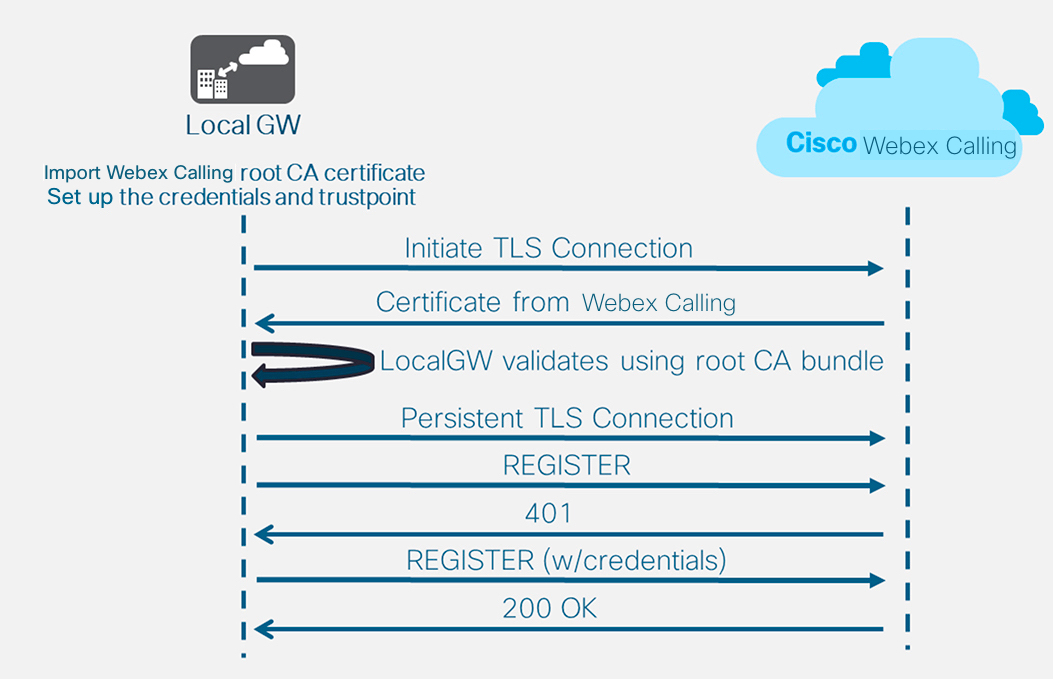
Kiracıyı tanımladıktan sonra 100 ve bir SIP VoIP çağrı eşi yapılandırdığınızda, ağ geçidi Webex Calling'e doğru bir TLS bağlantısı başlatır. Bu noktada erişim SBC, sertifikasını Yerel Ağ Geçidine sunar. Yerel Ağ Geçidi, daha önce güncellenen CA kök paketini kullanarak Webex Calling erişim SBC sertifikasını doğrular. Sertifika tanınırsa Yerel Ağ Geçidi ve Webex Calling erişim SBC'si arasında kalıcı bir TLS oturumu oluşturulur. Böylece, Yerel Ağ Geçidi bu güvenli bağlantıyı kullanarak Webex erişim SBC'sine kayıt olabilir. Kayıt kimlik doğrulaması için zorlandığında:
Yanıtta kimlik bilgileri yapılandırmasındaki kullanıcı adı, parola ve bölge parametreleri kullanılır.
SIPS URL'sini tekrar SIP'ye dönüştürmek için sip profili 100'deki değişiklik kuralları kullanılır.
Erişim SBC'sinden 200 OK alındığında kayıt başarılı olur.
Yukarıda Webex Calling'e doğru bir santral oluşturduktan sonra, SIP tabanlı PSTN sağlayıcısına doğru şifrelenmemiş bir santral oluşturmak için aşağıdaki yapılandırmayı kullanın:
| Hizmet Sağlayıcınız güvenli bir PSTN santrali sunarsa Webex Calling santrali için yukarıda açıklanan benzer bir yapılandırmayı takip edebilirsiniz. Güvenli bir şekilde çağrı yönlendirme CUBE tarafından desteklenir. |
| Cisco TDM-SIP Ağ Geçitlerinde PSTN çağrı ayakları için TDM arayüzlerini yapılandırmak için bkz. ISDN PRI Yapılandırma. |
| 1 | PSTN santralinden gelen çağrıları tanımlamak için aşağıdaki ses sınıfı uri'sini yapılandırın: Yapılandırma için alanların açıklaması aşağıda verilmiştir: ses sınıfı uri 200 sipGelen bir SIP davetini gelen hat çağrı eşiyle eşleştirmek için bir şablon tanımlar. Bu kalıbı girerken, IP PSTN ağ geçidinizin IP adresini kullanın. Daha fazla bilgi için bkz. voice class uri. |
| 2 | Aşağıdaki IP PSTN çağrı eşini yapılandırın: Yapılandırma için alanların açıklaması aşağıda verilmiştir: etiketine sahip bir VoIP arama eşini tanımlar. 300 ve yönetim ve sorun giderme kolaylığı için anlamlı bir açıklama sağlar. Daha fazla bilgi için bkz. çevirmeli ses. hedef-kalıp BAD.BADGelen çağrı eşi grubu kullanarak giden çağrıları yönlendirirken boş bir hedef şablonu gereklidir. Daha fazla bilgi için bkz. hedef-kalıp (arayüz) . oturum protokolü sipv2Çağrı eşi 200'ün SIP çağrı bacaklarını işlediğini belirtir. Daha fazla bilgi için bkz. oturum protokolü (arama eşi) . oturum hedefi ipv4:192.168.80.13çağrı bacağı göndermek için hedefin hedef IPv4 adresi belirtir. Buradaki oturum hedefi, ITSP'nin IP adresi. Daha fazla bilgi için bkz. oturum hedefi (VoIP arama eşi). 200 üzerinden gelen uriIP PSTN'nin IP adresi ile VIA başlığı için bir eşleşme kriteri tanımlar. Yerel Ağ Geçidinde gelen tüm IP PSTN çağrı bacaklarını çağrı eşi 200 ile eşleştirir. Daha fazla bilgi için gelen url’ye bakın. bind kontrol kaynağı-arayüzü GigabitEthernet0/0/0PSTN'ye gönderilen mesajlar için kaynak arayüzünü ve ilişkili IP adresini yapılandırır. Daha fazla bilgi için bkz. bind. bind media source-interface GigabitEthernet0/0/0PSTN'ye gönderilen ortam için kaynak arayüzünü ve ilişkili IP adresini yapılandırır. Daha fazla bilgi için bkz. bind. ses sınıfı codec 100Arama eşini, ortak codec filtre listesi 100'ü kullanacak şekilde yapılandırır. Daha fazla bilgi için bkz. ses sınıfı codec bileşeni . dtmf-geçişi rtp-nteçağrı bacağı beklenen DTMF yeteneği olarak RTP -NTE'yi (RFC2833) tanımlar. Daha fazla bilgi için bkz. DTMF Geçişi (IP üzerinden ses). hiç vadi yokSes etkinliğinin algılanmasını devre dışı bırakır. Daha fazla bilgi için bkz. vad (çevirme eşi). |
| 3 | Yerel Ağ Geçidinizi yalnızca çağrıları Webex Calling ve PSTN arasında yönlendirecek şekilde yapılandırıyorsanız aşağıdaki çağrı yönlendirme yapılandırmasını ekleyin. Yerel Ağ Geçidinizi bir Unified Communications Manager platformuyla yapılandırıyorsanız bir sonraki bölüme geçin. |
Önceki bölümlerdeki PSTN-Webex Calling yapılandırması, bir Cisco Unified Communications Manager (UCM) kümesine ek santraller içerecek şekilde değiştirilebilir. Bu durumda, tüm çağrılar Unified CM aracılığıyla yönlendirilir. 5060 numaralı bağlantı noktasındaki UCM'den gelen çağrılar PSTN'ye ve bağlantı noktası 5065'ten gelen çağrılar Webex Calling'e yönlendirilir. Bu çağrı senaryosunu dahil etmek için aşağıdaki artan yapılandırmalar eklenebilir.
| Unified CM'de Webex Calling santrali oluştururken, gelen bağlantı noktasını SIP Santrali Güvenlik Profili ayarlarında 5065 olarak yapılandırdığınızdan emin olun. Bu, bağlantı noktası 5065'te gelen mesajlara izin verir ve Yerel Ağ Geçidine mesaj gönderirken VIA üstbilgisini bu değer ile doldurur. |
| 1 | Aşağıdaki ses sınıfı URI'lerini yapılandırın: | ||
| 2 | Unified CM ana bilgisayarlarına SRV yönlendirmesini belirtmek için aşağıdaki DNS kayıtlarını yapılandırın:
Yapılandırma için alanların açıklaması aşağıda verilmiştir: Aşağıdaki komut bir DNS SRV kaynak kaydı oluşturur. Her UCM ana bilgisayarı ve santrali için bir kayıt oluşturun: ip host _sip._udp.pstntocucm.io srv 2 1 5060 ucmsub5.mydomain.com _sip._udp.pstntocucm.io: SRV kaynağı kayıt adı 2: SRV kaynak kaydı önceliği 1: SRV kaynağı kayıt ağırlığı 5060: Bu kaynak kaydındaki hedef ana bilgisayar için kullanılacak bağlantı noktası numarası ucmsub5.mydomain.com: Kaynak kaydı hedef ana bilgisayarı Kaynak kaydı hedef ana bilgisayar adlarını çözümlemek için yerel DNS A kayıtları oluşturun. Örnek: ip ana bilgisayar ucmsub5.mydomain.com 192.168.80.65 ip ana bilgisayarı: Yerel IOS XE veritabanında bir kayıt oluşturur. Name ucmsub5.mydomain.com: A kaydı toplantı sahibi adı. 192.168.80.65: Ana bilgisayar IP adresi. UCM ortamınızı ve tercih edilen çağrı dağıtım stratejinizi yansıtacak SRV kaynak kayıtlarını ve A kayıtlarını oluşturun. | ||
| 3 | Aşağıdaki çağrı eşlerini yapılandırın: | ||
| 4 | Aşağıdaki yapılandırmaları kullanarak çağrı yönlendirme ekleyin: |
Tanılama İmzaları (DS), IOS XE tabanlı Yerel Ağ Geçidinde yaygın olarak gözlemlenen sorunları proaktif olarak algılar ve olayla ilgili e-posta, sistem günlüğü veya terminal mesajı bildirimi oluşturur. DS'yi, çözüm süresini kısaltmak amacıyla tanı verisi toplama işlemini otomatikleştirmek ve toplanan verileri Cisco TAC vakasına aktarmak için de yükleyebilirsiniz.
Tanı Imzaları (DS), sorun tetikleyici olaylarıyla ilgili bilgileri ve sorunu bilgilendirmek, gidermek ve çözmek için yapılması gereken işlemleri içeren XML dosyalarıdır. Sistem günlüğü mesajlarını, SNMP olaylarını kullanarak ve belirli komut gösterme çıktılarının periyodik olarak izlenmesi yoluyla sorun algılama mantığını tanımlayabilirsiniz.
Eylem türleri, gösteri komutu çıktılarını toplamayı içerir:
Birleştirilmiş bir günlük dosyası oluşturma
Dosyayı HTTPS, SCP, FTP sunucusu gibi kullanıcı tarafından sağlanan bir ağ konumuna yükleme.
TAC mühendisleri, DS dosyalarını yazar ve bütünlük koruması için dijital olarak imzalar. Her bir DS'nin sistem tarafından atanmış benzersiz bir kimlik numarası vardır. Tanılama İmzaları Arama Aracı (DSLT), çeşitli sorunları izlemek ve gidermek için uygun imzaları bulmak için tek bir kaynaktır.
Başlamadan önce:
İndirdiğiniz DS dosyasını düzenlemeyin DSLT . Değiştirdiğiniz dosyalar, bütünlük denetimi hatası nedeniyle yükleme başarısız olur.
Yerel Ağ Geçidinin e-posta bildirimleri göndermesi için ihtiyaç duyduğunuz Basit Posta Aktarım Protokolü (SMTP) sunucusu.
E-posta bildirimleri için güvenli SMTP sunucusu kullanmak istiyorsanız, Yerel Ağ Geçidinin IOS XE 17.6.1 veya üzerini çalıştırdığından emin olun.
Cisco WebEx Meeting Center Yapılandırma Kılavuzları
IOS XE 17.6.1a veya üzeri bir sürümde çalışan Yerel Ağ Geçidi
Tanı İmzalarının varsayılan olarak etkinleştirilmesi.
Cihazın Cisco IOS XE 17.6.1a veya üzeri bir sürüm çalıştırması durumunda proaktif bildirim göndermek için kullanılacak güvenli e-posta sunucusunu yapılandırın.
configure terminal call-home mail-server <username>:<pwd>@<email server> priority 1 secure tls endOrtam değişkenini yapılandırınds_email sizi bilgilendirmek için yöneticinin e-posta adresi ile.
configure terminal call-home diagnostic-signature environment ds_email <email address> end
Aşağıda, proaktif bildirimleri adresine göndermek için Cisco IOS XE 17.6.1a veya daha üst bir sürümde çalışan bir Yerel Ağ Geçidinin yapılandırılmasına örnek gösterilmektedir. tacfaststart@gmail.com Gmail'i güvenli SMTP sunucusu olarak kullanma:
| Cisco IOS XE Bengaluru 17.6.x veya sonraki sürümlerini kullanmanızı öneririz. |
call-home
mail-server tacfaststart:password@smtp.gmail.com priority 1 secure tls
diagnostic-signature
environment ds_email "tacfaststart@gmail.com" | Cisco IOS XE Yazılımında çalışan bir Yerel Ağ Geçidi, OAuth'u destekleyen tipik bir web tabanlı Gmail istemcisi değildir, bu nedenle, cihazdan gelen e-postanın doğru şekilde işlenmesi için belirli bir Gmail hesabı ayarı yapılandırmalı ve özel izin vermeliyiz: |
Şuraya gidin: 'i yönetin ve Daha az güvenli uygulama erişimi ayarını açın.
Gmail'den "Google, birinin Google dışı bir uygulama kullanarak hesabınızda oturum açmasını engelledi" şeklinde bir e-posta aldığınızda "Evet, bendim" yanıtını verin.
Proaktif izleme için tanılama imzalarını yükleyin
Yüksek CPU kullanımını izleme
Bu DS, SNMP OID 1.3.6.1.4.1.9.2.1.56 kullanarak CPU kullanımını beş saniye boyunca izler. Kullanım %75 veya daha fazlasına ulaştığında, tüm hata ayıklamaları devre dışı bırakır ve Yerel Ağ Geçidinde yüklü olan tüm tanılama imzalarını kaldırır. İmzayı yüklemek için aşağıdaki işlemleri yapın.
kullanarak snmp'yi göster SNMP'yi etkinleştirmek için komut. Etkinleştirmezseniz simgesini yapılandırın snmp-sunucu yöneticisi komutunu verin.
show snmp %SNMP agent not enabled config t snmp-server manager end show snmp Chassis: ABCDEFGHIGK 149655 SNMP packets input 0 Bad SNMP version errors 1 Unknown community name 0 Illegal operation for community name supplied 0 Encoding errors 37763 Number of requested variables 2 Number of altered variables 34560 Get-request PDUs 138 Get-next PDUs 2 Set-request PDUs 0 Input queue packet drops (Maximum queue size 1000) 158277 SNMP packets output 0 Too big errors (Maximum packet size 1500) 20 No such name errors 0 Bad values errors 0 General errors 7998 Response PDUs 10280 Trap PDUs Packets currently in SNMP process input queue: 0 SNMP global trap: enabledTanı İmzaları Arama Aracı'nda bulunan aşağıdaki açılır menü seçenekleriyle DS 64224'ü indirin:
Alan Adı
Alan Değeri
Platform
Cisco 4300, 4400 ISR Serisi veya Cisco CSR 1000V Serisi
Ürün
Webex Calling Çözümünde CUBE Enterprise
Sorun Kapsamı
Performans
Sorun Türü
E-posta Bildirimi ile Yüksek CPU Kullanımı.
DS XML dosyasını Yerel Ağ Geçidi flash belleğine kopyalayın.
LocalGateway# copy ftp://username:password@<server name or ip>/DS_64224.xml bootflash:Aşağıdaki örnek, dosyanın bir FTP sunucusundan Yerel Ağ Geçidine kopyalanmasını gösterir.
copy ftp://user:pwd@192.0.2.12/DS_64224.xml bootflash: Accessing ftp://*:*@ 192.0.2.12/DS_64224.xml...! [OK - 3571/4096 bytes] 3571 bytes copied in 0.064 secs (55797 bytes/sec)DS XML dosyasını Yerel Ağ Geçidine yükleyin.
call-home diagnostic-signature load DS_64224.xml Load file DS_64224.xml successkullanın evi ara tanı imzasını göster imzanın başarıyla yüklendiğini doğrulamak için komut. Durum sütununda "kayıtlı" bir değer olmalıdır.
show call-home diagnostic-signature Current diagnostic-signature settings: Diagnostic-signature: enabled Profile: CiscoTAC-1 (status: ACTIVE) Downloading URL(s): https://tools.cisco.com/its/service/oddce/services/DDCEService Environment variable: ds_email: username@gmail.comİndirilen DS'ler:
DS Kimliği
DS Adı
Revizyon
Durum
Son Güncelleme (GMT+00:00)
64224
DS_LGW_CPU_MON75
0.0.10
Kayıtlı
2020-11-07 22:05:33
Bu imza başlatıldığında, kendisi dahil olmak üzere çalışan tüm DS'leri kaldırır. Gerekirse, Yerel Ağ Geçidinde yüksek CPU kullanımını izlemeye devam etmek için DS 64224'ü yeniden yükleyin.
SIP hattı kaydını izleme
Bu DS, her 60 saniyede bir Webex Calling bulutlu Yerel Ağ Geçidi SIP Trunk kaydının silinip silinmediğini kontrol eder. Kaydı iptal etme olayı algılandığında, bir e-posta ve sistem günlüğü bildirimi oluşturur ve iki kayıt dışı bırakma olayından sonra kendini kaldırır. Imzayı yüklemek için aşağıdaki adımları kullanın:
Tanı İmzaları Arama Aracı'nda bulunan aşağıdaki açılır menü seçenekleriyle DS 64117'ü indirin:
Alan Adı
Alan Değeri
Platform
Cisco 4300, 4400 ISR Serisi veya Cisco CSR 1000V Serisi
Ürün
Webex Calling Çözümünde CUBE Enterprise
Sorun Kapsamı
SIP-SIP
Sorun Türü
E-posta Bildirimi ile SIP Trunk Kaydı Silme.
DS XML dosyasını Yerel Ağ Geçidine kopyalayın.
copy ftp://username:password@<server name or ip>/DS_64117.xml bootflash:DS XML dosyasını Yerel Ağ Geçidine yükleyin.
call-home diagnostic-signature load DS_64117.xml Load file DS_64117.xml success LocalGateway#kullanın evi ara tanı imzasını göster imzanın başarıyla yüklendiğini doğrulamak için komut. Durum sütununda "kayıtlı" bir değer olmalıdır.
Anormal çağrı bağlantılarının kesilmesini izleme
Bu DS, 403, 488 ve 503 SIP hatalarıyla anormal çağrı kesilmelerini algılamak için 10 dakikada bir SNMP anketi kullanır. Hata sayısı artışı, son anketten 5'e eşit veya daha büyükse, bir sistem günlüğü ve e-posta bildirimi oluşturur. İmzayı yüklemek için lütfen aşağıdaki işlemleri yapın.
kullanarak snmp'yi göster SNMP'nin etkin olup olmadığını kontrol etmek için komut. Etkinleştirilmezse, uygulamasını yapılandırın. snmp-sunucu yöneticisi komutunu verin.
show snmp %SNMP agent not enabled config t snmp-server manager end show snmp Chassis: ABCDEFGHIGK 149655 SNMP packets input 0 Bad SNMP version errors 1 Unknown community name 0 Illegal operation for community name supplied 0 Encoding errors 37763 Number of requested variables 2 Number of altered variables 34560 Get-request PDUs 138 Get-next PDUs 2 Set-request PDUs 0 Input queue packet drops (Maximum queue size 1000) 158277 SNMP packets output 0 Too big errors (Maximum packet size 1500) 20 No such name errors 0 Bad values errors 0 General errors 7998 Response PDUs 10280 Trap PDUs Packets currently in SNMP process input queue: 0 SNMP global trap: enabledTanı İmzaları Arama Aracı'nda bulunan aşağıdaki seçeneklerle DS 65221'ü indirin:
Alan Adı
Alan Değeri
Platform
Cisco 4300, 4400 ISR Serisi veya Cisco CSR 1000V Serisi
Ürün
Webex Calling Çözümünde CUBE Enterprise
Sorun Kapsamı
Performans
Sorun Türü
E-posta ve Syslog Bildirimi ile SIP anormal çağrı bağlantı kesme tespiti.
DS XML dosyasını Yerel Ağ Geçidine kopyalayın.
copy ftp://username:password@<server name or ip>/DS_65221.xml bootflash:DS XML dosyasını Yerel Ağ Geçidine yükleyin.
call-home diagnostic-signature load DS_65221.xml Load file DS_65221.xml successkullanın evi ara tanı imzasını göster imzanın başarıyla yüklendiğini doğrulamak için komut. Durum sütununda "kayıtlı" bir değer olmalıdır.
Bir sorunu gidermek için tanılama imzalarını yükleyin
Sorunları hızla çözmek için Tanılama İmzalarını (DS) kullanın. Cisco TAC mühendisleri, belirli bir sorunu gidermek, sorunun oluşumunu tespit etmek, doğru tanılama verilerini toplamak ve verileri otomatik olarak Cisco TAC aktarmak için gereken gerekli hata ayıklamaları etkinleştiren birkaç imza yazmıştır. Tanı Imzaları (DS), sorunun oluşup oluşmadığını manuel olarak kontrol etme ihtiyacını ortadan kaldırır ve aralıklı ve geçici sorunların giderilmesini çok daha kolay hale getirir.
kullanabilirsiniz Tanılama İmzaları Arama Aracı uygun imzaları bulmak ve belirli bir sorunu kendi kendinize çözmek için bunları yüklemek için veya destek sözleşmesinin bir parçası olarak TAC mühendisi tarafından önerilen imzayı yükleyebilirsiniz.
Aşağıdaki örnekte, “%VOICE_IEC-3-GW: CCAPI: Dahili Hata (çağrı ani artış eşiği): IEC=1.1.181.1.29.0" sistem günlüğü ve aşağıdaki adımları kullanarak tanılama verilerinin toplanmasını otomatikleştirin:
Ek bir DS ortam değişkeni yapılandırınds_fsurl_prefix bu, toplanan tanılama verilerinin yüklendiği Cisco TAC dosya sunucusu yoludur (cxd.cisco.com). Dosya Yolu kullanıcı adı, vaka numarasıdır ve parola, şuradan alınabilecek karşıya dosya yükleme belirtecidir. Destek Vaka Yöneticisi aşağıdaki komutta. Dosya yükleme belirteci, ihtiyaca göre Destek Vaka Yöneticisinin Ekler bölümünde oluşturulabilir.
configure terminal call-home diagnostic-signature LocalGateway(cfg-call-home-diag-sign)environment ds_fsurl_prefix "scp://<case number>:<file upload token>@cxd.cisco.com" endÖrnek:
call-home diagnostic-signature environment ds_fsurl_prefix " environment ds_fsurl_prefix "scp://612345678:abcdefghijklmnop@cxd.cisco.com"kullanılarak SNMP'nin etkinleştirildiğinden emin olun snmp'yi göster komutunu verin. Etkinleştirilmezse, uygulamasını yapılandırın. snmp-sunucu yöneticisi komutunu verin.
show snmp %SNMP agent not enabled config t snmp-server manager endYüksek CPU kullanımı sırasında tüm hata ayıklamaları ve tanılama imzalarını devre dışı bırakmak için proaktif bir önlem olarak Yüksek CPU izleme DS 64224'ü kurduğunuzdan emin olun. Tanı İmzaları Arama Aracı'nda bulunan aşağıdaki seçeneklerle DS 64224'ü indirin:
Alan Adı
Alan Değeri
Platform
Cisco 4300, 4400 ISR Serisi veya Cisco CSR 1000V Serisi
Ürün
Webex Calling Çözümünde CUBE Enterprise
Sorun Kapsamı
Performans
Sorun Türü
E-posta Bildirimi ile Yüksek CPU Kullanımı.
Tanı İmzaları Arama Aracı'nda bulunan aşağıdaki seçeneklerle DS 65095'ü indirin:
Alan Adı
Alan Değeri
Platform
Cisco 4300, 4400 ISR Serisi veya Cisco CSR 1000V Serisi
Ürün
Webex Calling Çözümünde CUBE Enterprise
Sorun Kapsamı
Syslog'lar
Sorun Türü
Syslog - %VOICE_IEC-3-GW: CCAPI: Dahili Hata (çağrı ani artış eşiği): IEC=1.1.181.1.29.0
DS XML dosyalarını Yerel Ağ Geçidine kopyalayın.
copy ftp://username:password@<server name or ip>/DS_64224.xml bootflash: copy ftp://username:password@<server name or ip>/DS_65095.xml bootflash:Yerel Ağ Geçidine Yüksek CPU izleme DS 64224 ve sonra DS 65095 XML dosyasını kurun.
call-home diagnostic-signature load DS_64224.xml Load file DS_64224.xml success call-home diagnostic-signature load DS_65095.xml Load file DS_65095.xml successkullanarak imzanın başarıyla yüklendiğini doğrulayın. evi ara tanı imzasını göster komut. Durum sütununda "kayıtlı" bir değer olmalıdır.
show call-home diagnostic-signature Current diagnostic-signature settings: Diagnostic-signature: enabled Profile: CiscoTAC-1 (status: ACTIVE) Downloading URL(s): https://tools.cisco.com/its/service/oddce/services/DDCEService Environment variable: ds_email: username@gmail.com ds_fsurl_prefix: scp://612345678:abcdefghijklmnop@cxd.cisco.comİndirilen DS'ler:
DS Kimliği
DS Adı
Revizyon
Durum
Son Güncelleme (GMT+00:00)
64224
00:07:45
DS_LGW_CPU_MON75
0.0.10
Kayıtlı
2020-11-08
65095
00:12:53
DS_LGW_IEC_Call_spike_threshold
0.0.12
Kayıtlı
2020-11-08
Tanılama imzalarının yürütülmesini doğrulayın
Aşağıdaki komutta, "Durum" sütunu evi ara tanı imzasını göster Yerel Ağ Geçidi imza içinde tanımlanan eylemi yürütürken komut "çalışıyor" olarak değişir. çıktısı evi arama tanılama imzası istatistiklerini göster tanılama imzasının ilgilenilen bir olayı tespit edip etmediğini ve eylemi gerçekleştirip gerçekleştirmediğini doğrulamanın en iyi yoludur. "Triggered/Max/Deinstall" sütunu, verilen imzanın bir olayı kaç kez tetiklediğini, bir olayı algılamak için tanımlandığı maksimum sayı ve maksimum tetiklenen olay sayısı algılandıktan sonra imzanın kendini kaldırıp kaldırmadığını gösterir.
show call-home diagnostic-signature
Current diagnostic-signature settings:
Diagnostic-signature: enabled
Profile: CiscoTAC-1 (status: ACTIVE)
Downloading URL(s): https://tools.cisco.com/its/service/oddce/services/DDCEService
Environment variable:
ds_email: carunach@cisco.com
ds_fsurl_prefix: scp://612345678:abcdefghijklmnop@cxd.cisco.com İndirilen DS'ler:
DS Kimliği | DS Adı | Revizyon | Durum | Son Güncelleme (GMT+00:00) |
|---|---|---|---|---|
| 64224 | DS_LGW_CPU_MON75 | 0.0.10 | Kayıtlı | 8.11.2020 00:07:45 |
65095 | DS_LGW_IEC_Call_spike_threshold | 0.0.12 | Çalışıyor | 8.11.2020 00:12:53 |
evi arama tanılama imzası istatistiklerini göster
DS Kimliği | DS Adı | Tetiklenen/Maksimum/Yüklemeyi Kaldırma | Ortalama Çalışma Süresi (saniye) | Maksimum Çalışma Süresi (saniye) |
|---|---|---|---|---|
| 64224 | DS_LGW_CPU_MON75 | 0/0/N | 0,000 | 0,000 |
65095 | DS_LGW_IEC_Call_spike_threshold | 1/20/Y | 23,053 | 23,053 |
Tanılama imzası yürütmesi sırasında gönderilen bildirim e-postası , sorun türü, aygıt ayrıntıları, yazılım versiyonu, çalışan yapılandırma ve verilen sorunu gidermeyle ilgili komut çıktılarını göster gibi temel bilgileri içerir.
Tanılama imzalarını kaldır
Sorun giderme amacıyla Tanılama imzalarını kullan, genellikle bazı sorun oluşumlarının algılanmasından sonra kaldırılmak üzere tanımlanır. Bir imzayı manuel olarak kaldırmak isterseniz, çıktısından DS kimliğini alın çağrı-ev tanı-imzasını göster komut verin ve aşağıdaki komutu çalıştırın:
call-home diagnostic-signature deinstall <DS ID>
Örnek:
call-home diagnostic-signature deinstall 64224
| Dağıtımlarda yaygın olarak gözlemlenen sorunlara bağlı olarak, Tanılama İmzaları Arama Aracı'na düzenli aralıklarla yeni imzalar eklenir. TAC şu anda yeni özel imza oluşturma taleplerini desteklememektedir. |
Cisco IOS XE Ağ Geçitlerinin daha iyi yönetimi için ağ geçitlerini Control Hub üzerinden kaydetmenizi ve yönetmenizi öneririz. Opsiyonel bir konfigürasyondur. Kaydolduğunuzda, Yerel Ağ Geçidi yapılandırmanızı doğrulamak ve tüm yapılandırma sorunlarını belirlemek için Control Hub'daki yapılandırma doğrulama seçeneğini kullanabilirsiniz. Şu anda, yalnızca kayıt tabanlı ana hatlar bu işlevi desteklemektedir.
Daha fazla bilgi için aşağıdakilere bakın:
Bu bölümde, sertifika tabanlı karşılıklı TLS (mTLS) SIP santrali kullanılarak, bir Cisco Unified Sınır Öğesinin (CUBE) Webex Calling için Yerel Ağ Geçidi olarak nasıl yapılandırılacağı anlatılmaktadır. Bu belgenin ilk bölümünde basit bir PSTN ağ geçidinin nasıl yapılandırılacağı gösterilmektedir. Bu durumda, PSTN'den gelen tüm çağrılar Webex Calling'e ve Webex Calling'den gelen tüm çağrılar PSTN'ye yönlendirilir. Aşağıdaki resimde, bu çözümü ve takip edilecek üst düzey çağrı yönlendirme yapılandırmasını vurgulamaktadır.
Bu tasarımda, aşağıdaki temel yapılandırmalar kullanılır:
ses sınıfı kiracıları: Santrale özel yapılandırmalar oluşturmak için kullanılır.
ses sınıfı uri: Gelen çağrı eşinin seçimi için SIP mesajlarını sınıflandırmak için kullanılır.
gelen çağrı eşi: Gelen SIP mesajları için tedavi sağlar ve bir çağrı eşi grubuyla giden yolu belirler.
arama eşi grubu: Ileri çağrı yönlendirme için kullanılan giden çağrı eşlerini tanımlar.
giden çağrı eşi: Giden SIP mesajları için tedavi sağlar ve bunları gerekli hedefe yönlendirir.
Webex Calling ile şirket içi bir Cisco Unified Communications Manager çözümüne bağlanırken, aşağıdaki şemada gösterilen çözümü oluşturmak için temel olarak basit PSTN ağ geçidi yapılandırmasını kullanabilirsiniz. Bu durumda, Unified Communications Manager tüm PSTN ve Webex Calling çağrılarında merkezi yönlendirme ve işlem sağlar.
Bu belge boyunca, aşağıdaki resimde gösterilen ana bilgisayar adları, IP adresleri ve arayüzler kullanılır. Seçenekler, genel veya özel (NAT arkasında) adresleme için sağlanır. Birden fazla CUBE örneği arasında yük dengeleme olmadığı sürece SRV DNS kayıtları isteğe bağlıdır.
Yerel Ağ Geçidi yapılandırmanızı aşağıdaki şekilde tamamlamak için bu belgenin geri kalan bölümündeki yapılandırma kılavuzunu kullanın:
1. Adım: Yönlendirici temel bağlantısını ve güvenliğini yapılandırın
2. Adım: Webex Calling Santralini Yapılandırma
Gerekli mimarinize bağlı olarak aşağıdakilerden birini izleyin:
3. Adım: SIP PSTN santrali ile Yerel Ağ Geçidi Yapılandırma
4. Adım: Mevcut Unified CM ortamıyla Yerel Ağ Geçidini yapılandırma
Ya da:
3. Adım: TDM PSTN santrali ile Yerel Ağ Geçidi Yapılandırma
Başlangıç yapılandırması
Cisco yönlendiricinizi Webex Calling için Yerel Ağ Geçidi olarak hazırlamanın ilk adımı, platformunuzu güvenli hale getirecek ve bağlantı kuracak bir temel yapılandırma oluşturmaktır.
Tüm sertifika tabanlı Yerel Ağ Geçidi dağıtımları için Cisco IOS XE 17.9.1a veya sonraki sürümleri gerekir. Önerilen sürümler için Cisco Yazılım Araştırma sayfasına bakın. Platformu arayın ve önerilen sürümlerden birini seçin.
ISR4000 serisi yönlendiriciler, hem Unified Communications hem de Güvenlik teknolojisi lisansları ile yapılandırılmalıdır.
Ses kartlarıyla veya DSP'lerle donatılmış Catalyst Edge 8000 serisi yönlendiriciler, DNA Essentials lisansı gerektirir. Ses kartları veya DSP'ler olmayan yönlendiriciler, minimum DNA Essentials lisansı gerektirir.
Yüksek kapasite gereksinimleri için Yüksek Güvenlik (HSEC) lisansı ve ek çıktı yetkilendirmesi de gerekebilir.
Daha fazla ayrıntı için Yetkilendirme Kodlarına bakın.
Platformunuz için iş politikalarınızı takip eden bir temel yapılandırma oluşturun. Özellikle, aşağıdakileri yapılandırın ve çalışmayı doğrulayın:
NTP
ACL'ler
Kullanıcı kimlik doğrulaması ve uzaktan erişim
DNS
IP yönlendirme
IP adresleri
Webex Calling'e yönelik ağın bir IPv4 adresi kullanması gerekir. Yerel Ağ Geçidi Tam Etki Alanı Adları (FQDN) veya Hizmet Kaydı (SRV) adreslerinin, internette genel bir IPv4 adresine çözülmesi gerekir.
Webex'e dönük Yerel Ağ Geçidi arayüzündeki tüm SIP ve ortam bağlantı noktalarına doğrudan veya statik NAT üzerinden internetten erişilebilir olmalıdır. Güvenlik duvarınızı buna uygun olarak güncellediğinizden emin olun.
Yerel Ağ Geçidine imzalı bir sertifika yükleyin (aşağıda ayrıntılı yapılandırma adımları verilmiştir).
Cisco Webex Ses ve Video Platformlarına Yapılan Çağrılar için Hangi Kök Sertifika Yetkilileri Desteklenir? bölümünde açıklandığı gibi genel bir Sertifika Yetkilisi (CA) cihaz sertifikasını imzalamalıdır.
Santral oluştururken Control Hub'da yapılandırılan FQDN, yönlendiricinin Ortak Ad (CN) veya Konu Alternatif Adı (SAN) sertifikası olmalıdır. Örnek:
Kuruluşunuzun Control Hub'ında yapılandırılmış bir santralde Yerel Ağ Geçidinin FQDN'si olarak cube1.lgw.com:5061 bulunuyorsa yönlendirici sertifikasındaki CN veya SAN'da cube1.lgw.com bulunmalıdır.
Kuruluşunuzun Control Hub'ında yapılandırılmış bir santralde santralden erişilebilen Yerel Ağ Geçidinin SRV adresi olarak lgws.lgw.com varsa yönlendirici sertifikasındaki CN veya SAN'da lgws.lgw.com bulunmalıdır. SRV adresinin çözümlediği kayıtlar (CNAME, A Record veya IP Address) SAN'da isteğe bağlıdır.
Ister santral için FQDN ister SRV kullanın, Yerel Ağ Geçidinizdeki tüm yeni SIP iletişim kutularının kişi adresi, Control Hub’da yapılandırılan adı kullanır.
İstemci ve sunucu kullanımı için sertifikaların imzalandığından emin olun.
Cisco kök CA paketini Yerel Ağ Geçidine yükleyin.
Yapılandırmalar
| 1 | Herhangi bir Katman 3 arayüzüne geçerli ve yönlendirilebilir IP adresleri atadığınızdan emin olun, örneğin:
| ||
| 2 | Yönlendiricideki STUN kimlik bilgilerini simetrik şifreleme kullanarak koruyun. Birincil şifreleme anahtarını ve şifreleme türünü aşağıdaki şekilde yapılandırın: | ||
| 3 | Tercih ettiğiniz Sertifika Yetkilisi (CA) tarafından imzalanan bir sertifikayla bir şifreleme güven noktası oluşturun. | ||
| 4 | Ara (veya kök) CA sertifikanızı kullanarak yeni sertifikanızın kimliğini doğrulayın, ardından sertifikayı içe aktarın (Adım 4). Aşağıdaki çalıştırma veya yapılandırma komutunu girin:
| ||
| 5 | Aşağıdaki yürütme veya yapılandırma komutunu kullanarak imzalı bir toplantı sahibi sertifikasını içe aktarın:
| ||
| 6 | TLS1.2 münhasırlığını etkinleştirin ve aşağıdaki yapılandırma komutlarını kullanarak varsayılan güven noktasını belirtin:
| ||
| 7 | Webex Calling tarafından kullanılan DigiCert CA sertifikasını içeren Cisco kök CA paketini yükleyin. kullanarak kripto pki trustpool içe aktarma temiz url komutu belirtilen URL'den kök CA demetini indirmek ve mevcut CA güven havuzunu temizlemek için, ardından yeni sertifika paketini yükleyin:
|
| 1 | Control Hub'daki mevcut bir konum için CUBE sertifikası tabanlı bir PSTN santrali oluşturun. Daha fazla bilgi için bkz. Webex Calling için ana hatları, rota gruplarını ve arama planlarını yapılandırın .
| ||||
| 2 | CUBE'u Webex Calling Yerel Ağ Geçidi olarak yapılandırmak için aşağıdaki komutları girin: Yapılandırma için alanların açıklaması aşağıda verilmiştir:
Platformda Cisco Unified Border Element (CUBE) özelliklerini etkinleştirir. allow-connections sip to sipCUBE temel SIP'i arka arkaya kullanıcı aracısı işlevini etkinleştirin. Daha fazla bilgi için bkz. Bağlantılara izin ver .
Küresel olarak STUN'u (NAT üzerinden UDP'nin Oturum Geçişi) etkinleştirir.
Daha fazla bilgi için bkz. stun flowdata temsilci kimliği ve stun flowdata paylaşılan gizliliği. asimetrik yük tamHem DTMF hem de dinamik codec yükleri için SIP asimetrik yük desteğini yapılandırır. Bu komut hakkında daha fazla bilgi için bkz. asimetrik yük . erken teklif zorlamalıYerel Ağ Geçidini, komşu eşten onay beklemek yerine ilk INVITE mesajında SDP bilgilerini göndermeye zorlar. Bu komut hakkında daha fazla bilgi için bkz. erken teklif . gelen sip profilleriCUBE'nin mesajları alındıkça değiştirmek için SIP profillerini kullanmasını sağlar. Profiller, çağrı eşleri veya kiracılar aracılığıyla uygulanır. | ||||
| 3 | Yapılandır ses sınıfı codec'i 100 santral için codec filtresi. Bu örnekte, tüm santraller için aynı codec filtresi kullanılır. Hassas kontrol için her santral için filtreleri yapılandırabilirsiniz. Yapılandırma için alanların açıklaması aşağıda verilmiştir: ses sınıfı codec 100SIP hatları aracılığıyla yapılan çağrılar için yalnızca tercih edilen codec'lere izin vermek için kullanılır. Daha fazla bilgi için bkz. ses sınıfı codec'i.
| ||||
| 4 | Yapılandır ses sınıfı stun kullanımı 100 Webex Calling santralinde ICE’i etkinleştirmek için. (Bu adım, Webex for Government için geçerli değildir) Yapılandırma için alanların açıklaması aşağıda verilmiştir: stunkullanımıiceliteMümkün olan her durumda ortam optimizasyonuna izin vermek için Webex Calling'e dönük tüm çağrı eşlerinde ICE-Lite'ı etkinleştirmek için kullanılır. Daha fazla bilgi için bkz. ses sınıfı sersemletme kullanımı ve sersemletme kullanımı ice lite .
| ||||
| 5 | Webex trafiği için ortam şifreleme politikasını yapılandırın. (Bu adım, Webex for Government için geçerli değildir) Yapılandırma için alanların açıklaması aşağıda verilmiştir: ses sınıfı srtp-şifreleme 100Teklif ve yanıt mesajlarındaki SDP'de sunduğu tek SRTP şifre paketi CUBE olarak SHA1_80'i belirtir. Webex Calling yalnızca SHA180’i destekler._ Daha fazla bilgi için bkz. ses sınıfı srtp-kripto . | ||||
| 6 | FIPS uyumlu GCM şifrelerini yapılandırın (Bu adım yalnızca Resmi Daireler için Webex için geçerlidir). Yapılandırma için alanların açıklaması aşağıda verilmiştir: ses sınıfı srtp-şifreleme 100CUBE'nin sunduğu şifre paketi olarak GCM'yi belirtir. Webex for Government için Yerel Ağ Geçidi için GCM şifrelerinin yapılandırılması zorunludur. | ||||
| 7 | Bir Yerel Ağ Geçidi hattına yapılan çağrıları, hedef FQDN'sine veya SRV'sine göre benzersiz bir şekilde tanımlamak için bir şablon yapılandırın: Yapılandırma için alanların açıklaması aşağıda verilmiştir: ses sınıfı uri 100 sipGelen bir SIP davetini gelen hat çağrı eşiyle eşleştirmek için bir şablon tanımlar. Bu şablona girerken bir santral oluştururken Control Hub'da yapılandırılmış LGW FQDN veya SRV kullanın. | ||||
| 8 | SIP mesaj işleme profillerini yapılandırın. Ağ geçidiniz genel bir IP adresiyle yapılandırılmışsa bir profili şu şekilde yapılandırın veya NAT kullanıyorsanız sonraki adıma geçin. Bu örnekte cube1.lgw.com Yerel Ağ Geçidi için yapılandırılmış FQDN ve "198.51.100.1", Webex Calling'e dönük Yerel Ağ Geçidi arayüzünün genel IP adresidir: Yapılandırma için alanların açıklaması aşağıda verilmiştir: kurallar 10 ve 20Webex'in yerel ağ geçidinizden mesajların kimliğini doğrulamasına izin vermek için SIP isteğinde bulunan 'Kişi' üstbilgisinde ve yanıt mesajlarında Control Hub'da santral için sağlanan değer bulunmalıdır. Bu, tek bir ana bilgisayarın FQDN'si veya bir cihaz kümesi için kullanılan SRV etki alanı adı olacaktır.
| ||||
| 9 | Ağ geçidiniz statik NAT arkasında özel bir IP adresiyle yapılandırılmışsa gelen ve giden SIP profillerini aşağıdaki gibi yapılandırın. Bu örnekte cube1.lgw.com, Yerel Ağ Geçidi için yapılandırılmış FQDN, "10.80.13.12" Webex Calling'e dönük arabirim IP adresi ve "192.65.79.20" genel NAT IP adresidir. Webex Calling giden mesajlar için SIP profilleri
Yapılandırma için alanların açıklaması aşağıda verilmiştir: kurallar 10 ve 20Webex'in yerel ağ geçidinizden mesajların kimliğini doğrulamasına izin vermek için SIP isteğinde bulunan 'Kişi' üstbilgisinde ve yanıt mesajlarında Control Hub'da santral için sağlanan değer bulunmalıdır. Bu, tek bir ana bilgisayarın FQDN'si veya bir cihaz kümesi için kullanılan SRV etki alanı adı olacaktır. kurallar 30 - 81Özel adres referanslarını site için harici genel adrese dönüştürerek Webex’in sonraki mesajları doğru şekilde yorumlamasına ve yönlendirmesine olanak tanır. Webex Calling'den gelen mesajlar için SIP profiliYapılandırma için alanların açıklaması aşağıda verilmiştir: kurallar 10-80Genel adres referanslarını, Webex'ten gelen mesajların CUBE tarafından doğru şekilde işlenmesine izin vererek, yapılandırılan özel adrese dönüştürün. Daha fazla bilgi için bkz. ses sınıfı yudum profilleri . | ||||
| 10 | Üstbilgi değişiklik profili ile SIP Seçenekleri canlı tutma yapılandırın. Yapılandırma için alanların açıklaması aşağıda verilmiştir: ses sınıfı sip seçenekleri-keepalive 100Canlı tutma profili yapılandırır ve ses sınıfı yapılandırma moduna girer. Uç noktaya kalp atışı bağlantısı YUKARI veya Aşağı durumundayken, çağrı hedefine SIP Out Of Dialog Seçenekleri Ping'inin gönderildiği süreyi (saniye olarak) yapılandırabilirsiniz. Bu canlı tutma profili, Webex’e doğru yapılandırılan çağrı eşinden tetiklenir. Kişi başlıklarının SBC tam etki alanı adını içerdiğinden emin olmak için SIP profili 115 kullanılır. 30, 40 ve 50. kurallar yalnızca SBC statik NAT arkasında yapılandırıldığında gereklidir. Bu örnekte cube1.lgw.com, Yerel Ağ Geçidi için seçilen FQDN'dir ve statik NAT kullanılırsa, "10.80.13.12", Webex Calling'e yönelik SBC arabirimi IP adresidir ve "192.65.79.20", NAT genel IP adresidir. | ||||
| 11 | Webex Calling santralini yapılandırın:
|
Yukarıda Webex Calling'e doğru bir santral oluşturduktan sonra, SIP tabanlı PSTN sağlayıcısına doğru şifrelenmemiş bir santral oluşturmak için aşağıdaki yapılandırmayı kullanın:
| Hizmet Sağlayıcınız güvenli bir PSTN santrali sunarsa Webex Calling santrali için yukarıda açıklanan benzer bir yapılandırmayı takip edebilirsiniz. Güvenli bir şekilde çağrı yönlendirme CUBE tarafından desteklenir. |
| Cisco TDM-SIP Ağ Geçitlerinde PSTN çağrı ayakları için TDM arayüzlerini yapılandırmak için bkz. ISDN PRI Yapılandırma. |
| 1 | PSTN santralinden gelen çağrıları tanımlamak için aşağıdaki ses sınıfı uri'sini yapılandırın: Yapılandırma için alanların açıklaması aşağıda verilmiştir: ses sınıfı uri 200 sipGelen bir SIP davetini gelen hat çağrı eşiyle eşleştirmek için bir şablon tanımlar. Bu kalıbı girerken, IP PSTN ağ geçidinizin IP adresini kullanın. Daha fazla bilgi için bkz. voice class uri. |
| 2 | Aşağıdaki IP PSTN çağrı eşini yapılandırın: Yapılandırma için alanların açıklaması aşağıda verilmiştir: etiketine sahip bir VoIP arama eşini tanımlar. 300 ve yönetim ve sorun giderme kolaylığı için anlamlı bir açıklama sağlar. Daha fazla bilgi için bkz. çevirmeli ses. hedef-kalıp BAD.BADGelen çağrı eşi grubu kullanarak giden çağrıları yönlendirirken boş bir hedef şablonu gereklidir. Daha fazla bilgi için bkz. hedef-kalıp (arayüz) . oturum protokolü sipv2Çağrı eşi 200'ün SIP çağrı bacaklarını işlediğini belirtir. Daha fazla bilgi için bkz. oturum protokolü (arama eşi) . oturum hedefi ipv4:192.168.80.13çağrı bacağı göndermek için hedefin hedef IPv4 adresi belirtir. Buradaki oturum hedefi, ITSP'nin IP adresi. Daha fazla bilgi için bkz. oturum hedefi (VoIP arama eşi). 200 üzerinden gelen uriIP PSTN'nin IP adresi ile VIA başlığı için bir eşleşme kriteri tanımlar. Yerel Ağ Geçidinde gelen tüm IP PSTN çağrı bacaklarını çağrı eşi 200 ile eşleştirir. Daha fazla bilgi için gelen url’ye bakın. bind kontrol kaynağı-arayüzü GigabitEthernet0/0/0PSTN'ye gönderilen mesajlar için kaynak arayüzünü ve ilişkili IP adresini yapılandırır. Daha fazla bilgi için bkz. bind. bind media source-interface GigabitEthernet0/0/0PSTN'ye gönderilen ortam için kaynak arayüzünü ve ilişkili IP adresini yapılandırır. Daha fazla bilgi için bkz. bind. ses sınıfı codec 100Arama eşini, ortak codec filtre listesi 100'ü kullanacak şekilde yapılandırır. Daha fazla bilgi için bkz. ses sınıfı codec bileşeni . dtmf-geçişi rtp-nteçağrı bacağı beklenen DTMF yeteneği olarak RTP -NTE'yi (RFC2833) tanımlar. Daha fazla bilgi için bkz. DTMF Geçişi (IP üzerinden ses). hiç vadi yokSes etkinliğinin algılanmasını devre dışı bırakır. Daha fazla bilgi için bkz. vad (çevirme eşi). |
| 3 | Yerel Ağ Geçidinizi yalnızca çağrıları Webex Calling ve PSTN arasında yönlendirecek şekilde yapılandırıyorsanız aşağıdaki çağrı yönlendirme yapılandırmasını ekleyin. Yerel Ağ Geçidinizi bir Unified Communications Manager platformuyla yapılandırıyorsanız bir sonraki bölüme geçin. |
Önceki bölümlerdeki PSTN-Webex Calling yapılandırması, bir Cisco Unified Communications Manager (UCM) kümesine ek santraller içerecek şekilde değiştirilebilir. Bu durumda, tüm çağrılar Unified CM aracılığıyla yönlendirilir. 5060 numaralı bağlantı noktasındaki UCM'den gelen çağrılar PSTN'ye ve bağlantı noktası 5065'ten gelen çağrılar Webex Calling'e yönlendirilir. Bu çağrı senaryosunu dahil etmek için aşağıdaki artan yapılandırmalar eklenebilir.
| 1 | Aşağıdaki ses sınıfı URI'lerini yapılandırın: | ||
| 2 | Unified CM ana bilgisayarlarına SRV yönlendirmesini belirtmek için aşağıdaki DNS kayıtlarını yapılandırın:
Yapılandırma için alanların açıklaması aşağıda verilmiştir: Aşağıdaki komut bir DNS SRV kaynak kaydı oluşturur. Her UCM ana bilgisayarı ve santrali için bir kayıt oluşturun: ip host _sip._udp.pstntocucm.io srv 2 1 5060 ucmsub5.mydomain.com _sip._udp.pstntocucm.io: SRV kaynağı kayıt adı 2: SRV kaynak kaydı önceliği 1: SRV kaynağı kayıt ağırlığı 5060: Bu kaynak kaydındaki hedef ana bilgisayar için kullanılacak bağlantı noktası numarası ucmsub5.mydomain.com: Kaynak kaydı hedef ana bilgisayarı Kaynak kaydı hedef ana bilgisayar adlarını çözümlemek için yerel DNS A kayıtları oluşturun. Örnek: ip ana bilgisayar ucmsub5.mydomain.com 192.168.80.65 ip ana bilgisayarı: Yerel IOS XE veritabanında bir kayıt oluşturur. Name ucmsub5.mydomain.com: A kaydı toplantı sahibi adı. 192.168.80.65: Ana bilgisayar IP adresi. UCM ortamınızı ve tercih edilen çağrı dağıtım stratejinizi yansıtacak SRV kaynak kayıtlarını ve A kayıtlarını oluşturun. | ||
| 3 | Aşağıdaki çağrı eşlerini yapılandırın: | ||
| 4 | Aşağıdaki yapılandırmaları kullanarak çağrı yönlendirme ekleyin: |
Tanılama İmzaları (DS), Cisco IOS XE tabanlı Yerel Ağ Geçidinde yaygın olarak gözlemlenen sorunları proaktif olarak algılar ve olayla ilgili e-posta, sistem günlüğü veya terminal mesajı bildirimi oluşturur. DS'yi, çözüm süresini kısaltmak amacıyla tanı verisi toplama işlemini otomatikleştirmek ve toplanan verileri Cisco TAC vakasına aktarmak için de yükleyebilirsiniz.
Tanılama İmzaları (DS), sorunu tetikleyen olaylar ve sorunu bilgilendirmek, gidermek ve sorunu gidermek için eylemler hakkında bilgi içeren XML dosyalarıdır. Sorun algılama mantığını tanımlamak için sistem günlüğü mesajlarını, SNMP olaylarını ve belirli show komutu çıktılarının periyodik olarak izlenmesini kullanın. Eylem türleri şunları içerir:
Gösteri komutu çıktılarını toplama
Birleştirilmiş bir günlük dosyası oluşturma
Dosyayı HTTPS, SCP, FTP sunucusu gibi kullanıcı tarafından sağlanan bir ağ konumuna yükleme
TAC mühendisleri, DS dosyalarını yazar ve bütünlük koruması için dijital olarak imzalar. Her DS dosyası, sistem tarafından atanan benzersiz sayısal Kimlik sahiptir. Tanılama İmzaları Arama Aracı (DSLT), çeşitli sorunları izlemek ve gidermek için uygun imzaları bulmak için tek bir kaynaktır.
Başlamadan önce:
İndirdiğiniz DS dosyasını düzenlemeyin DSLT . Değiştirdiğiniz dosyalar, bütünlük denetimi hatası nedeniyle yükleme başarısız olur.
Yerel Ağ Geçidinin e-posta bildirimleri göndermesi için ihtiyaç duyduğunuz Basit Posta Aktarım Protokolü (SMTP) sunucusu.
E-posta bildirimleri için güvenli SMTP sunucusu kullanmak istiyorsanız, Yerel Ağ Geçidinin IOS XE 17.6.1 veya üzerini çalıştırdığından emin olun.
Cisco WebEx Meeting Center Yapılandırma Kılavuzları
IOS XE 17.6.1 veya üstünü çalıştıran Yerel Ağ Geçidi
Tanı İmzalarının varsayılan olarak etkinleştirilmesi.
Cihaz IOS XE 17.6.1 veya üzerini çalıştırıyorsa proaktif bildirim göndermek için kullandığınız güvenli e-posta sunucusunu yapılandırın.
configure terminal call-home mail-server <username>:<pwd>@<email server> priority 1 secure tls endOrtam değişkenini yapılandırınds_email yöneticinin e-posta adresi ile size bildiriniz.
configure terminal call-home diagnostic-signature LocalGateway(cfg-call-home-diag-sign)environment ds_email <email address> end
Proaktif izleme için tanılama imzalarını yükleyin
Yüksek CPU kullanımını izleme
Bu DS, SNMP OID 1.3.6.1.4.1.9.2.1.56'yı kullanarak 5 saniyelik CPU kullanımını izler. Kullanım %75 veya daha fazlasına ulaştığında, tüm hata ayıklamaları devre dışı bırakır ve Yerel Ağ Geçidinde yüklediğiniz tüm tanılama imzalarını kaldırır. İmzayı yüklemek için aşağıdaki işlemleri yapın.
komutunu kullanarak SNMP'yi etkinleştirdiğinizden emin olun snmp'yi göster. SNMP etkinleştirilmemişse, snmp-sunucu yöneticisi komutunu verin.
show snmp %SNMP agent not enabled config t snmp-server manager end show snmp Chassis: ABCDEFGHIGK 149655 SNMP packets input 0 Bad SNMP version errors 1 Unknown community name 0 Illegal operation for community name supplied 0 Encoding errors 37763 Number of requested variables 2 Number of altered variables 34560 Get-request PDUs 138 Get-next PDUs 2 Set-request PDUs 0 Input queue packet drops (Maximum queue size 1000) 158277 SNMP packets output 0 Too big errors (Maximum packet size 1500) 20 No such name errors 0 Bad values errors 0 General errors 7998 Response PDUs 10280 Trap PDUs Packets currently in SNMP process input queue: 0 SNMP global trap: enabledTanı İmzaları Arama Aracı'nda bulunan aşağıdaki açılır menü seçenekleriyle DS 64224'ü indirin:
copy ftp://username:password@<server name or ip>/DS_64224.xml bootflash:Alan Adı
Alan Değeri
Platform
Cisco 4300, 4400 ISR Serisi veya Catalyst 8000V Edge Yazılımı
Ürün
Webex Calling çözümünde CUBE Enterprise
Sorun Kapsamı
Performans
Sorun Türü
E-posta Bildirimiyle Yüksek CPU Kullanımı
DS XML dosyasını Yerel Ağ Geçidi flash belleğine kopyalayın.
copy ftp://username:password@<server name or ip>/DS_64224.xml bootflash:Aşağıdaki örnek, dosyanın bir FTP sunucusundan Yerel Ağ Geçidine kopyalanmasını gösterir.
copy ftp://user:pwd@192.0.2.12/DS_64224.xml bootflash: Accessing ftp://*:*@ 192.0.2.12/DS_64224.xml...! [OK - 3571/4096 bytes] 3571 bytes copied in 0.064 secs (55797 bytes/sec)DS XML dosyasını Yerel Ağ Geçidine yükleyin.
call-home diagnostic-signature load DS_64224.xml Load file DS_64224.xml successkullanın evi ara tanı imzasını göster imzanın başarıyla yüklendiğini doğrulamak için komut. Durum sütununda "kayıtlı" bir değer olmalıdır.
show call-home diagnostic-signature Current diagnostic-signature settings: Diagnostic-signature: enabled Profile: CiscoTAC-1 (status: ACTIVE) Downloading URL(s): https://tools.cisco.com/its/service/oddce/services/DDCEService Environment variable: ds_email: username@gmail.comİndirilen DS'ler:
DS Kimliği
DS Adı
Revizyon
Durum
Son Güncelleme (GMT+00:00)
64224
DS_LGW_CPU_MON75
0.0.10
Kayıtlı
2020-11-07 22:05:33
Bu imza başlatıldığında, kendisi dahil olmak üzere çalışan tüm DS'leri kaldırır. Gerekirse, Yerel Ağ Geçidinde yüksek CPU kullanımını izlemeye devam etmek için lütfen DS 64224'ü yeniden yükleyin.
Anormal çağrı bağlantılarının kesilmesini izleme
Bu DS, 403, 488 ve 503 SIP hatalarıyla anormal çağrı kesilmelerini algılamak için 10 dakikada bir SNMP anketi kullanır. Hata sayısı artışı, son anketten 5'e eşit veya daha büyükse, bir sistem günlüğü ve e-posta bildirimi oluşturur. İmzayı yüklemek için lütfen aşağıdaki işlemleri yapın.
komutu kullanılarak SNMP'nin etkinleştirildiğinden emin olun snmp'yi göster. SNMP etkinleştirilmemişse, uygulamasını yapılandırın. snmp-sunucu yöneticisi komutunu verin.
show snmp %SNMP agent not enabled config t snmp-server manager end show snmp Chassis: ABCDEFGHIGK 149655 SNMP packets input 0 Bad SNMP version errors 1 Unknown community name 0 Illegal operation for community name supplied 0 Encoding errors 37763 Number of requested variables 2 Number of altered variables 34560 Get-request PDUs 138 Get-next PDUs 2 Set-request PDUs 0 Input queue packet drops (Maximum queue size 1000) 158277 SNMP packets output 0 Too big errors (Maximum packet size 1500) 20 No such name errors 0 Bad values errors 0 General errors 7998 Response PDUs 10280 Trap PDUs Packets currently in SNMP process input queue: 0 SNMP global trap: enabledTanı İmzaları Arama Aracı'nda bulunan aşağıdaki seçeneklerle DS 65221'ü indirin:
Alan Adı
Alan Değeri
Platform
Cisco 4300, 4400 ISR Serisi veya Catalyst 8000V Edge Yazılımı
Ürün
Webex Calling Çözümünde CUBE Enterprise
Sorun Kapsamı
Performans
Sorun Türü
E-posta ve Syslog Bildirimi ile SIP anormal çağrı bağlantı kesme tespiti.
DS XML dosyasını Yerel Ağ Geçidine kopyalayın.
copy ftp://username:password@<server name or ip>/DS_65221.xml bootflash:DS XML dosyasını Yerel Ağ Geçidine yükleyin.
call-home diagnostic-signature load DS_65221.xml Load file DS_65221.xml successkomutu kullanın evi ara tanı imzasını göster imzanın başarıyla yüklendiğini doğrulamak için. Durum sütununda "kayıtlı" bir değer olmalıdır.
Bir sorunu gidermek için tanılama imzalarını yükleyin
Sorunları hızlı bir şekilde çözmek için Tanılama İmzalarını (DS) da kullanabilirsiniz. Cisco TAC mühendisleri, belirli bir sorunu gidermek, sorunun oluşumunu tespit etmek, doğru tanılama verilerini toplamak ve verileri otomatik olarak Cisco TAC aktarmak için gereken gerekli hata ayıklamaları etkinleştiren birkaç imza yazmıştır. Bu da, sorunun gerçekleşip gerçekleşmediğini manuel olarak kontrol etme ihtiyacını ortadan kaldırarak aralıklı ve geçici sorunların tespit edilmesini çok daha kolay bir hale getirmektedir.
kullanabilirsiniz Tanılama İmzaları Arama Aracı uygun imzaları bulmak ve belirli bir sorunu kendi kendinize çözmek için bunları yüklemek için veya destek sözleşmesinin bir parçası olarak TAC mühendisi tarafından önerilen imzayı yükleyebilirsiniz.
Aşağıdaki örnekte, “%VOICE_IEC-3-GW: CCAPI: Dahili Hata (çağrı ani artış eşiği): IEC=1.1.181.1.29.0" sistem günlüğü ve aşağıdaki adımları kullanarak tanılama verilerinin toplanmasını otomatikleştirin:
Başka bir DS ortam değişkeni yapılandırınds_fsurl_prefix tanılama verilerini yüklemek için Cisco TAC dosya sunucusu yolu (cxd.cisco.com) olarak. Dosya Yolu kullanıcı adı, vaka numarasıdır ve parola, şuradan alınabilecek karşıya dosya yükleme belirtecidir. Destek Vaka Yöneticisi aşağıda gösterildiği gibi. karşıya dosya yükleme belirteci şurada oluşturulabilir: ekler Gerektiğinde Destek Vaka Yöneticisinin bölümü.
configure terminal call-home diagnostic-signature LocalGateway(cfg-call-home-diag-sign)environment ds_fsurl_prefix "scp://<case number>:<file upload token>@cxd.cisco.com" endÖrnek:
call-home diagnostic-signature environment ds_fsurl_prefix " environment ds_fsurl_prefix "scp://612345678:abcdefghijklmnop@cxd.cisco.com"komutu kullanılarak SNMP'nin etkinleştirildiğinden emin olun snmp'yi göster. SNMP etkinleştirilmemişse, cihazını yapılandırın: snmp-sunucu yöneticisi komutunu verin.
show snmp %SNMP agent not enabled config t snmp-server manager endYüksek CPU kullanımı sırasında tüm hata ayıklamaları ve tanılama imzalarını devre dışı bırakmak için proaktif bir önlem olarak Yüksek CPU izleme DS 64224'ü kurmanızı öneririz. Tanı İmzaları Arama Aracı'nda bulunan aşağıdaki seçeneklerle DS 64224'ü indirin:
Alan Adı
Alan Değeri
Platform
Cisco 4300, 4400 ISR Serisi veya Catalyst 8000V Edge Yazılımı
Ürün
Webex Calling Çözümünde CUBE Enterprise
Sorun Kapsamı
Performans
Sorun Türü
E-posta Bildirimi ile Yüksek CPU Kullanımı.
Tanı İmzaları Arama Aracı'nda bulunan aşağıdaki seçeneklerle DS 65095'ü indirin:
Alan Adı
Alan Değeri
Platform
Cisco 4300, 4400 ISR Serisi veya Catalyst 8000V Edge Yazılımı
Ürün
Webex Calling Çözümünde CUBE Enterprise
Sorun Kapsamı
Syslog'lar
Sorun Türü
Syslog - %VOICE_IEC-3-GW: CCAPI: Dahili Hata (çağrı ani artış eşiği): IEC=1.1.181.1.29.0
DS XML dosyalarını Yerel Ağ Geçidine kopyalayın.
copy ftp://username:password@<server name or ip>/DS_64224.xml bootflash: copy ftp://username:password@<server name or ip>/DS_65095.xml bootflash:Yüksek CPU izleme DS 64224'ü ve ardından DS 65095 XML dosyası Local Gateway'e kurun.
call-home diagnostic-signature load DS_64224.xml Load file DS_64224.xml success call-home diagnostic-signature load DS_65095.xml Load file DS_65095.xml successkullanılarak imzanın başarıyla yüklendiğini doğrulayın. çağrı-ev tanı-imzasını göster. Durum sütununda "kayıtlı" bir değer olmalıdır.
show call-home diagnostic-signature Current diagnostic-signature settings: Diagnostic-signature: enabled Profile: CiscoTAC-1 (status: ACTIVE) Downloading URL(s): https://tools.cisco.com/its/service/oddce/services/DDCEService Environment variable: ds_email: username@gmail.com ds_fsurl_prefix: scp://612345678:abcdefghijklmnop@cxd.cisco.comİndirilen DS'ler:
DS Kimliği
DS Adı
Revizyon
Durum
Son Güncelleme (GMT+00:00)
64224
00:07:45
DS_LGW_CPU_MON75
0.0.10
Kayıtlı
2020-11-08:00:07:45
65095
00:12:53
DS_LGW_IEC_Call_spike_threshold
0.0.12
Kayıtlı
2020-11-08:00:12:53
Tanılama imzalarının yürütülmesini doğrulayın
Aşağıdaki komutta, komutun “Durum” sütunu evi ara tanı imzasını göster Yerel Ağ Geçidi imza içinde tanımlanan eylemi yürütürken "çalışıyor" olarak değişir. çıktısı evi arama tanılama imzası istatistiklerini göster tanılama imzasının ilgilenilen bir olayı tespit edip etmediğini ve eylemi gerçekleştirip gerçekleştirmediğini doğrulamanın en iyi yoludur. "Triggered/Max/Deinstall" sütunu, verilen imzanın bir olayı kaç kez tetiklediğini, bir olayı algılamak için tanımlandığı maksimum sayı ve maksimum tetiklenen olay sayısı algılandıktan sonra imzanın kendini kaldırıp kaldırmadığını gösterir.
show call-home diagnostic-signature
Current diagnostic-signature settings:
Diagnostic-signature: enabled
Profile: CiscoTAC-1 (status: ACTIVE)
Downloading URL(s): https://tools.cisco.com/its/service/oddce/services/DDCEService
Environment variable:
ds_email: carunach@cisco.com
ds_fsurl_prefix: scp://612345678:abcdefghijklmnop@cxd.cisco.com İndirilen DS'ler:
DS Kimliği | DS Adı | Revizyon | Durum | Son Güncelleme (GMT+00:00) |
|---|---|---|---|---|
| 64224 | DS_LGW_CPU_MON75 |
0.0.10 |
Kayıtlı |
8.11.2020 00:07:45 |
65095 |
DS_LGW_IEC_Call_spike_threshold |
0.0.12 |
Çalışıyor |
8.11.2020 00:12:53 |
evi arama tanılama imzası istatistiklerini göster
DS Kimliği | DS Adı | Tetiklenen/Maksimum/Yüklemeyi Kaldırma | Ortalama Çalışma Süresi (saniye) | Maksimum Çalışma Süresi (saniye) |
|---|---|---|---|---|
| 64224 | DS_LGW_CPU_MON75 |
0/0/N |
0,000 |
0,000 |
65095 |
DS_LGW_IEC_Call_spike_threshold |
1/20/Y |
23,053 |
23,053 |
Tanılama İmzası yürütmesi sırasında gönderilen bildirim e-postası , sorun türü, aygıt ayrıntıları, yazılım versiyonu, çalışan yapılandırma ve verilen sorunu gidermeyle ilgili komut çıktılarını göster gibi temel bilgileri içerir.
Tanılama imzalarını kaldır
Tanılama imzalarını sorun giderme amacıyla kullanın, genellikle bazı sorun oluşumlarının algılanmasından sonra kaldırma için tanımlanır. Bir imzayı manuel olarak kaldırmak isterseniz, çıktıdan DS Kimlik alın. evi ara tanı imzasını göster ve aşağıdaki komutu çalıştırın:
call-home diagnostic-signature deinstall <DS ID> Örnek:
call-home diagnostic-signature deinstall 64224
| Dağıtımlarda gözlemlenen sorunlara bağlı olarak, Tanılama İmzaları Arama Aracı'na düzenli aralıklarla yeni imzalar eklenir. TAC şu anda yeni özel imza oluşturma taleplerini desteklememektedir. |
Temel Bilgiler
Cisco WebEx Meeting Center Yapılandırma Kılavuzları
CUBE HA'yı Webex Calling için yerel ağ geçidi olarak dağıtmadan önce aşağıdaki kavramları iyice anladığınızdan emin olun:
Durum bilgisiyle çağrı muhafaza etmek için 2. katman kutudan kutuya yedeklilik
Bu makalede verilen yapılandırma yönergelerinde, herhangi bir ses yapılandırmasının mevcut olmadığı özel bir yerel ağ geçidi platformunun olduğu varsayılmıştır. Mevcut bir CUBE işletme dağıtımının, Cisco Webex Calling için yerel ağ geçidi işlevini kullanacak biçimde değiştirilmesi durumunda, mevcut çağrı akış ve işlevlerinin kesintiye uğramaması için uygulanan yapılandırmaya özellikle dikkat edin ve CUBE HA tasarım gereksinimlerine uyduğunuzdan emin olun.
Donanım ve Yazılım Bileşenleri
Yerel ağ geçidi olarak CUBE HA, IOS-XE 16.12.2 veya sonraki bir sürümü ile CUBE HA ve LGW işlevlerinin her ikisinin de desteklendiği bir platform gerektirir.
| Bu makalede gösterilen komutlar ve kayıtlar için vCUBE (CSR1000v) üzerinde minimum Cisco IOS-XE 16.12.2 yazılım sürümü kullanılmıştır. |
Referans Materyali
Aşağıda çeşitli platformlar için ayrıntılı CUBE HA yapılandırma kılavuzları verilmiştir:
ISR 4K serisi— https://www.cisco.com/c/en/us/td/docs/ios-xml/ios/voice/cube/configuration/cube-book/voi-cube-high-availability-ISR4K.html
CSR 1000v (vCUBE)— https://www.cisco.com/c/en/us/td/docs/ios-xml/ios/voice/cube/configuration/cube-book/voi-cube-high-availability-CSR1000v.html
Cisco Webex Calling için Cisco'nun Tercih Ettiği Mimari— https://www.cisco.com/c/dam/en/us/td/docs/solutions/CVD/Collaboration/hybrid/AltDesigns/PA-WbxCall.pdf
Webex Calling Çözümüne Genel Bakış
Cisco Webex Calling, müşteriler için çoklu PSTN seçeneğiyle iş yeri PBX telefonu hizmetine çok kiracılı, bulut temelli bir alternatif sunan bir iş birliği hizmetidir.
Bu makalenin konusu (aşağıda verilen) Yerel Ağ Geçidi dağıtımıdır. Webex Calling'deki yerel ağ geçidi (İş Yeri Temelli PSTN) santralli, müşterinin sahip olduğu PSTN hizmetine bağlantı kurulmasına olanak tanır. Bunun yanında, Cisco Unified CM gibi iş yeri IP PBX dağıtımlarına bağlantı sağlar. Buluttan gelen ve buluta giden tüm iletişimin güvenliği, SIP ve ortam için SRTP için TLS taşıma kullanılarak sağlanır.
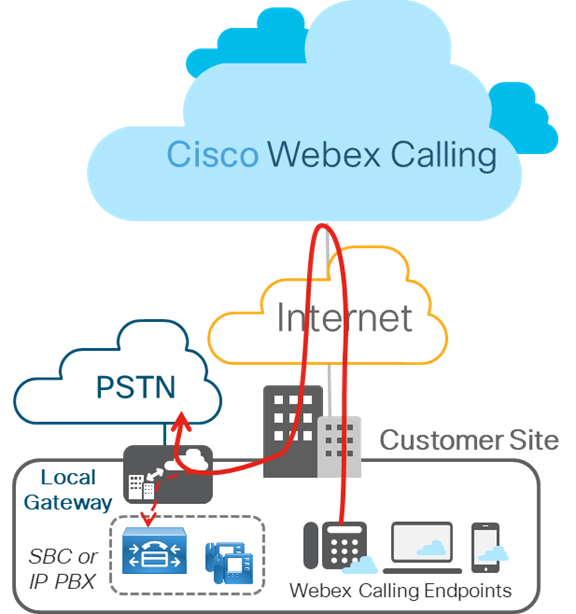
Aşağıdaki şekilde, herhangi bir IP PBX'in mevcut olmadığı ve tek veya çok siteli bir dağıtım için geçerli bir Webex Calling dağıtımı görülmektedir. Bu makalede açıklanan yapılandırma, bu dağıtım üzerine kuruludur.
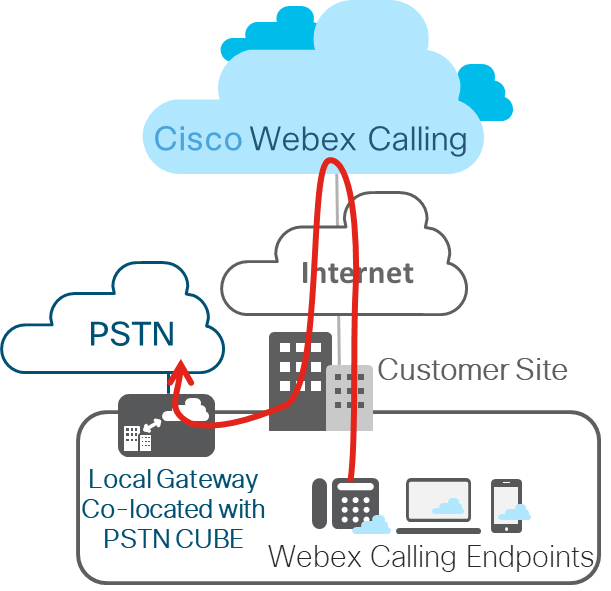
2. Katman Kutudan Kutuya Yedeklilik
CUBE HA 2. katman kutudan kutuya yeterlilik, Yedeklilik Grubu (RG) altyapısı protokolünü kullanarak aktif/beklemede bir yönlendirici çifti oluşturur. Bu çift, kendi arayüzleri genelinde aynı sanal IP adresini (VIP) paylaşır ve sürekli olarak durum mesajı alışverişi yapar. CUBE oturum bilgileri yönlendirici çifti arasında kontrol noktalarından geçerek, aktif yönlendiricinin servis dışı kalması durumunda beklemedeki yönlendiricinin tüm CUBE çağrı işleme sorumluluklarını derhal devralarak sinyal ve ortam öğelerinin durum bilgisiyle muhafaza edilmesine olanak tanır.
| Kontrol noktasından geçme, ortam paketli bağlı çağrılarla sınırlıdır. Aktarma durumundaki (örneğin, deneme veya çalma durumu) çağrılar kontrol noktasından geçmez. Bu makalede CUBE HA, durum bilgisiyle çağrı muhafaza etmek için CUBE Yüksek Kullanılabilirlikli (HA) 2. Katman Kutudan Kutuya (B2B) yedekliliği ifade edecektir. |
IOS-XE 16.12.2 sürümünden itibaren CUBE HA, Cisco Webex Calling santrali (İş Yeri Temelli PSTN) için Yerel Ağ Geçidi olarak dağıtılabilecek olup, bu makalede tasarım ve yapılandırma konularını ele alacağız. Bu şekilde, Cisco Webex Calling santral dağıtımı için Yerel Ağ Geçidi olarak tipik bir CUBE HA kurulumu verilmiştir.
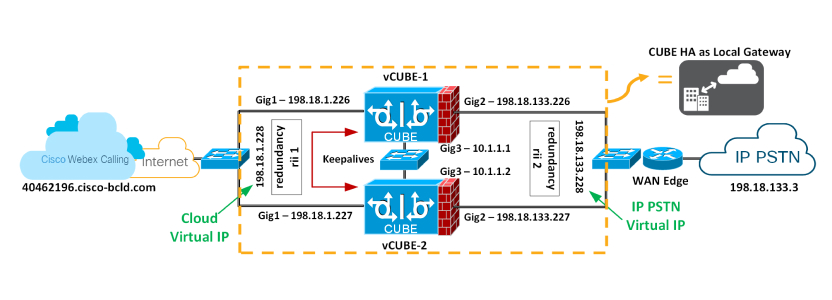
Yedeklilik Grubu Altyapı Bileşeni
Yedeklilik Grubu (RG) Altyapı bileşeni, iki CUBE arasında kutudan kutuya iletişim altyapısı sağlar ve son kararlı yedeklilik durumunu anlaşmasını yapar. Bu bileşen ayrıca şunları sağlar:
İki CUBE arasında (kontrol arayüzü üzerinden) -yukarıdaki şekilde GigabitEthernet3- etkin tutma ve merhaba mesajı alışverişi yaparak her bir yönlendirici için son yedeklilik durumu anlaşması yapan HSRP benzeri bir protokol.
Her bir çağrı için aktif yönlendiriciden beklemedeki yönlendiriciye (veri arayüzü yoluyla) -yukarıdaki şekilde GigabitEthernet3- ortam kontrol noktasından geçirme ve sinyal gönderme işlemleri için bir taşıma mekanizmasıdır.
Sanal IP (VIP) arayüzünün trafik arayüzleri için yapılandırılması ve yönetilmesi (çoklu trafik arayüzleri aynı RG grubu kullanılarak yapılandırılabilir). GigabitEthernet 1 ve 2, trafik arayüzü olarak kabul edilir.
Bu RG bileşeninin sesli B2B HA desteklemesi için özellikle yapılandırılması gerekir.
Sinyal Gönderme ve Ortam için Sanal IP (VIP) Adresi Yönetimi
B2B HA yedeklilik için VIP kullanır. CUBE HA çiftindeki her iki CUBE üzerindeki VIP ve ilişkili fiziksel arayüzlerinin aynı LAN alt ağında olması gerekir. Ses B2B HA desteği için VIP yapılandırması ve VIP arayüzünün belirli bir ses uygulamasına (SIP) bağlanması zorunludur. Unified CM, Webex Calling erişimi SBC'si, hizmet sağlayıcı veya proxy gibi harici hizmetler, CUBE HA yönlendiricilerden geçebilecek çağrılar için hedef IP adresi olarak VIP kullanır. Dolayısıyla, Webex Calling açısından, CUBE HA çiftleri tek bir yerel ağ geçidi olarak davranır.
Çağrı sinyali gönderme ve bağlantısı kurulmuş çağrıların RTP oturumu bilgileri, aktif yönlendiriciden beklemedeki yönlendiriciye doğru kontrol noktasından geçirilir. Aktif yönlendirici devre dışı kaldığında, Beklemedeki kullanıcı devreye girer ve daha önce ilk yönlendiricinin yönlendirdiği RTP akışını yönlendirmeye devam eder.
Yük devretme sırasında geçici durumda olan çağrılar, geçiş sonrasında muhafaza edilmez. Bunlardan bazıları, bağlantısı henüz tam kurulmamış ya da aktarma veya bekletme durumunda olan çağrılardır. Geçiş sonrasında, bağlantısı kurulmuş çağrıların bağlantısı kesilebilir.
CUBE HA'nın çağrıların durum bilgisiyle yük devri için yerel ağ geçidi olarak kullanılması aşağıdaki gereksinimlere tabidir:
CUBE HA'nın TDM veya analog arayüzleri bir arada olamaz
Gig1 ve Gig2 trafik (SIP/RTP) arayüzleri, Gig3 ise Yedeklilik Grubu (RG) Kontrol/veri arayüzü olarak bilinir.
Aynı 2. katman etki alanına, biri grup kimliği 1, diğeri grup kimliği 2 ile olmak üzere en fazla 2 CUBE HA çifti yerleştirilebilir. 2 HA çiftinin aynı grup kimliğiyle yapılandırılması durumunda, RG Kontrol/Veri arayüzlerinin farklı 2. katman etki alanlarına (vlan, ayrı anahtar) ait olması gerekir
Hem RG Kontrol/veri arayüzü, hem de trafik arayüzü için port kanalı desteklenir
Tüm sinyal/ortam gönderimleri Sanal IP Adresine/Sanal IP Adresinden yapılır
Bir platform CUBE-HA ilişkisinde her yeniden yüklendiğinde, mutlaka Bekleme konumunda olarak başlar
Tüm arayüzler için düşük adres (Gig1, Gig2, Gig3) aynı platformda olmalıdır
Yedeklilik Arayüzü Tanımlayıcısı (RII), aynı 2. Katman üzerindeki bir çift/arayüz kombinasyonu için benzersiz olmalıdır
Her iki CUBE üzerindeki konfigürasyon, fiziksel konfigürasyon dahil olmak üzere birbiriyle aynı ve aynı tür platform ve IOS-XE sürümüyle çalışmalıdır
Loopback arayüzleri her zaman devrede olduğundan, bağlama için kullanılamaz
Çoklu trafik (SIP/RTP) arayüzlerinin (Gig1, Gig2) yapılandırılması için arayüz takibi gerekir
CUBE-HA, RG-kontrol/veri bağlantısı (Gig3) için çapraz kablo üzerinden desteklenmez
CUBE HA’nın çalışması için her iki platformun da aynı olması ve tüm benzer arayüzler arasında fiziksel bir Anahtar ile bağlanması gereklidir. Örneğin, CUBE-1 ve CUBE-2 için GE0/0/0 aynı anahtarda sonlanmalıdır.
Doğrudan CUBE'lerde sonlandırılmış WAN veya iki tarafın birinde Veri HA'sı olamaz
Aktif/Bekleme aynı veri merkezinde olmalıdır
Yedeklilik için ayrı L3 arayüzü (RG Kontrol/veri, Gig3) kullanılması zorunludur. Yani trafik için kullanılan arayüz, HA etkin tutma ve kontrol noktasından geçirme işlemleri için kullanılamaz
Yük devrinin ardından, daha önce etkin olan CUBE, tasarımı gereği sinyal ve ortam gönderimini muhafaza ederek yeniden yüklenir
Her İki CUBE Üzerinde Yedekliliği Yapılandırma
Sanal IP'leri etkinleştirmek için HA çiftinde kullanılması amaçlanan her iki CUBE üzerinde 2. katman kutudan kutuya yedekliliği yapılandırmanız gerekir.
| 1 | Arayüzün durumunu takip etmek için genel düzeyde arayüz takibini yapılandırın.
Trafik arayüzünün devre dışı kalmasının ardından etkin rolünden çıkması için ses trafiği arayüz durumunu takip etmek için RG'de CLI takibi kullanılır. | ||||||
| 2 | RG'yi uygulama yedeklilik alt modunda VoIP HA ile kullanmak için yapılandırın.
Bu yapılandırmada kullanılan alanların açıklaması aşağıda verilmiştir:
| ||||||
| 3 | CUBE uygulaması için kutudan kutuya yedekliliği etkinleştirin. Şurada önceki adımdan RG'yi yapılandırın:
redundancy-group 1: Bu komutun eklenmesi ve kaldırılması, güncellenen yapılandırma için yeniden yüklemenin geçerli olmasını gerektirir. Tüm yapılandırma uygulandıktan sonra platformları yükleyeceğiz. | ||||||
| 4 | Gig1 ve Gig2 arayüzlerini aşağıda gösterildiği gibi kendi sanal IP'leriyle yapılandırın ve yedeklilik arayüzü tanımlayıcısını (RII) uygulayın
Bu yapılandırmada kullanılan alanların açıklaması aşağıda verilmiştir:
| ||||||
| 5 | İlk CUBE yapılandırmasını kaydedip yeniden yükleyin. En son yeniden yüklenecek platform her zaman Bekleme konumunda olacaktır.
VCUBE-1 tamamen başlatıldıktan sonra VCUBE-2'nin yapılandırmasını kaydedip yeniden yükleyin.
| ||||||
| 6 | Kutudan kutuya yapılandırmanın beklendiği gibi çalıştığını doğrulayın. İlgili çıktı kalın yazılarak vurgulanmıştır. VCUBE-2'yi son olarak ve tasarım konularına uygun bir biçimde yeniden yükledik. Son yüklenen platform her zaman Bekleme konumunda olacaktır. |
Her İki CUBE Üzerinde Yerel Ağ Geçidi Yapılandırma
Yapılandırma örneğimizde, hem VCUBE-1, hem de VCUBE-2 platformunda Yerel Ağ Geçidi yapılandırmasını oluşturmak için Control Hub'dan aşağıdaki santral bilgilerini kullanıyoruz. Bu yapılandırmanın kullanıcı adı ve parolası şöyle:
Kullanıcı adı: Hüseyin1076_LGU
Parola: lOV12MEaZx
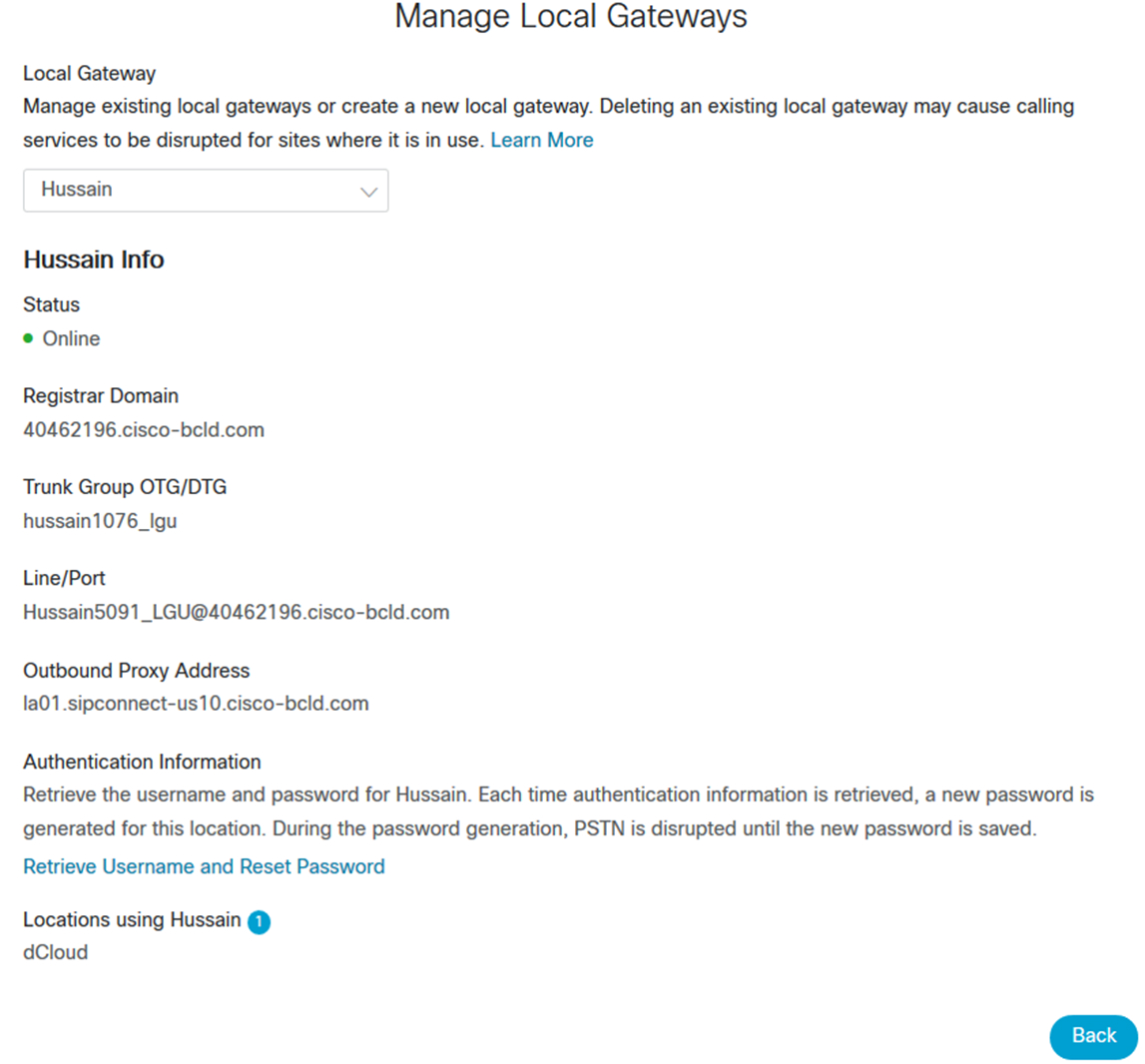
| 1 | Parolanın kimlik bilgilerinde veya paylaşılan şifrelerde kullanılabilmesi için aşağıdaki komutlarla parola için bir yapılandırma anahtarı oluşturulduğundan emin olun. Tip 6 parolalar, AES şifre ve kullanıcı tanımlı yapılandırma anahtarı kullanılarak şifrelenir.
Burada, yukarıda gösterilen Control Hub parametreleri temel alınarak her iki platforma uygulanacak Yerel Ağ Geçidi yapılandırması verilmiştir. Kaydedip yeniden yükleyin. Control Hub'dan gelen SIP Özeti kimlik bilgileri kalın yazılarak vurgulanmıştır.
Komut gösterme çıktısını görüntülemek için VCUBE-2 ve ardından VCUBE-1'i yeniden yükleyerek, VCUBE-1'nin bekleme konumundaki CUBE, VCUBE-2'nin ise aktif CUBE olmasını sağladık. |
| 2 | Herhangi bir zamanda, yalnızca bir platformun Webex Calling erişim SBC'siyle Yerel Ağ Geçidi olarak aktif bir kaydı olacaktır. Aşağıdaki komut gösterme çıktılarına göz atın. show redundancy application group 1 sip-ua kayıt durumunu göster
Yukarıdaki çıktıda, VCUBE-2 Webex Calling erişim SBC'li kaydı olan aktif LGW olurken, VCUBE-1'de "show sip-ua register status" çıktısının boş olduğunu görebilirsiniz. |
| 3 | Şimdi VCUBE-1'de aşağıdaki hata ayıklamaları etkinleştirin
|
| 4 | Bu durumda VCUBE-2 olmak üzere aktif LGW üzerinde aşağıdaki komutu çalıştırarak yük devri simülasyonu yapın.
Yukarıda gösterilen CLI'nin yanı sıra aşağıdaki senaryoda AKTİF LGW'dan BEKLEME konumundaki LGW'ya geçiş gerçekleşir.
|
| 5 | VCUBE-1'in Webex Calling erişim SBC'siyle kaydolup kaydolmadığını görmek için kontrol edin. VCUBE-2 şimdiye kadar yüklenmiş olmalıdır.
Şu anda aktif LGW, VCUBE-1'dir. |
| 6 | Sanal IP üzerinden Webex Calling'e SIP KAYDI gönderen ve 200 OK alan VCUBE-1 üzerindeki ilgili hata ayıklama kaydını inceleyin.
|
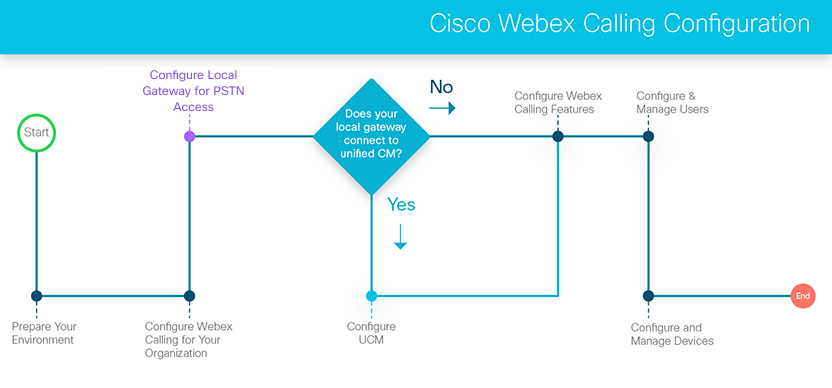
Santralden Yerel Ağ Geçidine SIP Santral Güvenliği Profilini Yapılandırma
Yerel Ağ Geçidi ve PSTN ağ geçidinin aynı cihazda olduğu durumlarda, aynı cihazdan çıkan iki farklı trafik türü (Webex ve PSTN kaynaklı çağrılar) arasında ayrım yapmak ve bu çağrı türleri için farklı hizmet sınıfı uygulamak için Unified CM etkinleştirilmelidir. Çağrıların bu şekilde farklı işlenmesi, Unified CM ile birleşik yerel ağ geçidi ve PSTN ağ geçidi cihazı arasında, farklı SIP dinleme portları gerektiren iki santral sağlanmasıyla gerçekleştirilir.
Yerel Ağ Geçidi santrali için aşağıdaki ayarlarla özel bir SIP Santral Güvenlik Profili oluşturun:
| ||||||||||
Yerel Ağ Geçidi Santrali için SIP Profilini Yapılandırma
Yerel Ağ Geçidi santrali için aşağıdaki ayarlarla özel bir SIP Profili oluşturun:
| ||||||||||
Webex'ten Çağrılar İçin Çağrı Arama Alanı Oluşturma
Aşağıdaki ayarlarla Webex'ten kaynaklanan çağrılar için bir çağrı arama alanı oluşturun:
| ||||||||||||
Webex'e ve Webex'ten SIP Santrali Yapılandırma
Yerel Ağ Geçidi yoluyla Webex'e veya Webex'ten gelen çağrılar için aşağıdaki ayarlarla bir SIP santrali oluşturun:
| ||||||||||||||||||||||||||
Webex için Yönlendirme Grubu Yapılandırma
Aşağıdaki ayarlarla bir yönlendirme grubu oluşturun:
| ||||||||
Webex için Yönlendirme Listesi Yapılandırma
Aşağıdaki ayarlarla bir yönlendirme listesi oluşturun:
| ||||||||||||||
Webex Hedefleri İçin Bölüm Oluşturma
Aşağıdaki ayarlarla Webex hedefleri için bir bölüm oluşturun:
| ||||||||
Sonraki işlemler
Webex hedeflerine erişimi olan tüm çağrı arama alanlarına bu bölümü eklediğinizden emin olun. PSTN'den Webex'e giden çağrıların yönlendirilmesi için bu bölümü özellikle PSTN santrallerinde gelen çağrı arama alanı olarak kullanılan çağrı arama alanına eklemeniz gerekir.
Webex Hedefleri İçin Yol Şablonları Yapılandırma
Webex'teki her bir DID aralığı için yol şablonlarını aşağıdaki ayarlarla yapılandırın:
| ||||||||||||
Webex için Kısaltılmış Siteler Arası Çağrı Normalleştirme Yapılandırma
Webex'e kısaltılmış siteler arası çağrı gerekiyorsa, Webex'te her bir ESN aralığı için çağrı normalleştirme şablonlarını aşağıdaki ayarlarla yapılandırın:
| ||||||||||||||||||
Bir cevaplama grubu kurun
Arama grupları, gelen aramaları bir grup kullanıcıya veya çalışma alanına yönlendirir. Bir grubun tamamına yönlendirme yapabileceğiniz bir model dahi oluşturabilirsiniz.
Bir arama cevaplama grubu nasıl Kurulum hakkında daha fazla bilgi için, bkz. Cisco Webex Control Hub Hunt Grupları .
Çağrı sırası oluşturma
Müşterilerin çağrılarının yanıtlanamaması durumunda, otomatik yanıt, ilgilenme mesajı ve çağrının yanıtlanmasına kadar bekleme süresince müzik dinletmek için bir çağrı sırası oluşturabilirsiniz.
çağrı sırası nasıl Kurulum ve yönetileceği hakkında daha fazla bilgi için, bkz. Cisco Webex Control Hub Çağrı Kuyruklarını Yönetin .
Bir resepsiyonist istemcisi oluşturun
Ön ofis personelinizin ihtiyaçlarının karşılanmasını sağlayın. Kullanıcıları, kuruluşunuzdaki belirli kişilere gelen aramaları izleyebilmeleri için telefon görevlisi olarak Kurulum .
Resepsiyonist istemcilerinizi oluşturma ve görüntüleme hakkında daha fazla bilgi için bkz. Cisco Webex Control Hub'da Resepsiyonist İstemcileri.
Otomatik operatörler oluşturun ve yönetin
Karşılama ekleyebilir, menüleri ayarlayabilir, çağrıları bir yanıtlama hizmetine, çağrı yakalama grubuna, sesli mesaj kutusuna veya gerçek bir kişiye yönlendirebilirsiniz. 24 saatlik bir program oluşturun veya işletmeniz açıkken veya kapalıyken farklı seçenekler sunun.
Otomatik operatörlerin nasıl oluşturulacağı ve yönetileceği hakkında bilgi için bkz. Cisco Webex Control Hub Otomatik Görevlileri Yönetin .
Bir çağrı grubu yapılandırma
Grup çağrıları, bir kullanıcının belirli bir çağrı grubuna atanmış bir numarayı veya dahili numarayı çevirerek 75 adede kadar hedef kullanıcıya ve çalışma alanına tek yönlü arama veya grup sayfası yerleştirmesine olanak tanır.
Çağrı gruplarının nasıl Kurulum ve düzenleneceği hakkında bilgi için, bkz. Cisco Webex Control Hub Çağrı Grubu Yapılandırma .
Çağrı yanıtlamayı ayarla
Kullanıcıların birbirlerinin aramalarını yanıtlayabilmesi için bir çağrı alma grubu oluşturarak ekip çalışmasını ve işbirliğini geliştirin. Bir çağrı alma grubuna kullanıcı eklerken bir grup üyesinin dışarıda veya meşgul olması durumunda, onun çağrılarını başka bir grup üyesi yanıtlayabilir.
Çağrı alma grubunun nasıl oluşturulacağı hakkında daha fazla bilgi için bkz. Cisco Webex Control Hub'da Çağrı Alma.
çağrı parkı ayarla
Çağrı parkı, tanımlı bir kullanıcı grubunun, bir çağrı parkı grubunun kullanılabilir diğer üyelerine çağrı park etmesine olanak tanır. Park edilen çağrıları, grubun diğer üyeleri kendi telefonlarından alabilir.
Çağrı parkı ayarlama hakkında daha fazla bilgi için bkz. Cisco Webex Control Hub'da Çağrı Parkı.
Kullanıcılar için katılma özelliğini etkinleştir
| 1 | müşteri görünümünden Calling > Konumlar’a gidin.https://admin.webex.com |
| 2 | Bir kullanıcı seçip Calling düğmesine tıklayın. |
| 3 | Kullanıcı arası izinler bölümüne gidin ve ardından Katıl'ı seçin. |
| 4 | Diğer kullanıcıların kendilerini bu kullanıcının devam eden çağrısına eklemesine izin vermek için düğmeyi açın. |
| 5 | Bu kullanıcı çağrısına katıldığında başkalarına bir ses çalmak istiyorsanız Bu kullanıcı çağrıya katıldığında ses çal seçeneğini işaretleyin. |
| 6 | Kaydet seçeneğine tıklayın. |
Kullanıcı için gizliliği etkinleştir
| 1 | Control Hub'da oturum açın ve şuraya gidin: . | ||
| 2 | Bir kullanıcı seçin ve Calling düğmesine tıklayın. | ||
| 3 | Kullanıcı Izinleri alanına gidin ve ardından Gizlilik'i seçin. | ||
| 4 | Bu kullanıcı için uygun Otomatik Santral Gizliliği ayarlarını seçin.
| ||
| 5 | Gizliliği Etkinleştir onay kutusunu işaretleyin. Ardından, açılır listeden üye seçmeyerek herkesi engellemeye karar verebilirsiniz. Alternatif olarak bu kullanıcının hat durumunu izleyebilecek kullanıcıları, çalışma alanlarını ve sanal hatları seçebilirsiniz. Konum yöneticisiyseniz yalnızca atandığınız konumlarınızla ilgili kullanıcılar, çalışma alanları ve sanal hatlar açılır listede görünür. Herkesin hat durumunu izlemesine izin vermek için Gizliliği Etkinleştir onay kutusunun işaretini kaldırın. | ||
| 6 | Yönlendirilmiş çağrı alma ve katılma için gizliliği zorunlu kıl onay kutusunu işaretleyin. Yönlendirilmiş çağrı alma ve katılma için gizliliği zorunlu kıl onay kutusunu işaretleyin.
| ||
| 7 | Ada göre üye ekle seçeneğinden, telefon hattı durumunu izleyebilen ve yönlendirilmiş çağrı alma ve katılma işlemlerini başlatabilen kullanıcıları, çalışma alanlarını ve sanal hatları seçin. | ||
| 8 | Seçtiğiniz üyeleri filtrelemek için ada, numaraya veya dahili alana göre filtreyi kullanın. | ||
| 9 | Seçilen tüm üyeleri kaldırmak için Tümünü Kaldır düğmesine tıklayın.
| ||
| 10 | Kaydet seçeneğine tıklayın. |
Izlemeyi yapılandır
Bir kullanıcı için maksimum izlenen hat sayısı 50'dir. Ancak, izleme listesini yapılandırırken Webex Calling ve ağınız arasındaki bant genişliğini etkileyen mesaj sayısını dikkate alın. Ayrıca, kullanıcının telefonundaki hat düğmesi sayısına göre maksimum izlenen hatları belirleyin.
| 1 | https://admin.webex.com içindeki müşteri görünümünden Yönetim kısmına gidin ve ardından Kullanıcılar düğmesine tıklayın. | ||||
| 2 | Değiştirmek istediğiniz kullanıcıyı seçip Çağrı'ya tıklayın. | ||||
| 3 | Kullanıcı Arası Izinler bölümüne gidin ve Izleme'yi seçin. | ||||
| 4 | Aşağıdakiler arasından seçim yapın:
Kullanıcı izleme için Izlenen Hat Ekle listesine sanal bir hat ekleyebilirsiniz. | ||||
| 5 | Bu kullanıcıyı bekletmeye alınmış çağrılar hakkında bilgilendirmek isteyip istemediğinizi seçin, izlenecek kişiyi veya çağrı parkı dahili numarasını arayın ve ardından Kaydet'e tıklayın.
|
Kullanıcılar için çağrı köprüsü uyarı sesini etkinleştir
Başlamadan önce
| 1 | Control Hub'da oturum açın ve şuraya gidin: . | ||
| 2 | Bir kullanıcı seçin ve Çağrı sekmesine tıklayın. | ||
| 3 | Kullanıcı Arası Izinler’e gidin ve Çağrı Köprüleme Uyarı Sesi’ne tıklayın. | ||
| 4 | aç Çağrı Köprüleme Uyarı Tonu ve ardından Kaydet .
MPP paylaşımlı hattında çağrı köprüleme hakkında daha fazla bilgi için bkz. Multiplatform masa telefonunuzdaki paylaşımlı hatlar. Webex Uygulaması paylaşılan hattında çağrı köprüleme hakkında daha fazla bilgi için bkz. WebexApp için paylaşımlı hat görünümü. |
Bir kullanıcı için oteli açma
| 1 | Müşteri görünümündenhttps://admin.webex.com , git Yönetim ve seçin Kullanıcılar . | ||
| 2 | Bir kullanıcı seçin ve Çağrı sekmesine tıklayın. | ||
| 3 | Kullanıcı Arası Izinleri bölümüne gidin ve Hoteling öğesini seçin ve düğmeyi açın. | ||
| 4 | Hoteling Konumu arama alanına hoteling toplantı sahibinin adını veya numarasını girin ve kullanıcıya atamak istediğiniz hoteling toplantı sahibini seçin. Yalnızca bir otel ev sahibi seçilebilir. Başka bir otel ev sahibi seçerseniz, ilki silinir.
| ||
| 5 | Bir kullanıcının hoteling toplantı sahibiyle ilişkilendirilebileceği süreyi sınırlamak için kullanıcının Ilişkilendirme Süresi açılır menüsünden hoteling toplantı sahibini kullanabileceği saat sayısını seçin. Kullanıcı, seçilen süreden sonra otomatik olarak oturumu kapatacaktır.
| ||
| 6 | Kaydet seçeneğine tıklayın.
|
Arama raporlarını görüntüle
Control Hub’daki Analizler sayfasını kullanarak kişilerin Webex Calling’i ve Webex uygulamasını nasıl kullandığı (katılım) ve çağrı ortamı deneyimlerinin kalitesi hakkında bilgi edinebilirsiniz. Webex Calling analizlerine erişmek için Control Hub üzerinde oturum açın ve ardından Analizler’e girip Calling sekmesini seçin.
| 1 | Ayrıntılı çağrı geçmişi raporları için şurada oturum aç: Kontrol Merkezi , sonra git Analitik > arama . |
| 2 | Seç Ayrıntılı Çağrı Geçmişi . Özel Örnek’i kullanan çağrılar hakkında bilgi için bkz. Özel Örnek Analizleri. |
| 3 | Ortam kalitesi verilerine erişmek için Control Hub üzerinde oturum açın, ardından Analizler’i ve sonra Calling’i seçin. Daha fazla bilgi için bkz. Bulut İş Birliği Portföyünüz için Analizler.
|
CScan aracını çalıştırın
CScan, Webex Calling’e ağ bağlantınızı test etmek için tasarlanmış bir ağ hazırlık aracıdır.
Daha fazla bilgi için bkz. CScan ile Webex Calling Ağ Kalitesini Test Etme. |
Kurumsal düzeyde bulut Arama, mobilite ve PBX özelliklerinin yanı sıra Mesajlaşma ve toplantılar için Webex Uygulaması ve bir yazılım istemcisi veya Cisco cihazından Arama özelliğini kullanabileceğinizi hayal Webex Calling edin. Tam olarak size sun Webex Calling ması gereken şey bu.
Webex Callingaşağıdaki özellikleri ve faydaları sağlar:
-
Telefon kullanıcıları ve ortak alanlar için arama abonelikleri.
-
Güvenilir bölgesel servis sağlayıcılar tarafından sağlanan güvenli ve güvenilir bulut hizmetleri
-
Zengin birleşik iletişim ve ekip işbirliği hizmetleri ekleyerek her kullanıcı için Webex App erişimi.
-
Webex Meetingskurumsal kullanıcıların beklediği premium toplantı deneyimlerini sağlamak için isteğe bağlı, entegre bir eklenti olarak.
-
Kullanıcılarınızın kuruluş dışındaki numaraları aramasını sağlamak için Genel Anahtar Telefon Ağları (PSTN) erişimi. Hizmet, mevcut bir kurumsal altyapı aracılığıyla sağlanır
-
Şirket içi IP PBX olmadan yerel ağ geçidi
-
Mevcut Unified CM çağrı ortamı
-
İş Ortağı veya Cisco tarafından sağlanan PSTN seçenekleri
-
-
İş ortağınız tarafından sağlanan 1. seviye destek, Cisco tarafından sağlanan üst düzey destek
Control Hub, siparişlerinizi ve yapılandırmanızı kolaylaştır Webex Calling mak ve paket teklifin yönetiminizi merkezileştirmek için entegre olan web tabanlı bir yönetim portalıdır -Webex Calling, Webex App ve. Webex Meetings
|
Özellik |
Açıklama |
|---|---|
|
Otomatik Görevli |
Selamlar ekleyebilir, menüler ayarlayabilir ve aramaları bir cevaplama servisine, bir av grubuna, bir sesli posta kutusuna veya gerçek bir kişiye yönlendirebilirsiniz. İşletmeniz açık veya kapalıyken 24 saatlik bir program oluşturabilir veya farklı seçenekler sunabilirsiniz. Hatta VIP listeleri oluşturmak veya belirli alan kodlarından gelen aramaları farklı şekilde işlemek için arayan kimliği niteliklerine göre aramaları yönlendirebilirsiniz. |
|
Çağrı Sırası |
Gelen aramaları cevaplayamadığınızda bir arama kuyruğu ayarlayabilirsiniz. Arayanlara otomatik bir cevap, rahatlık mesajları ve birisi aramalarını cevaplayana kadar beklemede olan müzik sağlayabilirsiniz. |
|
Çağrı Alma |
Kullanıcıların başka kullanıcıların aramalarını yanıtlayabilmesi için bir çağrı alma grubu oluşturarak ekip çalışmasını ve işbirliğini geliştirebilirsiniz. Bir arama alma grubuna kullanıcı eklediğinizde ve bir grup üyesi uzakta veya meşgul olduğunda, başka bir üye aramalarını cevaplayabilir. |
|
Çağrı Parkı |
Kullanıcıların aramayı beklemeye almasına ve başka bir telefondan almasına izin vermek için çağrı parkını açabilirsiniz. |
|
Av Grubu |
Aşağıdaki senaryolarda av grupları ayarlamak isteyebilirsiniz:
|
|
Çağrı Grubu |
Kullanıcıların bir kişiye, departmana veya ekibe sesli mesaj gönderebilmesi için bir sayfalama grubu oluşturabilirsiniz. Birisi bir çağrı grubuna mesaj gönderdiğinde, mesaj gruptaki tüm cihazlarda oynatılır. |
|
Resepsiyonist Müşteri |
Ön ofis personelinizin ihtiyaçlarını eksiksiz bir dizi çağrı kontrol seçeneği, büyük ölçekli hat izleme, çağrı kuyruğu, çoklu dizin seçenekleri ve görünümleri, Outlook entegrasyonu ve daha fazlasını sağlayarak desteklemeye yardımcı olun. |
|
Özellik |
Açıklama |
|---|---|
|
Anonim Çağrı Reddetme |
Kullanıcılar, engellenen arayan kimlikleriyle gelen aramaları reddedebilir. |
|
İş Sürekliliği |
Kullanıcıların telefonları elektrik kesintisi, ağ sorunları vb. nedenlerle ağa bağlı değilse, kullanıcılar gelen aramaları belirli bir telefon numarasına iletebilir. |
|
Çağrı Yönlendirme |
Kullanıcılar gelen aramaları başka bir telefona yönlendirebilir. |
|
Çağrı Yönlendirme Seçici |
Kullanıcılar, belirli arayanlardan belirli zamanlarda aramaları yönlendirebilir. Bu ayar Çağrı Yönlendirme yerine öncelikli olacaktır. |
|
Çağrı Bildirimi |
Kullanıcılar, telefon numarası veya tarih ve saat gibi önceden tanımlanmış kriterlere göre bir arama aldıklarında kendilerine bir e-posta gönderebilirler.. |
|
Çağrı Bekliyor |
Kullanıcılar ek gelen aramaların yanıtlanmasına izin verebilir. |
|
Rahatsız Etmeyin |
Kullanıcılar geçici olarak tüm aramaların doğrudan sesli mesaja gitmesine izin verebilir. |
|
Her Yerde Ofis |
Kullanıcılar, seçtikleri telefonları (“Konumlar”) iş telefon numaralarının ve arama planlarının bir uzantısı olarak kullanabilirler. |
|
Öncelikli Uyarı |
Kullanıcılar, telefon numarası veya tarih ve saat gibi önceden tanımlanmış kriterler karşılandığında telefonlarını ayırt edici bir zil ile çalabilir. |
|
Uzak Ofis |
Kullanıcılar uzak bir telefondan arama yapabilir ve iş kollarından görünmesini sağlayabilir. Ek olarak, iş hatlarına gelen tüm aramalar bu uzak telefonda çalar. |
|
Seçici Çağrı Kabulü |
Kullanıcılar belirli zamanlarda belirli arayanlardan gelen aramaları kabul edebilir. |
|
Seçici Çağrı Reddetme |
Kullanıcılar, belirli arayanlardan gelen aramaları belirli zamanlarda reddedebilir. |
|
Sıralı Halka |
Gelen aramalar için birbiri ardına 5 cihaza kadar çalın. |
|
Eşzamanlı Yüzük |
Gelen aramalar için kullanıcıların ve diğer (“çağrı alıcıları”) numaralarını aynı anda arayın. |
Control Hub'da Hizmetler, Aygıtlar ve Kullanıcılar Sağlama, Çağrı Yönetici Portalında Ayrıntılı Yapılandırmaya Çapraz Başlatma
Control Hub (https://admin.webex.com), siparişlerinizi ve yapılandırmanızı kolaylaştır Webex Calling mak ve paket teklifi, Webex Uygulaması ve Toplantıları yönetiminizi merkezileştirmek için Webex Calling entegre olan bir yönetim portalıdır.
Control Hub, tüm hizmetleri, aygıtları ve kullanıcıları sağlamak için merkezi noktadır. Arama hizmetinizin ilk kurulumunu yapabilir, MPP telefonlarını buluta kaydedebilir (MAC adresini kullanarak), cihazları ilişkilendirerek kullanıcıları yapılandırabilir, numaralar, hizmetler, arama özellikleri vb. Ekleyebilirsiniz. Ayrıca, Control Hub'dan Çağrı Yönetici Portalı'na çapraz başlatabilirsiniz.
Kullanıcı Deneyimi
Kullanıcılar aşağıdaki arayüzlere erişebilir:
-
Webex CallingUygulama - Cisco markalı arama için yumuşak istemci. Daha fazla bilgi için bkz. Yeni Cisco Webex Calling Uygulamayı Keşfet.
-
Webex Ayarları (https://settings.webex.com) —Kullanıcıların profil için tercihler ayarlayabileceği, Webex Uygulamasını indirebileceği ve Arama Ayarları için Kullanıcı Portalı'nı çapraz başlatabilecekleri arabirim. Daha fazla bilgi için bkz. Cisco WebexAyarlarınızı Değiştirme.
-
Webex Uygulaması—Cisco markalı Ekip Mesajlaşma istemcisi olarak aboneliğe dahil edilen uygulama. Daha fazla bilgi için bkz. Uygulamayı Kullanmaya Baş Cisco Webex lama.
-
Webex Meetings—Toplantı çözümü olarak isteğe bağlı uygulama eklendi. Daha fazla bilgi için bkz Webex Meetings.
Müşteri Yöneticileri
Deneme sürümü veya ücretli aboneliği olan müşteri yöneticisi olarakWebex Calling, konumlar, lisanslar, telefon numaraları, Arama özellikleri, kullanıcılar ve Çalışma Alanları (Webex bulutuna kaydolan Oda Cihazları) ekleyerek kuruluşunuzu Control Hub'da ayarlayabilirsiniz. Tüm bu bileşenleri oradan da yönetebilirsiniz.
-
Rehberlik için Cisco Webex CallingMüşteriler için Yapılandırma Kılavuzu'na bakın.
-
Teklif hakkında daha fazla bilgi için Son Müşteriler Cisco Webex Calling için Cisco İşbirliği Flex Planı Veri Sayfasına bakın Webex Calling
İş Ortakları
İş ortağı servis sağlayıcısı olarak müşterilerinize markalaşabilir, pazarlayabilir ve sat Webex Calling abilirsiniz. Deneme sürümlerini ayarlayabilir ve genişletebilir, müşterileriniz için hizmetler dağıtabilir ve müşterileriniz için siparişler oluşturabilir ve sağlayabilirsiniz.
-
Rehberlik için Cisco Webex CallingMüşteriler için Yapılandırma Kılavuzu'na bakın (Erken İş Ortağı Kaydı Programı).
-
Daha fazla iş ortağı kaynağı için Webex CallingSales Connect kaynaklarına bakın. (İş ortağı kimlik bilgileri gerektirir.)
Kullanılabilirlik
Satışa sunulan ülkel er için Cisco Webex Nerede Kullanılabilir makal Webex Calling esindeki Webex Calling başlığa bakın.
Control Hub Turuna Katılın
Control Hub, kuruluşunuzu yönetmek, kullanıcılarınızı yönetmek, hizmet atamak, benimseme eğilimlerini ve arama kalitesini analiz etmek ve daha fazlasını yapmak için tek başvurabileceğiniz web tabanlı arayüzünüzdür.
Kuruluşunuzu çalışır duruma getirmek için, birkaç kullanıcıyı Denetim Merkezi'ne e-posta adreslerini girerek Webex App'e katılmaya davet etmenizi öneririz. Kişileri, arama da dahil olmak üzere sağladığınız hizmetleri kullanmaya ve deneyimleri hakkında size geri bildirim vermeye teşvik edin. Hazır olduğunuzda, her zaman daha fazla kullanıcı ekleyebilirsiniz.
- Control Hub, Mozilla Firefox 66 ve sonraki sürümlerini, Google Chrome 89 ve sonraki sürümlerini, Microsoft Edge 89 ve sonraki sürümlerini ve Apple Safari 15.1 ve sonraki sürümlerini tam olarak destekler.
- Control Hub desteklemiyorInternet Explorer.
- Control Hub mobil cihazlar için tasarlanmamıştır.
Kuruluşunuzu hizmetlerle kurarken neler bekleneceğinin üst düzey bir özeti olarak aşağıda sunulan bilgileri kullanın. Daha ayrıntılı bilgi ve adım adım talimatlar için ayrı bölümlere bakın.
Başlayın
Partneriniz hesabınızı oluşturduktan sonra, bir karşılama e-postası alacaksınız. Denetim Merkezi'ne erişmek için Chrome veya Firefox kullanarak e-postadaki Başlangıç bağlantısını tıklayın. Bağlantı, yönetici e-posta adresinizle otomatik olarak oturum açmanızı sağlar. Ardından, yönetici parolanızı oluşturmanız istenir.
Denemeler için İlk Sihirbaz
İş ortağınız sizi bir deneme sürümü için kaydettirdiyse, Control Hub'da oturum açtıktan sonra kurulum sihirbazı otomatik olarak başlar. Sihirbaz, diğer hizmetlerin yanı sıra kuruluşunuzu çalışır duruma getirmek için temel ayarlarda size yol gösterir. Webex Calling Sihirbaz izlenimini tamamlamadan önce Arama ayarlarınızı ayarlayabilir ve inceleyebilirsiniz.
Ayarlarınızı İnceleyin
Control Hub yüklendiğinde ayarlarınızı gözden geçirebilirsiniz.
Kullanıcı Ekle
Artık hizmetlerinizi ayarladığınıza göre, şirket dizininizden kişi eklemeye hazırsınız. Kullanıcılar .
KullanıyorsanızMicrosoft Active Directory, önce Dizin Eşitlemesini etkinleştirmenizi ve ardından nasıl kullanıcı eklemek istediğinize karar vermenizi öneririz. İl eri'yi tıklatın ve Cisco Directory Connector'ı kurmak için talimatları izleyin.
Tek Oturum Açma (SSO) Ayarlama
Webex Uygulaması temel kimlik doğrulamasını kullanır. Kullanıcıların, Webex'te depolanan ve yönetilen ayrı bir parola yerine Kurumsal Kimlik Sağlayıcınızla, Kurumsal kimlik bilgilerini kullanarak kimlik doğrulaması yapmaları için SSO ayarlamayı seçebilirsiniz.
gidin ve Üçüncü taraf kimlik sağlayıcısını tümleştir'i seçin.
Kullanıcılara Hizmet Atama
Kullanıcıların Webex Uygulamasını kullanmaya başlayabilmesi için eklediğiniz kullanıcılara hizmetler atamanız gerekir.
Kullanıcılar ve içe aktar'a gidin ve Dışa Aktar'ı tıkl atın.
İndirdiğiniz dosyada, kullanıcılarınızın her birine atamak istediğiniz hizmetler için True ekleyin.
Tamamlanan dosyayı içe aktarın, Hizmet ekleyip kaldır'ı tıklatın ve ardından Gönder'i tıklatın. Artık arama özelliklerini yapılandırmaya, ortak bir yerde paylaşılabilen cihazları kaydetmeye ve cihazları kullanıcılarla kaydetmeye ve ilişkilendirmeye hazırsınız.
Kullanıcılarınızı Güçlendirin
Artık kullanıcılar eklediğinize ve onlara hizmetler atandığına göre, mesajlaşma ve toplantılar için desteklenen Çoklu Platform Telefonları (MPP'ler) Webex Calling ve Webex Uygulamasını kullanmaya başlayabilirler. Ayarları erişim için tek adres li bir mağaza olarak kullanmaya teşvik edin.
Yerel Ağ Geçidinin Rolü
Yerel ağ geçidi, Genel Anahtar Telefon Ağı (PSTN) ara çalışma ve eski genel şube değişimi (PBX) karşılıklı çalışma (dahil) için kurumsal veya iş ortağı tarafından yönetilen bir uç cihazdır. Unified CM
Bir konuma yerel ağ geçidi atamak için Control Hub'ı kullanabilirsiniz, ardından Control Hub CUBE üzerinde yapılandırabileceğiniz parametreleri sağlar. Bu adımlar yerel ağ geçidini buluta kaydeder ve ardından belirli bir konumdaki Webex Calling kullanıcılara ağ geçidi aracılığıyla PSTN hizmeti sağlanır.
Yerel Ağ Geçidi belirtmek ve sipariş etmek için Yerel Ağ Geçidi sipariş kılavuzunu okuyun.
Desteklenen Yerel Ağ Geçidi Dağıtımları Webex Calling
Aşağıdaki temel dağıtımlar desteklenir:
Yerel ağ geçidi bağımsız olarak veya entegrasyonun gerekli olduğu dağıtımlarda dağıtılabilirCisco Unified Communications Manager.
Şirket İçi IP PBX Olmadan Yerel Ağ Geçidi Dağıtımları
Bağımsız Yerel Ağ Geçidi Dağıtımları
Bu şekil, mevcut herhangi bir IP PBX olmayan bir Webex Calling dağıtımı gösterir ve tek bir konum veya çok konumlu bir dağıtım için geçerlidir.
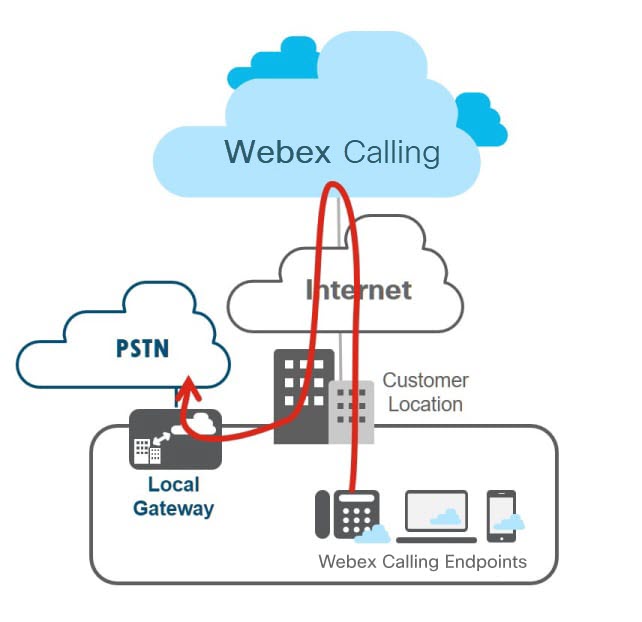
Hedeflerinizle eşleşmeyen tüm aramalar Webex Calling için, Webex Calling bu çağrıları işlenmek üzere konuma atanan yerel ağ geçidine gönderir. Yerel ağ geçidi, gelen tüm çağrıları PST Webex Calling N'ye ve diğer yönde PSTN'ye yönlendirir. Webex Calling
PSTN ağ geçidi, özel bir platform olabilir veya yerel ağ geçidi ile birlikte kullanılabilir. Aşağıdaki şekilde olduğu gibi, bu dağıtımın özel PSTN ağ geçidi varyantını öneriyoruz; mevcut PSTN ağ geçidi yerel ağ geçidi olarak kullanılamıyorsa kullanılabilir. Webex Calling
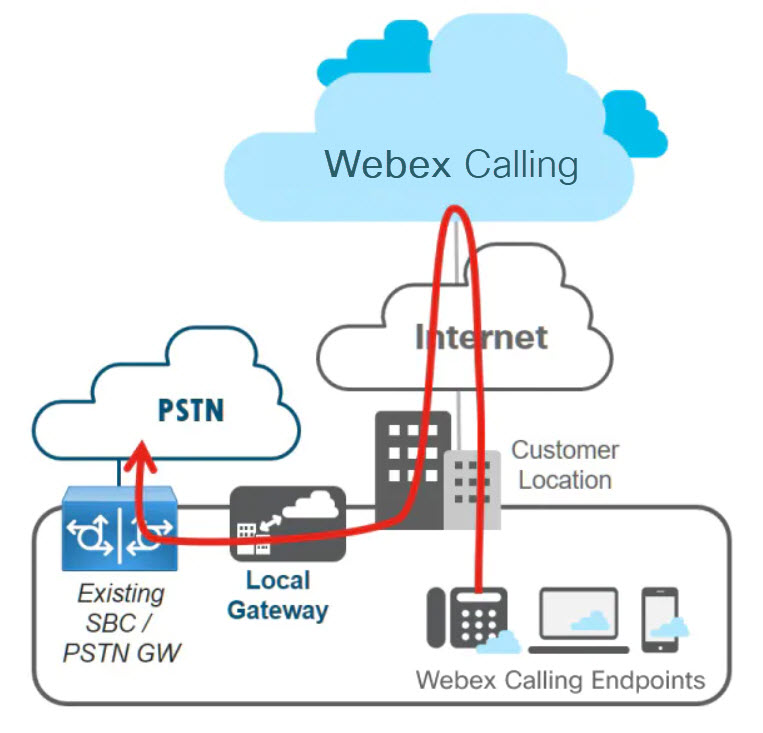
Ortak Yerel Ağ Geçidi Dağıtımı
Yerel ağ geçidi IP tabanlı olabilir, bir SIP gövdesi kullanarak bir ITSP'ye bağlanabilir veya bir ISDN veya analog devre kullanarak TDM tabanlı olabilir. Aşağıdaki şekil, yerel ağ geçidinin PSTN GW/SBC ile birlikte bulunduğu bir Webex Calling dağıtımı göstermektedir.
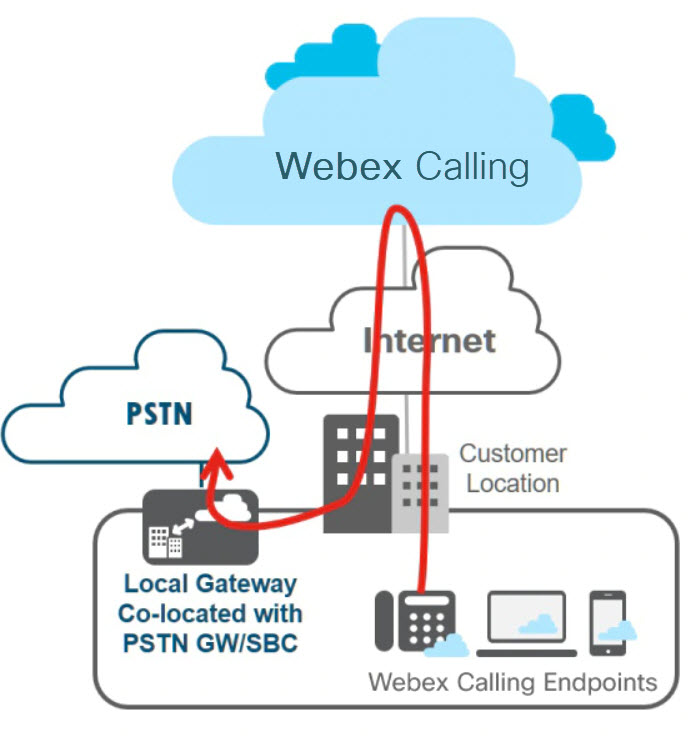
Şirket İçi PBX ile Yerel Ağ Geçidi Dağıtımları Unified CM
Aşağıdaki durumlarda entegr Unified CM asyonlar gereklidir:
-
Webex Calling-etkin konumlar, şirket içi çağrı kontrol Cisco UC çözümü Unified CM olarak dağıtılan mevcut bir dağıtıma eklenir
-
Kayıtlı telefonlar ile Webex Calling konumlardaki telefon Unified CM lar arasında doğrudan arama yapılması gerekir.
Bu şekil, müşterinin mevcut bir Unified CM IP PBX'e sahip olduğu bir Webex Calling dağıtımı göstermektedir.
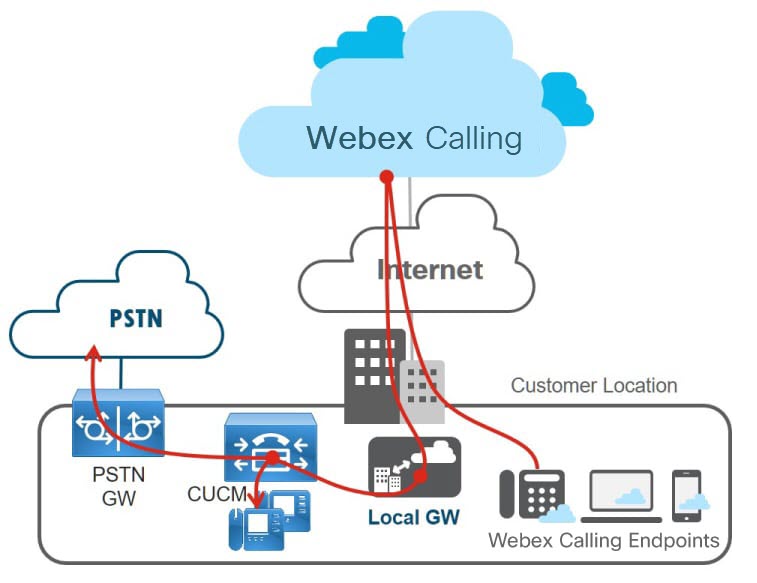
Webex Callingmüşterinin varış noktalarıyla eşleşmeyen aramaları Webex Calling yerel ağ geçidine gönderir. Bu, göremeyen PSTN numaralarını ve Unified CM dahili uzantıları içerir. Webex Calling Yerel ağ geçidi, şuradan gelen tüm çağrıları yönlendirir Webex Calling Unified CM ve bunun tersi de geçerlidir. Unified CMdaha sonra gelen aramaları mevcut arama planına göre yerel hedeflere veya PSTN'ye yönlendirir. Arama planı Unified CM sayıları +E.164 olarak normalleştirir. PSTN ağ geçidi, özel bir ağ geçidi olabilir veya yerel ağ geçidinde ortak kullanılabilir.
Özel PSTN Ağ Geçidi
Bu şemada gösterildiği gibi bu dağıtımın özel PSTN ağ geçidi varyantı önerilen seçenektir ve mevcut PSTN ağ geçidi yerel ağ geçidi olarak kullanılamıyorsa kullanılabilir. Webex Calling
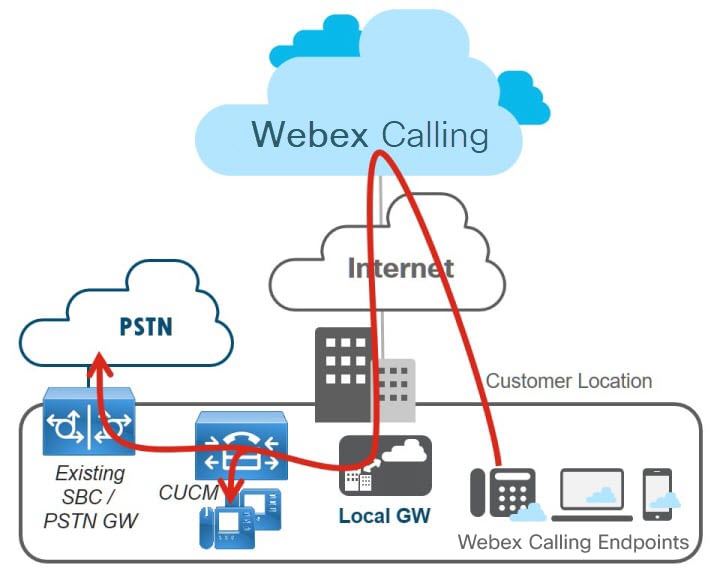
Coresident PSTN Ağ Geçidi
Bu şekil, yerel ağ geçidinin PST Unified CM N ağ geçidi/SBC ile birlikte bulunduğu bir Webex Calling dağıtımı göstermektedir.
Webex CallingMüşterinin varış noktalarıyla eşleşmeyen tüm aram Webex Calling aları konuma atanan yerel ağ geçidine yönlendirir. Buna PSTN hedefleri ve dahili uzantılara yönelik ağ içi çağrılar dahildir. Unified CM Yerel ağ geçidi tüm çağrıları şuraya yönlendirirUnified CM. Unified CMdaha sonra çağrıları yerel olarak kayıtlı telefonlara veya PSTN'ye, PSTN/SBC işlevine birlikte yerleştirilmiş yerel ağ geçidi aracılığıyla yönlendirir.
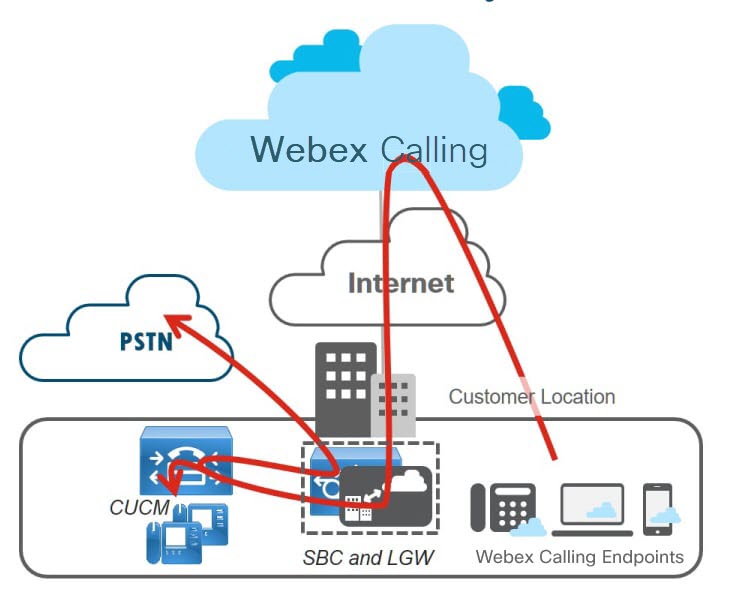
Çağrı Yönlendirme Hususları
Şuradan Ç Webex Calling ağrılar Unified CM
Webex CallingYönlendirme mantığı şu şekilde çalışır: bir Webex Calling uç noktada aranan numara, aynı müşteri içindeki başka bir hedefe yönlendirilemiyorsaWebex Calling, çağrı daha fazla işlem için yerel ağ geçidine gönderilir. Tüm ağ dışı (dışındakiWebex Calling) çağrılar yerel ağ geçidine gönderilir.
Mevcut bir sisteme entegrasyon yapılmayan bir Webex Calling dağıtım içinUnified CM, ağ dışı herhangi bir çağrı bir PSTN çağrısı olarak kabul edilir. BirleştirildiğindeUnified CM, ağ dışı arama yine de, üzerinde barındırılan herhangi bir hedefe yapılan bir ağ içi çağrı Unified CM veya bir PSTN hedefine gerçek bir ağ dışı arama olabilir. Son iki arama türü arasındaki ayrım, sağlanan Unified CM kurumsal arama planı tarafından belirlenir ve buna bağlıdır.. Unified CM
Aşağıdaki şekil, ABD'de ulusal bir Webex Calling numarayı çeviren bir kullanıcıyı göstermektedir.
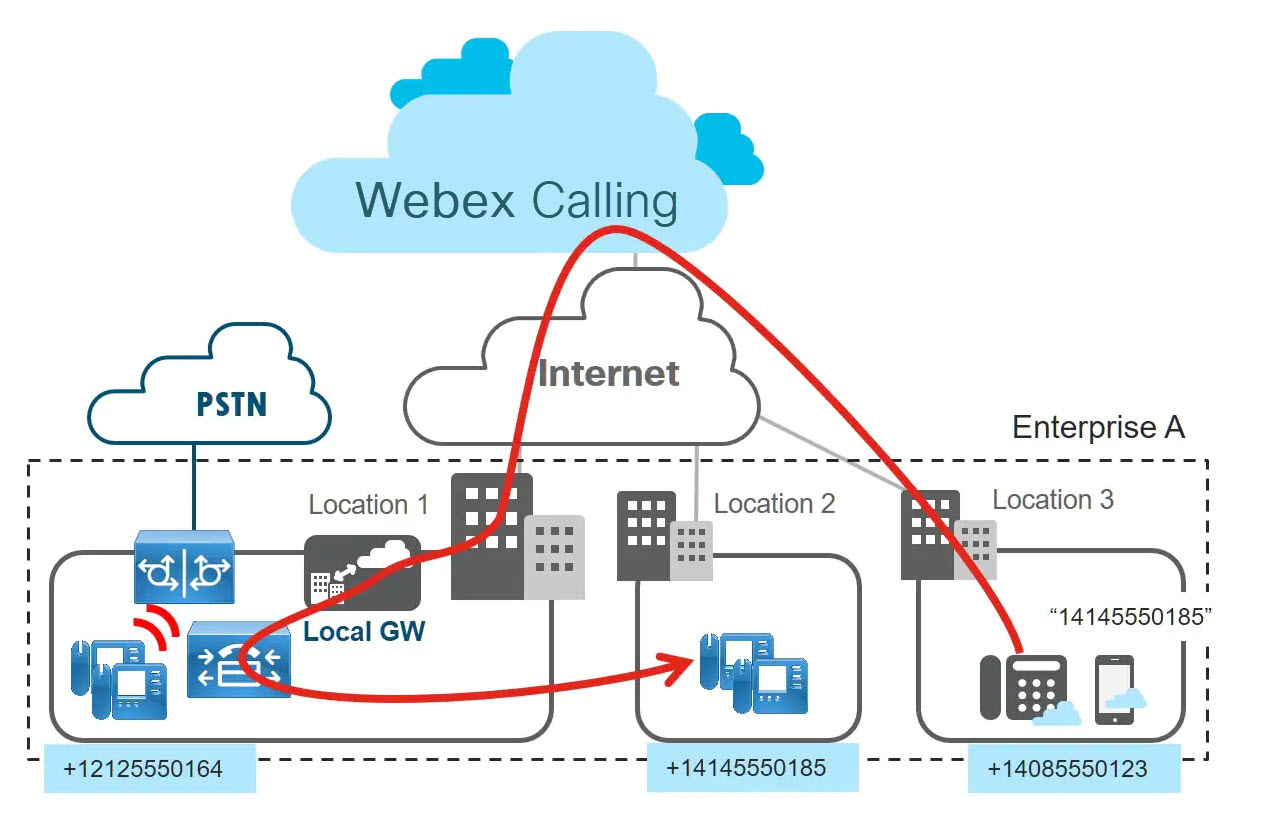
Unified CMşimdi yapılandırılmış arama planına göre çağrıyı, aranan hedefin dizin numarası olarak sağlandığı yerel olarak kayıtlı bir uç noktaya yönlendirir. Bunun için arama plan Unified CM ının+E.164 numaralarının yönlendirilmesini desteklemesi gerekir.
Şuradan Ç Unified CM ağrılar Webex Calling
Bir dizi güzergahtan Unified CM gelen Webex Calling ç Unified CM ağrı yönlendirmeyi etkinleştirmek için +E.164 kümesini ve kurumsal numaralandırma planı adreslerini tanımlamak için sağlanması gerekir. Webex Calling
Bu yollar yerinde olduğunda, aşağıdaki şekilde gösterilen her iki çağrı senaryosu da mümkündür.
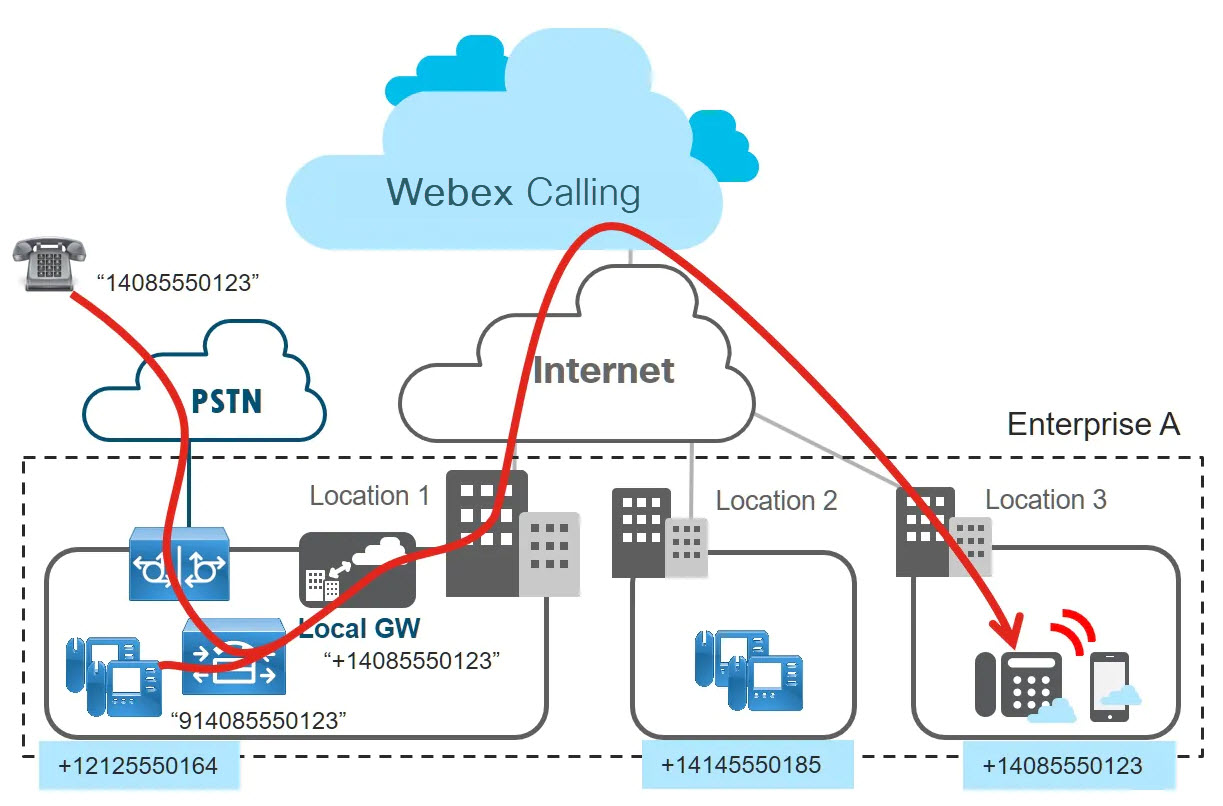
PSTN'deki bir arayan, bir cihaza atanmış bir DID numarasını ararsaWebex Calling, çağrı kuruluşun PSTN ağ geçidi aracılığıyla kuruluşa iletilir ve ardından basılır. Unified CM Bu çağrının çağrılan adresi, sağlanan Webex Calling yollardan biriyle eşleşir Unified CM ve çağrı yerel ağ geçidine gönderilir. (Çağrılan adres, yerel ağ geçidine gönderildiğinde +E.164 biçiminde olmalıdır.) Webex CallingYönlendirme mantığı daha sonra, ARAMANIN DID atamasına dayalı olarak istenen Webex Calling cihaza gönderildiğinden emin olur.
Ayrıca, Unified CM kayıtlı uç noktalardan gelen ve içindeki hedefleri hedefle Webex Calling yen aramalar, sağlanan arama planına tabidir. Unified CM Tipik olarak, bu arama planı, kullanıcıların arama yapmak için ortak kurumsal arama alışkanlıklarını kullanmasına olanak tanır. Bu alışkanlıklar sadece +E.164 aramayı içermez. +E.164 dışındaki herhangi bir arama alışkanlığı, aramaların yerel ağ geçidine gönderilmeden önce +E.164 olarak normalleştirilmelidir. Webex Calling
Hizmet Sınıfı (CoS)
Sıkı sınıf hizmet kısıtlamalarının uygulanması, çağrı döngülerinden kaçınmak ve geçiş ücreti dolandırıcılığını önlemek gibi çeşitli nedenlerle her zaman önerilir. Webex CallingYerel Ağ Geçidini hizmet Unified CM sınıfıyla entegre etme bağlamında, aşağıdakiler için hizmet sınıfını dikkate almamız gerekir:
-
Kayıtlı cihazlar Unified CM
-
PSTN'den Unified CM gelen çağrılar
-
Şuradan Unified CM gelen çağrılar Webex Calling
Kayıtlı cihazlar Unified CM
Hede Webex Calling fleri mevcut bir CoS kurulumuna yeni bir hedef sınıfı olarak eklemek oldukça basittir: Hedefleri arama izni Webex Calling genellikle şirket içi (siteler arası dahil) hedefleri arama iznine eşdeğerdir.
Bir kurumsal çevirme planı zaten bir “(kısaltılmış) ağ içi siteler arası” izni uyguluyorsa, o zaman zaten aynı bölümdeki Unified CM bilinen tüm ağ hedeflerini kullanabileceğimiz ve sağlayabileceğimiz bir bölüm vardır. Webex Calling
Aksi takdirde, “(kısaltılmış) ağ içi siteler arası” kavramı henüz mevcut değildir, o zaman yeni bir bölümün (örneğin “OnNetRemote”) sağlanması gerekir, hedefler bu bölüme eklenir ve son olarak bu yeni bölümün uygun arama arama alanlarına eklenmesi gerekir. Webex Calling
PSTN'den Unified CM gelen çağrılar
Hede Webex Calling fleri mevcut bir CoS kurulumuna yeni bir hedef sınıfı olarak eklemek oldukça basittir: Hedefleri arama izni Webex Calling genellikle şirket içi (siteler arası dahil) hedefleri arama iznine eşdeğerdir.
Bir kurumsal çevirme planı zaten bir “(kısaltılmış) ağ içi siteler arası” izni uyguluyorsa, o zaman zaten aynı bölümdeki Unified CM bilinen tüm ağ hedeflerini kullanabileceğimiz ve sağlayabileceğimiz bir bölüm vardır. Webex Calling
Aksi takdirde, “(kısaltılmış) ağ içi siteler arası” kavramı henüz mevcut değildir, o zaman yeni bir bölümün (örneğin “OnNetRemote”) sağlanması gerekir, hedefler bu bölüme eklenir ve son olarak bu yeni bölümün uygun arama arama alanlarına eklenmesi gerekir. Webex Calling
Şuradan Unified CM gelen çağrılar Webex Calling
PSTN'den gelen aramaların tüm Webex Calling hedeflere erişimi gerekir. Bu, tüm Webex Calling hedefleri tutan yukarıdaki bölümün PSTN gövdesindeki gelen aramalar için kullanılan arama alanına eklenmesini gerektirir. Hedeflere erişimWebex Calling, halihazırda mevcut erişime ek olarak gelir.
PSTN'den yapılan aramalar için Unified CM DID'lere ve DID'lere erişim gerekirken, Webex Calling DID'lere ve PSTN hedeflerine erişim Webex Calling gerektiren çağrılar gereklidirUnified CM.
Bu rakamlar, PSTN"den gelen aramalar için bu iki farklı hizmet sınıfını karşılaştırır ve. Webex Calling Şekil ayrıca, PSTN ağ geçidi işlevselliği Yerel Ağ Geçidi ile birlikte yerleştirilmişse, birleşik PSTN GW ve Yerel Ağ Geçidi'nden iki ana aktarma gerekli olduğunu göstermektedirUnified CM: biri PSTN'den gelen çağrılar için ve diğeri gelen çağrılar için. Webex Calling Bu, trafik türü başına farklılaştırılmış arama arama alanlarının uygulanması gerekliliğinden kaynaklanır. Üzerinde iki gelen kanal ile Unified CM bu, her bir gövdede gelen aramalar için gerekli arama arama alanını yapılandırarak kolayca elde edilebilir.
Arama Planı Entegrasyonu
Bu kılavuz, “Cisco İşbirliği Şirket İçi Dağıtımları için Tercih Edilen Mimari, CVD” bölümündeki en iyi güncel uygulamalara dayanan mevcut bir yüklemeyi varsayar. En son sürüm burada mevcuttur.
Önerilen arama planı tasarımı, burada bulunan Cisco İşbirliği Sistemi SRND"nin en son sürümünün Arama Planı bölümünde belgelenen tasarım yaklaşımını takip eder..
Bu şekil, önerilen arama planı tasarımına genel bir bakış göstermektedir. Bu arama planı tasarımının temel özellikleri şunlardır:
-
Yapılandırılan tüm dizin numaralar Unified CM ı+E.164 biçimindedir.
-
Tüm dizin numaraları aynı bölümde (DN) bulunur ve acil olarak işaretlenir.
-
Çekirdek yönlendirme+E.164'e dayanmaktadır.
-
+ E.164 dışındaki tüm arama alışkanlıkları (örneğin, kısaltılmış site içi arama ve yaygın arama alışkanlıklarını kullanarak PSTN arama), arama normalleştirme çeviri kalıpları kullanılarak +E.164 olarak normalleştirilir (küreselleştirilir).
-
Arama normalleştirme çeviri kalıpları, arama alanı kalıtımını çağıran çeviri kalıbını kullanır; “Oluşturucunun Arama Arama Alanını Kullan” seçeneği setine sahiptir.
-
Hizmet sınıfı, site ve hizmete özgü arama arama alanları sınıfı kullanılarak uygulanır.
-
PSTN erişim yetenekleri (örneğin uluslararası PSTN hedeflerine erişim), hizmet sınıfını tanımlayan arama alanına ilgili +E.164 rota desenlerine sahip bölümler eklenerek uygulanır.
Ulaşılabilirlik Webex Calling
Bu arama planına hedeflere eriş Webex Calling ilebilirlik eklemek için, tüm hedefleri temsil eden bir bölüm Webex Calling oluşturulmalı (“Webex Calling”) ve içindeki her DID aralığı için bir +E.164 rota deseni bu bölüme eklen Webex Calling melidir. Bu rota deseni, yalnızca bir üyeye sahip bir rota listesine başvurur: SIP ana hattına sahip olan yol grubu, çağrılar için Yerel Ağ Geçidi'neWebex Calling. Aranan tüm hedefler, Unified CM kayıtlı uç noktalardan gelen aramalar için arama normalleştirme çeviri kalıpları kullanılarak veya PSTN'den gelen çağrılar için gelen çağrılan taraf dönüşümleri kullanılarak +E.164 olarak normalleştirildiğinden, bu tek +E.164 rota kalıpları seti, kullanılan arama alışkanlığından bağımsız olarak hedeflere erişilebilirlik sağlamak için yeterlidir. Webex Calling
Örneğin, bir kullanıcı “914085550165” ararsa, “USToE164” bölümündeki arama normalleştirme çeviri deseni bu arama dizesini “+14085550165” olarak normalleştirir ve daha sonra “” bölümündeki bir hedef için rota düzeniyle eşleşir. Webex Calling Webex Calling Ni Unified CM hayetinde çağrıyı yerel ağ geçidine gönderir.
Kısaltılmış Siteler Arası Arama Ekle
Referans arama planına kısaltılmış siteler arası arama eklemenin önerilen yolu, kurumsal numaralandırma planı altındaki tüm siteler için arama normalleştirme çeviri kalıplarını özel bir bölüme (“ESN”, Kurumsal Önemli Numaralar) eklemektir. Bu çeviri kalıpları, arama dizelerini kurumsal numaralandırma planı biçiminde keser ve aranan dizeyi +E.164 olarak normalleştirir.
Hedeflere kurumsal kısaltılmış arama eklemek içinWebex Calling, Webex Calling konum için ilgili arama normalleştirme çeviri düzenini “Webex Calling” bölümüne eklersiniz (örneğin şemada “8101XX”). Normalleştirmeden sonra, “Webex Calling” bölümündeki rota Webex Calling deseni eşleştikten sonra çağrı tekrar gönderilir.
Bu yapılandırma istenmeyen çağrı yönlendirme döngüleri oluşturabileceğinden, “ESN” bölümüne yapılan çağrılar için Webex Calling kısaltılmış arama normalleştirme çeviri düzenini eklemenizi önermiyoruz.
Çağrı için Protokol İşleyicileri
Webex CallingWeb tarayıcılarından veya diğer uygulamalardan tıklayıp arama işlevini etkinleştirmek için aşağıdaki protokol işleyicilerini işletim sistemine kaydeder. Aşağıdaki protokoller, Mac veya Windows'ta varsayılan arama uygulaması olduğunda Webex Uygulamasında sesli veya görüntülü arama başlatır:
-
CLICKTOCALL: veya CLICKTOCALL://
-
SIP: veya SIP://
-
TEL: veya TEL://
-
WEBEXTEL: veya WEBEXTEL://
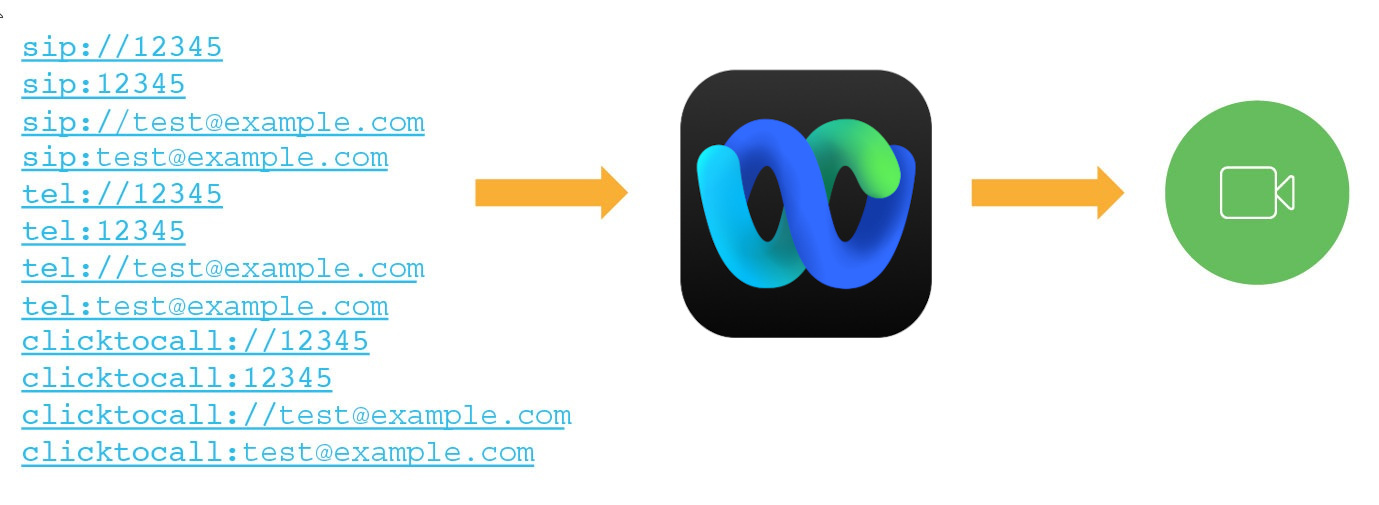
Windows için Protokol İşleyicileri
Diğer uygulamalar Webex Uygulamasından önce protokol işleyicilerine kaydolabilir. Windows 10'da, kullanıcılardan aramayı başlatmak için hangi uygulamayı kullanacaklarını seçmelerini isteyen sistem penceresi. Kullanıcı Daima bu uygulamayı kul lan seçeneğini işaretlerse kullanıcı tercihi hatırlanabilir.
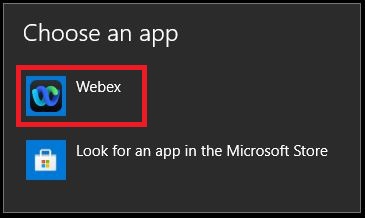
Kullanıcıların Webex Uygulamasını seçebilmeleri için varsayılan arama uygulaması ayarlarını sıfırlaması gerekiyorsa, Windows 10'da Webex Uygulaması için protokol ilişkilerini değiştirmelerini isteyebilirsiniz:
-
Varsayılan uygulama ayarları sistem ayar larını açın, Varsayılanları uygulamaya göre ayarla 'yı tıklayın ve ardından Webex Uygulamasını seçin.
-
Her protokol için Webex Uygulamasını seçin.
MacOS için protokol işleyicileri
Mac OS'de, diğer uygulamalar Webex Uygulamasından önce arama protokollerine kayıtlıysa, kullanıcıların Webex Uygulamalarını varsayılan arama seçeneği olacak şekilde yapılandırmalıdır.
Mac için Webex Uygulaması'nda kullanıcılar, genel tercihler altındaki Aramaları başlat ayarı için Webex Uygul amasının seçil diğini onaylayabilir. Ayrıca, bir Outlook kiş isinin numarasını tı Microsoft Outlook kladıklarında Webex Uygulamasında arama yapmak istiyorlarsa Her zaman bağ lan seçeneğini işaretleyebilirler.
Genel önkoşullar
Yerel ağ geçidini yapılandırmadan önce aşağıdak Webex Calling ileri yaptığınızdan emin olun:
-
VoIP ilkeleri hakkında temel bilgiye sahip olur
-
Cisco IOS-XE ve IOS-XE ses kavramları hakkında temel çalışma bilgisine sahip olur
-
Oturum Başlatma Protokolü (SIP) hakkında temel bir anlayışa sahip olun
-
Dağıtım modeliniz şunları içeriyorsa Cisco Unified Communications Manager (Unified CM) hakkında temel bir anlayışa sahip olun Unified CM
Ayrıntılar için Cisco Unified Border Element(CUBE) Kurumsal Yapılandırma Kılav uzu'na bakın.
Yerel Ağ Geçidi için Donanım ve Yazılım Gereksinimleri
Dağıtımınızda aşağıdakiler gibi yerel ağ geçitlerinden bir veya daha fazlasına sahip olduğundan emin olun:
-
IP tabanlı bağlantı için Cisco CUBE
-
Cisco IOSTDM tabanlı bağlantı için ağ geçidi
Yerel ağ geçidi, kendi hızınızda Webex Calling geçiş yapmanıza yardımcı olur. Yerel ağ geçidi, mevcut şirket içi dağıtımınızı aşağıdakilerle Webex Calling bütünleştirir. Mevcut PSTN bağlantınızı da kullanabilirsiniz. Yerel Ağ Geçidi'ni kullanmaya başlama bölümüne bakın
Yerel Ağ Geçitleri için Lisans Gereksinimleri
CUBE arama lisansları yerel ağ geçidine yüklenmelidir. Daha fazla bilgi için Yapıl Cisco Unified Border Elementandırma Kılavuzu'na bakın.
Yerel Ağ Geçidi için Sertifika ve Güvenlik Gereksinimleri
Webex Callinggüvenli sinyal ve medya gerektirir. Yerel ağ geçidi şifrelemeyi gerçekleştirir ve aşağıdaki adımlarla buluta giden bir TLS bağlantısı kurulmalıdır:
-
LGW, Cisco PKI'nin CA kök paketi ile güncellenmelidir
-
LGW'yi yapılandırmak için Control Hub'ın Trunk yapılandırma sayfasından bir dizi SIP özet kimlik bilgisi kullanılır (adımlar aşağıdaki yapılandırmanın bir parçasıdır)
-
CA kök paketi sunulan sertifikayı doğrular
-
Kimlik bilgileri isteniyor (SIP özeti sağlandı)
-
Bulut, hangi yerel ağ geçidinin güvenli bir şekilde kaydedildiğini belirler
Yerel Ağ Geçidi için Güvenlik Duvarı, NAT Geçidi ve Ortam Yolu Optimizasyonu Gereksinimleri
Çoğu durumda, yerel ağ geçidi ve uç noktalar NAT ile özel IP adreslerini kullanarak dahili müşteri ağında bulunabilir. Kurumsal güvenlik duvarı, Bağlantı Noktası Referans Bilgileri'nde kapsanan belirli IP adreslerine/bağlantı noktalarına giden trafiğe (SIP, RTP/UDP, HTTP) izin vermelidir.
ICE ile Medya Yolu Optimizasyonu'nu kullanmak istiyorsanız, yerel ağ geçidinin Webex Calling karşı karşıya kalan arabiriminin Webex Calling uç noktalara gidip gelen doğrudan bir ağ yolu olması gerekir. Uç noktalar farklı bir konumdaysa ve uç noktalar ile yerel ağ geçidinin Webex Calling bakan arabirimi arasında doğrudan bir ağ yolu yoksa, yerel ağ geçidinin ortam yolu optimizasyonunu kullanmak için yerel ağ geçidi ile uç noktalar arasındaki çağrılar Webex Calling için arayüze atanmış ortak bir IP adresine sahip olması gerekir. Ek olarak, IOS-XE sürüm 16.12.5 çalıştırıyor olmalıdır.
Başarılı bir Arama dağıtımı için doğru yapılandırılmış bir güvenlik duvarı ve proxy gereklidir. Webex CallingÇağrı sinyali için SIP ve HTTPS ve küresel bir hizmet olduğu gibi medya, ağ bağlantısı ve ağ geçidi bağlantısı için ilişkili adresleri Webex Calling ve bağlantı noktalarını kullanır.
Tüm güvenlik duvarı yapılandırmaları bağlantı noktalarının açık olmasını gerektirmez. Ancak, içeriden dışa kurallar çalıştırıyorsanız, hizmetleri vermek için gerekli protokollerin bağlantı noktalarını açmanız gerekir.
Ağ Adresi Çevirisi (NAT)
Ağ Adresi Çeviri (NAT) ve Bağlantı Noktası Adresi Çevirisi (PAT) işlevleri, adres alanlarını çevirmek veya IP adres alanlarının çarpışmasını önlemek için iki ağ arasındaki sınırda uygulanır.
Kuruluşlar, Webex App uygulamalarına veya özel bir IP adresi alanında bulunan Webex cihazlarına internet erişimi sağlamak için NAT veya PAT hizmetleri sağlayan güvenlik duvarları ve proxy'ler gibi ağ geçidi teknolojilerini kullanır. Bu ağ geçitleri, dahili Uygulamalardan veya Cihazlardan internete giden trafiğin bir veya daha fazla herkese açık yönlendirilebilir IP adresinden geliyor gibi görünmesini sağlar.
-
NAT dağıtıyorsanız, güvenlik duvarında gelen bir bağlantı noktası açmak zorunlu değildir.
-
Birden fazla uygulama kullanıcısı ve cihaz NAT veya PAT kullanarak Webex farkında hizmetlere eriştiğinde Uygulama veya Cihaz Webex Calling lar bağlantısı için gereken NAT havuzu boyutunu doğrulayın. Bağlantı noktası tükenmesini önlemek için NAT havuzlarına yeterli genel IP adreslerinin atandığından emin olun. Bağlantı noktası tükenmesi, dahili kullanıcıların ve cihazların ve Webex Aware hizmet Webex Calling lerine bağlanamamasına katkıda bulunur.
-
Makul bağlama sürelerini tanımlayın ve NAT cihazında SIP'yi manipüle etmekten kaçının.
-
Cihazların düzgün çalışmasını sağlamak için minimum NAT zaman aşımı yapılandırın. Örnek: Cisco telefonları her 1-2 dakikada bir takip REGISTER yenileme mesajı gönderir.
-
Ağınız NAT veya SPI uyguluyorsa, bağlantılar için daha büyük bir zaman aşımı (en az 30 dakika) ayarlayın. Bu zaman aşımı, kullanıcıların mobil cihazlarının pil tüketimini azaltırken güvenilir bağlantı sağlar.
SIP Uygulama Katmanı Ağ Geçidi
SIP Uygulama Katmanı Ağ Geçidi (ALG) veya benzerinin etkin olduğunu ima eden bir yönlendirici veya güvenlik duvarı SIP Aware ise, hizmetin doğru çalışması için bu işlevi kapatmanızı öneririz. Tüm Webex Calling trafik şifrelenmiş olsa da, bazı SIP ALG uygulamaları güvenlik duvarı geçişi ile ilgili sorunlara neden olabilir. Bu nedenle, yüksek kaliteli bir hizmet sağlamak için SIP ALG'yi kapatmanızı öneririz.
Belirli cihazlarda SIP ALG'yi devre dışı bırakma adımları için ilgili üreticinin belgelerine bakın.
Proxy desteği Webex Calling
Kuruluşlar, ağlarından çıkan ve giren HTTP trafiğini denetlemek, kısıtlamak ve kontrol etmek için bir internet güvenlik duvarı veya internet proxy ve güvenlik duvarı dağıtır. Böylece ağlarını çeşitli siber saldırılardan korur.
Proxy'ler aşağıdakiler gibi çeşitli güvenlik işlevlerini yerine getirir:
-
Belirli URL'lere erişime izin verin veya erişime izin verin.
-
Kullanıcı kimlik doğrulaması
-
IP adresi/Etki alanı/ana bilgisayar adı/URI itibar araması
-
Trafik şifre çözme ve denetimi
Proxy özelliğini yapılandırırken, HTTP protokolünü kullanan tüm uygulamalar için geçerlidir.
Webex Uygulaması ve Webex cihaz uygulamaları aşağıdakileri içerir:
-
Webex Hizmetleri
-
GDS, EDOS cihaz etkinleştirme, Cisco Cloud provizyon ve Webex bulutuna katılım gibi provizyon platformunu kullanan müşteri aygıtı etkinleştirme (CDA) prosedürleri.
-
Sertifika Kimlik Doğrulaması
-
Ürün Yazılımı Yükseltmeleri
-
Durum Raporları
-
PRT Yüklemeleri
-
XSI Hizmetleri
Bir proxy sunucu adresi yapılandırılmışsa, proxy sunucusuna yalnızca Sinyal trafiği (HTTP/HTTPS) gönderilir. Servise kaydolmak için SIP kullanan istem Webex Calling ciler ve ilişkili medya proxy'ye gönderilmez. Bu nedenle, bu istemcilerin doğrudan güvenlik duvarından geçmesine izin verin.
Desteklenen Proxy Seçenekleri, yapılandırma ve Kimlik Doğrulama türleri
Desteklenen proxy türleri şunlardır:
-
Açık Proxy (denetleme veya denetleme yapmama) —Kullanılacak sunucuyu belirtmek için Uygulamayı veya Cihazı istemcileri açık proxy ile yapılandırın.
-
Şeffaf Proxy (denetlenmeyen) —İstemciler belirli bir proxy sunucusu adresini kullanacak şekilde yapılandırılmamıştır ve denetlenmeyen bir proxy'yle çalışmak için herhangi bir değişiklik gerektirmez.
-
Şeffaf Proxy (denetleme) —İstemciler belirli bir proxy sunucusu adresini kullanacak şekilde yapılandırılmamıştır. HTTP'nin yapılandırma değişikliğine gerek yoktur; ancak, İstemcilerinizin Uygulama veya Cihazlar proxy'ye güvenmeleri için bir kök sertifikaya ihtiyaç duyarlar. BT ekibi, ziyaret edilecek web sitelerinde politikaları ve izin verilmeyen içerik türlerini uygulamak için denetleyici proxy'leri kullanır.
Cisco cihazları ve Webex Uygulaması için proxy adreslerini manuel olarak aşağıdakileri kullanarak yapılandırın:
-
Platform İşletim Sistemi
-
Cihaz kullanıcı arayüzü
-
Aşağıdaki gibi Web Proxy mekanizmaları kullanılarak otomatik olarak keşfedildi:
-
Web Proxy Otomatik Keşif (WPAD) - Web Proxy Otomatik Keşif Protokolü
-
Proxy Otomatik Yapılandırma (PAC) dosyaları - Proxy Otomatik Yapılandırma Dosyaları
-
Tercih ettiğiniz ürün türlerini yapılandırırken tablodaki aşağıdaki Proxy yapılandırmaları ve kimlik doğrulama türleri arasından seçim yapın:
|
Ürün |
Proxy Yapılandırması |
Kimlik Doğrulama Türü |
|---|---|---|
|
Mac için Webex |
Manuel, WPAD, PAC |
Kimlik Doğrulaması Yok, Temel, NTLM, † |
|
Windows için Webex |
Manuel, WPAD, PAC, GPO |
Kimlik Doğrulaması Yok, Temel, NTLM, †, Müzakere † |
|
iOS için Webex |
Manuel, WPAD, PAC |
Kimlik Doğrulaması Yok, Temel, Özet, NTLM |
|
Android için Webex |
Manuel, PAC |
Kimlik Doğrulaması Yok, Temel, Özet, NTLM |
|
Webex Web App |
İşletim sistemi aracılığıyla desteklenir |
Kimlik Doğrulama Yok, Temel, Özet, NTLM, Müzakere † |
|
Webex Cihazları |
WPAD, PAC veya Manuel |
Kimlik Doğrulaması Yok, Temel, Özet |
|
Cisco IP Telefonlar |
Manuel, WPAD, PAC |
Kimlik Doğrulaması Yok, Temel, Özet |
|
Webex Video Mesh Düğümü |
El Kitabı |
Kimlik Doğrulaması Yok, Temel, Özet, NTLM |
Tablodaki efsaneler için:
-
† Mac NTLM Kimlik Doğrulaması - Makinenin etki alanında oturum açması gerekmez, kullanıcıdan bir şifre istenir
-
† Windows NTLM Kimlik Doğrulaması - Yalnızca bir makine etki alanında oturum açmışsa desteklenir
-
† - NTLM geri dönüş yetkilendirmesi ile Kerberos'u müzakere edin.
-
BirCisco Webex Board, Desk veya Room Series cihazını bir proxy sunucuya bağlamak için bkz. Board, Desk veya Room Series aygıtınızı bir proxy sunucusuna bağlama.
-
Cisco IP telefonları için bkz. Proxy sunucusunu ve ayar ları yapılandırmak için örnek olarak Proxy Sunucusu Ayarlama.
Bunun için No Authentication, istemciyi kimlik doğrulamayı desteklemeyen bir proxy adresiyle yapılandırın. Kullanırken Proxy Authenticationgeçerli kimlik bilgileriyle yapılandırın. Web trafiğini denetleyen proxy'ler web soketi bağlantılarına müdahale edebilir. Bu sorun oluşursa, *.WebEx.com adresindeki trafiği denetlemeyen trafiği atlamak sorunu çözebilir. Zaten başka girişleri görürseniz, son girişten sonra noktalı virgül ekleyin ve ardından Webex istisnasını girin.
Windows işletim sistemi için proxy ayarları
Microsoft WindowsProxy yapılandırmasına izin veren HTTP trafiği (WiniNet ve WinHTTP) için iki ağ kitaplığını destekler.WinINET, WinHTTP süpersetidir.
-
WiniNet tek kullanıcılı, masaüstü istemci uygulamaları için tasarlanmıştır
-
WinHTTP öncelikle çok kullanıcılı, sunucu tabanlı uygulamalar için tasarlanmıştır
İkisi arasında seçim yaparken, proxy yapılandırma ayarlarınız için WinInet'i seçin. Ayrıntılar için bkz. wininet-v s-winhttp.
Aşağıdakilerle ilgili ayrınt ılar için, kurumsal ağınızdayken Webex'e erişmek için izin verilen etki alanlarının listesini yapılandır ma bölümüne bakın:
-
Kullanıcıların yalnızca önceden tanımlanmış etki alanları listesindeki hesapları kullanarak uygulamalarda oturum açmasını sağlamak için.
-
İstekleri engellemek ve izin verilen etki alanlarını sınırlamak için bir proxy sunucusu kullanın.
Vekil Muayene ve Sertifika Sabitleme
Webex Uygulaması ve Cihazları, TLS oturumlarını oluşturduklarında sunucuların sertifikalarını doğrular. Sertifika, sertifika veren ve dijital imza gibi sertifika zincirini kök sertifikaya kadar doğrulamaya dayandığını kontrol eder. Doğrulama denetimlerini gerçekleştirmek için Webex Uygulaması ve Aygıtları, işletim sistemi güven deposunda yüklü bir dizi güvenilir kök CA sertifikası kullanır.
Trafiği engellemek, şifresini çözmek ve denetlemek için bir TLS Denetleme Proxy'si dağıttıysanız. Webex Calling Proxy'nin sunduğu sertifikanın (Webex hizmet sertifikası yerine) bir sertifika yetkilisi tarafından imzalandığından ve kök sertifikanın Webex Uygulamanızın veya Webex cihazınızın güven deposuna yüklendiğinden emin olun.
-
Webex Uygulaması için - Cihazın işletim sistemindeki proxy tarafından sertifikayı imzalamak için kullanılan CA sertifikasını yükleyin.
-
Webex Room cihazları ve Cisco çok platformlu IP Telefonları için - CA sertifikasını yüklemek için TAC ekibiyle bir servis isteği açın.
Bu tablo, Proxy sunucuları tarafından TLS denetimini destekleyen Webex Uygulaması ve Webex Aygıtlarını gösterir
|
Ürün |
TLS denetimi için Özel Güvenilir CA'ları destekler |
|---|---|
|
Webex Uygulaması (Windows, Mac, iOS, Android, Web) |
Evet |
|
Webex Oda Cihazları |
Evet |
|
Cisco IP Çok Platformlu (MPP) Telefonlar |
Evet |
Güvenlik duvarı yapılandırması
Cisco, güvenli Cisco Webex Calling ve Amazon Web Services (AWS) veri merkezlerinde Webex Aware hizmetlerini destekler ve destekler. Amazon, IP alt ağlarını yalnızca Cisco'nun kullanımı için ayırdı ve bu alt ağlarda bulunan hizmetleri AWS sanal özel bulut içinde güvence altına aldı.
Güvenlik duvarınızı cihazlarınızdan, Uygulamanın uygulamalarından ve internete bakan hizmetlerden iletişimin işlevlerini düzgün bir şekilde yerine getirmesine izin verecek şekilde yapılandırın. Bu yapılandırma, desteklenen tüm Webex Calling ve Webex Aware bulut hizmetlerine, etki alanı adlarına, IP adreslerine, Bağlantı Noktalarına ve protokollere erişim sağlar.
Webex Aware hizmetlerinin düzgün çalışması için aşağıdakilere beyaz listeye Webex Calling ekleyin veya erişimini açın.
-
Hizmetler için Etki Alanları ve URL'ler bölümünde belirtilen URL'ler/ etki alanları Webex Calling
-
Hizmetler için IP Alt Ağları bölümünde belirtilen IP alt ağları, Bağlantı Noktaları ve Protokolleri Webex Calling
-
Kuruluşlarında bulut işbirliği hizmetlerini, Mesajlaşma, Webex Meetings Webex görevlisi konsolu ve diğer hizmetlerde kullanıyorsanız, bu makalelerde belirtilen IP alt ağlarının, Etki Alanlarının/URL'lerin Webex Hizmetleri için Ağ Gereksinimleri ve Attendant konsolu için Ağ gereksinimlerinin açık olduğundan emin olun Webex Suite
Yalnızca bir güvenlik duvarı kullanıyorsanız, IP adres havuzlarının bazıları dinamik olduğundan ve herhangi bir zamanda değişebileceğinden Webex Calling trafiği yalnızca IP adreslerini kullanarak filtrelemek desteklenmez. Kurallarınızı düzenli olarak güncelleyin, güvenlik duvarı kuralları listenizin güncellenememesi kullanıcılarınızın deneyimini etkileyebilir. Cisco, belirli bir coğrafi bölgeye veya bulut hizmeti sağlayıcısına göre bir IP adresi alt kümesinin filtrelenmesini onaylamaz. Bölgeye göre filtreleme, Arama deneyiminde ciddi bozulmalara neden olabilir.
Cisco dinamik olarak değişen IP adresi havuzlarını sürdürmez, bu nedenle bu makalede listelenmez.
Güvenlik duvarınız etki alanı/URL filtrelemesini desteklemiyorsa Kurumsal Proxy sunucusu seçeneğini kullanın. Bu seçenek, güvenlik duvarınıza yönlendirmeden önce Proxy sunucunuzdaki HTTP'lerin Webex Calling ve Webex Aware hizmetlerine sinyal veren HTTP'leri URL/etki alanına göre filtreler/izin verir.
Çağrı ortamı için port ve IP alt ağ filtrelemesini kullanarak trafiği yapılandırabilirsiniz. Medya trafiği internete doğrudan erişim gerektirdiğinden, trafik sinyali vermek için URL filtreleme seçeneğini seçin.
Çünkü UDPWebex Calling, Cisco'nun medya için tercih ettiği aktarım protokolüdür ve UDP üzerinden yalnızca SRTP kullanılmasını önerir. Medya için aktarım protokolleri olarak TCP ve TLS, üretim ortam Webex Calling larında desteklenmez. Bu protokollerin bağlantı odaklı doğası, kayıplı ağlar üzerinden medya kalitesini etkiler. Taşıma protokolü ile ilgili sorularınız varsa, bir destek bileti toplayın.
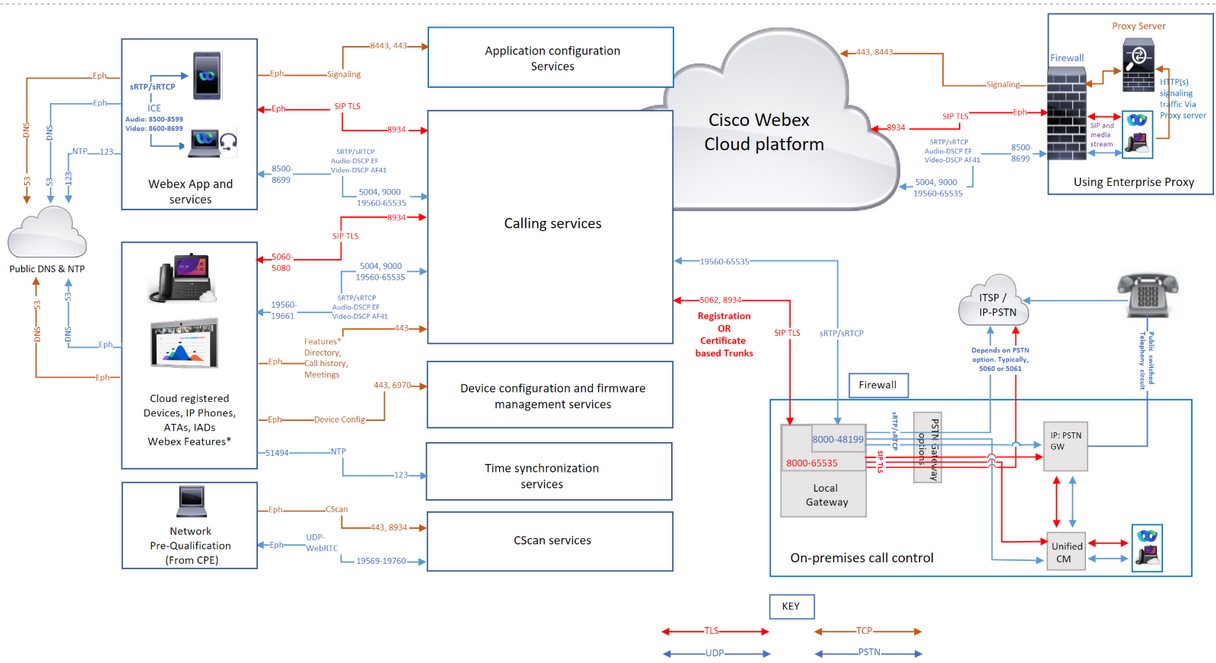
Hizmetler için alan adları ve URL Webex Calling 'ler
Bir URL'nin başında gösterilen * (örneğin, *.webex.com) üst düzey etki alanındaki ve tüm alt etki alanlarındaki hizmetlere erişilebilir olduğunu gösterir.
|
Alan adı/URL |
Açıklama |
Webex Uygulamaları ve bu alanları/URL'leri kullanan cihazlar |
|---|---|---|
|
Cisco WebexHİZMETLER | ||
|
*.broadcloudpbx.com |
Denetim Merkezi'nden Çağrı Yönetici Portalı'na çapraz başlatma için Webex yetkilendirme mikro hizmetleri. |
Kontrol Merkezi |
|
*.broadcloud.com.tr |
Webex CallingAvustralya'da hizmetler. |
Hepsi |
|
*.broadcloud.eu |
Webex CallingAvrupa'da hizmetler. |
Hepsi |
|
*.broadcloudpbx.net |
İstemci yapılandırma ve yönetim hizmetlerini aramak. |
Webex Uygulamaları |
|
*.webex.com *.cisco.com |
Çekirdek Webex Calling ve Webex Aware hizmetleri
Bir telefon ağa ilk kez bağlandığında veya DHCP seçenekleri ayarlanmadan fabrika ayarlarına sıfırlandıktan sonra, sıfır dokunuşla sağlama için bir aygıt etkinleştirme sunucusuna başvurur. Yeni telefonlar activate.cisco.com kullanıyor ve ürün yazılımı sürümü 11.2 (1) 'den daha eski olan telefonlar, provizyon için webapps.cisco.com'u kullanmaya devam ediyor. Cihaz ürün yazılımı ve yerel ayar güncellemelerini binari es.webex.com adresinden indirin. 12.0.3 sürümünden daha eski Cisco Multiplatform telefonlarının (MPP) 80 numaralı bağlantı noktasından sudirenewal.cisco.com'a erişmesine izin verin ve Üretici Yüklü Sertifikasını (MIC) yenilemek ve Güvenli Benzersiz Aygıt Tanımlayıcısına (SUDI) sahip olmak için 80 numaralı bağlantı noktasından sudirenewal.cisco.com 'a erişmesine izin verin. Ayrıntılar için bkz. Alan bildirimi. |
Hepsi |
|
*.ucmgmt.cisco.com |
Webex Callinghizmetler |
Kontrol Merkezi |
|
*.wbx2.com ve*.ciscospark.com |
Onboarding sırasında ve sonrasında Webex Calling & Webex Aware hizmetlerine ulaşmak için bulut farkındalığı için kullanılır. Bu hizmetler için gereklidir
|
Hepsi |
|
*.webexapis.com |
Webex App uygulamalarınızı ve Webex cihazlarınızı yöneten Webex mikro hizmetleri.
|
Hepsi |
|
*.webexcontent.com |
Webex Messagingaşağıdakileri içeren genel dosya depolama ile ilgili hizmetler:
|
Webex Apps Mesajlaşma hizmetleri. Webexcontent.com kullanan dosya depolama alanı Ekim 2019'da clouddrive.com ile değiştirildi |
|
*.accompany.com |
İnsan içgörüleri entegrasyonu |
Webex Uygulamaları |
|
Webex ile ilgili ek hizmetler (Üçüncü Taraf Etki Alanları) | ||
|
*.appdynamics.com *.eum-appdynamics.com |
Performans izleme, hata ve çökme yakalama, oturum metrikleri. |
Kontrol Merkezi |
|
*.sipflash.com |
Cihaz yönetimi hizmetleri. Ürün yazılımı yükseltmeleri ve güvenli katılım amaçları. |
Webex Uygulamaları |
|
*.walkme.com*.walkmeusercontent.com |
Webex kullanıcı rehberliği istemcisi. Yeni kullanıcılar için katılım ve kullanım turları sağlar. WalkMe hakkında daha fazla bilgi için buraya tıklayın. |
Webex Uygulamaları |
|
*.google.com *.googleapis.com |
Mobil cihazlardaki Webex uygulamalarına bildirimler (Örnek: çağrı yanıtlandığında yeni mesaj) IP Alt Ağları için bu bağlantılara bakın Google Firebase Bulut Mesajlaşma (FCM) hizmeti Apple Push Bildirim Hizmeti (APNS) APNS için Apple, bu hizmet için IP alt ağlarını listeler. | Webex Uygulaması |
Hizmetler için IP Alt Ağları Webex Calling
|
Hizmetler için IP alt ağ Webex Calling ları * † | ||
|---|---|---|
|
23.89.0.0/16 |
85.119.56.0/23 |
128.177.14.0/24 |
|
128.177.36.0/24 |
135.84.168.0/21 |
139.177.64.0/21 |
|
139.177.72.0/23 |
144.196.0.0/16 |
150.253.128.0/17 |
|
163.129.0.0/17 |
170.72.0.0/16 |
170.133.128.0/18 |
|
185.115.196.0/22 |
199.19.196.0/23 |
199.19.199.0/24 |
|
199.59.64.0/21 | ||
|
Cihaz yapılandırması ve ürün yazılımı yönetimi (Cisco cihazları) | ||
|
3.20.185.219 |
3.130.87.169 |
3.134.166.179 |
|
52.26.82.54 |
72.163.10.96/27 |
72.163.15.64/26 |
|
72.163.15.128/26 |
72.163.24.0/23 |
72.163.10.128/25 |
|
173.37.146.128/25 |
173.36.127.0/26 |
173.36.127.128/26 |
|
173.37.26.0/23 |
173.37.149.96/27 |
192.133.220.0/26 |
|
192.133.220.64/26 | ||
|
Webex App yapılandırması | ||
|
62.109.192.0/18 |
64.68.96.0/19 |
150.253.128.0/17 |
|
207.182.160.0/19 | ||
|
Bağlantı amacı | Kaynak adresleri | Kaynak bağlantı noktaları | Protokol | Hedef adresleri | Hedef bağlantı noktaları | Notlar | |
|---|---|---|---|---|---|---|---|
| Çağrı sinyali Webex Calling (SIP TLS) | Harici Yerel Ağ Geçidi (NIC) | 8000-65535 | TCP | Hizmetler için IP Alt Ağları bölümüne bakın Webex Calling. | 5062, 8934 |
Bu IP'ler/bağlantı noktaları, Yerel Ağ Geçitleri, Cihazlar ve Webex Uygulama Uygulamalarından (Kaynak) Buluta (Hedef) giden SIP-TLS çağrı sinyali için gereklidir. Webex Calling Bağlantı Noktası 5062 (Sertifika tabanlı gövde için gereklidir). Ve bağlantı noktası 8934 (Kayıt tabanlı ana yük için gereklidir | |
| Cihazlar | 5060-5080 | 8934 | |||||
| Webex Uygulaması | Geçici (İşletim sistemine bağlı) | ||||||
| Webex Calling(SIP TLS) Yerel Ağ Geçidi'ne çağrı sinyali |
Webex Callingadres aralığı. Hizmetler için IP Alt Ağları bölümüne bakın Webex Calling | 8934 | TCP | Yerel Ağ Geçidi için müşteri tarafından seçilen IP veya IP aralıkları | Yerel Ağ Geçidi için müşteri tarafından seçilen bağlantı noktası veya bağlantı noktası aralığı |
Sertifika tabanlı yerel ağ geçitleri için geçerlidir. Yerel Ağ Geçidi'ne bağlantı Webex Calling kurmak gerekir. Kayıt tabanlı bir yerel ağ geçidi, yerel ağ geçidinden oluşturulan bir bağlantının yeniden kullanılmasıyla çalışır. Hedef bağlantı noktası müşteri tarafından seçildi Trunkleri yapılandırın | |
| Medyayı çağırın Webex Calling (STUN, SRTP/SRTCP, T38, DTLS) | Yerel Ağ Geçidi harici NIC | 8000-48199†* | UDP | Hizmetler için IP Alt Ağları bölümüne bakın Webex Calling. |
5004, 9000 (STUN Bağlantı Noktaları) Ses: 8500-8599 Video: 8600-8699 19560-65535 (UDP üzerinden SRTP) |
| |
| Cihaz lar† * | 19560-19661 | ||||||
|
VG400 ATA Cihazları | 19560-19849 | ||||||
| Webex Uygulaması † * |
Ses: 8500-8599 Video: 8600-8699 | ||||||
|
WebRTC | Geçici (Tarayıcı politikasına göre) | ||||||
| Çağrı ortamını Webex Calling (SRTP/SRTCP, T38) |
Webex Callingadres aralığı. Hizmetler için IP Alt Ağları bölümüne bakın Webex Calling | 19560-65535 (UDP üzerinden SRTP) | UDP | Yerel Ağ Geçidi için müşteri tarafından seçilen IP veya IP aralığı | Yerel Ağ Geçidi için müşteri tarafından seçilen medya bağlantı noktası aralığı | ||
| PSTN ağ geçidine (SIP TLS) çağrı sinyali | Yerel Ağ Geçidi dahili NIC | 8000-65535 | TCP | ITSP PSTN GW'niz veya Unified CM | PSTN seçeneğine bağlıdır (örneğin, tipik olarak 5060 veya 5061 için) Unified CM | ||
| Medyayı PSTN ağ geçidine çağrı (SRTP/SRTCP) | Yerel Ağ Geçidi dahili NIC | 8000-48199†* | UDP | ITSP PSTN GW'niz veya Unified CM | PSTN seçeneğine bağlıdır (örneğin, tipik olarak 5060 veya 5061 için) Unified CM | ||
| Cihaz yapılandırması ve ürün yazılımı yönetimi (Cisco cihazları) | Webex Callingcihazlar | Geçici | TCP |
Hizmetler için IP Alt Ağları bölümüne bakın Webex Calling | 443, 6970, 80 |
Aşağıdaki nedenlerden dolayı gereklidir:
| |
| Webex App yapılandırması | Webex App uygulamaları | Geçici | TCP |
Hizmetler için IP Alt Ağları bölümüne bakın Webex Calling | 443, 8443 | Kimlik aracı Kimlik Doğrulaması, istemciler için Webex App yapılandırma hizmetleri, öz bakım için Tarayıcı tabanlı web erişimi VE Yönetim arabirimi erişimi için kullanılır. TCP bağlantı noktası 8443, yapılandırmayı indirmek için Cisco Unified CM kurulumda Webex Uygulaması tarafından kullanılır. Yalnızca bağlanmak için kurulumu kullanan müşteriler bağlantı noktasını aç Webex Calling malıdır. | |
| Cihaz zaman senkronizasyonu (NTP) | Webex Callingcihazlar | 51494 | UDP | Hizmetler için IP Alt Ağları bölümüne bakın Webex Calling. | 123 | Bu IP adresleri Cihazlar için Zaman Senkronizasyonu için gereklidir (MPP telefonlar, ATA ve SPA ATA'lar) | |
|
Etki Alanı Adı Sistemi (DNS) Çözünürlüğü | Webex Callingcihazlar, Webex Uygulaması ve Webex Cihazları | Geçici | UDP ve TCP | Ana bilgisayar tanımlı | 53 | Buluttaki Webex Calling hizmetlerin IP adreslerini keşfetmek için DNS aramalarında kullanılır. Tipik DNS aramaları UDP üzerinden yapılsa da, sorgu yanıtları UDP paketlerine sığamazsa bazıları TCP gerektirebilir. | |
| Ağ Zaman Protokolü (NTP) | Webex Uygulaması ve Webex Cihazları | 123 | UDP | Ana bilgisayar tanımlı | 123 | Zaman Senkronizasyonu | |
| CScan | Web tabanlı Ağ hazırlığı Ön yeterlilik aracı Webex Calling | Geçici | TCP | Hizmetler için IP Alt Ağları bölümüne bakın Webex Calling. | 8934 ve 443 | Web tabanlı Ağ hazırlığı Ön Kalifikasyon Webex Calling aracı. Daha fazla bilgi için cscan.webex .com adresine gidin. | |
| UDP | 19569-19760 | ||||||
| Ek Webex Calling ve Webex Aware Hizmetleri (Üçüncü Taraf) | |||||||
| Anlık bildirimler APNS ve FCM hizmetleri | Webex CallingUygulamalar | Geçici | TCP |
Bağlantılar altında belirtilen IP Alt Ağlarına bakın | 443, 2197, 5228, 5229, 5230, 5223 | Mobil cihazlarda Webex Uygulamalarına yapılan bildirimler (Örnek: Yeni bir mesaj aldığınızda veya bir arama yanıtlandığında) | |
-
† * CUBE ortam bağlantı noktası aralığı, rtp- port aralığı ile yapılandırılabilir.
-
† * SRTP bağlantı noktasında dinamik olarak atanan aygıtlar ve uygulamalar için ortam bağlantı noktaları şiddetlenir. SRTP bağlantı noktaları çift numaralı bağlantı noktalarıdır ve karşılık gelen SRTCP bağlantı noktası ardışık tek numaralı bağlantı noktasına ayrılır.
-
Uygulamalarınız ve Cihazlarınız için bir proxy sunucusu adresi yapılandırılmışsa, sinyal trafiği proxy'ye gönderilir. UDP üzerinden taşınan medya SRTP, proxy sunucusu yerine doğrudan güvenlik duvarınıza akar.
-
Kurumsal ağınızda NTP ve DNS hizmetlerini kullanıyorsanız güvenlik duvarınız üzerinden 53 ve 123 numaralı bağlantı noktalarını açın.
Hizmet Kalitesi (QoS)
Paketlerin yerel cihazdan veya istemciden Webex Calling bulut platformuna etiketlenmesini etkinleştirmenizi sağlar. QoS, gerçek zamanlı trafiği diğer veri trafiğine göre önceliklendirmenizi sağlar. Bu ayarın etkinleştirilmesi, SIP sinyali ve medya kullanan Uygulamalar ve cihazlar için QoS işaretlerini değiştirir.
| Kaynak Adresler | Trafik türü | Hedef adresleri | Kaynak bağlantı noktaları | Hedef bağlantı noktaları | DSCP sınıfı ve değeri |
|---|---|---|---|---|---|
| Webex Uygulaması | Ses |
Hizmetler için IP alt ağlarına, Etki Alanlarına ve URL'lere başvurun Webex Calling | 8500-8599 | 8500-8599, 19560-65535 | Hızlandırılmış Yönlendirme (46) |
| Webex Uygulaması | VİDEO | 8600-8699 | 8600-8699, 19560-65535 | Garantili Yönlendirme 41 (34) | |
| Webex Uygulaması | Sinyalizasyon | Geçici (İşletim sistemine bağlı) | 8934 | CS0 (0) | |
| Webex Cihazları (MPP'ler ve Oda) | Ses ve Görüntü | 19560-19661 | 19560-65535 |
Hızlandırılmış Yönlendirme (46) & Garantili Yönlendirme 41 (34) | |
| Webex Cihazları | Sinyalizasyon | 5060-5080 | 8934 | Sınıf Seçici 3 (24) |
-
Trafiği farklı şekilde işaretlemek için farklı kaynak bağlantı noktası aralığına sahip oldukları için Ses ve Video/Paylaş için ayrı bir QoS profili oluşturun.
-
Windows İstemcileri için: Kuruluşunuz için UDP Kaynak Bağlantı Noktası Farklılaştırmasını etkinleştirmek için yerel hesap ekibinizle iletişime geçin. Etkinleştirmeden, kaynak bağlantı noktaları ses/video/paylaşım için aynı olduğundan, Windows QoS İlkelerini (GPO) kullanarak Ses ve Video/Paylaşım arasında ayrım yapamazsınız. Ayrıntılar için bkz. Webex Uygulaması için medya kaynağı bağlantı noktası aralıklarını etkin leştirme
-
Webex Aygıtları için, Kontrol Merkezi aygıt ayarlarından QoS ayar değişikliklerini yapılandırın. Ayrıntılar için bkz. Webex-Calling'de cihaz ayarlarını yapılandırma ve değiştir me
Webex Meetings/Mesajlaşma - Ağ Gereksinimleri
Bulut işbirliği hizmetlerini kullanan müşter Webex Suite iler için, Webex bulut kayıtlı ürünleri, Çağrı Geçmişi, Dizin Arama, Toplantılar ve Mesajlaşma gibi hizmetler için MPP cihazlarını Webex Cloud'a dahil eder. Bu makalede bahsedilen Etki Alanlarının/URL'lerin/IP Adresleri/Bağlantı Noktalarının Webex Hizmetleri için Ağ Gereksinimleri açık olduğundan emin olun.
Hükümet için Webex Ağ Gereksinimleri
Webex for Government hizmetleri için Etki Alanları, URL'ler, IP adresi aralıkları ve bağlantı noktaları listesine ihtiyaç duyan müşteriler için bilgi burada bulunabilir: Webex for Government için ağ gereksinimleri
Webex Attendant Konsolu için Ağ Gereksinimleri
Webex CallingYerel Ağ Geçidi'ni kullanmaya başlama
Referanslar
Yenilikleri öğrenmek için Webex Calling bkz. Yenilikler Webex Calling
Güvenlik gereksinimleri için bk Webex Calling z. Mak ale
Webex CallingEtkileşimli Bağlantı Kurulumu (ICE) ile Medya Optimizasyonu Makal esi
Belge revizyon geçmişi
|
TARİH |
Bu makalede aşağıdaki değişiklikleri yaptık |
|---|---|
|
21 Ocak 2025 |
SIP Uygulama Katmanı Ağ Geçidi'ni kullanmak için ayrıntılar eklendi. |
|
8 Ocak 2025 |
Cihaz yapılandırması ve Webex App yapılandırmasıyla ilgili IP alt ağ adresini hizmetler için IP Alt Ağları bölümüne taşındı Webex Calling |
|
17 Aralık 2024 |
Medya spesifikasyonu için WebRTC'ye destek eklendiWebex Calling. |
|
14 Kasım 2024 |
VG400 serisi ATA aygıtı için ç Webex Calling ağrı ortamı için desteklenen bağlantı noktası aralığı güncellendi |
|
11 Kasım 2024 |
VG400 serisi ATA cihazı için ç Webex Calling ağrı ortamı için desteklenen bağlantı noktası aralığı eklendi |
|
25 Temmuz 2024 |
Cisco ATA aygıt yapılandırması ve ürün yazılımı yönetimi için gerekli olduğu için 52.26.82.54 IP alt ağı eklendi. |
|
Temmuz 18, 2024 |
Aşağıdaki ayrıntılarla güncellendi:
|
|
Haziran 28, 2024 |
Medya spesifikasyonu için her iki SRTP/ SRTCP bağlantı noktası aralığının kullanımı güncellendi. Webex Calling |
|
11 Haziran 2024 |
Kullanılmadığı için “huron-dev.com” alan adı kaldırıldı. |
|
06 Mayıs 2024 |
Medya spesifikasyonu için her iki SRTP/ SRTCP bağlantı noktası aralığının kullanımı güncellendi. Webex Calling |
|
03 Nisan 2024 | Hindistan bölgesi için pazar genişlemesine uyum sağlamak için 163.129.0.0/17 ile Webex Calling hizmetler için IP Alt Ağları güncellendi. Webex Calling |
|
Aralık 18, 2023 |
Cisco MPP telefon un MIC yenilemesinin cihaz yapılandırması ve ürün yazılımı yönetimi için sudirenewal.cisco.com URL'si ve port 80 gereksinimi dahildir. |
|
11 Aralık 2023 |
Webex CallingHizmetler için IP Alt Ağları, daha büyük bir IP adresi kümesi içerecek şekilde güncellendi. 150.253.209.128/25 — 150.253.128.0/17 olarak değiştirildi |
|
29 Kasım 2023 |
Webex CallingHizmetler için IP Alt Ağları, gelecekteki büyüme için Webex Calling bölge genişlemesini sağlamak için daha büyük bir IP adresi kümesi içerecek şekilde güncellendi. 144.196.33.0/25 — 144.196.0.0/16 olarak değiştirildi Sertifika tabanlı kanallaştırma ve Yerel Webex Calling Ağ Geçidi için güvenlik duvarı gereksinimleri hakkında netlik sağlamak için Webex Calling Webex Calling (SIP TLS) ve Media to Call to (STUN, SRTP) altındaki hizmetler için IP Alt Ağları bölümleri güncellenir. |
|
Ağustos 14, 2023 |
Edge ve Hizmetler için artan kapasite gereksinimlerini desteklemek için aşağıdaki 144.196.33.0/25 ve 150.253.156.128/25 IP adreslerini ekledik. Webex Calling Bu IP aralığı yalnızca ABD bölgesinde desteklenir. |
|
Temmuz 5, 2023 |
Cisco MPP Firmware'i yüklemek için https://binaries.webex.com bağlantısı eklendi. |
|
7 Mart 2023 |
Makalenin tamamını aşağıdakileri içerecek şekilde elden geçirdik:
|
|
5 Mart 2023 |
Makaleyi aşağıdakileri içerecek şekilde güncelleniyor:
|
|
Kasım 15, 2022 |
Cihaz yapılandırması ve ürün yazılımı yönetimi (Cisco cihazları) için aşağıdaki IP adreslerini ekledik:
Aşağıdaki IP adreslerini cihaz yapılandırması ve ürün yazılımı yönetiminden (Cisco cihazları) kaldırdık:
|
|
Kasım 14, 2022 |
Hizmet için IP alt ağı 170.72.242.0/24 eklendi. Webex Calling |
|
Eylül 08, 2022 |
Cisco MPP Donanım Yazılımı, tüm bölgelerde MPP ürün yazılımı yükseltmeleri için ana bilgisayar URL'si olarak https://binaries.webex.com kullanmaya geçer. Bu değişiklik, ürün yazılımı yükseltme performansını artırır. |
|
Ağustos 30, 2022 |
Bağımlılık olmadığı için Bağlantı Noktası tablosundaki Cihaz yapılandırması ve ürün yazılımı yönetiminden (Cisco cihazları), Uygulama yapılandırması ve CScan satırlarından Bağlantı Noktası 80 referansı kaldırıldı. |
|
Ağustos 18, 2022 |
Çözümde değişiklik yok. Çağrı sinyali (SIP TLS) için 5062 (Sertifika tabanlı ana yük için gereklidir), 8934 (Kayıt tabanlı ana yük için gereklidir) hedef bağlantı noktaları güncellendi. Webex Calling |
|
Temmuz 26, 2022 |
Cisco 840/860 cihazlarının ürün yazılımı yükseltmesi için gerekli olan 54.68.1.225 IP Adresi eklendi. |
|
Temmuz 21, 2022 |
Ç ağrı sinyali Webex Calling (SIP TLS) için 5062, 8934 hedef bağlantı noktaları güncellendi. |
|
Temmuz 14, 2022 |
Webex Aware hizmetlerinin tam işlevini destekleyen URL'ler eklendi. Hizmet için IP alt ağı 23.89.154.0/25 eklendi. Webex Calling |
|
Haziran 27, 2022 |
Hizmetler için Etki Alanı ve URL'leri güncell Webex Calling endi: *.broadcloudpbx.com *.broadcloud.com.tr *.broadcloud.eu *.broadcloudpbx.net |
|
Haziran 15, 2022 |
Webex CallingHizmetler için IP Adresleri ve Bağlantı Noktaları altında aşağıdaki bağlantı noktaları ve protokolleri eklendi:
Webex Meetings/Mesajlaşma - Ağ Gereksinimleri bölümündeki güncellenmiş bilgiler |
|
Mayıs 24, 2022 |
Hizmet için 52.26.82.54/32 IP alt ağı 52.26.82.54/24 eklendi Webex Calling |
|
Mayıs 6, 2022 |
Servis için IP alt ağı 52.26.82.54/24 eklendi Webex Calling |
|
Nisan 7, 2022 |
Yerel Ağ Geçidi dahili ve harici UDP bağlantı noktası aralığı 8000-48198 olarak güncelleştirildi† |
|
Nisan 5, 2022 |
Hizmet için aşağıdaki IP alt ağları eklendiWebex Calling:
|
|
29 Mart, 2022 |
Hizmet için aşağıdaki IP alt ağları eklendiWebex Calling:
|
|
Eylül 20, 2021 |
Hizmet için 4 yeni IP alt ağı eklendiWebex Calling:
|
|
Nisan 2, 2021 |
Webex Uygulamasında Webex Calling kullanım durumlarını desteklemek için Webex CallingHizmetler için Etki Alanları ve URL'ler altına *.ciscospark.com eklendi. |
|
25 Mart, 2021 |
8 Mayıs 2021'den itibaren geçerli olan activate.cisco.com için 6 yeni IP aralığı eklendi.
|
|
4 Mart 2021 |
Güvenlik duvarı yapılandırmasının anlaşılmasını kolaylaştırmak için ayrı IP'ler ve daha küçük IP aralıkları ayrı bir tabloda basitleştirilmiş aralıklarla değiştir Webex Calling ildi. |
|
Şubat 26, 2021 |
Nisan 2021'de kullanıma sunulacak olan Etkileşimli Bağlantı Kurul Webex Calling uşunu (ICE) desteklemek için Çağrı ortamı (STUN, SRTP) için hedef bağlantı noktası olarak 5004 eklen Webex Calling di . |
|
Şubat 22, 2021 |
Etki alanları ve URL'ler artık ayrı bir tabloda listelenir. IP Adresleri ve Bağlantı Noktaları tablosu, aynı hizmetler için IP adreslerini gruplandıracak şekilde ayarlanır. Gereksinimleri anlamaya yardımcı olan IP Adresleri ve Bağlantı Noktaları tablosuna Notlar sütununu ekleme. Cihaz yapılandırması ve ürün yazılımı yönetimi (Cisco cihazları) için aşağıdaki IP adreslerini basitleştirilmiş aralıklara taşıma:
İstemci Mart 2021'de Avustralya'da daha yenisine Cisco Webex işaret ettiği için Uygulama Yapılandır DNS SRV ması için aşağıdaki IP adresleri ekleniyor.
|
|
Ocak 21, 2021 |
Cihaz yapılandırmasına ve ürün yazılımı yönetimine (Cisco cihazları) aşağıdaki IP adreslerini ekledik:
Aşağıdaki IP adreslerini cihaz yapılandırması ve ürün yazılımı yönetiminden (Cisco cihazları) kaldırdık:
Uygulama yapılandırmasına aşağıdaki IP adreslerini ekledik:
Uygulama yapılandırmasından aşağıdaki IP adreslerini kaldırdık:
Uygulama yapılandırmasından aşağıdaki bağlantı noktası numaralarını kaldırdık:
Uygulama yapılandırmasına aşağıdaki etki alanlarını ekledik:
|
|
23 Aralık 2020 |
Bağlantı noktası referans görüntülerine yeni Uygulama Yapılandırması IP adresleri eklendi. |
|
22 Aralık 2020 |
Tablolardaki Uygulama Yapılandırması satırı aşağıdaki IP adreslerini içerecek şekilde güncellendi: 135.84.171.154 ve 135.84.172.154. Bu IP adresleri eklenene kadar ağ diyagramlarını gizleyin. |
|
11 Aralık 2020 |
Desteklenen Kanada etki alanları için Cihaz yapılandırması ve ürün yazılımı yönetimi (Cisco cihazları) ve Uygulama yapılandırma satırları güncellendi. |
|
16 Ekim 2020 |
Çağrı sinyali ve medya girişleri aşağıdaki IP adresleriyle güncellendi:
|
|
23 Eylül 2020 |
CScan altında, 199.59.64.156 ile 199.59.64.197 değiştirildi. |
|
Ağustos 14, 2020 |
Kanada'da veri merkezlerinin tanıtımını desteklemek için daha fazla IP adresi eklendi: Çağrı sinyali Webex Calling (SIP TLS) —135.84.173.0/25,135.84.174.0/25, 199.19.197.0/24, 199.19.199.0/24 |
|
12 Ağustos 2020 |
Kanada'da veri merkezlerinin tanıtımını desteklemek için daha fazla IP adresi eklendi:
|
|
Temmuz 22, 2020 |
Kanada'da veri merkezlerinin tanıtımını desteklemek için aşağıdaki IP adresi eklendi: 135.84.173.146 |
|
9 Haziran 2020 |
CScan girişinde aşağıdaki değişiklikleri yaptık:
|
|
11 Mart 2020 |
Uygulama yapılandırmasına aşağıdaki etki alanı ve IP adreslerini ekledik:
Cihaz yapılandırması ve ürün yazılımı yönetimine ek IP adresleri ile aşağıdaki etki alanlarını güncelledik:
|
|
27 Şubat 2020 |
Cihaz yapılandırmasına ve ürün yazılımı yönetimine aşağıdaki etki alanını ve bağlantı noktalarını ekledik: cloudupgrader.webex.com—443, 6970 |
Genel Bakış
Webex CallingŞu anda Yerel Ağ Geçidinin iki sürümünü destekler:
-
Yerel Ağ Geçidi
-
Hükümet için Webex Yerel Ağ Geçidi
-
Başlamadan önce, tesis tabanlı Genel Anahtarlamalı Telefon Ağı (PSTN) ve Yerel Ağ Geçidi (LGW) gereksinimlerini anlayın. Webex Calling Daha fazla bilgi için Cisco Tercih Edilen Mim Webex Calling arisi bölümüne bakın.
-
Bu makalede, mevcut ses yapılandırması olmayan özel bir Yerel Ağ Geçidi platformunun mevcut olduğunu varsaymaktadır. Mevcut bir PSTN ağ geçidini veya CUBE Enterprise dağıtımını Yerel Ağ Geçidi işlevi olarak kullanmak üzere değiş Webex Calling tirirseniz, yapılandırmaya dikkat edin. Yaptığınız değişiklikler nedeniyle mevcut arama akışlarını ve işlevselliğini kesmediğinizden emin olun.
Yordamlar, tek tek komut seçenekleri hakkında daha fazla bilgi edinebileceğiniz komut referans belgelerine bağlantılar içerir. Aksi belirtilmedikçe tüm komut referans bağlantıları Webex Yönetilen Ağ Geçitleri Komut Baş vurusu'na gider (bu durumda komut bağlantıları Sesli Komut Başvurusu Cisco IOS'na gider). Tüm bu kılavuzlara Cisco Unified Border Element Komut Referansları'ndan erişebilirsiniz.
Desteklenen üçüncü taraf SBC'ler hakkında bilgi için ilgili ürün referans belgelerine bakın.
Bagajınız için Yerel Ağ Geçidi'ni yapılandırmak için iki seçenek Webex Calling vardır:
-
Kayıt tabanlı bagaj
-
Sertifika tabanlı bagaj
Ana sayfanız için Yerel Ağ Geçidini yapılandırmak için Kayıt Tabanlı Yerel Ağ Geçidi veya Sertifika Tabanlı Yerel Ağ Geçidi altındaki görev akışını kullanın. Webex Calling
Farklı ana yük türleri hakkında daha fazla bilgi için Yerel Ağ Geçidi'ni kullanmaya başlama bölümüne bakın. Komut Satırı Arabirimini (CLI) kullanarak Yerel Ağ Geçidinin kendisinde aşağıdaki adımları uygulayın. Ana ağı güvence altına almak için Oturum Başlatma Protokolü (SIP) ve Aktarım Katmanı Güvenliği (TLS) aktarımını ve Yerel Ağ Geç idi ile arasındaki medyayı güvence altına almak için Güvenli Gerçek Zamanlı Protokolü (SRTP) kullanıyoruz. Webex Calling
-
Yerel Ağ Geçidiniz olarak CUBE'yi seçin. Webex for Government şu anda üçüncü taraf Oturum Sınır Denetleyicilerini (SBC) desteklememektedir. En son listeyi incelemek için bkz. Yerel Ağ Geçidi'ni kullanmaya başlama.
- Tüm Webex for Government Yerel Ağ Geçitleri için Cisco IOS XE Dublin 17.12.1a veya sonraki sürümlerini yükleyin.
-
Webex for Government desteklediği kök Sertifika Yetkililerinin (CA'lar) listesini gözden geçirmek için bkz. Hükümet için Webex kök sertifika yetkil ileri.
-
Webex for Government'te Yerel Ağ Geçidi için harici bağlantı noktası aralıkları hakkında ayrıntılar için bkz. Ağ gereksinimleri. Webex for Government (FedRAMP)
Hükümet için Webex Yerel Ağ Geçidi aşağıdakileri desteklemez:
-
Medya yolu optimizasyonu için STUN/ICE-Lite
-
Faks (T.38)
Webex for Government'te Webex Calling bagajınız için Yerel Ağ Geçidi'ni yapılandırmak için aşağıdaki seçeneği kullanın:
-
Sertifika tabanlı bagaj
Ana sayfanız için Yerel Ağ Geçidi' ni yapılandırmak için Sertifika Tabanlı Yerel Ağ Geçidi altındaki görev akışını kullanınWebex Calling. Sertifika tabanlı Yerel Ağ Geçidinin nasıl yapılandırılacağı hakkında daha fazla ayrıntı için bkz. Sertifika tabanlı ana aktarımı yapılandırma Webex Calling.
Hükümet için Webex Yerel Ağ Geçidi'ni destekleyecek şekilde FIPS uyumlu GCM şifrelerini yapılandırmak zorunludur. Değilse, çağrı kurulumu başarısız olur. Yapılandırma ayrıntıları için bkz. Webex CallingSertifika tabanlı gövdeyi yapılandır ma.
Webex for Government, kayıt tabanlı Yerel Ağ Geçidi'ni desteklemez.
Bu bölümde, bir Cisco Unified Border Element (CUBE) kayıtlı bir SIP ana kanalı kullanarak Yerel Ağ Geç Webex Calling idi olarak nasıl yapılandırılacağı açıklanmaktadır. Bu belgenin ilk bölümü basit bir PSTN ağ geçidinin nasıl yapılandırılacağını göstermektedir. Bu durumda, PSTN'den gelen tüm çağrılar PSTN'ye yönlendirilir Webex Calling ve gelen tüm çağrılar PSTN Webex Calling 'ye yönlendirilir. Aşağıdaki resim bu çözümü ve takip edilecek üst düzey çağrı yönlendirme yapılandırmasını vurgulamaktadır.
Bu tasarımda, aşağıdaki temel konfigürasyonlar kullanılır:
-
ses sınıfı kiracıları: G övdeye özgü yapılandırmalar oluşturmak için kullanılır.
-
ses sınıfı uri: G elen çevirmeli eşin seçimi için SIP iletilerini sınıflandırmak için kullanılır .
-
gelen çevirmeli eşler: Gelen SIP iletileri için tedavi sağlar ve bir çevirmeli eş grubu kullanarak giden yolu belirler.
-
çevirmeli eşler grubu: İleri arama yönlendirmesi için kullanılan giden çevirmeli eşleri tanımlar.
-
giden çevirmeli eş: Giden SIP iletileri için tedavi sağlar ve bunları gerekli hedefe yönlendirir .
IP ve SIP, PSTN trunkleri için varsayılan protokoller haline gelirken, TDM (Zaman Bölmeli Çoklama) ISDN devreleri hala yaygın olarak kullanılmaktadır ve trunklarla desteklenmektedir. Webex Calling TDM-IP çağrı akışlarına sahip Yerel Ağ Geçitleri için IP yollarının medya optimizasyonunu etkinleştirmek için, şu anda iki ayaklı bir çağrı yönlendirme işlemi kullanmak gerekir. Bu yaklaşım, yukarıda göster ilen çağrı yönlendirme yapılandırmasını değiştirir, aşağıdaki resimde gösterildiği gibi PSTN trunkleri arasında bir dizi dahili döngü-geri Webex Calling çevirme eşini ekleyerek.
Şirket içi bir çöz Cisco Unified Communications Manager ümü bağlarkenWebex Calling, aşağıdaki şemada gösterilen çözümü oluşturmak için temel olarak basit PSTN ağ geçidi yapılandırmasını kullanabilirsiniz. Bu durumda, Birleşik İletişim Yöneticisi tüm PSTN ve çağrıların merkezi yönlendirmesini ve Webex Calling işlenmesini sağlar.
Bu belge boyunca, aşağıdaki resimde gösterilen ana bilgisayar adları, IP adresleri ve arayüzler kullanılır.
Yerel Ağ Geçidi yapılandırmanızı aşağıdaki gibi tamamlamak için bu belgenin geri kalanındaki yapılandırma kılavuzunu kullanın:
-
Adım 1: Yönlendirici temel bağlantısını ve güvenliğini yapılandırın
-
Adım 2: Gövdeyi Yapıl Webex Calling andırma
Gerekli mimarinize bağlı olarak aşağıdakilerden birini izleyin:
-
Adım 3: Yerel Ağ Geçidini SIP PSTN gövdesi ile yapılandırın
-
Adım 4: Yerel Ağ Geçidini mevcut bir Unified CM ortamla yapılandırın
Veya:
-
Adım 3: Yerel Ağ Geçidini TDM PSTN gövdesi ile yapılandırın
Temel yapılandırma
Cisco yönlendiricinizi Yerel Ağ Geçidi olarak hazırlamanın ilk adımıWebex Calling, platformunuzu güvence altına alan ve bağlantı kuran bir temel yapılandırma oluşturmaktır..
-
Tüm kayıt tabanlı Yerel Ağ Geçidi dağıtımları Cisco IOS XE 17.6.1a veya sonraki sürümleri gerektirir. Cisco IOS17.12.2 veya üstü önerilir. Önerilen sürümler için Cisco Yazılım Araştırması sayfasına bakın. Platformu arayın ve önerilen sürümlerden birini seçin.
-
ISR4000 serisi yönlendiriciler hem Birleşik İletişim hem de Güvenlik teknolojisi lisanslarıyla yapılandırılmalıdır.
-
Ses kartları veya DSP'lerle donatılmış Catalyst Edge 8000 serisi yönlendiriciler, DNA Advantage lisansı gerektirir. Ses kartı veya DSP'leri olmayan yönlendiriciler, minimum DNA Essentials lisansı gerektirir.
-
-
Platformunuz için iş politikalarınızı takip eden bir temel yapılandırma oluşturun. Özellikle aşağıdakileri yapılandırın ve doğrulayın:
-
NTP
-
ACL'ler
-
Kullanıcı kimlik doğrulaması ve uzaktan erişim
-
DNS
-
IP yönlendirme
-
IP adresleri
-
-
Yönelik ağ bir IPv4 adresi kullan Webex Calling malıdır.
-
Cisco kök CA paketini Yerel Ağ Geçidi'ne yükleyin.
Yapılandırma
| 1 |
Herhangi bir Katman 3 arabirimine geçerli ve yönlendirilebilir IP adresleri atadığınızdan emin olun, örneğin:
|
| 2 |
Simetrik şifreleme kullanarak yönlendiricideki kayıt ve STUN kimlik bilgilerini koruyun. Birincil şifreleme anahtarını ve şifreleme türünü aşağıdaki gibi yapılandırın:
|
| 3 |
Bir yer tutucu PKI güven noktası oluşturun. TLS'yi daha sonra yapılandırmak için bu güven noktasını gerektirir. Kayıt tabanlı trunklar için bu güven noktası sertifika gerektirmez - sertifika tabanlı bir ana kaynak için gerekli olduğu gibi. |
| 4 |
TLS1.2 ayrıcalığını etkinleştirin ve aşağıdaki yapılandırma komutlarını kullanarak varsayılan güven noktasını belirtin. Kayıt için güvenilir bir güvenli bağlantı sağlamak için taşıma parametreleri de güncellenmelidir: cn-san-validate server komutu, Kiracı 200'de yapılandırılan ana bilgisayar adı giden proxy'den alınan sertifikanın CN veya SAN alanlarına dahil edilirse Yerel Ağ Geçidinin bağlantıya izin vermesini sağlar.
|
| 5 |
Tarafından kullanılan DigiCert CA sertifikasını içeren Cisco kök CA paketini yükleyin. Webex Calling Belirtilen URL'den kök CA paketini indirmek ve geçerli CA güven havuzunu temizlemek için crypto pki trustpool import clean url komutunu kullanın, ardından yeni sertifika paketini yükleyin: HTTPS kullanarak internete erişim için bir proxy kullanmanız gerekiyorsa, CA paketini içe aktarmadan önce aşağıdaki yapılandırmayı ekleyin: ip http istemci proxy sunucusu yourproxy.com proxy bağlantı noktası 80 |
| 1 |
Control Hub'da mevcut bir konum için kayıt tabanlı bir PSTN gövdesi oluşturun. Gövde oluşturul duktan sonra sağlanan bagaj bilgilerini not edin. Resimde vurgulanan ayrıntılar, bu kılavuzdaki yapılandırma adımlarında kullanılır. Daha fazla bilgi için bkz. Kanalları, rota gruplarını ve arama planlarını yapılandırma Webex Calling. |
| 2 |
CUBE'yi Webex Calling Yerel Ağ Geç idi olarak yapılandırmak için aşağıdaki komutları girin: İşte yapılandırma alanlarının açıklaması:
Platform Cisco Unified Border Element daki (CUBE) özellikleri etkinleştirir. medya istatistikleriYerel Ağ Geçidinde medya izlemeyi etkinleştirir. medya toplu istatistikleriKontrol düzleminin toplu arama istatistikleri için veri düzlemini sorgulamasını sağlar. Bu komut lar hakkında daha fazla bilgi için bkz. Medya. sip-bağlantıların sip'e izin verCUBE temel SIP arka arkaya kullanıcı arac ısı işlevini etkinleştirin. Daha fazla bilgi için bkz. Bağlantılara izin ver. Varsayılan olarak, T.38 faks aktarımı etkindir. Daha fazla bilgi için bkz. Faks protokolü t38 (sesli servis). STUN'u (NAT üzerinden UDP'nin Oturum Geçişini) global olarak etkinleştirir.
Daha fazla bilgi için, bkz. sersemleme flowdata agent-id ve sersemletme flowdata shared-secret. asimetrik yük doluHem DTMF hem de dinamik codec yükleri için SIP asimetrik yük desteğini yapılandırır. Daha fazla bilgi için bkz. Asi metrik yük. erken teklif zorunluYerel Ağ Geçidini, komşu eşten onay beklemek yerine ilk INVITE mesajında SDP bilgilerini göndermeye zorlar. Bu komut hakkında daha fazla bilgi için bkz. erken teklif. |
| 3 |
Yalnızca tüm trunklar için G.711 codec bileşenlerine izin veren ses sınıfı codec 100 'ü yapılandırın. Bu basit yaklaşım çoğu dağıtım için uygundur. Gerek irse, hem kaynak hem de sonlandırma sistemleri tarafından desteklenen ek codec türleri listeye eklenebilir. DSP modüllerini kullanarak kod dönüştür meyi içeren daha karmaşık çözümler destek lenir, ancak bu kılavuza dahil değildir. İşte yapılandırma alanlarının açıklaması: ses sınıfı codec bileşeni 100Yalnızca SIP trunk çağrıları için tercih edilen codec bileşenlerine izin vermek için kullanılır . Daha fazla bilgi için bkz. Ses sınıfı codec bileşeni. |
| 4 |
Bagajda ICE'yi etkinleştirmek için ses sınıfı stun-usage 100 'ü yapılandırınWebex Calling. İşte yapılandırma alanlarının açıklaması: şok kullanımı ice liteMümkün olduğunda medya optimizasyonuna izin vermek için tüm Webex Calling karşı karşıya gelen çevirmeli eşler için ICE-Lite'ı etkinleştirmek için kullanılır. Daha fazla bilgi için, bkz. Ses sınıfı sersemletme kullanımı ve şok kullanımı ice lite. Medya optimizasyonu mümkün olan her yerde müzakere edilir. Bir arama kayıt gibi bulut medya hizmetleri gerektiriyorsa medya optimize edilemez. |
| 5 |
Webex trafiği için medya şifreleme ilkesini yapılandırın. İşte yapılandırma alanlarının açıklaması: ses sınıfı srtp-crypto 100Teklif ve cevap iletilerinde SDP'de CUBE sunduğu tek SRTP şifre paketi SHA1_80 olarak belirtir. Webex Callingsadece destekler SHA1_80. Daha fazla bilgi için bkz. Ses sınıfı srtp-crypto. |
| 6 |
Hedef trunk paramet resine göre bir Yerel Ağ Geçidi gövdesine yapılan çağrıları tanımlamak için bir desen yapılandırın: İşte yapılandırma alanlarının açıklaması: ses sınıfı uri 100 sipGelen SIP davetini gelen bir ana çevirmeli eşle eşleştirec ek bir desen tanımlar. Bu kalıbı girerken, dtg= ve ardından bagaj oluşturulduğunda Control Hub'da sağlanan Trunk OTG/DTG değerini kullanın. Daha fazla bilgi için bkz. Ses sınıfı uri. |
| 7 |
SIP iletilerini gönderilmeden önce değiştirmek için kullanılacak olan sip profili 100 'ü yapılandırınWebex Calling.
İşte yapılandırma alanlarının açıklaması:
Amerika Birleşik Devletleri veya Kanadalı PSTN sağlayıcısı, SpAM ve dolandırıcılık aramaları için Arayan Kimliği doğrulamasını, makalede SpAM veya dolandırıcılık ç ağrısı göstergesinde belirtilen ek yapılandırma ile sunabilir. Webex Calling |
| 8 |
Webex CallingBagajı yapılandırın: |
Kiracı 100 'ü tanımladıktan ve bir SIP VoIP çevirmeli eşini yapılandır dıktan sonra, ağ geçidi bir TLS bağlantısı başlatır. Webex Calling Bu noktada, erişim SBC sertifikasını Yerel Ağ Geçidine sunar. Yerel Ağ Geç idi, daha önce güncellenen CA kök paketini kullanarak Webex Calling erişim SBC sertifik asını doğrular. Sertifika tanınırsa, Yerel Ağ Geçidi ile Webex Calling erişim SB C arasında kalıcı bir TLS oturumu oluşturulur. Yerel Ağ Geçidi daha sonra Webex erişim SBC'ye kaydolmak için bu güvenli bağlantıyı kullanabilir. Kimlik doğrulama için kayda itiraz edildiğinde:
-
Yanıtta kimlik bilgileri yapılandır masından kullanıcı adı, parola ve alan parametreleri kullanılır.
-
SIP profile 100'deki değişiklik kuralları, SIPS URL'sini SIP'ye geri dönüştür mek için kullanılır.
Erişim SBC'den 200 OK alındığında kayıt başarılı olur.
Yukarıya doğru bir ana kanal oluştur Webex Calling duktan sonra, SIP tabanlı bir PSTN sağlayıcısına yönelik şifrelenmemiş bir ana kaynak oluşturmak için aşağıdaki yapılandırmayı kullanın:
Servis Sağlayıcınız güvenli bir PSTN gövdesi sunuyorsa, bagaj için yukarıda açıklandığı gibi benzer bir yapılandırmayı uygulayabilirsiniz. Webex Calling CUBE güvenli arama yönlendirmesini destekler.
Bir TDM/ISDN PSTN gövdesi kullanıyorsanız, bir sonraki bölüme atlayın Yerel Ağ Geçidini TDM PSTN gövdesi ile yapılandır ın.
| 1 |
PST N gövdesinden gelen çağrıları tanımlamak için aşağıdaki ses sınıfı uri'sini yapılandırın: İşte yapılandırma alanlarının açıklaması: ses sınıfı uri 200 sipGelen SIP davetini gelen bir ana çevirmeli eşle eşleştirec ek bir desen tanımlar. Bu kalıbı girerken, IP PSTN ağ geçidinizin IP adresini kullanın. Daha fazla bilgi için bkz. Ses sınıfı uri. |
| 2 |
Aşağıdaki IP PSTN çevirmeli eşini yapılandırın: İşte yapılandırma alanlarının açıklaması: 200 etiket li bir VoIP çevirmeli eşini tanımlar ve yönetim ve sorun giderme kolaylığı için anlamlı bir açıklama sağlar. Daha fazla bilgi için bkz. Dial-peer voice . destination-pattern BAD.BADGelen çevirmeli eşler grubu kullanarak giden aramaları yönlendirirken sahte bir hedef modeli gereklidir. Bu durumda geçerli herhangi bir hedef modeli kullanılabilir. Daha fazla bilgi için bkz. Destination-pattern (interface). oturum protokolü sipv2Bu çevirmeli eşin SIP çağrı ayaklarını işlediğini belirtir. Daha fazla bilgi için bkz. Otur um protokolü (arama ak ranı). oturum hedefi ipv4:192.168.80.13PSTN sağlayıcısına gönderilen aramaların hedef adresini belirtir. Bu bir IP adresi veya DNS ana bilgisayar adı olabilir. Daha fazla bilgi için bkz. Otur um hedefi (VoIP arama ak ranı). 200 üzerinden gelen tiplerINVITE VIA başlık URI'sini kullanarak gelen aramaları bu çevirmeli eşle eşleştirmek için kullanılan ses sınıfını belirtir. Daha fazla bilgi için bkz. Gelen url.
ses sınıfı sip asserted-id pai
(İsteğe bağlı) P-Asserted-Identity başlık işlemesini açar ve bunun PSTN gövdesi için nasıl kullanılacağını kontrol eder. Bu komut kullanılırsa, gelen çevirmeli eşten sağ lanan arayan taraf kimliği, giden From ve P-Asserted-Identity başlıkları için kullanılır. Bu komut kullanılmazsa, gelen çevirmeli eşten sağ lanan arayan taraf kimliği, giden From ve Remote-Party-ID başlıkları için kullanılır. Daha fazla bilgi için bkz. voice-class sip asserted-id.
bağlama kontrolü kaynak arabirimi Gigab
iteThernet0/0/0
PSTN 'ye gönderilen iletiler için kaynak arabirimini ve ilişkili IP adresini yapılandırır. Daha fazla bilgi için bkz. Bind. bağla medya kaynak arabirimi Gigab iteThernet0/0/0PSTN 'ye gönderilen medya için kaynak arabirimini ve ilişkili IP adresini yapılandırır. Daha fazla bilgi için bkz. Bind. ses sınıfı codec bileşeni 100Çevirmeli eşini ortak codec filtre listesi 100'ü kullanacak şekilde yapılandırır. Daha fazla bilgi için bkz. Sesli sınıf codec bileşeni . dtmf-rölesi rtp-nteRTP-NTE'yi (RFC2833) çağrı ayağında beklenen DTMF özelliği olarak tanımlar. Daha fazla bilgi için bkz. DTMF Röle ( IP üzerinden Ses). no whatSesli etkinlik algılamayı devre dışı bırakır. Daha fazla bilgi için bkz. vad (dial peer). |
| 3 |
Yerel Ağ Geçidinizi yalnızca çağrıları PSTN arasında yönlendirec Webex Calling ek şekilde yapılandırıyorsanız, aşağıdaki çağrı yönlendirme yapılandırmasını ekleyin. Yerel Ağ Geç idinizi Unified Communications Manager platformuyla yapılandır ıyorsanız sonraki bölüme geçin. |
Bir ana kanal oluşturduktan sonraWebex Calling, Webex çağrı ayağında medya optimizasyonuna izin vermek için döngü-geri arama yönlendirmesi ile PSTN hizmetiniz için bir TDM gövdesi oluşturmak için aşağıdaki yapılandırmayı kullanın.
IP ortam optimizasyonu gerektirmiyorsanız, SIP PSTN gövdesi için yapılandırma adımlarını izleyin. PSTN VoIP çevirmeli eş yerine bir ses bağlantı noktası ve POTS çevirmeli eşli (Adım 2 ve 3'te gösterildiği gibi) kullanın.
| 1 |
Döngü-geri çevirmeli eşler yapılandırması, çağrı yönlendirme döngüleri oluşturmadan çağrıların Webex ve PSTN arasında doğru şekilde geçmesini sağlamak için çevirmeli eş grupları ve çağrı yönlendirme etiketleri kullanır. Ç ağrı yönlendirme etiketlerini eklemek ve kaldırmak için kullanılacak aşağıdaki çeviri kurallarını yapılandırın: İşte yapılandırma alanlarının açıklaması: ses çeviri kuralıÇağrı yönlendirme etiketleri eklemek veya kaldırmak için kurallarda tanımlanan normal ifadeleri kullanır. Sorun giderme için netlik eklemek için aşırı oniki rakamlar ('A') kullanılır . Bu yapılandırmada, çeviri profili 100 tarafından eklenen etiket, döngüsel çevirme eşleri aracılığıyla PSTN'ye gelen Webex Calling çağrıları yönlendirmek için kullanılır. Benzer şekilde, çeviri profili 200 tarafından eklenen etiket, PSTN'den gelen ç ağrıları yönlendirmek için kullanılır. Webex Calling Çeviri profilleri 11 ve 12, sırasıyla Webex ve PSTN trunklarına çağrı göndermeden önce bu etiketleri kaldırır. Bu örnek, aranan sayıların +E.164 Webex Calling biçiminde sunulduğunu varsayar. Kural 100, geçerli bir aranan numarayı korumak için baştaki +'yı kaldırır. Kural 12 daha sonra etiketi çıkarırken ulusal veya uluslararası yönlendirme rakamları ekler. Yerel ISDN ulusal arama planınıza uygun rak amları kullanın. Say Webex Calling ıları ulusal formatta sunuyorsa, sırasıyla yönlendirme etiketini eklemek ve kaldırmak için 100 ve 12 numaralı kuralları ayarlayın. Daha fazla bilgi için bkz. Sesli çeviri profili ve ses çeviri kuralı. |
| 2 |
TDM ses arabirimi bağlantı noktalarını kullanılan gövde tipi ve protokolün gerektirdiği şekilde yapılandırın. Daha fazla bilgi için bkz. ISDN PRI Yapılandırma. Örneğin, bir aygıtın NIM yuvası 2'ye yüklenen Birincil Hız ISDN arabiriminin temel yapılandırması aşağıdakileri içerebilir: |
| 3 |
Aşağıdaki TDM PSTN çevirmeli eşini yapılandırın: İşte yapılandırma alanlarının açıklaması: 200 etiket li bir VoIP çevirmeli eşini tanımlar ve yönetim ve sorun giderme kolaylığı için anlamlı bir açıklama sağlar. Daha fazla bilgi için bkz. Dial-peer voice. destination-pattern BAD.BADGelen çevirmeli eşler grubu kullanarak giden aramaları yönlendirirken sahte bir hedef modeli gereklidir. Bu durumda geçerli herhangi bir hedef modeli kullanılabilir. Daha fazla bilgi için bkz. Destination-pattern (interface). çeviri profili gelen 200Gelen aranan numaraya çağrı yönlendirme etiketi ekleyecek çeviri profilini atar. doğrudan içe dönük çevirmeİkincil arama tonu sağlamadan aramayı yönlendirir. Daha fazla bilgi için bkz. direct- inward-dial. bağlantı noktası 0/2/ 0:15Bu çevirmeli eşle ilişkili fiziksel ses bağlantı noktası. |
| 4 |
TDM-IP çağrı akışlarına sahip Yerel Ağ Geçitleri için IP yollarının medya optimizasyonunu etkinleştirmek için, PSTN trun kleri arasında bir dizi dahili döngü-geri çevirme eşleri ekleyerek çağrı yönlendirmesini değiştirebilirsiniz. Webex Calling Aşağıdaki döngü-geri çevirme eşlerini yapılandırın. Bu durumda, gelen tüm aramalar başlangıçta dial-peer 10'a ve oradan da uygulanan yönlendirme etiketine göre çevirmeli eş 11 veya 12'ye yönlendirilecektir. Yönlendirme etiketinin kaldırılmasından sonra, aramalar çevirmeli eşler grupları kullanılarak giden ana gövdeye yönlendirilecektir. İşte yapılandırma alanlarının açıklaması: VoIP çevirmeli eşini tanımlar ve yönetim ve sorun giderme kolaylığı için anlamlı bir açıklama sağlar . Daha fazla bilgi için bkz. Dial-peer voice. çeviri profili gelen 11Giden ana kanalına geçmeden önce çağrı yönlendirme etiketini kaldırmak için daha önce tanımlanan çeviri profilini uygular. destination-pattern BAD.BADGelen çevirmeli eşler grubu kullanarak giden aramaları yönlendirirken sahte bir hedef modeli gereklidir. Daha fazla bilgi için bkz. Destination-pattern (interface). oturum protokolü sipv2Bu çevirmeli eşin SIP çağrı ayaklarını işlediğini belirtir. Daha fazla bilgi için bkz. Otur um protokolü (arama ak ranı). oturum hedefi ipv4:192.168.80.14Geri döng ü için çağrı hedefi olarak yerel yönlendirici arabirim adresini belirtir. Daha fazla bilgi için bkz. Otur um hedefi (VoIP arama ak ranı). bağlama kontrolü kaynak arabirimi Gigab iteThernet0/0/0Geri döngü yoluyla gönderilen iletiler için kaynak arabirimini ve ilişkili IP adresini yapılandırır. Daha fazla bilgi için bkz. Bind. bağla medya kaynak arabirimi Gigab iteThernet0/0/0Geri döngü yoluyla gönderilen medya için kaynak arabirimini ve ilişkili IP adresini yapılandırır. Daha fazla bilgi için bkz. Bind. dtmf-rölesi rtp-nteRTP-NTE'yi (RFC2833) çağrı ayağında beklenen DTMF özelliği olarak tanımlar. Daha fazla bilgi için bkz. DTMF Röle ( IP üzerinden Ses). kodek g711alaw Tüm PSTN çağrılarını G.7 11 kullanmaya zorlar. ISDN hizmetiniz tarafından kullanılan derleme yöntemine uyması için a-law veya u-law seçin. no whatSesli etkinlik algılamayı devre dışı bırakır. Daha fazla bilgi için bkz. vad (dial peer). |
| 5 |
Aşağıdaki çağrı yönlendirme yapılandırmasını ekleyin: Bu, Yerel
Ağ Geçidi yapılandırmanızı sonlandırır. CUBE özellikleri ilk kez yapılandırılırsa
yapılandırmayı kaydedin
ve platformu yeniden yükleyin.
|
Önceki bölümlerdeki PSTN Webex Calling konfigürasyonu, bir Cisco Unified Communications Manager (UCM) kü mesine ek gövdeler içerecek şekilde değiştirilebilir. Bu durumda, tüm aramalar üzerinden Unified CM yönlendirilir. 5060 numaralı bağlantı noktasındaki UCM'den gelen çağrılar PSTN 'ye yönlendirilir ve 5065 numaralı bağlantı noktasından gelen çağrılar şu adrese yönlendirilir. Webex Calling Bu ç ağrı senaryosunu dahil etmek için aşağıdaki artımlı yapılandırmalar eklenebilir.
Bagajı oluştururkenUnified CM, SIP Trunk Security Profile ayarlarında gelen bağlantı noktasını 5065 olarak yapılandırdığınızdan emin olun. Webex Calling Bu, 5065 numaralı bağlantı noktasında gelen iletilere izin verir ve Yerel Ağ Geçidine mesaj gönderirken VIA üstbilgisini bu değerle doldurur.
| 1 |
Aşağıdaki ses sınıfı URI'leri yapılandırın: |
| 2 |
Ana bilgisayarlara SRV yönlendirmesini belirtmek için aşağıdaki DNS kayıtlarını yapılandırın Unified CM : IOS XE, hedef UCM ana bilgisayarlarını ve bağlantı noktalarını yerel olarak belirlemek için bu kayıtları kullanır. Bu yapılandırma ile DNS sisteminizdeki kayıtları yapılandırmanız gerekmez. DNS'nizi kullanmayı tercih ederseniz, bu yerel yapılandırmalar gerekli değildir. İşte yapılandırma alanlarının açıklaması: Aşağıdaki komut bir DNS SRV kaynak kaydı oluşturur. Her UCM ana bilgisayarı ve ana bilgisayar için bir kayıt oluşturun: ip ana bilgisayar _sip. _udp.pstn tocucm.io srv 2 1 5060 ucmsub5.mydomain.com _yudumla. _udp.pstn tocucm.io: SRV kaynak kayıt adı 2: SRV kaynak kayıt önceliği 1: SRV kaynak kayıt ağırlığı 5060: Bu kaynak kaydındaki hedef ana bilgisayar için kullanılacak bağlantı noktası numarası ucmsub5.mydomain .com: Kaynak kaydı hedef ana bilgisayarı Kaynak kaydı hedef ana bilgisayar adlarını çözmek için yerel DNS A kayıtları oluşturun. Örneğin: ip ana bilgisayarı ucmsub5.mydomain.com 192.168.80.65 ip host: Yerel IOS XE veritabanında bir kayıt oluşturur. ucmsub5.mydomain.com: A kayıt ana bilgisayar adı. 192.168.80.65: Ana bilgisayar IP adresi. UCM ortamınızı ve tercih ettiğiniz çağrı dağıtım stratejisini yansıtacak şekilde SRV kaynak kayıtlarını ve A kayıtlarını oluşturun. |
| 3 |
Aşağıdaki çevirmeli eşleri yapılandırın: |
| 4 |
Aşağıdaki yapılandırmaları kullanarak çağrı yönlendirme ekleyin: |
Tanılama İmzaları (DS), IOS X tabanlı Yerel Ağ Geçidinde yaygın olarak gözlemlenen sorunları proaktif olarak algılar ve olayla ilgili e-posta, sistem günlüğü veya terminal mesajı bildirimi oluşturur . Çözüm süresini hızlandırmak için tanılama veri toplamayı otomatik leştirmek ve toplanan verileri kasaya aktarmak için Cisco TAC DS'yi de yükleyebilirsiniz.
Tanılama İmzaları (DS), sorun tetikleme olayları ve sorunu bilgilendirmek, gidermek ve düzeltmek için gerçekleştirilecek eylemler hakkında bilgi içeren XML dosyalarıdır . Sorun algılama mantığını syslog mesajlarını, SNMP olaylarını kullanarak ve belirli gösteri komut çıktılarının periyodik olarak izlenmesi yoluyla tanımlayabilirsiniz.
Eylem türleri, gösteri komut çıktılarının toplanmasını içerir:
-
Birleştirilmiş günlük dosyası oluşturma
-
Dosyayı HTTPS, SCP, FTP sunucusu gibi kullanıcı tarafından sağlanan bir ağ konumuna yükleme.
TAC mühendisleri DS dosyalarını yazar ve bütünlük koruması için dijital olarak imzalar. Her DS dosyası, sistem tarafından atanan benzersiz bir sayısal kimliğe sahiptir. Tanılama İmzaları Arama Aracı (DSLT), çeşitli sorunları izlemek ve gidermek için uygun imzaları bulmak için tek bir kaynaktır.
Başlamadan önce:
-
DSLT'den indirdiğiniz DS dosyasını düzenlemeyin. Değiştirdiğiniz dosyalar bütünlük denetimi hatası nedeniyle yüklemede başarısız olur.
-
Yerel Ağ Geçidinin e-posta bildirimleri göndermesi için ihtiyaç duyduğunuz Basit Posta Aktarım Protokolü (SMTP) sunucusu.
-
E-posta bildirimleri için güvenli SMTP sunucusunu kullanmak istiyorsanız Yerel Ağ Geçidinin IOS XE 17.6.1 veya üstünü çalıştırdığından emin olun.
Önkoşullar
IOS XE 17.6.1a veya üstünü çalıştıran Yerel Ağ Geçidi
-
Tanılama İmzaları varsayılan olarak etkindir.
-
Cihaz Cisco IOS XE 17.6.1a veya üstünü çalıştır ıyorsa proaktif bildirim göndermek için kullanılacak güvenli e-posta sunucusunu yapılandırın.
configure terminal call-home mail-server <username>:<pwd>@<email server> priority 1 secure tls end -
Ortam değişkenini, ds_emailsizi bilgilendirmek için yönetic inin e-posta adresiyle yapılandırın.
configure terminal call-home diagnostic-signature environment ds_email <email address> end
Aşağıda, güvenli SMTP sunucusu olarak Gmail'i kullanarak proaktif bildirimleri tacfaststart@gmail.com adresine göndermek üzere Cisco IOS XE 17.6.1a veya daha yüksek bir sürümde çalışan bir Yerel Ağ Geçidinin örnek yapılandırması gösterilmektedir:
Cisco IOSXE Bengaluru 17.6.x veya sonraki sürümlerini kullanmanızı öneririz.
call-home
mail-server tacfaststart:password@smtp.gmail.com priority 1 secure tls
diagnostic-signature
environment ds_email "tacfaststart@gmail.com" Cisco IOSXE Yazılımında çalışan bir Yerel Ağ Geçidi, OAuth'u destekleyen tipik bir web tabanlı Gmail istemcisi değildir, bu nedenle belirli bir Gmail hesabı ayarını yapılandırmalı ve cihazdan gelen e-postanın doğru şekilde işlenmesi için özel izin vermeliyiz:
-
'e gidin ve Daha az güvenli uygulama erişimi ayarını açın.
-
Gmail'den “Google, birinin Google olmayan bir uygulama kullanarak hesabınızda oturum açmasını engelledi” yazan bir e-posta aldığınızda “Evet, bendim” yanıtını verin.
Proaktif izleme için tanılama imzalarını yükleyin
Yüksek CPU kullanımını izleme
Bu DS, SNMP OID 1.3.6.1.4.1.9.2.1.56 kullanarak beş saniye boyunca CPU kullanımını izler. Kullanım %75 veya daha fazlasına ulaştığında, tüm hata ayıklamaları devre dışı bırakır ve Yerel Ağ Geçidinde yüklü olan tüm tanılama imzalarını kaldırır. İmzayı yüklemek için aşağıdaki adımları kullanın.
-
SNMP'yi etkin leştirmek için show snmp komutunu kullanın. Etkinleştirmez seniz, snmp-server yöneticisi komutunu yapılandırın.
show snmp %SNMP agent not enabled config t snmp-server manager end show snmp Chassis: ABCDEFGHIGK 149655 SNMP packets input 0 Bad SNMP version errors 1 Unknown community name 0 Illegal operation for community name supplied 0 Encoding errors 37763 Number of requested variables 2 Number of altered variables 34560 Get-request PDUs 138 Get-next PDUs 2 Set-request PDUs 0 Input queue packet drops (Maximum queue size 1000) 158277 SNMP packets output 0 Too big errors (Maximum packet size 1500) 20 No such name errors 0 Bad values errors 0 General errors 7998 Response PDUs 10280 Trap PDUs Packets currently in SNMP process input queue: 0 SNMP global trap: enabled -
Tanılama İmzaları Arama Aracı'ndaki aşağıdaki açılır seçenekleri kullanarak DS 64224'ü indirin:
Alan Adı
Alan Değeri
Platform
Cisco 4300, 4400 ISR Serisi veya Cisco CSR 1000V Serisi
Ürün
Webex CallingÇözümde CUBE Enterprise
Sorun Kapsamı
Performans
Sorun Türü
E-posta Bildirimi ile Yüksek CPU Kullanımı.
-
DS XML dosyasını Yerel Ağ Geçidi flaşına kopyalayın.
LocalGateway# copy ftp://username:password@<server name or ip>/DS_64224.xml bootflash:Aşağıdaki örnek, dosyanın bir FTP sunucusundan Yerel Ağ Geçidi'ne kopyalanmasını gösterir.
copy ftp://user:pwd@192.0.2.12/DS_64224.xml bootflash: Accessing ftp://*:*@ 192.0.2.12/DS_64224.xml...! [OK - 3571/4096 bytes] 3571 bytes copied in 0.064 secs (55797 bytes/sec) -
DS XML dosyasını Yerel Ağ Geçidi'ne yükleyin.
call-home diagnostic-signature load DS_64224.xml Load file DS_64224.xml success -
İmzanın başarıyla yüklendiğini doğrulamak için show call-home diagnostic-signature komut unu kullanın. Durum sütun unun “kayıtlı” bir değeri olmalıdır.
show call-home diagnostic-signature Current diagnostic-signature settings: Diagnostic-signature: enabled Profile: CiscoTAC-1 (status: ACTIVE) Downloading URL(s): https://tools.cisco.com/its/service/oddce/services/DDCEService Environment variable: ds_email: username@gmail.comDSE'leri indirin:
DS ID
DS Adı
Revizyon
Durum
Son Güncelleme (GMT+ 00:00)
64224
DS_LGW_CPU_MON75
0.0.10
Kayıtlı
2020-11-07 22:05:33
Tetiklendiğinde, bu imza kendisi de dahil olmak üzere çalışan tüm DS'leri kaldırır. Gerekirse, Yerel Ağ Geçidinde yüksek CPU kullanımını izlemeye devam etmek için DS 64224'ü yeniden yükleyin.
SIP ana kaydı izleme
Bu DS, her 60 saniyede bir Webex Calling Bulut ile Yerel Ağ Geçidi SIP Track'in kaydının kaldırılıp kaldırılmadığını kontrol eder. Kayıt kaldırma olayı algılandıktan sonra, bir e-posta ve syslog bildirimi oluşturur ve iki kayıt kaldırma olayından sonra kendini kaldırır. İmzayı yüklemek için aşağıdaki adımları kullanın:
-
Tanılama İ mzaları Arama Aracı'ndaki aşağıdaki açılır seçenekleri kullanarak DS 64117'yi indirin:
Alan Adı
Alan Değeri
Platform
Cisco 4300, 4400 ISR Serisi veya Cisco CSR 1000V Serisi
Ürün
Webex CallingÇözümde CUBE Enterprise
Sorun Kapsamı
SIP-SIP
Sorun Türü
E-posta Bildirimi ile SIP Trunk Kaydı Kaldırma.
-
DS XML dosyasını Yerel Ağ Geçidine kopyalayın.
copy ftp://username:password@<server name or ip>/DS_64117.xml bootflash: -
DS XML dosyasını Yerel Ağ Geçidi'ne yükleyin.
call-home diagnostic-signature load DS_64117.xml Load file DS_64117.xml success LocalGateway# -
İmzanın başarıyla yüklendiğini doğrulamak için show call-home diagnostic-signature komut unu kullanın. Durum sütun unun “kayıtlı” bir değeri olmalıdır.
Anormal çağrı kesintilerinin izlenmesi
Bu DS, 403, 488 ve 503 SIP hatalarıyla anormal çağrı kesilmesini tespit etmek için her 10 dakikada bir SNMP yoklamasını kullanır. Hata sayısı artışı son ankete göre 5'ten büyük veya eşitse, bir syslog ve e-posta bildirimi oluşturur. İmz ayı yüklemek için lütfen aşağıdaki adımları kullanın.
-
SNMP'nin etkin olup olmadığını kontrol etmek için show snmp komutunu kullanın. Etkinleştirilmemişse, snmp-server yöneticisi komutunu yapılandırın.
show snmp %SNMP agent not enabled config t snmp-server manager end show snmp Chassis: ABCDEFGHIGK 149655 SNMP packets input 0 Bad SNMP version errors 1 Unknown community name 0 Illegal operation for community name supplied 0 Encoding errors 37763 Number of requested variables 2 Number of altered variables 34560 Get-request PDUs 138 Get-next PDUs 2 Set-request PDUs 0 Input queue packet drops (Maximum queue size 1000) 158277 SNMP packets output 0 Too big errors (Maximum packet size 1500) 20 No such name errors 0 Bad values errors 0 General errors 7998 Response PDUs 10280 Trap PDUs Packets currently in SNMP process input queue: 0 SNMP global trap: enabled -
Tanılama İmzaları Arama Aracı'ndaki aşağıdaki seçenekleri kullanarak DS 65221'i indirin:
Alan Adı
Alan Değeri
Platform
Cisco 4300, 4400 ISR Serisi veya Cisco CSR 1000V Serisi
Ürün
Webex CallingÇözümde CUBE Enterprise
Sorun Kapsamı
Performans
Sorun Türü
E-posta ve S yslog Bildirimi ile SIP anormal çağrı kesilme tespiti.
-
DS XML dosyasını Yerel Ağ Geçidine kopyalayın.
copy ftp://username:password@<server name or ip>/DS_65221.xml bootflash: -
DS XML dosyasını Yerel Ağ Geçidi'ne yükleyin.
call-home diagnostic-signature load DS_65221.xml Load file DS_65221.xml success -
İmzanın başarıyla yüklendiğini doğrulamak için show call-home diagnostic-signature komut unu kullanın. Durum sütun unun “kayıtlı” bir değeri olmalıdır.
Sorunu gidermek için tanılama imzalarını yükleyin
Sorunları hızlı bir şekilde çözmek için Tanılama İmzalarını (DS) kullanın. Cisco TACmühendisler , belirli bir sorunu gidermek, sorun oluşumunu tespit etmek, doğru teşhis verilerini toplamak ve verileri otomatik olarak duruma aktarmak için gereken gerekli hata ay ıklamalarını sağlayan birkaç imza yazmıştır. Cisco TAC Tanılama İmzaları (DS), sorun oluşumunu manuel olarak kontrol etme ihtiyacını ortadan kaldırır ve aralıklı ve geçici sorunların giderilmesini çok daha kolay hale getirir.
Uygulanabilir imzaları bulmak ve belirli bir sorunu kendi kendine çözmek için bunları yüklemek için Tanılama İmzaları Arama Aracı'n ı kullanabilir veya destek katılımının bir parçası olarak TAC mühendisi tarafından önerilen im zayı yükleyebilirsiniz.
“%VOICE_IEC-3-GW: CCAPI: Dahili Hata (çağrı artış eşiği): IEC=1.1.181.1.29. 0" syslog oluşumunu algılamak ve aşağıdaki adımları kullanarak tanılama verileri toplamayı otomatikleştirmek için bir DS'nin nasıl bulunacağına ve kurulacağına dair bir örnek aşağıda verilmiştir:
-
Toplanan tanılama verilerinin ds_fsurl_prefixyüklendiği Cisco TAC dosya sunucusu yolu (cxd.cisco.com) olan ek bir DS ortam değişkenini yapılandırın. Dosya yolundaki kullanıcı adı vaka numarasıdır ve şifre, aşağıdaki komutla Destek V aka Yöneticisi"nden alın abilen dosya yükleme belirtecidir.. Dosya yükleme belirteci, gerektiğinde Destek Vaka Yöneticisi'nin Ekler bölümünde oluşturulabilir.
configure terminal call-home diagnostic-signature LocalGateway(cfg-call-home-diag-sign)environment ds_fsurl_prefix "scp://<case number>:<file upload token>@cxd.cisco.com" endÖrnek:
call-home diagnostic-signature environment ds_fsurl_prefix " environment ds_fsurl_prefix "scp://612345678:abcdefghijklmnop@cxd.cisco.com" -
Show snmp komutunu kullanarak SNMP'nin etkinleştirildiğinden emin olun. Etkinleştirilmemişse, snmp-server yöneticisi komutunu yapılandırın.
show snmp %SNMP agent not enabled config t snmp-server manager end -
Yüksek CPU izleme DS 64224'ü, yüksek CPU kullanımı sırasında tüm hata ayıklamaları ve tanılama imzalarını devre dışı bırakmak için proaktif bir önlem olarak yüklediğinizden emin olun. Tanılama İmzaları Arama Aracı'ndaki aşağıdaki seçenekleri kullanarak DS 64224'ü indirin:
Alan Adı
Alan Değeri
Platform
Cisco 4300, 4400 ISR Serisi veya Cisco CSR 1000V Serisi
Ürün
Webex CallingÇözümde CUBE Enterprise
Sorun Kapsamı
Performans
Sorun Türü
E-posta Bildirimi ile Yüksek CPU Kullanımı.
-
Tanılama İ mzaları Arama Aracı'ndaki aşağıdaki seçenekleri kullanarak DS 65095'i indirin:
Alan Adı
Alan Değeri
Platform
Cisco 4300, 4400 ISR Serisi veya Cisco CSR 1000V Serisi
Ürün
Webex CallingÇözümde CUBE Enterprise
Sorun Kapsamı
Sysloglar
Sorun Türü
Syslog VOICE_IEC -% -3-GW: CCAPI: Dahili Hata (Çağrı ani eşiği): IEC = 1.1.181.1.29.0
-
DS XML dosyalarını Yerel Ağ Geçidine kopyalayın.
copy ftp://username:password@<server name or ip>/DS_64224.xml bootflash: copy ftp://username:password@<server name or ip>/DS_65095.xml bootflash: -
Yüksek CPU izleme DS 64224 ve ardından DS 65095 XML dosyasını Yerel Ağ Geçidi'ne yükleyin.
call-home diagnostic-signature load DS_64224.xml Load file DS_64224.xml success call-home diagnostic-signature load DS_65095.xml Load file DS_65095.xml success -
Show call-home diagnostic - signature komutunu kullanarak imzanın başarıyla yüklendiğini doğrulayın. Durum sütun unun “kayıtlı” bir değeri olmalıdır.
show call-home diagnostic-signature Current diagnostic-signature settings: Diagnostic-signature: enabled Profile: CiscoTAC-1 (status: ACTIVE) Downloading URL(s): https://tools.cisco.com/its/service/oddce/services/DDCEService Environment variable: ds_email: username@gmail.com ds_fsurl_prefix: scp://612345678:abcdefghijklmnop@cxd.cisco.comİndirilen DSE'ler:
DS ID
DS Adı
Revizyon
Durum
Son Güncelleme (GMT+ 00:00)
64224
00:07:45
DS_LGW_CPU_MON75
0.0.10
Kayıtlı
2020-11-08
65095
00:12:53
DS_LGW_IEC_Call_spike_threshold
0.0.12
Kayıtlı
2020-11-08
Tanılama imzalarının yürütülmesini doğrulayın
Aşağıdaki komutta, Yerel Ağ Geçidi imza içinde tanımlanan eylemi yürütürken, call -home diagnostic-signature komutunun göster “Durum” sütunu “çalışıyor” olarak değişir. Çağrı -ev tanılama imzası istatistiklerini göster çıktısı, bir tanılama imzas ının ilgilenilen bir olayı algılayıp algılamadığını ve eylemi yürütüp yürütmediğini doğrulamanın en iyi yoludur. “Triggered/Max/Uninstall” sütunu, verilen imzanın bir olayı kaç kez tetiklediğini, bir olayı algılamak için tanımlanan maksimum sayıyı ve maksimum tetiklenen olay sayısını tespit ettikten sonra imzanın kendisini kaldırıp kaldırmadığını gösterir.
show call-home diagnostic-signature
Current diagnostic-signature settings:
Diagnostic-signature: enabled
Profile: CiscoTAC-1 (status: ACTIVE)
Downloading URL(s): https://tools.cisco.com/its/service/oddce/services/DDCEService
Environment variable:
ds_email: carunach@cisco.com
ds_fsurl_prefix: scp://612345678:abcdefghijklmnop@cxd.cisco.com İndirilen DSE'ler:
|
DS ID |
DS Adı |
Revizyon |
Durum |
Son Güncelleme (GMT+ 00:00) |
|---|---|---|---|---|
| 64224 |
DS_LGW_CPU_MON75 |
0.0.10 |
Kayıtlı |
2020-11-08 00:07:45 |
|
65095 |
DS_LGW_IEC_Call_spike_threshold |
0.0.12 |
Koşu |
2020-11-08 00:12:53 |
çağrı-ev tanılama imzası istatistiklerini göster
|
DS ID |
DS Adı |
T etiklenmiş/Maks/Kaldırma |
Ortalama Çalışma Süresi (saniye) |
Maksimum Çalışma Süresi (saniye) |
|---|---|---|---|---|
| 64224 |
DS_LGW_CPU_MON75 |
0/0/N |
0.000 |
0.000 |
|
65095 |
DS_LGW_IEC_Call_spike_threshold |
1/20/Y |
23.053 |
23.053 |
Tanılama imzası yürütme sırasında gönderilen bildirim e-postası, sorun türü, aygıt ayrıntıları, yazılım sürümü, çalışan yapılandırma ve verilen sorunu gidermekle ilgili komut çıktılarını gösterme gibi önemli bilgileri içerir .
Tanılama imzalarını kaldırma
Sorun giderme amacıyla Tanılama imzalarını kullanma, genellikle bazı sorun oluşumları tespit edildikten sonra kaldırılacak şekilde tanımlanır. Bir imzayı manuel olarak kaldırmak istiyorsanız, show call-home diagnostic-signature komutunun çıktısından DS Kimliğini alın ve aşağıdaki komutu çalıştırın:
call-home diagnostic-signature deinstall <DS ID>
Örnek:
call-home diagnostic-signature deinstall 64224
Dağıtımlarda yaygın olarak gözlemlenen sorunlara bağlı olarak Tanılama İmzaları Arama Aracı'na periyodik olarak yeni imzalar eklenir. TAC şu anda yeni özel imzalar oluşturma isteklerini desteklemiyor.
Cisco IOSXE Ağ Geçitlerinin daha iyi yönetimi için, ağ geçitlerini Control Hub üzerinden kaydetmenizi ve yönetmenizi öneririz. İsteğe bağlı bir yapılandırmadır. Kay dolduğunuzda, Yerel Ağ Geçidi yapılandırmanızı doğrulamak ve yapılandırma sorunlarını belirlemek için Denetim Merkezi'ndeki yapılandırma doğrulama seçeneğini kullanabilirsiniz. Şu anda, yalnızca kayıt tabanlı trunklar bu işlevi desteklemektedir.
Daha fazla bilgi için aşağıdakilere bakın:
Bu bölümde, sertifika tabanlı, karşılıklı TLS Cisco Unified Border Element (mTLS) SIP göv desi Webex Calling kullanmak için bir (CUBE) Yerel Ağ Geçidi olarak nasıl yapılandırılacağı açıklanmaktadır. Bu belgenin ilk bölümü basit bir PSTN ağ geçidinin nasıl yapılandırılacağını göstermektedir. Bu durumda, PSTN'den gelen tüm çağrılar PSTN'ye yönlendirilir Webex Calling ve gelen tüm çağrılar PSTN Webex Calling 'ye yönlendirilir. Aşağıdaki resim bu çözümü ve takip edilecek üst düzey çağrı yönlendirme yapılandırmasını vurgulamaktadır.
Bu tasarımda, aşağıdaki temel konfigürasyonlar kullanılır:
-
ses sınıfı kiracıları: Gövdeye özgü yapılandırmalar oluşturmak için kullanılır.
-
ses sınıfı uri: Gelen çevirmeli eşin seçimi için SIP iletilerini sınıflandır mak için kullanılır.
-
gelen çevirmeli eşler: G elen SIP iletileri için tedavi sağlar ve bir çevirmeli eş grubu kullanarak giden yolu belirler.
-
çevirmeli eş grubu: İ leri arama yönlendirmesi için kullanılan giden çevirmeli eşleri tanımlar.
-
giden çevirmeli eş: Giden SIP iletileri için tedavi sağlar ve bunları gerekli hedefe yönlendirir.
Şirket içi bir çöz Cisco Unified Communications Manager ümü bağlarkenWebex Calling, aşağıdaki şemada gösterilen çözümü oluşturmak için temel olarak basit PSTN ağ geçidi yapılandırmasını kullanabilirsiniz. Bu durumda, bir Birleşik İletişim Yöneticisi tüm PSTN ve çağrıların merkezi yönlendirmesini ve Webex Calling işlenmesini sağlar.
Bu belge boyunca, aşağıdaki resimde gösterilen ana bilgisayar adları, IP adresleri ve arayüzler kullanılır. Genel veya özel (NAT arkasında) adresleme için seçenekler sağlanır. Birden çok CUBE örneği arasında yük dengeleme olmadığı sürece SRV DNS kayıtları isteğe bağlıdır.
Yerel Ağ Geçidi yapılandırmanızı aşağıdaki gibi tamamlamak için bu belgenin geri kalanındaki yapılandırma kılavuzunu kullanın:
Temel yapılandırma
Cisco yönlendiricinizi Yerel Ağ Geçidi olarak hazırlamanın ilk adımıWebex Calling, platformunuzu güvence altına alan ve bağlantı kuran bir temel yapılandırma oluşturmaktır..
-
Tüm sertifika tabanlı Yerel Ağ Geçidi dağıtımları Cisco IOS XE 17.9.1a veya sonraki sürümleri gerektirir. Cisco IOSXE 17.12.2 veya üstü önerilir. Önerilen sürümler için Cisco Yazılım Araştırması sayfasına bakın. Platformu arayın ve önerilen sürümlerden birini seçin.
-
ISR4000 serisi yönlendiriciler hem Birleşik İletişim hem de Güvenlik teknolojisi lisanslarıyla yapılandırılmalıdır.
-
Ses kartları veya DSP'lerle donatılmış Catalyst Edge 8000 serisi yönlendiriciler, DNA Advantage lisansı gerektirir. Ses kartı veya DSP'leri olmayan yönlendiriciler, minimum DNA Essentials lisansı gerektirir.
-
Yüksek kapasiteli gereksinimler için Yüksek Güvenlik (HSEC) lisansı ve ek aktarım hızı yetkisi de gerekebilir.
Daha fazla ayrıntı için Yetkilendirme Kod larına bakın.
-
-
Platformunuz için iş politikalarınızı takip eden bir temel yapılandırma oluşturun. Özellikle aşağıdakileri yapılandırın ve doğrulayın:
-
NTP
-
ACL'ler
-
Kullanıcı kimlik doğrulaması ve uzaktan erişim
-
DNS
-
IP yönlendirme
-
IP adresleri
-
-
Yönelik ağ bir IPv4 adresi kullan Webex Calling malıdır. Denetim Merkezi'nde yapılandır ılan Yerel Ağ Geçidi Tam Nitelikli Etki Alanı Adları (FQDN) veya Hizmet Kaydı (SRV) adresleri, internet te genel bir IPv4 adresine çözümlenmelidir.
-
Webex'e bakan Yerel Ağ Geçidi arabirimindeki tüm SIP ve medya bağlantı noktalarına doğrudan veya statik NAT aracılığıyla internet ten erişilebilir olmalıdır. Güvenlik duvarınızı buna göre güncellediğinizden emin olun.
-
Yerel Ağ Geçidi'ne imzalı bir sertifika yüklemek için aşağıda verilen ayrıntılı yapılandırma adımlarını izleyin:
-
Cisco WebexSes ve Video Platformlarına Yönelik Çağrılar için Hangi Kök Sertifika Yetkilileri Desteklenir bölümünde ayrıntılı olarak açıklandığı gibi herkese açık bir Certificate Authority (CA) cihaz sertifikasını imzalamalıdır.
-
Sertifika konusu Ortak Ad (CN) veya Konu Alternatif Adlarından biri (SAN) Denetim Merkezi'nde yapılandırılan FQDN ile aynı olmalıdır. Örneğin:
-
Kuruluşunuzun Denetim Merkezi'nde yapılandırılmış bir ana kanal, Yerel Ağ Geçidinin FQDN'si olarak cube1.lgw.com:5061 içeriyorsa, yönlendirici sertifikasındaki CN veya SAN, cube1.lgw.com içermelidir.
-
Kuruluşunuzun Denetim Merkezi'nde yapılandırılmış bir ana kanalında, ana ağdan erişilebilen Yerel Ağ Geçidlerinin SRV adresi olarak lgws.lgw.com varsa, yönlendirici sertifikasındaki CN veya SAN, lgws.lgw.com içermelidir. SRV adresinin çözümlendiği kayıtlar (CNAME, A Record veya IP Adresi) SAN'da isteğe bağlıdır.
-
Ana ağ için FQDN veya SRV kullansanız da, Yerel Ağ Geçidinizden gelen tüm yeni SIP iletişim kut ularının kişi adresi, Control Hub'da yapılandırılan adı kullanmalıdır.
-
-
Sertifikaların istemci ve sunucu kullanımı için imzalandığından emin olun.
-
-
Cisco kök CA paketini Yerel Ağ Geçidi'ne yükleyin. Bu paket, Webex platformunu doğrulamak için kullanılan CA kök sertifikasını içerir.
Yapılandırma
| 1 |
Herhangi bir Katman 3 arabirimine geçerli ve yönlendirilebilir IP adresleri atadığınızdan emin olun, örneğin:
|
| 2 |
Simetrik şifreleme kullanarak yönlendiricideki STUN kimlik bilgilerini koruyun. Birincil şifreleme anahtarını ve şifreleme türünü aşağıdaki gibi yapılandırın: |
| 3 |
Etki alanınız için desteklenen bir sertifika Certificate Authority (CA) tarafından imzalanmış bir şifreleme güven noktası oluşturun. |
| 4 |
Ana bilgisayar sertifikanızın kimliğini doğrulamak için ara imzalama CA'nın sertifikasını sağlayın. Aşağıdaki exec veya configuration komutunu girin:
|
| 5 |
Aşağıdaki exec veya configuration komutunu kullanarak imzalı ana bilgisayar sertifikasını içe aktarın:
|
| 6 |
TLS1.2 ayrıcalığını etkinleştirin ve aşağıdaki yapılandırma komutlarını kullanarak sesli uygulamalar için kullanılacak varsayılan güven noktasını belirtin:
|
| 7 |
Tarafından kullanılan IdenTrust Commercial Root CA 1 sertifikasını içeren Cisco kök CA paketini yükleyin. Webex Calling Belirtilen URL 'den kök CA paketini indirmek ve geçerli CA güven havuzunu temizlemek için crypto pki trustpool import clean url url komutunu kullanın ve ardından yeni sertifika paketini yükleyin: HTTPS kullanarak internete erişim için bir proxy kullanmanız gerekiyorsa, CA paketini içe aktarmadan önce aşağıdaki yapılandırmayı ekleyin: ip http istemci proxy sunucusu your proxy.com proxy bağlantı noktası 80 |
| 1 |
Control Hub'da varolan bir konum için CUBE sertifikası tabanlı bir PSTN gövdesi oluşturun. Daha fazla bilgi için bkz. Kanalları, rota gruplarını ve arama planlarını yapılandırma Webex Calling. Gövde oluşturulduktan sonra sağlanan bagaj bilgilerini not edin. Aşağıdaki resimde vurgulandığı gibi bu ayrıntılar, bu kılavuzdaki yapılandırma adımlarında kullanılacaktır. |
| 2 |
CUBE'yi Webex Calling Yerel Ağ Geç idi olarak yapılandırmak için aşağıdaki komutları girin: İşte yapılandırma alanlarının açıklaması:
Platform Cisco Unified Border Element daki (CUBE) özellikleri etkinleştirir. sip-bağlantıların sip'e izin verCUBE temel SIP'i arka arkaya kullanıcı aracısı işlevini etkinleştirin. Daha fazla bilgi için bkz. Bağlantılara izin ver. Varsayılan olarak, T.38 faks aktarımı etkindir. Daha fazla bilgi için bkz. Faks protokolü t38 (sesli servis). STUN'u (NAT üzerinden UDP'nin Oturum Geçişini) global olarak etkinleştirir. Bu genel sersemletme komutları yalnızca Yerel Ağ Geçidinizi NAT'ın arkasına dağıtırken gereklidir.
Daha fazla bilgi için, bkz. sersemleme flowdata agent-id ve sersemletme flowdata shared-secret. asimetrik yük doluHem DTMF hem de dinamik codec yükleri için SIP asimetrik yük desteğini yapılandırır. Bu komut hakkında daha fazla bilgi için bkz. Asi metrik yük. erken teklif zorunluYerel Ağ Geçidini, komşu eşten onay beklemek yerine ilk INVITE mesajında SDP bilgilerini göndermeye zorlar. Bu komut hakkında daha fazla bilgi için bkz. erken teklif. gelen sip profilleriCUBE'nin iletileri alındıkça değiştirmek için SIP profillerini kullanmasını sağlar. Profiller çevirmeli eşler veya kiracılar aracılığıyla uygulanır. |
| 3 |
Yalnızca tüm trunklar için G.711 codec bileşenlerine izin veren ses sınıfı codec 100 'ü yapılandırın. Bu basit yaklaşım çoğu dağıtım için uygundur. Gerek irse, hem kaynak hem de sonlandırma sistemleri tarafından desteklenen ek codec türleri listeye eklenebilir. DSP modüllerini kullanarak kod dönüştür meyi içeren daha karmaşık çözümler destek lenir, ancak bu kılavuza dahil değildir. İşte yapılandırma alanlarının açıklaması: ses sınıfı codec bileşeni 100Yalnızca SIP trunk çağrıları için tercih edilen codec bileşenlerine izin vermek için kullanılır . Daha fazla bilgi için bkz. Ses sınıfı codec bileşeni. |
| 4 |
Bagajda ICE'yi etkinleştirmek için ses sınıfı stun-usage 100 'ü yapılandırınWebex Calling. (Bu adım Webex for Government için geçerli değildir) İşte yapılandırma alanlarının açıklaması: şok kullanımı ice liteMümkün olduğunda medya optimizasyonuna izin vermek için tüm Webex Calling karşı karşıya gelen çevirmeli eşler için ICE-Lite'ı etkinleştirmek için kullanılır. Daha fazla bilgi için, bkz. Ses sınıfı sersemletme kullanımı ve şok kullanımı ice lite. Şok kullanımı güvenlik duvarı traversal akış verileri komutu yalnızca Yerel Ağ Geç idinizi NAT'ın arkasına dağıtırken gereklidir. Medya optimizasyonu mümkün olan her yerde müzakere edilir. Bir arama kayıt gibi bulut medya hizmetleri gerektiriyorsa medya optimize edilemez. |
| 5 |
Webex trafiği için medya şifreleme ilkesini yapılandırın. (Bu adım Webex for Government için geçerli değildir) İşte yapılandırma alanlarının açıklaması: ses sınıfı srtp-crypto 100Teklif ve cevap iletilerinde SDP'de CUBE sunduğu tek SRTP şifre paketi SHA1_80 olarak belirtir. Webex Callingsadece destekler SHA1_80. Daha fazla bilgi için bkz. Ses sınıfı srtp-crypto. |
| 6 |
FIPS uyumlu GCM şifrelerini yapılandırın (Bu adım yalnızca Webex for Government için geçerlidir). İşte yapılandırma alanlarının açıklaması: ses sınıfı srtp-crypto 100CUBE'nin sunduğu şifre paketi olarak GCM'yi belirtir. Hükümet için Webex Yerel Ağ Geçidi için GCM şifrelerini yapılandırmak zorunludur. |
| 7 |
Hedef FQDN veya SRV'ye dayalı olarak bir Yerel Ağ Geçidi gövdesine yapılan çağr ıları benzersiz bir şekilde tanımlayacak şekilde bir desen yapılandırın: İşte yapılandırma alanlarının açıklaması: ses sınıfı uri 100 sipGelen SIP davetini gelen bir ana çevirmeli eşle eşleştirec ek bir desen tanımlar. Bu deseni girerken, bagaj için Control Hub'da yapılandırılmış ana FQDN veya SRV'yi kullanın. |
| 8 |
SIP mesaj işleme profillerini yapılandırın. Ağ geçidiniz genel bir IP adresiyle yapılandırılmışsa, bir profili aşağıdaki gibi yapılandırın veya NAT kullan ıyorsanız bir sonraki adıma geçin. Bu örnekte, cube1.lgw.com Yerel Ağ Geçidi için yapılandırılmış FQDN'dir: İşte yapılandırma alanlarının açıklaması: Kurallar 10 ve 20Webex'in yerel ağ geçidinizden gelen iletileri doğrulamasına izin vermek için, bir SIP isteği ve yanıt iletilerindeki 'Kişi' başlığı, Control Hub'da ana kaynak için sağlanan değeri içermelidir. Bu, tek bir ana bilgisayarın FQDN'si veya bir aygıt kümesi için kullanılan SRV adı olacaktır. |
| 9 |
Ağ geçidiniz statik NAT'ın arkasında özel bir IP adresi ile yapılandırılmışsa, gelen ve giden SIP profillerini aşağıdaki gibi yapılandırın. Bu örnekte, cube1.lgw.com Yerel Ağ Geçidi için yapılandırılmış FQDN'dir, “10.80.13.12" arayüz IP adresidir ve “192.65.79.20" NAT genel IP adresidir. Webex Calling
Giden iletiler için SIP profilleri Webex
Calling
İşte yapılandırma alanlarının açıklaması: Kurallar 10 ve 20Webex'in yerel ağ geçidinizden gelen iletileri doğrulamasına izin vermek için, SIP isteği ve yanıt iletilerindeki 'Kişi' başlığı, Control Hub'da ana kaynak için sağlanan değeri içer melidir. Bu, tek bir ana bilgisayarın FQDN'si veya bir aygıt kümesi için kullanılan SRV adı olacaktır. kurallar 30 ila 81Özel adres referanslarını sitenin harici genel adresine dönüştürerek Webex'in sonraki iletileri doğru şekilde yorumlamasına ve yönlendirmesine olanak tanır. G elen iletiler için SIP profili Webex Callingİşte yapılandırma alanlarının açıklaması: kurallar 10 ila 80Genel adres referanslarını yapılandırılmış özel adrese dönüştürerek CU BEX'ten gelen iletileri işlemesine izin verin. Daha fazla bilgi için bkz. Ses sınıfı sip profilleri. Amerika Birleşik Devletleri veya Kanadalı PSTN sağlayıcısı, SpAM ve dolandırıcılık aramaları için Arayan Kimliği doğrulamasını, makalede SpAM veya dolandırıcılık ç ağrısı göstergesinde belirtilen ek yapılandırma ile sunabilir. Webex Calling |
| 10 |
Başlık değiştirme profili ile bir SIP Options keepalive yapılandırın. İşte yapılandırma alanlarının açıklaması: ses sınıfı sip- options-keepalive 100Bir keepalive profilini yapılandırır ve ses sınıfı yapılandırma moduna girer. Bitiş noktasına olan kalp atışı bağlantısı YUKARI veya Aşağı durumundayken, SIP İletişim Dışı Seçenekleri Ping'in çevirmeli hedefe gönderildiği zamanı (saniye cinsinden) yapılandırabilirsiniz. Bu keepalive profili, Webex için yapılandırılan çevirmeli eşden tetiklenir. Kişi başlıklarının SBC tam nitelikli alan adını içerdiğinden emin olmak için SIP profili 115 kullanılır. Kurallar 30, 40 ve 50 yalnızca SBC statik NAT arkasında yapılandırıldığında gereklidir. Bu örnekte, cube1.lgw.com Yerel Ağ Geçidi için seçilen FQDN'dir ve statik NAT kullanılıyorsa, “10.80.13.12" SBC arabiriminin IP adresi dir ve “192.65.79.20" NAT genel IP adresidir. Webex Calling |
| 11 |
Webex CallingBagajı yapılandırın: |
Yukarıya doğru bir ana kanal oluştur Webex Calling duktan sonra, SIP tabanlı bir PSTN sağlayıcısına yönelik şifrelenmemiş bir ana kaynak oluşturmak için aşağıdaki yapılandırmayı kullanın:
Servis Sağlayıcınız güvenli bir PSTN gövdesi sunuyorsa, bagaj için yukarıda açıklandığı gibi benzer bir yapılandırmayı uygulayabilirsiniz. Webex Calling CUBE güvenli arama yönlendirmesini destekler.
Bir TDM/ISDN PSTN gövdesi kullanıyorsanız, bir sonraki bölüme atlayın Yerel Ağ Geçidini TDM PSTN gövdesi ile yapılandır ın.
| 1 |
PST N gövdesinden gelen çağrıları tanımlamak için aşağıdaki ses sınıfı uri'sini yapılandırın: İşte yapılandırma alanlarının açıklaması: ses sınıfı uri 200 sipGelen SIP davetini gelen bir ana çevirmeli eşle eşleştirec ek bir desen tanımlar. Bu kalıbı girerken, IP PSTN ağ geçidinizin IP adresini kullanın. Daha fazla bilgi için bkz. Ses sınıfı uri. |
| 2 |
Aşağıdaki IP PSTN çevirmeli eşini yapılandırın: İşte yapılandırma alanlarının açıklaması: 200 etiket li bir VoIP çevirmeli eşini tanımlar ve yönetim ve sorun giderme kolaylığı için anlamlı bir açıklama sağlar. Daha fazla bilgi için bkz. Dial-peer voice . destination-pattern BAD.BADGelen çevirmeli eşler grubu kullanarak giden aramaları yönlendirirken sahte bir hedef modeli gereklidir. Bu durumda geçerli herhangi bir hedef modeli kullanılabilir. Daha fazla bilgi için bkz. Destination-pattern (interface). oturum protokolü sipv2Bu çevirmeli eşin SIP çağrı ayaklarını işlediğini belirtir. Daha fazla bilgi için bkz. Otur um protokolü (arama ak ranı). oturum hedefi ipv4:192.168.80.13PSTN sağlayıcısına gönderilen aramaların hedef adresini belirtir. Bu bir IP adresi veya DNS ana bilgisayar adı olabilir. Daha fazla bilgi için bkz. Otur um hedefi (VoIP arama ak ranı). 200 üzerinden gelen tiplerINVITE VIA başlık URI'sini kullanarak gelen aramaları bu çevirmeli eşle eşleştirmek için kullanılan ses sınıfını belirtir. Daha fazla bilgi için bkz. Gelen url.
ses sınıfı sip asserted-id pai
(İsteğe bağlı) P-Asserted-Identity başlık işlemesini açar ve bunun PSTN gövdesi için nasıl kullanılacağını kontrol eder. Bu komut kullanılırsa, gelen çevirmeli eşten sağ lanan arayan taraf kimliği, giden From ve P-Asserted-Identity başlıkları için kullanılır. Bu komut kullanılmazsa, gelen çevirmeli eşten sağ lanan arayan taraf kimliği, giden From ve Remote-Party-ID başlıkları için kullanılır. Daha fazla bilgi için bkz. voice-class sip asserted-id.
bağlama kontrolü kaynak arabirimi Gigab
iteThernet0/0/0
PSTN 'ye gönderilen iletiler için kaynak arabirimini ve ilişkili IP adresini yapılandırır. Daha fazla bilgi için bkz. Bind. bağla medya kaynak arabirimi Gigab iteThernet0/0/0PSTN 'ye gönderilen medya için kaynak arabirimini ve ilişkili IP adresini yapılandırır. Daha fazla bilgi için bkz. Bind. ses sınıfı codec bileşeni 100Çevirmeli eşini ortak codec filtre listesi 100'ü kullanacak şekilde yapılandırır. Daha fazla bilgi için bkz. Sesli sınıf codec bileşeni . dtmf-rölesi rtp-nteRTP-NTE'yi (RFC2833) çağrı ayağında beklenen DTMF özelliği olarak tanımlar. Daha fazla bilgi için bkz. DTMF Röle ( IP üzerinden Ses). no whatSesli etkinlik algılamayı devre dışı bırakır. Daha fazla bilgi için bkz. vad (dial peer). |
| 3 |
Yerel Ağ Geçidinizi yalnızca çağrıları PSTN arasında yönlendirec Webex Calling ek şekilde yapılandırıyorsanız, aşağıdaki çağrı yönlendirme yapılandırmasını ekleyin. Yerel Ağ Geç idinizi Unified Communications Manager platformuyla yapılandır ıyorsanız sonraki bölüme geçin. |
Bir ana kanal oluşturduktan sonraWebex Calling, Webex çağrı ayağında medya optimizasyonuna izin vermek için döngü-geri arama yönlendirmesi ile PSTN hizmetiniz için bir TDM gövdesi oluşturmak için aşağıdaki yapılandırmayı kullanın.
IP ortam optimizasyonu gerektirmiyorsanız, SIP PSTN gövdesi için yapılandırma adımlarını izleyin. PSTN VoIP çevirmeli eş yerine bir ses bağlantı noktası ve POTS çevirmeli eşli (Adım 2 ve 3'te gösterildiği gibi) kullanın.
| 1 |
Döngü-geri çevirmeli eşler yapılandırması, çağrı yönlendirme döngüleri oluşturmadan çağrıların Webex ve PSTN arasında doğru şekilde geçmesini sağlamak için çevirmeli eş grupları ve çağrı yönlendirme etiketleri kullanır. Ç ağrı yönlendirme etiketlerini eklemek ve kaldırmak için kullanılacak aşağıdaki çeviri kurallarını yapılandırın: İşte yapılandırma alanlarının açıklaması: ses çeviri kuralıÇağrı yönlendirme etiketleri eklemek veya kaldırmak için kurallarda tanımlanan normal ifadeleri kullanır. Sorun giderme için netlik eklemek için aşırı oniki rakamlar ('A') kullanılır . Bu yapılandırmada, çeviri profili 100 tarafından eklenen etiket, döngüsel çevirme eşleri aracılığıyla PSTN'ye gelen Webex Calling çağrıları yönlendirmek için kullanılır. Benzer şekilde, çeviri profili 200 tarafından eklenen etiket, PSTN'den gelen ç ağrıları yönlendirmek için kullanılır. Webex Calling Çeviri profilleri 11 ve 12, sırasıyla Webex ve PSTN trunklarına çağrı göndermeden önce bu etiketleri kaldırır. Bu örnek, aranan sayıların +E.164 Webex Calling biçiminde sunulduğunu varsayar. Kural 100, geçerli bir aranan numarayı korumak için baştaki +'yı kaldırır. Kural 12 daha sonra etiketi çıkarırken ulusal veya uluslararası yönlendirme rakamları ekler. Yerel ISDN ulusal arama planınıza uygun rak amları kullanın. Say Webex Calling ıları ulusal formatta sunuyorsa, sırasıyla yönlendirme etiketini eklemek ve kaldırmak için 100 ve 12 numaralı kuralları ayarlayın. Daha fazla bilgi için bkz. Sesli çeviri profili ve ses çeviri kuralı. |
| 2 |
TDM ses arabirimi bağlantı noktalarını kullanılan gövde tipi ve protokolün gerektirdiği şekilde yapılandırın. Daha fazla bilgi için bkz. ISDN PRI Yapılandırma. Örneğin, bir aygıtın NIM yuvası 2'ye yüklenen Birincil Hız ISDN arabiriminin temel yapılandırması aşağıdakileri içerebilir: |
| 3 |
Aşağıdaki TDM PSTN çevirmeli eşini yapılandırın: İşte yapılandırma alanlarının açıklaması: 200 etiket li bir VoIP çevirmeli eşini tanımlar ve yönetim ve sorun giderme kolaylığı için anlamlı bir açıklama sağlar. Daha fazla bilgi için bkz. Dial-peer voice. destination-pattern BAD.BADGelen çevirmeli eşler grubu kullanarak giden aramaları yönlendirirken sahte bir hedef modeli gereklidir. Bu durumda geçerli herhangi bir hedef modeli kullanılabilir. Daha fazla bilgi için bkz. Destination-pattern (interface). çeviri profili gelen 200Gelen aranan numaraya çağrı yönlendirme etiketi ekleyecek çeviri profilini atar. doğrudan içe dönük çevirmeİkincil arama tonu sağlamadan aramayı yönlendirir. Daha fazla bilgi için bkz. direct- inward-dial. bağlantı noktası 0/2/ 0:15Bu çevirmeli eşle ilişkili fiziksel ses bağlantı noktası. |
| 4 |
TDM-IP çağrı akışlarına sahip Yerel Ağ Geçitleri için IP yollarının medya optimizasyonunu etkinleştirmek için, PSTN trun kleri arasında bir dizi dahili döngü-geri çevirme eşleri ekleyerek çağrı yönlendirmesini değiştirebilirsiniz. Webex Calling Aşağıdaki döngü-geri çevirme eşlerini yapılandırın. Bu durumda, gelen tüm aramalar başlangıçta dial-peer 10'a ve oradan da uygulanan yönlendirme etiketine göre çevirmeli eş 11 veya 12'ye yönlendirilecektir. Yönlendirme etiketinin kaldırılmasından sonra, aramalar çevirmeli eşler grupları kullanılarak giden ana gövdeye yönlendirilecektir. İşte yapılandırma alanlarının açıklaması: VoIP çevirmeli eşini tanımlar ve yönetim ve sorun giderme kolaylığı için anlamlı bir açıklama sağlar . Daha fazla bilgi için bkz. Dial-peer voice. çeviri profili gelen 11Giden ana kanalına geçmeden önce çağrı yönlendirme etiketini kaldırmak için daha önce tanımlanan çeviri profilini uygular. destination-pattern BAD.BADGelen çevirmeli eşler grubu kullanarak giden aramaları yönlendirirken sahte bir hedef modeli gereklidir. Daha fazla bilgi için bkz. Destination-pattern (interface). oturum protokolü sipv2Bu çevirmeli eşin SIP çağrı ayaklarını işlediğini belirtir. Daha fazla bilgi için bkz. Otur um protokolü (arama ak ranı). oturum hedefi ipv4:192.168.80.14Geri döng ü için çağrı hedefi olarak yerel yönlendirici arabirim adresini belirtir. Daha fazla bilgi için bkz. Otur um hedefi (VoIP arama ak ranı). bağlama kontrolü kaynak arabirimi Gigab iteThernet0/0/0Geri döngü yoluyla gönderilen iletiler için kaynak arabirimini ve ilişkili IP adresini yapılandırır. Daha fazla bilgi için bkz. Bind. bağla medya kaynak arabirimi Gigab iteThernet0/0/0Geri döngü yoluyla gönderilen medya için kaynak arabirimini ve ilişkili IP adresini yapılandırır. Daha fazla bilgi için bkz. Bind. dtmf-rölesi rtp-nteRTP-NTE'yi (RFC2833) çağrı ayağında beklenen DTMF özelliği olarak tanımlar. Daha fazla bilgi için bkz. DTMF Röle ( IP üzerinden Ses). kodek g711alaw Tüm PSTN çağrılarını G.7 11 kullanmaya zorlar. ISDN hizmetiniz tarafından kullanılan derleme yöntemine uyması için a-law veya u-law seçin. no whatSesli etkinlik algılamayı devre dışı bırakır. Daha fazla bilgi için bkz. vad (dial peer). |
| 5 |
Aşağıdaki çağrı yönlendirme yapılandırmasını ekleyin: Bu, Yerel
Ağ Geçidi yapılandırmanızı sonlandırır. CUBE özellikleri ilk kez yapılandırılırsa
yapılandırmayı kaydedin
ve platformu yeniden yükleyin.
|
Önceki bölümlerdeki PSTN Webex Calling konfigürasyonu, bir Cisco Unified Communications Manager (UCM) kü mesine ek gövdeler içerecek şekilde değiştirilebilir. Bu durumda, tüm aramalar üzerinden Unified CM yönlendirilir. 5060 numaralı bağlantı noktasındaki UCM'den gelen çağrılar PSTN 'ye yönlendirilir ve 5065 numaralı bağlantı noktasından gelen çağrılar şu adrese yönlendirilir. Webex Calling Bu ç ağrı senaryosunu dahil etmek için aşağıdaki artımlı yapılandırmalar eklenebilir.
| 1 |
Aşağıdaki ses sınıfı URI'leri yapılandırın: |
| 2 |
Ana bilgisayarlara SRV yönlendirmesini belirtmek için aşağıdaki DNS kayıtlarını yapılandırın Unified CM : IOS XE, hedef UCM ana bilgisayarlarını ve bağlantı noktalarını yerel olarak belirlemek için bu kayıtları kullanır. Bu yapılandırma ile DNS sisteminizdeki kayıtları yapılandırmanız gerekmez. DNS'nizi kullanmayı tercih ederseniz, bu yerel yapılandırmalar gerekli değildir. İşte yapılandırma alanlarının açıklaması: Aşağıdaki komut bir DNS SRV kaynak kaydı oluşturur. Her UCM ana bilgisayarı ve ana bilgisayar için bir kayıt oluşturun: ip ana bilgisayar _sip. _udp.pstn tocucm.io srv 2 1 5060 ucmsub5.mydomain.com _yudumla. _udp.pstn tocucm.io: SRV kaynak kayıt adı 2: SRV kaynak kayıt önceliği 1: SRV kaynak kayıt ağırlığı 5060: Bu kaynak kaydındaki hedef ana bilgisayar için kullanılacak bağlantı noktası numarası ucmsub5.mydomain .com: Kaynak kaydı hedef ana bilgisayarı Kaynak kaydı hedef ana bilgisayar adlarını çözmek için yerel DNS A kayıtları oluşturun. Örneğin: ip ana bilgisayarı ucmsub5.mydomain.com 192.168.80.65 ip host: Yerel IOS XE veritabanında bir kayıt oluşturur. ucmsub5.mydomain.com: A kayıt ana bilgisayar adı. 192.168.80.65: Ana bilgisayar IP adresi. UCM ortamınızı ve tercih ettiğiniz çağrı dağıtım stratejisini yansıtacak şekilde SRV kaynak kayıtlarını ve A kayıtlarını oluşturun. |
| 3 |
Aşağıdaki çevirmeli eşleri yapılandırın: |
| 4 |
Aşağıdaki yapılandırmaları kullanarak çağrı yönlendirme ekleyin: |
Tanılama İmzaları (DS), X Cisco IOS tabanlı Yerel Ağ Geçidinde yaygın olarak gözlemlenen sorunları proaktif olarak algılar ve olayın e-posta, sistem günlüğü veya terminal iletisi bil dirimi oluşturur. Ayrıca, tanılama veri toplamayı otomatikleştirmek ve çözüm leme süresini hızlandırmak için toplanan verileri kas Cisco TAC aya aktarmak için DS 'yi yükleyebilirsiniz.
Tanılama İmzaları (DS), sorunu bilgilendirmek, gidermek ve düzeltmek için sorun tetikleyici olaylar ve eylemler hakkında bilgi içeren XML dosyalarıdır. Sorun algılama mantığını tanımlamak için syslog mesajlarını, SNMP olaylarını ve belirli gösteri komut çıktılarının periyodik olarak izlenmesi yoluyla kullanın. Eylem türleri şunları içerir:
-
Show komut çıktılarının toplanması
-
Birleştirilmiş günlük dosyası oluşturma
-
Dosyayı HTTPS, SCP, FTP sunucusu gibi kullanıcı tarafından sağlanan bir ağ konumuna yükleme
TAC mühendisleri DS dosyalarını yazar ve bütünlük koruması için dijital olarak imzalar. Her DS dosyası, sistem tarafından atanan benzersiz sayısal kimliğe sahiptir. Tanılama İmzaları Arama Aracı (DSLT), çeşitli sorunları izlemek ve gidermek için uygun imzaları bulmak için tek bir kaynaktır.
Başlamadan önce:
-
DSLT'den indirdiğiniz DS dosyasını düzenlemeyin. Değiştirdiğiniz dosyalar bütünlük denetimi hatası nedeniyle yüklemede başarısız olur.
-
Yerel Ağ Geçidinin e-posta bildirimleri göndermesi için ihtiyaç duyduğunuz Basit Posta Aktarım Protokolü (SMTP) sunucusu.
-
E-posta bildirimleri için güvenli SMTP sunucusunu kullanmak istiyorsanız Yerel Ağ Geçidinin IOS XE 17.6.1 veya üstünü çalıştırdığından emin olun.
Önkoşullar
IOS XE 17.6.1 veya üstünü çalıştıran Yerel Ağ Geçidi
-
Tanılama İmzaları varsayılan olarak etkindir.
-
Cihaz IOS XE 17.6.1 veya daha yüksek bir sürümü çalıştırıyorsa proaktif bildirim göndermek için kullandığınız güvenli e-posta sunucusunu yapılandırın.
configure terminal call-home mail-server <username>:<pwd>@<email server> priority 1 secure tls end -
Ortam değişkenini ds_email, bildirmeniz için yönetic inin e-posta adresiyle yapılandırın.
configure terminal call-home diagnostic-signature LocalGateway(cfg-call-home-diag-sign)environment ds_email <email address> end
Proaktif izleme için tanılama imzalarını yükleyin
Yüksek CPU kullanımını izleme
Bu DS, SNMP OID 1.3.6.1.4.1.9.2.1.56 kullanarak 5 saniyelik CPU kullanımını izler. Kullanım %75 veya daha fazlasına ulaştığında, tüm hata ayıklamaları devre dışı bırakır ve Yerel Ağ Geçidi'ne yükle diğiniz tüm tanılama imzalarını kaldırır. İmzayı yüklemek için aşağıdaki adımları kullanın.
-
Show snmp komutunu kullanarak SNMP'yi etkinleştirdiğinizden emin olun. SNMP etkin değilse, snmp- server yöneticisi komutunu yapılandırın.
show snmp %SNMP agent not enabled config t snmp-server manager end show snmp Chassis: ABCDEFGHIGK 149655 SNMP packets input 0 Bad SNMP version errors 1 Unknown community name 0 Illegal operation for community name supplied 0 Encoding errors 37763 Number of requested variables 2 Number of altered variables 34560 Get-request PDUs 138 Get-next PDUs 2 Set-request PDUs 0 Input queue packet drops (Maximum queue size 1000) 158277 SNMP packets output 0 Too big errors (Maximum packet size 1500) 20 No such name errors 0 Bad values errors 0 General errors 7998 Response PDUs 10280 Trap PDUs Packets currently in SNMP process input queue: 0 SNMP global trap: enabled Tanılama İmzaları Arama Aracı'ndaki aşağıdaki açılır seçenekleri kullanarak DS 64224'ü indirin:
copy ftp://username:password@<server name or ip>/DS_64224.xml bootflash:Alan Adı
Alan Değeri
Platform
Cisco 4300, 4400 ISR Serisi veya Catalyst 8000V Edge Yazılımı
Ürün
Webex CallingÇözümde CUBE Enterprise
Sorun Kapsamı
Performans
Sorun Türü
E-posta Bildirimi ile Yüksek CPU Kullanımı
-
DS XML dosyasını Yerel Ağ Geçidi flaşına kopyalayın.
copy ftp://username:password@<server name or ip>/DS_64224.xml bootflash:Aşağıdaki örnek, dosyanın bir FTP sunucusundan Yerel Ağ Geçidi'ne kopyalanmasını gösterir.
copy ftp://user:pwd@192.0.2.12/DS_64224.xml bootflash: Accessing ftp://*:*@ 192.0.2.12/DS_64224.xml...! [OK - 3571/4096 bytes] 3571 bytes copied in 0.064 secs (55797 bytes/sec) -
DS XML dosyasını Yerel Ağ Geçidi'ne yükleyin.
call-home diagnostic-signature load DS_64224.xml Load file DS_64224.xml success -
İmzanın başarıyla yüklendiğini doğrulamak için show call-home diagnostic-signature komut unu kullanın. Durum sütun unun “kayıtlı” bir değeri olmalıdır.
show call-home diagnostic-signature Current diagnostic-signature settings: Diagnostic-signature: enabled Profile: CiscoTAC-1 (status: ACTIVE) Downloading URL(s): https://tools.cisco.com/its/service/oddce/services/DDCEService Environment variable: ds_email: username@gmail.comDSE'leri indirin:
DS ID
DS Adı
Revizyon
Durum
Son Güncelleme (GMT+ 00:00)
64224
DS_LGW_CPU_MON75
0.0.10
Kayıtlı
2020-11-07 22:05:33
Tetiklendiğinde, bu imza kendisi de dahil olmak üzere çalışan tüm DS'leri kaldırır. Gerekirse, Yerel Ağ Geçidinde yüksek CPU kullanımını izlemeye devam etmek için lütfen DS 64224'ü yeniden yükleyin.
Anormal çağrı kesintilerinin izlenmesi
Bu DS, 403, 488 ve 503 SIP hatalarıyla anormal çağrı kesilmesini tespit etmek için her 10 dakikada bir SNMP yoklamasını kullanır. Hata sayısı artışı son ankete göre 5'ten büyük veya eşitse, bir syslog ve e-posta bildirimi oluşturur. İmz ayı yüklemek için lütfen aşağıdaki adımları kullanın.
-
Show snmp komutunu kullanarak SNMP'nin etkinleştirildiğinden emin olun. SNMP etkin değilse, snmp- server manager komutunu yapılandırın.
show snmp %SNMP agent not enabled config t snmp-server manager end show snmp Chassis: ABCDEFGHIGK 149655 SNMP packets input 0 Bad SNMP version errors 1 Unknown community name 0 Illegal operation for community name supplied 0 Encoding errors 37763 Number of requested variables 2 Number of altered variables 34560 Get-request PDUs 138 Get-next PDUs 2 Set-request PDUs 0 Input queue packet drops (Maximum queue size 1000) 158277 SNMP packets output 0 Too big errors (Maximum packet size 1500) 20 No such name errors 0 Bad values errors 0 General errors 7998 Response PDUs 10280 Trap PDUs Packets currently in SNMP process input queue: 0 SNMP global trap: enabled -
Tanılama İmzaları Arama Aracı'ndaki aşağıdaki seçenekleri kullanarak DS 65221'i indirin:
Alan Adı
Alan Değeri
Platform
Cisco 4300, 4400 ISR Serisi veya Catalyst 8000V Edge Yazılımı
Ürün
Webex CallingÇözümde CUBE Enterprise
Sorun Kapsamı
Performans
Sorun Türü
E-posta ve S yslog Bildirimi ile SIP anormal çağrı kesilme tespiti.
-
DS XML dosyasını Yerel Ağ Geçidine kopyalayın.
copy ftp://username:password@<server name or ip>/DS_65221.xml bootflash: -
DS XML dosyasını Yerel Ağ Geçidi'ne yükleyin.
call-home diagnostic-signature load DS_65221.xml Load file DS_65221.xml success -
İmzanın başar ıyla yüklendiğini doğrulamak için show call-home diagnostic-signature komutunu kullanın. Durum sütun unun “kayıtlı” bir değeri olmalıdır.
Sorunu gidermek için tanılama imzalarını yükleyin
Sorunları hızlı bir şekilde çözmek için Tanılama İmzalarını (DS) da kullanabilirsiniz. Cisco TACmühendisler , belirli bir sorunu gidermek, sorun oluşumunu tespit etmek, doğru teşhis verilerini toplamak ve verileri otomatik olarak duruma aktarmak için gereken gerekli hata ay ıklamalarını sağlayan birkaç imza yazmıştır. Cisco TAC Bu, sorun oluşumunu manuel olarak kontrol etme ihtiyacını ortadan kaldırır ve aralıklı ve geçici sorunların giderilmesini çok daha kolay hale getirir.
Uygulanabilir imzaları bulmak ve belirli bir sorunu kendi kendine çözmek için bunları yüklemek için Tanılama İmzaları Arama Aracı'n ı kullanabilir veya destek katılımının bir parçası olarak TAC mühendisi tarafından önerilen im zayı yükleyebilirsiniz.
“%VOICE_IEC-3-GW: CCAPI: Dahili Hata (çağrı artış eşiği): IEC=1.1.181.1.29. 0" syslog oluşumunu algılamak ve aşağıdaki adımları kullanarak tanılama verileri toplamayı otomatikleştirmek için bir DS'nin nasıl bulunacağına ve kurulacağına dair bir örnek aşağıda verilmiştir:
Tanılama verilerini yüklemek için Cisco TAC dosya sunucusu yolu (cxd.cisco.com) ds_fsurl_prefixolarak başka bir DS ortam değişkenini yapılandırın. Dosya yolundaki kullanıcı adı vaka numarasıdır ve şifre, aşağıda gösterildiği gibi Destek V aka Yönetic isi"nden alınabilen dosya yükleme belirtecidir.. Dosya yükleme belirteci, gerektiğinde Destek Vaka Yöneticisi'nin Ekler bölümünde oluşturulabilir.
configure terminal call-home diagnostic-signature LocalGateway(cfg-call-home-diag-sign)environment ds_fsurl_prefix "scp://<case number>:<file upload token>@cxd.cisco.com" endÖrnek:
call-home diagnostic-signature environment ds_fsurl_prefix " environment ds_fsurl_prefix "scp://612345678:abcdefghijklmnop@cxd.cisco.com"-
Show snmp komutunu kullanarak SNMP'nin etkinleştirildiğinden emin olun. SNMP etkin değilse, snmp- server manager komutunu yapılandırın.
show snmp %SNMP agent not enabled config t snmp-server manager end -
Yüksek CPU kullanımı sırasında tüm hata ayıklamaları ve tanılama imzalarını devre dışı bırak mak için proaktif bir önlem olarak Yüksek CPU izleme DS 64224'ü yüklemenizi öneririz. Tanılama İmzaları Arama Aracı'ndaki aşağıdaki seçenekleri kullanarak DS 64224'ü indirin:
Alan Adı
Alan Değeri
Platform
Cisco 4300, 4400 ISR Serisi veya Catalyst 8000V Edge Yazılımı
Ürün
Webex CallingÇözümde CUBE Enterprise
Sorun Kapsamı
Performans
Sorun Türü
E-posta Bildirimi ile Yüksek CPU Kullanımı.
-
Tanılama İ mzaları Arama Aracı'ndaki aşağıdaki seçenekleri kullanarak DS 65095'i indirin:
Alan Adı
Alan Değeri
Platform
Cisco 4300, 4400 ISR Serisi veya Catalyst 8000V Edge Yazılımı
Ürün
Webex CallingÇözümde CUBE Enterprise
Sorun Kapsamı
Sysloglar
Sorun Türü
Syslog VOICE_IEC -% -3-GW: CCAPI: Dahili Hata (Çağrı ani eşiği): IEC = 1.1.181.1.29.0
-
DS XML dosyalarını Yerel Ağ Geçidine kopyalayın.
copy ftp://username:password@<server name or ip>/DS_64224.xml bootflash: copy ftp://username:password@<server name or ip>/DS_65095.xml bootflash: -
Yüksek CPU izleme DS 64224 ve ardından DS 65095 XML dosyasını Yerel Ağ Geçidi'ne yükleyin.
call-home diagnostic-signature load DS_64224.xml Load file DS_64224.xml success call-home diagnostic-signature load DS_65095.xml Load file DS_65095.xml success -
Göster çağrı -ev tanılama imzasını kullanarak imzanın başarıyla yüklendiğini doğrulayın. Durum sütun unun “kayıtlı” bir değeri olmalıdır.
show call-home diagnostic-signature Current diagnostic-signature settings: Diagnostic-signature: enabled Profile: CiscoTAC-1 (status: ACTIVE) Downloading URL(s): https://tools.cisco.com/its/service/oddce/services/DDCEService Environment variable: ds_email: username@gmail.com ds_fsurl_prefix: scp://612345678:abcdefghijklmnop@cxd.cisco.comİndirilen DSE'ler:
DS ID
DS Adı
Revizyon
Durum
Son Güncelleme (GMT+ 00:00)
64224
00:07:45
DS_LGW_CPU_MON75
0.0.10
Kayıtlı
2020-11-08:00:07:45
65095
00:12:53
DS_LGW_IEC_Call_spike_threshold
0.0.12
Kayıtlı
2020-11-08:00:12:53
Tanılama imzalarının yürütülmesini doğrulayın
Aşağıdaki komutta, komutun “Dur um” sütununda, Yerel Ağ Geç idi imza içinde tanımlanan eyl emi yürütürken çağrı- ev tanılama imzası değişikliklerini “çalışıyor” olarak gösterir. Çağrı -ev tanılama imzası istatistiklerini göster çıktısı, bir tanılama imz asının ilgilenilen bir olayı algılayıp algılamadığını ve eylemi yürütüp yürütmediğini doğrulamanın en iyi yoludur. “Triggered/Max/Uninstall” sütunu, verilen imzanın bir olayı kaç kez tetiklediğini, bir olayı algılamak için tanımlanan maksimum sayıyı ve maksimum tetiklenen olay sayısını tespit ettikten sonra imzanın kendisini kaldırıp kaldırmadığını gösterir.
show call-home diagnostic-signature
Current diagnostic-signature settings:
Diagnostic-signature: enabled
Profile: CiscoTAC-1 (status: ACTIVE)
Downloading URL(s): https://tools.cisco.com/its/service/oddce/services/DDCEService
Environment variable:
ds_email: carunach@cisco.com
ds_fsurl_prefix: scp://612345678:abcdefghijklmnop@cxd.cisco.com İndirilen DSE'ler:
|
DS ID |
DS Adı |
Revizyon |
Durum |
Son Güncelleme (GMT+ 00:00) |
|---|---|---|---|---|
|
64224 |
DS_LGW_CPU_MON75 |
0.0.10 |
Kayıtlı |
2020-11-08 00:07:45 |
|
65095 |
DS_LGW_IEC_Call_spike_threshold |
0.0.12 |
Koşu |
2020-11-08 00:12:53 |
çağrı-ev tanılama imzası istatistiklerini göster
|
DS ID |
DS Adı |
T etiklenmiş/Maks/Kaldırma |
Ortalama Çalışma Süresi (saniye) |
Maksimum Çalışma Süresi (saniye) |
|---|---|---|---|---|
| 64224 |
DS_LGW_CPU_MON75 |
0/0/N |
0.000 |
0.000 |
|
65095 |
DS_LGW_IEC_Call_spike_threshold |
1/20/Y |
23.053 |
23.053 |
Tanılama İmzası yürütme sırasında gönderilen bildirim e-postası, sorun türü, aygıt ayrıntıları, yazılım sürümü, çalışan yapılandırma ve verilen sorunu gidermekle ilgili komut çıktılarını gösterme gibi önemli bilgileri içerir.
Tanılama imzalarını kaldırma
Tanılama imzalarını sorun giderme amaçları için kullanma, genellikle bazı sorun oluşumları tespit edildikten sonra kaldırılacak şekilde tanımlanır. Bir imzayı manuel olarak kaldırmak isterseniz, show call-home diagnostic-signature çıktısından DS Kimliğini alın ve aşağıdaki komutu çalıştırın:
call-home diagnostic-signature deinstall <DS ID> Örnek:
call-home diagnostic-signature deinstall 64224
Dağıtımlarda gözlemlenen sorunlara bağlı olarak Tanılama İmzaları Arama Ar acı'na periyodik olarak yeni imzalar eklenir. TAC şu anda yeni özel imzalar oluşturma isteklerini desteklemiyor.
Temel Bilgiler
Ön Koşullar
CUBE HA'yı yerel ağ geçidi olarak dağıtmadan önceWebex Calling, aşağıdaki kavramları derinlemesine anladığınızdan emin olun:
-
Durumsal arama koruması için CUBE Enterprise ile katman 2 kutudan kutuya yedeklilik
Bu makalede sağlanan yapılandırma yönergeleri, mevcut ses yapılandırması olmayan özel bir yerel ağ geçidi platformunu varsayar. Mevcut bir CUBE kurumsal dağıtımı, yerel ağ geçidi işlevini de kullanacak şekilde değiştiriliyorsaCisco Webex Calling, mevcut çağrı akışlarının ve işlevlerinin kesintiye uğramadığından emin olmak ve CUBE HA tasarım gereksinimlerine uyduğunuzdan emin olmak için uygulanan yapılandırmaya çok dikkat edin.
Donanım ve Yazılım Bileşenleri
Yerel ağ geçidi olarak CUBE HA, IOS-XE sürüm 16.12.2 veya daha yenisini ve hem CUBE HA hem de LGW işlevlerinin desteklendiği bir platform gerektirir.
Bu makaledeki gösteri komutları ve günlükleri, bir vCube (CSR1000v) üzerinde uygulanan minimum Cisco IOS -XE 16.12.2 yazılım sürümüne dayanmaktadır.
Referans Malzemesi
Çeşitli platformlar için bazı ayrıntılı CUBE HA yapılandırma kılavuzları:
-
Cisco için Tercih Edilen Mim Cisco Webex Calling ari - https://www.cisco.com/c/dam/en/us/td/docs/solutions/CVD/Collaboration/hybrid/AltDesigns/PA-WbxCall.pdf
Webex CallingÇözüme Genel Bakış
Cisco Webex Callingmüşteriler için birden fazla PSTN seçeneğiyle şirket içi PBX telefon hizmetine çok kiracılı bulut tabanlı bir alternatif sağlayan bir işbirliği teklifidir.
Yerel Ağ Geçidi dağıtımı (aşağıda gösterilmiştir) bu makalenin odak noktasıdır. Yerel ağ geçidi (Tesis tabanlı PSTN) ana bağlantı, müşterinin sahip olduğu bir PSTN Webex Calling hizmetine bağlanmayı sağlar. Ayrıca, aşağıdaki gibi bir şirket içi IP PBX dağıtımına bağlantı sağlar. Cisco Unified CM Buluta ve buluta giden tüm iletişim, SIP için TLS aktarımı ve medya için SRTP kullanılarak güvence altına alınır.
Aşağıdaki şekil, mevcut herhangi bir IP PBX olmayan bir Webex Calling dağıtımı gösterir ve tek veya çok siteli bir dağıtım için geçerlidir. Bu makalede özetlenen yapılandırma bu dağıtıma dayanmaktadır.
Katman 2 Kutudan Kutuya Yedeklilik
CUBE HA katman 2 kutudan kutuya yedeklilik, etkin/bekleme modunda yönlendirici çifti oluşturmak için Yedeklilik Grubu (RG) altyapı protokolünü kullanır. Bu çift, ilgili arayüzlerinde aynı sanal IP adresini (VIP) paylaşır ve sürekli durum mesajları alışverişinde bulunur. CUBE oturum bilgileri, etkin yönlendiricinin hizmet dışı kalması durumunda, bekleme yönlendiricisinin tüm CUBE çağrı işleme sorumluluklarını hemen üstlenmesini sağlayan yönlendirici çifti boyunca kontrol edilir ve bu da sinyal ve ortamın durum açısından korunmasına neden olur.
Kontrol işaretleme, medya paketleriyle bağlı aramalarla sınırlıdır. Transit halindeki aramalar kontrol noktasına getirilmez (örneğin, deneme veya çalma durumu).
Bu makalede, CUBE HA, durum bilgisi olan çağrı koruması için CUBE Yüksek Kullanılabilirlik (HA) Katman 2 Kutudan Kutuya (B2B) yedekliliğine atıfta bulunacaktır.
IOS-XE 16.12.2 itibariyle, CUBE HA, ana (Şirket tabanlı PSTN) dağıtımları için bir Yerel Ağ Cisco Webex Calling Geçidi olarak dağıtılabilir ve bu makalede tasarım hususları ve yapılandırmaları ele alacağız. Bu şekil, ana dağıtım için Yerel Ağ Geçidi olarak tipik bir CUBE HA Cisco Webex Calling kurulumunu gösterir.
Yedeklilik Grubu Infra Bileşeni
Yedeklilik Grubu (RG) Infra bileşeni, iki CUBE arasında kutudan kutuya iletişim altyapısı desteği sağlar ve nihai kararlı yedeklilik durumunu müzakere eder. Bu bileşen ayrıca şunları sağlar:
-
Yukarıdaki şekilde iki CUBE arasında keepalive ve hello mesajlarını değiş tokuş ederek her yönlendirici için son yedeklilik durumunu müzakere eden HSRP benzeri bir protokol —GigabiteThernet3.
-
Aktif yönlendiriciden bekleme yönlendiricisine (veri arabirimi aracılığıyla) her arama için sinyal ve ortam durumunu kontrol etmek için bir taşıma mekanizması —yukarıdaki şekilde GigabiteThernet3.
-
Trafik arayüzleri için Sanal IP (VIP) arayüzünün yapılandırılması ve yönetimi (aynı RG grubu kullanılarak birden fazla trafik arabirimi yapılandırılabilir) - GigabitEthernet 1 ve 2 trafik arabirimleri olarak kabul edilir.
Bu RG bileşeni, sesli B2B HA'yı destekleyecek şekilde özel olarak yapılandırılmalıdır.
Sinyal ve Medya için Sanal IP (VIP) Adres Yönetimi
B2B HA, fazlalığı sağlamak için VIP"ye güvenir. CUBE HA çiftindeki her iki CUBE'deki VIP ve ilişkili fiziksel arayüzler aynı LAN alt ağında bulunmalıdır. VIP yapılandırması ve VIP arayüzünün belirli bir ses uygulamasına (SIP) bağlanması sesli B2B HA desteği için zorunludur. SBC Webex Calling erişimiUnified CM, servis sağlayıcı veya proxy gibi harici cihazlar, CUBE HA yönlendiricileri üzerinden geçen aramalar için hedef IP adresi olarak VIP kullanır. Bu nedenle, bir Webex Calling bakış açısından, CUBE HA çiftleri tek bir yerel ağ geçidi görevi görür.
Oluşturulan aramaların çağrı sinyali ve RTP oturum bilgileri, etkin yönlendiriciden bekleme yönlendiricisine kontrol edilir. Aktif yönlendirici çöktüğünde, Bekleme yönlendiricisi devralır ve daha önce ilk yönlendirici tarafından yönlendirilen RTP akışını iletmeye devam eder.
Yük devretme sırasında geçici durumdaki çağrılar, geçiş sonrası korunmaz. Örneğin, henüz tam olarak kurulmamış veya transfer veya bekletme işleviyle değiştirilme sürecinde olan çağrılar. Kurulan aramalar geçiş sonrası kesilebilir.
Çağrıların durum özellikli yük devretmesi için CUBE HA'yı yerel ağ geçidi olarak kullanmak için aşağıdaki gereksinimler mevcuttur:
-
CUBE HA'nın birlikte yerleştirilmiş TDM veya analog arabirimleri olamaz
-
Gig1 ve Gig2 trafik (SIP/RTP) arabirimleri olarak adlandırılır ve Gig3, Yedeklilik Grubu (RG) kontrol/veri arabirimidir.
-
Aynı katman 2 alanına biri grup kimliği 1, diğeri grup kimliği 2'ye sahip olmak üzere 2'den fazla CUBE HA çifti yerleştirilemez. Aynı grup kimliğine sahip 2 HA çiftini yapılandırıyorsanız, RG Control/Data arayüzlerinin farklı katman 2 etki alanlarına (vlan, ayrı anahtar) ait olması gerekir
-
Bağlantı noktası kanalı hem RG kontrolü/veri hem de trafik arayüzleri için desteklenir
-
Tüm sinyaller/medya Sanal IP Adresinden kaynaklanır
-
Bir platform CUBE-HA ilişkisinde yeniden yüklendiğinde, her zaman Standby olarak önyüklenir
-
Tüm arayüzler için daha düşük adres (Gig1, Gig2, Gig3) aynı platformda olmalıdır
-
Yedeklilik Arabirim Tanımlayıcısı, rii, aynı Katman 2'deki bir çift/arayüz kombinasyonuna özgü olmalıdır
-
Her iki CUB'deki yapılandırma, fiziksel yapılandırma dahil olmak üzere aynı olmalıdır ve aynı tür platformda ve IOS-XE sürümünde çalışmalıdır
-
Geri döngü arayüzleri her zaman açık oldukları için bağlama olarak kullanılamaz
-
Çoklu trafik (SIP/RTP) arabirimleri (Gig1, Gig2) yapılandırılması için arayüz izlemeyi gerektirir
-
CUBE-HA, RG-Kontrol/veri bağlantısı (Gig3) için çapraz kablo bağlantısı üzerinden desteklenmez
-
CUBE HA'nın çalışması için her iki platformun da aynı olması ve aynı şekilde tüm arayüzlerde fiziksel bir Anah tar aracılığıyla bağlanmalıdır, yani. CUBE-1 ve CUBE-2'nin GE0/0/0 aynı anahtarda sonlanmalıdır vb.
-
WAN doğrudan CUBE'lerde veya Data HA'da her iki tarafta da sonlandırılamaz
-
Her ikisi de Aktif/Bekleme aynı veri merkezinde olmalıdır
-
Yedeklilik için ayrı L3 arabirimi kullanmak zorunludur (RG kontrolü/veri, Gig3). yani trafik için kullanılan arayüz HA kayıtları ve kontrol işaretleme için kullanılamaz
-
Yük devrettikten sonra, önceden aktif olan CUBE, sinyal ve medyayı koruyarak tasarıma göre yeniden yüklemeden geçer.
Her İki CUB'de Yedekliliği Yapılandırma
Sanal IP'leri açmak için bir HA çiftinde kullanılması amaçlanan her iki CUBE'de katman 2 kutudan kutuya yedekliliği yapılandırmanız gerekir.
| 1 |
Arayüzün durumunu izlemek için genel düzeyde arayüz izlemeyi yapılandırın.
Track CLI, RG'de sesli trafik arabirimi durumunu izlemek için kullanılır, böylece aktif rota trafik arayüzü kapandıktan sonra oldukça aktif rolünü alır. | ||
| 2 |
Uygulama yedekliliği alt modu altında VoIP HA ile kullanılmak üzere bir RG'yi yapılandırın.
İşte bu yapılandırmada kullanılan alanların açıklaması:
| ||
| 3 |
CUBE uygulaması için kutudan kutuya yedekliliği etkinleştirin. RG'yi aşağıdaki önceki adımdan yapılandırın.
redundancy-group 1 —Bu komutu eklemek ve kaldırmak, güncellenmiş yapılandırmanın etkili olması için yeniden yükleme gerektirir. Tüm yapılandırma uygulandıktan sonra platformları yeniden yükleyeceğiz. | ||
| 4 |
Gig1 ve Gig2 arayüzlerini aşağıda gösterildiği gibi ilgili sanal IP'leriyle yapılandırın ve yedeklilik arabirimi tanımlayıcısını (rii) uygulayın
İşte bu yapılandırmada kullanılan alanların açıklaması:
| ||
| 5 |
İlk CUBE'nin yapılandırmasını kaydedin ve yeniden yükleyin. En son yüklenecek platform her zaman Beklemedir.
VCUBE-1 tamamen açıldıktan sonra, V CUBE-2 yapılandırmasını kaydedin ve yeniden yükleyin.
| ||
| 6 |
Kutudan kutuya yapılandırmanın beklendiği gibi çalıştığını doğrulayın. İlgili çıktı kalın harflerle vurgul anır. VCUBE-2 'yi en son ve tasarım hususlarına göre yeniden yükledik; en son yeniden yüklenecek platform her zaman Bekleme olacaktır. |
Her İki CUB'de Yerel Ağ Geçidi Yapılandırma
Örnek yapılandırmamızda, hem VCUBE-1 hem de VCUBE-2 platformlarında Yerel Ağ Geçidi yapılandırmasını oluşturmak için Control Hub'dan aşağıdaki ana bağlantı bilgilerini kullanıyoruz. Bu kurulum için kullanıcı adı ve şifre aşağıdaki gibidir:
-
Kullanıcı Adı: Hussain1076_LGU
-
Şifre: Lov12meazx
| 1 |
Kimlik bilgilerinde veya paylaşılan sırlarda kullanılmadan önce parola için aşağıda gösterilen komutlarla bir yapılandırma anahtarı oluşturulduğundan emin olun. Tip 6 şifreleri, AES şifresi ve bu kullanıcı tanımlı yapılandırma anahtarı kullanılarak şifrelenir.
İşte yukarıda görüntülenen Control Hub parametrelerine göre her iki platforma da uygulanacak Yerel Ağ Geçidi yapılandırması, kaydedin ve yeniden yükleyin. Control Hub'daki SIP Özet kimlik bilgileri kalın harflerle vurgul anır.
Show komut çıktısını görüntülemek için VCUBE-2'yi ve ardından VCUBE-1'i yeniden yükledik ve VCUBE- 1'i bekl eme CUBE ve VCUBE-2 'yi aktif CUBE haline getirdik |
| 2 |
Herhangi bir zamanda, yalnızca bir platform, SBC Webex Calling erişimine sahip Yerel Ağ Geçidi olarak aktif bir kayıt tutacaktır. Aşağıdaki gösteri komutlarının çıktısına bir göz atın. yedeklilik uygulama grubunu göster 1 sip-ua kayıt durumunu göster
Yukarıdaki çıktıdan, VCUBE-2 'nin SBC Webex Calling erişimi ile kaydı koruyan aktif LGW olduğunu, oysa “sip-ua kayıt durumunu göster” çıktısının VCUBE-1'de boş olduğunu görebilirsiniz. |
| 3 |
Şimdi VCUBE-1'de aşağıdaki hata ayıklamalarını etkinleştirin
|
| 4 |
Bu durumda aktif LGW, VCUBE-2 üzerinde aşağıdaki komutu vererek yük devretmeyi simüle edin.
ACTIVE LGW'den STANDBY LGW'ye geçiş, yukarıda listelenen CLI'nin yanı sıra aşağıdaki senaryoda gerçekleşir.
|
| 5 |
VCUBE-1'in SBC erişimine kaydolup kaydolmadığını kontrol edin. Webex Calling VCUBE-2 şimdiye kadar yeniden yüklenmiş olacaktı.
VCUBE-1 artık aktif LGW. |
| 6 |
Sanal IP'ye bir SIP REGISTER gönderen ve 200 OK alan VCUBE-1 üzerindeki ilgili hata ay Webex Calling ıklama günlüğüne bakın.
|
İlk Kez Kurulum Sihirbazı'nda arama ayarlarını ayarlama
Hizmetlerinizi çalışır duruma getirmenin ilk Webex Calling adımı İlk Kez Kurulum Sihirbazı'nı (FTSW) tamamlamaktır. FTSW ilk konumunuz için tamamlandıktan sonra, ek konumlar için tamamlanması gerekmez.
| 1 |
Aldığınız Hoş Geldiniz e-postasındaki Başlangıç bağlantısını tıklayın. Yönetici e-posta adresiniz Control Hub'da oturum açmak için otomatik olarak kullanılır ve burada yönetici parolanızı oluşturmanız istenir. Oturum açtıktan sonra kurulum sihirbazı otomatik olarak başlar. |
| 2 |
Hizmet şartlarını inceleyin ve kabul edin. |
| 3 |
Planınızı gözden geçirin ve ardından Başlam a'yı tıklayın. Hesap yöneticiniz FTSW için ilk adımları etkinleştirmekten sorumludur. Başlama'yı seçtiğinizde “Aramanızı Ayarlayamıyor” bildirimi alırsanız hesap yöneticinize başvur un. |
| 4 |
Veri merkezinizin eşlenmesi gereken ülkeyi seçin ve müşteri iletişim bilgilerini ve müşteri adresi bilgilerini girin. |
| 5 |
İleri 'yi tıklatın: Varsayılan Konum. |
| 6 |
Aşağıdaki seçeneklerden birini seçin:
Kurulum sihirbazını tamamladıktan sonra, oluştur duğunuz konuma bir ana num ara eklediğinizden emin olun. |
| 7 |
Bu konuma uygulamak için aşağıdaki seçimleri yapın:
|
| 8 |
İleri 'ye tıklayın. |
| 9 |
Kullanılabilir bir Cisco Webex SIP adresi girin ve İleri'yi tıklatın ve Son 'u seçin. |
Konum ekleme
Başlamadan önce
Yeni bir konum oluşturmak için aşağıdaki bilgileri hazırlayın:
-
Konum adresi
-
İstenilen telefon numaraları (isteğe bağlı)
| 1 |
Control Hub'da https://admin.webex.com adresinden oturum açın, . İlk Kurulum Sihirbazı'nı kullanarak seçtiğiniz ülke ye karşılık gelen bölgesel veri merkezinde yeni bir konum barındır ılır. |
| 2 |
Konumun ayarlarını yapılandırın:
|
| 3 |
Şimdi veya daha sonra konuma num ara eklemek için Kay det'i tıklatın ve ardından Evet/Hay ır'ı seçin. |
| 4 |
Evet'i tı klad ıysanız, aşağıdaki seçeneklerden birini seçin:
PSTN seçeneği seçimi her konum düzeyindedir (her konumun yalnızca bir PSTN seçeneği vardır). Dağıtımınız için istediğiniz kadar seçeneği karıştırıp eşleş tirebilirsiniz, ancak her konumun bir seçeneği vardır. Bir PSTN seçeneğini belirleyip sağladıktan sonra, PSTN özellikleri konumunda Yönet seçeneğini tıkl at arak değiştirebilirsiniz. Ancak Cisco PSTN gibi bazı seçenekler başka bir seçenek atandıktan sonra kullanılamayabilir. Rehberlik için bir destek dav ası açın. |
| 5 |
Numaraları şimdi mi yoksa daha sonra mı etkinleştirmek istediğinizi seçin. |
| 6 |
Tümleşik olmayan CCP veya Şirket tabanlı PSTN'yi seçtiyseniz, virgülle ayrılmış değerler olarak Telefon Numaraları girin ve ardından Doğrul a'yı tıklatın. Belirli bir konum için sayılar eklenir. Geçerli girişler Doğrulanmış Numaralar alanına taşınır ve geçersiz giriş ler bir hata il etisiyle birlikte Num ara Ekle alanında kalır. Konumun ülkesine bağlı olarak, numaralar yerel arama gereksinimlerine göre biçimlendirilir. Örneğin, bir ülke kodu gerekliyse , kodlu veya kodsuz sayıları girebilirsiniz ve kod ön eklenir. |
| 7 |
Kaydet'i tıklayın. |
Bundan sonra ne yapmalı
Bir konum oluşturduktan sonra, o konum için acil durum 911 hizmetlerini etkinleştirebilirsiniz. Daha fazla bilgi için RedSky Emergency 911 Ser Webex Calling visi'ne bakın.
Bir konumu silme
Başlamadan önce
Kullanılmayan veya yanlış yapılandırılmış bir konumu, onunla ilişkili kullanıcıları ve Çalışma Alanlarını sildikten sonra silebilirsiniz. Bir konumu sildiğinizde, atanan tüm hizmetleri ve numaraları silersiniz.
Konumu silmeden önce bu kullanıcıları ve çalışma alanlarını silmeniz gerekir.
Bu konumla ilişkili tüm numaraların PSTN sağlayıcınıza geri verildiğini unutmayın; artık bu numaralara sahip olmayacaksınız.
| 1 |
https://admin.webex.com adresinden Control Hub'da oturum açın, . |
| 2 |
Tıklayın |
| 3 |
Konumu Sil'i seçin ve o konumu silmek istediğinizi onaylayın. Konumu kalıcı olarak silmek genellikle birkaç dakika sürer, ancak bir saat kadar sürebilir. Konum adının yanına tıklayıp |
Varolan bir konumu güncelleştirme
PSTN ayarınızı, bir konumun adını, saat dilimini ve dilini oluşturulduktan sonra değiştirebilirsiniz. Yeni dilin yalnızca yeni kullanıcılar ve cihazlar için geçerli olduğunu unutmayın. Mevcut kullanıcılar ve cihazlar eski dili kullanmaya devam ediyor.
Mevcut konumlar için acil durum 911 servislerini etkinleştirebilirsiniz. Daha fazla bilgi için RedSky Emergency 911 Ser Webex Calling visi'ne bakın.
| 1 | |
| 2 |
. Bir konumun yanında bir Dikkat sembolü görürseniz, o konum için henüz bir telefon numarası yapılandırmadığınız anlamına gelir. Bu numarayı yapılandırana kadar arama yapamaz veya alamazsınız. |
| 3 |
(İsteğe bağlı) PSTN Bağlantısı altında, hang isini önceden yapılandırdığ ınıza bağlı olarak Bulut Bağlantılı PSTN veya Kurum tabanlı PSTN (yerel ağ geçidi) seçeneğini belirleyin. Bu yapılandır mayı değiştirmek için Yönet'i tıklatın ve ardından Devam'ı seçerek ilişkili riskleri onay layın. Ardından, aşağıdaki seçeneklerden birini seçin ve Kaydet'i tıkl atın:
Geçiş yapmak için aşağıdaki Cisco Çağrı planlarına Geçiş plan larına bakın. |
| 4 |
Konum için açılır listeden Ana Num arayı seçin. Ana numara, bir otomatik görevliye veya konum içindeki başka bir hedefe at anabilir, böylece harici arayanlar uygun bir hedefe yönlendirilir. Kullanıcılar, çalışma alanları, sanal çizgiler veya özellikler gibi yalnızca uzantılı varlıklar varsa, konuma ana numara atamak zorunludur. Ana numara olmadan, trunklar kullanılamaz ve yalnızca uzantılı varlıklar dahili veya harici aramalar yapamaz veya alamaz. Bu konumdaki kullanıcılar, PSTN aramaları yaparken bu numarayı harici arayan kimlikleri olarak da kullanabilir. Bir konumun ana numarası olarak ücretsiz bir numara seçerseniz, ücretsiz bir numaranın acil servis adresi olmadığı için konum için Acil Durum Geri Arama Numarasını güncellemenizi öneririz. Daha fazla bilgi için bkz. Bir Kon um için Acil Durum Geri Arama Numaras ını Yapılandırma. |
| 5 |
(İsteğe bağlı) Acil Çağrı altında, bu konuma atamak için Acil Durum Tan ımlayıcısı'nı seçebilirsiniz. Bu ayar isteğe bağlıdır ve yalnızca bunu gerektiren ülkeler için geçerlidir. Bazı ülkelerde (Örnek: Fransa), acil durum çağrısı yaptığınızda ve acil durum yetkililerinin kullanımına sunulduğunda hücrenin kimliğini belirlemesi için hücresel radyo sistemleri için yasal gereklilikler mevcuttur. ABD ve Kanada gibi diğer ülkeler, diğer yöntemleri kullanarak konum belirlemeyi uygular. Daha fazla bilgi için bkz. Geliş miş Acil Çağrı. Acil çağrı sağlayıcınız erişim ağı hakkında bilgiye ihtiyaç duyabilir ve bu, yeni bir özel SIP uzantı başlığı olan P-Access-Network-Info tanımlanarak elde edilir. Başlık, erişim ağı ile ilgili bilgileri taşır. Bir Konum için Acil Durum Tanımlayıcısını ayarladığınızda, konum değeri SIP iletisinin bir parçası olarak sağlayıcıya gönderilir. Bu ayara ihtiyacınız olup olmadığını görmek ve acil çağrı sağlayıcınız tarafından sağlanan değeri kullanmak için acil çağrı sağlayıcınızla iletişime geçin. |
| 6 |
Kullanıcıların bu kon um için sesli postalarını kontrol etmek için arayabilecekleri Sesli Posta Num arasını seçin. |
| 7 |
(İsteğe bağlı) Konum Adı, Duy uru Dili, E-posta Dili, Saat Dil imi veya Ad resi gerektiği gibi değiştirmek için Konum sayfasının üst kısmındaki kalem simgesini tıklatın ve ardından Kaydet'i tıkl atın. Duyuru Dil inin değiştirilmesi, bu konuma eklenen yeni kullanıcılar ve özellikler için hemen geçerli olur. Mevcut kullanıcıların ve/veya özelliklerin duyuru dillerinin de değiştirilmesi gerekiyorsa, istendiğinde Mevcut kullanıcılar ve çalışma alanları için değiştir veya Mevcut özellikler için değiştir'i seçin. Uygula'yı tıklayın. Görevler sayfasında ilerlemeyi görüntüleyebilirsiniz. Bu işlem tamamlanana kadar daha fazla değişiklik yapamazsınız. Bir konum için Saat Dilimini değiştirmek, konumla ilişkili özelliklerin saat dilimlerini güncelleştirmez. Otomatik görevli, arama grubu ve arama kuyruğu gibi özelliklerin saat dilimlerini düzenlemek için, saat dilimini güncellemek istediğiniz özelliğin Genel Ayar lar alanına gidin ve orada düzenleyip kaydetmek. |
Cisco Çağrı planlarına geçiş yapın
Mevcut bir konum için PSTN bağlantınızı Cisco PSTN olarak değiştirebilirsiniz. Örneğin, tesis tabanlı PSTN (yerel ağ geçidi) veya tümleşik olmayan CCP bağlantılarının konumlarını Cisco PSTN'ye değiştirebilirsiniz. Cisco PSTN, Cisco'dan bir bulut PSTN çözümü sağlar.
Planlanan taşıma tamamlama süresi boyunca küçük bir kesinti dışında tüm taşın abilir numaralar işlevsel kalır.
Ayrıca, PSTN bağlantı geçişinden geçen bir konum için herhangi bir numara yönetimi değişikliği yapamazsınız. Ancak mevcut numaralar işlevsel kalır ve yine de konuma numara at ayabilir veya atamasını kaldırabilirsiniz. Bu konum için numara ekleyemez, silemez ve giriş veya dışarı taşıyamazsınız. Bu işlem sırasında, yönlendirme profili otomatik olarak güncellenir ve Cisco PSTN'yi etkinleştirir.
Şu anda, mevcut bir konumun PSTN bağlantısını Cisco PSTN'ye değiştirme yeteneği Japonya bölgesinde desteklenmemektedir.
PSTN bağlantısını değiştirirken, arama lisanslı bir abonelik uygulanır ve faturalandırma hizmeti bir bildirim alır.
Sınırlamalar:
-
Tümleşik bir IntelePeer konumundan Cisco PSTN konumuna geçiş desteklenmiyor
-
Adanmış Bulut Sunucusu konumu Cisco PSTN'ye taşınamıyor
-
PSTN bağlantı değişikliği için birden fazla port siparişi gerekebilir. Eğer öyleyse, bu siparişler aynı anda tamamlanacak şekilde birbirine bağlanır. Bir bağlantı noktası sipariş inin herhangi bir tarih değişikliği veya iptali, bağlantı değişikliği için tüm bağlantılı bağlantı noktası siparişlerine uygulan malıdır..
PSTN bağlantı değişikliği nasıl başlatılır
| 1 | |
| 2 |
. |
| 3 |
PSTN bağlantısını Cisco PSTN olarak değiştirmek istediğiniz konumu seçin. |
| 4 |
Arama sekmesine gidin, Kur um tabanlı PSTN veya tüm leşik olmayan Bulut Bağlantılı PSTN'nin yanındaki Yönet seçeneğini tıklayın. |
| 5 |
Bağlantı Türü seçeneğinin yanında düzen leyin. |
| 6 |
Cisco Arama Planları kartını seçin ve bu konumdaki kullanıcılar için Cisco Arama Planını tahsis eden aboneli ği seçin. İleri 'ye tıklayın. |
| 7 |
Onayınız için bir bağlantı değişikliği sayfası görüntülenir. İleri 'ye tıklayın ve numaralarınız için bağlantı noktasına hazır olup olmadığını kontrol edin. İleri düğmesi yalnızca listedeki tüm sayılar taşınabilir olduğunda etkinleşir. Bu işaretçileri okuyun:
|
| 8 |
İleri 'ye tıklayın ve sözleşme bilgilerini sağlayın. Bu, Cisco Çağrı Planlarını (ABD) kullanan tüm konumlar için birincil sözleşme irtibatıdır. Bu kişide yapılan değişiklikler Cisco Çağrı Planlarını (ABD) kullanan diğer tüm konum lar için geçerlidir. |
| 9 |
İleri 'ye tıklayın. Söz konusu konum için sözleşme bilgilerinizi kaydetmek için onayınızı isteyen bir bildirim görüntülenir. Evet, değiştir'i seçin. |
| 10 |
Acil servis adresini girin ve Kaydet'i tıklayın. Acil bir durumda, yerel acil müdahale ekibi arayanı bulmak için bu adresi kullanır. |
| 11 |
Özet sayfası, oluşturulan bağlantı noktalarının sayısıyla görünür. Yalnızca bir sipariş varsa, Ek bilgi sağlama adlı ek bir adımı görebilirsiniz. Birden fazla sipariş için, aralarında gezinmek için en üstte bir sipariş seçici bulunur. Bağlantı noktası sihirbazını tamamlamak için İleri'yi tıklayın ve ayrıntıları girin. Tek bir PSTN geçiş talebi için tüm bilgiler sağlandığında siparişler bir kerede gönderilir. Varsayılan olarak, kesin emir taahhü t tarihi tüm siparişler arasında tutarlıdır. PSTN bağlantı değişikliği, son bağlı sipariş tamamen taşın dıktan sonra otomatik olarak uygulanır.
Sipariş ayrıntılarını yan panel görünümünde görüntülemek için sipariş kimliğini seçin. PSTN bağlantı değişikliğinden oluşturulan siparişler için türü PSTN'yi Değiştir olarak görebilirsiniz. |
PSTN bağlantı değişikliğini iptal et
Bir yönetici, konum hala geçiş durumundayken PSTN geç işini iptal edebilir.
| 1 | |
| 2 |
. |
| 3 |
PSTN bağlantısını iptal etmek istediğiniz konumu seçin. |
| 4 |
Arama sekmesine gidin, PSTN bağlantı değişikliğini iptal et düğmesini tıklayın. |
| 5 |
Evet 'i tıklayın, iptali onaylamaya devam edin. |
Arama plan Webex Calling ını yapılandırma
Giden arama kodlarıyla Webex Calling dağıtımınız için arama planını kontrol edebilirsiniz. Uzantı uzunluklarını, yönlendirme öneklerini ve arama tercihlerini (dahili ve harici) kullanıcılarınızın arama alışkanlıklarıyla uyumlu olacak şekilde özelleştirin.
Bu ayarlar dahili arama içindir ve ilk kurulum sihirbazında da mevcuttur. Arama planınızı değiştirirken, Kontrol Merkezi'ndeki örnek numaralar bu değişiklikleri göstermek için güncellenir.
Bir konum için giden Arama izinlerini yapılandırabilirsiniz. Giden Arama izinlerini yapılandırmak için bu adım lara bakın.
| 1 |
Control Hub'da oturum açın, gidin ve ardından Dahili Arama bölümüne gidin. |
| 2 |
Gerektiğinde aşağıdaki isteğe bağlı arama tercihlerini yapılandırın:
|
| 3 |
Belirli konumlar için dahili aramayı belirtin. gidin, listeden bir konum seçin ve Arama'yı tıklayın. Arama böl ümüne gidin ve dahili aramayı gerektiği gibi değiştirin:
|
| 4 |
Belirli konumlar için harici aramayı belirtin. gidin, listeden bir konum seçin ve Arama'yı tıklayın. Arama bölümüne gidin ve harici aramayı gerektiği gibi değiştirin:
Kullanıcılar üzerindeki etkisi:
|
Control Hub'da kurum tabanlı PSTN'yi (Yerel Ağ Geçidi) yapılandırma
Katma değerli bir satıcıysanız, Control Hub'da yerel ağ geçidi yapılandırmasını başlatmak için bu adımları kullanabilirsiniz. Bu ağ geçidi buluta kaydedildiğinde, kurumsal bir PSTN servis sağlayıcısına yönlendirme sağlamak için bir veya daha fazla Webex Calling konumunuzda kullanabilirsiniz.
Yerel ağ geçidi diğer konumlar için kullanılırken yerel ağ geçidi olan bir konum silinemez.
Bir gövde oluşturun
Başlamadan önce
-
Bir konum eklendikten sonra ve bir konum için tesis tabanlı PSTN'yi yapılandırmadan önce, bir ana yük oluşturmanız gerekir.
-
Her biri için herhangi bir konum ve belirli ayarlar ve sayılar oluşturun. Tesis tabanlı bir PSTN ekleyebilmeniz için konumların var olması gerekir.
-
Yerler tabanlı PSTN (yerel ağ geçidi) gereksinimlerini anlayın. Webex Calling
-
Tesis tabanlı PSTN'ye sahip bir konum için birden fazla bagaj seçemezsiniz, ancak birden fazla konum için aynı bagajı seçebilirsiniz.
| 1 |
|
| 2 |
Bir konum seçin. |
| 3 |
Bagajı adlandırın ve Kaydet'i tıklayın. İsim 24 karakterden uzun olamaz. |
Bundan sonra ne yapmalı
Gövde bilgileri Etki Alanını Kaydet, Ana Grup OTG/DTG, Satır/Bağlantı Noktası ve Giden Proxy Adresi ekranında görünür.
Bu bilgileri Control Hub'dan kopyalamanızı ve yerel bir metin dosyasına veya belgeye yapıştırmanızı öneririz, böylece tesis tabanlı PSTN'yi yapılandırmaya hazır olduğunuzda bunlara başvurabilirsiniz.
Kimlik bilgilerini kaybederseniz, bunları Control Hub'daki ana bilgi ekranından oluşturmanız gerekir. Ana bilgisayar da kullanılacak yeni bir kimlik doğrulama kimlik bilgisi kümesi oluşturmak için Kullanıcı Adını Al ve Parolayı Sıfır la'yı tıklatın.
Tesis tabanlı PSTN için bir bagaj seçin
| 1 |
Control Hub'da https://admin.webex.com adresinden oturum açın, . |
| 2 |
Değiştirilecek bir konum seçin ve Yönet'i tıklayın. |
| 3 |
Yerler tabanlı PSTN'yi seçin ve İleri'yi tıklatın. |
| 4 |
Açılır menüden bir bagaj seçin. Bagaj grubu seçeneklerinizi yönetmek için ana sayfayı ziyaret edin. |
| 5 |
Onay bildirimini tıklayın, ardından Kaydet'i tıklayın. |
Bundan sonra ne yapmalı
Control Hub'ın oluşturduğu yapılandırma bilgilerini almalı ve parametreleri yerel ağ geçidine eşlemelisiniz (örneğin, tesiste bulunan bir Cisco CUBE'de). Bu makale size bu süreçte yol gösterir. Referans olarak, Control Hub yapılandırma bilgilerinin (solda) CUBE'daki (sağda) parametrelerle nasıl eşlendiğine dair bir örnek için aşağıdaki şemaya bakın:
Ağ geçidinin kendisinde yapılandırmayı başarıyla tamamladıktan sonra, Control Hub'da > Konumlar'a dönebilirsiniz; oluşturduğunuz ağ geçidi, adın solunda yeşil bir nokta ile atadığınız konum kartında listelenir. Bu durum, ağ geçidinin arama bulutuna güvenli bir şekilde kaydedildiğini ve konum için etkin PSTN ağ geçidi olarak hizmet verdiğini gösterir.
Telefon numaralarını yönetme
Control Hub'da kuruluşunuz için telefon numaralarını kolayca görüntüleyebilir, etkinleştirebilir, kaldırabilir ve ekleyebilirsiniz. Daha fazla bilgi için bkz. Control Hub'da telefon numaralarını yönetme.
Control Hub'daki bir deneme sürümünden Webex hizmetleri satın alma talebinde bulunun
Webex hizmetlerini deniyorsanız ve denemenizi ücretli aboneliğe dönüştürmek istiyorsanız iş ortağınıza bir e-posta isteği gönderebilirsiniz.
| 1 |
https://admin.webex.com adresinden Control Hub'a giriş yapın, bina simgesini seçin |
| 2 |
Abonelik ler sekmesini seçin ve ardından Şimdi Satın Al'ı tıklatın. İş ortağınıza ücretli aboneliğe geçmekle ilgilendiğinizi bildiren bir e-posta gönderilir. |
Arama seçeneklerini ayarlama
Kullanıcıların Webex Uygulamasında gördüğü kullanılabilir arama seçeneklerinin önceliğini ayarlamak için Control Hub'ı kullanabilirsiniz. Bunları tek tıklamayla arama için de etkinleştirebilirsiniz. Daha fazla bilgi için bkz.: Webex App kullanıcıları için arama seçeneklerini ayar lama.
Arama davranışını ayarlama
Kullanıcılar arama yaptığında hangi arama uygulamasının açılacağını kontrol edebilirsiniz. Cisco'dan ücretli arama hizmetleri olmayan Unified CM veya kullanıcılara sahip olmayan kuruluşlar için karma mod dağıtımı da dahil olmak üzere Webex Calling arama istemcisi ayarlarını yapılandırabilirsiniz. Daha fazla bilgi için bkz. Arama davranışını ayarlama.
Trunk to Local Gateway için SIP Trunk Güvenlik Profilini Yapılandırma
Yerel Ağ Geçidi ve PSTN ağ geçidinin aynı cihazda bulunduğu durumlarda, Unified CM aynı cihazdan gelen iki farklı trafik türü (Webex ve PSTN'den gelen çağrılar) arasında ayrım yapmak ve bu çağrı türlerine farklılaştırılmış hizmet sınıfı uygulamak için etkinleştirilmesi gerekir. Bu farklılaştırılmış çağrı tedavisi, iki kanal için farklı SIP dinleme portları Unified CM gerektiren birleşik yerel ağ geçidi ve PSTN ağ geçidi cihazı arasında iki ana bağlantı noktası sağlanarak elde edilir.
|
Aşağıdaki ayarlarla Yerel Ağ Geçidi gövdesi için özel bir SIP Trunk Güvenlik Profili oluşturun:
| ||||||||||
Yerel Ağ Geçidi Gövdesi için SIP Profilini Yapılandırma
|
Aşağıdaki ayarlarla Yerel Ağ Geçidi kanalı için özel bir SIP Profili oluşturun:
| ||||||||||
Webex'ten Aramalar için Arama Arama Alanı Oluşturun
|
Aşağıdaki ayarlarla Webex'ten gelen aramalar için arama arama alanı oluşturun:
OnNetRemote son bölümü yalnızca yönlendirme bilgilerinin Intercluster Lookup Service (ILS) veya Global Dialplan Replication (GDPR) kullanılarak Unified CM kümeler arasında değiş tokuş edildiği çok kümeli bir ortamda kullanılır. | ||||||||||
Webex'e ve Webex'ten SIP Trunk Yapılandırma
|
Yerel Ağ Geçidi üzerinden Webex'e ve Webex'ten gelen aramalar için aşağıdaki ayarlarla bir SIP ana hattı oluşturun:
| ||||||||||||||||||||||||||
Webex için Rota Grubunu Yapılandırma
|
Aşağıdaki ayarlara sahip bir rota grubu oluşturun:
| ||||||||
Webex için Rota Listesini Yapılandırma
|
Aşağıdaki ayarlarla bir rota listesi oluşturun:
| ||||||||||||||
Webex Hedefleri için Bölüm Oluşturma
|
Aşağıdaki ayarlarla Webex hedefleri için bir bölüm oluşturun:
| ||||||||
Bundan sonra ne yapmalı
Bu bölümü, Webex hedeflerine erişimi olması gereken tüm arama alanlarına eklediğinizden emin olun. PSTN'den Webex'e yapılan çağrıların yönlendirilebilmesi için bu bölümü özellikle PSTN gövdelerinde gelen arama arama alanı olarak kullanılan arama alanına eklemeniz gerekir.
Webex Hedefleri için Rota Modellerini Yapılandırma
|
Webex'te her DID aralığı için rota desenlerini aşağıdaki ayarlarla yapılandırın:
| ||||||||||||
Webex için Kısaltılmış Siteler Arası Arama Normalleştirmesini Yapılandırma
|
Webex için kısaltılmış siteler arası arama gerekiyorsa, Webex'teki her ESN aralığı için arama normalleştirme desenlerini aşağıdaki ayarlarla yapılandırın:
| ||||||||||||||||||
Bir av grubu kurma
Hunt grupları gelen aramaları bir grup kullanıcıya veya çalışma alanına yönlendirir. Bir deseni tüm gruba yönlendirmek için bile yapılandırabilirsiniz.
Av grubunun nasıl kurulacağı hakkında daha fazla bilgi için, bkz. Avlanma Grupları Cisco Webex Control Hub.
Çağrı kuyruğu oluşturma
Bir arama kuyruğu ayarlayarak, müşterilerin aramalarına cevap verilemediğinde otomatik bir cevap, rahatlık mesajları ve birisi aramalarını yanıtlayabilene kadar beklemede olan müzik sağlanır.
Çağrı kuyruğunun nasıl ayarlanacağı ve yönetileceği hakkında daha fazla bilgi için, bkz. Çağrı Kuyruklarını Yön etme. Cisco Webex Control Hub
Bir resepsiyonist istemcisi oluşturun
Ön büro personelinizin ihtiyaçlarını desteklemeye yardımcı olun. Kullanıcıları, kuruluşunuzdaki belirli kişilere gelen aramaları tarayabilmeleri için telefon görevlileri olarak ayarlayabilirsiniz.
Resepsiyonist müşterilerinizi nasıl kuracağınız ve görüntüleyeceğiniz hakkında bilgi için, bkz. Resepsiyonist Müşterileri. Cisco Webex Control Hub
Otomatik görevliler oluşturma ve yönetme
Selamlar ekleyebilir, menüler ayarlayabilir ve aramaları bir cevaplama servisine, bir av grubuna, bir sesli posta kutusuna veya gerçek bir kişiye yönlendirebilirsiniz. 24 saatlik bir program oluşturun veya işletmeniz açık veya kapalıyken farklı seçenekler sağlayın.
Otomatik yanıtlayıcıların nasıl oluşturulacağı ve yönetileceği hakkında bilgi için bkz. Otomatik Sorumluları Yönetme. Cisco Webex Control Hub
Çağrı grubunu yapılandırma
Grup sayfalama, kullanıcının belirli bir çağrı grubuna atanmış bir numarayı veya uzantıyı çevirerek en fazla 75 hedef kullanıcıya ve çalışma alanına tek yönlü arama veya grup sayfası vermesine olanak tanır.
Çağrı gruplarının nasıl ayarlanacağı ve düzenleneceği hakkında bilgi için, bkz. Ç ağrı Grubu Yapılandırma. Cisco Webex Control Hub
Çağrı alma işlemini ayarlama
Kullanıcıların birbirlerinin aramalarını yanıtlayabilmeleri için bir çağrı alma grubu oluşturarak ekip çalışmasını ve işbirliğini geliştirin. Bir arama alma grubuna kullanıcı eklediğinizde ve bir grup üyesi uzakta veya meşgul olduğunda, başka bir üye aramalarını cevaplayabilir.
Çağrı alma grubunun nasıl ayarlanacağı hakkında bilgi için, bkz. İç inde Çağrı Alma Cisco Webex Control Hub.
Çağrı parkı kurun
Çağrı parkı, tanımlanmış bir kullanıcı grubunun çağrı parkı grubunun diğer mevcut üyelerine karşı aramaları park etmesine olanak tanır. Park edilmiş aramalar grubun diğer üyeleri tarafından telefonlarından alınabilir.
Çağrı parkının nasıl kurulacağı hakkında daha fazla bilgi için, bkz. Call Park in Cisco Webex Control Hub.
Kullanıcılar için barge-girişi etkinleştir
| 1 | |
| 2 |
. |
| 3 |
Bir kullanıcı seçin ve Arama'yı tıklayın. |
| 4 |
Kullanıcılar arası iz inler bölümüne gidin ve ardından Bar ge in öğesini seçin. |
| 5 |
Diğer kullanıcıların kendilerini bu kullanıcının devam eden çağrısına eklemelerine izin vermek için anahtarı açın. |
| 6 |
Bu kullanıcı aramaya girdiğinde başkalarına bir ton çalmak istiyorsanız, Bu kullanıcı aramaya girdiğinde ses çalma seçeneğini işaretleyin. Bu kullanıcı çağrıda oturum açtığında ses çalma ayarı, Customer Experience Basic ve Essentials süpervizörü girişi işlevleri için geçerli değildir. Bu seçeneği bir yönetici için etkinleştirseniz bile, bir yönetici ç ağrı kuyruğu çağrısına girdiğinde sistem temsilciye bildirim sesini çalmaz. Bir yönetici çağrısına girdiğinde bir temsilciye ses vermek istiyorsanız, “Temsilciler için bildirim sesi” ayarlarından bunu etkinleştirebilirsiniz. Daha fazla bilgi için Webex Customer Experi ence Basic veya Webex Customer Experience Essen tials'da kuyru k oluşturma bölümüne bakın. |
| 7 |
Kaydet'i tıklayın. |
Bir kullanıcı için gizliliği etkinleştirme
| 1 | |
| 2 |
Bir kullanıcı seçin ve Arama'yı tıklayın. |
| 3 |
Kullanıcılar Arası İz inler alanına gidin ve ardından Giz lilik'i seçin. |
| 4 |
Bu kullanıcı için uygun Otomatik Görevli Gizlilik ayarlarını seçin.
|
| 5 |
Giz liliği Etkinleştir onay kutusunu işaretleyin. Daha sonra açılır listeden üye seçmeyerek herkesi engellemeye karar verebilirsiniz.. Alternatif olarak, bu kullanıcının satır durumunu izleyebilecek kullanıcıları, çalışma alanlarını ve sanal satırları seçebilirsiniz. Konum yöneticisiyseniz açılır listede yalnızca atanmış konumlarınızla ilgili kullanıcılar, çalışma alanları ve sanal satırlar görünür. Herkesin satır durumunu izlemesine izin vermek için Giz liliği Etkinleştir onay kutusunun işaretini kaldırın. |
| 6 |
Yönlendirilmiş ç ağrı alma ve bargo girişi için gizliliği etkinleştirmek için yönlendirilmiş ç ağrı alma ve girme için gizliliği uygula onay kutusunu işaretleyin.
|
| 7 |
Üye ekle seçeneğinden, telefon hattının durumunu izleyebilen ve yönlendirilmiş çağrı alma ve girişi çağırabilen kullanıcıları, çalışma alanlarını ve sanal hatları seçin. |
| 8 |
Seçtiğiniz üyeleri filtrelemek için ada, numaraya veya metin alanına göre filtreyi kullanın. |
| 9 |
Seçili tüm üyeleri kaldırmak için Tümünü Kaldır'ı tıklatın. Tek bir üyeyi kaldırmak için, ü yen in adının yanındaki Sil'i tıklayın. |
| 10 |
Kaydet'i tıklayın. |
İzlemeyi yapılandırın
Bir kullanıcı için izlenen maksimum hat sayısı 50'dir. Ancak, izleme listesini yapılandırırken ağınız ile arasındaki bant genişliğini etkileyen iletilerin sayısını göz Webex Calling önünde bulundurun. Ayrıca, izlenen maksimum hatları kullanıcının telefonundaki hat düğmelerinin sayısına göre belirleyin.
| 1 |
https://admin.webex.com adresindeki müşteri görünümünden Yöne tim'e gidin ve ardından Kullanıcılar'ı tıklayın. |
| 2 |
Değiştirmek istediğiniz kullanıcıyı seçin ve Arama'yı tıklayın. |
| 3 |
Kullanıcılar Arası İzinler bölümüne gidin ve İzlem e'yi seçin. |
| 4 |
Aşağıdakilerden birini seçin:
Kullanıcı izleme için İzlenen Satır Ekle list esine sanal bir sat ır ekleyebilirsiniz. |
| 5 |
Bu kullanıcıyı park edilmiş aramalar hakkında bilgilendirmek isteyip istemediğinizi seçin, izlenecek kişiyi veya çağrı park uzantısını arayın ve ardından Kay det'i tıklayın. Control Hub'daki izlenen satırlar listesi, kullanıcının cihazında gösterilen izlenen satırların sırasına karşılık gelir. İzlenen satırların listesini istediğiniz zaman yeniden sıralayabilirsiniz. İzlenen satır için görünen ad, kullanıcı, çalışma alanı ve sanal hat için Arayan Kimliği Ad ve Soyadı alanlarına girilen addır. |
Kullanıcılar için çağrı köprüsü uyarı sesini etkinleştir
Başlamadan önce
| 1 | |
| 2 |
Bir kullanıcı seçin ve Arama sek mesini tıklayın. |
| 3 |
Kullanıcılar Arası İzinler'e gidin ve Çağrı Köprü leme Uyarı Tonu öğ esine tıklayın. |
| 4 |
Ç ağrı Köprüleme Uyarı Sesini açın ve Kaydet'i tıklatın. Varsayılan olarak, bu özellik etkindir. MPP paylaşımlı hattında çağrı köprüleme hakkında daha fazla bilgi için, bkz. Çok platformlu masa telefonunuzdaki paylaşılan hat lar. Webex App paylaşılan hattında çağrı köprüleme hakkında daha fazla bilgi için bkz. WebExApp için paylaşılan hat görünümü. |
Bir kullanıcı için otelciliği etkinleştirme
Bir kullanıcı için otelciliği etkinleştirmek, ana masa telefonunun işlevselliğini ve özelliklerini korurken bir ana telefon kullanmalarına olanak tanır.
| 1 | |
| 2 |
. |
| 3 |
Bir kullanıcı seçin ve Arama sek mesini tıklayın. |
| 4 |
Kullanıcılar arası iz inler bölümüne gidin, Otel leme'yi seçin ve geç işi açın. |
| 5 |
Otelcilik Konumu arama alanına otelcilik ev sahibinin adını veya numarasını girin ve kullanıcıya at amak istediğiniz otelcilik ev sahibini seçin. Yalnızca bir otel ev sahibi seçebilirsiniz. Başka bir otel ev sahibi seçerseniz, ilki silinir. Konum yöneticisiyseniz, yalnızca at anmış konumlarınıza ait otelcilik ev sahibini atayabilirsiniz. |
| 6 |
Sınır İlişkilendirme Süresi açılır menüsünden kullanıcının otelcilik ev sahib ini kullanabileceği saat sayısını seçin. Telefon, seçilen süreden sonra kullanıcının otomatik olarak oturumunu kapatır. Kullanıcı için belirtilen limit ilişkilendirme süresi seçilen otel sahibinin limit ilişkilendirme süresini aşarsa ekranda bir hata mesajı görüntülenir. Örneğin, otel sahibinin 12 saatlik bir limit ilişkilendirme süresi varsa ve kullanıcının limit ilişkilendirme süresi 24 saat ise bir hata mesajı görüntülenir. Bu gibi durumlarda, kullanıcının daha fazla zamana ihtiyacı varsa, otel ev sahi binin limit ilişkilendirme süresini uzatmanız gerekir. |
| 7 |
Kaydet'i tıklayın. Bir kullanıcı ayrıca Kullanıcı Merkezi'nden kullanmak istediği otel barındırıcısını arayabilir ve bulabilir. Daha fazla bilgi için bkz. Arama profilinize her yerden erişme. |
Nasıl yapıldığını görmek ister misiniz? Control Hub'da otelciliği nasıl yapılandıracağınızla ilgili bu video tanıtımını izleyin.
Arama raporlarını görüntüleme
Hizmetlerin nasıl kullanıldığını, Webex uygulamasındaki etkileş Webex Calling imi ve arama medya deneyiminin kalitesini görüntülemek için Control Hub'daki Analytics sayfasını kullanabilirsiniz. Analitiklere eriş Webex Calling mek için:
| 1 | |
| 2 |
Analytic s'e gidin ve Arama sek mesini seçin. |
| 3 |
Ayrıntılı Arama Geçmişi' ni seçin. Arama geçmişi ayrıntıları medya kalitesi verileriyle görüntülenir.
|
| 4 |
Medya kalitesi verilerine erişmek için Control Hub'da oturum açın, ardından Analytics'e gidin ve Arama'yı seçin. |
Genel ön koşullar
Webex Calling için bir yerel ağ geçidi yapılandırmadan önce, şunları yaptığınızdan emin olun:
VoIP ilkeleri hakkında temel bilgi sahibi olduğunuzdan
IOS-XE ve IOS-XE ses konseptleri hakkında temel çalışma bilgisine sahip olduğunuzdan,
Oturum Başlatma Protokolü (SIP) hakkında temel bilgiye sahip olun
Dağıtım modelinizin Unified CM içermesi durumunda, Cisco Unified Communications Manager (Unified CM) hakkında temel bilgiye sahip olduğunuzdan emin olun.
Ayrıntılar için Cisco Unified Sınır Öğesi (CUBE) Kurumsal Yapılandırma Kılavuzu'na bakın.
Yerel Ağ Geçidi için Donanım ve Yazılım Gereksinimleri
Dağıtımınızın aşağıdaki gibi yerel ağ geçitlerinden bir veya daha fazlasına sahip olduğundan emin olun:
IP tabanlı bağlantı için Cisco CUBE
TDM tabanlı bağlantı için Cisco IOS Ağ Geçidi
Yerel ağ geçidi, kendi hızınızda Webex Calling’e geçmenize yardımcı olur. Yerel ağ geçidi, mevcut şirket içi dağıtımınızı Webex Calling ile entegre eder. Mevcut PSTN bağlantınızı da kullanabilirsiniz. Yerel Ağ Geçidini kullanmaya başlayın bölümüne bakın
Yerel Ağ Geçitleri için Lisans Gereksinimleri
Yerel ağ geçidinde CUBE çağrı lisansları yüklenmiş olmalıdır. Daha fazla bilgi için bkz. Cisco Unified Sınır Öğesi Yapılandırma Kılavuzu.
Yerel Ağ Geçidi için Sertifika ve Güvenlik Gereksinimleri
Webex Calling, güvenli sinyal gönderme ve ortam gerektirir. Yerel ağ geçidi şifrelemeyi gerçekleştirir ve aşağıdaki adımlarla buluta doğru TLS bağlantısı kurulmalıdır:
LGW, Cisco PKI'dan gelen CA kök demetiyle güncellenmelidir
LGW'yu yapılandırmak için Control Hub'ın Santral yapılandırma sayfasından bir dizi SIP özeti kimlik bilgileri kullanılır (adımlar, takip eden yapılandırma işleminin parçasıdır)
CA kök demeti, belirtilen sertifikayı doğrular
Kimlik bilgileri istenir (SIP özeti sağlanır)
Bulut, hangi yerel ağ geçidinin güvenli bir biçimde kaydedildiğini tespit eder
Yerel Ağ Geçidi için Güvenlik Duvarı, NAT Geçişi ve Ortam Yolu Optimizasyonu Gereksinimleri
Çoğu durumda, yerel ağ geçidi ve uç noktalar, NAT ile özel IP adresleri kullanarak dahili müşteri ağında bulunabilir. İşletme güvenlik duvarı, Port Referans Bilgileri'nde açıklanan belirli IP adreslerine/portlara giden trafiğe (SIP, RTP/UDP, HTTP) izin vermelidir.
ICE ile Ortam Yolu Optimizasyonu kullanmak isterseniz, yerel ağ geçidinin Webex Calling'e dönük arayüzünün Webex Calling uç noktalarına ve bu uç noktalarından doğrudan ağ yolu olmalıdır. Uç noktaların farklı bir konumda olması ve uç noktalar ile yerel ağ geçidinin Webex Calling'e dönük arayüzü arasında doğrudan ağ yolu olmaması durumunda, için yerel ağ geçidinin, yerel ağ geçidi ile ortam yolu optimizasyonunu kullanacak uç noktalar arasındaki çağrılar için Webex Calling'e dönük arayüze atanmış genel bir IP adresi olmalıdır. Bunun yanında, IOS-XE sürümü 16.12.5 çalıştırmalıdır.
Webex Calling hizmetlerinizi kullanmaya başlamak için, İlk Kurulum Sihirbazını (FTSW - First Time Setup Wizard) tamamlamanız gerekir. FTSW ilk konumunuz için tamamlandığında, ek konumlar için tamamlanması gerekmez.
| 1 | Aldığınız Karşılama e-postasında yer alan Başlarken bağlantısına tıklayın.
| ||
| 2 | Hizmet koşullarını inceleyip kabul edin. | ||
| 3 | Planınızı gözden geçirin ve Başlarken'e tıklayın.
| ||
| 4 | Veri merkezinizin eşlenmesi gereken ülkeyi seçin ve müşteri iletişim ve adres bilgilerini girin. | ||
| 5 | İleri: Varsayılan Konum'a tıklayın. | ||
| 6 | Aşağıdaki seçenekler arasından seçim yapın:
| ||
| 7 | Bu konuma uygulanmak üzere şu seçimleri yapın:
| ||
| 8 | İleri'ye tıklayın. | ||
| 9 | Kullanılabilir bir Cisco Webex SIP adresi girin, İleri’ye tıklayın ve Bitir’i seçin. |
Başlamadan önce
Yeni bir konum oluşturmak için aşağıdaki bilgileri hazır bulundurun:
Konum adresi
İstenen telefon numaraları (isteğe bağlı)
| 1 | Şuradan Control Hub'da oturum açın:https://admin.webex.com , git .
| ||||
| 2 | Konumun ayarlarını yapılandırın:
| ||||
| 3 | tıklayın Kaydet ve sonra seç evet / hayır Şimdi veya daha sonra konuma numara eklemek için | ||||
| 4 | Şimdi Ekle'ye tıklarsanız, aşağıdaki seçeneklerden birini seçin:
Bu PSTN seçeneği her konum kademesindedir (her konumda sadece bir veya birkaç PSTN vardır). Dağıtımınız için istediğiniz sayıda seçeneği karıştırabilir ve eşleştirebilirsiniz, ancak her konumda tek bir seçenek vardır. Bir PSTN seçeneğini seçtikten ve sağladıktan sonra, PSTN özellikleri konumunda Yönet’e tıklayarak bunu değiştirebilirsiniz. Ancak Cisco PSTN gibi bazı seçenekler başka bir seçenek atandıktan sonra kullanılamayabilir. Rehberlik için bir destek durumu açın. | ||||
| 5 | Numaraları hemen mi, daha sonra mı etkinleştirmek istediğinizi seçin. | ||||
| 6 | Entegre olmayan CCP veya İş Yeri Tabanlı PSTN seçtiyseniz Telefon Numaraları’nı virgülle ayrılmış değerler olarak girin ve Doğrula’ya tıklayın. İlgili konum için numaralar eklenir. Geçerli girdiler Doğrulanan Numaralar alanına eklenirken, geçersiz girdiler, yanında hata mesajıyla birlikte Numara Ekle alanında kalır. Konumun ülkesine bağlı olarak, numaralar yerel çağrı gereksinimlerine göre biçimlendirilir. Örneğin, ülke kodu gerekiyorsa, numaraları kodlu veya kodsuz olarak girebilirsiniz ve kod numaranın başına eklenir. | ||||
| 7 | Kaydet seçeneğine tıklayın. |
Sonraki işlemler
Bir konum oluşturduktan sonra, o konum için 911 acil durum hizmetlerini etkinleştirebilirsiniz. Daha fazla bilgi için bkz. Webex Calling için RedSky Acil Durum 911 Hizmeti.
Başlamadan önce
| Bir konumla ilişkili kullanıcıların ve çalışma alanlarının listesini almak için: Hizmetler > Numaralar’a gidin ve açılır menüden silinecek konumu seçin. Konumu silmeden önce bu kullanıcıları ve Çalışma Alanlarını silmeniz gerekir. Bu konumla ilişkilendirilen tüm numaraların PSTN sağlayıcınıza iade edileceğini ve bu numaraların artık size ait olmayacağını göz önünde bulundurun. |
| 1 | Şuradan Control Hub'da oturum açın:https://admin.webex.com , git . |
| 2 | Tıkla |
| 3 | Seç Konumu Sil öğesini seçin ve bu konumu silmek istediğinizi onaylayın. Konumun kalıcı olarak silinmesi genellikle birkaç dakika sürse de, bazen bu süre bir saate kadar çıkabilir. Konum adının yanında bulunan Daha Fazla seçeneğine tıklayıp Silme Durumu öğesini seçerek durumu kontrol edebilirsiniz. |
Konum oluşturulduktan sonra PSTN ayarlarınız ile konumunuzun adını, saat dilimini ve dilini değiştirebilirsiniz. Yine de, yeni dilin yalnızca yeni kullanıcılar ve cihazlar için geçerli olacağını unutmayın. Mevcut kullanıcılar ve cihazlar, eski dili kullanmaya devam eder.
| Mevcut konumlar için 911 acil durum hizmetlerini etkinleştirebilirsiniz. Daha fazla bilgi için bkz. Webex Calling için RedSky Acil Durum 911 Hizmeti. |
| 1 | Şuradan Control Hub'da oturum açın:https://admin.webex.com , git . Bir konumun yanında Dikkat işareti görürseniz, bunun anlamı, o konum için telefon numaranızı henüz yapılandırmamış olmanızdır. Bu numarayı yapılandırana kadar arama yapamaz veya alamazsınız. | ||||||
| 2 | (İsteğe bağlı) PSTN Bağlantısı altından, hangisini yapılandırmış olduğunuza bağlı olarak Bulut Bağlantılı PSTN veya İş Yeri Temelli PSTN (yerel ağ geçidi) öğesini seçin. Bu yapılandırmayı değiştirmek için Yönet'e tıklayın ve ardından Devam'ı seçerek bununla ilgili riskleri kabul edin. Sonra, aşağıdaki seçeneklerden birini seçin ve Kaydet'e tıklayın:
| ||||||
| 3 | Konumun ana iletişim yetkilisine ulaşmak için kullanılacak Ana Numara'yı seçin. | ||||||
| 4 | (Opsiyonel) Altında Acil Arama , seçebilirsiniz Acil Konum Tanımlayıcı bu konuma atamak için
| ||||||
| 5 | Kullanıcıların bu konum için sesli mesajlarını kontrol etmek için arayabileceği Sesli Mesaj Numarası'nı seçin. | ||||||
| 6 | (İsteğe Bağlı) Konum sayfasının üst kısmında bulunan kalem simgesine tıklayarak, Konum Adı, Saat Dilimi veya Dil öğelerini ihtiyaca göre değiştirip, ardından Kaydet'e tıklayabilirsiniz.
|
Bu ayarlar dahili arama içindir ve ilk kurulum sihirbazında da mevcuttur. Çağrı planınızı değiştirdiğinizde, Control Hub’daki örnek numaralar bu değişiklikleri gösterecek şekilde güncellenir.
| Bir konum için giden çağrı izinlerini yapılandırabilirsiniz. Giden çağrı izinlerini yapılandırmak için bu adımları inceleyin. |
| 1 | Control Hub'da oturum açın, şuraya gidin: ve ardından Dahili Arama'ya gidin. | ||||||||
| 2 | Aşağıdaki isteğe bağlı çağrı tercihlerini ihtiyacınıza göre yapılandırın:
| ||||||||
| 3 | Belirli konumlar için dahili arama belirtin. Şuraya gidin: , listeden bir konum seçin ve Calling’e tıklayın. Arama öğesine kaydırın ve ardından dahili aramayı gerektiği şekilde değiştirin:
| ||||||||
| 4 | Belirli konumlar için harici aramayı belirtin. Şuraya gidin: , listeden bir konum seçin ve Calling’e tıklayın. Arama öğesine kaydırın ve ardından harici aramayı gerektiği gibi değiştirin:
Kullanıcılara etkisi:
|
Katma değerli satıcıysanız, Control Hub’da bu işlemleri yaparak yerel ağ geçidi yapılandırmanızı başlatabilirsiniz. Bu ağ geçidi buluta kaydedildiğinde, ağ geçidini bir veya daha fazla Webex Calling konumunuzda kullanarak bir işletme PSTN hizmet sağlayıcısına yönlendirme sağlayabilirsiniz.
| Yerel ağ geçidine sahip bir konum, yerel ağ geçidi başka konumlar için kullanılırken silinemez. |
Başlamadan önce
Bir konum eklendiğinde ve bir konum için iş yeri temelli PSTN yapılandırılmadan önce bir santral oluşturmanız gerekir.
Bunların her biri için konumlar, özel ayarlar ve numaralar oluşturun. İş yeri temelli PSTN eklemeden önce konumların mevcut olması gerekir.
Webex Calling için İş Yeri Tabanlı PSTN (yerel ağ geçidi) gereksinimlerini anlayın.
İş yeri temelli PSTN'nin bulunduğu bir konum için birden fazla santral seçemezsiniz, ancak aynı santrali birden fazla konum için seçebilirsiniz.
| 1 | giriş yap Kontrol Merkezi de , git Hizmetler > arama > Çağrı Yönlendirme ve seçin Gövde Ekle .https://admin.webex.com | ||
| 2 | Bir konum seçin. | ||
| 3 | Santrale ad verip Kaydet’e tıklayın.
|
Sonraki işlemler
Ekranda santral bilgileri görünür Etki Alanı Kaydetme, Santral Grubu OTG/DTG, Hat/Port ve Giden Proxy Adresi.
Control Hub’dan bu bilgileri kopyalayıp, iş yeri temelli PSTN’yi yapılandırmaya hazır olduğunuzda kullanmak üzere yerel bir metin dosyası veya belgeye yapıştırmanızı öneririz.
Kimlik bilgilerini kaydederseniz, bu bilgileri Control Hub’daki santral bilgi ekranından oluşturmanız gerekir. Kullanıcı Adını Al ve Parolayı Sıfırla öğesine tıklayarak santralde kullanmak için yeni bir kimliği doğrulama bilgisi kümesi oluşturun.
| 1 | Şuradan Control Hub'da oturum açın:https://admin.webex.com , git . | ||
| 2 | Değiştirilecek bir konum seçin ve Yönet'e tıklayın. | ||
| 3 | İş Yeri Temelli PSTN'yi seçin ve İleri'ye tıklayın. | ||
| 4 | Açılır menüden bir santral seçin.
| ||
| 5 | Onaylama bildirimine ve ardından Kaydet'e tıklayın. |
Sonraki işlemler
Control Hub'ın oluşturduğu yapılandırma bilgilerini alıp, parametreleri yerel ağ geçidine (örneğin, iş yerinde bulunan Cisco CUBE sistemine) eşlemeniz gerekir. Bu makale size bu işlemde yol gösterecek. Referans olarak, Control Hub yapılandırma bilgilerinin (solda) CUBE sistemindeki parametrelere nasıl eşlendiğinin (sağda) örneği için aşağıdaki şemayı inceleyin:
Ağ geçidinin kendisinde yapılandırmayı başarıyla tamamladıktan sonra, Control Hub’da Hizmetler > Calling > Konumlar’a dönebilirsiniz. Bu durumda, oluşturduğunuz ağ geçidi, ona atadığınız konum kartında adının sol tarafında yeşil bir nokta ile listelenecektir. Bu durum, ağ geçidinin çağrı bulutuna güvenli bir biçimde kaydedildiğini ve bu konum için etkin PSTN ağ geçidi olarak çalıştığını gösterir.
Control Hub’da kuruluşunuz için telefon numaralarını kolayca görüntüleyebilir, etkinleştirebilir, kaldırabilir ve ekleyebilirsiniz. Daha fazla bilgi için bkz. Control Hub’da telefon numaralarını yönetme.
Webex hizmetlerini deniyorsanız ve deneme sürümünüzü ücretli aboneliğe dönüştürmek istiyorsanız, iş ortağınıza e-posta istemi gönderebilirsiniz.
| 1 | https://admin.webex.com adresinden Control Hub'da oturum açın ve bina simgesini seçin |
| 2 | Abonelikler sekmesini seçin ve ardından Hemen Satın Al'a tıklayın. Ücretli aboneliğe geçmek istediğinizi belirten bir e-posta iş ortağınıza gönderilecektir. |
Control Hub’ı kullanarak, kullanıcıların Webex App’te gördüğü kullanılabilir çağrı seçeneklerinin önceliğini ayarlayabilirsiniz Uygulamanın. Ayrıca, tek tıklamayla çağrı için bu seçenekleri etkinleştirebilirsiniz. Daha fazla bilgi için bkz.: Webex Uygulaması kullanıcıları için arama seçeneklerini ayarlayın .
Kullanıcılar arama yaptığında hangi arama uygulamasının açılacağını kontrol edebilirsiniz. Unified CM veya Webex Calling ve Cisco ücretli arama hizmetleri olmayan kullanıcılar. Daha fazla bilgi için bkz.: Çağrı davranışı ayarlayın.
Genel Bakış
Webex Calling şu anda Yerel Ağ Geçidinin iki sürümünü desteklemektedir:
Yerel Ağ Geçidi
Webex for Government için Yerel Ağ Geçidi
Başlamadan önce, Webex Calling için iş yeri tabanlı Genel Anahtarlı Telefon Ağı (PSTN) ve Yerel Ağ Geçidi (LGW) gereksinimlerini anlayın. Bkz. Webex Calling için Cisco Tercih Edilen Mimari daha fazla bilgi için.
Bu makale, mevcut ses yapılandırması olmadan özel bir Yerel Ağ Geçidi platformunun mevcut olduğunu varsayar. Mevcut bir PSTN ağ geçidini veya CUBE Enterprise dağıtımını, Webex Calling için Yerel Ağ Geçidi işlevi olarak kullanılacak şekilde değiştirirseniz yapılandırmaya dikkat edin. Yaptığınız değişiklikler nedeniyle mevcut çağrı akışlarını ve işlevlerini kesintiye uğratmadığınızdan emin olun.
| Prosedürler, bireysel komut seçenekleri hakkında daha fazla bilgi edinebileceğiniz komut referans belgelerine bağlantılar içerir. Tüm komut referans bağlantıları şuraya gidin: Webex Yönetilen Ağ Geçitleri Komut Referansı aksi belirtilmedikçe (bu durumda komut bağlantıları şuraya gider: Cisco IOS Sesli Komut Referansı ). Tüm bu kılavuzlara Cisco Unified Sınır Öğesi Komut Referanslarından erişebilirsiniz. Desteklenen üçüncü taraf SBC'leri hakkında bilgi için ilgili ürün referans belgelerine bakın. |
Sizin için Yerel Ağ Geçidini yapılandırmak için iki seçenek vardır. Webex Calling bagaj:
Kayıt tabanlı ana hat
Sertifika tabanlı ana hat
altındaki görev akışını kullanın. Kayıt Tabanlı Yerel Ağ Geçidi veya Sertifika Tabanlı Yerel Ağ Geçidi için Yerel Ağ Geçidini yapılandırmak için Webex Calling bagaj.
Farklı santral türleri hakkında daha fazla bilgi için Yerel Ağ Geçidini kullanmaya başlama bölümüne bakın. Komut Satırı Arabirimini (CLI) kullanarak Yerel Ağ Geçidinin kendisinde aşağıdaki adımları gerçekleştirin. Ana hattın güvenliğini sağlamak için Oturum Başlatma Protokolü (SIP) ve Taşıma Katmanı Güvenliği (TLS) aktarımını ve Yerel Ağ Geçidi ile medyanın güvenliğini sağlamak için Güvenli Gerçek Zamanlı Protokolü (SRTP) kullanıyoruz. Webex Calling .
Yerel Ağ Geçidiniz olarak CUBE seçin. Webex for Government, şu anda hiçbir üçüncü taraf Oturum Sınırı Denetleyicisini (SBC'ler) desteklememektedir. En son listeyi gözden geçirmek için, bkz. Yerel Ağ Geçidine Başlarken.
- Resmi Yerel Ağ Geçitleri için tüm Webex için Cisco IOS XE Dublin 17.12.1a veya sonraki bir sürümü yükleyin.
Webex for Government'ın desteklediği kök sertifika yetkilileri (CA'lar) listesini incelemek için bkz. Webex for Government için Kök sertifika yetkilileri.
Webex for Government’ta Yerel Ağ Geçidinin harici bağlantı noktası aralıkları hakkında ayrıntılı bilgi için Webex for Government (FedRAMP) için Ağ gereksinimlerine bakın.
Webex for Government için Yerel Ağ Geçidi aşağıdakileri desteklemez:
Medya yolu optimizasyonu için STUN/ICE-Lite
Faks (T.38)
Webex for Government'ta Webex Calling santraliniz için Yerel Ağ Geçidi yapılandırmak için aşağıdaki seçeneği kullanın:
Sertifika tabanlı ana hat
Webex Calling santraliniz için Yerel Ağ Geçidini yapılandırmak için Sertifika Tabanlı Yerel Ağ Geçidi altındaki görev akışını kullanın. Sertifika tabanlı Yerel Ağ Geçidini yapılandırma hakkında daha fazla bilgi için bkz. Webex Calling sertifika tabanlı santrali yapılandırma.
Webex for Government için Yerel Ağ Geçidini desteklemek üzere FIPS uyumlu GCM şifrelerinin yapılandırılması zorunludur. Aksi takdirde, çağrı kurulumu başarısız olur. Yapılandırma ayrıntıları için bkz. Webex Calling sertifika tabanlı santrali yapılandırma.
| Webex for Government, kayıt tabanlı Yerel Ağ Geçidini desteklemez. |
Bu bölümde, bir Cisco Unified Sınır Öğesinin (CUBE) kayıtlı bir SIP santrali kullanarak Webex Calling için Yerel Ağ Geçidi olarak nasıl yapılandırılacağı anlatılmaktadır. Bu belgenin ilk bölümünde basit bir PSTN ağ geçidinin nasıl yapılandırılacağı gösterilmektedir. Bu durumda, PSTN'den gelen tüm çağrılar Webex Calling'e ve Webex Calling'den gelen tüm çağrılar PSTN'ye yönlendirilir. Aşağıdaki görüntü, bu çözümü ve izlenecek üst düzey çağrı yönlendirme yapılandırmasını vurgulamaktadır.
Bu tasarımda, aşağıdaki temel yapılandırmalar kullanılır:
ses sınıfı kiracıları: Santrale özel yapılandırmalar oluşturmak için kullanılır.
ses sınıfı uri: Gelen çağrı eşinin seçimi için SIP mesajlarını sınıflandırmak için kullanılır.
gelen çağrı eşi: Gelen SIP mesajları için tedavi sağlar ve bir çağrı eşi grubuyla giden yolu belirler.
arama eşi grubu: Ileri çağrı yönlendirme için kullanılan giden çağrı eşlerini tanımlar.
giden çağrı eşi: Giden SIP mesajları için tedavi sağlar ve bunları gerekli hedefe yönlendirir.
Webex Calling ile şirket içi bir Cisco Unified Communications Manager çözümüne bağlanırken, aşağıdaki şemada gösterilen çözümü oluşturmak için temel olarak basit PSTN ağ geçidi yapılandırmasını kullanabilirsiniz. Bu durumda, Unified Communications Manager tüm PSTN ve Webex Calling çağrılarında merkezi yönlendirme ve işlem sağlar.
Bu belge boyunca, aşağıdaki resimde gösterilen ana bilgisayar adları, IP adresleri ve arayüzler kullanılır.
Yerel Ağ Geçidi yapılandırmanızı aşağıdaki şekilde tamamlamak için bu belgenin geri kalan bölümündeki yapılandırma kılavuzunu kullanın:
1. Adım: Yönlendirici temel bağlantısını ve güvenliğini yapılandırın
2. Adım: Webex Calling Santralini Yapılandırma
Gerekli mimarinize bağlı olarak aşağıdakilerden birini izleyin:
3. Adım: SIP PSTN santrali ile Yerel Ağ Geçidi Yapılandırma
4. Adım: Mevcut Unified CM ortamıyla Yerel Ağ Geçidini yapılandırma
Ya da:
3. Adım: TDM PSTN santrali ile Yerel Ağ Geçidi Yapılandırma
Başlangıç yapılandırması
Cisco yönlendiricinizi Webex Calling için Yerel Ağ Geçidi olarak hazırlamanın ilk adımı, platformunuzu güvenli hale getirecek ve bağlantı kuracak bir temel yapılandırma oluşturmaktır.
Tüm kayıt tabanlı Yerel Ağ Geçidi dağıtımları için Cisco IOS XE 17.6.1a veya sonraki sürümleri gerekir. Önerilen sürümler için Cisco Yazılım Araştırma sayfasına bakın. Platformu arayın ve önerilen sürümlerden birini seçin.
ISR4000 serisi yönlendiriciler, hem Unified Communications hem de Güvenlik teknolojisi lisansları ile yapılandırılmalıdır.
Ses kartlarıyla veya DSP'lerle donatılmış Catalyst Edge 8000 serisi yönlendiriciler, DNA Advantage lisansı gerektirir. Ses kartları veya DSP'ler olmayan yönlendiriciler, minimum DNA Essentials lisansı gerektirir.
Platformunuz için iş politikalarınızı takip eden bir temel yapılandırma oluşturun. Özellikle, aşağıdakileri yapılandırın ve çalışmayı doğrulayın:
NTP
ACL'ler
Kullanıcı kimlik doğrulaması ve uzaktan erişim
DNS
IP yönlendirme
IP adresleri
Webex Calling'e yönelik ağın bir IPv4 adresi kullanması gerekir.
Cisco kök CA paketini Yerel Ağ Geçidine yükleyin.
Yapılandırmalar
| 1 | Herhangi bir Katman 3 arayüzüne geçerli ve yönlendirilebilir IP adresleri atadığınızdan emin olun, örneğin:
| ||
| 2 | Yönlendiricideki kaydı ve STUN kimlik bilgilerini simetrik şifreleme kullanarak koruyun. Birincil şifreleme anahtarını ve şifreleme türünü aşağıdaki şekilde yapılandırın:
| ||
| 3 | Bir yer tutucu PKI güven noktası oluşturun.
| ||
| 4 | TLS1.2 münhasırlığını etkinleştirin ve aşağıdaki yapılandırma komutlarını kullanarak varsayılan güven noktasını belirtin. Taşıma parametreleri de kayıt için güvenli bir bağlantı sağlamak üzere güncellenmelidir:
| ||
| 5 | Webex Calling tarafından kullanılan DigiCert CA sertifikasını içeren Cisco kök CA paketini yükleyin. kullanarak kripto pki trustpool içe aktarma temiz url komutu belirtilen URL'den kök CA demetini indirmek ve mevcut CA güven havuzunu temizlemek için, ardından yeni sertifika paketini yükleyin:
|
| 1 | Control Hub'da mevcut bir konum için kayıt tabanlı bir PSTN santrali oluşturun. Santral oluşturulduktan sonra sağlanan santral bilgilerini not edin. Aşağıdaki resimde vurgulandığı gibi bu ayrıntılar, bu kılavuzdaki yapılandırma adımlarında kullanılacaktır. Daha fazla bilgi için bkz. Webex Calling için ana hatları, rota gruplarını ve arama planlarını yapılandırın . | ||||
| 2 | CUBE'u Webex Calling Yerel Ağ Geçidi olarak yapılandırmak için aşağıdaki komutları girin: Yapılandırma için alanların açıklaması aşağıda verilmiştir:
Platformda Cisco Unified Border Element (CUBE) özelliklerini etkinleştirir. medya istatistikleriYerel Ağ Geçidinde medya izlemeyi etkinleştirir. medya toplu-istatistiklerKontrol düzleminin, toplu çağrı istatistikleri için veri düzlemini yoklamasını sağlar. Bu komutlar hakkında daha fazla bilgi için bkz. Medya. allow-connections sip to sipCUBE temel SIP arka arkaya kullanıcı aracısı işlevini etkinleştirin. Daha fazla bilgi için bkz. Bağlantılara izin ver .
Küresel olarak STUN'u (NAT üzerinden UDP'nin Oturum Geçişi) etkinleştirir.
Daha fazla bilgi için bkz. stun flowdata aracı kimliği ve stun flowdata paylaşılan gizli . asimetrik yük tamHem DTMF hem de dinamik codec yükleri için SIP asimetrik yük desteğini yapılandırır. Bu komut hakkında daha fazla bilgi için bkz. asimetrik yük . erken teklif zorlamalıYerel Ağ Geçidini, komşu eşten onay beklemek yerine ilk INVITE mesajında SDP bilgilerini göndermeye zorlar. Bu komut hakkında daha fazla bilgi için bkz. erken teklif . | ||||
| 3 | Yapılandır ses sınıfı codec 100 santral için filtreleyin. Bu örnekte, tüm santraller için aynı codec filtresi kullanılır. Hassas kontrol için her santral için filtreleri yapılandırabilirsiniz. Yapılandırma için alanların açıklaması aşağıda verilmiştir: ses sınıfı codec 100SIP hatları aracılığıyla yapılan çağrılar için yalnızca tercih edilen codec'lere izin vermek için kullanılır. Daha fazla bilgi için bkz. ses sınıfı codec'i.
| ||||
| 4 | Yapılandır ses sınıfı stun kullanımı 100 Webex Calling santralinde ICE’i etkinleştirmek için. Yapılandırma için alanların açıklaması aşağıda verilmiştir: stunkullanımıiceliteMümkün olan her durumda ortam optimizasyonuna izin vermek için Webex Calling'e dönük tüm çağrı eşlerinde ICE-Lite'ı etkinleştirmek için kullanılır. Daha fazla bilgi için bkz. ses sınıfı sersemletme kullanımı ve sersemletme kullanımı ice lite .
| ||||
| 5 | Webex trafiği için ortam şifreleme politikasını yapılandırın. Yapılandırma için alanların açıklaması aşağıda verilmiştir: ses sınıfı srtp-şifreleme 100Teklif ve yanıt mesajlarındaki SDP'de sunduğu tek SRTP şifre paketi CUBE olarak SHA1_80'i belirtir. Webex Calling yalnızca SHA180’i destekler._ Daha fazla bilgi için bkz. ses sınıfı srtp-kripto . | ||||
| 6 | Bir Yerel Ağ Geçidi hattına yapılan çağrıları, hedef hat parametresine göre benzersiz bir şekilde tanımlamak için bir şablon yapılandırın: Yapılandırma için alanların açıklaması aşağıda verilmiştir: ses sınıfı uri 100 sipGelen bir SIP davetini gelen hat çağrı eşiyle eşleştirmek için bir şablon tanımlar. Bu şablona girerken, santral oluşturulduğunda Control Hub'da sağlanan dtg= ve ardından Santral OTG/DTG değerini kullanın. Daha fazla bilgi için bkz. voice class uri. | ||||
| 7 | Yapılandır sip profili 100, bunlar Webex Calling’e gönderilmeden önce SIP mesajlarında değişiklik yapmak için kullanılır.
Yapılandırma için alanların açıklaması aşağıda verilmiştir:
| ||||
| 8 | Webex Calling santralini yapılandırın:
|
Kiracıyı tanımladıktan sonra 100 ve bir SIP VoIP çağrı eşi yapılandırdığınızda, ağ geçidi Webex Calling'e doğru bir TLS bağlantısı başlatır. Bu noktada erişim SBC, sertifikasını Yerel Ağ Geçidine sunar. Yerel Ağ Geçidi, daha önce güncellenen CA kök paketini kullanarak Webex Calling erişim SBC sertifikasını doğrular. Sertifika tanınırsa Yerel Ağ Geçidi ve Webex Calling erişim SBC'si arasında kalıcı bir TLS oturumu oluşturulur. Böylece, Yerel Ağ Geçidi bu güvenli bağlantıyı kullanarak Webex erişim SBC'sine kayıt olabilir. Kayıt kimlik doğrulaması için zorlandığında:
Yanıtta kimlik bilgileri yapılandırmasındaki kullanıcı adı, parola ve bölge parametreleri kullanılır.
SIPS URL'sini tekrar SIP'ye dönüştürmek için sip profili 100'deki değişiklik kuralları kullanılır.
Erişim SBC'sinden 200 OK alındığında kayıt başarılı olur.
Yukarıda Webex Calling'e doğru bir santral oluşturduktan sonra, SIP tabanlı PSTN sağlayıcısına doğru şifrelenmemiş bir santral oluşturmak için aşağıdaki yapılandırmayı kullanın:
| Hizmet Sağlayıcınız güvenli bir PSTN santrali sunarsa Webex Calling santrali için yukarıda açıklanan benzer bir yapılandırmayı takip edebilirsiniz. Güvenli bir şekilde çağrı yönlendirme CUBE tarafından desteklenir. |
| Cisco TDM-SIP Ağ Geçitlerinde PSTN çağrı ayakları için TDM arayüzlerini yapılandırmak için bkz. ISDN PRI Yapılandırma. |
| 1 | PSTN santralinden gelen çağrıları tanımlamak için aşağıdaki ses sınıfı uri'sini yapılandırın: Yapılandırma için alanların açıklaması aşağıda verilmiştir: ses sınıfı uri 200 sipGelen bir SIP davetini gelen hat çağrı eşiyle eşleştirmek için bir şablon tanımlar. Bu kalıbı girerken, IP PSTN ağ geçidinizin IP adresini kullanın. Daha fazla bilgi için bkz. voice class uri. |
| 2 | Aşağıdaki IP PSTN çağrı eşini yapılandırın: Yapılandırma için alanların açıklaması aşağıda verilmiştir: etiketine sahip bir VoIP arama eşini tanımlar. 300 ve yönetim ve sorun giderme kolaylığı için anlamlı bir açıklama sağlar. Daha fazla bilgi için bkz. çevirmeli ses. hedef-kalıp BAD.BADGelen çağrı eşi grubu kullanarak giden çağrıları yönlendirirken boş bir hedef şablonu gereklidir. Daha fazla bilgi için bkz. hedef-kalıp (arayüz) . oturum protokolü sipv2Çağrı eşi 200'ün SIP çağrı bacaklarını işlediğini belirtir. Daha fazla bilgi için bkz. oturum protokolü (arama eşi) . oturum hedefi ipv4:192.168.80.13çağrı bacağı göndermek için hedefin hedef IPv4 adresi belirtir. Buradaki oturum hedefi, ITSP'nin IP adresi. Daha fazla bilgi için bkz. oturum hedefi (VoIP arama eşi). 200 üzerinden gelen uriIP PSTN'nin IP adresi ile VIA başlığı için bir eşleşme kriteri tanımlar. Yerel Ağ Geçidinde gelen tüm IP PSTN çağrı bacaklarını çağrı eşi 200 ile eşleştirir. Daha fazla bilgi için gelen url’ye bakın. bind kontrol kaynağı-arayüzü GigabitEthernet0/0/0PSTN'ye gönderilen mesajlar için kaynak arayüzünü ve ilişkili IP adresini yapılandırır. Daha fazla bilgi için bkz. bind. bind media source-interface GigabitEthernet0/0/0PSTN'ye gönderilen ortam için kaynak arayüzünü ve ilişkili IP adresini yapılandırır. Daha fazla bilgi için bkz. bind. ses sınıfı codec 100Arama eşini, ortak codec filtre listesi 100'ü kullanacak şekilde yapılandırır. Daha fazla bilgi için bkz. ses sınıfı codec bileşeni . dtmf-geçişi rtp-nteçağrı bacağı beklenen DTMF yeteneği olarak RTP -NTE'yi (RFC2833) tanımlar. Daha fazla bilgi için bkz. DTMF Geçişi (IP üzerinden ses). hiç vadi yokSes etkinliğinin algılanmasını devre dışı bırakır. Daha fazla bilgi için bkz. vad (çevirme eşi). |
| 3 | Yerel Ağ Geçidinizi yalnızca çağrıları Webex Calling ve PSTN arasında yönlendirecek şekilde yapılandırıyorsanız aşağıdaki çağrı yönlendirme yapılandırmasını ekleyin. Yerel Ağ Geçidinizi bir Unified Communications Manager platformuyla yapılandırıyorsanız bir sonraki bölüme geçin. |
Önceki bölümlerdeki PSTN-Webex Calling yapılandırması, bir Cisco Unified Communications Manager (UCM) kümesine ek santraller içerecek şekilde değiştirilebilir. Bu durumda, tüm çağrılar Unified CM aracılığıyla yönlendirilir. 5060 numaralı bağlantı noktasındaki UCM'den gelen çağrılar PSTN'ye ve bağlantı noktası 5065'ten gelen çağrılar Webex Calling'e yönlendirilir. Bu çağrı senaryosunu dahil etmek için aşağıdaki artan yapılandırmalar eklenebilir.
| Unified CM'de Webex Calling santrali oluştururken, gelen bağlantı noktasını SIP Santrali Güvenlik Profili ayarlarında 5065 olarak yapılandırdığınızdan emin olun. Bu, bağlantı noktası 5065'te gelen mesajlara izin verir ve Yerel Ağ Geçidine mesaj gönderirken VIA üstbilgisini bu değer ile doldurur. |
| 1 | Aşağıdaki ses sınıfı URI'lerini yapılandırın: | ||
| 2 | Unified CM ana bilgisayarlarına SRV yönlendirmesini belirtmek için aşağıdaki DNS kayıtlarını yapılandırın:
Yapılandırma için alanların açıklaması aşağıda verilmiştir: Aşağıdaki komut bir DNS SRV kaynak kaydı oluşturur. Her UCM ana bilgisayarı ve santrali için bir kayıt oluşturun: ip host _sip._udp.pstntocucm.io srv 2 1 5060 ucmsub5.mydomain.com _sip._udp.pstntocucm.io: SRV kaynağı kayıt adı 2: SRV kaynak kaydı önceliği 1: SRV kaynağı kayıt ağırlığı 5060: Bu kaynak kaydındaki hedef ana bilgisayar için kullanılacak bağlantı noktası numarası ucmsub5.mydomain.com: Kaynak kaydı hedef ana bilgisayarı Kaynak kaydı hedef ana bilgisayar adlarını çözümlemek için yerel DNS A kayıtları oluşturun. Örnek: ip ana bilgisayar ucmsub5.mydomain.com 192.168.80.65 ip ana bilgisayarı: Yerel IOS XE veritabanında bir kayıt oluşturur. Name ucmsub5.mydomain.com: A kaydı toplantı sahibi adı. 192.168.80.65: Ana bilgisayar IP adresi. UCM ortamınızı ve tercih edilen çağrı dağıtım stratejinizi yansıtacak SRV kaynak kayıtlarını ve A kayıtlarını oluşturun. | ||
| 3 | Aşağıdaki çağrı eşlerini yapılandırın: | ||
| 4 | Aşağıdaki yapılandırmaları kullanarak çağrı yönlendirme ekleyin: |
Tanılama İmzaları (DS), IOS XE tabanlı Yerel Ağ Geçidinde yaygın olarak gözlemlenen sorunları proaktif olarak algılar ve olayla ilgili e-posta, sistem günlüğü veya terminal mesajı bildirimi oluşturur. DS'yi, çözüm süresini kısaltmak amacıyla tanı verisi toplama işlemini otomatikleştirmek ve toplanan verileri Cisco TAC vakasına aktarmak için de yükleyebilirsiniz.
Tanı Imzaları (DS), sorun tetikleyici olaylarıyla ilgili bilgileri ve sorunu bilgilendirmek, gidermek ve çözmek için yapılması gereken işlemleri içeren XML dosyalarıdır. Sistem günlüğü mesajlarını, SNMP olaylarını kullanarak ve belirli komut gösterme çıktılarının periyodik olarak izlenmesi yoluyla sorun algılama mantığını tanımlayabilirsiniz.
Eylem türleri, gösteri komutu çıktılarını toplamayı içerir:
Birleştirilmiş bir günlük dosyası oluşturma
Dosyayı HTTPS, SCP, FTP sunucusu gibi kullanıcı tarafından sağlanan bir ağ konumuna yükleme.
TAC mühendisleri, DS dosyalarını yazar ve bütünlük koruması için dijital olarak imzalar. Her bir DS'nin sistem tarafından atanmış benzersiz bir kimlik numarası vardır. Tanılama İmzaları Arama Aracı (DSLT), çeşitli sorunları izlemek ve gidermek için uygun imzaları bulmak için tek bir kaynaktır.
Başlamadan önce:
İndirdiğiniz DS dosyasını düzenlemeyin DSLT . Değiştirdiğiniz dosyalar, bütünlük denetimi hatası nedeniyle yükleme başarısız olur.
Yerel Ağ Geçidinin e-posta bildirimleri göndermesi için ihtiyaç duyduğunuz Basit Posta Aktarım Protokolü (SMTP) sunucusu.
E-posta bildirimleri için güvenli SMTP sunucusu kullanmak istiyorsanız, Yerel Ağ Geçidinin IOS XE 17.6.1 veya üzerini çalıştırdığından emin olun.
Cisco WebEx Meeting Center Yapılandırma Kılavuzları
IOS XE 17.6.1a veya üzeri bir sürümde çalışan Yerel Ağ Geçidi
Tanı İmzalarının varsayılan olarak etkinleştirilmesi.
Cihazın Cisco IOS XE 17.6.1a veya üzeri bir sürüm çalıştırması durumunda proaktif bildirim göndermek için kullanılacak güvenli e-posta sunucusunu yapılandırın.
configure terminal call-home mail-server <username>:<pwd>@<email server> priority 1 secure tls endOrtam değişkenini yapılandırınds_email sizi bilgilendirmek için yöneticinin e-posta adresi ile.
configure terminal call-home diagnostic-signature environment ds_email <email address> end
Aşağıda, proaktif bildirimleri adresine göndermek için Cisco IOS XE 17.6.1a veya daha üst bir sürümde çalışan bir Yerel Ağ Geçidinin yapılandırılmasına örnek gösterilmektedir. tacfaststart@gmail.com Gmail'i güvenli SMTP sunucusu olarak kullanma:
| Cisco IOS XE Bengaluru 17.6.x veya sonraki sürümlerini kullanmanızı öneririz. |
call-home
mail-server tacfaststart:password@smtp.gmail.com priority 1 secure tls
diagnostic-signature
environment ds_email "tacfaststart@gmail.com" | Cisco IOS XE Yazılımında çalışan bir Yerel Ağ Geçidi, OAuth'u destekleyen tipik bir web tabanlı Gmail istemcisi değildir, bu nedenle, cihazdan gelen e-postanın doğru şekilde işlenmesi için belirli bir Gmail hesabı ayarı yapılandırmalı ve özel izin vermeliyiz: |
Şuraya gidin: 'i yönetin ve Daha az güvenli uygulama erişimi ayarını açın.
Gmail'den "Google, birinin Google dışı bir uygulama kullanarak hesabınızda oturum açmasını engelledi" şeklinde bir e-posta aldığınızda "Evet, bendim" yanıtını verin.
Proaktif izleme için tanılama imzalarını yükleyin
Yüksek CPU kullanımını izleme
Bu DS, SNMP OID 1.3.6.1.4.1.9.2.1.56 kullanarak CPU kullanımını beş saniye boyunca izler. Kullanım %75 veya daha fazlasına ulaştığında, tüm hata ayıklamaları devre dışı bırakır ve Yerel Ağ Geçidinde yüklü olan tüm tanılama imzalarını kaldırır. İmzayı yüklemek için aşağıdaki işlemleri yapın.
kullanarak snmp'yi göster SNMP'yi etkinleştirmek için komut. Etkinleştirmezseniz simgesini yapılandırın snmp-sunucu yöneticisi komutunu verin.
show snmp %SNMP agent not enabled config t snmp-server manager end show snmp Chassis: ABCDEFGHIGK 149655 SNMP packets input 0 Bad SNMP version errors 1 Unknown community name 0 Illegal operation for community name supplied 0 Encoding errors 37763 Number of requested variables 2 Number of altered variables 34560 Get-request PDUs 138 Get-next PDUs 2 Set-request PDUs 0 Input queue packet drops (Maximum queue size 1000) 158277 SNMP packets output 0 Too big errors (Maximum packet size 1500) 20 No such name errors 0 Bad values errors 0 General errors 7998 Response PDUs 10280 Trap PDUs Packets currently in SNMP process input queue: 0 SNMP global trap: enabledTanı İmzaları Arama Aracı'nda bulunan aşağıdaki açılır menü seçenekleriyle DS 64224'ü indirin:
Alan Adı
Alan Değeri
Platform
Cisco 4300, 4400 ISR Serisi veya Cisco CSR 1000V Serisi
Ürün
Webex Calling Çözümünde CUBE Enterprise
Sorun Kapsamı
Performans
Sorun Türü
E-posta Bildirimi ile Yüksek CPU Kullanımı.
DS XML dosyasını Yerel Ağ Geçidi flash belleğine kopyalayın.
LocalGateway# copy ftp://username:password@<server name or ip>/DS_64224.xml bootflash:Aşağıdaki örnek, dosyanın bir FTP sunucusundan Yerel Ağ Geçidine kopyalanmasını gösterir.
copy ftp://user:pwd@192.0.2.12/DS_64224.xml bootflash: Accessing ftp://*:*@ 192.0.2.12/DS_64224.xml...! [OK - 3571/4096 bytes] 3571 bytes copied in 0.064 secs (55797 bytes/sec)DS XML dosyasını Yerel Ağ Geçidine yükleyin.
call-home diagnostic-signature load DS_64224.xml Load file DS_64224.xml successkullanın evi ara tanı imzasını göster imzanın başarıyla yüklendiğini doğrulamak için komut. Durum sütununda "kayıtlı" bir değer olmalıdır.
show call-home diagnostic-signature Current diagnostic-signature settings: Diagnostic-signature: enabled Profile: CiscoTAC-1 (status: ACTIVE) Downloading URL(s): https://tools.cisco.com/its/service/oddce/services/DDCEService Environment variable: ds_email: username@gmail.comİndirilen DS'ler:
DS Kimliği
DS Adı
Revizyon
Durum
Son Güncelleme (GMT+00:00)
64224
DS_LGW_CPU_MON75
0.0.10
Kayıtlı
2020-11-07 22:05:33
Bu imza başlatıldığında, kendisi dahil olmak üzere çalışan tüm DS'leri kaldırır. Gerekirse, Yerel Ağ Geçidinde yüksek CPU kullanımını izlemeye devam etmek için DS 64224'ü yeniden yükleyin.
SIP hattı kaydını izleme
Bu DS, her 60 saniyede bir Webex Calling bulutlu Yerel Ağ Geçidi SIP Trunk kaydının silinip silinmediğini kontrol eder. Kaydı iptal etme olayı algılandığında, bir e-posta ve sistem günlüğü bildirimi oluşturur ve iki kayıt dışı bırakma olayından sonra kendini kaldırır. Imzayı yüklemek için aşağıdaki adımları kullanın:
Tanı İmzaları Arama Aracı'nda bulunan aşağıdaki açılır menü seçenekleriyle DS 64117'ü indirin:
Alan Adı
Alan Değeri
Platform
Cisco 4300, 4400 ISR Serisi veya Cisco CSR 1000V Serisi
Ürün
Webex Calling Çözümünde CUBE Enterprise
Sorun Kapsamı
SIP-SIP
Sorun Türü
E-posta Bildirimi ile SIP Trunk Kaydı Silme.
DS XML dosyasını Yerel Ağ Geçidine kopyalayın.
copy ftp://username:password@<server name or ip>/DS_64117.xml bootflash:DS XML dosyasını Yerel Ağ Geçidine yükleyin.
call-home diagnostic-signature load DS_64117.xml Load file DS_64117.xml success LocalGateway#kullanın evi ara tanı imzasını göster imzanın başarıyla yüklendiğini doğrulamak için komut. Durum sütununda "kayıtlı" bir değer olmalıdır.
Anormal çağrı bağlantılarının kesilmesini izleme
Bu DS, 403, 488 ve 503 SIP hatalarıyla anormal çağrı kesilmelerini algılamak için 10 dakikada bir SNMP anketi kullanır. Hata sayısı artışı, son anketten 5'e eşit veya daha büyükse, bir sistem günlüğü ve e-posta bildirimi oluşturur. İmzayı yüklemek için lütfen aşağıdaki işlemleri yapın.
kullanarak snmp'yi göster SNMP'nin etkin olup olmadığını kontrol etmek için komut. Etkinleştirilmezse, uygulamasını yapılandırın. snmp-sunucu yöneticisi komutunu verin.
show snmp %SNMP agent not enabled config t snmp-server manager end show snmp Chassis: ABCDEFGHIGK 149655 SNMP packets input 0 Bad SNMP version errors 1 Unknown community name 0 Illegal operation for community name supplied 0 Encoding errors 37763 Number of requested variables 2 Number of altered variables 34560 Get-request PDUs 138 Get-next PDUs 2 Set-request PDUs 0 Input queue packet drops (Maximum queue size 1000) 158277 SNMP packets output 0 Too big errors (Maximum packet size 1500) 20 No such name errors 0 Bad values errors 0 General errors 7998 Response PDUs 10280 Trap PDUs Packets currently in SNMP process input queue: 0 SNMP global trap: enabledTanı İmzaları Arama Aracı'nda bulunan aşağıdaki seçeneklerle DS 65221'ü indirin:
Alan Adı
Alan Değeri
Platform
Cisco 4300, 4400 ISR Serisi veya Cisco CSR 1000V Serisi
Ürün
Webex Calling Çözümünde CUBE Enterprise
Sorun Kapsamı
Performans
Sorun Türü
E-posta ve Syslog Bildirimi ile SIP anormal çağrı bağlantı kesme tespiti.
DS XML dosyasını Yerel Ağ Geçidine kopyalayın.
copy ftp://username:password@<server name or ip>/DS_65221.xml bootflash:DS XML dosyasını Yerel Ağ Geçidine yükleyin.
call-home diagnostic-signature load DS_65221.xml Load file DS_65221.xml successkullanın evi ara tanı imzasını göster imzanın başarıyla yüklendiğini doğrulamak için komut. Durum sütununda "kayıtlı" bir değer olmalıdır.
Bir sorunu gidermek için tanılama imzalarını yükleyin
Sorunları hızla çözmek için Tanılama İmzalarını (DS) kullanın. Cisco TAC mühendisleri, belirli bir sorunu gidermek, sorunun oluşumunu tespit etmek, doğru tanılama verilerini toplamak ve verileri otomatik olarak Cisco TAC aktarmak için gereken gerekli hata ayıklamaları etkinleştiren birkaç imza yazmıştır. Tanı Imzaları (DS), sorunun oluşup oluşmadığını manuel olarak kontrol etme ihtiyacını ortadan kaldırır ve aralıklı ve geçici sorunların giderilmesini çok daha kolay hale getirir.
kullanabilirsiniz Tanılama İmzaları Arama Aracı uygun imzaları bulmak ve belirli bir sorunu kendi kendinize çözmek için bunları yüklemek için veya destek sözleşmesinin bir parçası olarak TAC mühendisi tarafından önerilen imzayı yükleyebilirsiniz.
Aşağıdaki örnekte, “%VOICE_IEC-3-GW: CCAPI: Dahili Hata (çağrı ani artış eşiği): IEC=1.1.181.1.29.0" sistem günlüğü ve aşağıdaki adımları kullanarak tanılama verilerinin toplanmasını otomatikleştirin:
Ek bir DS ortam değişkeni yapılandırınds_fsurl_prefix bu, toplanan tanılama verilerinin yüklendiği Cisco TAC dosya sunucusu yoludur (cxd.cisco.com). Dosya Yolu kullanıcı adı, vaka numarasıdır ve parola, şuradan alınabilecek karşıya dosya yükleme belirtecidir. Destek Vaka Yöneticisi aşağıdaki komutta. Dosya yükleme belirteci, ihtiyaca göre Destek Vaka Yöneticisinin Ekler bölümünde oluşturulabilir.
configure terminal call-home diagnostic-signature LocalGateway(cfg-call-home-diag-sign)environment ds_fsurl_prefix "scp://<case number>:<file upload token>@cxd.cisco.com" endÖrnek:
call-home diagnostic-signature environment ds_fsurl_prefix " environment ds_fsurl_prefix "scp://612345678:abcdefghijklmnop@cxd.cisco.com"kullanılarak SNMP'nin etkinleştirildiğinden emin olun snmp'yi göster komutunu verin. Etkinleştirilmezse, uygulamasını yapılandırın. snmp-sunucu yöneticisi komutunu verin.
show snmp %SNMP agent not enabled config t snmp-server manager endYüksek CPU kullanımı sırasında tüm hata ayıklamaları ve tanılama imzalarını devre dışı bırakmak için proaktif bir önlem olarak Yüksek CPU izleme DS 64224'ü kurduğunuzdan emin olun. Tanı İmzaları Arama Aracı'nda bulunan aşağıdaki seçeneklerle DS 64224'ü indirin:
Alan Adı
Alan Değeri
Platform
Cisco 4300, 4400 ISR Serisi veya Cisco CSR 1000V Serisi
Ürün
Webex Calling Çözümünde CUBE Enterprise
Sorun Kapsamı
Performans
Sorun Türü
E-posta Bildirimi ile Yüksek CPU Kullanımı.
Tanı İmzaları Arama Aracı'nda bulunan aşağıdaki seçeneklerle DS 65095'ü indirin:
Alan Adı
Alan Değeri
Platform
Cisco 4300, 4400 ISR Serisi veya Cisco CSR 1000V Serisi
Ürün
Webex Calling Çözümünde CUBE Enterprise
Sorun Kapsamı
Syslog'lar
Sorun Türü
Syslog - %VOICE_IEC-3-GW: CCAPI: Dahili Hata (çağrı ani artış eşiği): IEC=1.1.181.1.29.0
DS XML dosyalarını Yerel Ağ Geçidine kopyalayın.
copy ftp://username:password@<server name or ip>/DS_64224.xml bootflash: copy ftp://username:password@<server name or ip>/DS_65095.xml bootflash:Yerel Ağ Geçidine Yüksek CPU izleme DS 64224 ve sonra DS 65095 XML dosyasını kurun.
call-home diagnostic-signature load DS_64224.xml Load file DS_64224.xml success call-home diagnostic-signature load DS_65095.xml Load file DS_65095.xml successkullanarak imzanın başarıyla yüklendiğini doğrulayın. evi ara tanı imzasını göster komut. Durum sütununda "kayıtlı" bir değer olmalıdır.
show call-home diagnostic-signature Current diagnostic-signature settings: Diagnostic-signature: enabled Profile: CiscoTAC-1 (status: ACTIVE) Downloading URL(s): https://tools.cisco.com/its/service/oddce/services/DDCEService Environment variable: ds_email: username@gmail.com ds_fsurl_prefix: scp://612345678:abcdefghijklmnop@cxd.cisco.comİndirilen DS'ler:
DS Kimliği
DS Adı
Revizyon
Durum
Son Güncelleme (GMT+00:00)
64224
00:07:45
DS_LGW_CPU_MON75
0.0.10
Kayıtlı
2020-11-08
65095
00:12:53
DS_LGW_IEC_Call_spike_threshold
0.0.12
Kayıtlı
2020-11-08
Tanılama imzalarının yürütülmesini doğrulayın
Aşağıdaki komutta, "Durum" sütunu evi ara tanı imzasını göster Yerel Ağ Geçidi imza içinde tanımlanan eylemi yürütürken komut "çalışıyor" olarak değişir. çıktısı evi arama tanılama imzası istatistiklerini göster tanılama imzasının ilgilenilen bir olayı tespit edip etmediğini ve eylemi gerçekleştirip gerçekleştirmediğini doğrulamanın en iyi yoludur. "Triggered/Max/Deinstall" sütunu, verilen imzanın bir olayı kaç kez tetiklediğini, bir olayı algılamak için tanımlandığı maksimum sayı ve maksimum tetiklenen olay sayısı algılandıktan sonra imzanın kendini kaldırıp kaldırmadığını gösterir.
show call-home diagnostic-signature
Current diagnostic-signature settings:
Diagnostic-signature: enabled
Profile: CiscoTAC-1 (status: ACTIVE)
Downloading URL(s): https://tools.cisco.com/its/service/oddce/services/DDCEService
Environment variable:
ds_email: carunach@cisco.com
ds_fsurl_prefix: scp://612345678:abcdefghijklmnop@cxd.cisco.com İndirilen DS'ler:
DS Kimliği | DS Adı | Revizyon | Durum | Son Güncelleme (GMT+00:00) |
|---|---|---|---|---|
| 64224 | DS_LGW_CPU_MON75 | 0.0.10 | Kayıtlı | 2020-11-08 00:07:45 |
65095 | DS_LGW_IEC_Call_spike_threshold | 0.0.12 | Çalışıyor | 2020-11-08 00:12:53 |
evi arama tanılama imzası istatistiklerini göster
DS Kimliği | DS Adı | Tetiklenen/Maksimum/Yüklemeyi Kaldırma | Ortalama Çalışma Süresi (saniye) | Maksimum Çalışma Süresi (saniye) |
|---|---|---|---|---|
| 64224 | DS_LGW_CPU_MON75 | 0/0/N | 0.000 | 0.000 |
65095 | DS_LGW_IEC_Call_spike_threshold | 1/20/Y | 23.053 | 23.053 |
Tanılama imzası yürütmesi sırasında gönderilen bildirim e-postası , sorun türü, aygıt ayrıntıları, yazılım versiyonu, çalışan yapılandırma ve verilen sorunu gidermeyle ilgili komut çıktılarını göster gibi temel bilgileri içerir.
Tanılama imzalarını kaldır
Sorun giderme amacıyla Tanılama imzalarını kullan, genellikle bazı sorun oluşumlarının algılanmasından sonra kaldırılmak üzere tanımlanır. Bir imzayı manuel olarak kaldırmak isterseniz, çıktısından DS kimliğini alın çağrı-ev tanı-imzasını göster komut verin ve aşağıdaki komutu çalıştırın:
call-home diagnostic-signature deinstall <DS ID>
Örnek:
call-home diagnostic-signature deinstall 64224
| Dağıtımlarda yaygın olarak gözlemlenen sorunlara bağlı olarak, Tanılama İmzaları Arama Aracı'na düzenli aralıklarla yeni imzalar eklenir. TAC şu anda yeni özel imza oluşturma taleplerini desteklememektedir. |
Cisco IOS XE Ağ Geçitlerinin daha iyi yönetimi için ağ geçitlerini Control Hub üzerinden kaydetmenizi ve yönetmenizi öneririz. Opsiyonel bir konfigürasyondur. Kaydolduğunuzda, Yerel Ağ Geçidi yapılandırmanızı doğrulamak ve tüm yapılandırma sorunlarını belirlemek için Control Hub'daki yapılandırma doğrulama seçeneğini kullanabilirsiniz. Şu anda, yalnızca kayıt tabanlı ana hatlar bu işlevi desteklemektedir.
Daha fazla bilgi için aşağıdakilere bakın:
Bu bölümde, sertifika tabanlı karşılıklı TLS (mTLS) SIP santrali kullanılarak, bir Cisco Unified Sınır Öğesinin (CUBE) Webex Calling için Yerel Ağ Geçidi olarak nasıl yapılandırılacağı anlatılmaktadır. Bu belgenin ilk bölümünde basit bir PSTN ağ geçidinin nasıl yapılandırılacağı gösterilmektedir. Bu durumda, PSTN'den gelen tüm çağrılar Webex Calling'e ve Webex Calling'den gelen tüm çağrılar PSTN'ye yönlendirilir. Aşağıdaki resimde, bu çözümü ve takip edilecek üst düzey çağrı yönlendirme yapılandırmasını vurgulamaktadır.
Bu tasarımda, aşağıdaki temel yapılandırmalar kullanılır:
ses sınıfı kiracıları: Santrale özel yapılandırmalar oluşturmak için kullanılır.
ses sınıfı uri: Gelen çağrı eşinin seçimi için SIP mesajlarını sınıflandırmak için kullanılır.
gelen çağrı eşi: Gelen SIP mesajları için tedavi sağlar ve bir çağrı eşi grubuyla giden yolu belirler.
arama eşi grubu: Ileri çağrı yönlendirme için kullanılan giden çağrı eşlerini tanımlar.
giden çağrı eşi: Giden SIP mesajları için tedavi sağlar ve bunları gerekli hedefe yönlendirir.
Webex Calling ile şirket içi bir Cisco Unified Communications Manager çözümüne bağlanırken, aşağıdaki şemada gösterilen çözümü oluşturmak için temel olarak basit PSTN ağ geçidi yapılandırmasını kullanabilirsiniz. Bu durumda, Unified Communications Manager tüm PSTN ve Webex Calling çağrılarında merkezi yönlendirme ve işlem sağlar.
Bu belge boyunca, aşağıdaki resimde gösterilen ana bilgisayar adları, IP adresleri ve arayüzler kullanılır. Seçenekler, genel veya özel (NAT arkasında) adresleme için sağlanır. Birden fazla CUBE örneği arasında yük dengeleme olmadığı sürece SRV DNS kayıtları isteğe bağlıdır.
Yerel Ağ Geçidi yapılandırmanızı aşağıdaki şekilde tamamlamak için bu belgenin geri kalan bölümündeki yapılandırma kılavuzunu kullanın:
1. Adım: Yönlendirici temel bağlantısını ve güvenliğini yapılandırın
2. Adım: Webex Calling Santralini Yapılandırma
Gerekli mimarinize bağlı olarak aşağıdakilerden birini izleyin:
3. Adım: SIP PSTN santrali ile Yerel Ağ Geçidi Yapılandırma
4. Adım: Mevcut Unified CM ortamıyla Yerel Ağ Geçidini yapılandırma
Ya da:
3. Adım: TDM PSTN santrali ile Yerel Ağ Geçidi Yapılandırma
Başlangıç yapılandırması
Cisco yönlendiricinizi Webex Calling için Yerel Ağ Geçidi olarak hazırlamanın ilk adımı, platformunuzu güvenli hale getirecek ve bağlantı kuracak bir temel yapılandırma oluşturmaktır.
Tüm sertifika tabanlı Yerel Ağ Geçidi dağıtımları için Cisco IOS XE 17.9.1a veya sonraki sürümleri gerekir. Önerilen sürümler için Cisco Yazılım Araştırma sayfasına bakın. Platformu arayın ve önerilen sürümlerden birini seçin.
ISR4000 serisi yönlendiriciler, hem Unified Communications hem de Güvenlik teknolojisi lisansları ile yapılandırılmalıdır.
Ses kartlarıyla veya DSP'lerle donatılmış Catalyst Edge 8000 serisi yönlendiriciler, DNA Essentials lisansı gerektirir. Ses kartları veya DSP'ler olmayan yönlendiriciler, minimum DNA Essentials lisansı gerektirir.
Yüksek kapasite gereksinimleri için Yüksek Güvenlik (HSEC) lisansı ve ek çıktı yetkilendirmesi de gerekebilir.
Daha fazla ayrıntı için Yetkilendirme Kodlarına bakın.
Platformunuz için iş politikalarınızı takip eden bir temel yapılandırma oluşturun. Özellikle, aşağıdakileri yapılandırın ve çalışmayı doğrulayın:
NTP
ACL'ler
Kullanıcı kimlik doğrulaması ve uzaktan erişim
DNS
IP yönlendirme
IP adresleri
Webex Calling'e yönelik ağın bir IPv4 adresi kullanması gerekir. Yerel Ağ Geçidi Tam Etki Alanı Adları (FQDN) veya Hizmet Kaydı (SRV) adreslerinin, internette genel bir IPv4 adresine çözülmesi gerekir.
Webex'e dönük Yerel Ağ Geçidi arayüzündeki tüm SIP ve ortam bağlantı noktalarına doğrudan veya statik NAT üzerinden internetten erişilebilir olmalıdır. Güvenlik duvarınızı buna uygun olarak güncellediğinizden emin olun.
Yerel Ağ Geçidine imzalı bir sertifika yükleyin (aşağıda ayrıntılı yapılandırma adımları verilmiştir).
Cisco Webex Ses ve Video Platformlarına Yapılan Çağrılar için Hangi Kök Sertifika Yetkilileri Desteklenir? bölümünde açıklandığı gibi genel bir Sertifika Yetkilisi (CA) cihaz sertifikasını imzalamalıdır.
Santral oluştururken Control Hub'da yapılandırılan FQDN, yönlendiricinin Ortak Ad (CN) veya Konu Alternatif Adı (SAN) sertifikası olmalıdır. Örnek:
Kuruluşunuzun Control Hub'ında yapılandırılmış bir santralde Yerel Ağ Geçidinin FQDN'si olarak cube1.lgw.com:5061 bulunuyorsa yönlendirici sertifikasındaki CN veya SAN'da cube1.lgw.com bulunmalıdır.
Kuruluşunuzun Control Hub'ında yapılandırılmış bir santralde santralden erişilebilen Yerel Ağ Geçidinin SRV adresi olarak lgws.lgw.com varsa yönlendirici sertifikasındaki CN veya SAN'da lgws.lgw.com bulunmalıdır. SRV adresinin çözümlediği kayıtlar (CNAME, A Record veya IP Address) SAN'da isteğe bağlıdır.
Ister santral için FQDN ister SRV kullanın, Yerel Ağ Geçidinizdeki tüm yeni SIP iletişim kutularının kişi adresi, Control Hub’da yapılandırılan adı kullanır.
İstemci ve sunucu kullanımı için sertifikaların imzalandığından emin olun.
Cisco kök CA paketini Yerel Ağ Geçidine yükleyin.
Yapılandırmalar
| 1 | Herhangi bir Katman 3 arayüzüne geçerli ve yönlendirilebilir IP adresleri atadığınızdan emin olun, örneğin:
| ||
| 2 | Yönlendiricideki STUN kimlik bilgilerini simetrik şifreleme kullanarak koruyun. Birincil şifreleme anahtarını ve şifreleme türünü aşağıdaki şekilde yapılandırın: | ||
| 3 | Tercih ettiğiniz Sertifika Yetkilisi (CA) tarafından imzalanan bir sertifikayla bir şifreleme güven noktası oluşturun. | ||
| 4 | Ara (veya kök) CA sertifikanızı kullanarak yeni sertifikanızın kimliğini doğrulayın, ardından sertifikayı içe aktarın (Adım 4). Aşağıdaki çalıştırma veya yapılandırma komutunu girin:
| ||
| 5 | Aşağıdaki yürütme veya yapılandırma komutunu kullanarak imzalı bir toplantı sahibi sertifikasını içe aktarın:
| ||
| 6 | TLS1.2 münhasırlığını etkinleştirin ve aşağıdaki yapılandırma komutlarını kullanarak varsayılan güven noktasını belirtin:
| ||
| 7 | Webex Calling tarafından kullanılan DigiCert CA sertifikasını içeren Cisco kök CA paketini yükleyin. kullanarak kripto pki trustpool içe aktarma temiz url komutu belirtilen URL'den kök CA demetini indirmek ve mevcut CA güven havuzunu temizlemek için, ardından yeni sertifika paketini yükleyin:
|
| 1 | Control Hub'daki mevcut bir konum için CUBE sertifikası tabanlı bir PSTN santrali oluşturun. Daha fazla bilgi için bkz. Webex Calling için ana hatları, rota gruplarını ve arama planlarını yapılandırın .
| ||||
| 2 | CUBE'u Webex Calling Yerel Ağ Geçidi olarak yapılandırmak için aşağıdaki komutları girin: Yapılandırma için alanların açıklaması aşağıda verilmiştir:
Platformda Cisco Unified Border Element (CUBE) özelliklerini etkinleştirir. allow-connections sip to sipCUBE temel SIP'i arka arkaya kullanıcı aracısı işlevini etkinleştirin. Daha fazla bilgi için bkz. Bağlantılara izin ver .
Küresel olarak STUN'u (NAT üzerinden UDP'nin Oturum Geçişi) etkinleştirir.
Daha fazla bilgi için bkz. stun flowdata temsilci kimliği ve stun flowdata paylaşılan gizliliği. asimetrik yük tamHem DTMF hem de dinamik codec yükleri için SIP asimetrik yük desteğini yapılandırır. Bu komut hakkında daha fazla bilgi için bkz. asimetrik yük . erken teklif zorlamalıYerel Ağ Geçidini, komşu eşten onay beklemek yerine ilk INVITE mesajında SDP bilgilerini göndermeye zorlar. Bu komut hakkında daha fazla bilgi için bkz. erken teklif . gelen sip profilleriCUBE'nin mesajları alındıkça değiştirmek için SIP profillerini kullanmasını sağlar. Profiller, çağrı eşleri veya kiracılar aracılığıyla uygulanır. | ||||
| 3 | Yapılandır ses sınıfı codec'i 100 santral için codec filtresi. Bu örnekte, tüm santraller için aynı codec filtresi kullanılır. Hassas kontrol için her santral için filtreleri yapılandırabilirsiniz. Yapılandırma için alanların açıklaması aşağıda verilmiştir: ses sınıfı codec 100SIP hatları aracılığıyla yapılan çağrılar için yalnızca tercih edilen codec'lere izin vermek için kullanılır. Daha fazla bilgi için bkz. ses sınıfı codec'i.
| ||||
| 4 | Yapılandır ses sınıfı stun kullanımı 100 Webex Calling santralinde ICE’i etkinleştirmek için. (Bu adım, Webex for Government için geçerli değildir) Yapılandırma için alanların açıklaması aşağıda verilmiştir: stunkullanımıiceliteMümkün olan her durumda ortam optimizasyonuna izin vermek için Webex Calling'e dönük tüm çağrı eşlerinde ICE-Lite'ı etkinleştirmek için kullanılır. Daha fazla bilgi için bkz. ses sınıfı sersemletme kullanımı ve sersemletme kullanımı ice lite .
| ||||
| 5 | Webex trafiği için ortam şifreleme politikasını yapılandırın. (Bu adım, Webex for Government için geçerli değildir) Yapılandırma için alanların açıklaması aşağıda verilmiştir: ses sınıfı srtp-şifreleme 100Teklif ve yanıt mesajlarındaki SDP'de sunduğu tek SRTP şifre paketi CUBE olarak SHA1_80'i belirtir. Webex Calling yalnızca SHA180’i destekler._ Daha fazla bilgi için bkz. ses sınıfı srtp-kripto . | ||||
| 6 | FIPS uyumlu GCM şifrelerini yapılandırın (Bu adım yalnızca Resmi Daireler için Webex için geçerlidir). Yapılandırma için alanların açıklaması aşağıda verilmiştir: ses sınıfı srtp-şifreleme 100CUBE'nin sunduğu şifre paketi olarak GCM'yi belirtir. Webex for Government için Yerel Ağ Geçidi için GCM şifrelerinin yapılandırılması zorunludur. | ||||
| 7 | Bir Yerel Ağ Geçidi hattına yapılan çağrıları, hedef FQDN'sine veya SRV'sine göre benzersiz bir şekilde tanımlamak için bir şablon yapılandırın: Yapılandırma için alanların açıklaması aşağıda verilmiştir: ses sınıfı uri 100 sipGelen bir SIP davetini gelen hat çağrı eşiyle eşleştirmek için bir şablon tanımlar. Bu şablona girerken bir santral oluştururken Control Hub'da yapılandırılmış LGW FQDN veya SRV kullanın. | ||||
| 8 | SIP mesaj işleme profillerini yapılandırın. Ağ geçidiniz genel bir IP adresiyle yapılandırılmışsa bir profili şu şekilde yapılandırın veya NAT kullanıyorsanız sonraki adıma geçin. Bu örnekte cube1.lgw.com Yerel Ağ Geçidi için yapılandırılmış FQDN ve "198.51.100.1", Webex Calling'e dönük Yerel Ağ Geçidi arayüzünün genel IP adresidir: Yapılandırma için alanların açıklaması aşağıda verilmiştir: kurallar 10 ve 20Webex'in yerel ağ geçidinizden mesajların kimliğini doğrulamasına izin vermek için SIP isteğinde bulunan 'Kişi' üstbilgisinde ve yanıt mesajlarında Control Hub'da santral için sağlanan değer bulunmalıdır. Bu, tek bir ana bilgisayarın FQDN'si veya bir cihaz kümesi için kullanılan SRV etki alanı adı olacaktır.
| ||||
| 9 | Ağ geçidiniz statik NAT arkasında özel bir IP adresiyle yapılandırılmışsa gelen ve giden SIP profillerini aşağıdaki gibi yapılandırın. Bu örnekte cube1.lgw.com, Yerel Ağ Geçidi için yapılandırılmış FQDN, "10.80.13.12" Webex Calling'e dönük arabirim IP adresi ve "192.65.79.20" genel NAT IP adresidir. Webex Calling giden mesajlar için SIP profilleri
Yapılandırma için alanların açıklaması aşağıda verilmiştir: kurallar 10 ve 20Webex'in yerel ağ geçidinizden mesajların kimliğini doğrulamasına izin vermek için SIP isteğinde bulunan 'Kişi' üstbilgisinde ve yanıt mesajlarında Control Hub'da santral için sağlanan değer bulunmalıdır. Bu, tek bir ana bilgisayarın FQDN'si veya bir cihaz kümesi için kullanılan SRV etki alanı adı olacaktır. kurallar 30 - 81Özel adres referanslarını site için harici genel adrese dönüştürerek Webex’in sonraki mesajları doğru şekilde yorumlamasına ve yönlendirmesine olanak tanır. Webex Calling'den gelen mesajlar için SIP profiliYapılandırma için alanların açıklaması aşağıda verilmiştir: kurallar 10-80Genel adres referanslarını, Webex'ten gelen mesajların CUBE tarafından doğru şekilde işlenmesine izin vererek, yapılandırılan özel adrese dönüştürün. Daha fazla bilgi için bkz. ses sınıfı yudum profilleri . | ||||
| 10 | Üstbilgi değişiklik profili ile SIP Seçenekleri canlı tutma yapılandırın. Yapılandırma için alanların açıklaması aşağıda verilmiştir: ses sınıfı sip seçenekleri-keepalive 100Canlı tutma profili yapılandırır ve ses sınıfı yapılandırma moduna girer. Uç noktaya kalp atışı bağlantısı YUKARI veya Aşağı durumundayken, çağrı hedefine SIP Out Of Dialog Seçenekleri Ping'inin gönderildiği süreyi (saniye olarak) yapılandırabilirsiniz. Bu canlı tutma profili, Webex’e doğru yapılandırılan çağrı eşinden tetiklenir. Kişi başlıklarının SBC tam etki alanı adını içerdiğinden emin olmak için SIP profili 115 kullanılır. 30, 40 ve 50. kurallar yalnızca SBC statik NAT arkasında yapılandırıldığında gereklidir. Bu örnekte cube1.lgw.com, Yerel Ağ Geçidi için seçilen FQDN'dir ve statik NAT kullanılırsa, "10.80.13.12", Webex Calling'e yönelik SBC arabirimi IP adresidir ve "192.65.79.20", NAT genel IP adresidir. | ||||
| 11 | Webex Calling santralini yapılandırın:
|
Yukarıda Webex Calling'e doğru bir santral oluşturduktan sonra, SIP tabanlı PSTN sağlayıcısına doğru şifrelenmemiş bir santral oluşturmak için aşağıdaki yapılandırmayı kullanın:
| Hizmet Sağlayıcınız güvenli bir PSTN santrali sunarsa Webex Calling santrali için yukarıda açıklanan benzer bir yapılandırmayı takip edebilirsiniz. Güvenli bir şekilde çağrı yönlendirme CUBE tarafından desteklenir. |
| Cisco TDM-SIP Ağ Geçitlerinde PSTN çağrı ayakları için TDM arayüzlerini yapılandırmak için bkz. ISDN PRI Yapılandırma. |
| 1 | PSTN santralinden gelen çağrıları tanımlamak için aşağıdaki ses sınıfı uri'sini yapılandırın: Yapılandırma için alanların açıklaması aşağıda verilmiştir: ses sınıfı uri 200 sipGelen bir SIP davetini gelen hat çağrı eşiyle eşleştirmek için bir şablon tanımlar. Bu kalıbı girerken, IP PSTN ağ geçidinizin IP adresini kullanın. Daha fazla bilgi için bkz. voice class uri. |
| 2 | Aşağıdaki IP PSTN çağrı eşini yapılandırın: Yapılandırma için alanların açıklaması aşağıda verilmiştir: etiketine sahip bir VoIP arama eşini tanımlar. 300 ve yönetim ve sorun giderme kolaylığı için anlamlı bir açıklama sağlar. Daha fazla bilgi için bkz. çevirmeli ses. hedef-kalıp BAD.BADGelen çağrı eşi grubu kullanarak giden çağrıları yönlendirirken boş bir hedef şablonu gereklidir. Daha fazla bilgi için bkz. hedef-kalıp (arayüz) . oturum protokolü sipv2Çağrı eşi 200'ün SIP çağrı bacaklarını işlediğini belirtir. Daha fazla bilgi için bkz. oturum protokolü (arama eşi) . oturum hedefi ipv4:192.168.80.13çağrı bacağı göndermek için hedefin hedef IPv4 adresi belirtir. Buradaki oturum hedefi, ITSP'nin IP adresi. Daha fazla bilgi için bkz. oturum hedefi (VoIP arama eşi). 200 üzerinden gelen uriIP PSTN'nin IP adresi ile VIA başlığı için bir eşleşme kriteri tanımlar. Yerel Ağ Geçidinde gelen tüm IP PSTN çağrı bacaklarını çağrı eşi 200 ile eşleştirir. Daha fazla bilgi için gelen url’ye bakın. bind kontrol kaynağı-arayüzü GigabitEthernet0/0/0PSTN'ye gönderilen mesajlar için kaynak arayüzünü ve ilişkili IP adresini yapılandırır. Daha fazla bilgi için bkz. bind. bind media source-interface GigabitEthernet0/0/0PSTN'ye gönderilen ortam için kaynak arayüzünü ve ilişkili IP adresini yapılandırır. Daha fazla bilgi için bkz. bind. ses sınıfı codec 100Arama eşini, ortak codec filtre listesi 100'ü kullanacak şekilde yapılandırır. Daha fazla bilgi için bkz. ses sınıfı codec bileşeni . dtmf-geçişi rtp-nteçağrı bacağı beklenen DTMF yeteneği olarak RTP -NTE'yi (RFC2833) tanımlar. Daha fazla bilgi için bkz. DTMF Geçişi (IP üzerinden ses). hiç vadi yokSes etkinliğinin algılanmasını devre dışı bırakır. Daha fazla bilgi için bkz. vad (çevirme eşi). |
| 3 | Yerel Ağ Geçidinizi yalnızca çağrıları Webex Calling ve PSTN arasında yönlendirecek şekilde yapılandırıyorsanız aşağıdaki çağrı yönlendirme yapılandırmasını ekleyin. Yerel Ağ Geçidinizi bir Unified Communications Manager platformuyla yapılandırıyorsanız bir sonraki bölüme geçin. |
Önceki bölümlerdeki PSTN-Webex Calling yapılandırması, bir Cisco Unified Communications Manager (UCM) kümesine ek santraller içerecek şekilde değiştirilebilir. Bu durumda, tüm çağrılar Unified CM aracılığıyla yönlendirilir. 5060 numaralı bağlantı noktasındaki UCM'den gelen çağrılar PSTN'ye ve bağlantı noktası 5065'ten gelen çağrılar Webex Calling'e yönlendirilir. Bu çağrı senaryosunu dahil etmek için aşağıdaki artan yapılandırmalar eklenebilir.
| 1 | Aşağıdaki ses sınıfı URI'lerini yapılandırın: | ||
| 2 | Unified CM ana bilgisayarlarına SRV yönlendirmesini belirtmek için aşağıdaki DNS kayıtlarını yapılandırın:
Yapılandırma için alanların açıklaması aşağıda verilmiştir: Aşağıdaki komut bir DNS SRV kaynak kaydı oluşturur. Her UCM ana bilgisayarı ve santrali için bir kayıt oluşturun: ip host _sip._udp.pstntocucm.io srv 2 1 5060 ucmsub5.mydomain.com _sip._udp.pstntocucm.io: SRV kaynağı kayıt adı 2: SRV kaynak kaydı önceliği 1: SRV kaynağı kayıt ağırlığı 5060: Bu kaynak kaydındaki hedef ana bilgisayar için kullanılacak bağlantı noktası numarası ucmsub5.mydomain.com: Kaynak kaydı hedef ana bilgisayarı Kaynak kaydı hedef ana bilgisayar adlarını çözümlemek için yerel DNS A kayıtları oluşturun. Örnek: ip ana bilgisayar ucmsub5.mydomain.com 192.168.80.65 ip ana bilgisayarı: Yerel IOS XE veritabanında bir kayıt oluşturur. Name ucmsub5.mydomain.com: A kaydı toplantı sahibi adı. 192.168.80.65: Ana bilgisayar IP adresi. UCM ortamınızı ve tercih edilen çağrı dağıtım stratejinizi yansıtacak SRV kaynak kayıtlarını ve A kayıtlarını oluşturun. | ||
| 3 | Aşağıdaki çağrı eşlerini yapılandırın: | ||
| 4 | Aşağıdaki yapılandırmaları kullanarak çağrı yönlendirme ekleyin: |
Tanılama İmzaları (DS), Cisco IOS XE tabanlı Yerel Ağ Geçidinde yaygın olarak gözlemlenen sorunları proaktif olarak algılar ve olayla ilgili e-posta, sistem günlüğü veya terminal mesajı bildirimi oluşturur. DS'yi, çözüm süresini kısaltmak amacıyla tanı verisi toplama işlemini otomatikleştirmek ve toplanan verileri Cisco TAC vakasına aktarmak için de yükleyebilirsiniz.
Tanılama İmzaları (DS), sorunu tetikleyen olaylar ve sorunu bilgilendirmek, gidermek ve sorunu gidermek için eylemler hakkında bilgi içeren XML dosyalarıdır. Sorun algılama mantığını tanımlamak için sistem günlüğü mesajlarını, SNMP olaylarını ve belirli show komutu çıktılarının periyodik olarak izlenmesini kullanın. Eylem türleri şunları içerir:
Gösteri komutu çıktılarını toplama
Birleştirilmiş bir günlük dosyası oluşturma
Dosyayı HTTPS, SCP, FTP sunucusu gibi kullanıcı tarafından sağlanan bir ağ konumuna yükleme
TAC mühendisleri, DS dosyalarını yazar ve bütünlük koruması için dijital olarak imzalar. Her DS dosyası, sistem tarafından atanan benzersiz sayısal Kimlik sahiptir. Tanılama İmzaları Arama Aracı (DSLT), çeşitli sorunları izlemek ve gidermek için uygun imzaları bulmak için tek bir kaynaktır.
Başlamadan önce:
İndirdiğiniz DS dosyasını düzenlemeyin DSLT . Değiştirdiğiniz dosyalar, bütünlük denetimi hatası nedeniyle yükleme başarısız olur.
Yerel Ağ Geçidinin e-posta bildirimleri göndermesi için ihtiyaç duyduğunuz Basit Posta Aktarım Protokolü (SMTP) sunucusu.
E-posta bildirimleri için güvenli SMTP sunucusu kullanmak istiyorsanız, Yerel Ağ Geçidinin IOS XE 17.6.1 veya üzerini çalıştırdığından emin olun.
Cisco WebEx Meeting Center Yapılandırma Kılavuzları
IOS XE 17.6.1 veya üstünü çalıştıran Yerel Ağ Geçidi
Tanı İmzalarının varsayılan olarak etkinleştirilmesi.
Cihaz IOS XE 17.6.1 veya üzerini çalıştırıyorsa proaktif bildirim göndermek için kullandığınız güvenli e-posta sunucusunu yapılandırın.
configure terminal call-home mail-server <username>:<pwd>@<email server> priority 1 secure tls endOrtam değişkenini yapılandırınds_email yöneticinin e-posta adresi ile size bildiriniz.
configure terminal call-home diagnostic-signature LocalGateway(cfg-call-home-diag-sign)environment ds_email <email address> end
Proaktif izleme için tanılama imzalarını yükleyin
Yüksek CPU kullanımını izleme
Bu DS, SNMP OID 1.3.6.1.4.1.9.2.1.56'yı kullanarak 5 saniyelik CPU kullanımını izler. Kullanım %75 veya daha fazlasına ulaştığında, tüm hata ayıklamaları devre dışı bırakır ve Yerel Ağ Geçidinde yüklediğiniz tüm tanılama imzalarını kaldırır. İmzayı yüklemek için aşağıdaki işlemleri yapın.
komutunu kullanarak SNMP'yi etkinleştirdiğinizden emin olun snmp'yi göster. SNMP etkinleştirilmemişse, snmp-sunucu yöneticisi komutunu verin.
show snmp %SNMP agent not enabled config t snmp-server manager end show snmp Chassis: ABCDEFGHIGK 149655 SNMP packets input 0 Bad SNMP version errors 1 Unknown community name 0 Illegal operation for community name supplied 0 Encoding errors 37763 Number of requested variables 2 Number of altered variables 34560 Get-request PDUs 138 Get-next PDUs 2 Set-request PDUs 0 Input queue packet drops (Maximum queue size 1000) 158277 SNMP packets output 0 Too big errors (Maximum packet size 1500) 20 No such name errors 0 Bad values errors 0 General errors 7998 Response PDUs 10280 Trap PDUs Packets currently in SNMP process input queue: 0 SNMP global trap: enabledTanı İmzaları Arama Aracı'nda bulunan aşağıdaki açılır menü seçenekleriyle DS 64224'ü indirin:
copy ftp://username:password@<server name or ip>/DS_64224.xml bootflash:Alan Adı
Alan Değeri
Platform
Cisco 4300, 4400 ISR Serisi veya Catalyst 8000V Edge Yazılımı
Ürün
Webex Calling çözümünde CUBE Enterprise
Sorun Kapsamı
Performans
Sorun Türü
E-posta Bildirimiyle Yüksek CPU Kullanımı
DS XML dosyasını Yerel Ağ Geçidi flash belleğine kopyalayın.
copy ftp://username:password@<server name or ip>/DS_64224.xml bootflash:Aşağıdaki örnek, dosyanın bir FTP sunucusundan Yerel Ağ Geçidine kopyalanmasını gösterir.
copy ftp://user:pwd@192.0.2.12/DS_64224.xml bootflash: Accessing ftp://*:*@ 192.0.2.12/DS_64224.xml...! [OK - 3571/4096 bytes] 3571 bytes copied in 0.064 secs (55797 bytes/sec)DS XML dosyasını Yerel Ağ Geçidine yükleyin.
call-home diagnostic-signature load DS_64224.xml Load file DS_64224.xml successkullanın evi ara tanı imzasını göster imzanın başarıyla yüklendiğini doğrulamak için komut. Durum sütununda "kayıtlı" bir değer olmalıdır.
show call-home diagnostic-signature Current diagnostic-signature settings: Diagnostic-signature: enabled Profile: CiscoTAC-1 (status: ACTIVE) Downloading URL(s): https://tools.cisco.com/its/service/oddce/services/DDCEService Environment variable: ds_email: username@gmail.comİndirilen DS'ler:
DS Kimliği
DS Adı
Revizyon
Durum
Son Güncelleme (GMT+00:00)
64224
DS_LGW_CPU_MON75
0.0.10
Kayıtlı
2020-11-07 22:05:33
Bu imza başlatıldığında, kendisi dahil olmak üzere çalışan tüm DS'leri kaldırır. Gerekirse, Yerel Ağ Geçidinde yüksek CPU kullanımını izlemeye devam etmek için lütfen DS 64224'ü yeniden yükleyin.
Anormal çağrı bağlantılarının kesilmesini izleme
Bu DS, 403, 488 ve 503 SIP hatalarıyla anormal çağrı kesilmelerini algılamak için 10 dakikada bir SNMP anketi kullanır. Hata sayısı artışı, son anketten 5'e eşit veya daha büyükse, bir sistem günlüğü ve e-posta bildirimi oluşturur. İmzayı yüklemek için lütfen aşağıdaki işlemleri yapın.
komutu kullanılarak SNMP'nin etkinleştirildiğinden emin olun snmp'yi göster. SNMP etkinleştirilmemişse, uygulamasını yapılandırın. snmp-sunucu yöneticisi komutunu verin.
show snmp %SNMP agent not enabled config t snmp-server manager end show snmp Chassis: ABCDEFGHIGK 149655 SNMP packets input 0 Bad SNMP version errors 1 Unknown community name 0 Illegal operation for community name supplied 0 Encoding errors 37763 Number of requested variables 2 Number of altered variables 34560 Get-request PDUs 138 Get-next PDUs 2 Set-request PDUs 0 Input queue packet drops (Maximum queue size 1000) 158277 SNMP packets output 0 Too big errors (Maximum packet size 1500) 20 No such name errors 0 Bad values errors 0 General errors 7998 Response PDUs 10280 Trap PDUs Packets currently in SNMP process input queue: 0 SNMP global trap: enabledTanı İmzaları Arama Aracı'nda bulunan aşağıdaki seçeneklerle DS 65221'ü indirin:
Alan Adı
Alan Değeri
Platform
Cisco 4300, 4400 ISR Serisi veya Catalyst 8000V Edge Yazılımı
Ürün
Webex Calling Çözümünde CUBE Enterprise
Sorun Kapsamı
Performans
Sorun Türü
E-posta ve Syslog Bildirimi ile SIP anormal çağrı bağlantı kesme tespiti.
DS XML dosyasını Yerel Ağ Geçidine kopyalayın.
copy ftp://username:password@<server name or ip>/DS_65221.xml bootflash:DS XML dosyasını Yerel Ağ Geçidine yükleyin.
call-home diagnostic-signature load DS_65221.xml Load file DS_65221.xml successkomutu kullanın evi ara tanı imzasını göster imzanın başarıyla yüklendiğini doğrulamak için. Durum sütununda "kayıtlı" bir değer olmalıdır.
Bir sorunu gidermek için tanılama imzalarını yükleyin
Sorunları hızlı bir şekilde çözmek için Tanılama İmzalarını (DS) da kullanabilirsiniz. Cisco TAC mühendisleri, belirli bir sorunu gidermek, sorunun oluşumunu tespit etmek, doğru tanılama verilerini toplamak ve verileri otomatik olarak Cisco TAC aktarmak için gereken gerekli hata ayıklamaları etkinleştiren birkaç imza yazmıştır. Bu da, sorunun gerçekleşip gerçekleşmediğini manuel olarak kontrol etme ihtiyacını ortadan kaldırarak aralıklı ve geçici sorunların tespit edilmesini çok daha kolay bir hale getirmektedir.
kullanabilirsiniz Tanılama İmzaları Arama Aracı uygun imzaları bulmak ve belirli bir sorunu kendi kendinize çözmek için bunları yüklemek için veya destek sözleşmesinin bir parçası olarak TAC mühendisi tarafından önerilen imzayı yükleyebilirsiniz.
Aşağıdaki örnekte, “%VOICE_IEC-3-GW: CCAPI: Dahili Hata (çağrı ani artış eşiği): IEC=1.1.181.1.29.0" sistem günlüğü ve aşağıdaki adımları kullanarak tanılama verilerinin toplanmasını otomatikleştirin:
Başka bir DS ortam değişkeni yapılandırınds_fsurl_prefix tanılama verilerini yüklemek için Cisco TAC dosya sunucusu yolu (cxd.cisco.com) olarak. Dosya Yolu kullanıcı adı, vaka numarasıdır ve parola, şuradan alınabilecek karşıya dosya yükleme belirtecidir. Destek Vaka Yöneticisi aşağıda gösterildiği gibi. karşıya dosya yükleme belirteci şurada oluşturulabilir: ekler Gerektiğinde Destek Vaka Yöneticisinin bölümü.
configure terminal call-home diagnostic-signature LocalGateway(cfg-call-home-diag-sign)environment ds_fsurl_prefix "scp://<case number>:<file upload token>@cxd.cisco.com" endÖrnek:
call-home diagnostic-signature environment ds_fsurl_prefix " environment ds_fsurl_prefix "scp://612345678:abcdefghijklmnop@cxd.cisco.com"komutu kullanılarak SNMP'nin etkinleştirildiğinden emin olun snmp'yi göster. SNMP etkinleştirilmemişse, cihazını yapılandırın: snmp-sunucu yöneticisi komutunu verin.
show snmp %SNMP agent not enabled config t snmp-server manager endYüksek CPU kullanımı sırasında tüm hata ayıklamaları ve tanılama imzalarını devre dışı bırakmak için proaktif bir önlem olarak Yüksek CPU izleme DS 64224'ü kurmanızı öneririz. Tanı İmzaları Arama Aracı'nda bulunan aşağıdaki seçeneklerle DS 64224'ü indirin:
Alan Adı
Alan Değeri
Platform
Cisco 4300, 4400 ISR Serisi veya Catalyst 8000V Edge Yazılımı
Ürün
Webex Calling Çözümünde CUBE Enterprise
Sorun Kapsamı
Performans
Sorun Türü
E-posta Bildirimi ile Yüksek CPU Kullanımı.
Tanı İmzaları Arama Aracı'nda bulunan aşağıdaki seçeneklerle DS 65095'ü indirin:
Alan Adı
Alan Değeri
Platform
Cisco 4300, 4400 ISR Serisi veya Catalyst 8000V Edge Yazılımı
Ürün
Webex Calling Çözümünde CUBE Enterprise
Sorun Kapsamı
Syslog'lar
Sorun Türü
Syslog - %VOICE_IEC-3-GW: CCAPI: Dahili Hata (çağrı ani artış eşiği): IEC=1.1.181.1.29.0
DS XML dosyalarını Yerel Ağ Geçidine kopyalayın.
copy ftp://username:password@<server name or ip>/DS_64224.xml bootflash: copy ftp://username:password@<server name or ip>/DS_65095.xml bootflash:Yüksek CPU izleme DS 64224'ü ve ardından DS 65095 XML dosyası Local Gateway'e kurun.
call-home diagnostic-signature load DS_64224.xml Load file DS_64224.xml success call-home diagnostic-signature load DS_65095.xml Load file DS_65095.xml successkullanılarak imzanın başarıyla yüklendiğini doğrulayın. çağrı-ev tanı-imzasını göster. Durum sütununda "kayıtlı" bir değer olmalıdır.
show call-home diagnostic-signature Current diagnostic-signature settings: Diagnostic-signature: enabled Profile: CiscoTAC-1 (status: ACTIVE) Downloading URL(s): https://tools.cisco.com/its/service/oddce/services/DDCEService Environment variable: ds_email: username@gmail.com ds_fsurl_prefix: scp://612345678:abcdefghijklmnop@cxd.cisco.comİndirilen DS'ler:
DS Kimliği
DS Adı
Revizyon
Durum
Son Güncelleme (GMT+00:00)
64224
00:07:45
DS_LGW_CPU_MON75
0.0.10
Kayıtlı
2020-11-08:00:07:45
65095
00:12:53
DS_LGW_IEC_Call_spike_threshold
0.0.12
Kayıtlı
2020-11-08:00:12:53
Tanılama imzalarının yürütülmesini doğrulayın
Aşağıdaki komutta, komutun “Durum” sütunu evi ara tanı imzasını göster Yerel Ağ Geçidi imza içinde tanımlanan eylemi yürütürken "çalışıyor" olarak değişir. çıktısı evi arama tanılama imzası istatistiklerini göster tanılama imzasının ilgilenilen bir olayı tespit edip etmediğini ve eylemi gerçekleştirip gerçekleştirmediğini doğrulamanın en iyi yoludur. "Triggered/Max/Deinstall" sütunu, verilen imzanın bir olayı kaç kez tetiklediğini, bir olayı algılamak için tanımlandığı maksimum sayı ve maksimum tetiklenen olay sayısı algılandıktan sonra imzanın kendini kaldırıp kaldırmadığını gösterir.
show call-home diagnostic-signature
Current diagnostic-signature settings:
Diagnostic-signature: enabled
Profile: CiscoTAC-1 (status: ACTIVE)
Downloading URL(s): https://tools.cisco.com/its/service/oddce/services/DDCEService
Environment variable:
ds_email: carunach@cisco.com
ds_fsurl_prefix: scp://612345678:abcdefghijklmnop@cxd.cisco.com İndirilen DS'ler:
DS Kimliği | DS Adı | Revizyon | Durum | Son Güncelleme (GMT+00:00) |
|---|---|---|---|---|
| 64224 | DS_LGW_CPU_MON75 |
0.0.10 |
Kayıtlı |
2020-11-08 00:07:45 |
65095 |
DS_LGW_IEC_Call_spike_threshold |
0.0.12 |
Çalışıyor |
2020-11-08 00:12:53 |
evi arama tanılama imzası istatistiklerini göster
DS Kimliği | DS Adı | Tetiklenen/Maksimum/Yüklemeyi Kaldırma | Ortalama Çalışma Süresi (saniye) | Maksimum Çalışma Süresi (saniye) |
|---|---|---|---|---|
| 64224 | DS_LGW_CPU_MON75 |
0/0/N |
0.000 |
0.000 |
65095 |
DS_LGW_IEC_Call_spike_threshold |
1/20/Y |
23.053 |
23.053 |
Tanılama İmzası yürütmesi sırasında gönderilen bildirim e-postası , sorun türü, aygıt ayrıntıları, yazılım versiyonu, çalışan yapılandırma ve verilen sorunu gidermeyle ilgili komut çıktılarını göster gibi temel bilgileri içerir.
Tanılama imzalarını kaldır
Tanılama imzalarını sorun giderme amacıyla kullanın, genellikle bazı sorun oluşumlarının algılanmasından sonra kaldırma için tanımlanır. Bir imzayı manuel olarak kaldırmak isterseniz, çıktıdan DS Kimlik alın. evi ara tanı imzasını göster ve aşağıdaki komutu çalıştırın:
call-home diagnostic-signature deinstall <DS ID> Örnek:
call-home diagnostic-signature deinstall 64224
| Dağıtımlarda gözlemlenen sorunlara bağlı olarak, Tanılama İmzaları Arama Aracı'na düzenli aralıklarla yeni imzalar eklenir. TAC şu anda yeni özel imza oluşturma taleplerini desteklememektedir. |
Temel Bilgiler
Cisco WebEx Meeting Center Yapılandırma Kılavuzları
CUBE HA'yı Webex Calling için yerel ağ geçidi olarak dağıtmadan önce aşağıdaki kavramları iyice anladığınızdan emin olun:
Durum bilgisiyle çağrı muhafaza etmek için 2. katman kutudan kutuya yedeklilik
Bu makalede verilen yapılandırma yönergelerinde, herhangi bir ses yapılandırmasının mevcut olmadığı özel bir yerel ağ geçidi platformunun olduğu varsayılmıştır. Mevcut bir CUBE işletme dağıtımının, Cisco Webex Calling için yerel ağ geçidi işlevini kullanacak biçimde değiştirilmesi durumunda, mevcut çağrı akış ve işlevlerinin kesintiye uğramaması için uygulanan yapılandırmaya özellikle dikkat edin ve CUBE HA tasarım gereksinimlerine uyduğunuzdan emin olun.
Donanım ve Yazılım Bileşenleri
Yerel ağ geçidi olarak CUBE HA, IOS-XE 16.12.2 veya sonraki bir sürümü ile CUBE HA ve LGW işlevlerinin her ikisinin de desteklendiği bir platform gerektirir.
| Bu makalede gösterilen komutlar ve kayıtlar için vCUBE (CSR1000v) üzerinde minimum Cisco IOS-XE 16.12.2 yazılım sürümü kullanılmıştır. |
Referans Materyali
Aşağıda çeşitli platformlar için ayrıntılı CUBE HA yapılandırma kılavuzları verilmiştir:
ISR 4K serisi— https://www.cisco.com/c/en/us/td/docs/ios-xml/ios/voice/cube/configuration/cube-book/voi-cube-high-availability-ISR4K.html
CSR 1000v (vCUBE)— https://www.cisco.com/c/en/us/td/docs/ios-xml/ios/voice/cube/configuration/cube-book/voi-cube-high-availability-CSR1000v.html
Cisco Webex Calling için Cisco'nun Tercih Ettiği Mimari— https://www.cisco.com/c/dam/en/us/td/docs/solutions/CVD/Collaboration/hybrid/AltDesigns/PA-WbxCall.pdf
Webex Calling Çözümüne Genel Bakış
Cisco Webex Calling, müşteriler için çoklu PSTN seçeneğiyle iş yeri PBX telefonu hizmetine çok kiracılı, bulut temelli bir alternatif sunan bir iş birliği hizmetidir.
Bu makalenin konusu (aşağıda verilen) Yerel Ağ Geçidi dağıtımıdır. Webex Calling'deki yerel ağ geçidi (İş Yeri Temelli PSTN) santralli, müşterinin sahip olduğu PSTN hizmetine bağlantı kurulmasına olanak tanır. Bunun yanında, Cisco Unified CM gibi iş yeri IP PBX dağıtımlarına bağlantı sağlar. Buluttan gelen ve buluta giden tüm iletişimin güvenliği, SIP ve ortam için SRTP için TLS taşıma kullanılarak sağlanır.
Aşağıdaki şekilde, herhangi bir IP PBX'in mevcut olmadığı ve tek veya çok siteli bir dağıtım için geçerli bir Webex Calling dağıtımı görülmektedir. Bu makalede açıklanan yapılandırma, bu dağıtım üzerine kuruludur.
2. Katman Kutudan Kutuya Yedeklilik
CUBE HA 2. katman kutudan kutuya yeterlilik, Yedeklilik Grubu (RG) altyapısı protokolünü kullanarak aktif/beklemede bir yönlendirici çifti oluşturur. Bu çift, kendi arayüzleri genelinde aynı sanal IP adresini (VIP) paylaşır ve sürekli olarak durum mesajı alışverişi yapar. CUBE oturum bilgileri yönlendirici çifti arasında kontrol noktalarından geçerek, aktif yönlendiricinin servis dışı kalması durumunda beklemedeki yönlendiricinin tüm CUBE çağrı işleme sorumluluklarını derhal devralarak sinyal ve ortam öğelerinin durum bilgisiyle muhafaza edilmesine olanak tanır.
| Kontrol noktasından geçme, ortam paketli bağlı çağrılarla sınırlıdır. Aktarma durumundaki (örneğin, deneme veya çalma durumu) çağrılar kontrol noktasından geçmez. Bu makalede CUBE HA, durum bilgisiyle çağrı muhafaza etmek için CUBE Yüksek Kullanılabilirlikli (HA) 2. Katman Kutudan Kutuya (B2B) yedekliliği ifade edecektir. |
IOS-XE 16.12.2 sürümünden itibaren CUBE HA, Cisco Webex Calling santrali (İş Yeri Temelli PSTN) için Yerel Ağ Geçidi olarak dağıtılabilecek olup, bu makalede tasarım ve yapılandırma konularını ele alacağız. Bu şekilde, Cisco Webex Calling santral dağıtımı için Yerel Ağ Geçidi olarak tipik bir CUBE HA kurulumu verilmiştir.
Yedeklilik Grubu Altyapı Bileşeni
Yedeklilik Grubu (RG) Altyapı bileşeni, iki CUBE arasında kutudan kutuya iletişim altyapısı sağlar ve son kararlı yedeklilik durumunu anlaşmasını yapar. Bu bileşen ayrıca şunları sağlar:
İki CUBE arasında (kontrol arayüzü üzerinden) -yukarıdaki şekilde GigabitEthernet3- etkin tutma ve merhaba mesajı alışverişi yaparak her bir yönlendirici için son yedeklilik durumu anlaşması yapan HSRP benzeri bir protokol.
Her bir çağrı için aktif yönlendiriciden beklemedeki yönlendiriciye (veri arayüzü yoluyla) -yukarıdaki şekilde GigabitEthernet3- ortam kontrol noktasından geçirme ve sinyal gönderme işlemleri için bir taşıma mekanizmasıdır.
Sanal IP (VIP) arayüzünün trafik arayüzleri için yapılandırılması ve yönetilmesi (çoklu trafik arayüzleri aynı RG grubu kullanılarak yapılandırılabilir). GigabitEthernet 1 ve 2, trafik arayüzü olarak kabul edilir.
Bu RG bileşeninin sesli B2B HA desteklemesi için özellikle yapılandırılması gerekir.
Sinyal Gönderme ve Ortam için Sanal IP (VIP) Adresi Yönetimi
B2B HA yedeklilik için VIP kullanır. CUBE HA çiftindeki her iki CUBE üzerindeki VIP ve ilişkili fiziksel arayüzlerinin aynı LAN alt ağında olması gerekir. Ses B2B HA desteği için VIP yapılandırması ve VIP arayüzünün belirli bir ses uygulamasına (SIP) bağlanması zorunludur. Unified CM, Webex Calling erişimi SBC'si, hizmet sağlayıcı veya proxy gibi harici hizmetler, CUBE HA yönlendiricilerden geçebilecek çağrılar için hedef IP adresi olarak VIP kullanır. Dolayısıyla, Webex Calling açısından, CUBE HA çiftleri tek bir yerel ağ geçidi olarak davranır.
Çağrı sinyali gönderme ve bağlantısı kurulmuş çağrıların RTP oturumu bilgileri, aktif yönlendiriciden beklemedeki yönlendiriciye doğru kontrol noktasından geçirilir. Aktif yönlendirici devre dışı kaldığında, Beklemedeki kullanıcı devreye girer ve daha önce ilk yönlendiricinin yönlendirdiği RTP akışını yönlendirmeye devam eder.
Yük devretme sırasında geçici durumda olan çağrılar, geçiş sonrasında muhafaza edilmez. Bunlardan bazıları, bağlantısı henüz tam kurulmamış ya da aktarma veya bekletme durumunda olan çağrılardır. Geçiş sonrasında, bağlantısı kurulmuş çağrıların bağlantısı kesilebilir.
CUBE HA'nın çağrıların durum bilgisiyle yük devri için yerel ağ geçidi olarak kullanılması aşağıdaki gereksinimlere tabidir:
CUBE HA'nın TDM veya analog arayüzleri bir arada olamaz
Gig1 ve Gig2 trafik (SIP/RTP) arayüzleri, Gig3 ise Yedeklilik Grubu (RG) Kontrol/veri arayüzü olarak bilinir.
Aynı 2. katman etki alanına, biri grup kimliği 1, diğeri grup kimliği 2 ile olmak üzere en fazla 2 CUBE HA çifti yerleştirilebilir. 2 HA çiftinin aynı grup kimliğiyle yapılandırılması durumunda, RG Kontrol/Veri arayüzlerinin farklı 2. katman etki alanlarına (vlan, ayrı anahtar) ait olması gerekir
Hem RG Kontrol/veri arayüzü, hem de trafik arayüzü için port kanalı desteklenir
Tüm sinyal/ortam gönderimleri Sanal IP Adresine/Sanal IP Adresinden yapılır
Bir platform CUBE-HA ilişkisinde her yeniden yüklendiğinde, mutlaka Bekleme konumunda olarak başlar
Tüm arayüzler için düşük adres (Gig1, Gig2, Gig3) aynı platformda olmalıdır
Yedeklilik Arayüzü Tanımlayıcısı (RII), aynı 2. Katman üzerindeki bir çift/arayüz kombinasyonu için benzersiz olmalıdır
Her iki CUBE üzerindeki konfigürasyon, fiziksel konfigürasyon dahil olmak üzere birbiriyle aynı ve aynı tür platform ve IOS-XE sürümüyle çalışmalıdır
Loopback arayüzleri her zaman devrede olduğundan, bağlama için kullanılamaz
Çoklu trafik (SIP/RTP) arayüzlerinin (Gig1, Gig2) yapılandırılması için arayüz takibi gerekir
CUBE-HA, RG-kontrol/veri bağlantısı (Gig3) için çapraz kablo üzerinden desteklenmez
CUBE HA’nın çalışması için her iki platformun da aynı olması ve tüm benzer arayüzler arasında fiziksel bir Anahtar ile bağlanması gereklidir. Örneğin, CUBE-1 ve CUBE-2 için GE0/0/0 aynı anahtarda sonlanmalıdır.
Doğrudan CUBE'lerde sonlandırılmış WAN veya iki tarafın birinde Veri HA'sı olamaz
Aktif/Bekleme aynı veri merkezinde olmalıdır
Yedeklilik için ayrı L3 arayüzü (RG Kontrol/veri, Gig3) kullanılması zorunludur. Yani trafik için kullanılan arayüz, HA etkin tutma ve kontrol noktasından geçirme işlemleri için kullanılamaz
Yük devrinin ardından, daha önce etkin olan CUBE, tasarımı gereği sinyal ve ortam gönderimini muhafaza ederek yeniden yüklenir
Her İki CUBE Üzerinde Yedekliliği Yapılandırma
Sanal IP'leri etkinleştirmek için HA çiftinde kullanılması amaçlanan her iki CUBE üzerinde 2. katman kutudan kutuya yedekliliği yapılandırmanız gerekir.
| 1 | Arayüzün durumunu takip etmek için genel düzeyde arayüz takibini yapılandırın.
Trafik arayüzünün devre dışı kalmasının ardından etkin rolünden çıkması için ses trafiği arayüz durumunu takip etmek için RG'de CLI takibi kullanılır. | ||||||
| 2 | RG'yi uygulama yedeklilik alt modunda VoIP HA ile kullanmak için yapılandırın.
Bu yapılandırmada kullanılan alanların açıklaması aşağıda verilmiştir:
| ||||||
| 3 | CUBE uygulaması için kutudan kutuya yedekliliği etkinleştirin. Şurada önceki adımdan RG'yi yapılandırın:
redundancy-group 1: Bu komutun eklenmesi ve kaldırılması, güncellenen yapılandırma için yeniden yüklemenin geçerli olmasını gerektirir. Tüm yapılandırma uygulandıktan sonra platformları yükleyeceğiz. | ||||||
| 4 | Gig1 ve Gig2 arayüzlerini aşağıda gösterildiği gibi kendi sanal IP'leriyle yapılandırın ve yedeklilik arayüzü tanımlayıcısını (RII) uygulayın
Bu yapılandırmada kullanılan alanların açıklaması aşağıda verilmiştir:
| ||||||
| 5 | İlk CUBE yapılandırmasını kaydedip yeniden yükleyin. En son yeniden yüklenecek platform her zaman Bekleme konumunda olacaktır.
VCUBE-1 tamamen başlatıldıktan sonra VCUBE-2'nin yapılandırmasını kaydedip yeniden yükleyin.
| ||||||
| 6 | Kutudan kutuya yapılandırmanın beklendiği gibi çalıştığını doğrulayın. İlgili çıktı kalın yazılarak vurgulanmıştır. VCUBE-2'yi son olarak ve tasarım konularına uygun bir biçimde yeniden yükledik. Son yüklenen platform her zaman Bekleme konumunda olacaktır. |
Her İki CUBE Üzerinde Yerel Ağ Geçidi Yapılandırma
Yapılandırma örneğimizde, hem VCUBE-1, hem de VCUBE-2 platformunda Yerel Ağ Geçidi yapılandırmasını oluşturmak için Control Hub'dan aşağıdaki santral bilgilerini kullanıyoruz. Bu yapılandırmanın kullanıcı adı ve parolası şöyle:
Kullanıcı adı: Hüseyin1076_LGU
Parola: lOV12MEaZx
| 1 | Parolanın kimlik bilgilerinde veya paylaşılan şifrelerde kullanılabilmesi için aşağıdaki komutlarla parola için bir yapılandırma anahtarı oluşturulduğundan emin olun. Tip 6 parolalar, AES şifre ve kullanıcı tanımlı yapılandırma anahtarı kullanılarak şifrelenir.
Burada, yukarıda gösterilen Control Hub parametreleri temel alınarak her iki platforma uygulanacak Yerel Ağ Geçidi yapılandırması verilmiştir. Kaydedip yeniden yükleyin. Control Hub'dan gelen SIP Özeti kimlik bilgileri kalın yazılarak vurgulanmıştır.
Komut gösterme çıktısını görüntülemek için VCUBE-2 ve ardından VCUBE-1'i yeniden yükleyerek, VCUBE-1'nin bekleme konumundaki CUBE, VCUBE-2'nin ise aktif CUBE olmasını sağladık. |
| 2 | Herhangi bir zamanda, yalnızca bir platformun Webex Calling erişim SBC'siyle Yerel Ağ Geçidi olarak aktif bir kaydı olacaktır. Aşağıdaki komut gösterme çıktılarına göz atın. show redundancy application group 1 sip-ua kayıt durumunu göster
Yukarıdaki çıktıda, VCUBE-2 Webex Calling erişim SBC'li kaydı olan aktif LGW olurken, VCUBE-1'de "show sip-ua register status" çıktısının boş olduğunu görebilirsiniz. |
| 3 | Şimdi VCUBE-1'de aşağıdaki hata ayıklamaları etkinleştirin
|
| 4 | Bu durumda VCUBE-2 olmak üzere aktif LGW üzerinde aşağıdaki komutu çalıştırarak yük devri simülasyonu yapın.
Yukarıda gösterilen CLI'nin yanı sıra aşağıdaki senaryoda AKTİF LGW'dan BEKLEME konumundaki LGW'ya geçiş gerçekleşir.
|
| 5 | VCUBE-1'in Webex Calling erişim SBC'siyle kaydolup kaydolmadığını görmek için kontrol edin. VCUBE-2 şimdiye kadar yüklenmiş olmalıdır.
Şu anda aktif LGW, VCUBE-1'dir. |
| 6 | Sanal IP üzerinden Webex Calling'e SIP KAYDI gönderen ve 200 OK alan VCUBE-1 üzerindeki ilgili hata ayıklama kaydını inceleyin.
|
Santralden Yerel Ağ Geçidine SIP Santral Güvenliği Profilini Yapılandırma
Yerel Ağ Geçidi ve PSTN ağ geçidinin aynı cihazda olduğu durumlarda, aynı cihazdan çıkan iki farklı trafik türü (Webex ve PSTN kaynaklı çağrılar) arasında ayrım yapmak ve bu çağrı türleri için farklı hizmet sınıfı uygulamak için Unified CM etkinleştirilmelidir. Çağrıların bu şekilde farklı işlenmesi, Unified CM ile birleşik yerel ağ geçidi ve PSTN ağ geçidi cihazı arasında, farklı SIP dinleme portları gerektiren iki santral sağlanmasıyla gerçekleştirilir.
Yerel Ağ Geçidi santrali için aşağıdaki ayarlarla özel bir SIP Santral Güvenlik Profili oluşturun:
| ||||||||||
Yerel Ağ Geçidi Santrali için SIP Profilini Yapılandırma
Yerel Ağ Geçidi santrali için aşağıdaki ayarlarla özel bir SIP Profili oluşturun:
| ||||||||||
Webex'ten Çağrılar İçin Çağrı Arama Alanı Oluşturma
Aşağıdaki ayarlarla Webex'ten kaynaklanan çağrılar için bir çağrı arama alanı oluşturun:
| ||||||||||||
Webex'e ve Webex'ten SIP Santrali Yapılandırma
Yerel Ağ Geçidi yoluyla Webex'e veya Webex'ten gelen çağrılar için aşağıdaki ayarlarla bir SIP santrali oluşturun:
| ||||||||||||||||||||||||||
Webex için Yönlendirme Grubu Yapılandırma
Aşağıdaki ayarlarla bir yönlendirme grubu oluşturun:
| ||||||||
Webex için Yönlendirme Listesi Yapılandırma
Aşağıdaki ayarlarla bir yönlendirme listesi oluşturun:
| ||||||||||||||
Webex Hedefleri İçin Bölüm Oluşturma
Aşağıdaki ayarlarla Webex hedefleri için bir bölüm oluşturun:
| ||||||||
Sonraki işlemler
Webex hedeflerine erişimi olan tüm çağrı arama alanlarına bu bölümü eklediğinizden emin olun. PSTN'den Webex'e giden çağrıların yönlendirilmesi için bu bölümü özellikle PSTN santrallerinde gelen çağrı arama alanı olarak kullanılan çağrı arama alanına eklemeniz gerekir.
Webex Hedefleri İçin Yol Şablonları Yapılandırma
Webex'teki her bir DID aralığı için yol şablonlarını aşağıdaki ayarlarla yapılandırın:
| ||||||||||||
Webex için Kısaltılmış Siteler Arası Çağrı Normalleştirme Yapılandırma
Webex'e kısaltılmış siteler arası çağrı gerekiyorsa, Webex'te her bir ESN aralığı için çağrı normalleştirme şablonlarını aşağıdaki ayarlarla yapılandırın:
| ||||||||||||||||||
Bir cevaplama grubu kurun
Arama grupları, gelen aramaları bir grup kullanıcıya veya çalışma alanına yönlendirir. Bir grubun tamamına yönlendirme yapabileceğiniz bir model dahi oluşturabilirsiniz.
Bir arama cevaplama grubu nasıl Kurulum hakkında daha fazla bilgi için, bkz. Cisco Webex Control Hub Hunt Grupları .
Çağrı sırası oluşturma
Müşterilerin çağrılarının yanıtlanamaması durumunda, otomatik yanıt, ilgilenme mesajı ve çağrının yanıtlanmasına kadar bekleme süresince müzik dinletmek için bir çağrı sırası oluşturabilirsiniz.
çağrı sırası nasıl Kurulum ve yönetileceği hakkında daha fazla bilgi için, bkz. Cisco Webex Control Hub Çağrı Kuyruklarını Yönetin .
Bir resepsiyonist istemcisi oluşturun
Ön ofis personelinizin ihtiyaçlarının karşılanmasını sağlayın. Kullanıcıları, kuruluşunuzdaki belirli kişilere gelen aramaları izleyebilmeleri için telefon görevlisi olarak Kurulum .
Resepsiyonist istemcilerinizi oluşturma ve görüntüleme hakkında daha fazla bilgi için bkz. Cisco Webex Control Hub'da Resepsiyonist İstemcileri.
Otomatik operatörler oluşturun ve yönetin
Karşılama ekleyebilir, menüleri ayarlayabilir, çağrıları bir yanıtlama hizmetine, çağrı yakalama grubuna, sesli mesaj kutusuna veya gerçek bir kişiye yönlendirebilirsiniz. 24 saatlik bir program oluşturun veya işletmeniz açıkken veya kapalıyken farklı seçenekler sunun.
Otomatik operatörlerin nasıl oluşturulacağı ve yönetileceği hakkında bilgi için bkz. Cisco Webex Control Hub Otomatik Görevlileri Yönetin .
Bir çağrı grubu yapılandırma
Grup çağrıları, bir kullanıcının belirli bir çağrı grubuna atanmış bir numarayı veya dahili numarayı çevirerek 75 adede kadar hedef kullanıcıya ve çalışma alanına tek yönlü arama veya grup sayfası yerleştirmesine olanak tanır.
Çağrı gruplarının nasıl Kurulum ve düzenleneceği hakkında bilgi için, bkz. Cisco Webex Control Hub Çağrı Grubu Yapılandırma .
Çağrı yanıtlamayı ayarla
Kullanıcıların birbirlerinin aramalarını yanıtlayabilmesi için bir çağrı alma grubu oluşturarak ekip çalışmasını ve işbirliğini geliştirin. Bir çağrı alma grubuna kullanıcı eklerken bir grup üyesinin dışarıda veya meşgul olması durumunda, onun çağrılarını başka bir grup üyesi yanıtlayabilir.
Çağrı alma grubunun nasıl oluşturulacağı hakkında daha fazla bilgi için bkz. Cisco Webex Control Hub'da Çağrı Alma.
çağrı parkı ayarla
Çağrı parkı, tanımlı bir kullanıcı grubunun, bir çağrı parkı grubunun kullanılabilir diğer üyelerine çağrı park etmesine olanak tanır. Park edilen çağrıları, grubun diğer üyeleri kendi telefonlarından alabilir.
Çağrı parkı ayarlama hakkında daha fazla bilgi için bkz. Cisco Webex Control Hub'da Çağrı Parkı.
Kullanıcılar için katılma özelliğini etkinleştir
| 1 | müşteri görünümünden Calling > Konumlar’a gidin.https://admin.webex.com |
| 2 | Bir kullanıcı seçip Calling düğmesine tıklayın. |
| 3 | Kullanıcı arası izinler bölümüne gidin ve ardından Katıl'ı seçin. |
| 4 | Diğer kullanıcıların kendilerini bu kullanıcının devam eden çağrısına eklemesine izin vermek için düğmeyi açın. |
| 5 | Bu kullanıcı çağrısına katıldığında başkalarına bir ses çalmak istiyorsanız Bu kullanıcı çağrıya katıldığında ses çal seçeneğini işaretleyin. |
| 6 | Kaydet seçeneğine tıklayın. |
Kullanıcı için gizliliği etkinleştir
| 1 | Control Hub'da oturum açın ve şuraya gidin: . | ||
| 2 | Bir kullanıcı seçin ve Calling düğmesine tıklayın. | ||
| 3 | Kullanıcı Izinleri alanına gidin ve ardından Gizlilik'i seçin. | ||
| 4 | Bu kullanıcı için uygun Otomatik Santral Gizliliği ayarlarını seçin.
| ||
| 5 | Gizliliği Etkinleştir onay kutusunu işaretleyin. Ardından, açılır listeden üye seçmeyerek herkesi engellemeye karar verebilirsiniz. Alternatif olarak bu kullanıcının hat durumunu izleyebilecek kullanıcıları, çalışma alanlarını ve sanal hatları seçebilirsiniz. Konum yöneticisiyseniz yalnızca atandığınız konumlarınızla ilgili kullanıcılar, çalışma alanları ve sanal hatlar açılır listede görünür. Herkesin hat durumunu izlemesine izin vermek için Gizliliği Etkinleştir onay kutusunun işaretini kaldırın. | ||
| 6 | Yönlendirilmiş çağrı alma ve katılma için gizliliği zorunlu kıl onay kutusunu işaretleyin. Yönlendirilmiş çağrı alma ve katılma için gizliliği zorunlu kıl onay kutusunu işaretleyin.
| ||
| 7 | Ada göre üye ekle seçeneğinden, telefon hattı durumunu izleyebilen ve yönlendirilmiş çağrı alma ve katılma işlemlerini başlatabilen kullanıcıları, çalışma alanlarını ve sanal hatları seçin. | ||
| 8 | Seçtiğiniz üyeleri filtrelemek için ada, numaraya veya dahili alana göre filtreyi kullanın. | ||
| 9 | Seçilen tüm üyeleri kaldırmak için Tümünü Kaldır düğmesine tıklayın.
| ||
| 10 | Kaydet seçeneğine tıklayın. |
Izlemeyi yapılandır
Bir kullanıcı için maksimum izlenen hat sayısı 50'dir. Ancak, izleme listesini yapılandırırken Webex Calling ve ağınız arasındaki bant genişliğini etkileyen mesaj sayısını dikkate alın. Ayrıca, kullanıcının telefonundaki hat düğmesi sayısına göre maksimum izlenen hatları belirleyin.
| 1 | https://admin.webex.com içindeki müşteri görünümünden Yönetim kısmına gidin ve ardından Kullanıcılar düğmesine tıklayın. | ||||
| 2 | Değiştirmek istediğiniz kullanıcıyı seçip Çağrı'ya tıklayın. | ||||
| 3 | Kullanıcı Arası Izinler bölümüne gidin ve Izleme'yi seçin. | ||||
| 4 | Aşağıdakiler arasından seçim yapın:
Kullanıcı izleme için Izlenen Hat Ekle listesine sanal bir hat ekleyebilirsiniz. | ||||
| 5 | Bu kullanıcıyı bekletmeye alınmış çağrılar hakkında bilgilendirmek isteyip istemediğinizi seçin, izlenecek kişiyi veya çağrı parkı dahili numarasını arayın ve ardından Kaydet'e tıklayın.
|
Kullanıcılar için çağrı köprüsü uyarı sesini etkinleştir
Başlamadan önce
| 1 | Control Hub'da oturum açın ve şuraya gidin: . | ||
| 2 | Bir kullanıcı seçin ve Çağrı sekmesine tıklayın. | ||
| 3 | Kullanıcı Arası Izinler’e gidin ve Çağrı Köprüleme Uyarı Sesi’ne tıklayın. | ||
| 4 | aç Çağrı Köprüleme Uyarı Tonu ve ardından Kaydet .
MPP paylaşımlı hattında çağrı köprüleme hakkında daha fazla bilgi için bkz. Multiplatform masa telefonunuzdaki paylaşımlı hatlar. Webex Uygulaması paylaşılan hattında çağrı köprüleme hakkında daha fazla bilgi için bkz. WebexApp için paylaşımlı hat görünümü. |
Bir kullanıcı için oteli açma
| 1 | Müşteri görünümündenhttps://admin.webex.com , git Yönetim ve seçin Kullanıcılar . | ||
| 2 | Bir kullanıcı seçin ve Çağrı sekmesine tıklayın. | ||
| 3 | Kullanıcı Arası Izinleri bölümüne gidin ve Hoteling öğesini seçin ve düğmeyi açın. | ||
| 4 | Hoteling Konumu arama alanına hoteling toplantı sahibinin adını veya numarasını girin ve kullanıcıya atamak istediğiniz hoteling toplantı sahibini seçin. Yalnızca bir otel ev sahibi seçilebilir. Başka bir otel ev sahibi seçerseniz, ilki silinir.
| ||
| 5 | Bir kullanıcının hoteling toplantı sahibiyle ilişkilendirilebileceği süreyi sınırlamak için kullanıcının Ilişkilendirme Süresi açılır menüsünden hoteling toplantı sahibini kullanabileceği saat sayısını seçin. Kullanıcı, seçilen süreden sonra otomatik olarak oturumu kapatacaktır.
| ||
| 6 | Kaydet seçeneğine tıklayın.
|
Arama raporlarını görüntüle
Control Hub’daki Analizler sayfasını kullanarak kişilerin Webex Calling’i ve Webex uygulamasını nasıl kullandığı (katılım) ve çağrı ortamı deneyimlerinin kalitesi hakkında bilgi edinebilirsiniz. Webex Calling analizlerine erişmek için Control Hub üzerinde oturum açın ve ardından Analizler’e girip Calling sekmesini seçin.
| 1 | Ayrıntılı çağrı geçmişi raporları için şurada oturum aç: Kontrol Merkezi , sonra git Analitik > arama . |
| 2 | Seç Ayrıntılı Çağrı Geçmişi . Özel Örnek’i kullanan çağrılar hakkında bilgi için bkz. Özel Örnek Analizleri. |
| 3 | Ortam kalitesi verilerine erişmek için Control Hub üzerinde oturum açın, ardından Analizler’i ve sonra Calling’i seçin. Daha fazla bilgi için bkz. Bulut İş Birliği Portföyünüz için Analizler.
|
CScan aracını çalıştırın
CScan, Webex Calling’e ağ bağlantınızı test etmek için tasarlanmış bir ağ hazırlık aracıdır.
Daha fazla bilgi için bkz. CScan ile Webex Calling Ağ Kalitesini Test Etme. |
Ortamınızı hazırlama
Genel ön koşullar
Webex Calling için bir yerel ağ geçidi yapılandırmadan önce şunlardan emin olun:
-
VoIP ilkeleri hakkında temel bilgi sahibi olduğunuzdan
-
IOS-XE ve IOS-XE ses konseptleri hakkında temel çalışma bilgisine sahip olduğunuzdan,
-
Oturum Başlatma Protokolü (SIP) hakkında temel bilgiye sahip olun
-
Dağıtım modelinizin Unified CM içermesi durumunda, Cisco Unified Communications Manager (Unified CM) hakkında temel bilgiye sahip olduğunuzdan emin olun.
Ayrıntılar için Cisco Unified Sınır Öğesi (CUBE) Kurumsal Yapılandırma Kılavuzu'na bakın.
Yerel Ağ Geçidi için Donanım ve Yazılım Gereksinimleri
Dağıtımınızın aşağıdakiler gibi yerel ağ geçitlerinden bir veya daha fazlasına sahip olduğundan emin olun:
-
IP tabanlı bağlantı için Cisco CUBE
-
TDM tabanlı bağlantı için Cisco IOS Ağ Geçidi
Yerel ağ geçidi, kendi hızınızda Webex Calling’e geçmenize yardımcı olur. Yerel ağ geçidi, mevcut şirket içi dağıtımınızı Webex Calling ile entegre eder. Mevcut PSTN bağlantınızı da kullanabilirsiniz. Yerel Ağ Geçidini kullanmaya başlayın bölümüne bakın
Yerel Ağ Geçitleri için Lisans Gereksinimleri
Yerel ağ geçidinde CUBE çağrı lisansları yüklenmiş olmalıdır. Daha fazla bilgi için bkz. Cisco Unified Sınır Öğesi Yapılandırma Kılavuzu.
Yerel Ağ Geçidi için Sertifika ve Güvenlik Gereksinimleri
Webex Calling güvenli sinyal ve ortam gerektirmektedir. Yerel ağ geçidi şifrelemeyi gerçekleştirir ve aşağıdaki adımlarla buluta doğru TLS bağlantısı kurulmalıdır:
-
LGW, Cisco PKI'dan gelen CA kök demetiyle güncellenmelidir
-
LGW'yu yapılandırmak için Control Hub'ın Santral yapılandırma sayfasından bir dizi SIP özeti kimlik bilgileri kullanılır (adımlar, takip eden yapılandırma işleminin parçasıdır)
-
CA kök demeti, belirtilen sertifikayı doğrular
-
Kimlik bilgileri istenir (SIP özeti sağlanır)
-
Bulut, hangi yerel ağ geçidinin güvenli bir biçimde kaydedildiğini tespit eder
Yerel Ağ Geçidi için Güvenlik Duvarı, NAT Geçişi ve Ortam Yolu Optimizasyonu Gereksinimleri
Çoğu durumda, yerel ağ geçidi ve uç noktalar, NAT ile özel IP adresleri kullanarak dahili müşteri ağında bulunabilir. İşletme güvenlik duvarı, Port Referans Bilgileri'nde açıklanan belirli IP adreslerine/portlara giden trafiğe (SIP, RTP/UDP, HTTP) izin vermelidir.
ICE ile Ortam Yolu Optimizasyonu kullanmak isterseniz, yerel ağ geçidinin Webex Calling'e dönük arayüzünün Webex Calling uç noktalarına ve bu uç noktalarından doğrudan ağ yolu olmalıdır. Uç noktaların farklı bir konumda olması ve uç noktalar ile yerel ağ geçidinin Webex Calling'e dönük arayüzü arasında doğrudan ağ yolu olmaması durumunda, için yerel ağ geçidinin, yerel ağ geçidi ile ortam yolu optimizasyonunu kullanacak uç noktalar arasındaki çağrılar için Webex Calling'e dönük arayüze atanmış genel bir IP adresi olmalıdır. Bunun yanında, IOS-XE sürümü 16.12.5 çalıştırmalıdır.
Kuruluşunuz için Webex Calling’i yapılandırma
Webex Calling hizmetlerinizi kullanmaya başlamak için, İlk Kurulum Sihirbazını (FTSW - First Time Setup Wizard) tamamlamanız gerekir. FTSW ilk konumunuz için tamamlandığında, ek konumlar için tamamlanması gerekmez.
| 1 |
Aldığınız Karşılama e-postasında yer alan Başlarken bağlantısına tıklayın. Control Hub'da oturum açmak için otomatik olarak yönetici e-posta adresiniz kullanılacak ve daha sonra Control Hub'da yönetici parolanızı oluşturmanız istenecektir. Oturum açmanızdan sonra kurulum sihirbazı otomatik olarak başlar. |
| 2 |
Hizmet koşullarını inceleyip kabul edin. |
| 3 |
Planınızı gözden geçirin ve Başlarken'e tıklayın. FTSW’nun ilk adımlarını etkinleştirmekten hesap yöneticiniz sorumludur. Başlarken’i seçtiğinizde “Cannot Setup Your Call” (Çağrınızın Kurulumu Yapılamıyor) mesajı almanız durumunda, hesap yöneticinizle görüşün. |
| 4 |
Veri merkezinizin eşlenmesi gereken ülkeyi seçin ve müşteri iletişim ve adres bilgilerini girin. |
| 5 |
İleri: Varsayılan Konum'a tıklayın. |
| 6 |
Aşağıdaki seçenekler arasından seçim yapın:
Kurulum sihirbazını tamamladıktan sonra, oluşturduğunuz konuma ana numara eklemeyi unutmayın. |
| 7 |
Bu konuma uygulanmak üzere şu seçimleri yapın:
|
| 8 |
İleri'ye tıklayın. |
| 9 |
Kullanılabilir bir Cisco Webex SIP adresi girin, İleri’ye tıklayın ve Bitir’i seçin. |
Başlamadan önce
Yeni bir konum oluşturmak için aşağıdaki bilgileri hazır bulundurun:
-
Konum adresi
-
İstenen telefon numaraları (isteğe bağlı)
| 1 |
https://admin.webex.com adresinde Control Hub'da oturum açın ve bölümüne gidin. Ilk Kurulum Sihirbazıyla seçtiğiniz ülkeye karşılık gelen bölgesel veri merkezinde yeni bir konum barındırılır. |
| 2 |
Konumun ayarlarını yapılandırın:
|
| 3 |
Şimdi veya daha sonraki bir konuma numara eklemekiçin Kaydet'e tıklayın ve Evet/ Hayır'ı seçin. |
| 4 |
Evet'e tıklarsanızaşağıdaki seçeneklerden birini seçin:
Bu PSTN seçeneği her konum kademesindedir (her konumda sadece bir veya birkaç PSTN vardır). Dağıtımınız için istediğiniz sayıda seçeneği karıştırabilir ve eşleştirebilirsiniz, ancak her konumda tek bir seçenek vardır. Bir PSTN seçeneğini seçtikten ve sağladıktan sonra, PSTN özellikleri konumunda Yönet’e tıklayarak bunu değiştirebilirsiniz. Ancak Cisco PSTN gibi bazı seçenekler başka bir seçenek atandıktan sonra kullanılamayabilir. Rehberlik için bir destek vakası açın. |
| 5 |
Numaraları hemen mi, daha sonra mı etkinleştirmek istediğinizi seçin. |
| 6 |
Entegre olmayan CCP veya İş Yeri Tabanlı PSTN seçtiyseniz Telefon Numaraları’nı virgülle ayrılmış değerler olarak girin ve Doğrula’ya tıklayın. İlgili konum için numaralar eklenir. Geçerli girdiler Doğrulanan Numaralar alanına eklenirken, geçersiz girdiler, yanında hata mesajıyla birlikte Numara Ekle alanında kalır. Konumun ülkesine bağlı olarak, numaralar yerel çağrı gereksinimlerine göre biçimlendirilir. Örneğin, ülke kodu gerekiyorsa, numaraları kodlu veya kodsuz olarak girebilirsiniz ve kod numaranın başına eklenir. |
| 7 |
Kaydet seçeneğine tıklayın. |
Sonraki işlemler
Bir konum oluşturduktan sonra, o konum için 911 acil durum hizmetlerini etkinleştirebilirsiniz. Daha fazla bilgi için bkz. Webex Calling için RedSky Acil Durum 911 Hizmeti.
Başlamadan önce
Bir konumla ilişkili kullanıcıların ve çalışma alanlarının listesini almak için: Hizmetler ve gidin ve açılır menüden silinecek konumu seçin. Konumu silmeden önce bu kullanıcıları ve Çalışma Alanlarını silmeniz gerekir.
Bu konumla ilişkilendirilen tüm numaraların PSTN sağlayıcınıza iade edileceğini ve bu numaraların artık size ait olmayacağını göz önünde bulundurun.
| 1 |
https://admin.webex.com adresinde Control Hub'da oturum açın ve bölümüne gidin. |
| 2 |
Silmek istediğiniz konumun yanındaki |
| 3 |
Konumu Sil'iseçin ve bu konumu silmek istediğinizi onaylayın. Konumun kalıcı olarak silinmesi birkaç dakika sürer, ancak bir saat kadar sürebilir. Konum adının yanındaki öğesini tıklatarak ve |
Kullanıcı kurulum PSTN, ad, saat dilimi ve oluşturulduktan sonra konumun dilini değiştirebilirsiniz. Yine de, yeni dilin yalnızca yeni kullanıcılar ve cihazlar için geçerli olacağını unutmayın. Mevcut kullanıcılar ve cihazlar, eski dili kullanmaya devam eder.
Mevcut konumlar için 911 acil durum hizmetlerini etkinleştirebilirsiniz. Daha fazla bilgi için bkz. Webex Calling için RedSky Acil Durum 911 Hizmeti.
| 1 |
https://admin.webex.com adresinde Control Hub'da oturum açın ve bölümüne gidin. Bir konumun yanında Uyarı sembolü görüyorsanız bu konum için henüz bir telefon numarası yapılandırmamış olursanız. Bu numarayı yapılandırana kadar çağrı siz değil veya hiçbir çağrı alamazsanız. |
| 2 |
(İsteğe bağlı) PSTN Bağlantısı altından, hangisini yapılandırmış olduğunuza bağlı olarak Bulut Bağlantılı PSTN veya İş Yeri Temelli PSTN (yerel ağ geçidi) öğesini seçin. Bu yapılandırmayı değiştirmek için Yönet'e tıklayın ve ardından Devam'ı seçerek bununla ilgili riskleri kabul edin. Sonra, aşağıdaki seçeneklerden birini seçin ve Kaydet'e tıklayın:
|
| 3 |
Konum için, o konumdaki kullanıcıların çağrı yapmasına ve almasına olanak vermek üzere açılır listeden Ana Numara 'yı seçin. Ana Numara , harici arayanların o konumdaki Webex Calling kullanıcılarıyla iletişim kurabilmesi için otomatik santrale atanabilir. Bu konumdaki Webex Calling kullanıcıları, çağrı yaparken bu numarayı harici arayan kimliği olarak da kullanabilir. |
| 4 |
(İsteğe bağlı) Acil Durum Çağrısı altında, bu konuma atamak için Acil Durum Konum Tanımlayıcısı'ı seçin. Bu ayar isteğe bağlıdır ve yalnızca bunu gerektiren ülkeler için geçerlidir. Bazı ülkelerde (Örnek: Fransa), acil durum çağrısı yapmakta ve acil durum yetkililerinin kullanımına hazır olduğunda hücrenin kimliğini kurmak için hücresel radyo sistemleri için düzenleme gereklilikleri vardır. ABD ve Kanada gibi diğer ülkeler, diğer yöntemlerle konum belirlemeyi uygularlar. Daha fazla bilgi için bkz. Gelişmiş Acil Durum Çağrısı. Acil durum çağrı sağlayıcınızın erişim ağıyla ilgili bilgilere ihtiyacı olabilir ve P-Access-Network-Info gibi yeni bir özel SIP uzantısı başlığı tanımlayarak bu konuda bilgi edinmeyebilirsiniz. Erişim ağıyla ilgili üstbilgi bilgi. Bir Konum için Acil Durum Konum Tanımlayıcısı'nın ayar kısmında konum değeri, SIP mesajının bir parçası olarak sağlayıcıya gönderilir. Bu ayarı gerekli olup gerektirmeyseniz ve acil durum çağrı sağlayıcınız tarafından sağlanan değeri kullanmak için acil durum çağrı sağlayıcınızla iletişime geçin." |
| 5 |
Kullanıcıların bu konum için sesli mesajlarını kontrol etmek için arayabileceği Sesli Mesaj Numarası'nı seçin. |
| 6 |
(İsteğe bağlı) Konum Adı, Duyuru Dili , E-posta Dili, Telefon Veya Adres'i gerektiğinde değiştirmek için Konum sayfasının üst kısmında bulunan kalem simgesine tıklayın ve saat dilimi'ye tıklayın. Duyuru Dilini değiştirme, bu konuma eklenen tüm yeni kullanıcılar ve özellikler için hemen etkili olur. Mevcut kullanıcıların ve/veya özelliklerin duyuru dilinin de değişmesi gerekirse, istendiğinde mevcut kullanıcılar ve çalışma alanları için Değiştir veya Mevcut özellikler için Değiştir'i seçin. Uygula öğesini tıklayın. İlerlemeyi Görevler sayfasında görüntüleyebilirsiniz . Bu işlemi tamamlayana kadar daha fazla değişiklik yapabilirsiniz. Saat Dilimi’ni değiştirmek, bu konumla ilişkili özelliklerin saat dilimlerini güncellemez. Otomatik santral, çağrı yakalama grubu ve çağrı sırası gibi özelliklerin saat dilimlerini düzenlemek için ilgili özelliğin Genel Ayarlar alanına gidin ve yaptığınız düzenlemeyi buraya kaydedin. |
Bu ayarlar dahili arama içindir ve ilk kurulum sihirbazında da mevcuttur. Arama planınızı değiştirdiğinizde, Control Hub’daki örnek numaralar bu değişiklikleri göstermek için güncellenir.
Bir konum için giden çağrı izinlerini yapılandırabilirsiniz. Giden çağrı izinlerini yapılandırmak için bu adımları inceleyin.
| 1 |
Control Hub’da oturum açın, ’na gidin ve Dahili Arama’ya kaydırın. |
| 2 |
Aşağıdaki isteğe bağlı çağrı tercihlerini ihtiyacınıza göre yapılandırın:
|
| 3 |
Belirli konumlar için dahili arama belirtin. ’a gidin, listeden bir konum seçin ve Çağrı’ya tıklayın. Arama öğesine kaydırın ve ardından dahili aramayı gerektiği şekilde değiştirin:
|
| 4 |
Belirli konumlar için harici aramayı belirtin. ’a gidin, listeden bir konum seçin ve Çağrı’ya tıklayın. Arama öğesine kaydırın ve ardından harici aramayı gerektiği gibi değiştirin:
Kullanıcılara etkisi:
|
Katma değerli satıcıysanız, Control Hub’da bu işlemleri yaparak yerel ağ geçidi yapılandırmanızı başlatabilirsiniz. Bu ağ geçidi buluta kaydedildiğinde, ağ geçidini bir veya daha fazla Webex Calling konumunuzda kullanarak bir işletme PSTN hizmet sağlayıcısına yönlendirme sağlayabilirsiniz.
Yerel ağ geçidine sahip bir konum, yerel ağ geçidi başka konumlar için kullanılırken silinemez.
Başlamadan önce
-
Bir konum eklendiğinde ve bir konum için iş yeri temelli PSTN yapılandırılmadan önce bir santral oluşturmanız gerekir.
-
Bunların her biri için konumlar, özel ayarlar ve numaralar oluşturun. İş yeri temelli PSTN eklemeden önce konumların mevcut olması gerekir.
-
Webex Calling için İş Yeri Tabanlı PSTN (yerel ağ geçidi) gereksinimlerini anlayın.
-
İş yeri temelli PSTN'nin bulunduğu bir konum için birden fazla santral seçemezsiniz, ancak aynı santrali birden fazla konum için seçebilirsiniz.
| 1 |
https://admin.webex.com adresinde Control Hub'da oturum açın, bölümüne gidin ve Santral Ekle'yi seçin. |
| 2 |
Bir konum seçin. |
| 3 |
Santrale ad verip Kaydet’e tıklayın. Bu ad en fazla 24 karakter uzunluğunda olabilir. |
Sonraki adım ne olacak?
Ekranda santral bilgileri görünür Etki Alanı Kaydetme, Santral Grubu OTG/DTG, Hat/Port ve Giden Proxy Adresi.
Control Hub'dan bu bilgileri kopyalayıp, iş yeri temelli PSTN'yi yapılandırmaya hazır olduğunuzda kullanmak üzere yerel bir metin dosyası veya belgeye yapıştırmanızı öneririz.
Kimlik bilgilerini kaydederseniz, bu bilgileri Control Hub'daki santral bilgi ekranından oluşturmanız gerekir. Kullanıcı Adını Al ve Parolayı Sıfırla öğesine tıklayarak santralde kullanmak için yeni bir kimliği doğrulama bilgisi kümesi oluşturun.
| 1 |
https://admin.webex.com adresinde Control Hub'da oturum açın ve bölümüne gidin. |
| 2 |
Değiştirilecek bir konum seçin ve Yönet'e tıklayın. |
| 3 |
İş Yeri Temelli PSTN'yi seçin ve İleri'ye tıklayın. |
| 4 |
Açılır menüden bir santral seçin. Santral grubu seçeneklerinizi yönetmek için santral sayfasına girin. |
| 5 |
Onaylama bildirimine ve ardından Kaydet'e tıklayın. |
Sonraki adım ne olacak?
Control hub 'ın oluşturduğu yapılandırma bilgilerini almanız ve parametreleri yerel ağ geçidi (örneğin, şirket içinde bulunan bir Cisco küpünde) eşlemeniz gerekir. Bu makale size bu süreçte yol gösteriyor. Referans olarak, Control hub yapılandırma bilgilerinin (solda) KÜPTEKI parametrelere nasıl eşlendiğini (sağda) için aşağıdaki diyagrama bakın:
Ağ geçidinin kendisindeki yapılandırmayı başarıyla tamamladıktan sonra, Control Hub'daki bölümüne dönebilirsiniz. Oluşturduğunuz ağ geçidi, atadığınız konum kartında adın sol tarafında yeşil bir nokta ile listelenir. Bu durum, ağ geçidinin çağrı bulutuna güvenli bir biçimde kaydedildiğini ve bu konum için etkin PSTN ağ geçidi olarak çalıştığını gösterir.
Control Hub’da kuruluşunuz için telefon numaralarını kolayca görüntüleyebilir, etkinleştirebilir, kaldırabilir ve ekleyebilirsiniz. Daha fazla bilgi için bkz. Control Hub’da telefon numaralarını yönetme.
Webex hizmetlerini deniyorsanız ve deneme sürümünüzü ücretli aboneliğe dönüştürmek istiyorsanız, iş ortağınıza e-posta istemi gönderebilirsiniz.
| 1 |
https://admin.webex.com adresinde Control Hub'da oturum açın, bina simgesini |
| 2 |
Abonelikler sekmesini seçin ve ardından Hemen Satın Al'a tıklayın. Ücretli aboneliğe geçmek istediğinizi belirten bir e-posta iş ortağınıza gönderilecektir. |
Control Hub’ı kullanarak, kullanıcıların Webex App’te gördüğü kullanılabilir çağrı seçeneklerinin önceliğini ayarlayabilirsiniz Uygulamanın. Ayrıca, tek tıklamayla çağrı için bu seçenekleri etkinleştirebilirsiniz. Daha fazla bilgi için bkz.: Webex Uygulaması kullanıcıları için çağrı seçeneklerini ayarlayın.
Kullanıcılar çağrı yaptığında hangi çağrı uygulamasının açılacağını kontrol edebilirsiniz. Unified CM veya Webex Calling yetkili kullanıcıları ve Cisco'dan ücretli çağrı hizmetleri olmadan kullanıcılara sahip kuruluşlar için karma modlu dağıtım da dahil olmak üzere çağrı istemcisi ayarlarını yapılandırabilirsiniz. Daha fazla bilgi için bkz.: Çağrı davranışı ayarlayın.
Cisco IOS XE Üzerinde Webex Calling için Yerel Ağ Geçidini Yapılandırma
Genel Bakış
Webex Calling şu anda Yerel Ağ Geçidinin iki sürümünü desteklemektedir:
-
Yerel Ağ Geçidi
-
Webex for Government için Yerel Ağ Geçidi
-
Başlamadan önce, Webex Calling için iş yeri tabanlı Genel Anahtarlı Telefon Ağı (PSTN) ve Yerel Ağ Geçidi (LGW) gereksinimlerini anlayın. Daha fazla bilgi için Bkz. Hızlı Webex Calling Cisco Tercih Edilen Mimari.
-
Bu makale, mevcut ses yapılandırmasıyla özel bir Yerel Ağ Geçidi platformunun olduğunu varsayer. Mevcut bir PSTN ağ geçidini veya CUBE Enterprise dağıtımını, Webex Calling için Yerel Ağ Geçidi işlevi olarak kullanılacak şekilde değiştirirseniz yapılandırmaya dikkat edin. Yaptığınız değişiklikler nedeniyle mevcut çağrı akışlarını ve işlevlerini kesintiye uğratmadığınızdan emin olun.
Desteklenen üçüncü taraf SBC'ler hakkında bilgi için ilgili ürün referans belgelerine bakın.
Ana bilgisayar siteniz için Yerel Ağ Geçidini yapılandırmak üzere iki Webex Calling vardır:
-
Kayıt tabanlı trunk
-
Sertifika tabanlı trunk
Webex Calling santraliniz için Yerel Ağ Geçidi yapılandırmak için Kayıt Tabanlı Yerel Ağ Geçidi veya Sertifika Tabanlı Yerel Ağ Geçidi altındaki görev akışını kullanın.
Farklı santral türleri hakkında daha fazla bilgi için Yerel Ağ Geçidini kullanmaya başlama bölümüne bakın. Komut Satırı Arayüzünü (CLI) kullanarak Yerel Ağ Geçidinde aşağıdaki adımları uygulayın. Santrali güvenceye almak için Oturum Başlatma Protokolü (SIP) ve Aktarım Katmanı Güvenliği (TLS) aktarımını ve Yerel Ağ Geçidi ile Webex Calling arasındaki ortamı güvenceye almak için Gerçek Zamanlı Protokol (SRTP) aktarımını kullanıyoruz.
-
Yerel Ağ Geçidiniz olarak CUBE seçin. Webex for Government, şu anda hiçbir üçüncü taraf Oturum Sınırı Denetleyicisini (SBC'ler) desteklememektedir. En son listeyi gözden geçirmek için bkz. Yerel Ağ Geçidine Başlarken.
- Resmi Yerel Ağ Geçitleri için tüm Webex için Cisco IOS XE Dublin 17.12.1a veya sonraki bir sürümü yükleyin.
-
Webex for Government’ın desteklediği kök Sertifika Yetkilileri (CA) listesini incelemek için bkz. Webex for Government için Kök sertifika yetkilileri.
-
Webex for Government’ta Yerel Ağ Geçidinin harici bağlantı noktası aralıkları hakkında ayrıntılı bilgi için Webex for Government Ağ gereksinimleri (FedRAMP) bölümüne bakın.
Webex for Government için Yerel Ağ Geçidi aşağıdakileri desteklemez:
-
Medya yolu optimizasyonu için STUN/ICE-Lite
-
Faks (T.38)
Webex for Government'ta Webex Calling santraliniz için Yerel Ağ Geçidi yapılandırmak için aşağıdaki seçeneği kullanın:
-
Sertifika tabanlı trunk
Webex Calling santraliniz için Yerel Ağ Geçidini yapılandırmak için Sertifika Tabanlı Yerel Ağ Geçidi altındaki görev akışını kullanın. Sertifika tabanlı Yerel Ağ Geçidini yapılandırma hakkında daha fazla bilgi için bkz. Webex Calling sertifika tabanlı santrali yapılandırma.
Webex for Government için Yerel Ağ Geçidini desteklemek üzere FIPS uyumlu GCM şifrelerinin yapılandırılması zorunludur. Aksi takdirde, çağrı kurulumu başarısız olur. Yapılandırma ayrıntıları için bkz. Webex Calling sertifika tabanlı santrali yapılandırma.
Bu bölümde, bir Cisco Unified Sınır Öğesinin (CUBE) kayıtlı bir SIP santrali kullanarak Webex Calling için Yerel Ağ Geçidi olarak nasıl yapılandırılacağı anlatılmaktadır. Bu belgenin ilk bölümünde basit bir PSTN ağ geçidinin nasıl yapılandırılacağı gösterilmektedir. Bu durumda, PSTN'den gelen tüm çağrılar Webex Calling'e ve Webex Calling'den gelen tüm çağrılar PSTN'ye yönlendirilir. Aşağıdaki görüntü, bu çözümü ve izlenecek üst düzey çağrı yönlendirme yapılandırmasını vurgulamaktadır.
Bu tasarımda, aşağıdaki temel yapılandırmalar kullanılır:
-
ses sınıfı kiracıları: Santrale özel yapılandırmalar oluşturmak için kullanılır.
-
ses sınıfı uri'si: Gelen çağrı eşinin seçimi için SIP mesajlarını sınıflandırmak için kullanılır.
-
gelen çağrı eşi: Gelen SIP mesajları için tedavi sağlar ve bir çağrı eşi grubuyla giden yolu belirler.
-
arama eşi grubu: Ileri çağrı yönlendirme için kullanılan giden çağrı eşlerini tanımlar.
-
giden çağrı eşi: Giden SIP mesajları için tedavi sağlar ve bunları gerekli hedefe yönlendirir.
IP ve SIP PSTN santralleri için varsayılan protokoller haline gelirken, TDM (Zaman Bölmeli Çoklama) ISDN devreleri hala yaygın olarak kullanılmaktadır ve Webex Calling santralleriyle desteklenmektedir. TDM-IP çağrı akışlarıyla Yerel Ağ Geçitleri için IP yollarının ortam optimizasyonunu etkinleştirmek için, şu anda iki ayaklı bir çağrı yönlendirme işlemi kullanmak gereklidir. Bu yaklaşım, aşağıdaki resimde gösterildiği gibi Webex Calling ve PSTN hatları arasında bir dizi dahili geri döngü çağrı eşi sunarak yukarıda gösterilen çağrı yönlendirme yapılandırmasını değiştirir.
Webex Calling ile şirket içi bir Cisco Unified Communications Manager çözümüne bağlanırken, aşağıdaki şemada gösterilen çözümü oluşturmak için temel olarak basit PSTN ağ geçidi yapılandırmasını kullanabilirsiniz. Bu durumda, Unified Communications Manager tüm PSTN ve Webex Calling çağrılarında merkezi yönlendirme ve işlem sağlar.
Bu belge boyunca, aşağıdaki resimde gösterilen ana bilgisayar adları, IP adresleri ve arayüzler kullanılır.
Yerel Ağ Geçidi yapılandırmanızı aşağıdaki şekilde tamamlamak için bu belgenin geri kalan bölümündeki yapılandırma kılavuzunu kullanın:
-
Adım 1: Yönlendirici temel bağlantısını ve güvenliğini yapılandırın
-
Adım 2: Webex Calling Santralini Yapılandırma
Gerekli mimarinize bağlı olarak aşağıdakilerden birini izleyin:
-
3. Adım: SIP PSTN santrali ile Yerel Ağ Geçidi Yapılandırma
-
4. Adım: Mevcut Unified CM ortamıyla Yerel Ağ Geçidini yapılandırma
Veya:
-
3. Adım: TDM PSTN santrali ile Yerel Ağ Geçidi Yapılandırma
Başlangıç yapılandırması
Cisco yönlendiricinizi Webex Calling için Yerel Ağ Geçidi olarak hazırlamanın ilk adımı, platformunuzu güvenli hale getirecek ve bağlantı kuracak bir temel yapılandırma oluşturmaktır.
-
Tüm kayıt tabanlı Yerel Ağ Geçidi dağıtımları için Cisco IOS XE 17.6.1a veya sonraki sürümleri gerekir. Önerilen sürümler için Cisco Yazılım Araştırma sayfasına bakın. Platformu arayın ve önerilen sürümlerden birini seçin.
-
ISR4000 serisi yönlendiriciler, hem Unified Communications hem de Güvenlik teknolojisi lisansları ile yapılandırılmalıdır.
-
Ses kartlarıyla veya DSP'lerle donatılmış Catalyst Edge 8000 serisi yönlendiriciler, DNA Advantage lisansı gerektirir. Ses kartları veya DSP'ler olmayan yönlendiriciler, minimum DNA Essentials lisansı gerektirir.
-
-
Platformunuz için iş politikalarınızı takip eden bir temel yapılandırma oluşturun. Özellikle, aşağıdakileri yapılandırın ve çalışmayı doğrulayın:
-
NTP
-
Acl
-
Kullanıcı kimlik doğrulaması ve uzaktan erişim
-
DNS
-
IP yönlendirme
-
IP adresleri
-
-
Webex Calling'e yönelik ağın bir IPv4 adresi kullanması gerekir.
-
Cisco kök CA paketini Yerel Ağ Geçidine yükleyin.
Yapılandırma
| 1 |
Herhangi bir Katman 3 arayüzüne geçerli ve yönlendirilebilir IP adresleri atadığınızdan emin olun, örneğin:
|
| 2 |
Yönlendiricideki kaydı ve STUN kimlik bilgilerini simetrik şifreleme kullanarak koruyun. Birincil şifreleme anahtarını ve şifreleme türünü aşağıdaki şekilde yapılandırın:
|
| 3 |
Bir yer tutucu PKI güven noktası oluşturun. TLS'yi daha sonra yapılandırmak için bu güven noktasını gerektirir. Kayıt tabanlı santrallerde, sertifika tabanlı santral için bu güven noktası bir sertifika gerektirmez. |
| 4 |
TLS1.2 münhasırlığını etkinleştirin ve aşağıdaki yapılandırma komutlarını kullanarak varsayılan güven noktasını belirtin. Taşıma parametreleri de kayıt için güvenli bir bağlantı sağlamak üzere güncellenmelidir: cn-san-validate sunucu komutu, kiracı 200'de yapılandırılan ana bilgisayar adının giden proxy'den alınan sertifikanın CN veya SAN alanlarına dahil edilmesi durumunda Yerel Ağ Geçidinin bağlantıya izin vermesini sağlar.
|
| 5 |
Webex Calling tarafından kullanılan DigiCert CA sertifikasını içeren Cisco kök CA paketini yükleyin. Belirtilen URL'den kök CA demetini indirmek ve mevcut CA güvenli havuzunu temizlemek için kripto pki trustpool içe aktarma temiz url komutunu kullanın ve ardından yeni sertifika paketini yükleyin: HTTPS kullanarak internete erişim için bir proxy kullanmanız gerekirse CA paketini içe aktarmadan önce aşağıdaki yapılandırmayı ekleyin: ip http istemci proxy sunucusu yourproxy.com proxy bağlantı noktası 80 |
| 1 |
Control Hub'da mevcut bir konum için kayıt tabanlı bir PSTN santrali oluşturun. Santral oluşturulduktan sonra sağlanan santral bilgilerini not edin. Aşağıdaki resimde vurgulandığı gibi bu ayrıntılar, bu kılavuzdaki yapılandırma adımlarında kullanılacaktır. Daha fazla bilgi için bkz. Webex Calling için santralleri, yönlendirme gruplarını ve çağrı planlarını yapılandırma. |
| 2 |
CUBE'u Webex Calling Yerel Ağ Geçidi olarak yapılandırmak için aşağıdaki komutları girin: Yapılandırmaya ilişkin alanların açıklaması şöyledir:
Platformda Cisco Unified Border Element (CUBE) özelliklerini etkinleştirir. medya istatistikleriYerel Ağ Geçidinde medya izlemeyi sağlar. medya toplu-istatistiklerToplu çağrı istatistikleri için veri anketlerini ankete ekleme kontrolünü sağlar. Bu komutlar hakkında daha fazla bilgi için bkz. Medya. sip'e bağlantı sip izin verCUBE temel SIP arka arkaya kullanıcı aracısı işlevini etkinleştirin. Daha fazla bilgi için Bağlantılara izin ver kısmına bakın. Varsayılan olarak, T.38 faks aktarımı etkindir. Daha fazla bilgi için bkz. faks protokolü t38 (ses hizmeti). Küresel olarak STUN'u (NAT üzerinden UDP'nin Oturum Geçişi) etkinleştirir.
Daha fazla bilgi için bkz. stun flowdata temsilci kimliği ve stun flowdata paylaşılan gizliliği. asimetrik yük tamHem DTMF hem de dinamik codec yükleri için SIP asimetrik yük desteğini yapılandırır. Bu komut hakkında daha fazla bilgi için, bkz. asimetrik yük. erken teklif zorlamaYerel Ağ Geçidini, komşu eşten onay beklemek yerine ilk INVITE mesajında SDP bilgilerini göndermeye zorlar. Bu komut hakkında daha fazla bilgi için erken teklif kısmına bakın. |
| 3 |
Santral için ses sınıfı codec 100 filtresini yapılandırın. Bu örnekte, tüm santraller için aynı codec filtresi kullanılır. Hassas kontrol için her santral için filtreleri yapılandırabilirsiniz. Yapılandırmaya ilişkin alanların açıklaması şöyledir: ses sınıfı codec 100SIP hatları aracılığıyla yapılan çağrılar için yalnızca tercih edilen codec'lere izin vermek için kullanılır. Daha fazla bilgi için bkz. ses sınıfı codec'i. Opus codec yalnızca SIP tabanlı PSTN hatları için desteklenir. PSTN santrali bir ses T1/E1 veya analog FXO bağlantısı kullanıyorsa ses sınıfı codec 100 yapılandırmasından codec tercihi 1 opus'u hariç tutun. |
| 4 |
Webex Calling santralinde ICE'i etkinleştirmek için ses sınıfı stun kullanımı 100 'i yapılandırın. Yapılandırmaya ilişkin alanların açıklaması şöyledir: stun kullanımı ice liteMümkün olan her durumda ortam optimizasyonuna izin vermek için Webex Calling'e dönük tüm çağrı eşlerinde ICE-Lite'ı etkinleştirmek için kullanılır. Daha fazla bilgi için bkz. ses sınıfı ses kullanımı ve ses kullanımı ice lite. Ortam yolu optimizasyonu kullanarak çağrı akışları için ICE-lite'ın stun kullanımını gerekli kılmanız gerekir. SIP'den TDM ağ geçidine ortam optimizasyonu sağlamak için, IP-IP bacağında ICE-Lite özellikli bir geri arama eşi yapılandırın. Daha fazla teknik bilgi için Hesap veya TAC ekipleriyle iletişime geçin |
| 5 |
Webex trafiği için ortam şifreleme politikasını yapılandırın. Yapılandırmaya ilişkin alanların açıklaması şöyledir: ses sınıfı srtp-şifreleme 100Teklif ve yanıt mesajlarındaki SDP'de sunduğu tek SRTP şifre paketi CUBE olarak SHA1_80'i belirtir. Webex Calling yalnızca SHA1_80’i destekler. Daha fazla bilgi için bkz. ses sınıfı srtp-şifrelemesi. |
| 6 |
Bir Yerel Ağ Geçidi hattına yapılan çağrıları, hedef hat parametresine göre benzersiz bir şekilde tanımlamak için bir şablon yapılandırın: Yapılandırmaya ilişkin alanların açıklaması şöyledir: ses sınıfı uri 100 sipGelen bir SIP davetini gelen hat çağrı eşiyle eşleştirmek için bir şablon tanımlar. Bu şablona girerken, santral oluşturulduğunda Control Hub'da sağlanan dtg= ve ardından Santral OTG/DTG değerini kullanın. Daha fazla bilgi için bkz. ses sınıfı uri. |
| 7 |
SIP mesajlarını Webex Calling'e gönderilmeden önce değiştirmek için kullanılacak sip profili 100'ü yapılandırın.
Yapılandırmaya ilişkin alanların açıklaması şöyledir:
|
| 8 |
Webex Calling santralini yapılandırın: |
Kiracı 100'ü tanımladıktan ve bir SIP VoIP çağrı eşi yapılandırdıktan sonra, ağ geçidi Webex Calling'e doğru bir TLS bağlantısı başlatır. Bu noktada erişim SBC, sertifikasını Yerel Ağ Geçidine sunar. Yerel Ağ Geçidi, daha önce güncellenen CA kök paketini kullanarak Webex Calling erişim SBC sertifikasını doğrular. Sertifika tanınırsa Yerel Ağ Geçidi ve Webex Calling erişim SBC'si arasında kalıcı bir TLS oturumu oluşturulur. Böylece, Yerel Ağ Geçidi bu güvenli bağlantıyı kullanarak Webex erişim SBC'sine kayıt olabilir. Kayıt kimlik doğrulaması için zorlandığında:
-
Yanıtta kimlik bilgileri yapılandırmasındaki kullanıcı adı, parola ve bölge parametreleri kullanılır.
-
SIPS URL'sini tekrar SIP'ye dönüştürmek için sip profili 100'deki değişiklik kuralları kullanılır.
Erişim SBC'sinden 200 OK alındığında kayıt başarılı olur.
Yukarıda Webex Calling'e doğru bir santral oluşturduktan sonra, SIP tabanlı PSTN sağlayıcısına doğru şifrelenmemiş bir santral oluşturmak için aşağıdaki yapılandırmayı kullanın:
Hizmet Sağlayıcınız güvenli bir PSTN santrali sunarsa Webex Calling santrali için yukarıda açıklanan benzer bir yapılandırmayı takip edebilirsiniz. Güvenli bir şekilde çağrı yönlendirme CUBE tarafından desteklenir.
TDM / ISDN PSTN santrali kullanıyorsanız TDM PSTN santrali ile Yerel Ağ Geçidini Yapılandırma sonraki bölüme geçin.
Cisco TDM-SIP Ağ Geçitlerinde PSTN çağrı ayakları için TDM arayüzlerini yapılandırmak için bkz. ISDN PRI Yapılandırma.
| 1 |
PSTN santralinden gelen çağrıları tanımlamak için aşağıdaki ses sınıfı uri'sini yapılandırın: Yapılandırmaya ilişkin alanların açıklaması şöyledir: ses sınıfı uri 200 sipGelen bir SIP davetini gelen hat çağrı eşiyle eşleştirmek için bir şablon tanımlar. Bu kalıbı girerken, IP PSTN ağ geçidinizin IP adresini kullanın. Daha fazla bilgi için bkz. ses sınıfı uri. |
| 2 |
Aşağıdaki IP PSTN çağrı eşini yapılandırın: Yapılandırmaya ilişkin alanların açıklaması şöyledir: 200 VoIP etiketine sahip bir ağ eşlemesi tanımlar ve yönetim ve sorun gidermenin kolaylığı için anlamlı bir açıklama sağlar. Daha fazla bilgi için bkz. çağrı eşi sesi. hedef şablon BAD. KötüGelen çağrı eşi grubu kullanarak giden çağrıları yönlendirirken boş bir hedef şablonu gereklidir. Daha fazla bilgi için bkz. hedef şablonu (arayüz) . oturum protokolü sipv2Çağrı eş 200'un SIP çağrı ayaklarıyla iş ele alanı olduğunu belirtir. Daha fazla bilgi için bkz. oturum protokolü (çevirme eşi). oturum hedefi ipv4:192.168.80.13Çağrı ayağı göndermek için hedefin hedef IPv4 adresini gösterir. Buradaki oturum hedefi ITSP'nin IP adresidir. Daha fazla bilgi için bkz. oturum hedefi (VoIP arama eşi). 200 üzerinden gelen uriIP adresinin IP adresiyle VIA üstbilgisi için eşleşme PSTN tanımlar. Yerel Ağ Geçidinde gelen tüm IP PSTN çağrı bacaklarını çağrı eşi 200 ile eşleştirir. Daha fazla bilgi için gelen url’ye bakın. bind kontrol kaynağı-arayüzü GigabitEthernet0/0/0PSTN'ye gönderilen mesajlar için kaynak arayüzünü ve ilişkili IP adresini yapılandırır. Daha fazla bilgi için bkz. bind. bind media source-interface GigabitEthernet0/0/0PSTN'ye gönderilen ortam için kaynak arayüzünü ve ilişkili IP adresini yapılandırır. Daha fazla bilgi için bkz. bind. ses sınıfı kodek 100Arama eşini, ortak codec filtre listesi 100'ü kullanacak şekilde yapılandırır. Daha fazla bilgi için bkz. ses sınıfı codec. dtmf-relay rtp-nteRTP-NTE (RFC2833) özelliğini çağrı ayağında beklenen DTMF özelliği olarak tanımlar. Daha fazla bilgi için bkz. DTMF Geçişi (IP üzerinden ses). yok devamSes etkinliği algılamayı devre dışı bırakıyor. Daha fazla bilgi için bkz. vad (çevirme eşi). |
| 3 |
Yerel Ağ Geçidinizi yalnızca çağrıları Webex Calling ve PSTN arasında yönlendirecek şekilde yapılandırıyorsanız aşağıdaki çağrı yönlendirme yapılandırmasını ekleyin. Yerel Ağ Geçidinizi bir Unified Communications Manager platformuyla yapılandırıyorsanız bir sonraki bölüme geçin. |
Webex Calling'e doğru bir santral oluşturduktan sonra, Webex çağrı ayağında medya optimizasyonuna izin vermek için geri arama yönlendirme ile PSTN hizmetiniz için bir TDM santrali oluşturmak üzere aşağıdaki yapılandırmayı kullanın.
| 1 |
Geri döngü arama eşi yapılandırması, çağrı yönlendirme döngüleri oluşturmadan çağrıların Webex ve PSTN arasında doğru bir şekilde geçmesini sağlamak için çağrı eşi grupları ve çağrı yönlendirme etiketleri kullanır. Çağrı yönlendirme etiketlerini eklemek ve kaldırmak için kullanılacak aşağıdaki çeviri kurallarını yapılandırın: Yapılandırmaya ilişkin alanların açıklaması şöyledir: sesli çeviri kuralıÇağrı yönlendirme etiketleri eklemek veya kaldırmak için kurallarda tanımlanan düzenli ifadeleri kullanır. Sorun giderme açısından netlik kazandırmak için aşırı bozucu rakamlar (‘A’) kullanılır. Bu yapılandırmada, çeviri profili 100 tarafından eklenen etiket, geri dönüş çağrı eşleri aracılığıyla Webex Calling'den gelen çağrıları PSTN'ye yönlendirmek için kullanılır. Benzer şekilde, çeviri profili 200 tarafından eklenen etiket, PSTN'den gelen çağrıları Webex Calling'e yönlendirmek için kullanılır. Çeviri profilleri 11 ve 12, sırasıyla çağrıları Webex ve PSTN hatlarına iletmeden önce bu etiketleri kaldırır. Bu örnekte, Webex Calling’den aranan numaraların +E.164 biçiminde sunulduğu varsayılır. Kural 100, aranan geçerli bir sayıyı korumak için baştaki + işaretini kaldırır. Kural 12, etiketi kaldırırken ulusal veya uluslararası bir yönlendirme basamakları ekler. Yerel ISDN ulusal arama planınıza uygun rakamları kullanın. Webex Calling numaraları ulusal biçimde gösteriyorsa, sırasıyla yönlendirme etiketini ekleyip kaldırmak için 100 ve 12 numaralı kuralları ayarlayın. Daha fazla bilgi için bkz. sesli çeviri profili ve sesli çeviri kuralı. |
| 2 |
TDM ses arabirimi bağlantı noktalarını, kullanılan hat türü ve protokolün gerektirdiği şekilde yapılandırın. Daha fazla bilgi için bkz. ISDN PRI Yapılandırma. Örneğin, bir cihazın NIM yuvası 2'ye yüklü bir Birincil Hız ISDN arabiriminin temel yapılandırması şunları içerebilir: |
| 3 |
Aşağıdaki TDM PSTN çağrı eşini yapılandırın: Yapılandırmaya ilişkin alanların açıklaması şöyledir: 200 VoIP etiketine sahip bir ağ eşlemi tanımlar ve yönetimin ve sorun gidermenin kolaylığı için anlamlı bir açıklama verir. Daha fazla bilgi için bkz. çağrı eşi sesi. hedef şablon BAD. KötüGelen çağrı eşi grubu kullanarak giden çağrıları yönlendirirken boş bir hedef şablonu gereklidir. Daha fazla bilgi için bkz. hedef şablonu (arayüz) . çeviri profili gelen 200Gelen aranan numaraya çağrı yönlendirme etiketi ekleyecek çeviri profili atar. doğrudan içe-aramaÇağrıyı ikincil bir çevir sesi sağlamadan yönlendirir. Daha fazla bilgi için bkz. doğrudan içe arama. bağlantı noktası 0/2/0:15Bu çağrı eşi ile ilişkilendirilen fiziksel ses bağlantı noktası. |
| 4 |
TDM-IP çağrı akışlarıyla Yerel Ağ Geçitleri için IP yollarının ortam optimizasyonunu etkinleştirmek için, Webex Calling ve PSTN hatları arasında bir dizi dahili geri dönüş çağrı eşi ekleyerek çağrı yönlendirmesini değiştirebilirsiniz. Aşağıdaki geri döngü arama eşlerini yapılandırın. Bu durumda, tüm gelen çağrılar başlangıçta çağrı eşi 10'a ve buradan uygulanan yönlendirme etiketine göre çağrı eşi 11 veya 12'ye yönlendirilecektir. Yönlendirme etiketi kaldırıldıktan sonra çağrılar çağrı eşi grupları kullanılarak giden santrale yönlendirilir. Yapılandırmaya ilişkin alanların açıklaması şöyledir: VoIP çağrı eşi tanımlar ve kolay yönetim ve sorun giderme için anlamlı bir açıklama sunar. Daha fazla bilgi için bkz. çağrı eşi sesi. çeviri profili gelen 11Giden santrale geçmeden önce çağrı yönlendirme etiketini kaldırmak için daha önce tanımlanan çeviri profilini uygular. hedef şablon BAD. KötüGelen çağrı eşi grubu kullanarak giden çağrıları yönlendirirken boş bir hedef şablonu gereklidir. Daha fazla bilgi için bkz. hedef şablonu (arayüz) . oturum protokolü sipv2Bu çağrı eşinin SIP çağrı bacaklarını işlediğini belirtir. Daha fazla bilgi için bkz. oturum protokolü (çevirme eşi). oturum hedefi 192.168.80.14Geri dönmeye giden çağrı hedefi olarak yerel yönlendirici arabirimi adresini belirtir. Daha fazla bilgi için bkz. oturum hedefi (voip arama eşi). bind kontrol kaynağı-arayüzü GigabitEthernet0/0/0Geri döngü yoluyla gönderilen mesajlar için kaynak arayüzünü ve ilişkili IP adresini yapılandırır. Daha fazla bilgi için bkz. bind. bind media source-interface GigabitEthernet0/0/0Geri döngü yoluyla gönderilen medya için kaynak arayüzünü ve ilişkili IP adresini yapılandırır. Daha fazla bilgi için bkz. bind. dtmf-relay rtp-nteRTP-NTE (RFC2833) özelliğini çağrı ayağında beklenen DTMF özelliği olarak tanımlar. Daha fazla bilgi için bkz. DTMF Geçişi (IP üzerinden ses). codec g711alaw Tüm PSTN çağrılarını G.711'i kullanmaya zorlar. ISDN hizmetiniz tarafından kullanılan şirketleştirme yöntemiyle eşleştirmek için a-law veya u-law seçin. yok devamSes etkinliği algılamayı devre dışı bırakıyor. Daha fazla bilgi için bkz. vad (çevirme eşi). |
| 5 |
Aşağıdaki çağrı yönlendirme yapılandırmasını ekleyin: Bu, Yerel Ağ Geçidi yapılandırmanız sona erer. CUBE özellikleri ilk kez yapılandırılmışsa, yapılandırmayı kaydedin ve platformu yeniden yükleyin.
|
Önceki bölümlerdeki PSTN-Webex Calling yapılandırması, bir Cisco Unified Communications Manager (UCM) kümesine ek santraller içerecek şekilde değiştirilebilir. Bu durumda, tüm çağrılar Unified CM aracılığıyla yönlendirilir. 5060 numaralı bağlantı noktasındaki UCM'den gelen çağrılar PSTN'ye ve bağlantı noktası 5065'ten gelen çağrılar Webex Calling'e yönlendirilir. Bu çağrı senaryosunu dahil etmek için aşağıdaki artan yapılandırmalar eklenebilir.
Unified CM'de Webex Calling santrali oluştururken, gelen bağlantı noktasını SIP Santrali Güvenlik Profili ayarlarında 5065 olarak yapılandırdığınızdan emin olun. Bu, bağlantı noktası 5065'te gelen mesajlara izin verir ve Yerel Ağ Geçidine mesaj gönderirken VIA üstbilgisini bu değer ile doldurur.
| 1 |
Aşağıdaki ses sınıfı URI'lerini yapılandırın: |
| 2 |
Unified CM ana bilgisayarlarına SRV yönlendirmesini belirtmek için aşağıdaki DNS kayıtlarını yapılandırın: IOS XE, hedef UCM ana bilgisayarlarını ve bağlantı noktalarını yerel olarak belirlemek için bu kayıtları kullanır. Bu yapılandırma ile, DNS sisteminizdeki kayıtları yapılandırmanız gerekmez. DNS'inizi kullanmayı tercih ederseniz bu yerel yapılandırmalar gerekli değildir. Yapılandırmaya ilişkin alanların açıklaması şöyledir: Aşağıdaki komut, bir DNS SRV kaynak kaydı oluşturur. Her UCM ana bilgisayarı ve santrali için bir kayıt oluşturun: ip host _sip._udp.pstntocucm.io srv 2 1 5060 ucmsub5.mydomain.com _sip._udp.pstntocucm.io: SRV kaynağı kayıt adı 2: SRV kaynak kaydı önceliği 1: SRV kaynağı kayıt ağırlığı 5060: Bu kaynak kaydındaki hedef ana bilgisayar için kullanılacak bağlantı noktası numarası ucmsub5.mydomain.com: Kaynak kaydı hedef ana bilgisayarı Kaynak kaydı hedef ana bilgisayar adlarını çözümlemek için yerel DNS A kayıtları oluşturun. Örneğin: ip ana bilgisayar ucmsub5.mydomain.com 192.168.80.65 ip ana bilgisayarı: Yerel IOS XE veritabanında bir kayıt oluşturur. Name ucmsub5.mydomain.com: A kaydı toplantı sahibi adı. 192.168.80.65: Ana bilgisayar IP adresi. UCM ortamınızı ve tercih edilen çağrı dağıtım stratejinizi yansıtacak SRV kaynak kayıtlarını ve A kayıtlarını oluşturun. |
| 3 |
Aşağıdaki çağrı eşlerini yapılandırın: |
| 4 |
Aşağıdaki yapılandırmaları kullanarak çağrı yönlendirme ekleyin: |
Tanılama İmzaları (DS), IOS XE tabanlı Yerel Ağ Geçidi'de sık gözlemlenen sorunları proaktif olarak algılar ve etkinliğin e-posta, syslog veya terminal mesajı bildirimini oluşturan. DS'yi, çözünürlük süresini kısaltmak üzere tanılama verileri toplamayı otomatikleştirmek ve toplanan verileri Cisco TAC vakasına aktarmak için de yükleyebilirsiniz.
Tanılama İmzaları (DS), sorunu bildirmek, gidermek ve sorunu düzeltmek için gereken olayları ve işlemleri içeren XML dosyalarıdır. Sistem günlüğü mesajlarını, SNMP olaylarını kullanarak ve belirli komut gösterme çıktılarının periyodik olarak izlenmesi yoluyla sorun algılama mantığını tanımlayabilirsiniz.
Eylem türleri, show command çıkışlarını toplamayı içerir:
-
Birleştirilmiş bir günlük dosyası oluşturma
-
Dosyayı HTTPS, SCP, FTP sunucusu gibi kullanıcı tarafından sağlanan bir ağ konumuna yükleme.
TAC mühendisleri DS dosyalarını yazar ve bütünlüğü koruma için dijital olarak imzalar. Her bir DS'nin sistem tarafından atanmış benzersiz bir kimlik numarası vardır. Tanı Imzaları Arama Aracı (DSLT), çeşitli sorunları izlemek ve gidermek için geçerli imzaları bulmak için tek kaynaktır.
Başlamadan önce:
-
DSLT'den indiren DS dosyasını düzenlemeyin . Değiştir işleminiz, bütünlüğü kontrol hatası nedeniyle yükleme başarısız oldu.
-
Yerel Ağ Geçidi'nin e-posta bildirimlerini göndermesi için gerekli olan Basit Posta Aktarım Protokolü (SMTP) sunucusu.
-
E-posta bildirimleri için güvenli SMTP sunucusunu kullanmak isterseniz Yerel Ağ Geçidi'nin IOS XE 17.6.1 veya daha yüksek bir alanı çalıştır olduğundan emin olun.
Cisco WebEx Meeting Center Yapılandırma Kılavuzları
IOS XE 17.6.1a veya üzeri bir sürümde çalışan Yerel Ağ Geçidi
-
Tanı İmzalarının varsayılan olarak etkinleştirilmesi.
-
Cihazın Cisco IOS XE 17.6.1a veya üzeri bir sürüm çalıştırması durumunda proaktif bildirim göndermek için kullanılacak güvenli e-posta sunucusunu yapılandırın.
terminal çağrı ev posta sunucusunu yapılandırma :@ öncelik 1 güvenli tls sonu -
Sizi bilgilendirmesi için yöneticinin e-posta adresiyle ortam değişkenini ds_email yapılandırın.
terminal çağrı-ev tanı-imza ortamını yapılandırma ds_email bitiş
Aşağıda, proaktif bildirimleri tacfaststart@gmail.com'a güvenli SMTP sunucusu olarak Gmail kullanılarak tacfaststart@gmail.com adresine göndermek için Cisco IOS XE 17.6.1a veya üstü üzerinde çalışan bir Yerel Ağ Geçidinin yapılandırılmasına örnek gösterilmektedir:
Cisco IOS XE Bengaluru 17.6.x veya sonraki sürümlerini kullanmanızı öneririz.
çağrı ev posta sunucusu tacfaststart:password@smtp.gmail.com öncelik 1 güvenli tls teşhis-imza ortamı ds_email "tacfaststart@gmail.com" Cisco IOS XE Yazılımında çalışan Yerel Ağ Geçidi, OAuth'u destekleyen tipik bir web tabanlı Gmail istemcisi değildir, bu nedenle belirli bir Gmail hesap ayarını yapılandırmamız ve cihazdan gelen e-postanın doğru şekilde işlenmesi için belirli bir izin sağlamamız gerekir:
-
bölümüne gidin ve Daha az güvenli uygulama erişim ayarını açın.
-
Gmail'den "Google, google olmayan bir uygulama kullanarak birinin hesabınızla oturum açmasını engelledi" şeklinde bir e-posta alırsanız "Evet, bu ben istiyorum" yanıtını alın.
Proaktif izleme için tanılama imzalarını yükleyin
Yüksek CPU kullanımını izleme
Bu DS, SNMP OID kullanarak CPU kullanımını beş saniye boyunca izler 1.3.6.1.4.1.9.2.1.56. Kullanım %75 veya daha fazlaya ulaştığında, tüm hata ayıklamaları devre dışı kaldırır ve Yerel Ağ Geçidi'ne yüklü tüm tanılama imzalarını kaldırır. İmzayı yüklemek için aşağıdaki işlemleri yapın.
-
SNMP'yi etkinleştirmek için snmp göster komutunu kullanın. Etkinleştirmezseniz snmp-sunucu yöneticisi komutunu yapılandırın.
show snmp %SNMP aracısı etkinleştirilmedi yapılandırma t snmp-server manager end show snmp Şasisini: ABCDEFGHIGK 149655 SNMP paket girişi 0 Kötü SNMP sürüm hataları 1 Bilinmeyen topluluk adı 0 Verilen topluluk adı için yasadışı işlem 0 Kodlama hataları 37763 Istenen değişken sayısı 2 Değiştirilen değişken sayısı 34560 Get-request PDU'ları 138 Get-next PDU'ları 2 Set-istek PDU’ları 0 Giriş sırası paketi damla sayısı (Maksimum sıra boyutu 1000) 158277 SNMP paket çıkışı 0 Çok büyük hatalar (Maksimum paket boyutu 1500) 20 Böyle bir isim hatası yok 0 Kötü değer hataları 0 Genel hatalar 7998 Yanıt PDU'ları 10280 Tuzak PDU'ları Şu anda SNMP işlem giriş kuyruğunda olan paketler: 0 SNMP küresel neden: etkin -
Tanı İmzaları Arama Aracı'nda bulunan aşağıdaki açılır menü seçenekleriyle DS 64224'ü indirin:
Alan Adı
Alan Değeri
Platform
Cisco 4300, 4400 ISR Serisi veya Cisco CSR 1000V Serisi
Ürün
Webex Calling Çözümünde CUBE Enterprise
Sorun Kapsamı
Performans
Sorun Türü
E-posta Bildirimi ile Yüksek CPU Kullanımı.
-
DS XML dosyasını Yerel Ağ Geçidi flash belleğine kopyalayın.
LocalGateway# kopyalama ftp://kullanıcı adı:password@/DS_64224.xml bootflash:Aşağıdaki örnek, dosyanın FTP sunucusundan Yerel Ağ Geçidine kopya olduğunu gösterir.
copy ftp://user:pwd@192.0.2.12/DS_64224.xml bootflash: ftp://*:*@ 192.0.2.12/DS_64224.xml erişiyor...! [OK - 3571/4096 bayt] 3571 bayt 0.064 saniye içinde kopyalandı (55797 bayt/sn) -
DS XML dosyasını Yerel Ağ Geçidine yükleyin.
çağrı-ev tanı-imza yükü DS_64224.xml Yük dosyası DS_64224.xml başarısı -
İmzanın başarıyla yük çalıştığını doğrulamak için çağrı ev tanılama imzasını göster komutunu kullanın. Durum sütununda "kayıtlı" bir değer olmalıdır.
çağrı-ev tanı-imza Mevcut tanı-imza ayarlarını göster: Tanılama imzası: Etkinleştirildi Profil: CiscoTAC-1 (durum: ACTIVE) URL'leri indirme: https://tools.cisco.com/its/service/oddce/services/DDCEService Çevre değişkeni: ds_email: username@gmail.comİndirilen DS'ler:
DS Kimliği
DS Adı
Revizyon
Durum
Son Güncelleme (GMT+00:00)
64224
DS_LGW_CPU_MON75
0.0.10
Kayıtlı
2020-11-07 22:05:33
Bu imza başlatıldığında, kendisi dahil olmak üzere çalışan tüm DS'leri kaldırır. Gerekirse, Yerel Ağ Geçidinde yüksek CPU kullanımını izlemeye devam etmek için DS 64224'ü yeniden yükleyin.
SIP merkezi kaydını izleme
Bu DS, bulutla yerel ağ geçidi ağ geçidi SIP Santrali 60 Webex Calling kaydın siliyor. Kayıt kaldırma olayı algılandığında, bir e-posta ve syslog bildirimi oluşturur ve iki kayıt kaldırma olayından sonra kendini kaldırır. Imzayı yüklemek için aşağıdaki adımları kullanın:
-
Tanı İmzaları Arama Aracı'nda bulunan aşağıdaki açılır menü seçenekleriyle DS 64117'ü indirin:
Alan Adı
Alan Değeri
Platform
Cisco 4300, 4400 ISR Serisi veya Cisco CSR 1000V Serisi
Ürün
Webex Calling Çözümünde CUBE Enterprise
Sorun Kapsamı
SIP-SIP
Sorun Türü
SIP Santrali e-posta Bildirimiyle Kaydı sildi.
-
DS XML dosyasını Yerel Ağ Geçidine kopyalayın.
copy ftp://username:password@/DS_64117.xml bootflash: -
DS XML dosyasını Yerel Ağ Geçidine yükleyin.
call-home diagnostic-signature load DS_64117.xml Yük dosyası DS_64117.xml başarısı LocalGateway# -
İmzanın başarıyla yük çalıştığını doğrulamak için çağrı ev tanılama imzasını göster komutunu kullanın. Durum sütunu "kayıtlı" değerine sahip olmalı.
Anormal arama bağlantılarının izlenmesi
Bu DS, 403, 488 VE 503 SIP hatalarıyla anormal çağrı kesilmelerini algılamak için her 10 dakikada bir SNMP anketi kullanır. Hata sayısı artışı, son anketten 5'ten büyük veya buna eşit ise, bir syslog ve e-posta bildirimi oluşturur. Imzayı yüklemek için lütfen aşağıdaki adımları kullanın.
-
SNMP'nin etkin olup olmadığını kontrol etmek için snmp göster komutunu kullanın. Etkinleştirilmemişse, snmp-sunucu yöneticisi komutunu yapılandırın.
show snmp %SNMP aracısı etkinleştirilmedi yapılandırma t snmp-server manager end show snmp Şasisini: ABCDEFGHIGK 149655 SNMP paket girişi 0 Kötü SNMP sürüm hataları 1 Bilinmeyen topluluk adı 0 Verilen topluluk adı için yasadışı işlem 0 Kodlama hataları 37763 Istenen değişken sayısı 2 Değiştirilen değişken sayısı 34560 Get-request PDU'ları 138 Get-next PDU'ları 2 Set-istek PDU’ları 0 Giriş sırası paketi damla sayısı (Maksimum sıra boyutu 1000) 158277 SNMP paket çıkışı 0 Çok büyük hatalar (Maksimum paket boyutu 1500) 20 Böyle bir isim hatası yok 0 Kötü değer hataları 0 Genel hatalar 7998 Yanıt PDU'ları 10280 Tuzak PDU'ları Şu anda SNMP işlem giriş kuyruğunda olan paketler: 0 SNMP küresel neden: etkin -
Tanı İmzaları Arama Aracı'nda bulunan aşağıdaki seçeneklerle DS 65221'ü indirin:
Alan Adı
Alan Değeri
Platform
Cisco 4300, 4400 ISR Serisi veya Cisco CSR 1000V Serisi
Ürün
Webex Calling Çözümünde CUBE Enterprise
Sorun Kapsamı
Performans
Sorun Türü
E-posta ve Syslog Bildirimi ile SIP anormal çağrı bağlantısı bağlantısı algılama.
-
DS XML dosyasını Yerel Ağ Geçidine kopyalayın.
copy ftp://username:password@/DS_65221.xml bootflash: -
DS XML dosyasını Yerel Ağ Geçidine yükleyin.
çağrı-ev tanı-imza yükü DS_65221.xml Yük dosyası DS_65221.xml başarısı -
İmzanın başarıyla yük çalıştığını doğrulamak için çağrı ev tanılama imzasını göster komutunu kullanın. Durum sütunu "kayıtlı" değerine sahip olmalı.
Bir sorunu gidermek için tanılama imzalarını yükleyin
Sorunları hızla çözmek için Tanılama İmzalarını (DS) kullanın. Cisco TAC mühendisleri, belirli bir sorunu tespit etmek, sorun oluşumunu algılamak, doğru tanılama verileri toplamak ve verileri Cisco TAC durumuna otomatik olarak aktaran gerekli hata ayıklamaları etkinleştiren birkaç imzaya izin verdi. Tanı Imzaları (DS), sorunun oluşup oluşmadığını manuel olarak kontrol etme ihtiyacını ortadan kaldırır ve aralıklı ve geçici sorunların giderilmesini çok daha kolay hale getirir.
Tanılama İmzaları Arama Aracı'nı kullanarak uygun imzaları bulabilir ve bir sorunu kendi kendine çözmek için yükleyebilir veya destek etkileşimin bir parçası olarak TAC mühendisi tarafından önerilen imzayı yükleyebilirsiniz.
Aşağıdaki örnekte, “%VOICE_IEC-3-GW: CCAPI: Dahili Hata (çağrı ani artış eşiği): IEC=1.1.181.1.29.0" syslog ve otomatik tanılama veri toplama aşağıdaki adımları takip edin:
-
Toplanan tanı verilerinin yüklendiği Cisco TAC dosya sunucu yolu (cxd.cisco.com) olan ek bir DS ortam değişkeni ds_fsurl_prefix yapılandırın. Dosya yolundaki kullanıcı adı, vaka numarasıdır ve parola, aşağıdaki komutla Support Case Manager'dan alınabilecek dosya yükleme belirtecidir. Dosya yükleme belirteci, gerektiği şekilde Support Case Manager'ın Ekler bölümünde oluşturulabilir.
terminal call-home diagnostic-signature LocalGateway (cfg-call-home-diag-sign) ortamını yapılandırma ds_fsurl_prefix "scp://:@cxd.cisco.com" endÖrnek:
çağrı-ev tanı-imza ortamı ds_fsurl_prefix " ortam ds_fsurl_prefix "scp://612345678:abcdefghijklmnop@cxd.cisco.com" -
show snmp komutu kullanılarak SNMP'nin etkinleştirildiğinden emin olun. Etkinleştirilmemişse, snmp-sunucu yöneticisi komutunu yapılandırın.
snmp %SNMP aracısı etkinleştirilmedi yapılandırma t snmp-sunucu yönetici sonu -
Yüksek CPU kullanımı sırasında tüm hata ayıklama ve tanılama imzalarını devre dışı bırakmak için proaktif bir önlem olarak Yüksek CPU izleme DS 64224'ü yükleyin. Tanı İmzaları Arama Aracı'nda bulunan aşağıdaki seçeneklerle DS 64224'ü indirin:
Alan Adı
Alan Değeri
Platform
Cisco 4300, 4400 ISR Serisi veya Cisco CSR 1000V Serisi
Ürün
Webex Calling Çözümünde CUBE Enterprise
Sorun Kapsamı
Performans
Sorun Türü
E-posta Bildirimi ile Yüksek CPU Kullanımı.
-
Tanı İmzaları Arama Aracı'nda bulunan aşağıdaki seçeneklerle DS 65095'ü indirin:
Alan Adı
Alan Değeri
Platform
Cisco 4300, 4400 ISR Serisi veya Cisco CSR 1000V Serisi
Ürün
Webex Calling Çözümünde CUBE Enterprise
Sorun Kapsamı
Syslog'lar
Sorun Türü
Syslog - %VOICE_IEC-3-GW: CCAPI: Dahili Hata (çağrı ani artış eşiği): IEC=1.1.181.1.29.0
-
DS XML dosyalarını Yerel Ağ Geçidine kopyalayın.
copy ftp://username:password@/DS_64224.xml bootflash: copy ftp://username:password@/DS_65095.xml bootflash: -
Yerel Ağ Geçidine Yüksek CPU izleme DS 64224 ve sonra DS 65095 XML dosyasını kurun.
call-home diagnostic-signature load DS_64224.xml Load file DS_64224.xml success call-home diagnostic-signature load DS_65095.xml Load file DS_65095.xml success -
Show call-home diagnostic-signature komutu kullanılarak imzanın başarıyla yüklendiğini doğrulayın. Durum sütunu "kayıtlı" değerine sahip olmalı.
çağrı-ev tanı-imza Mevcut tanı-imza ayarlarını göster: Tanılama imzası: Etkinleştirildi Profil: CiscoTAC-1 (durum: ACTIVE) URL'leri indirme: https://tools.cisco.com/its/service/oddce/services/DDCEService Çevre değişkeni: ds_email: username@gmail.com ds_fsurl_prefix: scp://612345678:abcdefghijklmnop@cxd.cisco.comİndirilen DS'ler:
DS Kimliği
DS Adı
Revizyon
Durum
Son Güncelleme (GMT+00:00)
64224
00:07:45
DS_LGW_CPU_MON75
0.0.10
Kayıtlı
2020-11-08
65095
00:12:53
DS_LGW_IEC_Call_spike_threshold
0.0.12
Kayıtlı
2020-11-08
Tanılama imzası yürütmeyi doğrula
Aşağıdaki komutta, Yerel Ağ Geçidi imzada tanımlanan eylemi gerçekleştirirken, show call-home diagnostic-signature komutunun "Durum" sütunu "çalışıyor" olarak değişir. Arama-ev tanılama imzası istatistiklerini göstermenin çıktısı, tanılama imzasının ilgi gösterme olayı algı arayıp algılamasını ve eylemi gerçekleştirip yürütme çalıştığını doğrulamanın en iyi yolu değildir. "Tetiklenen/Maks./Stall" sütunu, söz dizisinde belirtilen imzanın bir etkinliği kaç kez tetikledikten sonra tetikledikten sonra bir etkinliği algılamak için maksimum sayıda kez tanımlandığı ve maksimum tetiklenen etkinlik sayısını algılayan imzanın kendi kendine install olduğunu gösterir.
çağrı-ev tanı-imza Mevcut tanı-imza ayarlarını göster: Tanılama imzası: Etkinleştirildi
Profil: CiscoTAC-1 (durum: ACTIVE)
URL'leri indirme: https://tools.cisco.com/its/service/oddce/services/DDCEService Çevre değişkeni: ds_email: carunach@cisco.com ds_fsurl_prefix: scp://612345678:abcdefghijklmnop@cxd.cisco.com İndirilen DS'ler:
|
DS Kimliği |
DS Adı |
Revizyon |
Durum |
Son Güncelleme (GMT+00:00) |
|---|---|---|---|---|
| 64224 |
DS_LGW_CPU_MON75 |
0.0.10 |
Kayıtlı |
2020-11-08 00:07:45 |
|
65095 |
DS_LGW_IEC_Call_spike_threshold |
0.0.12 |
Çalışıyor |
2020-11-08 00:12:53 |
ev arama tanılama imzası istatistiklerini göster
|
DS Kimliği |
DS Adı |
Tetiklenen/Maks/Kaldırma |
Ortalama Çalışma Süresi (saniye) |
Maksimum Çalışma Süresi (saniye) |
|---|---|---|---|---|
| 64224 |
DS_LGW_CPU_MON75 |
0/0/N |
0.000 |
0.000 |
|
65095 |
DS_LGW_IEC_Call_spike_threshold |
1/20/Y |
23.053 |
23.053 |
Tanılama bildirim e-postası yürütme sırasında gönderilen ses dosyası; sorun türü, cihaz ayrıntıları, yazılım sürümü, çalışan yapılandırma gibi önemli bilgileri içerir ve söz konusu sorunu gidermek için uygun komut çıkışlarını gösterir.
Tanılama imzalarını kaldır
Sorun giderme amaçları için Tanılama imzalarını kullanın, genellikle bazı sorun meydana gelen durumlarda tespit edildikten sonra kaldırmak üzere tanımlanır. Bir imzayı manuel olarak kaldırmak isterseniz show call-home diagnostic-signature komutunun çıktısından DS kimliğini alın ve aşağıdaki komutu çalıştırın:
call-home diagnostic-signature deinstall Örnek:
çağrı-ev tanı-imza kaldırma 64224 Dağıtımlarda yaygın olarak gözlemlenen sorunlar temel alınarak Tanılama İmzaları Arama Aracına düzenli olarak yeni imzalar eklenir. TAC şu anda yeni özel imza oluşturma taleplerini desteklememektedir.
Cisco IOS XE Ağ Geçitlerinin daha iyi yönetimi için, ağ geçitlerini Control Hub üzerinden kaydetmenizi ve yönetmenizi öneririz. Isteğe bağlı bir yapılandırmadır. Kaydedildiğinde, Yerel Ağ Geçidi yapılandırmanızı doğrulamak ve herhangi bir yapılandırma sorununu tanımlamak için Control Hub'daki yapılandırma doğrulama seçeneğini kullanabilirsiniz. Şu anda yalnızca kayıt tabanlı santraller bu işlevi destekler.
Daha fazla bilgi için aşağıdakilere bakın:
Bu bölümde, sertifika tabanlı karşılıklı TLS (mTLS) SIP santrali kullanılarak, bir Cisco Unified Sınır Öğesinin (CUBE) Webex Calling için Yerel Ağ Geçidi olarak nasıl yapılandırılacağı anlatılmaktadır. Bu belgenin ilk bölümünde basit bir PSTN ağ geçidinin nasıl yapılandırılacağı gösterilmektedir. Bu durumda, PSTN'den gelen tüm çağrılar Webex Calling'e ve Webex Calling'den gelen tüm çağrılar PSTN'ye yönlendirilir. Aşağıdaki resimde, bu çözümü ve takip edilecek üst düzey çağrı yönlendirme yapılandırmasını vurgulamaktadır.
Bu tasarımda, aşağıdaki temel yapılandırmalar kullanılır:
-
ses sınıfı kiracıları: Santrale özel yapılandırmalar oluşturmak için kullanılır.
-
ses sınıfı uri: Gelen çağrı eşinin seçimi için SIP mesajlarını sınıflandırmak için kullanılır.
-
gelen çağrı eşi: Gelen SIP mesajları için tedavi sağlar ve bir çağrı eşi grubuyla giden yolu belirler.
-
arama eşi grubu: Ileri çağrı yönlendirme için kullanılan giden çağrı eşlerini tanımlar.
-
giden çağrı eşi: Giden SIP mesajları için tedavi sağlar ve bunları gerekli hedefe yönlendirir.
IP ve SIP PSTN santralleri için varsayılan protokoller haline gelirken, TDM (Zaman Bölmeli Çoklama) ISDN devreleri hala yaygın olarak kullanılmaktadır ve Webex Calling santralleriyle desteklenmektedir. TDM-IP çağrı akışlarıyla Yerel Ağ Geçitleri için IP yollarının ortam optimizasyonunu etkinleştirmek için, şu anda iki ayaklı bir çağrı yönlendirme işlemi kullanmak gereklidir. Bu yaklaşım, aşağıdaki resimde gösterildiği gibi Webex Calling ve PSTN hatları arasında bir dizi dahili geri döngü çağrı eşi sunarak yukarıda gösterilen çağrı yönlendirme yapılandırmasını değiştirir.
Webex Calling ile şirket içi bir Cisco Unified Communications Manager çözümüne bağlanırken, aşağıdaki şemada gösterilen çözümü oluşturmak için temel olarak basit PSTN ağ geçidi yapılandırmasını kullanabilirsiniz. Bu durumda, Unified Communications Manager tüm PSTN ve Webex Calling çağrılarında merkezi yönlendirme ve işlem sağlar.
Bu belge boyunca, aşağıdaki resimde gösterilen ana bilgisayar adları, IP adresleri ve arayüzler kullanılır. Seçenekler, genel veya özel (NAT arkasında) adresleme için sağlanır. Birden fazla CUBE örneği arasında yük dengeleme olmadığı sürece SRV DNS kayıtları isteğe bağlıdır.
Yerel Ağ Geçidi yapılandırmanızı aşağıdaki şekilde tamamlamak için bu belgenin geri kalan bölümündeki yapılandırma kılavuzunu kullanın:
-
Adım 1: Yönlendirici temel bağlantısını ve güvenliğini yapılandırın
-
Adım 2: Webex Calling Santralini Yapılandırma
Gerekli mimarinize bağlı olarak aşağıdakilerden birini izleyin:
-
3. Adım: SIP PSTN santrali ile Yerel Ağ Geçidi Yapılandırma
-
4. Adım: Mevcut Unified CM ortamıyla Yerel Ağ Geçidini yapılandırma
Veya:
-
3. Adım: TDM PSTN santrali ile Yerel Ağ Geçidi Yapılandırma
Başlangıç yapılandırması
Cisco yönlendiricinizi Webex Calling için Yerel Ağ Geçidi olarak hazırlamanın ilk adımı, platformunuzu güvenli hale getirecek ve bağlantı kuracak bir temel yapılandırma oluşturmaktır.
-
Tüm sertifika tabanlı Yerel Ağ Geçidi dağıtımları için Cisco IOS XE 17.9.1a veya sonraki sürümleri gerekir. Önerilen sürümler için Cisco Yazılım Araştırma sayfasına bakın. Platformu arayın ve önerilen sürümlerden birini seçin.
-
ISR4000 serisi yönlendiriciler, hem Unified Communications hem de Güvenlik teknolojisi lisansları ile yapılandırılmalıdır.
-
Ses kartlarıyla veya DSP'lerle donatılmış Catalyst Edge 8000 serisi yönlendiriciler, DNA Essentials lisansı gerektirir. Ses kartları veya DSP'ler olmayan yönlendiriciler, minimum DNA Essentials lisansı gerektirir.
-
Yüksek kapasite gereksinimleri için Yüksek Güvenlik (HSEC) lisansı ve ek çıktı yetkilendirmesi de gerekebilir.
Daha fazla ayrıntı için Yetkilendirme Kodlarına bakın.
-
-
Platformunuz için iş politikalarınızı takip eden bir temel yapılandırma oluşturun. Özellikle, aşağıdakileri yapılandırın ve çalışmayı doğrulayın:
-
NTP
-
Acl
-
Kullanıcı kimlik doğrulaması ve uzaktan erişim
-
DNS
-
IP yönlendirme
-
IP adresleri
-
-
Webex Calling'e yönelik ağın bir IPv4 adresi kullanması gerekir. Yerel Ağ Geçidi Tam Etki Alanı Adları (FQDN) veya Hizmet Kaydı (SRV) adreslerinin, internette genel bir IPv4 adresine çözülmesi gerekir.
-
Webex'e dönük Yerel Ağ Geçidi arayüzündeki tüm SIP ve ortam bağlantı noktalarına doğrudan veya statik NAT üzerinden internetten erişilebilir olmalıdır. Güvenlik duvarınızı buna uygun olarak güncellediğinizden emin olun.
-
Yerel Ağ Geçidine imzalı bir sertifika yükleyin (aşağıda ayrıntılı yapılandırma adımları verilmiştir).
-
Cisco Webex Ses ve Video Platformlarına Yapılan Çağrılar için Hangi Kök Sertifika Yetkilileri Desteklenir? bölümünde açıklandığı gibi genel bir Sertifika Yetkilisi (CA) cihaz sertifikasını imzalamalıdır.
-
Santral oluştururken Control Hub'da yapılandırılan FQDN, yönlendiricinin Ortak Ad (CN) veya Konu Alternatif Adı (SAN) sertifikası olmalıdır. Örneğin:
-
Kuruluşunuzun Control Hub'ında yapılandırılmış bir santralde Yerel Ağ Geçidinin FQDN'si olarak cube1.lgw.com:5061 bulunuyorsa yönlendirici sertifikasındaki CN veya SAN'da cube1.lgw.com bulunmalıdır.
-
Kuruluşunuzun Control Hub'ında yapılandırılmış bir santralde santralden erişilebilen Yerel Ağ Geçidinin SRV adresi olarak lgws.lgw.com varsa yönlendirici sertifikasındaki CN veya SAN'da lgws.lgw.com bulunmalıdır. Kayıt adresinin (CNAME, SRV veya IP Adresi) çözümleyene kayıtları SAN'da isteğe bağlıdır.
-
Ister santral için FQDN ister SRV kullanın, Yerel Ağ Geçidinizdeki tüm yeni SIP iletişim kutularının kişi adresi, Control Hub’da yapılandırılan adı kullanır.
-
-
-
Sertifikaların istemci ve sunucu kullanımı için imzalanmış olduğundan emin olun.
-
Cisco kök CA paketini Yerel Ağ Geçidine yükleyin.
Yapılandırma
| 1 |
Herhangi bir Katman 3 arayüzüne geçerli ve yönlendirilebilir IP adresleri atadığınızdan emin olun, örneğin:
|
| 2 |
Yönlendiricideki STUN kimlik bilgilerini simetrik şifreleme kullanarak koruyun. Birincil şifreleme anahtarını ve şifreleme türünü aşağıdaki şekilde yapılandırın: |
| 3 |
Tercih ettiğiniz Sertifika Yetkilisi (CA) tarafından imzalanan bir sertifikayla bir şifreleme güven noktası oluşturun. |
| 4 |
Ara (veya kök) CA sertifikanızı kullanarak yeni sertifikanızın kimliğini doğrulayın, ardından sertifikayı içe aktarın (Adım 4). Aşağıdaki çalıştırma veya yapılandırma komutunu girin:
|
| 5 |
Aşağıdaki yürütme veya yapılandırma komutunu kullanarak imzalı bir toplantı sahibi sertifikasını içe aktarın:
|
| 6 |
TLS1.2 münhasırlığını etkinleştirin ve aşağıdaki yapılandırma komutlarını kullanarak varsayılan güven noktasını belirtin:
|
| 7 |
Webex Calling tarafından kullanılan DigiCert CA sertifikasını içeren Cisco kök CA paketini yükleyin. Belirtilen URL'den kök CA demetini indirmek ve mevcut CA güvenli havuzunu temizlemek için kripto pki trustpool içe aktarma temiz url komutunu kullanın ve ardından yeni sertifika paketini yükleyin: HTTPS kullanarak internete erişim için bir proxy kullanmanız gerekirse CA paketini içe aktarmadan önce aşağıdaki yapılandırmayı ekleyin: ip http istemci proxy sunucusu yourproxy.com proxy bağlantı noktası 80 |
| 1 |
Control Hub'daki mevcut bir konum için CUBE sertifikası tabanlı bir PSTN santrali oluşturun. Daha fazla bilgi için bkz. Webex Calling için santralleri, yönlendirme gruplarını ve çağrı planlarını yapılandırma. Santral oluşturulduktan sonra sağlanan santral bilgilerini not edin. Aşağıdaki resimde vurgulandığı gibi bu ayrıntılar, bu kılavuzdaki yapılandırma adımlarında kullanılacaktır. |
| 2 |
CUBE'u Webex Calling Yerel Ağ Geçidi olarak yapılandırmak için aşağıdaki komutları girin: Yapılandırmaya ilişkin alanların açıklaması şöyledir:
Platformda Cisco Unified Border Element (CUBE) özelliklerini etkinleştirir. sip'e bağlantı sip izin verCUBE temel SIP'i arka arkaya kullanıcı aracısı işlevini etkinleştirin. Daha fazla bilgi için Bağlantılara izin ver kısmına bakın. Varsayılan olarak, T.38 faks aktarımı etkindir. Daha fazla bilgi için bkz. faks protokolü t38 (ses hizmeti). Küresel olarak STUN'u (NAT üzerinden UDP'nin Oturum Geçişi) etkinleştirir. Bu genel stun komutları yalnızca Yerel Ağ Geçidinizi NAT arkasında dağıtırken gereklidir.
Daha fazla bilgi için bkz. stun flowdata temsilci kimliği ve stun flowdata paylaşılan gizliliği. asimetrik yük tamHem DTMF hem de dinamik codec yükleri için SIP asimetrik yük desteğini yapılandırır. Bu komut hakkında daha fazla bilgi için, bkz. asimetrik yük. erken teklif zorlamaYerel Ağ Geçidini, komşu eşten onay beklemek yerine ilk INVITE mesajında SDP bilgilerini göndermeye zorlar. Bu komut hakkında daha fazla bilgi için erken teklif kısmına bakın. gelen sip profilleriCUBE'nin mesajları alındıkça değiştirmek için SIP profillerini kullanmasını sağlar. Profiller, çağrı eşleri veya kiracılar aracılığıyla uygulanır. |
| 3 |
Santral için ses sınıfı codec 100 codec filtresini yapılandırın. Bu örnekte, tüm santraller için aynı codec filtresi kullanılır. Hassas kontrol için her santral için filtreleri yapılandırabilirsiniz. Yapılandırmaya ilişkin alanların açıklaması şöyledir: ses sınıfı codec 100SIP hatları aracılığıyla yapılan çağrılar için yalnızca tercih edilen codec'lere izin vermek için kullanılır. Daha fazla bilgi için bkz. ses sınıfı codec'i. Opus codec yalnızca SIP tabanlı PSTN hatları için desteklenir. PSTN santrali bir ses T1/E1 veya analog FXO bağlantısı kullanıyorsa ses sınıfı codec 100 yapılandırmasından codec tercihi 1 opus'u hariç tutun. |
| 4 |
Webex Calling santralinde ICE'i etkinleştirmek için ses sınıfı stun kullanımı 100 'i yapılandırın. (Bu adım, Webex for Government için geçerli değildir) Yapılandırmaya ilişkin alanların açıklaması şöyledir: stun kullanımı ice liteMümkün olan her durumda ortam optimizasyonuna izin vermek için Webex Calling'e dönük tüm çağrı eşlerinde ICE-Lite'ı etkinleştirmek için kullanılır. Daha fazla bilgi için bkz. ses sınıfı ses kullanımı ve ses kullanımı ice lite. Stun kullanımı güvenlik duvarı geçişi flowdata komutu yalnızca Yerel Ağ Geçidinizi NAT arkasında dağıtırken gereklidir. Ortam yolu optimizasyonu kullanarak çağrı akışları için ICE-lite'ın stun kullanımını gerekli kılmanız gerekir. SIP'den TDM ağ geçidine ortam optimizasyonu sağlamak için, IP-IP bacağında ICE-Lite özellikli bir geri arama eşi yapılandırın. Daha fazla teknik bilgi için Hesap veya TAC ekipleriyle iletişime geçin. |
| 5 |
Webex trafiği için ortam şifreleme politikasını yapılandırın. (Bu adım, Webex for Government için geçerli değildir) Yapılandırmaya ilişkin alanların açıklaması şöyledir: ses sınıfı srtp-şifreleme 100Teklif ve yanıt mesajlarındaki SDP'de sunduğu tek SRTP şifre paketi CUBE olarak SHA1_80'i belirtir. Webex Calling yalnızca SHA1_80’i destekler. Daha fazla bilgi için bkz. ses sınıfı srtp-şifrelemesi. |
| 6 |
FIPS uyumlu GCM şifrelerini yapılandırın (Bu adım yalnızca Resmi Daireler için Webex için geçerlidir). Yapılandırmaya ilişkin alanların açıklaması şöyledir: ses sınıfı srtp-şifreleme 100CUBE'nin sunduğu şifre paketi olarak GCM'yi belirtir. Webex for Government için Yerel Ağ Geçidi için GCM şifrelerinin yapılandırılması zorunludur. |
| 7 |
Bir Yerel Ağ Geçidi hattına yapılan çağrıları, hedef FQDN'sine veya SRV'sine göre benzersiz bir şekilde tanımlamak için bir şablon yapılandırın: Yapılandırmaya ilişkin alanların açıklaması şöyledir: ses sınıfı uri 100 sipGelen bir SIP davetini gelen hat çağrı eşiyle eşleştirmek için bir şablon tanımlar. Bu şablona girerken bir santral oluştururken Control Hub'da yapılandırılmış LGW FQDN veya SRV kullanın. |
| 8 |
SIP mesaj işleme profillerini yapılandırın. Ağ geçidiniz genel bir IP adresiyle yapılandırılmışsa bir profili şu şekilde yapılandırın veya NAT kullanıyorsanız sonraki adıma geçin. Bu örnekte cube1.lgw.com Yerel Ağ Geçidi için yapılandırılmış FQDN ve "198.51.100.1", Webex Calling'e dönük Yerel Ağ Geçidi arayüzünün genel IP adresidir: Yapılandırmaya ilişkin alanların açıklaması şöyledir: kurallar 10 ve 20Webex'in yerel ağ geçidinizden mesajların kimliğini doğrulamasına izin vermek için SIP isteğinde bulunan 'Kişi' üstbilgisinde ve yanıt mesajlarında Control Hub'da santral için sağlanan değer bulunmalıdır. Bu, tek bir ana bilgisayarın FQDN'si veya bir cihaz kümesi için kullanılan SRV etki alanı adı olacaktır. Yerel Ağ Geçidinizi genel IP adresleriyle yapılandırdıysanız sonraki adımı atlayın. |
| 9 |
Ağ geçidiniz statik NAT arkasında özel bir IP adresiyle yapılandırılmışsa gelen ve giden SIP profillerini aşağıdaki gibi yapılandırın. Bu örnekte cube1.lgw.com, Yerel Ağ Geçidi için yapılandırılmış FQDN, "10.80.13.12" Webex Calling'e dönük arabirim IP adresi ve "192.65.79.20" genel NAT IP adresidir. Webex Calling
Yapılandırmaya ilişkin alanların açıklaması şöyledir: kurallar 10 ve 20Webex'in yerel ağ geçidinizden mesajların kimliğini doğrulamasına izin vermek için SIP isteğinde bulunan 'Kişi' üstbilgisinde ve yanıt mesajlarında Control Hub'da santral için sağlanan değer bulunmalıdır. Bu, tek bir ana bilgisayarın FQDN'si veya bir cihaz kümesi için kullanılan SRV etki alanı adı olacaktır. kurallar 30 - 81Özel adres referanslarını site için harici genel adrese dönüştürerek Webex’in sonraki mesajları doğru şekilde yorumlamasına ve yönlendirmesine olanak tanır. Webex CallingYapılandırmaya ilişkin alanların açıklaması şöyledir: kurallar 10-80Genel adres referanslarını, Webex'ten gelen mesajların CUBE tarafından doğru şekilde işlenmesine izin vererek, yapılandırılan özel adrese dönüştürün. Daha fazla bilgi için bkz. ses sınıfı sip profilleri. |
| 10 |
Üstbilgi değişiklik profili ile SIP Seçenekleri canlı tutma yapılandırın. Yapılandırmaya ilişkin alanların açıklaması şöyledir: ses sınıfı sip seçenekleri-canlı 100Etkin bir tutma profili yapılandırır ve ses sınıfı yapılandırma moduna girer. Uç noktaya kalp atışı bağlantısı YUKARI veya Aşağı durumundayken, çağrı hedefine SIP Dışı Seçenekler Ping'inin gönderildiği süreyi (saniye olarak) yapılandırabilirsiniz. Bu canlı tutma profili, Webex’e doğru yapılandırılan çağrı eşinden tetiklenir. Kişi başlıklarının SBC tam etki alanı adını içerdiğinden emin olmak için SIP profili 115 kullanılır. 30, 40 ve 50. kurallar yalnızca SBC statik NAT arkasında yapılandırıldığında gereklidir. Bu örnekte cube1.lgw.com, Yerel Ağ Geçidi için seçilen FQDN'dir ve statik NAT kullanılırsa, "10.80.13.12", Webex Calling'e yönelik SBC arabirimi IP adresidir ve "192.65.79.20", NAT genel IP adresidir. |
| 11 |
Webex Calling santralini yapılandırın: |
Yukarıda Webex Calling'e doğru bir santral oluşturduktan sonra, SIP tabanlı PSTN sağlayıcısına doğru şifrelenmemiş bir santral oluşturmak için aşağıdaki yapılandırmayı kullanın:
Hizmet Sağlayıcınız güvenli bir PSTN santrali sunarsa Webex Calling santrali için yukarıda açıklanan benzer bir yapılandırmayı takip edebilirsiniz. Güvenli bir şekilde çağrı yönlendirme CUBE tarafından desteklenir.
TDM / ISDN PSTN santrali kullanıyorsanız TDM PSTN santrali ile Yerel Ağ Geçidini Yapılandırma sonraki bölüme geçin.
Cisco TDM-SIP Ağ Geçitlerinde PSTN çağrı ayakları için TDM arayüzlerini yapılandırmak için bkz. ISDN PRI Yapılandırma.
| 1 |
PSTN santralinden gelen çağrıları tanımlamak için aşağıdaki ses sınıfı uri'sini yapılandırın: Yapılandırmaya ilişkin alanların açıklaması şöyledir: ses sınıfı uri 200 sipGelen bir SIP davetini gelen hat çağrı eşiyle eşleştirmek için bir şablon tanımlar. Bu kalıbı girerken, IP PSTN ağ geçidinizin IP adresini kullanın. Daha fazla bilgi için bkz. ses sınıfı uri. |
| 2 |
Aşağıdaki IP PSTN çağrı eşini yapılandırın: Yapılandırmaya ilişkin alanların açıklaması şöyledir: 200 VoIP etiketine sahip bir ağ eşlemesi tanımlar ve yönetim ve sorun gidermenin kolaylığı için anlamlı bir açıklama sağlar. Daha fazla bilgi için bkz. çağrı eşi sesi. hedef şablon BAD. KötüGelen çağrı eşi grubu kullanarak giden çağrıları yönlendirirken boş bir hedef şablonu gereklidir. Daha fazla bilgi için bkz. hedef şablonu (arayüz) . oturum protokolü sipv2Çağrı eş 200'un SIP çağrı ayaklarıyla iş ele alanı olduğunu belirtir. Daha fazla bilgi için bkz. oturum protokolü (çevirme eşi). oturum hedefi ipv4:192.168.80.13Çağrı ayağı göndermek için hedefin hedef IPv4 adresini gösterir. Buradaki oturum hedefi ITSP'nin IP adresidir. Daha fazla bilgi için bkz. oturum hedefi (VoIP arama eşi). 200 üzerinden gelen uriIP adresinin IP adresiyle VIA üstbilgisi için eşleşme PSTN tanımlar. Yerel Ağ Geçidinde gelen tüm IP PSTN çağrı bacaklarını çağrı eşi 200 ile eşleştirir. Daha fazla bilgi için gelen url’ye bakın. bind kontrol kaynağı-arayüzü GigabitEthernet0/0/0PSTN'ye gönderilen mesajlar için kaynak arayüzünü ve ilişkili IP adresini yapılandırır. Daha fazla bilgi için bkz. bind. bind media source-interface GigabitEthernet0/0/0PSTN'ye gönderilen ortam için kaynak arayüzünü ve ilişkili IP adresini yapılandırır. Daha fazla bilgi için bkz. bind. ses sınıfı kodek 100Arama eşini, ortak codec filtre listesi 100'ü kullanacak şekilde yapılandırır. Daha fazla bilgi için bkz. ses sınıfı codec. dtmf-relay rtp-nteRTP-NTE (RFC2833) özelliğini çağrı ayağında beklenen DTMF özelliği olarak tanımlar. Daha fazla bilgi için bkz. DTMF Geçişi (IP üzerinden ses). yok devamSes etkinliği algılamayı devre dışı bırakıyor. Daha fazla bilgi için bkz. vad (çevirme eşi). |
| 3 |
Yerel Ağ Geçidinizi yalnızca çağrıları Webex Calling ve PSTN arasında yönlendirecek şekilde yapılandırıyorsanız aşağıdaki çağrı yönlendirme yapılandırmasını ekleyin. Yerel Ağ Geçidinizi bir Unified Communications Manager platformuyla yapılandırıyorsanız bir sonraki bölüme geçin. |
Webex Calling'e doğru bir santral oluşturduktan sonra, Webex çağrı ayağında medya optimizasyonuna izin vermek için geri arama yönlendirme ile PSTN hizmetiniz için bir TDM santrali oluşturmak üzere aşağıdaki yapılandırmayı kullanın.
| 1 |
Geri döngü arama eşi yapılandırması, çağrı yönlendirme döngüleri oluşturmadan çağrıların Webex ve PSTN arasında doğru bir şekilde geçmesini sağlamak için çağrı eşi grupları ve çağrı yönlendirme etiketleri kullanır. Çağrı yönlendirme etiketlerini eklemek ve kaldırmak için kullanılacak aşağıdaki çeviri kurallarını yapılandırın: Yapılandırmaya ilişkin alanların açıklaması şöyledir: sesli çeviri kuralıÇağrı yönlendirme etiketleri eklemek veya kaldırmak için kurallarda tanımlanan düzenli ifadeleri kullanır. Sorun giderme açısından netlik kazandırmak için aşırı bozucu rakamlar (‘A’) kullanılır. Bu yapılandırmada, çeviri profili 100 tarafından eklenen etiket, geri dönüş çağrı eşleri aracılığıyla Webex Calling'den gelen çağrıları PSTN'ye yönlendirmek için kullanılır. Benzer şekilde, çeviri profili 200 tarafından eklenen etiket, PSTN'den gelen çağrıları Webex Calling'e yönlendirmek için kullanılır. Çeviri profilleri 11 ve 12, sırasıyla çağrıları Webex ve PSTN hatlarına iletmeden önce bu etiketleri kaldırır. Bu örnekte, Webex Calling’den aranan numaraların +E.164 biçiminde sunulduğu varsayılır. Kural 100, aranan geçerli bir sayıyı korumak için baştaki + işaretini kaldırır. Kural 12, etiketi kaldırırken ulusal veya uluslararası bir yönlendirme basamakları ekler. Yerel ISDN ulusal arama planınıza uygun rakamları kullanın. Webex Calling numaraları ulusal biçimde gösteriyorsa, sırasıyla yönlendirme etiketini ekleyip kaldırmak için 100 ve 12 numaralı kuralları ayarlayın. Daha fazla bilgi için bkz. sesli çeviri profili ve sesli çeviri kuralı. |
| 2 |
TDM ses arabirimi bağlantı noktalarını, kullanılan hat türü ve protokolün gerektirdiği şekilde yapılandırın. Daha fazla bilgi için bkz. ISDN PRI Yapılandırma. Örneğin, bir cihazın NIM yuvası 2'ye yüklü bir Birincil Hız ISDN arabiriminin temel yapılandırması şunları içerebilir: |
| 3 |
Aşağıdaki TDM PSTN çağrı eşini yapılandırın: Yapılandırmaya ilişkin alanların açıklaması şöyledir: 200 VoIP etiketine sahip bir ağ eşlemi tanımlar ve yönetimin ve sorun gidermenin kolaylığı için anlamlı bir açıklama verir. Daha fazla bilgi için bkz. çağrı eşi sesi. hedef şablon BAD. KötüGelen çağrı eşi grubu kullanarak giden çağrıları yönlendirirken boş bir hedef şablonu gereklidir. Daha fazla bilgi için bkz. hedef şablonu (arayüz) . çeviri profili gelen 200Gelen aranan numaraya çağrı yönlendirme etiketi ekleyecek çeviri profili atar. doğrudan içe-aramaÇağrıyı ikincil bir çevir sesi sağlamadan yönlendirir. Daha fazla bilgi için bkz. doğrudan içe arama. bağlantı noktası 0/2/0:15Bu çağrı eşi ile ilişkilendirilmiş fiziksel ses bağlantı noktası. |
| 4 |
TDM-IP çağrı akışlarıyla Yerel Ağ Geçitleri için IP yollarının ortam optimizasyonunu etkinleştirmek için, Webex Calling ve PSTN hatları arasında bir dizi dahili geri dönüş çağrı eşi ekleyerek çağrı yönlendirmesini değiştirebilirsiniz. Aşağıdaki geri döngü arama eşlerini yapılandırın. Bu durumda, tüm gelen çağrılar başlangıçta çağrı eşi 10'a ve oradan da uygulanan yönlendirme etiketine göre çağrı eşi 11 veya 12'ye yönlendirilecektir. Yönlendirme etiketi kaldırıldıktan sonra çağrılar çağrı eşi grupları kullanılarak giden santrale yönlendirilir. Yapılandırmaya ilişkin alanların açıklaması şöyledir: VoIP çağrı eşi tanımlar ve kolay yönetim ve sorun giderme için anlamlı bir açıklama sunar. Daha fazla bilgi için bkz. çağrı eşi sesi. çeviri profili gelen 11Giden santrale geçmeden önce çağrı yönlendirme etiketini kaldırmak için daha önce tanımlanan çeviri profilini uygular. hedef şablon BAD. KötüGelen çağrı eşi grubu kullanarak giden çağrıları yönlendirirken boş bir hedef şablonu gereklidir. Daha fazla bilgi için bkz. hedef şablonu (arayüz) . oturum protokolü sipv2Bu çağrı eşinin SIP çağrı bacaklarını işlediğini belirtir. Daha fazla bilgi için bkz. oturum protokolü (çevirme eşi). oturum hedefi 192.168.80.14Geri dönmeye giden çağrı hedefi olarak yerel yönlendirici arabirimi adresini belirtir. Daha fazla bilgi için bkz. oturum hedefi (voip arama eşi). bind kontrol kaynağı-arayüzü GigabitEthernet0/0/0Geri döngü yoluyla gönderilen mesajlar için kaynak arayüzünü ve ilişkili IP adresini yapılandırır. Daha fazla bilgi için bkz. bind. bind media source-interface GigabitEthernet0/0/0Geri döngü yoluyla gönderilen medya için kaynak arayüzünü ve ilişkili IP adresini yapılandırır. Daha fazla bilgi için bkz. bind. dtmf-relay rtp-nteRTP-NTE (RFC2833) özelliğini çağrı ayağında beklenen DTMF özelliği olarak tanımlar. Daha fazla bilgi için bkz. DTMF Geçişi (IP üzerinden ses). codec g711alaw Tüm PSTN çağrılarını G.711'i kullanmaya zorlar. ISDN hizmetiniz tarafından kullanılan şirketleştirme yöntemiyle eşleştirmek için a-law veya u-law seçin. yok devamSes etkinliği algılamayı devre dışı bırakıyor. Daha fazla bilgi için bkz. vad (çevirme eşi). |
| 5 |
Aşağıdaki çağrı yönlendirme yapılandırmasını ekleyin: Bu, Yerel Ağ Geçidi yapılandırmanız sona erer. CUBE özellikleri ilk kez yapılandırılmışsa, yapılandırmayı kaydedin ve platformu yeniden yükleyin.
|
Önceki bölümlerdeki PSTN-Webex Calling yapılandırması, bir Cisco Unified Communications Manager (UCM) kümesine ek santraller içerecek şekilde değiştirilebilir. Bu durumda, tüm çağrılar Unified CM aracılığıyla yönlendirilir. 5060 numaralı bağlantı noktasındaki UCM'den gelen çağrılar PSTN'ye ve bağlantı noktası 5065'ten gelen çağrılar Webex Calling'e yönlendirilir. Bu çağrı senaryosunu dahil etmek için aşağıdaki artan yapılandırmalar eklenebilir.
| 1 |
Aşağıdaki ses sınıfı URI'lerini yapılandırın: |
| 2 |
Unified CM ana bilgisayarlarına SRV yönlendirmesini belirtmek için aşağıdaki DNS kayıtlarını yapılandırın: IOS XE, hedef UCM ana bilgisayarlarını ve bağlantı noktalarını yerel olarak belirlemek için bu kayıtları kullanır. Bu yapılandırma ile, DNS sisteminizdeki kayıtları yapılandırmanız gerekmez. DNS’inizi kullanmayı tercih ederseniz bu yerel yapılandırmalar gerekli değildir. Yapılandırmaya ilişkin alanların açıklaması şöyledir: Aşağıdaki komut, bir DNS SRV kaynak kaydı oluşturur. Her UCM ana bilgisayarı ve santrali için bir kayıt oluşturun: ip host _sip._udp.pstntocucm.io srv 2 1 5060 ucmsub5.mydomain.com _sip._udp.pstntocucm.io: SRV kaynağı kayıt adı 2: SRV kaynak kaydı önceliği 1: SRV kaynağı kayıt ağırlığı 5060: Bu kaynak kaydındaki hedef ana bilgisayar için kullanılacak bağlantı noktası numarası ucmsub5.mydomain.com: Kaynak kaydı hedef ana bilgisayarı Kaynak kaydı hedef ana bilgisayar adlarını çözümlemek için yerel DNS A kayıtları oluşturun. Örneğin: ip ana bilgisayar ucmsub5.mydomain.com 192.168.80.65 ip ana bilgisayarı: Yerel IOS XE veritabanında bir kayıt oluşturur. Name ucmsub5.mydomain.com: A kaydı toplantı sahibi adı. 192.168.80.65: Ana bilgisayar IP adresi. UCM ortamınızı ve tercih edilen çağrı dağıtım stratejinizi yansıtacak SRV kaynak kayıtlarını ve A kayıtlarını oluşturun. |
| 3 |
Aşağıdaki çağrı eşlerini yapılandırın: |
| 4 |
Aşağıdaki yapılandırmaları kullanarak çağrı yönlendirme ekleyin: |
Tanılama İmzaları (DS), Cisco IOS XE tabanlı Yerel Ağ Geçidi'nde sık gözlemlenen sorunları proaktif olarak algılar ve etkinliğin e-posta, syslog veya terminal mesajı bildirimini oluşturan. DS'yi, çözüm süresini kısaltmak amacıyla tanı verisi toplama işlemini otomatikleştirmek ve toplanan verileri Cisco TAC vakasına aktarmak için de yükleyebilirsiniz.
Tanılama İmzaları (DS), sorunu bildirme, sorun giderme ve sorunu giderme işlemleri hakkında bilgi içeren XML dosyalarıdır. Sorun algılama mantığı tanımlamak için syslog mesajlarını, SNMP olaylarını ve belirli show command çıkışlarının periyodik izleme yoluyla kullanın. Eylem türleri şunları içerir:
-
Show komut çıkışları toplayarak
-
Birleştirilmiş bir günlük dosyası oluşturma
-
Dosyanın https, SCP, FTP sunucusu gibi bir ağ konumu tarafından sağlanan kullanıcıya yükleme
TAC mühendisleri DS dosyalarını yazar ve bütünlüğü koruma için dijital olarak imzalar. Her DS dosyasında, sistem tarafından atanan benzersiz sayısal kimlik vardır. Tanı Imzaları Arama Aracı (DSLT), çeşitli sorunları izlemek ve gidermek için geçerli imzaları bulmak için tek kaynaktır.
Başlamadan önce:
-
DSLT'den indiren DS dosyasını düzenlemeyin . Değiştir işleminiz, bütünlüğü kontrol hatası nedeniyle yükleme başarısız oldu.
-
Yerel Ağ Geçidi'nin e-posta bildirimlerini göndermesi için gerekli olan Basit Posta Aktarım Protokolü (SMTP) sunucusu.
-
E-posta bildirimleri için güvenli SMTP sunucusunu kullanmak isterseniz Yerel Ağ Geçidi'nin IOS XE 17.6.1 veya daha yüksek bir alanı çalıştır olduğundan emin olun.
Cisco WebEx Meeting Center Yapılandırma Kılavuzları
IOS XE 17.6.1 veya daha yüksek bir ağ geçidini çalıştıran Yerel Ağ Geçidi
-
Tanı İmzalarının varsayılan olarak etkinleştirilmesi.
-
Cihazın IOS XE 17.6.1 veya üzeri sürümleri çalışıyorsa proaktif bildirim göndermek için kullandığınız güvenli e-posta sunucusunu yapılandırın.
Terminal çağrı-ev posta sunucusunu yapılandırın :@ öncelik 1 güvenli tls sonu -
Bilgilendir adrese sahip ds_email ortam değişkenlerini yöneticinin e-posta adresiyle yapılandırabilirsiniz.
terminal çağrı-ev tanı-imzası LocalGateway (cfg-call-home-diag-sign) ortamını yapılandırma ds_email
Proaktif izleme için tanılama imzalarını yükleyin
Yüksek CPU kullanımını izleme
Bu DS, SNMP OID 1.3.6.1.4.1.9.2.1.56 kullanarak 5 saniyelik CPU kullanımını izler. Kullanım %75 veya daha fazlaya ulaştığında, tüm hata ayıklamaları devre dışı kaldırır ve Yerel Ağ Geçidi'ne yüklemiş olduğunu tüm tanılama imzalarını kaldırır. İmzayı yüklemek için aşağıdaki işlemleri yapın.
-
Show snmp komutunu kullanarak SNMP'nin etkinleştirildiğinden emin olun. SNMP etkinleştirilmemişse, snmp-sunucu yöneticisi komutunu yapılandırın.
show snmp %SNMP aracısı etkinleştirilmedi yapılandırma t snmp-server manager end show snmp Şasisini: ABCDEFGHIGK 149655 SNMP paket girişi 0 Kötü SNMP sürüm hataları 1 Bilinmeyen topluluk adı 0 Verilen topluluk adı için yasadışı işlem 0 Kodlama hataları 37763 Istenen değişken sayısı 2 Değiştirilen değişken sayısı 34560 Get-request PDU'ları 138 Get-next PDU'ları 2 Set-istek PDU’ları 0 Giriş sırası paketi damla sayısı (Maksimum sıra boyutu 1000) 158277 SNMP paket çıkışı 0 Çok büyük hatalar (Maksimum paket boyutu 1500) 20 Böyle bir isim hatası yok 0 Kötü değer hataları 0 Genel hatalar 7998 Yanıt PDU'ları 10280 Tuzak PDU'ları Şu anda SNMP işlem giriş kuyruğunda olan paketler: 0 SNMP küresel neden: etkin Tanı İmzaları Arama Aracı'nda bulunan aşağıdaki açılır menü seçenekleriyle DS 64224'ü indirin:
copy ftp://username:password@/DS_64224.xml bootflash:Alan Adı
Alan Değeri
Platform
Cisco 4300, 4400 ISR Serisi veya Catalyst 8000V Edge Yazılımı
Ürün
Webex Calling çözümünde CUBE Enterprise
Sorun Kapsamı
Performans
Sorun Türü
E-posta Bildirimiyle Yüksek CPU Kullanımı
-
DS XML dosyasını Yerel Ağ Geçidi flash belleğine kopyalayın.
copy ftp://username:password@/DS_64224.xml bootflash:Aşağıdaki örnek, dosyanın FTP sunucusundan Yerel Ağ Geçidine kopya olduğunu gösterir.
copy ftp://user:pwd@192.0.2.12/DS_64224.xml bootflash: ftp://*:*@ 192.0.2.12/DS_64224.xml erişiyor...! [OK - 3571/4096 bayt] 3571 bayt 0.064 saniye içinde kopyalandı (55797 bayt/sn) -
DS XML dosyasını Yerel Ağ Geçidine yükleyin.
çağrı-ev tanı-imza yükü DS_64224.xml Yük dosyası DS_64224.xml başarısı -
İmzanın başarıyla yük çalıştığını doğrulamak için çağrı ev tanılama imzasını göster komutunu kullanın. Durum sütunu "kayıtlı" değerine sahip olmalı.
çağrı-ev tanı-imza Mevcut tanı-imza ayarlarını göster: Tanılama imzası: Etkinleştirildi Profil: CiscoTAC-1 (durum: ACTIVE) URL'leri indirme: https://tools.cisco.com/its/service/oddce/services/DDCEService Çevre değişkeni: ds_email: username@gmail.comİndirilen DS'ler:
DS Kimliği
DS Adı
Revizyon
Durum
Son Güncelleme (GMT+00:00)
64224
DS_LGW_CPU_MON75
0.0.10
Kayıtlı
2020-11-07 22:05:33
Bu imza başlatıldığında, kendisi dahil olmak üzere çalışan tüm DS'leri kaldırır. Gerekirse Yerel Ağ Geçidi'nde yüksek CPU kullanımını izlemek için lütfen DS 64224'ü yeniden yükleyin.
Anormal arama bağlantılarının izlenmesi
Bu DS, 403, 488 VE 503 SIP hatalarıyla anormal çağrı kesilmelerini algılamak için her 10 dakikada bir SNMP anketi kullanır. Hata sayısı artışı, son anketten 5'ten büyük veya buna eşit ise, bir syslog ve e-posta bildirimi oluşturur. Imzayı yüklemek için lütfen aşağıdaki adımları kullanın.
-
SNMP'nin show snmp komutunu kullanarak etkinleştirildiğinden emin olun. SNMP etkinleştirilmemişse, snmp-sunucu yöneticisi komutunu yapılandırın.
show snmp %SNMP aracısı etkinleştirilmedi yapılandırma t snmp-server manager end show snmp Şasisini: ABCDEFGHIGK 149655 SNMP paket girişi 0 Kötü SNMP sürüm hataları 1 Bilinmeyen topluluk adı 0 Verilen topluluk adı için yasadışı işlem 0 Kodlama hataları 37763 Istenen değişken sayısı 2 Değiştirilen değişken sayısı 34560 Get-request PDU'ları 138 Get-next PDU'ları 2 Set-istek PDU’ları 0 Giriş sırası paketi damla sayısı (Maksimum sıra boyutu 1000) 158277 SNMP paket çıkışı 0 Çok büyük hatalar (Maksimum paket boyutu 1500) 20 Böyle bir isim hatası yok 0 Kötü değer hataları 0 Genel hatalar 7998 Yanıt PDU'ları 10280 Tuzak PDU'ları Şu anda SNMP işlem giriş kuyruğunda olan paketler: 0 SNMP küresel neden: etkin -
Tanı İmzaları Arama Aracı'nda bulunan aşağıdaki seçeneklerle DS 65221'ü indirin:
Alan Adı
Alan Değeri
Platform
Cisco 4300, 4400 ISR Serisi veya Catalyst 8000V Edge Yazılımı
Ürün
Webex Calling Çözümünde CUBE Enterprise
Sorun Kapsamı
Performans
Sorun Türü
E-posta ve Syslog Bildirimi ile SIP anormal çağrı bağlantısı bağlantısı algılama.
-
DS XML dosyasını Yerel Ağ Geçidine kopyalayın.
copy ftp://username:password@/DS_65221.xml bootflash: -
DS XML dosyasını Yerel Ağ Geçidine yükleyin.
çağrı-ev tanı-imza yükü DS_65221.xml Dosya yükleme DS_65221.xml başarısı -
Imzanın başarıyla yüklendiğini doğrulamak için show call-home diagnostic-signature komutunu kullanın. Durum sütununda "kayıtlı" bir değer olmalıdır.
Bir sorunu gidermek için tanılama imzalarını yükleyin
Sorunları hızla çözmek için Tanılama İmzalarını (DS) de kullanabilirsiniz. Cisco TAC mühendisleri, belirli bir sorunu tespit etmek, sorun oluşumunu algılamak, doğru tanılama verileri toplamak ve verileri Cisco TAC durumuna otomatik olarak aktaran gerekli hata ayıklamaları etkinleştiren birkaç imzaya izin verdi. Bu da, sorunun gerçekleşip gerçekleşmediğini manuel olarak kontrol etme ihtiyacını ortadan kaldırarak aralıklı ve geçici sorunların tespit edilmesini çok daha kolay bir hale getirmektedir.
Geçerli imzaları bulmak ve bir sorunu kendi kendine gidermek için bunları yüklemek için Tanılama İmzaları Arama Aracı'nı kullanabilir veya destek etkileşimin bir parçası olarak TAC mühendisi tarafından önerilen imzayı yükleyebilirsiniz.
Aşağıdaki örnekte, “%VOICE_IEC-3-GW: CCAPI: Dahili Hata (çağrı ani artış eşiği): IEC=1.1.181.1.29.0" syslog ve otomatik tanılama veri toplama aşağıdaki adımları takip edin:
Tanılama verilerini yüklemek için başka bir DS ortam değişkenini Cisco TAC dosya sunucusu yolu (cxd.cisco.com) ds_fsurl_prefix olarak yapılandırın. Dosya yolundaki kullanıcı adı, vaka numarasıdır ve parola, aşağıda gösterildiği gibi Destek Vaka Yöneticisi'nden alınabilecek dosya yükleme belirtecidir. Dosya yükleme belirteci, gerektiği şekilde Destek Vaka Yöneticisi'nin Ekler bölümünde oluşturulabilir.
terminal call-home diagnostic-signature LocalGateway (cfg-call-home-diag-sign) ortamını yapılandırma ds_fsurl_prefix "scp://:@cxd.cisco.com" endÖrnek:
çağrı-ev tanı-imza ortamı ds_fsurl_prefix " ortam ds_fsurl_prefix "scp://612345678:abcdefghijklmnop@cxd.cisco.com"-
SNMP'nin show snmp komutunu kullanarak etkinleştirildiğinden emin olun. SNMP etkinleştirilmemişse, snmp-sunucu yöneticisi komutunu yapılandırın.
snmp %SNMP aracısı etkinleştirilmedi yapılandırma t snmp-sunucu yönetici sonu -
Yüksek CPU kullanımı sırasında tüm hata ayıklama ve tanılama imzalarını devre dışı bırakmak için proaktif bir önlem olarak Yüksek CPU izleme DS 64224'ü yüklemenizi öneririz. Tanı İmzaları Arama Aracı'nda bulunan aşağıdaki seçeneklerle DS 64224'ü indirin:
Alan Adı
Alan Değeri
Platform
Cisco 4300, 4400 ISR Serisi veya Catalyst 8000V Edge Yazılımı
Ürün
Webex Calling Çözümünde CUBE Enterprise
Sorun Kapsamı
Performans
Sorun Türü
E-posta Bildirimi ile Yüksek CPU Kullanımı.
-
Tanı İmzaları Arama Aracı'nda bulunan aşağıdaki seçeneklerle DS 65095'ü indirin:
Alan Adı
Alan Değeri
Platform
Cisco 4300, 4400 ISR Serisi veya Catalyst 8000V Edge Yazılımı
Ürün
Webex Calling Çözümünde CUBE Enterprise
Sorun Kapsamı
Syslog'lar
Sorun Türü
Syslog - %VOICE_IEC-3-GW: CCAPI: Dahili Hata (çağrı ani artış eşiği): IEC=1.1.181.1.29.0
-
DS XML dosyalarını Yerel Ağ Geçidine kopyalayın.
copy ftp://username:password@/DS_64224.xml bootflash: copy ftp://username:password@/DS_65095.xml bootflash: -
Yerel Ağ Geçidine yüksek CPU izleme DS 64224'ü ve ardından DS 65095 XML dosyasını yükleyin.
call-home diagnostic-signature load DS_64224.xml Load file DS_64224.xml success call-home diagnostic-signature load DS_65095.xml Load file DS_65095.xml success -
show call-home diagnostic-signature komutunu kullanarak imzanın başarıyla yüklendiğini doğrulayın. Durum sütununda "kayıtlı" bir değer olmalıdır.
çağrı-ev tanı-imza Mevcut tanı-imza ayarlarını göster: Tanılama imzası: Etkinleştirildi Profil: CiscoTAC-1 (durum: ACTIVE) URL'leri indirme: https://tools.cisco.com/its/service/oddce/services/DDCEService Çevre değişkeni: ds_email: username@gmail.com ds_fsurl_prefix: scp://612345678:abcdefghijklmnop@cxd.cisco.comİndirilen DS'ler:
DS Kimliği
DS Adı
Revizyon
Durum
Son Güncelleme (GMT+00:00)
64224
00:07:45
DS_LGW_CPU_MON75
0.0.10
Kayıtlı
2020-11-08:00:07:45
65095
00:12:53
DS_LGW_IEC_Call_spike_threshold
0.0.12
Kayıtlı
2020-11-08:00:12:53
Tanılama imzası yürütmeyi doğrula
Aşağıdaki komutta, komutun "Durum" sütununda, Yerel Ağ Geçidi imzada tanımlanan işlemi yürütürken çağrı ana bilgisayar tanılama imzasının "çalışıyor" olarak değişir. Arama-ev tanılama imzası istatistiklerini göstermenin çıktısı, tanılama imzasının ilgi gösterme ve işlemi yürüten bir etkinlik algı edip olmadığını doğrulamanın en iyi yolu değildir. "Tetiklenen/Maks./Stall" sütunu, söz dizisinde belirtilen imzanın bir etkinliği kaç kez tetikledikten sonra tetikledikten sonra bir etkinliği algılamak için maksimum sayıda kez tanımlandığı ve maksimum tetiklenen etkinlik sayısını algılayan imzanın kendi kendine install olduğunu gösterir.
çağrı-ev tanı-imza Mevcut tanı-imza ayarlarını göster: Tanılama imzası: Etkinleştirildi
Profil: CiscoTAC-1 (durum: ACTIVE)
URL'leri indirme: https://tools.cisco.com/its/service/oddce/services/DDCEService Çevre değişkeni: ds_email: carunach@cisco.com ds_fsurl_prefix: scp://612345678:abcdefghijklmnop@cxd.cisco.com İndirilen DS'ler:
|
DS Kimliği |
DS Adı |
Revizyon |
Durum |
Son Güncelleme (GMT+00:00) |
|---|---|---|---|---|
| 64224 |
DS_LGW_CPU_MON75 |
0.0.10 |
Kayıtlı |
2020-11-08 00:07:45 |
|
65095 |
DS_LGW_IEC_Call_spike_threshold |
0.0.12 |
Çalışıyor |
2020-11-08 00:12:53 |
ev arama tanılama imzası istatistiklerini göster
|
DS Kimliği |
DS Adı |
Tetiklenen/Maks/Kaldırma |
Ortalama Çalışma Süresi (saniye) |
Maksimum Çalışma Süresi (saniye) |
|---|---|---|---|---|
| 64224 |
DS_LGW_CPU_MON75 |
0/0/N |
0.000 |
0.000 |
|
65095 |
DS_LGW_IEC_Call_spike_threshold |
1/20/Y |
23.053 |
23.053 |
Tanılama bildirim e-postası sırasında gönderilen ses dosyası; sorun türü, cihaz ayrıntıları, yazılım sürümü, çalışan yapılandırma ve söz konusu sorunu gidermek için uygun komut çıkışlarını gösterme gibi önemli bilgileri içerir.
Tanılama imzalarını kaldır
Sorun giderme amaçları için tanılama imzalarını kullanın genellikle bazı sorun oluşumları tespit edildikten sonra kaldırmak için tanımlanır. İmzayı manuel olarak kaldırmak isterseniz çağrı ev tanılama imzasını göster çıkışından DS kimliğini alın ve aşağıdaki komutu çalıştırın:
çağrı-ev tanı-imza kaldırma Örnek:
çağrı-ev tanı-imza kaldırma 64224 Dağıtımlarda gözlemlenen sorunlar temel alınarak Tanılama İmzaları Arama Aracına düzenli aralıklarla yeni imzalar eklenir. TAC şu anda yeni özel imza oluşturma taleplerini desteklememektedir.
CUBE yüksek kullanılabilirliğini Yerel Ağ Geçidi olarak uygulama
Temel Bilgiler
Cisco WebEx Meeting Center Yapılandırma Kılavuzları
CUBE HA'yı Webex Calling için yerel ağ geçidi olarak dağıtmadan önce aşağıdaki kavramları iyice anladığınızdan emin olun:
-
Durum bilgisiyle çağrı muhafaza etmek için 2. katman kutudan kutuya yedeklilik
Bu makalede verilen yapılandırma yönergelerinde, herhangi bir ses yapılandırmasının mevcut olmadığı özel bir yerel ağ geçidi platformunun olduğu varsayılmıştır. Mevcut bir CUBE işletme dağıtımının, Cisco Webex Calling için yerel ağ geçidi işlevini kullanacak biçimde değiştirilmesi durumunda, mevcut çağrı akış ve işlevlerinin kesintiye uğramaması için uygulanan yapılandırmaya özellikle dikkat edin ve CUBE HA tasarım gereksinimlerine uyduğunuzdan emin olun.
Donanım ve Yazılım Bileşenleri
Yerel ağ geçidi olarak CUBE HA, IOS-XE 16.12.2 veya sonraki bir sürümü ile CUBE HA ve LGW işlevlerinin her ikisinin de desteklendiği bir platform gerektirir.
Bu makalede gösterilen komutlar ve kayıtlar için vCUBE (CSR1000v) üzerinde minimum Cisco IOS-XE 16.12.2 yazılım sürümü kullanılmıştır.
Referans Materyali
Aşağıda çeşitli platformlar için ayrıntılı CUBE HA yapılandırma kılavuzları verilmiştir:
-
ISR 4K serisi— https://www.cisco.com/c/en/us/td/docs/ios-xml/ios/voice/cube/configuration/cube-book/voi-cube-high-availability-ISR4K.html
-
CSR 1000v (vCUBE)— https://www.cisco.com/c/en/us/td/docs/ios-xml/ios/voice/cube/configuration/cube-book/voi-cube-high-availability-CSR1000v.html
-
Cisco Webex Calling için Cisco'nun Tercih Ettiği Mimari— https://www.cisco.com/c/dam/en/us/td/docs/solutions/CVD/Collaboration/hybrid/AltDesigns/PA-WbxCall.pdf
Webex Calling Çözümüne Genel Bakış
Cisco Webex Calling, müşteriler için çoklu PSTN seçeneğiyle iş yeri PBX telefonu hizmetine çok kiracılı, bulut temelli bir alternatif sunan bir iş birliği hizmetidir.
Bu makalenin konusu (aşağıda verilen) Yerel Ağ Geçidi dağıtımıdır. Webex Calling'deki yerel ağ geçidi (İş Yeri Temelli PSTN) santralli, müşterinin sahip olduğu PSTN hizmetine bağlantı kurulmasına olanak tanır. Bunun yanında, Cisco Unified CM gibi iş yeri IP PBX dağıtımlarına bağlantı sağlar. Buluttan gelen ve buluta giden tüm iletişimin güvenliği, SIP ve ortam için SRTP için TLS taşıma kullanılarak sağlanır.
Aşağıdaki şekilde, herhangi bir IP PBX'in mevcut olmadığı ve tek veya çok siteli bir dağıtım için geçerli bir Webex Calling dağıtımı görülmektedir. Bu makalede açıklanan yapılandırma, bu dağıtım üzerine kuruludur.
2. Katman Kutudan Kutuya Yedeklilik
CUBE HA 2. katman kutudan kutuya yeterlilik, Yedeklilik Grubu (RG) altyapısı protokolünü kullanarak aktif/beklemede bir yönlendirici çifti oluşturur. Bu çift, kendi arayüzleri genelinde aynı sanal IP adresini (VIP) paylaşır ve sürekli olarak durum mesajı alışverişi yapar. CUBE oturum bilgileri yönlendirici çifti arasında kontrol noktalarından geçerek, aktif yönlendiricinin servis dışı kalması durumunda beklemedeki yönlendiricinin tüm CUBE çağrı işleme sorumluluklarını derhal devralarak sinyal ve ortam öğelerinin durum bilgisiyle muhafaza edilmesine olanak tanır.
Kontrol noktasından geçme, ortam paketli bağlı çağrılarla sınırlıdır. Aktarma durumundaki (örneğin, deneme veya çalma durumu) çağrılar kontrol noktasından geçmez.
Bu makalede CUBE HA, durum bilgisiyle çağrı muhafaza etmek için CUBE Yüksek Kullanılabilirlikli (HA) 2. Katman Kutudan Kutuya (B2B) yedekliliği ifade edecektir.
IOS-XE 16.12.2 sürümünden itibaren CUBE HA, Cisco Webex Calling santrali (İş Yeri Temelli PSTN) için Yerel Ağ Geçidi olarak dağıtılabilecek olup, bu makalede tasarım ve yapılandırma konularını ele alacağız. Bu şekilde, Cisco Webex Calling santral dağıtımı için Yerel Ağ Geçidi olarak tipik bir CUBE HA kurulumu verilmiştir.
Yedeklilik Grubu Altyapı Bileşeni
Yedeklilik Grubu (RG) Altyapı bileşeni, iki CUBE arasında kutudan kutuya iletişim altyapısı sağlar ve son kararlı yedeklilik durumunu anlaşmasını yapar. Bu bileşen ayrıca şunları sağlar:
-
İki CUBE arasında (kontrol arayüzü üzerinden) -yukarıdaki şekilde GigabitEthernet3- etkin tutma ve merhaba mesajı alışverişi yaparak her bir yönlendirici için son yedeklilik durumu anlaşması yapan HSRP benzeri bir protokol.
-
Her bir çağrı için aktif yönlendiriciden beklemedeki yönlendiriciye (veri arayüzü yoluyla) -yukarıdaki şekilde GigabitEthernet3- ortam kontrol noktasından geçirme ve sinyal gönderme işlemleri için bir taşıma mekanizmasıdır.
-
Sanal IP (VIP) arayüzünün trafik arayüzleri için yapılandırılması ve yönetilmesi (çoklu trafik arayüzleri aynı RG grubu kullanılarak yapılandırılabilir). GigabitEthernet 1 ve 2, trafik arayüzü olarak kabul edilir.
Bu RG bileşeninin sesli B2B HA desteklemesi için özellikle yapılandırılması gerekir.
Sinyal Gönderme ve Ortam için Sanal IP (VIP) Adresi Yönetimi
B2B HA yedeklilik için VIP kullanır. CUBE HA çiftindeki her iki CUBE üzerindeki VIP ve ilişkili fiziksel arayüzlerinin aynı LAN alt ağında olması gerekir. Ses B2B HA desteği için VIP yapılandırması ve VIP arayüzünün belirli bir ses uygulamasına (SIP) bağlanması zorunludur. Unified CM, Webex Calling erişimi SBC'si, hizmet sağlayıcı veya proxy gibi harici hizmetler, CUBE HA yönlendiricilerden geçebilecek çağrılar için hedef IP adresi olarak VIP kullanır. Dolayısıyla, Webex Calling açısından, CUBE HA çiftleri tek bir yerel ağ geçidi olarak davranır.
Çağrı sinyali gönderme ve bağlantısı kurulmuş çağrıların RTP oturumu bilgileri, aktif yönlendiriciden beklemedeki yönlendiriciye doğru kontrol noktasından geçirilir. Aktif yönlendirici devre dışı kaldığında, Beklemedeki kullanıcı devreye girer ve daha önce ilk yönlendiricinin yönlendirdiği RTP akışını yönlendirmeye devam eder.
Yük devretme sırasında geçici durumda olan çağrılar, geçiş sonrasında muhafaza edilmez. Bunlardan bazıları, bağlantısı henüz tam kurulmamış ya da aktarma veya bekletme durumunda olan çağrılardır. Geçiş sonrasında, bağlantısı kurulmuş çağrıların bağlantısı kesilebilir.
CUBE HA'nın çağrıların durum bilgisiyle yük devri için yerel ağ geçidi olarak kullanılması aşağıdaki gereksinimlere tabidir:
-
CUBE HA'nın TDM veya analog arayüzleri bir arada olamaz
-
Gig1 ve Gig2 trafik (SIP/RTP) arayüzleri, Gig3 ise Yedeklilik Grubu (RG) Kontrol/veri arayüzü olarak bilinir.
-
Aynı 2. katman etki alanına, biri grup kimliği 1, diğeri grup kimliği 2 ile olmak üzere en fazla 2 CUBE HA çifti yerleştirilebilir. 2 HA çiftinin aynı grup kimliğiyle yapılandırılması durumunda, RG Kontrol/Veri arayüzlerinin farklı 2. katman etki alanlarına (vlan, ayrı anahtar) ait olması gerekir
-
Hem RG Kontrol/veri arayüzü, hem de trafik arayüzü için port kanalı desteklenir
-
Tüm sinyal/ortam gönderimleri Sanal IP Adresine/Sanal IP Adresinden yapılır
-
Bir platform CUBE-HA ilişkisinde her yeniden yüklendiğinde, mutlaka Bekleme konumunda olarak başlar
-
Tüm arayüzler için düşük adres (Gig1, Gig2, Gig3) aynı platformda olmalıdır
-
Yedeklilik Arayüzü Tanımlayıcısı (RII), aynı 2. Katman üzerindeki bir çift/arayüz kombinasyonu için benzersiz olmalıdır
-
Her iki CUBE üzerindeki konfigürasyon, fiziksel konfigürasyon dahil olmak üzere birbiriyle aynı ve aynı tür platform ve IOS-XE sürümüyle çalışmalıdır
-
Loopback arayüzleri her zaman devrede olduğundan, bağlama için kullanılamaz
-
Çoklu trafik (SIP/RTP) arayüzlerinin (Gig1, Gig2) yapılandırılması için arayüz takibi gerekir
-
CUBE-HA, RG-kontrol/veri bağlantısı (Gig3) için çapraz kablo üzerinden desteklenmez
-
CUBE HA’nın çalışması için her iki platformun da aynı olması ve tüm benzer arayüzler arasında fiziksel bir Anahtar ile bağlanması gereklidir. Örneğin, CUBE-1 ve CUBE-2 için GE0/0/0 aynı anahtarda sonlanmalıdır.
-
Doğrudan CUBE'lerde sonlandırılmış WAN veya iki tarafın birinde Veri HA'sı olamaz
-
Aktif/Bekleme aynı veri merkezinde olmalıdır
-
Yedeklilik için ayrı L3 arayüzü (RG Kontrol/veri, Gig3) kullanılması zorunludur. Yani trafik için kullanılan arayüz, HA etkin tutma ve kontrol noktasından geçirme işlemleri için kullanılamaz
-
Yük devrinin ardından, daha önce etkin olan CUBE, tasarımı gereği sinyal ve ortam gönderimini muhafaza ederek yeniden yüklenir
Her İki CUBE Üzerinde Yedekliliği Yapılandırma
Sanal IP'leri etkinleştirmek için HA çiftinde kullanılması amaçlanan her iki CUBE üzerinde 2. katman kutudan kutuya yedekliliği yapılandırmanız gerekir.
| 1 |
Arayüzün durumunu takip etmek için genel düzeyde arayüz takibini yapılandırın.
Trafik arayüzünün devre dışı kalmasının ardından etkin rolünden çıkması için ses trafiği arayüz durumunu takip etmek için RG'de CLI takibi kullanılır. | ||
| 2 |
RG'yi uygulama yedeklilik alt modunda VoIP HA ile kullanmak için yapılandırın.
Bu yapılandırmada kullanılan alanların açıklaması aşağıda verilmiştir:
| ||
| 3 |
CUBE uygulaması için kutudan kutuya yedekliliği etkinleştirin. RG'yi sesli hizmet
redundancy-group 1—Bu komutun eklenmesi ve kaldırılması, güncellenen yapılandırmanın geçerli olması için yeniden yüklenmesini gerektirir. Tüm yapılandırma uygulandıktan sonra platformları yükleyeceğiz. | ||
| 4 |
Gig1 ve Gig2 arayüzlerini aşağıda gösterildiği gibi kendi sanal IP'leriyle yapılandırın ve yedeklilik arayüzü tanımlayıcısını (RII) uygulayın
Bu yapılandırmada kullanılan alanların açıklaması aşağıda verilmiştir:
| ||
| 5 |
İlk CUBE yapılandırmasını kaydedip yeniden yükleyin. En son yeniden yüklenecek platform her zaman Bekleme konumunda olacaktır.
VCUBE-1 tamamen yeniden geliyorsa VCUBE-2 yapılandırmasını kaydedip yeniden yükleyin.
| ||
| 6 |
Kutudan kutuya yapılandırmanın beklendiği gibi çalıştığını doğrulayın. İlgili çıktı kalın yazılarak vurgulanmıştır. VCUBE-2'yi son olarak ve tasarım konularına uygun bir biçimde yeniden yükledik. Son yüklenen platform her zaman Bekleme konumunda olacaktır. |
Her İki CUBE Üzerinde Yerel Ağ Geçidi Yapılandırma
Yapılandırma örneğimizde, hem VCUBE-1, hem de VCUBE-2 platformunda Yerel Ağ Geçidi yapılandırmasını oluşturmak için Control Hub'dan aşağıdaki santral bilgilerini kullanıyoruz. Bu yapılandırmanın kullanıcı adı ve parolası şöyle:
-
Kullanıcı adı: Hussain1076_LGU
-
Parola: lOV12MEaZx
| 1 |
Parolanın kimlik bilgilerinde veya paylaşılan şifrelerde kullanılabilmesi için aşağıdaki komutlarla parola için bir yapılandırma anahtarı oluşturulduğundan emin olun. Tip 6 parolalar, AES şifre ve kullanıcı tanımlı yapılandırma anahtarı kullanılarak şifrelenir.
Yukarıda görüntülenen Control hub parametrelerini temel alarak her iki platforma da uygulanacak yerel ağ geçidi yapılandırması. Control Hub'daki SIP Özeti kimlik bilgileri kalın olarak vurgulanmıştır.
Komut gösterme çıktısını görüntülemek için VCUBE-2 ve ardından VCUBE-1'i yeniden yükleyerek, VCUBE-1'nin bekleme konumundaki CUBE, VCUBE-2'nin ise aktif CUBE olmasını sağladık. |
| 2 |
Herhangi bir zamanda, yalnızca bir platformun Webex Calling erişim SBC'siyle Yerel Ağ Geçidi olarak aktif bir kaydı olacaktır. Aşağıdaki komut gösterme çıktılarına göz atın. show redundancy application group 1 sip-ua kayıt durumunu göster
Yukarıdaki çıktıdan, VCUBE-2 Webex Calling erişim SBC'si ile kaydı koruyan aktif LGW olurken, VCUBE-1'de "show sip-ua register status" çıktısının boş olduğunu görebilirsiniz |
| 3 |
Şimdi VCUBE-1'de aşağıdaki hata ayıklamaları etkinleştirin
|
| 4 |
Bu durumda VCUBE-2 olmak üzere aktif LGW üzerinde aşağıdaki komutu çalıştırarak yük devri simülasyonu yapın.
Yukarıda gösterilen CLI'nin yanı sıra aşağıdaki senaryoda AKTİF LGW'dan BEKLEME konumundaki LGW'ya geçiş gerçekleşir.
|
| 5 |
VCUBE-1'in Webex Calling erişim SBC'siyle kaydolup kaydolmadığını görmek için kontrol edin. VCUBE-2 şimdiye kadar yüklenmiş olmalıdır.
Şu anda aktif LGW, VCUBE-1'dir. |
| 6 |
Sanal IP üzerinden Webex Calling'e SIP KAYDI gönderen ve 200 OK alan VCUBE-1 üzerindeki ilgili hata ayıklama kaydını inceleyin.
|
Webex Calling için Unified CM Yapılandırma
Santralden Yerel Ağ Geçidine SIP Santral Güvenliği Profilini Yapılandırma
Yerel Ağ Geçidi ve PSTN ağ geçidinin aynı cihazda olduğu durumlarda, aynı cihazdan çıkan iki farklı trafik türü (Webex ve PSTN kaynaklı çağrılar) arasında ayrım yapmak ve bu çağrı türleri için farklı hizmet sınıfı uygulamak için Unified CM etkinleştirilmelidir. Çağrıların bu şekilde farklı işlenmesi, Unified CM ile birleşik yerel ağ geçidi ve PSTN ağ geçidi cihazı arasında, farklı SIP dinleme portları gerektiren iki santral sağlanmasıyla gerçekleştirilir.
|
Yerel Ağ Geçidi santrali için aşağıdaki ayarlarla özel bir SIP Santral Güvenlik Profili oluşturun:
| ||||||||||
Yerel Ağ Geçidi Santrali için SIP Profilini Yapılandırma
|
Yerel Ağ Geçidi santrali için aşağıdaki ayarlarla özel bir SIP Profili oluşturun:
| ||||||||||
Webex'ten Çağrılar İçin Çağrı Arama Alanı Oluşturma
|
Aşağıdaki ayarlarla Webex'ten kaynaklanan çağrılar için bir çağrı arama alanı oluşturun:
Son bölüm onNetRemote yalnızca yönlendirme bilgisi alışverişinin Kümeler Arası Arama Hizmeti (ILS) veya Genel Çağrı Planı Çoğaltması (GDPR) kullanılarak Unified CM kümeleri arasında yapıldığı çok kümeli ortamlarda kullanılır. | ||||||||||
Webex'e ve Webex'ten SIP Santrali Yapılandırma
|
Yerel Ağ Geçidi yoluyla Webex'e veya Webex'ten gelen çağrılar için aşağıdaki ayarlarla bir SIP santrali oluşturun:
| ||||||||||||||||||||||||||
Webex için Yönlendirme Grubu Yapılandırma
|
Aşağıdaki ayarlarla bir yönlendirme grubu oluşturun:
| ||||||||
Webex için Yönlendirme Listesi Yapılandırma
|
Aşağıdaki ayarlarla bir yönlendirme listesi oluşturun:
| ||||||||||||||
Webex Hedefleri İçin Bölüm Oluşturma
|
Aşağıdaki ayarlarla Webex hedefleri için bir bölüm oluşturun:
| ||||||||
Sonraki adım ne olacak?
Webex hedeflerine erişimi olan tüm çağrı arama alanlarına bu bölümü eklediğinizden emin olun. PSTN'den Webex'e giden çağrıların yönlendirilmesi için bu bölümü özellikle PSTN santrallerinde gelen çağrı arama alanı olarak kullanılan çağrı arama alanına eklemeniz gerekir.
Webex Hedefleri İçin Yol Şablonları Yapılandırma
|
Webex'teki her bir DID aralığı için yol şablonlarını aşağıdaki ayarlarla yapılandırın:
| ||||||||||||
Webex için Kısaltılmış Siteler Arası Çağrı Normalleştirme Yapılandırma
|
Webex'e kısaltılmış siteler arası çağrı gerekiyorsa, Webex'te her bir ESN aralığı için çağrı normalleştirme şablonlarını aşağıdaki ayarlarla yapılandırın:
| ||||||||||||||||||
Webex Calling özelliklerinizi ayarlama
Bir çağrı yakalama grubu
Yeni çağrı sırası
Resepsiyonist istemcisi oluştur
Ön ofis personelinizin ihtiyaçlarının karşılanmasını sağlayın. Kullanıcıları telefon santralleri olarak ayarlayabilirsiniz, böylece bunlar, organizasyondaki belirli kişilerin gelen çağrılarını ekranlında görüntü kendilerinindir.
Resepsiyonist istemcilerinizi oluşturma ve görüntüleme hakkında daha fazla bilgi için bkz. Cisco Webex Control Hub'da Resepsiyonist İstemcileri.
Otomatik santraller oluşturma ve yönetme
Karşılama ekleyebilir, menüleri ayarlayabilir, çağrıları bir yanıtlama hizmetine, çağrı yakalama grubuna, sesli mesaj kutusuna veya gerçek bir kişiye yönlendirebilirsiniz. 24 saatlik bir plan oluşturun veya iş açık veya kapalı olduğunda farklı seçenekler sların.
Otomatik santralleri oluşturma ve yönetme hakkında bilgi için bkz. Otomatik Santralleri Yönetme Cisco Webex Control Hub.
Yapılandırma çağrı grubu
Grup çağrısı, kullanıcının belirli bir toplantı numarası veya dahili numarayı arayarak en fazla 75 hedef kullanıcı ve çalışma alanına tek yollu çağrı veya grup çağrı grubu.
Grup grubu ayarlama ve düzenleme hakkında bilgi için bkz. Grup Gruplarında Grup Cisco Webex Control Hub.
Yeni çağrı alma
Kullanıcıların her bir diğer aramalara yanıt vere çağrı alma bir grup oluşturarak ekip çalışması ve iş birliğini geliştirin. Bir çağrı alma grubuna kullanıcı eklerken bir grup üyesinin dışarıda veya meşgul olması durumunda, onun çağrılarını başka bir grup üyesi yanıtlayabilir.
Çağrı alma grubunun nasıl oluşturulacağı hakkında daha fazla bilgi için bkz. Cisco Webex Control Hub'da Çağrı Alma.
Çağrı parkı kur
Çağrı parkı, tanımlı bir kullanıcı grubunun, bir çağrı parkı grubunun kullanılabilir diğer üyelerine çağrı park etmesine olanak tanır. Park edilen çağrıları, grubun diğer üyeleri kendi telefonlarından alabilir.
Çağrı parkı ayarlama hakkında daha fazla bilgi için bkz. Cisco Webex Control Hub'da Çağrı Parkı.
Kullanıcılar için katılma özelliğini etkinleştir
| 1 |
https://admin.webex.com içindeki müşteri görünümünden kısmına gidin. |
| 2 |
Bir kullanıcı seçip Calling düğmesine tıklayın. |
| 3 |
Kullanıcı arası izinler bölümüne gidin ve ardından Katıl'ı seçin. |
| 4 |
Diğer kullanıcıların kendilerini bu kullanıcının devam eden çağrısına eklemesine izin vermek için düğmeyi açın. |
| 5 |
Bu kullanıcı çağrısına katıldığında başkalarına bir ses çalmak istiyorsanız Bu kullanıcı çağrıya katıldığında ses çal seçeneğini işaretleyin. Bu kullanıcı bir çağrı ayarına katıldığında Bir ses çal, Müşteri Deneyimi Temel ve Temel bilgileri gözetmen katılma işlevi için geçerli olmadığında. Bir denetleyici için bu seçeneği etkinleştirseniz bile, denetleyici çağrı sırasına katıldığında sistem temsilciye bildirim sesini çalmaz. Bir denetleyici çağrıya katıldığında temsilcinin sesini çalmak istiyorsanız, bunu 'Temsilciler için bildirim sesi' ayarlarıyla etkinleştirebilirsiniz. Daha fazla bilgi için Webex Müşteri Deneyimi Temel veya Webex Müşteri Deneyimi Temel Bileşenleri’nde Kuyruk oluşturma bölümüne bakın. |
| 6 |
Kaydet seçeneğine tıklayın. |
Kullanıcı için gizliliği etkinleştir
| 1 |
Control Hub’da oturum açın ve bölümüne gidin. |
| 2 |
Bir kullanıcı seçin ve Calling düğmesine tıklayın. |
| 3 |
Kullanıcı Izinleri alanına gidin ve ardından Gizlilik'i seçin. |
| 4 |
Bu kullanıcı için uygun Otomatik Santral Gizliliği ayarlarını seçin.
|
| 5 |
Gizliliği Etkinleştir onay kutusunu işaretleyin. Ardından, açılır listeden üye seçmeyerek herkesi engellemeye karar verebilirsiniz. Alternatif olarak bu kullanıcının hat durumunu izleyebilecek kullanıcıları, çalışma alanlarını ve sanal hatları seçebilirsiniz. Konum yöneticisiyseniz yalnızca atandığınız konumlarınızla ilgili kullanıcılar, çalışma alanları ve sanal hatlar açılır listede görünür. Herkesin hat durumunu izlemesine izin vermek için Gizliliği Etkinleştir onay kutusunun işaretini kaldırın. |
| 6 |
Yönlendirilmiş çağrı alma ve katılma gizliliği etkinleştirmek için Yönlendirilmiş çağrı alma ve katılma için gizliliği zorunlu kıl onay kutusunu işaretleyin.
|
| 7 |
Ada göre üye ekle seçeneğinden, telefon hattı durumunu izleyebilen ve yönlendirilmiş çağrı alma ve katılma işlemlerini başlatabilen kullanıcıları, çalışma alanlarını ve sanal hatları seçin. |
| 8 |
Seçtiğiniz üyeleri filtrelemek için ada, numaraya veya dahili alana göre filtreyi kullanın. |
| 9 |
Seçilen tüm üyeleri kaldırmak için Tümünü Kaldır düğmesine tıklayın. Tek bir üye kaldırmak için üye adının yanındaki Delete (Sil) kısmına tıklayın. |
| 10 |
Kaydet seçeneğine tıklayın. |
Izlemeyi yapılandır
Bir kullanıcı için maksimum izlenen hat sayısı 50'dir. Ancak, izleme listesini yapılandırırken Webex Calling ve ağınız arasındaki bant genişliğini etkileyen mesaj sayısını dikkate alın. Ayrıca, kullanıcının telefonundaki hat düğmesi sayısına göre maksimum izlenen hatları belirleyin.
| 1 |
https://admin.webex.com içindeki müşteri görünümünden Yönetim kısmına gidin ve ardından Kullanıcılar düğmesine tıklayın. |
| 2 |
Değiştirmek istediğiniz kullanıcıyı seçip Çağrı'ya tıklayın. |
| 3 |
Kullanıcı Arası Izinler bölümüne gidin ve Izleme'yi seçin. |
| 4 |
Aşağıdakiler arasından seçim yapın:
Kullanıcı izleme için Izlenen Hat Ekle listesine sanal bir hat ekleyebilirsiniz. |
| 5 |
Bu kullanıcıyı bekletmeye alınmış çağrılar hakkında bilgilendirmek isteyip istemediğinizi seçin, izlenecek kişiyi veya çağrı parkı dahili numarasını arayın ve ardından Kaydet'e tıklayın. Control Hub'daki izlenen hatlar listesi, kullanıcının cihazında görünen izlenen hatların sırasına karşılık gelir. Izlenen hatların listesini istediğiniz zaman yeniden sıralayabilirsiniz. Izlenen hat için görünen ad, kullanıcı, çalışma alanı ve sanal hat için Arayan Kimliği Adı ve Soyadı alanlarına girilen addır. |
Kullanıcılar için çağrı köprüsü uyarı sesini etkinleştir
Başlamadan önce
| 1 |
Control Hub’da oturum açın ve bölümüne gidin. |
| 2 |
Bir kullanıcı seçin ve Arama sekmesine tıklayın. |
| 3 |
Kullanıcı Arası Izinler’e gidin ve Çağrı Köprüleme Uyarı Sesi’ne tıklayın. |
| 4 |
Çağrı Köprüleme Uyarı Sesi’ni açın ve ardından Kaydet’e tıklayın. Bu özellik varsayılan olarak etkindir. MPP paylaşımlı hattında çağrı köprüleme hakkında daha fazla bilgi için bkz. Multiplatform masa telefonunuzdaki paylaşımlı hatlar. Webex Uygulaması paylaşılan hattında çağrı köprüleme hakkında daha fazla bilgi için bkz. WebexApp için paylaşımlı hat görünümü. |
Bir kullanıcı için ifadeyi aç
| 1 |
https://admin.webex.com içindeki müşteri görünümünden Yönetim kısmına gidin ve Kullanıcılar seçeneğini seçin. |
| 2 |
Bir kullanıcı seçin ve Arama sekmesine tıklayın. |
| 3 |
Kullanıcı Arası Izinleri bölümüne gidin ve Hoteling öğesini seçin ve düğmeyi açın. |
| 4 |
Hoteling Konumu arama alanına hoteling toplantı sahibinin adını veya numarasını girin ve kullanıcıya atamak istediğiniz hoteling toplantı sahibini seçin. Yalnızca bir hoteling ana bilgisayarı seçilebilir. Başka bir hoteling sahibi seçerseniz, ilki silinir. Konum yöneticisiyseniz atandığınız konumlarla ilgili olarak yalnızca hoteling toplantı sahibini atayabilirsiniz. |
| 5 |
Bir kullanıcının hoteling toplantı sahibiyle ilişkilendirilebileceği süreyi sınırlamak için kullanıcının Ilişkilendirme Süresi açılır menüsünden hoteling toplantı sahibini kullanabileceği saat sayısını seçin. Kullanıcı seçilen süreden sonra otomatik olarak oturumu kapatılacaktır. Kullanıcı için belirtilen sınır ilişkilendirme süresinin seçilen hoteling toplantı sahibinin sınır ilişkilendirme süresini aşarsa ekranda bir hata mesajı görüntülenir. Örneğin, hoteling toplantı sahibinin limit ilişkilendirme süresi 12 saattir ve kullanıcının limit ilişkilendirme süresi 24 saatse bir hata mesajı görüntülenir. Bu gibi durumlarda, kullanıcı için daha fazla süre gerekiyorsa hoteling sahibinin sınır ilişkilendirme süresini uzatmanız gerekir. |
| 6 |
Kaydet seçeneğine tıklayın. Bir kullanıcı ayrıca User Hub’dan kullanmak istediği hoteling toplantı sahibini arayabilir ve bulabilir. Daha fazla bilgi için bkz. Çağrı profilinize her yerden erişme. |
Webex Calling için benimseme eğilimleri ve kullanım raporları
Çağrı raporlarını görüntüleme
Control Hub’daki Analizler sayfasını kullanarak kişilerin Webex Calling’i ve Webex uygulamasını nasıl kullandığı (katılım) ve çağrı ortamı deneyimlerinin kalitesi hakkında bilgi edinebilirsiniz. Webex Calling analizlerine erişmek için Control Hub’da oturum açın, ardından Analizler bölümüne gidin ve Calling sekmesini seçin.
| 1 |
Ayrıntılı çağrı geçmişi raporları için Control Hub'da oturum açın ve ardından öğesine gidin. |
| 2 |
Ayrıntılı Çağrı Geçmişi'ni seçin. Özel Örnek’i kullanan çağrılar hakkında bilgi için bkz. Özel Örnek Analizleri. |
| 3 |
Ortam kalitesi verilerine erişmek için Control Hub’da oturum açın, ardından Analytics öğesine gidip Calling öğesini seçin. Daha fazla bilgi için bkz. Bulut İş Birliği Portföyünüz için Analizler.
|
CScan aracını çalıştır
CScan, Webex Calling’e ağ bağlantınızı test etmek için tasarlanmış bir ağ hazırlık aracıdır.
|
Daha fazla bilgi için bkz. CScan ile Webex Calling Ağ Kalitesini Test Etme. |
Ortamınızı hazırlama
Genel ön koşullar
Webex Calling için bir yerel ağ geçidi yapılandırmadan önce şunlardan emin olun:
VoIP ilkeleri hakkında temel bilgi sahibi olduğunuzdan
IOS-XE ve IOS-XE ses konseptleri hakkında temel çalışma bilgisine sahip olduğunuzdan,
Oturum Başlatma Protokolü (SIP) hakkında temel bilgiye sahip olun
Dağıtım modelinizin Unified CM içermesi durumunda, Cisco Unified Communications Manager (Unified CM) hakkında temel bilgiye sahip olduğunuzdan emin olun.
Ayrıntılar için Cisco Unified Sınır Öğesi (CUBE) Kurumsal Yapılandırma Kılavuzu'na bakın.
Yerel Ağ Geçidi için Donanım ve Yazılım Gereksinimleri
Dağıtımınızın aşağıdaki gibi yerel ağ geçitlerinden bir veya daha fazlasına sahip olduğundan emin olun:
IP tabanlı bağlantı için Cisco CUBE
TDM tabanlı bağlantı için Cisco IOS Ağ Geçidi
Yerel ağ geçidi, kendi hızınızda Webex Calling’e geçmenize yardımcı olur. Yerel ağ geçidi, mevcut şirket içi dağıtımınızı Webex Calling ile entegre eder. Mevcut PSTN bağlantınızı da kullanabilirsiniz. Yerel Ağ Geçidini kullanmaya başlayın bölümüne bakın
Yerel Ağ Geçitleri için Lisans Gereksinimleri
Yerel ağ geçidinde CUBE çağrı lisansları yüklenmiş olmalıdır. Daha fazla bilgi için bkz. Cisco Unified Sınır Öğesi Yapılandırma Kılavuzu.
Yerel Ağ Geçidi için Sertifika ve Güvenlik Gereksinimleri
Webex Calling, güvenli sinyal gönderme ve ortam gerektirir. Yerel ağ geçidi şifrelemeyi gerçekleştirir ve aşağıdaki adımlarla buluta doğru TLS bağlantısı kurulmalıdır:
LGW, Cisco PKI'dan gelen CA kök demetiyle güncellenmelidir
LGW'yu yapılandırmak için Control Hub'ın Santral yapılandırma sayfasından bir dizi SIP özeti kimlik bilgileri kullanılır (adımlar, takip eden yapılandırma işleminin parçasıdır)
CA kök demeti, belirtilen sertifikayı doğrular
Kimlik bilgileri istenir (SIP özeti sağlanır)
Bulut, hangi yerel ağ geçidinin güvenli bir biçimde kaydedildiğini tespit eder
Yerel Ağ Geçidi için Güvenlik Duvarı, NAT Geçişi ve Ortam Yolu Optimizasyonu Gereksinimleri
Çoğu durumda, yerel ağ geçidi ve uç noktalar, NAT ile özel IP adresleri kullanarak dahili müşteri ağında bulunabilir. İşletme güvenlik duvarı, Port Referans Bilgileri'nde açıklanan belirli IP adreslerine/portlara giden trafiğe (SIP, RTP/UDP, HTTP) izin vermelidir.
ICE ile Ortam Yolu Optimizasyonu kullanmak isterseniz, yerel ağ geçidinin Webex Calling'e dönük arayüzünün Webex Calling uç noktalarına ve bu uç noktalarından doğrudan ağ yolu olmalıdır. Uç noktaların farklı bir konumda olması ve uç noktalar ile yerel ağ geçidinin Webex Calling'e dönük arayüzü arasında doğrudan ağ yolu olmaması durumunda, için yerel ağ geçidinin, yerel ağ geçidi ile ortam yolu optimizasyonunu kullanacak uç noktalar arasındaki çağrılar için Webex Calling'e dönük arayüze atanmış genel bir IP adresi olmalıdır. Bunun yanında, IOS-XE sürümü 16.12.5 çalıştırmalıdır.
Kuruluşunuz için Webex Calling’i yapılandırma
Webex Calling hizmetlerinizi kullanmaya başlamak için, İlk Kurulum Sihirbazını (FTSW - First Time Setup Wizard) tamamlamanız gerekir. FTSW ilk konumunuz için tamamlandığında, ek konumlar için tamamlanması gerekmez.
| 1 | Aldığınız Karşılama e-postasında yer alan Başlarken bağlantısına tıklayın. Control Hub’da oturum açmak için otomatik olarak yönetici e-posta adresiniz kullanılacak ve daha sonra Control Hub’da yönetici parolanızı oluşturmanız istenecektir. Oturum açmanızdan sonra kurulum sihirbazı otomatik olarak başlar. |
| 2 | Hizmet koşullarını inceleyip kabul edin. |
| 3 | Planınızı gözden geçirin ve Başlarken'e tıklayın. FTSW’nun ilk adımlarını etkinleştirmekten hesap yöneticiniz sorumludur. Başlarken’i seçtiğinizde “Cannot Setup Your Call” (Çağrınızın Kurulumu Yapılamıyor) mesajı almanız durumunda, hesap yöneticinizle görüşün. |
| 4 | Veri merkezinizin eşlenmesi gereken ülkeyi seçin ve müşteri iletişim ve adres bilgilerini girin. |
| 5 | İleri: Varsayılan Konum'a tıklayın. |
| 6 | Aşağıdaki seçenekler arasından seçim yapın:
Kurulum sihirbazını tamamladıktan sonra, oluşturduğunuz konuma ana numara eklemeyi unutmayın. |
| 7 | Bu konuma uygulanmak üzere şu seçimleri yapın:
|
| 8 | İleri'ye tıklayın. |
| 9 | Kullanılabilir bir Cisco Webex SIP adresi girin, İleri’ye tıklayın ve Bitir’i seçin. |
Başlamadan önce
Yeni bir konum oluşturmak için aşağıdaki bilgileri hazır bulundurun:
Konum adresi
İstenen telefon numaraları (isteğe bağlı)
| 1 | https://admin.webex.com adresinde Control Hub'da oturum açın, . Ilk Kurulum Sihirbazıyla seçtiğiniz ülkeye karşılık gelen bölgesel veri merkezinde yeni bir konum barındırılır. |
| 2 | Konumun ayarlarını yapılandırın:
|
| 3 | Kaydet'e tıklayın ve ardından konuma şimdi veya daha sonra numara eklemek için Evet/ Hayır seçeneğini seçin. |
| 4 | Evet seçeneğine tıklarsanız aşağıdaki seçeneklerden birini seçin:
Bu PSTN seçeneği her konum kademesindedir (her konumda sadece bir veya birkaç PSTN vardır). Dağıtımınız için istediğiniz sayıda seçeneği karıştırabilir ve eşleştirebilirsiniz, ancak her konumda tek bir seçenek vardır. Bir PSTN seçeneğini seçtikten ve sağladıktan sonra, PSTN özellikleri konumunda Yönet’e tıklayarak bunu değiştirebilirsiniz. Ancak Cisco PSTN gibi bazı seçenekler başka bir seçenek atandıktan sonra kullanılamayabilir. Rehberlik için bir destek durumu açın. |
| 5 | Numaraları hemen mi, daha sonra mı etkinleştirmek istediğinizi seçin. |
| 6 | Entegre olmayan CCP veya İş Yeri Tabanlı PSTN seçtiyseniz Telefon Numaraları’nı virgülle ayrılmış değerler olarak girin ve Doğrula’ya tıklayın. İlgili konum için numaralar eklenir. Geçerli girdiler Doğrulanan Numaralar alanına eklenirken, geçersiz girdiler, yanında hata mesajıyla birlikte Numara Ekle alanında kalır. Konumun ülkesine bağlı olarak, numaralar yerel çağrı gereksinimlerine göre biçimlendirilir. Örneğin, ülke kodu gerekiyorsa, numaraları kodlu veya kodsuz olarak girebilirsiniz ve kod numaranın başına eklenir. |
| 7 | Kaydet seçeneğine tıklayın. |
Sonraki işlemler
Bir konum oluşturduktan sonra, o konum için 911 acil durum hizmetlerini etkinleştirebilirsiniz. Daha fazla bilgi için bkz. Webex Calling için RedSky Acil Durum 911 Hizmeti.
Başlamadan önce
Bir konumla ilişkili kullanıcıların ve çalışma alanlarının listesini almak için: Şuraya gidin: ve açılır menüden silinecek konumu seçin. Konumu silmeden önce bu kullanıcıları ve Çalışma Alanlarını silmeniz gerekir.
Bu konumla ilişkilendirilen tüm numaraların PSTN sağlayıcınıza iade edileceğini ve bu numaraların artık size ait olmayacağını göz önünde bulundurun.
| 1 | https://admin.webex.com adresinde Control Hub'da oturum açın, . |
| 2 | Tıkla |
| 3 | Konumu Sil’i seçin ve bu konumu silmek istediğinizi onaylayın. Konumun kalıcı olarak silinmesi genellikle birkaç dakika sürer ancak bu işlem bir saate kadar sürebilir. Konum adının yanındaki |
Konum oluşturulduktan sonra PSTN kurulumunuzu, konumun adını, saat dilimini ve dilini değiştirebilirsiniz. Yine de, yeni dilin yalnızca yeni kullanıcılar ve cihazlar için geçerli olacağını unutmayın. Mevcut kullanıcılar ve cihazlar, eski dili kullanmaya devam eder.
Mevcut konumlar için 911 acil durum hizmetlerini etkinleştirebilirsiniz. Daha fazla bilgi için bkz. Webex Calling için RedSky Acil Durum 911 Hizmeti.
| 1 | https://admin.webex.com adresinde Control Hub'da oturum açın ve . Bir konumun yanında Dikkat simgesi görürseniz, o konum için henüz bir telefon numarası yapılandırmamış olduğunuz anlamına gelir. Bu numarayı yapılandırana kadar çağrı yapamaz veya alamazsınız. |
| 2 | (İsteğe bağlı) PSTN Bağlantısı altından, hangisini yapılandırmış olduğunuza bağlı olarak Bulut Bağlantılı PSTN veya İş Yeri Temelli PSTN (yerel ağ geçidi) öğesini seçin. Bu yapılandırmayı değiştirmek için Yönet'e tıklayın ve ardından Devam'ı seçerek bununla ilgili riskleri kabul edin. Sonra, aşağıdaki seçeneklerden birini seçin ve Kaydet'e tıklayın:
|
| 3 | Konum için, o konumdaki kullanıcıların çağrı yapmasına ve almasına olanak vermek üzere açılır listeden Ana Numara'yı seçin. Harici arayanların o konumdaki Webex Calling kullanıcılarıyla iletişim kurabilmesi için Ana Numara otomatik santrale atanabilir. Bu konumdaki Webex Calling kullanıcıları, çağrı yaparken bu numarayı harici arayan kimliği olarak da kullanabilir. |
| 4 | (Isteğe bağlı) Acil Durum Çağrısı altında, bu konuma atanacak Acil Durum Konum Tanımlayıcısı'nı seçebilirsiniz. Bu ayar isteğe bağlıdır ve yalnızca bunu gerektiren ülkeler için geçerlidir. Bazı ülkelerde (Örneğin: Fransa), bir acil durum çağrısı yaptığınızda hücrenin kimliğini belirlemek için hücresel radyo sistemleri için düzenleyici gereksinimler vardır ve acil durum yetkilileri tarafından kullanılabilir. ABD ve Kanada gibi diğer ülkeler, diğer yöntemlerle konum belirlemeyi uygularlar. Daha fazla bilgi için bkz. Gelişmiş Acil Durum Çağrısı. Acil durum çağrısı sağlayıcınızın erişim ağı hakkındaki bilgilere ihtiyacı olabilir ve yeni bir özel SIP dahili hattı üstbilgisi olan P-Access-Network-Info tanımlanarak elde edilir. Üstbilgi, erişim ağı ile ilgili bilgiler taşır. Bir Konum için Acil Durum Konum Tanımlayıcısını ayarladığınızda, konum değeri SIP mesajının bir parçası olarak sağlayıcıya gönderilir. Bu ayara ihtiyaç duyup duymadığınızı görmek ve acil durum çağrısı sağlayıcınız tarafından sağlanan değeri kullanmak için acil durum çağrısı sağlayıcınızla iletişime geçin." |
| 5 | Kullanıcıların bu konum için sesli mesajlarını kontrol etmek için arayabileceği Sesli Mesaj Numarası'nı seçin. |
| 6 | (Isteğe bağlı) Konum Adı, Duyuru Dili, E-Posta Dili, Saat Dilimi veya Adresi değiştirmek için Konum sayfasının üstündeki kalem simgesine tıklayın ve ardından Kaydet'ye tıklayın. Duyuru Dili değişikliği, bu konuma eklenen tüm yeni kullanıcılar ve özellikler için hemen uygulanır. Mevcut kullanıcıların ve/veya özelliklerin de duyuru dillerinin değiştirilmesi gerekiyorsa, istendiğinde Mevcut kullanıcılar ve çalışma alanları için değiştir veya Mevcut özellikler için değiştir seçeneğini belirleyin. Uygula öğesini tıklayın. Ilerlemeyi Görevler sayfasında görüntüleyebilirsiniz. Bu tamamlanana kadar başka değişiklik yapamazsınız. Saat Dilimi’ni değiştirmek, bu konumla ilişkili özelliklerin saat dilimlerini güncellemez. Otomatik santral, çağrı yakalama grubu ve çağrı sırası gibi özelliklerin saat dilimlerini düzenlemek için ilgili özelliğin Genel Ayarlar alanına gidin ve yaptığınız düzenlemeyi buraya kaydedin. |
Bu ayarlar dahili arama içindir ve ilk kurulum sihirbazında da mevcuttur. Arama planınızı değiştirdiğinizde, Control Hub’daki örnek numaralar bu değişiklikleri göstermek için güncellenir.
Bir konum için giden çağrı izinlerini yapılandırabilirsiniz. Giden çağrı izinlerini yapılandırmak için bu adımları inceleyin.
| 1 | Control Hub'da oturum açın, şuraya gidin: ve ardından Dahili Arama'ya gidin. |
| 2 | Aşağıdaki isteğe bağlı çağrı tercihlerini ihtiyacınıza göre yapılandırın:
|
| 3 | Belirli konumlar için dahili arama belirtin. Şuraya gidin: , listeden bir konum seçin ve Calling’e tıklayın. Arama öğesine kaydırın ve ardından dahili aramayı gerektiği şekilde değiştirin:
|
| 4 | Belirli konumlar için harici aramayı belirtin. Şuraya gidin: , listeden bir konum seçin ve Calling’e tıklayın. Arama öğesine kaydırın ve ardından harici aramayı gerektiği gibi değiştirin:
Kullanıcılara etkisi:
|
Katma değerli satıcıysanız, Control Hub’da bu işlemleri yaparak yerel ağ geçidi yapılandırmanızı başlatabilirsiniz. Bu ağ geçidi buluta kaydedildiğinde, ağ geçidini bir veya daha fazla Webex Calling konumunuzda kullanarak bir işletme PSTN hizmet sağlayıcısına yönlendirme sağlayabilirsiniz.
Yerel ağ geçidine sahip bir konum, yerel ağ geçidi başka konumlar için kullanılırken silinemez.
Başlamadan önce
Bir konum eklendiğinde ve bir konum için iş yeri temelli PSTN yapılandırılmadan önce bir santral oluşturmanız gerekir.
Bunların her biri için konumlar, özel ayarlar ve numaralar oluşturun. İş yeri temelli PSTN eklemeden önce konumların mevcut olması gerekir.
Webex Calling için İş Yeri Tabanlı PSTN (yerel ağ geçidi) gereksinimlerini anlayın.
İş yeri temelli PSTN'nin bulunduğu bir konum için birden fazla santral seçemezsiniz, ancak aynı santrali birden fazla konum için seçebilirsiniz.
| 1 | https://admin.webex.com adresinde Control Hub'da oturum açın, ve Santral Ekle'yi seçin. |
| 2 | Bir konum seçin. |
| 3 | Santrale ad verip Kaydet’e tıklayın. Bu ad en fazla 24 karakter uzunluğunda olabilir. |
Sonraki işlemler
Ekranda santral bilgileri görünür Etki Alanı Kaydetme, Santral Grubu OTG/DTG, Hat/Port ve Giden Proxy Adresi.
Control Hub’dan bu bilgileri kopyalayıp, iş yeri temelli PSTN’yi yapılandırmaya hazır olduğunuzda kullanmak üzere yerel bir metin dosyası veya belgeye yapıştırmanızı öneririz.
Kimlik bilgilerini kaydederseniz, bu bilgileri Control Hub’daki santral bilgi ekranından oluşturmanız gerekir. Kullanıcı Adını Al ve Parolayı Sıfırla öğesine tıklayarak santralde kullanmak için yeni bir kimliği doğrulama bilgisi kümesi oluşturun.
| 1 | https://admin.webex.com adresinde Control Hub'da oturum açın, . |
| 2 | Değiştirilecek bir konum seçin ve Yönet'e tıklayın. |
| 3 | İş Yeri Temelli PSTN'yi seçin ve İleri'ye tıklayın. |
| 4 | Açılır menüden bir santral seçin. Santral grubu seçeneklerinizi yönetmek için santral sayfasına girin. |
| 5 | Onaylama bildirimine ve ardından Kaydet'e tıklayın. |
Sonraki işlemler
Control Hub'ın oluşturduğu yapılandırma bilgilerini alıp, parametreleri yerel ağ geçidine (örneğin, iş yerinde bulunan Cisco CUBE sistemine) eşlemeniz gerekir. Bu makale size bu işlemde yol gösterecek. Referans olarak, Control Hub yapılandırma bilgilerinin (solda) CUBE sistemindeki parametrelere nasıl eşlendiğinin (sağda) örneği için aşağıdaki şemayı inceleyin:
Ağ geçidinin kendisinde yapılandırmayı başarıyla tamamladıktan sonra, Control Hub’da Hizmetler > Calling > Konumlar’a dönebilirsiniz. Bu durumda, oluşturduğunuz ağ geçidi, ona atadığınız konum kartında adının sol tarafında yeşil bir nokta ile listelenecektir. Bu durum, ağ geçidinin çağrı bulutuna güvenli bir biçimde kaydedildiğini ve bu konum için etkin PSTN ağ geçidi olarak çalıştığını gösterir.
Control Hub’da kuruluşunuz için telefon numaralarını kolayca görüntüleyebilir, etkinleştirebilir, kaldırabilir ve ekleyebilirsiniz. Daha fazla bilgi için bkz. Control Hub’da telefon numaralarını yönetme.
Webex hizmetlerini deniyorsanız ve deneme sürümünüzü ücretli aboneliğe dönüştürmek istiyorsanız, iş ortağınıza e-posta istemi gönderebilirsiniz.
| 1 | https://admin.webex.com adresinden Control Hub'da oturum açın ve bina simgesini seçin |
| 2 | Abonelikler sekmesini seçin ve ardından Hemen Satın Al'a tıklayın. Ücretli aboneliğe geçmek istediğinizi belirten bir e-posta iş ortağınıza gönderilecektir. |
Control Hub’ı kullanarak, kullanıcıların Webex App’te gördüğü kullanılabilir çağrı seçeneklerinin önceliğini ayarlayabilirsiniz Uygulamanın. Ayrıca, tek tıklamayla çağrı için bu seçenekleri etkinleştirebilirsiniz. Daha fazla bilgi için bkz.: Webex Uygulaması kullanıcıları için çağrı seçeneklerini ayarlayın.
Kullanıcılar çağrı yaptığında hangi çağrı uygulamasının açılacağını kontrol edebilirsiniz. Unified CM veya Webex Calling yetkili kullanıcıları ve Cisco'dan ücretli çağrı hizmetleri olmadan kullanıcılara sahip kuruluşlar için karma modlu dağıtım da dahil olmak üzere çağrı istemcisi ayarlarını yapılandırabilirsiniz. Daha fazla bilgi için bkz.: Çağrı davranışı ayarlayın.
Cisco IOS XE Üzerinde Webex Calling için Yerel Ağ Geçidini Yapılandırma
Genel Bakış
Webex Calling şu anda Yerel Ağ Geçidinin iki sürümünü desteklemektedir:
Yerel Ağ Geçidi
Webex for Government için Yerel Ağ Geçidi
Başlamadan önce, Webex Calling için iş yeri tabanlı Genel Anahtarlı Telefon Ağı (PSTN) ve Yerel Ağ Geçidi (LGW) gereksinimlerini anlayın. Daha fazla bilgi için bkz. Webex Calling için Cisco'nun Tercih Ettiği Mimari.
Bu makalede, herhangi bir ses yapılandırmasının mevcut olmadığı özel bir Yerel Ağ Geçidi platformunun mevcut olduğu varsayılmaktadır. Mevcut bir PSTN ağ geçidini veya CUBE Enterprise dağıtımını, Webex Calling için Yerel Ağ Geçidi işlevi olarak kullanılacak şekilde değiştirirseniz yapılandırmaya dikkat edin. Yaptığınız değişiklikler nedeniyle mevcut çağrı akışlarını ve işlevlerini kesintiye uğratmadığınızdan emin olun.
Desteklenen üçüncü taraf SBC'leri hakkında bilgi için ilgili ürün referans belgelerine bakın.
Webex Calling santraliniz için Yerel Ağ Geçidini yapılandırmak için iki seçenek bulunur:
Kayıt tabanlı santral
Sertifika tabanlı hat
Webex Calling santraliniz için Yerel Ağ Geçidi yapılandırmak için Kayıt Tabanlı Yerel Ağ Geçidi veya Sertifika Tabanlı Yerel Ağ Geçidi altındaki görev akışını kullanın.
Farklı santral türleri hakkında daha fazla bilgi için Yerel Ağ Geçidini kullanmaya başlama bölümüne bakın. Komut Satırı Arabirimini (CLI) kullanarak Yerel Ağ Geçidinin kendisinde aşağıdaki adımları uygulayın. Santrali güvenceye almak için Oturum Başlatma Protokolü (SIP) ve Aktarım Katmanı Güvenliği (TLS) aktarımını ve Yerel Ağ Geçidi ile Webex Calling arasındaki ortamı güvenceye almak için Gerçek Zamanlı Protokol (SRTP) aktarımını kullanıyoruz.
Yerel Ağ Geçidiniz olarak CUBE seçin. Webex for Government, şu anda hiçbir üçüncü taraf Oturum Sınırı Denetleyicisini (SBC'ler) desteklememektedir. En son listeyi gözden geçirmek için, bkz. Yerel Ağ Geçidine Başlarken.
- Resmi Yerel Ağ Geçitleri için tüm Webex için Cisco IOS XE Dublin 17.12.1a veya sonraki bir sürümü yükleyin.
Webex for Government'ın desteklediği kök sertifika yetkilileri (CA'lar) listesini incelemek için bkz. Webex for Government için Kök sertifika yetkilileri.
Webex for Government’ta Yerel Ağ Geçidinin harici bağlantı noktası aralıkları hakkında ayrıntılı bilgi için Webex for Government (FedRAMP) için Ağ gereksinimlerine bakın.
Webex for Government için Yerel Ağ Geçidi aşağıdakileri desteklemez:
Medya yolu optimizasyonu için STUN/ICE-Lite
Faks (T.38)
Webex for Government'ta Webex Calling santraliniz için Yerel Ağ Geçidi yapılandırmak için aşağıdaki seçeneği kullanın:
Sertifika tabanlı hat
Webex Calling santraliniz için Yerel Ağ Geçidini yapılandırmak için Sertifika Tabanlı Yerel Ağ Geçidi altındaki görev akışını kullanın. Sertifika tabanlı Yerel Ağ Geçidini yapılandırma hakkında daha fazla bilgi için bkz. Webex Calling sertifika tabanlı santrali yapılandırma.
Webex for Government için Yerel Ağ Geçidini desteklemek üzere FIPS uyumlu GCM şifrelerinin yapılandırılması zorunludur. Aksi takdirde, çağrı kurulumu başarısız olur. Yapılandırma ayrıntıları için bkz. Webex Calling sertifika tabanlı santrali yapılandırma.
Bu bölümde, bir Cisco Unified Sınır Öğesinin (CUBE) kayıtlı bir SIP santrali kullanarak Webex Calling için Yerel Ağ Geçidi olarak nasıl yapılandırılacağı anlatılmaktadır. Bu belgenin ilk bölümünde basit bir PSTN ağ geçidinin nasıl yapılandırılacağı gösterilmektedir. Bu durumda, PSTN'den gelen tüm çağrılar Webex Calling'e ve Webex Calling'den gelen tüm çağrılar PSTN'ye yönlendirilir. Aşağıdaki görüntü, bu çözümü ve izlenecek üst düzey çağrı yönlendirme yapılandırmasını vurgulamaktadır.
Bu tasarımda, aşağıdaki temel yapılandırmalar kullanılır:
ses sınıfı kiracıları: Santrale özel yapılandırmalar oluşturmak için kullanılır.
ses sınıfı uri'si: Gelen çağrı eşinin seçimi için SIP mesajlarını sınıflandırmak için kullanılır.
gelen çağrı eşi: Gelen SIP mesajları için tedavi sağlar ve bir çağrı eşi grubuyla giden yolu belirler.
arama eşi grubu: Ileri çağrı yönlendirme için kullanılan giden çağrı eşlerini tanımlar.
giden çağrı eşi: Giden SIP mesajları için tedavi sağlar ve bunları gerekli hedefe yönlendirir.
IP ve SIP PSTN santralleri için varsayılan protokoller haline gelirken, TDM (Zaman Bölmeli Çoklama) ISDN devreleri hala yaygın olarak kullanılmaktadır ve Webex Calling santralleriyle desteklenmektedir. TDM-IP çağrı akışlarıyla Yerel Ağ Geçitleri için IP yollarının ortam optimizasyonunu etkinleştirmek için, şu anda iki ayaklı bir çağrı yönlendirme işlemi kullanmak gereklidir. Bu yaklaşım, aşağıdaki resimde gösterildiği gibi Webex Calling ve PSTN hatları arasında bir dizi dahili geri döngü çağrı eşi sunarak yukarıda gösterilen çağrı yönlendirme yapılandırmasını değiştirir.
Webex Calling ile şirket içi bir Cisco Unified Communications Manager çözümüne bağlanırken, aşağıdaki şemada gösterilen çözümü oluşturmak için temel olarak basit PSTN ağ geçidi yapılandırmasını kullanabilirsiniz. Bu durumda, Unified Communications Manager tüm PSTN ve Webex Calling çağrılarında merkezi yönlendirme ve işlem sağlar.
Bu belge boyunca, aşağıdaki resimde gösterilen ana bilgisayar adları, IP adresleri ve arayüzler kullanılır.
Yerel Ağ Geçidi yapılandırmanızı aşağıdaki şekilde tamamlamak için bu belgenin geri kalan bölümündeki yapılandırma kılavuzunu kullanın:
1. Adım: Yönlendirici temel bağlantısını ve güvenliğini yapılandırın
2. Adım: Webex Calling Santralini Yapılandırma
Gerekli mimarinize bağlı olarak aşağıdakilerden birini izleyin:
3. Adım: SIP PSTN santrali ile Yerel Ağ Geçidi Yapılandırma
4. Adım: Mevcut Unified CM ortamıyla Yerel Ağ Geçidini yapılandırma
Ya da:
3. Adım: TDM PSTN santrali ile Yerel Ağ Geçidi Yapılandırma
Başlangıç yapılandırması
Cisco yönlendiricinizi Webex Calling için Yerel Ağ Geçidi olarak hazırlamanın ilk adımı, platformunuzu güvenli hale getirecek ve bağlantı kuracak bir temel yapılandırma oluşturmaktır.
Tüm kayıt tabanlı Yerel Ağ Geçidi dağıtımları için Cisco IOS XE 17.6.1a veya sonraki sürümleri gerekir. Önerilen sürümler için Cisco Yazılım Araştırma sayfasına bakın. Platformu arayın ve önerilen sürümlerden birini seçin.
ISR4000 serisi yönlendiriciler, hem Unified Communications hem de Güvenlik teknolojisi lisansları ile yapılandırılmalıdır.
Ses kartlarıyla veya DSP'lerle donatılmış Catalyst Edge 8000 serisi yönlendiriciler, DNA Advantage lisansı gerektirir. Ses kartları veya DSP'ler olmayan yönlendiriciler, minimum DNA Essentials lisansı gerektirir.
Platformunuz için iş politikalarınızı takip eden bir temel yapılandırma oluşturun. Özellikle, aşağıdakileri yapılandırın ve çalışmayı doğrulayın:
NTP
ACL'ler
Kullanıcı kimlik doğrulaması ve uzaktan erişim
DNS
IP yönlendirme
IP adresleri
Webex Calling'e yönelik ağın bir IPv4 adresi kullanması gerekir.
Cisco kök CA paketini Yerel Ağ Geçidine yükleyin.
Yapılandırmalar
| 1 | Herhangi bir Katman 3 arayüzüne geçerli ve yönlendirilebilir IP adresleri atadığınızdan emin olun, örneğin:
|
| 2 | Yönlendiricideki kaydı ve STUN kimlik bilgilerini simetrik şifreleme kullanarak koruyun. Birincil şifreleme anahtarını ve şifreleme türünü aşağıdaki şekilde yapılandırın:
|
| 3 | Bir yer tutucu PKI güven noktası oluşturun. TLS'yi daha sonra yapılandırmak için bu güven noktasının gerekli olması gerekir. Kayıt tabanlı santraller için bu güven noktası bir sertifika gerektirmez. Bu nedenle sertifika tabanlı santral için gereklidir. |
| 4 | TLS1.2 münhasırlığını etkinleştirin ve aşağıdaki yapılandırma komutlarını kullanarak varsayılan güven noktasını belirtin. Taşıma parametreleri de kayıt için güvenli bir bağlantı sağlamak üzere güncellenmelidir: cn-san-validate sunucu komutu, kiracı 200'de yapılandırılan ana bilgisayar adının giden proxy'den alınan sertifikanın CN veya SAN alanlarına dahil edilmesi durumunda Yerel Ağ Geçidinin bağlantıya izin vermesini sağlar.
|
| 5 | Webex Calling tarafından kullanılan DigiCert CA sertifikasını içeren Cisco kök CA paketini yükleyin. kullanarak kripto pki trustpool içe aktarma temiz url komutu belirtilen URL'den kök CA demetini indirmek ve mevcut CA güven havuzunu temizlemek için, ardından yeni sertifika paketini yükleyin: HTTPS kullanarak internete erişim için bir proxy kullanmanız gerekirse CA paketini içe aktarmadan önce aşağıdaki yapılandırmayı ekleyin: ip http istemci proxy sunucusu yourproxy.com proxy bağlantı noktası 80 |
| 1 | Control Hub'da mevcut bir konum için kayıt tabanlı bir PSTN santrali oluşturun. Santral oluşturulduktan sonra sağlanan santral bilgilerini not edin. Aşağıdaki resimde vurgulandığı gibi bu ayrıntılar, bu kılavuzdaki yapılandırma adımlarında kullanılacaktır. Daha fazla bilgi için bkz. Webex Calling için santralleri, yönlendirme gruplarını ve çağrı planlarını yapılandırma. |
| 2 | CUBE'u Webex Calling Yerel Ağ Geçidi olarak yapılandırmak için aşağıdaki komutları girin: Yapılandırma için alanların açıklaması aşağıda verilmiştir:
Platformda Cisco Unified Border Element (CUBE) özelliklerini etkinleştirir. medya istatistikleriYerel Ağ Geçidinde ortam izlemeye olanak tanır. medya toplu-istatistiklerKontrol düzleminin, toplu çağrı istatistikleri için veri düzleminde anket yapmasını sağlar. Bu komutlar hakkında daha fazla bilgi için bkz. Medya. allow-connections sip to sipCUBE temel SIP arka arkaya kullanıcı aracısı işlevini etkinleştirin. Daha fazla bilgi için Bağlantılara izin ver kısmına bakın. Varsayılan olarak, T.38 faks aktarımı etkindir. Daha fazla bilgi için bkz. faks protokolü t38 (ses hizmeti). Küresel olarak STUN'u (NAT üzerinden UDP'nin Oturum Geçişi) etkinleştirir.
Daha fazla bilgi için bkz. stun flowdata temsilci kimliği ve stun flowdata paylaşılan gizliliği. asimetrik yük tamHem DTMF hem de dinamik codec yükleri için SIP asimetrik yük desteğini yapılandırır. Bu komut hakkında daha fazla bilgi için, bkz. asimetrik yük. erken teklif zorlamalıYerel Ağ Geçidini, komşu eşten onay beklemek yerine ilk INVITE mesajında SDP bilgilerini göndermeye zorlar. Bu komut hakkında daha fazla bilgi için erken teklif kısmına bakın. |
| 3 | Yapılandır ses sınıfı codec 100 santral için filtreleyin. Bu örnekte, tüm santraller için aynı codec filtresi kullanılır. Hassas kontrol için her santral için filtreleri yapılandırabilirsiniz. Yapılandırma için alanların açıklaması aşağıda verilmiştir: ses sınıfı codec 100SIP hatları aracılığıyla yapılan çağrılar için yalnızca tercih edilen codec'lere izin vermek için kullanılır. Daha fazla bilgi için bkz. ses sınıfı codec'i. Opus codec yalnızca SIP tabanlı PSTN hatları için desteklenir. PSTN santralinde ses T1/E1 veya analog FXO bağlantısı varsa bunu hariç tutun codec tercihi 1 Opus'ın, ses sınıfı codec'i 100 yapılandırılması. |
| 4 | Yapılandır ses sınıfı stun kullanımı 100 Webex Calling santralinde ICE’i etkinleştirmek için. Yapılandırma için alanların açıklaması aşağıda verilmiştir: stun kullanımı ice liteMümkün olan her durumda ortam optimizasyonuna izin vermek için Webex Calling'e dönük tüm çağrı eşlerinde ICE-Lite'ı etkinleştirmek için kullanılır. Daha fazla bilgi için bkz. ses sınıfı ses kullanımı ve ses kullanımı ice lite. Ortam yolu optimizasyonu kullanarak çağrı akışları için ICE-lite'ın stun kullanımını gerekli kılmanız gerekir. SIP'den TDM ağ geçidine ortam optimizasyonu sağlamak için, IP-IP bacağında ICE-Lite özellikli bir geri arama eşi yapılandırın. Daha fazla teknik bilgi için Hesap veya TAC ekipleriyle iletişime geçin |
| 5 | Webex trafiği için ortam şifreleme politikasını yapılandırın. Yapılandırma için alanların açıklaması aşağıda verilmiştir: ses sınıfı srtp-şifreleme 100Teklif ve yanıt mesajlarındaki SDP'de sunduğu tek SRTP şifre paketi CUBE olarak SHA1_80'i belirtir. Webex Calling yalnızca SHA180’i destekler._ Daha fazla bilgi için bkz. ses sınıfı srtp-şifrelemesi. |
| 6 | Bir Yerel Ağ Geçidi hattına yapılan çağrıları, hedef hat parametresine göre benzersiz bir şekilde tanımlamak için bir şablon yapılandırın: Yapılandırma için alanların açıklaması aşağıda verilmiştir: ses sınıfı uri 100 sipGelen bir SIP davetini gelen hat çağrı eşiyle eşleştirmek için bir şablon tanımlar. Bu şablona girerken, santral oluşturulduğunda Control Hub'da sağlanan dtg= ve ardından Santral OTG/DTG değerini kullanın. Daha fazla bilgi için bkz. voice class uri. |
| 7 | Yapılandır sip profili 100, bunlar Webex Calling’e gönderilmeden önce SIP mesajlarında değişiklik yapmak için kullanılır.
Yapılandırma için alanların açıklaması aşağıda verilmiştir:
|
| 8 | Webex Calling santralini yapılandırın: |
Kiracıyı tanımladıktan sonra 100 ve bir SIP VoIP çağrı eşi yapılandırdığınızda, ağ geçidi Webex Calling'e doğru bir TLS bağlantısı başlatır. Bu noktada erişim SBC, sertifikasını Yerel Ağ Geçidine sunar. Yerel Ağ Geçidi, daha önce güncellenen CA kök paketini kullanarak Webex Calling erişim SBC sertifikasını doğrular. Sertifika tanınırsa Yerel Ağ Geçidi ve Webex Calling erişim SBC'si arasında kalıcı bir TLS oturumu oluşturulur. Böylece, Yerel Ağ Geçidi bu güvenli bağlantıyı kullanarak Webex erişim SBC'sine kayıt olabilir. Kayıt kimlik doğrulaması için zorlandığında:
Yanıtta kimlik bilgileri yapılandırmasındaki kullanıcı adı, parola ve bölge parametreleri kullanılır.
SIPS URL'sini tekrar SIP'ye dönüştürmek için sip profili 100'deki değişiklik kuralları kullanılır.
Erişim SBC'sinden 200 OK alındığında kayıt başarılı olur.
Yukarıda Webex Calling'e doğru bir santral oluşturduktan sonra, SIP tabanlı PSTN sağlayıcısına doğru şifrelenmemiş bir santral oluşturmak için aşağıdaki yapılandırmayı kullanın:
Hizmet Sağlayıcınız güvenli bir PSTN santrali sunarsa Webex Calling santrali için yukarıda açıklanan benzer bir yapılandırmayı takip edebilirsiniz. Güvenli bir şekilde çağrı yönlendirme CUBE tarafından desteklenir.
TDM / ISDN PSTN santrali kullanıyorsanız TDM PSTN santrali ile Yerel Ağ Geçidini Yapılandırma sonraki bölüme geçin.
Cisco TDM-SIP Ağ Geçitlerinde PSTN çağrı ayakları için TDM arayüzlerini yapılandırmak için bkz. ISDN PRI Yapılandırma.
| 1 | PSTN santralinden gelen çağrıları tanımlamak için aşağıdaki ses sınıfı uri'sini yapılandırın: Yapılandırma için alanların açıklaması aşağıda verilmiştir: ses sınıfı uri 200 sipGelen bir SIP davetini gelen hat çağrı eşiyle eşleştirmek için bir şablon tanımlar. Bu kalıbı girerken, IP PSTN ağ geçidinizin IP adresini kullanın. Daha fazla bilgi için bkz. voice class uri. |
| 2 | Aşağıdaki IP PSTN çağrı eşini yapılandırın: Yapılandırma için alanların açıklaması aşağıda verilmiştir: 200 etiketiyle VoIP arama eşi tanımlar ve kolay yönetim ve sorun giderme için anlamlı bir açıklama sunar. Daha fazla bilgi için bkz. çağrı eşi sesi. hedef-desen BAD.BADGelen çağrı eşi grubu kullanarak giden çağrıları yönlendirirken boş bir hedef şablonu gereklidir. Daha fazla bilgi için bkz. hedef şablonu (arayüz) . oturum protokolü sipv2Çağrı eşi 200'ün SIP çağrı bacaklarını işlediğini belirtir. Daha fazla bilgi için bkz. oturum protokolü (çevirme eşi). oturum hedefi ipv4:192.168.80.13Çağrı bacağını göndermek için hedefin hedef IPv4 adresini gösterir. Buradaki oturum hedefi, ITSP'nin IP adresidir. Daha fazla bilgi için bkz. oturum hedefi (VoIP arama eşi). 200 üzerinden gelen uriIP PSTN'nin IP adresi olan VIA üstbilgisi için eşleşme kriteri tanımlar. Yerel Ağ Geçidinde gelen tüm IP PSTN çağrı bacaklarını çağrı eşi 200 ile eşleştirir. Daha fazla bilgi için gelen url’ye bakın. bind kontrol kaynağı-arayüzü GigabitEthernet0/0/0PSTN'ye gönderilen mesajlar için kaynak arayüzünü ve ilişkili IP adresini yapılandırır. Daha fazla bilgi için bkz. bind. bind media source-interface GigabitEthernet0/0/0PSTN'ye gönderilen ortam için kaynak arayüzünü ve ilişkili IP adresini yapılandırır. Daha fazla bilgi için bkz. bind. ses sınıfı codec 100Arama eşini, ortak codec filtre listesi 100'ü kullanacak şekilde yapılandırır. Daha fazla bilgi için bkz. ses sınıfı codec. dtmf-geçişi rtp-nteRTP-NTE'yi (RFC2833) çağrı bacağında beklenen DTMF özelliği olarak tanımlar. Daha fazla bilgi için bkz. DTMF Geçişi (IP üzerinden ses). hiç vadi yokSes etkinliğinin algılanmasını devre dışı bırakır. Daha fazla bilgi için bkz. vad (çevirme eşi). |
| 3 | Yerel Ağ Geçidinizi yalnızca çağrıları Webex Calling ve PSTN arasında yönlendirecek şekilde yapılandırıyorsanız aşağıdaki çağrı yönlendirme yapılandırmasını ekleyin. Yerel Ağ Geçidinizi bir Unified Communications Manager platformuyla yapılandırıyorsanız bir sonraki bölüme geçin. |
Webex Calling'e doğru bir santral oluşturduktan sonra, Webex çağrı ayağında medya optimizasyonuna izin vermek için geri arama yönlendirme ile PSTN hizmetiniz için bir TDM santrali oluşturmak üzere aşağıdaki yapılandırmayı kullanın.
| 1 | Geri döngü arama eşi yapılandırması, çağrı yönlendirme döngüleri oluşturmadan çağrıların Webex ve PSTN arasında doğru bir şekilde geçmesini sağlamak için çağrı eşi grupları ve çağrı yönlendirme etiketleri kullanır. Çağrı yönlendirme etiketlerini eklemek ve kaldırmak için kullanılacak aşağıdaki çeviri kurallarını yapılandırın: Yapılandırma için alanların açıklaması aşağıda verilmiştir: sesli çeviri kuralıÇağrı yönlendirme etiketleri eklemek veya kaldırmak için kurallarda tanımlanan düzenli ifadeleri kullanır. Sorun giderme açısından netlik kazandırmak için aşırı bozucu rakamlar (‘A’) kullanılır. Bu yapılandırmada, çeviri profili 100 tarafından eklenen etiket, geri dönüş çağrı eşleri aracılığıyla Webex Calling'den gelen çağrıları PSTN'ye yönlendirmek için kullanılır. Benzer şekilde, çeviri profili 200 tarafından eklenen etiket, PSTN'den gelen çağrıları Webex Calling'e yönlendirmek için kullanılır. Çeviri profilleri 11 ve 12, sırasıyla çağrıları Webex ve PSTN hatlarına iletmeden önce bu etiketleri kaldırır. Bu örnekte, Webex Calling’den aranan numaraların +E.164 biçiminde sunulduğu varsayılır. Kural 100, aranan geçerli bir sayıyı korumak için baştaki + işaretini kaldırır. Kural 12, etiketi kaldırırken ulusal veya uluslararası bir yönlendirme basamakları ekler. Yerel ISDN ulusal arama planınıza uygun rakamları kullanın. Webex Calling numaraları ulusal biçimde gösteriyorsa, sırasıyla yönlendirme etiketini ekleyip kaldırmak için 100 ve 12 numaralı kuralları ayarlayın. Daha fazla bilgi için bkz. sesli çeviri profili ve sesli çeviri kuralı. |
| 2 | TDM ses arabirimi bağlantı noktalarını, kullanılan hat türü ve protokolün gerektirdiği şekilde yapılandırın. Daha fazla bilgi için bkz. ISDN PRI Yapılandırma. Örneğin, bir cihazın NIM yuvası 2'ye yüklü bir Birincil Hız ISDN arabiriminin temel yapılandırması şunları içerebilir: |
| 3 | Aşağıdaki TDM PSTN çağrı eşini yapılandırın: Yapılandırma için alanların açıklaması aşağıda verilmiştir: 200 etiketiyle VoIP çağrı eşi tanımlar ve kolay yönetim ve sorun giderme için anlamlı bir açıklama sunar. Daha fazla bilgi için bkz. çağrı eşi sesi. hedef-desen BAD.BADGelen çağrı eşi grubu kullanarak giden çağrıları yönlendirirken boş bir hedef şablonu gereklidir. Daha fazla bilgi için bkz. hedef şablonu (arayüz) . çeviri profili gelen 200Gelen aranan numaraya çağrı yönlendirme etiketi ekleyecek çeviri profili atar. doğrudan içe-aramaÇağrıyı ikincil bir çevir sesi sağlamadan yönlendirir. Daha fazla bilgi için bkz. doğrudan içe arama. bağlantı noktası 0/2/0:15Bu çağrı eşi ile ilişkilendirilmiş fiziksel ses bağlantı noktası. |
| 4 | TDM-IP çağrı akışlarıyla Yerel Ağ Geçitleri için IP yollarının ortam optimizasyonunu etkinleştirmek için, Webex Calling ve PSTN hatları arasında bir dizi dahili geri dönüş çağrı eşi ekleyerek çağrı yönlendirmesini değiştirebilirsiniz. Aşağıdaki geri döngü arama eşlerini yapılandırın. Bu durumda, tüm gelen çağrılar başlangıçta çağrı eşi 10'a ve buradan uygulanan yönlendirme etiketine göre çağrı eşi 11 veya 12'ye yönlendirilecektir. Yönlendirme etiketi kaldırıldıktan sonra çağrılar çağrı eşi grupları kullanılarak giden santrale yönlendirilir. Yapılandırma için alanların açıklaması aşağıda verilmiştir: VoIP çağrı eşi tanımlar ve kolay yönetim ve sorun giderme için anlamlı bir açıklama sunar. Daha fazla bilgi için bkz. çağrı eşi sesi. çeviri profili gelen 11Giden santrale geçmeden önce çağrı yönlendirme etiketini kaldırmak için daha önce tanımlanan çeviri profilini uygular. hedef-desen BAD.BADGelen çağrı eşi grubu kullanarak giden çağrıları yönlendirirken boş bir hedef şablonu gereklidir. Daha fazla bilgi için bkz. hedef şablonu (arayüz) . oturum protokolü sipv2Bu çağrı eşinin SIP çağrı bacaklarını işlediğini belirtir. Daha fazla bilgi için bkz. oturum protokolü (çevirme eşi). oturum hedefi 192.168.80.14Geri dönmeye giden çağrı hedefi olarak yerel yönlendirici arabirimi adresini belirtir. Daha fazla bilgi için bkz. oturum hedefi (voip arama eşi). bind kontrol kaynağı-arayüzü GigabitEthernet0/0/0Geri döngü yoluyla gönderilen mesajlar için kaynak arayüzünü ve ilişkili IP adresini yapılandırır. Daha fazla bilgi için bkz. bind. bind media source-interface GigabitEthernet0/0/0Geri döngü yoluyla gönderilen medya için kaynak arayüzünü ve ilişkili IP adresini yapılandırır. Daha fazla bilgi için bkz. bind. dtmf-geçişi rtp-nteRTP-NTE'yi (RFC2833) çağrı bacağında beklenen DTMF özelliği olarak tanımlar. Daha fazla bilgi için bkz. DTMF Geçişi (IP üzerinden ses). codec g711alaw Tüm PSTN çağrılarını G.711'i kullanmaya zorlar. ISDN hizmetiniz tarafından kullanılan şirketleştirme yöntemiyle eşleştirmek için a-law veya u-law seçin. hiç vadi yokSes etkinliğinin algılanmasını devre dışı bırakır. Daha fazla bilgi için bkz. vad (çevirme eşi). |
| 5 | Aşağıdaki çağrı yönlendirme yapılandırmasını ekleyin: Bu, Yerel Ağ Geçidi yapılandırmanız sona erer. CUBE özellikleri ilk kez yapılandırılmışsa, yapılandırmayı kaydedin ve platformu yeniden yükleyin.
|
Önceki bölümlerdeki PSTN-Webex Calling yapılandırması, bir Cisco Unified Communications Manager (UCM) kümesine ek santraller içerecek şekilde değiştirilebilir. Bu durumda, tüm çağrılar Unified CM aracılığıyla yönlendirilir. 5060 numaralı bağlantı noktasındaki UCM'den gelen çağrılar PSTN'ye ve bağlantı noktası 5065'ten gelen çağrılar Webex Calling'e yönlendirilir. Bu çağrı senaryosunu dahil etmek için aşağıdaki artan yapılandırmalar eklenebilir.
Unified CM'de Webex Calling santrali oluştururken, gelen bağlantı noktasını SIP Santrali Güvenlik Profili ayarlarında 5065 olarak yapılandırdığınızdan emin olun. Bu, bağlantı noktası 5065'te gelen mesajlara izin verir ve Yerel Ağ Geçidine mesaj gönderirken VIA üstbilgisini bu değer ile doldurur.
| 1 | Aşağıdaki ses sınıfı URI'lerini yapılandırın: |
| 2 | Unified CM ana bilgisayarlarına SRV yönlendirmesini belirtmek için aşağıdaki DNS kayıtlarını yapılandırın: IOS XE, hedef UCM ana bilgisayarlarını ve bağlantı noktalarını yerel olarak belirlemek için bu kayıtları kullanır. Bu yapılandırma ile, DNS sisteminizdeki kayıtları yapılandırmanız gerekmez. DNS’inizi kullanmayı tercih ederseniz bu yerel yapılandırmalar gerekli değildir. Yapılandırma için alanların açıklaması aşağıda verilmiştir: Aşağıdaki komut bir DNS SRV kaynak kaydı oluşturur. Her UCM ana bilgisayarı ve santrali için bir kayıt oluşturun: ip host _sip._udp.pstntocucm.io srv 2 1 5060 ucmsub5.mydomain.com _sip._udp.pstntocucm.io: SRV kaynağı kayıt adı 2: SRV kaynak kaydı önceliği 1: SRV kaynağı kayıt ağırlığı 5060: Bu kaynak kaydındaki hedef ana bilgisayar için kullanılacak bağlantı noktası numarası ucmsub5.mydomain.com: Kaynak kaydı hedef ana bilgisayarı Kaynak kaydı hedef ana bilgisayar adlarını çözümlemek için yerel DNS A kayıtları oluşturun. Örnek: ip ana bilgisayar ucmsub5.mydomain.com 192.168.80.65 ip ana bilgisayarı: Yerel IOS XE veritabanında bir kayıt oluşturur. Name ucmsub5.mydomain.com: A kaydı toplantı sahibi adı. 192.168.80.65: Ana bilgisayar IP adresi. UCM ortamınızı ve tercih edilen çağrı dağıtım stratejinizi yansıtacak SRV kaynak kayıtlarını ve A kayıtlarını oluşturun. |
| 3 | Aşağıdaki çağrı eşlerini yapılandırın: |
| 4 | Aşağıdaki yapılandırmaları kullanarak çağrı yönlendirme ekleyin: |
Tanı Imzaları (DS), IOS XE tabanlı Yerel Ağ Geçidinde yaygın olarak gözlemlenen sorunları proaktif olarak algılar ve olaya ilişkin e-posta, syslog veya terminal mesajı bildirimi oluşturur. DS'yi, çözüm süresini kısaltmak amacıyla tanı verisi toplama işlemini otomatikleştirmek ve toplanan verileri Cisco TAC vakasına aktarmak için de yükleyebilirsiniz.
Tanı Imzaları (DS), sorun tetikleyici olaylarıyla ilgili bilgileri ve sorunu bilgilendirmek, gidermek ve çözmek için yapılması gereken işlemleri içeren XML dosyalarıdır. Sistem günlüğü mesajlarını, SNMP olaylarını kullanarak ve belirli komut gösterme çıktılarının periyodik olarak izlenmesi yoluyla sorun algılama mantığını tanımlayabilirsiniz.
Eylem türleri komut gösterme çıktılarının toplanmasını içerir:
Birleştirilmiş günlük dosyası oluşturuluyor
Dosyayı HTTPS, SCP, FTP sunucusu gibi kullanıcı tarafından sağlanan bir ağ konumuna yükleme.
TAC mühendisleri DS dosyalarını yazar ve bütünlüğün korunması için dijital olarak imzalar. Her bir DS'nin sistem tarafından atanmış benzersiz bir kimlik numarası vardır. Tanı Imzaları Arama Aracı (DSLT), çeşitli sorunları izlemek ve gidermek için geçerli imzaları bulmak için tek kaynaktır.
Başlamadan önce:
DSLT'den indirdiğiniz DS dosyasını düzenlemeyin. Değiştirdiğiniz dosyaların kurulumu, bütünlük kontrolü hatası nedeniyle başarısız olur.
Yerel Ağ Geçidinin e-posta bildirimleri göndermesi için gereken bir Basit Posta Aktarım Protokolü (SMTP) sunucusu.
E-posta bildirimleri için güvenli SMTP sunucusunu kullanmak istiyorsanız, Yerel Ağ Geçidinin IOS XE 17.6.1 veya üzeri bir sürümde çalıştığından emin olun.
Cisco WebEx Meeting Center Yapılandırma Kılavuzları
IOS XE 17.6.1a veya üzeri bir sürümde çalışan Yerel Ağ Geçidi
Tanı İmzalarının varsayılan olarak etkinleştirilmesi.
Cihazın Cisco IOS XE 17.6.1a veya üzeri bir sürüm çalıştırması durumunda proaktif bildirim göndermek için kullanılacak güvenli e-posta sunucusunu yapılandırın.
configure terminal call-home mail-server <username>:<pwd>@<email server> priority 1 secure tls endSizi bilgilendirmesi için yöneticinin e-posta adresiyle ds_email ortam değişkenini yapılandırın.
configure terminal call-home diagnostic-signature environment ds_email <email address> end
Aşağıda, proaktif bildirimleri adresine göndermek için Cisco IOS XE 17.6.1a veya daha üst bir sürümde çalışan bir Yerel Ağ Geçidinin yapılandırılmasına örnek gösterilmektedir. tacfaststart@gmail.com Gmail'i güvenli SMTP sunucusu olarak kullanma:
Cisco IOS XE Bengaluru 17.6.x veya sonraki sürümlerini kullanmanızı öneririz.
call-home
mail-server tacfaststart:password@smtp.gmail.com priority 1 secure tls
diagnostic-signature
environment ds_email "tacfaststart@gmail.com" Cisco IOS XE Yazılımında çalışan bir Yerel Ağ Geçidi, OAuth destekleyen tipik bir web tabanlı Gmail istemcisi değildir. Bu nedenle, belirli bir Gmail hesap ayarı yapılandırmalı ve cihazdan gelen e-postanın doğru şekilde işlenmesi için özel izin vermeliyiz:
Şuraya gidin: 'i yönetin ve Daha az güvenli uygulama erişimi ayarını açın.
Gmail’den “Google, bir kişinin Google dışı bir uygulama kullanarak hesabınızda oturum açmasını engelledi” şeklinde bir e-posta aldığınızda “Evet, o bendim” yanıtını verin.
Proaktif izleme için tanı imzaları yükle
Yüksek CPU kullanımını izleme
Bu DS, SNMP OID 1.3.6.1.4.1.9.2.1.56 kullanarak CPU kullanımını beş saniye boyunca izler. Kullanım %75 veya daha fazlasına ulaştığında, tüm hata ayıklamaları devre dışı bırakır ve Yerel Ağ Geçidine yüklenen tüm tanı imzalarını kaldırır. İmzayı yüklemek için aşağıdaki işlemleri yapın.
kullanarak snmp'yi göster SNMP'yi etkinleştirmek için komut. Etkinleştirmezseniz simgesini yapılandırın snmp-sunucu yöneticisi komutunu verin.
show snmp %SNMP agent not enabled config t snmp-server manager end show snmp Chassis: ABCDEFGHIGK 149655 SNMP packets input 0 Bad SNMP version errors 1 Unknown community name 0 Illegal operation for community name supplied 0 Encoding errors 37763 Number of requested variables 2 Number of altered variables 34560 Get-request PDUs 138 Get-next PDUs 2 Set-request PDUs 0 Input queue packet drops (Maximum queue size 1000) 158277 SNMP packets output 0 Too big errors (Maximum packet size 1500) 20 No such name errors 0 Bad values errors 0 General errors 7998 Response PDUs 10280 Trap PDUs Packets currently in SNMP process input queue: 0 SNMP global trap: enabledTanı İmzaları Arama Aracı'nda bulunan aşağıdaki açılır menü seçenekleriyle DS 64224'ü indirin:
Alan Adı
Alan Değeri
Platform
Cisco 4300, 4400 ISR Serisi veya Cisco CSR 1000V Serisi
Ürün
Webex Calling Çözümünde CUBE Enterprise
Sorun Kapsamı
Performans
Sorun Türü
E-posta Bildirimiyle Yüksek CPU Kullanımı.
DS XML dosyasını Yerel Ağ Geçidi flash belleğine kopyalayın.
LocalGateway# copy ftp://username:password@<server name or ip>/DS_64224.xml bootflash:Aşağıdaki örnekte, dosyanın bir FTP sunucusundan Yerel Ağ Geçidine kopyalanması gösterilmektedir.
copy ftp://user:pwd@192.0.2.12/DS_64224.xml bootflash: Accessing ftp://*:*@ 192.0.2.12/DS_64224.xml...! [OK - 3571/4096 bytes] 3571 bytes copied in 0.064 secs (55797 bytes/sec)DS XML dosyasını Yerel Ağ Geçidine yükleyin.
call-home diagnostic-signature load DS_64224.xml Load file DS_64224.xml successkullanarak çağrı-ev tanı-imzasını göster imzanın başarıyla yüklendiğini doğrulamak için komut. Durum sütununda "kayıtlı" bir değer olmalıdır.
show call-home diagnostic-signature Current diagnostic-signature settings: Diagnostic-signature: enabled Profile: CiscoTAC-1 (status: ACTIVE) Downloading URL(s): https://tools.cisco.com/its/service/oddce/services/DDCEService Environment variable: ds_email: username@gmail.comİndirilen DS'ler:
DS Kimliği
DS Adı
Revizyon
Durum
Son Güncelleme (GMT+00:00)
64224
DS_LGW_CPU_MON75
0.0.10
Kayıtlı
2020-11-07 22:05:33
Bu imza başlatıldığında, kendisi dahil olmak üzere çalışan tüm DS'leri kaldırır. Gerekirse, Yerel Ağ Geçidinde yüksek CPU kullanımını izlemeye devam etmek için DS 64224'ü yeniden yükleyin.
SIP hattı kaydını izleme
Bu DS, 60 saniyede bir Webex Calling buluta sahip Yerel Ağ Geçidi SIP Santralinin kaydının kaldırılmasını kontrol eder. Kayıt kaldırma olayı algılandığında, bir e-posta ve syslog bildirimi oluşturur ve iki kayıt kaldırma olayının ardından kendini kaldırır. Imzayı yüklemek için aşağıdaki adımları kullanın:
Tanı İmzaları Arama Aracı'nda bulunan aşağıdaki açılır menü seçenekleriyle DS 64117'ü indirin:
Alan Adı
Alan Değeri
Platform
Cisco 4300, 4400 ISR Serisi veya Cisco CSR 1000V Serisi
Ürün
Webex Calling Çözümünde CUBE Enterprise
Sorun Kapsamı
SIP-SIP
Sorun Türü
E-posta Bildirimiyle SIP Santralinin Kaydını Kaldırma.
DS XML dosyasını Yerel Ağ Geçidine kopyalayın.
copy ftp://username:password@<server name or ip>/DS_64117.xml bootflash:DS XML dosyasını Yerel Ağ Geçidine yükleyin.
call-home diagnostic-signature load DS_64117.xml Load file DS_64117.xml success LocalGateway#kullanarak çağrı-ev tanı-imzasını göster imzanın başarıyla yüklendiğini doğrulamak için komut. Durum sütununda “kayıtlı” bir değer olmalıdır.
Anormal çağrı bağlantılarının kesilmesini izleme
Bu DS, 403, 488 ve 503 SIP hatalarıyla anormal çağrı kesilmelerini algılamak için 10 dakikada bir SNMP anketi kullanır. Son anketten itibaren hata sayısı artışı 5 veya daha büyük ise, bir syslog ve e-posta bildirimi oluşturur. İmzayı yüklemek için lütfen aşağıdaki işlemleri yapın.
kullanarak snmp'yi göster SNMP'nin etkin olup olmadığını kontrol etmek için komut. Etkinleştirilmezse, uygulamasını yapılandırın. snmp-sunucu yöneticisi komutunu verin.
show snmp %SNMP agent not enabled config t snmp-server manager end show snmp Chassis: ABCDEFGHIGK 149655 SNMP packets input 0 Bad SNMP version errors 1 Unknown community name 0 Illegal operation for community name supplied 0 Encoding errors 37763 Number of requested variables 2 Number of altered variables 34560 Get-request PDUs 138 Get-next PDUs 2 Set-request PDUs 0 Input queue packet drops (Maximum queue size 1000) 158277 SNMP packets output 0 Too big errors (Maximum packet size 1500) 20 No such name errors 0 Bad values errors 0 General errors 7998 Response PDUs 10280 Trap PDUs Packets currently in SNMP process input queue: 0 SNMP global trap: enabledTanı İmzaları Arama Aracı'nda bulunan aşağıdaki seçeneklerle DS 65221'ü indirin:
Alan Adı
Alan Değeri
Platform
Cisco 4300, 4400 ISR Serisi veya Cisco CSR 1000V Serisi
Ürün
Webex Calling Çözümünde CUBE Enterprise
Sorun Kapsamı
Performans
Sorun Türü
E-posta ve Syslog Bildirimiyle SIP anormal çağrı bağlantı kesme algılama.
DS XML dosyasını Yerel Ağ Geçidine kopyalayın.
copy ftp://username:password@<server name or ip>/DS_65221.xml bootflash:DS XML dosyasını Yerel Ağ Geçidine yükleyin.
call-home diagnostic-signature load DS_65221.xml Load file DS_65221.xml successkullanarak çağrı-ev tanı-imzasını göster imzanın başarıyla yüklendiğini doğrulamak için komut. Durum sütununda “kayıtlı” bir değer olmalıdır.
Bir sorunu gidermek için tanılama imzaları yükleyin
Sorunları hızlı bir şekilde çözmek için Tanı Imzalarını (DS) kullanın. Cisco TAC mühendisleri, belirli bir sorunu gidermek, sorunun gerçekleşmesini tespit etmek, doğru tanı verilerini toplamak ve verileri otomatik olarak Cisco TAC vakasına aktarmak için gerekli hata ayıklamaları mümkün kılan çeşitli imzalara yetki vermiştir. Tanı Imzaları (DS), sorunun oluşup oluşmadığını manuel olarak kontrol etme ihtiyacını ortadan kaldırır ve aralıklı ve geçici sorunların giderilmesini çok daha kolay hale getirir.
Geçerli imzaları bulmak ve belirli bir sorunu kendi kendine çözmek için yüklemek için Tanı Imzaları Arama Aracını kullanabilir veya destek bağlılığının bir parçası olarak TAC mühendisi tarafından önerilen imzayı yükleyebilirsiniz.
Aşağıdaki örnekte, “%VOICE_IEC-3-GW: CCAPI: Dahili Hata (çağrı ani artış eşiği): IEC=1.1.181.1.29.0" syslog ve aşağıdaki adımları kullanarak tanılama verileri toplamayı otomatikleştirin:
Toplanan tanı verilerinin yüklendiği Cisco TAC dosyası sunucu yolu (cxd.cisco.com) ds_fsurl_prefix olan ek bir DS ortam değişkeni yapılandırın. Dosya yolundaki kullanıcı adı vaka numarasıdır ve parola aşağıdaki komutla Support Case Manager 'dan alınabilecek dosya yükleme belirtecidir. Dosya yükleme belirteci, ihtiyaca göre Destek Vaka Yöneticisinin Ekler bölümünde oluşturulabilir.
configure terminal call-home diagnostic-signature LocalGateway(cfg-call-home-diag-sign)environment ds_fsurl_prefix "scp://<case number>:<file upload token>@cxd.cisco.com" endÖrnek:
call-home diagnostic-signature environment ds_fsurl_prefix " environment ds_fsurl_prefix "scp://612345678:abcdefghijklmnop@cxd.cisco.com"kullanılarak SNMP'nin etkinleştirildiğinden emin olun snmp'yi göster komutunu verin. Etkinleştirilmezse, uygulamasını yapılandırın. snmp-sunucu yöneticisi komutunu verin.
show snmp %SNMP agent not enabled config t snmp-server manager endYüksek CPU kullanımı sırasında tüm hata ayıklama ve tanı imzalarını devre dışı bırakmak için Yüksek CPU izleme DS 64224'ü proaktif bir önlem olarak yüklediğinizden emin olun. Tanı İmzaları Arama Aracı'nda bulunan aşağıdaki seçeneklerle DS 64224'ü indirin:
Alan Adı
Alan Değeri
Platform
Cisco 4300, 4400 ISR Serisi veya Cisco CSR 1000V Serisi
Ürün
Webex Calling Çözümünde CUBE Enterprise
Sorun Kapsamı
Performans
Sorun Türü
E-posta Bildirimiyle Yüksek CPU Kullanımı.
Tanı İmzaları Arama Aracı'nda bulunan aşağıdaki seçeneklerle DS 65095'ü indirin:
Alan Adı
Alan Değeri
Platform
Cisco 4300, 4400 ISR Serisi veya Cisco CSR 1000V Serisi
Ürün
Webex Calling Çözümünde CUBE Enterprise
Sorun Kapsamı
Syslog'lar
Sorun Türü
Syslog - %VOICE_IEC-3-GW: CCAPI: Dahili Hata (çağrı ani artış eşiği): IEC=1.1.181.1.29.0
DS XML dosyalarını Yerel Ağ Geçidine kopyalayın.
copy ftp://username:password@<server name or ip>/DS_64224.xml bootflash: copy ftp://username:password@<server name or ip>/DS_65095.xml bootflash:Yerel Ağ Geçidine Yüksek CPU izleme DS 64224 ve sonra DS 65095 XML dosyasını kurun.
call-home diagnostic-signature load DS_64224.xml Load file DS_64224.xml success call-home diagnostic-signature load DS_65095.xml Load file DS_65095.xml successkullanılarak imzanın başarıyla yüklendiğini doğrulayın. çağrı-ev tanı-imzasını göster komutunu verin. Durum sütununda “kayıtlı” bir değer olmalıdır.
show call-home diagnostic-signature Current diagnostic-signature settings: Diagnostic-signature: enabled Profile: CiscoTAC-1 (status: ACTIVE) Downloading URL(s): https://tools.cisco.com/its/service/oddce/services/DDCEService Environment variable: ds_email: username@gmail.com ds_fsurl_prefix: scp://612345678:abcdefghijklmnop@cxd.cisco.comİndirilen DS'ler:
DS Kimliği
DS Adı
Revizyon
Durum
Son Güncelleme (GMT+00:00)
64224
00:07:45
DS_LGW_CPU_MON75
0.0.10
Kayıtlı
2020-11-08
65095
00:12:53
DS_LGW_IEC_Call_spike_threshold
0.0.12
Kayıtlı
2020-11-08
Tanı imzalarının yürütülmesini doğrula
Aşağıdaki komutta, listesinin "Durum" sütununu çağrı-ev tanı-imzasını göster Yerel Ağ Geçidi imzada tanımlanan eylemi yürütürken komut “çalışıyor” olarak değişir. çıktısı çağrı-ev tanı-imza istatistiklerini göster, bir tanı imzasının ilgilenilen bir olayı algılayıp yürütmediğini doğrulamanın en iyi yoludur. "Tetikleme/Maks/Yüklemeyi Kaldırma" sütunu, verilen imzanın bir olayı kaç kez tetiklediğini, bir olayı maksimum kaç kez algılamak için tanımlandığını ve maksimum tetiklenen olay sayısı algılandıktan sonra imzanın kendisini kaldırıp kaldırmadığını belirtir.
show call-home diagnostic-signature
Current diagnostic-signature settings:
Diagnostic-signature: enabled
Profile: CiscoTAC-1 (status: ACTIVE)
Downloading URL(s): https://tools.cisco.com/its/service/oddce/services/DDCEService
Environment variable:
ds_email: carunach@cisco.com
ds_fsurl_prefix: scp://612345678:abcdefghijklmnop@cxd.cisco.com İndirilen DS'ler:
DS Kimliği | DS Adı | Revizyon | Durum | Son Güncelleme (GMT+00:00) |
|---|---|---|---|---|
| 64224 | DS_LGW_CPU_MON75 | 0.0.10 | Kayıtlı | 8.11.2020 00:07:45 |
65095 | DS_LGW_IEC_Call_spike_threshold | 0.0.12 | Çalışıyor | 8.11.2020 00:12:53 |
çağrı-ev tanı-imza istatistiklerini göster
DS Kimliği | DS Adı | Tetiklenen/Maksimum/Yüklemeyi Kaldırma | Ortalama Çalışma Süresi (saniye) | Maksimum Çalışma Süresi (saniye) |
|---|---|---|---|---|
| 64224 | DS_LGW_CPU_MON75 | 0/0/N | 0,000 | 0,000 |
65095 | DS_LGW_IEC_Call_spike_threshold | 1/20/Y | 23,053 | 23,053 |
Tanılama imzası yürütülmesi sırasında gönderilen bildirim e-postası, sorun türü, cihaz ayrıntıları, yazılım sürümü, çalıştırma yapılandırması gibi önemli bilgiler içerir ve belirtilen sorunu gidermek için ilgili komut çıktılarını gösterir.
Tanı imzalarını kaldır
Sorun giderme amacıyla Tanı imzaları kullanın, genellikle bazı sorun örneklerinin algılanmasından sonra kaldırmak üzere tanımlanır. Bir imzayı manuel olarak kaldırmak isterseniz, çıktısından DS kimliğini alın çağrı-ev tanı-imzasını göster komut verin ve aşağıdaki komutu çalıştırın:
call-home diagnostic-signature deinstall <DS ID>
Örnek:
call-home diagnostic-signature deinstall 64224
Dağıtımlarda yaygın olarak gözlemlenen sorunlara bağlı olarak, Tanılama Imzaları Arama Aracına periyodik olarak yeni imzalar eklenir. TAC şu anda yeni özel imza oluşturma taleplerini desteklememektedir.
Cisco IOS XE Ağ Geçitlerinin daha iyi yönetimi için, ağ geçitlerini Control Hub üzerinden kaydetmenizi ve yönetmenizi öneririz. Isteğe bağlı bir yapılandırmadır. Kaydedildiğinde, Yerel Ağ Geçidi yapılandırmanızı doğrulamak ve herhangi bir yapılandırma sorununu tanımlamak için Control Hub'daki yapılandırma doğrulama seçeneğini kullanabilirsiniz. Şu anda yalnızca kayıt tabanlı santraller bu işlevi destekler.
Daha fazla bilgi için aşağıdakilere bakın:
Bu bölümde, sertifika tabanlı karşılıklı TLS (mTLS) SIP santrali kullanılarak, bir Cisco Unified Sınır Öğesinin (CUBE) Webex Calling için Yerel Ağ Geçidi olarak nasıl yapılandırılacağı anlatılmaktadır. Bu belgenin ilk bölümünde basit bir PSTN ağ geçidinin nasıl yapılandırılacağı gösterilmektedir. Bu durumda, PSTN'den gelen tüm çağrılar Webex Calling'e ve Webex Calling'den gelen tüm çağrılar PSTN'ye yönlendirilir. Aşağıdaki resimde, bu çözümü ve takip edilecek üst düzey çağrı yönlendirme yapılandırmasını vurgulamaktadır.
Bu tasarımda, aşağıdaki temel yapılandırmalar kullanılır:
ses sınıfı kiracıları: Santrale özel yapılandırmalar oluşturmak için kullanılır.
ses sınıfı uri: Gelen çağrı eşinin seçimi için SIP mesajlarını sınıflandırmak için kullanılır.
gelen çağrı eşi: Gelen SIP mesajları için tedavi sağlar ve bir çağrı eşi grubuyla giden yolu belirler.
arama eşi grubu: Ileri çağrı yönlendirme için kullanılan giden çağrı eşlerini tanımlar.
giden çağrı eşi: Giden SIP mesajları için tedavi sağlar ve bunları gerekli hedefe yönlendirir.
IP ve SIP PSTN santralleri için varsayılan protokoller haline gelirken, TDM (Zaman Bölmeli Çoklama) ISDN devreleri hala yaygın olarak kullanılmaktadır ve Webex Calling santralleriyle desteklenmektedir. TDM-IP çağrı akışlarıyla Yerel Ağ Geçitleri için IP yollarının ortam optimizasyonunu etkinleştirmek için, şu anda iki ayaklı bir çağrı yönlendirme işlemi kullanmak gereklidir. Bu yaklaşım, aşağıdaki resimde gösterildiği gibi Webex Calling ve PSTN hatları arasında bir dizi dahili geri döngü çağrı eşi sunarak yukarıda gösterilen çağrı yönlendirme yapılandırmasını değiştirir.
Webex Calling ile şirket içi bir Cisco Unified Communications Manager çözümüne bağlanırken, aşağıdaki şemada gösterilen çözümü oluşturmak için temel olarak basit PSTN ağ geçidi yapılandırmasını kullanabilirsiniz. Bu durumda, Unified Communications Manager tüm PSTN ve Webex Calling çağrılarında merkezi yönlendirme ve işlem sağlar.
Bu belge boyunca, aşağıdaki resimde gösterilen ana bilgisayar adları, IP adresleri ve arayüzler kullanılır. Seçenekler, genel veya özel (NAT arkasında) adresleme için sağlanır. Birden fazla CUBE örneği arasında yük dengeleme olmadığı sürece SRV DNS kayıtları isteğe bağlıdır.
Yerel Ağ Geçidi yapılandırmanızı aşağıdaki şekilde tamamlamak için bu belgenin geri kalan bölümündeki yapılandırma kılavuzunu kullanın:
1. Adım: Yönlendirici temel bağlantısını ve güvenliğini yapılandırın
2. Adım: Webex Calling Santralini Yapılandırma
Gerekli mimarinize bağlı olarak aşağıdakilerden birini izleyin:
3. Adım: SIP PSTN santrali ile Yerel Ağ Geçidi Yapılandırma
4. Adım: Mevcut Unified CM ortamıyla Yerel Ağ Geçidini yapılandırma
Ya da:
3. Adım: TDM PSTN santrali ile Yerel Ağ Geçidi Yapılandırma
Başlangıç yapılandırması
Cisco yönlendiricinizi Webex Calling için Yerel Ağ Geçidi olarak hazırlamanın ilk adımı, platformunuzu güvenli hale getirecek ve bağlantı kuracak bir temel yapılandırma oluşturmaktır.
Tüm sertifika tabanlı Yerel Ağ Geçidi dağıtımları için Cisco IOS XE 17.9.1a veya sonraki sürümleri gerekir. Önerilen sürümler için Cisco Yazılım Araştırma sayfasına bakın. Platformu arayın ve önerilen sürümlerden birini seçin.
ISR4000 serisi yönlendiriciler, hem Unified Communications hem de Güvenlik teknolojisi lisansları ile yapılandırılmalıdır.
Ses kartlarıyla veya DSP'lerle donatılmış Catalyst Edge 8000 serisi yönlendiriciler, DNA Essentials lisansı gerektirir. Ses kartları veya DSP'ler olmayan yönlendiriciler, minimum DNA Essentials lisansı gerektirir.
Yüksek kapasite gereksinimleri için Yüksek Güvenlik (HSEC) lisansı ve ek çıktı yetkilendirmesi de gerekebilir.
Daha fazla ayrıntı için Yetkilendirme Kodlarına bakın.
Platformunuz için iş politikalarınızı takip eden bir temel yapılandırma oluşturun. Özellikle, aşağıdakileri yapılandırın ve çalışmayı doğrulayın:
NTP
ACL'ler
Kullanıcı kimlik doğrulaması ve uzaktan erişim
DNS
IP yönlendirme
IP adresleri
Webex Calling'e yönelik ağın bir IPv4 adresi kullanması gerekir. Yerel Ağ Geçidi Tam Etki Alanı Adları (FQDN) veya Hizmet Kaydı (SRV) adreslerinin, internette genel bir IPv4 adresine çözülmesi gerekir.
Webex'e dönük Yerel Ağ Geçidi arayüzündeki tüm SIP ve ortam bağlantı noktalarına doğrudan veya statik NAT üzerinden internetten erişilebilir olmalıdır. Güvenlik duvarınızı buna uygun olarak güncellediğinizden emin olun.
Yerel Ağ Geçidine imzalı bir sertifika yükleyin (aşağıda ayrıntılı yapılandırma adımları verilmiştir).
Cisco Webex Ses ve Video Platformlarına Yapılan Çağrılar için Hangi Kök Sertifika Yetkilileri Desteklenir? bölümünde açıklandığı gibi genel bir Sertifika Yetkilisi (CA) cihaz sertifikasını imzalamalıdır.
Santral oluştururken Control Hub'da yapılandırılan FQDN, yönlendiricinin Ortak Ad (CN) veya Konu Alternatif Adı (SAN) sertifikası olmalıdır. Örnek:
Kuruluşunuzun Control Hub'ında yapılandırılmış bir santralde Yerel Ağ Geçidinin FQDN'si olarak cube1.lgw.com:5061 bulunuyorsa yönlendirici sertifikasındaki CN veya SAN'da cube1.lgw.com bulunmalıdır.
Kuruluşunuzun Control Hub'ında yapılandırılmış bir santralde santralden erişilebilen Yerel Ağ Geçidinin SRV adresi olarak lgws.lgw.com varsa yönlendirici sertifikasındaki CN veya SAN'da lgws.lgw.com bulunmalıdır. SRV adresinin (CNAME, A Kayıt veya IP Adresi) çözümlediği kayıtlar SAN'da isteğe bağlıdır.
Ister santral için FQDN ister SRV kullanın, Yerel Ağ Geçidinizdeki tüm yeni SIP iletişim kutularının kişi adresi, Control Hub’da yapılandırılan adı kullanır.
Sertifikaların istemci ve sunucu kullanımı için imzalandığından emin olun.
Cisco kök CA paketini Yerel Ağ Geçidine yükleyin.
Yapılandırmalar
| 1 | Herhangi bir Katman 3 arayüzüne geçerli ve yönlendirilebilir IP adresleri atadığınızdan emin olun, örneğin:
|
| 2 | Yönlendiricideki STUN kimlik bilgilerini simetrik şifreleme kullanarak koruyun. Birincil şifreleme anahtarını ve şifreleme türünü aşağıdaki şekilde yapılandırın: |
| 3 | Tercih ettiğiniz Sertifika Yetkilisi (CA) tarafından imzalanan bir sertifikayla bir şifreleme güven noktası oluşturun. |
| 4 | Ara (veya kök) CA sertifikanızı kullanarak yeni sertifikanızın kimliğini doğrulayın, ardından sertifikayı içe aktarın (Adım 4). Aşağıdaki çalıştırma veya yapılandırma komutunu girin:
|
| 5 | Aşağıdaki yürütme veya yapılandırma komutunu kullanarak imzalı bir toplantı sahibi sertifikasını içe aktarın:
|
| 6 | TLS1.2 münhasırlığını etkinleştirin ve aşağıdaki yapılandırma komutlarını kullanarak varsayılan güven noktasını belirtin:
|
| 7 | Webex Calling tarafından kullanılan DigiCert CA sertifikasını içeren Cisco kök CA paketini yükleyin. kullanarak kripto pki trustpool içe aktarma temiz url komutu belirtilen URL'den kök CA demetini indirmek ve mevcut CA güven havuzunu temizlemek için, ardından yeni sertifika paketini yükleyin: HTTPS kullanarak internete erişim için bir proxy kullanmanız gerekirse CA paketini içe aktarmadan önce aşağıdaki yapılandırmayı ekleyin: ip http istemci proxy sunucusu yourproxy.com proxy bağlantı noktası 80 |
| 1 | Control Hub'daki mevcut bir konum için CUBE sertifikası tabanlı bir PSTN santrali oluşturun. Daha fazla bilgi için bkz. Webex Calling için santralleri, yönlendirme gruplarını ve çağrı planlarını yapılandırma. Santral oluşturulduktan sonra sağlanan santral bilgilerini not edin. Aşağıdaki resimde vurgulandığı gibi bu ayrıntılar, bu kılavuzdaki yapılandırma adımlarında kullanılacaktır. |
| 2 | CUBE'u Webex Calling Yerel Ağ Geçidi olarak yapılandırmak için aşağıdaki komutları girin: Yapılandırma için alanların açıklaması aşağıda verilmiştir:
Platformda Cisco Unified Border Element (CUBE) özelliklerini etkinleştirir. allow-connections sip to sipCUBE temel SIP'i arka arkaya kullanıcı aracısı işlevini etkinleştirin. Daha fazla bilgi için Bağlantılara izin ver kısmına bakın. Varsayılan olarak, T.38 faks aktarımı etkindir. Daha fazla bilgi için bkz. faks protokolü t38 (ses hizmeti). Küresel olarak STUN'u (NAT üzerinden UDP'nin Oturum Geçişi) etkinleştirir. Bu genel stun komutları yalnızca Yerel Ağ Geçidinizi NAT arkasında dağıtırken gereklidir.
Daha fazla bilgi için bkz. stun flowdata temsilci kimliği ve stun flowdata paylaşılan gizliliği. asimetrik yük tamHem DTMF hem de dinamik codec yükleri için SIP asimetrik yük desteğini yapılandırır. Bu komut hakkında daha fazla bilgi için, bkz. asimetrik yük. erken teklif zorlamalıYerel Ağ Geçidini, komşu eşten onay beklemek yerine ilk INVITE mesajında SDP bilgilerini göndermeye zorlar. Bu komut hakkında daha fazla bilgi için erken teklif kısmına bakın. gelen sip profilleriCUBE'nin mesajları alındıkça değiştirmek için SIP profillerini kullanmasını sağlar. Profiller, çağrı eşleri veya kiracılar aracılığıyla uygulanır. |
| 3 | Yapılandır ses sınıfı codec'i 100 santral için codec filtresi. Bu örnekte, tüm santraller için aynı codec filtresi kullanılır. Hassas kontrol için her santral için filtreleri yapılandırabilirsiniz. Yapılandırma için alanların açıklaması aşağıda verilmiştir: ses sınıfı codec 100SIP hatları aracılığıyla yapılan çağrılar için yalnızca tercih edilen codec'lere izin vermek için kullanılır. Daha fazla bilgi için bkz. ses sınıfı codec'i. Opus codec yalnızca SIP tabanlı PSTN hatları için desteklenir. PSTN santralinde ses T1/E1 veya analog FXO bağlantısı varsa bunu hariç tutun codec tercihi 1 Opus'ın, ses sınıfı codec'i 100 yapılandırılması. |
| 4 | Yapılandır ses sınıfı stun kullanımı 100 Webex Calling santralinde ICE’i etkinleştirmek için. (Bu adım, Webex for Government için geçerli değildir) Yapılandırma için alanların açıklaması aşağıda verilmiştir: stun kullanımı ice liteMümkün olan her durumda ortam optimizasyonuna izin vermek için Webex Calling'e dönük tüm çağrı eşlerinde ICE-Lite'ı etkinleştirmek için kullanılır. Daha fazla bilgi için bkz. ses sınıfı ses kullanımı ve ses kullanımı ice lite. Paragrafların stun kullanımı güvenlik duvarı-geçiş flowdata komutu yalnızca Yerel Ağ Geçidinizi NAT arkasında dağıtırken gereklidir. Ortam yolu optimizasyonu kullanarak çağrı akışları için ICE-lite'ın stun kullanımını gerekli kılmanız gerekir. SIP'den TDM ağ geçidine ortam optimizasyonu sağlamak için, IP-IP bacağında ICE-Lite özellikli bir geri arama eşi yapılandırın. Daha fazla teknik bilgi için Hesap veya TAC ekipleriyle iletişime geçin. |
| 5 | Webex trafiği için ortam şifreleme politikasını yapılandırın. (Bu adım, Webex for Government için geçerli değildir) Yapılandırma için alanların açıklaması aşağıda verilmiştir: ses sınıfı srtp-şifreleme 100Teklif ve yanıt mesajlarındaki SDP'de sunduğu tek SRTP şifre paketi CUBE olarak SHA1_80'i belirtir. Webex Calling yalnızca SHA180’i destekler._ Daha fazla bilgi için bkz. ses sınıfı srtp-şifrelemesi. |
| 6 | FIPS uyumlu GCM şifrelerini yapılandırın (Bu adım yalnızca Resmi Daireler için Webex için geçerlidir). Yapılandırma için alanların açıklaması aşağıda verilmiştir: ses sınıfı srtp-şifreleme 100CUBE'nin sunduğu şifre paketi olarak GCM'yi belirtir. Webex for Government için Yerel Ağ Geçidi için GCM şifrelerinin yapılandırılması zorunludur. |
| 7 | Bir Yerel Ağ Geçidi hattına yapılan çağrıları, hedef FQDN'sine veya SRV'sine göre benzersiz bir şekilde tanımlamak için bir şablon yapılandırın: Yapılandırma için alanların açıklaması aşağıda verilmiştir: ses sınıfı uri 100 sipGelen bir SIP davetini gelen hat çağrı eşiyle eşleştirmek için bir şablon tanımlar. Bu şablona girerken bir santral oluştururken Control Hub'da yapılandırılmış LGW FQDN veya SRV kullanın. |
| 8 | SIP mesaj işleme profillerini yapılandırın. Ağ geçidiniz genel bir IP adresiyle yapılandırılmışsa bir profili şu şekilde yapılandırın veya NAT kullanıyorsanız sonraki adıma geçin. Bu örnekte cube1.lgw.com Yerel Ağ Geçidi için yapılandırılmış FQDN ve "198.51.100.1", Webex Calling'e dönük Yerel Ağ Geçidi arayüzünün genel IP adresidir: Yapılandırma için alanların açıklaması aşağıda verilmiştir: kurallar 10 ve 20Webex'in yerel ağ geçidinizden mesajların kimliğini doğrulamasına izin vermek için SIP isteğinde bulunan 'Kişi' üstbilgisinde ve yanıt mesajlarında Control Hub'da santral için sağlanan değer bulunmalıdır. Bu, tek bir ana bilgisayarın FQDN'si veya bir cihaz kümesi için kullanılan SRV etki alanı adı olacaktır. Yerel Ağ Geçidinizi genel IP adresleriyle yapılandırdıysanız sonraki adımı atlayın. |
| 9 | Ağ geçidiniz statik NAT arkasında özel bir IP adresiyle yapılandırılmışsa gelen ve giden SIP profillerini aşağıdaki gibi yapılandırın. Bu örnekte cube1.lgw.com, Yerel Ağ Geçidi için yapılandırılmış FQDN, "10.80.13.12" Webex Calling'e dönük arabirim IP adresi ve "192.65.79.20" genel NAT IP adresidir. Webex Calling'e giden mesajlar için SIP profilleri
Yapılandırma için alanların açıklaması aşağıda verilmiştir: kurallar 10 ve 20Webex'in yerel ağ geçidinizden mesajların kimliğini doğrulamasına izin vermek için SIP isteğinde bulunan 'Kişi' üstbilgisinde ve yanıt mesajlarında Control Hub'da santral için sağlanan değer bulunmalıdır. Bu, tek bir ana bilgisayarın FQDN'si veya bir cihaz kümesi için kullanılan SRV etki alanı adı olacaktır. kurallar 30 - 81Özel adres referanslarını site için harici genel adrese dönüştürerek Webex’in sonraki mesajları doğru şekilde yorumlamasına ve yönlendirmesine olanak tanır. Webex Calling'den gelen mesajlar için SIP profiliYapılandırma için alanların açıklaması aşağıda verilmiştir: kurallar 10-80Genel adres referanslarını, Webex'ten gelen mesajların CUBE tarafından doğru şekilde işlenmesine izin vererek, yapılandırılan özel adrese dönüştürün. Daha fazla bilgi için bkz. ses sınıfı sip profilleri. |
| 10 | Üstbilgi değişiklik profili ile SIP Seçenekleri canlı tutma yapılandırın. Yapılandırma için alanların açıklaması aşağıda verilmiştir: ses sınıfı sip seçenekleri-keepalive 100Etkin bir tutma profili yapılandırır ve ses sınıfı yapılandırma moduna girer. Uç noktaya kalp atışı bağlantısı YUKARI veya Aşağı durumundayken, çağrı hedefine SIP Out Of Dialog Seçenekleri Ping'inin gönderildiği süreyi (saniye olarak) yapılandırabilirsiniz. Bu canlı tutma profili, Webex’e doğru yapılandırılan çağrı eşinden tetiklenir. Kişi başlıklarının SBC tam etki alanı adını içerdiğinden emin olmak için SIP profili 115 kullanılır. 30, 40 ve 50. kurallar yalnızca SBC statik NAT arkasında yapılandırıldığında gereklidir. Bu örnekte cube1.lgw.com, Yerel Ağ Geçidi için seçilen FQDN'dir ve statik NAT kullanılırsa, "10.80.13.12", Webex Calling'e yönelik SBC arabirimi IP adresidir ve "192.65.79.20", NAT genel IP adresidir. |
| 11 | Webex Calling santralini yapılandırın: |
Yukarıda Webex Calling'e doğru bir santral oluşturduktan sonra, SIP tabanlı PSTN sağlayıcısına doğru şifrelenmemiş bir santral oluşturmak için aşağıdaki yapılandırmayı kullanın:
Hizmet Sağlayıcınız güvenli bir PSTN santrali sunarsa Webex Calling santrali için yukarıda açıklanan benzer bir yapılandırmayı takip edebilirsiniz. Güvenli bir şekilde çağrı yönlendirme CUBE tarafından desteklenir.
TDM / ISDN PSTN santrali kullanıyorsanız TDM PSTN santrali ile Yerel Ağ Geçidini Yapılandırma sonraki bölüme geçin.
Cisco TDM-SIP Ağ Geçitlerinde PSTN çağrı ayakları için TDM arayüzlerini yapılandırmak için bkz. ISDN PRI Yapılandırma.
| 1 | PSTN santralinden gelen çağrıları tanımlamak için aşağıdaki ses sınıfı uri'sini yapılandırın: Yapılandırma için alanların açıklaması aşağıda verilmiştir: ses sınıfı uri 200 sipGelen bir SIP davetini gelen hat çağrı eşiyle eşleştirmek için bir şablon tanımlar. Bu kalıbı girerken, IP PSTN ağ geçidinizin IP adresini kullanın. Daha fazla bilgi için bkz. voice class uri. |
| 2 | Aşağıdaki IP PSTN çağrı eşini yapılandırın: Yapılandırma için alanların açıklaması aşağıda verilmiştir: 200 etiketiyle VoIP arama eşi tanımlar ve kolay yönetim ve sorun giderme için anlamlı bir açıklama sunar. Daha fazla bilgi için bkz. çağrı eşi sesi. hedef-desen BAD.BADGelen çağrı eşi grubu kullanarak giden çağrıları yönlendirirken boş bir hedef şablonu gereklidir. Daha fazla bilgi için bkz. hedef şablonu (arayüz) . oturum protokolü sipv2Çağrı eşi 200'ün SIP çağrı bacaklarını işlediğini belirtir. Daha fazla bilgi için bkz. oturum protokolü (çevirme eşi). oturum hedefi ipv4:192.168.80.13Çağrı bacağını göndermek için hedefin hedef IPv4 adresini gösterir. Buradaki oturum hedefi, ITSP'nin IP adresidir. Daha fazla bilgi için bkz. oturum hedefi (VoIP arama eşi). 200 üzerinden gelen uriIP PSTN'nin IP adresi olan VIA üstbilgisi için eşleşme kriteri tanımlar. Yerel Ağ Geçidinde gelen tüm IP PSTN çağrı bacaklarını çağrı eşi 200 ile eşleştirir. Daha fazla bilgi için gelen url’ye bakın. bind kontrol kaynağı-arayüzü GigabitEthernet0/0/0PSTN'ye gönderilen mesajlar için kaynak arayüzünü ve ilişkili IP adresini yapılandırır. Daha fazla bilgi için bkz. bind. bind media source-interface GigabitEthernet0/0/0PSTN'ye gönderilen ortam için kaynak arayüzünü ve ilişkili IP adresini yapılandırır. Daha fazla bilgi için bkz. bind. ses sınıfı codec 100Arama eşini, ortak codec filtre listesi 100'ü kullanacak şekilde yapılandırır. Daha fazla bilgi için bkz. ses sınıfı codec. dtmf-geçişi rtp-nteRTP-NTE'yi (RFC2833) çağrı bacağında beklenen DTMF özelliği olarak tanımlar. Daha fazla bilgi için bkz. DTMF Geçişi (IP üzerinden ses). hiç vadi yokSes etkinliğinin algılanmasını devre dışı bırakır. Daha fazla bilgi için bkz. vad (çevirme eşi). |
| 3 | Yerel Ağ Geçidinizi yalnızca çağrıları Webex Calling ve PSTN arasında yönlendirecek şekilde yapılandırıyorsanız aşağıdaki çağrı yönlendirme yapılandırmasını ekleyin. Yerel Ağ Geçidinizi bir Unified Communications Manager platformuyla yapılandırıyorsanız bir sonraki bölüme geçin. |
Webex Calling'e doğru bir santral oluşturduktan sonra, Webex çağrı ayağında medya optimizasyonuna izin vermek için geri arama yönlendirme ile PSTN hizmetiniz için bir TDM santrali oluşturmak üzere aşağıdaki yapılandırmayı kullanın.
| 1 | Geri döngü arama eşi yapılandırması, çağrı yönlendirme döngüleri oluşturmadan çağrıların Webex ve PSTN arasında doğru bir şekilde geçmesini sağlamak için çağrı eşi grupları ve çağrı yönlendirme etiketleri kullanır. Çağrı yönlendirme etiketlerini eklemek ve kaldırmak için kullanılacak aşağıdaki çeviri kurallarını yapılandırın: Yapılandırma için alanların açıklaması aşağıda verilmiştir: sesli çeviri kuralıÇağrı yönlendirme etiketleri eklemek veya kaldırmak için kurallarda tanımlanan düzenli ifadeleri kullanır. Sorun giderme açısından netlik kazandırmak için aşırı bozucu rakamlar (‘A’) kullanılır. Bu yapılandırmada, çeviri profili 100 tarafından eklenen etiket, geri dönüş çağrı eşleri aracılığıyla Webex Calling'den gelen çağrıları PSTN'ye yönlendirmek için kullanılır. Benzer şekilde, çeviri profili 200 tarafından eklenen etiket, PSTN'den gelen çağrıları Webex Calling'e yönlendirmek için kullanılır. Çeviri profilleri 11 ve 12, sırasıyla çağrıları Webex ve PSTN hatlarına iletmeden önce bu etiketleri kaldırır. Bu örnekte, Webex Calling’den aranan numaraların +E.164 biçiminde sunulduğu varsayılır. Kural 100, aranan geçerli bir sayıyı korumak için baştaki + işaretini kaldırır. Kural 12, etiketi kaldırırken ulusal veya uluslararası bir yönlendirme basamakları ekler. Yerel ISDN ulusal arama planınıza uygun rakamları kullanın. Webex Calling numaraları ulusal biçimde gösteriyorsa, sırasıyla yönlendirme etiketini ekleyip kaldırmak için 100 ve 12 numaralı kuralları ayarlayın. Daha fazla bilgi için bkz. sesli çeviri profili ve sesli çeviri kuralı. |
| 2 | TDM ses arabirimi bağlantı noktalarını, kullanılan hat türü ve protokolün gerektirdiği şekilde yapılandırın. Daha fazla bilgi için bkz. ISDN PRI Yapılandırma. Örneğin, bir cihazın NIM yuvası 2'ye yüklü bir Birincil Hız ISDN arabiriminin temel yapılandırması şunları içerebilir: |
| 3 | Aşağıdaki TDM PSTN çağrı eşini yapılandırın: Yapılandırma için alanların açıklaması aşağıda verilmiştir: 200 etiketiyle VoIP çağrı eşi tanımlar ve kolay yönetim ve sorun giderme için anlamlı bir açıklama sunar. Daha fazla bilgi için bkz. çağrı eşi sesi. hedef-desen BAD.BADGelen çağrı eşi grubu kullanarak giden çağrıları yönlendirirken boş bir hedef şablonu gereklidir. Daha fazla bilgi için bkz. hedef şablonu (arayüz) . çeviri profili gelen 200Gelen aranan numaraya çağrı yönlendirme etiketi ekleyecek çeviri profili atar. doğrudan içe-aramaÇağrıyı ikincil bir çevir sesi sağlamadan yönlendirir. Daha fazla bilgi için bkz. doğrudan içe arama. bağlantı noktası 0/2/0:15Bu çağrı eşi ile ilişkilendirilmiş fiziksel ses bağlantı noktası. |
| 4 | TDM-IP çağrı akışlarıyla Yerel Ağ Geçitleri için IP yollarının ortam optimizasyonunu etkinleştirmek için, Webex Calling ve PSTN hatları arasında bir dizi dahili geri dönüş çağrı eşi ekleyerek çağrı yönlendirmesini değiştirebilirsiniz. Aşağıdaki geri döngü arama eşlerini yapılandırın. Bu durumda, tüm gelen çağrılar başlangıçta çağrı eşi 10'a ve buradan uygulanan yönlendirme etiketine göre çağrı eşi 11 veya 12'ye yönlendirilecektir. Yönlendirme etiketi kaldırıldıktan sonra çağrılar çağrı eşi grupları kullanılarak giden santrale yönlendirilir. Yapılandırma için alanların açıklaması aşağıda verilmiştir: VoIP çağrı eşi tanımlar ve kolay yönetim ve sorun giderme için anlamlı bir açıklama sunar. Daha fazla bilgi için bkz. çağrı eşi sesi. çeviri profili gelen 11Giden santrale geçmeden önce çağrı yönlendirme etiketini kaldırmak için daha önce tanımlanan çeviri profilini uygular. hedef-desen BAD.BADGelen çağrı eşi grubu kullanarak giden çağrıları yönlendirirken boş bir hedef şablonu gereklidir. Daha fazla bilgi için bkz. hedef şablonu (arayüz) . oturum protokolü sipv2Bu çağrı eşinin SIP çağrı bacaklarını işlediğini belirtir. Daha fazla bilgi için bkz. oturum protokolü (çevirme eşi). oturum hedefi 192.168.80.14Geri dönmeye giden çağrı hedefi olarak yerel yönlendirici arabirimi adresini belirtir. Daha fazla bilgi için bkz. oturum hedefi (voip arama eşi). bind kontrol kaynağı-arayüzü GigabitEthernet0/0/0Geri döngü yoluyla gönderilen mesajlar için kaynak arayüzünü ve ilişkili IP adresini yapılandırır. Daha fazla bilgi için bkz. bind. bind media source-interface GigabitEthernet0/0/0Geri döngü yoluyla gönderilen medya için kaynak arayüzünü ve ilişkili IP adresini yapılandırır. Daha fazla bilgi için bkz. bind. dtmf-geçişi rtp-nteRTP-NTE'yi (RFC2833) çağrı bacağında beklenen DTMF özelliği olarak tanımlar. Daha fazla bilgi için bkz. DTMF Geçişi (IP üzerinden ses). codec g711alaw Tüm PSTN çağrılarını G.711'i kullanmaya zorlar. ISDN hizmetiniz tarafından kullanılan şirketleştirme yöntemiyle eşleştirmek için a-law veya u-law seçin. hiç vadi yokSes etkinliğinin algılanmasını devre dışı bırakır. Daha fazla bilgi için bkz. vad (çevirme eşi). |
| 5 | Aşağıdaki çağrı yönlendirme yapılandırmasını ekleyin: Bu, Yerel Ağ Geçidi yapılandırmanız sona erer. CUBE özellikleri ilk kez yapılandırılmışsa, yapılandırmayı kaydedin ve platformu yeniden yükleyin.
|
Önceki bölümlerdeki PSTN-Webex Calling yapılandırması, bir Cisco Unified Communications Manager (UCM) kümesine ek santraller içerecek şekilde değiştirilebilir. Bu durumda, tüm çağrılar Unified CM aracılığıyla yönlendirilir. 5060 numaralı bağlantı noktasındaki UCM'den gelen çağrılar PSTN'ye ve bağlantı noktası 5065'ten gelen çağrılar Webex Calling'e yönlendirilir. Bu çağrı senaryosunu dahil etmek için aşağıdaki artan yapılandırmalar eklenebilir.
| 1 | Aşağıdaki ses sınıfı URI'lerini yapılandırın: |
| 2 | Unified CM ana bilgisayarlarına SRV yönlendirmesini belirtmek için aşağıdaki DNS kayıtlarını yapılandırın: IOS XE, hedef UCM ana bilgisayarlarını ve bağlantı noktalarını yerel olarak belirlemek için bu kayıtları kullanır. Bu yapılandırma ile, DNS sisteminizdeki kayıtları yapılandırmanız gerekmez. DNS’inizi kullanmayı tercih ederseniz bu yerel yapılandırmalar gerekli değildir. Yapılandırma için alanların açıklaması aşağıda verilmiştir: Aşağıdaki komut bir DNS SRV kaynak kaydı oluşturur. Her UCM ana bilgisayarı ve santrali için bir kayıt oluşturun: ip host _sip._udp.pstntocucm.io srv 2 1 5060 ucmsub5.mydomain.com _sip._udp.pstntocucm.io: SRV kaynağı kayıt adı 2: SRV kaynak kaydı önceliği 1: SRV kaynağı kayıt ağırlığı 5060: Bu kaynak kaydındaki hedef ana bilgisayar için kullanılacak bağlantı noktası numarası ucmsub5.mydomain.com: Kaynak kaydı hedef ana bilgisayarı Kaynak kaydı hedef ana bilgisayar adlarını çözümlemek için yerel DNS A kayıtları oluşturun. Örnek: ip ana bilgisayar ucmsub5.mydomain.com 192.168.80.65 ip ana bilgisayarı: Yerel IOS XE veritabanında bir kayıt oluşturur. Name ucmsub5.mydomain.com: A kaydı toplantı sahibi adı. 192.168.80.65: Ana bilgisayar IP adresi. UCM ortamınızı ve tercih edilen çağrı dağıtım stratejinizi yansıtacak SRV kaynak kayıtlarını ve A kayıtlarını oluşturun. |
| 3 | Aşağıdaki çağrı eşlerini yapılandırın: |
| 4 | Aşağıdaki yapılandırmaları kullanarak çağrı yönlendirme ekleyin: |
Tanı Imzaları (DS), Cisco IOS XE tabanlı Yerel Ağ Geçidinde yaygın olarak gözlemlenen sorunları proaktif olarak algılar ve olaya ilişkin e-posta, syslog veya terminal mesajı bildirimi oluşturur. DS'yi, çözüm süresini kısaltmak amacıyla tanı verisi toplama işlemini otomatikleştirmek ve toplanan verileri Cisco TAC vakasına aktarmak için de yükleyebilirsiniz.
Tanı Imzaları (DS), sorun tetikleyici olaylar ve sorunu bilgilendirmek, gidermek ve düzeltmek için eylemler hakkında bilgi içeren XML dosyalarıdır. Sorun algılama mantığını tanımlamak için sistem günlüğü mesajlarını, SNMP olaylarını ve belirli komut gösterme çıktılarını periyodik olarak izleyerek kullanın. Eylem türleri şunları içerir:
Komut göster çıktılarının toplanması
Birleştirilmiş günlük dosyası oluşturuluyor
Dosyayı HTTPS, SCP, FTP sunucusu gibi kullanıcı tarafından sağlanan ağ konumuna yükleme
TAC mühendisleri DS dosyalarını yazar ve bütünlüğün korunması için dijital olarak imzalar. Her bir DS dosyası, sistem tarafından atanan benzersiz sayısal kimliğe sahiptir. Tanı Imzaları Arama Aracı (DSLT), çeşitli sorunları izlemek ve gidermek için geçerli imzaları bulmak için tek kaynaktır.
Başlamadan önce:
DSLT'den indirdiğiniz DS dosyasını düzenlemeyin. Değiştirdiğiniz dosyaların kurulumu, bütünlük kontrolü hatası nedeniyle başarısız olur.
Yerel Ağ Geçidinin e-posta bildirimleri göndermesi için gereken bir Basit Posta Aktarım Protokolü (SMTP) sunucusu.
E-posta bildirimleri için güvenli SMTP sunucusunu kullanmak istiyorsanız, Yerel Ağ Geçidinin IOS XE 17.6.1 veya üzeri bir sürümde çalıştığından emin olun.
Cisco WebEx Meeting Center Yapılandırma Kılavuzları
IOS XE 17.6.1 veya üzeri sürümleri çalıştıran Yerel Ağ Geçidi
Tanı İmzalarının varsayılan olarak etkinleştirilmesi.
Cihazın IOS XE 17.6.1 veya üzeri bir sürümde çalışıyorsa proaktif bildirim göndermek için kullandığınız güvenli e-posta sunucusunu yapılandırın.
configure terminal call-home mail-server <username>:<pwd>@<email server> priority 1 secure tls endOrtam değişkenini ds_email yöneticinizin e-posta adresiyle yapılandırın.
configure terminal call-home diagnostic-signature LocalGateway(cfg-call-home-diag-sign)environment ds_email <email address> end
Proaktif izleme için tanı imzaları yükle
Yüksek CPU kullanımını izleme
Bu DS, SNMP OID 1.3.6.1.4.1.9.2.1.56 kullanarak 5 saniyelik CPU kullanımını takip eder. Kullanım %75 veya daha fazlasına ulaştığında, tüm hata ayıklamaları devre dışı bırakır ve Yerel Ağ Geçidinde yüklediğiniz tüm tanı imzalarını kaldırır. İmzayı yüklemek için aşağıdaki işlemleri yapın.
komutunu kullanarak SNMP'yi etkinleştirdiğinizden emin olun snmp'yi göster. SNMP etkinleştirilmemişse, snmp-sunucu yöneticisi komutunu verin.
show snmp %SNMP agent not enabled config t snmp-server manager end show snmp Chassis: ABCDEFGHIGK 149655 SNMP packets input 0 Bad SNMP version errors 1 Unknown community name 0 Illegal operation for community name supplied 0 Encoding errors 37763 Number of requested variables 2 Number of altered variables 34560 Get-request PDUs 138 Get-next PDUs 2 Set-request PDUs 0 Input queue packet drops (Maximum queue size 1000) 158277 SNMP packets output 0 Too big errors (Maximum packet size 1500) 20 No such name errors 0 Bad values errors 0 General errors 7998 Response PDUs 10280 Trap PDUs Packets currently in SNMP process input queue: 0 SNMP global trap: enabledTanı İmzaları Arama Aracı'nda bulunan aşağıdaki açılır menü seçenekleriyle DS 64224'ü indirin:
copy ftp://username:password@<server name or ip>/DS_64224.xml bootflash:Alan Adı
Alan Değeri
Platform
Cisco 4300, 4400 ISR Serisi veya Catalyst 8000V Edge Yazılımı
Ürün
Webex Calling çözümünde CUBE Enterprise
Sorun Kapsamı
Performans
Sorun Türü
E-posta Bildirimiyle Yüksek CPU Kullanımı
DS XML dosyasını Yerel Ağ Geçidi flash belleğine kopyalayın.
copy ftp://username:password@<server name or ip>/DS_64224.xml bootflash:Aşağıdaki örnekte, dosyanın bir FTP sunucusundan Yerel Ağ Geçidine kopyalanması gösterilmektedir.
copy ftp://user:pwd@192.0.2.12/DS_64224.xml bootflash: Accessing ftp://*:*@ 192.0.2.12/DS_64224.xml...! [OK - 3571/4096 bytes] 3571 bytes copied in 0.064 secs (55797 bytes/sec)DS XML dosyasını Yerel Ağ Geçidine yükleyin.
call-home diagnostic-signature load DS_64224.xml Load file DS_64224.xml successkullanarak çağrı-ev tanı-imzasını göster imzanın başarıyla yüklendiğini doğrulamak için komut. Durum sütununda “kayıtlı” bir değer olmalıdır.
show call-home diagnostic-signature Current diagnostic-signature settings: Diagnostic-signature: enabled Profile: CiscoTAC-1 (status: ACTIVE) Downloading URL(s): https://tools.cisco.com/its/service/oddce/services/DDCEService Environment variable: ds_email: username@gmail.comİndirilen DS'ler:
DS Kimliği
DS Adı
Revizyon
Durum
Son Güncelleme (GMT+00:00)
64224
DS_LGW_CPU_MON75
0.0.10
Kayıtlı
2020-11-07 22:05:33
Bu imza başlatıldığında, kendisi dahil olmak üzere çalışan tüm DS'leri kaldırır. Yerel Ağ Geçidinde yüksek CPU kullanımını izlemeye devam etmek için lütfen DS 64224'ü yeniden yükleyin.
Anormal çağrı bağlantılarının kesilmesini izleme
Bu DS, 403, 488 ve 503 SIP hatalarıyla anormal çağrı kesilmelerini algılamak için 10 dakikada bir SNMP anketi kullanır. Son anketten itibaren hata sayısı artışı 5 veya daha büyük ise, bir syslog ve e-posta bildirimi oluşturur. İmzayı yüklemek için lütfen aşağıdaki işlemleri yapın.
komutu kullanılarak SNMP'nin etkinleştirildiğinden emin olun snmp'yi göster. SNMP etkinleştirilmemişse, uygulamasını yapılandırın. snmp-sunucu yöneticisi komutunu verin.
show snmp %SNMP agent not enabled config t snmp-server manager end show snmp Chassis: ABCDEFGHIGK 149655 SNMP packets input 0 Bad SNMP version errors 1 Unknown community name 0 Illegal operation for community name supplied 0 Encoding errors 37763 Number of requested variables 2 Number of altered variables 34560 Get-request PDUs 138 Get-next PDUs 2 Set-request PDUs 0 Input queue packet drops (Maximum queue size 1000) 158277 SNMP packets output 0 Too big errors (Maximum packet size 1500) 20 No such name errors 0 Bad values errors 0 General errors 7998 Response PDUs 10280 Trap PDUs Packets currently in SNMP process input queue: 0 SNMP global trap: enabledTanı İmzaları Arama Aracı'nda bulunan aşağıdaki seçeneklerle DS 65221'ü indirin:
Alan Adı
Alan Değeri
Platform
Cisco 4300, 4400 ISR Serisi veya Catalyst 8000V Edge Yazılımı
Ürün
Webex Calling Çözümünde CUBE Enterprise
Sorun Kapsamı
Performans
Sorun Türü
E-posta ve Syslog Bildirimiyle SIP anormal çağrı bağlantı kesme algılama.
DS XML dosyasını Yerel Ağ Geçidine kopyalayın.
copy ftp://username:password@<server name or ip>/DS_65221.xml bootflash:DS XML dosyasını Yerel Ağ Geçidine yükleyin.
call-home diagnostic-signature load DS_65221.xml Load file DS_65221.xml successKomutu kullan çağrı-ev tanı-imzasını göster imzanın başarıyla yüklendiğini doğrulamak için. Durum sütununda "kayıtlı" bir değer olmalıdır.
Bir sorunu gidermek için tanılama imzaları yükleyin
Sorunları hızlı bir şekilde çözmek için Tanı Imzaları (DS) da kullanabilirsiniz. Cisco TAC mühendisleri, belirli bir sorunu gidermek, sorunun gerçekleşmesini tespit etmek, doğru tanı verilerini toplamak ve verileri otomatik olarak Cisco TAC vakasına aktarmak için gerekli hata ayıklamaları mümkün kılan çeşitli imzalara yetki vermiştir. Bu da, sorunun gerçekleşip gerçekleşmediğini manuel olarak kontrol etme ihtiyacını ortadan kaldırarak aralıklı ve geçici sorunların tespit edilmesini çok daha kolay bir hale getirmektedir.
Geçerli imzaları bulmak ve belirli bir sorunu çözmek için bunları yüklemek için Tanı Imzaları Arama Aracını kullanabilir veya destek etkileşiminin bir parçası olarak TAC mühendisi tarafından önerilen imzayı yükleyebilirsiniz.
Aşağıdaki örnekte, “%VOICE_IEC-3-GW: CCAPI: Dahili Hata (çağrı ani artış eşiği): IEC=1.1.181.1.29.0" syslog ve aşağıdaki adımları kullanarak tanılama verileri toplamayı otomatikleştirin:
Tanılama verilerini yüklemek için başka bir DS ortam değişkenini ds_fsurl_prefix Cisco TAC dosyası sunucu yolu (cxd.cisco.com) olarak yapılandırın. Dosya yolundaki kullanıcı adı, vaka numarasıdır ve parola, aşağıda gösterildiği gibi Destek Vaka Yöneticisi'nden alınabilecek dosya yükleme belirtecidir. Dosya yükleme belirteci, gerektiğinde Destek Vaka Yöneticisinin Ekler bölümünde oluşturulabilir.
configure terminal call-home diagnostic-signature LocalGateway(cfg-call-home-diag-sign)environment ds_fsurl_prefix "scp://<case number>:<file upload token>@cxd.cisco.com" endÖrnek:
call-home diagnostic-signature environment ds_fsurl_prefix " environment ds_fsurl_prefix "scp://612345678:abcdefghijklmnop@cxd.cisco.com"komutu kullanılarak SNMP'nin etkinleştirildiğinden emin olun snmp'yi göster. SNMP etkinleştirilmemişse, cihazını yapılandırın: snmp-sunucu yöneticisi komutunu verin.
show snmp %SNMP agent not enabled config t snmp-server manager endYüksek CPU kullanımı sırasında tüm hata ayıklama ve tanı imzalarını devre dışı bırakmak için Yüksek CPU izleme DS 64224'ü proaktif bir önlem olarak yüklemenizi öneririz. Tanı İmzaları Arama Aracı'nda bulunan aşağıdaki seçeneklerle DS 64224'ü indirin:
Alan Adı
Alan Değeri
Platform
Cisco 4300, 4400 ISR Serisi veya Catalyst 8000V Edge Yazılımı
Ürün
Webex Calling Çözümünde CUBE Enterprise
Sorun Kapsamı
Performans
Sorun Türü
E-posta Bildirimiyle Yüksek CPU Kullanımı.
Tanı İmzaları Arama Aracı'nda bulunan aşağıdaki seçeneklerle DS 65095'ü indirin:
Alan Adı
Alan Değeri
Platform
Cisco 4300, 4400 ISR Serisi veya Catalyst 8000V Edge Yazılımı
Ürün
Webex Calling Çözümünde CUBE Enterprise
Sorun Kapsamı
Syslog'lar
Sorun Türü
Syslog - %VOICE_IEC-3-GW: CCAPI: Dahili Hata (çağrı ani artış eşiği): IEC=1.1.181.1.29.0
DS XML dosyalarını Yerel Ağ Geçidine kopyalayın.
copy ftp://username:password@<server name or ip>/DS_64224.xml bootflash: copy ftp://username:password@<server name or ip>/DS_65095.xml bootflash:Yerel Ağ Geçidine yüksek CPU izleme DS 64224'ü ve ardından DS 65095 XML dosyasını yükleyin.
call-home diagnostic-signature load DS_64224.xml Load file DS_64224.xml success call-home diagnostic-signature load DS_65095.xml Load file DS_65095.xml successkullanılarak imzanın başarıyla yüklendiğini doğrulayın. çağrı-ev tanı-imzasını göster. Durum sütununda "kayıtlı" bir değer olmalıdır.
show call-home diagnostic-signature Current diagnostic-signature settings: Diagnostic-signature: enabled Profile: CiscoTAC-1 (status: ACTIVE) Downloading URL(s): https://tools.cisco.com/its/service/oddce/services/DDCEService Environment variable: ds_email: username@gmail.com ds_fsurl_prefix: scp://612345678:abcdefghijklmnop@cxd.cisco.comİndirilen DS'ler:
DS Kimliği
DS Adı
Revizyon
Durum
Son Güncelleme (GMT+00:00)
64224
00:07:45
DS_LGW_CPU_MON75
0.0.10
Kayıtlı
2020-11-08:00:07:45
65095
00:12:53
DS_LGW_IEC_Call_spike_threshold
0.0.12
Kayıtlı
2020-11-08:00:12:53
Tanı imzalarının yürütülmesini doğrula
Aşağıdaki komutta, komutun “Durum” sütunu çağrı-ev tanı-imzasını göster Yerel Ağ Geçidi imzada tanımlanan eylemi yürütürken “çalışıyor” olarak değişir. çıktısı çağrı-ev tanı-imza istatistiklerini göster, bir tanı imzasının ilgili bir olayı algılayıp eylemi gerçekleştirip gerçekleştirmediğini doğrulamanın en iyi yoludur. "Tetikleme/Maks/Yüklemeyi Kaldırma" sütunu, verilen imzanın bir olayı kaç kez tetiklediğini, bir olayı maksimum kaç kez algılamak için tanımlandığını ve maksimum tetiklenen olay sayısı algılandıktan sonra imzanın kendisini kaldırıp kaldırmadığını belirtir.
show call-home diagnostic-signature
Current diagnostic-signature settings:
Diagnostic-signature: enabled
Profile: CiscoTAC-1 (status: ACTIVE)
Downloading URL(s): https://tools.cisco.com/its/service/oddce/services/DDCEService
Environment variable:
ds_email: carunach@cisco.com
ds_fsurl_prefix: scp://612345678:abcdefghijklmnop@cxd.cisco.com İndirilen DS'ler:
DS Kimliği | DS Adı | Revizyon | Durum | Son Güncelleme (GMT+00:00) |
|---|---|---|---|---|
| 64224 | DS_LGW_CPU_MON75 |
0.0.10 |
Kayıtlı |
8.11.2020 00:07:45 |
65095 |
DS_LGW_IEC_Call_spike_threshold |
0.0.12 |
Çalışıyor |
8.11.2020 00:12:53 |
çağrı-ev tanı-imza istatistiklerini göster
DS Kimliği | DS Adı | Tetiklenen/Maksimum/Yüklemeyi Kaldırma | Ortalama Çalışma Süresi (saniye) | Maksimum Çalışma Süresi (saniye) |
|---|---|---|---|---|
| 64224 | DS_LGW_CPU_MON75 |
0/0/N |
0,000 |
0,000 |
65095 |
DS_LGW_IEC_Call_spike_threshold |
1/20/Y |
23,053 |
23,053 |
Tanı Imzası yürütülmesi sırasında gönderilen bildirim e-postası, sorun türü, cihaz ayrıntıları, yazılım sürümü, çalıştırma yapılandırması gibi önemli bilgiler içerir ve belirtilen sorunu gidermek için ilgili komut çıktılarını gösterir.
Tanı imzalarını kaldır
Sorun giderme amacıyla tanı imzalarını kullanın, genellikle bazı sorun örneklerinin algılanmasından sonra kaldırmak için tanımlanır. Bir imzayı manuel olarak kaldırmak isterseniz çıktısından DS kimliğini alın çağrı-ev tanı-imzasını göster ve aşağıdaki komutu çalıştırın:
call-home diagnostic-signature deinstall <DS ID> Örnek:
call-home diagnostic-signature deinstall 64224
Dağıtımlarda gözlemlenen sorunlara bağlı olarak, Tanılama Imzaları Arama Aracına periyodik olarak yeni imzalar eklenir. TAC şu anda yeni özel imza oluşturma taleplerini desteklememektedir.
CUBE yüksek kullanılabilirliğini Yerel Ağ Geçidi Olarak uygulama
Temel Bilgiler
Cisco WebEx Meeting Center Yapılandırma Kılavuzları
CUBE HA'yı Webex Calling için yerel ağ geçidi olarak dağıtmadan önce aşağıdaki kavramları iyice anladığınızdan emin olun:
Durum bilgisiyle çağrı muhafaza etmek için 2. katman kutudan kutuya yedeklilik
Bu makalede verilen yapılandırma yönergelerinde, herhangi bir ses yapılandırmasının mevcut olmadığı özel bir yerel ağ geçidi platformunun olduğu varsayılmıştır. Mevcut bir CUBE işletme dağıtımının, Cisco Webex Calling için yerel ağ geçidi işlevini kullanacak biçimde değiştirilmesi durumunda, mevcut çağrı akış ve işlevlerinin kesintiye uğramaması için uygulanan yapılandırmaya özellikle dikkat edin ve CUBE HA tasarım gereksinimlerine uyduğunuzdan emin olun.
Donanım ve Yazılım Bileşenleri
Yerel ağ geçidi olarak CUBE HA, IOS-XE 16.12.2 veya sonraki bir sürümü ile CUBE HA ve LGW işlevlerinin her ikisinin de desteklendiği bir platform gerektirir.
Bu makalede gösterilen komutlar ve kayıtlar için vCUBE (CSR1000v) üzerinde minimum Cisco IOS-XE 16.12.2 yazılım sürümü kullanılmıştır.
Referans Materyali
Aşağıda çeşitli platformlar için ayrıntılı CUBE HA yapılandırma kılavuzları verilmiştir:
ISR 4K serisi— https://www.cisco.com/c/en/us/td/docs/ios-xml/ios/voice/cube/configuration/cube-book/voi-cube-high-availability-ISR4K.html
CSR 1000v (vCUBE)— https://www.cisco.com/c/en/us/td/docs/ios-xml/ios/voice/cube/configuration/cube-book/voi-cube-high-availability-CSR1000v.html
Cisco Webex Calling için Cisco'nun Tercih Ettiği Mimari— https://www.cisco.com/c/dam/en/us/td/docs/solutions/CVD/Collaboration/hybrid/AltDesigns/PA-WbxCall.pdf
Webex Calling Çözümüne Genel Bakış
Cisco Webex Calling, müşteriler için çoklu PSTN seçeneğiyle iş yeri PBX telefonu hizmetine çok kiracılı, bulut temelli bir alternatif sunan bir iş birliği hizmetidir.
Bu makalenin konusu (aşağıda verilen) Yerel Ağ Geçidi dağıtımıdır. Webex Calling'deki yerel ağ geçidi (İş Yeri Temelli PSTN) santralli, müşterinin sahip olduğu PSTN hizmetine bağlantı kurulmasına olanak tanır. Bunun yanında, Cisco Unified CM gibi iş yeri IP PBX dağıtımlarına bağlantı sağlar. Buluttan gelen ve buluta giden tüm iletişimin güvenliği, SIP ve ortam için SRTP için TLS taşıma kullanılarak sağlanır.
Aşağıdaki şekilde, herhangi bir IP PBX'in mevcut olmadığı ve tek veya çok siteli bir dağıtım için geçerli bir Webex Calling dağıtımı görülmektedir. Bu makalede açıklanan yapılandırma, bu dağıtım üzerine kuruludur.
2. Katman Kutudan Kutuya Yedeklilik
CUBE HA 2. katman kutudan kutuya yeterlilik, Yedeklilik Grubu (RG) altyapısı protokolünü kullanarak aktif/beklemede bir yönlendirici çifti oluşturur. Bu çift, kendi arayüzleri genelinde aynı sanal IP adresini (VIP) paylaşır ve sürekli olarak durum mesajı alışverişi yapar. CUBE oturum bilgileri yönlendirici çifti arasında kontrol noktalarından geçerek, aktif yönlendiricinin servis dışı kalması durumunda beklemedeki yönlendiricinin tüm CUBE çağrı işleme sorumluluklarını derhal devralarak sinyal ve ortam öğelerinin durum bilgisiyle muhafaza edilmesine olanak tanır.
Kontrol noktasından geçme, ortam paketli bağlı çağrılarla sınırlıdır. Aktarma durumundaki (örneğin, deneme veya çalma durumu) çağrılar kontrol noktasından geçmez.
Bu makalede CUBE HA, durum bilgisiyle çağrı muhafaza etmek için CUBE Yüksek Kullanılabilirlikli (HA) 2. Katman Kutudan Kutuya (B2B) yedekliliği ifade edecektir.
IOS-XE 16.12.2 sürümünden itibaren CUBE HA, Cisco Webex Calling santrali (İş Yeri Temelli PSTN) için Yerel Ağ Geçidi olarak dağıtılabilecek olup, bu makalede tasarım ve yapılandırma konularını ele alacağız. Bu şekilde, Cisco Webex Calling santral dağıtımı için Yerel Ağ Geçidi olarak tipik bir CUBE HA kurulumu verilmiştir.
Yedeklilik Grubu Altyapı Bileşeni
Yedeklilik Grubu (RG) Altyapı bileşeni, iki CUBE arasında kutudan kutuya iletişim altyapısı sağlar ve son kararlı yedeklilik durumunu anlaşmasını yapar. Bu bileşen ayrıca şunları sağlar:
İki CUBE arasında (kontrol arayüzü üzerinden) -yukarıdaki şekilde GigabitEthernet3- etkin tutma ve merhaba mesajı alışverişi yaparak her bir yönlendirici için son yedeklilik durumu anlaşması yapan HSRP benzeri bir protokol.
Her bir çağrı için aktif yönlendiriciden beklemedeki yönlendiriciye (veri arayüzü yoluyla) -yukarıdaki şekilde GigabitEthernet3- ortam kontrol noktasından geçirme ve sinyal gönderme işlemleri için bir taşıma mekanizmasıdır.
Sanal IP (VIP) arayüzünün trafik arayüzleri için yapılandırılması ve yönetilmesi (çoklu trafik arayüzleri aynı RG grubu kullanılarak yapılandırılabilir). GigabitEthernet 1 ve 2, trafik arayüzü olarak kabul edilir.
Bu RG bileşeninin sesli B2B HA desteklemesi için özellikle yapılandırılması gerekir.
Sinyal Gönderme ve Ortam için Sanal IP (VIP) Adresi Yönetimi
B2B HA yedeklilik için VIP kullanır. CUBE HA çiftindeki her iki CUBE üzerindeki VIP ve ilişkili fiziksel arayüzlerinin aynı LAN alt ağında olması gerekir. Ses B2B HA desteği için VIP yapılandırması ve VIP arayüzünün belirli bir ses uygulamasına (SIP) bağlanması zorunludur. Unified CM, Webex Calling erişimi SBC'si, hizmet sağlayıcı veya proxy gibi harici hizmetler, CUBE HA yönlendiricilerden geçebilecek çağrılar için hedef IP adresi olarak VIP kullanır. Dolayısıyla, Webex Calling açısından, CUBE HA çiftleri tek bir yerel ağ geçidi olarak davranır.
Çağrı sinyali gönderme ve bağlantısı kurulmuş çağrıların RTP oturumu bilgileri, aktif yönlendiriciden beklemedeki yönlendiriciye doğru kontrol noktasından geçirilir. Aktif yönlendirici devre dışı kaldığında, Beklemedeki kullanıcı devreye girer ve daha önce ilk yönlendiricinin yönlendirdiği RTP akışını yönlendirmeye devam eder.
Yük devretme sırasında geçici durumda olan çağrılar, geçiş sonrasında muhafaza edilmez. Bunlardan bazıları, bağlantısı henüz tam kurulmamış ya da aktarma veya bekletme durumunda olan çağrılardır. Geçiş sonrasında, bağlantısı kurulmuş çağrıların bağlantısı kesilebilir.
CUBE HA'nın çağrıların durum bilgisiyle yük devri için yerel ağ geçidi olarak kullanılması aşağıdaki gereksinimlere tabidir:
CUBE HA'nın TDM veya analog arayüzleri bir arada olamaz
Gig1 ve Gig2 trafik (SIP/RTP) arayüzleri, Gig3 ise Yedeklilik Grubu (RG) Kontrol/veri arayüzü olarak bilinir.
Aynı 2. katman etki alanına, biri grup kimliği 1, diğeri grup kimliği 2 ile olmak üzere en fazla 2 CUBE HA çifti yerleştirilebilir. 2 HA çiftinin aynı grup kimliğiyle yapılandırılması durumunda, RG Kontrol/Veri arayüzlerinin farklı 2. katman etki alanlarına (vlan, ayrı anahtar) ait olması gerekir
Hem RG Kontrol/veri arayüzü, hem de trafik arayüzü için port kanalı desteklenir
Tüm sinyal/ortam gönderimleri Sanal IP Adresine/Sanal IP Adresinden yapılır
Bir platform CUBE-HA ilişkisinde her yeniden yüklendiğinde, mutlaka Bekleme konumunda olarak başlar
Tüm arayüzler için düşük adres (Gig1, Gig2, Gig3) aynı platformda olmalıdır
Yedeklilik Arayüzü Tanımlayıcısı (RII), aynı 2. Katman üzerindeki bir çift/arayüz kombinasyonu için benzersiz olmalıdır
Her iki CUBE üzerindeki konfigürasyon, fiziksel konfigürasyon dahil olmak üzere birbiriyle aynı ve aynı tür platform ve IOS-XE sürümüyle çalışmalıdır
Loopback arayüzleri her zaman devrede olduğundan, bağlama için kullanılamaz
Çoklu trafik (SIP/RTP) arayüzlerinin (Gig1, Gig2) yapılandırılması için arayüz takibi gerekir
CUBE-HA, RG-kontrol/veri bağlantısı (Gig3) için çapraz kablo üzerinden desteklenmez
CUBE HA’nın çalışması için her iki platformun da aynı olması ve tüm benzer arayüzler arasında fiziksel bir Anahtar ile bağlanması gereklidir. Örneğin, CUBE-1 ve CUBE-2 için GE0/0/0 aynı anahtarda sonlanmalıdır.
Doğrudan CUBE'lerde sonlandırılmış WAN veya iki tarafın birinde Veri HA'sı olamaz
Aktif/Bekleme aynı veri merkezinde olmalıdır
Yedeklilik için ayrı L3 arayüzü (RG Kontrol/veri, Gig3) kullanılması zorunludur. Yani trafik için kullanılan arayüz, HA etkin tutma ve kontrol noktasından geçirme işlemleri için kullanılamaz
Yük devrinin ardından, daha önce etkin olan CUBE, tasarımı gereği sinyal ve ortam gönderimini muhafaza ederek yeniden yüklenir
Her İki CUBE Üzerinde Yedekliliği Yapılandırma
Sanal IP'leri etkinleştirmek için HA çiftinde kullanılması amaçlanan her iki CUBE üzerinde 2. katman kutudan kutuya yedekliliği yapılandırmanız gerekir.
| 1 | Arayüzün durumunu takip etmek için genel düzeyde arayüz takibini yapılandırın.
Trafik arayüzünün devre dışı kalmasının ardından etkin rolünden çıkması için ses trafiği arayüz durumunu takip etmek için RG'de CLI takibi kullanılır. | ||
| 2 | RG'yi uygulama yedeklilik alt modunda VoIP HA ile kullanmak için yapılandırın.
Bu yapılandırmada kullanılan alanların açıklaması aşağıda verilmiştir:
| ||
| 3 | CUBE uygulaması için kutudan kutuya yedekliliği etkinleştirin. Şurada önceki adımdan RG'yi yapılandırın:
redundancy-group 1: Bu komutun eklenmesi ve kaldırılması, güncellenen yapılandırma için yeniden yüklemenin geçerli olmasını gerektirir. Tüm yapılandırma uygulandıktan sonra platformları yükleyeceğiz. | ||
| 4 | Gig1 ve Gig2 arayüzlerini aşağıda gösterildiği gibi kendi sanal IP'leriyle yapılandırın ve yedeklilik arayüzü tanımlayıcısını (RII) uygulayın
Bu yapılandırmada kullanılan alanların açıklaması aşağıda verilmiştir:
| ||
| 5 | İlk CUBE yapılandırmasını kaydedip yeniden yükleyin. En son yeniden yüklenecek platform her zaman Bekleme konumunda olacaktır.
VCUBE-1 tamamen başlatıldıktan sonra VCUBE-2'nin yapılandırmasını kaydedip yeniden yükleyin.
| ||
| 6 | Kutudan kutuya yapılandırmanın beklendiği gibi çalıştığını doğrulayın. İlgili çıktı kalın yazılarak vurgulanmıştır. VCUBE-2'yi son olarak ve tasarım konularına uygun bir biçimde yeniden yükledik. Son yüklenen platform her zaman Bekleme konumunda olacaktır. |
Her İki CUBE Üzerinde Yerel Ağ Geçidi Yapılandırma
Yapılandırma örneğimizde, hem VCUBE-1, hem de VCUBE-2 platformunda Yerel Ağ Geçidi yapılandırmasını oluşturmak için Control Hub'dan aşağıdaki santral bilgilerini kullanıyoruz. Bu yapılandırmanın kullanıcı adı ve parolası şöyle:
Kullanıcı adı: Hüseyin1076_LGU
Parola: lOV12MEaZx
| 1 | Parolanın kimlik bilgilerinde veya paylaşılan şifrelerde kullanılabilmesi için aşağıdaki komutlarla parola için bir yapılandırma anahtarı oluşturulduğundan emin olun. Tip 6 parolalar, AES şifre ve kullanıcı tanımlı yapılandırma anahtarı kullanılarak şifrelenir.
Burada, yukarıda gösterilen Control Hub parametreleri temel alınarak her iki platforma uygulanacak Yerel Ağ Geçidi yapılandırması verilmiştir. Kaydedip yeniden yükleyin. Control Hub'dan gelen SIP Özeti kimlik bilgileri kalın yazılarak vurgulanmıştır.
Komut gösterme çıktısını görüntülemek için VCUBE-2 ve ardından VCUBE-1'i yeniden yükleyerek, VCUBE-1'nin bekleme konumundaki CUBE, VCUBE-2'nin ise aktif CUBE olmasını sağladık. |
| 2 | Herhangi bir zamanda, yalnızca bir platformun Webex Calling erişim SBC'siyle Yerel Ağ Geçidi olarak aktif bir kaydı olacaktır. Aşağıdaki komut gösterme çıktılarına göz atın. show redundancy application group 1 sip-ua kayıt durumunu göster
Yukarıdaki çıktıda, VCUBE-2 Webex Calling erişim SBC'li kaydı olan aktif LGW olurken, VCUBE-1'de "show sip-ua register status" çıktısının boş olduğunu görebilirsiniz. |
| 3 | Şimdi VCUBE-1'de aşağıdaki hata ayıklamaları etkinleştirin
|
| 4 | Bu durumda VCUBE-2 olmak üzere aktif LGW üzerinde aşağıdaki komutu çalıştırarak yük devri simülasyonu yapın.
Yukarıda gösterilen CLI'nin yanı sıra aşağıdaki senaryoda AKTİF LGW'dan BEKLEME konumundaki LGW'ya geçiş gerçekleşir.
|
| 5 | VCUBE-1'in Webex Calling erişim SBC'siyle kaydolup kaydolmadığını görmek için kontrol edin. VCUBE-2 şimdiye kadar yüklenmiş olmalıdır.
Şu anda aktif LGW, VCUBE-1'dir. |
| 6 | Sanal IP üzerinden Webex Calling'e SIP KAYDI gönderen ve 200 OK alan VCUBE-1 üzerindeki ilgili hata ayıklama kaydını inceleyin.
|
Webex Calling için Unified CM Yapılandırma
Santralden Yerel Ağ Geçidine SIP Santral Güvenliği Profilini Yapılandırma
Yerel Ağ Geçidi ve PSTN ağ geçidinin aynı cihazda olduğu durumlarda, aynı cihazdan çıkan iki farklı trafik türü (Webex ve PSTN kaynaklı çağrılar) arasında ayrım yapmak ve bu çağrı türleri için farklı hizmet sınıfı uygulamak için Unified CM etkinleştirilmelidir. Çağrıların bu şekilde farklı işlenmesi, Unified CM ile birleşik yerel ağ geçidi ve PSTN ağ geçidi cihazı arasında, farklı SIP dinleme portları gerektiren iki santral sağlanmasıyla gerçekleştirilir.
Yerel Ağ Geçidi santrali için aşağıdaki ayarlarla özel bir SIP Santral Güvenlik Profili oluşturun:
| ||||||||||
Yerel Ağ Geçidi Santrali için SIP Profilini Yapılandırma
Yerel Ağ Geçidi santrali için aşağıdaki ayarlarla özel bir SIP Profili oluşturun:
| ||||||||||
Webex'ten Çağrılar İçin Çağrı Arama Alanı Oluşturma
Aşağıdaki ayarlarla Webex'ten kaynaklanan çağrılar için bir çağrı arama alanı oluşturun:
Son bölüm onNetRemote yalnızca yönlendirme bilgisi alışverişinin Kümeler Arası Arama Hizmeti (ILS) veya Genel Çağrı Planı Çoğaltması (GDPR) kullanılarak Unified CM kümeleri arasında yapıldığı çok kümeli ortamlarda kullanılır. | ||||||||||
Webex'e ve Webex'ten SIP Santrali Yapılandırma
Yerel Ağ Geçidi yoluyla Webex'e veya Webex'ten gelen çağrılar için aşağıdaki ayarlarla bir SIP santrali oluşturun:
| ||||||||||||||||||||||||||
Webex için Yönlendirme Grubu Yapılandırma
Aşağıdaki ayarlarla bir yönlendirme grubu oluşturun:
| ||||||||
Webex için Yönlendirme Listesi Yapılandırma
Aşağıdaki ayarlarla bir yönlendirme listesi oluşturun:
| ||||||||||||||
Webex Hedefleri İçin Bölüm Oluşturma
Aşağıdaki ayarlarla Webex hedefleri için bir bölüm oluşturun:
| ||||||||
Sonraki işlemler
Webex hedeflerine erişimi olan tüm çağrı arama alanlarına bu bölümü eklediğinizden emin olun. PSTN'den Webex'e giden çağrıların yönlendirilmesi için bu bölümü özellikle PSTN santrallerinde gelen çağrı arama alanı olarak kullanılan çağrı arama alanına eklemeniz gerekir.
Webex Hedefleri İçin Yol Şablonları Yapılandırma
Webex'teki her bir DID aralığı için yol şablonlarını aşağıdaki ayarlarla yapılandırın:
| ||||||||||||
Webex için Kısaltılmış Siteler Arası Çağrı Normalleştirme Yapılandırma
Webex'e kısaltılmış siteler arası çağrı gerekiyorsa, Webex'te her bir ESN aralığı için çağrı normalleştirme şablonlarını aşağıdaki ayarlarla yapılandırın:
| ||||||||||||||||||
Webex Calling özelliklerinizi ayarlama
Çağrı yakalama grubu ayarlama
Çağrı yakalama grupları, gelen çağrıları bir grup kullanıcıya veya çalışma alanına yönlendirir. Bir grubun tamamına yönlendirme yapabileceğiniz bir model dahi oluşturabilirsiniz.
Çağrı yakalama grubu oluşturma hakkında daha fazla bilgi için bkz. Cisco Webex Control Hub'da Çağrı Yakalama Grupları.
Çağrı sırası oluşturma
Müşterilerin çağrılarının yanıtlanamaması durumunda, otomatik yanıt, ilgilenme mesajı ve çağrının yanıtlanmasına kadar bekleme süresince müzik dinletmek için bir çağrı sırası oluşturabilirsiniz.
Çağrı sırası oluşturma ve yönetme hakkında daha fazla bilgi için bkz. Cisco Webex Control Hub'da Çağrı Sıralarını Yönetme.
Resepsiyonist istemcisi oluştur
Ön ofis personelinizin ihtiyaçlarının karşılanmasını sağlayın. Kuruluşunuzdaki belirli kişilere gelen çağrıları görüntüleyebilmeleri için kullanıcıları telefon görevlisi olarak ayarlayabilirsiniz.
Resepsiyonist istemcilerinizi oluşturma ve görüntüleme hakkında daha fazla bilgi için bkz. Cisco Webex Control Hub'da Resepsiyonist İstemcileri.
Otomatik santralleri oluşturun ve yönetin
Karşılama ekleyebilir, menüleri ayarlayabilir, çağrıları bir yanıtlama hizmetine, çağrı yakalama grubuna, sesli mesaj kutusuna veya gerçek bir kişiye yönlendirebilirsiniz. 24 saatlik bir plan oluşturun veya işletmeniz açık veya kapalı olduğunda farklı seçenekler sağlayın.
Otomatik santralleri oluşturma ve yönetme hakkında bilgi için bkz. Cisco Webex Control Hub'da Otomatik Santralleri Yönetme.
Çağrı grubu yapılandırma
Çağrı Grubu, kullanıcının özel bir Çağrı Grubu'na atanan numarayı veya dahili numarayı arayarak 75 adete varan hedef kullanıcıya ve iş istasyonuna tek yönlü çağrı veya grup çağrısı yapmasına olanak tanır.
Çağrı gruplarının nasıl ayarlanacağı ve düzenleneceği hakkında daha fazla bilgi için bkz. Cisco Webex Control Hub’da Çağrı Grubu Yapılandırma.
Çağrı almayı ayarla
Kullanıcıların diğer çağrıları yanıtlayabilmesi için bir çağrı alma grubu oluşturarak ekip çalışmasını ve iş birliğini geliştirin. Bir çağrı alma grubuna kullanıcı eklerken bir grup üyesinin dışarıda veya meşgul olması durumunda, onun çağrılarını başka bir grup üyesi yanıtlayabilir.
Çağrı alma grubunun nasıl oluşturulacağı hakkında daha fazla bilgi için bkz. Cisco Webex Control Hub'da Çağrı Alma.
Çağrı parkını ayarla
Çağrı parkı, tanımlı bir kullanıcı grubunun, bir çağrı parkı grubunun kullanılabilir diğer üyelerine çağrı park etmesine olanak tanır. Park edilen çağrıları, grubun diğer üyeleri kendi telefonlarından alabilir.
Çağrı parkı ayarlama hakkında daha fazla bilgi için bkz. Cisco Webex Control Hub'da Çağrı Parkı.
Kullanıcılar için katılma özelliğini etkinleştir
| 1 | https://admin.webex.com içindeki müşteri görünümünden . |
| 2 | Bir kullanıcı seçip Calling düğmesine tıklayın. |
| 3 | Kullanıcı arası izinler bölümüne gidin ve ardından Katıl'ı seçin. |
| 4 | Diğer kullanıcıların kendilerini bu kullanıcının devam eden çağrısına eklemesine izin vermek için düğmeyi açın. |
| 5 | Bu kullanıcı çağrısına katıldığında başkalarına bir ses çalmak istiyorsanız Bu kullanıcı çağrıya katıldığında ses çal seçeneğini işaretleyin. Bu kullanıcı bir çağrı ayarına katıldığında Bir ses çal, Müşteri Deneyimi Temel ve Temel bilgileri gözetmen katılma işlevi için geçerli değildir. Bir denetleyici için bu seçeneği etkinleştirseniz bile, denetleyici çağrı sırasındaki çağrıya katıldığında sistem temsilciye bildirim sesini çalmaz. Bir denetleyici çağrıya katıldığında temsilcinin sesini çalmak istiyorsanız, bunu 'Temsilciler için bildirim sesi' ayarlarıyla etkinleştirebilirsiniz. Daha fazla bilgi için Webex Müşteri Deneyimi Temel veya Webex Müşteri Deneyimi Temel Bileşenleri'nde Kuyruk oluşturma bölümüne bakın. |
| 6 | Kaydet seçeneğine tıklayın. |
Kullanıcı için gizliliği etkinleştir
| 1 | Control Hub'da oturum açın ve şuraya gidin: . |
| 2 | Bir kullanıcı seçin ve Calling düğmesine tıklayın. |
| 3 | Kullanıcı Izinleri alanına gidin ve ardından Gizlilik'i seçin. |
| 4 | Bu kullanıcı için uygun Otomatik Santral Gizliliği ayarlarını seçin.
|
| 5 | Gizliliği Etkinleştir onay kutusunu işaretleyin. Ardından, açılır listeden üye seçmeyerek herkesi engellemeye karar verebilirsiniz. Alternatif olarak bu kullanıcının hat durumunu izleyebilecek kullanıcıları, çalışma alanlarını ve sanal hatları seçebilirsiniz. Konum yöneticisiyseniz yalnızca atandığınız konumlarınızla ilgili kullanıcılar, çalışma alanları ve sanal hatlar açılır listede görünür. Herkesin hat durumunu izlemesine izin vermek için Gizliliği Etkinleştir onay kutusunun işaretini kaldırın. |
| 6 | Yönlendirilmiş çağrı alma ve katılma gizliliği etkinleştirmek için Yönlendirilmiş çağrı alma ve katılma için gizliliği zorunlu kıl onay kutusunu işaretleyin.
|
| 7 | Ada göre üye ekle seçeneğinden, telefon hattı durumunu izleyebilen ve yönlendirilmiş çağrı alma ve katılma işlemlerini başlatabilen kullanıcıları, çalışma alanlarını ve sanal hatları seçin. |
| 8 | Seçtiğiniz üyeleri filtrelemek için ada, numaraya veya dahili alana göre filtreyi kullanın. |
| 9 | Seçilen tüm üyeleri kaldırmak için Tümünü Kaldır düğmesine tıklayın. Tek bir üyesi kaldırmak için üye adının yanındaki Delete (Sil) kısmına tıklayın. |
| 10 | Kaydet seçeneğine tıklayın. |
Izlemeyi yapılandır
Bir kullanıcı için maksimum izlenen hat sayısı 50'dir. Ancak, izleme listesini yapılandırırken Webex Calling ve ağınız arasındaki bant genişliğini etkileyen mesaj sayısını dikkate alın. Ayrıca, kullanıcının telefonundaki hat düğmesi sayısına göre maksimum izlenen hatları belirleyin.
| 1 | https://admin.webex.com içindeki müşteri görünümünden Yönetim kısmına gidin ve ardından Kullanıcılar düğmesine tıklayın. |
| 2 | Değiştirmek istediğiniz kullanıcıyı seçip Çağrı'ya tıklayın. |
| 3 | Kullanıcı Arası Izinler bölümüne gidin ve Izleme'yi seçin. |
| 4 | Aşağıdakiler arasından seçim yapın:
Kullanıcı izleme için Izlenen Hat Ekle listesine sanal bir hat ekleyebilirsiniz. |
| 5 | Bu kullanıcıyı bekletmeye alınmış çağrılar hakkında bilgilendirmek isteyip istemediğinizi seçin, izlenecek kişiyi veya çağrı parkı dahili numarasını arayın ve ardından Kaydet'e tıklayın. Control Hub'daki izlenen hatlar listesi, kullanıcının cihazında görünen izlenen hatların sırasına karşılık gelir. Izlenen hatların listesini istediğiniz zaman yeniden sıralayabilirsiniz. Izlenen hat için görünen ad, kullanıcı, çalışma alanı ve sanal hat için Arayan Kimliği Adı ve Soyadı alanlarına girilen addır. |
Kullanıcılar için çağrı köprüsü uyarı sesini etkinleştir
Başlamadan önce
| 1 | Control Hub'da oturum açın ve şuraya gidin: . |
| 2 | Bir kullanıcı seçin ve Çağrı sekmesine tıklayın. |
| 3 | Kullanıcı Arası Izinler’e gidin ve Çağrı Köprüleme Uyarı Sesi’ne tıklayın. |
| 4 | Çağrı Köprüleme Uyarı Sesi'ni açın ve ardından Kaydet'e tıklayın. Bu özellik varsayılan olarak etkindir. MPP paylaşımlı hattında çağrı köprüleme hakkında daha fazla bilgi için bkz. Multiplatform masa telefonunuzdaki paylaşımlı hatlar. Webex Uygulaması paylaşılan hattında çağrı köprüleme hakkında daha fazla bilgi için bkz. WebexApp için paylaşımlı hat görünümü. |
Bir kullanıcı için hoteling’i aç
| 1 | https://admin.webex.com içindeki müşteri görünümünden Yönetim kısmına gidin ve Kullanıcılar seçeneğini seçin. |
| 2 | Bir kullanıcı seçin ve Çağrı sekmesine tıklayın. |
| 3 | Kullanıcı Arası Izinleri bölümüne gidin ve Hoteling öğesini seçin ve düğmeyi açın. |
| 4 | Hoteling Konumu arama alanına hoteling toplantı sahibinin adını veya numarasını girin ve kullanıcıya atamak istediğiniz hoteling toplantı sahibini seçin. Yalnızca bir hoteling ana bilgisayarı seçilebilir. Başka bir hoteling sahibi seçerseniz, ilki silinir. Konum yöneticisiyseniz atandığınız konumlarla ilgili olarak yalnızca hoteling toplantı sahibini atayabilirsiniz. |
| 5 | Bir kullanıcının hoteling toplantı sahibiyle ilişkilendirilebileceği süreyi sınırlamak için kullanıcının Ilişkilendirme Süresi açılır menüsünden hoteling toplantı sahibini kullanabileceği saat sayısını seçin. Kullanıcı seçilen süreden sonra otomatik olarak oturumu kapatılacaktır. Kullanıcı için belirtilen sınır ilişkilendirme süresinin seçilen hoteling toplantı sahibinin sınır ilişkilendirme süresini aşarsa ekranda bir hata mesajı görüntülenir. Örneğin, hoteling toplantı sahibinin limit ilişkilendirme süresi 12 saattir ve kullanıcının limit ilişkilendirme süresi 24 saatse bir hata mesajı görüntülenir. Bu gibi durumlarda, kullanıcı için daha fazla süre gerekiyorsa hoteling sahibinin sınır ilişkilendirme süresini uzatmanız gerekir. |
| 6 | Kaydet seçeneğine tıklayın. Bir kullanıcı ayrıca User Hub’dan kullanmak istediği hoteling toplantı sahibini arayabilir ve bulabilir. Daha fazla bilgi için bkz. Çağrı profilinize her yerden erişme. |
Webex Calling için kullanıma başlama trendleri ve kullanım raporları
Çağrı raporlarını görüntüleme
Control Hub’daki Analizler sayfasını kullanarak kişilerin Webex Calling’i ve Webex uygulamasını nasıl kullandığı (katılım) ve çağrı ortamı deneyimlerinin kalitesi hakkında bilgi edinebilirsiniz. Webex Calling analizlerine erişmek için Control Hub üzerinde oturum açın ve ardından Analizler’e girip Calling sekmesini seçin.
| 1 | Ayrıntılı çağrı geçmişi raporları için Control Hub'da oturum açın ve ardından . |
| 2 | Ayrıntılı Çağrı Geçmişi'ni seçin. Özel Örnek’i kullanan çağrılar hakkında bilgi için bkz. Özel Örnek Analizleri. |
| 3 | Ortam kalitesi verilerine erişmek için Control Hub üzerinde oturum açın, ardından Analizler’i ve sonra Calling’i seçin. Daha fazla bilgi için bkz. Bulut İş Birliği Portföyünüz için Analizler.
|
CScan aracını çalıştır
CScan, Webex Calling’e ağ bağlantınızı test etmek için tasarlanmış bir ağ hazırlık aracıdır.
Daha fazla bilgi için bkz. CScan ile Webex Calling Ağ Kalitesini Test Etme. |
Ortamınızı hazırlama
Genel ön koşullar
Webex Calling için bir yerel ağ geçidi yapılandırmadan önce şunlardan emin olun:
-
VoIP ilkeleri hakkında temel bilgi sahibi olduğunuzdan
-
IOS-XE ve IOS-XE ses konseptleri hakkında temel çalışma bilgisine sahip olduğunuzdan,
-
Oturum Başlatma Protokolü (SIP) hakkında temel bilgiye sahip olun
-
Dağıtım modelinizin Unified CM içermesi durumunda, Cisco Unified Communications Manager (Unified CM) hakkında temel bilgiye sahip olduğunuzdan emin olun.
Ayrıntılar için Cisco Unified Sınır Öğesi (CUBE) Kurumsal Yapılandırma Kılavuzu'n a bakın.
Yerel Ağ Geçidi için Donanım ve Yazılım Gereksinimleri
Dağıtımınızın aşağıdaki gibi yerel ağ geçitlerinden bir veya daha fazlasına sahip olduğundan emin olun:
-
IP tabanlı bağlantı için Cisco CUBE
-
TDM tabanlı bağlantı için Cisco IOS Ağ Geçidi
Yerel ağ geçidi, kendi hızınızda Webex Calling’e geçmenize yardımcı olur. Yerel ağ geçidi, mevcut şirket içi dağıtımınızı Webex Calling ile entegre eder. Mevcut PSTN bağlantınızı da kullanabilirsiniz. Yerel Ağ Geçidini kullanmaya başlayın bölümüne bakın
Yerel Ağ Geçitleri için Lisans Gereksinimleri
Yerel ağ geçidinde CUBE çağrı lisansları yüklenmiş olmalıdır. Daha fazla bilgi için bkz. Cisco Unified Sınır Öğesi Yapılandırma Kılavuzu.
Yerel Ağ Geçidi için Sertifika ve Güvenlik Gereksinimleri
Webex Calling güvenli sinyal ve ortam gerektirmektedir. Yerel ağ geçidi şifrelemeyi gerçekleştirir ve aşağıdaki adımlarla buluta doğru TLS bağlantısı kurulmalıdır:
-
LGW, Cisco PKI'dan gelen CA kök demetiyle güncellenmelidir
-
LGW'yu yapılandırmak için Control Hub'ın Santral yapılandırma sayfasından bir dizi SIP özeti kimlik bilgileri kullanılır (adımlar, takip eden yapılandırma işleminin parçasıdır)
-
CA kök demeti, belirtilen sertifikayı doğrular
-
Kimlik bilgileri istenir (SIP özeti sağlanır)
-
Bulut, hangi yerel ağ geçidinin güvenli bir biçimde kaydedildiğini tespit eder
Yerel Ağ Geçidi için Güvenlik Duvarı, NAT Geçişi ve Ortam Yolu Optimizasyonu Gereksinimleri
Çoğu durumda, yerel ağ geçidi ve uç noktalar, NAT ile özel IP adresleri kullanarak dahili müşteri ağında bulunabilir. İşletme güvenlik duvarı, Port Referans Bilgileri'nde açıklanan belirli IP adreslerine/portlara giden trafiğe (SIP, RTP/UDP, HTTP) izin vermelidir.
ICE ile Ortam Yolu Optimizasyonu kullanmak isterseniz, yerel ağ geçidinin Webex Calling'e dönük arayüzünün Webex Calling uç noktalarına ve bu uç noktalarından doğrudan ağ yolu olmalıdır. Uç noktaların farklı bir konumda olması ve uç noktalar ile yerel ağ geçidinin Webex Calling'e dönük arayüzü arasında doğrudan ağ yolu olmaması durumunda, için yerel ağ geçidinin, yerel ağ geçidi ile ortam yolu optimizasyonunu kullanacak uç noktalar arasındaki çağrılar için Webex Calling'e dönük arayüze atanmış genel bir IP adresi olmalıdır. Bunun yanında, IOS-XE sürümü 16.12.5 çalıştırmalıdır.
Kuruluşunuz için Webex Calling’i yapılandırma
Webex Calling hizmetlerinizi kullanmaya başlamak için, İlk Kurulum Sihirbazını (FTSW - First Time Setup Wizard) tamamlamanız gerekir. FTSW ilk konumunuz için tamamlandığında, ek konumlar için tamamlanması gerekmez.
| 1 |
Aldığınız Karşılama e-postasında yer alan Başlarken bağlantısına tıklayın. Control Hub'da oturum açmak için otomatik olarak yönetici e-posta adresiniz kullanılacak ve daha sonra Control Hub'da yönetici parolanızı oluşturmanız istenecektir. Oturum açmanızdan sonra kurulum sihirbazı otomatik olarak başlar. |
| 2 |
Hizmet koşullarını inceleyip kabul edin. |
| 3 |
Planınızı gözden geçirin ve Başlarken'e tıklayın. FTSW’nun ilk adımlarını etkinleştirmekten hesap yöneticiniz sorumludur. Başlarken’i seçtiğinizde “Cannot Setup Your Call” (Çağrınızın Kurulumu Yapılamıyor) mesajı almanız durumunda, hesap yöneticinizle görüşün. |
| 4 |
Veri merkezinizin eşlenmesi gereken ülkeyi seçin ve müşteri iletişim ve adres bilgilerini girin. |
| 5 |
İleri: Varsayılan Konum'a tıklayın. |
| 6 |
Aşağıdaki seçenekler arasından seçim yapın:
Kurulum sihirbazını tamamladıktan sonra, oluşturduğunuz konuma ana numara eklemeyi unutmayın. |
| 7 |
Bu konuma uygulanmak üzere şu seçimleri yapın:
|
| 8 |
İleri'ye tıklayın. |
| 9 |
Kullanılabilir bir Cisco Webex SIP adresi girin, İleri’ye tıklayın ve Bitir’i seçin. |
Başlamadan önce
Yeni bir konum oluşturmak için aşağıdaki bilgileri hazır bulundurun:
-
Konum adresi
-
İstenen telefon numaraları (isteğe bağlı)
| 1 |
https://admin.webex.com adresinde Control Hub'da oturum açın ve bölümüne gidin. Ilk Kurulum Sihirbazıyla seçtiğiniz ülkeye karşılık gelen bölgesel veri merkezinde yeni bir konum barındırılır. |
| 2 |
Konumun ayarlarını yapılandırın:
|
| 3 |
Şimdi veya daha sonraki bir konuma numara eklemekiçin Kaydet'e tıklayın ve Evet/ Hayır'ı seçin. |
| 4 |
Evet'e tıklarsanızaşağıdaki seçeneklerden birini seçin:
Bu PSTN seçeneği her konum kademesindedir (her konumda sadece bir veya birkaç PSTN vardır). Dağıtımınız için istediğiniz sayıda seçeneği karıştırabilir ve eşleştirebilirsiniz, ancak her konumda tek bir seçenek vardır. Bir PSTN seçeneğini seçtikten ve sağladıktan sonra, PSTN özellikleri konumunda Yönet’e tıklayarak bunu değiştirebilirsiniz. Ancak Cisco PSTN gibi bazı seçenekler başka bir seçenek atandıktan sonra kullanılamayabilir. Rehberlik için bir destek vakası açın. |
| 5 |
Numaraları hemen mi, daha sonra mı etkinleştirmek istediğinizi seçin. |
| 6 |
Entegre olmayan CCP veya İş Yeri Tabanlı PSTN seçtiyseniz Telefon Numaraları’nı virgülle ayrılmış değerler olarak girin ve Doğrula’ya tıklayın. İlgili konum için numaralar eklenir. Geçerli girdiler Doğrulanan Numaralar alanına eklenirken, geçersiz girdiler, yanında hata mesajıyla birlikte Numara Ekle alanında kalır. Konumun ülkesine bağlı olarak, numaralar yerel çağrı gereksinimlerine göre biçimlendirilir. Örneğin, ülke kodu gerekiyorsa, numaraları kodlu veya kodsuz olarak girebilirsiniz ve kod numaranın başına eklenir. |
| 7 |
Kaydet seçeneğine tıklayın. |
Sonraki işlemler
Bir konum oluşturduktan sonra, o konum için 911 acil durum hizmetlerini etkinleştirebilirsiniz. Daha fazla bilgi için bkz. Webex Calling için RedSky Acil Durum 911 Hizmeti.
Başlamadan önce
Bir konumla ilişkili kullanıcıların ve çalışma alanlarının listesini almak için: Hizmetler ve gidin ve açılır menüden silinecek konumu seçin. Konumu silmeden önce bu kullanıcıları ve Çalışma Alanlarını silmeniz gerekir.
Bu konumla ilişkilendirilen tüm numaraların PSTN sağlayıcınıza iade edileceğini ve bu numaraların artık size ait olmayacağını göz önünde bulundurun.
| 1 |
https://admin.webex.com adresinde Control Hub'da oturum açın ve bölümüne gidin. |
| 2 |
Silmek istediğiniz konumun yanındaki |
| 3 |
Konumu Sil'iseçin ve bu konumu silmek istediğinizi onaylayın. Konumun kalıcı olarak silinmesi birkaç dakika sürer, ancak bir saat kadar sürebilir. Konum adının yanındaki öğesini tıklatarak ve |
Kullanıcı kurulum PSTN, ad, saat dilimi ve oluşturulduktan sonra konumun dilini değiştirebilirsiniz. Yine de, yeni dilin yalnızca yeni kullanıcılar ve cihazlar için geçerli olacağını unutmayın. Mevcut kullanıcılar ve cihazlar, eski dili kullanmaya devam eder.
Mevcut konumlar için 911 acil durum hizmetlerini etkinleştirebilirsiniz. Daha fazla bilgi için bkz. Webex Calling için RedSky Acil Durum 911 Hizmeti.
| 1 |
https://admin.webex.com adresinde Control Hub'da oturum açın ve bölümüne gidin. Bir konumun yanında Uyarı sembolü görüyorsanız bu konum için henüz bir telefon numarası yapılandırmamış olursanız. Bu numarayı yapılandırana kadar çağrı siz değil veya hiçbir çağrı alamazsanız. |
| 2 |
(İsteğe bağlı) PSTN Bağlantısı altından, hangisini yapılandırmış olduğunuza bağlı olarak Bulut Bağlantılı PSTN veya İş Yeri Temelli PSTN (yerel ağ geçidi) öğesini seçin. Bu yapılandırmayı değiştirmek için Yönet'e tıklayın ve ardından Devam'ı seçerek bununla ilgili riskleri kabul edin. Sonra, aşağıdaki seçeneklerden birini seçin ve Kaydet'e tıklayın:
|
| 3 |
Konum için, o konumdaki kullanıcıların çağrı yapmasına ve almasına olanak vermek üzere açılır listeden Ana Numar a'yı seçin. Harici arayanların o konumdaki Webex Calling kullanıcılarıyla iletişim kurabilmesi için Ana Numara otomatik santrale atanabilir. Bu konumdaki Webex Calling kullanıcıları, çağrı yaparken bu numarayı harici arayan kimliği olarak da kullanabilir. |
| 4 |
(İsteğe bağlı) Acil Durum Çağrısı altında, bu konuma atamak için Acil Durum Konum Tanımlayıcısı'ı seçin. Bu ayar isteğe bağlıdır ve yalnızca bunu gerektiren ülkeler için geçerlidir. Bazı ülkelerde (Örnek: Fransa), acil durum çağrısı yapmakta ve acil durum yetkililerinin kullanımına hazır olduğunda hücrenin kimliğini kurmak için hücresel radyo sistemleri için düzenleme gereklilikleri vardır. ABD ve Kanada gibi diğer ülkeler, diğer yöntemlerle konum belirlemeyi uygularlar. Daha fazla bilgi için bkz. Gelişmiş Acil Durum Çağrısı. Acil durum çağrı sağlayıcınızın erişim ağıyla ilgili bilgilere ihtiyacı olabilir ve P-Access-Network-Info gibi yeni bir özel SIP uzantısı başlığı tanımlayarak bu konuda bilgi edinmeyebilirsiniz. Erişim ağıyla ilgili üstbilgi bilgi. Bir Konum için Acil Durum Konum Tanımlayıcısı'nın ayar kısmında konum değeri, SIP mesajının bir parçası olarak sağlayıcıya gönderilir. Bu ayarı gerekli olup gerektirmeyseniz ve acil durum çağrı sağlayıcınız tarafından sağlanan değeri kullanmak için acil durum çağrı sağlayıcınızla iletişime geçin." |
| 5 |
Kullanıcıların bu konum için sesli mesajlarını kontrol etmek için arayabileceği Sesli Mesaj Numarası'nı seçin. |
| 6 |
(İsteğe bağlı) Konum Adı, Duyuru Dili , E-posta Dili, Telefon Veya Adres'i gerektiğinde değiştirmek için Konum sayfasının üst kısmında bulunan kalem simgesine tıklayın ve saat dilimi'ye tıklayın. Duyuru Dilini değiştirme, bu konuma eklenen tüm yeni kullanıcılar ve özellikler için hemen etkili olur. Mevcut kullanıcıların ve/veya özelliklerin duyuru dilinin de değişmesi gerekirse, istendiğinde mevcut kullanıcılar ve çalışma alanları için Değiştir veya Mevcut özellikler için Değiştir'i seçin. Uygula öğesini tıklayın. İlerlemeyi Görevler sayfasında görüntüleyebilirsiniz . Bu işlemi tamamlayana kadar daha fazla değişiklik yapabilirsiniz. Saat Dilimi’ni değiştirmek, bu konumla ilişkili özelliklerin saat dilimlerini güncellemez. Otomatik santral, çağrı yakalama grubu ve çağrı sırası gibi özelliklerin saat dilimlerini düzenlemek için ilgili özelliğin Genel Ayarlar alanına gidin ve yaptığınız düzenlemeyi buraya kaydedin. |
Bu ayarlar dahili arama içindir ve ilk kurulum sihirbazında da mevcuttur. Arama planınızı değiştirdiğinizde, Control Hub’daki örnek numaralar bu değişiklikleri göstermek için güncellenir.
Bir konum için giden çağrı izinlerini yapılandırabilirsiniz. Giden çağrı izinlerini yapılandırmak için bu adımları inceleyin.
| 1 |
Control Hub’da oturum açın, ’na gidin ve Dahili Arama’ya kaydırın. |
| 2 |
Aşağıdaki isteğe bağlı çağrı tercihlerini ihtiyacınıza göre yapılandırın:
|
| 3 |
Belirli konumlar için dahili arama belirtin. ’a gidin, listeden bir konum seçin ve Çağrı’ya tıklayın. Arama öğesine kaydırın ve ardından dahili aramayı gerektiği şekilde değiştirin:
|
| 4 |
Belirli konumlar için harici aramayı belirtin. ’a gidin, listeden bir konum seçin ve Çağrı’ya tıklayın. Arama öğesine kaydırın ve ardından harici aramayı gerektiği gibi değiştirin:
Kullanıcılara etkisi:
|
Katma değerli satıcıysanız, Control Hub’da bu işlemleri yaparak yerel ağ geçidi yapılandırmanızı başlatabilirsiniz. Bu ağ geçidi buluta kaydedildiğinde, ağ geçidini bir veya daha fazla Webex Calling konumunuzda kullanarak bir işletme PSTN hizmet sağlayıcısına yönlendirme sağlayabilirsiniz.
Yerel ağ geçidine sahip bir konum, yerel ağ geçidi başka konumlar için kullanılırken silinemez.
Başlamadan önce
-
Bir konum eklendiğinde ve bir konum için iş yeri temelli PSTN yapılandırılmadan önce bir santral oluşturmanız gerekir.
-
Bunların her biri için konumlar, özel ayarlar ve numaralar oluşturun. İş yeri temelli PSTN eklemeden önce konumların mevcut olması gerekir.
-
Webex Calling için İş Yeri Tabanlı PSTN (yerel ağ geçidi) gereksinimlerini anlayın.
-
İş yeri temelli PSTN'nin bulunduğu bir konum için birden fazla santral seçemezsiniz, ancak aynı santrali birden fazla konum için seçebilirsiniz.
| 1 |
https://admin.webex.com adresinde Control Hub'da oturum açın, bölümüne gidin ve Santral Ekle'yi seçin. |
| 2 |
Bir konum seçin. |
| 3 |
Santrale ad verip Kaydet’e tıklayın. Bu ad en fazla 24 karakter uzunluğunda olabilir. |
Sonraki adım ne olacak?
Ekranda santral bilgileri görünür Etki Alanı Kaydetme, Santral Grubu OTG/DTG, Hat/Port ve Giden Proxy Adresi.
Control Hub'dan bu bilgileri kopyalayıp, iş yeri temelli PSTN'yi yapılandırmaya hazır olduğunuzda kullanmak üzere yerel bir metin dosyası veya belgeye yapıştırmanızı öneririz.
Kimlik bilgilerini kaydederseniz, bu bilgileri Control Hub'daki santral bilgi ekranından oluşturmanız gerekir. Kullanıcı Adını Al ve Parolayı Sıfırla öğesine tıklayarak santralde kullanmak için yeni bir kimliği doğrulama bilgisi kümesi oluşturun.
| 1 |
https://admin.webex.com adresinde Control Hub'da oturum açın ve bölümüne gidin. |
| 2 |
Değiştirilecek bir konum seçin ve Yönet'e tıklayın. |
| 3 |
İş Yeri Temelli PSTN'yi seçin ve İleri'ye tıklayın. |
| 4 |
Açılır menüden bir santral seçin. Santral grubu seçeneklerinizi yönetmek için santral sayfasına girin. |
| 5 |
Onaylama bildirimine ve ardından Kaydet'e tıklayın. |
Sonraki adım ne olacak?
Control hub 'ın oluşturduğu yapılandırma bilgilerini almanız ve parametreleri yerel ağ geçidi (örneğin, şirket içinde bulunan bir Cisco küpünde) eşlemeniz gerekir. Bu makale size bu süreçte yol gösteriyor. Referans olarak, Control hub yapılandırma bilgilerinin (solda) KÜPTEKI parametrelere nasıl eşlendiğini (sağda) için aşağıdaki diyagrama bakın:
Ağ geçidinin kendisindeki yapılandırmayı başarıyla tamamladıktan sonra, Control Hub'daki bölümüne dönebilirsiniz. Oluşturduğunuz ağ geçidi, atadığınız konum kartında adın sol tarafında yeşil bir nokta ile listelenir. Bu durum, ağ geçidinin çağrı bulutuna güvenli bir biçimde kaydedildiğini ve bu konum için etkin PSTN ağ geçidi olarak çalıştığını gösterir.
Control Hub’da kuruluşunuz için telefon numaralarını kolayca görüntüleyebilir, etkinleştirebilir, kaldırabilir ve ekleyebilirsiniz. Daha fazla bilgi için bkz. Control Hub’da telefon numaralarını yönetme.
Webex hizmetlerini deniyorsanız ve deneme sürümünüzü ücretli aboneliğe dönüştürmek istiyorsanız, iş ortağınıza e-posta istemi gönderebilirsiniz.
| 1 |
https://admin.webex.com adresinde Control Hub'da oturum açın, bina simgesini |
| 2 |
Abonelikler sekmesini seçin ve ardından Hemen Satın Al'a tıklayın. Ücretli aboneliğe geçmek istediğinizi belirten bir e-posta iş ortağınıza gönderilecektir. |
Control Hub’ı kullanarak, kullanıcıların Webex App’te gördüğü kullanılabilir çağrı seçeneklerinin önceliğini ayarlayabilirsiniz Uygulamanın. Ayrıca, tek tıklamayla çağrı için bu seçenekleri etkinleştirebilirsiniz. Daha fazla bilgi için bkz.: Webex Uygulaması kullanıcıları için çağrı seçeneklerini ayarlayın.
Kullanıcılar çağrı yaptığında hangi çağrı uygulamasının açılacağını kontrol edebilirsiniz. Unified CM veya Webex Calling yetkili kullanıcıları ve Cisco'dan ücretli çağrı hizmetleri olmadan kullanıcılara sahip kuruluşlar için karma modlu dağıtım da dahil olmak üzere çağrı istemcisi ayarlarını yapılandırabilirsiniz. Daha fazla bilgi için bkz.: Çağrı davranışı ayarlayın.
Cisco IOS XE Üzerinde Webex Calling için Yerel Ağ Geçidini Yapılandırma
Genel Bakış
Webex Calling şu anda Yerel Ağ Geçidinin iki sürümünü desteklemektedir:
-
Yerel Ağ Geçidi
-
Webex for Government için Yerel Ağ Geçidi
-
Başlamadan önce, Webex Calling için iş yeri tabanlı Genel Anahtarlı Telefon Ağı (PSTN) ve Yerel Ağ Geçidi (LGW) gereksinimlerini anlayın. Daha fazla bilgi için Bkz. Hızlı Webex Calling Cisco Tercih Edilen Mimari.
-
Bu makale, mevcut ses yapılandırmasıyla özel bir Yerel Ağ Geçidi platformunun olduğunu varsayer. Mevcut bir PSTN ağ geçidini veya CUBE Enterprise dağıtımını, Webex Calling için Yerel Ağ Geçidi işlevi olarak kullanılacak şekilde değiştirirseniz yapılandırmaya dikkat edin. Yaptığınız değişiklikler nedeniyle mevcut çağrı akışlarını ve işlevlerini kesintiye uğratmadığınızdan emin olun.
Desteklenen üçüncü taraf SBC'leri hakkında bilgi için ilgili ürün referans belgelerine bakın.
Ana bilgisayar siteniz için Yerel Ağ Geçidini yapılandırmak üzere iki Webex Calling vardır:
-
Kayıt tabanlı trunk
-
Sertifika tabanlı trunk
Webex Calling santraliniz için Yerel Ağ Geçidi yapılandırmak için Kayıt Tabanlı Yerel Ağ Geçid i veya Sertifika Tabanlı Yerel Ağ Geçid i altındaki görev akışını kullanın.
Farklı santral türleri hakkında daha fazla bilgi için Yerel Ağ Geçidini kullanmaya başlam a bölümüne bakın. Komut Satırı Arayüzünü (CLI) kullanarak Yerel Ağ Geçidinde aşağıdaki adımları uygulayın. Santrali güvenceye almak için Oturum Başlatma Protokolü (SIP) ve Aktarım Katmanı Güvenliği (TLS) aktarımını ve Yerel Ağ Geçidi ile Webex Calling arasındaki ortamı güvenceye almak için Gerçek Zamanlı Protokol (SRTP) aktarımını kullanıyoruz.
-
Yerel Ağ Geçidiniz olarak CUBE seçin. Webex for Government, şu anda hiçbir üçüncü taraf Oturum Sınırı Denetleyicisini (SBC'ler) desteklememektedir. En son listeyi gözden geçirmek için, bkz. Yerel Ağ Geçidine Başlarken.
- Resmi Yerel Ağ Geçitleri için tüm Webex için Cisco IOS XE Dublin 17.12.1a veya sonraki bir sürümü yükleyin.
-
Webex for Government'ın desteklediği kök Sertifika Yetkilileri (CA) listesini incelemek için bkz. Webex for Government için kök sertifika yetkilileri.
-
Webex for Government’ta Yerel Ağ Geçidinin harici bağlantı noktası aralıkları hakkında ayrıntılı bilgi için Webex for Government (FedRAMP) için Ağ gereksinimlerine bakın.
Webex for Government için Yerel Ağ Geçidi aşağıdakileri desteklemez:
-
Medya yolu optimizasyonu için STUN/ICE-Lite
-
Faks (T.38)
Webex for Government'ta Webex Calling santraliniz için Yerel Ağ Geçidi yapılandırmak için aşağıdaki seçeneği kullanın:
-
Sertifika tabanlı trunk
Webex Calling santraliniz için Yerel Ağ Geçidini yapılandırmak için Sertifika Tabanlı Yerel Ağ Geçid i altındaki görev akışını kullanın. Sertifika tabanlı Yerel Ağ Geçidini yapılandırma hakkında daha fazla bilgi için bkz. Webex Calling sertifika tabanlı santrali yapılandırma.
Webex for Government için Yerel Ağ Geçidini desteklemek üzere FIPS uyumlu GCM şifrelerinin yapılandırılması zorunludur. Aksi takdirde, çağrı kurulumu başarısız olur. Yapılandırma ayrıntıları için bkz. Webex Calling sertifika tabanlı santrali yapılandırma.
Bu bölümde, bir Cisco Unified Sınır Öğesinin (CUBE) kayıtlı bir SIP santrali kullanarak Webex Calling için Yerel Ağ Geçidi olarak nasıl yapılandırılacağı anlatılmaktadır. Bu belgenin ilk bölümünde basit bir PSTN ağ geçidinin nasıl yapılandırılacağı gösterilmektedir. Bu durumda, PSTN'den gelen tüm çağrılar Webex Calling'e ve Webex Calling'den gelen tüm çağrılar PSTN'ye yönlendirilir. Aşağıdaki görüntü, bu çözümü ve izlenecek üst düzey çağrı yönlendirme yapılandırmasını vurgulamaktadır.
Bu tasarımda, aşağıdaki temel yapılandırmalar kullanılır:
-
ses sınıfı kiracıları: Santrale özel yapılandırmalar oluşturmak için kullanılır.
-
ses sınıfı uri: Gelen çağrı eşinin seçimi için SIP mesajlarını sınıflandırmak için kullanılır.
-
gelen çağrı eşi: Gelen SIP mesajları için tedavi sağlar ve bir çağrı eşi grubuyla giden yolu belirler.
-
arama eşi grubu: Ileri çağrı yönlendirme için kullanılan giden çağrı eşlerini tanımlar.
-
giden çağrı eşi: Giden SIP mesajları için tedavi sağlar ve bunları gerekli hedefe yönlendirir.
IP ve SIP PSTN santralleri için varsayılan protokoller haline gelirken, TDM (Zaman Bölmeli Çoklama) ISDN devreleri hala yaygın olarak kullanılmaktadır ve Webex Calling santralleriyle desteklenmektedir. TDM-IP çağrı akışlarıyla Yerel Ağ Geçitleri için IP yollarının ortam optimizasyonunu etkinleştirmek için, şu anda iki ayaklı bir çağrı yönlendirme işlemi kullanmak gereklidir. Bu yaklaşım, aşağıdaki resimde gösterildiği gibi Webex Calling ve PSTN hatları arasında bir dizi dahili geri döngü çağrı eşi sunarak yukarıda gösterilen çağrı yönlendirme yapılandırmasını değiştirir.
Webex Calling ile şirket içi bir Cisco Unified Communications Manager çözümüne bağlanırken, aşağıdaki şemada gösterilen çözümü oluşturmak için temel olarak basit PSTN ağ geçidi yapılandırmasını kullanabilirsiniz. Bu durumda, Unified Communications Manager tüm PSTN ve Webex Calling çağrılarında merkezi yönlendirme ve işlem sağlar.
Bu belge boyunca, aşağıdaki resimde gösterilen ana bilgisayar adları, IP adresleri ve arayüzler kullanılır.
Yerel Ağ Geçidi yapılandırmanızı aşağıdaki şekilde tamamlamak için bu belgenin geri kalan bölümündeki yapılandırma kılavuzunu kullanın:
-
1. Adım: Yönlendirici temel bağlantısını ve güvenliğini yapılandırın
-
2. Adım: Webex Calling Santralini Yapılandırma
Gerekli mimarinize bağlı olarak aşağıdakilerden birini izleyin:
-
3. Adım: SIP PSTN santrali ile Yerel Ağ Geçidi Yapılandırma
-
4. Adım: Mevcut Unified CM ortamıyla Yerel Ağ Geçidini yapılandırma
Veya:
-
3. Adım: TDM PSTN santrali ile Yerel Ağ Geçidi Yapılandırma
Başlangıç yapılandırması
Cisco yönlendiricinizi Webex Calling için Yerel Ağ Geçidi olarak hazırlamanın ilk adımı, platformunuzu güvenli hale getirecek ve bağlantı kuracak bir temel yapılandırma oluşturmaktır.
-
Tüm kayıt tabanlı Yerel Ağ Geçidi dağıtımları için Cisco IOS XE 17.6.1a veya sonraki sürümleri gerekir. Önerilen sürümler için Cisco Yazılım Araştırma sayfasına bakın. Platformu arayın ve önerile n sürümlerden birini seçin.
-
ISR4000 serisi yönlendiriciler, hem Unified Communications hem de Güvenlik teknolojisi lisansları ile yapılandırılmalıdır.
-
Ses kartlarıyla veya DSP'lerle donatılmış Catalyst Edge 8000 serisi yönlendiriciler, DNA Advantage lisansı gerektirir. Ses kartları veya DSP'ler olmayan yönlendiriciler, minimum DNA Essentials lisansı gerektirir.
-
-
Platformunuz için iş politikalarınızı takip eden bir temel yapılandırma oluşturun. Özellikle, aşağıdakileri yapılandırın ve çalışmayı doğrulayın:
-
NTP
-
Acl
-
Kullanıcı kimlik doğrulaması ve uzaktan erişim
-
DNS
-
IP yönlendirme
-
IP adresleri
-
-
Webex Calling'e yönelik ağın bir IPv4 adresi kullanması gerekir.
-
Cisco kök CA paketini Yerel Ağ Geçidine yükleyin.
Yapılandırma
| 1 |
Herhangi bir Katman 3 arayüzüne geçerli ve yönlendirilebilir IP adresleri atadığınızdan emin olun, örneğin:
|
| 2 |
Yönlendiricideki kaydı ve STUN kimlik bilgilerini simetrik şifreleme kullanarak koruyun. Birincil şifreleme anahtarını ve şifreleme türünü aşağıdaki şekilde yapılandırın:
|
| 3 |
Bir yer tutucu PKI güven noktası oluşturun. TLS'yi daha sonra yapılandırmak için bu güven noktasının gerekli olması gerekir. Bu güven noktası, kayıt tabanlı santraller için sertifika gerektirmez - tıpkı sertifika tabanlı bir santral için de gerekeceği gibi. |
| 4 |
TLS1.2 münhasırlığını etkinleştirin ve aşağıdaki yapılandırma komutlarını kullanarak varsayılan güven noktasını belirtin. Taşıma parametreleri de kayıt için güvenli bir bağlantı sağlamak üzere güncellenmelidir: cn-san-validate sunucu komutu, kiracı 200'de yapılandırılan ana bilgisayar adının giden proxy'den alınan sertifikanın CN veya SAN alanlarına dahil edilmesi durumunda Yerel Ağ Geçidinin bağlantıya izin vermesini sağlar.
|
| 5 |
Webex Calling tarafından kullanılan DigiCert CA sertifikasını içeren Cisco kök CA paketini yükleyin. Belirtilen URL'den kök CA paketini indirmek ve mevcut CA güven havuzunu temizlemek için kripto pki güven havuzunu içe aktarma temiz url komutunu kullanın, ardından yeni sertifika paketini yükleyin: HTTPS kullanarak internete erişim için bir proxy kullanmanız gerekirse CA paketini içe aktarmadan önce aşağıdaki yapılandırmayı ekleyin: ip http istemci proxy sunucusu yourproxy.com proxy bağlantı noktası 80 |
| 1 |
Control Hub'da mevcut bir konum için kayıt tabanlı bir PSTN santrali oluşturun. Santral oluşturulduktan sonra sağlanan santral bilgilerini not edin. Aşağıdaki resimde vurgulandığı gibi bu ayrıntılar, bu kılavuzdaki yapılandırma adımlarında kullanılacaktır. Daha fazla bilgi için bkz. Webex Calling için santralleri, yönlendirme gruplarını ve çağrı planlarını yapılandırma. |
| 2 |
CUBE'u Webex Calling Yerel Ağ Geçidi olarak yapılandırmak için aşağıdaki komutları girin: Yapılandırmaya ilişkin alanların açıklaması şöyledir:
Platformda Cisco Unified Border Element (CUBE) özelliklerini etkinleştirir. medya istatistikleriYerel Ağ Geçidinde medya izlemeyi sağlar. medya toplu-istatistiklerToplu çağrı istatistikleri için veri anketlerini ankete ekleme kontrolünü sağlar. Bu komutlar hakkında daha fazla bilgi için bkz. Medya. sip'e bağlantı sip izin verCUBE temel SIP arka arkaya kullanıcı aracısı işlevini etkinleştirin. Daha fazla bilgi için Bağlantılara izin ver kısmına bakın. Varsayılan olarak, T.38 faks aktarımı etkindir. Daha fazla bilgi için bkz. faks protokolü t38 (ses hizmeti). Küresel olarak STUN'u (NAT üzerinden UDP'nin Oturum Geçişi) etkinleştirir.
Daha fazla bilgi için bkz. stun flowdata temsilci kimliğ i ve stun flowdata paylaşılan gizliliği. asimetrik yük tamHem DTMF hem de dinamik codec yükleri için SIP asimetrik yük desteğini yapılandırır. Bu komut hakkında daha fazla bilgi için, bkz. asimetrik yük. erken teklif zorlamaYerel Ağ Geçidini, komşu eşten onay beklemek yerine ilk INVITE mesajında SDP bilgilerini göndermeye zorlar. Bu komut hakkında daha fazla bilgi için erken teklif kısmına bakın. |
| 3 |
Hat için voice class codec 100 filtresini yapılandırın. Bu örnekte, tüm santraller için aynı codec filtresi kullanılır. Hassas kontrol için her santral için filtreleri yapılandırabilirsiniz. Yapılandırmaya ilişkin alanların açıklaması şöyledir: ses sınıfı codec 100SIP hatları aracılığıyla yapılan çağrılar için yalnızca tercih edilen codec'lere izin vermek için kullanılır. Daha fazla bilgi için bkz. ses sınıfı codec'i. Opus codec yalnızca SIP tabanlı PSTN hatları için desteklenir. PSTN santralinde ses T1/E1 veya analog FXO bağlantısı kullanılıyorsa ses sınıfı codec100 yapılandırmasından codec tercihi 1 opus'u hariç tutun . |
| 4 |
Webex Calling santralinde ICE’yi etkinleştirmek için ses sınıfı stun kullanımı 100 ’ü yapılandırın. Yapılandırmaya ilişkin alanların açıklaması şöyledir: stun kullanımı ice liteMümkün olan her durumda ortam optimizasyonuna izin vermek için Webex Calling'e dönük tüm çağrı eşlerinde ICE-Lite'ı etkinleştirmek için kullanılır. Daha fazla bilgi için bkz. ses sınıfı ses kullanım ı ve ses kullanımı ice lite. Ortam yolu optimizasyonu kullanarak çağrı akışları için ICE-lite'ın stun kullanımını gerekli kılmanız gerekir. SIP'den TDM ağ geçidine ortam optimizasyonu sağlamak için, IP-IP bacağında ICE-Lite özellikli bir geri arama eşi yapılandırın. Daha fazla teknik bilgi için Hesap veya TAC ekipleriyle iletişime geçin |
| 5 |
Webex trafiği için ortam şifreleme politikasını yapılandırın. Yapılandırmaya ilişkin alanların açıklaması şöyledir: ses sınıfı srtp-şifreleme 100Teklif ve yanıt mesajlarındaki SDP'de sunduğu tek SRTP şifre paketi CUBE olarak SHA1_80'i belirtir. Webex Calling yalnızca SHA1_80’i destekler. Daha fazla bilgi için bkz. ses sınıfı srtp-şifrelemesi. |
| 6 |
Bir Yerel Ağ Geçidi hattına yapılan çağrıları, hedef hat parametresine göre benzersiz bir şekilde tanımlamak için bir şablon yapılandırın: Yapılandırmaya ilişkin alanların açıklaması şöyledir: ses sınıfı uri 100 sipGelen bir SIP davetini gelen hat çağrı eşiyle eşleştirmek için bir şablon tanımlar. Bu şablona girerken, santral oluşturulduğunda Control Hub'da sağlanan dtg= ve ardından Santral OTG/DTG değerini kullanın. Daha fazla bilgi için bkz. voice class uri. |
| 7 |
SIP mesajlarını Webex Calling'e gönderilmeden önce değiştirmek için kullanılacak sip profili 100'ü yapılandırın.
Yapılandırmaya ilişkin alanların açıklaması şöyledir:
|
| 8 |
Webex Calling santralini yapılandırın: |
Kiracı 100 'ü tanımladıktan ve bir SIP VoIP çağrı eşi yapılandırdıktan sonra, ağ geçidi Webex Calling'e doğru bir TLS bağlantısı başlatır. Bu noktada erişim SBC, sertifikasını Yerel Ağ Geçidine sunar. Yerel Ağ Geçidi, daha önce güncellenen CA kök paketini kullanarak Webex Calling erişim SBC sertifikasını doğrular. Sertifika tanınırsa Yerel Ağ Geçidi ve Webex Calling erişim SBC'si arasında kalıcı bir TLS oturumu oluşturulur. Böylece, Yerel Ağ Geçidi bu güvenli bağlantıyı kullanarak Webex erişim SBC'sine kayıt olabilir. Kayıt kimlik doğrulaması için zorlandığında:
-
Yanıtta kimlik bilgiler i yapılandırmasındaki kullanıcı adı, parol a ve bölg e parametreleri kullanılır.
-
SIPS URL'sini tekrar SIP'ye dönüştürmek için sip profili 100'deki değişiklik kuralları kullanılır.
Erişim SBC'sinden 200 OK alındığında kayıt başarılı olur.
Yukarıda Webex Calling'e doğru bir santral oluşturduktan sonra, SIP tabanlı PSTN sağlayıcısına doğru şifrelenmemiş bir santral oluşturmak için aşağıdaki yapılandırmayı kullanın:
Hizmet Sağlayıcınız güvenli bir PSTN santrali sunarsa Webex Calling santrali için yukarıda açıklanan benzer bir yapılandırmayı takip edebilirsiniz. Güvenli bir şekilde çağrı yönlendirme CUBE tarafından desteklenir.
TDM / ISDN PSTN santrali kullanıyorsanız TDM PSTN santrali ile Yerel Ağ Geçidini Yapılandırma sonraki bölüme geçin.
Cisco TDM-SIP Ağ Geçitlerinde PSTN çağrı ayakları için TDM arayüzlerini yapılandırmak için bkz. ISDN PRI Yapılandırma.
| 1 |
PSTN santralinden gelen çağrıları tanımlamak için aşağıdaki ses sınıfı uri'sini yapılandırın: Yapılandırmaya ilişkin alanların açıklaması şöyledir: ses sınıfı uri 200 sipGelen bir SIP davetini gelen hat çağrı eşiyle eşleştirmek için bir şablon tanımlar. Bu kalıbı girerken, IP PSTN ağ geçidinizin IP adresini kullanın. Daha fazla bilgi için bkz. voice class uri. |
| 2 |
Aşağıdaki IP PSTN çağrı eşini yapılandırın: Yapılandırmaya ilişkin alanların açıklaması şöyledir: 200 etiketiyle VoIP çağrı eşi tanımlar ve kolay yönetim ve sorun giderme için anlamlı bir açıklama sunar. Daha fazla bilgi için bkz. çağrı eşi sesi. hedef şablon BAD. KötüGelen çağrı eşi grubu kullanarak giden çağrıları yönlendirirken boş bir hedef şablonu gereklidir. Daha fazla bilgi için bkz. hedef şablonu (arayüz) . oturum protokolü sipv2Çağrı eşi 200'ü n SIP çağrı bacaklarını işlediğini belirtir. Daha fazla bilgi için bkz. oturum protokolü (çevirme eşi). oturum hedefi ipv4:192.168.80.13Çağrı ayağı göndermek için hedefin hedef IPv4 adresini gösterir. Buradaki oturum hedefi ITSP'nin IP adresidir. Daha fazla bilgi için bkz. oturum hedefi (VoIP arama eşi). 200 üzerinden gelen uriIP adresinin IP adresiyle VIA üstbilgisi için eşleşme PSTN tanımlar. Yerel Ağ Geçidinde gelen tüm IP PSTN çağrı bacaklarını çağrı eşi 200 ile eşleştirir. Daha fazla bilgi için gelen url’ye bakın. bind kontrol kaynağı-arayüzü GigabitEthernet0/0/0PSTN'ye gönderilen mesajlar için kaynak arayüzünü ve ilişkili IP adresini yapılandırır. Daha fazla bilgi için bkz. bind. bind media source-interface GigabitEthernet0/0/0PSTN'ye gönderilen ortam için kaynak arayüzünü ve ilişkili IP adresini yapılandırır. Daha fazla bilgi için bkz. bind. ses sınıfı codec 100Arama eşini, ortak codec filtre listesi 100'ü kullanacak şekilde yapılandırır. Daha fazla bilgi için bkz. ses sınıfı codec. dtmf-relay rtp-nteRTP-NTE (RFC2833) özelliğini çağrı ayağında beklenen DTMF özelliği olarak tanımlar. Daha fazla bilgi için bkz. DTMF Geçişi (IP üzerinden ses). yok devamSes etkinliği algılamayı devre dışı bırakıyor. Daha fazla bilgi için bkz. vad (çevirme eşi). |
| 3 |
Yerel Ağ Geçidinizi yalnızca çağrıları Webex Calling ve PSTN arasında yönlendirecek şekilde yapılandırıyorsanız aşağıdaki çağrı yönlendirme yapılandırmasını ekleyin. Yerel Ağ Geçidinizi bir Unified Communications Manager platformuyla yapılandırıyorsanız bir sonraki bölüme geçin. |
Webex Calling'e doğru bir santral oluşturduktan sonra, Webex çağrı ayağında medya optimizasyonuna izin vermek için geri arama yönlendirme ile PSTN hizmetiniz için bir TDM santrali oluşturmak üzere aşağıdaki yapılandırmayı kullanın.
| 1 |
Geri döngü arama eşi yapılandırması, çağrı yönlendirme döngüleri oluşturmadan çağrıların Webex ve PSTN arasında doğru bir şekilde geçmesini sağlamak için çağrı eşi grupları ve çağrı yönlendirme etiketleri kullanır. Çağrı yönlendirme etiketlerini eklemek ve kaldırmak için kullanılacak aşağıdaki çeviri kurallarını yapılandırın: Yapılandırmaya ilişkin alanların açıklaması şöyledir: sesli çeviri kuralıÇağrı yönlendirme etiketleri eklemek veya kaldırmak için kurallarda tanımlanan düzenli ifadeleri kullanır. Sorun giderme açısından netlik kazandırmak için aşırı bozucu rakamlar (‘A’) kullanılır. Bu yapılandırmada, çeviri profili 100 tarafından eklenen etiket, geri dönüş çağrı eşleri aracılığıyla Webex Calling'den gelen çağrıları PSTN'ye yönlendirmek için kullanılır. Benzer şekilde, çeviri profili 200 tarafından eklenen etiket, PSTN'den gelen çağrıları Webex Calling'e yönlendirmek için kullanılır. Çeviri profilleri 11 ve 12, sırasıyla çağrıları Webex ve PSTN hatlarına iletmeden önce bu etiketleri kaldırır. Bu örnekte, Webex Calling’den aranan numaraların +E.164 biçiminde sunulduğu varsayılır. Kural 100, aranan geçerli bir sayıyı korumak için baştaki + işaretini kaldırır. Kural 12, etiketi kaldırırken ulusal veya uluslararası bir yönlendirme basamakları ekler. Yerel ISDN ulusal arama planınıza uygun rakamları kullanın. Webex Calling numaraları ulusal biçimde gösteriyorsa, sırasıyla yönlendirme etiketini ekleyip kaldırmak için 100 ve 12 numaralı kuralları ayarlayın. Daha fazla bilgi için bkz. sesli çeviri profil i ve sesli çeviri kuralı. |
| 2 |
TDM ses arabirimi bağlantı noktalarını, kullanılan hat türü ve protokolün gerektirdiği şekilde yapılandırın. Daha fazla bilgi için bkz. ISDN PRI Yapılandırma. Örneğin, bir cihazın NIM yuvası 2'ye yüklü bir Birincil Hız ISDN arabiriminin temel yapılandırması şunları içerebilir: |
| 3 |
Aşağıdaki TDM PSTN çağrı eşini yapılandırın: Yapılandırmaya ilişkin alanların açıklaması şöyledir: 200 etiketiyle VoIP çağrı eşi tanımlar ve kolay yönetim ve sorun giderme için anlamlı bir açıklama sunar. Daha fazla bilgi için bkz. çağrı eşi sesi. hedef şablon BAD. KötüGelen çağrı eşi grubu kullanarak giden çağrıları yönlendirirken boş bir hedef şablonu gereklidir. Daha fazla bilgi için bkz. hedef şablonu (arayüz) . gelen çeviri profili 200Gelen aranan numaraya çağrı yönlendirme etiketi ekleyecek çeviri profili atar. doğrudan içe-aramaÇağrıyı ikincil bir çevir sesi sağlamadan yönlendirir. Daha fazla bilgi için bkz. doğrudan içe arama. bağlantı noktası 0/2/0:15Bu çağrı eşi ile ilişkilendirilmiş fiziksel ses bağlantı noktası. |
| 4 |
TDM-IP çağrı akışlarıyla Yerel Ağ Geçitleri için IP yollarının ortam optimizasyonunu etkinleştirmek için, Webex Calling ve PSTN hatları arasında bir dizi dahili geri dönüş çağrı eşi ekleyerek çağrı yönlendirmesini değiştirebilirsiniz. Aşağıdaki geri döngü arama eşlerini yapılandırın. Bu durumda, tüm gelen çağrılar başlangıçta çağrı eşi 10'a ve buradan uygulanan yönlendirme etiketine göre çağrı eşi 11 veya 12'ye yönlendirilecektir. Yönlendirme etiketi kaldırıldıktan sonra çağrılar çağrı eşi grupları kullanılarak giden santrale yönlendirilir. Yapılandırmaya ilişkin alanların açıklaması şöyledir: VoIP çağrı eşi tanımlar ve kolay yönetim ve sorun giderme için anlamlı bir açıklama sunar. Daha fazla bilgi için bkz. çağrı eşi sesi. gelen çeviri profili 11Giden santrale geçmeden önce çağrı yönlendirme etiketini kaldırmak için daha önce tanımlanan çeviri profilini uygular. hedef şablon BAD. KötüGelen çağrı eşi grubu kullanarak giden çağrıları yönlendirirken boş bir hedef şablonu gereklidir. Daha fazla bilgi için bkz. hedef şablonu (arayüz) . oturum protokolü sipv2Bu çağrı eşinin SIP çağrı bacaklarını işlediğini belirtir. Daha fazla bilgi için bkz. oturum protokolü (çevirme eşi). oturum hedefi 192.168.80.14Geri dönmeye giden çağrı hedefi olarak yerel yönlendirici arabirimi adresini belirtir. Daha fazla bilgi için bkz. oturum hedefi (voip arama eşi). bind kontrol kaynağı-arayüzü GigabitEthernet0/0/0Geri döngü yoluyla gönderilen mesajlar için kaynak arayüzünü ve ilişkili IP adresini yapılandırır. Daha fazla bilgi için bkz. bind. bind media source-interface GigabitEthernet0/0/0Geri döngü yoluyla gönderilen medya için kaynak arayüzünü ve ilişkili IP adresini yapılandırır. Daha fazla bilgi için bkz. bind. dtmf-relay rtp-nteRTP-NTE (RFC2833) özelliğini çağrı ayağında beklenen DTMF özelliği olarak tanımlar. Daha fazla bilgi için bkz. DTMF Geçişi (IP üzerinden ses). codec g711alaw Tüm PSTN çağrılarını G.711'i kullanmaya zorlar. ISDN hizmetiniz tarafından kullanılan şirketleştirme yöntemiyle eşleştirmek için a-law veya u-law seçin. yok devamSes etkinliği algılamayı devre dışı bırakıyor. Daha fazla bilgi için bkz. vad (çevirme eşi). |
| 5 |
Aşağıdaki çağrı yönlendirme yapılandırmasını ekleyin: Bu, Yerel Ağ Geçidi yapılandırmanız sona erer. CUBE özellikleri ilk kez yapılandırılmışsa, yapılandırmayı kaydedin ve platformu yeniden yükleyin.
|
Önceki bölümlerdeki PSTN-Webex Calling yapılandırması, bir Cisco Unified Communications Manager (UCM) kümesine ek santraller içerecek şekilde değiştirilebilir. Bu durumda, tüm çağrılar Unified CM aracılığıyla yönlendirilir. 5060 numaralı bağlantı noktasındaki UCM'den gelen çağrılar PSTN'ye ve bağlantı noktası 5065'ten gelen çağrılar Webex Calling'e yönlendirilir. Bu çağrı senaryosunu dahil etmek için aşağıdaki artan yapılandırmalar eklenebilir.
Unified CM'de Webex Calling santrali oluştururken, gelen bağlantı noktasını SIP Santrali Güvenlik Profili ayarlarında 5065 olarak yapılandırdığınızdan emin olun. Bu, bağlantı noktası 5065'te gelen mesajlara izin verir ve Yerel Ağ Geçidine mesaj gönderirken VIA üstbilgisini bu değer ile doldurur.
| 1 |
Aşağıdaki ses sınıfı URI'lerini yapılandırın: |
| 2 |
Unified CM ana bilgisayarlarına SRV yönlendirmesini belirtmek için aşağıdaki DNS kayıtlarını yapılandırın: IOS XE, hedef UCM ana bilgisayarlarını ve bağlantı noktalarını yerel olarak belirlemek için bu kayıtları kullanır. Bu yapılandırma ile, DNS sisteminizdeki kayıtları yapılandırmanız gerekmez. DNS’inizi kullanmayı tercih ederseniz bu yerel yapılandırmalar gerekli değildir. Yapılandırmaya ilişkin alanların açıklaması şöyledir: Aşağıdaki komut bir DNS SRV kaynak kaydı oluşturur. Her UCM ana bilgisayarı ve santrali için bir kayıt oluşturun: ip ana bilgisayar _sip._udp.pstntocucm.io srv 2 1 5060 ucmsub5.mydomain.com _sip._udp.pstntocucm.io: SRV kaynağı kayıt adı 2: SRV kaynak kaydı önceliği 1: SRV kaynağı kayıt ağırlığı 5060: Bu kaynak kaydındaki hedef ana bilgisayar için kullanılacak bağlantı noktası numarası ucmsub5.mydomain.com: Kaynak kaydı hedef ana bilgisayarı Kaynak kaydı hedef ana bilgisayar adlarını çözümlemek için yerel DNS A kayıtları oluşturun. Örneğin: ip ana bilgisayar ucmsub5.mydomain.com 192.168.80.65 ip ana bilgisayarı: Yerel IOS XE veritabanında bir kayıt oluşturur. Name ucmsub5.mydomain.com: A kaydı toplantı sahibi adı. 192.168.80.65: Ana bilgisayar IP adresi. UCM ortamınızı ve tercih edilen çağrı dağıtım stratejinizi yansıtacak SRV kaynak kayıtlarını ve A kayıtlarını oluşturun. |
| 3 |
Aşağıdaki çağrı eşlerini yapılandırın: |
| 4 |
Aşağıdaki yapılandırmaları kullanarak çağrı yönlendirme ekleyin: |
Tanılama İmzaları (DS), IOS XE tabanlı Yerel Ağ Geçidi'de sık gözlemlenen sorunları proaktif olarak algılar ve etkinliğin e-posta, syslog veya terminal mesajı bildirimini oluşturan. Ayrıca, çözünürlük süresini hızlandırmak üzere tanılama verileri toplama işlemini otomatikleştirmek ve toplanan verileri Cisco TAC vakasına aktarmak için DS'yi yükleyebilirsiniz.
Tanılama İmzaları (DS), sorunu bildirmek, gidermek ve sorunu düzeltmek için gereken olayları ve işlemleri içeren XML dosyalarıdır. Sistem günlüğü mesajlarını, SNMP olaylarını kullanarak ve belirli komut gösterme çıktılarının periyodik olarak izlenmesi yoluyla sorun algılama mantığını tanımlayabilirsiniz.
Eylem türleri, show command çıkışlarını toplamayı içerir:
-
Birleştirilmiş bir günlük dosyası oluşturma
-
Dosyayı HTTPS, SCP, FTP sunucusu gibi kullanıcı tarafından sağlanan bir ağ konumuna yükleme.
TAC mühendisleri DS dosyalarını yazar ve bütünlüğü koruma için dijital olarak imzalar. Her bir DS'nin sistem tarafından atanmış benzersiz bir kimlik numarası vardır. Tanı Imzaları Arama Aracı (DSLT), çeşitli sorunları izlemek ve gidermek için geçerli imzaları bulmak için tek kaynaktır.
Başlamadan önce:
-
DSLT'den indiren DS dosyasını düzenlemeyin . Değiştir işleminiz, bütünlüğü kontrol hatası nedeniyle yükleme başarısız oldu.
-
Yerel Ağ Geçidi'nin e-posta bildirimlerini göndermesi için gerekli olan Basit Posta Aktarım Protokolü (SMTP) sunucusu.
-
E-posta bildirimleri için güvenli SMTP sunucusunu kullanmak isterseniz Yerel Ağ Geçidi'nin IOS XE 17.6.1 veya daha yüksek bir alanı çalıştır olduğundan emin olun.
Cisco WebEx Meeting Center Yapılandırma Kılavuzları
IOS XE 17.6.1a veya üzeri bir sürümde çalışan Yerel Ağ Geçidi
-
Tanı İmzalarının varsayılan olarak etkinleştirilmesi.
-
Cihazın Cisco IOS XE 17.6.1a veya üzeri bir sürüm çalıştırması durumunda proaktif bildirim göndermek için kullanılacak güvenli e-posta sunucusunu yapılandırın.
terminal çağrı ev posta sunucusunu yapılandırma :@ öncelik 1 güvenli tls sonu -
Sizi bilgilendirmek için yöneticinin e-posta adresi ds_email ile ortam değişkenini yapılandırın.
terminal call-home diagnostic-signature environment ds_email ucunu yapılandırın
Aşağıda, Gmail'i güvenli SMTP sunucusu olarak kullanan tacfaststart@gmail.com adresine proaktif bildirimleri göndermek için Cisco IOS XE 17.6.1a veya üstü üzerinde çalışan bir Yerel Ağ Geçidinin yapılandırılmasının bir örneği gösterilmektedir:
Cisco IOS XE Bengaluru 17.6.x veya sonraki sürümlerini kullanmanızı öneririz.
call-home mail-server tacfaststart:password@smtp.gmail.com priority 1 secure tls diagnostic-signature environment ds_email "tacfaststart@gmail.com" Cisco IOS XE Yazılımında çalışan Yerel Ağ Geçidi, OAuth'u destekleyen tipik bir web tabanlı Gmail istemcisi değildir, bu nedenle belirli bir Gmail hesap ayarını yapılandırmamız ve cihazdan gelen e-postanın doğru şekilde işlenmesi için belirli bir izin sağlamamız gerekir:
-
’e gidin ve Daha az güvenli uygulama erişimi ayarını açın.
-
Gmail'den "Google, google olmayan bir uygulama kullanarak birinin hesabınızla oturum açmasını engelledi" şeklinde bir e-posta alırsanız "Evet, bu ben istiyorum" yanıtını alın.
Proaktif izleme için tanılama imzalarını yükleyin
Yüksek CPU kullanımını izleme
Bu DS, SNMP OID kullanarak CPU kullanımını beş saniye boyunca takip eder 1.3.6.1.4.1.9.2.1.56. Kullanım %75 veya daha fazlaya ulaştığında, tüm hata ayıklamaları devre dışı kaldırır ve Yerel Ağ Geçidi'ne yüklü tüm tanılama imzalarını kaldırır. İmzayı yüklemek için aşağıdaki işlemleri yapın.
-
SNMP'yi etkinleştirmek için show snmp komutunu kullanın. Etkinleştirmezseniz snmp-server manager komutunu yapılandırın.
snmp göster %SNMP agent not enabled config t snmp-server manager end show snmp Chassis: ABCDEFGHIGK 149655 SNMP paket girişi 0 Kötü SNMP sürüm hataları 1 Bilinmeyen topluluk adı 0 Verilen topluluk adı için yasadışı işlem 0 Kodlama hataları 37763 Istenen değişken sayısı 2 Değiştirilen değişken sayısı 34560 Get-request PDU'ları 138 Get-next PDU'ları 2 Set-istek PDU’ları 0 Giriş sırası paketi damla sayısı (Maksimum sıra boyutu 1000) 158277 SNMP paket çıkışı 0 Çok büyük hatalar (Maksimum paket boyutu 1500) 20 Böyle bir isim hatası yok 0 Kötü değer hataları 0 Genel hatalar 7998 Yanıt PDU'ları 10280 Tuzak PDU'ları Şu anda SNMP işlem giriş kuyruğunda olan paketler: 0 SNMP küresel neden: etkin -
Tanı İmzaları Arama Aracı'nda bulunan aşağıdaki açılır menü seçenekleriyle DS 64224'ü indirin:
Alan Adı
Alan Değeri
Platform
Cisco 4300, 4400 ISR Serisi veya Cisco CSR 1000V Serisi
Ürün
Webex Calling Çözümünde CUBE Enterprise
Sorun Kapsamı
Performans
Sorun Türü
E-posta Bildirimi ile Yüksek CPU Kullanımı.
-
DS XML dosyasını Yerel Ağ Geçidi flash belleğine kopyalayın.
LocalGateway# copy ftp://username:password@/DS_64224.xml bootflash:Aşağıdaki örnek, dosyanın FTP sunucusundan Yerel Ağ Geçidine kopya olduğunu gösterir.
ftp://user:pwd@192.0.2.12/DS_64224.xml bootflash kopyalayın: ftp://*:*@ 192.0.2.12/DS_64224.xml erişimi...! [Tamam - 3571/4096 bayt] 0,064 saniyede (55797 bayt/sn) kopyalanan 3571 bayt -
DS XML dosyasını Yerel Ağ Geçidine yükleyin.
call-home diagnostic-signature load DS_64224.xml Yük dosyası DS_64224.xml başarılı -
İmzanın başarıyla yük çalıştığını doğrulamak için çağrı ev tanılama imzasını göster komutunu kullanın. Durum sütununda "kayıtlı" bir değer olmalıdır.
call-home diagnostic-signature Geçerli diagnostic-signature ayarlarını göster: Tanılama imzası: Etkinleştirildi Profil: CiscoTAC-1 (durum: ACTIVE) URL'leri indirme: https://tools.cisco.com/its/service/oddce/services/DDCEService Ortam değişkeni: ds_email: username@gmail.comİndirilen DS'ler:
DS Kimliği
DS Adı
Revizyon
Durum
Son Güncelleme (GMT+00:00)
64224
DS_LGW_CPU_MON75
0.0.10
Kayıtlı
2020-11-07 22:05:33
Bu imza başlatıldığında, kendisi dahil olmak üzere çalışan tüm DS'leri kaldırır. Gerekirse, Yerel Ağ Geçidinde yüksek CPU kullanımını izlemeye devam etmek için DS 64224'ü yeniden yükleyin.
SIP merkezi kaydını izleme
Bu DS, bulutla yerel ağ geçidi ağ geçidi SIP Santrali 60 Webex Calling kaydın siliyor. Kayıt kaldırma olayı algılandıktan sonra, bir e-posta ve sistem günlüğü bildirimi oluşturur ve iki kayıt kaldırma örneğinden sonra kendini kaldırır. Imzayı yüklemek için aşağıdaki adımları kullanın:
-
Tanı İmzaları Arama Aracı'nda bulunan aşağıdaki açılır menü seçenekleriyle DS 64117'ü indirin:
Alan Adı
Alan Değeri
Platform
Cisco 4300, 4400 ISR Serisi veya Cisco CSR 1000V Serisi
Ürün
Webex Calling Çözümünde CUBE Enterprise
Sorun Kapsamı
SIP-SIP
Sorun Türü
SIP Santrali e-posta Bildirimiyle Kaydı sildi.
-
DS XML dosyasını Yerel Ağ Geçidine kopyalayın.
ftp://kullanıcıadı:parola@/DS_64117.xml bootflash’ı kopyalayın: -
DS XML dosyasını Yerel Ağ Geçidine yükleyin.
call-home diagnostic-signature load DS_64117.xml Yük dosyası DS_64117.xml başarılı LocalGateway# -
İmzanın başarıyla yük çalıştığını doğrulamak için çağrı ev tanılama imzasını göster komutunu kullanın. Durum sütunu "kayıtlı" değerine sahip olmalı.
Anormal arama bağlantılarının izlenmesi
Bu DS, 403, 488 ve 503 SIP hatalarıyla anormal çağrı kesilmelerini algılamak için 10 dakikada bir SNMP anketi kullanır. Hata sayısı artışı son anketten itibaren 5’ten büyük veya 5’e eşitse bir sistem günlüğü ve e-posta bildirimi oluşturur. Imzayı yüklemek için lütfen aşağıdaki adımları kullanın.
-
SNMP'nin etkin olup olmadığını kontrol etmek için show snmp komutunu kullanın. Etkinleştirilmemişse snmp-server manager komutunu yapılandırın.
snmp göster %SNMP agent not enabled config t snmp-server manager end show snmp Chassis: ABCDEFGHIGK 149655 SNMP paket girişi 0 Kötü SNMP sürüm hataları 1 Bilinmeyen topluluk adı 0 Verilen topluluk adı için yasadışı işlem 0 Kodlama hataları 37763 Istenen değişken sayısı 2 Değiştirilen değişken sayısı 34560 Get-request PDU'ları 138 Get-next PDU'ları 2 Set-istek PDU’ları 0 Giriş sırası paketi damla sayısı (Maksimum sıra boyutu 1000) 158277 SNMP paket çıkışı 0 Çok büyük hatalar (Maksimum paket boyutu 1500) 20 Böyle bir isim hatası yok 0 Kötü değer hataları 0 Genel hatalar 7998 Yanıt PDU'ları 10280 Tuzak PDU'ları Şu anda SNMP işlem giriş kuyruğunda olan paketler: 0 SNMP küresel neden: etkin -
Tanı İmzaları Arama Aracı'nda bulunan aşağıdaki seçeneklerle DS 65221'ü indirin:
Alan Adı
Alan Değeri
Platform
Cisco 4300, 4400 ISR Serisi veya Cisco CSR 1000V Serisi
Ürün
Webex Calling Çözümünde CUBE Enterprise
Sorun Kapsamı
Performans
Sorun Türü
E-posta ve Syslog Bildirimi ile SIP anormal çağrı bağlantısı bağlantısı algılama.
-
DS XML dosyasını Yerel Ağ Geçidine kopyalayın.
ftp://kullanıcıadı:parola@/DS_65221.xml bootflash kopyalayın: -
DS XML dosyasını Yerel Ağ Geçidine yükleyin.
call-home diagnostic-signature load DS_65221.xml Yük dosyası DS_65221.xml başarılı -
İmzanın başarıyla yük çalıştığını doğrulamak için çağrı ev tanılama imzasını göster komutunu kullanın. Durum sütunu "kayıtlı" değerine sahip olmalı.
Bir sorunu gidermek için tanılama imzalarını yükleyin
Sorunları hızla çözmek için Tanılama İmzalarını (DS) kullanın. Cisco TAC mühendisleri, belirli bir sorunu tespit etmek, sorun oluşumunu algılamak, doğru tanılama verileri toplamak ve verileri Cisco TAC durumuna otomatik olarak aktaran gerekli hata ayıklamaları etkinleştiren birkaç imzaya izin verdi. Tanı Imzaları (DS), sorunun oluşup oluşmadığını manuel olarak kontrol etme ihtiyacını ortadan kaldırır ve aralıklı ve geçici sorunların giderilmesini çok daha kolay hale getirir.
Tanılama İmzaları Arama Aracı'nı kullanarak uygun imzaları bulabilir ve bir sorunu kendi kendine çözmek için yükleyebilir veya destek etkileşimin bir parçası olarak TAC mühendisi tarafından önerilen imzayı yükleyebilirsiniz.
Aşağıdaki örnekte, “%VOICE_IEC-3-GW: CCAPI: Dahili Hata (çağrı ani artış eşiği): IEC=1.1.181.1.29.0" syslog ve otomatik tanılama veri toplama aşağıdaki adımları takip edin:
-
Toplanan tanılama verilerinin yüklendiği Cisco TAC dosya sunucusu yolu (cxd.cisco.com) olan ek bir DS ortam değişkeni ds_fsurl_prefix yapılandırın. Dosya yolundaki kullanıcı adı, vaka numarası ve parola, aşağıdaki komutta Destek Vaka Yöneticisi 'nden alınabilecek dosya yükleme belirtecidir. Dosya yükleme belirteci, gerektiğinde Destek Vaka Yöneticisi'nin Ekler bölümünde oluşturulabilir.
terminal call-home diagnostic-signature LocalGateway(cfg-call-home-diag-sign)ortamını yapılandırın ds_fsurl_prefix "scp://:@cxd.cisco.com" endÖrnek:
call-home diagnostic-signature environment ds_fsurl_prefix " environment ds_fsurl_prefix "scp://612345678:abcdefghijklmnop@cxd.cisco.com" -
show snmp komutunu kullanarak SNMP'nin etkinleştirildiğinden emin olun. Etkinleştirilmemişse snmp-server manager komutunu yapılandırın.
snmp %SNMP agent not enabled config t snmp-server manager end göster -
Yüksek CPU kullanımı sırasında tüm hata ayıklama ve tanılama imzalarını devre dışı bırakmak için proaktif bir önlem olarak Yüksek CPU izleme DS 64224'ü yükleyin. Tanı İmzaları Arama Aracı'nda bulunan aşağıdaki seçeneklerle DS 64224'ü indirin:
Alan Adı
Alan Değeri
Platform
Cisco 4300, 4400 ISR Serisi veya Cisco CSR 1000V Serisi
Ürün
Webex Calling Çözümünde CUBE Enterprise
Sorun Kapsamı
Performans
Sorun Türü
E-posta Bildirimi ile Yüksek CPU Kullanımı.
-
Tanı İmzaları Arama Aracı'nda bulunan aşağıdaki seçeneklerle DS 65095'ü indirin:
Alan Adı
Alan Değeri
Platform
Cisco 4300, 4400 ISR Serisi veya Cisco CSR 1000V Serisi
Ürün
Webex Calling Çözümünde CUBE Enterprise
Sorun Kapsamı
Syslog'lar
Sorun Türü
Syslog - %VOICE_IEC-3-GW: CCAPI: Dahili Hata (çağrı ani artış eşiği): IEC=1.1.181.1.29.0
-
DS XML dosyalarını Yerel Ağ Geçidine kopyalayın.
ftp://kullanıcıadı:parola@/DS_64224.xml bootflash’ı kopyalayın: ftp://username:password@/DS_65095.xml bootflash’ı kopyalayın: -
Yerel Ağ Geçidine Yüksek CPU izleme DS 64224 ve sonra DS 65095 XML dosyasını kurun.
call-home diagnostic-signature load DS_64224.xml Yük dosyası DS_64224.xml başarılı call-home diagnostic-signature load DS_65095.xml Yük dosyası DS_65095.xml başarılı -
show call-home diagnostic-signature komutunu kullanarak imzanın başarıyla yüklendiğini doğrulayın. Durum sütunu "kayıtlı" değerine sahip olmalı.
call-home diagnostic-signature Geçerli diagnostic-signature ayarlarını göster: Tanılama imzası: Etkinleştirildi Profil: CiscoTAC-1 (durum: ACTIVE) URL'leri indirme: https://tools.cisco.com/its/service/oddce/services/DDCEService Ortam değişkeni: ds_email: username@gmail.com ds_fsurl_prefix: scp://612345678:abcdefghijklmnop@cxd.cisco.comİndirilen DS'ler:
DS Kimliği
DS Adı
Revizyon
Durum
Son Güncelleme (GMT+00:00)
64224
00:07:45
DS_LGW_CPU_MON75
0.0.10
Kayıtlı
2020-11-08
65095
00:12:53
DS_LGW_IEC_Call_spike_threshold
0.0.12
Kayıtlı
2020-11-08
Tanılama imzası yürütmeyi doğrula
Aşağıdaki komutta, Yerel Ağ Geçidi imzada tanımlanan eylemi yürütürken show call-home diagnostic-signature komutunun "Durum" sütunu "çalışıyor" olarak değişir. Arama-ev tanılama imzası istatistiklerini göstermenin çıktısı, tanılama imzasının ilgi gösterme olayı algı arayıp algılamasını ve eylemi gerçekleştirip yürütme çalıştığını doğrulamanın en iyi yolu değildir. "Tetiklenen/Maks./Stall" sütunu, söz dizisinde belirtilen imzanın bir etkinliği kaç kez tetikledikten sonra tetikledikten sonra bir etkinliği algılamak için maksimum sayıda kez tanımlandığı ve maksimum tetiklenen etkinlik sayısını algılayan imzanın kendi kendine install olduğunu gösterir.
call-home diagnostic-signature Geçerli diagnostic-signature ayarlarını göster: Tanılama imzası: Etkinleştirildi
Profil: CiscoTAC-1 (durum: ACTIVE)
URL'leri indirme: https://tools.cisco.com/its/service/oddce/services/DDCEService Ortam değişkeni: ds_email: carunach@cisco.com ds_fsurl_prefix: scp://612345678:abcdefghijklmnop@cxd.cisco.com İndirilen DS'ler:
|
DS Kimliği |
DS Adı |
Revizyon |
Durum |
Son Güncelleme (GMT+00:00) |
|---|---|---|---|---|
| 64224 |
DS_LGW_CPU_MON75 |
0.0.10 |
Kayıtlı |
2020-11-08 00:07:45 |
|
65095 |
DS_LGW_IEC_Call_spike_threshold |
0.0.12 |
Çalışıyor |
2020-11-08 00:12:53 |
ev arama tanılama imzası istatistiklerini göster
|
DS Kimliği |
DS Adı |
Tetiklenen/Maks/Yüklemeyi Kaldırma |
Ortalama Çalışma Süresi (saniye) |
Maksimum Çalışma Süresi (saniye) |
|---|---|---|---|---|
| 64224 |
DS_LGW_CPU_MON75 |
0/0/N |
0.000 |
0.000 |
|
65095 |
DS_LGW_IEC_Call_spike_threshold |
1/20/Y |
23.053 |
23.053 |
Tanılama bildirim e-postası yürütme sırasında gönderilen ses dosyası; sorun türü, cihaz ayrıntıları, yazılım sürümü, çalışan yapılandırma gibi önemli bilgileri içerir ve söz konusu sorunu gidermek için uygun komut çıkışlarını gösterir.
Tanılama imzalarını kaldır
Sorun giderme amaçları için Tanılama imzalarını kullanın, genellikle bazı sorun meydana gelen durumlarda tespit edildikten sonra kaldırmak üzere tanımlanır. Bir imzayı manuel olarak kaldırmak isterseniz show call-home diagnostic-signature komutunun çıktısından DS kimliğini alın ve aşağıdaki komutu çalıştırın:
çağrı-giriş tanı-imza kaldırma Örnek:
çağrı-ana tanılama-imza kaldırma 64224 Dağıtımlarda yaygın olarak gözlemlenen sorunlar temel alınarak Tanılama İmzaları Arama Aracına düzenli olarak yeni imzalar eklenir. TAC şu anda yeni özel imza oluşturma taleplerini desteklememektedir.
Cisco IOS XE Ağ Geçitlerinin daha iyi yönetimi için, ağ geçitlerini Control Hub üzerinden kaydetmenizi ve yönetmenizi öneririz. Isteğe bağlı bir yapılandırmadır. Kaydedildiğinde, Yerel Ağ Geçidi yapılandırmanızı doğrulamak ve herhangi bir yapılandırma sorununu tanımlamak için Control Hub'daki yapılandırma doğrulama seçeneğini kullanabilirsiniz. Şu anda yalnızca kayıt tabanlı santraller bu işlevi destekler.
Daha fazla bilgi için aşağıdakilere bakın:
Bu bölümde, sertifika tabanlı karşılıklı TLS (mTLS) SIP santrali kullanılarak, bir Cisco Unified Sınır Öğesinin (CUBE) Webex Calling için Yerel Ağ Geçidi olarak nasıl yapılandırılacağı anlatılmaktadır. Bu belgenin ilk bölümünde basit bir PSTN ağ geçidinin nasıl yapılandırılacağı gösterilmektedir. Bu durumda, PSTN'den gelen tüm çağrılar Webex Calling'e ve Webex Calling'den gelen tüm çağrılar PSTN'ye yönlendirilir. Aşağıdaki resimde, bu çözümü ve takip edilecek üst düzey çağrı yönlendirme yapılandırmasını vurgulamaktadır.
Bu tasarımda, aşağıdaki temel yapılandırmalar kullanılır:
-
ses sınıfı kiracıları: Santrale özel yapılandırmalar oluşturmak için kullanılır.
-
ses sınıfı uri: Gelen çağrı eşinin seçimi için SIP mesajlarını sınıflandırmak için kullanılır.
-
gelen çağrı eşi: Gelen SIP mesajları için tedavi sağlar ve bir çağrı eşi grubuyla giden yolu belirler.
-
arama eşi grubu: Ileri çağrı yönlendirme için kullanılan giden çağrı eşlerini tanımlar.
-
giden çağrı eşi: Giden SIP mesajları için tedavi sağlar ve bunları gerekli hedefe yönlendirir.
IP ve SIP PSTN santralleri için varsayılan protokoller haline gelirken, TDM (Zaman Bölmeli Çoklama) ISDN devreleri hala yaygın olarak kullanılmaktadır ve Webex Calling santralleriyle desteklenmektedir. TDM-IP çağrı akışlarıyla Yerel Ağ Geçitleri için IP yollarının ortam optimizasyonunu etkinleştirmek için, şu anda iki ayaklı bir çağrı yönlendirme işlemi kullanmak gereklidir. Bu yaklaşım, aşağıdaki resimde gösterildiği gibi Webex Calling ve PSTN hatları arasında bir dizi dahili geri döngü çağrı eşi sunarak yukarıda gösterilen çağrı yönlendirme yapılandırmasını değiştirir.
Webex Calling ile şirket içi bir Cisco Unified Communications Manager çözümüne bağlanırken, aşağıdaki şemada gösterilen çözümü oluşturmak için temel olarak basit PSTN ağ geçidi yapılandırmasını kullanabilirsiniz. Bu durumda, Unified Communications Manager tüm PSTN ve Webex Calling çağrılarında merkezi yönlendirme ve işlem sağlar.
Bu belge boyunca, aşağıdaki resimde gösterilen ana bilgisayar adları, IP adresleri ve arayüzler kullanılır. Seçenekler, genel veya özel (NAT arkasında) adresleme için sağlanır. Birden fazla CUBE örneği arasında yük dengeleme olmadığı sürece SRV DNS kayıtları isteğe bağlıdır.
Yerel Ağ Geçidi yapılandırmanızı aşağıdaki şekilde tamamlamak için bu belgenin geri kalan bölümündeki yapılandırma kılavuzunu kullanın:
-
1. Adım: Yönlendirici temel bağlantısını ve güvenliğini yapılandırın
-
2. Adım: Webex Calling Santralini Yapılandırma
Gerekli mimarinize bağlı olarak aşağıdakilerden birini izleyin:
-
3. Adım: SIP PSTN santrali ile Yerel Ağ Geçidi Yapılandırma
-
4. Adım: Mevcut Unified CM ortamıyla Yerel Ağ Geçidini yapılandırma
Veya:
-
3. Adım: TDM PSTN santrali ile Yerel Ağ Geçidi Yapılandırma
Başlangıç yapılandırması
Cisco yönlendiricinizi Webex Calling için Yerel Ağ Geçidi olarak hazırlamanın ilk adımı, platformunuzu güvenli hale getirecek ve bağlantı kuracak bir temel yapılandırma oluşturmaktır.
-
Tüm sertifika tabanlı Yerel Ağ Geçidi dağıtımları için Cisco IOS XE 17.9.1a veya sonraki sürümleri gerekir. Önerilen sürümler için Cisco Yazılım Araştırma sayfasına bakın. Platformu arayın ve önerile n sürümlerden birini seçin.
-
ISR4000 serisi yönlendiriciler, hem Unified Communications hem de Güvenlik teknolojisi lisansları ile yapılandırılmalıdır.
-
Ses kartlarıyla veya DSP'lerle donatılmış Catalyst Edge 8000 serisi yönlendiriciler, DNA Essentials lisansı gerektirir. Ses kartları veya DSP'ler olmayan yönlendiriciler, minimum DNA Essentials lisansı gerektirir.
-
Yüksek kapasite gereksinimleri için Yüksek Güvenlik (HSEC) lisansı ve ek çıktı yetkilendirmesi de gerekebilir.
Daha fazla ayrıntı için Yetkilendirme Kodların a bakın.
-
-
Platformunuz için iş politikalarınızı takip eden bir temel yapılandırma oluşturun. Özellikle, aşağıdakileri yapılandırın ve çalışmayı doğrulayın:
-
NTP
-
Acl
-
Kullanıcı kimlik doğrulaması ve uzaktan erişim
-
DNS
-
IP yönlendirme
-
IP adresleri
-
-
Webex Calling'e yönelik ağın bir IPv4 adresi kullanması gerekir. Yerel Ağ Geçidi Tam Etki Alanı Adları (FQDN) veya Hizmet Kaydı (SRV) adreslerinin, internette genel bir IPv4 adresine çözülmesi gerekir.
-
Webex'e dönük Yerel Ağ Geçidi arayüzündeki tüm SIP ve ortam bağlantı noktalarına doğrudan veya statik NAT üzerinden internetten erişilebilir olmalıdır. Güvenlik duvarınızı buna uygun olarak güncellediğinizden emin olun.
-
Yerel Ağ Geçidine imzalı bir sertifika yükleyin (aşağıda ayrıntılı yapılandırma adımları verilmiştir).
-
Cisco Webex Ses ve Video Platformlarına Yapılan Çağrılar için Hangi Kök Sertifika Yetkilileri Desteklenir ? bölümünde açıklandığı gibi genel bir Sertifika Yetkilisi (CA) cihaz sertifikasını imzalamalıdır.
-
Santral oluştururken Control Hub'da yapılandırılan FQDN, yönlendiricinin Ortak Ad (CN) veya Konu Alternatif Adı (SAN) sertifikası olmalıdır. Örneğin:
-
Kuruluşunuzun Control Hub'ında yapılandırılmış bir santralde, Yerel Ağ Geçidinin FQDN'si olarak cube1.lgw.com:5061 varsa yönlendirici sertifikasındaki CN veya SAN cube1.lgw.com içermelidir.
-
Kuruluşunuzun Control Hub'ında yapılandırılmış bir santralde santralden erişilebilen Yerel Ağ Geçidinin SRV adresi olarak lgws.lgw.com varsa yönlendirici sertifikasındaki CN veya SAN'da lgws.lgw.com bulunmalıdır. Kayıt adresinin (CNAME, SRV veya IP Adresi) çözümleyene kayıtları SAN'da isteğe bağlıdır.
-
Ister santral için FQDN ister SRV kullanın, Yerel Ağ Geçidinizdeki tüm yeni SIP iletişim kutularının kişi adresi, Control Hub’da yapılandırılan adı kullanır.
-
-
-
Sertifikaların istemci ve sunucu kullanımı için imzalanmış olduğundan emin olun.
-
Cisco kök CA paketini Yerel Ağ Geçidine yükleyin.
Yapılandırma
| 1 |
Herhangi bir Katman 3 arayüzüne geçerli ve yönlendirilebilir IP adresleri atadığınızdan emin olun, örneğin:
|
| 2 |
Yönlendiricideki STUN kimlik bilgilerini simetrik şifreleme kullanarak koruyun. Birincil şifreleme anahtarını ve şifreleme türünü aşağıdaki şekilde yapılandırın: |
| 3 |
Tercih ettiğiniz Sertifika Yetkilisi (CA) tarafından imzalanan bir sertifikayla bir şifreleme güven noktası oluşturun. |
| 4 |
Ara (veya kök) CA sertifikanızı kullanarak yeni sertifikanızın kimliğini doğrulayın, ardından sertifikayı içe aktarın (Adım 4). Aşağıdaki çalıştırma veya yapılandırma komutunu girin:
|
| 5 |
Aşağıdaki yürütme veya yapılandırma komutunu kullanarak imzalı bir toplantı sahibi sertifikasını içe aktarın:
|
| 6 |
TLS1.2 münhasırlığını etkinleştirin ve aşağıdaki yapılandırma komutlarını kullanarak varsayılan güven noktasını belirtin:
|
| 7 |
Webex Calling tarafından kullanılan DigiCert CA sertifikasını içeren Cisco kök CA paketini yükleyin. Belirtilen URL'den kök CA paketini indirmek ve mevcut CA güven havuzunu temizlemek için kripto pki güven havuzunu içe aktarma temiz url komutunu kullanın, ardından yeni sertifika paketini yükleyin: HTTPS kullanarak internete erişim için bir proxy kullanmanız gerekirse CA paketini içe aktarmadan önce aşağıdaki yapılandırmayı ekleyin: ip http istemci proxy sunucusu yourproxy.com proxy bağlantı noktası 80 |
| 1 |
Control Hub'daki mevcut bir konum için CUBE sertifikası tabanlı bir PSTN santrali oluşturun. Daha fazla bilgi için bkz. Webex Calling için santralleri, yönlendirme gruplarını ve çağrı planlarını yapılandırma. Santral oluşturulduktan sonra sağlanan santral bilgilerini not edin. Aşağıdaki resimde vurgulandığı gibi bu ayrıntılar, bu kılavuzdaki yapılandırma adımlarında kullanılacaktır. |
| 2 |
CUBE'u Webex Calling Yerel Ağ Geçidi olarak yapılandırmak için aşağıdaki komutları girin: Yapılandırmaya ilişkin alanların açıklaması şöyledir:
Platformda Cisco Unified Border Element (CUBE) özelliklerini etkinleştirir. sip'e bağlantı sip izin verCUBE temel SIP'i arka arkaya kullanıcı aracısı işlevini etkinleştirin. Daha fazla bilgi için Bağlantılara izin ver kısmına bakın. Varsayılan olarak, T.38 faks aktarımı etkindir. Daha fazla bilgi için bkz. faks protokolü t38 (ses hizmeti). Küresel olarak STUN'u (NAT üzerinden UDP'nin Oturum Geçişi) etkinleştirir. Bu genel stun komutları yalnızca Yerel Ağ Geçidinizi NAT arkasında dağıtırken gereklidir.
Daha fazla bilgi için bkz. stun flowdata temsilci kimliği ve stun flowdata paylaşılan gizliliği. asimetrik yük tamHem DTMF hem de dinamik codec yükleri için SIP asimetrik yük desteğini yapılandırır. Bu komut hakkında daha fazla bilgi için, bkz. asimetrik yük. erken teklif zorlamaYerel Ağ Geçidini, komşu eşten onay beklemek yerine ilk INVITE mesajında SDP bilgilerini göndermeye zorlar. Bu komut hakkında daha fazla bilgi için erken teklif kısmına bakın. gelen sip profilleriCUBE'nin mesajları alındıkça değiştirmek için SIP profillerini kullanmasını sağlar. Profiller, çağrı eşleri veya kiracılar aracılığıyla uygulanır. |
| 3 |
Hat için voice class codec 100 codec filtresini yapılandırın. Bu örnekte, tüm santraller için aynı codec filtresi kullanılır. Hassas kontrol için her santral için filtreleri yapılandırabilirsiniz. Yapılandırmaya ilişkin alanların açıklaması şöyledir: ses sınıfı codec 100SIP hatları aracılığıyla yapılan çağrılar için yalnızca tercih edilen codec'lere izin vermek için kullanılır. Daha fazla bilgi için bkz. ses sınıfı codec'i. Opus codec yalnızca SIP tabanlı PSTN hatları için desteklenir. PSTN santralinde ses T1/E1 veya analog FXO bağlantısı kullanılıyorsa ses sınıfı codec100 yapılandırmasından codec tercihi 1 opus'u hariç tutun . |
| 4 |
Webex Calling santralinde ICE’yi etkinleştirmek için ses sınıfı stun kullanımı 100 ’ü yapılandırın. (Bu adım, Webex for Government için geçerli değildir) Yapılandırmaya ilişkin alanların açıklaması şöyledir: stun kullanımı ice liteMümkün olan her durumda ortam optimizasyonuna izin vermek için Webex Calling'e dönük tüm çağrı eşlerinde ICE-Lite'ı etkinleştirmek için kullanılır. Daha fazla bilgi için bkz. ses sınıfı ses kullanım ı ve ses kullanımı ice lite. stun kullanımı güvenlik duvarı-geçiş akış verileri komutu yalnızca Yerel Ağ Geçidinizi NAT arkasında dağıtırken gereklidir. Ortam yolu optimizasyonu kullanarak çağrı akışları için ICE-lite'ın stun kullanımını gerekli kılmanız gerekir. SIP'den TDM ağ geçidine ortam optimizasyonu sağlamak için, IP-IP bacağında ICE-Lite özellikli bir geri arama eşi yapılandırın. Daha fazla teknik bilgi için Hesap veya TAC ekipleriyle iletişime geçin. |
| 5 |
Webex trafiği için ortam şifreleme politikasını yapılandırın. (Bu adım, Webex for Government için geçerli değildir) Yapılandırmaya ilişkin alanların açıklaması şöyledir: ses sınıfı srtp-şifreleme 100Teklif ve yanıt mesajlarındaki SDP'de sunduğu tek SRTP şifre paketi CUBE olarak SHA1_80'i belirtir. Webex Calling yalnızca SHA1_80’i destekler. Daha fazla bilgi için bkz. ses sınıfı srtp-şifrelemesi. |
| 6 |
FIPS uyumlu GCM şifrelerini yapılandırın (Bu adım yalnızca Resmi Daireler için Webex için geçerlidir). Yapılandırmaya ilişkin alanların açıklaması şöyledir: ses sınıfı srtp-şifreleme 100CUBE'nin sunduğu şifre paketi olarak GCM'yi belirtir. Webex for Government için Yerel Ağ Geçidi için GCM şifrelerinin yapılandırılması zorunludur. |
| 7 |
Bir Yerel Ağ Geçidi hattına yapılan çağrıları, hedef FQDN'sine veya SRV'sine göre benzersiz bir şekilde tanımlamak için bir şablon yapılandırın: Yapılandırmaya ilişkin alanların açıklaması şöyledir: ses sınıfı uri 100 sipGelen bir SIP davetini gelen hat çağrı eşiyle eşleştirmek için bir şablon tanımlar. Bu şablona girerken bir santral oluştururken Control Hub'da yapılandırılmış LGW FQDN veya SRV kullanın. |
| 8 |
SIP mesaj işleme profillerini yapılandırın. Ağ geçidiniz genel bir IP adresiyle yapılandırılmışsa bir profili şu şekilde yapılandırın veya NAT kullanıyorsanız sonraki adıma geçin. Bu örnekte cube1.lgw.com Yerel Ağ Geçidi için yapılandırılmış FQDN ve "198.51.100.1", Webex Calling'e dönük Yerel Ağ Geçidi arayüzünün genel IP adresidir: Yapılandırmaya ilişkin alanların açıklaması şöyledir: kurallar 10 ve 20Webex’in yerel ağ geçidinizden gelen mesajların kimliğini doğrulamasına izin vermek için SIP isteği ve yanıtlar mesajlarındaki “Kişi” başlığı, Control Hub’da santral için sağlanan değeri içermelidir. Bu, tek bir ana bilgisayarın FQDN'si veya bir cihaz kümesi için kullanılan SRV etki alanı adı olacaktır. Yerel Ağ Geçidinizi genel IP adresleriyle yapılandırdıysanız sonraki adımı atlayın. |
| 9 |
Ağ geçidiniz statik NAT arkasında özel bir IP adresiyle yapılandırılmışsa gelen ve giden SIP profillerini aşağıdaki gibi yapılandırın. Bu örnekte cube1.lgw.com, Yerel Ağ Geçidi için yapılandırılmış FQDN, "10.80.13.12" Webex Calling'e dönük arabirim IP adresi ve "192.65.79.20" genel NAT IP adresidir. Webex Calling'e giden mesajlar için SIP profilleri
Yapılandırmaya ilişkin alanların açıklaması şöyledir: kurallar 10 ve 20Webex’in yerel ağ geçidinizden gelen mesajların kimliğini doğrulamasına izin vermek için SIP isteği ve yanıtlar mesajlarındaki “Kişi” başlığı, Control Hub’da santral için sağlanan değeri içermelidir. Bu, tek bir ana bilgisayarın FQDN'si veya bir cihaz kümesi için kullanılan SRV etki alanı adı olacaktır. kurallar 30 - 81Özel adres referanslarını site için harici genel adrese dönüştürerek Webex’in sonraki mesajları doğru şekilde yorumlamasına ve yönlendirmesine olanak tanır. Webex Calling'den gelen mesajlar için SIP profiliYapılandırmaya ilişkin alanların açıklaması şöyledir: kurallar 10-80Genel adres referanslarını, Webex'ten gelen mesajların CUBE tarafından doğru şekilde işlenmesine izin vererek, yapılandırılan özel adrese dönüştürün. Daha fazla bilgi için bkz. ses sınıfı sip profilleri. |
| 10 |
Üstbilgi değişiklik profili ile SIP Seçenekleri canlı tutma yapılandırın. Yapılandırmaya ilişkin alanların açıklaması şöyledir: ses sınıfı sip-options-keepalive 100Etkin bir tutma profili yapılandırır ve ses sınıfı yapılandırma moduna girer. Uç noktaya kalp atışı bağlantısı YUKARI veya Aşağı durumundayken, çağrı hedefine SIP Out Of Dialog Seçenekleri Ping'inin gönderildiği süreyi (saniye olarak) yapılandırabilirsiniz. Bu canlı tutma profili, Webex’e doğru yapılandırılan çağrı eşinden tetiklenir. Kişi başlıklarının SBC tam etki alanı adını içerdiğinden emin olmak için SIP profili 115 kullanılır. 30, 40 ve 50. kurallar yalnızca SBC statik NAT arkasında yapılandırıldığında gereklidir. Bu örnekte cube1.lgw.com, Yerel Ağ Geçidi için seçilen FQDN'dir ve statik NAT kullanılırsa, "10.80.13.12", Webex Calling'e yönelik SBC arabirimi IP adresidir ve "192.65.79.20", NAT genel IP adresidir. |
| 11 |
Webex Calling santralini yapılandırın: |
Yukarıda Webex Calling'e doğru bir santral oluşturduktan sonra, SIP tabanlı PSTN sağlayıcısına doğru şifrelenmemiş bir santral oluşturmak için aşağıdaki yapılandırmayı kullanın:
Hizmet Sağlayıcınız güvenli bir PSTN santrali sunarsa Webex Calling santrali için yukarıda açıklanan benzer bir yapılandırmayı takip edebilirsiniz. Güvenli bir şekilde çağrı yönlendirme CUBE tarafından desteklenir.
TDM / ISDN PSTN santrali kullanıyorsanız TDM PSTN santrali ile Yerel Ağ Geçidini Yapılandırma sonraki bölüme geçin.
Cisco TDM-SIP Ağ Geçitlerinde PSTN çağrı ayakları için TDM arayüzlerini yapılandırmak için bkz. ISDN PRI Yapılandırma.
| 1 |
PSTN santralinden gelen çağrıları tanımlamak için aşağıdaki ses sınıfı uri'sini yapılandırın: Yapılandırmaya ilişkin alanların açıklaması şöyledir: ses sınıfı uri 200 sipGelen bir SIP davetini gelen hat çağrı eşiyle eşleştirmek için bir şablon tanımlar. Bu kalıbı girerken, IP PSTN ağ geçidinizin IP adresini kullanın. Daha fazla bilgi için bkz. voice class uri. |
| 2 |
Aşağıdaki IP PSTN çağrı eşini yapılandırın: Yapılandırmaya ilişkin alanların açıklaması şöyledir: 200 etiketiyle VoIP çağrı eşi tanımlar ve kolay yönetim ve sorun giderme için anlamlı bir açıklama sunar. Daha fazla bilgi için bkz. çağrı eşi sesi. hedef şablon BAD. KötüGelen çağrı eşi grubu kullanarak giden çağrıları yönlendirirken boş bir hedef şablonu gereklidir. Daha fazla bilgi için bkz. hedef şablonu (arayüz) . oturum protokolü sipv2Çağrı eşi 200'ü n SIP çağrı bacaklarını işlediğini belirtir. Daha fazla bilgi için bkz. oturum protokolü (çevirme eşi). oturum hedefi ipv4:192.168.80.13Çağrı ayağı göndermek için hedefin hedef IPv4 adresini gösterir. Buradaki oturum hedefi ITSP'nin IP adresidir. Daha fazla bilgi için bkz. oturum hedefi (VoIP arama eşi). 200 üzerinden gelen uriIP adresinin IP adresiyle VIA üstbilgisi için eşleşme PSTN tanımlar. Yerel Ağ Geçidinde gelen tüm IP PSTN çağrı bacaklarını çağrı eşi 200 ile eşleştirir. Daha fazla bilgi için gelen url’ye bakın. bind kontrol kaynağı-arayüzü GigabitEthernet0/0/0PSTN'ye gönderilen mesajlar için kaynak arayüzünü ve ilişkili IP adresini yapılandırır. Daha fazla bilgi için bkz. bind. bind media source-interface GigabitEthernet0/0/0PSTN'ye gönderilen ortam için kaynak arayüzünü ve ilişkili IP adresini yapılandırır. Daha fazla bilgi için bkz. bind. ses sınıfı codec 100Arama eşini, ortak codec filtre listesi 100'ü kullanacak şekilde yapılandırır. Daha fazla bilgi için bkz. ses sınıfı codec. dtmf-relay rtp-nteRTP-NTE (RFC2833) özelliğini çağrı ayağında beklenen DTMF özelliği olarak tanımlar. Daha fazla bilgi için bkz. DTMF Geçişi (IP üzerinden ses). yok devamSes etkinliği algılamayı devre dışı bırakıyor. Daha fazla bilgi için bkz. vad (çevirme eşi). |
| 3 |
Yerel Ağ Geçidinizi yalnızca çağrıları Webex Calling ve PSTN arasında yönlendirecek şekilde yapılandırıyorsanız aşağıdaki çağrı yönlendirme yapılandırmasını ekleyin. Yerel Ağ Geçidinizi bir Unified Communications Manager platformuyla yapılandırıyorsanız bir sonraki bölüme geçin. |
Webex Calling'e doğru bir santral oluşturduktan sonra, Webex çağrı ayağında medya optimizasyonuna izin vermek için geri arama yönlendirme ile PSTN hizmetiniz için bir TDM santrali oluşturmak üzere aşağıdaki yapılandırmayı kullanın.
| 1 |
Geri döngü arama eşi yapılandırması, çağrı yönlendirme döngüleri oluşturmadan çağrıların Webex ve PSTN arasında doğru bir şekilde geçmesini sağlamak için çağrı eşi grupları ve çağrı yönlendirme etiketleri kullanır. Çağrı yönlendirme etiketlerini eklemek ve kaldırmak için kullanılacak aşağıdaki çeviri kurallarını yapılandırın: Yapılandırmaya ilişkin alanların açıklaması şöyledir: sesli çeviri kuralıÇağrı yönlendirme etiketleri eklemek veya kaldırmak için kurallarda tanımlanan düzenli ifadeleri kullanır. Sorun giderme açısından netlik kazandırmak için aşırı bozucu rakamlar (‘A’) kullanılır. Bu yapılandırmada, çeviri profili 100 tarafından eklenen etiket, geri dönüş çağrı eşleri aracılığıyla Webex Calling'den gelen çağrıları PSTN'ye yönlendirmek için kullanılır. Benzer şekilde, çeviri profili 200 tarafından eklenen etiket, PSTN'den gelen çağrıları Webex Calling'e yönlendirmek için kullanılır. Çeviri profilleri 11 ve 12, sırasıyla çağrıları Webex ve PSTN hatlarına iletmeden önce bu etiketleri kaldırır. Bu örnekte, Webex Calling’den aranan numaraların +E.164 biçiminde sunulduğu varsayılır. Kural 100, aranan geçerli bir sayıyı korumak için baştaki + işaretini kaldırır. Kural 12, etiketi kaldırırken ulusal veya uluslararası bir yönlendirme basamakları ekler. Yerel ISDN ulusal arama planınıza uygun rakamları kullanın. Webex Calling numaraları ulusal biçimde gösteriyorsa, sırasıyla yönlendirme etiketini ekleyip kaldırmak için 100 ve 12 numaralı kuralları ayarlayın. Daha fazla bilgi için bkz. sesli çeviri profil i ve sesli çeviri kuralı. |
| 2 |
TDM ses arabirimi bağlantı noktalarını, kullanılan hat türü ve protokolün gerektirdiği şekilde yapılandırın. Daha fazla bilgi için bkz. ISDN PRI Yapılandırma. Örneğin, bir cihazın NIM yuvası 2'ye yüklü bir Birincil Hız ISDN arabiriminin temel yapılandırması şunları içerebilir: |
| 3 |
Aşağıdaki TDM PSTN çağrı eşini yapılandırın: Yapılandırmaya ilişkin alanların açıklaması şöyledir: 200 etiketiyle VoIP çağrı eşi tanımlar ve kolay yönetim ve sorun giderme için anlamlı bir açıklama sunar. Daha fazla bilgi için bkz. çağrı eşi sesi. hedef şablon BAD. KötüGelen çağrı eşi grubu kullanarak giden çağrıları yönlendirirken boş bir hedef şablonu gereklidir. Daha fazla bilgi için bkz. hedef şablonu (arayüz) . gelen çeviri profili 200Gelen aranan numaraya çağrı yönlendirme etiketi ekleyecek çeviri profili atar. doğrudan içe-aramaÇağrıyı ikincil bir çevir sesi sağlamadan yönlendirir. Daha fazla bilgi için bkz. doğrudan içe arama. bağlantı noktası 0/2/0:15Bu çağrı eşi ile ilişkilendirilmiş fiziksel ses bağlantı noktası. |
| 4 |
TDM-IP çağrı akışlarıyla Yerel Ağ Geçitleri için IP yollarının ortam optimizasyonunu etkinleştirmek için, Webex Calling ve PSTN hatları arasında bir dizi dahili geri dönüş çağrı eşi ekleyerek çağrı yönlendirmesini değiştirebilirsiniz. Aşağıdaki geri döngü arama eşlerini yapılandırın. Bu durumda, tüm gelen çağrılar başlangıçta çağrı eşi 10'a ve buradan uygulanan yönlendirme etiketine göre çağrı eşi 11 veya 12'ye yönlendirilecektir. Yönlendirme etiketi kaldırıldıktan sonra çağrılar çağrı eşi grupları kullanılarak giden santrale yönlendirilir. Yapılandırmaya ilişkin alanların açıklaması şöyledir: VoIP çağrı eşi tanımlar ve kolay yönetim ve sorun giderme için anlamlı bir açıklama sunar. Daha fazla bilgi için bkz. çağrı eşi sesi. gelen çeviri profili 11Giden santrale geçmeden önce çağrı yönlendirme etiketini kaldırmak için daha önce tanımlanan çeviri profilini uygular. hedef şablon BAD. KötüGelen çağrı eşi grubu kullanarak giden çağrıları yönlendirirken boş bir hedef şablonu gereklidir. Daha fazla bilgi için bkz. hedef şablonu (arayüz) . oturum protokolü sipv2Bu çağrı eşinin SIP çağrı bacaklarını işlediğini belirtir. Daha fazla bilgi için bkz. oturum protokolü (çevirme eşi). oturum hedefi 192.168.80.14Geri dönmeye giden çağrı hedefi olarak yerel yönlendirici arabirimi adresini belirtir. Daha fazla bilgi için bkz. oturum hedefi (voip arama eşi). bind kontrol kaynağı-arayüzü GigabitEthernet0/0/0Geri döngü yoluyla gönderilen mesajlar için kaynak arayüzünü ve ilişkili IP adresini yapılandırır. Daha fazla bilgi için bkz. bind. bind media source-interface GigabitEthernet0/0/0Geri döngü yoluyla gönderilen medya için kaynak arayüzünü ve ilişkili IP adresini yapılandırır. Daha fazla bilgi için bkz. bind. dtmf-relay rtp-nteRTP-NTE (RFC2833) özelliğini çağrı ayağında beklenen DTMF özelliği olarak tanımlar. Daha fazla bilgi için bkz. DTMF Geçişi (IP üzerinden ses). codec g711alaw Tüm PSTN çağrılarını G.711'i kullanmaya zorlar. ISDN hizmetiniz tarafından kullanılan şirketleştirme yöntemiyle eşleştirmek için a-law veya u-law seçin. yok devamSes etkinliği algılamayı devre dışı bırakıyor. Daha fazla bilgi için bkz. vad (çevirme eşi). |
| 5 |
Aşağıdaki çağrı yönlendirme yapılandırmasını ekleyin: Bu, Yerel Ağ Geçidi yapılandırmanız sona erer. CUBE özellikleri ilk kez yapılandırılmışsa, yapılandırmayı kaydedin ve platformu yeniden yükleyin.
|
Önceki bölümlerdeki PSTN-Webex Calling yapılandırması, bir Cisco Unified Communications Manager (UCM) kümesine ek santraller içerecek şekilde değiştirilebilir. Bu durumda, tüm çağrılar Unified CM aracılığıyla yönlendirilir. 5060 numaralı bağlantı noktasındaki UCM'den gelen çağrılar PSTN'ye ve bağlantı noktası 5065'ten gelen çağrılar Webex Calling'e yönlendirilir. Bu çağrı senaryosunu dahil etmek için aşağıdaki artan yapılandırmalar eklenebilir.
| 1 |
Aşağıdaki ses sınıfı URI'lerini yapılandırın: |
| 2 |
Unified CM ana bilgisayarlarına SRV yönlendirmesini belirtmek için aşağıdaki DNS kayıtlarını yapılandırın: IOS XE, hedef UCM ana bilgisayarlarını ve bağlantı noktalarını yerel olarak belirlemek için bu kayıtları kullanır. Bu yapılandırma ile, DNS sisteminizdeki kayıtları yapılandırmanız gerekmez. DNS’inizi kullanmayı tercih ederseniz bu yerel yapılandırmalar gerekli değildir. Yapılandırmaya ilişkin alanların açıklaması şöyledir: Aşağıdaki komut bir DNS SRV kaynak kaydı oluşturur. Her UCM ana bilgisayarı ve santrali için bir kayıt oluşturun: ip ana bilgisayar _sip._udp.pstntocucm.io srv 2 1 5060 ucmsub5.mydomain.com _sip._udp.pstntocucm.io: SRV kaynağı kayıt adı 2: SRV kaynak kaydı önceliği 1: SRV kaynağı kayıt ağırlığı 5060: Bu kaynak kaydındaki hedef ana bilgisayar için kullanılacak bağlantı noktası numarası ucmsub5.mydomain.com: Kaynak kaydı hedef ana bilgisayarı Kaynak kaydı hedef ana bilgisayar adlarını çözümlemek için yerel DNS A kayıtları oluşturun. Örneğin: ip ana bilgisayar ucmsub5.mydomain.com 192.168.80.65 ip ana bilgisayarı: Yerel IOS XE veritabanında bir kayıt oluşturur. Name ucmsub5.mydomain.com: A kaydı toplantı sahibi adı. 192.168.80.65: Ana bilgisayar IP adresi. UCM ortamınızı ve tercih edilen çağrı dağıtım stratejinizi yansıtacak SRV kaynak kayıtlarını ve A kayıtlarını oluşturun. |
| 3 |
Aşağıdaki çağrı eşlerini yapılandırın: |
| 4 |
Aşağıdaki yapılandırmaları kullanarak çağrı yönlendirme ekleyin: |
Tanılama İmzaları (DS), Cisco IOS XE tabanlı Yerel Ağ Geçidi'nde sık gözlemlenen sorunları proaktif olarak algılar ve etkinliğin e-posta, syslog veya terminal mesajı bildirimini oluşturan. DS'yi, çözüm süresini kısaltmak amacıyla tanı verisi toplama işlemini otomatikleştirmek ve toplanan verileri Cisco TAC vakasına aktarmak için de yükleyebilirsiniz.
Tanılama İmzaları (DS), sorunu bildirme, sorun giderme ve sorunu giderme işlemleri hakkında bilgi içeren XML dosyalarıdır. Sorun algılama mantığı tanımlamak için syslog mesajlarını, SNMP olaylarını ve belirli show command çıkışlarının periyodik izleme yoluyla kullanın. Eylem türleri şunları içerir:
-
Show komut çıkışları toplayarak
-
Birleştirilmiş bir günlük dosyası oluşturma
-
Dosyanın https, SCP, FTP sunucusu gibi bir ağ konumu tarafından sağlanan kullanıcıya yükleme
TAC mühendisleri DS dosyalarını yazar ve bütünlüğü koruma için dijital olarak imzalar. Her DS dosyasında, sistem tarafından atanan benzersiz sayısal kimlik vardır. Tanı Imzaları Arama Aracı (DSLT), çeşitli sorunları izlemek ve gidermek için geçerli imzaları bulmak için tek kaynaktır.
Başlamadan önce:
-
DSLT'den indiren DS dosyasını düzenlemeyin . Değiştir işleminiz, bütünlüğü kontrol hatası nedeniyle yükleme başarısız oldu.
-
Yerel Ağ Geçidi'nin e-posta bildirimlerini göndermesi için gerekli olan Basit Posta Aktarım Protokolü (SMTP) sunucusu.
-
E-posta bildirimleri için güvenli SMTP sunucusunu kullanmak isterseniz Yerel Ağ Geçidi'nin IOS XE 17.6.1 veya daha yüksek bir alanı çalıştır olduğundan emin olun.
Cisco WebEx Meeting Center Yapılandırma Kılavuzları
IOS XE 17.6.1 veya daha yüksek bir ağ geçidini çalıştıran Yerel Ağ Geçidi
-
Tanı İmzalarının varsayılan olarak etkinleştirilmesi.
-
Cihaz IOS XE 17.6.1 veya üstü bir sürümde çalışıyorsa proaktif bildirim göndermek için kullandığınız güvenli e-posta sunucusunu yapılandırın.
Terminal çağrısı-giriş posta-sunucusu :@ öncelik 1 güvenli tls bitişini yapılandırın -
Bilgilendir adrese sahip ds_email ortam değişkenlerini yöneticinin e-posta adresiyle yapılandırabilirsiniz.
terminal call-home diagnostic-signature LocalGateway (cfg-call-home-diag-sign)ortamı yapılandırma ds_email bitişi
Proaktif izleme için tanılama imzalarını yükleyin
Yüksek CPU kullanımını izleme
Bu DS, SNMP OID 1.3.6.1.4.1.9.2.1.56 kullanarak 5 saniyelik CPU kullanımını izler. Kullanım %75 veya daha fazlaya ulaştığında, tüm hata ayıklamaları devre dışı kaldırır ve Yerel Ağ Geçidi'ne yüklemiş olduğunu tüm tanılama imzalarını kaldırır. İmzayı yüklemek için aşağıdaki işlemleri yapın.
-
Show snmp komutunu kullanarak SNMP'nin etkinleştirildiğinden emin olun. SNMP etkin değilse snmp-server manager komutunu yapılandırın.
snmp göster %SNMP agent not enabled config t snmp-server manager end show snmp Chassis: ABCDEFGHIGK 149655 SNMP paket girişi 0 Kötü SNMP sürüm hataları 1 Bilinmeyen topluluk adı 0 Verilen topluluk adı için yasadışı işlem 0 Kodlama hataları 37763 Istenen değişken sayısı 2 Değiştirilen değişken sayısı 34560 Get-request PDU'ları 138 Get-next PDU'ları 2 Set-istek PDU’ları 0 Giriş sırası paketi damla sayısı (Maksimum sıra boyutu 1000) 158277 SNMP paket çıkışı 0 Çok büyük hatalar (Maksimum paket boyutu 1500) 20 Böyle bir isim hatası yok 0 Kötü değer hataları 0 Genel hatalar 7998 Yanıt PDU'ları 10280 Tuzak PDU'ları Şu anda SNMP işlem giriş kuyruğunda olan paketler: 0 SNMP küresel neden: etkin Tanı İmzaları Arama Aracı'nda bulunan aşağıdaki açılır menü seçenekleriyle DS 64224'ü indirin:
ftp://kullanıcıadı:parola@/DS_64224.xml bootflash’ı kopyalayın:Alan Adı
Alan Değeri
Platform
Cisco 4300, 4400 ISR Serisi veya Catalyst 8000V Edge Yazılımı
Ürün
Webex Calling çözümünde CUBE Enterprise
Sorun Kapsamı
Performans
Sorun Türü
E-posta Bildirimiyle Yüksek CPU Kullanımı
-
DS XML dosyasını Yerel Ağ Geçidi flash belleğine kopyalayın.
ftp://kullanıcıadı:parola@/DS_64224.xml bootflash’ı kopyalayın:Aşağıdaki örnek, dosyanın FTP sunucusundan Yerel Ağ Geçidine kopya olduğunu gösterir.
ftp://user:pwd@192.0.2.12/DS_64224.xml bootflash kopyalayın: ftp://*:*@ 192.0.2.12/DS_64224.xml erişimi...! [Tamam - 3571/4096 bayt] 0,064 saniyede (55797 bayt/sn) kopyalanan 3571 bayt -
DS XML dosyasını Yerel Ağ Geçidine yükleyin.
call-home diagnostic-signature load DS_64224.xml Yük dosyası DS_64224.xml başarılı -
İmzanın başarıyla yük çalıştığını doğrulamak için çağrı ev tanılama imzasını göster komutunu kullanın. Durum sütunu "kayıtlı" değerine sahip olmalı.
call-home diagnostic-signature Geçerli diagnostic-signature ayarlarını göster: Tanılama imzası: Etkinleştirildi Profil: CiscoTAC-1 (durum: ACTIVE) URL'leri indirme: https://tools.cisco.com/its/service/oddce/services/DDCEService Ortam değişkeni: ds_email: username@gmail.comİndirilen DS'ler:
DS Kimliği
DS Adı
Revizyon
Durum
Son Güncelleme (GMT+00:00)
64224
DS_LGW_CPU_MON75
0.0.10
Kayıtlı
2020-11-07 22:05:33
Bu imza başlatıldığında, kendisi dahil olmak üzere çalışan tüm DS'leri kaldırır. Gerekirse Yerel Ağ Geçidi'nde yüksek CPU kullanımını izlemek için lütfen DS 64224'ü yeniden yükleyin.
Anormal arama bağlantılarının izlenmesi
Bu DS, 403, 488 ve 503 SIP hatalarıyla anormal çağrı kesilmelerini algılamak için 10 dakikada bir SNMP anketi kullanır. Hata sayısı artışı son anketten itibaren 5’ten büyük veya 5’e eşitse bir sistem günlüğü ve e-posta bildirimi oluşturur. Imzayı yüklemek için lütfen aşağıdaki adımları kullanın.
-
SNMP'nin show snmp komutunu kullanarak etkinleştirildiğinden emin olun. SNMP etkin değilse snmp-server manager komutunu yapılandırın.
snmp göster %SNMP agent not enabled config t snmp-server manager end show snmp Chassis: ABCDEFGHIGK 149655 SNMP paket girişi 0 Kötü SNMP sürüm hataları 1 Bilinmeyen topluluk adı 0 Verilen topluluk adı için yasadışı işlem 0 Kodlama hataları 37763 Istenen değişken sayısı 2 Değiştirilen değişken sayısı 34560 Get-request PDU'ları 138 Get-next PDU'ları 2 Set-istek PDU’ları 0 Giriş sırası paketi damla sayısı (Maksimum sıra boyutu 1000) 158277 SNMP paket çıkışı 0 Çok büyük hatalar (Maksimum paket boyutu 1500) 20 Böyle bir isim hatası yok 0 Kötü değer hataları 0 Genel hatalar 7998 Yanıt PDU'ları 10280 Tuzak PDU'ları Şu anda SNMP işlem giriş kuyruğunda olan paketler: 0 SNMP küresel neden: etkin -
Tanı İmzaları Arama Aracı'nda bulunan aşağıdaki seçeneklerle DS 65221'ü indirin:
Alan Adı
Alan Değeri
Platform
Cisco 4300, 4400 ISR Serisi veya Catalyst 8000V Edge Yazılımı
Ürün
Webex Calling Çözümünde CUBE Enterprise
Sorun Kapsamı
Performans
Sorun Türü
E-posta ve Syslog Bildirimi ile SIP anormal çağrı bağlantısı bağlantısı algılama.
-
DS XML dosyasını Yerel Ağ Geçidine kopyalayın.
ftp://kullanıcıadı:parola@/DS_65221.xml bootflash kopyalayın: -
DS XML dosyasını Yerel Ağ Geçidine yükleyin.
call-home diagnostic-signature load DS_65221.xml Yük dosyası DS_65221.xml başarılı -
Imzanın başarıyla yüklendiğini doğrulamak için show call-home diagnostic-signature komutunu kullanın. Durum sütununda "kayıtlı" bir değer olmalıdır.
Bir sorunu gidermek için tanılama imzalarını yükleyin
Sorunları hızla çözmek için Tanılama İmzalarını (DS) de kullanabilirsiniz. Cisco TAC mühendisleri, belirli bir sorunu tespit etmek, sorun oluşumunu algılamak, doğru tanılama verileri toplamak ve verileri Cisco TAC durumuna otomatik olarak aktaran gerekli hata ayıklamaları etkinleştiren birkaç imzaya izin verdi. Bu da, sorunun gerçekleşip gerçekleşmediğini manuel olarak kontrol etme ihtiyacını ortadan kaldırarak aralıklı ve geçici sorunların tespit edilmesini çok daha kolay bir hale getirmektedir.
Geçerli imzaları bulmak ve bir sorunu kendi kendine gidermek için bunları yüklemek için Tanılama İmzaları Arama Aracı'nı kullanabilir veya destek etkileşimin bir parçası olarak TAC mühendisi tarafından önerilen imzayı yükleyebilirsiniz.
Aşağıdaki örnekte, “%VOICE_IEC-3-GW: CCAPI: Dahili Hata (çağrı ani artış eşiği): IEC=1.1.181.1.29.0" syslog ve otomatik tanılama veri toplama aşağıdaki adımları takip edin:
Tanılama verilerini yüklemek için Cisco TAC dosya sunucusu yolu (cxd.cisco.com) olarak başka bir DS ortam değişkenini ds_fsurl_prefix yapılandırın. Dosya yolundaki kullanıcı adı, vaka numarasıdır ve parola, aşağıda gösterildiği gibi Destek Vaka Yöneticisi ’nden alınabilecek dosya yükleme belirtecidir. Dosya yükleme belirteci, gerektiği şekilde Destek Vaka Yöneticisi’nin Ekler bölümünde oluşturulabilir.
terminal call-home diagnostic-signature LocalGateway(cfg-call-home-diag-sign)ortamını yapılandırın ds_fsurl_prefix "scp://:@cxd.cisco.com" endÖrnek:
call-home diagnostic-signature environment ds_fsurl_prefix " environment ds_fsurl_prefix "scp://612345678:abcdefghijklmnop@cxd.cisco.com"-
SNMP'nin show snmp komutunu kullanarak etkinleştirildiğinden emin olun. SNMP etkin değilse snmp-server manager komutunu yapılandırın.
snmp %SNMP agent not enabled config t snmp-server manager end göster -
Yüksek CPU kullanımı sırasında tüm hata ayıklama ve tanılama imzalarını devre dışı bırakmak için proaktif bir önlem olarak Yüksek CPU izleme DS 64224'ü yüklemenizi öneririz. Tanı İmzaları Arama Aracı'nda bulunan aşağıdaki seçeneklerle DS 64224'ü indirin:
Alan Adı
Alan Değeri
Platform
Cisco 4300, 4400 ISR Serisi veya Catalyst 8000V Edge Yazılımı
Ürün
Webex Calling Çözümünde CUBE Enterprise
Sorun Kapsamı
Performans
Sorun Türü
E-posta Bildirimi ile Yüksek CPU Kullanımı.
-
Tanı İmzaları Arama Aracı'nda bulunan aşağıdaki seçeneklerle DS 65095'ü indirin:
Alan Adı
Alan Değeri
Platform
Cisco 4300, 4400 ISR Serisi veya Catalyst 8000V Edge Yazılımı
Ürün
Webex Calling Çözümünde CUBE Enterprise
Sorun Kapsamı
Syslog'lar
Sorun Türü
Syslog - %VOICE_IEC-3-GW: CCAPI: Dahili Hata (çağrı ani artış eşiği): IEC=1.1.181.1.29.0
-
DS XML dosyalarını Yerel Ağ Geçidine kopyalayın.
ftp://kullanıcıadı:parola@/DS_64224.xml bootflash’ı kopyala: ftp://username:password@/DS_65095.xml bootflash’ı kopyalayın: -
Yerel Ağ Geçidine yüksek CPU izleme DS 64224'ü ve ardından DS 65095 XML dosyasını yükleyin.
call-home diagnostic-signature load DS_64224.xml Yük dosyası DS_64224.xml başarılı call-home diagnostic-signature load DS_65095.xml Yük dosyası DS_65095.xml başarılı -
show call-home diagnostic-signature komutunu kullanarak imzanın başarıyla yüklendiğini doğrulayın. Durum sütununda "kayıtlı" bir değer olmalıdır.
call-home diagnostic-signature Geçerli diagnostic-signature ayarlarını göster: Tanılama imzası: Etkinleştirildi Profil: CiscoTAC-1 (durum: ACTIVE) URL'leri indirme: https://tools.cisco.com/its/service/oddce/services/DDCEService Ortam değişkeni: ds_email: username@gmail.com ds_fsurl_prefix: scp://612345678:abcdefghijklmnop@cxd.cisco.comİndirilen DS'ler:
DS Kimliği
DS Adı
Revizyon
Durum
Son Güncelleme (GMT+00:00)
64224
00:07:45
DS_LGW_CPU_MON75
0.0.10
Kayıtlı
2020-11-08:00:07:45
65095
00:12:53
DSLGW_IEC_C_all_spike_threshold
0.0.12
Kayıtlı
2020-11-08:00:12:53
Tanılama imzası yürütmeyi doğrula
Aşağıdaki komutta, komutun "Durum" sütununda, Yerel Ağ Geçidi imzada tanımlanan işlemi yürütürken çağrı ana bilgisayar tanılama imzasının "çalışıyor" olarak değişir. Arama-ev tanılama imzası istatistiklerini göstermenin çıktısı, tanılama imzasının ilgi gösterme ve işlemi yürüten bir etkinlik algı edip olmadığını doğrulamanın en iyi yolu değildir. "Tetiklenen/Maks./Stall" sütunu, söz dizisinde belirtilen imzanın bir etkinliği kaç kez tetikledikten sonra tetikledikten sonra bir etkinliği algılamak için maksimum sayıda kez tanımlandığı ve maksimum tetiklenen etkinlik sayısını algılayan imzanın kendi kendine install olduğunu gösterir.
call-home diagnostic-signature Geçerli diagnostic-signature ayarlarını göster: Tanılama imzası: Etkinleştirildi
Profil: CiscoTAC-1 (durum: ACTIVE)
URL'leri indirme: https://tools.cisco.com/its/service/oddce/services/DDCEService Ortam değişkeni: ds_email: carunach@cisco.com ds_fsurl_prefix: scp://612345678:abcdefghijklmnop@cxd.cisco.com İndirilen DS'ler:
|
DS Kimliği |
DS Adı |
Revizyon |
Durum |
Son Güncelleme (GMT+00:00) |
|---|---|---|---|---|
| 64224 |
DS_LGW_CPU_MON75 |
0.0.10 |
Kayıtlı |
2020-11-08 00:07:45 |
|
65095 |
DS_LGW_IEC_Call_spike_threshold |
0.0.12 |
Çalışıyor |
2020-11-08 00:12:53 |
ev arama tanılama imzası istatistiklerini göster
|
DS Kimliği |
DS Adı |
Tetiklenen/Maks/Yüklemeyi Kaldırma |
Ortalama Çalışma Süresi (saniye) |
Maksimum Çalışma Süresi (saniye) |
|---|---|---|---|---|
| 64224 |
DS_LGW_CPU_MON75 |
0/0/N |
0.000 |
0.000 |
|
65095 |
DS_LGW_IEC_Call_spike_threshold |
1/20/Y |
23.053 |
23.053 |
Tanılama bildirim e-postası sırasında gönderilen ses dosyası; sorun türü, cihaz ayrıntıları, yazılım sürümü, çalışan yapılandırma ve söz konusu sorunu gidermek için uygun komut çıkışlarını gösterme gibi önemli bilgileri içerir.
Tanılama imzalarını kaldır
Sorun giderme amaçları için tanılama imzalarını kullanın genellikle bazı sorun oluşumları tespit edildikten sonra kaldırmak için tanımlanır. İmzayı manuel olarak kaldırmak isterseniz çağrı ev tanılama imzasını göster çıkışından DS kimliğini alın ve aşağıdaki komutu çalıştırın:
çağrı-giriş tanı-imza kaldırma Örnek:
çağrı-ana tanılama-imza kaldırma 64224 Dağıtımlarda gözlemlenen sorunlar temel alınarak Tanılama İmzaları Arama Aracına düzenli aralıklarla yeni imzalar eklenir. TAC şu anda yeni özel imza oluşturma taleplerini desteklememektedir.
CUBE yüksek kullanılabilirliğini Yerel Ağ Geçidi olarak uygula
Temel Bilgiler
Cisco WebEx Meeting Center Yapılandırma Kılavuzları
CUBE HA'yı Webex Calling için yerel ağ geçidi olarak dağıtmadan önce aşağıdaki kavramları iyice anladığınızdan emin olun:
-
Durum bilgisiyle çağrı muhafaza etmek için 2. katman kutudan kutuya yedeklilik
Bu makalede verilen yapılandırma yönergelerinde, herhangi bir ses yapılandırmasının mevcut olmadığı özel bir yerel ağ geçidi platformunun olduğu varsayılmıştır. Mevcut bir CUBE işletme dağıtımının, Cisco Webex Calling için yerel ağ geçidi işlevini kullanacak biçimde değiştirilmesi durumunda, mevcut çağrı akış ve işlevlerinin kesintiye uğramaması için uygulanan yapılandırmaya özellikle dikkat edin ve CUBE HA tasarım gereksinimlerine uyduğunuzdan emin olun.
Donanım ve Yazılım Bileşenleri
Yerel ağ geçidi olarak CUBE HA, IOS-XE 16.12.2 veya sonraki bir sürümü ile CUBE HA ve LGW işlevlerinin her ikisinin de desteklendiği bir platform gerektirir.
Bu makalede gösterilen komutlar ve kayıtlar için vCUBE (CSR1000v) üzerinde minimum Cisco IOS-XE 16.12.2 yazılım sürümü kullanılmıştır.
Referans Materyali
Aşağıda çeşitli platformlar için ayrıntılı CUBE HA yapılandırma kılavuzları verilmiştir:
-
ISR 4K serisi— https://www.cisco.com/c/en/us/td/docs/ios-xml/ios/voice/cube/configuration/cube-book/voi-cube-high-availability-ISR4K.html
-
CSR 1000v (vCUBE)— https://www.cisco.com/c/en/us/td/docs/ios-xml/ios/voice/cube/configuration/cube-book/voi-cube-high-availability-CSR1000v.html
-
Cisco Webex Calling için Cisco'nun Tercih Ettiği Mimari— https://www.cisco.com/c/dam/en/us/td/docs/solutions/CVD/Collaboration/hybrid/AltDesigns/PA-WbxCall.pdf
Webex Calling Çözümüne Genel Bakış
Cisco Webex Calling, müşteriler için çoklu PSTN seçeneğiyle iş yeri PBX telefonu hizmetine çok kiracılı, bulut temelli bir alternatif sunan bir iş birliği hizmetidir.
Bu makalenin konusu (aşağıda verilen) Yerel Ağ Geçidi dağıtımıdır. Webex Calling'deki yerel ağ geçidi (İş Yeri Temelli PSTN) santralli, müşterinin sahip olduğu PSTN hizmetine bağlantı kurulmasına olanak tanır. Bunun yanında, Cisco Unified CM gibi iş yeri IP PBX dağıtımlarına bağlantı sağlar. Buluttan gelen ve buluta giden tüm iletişimin güvenliği, SIP ve ortam için SRTP için TLS taşıma kullanılarak sağlanır.
Aşağıdaki şekilde, herhangi bir IP PBX'in mevcut olmadığı ve tek veya çok siteli bir dağıtım için geçerli bir Webex Calling dağıtımı görülmektedir. Bu makalede açıklanan yapılandırma, bu dağıtım üzerine kuruludur.
2. Katman Kutudan Kutuya Yedeklilik
CUBE HA 2. katman kutudan kutuya yeterlilik, Yedeklilik Grubu (RG) altyapısı protokolünü kullanarak aktif/beklemede bir yönlendirici çifti oluşturur. Bu çift, kendi arayüzleri genelinde aynı sanal IP adresini (VIP) paylaşır ve sürekli olarak durum mesajı alışverişi yapar. CUBE oturum bilgileri yönlendirici çifti arasında kontrol noktalarından geçerek, aktif yönlendiricinin servis dışı kalması durumunda beklemedeki yönlendiricinin tüm CUBE çağrı işleme sorumluluklarını derhal devralarak sinyal ve ortam öğelerinin durum bilgisiyle muhafaza edilmesine olanak tanır.
Kontrol noktasından geçme, ortam paketli bağlı çağrılarla sınırlıdır. Aktarma durumundaki (örneğin, deneme veya çalma durumu) çağrılar kontrol noktasından geçmez.
Bu makalede CUBE HA, durum bilgisiyle çağrı muhafaza etmek için CUBE Yüksek Kullanılabilirlikli (HA) 2. Katman Kutudan Kutuya (B2B) yedekliliği ifade edecektir.
IOS-XE 16.12.2 sürümünden itibaren CUBE HA, Cisco Webex Calling santrali (İş Yeri Temelli PSTN) için Yerel Ağ Geçidi olarak dağıtılabilecek olup, bu makalede tasarım ve yapılandırma konularını ele alacağız. Bu şekilde, Cisco Webex Calling santral dağıtımı için Yerel Ağ Geçidi olarak tipik bir CUBE HA kurulumu verilmiştir.
Yedeklilik Grubu Altyapı Bileşeni
Yedeklilik Grubu (RG) Altyapı bileşeni, iki CUBE arasında kutudan kutuya iletişim altyapısı sağlar ve son kararlı yedeklilik durumunu anlaşmasını yapar. Bu bileşen ayrıca şunları sağlar:
-
İki CUBE arasında (kontrol arayüzü üzerinden) -yukarıdaki şekilde GigabitEthernet3- etkin tutma ve merhaba mesajı alışverişi yaparak her bir yönlendirici için son yedeklilik durumu anlaşması yapan HSRP benzeri bir protokol.
-
Her bir çağrı için aktif yönlendiriciden beklemedeki yönlendiriciye (veri arayüzü yoluyla) -yukarıdaki şekilde GigabitEthernet3- ortam kontrol noktasından geçirme ve sinyal gönderme işlemleri için bir taşıma mekanizmasıdır.
-
Sanal IP (VIP) arayüzünün trafik arayüzleri için yapılandırılması ve yönetilmesi (çoklu trafik arayüzleri aynı RG grubu kullanılarak yapılandırılabilir). GigabitEthernet 1 ve 2, trafik arayüzü olarak kabul edilir.
Bu RG bileşeninin sesli B2B HA desteklemesi için özellikle yapılandırılması gerekir.
Sinyal Gönderme ve Ortam için Sanal IP (VIP) Adresi Yönetimi
B2B HA yedeklilik için VIP kullanır. CUBE HA çiftindeki her iki CUBE üzerindeki VIP ve ilişkili fiziksel arayüzlerinin aynı LAN alt ağında olması gerekir. Ses B2B HA desteği için VIP yapılandırması ve VIP arayüzünün belirli bir ses uygulamasına (SIP) bağlanması zorunludur. Unified CM, Webex Calling erişimi SBC'si, hizmet sağlayıcı veya proxy gibi harici hizmetler, CUBE HA yönlendiricilerden geçebilecek çağrılar için hedef IP adresi olarak VIP kullanır. Dolayısıyla, Webex Calling açısından, CUBE HA çiftleri tek bir yerel ağ geçidi olarak davranır.
Çağrı sinyali gönderme ve bağlantısı kurulmuş çağrıların RTP oturumu bilgileri, aktif yönlendiriciden beklemedeki yönlendiriciye doğru kontrol noktasından geçirilir. Aktif yönlendirici devre dışı kaldığında, Beklemedeki kullanıcı devreye girer ve daha önce ilk yönlendiricinin yönlendirdiği RTP akışını yönlendirmeye devam eder.
Yük devretme sırasında geçici durumda olan çağrılar, geçiş sonrasında muhafaza edilmez. Bunlardan bazıları, bağlantısı henüz tam kurulmamış ya da aktarma veya bekletme durumunda olan çağrılardır. Geçiş sonrasında, bağlantısı kurulmuş çağrıların bağlantısı kesilebilir.
CUBE HA'nın çağrıların durum bilgisiyle yük devri için yerel ağ geçidi olarak kullanılması aşağıdaki gereksinimlere tabidir:
-
CUBE HA'nın TDM veya analog arayüzleri bir arada olamaz
-
Gig1 ve Gig2 trafik (SIP/RTP) arayüzleri, Gig3 ise Yedeklilik Grubu (RG) Kontrol/veri arayüzü olarak bilinir.
-
Aynı 2. katman etki alanına, biri grup kimliği 1, diğeri grup kimliği 2 ile olmak üzere en fazla 2 CUBE HA çifti yerleştirilebilir. 2 HA çiftinin aynı grup kimliğiyle yapılandırılması durumunda, RG Kontrol/Veri arayüzlerinin farklı 2. katman etki alanlarına (vlan, ayrı anahtar) ait olması gerekir
-
Hem RG Kontrol/veri arayüzü, hem de trafik arayüzü için port kanalı desteklenir
-
Tüm sinyal/ortam gönderimleri Sanal IP Adresine/Sanal IP Adresinden yapılır
-
Bir platform CUBE-HA ilişkisinde her yeniden yüklendiğinde, mutlaka Bekleme konumunda olarak başlar
-
Tüm arayüzler için düşük adres (Gig1, Gig2, Gig3) aynı platformda olmalıdır
-
Yedeklilik Arayüzü Tanımlayıcısı (RII), aynı 2. Katman üzerindeki bir çift/arayüz kombinasyonu için benzersiz olmalıdır
-
Her iki CUBE üzerindeki konfigürasyon, fiziksel konfigürasyon dahil olmak üzere birbiriyle aynı ve aynı tür platform ve IOS-XE sürümüyle çalışmalıdır
-
Loopback arayüzleri her zaman devrede olduğundan, bağlama için kullanılamaz
-
Çoklu trafik (SIP/RTP) arayüzlerinin (Gig1, Gig2) yapılandırılması için arayüz takibi gerekir
-
CUBE-HA, RG-kontrol/veri bağlantısı (Gig3) için çapraz kablo üzerinden desteklenmez
-
CUBE HA’nın çalışması için her iki platformun da aynı olması ve tüm benzer arayüzler arasında fiziksel bir Anahtar ile bağlanması gereklidir. Örneğin, CUBE-1 ve CUBE-2 için GE0/0/0 aynı anahtarda sonlanmalıdır.
-
Doğrudan CUBE'lerde sonlandırılmış WAN veya iki tarafın birinde Veri HA'sı olamaz
-
Aktif/Bekleme aynı veri merkezinde olmalıdır
-
Yedeklilik için ayrı L3 arayüzü (RG Kontrol/veri, Gig3) kullanılması zorunludur. Yani trafik için kullanılan arayüz, HA etkin tutma ve kontrol noktasından geçirme işlemleri için kullanılamaz
-
Yük devrinin ardından, daha önce etkin olan CUBE, tasarımı gereği sinyal ve ortam gönderimini muhafaza ederek yeniden yüklenir
Her İki CUBE Üzerinde Yedekliliği Yapılandırma
Sanal IP'leri etkinleştirmek için HA çiftinde kullanılması amaçlanan her iki CUBE üzerinde 2. katman kutudan kutuya yedekliliği yapılandırmanız gerekir.
| 1 |
Arayüzün durumunu takip etmek için genel düzeyde arayüz takibini yapılandırın.
Trafik arayüzünün devre dışı kalmasının ardından etkin rolünden çıkması için ses trafiği arayüz durumunu takip etmek için RG'de CLI takibi kullanılır. | ||
| 2 |
RG'yi uygulama yedeklilik alt modunda VoIP HA ile kullanmak için yapılandırın.
Bu yapılandırmada kullanılan alanların açıklaması aşağıda verilmiştir:
| ||
| 3 |
CUBE uygulaması için kutudan kutuya yedekliliği etkinleştirin. RG'yi sesli hizmet
redundancy-group 1: Bu komutun eklenmesi ve kaldırılması, güncellenmiş yapılandırmanın geçerli olması için yeniden yüklemenin yapılmasını gerektirir. Tüm yapılandırma uygulandıktan sonra platformları yükleyeceğiz. | ||
| 4 |
Gig1 ve Gig2 arayüzlerini aşağıda gösterildiği gibi kendi sanal IP'leriyle yapılandırın ve yedeklilik arayüzü tanımlayıcısını (RII) uygulayın
Bu yapılandırmada kullanılan alanların açıklaması aşağıda verilmiştir:
| ||
| 5 |
İlk CUBE yapılandırmasını kaydedip yeniden yükleyin. En son yeniden yüklenecek platform her zaman Bekleme konumunda olacaktır.
VCUBE-1 tamamen yeniden geliyorsa VCUBE-2 yapılandırmasını kaydedip yeniden yükleyin.
| ||
| 6 |
Kutudan kutuya yapılandırmanın beklendiği gibi çalıştığını doğrulayın. İlgili çıktı kalın yazılarak vurgulanmıştır. VCUBE-2'yi son olarak ve tasarım konularına uygun bir biçimde yeniden yükledik. Son yüklenen platform her zaman Bekleme konumunda olacaktır. |
Her İki CUBE Üzerinde Yerel Ağ Geçidi Yapılandırma
Yapılandırma örneğimizde, hem VCUBE-1, hem de VCUBE-2 platformunda Yerel Ağ Geçidi yapılandırmasını oluşturmak için Control Hub'dan aşağıdaki santral bilgilerini kullanıyoruz. Bu yapılandırmanın kullanıcı adı ve parolası şöyle:
-
Kullanıcı adı: Hüseyin1076LGU_
-
Parola: lOV12MEaZx
| 1 |
Parolanın kimlik bilgilerinde veya paylaşılan şifrelerde kullanılabilmesi için aşağıdaki komutlarla parola için bir yapılandırma anahtarı oluşturulduğundan emin olun. Tip 6 parolalar, AES şifre ve kullanıcı tanımlı yapılandırma anahtarı kullanılarak şifrelenir.
Yukarıda görüntülenen Control hub parametrelerini temel alarak her iki platforma da uygulanacak yerel ağ geçidi yapılandırması. Control Hub'daki SIP Özeti kimlik bilgileri kalın olarak vurgulanmıştır.
Komut gösterme çıktısını görüntülemek için VCUBE-2 ve ardından VCUBE-1'i yeniden yükleyerek, VCUBE-1'nin bekleme konumundaki CUBE, VCUBE-2'nin ise aktif CUBE olmasını sağladık. |
| 2 |
Herhangi bir zamanda, yalnızca bir platformun Webex Calling erişim SBC'siyle Yerel Ağ Geçidi olarak aktif bir kaydı olacaktır. Aşağıdaki komut gösterme çıktılarına göz atın. show redundancy application group 1 sip-ua kayıt durumunu göster
Yukarıdaki çıktıda, VCUBE-2 'nin Webex Calling erişim SBC'si ile kaydı koruyan etkin LGW olduğunu, VCUBE-1'de “show sip-ua register status” çıktısının boş olduğunu görebilirsiniz. |
| 3 |
Şimdi VCUBE-1'de aşağıdaki hata ayıklamaları etkinleştirin
|
| 4 |
Bu durumda VCUBE-2 olmak üzere aktif LGW üzerinde aşağıdaki komutu çalıştırarak yük devri simülasyonu yapın.
Yukarıda gösterilen CLI'nin yanı sıra aşağıdaki senaryoda AKTİF LGW'dan BEKLEME konumundaki LGW'ya geçiş gerçekleşir.
|
| 5 |
VCUBE-1'in Webex Calling erişim SBC'siyle kaydolup kaydolmadığını görmek için kontrol edin. VCUBE-2 şimdiye kadar yüklenmiş olmalıdır.
Şu anda aktif LGW, VCUBE-1'dir. |
| 6 |
Sanal IP üzerinden Webex Calling'e SIP KAYDI gönderen ve 200 OK alan VCUBE-1 üzerindeki ilgili hata ayıklama kaydını inceleyin.
|
Webex Calling için Unified CM Yapılandırma
Santralden Yerel Ağ Geçidine SIP Santral Güvenliği Profilini Yapılandırma
Yerel Ağ Geçidi ve PSTN ağ geçidinin aynı cihazda olduğu durumlarda, aynı cihazdan çıkan iki farklı trafik türü (Webex ve PSTN kaynaklı çağrılar) arasında ayrım yapmak ve bu çağrı türleri için farklı hizmet sınıfı uygulamak için Unified CM etkinleştirilmelidir. Çağrıların bu şekilde farklı işlenmesi, Unified CM ile birleşik yerel ağ geçidi ve PSTN ağ geçidi cihazı arasında, farklı SIP dinleme portları gerektiren iki santral sağlanmasıyla gerçekleştirilir.
|
Yerel Ağ Geçidi santrali için aşağıdaki ayarlarla özel bir SIP Santral Güvenlik Profili oluşturun:
| ||||||||||
Yerel Ağ Geçidi Santrali için SIP Profilini Yapılandırma
|
Yerel Ağ Geçidi santrali için aşağıdaki ayarlarla özel bir SIP Profili oluşturun:
| ||||||||||
Webex'ten Çağrılar İçin Çağrı Arama Alanı Oluşturma
|
Aşağıdaki ayarlarla Webex'ten kaynaklanan çağrılar için bir çağrı arama alanı oluşturun:
Son bölüm onNetRemote yalnızca yönlendirme bilgisi alışverişinin Kümeler Arası Arama Hizmeti (ILS) veya Genel Çağrı Planı Çoğaltması (GDPR) kullanılarak Unified CM kümeleri arasında yapıldığı çok kümeli ortamlarda kullanılır. | ||||||||||
Webex'e ve Webex'ten SIP Santrali Yapılandırma
|
Yerel Ağ Geçidi yoluyla Webex'e veya Webex'ten gelen çağrılar için aşağıdaki ayarlarla bir SIP santrali oluşturun:
| ||||||||||||||||||||||||||
Webex için Yönlendirme Grubu Yapılandırma
|
Aşağıdaki ayarlarla bir yönlendirme grubu oluşturun:
| ||||||||
Webex için Yönlendirme Listesi Yapılandırma
|
Aşağıdaki ayarlarla bir yönlendirme listesi oluşturun:
| ||||||||||||||
Webex Hedefleri İçin Bölüm Oluşturma
|
Aşağıdaki ayarlarla Webex hedefleri için bir bölüm oluşturun:
| ||||||||
Sonraki adım ne olacak?
Webex hedeflerine erişimi olan tüm çağrı arama alanlarına bu bölümü eklediğinizden emin olun. PSTN'den Webex'e giden çağrıların yönlendirilmesi için bu bölümü özellikle PSTN santrallerinde gelen çağrı arama alanı olarak kullanılan çağrı arama alanına eklemeniz gerekir.
Webex Hedefleri İçin Yol Şablonları Yapılandırma
|
Webex'teki her bir DID aralığı için yol şablonlarını aşağıdaki ayarlarla yapılandırın:
| ||||||||||||
Webex için Kısaltılmış Siteler Arası Çağrı Normalleştirme Yapılandırma
|
Webex'e kısaltılmış siteler arası çağrı gerekiyorsa, Webex'te her bir ESN aralığı için çağrı normalleştirme şablonlarını aşağıdaki ayarlarla yapılandırın:
| ||||||||||||||||||
Webex Calling özelliklerinizi ayarlama
Bir çağrı yakalama grubu
Yeni çağrı sırası
Resepsiyonist istemcisi oluştur
Ön ofis personelinizin ihtiyaçlarının karşılanmasını sağlayın. Kullanıcıları telefon santralleri olarak ayarlayabilirsiniz, böylece bunlar, organizasyondaki belirli kişilerin gelen çağrılarını ekranlında görüntü kendilerinindir.
Resepsiyonist istemcilerinizi oluşturma ve görüntüleme hakkında daha fazla bilgi için bkz. Cisco Webex Control Hub'da Resepsiyonist İstemcileri.
Otomatik santraller oluşturma ve yönetme
Karşılama ekleyebilir, menüleri ayarlayabilir, çağrıları bir yanıtlama hizmetine, çağrı yakalama grubuna, sesli mesaj kutusuna veya gerçek bir kişiye yönlendirebilirsiniz. 24 saatlik bir plan oluşturun veya iş açık veya kapalı olduğunda farklı seçenekler sların.
Otomatik santralleri oluşturma ve yönetme hakkında bilgi için bkz. Otomatik Santralleri Yönetme Cisco Webex Control Hub.
Yapılandırma çağrı grubu
Grup çağrısı, kullanıcının belirli bir toplantı numarası veya dahili numarayı arayarak en fazla 75 hedef kullanıcı ve çalışma alanına tek yollu çağrı veya grup çağrı grubu.
Grup grubu ayarlama ve düzenleme hakkında bilgi için bkz. Grup Gruplarında Grup Cisco Webex Control Hub.
Yeni çağrı alma
Kullanıcıların her bir diğer aramalara yanıt vere çağrı alma bir grup oluşturarak ekip çalışması ve iş birliğini geliştirin. Bir çağrı alma grubuna kullanıcı eklerken bir grup üyesinin dışarıda veya meşgul olması durumunda, onun çağrılarını başka bir grup üyesi yanıtlayabilir.
Çağrı alma grubunun nasıl oluşturulacağı hakkında daha fazla bilgi için bkz. Cisco Webex Control Hub'da Çağrı Alma.
Çağrı parkı kur
Çağrı parkı, tanımlı bir kullanıcı grubunun, bir çağrı parkı grubunun kullanılabilir diğer üyelerine çağrı park etmesine olanak tanır. Park edilen çağrıları, grubun diğer üyeleri kendi telefonlarından alabilir.
Çağrı parkı ayarlama hakkında daha fazla bilgi için bkz. Cisco Webex Control Hub'da Çağrı Parkı.
Kullanıcılar için katılma özelliğini etkinleştir
| 1 |
https://admin.webex.com içindeki müşteri görünümünden kısmına gidin. |
| 2 |
Bir kullanıcı seçip Calling düğmesine tıklayın. |
| 3 |
Kullanıcı arası izinler bö lümüne gidin ve ardından Katıl'ı seçin. |
| 4 |
Diğer kullanıcıların kendilerini bu kullanıcının devam eden çağrısına eklemesine izin vermek için düğmeyi açık konuma getirin. |
| 5 |
Bu kullanıcı çağrısına katıldığında başkalarına bir ses çalmak istiyorsanız Bu kullanıcı çağrıya katıldığında ses çal seçeneğini işaretleyin. Bu kullanıcı bir çağrıda Araya Girdiğinde ses çal ayarı, Customer Experience Basic ve Essentials gözetmeni araya girme işlevi için geçerli değildir. Bir süpervizör için bu seçeneği etkinleştirseniz bile, bir süpervizör çağrı sırası çağrısına katıldığında sistem temsilciye bildirim sesini çalmaz. Bir denetleyici çağrıya katıldığında temsilcinin sesini çalmak istiyorsanız, bunu 'Temsilciler için bildirim sesi' ayarlarıyla etkinleştirebilirsiniz. Daha fazla bilgi için Webex Müşteri Deneyimi Teme l veya Webex Müşteri Deneyimi Temel Bileşenleri'nde Kuyru k oluşturma bölümüne bakın. |
| 6 |
Kaydet seçeneğine tıklayın. |
Kullanıcı için gizliliği etkinleştir
| 1 |
Control Hub’da oturum açın ve bölümüne gidin. |
| 2 |
Bir kullanıcı seçin ve Calling düğmesine tıklayın. |
| 3 |
Kullanıcı Izinleri al anına gidin ve ardından Gizlilik'i seçin. |
| 4 |
Bu kullanıcı için uygun Otomatik Santral Gizliliği ayarlarını seçin.
|
| 5 |
Gizliliği Etkinleştir onay kutusunu işaretleyin. Ardından, açılır listeden üye seçmeyerek herkesi engellemeye karar verebilirsiniz. Alternatif olarak bu kullanıcının hat durumunu izleyebilecek kullanıcıları, çalışma alanlarını ve sanal hatları seçebilirsiniz. Konum yöneticisiyseniz açılır listede yalnızca atanan konumlara ilişkin kullanıcılar, çalışma alanları ve sanal hatlar görünür. Herkesin hat durumunu izlemesine izin vermek için Gizliliği Etkinleşti r onay kutusunun işaretini kaldırın. |
| 6 |
Yönlendirilmiş çağrı alma ve katılma gizliliği etkinleştirmek için Yönlendirilmiş çağrı alma ve katılma için gizliliği zorunlu kıl onay kutusunu işaretleyin.
|
| 7 |
Ada göre üye ekle seçeneğinden, telefon hattı durumunu izleyebilen ve yönlendirilmiş çağrı alma ve katılma işlemlerini başlatabilen kullanıcıları, çalışma alanlarını ve sanal hatları seçin. |
| 8 |
Seçtiğiniz üyeleri filtrelemek için ada, numaraya veya dahili alana göre filtreyi kullanın. |
| 9 |
Seçilen tüm üyeleri kaldırmak için Tümünü Kaldı r düğmesine tıklayın. Tek bir üyeyi kaldırmak için üyenin adının yanındaki Sil öğesine tıklayın. |
| 10 |
Kaydet seçeneğine tıklayın. |
Izlemeyi yapılandır
Bir kullanıcı için maksimum izlenen hat sayısı 50'dir. Ancak, izleme listesini yapılandırırken Webex Calling ve ağınız arasındaki bant genişliğini etkileyen mesaj sayısını dikkate alın. Ayrıca, kullanıcının telefonundaki hat düğmeleri sayısına göre izlenen maksimum hatları belirleyin.
| 1 |
içindeki müşteri görünümünden Yönetim kısmına gidin ve ardından Kullanıcılar düğmesine tıklayın.https://admin.webex.com |
| 2 |
Değiştirmek istediğiniz kullanıcıyı seçip Çağrı'ya tıklayın. |
| 3 |
Kullanıcı Arası Izinler bö lümüne gidin ve Izleme'yi seçin. |
| 4 |
Aşağıdakiler arasından seçim yapın:
Kullanıcı izleme için Izlenen Hat Ekl e listesine sanal bir hat ekleyebilirsiniz. |
| 5 |
Bu kullanıcıyı bekletmeye alınmış çağrılar hakkında bilgilendirmek isteyip istemediğinizi seçin, izlenecek kişiyi veya çağrı parkı dahili numarasını arayın ve ardından Kaydet'e tıklayın. Control Hub'daki izlenen hatlar listesi, kullanıcının cihazında görünen izlenen hatların sırasına karşılık gelir. Izlenen hatların listesini istediğiniz zaman yeniden sıralayabilirsiniz. Izlenen hat için görünen ad, kullanıcı, çalışma alanı ve sanal hat için Arayan Kimliği Adı ve Soyadı alanlarına girilen addır. |
Kullanıcılar için çağrı köprüsü uyarı sesini etkinleştir
Başlamadan önce
| 1 |
Control Hub’da oturum açın ve bölümüne gidin. |
| 2 |
Bir kullanıcı seçin ve Arama sekmesine tıklayın. |
| 3 |
Kullanıcı Arası Izinler’e gidin ve Çağrı Köprüleme Uyarı Sesi’ne tıklayın. |
| 4 |
Çağrı Köprüleme Uyarı Sesi'ni açın ve ardından Kaydet'e tıklayın. Bu özellik varsayılan olarak etkindir. MPP paylaşımlı hattında çağrı köprüleme hakkında daha fazla bilgi için bkz. Multiplatform masa telefonunuzdaki paylaşımlı hatlar. Webex Uygulaması paylaşılan hattında çağrı köprüleme hakkında daha fazla bilgi için bkz. WebexApp için paylaşımlı hat görünümü. |
Bir kullanıcı için ifadeyi aç
| 1 |
içindeki müşteri görünümünden Yönetim kısmına gidin ve Kullanıcılar seçeneğini seçin.https://admin.webex.com |
| 2 |
Bir kullanıcı seçin ve Arama sekmesine tıklayın. |
| 3 |
Kullanıcı Arası Izinleri bö lümüne gidin ve Hotelin g öğesini seçin ve düğmeyi açın. |
| 4 |
Hoteling Konumu ar ama alanına hoteling toplantı sahibinin adını veya numarasını girin ve kullanıcıya atamak istediğiniz hoteling toplantı sahibini seçin. Yalnızca bir hoteling ana bilgisayarı seçilebilir. Başka bir hoteling sahibi seçerseniz, ilki silinir. Konum yöneticisiyseniz yalnızca atanan konumlara ilişkin paylaşımlı çalışma alanı toplantı sahibini atayabilirsiniz. |
| 5 |
Bir kullanıcının hoteling toplantı sahibiyle ilişkilendirilebileceği süreyi sınırlamak için kullanıcının Ilişkilendirme Süres i açılır menüsünden hoteling toplantı sahibini kullanabileceği saat sayısını seçin. Kullanıcı seçilen süreden sonra otomatik olarak oturumu kapatılacaktır. Kullanıcı için belirtilen sınır ilişkilendirme süresinin seçilen hoteling toplantı sahibinin sınır ilişkilendirme süresini aşarsa ekranda bir hata mesajı görüntülenir. Örneğin, paylaşımlı çalışma alanı toplantı sahibinin ilişkilendirme süresi 12 saat ve kullanıcının ilişkilendirme süresi 24 saat ise bir hata mesajı görüntülenir. Bu gibi durumlarda, kullanıcı için daha fazla süre gerekiyorsa hoteling sahibinin sınır ilişkilendirme süresini uzatmanız gerekir. |
| 6 |
Kaydet seçeneğine tıklayın. Bir kullanıcı ayrıca User Hub’dan kullanmak istediği hoteling toplantı sahibini arayabilir ve bulabilir. Daha fazla bilgi için bkz. Çağrı profilinize her yerden erişme. |
Webex Calling için benimseme trendleri ve kullanım raporları
Çağrı raporlarını görüntüleme
Control Hub’daki Analizler sayfasını kullanarak kişilerin Webex Calling’i ve Webex uygulamasını nasıl kullandığı (katılım) ve çağrı ortamı deneyimlerinin kalitesi hakkında bilgi edinebilirsiniz. Webex Calling analizlerine erişmek için Control Hub’da oturum açın, ardından Analizler ’e gidin ve Calling sekmesini seçin.
| 1 |
Ayrıntılı çağrı geçmişi raporları için Control Hub’da oturum açın, ardından ’e gidin. |
| 2 |
Ayrıntılı Çağrı Geçmişi'ni seçin. Özel Örnek’i kullanan çağrılar hakkında bilgi için bkz. Özel Örnek Analizleri. |
| 3 |
Medya kalitesi verilerine erişmek için Control Hub’da oturum açın, Analizler ’e gidin ve ardından Calling’i seçin. Daha fazla bilgi için bkz. Bulut İş Birliği Portföyünüz için Analizler.
|
CScan aracını çalıştır
CScan, Webex Calling’e ağ bağlantınızı test etmek için tasarlanmış bir ağ hazırlık aracıdır.
|
Daha fazla bilgi için bkz. CScan ile Webex Calling Ağ Kalitesini Test Etme. |
CUBE yüksek kullanılabilirliğini Yerel Ağ Geçidi olarak uygula
Temel Bilgiler
Ön koşullar
CUBE HA'yı Webex Calling için yerel ağ geçidi olarak dağıtmadan önce aşağıdaki kavramları iyice anladığınızdan emin olun:
-
Durum bilgisiyle çağrı muhafaza etmek için 2. katman kutudan kutuya yedeklilik
Bu makalede verilen yapılandırma yönergelerinde, herhangi bir ses yapılandırmasının mevcut olmadığı özel bir yerel ağ geçidi platformunun olduğu varsayılmıştır. Mevcut bir CUBE işletme dağıtımının, Cisco Webex Calling için yerel ağ geçidi işlevini kullanacak biçimde değiştirilmesi durumunda, mevcut çağrı akış ve işlevlerinin kesintiye uğramaması için uygulanan yapılandırmaya özellikle dikkat edin ve CUBE HA tasarım gereksinimlerine uyduğunuzdan emin olun.
Donanım ve Yazılım Bileşenleri
Yerel ağ geçidi olarak CUBE HA, IOS-XE 16.12.2 veya sonraki bir sürümü ile CUBE HA ve LGW işlevlerinin her ikisinin de desteklendiği bir platform gerektirir.
Bu makalede gösterilen komutlar ve kayıtlar için vCUBE (CSR1000v) üzerinde minimum Cisco IOS-XE 16.12.2 yazılım sürümü kullanılmıştır.
Referans Materyali
Aşağıda çeşitli platformlar için ayrıntılı CUBE HA yapılandırma kılavuzları verilmiştir:
-
ISR 4K serisi— https://www.cisco.com/c/en/us/td/docs/ios-xml/ios/voice/cube/configuration/cube-book/voi-cube-high-availability-ISR4K.html
-
CSR 1000v (vCUBE)— https://www.cisco.com/c/en/us/td/docs/ios-xml/ios/voice/cube/configuration/cube-book/voi-cube-high-availability-CSR1000v.html
-
Cisco Webex Calling için Cisco'nun Tercih Ettiği Mimari— https://www.cisco.com/c/dam/en/us/td/docs/solutions/CVD/Collaboration/hybrid/AltDesigns/PA-WbxCall.pdf
Webex Calling Çözümüne Genel Bakış
Cisco Webex Calling, müşteriler için çoklu PSTN seçeneğiyle iş yeri PBX telefonu hizmetine çok kiracılı, bulut temelli bir alternatif sunan bir iş birliği hizmetidir.
Bu makalenin konusu (aşağıda verilen) Yerel Ağ Geçidi dağıtımıdır. Webex Calling'deki yerel ağ geçidi (İş Yeri Temelli PSTN) santralli, müşterinin sahip olduğu PSTN hizmetine bağlantı kurulmasına olanak tanır. Bunun yanında, Cisco Unified CM gibi iş yeri IP PBX dağıtımlarına bağlantı sağlar. Buluttan gelen ve buluta giden tüm iletişimin güvenliği, SIP ve ortam için SRTP için TLS taşıma kullanılarak sağlanır.
Aşağıdaki şekilde, herhangi bir IP PBX'in mevcut olmadığı ve tek veya çok siteli bir dağıtım için geçerli bir Webex Calling dağıtımı görülmektedir. Bu makalede açıklanan yapılandırma, bu dağıtım üzerine kuruludur.
2. Katman Kutudan Kutuya Yedeklilik
CUBE HA 2. katman kutudan kutuya yeterlilik, Yedeklilik Grubu (RG) altyapısı protokolünü kullanarak aktif/beklemede bir yönlendirici çifti oluşturur. Bu çift, kendi arayüzleri genelinde aynı sanal IP adresini (VIP) paylaşır ve sürekli olarak durum mesajı alışverişi yapar. CUBE oturum bilgileri yönlendirici çifti arasında kontrol noktalarından geçerek, aktif yönlendiricinin servis dışı kalması durumunda beklemedeki yönlendiricinin tüm CUBE çağrı işleme sorumluluklarını derhal devralarak sinyal ve ortam öğelerinin durum bilgisiyle muhafaza edilmesine olanak tanır.
Kontrol noktasından geçme, ortam paketli bağlı çağrılarla sınırlıdır. Aktarma durumundaki (örneğin, deneme veya çalma durumu) çağrılar kontrol noktasından geçmez.
Bu makalede CUBE HA, durum bilgisiyle çağrı muhafaza etmek için CUBE Yüksek Kullanılabilirlikli (HA) 2. Katman Kutudan Kutuya (B2B) yedekliliği ifade edecektir.
IOS-XE 16.12.2 sürümünden itibaren CUBE HA, Cisco Webex Calling santrali (İş Yeri Temelli PSTN) için Yerel Ağ Geçidi olarak dağıtılabilecek olup, bu makalede tasarım ve yapılandırma konularını ele alacağız. Bu şekilde, Cisco Webex Calling santral dağıtımı için Yerel Ağ Geçidi olarak tipik bir CUBE HA kurulumu verilmiştir.
Yedeklilik Grubu Altyapı Bileşeni
Yedeklilik Grubu (RG) Altyapı bileşeni, iki CUBE arasında kutudan kutuya iletişim altyapısı sağlar ve son kararlı yedeklilik durumunu anlaşmasını yapar. Bu bileşen ayrıca şunları sağlar:
-
İki CUBE arasında (kontrol arayüzü üzerinden) -yukarıdaki şekilde GigabitEthernet3- etkin tutma ve merhaba mesajı alışverişi yaparak her bir yönlendirici için son yedeklilik durumu anlaşması yapan HSRP benzeri bir protokol.
-
Her bir çağrı için aktif yönlendiriciden beklemedeki yönlendiriciye (veri arayüzü yoluyla) -yukarıdaki şekilde GigabitEthernet3- ortam kontrol noktasından geçirme ve sinyal gönderme işlemleri için bir taşıma mekanizmasıdır.
-
Sanal IP (VIP) arayüzünün trafik arayüzleri için yapılandırılması ve yönetilmesi (çoklu trafik arayüzleri aynı RG grubu kullanılarak yapılandırılabilir). GigabitEthernet 1 ve 2, trafik arayüzü olarak kabul edilir.
Bu RG bileşeninin sesli B2B HA desteklemesi için özellikle yapılandırılması gerekir.
Sinyal Gönderme ve Ortam için Sanal IP (VIP) Adresi Yönetimi
B2B HA yedeklilik için VIP kullanır. CUBE HA çiftindeki her iki CUBE üzerindeki VIP ve ilişkili fiziksel arayüzlerinin aynı LAN alt ağında olması gerekir. Ses B2B HA desteği için VIP yapılandırması ve VIP arayüzünün belirli bir ses uygulamasına (SIP) bağlanması zorunludur. Unified CM, Webex Calling erişimi SBC'si, hizmet sağlayıcı veya proxy gibi harici hizmetler, CUBE HA yönlendiricilerden geçebilecek çağrılar için hedef IP adresi olarak VIP kullanır. Dolayısıyla, Webex Calling açısından, CUBE HA çiftleri tek bir yerel ağ geçidi olarak davranır.
Çağrı sinyali gönderme ve bağlantısı kurulmuş çağrıların RTP oturumu bilgileri, aktif yönlendiriciden beklemedeki yönlendiriciye doğru kontrol noktasından geçirilir. Aktif yönlendirici devre dışı kaldığında, Beklemedeki kullanıcı devreye girer ve daha önce ilk yönlendiricinin yönlendirdiği RTP akışını yönlendirmeye devam eder.
Yük devretme sırasında geçici durumda olan çağrılar, geçiş sonrasında muhafaza edilmez. Bunlardan bazıları, bağlantısı henüz tam kurulmamış ya da aktarma veya bekletme durumunda olan çağrılardır. Geçiş sonrasında, bağlantısı kurulmuş çağrıların bağlantısı kesilebilir.
CUBE HA'nın çağrıların durum bilgisiyle yük devri için yerel ağ geçidi olarak kullanılması aşağıdaki gereksinimlere tabidir:
-
CUBE HA'nın TDM veya analog arayüzleri bir arada olamaz
-
Gig1 ve Gig2 trafik (SIP/RTP) arayüzleri, Gig3 ise Yedeklilik Grubu (RG) Kontrol/veri arayüzü olarak bilinir.
-
Aynı 2. katman etki alanına, biri grup kimliği 1, diğeri grup kimliği 2 ile olmak üzere en fazla 2 CUBE HA çifti yerleştirilebilir. 2 HA çiftinin aynı grup kimliğiyle yapılandırılması durumunda, RG Kontrol/Veri arayüzlerinin farklı 2. katman etki alanlarına (vlan, ayrı anahtar) ait olması gerekir
-
Hem RG Kontrol/veri arayüzü, hem de trafik arayüzü için port kanalı desteklenir
-
Tüm sinyal/ortam gönderimleri Sanal IP Adresine/Sanal IP Adresinden yapılır
-
Bir platform CUBE-HA ilişkisinde her yeniden yüklendiğinde, mutlaka Bekleme konumunda olarak başlar
-
Tüm arayüzler için düşük adres (Gig1, Gig2, Gig3) aynı platformda olmalıdır
-
Yedeklilik Arayüzü Tanımlayıcısı (RII), aynı 2. Katman üzerindeki bir çift/arayüz kombinasyonu için benzersiz olmalıdır
-
Her iki CUBE üzerindeki konfigürasyon, fiziksel konfigürasyon dahil olmak üzere birbiriyle aynı ve aynı tür platform ve IOS-XE sürümüyle çalışmalıdır
-
Loopback arayüzleri her zaman devrede olduğundan, bağlama için kullanılamaz
-
Çoklu trafik (SIP/RTP) arayüzlerinin (Gig1, Gig2) yapılandırılması için arayüz takibi gerekir
-
CUBE-HA, RG-kontrol/veri bağlantısı (Gig3) için çapraz kablo üzerinden desteklenmez
-
CUBE HA’nın çalışması için her iki platformun da aynı olması ve tüm benzer arayüzler arasında fiziksel bir Anahtar ile bağlanması gereklidir. Örneğin, CUBE-1 ve CUBE-2 için GE0/0/0 aynı anahtarda sonlanmalıdır.
-
Doğrudan CUBE'lerde sonlandırılmış WAN veya iki tarafın birinde Veri HA'sı olamaz
-
Aktif/Bekleme aynı veri merkezinde olmalıdır
-
Yedeklilik için ayrı L3 arayüzü (RG Kontrol/veri, Gig3) kullanılması zorunludur. Yani trafik için kullanılan arayüz, HA etkin tutma ve kontrol noktasından geçirme işlemleri için kullanılamaz
-
Yük devrinin ardından, daha önce etkin olan CUBE, tasarımı gereği sinyal ve ortam gönderimini muhafaza ederek yeniden yüklenir
Her İki CUBE Üzerinde Yedekliliği Yapılandırma
Sanal IP'leri etkinleştirmek için HA çiftinde kullanılması amaçlanan her iki CUBE üzerinde 2. katman kutudan kutuya yedekliliği yapılandırmanız gerekir.
| 1 |
Arayüzün durumunu takip etmek için genel düzeyde arayüz takibini yapılandırın.
Trafik arayüzünün devre dışı kalmasının ardından etkin rolünden çıkması için ses trafiği arayüz durumunu takip etmek için RG'de CLI takibi kullanılır. | ||
| 2 |
RG'yi uygulama yedeklilik alt modunda VoIP HA ile kullanmak için yapılandırın.
Bu yapılandırmada kullanılan alanların açıklaması aşağıda verilmiştir:
| ||
| 3 |
CUBE uygulaması için kutudan kutuya yedekliliği etkinleştirin. RG'yi sesli hizmet
redundancy-group 1: Bu komutun eklenmesi ve kaldırılması, güncellenmiş yapılandırmanın geçerli olması için yeniden yüklemenin yapılmasını gerektirir. Tüm yapılandırma uygulandıktan sonra platformları yükleyeceğiz. | ||
| 4 |
Gig1 ve Gig2 arayüzlerini aşağıda gösterildiği gibi kendi sanal IP'leriyle yapılandırın ve yedeklilik arayüzü tanımlayıcısını (RII) uygulayın
Bu yapılandırmada kullanılan alanların açıklaması aşağıda verilmiştir:
| ||
| 5 |
İlk CUBE yapılandırmasını kaydedip yeniden yükleyin. En son yeniden yüklenecek platform her zaman Bekleme konumunda olacaktır.
VCUBE-1 tamamen yeniden geliyorsa VCUBE-2 yapılandırmasını kaydedip yeniden yükleyin.
| ||
| 6 |
Kutudan kutuya yapılandırmanın beklendiği gibi çalıştığını doğrulayın. İlgili çıktı kalın yazılarak vurgulanmıştır. VCUBE-2'yi son olarak ve tasarım konularına uygun bir biçimde yeniden yükledik. Son yüklenen platform her zaman Bekleme konumunda olacaktır. |
Her İki CUBE Üzerinde Yerel Ağ Geçidi Yapılandırma
Yapılandırma örneğimizde, hem VCUBE-1, hem de VCUBE-2 platformunda Yerel Ağ Geçidi yapılandırmasını oluşturmak için Control Hub'dan aşağıdaki santral bilgilerini kullanıyoruz. Bu yapılandırmanın kullanıcı adı ve parolası şöyle:
-
Kullanıcı adı: Hussain1076_LGU
-
Parola: lOV12MEaZx
| 1 |
Parolanın kimlik bilgilerinde veya paylaşılan şifrelerde kullanılabilmesi için aşağıdaki komutlarla parola için bir yapılandırma anahtarı oluşturulduğundan emin olun. Tip 6 parolalar, AES şifre ve kullanıcı tanımlı yapılandırma anahtarı kullanılarak şifrelenir.
Yukarıda görüntülenen Control hub parametrelerini temel alarak her iki platforma da uygulanacak yerel ağ geçidi yapılandırması. Control Hub'daki SIP Özeti kimlik bilgileri kalın olarak vurgulanmıştır.
Komut gösterme çıktısını görüntülemek için VCUBE-2 ve ardından VCUBE-1'i yeniden yükleyerek, VCUBE-1'nin bekleme konumundaki CUBE, VCUBE-2'nin ise aktif CUBE olmasını sağladık. |
| 2 |
Herhangi bir zamanda, yalnızca bir platformun Webex Calling erişim SBC'siyle Yerel Ağ Geçidi olarak aktif bir kaydı olacaktır. Aşağıdaki komut gösterme çıktılarına göz atın. show redundancy application group 1 sip-ua kayıt durumunu göster
Yukarıdaki çıktıda, VCUBE-2 'nin Webex Calling erişim SBC'si ile kaydı koruyan etkin LGW olduğunu, VCUBE-1'de “show sip-ua register status” çıktısının boş olduğunu görebilirsiniz. |
| 3 |
Şimdi VCUBE-1'de aşağıdaki hata ayıklamaları etkinleştirin
|
| 4 |
Bu durumda VCUBE-2 olmak üzere aktif LGW üzerinde aşağıdaki komutu çalıştırarak yük devri simülasyonu yapın.
Yukarıda gösterilen CLI'nin yanı sıra aşağıdaki senaryoda AKTİF LGW'dan BEKLEME konumundaki LGW'ya geçiş gerçekleşir.
|
| 5 |
VCUBE-1'in Webex Calling erişim SBC'siyle kaydolup kaydolmadığını görmek için kontrol edin. VCUBE-2 şimdiye kadar yüklenmiş olmalıdır.
Şu anda aktif LGW, VCUBE-1'dir. |
| 6 |
Sanal IP üzerinden Webex Calling'e SIP KAYDI gönderen ve 200 OK alan VCUBE-1 üzerindeki ilgili hata ayıklama kaydını inceleyin.
|
Webex Calling'e Genel Bakış
Işletme seviyesinde bulut Çağrısı, mobilite ve PBX özelliklerini ve Mesajlaşma ve toplantılar için Webex Uygulaması ve Webex Calling yazılım istemcisi veya Cisco cihazından Çağrı kullanabildiğinizi düşünün. Webex Calling size tam olarak bunu sunuyor.
Webex Calling aşağıdaki özellikleri ve avantajları sağlar:
-
Telefon kullanıcıları ve ortak alanlar için Calling abonelikleri.
-
Güvenilir bölgesel hizmet sağlayıcılarca sağlanan güvenli ve güvenilir bulut hizmetleri
-
Webex için her kullanıcı için uygulama erişimi sunar ve zengin tümleşik iletişim ve ekip iş birliği hizmetleri ekler.
-
Işletme kullanıcılarının beklediği premium toplantı deneyimlerini sağlamak için isteğe bağlı, entegre bir eklenti olarak Webex Meetings.
-
Kullanıcılarınızın kuruluş dışındaki numaraları çevirmesine izin vermek için Genel Anahtarlı Telefon Ağları (PSTN) erişimi. Hizmet, mevcut bir kurumsal altyapı üzerinden sağlanır
-
Şirket içi IP PBX'siz yerel ağ geçidi
-
Mevcut Unified CM çağrı ortamı
-
Iş Ortağı veya Cisco tarafından sağlanan PSTN seçenekleri
-
-
1. Katman destek iş ortağınız tarafından, sonraki seviyelerde destek Cisco tarafından sağlanır
Control Hub, Webex Calling ile entegre olarak siparişlerinizi ve yapılandırmanızı kolaylaştıran ve Webex Calling, Webex Uygulaması ve Webex Meetings'den oluşan paketinizin tek bir merkezden yönetilmesini sağlayan web tabanlı bir yönetim portalıdır.
|
Özellik |
Açıklama |
|---|---|
|
Otomatik Santral |
Karşılama ekleyebilir, menüleri ayarlayabilir, çağrıları bir yanıtlama hizmetine, çağrı yakalama grubuna, sesli mesaj kutusuna veya gerçek bir kişiye yönlendirebilirsiniz. 24 saatlik bir program oluşturabilir veya şirketinizin açık veya kapalı olduğu zamanlar için farklı seçenekler sağlayabilirsiniz. Arayan kimliği özniteliklerine göre çağrıları yönlendirerek VIP listeleri dahi oluşturabilir veya belirli bölge kodlarından gelen çağrıları farklı bir biçimde işleme alabilirsiniz. |
|
Çağrı Sırası |
Gelen çağrıları yanıtlayamadığınızda bir çağrı sırası oluşturabilirsiniz. Bir kişi çağrılarını yanıtlayana kadar arayanlara otomatik yanıt, rahatlatma mesajları ve bekleme müziği sağlayabilirsiniz. |
|
Çağrı Alma |
Kullanıcıların başka kullanıcıların çağrılarını yanıtlayabilmesi için bir çağrı alma grubu oluşturarak ekip çalışmasını ve iş birliğini artırabilirsiniz. Bir çağrı alma grubuna kullanıcı eklerken bir grup üyesinin dışarıda veya meşgul olması durumunda, onun çağrılarını başka bir grup üyesi yanıtlayabilir. |
|
Çağrı Parkı |
Kullanıcıların bir çağrıyı beklemeye almasına ve başka bir telefondan almasına izin vermek için çağrı parkını açabilirsiniz. |
|
Cevaplama Grubu |
Şu durumlarda çağrı yakalama grupları kurmanız gerekebilir:
|
|
Çağrı Grubu |
Kullanıcıların bir kişi, departman veya ekibe sesli mesaj göndermesi için bir çağrı grubu oluşturabilirsiniz. Bir kişi bir çağrı grubuna mesaj gönderdiğinde, mesaj gruptaki tüm cihazlarda oynatılır. |
|
Resepsiyonist İstemcisi |
Ön ofis personelinize tüm çağrı kontrolü seçeneklerini, büyük ölçekli hat izleme, çağrı sırası oluşturma, çoklu dizin seçeneklerini ve görüntüleme özelliklerini, Outlook entegrasyonunu ve daha fazlasını sunarak, onların ihtiyaçlarının karşılanmasını sağlayın. |
|
Özellik |
Açıklama |
|---|---|
|
İsimsiz Çağrıları Reddetme |
Kullanıcılar, engellenmiş arayan kimliğine sahip gelen çağrıları reddedebilir. |
|
İş Sürekliliği |
Kullanıcıların telefonları elektrik kesintisi, ağ sorunları vb. nedenlerle ağa bağlı değilse kullanıcılar gelen çağrıları belirli bir telefon numarasına yönlendirebilir. |
|
Çağrı Yönlendirme |
Kullanıcılar, gelen çağrıları başka bir telefona yönlendirebilir. |
|
Seçimli Çağrı Yönlendirme |
Kullanıcılar belirli saatlerde belirli arayanlardan gelen çağrıları yönlendirebilir. Bu ayar, Çağrı Yönlendirmeden daha öncelikli olacaktır. |
|
Çağrı Bildirimi |
Kullanıcılar, telefon numarası veya tarih ve saat gibi önceden belirlenmiş kriterlere göre bir çağrı aldığında kendilerine bir e-posta gönderilmesini sağlayabilir. |
|
Çağrı Parkı |
Kullanıcılar yeni gelen çağrıların yanıtlanmasına izin verebilir. |
|
Rahatsız Etmeyin |
Kullanıcılar, geçici olarak tüm çağrıların doğrudan sesli mesaja gitmesine izin verebilir. |
|
Her Yerde Ofis |
Kullanıcılar seçtikleri telefonları ("Konumlar") iş telefonu numaralarının ve çağrı planlarının bir dahili numarası olarak kullanabilir. |
|
Öncelik Uyarısı |
Kullanıcılar, telefon numarası veya tarih ve saat gibi önceden belirlenmiş kriterlerin karşılanması durumunda telefonlarının farklı bir zil sesiyle çalmasını sağlayabilir. |
|
Uzak Ofis |
Kullanıcılar uzak bir telefondan çağrı yapıp iş hatlarından yapılmış gibi görünmesini sağlayabilir. Ayrıca, iş hattına yapılan tüm gelen çağrılar bu uzak telefonda çalar. |
|
Seçici Çağrı Kabulü |
Kullanıcılar belirli saatlerde belirli arayanlardan gelen çağrıları kabul edebilir. |
|
Seçici Çağrı Reddi |
Kullanıcılar belirli saatlerde belirli arayanlardan gelen çağrıları reddedebilir. |
|
Sıralı Çalma |
Gelen çağrılar için 5 adede kadar cihazın sırayla çalmasını sağlar. |
|
Eş Zamanlı Çalma |
Gelen çağrılar için kullanıcıların ve başka kişilerin ("çağrı alıcıları") numaralarını aynı anda çaldırır. |
Control hub 'da sağlama hizmetleri, cihazlar ve kullanıcılar, çağrı yöneticisi portalında ayrıntılı yapılandırmaya çapraz başlatma
Control Hub ( https://admin.webex.com), Webex Calling ile entegre olarak siparişlerinizi ve yapılandırmanızı kolaylaştıran ve Webex Calling, Webex Uygulaması ve Meetings’den oluşan paketinizin tek bir merkezden yönetilmesini sağlayan bir yönetim portalıdır.
Control hub, tüm hizmetleri, cihazları ve kullanıcıları sağlamak için merkezi bir noktasıdır. Çağrı hizmetinizin ilk kurulumunu yapabilir, MPP telefonlarını (MAC adresi kullanarak) buluta kaydedebilir ve cihazları ilişkilendirerek, numara, çağrı özellikleri vb ekleyerek kullanıcıları yapılandırabilirsiniz. Ayrıca Control Hub’dan Calling Yönetici Portalı’na çapraz giriş yapabilirsiniz.
Kullanıcı Deneyimi
Kullanıcıların şu arayüzlere erişimi vardır:
-
Webex Calling uygulaması — Cisco tarafından markalanın çağrılması için yazılımla istemci. Daha fazla bilgi için bkz. Yeni Cisco Webex Calling Uygulamasını Tanıma.
-
Webex Ayarları ( https://settings.webex.com)—Kullanıcıların profil tercihlerini ayarlayabileceği, Webex Uygulamasını indirebileceği ve Calling ayarları için Calling Kullanıcı Portalına çapraz giriş yapabileceği arayüzdür. Daha fazla bilgi için bkz. Webex Ayarlarınızı Değiştirme.
-
Webex Uygulaması— Uygulama, abonelikte Cisco markalı Ekip Mesajlaşma istemcisi olarak dâhildir. Daha fazla bilgi için bkz . Uygulamanın Uygulamasını Cisco Webex.
-
Webex Meetings: Bir Toplantı çözümü olarak eklenen isteğe bağlı bir uygulamadır. Daha fazla bilgi için bkz. Webex Meetings.
Müşteri Yöneticileri
Webex Calling’in deneme sürümü veya ücretli aboneliğinde müşteri yöneticisi olarak konumlar, lisanslar, telefon numaraları, Çağrı özellikleri, kullanıcılar ve Çalışma Alanları (Webex buluta kayıtlı Oda Cihazları) ekleyerek kuruluşunuzu Control Hub’da kurabilirsiniz. Tüm bu bileşenleri oradan da yönetebilirsiniz.
-
Yol gösterici bilgiler için bkz. Cisco Webex Calling Müşterileri için Yapılandırma Kılavuzu.
-
Webex Calling teklifi hakkında daha fazla bilgi için bkz. Son Müşteriler için Cisco Işbirliği Esnek Planı Veri Sayfasında Cisco Webex Calling
İş Ortakları
İş ortağı hizmet sağlayıcısı olarak, Webex Calling markalayabilir, pazarlayabilir ve müşterilerinize satın alabilirsiniz. Deneme oluşturup süresine uzatabilir, müşterileriniz için hizmet dağıtımı yapabilir ve müşterileriniz için siparişleri sağlayabilirsiniz.
-
Yol gösterici bilgiler için bkz. Cisco Webex Calling Müşterileri için Yapılandırma Kılavuzu (Erken İş Ortağı Kayıt Programı).
-
Daha fazla iş ortağı kaynağı için bkz. Webex Calling Sales Connect kaynakları. (İş ortağı kimlik bilgileri gereklidir.)
Kullanılabilirlik
WebEx Calling satış için kullanılabilir olan ülkeler için WHERE Cisco WebEx mevcut makalesindeki WebEx Calling başlığına bakın.
Control Hub Turuna Başlayın
Control Hub, kuruluşunuzu yönetmek, kullanıcılarınızı yönetmek, hizmet atamak, kullanım trendlerini ve çağrı kalitesini analiz etmek ve çok daha fazlasını tek bir yerden gerçekleştirebileceğiniz web tabanlı bir arayüzdür.
Kuruma yardımcı olmak için birkaç kullanıcıyı Control Hub'a e-posta adreslerini girerek Webex Uygulamasına katılmaya davet etmenizi öneririz. Kişileri, arama dahil olmak üzere sağladığınız hizmetleri kullanmaya ve kullanım deneyimleri hakkında geri bildirim vermeye teşvik edin. Hazır olduğunuzda, istediğiniz zaman daha fazla kullanıcı ekleyebilirsiniz.
Control hub 'a erişmek için Google Chrome veya Mozilla Firefox 'un en son masaüstü sürümünü kullanmanızı öneririz. Mobil cihazlardaki tarayıcılar ve diğer masaüstü tarayıcılar, beklenmeyen sonuçlar ortaya çıkarabilir.
Aşağıda verilen bilgileri, kuruluşunuzu hizmetleri kullanmak üzere ayarlarken ne beklemeniz gerektiğinin üst düzey bir özeti olarak kullanabilirsiniz. Daha fazla ayrıntılı bilgi için ayrı ayrı bölümlerde yer alan adım adım talimatları inceleyin.
Başlama
İş ortağınız hesabınızı oluşturduktan sonra bir karşılama e-postası alırsınız. Control hub 'a erişmek için Chrome veya Firefox kullanarak e-postadaki Başlarken bağlantısına tıklayın. Bu bağlantı, yönetici e-posta adresiyle otomatik olarak oturumunuzu açar. Ardından, bir yönetici parolası oluşturmanız istenir.
Denemeler için İlk Kurulum Sihirbazı
Ortağınız size bir deneme için kaydolmuş ise Kurulum Sihirbazı, Control hub oturumu açtıktan sonra otomatik olarak başlatılır. Sihirbaz, diğer hizmetleri tanıtmakla birlikte kuruluşunuzdaki işlerin Webex Calling’le yürütülmesini sağlayacak temel ayarları yapmanız için size yol gösterir. Sihirbazı sonlandırmadan önce Calling ayarlarınızı yapıp kontrol etmeniz gerekir.
Ayarlarınızı Gözden Geçirme
Control hub 'ı yüklediğinde ayarlarınızı gözden geçirebilirsiniz.
Kullanıcı Ekle
Hizmetlerinizi kurduğunuza göre, şirket dizininizden kişileri eklemeye hazırsınız. Kullanıcılar'a gidip Kullanıcıları Yönet'e tıklayın.
Microsoft Active Directory kullanıyorsanız, önce Dizin Senkronizasyonu'nu etkinleştirmenizi ve ardından kullanıcıları nasıl eklemek istediğinize karar vermenizi öneririz. Cisco Dizin Bağlayıcıyı kurmak için İleri'ye tıklayın ve talimatları izleyin.
Çoklu Oturum Açma (SSO) Özelliğini Kurma
Webex Uygulaması temel kimlik doğrulama kullanır. Kullanıcıların Webex’te depolanan ve yönetilen ayrı bir parola yerine Kurumsal kimlik bilgilerini kullanarak Kurumsal Kimlik Sağlayıcınızla kimlik doğrulaması yapmasını sağlayacak şekilde SSO’yu kurabilirsiniz.
Ayarlar'a gidin, Kimlik Doğrulama'ya kaydırın, Değiştir'e tıklayın ve ardından 3. taraf kimlik sağlayıcı entegre et öğesini seçin.
Hizmetleri Kullanıcılara Atayın
Kullanıcıların mobil uygulamayı kullanmaya başlay için ekley kullanıcılara Webex gerekir.
Kullanıcılar'a gidin, Kullanıcıları Yönet'e tıklayın, CSV dosyasıyla kullanıcıları dışarı ve içeri aktar'ı seçin ve ardından Dışarı aktar'a tıklayın.
İndirdiğiniz dosyada, kullanıcılarınızın her birine atamak istediğiniz hizmetlere True eklemeniz yeterlidir.
Tamamladığınız dosyayı içeri aktarın, Hizmet ekle ve kaldır seçeneğine ve ardından Gönder'e tıklayın. Artık çağrı özelliklerni yapılandırmaya, ortak alanda paylaşılabilecek cihazları kaydetmeye ve cihazları kaydedip kullanıcılarla ilişkilendirmeye hazırsınız.
Kullanıcılara Güç Verme
Artık siz kullanıcılar ekledik ve hizmetler atandı. Bu hizmetler, mesajlaşma ve toplantılar için Webex Calling ve Webex Uygulaması için desteklenen Çok Platformlu Telefonlarını (MPP'ler) kullanmaya başlayabilirler. Onları, erişim için her şeyi bir arada bulabilecekleri bir ortam olarak Cisco Webex Ayarları'nı kullanmaya teşvik edin.
Yerel Ağ Geçidinin Rolü
Yerel ağ geçidi, Genel Anahtarlı Telefon Ağı (PSTN) ve eski genel birim santrali (PBX) (Unified CM dahil) ile birlikte çalışmak üzere, işletme veya iş ortağı tarafından yönetilen bir uç cihazıdır.
Control Hub’ı kullanarak bir konuma yerel ağ geçidi atayabilirsiniz. Control Hub, CUBE üzerinde yapılandırabileceğiniz parametreleri sağlayacaktır. Bu adımlar, buluta yerel ağ geçidini kaydettirir ve ardından PSTN hizmeti, kullanıcıları belirli bir konumda Webex Calling için ağ geçidi aracılığıyla sağlanır.
Bir Yerel Ağ Geçidini belirtip sıralamak için Yerel Ağ Geçidi sıralama kılavuzu'nu okuyun.
Webex Calling için desteklenen yerel ağ geçidi dağıtımları
Şu temel dağıtımlar desteklenir:
Yerel ağ geçidi bağımsız olarak veya Cisco Unified İletişim entegrasyonun gerekli olduğu dağıtımlar içerisinde dağıtılabilir.
Kuruluş İçi IP PBX'siz Yerel Ağ Geçidi Dağıtımları
Bağımsız Yerel Ağ Geçidi Dağıtımları
Bu şekilde, mevcut IP PBX olmayan ve tek bir konum veya birden fazla konum dağıtımında geçerli olan bir Webex Calling dağıtımı gösterilmektedir.
Webex Calling hedefleriniz ile eşleşmeyen tüm çağrılar için bu çağrıları Webex Calling, işlenmek üzere konuma atanan yerel ağ geçidine gönderir. Yerel ağ geçidi Webex Calling gelen tüm çağrıları PSTN ve diğer yöne PSTN Webex Calling.
PSTN ağ geçidi bağımsız bir platform olabilir veya yerel ağ geçidiyle birlikte kullanılabilir. Aşağıdaki şekilde, bu dağıtımın adanmış PSTN ağ geçidi türevini öneririz; Mevcut PSTN ağ geçidi Webex Calling Yerel ağ geçidi olarak kullanılamayamazsa kullanılabilir.
Birlikte Kullanılan Yerel Ağ Geçidi Dağıtımı
Yerel ağ geçidi IP tabanlı olabilir, SIP santraliyle bir ITSP'ye bağlanabilir veya ISDN veya analog devre kullanarak TDM tabanlı olabilir. Aşağıdaki şekilde yerel ağ geçidinin, GW/SBC PSTN ile yerleşik olduğu bir Webex Calling dağıtımı gösterilmektedir.
İş Yeri İçi Unified CM PBX'li Yerel Ağ Geçidi Dağıtımları
Şu durumlarda Unified CM ile entegrasyon gereklidir:
-
Webex Calling etkin konumlar, şirket içi çağrı kontrolü çözümü olarak Unified CM 'nin dağıtıldığı mevcut bir Cisco UC dağıtımına eklenir
-
Webex Calling konumlarda Unified CM ve telefonlarda kayıtlı telefonlarla doğrudan arama gereklidir.
Bu şekilde, müşterinin bir Unified CM IP PBX 'e sahip olduğu bir Webex Calling dağıtımı gösterilmektedir.
Webex Calling, müşterinin ağ geçidiyle yerel ağ geçidine Webex Calling çağrı gönderir. Bu, PSTN numaraları ve Unified CM dahili Webex Calling içerir. Yerel ağ geçidi, hizmetten gelen tüm çağrıları Webex Calling CM'ye ve tam tersi de Unified CM'ye yönlendirer. Ardından, Unified CM, gelen çağrıları mevcut arama planına göre yerel hedeflere veya PSTN'ye yönlendirir. Unified CM çağrı planı, numaraları +E.164 olarak normalleştirir. PSTN ağ geçidi bağımsız olarak veya yerel ağ geçidiyle birlikte kullanılabilir.
Bağımsız PSTN Ağ Geçidi
Bu çizimin bu diyagramda gösterildiği şekilde adanmış PSTN ağ geçidi değişkeni önerilen seçenektir ve mevcut PSTN ağ geçidi Webex Calling Yerel ağ geçidi olarak kullanılamaz.
Birlikte Kullanılan PSTN Ağ Geçidi
Bu şekilde, yerel ağ geçidinin PSTN ağ geçidi/SBC ile yerleşik olduğu Unified CM 'ye sahip bir Webex Calling dağıtımı gösterilmektedir.
Webex Calling, müşterinin ağ geçidiyle Webex Calling tüm çağrıları konuma atanan yerel ağ geçidine yönlendirer. Buna, PSTN hedefleri ve CM dahili numaralarına yönlendirilen ağ üzeri çağrılar da dahildir. Yerel ağ geçidi, tüm çağrıları Unified CM'ye yönlendirir. Ardından, Unified CM, çağrıları aynı anda PSTN/SBC özelliği bulunan yerel ağ geçidi yoluyla yerel olarak kayıtlı telefonlara veya PSTN'ye yönlendirir.
Çağrı Yönlendirme Konuları
Webex Calling Unified CM 'ye yapılan çağrılar
Webex Calling yönlendirme mantığı şu şekilde çalışır: Webex Calling uç noktası üzerinde aranan numara, Webex Calling'da aynı müşteri içindeki başka bir hedefe yönlendirilamazsa çağrı, daha fazla işlem için yerel ağ geçidine gönderilir. Tüm ağ dışı (ağ Webex Calling) çağrılar, yerel ağ geçidine gönderilir.
Mevcut Unified CM 'ye entegre olmayan bir Webex Calling dağıtımında, tüm net çağrılar PSTN çağrısı olarak kabul edilir. Unified CM ile birleştirildiğinde, ağ dışı bir çağrı hâlen Unified CM üzerinde barındırılan herhangi bir hedefe ağ içi bir çağrı veya bir PSTN hedefine gerçek bir ağ dışı çağrı olabilir. Söz konusu son iki çağrı türü arasındaki ayrım Unified CM tarafından belirlenir ve Unified CM üzerinde sağlanan işletme çağrı planına bağlıdır.
Aşağıdaki resimde, ABD 'de ulusal bir numarayı çeviren bir Webex Calling Kullanıcı gösterilmektedir.
Artık yapılandırılan çağrı planı üzerine kurulu Unified CM, çağrıyı aranan hedefin dizin numarası olarak sağlandığı yerel olarak kaydedilmiş bir uç noktaya yönlendirir. Bunun için Unified CM çağrı planının +E.164 numaralarının yönlendirilmesini desteklemesi gerekir.
Unified CM 'Den Webex Calling 'ya çağrılar
Unified cm 'de çağrı yönlendirmesini Unified CM 'den Webex Calling 'a etkinleştirmek için Webex Calling + E. 164 ve kuruluş numaralandırma planı adresleri kümesini tanımlamak için bir yol kümesinin sağlanması gerekir.
Bu yollar mevcut olduğunda, aşağıdaki görselde gösterilen her iki çağrı senaryosu da mümkün olacaktır.
PSTN arayan Webex Calling cihazına atanmış bir numarayı çağırırsa, çağrı kuruluşun PSTN ağ geçidi üzerinden yapılır ve ardından birleştirilmiş CM 'yi arar. Bu çağrının aranan adresi, Unified CM 'de sağlanan Webex Calling rotalarıyla eşleşir ve çağrı yerel ağ geçidine gönderilir. (Aranan adresin yerel ağ geçidine gönderildiğinde +E.164 biçiminde olması gerekir.) Webex Calling yönlendirme mantığı daha sonra DID atamasına göre çağrının istenen Webex Calling cihazına gönderilmesini sağlar.
Ayrıca, birleştirilmiş CM kayıtlı uç noktalarından yapılan, Webex Calling hedeflere hedeflenmiş olan çağrılar, Unified CM 'de sağlanan çağrı planı tabidir. Tipik olarak, bu çağrı planı kullanıcıların çağrı yapmak için yaygın işletme çağrı alışkanlıklarını kullanmasına izin verir. Bu alışkanlıkların yalnızca +E.164 biçiminde tuşlamayı içermez. +E.164 dışında herhangi bir arama numarası, yerel ağ geçidine göndererek doğru yönlendirmenin açık olmasına izin vermek üzere çağrılar yerel ağ geçidine gönderilmeden önce +E.164 olarak Webex Calling.
Hizmet Sınıfı (CoS)
Çağrı döngülerinden kaçınmak ve arama ücreti dolandırıcılığını önlemek gibi çeşitli nedenlerle, sıkı hizmet sınıfı kısıtlamaları uygulanması her zaman tavsiye edilir. Unified CM hizmet sınıfıyla Webex Calling Yerel ağ geçidi entegre bağlamında, şunun için bir hizmet sınıfını dikkate almalısınız:
-
Unified CM ile kaydedilen cihazlar
-
PSTN'den Unified CM'ye gelen çağrılar
-
Webex Calling'dan Unified CM'ye gelen Webex Calling
Unified CM ile kaydedilen cihazlar
Mevcut bir CoS kurulumuna yeni bir hedef sınıfı olarak Webex Calling hedeflerini eklemek oldukça kolaydır: Webex Calling hedeflerine çağrı yapma izni genellikle şirket içi (siteler arası) hedefler 'e çağrı izni ile eşdeğerdir.
Kurumsal arama planı zaten "(kısaltılmış) bir yerde site içi" izni uyguluyorsa, aynı bölümde bilinen tüm net Webex Calling hedeflerini kullanabileceğiniz ve sağlayabileceğiniz Unified CM 'de sağlanan bir bölüm zaten mevcuttur.
Aksi takdirde "net site içi site" izni kavramı henüz mevcut değil, yeni bir bölümün (örneğin "onNetRemote") sağlanması gerekir, Webex Calling hedefleri bu bölüme eklenir ve son olarak bu yeni bölümün uygun çağrı arama alanlarına eklenmesi gerekir.
PSTN'den Unified CM'ye gelen çağrılar
Mevcut bir CoS kurulumuna yeni bir hedef sınıfı olarak Webex Calling hedeflerini eklemek oldukça kolaydır: Webex Calling hedeflerine çağrı yapma izni genellikle şirket içi (siteler arası) hedefler 'e çağrı izni ile eşdeğerdir.
Kurumsal arama planı zaten "(kısaltılmış) bir yerde site içi" izni uyguluyorsa, aynı bölümde bilinen tüm net Webex Calling hedeflerini kullanabileceğiniz ve sağlayabileceğiniz Unified CM 'de sağlanan bir bölüm zaten mevcuttur.
Aksi takdirde "net site içi site" izni kavramı henüz mevcut değil, yeni bir bölümün (örneğin "onNetRemote") sağlanması gerekir, Webex Calling hedefleri bu bölüme eklenir ve son olarak bu yeni bölümün uygun çağrı arama alanlarına eklenmesi gerekir.
Webex Calling'dan Unified CM'ye gelen Webex Calling
PSTN gelen çağrılar tüm Webex Calling hedeflerine ulaşabilmesini gerekir. Bu, tüm Webex Calling hedeflerini PSTN santraldeki gelen çağrılar için kullanılan arama arama alanına taşıyan yukarıdaki bölümün eklenmesini gerekli kılar. Webex Calling hedeflerine erişim, zaten mevcut olan erişime ek olarak gelir.
PSTN Birleşik CM 'ye erişimi olan çağrılar için çalışırken, Webex Calling Dıds, birleştirilmiş CM 'Ler ve PSTN hedeflerine erişmek için Webex Calling gelen gereklidir.
Bu şekil, telefon ve telefonlardan yapılan çağrılar için bu iki farklı hizmet PSTN Webex Calling. Şekilde ayrıca, PSTN ağ geçidi işlevinin Yerel Ağ Geçidi ile birlikte bulunması durumunda birleşik PSTN ağ geçidi ve Yerel Ağ Geçidinden Unified CM'ye iki santral gerektiği görülmektedir: Bunlardan biri PSTN gelen çağrılar Webex Calling. Bunun nedeni, trafik türüne göre farklı çağrı arama alanları uygulama gerekliliğidir. Unified CM üzerinde iki gelen depolama alanıyla, bu, her bir depolamada gelen çağrılar için gerekli çağrı arama alanı yapılandırarak kolayca gerekli arama alanıyla ilgili olabilir.
Çağrı Planı Entegrasyonu
Bu kılavuzda, "Cisco Collaboration Şirket İçi Dağıtımları için Tercih Edilen Mimari, CVD" içerisinde belirtilen güncel en iyi uygulamalar esas alınarak yapılmış mevcut bir kurulum olduğu varsayılır. Son sürüm burada mevcuttur.
Önerilen çağrı planı tasarımı, buradaki Cisco İş Birliği Sistemi SRND’nin son sürümünün Çağrı Planı bölümünde açıklanan tasarım yaklaşımını takip eder.
Bu şekilde, önerilen çağrı planı tasarımının genel görünümü verilmiştir. Bu çağrı planı tasarımının önemli özellikleri şunları içerir:
-
Unified CM'de yapılandırılan tüm dizin numaraları +E.164 biçimindedir.
-
Tüm dizin numaraları aynı bölüm (DN) üzerinde yer alır ve acil olarak işaretlenmiştir.
-
Çekirdek yönlendirme, +E.164 temellidir.
-
+E.164 dışı tüm yönlendirme alışkanlıkları (örneğin, ortak bir çağrı alışkanlığı kullanan kısaltılmış site içi çağrılar ve PSTN çağrıları), çağrı normalleştirme çevrim şablonu kullanılarak +E.164 biçimine normalleştirilir (genelleştirilir).
-
Çağrı normalleştirme çevrim şablonu, çevrim şablonu çağrı arama alanını devralma kullanır. "Çağrı Kaynağının Çağrı Arama Alanını Kullan" seçeneği ayarlanmıştır.
-
Hizmet sınıfı, site ve hizmet sınıfına özel çağrı arama alanları kullanılarak uygulanır.
-
PSTN erişim özellikleri (örneğin, uluslararası PSTN hedeflerine erişim), hizmet sınıfını tanımlayan çağrı arama alanına ilgili +E.164 yol şablonlarıyla bölümler eklenerek uygulanır.
Webex Calling'ye Webex Calling
Bu çağrı planı Webex Calling hedeflerine Webex Calling reachability eklemek için tüm Webex Calling hedeflerini temsil eden bir bölüm oluşturulmalıdır ("Webex Calling") ve Webex Calling her bir DID aralığı için bir +E.164 yol şablonu bu bölüme eklenmiştir. Bu yol şablonu, yalnızca bir üyesi olan bir yol listesine başvuru yapıyor: yerel ağ geçidine SIP gövdesine sahip yol grubu, Webex Calling. Tüm çevrilen hedeflerin +E.164 ile normalleştirilmesi nedeniyle, Unified CM kayıtlı uç noktalarından gelen veya PSTN'dan gelen çağrılar için gelen çağrılar için normalleştirme çeviri şablonlarını arayarak veya gelen çağrılar için bu tek set +E.164 yol desenlerinden bağımsız olarak Webex Calling'daki hedeflerin erişim elde etmek için yeterlidir.
Örneğin, bir kullanıcı "914085550165" tuşlarsa ve ardından "UStoE164" partition'daki normalleştirme çeviri modeli, bu çevirme dizesini "+14085550165" olarak normal hale gönderir ve ardından Webex Calling "Webex Calling" bölümü için yol şablonu hedefiyle eşler." Unified CM son olarak çağrıyı yerel ağ geçidine gönderir.
Kısaltılmış Siteler Arası Tuşlama Ekleme
Referans tuşlama planına kısaltılmış siteler arası tuşlama eklemenin tavsiye edilen yolu, işletme numaralandırma planı altındaki tüm siteler için özel bir bölüme ("ESN", Önemli İşletme Numaraları) tuşlama normalleştirme çevrim şablonları eklemektir. Bu çevrim şablonları, tuşlama dizelerini işletme numaralandırma planı biçiminde keser ve tuşlanan dizeyi +E.164 biçimine normalleştirir.
Webex Calling hedeflerine kurumsal kısaltmalı arama eklemek için Webex Calling konumu için ilgili normalleştirme çeviri desenini "Webex Calling" bölümününe (örneğin, diyagramda "8101XX") eklersiniz. Normalleştirmenin ardından, "Webex Calling" yol şablonu eşleştirdikten sonra çağrı tekrar Webex Calling gönderilir.
Bu yapılandırma, izinsiz çağrı yönlendirme döngüleri oluşturabilir olduğundan, Webex Calling "ESN" bölümüne yapılan çağrılar için hızlı arama normalleştirme çeviri desenini eklemenizi önerilmez.
Calling için Protokol İşleyicileri
Webex Calling aşağıdaki protokol işleyicileri işletim sistemine kaydederek web tarayıcıları veya başka uygulamalardan tıkla ve konuş işlevi sağlayabilir. Aşağıdaki protokoller, Mac veya Windows'da varsayılan çağrı uygulaması olduğunda Webex uygulamasında sesli veya görüntülü çağrı başlatmaz:
-
CLICKTOCALL: veya CLICKTOCALL://
-
SIP: veya SIP://
-
TEL: veya TEL://
-
WEBEXTEL: veya WEBEXTEL://
Windows için Protokol İşleyicileri
Diğer uygulamalar, mobil uygulama başlamadan önce protokol işleyicileri için Webex kaydolabilirsiniz. Windows 10'da, sistem penceresi kullanıcılardan çağrıyı başlatmak için hangi uygulamayı kullanmalarını istemesini sorar. Kullanıcının Her zaman bu uygulamayı kullan seçeneğini işaretlemesi durumunda, kullanıcı tercihi hatırlanabilir.
Kullanıcıların varsayılan çağrı uygulaması ayarlarını sıfırlamaları gerekir ve böylece Webex Seçebilirsiniz, bu kullanıcılara Windows 10'da Webex Uygulamasına yönelik protokol ilişkilendirmelerini değiştirmelerini seçebilirsiniz:
-
Varsayılan uygulama ayarları sistem ayarlarını açın, Uygulamaya göre varsayılanları ayarla’ya tıklayın ve ardından Webex Uygulaması’nı seçin.
-
Her protokol için Webex Uygulaması’nı seçin.
macOS için protokol işleyicileri
Mac OS'de , uygulamasından önce arama protokollerine kayıtlı diğer Webex uygulamaların, kullanıcıların Webex Çağrı Seçeneği olacak şekilde yapılandırmaları gerekir.
Mac için Webex Uygulamasında kullanıcılar, Webex Uygulamasının genel tercihler altında Çağrıları şununla başlat ayarı için seçildiğini onaylayabilir. Ayrıca, bir Outlook kişisinin numarasına tıkladıklarında Webex Uygulamasında çağrı yapmak istiyorlarsa Her zaman Microsoft Outlook'a bağlan seçeneğini işaretleyebilir.
Ortamınızı hazırlama
Genel ön koşullar
Webex Calling için bir yerel ağ geçidi yapılandırmadan önce, şunları yaptığınızdan emin olun:
-
VoIP ilkeleri hakkında temel bilgi sahibi olduğunuzdan
-
IOS-XE ve IOS-XE ses konseptleri hakkında temel çalışma bilgisine sahip olduğunuzdan,
-
Oturum Başlatma Protokolü (SIP) hakkında temel bilgiye sahip olun
-
Dağıtım modelinizin Unified CM içermesi durumunda, Cisco Unified Communications Manager (Unified CM) hakkında temel bilgiye sahip olduğunuzdan emin olun.
Ayrıntılar için Cisco Unified Sınır Öğesi (CUBE) Kurumsal Yapılandırma Kılavuzu 'na bakın.
Yerel Ağ Geçidi için Donanım ve Yazılım Gereksinimleri
Dağıtımınızda aşağıdakiler gibi bir veya daha fazla yerel ağ geçidine sahip olduğundan emin olun:
-
IP tabanlı bağlantı için Cisco CUBE
-
TDM tabanlı bağlantı için Cisco IOS Ağ Geçidi
Yerel ağ geçidi, Webex Calling’e kendi hızınızda geçiş yapmanıza yardımcı olur. Yerel ağ geçidi, mevcut şirket içi dağıtımınızı Webex Calling ile entegre eder. Mevcut PSTN bağlantınızı da kullanabilirsiniz. Yerel Ağ Geçidi ile Başlangıç bölümüne bakın
Yerel Ağ Geçitleri için Lisans Gereksinimleri
Yerel ağ geçidinde CUBE çağrı lisansları yüklenmiş olmalıdır. Daha fazla bilgi için bkz. Cisco Unified Sınır Öğesi Yapılandırma Kılavuzu.
Yerel Ağ Geçidi için Sertifika ve Güvenlik Gereksinimleri
Webex Calling güvenli sinyal ve ortam gerektirmektedir. Yerel ağ geçidi şifrelemeyi gerçekleştirir ve aşağıdaki adımlarla buluta doğru TLS bağlantısı kurulmalıdır:
-
LGW, Cisco PKI'dan gelen CA kök demetiyle güncellenmelidir
-
LGW'yu yapılandırmak için Control Hub'ın Santral yapılandırma sayfasından bir dizi SIP özeti kimlik bilgileri kullanılır (adımlar, takip eden yapılandırma işleminin parçasıdır)
-
CA kök demeti, belirtilen sertifikayı doğrular
-
Kimlik bilgileri istenir (SIP özeti sağlanır)
-
Bulut, hangi yerel ağ geçidinin güvenli bir biçimde kaydedildiğini tespit eder
Yerel Ağ Geçidi için Güvenlik Duvarı, NAT Geçişi ve Ortam Yolu Optimizasyonu Gereksinimleri
Çoğu durumda, yerel ağ geçidi ve uç noktalar, NAT ile özel IP adresleri kullanarak dahili müşteri ağında bulunabilir. İşletme güvenlik duvarı, Port Referans Bilgileri'nde açıklanan belirli IP adreslerine/portlara giden trafiğe (SIP, RTP/UDP, HTTP) izin vermelidir.
ICE ile Ortam Yolu Optimizasyonu kullanmak isterseniz, yerel ağ geçidinin Webex Calling'e dönük arayüzünün Webex Calling uç noktalarına ve bu uç noktalarından doğrudan ağ yolu olmalıdır. Uç noktaların farklı bir konumda olması ve uç noktalar ile yerel ağ geçidinin Webex Calling'e dönük arayüzü arasında doğrudan ağ yolu olmaması durumunda, için yerel ağ geçidinin, yerel ağ geçidi ile ortam yolu optimizasyonunu kullanacak uç noktalar arasındaki çağrılar için Webex Calling'e dönük arayüze atanmış genel bir IP adresi olmalıdır. Bunun yanında, IOS-XE sürümü 16.12.5 çalıştırmalıdır.
Webex Calling için Port Referans Bilgileri
Doğru şekilde yapılandırılmış bir güvenlik duvarı ve proxy, başarılı bir Çağrı dağıtımı için esastır. Webex Calling küresel bir hizmet olduğundan, Webex Calling çağrı sinyali için SIP ve HTTPS ve medya, ağ bağlantısı ve ağ geçidi bağlantısı için ilişkili adresler ve bağlantı noktaları kullanır.
Tüm güvenlik duvarı yapılandırmaları için bağlantı noktalarının açık olması gerekmez. Ancak, içten dışa kurallar uyguluyorsanız hizmetlerin çıkmasına izin vermek için gerekli protokoller için bağlantı noktalarını açmanız gerekir.
Ağ Adresi Çevirisi (NAT)
Adres alanlarını çevirmek veya IP adresi alanlarının çakışmasını önlemek için iki ağ arasındaki sınırda Ağ Adresi Çevirisi (NAT) ve Bağlantı Noktası Adresi Çevirisi (PAT) işlevleri uygulanır.
Kuruluşlar, Webex Uygulaması uygulamalarına veya özel bir IP adresi alanında bulunan Webex cihazlarına internet erişimi sağlamak için NAT veya PAT hizmetleri sağlayan güvenlik duvarları ve proxy'ler gibi ağ geçidi teknolojilerini kullanır. Bu ağ geçitleri, dahili Uygulamalardan veya Cihazlardan internete giden trafiğin bir veya daha fazla genel olarak yönlendirilebilir IP adresinden geliyor gibi görünmesini sağlar.
-
NAT dağıtılıyorsa, güvenlik duvarında bir gelen bağlantı noktası açmak zorunlu değildir.
-
Birden fazla uygulama kullanıcısı ve cihazı NAT veya PAT kullanarak Webex Calling ve Webex farkında olan hizmetlere eriştiğinde, Uygulama veya Cihazlar bağlantısı için gerekli NAT havuzu boyutunu doğrulayın. Bağlantı noktasının tükenmesini önlemek için NAT havuzlarına yeterli genel IP adreslerinin atandığından emin olun. Bağlantı noktası tükenmesi, dahili kullanıcıların ve cihazların Webex Calling ve Webex Aware hizmetlerine bağlanamamasına katkıda bulunur.
-
Makul bağlama süreleri tanımlayın ve NAT cihazında SIP üzerinde değişiklik yapmaktan kaçının.
-
Cihazların düzgün çalışmasını sağlamak için minimum NAT zaman aşımını yapılandırın. Örnek: Cisco telefonları, 1-2 dakikada bir takip KAYDI yenileme mesajı gönderir.
-
Ağınız NAT veya SPI uygularsa, bağlantılar için daha büyük bir zaman aşımı (en az 30 dakika) ayarlayın. Bu zaman aşımı, kullanıcıların mobil cihazlarının pil tüketimini azaltırken güvenilir bağlantı sağlar.
SIP Uygulama Katmanı Ağ Geçidi
Bir yönlendirici veya güvenlik duvarı SIP Aware ise ve SIP Uygulama Katmanı Ağ Geçidinin (ALG) veya benzerinin etkinleştirilmiş olduğunu ima ediyorsa hizmetin doğru çalışması için bu işlevi kapatmanızı öneririz. Tüm Webex Calling trafiği şifreli olsa da bazı SIP ALG uygulamaları güvenlik duvarı geçişiyle ilgili sorunlara neden olabilir. Bu nedenle, yüksek kaliteli bir hizmet sağlamak için SIP ALG'yi kapatmanızı öneririz.
Belirli cihazlarda SIP ALG’yi devre dışı bırakma adımları için ilgili üreticinin belgelerini kontrol edin.
Webex Calling için proxy desteği
Kuruluşlar, ağlarından çıkan ve ağlarına giren HTTP trafiğini incelemek, kısıtlamak ve kontrol etmek için bir internet güvenlik duvarı veya internet proxy ve güvenlik duvarı kullanır. Böylece ağlarını çeşitli siber saldırılardan korumak.
Proxy'ler, şunlar gibi çeşitli güvenlik işlevlerini gerçekleştirir:
-
Belirli URL'lere erişimi izin verin veya engelleyin.
-
Kullanıcı kimlik doğrulaması
-
IP adresi/etki alanı/ana bilgisayar adı/URI geçmişi arama
-
Trafik şifresi çözme ve inceleme
Proxy özelliği yapılandırılırken, HTTP protokolünü kullanan tüm uygulamalar için geçerlidir.
Webex Uygulaması ve Webex cihaz uygulamaları şunları içerir:
-
Webex Hizmetleri
-
Webex buluta GDS, EDOS cihaz etkinleştirme, sağlama ve ekleme gibi Cisco Bulut sağlama platformunu kullanan müşteri cihazı etkinleştirme (CDA) prosedürleri.
-
Sertifika Kimlik Doğrulaması
-
Üretici Yazılımı Yükseltmeleri
-
Durum Raporları
-
PRT Yüklemeleri
-
XSI Hizmetleri
Bir proxy sunucusu adresi yapılandırılmışsa proxy sunucusuna yalnızca Sinyal trafiği (HTTP/HTTPS) gönderilir. Webex Calling hizmetine kaydolmak için SIP kullanan istemciler ve ilişkili medya proxy'ye gönderilmez. Bu nedenle, bu istemcilerin doğrudan güvenlik duvarından geçmesine izin verin.
Desteklenen Proxy Seçenekleri, yapılandırma ve Kimlik Doğrulama türleri
Desteklenen proxy türleri şunlardır:
-
Açık Proxy (denetleme veya denetleme)—Istemcileri, Uygulama veya Cihazı açık proxy ile yapılandırarak kullanılacak sunucuyu belirtin.
-
Şeffaf Proxy (denetlenmeyen)—Istemciler belirli bir proxy sunucu adresi kullanacak şekilde yapılandırılmamıştır ve denetlenmeyen bir proxy ile çalışmak için herhangi bir değişiklik gerektirmez.
-
Şeffaf Proxy (denetleme)—Istemciler, belirli bir proxy sunucusu adresi kullanacak şekilde yapılandırılmamıştır. HTTP'nin yapılandırma değişikliğine gerek yoktur; ancak, istemcilerinizin Uygulama veya Cihazların proxy'ye güvenmeleri için bir kök sertifikaya ihtiyacı vardır. BT ekibi, ziyaret etmek için web sitelerinde ve izin verilmeyen içerik türlerinde politika uygulamak için denetleyici proxy'leri kullanır.
Aşağıdakileri kullanarak Cisco cihazları ve Webex Uygulaması için proxy adreslerini manuel olarak yapılandırın:
-
Platform Işletim Sistemi
-
Cihaz Kullanıcı Arayüzü
-
Aşağıdaki gibi Web Proxy mekanizmaları kullanılarak otomatik olarak keşfedilir:
-
Web Proxy Otomatik Keşif (WPAD) - Web Proxy Otomatik Keşif Protokolü
-
Proxy Otomatik Yapılandırma (PAC) dosyaları - Proxy Otomatik Yapılandırma Dosyaları
-
Tercih ettiğiniz ürün türlerini yapılandırırken, tabloda aşağıdaki Proxy yapılandırmaları ve kimlik doğrulama türleri arasından seçim yapın:
|
Ürün |
Proxy Yapılandırması |
Kimlik Doğrulama Türü |
|---|---|---|
|
Mac için Webex |
Manuel, WPAD, PAC |
Kimlik Doğrulama Yok, Temel, NTLM,† |
|
Windows için Webex |
Manuel, WPAD, PAC, GPO |
Kimlik Doğrulama Yok, Temel, NTLM, †, Anlaşma † |
|
iOS için Webex |
Manuel, WPAD, PAC |
Kimlik Doğrulama Yok, Temel, Özet, NTLM |
|
Android Webex Kullanıcıları |
Manuel, PAC |
Kimlik Doğrulama Yok, Temel, Özet, NTLM |
|
Webex Web Uygulaması |
Işletim sistemi üzerinden desteklenir |
Kimlik Doğrulama Yok, Temel, Özet, NTLM, Anlaşma † |
|
Webex Cihazları |
WPAD, PAC veya Manuel |
Kimlik Doğrulama Yok, Temel, Özet |
|
Cisco IP Telefonları |
Manuel, WPAD, PAC |
Kimlik Doğrulama Yok, Temel, Özet |
|
Webex Video Ağ Yapısı Düğümü |
Manuel |
Kimlik Doğrulama Yok, Temel, Özet, NTLM |
Tablodaki efsaneler için:
-
†Mac NTLM Kimlik Doğrulama - Makinenin etki alanında oturum açması gerekmez, kullanıcıdan parola istenir
-
†Windows NTLM Kimlik Doğrulama - Yalnızca bir makine etki alanında oturum açmışsa desteklenir
-
†- NTLM yedek kimlik doğrulaması ile Kerberos anlaşması.
-
Bir Cisco Webex Board, Desk veya Room Serisi cihazı proxy sunucusuna bağlamak için bkz. Board, Desk veya Room Serisi cihazınızı proxy sunucusuna bağlama.
-
Cisco IP telefonları için, proxy sunucusunu ve ayarlarını yapılandırmak için örnek olarak Proxy Sunucusu Ayarlama bölümüne bakın.
Kimlik Doğrulama Yok için istemciyi kimlik doğrulamayı desteklemeyen bir proxy adresiyle yapılandırın. Proxy Kimlik Doğrulaması’nı kullanırken geçerli kimlik bilgileriyle yapılandırın. Web trafiğini bildiren proxy 'ler, Web soketleriyle çakışabilir. Bu sorun oluşursa *.Webex.com adresine gelen trafiğin denetlenmemesi sorunu çözebilir. Başka girişler zaten görüyorsanız son girişten sonra noktalı virgül ekleyin ve ardından Webex istisnasını girin.
Windows işletim sistemi için proxy ayarları
Microsoft Windows, Proxy yapılandırmasına izin veren HTTP trafiği (WinINet ve WinHTTP) için iki ağ kütüphanesini destekler.WinINet, WinHTTP'nin bir üst kümesidir.
-
WinInet, tek kullanıcılı masaüstü istemci uygulamaları için tasarlanmıştır
-
WinHTTP öncelikle çok kullanıcılı, sunucu tabanlı uygulamalar için tasarlanmıştır
Ikisi arasında seçim yaparken, proxy yapılandırma ayarlarınız için WinINet'i seçin. Ayrıntılar için bkz. wininet-vs-winhttp.
Aşağıdaki ayrıntılar için Kurumsal ağınızda Webex'e erişmek için izin verilen etki alanları listesini yapılandırma bölümüne bakın:
-
Kişilerin yalnızca önceden tanımlanmış bir etki alanı listesindeki hesapları kullanarak uygulamalarda oturum açtığından emin olmak için.
-
İstekleri proxy sunucusu ve izin verilen etki alanlarını sınırlamak için destek noktası kullanın.
Proxy İnceleme ve Sertifika Sabitleme
Webex Uygulaması ve Cihazları, TLS oturumları oluşturduklarında sunucuların sertifikalarını doğrular. Sertifika, sertifika veren kişi ve dijital imza gibi sertifika zincirinin kök sertifikaya kadar doğrulanmasına dayandığını kontrol eder. Doğrulama kontrollerini gerçekleştirmek için Webex Uygulaması ve Cihazları işletim sistemi güven deposunda yüklü bir dizi güvenilir kök CA sertifikası kullanır.
Webex Calling trafiğini engellemek, şifresini çözmek ve incelemek için TLS denetleyen bir Proxy kullandıysanız. Proxy’nin sunduğu sertifikanın (Webex hizmet sertifikası yerine) bir sertifika yetkilisi tarafından imzalandığından ve kök sertifikanın Webex Uygulamanızın veya Webex cihazınızın güven deposuna yüklendiğinden emin olun.
-
Webex Uygulaması için - Cihazın işletim sistemindeki proxy tarafından sertifikayı imzalamak için kullanılan CA sertifikasını yükleyin.
-
Webex Room cihazları ve Cisco multiplatform IP Telefonları için - CA sertifikasını yüklemek için TAC ekibiyle bir hizmet isteği açın.
Bu tabloda, Proxy sunucuları tarafından TLS incelemesini destekleyen Webex Uygulaması ve Webex Cihazları gösterilmektedir
|
Ürün |
TLS incelemesi için Özel Güvenilen CA’ları destekler |
|---|---|
|
Webex Uygulaması (Windows, Mac, iOS, Android, Web) |
Evet |
|
Webex Room Cihazları |
Evet |
|
Cisco IP Multiplatform (MPP) Telefonları |
Evet |
Güvenlik duvarı yapılandırması
Cisco, güvenli Cisco ve Amazon Web Services (AWS) veri merkezlerinde Webex Calling ve Webex Aware hizmetlerini destekler. Amazon, IP alt ağlarını yalnızca Cisco’nun kullanımı için ayırmıştır ve bu alt ağlarda bulunan hizmetleri AWS sanal özel bulutunda güvence altına almıştır.
Güvenlik duvarınızı, cihazlarınızdan, Uygulamanın uygulamalarından ve internete yönelik hizmetlerden işlevlerini doğru şekilde gerçekleştirmek için iletişime izin verecek şekilde yapılandırın. Bu yapılandırma, desteklenen tüm Webex Calling ve Webex Aware bulut hizmetlerine, etki alanı adlarına, IP adreslerine, Portlara ve protokollere erişim sağlar.
Webex Calling ve Webex Uyarısı hizmetlerinin doğru şekilde çalışması için aşağıdakilere beyaz liste veya açık erişim.
-
Webex Calling Hizmetleri için Etki Alanları ve URL’ler bölümünde belirtilen URL’ler/Etki Alanları
-
Webex Calling Hizmetleri için IP Alt Ağları bölümünde belirtilen IP alt ağları, Bağlantı Noktaları ve Protokoller
-
Kuruluşlarında bulut iş birliği hizmetleri Webex Paketi’ni kullanıyorsanız Webex Meetings, Mesajlaşma, Webex operatör konsolu ve diğer hizmetleri kullanıyorsanız bu makalelerde belirtilen IP alt ağlarına, Etki Alanlarına/URL’lere sahip olduğunuzdan emin olun Webex Hizmetleri için Ağ Gereksinimleri ve Operatör konsolu için Ağ gereksinimleri açıktır.
Yalnızca bir güvenlik duvarı kullanıyorsanız, bazı IP adresi havuzları dinamik olduğundan ve herhangi bir zamanda değişebileceğinden yalnızca IP adreslerini kullanarak Webex Calling trafiğinin filtrelenmesi desteklenmemektedir. Kurallarınızı düzenli olarak güncelleyin. Güvenlik duvarı kuralları listenizi güncellememeniz kullanıcılarınızın deneyimini etkileyebilir. Cisco, belirli bir coğrafi bölgeye veya bulut hizmet sağlayıcısına göre bir IP adresi alt kümesinin filtrelenmesini onaylamaz. Bölgeye göre filtreleme, Çağrı deneyiminde ciddi bozulmalara neden olabilir.
Cisco, dinamik olarak değişen IP adresi havuzlarını korumadığından bu makalede listelenmemiştir.
Güvenlik duvarınız Etki Alanı/URL filtrelemeyi desteklemiyorsa bir Kurumsal Proxy sunucusu seçeneği kullanın. Bu seçenek, güvenlik duvarınıza iletmeden önce Proxy sunucunuzdaki Webex Calling ve Webex Aware hizmetlerine HTTP'lerin sinyal trafiğini URL/etki alanına göre filtreler/izin verir.
Trafiği, çağrı medyası için bağlantı noktası ve IP alt ağ filtrelemeyi kullanarak yapılandırabilirsiniz. Medya trafiği internete doğrudan erişim gerektirdiğinden, sinyal trafiği için URL filtreleme seçeneğini belirleyin.
Webex Calling için UDP, Cisco’nun medya için tercih ettiği aktarım protokolüdür ve UDP üzerinden yalnızca SRTP kullanılmasını önerir. Üretim ortamlarında medya için aktarım protokolleri Webex Calling için desteklenmediğinden TCP ve TLS. Bu protokollerin bağlantı yönelimli yapısı, kayıp ağlarda medya kalitesini etkiler. Taşıma protokolüyle ilgili sorularınız varsa bir destek bileti gönderin.
Webex Calling hizmetleri için etki alanları ve URL’ler
URL'nin başında gösterilen * (örneğin, *.webex.com), üst düzey etki alanındaki ve tüm alt etki alanlarındaki hizmetlerin erişilebilir olduğunu gösterir.
|
Etki Alanı / URL |
Açıklama |
Bu etki alanlarını / URL’leri kullanan Webex uygulamaları ve cihazları |
|---|---|---|
|
Cisco Webex Hizmetleri | ||
|
*.broadcloudpbx.com |
Webex Control Hub'dan Çağrı Yönetici Portalına çapraz başlatma için yetkilendirme mikro hizmetleri sunar. |
Control Hub |
|
*.broadcloud.com.au |
Webex Calling Avustralya hizmetleri. |
Tümü |
|
*.broadcloud.eu |
Webex Calling Avrupa hizmetleri. |
Tümü |
|
*.broadcloudpbx.net |
Calling istemci yapılandırması ve yönetim hizmetleri. |
Webex Uygulamaları |
|
*.webex.com *.cisco.com |
Temel Webex Calling ve Webex Aware hizmetleri
Bir telefon, bir ağa DHCP seçenekleri ayarlanmadan ilk kez veya fabrika ayarlarına sıfırlandıktan sonra bağlandığında dokunmasız hazırlama için bir cihaz etkinleştirme sunucusuna bağlanır. Yeni telefonlar activate.cisco.com'u kullanır ve üretici yazılımı sürümü 11.2(1)'den eski olan telefonlar, sağlama için webapps.cisco.com'u kullanmaya devam eder. Cihaz üretici yazılımı ve yerel ayar güncellemelerini binaries.webex.com adresinden indirin. 12.0.3 sürümünden eski Cisco Çok Platformlu Telefonların (MPP), Üretici Tarafından Yüklenen Sertifikayı (MIC) yenilemek ve Güvenli Benzersiz Cihaz Tanımlayıcısına (SUDI) sahip olmak için sudirenewal.cisco.com adresine bağlantı noktası 80 üzerinden erişmesine izin verin. Ayrıntılar için bkz. Alan bildirimi. |
Tümü |
|
*.ucmgmt.cisco.com |
Webex Calling hizmetleri |
Control Hub |
|
*.wbx2.com ve *.ciscospark.com |
Kullanıma alma sırasında ve sonrasında Webex Calling ve Webex Aware hizmetlerine ulaşmak için bulut farkındalığı amacıyla kullanılır. Bu hizmetler şunun için gereklidir
|
Tümü |
|
*.webexapis.com |
Webex Uygulaması uygulamalarınızı ve Webex cihazlarınızı yöneten Webex mikro hizmetleri.
|
Tümü |
|
*.webexcontent.com |
Şunları içeren genel dosya depolama ile ilgili Webex Mesajlaşma hizmetleri:
|
Webex Uygulamaları Mesajlaşma hizmetleri. webexcontent.com kullanan dosya depolama alanı, Ekim 2019’da clouddrive.com ile değiştirilmiştir |
|
*.accompany.com |
People insights entegrasyonu |
Webex Uygulamaları |
|
Webex ile ilgili ek hizmetler (Üçüncü Taraf Etki Alanları) | ||
|
*.appdynamics.com *.eum-appdynamics.com |
Performans takibi, hata ve çökme kaydı, oturum ölçümleri. |
Control Hub |
|
*.sipflash.com |
Cihaz yönetim hizmetleri. Üretici yazılımı yükseltmeleri ve güvenli kullanıma alma amaçları. |
Webex Uygulamaları |
|
*.walkme.com *.walkmeusercontent.com |
Webex kullanıcı rehberlik istemcisi. Yeni kullanıcılar için alıştırma ve kullanım turları sağlar. WalkMe hakkında daha fazla bilgi için buraya tıklayın. |
Webex Uygulamaları |
|
*.google.com *.googleapis.com |
Mobil cihazlardaki Webex uygulamalarına gönderilen bildirimler (Örnek: çağrı yanıtlandığında yeni mesaj) IP Alt ağları için bu bağlantılara bakın Google Firebase Bulut Mesajlaşma (FCM) hizmeti Apple Anlık Bildirim Hizmeti (APNS) APNS'de, Apple bu hizmetin IP alt ağlarını listeler. | Webex Uygulaması |
Webex Calling hizmetleri için IP Alt Ağları
|
Webex Calling hizmetleri için IP alt ağları*† | ||
|---|---|---|
|
23.89.0.0/16 |
85.119.56.0/23 |
128.177.14.0/24 |
|
128.177.36.0/24 |
135.84.168.0/21 |
139.177.64.0/21 |
|
139.177.72.0/23 |
144.196.0.0/16 |
150.253.128.0/17 |
|
163.129.0.0/17 |
170.72.0.0/16 |
170.133.128.0/18 |
|
185.115.196.0/22 |
199.19.196.0/23 |
199.19.199.0/24 |
|
199.59.64.0/21 | ||
|
Cihaz yapılandırması ve bellenim yönetimi (Cisco cihazları) | ||
|
3.20.185.219 |
3.130.87.169 |
3.134.166.179 |
|
52.26.82.54 |
72.163.10.96/27 |
72.163.15.64/26 |
|
72.163.15.128/26 |
72.163.24.0/23 |
72.163.10.128/25 |
|
173.37.146.128/25 |
173.36.127.0/26 |
173.36.127.128/26 |
|
173.37.26.0/23 |
173.37.149.96/27 |
192.133.220.0/26 |
|
192.133.220.64/26 | ||
|
Webex Uygulaması yapılandırması | ||
|
62.109.192.0/18 |
64.68.96.0/19 |
150.253.128.0/17 |
|
207.182.160.0/19 | ||
|
Bağlantı amacı | Kaynak adresler | Kaynak portlar | Protocol | Hedef adresleri | Hedef portları | Notlar | |
|---|---|---|---|---|---|---|---|
| Webex Calling çağrı sinyali (SIP TLS) | Yerel Ağ Geçidi (NIC) | 8000-65535 | TCP | Bkz. Webex Calling Hizmetleri İçin IP Alt Ağları. | 5062, 8934 |
Yerel Ağ Geçitleri, Cihazlar ve Webex Uygulama Uygulamalarından (Kaynak) Webex Calling Cloud'a (Hedef) giden SIP-TLS çağrı sinyali için bu IP'ler/portlar gereklidir. Bağlantı noktası 5062 (Sertifika tabanlı santral için gereklidir). Ve bağlantı noktası 8934 (Kayıt tabanlı santral için gereklidir) | |
| Cihazlar | 5060-5080 | 8934 | |||||
| Webex Uygulaması | Kısa Süreli (İşletim sistemine bağlı) | ||||||
| Webex Calling'den (SIP TLS) Yerel Ağ Geçidine çağrı sinyali gönderme |
Webex Calling adres aralığı. Webex Calling Hizmetleri için IP Alt Ağları’na bakın | 8934 | TCP | Yerel Ağ Geçidi için müşteri tarafından seçilen IP veya IP aralığı | Yerel Ağ Geçidi için müşteri tarafından seçilen bağlantı noktası veya bağlantı noktası aralığı |
Sertifika tabanlı yerel ağ geçitleri için geçerlidir. Webex Calling’den Yerel Ağ Geçidine bağlantı kurmak gerekir. Kayıt tabanlı bir yerel ağ geçidi, yerel ağ geçidinden oluşturulan bir bağlantıyı yeniden kullanma üzerinde çalışır. Hedef bağlantı noktası, müşterinin Santralleri yapılandır tarafından seçtiği yerdir | |
| Webex Calling'e çağrı ortamı (STUN, SRTP/SRTCP, T38, DTLS) | Yerel Ağ Geçidi NIC | 8000-48199†* | UDP | Bkz. Webex Calling Hizmetleri İçin IP Alt Ağları. |
5004, 9000 (STUN Bağlantı Noktaları) Ses: 8500-8599 Video: 8600-8699 19560-65535 (UDP üzerinden SRTP) |
| |
| Cihazlar†* | 19560-19661 | ||||||
|
VG400 ATA Cihazları | 19560-19849 | ||||||
| Webex Uygulaması†* |
Ses: 8500-8599 Video: 8600-8699 | ||||||
|
WebRTC | Geçici (Tarayıcı politikasına göre) | ||||||
| Webex Calling'den çağrı ortamı (SRTP/SRTCP, T38) |
Webex Calling adres aralığı. Webex Calling Hizmetleri için IP Alt Ağları’na bakın | 19560-65535 (UDP üzerinden SRTP) | UDP | Yerel Ağ Geçidi için müşteri tarafından seçilen IP veya IP aralığı | Yerel Ağ Geçidi için müşteri tarafından seçilen ortam bağlantı noktası aralığı | ||
| PSTN ağ geçidine çağrı sinyali gönderme (SIP TLS) | Yerel Ağ Geçidi dahili NIC'si | 8000-65535 | TCP | ITSP, PSTN GW veya Unified CM'niz | PSTN seçeneğine bağlıdır (örneğin, Unified CM için tipik olarak 5060 veya 5061) | ||
| PSTN ağ geçidine çağrı ortamı (SRTP/SRTCP) | Yerel Ağ Geçidi dahili NIC'si | 8000-48199†* | UDP | ITSP, PSTN GW veya Unified CM'niz | PSTN seçeneğine bağlıdır (örneğin, Unified CM için tipik olarak 5060 veya 5061) | ||
| Cihaz yapılandırması ve bellenim yönetimi (Cisco cihazları) | Webex Calling cihazları | Kısa Süreli | TCP |
Webex Calling Hizmetleri için IP Alt Ağları’na bakın | 443, 6970, 80 |
Aşağıdaki nedenlerden dolayı gereklidir:
| |
| Webex Uygulaması yapılandırması | Webex Uygulaması uygulamaları | Kısa Süreli | TCP |
Webex Calling Hizmetleri için IP Alt Ağları’na bakın | 443, 8443 | Kimlik aracısı Kimlik doğrulaması, istemciler için Webex Uygulaması yapılandırma hizmetleri, kendi kendine bakım için Tarayıcı tabanlı web erişimi VE Yönetim arabirimi erişimi için kullanılır. TCP bağlantı noktası 8443, yapılandırmayı indirmek için Cisco Unified CM kurulumundaki Webex Uygulaması tarafından kullanılır. Yalnızca Webex Calling’e bağlanmak için kurulumu kullanan müşterilerin bağlantı noktasını açması gerekir. | |
| Cihaz saati senkronizasyonu (NTP) | Webex Calling cihazları | 51494 | UDP | Bkz. Webex Calling Hizmetleri İçin IP Alt Ağları. | 123 | Cihazlarda (MPP telefonları, ATA'lar ve SPA ATA'lar) Saat Senkronizasyonu için bu IP adresleri gereklidir | |
|
Etki Alanı Adı Sistemi (DNS) çözünürlüğü | Webex Calling cihazları, Webex Uygulaması ve Webex Cihazları | Kısa Süreli | UDP ve TCP | Ana bilgisayar tanımlı | 53 | Buluttaki Webex Calling hizmetlerinin IP adreslerini keşfetmek için DNS aramaları için kullanılır. Tipik DNS aramaları UDP üzerinden yapılsa da, sorgu yanıtları UDP paketlerine sığmazsa bazıları TCP gerektirebilir. | |
| Ağ Zaman Protokolü (NTP) | Webex Uygulaması ve Webex Cihazları | 123 | UDP | Ana bilgisayar tanımlı | 123 | Senkronizasyonu Başlatma | |
| CScan | Webex Calling için Web tabanlı Ağ hazırlık Ön eleme aracı | Kısa Süreli | TCP | Bkz. Webex Calling Hizmetleri İçin IP Alt Ağları. | 8934 ve 443 | Webex Calling için Web tabanlı Ağ hazırlık Ön eleme aracı. Daha fazla bilgi için scan.webex.com adresini ziyaret edin. | |
| UDP | 19569-19760 | ||||||
| Ek Webex Calling ve Webex Aware Hizmetleri (Üçüncü Taraf) | |||||||
| Anlık bildirimler APNS ve FCM hizmetleri | Webex Çağrısı Uygulamaları | Kısa Süreli | TCP |
Bağlantılar altında belirtilen IP Alt Ağlarına bakın | 443, 2197, 5228, 5229, 5230, 5223 | Mobil cihazlarda Webex Uygulamalarına yapılan bildirimler (Örnek: Yeni bir mesaj aldığınızda veya bir çağrı yanıtlandığında) | |
-
†*CUBE ortam bağlantı noktası aralığı rtp-bağlantı noktası aralığı ile yapılandırılabilir.
-
†*SRTP bağlantı noktası aralıklarında dinamik olarak atanan cihazlar ve uygulamalar için ortam bağlantı noktaları. SRTP bağlantı noktaları çift sayılı bağlantı noktalarıdır ve karşılık gelen SRTCP bağlantı noktası, ardışık tek sayılı bağlantı noktası ile ayrılır.
-
Uygulamalarınız ve Cihazlarınız için bir proxy sunucusu adresi yapılandırılmışsa, sinyal trafiği proxy'ye gönderilir. UDP üzerinden aktarılan medya SRTP akışları yerine doğrudan güvenlik duvarınıza proxy sunucusu.
-
Kurumsal ağınızda NTP ve DNS hizmetlerini kullanıyorsanız güvenlik duvarınız üzerinden 53 ve 123 numaralı bağlantı noktalarını açın.
Hizmet Kalitesi (QoS)
Paketlerin yerel cihazdan veya istemciden Webex Calling bulut platformuna etiketlenmesini etkinleştirmenize olanak verir. QoS, gerçek zamanlı trafiğe diğer veri trafiğine göre öncelik vermenizi sağlar. Bu ayarın etkinleştirilmesi, SIP sinyali ve medyası kullanan Uygulamalar ve cihazlar için QoS işaretlerini değiştirir.
| Kaynak Adresler | Trafik türü | Hedef adresleri | Kaynak portlar | Hedef portları | DSCP sınıfı ve değeri |
|---|---|---|---|---|---|
| Webex Uygulaması | Ses |
Webex Calling hizmetleri için IP alt ağlarına, Etki alanlarına ve URL'lere bakın | 8500-8599 | 8500-8599, 19560-65535 | Hızlandırılmış Yönlendirme (46) |
| Webex Uygulaması | Video | 8600-8699 | 8600-8699, 19560-65535 | Garantili Yönlendirme 41 (34) | |
| Webex Uygulaması | Sinyalleme | Kısa Süreli (İşletim sistemine bağlı) | 8934 | cs0 (0) | |
| Webex Cihazları (MPP'ler ve Odalar) | Ses ve Video | 19560-19661 | 19560-65535 |
Hızlandırılmış Yönlendirme (46) ve Garantili Yönlendirme 41 (34) | |
| Webex Cihazları | Sinyalleme | 5060-5080 | 8934 | Sınıf Seçici 3 (24) |
-
Trafiği farklı şekilde işaretlemek için farklı kaynak bağlantı noktası aralıklarına sahip olduklarından Ses ve Video/Paylaşım için ayrı bir QoS profili oluşturun.
-
Windows Istemcileri için: Kuruluşunuzda UDP Kaynak Bağlantı Noktası Farklılaşmasını etkinleştirmek için yerel hesap ekibinizle iletişime geçin. Etkinleştirmeden, kaynak bağlantı noktaları ses/video/paylaşım için aynı olduğundan, Windows QoS Ilkelerini (GPO) kullanarak Ses ve Video/Paylaşım arasında ayrım yapamazsınız. Ayrıntılar için bkz. Webex Uygulaması için ortam kaynağı bağlantı noktası aralıklarını etkinleştirme
-
Webex Cihazları için Control Hub cihaz ayarlarından QoS ayarı değişikliklerini yapılandırın. Ayrıntılar için bkz. Webex-Calling’de cihaz ayarlarını yapılandırma ve değiştirme
Webex Meetings/Messaging - Ağ Gereksinimleri
Bulut iş birliği hizmetleri Webex Suite'i ve Webex buluta kayıtlı ürünleri kullanan müşteriler için Çağrı Geçmişi, Dizin Arama, Toplantılar ve Mesajlaşma gibi hizmetler için MPP cihazlarını Webex Cloud'a ekleyin. Bu makalede belirtilen Etki Alanları/URL’ler/IP Adresleri/Bağlantı Noktalarının Webex Hizmetleri için Ağ Gereksinimleri açık olduğundan emin olun.
Webex for Government (FedRAMP) için Ağ Gereksinimleri
Webex for Government hizmetleri (FedRAMP) için Etki Alanları, URL'ler, IP adresi aralıkları ve bağlantı noktalarının listesini isteyen müşteriler için bilgileri burada bulabilirsiniz: Webex for Government için ağ gereksinimleri
Webex Operatör Konsolu için Ağ Gereksinimleri
Operatör konsolu - resepsiyonistler, santraller ve operatörler özelliğini kullanan müşteriler için Etki Alanları/URL’ler/IP Adresleri/Portlar/Protokoller’in Operatör konsolu için ağ gereksinimleri açık olduğundan emin olun
Webex Calling Yerel Ağ Geçidi’ni kullanmaya başlama
Iş yeri temelli PSTN ve üçüncü taraf SBC'lerin birlikte çalışabilirliği için Webex Calling ile Yerel Ağ Geçidi çözümünü kullanan müşteriler için Yerel Ağ Geçidine Başlarken makalesini okuyun
Referanslar
Webex Calling’deki Yenilikleri öğrenmek için bkz. Webex Calling’deki yenilikler
Webex Calling için Güvenlik gereksinimleri için bkz. Makale
Etkileşimli Bağlantı Kurma (ICE) ile Webex Calling Medya Optimizasyonu Makale
Belge düzenleme geçmişi
|
Tarih |
Bu makalede aşağıdaki değişiklikleri yaptık |
|---|---|
|
21 Ocak 2025 |
SIP Uygulama Katmanı Ağ Geçidini kullanmaya ilişkin ayrıntılar eklendi. |
|
8 Ocak 2025 |
Cihaz yapılandırması ve Webex Uygulaması yapılandırmasıyla ilgili IP alt ağ adresi, Webex Calling hizmetleri için IP Alt Ağları bölümüne taşındı |
|
17 Aralık 2024 |
Webex Calling Media özelliği için WebRTC'ye destek eklendi. |
|
14 Kasım 2024 |
VG400 serisi ATA cihazı için Webex Calling çağrı medyası için desteklenen bağlantı noktası aralığı güncellendi |
|
11 Kasım 2024 |
VG400 serisi ATA cihazı için Webex Calling çağrı medyası için desteklenen bağlantı noktası aralığı eklendi |
|
25 Temmuz 2024 |
52.26.82.54 IP alt ağı, Cisco ATA cihaz yapılandırması ve bellenim yönetimi için gerektiği şekilde tekrar eklenmiştir. |
|
18 Temmuz 2024 |
Aşağıdaki ayrıntılarla güncellendi:
|
|
28 Haziran 2024 |
Webex Calling Medya özellikleri için her iki SRTP/ SRTCP bağlantı noktası aralığının kullanımı güncellendi. |
|
11 Haziran 2024 |
"huron-dev.com" etki alanı kullanılmadığı için kaldırıldı. |
|
06 Mayıs 2024 |
Webex Calling Medya özellikleri için her iki SRTP/ SRTCP bağlantı noktası aralığının kullanımı güncellendi. |
|
3 Nisan 2024 | Hindistan bölgesi için Webex Calling pazar genişletmesini sağlamak amacıyla, Webex Calling hizmetleri için IP Alt Ağları 163.129.0.0/17 ile güncellendi. |
|
18 Aralık 2023 |
Cisco MPP telefonunun MIC yenileme işleminin cihaz yapılandırması ve üretici yazılımı yönetimi için sudirenewal.cisco.com URL'si ve bağlantı noktası 80 gereksinimi dahildir. |
|
11 Aralık 2023 |
Webex Calling hizmetleri için IP Alt Ağları, daha büyük bir IP adresi kümesi içerecek şekilde güncellendi. 150.253.209.128/25 – 150.253.128.0/17 olarak değiştirildi |
|
29 Kasım 2023 |
Gelecekteki büyüme için Webex Calling bölgesi genişletmesini sağlamak amacıyla, Webex Calling hizmetleri için IP Alt Ağları daha büyük bir IP adresi kümesi içerecek şekilde güncellendi. 144.196.33.0/25 – 144.196.0.0/16 olarak değiştirildi Webex Calling (SIP TLS) ve Webex Calling’e Çağrı medyası (STUN, SRTP) altındaki Webex Calling hizmetleri bölümleri için IP Alt Ağları, sertifika tabanlı depolama ve Yerel Ağ Geçidi için güvenlik duvarı gereksinimlerinde netlik sağlamak üzere güncellenmiştir. |
|
14 Ağustos 2023 |
Edge ve Webex Calling Hizmetleri için artan kapasite gereksinimlerini desteklemek üzere aşağıdaki 144.196.33.0/25 ve 150.253.156.128/25 IP adreslerini ekledik. Bu IP aralığı yalnızca ABD bölgesinde desteklenir. |
|
5 Temmuz 2023 |
Cisco MPP Üretici Yazılımını yükleme bağlantısı https://binaries.webex.com eklendi. |
|
07 Mart 2023 |
Makalenin tamamını, şunları içerecek şekilde gözden geçirdik:
|
|
05 Mart 2023 |
Makale aşağıdakileri içerecek şekilde güncelleniyor:
|
|
15 Kasım 2022 |
Cihaz yapılandırması ve bellenim yönetimi (Cisco cihazları) için aşağıdaki IP adreslerini ekledik:
Cihaz yapılandırması ve bellenim yönetiminden (Cisco cihazları) aşağıdaki IP adreslerini kaldırdık:
|
|
14 Kasım 2022 |
Webex Calling hizmeti için 170.72.242.0/24 IP alt ağı eklendi. |
|
10 Eylül 2022 |
Cisco MPP Üretici Yazılımı geçişleri, https://binaries.webex.com tüm bölgelerde MPP üretici yazılımı yükseltmeleri için ana bilgisayar URL'si olarak kullanılacaktır. Bu değişiklik, donanım yazılımı yükseltme performansını iyi almaktadır. |
|
30 Ağustos 2022 |
Bağlantı noktası 80 referansı, bağımlılık olmadığı için Cihaz yapılandırması ve bellenim yönetimi (Cisco cihazları), Uygulama yapılandırması ve Bağlantı Noktası tablosundaki CScan satırlarından kaldırıldı. |
|
18 Ağustos 2022 |
Çözümde değişiklik yok. (SIP TLS) için Çağrı sinyali için 5062 (Sertifika tabanlı bilgi kaydı gerekli) hedef bağlantı noktaları güncellendi, 8934 (Kayıt tabanlı Webex Calling gereklidir). |
|
10 Temmuz 2015 Temmuz 2015 |
Cisco 840/860 cihazlarının donanım yazılımı yükseltmesi için gerekli olan 54.68.1.225 IP Adresi eklendi. |
|
10 Temmuz 2015 Temmuz 2015 |
Çağrı sinyali için 5062, 8934 olan hedef bağlantı noktaları Webex Calling (SIP TLS) güncellendi. |
|
10 Temmuz 2015 Temmuz 2015 |
Webex Uyarısı hizmetlerinin tam bir işlevini destekleyen URL'ler eklendi. Webex Calling hizmeti için 23.89.154.0/25 IP alt ağı eklendi. |
|
24 Haziran 2015 Cuma |
Bu hizmetler için Etki Alanı ve URL Webex Calling güncellendi: *.broadcloudpbx.com *.broadcloud.com.au *.broadcloud.eu *.broadcloudpbx.net |
|
24 Haziran 2015 Cuma |
İş Birliği Hizmetleri için IP Adresleri ve Bağlantı Noktaları altında aşağıdaki bağlantı noktaları Webex Calling eklendi:
Webex Meetings/Messaging - Ağ Gereksinimleri bölümünde güncellenen bilgiler |
|
28 Mayıs 2022 |
Güvenlik hizmeti için IP alt ağı 52.26.82.54/24'ü 52.26.82.54/32'ye Webex Calling eklendi |
|
6 Mayıs 2022 Tarihinde |
Alt ağ için IP alt ağı 52.26.82.54/24 Webex Calling eklendi |
|
7 Nisan 2022 |
Yerel Ağ Geçidi dahili ve harici UDP bağlantı noktası aralığı 8000-48198† olarak güncellendi |
|
5 Nisan 2022 |
Hizmet sağlayıcı hizmeti için aşağıdaki IP Webex Calling eklendi:
|
|
29 Mart 2022 |
Hizmet sağlayıcı hizmeti için aşağıdaki IP Webex Calling eklendi:
|
|
2 Eylül 2021 |
Hizmet sağlayıcı hizmeti için 4 yeni IP Webex Calling eklendi:
|
|
2 Nisan 2021 Cuma |
Webex Uygulamasında Webex Calling kullanım durumlarını desteklemek için Webex Calling Hizmetleri için Etki Alanları ve URL’ler altına *.ciscospark.com eklendi. |
|
25 Mart 2021 |
8 Mayıs 2021'den itibaren geçerli olacak activate.cisco.com için 6 yeni IP aralığı eklendi.
|
|
4 Mart 2021 |
Güvenlik duvarı yapılandırması için daha kolay anlaşılması adına, Webex Calling ayrı IP'lerini ve daha küçük IP aralıklarını ayrı bir tabloda basitleştirilmiş aralıklarla değiştirdik. |
|
26 Şubat 2021 |
5004, Nisan 2021'de Webex Calling'de 5004'ü (STUN, SRTP) desteklemektedir (STUN, SRTP) için hedef Webex Calling bağlantı noktası olarak eklendi. |
|
22 Şubat 2021 |
Etki alanları ve URL'ler artık ayrı bir tabloda listeleniyor. IP Adresleri ve Bağlantı Noktaları tablosu, aynı hizmetler için grup IP adreslerine ayarlanır. Gereksinimlerin anlaşılmasına yardımcı olan IP Adresleri ve Bağlantı Noktaları tablosuna Notlar sütununun eklenmesi. Cihaz yapılandırması ve bellenim yönetimi (Cisco cihazları) için aşağıdaki IP adreslerinin basitleştirilmiş aralıklara taşınması:
Cisco Webex istemcisi Mart 2021’de Avustralya’da daha yeni bir DNS SRV’ye işaret ettiği için Uygulama Yapılandırması için aşağıdaki IP adreslerinin eklenmesi.
|
|
21 Ocak 2021 Perşembe |
Cihaz yapılandırması ve bellenim yönetimine (Cisco cihazları) aşağıdaki IP adreslerini ekledik:
Cihaz yapılandırması ve bellenim yönetiminden (Cisco cihazları) aşağıdaki IP adreslerini kaldırdık:
Uygulama yapılandırmasına aşağıdaki IP adreslerini ekledik:
Uygulama yapılandırmasından aşağıdaki IP adreslerini kaldırdık:
Uygulama yapılandırmasından aşağıdaki bağlantı noktası numaralarını çıkardık:
Uygulama yapılandırmasına aşağıdaki etki alanlarını ekledik:
|
|
23 Aralık 2020 |
Port referans görüntülerine yeni Uygulama Yapılandırması IP adresleri ekledik. |
|
22 Aralık 2020 |
Tablolardaki Uygulama Yapılandırması satırı, şu IP adreslerini içerecek biçimde güncellendi: 135.84.171.154 ve 135.84.172.154. Bu IP adresleri eklenene kadar ağ şemaları gizlendi. |
|
11 Aralık 2020 |
Desteklenen Kanada etki alanları için Cihaz yapılandırması ve bellenim yönetimi (Cisco cihazları) ve Uygulama yapılandırması sütunları güncellendi. |
|
16 Ekim 2020 |
Şu IP adreslerine sahip çağrı sinyali ve ortam girişleri güncellendi:
|
|
23 Eylül 2020 Çarşamba |
CScan altında 199.59.64.156 adresi 199.59.64.197 ile değiştirildi. |
|
14 Ağustos 2020 |
Kanada'da veri merkezlerinin kullanıma açılmasını destekleyecek daha fazla IP adresi eklendi: Webex Calling'e çağrı sinyali (SIP TLS): 135.84.173.0/25,135.84.174.0/25, 199.19.197.0/24, 199.19.199.0/24 |
|
12 Ağustos 2020 |
Kanada'da veri merkezlerinin kullanıma açılmasını destekleyecek daha fazla IP adresi eklendi:
|
|
22 Temmuz 2020 |
Kanada'da veri merkezlerinin kullanıma açılmasını desteklemek için aşağıdaki IP adresleri eklendi: 135.84.173.146 |
|
9 Haziran 2020 |
CScan girişinde aşağıdaki değişiklikleri yaptık:
|
|
11 Mart 2020 |
Uygulama yapılandırmasına aşağıdaki etki alanı ve IP adreslerini ekledik:
Aşağıdaki etki alanlarını cihaz yapılandırması ve bellenim yönetimine ilave IP adresleriyle güncelledik:
|
|
27 Şubat 2020 |
Cihaz yapılandırması ve bellenim yönetimine aşağıdaki etki alanı ve portları ekledik: cloudupgrader.webex.com—443, 6970 |
Cisco IOS XE Üzerinde Webex Calling için Yerel Ağ Geçidini Yapılandırma
Genel Bakış
Webex Calling şu anda Yerel Ağ Geçidinin iki sürümünü desteklemektedir:
-
Yerel Ağ Geçidi
-
Webex for Government için Yerel Ağ Geçidi
-
Başlamadan önce, Webex Calling için tesis tabanlı Genel Anahtarlı Telefon Ağı (PSTN) ve Yerel Ağ Geçidi (LGW) gereksinimlerini anlayın. Daha fazla bilgi için Bkz. Hızlı Webex Calling Cisco Tercih Edilen Mimari.
-
Bu makale, mevcut ses yapılandırmasıyla özel bir Yerel Ağ Geçidi platformunun olduğunu varsayer. Mevcut bir PSTN ağ geçidini veya CUBE Enterprise dağıtımını Webex Calling için Yerel Ağ Geçidi işlevi olarak kullanacak şekilde değiştirirseniz yapılandırmaya dikkat edin. Yaptığınız değişiklikler nedeniyle mevcut çağrı akışlarını ve işlevlerini kesintiye uğratmadığınızdan emin olun.
Prosedürler, bireysel komut seçenekleri hakkında daha fazla bilgi edinebileceğiniz komut referans belgelerine bağlantılar içerir. Tüm komut referans bağlantıları, aksi belirtilmedikçe Webex Yönetilen Ağ Geçitleri Komut Referansı ’na gider (bu durumda komut bağlantıları Cisco IOS Sesli Komut Referansı’na gider). Tüm bu kılavuzlara Cisco Unified Sınır Öğesi Komut Referansları'ndan erişebilirsiniz.
Desteklenen üçüncü taraf SBC'ler hakkında bilgi için, ilgili ürün referans belgelerine bakın.
Ana bilgisayar siteniz için Yerel Ağ Geçidini yapılandırmak üzere iki Webex Calling vardır:
-
Kayıt tabanlı trunk
-
Sertifika tabanlı trunk
Webex Calling santraliniz için Yerel Ağ Geçidini yapılandırmak üzere Kayıt Tabanlı Yerel Ağ Geçidi veya Sertifika Tabanlı Yerel Ağ Geçidi altındaki görev akışını kullanın.
Farklı santral türleri hakkında daha fazla bilgi için bkz. Yerel Ağ Geçidi ile Başlangıç . Komut Satırı Arayüzünü (CLI) kullanarak Yerel Ağ Geçidinde aşağıdaki adımları uygulayın. Santralin güvenliğini sağlamak için Oturum Başlatma Protokolü (SIP) ve Aktarım Katmanı Güvenliği (TLS) aktarımını ve Yerel Ağ Geçidi ile Webex Calling arasında medyayı güvence altına almak için Güvenli Gerçek Zamanlı Protokolü (SRTP) kullanırız.
-
Yerel Ağ Geçidiniz olarak CUBE seçin. Webex for Government, şu anda herhangi bir üçüncü taraf Oturum Sınırı Denetleyicisini (SBC'ler) desteklememektedir. En son listeyi incelemek için bkz. Yerel Ağ Geçidi ile Başlangıç.
- Tüm Resmi Yerel Ağ Geçitleri için Cisco IOS XE Dublin 17.12.1a veya sonraki sürümlerini yükleyin.
-
Webex for Government'ın desteklediği kök Sertifika Yetkilileri (CA) listesini incelemek için bkz. Webex for Government için kök sertifika yetkilileri.
-
Webex for Government'ta Yerel Ağ Geçidi için harici bağlantı noktası aralıkları hakkında bilgi için bkz. Webex for Government (FedRAMP) için ağ gereksinimleri.
Webex for Government için Yerel Ağ Geçidi aşağıdakileri desteklemez:
-
Ortam yolu optimizasyonu için STUN/ICE-Lite
-
Faks (T.38)
Webex for Government'ta Webex Calling santraliniz için Yerel Ağ Geçidini yapılandırmak üzere aşağıdaki seçeneği kullanın:
-
Sertifika tabanlı trunk
Webex Calling santraliniz için Yerel Ağ Geçidini yapılandırmak üzere Sertifika Tabanlı Yerel Ağ Geçidi altındaki görev akışını kullanın. Sertifika tabanlı Yerel Ağ Geçidinin nasıl yapılandırılacağı hakkında daha fazla bilgi için bkz. Webex Calling sertifika tabanlı santrali yapılandırma.
Webex for Government için Yerel Ağ Geçidini destekleyecek şekilde FIPS uyumlu GCM şifrelerinin yapılandırılması zorunludur. Aksi takdirde, çağrı kurulumu başarısız olur. Yapılandırma ayrıntıları için bkz. Webex Calling sertifika tabanlı santrali yapılandırma.
Webex for Government, kayıt tabanlı Yerel Ağ Geçidini desteklemez.
Bu bölümde, bir Cisco Unified Sınır Öğesinin (CUBE) kaydedilmiş bir SIP santrali kullanılarak Webex Calling için Yerel Ağ Geçidi olarak nasıl yapılandırılacağı anlatılmaktadır. Bu belgenin ilk bölümünde basit bir PSTN ağ geçidinin nasıl yapılandırılacağı gösterilmektedir. Bu durumda, PSTN'den gelen tüm çağrılar Webex Calling'e ve Webex Calling'den gelen tüm çağrılar PSTN'ye yönlendirilir. Aşağıdaki görüntü, bu çözümü ve izlenecek üst düzey çağrı yönlendirme yapılandırmasını vurgulamaktadır.
Bu tasarımda, aşağıdaki temel yapılandırmalar kullanılır:
-
ses sınıfı kiracıları: Santrale özel yapılandırmalar oluşturmak için kullanılır.
-
ses sınıfı uri’si: Gelen çağrı eşi seçimi için SIP mesajlarını sınıflandırmak için kullanılır.
-
gelen çağrı eşi: Gelen SIP mesajlarına yönelik işlem sağlar ve bir çağrı eşi grubu kullanarak giden yolu belirler.
-
çağrı eşi grubu: Ileri çağrı yönlendirme için kullanılan giden çağrı eşlerini tanımlar.
-
giden çağrı eşi: Giden SIP mesajlarına yönelik işlem sağlar ve bunları gerekli hedefe yönlendirir.
IP ve SIP PSTN santralleri için varsayılan protokoller haline gelirken, TDM (Zaman Bölmeli Çoğaltma) ISDN devreleri hala yaygın olarak kullanılmaktadır ve Webex Calling santralleri ile desteklenir. TDM-IP çağrı akışlarıyla Yerel Ağ Geçitleri için IP yollarının medya optimizasyonunu etkinleştirmek üzere, şu anda iki ayaklı çağrı yönlendirme işlemi kullanmak gereklidir. Bu yaklaşım, aşağıdaki resimde gösterildiği gibi Webex Calling ve PSTN santralleri arasında bir dizi dahili geri döngü çağrı eşi tanıtarak yukarıda gösterilen çağrı yönlendirme yapılandırmasını değiştirir.
Webex Calling'e şirket içi bir Cisco Unified Communications Manager çözümü bağladığınızda, aşağıdaki şemada gösterilen çözümü oluşturmak için temel olarak basit PSTN ağ geçidi yapılandırmasını kullanabilirsiniz. Bu durumda, Unified Communications Manager tüm PSTN ve Webex Calling çağrılarını merkezi yönlendirme ve işleme sağlar.
Bu belge boyunca, aşağıdaki resimde gösterilen ana bilgisayar adları, IP adresleri ve arayüzleri kullanılır.
Yerel Ağ Geçidi yapılandırmanızı aşağıdaki şekilde tamamlamak için bu belgenin geri kalanında bulunan yapılandırma kılavuzunu kullanın:
-
1. Adım: Yönlendirici temel bağlantı ve güvenliğini yapılandırın
-
2. Adım: Webex Calling Santralini Yapılandırma
Gerekli mimariye bağlı olarak şunlardan birini takip edin:
-
3. Adım: SIP PSTN santraliyle Yerel Ağ Geçidini Yapılandırma
-
4. Adım: Mevcut bir Unified CM ortamıyla Yerel Ağ Geçidi'ni yapılandırma
Veya:
-
3. Adım: TDM PSTN santraliyle Yerel Ağ Geçidini Yapılandırma
Taban çizgisi yapılandırması
Cisco yönlendiricinizi Webex Calling için Yerel Ağ Geçidi olarak hazırlamanın ilk adımı, platformunuzu güvenceye alan ve bağlantı kuran bir temel hat yapılandırması oluşturmaktır.
-
Kayıt tabanlı tüm Yerel Ağ Geçidi dağıtımları için Cisco IOS XE 17.6.1a veya sonraki sürümler gerekir. Cisco IOS 17.12.2 veya sonraki sürümleri önerilir. Önerilen sürümler için Cisco Yazılım Araştırma sayfasına bakın. Platformu arayın ve önerilen sürümlerden birini seçin.
-
ISR4000 serisi yönlendiriciler hem Unified Communications hem de Güvenlik teknolojisi lisansları ile yapılandırılmalıdır.
-
Ses kartları veya DSP'lerle donatılmış Catalyst Edge 8000 serisi yönlendiriciler DNA Advantage lisansı gerektirir. Ses kartları veya DSP'leri olmayan yönlendiriciler, en az DNA Essentials lisansı gerektirir.
-
-
Platformunuz için iş politikalarınızı izleyen bir temel yapılandırma oluşturun. Özellikle aşağıdakileri yapılandırın ve doğrulayın:
-
NTP
-
Acl
-
Kullanıcı kimlik doğrulaması ve uzaktan erişim
-
DNS
-
IP yönlendirme
-
IP adresleri
-
-
Webex Calling'e doğru olan ağın bir IPv4 adresi kullanması gerekir.
-
Cisco kök CA paketini Yerel Ağ Geçidine yükleyin.
Yapılandırma
| 1 |
Örneğin, Katman 3 arabirimlerine geçerli ve yönlendirilebilir IP adresleri atamanızdan emin olun:
|
| 2 |
Simetrik şifreleme kullanarak yönlendiricideki kayıt ve STUN kimlik bilgilerini koruyun. Birincil şifreleme anahtarını ve şifreleme türünü aşağıdaki şekilde yapılandırın:
|
| 3 |
Yer tutucu PKI güven noktası oluşturun. Bu güven noktasının TLS'yi daha sonra yapılandırmasını gerektirir. Bu güven noktası, kayıt tabanlı santraller için sertifika gerektirmez - tıpkı sertifika tabanlı bir santral için de gerekeceği gibi. |
| 4 |
TLS1.2 özel kullanımını etkinleştirin ve aşağıdaki yapılandırma komutlarını kullanarak varsayılan güven noktasını belirtin. Kayıt için güvenilir bir güvenli bağlantı sağlamak üzere taşıma parametreleri de güncellenmelidir: Kiracı 200'de yapılandırılan ana bilgisayar adı, giden proxy'den alınan sertifikanın CN veya SAN alanlarına dahil edilirse cn-san-validate sunucu komutu, Yerel Ağ Geçidinin bağlantıya izin vermesini sağlar.
|
| 5 |
Webex Calling tarafından kullanılan DigiCert CA sertifikasını içeren Cisco kök CA paketini yükleyin. Belirtilen URL'den kök CA paketini indirmek ve mevcut CA güven havuzunu temizlemek için kripto pki güven havuzunu içe aktarma temiz url komutunu kullanın, ardından yeni sertifika paketini yükleyin: HTTPS kullanarak internete erişim için bir proxy kullanmanız gerekirse, CA paketini içe aktarmadan önce aşağıdaki yapılandırmayı ekleyin: IP HTTP istemcisi proxy-sunucusu yourproxy.com proxy-port 80 |
| 1 |
Control Hub’da mevcut bir konum için kayda dayalı PSTN santrali oluşturun. Santral oluşturulduktan sonra sağlanan santral bilgilerini not edin. Resimde vurgulanan ayrıntılar, bu kılavuzdaki yapılandırma adımlarında kullanılır. Daha fazla bilgi için bkz. Webex Calling için santralleri, yönlendirme gruplarını ve çağrı planlarını yapılandırma. |
| 2 |
CUBE’u Webex Calling Yerel Ağ Geçidi olarak yapılandırmak için aşağıdaki komutları girin: Yapılandırmaya ilişkin alanların açıklaması şöyledir:
Platformda Cisco Unified Sınır Öğesi (CUBE) özelliklerini etkinleştirir. medya istatistikleriYerel Ağ Geçidinde medya izlemeyi sağlar. medya toplu istatistikleriToplu çağrı istatistikleri için veri anketlerini ankete ekleme kontrolünü sağlar. Bu komutlar hakkında daha fazla bilgi için bkz. Ortam. sip'e bağlantı sip izin verCUBE temel SIP arka arkaya kullanıcı aracısı işlevini etkinleştirin. Daha fazla bilgi için bkz. Bağlantılara izin ver. Varsayılan olarak, T.38 faks aktarımı etkindir. Daha fazla bilgi için bkz. faks protokolü t38 (sesli hizmet). STUN (UDP'nin NAT üzerinden Oturum Geçişi) genel olarak etkinleştirir.
Daha fazla bilgi için bkz. stun flowdata agent-id ve stun flowdata shared-secret. asimetrik yük doluHem DTMF hem de dinamik codec yükleri için SIP asimetrik yük desteğini yapılandırır. Daha fazla bilgi için bkz. asimetrik yük. erken teklif zorlamaYerel Ağ Geçidini, komşu eşten onay beklemek yerine ilk DAVET mesajında SDP bilgilerini göndermeye zorlar. Bu komut hakkında daha fazla bilgi için bkz. erken teklif. |
| 3 |
Yalnızca tüm santraller için G.711 codec’lerine izin veren ses sınıfı codec 100 ’i yapılandırın. Bu basit yaklaşım çoğu dağıtıma uygundur. Gerekirse, hem kaynak hem de sonlandırıcı sistemler tarafından desteklenen ek codec türleri listeye eklenebilir. DSP modülleri kullanılarak kodlamayı içeren daha karmaşık çözümler desteklenir, ancak bu kılavuza dahil edilmez. Yapılandırmaya ilişkin alanların açıklaması şöyledir: ses sınıfı codec 100SIP santrali çağrılarında yalnızca tercih edilen codec'lere izin vermek için kullanılır. Daha fazla bilgi için bkz. ses sınıfı codec’i. |
| 4 |
Webex Calling santralinde ICE’yi etkinleştirmek için ses sınıfı stun kullanımı 100 ’ü yapılandırın. Yapılandırmaya ilişkin alanların açıklaması şöyledir: stun kullanımı ice liteMümkün olan her durumda ortam optimizasyonuna izin vermek üzere Webex Calling'e dönük tüm çağrı eşleri için ICE-Lite'ı etkinleştirmek üzere kullanılır. Daha fazla bilgi için bkz. ses sınıfı stun kullanımı ve stun kullanımı ice lite. Medya optimizasyonu mümkün olan her yerde görüşülür. Bir çağrı kayıt gibi bulut medya hizmetleri gerektiriyorsa medya optimize edilemez. |
| 5 |
Webex trafiği için ortam şifreleme politikasını yapılandırın. Yapılandırmaya ilişkin alanların açıklaması şöyledir: ses sınıfı srtp-crypto 100Teklif ve yanıt mesajlarında SDP’de sunulan tek SRTP şifre paketi CUBE olarak SHA1_80’i belirtir. Webex Calling yalnızca SHA1_80’i destekler. Daha fazla bilgi için bkz. ses sınıfı srtp-şifrelemesi. |
| 6 |
Bir Yerel Ağ Geçidi santraline yapılan çağrıları hedef santral parametresine göre tanımlamak için bir şablon yapılandırın: Yapılandırmaya ilişkin alanların açıklaması şöyledir: ses sınıfı uri 100 sipGelen bir SIP davetini gelen bir santral çağrı eşiyle eşleştirmek için bir şablon tanımlar. Bu kalıbı girerken, dtg='ı ve ardından santral oluşturulduğunda Control Hub'da sağlanan Hat OTG/DTG değerini kullanın. Daha fazla bilgi için bkz. ses sınıfı uri. |
| 7 |
SIP mesajlarını Webex Calling'e gönderilmeden önce değiştirmek için kullanılacak sip profili 100'ü yapılandırın.
Yapılandırmaya ilişkin alanların açıklaması şöyledir:
Amerika Birleşik Devletleri veya Kanada PSTN sağlayıcısı, Webex Calling’deki Spam veya dolandırıcılık çağrısı göstergesinde belirtilen ek yapılandırmayla Istenmeyen ve dolandırıcılık çağrıları için Arayan Kimliği doğrulaması sunabilir. |
| 8 |
Webex Calling santralini yapılandırma: |
Kiracı 100 'ü tanımladıktan ve bir SIP VoIP çağrı eşini yapılandırdıktan sonra, ağ geçidi Webex Calling'e doğru bir TLS bağlantısı başlatır. Bu noktada, erişim SBC'si sertifikasını Yerel Ağ Geçidine sunar. Yerel Ağ Geçidi, daha önce güncellenen CA kök demetini kullanarak Webex Calling erişim SBC sertifikasını doğrular. Sertifika tanınırsa Yerel Ağ Geçidi ile Webex Calling erişim SBC'si arasında kalıcı bir TLS oturumu oluşturulur. Yerel Ağ Geçidi, Webex erişim SBC'sine kaydolmak için bu güvenli bağlantıyı kullanabilir. Kimlik doğrulama için kayıt sınandığında:
-
Yanıtta kimlik bilgileri yapılandırmasındaki kullanıcı adı, parola ve bölge parametreleri kullanılır.
-
SIP profili 100'deki değişiklik kuralları, SIPS URL'sini SIP'ye geri dönüştürmek için kullanılır.
Erişim SBC'sinden 200 OK alındığında kayıt başarılı olur.
Yukarıdaki Webex Calling için bir santral oluşturduktan sonra SIP tabanlı PSTN sağlayıcısına yönelik şifrelenmemiş bir santral oluşturmak için aşağıdaki yapılandırmayı kullanın:
Hizmet Sağlayıcınız güvenli bir PSTN santrali sunarsa Webex Calling santrali için yukarıda açıklandığı gibi benzer bir yapılandırmayı takip edebilirsiniz. CUBE güvenli çağrı yönlendirmeyi destekler.
TDM / ISDN PSTN santrali kullanıyorsanız TDM PSTN santraliyle Yerel Ağ Geçidini Yapılandırma bölümüne atlayın.
Cisco TDM-SIP Ağ Geçitlerinde PSTN çağrı bacakları için TDM arayüzlerini yapılandırmak için bkz. ISDN PRI’yi Yapılandırma.
| 1 |
PSTN santralinden gelen çağrıları tanımlamak için aşağıdaki ses sınıfı uri'sini yapılandırın: Yapılandırmaya ilişkin alanların açıklaması şöyledir: ses sınıfı uri 200 sipGelen bir SIP davetini gelen bir santral çağrı eşiyle eşleştirmek için bir şablon tanımlar. Bu şablonu girerken, IP PSTN ağ geçidinizin IP adresini kullanın. Daha fazla bilgi için bkz. ses sınıfı uri. |
| 2 |
Aşağıdaki IP PSTN çağrı eşini yapılandırın: Yapılandırmaya ilişkin alanların açıklaması şöyledir: 200 etiketiyle VoIP çağrı eşi tanımlar ve kolay yönetim ve sorun giderme için anlamlı bir açıklama sağlar. Daha fazla bilgi için bkz. çağrı eşi sesi. hedef-şablon BAD.BADGelen çağrı eşi grubu kullanarak giden çağrıları yönlendirirken boş hedef şablonu gereklidir. Bu durumda geçerli bir hedef şablonu kullanılabilir. Daha fazla bilgi için bkz. hedef-şablon (arayüz). oturum protokolü sipv2Bu çağrı eşinin SIP çağrı bacaklarını işlediğini belirtir. Daha fazla bilgi için bkz. oturum protokolü (arama eşi). oturum hedefi ipv4: 192.168.80.13PSTN sağlayıcısına gönderilen çağrılar için hedef adresi belirtir. Bu, bir IP adresi veya DNS ana bilgisayar adı olabilir. Daha fazla bilgi için bkz. oturum hedefi (VoIP arama eşi). 200 üzerinden gelen uriINVITE VIA üstbilgi URI'sini kullanarak bu çağrı eşiyle gelen çağrıları eşleştirmek için kullanılan ses sınıfını belirtir. Daha fazla bilgi için bkz. gelen url. ses-sınıfı sip asserted-id pai
(Isteğe bağlı) P-Asserted-Identity üstbilgisi işlemeyi açar ve PSTN santrali için bu özelliğin nasıl kullanılacağını kontrol eder. Bu komut kullanıldığında, gelen arama eşinden sağlanan arayan taraf kimliği, giden Kimden ve P-Asserted-Identity başlıkları için kullanılır. Bu komut kullanılmazsa, gelen çağrı eşinden sağlanan arayan taraf kimliği, giden Kimden ve Uzak Taraf Kimliği başlıkları için kullanılır. Daha fazla bilgi için bkz. voice-class sip asserted-id. bağlama kontrol kaynak arabirimi GigabitEthernet0/0/0
PSTN'ye gönderilen mesajlar için kaynak arabirimini ve ilişkili IP adresini yapılandırır. Daha fazla bilgi için bkz. bağlama. ortam kaynağı arayüzünü bağla GigabitEthernet0/0/0PSTN'ye gönderilen ortam için kaynak arabirimini ve ilişkili IP adresini yapılandırır. Daha fazla bilgi için bkz. bağlama. ses sınıfı codec'i 100Arama eşini, ortak codec filtre listesi 100'ü kullanmak için yapılandırır. Daha fazla bilgi için bkz. ses sınıfı codec’i. dtmf-relay rtp-nteRTP-NTE (RFC2833) özelliğini çağrı ayağında beklenen DTMF özelliği olarak tanımlar. Daha fazla bilgi için bkz. DTMF Geçişi (IP Üzerinden Ses). yok devamSes etkinliği algılamayı devre dışı bırakıyor. Daha fazla bilgi için bkz. vad (arama eşi). |
| 3 |
Yerel Ağ Geçidinizi yalnızca Webex Calling ve PSTN arasında çağrıları yönlendirecek şekilde yapılandırıyorsanız aşağıdaki çağrı yönlendirme yapılandırmasını ekleyin. Yerel Ağ Geçidinizi bir Unified Communications Manager platformuyla yapılandırıyorsanız bir sonraki bölüme geçin. |
Webex Calling için bir santral oluşturduktan sonra, Webex çağrı bacağında medya optimizasyonuna izin vermek üzere geri döngü çağrı yönlendirmesiyle PSTN hizmetiniz için bir TDM santrali oluşturmak üzere aşağıdaki yapılandırmayı kullanın.
IP medya optimizasyonu gerektirmiyorsanız SIP PSTN santrali için yapılandırma adımlarını uygulayın. PSTN VoIP çağrı eşi yerine ses bağlantı noktası ve POTS çağrı eşi (Adım 2 ve 3'te gösterildiği gibi) kullanın.
| 1 |
Geri döngü çağrı eşi yapılandırması, çağrı yönlendirme döngüleri oluşturmadan çağrıların Webex ve PSTN arasında doğru şekilde aktarılmasını sağlamak için çağrı eşi gruplarını ve çağrı yönlendirme etiketlerini kullanır. Çağrı yönlendirme etiketlerini eklemek ve kaldırmak için kullanılacak aşağıdaki çeviri kurallarını yapılandırın: Yapılandırmaya ilişkin alanların açıklaması şöyledir: sesli çeviri kuralıÇağrı yönlendirme etiketleri eklemek veya kaldırmak için kurallarda tanımlanan normal ifadeleri kullanır. Sorun giderme için netlik eklemek amacıyla aşırı ondalık haneler ("A") kullanılır. Bu yapılandırmada, çeviri profili 100 tarafından eklenen etiket, geri döngü çağrı eşleri aracılığıyla Webex Calling'den PSTN'ye yönlendirmek için kullanılır. Benzer şekilde, çeviri profili 200 tarafından eklenen etiket, PSTN'den Webex Calling'e yönlendirmek için kullanılır. Çeviri profilleri 11 ve 12, sırasıyla Webex ve PSTN santrallerine çağrı yapmadan önce bu etiketleri kaldırır. Bu örnek, Webex Calling’den aranan numaraların +E.164 biçiminde sunulduğunu varsayar. Kural 100, geçerli bir aranan numarayı korumak için baştaki + işaretini kaldırır. Kural 12, etiketi kaldırırken ulusal veya uluslararası yönlendirme hanesi ekler. Yerel ISDN ulusal arama planınıza uygun rakamları kullanın. Webex Calling numaraları ulusal biçimde sunuyorsa yönlendirme etiketini eklemek ve kaldırmak için 100 ve 12 numaralı kuralları ayarlayın. Daha fazla bilgi için bkz. sesli çeviri profili ve sesli çeviri kuralı. |
| 2 |
TDM ses arabirimi bağlantı noktalarını, kullanılan santral türü ve protokol tarafından gerektiği şekilde yapılandırın. Daha fazla bilgi için bkz. ISDN PRI’yi Yapılandırma. Örneğin, bir cihazın NIM yuvası 2'de yüklü bir Birincil Hız ISDN arayüzünün temel yapılandırması aşağıdakileri içerebilir: |
| 3 |
Aşağıdaki TDM PSTN çağrı eşini yapılandırın: Yapılandırmaya ilişkin alanların açıklaması şöyledir: 200 etiketiyle VoIP çağrı eşi tanımlar ve kolay yönetim ve sorun giderme için anlamlı bir açıklama sağlar. Daha fazla bilgi için bkz. çağrı eşi sesi. hedef-şablon BAD.BADGelen çağrı eşi grubu kullanarak giden çağrıları yönlendirirken boş hedef şablonu gereklidir. Bu durumda geçerli bir hedef şablonu kullanılabilir. Daha fazla bilgi için bkz. hedef-şablon (arayüz). gelen çeviri profili 200Gelen aranan numaraya çağrı yönlendirme etiketi ekleyecek çeviri profilini atar. doğrudan içe aramaÇağrıyı, ikincil bir çevir sesi sağlamadan yönlendirir. Daha fazla bilgi için bkz. doğrudan içe arama. bağlantı noktası 0/2/0:15Bu çağrı eşiyle ilişkili fiziksel ses bağlantı noktası. |
| 4 |
TDM-IP çağrı akışlarıyla Yerel Ağ Geçitleri için IP yollarının medya optimizasyonunu etkinleştirmek üzere, Webex Calling ve PSTN santralleri arasında bir dizi dahili geri döngü çağrı eşi tanıtarak çağrı yönlendirmesini değiştirebilirsiniz. Aşağıdaki geri döngü arama eşlerini yapılandırın. Bu durumda, tüm gelen çağrılar başlangıçta çağrı eşi 10'a ve buradan uygulanan yönlendirme etiketine göre çağrı eşi 11 veya 12'ye yönlendirilecektir. Yönlendirme etiketi kaldırıldıktan sonra, çağrılar çağrı eşi grupları kullanılarak giden santrale yönlendirilecektir. Yapılandırmaya ilişkin alanların açıklaması şöyledir: VoIP arama eşi tanımlar ve kolay yönetim ve sorun giderme için anlamlı bir açıklama sağlar. Daha fazla bilgi için bkz. çağrı eşi sesi. gelen çeviri profili 11Çağrı yönlendirme etiketini giden santrale geçmeden önce kaldırmak için daha önce tanımlanan çeviri profilini uygular. hedef-şablon BAD.BADGelen çağrı eşi grubu kullanarak giden çağrıları yönlendirirken boş hedef şablonu gereklidir. Daha fazla bilgi için bkz. hedef-şablon (arayüz). oturum protokolü sipv2Bu çağrı eşinin SIP çağrı bacaklarını işlediğini belirtir. Daha fazla bilgi için bkz. oturum protokolü (arama eşi). oturum hedefi ipv4: 192.168.80.14Geri dönmek için çağrı hedefi olarak yerel yönlendirici arayüz adresini belirtir. Daha fazla bilgi için bkz. oturum hedefi (voip arama eşi). bağlama kontrol kaynak arabirimi GigabitEthernet0/0/0Geri dönüş yoluyla gönderilen mesajlar için kaynak arabirimini ve ilişkili IP adresini yapılandırır. Daha fazla bilgi için bkz. bağlama. ortam kaynağı arayüzünü bağla GigabitEthernet0/0/0Geri döngü yoluyla gönderilen ortam için kaynak arabirimini ve ilişkili IP adresini yapılandırır. Daha fazla bilgi için bkz. bağlama. dtmf-relay rtp-nteRTP-NTE (RFC2833) özelliğini çağrı ayağında beklenen DTMF özelliği olarak tanımlar. Daha fazla bilgi için bkz. DTMF Geçişi (IP Üzerinden Ses). g711alaw codec bileşeni Tüm PSTN çağrılarını G.711’i kullanmaya zorlar. ISDN hizmetiniz tarafından kullanılan sıkıştırma yöntemiyle eşleştirmek için a-law veya u-law seçin. yok devamSes etkinliği algılamayı devre dışı bırakıyor. Daha fazla bilgi için bkz. vad (arama eşi). |
| 5 |
Aşağıdaki çağrı yönlendirme yapılandırmasını ekleyin: Bu, Yerel Ağ Geçidi yapılandırmanızı sonlandırır. CUBE özellikleri ilk kez yapılandırılmışsa yapılandırmayı kaydedin ve platformu yeniden yükleyin.
|
Önceki bölümlerdeki PSTN-Webex Calling yapılandırması, bir Cisco Unified Communications Manager (UCM) kümesine ek santraller içerecek şekilde değiştirilebilir. Bu durumda, tüm çağrılar Unified CM aracılığıyla yönlendirilir. 5060 bağlantı noktasındaki UCM'den gelen çağrılar PSTN'ye ve 5065 bağlantı noktasındaki çağrılar Webex Calling'e yönlendirilir. Bu çağrı senaryosunu içermek için aşağıdaki aşamalı yapılandırmalar eklenebilir.
Unified CM'de Webex Calling santralini oluştururken, SIP Santral Güvenlik Profili ayarlarında gelen bağlantı noktasını 5065 olarak yapılandırdığınızdan emin olun. Bu, bağlantı noktası 5065'te gelen mesajların ve Yerel Ağ Geçidine mesaj gönderirken VIA üstbilgisini bu değerle doldurmasına olanak tanır.
| 1 |
Aşağıdaki ses sınıfı URI'lerini yapılandırın: |
| 2 |
Unified CM ana bilgisayarlarına SRV yönlendirmesini belirtmek için aşağıdaki DNS kayıtlarını yapılandırın: IOS XE, hedef UCM ana bilgisayarlarını ve bağlantı noktalarını yerel olarak belirlemek için bu kayıtları kullanır. Bu yapılandırma ile, DNS sisteminizdeki kayıtları yapılandırmanız gerekli değildir. DNS’inizi kullanmayı tercih ederseniz bu yerel yapılandırmalar gerekli değildir. Yapılandırmaya ilişkin alanların açıklaması şöyledir: Aşağıdaki komut bir DNS SRV kaynak kaydı oluşturur. Her UCM ana bilgisayarı ve santrali için bir kayıt oluşturun: ip ana bilgisayar _sip._udp.pstntocucm.io srv 2 1 5060 ucmsub5.mydomain.com _sip._udp.pstntocucm.io: SRV kaynak kaydı adı 2: SRV kaynak kayıt önceliği 1: SRV kaynak kayıt ağırlığı 5060: Bu kaynak kaydında hedef ana bilgisayar için kullanılacak bağlantı noktası numarası ucmsub5.mydomain.com: Kaynak kaydı hedef ana bilgisayarı Kaynak kaydı hedef ana bilgisayar adlarını çözmek için yerel DNS A kayıtları oluşturun. Örneğin: ip ana bilgisayar ucmsub5.mydomain.com 192.168.80.65 ip ana bilgisayar: Yerel IOS XE veritabanında bir kayıt oluşturur. ucmsub5.mydomain.com: A kayıt ana bilgisayar adı. 192.168.80.65: Ana bilgisayar IP adresi. UCM ortamınızı ve tercih edilen çağrı dağılımı stratejisini yansıtmak için SRV kaynak kayıtları ve A kayıtları oluşturun. |
| 3 |
Aşağıdaki çağrı eşlerini yapılandırın: |
| 4 |
Aşağıdaki yapılandırmaları kullanarak çağrı yönlendirme ekleyin: |
Tanılama İmzaları (DS), IOS XE tabanlı Yerel Ağ Geçidi'de sık gözlemlenen sorunları proaktif olarak algılar ve etkinliğin e-posta, syslog veya terminal mesajı bildirimini oluşturan. Ayrıca, çözünürlük süresini hızlandırmak üzere tanılama verileri toplama işlemini otomatikleştirmek ve toplanan verileri Cisco TAC vakasına aktarmak için DS'yi yükleyebilirsiniz.
Tanılama İmzaları (DS), sorunu bildirmek, gidermek ve sorunu düzeltmek için gereken olayları ve işlemleri içeren XML dosyalarıdır. Sorun algılama mantığını, sistem günlüğü mesajlarını, SNMP olaylarını kullanarak ve belirli komut gösterme çıktılarının periyodik olarak izlenmesi yoluyla tanımlayabilirsiniz.
Eylem türleri, show command çıkışlarını toplamayı içerir:
-
Birleştirilmiş bir günlük dosyası oluşturma
-
Dosyanın HTTPS, SCP, FTP sunucusu gibi kullanıcı tarafından sağlanan bir ağ konumuna yüklenmesi.
TAC mühendisleri DS dosyalarını yazar ve bütünlüğü koruma için dijital olarak imzalar. Her bir DS'nin sistem tarafından atanmış benzersiz bir kimlik numarası vardır. Tanı Imzaları Arama Aracı (DSLT), çeşitli sorunları izlemek ve gidermek için geçerli imzaları bulmak için tek bir kaynaktır.
Başlamadan önce:
-
DSLT'den indiren DS dosyasını düzenlemeyin . Değiştir işleminiz, bütünlüğü kontrol hatası nedeniyle yükleme başarısız oldu.
-
Yerel Ağ Geçidi'nin e-posta bildirimlerini göndermesi için gerekli olan Basit Posta Aktarım Protokolü (SMTP) sunucusu.
-
E-posta bildirimleri için güvenli SMTP sunucusunu kullanmak isterseniz Yerel Ağ Geçidi'nin IOS XE 17.6.1 veya daha yüksek bir alanı çalıştır olduğundan emin olun.
Cisco WebEx Meeting Center Yapılandırma Kılavuzları
IOS XE 17.6.1a veya üstü bir sürümde çalışan Yerel Ağ Geçidi
-
Tanı İmzalarının varsayılan olarak etkinleştirilmesi.
-
Cihaz Cisco IOS XE 17.6.1a veya üstü bir sürümde çalışıyorsa proaktif bildirim göndermek için kullanılacak güvenli e-posta sunucusunu yapılandırın.
terminal çağrısı-giriş posta-sunucusu yapılandırma :@ öncelik 1 güvenli tls sonu -
Sizi bilgilendirmek için yöneticinin e-posta adresi ds_email ile ortam değişkenini yapılandırın.
terminal call-home diagnostic-signature environment ds_email ucunu yapılandırın
Aşağıda, Gmail'i güvenli SMTP sunucusu olarak kullanan tacfaststart@gmail.com adresine proaktif bildirimleri göndermek için Cisco IOS XE 17.6.1a veya üstü üzerinde çalışan bir Yerel Ağ Geçidinin yapılandırılmasının bir örneği gösterilmektedir:
Cisco IOS XE Bengaluru 17.6.x veya sonraki sürümlerini kullanmanızı öneririz.
call-home mail-server tacfaststart:password@smtp.gmail.com priority 1 secure tls diagnostic-signature environment ds_email "tacfaststart@gmail.com" Cisco IOS XE Yazılımında çalışan Yerel Ağ Geçidi, OAuth'u destekleyen tipik bir web tabanlı Gmail istemcisi değildir, bu nedenle belirli bir Gmail hesap ayarını yapılandırmamız ve cihazdan gelen e-postanın doğru şekilde işlenmesi için belirli bir izin sağlamamız gerekir:
-
’e gidin ve Daha az güvenli uygulama erişimi ayarını açın.
-
Gmail'den "Google, google olmayan bir uygulama kullanarak birinin hesabınızla oturum açmasını engelledi" şeklinde bir e-posta alırsanız "Evet, bu ben istiyorum" yanıtını alın.
Proaktif izleme için tanılama imzalarını yükleyin
Yüksek CPU kullanımını izleme
Bu DS, SNMP OID kullanarak CPU kullanımını beş saniye boyunca takip eder 1.3.6.1.4.1.9.2.1.56. Kullanım %75 veya daha fazlaya ulaştığında, tüm hata ayıklamaları devre dışı kaldırır ve Yerel Ağ Geçidi'ne yüklü tüm tanılama imzalarını kaldırır. İmzayı yüklemek için aşağıdaki işlemleri yapın.
-
SNMP'yi etkinleştirmek için show snmp komutunu kullanın. Etkinleştirmezseniz snmp-server manager komutunu yapılandırın.
snmp göster %SNMP agent not enabled config t snmp-server manager end show snmp Chassis: ABCDEFGHIGK 149655 SNMP paketleri girişi 0 Kötü SNMP sürümü hataları 1 Bilinmeyen topluluk adı Sağlanan topluluk adı için 0 geçersiz işlem 0 Kodlama hataları 37763 Istenen değişkenlerin sayısı 2 Değiştirilen değişken sayısı 34560 Get-request PDU'lar 138 Get-next PDU'lar 2 Set-istek PDU'ları 0 Giriş sırası paket bırakma (Maksimum sıra boyutu 1000) 158277 SNMP paketi çıkışı 0 Çok büyük hatalar (Maksimum paket boyutu 1500) 20 Isim hatası yok 0 Hatalı değer hatası 0 Genel hatalar 7998 Yanıt PDU'ları 10280 Tuzak PDU'ları Şu anda SNMP işlemi giriş kuyruğunda olan paketleri: 0 SNMP küresel neden: etkin -
Tanı İmzaları Arama Aracı'nda bulunan aşağıdaki açılır menü seçenekleriyle DS 64224'ü indirin:
Alan Adı
Alan Değeri
Platform
Cisco 4300, 4400 ISR Serisi veya Cisco CSR 1000V Serisi
Ürün
Webex Calling Çözümünde CUBE Enterprise
Sorun Kapsamı
Performans
Sorun Türü
E-posta Bildirimi ile Yüksek CPU Kullanımı.
-
DS XML dosyasını Yerel Ağ Geçidi flash belleğine kopyalayın.
LocalGateway# copy ftp://username:password@/DS_64224.xml bootflash:Aşağıdaki örnek, dosyanın FTP sunucusundan Yerel Ağ Geçidine kopya olduğunu gösterir.
ftp://user:pwd@192.0.2.12/DS_64224.xml bootflash kopyalayın: ftp://*:*@ 192.0.2.12/DS_64224.xml erişimi...! [Tamam - 3571/4096 bayt] 0,064 saniyede (55797 bayt/sn) kopyalanan 3571 bayt -
DS XML dosyasını Yerel Ağ Geçidine yükleyin.
call-home diagnostic-signature load DS_64224.xml Yük dosyası DS_64224.xml başarılı -
İmzanın başarıyla yük çalıştığını doğrulamak için çağrı ev tanılama imzasını göster komutunu kullanın. Durum sütununda "kayıtlı" bir değer olmalıdır.
call-home diagnostic-signature Geçerli diagnostic-signature ayarlarını göster: Tanılama imzası: Etkinleştirildi Profil: CiscoTAC-1 (durum: ACTIVE) URL'leri indirme: https://tools.cisco.com/its/service/oddce/services/DDCEService Ortam değişkeni: ds_email: username@gmail.comİndirilen DS'ler:
DS Kimliği
DS Adı
Revizyon
Durum
Son Güncelleme (GMT+00:00)
64224
DS_LGW_CPU_MON75
0.0.10
Kayıtlı
2020-11-07 22:05:33
Bu imza başlatıldığında, kendisi dahil olmak üzere çalışan tüm DS'leri kaldırır. Gerekirse, Yerel Ağ Geçidinde yüksek CPU kullanımını izlemeye devam etmek için DS 64224'ü yeniden yükleyin.
SIP merkezi kaydını izleme
Bu DS, bulutla yerel ağ geçidi ağ geçidi SIP Santrali 60 Webex Calling kaydın siliyor. Kayıt kaldırma olayı algılandıktan sonra, bir e-posta ve sistem günlüğü bildirimi oluşturur ve iki kayıt kaldırma örneğinden sonra kendini kaldırır. Imzayı yüklemek için aşağıdaki adımları kullanın:
-
Tanı İmzaları Arama Aracı'nda bulunan aşağıdaki açılır menü seçenekleriyle DS 64117'ü indirin:
Alan Adı
Alan Değeri
Platform
Cisco 4300, 4400 ISR Serisi veya Cisco CSR 1000V Serisi
Ürün
Webex Calling Çözümünde CUBE Enterprise
Sorun Kapsamı
SIP-SIP
Sorun Türü
SIP Santrali e-posta Bildirimiyle Kaydı sildi.
-
DS XML dosyasını Yerel Ağ Geçidine kopyalayın.
ftp://kullanıcıadı:parola@/DS_64117.xml bootflash’ı kopyalayın: -
DS XML dosyasını Yerel Ağ Geçidine yükleyin.
call-home diagnostic-signature load DS_64117.xml Yük dosyası DS_64117.xml başarılı LocalGateway# -
İmzanın başarıyla yük çalıştığını doğrulamak için çağrı ev tanılama imzasını göster komutunu kullanın. Durum sütunu "kayıtlı" değerine sahip olmalı.
Anormal arama bağlantılarının izlenmesi
Bu DS, 403, 488 ve 503 SIP hatalarıyla anormal çağrı kesilmelerini algılamak için 10 dakikada bir SNMP anketi kullanır. Hata sayısı artışı son anketten itibaren 5’ten büyük veya 5’e eşitse bir sistem günlüğü ve e-posta bildirimi oluşturur. Imzayı yüklemek için lütfen aşağıdaki adımları kullanın.
-
SNMP'nin etkin olup olmadığını kontrol etmek için show snmp komutunu kullanın. Etkinleştirilmemişse snmp-server manager komutunu yapılandırın.
snmp göster %SNMP agent not enabled config t snmp-server manager end show snmp Chassis: ABCDEFGHIGK 149655 SNMP paketleri girişi 0 Kötü SNMP sürümü hataları 1 Bilinmeyen topluluk adı Sağlanan topluluk adı için 0 geçersiz işlem 0 Kodlama hataları 37763 Istenen değişkenlerin sayısı 2 Değiştirilen değişken sayısı 34560 Get-request PDU'lar 138 Get-next PDU'lar 2 Set-istek PDU'ları 0 Giriş sırası paket bırakma (Maksimum sıra boyutu 1000) 158277 SNMP paketi çıkışı 0 Çok büyük hatalar (Maksimum paket boyutu 1500) 20 Isim hatası yok 0 Hatalı değer hatası 0 Genel hatalar 7998 Yanıt PDU'ları 10280 Tuzak PDU'ları Şu anda SNMP işlemi giriş kuyruğunda olan paketleri: 0 SNMP küresel neden: etkin -
Tanı İmzaları Arama Aracı'nda bulunan aşağıdaki seçeneklerle DS 65221'ü indirin:
Alan Adı
Alan Değeri
Platform
Cisco 4300, 4400 ISR Serisi veya Cisco CSR 1000V Serisi
Ürün
Webex Calling Çözümünde CUBE Enterprise
Sorun Kapsamı
Performans
Sorun Türü
E-posta ve Syslog Bildirimi ile SIP anormal çağrı bağlantısı bağlantısı algılama.
-
DS XML dosyasını Yerel Ağ Geçidine kopyalayın.
ftp://kullanıcıadı:parola@/DS_65221.xml bootflash kopyalayın: -
DS XML dosyasını Yerel Ağ Geçidine yükleyin.
call-home diagnostic-signature load DS_65221.xml Yük dosyası DS_65221.xml başarılı -
İmzanın başarıyla yük çalıştığını doğrulamak için çağrı ev tanılama imzasını göster komutunu kullanın. Durum sütunu "kayıtlı" değerine sahip olmalı.
Bir sorunu gidermek için tanılama imzalarını yükleyin
Sorunları hızla çözmek için Tanılama İmzalarını (DS) kullanın. Cisco TAC mühendisleri, belirli bir sorunu tespit etmek, sorun oluşumunu algılamak, doğru tanılama verileri toplamak ve verileri Cisco TAC durumuna otomatik olarak aktaran gerekli hata ayıklamaları etkinleştiren birkaç imzaya izin verdi. Tanı Imzaları (DS), sorunun gerçekleşip gerçekleşmediğini manuel olarak kontrol etme ihtiyacını ortadan kaldırır ve aralıklı ve geçici sorunların giderilmesini çok daha kolay hale getirir.
Tanılama İmzaları Arama Aracı'nı kullanarak uygun imzaları bulabilir ve bir sorunu kendi kendine çözmek için yükleyebilir veya destek etkileşimin bir parçası olarak TAC mühendisi tarafından önerilen imzayı yükleyebilirsiniz.
Aşağıdaki örnekte, “%VOICE_IEC-3-GW: CCAPI: Dahili Hata (çağrı ani artış eşiği): IEC=1.1.181.1.29.0" syslog ve otomatik tanılama veri toplama aşağıdaki adımları takip edin:
-
Toplanan tanılama verilerinin yüklendiği Cisco TAC dosya sunucusu yolu (cxd.cisco.com) olan ek bir DS ortam değişkeni ds_fsurl_prefix yapılandırın. Dosya yolundaki kullanıcı adı, vaka numarası ve parola, aşağıdaki komutta Destek Vaka Yöneticisi 'nden alınabilecek dosya yükleme belirtecidir. Dosya yükleme belirteci, gerektiğinde Destek Vaka Yöneticisi'nin Ekler bölümünde oluşturulabilir.
terminal call-home diagnostic-signature LocalGateway(cfg-call-home-diag-sign)ortamını yapılandırın ds_fsurl_prefix "scp://:@cxd.cisco.com" endÖrnek:
call-home diagnostic-signature environment ds_fsurl_prefix " environment ds_fsurl_prefix "scp://612345678:abcdefghijklmnop@cxd.cisco.com" -
show snmp komutunu kullanarak SNMP'nin etkinleştirildiğinden emin olun. Etkinleştirilmemişse snmp-server manager komutunu yapılandırın.
snmp %SNMP agent not enabled config t snmp-server manager end göster -
Yüksek CPU kullanımı sırasında tüm hata ayıklama ve tanılama imzalarını devre dışı bırakmak için proaktif bir önlem olarak Yüksek CPU izleme DS 64224'ü yükleyin. Tanı İmzaları Arama Aracı'nda bulunan aşağıdaki seçeneklerle DS 64224'ü indirin:
Alan Adı
Alan Değeri
Platform
Cisco 4300, 4400 ISR Serisi veya Cisco CSR 1000V Serisi
Ürün
Webex Calling Çözümünde CUBE Enterprise
Sorun Kapsamı
Performans
Sorun Türü
E-posta Bildirimi ile Yüksek CPU Kullanımı.
-
Tanı İmzaları Arama Aracı'nda bulunan aşağıdaki seçeneklerle DS 65095'ü indirin:
Alan Adı
Alan Değeri
Platform
Cisco 4300, 4400 ISR Serisi veya Cisco CSR 1000V Serisi
Ürün
Webex Calling Çözümünde CUBE Enterprise
Sorun Kapsamı
Syslog'lar
Sorun Türü
Syslog - %VOICE_IEC-3-GW: CCAPI: Dahili Hata (çağrı ani artış eşiği): IEC=1.1.181.1.29.0
-
DS XML dosyalarını Yerel Ağ Geçidine kopyalayın.
ftp://kullanıcıadı:parola@/DS_64224.xml bootflash’ı kopyalayın: ftp://username:password@/DS_65095.xml bootflash’ı kopyalayın: -
Yerel Ağ Geçidine Yüksek CPU izleme DS 64224 ve sonra DS 65095 XML dosyasını kurun.
call-home diagnostic-signature load DS_64224.xml Yük dosyası DS_64224.xml başarılı call-home diagnostic-signature load DS_65095.xml Yük dosyası DS_65095.xml başarılı -
show call-home diagnostic-signature komutunu kullanarak imzanın başarıyla yüklendiğini doğrulayın. Durum sütunu "kayıtlı" değerine sahip olmalı.
call-home diagnostic-signature Geçerli diagnostic-signature ayarlarını göster: Tanılama imzası: Etkinleştirildi Profil: CiscoTAC-1 (durum: ACTIVE) URL'leri indirme: https://tools.cisco.com/its/service/oddce/services/DDCEService Ortam değişkeni: ds_email: username@gmail.com ds_fsurl_prefix: scp://612345678:abcdefghijklmnop@cxd.cisco.comİndirilen DS'ler:
DS Kimliği
DS Adı
Revizyon
Durum
Son Güncelleme (GMT+00:00)
64224
00:07:45
DS_LGW_CPU_MON75
0.0.10
Kayıtlı
2020-11-08
65095
00:12:53
DS_LGW_IEC_Call_spike_threshold
0.0.12
Kayıtlı
2020-11-08
Tanılama imzası yürütmeyi doğrula
Aşağıdaki komutta, Yerel Ağ Geçidi imzada tanımlanan eylemi yürütürken show call-home diagnostic-signature komutunun "Durum" sütunu "çalışıyor" olarak değişir. Arama-ev tanılama imzası istatistiklerini göstermenin çıktısı, tanılama imzasının ilgi gösterme olayı algı arayıp algılamasını ve eylemi gerçekleştirip yürütme çalıştığını doğrulamanın en iyi yolu değildir. "Tetiklenen/Maks./Stall" sütunu, söz dizisinde belirtilen imzanın bir etkinliği kaç kez tetikledikten sonra tetikledikten sonra bir etkinliği algılamak için maksimum sayıda kez tanımlandığı ve maksimum tetiklenen etkinlik sayısını algılayan imzanın kendi kendine install olduğunu gösterir.
call-home diagnostic-signature Geçerli diagnostic-signature ayarlarını göster: Tanılama imzası: Etkinleştirildi
Profil: CiscoTAC-1 (durum: ACTIVE)
URL'leri indirme: https://tools.cisco.com/its/service/oddce/services/DDCEService Ortam değişkeni: ds_email: carunach@cisco.com ds_fsurl_prefix: scp://612345678:abcdefghijklmnop@cxd.cisco.com İndirilen DS'ler:
|
DS Kimliği |
DS Adı |
Revizyon |
Durum |
Son Güncelleme (GMT+00:00) |
|---|---|---|---|---|
| 64224 |
DS_LGW_CPU_MON75 |
0.0.10 |
Kayıtlı |
2020-11-08 00:07:45 |
|
65095 |
DS_LGW_IEC_Call_spike_threshold |
0.0.12 |
Çalışıyor |
2020-11-08 00:12:53 |
ev arama tanılama imzası istatistiklerini göster
|
DS Kimliği |
DS Adı |
Tetiklenen/Maks/Yüklemeyi Kaldırma |
Ortalama Çalışma Süresi (saniye) |
Maksimum Çalışma Süresi (saniye) |
|---|---|---|---|---|
| 64224 |
DS_LGW_CPU_MON75 |
0/0/N |
0.000 |
0.000 |
|
65095 |
DS_LGW_IEC_Call_spike_threshold |
1/20/Y |
23.053 |
23.053 |
Tanılama bildirim e-postası yürütme sırasında gönderilen ses dosyası; sorun türü, cihaz ayrıntıları, yazılım sürümü, çalışan yapılandırma gibi önemli bilgileri içerir ve söz konusu sorunu gidermek için uygun komut çıkışlarını gösterir.
Tanılama imzalarını kaldır
Sorun giderme amaçları için Tanılama imzalarını kullanın, genellikle bazı sorun meydana gelen durumlarda tespit edildikten sonra kaldırmak üzere tanımlanır. Bir imzayı manuel olarak kaldırmak isterseniz show call-home diagnostic-signature komutunun çıktısından DS kimliğini alın ve aşağıdaki komutu çalıştırın:
çağrı-giriş tanı-imza kaldırma Örnek:
çağrı-ana tanılama-imza kaldırma 64224 Dağıtımlarda yaygın olarak gözlemlenen sorunlar temel alınarak Tanılama İmzaları Arama Aracına düzenli olarak yeni imzalar eklenir. TAC şu anda yeni özel imza oluşturma taleplerini desteklememektedir.
Cisco IOS XE Ağ Geçitlerinin daha iyi yönetimi için ağ geçitlerini Control Hub üzerinden kaydetmenizi ve yönetmenizi öneririz. Isteğe bağlı bir yapılandırmadır. Kaydedildiğinde, Yerel Ağ Geçidi yapılandırmanızı doğrulamak ve herhangi bir yapılandırma sorununu tanımlamak için Control Hub'daki yapılandırma doğrulama seçeneğini kullanabilirsiniz. Şu anda yalnızca kayıt tabanlı santraller bu işlevi destekler.
Daha fazla bilgi için aşağıdakilere bakın:
Bu bölümde, bir Cisco Unified Sınır Öğesinin (CUBE) sertifika tabanlı, karşılıklı TLS (mTLS) SIP santrali kullanılarak Webex Calling için Yerel Ağ Geçidi olarak nasıl yapılandırılacağı anlatılmaktadır. Bu belgenin ilk bölümünde basit bir PSTN ağ geçidinin nasıl yapılandırılacağı gösterilmektedir. Bu durumda, PSTN'den gelen tüm çağrılar Webex Calling'e ve Webex Calling'den gelen tüm çağrılar PSTN'ye yönlendirilir. Aşağıdaki resimde bu çözümü ve takip edilecek üst düzey çağrı yönlendirme yapılandırmasını vurgulamaktadır.
Bu tasarımda, aşağıdaki temel yapılandırmalar kullanılır:
-
ses sınıfı kiracıları: Santrale özel yapılandırmalar oluşturmak için kullanılır.
-
ses sınıfı uri’si: Gelen çağrı eşi seçimi için SIP mesajlarını sınıflandırmak için kullanılır.
-
gelen çağrı eşi: Gelen SIP mesajlarına yönelik işlem sağlar ve bir çağrı eşi grubu kullanarak giden yolu belirler.
-
çağrı eşi grubu: Ileri çağrı yönlendirme için kullanılan giden çağrı eşlerini tanımlar.
-
giden çağrı eşi: Giden SIP mesajlarına yönelik işlem sağlar ve bunları gerekli hedefe yönlendirir.
IP ve SIP PSTN santralleri için varsayılan protokoller haline gelirken, TDM (Zaman Bölmeli Çoğaltma) ISDN devreleri hala yaygın olarak kullanılmaktadır ve Webex Calling santralleri ile desteklenir. TDM-IP çağrı akışlarıyla Yerel Ağ Geçitleri için IP yollarının medya optimizasyonunu etkinleştirmek üzere, şu anda iki ayaklı çağrı yönlendirme işlemi kullanmak gereklidir. Bu yaklaşım, aşağıdaki resimde gösterildiği gibi Webex Calling ve PSTN santralleri arasında bir dizi dahili geri döngü çağrı eşi tanıtarak yukarıda gösterilen çağrı yönlendirme yapılandırmasını değiştirir.
Webex Calling'e şirket içi bir Cisco Unified Communications Manager çözümü bağladığınızda, aşağıdaki şemada gösterilen çözümü oluşturmak için temel olarak basit PSTN ağ geçidi yapılandırmasını kullanabilirsiniz. Bu durumda, bir Unified Communications Manager tüm PSTN ve Webex Calling çağrılarını merkezi yönlendirme ve işleme sağlar.
Bu belge boyunca, aşağıdaki resimde gösterilen ana bilgisayar adları, IP adresleri ve arayüzleri kullanılır. Genel veya özel (NAT arkasında) adresleme için seçenekler sağlanır. Birden fazla CUBE örneği arasında yük dengeleme olmadığı sürece SRV DNS kayıtları isteğe bağlıdır.
Yerel Ağ Geçidi yapılandırmanızı aşağıdaki şekilde tamamlamak için bu belgenin geri kalanında bulunan yapılandırma kılavuzunu kullanın:
-
1. Adım: Yönlendirici temel bağlantı ve güvenliğini yapılandırın
-
2. Adım: Webex Calling Santralini Yapılandırma
Gerekli mimariye bağlı olarak şunlardan birini takip edin:
-
3. Adım: SIP PSTN santraliyle Yerel Ağ Geçidini Yapılandırma
-
4. Adım: Mevcut bir Unified CM ortamıyla Yerel Ağ Geçidi'ni yapılandırma
Veya:
-
3. Adım: TDM PSTN santraliyle Yerel Ağ Geçidini Yapılandırma
Taban çizgisi yapılandırması
Cisco yönlendiricinizi Webex Calling için Yerel Ağ Geçidi olarak hazırlamanın ilk adımı, platformunuzu güvenceye alan ve bağlantı kuran bir temel hat yapılandırması oluşturmaktır.
-
Tüm sertifika tabanlı Yerel Ağ Geçidi dağıtımları için Cisco IOS XE 17.9.1a veya sonraki sürümler gerekir. Cisco IOS XE 17.12.2 veya sonraki sürümleri önerilir. Önerilen sürümler için Cisco Yazılım Araştırma sayfasına bakın. Platformu arayın ve önerilen sürümlerden birini seçin.
-
ISR4000 serisi yönlendiriciler hem Unified Communications hem de Güvenlik teknolojisi lisansları ile yapılandırılmalıdır.
-
Ses kartları veya DSP'lerle donatılmış Catalyst Edge 8000 serisi yönlendiriciler DNA Advantage lisansı gerektirir. Ses kartları veya DSP'leri olmayan yönlendiriciler, en az DNA Essentials lisansı gerektirir.
-
Yüksek kapasiteli gereksinimler için Yüksek Güvenlik (HSEC) lisansı ve ek veri hacmi yetkilendirmesi de gerekebilir.
Diğer ayrıntılar için Yetkilendirme Kodları 'na bakın.
-
-
Platformunuz için iş politikalarınızı izleyen bir temel yapılandırma oluşturun. Özellikle aşağıdakileri yapılandırın ve doğrulayın:
-
NTP
-
Acl
-
Kullanıcı kimlik doğrulaması ve uzaktan erişim
-
DNS
-
IP yönlendirme
-
IP adresleri
-
-
Webex Calling'e doğru olan ağın bir IPv4 adresi kullanması gerekir. Control Hub'da yapılandırılan Yerel Ağ Geçidi Tam Etki Alanı Adları (FQDN) veya Hizmet Kaydı (SRV) adresleri, internette genel bir IPv4 adresine çözümlenmelidir.
-
Yerel Ağ Geçidi arayüzündeki Webex'e dönük tüm SIP ve medya bağlantı noktaları, doğrudan veya statik NAT aracılığıyla internetten erişilebilir olmalıdır. Güvenlik duvarınızı buna uygun şekilde güncellediğinizden emin olun.
-
Yerel Ağ Geçidine imzalanmış bir sertifika yüklemek için aşağıdaki ayrıntılı yapılandırma adımlarını izleyin:
-
Cisco Webex Ses ve Video Platformlarına Yapılan Çağrılar için Hangi Kök Sertifika Yetkilileri Desteklenir? bölümünde açıklanan genel bir Sertifika Yetkilisinin (CA) cihaz sertifikasını imzalaması gerekir.
-
Sertifika konusu Ortak Adı (CN) veya Konu Alternatif Adlarından (SAN) biri, Control Hub'da yapılandırılan FQDN ile aynı olmalıdır. Örneğin:
-
Kuruluşunuzun Control Hub'ında yapılandırılmış bir santralde, Yerel Ağ Geçidinin FQDN'si olarak cube1.lgw.com:5061 varsa yönlendirici sertifikasındaki CN veya SAN cube1.lgw.com içermelidir.
-
Kuruluşunuzun Control Hub'ında yapılandırılmış bir santralin, santralde erişilebilen Yerel Ağ Geçitlerinin SRV adresi olarak lgws.lgw.com olması durumunda, yönlendirici sertifikasındaki CN veya SAN'nin lgws.lgw.com içermesi gerekir. Kayıt adresinin (CNAME, SRV veya IP Adresi) çözümleyene kayıtları SAN'da isteğe bağlıdır.
-
Ister santral için FQDN ister SRV kullanın, Yerel Ağ Geçidinizdeki tüm yeni SIP iletişim kutularının kişi adresinin Control Hub'da yapılandırılan adı kullanması gerekir.
-
-
Sertifikaların istemci ve sunucu kullanımı için imzalandığından emin olun.
-
-
Cisco kök CA paketini Yerel Ağ Geçidine yükleyin. Bu paket, Webex platformunu doğrulamak için kullanılan CA kök sertifikası içerir.
Yapılandırma
| 1 |
Örneğin, Katman 3 arabirimlerine geçerli ve yönlendirilebilir IP adresleri atamanızdan emin olun:
|
| 2 |
Simetrik şifreleme kullanarak yönlendiricideki STUN kimlik bilgilerini koruyun. Birincil şifreleme anahtarını ve şifreleme türünü aşağıdaki şekilde yapılandırın: |
| 3 |
Etki alanınız için, desteklenen bir Sertifika Yetkilisi (CA) tarafından imzalanan bir sertifikayla bir şifreleme güven noktası oluşturun. |
| 4 |
Ana bilgisayar sertifikanızı doğrulamak için kullanılan ara imzalama CA sertifikasını sağlayın. Aşağıdaki çalıştırma veya yapılandırma komutunu girin:
|
| 5 |
Aşağıdaki çalıştırma veya yapılandırma komutunu kullanarak imzalanan ana bilgisayar sertifikasını içe aktarın:
|
| 6 |
TLS1.2 özel kullanımını etkinleştirin ve aşağıdaki yapılandırma komutlarını kullanarak ses uygulamaları için kullanılacak varsayılan güven noktasını belirtin:
|
| 7 |
Webex Calling tarafından kullanılan DigiCert CA sertifikasını içeren Cisco kök CA paketini yükleyin. Belirtilen URL'den kök CA paketini indirmek ve mevcut CA güven havuzunu temizlemek için kripto pki güven havuzunu içe aktarma temiz url url komutunu kullanın, ardından yeni sertifika paketini yükleyin: HTTPS kullanarak internete erişim için bir proxy kullanmanız gerekirse, CA paketini içe aktarmadan önce aşağıdaki yapılandırmayı ekleyin: IP HTTP istemcisi proxy-sunucusu yourproxy.com proxy-port 80 |
| 1 |
Control Hub’daki mevcut bir konum için CUBE sertifikası tabanlı bir PSTN santrali oluşturun. Daha fazla bilgi için bkz. Webex Calling için santralleri, yönlendirme gruplarını ve çağrı planlarını yapılandırma. Santral oluşturulduktan sonra sağlanan santral bilgilerini not edin. Aşağıdaki resimde vurgulandığı gibi bu ayrıntılar, bu kılavuzdaki yapılandırma adımlarında kullanılacaktır. |
| 2 |
CUBE’u Webex Calling Yerel Ağ Geçidi olarak yapılandırmak için aşağıdaki komutları girin: Yapılandırmaya ilişkin alanların açıklaması şöyledir:
Platformda Cisco Unified Sınır Öğesi (CUBE) özelliklerini etkinleştirir. sip'e bağlantı sip izin verCUBE temel SIP'yi arka arkaya kullanıcı aracısı işlevini etkinleştirin. Daha fazla bilgi için bkz. Bağlantılara izin ver. Varsayılan olarak, T.38 faks aktarımı etkindir. Daha fazla bilgi için bkz. faks protokolü t38 (sesli hizmet). STUN (UDP'nin NAT üzerinden Oturum Geçişi) genel olarak etkinleştirir. Bu genel stun komutları, yalnızca Yerel Ağ Geçidinizi NAT'ın arkasında dağıtırken gereklidir.
Daha fazla bilgi için bkz. stun flowdata agent-id ve stun flowdata shared-secret. asimetrik yük doluHem DTMF hem de dinamik codec yükleri için SIP asimetrik yük desteğini yapılandırır. Bu komut hakkında daha fazla bilgi için bkz. asimetrik yük. erken teklif zorlamaYerel Ağ Geçidini, komşu eşten onay beklemek yerine ilk DAVET mesajında SDP bilgilerini göndermeye zorlar. Bu komut hakkında daha fazla bilgi için bkz. erken teklif. gelen sip-profilleriCUBE, mesajları alınırken değiştirmek için SIP profillerini kullanmasını sağlar. Profiller, çağrı eşleri veya kiracılar aracılığıyla uygulanır. |
| 3 |
Yalnızca tüm santraller için G.711 codec’lerine izin veren ses sınıfı codec 100 ’i yapılandırın. Bu basit yaklaşım çoğu dağıtıma uygundur. Gerekirse, hem kaynak hem de sonlandırıcı sistemler tarafından desteklenen ek codec türleri listeye eklenebilir. DSP modülleri kullanılarak kodlamayı içeren daha karmaşık çözümler desteklenir, ancak bu kılavuza dahil edilmez. Yapılandırmaya ilişkin alanların açıklaması şöyledir: ses sınıfı codec 100SIP santrali çağrılarında yalnızca tercih edilen codec'lere izin vermek için kullanılır. Daha fazla bilgi için bkz. ses sınıfı codec’i. |
| 4 |
Webex Calling santralinde ICE’yi etkinleştirmek için ses sınıfı stun kullanımı 100 ’ü yapılandırın. (Bu adım Webex for Government için geçerli değildir) Yapılandırmaya ilişkin alanların açıklaması şöyledir: stun kullanımı ice liteMümkün olan her durumda ortam optimizasyonuna izin vermek üzere Webex Calling'e dönük tüm çağrı eşleri için ICE-Lite'ı etkinleştirmek üzere kullanılır. Daha fazla bilgi için bkz. ses sınıfı stun kullanımı ve stun kullanımı ice lite. stun kullanımı güvenlik duvarı-geçiş akış verileri komutu yalnızca Yerel Ağ Geçidinizi NAT arkasında dağıtırken gereklidir. Medya optimizasyonu mümkün olan her yerde görüşülür. Bir çağrı kayıt gibi bulut medya hizmetleri gerektiriyorsa medya optimize edilemez. |
| 5 |
Webex trafiği için ortam şifreleme politikasını yapılandırın. (Bu adım Webex for Government için geçerli değildir) Yapılandırmaya ilişkin alanların açıklaması şöyledir: ses sınıfı srtp-crypto 100Teklif ve yanıt mesajlarında SDP’de sunulan tek SRTP şifre paketi CUBE olarak SHA1_80’i belirtir. Webex Calling yalnızca SHA1_80’i destekler. Daha fazla bilgi için bkz. ses sınıfı srtp-şifrelemesi. |
| 6 |
FIPS uyumlu GCM şifrelerini yapılandırın (Bu adım yalnızca Webex for Government için geçerlidir). Yapılandırmaya ilişkin alanların açıklaması şöyledir: ses sınıfı srtp-crypto 100CUBE'nun sunduğu şifre paketi olarak GCM'yi belirtir. Webex for Government için Yerel Ağ Geçidi için GCM şifrelerinin yapılandırılması zorunludur. |
| 7 |
Bir Yerel Ağ Geçidi santraline yapılan çağrıları hedef FQDN veya SRV'ye göre benzersiz şekilde tanımlamak için bir şablon yapılandırın: Yapılandırmaya ilişkin alanların açıklaması şöyledir: ses sınıfı uri 100 sipGelen bir SIP davetini gelen bir santral çağrı eşiyle eşleştirmek için bir şablon tanımlar. Bu şablonu girerken, santral için Control Hub'da yapılandırılmış santral FQDN'sini veya SRV'sini kullanın. |
| 8 |
SIP mesaj yönlendirme profillerini yapılandırın. Ağ geçidiniz genel bir IP adresiyle yapılandırılmışsa aşağıdaki gibi profil yapılandırın veya NAT kullanıyorsanız bir sonraki adıma geçin. Bu örnekte cube1.lgw.com, Yerel Ağ Geçidi için yapılandırılan FQDN'dir: Yapılandırmaya ilişkin alanların açıklaması şöyledir: kurallar 10 ve 20Webex’in yerel ağ geçidinizden gelen mesajların kimliğini doğrulamasına izin vermek için, bir SIP isteği ve yanıtlar mesajlarındaki “Kişi” başlığı, Control Hub’da santral için sağlanan değeri içermelidir. Bu, tek bir ana bilgisayarın FQDN’si veya bir cihaz kümesi için kullanılan SRV adı olacaktır. |
| 9 |
Ağ geçidiniz, statik NAT'ın arkasında özel bir IP adresiyle yapılandırılmışsa gelen ve giden SIP profillerini aşağıdaki şekilde yapılandırın. Bu örnekte cube1.lgw.com, Yerel Ağ Geçidi için yapılandırılan FQDN'dir, "10.80.13.12" Webex Calling'e dönük arayüz IP adresidir ve "192.65.79.20" NAT genel IP adresidir. Webex Calling'e giden mesajlar için SIP profilleri
Yapılandırmaya ilişkin alanların açıklaması şöyledir: kurallar 10 ve 20Webex’in yerel ağ geçidinizden gelen mesajların kimliğini doğrulamasına izin vermek için SIP isteği ve yanıtlar mesajlarındaki “Kişi” üstbilgisi, Control Hub’da santral için sağlanan değeri içermelidir. Bu, tek bir ana bilgisayarın FQDN’si veya bir cihaz kümesi için kullanılan SRV adı olacaktır. kurallar 30 ila 81Özel adres referanslarını, Webex’in sonraki mesajları doğru şekilde yorumlamasını ve yönlendirmesini sağlayarak sitenin harici genel adresine dönüştürün. Webex Calling'den gelen mesajlar için SIP profiliYapılandırmaya ilişkin alanların açıklaması şöyledir: kurallar 10 ila 80Genel adres referanslarını, CUBE’un Webex’ten gelen mesajları işlemesine izin vererek, yapılandırılmış özel adrese dönüştürün. Daha fazla bilgi için bkz. ses sınıfı sip profilleri. Amerika Birleşik Devletleri veya Kanada PSTN sağlayıcısı, Webex Calling’deki Spam veya dolandırıcılık çağrısı göstergesinde belirtilen ek yapılandırmayla Istenmeyen ve dolandırıcılık çağrıları için Arayan Kimliği doğrulaması sunabilir. |
| 10 |
Üstbilgi değiştirme profiliyle etkin bir SIP Seçenekleri yapılandırın. Yapılandırmaya ilişkin alanların açıklaması şöyledir: ses sınıfı sip-options-keepalive 100Canlı tutma profili yapılandırır ve ses sınıfı yapılandırma moduna girer. Uç noktaya kalp atışı bağlantısı YUKARI veya Aşağı durumundayken, arama hedefine bir SIP Iletişim Dışı Seçenekleri Ping’inin gönderileceği zamanı (saniye olarak) yapılandırabilirsiniz. Bu etkin tutma profili, Webex'e yapılandırılan çağrı eşinden tetiklenir. Kişi üstbilgilerinin SBC tam etki alanı adını içerdiğinden emin olmak için SIP profili 115 kullanılır. 30, 40 ve 50 numaralı kurallar, yalnızca SBC statik NAT arkasında yapılandırıldığında gereklidir. Bu örnekte cube1.lgw.com, Yerel Ağ Geçidi için seçilen FQDN'dir ve statik NAT kullanılırsa "10.80.13.12", Webex Calling'e yönelik SBC arayüzü IP adresidir ve "192.65.79.20", NAT genel IP adresidir. |
| 11 |
Webex Calling santralini yapılandırma: |
Yukarıdaki Webex Calling için bir santral oluşturduktan sonra SIP tabanlı PSTN sağlayıcısına yönelik şifrelenmemiş bir santral oluşturmak için aşağıdaki yapılandırmayı kullanın:
Hizmet Sağlayıcınız güvenli bir PSTN santrali sunarsa Webex Calling santrali için yukarıda açıklandığı gibi benzer bir yapılandırmayı takip edebilirsiniz. CUBE güvenli çağrı yönlendirmeyi destekler.
TDM / ISDN PSTN santrali kullanıyorsanız TDM PSTN santraliyle Yerel Ağ Geçidini Yapılandırma bölümüne atlayın.
Cisco TDM-SIP Ağ Geçitlerinde PSTN çağrı bacakları için TDM arayüzlerini yapılandırmak için bkz. ISDN PRI’yi Yapılandırma.
| 1 |
PSTN santralinden gelen çağrıları tanımlamak için aşağıdaki ses sınıfı uri'sini yapılandırın: Yapılandırmaya ilişkin alanların açıklaması şöyledir: ses sınıfı uri 200 sipGelen bir SIP davetini gelen bir santral çağrı eşiyle eşleştirmek için bir şablon tanımlar. Bu şablonu girerken, IP PSTN ağ geçidinizin IP adresini kullanın. Daha fazla bilgi için bkz. ses sınıfı uri. |
| 2 |
Aşağıdaki IP PSTN çağrı eşini yapılandırın: Yapılandırmaya ilişkin alanların açıklaması şöyledir: 200 etiketiyle VoIP çağrı eşi tanımlar ve kolay yönetim ve sorun giderme için anlamlı bir açıklama sağlar. Daha fazla bilgi için bkz. çağrı eşi sesi. hedef-şablon BAD.BADGelen çağrı eşi grubu kullanarak giden çağrıları yönlendirirken boş hedef şablonu gereklidir. Bu durumda geçerli bir hedef şablonu kullanılabilir. Daha fazla bilgi için bkz. hedef-şablon (arayüz). oturum protokolü sipv2Bu çağrı eşinin SIP çağrı bacaklarını işlediğini belirtir. Daha fazla bilgi için bkz. oturum protokolü (arama eşi). oturum hedefi ipv4: 192.168.80.13PSTN sağlayıcısına gönderilen çağrılar için hedef adresi belirtir. Bu, bir IP adresi veya DNS ana bilgisayar adı olabilir. Daha fazla bilgi için bkz. oturum hedefi (VoIP arama eşi). 200 üzerinden gelen uriINVITE VIA üstbilgi URI'sini kullanarak bu çağrı eşiyle gelen çağrıları eşleştirmek için kullanılan ses sınıfını belirtir. Daha fazla bilgi için bkz. gelen url. ses-sınıfı sip asserted-id pai
(Isteğe bağlı) P-Asserted-Identity üstbilgisi işlemeyi açar ve PSTN santrali için bu özelliğin nasıl kullanılacağını kontrol eder. Bu komut kullanıldığında, gelen arama eşinden sağlanan arayan taraf kimliği, giden Kimden ve P-Asserted-Identity başlıkları için kullanılır. Bu komut kullanılmazsa, gelen çağrı eşinden sağlanan arayan taraf kimliği, giden Kimden ve Uzak Taraf Kimliği başlıkları için kullanılır. Daha fazla bilgi için bkz. voice-class sip asserted-id. bağlama kontrol kaynak arabirimi GigabitEthernet0/0/0
PSTN'ye gönderilen mesajlar için kaynak arabirimini ve ilişkili IP adresini yapılandırır. Daha fazla bilgi için bkz. bağlama. ortam kaynağı arayüzünü bağla GigabitEthernet0/0/0PSTN'ye gönderilen ortam için kaynak arabirimini ve ilişkili IP adresini yapılandırır. Daha fazla bilgi için bkz. bağlama. ses sınıfı codec'i 100Arama eşini, ortak codec filtre listesi 100'ü kullanmak için yapılandırır. Daha fazla bilgi için bkz. ses sınıfı codec’i. dtmf-relay rtp-nteRTP-NTE (RFC2833) özelliğini çağrı ayağında beklenen DTMF özelliği olarak tanımlar. Daha fazla bilgi için bkz. DTMF Geçişi (IP Üzerinden Ses). yok devamSes etkinliği algılamayı devre dışı bırakıyor. Daha fazla bilgi için bkz. vad (arama eşi). |
| 3 |
Yerel Ağ Geçidinizi yalnızca Webex Calling ve PSTN arasında çağrıları yönlendirecek şekilde yapılandırıyorsanız aşağıdaki çağrı yönlendirme yapılandırmasını ekleyin. Yerel Ağ Geçidinizi bir Unified Communications Manager platformuyla yapılandırıyorsanız bir sonraki bölüme geçin. |
Webex Calling için bir santral oluşturduktan sonra, Webex çağrı bacağında medya optimizasyonuna izin vermek üzere geri döngü çağrı yönlendirmesiyle PSTN hizmetiniz için bir TDM santrali oluşturmak üzere aşağıdaki yapılandırmayı kullanın.
IP medya optimizasyonu gerektirmiyorsanız SIP PSTN santrali için yapılandırma adımlarını uygulayın. PSTN VoIP çağrı eşi yerine ses bağlantı noktası ve POTS çağrı eşi (Adım 2 ve 3'te gösterildiği gibi) kullanın.
| 1 |
Geri döngü çağrı eşi yapılandırması, çağrı yönlendirme döngüleri oluşturmadan çağrıların Webex ve PSTN arasında doğru şekilde aktarılmasını sağlamak için çağrı eşi gruplarını ve çağrı yönlendirme etiketlerini kullanır. Çağrı yönlendirme etiketlerini eklemek ve kaldırmak için kullanılacak aşağıdaki çeviri kurallarını yapılandırın: Yapılandırmaya ilişkin alanların açıklaması şöyledir: sesli çeviri kuralıÇağrı yönlendirme etiketleri eklemek veya kaldırmak için kurallarda tanımlanan normal ifadeleri kullanır. Sorun giderme için netlik eklemek amacıyla aşırı ondalık haneler ("A") kullanılır. Bu yapılandırmada, çeviri profili 100 tarafından eklenen etiket, geri döngü çağrı eşleri aracılığıyla Webex Calling'den PSTN'ye yönlendirmek için kullanılır. Benzer şekilde, çeviri profili 200 tarafından eklenen etiket, PSTN'den Webex Calling'e yönlendirmek için kullanılır. Çeviri profilleri 11 ve 12, sırasıyla Webex ve PSTN santrallerine çağrı yapmadan önce bu etiketleri kaldırır. Bu örnek, Webex Calling’den aranan numaraların +E.164 biçiminde sunulduğunu varsayar. Kural 100, geçerli bir aranan numarayı korumak için baştaki + işaretini kaldırır. Kural 12, etiketi kaldırırken ulusal veya uluslararası yönlendirme hanesi ekler. Yerel ISDN ulusal arama planınıza uygun rakamları kullanın. Webex Calling numaraları ulusal biçimde sunuyorsa yönlendirme etiketini eklemek ve kaldırmak için 100 ve 12 numaralı kuralları ayarlayın. Daha fazla bilgi için bkz. sesli çeviri profili ve sesli çeviri kuralı. |
| 2 |
TDM ses arabirimi bağlantı noktalarını, kullanılan santral türü ve protokol tarafından gerektiği şekilde yapılandırın. Daha fazla bilgi için bkz. ISDN PRI’yi Yapılandırma. Örneğin, bir cihazın NIM yuvası 2'de yüklü bir Birincil Hız ISDN arayüzünün temel yapılandırması aşağıdakileri içerebilir: |
| 3 |
Aşağıdaki TDM PSTN çağrı eşini yapılandırın: Yapılandırmaya ilişkin alanların açıklaması şöyledir: 200 etiketiyle VoIP çağrı eşi tanımlar ve kolay yönetim ve sorun giderme için anlamlı bir açıklama sağlar. Daha fazla bilgi için bkz. çağrı eşi sesi. hedef-şablon BAD.BADGelen çağrı eşi grubu kullanarak giden çağrıları yönlendirirken boş hedef şablonu gereklidir. Bu durumda geçerli bir hedef şablonu kullanılabilir. Daha fazla bilgi için bkz. hedef-şablon (arayüz). gelen çeviri profili 200Gelen aranan numaraya çağrı yönlendirme etiketi ekleyecek çeviri profilini atar. doğrudan içe aramaÇağrıyı, ikincil bir çevir sesi sağlamadan yönlendirir. Daha fazla bilgi için bkz. doğrudan içe arama. bağlantı noktası 0/2/0:15Bu çağrı eşiyle ilişkili fiziksel ses bağlantı noktası. |
| 4 |
TDM-IP çağrı akışlarıyla Yerel Ağ Geçitleri için IP yollarının medya optimizasyonunu etkinleştirmek üzere, Webex Calling ve PSTN santralleri arasında bir dizi dahili geri döngü çağrı eşi tanıtarak çağrı yönlendirmesini değiştirebilirsiniz. Aşağıdaki geri döngü arama eşlerini yapılandırın. Bu durumda, tüm gelen çağrılar başlangıçta çağrı eşi 10'a ve buradan uygulanan yönlendirme etiketine göre çağrı eşi 11 veya 12'ye yönlendirilecektir. Yönlendirme etiketi kaldırıldıktan sonra, çağrılar çağrı eşi grupları kullanılarak giden santrale yönlendirilecektir. Yapılandırmaya ilişkin alanların açıklaması şöyledir: VoIP arama eşi tanımlar ve kolay yönetim ve sorun giderme için anlamlı bir açıklama sağlar. Daha fazla bilgi için bkz. çağrı eşi sesi. gelen çeviri profili 11Çağrı yönlendirme etiketini giden santrale geçmeden önce kaldırmak için daha önce tanımlanan çeviri profilini uygular. hedef-şablon BAD.BADGelen çağrı eşi grubu kullanarak giden çağrıları yönlendirirken boş hedef şablonu gereklidir. Daha fazla bilgi için bkz. hedef-şablon (arayüz). oturum protokolü sipv2Bu çağrı eşinin SIP çağrı bacaklarını işlediğini belirtir. Daha fazla bilgi için bkz. oturum protokolü (arama eşi). oturum hedefi ipv4: 192.168.80.14Geri dönmek için çağrı hedefi olarak yerel yönlendirici arayüz adresini belirtir. Daha fazla bilgi için bkz. oturum hedefi (voip arama eşi). bağlama kontrol kaynak arabirimi GigabitEthernet0/0/0Geri dönüş yoluyla gönderilen mesajlar için kaynak arabirimini ve ilişkili IP adresini yapılandırır. Daha fazla bilgi için bkz. bağlama. ortam kaynağı arayüzünü bağla GigabitEthernet0/0/0Geri döngü yoluyla gönderilen ortam için kaynak arabirimini ve ilişkili IP adresini yapılandırır. Daha fazla bilgi için bkz. bağlama. dtmf-relay rtp-nteRTP-NTE (RFC2833) özelliğini çağrı ayağında beklenen DTMF özelliği olarak tanımlar. Daha fazla bilgi için bkz. DTMF Geçişi (IP Üzerinden Ses). g711alaw codec bileşeni Tüm PSTN çağrılarını G.711’i kullanmaya zorlar. ISDN hizmetiniz tarafından kullanılan sıkıştırma yöntemiyle eşleştirmek için a-law veya u-law seçin. yok devamSes etkinliği algılamayı devre dışı bırakıyor. Daha fazla bilgi için bkz. vad (arama eşi). |
| 5 |
Aşağıdaki çağrı yönlendirme yapılandırmasını ekleyin: Bu, Yerel Ağ Geçidi yapılandırmanızı sonlandırır. CUBE özellikleri ilk kez yapılandırılmışsa yapılandırmayı kaydedin ve platformu yeniden yükleyin.
|
Önceki bölümlerdeki PSTN-Webex Calling yapılandırması, bir Cisco Unified Communications Manager (UCM) kümesine ek santraller içerecek şekilde değiştirilebilir. Bu durumda, tüm çağrılar Unified CM aracılığıyla yönlendirilir. 5060 bağlantı noktasındaki UCM'den gelen çağrılar PSTN'ye ve 5065 bağlantı noktasındaki çağrılar Webex Calling'e yönlendirilir. Bu çağrı senaryosunu içermek için aşağıdaki aşamalı yapılandırmalar eklenebilir.
| 1 |
Aşağıdaki ses sınıfı URI'lerini yapılandırın: |
| 2 |
Unified CM ana bilgisayarlarına SRV yönlendirmesini belirtmek için aşağıdaki DNS kayıtlarını yapılandırın: IOS XE, hedef UCM ana bilgisayarlarını ve bağlantı noktalarını yerel olarak belirlemek için bu kayıtları kullanır. Bu yapılandırma ile, DNS sisteminizdeki kayıtları yapılandırmanız gerekli değildir. DNS’inizi kullanmayı tercih ederseniz bu yerel yapılandırmalar gerekli değildir. Yapılandırmaya ilişkin alanların açıklaması şöyledir: Aşağıdaki komut bir DNS SRV kaynak kaydı oluşturur. Her UCM ana bilgisayarı ve santrali için bir kayıt oluşturun: ip ana bilgisayar _sip._udp.pstntocucm.io srv 2 1 5060 ucmsub5.mydomain.com _sip._udp.pstntocucm.io: SRV kaynak kaydı adı 2: SRV kaynak kayıt önceliği 1: SRV kaynak kayıt ağırlığı 5060: Bu kaynak kaydında hedef ana bilgisayar için kullanılacak bağlantı noktası numarası ucmsub5.mydomain.com: Kaynak kaydı hedef ana bilgisayarı Kaynak kaydı hedef ana bilgisayar adlarını çözmek için yerel DNS A kayıtları oluşturun. Örneğin: ip ana bilgisayar ucmsub5.mydomain.com 192.168.80.65 ip ana bilgisayar: Yerel IOS XE veritabanında bir kayıt oluşturur. ucmsub5.mydomain.com: A kayıt ana bilgisayar adı. 192.168.80.65: Ana bilgisayar IP adresi. UCM ortamınızı ve tercih edilen çağrı dağılımı stratejisini yansıtmak için SRV kaynak kayıtları ve A kayıtları oluşturun. |
| 3 |
Aşağıdaki çağrı eşlerini yapılandırın: |
| 4 |
Aşağıdaki yapılandırmaları kullanarak çağrı yönlendirme ekleyin: |
Tanılama İmzaları (DS), Cisco IOS XE tabanlı Yerel Ağ Geçidi'nde sık gözlemlenen sorunları proaktif olarak algılar ve etkinliğin e-posta, syslog veya terminal mesajı bildirimini oluşturan. DS'yi, çözüm süresini kısaltmak amacıyla tanı verisi toplama işlemini otomatikleştirmek ve toplanan verileri Cisco TAC vakasına aktarmak için de yükleyebilirsiniz.
Tanılama İmzaları (DS), sorunu bildirme, sorun giderme ve sorunu giderme işlemleri hakkında bilgi içeren XML dosyalarıdır. Sorun algılama mantığı tanımlamak için syslog mesajlarını, SNMP olaylarını ve belirli show command çıkışlarının periyodik izleme yoluyla kullanın. Eylem türleri şunları içerir:
-
Show komut çıkışları toplayarak
-
Birleştirilmiş bir günlük dosyası oluşturma
-
Dosyanın https, SCP, FTP sunucusu gibi bir ağ konumu tarafından sağlanan kullanıcıya yükleme
TAC mühendisleri DS dosyalarını yazar ve bütünlüğü koruma için dijital olarak imzalar. Her DS dosyasında, sistem tarafından atanan benzersiz sayısal kimlik vardır. Tanı Imzaları Arama Aracı (DSLT), çeşitli sorunları izlemek ve gidermek için geçerli imzaları bulmak için tek bir kaynaktır.
Başlamadan önce:
-
DSLT'den indiren DS dosyasını düzenlemeyin . Değiştir işleminiz, bütünlüğü kontrol hatası nedeniyle yükleme başarısız oldu.
-
Yerel Ağ Geçidi'nin e-posta bildirimlerini göndermesi için gerekli olan Basit Posta Aktarım Protokolü (SMTP) sunucusu.
-
E-posta bildirimleri için güvenli SMTP sunucusunu kullanmak isterseniz Yerel Ağ Geçidi'nin IOS XE 17.6.1 veya daha yüksek bir alanı çalıştır olduğundan emin olun.
Cisco WebEx Meeting Center Yapılandırma Kılavuzları
IOS XE 17.6.1 veya daha yüksek bir ağ geçidini çalıştıran Yerel Ağ Geçidi
-
Tanı İmzalarının varsayılan olarak etkinleştirilmesi.
-
Cihaz IOS XE 17.6.1 veya üstü bir sürümde çalışıyorsa proaktif bildirim göndermek için kullandığınız güvenli e-posta sunucusunu yapılandırın.
Terminal çağrısı-giriş posta-sunucusu :@ öncelik 1 güvenli tls bitişini yapılandırın -
Bilgilendir adrese sahip ds_email ortam değişkenlerini yöneticinin e-posta adresiyle yapılandırabilirsiniz.
terminal call-home diagnostic-signature LocalGateway (cfg-call-home-diag-sign)ortamı yapılandırma ds_email bitişi
Proaktif izleme için tanılama imzalarını yükleyin
Yüksek CPU kullanımını izleme
Bu DS, SNMP OID 1.3.6.1.4.1.9.2.1.56 kullanarak 5 saniyelik CPU kullanımını izler. Kullanım %75 veya daha fazlaya ulaştığında, tüm hata ayıklamaları devre dışı kaldırır ve Yerel Ağ Geçidi'ne yüklemiş olduğunu tüm tanılama imzalarını kaldırır. İmzayı yüklemek için aşağıdaki işlemleri yapın.
-
Show snmp komutunu kullanarak SNMP'nin etkinleştirildiğinden emin olun. SNMP etkin değilse snmp-server manager komutunu yapılandırın.
snmp göster %SNMP agent not enabled config t snmp-server manager end show snmp Chassis: ABCDEFGHIGK 149655 SNMP paketleri girişi 0 Kötü SNMP sürümü hataları 1 Bilinmeyen topluluk adı Sağlanan topluluk adı için 0 geçersiz işlem 0 Kodlama hataları 37763 Istenen değişkenlerin sayısı 2 Değiştirilen değişken sayısı 34560 Get-request PDU'lar 138 Get-next PDU'lar 2 Set-istek PDU'ları 0 Giriş sırası paket bırakma (Maksimum sıra boyutu 1000) 158277 SNMP paketi çıkışı 0 Çok büyük hatalar (Maksimum paket boyutu 1500) 20 Isim hatası yok 0 Hatalı değer hatası 0 Genel hatalar 7998 Yanıt PDU'ları 10280 Tuzak PDU'ları Şu anda SNMP işlemi giriş kuyruğunda olan paketleri: 0 SNMP küresel neden: etkin Tanı İmzaları Arama Aracı'nda bulunan aşağıdaki açılır menü seçenekleriyle DS 64224'ü indirin:
ftp://kullanıcıadı:parola@/DS_64224.xml bootflash’ı kopyalayın:Alan Adı
Alan Değeri
Platform
Cisco 4300, 4400 ISR Serisi veya Catalyst 8000V Edge Yazılımı
Ürün
Webex Calling çözümünde CUBE Enterprise
Sorun Kapsamı
Performans
Sorun Türü
E-posta Bildirimiyle Yüksek CPU Kullanımı
-
DS XML dosyasını Yerel Ağ Geçidi flash belleğine kopyalayın.
ftp://kullanıcıadı:parola@/DS_64224.xml bootflash’ı kopyalayın:Aşağıdaki örnek, dosyanın FTP sunucusundan Yerel Ağ Geçidine kopya olduğunu gösterir.
ftp://user:pwd@192.0.2.12/DS_64224.xml bootflash kopyalayın: ftp://*:*@ 192.0.2.12/DS_64224.xml erişimi...! [Tamam - 3571/4096 bayt] 0,064 saniyede (55797 bayt/sn) kopyalanan 3571 bayt -
DS XML dosyasını Yerel Ağ Geçidine yükleyin.
call-home diagnostic-signature load DS_64224.xml Yük dosyası DS_64224.xml başarılı -
İmzanın başarıyla yük çalıştığını doğrulamak için çağrı ev tanılama imzasını göster komutunu kullanın. Durum sütunu "kayıtlı" değerine sahip olmalı.
call-home diagnostic-signature Geçerli diagnostic-signature ayarlarını göster: Tanılama imzası: Etkinleştirildi Profil: CiscoTAC-1 (durum: ACTIVE) URL'leri indirme: https://tools.cisco.com/its/service/oddce/services/DDCEService Ortam değişkeni: ds_email: username@gmail.comİndirilen DS'ler:
DS Kimliği
DS Adı
Revizyon
Durum
Son Güncelleme (GMT+00:00)
64224
DS_LGW_CPU_MON75
0.0.10
Kayıtlı
2020-11-07 22:05:33
Bu imza başlatıldığında, kendisi dahil olmak üzere çalışan tüm DS'leri kaldırır. Gerekirse Yerel Ağ Geçidi'nde yüksek CPU kullanımını izlemek için lütfen DS 64224'ü yeniden yükleyin.
Anormal arama bağlantılarının izlenmesi
Bu DS, 403, 488 ve 503 SIP hatalarıyla anormal çağrı kesilmelerini algılamak için 10 dakikada bir SNMP anketi kullanır. Hata sayısı artışı son anketten itibaren 5’ten büyük veya 5’e eşitse bir sistem günlüğü ve e-posta bildirimi oluşturur. Imzayı yüklemek için lütfen aşağıdaki adımları kullanın.
-
SNMP'nin show snmp komutunu kullanarak etkinleştirildiğinden emin olun. SNMP etkin değilse snmp-server manager komutunu yapılandırın.
snmp göster %SNMP agent not enabled config t snmp-server manager end show snmp Chassis: ABCDEFGHIGK 149655 SNMP paketleri girişi 0 Kötü SNMP sürümü hataları 1 Bilinmeyen topluluk adı Sağlanan topluluk adı için 0 geçersiz işlem 0 Kodlama hataları 37763 Istenen değişkenlerin sayısı 2 Değiştirilen değişken sayısı 34560 Get-request PDU'lar 138 Get-next PDU'lar 2 Set-istek PDU'ları 0 Giriş sırası paket bırakma (Maksimum sıra boyutu 1000) 158277 SNMP paketi çıkışı 0 Çok büyük hatalar (Maksimum paket boyutu 1500) 20 Isim hatası yok 0 Hatalı değer hatası 0 Genel hatalar 7998 Yanıt PDU'ları 10280 Tuzak PDU'ları Şu anda SNMP işlemi giriş kuyruğunda olan paketleri: 0 SNMP küresel neden: etkin -
Tanı İmzaları Arama Aracı'nda bulunan aşağıdaki seçeneklerle DS 65221'ü indirin:
Alan Adı
Alan Değeri
Platform
Cisco 4300, 4400 ISR Serisi veya Catalyst 8000V Edge Yazılımı
Ürün
Webex Calling Çözümünde CUBE Enterprise
Sorun Kapsamı
Performans
Sorun Türü
E-posta ve Syslog Bildirimi ile SIP anormal çağrı bağlantısı bağlantısı algılama.
-
DS XML dosyasını Yerel Ağ Geçidine kopyalayın.
ftp://kullanıcıadı:parola@/DS_65221.xml bootflash kopyalayın: -
DS XML dosyasını Yerel Ağ Geçidine yükleyin.
call-home diagnostic-signature load DS_65221.xml Yük dosyası DS_65221.xml başarılı -
Imzanın başarıyla yüklendiğini doğrulamak için show call-home diagnostic-signature komutunu kullanın. Durum sütununda "kayıtlı" bir değer olmalıdır.
Bir sorunu gidermek için tanılama imzalarını yükleyin
Sorunları hızla çözmek için Tanılama İmzalarını (DS) de kullanabilirsiniz. Cisco TAC mühendisleri, belirli bir sorunu tespit etmek, sorun oluşumunu algılamak, doğru tanılama verileri toplamak ve verileri Cisco TAC durumuna otomatik olarak aktaran gerekli hata ayıklamaları etkinleştiren birkaç imzaya izin verdi. Bu da, sorunun gerçekleşip gerçekleşmediğini manuel olarak kontrol etme ihtiyacını ortadan kaldırarak aralıklı ve geçici sorunların tespit edilmesini çok daha kolay bir hale getirmektedir.
Geçerli imzaları bulmak ve bir sorunu kendi kendine gidermek için bunları yüklemek için Tanılama İmzaları Arama Aracı'nı kullanabilir veya destek etkileşimin bir parçası olarak TAC mühendisi tarafından önerilen imzayı yükleyebilirsiniz.
Aşağıdaki örnekte, “%VOICE_IEC-3-GW: CCAPI: Dahili Hata (çağrı ani artış eşiği): IEC=1.1.181.1.29.0" syslog ve otomatik tanılama veri toplama aşağıdaki adımları takip edin:
Tanılama verilerini yüklemek için Cisco TAC dosya sunucusu yolu (cxd.cisco.com) olarak başka bir DS ortam değişkenini ds_fsurl_prefix yapılandırın. Dosya yolundaki kullanıcı adı, vaka numarasıdır ve parola, aşağıda gösterildiği gibi Destek Vaka Yöneticisi ’nden alınabilecek dosya yükleme belirtecidir. Dosya yükleme belirteci, gerektiği şekilde Destek Vaka Yöneticisi’nin Ekler bölümünde oluşturulabilir.
terminal call-home diagnostic-signature LocalGateway(cfg-call-home-diag-sign)ortamını yapılandırın ds_fsurl_prefix "scp://:@cxd.cisco.com" endÖrnek:
call-home diagnostic-signature environment ds_fsurl_prefix " environment ds_fsurl_prefix "scp://612345678:abcdefghijklmnop@cxd.cisco.com"-
SNMP'nin show snmp komutunu kullanarak etkinleştirildiğinden emin olun. SNMP etkin değilse snmp-server manager komutunu yapılandırın.
snmp %SNMP agent not enabled config t snmp-server manager end göster -
Yüksek CPU kullanımı sırasında tüm hata ayıklama ve tanılama imzalarını devre dışı bırakmak için proaktif bir önlem olarak Yüksek CPU izleme DS 64224'ü yüklemenizi öneririz. Tanı İmzaları Arama Aracı'nda bulunan aşağıdaki seçeneklerle DS 64224'ü indirin:
Alan Adı
Alan Değeri
Platform
Cisco 4300, 4400 ISR Serisi veya Catalyst 8000V Edge Yazılımı
Ürün
Webex Calling Çözümünde CUBE Enterprise
Sorun Kapsamı
Performans
Sorun Türü
E-posta Bildirimi ile Yüksek CPU Kullanımı.
-
Tanı İmzaları Arama Aracı'nda bulunan aşağıdaki seçeneklerle DS 65095'ü indirin:
Alan Adı
Alan Değeri
Platform
Cisco 4300, 4400 ISR Serisi veya Catalyst 8000V Edge Yazılımı
Ürün
Webex Calling Çözümünde CUBE Enterprise
Sorun Kapsamı
Syslog'lar
Sorun Türü
Syslog - %VOICE_IEC-3-GW: CCAPI: Dahili Hata (çağrı ani artış eşiği): IEC=1.1.181.1.29.0
-
DS XML dosyalarını Yerel Ağ Geçidine kopyalayın.
ftp://kullanıcıadı:parola@/DS_64224.xml bootflash’ı kopyala: ftp://username:password@/DS_65095.xml bootflash’ı kopyalayın: -
Yerel Ağ Geçidine yüksek CPU izleme DS 64224 ve ardından DS 65095 XML dosyasını yükleyin.
call-home diagnostic-signature load DS_64224.xml Yük dosyası DS_64224.xml başarılı call-home diagnostic-signature load DS_65095.xml Yük dosyası DS_65095.xml başarılı -
show call-home diagnostic-signature komutunu kullanarak imzanın başarıyla yüklendiğini doğrulayın. Durum sütununda "kayıtlı" bir değer olmalıdır.
call-home diagnostic-signature Geçerli diagnostic-signature ayarlarını göster: Tanılama imzası: Etkinleştirildi Profil: CiscoTAC-1 (durum: ACTIVE) URL'leri indirme: https://tools.cisco.com/its/service/oddce/services/DDCEService Ortam değişkeni: ds_email: username@gmail.com ds_fsurl_prefix: scp://612345678:abcdefghijklmnop@cxd.cisco.comİndirilen DS'ler:
DS Kimliği
DS Adı
Revizyon
Durum
Son Güncelleme (GMT+00:00)
64224
00:07:45
DS_LGW_CPU_MON75
0.0.10
Kayıtlı
2020-11-08:00:07:45
65095
00:12:53
DSLGW_IEC_C_all_spike_threshold
0.0.12
Kayıtlı
2020-11-08:00:12:53
Tanılama imzası yürütmeyi doğrula
Aşağıdaki komutta, komutun "Durum" sütununda, Yerel Ağ Geçidi imzada tanımlanan işlemi yürütürken çağrı ana bilgisayar tanılama imzasının "çalışıyor" olarak değişir. Arama-ev tanılama imzası istatistiklerini göstermenin çıktısı, tanılama imzasının ilgi gösterme ve işlemi yürüten bir etkinlik algı edip olmadığını doğrulamanın en iyi yolu değildir. "Tetiklenen/Maks./Stall" sütunu, söz dizisinde belirtilen imzanın bir etkinliği kaç kez tetikledikten sonra tetikledikten sonra bir etkinliği algılamak için maksimum sayıda kez tanımlandığı ve maksimum tetiklenen etkinlik sayısını algılayan imzanın kendi kendine install olduğunu gösterir.
call-home diagnostic-signature Geçerli diagnostic-signature ayarlarını göster: Tanılama imzası: Etkinleştirildi
Profil: CiscoTAC-1 (durum: ACTIVE)
URL'leri indirme: https://tools.cisco.com/its/service/oddce/services/DDCEService Ortam değişkeni: ds_email: carunach@cisco.com ds_fsurl_prefix: scp://612345678:abcdefghijklmnop@cxd.cisco.com İndirilen DS'ler:
|
DS Kimliği |
DS Adı |
Revizyon |
Durum |
Son Güncelleme (GMT+00:00) |
|---|---|---|---|---|
| 64224 |
DS_LGW_CPU_MON75 |
0.0.10 |
Kayıtlı |
2020-11-08 00:07:45 |
|
65095 |
DS_LGW_IEC_Call_spike_threshold |
0.0.12 |
Çalışıyor |
2020-11-08 00:12:53 |
ev arama tanılama imzası istatistiklerini göster
|
DS Kimliği |
DS Adı |
Tetiklenen/Maks/Yüklemeyi Kaldırma |
Ortalama Çalışma Süresi (saniye) |
Maksimum Çalışma Süresi (saniye) |
|---|---|---|---|---|
| 64224 |
DS_LGW_CPU_MON75 |
0/0/N |
0.000 |
0.000 |
|
65095 |
DS_LGW_IEC_Call_spike_threshold |
1/20/Y |
23.053 |
23.053 |
Tanılama bildirim e-postası sırasında gönderilen ses dosyası; sorun türü, cihaz ayrıntıları, yazılım sürümü, çalışan yapılandırma ve söz konusu sorunu gidermek için uygun komut çıkışlarını gösterme gibi önemli bilgileri içerir.
Tanılama imzalarını kaldır
Sorun giderme amaçları için tanılama imzalarını kullanın genellikle bazı sorun oluşumları tespit edildikten sonra kaldırmak için tanımlanır. İmzayı manuel olarak kaldırmak isterseniz çağrı ev tanılama imzasını göster çıkışından DS kimliğini alın ve aşağıdaki komutu çalıştırın:
çağrı-giriş tanı-imza kaldırma Örnek:
çağrı-ana tanılama-imza kaldırma 64224 Dağıtımlarda gözlemlenen sorunlar temel alınarak Tanılama İmzaları Arama Aracına düzenli aralıklarla yeni imzalar eklenir. TAC şu anda yeni özel imza oluşturma taleplerini desteklememektedir.
Kuruluşunuz için Webex Calling’i yapılandırma
İlk Kurulum Sihirbazında çağrı ayarlarını Yapılandırma
Webex Calling hizmetlerinizi kullanmaya başlamak için, İlk Kurulum Sihirbazını (FTSW - First Time Setup Wizard) tamamlamanız gerekir. FTSW ilk konumunuz için tamamlandığında, ek konumlar için tamamlanması gerekmez.
| 1 |
Aldığınız Karşılama e-postasında yer alan Başlarken bağlantısına tıklayın. Control Hub'da oturum açmak için otomatik olarak yönetici e-posta adresiniz kullanılacak ve daha sonra Control Hub'da yönetici parolanızı oluşturmanız istenecektir. Oturum açmanızdan sonra kurulum sihirbazı otomatik olarak başlar. |
| 2 |
Hizmet koşullarını inceleyip kabul edin. |
| 3 |
Planınızı gözden geçirin ve Başlarken'e tıklayın. FTSW’nun ilk adımlarını etkinleştirmekten hesap yöneticiniz sorumludur. Başlarken’i seçtiğinizde “Cannot Setup Your Call” (Çağrınızın Kurulumu Yapılamıyor) mesajı almanız durumunda, hesap yöneticinizle görüşün. |
| 4 |
Veri merkezinizin eşlenmesi gereken ülkeyi seçin ve müşteri iletişim ve adres bilgilerini girin. |
| 5 |
İleri: Varsayılan Konum'a tıklayın. |
| 6 |
Aşağıdaki seçenekler arasından seçim yapın:
Kurulum sihirbazını tamamladıktan sonra, oluşturduğunuz konuma ana numara eklemeyi unutmayın. |
| 7 |
Bu konuma uygulanmak üzere şu seçimleri yapın:
|
| 8 |
İleri'ye tıklayın. |
| 9 |
Kullanılabilir bir Cisco Webex SIP adresi girin, İleri’ye tıklayın ve Bitir’i seçin. |
Konum ekleme
Başlamadan önce
Yeni bir konum oluşturmak için aşağıdaki bilgileri hazır bulundurun:
-
Konum adresi
-
İstenen telefon numaraları (isteğe bağlı)
| 1 |
https://admin.webex.com adresinden Control Hub’da oturum açın, ’a gidin. Ilk Kurulum Sihirbazını kullanarak seçtiğiniz ülkeye karşılık gelen bölgesel veri merkezinde yeni bir konum barındırılacaktır. |
| 2 |
Konumun ayarlarını yapılandırın:
|
| 3 |
Şimdi veya daha sonraki bir konuma numara eklemekiçin Kaydet'e tıklayın ve Evet/ Hayır'ı seçin. |
| 4 |
Evet'e tıklarsanızaşağıdaki seçeneklerden birini seçin:
Bu PSTN seçeneği her konum kademesindedir (her konumda sadece bir veya birkaç PSTN vardır). Dağıtımınız için istediğiniz sayıda seçeneği karıştırabilir ve eşleştirebilirsiniz, ancak her konumda tek bir seçenek vardır. Bir PSTN seçeneğini seçtikten ve sağladıktan sonra, PSTN özellikleri konumunda Yönet’e tıklayarak bunu değiştirebilirsiniz. Ancak Cisco PSTN gibi bazı seçenekler başka bir seçenek atandıktan sonra kullanılamayabilir. Rehberlik için bir destek vakası açın . |
| 5 |
Numaraları hemen mi, daha sonra mı etkinleştirmek istediğinizi seçin. |
| 6 |
Entegre olmayan CCP veya İş Yeri Tabanlı PSTN seçtiyseniz Telefon Numaraları’nı virgülle ayrılmış değerler olarak girin ve Doğrula’ya tıklayın. İlgili konum için numaralar eklenir. Geçerli girdiler Doğrulanan Numaralar alanına eklenirken, geçersiz girdiler, yanında hata mesajıyla birlikte Numara Ekle alanında kalır. Konumun ülkesine bağlı olarak, numaralar yerel çağrı gereksinimlerine göre biçimlendirilir. Örneğin, ülke kodu gerekiyorsa, numaraları kodlu veya kodsuz olarak girebilirsiniz ve kod numaranın başına eklenir. |
| 7 |
Kaydet seçeneğine tıklayın. |
Sonraki işlemler
Bir konum oluşturduktan sonra, o konum için 911 acil durum hizmetlerini etkinleştirebilirsiniz. Daha fazla bilgi için bkz. Webex Calling için RedSky Acil Durum 911 Hizmeti.
Konum silme
Başlamadan önce
Kullanılmayan veya hatalı yapılandırılmış bir konumu, ilişkili kullanıcıları ve Çalışma Alanlarını sildikten sonra silebilirsiniz. Bir konumu sildiğinizde, atanan tüm hizmetleri ve numaraları silmiş olursunuz.
Bir konumla ilişkili kullanıcıların ve çalışma alanlarının listesini almak için: ’a gidin ve açılır menüden silinecek konumu seçin. Konumu silmeden önce bu kullanıcıları ve Çalışma Alanlarını silmeniz gerekir.
Bu konumla ilişkili tüm numaraların PSTN sağlayıcınıza geri gönderileceğini ve artık bu numaralara sahip olmayacağınızı unutmayın.
| 1 |
https://admin.webex.com adresinden Control Hub’da oturum açın, ’a gidin. |
| 2 |
Silmek istediğiniz konumun yanındaki |
| 3 |
Konumu Sil'iseçin ve bu konumu silmek istediğinizi onaylayın. Konumun kalıcı olarak silinmesi genellikle birkaç dakika sürer ancak bir saate kadar sürebilir. Konum adının yanındaki öğesini tıklatarak ve |
Mevcut bir konumu güncelleme
Kullanıcı kurulum PSTN, ad, saat dilimi ve oluşturulduktan sonra konumun dilini değiştirebilirsiniz. Yine de, yeni dilin yalnızca yeni kullanıcılar ve cihazlar için geçerli olacağını unutmayın. Mevcut kullanıcılar ve cihazlar, eski dili kullanmaya devam eder.
Mevcut konumlar için 911 acil durum hizmetlerini etkinleştirebilirsiniz. Daha fazla bilgi için bkz. Webex Calling için RedSky Acil Durum 911 Hizmeti.
| 1 | |
| 2 |
’a gidin. Bir konumun yanında Uyarı sembolü görüyorsanız bu konum için henüz bir telefon numarası yapılandırmamış olursanız. Bu numarayı yapılandırana kadar çağrı siz değil veya hiçbir çağrı alamazsanız. |
| 3 |
(İsteğe bağlı) PSTN Bağlantısı altından, hangisini yapılandırmış olduğunuza bağlı olarak Bulut Bağlantılı PSTN veya İş Yeri Temelli PSTN (yerel ağ geçidi) öğesini seçin. Bu yapılandırmayı değiştirmek için Yönet'e tıklayın ve ardından Devam'ı seçerek bununla ilgili riskleri kabul edin. Sonra, aşağıdaki seçeneklerden birini seçin ve Kaydet'e tıklayın:
Geçiş yapmak için aşağıdaki Cisco Calling planlarına geçiş bölümüne bakın. |
| 4 |
Konum için açılır listeden Ana Numara ’yı seçin. Ana numara, harici arayanlar uygun bir hedefe yönlendirilmeleri için konumdaki bir otomatik santrale veya başka bir hedefe atanabilir. Santralleri veya kullanıcılar, çalışma alanları, sanal hatlar veya özellikler gibi sadece dahili numaralar varsa konuma bir ana numara atanması zorunludur. Ana numara olmadan santraller kullanılamaz ve yalnızca dahili varlıklar dahili veya harici çağrılar yapamaz veya alamaz. Bu konumdaki kullanıcılar, PSTN çağrısı yaparken bu numarayı harici arayan kimlikleri olarak da kullanabilir. Ana numara olarak ücretsiz bir numara seçerseniz, ücretsiz numaranın acil durum hizmetleri adresi olmadığından konumun Acil Durum Geri Arama Numarasını güncellemenizi öneririz. Daha fazla bilgi için bkz. Bir Konumun Acil Durum Geri Arama Numarasını Yapılandırma. |
| 5 |
(İsteğe bağlı) Acil Durum Çağrısı altında, bu konuma atamak için Acil Durum Konum Tanımlayıcısı'ı seçin. Bu ayar isteğe bağlıdır ve yalnızca bunu gerektiren ülkeler için geçerlidir. Bazı ülkelerde (Örnek: Fransa), acil durum çağrısı yapmakta ve acil durum yetkililerinin kullanımına hazır olduğunda hücrenin kimliğini kurmak için hücresel radyo sistemleri için düzenleme gereklilikleri vardır. ABD ve Kanada gibi diğer ülkeler, diğer yöntemleri kullanarak konum belirleme uyguluyor. Daha fazla bilgi için bkz. Gelişmiş Acil Durum Çağrısı. Acil durum çağrısı sağlayıcınız erişim ağı hakkında bilgiye ihtiyaç duyabilir ve bu durum, P-Access-Network-Info adlı yeni bir özel SIP dahili numarası başlığı tanımlanarak sağlanır. Erişim ağıyla ilgili üstbilgi bilgi. Bir Konum için Acil Durum Konum Tanımlayıcısı'nın ayar kısmında konum değeri, SIP mesajının bir parçası olarak sağlayıcıya gönderilir. Bu ayarı gerekli olup gerektirmeyseniz ve acil durum çağrı sağlayıcınız tarafından sağlanan değeri kullanmak için acil durum çağrı sağlayıcınızla iletişime geçin." |
| 6 |
Kullanıcıların bu konum için sesli mesajlarını kontrol etmek için arayabileceği Sesli Mesaj Numarası'nı seçin. |
| 7 |
(İsteğe bağlı) Konum Adı, Duyuru Dili , E-posta Dili, Telefon Veya Adres'i gerektiğinde değiştirmek için Konum sayfasının üst kısmında bulunan kalem simgesine tıklayın ve saat dilimi'ye tıklayın. Duyuru Dilini değiştirme, bu konuma eklenen tüm yeni kullanıcılar ve özellikler için hemen etkili olur. Mevcut kullanıcıların ve/veya özelliklerin duyuru dilinin de değişmesi gerekirse, istendiğinde mevcut kullanıcılar ve çalışma alanları için Değiştir veya Mevcut özellikler için Değiştir'i seçin. Uygula öğesini tıklayın. İlerlemeyi Görevler sayfasında görüntüleyebilirsiniz . Bu işlemi tamamlayana kadar daha fazla değişiklik yapabilirsiniz. Saat Dilimi’ni değiştirmek, bu konumla ilişkili özelliklerin saat dilimlerini güncellemez. Otomatik santral, çağrı yakalama grubu ve çağrı sırası gibi özelliklerin saat dilimlerini düzenlemek için saat dilimini güncellemek istediğiniz özelliğin Genel Ayarlar alanına gidin ve düzenleyip buraya kaydedin. |
Cisco Calling planlarına geçiş yapın
Mevcut bir konumdaki PSTN bağlantınızı Cisco PSTN olarak değiştirebilirsiniz. Örneğin, iş yeri temelli PSTN (yerel ağ geçidi) veya Cisco PSTN'ye entegre olmayan CCP bağlantılarının konumlarını değiştirebilirsiniz. Cisco PSTN, Cisco'dan bir bulut PSTN çözümü sağlar.
Planlanan taşıma tamamlama süresi boyunca küçük bir kesinti dışında tüm taşınabilir numaralar işlevsel olarak kalır.
Ayrıca, PSTN bağlantı geçişi devam eden bir konum için herhangi bir numara yönetimi değişikliği yapamazsınız. Ancak mevcut numaralar işlevsel olarak kalır ve yine de konuma numara atayabilir veya numaraların atamasını kaldırabilirsiniz. Bu konum için numara ekleyemez, silemez ve taşıyamazsınız. Bu işlem sırasında yönlendirme profili otomatik olarak güncellenerek Cisco PSTN'yi etkinleştirir.
Şu anda Japonya bölgesi için mevcut bir konumun PSTN bağlantısını Cisco PSTN olarak değiştirme özelliği desteklenmemektedir.
PSTN bağlantısı değiştirilirken çağrı lisansına sahip bir abonelik uygulanır ve faturalandırma hizmeti bildirim alır.
Sınırlamalar:
-
Entegre IntelePeer konumundan Cisco PSTN konumuna geçiş desteklenmemektedir
-
Özel Örnek konumu Cisco PSTN’ye geçirilemez
-
PSTN bağlantı değişikliği için birden fazla bağlantı noktası siparişi gerekebilir. Eğer öyleyse, bu siparişler bağlanır ve aynı anda tamamlanır. Bağlantı değişikliği için tüm bağlantılı bağlantı noktası siparişlerine bir bağlantı noktası siparişinin tarih değişikliği veya iptali uygulanmalıdır.
PSTN bağlantı değişikliği başlatma
| 1 | |
| 2 |
’a gidin. |
| 3 |
Cisco PSTN ile PSTN bağlantısını değiştirmek istediğiniz konumu seçin. |
| 4 |
Çağrı sekmesine gidin, Iş Yeri Tabanlı PSTN veya entegre olmayan Bulut Bağlantılı PSTN’nin yanındaki Yönet seçeneğine tıklayın. |
| 5 |
Bağlantı Türü öğesinin yanında Düzenle. |
| 6 |
Cisco Calling Planları kartını seçin ve bu konumdaki kullanıcılara Cisco Calling Planı tahsis eden aboneliği seçin. İleri'ye tıklayın. |
| 7 |
Onayınız için bir bağlantı değişikliği sayfası görünür. Ileri ’ye tıklayın ve numaralarınızın bağlantı noktasının hazır olup olmadığını kontrol edin. Ileri düğmesi, yalnızca listedeki tüm numaralar taşınabilir olduğunda etkinleştirir. Şu işaretçileri okuyun:
|
| 8 |
Ileri ’ye tıklayın ve sözleşme bilgilerini sağlayın. Bu kişi, Cisco Calling Planları (ABD) kullanan tüm konumlar için birincil sözleşme ilgili kişisidir. Bu kişide yapılan herhangi bir değişiklik, Cisco Calling Planları (ABD) kullanan diğer tüm konumlar için geçerlidir. |
| 9 |
İleri'ye tıklayın. Bu konum için sözleşme bilgilerinizi kaydetmenizi isteyen bir bildirim görüntülenir. Evet, değiştir'i seçin. |
| 10 |
Acil durum hizmeti adresini girin ve Kaydet’e tıklayın. Acil durumda, yerel acil durum yanıt ekibi arayanı bulmak için bu adresi kullanır. |
| 11 |
Oluşturulan bağlantı noktası sayısıyla birlikte özet sayfası görüntülenir. Yalnızca bir sipariş varsa Ek bilgiler sağla adlı ek bir adım görebilirsiniz. Birden fazla sipariş için, aralarında gezinmek üzere en üstte bir sipariş seçici bulunur. Ileri ’ye tıklayın ve bağlantı noktası sihirbazını tamamlamak için ayrıntıları girin. Siparişler, tek bir PSTN taşıma talebi için tüm bilgiler sağlandığında aynı anda gönderilir. Varsayılan olarak, şirket sipariş taahhüt tarihi tüm siparişler arasında tutarlıdır. PSTN bağlantı değişikliği, son bağlanan sipariş tamamen taşındıktan sonra otomatik olarak uygulanır.
Geçiş ayrıntılarını sekmesinde bulabilirsiniz. Sipariş ayrıntılarını yan panel görünümünde görüntülemek için sipariş kimliğini seçin. Türü, PSTN bağlantı değişikliğinden oluşturulan siparişler için PSTN Değiştirme olarak görebilirsiniz. |
PSTN bağlantı değişikliğini iptal et
Yönetici, konum hala geçiş durumundayken PSTN geçişini iptal edebilir.
| 1 | |
| 2 |
’a gidin. |
| 3 |
PSTN bağlantısını iptal etmek istediğiniz konumu seçin. |
| 4 |
Çağrı sekmesine gidin, PSTN bağlantı değişikliğini iptal et düğmesine tıklayın. |
| 5 |
Iptal işlemini onaylamak için Evet, devam et ’e tıklayın. |
Webex Calling çağrı planını yapılandır
Giden çağrı çağrı planı ile Webex Calling dağıtım işleminizin numarasını kontrol edin. Dahili numara uzunluklarını, yönlendirme ön eklerini ve arama tercihlerini (dahili ve harici) kullanıcılarının çevirme özellikleriyle uyumlu olacak şekilde özelleştirin.
Bu ayarlar dahili arama içindir ve ilk kurulum sihirbazında da mevcuttur. Çağrı planınızı değiştirdiğinizde, Control Hub'daki örnek numaralar bu değişiklikleri gösterecek şekilde güncellenir.
Bir konum için giden Çağrı izinlerini yapılandırabilirsiniz. Giden Çağrı izinlerini yapılandırmak için bu adımları inceleyin.
| 1 |
Control Hub’da oturum açın, ’na gidin ve ardından Dahili Arama’ya kaydırın. |
| 2 |
Aşağıdaki isteğe bağlı çağrı tercihlerini ihtiyacınıza göre yapılandırın:
|
| 3 |
Belirli konumlar için dahili arama belirtin. ’a gidin, listeden bir konum seçin ve Çağrı’ya tıklayın. Arama’ya kaydırın ve ardından dahili aramayı gerektiği gibi değiştirin:
|
| 4 |
Belirli konumlar için harici arama belirtin. ’a gidin, listeden bir konum seçin ve Çağrı’ya tıklayın. Arama’ya kaydırın ve ardından harici aramayı gerektiği gibi değiştirin:
Kullanıcılara etkisi:
|
Control Hub’da iş yeri temelli PSTN (Yerel Ağ Geçidi) yapılandırma
Katma değerli satıcıysanız, Control Hub’da bu işlemleri yaparak yerel ağ geçidi yapılandırmanızı başlatabilirsiniz. Bu ağ geçidi buluta kaydedildiğinde, ağ geçidini bir veya daha fazla Webex Calling konumunuzda kullanarak bir işletme PSTN hizmet sağlayıcısına yönlendirme sağlayabilirsiniz.
Yerel ağ geçidine sahip bir konum, yerel ağ geçidi başka konumlar için kullanılırken silinemez.
Santral oluşturma
Başlamadan önce
-
Bir konum eklendiğinde ve bir konum için iş yeri temelli PSTN yapılandırılmadan önce bir santral oluşturmanız gerekir.
-
Bunların her biri için konumlar, özel ayarlar ve numaralar oluşturun. İş yeri temelli PSTN eklemeden önce konumların mevcut olması gerekir.
-
Webex Calling için İş Yeri Tabanlı PSTN (yerel ağ geçidi) gereksinimlerini anlayın.
-
İş yeri temelli PSTN'nin bulunduğu bir konum için birden fazla santral seçemezsiniz, ancak aynı santrali birden fazla konum için seçebilirsiniz.
| 1 |
https://admin.webex.com adresinden Control Hub’da oturum açın, ’ye gidin ve Santral Ekle’yi seçin. |
| 2 |
Bir konum seçin. |
| 3 |
Santrale ad verip Kaydet’e tıklayın. Bu ad en fazla 24 karakter uzunluğunda olabilir. |
Sonraki adım ne olacak?
Ekranda santral bilgileri görünür Etki Alanı Kaydetme, Santral Grubu OTG/DTG, Hat/Port ve Giden Proxy Adresi.
Control Hub'dan bu bilgileri kopyalayıp, iş yeri temelli PSTN'yi yapılandırmaya hazır olduğunuzda kullanmak üzere yerel bir metin dosyası veya belgeye yapıştırmanızı öneririz.
Kimlik bilgilerini kaydederseniz, bu bilgileri Control Hub'daki santral bilgi ekranından oluşturmanız gerekir. Kullanıcı Adını Al ve Parolayı Sıfırla öğesine tıklayarak santralde kullanmak için yeni bir kimliği doğrulama bilgisi kümesi oluşturun.
İş Yeri Temelli PSTN için santral seçme
| 1 |
https://admin.webex.com adresinden Control Hub’da oturum açın, ’a gidin. |
| 2 |
Değiştirilecek bir konum seçin ve Yönet'e tıklayın. |
| 3 |
İş Yeri Temelli PSTN'yi seçin ve İleri'ye tıklayın. |
| 4 |
Açılır menüden bir santral seçin. Santral grubu seçeneklerinizi yönetmek için santral sayfasına girin. |
| 5 |
Onaylama bildirimine ve ardından Kaydet'e tıklayın. |
Sonraki adım ne olacak?
Control hub 'ın oluşturduğu yapılandırma bilgilerini almanız ve parametreleri yerel ağ geçidi (örneğin, şirket içinde bulunan bir Cisco küpünde) eşlemeniz gerekir. Bu makale size bu işlemde rehberlik eder. Referans olarak, Control hub yapılandırma bilgilerinin (solda) KÜPTEKI parametrelere nasıl eşlendiğini (sağda) için aşağıdaki diyagrama bakın:
Ağ geçidinin kendisinde yapılandırmayı başarıyla tamamladıktan sonra, Control Hub'da 'a dönebilirsiniz. Bu durumda, oluşturduğunuz ağ geçidi, atadığınız konum kartında adın sol tarafında yeşil bir noktayla listelenir. Bu durum, ağ geçidinin çağrı bulutuna güvenli bir biçimde kaydedildiğini ve bu konum için etkin PSTN ağ geçidi olarak çalıştığını gösterir.
Telefon numaralarını yönet
Control Hub’da kuruluşunuz için telefon numaralarını kolayca görüntüleyebilir, etkinleştirebilir, kaldırabilir ve ekleyebilirsiniz. Daha fazla bilgi için bkz. Control Hub’da telefon numaralarını yönetme.
Control Hub’da deneme sürümünden Webex hizmetleri satın alma talebi oluşturma
Webex hizmetlerini deniyorsanız ve deneme sürümünüzü ücretli aboneliğe dönüştürmek istiyorsanız, iş ortağınıza e-posta istemi gönderebilirsiniz.
| 1 |
https://admin.webex.com adresinden Control Hub’da oturum açın, bina simgesini |
| 2 |
Abonelikler sekmesini seçin ve ardından Hemen Satın Al'a tıklayın. Ücretli aboneliğe geçmek istediğinizi belirten bir e-posta iş ortağınıza gönderilecektir. |
Çağrı seçeneklerini ayarla
Control Hub’ı kullanarak, kullanıcıların Webex App’te gördüğü kullanılabilir çağrı seçeneklerinin önceliğini ayarlayabilirsiniz Uygulamanın. Ayrıca, tek tıklamayla çağrı için bu seçenekleri etkinleştirebilirsiniz. Daha fazla bilgi için bkz.: Webex Uygulaması kullanıcıları için çağrı seçeneklerini ayarlayın.
Çağrı davranışı ayarlayın
Kullanıcılar çağrı yaptığında hangi çağrı uygulamasının açılacağını kontrol edebilirsiniz. Unified CM veya Webex Calling yetkisine sahip kullanıcılar ve Cisco'dan ücretli çağrı hizmetleri olmayan kullanıcılar için karma mod dağıtımı dahil olmak üzere, çağrı istemcisi ayarlarını yapılandırabilirsiniz. Daha fazla bilgi için bkz.: Çağrı davranışı ayarlayın.
Webex Calling için Unified CM Yapılandırma
Santralden Yerel Ağ Geçidine SIP Santral Güvenliği Profilini Yapılandırma
Yerel Ağ Geçidi ve PSTN ağ geçidinin aynı cihazda olduğu durumlarda, aynı cihazdan çıkan iki farklı trafik türü (Webex ve PSTN kaynaklı çağrılar) arasında ayrım yapmak ve bu çağrı türleri için farklı hizmet sınıfı uygulamak için Unified CM etkinleştirilmelidir. Çağrıların bu şekilde farklı işlenmesi, Unified CM ile birleşik yerel ağ geçidi ve PSTN ağ geçidi cihazı arasında, farklı SIP dinleme portları gerektiren iki santral sağlanmasıyla gerçekleştirilir.
|
Yerel Ağ Geçidi santrali için aşağıdaki ayarlarla özel bir SIP Santral Güvenlik Profili oluşturun:
| ||||||||||
Yerel Ağ Geçidi Santrali için SIP Profilini Yapılandırma
|
Yerel Ağ Geçidi santrali için aşağıdaki ayarlarla özel bir SIP Profili oluşturun:
| ||||||||||
Webex'ten Çağrılar İçin Çağrı Arama Alanı Oluşturma
|
Aşağıdaki ayarlarla Webex'ten kaynaklanan çağrılar için bir çağrı arama alanı oluşturun:
Son bölüm onNetRemote yalnızca yönlendirme bilgisi alışverişinin Kümeler Arası Arama Hizmeti (ILS) veya Genel Çağrı Planı Çoğaltması (GDPR) kullanılarak Unified CM kümeleri arasında yapıldığı çok kümeli ortamlarda kullanılır. | ||||||||||
Webex'e ve Webex'ten SIP Santrali Yapılandırma
|
Yerel Ağ Geçidi yoluyla Webex'e veya Webex'ten gelen çağrılar için aşağıdaki ayarlarla bir SIP santrali oluşturun:
| ||||||||||||||||||||||||||
Webex için Yönlendirme Grubu Yapılandırma
|
Aşağıdaki ayarlarla bir yönlendirme grubu oluşturun:
| ||||||||
Webex için Yönlendirme Listesi Yapılandırma
|
Aşağıdaki ayarlarla bir yönlendirme listesi oluşturun:
| ||||||||||||||
Webex Hedefleri İçin Bölüm Oluşturma
|
Aşağıdaki ayarlarla Webex hedefleri için bir bölüm oluşturun:
| ||||||||
Sonraki adım ne olacak?
Webex hedeflerine erişimi olan tüm çağrı arama alanlarına bu bölümü eklediğinizden emin olun. PSTN'den Webex'e giden çağrıların yönlendirilmesi için bu bölümü özellikle PSTN santrallerinde gelen çağrı arama alanı olarak kullanılan çağrı arama alanına eklemeniz gerekir.
Webex Hedefleri İçin Yol Şablonları Yapılandırma
|
Webex'teki her bir DID aralığı için yol şablonlarını aşağıdaki ayarlarla yapılandırın:
| ||||||||||||
Webex için Kısaltılmış Siteler Arası Çağrı Normalleştirme Yapılandırma
|
Webex'e kısaltılmış siteler arası çağrı gerekiyorsa, Webex'te her bir ESN aralığı için çağrı normalleştirme şablonlarını aşağıdaki ayarlarla yapılandırın:
| ||||||||||||||||||
Webex Calling özelliklerinizi ayarlama
Bir çağrı yakalama grubu
Yeni çağrı sırası
Resepsiyonist istemcisi oluştur
Ön ofis personelinizin ihtiyaçlarının karşılanmasını sağlayın. Kullanıcıları telefon santralleri olarak ayarlayabilirsiniz, böylece bunlar, organizasyondaki belirli kişilerin gelen çağrılarını ekranlında görüntü kendilerinindir.
Resepsiyonist istemcilerinizi oluşturma ve görüntüleme hakkında daha fazla bilgi için bkz. Cisco Webex Control Hub'da Resepsiyonist İstemcileri.
Otomatik santraller oluşturma ve yönetme
Karşılama ekleyebilir, menüleri ayarlayabilir, çağrıları bir yanıtlama hizmetine, çağrı yakalama grubuna, sesli mesaj kutusuna veya gerçek bir kişiye yönlendirebilirsiniz. 24 saatlik bir plan oluşturun veya iş açık veya kapalı olduğunda farklı seçenekler sların.
Otomatik santralleri oluşturma ve yönetme hakkında bilgi için bkz. Otomatik Santralleri Yönetme Cisco Webex Control Hub.
Yapılandırma çağrı grubu
Grup çağrısı, kullanıcının belirli bir toplantı numarası veya dahili numarayı arayarak en fazla 75 hedef kullanıcı ve çalışma alanına tek yollu çağrı veya grup çağrı grubu.
Grup grubu ayarlama ve düzenleme hakkında bilgi için bkz. Grup Gruplarında Grup Cisco Webex Control Hub.
Yeni çağrı alma
Kullanıcıların her bir diğer aramalara yanıt vere çağrı alma bir grup oluşturarak ekip çalışması ve iş birliğini geliştirin. Bir çağrı alma grubuna kullanıcı eklerken bir grup üyesinin dışarıda veya meşgul olması durumunda, onun çağrılarını başka bir grup üyesi yanıtlayabilir.
Çağrı alma grubunun nasıl oluşturulacağı hakkında daha fazla bilgi için bkz. Cisco Webex Control Hub'da Çağrı Alma.
Çağrı parkı kur
Çağrı parkı, tanımlı bir kullanıcı grubunun, bir çağrı parkı grubunun kullanılabilir diğer üyelerine çağrı park etmesine olanak tanır. Park edilen çağrıları, grubun diğer üyeleri kendi telefonlarından alabilir.
Çağrı parkı ayarlama hakkında daha fazla bilgi için bkz. Cisco Webex Control Hub'da Çağrı Parkı.
Kullanıcılar için araya girmeyi etkinleştir
| 1 |
https://admin.webex.com uygulamasındaki müşteri görünümünden ’a gidin. |
| 2 |
Bir kullanıcı seçin ve Çağrı’ya tıklayın. |
| 3 |
Kullanıcılar arası izinler bölümüne gidin ve Katılma öğesini seçin. |
| 4 |
Diğer kullanıcıların kendilerini bu kullanıcının devam eden çağrısına eklemesine izin vermek için düğmeyi açık konuma getirin. |
| 5 |
Bu kullanıcı çağrıda araya girdiğinde başkalarına ses çalmak istiyorsanız Bu kullanıcı bir çağrıda Araya Girdiğinde ses çal seçeneğini işaretleyin. Bu kullanıcı bir çağrıda Araya Girdiğinde ses çal ayarı, Customer Experience Basic ve Essentials denetleyicisinin araya girme işlevi için geçerli değildir. Bir süpervizör için bu seçeneği etkinleştirseniz bile, bir süpervizör çağrı sırası çağrısına katıldığında sistem temsilciye bildirim sesini çalmaz. Bir süpervizör çağrısına katıldığında temsilciye bir ses çalmak istiyorsanız, bu sesi “Temsilciler için bildirim sesi” ayarlarıyla etkinleştirebilirsiniz. Daha fazla bilgi için Webex Customer Experience Basic veya Webex Customer Experience Essentials ’ta Kuyruk oluşturma bölümüne bakın. |
| 6 |
Kaydet seçeneğine tıklayın. |
Kullanıcı için gizliliği etkinleştir
| 1 |
Control Hub’da oturum açın ve ’a gidin. |
| 2 |
Bir kullanıcı seçin ve Çağrı’ya tıklayın. |
| 3 |
Kullanıcılar Arası Izinler alanına gidin ve Gizlilik’i seçin. |
| 4 |
Bu kullanıcı için uygun Otomatik Santral Gizliliği ayarlarını seçin.
|
| 5 |
Gizliliği Etkinleştir onay kutusunu işaretleyin. Ardından, açılır listeden üye seçmeyerek herkesi engellemeye karar verebilirsiniz. Alternatif olarak, bu kullanıcının hat durumunu izleyebilecek kullanıcıları, çalışma alanlarını ve sanal hatları seçebilirsiniz. Konum yöneticisiyseniz açılır listede yalnızca atanan konumlara ilişkin kullanıcılar, çalışma alanları ve sanal hatlar görünür. Herkesin hat durumunu izlemesine izin vermek için Gizliliği Etkinleştir onay kutusunun işaretini kaldırın. |
| 6 |
Yönlendirilmiş çağrı alma ve araya girme için gizliliği etkinleştirmek üzere Yönlendirilmiş çağrı alma ve araya girme için gizlilik uygula onay kutusunu işaretleyin.
|
| 7 |
Ada göre üye ekle seçeneğinden, telefon hattı durumunu izleyebilen ve yönlendirilmiş çağrı alma ve araya girme işlemlerini gerçekleştirebilen kullanıcıları, çalışma alanlarını ve sanal hatları seçin. |
| 8 |
Seçtiğiniz üyeleri filtrelemek için ada, numaraya veya dahili numaraya göre filtrele alanını kullanın. |
| 9 |
Seçili tüm üyeleri kaldırmak için Tümünü Kaldır ’a tıklayın. Tek bir üyeyi kaldırmak için üyenin adının yanındaki Sil seçeneğine tıklayın. |
| 10 |
Kaydet seçeneğine tıklayın. |
Izlemeyi yapılandır
Bir kullanıcı için maksimum izlenen hat sayısı 50'dir. Ancak izleme listesini yapılandırırken, Webex Calling ve ağınız arasındaki bant genişliğini etkileyen mesajların sayısını göz önünde bulundurun. Ayrıca, kullanıcının telefonundaki hat düğmeleri sayısına göre izlenen maksimum hatları belirleyin.
| 1 |
https://admin.webex.com uygulamasındaki müşteri görünümünden Yönetim ’e gidin ve Kullanıcılar’a tıklayın. |
| 2 |
Değiştirmek istediğiniz kullanıcıyı seçip Çağrı'ya tıklayın. |
| 3 |
Kullanıcılar Arası Izinler bölümüne gidin ve Izleme'yi seçin. |
| 4 |
Aşağıdakiler arasından seçim yapın:
Kullanıcı izleme için Izlenen Hat Ekle listesine sanal bir hat ekleyebilirsiniz. |
| 5 |
Bu kullanıcıya bekletilen çağrılar hakkında bildirim göndermek isteyip istemediğinizi seçin, izlenecek kişiyi veya çağrı bekletme dahilisini arayın ve ardından Kaydet'e tıklayın. Control Hub'daki izlenen hatlar listesi, kullanıcının cihazında görünen izlenen hatların sırasına karşılık gelir. Izlenen hatların listesini istediğiniz zaman yeniden sıralayabilirsiniz. Izlenen hat için görünen ad, kullanıcı, çalışma alanı ve sanal hat için Arayan Kimliği Adı ve Soyadı alanlarına girilen addır. |
Kullanıcılar için çağrı köprüsü uyarı sesini etkinleştir
Başlamadan önce
| 1 |
Control Hub’da oturum açın ve ’a gidin. |
| 2 |
Bir kullanıcı seçin ve Arama sekmesine tıklayın. |
| 3 |
Kullanıcılar Arası Izinler’e gidin ve Çağrı Köprüleme Uyarı Sesi’ne tıklayın. |
| 4 |
Çağrı Köprüleme Uyarı Sesi’ni açın ve ardından Kaydet’e tıklayın. Bu özellik varsayılan olarak etkindir. MPP paylaşımlı hattında çağrı köprüleme hakkında daha fazla bilgi için bkz. Multiplatform masa telefonunuzdaki paylaşımlı hatlar. Webex Uygulaması paylaşımlı hattaki çağrı köprüleme hakkında daha fazla bilgi için bkz. WebexApp için paylaşımlı hat görünümü. |
Bir kullanıcı için ifadeyi aç
| 1 |
https://admin.webex.com uygulamasındaki müşteri görünümünden Yönetim ’e gidin ve Kullanıcılar’ı seçin. |
| 2 |
Bir kullanıcı seçin ve Arama sekmesine tıklayın. |
| 3 |
Kullanıcılar Arası Izinler bölümüne gidin ve Otel Hizmeti 'ni seçin ve açma/kapatma düğmesini açık konuma getirin. |
| 4 |
Paylaşımlı Çalışma Alanı Konumu arama alanına paylaşımlı çalışma alanı toplantı sahibinin adını veya numarasını girin ve kullanıcıya atamak istediğiniz paylaşımlı çalışma alanı toplantı sahibini seçin. Yalnızca bir paylaşımlı ofis ana bilgisayarı seçilebilir. Başka bir paylaşımlı ofis sahibi seçerseniz ilk toplantı sahibi silinir. Konum yöneticisiyseniz yalnızca atanan konumlara ilişkin paylaşımlı çalışma alanı toplantı sahibini atayabilirsiniz. |
| 5 |
Bir kullanıcının hoteling toplantı sahibiyle ilişkilendirilebileceği süreyi sınırlamak için, Ilişkilendirme Süresini Sınırla açılır menüsünden kullanıcının hoteling toplantı sahibini kullanabileceği saat sayısını seçin. Seçilen süre sonra kullanıcının oturumu otomatik olarak kapatılacaktır. Kullanıcı için belirtilen sınır ilişkilendirme süresi, seçilen hoteling ana bilgisayarının sınır ilişkilendirme süresini aşarsa ekranda bir hata mesajı görüntülenir. Örneğin, paylaşımlı çalışma alanı toplantı sahibinin ilişkilendirme süresi 12 saat ve kullanıcının ilişkilendirme süresi 24 saat ise bir hata mesajı görüntülenir. Bu gibi durumlarda, kullanıcı için daha fazla zaman gerekiyorsa hoteling toplantı sahibinin sınır ilişkilendirme süresini uzatmanız gerekir. |
| 6 |
Kaydet seçeneğine tıklayın. Bir kullanıcı ayrıca User Hub’dan kullanmak istedikleri paylaşımlı ofis sahibini arayabilir ve bulabilir. Daha fazla bilgi için bkz. Çağrı profilinize istediğiniz yerden erişim. |
Webex Calling için benimseme trendleri ve kullanım raporları
Çağrı raporlarını görüntüle
Webex Calling hizmetlerinin nasıl kullanıldığını, Webex uygulamasında etkileşimi ve çağrı ortamı deneyimlerinin kalitesini görüntülemek için Control Hub’daki Analiz sayfasını kullanabilirsiniz. Webex Calling analizlerine erişmek için:
| 1 | |
| 2 |
Analizler ’e gidin ve Çağrı sekmesini seçin. |
| 3 |
Ayrıntılı Çağrı Geçmişi'ni seçin. Çağrı geçmişi ayrıntıları ortam kalitesi verileriyle görüntülenir.
|
| 4 |
Medya kalitesi verilerine erişmek için Control Hub’da oturum açın, Analizler ’e gidin ve ardından Calling’i seçin. |
Webex Calling'e Genel Bakış
Kurumsal düzeyde bulut Çağrısı, mobilite ve PBX özelliklerini, yazılım temelli bir istemciden veya Cisco cihazından Mesajlaşma ve toplantılar ve Çağrı için kullanabildiğinizi düşünün. Bu tam olarak size sunması gereken şey.
aşağıdaki özellikleri ve avantajları sağlar:
-
Telefon kullanıcıları ve ortak alanlar için Calling abonelikleri.
-
Güvenilir bölgesel hizmet sağlayıcılarca sağlanan güvenli ve güvenilir bulut hizmetleri
-
Her Kullanıcı için zengin Unified Communications ve ekip işbirliği hizmetleri eklenerek erişim.
-
Işletme kullanıcılarının beklediği premium toplantı deneyimlerini sağlamak için isteğe bağlı, entegre bir eklenti olarak Webex Meetings.
-
Kullanıcılarınızın kuruluş dışındaki numaraları çevirmesine izin vermek için Genel Anahtarlı Telefon Ağları (PSTN) erişimi. Hizmet, mevcut bir kurumsal altyapı üzerinden sağlanır
-
Şirket içi IP PBX'siz yerel ağ geçidi
-
Mevcut Unified CM çağrı ortamı
-
Iş Ortağı veya Cisco tarafından sağlanan PSTN seçenekleri
-
-
1. Katman destek iş ortağınız tarafından, sonraki seviyelerde destek Cisco tarafından sağlanır
, siparişlerinizi ve yapılandırmanızı kolaylaştırmak ve paketlenmiş teklif ve Webex Meetings’i merkezileştirmek için entegre olan web tabanlı bir yönetim portalıdır.
|
Özellik |
Açıklama |
|---|---|
|
Otomatik Santral |
Karşılama ekleyebilir, menüleri ayarlayabilir, çağrıları bir yanıtlama hizmetine, çağrı yakalama grubuna, sesli mesaj kutusuna veya gerçek bir kişiye yönlendirebilirsiniz. 24 saatlik bir program oluşturabilir veya şirketinizin açık veya kapalı olduğu zamanlar için farklı seçenekler sağlayabilirsiniz. Arayan kimliği özniteliklerine göre çağrıları yönlendirerek VIP listeleri dahi oluşturabilir veya belirli bölge kodlarından gelen çağrıları farklı bir biçimde işleme alabilirsiniz. |
|
Çağrı Sırası |
Gelen çağrıları yanıtlayamadığınızda bir çağrı sırası oluşturabilirsiniz. Bir kişi çağrılarını yanıtlayana kadar arayanlara otomatik yanıt, rahatlatma mesajları ve bekleme müziği sağlayabilirsiniz. |
|
Çağrı Alma |
Kullanıcıların başka kullanıcıların çağrılarını yanıtlayabilmesi için bir çağrı alma grubu oluşturarak ekip çalışmasını ve iş birliğini artırabilirsiniz. Bir çağrı alma grubuna kullanıcı eklerken bir grup üyesinin dışarıda veya meşgul olması durumunda, onun çağrılarını başka bir grup üyesi yanıtlayabilir. |
|
Çağrı Parkı |
Kullanıcıların bir çağrıyı beklemeye almasına ve başka bir telefondan almasına izin vermek için çağrı parkını açabilirsiniz. |
|
Cevaplama Grubu |
Şu durumlarda çağrı yakalama grupları kurmanız gerekebilir:
|
|
Çağrı Grubu |
Kullanıcıların bir kişi, departman veya ekibe sesli mesaj göndermesi için bir çağrı grubu oluşturabilirsiniz. Bir kişi bir çağrı grubuna mesaj gönderdiğinde, mesaj gruptaki tüm cihazlarda oynatılır. |
|
Resepsiyonist İstemcisi |
Ön ofis personelinize tüm çağrı kontrolü seçeneklerini, büyük ölçekli hat izleme, çağrı sırası oluşturma, çoklu dizin seçeneklerini ve görüntüleme özelliklerini, Outlook entegrasyonunu ve daha fazlasını sunarak, onların ihtiyaçlarının karşılanmasını sağlayın. |
|
Özellik |
Açıklama |
|---|---|
|
İsimsiz Çağrıları Reddetme |
Kullanıcılar, engellenmiş arayan kimliğine sahip gelen çağrıları reddedebilir. |
|
İş Sürekliliği |
Kullanıcıların telefonları elektrik kesintisi, ağ sorunları vb. nedenlerle ağa bağlı değilse kullanıcılar gelen çağrıları belirli bir telefon numarasına yönlendirebilir. |
|
Çağrı Yönlendirme |
Kullanıcılar, gelen çağrıları başka bir telefona yönlendirebilir. |
|
Seçimli Çağrı Yönlendirme |
Kullanıcılar belirli saatlerde belirli arayanlardan gelen çağrıları yönlendirebilir. Bu ayar, Çağrı Yönlendirmeden daha öncelikli olacaktır. |
|
Çağrı Bildirimi |
Kullanıcılar, telefon numarası veya tarih ve saat gibi önceden belirlenmiş kriterlere göre bir çağrı aldığında kendilerine bir e-posta gönderilmesini sağlayabilir. |
|
Çağrı Parkı |
Kullanıcılar yeni gelen çağrıların yanıtlanmasına izin verebilir. |
|
Rahatsız Etmeyin |
Kullanıcılar, geçici olarak tüm çağrıların doğrudan sesli mesaja gitmesine izin verebilir. |
|
Her Yerde Ofis |
Kullanıcılar seçtikleri telefonları ("Konumlar") iş telefonu numaralarının ve çağrı planlarının bir dahili numarası olarak kullanabilir. |
|
Öncelik Uyarısı |
Kullanıcılar, telefon numarası veya tarih ve saat gibi önceden belirlenmiş kriterlerin karşılanması durumunda telefonlarının farklı bir zil sesiyle çalmasını sağlayabilir. |
|
Uzak Ofis |
Kullanıcılar uzak bir telefondan çağrı yapıp iş hatlarından yapılmış gibi görünmesini sağlayabilir. Ayrıca, iş hattına yapılan tüm gelen çağrılar bu uzak telefonda çalar. |
|
Seçici Çağrı Kabulü |
Kullanıcılar belirli saatlerde belirli arayanlardan gelen çağrıları kabul edebilir. |
|
Seçici Çağrı Reddi |
Kullanıcılar belirli saatlerde belirli arayanlardan gelen çağrıları reddedebilir. |
|
Sıralı Çalma |
Gelen çağrılar için 5 adede kadar cihazın sırayla çalmasını sağlar. |
|
Eş Zamanlı Çalma |
Gelen çağrılar için kullanıcıların ve başka kişilerin ("çağrı alıcıları") numaralarını aynı anda çaldırır. |
Sağlama Hizmetleri, Cihazlar ve Kullanıcılar içinde, Ayrıntılı Yapılandırmaya Çapraz Başlatma
( ), siparişlerinizi ve yapılandırmanızı kolaylaştırmak ve paketlenmiş teklifin tek bir merkezileştirilmesi için entegre bir yönetim portalıdır— ve.
tüm hizmetlerin, cihazların ve kullanıcıların sağlanması için merkezi bir noktadır. Çağrı hizmetinizin ilk kurulumunu yapabilir, MPP telefonlarını (MAC adresi kullanarak) buluta kaydedebilir ve cihazları ilişkilendirerek, numara, çağrı özellikleri vb ekleyerek kullanıcıları yapılandırabilirsiniz. Ayrıca, başlangıç noktasından bitiş noktasına geçiş yapabilirsiniz.
Kullanıcı Deneyimi
Kullanıcıların şu arayüzlere erişimi vardır:
-
uygulama—Cisco tarafından markalanmış, çağrı için yazılım istemcisi. Daha fazla bilgi için bkz. Yeni Cisco Webex Calling Uygulamasını Tanıma.
-
( )—Kullanıcıların profil tercihlerini ayarlayabileceği, Webex Uygulamasını indirebileceği ve Calling ayarlarına çapraz giriş yapabileceği arayüz. Daha fazla bilgi için bkz. Webex Ayarlarınızı Değiştirme.
-
Webex Uygulaması— Uygulama, abonelikte Cisco markalı Ekip Mesajlaşma istemcisi olarak dâhildir. Daha fazla bilgi için bkz . Uygulamanın Uygulamasını Cisco Webex.
-
Webex Meetings: Bir Toplantı çözümü olarak eklenen isteğe bağlı bir uygulamadır. Daha fazla bilgi için bkz. Webex Meetings.
Müşteri Yöneticileri
Deneme sürümü veya ücretli abonelikte müşteri yöneticisi olarak konumlar, lisanslar, telefon numaraları, Çağrı özellikleri, kullanıcılar ve Çalışma Alanları (Webex buluta kayıtlı Oda Cihazları) ekleyerek kuruluşunuzu ayarlayabilirsiniz. Tüm bu bileşenleri oradan da yönetebilirsiniz.
-
Yol gösterici bilgiler için bkz. Cisco Webex Calling Müşterileri için Yapılandırma Kılavuzu.
-
Teklif hakkında daha fazla bilgi için bkz. Son Müşteriler için Cisco Işbirliği Esnek Planı Veri Sayfasında Cisco Webex Calling
İş Ortakları
İş ortağı hizmet sağlayıcı olarak, müşterilerinize marka, Pazar ve satış yapabilirsiniz . Deneme oluşturup süresine uzatabilir, müşterileriniz için hizmet dağıtımı yapabilir ve müşterileriniz için siparişleri sağlayabilirsiniz.
-
Yol gösterici bilgiler için bkz. Cisco Webex Calling Müşterileri için Yapılandırma Kılavuzu (Erken İş Ortağı Kayıt Programı).
-
Daha fazla iş ortağı kaynağı için bkz. Webex Calling Sales Connect kaynakları. (İş ortağı kimlik bilgileri gereklidir.)
Kullanılabilirlik
Satışa sunulan ülkeler için Cisco Webex Nerede Kullanılabilir makalesindeki başlığa bakın.
Geziye Katılın
kuruluşunuzu yönetmek, kullanıcılarınızı yönetmek, hizmet atamak, benimseme trendlerini ve çağrı kalitesini analiz etmek ve daha fazlası için tek kullanımlık, web tabanlı arayüzünüzdür.
Kuruluşunuzu çalışır duruma getirmek için şuraya e-posta adreslerini girerek birkaç kullanıcıyı davet etmenizi öneririz. Kişileri, arama dahil olmak üzere sağladığınız hizmetleri kullanmaya ve kullanım deneyimleri hakkında geri bildirim vermeye teşvik edin. Hazır olduğunuzda, istediğiniz zaman daha fazla kullanıcı ekleyebilirsiniz.
Erişmek için Google Chrome veya Mozilla Firefox 'un en son masaüstü sürümünü kullanmanızı öneririz . Mobil cihazlardaki tarayıcılar ve diğer masaüstü tarayıcılar, beklenmeyen sonuçlar ortaya çıkarabilir.
Aşağıda verilen bilgileri, kuruluşunuzu hizmetleri kullanmak üzere ayarlarken ne beklemeniz gerektiğinin üst düzey bir özeti olarak kullanabilirsiniz. Daha fazla ayrıntılı bilgi için ayrı ayrı bölümlerde yer alan adım adım talimatları inceleyin.
Başlama
İş ortağınız hesabınızı oluşturduktan sonra bir karşılama e-postası alırsınız. Erişmek için Chrome veya Firefox’u kullanarak e-postadaki Başlarken bağlantısına tıklayın. Bu bağlantı, yönetici e-posta adresiyle otomatik olarak oturumunuzu açar. Ardından, bir yönetici parolası oluşturmanız istenir.
Denemeler için İlk Kurulum Sihirbazı
Iş ortağınız sizi deneme için kaydettiyse kurulum sihirbazı, siz oturum açtıktan sonra otomatik olarak başlar. Sihirbaz, diğer hizmetlerin yanı sıra kuruluşunuzu kurup faaliyet göstermesini sağlamak için size temel ayarları gösterir. Sihirbazı sonlandırmadan önce Calling ayarlarınızı yapıp kontrol etmeniz gerekir.
Ayarlarınızı Gözden Geçirme
Yüklendiğinde ayarlarınızı gözden geçirebilirsiniz.
Kullanıcı Ekle
Hizmetlerinizi kurduğunuza göre, şirket dizininizden kişileri eklemeye hazırsınız. Kullanıcılar'a gidip Kullanıcıları Yönet'e tıklayın.
Microsoft Active Directory kullanıyorsanız, önce Dizin Senkronizasyonu'nu etkinleştirmenizi ve ardından kullanıcıları nasıl eklemek istediğinize karar vermenizi öneririz. Cisco Dizin Bağlayıcıyı kurmak için İleri'ye tıklayın ve talimatları izleyin.
Çoklu Oturum Açma (SSO) Özelliğini Kurma
temel kimlik doğrulama kullanır. SSO’yu, kullanıcıların Webex’te depolanan ve yönetilen ayrı bir parola yerine Kurumsal kimlik bilgilerini kullanarak Kurumsal Kimlik Sağlayıcınızla kimlik doğrulaması yapmasını sağlayacak şekilde yapılandırabilirsiniz.
Ayarlar'a gidin, Kimlik Doğrulama'ya kaydırın, Değiştir'e tıklayın ve ardından 3. taraf kimlik sağlayıcı entegre et öğesini seçin.
Hizmetleri Kullanıcılara Atayın
Kişilerin kullanmaya başlaması için eklediğiniz kullanıcılara hizmetler atamanız gerekir.
Kullanıcılar'a gidin, Kullanıcıları Yönet'e tıklayın, CSV dosyasıyla kullanıcıları dışarı ve içeri aktar'ı seçin ve ardından Dışarı aktar'a tıklayın.
İndirdiğiniz dosyada, kullanıcılarınızın her birine atamak istediğiniz hizmetlere True eklemeniz yeterlidir.
Tamamladığınız dosyayı içeri aktarın, Hizmet ekle ve kaldır seçeneğine ve ardından Gönder'e tıklayın. Artık çağrı özelliklerni yapılandırmaya, ortak alanda paylaşılabilecek cihazları kaydetmeye ve cihazları kaydedip kullanıcılarla ilişkilendirmeye hazırsınız.
Kullanıcılara Güç Verme
Kullanıcıları eklediğinize ve bu kullanıcılara hizmet atandığına göre, mesajlaşma ve toplantılar için desteklenen Çok Platformlu Telefonlarını (MPP) kullanmaya başlayabilir. Onları, erişim için her şeyi bir arada bulabilecekleri bir ortam olarak Cisco Webex Ayarları'nı kullanmaya teşvik edin.
Yerel Ağ Geçidinin Rolü
Yerel ağ geçidi, Genel Anahtarlı Telefon Ağı (PSTN) ve eski genel birim santrali (PBX) (Unified CM dahil) ile birlikte çalışmak üzere, işletme veya iş ortağı tarafından yönetilen bir uç cihazıdır.
Bir konuma yerel ağ geçidi atamak için bunu yaptıktan sonra küp üzerinde yapılandırabildiğiniz parametreleri sağlar. Bu adımlar, bulutta yerel ağ geçidini kaydeder ve ardından PSTN hizmeti, kullanıcılara belirli bir konumdaki ağ geçidi aracılığıyla sağlanır.
Yerel bir ağ geçidi belirtmek ve sıralamak için yerel ağ geçidi sıralaması kılavuzunu okuyun.
Şunun için Desteklenen Yerel Ağ Geçidi Dağıtımları:
Şu temel dağıtımlar desteklenir:
Yerel ağ geçidi bağımsız olarak veya Cisco Unified İletişim entegrasyonun gerekli olduğu dağıtımlar içerisinde dağıtılabilir.
Kuruluş İçi IP PBX'siz Yerel Ağ Geçidi Dağıtımları
Bağımsız Yerel Ağ Geçidi Dağıtımları
Bu şekilde, herhangi bir IP PBX'in mevcut olmadığı ve tek bir konum veya çok konumlu bir dağıtım için geçerli olan bir dağıtım gösterilir.
Hedeflerinizle eşleşmeyen tüm çağrılar için bu çağrıları işlenmek üzere konuma atanan yerel ağ geçidine gönderir. Yerel ağ geçidi, gelen tüm çağrıları PSTN'ye ve diğer yönde PSTN'ye yönlendirir.
PSTN ağ geçidi bağımsız bir platform olabilir veya yerel ağ geçidiyle birlikte kullanılabilir. Aşağıdaki şekilde görüldüğü gibi, bu dağıtımın özel PSTN ağ geçidi türünü öneririz. Mevcut PSTN ağ geçidinin yerel ağ geçidi olarak kullanılamaması durumunda kullanılabilir.
Birlikte Kullanılan Yerel Ağ Geçidi Dağıtımı
Yerel ağ geçidi IP tabanlı olabilir, SIP santraliyle bir ITSP'ye bağlanabilir veya ISDN veya analog devre kullanarak TDM tabanlı olabilir. Aşağıdaki şekilde, yerel ağ geçidinin PSTN GW/SBC ile birlikte kullanıldığı bir dağıtım gösterilmektedir.
İş Yeri İçi Unified CM PBX'li Yerel Ağ Geçidi Dağıtımları
Şu durumlarda Unified CM ile entegrasyon gereklidir:
-
-etkin konumlar, Unified CM’nin şirket içi çağrı kontrol çözümü olarak dağıtıldığı mevcut bir Cisco UC dağıtımına eklenir
-
Unified CM'ye kayıtlı telefonlar ve konumlardaki telefonlar arasında doğrudan arama yapılması gerekir.
Bu şekilde, müşterinin mevcut bir Unified CM IP PBX'ine sahip olduğu bir dağıtım gösterilmektedir.
Webex Calling, müşterinin hedefleriyle eşleşmeyen çağrıları yerel ağ geçidine gönderir. Bu, PSTN numaraları ve Unified CM dahili Webex Calling içerir. Yerel ağ geçidi, hizmetten gelen tüm çağrıları Webex Calling CM'ye ve tam tersi de Unified CM'ye yönlendirer. Ardından, Unified CM, gelen çağrıları mevcut arama planına göre yerel hedeflere veya PSTN'ye yönlendirir. Unified CM çağrı planı, numaraları +E.164 olarak normalleştirir. PSTN ağ geçidi bağımsız olarak veya yerel ağ geçidiyle birlikte kullanılabilir.
Bağımsız PSTN Ağ Geçidi
Bu dağıtımın bu şemada gösterildiği gibi özel PSTN ağ geçidi türü önerilen seçenektir ve mevcut PSTN ağ geçidinin yerel ağ geçidi olarak kullanılamaması durumunda kullanılabilir.
Birlikte Kullanılan PSTN Ağ Geçidi
Bu şekilde, yerel ağ geçidinin PSTN ağ geçidi/SBC ile birlikte kullanıldığı Unified CM'ye sahip bir dağıtım gösterilmektedir.
Webex Calling, müşteri hedefleriyle eşleşmeyen tüm çağrıları konuma atanan yerel ağ geçidine yönlendirir. Buna, PSTN hedefleri ve CM dahili numaralarına yönlendirilen ağ üzeri çağrılar da dahildir. Yerel ağ geçidi, tüm çağrıları Unified CM'ye yönlendirir. Ardından, Unified CM, çağrıları aynı anda PSTN/SBC özelliği bulunan yerel ağ geçidi yoluyla yerel olarak kayıtlı telefonlara veya PSTN'ye yönlendirir.
Çağrı Yönlendirme Konuları
Unified CM'den Gelen Çağrılar
Yönlendirme mantığı şu şekilde çalışır: Bir uç noktasında çevrilen numaranın Webex Calling’de aynı müşteri içinde başka bir hedefe yönlendirilememesi durumunda, çağrı daha fazla işlenmek üzere yerel ağ geçidine gönderilir. Tüm ağ dışı (ağ Webex Calling) çağrılar, yerel ağ geçidine gönderilir.
Mevcut bir Unified CM'ye entegrasyonu olmayan bir dağıtım için, ağ dışı her türlü çağrı PSTN çağrısı olarak kabul edilir. Unified CM ile birleştirildiğinde, ağ dışı bir çağrı hâlen Unified CM üzerinde barındırılan herhangi bir hedefe ağ içi bir çağrı veya bir PSTN hedefine gerçek bir ağ dışı çağrı olabilir. Söz konusu son iki çağrı türü arasındaki ayrım Unified CM tarafından belirlenir ve Unified CM üzerinde sağlanan işletme çağrı planına bağlıdır.
Aşağıdaki şekilde, ABD'de ulusal bir numarayı çeviren bir kullanıcı gösterilmektedir.
Artık yapılandırılan çağrı planı üzerine kurulu Unified CM, çağrıyı aranan hedefin dizin numarası olarak sağlandığı yerel olarak kaydedilmiş bir uç noktaya yönlendirir. Bunun için Unified CM çağrı planının +E.164 numaralarının yönlendirilmesini desteklemesi gerekir.
Unified CM'den Gelen Çağrılar
Unified CM'den Unified CM'ye çağrı yönlendirmeyi etkinleştirmek için şuradaki +E.164 ve işletme numaralandırma planı adreslerinin kümesini tanımlamak üzere bir dizi yönlendirme yolunun sağlanması gerekir.
Bu yollar mevcut olduğunda, aşağıdaki görselde gösterilen her iki çağrı senaryosu da mümkün olacaktır.
PSTN'deki bir arayan bir cihaza atanan bir DID numarasını ararsa çağrı, işletmenin PSTN ağ geçidi aracılığıyla işletmeye aktarılır ve ardından Unified CM'ye ulaşır. Bu çağrının aranan adresi, Unified CM'de sağlanan yollardan biriyle eşleşir ve çağrı yerel ağ geçidine gönderilir. (Aranan adresin yerel ağ geçidine gönderildiğinde +E.164 biçiminde olması gerekir.) Webex Calling yönlendirme mantığı daha sonra DID atamasına göre çağrının istenen cihaza gönderilmesini sağlar.
Ayrıca, Unified CM kayıtlı uç noktalarından gelen ve içinde hedeflenen çağrılar, Unified CM'de sağlanan arama planına tabidir. Tipik olarak, bu çağrı planı kullanıcıların çağrı yapmak için yaygın işletme çağrı alışkanlıklarını kullanmasına izin verir. Bu alışkanlıkların yalnızca +E.164 biçiminde tuşlamayı içermez. +E.164 dışında herhangi bir arama numarası, yerel ağ geçidine göndererek doğru yönlendirmenin açık olmasına izin vermek üzere çağrılar yerel ağ geçidine gönderilmeden önce +E.164 olarak Webex Calling.
Hizmet Sınıfı (CoS)
Çağrı döngülerinden kaçınmak ve arama ücreti dolandırıcılığını önlemek gibi çeşitli nedenlerle, sıkı hizmet sınıfı kısıtlamaları uygulanması her zaman tavsiye edilir. Yerel Ağ Geçidinin Unified CM hizmet sınıfına entegre edilmesi bağlamında, aşağıdakiler için hizmet sınıfını göz önünde bulundurmamız gerekir:
-
Unified CM ile kaydedilen cihazlar
-
PSTN'den Unified CM'ye gelen çağrılar
-
Webex Calling'dan Unified CM'ye gelen Webex Calling
Unified CM ile kaydedilen cihazlar
Hedefleri mevcut bir CoS kurulumuna yeni bir hedef sınıfı olarak eklemek oldukça basittir: hedefleri arama izni, genellikle şirket içi (siteler arası dahil) hedefleri arama iznine eşdeğerdir.
Bir işletme çağrı planının halihazırda "(kısaltılmış) ağ içi siteler arası" izni uygulaması durumunda, bilinen tüm ağ içi hedefleri aynı bölümde kullanabileceğimiz ve sağlayabileceğimiz Unified CM'de sağlanan bir bölüm zaten vardır.
Aksi takdirde, "(kısaltılmış) ağ içi siteler arası" izni kavramı henüz mevcut değildir, ardından yeni bir bölümün (örneğin, "onNetRemote") sağlanması, hedeflerin bu bölüme eklenmesi ve son olarak bu yeni bölümün uygun çağrı arama alanlarına eklenmesi gerekir.
PSTN'den Unified CM'ye gelen çağrılar
Hedefleri mevcut bir CoS kurulumuna yeni bir hedef sınıfı olarak eklemek oldukça basittir: hedefleri arama izni, genellikle şirket içi (siteler arası dahil) hedefleri arama iznine eşdeğerdir.
Bir işletme çağrı planının halihazırda "(kısaltılmış) ağ içi siteler arası" izni uygulaması durumunda, bilinen tüm ağ içi hedefleri aynı bölümde kullanabileceğimiz ve sağlayabileceğimiz Unified CM'de sağlanan bir bölüm zaten vardır.
Aksi takdirde, "(kısaltılmış) ağ içi siteler arası" izni kavramı henüz mevcut değildir, ardından yeni bir bölümün (örneğin, "onNetRemote") sağlanması, hedeflerin bu bölüme eklenmesi ve son olarak bu yeni bölümün uygun çağrı arama alanlarına eklenmesi gerekir.
Webex Calling'dan Unified CM'ye gelen Webex Calling
PSTN’den gelen çağrıların tüm hedeflere erişmesi gerekir. Bu, tüm hedefleri tutan yukarıdaki bölümün PSTN santralinde gelen çağrılar için kullanılan çağrı arama alanına eklenmesini gerektirir. Hedeflere erişim, mevcut erişime ek olarak gelir.
PSTN erişiminden Unified CM DID'lerine ve DID'lere yapılan çağrılar için gerekli olsa da, kaynak gelen çağrıların Unified CM DID'lerine ve PSTN hedeflerine erişmesi gerekir.
Bu şekil, telefon ve telefonlardan yapılan çağrılar için bu iki farklı hizmet PSTN Webex Calling. Şekilde ayrıca, PSTN ağ geçidi işlevinin Yerel Ağ Geçidi ile birlikte bulunması durumunda birleşik PSTN ağ geçidi ve Yerel Ağ Geçidinden Unified CM'ye iki santral gerektiği görülmektedir: Bunlardan biri PSTN gelen çağrılar Webex Calling. Bunun nedeni, trafik türüne göre farklı çağrı arama alanları uygulama gerekliliğidir. Unified CM üzerinde iki gelen depolama alanıyla, bu, her bir depolamada gelen çağrılar için gerekli çağrı arama alanı yapılandırarak kolayca gerekli arama alanıyla ilgili olabilir.
Çağrı Planı Entegrasyonu
Bu kılavuzda, "Cisco Collaboration Şirket İçi Dağıtımları için Tercih Edilen Mimari, CVD" içerisinde belirtilen güncel en iyi uygulamalar esas alınarak yapılmış mevcut bir kurulum olduğu varsayılır. Son sürüm burada mevcuttur.
Önerilen çağrı planı tasarımı, buradaki Cisco İş Birliği Sistemi SRND’nin son sürümünün Çağrı Planı bölümünde açıklanan tasarım yaklaşımını takip eder.
Bu şekilde, önerilen çağrı planı tasarımının genel görünümü verilmiştir. Bu çağrı planı tasarımının önemli özellikleri şunları içerir:
-
Unified CM'de yapılandırılan tüm dizin numaraları +E.164 biçimindedir.
-
Tüm dizin numaraları aynı bölüm (DN) üzerinde yer alır ve acil olarak işaretlenmiştir.
-
Çekirdek yönlendirme, +E.164 temellidir.
-
+E.164 dışı tüm yönlendirme alışkanlıkları (örneğin, ortak bir çağrı alışkanlığı kullanan kısaltılmış site içi çağrılar ve PSTN çağrıları), çağrı normalleştirme çevrim şablonu kullanılarak +E.164 biçimine normalleştirilir (genelleştirilir).
-
Çağrı normalleştirme çevrim şablonu, çevrim şablonu çağrı arama alanını devralma kullanır. "Çağrı Kaynağının Çağrı Arama Alanını Kullan" seçeneği ayarlanmıştır.
-
Hizmet sınıfı, site ve hizmet sınıfına özel çağrı arama alanları kullanılarak uygulanır.
-
PSTN erişim özellikleri (örneğin, uluslararası PSTN hedeflerine erişim), hizmet sınıfını tanımlayan çağrı arama alanına ilgili +E.164 yol şablonlarıyla bölümler eklenerek uygulanır.
Webex Calling'ye Webex Calling
Bu çağrı planı Webex Calling hedeflerine Webex Calling reachability eklemek için tüm Webex Calling hedeflerini temsil eden bir bölüm oluşturulmalıdır ("Webex Calling") ve Webex Calling her bir DID aralığı için bir +E.164 yol şablonu bu bölüme eklenmiştir. Bu yol şablonu, yalnızca bir üyesi olan bir yol listesine başvuru yapıyor: yerel ağ geçidine SIP gövdesine sahip yol grubu, Webex Calling. Tüm çevrilen hedeflerin +E.164 ile normalleştirilmesi nedeniyle, Unified CM kayıtlı uç noktalarından gelen veya PSTN'dan gelen çağrılar için gelen çağrılar için normalleştirme çeviri şablonlarını arayarak veya gelen çağrılar için bu tek set +E.164 yol desenlerinden bağımsız olarak Webex Calling'daki hedeflerin erişim elde etmek için yeterlidir.
Örneğin, bir kullanıcı "914085550165" tuşlarsa ve ardından "UStoE164" partition'daki normalleştirme çeviri modeli, bu çevirme dizesini "+14085550165" olarak normal hale gönderir ve ardından Webex Calling "Webex Calling" bölümü için yol şablonu hedefiyle eşler." Unified CM son olarak çağrıyı yerel ağ geçidine gönderir.
Kısaltılmış Siteler Arası Tuşlama Ekleme
Referans tuşlama planına kısaltılmış siteler arası tuşlama eklemenin tavsiye edilen yolu, işletme numaralandırma planı altındaki tüm siteler için özel bir bölüme ("ESN", Önemli İşletme Numaraları) tuşlama normalleştirme çevrim şablonları eklemektir. Bu çevrim şablonları, tuşlama dizelerini işletme numaralandırma planı biçiminde keser ve tuşlanan dizeyi +E.164 biçimine normalleştirir.
Webex Calling hedeflerine kurumsal kısaltmalı arama eklemek için Webex Calling konumu için ilgili normalleştirme çeviri desenini "Webex Calling" bölümününe (örneğin, diyagramda "8101XX") eklersiniz. Normalleştirmenin ardından, "Webex Calling" yol şablonu eşleştirdikten sonra çağrı tekrar Webex Calling gönderilir.
Bu yapılandırma, izinsiz çağrı yönlendirme döngüleri oluşturabilir olduğundan, Webex Calling "ESN" bölümüne yapılan çağrılar için hızlı arama normalleştirme çeviri desenini eklemenizi önerilmez.
Calling için Protokol İşleyicileri
web tarayıcılarından veya başka uygulamalardan tıkla-çağrı işlevini etkinleştirmek için aşağıdaki protokol işleyicilerini işletim sistemine kaydeder. Aşağıdaki protokoller, Mac veya Windows'da varsayılan çağrı uygulaması olduğunda Webex uygulamasında sesli veya görüntülü çağrı başlatmaz:
-
CLICKTOCALL: veya CLICKTOCALL://
-
SIP: veya SIP://
-
TEL: veya TEL://
-
WEBEXTEL: veya WEBEXTEL://
Windows için Protokol İşleyicileri
Diğer uygulamalar, şu işlemden önce protokol işleyicileri için kaydolabilir. Windows 10'da, sistem penceresi kullanıcılardan çağrıyı başlatmak için hangi uygulamayı kullanmalarını istemesini sorar. Kullanıcının Her zaman bu uygulamayı kullan seçeneğini işaretlemesi durumunda, kullanıcı tercihi hatırlanabilir.
Kullanıcıların seçebilmesi için varsayılan çağrı uygulaması ayarlarını sıfırlaması gerekiyorsa kullanıcıya Windows 10’da protokol ilişkilendirmelerini değiştirmesini isteyebilirsiniz:
-
Varsayılan uygulama ayarları sistem ayarlarını açın, Uygulamaya göre varsayılanları ayarla’ya tıklayın ve ardından öğesini seçin.
-
Her protokol için öğesini seçin.
macOS için protokol işleyicileri
Mac OS'ta, diğer uygulamaların daha önce çağrı protokollerine kaydedilmesi durumunda, kullanıcıların bunları varsayılan çağrı seçeneği olarak yapılandırması gerekir.
Mac için kullanıcılar, genel tercihler altında Şununla çağrıları başlat ayarı için seçildiğini onaylayabilir. Ayrıca, bir Outlook kişisinin numarasına tıkladıklarında çağrı yapmak istiyorlarsa Her zaman Microsoft Outlook'a bağlan seçeneğini işaretleyebilirler.
Ortamınızı hazırlama
Genel ön koşullar
Şunun için bir yerel ağ geçidi yapılandırmadan önce, şunları yaptığınızdan emin olun:
-
VoIP ilkeleri hakkında temel bilgi sahibi olduğunuzdan
-
IOS-XE ve IOS-XE ses konseptleri hakkında temel çalışma bilgisine sahip olduğunuzdan,
-
Oturum Başlatma Protokolü (SIP) hakkında temel bilgiye sahip olun
-
Dağıtım modelinizin Unified CM içermesi durumunda, Cisco Unified Communications Manager (Unified CM) hakkında temel bilgiye sahip olduğunuzdan emin olun.
Ayrıntılar için Cisco Unified Sınır Öğesi (CUBE) Kurumsal Yapılandırma Kılavuzu 'na bakın.
Yerel Ağ Geçidi için Donanım ve Yazılım Gereksinimleri
Dağıtımınızda aşağıdakiler gibi bir veya daha fazla yerel ağ geçidine sahip olduğundan emin olun:
-
IP tabanlı bağlantı için Cisco CUBE
-
TDM tabanlı bağlantı için Cisco IOS Ağ Geçidi
Yerel ağ geçidi, Webex Calling’e kendi hızınızda geçiş yapmanıza yardımcı olur. Yerel ağ geçidi, mevcut şirket içi dağıtımınızı Webex Calling ile entegre eder. Mevcut PSTN bağlantınızı da kullanabilirsiniz. Yerel Ağ Geçidi ile Başlangıç bölümüne bakın
Yerel Ağ Geçitleri için Lisans Gereksinimleri
Yerel ağ geçidinde CUBE çağrı lisansları yüklenmiş olmalıdır. Daha fazla bilgi için bkz. Cisco Unified Sınır Öğesi Yapılandırma Kılavuzu.
Yerel Ağ Geçidi için Sertifika ve Güvenlik Gereksinimleri
güvenli sinyal ve ortam gerektirir. Yerel ağ geçidi şifrelemeyi gerçekleştirir ve aşağıdaki adımlarla buluta doğru TLS bağlantısı kurulmalıdır:
-
LGW, Cisco PKI'dan gelen CA kök demetiyle güncellenmelidir
-
LGW'yu yapılandırmak için Control Hub'ın Santral yapılandırma sayfasından bir dizi SIP özeti kimlik bilgileri kullanılır (adımlar, takip eden yapılandırma işleminin parçasıdır)
-
CA kök demeti, belirtilen sertifikayı doğrular
-
Kimlik bilgileri istenir (SIP özeti sağlanır)
-
Bulut, hangi yerel ağ geçidinin güvenli bir biçimde kaydedildiğini tespit eder
Yerel Ağ Geçidi için Güvenlik Duvarı, NAT Geçişi ve Ortam Yolu Optimizasyonu Gereksinimleri
Çoğu durumda, yerel ağ geçidi ve uç noktalar, NAT ile özel IP adresleri kullanarak dahili müşteri ağında bulunabilir. İşletme güvenlik duvarı, Port Referans Bilgileri'nde açıklanan belirli IP adreslerine/portlara giden trafiğe (SIP, RTP/UDP, HTTP) izin vermelidir.
ICE ile Ortam Yolu Optimizasyonu kullanmak isterseniz, yerel ağ geçidinin Webex Calling'e dönük arayüzünün Webex Calling uç noktalarına ve bu uç noktalarından doğrudan ağ yolu olmalıdır. Uç noktaların farklı bir konumda olması ve uç noktalar ile yerel ağ geçidinin Webex Calling'e dönük arayüzü arasında doğrudan ağ yolu olmaması durumunda, için yerel ağ geçidinin, yerel ağ geçidi ile ortam yolu optimizasyonunu kullanacak uç noktalar arasındaki çağrılar için Webex Calling'e dönük arayüze atanmış genel bir IP adresi olmalıdır. Bunun yanında, IOS-XE sürümü 16.12.5 çalıştırmalıdır.
Şunun için Bağlantı Noktası Referans Bilgileri:
Doğru şekilde yapılandırılmış bir güvenlik duvarı ve proxy, başarılı bir Çağrı dağıtımı için esastır. Küresel bir hizmet gibi, çağrı sinyali için SIP ve HTTPS ile medya, ağ bağlantısı ve ağ geçidi bağlantısı için ilişkili adresleri ve bağlantı noktalarını kullanır.
Tüm güvenlik duvarı yapılandırmaları için bağlantı noktalarının açık olması gerekmez. Ancak, içten dışa kurallar uyguluyorsanız hizmetlerin çıkmasına izin vermek için gerekli protokoller için bağlantı noktalarını açmanız gerekir.
Ağ Adresi Çevirisi (NAT)
Adres alanlarını çevirmek veya IP adresi alanlarının çakışmasını önlemek için iki ağ arasındaki sınırda Ağ Adresi Çevirisi (NAT) ve Bağlantı Noktası Adresi Çevirisi (PAT) işlevleri uygulanır.
Kuruluşlar, Webex Uygulaması uygulamalarına veya özel bir IP adresi alanında bulunan Webex cihazlarına internet erişimi sağlamak için NAT veya PAT hizmetleri sağlayan güvenlik duvarları ve proxy'ler gibi ağ geçidi teknolojilerini kullanır. Bu ağ geçitleri, dahili Uygulamalardan veya Cihazlardan internete giden trafiğin bir veya daha fazla genel olarak yönlendirilebilir IP adresinden geliyor gibi görünmesini sağlar.
-
NAT dağıtılıyorsa, güvenlik duvarında bir gelen bağlantı noktası açmak zorunlu değildir.
-
Birden fazla uygulama kullanıcısı ve cihazı NAT veya PAT kullanarak Webex Calling ve Webex farkında olan hizmetlere eriştiğinde, Uygulama veya Cihazlar bağlantısı için gerekli NAT havuzu boyutunu doğrulayın. Bağlantı noktasının tükenmesini önlemek için NAT havuzlarına yeterli genel IP adreslerinin atandığından emin olun. Bağlantı noktası tükenmesi, dahili kullanıcıların ve cihazların Webex Calling ve Webex Aware hizmetlerine bağlanamamasına katkıda bulunur.
-
Makul bağlama süreleri tanımlayın ve NAT cihazında SIP üzerinde değişiklik yapmaktan kaçının.
-
Cihazların düzgün çalışmasını sağlamak için minimum NAT zaman aşımını yapılandırın. Örnek: Cisco telefonları, 1-2 dakikada bir takip KAYDI yenileme mesajı gönderir.
-
Ağınız NAT veya SPI uygularsa, bağlantılar için daha büyük bir zaman aşımı (en az 30 dakika) ayarlayın. Bu zaman aşımı, kullanıcıların mobil cihazlarının pil tüketimini azaltırken güvenilir bağlantı sağlar.
SIP Uygulama Katmanı Ağ Geçidi
Bir yönlendirici veya güvenlik duvarı SIP Aware ise ve SIP Uygulama Katmanı Ağ Geçidinin (ALG) veya benzerinin etkinleştirilmiş olduğunu ima ediyorsa hizmetin doğru çalışması için bu işlevi kapatmanızı öneririz. Tüm Webex Calling trafiği şifreli olsa da bazı SIP ALG uygulamaları güvenlik duvarı geçişiyle ilgili sorunlara neden olabilir. Bu nedenle, yüksek kaliteli bir hizmet sağlamak için SIP ALG'yi kapatmanızı öneririz.
Belirli cihazlarda SIP ALG’yi devre dışı bırakma adımları için ilgili üreticinin belgelerini kontrol edin.
Şunun için proxy desteği:
Kuruluşlar, ağlarından çıkan ve ağlarına giren HTTP trafiğini incelemek, kısıtlamak ve kontrol etmek için bir internet güvenlik duvarı veya internet proxy ve güvenlik duvarı kullanır. Böylece ağlarını çeşitli siber saldırılardan korumak.
Proxy'ler, şunlar gibi çeşitli güvenlik işlevlerini gerçekleştirir:
-
Belirli URL'lere erişimi izin verin veya engelleyin.
-
Kullanıcı kimlik doğrulaması
-
IP adresi/etki alanı/ana bilgisayar adı/URI geçmişi arama
-
Trafik şifresi çözme ve inceleme
Proxy özelliği yapılandırılırken, HTTP protokolünü kullanan tüm uygulamalar için geçerlidir.
Webex Uygulaması ve Webex cihaz uygulamaları şunları içerir:
-
Webex Hizmetleri
-
Webex buluta GDS, EDOS cihaz etkinleştirme, sağlama ve ekleme gibi Cisco Bulut sağlama platformunu kullanan müşteri cihazı etkinleştirme (CDA) prosedürleri.
-
Sertifika Kimlik Doğrulaması
-
Üretici Yazılımı Yükseltmeleri
-
Durum Raporları
-
PRT Yüklemeleri
-
XSI Hizmetleri
Bir proxy sunucusu adresi yapılandırılmışsa proxy sunucusuna yalnızca Sinyal trafiği (HTTP/HTTPS) gönderilir. Webex Calling hizmetine kaydolmak için SIP kullanan istemciler ve ilişkili medya proxy'ye gönderilmez. Bu nedenle, bu istemcilerin doğrudan güvenlik duvarından geçmesine izin verin.
Desteklenen Proxy Seçenekleri, yapılandırma ve Kimlik Doğrulama türleri
Desteklenen proxy türleri şunlardır:
-
Açık Proxy (denetleme veya denetleme)—Istemcileri, Uygulama veya Cihazı açık proxy ile yapılandırarak kullanılacak sunucuyu belirtin.
-
Şeffaf Proxy (denetlenmeyen)—Istemciler belirli bir proxy sunucu adresi kullanacak şekilde yapılandırılmamıştır ve denetlenmeyen bir proxy ile çalışmak için herhangi bir değişiklik gerektirmez.
-
Şeffaf Proxy (denetleme)—Istemciler, belirli bir proxy sunucusu adresi kullanacak şekilde yapılandırılmamıştır. HTTP'nin yapılandırma değişikliğine gerek yoktur; ancak, istemcilerinizin Uygulama veya Cihazların proxy'ye güvenmeleri için bir kök sertifikaya ihtiyacı vardır. BT ekibi, ziyaret etmek için web sitelerinde ve izin verilmeyen içerik türlerinde politika uygulamak için denetleyici proxy'leri kullanır.
Aşağıdakileri kullanarak Cisco cihazları ve Webex Uygulaması için proxy adreslerini manuel olarak yapılandırın:
-
Platform Işletim Sistemi
-
Cihaz Kullanıcı Arayüzü
-
Aşağıdaki gibi Web Proxy mekanizmaları kullanılarak otomatik olarak keşfedilir:
-
Web Proxy Otomatik Keşif (WPAD) - Web Proxy Otomatik Keşif Protokolü
-
Proxy Otomatik Yapılandırma (PAC) dosyaları - Proxy Otomatik Yapılandırma Dosyaları
-
Tercih ettiğiniz ürün türlerini yapılandırırken, tabloda aşağıdaki Proxy yapılandırmaları ve kimlik doğrulama türleri arasından seçim yapın:
|
Ürün |
Proxy Yapılandırması |
Kimlik Doğrulama Türü |
|---|---|---|
|
Mac için Webex |
Manuel, WPAD, PAC |
Kimlik Doğrulama Yok, Temel, NTLM,† |
|
Windows için Webex |
Manuel, WPAD, PAC, GPO |
Kimlik Doğrulama Yok, Temel, NTLM, †, Anlaşma † |
|
iOS için Webex |
Manuel, WPAD, PAC |
Kimlik Doğrulama Yok, Temel, Özet, NTLM |
|
Android Webex Kullanıcıları |
Manuel, PAC |
Kimlik Doğrulama Yok, Temel, Özet, NTLM |
|
Webex Web Uygulaması |
Işletim sistemi üzerinden desteklenir |
Kimlik Doğrulama Yok, Temel, Özet, NTLM, Anlaşma † |
|
Webex Cihazları |
WPAD, PAC veya Manuel |
Kimlik Doğrulama Yok, Temel, Özet |
|
Cisco IP Telefonları |
Manuel, WPAD, PAC |
Kimlik Doğrulama Yok, Temel, Özet |
|
Webex Video Ağ Yapısı Düğümü |
Manuel |
Kimlik Doğrulama Yok, Temel, Özet, NTLM |
Tablodaki efsaneler için:
-
†Mac NTLM Kimlik Doğrulama - Makinenin etki alanında oturum açması gerekmez, kullanıcıdan parola istenir
-
†Windows NTLM Kimlik Doğrulama - Yalnızca bir makine etki alanında oturum açmışsa desteklenir
-
†- NTLM yedek kimlik doğrulaması ile Kerberos anlaşması.
-
Bir Cisco Webex Board, Desk veya Room Serisi cihazı proxy sunucusuna bağlamak için bkz. Board, Desk veya Room Serisi cihazınızı proxy sunucusuna bağlama.
-
Cisco IP telefonları için, proxy sunucusunu ve ayarlarını yapılandırmak için örnek olarak Proxy Sunucusu Ayarlama bölümüne bakın.
No Authentication için istemciyi kimlik doğrulamayı desteklemeyen bir proxy adresiyle yapılandırın. Proxy Authentication uygulamasını kullanırken geçerli kimlik bilgileriyle yapılandırın. Web trafiğini bildiren proxy 'ler, Web soketleriyle çakışabilir. Bu sorun oluşursa *.Webex.com adresine gelen trafiğin denetlenmemesi sorunu çözebilir. Başka girişler zaten görüyorsanız son girişten sonra noktalı virgül ekleyin ve ardından Webex istisnasını girin.
Windows işletim sistemi için proxy ayarları
Microsoft Windows, Proxy yapılandırmasına izin veren HTTP trafiği (WinINet ve WinHTTP) için iki ağ kütüphanesini destekler.WinINet, WinHTTP'nin bir üst kümesidir.
-
WinInet, tek kullanıcılı masaüstü istemci uygulamaları için tasarlanmıştır
-
WinHTTP öncelikle çok kullanıcılı, sunucu tabanlı uygulamalar için tasarlanmıştır
Ikisi arasında seçim yaparken, proxy yapılandırma ayarlarınız için WinINet'i seçin. Ayrıntılar için bkz. wininet-vs-winhttp.
Aşağıdaki ayrıntılar için Kurumsal ağınızda Webex'e erişmek için izin verilen etki alanları listesini yapılandırma bölümüne bakın:
-
Kişilerin yalnızca önceden tanımlanmış bir etki alanı listesindeki hesapları kullanarak uygulamalarda oturum açtığından emin olmak için.
-
İstekleri proxy sunucusu ve izin verilen etki alanlarını sınırlamak için destek noktası kullanın.
Proxy İnceleme ve Sertifika Sabitleme
Webex Uygulaması ve Cihazları, TLS oturumları oluşturduklarında sunucuların sertifikalarını doğrular. Sertifika, sertifika veren kişi ve dijital imza gibi sertifika zincirinin kök sertifikaya kadar doğrulanmasına dayandığını kontrol eder. Doğrulama kontrollerini gerçekleştirmek için Webex Uygulaması ve Cihazları işletim sistemi güven deposunda yüklü bir dizi güvenilir kök CA sertifikası kullanır.
Webex Calling trafiğini engellemek, şifresini çözmek ve incelemek için TLS denetleyen bir Proxy kullandıysanız. Proxy’nin sunduğu sertifikanın (Webex hizmet sertifikası yerine) bir sertifika yetkilisi tarafından imzalandığından ve kök sertifikanın Webex Uygulamanızın veya Webex cihazınızın güven deposuna yüklendiğinden emin olun.
-
Webex Uygulaması için - Cihazın işletim sistemindeki proxy tarafından sertifikayı imzalamak için kullanılan CA sertifikasını yükleyin.
-
Webex Room cihazları ve Cisco multiplatform IP Telefonları için - CA sertifikasını yüklemek için TAC ekibiyle bir hizmet isteği açın.
Bu tabloda, Proxy sunucuları tarafından TLS incelemesini destekleyen Webex Uygulaması ve Webex Cihazları gösterilmektedir
|
Ürün |
TLS incelemesi için Özel Güvenilen CA’ları destekler |
|---|---|
|
Webex Uygulaması (Windows, Mac, iOS, Android, Web) |
Evet |
|
Webex Room Cihazları |
Evet |
|
Cisco IP Multiplatform (MPP) Telefonları |
Evet |
Güvenlik duvarı yapılandırması
Cisco, güvenli Cisco ve Amazon Web Services (AWS) veri merkezlerinde Webex Aware hizmetlerini destekler ve bu hizmetleri destekler. Amazon, IP alt ağlarını yalnızca Cisco’nun kullanımı için ayırmıştır ve bu alt ağlarda bulunan hizmetleri AWS sanal özel bulutunda güvence altına almıştır.
Güvenlik duvarınızı, cihazlarınızdan, Uygulamanın uygulamalarından ve internete yönelik hizmetlerden işlevlerini doğru şekilde gerçekleştirmek için iletişime izin verecek şekilde yapılandırın. Bu yapılandırma, desteklenen ve Webex Aware bulut hizmetlerine, etki alanı adlarına, IP adreslerine, Portlara ve protokollere erişim sağlar.
Webex Uyarısı hizmetlerinin doğru şekilde çalışması için aşağıdakilere beyaz liste veya açık erişim.
-
Webex Calling Hizmetleri için Etki Alanları ve URL’ler bölümünde belirtilen URL’ler/Etki Alanları
-
Webex Calling Hizmetleri için IP Alt Ağları bölümünde belirtilen IP alt ağları, Bağlantı Noktaları ve Protokoller
-
Kuruluşlarında bulut iş birliği hizmetleri Webex Paketi’ni kullanıyorsanız Webex Meetings, Mesajlaşma, Webex operatör konsolu ve diğer hizmetleri kullanıyorsanız bu makalelerde belirtilen IP alt ağlarına, Etki Alanlarına/URL’lere sahip olduğunuzdan emin olun Webex Hizmetleri için Ağ Gereksinimleri ve Operatör konsolu için Ağ gereksinimleri açıktır.
Yalnızca bir güvenlik duvarı kullanıyorsanız, bazı IP adresi havuzları dinamik olduğundan ve herhangi bir zamanda değişebileceğinden yalnızca IP adreslerini kullanarak trafiğin filtrelenmesi desteklenmez. Kurallarınızı düzenli olarak güncelleyin. Güvenlik duvarı kuralları listenizi güncellememeniz kullanıcılarınızın deneyimini etkileyebilir. Cisco, belirli bir coğrafi bölgeye veya bulut hizmet sağlayıcısına göre bir IP adresi alt kümesinin filtrelenmesini onaylamaz. Bölgeye göre filtreleme, Çağrı deneyiminde ciddi bozulmalara neden olabilir.
Cisco, dinamik olarak değişen IP adresi havuzlarını korumadığından bu makalede listelenmemiştir.
Güvenlik duvarınız Etki Alanı/URL filtrelemeyi desteklemiyorsa bir Kurumsal Proxy sunucusu seçeneği kullanın. Bu seçenek, güvenlik duvarınıza iletmeden önce Proxy sunucunuzdaki HTTP'lerin ve Webex Aware hizmetlerine sinyal trafiğini URL/etki alanına göre filtreler/izin verir.
Trafiği, çağrı medyası için bağlantı noktası ve IP alt ağ filtrelemeyi kullanarak yapılandırabilirsiniz. Medya trafiği internete doğrudan erişim gerektirdiğinden, sinyal trafiği için URL filtreleme seçeneğini belirleyin.
, UDP için Cisco’nun medya için tercih ettiği aktarım protokolüdür ve UDP üzerinden yalnızca SRTP kullanılmasını önerir. Medya için aktarım protokolleri üretim ortamlarında desteklenmediğinden TCP ve TLS. Bu protokollerin bağlantı yönelimli yapısı, kayıp ağlarda medya kalitesini etkiler. Taşıma protokolüyle ilgili sorularınız varsa bir destek bileti gönderin.
Webex Calling hizmetleri için etki alanları ve URL’ler
URL'nin başında gösterilen * (örneğin, *.webex.com), üst düzey etki alanındaki ve tüm alt etki alanlarındaki hizmetlerin erişilebilir olduğunu gösterir.
|
Etki Alanı / URL |
Açıklama |
Bu etki alanlarını / URL’leri kullanan Webex uygulamaları ve cihazları |
|---|---|---|
|
Cisco Webex Hizmetleri | ||
|
*.broadcloudpbx.com |
Webex Control Hub'dan Çağrı Yönetici Portalına çapraz başlatma için yetkilendirme mikro hizmetleri sunar. |
Control Hub |
|
*.broadcloud.com.au |
Webex Calling Avustralya hizmetleri. |
Tümü |
|
*.broadcloud.eu |
Webex Calling Avrupa hizmetleri. |
Tümü |
|
*.broadcloudpbx.net |
Calling istemci yapılandırması ve yönetim hizmetleri. |
Webex Uygulamaları |
|
*.webex.com *.cisco.com |
Temel Webex Calling ve Webex Aware hizmetleri
Bir telefon, bir ağa DHCP seçenekleri ayarlanmadan ilk kez veya fabrika ayarlarına sıfırlandıktan sonra bağlandığında dokunmasız hazırlama için bir cihaz etkinleştirme sunucusuna bağlanır. Yeni telefonlar activate.cisco.com'u kullanır ve üretici yazılımı sürümü 11.2(1)'den eski olan telefonlar, sağlama için webapps.cisco.com'u kullanmaya devam eder. Cihaz üretici yazılımı ve yerel ayar güncellemelerini binaries.webex.com adresinden indirin. 12.0.3 sürümünden eski Cisco Çok Platformlu Telefonların (MPP), Üretici Tarafından Yüklenen Sertifikayı (MIC) yenilemek ve Güvenli Benzersiz Cihaz Tanımlayıcısına (SUDI) sahip olmak için sudirenewal.cisco.com adresine bağlantı noktası 80 üzerinden erişmesine izin verin. Ayrıntılar için bkz. Alan bildirimi. |
Tümü |
|
*.ucmgmt.cisco.com |
Webex Calling hizmetleri |
Control Hub |
|
*.wbx2.com ve *.ciscospark.com |
Kullanıma alma sırasında ve sonrasında Webex Calling ve Webex Aware hizmetlerine ulaşmak için bulut farkındalığı amacıyla kullanılır. Bu hizmetler şunun için gereklidir
|
Tümü |
|
*.webexapis.com |
Webex Uygulaması uygulamalarınızı ve Webex cihazlarınızı yöneten Webex mikro hizmetleri.
|
Tümü |
|
*.webexcontent.com |
Şunları içeren genel dosya depolama ile ilgili Webex Mesajlaşma hizmetleri:
|
Webex Uygulamaları Mesajlaşma hizmetleri. webexcontent.com kullanan dosya depolama alanı, Ekim 2019’da clouddrive.com ile değiştirilmiştir |
|
*.accompany.com |
People insights entegrasyonu |
Webex Uygulamaları |
|
Webex ile ilgili ek hizmetler (Üçüncü Taraf Etki Alanları) | ||
|
*.appdynamics.com *.eum-appdynamics.com |
Performans takibi, hata ve çökme kaydı, oturum ölçümleri. |
Control Hub |
|
*.sipflash.com |
Cihaz yönetim hizmetleri. Üretici yazılımı yükseltmeleri ve güvenli kullanıma alma amaçları. |
Webex Uygulamaları |
|
*.walkme.com *.walkmeusercontent.com |
Webex kullanıcı rehberlik istemcisi. Yeni kullanıcılar için alıştırma ve kullanım turları sağlar. WalkMe hakkında daha fazla bilgi için buraya tıklayın. |
Webex Uygulamaları |
|
*.google.com *.googleapis.com |
Mobil cihazlardaki Webex uygulamalarına gönderilen bildirimler (Örnek: çağrı yanıtlandığında yeni mesaj) IP Alt ağları için bu bağlantılara bakın Google Firebase Bulut Mesajlaşma (FCM) hizmeti Apple Anlık Bildirim Hizmeti (APNS) APNS'de, Apple bu hizmetin IP alt ağlarını listeler. | Webex Uygulaması |
Webex Calling hizmetleri için IP Alt Ağları
|
Webex Calling hizmetleri için IP alt ağları*† | ||
|---|---|---|
|
23.89.0.0/16 |
85.119.56.0/23 |
128.177.14.0/24 |
|
128.177.36.0/24 |
135.84.168.0/21 |
139.177.64.0/21 |
|
139.177.72.0/23 |
144.196.0.0/16 |
150.253.128.0/17 |
|
163.129.0.0/17 |
170.72.0.0/16 |
170.133.128.0/18 |
|
185.115.196.0/22 |
199.19.196.0/23 |
199.19.199.0/24 |
|
199.59.64.0/21 | ||
|
Cihaz yapılandırması ve bellenim yönetimi (Cisco cihazları) | ||
|
3.20.185.219 |
3.130.87.169 |
3.134.166.179 |
|
52.26.82.54 |
72.163.10.96/27 |
72.163.15.64/26 |
|
72.163.15.128/26 |
72.163.24.0/23 |
72.163.10.128/25 |
|
173.37.146.128/25 |
173.36.127.0/26 |
173.36.127.128/26 |
|
173.37.26.0/23 |
173.37.149.96/27 |
192.133.220.0/26 |
|
192.133.220.64/26 | ||
|
Webex Uygulaması yapılandırması | ||
|
62.109.192.0/18 |
64.68.96.0/19 |
150.253.128.0/17 |
|
207.182.160.0/19 | ||
|
Bağlantı amacı | Kaynak adresler | Kaynak portlar | Protocol | Hedef adresleri | Hedef portları | Notlar | |
|---|---|---|---|---|---|---|---|
| Webex Calling çağrı sinyali (SIP TLS) | Yerel Ağ Geçidi (NIC) | 8000-65535 | TCP | Bkz. Webex Calling Hizmetleri İçin IP Alt Ağları. | 5062, 8934 |
Yerel Ağ Geçitleri, Cihazlar ve Webex Uygulama Uygulamalarından (Kaynak) Webex Calling Cloud'a (Hedef) giden SIP-TLS çağrı sinyali için bu IP'ler/portlar gereklidir. Bağlantı noktası 5062 (Sertifika tabanlı santral için gereklidir). Ve bağlantı noktası 8934 (Kayıt tabanlı santral için gereklidir) | |
| Cihazlar | 5060-5080 | 8934 | |||||
| Webex Uygulaması | Kısa Süreli (İşletim sistemine bağlı) | ||||||
| Webex Calling'den (SIP TLS) Yerel Ağ Geçidine çağrı sinyali gönderme |
Webex Calling adres aralığı. Webex Calling Hizmetleri için IP Alt Ağları’na bakın | 8934 | TCP | Yerel Ağ Geçidi için müşteri tarafından seçilen IP veya IP aralıkları | Yerel Ağ Geçidi için müşteri tarafından seçilen bağlantı noktası veya bağlantı noktası aralığı |
Sertifika tabanlı yerel ağ geçitleri için geçerlidir. Webex Calling’den Yerel Ağ Geçidine bağlantı kurmak gerekir. Kayıt tabanlı bir yerel ağ geçidi, yerel ağ geçidinden oluşturulan bir bağlantıyı yeniden kullanma üzerinde çalışır. Hedef bağlantı noktası, müşterinin Santralleri yapılandır tarafından seçtiği yerdir | |
| Webex Calling'e çağrı ortamı (STUN, SRTP/SRTCP, T38, DTLS) | Yerel Ağ Geçidi NIC | 8000-48199†* | UDP | Bkz. Webex Calling Hizmetleri İçin IP Alt Ağları. |
5004, 9000 (STUN Bağlantı Noktaları) Ses: 8500-8599 Video: 8600-8699 19560-65535 (UDP üzerinden SRTP) |
| |
| Cihazlar†* | 19560-19661 | ||||||
|
VG400 ATA Cihazları | 19560-19849 | ||||||
| Webex Uygulaması†* |
Ses: 8500-8599 Video: 8600-8699 | ||||||
|
WebRTC | Geçici (Tarayıcı politikasına göre) | ||||||
| Webex Calling'den çağrı ortamı (SRTP/SRTCP, T38) |
Webex Calling adres aralığı. Webex Calling Hizmetleri için IP Alt Ağları’na bakın | 19560-65535 (UDP üzerinden SRTP) | UDP | Yerel Ağ Geçidi için müşteri tarafından seçilen IP veya IP aralığı | Yerel Ağ Geçidi için müşteri tarafından seçilen ortam bağlantı noktası aralığı | ||
| PSTN ağ geçidine çağrı sinyali gönderme (SIP TLS) | Yerel Ağ Geçidi dahili NIC'si | 8000-65535 | TCP | ITSP, PSTN GW veya Unified CM'niz | PSTN seçeneğine bağlıdır (örneğin, Unified CM için tipik olarak 5060 veya 5061) | ||
| PSTN ağ geçidine çağrı ortamı (SRTP/SRTCP) | Yerel Ağ Geçidi dahili NIC'si | 8000-48199†* | UDP | ITSP, PSTN GW veya Unified CM'niz | PSTN seçeneğine bağlıdır (örneğin, Unified CM için tipik olarak 5060 veya 5061) | ||
| Cihaz yapılandırması ve bellenim yönetimi (Cisco cihazları) | Webex Calling cihazları | Kısa Süreli | TCP |
Webex Calling Hizmetleri için IP Alt Ağları’na bakın | 443, 6970, 80 |
Aşağıdaki nedenlerden dolayı gereklidir:
| |
| Webex Uygulaması yapılandırması | Webex Uygulaması uygulamaları | Kısa Süreli | TCP |
Webex Calling Hizmetleri için IP Alt Ağları’na bakın | 443, 8443 | Kimlik aracısı Kimlik doğrulaması, istemciler için Webex Uygulaması yapılandırma hizmetleri, kendi kendine bakım için Tarayıcı tabanlı web erişimi VE Yönetim arabirimi erişimi için kullanılır. TCP bağlantı noktası 8443, yapılandırmayı indirmek için Cisco Unified CM kurulumundaki Webex Uygulaması tarafından kullanılır. Yalnızca Webex Calling’e bağlanmak için kurulumu kullanan müşterilerin bağlantı noktasını açması gerekir. | |
| Cihaz saati senkronizasyonu (NTP) | Webex Calling cihazları | 51494 | UDP | Bkz. Webex Calling Hizmetleri İçin IP Alt Ağları. | 123 | Cihazlarda (MPP telefonları, ATA'lar ve SPA ATA'lar) Saat Senkronizasyonu için bu IP adresleri gereklidir | |
|
Etki Alanı Adı Sistemi (DNS) çözünürlüğü | Webex Calling cihazları, Webex Uygulaması ve Webex Cihazları | Kısa Süreli | UDP ve TCP | Ana bilgisayar tanımlı | 53 | Buluttaki Webex Calling hizmetlerinin IP adreslerini keşfetmek için DNS aramaları için kullanılır. Tipik DNS aramaları UDP üzerinden yapılsa da, sorgu yanıtları UDP paketlerine sığmazsa bazıları TCP gerektirebilir. | |
| Ağ Zaman Protokolü (NTP) | Webex Uygulaması ve Webex Cihazları | 123 | UDP | Ana bilgisayar tanımlı | 123 | Senkronizasyonu Başlatma | |
| CScan | Webex Calling için Web tabanlı Ağ hazırlık Ön eleme aracı | Kısa Süreli | TCP | Bkz. Webex Calling Hizmetleri İçin IP Alt Ağları. | 8934 ve 443 | Webex Calling için Web tabanlı Ağ hazırlık Ön eleme aracı. Daha fazla bilgi için scan.webex.com adresini ziyaret edin. | |
| UDP | 19569-19760 | ||||||
| Ek Webex Calling ve Webex Aware Hizmetleri (Üçüncü Taraf) | |||||||
| Anlık bildirimler APNS ve FCM hizmetleri | Webex Çağrısı Uygulamaları | Kısa Süreli | TCP |
Bağlantılar altında belirtilen IP Alt Ağlarına bakın | 443, 2197, 5228, 5229, 5230, 5223 | Mobil cihazlarda Webex Uygulamalarına yapılan bildirimler (Örnek: Yeni bir mesaj aldığınızda veya bir çağrı yanıtlandığında) | |
-
†*CUBE ortam bağlantı noktası aralığı rtp-bağlantı noktası aralığı ile yapılandırılabilir.
-
†*SRTP bağlantı noktası aralıklarında dinamik olarak atanan cihazlar ve uygulamalar için ortam bağlantı noktaları. SRTP bağlantı noktaları çift sayılı bağlantı noktalarıdır ve karşılık gelen SRTCP bağlantı noktası, ardışık tek sayılı bağlantı noktası ile ayrılır.
-
Uygulamalarınız ve Cihazlarınız için bir proxy sunucusu adresi yapılandırılmışsa, sinyal trafiği proxy'ye gönderilir. UDP üzerinden aktarılan medya SRTP akışları yerine doğrudan güvenlik duvarınıza proxy sunucusu.
-
Kurumsal ağınızda NTP ve DNS hizmetlerini kullanıyorsanız güvenlik duvarınız üzerinden 53 ve 123 numaralı bağlantı noktalarını açın.
Hizmet Kalitesi (QoS)
Paketlerin yerel cihazdan veya istemciden Webex Calling bulut platformuna etiketlenmesini etkinleştirmenize olanak verir. QoS, gerçek zamanlı trafiğe diğer veri trafiğine göre öncelik vermenizi sağlar. Bu ayarın etkinleştirilmesi, SIP sinyali ve medyası kullanan Uygulamalar ve cihazlar için QoS işaretlerini değiştirir.
| Kaynak Adresler | Trafik türü | Hedef adresleri | Kaynak portlar | Hedef portları | DSCP sınıfı ve değeri |
|---|---|---|---|---|---|
| Webex Uygulaması | Ses |
Webex Calling hizmetleri için IP alt ağlarına, Etki alanlarına ve URL'lere bakın | 8500-8599 | 8500-8599, 19560-65535 | Hızlandırılmış Yönlendirme (46) |
| Webex Uygulaması | Video | 8600-8699 | 8600-8699, 19560-65535 | Garantili Yönlendirme 41 (34) | |
| Webex Uygulaması | Sinyalleme | Kısa Süreli (İşletim sistemine bağlı) | 8934 | CS0 (0) | |
| Webex Cihazları (MPP'ler ve Odalar) | Ses ve Video | 19560-19661 | 19560-65535 |
Hızlandırılmış Yönlendirme (46) ve Garantili Yönlendirme 41 (34) | |
| Webex Cihazları | Sinyalleme | 5060-5080 | 8934 | Sınıf Seçici 3 (24) |
-
Trafiği farklı şekilde işaretlemek için farklı kaynak bağlantı noktası aralıklarına sahip olduklarından Ses ve Video/Paylaşım için ayrı bir QoS profili oluşturun.
-
Windows Istemcileri için: Kuruluşunuzda UDP Kaynak Bağlantı Noktası Farklılaşmasını etkinleştirmek için yerel hesap ekibinizle iletişime geçin. Etkinleştirmeden, kaynak bağlantı noktaları ses/video/paylaşım için aynı olduğundan, Windows QoS Ilkelerini (GPO) kullanarak Ses ve Video/Paylaşım arasında ayrım yapamazsınız. Ayrıntılar için bkz. Webex Uygulaması için ortam kaynağı bağlantı noktası aralıklarını etkinleştirme
-
Webex Cihazları için Control Hub cihaz ayarlarından QoS ayarı değişikliklerini yapılandırın. Ayrıntılar için bkz. Webex-Calling’de cihaz ayarlarını yapılandırma ve değiştirme
Webex Meetings/Messaging - Ağ Gereksinimleri
Bulut iş birliği hizmetleri Webex Suite'i ve Webex buluta kayıtlı ürünleri kullanan müşteriler için Çağrı Geçmişi, Dizin Arama, Toplantılar ve Mesajlaşma gibi hizmetler için MPP cihazlarını Webex Cloud'a ekleyin. Bu makalede belirtilen Etki Alanları/URL’ler/IP Adresleri/Bağlantı Noktalarının Webex Hizmetleri için Ağ Gereksinimleri açık olduğundan emin olun.
Webex for Government (FedRAMP) için Ağ Gereksinimleri
Webex for Government hizmetleri (FedRAMP) için Etki Alanları, URL'ler, IP adresi aralıkları ve bağlantı noktalarının listesini isteyen müşteriler için bilgileri burada bulabilirsiniz: Webex for Government için ağ gereksinimleri
Webex Operatör Konsolu için Ağ Gereksinimleri
Operatör konsolu - resepsiyonistler, santraller ve operatörler özelliğini kullanan müşteriler için Etki Alanları/URL’ler/IP Adresleri/Portlar/Protokoller’in Operatör konsolu için ağ gereksinimleri açık olduğundan emin olun
Webex Calling Yerel Ağ Geçidi’ni kullanmaya başlama
Iş yeri temelli PSTN ve üçüncü taraf SBC'lerin birlikte çalışabilirliği için Webex Calling ile Yerel Ağ Geçidi çözümünü kullanan müşteriler için Yerel Ağ Geçidine Başlarken makalesini okuyun
Referanslar
Webex Calling’deki Yenilikleri öğrenmek için bkz. Webex Calling’deki yenilikler
Webex Calling için Güvenlik gereksinimleri için bkz. Makale
Etkileşimli Bağlantı Kurma (ICE) ile Webex Calling Medya Optimizasyonu Makale
Belge düzenleme geçmişi
|
Tarih |
Bu makalede aşağıdaki değişiklikleri yaptık |
|---|---|
|
21 Ocak 2025 |
SIP Uygulama Katmanı Ağ Geçidini kullanmaya ilişkin ayrıntılar eklendi. |
|
8 Ocak 2025 |
Cihaz yapılandırması ve Webex Uygulaması yapılandırmasıyla ilgili IP alt ağ adresi, Webex Calling hizmetleri için IP Alt Ağları bölümüne taşındı |
|
17 Aralık 2024 |
Webex Calling Media özelliği için WebRTC'ye destek eklendi. |
|
14 Kasım 2024 |
VG400 serisi ATA cihazı için Webex Calling çağrı medyası için desteklenen bağlantı noktası aralığı güncellendi |
|
11 Kasım 2024 |
VG400 serisi ATA cihazı için Webex Calling çağrı medyası için desteklenen bağlantı noktası aralığı eklendi |
|
25 Temmuz 2024 |
52.26.82.54 IP alt ağı, Cisco ATA cihaz yapılandırması ve bellenim yönetimi için gerektiği şekilde tekrar eklenmiştir. |
|
18 Temmuz 2024 |
Aşağıdaki ayrıntılarla güncellendi:
|
|
28 Haziran 2024 |
Webex Calling Medya özellikleri için her iki SRTP/ SRTCP bağlantı noktası aralığının kullanımı güncellendi. |
|
11 Haziran 2024 |
"huron-dev.com" etki alanı kullanılmadığı için kaldırıldı. |
|
06 Mayıs 2024 |
Webex Calling Medya özellikleri için her iki SRTP/ SRTCP bağlantı noktası aralığının kullanımı güncellendi. |
|
3 Nisan 2024 | Hindistan bölgesi için Webex Calling pazar genişletmesini sağlamak amacıyla, Webex Calling hizmetleri için IP Alt Ağları 163.129.0.0/17 ile güncellendi. |
|
18 Aralık 2023 |
Cisco MPP telefonunun MIC yenileme işleminin cihaz yapılandırması ve üretici yazılımı yönetimi için sudirenewal.cisco.com URL'si ve bağlantı noktası 80 gereksinimi dahildir. |
|
11 Aralık 2023 |
Webex Calling hizmetleri için IP Alt Ağları, daha büyük bir IP adresi kümesi içerecek şekilde güncellendi. 150.253.209.128/25 – 150.253.128.0/17 olarak değiştirildi |
|
29 Kasım 2023 |
Gelecekteki büyüme için Webex Calling bölgesi genişletmesini sağlamak amacıyla, Webex Calling hizmetleri için IP Alt Ağları daha büyük bir IP adresi kümesi içerecek şekilde güncellendi. 144.196.33.0/25 – 144.196.0.0/16 olarak değiştirildi Webex Calling (SIP TLS) ve Webex Calling’e Çağrı medyası (STUN, SRTP) altındaki Webex Calling hizmetleri bölümleri için IP Alt Ağları, sertifika tabanlı depolama ve Yerel Ağ Geçidi için güvenlik duvarı gereksinimlerinde netlik sağlamak üzere güncellenmiştir. |
|
14 Ağustos 2023 |
Edge ve Webex Calling Hizmetleri için artan kapasite gereksinimlerini desteklemek üzere aşağıdaki 144.196.33.0/25 ve 150.253.156.128/25 IP adreslerini ekledik. Bu IP aralığı yalnızca ABD bölgesinde desteklenir. |
|
5 Temmuz 2023 |
Cisco MPP Üretici Yazılımını yükleme bağlantısı https://binaries.webex.com eklendi. |
|
07 Mart 2023 |
Makalenin tamamını, şunları içerecek şekilde gözden geçirdik:
|
|
05 Mart 2023 |
Makale aşağıdakileri içerecek şekilde güncelleniyor:
|
|
15 Kasım 2022 |
Cihaz yapılandırması ve bellenim yönetimi (Cisco cihazları) için aşağıdaki IP adreslerini ekledik:
Cihaz yapılandırması ve bellenim yönetiminden (Cisco cihazları) aşağıdaki IP adreslerini kaldırdık:
|
|
14 Kasım 2022 |
Webex Calling hizmeti için 170.72.242.0/24 IP alt ağı eklendi. |
|
10 Eylül 2022 |
Cisco MPP Üretici Yazılımı geçişleri, https://binaries.webex.com tüm bölgelerde MPP üretici yazılımı yükseltmeleri için ana bilgisayar URL'si olarak kullanılacaktır. Bu değişiklik, donanım yazılımı yükseltme performansını iyi almaktadır. |
|
30 Ağustos 2022 |
Bağlantı noktası 80 referansı, bağımlılık olmadığı için Cihaz yapılandırması ve bellenim yönetimi (Cisco cihazları), Uygulama yapılandırması ve Bağlantı Noktası tablosundaki CScan satırlarından kaldırıldı. |
|
18 Ağustos 2022 |
Çözümde değişiklik yok. (SIP TLS) için Çağrı sinyali için 5062 (Sertifika tabanlı bilgi kaydı gerekli) hedef bağlantı noktaları güncellendi, 8934 (Kayıt tabanlı Webex Calling gereklidir). |
|
10 Temmuz 2015 Temmuz 2015 |
Cisco 840/860 cihazlarının donanım yazılımı yükseltmesi için gerekli olan 54.68.1.225 IP Adresi eklendi. |
|
10 Temmuz 2015 Temmuz 2015 |
Çağrı sinyali için 5062, 8934 olan hedef bağlantı noktaları Webex Calling (SIP TLS) güncellendi. |
|
10 Temmuz 2015 Temmuz 2015 |
Webex Uyarısı hizmetlerinin tam bir işlevini destekleyen URL'ler eklendi. Webex Calling hizmeti için 23.89.154.0/25 IP alt ağı eklendi. |
|
24 Haziran 2015 Cuma |
Bu hizmetler için Etki Alanı ve URL Webex Calling güncellendi: *.broadcloudpbx.com *.broadcloud.com.au *.broadcloud.eu *.broadcloudpbx.net |
|
24 Haziran 2015 Cuma |
İş Birliği Hizmetleri için IP Adresleri ve Bağlantı Noktaları altında aşağıdaki bağlantı noktaları Webex Calling eklendi:
Webex Meetings/Messaging - Ağ Gereksinimleri bölümünde güncellenen bilgiler |
|
28 Mayıs 2022 |
Güvenlik hizmeti için IP alt ağı 52.26.82.54/24'ü 52.26.82.54/32'ye Webex Calling eklendi |
|
6 Mayıs 2022 Tarihinde |
Alt ağ için IP alt ağı 52.26.82.54/24 Webex Calling eklendi |
|
7 Nisan 2022 |
Yerel Ağ Geçidi dahili ve harici UDP bağlantı noktası aralığı 8000-48198† olarak güncellendi |
|
5 Nisan 2022 |
Hizmet sağlayıcı hizmeti için aşağıdaki IP Webex Calling eklendi:
|
|
29 Mart 2022 |
Hizmet sağlayıcı hizmeti için aşağıdaki IP Webex Calling eklendi:
|
|
2 Eylül 2021 |
Hizmet sağlayıcı hizmeti için 4 yeni IP Webex Calling eklendi:
|
|
2 Nisan 2021 Cuma |
Webex Uygulamasında Webex Calling kullanım durumlarını desteklemek için Webex Calling Hizmetleri için Etki Alanları ve URL’ler altına *.ciscospark.com eklendi. |
|
25 Mart 2021 |
8 Mayıs 2021'den itibaren geçerli olacak activate.cisco.com için 6 yeni IP aralığı eklendi.
|
|
4 Mart 2021 |
Güvenlik duvarı yapılandırması için daha kolay anlaşılması adına, Webex Calling ayrı IP'lerini ve daha küçük IP aralıklarını ayrı bir tabloda basitleştirilmiş aralıklarla değiştirdik. |
|
26 Şubat 2021 |
5004, Nisan 2021'de Webex Calling'de 5004'ü (STUN, SRTP) desteklemektedir (STUN, SRTP) için hedef Webex Calling bağlantı noktası olarak eklendi. |
|
22 Şubat 2021 |
Etki alanları ve URL'ler artık ayrı bir tabloda listeleniyor. IP Adresleri ve Bağlantı Noktaları tablosu, aynı hizmetler için grup IP adreslerine ayarlanır. Gereksinimlerin anlaşılmasına yardımcı olan IP Adresleri ve Bağlantı Noktaları tablosuna Notlar sütununun eklenmesi. Cihaz yapılandırması ve bellenim yönetimi (Cisco cihazları) için aşağıdaki IP adreslerinin basitleştirilmiş aralıklara taşınması:
Cisco Webex istemcisi Mart 2021’de Avustralya’da daha yeni bir DNS SRV’ye işaret ettiği için Uygulama Yapılandırması için aşağıdaki IP adreslerinin eklenmesi.
|
|
21 Ocak 2021 Perşembe |
Cihaz yapılandırması ve bellenim yönetimine (Cisco cihazları) aşağıdaki IP adreslerini ekledik:
Cihaz yapılandırması ve bellenim yönetiminden (Cisco cihazları) aşağıdaki IP adreslerini kaldırdık:
Uygulama yapılandırmasına aşağıdaki IP adreslerini ekledik:
Uygulama yapılandırmasından aşağıdaki IP adreslerini kaldırdık:
Uygulama yapılandırmasından aşağıdaki bağlantı noktası numaralarını çıkardık:
Uygulama yapılandırmasına aşağıdaki etki alanlarını ekledik:
|
|
23 Aralık 2020 |
Port referans görüntülerine yeni Uygulama Yapılandırması IP adresleri ekledik. |
|
22 Aralık 2020 |
Tablolardaki Uygulama Yapılandırması satırı, şu IP adreslerini içerecek biçimde güncellendi: 135.84.171.154 ve 135.84.172.154. Bu IP adresleri eklenene kadar ağ şemaları gizlendi. |
|
11 Aralık 2020 |
Desteklenen Kanada etki alanları için Cihaz yapılandırması ve bellenim yönetimi (Cisco cihazları) ve Uygulama yapılandırması sütunları güncellendi. |
|
16 Ekim 2020 |
Şu IP adreslerine sahip çağrı sinyali ve ortam girişleri güncellendi:
|
|
23 Eylül 2020 Çarşamba |
CScan altında 199.59.64.156 adresi 199.59.64.197 ile değiştirildi. |
|
14 Ağustos 2020 |
Kanada'da veri merkezlerinin kullanıma açılmasını destekleyecek daha fazla IP adresi eklendi: Webex Calling'e çağrı sinyali (SIP TLS): 135.84.173.0/25,135.84.174.0/25, 199.19.197.0/24, 199.19.199.0/24 |
|
12 Ağustos 2020 |
Kanada'da veri merkezlerinin kullanıma açılmasını destekleyecek daha fazla IP adresi eklendi:
|
|
22 Temmuz 2020 |
Kanada'da veri merkezlerinin kullanıma açılmasını desteklemek için aşağıdaki IP adresleri eklendi: 135.84.173.146 |
|
9 Haziran 2020 |
CScan girişinde aşağıdaki değişiklikleri yaptık:
|
|
11 Mart 2020 |
Uygulama yapılandırmasına aşağıdaki etki alanı ve IP adreslerini ekledik:
Aşağıdaki etki alanlarını cihaz yapılandırması ve bellenim yönetimine ilave IP adresleriyle güncelledik:
|
|
27 Şubat 2020 |
Cihaz yapılandırması ve bellenim yönetimine aşağıdaki etki alanı ve portları ekledik: cloudupgrader.webex.com—443, 6970 |
Cisco IOS XE Üzerinde Webex Calling için Yerel Ağ Geçidini Yapılandırma
Genel Bakış
Webex Calling şu anda Yerel Ağ Geçidinin iki sürümünü desteklemektedir:
-
Yerel Ağ Geçidi
-
Webex for Government için Yerel Ağ Geçidi
-
Başlamadan önce, Webex Calling için tesis tabanlı Genel Anahtarlı Telefon Ağı (PSTN) ve Yerel Ağ Geçidi (LGW) gereksinimlerini anlayın. Daha fazla bilgi için Bkz. Hızlı Webex Calling Cisco Tercih Edilen Mimari.
-
Bu makale, mevcut ses yapılandırmasıyla özel bir Yerel Ağ Geçidi platformunun olduğunu varsayer. Mevcut bir PSTN ağ geçidini veya CUBE Enterprise dağıtımını Webex Calling için Yerel Ağ Geçidi işlevi olarak kullanacak şekilde değiştirirseniz yapılandırmaya dikkat edin. Yaptığınız değişiklikler nedeniyle mevcut çağrı akışlarını ve işlevlerini kesintiye uğratmadığınızdan emin olun.
Prosedürler, bireysel komut seçenekleri hakkında daha fazla bilgi edinebileceğiniz komut referans belgelerine bağlantılar içerir. Tüm komut referans bağlantıları, aksi belirtilmedikçe Webex Yönetilen Ağ Geçitleri Komut Referansı ’na gider (bu durumda komut bağlantıları Cisco IOS Sesli Komut Referansı’na gider). Tüm bu kılavuzlara Cisco Unified Sınır Öğesi Komut Referansları'ndan erişebilirsiniz.
Desteklenen üçüncü taraf SBC'ler hakkında bilgi için, ilgili ürün referans belgelerine bakın.
Ana bilgisayar siteniz için Yerel Ağ Geçidini yapılandırmak üzere iki Webex Calling vardır:
-
Kayıt tabanlı trunk
-
Sertifika tabanlı trunk
Webex Calling santraliniz için Yerel Ağ Geçidini yapılandırmak üzere Kayıt Tabanlı Yerel Ağ Geçidi veya Sertifika Tabanlı Yerel Ağ Geçidi altındaki görev akışını kullanın.
Farklı santral türleri hakkında daha fazla bilgi için bkz. Yerel Ağ Geçidi ile Başlangıç . Komut Satırı Arayüzünü (CLI) kullanarak Yerel Ağ Geçidinde aşağıdaki adımları uygulayın. Santralin güvenliğini sağlamak için Oturum Başlatma Protokolü (SIP) ve Aktarım Katmanı Güvenliği (TLS) aktarımını ve Yerel Ağ Geçidi ile Webex Calling arasında medyayı güvence altına almak için Güvenli Gerçek Zamanlı Protokolü (SRTP) kullanırız.
-
Yerel Ağ Geçidiniz olarak CUBE seçin. Webex for Government, şu anda herhangi bir üçüncü taraf Oturum Sınırı Denetleyicisini (SBC'ler) desteklememektedir. En son listeyi incelemek için bkz. Yerel Ağ Geçidi ile Başlangıç.
- Tüm Resmi Yerel Ağ Geçitleri için Cisco IOS XE Dublin 17.12.1a veya sonraki sürümlerini yükleyin.
-
Webex for Government'ın desteklediği kök Sertifika Yetkilileri (CA) listesini incelemek için bkz. Webex for Government için kök sertifika yetkilileri.
-
Webex for Government'ta Yerel Ağ Geçidi için harici bağlantı noktası aralıkları hakkında bilgi için bkz. Webex for Government (FedRAMP) için ağ gereksinimleri.
Webex for Government için Yerel Ağ Geçidi aşağıdakileri desteklemez:
-
Ortam yolu optimizasyonu için STUN/ICE-Lite
-
Faks (T.38)
Webex for Government'ta Webex Calling santraliniz için Yerel Ağ Geçidini yapılandırmak üzere aşağıdaki seçeneği kullanın:
-
Sertifika tabanlı trunk
Webex Calling santraliniz için Yerel Ağ Geçidini yapılandırmak üzere Sertifika Tabanlı Yerel Ağ Geçidi altındaki görev akışını kullanın. Sertifika tabanlı Yerel Ağ Geçidinin nasıl yapılandırılacağı hakkında daha fazla bilgi için bkz. Webex Calling sertifika tabanlı santrali yapılandırma.
Webex for Government için Yerel Ağ Geçidini destekleyecek şekilde FIPS uyumlu GCM şifrelerinin yapılandırılması zorunludur. Aksi takdirde, çağrı kurulumu başarısız olur. Yapılandırma ayrıntıları için bkz. Webex Calling sertifika tabanlı santrali yapılandırma.
Webex for Government, kayıt tabanlı Yerel Ağ Geçidini desteklemez.
Bu bölümde, bir Cisco Unified Sınır Öğesinin (CUBE) kaydedilmiş bir SIP santrali kullanılarak Webex Calling için Yerel Ağ Geçidi olarak nasıl yapılandırılacağı anlatılmaktadır. Bu belgenin ilk bölümünde basit bir PSTN ağ geçidinin nasıl yapılandırılacağı gösterilmektedir. Bu durumda, PSTN'den gelen tüm çağrılar Webex Calling'e ve Webex Calling'den gelen tüm çağrılar PSTN'ye yönlendirilir. Aşağıdaki görüntü, bu çözümü ve izlenecek üst düzey çağrı yönlendirme yapılandırmasını vurgulamaktadır.
Bu tasarımda, aşağıdaki temel yapılandırmalar kullanılır:
-
ses sınıfı kiracıları: Santrale özel yapılandırmalar oluşturmak için kullanılır.
-
ses sınıfı uri’si: Gelen çağrı eşi seçimi için SIP mesajlarını sınıflandırmak için kullanılır.
-
gelen çağrı eşi: Gelen SIP mesajlarına yönelik işlem sağlar ve bir çağrı eşi grubu kullanarak giden yolu belirler.
-
çağrı eşi grubu: Ileri çağrı yönlendirme için kullanılan giden çağrı eşlerini tanımlar.
-
giden çağrı eşi: Giden SIP mesajlarına yönelik işlem sağlar ve bunları gerekli hedefe yönlendirir.
IP ve SIP PSTN santralleri için varsayılan protokoller haline gelirken, TDM (Zaman Bölmeli Çoğaltma) ISDN devreleri hala yaygın olarak kullanılmaktadır ve Webex Calling santralleri ile desteklenir. TDM-IP çağrı akışlarıyla Yerel Ağ Geçitleri için IP yollarının medya optimizasyonunu etkinleştirmek üzere, şu anda iki ayaklı çağrı yönlendirme işlemi kullanmak gereklidir. Bu yaklaşım, aşağıdaki resimde gösterildiği gibi Webex Calling ve PSTN santralleri arasında bir dizi dahili geri döngü çağrı eşi tanıtarak yukarıda gösterilen çağrı yönlendirme yapılandırmasını değiştirir.
Webex Calling'e şirket içi bir Cisco Unified Communications Manager çözümü bağladığınızda, aşağıdaki şemada gösterilen çözümü oluşturmak için temel olarak basit PSTN ağ geçidi yapılandırmasını kullanabilirsiniz. Bu durumda, Unified Communications Manager tüm PSTN ve Webex Calling çağrılarını merkezi yönlendirme ve işleme sağlar.
Bu belge boyunca, aşağıdaki resimde gösterilen ana bilgisayar adları, IP adresleri ve arayüzleri kullanılır.
Yerel Ağ Geçidi yapılandırmanızı aşağıdaki şekilde tamamlamak için bu belgenin geri kalanında bulunan yapılandırma kılavuzunu kullanın:
-
1. Adım: Yönlendirici temel bağlantı ve güvenliğini yapılandırın
-
2. Adım: Webex Calling Santralini Yapılandırma
Gerekli mimariye bağlı olarak şunlardan birini takip edin:
-
3. Adım: SIP PSTN santraliyle Yerel Ağ Geçidini Yapılandırma
-
4. Adım: Mevcut bir Unified CM ortamıyla Yerel Ağ Geçidi'ni yapılandırma
Veya:
-
3. Adım: TDM PSTN santraliyle Yerel Ağ Geçidini Yapılandırma
Taban çizgisi yapılandırması
Cisco yönlendiricinizi Webex Calling için Yerel Ağ Geçidi olarak hazırlamanın ilk adımı, platformunuzu güvenceye alan ve bağlantı kuran bir temel hat yapılandırması oluşturmaktır.
-
Kayıt tabanlı tüm Yerel Ağ Geçidi dağıtımları için Cisco IOS XE 17.6.1a veya sonraki sürümler gerekir. Cisco IOS 17.12.2 veya sonraki sürümleri önerilir. Önerilen sürümler için Cisco Yazılım Araştırma sayfasına bakın. Platformu arayın ve önerilen sürümlerden birini seçin.
-
ISR4000 serisi yönlendiriciler hem Unified Communications hem de Güvenlik teknolojisi lisansları ile yapılandırılmalıdır.
-
Ses kartları veya DSP'lerle donatılmış Catalyst Edge 8000 serisi yönlendiriciler DNA Advantage lisansı gerektirir. Ses kartları veya DSP'leri olmayan yönlendiriciler, en az DNA Essentials lisansı gerektirir.
-
-
Platformunuz için iş politikalarınızı izleyen bir temel yapılandırma oluşturun. Özellikle aşağıdakileri yapılandırın ve doğrulayın:
-
NTP
-
Acl
-
Kullanıcı kimlik doğrulaması ve uzaktan erişim
-
DNS
-
IP yönlendirme
-
IP adresleri
-
-
Webex Calling'e doğru olan ağın bir IPv4 adresi kullanması gerekir.
-
Cisco kök CA paketini Yerel Ağ Geçidine yükleyin.
Yapılandırma
| 1 |
Örneğin, Katman 3 arabirimlerine geçerli ve yönlendirilebilir IP adresleri atamanızdan emin olun:
|
| 2 |
Simetrik şifreleme kullanarak yönlendiricideki kayıt ve STUN kimlik bilgilerini koruyun. Birincil şifreleme anahtarını ve şifreleme türünü aşağıdaki şekilde yapılandırın:
|
| 3 |
Yer tutucu PKI güven noktası oluşturun. Bu güven noktasının TLS'yi daha sonra yapılandırmasını gerektirir. Bu güven noktası, kayıt tabanlı santraller için sertifika gerektirmez - tıpkı sertifika tabanlı bir santral için de gerekeceği gibi. |
| 4 |
TLS1.2 özel kullanımını etkinleştirin ve aşağıdaki yapılandırma komutlarını kullanarak varsayılan güven noktasını belirtin. Kayıt için güvenilir bir güvenli bağlantı sağlamak üzere taşıma parametreleri de güncellenmelidir: Kiracı 200'de yapılandırılan ana bilgisayar adı, giden proxy'den alınan sertifikanın CN veya SAN alanlarına dahil edilirse cn-san-validate sunucu komutu, Yerel Ağ Geçidinin bağlantıya izin vermesini sağlar.
|
| 5 |
Webex Calling tarafından kullanılan DigiCert CA sertifikasını içeren Cisco kök CA paketini yükleyin. Belirtilen URL'den kök CA paketini indirmek ve mevcut CA güven havuzunu temizlemek için kripto pki güven havuzunu içe aktarma temiz url komutunu kullanın, ardından yeni sertifika paketini yükleyin: HTTPS kullanarak internete erişim için bir proxy kullanmanız gerekirse, CA paketini içe aktarmadan önce aşağıdaki yapılandırmayı ekleyin: IP HTTP istemcisi proxy-sunucusu yourproxy.com proxy-port 80 |
| 1 |
Control Hub’da mevcut bir konum için kayda dayalı PSTN santrali oluşturun. Santral oluşturulduktan sonra sağlanan santral bilgilerini not edin. Resimde vurgulanan ayrıntılar, bu kılavuzdaki yapılandırma adımlarında kullanılır. Daha fazla bilgi için bkz. Webex Calling için santralleri, yönlendirme gruplarını ve çağrı planlarını yapılandırma. |
| 2 |
CUBE’u Webex Calling Yerel Ağ Geçidi olarak yapılandırmak için aşağıdaki komutları girin: Yapılandırmaya ilişkin alanların açıklaması şöyledir:
Platformda Cisco Unified Sınır Öğesi (CUBE) özelliklerini etkinleştirir. medya istatistikleriYerel Ağ Geçidinde medya izlemeyi sağlar. medya toplu istatistikleriToplu çağrı istatistikleri için veri anketlerini ankete ekleme kontrolünü sağlar. Bu komutlar hakkında daha fazla bilgi için bkz. Ortam. sip'e bağlantı sip izin verCUBE temel SIP arka arkaya kullanıcı aracısı işlevini etkinleştirin. Daha fazla bilgi için bkz. Bağlantılara izin ver. Varsayılan olarak, T.38 faks aktarımı etkindir. Daha fazla bilgi için bkz. faks protokolü t38 (sesli hizmet). STUN (UDP'nin NAT üzerinden Oturum Geçişi) genel olarak etkinleştirir.
Daha fazla bilgi için bkz. stun flowdata agent-id ve stun flowdata shared-secret. asimetrik yük doluHem DTMF hem de dinamik codec yükleri için SIP asimetrik yük desteğini yapılandırır. Daha fazla bilgi için bkz. asimetrik yük. erken teklif zorlamaYerel Ağ Geçidini, komşu eşten onay beklemek yerine ilk DAVET mesajında SDP bilgilerini göndermeye zorlar. Bu komut hakkında daha fazla bilgi için bkz. erken teklif. |
| 3 |
Yalnızca tüm santraller için G.711 codec’lerine izin veren ses sınıfı codec 100 ’i yapılandırın. Bu basit yaklaşım çoğu dağıtıma uygundur. Gerekirse, hem kaynak hem de sonlandırıcı sistemler tarafından desteklenen ek codec türleri listeye eklenebilir. DSP modülleri kullanılarak kodlamayı içeren daha karmaşık çözümler desteklenir, ancak bu kılavuza dahil edilmez. Yapılandırmaya ilişkin alanların açıklaması şöyledir: ses sınıfı codec 100SIP santrali çağrılarında yalnızca tercih edilen codec'lere izin vermek için kullanılır. Daha fazla bilgi için bkz. ses sınıfı codec’i. |
| 4 |
Webex Calling santralinde ICE’yi etkinleştirmek için ses sınıfı stun kullanımı 100 ’ü yapılandırın. Yapılandırmaya ilişkin alanların açıklaması şöyledir: stun kullanımı ice liteMümkün olan her durumda ortam optimizasyonuna izin vermek üzere Webex Calling'e dönük tüm çağrı eşleri için ICE-Lite'ı etkinleştirmek üzere kullanılır. Daha fazla bilgi için bkz. ses sınıfı stun kullanımı ve stun kullanımı ice lite. Medya optimizasyonu mümkün olan her yerde görüşülür. Bir çağrı kayıt gibi bulut medya hizmetleri gerektiriyorsa medya optimize edilemez. |
| 5 |
Webex trafiği için ortam şifreleme politikasını yapılandırın. Yapılandırmaya ilişkin alanların açıklaması şöyledir: ses sınıfı srtp-crypto 100Teklif ve yanıt mesajlarında SDP’de sunulan tek SRTP şifre paketi CUBE olarak SHA1_80’i belirtir. Webex Calling yalnızca SHA1_80’i destekler. Daha fazla bilgi için bkz. ses sınıfı srtp-şifrelemesi. |
| 6 |
Bir Yerel Ağ Geçidi santraline yapılan çağrıları hedef santral parametresine göre tanımlamak için bir şablon yapılandırın: Yapılandırmaya ilişkin alanların açıklaması şöyledir: ses sınıfı uri 100 sipGelen bir SIP davetini gelen bir santral çağrı eşiyle eşleştirmek için bir şablon tanımlar. Bu kalıbı girerken, dtg='ı ve ardından santral oluşturulduğunda Control Hub'da sağlanan Hat OTG/DTG değerini kullanın. Daha fazla bilgi için bkz. ses sınıfı uri. |
| 7 |
SIP mesajlarını Webex Calling'e gönderilmeden önce değiştirmek için kullanılacak sip profili 100'ü yapılandırın.
Yapılandırmaya ilişkin alanların açıklaması şöyledir:
Amerika Birleşik Devletleri veya Kanada PSTN sağlayıcısı, Webex Calling’deki Spam veya dolandırıcılık çağrısı göstergesinde belirtilen ek yapılandırmayla Istenmeyen ve dolandırıcılık çağrıları için Arayan Kimliği doğrulaması sunabilir. |
| 8 |
Webex Calling santralini yapılandırma: |
Kiracı 100 'ü tanımladıktan ve bir SIP VoIP çağrı eşini yapılandırdıktan sonra, ağ geçidi Webex Calling'e doğru bir TLS bağlantısı başlatır. Bu noktada, erişim SBC'si sertifikasını Yerel Ağ Geçidine sunar. Yerel Ağ Geçidi, daha önce güncellenen CA kök demetini kullanarak Webex Calling erişim SBC sertifikasını doğrular. Sertifika tanınırsa Yerel Ağ Geçidi ile Webex Calling erişim SBC'si arasında kalıcı bir TLS oturumu oluşturulur. Yerel Ağ Geçidi, Webex erişim SBC'sine kaydolmak için bu güvenli bağlantıyı kullanabilir. Kimlik doğrulama için kayıt sınandığında:
-
Yanıtta kimlik bilgileri yapılandırmasındaki kullanıcı adı, parola ve bölge parametreleri kullanılır.
-
SIP profili 100'deki değişiklik kuralları, SIPS URL'sini SIP'ye geri dönüştürmek için kullanılır.
Erişim SBC'sinden 200 OK alındığında kayıt başarılı olur.
Yukarıdaki Webex Calling için bir santral oluşturduktan sonra SIP tabanlı PSTN sağlayıcısına yönelik şifrelenmemiş bir santral oluşturmak için aşağıdaki yapılandırmayı kullanın:
Hizmet Sağlayıcınız güvenli bir PSTN santrali sunarsa Webex Calling santrali için yukarıda açıklandığı gibi benzer bir yapılandırmayı takip edebilirsiniz. CUBE güvenli çağrı yönlendirmeyi destekler.
TDM / ISDN PSTN santrali kullanıyorsanız TDM PSTN santraliyle Yerel Ağ Geçidini Yapılandırma bölümüne atlayın.
Cisco TDM-SIP Ağ Geçitlerinde PSTN çağrı bacakları için TDM arayüzlerini yapılandırmak için bkz. ISDN PRI’yi Yapılandırma.
| 1 |
PSTN santralinden gelen çağrıları tanımlamak için aşağıdaki ses sınıfı uri'sini yapılandırın: Yapılandırmaya ilişkin alanların açıklaması şöyledir: ses sınıfı uri 200 sipGelen bir SIP davetini gelen bir santral çağrı eşiyle eşleştirmek için bir şablon tanımlar. Bu şablonu girerken, IP PSTN ağ geçidinizin IP adresini kullanın. Daha fazla bilgi için bkz. ses sınıfı uri. |
| 2 |
Aşağıdaki IP PSTN çağrı eşini yapılandırın: Yapılandırmaya ilişkin alanların açıklaması şöyledir: 200 etiketiyle VoIP çağrı eşi tanımlar ve kolay yönetim ve sorun giderme için anlamlı bir açıklama sağlar. Daha fazla bilgi için bkz. çağrı eşi sesi. hedef-şablon BAD.BADGelen çağrı eşi grubu kullanarak giden çağrıları yönlendirirken boş hedef şablonu gereklidir. Bu durumda geçerli bir hedef şablonu kullanılabilir. Daha fazla bilgi için bkz. hedef-şablon (arayüz). oturum protokolü sipv2Bu çağrı eşinin SIP çağrı bacaklarını işlediğini belirtir. Daha fazla bilgi için bkz. oturum protokolü (arama eşi). oturum hedefi ipv4: 192.168.80.13PSTN sağlayıcısına gönderilen çağrılar için hedef adresi belirtir. Bu, bir IP adresi veya DNS ana bilgisayar adı olabilir. Daha fazla bilgi için bkz. oturum hedefi (VoIP arama eşi). 200 üzerinden gelen uriINVITE VIA üstbilgi URI'sini kullanarak bu çağrı eşiyle gelen çağrıları eşleştirmek için kullanılan ses sınıfını belirtir. Daha fazla bilgi için bkz. gelen url. ses-sınıfı sip asserted-id pai
(Isteğe bağlı) P-Asserted-Identity üstbilgisi işlemeyi açar ve PSTN santrali için bu özelliğin nasıl kullanılacağını kontrol eder. Bu komut kullanıldığında, gelen arama eşinden sağlanan arayan taraf kimliği, giden Kimden ve P-Asserted-Identity başlıkları için kullanılır. Bu komut kullanılmazsa, gelen çağrı eşinden sağlanan arayan taraf kimliği, giden Kimden ve Uzak Taraf Kimliği başlıkları için kullanılır. Daha fazla bilgi için bkz. voice-class sip asserted-id. bağlama kontrol kaynak arabirimi GigabitEthernet0/0/0
PSTN'ye gönderilen mesajlar için kaynak arabirimini ve ilişkili IP adresini yapılandırır. Daha fazla bilgi için bkz. bağlama. ortam kaynağı arayüzünü bağla GigabitEthernet0/0/0PSTN'ye gönderilen ortam için kaynak arabirimini ve ilişkili IP adresini yapılandırır. Daha fazla bilgi için bkz. bağlama. ses sınıfı codec'i 100Arama eşini, ortak codec filtre listesi 100'ü kullanmak için yapılandırır. Daha fazla bilgi için bkz. ses sınıfı codec’i. dtmf-relay rtp-nteRTP-NTE (RFC2833) özelliğini çağrı ayağında beklenen DTMF özelliği olarak tanımlar. Daha fazla bilgi için bkz. DTMF Geçişi (IP Üzerinden Ses). yok devamSes etkinliği algılamayı devre dışı bırakıyor. Daha fazla bilgi için bkz. vad (arama eşi). |
| 3 |
Yerel Ağ Geçidinizi yalnızca Webex Calling ve PSTN arasında çağrıları yönlendirecek şekilde yapılandırıyorsanız aşağıdaki çağrı yönlendirme yapılandırmasını ekleyin. Yerel Ağ Geçidinizi bir Unified Communications Manager platformuyla yapılandırıyorsanız bir sonraki bölüme geçin. |
Webex Calling için bir santral oluşturduktan sonra, Webex çağrı bacağında medya optimizasyonuna izin vermek üzere geri döngü çağrı yönlendirmesiyle PSTN hizmetiniz için TDM santrali oluşturmak üzere aşağıdaki yapılandırmayı kullanın.
IP medya optimizasyonu gerektirmiyorsanız SIP PSTN santrali için yapılandırma adımlarını uygulayın. PSTN VoIP çağrı eşi yerine ses bağlantı noktası ve POTS çağrı eşi (Adım 2 ve 3'te gösterildiği gibi) kullanın.
| 1 |
Geri döngü çağrı eşi yapılandırması, çağrı yönlendirme döngüleri oluşturmadan çağrıların Webex ve PSTN arasında doğru şekilde aktarılmasını sağlamak için çağrı eşi gruplarını ve çağrı yönlendirme etiketlerini kullanır. Çağrı yönlendirme etiketlerini eklemek ve kaldırmak için kullanılacak aşağıdaki çeviri kurallarını yapılandırın: Yapılandırmaya ilişkin alanların açıklaması şöyledir: sesli çeviri kuralıÇağrı yönlendirme etiketleri eklemek veya kaldırmak için kurallarda tanımlanan normal ifadeleri kullanır. Sorun giderme için netlik eklemek amacıyla aşırı ondalık haneler ("A") kullanılır. Bu yapılandırmada, çeviri profili 100 tarafından eklenen etiket, geri döngü çağrı eşleri aracılığıyla Webex Calling'den PSTN'ye yönlendirmek için kullanılır. Benzer şekilde, çeviri profili 200 tarafından eklenen etiket, PSTN'den Webex Calling'e yönlendirmek için kullanılır. Çeviri profilleri 11 ve 12, sırasıyla Webex ve PSTN santrallerine çağrı yapmadan önce bu etiketleri kaldırır. Bu örnek, Webex Calling’den aranan numaraların +E.164 biçiminde sunulduğunu varsayar. Kural 100, geçerli bir aranan numarayı korumak için baştaki + işaretini kaldırır. Kural 12, etiketi kaldırırken ulusal veya uluslararası yönlendirme hanesi ekler. Yerel ISDN ulusal arama planınıza uygun rakamları kullanın. Webex Calling numaraları ulusal biçimde sunuyorsa yönlendirme etiketini eklemek ve kaldırmak için 100 ve 12 numaralı kuralları ayarlayın. Daha fazla bilgi için bkz. sesli çeviri profili ve sesli çeviri kuralı. |
| 2 |
TDM ses arabirimi bağlantı noktalarını, kullanılan santral türü ve protokol tarafından gerektiği şekilde yapılandırın. Daha fazla bilgi için bkz. ISDN PRI’yi Yapılandırma. Örneğin, bir cihazın NIM yuvası 2'de yüklü bir Birincil Hız ISDN arayüzünün temel yapılandırması aşağıdakileri içerebilir: |
| 3 |
Aşağıdaki TDM PSTN çağrı eşini yapılandırın: Yapılandırmaya ilişkin alanların açıklaması şöyledir: 200 etiketiyle VoIP çağrı eşi tanımlar ve kolay yönetim ve sorun giderme için anlamlı bir açıklama sağlar. Daha fazla bilgi için bkz. çağrı eşi sesi. hedef-şablon BAD.BADGelen çağrı eşi grubu kullanarak giden çağrıları yönlendirirken boş hedef şablonu gereklidir. Bu durumda geçerli bir hedef şablonu kullanılabilir. Daha fazla bilgi için bkz. hedef-şablon (arayüz). gelen çeviri profili 200Gelen aranan numaraya çağrı yönlendirme etiketi ekleyecek çeviri profilini atar. doğrudan içe aramaÇağrıyı, ikincil bir çevir sesi sağlamadan yönlendirir. Daha fazla bilgi için bkz. doğrudan içe arama. bağlantı noktası 0/2/0:15Bu çağrı eşiyle ilişkili fiziksel ses bağlantı noktası. |
| 4 |
TDM-IP çağrı akışlarıyla Yerel Ağ Geçitleri için IP yollarının medya optimizasyonunu etkinleştirmek üzere, Webex Calling ve PSTN santralleri arasında bir dizi dahili geri döngü çağrı eşi tanıtarak çağrı yönlendirmesini değiştirebilirsiniz. Aşağıdaki geri döngü arama eşlerini yapılandırın. Bu durumda, tüm gelen çağrılar başlangıçta çağrı eşi 10'a ve buradan uygulanan yönlendirme etiketine göre çağrı eşi 11 veya 12'ye yönlendirilecektir. Yönlendirme etiketi kaldırıldıktan sonra, çağrılar çağrı eşi grupları kullanılarak giden santrale yönlendirilecektir. Yapılandırmaya ilişkin alanların açıklaması şöyledir: VoIP arama eşi tanımlar ve kolay yönetim ve sorun giderme için anlamlı bir açıklama sağlar. Daha fazla bilgi için bkz. çağrı eşi sesi. gelen çeviri profili 11Çağrı yönlendirme etiketini giden santrale geçmeden önce kaldırmak için daha önce tanımlanan çeviri profilini uygular. hedef-şablon BAD.BADGelen çağrı eşi grubu kullanarak giden çağrıları yönlendirirken boş hedef şablonu gereklidir. Daha fazla bilgi için bkz. hedef-şablon (arayüz). oturum protokolü sipv2Bu çağrı eşinin SIP çağrı bacaklarını işlediğini belirtir. Daha fazla bilgi için bkz. oturum protokolü (arama eşi). oturum hedefi ipv4: 192.168.80.14Geri dönmek için çağrı hedefi olarak yerel yönlendirici arayüz adresini belirtir. Daha fazla bilgi için bkz. oturum hedefi (voip arama eşi). bağlama kontrol kaynak arabirimi GigabitEthernet0/0/0Geri dönüş yoluyla gönderilen mesajlar için kaynak arabirimini ve ilişkili IP adresini yapılandırır. Daha fazla bilgi için bkz. bağlama. ortam kaynağı arayüzünü bağla GigabitEthernet0/0/0Geri döngü yoluyla gönderilen ortam için kaynak arabirimini ve ilişkili IP adresini yapılandırır. Daha fazla bilgi için bkz. bağlama. dtmf-relay rtp-nteRTP-NTE (RFC2833) özelliğini çağrı ayağında beklenen DTMF özelliği olarak tanımlar. Daha fazla bilgi için bkz. DTMF Geçişi (IP Üzerinden Ses). g711alaw codec bileşeni Tüm PSTN çağrılarını G.711’i kullanmaya zorlar. ISDN hizmetiniz tarafından kullanılan sıkıştırma yöntemiyle eşleştirmek için a-law veya u-law seçin. yok devamSes etkinliği algılamayı devre dışı bırakıyor. Daha fazla bilgi için bkz. vad (arama eşi). |
| 5 |
Aşağıdaki çağrı yönlendirme yapılandırmasını ekleyin: Bu, Yerel Ağ Geçidi yapılandırmanızı sonlandırır. CUBE özellikleri ilk kez yapılandırılmışsa yapılandırmayı kaydedin ve platformu yeniden yükleyin.
|
Önceki bölümlerdeki PSTN-Webex Calling yapılandırması, bir Cisco Unified Communications Manager (UCM) kümesine ek santraller içerecek şekilde değiştirilebilir. Bu durumda, tüm çağrılar Unified CM aracılığıyla yönlendirilir. 5060 bağlantı noktasındaki UCM'den gelen çağrılar PSTN'ye ve 5065 bağlantı noktasındaki çağrılar Webex Calling'e yönlendirilir. Bu çağrı senaryosunu içermek için aşağıdaki aşamalı yapılandırmalar eklenebilir.
Unified CM'de Webex Calling santralini oluştururken, SIP Santral Güvenlik Profili ayarlarında gelen bağlantı noktasını 5065 olarak yapılandırdığınızdan emin olun. Bu, bağlantı noktası 5065'te gelen mesajların ve Yerel Ağ Geçidine mesaj gönderirken VIA üstbilgisini bu değerle doldurmasına olanak tanır.
| 1 |
Aşağıdaki ses sınıfı URI'lerini yapılandırın: |
| 2 |
Unified CM ana bilgisayarlarına SRV yönlendirmesini belirtmek için aşağıdaki DNS kayıtlarını yapılandırın: IOS XE, hedef UCM ana bilgisayarlarını ve bağlantı noktalarını yerel olarak belirlemek için bu kayıtları kullanır. Bu yapılandırma ile, DNS sisteminizdeki kayıtları yapılandırmanız gerekli değildir. DNS’inizi kullanmayı tercih ederseniz bu yerel yapılandırmalar gerekli değildir. Yapılandırmaya ilişkin alanların açıklaması şöyledir: Aşağıdaki komut bir DNS SRV kaynak kaydı oluşturur. Her UCM ana bilgisayarı ve santrali için bir kayıt oluşturun: ip ana bilgisayar _sip._udp.pstntocucm.io srv 2 1 5060 ucmsub5.mydomain.com _sip._udp.pstntocucm.io: SRV kaynak kaydı adı 2: SRV kaynak kayıt önceliği 1: SRV kaynak kayıt ağırlığı 5060: Bu kaynak kaydında hedef ana bilgisayar için kullanılacak bağlantı noktası numarası ucmsub5.mydomain.com: Kaynak kaydı hedef ana bilgisayarı Kaynak kaydı hedef ana bilgisayar adlarını çözmek için yerel DNS A kayıtları oluşturun. Örnek: ip ana bilgisayar ucmsub5.mydomain.com 192.168.80.65 ip ana bilgisayar: Yerel IOS XE veritabanında bir kayıt oluşturur. ucmsub5.mydomain.com: A kayıt ana bilgisayar adı. 192.168.80.65: Ana bilgisayar IP adresi. UCM ortamınızı ve tercih edilen çağrı dağılımı stratejisini yansıtmak için SRV kaynak kayıtları ve A kayıtları oluşturun. |
| 3 |
Aşağıdaki çağrı eşlerini yapılandırın: |
| 4 |
Aşağıdaki yapılandırmaları kullanarak çağrı yönlendirme ekleyin: |
Tanılama İmzaları (DS), IOS XE tabanlı Yerel Ağ Geçidi'de sık gözlemlenen sorunları proaktif olarak algılar ve etkinliğin e-posta, syslog veya terminal mesajı bildirimini oluşturan. Ayrıca, çözünürlük süresini hızlandırmak üzere tanılama verileri toplama işlemini otomatikleştirmek ve toplanan verileri Cisco TAC vakasına aktarmak için DS'yi yükleyebilirsiniz.
Tanılama İmzaları (DS), sorunu bildirmek, gidermek ve sorunu düzeltmek için gereken olayları ve işlemleri içeren XML dosyalarıdır. Sorun algılama mantığını, sistem günlüğü mesajlarını, SNMP olaylarını kullanarak ve belirli komut gösterme çıktılarının periyodik olarak izlenmesi yoluyla tanımlayabilirsiniz.
Eylem türleri, show command çıkışlarını toplamayı içerir:
-
Birleştirilmiş bir günlük dosyası oluşturma
-
Dosyanın HTTPS, SCP, FTP sunucusu gibi kullanıcı tarafından sağlanan bir ağ konumuna yüklenmesi.
TAC mühendisleri DS dosyalarını yazar ve bütünlüğü koruma için dijital olarak imzalar. Her bir DS'nin sistem tarafından atanmış benzersiz bir kimlik numarası vardır. Tanı Imzaları Arama Aracı (DSLT), çeşitli sorunları izlemek ve gidermek için geçerli imzaları bulmak için tek bir kaynaktır.
Başlamadan önce:
-
DSLT'den indiren DS dosyasını düzenlemeyin . Değiştir işleminiz, bütünlüğü kontrol hatası nedeniyle yükleme başarısız oldu.
-
Yerel Ağ Geçidi'nin e-posta bildirimlerini göndermesi için gerekli olan Basit Posta Aktarım Protokolü (SMTP) sunucusu.
-
E-posta bildirimleri için güvenli SMTP sunucusunu kullanmak isterseniz Yerel Ağ Geçidi'nin IOS XE 17.6.1 veya daha yüksek bir alanı çalıştır olduğundan emin olun.
Cisco WebEx Meeting Center Yapılandırma Kılavuzları
IOS XE 17.6.1a veya üstü bir sürümde çalışan Yerel Ağ Geçidi
-
Tanı İmzalarının varsayılan olarak etkinleştirilmesi.
-
Cihaz Cisco IOS XE 17.6.1a veya üstü bir sürümde çalışıyorsa proaktif bildirim göndermek için kullanılacak güvenli e-posta sunucusunu yapılandırın.
configure terminal call-home mail-server: @ priority 1 secure tls end -
Sizi bilgilendirmek için yöneticinin e-posta adresi ds_email ile ortam değişkenini yapılandırın.
configure terminal call-home diagnostic-signature environment ds_emailend
Aşağıda, Gmail'i güvenli SMTP sunucusu olarak kullanan tacfaststart@gmail.com adresine proaktif bildirimleri göndermek için Cisco IOS XE 17.6.1a veya üstü üzerinde çalışan bir Yerel Ağ Geçidinin yapılandırılmasının bir örneği gösterilmektedir:
Cisco IOS XE Bengaluru 17.6.x veya sonraki sürümlerini kullanmanızı öneririz.
call-home
mail-server tacfaststart:password@smtp.gmail.com priority 1 secure tls
diagnostic-signature
environment ds_email "tacfaststart@gmail.com" Cisco IOS XE Yazılımında çalışan Yerel Ağ Geçidi, OAuth'u destekleyen tipik bir web tabanlı Gmail istemcisi değildir, bu nedenle belirli bir Gmail hesap ayarını yapılandırmamız ve cihazdan gelen e-postanın doğru şekilde işlenmesi için belirli bir izin sağlamamız gerekir:
-
’e gidin ve Daha az güvenli uygulama erişimi ayarını açın.
-
Gmail'den "Google, google olmayan bir uygulama kullanarak birinin hesabınızla oturum açmasını engelledi" şeklinde bir e-posta alırsanız "Evet, bu ben istiyorum" yanıtını alın.
Proaktif izleme için tanılama imzalarını yükleyin
Yüksek CPU kullanımını izleme
Bu DS, SNMP OID kullanarak CPU kullanımını beş saniye boyunca takip eder 1.3.6.1.4.1.9.2.1.56. Kullanım %75 veya daha fazlaya ulaştığında, tüm hata ayıklamaları devre dışı kaldırır ve Yerel Ağ Geçidi'ne yüklü tüm tanılama imzalarını kaldırır. İmzayı yüklemek için aşağıdaki işlemleri yapın.
-
SNMP'yi etkinleştirmek için show snmp komutunu kullanın. Etkinleştirmezseniz snmp-server manager komutunu yapılandırın.
show snmp %SNMP agent not enabled config t snmp-server manager end show snmp Chassis: ABCDEFGHIGK 149655 SNMP packets input 0 Bad SNMP version errors 1 Unknown community name 0 Illegal operation for community name supplied 0 Encoding errors 37763 Number of requested variables 2 Number of altered variables 34560 Get-request PDUs 138 Get-next PDUs 2 Set-request PDUs 0 Input queue packet drops (Maximum queue size 1000) 158277 SNMP packets output 0 Too big errors (Maximum packet size 1500) 20 No such name errors 0 Bad values errors 0 General errors 7998 Response PDUs 10280 Trap PDUs Packets currently in SNMP process input queue: 0 SNMP global trap: enabled -
Tanı İmzaları Arama Aracı'nda bulunan aşağıdaki açılır menü seçenekleriyle DS 64224'ü indirin:
Alan Adı
Alan Değeri
Platform
Cisco 4300, 4400 ISR Serisi veya Cisco CSR 1000V Serisi
Ürün
Webex Calling Çözümünde CUBE Enterprise
Sorun Kapsamı
Performans
Sorun Türü
E-posta Bildirimi ile Yüksek CPU Kullanımı.
-
DS XML dosyasını Yerel Ağ Geçidi flash belleğine kopyalayın.
LocalGateway# copy ftp://username:password@/DS_64224.xml bootflash: Aşağıdaki örnek, dosyanın FTP sunucusundan Yerel Ağ Geçidine kopya olduğunu gösterir.
copy ftp://user:pwd@192.0.2.12/DS_64224.xml bootflash: Accessing ftp://*:*@ 192.0.2.12/DS_64224.xml...! [OK - 3571/4096 bytes] 3571 bytes copied in 0.064 secs (55797 bytes/sec) -
DS XML dosyasını Yerel Ağ Geçidine yükleyin.
call-home diagnostic-signature load DS_64224.xml Load file DS_64224.xml success -
İmzanın başarıyla yük çalıştığını doğrulamak için çağrı ev tanılama imzasını göster komutunu kullanın. Durum sütununda "kayıtlı" bir değer olmalıdır.
show call-home diagnostic-signature Current diagnostic-signature settings: Diagnostic-signature: enabled Profile: CiscoTAC-1 (status: ACTIVE) Downloading URL(s): https://tools.cisco.com/its/service/oddce/services/DDCEService Environment variable: ds_email: username@gmail.comİndirilen DS'ler:
DS Kimliği
DS Adı
Revizyon
Durum
Son Güncelleme (GMT+00:00)
64224
DS_LGW_CPU_MON75
0.0.10
Kayıtlı
2020-11-07 22:05:33
Bu imza başlatıldığında, kendisi dahil olmak üzere çalışan tüm DS'leri kaldırır. Gerekirse, Yerel Ağ Geçidinde yüksek CPU kullanımını izlemeye devam etmek için DS 64224'ü yeniden yükleyin.
SIP merkezi kaydını izleme
Bu DS, bulutla yerel ağ geçidi ağ geçidi SIP Santrali 60 Webex Calling kaydın siliyor. Kayıt kaldırma olayı algılandıktan sonra, bir e-posta ve sistem günlüğü bildirimi oluşturur ve iki kayıt kaldırma örneğinden sonra kendini kaldırır. Imzayı yüklemek için aşağıdaki adımları kullanın:
-
Tanı İmzaları Arama Aracı'nda bulunan aşağıdaki açılır menü seçenekleriyle DS 64117'ü indirin:
Alan Adı
Alan Değeri
Platform
Cisco 4300, 4400 ISR Serisi veya Cisco CSR 1000V Serisi
Ürün
Webex Calling Çözümünde CUBE Enterprise
Sorun Kapsamı
SIP-SIP
Sorun Türü
SIP Santrali e-posta Bildirimiyle Kaydı sildi.
-
DS XML dosyasını Yerel Ağ Geçidine kopyalayın.
copy ftp://username:password@/DS_64117.xml bootflash: -
DS XML dosyasını Yerel Ağ Geçidine yükleyin.
call-home diagnostic-signature load DS_64117.xml Load file DS_64117.xml success LocalGateway# -
İmzanın başarıyla yük çalıştığını doğrulamak için çağrı ev tanılama imzasını göster komutunu kullanın. Durum sütunu "kayıtlı" değerine sahip olmalı.
Anormal arama bağlantılarının izlenmesi
Bu DS, 403, 488 ve 503 SIP hatalarıyla anormal çağrı kesilmelerini algılamak için 10 dakikada bir SNMP anketi kullanır. Hata sayısı artışı son anketten itibaren 5’ten büyük veya 5’e eşitse bir sistem günlüğü ve e-posta bildirimi oluşturur. Imzayı yüklemek için lütfen aşağıdaki adımları kullanın.
-
SNMP'nin etkin olup olmadığını kontrol etmek için show snmp komutunu kullanın. Etkinleştirilmemişse snmp-server manager komutunu yapılandırın.
show snmp %SNMP agent not enabled config t snmp-server manager end show snmp Chassis: ABCDEFGHIGK 149655 SNMP packets input 0 Bad SNMP version errors 1 Unknown community name 0 Illegal operation for community name supplied 0 Encoding errors 37763 Number of requested variables 2 Number of altered variables 34560 Get-request PDUs 138 Get-next PDUs 2 Set-request PDUs 0 Input queue packet drops (Maximum queue size 1000) 158277 SNMP packets output 0 Too big errors (Maximum packet size 1500) 20 No such name errors 0 Bad values errors 0 General errors 7998 Response PDUs 10280 Trap PDUs Packets currently in SNMP process input queue: 0 SNMP global trap: enabled -
Tanı İmzaları Arama Aracı'nda bulunan aşağıdaki seçeneklerle DS 65221'ü indirin:
Alan Adı
Alan Değeri
Platform
Cisco 4300, 4400 ISR Serisi veya Cisco CSR 1000V Serisi
Ürün
Webex Calling Çözümünde CUBE Enterprise
Sorun Kapsamı
Performans
Sorun Türü
E-posta ve Syslog Bildirimi ile SIP anormal çağrı bağlantısı bağlantısı algılama.
-
DS XML dosyasını Yerel Ağ Geçidine kopyalayın.
copy ftp://username:password@/DS_65221.xml bootflash: -
DS XML dosyasını Yerel Ağ Geçidine yükleyin.
call-home diagnostic-signature load DS_65221.xml Load file DS_65221.xml success -
İmzanın başarıyla yük çalıştığını doğrulamak için çağrı ev tanılama imzasını göster komutunu kullanın. Durum sütunu "kayıtlı" değerine sahip olmalı.
Bir sorunu gidermek için tanılama imzalarını yükleyin
Sorunları hızla çözmek için Tanılama İmzalarını (DS) kullanın. Cisco TAC mühendisleri, belirli bir sorunu tespit etmek, sorun oluşumunu algılamak, doğru tanılama verileri toplamak ve verileri Cisco TAC durumuna otomatik olarak aktaran gerekli hata ayıklamaları etkinleştiren birkaç imzaya izin verdi. Tanı Imzaları (DS), sorunun gerçekleşip gerçekleşmediğini manuel olarak kontrol etme ihtiyacını ortadan kaldırır ve aralıklı ve geçici sorunların giderilmesini çok daha kolay hale getirir.
Tanılama İmzaları Arama Aracı'nı kullanarak uygun imzaları bulabilir ve bir sorunu kendi kendine çözmek için yükleyebilir veya destek etkileşimin bir parçası olarak TAC mühendisi tarafından önerilen imzayı yükleyebilirsiniz.
Aşağıdaki örnekte, “%VOICE_IEC-3-GW: CCAPI: Dahili Hata (çağrı ani artış eşiği): IEC=1.1.181.1.29.0" syslog ve otomatik tanılama veri toplama aşağıdaki adımları takip edin:
-
Toplanan tanılama verilerinin yüklendiği Cisco TAC dosya sunucusu yolu (cxd.cisco.com) olan ek bir DS ortam değişkeni ds_fsurl_prefix yapılandırın. Dosya yolundaki kullanıcı adı, vaka numarası ve parola, aşağıdaki komutta Destek Vaka Yöneticisi 'nden alınabilecek dosya yükleme belirtecidir. Dosya yükleme belirteci, gerektiğinde Destek Vaka Yöneticisi'nin Ekler bölümünde oluşturulabilir.
configure terminal call-home diagnostic-signature LocalGateway(cfg-call-home-diag-sign)environment ds_fsurl_prefix "scp://: @cxd.cisco.com" end Örnek:
call-home diagnostic-signature environment ds_fsurl_prefix " environment ds_fsurl_prefix "scp://612345678:abcdefghijklmnop@cxd.cisco.com" -
show snmp komutunu kullanarak SNMP'nin etkinleştirildiğinden emin olun. Etkinleştirilmemişse snmp-server manager komutunu yapılandırın.
show snmp %SNMP agent not enabled config t snmp-server manager end -
Yüksek CPU kullanımı sırasında tüm hata ayıklama ve tanılama imzalarını devre dışı bırakmak için proaktif bir önlem olarak Yüksek CPU izleme DS 64224'ü yükleyin. Tanı İmzaları Arama Aracı'nda bulunan aşağıdaki seçeneklerle DS 64224'ü indirin:
Alan Adı
Alan Değeri
Platform
Cisco 4300, 4400 ISR Serisi veya Cisco CSR 1000V Serisi
Ürün
Webex Calling Çözümünde CUBE Enterprise
Sorun Kapsamı
Performans
Sorun Türü
E-posta Bildirimi ile Yüksek CPU Kullanımı.
-
Tanı İmzaları Arama Aracı'nda bulunan aşağıdaki seçeneklerle DS 65095'ü indirin:
Alan Adı
Alan Değeri
Platform
Cisco 4300, 4400 ISR Serisi veya Cisco CSR 1000V Serisi
Ürün
Webex Calling Çözümünde CUBE Enterprise
Sorun Kapsamı
Syslog'lar
Sorun Türü
Syslog - %VOICE_IEC-3-GW: CCAPI: Dahili Hata (çağrı ani artış eşiği): IEC=1.1.181.1.29.0
-
DS XML dosyalarını Yerel Ağ Geçidine kopyalayın.
copy ftp://username:password@/DS_64224.xml bootflash: copy ftp://username:password@ /DS_65095.xml bootflash: -
Yerel Ağ Geçidine Yüksek CPU izleme DS 64224 ve sonra DS 65095 XML dosyasını kurun.
call-home diagnostic-signature load DS_64224.xml Load file DS_64224.xml success call-home diagnostic-signature load DS_65095.xml Load file DS_65095.xml success -
show call-home diagnostic-signature komutunu kullanarak imzanın başarıyla yüklendiğini doğrulayın. Durum sütunu "kayıtlı" değerine sahip olmalı.
show call-home diagnostic-signature Current diagnostic-signature settings: Diagnostic-signature: enabled Profile: CiscoTAC-1 (status: ACTIVE) Downloading URL(s): https://tools.cisco.com/its/service/oddce/services/DDCEService Environment variable: ds_email: username@gmail.com ds_fsurl_prefix: scp://612345678:abcdefghijklmnop@cxd.cisco.comİndirilen DS'ler:
DS Kimliği
DS Adı
Revizyon
Durum
Son Güncelleme (GMT+00:00)
64224
00:07:45
DS_LGW_CPU_MON75
0.0.10
Kayıtlı
2020-11-08
65095
00:12:53
DS_LGW_IEC_Call_spike_threshold
0.0.12
Kayıtlı
2020-11-08
Tanılama imzası yürütmeyi doğrula
Aşağıdaki komutta, Yerel Ağ Geçidi imzada tanımlanan eylemi yürütürken show call-home diagnostic-signature komutunun "Durum" sütunu "çalışıyor" olarak değişir. Arama-ev tanılama imzası istatistiklerini göstermenin çıktısı, tanılama imzasının ilgi gösterme olayı algı arayıp algılamasını ve eylemi gerçekleştirip yürütme çalıştığını doğrulamanın en iyi yolu değildir. "Tetiklenen/Maks./Stall" sütunu, söz dizisinde belirtilen imzanın bir etkinliği kaç kez tetikledikten sonra tetikledikten sonra bir etkinliği algılamak için maksimum sayıda kez tanımlandığı ve maksimum tetiklenen etkinlik sayısını algılayan imzanın kendi kendine install olduğunu gösterir.
show call-home diagnostic-signature
Current diagnostic-signature settings:
Diagnostic-signature: enabled
Profile: CiscoTAC-1 (status: ACTIVE)
Downloading URL(s): https://tools.cisco.com/its/service/oddce/services/DDCEService
Environment variable:
ds_email: carunach@cisco.com
ds_fsurl_prefix: scp://612345678:abcdefghijklmnop@cxd.cisco.com İndirilen DS'ler:
|
DS Kimliği |
DS Adı |
Revizyon |
Durum |
Son Güncelleme (GMT+00:00) |
|---|---|---|---|---|
| 64224 |
DS_LGW_CPU_MON75 |
0.0.10 |
Kayıtlı |
2020-11-08 00:07:45 |
|
65095 |
DS_LGW_IEC_Call_spike_threshold |
0.0.12 |
Çalışıyor |
2020-11-08 00:12:53 |
ev arama tanılama imzası istatistiklerini göster
|
DS Kimliği |
DS Adı |
Tetiklenen/Maks/Yüklemeyi Kaldırma |
Ortalama Çalışma Süresi (saniye) |
Maksimum Çalışma Süresi (saniye) |
|---|---|---|---|---|
| 64224 |
DS_LGW_CPU_MON75 |
0/0/N |
0.000 |
0.000 |
|
65095 |
DS_LGW_IEC_Call_spike_threshold |
1/20/Y |
23.053 |
23.053 |
Tanılama bildirim e-postası yürütme sırasında gönderilen ses dosyası; sorun türü, cihaz ayrıntıları, yazılım sürümü, çalışan yapılandırma gibi önemli bilgileri içerir ve söz konusu sorunu gidermek için uygun komut çıkışlarını gösterir.
Tanılama imzalarını kaldır
Sorun giderme amaçları için Tanılama imzalarını kullanın, genellikle bazı sorun meydana gelen durumlarda tespit edildikten sonra kaldırmak üzere tanımlanır. Bir imzayı manuel olarak kaldırmak isterseniz show call-home diagnostic-signature komutunun çıktısından DS kimliğini alın ve aşağıdaki komutu çalıştırın:
call-home diagnostic-signature deinstall
Örnek:
call-home diagnostic-signature deinstall 64224
Dağıtımlarda yaygın olarak gözlemlenen sorunlar temel alınarak Tanılama İmzaları Arama Aracına düzenli olarak yeni imzalar eklenir. TAC şu anda yeni özel imza oluşturma taleplerini desteklememektedir.
Cisco IOS XE Ağ Geçitlerinin daha iyi yönetimi için ağ geçitlerini Control Hub üzerinden kaydetmenizi ve yönetmenizi öneririz. Isteğe bağlı bir yapılandırmadır. Kaydedildiğinde, Yerel Ağ Geçidi yapılandırmanızı doğrulamak ve herhangi bir yapılandırma sorununu tanımlamak için Control Hub'daki yapılandırma doğrulama seçeneğini kullanabilirsiniz. Şu anda yalnızca kayıt tabanlı santraller bu işlevi destekler.
Daha fazla bilgi için aşağıdakilere bakın:
Bu bölümde, bir Cisco Unified Sınır Öğesinin (CUBE) sertifika tabanlı, karşılıklı TLS (mTLS) SIP santrali kullanılarak Webex Calling için Yerel Ağ Geçidi olarak nasıl yapılandırılacağı anlatılmaktadır. Bu belgenin ilk bölümünde basit bir PSTN ağ geçidinin nasıl yapılandırılacağı gösterilmektedir. Bu durumda, PSTN'den gelen tüm çağrılar Webex Calling'e ve Webex Calling'den gelen tüm çağrılar PSTN'ye yönlendirilir. Aşağıdaki resimde bu çözümü ve takip edilecek üst düzey çağrı yönlendirme yapılandırmasını vurgulamaktadır.
Bu tasarımda, aşağıdaki temel yapılandırmalar kullanılır:
-
ses sınıfı kiracıları: Santrale özel yapılandırmalar oluşturmak için kullanılır.
-
ses sınıfı uri’si: Gelen çağrı eşi seçimi için SIP mesajlarını sınıflandırmak için kullanılır.
-
gelen çağrı eşi: Gelen SIP mesajlarına yönelik işlem sağlar ve bir çağrı eşi grubu kullanarak giden yolu belirler.
-
çağrı eşi grubu: Ileri çağrı yönlendirme için kullanılan giden çağrı eşlerini tanımlar.
-
giden çağrı eşi: Giden SIP mesajlarına yönelik işlem sağlar ve bunları gerekli hedefe yönlendirir.
Webex Calling'e şirket içi bir Cisco Unified Communications Manager çözümü bağladığınızda, aşağıdaki şemada gösterilen çözümü oluşturmak için temel olarak basit PSTN ağ geçidi yapılandırmasını kullanabilirsiniz. Bu durumda, bir Unified Communications Manager tüm PSTN ve Webex Calling çağrılarını merkezi yönlendirme ve işleme sağlar.
Bu belge boyunca, aşağıdaki resimde gösterilen ana bilgisayar adları, IP adresleri ve arayüzleri kullanılır. Genel veya özel (NAT arkasında) adresleme için seçenekler sağlanır. Birden fazla CUBE örneği arasında yük dengeleme olmadığı sürece SRV DNS kayıtları isteğe bağlıdır.
Yerel Ağ Geçidi yapılandırmanızı aşağıdaki şekilde tamamlamak için bu belgenin geri kalanında bulunan yapılandırma kılavuzunu kullanın:
Taban çizgisi yapılandırması
Cisco yönlendiricinizi Webex Calling için Yerel Ağ Geçidi olarak hazırlamanın ilk adımı, platformunuzu güvenceye alan ve bağlantı kuran bir temel hat yapılandırması oluşturmaktır.
-
Tüm sertifika tabanlı Yerel Ağ Geçidi dağıtımları için Cisco IOS XE 17.9.1a veya sonraki sürümler gerekir. Cisco IOS XE 17.12.2 veya sonraki sürümleri önerilir. Önerilen sürümler için Cisco Yazılım Araştırma sayfasına bakın. Platformu arayın ve önerilen sürümlerden birini seçin.
-
ISR4000 serisi yönlendiriciler hem Unified Communications hem de Güvenlik teknolojisi lisansları ile yapılandırılmalıdır.
-
Ses kartları veya DSP'lerle donatılmış Catalyst Edge 8000 serisi yönlendiriciler DNA Advantage lisansı gerektirir. Ses kartları veya DSP'leri olmayan yönlendiriciler, en az DNA Essentials lisansı gerektirir.
-
Yüksek kapasiteli gereksinimler için Yüksek Güvenlik (HSEC) lisansı ve ek veri hacmi yetkilendirmesi de gerekebilir.
Diğer ayrıntılar için Yetkilendirme Kodları 'na bakın.
-
-
Platformunuz için iş politikalarınızı izleyen bir temel yapılandırma oluşturun. Özellikle aşağıdakileri yapılandırın ve doğrulayın:
-
NTP
-
Acl
-
Kullanıcı kimlik doğrulaması ve uzaktan erişim
-
DNS
-
IP yönlendirme
-
IP adresleri
-
-
Webex Calling'e doğru olan ağın bir IPv4 adresi kullanması gerekir. Control Hub'da yapılandırılan Yerel Ağ Geçidi Tam Etki Alanı Adları (FQDN) veya Hizmet Kaydı (SRV) adresleri, internette genel bir IPv4 adresine çözümlenmelidir.
-
Yerel Ağ Geçidi arayüzündeki Webex'e dönük tüm SIP ve medya bağlantı noktaları, doğrudan veya statik NAT aracılığıyla internetten erişilebilir olmalıdır. Güvenlik duvarınızı buna uygun şekilde güncellediğinizden emin olun.
-
Yerel Ağ Geçidine imzalanmış bir sertifika yüklemek için aşağıdaki ayrıntılı yapılandırma adımlarını izleyin:
-
Cisco Webex Ses ve Video Platformlarına Yapılan Çağrılar için Hangi Kök Sertifika Yetkilileri Desteklenir? bölümünde açıklanan genel bir Sertifika Yetkilisinin (CA) cihaz sertifikasını imzalaması gerekir.
-
Sertifika konusu Ortak Adı (CN) veya Konu Alternatif Adlarından (SAN) biri, Control Hub'da yapılandırılan FQDN ile aynı olmalıdır. Örnek:
-
Kuruluşunuzun Control Hub'ında yapılandırılmış bir santralde, Yerel Ağ Geçidinin FQDN'si olarak cube1.lgw.com:5061 varsa yönlendirici sertifikasındaki CN veya SAN cube1.lgw.com içermelidir.
-
Kuruluşunuzun Control Hub'ında yapılandırılmış bir santralin, santralde erişilebilen Yerel Ağ Geçitlerinin SRV adresi olarak lgws.lgw.com olması durumunda, yönlendirici sertifikasındaki CN veya SAN'nin lgws.lgw.com içermesi gerekir. Kayıt adresinin (CNAME, SRV veya IP Adresi) çözümleyene kayıtları SAN'da isteğe bağlıdır.
-
Ister santral için FQDN ister SRV kullanın, Yerel Ağ Geçidinizdeki tüm yeni SIP iletişim kutularının kişi adresinin Control Hub'da yapılandırılan adı kullanması gerekir.
-
-
Sertifikaların istemci ve sunucu kullanımı için imzalandığından emin olun.
-
-
Cisco kök CA paketini Yerel Ağ Geçidine yükleyin. Bu paket, Webex platformunu doğrulamak için kullanılan CA kök sertifikası içerir.
Yapılandırma
| 1 |
Örneğin, Katman 3 arabirimlerine geçerli ve yönlendirilebilir IP adresleri atamanızdan emin olun:
|
| 2 |
Simetrik şifreleme kullanarak yönlendiricideki STUN kimlik bilgilerini koruyun. Birincil şifreleme anahtarını ve şifreleme türünü aşağıdaki şekilde yapılandırın: |
| 3 |
Etki alanınız için, desteklenen bir Sertifika Yetkilisi (CA) tarafından imzalanan bir sertifikayla bir şifreleme güven noktası oluşturun. |
| 4 |
Ana bilgisayar sertifikanızı doğrulamak için kullanılan ara imzalama CA sertifikasını sağlayın. Aşağıdaki çalıştırma veya yapılandırma komutunu girin:
|
| 5 |
Aşağıdaki çalıştırma veya yapılandırma komutunu kullanarak imzalanan ana bilgisayar sertifikasını içe aktarın:
|
| 6 |
TLS1.2 özel kullanımını etkinleştirin ve aşağıdaki yapılandırma komutlarını kullanarak ses uygulamaları için kullanılacak varsayılan güven noktasını belirtin:
|
| 7 |
Webex Calling tarafından kullanılan DigiCert CA sertifikasını içeren Cisco kök CA paketini yükleyin. Belirtilen URL'den kök CA paketini indirmek ve mevcut CA güven havuzunu temizlemek için kripto pki güven havuzunu içe aktarma temiz url url komutunu kullanın, ardından yeni sertifika paketini yükleyin: HTTPS kullanarak internete erişim için bir proxy kullanmanız gerekirse, CA paketini içe aktarmadan önce aşağıdaki yapılandırmayı ekleyin: IP HTTP istemcisi proxy-sunucusu yourproxy.com proxy-port 80 |
| 1 |
Control Hub’daki mevcut bir konum için CUBE sertifikası tabanlı bir PSTN santrali oluşturun. Daha fazla bilgi için bkz. Webex Calling için santralleri, yönlendirme gruplarını ve çağrı planlarını yapılandırma. Santral oluşturulduktan sonra sağlanan santral bilgilerini not edin. Aşağıdaki resimde vurgulandığı gibi bu ayrıntılar, bu kılavuzdaki yapılandırma adımlarında kullanılacaktır. |
| 2 |
CUBE’u Webex Calling Yerel Ağ Geçidi olarak yapılandırmak için aşağıdaki komutları girin: Yapılandırmaya ilişkin alanların açıklaması şöyledir:
Platformda Cisco Unified Sınır Öğesi (CUBE) özelliklerini etkinleştirir. sip'e bağlantı sip izin verCUBE temel SIP'yi arka arkaya kullanıcı aracısı işlevini etkinleştirin. Daha fazla bilgi için bkz. Bağlantılara izin ver. Varsayılan olarak, T.38 faks aktarımı etkindir. Daha fazla bilgi için bkz. faks protokolü t38 (sesli hizmet). STUN (UDP'nin NAT üzerinden Oturum Geçişi) genel olarak etkinleştirir. Bu genel stun komutları, yalnızca Yerel Ağ Geçidinizi NAT'ın arkasında dağıtırken gereklidir.
Daha fazla bilgi için bkz. stun flowdata agent-id ve stun flowdata shared-secret. asimetrik yük doluHem DTMF hem de dinamik codec yükleri için SIP asimetrik yük desteğini yapılandırır. Bu komut hakkında daha fazla bilgi için bkz. asimetrik yük. erken teklif zorlamaYerel Ağ Geçidini, komşu eşten onay beklemek yerine ilk DAVET mesajında SDP bilgilerini göndermeye zorlar. Bu komut hakkında daha fazla bilgi için bkz. erken teklif. gelen sip-profilleriCUBE, mesajları alınırken değiştirmek için SIP profillerini kullanmasını sağlar. Profiller, çağrı eşleri veya kiracılar aracılığıyla uygulanır. |
| 3 |
Yalnızca tüm santraller için G.711 codec’lerine izin veren ses sınıfı codec 100 ’i yapılandırın. Bu basit yaklaşım çoğu dağıtıma uygundur. Gerekirse, hem kaynak hem de sonlandırıcı sistemler tarafından desteklenen ek codec türleri listeye eklenebilir. DSP modülleri kullanılarak kodlamayı içeren daha karmaşık çözümler desteklenir, ancak bu kılavuza dahil edilmez. Yapılandırmaya ilişkin alanların açıklaması şöyledir: ses sınıfı codec 100SIP santrali çağrılarında yalnızca tercih edilen codec'lere izin vermek için kullanılır. Daha fazla bilgi için bkz. ses sınıfı codec’i. |
| 4 |
Webex Calling santralinde ICE’yi etkinleştirmek için ses sınıfı stun kullanımı 100 ’ü yapılandırın. (Bu adım Webex for Government için geçerli değildir) Yapılandırmaya ilişkin alanların açıklaması şöyledir: stun kullanımı ice liteMümkün olan her durumda ortam optimizasyonuna izin vermek üzere Webex Calling'e dönük tüm çağrı eşleri için ICE-Lite'ı etkinleştirmek üzere kullanılır. Daha fazla bilgi için bkz. ses sınıfı stun kullanımı ve stun kullanımı ice lite. stun kullanımı güvenlik duvarı-geçiş akış verileri komutu yalnızca Yerel Ağ Geçidinizi NAT arkasında dağıtırken gereklidir. Medya optimizasyonu mümkün olan her yerde görüşülür. Bir çağrı kayıt gibi bulut medya hizmetleri gerektiriyorsa medya optimize edilemez. |
| 5 |
Webex trafiği için ortam şifreleme politikasını yapılandırın. (Bu adım Webex for Government için geçerli değildir) Yapılandırmaya ilişkin alanların açıklaması şöyledir: ses sınıfı srtp-crypto 100Teklif ve yanıt mesajlarında SDP’de sunulan tek SRTP şifre paketi CUBE olarak SHA1_80’i belirtir. Webex Calling yalnızca SHA1_80’i destekler. Daha fazla bilgi için bkz. ses sınıfı srtp-şifrelemesi. |
| 6 |
FIPS uyumlu GCM şifrelerini yapılandırın (Bu adım yalnızca Webex for Government için geçerlidir). Yapılandırmaya ilişkin alanların açıklaması şöyledir: ses sınıfı srtp-crypto 100CUBE'nun sunduğu şifre paketi olarak GCM'yi belirtir. Webex for Government için Yerel Ağ Geçidi için GCM şifrelerinin yapılandırılması zorunludur. |
| 7 |
Bir Yerel Ağ Geçidi santraline yapılan çağrıları hedef FQDN veya SRV'ye göre benzersiz şekilde tanımlamak için bir şablon yapılandırın: Yapılandırmaya ilişkin alanların açıklaması şöyledir: ses sınıfı uri 100 sipGelen bir SIP davetini gelen bir santral çağrı eşiyle eşleştirmek için bir şablon tanımlar. Bu şablonu girerken, santral için Control Hub'da yapılandırılmış santral FQDN'sini veya SRV'sini kullanın. |
| 8 |
SIP mesaj yönlendirme profillerini yapılandırın. Ağ geçidiniz genel bir IP adresiyle yapılandırılmışsa aşağıdaki gibi profil yapılandırın veya NAT kullanıyorsanız bir sonraki adıma geçin. Bu örnekte cube1.lgw.com, Yerel Ağ Geçidi için yapılandırılan FQDN'dir: Yapılandırmaya ilişkin alanların açıklaması şöyledir: kurallar 10 ve 20Webex’in yerel ağ geçidinizden gelen mesajların kimliğini doğrulamasına izin vermek için, bir SIP isteği ve yanıtlar mesajlarındaki “Kişi” başlığı, Control Hub’da santral için sağlanan değeri içermelidir. Bu, tek bir ana bilgisayarın FQDN’si veya bir cihaz kümesi için kullanılan SRV adı olacaktır. |
| 9 |
Ağ geçidiniz, statik NAT'ın arkasında özel bir IP adresiyle yapılandırılmışsa gelen ve giden SIP profillerini aşağıdaki şekilde yapılandırın. Bu örnekte cube1.lgw.com, Yerel Ağ Geçidi için yapılandırılan FQDN'dir, "10.80.13.12" Webex Calling'e dönük arayüz IP adresidir ve "192.65.79.20" NAT genel IP adresidir. Webex Calling’e giden mesajlar için SIP profilleri
Yapılandırmaya ilişkin alanların açıklaması şöyledir: kurallar 10 ve 20Webex’in yerel ağ geçidinizden gelen mesajların kimliğini doğrulamasına izin vermek için SIP isteği ve yanıtlar mesajlarındaki “Kişi” üstbilgisi, Control Hub’da santral için sağlanan değeri içermelidir. Bu, tek bir ana bilgisayarın FQDN’si veya bir cihaz kümesi için kullanılan SRV adı olacaktır. kurallar 30 ila 81Özel adres referanslarını, Webex’in sonraki mesajları doğru şekilde yorumlamasını ve yönlendirmesini sağlayarak sitenin harici genel adresine dönüştürün. Webex Calling’den gelen mesajlar için SIP profiliYapılandırmaya ilişkin alanların açıklaması şöyledir: kurallar 10 ila 80Genel adres referanslarını, CUBE’un Webex’ten gelen mesajları işlemesine izin vererek, yapılandırılmış özel adrese dönüştürün. Daha fazla bilgi için bkz. ses sınıfı sip profilleri. Amerika Birleşik Devletleri veya Kanada PSTN sağlayıcısı, Webex Calling’deki Spam veya dolandırıcılık çağrısı göstergesinde belirtilen ek yapılandırmayla Istenmeyen ve dolandırıcılık çağrıları için Arayan Kimliği doğrulaması sunabilir. |
| 10 |
Üstbilgi değiştirme profiliyle etkin bir SIP Seçenekleri yapılandırın. Yapılandırmaya ilişkin alanların açıklaması şöyledir: ses sınıfı sip-options-keepalive 100Canlı tutma profili yapılandırır ve ses sınıfı yapılandırma moduna girer. Uç noktaya kalp atışı bağlantısı YUKARI veya Aşağı durumundayken, arama hedefine bir SIP Iletişim Dışı Seçenekleri Ping’inin gönderileceği zamanı (saniye olarak) yapılandırabilirsiniz. Bu etkin tutma profili, Webex'e yapılandırılan çağrı eşinden tetiklenir. Kişi üstbilgilerinin SBC tam etki alanı adını içerdiğinden emin olmak için SIP profili 115 kullanılır. 30, 40 ve 50 numaralı kurallar, yalnızca SBC statik NAT arkasında yapılandırıldığında gereklidir. Bu örnekte cube1.lgw.com, Yerel Ağ Geçidi için seçilen FQDN'dir ve statik NAT kullanılırsa "10.80.13.12", Webex Calling'e yönelik SBC arayüzü IP adresidir ve "192.65.79.20", NAT genel IP adresidir. |
| 11 |
Webex Calling santralini yapılandırma: |
Önceki bölümlerdeki PSTN-Webex Calling yapılandırması, bir Cisco Unified Communications Manager (UCM) kümesine ek santraller içerecek şekilde değiştirilebilir. Bu durumda, tüm çağrılar Unified CM aracılığıyla yönlendirilir. 5060 bağlantı noktasındaki UCM'den gelen çağrılar PSTN'ye ve 5065 bağlantı noktasındaki çağrılar Webex Calling'e yönlendirilir. Bu çağrı senaryosunu içermek için aşağıdaki aşamalı yapılandırmalar eklenebilir.
| 1 |
Aşağıdaki ses sınıfı URI'lerini yapılandırın: |
| 2 |
Unified CM ana bilgisayarlarına SRV yönlendirmesini belirtmek için aşağıdaki DNS kayıtlarını yapılandırın: IOS XE, hedef UCM ana bilgisayarlarını ve bağlantı noktalarını yerel olarak belirlemek için bu kayıtları kullanır. Bu yapılandırma ile, DNS sisteminizdeki kayıtları yapılandırmanız gerekli değildir. DNS’inizi kullanmayı tercih ederseniz bu yerel yapılandırmalar gerekli değildir. Yapılandırmaya ilişkin alanların açıklaması şöyledir: Aşağıdaki komut bir DNS SRV kaynak kaydı oluşturur. Her UCM ana bilgisayarı ve santrali için bir kayıt oluşturun: ip ana bilgisayar _sip._udp.pstntocucm.io srv 2 1 5060 ucmsub5.mydomain.com _sip._udp.pstntocucm.io: SRV kaynak kaydı adı 2: SRV kaynak kayıt önceliği 1: SRV kaynak kayıt ağırlığı 5060: Bu kaynak kaydında hedef ana bilgisayar için kullanılacak bağlantı noktası numarası ucmsub5.mydomain.com: Kaynak kaydı hedef ana bilgisayarı Kaynak kaydı hedef ana bilgisayar adlarını çözmek için yerel DNS A kayıtları oluşturun. Örnek: ip ana bilgisayar ucmsub5.mydomain.com 192.168.80.65 ip ana bilgisayar: Yerel IOS XE veritabanında bir kayıt oluşturur. ucmsub5.mydomain.com: A kayıt ana bilgisayar adı. 192.168.80.65: Ana bilgisayar IP adresi. UCM ortamınızı ve tercih edilen çağrı dağılımı stratejisini yansıtmak için SRV kaynak kayıtları ve A kayıtları oluşturun. |
| 3 |
Aşağıdaki çağrı eşlerini yapılandırın: |
| 4 |
Aşağıdaki yapılandırmaları kullanarak çağrı yönlendirme ekleyin: |
Tanılama İmzaları (DS), Cisco IOS XE tabanlı Yerel Ağ Geçidi'nde sık gözlemlenen sorunları proaktif olarak algılar ve etkinliğin e-posta, syslog veya terminal mesajı bildirimini oluşturan. DS'yi, çözüm süresini kısaltmak amacıyla tanı verisi toplama işlemini otomatikleştirmek ve toplanan verileri Cisco TAC vakasına aktarmak için de yükleyebilirsiniz.
Tanılama İmzaları (DS), sorunu bildirme, sorun giderme ve sorunu giderme işlemleri hakkında bilgi içeren XML dosyalarıdır. Sorun algılama mantığı tanımlamak için syslog mesajlarını, SNMP olaylarını ve belirli show command çıkışlarının periyodik izleme yoluyla kullanın. Eylem türleri şunları içerir:
-
Show komut çıkışları toplayarak
-
Birleştirilmiş bir günlük dosyası oluşturma
-
Dosyanın https, SCP, FTP sunucusu gibi bir ağ konumu tarafından sağlanan kullanıcıya yükleme
TAC mühendisleri DS dosyalarını yazar ve bütünlüğü koruma için dijital olarak imzalar. Her DS dosyasında, sistem tarafından atanan benzersiz sayısal kimlik vardır. Tanı Imzaları Arama Aracı (DSLT), çeşitli sorunları izlemek ve gidermek için geçerli imzaları bulmak için tek bir kaynaktır.
Başlamadan önce:
-
DSLT'den indiren DS dosyasını düzenlemeyin . Değiştir işleminiz, bütünlüğü kontrol hatası nedeniyle yükleme başarısız oldu.
-
Yerel Ağ Geçidi'nin e-posta bildirimlerini göndermesi için gerekli olan Basit Posta Aktarım Protokolü (SMTP) sunucusu.
-
E-posta bildirimleri için güvenli SMTP sunucusunu kullanmak isterseniz Yerel Ağ Geçidi'nin IOS XE 17.6.1 veya daha yüksek bir alanı çalıştır olduğundan emin olun.
Cisco WebEx Meeting Center Yapılandırma Kılavuzları
IOS XE 17.6.1 veya daha yüksek bir ağ geçidini çalıştıran Yerel Ağ Geçidi
-
Tanı İmzalarının varsayılan olarak etkinleştirilmesi.
-
Cihazda IOS XE 17.6.1 veya daha yüksek bir veri varsa proaktif bildirim göndermek için güvenli e-posta sunucusunu yapılandırabilirsiniz.
configure terminal call-home mail-server: @ priority 1 secure tls end -
Bilgilendir adrese sahip ds_email ortam değişkenlerini yöneticinin e-posta adresiyle yapılandırabilirsiniz.
configure terminal call-home diagnostic-signature LocalGateway(cfg-call-home-diag-sign)environment ds_emailend
Proaktif izleme için tanılama imzalarını yükleyin
Yüksek CPU kullanımını izleme
Bu DS, SNMP OID 1.3.6.1.4.1.9.2.1.56 kullanarak 5 saniyelik CPU kullanımını izler. Kullanım %75 veya daha fazlaya ulaştığında, tüm hata ayıklamaları devre dışı kaldırır ve Yerel Ağ Geçidi'ne yüklemiş olduğunu tüm tanılama imzalarını kaldırır. İmzayı yüklemek için aşağıdaki işlemleri yapın.
-
Show snmp komutunu kullanarak SNMP'nin etkinleştirildiğinden emin olun. SNMP etkin değilse snmp-server manager komutunu yapılandırın.
show snmp %SNMP agent not enabled config t snmp-server manager end show snmp Chassis: ABCDEFGHIGK 149655 SNMP packets input 0 Bad SNMP version errors 1 Unknown community name 0 Illegal operation for community name supplied 0 Encoding errors 37763 Number of requested variables 2 Number of altered variables 34560 Get-request PDUs 138 Get-next PDUs 2 Set-request PDUs 0 Input queue packet drops (Maximum queue size 1000) 158277 SNMP packets output 0 Too big errors (Maximum packet size 1500) 20 No such name errors 0 Bad values errors 0 General errors 7998 Response PDUs 10280 Trap PDUs Packets currently in SNMP process input queue: 0 SNMP global trap: enabled Tanı İmzaları Arama Aracı'nda bulunan aşağıdaki açılır menü seçenekleriyle DS 64224'ü indirin:
copy ftp://username:password@/DS_64224.xml bootflash: Alan Adı
Alan Değeri
Platform
Cisco 4300, 4400 ISR Serisi veya Catalyst 8000V Edge Yazılımı
Ürün
Webex Calling çözümünde CUBE Enterprise
Sorun Kapsamı
Performans
Sorun Türü
E-posta Bildirimiyle Yüksek CPU Kullanımı
-
DS XML dosyasını Yerel Ağ Geçidi flash belleğine kopyalayın.
copy ftp://username:password@/DS_64224.xml bootflash: Aşağıdaki örnek, dosyanın FTP sunucusundan Yerel Ağ Geçidine kopya olduğunu gösterir.
copy ftp://user:pwd@192.0.2.12/DS_64224.xml bootflash: Accessing ftp://*:*@ 192.0.2.12/DS_64224.xml...! [OK - 3571/4096 bytes] 3571 bytes copied in 0.064 secs (55797 bytes/sec) -
DS XML dosyasını Yerel Ağ Geçidine yükleyin.
call-home diagnostic-signature load DS_64224.xml Load file DS_64224.xml success -
İmzanın başarıyla yük çalıştığını doğrulamak için çağrı ev tanılama imzasını göster komutunu kullanın. Durum sütunu "kayıtlı" değerine sahip olmalı.
show call-home diagnostic-signature Current diagnostic-signature settings: Diagnostic-signature: enabled Profile: CiscoTAC-1 (status: ACTIVE) Downloading URL(s): https://tools.cisco.com/its/service/oddce/services/DDCEService Environment variable: ds_email: username@gmail.comİndirilen DS'ler:
DS Kimliği
DS Adı
Revizyon
Durum
Son Güncelleme (GMT+00:00)
64224
DS_LGW_CPU_MON75
0.0.10
Kayıtlı
2020-11-07 22:05:33
Bu imza başlatıldığında, kendisi dahil olmak üzere çalışan tüm DS'leri kaldırır. Gerekirse Yerel Ağ Geçidi'nde yüksek CPU kullanımını izlemek için lütfen DS 64224'ü yeniden yükleyin.
Anormal arama bağlantılarının izlenmesi
Bu DS, 403, 488 ve 503 SIP hatalarıyla anormal çağrı kesilmelerini algılamak için 10 dakikada bir SNMP anketi kullanır. Hata sayısı artışı son anketten itibaren 5’ten büyük veya 5’e eşitse bir sistem günlüğü ve e-posta bildirimi oluşturur. Imzayı yüklemek için lütfen aşağıdaki adımları kullanın.
-
SNMP'nin show snmp komutunu kullanarak etkinleştirildiğinden emin olun. SNMP etkin değilse snmp-server manager komutunu yapılandırın.
show snmp %SNMP agent not enabled config t snmp-server manager end show snmp Chassis: ABCDEFGHIGK 149655 SNMP packets input 0 Bad SNMP version errors 1 Unknown community name 0 Illegal operation for community name supplied 0 Encoding errors 37763 Number of requested variables 2 Number of altered variables 34560 Get-request PDUs 138 Get-next PDUs 2 Set-request PDUs 0 Input queue packet drops (Maximum queue size 1000) 158277 SNMP packets output 0 Too big errors (Maximum packet size 1500) 20 No such name errors 0 Bad values errors 0 General errors 7998 Response PDUs 10280 Trap PDUs Packets currently in SNMP process input queue: 0 SNMP global trap: enabled -
Tanı İmzaları Arama Aracı'nda bulunan aşağıdaki seçeneklerle DS 65221'ü indirin:
Alan Adı
Alan Değeri
Platform
Cisco 4300, 4400 ISR Serisi veya Catalyst 8000V Edge Yazılımı
Ürün
Webex Calling Çözümünde CUBE Enterprise
Sorun Kapsamı
Performans
Sorun Türü
E-posta ve Syslog Bildirimi ile SIP anormal çağrı bağlantısı bağlantısı algılama.
-
DS XML dosyasını Yerel Ağ Geçidine kopyalayın.
copy ftp://username:password@/DS_65221.xml bootflash: -
DS XML dosyasını Yerel Ağ Geçidine yükleyin.
call-home diagnostic-signature load DS_65221.xml Load file DS_65221.xml success -
Imzanın başarıyla yüklendiğini doğrulamak için show call-home diagnostic-signature komutunu kullanın. Durum sütununda "kayıtlı" bir değer olmalıdır.
Bir sorunu gidermek için tanılama imzalarını yükleyin
Sorunları hızla çözmek için Tanılama İmzalarını (DS) de kullanabilirsiniz. Cisco TAC mühendisleri, belirli bir sorunu tespit etmek, sorun oluşumunu algılamak, doğru tanılama verileri toplamak ve verileri Cisco TAC durumuna otomatik olarak aktaran gerekli hata ayıklamaları etkinleştiren birkaç imzaya izin verdi. Bu da, sorunun gerçekleşip gerçekleşmediğini manuel olarak kontrol etme ihtiyacını ortadan kaldırarak aralıklı ve geçici sorunların tespit edilmesini çok daha kolay bir hale getirmektedir.
Geçerli imzaları bulmak ve bir sorunu kendi kendine gidermek için bunları yüklemek için Tanılama İmzaları Arama Aracı'nı kullanabilir veya destek etkileşimin bir parçası olarak TAC mühendisi tarafından önerilen imzayı yükleyebilirsiniz.
Aşağıdaki örnekte, “%VOICE_IEC-3-GW: CCAPI: Dahili Hata (çağrı ani artış eşiği): IEC=1.1.181.1.29.0" syslog ve otomatik tanılama veri toplama aşağıdaki adımları takip edin:
Tanılama verilerini yüklemek için Cisco TAC dosya sunucusu yolu (cxd.cisco.com) olarak başka bir DS ortam değişkenini ds_fsurl_prefix yapılandırın. Dosya yolundaki kullanıcı adı, vaka numarasıdır ve parola, aşağıda gösterildiği gibi Destek Vaka Yöneticisi ’nden alınabilecek dosya yükleme belirtecidir. Dosya yükleme belirteci, gerektiği şekilde Destek Vaka Yöneticisi’nin Ekler bölümünde oluşturulabilir.
configure terminal call-home diagnostic-signature LocalGateway(cfg-call-home-diag-sign)environment ds_fsurl_prefix "scp://: @cxd.cisco.com" end Örnek:
call-home diagnostic-signature environment ds_fsurl_prefix " environment ds_fsurl_prefix "scp://612345678:abcdefghijklmnop@cxd.cisco.com"-
SNMP'nin show snmp komutunu kullanarak etkinleştirildiğinden emin olun. SNMP etkin değilse snmp-server manager komutunu yapılandırın.
show snmp %SNMP agent not enabled config t snmp-server manager end -
Yüksek CPU kullanımı sırasında tüm hata ayıklama ve tanılama imzalarını devre dışı bırakmak için proaktif bir önlem olarak Yüksek CPU izleme DS 64224'ü yüklemenizi öneririz. Tanı İmzaları Arama Aracı'nda bulunan aşağıdaki seçeneklerle DS 64224'ü indirin:
Alan Adı
Alan Değeri
Platform
Cisco 4300, 4400 ISR Serisi veya Catalyst 8000V Edge Yazılımı
Ürün
Webex Calling Çözümünde CUBE Enterprise
Sorun Kapsamı
Performans
Sorun Türü
E-posta Bildirimi ile Yüksek CPU Kullanımı.
-
Tanı İmzaları Arama Aracı'nda bulunan aşağıdaki seçeneklerle DS 65095'ü indirin:
Alan Adı
Alan Değeri
Platform
Cisco 4300, 4400 ISR Serisi veya Catalyst 8000V Edge Yazılımı
Ürün
Webex Calling Çözümünde CUBE Enterprise
Sorun Kapsamı
Syslog'lar
Sorun Türü
Syslog - %VOICE_IEC-3-GW: CCAPI: Dahili Hata (çağrı ani artış eşiği): IEC=1.1.181.1.29.0
-
DS XML dosyalarını Yerel Ağ Geçidine kopyalayın.
copy ftp://username:password@/DS_64224.xml bootflash: copy ftp://username:password@ /DS_65095.xml bootflash: -
Yerel Ağ Geçidine yüksek CPU izleme DS 64224 ve ardından DS 65095 XML dosyasını yükleyin.
call-home diagnostic-signature load DS_64224.xml Load file DS_64224.xml success call-home diagnostic-signature load DS_65095.xml Load file DS_65095.xml success -
show call-home diagnostic-signature komutunu kullanarak imzanın başarıyla yüklendiğini doğrulayın. Durum sütununda "kayıtlı" bir değer olmalıdır.
show call-home diagnostic-signature Current diagnostic-signature settings: Diagnostic-signature: enabled Profile: CiscoTAC-1 (status: ACTIVE) Downloading URL(s): https://tools.cisco.com/its/service/oddce/services/DDCEService Environment variable: ds_email: username@gmail.com ds_fsurl_prefix: scp://612345678:abcdefghijklmnop@cxd.cisco.comİndirilen DS'ler:
DS Kimliği
DS Adı
Revizyon
Durum
Son Güncelleme (GMT+00:00)
64224
00:07:45
DS_LGW_CPU_MON75
0.0.10
Kayıtlı
2020-11-08:00:07:45
65095
00:12:53
DSLGW_IEC_C_all_spike_threshold
0.0.12
Kayıtlı
2020-11-08:00:12:53
Tanılama imzası yürütmeyi doğrula
Aşağıdaki komutta, komutun "Durum" sütununda, Yerel Ağ Geçidi imzada tanımlanan işlemi yürütürken çağrı ana bilgisayar tanılama imzasının "çalışıyor" olarak değişir. Arama-ev tanılama imzası istatistiklerini göstermenin çıktısı, tanılama imzasının ilgi gösterme ve işlemi yürüten bir etkinlik algı edip olmadığını doğrulamanın en iyi yolu değildir. "Tetiklenen/Maks./Stall" sütunu, söz dizisinde belirtilen imzanın bir etkinliği kaç kez tetikledikten sonra tetikledikten sonra bir etkinliği algılamak için maksimum sayıda kez tanımlandığı ve maksimum tetiklenen etkinlik sayısını algılayan imzanın kendi kendine install olduğunu gösterir.
show call-home diagnostic-signature
Current diagnostic-signature settings:
Diagnostic-signature: enabled
Profile: CiscoTAC-1 (status: ACTIVE)
Downloading URL(s): https://tools.cisco.com/its/service/oddce/services/DDCEService
Environment variable:
ds_email: carunach@cisco.com
ds_fsurl_prefix: scp://612345678:abcdefghijklmnop@cxd.cisco.com İndirilen DS'ler:
|
DS Kimliği |
DS Adı |
Revizyon |
Durum |
Son Güncelleme (GMT+00:00) |
|---|---|---|---|---|
| 64224 |
DS_LGW_CPU_MON75 |
0.0.10 |
Kayıtlı |
2020-11-08 00:07:45 |
|
65095 |
DS_LGW_IEC_Call_spike_threshold |
0.0.12 |
Çalışıyor |
2020-11-08 00:12:53 |
ev arama tanılama imzası istatistiklerini göster
|
DS Kimliği |
DS Adı |
Tetiklenen/Maks/Yüklemeyi Kaldırma |
Ortalama Çalışma Süresi (saniye) |
Maksimum Çalışma Süresi (saniye) |
|---|---|---|---|---|
| 64224 |
DS_LGW_CPU_MON75 |
0/0/N |
0.000 |
0.000 |
|
65095 |
DS_LGW_IEC_Call_spike_threshold |
1/20/Y |
23.053 |
23.053 |
Tanılama bildirim e-postası sırasında gönderilen ses dosyası; sorun türü, cihaz ayrıntıları, yazılım sürümü, çalışan yapılandırma ve söz konusu sorunu gidermek için uygun komut çıkışlarını gösterme gibi önemli bilgileri içerir.
Tanılama imzalarını kaldır
Sorun giderme amaçları için tanılama imzalarını kullanın genellikle bazı sorun oluşumları tespit edildikten sonra kaldırmak için tanımlanır. İmzayı manuel olarak kaldırmak isterseniz çağrı ev tanılama imzasını göster çıkışından DS kimliğini alın ve aşağıdaki komutu çalıştırın:
call-home diagnostic-signature deinstall Örnek:
call-home diagnostic-signature deinstall 64224
Dağıtımlarda gözlemlenen sorunlar temel alınarak Tanılama İmzaları Arama Aracına düzenli aralıklarla yeni imzalar eklenir. TAC şu anda yeni özel imza oluşturma taleplerini desteklememektedir.
CUBE yüksek kullanılabilirliğini Yerel Ağ Geçidi Olarak uygulama
Temel Bilgiler
Cisco WebEx Meeting Center Yapılandırma Kılavuzları
CUBE HA'yı Webex Calling için yerel ağ geçidi olarak dağıtmadan önce aşağıdaki kavramları iyice anladığınızdan emin olun:
-
Durum bilgisiyle çağrı muhafaza etmek için 2. katman kutudan kutuya yedeklilik
Bu makalede verilen yapılandırma yönergelerinde, herhangi bir ses yapılandırmasının mevcut olmadığı özel bir yerel ağ geçidi platformunun olduğu varsayılmıştır. Mevcut bir CUBE işletme dağıtımının, Cisco Webex Calling için yerel ağ geçidi işlevini kullanacak biçimde değiştirilmesi durumunda, mevcut çağrı akış ve işlevlerinin kesintiye uğramaması için uygulanan yapılandırmaya özellikle dikkat edin ve CUBE HA tasarım gereksinimlerine uyduğunuzdan emin olun.
Donanım ve Yazılım Bileşenleri
Yerel ağ geçidi olarak CUBE HA, IOS-XE 16.12.2 veya sonraki bir sürümü ile CUBE HA ve LGW işlevlerinin her ikisinin de desteklendiği bir platform gerektirir.
Bu makalede gösterilen komutlar ve kayıtlar için vCUBE (CSR1000v) üzerinde minimum Cisco IOS-XE 16.12.2 yazılım sürümü kullanılmıştır.
Referans Materyali
Aşağıda çeşitli platformlar için ayrıntılı CUBE HA yapılandırma kılavuzları verilmiştir:
-
ISR 4K serisi— https://www.cisco.com/c/en/us/td/docs/ios-xml/ios/voice/cube/configuration/cube-book/voi-cube-high-availability-ISR4K.html
-
CSR 1000v (vCUBE)— https://www.cisco.com/c/en/us/td/docs/ios-xml/ios/voice/cube/configuration/cube-book/voi-cube-high-availability-CSR1000v.html
-
Cisco Webex Calling için Cisco'nun Tercih Ettiği Mimari— https://www.cisco.com/c/dam/en/us/td/docs/solutions/CVD/Collaboration/hybrid/AltDesigns/PA-WbxCall.pdf
Webex Calling Çözümüne Genel Bakış
Cisco Webex Calling, müşteriler için çoklu PSTN seçeneğiyle iş yeri PBX telefonu hizmetine çok kiracılı, bulut temelli bir alternatif sunan bir iş birliği hizmetidir.
Bu makalenin konusu (aşağıda verilen) Yerel Ağ Geçidi dağıtımıdır. Webex Calling'deki yerel ağ geçidi (İş Yeri Temelli PSTN) santralli, müşterinin sahip olduğu PSTN hizmetine bağlantı kurulmasına olanak tanır. Bunun yanında, Cisco Unified CM gibi iş yeri IP PBX dağıtımlarına bağlantı sağlar. Buluttan gelen ve buluta giden tüm iletişimin güvenliği, SIP ve ortam için SRTP için TLS taşıma kullanılarak sağlanır.
Aşağıdaki şekilde, herhangi bir IP PBX'in mevcut olmadığı ve tek veya çok siteli bir dağıtım için geçerli bir Webex Calling dağıtımı görülmektedir. Bu makalede açıklanan yapılandırma, bu dağıtım üzerine kuruludur.
2. Katman Kutudan Kutuya Yedeklilik
CUBE HA 2. katman kutudan kutuya yeterlilik, Yedeklilik Grubu (RG) altyapısı protokolünü kullanarak aktif/beklemede bir yönlendirici çifti oluşturur. Bu çift, kendi arayüzleri genelinde aynı sanal IP adresini (VIP) paylaşır ve sürekli olarak durum mesajı alışverişi yapar. CUBE oturum bilgileri yönlendirici çifti arasında kontrol noktalarından geçerek, aktif yönlendiricinin servis dışı kalması durumunda beklemedeki yönlendiricinin tüm CUBE çağrı işleme sorumluluklarını derhal devralarak sinyal ve ortam öğelerinin durum bilgisiyle muhafaza edilmesine olanak tanır.
Kontrol noktasından geçme, ortam paketli bağlı çağrılarla sınırlıdır. Aktarma durumundaki (örneğin, deneme veya çalma durumu) çağrılar kontrol noktasından geçmez.
Bu makalede CUBE HA, durum bilgisiyle çağrı muhafaza etmek için CUBE Yüksek Kullanılabilirlikli (HA) 2. Katman Kutudan Kutuya (B2B) yedekliliği ifade edecektir.
IOS-XE 16.12.2 sürümünden itibaren CUBE HA, Cisco Webex Calling santrali (İş Yeri Temelli PSTN) için Yerel Ağ Geçidi olarak dağıtılabilecek olup, bu makalede tasarım ve yapılandırma konularını ele alacağız. Bu şekilde, Cisco Webex Calling santral dağıtımı için Yerel Ağ Geçidi olarak tipik bir CUBE HA kurulumu verilmiştir.
Yedeklilik Grubu Altyapı Bileşeni
Yedeklilik Grubu (RG) Altyapı bileşeni, iki CUBE arasında kutudan kutuya iletişim altyapısı sağlar ve son kararlı yedeklilik durumunu anlaşmasını yapar. Bu bileşen ayrıca şunları sağlar:
-
İki CUBE arasında (kontrol arayüzü üzerinden) -yukarıdaki şekilde GigabitEthernet3- etkin tutma ve merhaba mesajı alışverişi yaparak her bir yönlendirici için son yedeklilik durumu anlaşması yapan HSRP benzeri bir protokol.
-
Her bir çağrı için aktif yönlendiriciden beklemedeki yönlendiriciye (veri arayüzü yoluyla) -yukarıdaki şekilde GigabitEthernet3- ortam kontrol noktasından geçirme ve sinyal gönderme işlemleri için bir taşıma mekanizmasıdır.
-
Sanal IP (VIP) arayüzünün trafik arayüzleri için yapılandırılması ve yönetilmesi (çoklu trafik arayüzleri aynı RG grubu kullanılarak yapılandırılabilir). GigabitEthernet 1 ve 2, trafik arayüzü olarak kabul edilir.
Bu RG bileşeninin sesli B2B HA desteklemesi için özellikle yapılandırılması gerekir.
Sinyal Gönderme ve Ortam için Sanal IP (VIP) Adresi Yönetimi
B2B HA yedeklilik için VIP kullanır. CUBE HA çiftindeki her iki CUBE üzerindeki VIP ve ilişkili fiziksel arayüzlerinin aynı LAN alt ağında olması gerekir. Ses B2B HA desteği için VIP yapılandırması ve VIP arayüzünün belirli bir ses uygulamasına (SIP) bağlanması zorunludur. Unified CM, Webex Calling erişimi SBC'si, hizmet sağlayıcı veya proxy gibi harici hizmetler, CUBE HA yönlendiricilerden geçebilecek çağrılar için hedef IP adresi olarak VIP kullanır. Dolayısıyla, Webex Calling açısından, CUBE HA çiftleri tek bir yerel ağ geçidi olarak davranır.
Çağrı sinyali gönderme ve bağlantısı kurulmuş çağrıların RTP oturumu bilgileri, aktif yönlendiriciden beklemedeki yönlendiriciye doğru kontrol noktasından geçirilir. Aktif yönlendirici devre dışı kaldığında, Beklemedeki kullanıcı devreye girer ve daha önce ilk yönlendiricinin yönlendirdiği RTP akışını yönlendirmeye devam eder.
Yük devretme sırasında geçici durumda olan çağrılar, geçiş sonrasında muhafaza edilmez. Bunlardan bazıları, bağlantısı henüz tam kurulmamış ya da aktarma veya bekletme durumunda olan çağrılardır. Geçiş sonrasında, bağlantısı kurulmuş çağrıların bağlantısı kesilebilir.
CUBE HA'nın çağrıların durum bilgisiyle yük devri için yerel ağ geçidi olarak kullanılması aşağıdaki gereksinimlere tabidir:
-
CUBE HA'nın TDM veya analog arayüzleri bir arada olamaz
-
Gig1 ve Gig2 trafik (SIP/RTP) arayüzleri, Gig3 ise Yedeklilik Grubu (RG) Kontrol/veri arayüzü olarak bilinir.
-
Aynı 2. katman etki alanına, biri grup kimliği 1, diğeri grup kimliği 2 ile olmak üzere en fazla 2 CUBE HA çifti yerleştirilebilir. 2 HA çiftinin aynı grup kimliğiyle yapılandırılması durumunda, RG Kontrol/Veri arayüzlerinin farklı 2. katman etki alanlarına (vlan, ayrı anahtar) ait olması gerekir
-
Hem RG Kontrol/veri arayüzü, hem de trafik arayüzü için port kanalı desteklenir
-
Tüm sinyal/ortam gönderimleri Sanal IP Adresine/Sanal IP Adresinden yapılır
-
Bir platform CUBE-HA ilişkisinde her yeniden yüklendiğinde, mutlaka Bekleme konumunda olarak başlar
-
Tüm arayüzler için düşük adres (Gig1, Gig2, Gig3) aynı platformda olmalıdır
-
Yedeklilik Arayüzü Tanımlayıcısı (RII), aynı 2. Katman üzerindeki bir çift/arayüz kombinasyonu için benzersiz olmalıdır
-
Her iki CUBE üzerindeki konfigürasyon, fiziksel konfigürasyon dahil olmak üzere birbiriyle aynı ve aynı tür platform ve IOS-XE sürümüyle çalışmalıdır
-
Loopback arayüzleri her zaman devrede olduğundan, bağlama için kullanılamaz
-
Çoklu trafik (SIP/RTP) arayüzlerinin (Gig1, Gig2) yapılandırılması için arayüz takibi gerekir
-
CUBE-HA, RG-kontrol/veri bağlantısı (Gig3) için çapraz kablo üzerinden desteklenmez
-
CUBE HA’nın çalışması için her iki platformun da aynı olması ve tüm benzer arayüzler arasında fiziksel bir Anahtar ile bağlanması gereklidir. Örneğin, CUBE-1 ve CUBE-2 için GE0/0/0 aynı anahtarda sonlanmalıdır.
-
Doğrudan CUBE'lerde sonlandırılmış WAN veya iki tarafın birinde Veri HA'sı olamaz
-
Aktif/Bekleme aynı veri merkezinde olmalıdır
-
Yedeklilik için ayrı L3 arayüzü (RG Kontrol/veri, Gig3) kullanılması zorunludur. Yani trafik için kullanılan arayüz, HA etkin tutma ve kontrol noktasından geçirme işlemleri için kullanılamaz
-
Yük devrinin ardından, daha önce etkin olan CUBE, tasarımı gereği sinyal ve ortam gönderimini muhafaza ederek yeniden yüklenir
Her İki CUBE Üzerinde Yedekliliği Yapılandırma
Sanal IP'leri etkinleştirmek için HA çiftinde kullanılması amaçlanan her iki CUBE üzerinde 2. katman kutudan kutuya yedekliliği yapılandırmanız gerekir.
| 1 |
Arayüzün durumunu takip etmek için genel düzeyde arayüz takibini yapılandırın.
Trafik arayüzünün devre dışı kalmasının ardından etkin rolünden çıkması için ses trafiği arayüz durumunu takip etmek için RG'de CLI takibi kullanılır. | ||
| 2 |
RG'yi uygulama yedeklilik alt modunda VoIP HA ile kullanmak için yapılandırın.
Bu yapılandırmada kullanılan alanların açıklaması aşağıda verilmiştir:
| ||
| 3 |
CUBE uygulaması için kutudan kutuya yedekliliği etkinleştirin. RG'yi
redundancy-group 1: Bu komutun eklenmesi ve kaldırılması, güncellenmiş yapılandırmanın geçerli olması için yeniden yüklemenin yapılmasını gerektirir. Tüm yapılandırma uygulandıktan sonra platformları yükleyeceğiz. | ||
| 4 |
Gig1 ve Gig2 arayüzlerini aşağıda gösterildiği gibi kendi sanal IP'leriyle yapılandırın ve yedeklilik arayüzü tanımlayıcısını (RII) uygulayın
Bu yapılandırmada kullanılan alanların açıklaması aşağıda verilmiştir:
| ||
| 5 |
İlk CUBE yapılandırmasını kaydedip yeniden yükleyin. En son yeniden yüklenecek platform her zaman Bekleme konumunda olacaktır.
VCUBE-1 tamamen başlatıldıktan sonra VCUBE-2'nin yapılandırmasını kaydedip yeniden yükleyin.
| ||
| 6 |
Kutudan kutuya yapılandırmanın beklendiği gibi çalıştığını doğrulayın. İlgili çıktı kalın yazılarak vurgulanmıştır. VCUBE-2'yi son olarak ve tasarım konularına uygun bir biçimde yeniden yükledik. Son yüklenen platform her zaman Bekleme konumunda olacaktır. |
Her İki CUBE Üzerinde Yerel Ağ Geçidi Yapılandırma
Yapılandırma örneğimizde, hem VCUBE-1, hem de VCUBE-2 platformunda Yerel Ağ Geçidi yapılandırmasını oluşturmak için Control Hub'dan aşağıdaki santral bilgilerini kullanıyoruz. Bu yapılandırmanın kullanıcı adı ve parolası şöyle:
-
Kullanıcı adı: Hussain1076_LGU
-
Parola: lOV12MEaZx
| 1 |
Parolanın kimlik bilgilerinde veya paylaşılan şifrelerde kullanılabilmesi için aşağıdaki komutlarla parola için bir yapılandırma anahtarı oluşturulduğundan emin olun. Tip 6 parolalar, AES şifre ve kullanıcı tanımlı yapılandırma anahtarı kullanılarak şifrelenir.
Burada, yukarıda gösterilen Webex Control Hub parametrelerine göre her iki platforma uygulanacak Yerel Ağ Geçidi yapılandırması verilmiştir. Kaydedip yeniden yükleyin. Webex Control Hub’dan gelen SIP Özeti kimlik bilgileri kalın olarak vurgulanmıştır.
Komut gösterme çıktısını görüntülemek için VCUBE-2 ve ardından VCUBE-1'i yeniden yükleyerek, VCUBE-1'nin bekleme konumundaki CUBE, VCUBE-2'nin ise aktif CUBE olmasını sağladık. |
| 2 |
Herhangi bir zamanda, yalnızca bir platformun Webex Calling erişim SBC'siyle Yerel Ağ Geçidi olarak aktif bir kaydı olacaktır. Aşağıdaki komut gösterme çıktılarına göz atın. show redundancy application group 1 sip-ua kayıt durumunu göster
Yukarıdaki çıktıda, VCUBE-2 'nin Webex Calling erişim SBC'si ile kaydı koruyan etkin LGW olduğunu, VCUBE-1'de “show sip-ua register status” çıktısının boş olduğunu görebilirsiniz. |
| 3 |
Şimdi VCUBE-1'de aşağıdaki hata ayıklamaları etkinleştirin
|
| 4 |
Bu durumda VCUBE-2 olmak üzere aktif LGW üzerinde aşağıdaki komutu çalıştırarak yük devri simülasyonu yapın.
Yukarıda gösterilen CLI'nin yanı sıra aşağıdaki senaryoda AKTİF LGW'dan BEKLEME konumundaki LGW'ya geçiş gerçekleşir.
|
| 5 |
VCUBE-1'in Webex Calling erişim SBC'siyle kaydolup kaydolmadığını görmek için kontrol edin. VCUBE-2 şimdiye kadar yüklenmiş olmalıdır.
Şu anda aktif LGW, VCUBE-1'dir. |
| 6 |
Sanal IP üzerinden Webex Calling'e SIP KAYDI gönderen ve 200 OK alan VCUBE-1 üzerindeki ilgili hata ayıklama kaydını inceleyin.
|
Kuruluşunuz için yapılandırın
İlk Kurulum Sihirbazında çağrı ayarlarını Yapılandırma
Hizmetlerinizi çalışır duruma getirmek için ilk adım, Ilk Kurulum Sihirbazını (FTSW) tamamlamaktır. FTSW ilk konumunuz için tamamlandığında, ek konumlar için tamamlanması gerekmez.
| 1 |
Aldığınız Karşılama e-postasında yer alan Başlarken bağlantısına tıklayın. Yönetici e-posta adresiniz , yönetici parolanızı oluşturmanız istenecek otomatik olarak oturum açmak için kullanılır. Oturum açmanızdan sonra kurulum sihirbazı otomatik olarak başlar. |
| 2 |
Hizmet koşullarını inceleyip kabul edin. |
| 3 |
Planınızı gözden geçirin ve Başlarken'e tıklayın. FTSW’nun ilk adımlarını etkinleştirmekten hesap yöneticiniz sorumludur. Başlarken’i seçtiğinizde “Cannot Setup Your Call” (Çağrınızın Kurulumu Yapılamıyor) mesajı almanız durumunda, hesap yöneticinizle görüşün. |
| 4 |
Veri merkezinizin eşlenmesi gereken ülkeyi seçin ve müşteri iletişim ve adres bilgilerini girin. |
| 5 |
İleri: Varsayılan Konum'a tıklayın. |
| 6 |
Aşağıdaki seçenekler arasından seçim yapın:
Kurulum sihirbazını tamamladıktan sonra, oluşturduğunuz konuma ana numara eklemeyi unutmayın. |
| 7 |
Bu konuma uygulanmak üzere şu seçimleri yapın:
|
| 8 |
İleri'ye tıklayın. |
| 9 |
Kullanılabilir bir Cisco Webex SIP adresi girin, İleri’ye tıklayın ve Bitir’i seçin. |
Konum ekleme
Başlamadan önce
Yeni bir konum oluşturmak için aşağıdaki bilgileri hazır bulundurun:
-
Konum adresi
-
İstenen telefon numaraları (isteğe bağlı)
| 1 |
https://admin.webex.com adresinden Control Hub’da oturum açın, ’a gidin. Ilk Kurulum Sihirbazını kullanarak seçtiğiniz ülkeye karşılık gelen bölgesel veri merkezinde yeni bir konum barındırılacaktır. |
| 2 |
Konumun ayarlarını yapılandırın:
|
| 3 |
Şimdi veya daha sonraki bir konuma numara eklemekiçin Kaydet'e tıklayın ve Evet/ Hayır'ı seçin. |
| 4 |
Evet'e tıklarsanızaşağıdaki seçeneklerden birini seçin:
Bu PSTN seçeneği her konum kademesindedir (her konumda sadece bir veya birkaç PSTN vardır). Dağıtımınız için istediğiniz sayıda seçeneği karıştırabilir ve eşleştirebilirsiniz, ancak her konumda tek bir seçenek vardır. Bir PSTN seçeneğini seçtikten ve sağladıktan sonra, PSTN özellikleri konumunda Yönet’e tıklayarak bunu değiştirebilirsiniz. Ancak Cisco PSTN gibi bazı seçenekler başka bir seçenek atandıktan sonra kullanılamayabilir. Rehberlik için bir destek vakası açın . |
| 5 |
Numaraları hemen mi, daha sonra mı etkinleştirmek istediğinizi seçin. |
| 6 |
Entegre olmayan CCP veya İş Yeri Tabanlı PSTN seçtiyseniz Telefon Numaraları’nı virgülle ayrılmış değerler olarak girin ve Doğrula’ya tıklayın. İlgili konum için numaralar eklenir. Geçerli girdiler Doğrulanan Numaralar alanına eklenirken, geçersiz girdiler, yanında hata mesajıyla birlikte Numara Ekle alanında kalır. Konumun ülkesine bağlı olarak, numaralar yerel çağrı gereksinimlerine göre biçimlendirilir. Örneğin, ülke kodu gerekiyorsa, numaraları kodlu veya kodsuz olarak girebilirsiniz ve kod numaranın başına eklenir. |
| 7 |
Kaydet seçeneğine tıklayın. |
Sonraki işlemler
Bir konum oluşturduktan sonra, o konum için 911 acil durum hizmetlerini etkinleştirebilirsiniz. Daha fazla bilgi için bkz. Webex Calling için RedSky Acil Durum 911 Hizmeti.
Konum silme
Başlamadan önce
Kullanılmayan veya hatalı yapılandırılmış bir konumu, ilişkili kullanıcıları ve Çalışma Alanlarını sildikten sonra silebilirsiniz. Bir konumu sildiğinizde, atanan tüm hizmetleri ve numaraları silmiş olursunuz.
Bir konumla ilişkili kullanıcıların ve çalışma alanlarının listesini almak için: ’a gidin ve açılır menüden silinecek konumu seçin. Konumu silmeden önce bu kullanıcıları ve Çalışma Alanlarını silmeniz gerekir.
Bu konumla ilişkili tüm numaraların PSTN sağlayıcınıza geri gönderileceğini ve artık bu numaralara sahip olmayacağınızı unutmayın.
| 1 |
https://admin.webex.com adresinden Control Hub’da oturum açın, ’a gidin. |
| 2 |
Silmek istediğiniz konumun yanındaki |
| 3 |
Konumu Sil'iseçin ve bu konumu silmek istediğinizi onaylayın. Konumun kalıcı olarak silinmesi genellikle birkaç dakika sürer ancak bir saate kadar sürebilir. Konum adının yanındaki öğesini tıklatarak ve |
Mevcut bir konumu güncelleme
Kullanıcı kurulum PSTN, ad, saat dilimi ve oluşturulduktan sonra konumun dilini değiştirebilirsiniz. Yine de, yeni dilin yalnızca yeni kullanıcılar ve cihazlar için geçerli olacağını unutmayın. Mevcut kullanıcılar ve cihazlar, eski dili kullanmaya devam eder.
Mevcut konumlar için 911 acil durum hizmetlerini etkinleştirebilirsiniz. Daha fazla bilgi için bkz. Webex Calling için RedSky Acil Durum 911 Hizmeti.
| 1 |
Şurada oturum açın: https://admin.webex.com. |
| 2 |
’a gidin. Bir konumun yanında Uyarı sembolü görüyorsanız bu konum için henüz bir telefon numarası yapılandırmamış olursanız. Bu numarayı yapılandırana kadar çağrı siz değil veya hiçbir çağrı alamazsanız. |
| 3 |
(İsteğe bağlı) PSTN Bağlantısı altından, hangisini yapılandırmış olduğunuza bağlı olarak Bulut Bağlantılı PSTN veya İş Yeri Temelli PSTN (yerel ağ geçidi) öğesini seçin. Bu yapılandırmayı değiştirmek için Yönet'e tıklayın ve ardından Devam'ı seçerek bununla ilgili riskleri kabul edin. Sonra, aşağıdaki seçeneklerden birini seçin ve Kaydet'e tıklayın:
Geçiş yapmak için aşağıdaki Cisco Calling planlarına geçiş bölümüne bakın. |
| 4 |
Konum için açılır listeden Ana Numara ’yı seçin. Ana numara, harici arayanlar uygun bir hedefe yönlendirilmeleri için konumdaki bir otomatik santrale veya başka bir hedefe atanabilir. Santralleri veya kullanıcılar, çalışma alanları, sanal hatlar veya özellikler gibi sadece dahili numaralar varsa konuma bir ana numara atanması zorunludur. Ana numara olmadan santraller kullanılamaz ve yalnızca dahili varlıklar dahili veya harici çağrılar yapamaz veya alamaz. Bu konumdaki kullanıcılar, PSTN çağrısı yaparken bu numarayı harici arayan kimlikleri olarak da kullanabilir. Ana numara olarak ücretsiz bir numara seçerseniz, ücretsiz numaranın acil durum hizmetleri adresi olmadığından konumun Acil Durum Geri Arama Numarasını güncellemenizi öneririz. Daha fazla bilgi için bkz. Bir Konumun Acil Durum Geri Arama Numarasını Yapılandırma. |
| 5 |
(İsteğe bağlı) Acil Durum Çağrısı altında, bu konuma atamak için Acil Durum Konum Tanımlayıcısı'ı seçin. Bu ayar isteğe bağlıdır ve yalnızca bunu gerektiren ülkeler için geçerlidir. Bazı ülkelerde (Örnek: Fransa), acil durum çağrısı yapmakta ve acil durum yetkililerinin kullanımına hazır olduğunda hücrenin kimliğini kurmak için hücresel radyo sistemleri için düzenleme gereklilikleri vardır. ABD ve Kanada gibi diğer ülkeler, diğer yöntemleri kullanarak konum belirleme uyguluyor. Daha fazla bilgi için bkz. Gelişmiş Acil Durum Çağrısı. Acil durum çağrısı sağlayıcınız erişim ağı hakkında bilgiye ihtiyaç duyabilir ve bu durum, P-Access-Network-Info adlı yeni bir özel SIP dahili numarası başlığı tanımlanarak sağlanır. Erişim ağıyla ilgili üstbilgi bilgi. Bir Konum için Acil Durum Konum Tanımlayıcısı'nın ayar kısmında konum değeri, SIP mesajının bir parçası olarak sağlayıcıya gönderilir. Bu ayarı gerekli olup gerektirmeyseniz ve acil durum çağrı sağlayıcınız tarafından sağlanan değeri kullanmak için acil durum çağrı sağlayıcınızla iletişime geçin." |
| 6 |
Kullanıcıların bu konum için sesli mesajlarını kontrol etmek için arayabileceği Sesli Mesaj Numarası'nı seçin. |
| 7 |
(İsteğe bağlı) Konum Adı, Duyuru Dili , E-posta Dili, Telefon Veya Adres'i gerektiğinde değiştirmek için Konum sayfasının üst kısmında bulunan kalem simgesine tıklayın ve saat dilimi'ye tıklayın. Duyuru Dilini değiştirme, bu konuma eklenen tüm yeni kullanıcılar ve özellikler için hemen etkili olur. Mevcut kullanıcıların ve/veya özelliklerin duyuru dilinin de değişmesi gerekirse, istendiğinde mevcut kullanıcılar ve çalışma alanları için Değiştir veya Mevcut özellikler için Değiştir'i seçin. Uygula öğesini tıklayın. İlerlemeyi Görevler sayfasında görüntüleyebilirsiniz . Bu işlemi tamamlayana kadar daha fazla değişiklik yapabilirsiniz. Saat Dilimi’ni değiştirmek, bu konumla ilişkili özelliklerin saat dilimlerini güncellemez. Otomatik santral, çağrı yakalama grubu ve çağrı sırası gibi özelliklerin saat dilimlerini düzenlemek için saat dilimini güncellemek istediğiniz özelliğin Genel Ayarlar alanına gidin ve düzenleyip buraya kaydedin. |
Cisco Calling planlarına geçiş yapın
Mevcut bir konumdaki PSTN bağlantınızı Cisco PSTN olarak değiştirebilirsiniz. Örneğin, iş yeri temelli PSTN (yerel ağ geçidi) veya Cisco PSTN'ye entegre olmayan CCP bağlantılarının konumlarını değiştirebilirsiniz. Cisco PSTN, Cisco'dan bir bulut PSTN çözümü sağlar.
Planlanan taşıma tamamlama süresi boyunca küçük bir kesinti dışında tüm taşınabilir numaralar işlevsel olarak kalır.
Ayrıca, PSTN bağlantı geçişi devam eden bir konum için herhangi bir numara yönetimi değişikliği yapamazsınız. Ancak mevcut numaralar işlevsel olarak kalır ve yine de konuma numara atayabilir veya numaraların atamasını kaldırabilirsiniz. Bu konum için numara ekleyemez, silemez ve taşıyamazsınız. Bu işlem sırasında yönlendirme profili otomatik olarak güncellenerek Cisco PSTN'yi etkinleştirir.
Şu anda Japonya bölgesi için mevcut bir konumun PSTN bağlantısını Cisco PSTN olarak değiştirme özelliği desteklenmemektedir.
PSTN bağlantısı değiştirilirken çağrı lisansına sahip bir abonelik uygulanır ve faturalandırma hizmeti bildirim alır.
Sınırlamalar:
-
Entegre IntelePeer konumundan Cisco PSTN konumuna geçiş desteklenmemektedir
-
Özel Örnek konumu Cisco PSTN’ye geçirilemez
-
PSTN bağlantı değişikliği için birden fazla bağlantı noktası siparişi gerekebilir. Eğer öyleyse, bu siparişler bağlanır ve aynı anda tamamlanır. Bağlantı değişikliği için tüm bağlantılı bağlantı noktası siparişlerine bir bağlantı noktası siparişinin tarih değişikliği veya iptali uygulanmalıdır.
PSTN bağlantı değişikliği başlatma
| 1 |
Şurada oturum açın: https://admin.webex.com. |
| 2 |
’a gidin. |
| 3 |
Cisco PSTN ile PSTN bağlantısını değiştirmek istediğiniz konumu seçin. |
| 4 |
Çağrı sekmesine gidin, Iş Yeri Tabanlı PSTN veya entegre olmayan Bulut Bağlantılı PSTN’nin yanındaki Yönet seçeneğine tıklayın. |
| 5 |
Bağlantı Türü öğesinin yanında Düzenle. |
| 6 |
Cisco Calling Planları kartını seçin ve bu konumdaki kullanıcılara Cisco Calling Planı tahsis eden aboneliği seçin. İleri'ye tıklayın. |
| 7 |
Onayınız için bir bağlantı değişikliği sayfası görünür. Ileri ’ye tıklayın ve numaralarınızın bağlantı noktasının hazır olup olmadığını kontrol edin. Ileri düğmesi, yalnızca listedeki tüm numaralar taşınabilir olduğunda etkinleştirir. Şu işaretçileri okuyun:
|
| 8 |
Ileri ’ye tıklayın ve sözleşme bilgilerini sağlayın. Bu kişi, Cisco Calling Planları (ABD) kullanan tüm konumlar için birincil sözleşme ilgili kişisidir. Bu kişide yapılan herhangi bir değişiklik, Cisco Calling Planları (ABD) kullanan diğer tüm konumlar için geçerlidir. |
| 9 |
İleri'ye tıklayın. Bu konum için sözleşme bilgilerinizi kaydetmenizi isteyen bir bildirim görüntülenir. Evet, değiştir'i seçin. |
| 10 |
Acil durum hizmeti adresini girin ve Kaydet’e tıklayın. Acil durumda, yerel acil durum yanıt ekibi arayanı bulmak için bu adresi kullanır. |
| 11 |
Oluşturulan bağlantı noktası sayısıyla birlikte özet sayfası görüntülenir. Yalnızca bir sipariş varsa Ek bilgiler sağla adlı ek bir adım görebilirsiniz. Birden fazla sipariş için, aralarında gezinmek üzere en üstte bir sipariş seçici bulunur. Ileri ’ye tıklayın ve bağlantı noktası sihirbazını tamamlamak için ayrıntıları girin. Siparişler, tek bir PSTN taşıma talebi için tüm bilgiler sağlandığında aynı anda gönderilir. Varsayılan olarak, şirket sipariş taahhüt tarihi tüm siparişler arasında tutarlıdır. PSTN bağlantı değişikliği, son bağlanan sipariş tamamen taşındıktan sonra otomatik olarak uygulanır.
Geçiş ayrıntılarını sekmesinde bulabilirsiniz. Sipariş ayrıntılarını yan panel görünümünde görüntülemek için sipariş kimliğini seçin. Türü, PSTN bağlantı değişikliğinden oluşturulan siparişler için PSTN Değiştirme olarak görebilirsiniz. |
PSTN bağlantı değişikliğini iptal et
Yönetici, konum hala geçiş durumundayken PSTN geçişini iptal edebilir.
| 1 |
Şurada oturum açın: https://admin.webex.com. |
| 2 |
’a gidin. |
| 3 |
PSTN bağlantısını iptal etmek istediğiniz konumu seçin. |
| 4 |
Çağrı sekmesine gidin, PSTN bağlantı değişikliğini iptal et düğmesine tıklayın. |
| 5 |
Iptal işlemini onaylamak için Evet, devam et ’e tıklayın. |
Çağrı planını yapılandır
Dağıtımınız için arama planını giden arama kodlarıyla kontrol edebilirsiniz. Dahili numara uzunluklarını, yönlendirme ön eklerini ve arama tercihlerini (dahili ve harici) kullanıcılarının çevirme özellikleriyle uyumlu olacak şekilde özelleştirin.
Bu ayarlar dahili arama içindir ve ilk kurulum sihirbazında da mevcuttur. Çağrı planınızı değiştirdiğinizde, bu değişiklikleri gösterecek şekilde güncellemedeki örnek numaralar.
Bir konum için giden Çağrı izinlerini yapılandırabilirsiniz. Giden Çağrı izinlerini yapılandırmak için bu adımları inceleyin.
| 1 |
Control Hub’da oturum açın, ’na gidin ve ardından Dahili Arama’ya kaydırın. |
| 2 |
Aşağıdaki isteğe bağlı çağrı tercihlerini ihtiyacınıza göre yapılandırın:
|
| 3 |
Belirli konumlar için dahili arama belirtin. ’a gidin, listeden bir konum seçin ve Çağrı’ya tıklayın. Arama’ya kaydırın ve ardından dahili aramayı gerektiği gibi değiştirin:
|
| 4 |
Belirli konumlar için harici arama belirtin. ’a gidin, listeden bir konum seçin ve Çağrı’ya tıklayın. Arama’ya kaydırın ve ardından harici aramayı gerektiği gibi değiştirin:
Kullanıcılara etkisi:
|
Şirket tabanlı PSTN (Yerel Ağ Geçidi) yapılandırın:
Katma değerli satıcıysanız yerel ağ geçidi yapılandırmasını başlatmak için bu adımları kullanabilirsiniz. Bu ağ geçidi buluta kaydedildiğinde, kurumsal PSTN hizmet sağlayıcısına yönlendirme sağlamak için bir veya daha fazla konumunuzda kullanabilirsiniz.
Yerel ağ geçidine sahip bir konum, yerel ağ geçidi başka konumlar için kullanılırken silinemez.
Santral oluşturma
Başlamadan önce
-
Bir konum eklendiğinde ve bir konum için iş yeri temelli PSTN yapılandırılmadan önce bir santral oluşturmanız gerekir.
-
Bunların her biri için konumlar, özel ayarlar ve numaralar oluşturun. İş yeri temelli PSTN eklemeden önce konumların mevcut olması gerekir.
-
Şunun için Iş Yeri Temelli PSTN (yerel ağ geçidi) gereksinimlerini öğrenin.
-
İş yeri temelli PSTN'nin bulunduğu bir konum için birden fazla santral seçemezsiniz, ancak aynı santrali birden fazla konum için seçebilirsiniz.
| 1 | |
| 2 |
Bir konum seçin. |
| 3 |
Santrale ad verip Kaydet’e tıklayın. Bu ad en fazla 24 karakter uzunluğunda olabilir. |
Sonraki adım ne olacak?
Ekranda santral bilgileri görünür Etki Alanı Kaydetme, Santral Grubu OTG/DTG, Hat/Port ve Giden Proxy Adresi.
Şirket tabanlı PSTN’yi yapılandırmaya hazır olduğunuzda kullanmak üzere bu bilgileri kaynağından kopyalayıp yerel bir metin dosyasına veya belgeye yapıştırmanızı öneririz.
Kimlik bilgilerini kaybederseniz bunları bölümündeki santral bilgileri ekranından oluşturmanız gerekir. Kullanıcı Adını Al ve Parolayı Sıfırla öğesine tıklayarak santralde kullanmak için yeni bir kimliği doğrulama bilgisi kümesi oluşturun.
İş Yeri Temelli PSTN için santral seçme
| 1 |
https://admin.webex.com adresinden Control Hub’da oturum açın, ’a gidin. |
| 2 |
Değiştirilecek bir konum seçin ve Yönet'e tıklayın. |
| 3 |
İş Yeri Temelli PSTN'yi seçin ve İleri'ye tıklayın. |
| 4 |
Açılır menüden bir santral seçin. Santral grubu seçeneklerinizi yönetmek için santral sayfasına girin. |
| 5 |
Onaylama bildirimine ve ardından Kaydet'e tıklayın. |
Sonraki adım ne olacak?
Oluşturulmuş yapılandırma bilgilerini almalısınız ve parametreleri yerel ağ geçidi ile eşleştirmelisiniz (örneğin, şirket içinde bulunan bir CISCO küpünde). Bu makale size bu işlemde rehberlik eder. Referans olarak, yapılandırma bilgilerinin (solda) küpteki parametrelere (sağda) nasıl eşlendiğini bir örnek olarak aşağıdaki diyagrama bakın:
Ağ geçidinin kendisinde yapılandırmayı başarıyla tamamladıktan sonra, 'a dönebilirsiniz. Bu durumda, oluşturduğunuz ağ geçidi, atadığınız konum kartında adın sol tarafında yeşil bir nokta ile listelenir. Bu durum, ağ geçidinin çağrı bulutuna güvenli bir biçimde kaydedildiğini ve bu konum için etkin PSTN ağ geçidi olarak çalıştığını gösterir.
Telefon numaralarını yönet
Kuruluşunuz için telefon numaralarını kolayca görüntüleyebilir, etkinleştirebilir, kaldırabilir ve ekleyebilirsiniz. Daha fazla bilgi için bkz. Control Hub’da telefon numaralarını yönetme.
Deneme sürümünden hizmet satın alma talebi
Webex hizmetlerini deniyorsanız ve deneme sürümünüzü ücretli aboneliğe dönüştürmek istiyorsanız, iş ortağınıza e-posta istemi gönderebilirsiniz.
| 1 | |
| 2 |
Abonelikler sekmesini seçin ve ardından Hemen Satın Al'a tıklayın. Ücretli aboneliğe geçmek istediğinizi belirten bir e-posta iş ortağınıza gönderilecektir. |
Çağrı seçeneklerini ayarla
Control Hub’ı kullanarak, kullanıcıların Webex App’te gördüğü kullanılabilir çağrı seçeneklerinin önceliğini ayarlayabilirsiniz Uygulamanın. Ayrıca, tek tıklamayla çağrı için bu seçenekleri etkinleştirebilirsiniz. Daha fazla bilgi için bkz.: Webex Uygulaması kullanıcıları için çağrı seçeneklerini ayarlayın.
Arama davranışlarını ayarlama
Kullanıcılar çağrı yaptığında hangi çağrı uygulamasının açılacağını kontrol edebilirsiniz. Unified CM'ye sahip kullanıcılar veya Cisco'dan ücretli çağrı hizmetleri olmayan kullanıcılar için kuruluşlar için karışık mod dağıtımı dahil olmak üzere, çağrı istemcisi ayarlarını yapılandırabilirsiniz. Daha fazla bilgi için bkz.: Çağrı davranışı ayarlayın.
Şunun için Unified CM'yi yapılandır:
Santralden Yerel Ağ Geçidine SIP Santral Güvenliği Profilini Yapılandırma
Yerel Ağ Geçidi ve PSTN ağ geçidinin aynı cihazda olduğu durumlarda, aynı cihazdan çıkan iki farklı trafik türü (Webex ve PSTN kaynaklı çağrılar) arasında ayrım yapmak ve bu çağrı türleri için farklı hizmet sınıfı uygulamak için Unified CM etkinleştirilmelidir. Çağrıların bu şekilde farklı işlenmesi, Unified CM ile birleşik yerel ağ geçidi ve PSTN ağ geçidi cihazı arasında, farklı SIP dinleme portları gerektiren iki santral sağlanmasıyla gerçekleştirilir.
|
Yerel Ağ Geçidi santrali için aşağıdaki ayarlarla özel bir SIP Santral Güvenlik Profili oluşturun:
| ||||||||||
Yerel Ağ Geçidi Santrali için SIP Profilini Yapılandırma
|
Yerel Ağ Geçidi santrali için aşağıdaki ayarlarla özel bir SIP Profili oluşturun:
| ||||||||||
Webex'ten Çağrılar İçin Çağrı Arama Alanı Oluşturma
|
Aşağıdaki ayarlarla Webex'ten kaynaklanan çağrılar için bir çağrı arama alanı oluşturun:
Son bölüm onNetRemote yalnızca yönlendirme bilgisi alışverişinin Kümeler Arası Arama Hizmeti (ILS) veya Genel Çağrı Planı Çoğaltması (GDPR) kullanılarak Unified CM kümeleri arasında yapıldığı çok kümeli ortamlarda kullanılır. | ||||||||||
Webex'e ve Webex'ten SIP Santrali Yapılandırma
|
Yerel Ağ Geçidi yoluyla Webex'e veya Webex'ten gelen çağrılar için aşağıdaki ayarlarla bir SIP santrali oluşturun:
| ||||||||||||||||||||||||||
Webex için Yönlendirme Grubu Yapılandırma
|
Aşağıdaki ayarlarla bir yönlendirme grubu oluşturun:
| ||||||||
Webex için Yönlendirme Listesi Yapılandırma
|
Aşağıdaki ayarlarla bir yönlendirme listesi oluşturun:
| ||||||||||||||
Webex Hedefleri İçin Bölüm Oluşturma
|
Aşağıdaki ayarlarla Webex hedefleri için bir bölüm oluşturun:
| ||||||||
Sonraki adım ne olacak?
Webex hedeflerine erişimi olan tüm çağrı arama alanlarına bu bölümü eklediğinizden emin olun. PSTN'den Webex'e giden çağrıların yönlendirilmesi için bu bölümü özellikle PSTN santrallerinde gelen çağrı arama alanı olarak kullanılan çağrı arama alanına eklemeniz gerekir.
Webex Hedefleri İçin Yol Şablonları Yapılandırma
|
Webex'teki her bir DID aralığı için yol şablonlarını aşağıdaki ayarlarla yapılandırın:
| ||||||||||||
Webex için Kısaltılmış Siteler Arası Çağrı Normalleştirme Yapılandırma
|
Webex'e kısaltılmış siteler arası çağrı gerekiyorsa, Webex'te her bir ESN aralığı için çağrı normalleştirme şablonlarını aşağıdaki ayarlarla yapılandırın:
| ||||||||||||||||||
Özelliklerinizi ayarlayın
Bir çağrı yakalama grubu
Yeni çağrı sırası
Resepsiyonist istemcisi oluştur
Ön ofis personelinizin ihtiyaçlarının karşılanmasını sağlayın. Kullanıcıları telefon santralleri olarak ayarlayabilirsiniz, böylece bunlar, organizasyondaki belirli kişilerin gelen çağrılarını ekranlında görüntü kendilerinindir.
Resepsiyonist istemcilerinizi oluşturma ve görüntüleme hakkında daha fazla bilgi için bkz. Cisco Webex Control Hub'da Resepsiyonist İstemcileri.
Otomatik santraller oluşturma ve yönetme
Karşılama ekleyebilir, menüleri ayarlayabilir, çağrıları bir yanıtlama hizmetine, çağrı yakalama grubuna, sesli mesaj kutusuna veya gerçek bir kişiye yönlendirebilirsiniz. 24 saatlik bir plan oluşturun veya iş açık veya kapalı olduğunda farklı seçenekler sların.
Otomatik santralleri oluşturma ve yönetme hakkında bilgi için bkz. Otomatik Santralleri Yönetme Cisco Webex Control Hub.
Yapılandırma çağrı grubu
Grup çağrısı, kullanıcının belirli bir toplantı numarası veya dahili numarayı arayarak en fazla 75 hedef kullanıcı ve çalışma alanına tek yollu çağrı veya grup çağrı grubu.
Grup grubu ayarlama ve düzenleme hakkında bilgi için bkz. Grup Gruplarında Grup Cisco Webex Control Hub.
Yeni çağrı alma
Kullanıcıların her bir diğer aramalara yanıt vere çağrı alma bir grup oluşturarak ekip çalışması ve iş birliğini geliştirin. Bir çağrı alma grubuna kullanıcı eklerken bir grup üyesinin dışarıda veya meşgul olması durumunda, onun çağrılarını başka bir grup üyesi yanıtlayabilir.
Çağrı alma grubunun nasıl oluşturulacağı hakkında daha fazla bilgi için bkz. Cisco Webex Control Hub'da Çağrı Alma.
Çağrı parkı kur
Çağrı parkı, tanımlı bir kullanıcı grubunun, bir çağrı parkı grubunun kullanılabilir diğer üyelerine çağrı park etmesine olanak tanır. Park edilen çağrıları, grubun diğer üyeleri kendi telefonlarından alabilir.
Çağrı parkı ayarlama hakkında daha fazla bilgi için bkz. Cisco Webex Control Hub'da Çağrı Parkı.
Kullanıcılar için araya girmeyi etkinleştir
| 1 | |
| 2 |
’a gidin. |
| 3 |
Bir kullanıcı seçin ve Çağrı’ya tıklayın. |
| 4 |
Kullanıcılar arası izinler bölümüne gidin ve Katılma öğesini seçin. |
| 5 |
Diğer kullanıcıların kendilerini bu kullanıcının devam eden çağrısına eklemesine izin vermek için düğmeyi açık konuma getirin. |
| 6 |
Bu kullanıcı çağrıda araya girdiğinde başkalarına ses çalmak istiyorsanız Bu kullanıcı bir çağrıda Araya Girdiğinde ses çal seçeneğini işaretleyin. Bu kullanıcı bir çağrıda Araya Girdiğinde ses çal ayarı, Customer Experience Basic ve Essentials denetleyicisinin araya girme işlevi için geçerli değildir. Bir süpervizör için bu seçeneği etkinleştirseniz bile, bir süpervizör çağrı sırası çağrısına katıldığında sistem temsilciye bildirim sesini çalmaz. Bir süpervizör çağrısına katıldığında temsilciye bir ses çalmak istiyorsanız, bu sesi “Temsilciler için bildirim sesi” ayarlarıyla etkinleştirebilirsiniz. Daha fazla bilgi için Webex Customer Experience Basic veya Webex Customer Experience Essentials ’ta Kuyruk oluşturma bölümüne bakın. |
| 7 |
Kaydet seçeneğine tıklayın. |
Kullanıcı için gizliliği etkinleştir
| 1 |
Control Hub’da oturum açın ve ’a gidin. |
| 2 |
Bir kullanıcı seçin ve Çağrı’ya tıklayın. |
| 3 |
Kullanıcılar Arası Izinler alanına gidin ve Gizlilik’i seçin. |
| 4 |
Bu kullanıcı için uygun Otomatik Santral Gizliliği ayarlarını seçin.
|
| 5 |
Gizliliği Etkinleştir onay kutusunu işaretleyin. Ardından, açılır listeden üye seçmeyerek herkesi engellemeye karar verebilirsiniz. Alternatif olarak, bu kullanıcının hat durumunu izleyebilecek kullanıcıları, çalışma alanlarını ve sanal hatları seçebilirsiniz. Konum yöneticisiyseniz açılır listede yalnızca atanan konumlara ilişkin kullanıcılar, çalışma alanları ve sanal hatlar görünür. Herkesin hat durumunu izlemesine izin vermek için Gizliliği Etkinleştir onay kutusunun işaretini kaldırın. |
| 6 |
Yönlendirilmiş çağrı alma ve araya girme için gizliliği etkinleştirmek üzere Yönlendirilmiş çağrı alma ve araya girme için gizlilik uygula onay kutusunu işaretleyin.
|
| 7 |
Ada göre üye ekle seçeneğinden, telefon hattı durumunu izleyebilen ve yönlendirilmiş çağrı alma ve araya girme işlemlerini gerçekleştirebilen kullanıcıları, çalışma alanlarını ve sanal hatları seçin. |
| 8 |
Seçtiğiniz üyeleri filtrelemek için ada, numaraya veya dahili numaraya göre filtrele alanını kullanın. |
| 9 |
Seçili tüm üyeleri kaldırmak için Tümünü Kaldır ’a tıklayın. Tek bir üyeyi kaldırmak için üyenin adının yanındaki Sil seçeneğine tıklayın. |
| 10 |
Kaydet seçeneğine tıklayın. |
Izlemeyi yapılandır
Bir kullanıcı için maksimum izlenen hat sayısı 50'dir. Ancak izleme listesini yapılandırırken, Webex Calling ve ağınız arasındaki bant genişliğini etkileyen mesajların sayısını göz önünde bulundurun. Ayrıca, kullanıcının telefonundaki hat düğmeleri sayısına göre izlenen maksimum hatları belirleyin.
| 1 |
https://admin.webex.com uygulamasındaki müşteri görünümünden Yönetim ’e gidin ve Kullanıcılar’a tıklayın. |
| 2 |
Değiştirmek istediğiniz kullanıcıyı seçip Çağrı'ya tıklayın. |
| 3 |
Kullanıcılar Arası Izinler bölümüne gidin ve Izleme'yi seçin. |
| 4 |
Aşağıdakiler arasından seçim yapın:
Kullanıcı izleme için Izlenen Hat Ekle listesine sanal bir hat ekleyebilirsiniz. |
| 5 |
Bu kullanıcıya bekletilen çağrılar hakkında bildirim göndermek isteyip istemediğinizi seçin, izlenecek kişiyi veya çağrı bekletme dahilisini arayın ve ardından Kaydet'e tıklayın. Izlenen hatlar listesi, kullanıcının cihazında gösterilen izlenen hatların sırasına karşılık gelir. Izlenen hatların listesini istediğiniz zaman yeniden sıralayabilirsiniz. Izlenen hat için görünen ad, kullanıcı, çalışma alanı ve sanal hat için Arayan Kimliği Adı ve Soyadı alanlarına girilen addır. |
Kullanıcılar için çağrı köprüsü uyarı sesini etkinleştir
Başlamadan önce
| 1 |
Control Hub’da oturum açın ve ’a gidin. |
| 2 |
Bir kullanıcı seçin ve Arama sekmesine tıklayın. |
| 3 |
Kullanıcılar Arası Izinler’e gidin ve Çağrı Köprüleme Uyarı Sesi’ne tıklayın. |
| 4 |
Çağrı Köprüleme Uyarı Sesi’ni açın ve ardından Kaydet’e tıklayın. Bu özellik varsayılan olarak etkindir. MPP paylaşımlı hattında çağrı köprüleme hakkında daha fazla bilgi için bkz. Multiplatform masa telefonunuzdaki paylaşımlı hatlar. Webex Uygulaması paylaşımlı hattaki çağrı köprüleme hakkında daha fazla bilgi için bkz. WebexApp için paylaşımlı hat görünümü. |
Bir kullanıcı için ifadeyi aç
| 1 |
https://admin.webex.com uygulamasındaki müşteri görünümünden Yönetim ’e gidin ve Kullanıcılar’ı seçin. |
| 2 |
Bir kullanıcı seçin ve Arama sekmesine tıklayın. |
| 3 |
Kullanıcılar Arası Izinler bölümüne gidin ve Otel Hizmeti 'ni seçin ve açma/kapatma düğmesini açık konuma getirin. |
| 4 |
Paylaşımlı Çalışma Alanı Konumu arama alanına paylaşımlı çalışma alanı toplantı sahibinin adını veya numarasını girin ve kullanıcıya atamak istediğiniz paylaşımlı çalışma alanı toplantı sahibini seçin. Yalnızca bir paylaşımlı ofis ana bilgisayarı seçilebilir. Başka bir paylaşımlı ofis sahibi seçerseniz ilk toplantı sahibi silinir. Konum yöneticisiyseniz yalnızca atanan konumlara ilişkin paylaşımlı çalışma alanı toplantı sahibini atayabilirsiniz. |
| 5 |
Bir kullanıcının hoteling toplantı sahibiyle ilişkilendirilebileceği süreyi sınırlamak için, Ilişkilendirme Süresini Sınırla açılır menüsünden kullanıcının hoteling toplantı sahibini kullanabileceği saat sayısını seçin. Seçilen süre sonra kullanıcının oturumu otomatik olarak kapatılacaktır. Kullanıcı için belirtilen sınır ilişkilendirme süresi, seçilen hoteling ana bilgisayarının sınır ilişkilendirme süresini aşarsa ekranda bir hata mesajı görüntülenir. Örneğin, paylaşımlı çalışma alanı toplantı sahibinin ilişkilendirme süresi 12 saat ve kullanıcının ilişkilendirme süresi 24 saat ise bir hata mesajı görüntülenir. Bu gibi durumlarda, kullanıcı için daha fazla zaman gerekiyorsa hoteling toplantı sahibinin sınır ilişkilendirme süresini uzatmanız gerekir. |
| 6 |
Kaydet seçeneğine tıklayın. Bir kullanıcı ayrıca User Hub’dan kullanmak istedikleri paylaşımlı ofis sahibini arayabilir ve bulabilir. Daha fazla bilgi için bkz. Çağrı profilinize istediğiniz yerden erişim. |
Şunun için benimseme eğilimleri ve kullanım raporları:
Çağrı raporlarını görüntüle
Hizmetlerin nasıl kullanıldığını, uygulamada etkileşimi ve çağrı ortamı deneyimlerinin kalitesini görüntülemek için Analiz sayfasını kullanabilirsiniz. Analizlere erişmek için:
| 1 | |
| 2 |
Analizler ’e gidin ve Çağrı sekmesini seçin. |
| 3 |
Ayrıntılı Çağrı Geçmişi'ni seçin. Çağrı geçmişi ayrıntıları ortam kalitesi verileriyle görüntülenir.
|
| 4 |
Medya kalitesi verilerine erişmek için şurada oturum açın, Analizler ’e gidin ve ardından Çağrı’yı seçin. |
Webex Calling'e Genel Bakış
Kurumsal düzeyde bulut Çağrısı, mobilite ve PBX özelliklerini, yazılım temelli bir istemciden veya Cisco cihazından Mesajlaşma ve toplantılar ve Çağrı için kullanabildiğinizi düşünün. Bu tam olarak size sunması gereken şey.
aşağıdaki özellikleri ve avantajları sağlar:
-
Telefon kullanıcıları ve ortak alanlar için Calling abonelikleri.
-
Güvenilir bölgesel hizmet sağlayıcılarca sağlanan güvenli ve güvenilir bulut hizmetleri
-
Her Kullanıcı için zengin Unified Communications ve ekip işbirliği hizmetleri eklenerek erişim.
-
Işletme kullanıcılarının beklediği premium toplantı deneyimlerini sağlamak için isteğe bağlı, entegre bir eklenti olarak Webex Meetings.
-
Kullanıcılarınızın kuruluş dışındaki numaraları çevirmesine izin vermek için Genel Anahtarlı Telefon Ağları (PSTN) erişimi. Hizmet, mevcut bir kurumsal altyapı üzerinden sağlanır
-
Şirket içi IP PBX'siz yerel ağ geçidi
-
Mevcut Unified CM çağrı ortamı
-
Iş Ortağı veya Cisco tarafından sağlanan PSTN seçenekleri
-
-
1. Katman destek iş ortağınız tarafından, sonraki seviyelerde destek Cisco tarafından sağlanır
, siparişlerinizi ve yapılandırmanızı kolaylaştırmak ve paketlenmiş teklif ve Webex Meetings’i merkezileştirmek için entegre olan web tabanlı bir yönetim portalıdır.
|
Özellik |
Açıklama |
|---|---|
|
Otomatik Santral |
Karşılama ekleyebilir, menüleri ayarlayabilir, çağrıları bir yanıtlama hizmetine, çağrı yakalama grubuna, sesli mesaj kutusuna veya gerçek bir kişiye yönlendirebilirsiniz. 24 saatlik bir program oluşturabilir veya şirketinizin açık veya kapalı olduğu zamanlar için farklı seçenekler sağlayabilirsiniz. Arayan kimliği özniteliklerine göre çağrıları yönlendirerek VIP listeleri dahi oluşturabilir veya belirli bölge kodlarından gelen çağrıları farklı bir biçimde işleme alabilirsiniz. |
|
Çağrı Sırası |
Gelen çağrıları yanıtlayamadığınızda bir çağrı sırası oluşturabilirsiniz. Bir kişi çağrılarını yanıtlayana kadar arayanlara otomatik yanıt, rahatlatma mesajları ve bekleme müziği sağlayabilirsiniz. |
|
Çağrı Alma |
Kullanıcıların başka kullanıcıların çağrılarını yanıtlayabilmesi için bir çağrı alma grubu oluşturarak ekip çalışmasını ve iş birliğini artırabilirsiniz. Bir çağrı alma grubuna kullanıcı eklerken bir grup üyesinin dışarıda veya meşgul olması durumunda, onun çağrılarını başka bir grup üyesi yanıtlayabilir. |
|
Çağrı Parkı |
Kullanıcıların bir çağrıyı beklemeye almasına ve başka bir telefondan almasına izin vermek için çağrı parkını açabilirsiniz. |
|
Cevaplama Grubu |
Şu durumlarda çağrı yakalama grupları kurmanız gerekebilir:
|
|
Çağrı Grubu |
Kullanıcıların bir kişi, departman veya ekibe sesli mesaj göndermesi için bir çağrı grubu oluşturabilirsiniz. Bir kişi bir çağrı grubuna mesaj gönderdiğinde, mesaj gruptaki tüm cihazlarda oynatılır. |
|
Resepsiyonist İstemcisi |
Ön ofis personelinize tüm çağrı kontrolü seçeneklerini, büyük ölçekli hat izleme, çağrı sırası oluşturma, çoklu dizin seçeneklerini ve görüntüleme özelliklerini, Outlook entegrasyonunu ve daha fazlasını sunarak, onların ihtiyaçlarının karşılanmasını sağlayın. |
|
Özellik |
Açıklama |
|---|---|
|
İsimsiz Çağrıları Reddetme |
Kullanıcılar, engellenmiş arayan kimliğine sahip gelen çağrıları reddedebilir. |
|
İş Sürekliliği |
Kullanıcıların telefonları elektrik kesintisi, ağ sorunları vb. nedenlerle ağa bağlı değilse kullanıcılar gelen çağrıları belirli bir telefon numarasına yönlendirebilir. |
|
Çağrı Yönlendirme |
Kullanıcılar, gelen çağrıları başka bir telefona yönlendirebilir. |
|
Seçimli Çağrı Yönlendirme |
Kullanıcılar belirli saatlerde belirli arayanlardan gelen çağrıları yönlendirebilir. Bu ayar, Çağrı Yönlendirmeden daha öncelikli olacaktır. |
|
Çağrı Bildirimi |
Kullanıcılar, telefon numarası veya tarih ve saat gibi önceden belirlenmiş kriterlere göre bir çağrı aldığında kendilerine bir e-posta gönderilmesini sağlayabilir. |
|
Çağrı Parkı |
Kullanıcılar yeni gelen çağrıların yanıtlanmasına izin verebilir. |
|
Rahatsız Etmeyin |
Kullanıcılar, geçici olarak tüm çağrıların doğrudan sesli mesaja gitmesine izin verebilir. |
|
Her Yerde Ofis |
Kullanıcılar seçtikleri telefonları ("Konumlar") iş telefonu numaralarının ve çağrı planlarının bir dahili numarası olarak kullanabilir. |
|
Öncelik Uyarısı |
Kullanıcılar, telefon numarası veya tarih ve saat gibi önceden belirlenmiş kriterlerin karşılanması durumunda telefonlarının farklı bir zil sesiyle çalmasını sağlayabilir. |
|
Uzak Ofis |
Kullanıcılar uzak bir telefondan çağrı yapıp iş hatlarından yapılmış gibi görünmesini sağlayabilir. Ayrıca, iş hattına yapılan tüm gelen çağrılar bu uzak telefonda çalar. |
|
Seçici Çağrı Kabulü |
Kullanıcılar belirli saatlerde belirli arayanlardan gelen çağrıları kabul edebilir. |
|
Seçici Çağrı Reddi |
Kullanıcılar belirli saatlerde belirli arayanlardan gelen çağrıları reddedebilir. |
|
Sıralı Çalma |
Gelen çağrılar için 5 adede kadar cihazın sırayla çalmasını sağlar. |
|
Eş Zamanlı Çalma |
Gelen çağrılar için kullanıcıların ve başka kişilerin ("çağrı alıcıları") numaralarını aynı anda çaldırır. |
Sağlama Hizmetleri, Cihazlar ve Kullanıcılar içinde, Ayrıntılı Yapılandırmaya Çapraz Başlatma
( ), siparişlerinizi ve yapılandırmanızı kolaylaştırmak ve paketlenmiş teklifin tek bir merkezileştirilmesi için entegre bir yönetim portalıdır— ve.
tüm hizmetlerin, cihazların ve kullanıcıların sağlanması için merkezi bir noktadır. Çağrı hizmetinizin ilk kurulumunu yapabilir, MPP telefonlarını (MAC adresi kullanarak) buluta kaydedebilir ve cihazları ilişkilendirerek, numara, çağrı özellikleri vb ekleyerek kullanıcıları yapılandırabilirsiniz. Ayrıca, başlangıç noktasından bitiş noktasına geçiş yapabilirsiniz.
Kullanıcı Deneyimi
Kullanıcıların şu arayüzlere erişimi vardır:
-
uygulama—Cisco tarafından markalanmış, çağrı için yazılım istemcisi. Daha fazla bilgi için bkz. Yeni Cisco Webex Calling Uygulamasını Tanıma.
-
( )—Kullanıcıların profil tercihlerini ayarlayabileceği, Webex Uygulamasını indirebileceği ve Calling ayarlarına çapraz giriş yapabileceği arayüz. Daha fazla bilgi için bkz. Webex Ayarlarınızı Değiştirme.
-
Webex Uygulaması— Uygulama, abonelikte Cisco markalı Ekip Mesajlaşma istemcisi olarak dâhildir. Daha fazla bilgi için bkz . Uygulamanın Uygulamasını Cisco Webex.
-
Webex Meetings: Bir Toplantı çözümü olarak eklenen isteğe bağlı bir uygulamadır. Daha fazla bilgi için bkz. Webex Meetings.
Müşteri Yöneticileri
Deneme sürümü veya ücretli abonelikte müşteri yöneticisi olarak konumlar, lisanslar, telefon numaraları, Çağrı özellikleri, kullanıcılar ve Çalışma Alanları (Webex buluta kayıtlı Oda Cihazları) ekleyerek kuruluşunuzu ayarlayabilirsiniz. Tüm bu bileşenleri oradan da yönetebilirsiniz.
-
Yol gösterici bilgiler için bkz. Cisco Webex Calling Müşterileri için Yapılandırma Kılavuzu.
-
Teklif hakkında daha fazla bilgi için bkz. Son Müşteriler için Cisco Işbirliği Esnek Planı Veri Sayfasında Cisco Webex Calling
İş Ortakları
İş ortağı hizmet sağlayıcı olarak, müşterilerinize marka, Pazar ve satış yapabilirsiniz . Deneme oluşturup süresine uzatabilir, müşterileriniz için hizmet dağıtımı yapabilir ve müşterileriniz için siparişleri sağlayabilirsiniz.
-
Yol gösterici bilgiler için bkz. Cisco Webex Calling Müşterileri için Yapılandırma Kılavuzu (Erken İş Ortağı Kayıt Programı).
-
Daha fazla iş ortağı kaynağı için bkz. Webex Calling Sales Connect kaynakları. (İş ortağı kimlik bilgileri gereklidir.)
Kullanılabilirlik
Satışa sunulan ülkeler için Cisco Webex Nerede Kullanılabilir makalesindeki başlığa bakın.
Geziye Katılın
kuruluşunuzu yönetmek, kullanıcılarınızı yönetmek, hizmet atamak, benimseme trendlerini ve çağrı kalitesini analiz etmek ve daha fazlası için tek kullanımlık, web tabanlı arayüzünüzdür.
Kuruluşunuzu çalışır duruma getirmek için şuraya e-posta adreslerini girerek birkaç kullanıcıyı davet etmenizi öneririz. Kişileri, arama dahil olmak üzere sağladığınız hizmetleri kullanmaya ve kullanım deneyimleri hakkında geri bildirim vermeye teşvik edin. Hazır olduğunuzda, istediğiniz zaman daha fazla kullanıcı ekleyebilirsiniz.
Erişmek için Google Chrome veya Mozilla Firefox 'un en son masaüstü sürümünü kullanmanızı öneririz . Mobil cihazlardaki tarayıcılar ve diğer masaüstü tarayıcılar, beklenmeyen sonuçlar ortaya çıkarabilir.
Aşağıda verilen bilgileri, kuruluşunuzu hizmetleri kullanmak üzere ayarlarken ne beklemeniz gerektiğinin üst düzey bir özeti olarak kullanabilirsiniz. Daha fazla ayrıntılı bilgi için ayrı ayrı bölümlerde yer alan adım adım talimatları inceleyin.
Başlama
İş ortağınız hesabınızı oluşturduktan sonra bir karşılama e-postası alırsınız. Erişmek için Chrome veya Firefox’u kullanarak e-postadaki Başlarken bağlantısına tıklayın. Bu bağlantı, yönetici e-posta adresiyle otomatik olarak oturumunuzu açar. Ardından, bir yönetici parolası oluşturmanız istenir.
Denemeler için İlk Kurulum Sihirbazı
Iş ortağınız sizi deneme için kaydettiyse kurulum sihirbazı, siz oturum açtıktan sonra otomatik olarak başlar. Sihirbaz, diğer hizmetlerin yanı sıra kuruluşunuzu kurup faaliyet göstermesini sağlamak için size temel ayarları gösterir. Sihirbazı sonlandırmadan önce Calling ayarlarınızı yapıp kontrol etmeniz gerekir.
Ayarlarınızı Gözden Geçirme
Yüklendiğinde ayarlarınızı gözden geçirebilirsiniz.
Kullanıcı Ekle
Hizmetlerinizi kurduğunuza göre, şirket dizininizden kişileri eklemeye hazırsınız. Kullanıcılar'a gidip Kullanıcıları Yönet'e tıklayın.
Microsoft Active Directory kullanıyorsanız, önce Dizin Senkronizasyonu'nu etkinleştirmenizi ve ardından kullanıcıları nasıl eklemek istediğinize karar vermenizi öneririz. Cisco Dizin Bağlayıcıyı kurmak için İleri'ye tıklayın ve talimatları izleyin.
Çoklu Oturum Açma (SSO) Özelliğini Kurma
temel kimlik doğrulama kullanır. SSO’yu, kullanıcıların Webex’te depolanan ve yönetilen ayrı bir parola yerine Kurumsal kimlik bilgilerini kullanarak Kurumsal Kimlik Sağlayıcınızla kimlik doğrulaması yapmasını sağlayacak şekilde yapılandırabilirsiniz.
Ayarlar'a gidin, Kimlik Doğrulama'ya kaydırın, Değiştir'e tıklayın ve ardından 3. taraf kimlik sağlayıcı entegre et öğesini seçin.
Hizmetleri Kullanıcılara Atayın
Kişilerin kullanmaya başlaması için eklediğiniz kullanıcılara hizmetler atamanız gerekir.
Kullanıcılar'a gidin, Kullanıcıları Yönet'e tıklayın, CSV dosyasıyla kullanıcıları dışarı ve içeri aktar'ı seçin ve ardından Dışarı aktar'a tıklayın.
İndirdiğiniz dosyada, kullanıcılarınızın her birine atamak istediğiniz hizmetlere True eklemeniz yeterlidir.
Tamamladığınız dosyayı içeri aktarın, Hizmet ekle ve kaldır seçeneğine ve ardından Gönder'e tıklayın. Artık çağrı özelliklerni yapılandırmaya, ortak alanda paylaşılabilecek cihazları kaydetmeye ve cihazları kaydedip kullanıcılarla ilişkilendirmeye hazırsınız.
Kullanıcılara Güç Verme
Kullanıcıları eklediğinize ve bu kullanıcılara hizmet atandığına göre, mesajlaşma ve toplantılar için desteklenen Çok Platformlu Telefonlarını (MPP) kullanmaya başlayabilir. Onları, erişim için her şeyi bir arada bulabilecekleri bir ortam olarak Cisco Webex Ayarları'nı kullanmaya teşvik edin.
Yerel Ağ Geçidinin Rolü
Yerel ağ geçidi, Genel Anahtarlı Telefon Ağı (PSTN) ve eski genel birim santrali (PBX) (Unified CM dahil) ile birlikte çalışmak üzere, işletme veya iş ortağı tarafından yönetilen bir uç cihazıdır.
Bir konuma yerel ağ geçidi atamak için bunu yaptıktan sonra küp üzerinde yapılandırabildiğiniz parametreleri sağlar. Bu adımlar, bulutta yerel ağ geçidini kaydeder ve ardından PSTN hizmeti, kullanıcılara belirli bir konumdaki ağ geçidi aracılığıyla sağlanır.
Yerel bir ağ geçidi belirtmek ve sıralamak için yerel ağ geçidi sıralaması kılavuzunu okuyun.
Şunun için Desteklenen Yerel Ağ Geçidi Dağıtımları:
Şu temel dağıtımlar desteklenir:
Yerel ağ geçidi bağımsız olarak veya Cisco Unified İletişim entegrasyonun gerekli olduğu dağıtımlar içerisinde dağıtılabilir.
Kuruluş İçi IP PBX'siz Yerel Ağ Geçidi Dağıtımları
Bağımsız Yerel Ağ Geçidi Dağıtımları
Bu şekilde, herhangi bir IP PBX'in mevcut olmadığı ve tek bir konum veya çok konumlu bir dağıtım için geçerli olan bir dağıtım gösterilir.
Hedeflerinizle eşleşmeyen tüm çağrılar için bu çağrıları işlenmek üzere konuma atanan yerel ağ geçidine gönderir. Yerel ağ geçidi, gelen tüm çağrıları PSTN'ye ve diğer yönde PSTN'ye yönlendirir.
PSTN ağ geçidi bağımsız bir platform olabilir veya yerel ağ geçidiyle birlikte kullanılabilir. Aşağıdaki şekilde görüldüğü gibi, bu dağıtımın özel PSTN ağ geçidi türünü öneririz. Mevcut PSTN ağ geçidinin yerel ağ geçidi olarak kullanılamaması durumunda kullanılabilir.
Birlikte Kullanılan Yerel Ağ Geçidi Dağıtımı
Yerel ağ geçidi IP tabanlı olabilir, SIP santraliyle bir ITSP'ye bağlanabilir veya ISDN veya analog devre kullanarak TDM tabanlı olabilir. Aşağıdaki şekilde, yerel ağ geçidinin PSTN GW/SBC ile birlikte kullanıldığı bir dağıtım gösterilmektedir.
İş Yeri İçi Unified CM PBX'li Yerel Ağ Geçidi Dağıtımları
Şu durumlarda Unified CM ile entegrasyon gereklidir:
-
-etkin konumlar, Unified CM’nin şirket içi çağrı kontrol çözümü olarak dağıtıldığı mevcut bir Cisco UC dağıtımına eklenir
-
Unified CM'ye kayıtlı telefonlar ve konumlardaki telefonlar arasında doğrudan arama yapılması gerekir.
Bu şekilde, müşterinin mevcut bir Unified CM IP PBX'ine sahip olduğu bir dağıtım gösterilmektedir.
Webex Calling, müşterinin hedefleriyle eşleşmeyen çağrıları yerel ağ geçidine gönderir. Bu, PSTN numaraları ve Unified CM dahili Webex Calling içerir. Yerel ağ geçidi, hizmetten gelen tüm çağrıları Webex Calling CM'ye ve tam tersi de Unified CM'ye yönlendirer. Ardından, Unified CM, gelen çağrıları mevcut arama planına göre yerel hedeflere veya PSTN'ye yönlendirir. Unified CM çağrı planı, numaraları +E.164 olarak normalleştirir. PSTN ağ geçidi bağımsız olarak veya yerel ağ geçidiyle birlikte kullanılabilir.
Bağımsız PSTN Ağ Geçidi
Bu dağıtımın bu şemada gösterildiği gibi özel PSTN ağ geçidi türü önerilen seçenektir ve mevcut PSTN ağ geçidinin yerel ağ geçidi olarak kullanılamaması durumunda kullanılabilir.
Birlikte Kullanılan PSTN Ağ Geçidi
Bu şekilde, yerel ağ geçidinin PSTN ağ geçidi/SBC ile birlikte kullanıldığı Unified CM'ye sahip bir dağıtım gösterilmektedir.
Webex Calling, müşteri hedefleriyle eşleşmeyen tüm çağrıları konuma atanan yerel ağ geçidine yönlendirir. Buna, PSTN hedefleri ve CM dahili numaralarına yönlendirilen ağ üzeri çağrılar da dahildir. Yerel ağ geçidi, tüm çağrıları Unified CM'ye yönlendirir. Ardından, Unified CM, çağrıları aynı anda PSTN/SBC özelliği bulunan yerel ağ geçidi yoluyla yerel olarak kayıtlı telefonlara veya PSTN'ye yönlendirir.
Çağrı Yönlendirme Konuları
Unified CM'den Gelen Çağrılar
Yönlendirme mantığı şu şekilde çalışır: Bir uç noktasında çevrilen numaranın Webex Calling’de aynı müşteri içinde başka bir hedefe yönlendirilememesi durumunda, çağrı daha fazla işlenmek üzere yerel ağ geçidine gönderilir. Tüm ağ dışı (ağ Webex Calling) çağrılar, yerel ağ geçidine gönderilir.
Mevcut bir Unified CM'ye entegrasyonu olmayan bir dağıtım için, ağ dışı her türlü çağrı PSTN çağrısı olarak kabul edilir. Unified CM ile birleştirildiğinde, ağ dışı bir çağrı hâlen Unified CM üzerinde barındırılan herhangi bir hedefe ağ içi bir çağrı veya bir PSTN hedefine gerçek bir ağ dışı çağrı olabilir. Söz konusu son iki çağrı türü arasındaki ayrım Unified CM tarafından belirlenir ve Unified CM üzerinde sağlanan işletme çağrı planına bağlıdır.
Aşağıdaki şekilde, ABD'de ulusal bir numarayı çeviren bir kullanıcı gösterilmektedir.
Artık yapılandırılan çağrı planı üzerine kurulu Unified CM, çağrıyı aranan hedefin dizin numarası olarak sağlandığı yerel olarak kaydedilmiş bir uç noktaya yönlendirir. Bunun için Unified CM çağrı planının +E.164 numaralarının yönlendirilmesini desteklemesi gerekir.
Unified CM'den Gelen Çağrılar
Unified CM'den Unified CM'ye çağrı yönlendirmeyi etkinleştirmek için şuradaki +E.164 ve işletme numaralandırma planı adreslerinin kümesini tanımlamak üzere bir dizi yönlendirme yolunun sağlanması gerekir.
Bu yollar mevcut olduğunda, aşağıdaki görselde gösterilen her iki çağrı senaryosu da mümkün olacaktır.
PSTN'deki bir arayan bir cihaza atanan bir DID numarasını ararsa çağrı, işletmenin PSTN ağ geçidi aracılığıyla işletmeye aktarılır ve ardından Unified CM'ye ulaşır. Bu çağrının aranan adresi, Unified CM'de sağlanan yollardan biriyle eşleşir ve çağrı yerel ağ geçidine gönderilir. (Aranan adresin yerel ağ geçidine gönderildiğinde +E.164 biçiminde olması gerekir.) Webex Calling yönlendirme mantığı daha sonra DID atamasına göre çağrının istenen cihaza gönderilmesini sağlar.
Ayrıca, Unified CM kayıtlı uç noktalarından gelen ve içinde hedeflenen çağrılar, Unified CM'de sağlanan arama planına tabidir. Tipik olarak, bu çağrı planı kullanıcıların çağrı yapmak için yaygın işletme çağrı alışkanlıklarını kullanmasına izin verir. Bu alışkanlıkların yalnızca +E.164 biçiminde tuşlamayı içermez. +E.164 dışında herhangi bir arama numarası, yerel ağ geçidine göndererek doğru yönlendirmenin açık olmasına izin vermek üzere çağrılar yerel ağ geçidine gönderilmeden önce +E.164 olarak Webex Calling.
Hizmet Sınıfı (CoS)
Çağrı döngülerinden kaçınmak ve arama ücreti dolandırıcılığını önlemek gibi çeşitli nedenlerle, sıkı hizmet sınıfı kısıtlamaları uygulanması her zaman tavsiye edilir. Yerel Ağ Geçidinin Unified CM hizmet sınıfına entegre edilmesi bağlamında, aşağıdakiler için hizmet sınıfını göz önünde bulundurmamız gerekir:
-
Unified CM ile kaydedilen cihazlar
-
PSTN'den Unified CM'ye gelen çağrılar
-
Webex Calling'dan Unified CM'ye gelen Webex Calling
Unified CM ile kaydedilen cihazlar
Hedefleri mevcut bir CoS kurulumuna yeni bir hedef sınıfı olarak eklemek oldukça basittir: hedefleri arama izni, genellikle şirket içi (siteler arası dahil) hedefleri arama iznine eşdeğerdir.
Bir işletme çağrı planının halihazırda "(kısaltılmış) ağ içi siteler arası" izni uygulaması durumunda, bilinen tüm ağ içi hedefleri aynı bölümde kullanabileceğimiz ve sağlayabileceğimiz Unified CM'de sağlanan bir bölüm zaten vardır.
Aksi takdirde, "(kısaltılmış) ağ içi siteler arası" izni kavramı henüz mevcut değildir, ardından yeni bir bölümün (örneğin, "onNetRemote") sağlanması, hedeflerin bu bölüme eklenmesi ve son olarak bu yeni bölümün uygun çağrı arama alanlarına eklenmesi gerekir.
PSTN'den Unified CM'ye gelen çağrılar
Hedefleri mevcut bir CoS kurulumuna yeni bir hedef sınıfı olarak eklemek oldukça basittir: hedefleri arama izni, genellikle şirket içi (siteler arası dahil) hedefleri arama iznine eşdeğerdir.
Bir işletme çağrı planının halihazırda "(kısaltılmış) ağ içi siteler arası" izni uygulaması durumunda, bilinen tüm ağ içi hedefleri aynı bölümde kullanabileceğimiz ve sağlayabileceğimiz Unified CM'de sağlanan bir bölüm zaten vardır.
Aksi takdirde, "(kısaltılmış) ağ içi siteler arası" izni kavramı henüz mevcut değildir, ardından yeni bir bölümün (örneğin, "onNetRemote") sağlanması, hedeflerin bu bölüme eklenmesi ve son olarak bu yeni bölümün uygun çağrı arama alanlarına eklenmesi gerekir.
Webex Calling'dan Unified CM'ye gelen Webex Calling
PSTN’den gelen çağrıların tüm hedeflere erişmesi gerekir. Bu, tüm hedefleri tutan yukarıdaki bölümün PSTN santralinde gelen çağrılar için kullanılan çağrı arama alanına eklenmesini gerektirir. Hedeflere erişim, mevcut erişime ek olarak gelir.
PSTN erişiminden Unified CM DID'lerine ve DID'lere yapılan çağrılar için gerekli olsa da, kaynak gelen çağrıların Unified CM DID'lerine ve PSTN hedeflerine erişmesi gerekir.
Bu şekil, telefon ve telefonlardan yapılan çağrılar için bu iki farklı hizmet PSTN Webex Calling. Şekilde ayrıca, PSTN ağ geçidi işlevinin Yerel Ağ Geçidi ile birlikte bulunması durumunda birleşik PSTN ağ geçidi ve Yerel Ağ Geçidinden Unified CM'ye iki santral gerektiği görülmektedir: Bunlardan biri PSTN gelen çağrılar Webex Calling. Bunun nedeni, trafik türüne göre farklı çağrı arama alanları uygulama gerekliliğidir. Unified CM üzerinde iki gelen depolama alanıyla, bu, her bir depolamada gelen çağrılar için gerekli çağrı arama alanı yapılandırarak kolayca gerekli arama alanıyla ilgili olabilir.
Çağrı Planı Entegrasyonu
Bu kılavuzda, "Cisco Collaboration Şirket İçi Dağıtımları için Tercih Edilen Mimari, CVD" içerisinde belirtilen güncel en iyi uygulamalar esas alınarak yapılmış mevcut bir kurulum olduğu varsayılır. Son sürüm burada mevcuttur.
Önerilen çağrı planı tasarımı, buradaki Cisco İş Birliği Sistemi SRND’nin son sürümünün Çağrı Planı bölümünde açıklanan tasarım yaklaşımını takip eder.
Bu şekilde, önerilen çağrı planı tasarımının genel görünümü verilmiştir. Bu çağrı planı tasarımının önemli özellikleri şunları içerir:
-
Unified CM'de yapılandırılan tüm dizin numaraları +E.164 biçimindedir.
-
Tüm dizin numaraları aynı bölüm (DN) üzerinde yer alır ve acil olarak işaretlenmiştir.
-
Çekirdek yönlendirme, +E.164 temellidir.
-
+E.164 dışı tüm yönlendirme alışkanlıkları (örneğin, ortak bir çağrı alışkanlığı kullanan kısaltılmış site içi çağrılar ve PSTN çağrıları), çağrı normalleştirme çevrim şablonu kullanılarak +E.164 biçimine normalleştirilir (genelleştirilir).
-
Çağrı normalleştirme çevrim şablonu, çevrim şablonu çağrı arama alanını devralma kullanır. "Çağrı Kaynağının Çağrı Arama Alanını Kullan" seçeneği ayarlanmıştır.
-
Hizmet sınıfı, site ve hizmet sınıfına özel çağrı arama alanları kullanılarak uygulanır.
-
PSTN erişim özellikleri (örneğin, uluslararası PSTN hedeflerine erişim), hizmet sınıfını tanımlayan çağrı arama alanına ilgili +E.164 yol şablonlarıyla bölümler eklenerek uygulanır.
Webex Calling'ye Webex Calling
Bu çağrı planı Webex Calling hedeflerine Webex Calling reachability eklemek için tüm Webex Calling hedeflerini temsil eden bir bölüm oluşturulmalıdır ("Webex Calling") ve Webex Calling her bir DID aralığı için bir +E.164 yol şablonu bu bölüme eklenmiştir. Bu yol şablonu, yalnızca bir üyesi olan bir yol listesine başvuru yapıyor: yerel ağ geçidine SIP gövdesine sahip yol grubu, Webex Calling. Tüm çevrilen hedeflerin +E.164 ile normalleştirilmesi nedeniyle, Unified CM kayıtlı uç noktalarından gelen veya PSTN'dan gelen çağrılar için gelen çağrılar için normalleştirme çeviri şablonlarını arayarak veya gelen çağrılar için bu tek set +E.164 yol desenlerinden bağımsız olarak Webex Calling'daki hedeflerin erişim elde etmek için yeterlidir.
Örneğin, bir kullanıcı "914085550165" tuşlarsa ve ardından "UStoE164" partition'daki normalleştirme çeviri modeli, bu çevirme dizesini "+14085550165" olarak normal hale gönderir ve ardından Webex Calling "Webex Calling" bölümü için yol şablonu hedefiyle eşler." Unified CM son olarak çağrıyı yerel ağ geçidine gönderir.
Kısaltılmış Siteler Arası Tuşlama Ekleme
Referans tuşlama planına kısaltılmış siteler arası tuşlama eklemenin tavsiye edilen yolu, işletme numaralandırma planı altındaki tüm siteler için özel bir bölüme ("ESN", Önemli İşletme Numaraları) tuşlama normalleştirme çevrim şablonları eklemektir. Bu çevrim şablonları, tuşlama dizelerini işletme numaralandırma planı biçiminde keser ve tuşlanan dizeyi +E.164 biçimine normalleştirir.
Webex Calling hedeflerine kurumsal kısaltmalı arama eklemek için Webex Calling konumu için ilgili normalleştirme çeviri desenini "Webex Calling" bölümününe (örneğin, diyagramda "8101XX") eklersiniz. Normalleştirmenin ardından, "Webex Calling" yol şablonu eşleştirdikten sonra çağrı tekrar Webex Calling gönderilir.
Bu yapılandırma, izinsiz çağrı yönlendirme döngüleri oluşturabilir olduğundan, Webex Calling "ESN" bölümüne yapılan çağrılar için hızlı arama normalleştirme çeviri desenini eklemenizi önerilmez.
Calling için Protokol İşleyicileri
web tarayıcılarından veya başka uygulamalardan tıkla-çağrı işlevini etkinleştirmek için aşağıdaki protokol işleyicilerini işletim sistemine kaydeder. Aşağıdaki protokoller, Mac veya Windows'da varsayılan çağrı uygulaması olduğunda Webex uygulamasında sesli veya görüntülü çağrı başlatmaz:
-
CLICKTOCALL: veya CLICKTOCALL://
-
SIP: veya SIP://
-
TEL: veya TEL://
-
WEBEXTEL: veya WEBEXTEL://
Windows için Protokol İşleyicileri
Diğer uygulamalar, şu işlemden önce protokol işleyicileri için kaydolabilir. Windows 10'da, sistem penceresi kullanıcılardan çağrıyı başlatmak için hangi uygulamayı kullanmalarını istemesini sorar. Kullanıcının Her zaman bu uygulamayı kullan seçeneğini işaretlemesi durumunda, kullanıcı tercihi hatırlanabilir.
Kullanıcıların seçebilmesi için varsayılan çağrı uygulaması ayarlarını sıfırlaması gerekiyorsa kullanıcıya Windows 10’da protokol ilişkilendirmelerini değiştirmesini isteyebilirsiniz:
-
Varsayılan uygulama ayarları sistem ayarlarını açın, Uygulamaya göre varsayılanları ayarla’ya tıklayın ve ardından öğesini seçin.
-
Her protokol için öğesini seçin.
macOS için protokol işleyicileri
Mac OS'ta, diğer uygulamaların daha önce çağrı protokollerine kaydedilmesi durumunda, kullanıcıların bunları varsayılan çağrı seçeneği olarak yapılandırması gerekir.
Mac için kullanıcılar, genel tercihler altında Şununla çağrıları başlat ayarı için seçildiğini onaylayabilir. Ayrıca, bir Outlook kişisinin numarasına tıkladıklarında çağrı yapmak istiyorlarsa Her zaman Microsoft Outlook'a bağlan seçeneğini işaretleyebilirler.
Ortamınızı hazırlama
Genel ön koşullar
Şunun için bir yerel ağ geçidi yapılandırmadan önce, şunları yaptığınızdan emin olun:
-
VoIP ilkeleri hakkında temel bilgi sahibi olduğunuzdan
-
IOS-XE ve IOS-XE ses konseptleri hakkında temel çalışma bilgisine sahip olduğunuzdan,
-
Oturum Başlatma Protokolü (SIP) hakkında temel bilgiye sahip olun
-
Dağıtım modelinizin Unified CM içermesi durumunda, Cisco Unified Communications Manager (Unified CM) hakkında temel bilgiye sahip olduğunuzdan emin olun.
Ayrıntılar için Cisco Unified Sınır Öğesi (CUBE) Kurumsal Yapılandırma Kılavuzu 'na bakın.
Yerel Ağ Geçidi için Donanım ve Yazılım Gereksinimleri
Dağıtımınızda aşağıdakiler gibi bir veya daha fazla yerel ağ geçidine sahip olduğundan emin olun:
-
IP tabanlı bağlantı için Cisco CUBE
-
TDM tabanlı bağlantı için Cisco IOS Ağ Geçidi
Yerel ağ geçidi, Webex Calling’e kendi hızınızda geçiş yapmanıza yardımcı olur. Yerel ağ geçidi, mevcut şirket içi dağıtımınızı Webex Calling ile entegre eder. Mevcut PSTN bağlantınızı da kullanabilirsiniz. Yerel Ağ Geçidi ile Başlangıç bölümüne bakın
Yerel Ağ Geçitleri için Lisans Gereksinimleri
Yerel ağ geçidinde CUBE çağrı lisansları yüklenmiş olmalıdır. Daha fazla bilgi için bkz. Cisco Unified Sınır Öğesi Yapılandırma Kılavuzu.
Yerel Ağ Geçidi için Sertifika ve Güvenlik Gereksinimleri
güvenli sinyal ve ortam gerektirir. Yerel ağ geçidi şifrelemeyi gerçekleştirir ve aşağıdaki adımlarla buluta doğru TLS bağlantısı kurulmalıdır:
-
LGW, Cisco PKI'dan gelen CA kök demetiyle güncellenmelidir
-
LGW'yu yapılandırmak için Control Hub'ın Santral yapılandırma sayfasından bir dizi SIP özeti kimlik bilgileri kullanılır (adımlar, takip eden yapılandırma işleminin parçasıdır)
-
CA kök demeti, belirtilen sertifikayı doğrular
-
Kimlik bilgileri istenir (SIP özeti sağlanır)
-
Bulut, hangi yerel ağ geçidinin güvenli bir biçimde kaydedildiğini tespit eder
Yerel Ağ Geçidi için Güvenlik Duvarı, NAT Geçişi ve Ortam Yolu Optimizasyonu Gereksinimleri
Çoğu durumda, yerel ağ geçidi ve uç noktalar, NAT ile özel IP adresleri kullanarak dahili müşteri ağında bulunabilir. İşletme güvenlik duvarı, Port Referans Bilgileri'nde açıklanan belirli IP adreslerine/portlara giden trafiğe (SIP, RTP/UDP, HTTP) izin vermelidir.
ICE ile Ortam Yolu Optimizasyonu kullanmak isterseniz, yerel ağ geçidinin Webex Calling'e dönük arayüzünün Webex Calling uç noktalarına ve bu uç noktalarından doğrudan ağ yolu olmalıdır. Uç noktaların farklı bir konumda olması ve uç noktalar ile yerel ağ geçidinin Webex Calling'e dönük arayüzü arasında doğrudan ağ yolu olmaması durumunda, için yerel ağ geçidinin, yerel ağ geçidi ile ortam yolu optimizasyonunu kullanacak uç noktalar arasındaki çağrılar için Webex Calling'e dönük arayüze atanmış genel bir IP adresi olmalıdır. Bunun yanında, IOS-XE sürümü 16.12.5 çalıştırmalıdır.
Şunun için Bağlantı Noktası Referans Bilgileri:
Doğru şekilde yapılandırılmış bir güvenlik duvarı ve proxy, başarılı bir Çağrı dağıtımı için esastır. Küresel bir hizmet gibi, çağrı sinyali için SIP ve HTTPS ile medya, ağ bağlantısı ve ağ geçidi bağlantısı için ilişkili adresleri ve bağlantı noktalarını kullanır.
Tüm güvenlik duvarı yapılandırmaları için bağlantı noktalarının açık olması gerekmez. Ancak, içten dışa kurallar uyguluyorsanız hizmetlerin çıkmasına izin vermek için gerekli protokoller için bağlantı noktalarını açmanız gerekir.
Ağ Adresi Çevirisi (NAT)
Adres alanlarını çevirmek veya IP adresi alanlarının çakışmasını önlemek için iki ağ arasındaki sınırda Ağ Adresi Çevirisi (NAT) ve Bağlantı Noktası Adresi Çevirisi (PAT) işlevleri uygulanır.
Kuruluşlar, Webex Uygulaması uygulamalarına veya özel bir IP adresi alanında bulunan Webex cihazlarına internet erişimi sağlamak için NAT veya PAT hizmetleri sağlayan güvenlik duvarları ve proxy'ler gibi ağ geçidi teknolojilerini kullanır. Bu ağ geçitleri, dahili Uygulamalardan veya Cihazlardan internete giden trafiğin bir veya daha fazla genel olarak yönlendirilebilir IP adresinden geliyor gibi görünmesini sağlar.
-
NAT dağıtılıyorsa, güvenlik duvarında bir gelen bağlantı noktası açmak zorunlu değildir.
-
Birden fazla uygulama kullanıcısı ve cihazı NAT veya PAT kullanarak Webex Calling ve Webex farkında olan hizmetlere eriştiğinde, Uygulama veya Cihazlar bağlantısı için gerekli NAT havuzu boyutunu doğrulayın. Bağlantı noktasının tükenmesini önlemek için NAT havuzlarına yeterli genel IP adreslerinin atandığından emin olun. Bağlantı noktası tükenmesi, dahili kullanıcıların ve cihazların Webex Calling ve Webex Aware hizmetlerine bağlanamamasına katkıda bulunur.
-
Makul bağlama süreleri tanımlayın ve NAT cihazında SIP üzerinde değişiklik yapmaktan kaçının.
-
Cihazların düzgün çalışmasını sağlamak için minimum NAT zaman aşımını yapılandırın. Örnek: Cisco telefonları, 1-2 dakikada bir takip KAYDI yenileme mesajı gönderir.
-
Ağınız NAT veya SPI uygularsa, bağlantılar için daha büyük bir zaman aşımı (en az 30 dakika) ayarlayın. Bu zaman aşımı, kullanıcıların mobil cihazlarının pil tüketimini azaltırken güvenilir bağlantı sağlar.
SIP Uygulama Katmanı Ağ Geçidi
Bir yönlendirici veya güvenlik duvarı SIP Aware ise ve SIP Uygulama Katmanı Ağ Geçidinin (ALG) veya benzerinin etkinleştirilmiş olduğunu ima ediyorsa hizmetin doğru çalışması için bu işlevi kapatmanızı öneririz. Tüm Webex Calling trafiği şifreli olsa da bazı SIP ALG uygulamaları güvenlik duvarı geçişiyle ilgili sorunlara neden olabilir. Bu nedenle, yüksek kaliteli bir hizmet sağlamak için SIP ALG'yi kapatmanızı öneririz.
Belirli cihazlarda SIP ALG’yi devre dışı bırakma adımları için ilgili üreticinin belgelerini kontrol edin.
Şunun için proxy desteği:
Kuruluşlar, ağlarından çıkan ve ağlarına giren HTTP trafiğini incelemek, kısıtlamak ve kontrol etmek için bir internet güvenlik duvarı veya internet proxy ve güvenlik duvarı kullanır. Böylece ağlarını çeşitli siber saldırılardan korumak.
Proxy'ler, şunlar gibi çeşitli güvenlik işlevlerini gerçekleştirir:
-
Belirli URL'lere erişimi izin verin veya engelleyin.
-
Kullanıcı kimlik doğrulaması
-
IP adresi/etki alanı/ana bilgisayar adı/URI geçmişi arama
-
Trafik şifresi çözme ve inceleme
Proxy özelliği yapılandırılırken, HTTP protokolünü kullanan tüm uygulamalar için geçerlidir.
Webex Uygulaması ve Webex cihaz uygulamaları şunları içerir:
-
Webex Hizmetleri
-
Webex buluta GDS, EDOS cihaz etkinleştirme, sağlama ve ekleme gibi Cisco Bulut sağlama platformunu kullanan müşteri cihazı etkinleştirme (CDA) prosedürleri.
-
Sertifika Kimlik Doğrulaması
-
Üretici Yazılımı Yükseltmeleri
-
Durum Raporları
-
PRT Yüklemeleri
-
XSI Hizmetleri
Bir proxy sunucusu adresi yapılandırılmışsa proxy sunucusuna yalnızca Sinyal trafiği (HTTP/HTTPS) gönderilir. Webex Calling hizmetine kaydolmak için SIP kullanan istemciler ve ilişkili medya proxy'ye gönderilmez. Bu nedenle, bu istemcilerin doğrudan güvenlik duvarından geçmesine izin verin.
Desteklenen Proxy Seçenekleri, yapılandırma ve Kimlik Doğrulama türleri
Desteklenen proxy türleri şunlardır:
-
Açık Proxy (denetleme veya denetleme)—Istemcileri, Uygulama veya Cihazı açık proxy ile yapılandırarak kullanılacak sunucuyu belirtin.
-
Şeffaf Proxy (denetlenmeyen)—Istemciler belirli bir proxy sunucu adresi kullanacak şekilde yapılandırılmamıştır ve denetlenmeyen bir proxy ile çalışmak için herhangi bir değişiklik gerektirmez.
-
Şeffaf Proxy (denetleme)—Istemciler, belirli bir proxy sunucusu adresi kullanacak şekilde yapılandırılmamıştır. HTTP'nin yapılandırma değişikliğine gerek yoktur; ancak, istemcilerinizin Uygulama veya Cihazların proxy'ye güvenmeleri için bir kök sertifikaya ihtiyacı vardır. BT ekibi, ziyaret etmek için web sitelerinde ve izin verilmeyen içerik türlerinde politika uygulamak için denetleyici proxy'leri kullanır.
Aşağıdakileri kullanarak Cisco cihazları ve Webex Uygulaması için proxy adreslerini manuel olarak yapılandırın:
-
Platform Işletim Sistemi
-
Cihaz Kullanıcı Arayüzü
-
Aşağıdaki gibi Web Proxy mekanizmaları kullanılarak otomatik olarak keşfedilir:
-
Web Proxy Otomatik Keşif (WPAD) - Web Proxy Otomatik Keşif Protokolü
-
Proxy Otomatik Yapılandırma (PAC) dosyaları - Proxy Otomatik Yapılandırma Dosyaları
-
Tercih ettiğiniz ürün türlerini yapılandırırken, tabloda aşağıdaki Proxy yapılandırmaları ve kimlik doğrulama türleri arasından seçim yapın:
|
Ürün |
Proxy Yapılandırması |
Kimlik Doğrulama Türü |
|---|---|---|
|
Mac için Webex |
Manuel, WPAD, PAC |
Kimlik Doğrulama Yok, Temel, NTLM,† |
|
Windows için Webex |
Manuel, WPAD, PAC, GPO |
Kimlik Doğrulama Yok, Temel, NTLM, †, Anlaşma † |
|
iOS için Webex |
Manuel, WPAD, PAC |
Kimlik Doğrulama Yok, Temel, Özet, NTLM |
|
Android Webex Kullanıcıları |
Manuel, PAC |
Kimlik Doğrulama Yok, Temel, Özet, NTLM |
|
Webex Web Uygulaması |
Işletim sistemi üzerinden desteklenir |
Kimlik Doğrulama Yok, Temel, Özet, NTLM, Anlaşma † |
|
Webex Cihazları |
WPAD, PAC veya Manuel |
Kimlik Doğrulama Yok, Temel, Özet |
|
Cisco IP Telefonları |
Manuel, WPAD, PAC |
Kimlik Doğrulama Yok, Temel, Özet |
|
Webex Video Ağ Yapısı Düğümü |
Manuel |
Kimlik Doğrulama Yok, Temel, Özet, NTLM |
Tablodaki efsaneler için:
-
†Mac NTLM Kimlik Doğrulama - Makinenin etki alanında oturum açması gerekmez, kullanıcıdan parola istenir
-
†Windows NTLM Kimlik Doğrulama - Yalnızca bir makine etki alanında oturum açmışsa desteklenir
-
†- NTLM yedek kimlik doğrulaması ile Kerberos anlaşması.
-
Bir Cisco Webex Board, Desk veya Room Serisi cihazı proxy sunucusuna bağlamak için bkz. Board, Desk veya Room Serisi cihazınızı proxy sunucusuna bağlama.
-
Cisco IP telefonları için, proxy sunucusunu ve ayarlarını yapılandırmak için örnek olarak Proxy Sunucusu Ayarlama bölümüne bakın.
No Authentication için istemciyi kimlik doğrulamayı desteklemeyen bir proxy adresiyle yapılandırın. Proxy Authentication uygulamasını kullanırken geçerli kimlik bilgileriyle yapılandırın. Web trafiğini bildiren proxy 'ler, Web soketleriyle çakışabilir. Bu sorun oluşursa *.Webex.com adresine gelen trafiğin denetlenmemesi sorunu çözebilir. Başka girişler zaten görüyorsanız son girişten sonra noktalı virgül ekleyin ve ardından Webex istisnasını girin.
Windows işletim sistemi için proxy ayarları
Microsoft Windows, Proxy yapılandırmasına izin veren HTTP trafiği (WinINet ve WinHTTP) için iki ağ kütüphanesini destekler.WinINet, WinHTTP'nin bir üst kümesidir.
-
WinInet, tek kullanıcılı masaüstü istemci uygulamaları için tasarlanmıştır
-
WinHTTP öncelikle çok kullanıcılı, sunucu tabanlı uygulamalar için tasarlanmıştır
Ikisi arasında seçim yaparken, proxy yapılandırma ayarlarınız için WinINet'i seçin. Ayrıntılar için bkz. wininet-vs-winhttp.
Aşağıdaki ayrıntılar için Kurumsal ağınızda Webex'e erişmek için izin verilen etki alanları listesini yapılandırma bölümüne bakın:
-
Kişilerin yalnızca önceden tanımlanmış bir etki alanı listesindeki hesapları kullanarak uygulamalarda oturum açtığından emin olmak için.
-
İstekleri proxy sunucusu ve izin verilen etki alanlarını sınırlamak için destek noktası kullanın.
Proxy İnceleme ve Sertifika Sabitleme
Webex Uygulaması ve Cihazları, TLS oturumları oluşturduklarında sunucuların sertifikalarını doğrular. Sertifika, sertifika veren kişi ve dijital imza gibi sertifika zincirinin kök sertifikaya kadar doğrulanmasına dayandığını kontrol eder. Doğrulama kontrollerini gerçekleştirmek için Webex Uygulaması ve Cihazları işletim sistemi güven deposunda yüklü bir dizi güvenilir kök CA sertifikası kullanır.
Webex Calling trafiğini engellemek, şifresini çözmek ve incelemek için TLS denetleyen bir Proxy kullandıysanız. Proxy’nin sunduğu sertifikanın (Webex hizmet sertifikası yerine) bir sertifika yetkilisi tarafından imzalandığından ve kök sertifikanın Webex Uygulamanızın veya Webex cihazınızın güven deposuna yüklendiğinden emin olun.
-
Webex Uygulaması için - Cihazın işletim sistemindeki proxy tarafından sertifikayı imzalamak için kullanılan CA sertifikasını yükleyin.
-
Webex Room cihazları ve Cisco multiplatform IP Telefonları için - CA sertifikasını yüklemek için TAC ekibiyle bir hizmet isteği açın.
Bu tabloda, Proxy sunucuları tarafından TLS incelemesini destekleyen Webex Uygulaması ve Webex Cihazları gösterilmektedir
|
Ürün |
TLS incelemesi için Özel Güvenilen CA’ları destekler |
|---|---|
|
Webex Uygulaması (Windows, Mac, iOS, Android, Web) |
Evet |
|
Webex Room Cihazları |
Evet |
|
Cisco IP Multiplatform (MPP) Telefonları |
Evet |
Güvenlik duvarı yapılandırması
Cisco, güvenli Cisco ve Amazon Web Services (AWS) veri merkezlerinde Webex Aware hizmetlerini destekler ve bu hizmetleri destekler. Amazon, IP alt ağlarını yalnızca Cisco’nun kullanımı için ayırmıştır ve bu alt ağlarda bulunan hizmetleri AWS sanal özel bulutunda güvence altına almıştır.
Güvenlik duvarınızı, cihazlarınızdan, Uygulamanın uygulamalarından ve internete yönelik hizmetlerden işlevlerini doğru şekilde gerçekleştirmek için iletişime izin verecek şekilde yapılandırın. Bu yapılandırma, desteklenen ve Webex Aware bulut hizmetlerine, etki alanı adlarına, IP adreslerine, Portlara ve protokollere erişim sağlar.
Webex Uyarısı hizmetlerinin doğru şekilde çalışması için aşağıdakilere beyaz liste veya açık erişim.
-
Webex Calling Hizmetleri için Etki Alanları ve URL’ler bölümünde belirtilen URL’ler/Etki Alanları
-
Webex Calling Hizmetleri için IP Alt Ağları bölümünde belirtilen IP alt ağları, Bağlantı Noktaları ve Protokoller
-
Kuruluşlarında bulut iş birliği hizmetleri Webex Paketi’ni kullanıyorsanız Webex Meetings, Mesajlaşma, Webex operatör konsolu ve diğer hizmetleri kullanıyorsanız bu makalelerde belirtilen IP alt ağlarına, Etki Alanlarına/URL’lere sahip olduğunuzdan emin olun Webex Hizmetleri için Ağ Gereksinimleri ve Operatör konsolu için Ağ gereksinimleri açıktır.
Yalnızca bir güvenlik duvarı kullanıyorsanız, bazı IP adresi havuzları dinamik olduğundan ve herhangi bir zamanda değişebileceğinden yalnızca IP adreslerini kullanarak trafiğin filtrelenmesi desteklenmez. Kurallarınızı düzenli olarak güncelleyin. Güvenlik duvarı kuralları listenizi güncellememeniz kullanıcılarınızın deneyimini etkileyebilir. Cisco, belirli bir coğrafi bölgeye veya bulut hizmet sağlayıcısına göre bir IP adresi alt kümesinin filtrelenmesini onaylamaz. Bölgeye göre filtreleme, Çağrı deneyiminde ciddi bozulmalara neden olabilir.
Cisco, dinamik olarak değişen IP adresi havuzlarını korumadığından bu makalede listelenmemiştir.
Güvenlik duvarınız Etki Alanı/URL filtrelemeyi desteklemiyorsa bir Kurumsal Proxy sunucusu seçeneği kullanın. Bu seçenek, güvenlik duvarınıza iletmeden önce Proxy sunucunuzdaki HTTP'lerin ve Webex Aware hizmetlerine sinyal trafiğini URL/etki alanına göre filtreler/izin verir.
Trafiği, çağrı medyası için bağlantı noktası ve IP alt ağ filtrelemeyi kullanarak yapılandırabilirsiniz. Medya trafiği internete doğrudan erişim gerektirdiğinden, sinyal trafiği için URL filtreleme seçeneğini belirleyin.
, UDP için Cisco’nun medya için tercih ettiği aktarım protokolüdür ve UDP üzerinden yalnızca SRTP kullanılmasını önerir. Medya için aktarım protokolleri üretim ortamlarında desteklenmediğinden TCP ve TLS. Bu protokollerin bağlantı yönelimli yapısı, kayıp ağlarda medya kalitesini etkiler. Taşıma protokolüyle ilgili sorularınız varsa bir destek bileti gönderin.
Webex Calling hizmetleri için etki alanları ve URL’ler
URL'nin başında gösterilen * (örneğin, *.webex.com), üst düzey etki alanındaki ve tüm alt etki alanlarındaki hizmetlerin erişilebilir olduğunu gösterir.
|
Etki Alanı / URL |
Açıklama |
Bu etki alanlarını / URL’leri kullanan Webex uygulamaları ve cihazları |
|---|---|---|
|
Cisco Webex Hizmetleri | ||
|
*.broadcloudpbx.com |
Webex Control Hub'dan Çağrı Yönetici Portalına çapraz başlatma için yetkilendirme mikro hizmetleri sunar. |
Control Hub |
|
*.broadcloud.com.au |
Webex Calling Avustralya hizmetleri. |
Tümü |
|
*.broadcloud.eu |
Webex Calling Avrupa hizmetleri. |
Tümü |
|
*.broadcloudpbx.net |
Calling istemci yapılandırması ve yönetim hizmetleri. |
Webex Uygulamaları |
|
*.webex.com *.cisco.com |
Temel Webex Calling ve Webex Aware hizmetleri
Bir telefon, bir ağa DHCP seçenekleri ayarlanmadan ilk kez veya fabrika ayarlarına sıfırlandıktan sonra bağlandığında dokunmasız hazırlama için bir cihaz etkinleştirme sunucusuna bağlanır. Yeni telefonlar activate.cisco.com'u kullanır ve üretici yazılımı sürümü 11.2(1)'den eski olan telefonlar, sağlama için webapps.cisco.com'u kullanmaya devam eder. Cihaz üretici yazılımı ve yerel ayar güncellemelerini binaries.webex.com adresinden indirin. 12.0.3 sürümünden eski Cisco Çok Platformlu Telefonların (MPP), Üretici Tarafından Yüklenen Sertifikayı (MIC) yenilemek ve Güvenli Benzersiz Cihaz Tanımlayıcısına (SUDI) sahip olmak için sudirenewal.cisco.com adresine bağlantı noktası 80 üzerinden erişmesine izin verin. Ayrıntılar için bkz. Alan bildirimi. |
Tümü |
|
*.ucmgmt.cisco.com |
Webex Calling hizmetleri |
Control Hub |
|
*.wbx2.com ve *.ciscospark.com |
Kullanıma alma sırasında ve sonrasında Webex Calling ve Webex Aware hizmetlerine ulaşmak için bulut farkındalığı amacıyla kullanılır. Bu hizmetler şunun için gereklidir
|
Tümü |
|
*.webexapis.com |
Webex Uygulaması uygulamalarınızı ve Webex cihazlarınızı yöneten Webex mikro hizmetleri.
|
Tümü |
|
*.webexcontent.com |
Şunları içeren genel dosya depolama ile ilgili Webex Mesajlaşma hizmetleri:
|
Webex Uygulamaları Mesajlaşma hizmetleri. webexcontent.com kullanan dosya depolama alanı, Ekim 2019’da clouddrive.com ile değiştirilmiştir |
|
*.accompany.com |
People insights entegrasyonu |
Webex Uygulamaları |
|
Webex ile ilgili ek hizmetler (Üçüncü Taraf Etki Alanları) | ||
|
*.appdynamics.com *.eum-appdynamics.com |
Performans takibi, hata ve çökme kaydı, oturum ölçümleri. |
Control Hub |
|
*.sipflash.com |
Cihaz yönetim hizmetleri. Üretici yazılımı yükseltmeleri ve güvenli kullanıma alma amaçları. |
Webex Uygulamaları |
|
*.walkme.com *.walkmeusercontent.com |
Webex kullanıcı rehberlik istemcisi. Yeni kullanıcılar için alıştırma ve kullanım turları sağlar. WalkMe hakkında daha fazla bilgi için buraya tıklayın. |
Webex Uygulamaları |
|
*.google.com *.googleapis.com |
Mobil cihazlardaki Webex uygulamalarına gönderilen bildirimler (Örnek: çağrı yanıtlandığında yeni mesaj) IP Alt ağları için bu bağlantılara bakın Google Firebase Bulut Mesajlaşma (FCM) hizmeti Apple Anlık Bildirim Hizmeti (APNS) APNS'de, Apple bu hizmetin IP alt ağlarını listeler. | Webex Uygulaması |
Webex Calling hizmetleri için IP Alt Ağları
|
Webex Calling hizmetleri için IP alt ağları*† | ||
|---|---|---|
|
23.89.0.0/16 |
85.119.56.0/23 |
128.177.14.0/24 |
|
128.177.36.0/24 |
135.84.168.0/21 |
139.177.64.0/21 |
|
139.177.72.0/23 |
144.196.0.0/16 |
150.253.128.0/17 |
|
163.129.0.0/17 |
170.72.0.0/16 |
170.133.128.0/18 |
|
185.115.196.0/22 |
199.19.196.0/23 |
199.19.199.0/24 |
|
199.59.64.0/21 | ||
|
Cihaz yapılandırması ve bellenim yönetimi (Cisco cihazları) | ||
|
3.20.185.219 |
3.130.87.169 |
3.134.166.179 |
|
52.26.82.54 |
72.163.10.96/27 |
72.163.15.64/26 |
|
72.163.15.128/26 |
72.163.24.0/23 |
72.163.10.128/25 |
|
173.37.146.128/25 |
173.36.127.0/26 |
173.36.127.128/26 |
|
173.37.26.0/23 |
173.37.149.96/27 |
192.133.220.0/26 |
|
192.133.220.64/26 | ||
|
Webex Uygulaması yapılandırması | ||
|
62.109.192.0/18 |
64.68.96.0/19 |
150.253.128.0/17 |
|
207.182.160.0/19 | ||
|
Bağlantı amacı | Kaynak adresler | Kaynak portlar | Protocol | Hedef adresleri | Hedef portları | Notlar | |
|---|---|---|---|---|---|---|---|
| Webex Calling çağrı sinyali (SIP TLS) | Yerel Ağ Geçidi (NIC) | 8000-65535 | TCP | Bkz. Webex Calling Hizmetleri İçin IP Alt Ağları. | 5062, 8934 |
Yerel Ağ Geçitleri, Cihazlar ve Webex Uygulama Uygulamalarından (Kaynak) Webex Calling Cloud'a (Hedef) giden SIP-TLS çağrı sinyali için bu IP'ler/portlar gereklidir. Bağlantı noktası 5062 (Sertifika tabanlı santral için gereklidir). Ve bağlantı noktası 8934 (Kayıt tabanlı santral için gereklidir) | |
| Cihazlar | 5060-5080 | 8934 | |||||
| Webex Uygulaması | Kısa Süreli (İşletim sistemine bağlı) | ||||||
| Webex Calling'den (SIP TLS) Yerel Ağ Geçidine çağrı sinyali gönderme |
Webex Calling adres aralığı. Webex Calling Hizmetleri için IP Alt Ağları’na bakın | 8934 | TCP | Yerel Ağ Geçidi için müşteri tarafından seçilen IP veya IP aralıkları | Yerel Ağ Geçidi için müşteri tarafından seçilen bağlantı noktası veya bağlantı noktası aralığı |
Sertifika tabanlı yerel ağ geçitleri için geçerlidir. Webex Calling’den Yerel Ağ Geçidine bağlantı kurmak gerekir. Kayıt tabanlı bir yerel ağ geçidi, yerel ağ geçidinden oluşturulan bir bağlantıyı yeniden kullanma üzerinde çalışır. Hedef bağlantı noktası, müşterinin Santralleri yapılandır tarafından seçtiği yerdir | |
| Webex Calling'e çağrı ortamı (STUN, SRTP/SRTCP, T38, DTLS) | Yerel Ağ Geçidi NIC | 8000-48199†* | UDP | Bkz. Webex Calling Hizmetleri İçin IP Alt Ağları. |
5004, 9000 (STUN Bağlantı Noktaları) Ses: 8500-8599 Video: 8600-8699 19560-65535 (UDP üzerinden SRTP) |
| |
| Cihazlar†* | 19560-19661 | ||||||
|
VG400 ATA Cihazları | 19560-19849 | ||||||
| Webex Uygulaması†* |
Ses: 8500-8599 Video: 8600-8699 | ||||||
|
WebRTC | Geçici (Tarayıcı politikasına göre) | ||||||
| Webex Calling'den çağrı ortamı (SRTP/SRTCP, T38) |
Webex Calling adres aralığı. Webex Calling Hizmetleri için IP Alt Ağları’na bakın | 19560-65535 (UDP üzerinden SRTP) | UDP | Yerel Ağ Geçidi için müşteri tarafından seçilen IP veya IP aralığı | Yerel Ağ Geçidi için müşteri tarafından seçilen ortam bağlantı noktası aralığı | ||
| PSTN ağ geçidine çağrı sinyali gönderme (SIP TLS) | Yerel Ağ Geçidi dahili NIC'si | 8000-65535 | TCP | ITSP, PSTN GW veya Unified CM'niz | PSTN seçeneğine bağlıdır (örneğin, Unified CM için tipik olarak 5060 veya 5061) | ||
| PSTN ağ geçidine çağrı ortamı (SRTP/SRTCP) | Yerel Ağ Geçidi dahili NIC'si | 8000-48199†* | UDP | ITSP, PSTN GW veya Unified CM'niz | PSTN seçeneğine bağlıdır (örneğin, Unified CM için tipik olarak 5060 veya 5061) | ||
| Cihaz yapılandırması ve bellenim yönetimi (Cisco cihazları) | Webex Calling cihazları | Kısa Süreli | TCP |
Webex Calling Hizmetleri için IP Alt Ağları’na bakın | 443, 6970, 80 |
Aşağıdaki nedenlerden dolayı gereklidir:
| |
| Webex Uygulaması yapılandırması | Webex Uygulaması uygulamaları | Kısa Süreli | TCP |
Webex Calling Hizmetleri için IP Alt Ağları’na bakın | 443, 8443 | Kimlik aracısı Kimlik doğrulaması, istemciler için Webex Uygulaması yapılandırma hizmetleri, kendi kendine bakım için Tarayıcı tabanlı web erişimi VE Yönetim arabirimi erişimi için kullanılır. TCP bağlantı noktası 8443, yapılandırmayı indirmek için Cisco Unified CM kurulumundaki Webex Uygulaması tarafından kullanılır. Yalnızca Webex Calling’e bağlanmak için kurulumu kullanan müşterilerin bağlantı noktasını açması gerekir. | |
| Cihaz saati senkronizasyonu (NTP) | Webex Calling cihazları | 51494 | UDP | Bkz. Webex Calling Hizmetleri İçin IP Alt Ağları. | 123 | Cihazlarda (MPP telefonları, ATA'lar ve SPA ATA'lar) Saat Senkronizasyonu için bu IP adresleri gereklidir | |
|
Etki Alanı Adı Sistemi (DNS) çözünürlüğü | Webex Calling cihazları, Webex Uygulaması ve Webex Cihazları | Kısa Süreli | UDP ve TCP | Ana bilgisayar tanımlı | 53 | Buluttaki Webex Calling hizmetlerinin IP adreslerini keşfetmek için DNS aramaları için kullanılır. Tipik DNS aramaları UDP üzerinden yapılsa da, sorgu yanıtları UDP paketlerine sığmazsa bazıları TCP gerektirebilir. | |
| Ağ Zaman Protokolü (NTP) | Webex Uygulaması ve Webex Cihazları | 123 | UDP | Ana bilgisayar tanımlı | 123 | Senkronizasyonu Başlatma | |
| CScan | Webex Calling için Web tabanlı Ağ hazırlık Ön eleme aracı | Kısa Süreli | TCP | Bkz. Webex Calling Hizmetleri İçin IP Alt Ağları. | 8934 ve 443 | Webex Calling için Web tabanlı Ağ hazırlık Ön eleme aracı. Daha fazla bilgi için scan.webex.com adresini ziyaret edin. | |
| UDP | 19569-19760 | ||||||
| Ek Webex Calling ve Webex Aware Hizmetleri (Üçüncü Taraf) | |||||||
| Anlık bildirimler APNS ve FCM hizmetleri | Webex Çağrısı Uygulamaları | Kısa Süreli | TCP |
Bağlantılar altında belirtilen IP Alt Ağlarına bakın | 443, 2197, 5228, 5229, 5230, 5223 | Mobil cihazlarda Webex Uygulamalarına yapılan bildirimler (Örnek: Yeni bir mesaj aldığınızda veya bir çağrı yanıtlandığında) | |
-
†*CUBE ortam bağlantı noktası aralığı rtp-bağlantı noktası aralığı ile yapılandırılabilir.
-
†*SRTP bağlantı noktası aralıklarında dinamik olarak atanan cihazlar ve uygulamalar için ortam bağlantı noktaları. SRTP bağlantı noktaları çift sayılı bağlantı noktalarıdır ve karşılık gelen SRTCP bağlantı noktası, ardışık tek sayılı bağlantı noktası ile ayrılır.
-
Uygulamalarınız ve Cihazlarınız için bir proxy sunucusu adresi yapılandırılmışsa, sinyal trafiği proxy'ye gönderilir. UDP üzerinden aktarılan medya SRTP akışları yerine doğrudan güvenlik duvarınıza proxy sunucusu.
-
Kurumsal ağınızda NTP ve DNS hizmetlerini kullanıyorsanız güvenlik duvarınız üzerinden 53 ve 123 numaralı bağlantı noktalarını açın.
Hizmet Kalitesi (QoS)
Paketlerin yerel cihazdan veya istemciden Webex Calling bulut platformuna etiketlenmesini etkinleştirmenize olanak verir. QoS, gerçek zamanlı trafiğe diğer veri trafiğine göre öncelik vermenizi sağlar. Bu ayarın etkinleştirilmesi, SIP sinyali ve medyası kullanan Uygulamalar ve cihazlar için QoS işaretlerini değiştirir.
| Kaynak Adresler | Trafik türü | Hedef adresleri | Kaynak portlar | Hedef portları | DSCP sınıfı ve değeri |
|---|---|---|---|---|---|
| Webex Uygulaması | Ses |
Webex Calling hizmetleri için IP alt ağlarına, Etki alanlarına ve URL'lere bakın | 8500-8599 | 8500-8599, 19560-65535 | Hızlandırılmış Yönlendirme (46) |
| Webex Uygulaması | Video | 8600-8699 | 8600-8699, 19560-65535 | Garantili Yönlendirme 41 (34) | |
| Webex Uygulaması | Sinyalleme | Kısa Süreli (İşletim sistemine bağlı) | 8934 | CS0 (0) | |
| Webex Cihazları (MPP'ler ve Odalar) | Ses ve Video | 19560-19661 | 19560-65535 |
Hızlandırılmış Yönlendirme (46) ve Garantili Yönlendirme 41 (34) | |
| Webex Cihazları | Sinyalleme | 5060-5080 | 8934 | Sınıf Seçici 3 (24) |
-
Trafiği farklı şekilde işaretlemek için farklı kaynak bağlantı noktası aralıklarına sahip olduklarından Ses ve Video/Paylaşım için ayrı bir QoS profili oluşturun.
-
Windows Istemcileri için: Kuruluşunuzda UDP Kaynak Bağlantı Noktası Farklılaşmasını etkinleştirmek için yerel hesap ekibinizle iletişime geçin. Etkinleştirmeden, kaynak bağlantı noktaları ses/video/paylaşım için aynı olduğundan, Windows QoS Ilkelerini (GPO) kullanarak Ses ve Video/Paylaşım arasında ayrım yapamazsınız. Ayrıntılar için bkz. Webex Uygulaması için ortam kaynağı bağlantı noktası aralıklarını etkinleştirme
-
Webex Cihazları için Control Hub cihaz ayarlarından QoS ayarı değişikliklerini yapılandırın. Ayrıntılar için bkz. Webex-Calling’de cihaz ayarlarını yapılandırma ve değiştirme
Webex Meetings/Messaging - Ağ Gereksinimleri
Bulut iş birliği hizmetleri Webex Suite'i ve Webex buluta kayıtlı ürünleri kullanan müşteriler için Çağrı Geçmişi, Dizin Arama, Toplantılar ve Mesajlaşma gibi hizmetler için MPP cihazlarını Webex Cloud'a ekleyin. Bu makalede belirtilen Etki Alanları/URL’ler/IP Adresleri/Bağlantı Noktalarının Webex Hizmetleri için Ağ Gereksinimleri açık olduğundan emin olun.
Webex for Government (FedRAMP) için Ağ Gereksinimleri
Webex for Government hizmetleri (FedRAMP) için Etki Alanları, URL'ler, IP adresi aralıkları ve bağlantı noktalarının listesini isteyen müşteriler için bilgileri burada bulabilirsiniz: Webex for Government için ağ gereksinimleri
Webex Operatör Konsolu için Ağ Gereksinimleri
Operatör konsolu - resepsiyonistler, santraller ve operatörler özelliğini kullanan müşteriler için Etki Alanları/URL’ler/IP Adresleri/Portlar/Protokoller’in Operatör konsolu için ağ gereksinimleri açık olduğundan emin olun
Webex Calling Yerel Ağ Geçidi’ni kullanmaya başlama
Iş yeri temelli PSTN ve üçüncü taraf SBC'lerin birlikte çalışabilirliği için Webex Calling ile Yerel Ağ Geçidi çözümünü kullanan müşteriler için Yerel Ağ Geçidine Başlarken makalesini okuyun
Referanslar
Webex Calling’deki Yenilikleri öğrenmek için bkz. Webex Calling’deki yenilikler
Webex Calling için Güvenlik gereksinimleri için bkz. Makale
Etkileşimli Bağlantı Kurma (ICE) ile Webex Calling Medya Optimizasyonu Makale
Belge düzenleme geçmişi
|
Tarih |
Bu makalede aşağıdaki değişiklikleri yaptık |
|---|---|
|
21 Ocak 2025 |
SIP Uygulama Katmanı Ağ Geçidini kullanmaya ilişkin ayrıntılar eklendi. |
|
8 Ocak 2025 |
Cihaz yapılandırması ve Webex Uygulaması yapılandırmasıyla ilgili IP alt ağ adresi, Webex Calling hizmetleri için IP Alt Ağları bölümüne taşındı |
|
17 Aralık 2024 |
Webex Calling Media özelliği için WebRTC'ye destek eklendi. |
|
14 Kasım 2024 |
VG400 serisi ATA cihazı için Webex Calling çağrı medyası için desteklenen bağlantı noktası aralığı güncellendi |
|
11 Kasım 2024 |
VG400 serisi ATA cihazı için Webex Calling çağrı medyası için desteklenen bağlantı noktası aralığı eklendi |
|
25 Temmuz 2024 |
52.26.82.54 IP alt ağı, Cisco ATA cihaz yapılandırması ve bellenim yönetimi için gerektiği şekilde tekrar eklenmiştir. |
|
18 Temmuz 2024 |
Aşağıdaki ayrıntılarla güncellendi:
|
|
28 Haziran 2024 |
Webex Calling Medya özellikleri için her iki SRTP/ SRTCP bağlantı noktası aralığının kullanımı güncellendi. |
|
11 Haziran 2024 |
"huron-dev.com" etki alanı kullanılmadığı için kaldırıldı. |
|
06 Mayıs 2024 |
Webex Calling Medya özellikleri için her iki SRTP/ SRTCP bağlantı noktası aralığının kullanımı güncellendi. |
|
3 Nisan 2024 | Hindistan bölgesi için Webex Calling pazar genişletmesini sağlamak amacıyla, Webex Calling hizmetleri için IP Alt Ağları 163.129.0.0/17 ile güncellendi. |
|
18 Aralık 2023 |
Cisco MPP telefonunun MIC yenileme işleminin cihaz yapılandırması ve üretici yazılımı yönetimi için sudirenewal.cisco.com URL'si ve bağlantı noktası 80 gereksinimi dahildir. |
|
11 Aralık 2023 |
Webex Calling hizmetleri için IP Alt Ağları, daha büyük bir IP adresi kümesi içerecek şekilde güncellendi. 150.253.209.128/25 – 150.253.128.0/17 olarak değiştirildi |
|
29 Kasım 2023 |
Gelecekteki büyüme için Webex Calling bölgesi genişletmesini sağlamak amacıyla, Webex Calling hizmetleri için IP Alt Ağları daha büyük bir IP adresi kümesi içerecek şekilde güncellendi. 144.196.33.0/25 – 144.196.0.0/16 olarak değiştirildi Webex Calling (SIP TLS) ve Webex Calling’e Çağrı medyası (STUN, SRTP) altındaki Webex Calling hizmetleri bölümleri için IP Alt Ağları, sertifika tabanlı depolama ve Yerel Ağ Geçidi için güvenlik duvarı gereksinimlerinde netlik sağlamak üzere güncellenmiştir. |
|
14 Ağustos 2023 |
Edge ve Webex Calling Hizmetleri için artan kapasite gereksinimlerini desteklemek üzere aşağıdaki 144.196.33.0/25 ve 150.253.156.128/25 IP adreslerini ekledik. Bu IP aralığı yalnızca ABD bölgesinde desteklenir. |
|
5 Temmuz 2023 |
Cisco MPP Üretici Yazılımını yükleme bağlantısı https://binaries.webex.com eklendi. |
|
07 Mart 2023 |
Makalenin tamamını, şunları içerecek şekilde gözden geçirdik:
|
|
05 Mart 2023 |
Makale aşağıdakileri içerecek şekilde güncelleniyor:
|
|
15 Kasım 2022 |
Cihaz yapılandırması ve bellenim yönetimi (Cisco cihazları) için aşağıdaki IP adreslerini ekledik:
Cihaz yapılandırması ve bellenim yönetiminden (Cisco cihazları) aşağıdaki IP adreslerini kaldırdık:
|
|
14 Kasım 2022 |
Webex Calling hizmeti için 170.72.242.0/24 IP alt ağı eklendi. |
|
10 Eylül 2022 |
Cisco MPP Üretici Yazılımı geçişleri, https://binaries.webex.com tüm bölgelerde MPP üretici yazılımı yükseltmeleri için ana bilgisayar URL'si olarak kullanılacaktır. Bu değişiklik, donanım yazılımı yükseltme performansını iyi almaktadır. |
|
30 Ağustos 2022 |
Bağlantı noktası 80 referansı, bağımlılık olmadığı için Cihaz yapılandırması ve bellenim yönetimi (Cisco cihazları), Uygulama yapılandırması ve Bağlantı Noktası tablosundaki CScan satırlarından kaldırıldı. |
|
18 Ağustos 2022 |
Çözümde değişiklik yok. (SIP TLS) için Çağrı sinyali için 5062 (Sertifika tabanlı bilgi kaydı gerekli) hedef bağlantı noktaları güncellendi, 8934 (Kayıt tabanlı Webex Calling gereklidir). |
|
10 Temmuz 2015 Temmuz 2015 |
Cisco 840/860 cihazlarının donanım yazılımı yükseltmesi için gerekli olan 54.68.1.225 IP Adresi eklendi. |
|
10 Temmuz 2015 Temmuz 2015 |
Çağrı sinyali için 5062, 8934 olan hedef bağlantı noktaları Webex Calling (SIP TLS) güncellendi. |
|
10 Temmuz 2015 Temmuz 2015 |
Webex Uyarısı hizmetlerinin tam bir işlevini destekleyen URL'ler eklendi. Webex Calling hizmeti için 23.89.154.0/25 IP alt ağı eklendi. |
|
24 Haziran 2015 Cuma |
Bu hizmetler için Etki Alanı ve URL Webex Calling güncellendi: *.broadcloudpbx.com *.broadcloud.com.au *.broadcloud.eu *.broadcloudpbx.net |
|
24 Haziran 2015 Cuma |
İş Birliği Hizmetleri için IP Adresleri ve Bağlantı Noktaları altında aşağıdaki bağlantı noktaları Webex Calling eklendi:
Webex Meetings/Messaging - Ağ Gereksinimleri bölümünde güncellenen bilgiler |
|
28 Mayıs 2022 |
Güvenlik hizmeti için IP alt ağı 52.26.82.54/24'ü 52.26.82.54/32'ye Webex Calling eklendi |
|
6 Mayıs 2022 Tarihinde |
Alt ağ için IP alt ağı 52.26.82.54/24 Webex Calling eklendi |
|
7 Nisan 2022 |
Yerel Ağ Geçidi dahili ve harici UDP bağlantı noktası aralığı 8000-48198† olarak güncellendi |
|
5 Nisan 2022 |
Hizmet sağlayıcı hizmeti için aşağıdaki IP Webex Calling eklendi:
|
|
29 Mart 2022 |
Hizmet sağlayıcı hizmeti için aşağıdaki IP Webex Calling eklendi:
|
|
2 Eylül 2021 |
Hizmet sağlayıcı hizmeti için 4 yeni IP Webex Calling eklendi:
|
|
2 Nisan 2021 Cuma |
Webex Uygulamasında Webex Calling kullanım durumlarını desteklemek için Webex Calling Hizmetleri için Etki Alanları ve URL’ler altına *.ciscospark.com eklendi. |
|
25 Mart 2021 |
8 Mayıs 2021'den itibaren geçerli olacak activate.cisco.com için 6 yeni IP aralığı eklendi.
|
|
4 Mart 2021 |
Güvenlik duvarı yapılandırması için daha kolay anlaşılması adına, Webex Calling ayrı IP'lerini ve daha küçük IP aralıklarını ayrı bir tabloda basitleştirilmiş aralıklarla değiştirdik. |
|
26 Şubat 2021 |
5004, Nisan 2021'de Webex Calling'de 5004'ü (STUN, SRTP) desteklemektedir (STUN, SRTP) için hedef Webex Calling bağlantı noktası olarak eklendi. |
|
22 Şubat 2021 |
Etki alanları ve URL'ler artık ayrı bir tabloda listeleniyor. IP Adresleri ve Bağlantı Noktaları tablosu, aynı hizmetler için grup IP adreslerine ayarlanır. Gereksinimlerin anlaşılmasına yardımcı olan IP Adresleri ve Bağlantı Noktaları tablosuna Notlar sütununun eklenmesi. Cihaz yapılandırması ve bellenim yönetimi (Cisco cihazları) için aşağıdaki IP adreslerinin basitleştirilmiş aralıklara taşınması:
Cisco Webex istemcisi Mart 2021’de Avustralya’da daha yeni bir DNS SRV’ye işaret ettiği için Uygulama Yapılandırması için aşağıdaki IP adreslerinin eklenmesi.
|
|
21 Ocak 2021 Perşembe |
Cihaz yapılandırması ve bellenim yönetimine (Cisco cihazları) aşağıdaki IP adreslerini ekledik:
Cihaz yapılandırması ve bellenim yönetiminden (Cisco cihazları) aşağıdaki IP adreslerini kaldırdık:
Uygulama yapılandırmasına aşağıdaki IP adreslerini ekledik:
Uygulama yapılandırmasından aşağıdaki IP adreslerini kaldırdık:
Uygulama yapılandırmasından aşağıdaki bağlantı noktası numaralarını çıkardık:
Uygulama yapılandırmasına aşağıdaki etki alanlarını ekledik:
|
|
23 Aralık 2020 |
Port referans görüntülerine yeni Uygulama Yapılandırması IP adresleri ekledik. |
|
22 Aralık 2020 |
Tablolardaki Uygulama Yapılandırması satırı, şu IP adreslerini içerecek biçimde güncellendi: 135.84.171.154 ve 135.84.172.154. Bu IP adresleri eklenene kadar ağ şemaları gizlendi. |
|
11 Aralık 2020 |
Desteklenen Kanada etki alanları için Cihaz yapılandırması ve bellenim yönetimi (Cisco cihazları) ve Uygulama yapılandırması sütunları güncellendi. |
|
16 Ekim 2020 |
Şu IP adreslerine sahip çağrı sinyali ve ortam girişleri güncellendi:
|
|
23 Eylül 2020 Çarşamba |
CScan altında 199.59.64.156 adresi 199.59.64.197 ile değiştirildi. |
|
14 Ağustos 2020 |
Kanada'da veri merkezlerinin kullanıma açılmasını destekleyecek daha fazla IP adresi eklendi: Webex Calling'e çağrı sinyali (SIP TLS): 135.84.173.0/25,135.84.174.0/25, 199.19.197.0/24, 199.19.199.0/24 |
|
12 Ağustos 2020 |
Kanada'da veri merkezlerinin kullanıma açılmasını destekleyecek daha fazla IP adresi eklendi:
|
|
22 Temmuz 2020 |
Kanada'da veri merkezlerinin kullanıma açılmasını desteklemek için aşağıdaki IP adresleri eklendi: 135.84.173.146 |
|
9 Haziran 2020 |
CScan girişinde aşağıdaki değişiklikleri yaptık:
|
|
11 Mart 2020 |
Uygulama yapılandırmasına aşağıdaki etki alanı ve IP adreslerini ekledik:
Aşağıdaki etki alanlarını cihaz yapılandırması ve bellenim yönetimine ilave IP adresleriyle güncelledik:
|
|
27 Şubat 2020 |
Cihaz yapılandırması ve bellenim yönetimine aşağıdaki etki alanı ve portları ekledik: cloudupgrader.webex.com—443, 6970 |
Cisco IOS XE Üzerinde Webex Calling için Yerel Ağ Geçidini Yapılandırma
Genel Bakış
Webex Calling şu anda Yerel Ağ Geçidinin iki sürümünü desteklemektedir:
-
Yerel Ağ Geçidi
-
Webex for Government için Yerel Ağ Geçidi
-
Başlamadan önce, Webex Calling için tesis tabanlı Genel Anahtarlı Telefon Ağı (PSTN) ve Yerel Ağ Geçidi (LGW) gereksinimlerini anlayın. Daha fazla bilgi için Bkz. Hızlı Webex Calling Cisco Tercih Edilen Mimari.
-
Bu makale, mevcut ses yapılandırmasıyla özel bir Yerel Ağ Geçidi platformunun olduğunu varsayer. Mevcut bir PSTN ağ geçidini veya CUBE Enterprise dağıtımını Webex Calling için Yerel Ağ Geçidi işlevi olarak kullanacak şekilde değiştirirseniz yapılandırmaya dikkat edin. Yaptığınız değişiklikler nedeniyle mevcut çağrı akışlarını ve işlevlerini kesintiye uğratmadığınızdan emin olun.
Prosedürler, bireysel komut seçenekleri hakkında daha fazla bilgi edinebileceğiniz komut referans belgelerine bağlantılar içerir. Tüm komut referans bağlantıları, aksi belirtilmedikçe Webex Yönetilen Ağ Geçitleri Komut Referansı ’na gider (bu durumda komut bağlantıları Cisco IOS Sesli Komut Referansı’na gider). Tüm bu kılavuzlara Cisco Unified Sınır Öğesi Komut Referansları'ndan erişebilirsiniz.
Desteklenen üçüncü taraf SBC'ler hakkında bilgi için, ilgili ürün referans belgelerine bakın.
Ana bilgisayar siteniz için Yerel Ağ Geçidini yapılandırmak üzere iki Webex Calling vardır:
-
Kayıt tabanlı trunk
-
Sertifika tabanlı trunk
Webex Calling santraliniz için Yerel Ağ Geçidini yapılandırmak üzere Kayıt Tabanlı Yerel Ağ Geçidi veya Sertifika Tabanlı Yerel Ağ Geçidi altındaki görev akışını kullanın.
Farklı santral türleri hakkında daha fazla bilgi için bkz. Yerel Ağ Geçidi ile Başlangıç . Komut Satırı Arayüzünü (CLI) kullanarak Yerel Ağ Geçidinde aşağıdaki adımları uygulayın. Santralin güvenliğini sağlamak için Oturum Başlatma Protokolü (SIP) ve Aktarım Katmanı Güvenliği (TLS) aktarımını ve Yerel Ağ Geçidi ile Webex Calling arasında medyayı güvence altına almak için Güvenli Gerçek Zamanlı Protokolü (SRTP) kullanırız.
-
Yerel Ağ Geçidiniz olarak CUBE seçin. Webex for Government, şu anda herhangi bir üçüncü taraf Oturum Sınırı Denetleyicisini (SBC'ler) desteklememektedir. En son listeyi incelemek için bkz. Yerel Ağ Geçidi ile Başlangıç.
- Tüm Resmi Yerel Ağ Geçitleri için Cisco IOS XE Dublin 17.12.1a veya sonraki sürümlerini yükleyin.
-
Webex for Government'ın desteklediği kök Sertifika Yetkilileri (CA) listesini incelemek için bkz. Webex for Government için kök sertifika yetkilileri.
-
Webex for Government'ta Yerel Ağ Geçidi için harici bağlantı noktası aralıkları hakkında bilgi için bkz. Webex for Government (FedRAMP) için ağ gereksinimleri.
Webex for Government için Yerel Ağ Geçidi aşağıdakileri desteklemez:
-
Ortam yolu optimizasyonu için STUN/ICE-Lite
-
Faks (T.38)
Webex for Government'ta Webex Calling santraliniz için Yerel Ağ Geçidini yapılandırmak üzere aşağıdaki seçeneği kullanın:
-
Sertifika tabanlı trunk
Webex Calling santraliniz için Yerel Ağ Geçidini yapılandırmak üzere Sertifika Tabanlı Yerel Ağ Geçidi altındaki görev akışını kullanın. Sertifika tabanlı Yerel Ağ Geçidinin nasıl yapılandırılacağı hakkında daha fazla bilgi için bkz. Webex Calling sertifika tabanlı santrali yapılandırma.
Webex for Government için Yerel Ağ Geçidini destekleyecek şekilde FIPS uyumlu GCM şifrelerinin yapılandırılması zorunludur. Aksi takdirde, çağrı kurulumu başarısız olur. Yapılandırma ayrıntıları için bkz. Webex Calling sertifika tabanlı santrali yapılandırma.
Webex for Government, kayıt tabanlı Yerel Ağ Geçidini desteklemez.
Bu bölümde, bir Cisco Unified Sınır Öğesinin (CUBE) kaydedilmiş bir SIP santrali kullanılarak Webex Calling için Yerel Ağ Geçidi olarak nasıl yapılandırılacağı anlatılmaktadır. Bu belgenin ilk bölümünde basit bir PSTN ağ geçidinin nasıl yapılandırılacağı gösterilmektedir. Bu durumda, PSTN'den gelen tüm çağrılar Webex Calling'e ve Webex Calling'den gelen tüm çağrılar PSTN'ye yönlendirilir. Aşağıdaki görüntü, bu çözümü ve izlenecek üst düzey çağrı yönlendirme yapılandırmasını vurgulamaktadır.
Bu tasarımda, aşağıdaki temel yapılandırmalar kullanılır:
-
ses sınıfı kiracıları: Santrale özel yapılandırmalar oluşturmak için kullanılır.
-
ses sınıfı uri’si: Gelen çağrı eşi seçimi için SIP mesajlarını sınıflandırmak için kullanılır.
-
gelen çağrı eşi: Gelen SIP mesajlarına yönelik işlem sağlar ve bir çağrı eşi grubu kullanarak giden yolu belirler.
-
çağrı eşi grubu: Ileri çağrı yönlendirme için kullanılan giden çağrı eşlerini tanımlar.
-
giden çağrı eşi: Giden SIP mesajlarına yönelik işlem sağlar ve bunları gerekli hedefe yönlendirir.
IP ve SIP PSTN santralleri için varsayılan protokoller haline gelirken, TDM (Zaman Bölmeli Çoğaltma) ISDN devreleri hala yaygın olarak kullanılmaktadır ve Webex Calling santralleri ile desteklenir. TDM-IP çağrı akışlarıyla Yerel Ağ Geçitleri için IP yollarının medya optimizasyonunu etkinleştirmek üzere, şu anda iki ayaklı çağrı yönlendirme işlemi kullanmak gereklidir. Bu yaklaşım, aşağıdaki resimde gösterildiği gibi Webex Calling ve PSTN santralleri arasında bir dizi dahili geri döngü çağrı eşi tanıtarak yukarıda gösterilen çağrı yönlendirme yapılandırmasını değiştirir.
Webex Calling'e şirket içi bir Cisco Unified Communications Manager çözümü bağladığınızda, aşağıdaki şemada gösterilen çözümü oluşturmak için temel olarak basit PSTN ağ geçidi yapılandırmasını kullanabilirsiniz. Bu durumda, Unified Communications Manager tüm PSTN ve Webex Calling çağrılarını merkezi yönlendirme ve işleme sağlar.
Bu belge boyunca, aşağıdaki resimde gösterilen ana bilgisayar adları, IP adresleri ve arayüzleri kullanılır.
Yerel Ağ Geçidi yapılandırmanızı aşağıdaki şekilde tamamlamak için bu belgenin geri kalanında bulunan yapılandırma kılavuzunu kullanın:
-
1. Adım: Yönlendirici temel bağlantı ve güvenliğini yapılandırın
-
2. Adım: Webex Calling Santralini Yapılandırma
Gerekli mimariye bağlı olarak şunlardan birini takip edin:
-
3. Adım: SIP PSTN santraliyle Yerel Ağ Geçidini Yapılandırma
-
4. Adım: Mevcut bir Unified CM ortamıyla Yerel Ağ Geçidi'ni yapılandırma
Veya:
-
3. Adım: TDM PSTN santraliyle Yerel Ağ Geçidini Yapılandırma
Taban çizgisi yapılandırması
Cisco yönlendiricinizi Webex Calling için Yerel Ağ Geçidi olarak hazırlamanın ilk adımı, platformunuzu güvenceye alan ve bağlantı kuran bir temel hat yapılandırması oluşturmaktır.
-
Kayıt tabanlı tüm Yerel Ağ Geçidi dağıtımları için Cisco IOS XE 17.6.1a veya sonraki sürümler gerekir. Cisco IOS 17.12.2 veya sonraki sürümleri önerilir. Önerilen sürümler için Cisco Yazılım Araştırma sayfasına bakın. Platformu arayın ve önerilen sürümlerden birini seçin.
-
ISR4000 serisi yönlendiriciler hem Unified Communications hem de Güvenlik teknolojisi lisansları ile yapılandırılmalıdır.
-
Ses kartları veya DSP'lerle donatılmış Catalyst Edge 8000 serisi yönlendiriciler DNA Advantage lisansı gerektirir. Ses kartları veya DSP'leri olmayan yönlendiriciler, en az DNA Essentials lisansı gerektirir.
-
-
Platformunuz için iş politikalarınızı izleyen bir temel yapılandırma oluşturun. Özellikle aşağıdakileri yapılandırın ve doğrulayın:
-
NTP
-
Acl
-
Kullanıcı kimlik doğrulaması ve uzaktan erişim
-
DNS
-
IP yönlendirme
-
IP adresleri
-
-
Webex Calling'e doğru olan ağın bir IPv4 adresi kullanması gerekir.
-
Cisco kök CA paketini Yerel Ağ Geçidine yükleyin.
Yapılandırma
| 1 |
Örneğin, Katman 3 arabirimlerine geçerli ve yönlendirilebilir IP adresleri atamanızdan emin olun:
|
| 2 |
Simetrik şifreleme kullanarak yönlendiricideki kayıt ve STUN kimlik bilgilerini koruyun. Birincil şifreleme anahtarını ve şifreleme türünü aşağıdaki şekilde yapılandırın:
|
| 3 |
Yer tutucu PKI güven noktası oluşturun. Bu güven noktasının TLS'yi daha sonra yapılandırmasını gerektirir. Bu güven noktası, kayıt tabanlı santraller için sertifika gerektirmez - tıpkı sertifika tabanlı bir santral için de gerekeceği gibi. |
| 4 |
TLS1.2 özel kullanımını etkinleştirin ve aşağıdaki yapılandırma komutlarını kullanarak varsayılan güven noktasını belirtin. Kayıt için güvenilir bir güvenli bağlantı sağlamak üzere taşıma parametreleri de güncellenmelidir: Kiracı 200'de yapılandırılan ana bilgisayar adı, giden proxy'den alınan sertifikanın CN veya SAN alanlarına dahil edilirse cn-san-validate sunucu komutu, Yerel Ağ Geçidinin bağlantıya izin vermesini sağlar.
|
| 5 |
Webex Calling tarafından kullanılan DigiCert CA sertifikasını içeren Cisco kök CA paketini yükleyin. Belirtilen URL'den kök CA paketini indirmek ve mevcut CA güven havuzunu temizlemek için kripto pki güven havuzunu içe aktarma temiz url komutunu kullanın, ardından yeni sertifika paketini yükleyin: HTTPS kullanarak internete erişim için bir proxy kullanmanız gerekirse, CA paketini içe aktarmadan önce aşağıdaki yapılandırmayı ekleyin: IP HTTP istemcisi proxy-sunucusu yourproxy.com proxy-port 80 |
| 1 |
Control Hub’da mevcut bir konum için kayda dayalı PSTN santrali oluşturun. Santral oluşturulduktan sonra sağlanan santral bilgilerini not edin. Resimde vurgulanan ayrıntılar, bu kılavuzdaki yapılandırma adımlarında kullanılır. Daha fazla bilgi için bkz. Webex Calling için santralleri, yönlendirme gruplarını ve çağrı planlarını yapılandırma. |
| 2 |
CUBE’u Webex Calling Yerel Ağ Geçidi olarak yapılandırmak için aşağıdaki komutları girin: Yapılandırmaya ilişkin alanların açıklaması şöyledir:
Platformda Cisco Unified Sınır Öğesi (CUBE) özelliklerini etkinleştirir. medya istatistikleriYerel Ağ Geçidinde medya izlemeyi sağlar. medya toplu istatistikleriToplu çağrı istatistikleri için veri anketlerini ankete ekleme kontrolünü sağlar. Bu komutlar hakkında daha fazla bilgi için bkz. Ortam. sip'e bağlantı sip izin verCUBE temel SIP arka arkaya kullanıcı aracısı işlevini etkinleştirin. Daha fazla bilgi için bkz. Bağlantılara izin ver. Varsayılan olarak, T.38 faks aktarımı etkindir. Daha fazla bilgi için bkz. faks protokolü t38 (sesli hizmet). STUN (UDP'nin NAT üzerinden Oturum Geçişi) genel olarak etkinleştirir.
Daha fazla bilgi için bkz. stun flowdata agent-id ve stun flowdata shared-secret. asimetrik yük doluHem DTMF hem de dinamik codec yükleri için SIP asimetrik yük desteğini yapılandırır. Daha fazla bilgi için bkz. asimetrik yük. erken teklif zorlamaYerel Ağ Geçidini, komşu eşten onay beklemek yerine ilk DAVET mesajında SDP bilgilerini göndermeye zorlar. Bu komut hakkında daha fazla bilgi için bkz. erken teklif. |
| 3 |
Yalnızca tüm santraller için G.711 codec’lerine izin veren ses sınıfı codec 100 ’i yapılandırın. Bu basit yaklaşım çoğu dağıtıma uygundur. Gerekirse, hem kaynak hem de sonlandırıcı sistemler tarafından desteklenen ek codec türleri listeye eklenebilir. DSP modülleri kullanılarak kodlamayı içeren daha karmaşık çözümler desteklenir, ancak bu kılavuza dahil edilmez. Yapılandırmaya ilişkin alanların açıklaması şöyledir: ses sınıfı codec 100SIP santrali çağrılarında yalnızca tercih edilen codec'lere izin vermek için kullanılır. Daha fazla bilgi için bkz. ses sınıfı codec’i. |
| 4 |
Webex Calling santralinde ICE’yi etkinleştirmek için ses sınıfı stun kullanımı 100 ’ü yapılandırın. Yapılandırmaya ilişkin alanların açıklaması şöyledir: stun kullanımı ice liteMümkün olan her durumda ortam optimizasyonuna izin vermek üzere Webex Calling'e dönük tüm çağrı eşleri için ICE-Lite'ı etkinleştirmek üzere kullanılır. Daha fazla bilgi için bkz. ses sınıfı stun kullanımı ve stun kullanımı ice lite. Medya optimizasyonu mümkün olan her yerde görüşülür. Bir çağrı kayıt gibi bulut medya hizmetleri gerektiriyorsa medya optimize edilemez. |
| 5 |
Webex trafiği için ortam şifreleme politikasını yapılandırın. Yapılandırmaya ilişkin alanların açıklaması şöyledir: ses sınıfı srtp-crypto 100Teklif ve yanıt mesajlarında SDP’de sunulan tek SRTP şifre paketi CUBE olarak SHA1_80’i belirtir. Webex Calling yalnızca SHA1_80’i destekler. Daha fazla bilgi için bkz. ses sınıfı srtp-şifrelemesi. |
| 6 |
Bir Yerel Ağ Geçidi santraline yapılan çağrıları hedef santral parametresine göre tanımlamak için bir şablon yapılandırın: Yapılandırmaya ilişkin alanların açıklaması şöyledir: ses sınıfı uri 100 sipGelen bir SIP davetini gelen bir santral çağrı eşiyle eşleştirmek için bir şablon tanımlar. Bu kalıbı girerken, dtg='ı ve ardından santral oluşturulduğunda Control Hub'da sağlanan Hat OTG/DTG değerini kullanın. Daha fazla bilgi için bkz. ses sınıfı uri. |
| 7 |
SIP mesajlarını Webex Calling'e gönderilmeden önce değiştirmek için kullanılacak sip profili 100'ü yapılandırın.
Yapılandırmaya ilişkin alanların açıklaması şöyledir:
Amerika Birleşik Devletleri veya Kanada PSTN sağlayıcısı, Webex Calling’deki Spam veya dolandırıcılık çağrısı göstergesinde belirtilen ek yapılandırmayla Istenmeyen ve dolandırıcılık çağrıları için Arayan Kimliği doğrulaması sunabilir. |
| 8 |
Webex Calling santralini yapılandırma: |
Kiracı 100 'ü tanımladıktan ve bir SIP VoIP çağrı eşini yapılandırdıktan sonra, ağ geçidi Webex Calling'e doğru bir TLS bağlantısı başlatır. Bu noktada, erişim SBC'si sertifikasını Yerel Ağ Geçidine sunar. Yerel Ağ Geçidi, daha önce güncellenen CA kök demetini kullanarak Webex Calling erişim SBC sertifikasını doğrular. Sertifika tanınırsa Yerel Ağ Geçidi ile Webex Calling erişim SBC'si arasında kalıcı bir TLS oturumu oluşturulur. Yerel Ağ Geçidi, Webex erişim SBC'sine kaydolmak için bu güvenli bağlantıyı kullanabilir. Kimlik doğrulama için kayıt sınandığında:
-
Yanıtta kimlik bilgileri yapılandırmasındaki kullanıcı adı, parola ve bölge parametreleri kullanılır.
-
SIP profili 100'deki değişiklik kuralları, SIPS URL'sini SIP'ye geri dönüştürmek için kullanılır.
Erişim SBC'sinden 200 OK alındığında kayıt başarılı olur.
Yukarıdaki Webex Calling için bir santral oluşturduktan sonra SIP tabanlı PSTN sağlayıcısına yönelik şifrelenmemiş bir santral oluşturmak için aşağıdaki yapılandırmayı kullanın:
Hizmet Sağlayıcınız güvenli bir PSTN santrali sunarsa Webex Calling santrali için yukarıda açıklandığı gibi benzer bir yapılandırmayı takip edebilirsiniz. CUBE güvenli çağrı yönlendirmeyi destekler.
TDM / ISDN PSTN santrali kullanıyorsanız TDM PSTN santraliyle Yerel Ağ Geçidini Yapılandırma bölümüne atlayın.
Cisco TDM-SIP Ağ Geçitlerinde PSTN çağrı bacakları için TDM arayüzlerini yapılandırmak için bkz. ISDN PRI’yi Yapılandırma.
| 1 |
PSTN santralinden gelen çağrıları tanımlamak için aşağıdaki ses sınıfı uri'sini yapılandırın: Yapılandırmaya ilişkin alanların açıklaması şöyledir: ses sınıfı uri 200 sipGelen bir SIP davetini gelen bir santral çağrı eşiyle eşleştirmek için bir şablon tanımlar. Bu şablonu girerken, IP PSTN ağ geçidinizin IP adresini kullanın. Daha fazla bilgi için bkz. ses sınıfı uri. |
| 2 |
Aşağıdaki IP PSTN çağrı eşini yapılandırın: Yapılandırmaya ilişkin alanların açıklaması şöyledir: 200 etiketiyle VoIP çağrı eşi tanımlar ve kolay yönetim ve sorun giderme için anlamlı bir açıklama sağlar. Daha fazla bilgi için bkz. çağrı eşi sesi. hedef-şablon BAD.BADGelen çağrı eşi grubu kullanarak giden çağrıları yönlendirirken boş hedef şablonu gereklidir. Bu durumda geçerli bir hedef şablonu kullanılabilir. Daha fazla bilgi için bkz. hedef-şablon (arayüz). oturum protokolü sipv2Bu çağrı eşinin SIP çağrı bacaklarını işlediğini belirtir. Daha fazla bilgi için bkz. oturum protokolü (arama eşi). oturum hedefi ipv4: 192.168.80.13PSTN sağlayıcısına gönderilen çağrılar için hedef adresi belirtir. Bu, bir IP adresi veya DNS ana bilgisayar adı olabilir. Daha fazla bilgi için bkz. oturum hedefi (VoIP arama eşi). 200 üzerinden gelen uriINVITE VIA üstbilgi URI'sini kullanarak bu çağrı eşiyle gelen çağrıları eşleştirmek için kullanılan ses sınıfını belirtir. Daha fazla bilgi için bkz. gelen url. ses-sınıfı sip asserted-id pai
(Isteğe bağlı) P-Asserted-Identity üstbilgisi işlemeyi açar ve PSTN santrali için bu özelliğin nasıl kullanılacağını kontrol eder. Bu komut kullanıldığında, gelen arama eşinden sağlanan arayan taraf kimliği, giden Kimden ve P-Asserted-Identity başlıkları için kullanılır. Bu komut kullanılmazsa, gelen çağrı eşinden sağlanan arayan taraf kimliği, giden Kimden ve Uzak Taraf Kimliği başlıkları için kullanılır. Daha fazla bilgi için bkz. voice-class sip asserted-id. bağlama kontrol kaynak arabirimi GigabitEthernet0/0/0
PSTN'ye gönderilen mesajlar için kaynak arabirimini ve ilişkili IP adresini yapılandırır. Daha fazla bilgi için bkz. bağlama. ortam kaynağı arayüzünü bağla GigabitEthernet0/0/0PSTN'ye gönderilen ortam için kaynak arabirimini ve ilişkili IP adresini yapılandırır. Daha fazla bilgi için bkz. bağlama. ses sınıfı codec'i 100Arama eşini, ortak codec filtre listesi 100'ü kullanmak için yapılandırır. Daha fazla bilgi için bkz. ses sınıfı codec’i. dtmf-relay rtp-nteRTP-NTE (RFC2833) özelliğini çağrı ayağında beklenen DTMF özelliği olarak tanımlar. Daha fazla bilgi için bkz. DTMF Geçişi (IP Üzerinden Ses). yok devamSes etkinliği algılamayı devre dışı bırakıyor. Daha fazla bilgi için bkz. vad (arama eşi). |
| 3 |
Yerel Ağ Geçidinizi yalnızca Webex Calling ve PSTN arasında çağrıları yönlendirecek şekilde yapılandırıyorsanız aşağıdaki çağrı yönlendirme yapılandırmasını ekleyin. Yerel Ağ Geçidinizi bir Unified Communications Manager platformuyla yapılandırıyorsanız bir sonraki bölüme geçin. |
Webex Calling için bir santral oluşturduktan sonra, Webex çağrı bacağında medya optimizasyonuna izin vermek üzere geri döngü çağrı yönlendirmesiyle PSTN hizmetiniz için TDM santrali oluşturmak üzere aşağıdaki yapılandırmayı kullanın.
IP medya optimizasyonu gerektirmiyorsanız SIP PSTN santrali için yapılandırma adımlarını uygulayın. PSTN VoIP çağrı eşi yerine ses bağlantı noktası ve POTS çağrı eşi (Adım 2 ve 3'te gösterildiği gibi) kullanın.
| 1 |
Geri döngü çağrı eşi yapılandırması, çağrı yönlendirme döngüleri oluşturmadan çağrıların Webex ve PSTN arasında doğru şekilde aktarılmasını sağlamak için çağrı eşi gruplarını ve çağrı yönlendirme etiketlerini kullanır. Çağrı yönlendirme etiketlerini eklemek ve kaldırmak için kullanılacak aşağıdaki çeviri kurallarını yapılandırın: Yapılandırmaya ilişkin alanların açıklaması şöyledir: sesli çeviri kuralıÇağrı yönlendirme etiketleri eklemek veya kaldırmak için kurallarda tanımlanan normal ifadeleri kullanır. Sorun giderme için netlik eklemek amacıyla aşırı ondalık haneler ("A") kullanılır. Bu yapılandırmada, çeviri profili 100 tarafından eklenen etiket, geri döngü çağrı eşleri aracılığıyla Webex Calling'den PSTN'ye yönlendirmek için kullanılır. Benzer şekilde, çeviri profili 200 tarafından eklenen etiket, PSTN'den Webex Calling'e yönlendirmek için kullanılır. Çeviri profilleri 11 ve 12, sırasıyla Webex ve PSTN santrallerine çağrı yapmadan önce bu etiketleri kaldırır. Bu örnek, Webex Calling’den aranan numaraların +E.164 biçiminde sunulduğunu varsayar. Kural 100, geçerli bir aranan numarayı korumak için baştaki + işaretini kaldırır. Kural 12, etiketi kaldırırken ulusal veya uluslararası yönlendirme hanesi ekler. Yerel ISDN ulusal arama planınıza uygun rakamları kullanın. Webex Calling numaraları ulusal biçimde sunuyorsa yönlendirme etiketini eklemek ve kaldırmak için 100 ve 12 numaralı kuralları ayarlayın. Daha fazla bilgi için bkz. sesli çeviri profili ve sesli çeviri kuralı. |
| 2 |
TDM ses arabirimi bağlantı noktalarını, kullanılan santral türü ve protokol tarafından gerektiği şekilde yapılandırın. Daha fazla bilgi için bkz. ISDN PRI’yi Yapılandırma. Örneğin, bir cihazın NIM yuvası 2'de yüklü bir Birincil Hız ISDN arayüzünün temel yapılandırması aşağıdakileri içerebilir: |
| 3 |
Aşağıdaki TDM PSTN çağrı eşini yapılandırın: Yapılandırmaya ilişkin alanların açıklaması şöyledir: 200 etiketiyle VoIP çağrı eşi tanımlar ve kolay yönetim ve sorun giderme için anlamlı bir açıklama sağlar. Daha fazla bilgi için bkz. çağrı eşi sesi. hedef-şablon BAD.BADGelen çağrı eşi grubu kullanarak giden çağrıları yönlendirirken boş hedef şablonu gereklidir. Bu durumda geçerli bir hedef şablonu kullanılabilir. Daha fazla bilgi için bkz. hedef-şablon (arayüz). gelen çeviri profili 200Gelen aranan numaraya çağrı yönlendirme etiketi ekleyecek çeviri profilini atar. doğrudan içe aramaÇağrıyı, ikincil bir çevir sesi sağlamadan yönlendirir. Daha fazla bilgi için bkz. doğrudan içe arama. bağlantı noktası 0/2/0:15Bu çağrı eşiyle ilişkili fiziksel ses bağlantı noktası. |
| 4 |
TDM-IP çağrı akışlarıyla Yerel Ağ Geçitleri için IP yollarının medya optimizasyonunu etkinleştirmek üzere, Webex Calling ve PSTN santralleri arasında bir dizi dahili geri döngü çağrı eşi tanıtarak çağrı yönlendirmesini değiştirebilirsiniz. Aşağıdaki geri döngü arama eşlerini yapılandırın. Bu durumda, tüm gelen çağrılar başlangıçta çağrı eşi 10'a ve buradan uygulanan yönlendirme etiketine göre çağrı eşi 11 veya 12'ye yönlendirilecektir. Yönlendirme etiketi kaldırıldıktan sonra, çağrılar çağrı eşi grupları kullanılarak giden santrale yönlendirilecektir. Yapılandırmaya ilişkin alanların açıklaması şöyledir: VoIP arama eşi tanımlar ve kolay yönetim ve sorun giderme için anlamlı bir açıklama sağlar. Daha fazla bilgi için bkz. çağrı eşi sesi. gelen çeviri profili 11Çağrı yönlendirme etiketini giden santrale geçmeden önce kaldırmak için daha önce tanımlanan çeviri profilini uygular. hedef-şablon BAD.BADGelen çağrı eşi grubu kullanarak giden çağrıları yönlendirirken boş hedef şablonu gereklidir. Daha fazla bilgi için bkz. hedef-şablon (arayüz). oturum protokolü sipv2Bu çağrı eşinin SIP çağrı bacaklarını işlediğini belirtir. Daha fazla bilgi için bkz. oturum protokolü (arama eşi). oturum hedefi ipv4: 192.168.80.14Geri dönmek için çağrı hedefi olarak yerel yönlendirici arayüz adresini belirtir. Daha fazla bilgi için bkz. oturum hedefi (voip arama eşi). bağlama kontrol kaynak arabirimi GigabitEthernet0/0/0Geri dönüş yoluyla gönderilen mesajlar için kaynak arabirimini ve ilişkili IP adresini yapılandırır. Daha fazla bilgi için bkz. bağlama. ortam kaynağı arayüzünü bağla GigabitEthernet0/0/0Geri döngü yoluyla gönderilen ortam için kaynak arabirimini ve ilişkili IP adresini yapılandırır. Daha fazla bilgi için bkz. bağlama. dtmf-relay rtp-nteRTP-NTE (RFC2833) özelliğini çağrı ayağında beklenen DTMF özelliği olarak tanımlar. Daha fazla bilgi için bkz. DTMF Geçişi (IP Üzerinden Ses). g711alaw codec bileşeni Tüm PSTN çağrılarını G.711’i kullanmaya zorlar. ISDN hizmetiniz tarafından kullanılan sıkıştırma yöntemiyle eşleştirmek için a-law veya u-law seçin. yok devamSes etkinliği algılamayı devre dışı bırakıyor. Daha fazla bilgi için bkz. vad (arama eşi). |
| 5 |
Aşağıdaki çağrı yönlendirme yapılandırmasını ekleyin: Bu, Yerel Ağ Geçidi yapılandırmanızı sonlandırır. CUBE özellikleri ilk kez yapılandırılmışsa yapılandırmayı kaydedin ve platformu yeniden yükleyin.
|
Önceki bölümlerdeki PSTN-Webex Calling yapılandırması, bir Cisco Unified Communications Manager (UCM) kümesine ek santraller içerecek şekilde değiştirilebilir. Bu durumda, tüm çağrılar Unified CM aracılığıyla yönlendirilir. 5060 bağlantı noktasındaki UCM'den gelen çağrılar PSTN'ye ve 5065 bağlantı noktasındaki çağrılar Webex Calling'e yönlendirilir. Bu çağrı senaryosunu içermek için aşağıdaki aşamalı yapılandırmalar eklenebilir.
Unified CM'de Webex Calling santralini oluştururken, SIP Santral Güvenlik Profili ayarlarında gelen bağlantı noktasını 5065 olarak yapılandırdığınızdan emin olun. Bu, bağlantı noktası 5065'te gelen mesajların ve Yerel Ağ Geçidine mesaj gönderirken VIA üstbilgisini bu değerle doldurmasına olanak tanır.
| 1 |
Aşağıdaki ses sınıfı URI'lerini yapılandırın: |
| 2 |
Unified CM ana bilgisayarlarına SRV yönlendirmesini belirtmek için aşağıdaki DNS kayıtlarını yapılandırın: IOS XE, hedef UCM ana bilgisayarlarını ve bağlantı noktalarını yerel olarak belirlemek için bu kayıtları kullanır. Bu yapılandırma ile, DNS sisteminizdeki kayıtları yapılandırmanız gerekli değildir. DNS’inizi kullanmayı tercih ederseniz bu yerel yapılandırmalar gerekli değildir. Yapılandırmaya ilişkin alanların açıklaması şöyledir: Aşağıdaki komut bir DNS SRV kaynak kaydı oluşturur. Her UCM ana bilgisayarı ve santrali için bir kayıt oluşturun: ip ana bilgisayar _sip._udp.pstntocucm.io srv 2 1 5060 ucmsub5.mydomain.com _sip._udp.pstntocucm.io: SRV kaynak kaydı adı 2: SRV kaynak kayıt önceliği 1: SRV kaynak kayıt ağırlığı 5060: Bu kaynak kaydında hedef ana bilgisayar için kullanılacak bağlantı noktası numarası ucmsub5.mydomain.com: Kaynak kaydı hedef ana bilgisayarı Kaynak kaydı hedef ana bilgisayar adlarını çözmek için yerel DNS A kayıtları oluşturun. Örnek: ip ana bilgisayar ucmsub5.mydomain.com 192.168.80.65 ip ana bilgisayar: Yerel IOS XE veritabanında bir kayıt oluşturur. ucmsub5.mydomain.com: A kayıt ana bilgisayar adı. 192.168.80.65: Ana bilgisayar IP adresi. UCM ortamınızı ve tercih edilen çağrı dağılımı stratejisini yansıtmak için SRV kaynak kayıtları ve A kayıtları oluşturun. |
| 3 |
Aşağıdaki çağrı eşlerini yapılandırın: |
| 4 |
Aşağıdaki yapılandırmaları kullanarak çağrı yönlendirme ekleyin: |
Tanılama İmzaları (DS), IOS XE tabanlı Yerel Ağ Geçidi'de sık gözlemlenen sorunları proaktif olarak algılar ve etkinliğin e-posta, syslog veya terminal mesajı bildirimini oluşturan. Ayrıca, çözünürlük süresini hızlandırmak üzere tanılama verileri toplama işlemini otomatikleştirmek ve toplanan verileri Cisco TAC vakasına aktarmak için DS'yi yükleyebilirsiniz.
Tanılama İmzaları (DS), sorunu bildirmek, gidermek ve sorunu düzeltmek için gereken olayları ve işlemleri içeren XML dosyalarıdır. Sorun algılama mantığını, sistem günlüğü mesajlarını, SNMP olaylarını kullanarak ve belirli komut gösterme çıktılarının periyodik olarak izlenmesi yoluyla tanımlayabilirsiniz.
Eylem türleri, show command çıkışlarını toplamayı içerir:
-
Birleştirilmiş bir günlük dosyası oluşturma
-
Dosyanın HTTPS, SCP, FTP sunucusu gibi kullanıcı tarafından sağlanan bir ağ konumuna yüklenmesi.
TAC mühendisleri DS dosyalarını yazar ve bütünlüğü koruma için dijital olarak imzalar. Her bir DS'nin sistem tarafından atanmış benzersiz bir kimlik numarası vardır. Tanı Imzaları Arama Aracı (DSLT), çeşitli sorunları izlemek ve gidermek için geçerli imzaları bulmak için tek bir kaynaktır.
Başlamadan önce:
-
DSLT'den indiren DS dosyasını düzenlemeyin . Değiştir işleminiz, bütünlüğü kontrol hatası nedeniyle yükleme başarısız oldu.
-
Yerel Ağ Geçidi'nin e-posta bildirimlerini göndermesi için gerekli olan Basit Posta Aktarım Protokolü (SMTP) sunucusu.
-
E-posta bildirimleri için güvenli SMTP sunucusunu kullanmak isterseniz Yerel Ağ Geçidi'nin IOS XE 17.6.1 veya daha yüksek bir alanı çalıştır olduğundan emin olun.
Cisco WebEx Meeting Center Yapılandırma Kılavuzları
IOS XE 17.6.1a veya üstü bir sürümde çalışan Yerel Ağ Geçidi
-
Tanı İmzalarının varsayılan olarak etkinleştirilmesi.
-
Cihaz Cisco IOS XE 17.6.1a veya üstü bir sürümde çalışıyorsa proaktif bildirim göndermek için kullanılacak güvenli e-posta sunucusunu yapılandırın.
configure terminal call-home mail-server: @ priority 1 secure tls end -
Sizi bilgilendirmek için yöneticinin e-posta adresi ds_email ile ortam değişkenini yapılandırın.
configure terminal call-home diagnostic-signature environment ds_emailend
Aşağıda, Gmail'i güvenli SMTP sunucusu olarak kullanan tacfaststart@gmail.com adresine proaktif bildirimleri göndermek için Cisco IOS XE 17.6.1a veya üstü üzerinde çalışan bir Yerel Ağ Geçidinin yapılandırılmasının bir örneği gösterilmektedir:
Cisco IOS XE Bengaluru 17.6.x veya sonraki sürümlerini kullanmanızı öneririz.
call-home
mail-server tacfaststart:password@smtp.gmail.com priority 1 secure tls
diagnostic-signature
environment ds_email "tacfaststart@gmail.com" Cisco IOS XE Yazılımında çalışan Yerel Ağ Geçidi, OAuth'u destekleyen tipik bir web tabanlı Gmail istemcisi değildir, bu nedenle belirli bir Gmail hesap ayarını yapılandırmamız ve cihazdan gelen e-postanın doğru şekilde işlenmesi için belirli bir izin sağlamamız gerekir:
-
’e gidin ve Daha az güvenli uygulama erişimi ayarını açın.
-
Gmail'den "Google, google olmayan bir uygulama kullanarak birinin hesabınızla oturum açmasını engelledi" şeklinde bir e-posta alırsanız "Evet, bu ben istiyorum" yanıtını alın.
Proaktif izleme için tanılama imzalarını yükleyin
Yüksek CPU kullanımını izleme
Bu DS, SNMP OID kullanarak CPU kullanımını beş saniye boyunca takip eder 1.3.6.1.4.1.9.2.1.56. Kullanım %75 veya daha fazlaya ulaştığında, tüm hata ayıklamaları devre dışı kaldırır ve Yerel Ağ Geçidi'ne yüklü tüm tanılama imzalarını kaldırır. İmzayı yüklemek için aşağıdaki işlemleri yapın.
-
SNMP'yi etkinleştirmek için show snmp komutunu kullanın. Etkinleştirmezseniz snmp-server manager komutunu yapılandırın.
show snmp %SNMP agent not enabled config t snmp-server manager end show snmp Chassis: ABCDEFGHIGK 149655 SNMP packets input 0 Bad SNMP version errors 1 Unknown community name 0 Illegal operation for community name supplied 0 Encoding errors 37763 Number of requested variables 2 Number of altered variables 34560 Get-request PDUs 138 Get-next PDUs 2 Set-request PDUs 0 Input queue packet drops (Maximum queue size 1000) 158277 SNMP packets output 0 Too big errors (Maximum packet size 1500) 20 No such name errors 0 Bad values errors 0 General errors 7998 Response PDUs 10280 Trap PDUs Packets currently in SNMP process input queue: 0 SNMP global trap: enabled -
Tanı İmzaları Arama Aracı'nda bulunan aşağıdaki açılır menü seçenekleriyle DS 64224'ü indirin:
Alan Adı
Alan Değeri
Platform
Cisco 4300, 4400 ISR Serisi veya Cisco CSR 1000V Serisi
Ürün
Webex Calling Çözümünde CUBE Enterprise
Sorun Kapsamı
Performans
Sorun Türü
E-posta Bildirimi ile Yüksek CPU Kullanımı.
-
DS XML dosyasını Yerel Ağ Geçidi flash belleğine kopyalayın.
LocalGateway# copy ftp://username:password@/DS_64224.xml bootflash: Aşağıdaki örnek, dosyanın FTP sunucusundan Yerel Ağ Geçidine kopya olduğunu gösterir.
copy ftp://user:pwd@192.0.2.12/DS_64224.xml bootflash: Accessing ftp://*:*@ 192.0.2.12/DS_64224.xml...! [OK - 3571/4096 bytes] 3571 bytes copied in 0.064 secs (55797 bytes/sec) -
DS XML dosyasını Yerel Ağ Geçidine yükleyin.
call-home diagnostic-signature load DS_64224.xml Load file DS_64224.xml success -
İmzanın başarıyla yük çalıştığını doğrulamak için çağrı ev tanılama imzasını göster komutunu kullanın. Durum sütununda "kayıtlı" bir değer olmalıdır.
show call-home diagnostic-signature Current diagnostic-signature settings: Diagnostic-signature: enabled Profile: CiscoTAC-1 (status: ACTIVE) Downloading URL(s): https://tools.cisco.com/its/service/oddce/services/DDCEService Environment variable: ds_email: username@gmail.comİndirilen DS'ler:
DS Kimliği
DS Adı
Revizyon
Durum
Son Güncelleme (GMT+00:00)
64224
DS_LGW_CPU_MON75
0.0.10
Kayıtlı
2020-11-07 22:05:33
Bu imza başlatıldığında, kendisi dahil olmak üzere çalışan tüm DS'leri kaldırır. Gerekirse, Yerel Ağ Geçidinde yüksek CPU kullanımını izlemeye devam etmek için DS 64224'ü yeniden yükleyin.
SIP merkezi kaydını izleme
Bu DS, bulutla yerel ağ geçidi ağ geçidi SIP Santrali 60 Webex Calling kaydın siliyor. Kayıt kaldırma olayı algılandıktan sonra, bir e-posta ve sistem günlüğü bildirimi oluşturur ve iki kayıt kaldırma örneğinden sonra kendini kaldırır. Imzayı yüklemek için aşağıdaki adımları kullanın:
-
Tanı İmzaları Arama Aracı'nda bulunan aşağıdaki açılır menü seçenekleriyle DS 64117'ü indirin:
Alan Adı
Alan Değeri
Platform
Cisco 4300, 4400 ISR Serisi veya Cisco CSR 1000V Serisi
Ürün
Webex Calling Çözümünde CUBE Enterprise
Sorun Kapsamı
SIP-SIP
Sorun Türü
SIP Santrali e-posta Bildirimiyle Kaydı sildi.
-
DS XML dosyasını Yerel Ağ Geçidine kopyalayın.
copy ftp://username:password@/DS_64117.xml bootflash: -
DS XML dosyasını Yerel Ağ Geçidine yükleyin.
call-home diagnostic-signature load DS_64117.xml Load file DS_64117.xml success LocalGateway# -
İmzanın başarıyla yük çalıştığını doğrulamak için çağrı ev tanılama imzasını göster komutunu kullanın. Durum sütunu "kayıtlı" değerine sahip olmalı.
Anormal arama bağlantılarının izlenmesi
Bu DS, 403, 488 ve 503 SIP hatalarıyla anormal çağrı kesilmelerini algılamak için 10 dakikada bir SNMP anketi kullanır. Hata sayısı artışı son anketten itibaren 5’ten büyük veya 5’e eşitse bir sistem günlüğü ve e-posta bildirimi oluşturur. Imzayı yüklemek için lütfen aşağıdaki adımları kullanın.
-
SNMP'nin etkin olup olmadığını kontrol etmek için show snmp komutunu kullanın. Etkinleştirilmemişse snmp-server manager komutunu yapılandırın.
show snmp %SNMP agent not enabled config t snmp-server manager end show snmp Chassis: ABCDEFGHIGK 149655 SNMP packets input 0 Bad SNMP version errors 1 Unknown community name 0 Illegal operation for community name supplied 0 Encoding errors 37763 Number of requested variables 2 Number of altered variables 34560 Get-request PDUs 138 Get-next PDUs 2 Set-request PDUs 0 Input queue packet drops (Maximum queue size 1000) 158277 SNMP packets output 0 Too big errors (Maximum packet size 1500) 20 No such name errors 0 Bad values errors 0 General errors 7998 Response PDUs 10280 Trap PDUs Packets currently in SNMP process input queue: 0 SNMP global trap: enabled -
Tanı İmzaları Arama Aracı'nda bulunan aşağıdaki seçeneklerle DS 65221'ü indirin:
Alan Adı
Alan Değeri
Platform
Cisco 4300, 4400 ISR Serisi veya Cisco CSR 1000V Serisi
Ürün
Webex Calling Çözümünde CUBE Enterprise
Sorun Kapsamı
Performans
Sorun Türü
E-posta ve Syslog Bildirimi ile SIP anormal çağrı bağlantısı bağlantısı algılama.
-
DS XML dosyasını Yerel Ağ Geçidine kopyalayın.
copy ftp://username:password@/DS_65221.xml bootflash: -
DS XML dosyasını Yerel Ağ Geçidine yükleyin.
call-home diagnostic-signature load DS_65221.xml Load file DS_65221.xml success -
İmzanın başarıyla yük çalıştığını doğrulamak için çağrı ev tanılama imzasını göster komutunu kullanın. Durum sütunu "kayıtlı" değerine sahip olmalı.
Bir sorunu gidermek için tanılama imzalarını yükleyin
Sorunları hızla çözmek için Tanılama İmzalarını (DS) kullanın. Cisco TAC mühendisleri, belirli bir sorunu tespit etmek, sorun oluşumunu algılamak, doğru tanılama verileri toplamak ve verileri Cisco TAC durumuna otomatik olarak aktaran gerekli hata ayıklamaları etkinleştiren birkaç imzaya izin verdi. Tanı Imzaları (DS), sorunun gerçekleşip gerçekleşmediğini manuel olarak kontrol etme ihtiyacını ortadan kaldırır ve aralıklı ve geçici sorunların giderilmesini çok daha kolay hale getirir.
Tanılama İmzaları Arama Aracı'nı kullanarak uygun imzaları bulabilir ve bir sorunu kendi kendine çözmek için yükleyebilir veya destek etkileşimin bir parçası olarak TAC mühendisi tarafından önerilen imzayı yükleyebilirsiniz.
Aşağıdaki örnekte, “%VOICE_IEC-3-GW: CCAPI: Dahili Hata (çağrı ani artış eşiği): IEC=1.1.181.1.29.0" syslog ve otomatik tanılama veri toplama aşağıdaki adımları takip edin:
-
Toplanan tanılama verilerinin yüklendiği Cisco TAC dosya sunucusu yolu (cxd.cisco.com) olan ek bir DS ortam değişkeni ds_fsurl_prefix yapılandırın. Dosya yolundaki kullanıcı adı, vaka numarası ve parola, aşağıdaki komutta Destek Vaka Yöneticisi 'nden alınabilecek dosya yükleme belirtecidir. Dosya yükleme belirteci, gerektiğinde Destek Vaka Yöneticisi'nin Ekler bölümünde oluşturulabilir.
configure terminal call-home diagnostic-signature LocalGateway(cfg-call-home-diag-sign)environment ds_fsurl_prefix "scp://: @cxd.cisco.com" end Örnek:
call-home diagnostic-signature environment ds_fsurl_prefix " environment ds_fsurl_prefix "scp://612345678:abcdefghijklmnop@cxd.cisco.com" -
show snmp komutunu kullanarak SNMP'nin etkinleştirildiğinden emin olun. Etkinleştirilmemişse snmp-server manager komutunu yapılandırın.
show snmp %SNMP agent not enabled config t snmp-server manager end -
Yüksek CPU kullanımı sırasında tüm hata ayıklama ve tanılama imzalarını devre dışı bırakmak için proaktif bir önlem olarak Yüksek CPU izleme DS 64224'ü yükleyin. Tanı İmzaları Arama Aracı'nda bulunan aşağıdaki seçeneklerle DS 64224'ü indirin:
Alan Adı
Alan Değeri
Platform
Cisco 4300, 4400 ISR Serisi veya Cisco CSR 1000V Serisi
Ürün
Webex Calling Çözümünde CUBE Enterprise
Sorun Kapsamı
Performans
Sorun Türü
E-posta Bildirimi ile Yüksek CPU Kullanımı.
-
Tanı İmzaları Arama Aracı'nda bulunan aşağıdaki seçeneklerle DS 65095'ü indirin:
Alan Adı
Alan Değeri
Platform
Cisco 4300, 4400 ISR Serisi veya Cisco CSR 1000V Serisi
Ürün
Webex Calling Çözümünde CUBE Enterprise
Sorun Kapsamı
Syslog'lar
Sorun Türü
Syslog - %VOICE_IEC-3-GW: CCAPI: Dahili Hata (çağrı ani artış eşiği): IEC=1.1.181.1.29.0
-
DS XML dosyalarını Yerel Ağ Geçidine kopyalayın.
copy ftp://username:password@/DS_64224.xml bootflash: copy ftp://username:password@ /DS_65095.xml bootflash: -
Yerel Ağ Geçidine Yüksek CPU izleme DS 64224 ve sonra DS 65095 XML dosyasını kurun.
call-home diagnostic-signature load DS_64224.xml Load file DS_64224.xml success call-home diagnostic-signature load DS_65095.xml Load file DS_65095.xml success -
show call-home diagnostic-signature komutunu kullanarak imzanın başarıyla yüklendiğini doğrulayın. Durum sütunu "kayıtlı" değerine sahip olmalı.
show call-home diagnostic-signature Current diagnostic-signature settings: Diagnostic-signature: enabled Profile: CiscoTAC-1 (status: ACTIVE) Downloading URL(s): https://tools.cisco.com/its/service/oddce/services/DDCEService Environment variable: ds_email: username@gmail.com ds_fsurl_prefix: scp://612345678:abcdefghijklmnop@cxd.cisco.comİndirilen DS'ler:
DS Kimliği
DS Adı
Revizyon
Durum
Son Güncelleme (GMT+00:00)
64224
00:07:45
DS_LGW_CPU_MON75
0.0.10
Kayıtlı
2020-11-08
65095
00:12:53
DS_LGW_IEC_Call_spike_threshold
0.0.12
Kayıtlı
2020-11-08
Tanılama imzası yürütmeyi doğrula
Aşağıdaki komutta, Yerel Ağ Geçidi imzada tanımlanan eylemi yürütürken show call-home diagnostic-signature komutunun "Durum" sütunu "çalışıyor" olarak değişir. Arama-ev tanılama imzası istatistiklerini göstermenin çıktısı, tanılama imzasının ilgi gösterme olayı algı arayıp algılamasını ve eylemi gerçekleştirip yürütme çalıştığını doğrulamanın en iyi yolu değildir. "Tetiklenen/Maks./Stall" sütunu, söz dizisinde belirtilen imzanın bir etkinliği kaç kez tetikledikten sonra tetikledikten sonra bir etkinliği algılamak için maksimum sayıda kez tanımlandığı ve maksimum tetiklenen etkinlik sayısını algılayan imzanın kendi kendine install olduğunu gösterir.
show call-home diagnostic-signature
Current diagnostic-signature settings:
Diagnostic-signature: enabled
Profile: CiscoTAC-1 (status: ACTIVE)
Downloading URL(s): https://tools.cisco.com/its/service/oddce/services/DDCEService
Environment variable:
ds_email: carunach@cisco.com
ds_fsurl_prefix: scp://612345678:abcdefghijklmnop@cxd.cisco.com İndirilen DS'ler:
|
DS Kimliği |
DS Adı |
Revizyon |
Durum |
Son Güncelleme (GMT+00:00) |
|---|---|---|---|---|
| 64224 |
DS_LGW_CPU_MON75 |
0.0.10 |
Kayıtlı |
2020-11-08 00:07:45 |
|
65095 |
DS_LGW_IEC_Call_spike_threshold |
0.0.12 |
Çalışıyor |
2020-11-08 00:12:53 |
ev arama tanılama imzası istatistiklerini göster
|
DS Kimliği |
DS Adı |
Tetiklenen/Maks/Yüklemeyi Kaldırma |
Ortalama Çalışma Süresi (saniye) |
Maksimum Çalışma Süresi (saniye) |
|---|---|---|---|---|
| 64224 |
DS_LGW_CPU_MON75 |
0/0/N |
0.000 |
0.000 |
|
65095 |
DS_LGW_IEC_Call_spike_threshold |
1/20/Y |
23.053 |
23.053 |
Tanılama bildirim e-postası yürütme sırasında gönderilen ses dosyası; sorun türü, cihaz ayrıntıları, yazılım sürümü, çalışan yapılandırma gibi önemli bilgileri içerir ve söz konusu sorunu gidermek için uygun komut çıkışlarını gösterir.
Tanılama imzalarını kaldır
Sorun giderme amaçları için Tanılama imzalarını kullanın, genellikle bazı sorun meydana gelen durumlarda tespit edildikten sonra kaldırmak üzere tanımlanır. Bir imzayı manuel olarak kaldırmak isterseniz show call-home diagnostic-signature komutunun çıktısından DS kimliğini alın ve aşağıdaki komutu çalıştırın:
call-home diagnostic-signature deinstall
Örnek:
call-home diagnostic-signature deinstall 64224
Dağıtımlarda yaygın olarak gözlemlenen sorunlar temel alınarak Tanılama İmzaları Arama Aracına düzenli olarak yeni imzalar eklenir. TAC şu anda yeni özel imza oluşturma taleplerini desteklememektedir.
Cisco IOS XE Ağ Geçitlerinin daha iyi yönetimi için ağ geçitlerini Control Hub üzerinden kaydetmenizi ve yönetmenizi öneririz. Isteğe bağlı bir yapılandırmadır. Kaydedildiğinde, Yerel Ağ Geçidi yapılandırmanızı doğrulamak ve herhangi bir yapılandırma sorununu tanımlamak için Control Hub'daki yapılandırma doğrulama seçeneğini kullanabilirsiniz. Şu anda yalnızca kayıt tabanlı santraller bu işlevi destekler.
Daha fazla bilgi için aşağıdakilere bakın:
Bu bölümde, bir Cisco Unified Sınır Öğesinin (CUBE) sertifika tabanlı, karşılıklı TLS (mTLS) SIP santrali kullanılarak Webex Calling için Yerel Ağ Geçidi olarak nasıl yapılandırılacağı anlatılmaktadır. Bu belgenin ilk bölümünde basit bir PSTN ağ geçidinin nasıl yapılandırılacağı gösterilmektedir. Bu durumda, PSTN'den gelen tüm çağrılar Webex Calling'e ve Webex Calling'den gelen tüm çağrılar PSTN'ye yönlendirilir. Aşağıdaki resimde bu çözümü ve takip edilecek üst düzey çağrı yönlendirme yapılandırmasını vurgulamaktadır.
Bu tasarımda, aşağıdaki temel yapılandırmalar kullanılır:
-
ses sınıfı kiracıları: Santrale özel yapılandırmalar oluşturmak için kullanılır.
-
ses sınıfı uri’si: Gelen çağrı eşi seçimi için SIP mesajlarını sınıflandırmak için kullanılır.
-
gelen çağrı eşi: Gelen SIP mesajlarına yönelik işlem sağlar ve bir çağrı eşi grubu kullanarak giden yolu belirler.
-
çağrı eşi grubu: Ileri çağrı yönlendirme için kullanılan giden çağrı eşlerini tanımlar.
-
giden çağrı eşi: Giden SIP mesajlarına yönelik işlem sağlar ve bunları gerekli hedefe yönlendirir.
Webex Calling'e şirket içi bir Cisco Unified Communications Manager çözümü bağladığınızda, aşağıdaki şemada gösterilen çözümü oluşturmak için temel olarak basit PSTN ağ geçidi yapılandırmasını kullanabilirsiniz. Bu durumda, bir Unified Communications Manager tüm PSTN ve Webex Calling çağrılarını merkezi yönlendirme ve işleme sağlar.
Bu belge boyunca, aşağıdaki resimde gösterilen ana bilgisayar adları, IP adresleri ve arayüzleri kullanılır. Genel veya özel (NAT arkasında) adresleme için seçenekler sağlanır. Birden fazla CUBE örneği arasında yük dengeleme olmadığı sürece SRV DNS kayıtları isteğe bağlıdır.
Yerel Ağ Geçidi yapılandırmanızı aşağıdaki şekilde tamamlamak için bu belgenin geri kalanında bulunan yapılandırma kılavuzunu kullanın:
Taban çizgisi yapılandırması
Cisco yönlendiricinizi Webex Calling için Yerel Ağ Geçidi olarak hazırlamanın ilk adımı, platformunuzu güvenceye alan ve bağlantı kuran bir temel hat yapılandırması oluşturmaktır.
-
Tüm sertifika tabanlı Yerel Ağ Geçidi dağıtımları için Cisco IOS XE 17.9.1a veya sonraki sürümler gerekir. Cisco IOS XE 17.12.2 veya sonraki sürümleri önerilir. Önerilen sürümler için Cisco Yazılım Araştırma sayfasına bakın. Platformu arayın ve önerilen sürümlerden birini seçin.
-
ISR4000 serisi yönlendiriciler hem Unified Communications hem de Güvenlik teknolojisi lisansları ile yapılandırılmalıdır.
-
Ses kartları veya DSP'lerle donatılmış Catalyst Edge 8000 serisi yönlendiriciler DNA Advantage lisansı gerektirir. Ses kartları veya DSP'leri olmayan yönlendiriciler, en az DNA Essentials lisansı gerektirir.
-
Yüksek kapasiteli gereksinimler için Yüksek Güvenlik (HSEC) lisansı ve ek veri hacmi yetkilendirmesi de gerekebilir.
Diğer ayrıntılar için Yetkilendirme Kodları 'na bakın.
-
-
Platformunuz için iş politikalarınızı izleyen bir temel yapılandırma oluşturun. Özellikle aşağıdakileri yapılandırın ve doğrulayın:
-
NTP
-
Acl
-
Kullanıcı kimlik doğrulaması ve uzaktan erişim
-
DNS
-
IP yönlendirme
-
IP adresleri
-
-
Webex Calling'e doğru olan ağın bir IPv4 adresi kullanması gerekir. Control Hub'da yapılandırılan Yerel Ağ Geçidi Tam Etki Alanı Adları (FQDN) veya Hizmet Kaydı (SRV) adresleri, internette genel bir IPv4 adresine çözümlenmelidir.
-
Yerel Ağ Geçidi arayüzündeki Webex'e dönük tüm SIP ve medya bağlantı noktaları, doğrudan veya statik NAT aracılığıyla internetten erişilebilir olmalıdır. Güvenlik duvarınızı buna uygun şekilde güncellediğinizden emin olun.
-
Yerel Ağ Geçidine imzalanmış bir sertifika yüklemek için aşağıdaki ayrıntılı yapılandırma adımlarını izleyin:
-
Cisco Webex Ses ve Video Platformlarına Yapılan Çağrılar için Hangi Kök Sertifika Yetkilileri Desteklenir? bölümünde açıklanan genel bir Sertifika Yetkilisinin (CA) cihaz sertifikasını imzalaması gerekir.
-
Sertifika konusu Ortak Adı (CN) veya Konu Alternatif Adlarından (SAN) biri, Control Hub'da yapılandırılan FQDN ile aynı olmalıdır. Örnek:
-
Kuruluşunuzun Control Hub'ında yapılandırılmış bir santralde, Yerel Ağ Geçidinin FQDN'si olarak cube1.lgw.com:5061 varsa yönlendirici sertifikasındaki CN veya SAN cube1.lgw.com içermelidir.
-
Kuruluşunuzun Control Hub'ında yapılandırılmış bir santralin, santralde erişilebilen Yerel Ağ Geçitlerinin SRV adresi olarak lgws.lgw.com olması durumunda, yönlendirici sertifikasındaki CN veya SAN'nin lgws.lgw.com içermesi gerekir. Kayıt adresinin (CNAME, SRV veya IP Adresi) çözümleyene kayıtları SAN'da isteğe bağlıdır.
-
Ister santral için FQDN ister SRV kullanın, Yerel Ağ Geçidinizdeki tüm yeni SIP iletişim kutularının kişi adresinin Control Hub'da yapılandırılan adı kullanması gerekir.
-
-
Sertifikaların istemci ve sunucu kullanımı için imzalandığından emin olun.
-
-
Cisco kök CA paketini Yerel Ağ Geçidine yükleyin. Bu paket, Webex platformunu doğrulamak için kullanılan CA kök sertifikası içerir.
Yapılandırma
| 1 |
Örneğin, Katman 3 arabirimlerine geçerli ve yönlendirilebilir IP adresleri atamanızdan emin olun:
|
| 2 |
Simetrik şifreleme kullanarak yönlendiricideki STUN kimlik bilgilerini koruyun. Birincil şifreleme anahtarını ve şifreleme türünü aşağıdaki şekilde yapılandırın: |
| 3 |
Etki alanınız için, desteklenen bir Sertifika Yetkilisi (CA) tarafından imzalanan bir sertifikayla bir şifreleme güven noktası oluşturun. |
| 4 |
Ana bilgisayar sertifikanızı doğrulamak için kullanılan ara imzalama CA sertifikasını sağlayın. Aşağıdaki çalıştırma veya yapılandırma komutunu girin:
|
| 5 |
Aşağıdaki çalıştırma veya yapılandırma komutunu kullanarak imzalanan ana bilgisayar sertifikasını içe aktarın:
|
| 6 |
TLS1.2 özel kullanımını etkinleştirin ve aşağıdaki yapılandırma komutlarını kullanarak ses uygulamaları için kullanılacak varsayılan güven noktasını belirtin:
|
| 7 |
Webex Calling tarafından kullanılan DigiCert CA sertifikasını içeren Cisco kök CA paketini yükleyin. Belirtilen URL'den kök CA paketini indirmek ve mevcut CA güven havuzunu temizlemek için kripto pki güven havuzunu içe aktarma temiz url url komutunu kullanın, ardından yeni sertifika paketini yükleyin: HTTPS kullanarak internete erişim için bir proxy kullanmanız gerekirse, CA paketini içe aktarmadan önce aşağıdaki yapılandırmayı ekleyin: IP HTTP istemcisi proxy-sunucusu yourproxy.com proxy-port 80 |
| 1 |
Control Hub’daki mevcut bir konum için CUBE sertifikası tabanlı bir PSTN santrali oluşturun. Daha fazla bilgi için bkz. Webex Calling için santralleri, yönlendirme gruplarını ve çağrı planlarını yapılandırma. Santral oluşturulduktan sonra sağlanan santral bilgilerini not edin. Aşağıdaki resimde vurgulandığı gibi bu ayrıntılar, bu kılavuzdaki yapılandırma adımlarında kullanılacaktır. |
| 2 |
CUBE’u Webex Calling Yerel Ağ Geçidi olarak yapılandırmak için aşağıdaki komutları girin: Yapılandırmaya ilişkin alanların açıklaması şöyledir:
Platformda Cisco Unified Sınır Öğesi (CUBE) özelliklerini etkinleştirir. sip'e bağlantı sip izin verCUBE temel SIP'yi arka arkaya kullanıcı aracısı işlevini etkinleştirin. Daha fazla bilgi için bkz. Bağlantılara izin ver. Varsayılan olarak, T.38 faks aktarımı etkindir. Daha fazla bilgi için bkz. faks protokolü t38 (sesli hizmet). STUN (UDP'nin NAT üzerinden Oturum Geçişi) genel olarak etkinleştirir. Bu genel stun komutları, yalnızca Yerel Ağ Geçidinizi NAT'ın arkasında dağıtırken gereklidir.
Daha fazla bilgi için bkz. stun flowdata agent-id ve stun flowdata shared-secret. asimetrik yük doluHem DTMF hem de dinamik codec yükleri için SIP asimetrik yük desteğini yapılandırır. Bu komut hakkında daha fazla bilgi için bkz. asimetrik yük. erken teklif zorlamaYerel Ağ Geçidini, komşu eşten onay beklemek yerine ilk DAVET mesajında SDP bilgilerini göndermeye zorlar. Bu komut hakkında daha fazla bilgi için bkz. erken teklif. gelen sip-profilleriCUBE, mesajları alınırken değiştirmek için SIP profillerini kullanmasını sağlar. Profiller, çağrı eşleri veya kiracılar aracılığıyla uygulanır. |
| 3 |
Yalnızca tüm santraller için G.711 codec’lerine izin veren ses sınıfı codec 100 ’i yapılandırın. Bu basit yaklaşım çoğu dağıtıma uygundur. Gerekirse, hem kaynak hem de sonlandırıcı sistemler tarafından desteklenen ek codec türleri listeye eklenebilir. DSP modülleri kullanılarak kodlamayı içeren daha karmaşık çözümler desteklenir, ancak bu kılavuza dahil edilmez. Yapılandırmaya ilişkin alanların açıklaması şöyledir: ses sınıfı codec 100SIP santrali çağrılarında yalnızca tercih edilen codec'lere izin vermek için kullanılır. Daha fazla bilgi için bkz. ses sınıfı codec’i. |
| 4 |
Webex Calling santralinde ICE’yi etkinleştirmek için ses sınıfı stun kullanımı 100 ’ü yapılandırın. (Bu adım Webex for Government için geçerli değildir) Yapılandırmaya ilişkin alanların açıklaması şöyledir: stun kullanımı ice liteMümkün olan her durumda ortam optimizasyonuna izin vermek üzere Webex Calling'e dönük tüm çağrı eşleri için ICE-Lite'ı etkinleştirmek üzere kullanılır. Daha fazla bilgi için bkz. ses sınıfı stun kullanımı ve stun kullanımı ice lite. stun kullanımı güvenlik duvarı-geçiş akış verileri komutu yalnızca Yerel Ağ Geçidinizi NAT arkasında dağıtırken gereklidir. Medya optimizasyonu mümkün olan her yerde görüşülür. Bir çağrı kayıt gibi bulut medya hizmetleri gerektiriyorsa medya optimize edilemez. |
| 5 |
Webex trafiği için ortam şifreleme politikasını yapılandırın. (Bu adım Webex for Government için geçerli değildir) Yapılandırmaya ilişkin alanların açıklaması şöyledir: ses sınıfı srtp-crypto 100Teklif ve yanıt mesajlarında SDP’de sunulan tek SRTP şifre paketi CUBE olarak SHA1_80’i belirtir. Webex Calling yalnızca SHA1_80’i destekler. Daha fazla bilgi için bkz. ses sınıfı srtp-şifrelemesi. |
| 6 |
FIPS uyumlu GCM şifrelerini yapılandırın (Bu adım yalnızca Webex for Government için geçerlidir). Yapılandırmaya ilişkin alanların açıklaması şöyledir: ses sınıfı srtp-crypto 100CUBE'nun sunduğu şifre paketi olarak GCM'yi belirtir. Webex for Government için Yerel Ağ Geçidi için GCM şifrelerinin yapılandırılması zorunludur. |
| 7 |
Bir Yerel Ağ Geçidi santraline yapılan çağrıları hedef FQDN veya SRV'ye göre benzersiz şekilde tanımlamak için bir şablon yapılandırın: Yapılandırmaya ilişkin alanların açıklaması şöyledir: ses sınıfı uri 100 sipGelen bir SIP davetini gelen bir santral çağrı eşiyle eşleştirmek için bir şablon tanımlar. Bu şablonu girerken, santral için Control Hub'da yapılandırılmış santral FQDN'sini veya SRV'sini kullanın. |
| 8 |
SIP mesaj yönlendirme profillerini yapılandırın. Ağ geçidiniz genel bir IP adresiyle yapılandırılmışsa aşağıdaki gibi profil yapılandırın veya NAT kullanıyorsanız bir sonraki adıma geçin. Bu örnekte cube1.lgw.com, Yerel Ağ Geçidi için yapılandırılan FQDN'dir: Yapılandırmaya ilişkin alanların açıklaması şöyledir: kurallar 10 ve 20Webex’in yerel ağ geçidinizden gelen mesajların kimliğini doğrulamasına izin vermek için, bir SIP isteği ve yanıtlar mesajlarındaki “Kişi” başlığı, Control Hub’da santral için sağlanan değeri içermelidir. Bu, tek bir ana bilgisayarın FQDN’si veya bir cihaz kümesi için kullanılan SRV adı olacaktır. |
| 9 |
Ağ geçidiniz, statik NAT'ın arkasında özel bir IP adresiyle yapılandırılmışsa gelen ve giden SIP profillerini aşağıdaki şekilde yapılandırın. Bu örnekte cube1.lgw.com, Yerel Ağ Geçidi için yapılandırılan FQDN'dir, "10.80.13.12" Webex Calling'e dönük arayüz IP adresidir ve "192.65.79.20" NAT genel IP adresidir. Webex Calling’e giden mesajlar için SIP profilleri
Yapılandırmaya ilişkin alanların açıklaması şöyledir: kurallar 10 ve 20Webex’in yerel ağ geçidinizden gelen mesajların kimliğini doğrulamasına izin vermek için SIP isteği ve yanıtlar mesajlarındaki “Kişi” üstbilgisi, Control Hub’da santral için sağlanan değeri içermelidir. Bu, tek bir ana bilgisayarın FQDN’si veya bir cihaz kümesi için kullanılan SRV adı olacaktır. kurallar 30 ila 81Özel adres referanslarını, Webex’in sonraki mesajları doğru şekilde yorumlamasını ve yönlendirmesini sağlayarak sitenin harici genel adresine dönüştürün. Webex Calling’den gelen mesajlar için SIP profiliYapılandırmaya ilişkin alanların açıklaması şöyledir: kurallar 10 ila 80Genel adres referanslarını, CUBE’un Webex’ten gelen mesajları işlemesine izin vererek, yapılandırılmış özel adrese dönüştürün. Daha fazla bilgi için bkz. ses sınıfı sip profilleri. Amerika Birleşik Devletleri veya Kanada PSTN sağlayıcısı, Webex Calling’deki Spam veya dolandırıcılık çağrısı göstergesinde belirtilen ek yapılandırmayla Istenmeyen ve dolandırıcılık çağrıları için Arayan Kimliği doğrulaması sunabilir. |
| 10 |
Üstbilgi değiştirme profiliyle etkin bir SIP Seçenekleri yapılandırın. Yapılandırmaya ilişkin alanların açıklaması şöyledir: ses sınıfı sip-options-keepalive 100Canlı tutma profili yapılandırır ve ses sınıfı yapılandırma moduna girer. Uç noktaya kalp atışı bağlantısı YUKARI veya Aşağı durumundayken, arama hedefine bir SIP Iletişim Dışı Seçenekleri Ping’inin gönderileceği zamanı (saniye olarak) yapılandırabilirsiniz. Bu etkin tutma profili, Webex'e yapılandırılan çağrı eşinden tetiklenir. Kişi üstbilgilerinin SBC tam etki alanı adını içerdiğinden emin olmak için SIP profili 115 kullanılır. 30, 40 ve 50 numaralı kurallar, yalnızca SBC statik NAT arkasında yapılandırıldığında gereklidir. Bu örnekte cube1.lgw.com, Yerel Ağ Geçidi için seçilen FQDN'dir ve statik NAT kullanılırsa "10.80.13.12", Webex Calling'e yönelik SBC arayüzü IP adresidir ve "192.65.79.20", NAT genel IP adresidir. |
| 11 |
Webex Calling santralini yapılandırma: |
Önceki bölümlerdeki PSTN-Webex Calling yapılandırması, bir Cisco Unified Communications Manager (UCM) kümesine ek santraller içerecek şekilde değiştirilebilir. Bu durumda, tüm çağrılar Unified CM aracılığıyla yönlendirilir. 5060 bağlantı noktasındaki UCM'den gelen çağrılar PSTN'ye ve 5065 bağlantı noktasındaki çağrılar Webex Calling'e yönlendirilir. Bu çağrı senaryosunu içermek için aşağıdaki aşamalı yapılandırmalar eklenebilir.
| 1 |
Aşağıdaki ses sınıfı URI'lerini yapılandırın: |
| 2 |
Unified CM ana bilgisayarlarına SRV yönlendirmesini belirtmek için aşağıdaki DNS kayıtlarını yapılandırın: IOS XE, hedef UCM ana bilgisayarlarını ve bağlantı noktalarını yerel olarak belirlemek için bu kayıtları kullanır. Bu yapılandırma ile, DNS sisteminizdeki kayıtları yapılandırmanız gerekli değildir. DNS’inizi kullanmayı tercih ederseniz bu yerel yapılandırmalar gerekli değildir. Yapılandırmaya ilişkin alanların açıklaması şöyledir: Aşağıdaki komut bir DNS SRV kaynak kaydı oluşturur. Her UCM ana bilgisayarı ve santrali için bir kayıt oluşturun: ip ana bilgisayar _sip._udp.pstntocucm.io srv 2 1 5060 ucmsub5.mydomain.com _sip._udp.pstntocucm.io: SRV kaynak kaydı adı 2: SRV kaynak kayıt önceliği 1: SRV kaynak kayıt ağırlığı 5060: Bu kaynak kaydında hedef ana bilgisayar için kullanılacak bağlantı noktası numarası ucmsub5.mydomain.com: Kaynak kaydı hedef ana bilgisayarı Kaynak kaydı hedef ana bilgisayar adlarını çözmek için yerel DNS A kayıtları oluşturun. Örnek: ip ana bilgisayar ucmsub5.mydomain.com 192.168.80.65 ip ana bilgisayar: Yerel IOS XE veritabanında bir kayıt oluşturur. ucmsub5.mydomain.com: A kayıt ana bilgisayar adı. 192.168.80.65: Ana bilgisayar IP adresi. UCM ortamınızı ve tercih edilen çağrı dağılımı stratejisini yansıtmak için SRV kaynak kayıtları ve A kayıtları oluşturun. |
| 3 |
Aşağıdaki çağrı eşlerini yapılandırın: |
| 4 |
Aşağıdaki yapılandırmaları kullanarak çağrı yönlendirme ekleyin: |
Tanılama İmzaları (DS), Cisco IOS XE tabanlı Yerel Ağ Geçidi'nde sık gözlemlenen sorunları proaktif olarak algılar ve etkinliğin e-posta, syslog veya terminal mesajı bildirimini oluşturan. DS'yi, çözüm süresini kısaltmak amacıyla tanı verisi toplama işlemini otomatikleştirmek ve toplanan verileri Cisco TAC vakasına aktarmak için de yükleyebilirsiniz.
Tanılama İmzaları (DS), sorunu bildirme, sorun giderme ve sorunu giderme işlemleri hakkında bilgi içeren XML dosyalarıdır. Sorun algılama mantığı tanımlamak için syslog mesajlarını, SNMP olaylarını ve belirli show command çıkışlarının periyodik izleme yoluyla kullanın. Eylem türleri şunları içerir:
-
Show komut çıkışları toplayarak
-
Birleştirilmiş bir günlük dosyası oluşturma
-
Dosyanın https, SCP, FTP sunucusu gibi bir ağ konumu tarafından sağlanan kullanıcıya yükleme
TAC mühendisleri DS dosyalarını yazar ve bütünlüğü koruma için dijital olarak imzalar. Her DS dosyasında, sistem tarafından atanan benzersiz sayısal kimlik vardır. Tanı Imzaları Arama Aracı (DSLT), çeşitli sorunları izlemek ve gidermek için geçerli imzaları bulmak için tek bir kaynaktır.
Başlamadan önce:
-
DSLT'den indiren DS dosyasını düzenlemeyin . Değiştir işleminiz, bütünlüğü kontrol hatası nedeniyle yükleme başarısız oldu.
-
Yerel Ağ Geçidi'nin e-posta bildirimlerini göndermesi için gerekli olan Basit Posta Aktarım Protokolü (SMTP) sunucusu.
-
E-posta bildirimleri için güvenli SMTP sunucusunu kullanmak isterseniz Yerel Ağ Geçidi'nin IOS XE 17.6.1 veya daha yüksek bir alanı çalıştır olduğundan emin olun.
Cisco WebEx Meeting Center Yapılandırma Kılavuzları
IOS XE 17.6.1 veya daha yüksek bir ağ geçidini çalıştıran Yerel Ağ Geçidi
-
Tanı İmzalarının varsayılan olarak etkinleştirilmesi.
-
Cihazda IOS XE 17.6.1 veya daha yüksek bir veri varsa proaktif bildirim göndermek için güvenli e-posta sunucusunu yapılandırabilirsiniz.
configure terminal call-home mail-server: @ priority 1 secure tls end -
Bilgilendir adrese sahip ds_email ortam değişkenlerini yöneticinin e-posta adresiyle yapılandırabilirsiniz.
configure terminal call-home diagnostic-signature LocalGateway(cfg-call-home-diag-sign)environment ds_emailend
Proaktif izleme için tanılama imzalarını yükleyin
Yüksek CPU kullanımını izleme
Bu DS, SNMP OID 1.3.6.1.4.1.9.2.1.56 kullanarak 5 saniyelik CPU kullanımını izler. Kullanım %75 veya daha fazlaya ulaştığında, tüm hata ayıklamaları devre dışı kaldırır ve Yerel Ağ Geçidi'ne yüklemiş olduğunu tüm tanılama imzalarını kaldırır. İmzayı yüklemek için aşağıdaki işlemleri yapın.
-
Show snmp komutunu kullanarak SNMP'nin etkinleştirildiğinden emin olun. SNMP etkin değilse snmp-server manager komutunu yapılandırın.
show snmp %SNMP agent not enabled config t snmp-server manager end show snmp Chassis: ABCDEFGHIGK 149655 SNMP packets input 0 Bad SNMP version errors 1 Unknown community name 0 Illegal operation for community name supplied 0 Encoding errors 37763 Number of requested variables 2 Number of altered variables 34560 Get-request PDUs 138 Get-next PDUs 2 Set-request PDUs 0 Input queue packet drops (Maximum queue size 1000) 158277 SNMP packets output 0 Too big errors (Maximum packet size 1500) 20 No such name errors 0 Bad values errors 0 General errors 7998 Response PDUs 10280 Trap PDUs Packets currently in SNMP process input queue: 0 SNMP global trap: enabled Tanı İmzaları Arama Aracı'nda bulunan aşağıdaki açılır menü seçenekleriyle DS 64224'ü indirin:
copy ftp://username:password@/DS_64224.xml bootflash: Alan Adı
Alan Değeri
Platform
Cisco 4300, 4400 ISR Serisi veya Catalyst 8000V Edge Yazılımı
Ürün
Webex Calling çözümünde CUBE Enterprise
Sorun Kapsamı
Performans
Sorun Türü
E-posta Bildirimiyle Yüksek CPU Kullanımı
-
DS XML dosyasını Yerel Ağ Geçidi flash belleğine kopyalayın.
copy ftp://username:password@/DS_64224.xml bootflash: Aşağıdaki örnek, dosyanın FTP sunucusundan Yerel Ağ Geçidine kopya olduğunu gösterir.
copy ftp://user:pwd@192.0.2.12/DS_64224.xml bootflash: Accessing ftp://*:*@ 192.0.2.12/DS_64224.xml...! [OK - 3571/4096 bytes] 3571 bytes copied in 0.064 secs (55797 bytes/sec) -
DS XML dosyasını Yerel Ağ Geçidine yükleyin.
call-home diagnostic-signature load DS_64224.xml Load file DS_64224.xml success -
İmzanın başarıyla yük çalıştığını doğrulamak için çağrı ev tanılama imzasını göster komutunu kullanın. Durum sütunu "kayıtlı" değerine sahip olmalı.
show call-home diagnostic-signature Current diagnostic-signature settings: Diagnostic-signature: enabled Profile: CiscoTAC-1 (status: ACTIVE) Downloading URL(s): https://tools.cisco.com/its/service/oddce/services/DDCEService Environment variable: ds_email: username@gmail.comİndirilen DS'ler:
DS Kimliği
DS Adı
Revizyon
Durum
Son Güncelleme (GMT+00:00)
64224
DS_LGW_CPU_MON75
0.0.10
Kayıtlı
2020-11-07 22:05:33
Bu imza başlatıldığında, kendisi dahil olmak üzere çalışan tüm DS'leri kaldırır. Gerekirse Yerel Ağ Geçidi'nde yüksek CPU kullanımını izlemek için lütfen DS 64224'ü yeniden yükleyin.
Anormal arama bağlantılarının izlenmesi
Bu DS, 403, 488 ve 503 SIP hatalarıyla anormal çağrı kesilmelerini algılamak için 10 dakikada bir SNMP anketi kullanır. Hata sayısı artışı son anketten itibaren 5’ten büyük veya 5’e eşitse bir sistem günlüğü ve e-posta bildirimi oluşturur. Imzayı yüklemek için lütfen aşağıdaki adımları kullanın.
-
SNMP'nin show snmp komutunu kullanarak etkinleştirildiğinden emin olun. SNMP etkin değilse snmp-server manager komutunu yapılandırın.
show snmp %SNMP agent not enabled config t snmp-server manager end show snmp Chassis: ABCDEFGHIGK 149655 SNMP packets input 0 Bad SNMP version errors 1 Unknown community name 0 Illegal operation for community name supplied 0 Encoding errors 37763 Number of requested variables 2 Number of altered variables 34560 Get-request PDUs 138 Get-next PDUs 2 Set-request PDUs 0 Input queue packet drops (Maximum queue size 1000) 158277 SNMP packets output 0 Too big errors (Maximum packet size 1500) 20 No such name errors 0 Bad values errors 0 General errors 7998 Response PDUs 10280 Trap PDUs Packets currently in SNMP process input queue: 0 SNMP global trap: enabled -
Tanı İmzaları Arama Aracı'nda bulunan aşağıdaki seçeneklerle DS 65221'ü indirin:
Alan Adı
Alan Değeri
Platform
Cisco 4300, 4400 ISR Serisi veya Catalyst 8000V Edge Yazılımı
Ürün
Webex Calling Çözümünde CUBE Enterprise
Sorun Kapsamı
Performans
Sorun Türü
E-posta ve Syslog Bildirimi ile SIP anormal çağrı bağlantısı bağlantısı algılama.
-
DS XML dosyasını Yerel Ağ Geçidine kopyalayın.
copy ftp://username:password@/DS_65221.xml bootflash: -
DS XML dosyasını Yerel Ağ Geçidine yükleyin.
call-home diagnostic-signature load DS_65221.xml Load file DS_65221.xml success -
Imzanın başarıyla yüklendiğini doğrulamak için show call-home diagnostic-signature komutunu kullanın. Durum sütununda "kayıtlı" bir değer olmalıdır.
Bir sorunu gidermek için tanılama imzalarını yükleyin
Sorunları hızla çözmek için Tanılama İmzalarını (DS) de kullanabilirsiniz. Cisco TAC mühendisleri, belirli bir sorunu tespit etmek, sorun oluşumunu algılamak, doğru tanılama verileri toplamak ve verileri Cisco TAC durumuna otomatik olarak aktaran gerekli hata ayıklamaları etkinleştiren birkaç imzaya izin verdi. Bu da, sorunun gerçekleşip gerçekleşmediğini manuel olarak kontrol etme ihtiyacını ortadan kaldırarak aralıklı ve geçici sorunların tespit edilmesini çok daha kolay bir hale getirmektedir.
Geçerli imzaları bulmak ve bir sorunu kendi kendine gidermek için bunları yüklemek için Tanılama İmzaları Arama Aracı'nı kullanabilir veya destek etkileşimin bir parçası olarak TAC mühendisi tarafından önerilen imzayı yükleyebilirsiniz.
Aşağıdaki örnekte, “%VOICE_IEC-3-GW: CCAPI: Dahili Hata (çağrı ani artış eşiği): IEC=1.1.181.1.29.0" syslog ve otomatik tanılama veri toplama aşağıdaki adımları takip edin:
Tanılama verilerini yüklemek için Cisco TAC dosya sunucusu yolu (cxd.cisco.com) olarak başka bir DS ortam değişkenini ds_fsurl_prefix yapılandırın. Dosya yolundaki kullanıcı adı, vaka numarasıdır ve parola, aşağıda gösterildiği gibi Destek Vaka Yöneticisi ’nden alınabilecek dosya yükleme belirtecidir. Dosya yükleme belirteci, gerektiği şekilde Destek Vaka Yöneticisi’nin Ekler bölümünde oluşturulabilir.
configure terminal call-home diagnostic-signature LocalGateway(cfg-call-home-diag-sign)environment ds_fsurl_prefix "scp://: @cxd.cisco.com" end Örnek:
call-home diagnostic-signature environment ds_fsurl_prefix " environment ds_fsurl_prefix "scp://612345678:abcdefghijklmnop@cxd.cisco.com"-
SNMP'nin show snmp komutunu kullanarak etkinleştirildiğinden emin olun. SNMP etkin değilse snmp-server manager komutunu yapılandırın.
show snmp %SNMP agent not enabled config t snmp-server manager end -
Yüksek CPU kullanımı sırasında tüm hata ayıklama ve tanılama imzalarını devre dışı bırakmak için proaktif bir önlem olarak Yüksek CPU izleme DS 64224'ü yüklemenizi öneririz. Tanı İmzaları Arama Aracı'nda bulunan aşağıdaki seçeneklerle DS 64224'ü indirin:
Alan Adı
Alan Değeri
Platform
Cisco 4300, 4400 ISR Serisi veya Catalyst 8000V Edge Yazılımı
Ürün
Webex Calling Çözümünde CUBE Enterprise
Sorun Kapsamı
Performans
Sorun Türü
E-posta Bildirimi ile Yüksek CPU Kullanımı.
-
Tanı İmzaları Arama Aracı'nda bulunan aşağıdaki seçeneklerle DS 65095'ü indirin:
Alan Adı
Alan Değeri
Platform
Cisco 4300, 4400 ISR Serisi veya Catalyst 8000V Edge Yazılımı
Ürün
Webex Calling Çözümünde CUBE Enterprise
Sorun Kapsamı
Syslog'lar
Sorun Türü
Syslog - %VOICE_IEC-3-GW: CCAPI: Dahili Hata (çağrı ani artış eşiği): IEC=1.1.181.1.29.0
-
DS XML dosyalarını Yerel Ağ Geçidine kopyalayın.
copy ftp://username:password@/DS_64224.xml bootflash: copy ftp://username:password@ /DS_65095.xml bootflash: -
Yerel Ağ Geçidine yüksek CPU izleme DS 64224 ve ardından DS 65095 XML dosyasını yükleyin.
call-home diagnostic-signature load DS_64224.xml Load file DS_64224.xml success call-home diagnostic-signature load DS_65095.xml Load file DS_65095.xml success -
show call-home diagnostic-signature komutunu kullanarak imzanın başarıyla yüklendiğini doğrulayın. Durum sütununda "kayıtlı" bir değer olmalıdır.
show call-home diagnostic-signature Current diagnostic-signature settings: Diagnostic-signature: enabled Profile: CiscoTAC-1 (status: ACTIVE) Downloading URL(s): https://tools.cisco.com/its/service/oddce/services/DDCEService Environment variable: ds_email: username@gmail.com ds_fsurl_prefix: scp://612345678:abcdefghijklmnop@cxd.cisco.comİndirilen DS'ler:
DS Kimliği
DS Adı
Revizyon
Durum
Son Güncelleme (GMT+00:00)
64224
00:07:45
DS_LGW_CPU_MON75
0.0.10
Kayıtlı
2020-11-08:00:07:45
65095
00:12:53
DSLGW_IEC_C_all_spike_threshold
0.0.12
Kayıtlı
2020-11-08:00:12:53
Tanılama imzası yürütmeyi doğrula
Aşağıdaki komutta, komutun "Durum" sütununda, Yerel Ağ Geçidi imzada tanımlanan işlemi yürütürken çağrı ana bilgisayar tanılama imzasının "çalışıyor" olarak değişir. Arama-ev tanılama imzası istatistiklerini göstermenin çıktısı, tanılama imzasının ilgi gösterme ve işlemi yürüten bir etkinlik algı edip olmadığını doğrulamanın en iyi yolu değildir. "Tetiklenen/Maks./Stall" sütunu, söz dizisinde belirtilen imzanın bir etkinliği kaç kez tetikledikten sonra tetikledikten sonra bir etkinliği algılamak için maksimum sayıda kez tanımlandığı ve maksimum tetiklenen etkinlik sayısını algılayan imzanın kendi kendine install olduğunu gösterir.
show call-home diagnostic-signature
Current diagnostic-signature settings:
Diagnostic-signature: enabled
Profile: CiscoTAC-1 (status: ACTIVE)
Downloading URL(s): https://tools.cisco.com/its/service/oddce/services/DDCEService
Environment variable:
ds_email: carunach@cisco.com
ds_fsurl_prefix: scp://612345678:abcdefghijklmnop@cxd.cisco.com İndirilen DS'ler:
|
DS Kimliği |
DS Adı |
Revizyon |
Durum |
Son Güncelleme (GMT+00:00) |
|---|---|---|---|---|
| 64224 |
DS_LGW_CPU_MON75 |
0.0.10 |
Kayıtlı |
2020-11-08 00:07:45 |
|
65095 |
DS_LGW_IEC_Call_spike_threshold |
0.0.12 |
Çalışıyor |
2020-11-08 00:12:53 |
ev arama tanılama imzası istatistiklerini göster
|
DS Kimliği |
DS Adı |
Tetiklenen/Maks/Yüklemeyi Kaldırma |
Ortalama Çalışma Süresi (saniye) |
Maksimum Çalışma Süresi (saniye) |
|---|---|---|---|---|
| 64224 |
DS_LGW_CPU_MON75 |
0/0/N |
0.000 |
0.000 |
|
65095 |
DS_LGW_IEC_Call_spike_threshold |
1/20/Y |
23.053 |
23.053 |
Tanılama bildirim e-postası sırasında gönderilen ses dosyası; sorun türü, cihaz ayrıntıları, yazılım sürümü, çalışan yapılandırma ve söz konusu sorunu gidermek için uygun komut çıkışlarını gösterme gibi önemli bilgileri içerir.
Tanılama imzalarını kaldır
Sorun giderme amaçları için tanılama imzalarını kullanın genellikle bazı sorun oluşumları tespit edildikten sonra kaldırmak için tanımlanır. İmzayı manuel olarak kaldırmak isterseniz çağrı ev tanılama imzasını göster çıkışından DS kimliğini alın ve aşağıdaki komutu çalıştırın:
call-home diagnostic-signature deinstall Örnek:
call-home diagnostic-signature deinstall 64224
Dağıtımlarda gözlemlenen sorunlar temel alınarak Tanılama İmzaları Arama Aracına düzenli aralıklarla yeni imzalar eklenir. TAC şu anda yeni özel imza oluşturma taleplerini desteklememektedir.
CUBE yüksek kullanılabilirliğini Yerel Ağ Geçidi Olarak uygulama
Temel Bilgiler
Cisco WebEx Meeting Center Yapılandırma Kılavuzları
CUBE HA'yı Webex Calling için yerel ağ geçidi olarak dağıtmadan önce aşağıdaki kavramları iyice anladığınızdan emin olun:
-
Durum bilgisiyle çağrı muhafaza etmek için 2. katman kutudan kutuya yedeklilik
Bu makalede verilen yapılandırma yönergelerinde, herhangi bir ses yapılandırmasının mevcut olmadığı özel bir yerel ağ geçidi platformunun olduğu varsayılmıştır. Mevcut bir CUBE işletme dağıtımının, Cisco Webex Calling için yerel ağ geçidi işlevini kullanacak biçimde değiştirilmesi durumunda, mevcut çağrı akış ve işlevlerinin kesintiye uğramaması için uygulanan yapılandırmaya özellikle dikkat edin ve CUBE HA tasarım gereksinimlerine uyduğunuzdan emin olun.
Donanım ve Yazılım Bileşenleri
Yerel ağ geçidi olarak CUBE HA, IOS-XE 16.12.2 veya sonraki bir sürümü ile CUBE HA ve LGW işlevlerinin her ikisinin de desteklendiği bir platform gerektirir.
Bu makalede gösterilen komutlar ve kayıtlar için vCUBE (CSR1000v) üzerinde minimum Cisco IOS-XE 16.12.2 yazılım sürümü kullanılmıştır.
Referans Materyali
Aşağıda çeşitli platformlar için ayrıntılı CUBE HA yapılandırma kılavuzları verilmiştir:
-
ISR 4K serisi— https://www.cisco.com/c/en/us/td/docs/ios-xml/ios/voice/cube/configuration/cube-book/voi-cube-high-availability-ISR4K.html
-
CSR 1000v (vCUBE)— https://www.cisco.com/c/en/us/td/docs/ios-xml/ios/voice/cube/configuration/cube-book/voi-cube-high-availability-CSR1000v.html
-
Cisco Webex Calling için Cisco'nun Tercih Ettiği Mimari— https://www.cisco.com/c/dam/en/us/td/docs/solutions/CVD/Collaboration/hybrid/AltDesigns/PA-WbxCall.pdf
Webex Calling Çözümüne Genel Bakış
Cisco Webex Calling, müşteriler için çoklu PSTN seçeneğiyle iş yeri PBX telefonu hizmetine çok kiracılı, bulut temelli bir alternatif sunan bir iş birliği hizmetidir.
Bu makalenin konusu (aşağıda verilen) Yerel Ağ Geçidi dağıtımıdır. Webex Calling'deki yerel ağ geçidi (İş Yeri Temelli PSTN) santralli, müşterinin sahip olduğu PSTN hizmetine bağlantı kurulmasına olanak tanır. Bunun yanında, Cisco Unified CM gibi iş yeri IP PBX dağıtımlarına bağlantı sağlar. Buluttan gelen ve buluta giden tüm iletişimin güvenliği, SIP ve ortam için SRTP için TLS taşıma kullanılarak sağlanır.
Aşağıdaki şekilde, herhangi bir IP PBX'in mevcut olmadığı ve tek veya çok siteli bir dağıtım için geçerli bir Webex Calling dağıtımı görülmektedir. Bu makalede açıklanan yapılandırma, bu dağıtım üzerine kuruludur.
2. Katman Kutudan Kutuya Yedeklilik
CUBE HA 2. katman kutudan kutuya yeterlilik, Yedeklilik Grubu (RG) altyapısı protokolünü kullanarak aktif/beklemede bir yönlendirici çifti oluşturur. Bu çift, kendi arayüzleri genelinde aynı sanal IP adresini (VIP) paylaşır ve sürekli olarak durum mesajı alışverişi yapar. CUBE oturum bilgileri yönlendirici çifti arasında kontrol noktalarından geçerek, aktif yönlendiricinin servis dışı kalması durumunda beklemedeki yönlendiricinin tüm CUBE çağrı işleme sorumluluklarını derhal devralarak sinyal ve ortam öğelerinin durum bilgisiyle muhafaza edilmesine olanak tanır.
Kontrol noktasından geçme, ortam paketli bağlı çağrılarla sınırlıdır. Aktarma durumundaki (örneğin, deneme veya çalma durumu) çağrılar kontrol noktasından geçmez.
Bu makalede CUBE HA, durum bilgisiyle çağrı muhafaza etmek için CUBE Yüksek Kullanılabilirlikli (HA) 2. Katman Kutudan Kutuya (B2B) yedekliliği ifade edecektir.
IOS-XE 16.12.2 sürümünden itibaren CUBE HA, Cisco Webex Calling santrali (İş Yeri Temelli PSTN) için Yerel Ağ Geçidi olarak dağıtılabilecek olup, bu makalede tasarım ve yapılandırma konularını ele alacağız. Bu şekilde, Cisco Webex Calling santral dağıtımı için Yerel Ağ Geçidi olarak tipik bir CUBE HA kurulumu verilmiştir.
Yedeklilik Grubu Altyapı Bileşeni
Yedeklilik Grubu (RG) Altyapı bileşeni, iki CUBE arasında kutudan kutuya iletişim altyapısı sağlar ve son kararlı yedeklilik durumunu anlaşmasını yapar. Bu bileşen ayrıca şunları sağlar:
-
İki CUBE arasında (kontrol arayüzü üzerinden) -yukarıdaki şekilde GigabitEthernet3- etkin tutma ve merhaba mesajı alışverişi yaparak her bir yönlendirici için son yedeklilik durumu anlaşması yapan HSRP benzeri bir protokol.
-
Her bir çağrı için aktif yönlendiriciden beklemedeki yönlendiriciye (veri arayüzü yoluyla) -yukarıdaki şekilde GigabitEthernet3- ortam kontrol noktasından geçirme ve sinyal gönderme işlemleri için bir taşıma mekanizmasıdır.
-
Sanal IP (VIP) arayüzünün trafik arayüzleri için yapılandırılması ve yönetilmesi (çoklu trafik arayüzleri aynı RG grubu kullanılarak yapılandırılabilir). GigabitEthernet 1 ve 2, trafik arayüzü olarak kabul edilir.
Bu RG bileşeninin sesli B2B HA desteklemesi için özellikle yapılandırılması gerekir.
Sinyal Gönderme ve Ortam için Sanal IP (VIP) Adresi Yönetimi
B2B HA yedeklilik için VIP kullanır. CUBE HA çiftindeki her iki CUBE üzerindeki VIP ve ilişkili fiziksel arayüzlerinin aynı LAN alt ağında olması gerekir. Ses B2B HA desteği için VIP yapılandırması ve VIP arayüzünün belirli bir ses uygulamasına (SIP) bağlanması zorunludur. Unified CM, Webex Calling erişimi SBC'si, hizmet sağlayıcı veya proxy gibi harici hizmetler, CUBE HA yönlendiricilerden geçebilecek çağrılar için hedef IP adresi olarak VIP kullanır. Dolayısıyla, Webex Calling açısından, CUBE HA çiftleri tek bir yerel ağ geçidi olarak davranır.
Çağrı sinyali gönderme ve bağlantısı kurulmuş çağrıların RTP oturumu bilgileri, aktif yönlendiriciden beklemedeki yönlendiriciye doğru kontrol noktasından geçirilir. Aktif yönlendirici devre dışı kaldığında, Beklemedeki kullanıcı devreye girer ve daha önce ilk yönlendiricinin yönlendirdiği RTP akışını yönlendirmeye devam eder.
Yük devretme sırasında geçici durumda olan çağrılar, geçiş sonrasında muhafaza edilmez. Bunlardan bazıları, bağlantısı henüz tam kurulmamış ya da aktarma veya bekletme durumunda olan çağrılardır. Geçiş sonrasında, bağlantısı kurulmuş çağrıların bağlantısı kesilebilir.
CUBE HA'nın çağrıların durum bilgisiyle yük devri için yerel ağ geçidi olarak kullanılması aşağıdaki gereksinimlere tabidir:
-
CUBE HA'nın TDM veya analog arayüzleri bir arada olamaz
-
Gig1 ve Gig2 trafik (SIP/RTP) arayüzleri, Gig3 ise Yedeklilik Grubu (RG) Kontrol/veri arayüzü olarak bilinir.
-
Aynı 2. katman etki alanına, biri grup kimliği 1, diğeri grup kimliği 2 ile olmak üzere en fazla 2 CUBE HA çifti yerleştirilebilir. 2 HA çiftinin aynı grup kimliğiyle yapılandırılması durumunda, RG Kontrol/Veri arayüzlerinin farklı 2. katman etki alanlarına (vlan, ayrı anahtar) ait olması gerekir
-
Hem RG Kontrol/veri arayüzü, hem de trafik arayüzü için port kanalı desteklenir
-
Tüm sinyal/ortam gönderimleri Sanal IP Adresine/Sanal IP Adresinden yapılır
-
Bir platform CUBE-HA ilişkisinde her yeniden yüklendiğinde, mutlaka Bekleme konumunda olarak başlar
-
Tüm arayüzler için düşük adres (Gig1, Gig2, Gig3) aynı platformda olmalıdır
-
Yedeklilik Arayüzü Tanımlayıcısı (RII), aynı 2. Katman üzerindeki bir çift/arayüz kombinasyonu için benzersiz olmalıdır
-
Her iki CUBE üzerindeki konfigürasyon, fiziksel konfigürasyon dahil olmak üzere birbiriyle aynı ve aynı tür platform ve IOS-XE sürümüyle çalışmalıdır
-
Loopback arayüzleri her zaman devrede olduğundan, bağlama için kullanılamaz
-
Çoklu trafik (SIP/RTP) arayüzlerinin (Gig1, Gig2) yapılandırılması için arayüz takibi gerekir
-
CUBE-HA, RG-kontrol/veri bağlantısı (Gig3) için çapraz kablo üzerinden desteklenmez
-
CUBE HA’nın çalışması için her iki platformun da aynı olması ve tüm benzer arayüzler arasında fiziksel bir Anahtar ile bağlanması gereklidir. Örneğin, CUBE-1 ve CUBE-2 için GE0/0/0 aynı anahtarda sonlanmalıdır.
-
Doğrudan CUBE'lerde sonlandırılmış WAN veya iki tarafın birinde Veri HA'sı olamaz
-
Aktif/Bekleme aynı veri merkezinde olmalıdır
-
Yedeklilik için ayrı L3 arayüzü (RG Kontrol/veri, Gig3) kullanılması zorunludur. Yani trafik için kullanılan arayüz, HA etkin tutma ve kontrol noktasından geçirme işlemleri için kullanılamaz
-
Yük devrinin ardından, daha önce etkin olan CUBE, tasarımı gereği sinyal ve ortam gönderimini muhafaza ederek yeniden yüklenir
Her İki CUBE Üzerinde Yedekliliği Yapılandırma
Sanal IP'leri etkinleştirmek için HA çiftinde kullanılması amaçlanan her iki CUBE üzerinde 2. katman kutudan kutuya yedekliliği yapılandırmanız gerekir.
| 1 |
Arayüzün durumunu takip etmek için genel düzeyde arayüz takibini yapılandırın.
Trafik arayüzünün devre dışı kalmasının ardından etkin rolünden çıkması için ses trafiği arayüz durumunu takip etmek için RG'de CLI takibi kullanılır. | ||
| 2 |
RG'yi uygulama yedeklilik alt modunda VoIP HA ile kullanmak için yapılandırın.
Bu yapılandırmada kullanılan alanların açıklaması aşağıda verilmiştir:
| ||
| 3 |
CUBE uygulaması için kutudan kutuya yedekliliği etkinleştirin. RG'yi
redundancy-group 1: Bu komutun eklenmesi ve kaldırılması, güncellenmiş yapılandırmanın geçerli olması için yeniden yüklemenin yapılmasını gerektirir. Tüm yapılandırma uygulandıktan sonra platformları yükleyeceğiz. | ||
| 4 |
Gig1 ve Gig2 arayüzlerini aşağıda gösterildiği gibi kendi sanal IP'leriyle yapılandırın ve yedeklilik arayüzü tanımlayıcısını (RII) uygulayın
Bu yapılandırmada kullanılan alanların açıklaması aşağıda verilmiştir:
| ||
| 5 |
İlk CUBE yapılandırmasını kaydedip yeniden yükleyin. En son yeniden yüklenecek platform her zaman Bekleme konumunda olacaktır.
VCUBE-1 tamamen başlatıldıktan sonra VCUBE-2'nin yapılandırmasını kaydedip yeniden yükleyin.
| ||
| 6 |
Kutudan kutuya yapılandırmanın beklendiği gibi çalıştığını doğrulayın. İlgili çıktı kalın yazılarak vurgulanmıştır. VCUBE-2'yi son olarak ve tasarım konularına uygun bir biçimde yeniden yükledik. Son yüklenen platform her zaman Bekleme konumunda olacaktır. |
Her İki CUBE Üzerinde Yerel Ağ Geçidi Yapılandırma
Yapılandırma örneğimizde, hem VCUBE-1, hem de VCUBE-2 platformunda Yerel Ağ Geçidi yapılandırmasını oluşturmak için Control Hub'dan aşağıdaki santral bilgilerini kullanıyoruz. Bu yapılandırmanın kullanıcı adı ve parolası şöyle:
-
Kullanıcı adı: Hussain1076_LGU
-
Parola: lOV12MEaZx
| 1 |
Parolanın kimlik bilgilerinde veya paylaşılan şifrelerde kullanılabilmesi için aşağıdaki komutlarla parola için bir yapılandırma anahtarı oluşturulduğundan emin olun. Tip 6 parolalar, AES şifre ve kullanıcı tanımlı yapılandırma anahtarı kullanılarak şifrelenir.
Burada, yukarıda gösterilen Webex Control Hub parametrelerine göre her iki platforma uygulanacak Yerel Ağ Geçidi yapılandırması verilmiştir. Kaydedip yeniden yükleyin. Webex Control Hub’dan gelen SIP Özeti kimlik bilgileri kalın olarak vurgulanmıştır.
Komut gösterme çıktısını görüntülemek için VCUBE-2 ve ardından VCUBE-1'i yeniden yükleyerek, VCUBE-1'nin bekleme konumundaki CUBE, VCUBE-2'nin ise aktif CUBE olmasını sağladık. |
| 2 |
Herhangi bir zamanda, yalnızca bir platformun Webex Calling erişim SBC'siyle Yerel Ağ Geçidi olarak aktif bir kaydı olacaktır. Aşağıdaki komut gösterme çıktılarına göz atın. show redundancy application group 1 sip-ua kayıt durumunu göster
Yukarıdaki çıktıda, VCUBE-2 'nin Webex Calling erişim SBC'si ile kaydı koruyan etkin LGW olduğunu, VCUBE-1'de “show sip-ua register status” çıktısının boş olduğunu görebilirsiniz. |
| 3 |
Şimdi VCUBE-1'de aşağıdaki hata ayıklamaları etkinleştirin
|
| 4 |
Bu durumda VCUBE-2 olmak üzere aktif LGW üzerinde aşağıdaki komutu çalıştırarak yük devri simülasyonu yapın.
Yukarıda gösterilen CLI'nin yanı sıra aşağıdaki senaryoda AKTİF LGW'dan BEKLEME konumundaki LGW'ya geçiş gerçekleşir.
|
| 5 |
VCUBE-1'in Webex Calling erişim SBC'siyle kaydolup kaydolmadığını görmek için kontrol edin. VCUBE-2 şimdiye kadar yüklenmiş olmalıdır.
Şu anda aktif LGW, VCUBE-1'dir. |
| 6 |
Sanal IP üzerinden Webex Calling'e SIP KAYDI gönderen ve 200 OK alan VCUBE-1 üzerindeki ilgili hata ayıklama kaydını inceleyin.
|
Kuruluşunuz için yapılandırın
İlk Kurulum Sihirbazında çağrı ayarlarını Yapılandırma
Hizmetlerinizi çalışır duruma getirmek için ilk adım, Ilk Kurulum Sihirbazını (FTSW) tamamlamaktır. FTSW ilk konumunuz için tamamlandığında, ek konumlar için tamamlanması gerekmez.
| 1 |
Aldığınız Karşılama e-postasında yer alan Başlarken bağlantısına tıklayın. Yönetici e-posta adresiniz , yönetici parolanızı oluşturmanız istenecek otomatik olarak oturum açmak için kullanılır. Oturum açmanızdan sonra kurulum sihirbazı otomatik olarak başlar. |
| 2 |
Hizmet koşullarını inceleyip kabul edin. |
| 3 |
Planınızı gözden geçirin ve Başlarken'e tıklayın. FTSW’nun ilk adımlarını etkinleştirmekten hesap yöneticiniz sorumludur. Başlarken’i seçtiğinizde “Cannot Setup Your Call” (Çağrınızın Kurulumu Yapılamıyor) mesajı almanız durumunda, hesap yöneticinizle görüşün. |
| 4 |
Veri merkezinizin eşlenmesi gereken ülkeyi seçin ve müşteri iletişim ve adres bilgilerini girin. |
| 5 |
İleri: Varsayılan Konum'a tıklayın. |
| 6 |
Aşağıdaki seçenekler arasından seçim yapın:
Kurulum sihirbazını tamamladıktan sonra, oluşturduğunuz konuma ana numara eklemeyi unutmayın. |
| 7 |
Bu konuma uygulanmak üzere şu seçimleri yapın:
|
| 8 |
İleri'ye tıklayın. |
| 9 |
Kullanılabilir bir Cisco Webex SIP adresi girin, İleri’ye tıklayın ve Bitir’i seçin. |
Konum ekleme
Başlamadan önce
Yeni bir konum oluşturmak için aşağıdaki bilgileri hazır bulundurun:
-
Konum adresi
-
İstenen telefon numaraları (isteğe bağlı)
| 1 |
https://admin.webex.com adresinden Control Hub’da oturum açın, ’a gidin. Ilk Kurulum Sihirbazını kullanarak seçtiğiniz ülkeye karşılık gelen bölgesel veri merkezinde yeni bir konum barındırılacaktır. |
| 2 |
Konumun ayarlarını yapılandırın:
|
| 3 |
Şimdi veya daha sonraki bir konuma numara eklemekiçin Kaydet'e tıklayın ve Evet/ Hayır'ı seçin. |
| 4 |
Evet'e tıklarsanızaşağıdaki seçeneklerden birini seçin:
Bu PSTN seçeneği her konum kademesindedir (her konumda sadece bir veya birkaç PSTN vardır). Dağıtımınız için istediğiniz sayıda seçeneği karıştırabilir ve eşleştirebilirsiniz, ancak her konumda tek bir seçenek vardır. Bir PSTN seçeneğini seçtikten ve sağladıktan sonra, PSTN özellikleri konumunda Yönet’e tıklayarak bunu değiştirebilirsiniz. Ancak Cisco PSTN gibi bazı seçenekler başka bir seçenek atandıktan sonra kullanılamayabilir. Rehberlik için bir destek vakası açın . |
| 5 |
Numaraları hemen mi, daha sonra mı etkinleştirmek istediğinizi seçin. |
| 6 |
Entegre olmayan CCP veya İş Yeri Tabanlı PSTN seçtiyseniz Telefon Numaraları’nı virgülle ayrılmış değerler olarak girin ve Doğrula’ya tıklayın. İlgili konum için numaralar eklenir. Geçerli girdiler Doğrulanan Numaralar alanına eklenirken, geçersiz girdiler, yanında hata mesajıyla birlikte Numara Ekle alanında kalır. Konumun ülkesine bağlı olarak, numaralar yerel çağrı gereksinimlerine göre biçimlendirilir. Örneğin, ülke kodu gerekiyorsa, numaraları kodlu veya kodsuz olarak girebilirsiniz ve kod numaranın başına eklenir. |
| 7 |
Kaydet seçeneğine tıklayın. |
Sonraki işlemler
Bir konum oluşturduktan sonra, o konum için 911 acil durum hizmetlerini etkinleştirebilirsiniz. Daha fazla bilgi için bkz. Webex Calling için RedSky Acil Durum 911 Hizmeti.
Konum silme
Başlamadan önce
Kullanılmayan veya hatalı yapılandırılmış bir konumu, ilişkili kullanıcıları ve Çalışma Alanlarını sildikten sonra silebilirsiniz. Bir konumu sildiğinizde, atanan tüm hizmetleri ve numaraları silmiş olursunuz.
Bir konumla ilişkili kullanıcıların ve çalışma alanlarının listesini almak için: ’a gidin ve açılır menüden silinecek konumu seçin. Konumu silmeden önce bu kullanıcıları ve Çalışma Alanlarını silmeniz gerekir.
Bu konumla ilişkili tüm numaraların PSTN sağlayıcınıza geri gönderileceğini ve artık bu numaralara sahip olmayacağınızı unutmayın.
| 1 |
https://admin.webex.com adresinden Control Hub’da oturum açın, ’a gidin. |
| 2 |
Silmek istediğiniz konumun yanındaki |
| 3 |
Konumu Sil'iseçin ve bu konumu silmek istediğinizi onaylayın. Konumun kalıcı olarak silinmesi genellikle birkaç dakika sürer ancak bir saate kadar sürebilir. Konum adının yanındaki öğesini tıklatarak ve |
Mevcut bir konumu güncelleme
Kullanıcı kurulum PSTN, ad, saat dilimi ve oluşturulduktan sonra konumun dilini değiştirebilirsiniz. Yine de, yeni dilin yalnızca yeni kullanıcılar ve cihazlar için geçerli olacağını unutmayın. Mevcut kullanıcılar ve cihazlar, eski dili kullanmaya devam eder.
Mevcut konumlar için 911 acil durum hizmetlerini etkinleştirebilirsiniz. Daha fazla bilgi için bkz. Webex Calling için RedSky Acil Durum 911 Hizmeti.
| 1 |
Şurada oturum açın: https://admin.webex.com. |
| 2 |
’a gidin. Bir konumun yanında Uyarı sembolü görüyorsanız bu konum için henüz bir telefon numarası yapılandırmamış olursanız. Bu numarayı yapılandırana kadar çağrı siz değil veya hiçbir çağrı alamazsanız. |
| 3 |
(İsteğe bağlı) PSTN Bağlantısı altından, hangisini yapılandırmış olduğunuza bağlı olarak Bulut Bağlantılı PSTN veya İş Yeri Temelli PSTN (yerel ağ geçidi) öğesini seçin. Bu yapılandırmayı değiştirmek için Yönet'e tıklayın ve ardından Devam'ı seçerek bununla ilgili riskleri kabul edin. Sonra, aşağıdaki seçeneklerden birini seçin ve Kaydet'e tıklayın:
Geçiş yapmak için aşağıdaki Cisco Calling planlarına geçiş bölümüne bakın. |
| 4 |
Konum için açılır listeden Ana Numara ’yı seçin. Ana numara, harici arayanlar uygun bir hedefe yönlendirilmeleri için konumdaki bir otomatik santrale veya başka bir hedefe atanabilir. Santralleri veya kullanıcılar, çalışma alanları, sanal hatlar veya özellikler gibi sadece dahili numaralar varsa konuma bir ana numara atanması zorunludur. Ana numara olmadan santraller kullanılamaz ve yalnızca dahili varlıklar dahili veya harici çağrılar yapamaz veya alamaz. Bu konumdaki kullanıcılar, PSTN çağrısı yaparken bu numarayı harici arayan kimlikleri olarak da kullanabilir. Ana numara olarak ücretsiz bir numara seçerseniz, ücretsiz numaranın acil durum hizmetleri adresi olmadığından konumun Acil Durum Geri Arama Numarasını güncellemenizi öneririz. Daha fazla bilgi için bkz. Bir Konumun Acil Durum Geri Arama Numarasını Yapılandırma. |
| 5 |
(İsteğe bağlı) Acil Durum Çağrısı altında, bu konuma atamak için Acil Durum Konum Tanımlayıcısı'ı seçin. Bu ayar isteğe bağlıdır ve yalnızca bunu gerektiren ülkeler için geçerlidir. Bazı ülkelerde (Örnek: Fransa), acil durum çağrısı yapmakta ve acil durum yetkililerinin kullanımına hazır olduğunda hücrenin kimliğini kurmak için hücresel radyo sistemleri için düzenleme gereklilikleri vardır. ABD ve Kanada gibi diğer ülkeler, diğer yöntemleri kullanarak konum belirleme uyguluyor. Daha fazla bilgi için bkz. Gelişmiş Acil Durum Çağrısı. Acil durum çağrısı sağlayıcınız erişim ağı hakkında bilgiye ihtiyaç duyabilir ve bu durum, P-Access-Network-Info adlı yeni bir özel SIP dahili numarası başlığı tanımlanarak sağlanır. Erişim ağıyla ilgili üstbilgi bilgi. Bir Konum için Acil Durum Konum Tanımlayıcısı'nın ayar kısmında konum değeri, SIP mesajının bir parçası olarak sağlayıcıya gönderilir. Bu ayarı gerekli olup gerektirmeyseniz ve acil durum çağrı sağlayıcınız tarafından sağlanan değeri kullanmak için acil durum çağrı sağlayıcınızla iletişime geçin." |
| 6 |
Kullanıcıların bu konum için sesli mesajlarını kontrol etmek için arayabileceği Sesli Mesaj Numarası'nı seçin. |
| 7 |
(İsteğe bağlı) Konum Adı, Duyuru Dili , E-posta Dili, Telefon Veya Adres'i gerektiğinde değiştirmek için Konum sayfasının üst kısmında bulunan kalem simgesine tıklayın ve saat dilimi'ye tıklayın. Duyuru Dilini değiştirme, bu konuma eklenen tüm yeni kullanıcılar ve özellikler için hemen etkili olur. Mevcut kullanıcıların ve/veya özelliklerin duyuru dilinin de değişmesi gerekirse, istendiğinde mevcut kullanıcılar ve çalışma alanları için Değiştir veya Mevcut özellikler için Değiştir'i seçin. Uygula öğesini tıklayın. İlerlemeyi Görevler sayfasında görüntüleyebilirsiniz . Bu işlemi tamamlayana kadar daha fazla değişiklik yapabilirsiniz. Saat Dilimi’ni değiştirmek, bu konumla ilişkili özelliklerin saat dilimlerini güncellemez. Otomatik santral, çağrı yakalama grubu ve çağrı sırası gibi özelliklerin saat dilimlerini düzenlemek için saat dilimini güncellemek istediğiniz özelliğin Genel Ayarlar alanına gidin ve düzenleyip buraya kaydedin. |
Cisco Calling planlarına geçiş yapın
Mevcut bir konumdaki PSTN bağlantınızı Cisco PSTN olarak değiştirebilirsiniz. Örneğin, iş yeri temelli PSTN (yerel ağ geçidi) veya Cisco PSTN'ye entegre olmayan CCP bağlantılarının konumlarını değiştirebilirsiniz. Cisco PSTN, Cisco'dan bir bulut PSTN çözümü sağlar.
Planlanan taşıma tamamlama süresi boyunca küçük bir kesinti dışında tüm taşınabilir numaralar işlevsel olarak kalır.
Ayrıca, PSTN bağlantı geçişi devam eden bir konum için herhangi bir numara yönetimi değişikliği yapamazsınız. Ancak mevcut numaralar işlevsel olarak kalır ve yine de konuma numara atayabilir veya numaraların atamasını kaldırabilirsiniz. Bu konum için numara ekleyemez, silemez ve taşıyamazsınız. Bu işlem sırasında yönlendirme profili otomatik olarak güncellenerek Cisco PSTN'yi etkinleştirir.
Şu anda Japonya bölgesi için mevcut bir konumun PSTN bağlantısını Cisco PSTN olarak değiştirme özelliği desteklenmemektedir.
PSTN bağlantısı değiştirilirken çağrı lisansına sahip bir abonelik uygulanır ve faturalandırma hizmeti bildirim alır.
Sınırlamalar:
-
Entegre IntelePeer konumundan Cisco PSTN konumuna geçiş desteklenmemektedir
-
Özel Örnek konumu Cisco PSTN’ye geçirilemez
-
PSTN bağlantı değişikliği için birden fazla bağlantı noktası siparişi gerekebilir. Eğer öyleyse, bu siparişler bağlanır ve aynı anda tamamlanır. Bağlantı değişikliği için tüm bağlantılı bağlantı noktası siparişlerine bir bağlantı noktası siparişinin tarih değişikliği veya iptali uygulanmalıdır.
PSTN bağlantı değişikliği başlatma
| 1 |
Şurada oturum açın: https://admin.webex.com. |
| 2 |
’a gidin. |
| 3 |
Cisco PSTN ile PSTN bağlantısını değiştirmek istediğiniz konumu seçin. |
| 4 |
Çağrı sekmesine gidin, Iş Yeri Tabanlı PSTN veya entegre olmayan Bulut Bağlantılı PSTN’nin yanındaki Yönet seçeneğine tıklayın. |
| 5 |
Bağlantı Türü öğesinin yanında Düzenle. |
| 6 |
Cisco Calling Planları kartını seçin ve bu konumdaki kullanıcılara Cisco Calling Planı tahsis eden aboneliği seçin. İleri'ye tıklayın. |
| 7 |
Onayınız için bir bağlantı değişikliği sayfası görünür. Ileri ’ye tıklayın ve numaralarınızın bağlantı noktasının hazır olup olmadığını kontrol edin. Ileri düğmesi, yalnızca listedeki tüm numaralar taşınabilir olduğunda etkinleştirir. Şu işaretçileri okuyun:
|
| 8 |
Ileri ’ye tıklayın ve sözleşme bilgilerini sağlayın. Bu kişi, Cisco Calling Planları (ABD) kullanan tüm konumlar için birincil sözleşme ilgili kişisidir. Bu kişide yapılan herhangi bir değişiklik, Cisco Calling Planları (ABD) kullanan diğer tüm konumlar için geçerlidir. |
| 9 |
İleri'ye tıklayın. Bu konum için sözleşme bilgilerinizi kaydetmenizi isteyen bir bildirim görüntülenir. Evet, değiştir'i seçin. |
| 10 |
Acil durum hizmeti adresini girin ve Kaydet’e tıklayın. Acil durumda, yerel acil durum yanıt ekibi arayanı bulmak için bu adresi kullanır. |
| 11 |
Oluşturulan bağlantı noktası sayısıyla birlikte özet sayfası görüntülenir. Yalnızca bir sipariş varsa Ek bilgiler sağla adlı ek bir adım görebilirsiniz. Birden fazla sipariş için, aralarında gezinmek üzere en üstte bir sipariş seçici bulunur. Ileri ’ye tıklayın ve bağlantı noktası sihirbazını tamamlamak için ayrıntıları girin. Siparişler, tek bir PSTN taşıma talebi için tüm bilgiler sağlandığında aynı anda gönderilir. Varsayılan olarak, şirket sipariş taahhüt tarihi tüm siparişler arasında tutarlıdır. PSTN bağlantı değişikliği, son bağlanan sipariş tamamen taşındıktan sonra otomatik olarak uygulanır.
Geçiş ayrıntılarını sekmesinde bulabilirsiniz. Sipariş ayrıntılarını yan panel görünümünde görüntülemek için sipariş kimliğini seçin. Türü, PSTN bağlantı değişikliğinden oluşturulan siparişler için PSTN Değiştirme olarak görebilirsiniz. |
PSTN bağlantı değişikliğini iptal et
Yönetici, konum hala geçiş durumundayken PSTN geçişini iptal edebilir.
| 1 |
Şurada oturum açın: https://admin.webex.com. |
| 2 |
’a gidin. |
| 3 |
PSTN bağlantısını iptal etmek istediğiniz konumu seçin. |
| 4 |
Çağrı sekmesine gidin, PSTN bağlantı değişikliğini iptal et düğmesine tıklayın. |
| 5 |
Iptal işlemini onaylamak için Evet, devam et ’e tıklayın. |
Çağrı planını yapılandır
Dağıtımınız için arama planını giden arama kodlarıyla kontrol edebilirsiniz. Dahili numara uzunluklarını, yönlendirme ön eklerini ve arama tercihlerini (dahili ve harici) kullanıcılarının çevirme özellikleriyle uyumlu olacak şekilde özelleştirin.
Bu ayarlar dahili arama içindir ve ilk kurulum sihirbazında da mevcuttur. Çağrı planınızı değiştirdiğinizde, bu değişiklikleri gösterecek şekilde güncellemedeki örnek numaralar.
Bir konum için giden Çağrı izinlerini yapılandırabilirsiniz. Giden Çağrı izinlerini yapılandırmak için bu adımları inceleyin.
| 1 |
Control Hub’da oturum açın, ’na gidin ve ardından Dahili Arama’ya kaydırın. |
| 2 |
Aşağıdaki isteğe bağlı çağrı tercihlerini ihtiyacınıza göre yapılandırın:
|
| 3 |
Belirli konumlar için dahili arama belirtin. ’a gidin, listeden bir konum seçin ve Çağrı’ya tıklayın. Arama’ya kaydırın ve ardından dahili aramayı gerektiği gibi değiştirin:
|
| 4 |
Belirli konumlar için harici arama belirtin. ’a gidin, listeden bir konum seçin ve Çağrı’ya tıklayın. Arama’ya kaydırın ve ardından harici aramayı gerektiği gibi değiştirin:
Kullanıcılara etkisi:
|
Şirket tabanlı PSTN (Yerel Ağ Geçidi) yapılandırın:
Katma değerli satıcıysanız yerel ağ geçidi yapılandırmasını başlatmak için bu adımları kullanabilirsiniz. Bu ağ geçidi buluta kaydedildiğinde, kurumsal PSTN hizmet sağlayıcısına yönlendirme sağlamak için bir veya daha fazla konumunuzda kullanabilirsiniz.
Yerel ağ geçidine sahip bir konum, yerel ağ geçidi başka konumlar için kullanılırken silinemez.
Santral oluşturma
Başlamadan önce
-
Bir konum eklendiğinde ve bir konum için iş yeri temelli PSTN yapılandırılmadan önce bir santral oluşturmanız gerekir.
-
Bunların her biri için konumlar, özel ayarlar ve numaralar oluşturun. İş yeri temelli PSTN eklemeden önce konumların mevcut olması gerekir.
-
Şunun için Iş Yeri Temelli PSTN (yerel ağ geçidi) gereksinimlerini öğrenin.
-
İş yeri temelli PSTN'nin bulunduğu bir konum için birden fazla santral seçemezsiniz, ancak aynı santrali birden fazla konum için seçebilirsiniz.
| 1 | |
| 2 |
Bir konum seçin. |
| 3 |
Santrale ad verip Kaydet’e tıklayın. Bu ad en fazla 24 karakter uzunluğunda olabilir. |
Sonraki adım ne olacak?
Ekranda santral bilgileri görünür Etki Alanı Kaydetme, Santral Grubu OTG/DTG, Hat/Port ve Giden Proxy Adresi.
Şirket tabanlı PSTN’yi yapılandırmaya hazır olduğunuzda kullanmak üzere bu bilgileri kaynağından kopyalayıp yerel bir metin dosyasına veya belgeye yapıştırmanızı öneririz.
Kimlik bilgilerini kaybederseniz bunları bölümündeki santral bilgileri ekranından oluşturmanız gerekir. Kullanıcı Adını Al ve Parolayı Sıfırla öğesine tıklayarak santralde kullanmak için yeni bir kimliği doğrulama bilgisi kümesi oluşturun.
İş Yeri Temelli PSTN için santral seçme
| 1 |
https://admin.webex.com adresinden Control Hub’da oturum açın, ’a gidin. |
| 2 |
Değiştirilecek bir konum seçin ve Yönet'e tıklayın. |
| 3 |
İş Yeri Temelli PSTN'yi seçin ve İleri'ye tıklayın. |
| 4 |
Açılır menüden bir santral seçin. Santral grubu seçeneklerinizi yönetmek için santral sayfasına girin. |
| 5 |
Onaylama bildirimine ve ardından Kaydet'e tıklayın. |
Sonraki adım ne olacak?
Oluşturulmuş yapılandırma bilgilerini almalısınız ve parametreleri yerel ağ geçidi ile eşleştirmelisiniz (örneğin, şirket içinde bulunan bir CISCO küpünde). Bu makale size bu işlemde rehberlik eder. Referans olarak, yapılandırma bilgilerinin (solda) küpteki parametrelere (sağda) nasıl eşlendiğini bir örnek olarak aşağıdaki diyagrama bakın:
Ağ geçidinin kendisinde yapılandırmayı başarıyla tamamladıktan sonra, 'a dönebilirsiniz. Bu durumda, oluşturduğunuz ağ geçidi, atadığınız konum kartında adın sol tarafında yeşil bir nokta ile listelenir. Bu durum, ağ geçidinin çağrı bulutuna güvenli bir biçimde kaydedildiğini ve bu konum için etkin PSTN ağ geçidi olarak çalıştığını gösterir.
Telefon numaralarını yönet
Kuruluşunuz için telefon numaralarını kolayca görüntüleyebilir, etkinleştirebilir, kaldırabilir ve ekleyebilirsiniz. Daha fazla bilgi için bkz. Control Hub’da telefon numaralarını yönetme.
Deneme sürümünden hizmet satın alma talebi
Webex hizmetlerini deniyorsanız ve deneme sürümünüzü ücretli aboneliğe dönüştürmek istiyorsanız, iş ortağınıza e-posta istemi gönderebilirsiniz.
| 1 | |
| 2 |
Abonelikler sekmesini seçin ve ardından Hemen Satın Al'a tıklayın. Ücretli aboneliğe geçmek istediğinizi belirten bir e-posta iş ortağınıza gönderilecektir. |
Çağrı seçeneklerini ayarla
Control Hub’ı kullanarak, kullanıcıların Webex App’te gördüğü kullanılabilir çağrı seçeneklerinin önceliğini ayarlayabilirsiniz Uygulamanın. Ayrıca, tek tıklamayla çağrı için bu seçenekleri etkinleştirebilirsiniz. Daha fazla bilgi için bkz.: Webex Uygulaması kullanıcıları için çağrı seçeneklerini ayarlayın.
Arama davranışlarını ayarlama
Kullanıcılar çağrı yaptığında hangi çağrı uygulamasının açılacağını kontrol edebilirsiniz. Unified CM'ye sahip kullanıcılar veya Cisco'dan ücretli çağrı hizmetleri olmayan kullanıcılar için kuruluşlar için karışık mod dağıtımı dahil olmak üzere, çağrı istemcisi ayarlarını yapılandırabilirsiniz. Daha fazla bilgi için bkz.: Çağrı davranışı ayarlayın.
Şunun için Unified CM'yi yapılandır:
Santralden Yerel Ağ Geçidine SIP Santral Güvenliği Profilini Yapılandırma
Yerel Ağ Geçidi ve PSTN ağ geçidinin aynı cihazda olduğu durumlarda, aynı cihazdan çıkan iki farklı trafik türü (Webex ve PSTN kaynaklı çağrılar) arasında ayrım yapmak ve bu çağrı türleri için farklı hizmet sınıfı uygulamak için Unified CM etkinleştirilmelidir. Çağrıların bu şekilde farklı işlenmesi, Unified CM ile birleşik yerel ağ geçidi ve PSTN ağ geçidi cihazı arasında, farklı SIP dinleme portları gerektiren iki santral sağlanmasıyla gerçekleştirilir.
|
Yerel Ağ Geçidi santrali için aşağıdaki ayarlarla özel bir SIP Santral Güvenlik Profili oluşturun:
| ||||||||||
Yerel Ağ Geçidi Santrali için SIP Profilini Yapılandırma
|
Yerel Ağ Geçidi santrali için aşağıdaki ayarlarla özel bir SIP Profili oluşturun:
| ||||||||||
Webex'ten Çağrılar İçin Çağrı Arama Alanı Oluşturma
|
Aşağıdaki ayarlarla Webex'ten kaynaklanan çağrılar için bir çağrı arama alanı oluşturun:
Son bölüm onNetRemote yalnızca yönlendirme bilgisi alışverişinin Kümeler Arası Arama Hizmeti (ILS) veya Genel Çağrı Planı Çoğaltması (GDPR) kullanılarak Unified CM kümeleri arasında yapıldığı çok kümeli ortamlarda kullanılır. | ||||||||||
Webex'e ve Webex'ten SIP Santrali Yapılandırma
|
Yerel Ağ Geçidi yoluyla Webex'e veya Webex'ten gelen çağrılar için aşağıdaki ayarlarla bir SIP santrali oluşturun:
| ||||||||||||||||||||||||||
Webex için Yönlendirme Grubu Yapılandırma
|
Aşağıdaki ayarlarla bir yönlendirme grubu oluşturun:
| ||||||||
Webex için Yönlendirme Listesi Yapılandırma
|
Aşağıdaki ayarlarla bir yönlendirme listesi oluşturun:
| ||||||||||||||
Webex Hedefleri İçin Bölüm Oluşturma
|
Aşağıdaki ayarlarla Webex hedefleri için bir bölüm oluşturun:
| ||||||||
Sonraki adım ne olacak?
Webex hedeflerine erişimi olan tüm çağrı arama alanlarına bu bölümü eklediğinizden emin olun. PSTN'den Webex'e giden çağrıların yönlendirilmesi için bu bölümü özellikle PSTN santrallerinde gelen çağrı arama alanı olarak kullanılan çağrı arama alanına eklemeniz gerekir.
Webex Hedefleri İçin Yol Şablonları Yapılandırma
|
Webex'teki her bir DID aralığı için yol şablonlarını aşağıdaki ayarlarla yapılandırın:
| ||||||||||||
Webex için Kısaltılmış Siteler Arası Çağrı Normalleştirme Yapılandırma
|
Webex'e kısaltılmış siteler arası çağrı gerekiyorsa, Webex'te her bir ESN aralığı için çağrı normalleştirme şablonlarını aşağıdaki ayarlarla yapılandırın:
| ||||||||||||||||||
Özelliklerinizi ayarlayın
Bir çağrı yakalama grubu
Yeni çağrı sırası
Resepsiyonist istemcisi oluştur
Ön ofis personelinizin ihtiyaçlarının karşılanmasını sağlayın. Kullanıcıları telefon santralleri olarak ayarlayabilirsiniz, böylece bunlar, organizasyondaki belirli kişilerin gelen çağrılarını ekranlında görüntü kendilerinindir.
Resepsiyonist istemcilerinizi oluşturma ve görüntüleme hakkında daha fazla bilgi için bkz. Cisco Webex Control Hub'da Resepsiyonist İstemcileri.
Otomatik santraller oluşturma ve yönetme
Karşılama ekleyebilir, menüleri ayarlayabilir, çağrıları bir yanıtlama hizmetine, çağrı yakalama grubuna, sesli mesaj kutusuna veya gerçek bir kişiye yönlendirebilirsiniz. 24 saatlik bir plan oluşturun veya iş açık veya kapalı olduğunda farklı seçenekler sların.
Otomatik santralleri oluşturma ve yönetme hakkında bilgi için bkz. Otomatik Santralleri Yönetme Cisco Webex Control Hub.
Yapılandırma çağrı grubu
Grup çağrısı, kullanıcının belirli bir toplantı numarası veya dahili numarayı arayarak en fazla 75 hedef kullanıcı ve çalışma alanına tek yollu çağrı veya grup çağrı grubu.
Grup grubu ayarlama ve düzenleme hakkında bilgi için bkz. Grup Gruplarında Grup Cisco Webex Control Hub.
Yeni çağrı alma
Kullanıcıların her bir diğer aramalara yanıt vere çağrı alma bir grup oluşturarak ekip çalışması ve iş birliğini geliştirin. Bir çağrı alma grubuna kullanıcı eklerken bir grup üyesinin dışarıda veya meşgul olması durumunda, onun çağrılarını başka bir grup üyesi yanıtlayabilir.
Çağrı alma grubunun nasıl oluşturulacağı hakkında daha fazla bilgi için bkz. Cisco Webex Control Hub'da Çağrı Alma.
Çağrı parkı kur
Çağrı parkı, tanımlı bir kullanıcı grubunun, bir çağrı parkı grubunun kullanılabilir diğer üyelerine çağrı park etmesine olanak tanır. Park edilen çağrıları, grubun diğer üyeleri kendi telefonlarından alabilir.
Çağrı parkı ayarlama hakkında daha fazla bilgi için bkz. Cisco Webex Control Hub'da Çağrı Parkı.
Kullanıcılar için araya girmeyi etkinleştir
| 1 | |
| 2 |
’a gidin. |
| 3 |
Bir kullanıcı seçin ve Çağrı’ya tıklayın. |
| 4 |
Kullanıcılar arası izinler bölümüne gidin ve Katılma öğesini seçin. |
| 5 |
Diğer kullanıcıların kendilerini bu kullanıcının devam eden çağrısına eklemesine izin vermek için düğmeyi açık konuma getirin. |
| 6 |
Bu kullanıcı çağrıda araya girdiğinde başkalarına ses çalmak istiyorsanız Bu kullanıcı bir çağrıda Araya Girdiğinde ses çal seçeneğini işaretleyin. Bu kullanıcı bir çağrıda Araya Girdiğinde ses çal ayarı, Customer Experience Basic ve Essentials denetleyicisinin araya girme işlevi için geçerli değildir. Bir süpervizör için bu seçeneği etkinleştirseniz bile, bir süpervizör çağrı sırası çağrısına katıldığında sistem temsilciye bildirim sesini çalmaz. Bir süpervizör çağrısına katıldığında temsilciye bir ses çalmak istiyorsanız, bu sesi “Temsilciler için bildirim sesi” ayarlarıyla etkinleştirebilirsiniz. Daha fazla bilgi için Webex Customer Experience Basic veya Webex Customer Experience Essentials ’ta Kuyruk oluşturma bölümüne bakın. |
| 7 |
Kaydet seçeneğine tıklayın. |
Kullanıcı için gizliliği etkinleştir
| 1 |
Control Hub’da oturum açın ve ’a gidin. |
| 2 |
Bir kullanıcı seçin ve Çağrı’ya tıklayın. |
| 3 |
Kullanıcılar Arası Izinler alanına gidin ve Gizlilik’i seçin. |
| 4 |
Bu kullanıcı için uygun Otomatik Santral Gizliliği ayarlarını seçin.
|
| 5 |
Gizliliği Etkinleştir onay kutusunu işaretleyin. Ardından, açılır listeden üye seçmeyerek herkesi engellemeye karar verebilirsiniz. Alternatif olarak, bu kullanıcının hat durumunu izleyebilecek kullanıcıları, çalışma alanlarını ve sanal hatları seçebilirsiniz. Konum yöneticisiyseniz açılır listede yalnızca atanan konumlara ilişkin kullanıcılar, çalışma alanları ve sanal hatlar görünür. Herkesin hat durumunu izlemesine izin vermek için Gizliliği Etkinleştir onay kutusunun işaretini kaldırın. |
| 6 |
Yönlendirilmiş çağrı alma ve araya girme için gizliliği etkinleştirmek üzere Yönlendirilmiş çağrı alma ve araya girme için gizlilik uygula onay kutusunu işaretleyin.
|
| 7 |
Ada göre üye ekle seçeneğinden, telefon hattı durumunu izleyebilen ve yönlendirilmiş çağrı alma ve araya girme işlemlerini gerçekleştirebilen kullanıcıları, çalışma alanlarını ve sanal hatları seçin. |
| 8 |
Seçtiğiniz üyeleri filtrelemek için ada, numaraya veya dahili numaraya göre filtrele alanını kullanın. |
| 9 |
Seçili tüm üyeleri kaldırmak için Tümünü Kaldır ’a tıklayın. Tek bir üyeyi kaldırmak için üyenin adının yanındaki Sil seçeneğine tıklayın. |
| 10 |
Kaydet seçeneğine tıklayın. |
Izlemeyi yapılandır
Bir kullanıcı için maksimum izlenen hat sayısı 50'dir. Ancak izleme listesini yapılandırırken, Webex Calling ve ağınız arasındaki bant genişliğini etkileyen mesajların sayısını göz önünde bulundurun. Ayrıca, kullanıcının telefonundaki hat düğmeleri sayısına göre izlenen maksimum hatları belirleyin.
| 1 |
https://admin.webex.com uygulamasındaki müşteri görünümünden Yönetim ’e gidin ve Kullanıcılar’a tıklayın. |
| 2 |
Değiştirmek istediğiniz kullanıcıyı seçip Çağrı'ya tıklayın. |
| 3 |
Kullanıcılar Arası Izinler bölümüne gidin ve Izleme'yi seçin. |
| 4 |
Aşağıdakiler arasından seçim yapın:
Kullanıcı izleme için Izlenen Hat Ekle listesine sanal bir hat ekleyebilirsiniz. |
| 5 |
Bu kullanıcıya bekletilen çağrılar hakkında bildirim göndermek isteyip istemediğinizi seçin, izlenecek kişiyi veya çağrı bekletme dahilisini arayın ve ardından Kaydet'e tıklayın. Izlenen hatlar listesi, kullanıcının cihazında gösterilen izlenen hatların sırasına karşılık gelir. Izlenen hatların listesini istediğiniz zaman yeniden sıralayabilirsiniz. Izlenen hat için görünen ad, kullanıcı, çalışma alanı ve sanal hat için Arayan Kimliği Adı ve Soyadı alanlarına girilen addır. |
Kullanıcılar için çağrı köprüsü uyarı sesini etkinleştir
Başlamadan önce
| 1 |
Control Hub’da oturum açın ve ’a gidin. |
| 2 |
Bir kullanıcı seçin ve Arama sekmesine tıklayın. |
| 3 |
Kullanıcılar Arası Izinler’e gidin ve Çağrı Köprüleme Uyarı Sesi’ne tıklayın. |
| 4 |
Çağrı Köprüleme Uyarı Sesi’ni açın ve ardından Kaydet’e tıklayın. Bu özellik varsayılan olarak etkindir. MPP paylaşımlı hattında çağrı köprüleme hakkında daha fazla bilgi için bkz. Multiplatform masa telefonunuzdaki paylaşımlı hatlar. Webex Uygulaması paylaşımlı hattaki çağrı köprüleme hakkında daha fazla bilgi için bkz. WebexApp için paylaşımlı hat görünümü. |
Bir kullanıcı için ifadeyi aç
| 1 |
https://admin.webex.com uygulamasındaki müşteri görünümünden Yönetim ’e gidin ve Kullanıcılar’ı seçin. |
| 2 |
Bir kullanıcı seçin ve Arama sekmesine tıklayın. |
| 3 |
Kullanıcılar Arası Izinler bölümüne gidin ve Otel Hizmeti 'ni seçin ve açma/kapatma düğmesini açık konuma getirin. |
| 4 |
Paylaşımlı Çalışma Alanı Konumu arama alanına paylaşımlı çalışma alanı toplantı sahibinin adını veya numarasını girin ve kullanıcıya atamak istediğiniz paylaşımlı çalışma alanı toplantı sahibini seçin. Yalnızca bir paylaşımlı ofis ana bilgisayarı seçilebilir. Başka bir paylaşımlı ofis sahibi seçerseniz ilk toplantı sahibi silinir. Konum yöneticisiyseniz yalnızca atanan konumlara ilişkin paylaşımlı çalışma alanı toplantı sahibini atayabilirsiniz. |
| 5 |
Bir kullanıcının hoteling toplantı sahibiyle ilişkilendirilebileceği süreyi sınırlamak için, Ilişkilendirme Süresini Sınırla açılır menüsünden kullanıcının hoteling toplantı sahibini kullanabileceği saat sayısını seçin. Seçilen süre sonra kullanıcının oturumu otomatik olarak kapatılacaktır. Kullanıcı için belirtilen sınır ilişkilendirme süresi, seçilen hoteling ana bilgisayarının sınır ilişkilendirme süresini aşarsa ekranda bir hata mesajı görüntülenir. Örneğin, paylaşımlı çalışma alanı toplantı sahibinin ilişkilendirme süresi 12 saat ve kullanıcının ilişkilendirme süresi 24 saat ise bir hata mesajı görüntülenir. Bu gibi durumlarda, kullanıcı için daha fazla zaman gerekiyorsa hoteling toplantı sahibinin sınır ilişkilendirme süresini uzatmanız gerekir. |
| 6 |
Kaydet seçeneğine tıklayın. Bir kullanıcı ayrıca User Hub’dan kullanmak istedikleri paylaşımlı ofis sahibini arayabilir ve bulabilir. Daha fazla bilgi için bkz. Çağrı profilinize istediğiniz yerden erişim. |
Şunun için benimseme eğilimleri ve kullanım raporları:
Çağrı raporlarını görüntüle
Hizmetlerin nasıl kullanıldığını, uygulamada etkileşimi ve çağrı ortamı deneyimlerinin kalitesini görüntülemek için Analiz sayfasını kullanabilirsiniz. Analizlere erişmek için:
| 1 | |
| 2 |
Analizler ’e gidin ve Çağrı sekmesini seçin. |
| 3 |
Ayrıntılı Çağrı Geçmişi'ni seçin. Çağrı geçmişi ayrıntıları ortam kalitesi verileriyle görüntülenir.
|
| 4 |
Medya kalitesi verilerine erişmek için şurada oturum açın, Analizler ’e gidin ve ardından Çağrı’yı seçin. |
Webex Calling'e Genel Bakış
Işletme seviyesinde bulut Çağrısı, mobilite ve PBX özelliklerini ve Mesajlaşma ve toplantılar için Webex Uygulaması ve Webex Calling yazılım istemcisi veya Cisco cihazından Çağrı kullanabildiğinizi düşünün. Webex Calling size tam olarak bunu sunuyor.
Webex Calling aşağıdaki özellikleri ve avantajları sağlar:
-
Telefon kullanıcıları ve ortak alanlar için Calling abonelikleri.
-
Güvenilir bölgesel hizmet sağlayıcılarca sağlanan güvenli ve güvenilir bulut hizmetleri
-
Webex için her kullanıcı için uygulama erişimi sunar ve zengin tümleşik iletişim ve ekip iş birliği hizmetleri ekler.
-
Işletme kullanıcılarının beklediği premium toplantı deneyimlerini sağlamak için isteğe bağlı, entegre bir eklenti olarak Webex Meetings.
-
Kullanıcılarınızın kuruluş dışındaki numaraları çevirmesine izin vermek için Genel Anahtarlı Telefon Ağları (PSTN) erişimi. Hizmet, mevcut bir kurumsal altyapı üzerinden sağlanır
-
Şirket içi IP PBX'siz yerel ağ geçidi
-
Mevcut Unified CM çağrı ortamı
-
Iş Ortağı veya Cisco tarafından sağlanan PSTN seçenekleri
-
-
1. Katman destek iş ortağınız tarafından, sonraki seviyelerde destek Cisco tarafından sağlanır
Control Hub, Webex Calling ile entegre olarak siparişlerinizi ve yapılandırmanızı kolaylaştıran ve Webex Calling, Webex Uygulaması ve Webex Meetings'den oluşan paketinizin tek bir merkezden yönetilmesini sağlayan web tabanlı bir yönetim portalıdır.
|
Özellik |
Açıklama |
|---|---|
|
Otomatik Santral |
Karşılama ekleyebilir, menüleri ayarlayabilir, çağrıları bir yanıtlama hizmetine, çağrı yakalama grubuna, sesli mesaj kutusuna veya gerçek bir kişiye yönlendirebilirsiniz. 24 saatlik bir program oluşturabilir veya şirketinizin açık veya kapalı olduğu zamanlar için farklı seçenekler sağlayabilirsiniz. Arayan kimliği özniteliklerine göre çağrıları yönlendirerek VIP listeleri dahi oluşturabilir veya belirli bölge kodlarından gelen çağrıları farklı bir biçimde işleme alabilirsiniz. |
|
Çağrı Sırası |
Gelen çağrıları yanıtlayamadığınızda bir çağrı sırası oluşturabilirsiniz. Bir kişi çağrılarını yanıtlayana kadar arayanlara otomatik yanıt, rahatlatma mesajları ve bekleme müziği sağlayabilirsiniz. |
|
Çağrı Alma |
Kullanıcıların başka kullanıcıların çağrılarını yanıtlayabilmesi için bir çağrı alma grubu oluşturarak ekip çalışmasını ve iş birliğini artırabilirsiniz. Bir çağrı alma grubuna kullanıcı eklerken bir grup üyesinin dışarıda veya meşgul olması durumunda, onun çağrılarını başka bir grup üyesi yanıtlayabilir. |
|
Çağrı Parkı |
Kullanıcıların bir çağrıyı beklemeye almasına ve başka bir telefondan almasına izin vermek için çağrı parkını açabilirsiniz. |
|
Cevaplama Grubu |
Şu durumlarda çağrı yakalama grupları kurmanız gerekebilir:
|
|
Çağrı Grubu |
Kullanıcıların bir kişi, departman veya ekibe sesli mesaj göndermesi için bir çağrı grubu oluşturabilirsiniz. Bir kişi bir çağrı grubuna mesaj gönderdiğinde, mesaj gruptaki tüm cihazlarda oynatılır. |
|
Resepsiyonist İstemcisi |
Ön ofis personelinize tüm çağrı kontrolü seçeneklerini, büyük ölçekli hat izleme, çağrı sırası oluşturma, çoklu dizin seçeneklerini ve görüntüleme özelliklerini, Outlook entegrasyonunu ve daha fazlasını sunarak, onların ihtiyaçlarının karşılanmasını sağlayın. |
|
Özellik |
Açıklama |
|---|---|
|
İsimsiz Çağrıları Reddetme |
Kullanıcılar, engellenmiş arayan kimliğine sahip gelen çağrıları reddedebilir. |
|
İş Sürekliliği |
Kullanıcıların telefonları elektrik kesintisi, ağ sorunları vb. nedenlerle ağa bağlı değilse kullanıcılar gelen çağrıları belirli bir telefon numarasına yönlendirebilir. |
|
Çağrı Yönlendirme |
Kullanıcılar, gelen çağrıları başka bir telefona yönlendirebilir. |
|
Seçimli Çağrı Yönlendirme |
Kullanıcılar belirli saatlerde belirli arayanlardan gelen çağrıları yönlendirebilir. Bu ayar, Çağrı Yönlendirmeden daha öncelikli olacaktır. |
|
Çağrı Bildirimi |
Kullanıcılar, telefon numarası veya tarih ve saat gibi önceden belirlenmiş kriterlere göre bir çağrı aldığında kendilerine bir e-posta gönderilmesini sağlayabilir. |
|
Çağrı Parkı |
Kullanıcılar yeni gelen çağrıların yanıtlanmasına izin verebilir. |
|
Rahatsız Etmeyin |
Kullanıcılar, geçici olarak tüm çağrıların doğrudan sesli mesaja gitmesine izin verebilir. |
|
Her Yerde Ofis |
Kullanıcılar seçtikleri telefonları ("Konumlar") iş telefonu numaralarının ve çağrı planlarının bir dahili numarası olarak kullanabilir. |
|
Öncelik Uyarısı |
Kullanıcılar, telefon numarası veya tarih ve saat gibi önceden belirlenmiş kriterlerin karşılanması durumunda telefonlarının farklı bir zil sesiyle çalmasını sağlayabilir. |
|
Uzak Ofis |
Kullanıcılar uzak bir telefondan çağrı yapıp iş hatlarından yapılmış gibi görünmesini sağlayabilir. Ayrıca, iş hattına yapılan tüm gelen çağrılar bu uzak telefonda çalar. |
|
Seçici Çağrı Kabulü |
Kullanıcılar belirli saatlerde belirli arayanlardan gelen çağrıları kabul edebilir. |
|
Seçici Çağrı Reddi |
Kullanıcılar belirli saatlerde belirli arayanlardan gelen çağrıları reddedebilir. |
|
Sıralı Çalma |
Gelen çağrılar için 5 adede kadar cihazın sırayla çalmasını sağlar. |
|
Eş Zamanlı Çalma |
Gelen çağrılar için kullanıcıların ve başka kişilerin ("çağrı alıcıları") numaralarını aynı anda çaldırır. |
Control hub 'da sağlama hizmetleri, cihazlar ve kullanıcılar, çağrı yöneticisi portalında ayrıntılı yapılandırmaya çapraz başlatma
Control Hub ( https://admin.webex.com), Webex Calling ile entegre olarak siparişlerinizi ve yapılandırmanızı kolaylaştıran ve Webex Calling, Webex Uygulaması ve Meetings’den oluşan paketinizin tek bir merkezden yönetilmesini sağlayan bir yönetim portalıdır.
Control hub, tüm hizmetleri, cihazları ve kullanıcıları sağlamak için merkezi bir noktasıdır. Çağrı hizmetinizin ilk kurulumunu yapabilir, MPP telefonlarını (MAC adresi kullanarak) buluta kaydedebilir ve cihazları ilişkilendirerek, numara, çağrı özellikleri vb ekleyerek kullanıcıları yapılandırabilirsiniz. Ayrıca Control Hub’dan Calling Yönetici Portalı’na çapraz giriş yapabilirsiniz.
Kullanıcı Deneyimi
Kullanıcıların şu arayüzlere erişimi vardır:
-
Webex Calling uygulaması — Cisco tarafından markalanın çağrılması için yazılımla istemci. Daha fazla bilgi için bkz. Yeni Cisco Webex Calling Uygulamasını Tanıma.
-
Webex Ayarları ( https://settings.webex.com)—Kullanıcıların profil tercihlerini ayarlayabileceği, Webex Uygulamasını indirebileceği ve Calling ayarları için Calling Kullanıcı Portalına çapraz giriş yapabileceği arayüzdür. Daha fazla bilgi için bkz. Webex Ayarlarınızı Değiştirme.
-
Webex Uygulaması— Uygulama, abonelikte Cisco markalı Ekip Mesajlaşma istemcisi olarak dâhildir. Daha fazla bilgi için bkz . Uygulamanın Uygulamasını Cisco Webex.
-
Webex Meetings: Bir Toplantı çözümü olarak eklenen isteğe bağlı bir uygulamadır. Daha fazla bilgi için bkz. Webex Meetings.
Müşteri Yöneticileri
Webex Calling’in deneme sürümü veya ücretli aboneliğinde müşteri yöneticisi olarak konumlar, lisanslar, telefon numaraları, Çağrı özellikleri, kullanıcılar ve Çalışma Alanları (Webex buluta kayıtlı Oda Cihazları) ekleyerek kuruluşunuzu Control Hub’da kurabilirsiniz. Tüm bu bileşenleri oradan da yönetebilirsiniz.
-
Yol gösterici bilgiler için bkz. Cisco Webex Calling Müşterileri için Yapılandırma Kılavuzu.
-
Webex Calling teklifi hakkında daha fazla bilgi için bkz. Son Müşteriler için Cisco Işbirliği Esnek Planı Veri Sayfasında Cisco Webex Calling
İş Ortakları
İş ortağı hizmet sağlayıcısı olarak, Webex Calling markalayabilir, pazarlayabilir ve müşterilerinize satın alabilirsiniz. Deneme oluşturup süresine uzatabilir, müşterileriniz için hizmet dağıtımı yapabilir ve müşterileriniz için siparişleri sağlayabilirsiniz.
-
Yol gösterici bilgiler için bkz. Cisco Webex Calling Müşterileri için Yapılandırma Kılavuzu (Erken İş Ortağı Kayıt Programı).
-
Daha fazla iş ortağı kaynağı için bkz. Webex Calling Sales Connect kaynakları. (İş ortağı kimlik bilgileri gereklidir.)
Kullanılabilirlik
WebEx Calling satış için kullanılabilir olan ülkeler için WHERE Cisco WebEx mevcut makalesindeki WebEx Calling başlığına bakın.
Control Hub Turuna Başlayın
Control Hub, kuruluşunuzu yönetmek, kullanıcılarınızı yönetmek, hizmet atamak, kullanım trendlerini ve çağrı kalitesini analiz etmek ve çok daha fazlasını tek bir yerden gerçekleştirebileceğiniz web tabanlı bir arayüzdür.
Kuruluşunuzu çalışır duruma getirmek için Control Hub’da e-posta adreslerini girerek birkaç kullanıcıyı Webex Uygulamasına davet etmenizi öneririz. Kişileri, arama dahil olmak üzere sağladığınız hizmetleri kullanmaya ve kullanım deneyimleri hakkında geri bildirim vermeye teşvik edin. Hazır olduğunuzda, istediğiniz zaman daha fazla kullanıcı ekleyebilirsiniz.
- Control Hub; Mozilla Firefox 66 ve sonraki sürümlerini, Google Chrome 89 ve sonraki sürümlerini, Microsoft Edge 89 ve sonraki sürümlerini ve Apple Safari 15.1 ve sonraki sürümlerini tam olarak destekler.
- Control Hub Internet Explorer’ı desteklemez.
- Control Hub mobil cihazlar için tasarlanmadı.
Aşağıda verilen bilgileri, kuruluşunuzu hizmetleri kullanmak üzere ayarlarken ne beklemeniz gerektiğinin üst düzey bir özeti olarak kullanabilirsiniz. Daha ayrıntılı bilgi ve adım adım yönergeler için ayrı ayrı bölümlere bakın.
Başlama
İş ortağınız hesabınızı oluşturduktan sonra bir karşılama e-postası alırsınız. Control hub 'a erişmek için Chrome veya Firefox kullanarak e-postadaki Başlarken bağlantısına tıklayın. Bu bağlantı, yönetici e-posta adresiyle otomatik olarak oturumunuzu açar. Ardından, bir yönetici parolası oluşturmanız istenir.
Denemeler için İlk Kurulum Sihirbazı
Ortağınız size bir deneme için kaydolmuş ise Kurulum Sihirbazı, Control hub oturumu açtıktan sonra otomatik olarak başlatılır. Sihirbaz, diğer hizmetleri tanıtmakla birlikte kuruluşunuzdaki işlerin Webex Calling’le yürütülmesini sağlayacak temel ayarları yapmanız için size yol gösterir. Sihirbazı sonlandırmadan önce Calling ayarlarınızı yapıp kontrol etmeniz gerekir.
Ayarlarınızı Gözden Geçirme
Control hub 'ı yüklediğinde ayarlarınızı gözden geçirebilirsiniz.
Kullanıcı Ekle
Hizmetlerinizi kurduğunuza göre, şirket dizininizden kişileri eklemeye hazırsınız. ’e gidin.
Microsoft Active Directory’yi kullanıyorsanız önce Dizin Senkronizasyonu ’nu etkinleştirmenizi ve ardından kullanıcıları nasıl eklemek istediğinize karar vermenizi öneririz. Cisco Dizin Bağlayıcıyı kurmak için İleri'ye tıklayın ve talimatları izleyin.
Çoklu Oturum Açma (SSO) Özelliğini Kurma
Webex Uygulaması temel kimlik doğrulama kullanır. Kullanıcıların Webex’te depolanan ve yönetilen ayrı bir parola yerine Kurumsal kimlik bilgilerini kullanarak Kurumsal Kimlik Sağlayıcınızla kimlik doğrulaması yapmasını sağlayacak şekilde SSO’yu kurabilirsiniz.
’e gidin ve 3. taraf kimlik sağlayıcı entegre et’i seçin.
Hizmetleri Kullanıcılara Atayın
Kullanıcıların mobil uygulamayı kullanmaya başlay için ekley kullanıcılara Webex gerekir.
’a gidin ve Dışa Aktar’a tıklayın.
Indirdiğiniz dosyada, kullanıcılarınızın her birine atamak istediğiniz hizmetler için True ’yi ekleyin.
Tamamladığınız dosyayı içeri aktarın, Hizmet ekle ve kaldır seçeneğine ve ardından Gönder'e tıklayın. Artık çağrı özelliklerni yapılandırmaya, ortak alanda paylaşılabilecek cihazları kaydetmeye ve cihazları kaydedip kullanıcılarla ilişkilendirmeye hazırsınız.
Kullanıcılara Güç Verme
Artık siz kullanıcılar ekledik ve hizmetler atandı. Bu hizmetler, mesajlaşma ve toplantılar için Webex Calling ve Webex Uygulaması için desteklenen Çok Platformlu Telefonlarını (MPP'ler) kullanmaya başlayabilirler. Kullanıcıları, erişim için tek noktadan Ayarlar 'ı kullanmaya teşvik edin.
Yerel Ağ Geçidinin Rolü
Yerel ağ geçidi, Genel Anahtarlı Telefon Ağı (PSTN) ve eski genel birim santrali (PBX) (Unified CM dahil) ile birlikte çalışmak üzere, işletme veya iş ortağı tarafından yönetilen bir uç cihazıdır.
Control Hub’ı kullanarak bir konuma yerel ağ geçidi atayabilirsiniz. Control Hub, CUBE üzerinde yapılandırabileceğiniz parametreleri sağlayacaktır. Bu adımlar, buluta yerel ağ geçidini kaydettirir ve ardından PSTN hizmeti, kullanıcıları belirli bir konumda Webex Calling için ağ geçidi aracılığıyla sağlanır.
Bir Yerel Ağ Geçidini belirtip sıralamak için Yerel Ağ Geçidi sıralama kılavuzu'nu okuyun.
Webex Calling için desteklenen yerel ağ geçidi dağıtımları
Şu temel dağıtımlar desteklenir:
Yerel ağ geçidi bağımsız olarak veya Cisco Unified İletişim entegrasyonun gerekli olduğu dağıtımlar içerisinde dağıtılabilir.
Kuruluş İçi IP PBX'siz Yerel Ağ Geçidi Dağıtımları
Bağımsız Yerel Ağ Geçidi Dağıtımları
Bu şekilde, mevcut IP PBX olmayan ve tek bir konum veya birden fazla konum dağıtımında geçerli olan bir Webex Calling dağıtımı gösterilmektedir.
Webex Calling hedefleriniz ile eşleşmeyen tüm çağrılar için bu çağrıları Webex Calling, işlenmek üzere konuma atanan yerel ağ geçidine gönderir. Yerel ağ geçidi Webex Calling gelen tüm çağrıları PSTN ve diğer yöne PSTN Webex Calling.
PSTN ağ geçidi bağımsız bir platform olabilir veya yerel ağ geçidiyle birlikte kullanılabilir. Aşağıdaki şekilde, bu dağıtımın adanmış PSTN ağ geçidi türevini öneririz; Mevcut PSTN ağ geçidi Webex Calling Yerel ağ geçidi olarak kullanılamayamazsa kullanılabilir.
Birlikte Kullanılan Yerel Ağ Geçidi Dağıtımı
Yerel ağ geçidi IP tabanlı olabilir, SIP santraliyle bir ITSP'ye bağlanabilir veya ISDN veya analog devre kullanarak TDM tabanlı olabilir. Aşağıdaki şekilde yerel ağ geçidinin, GW/SBC PSTN ile yerleşik olduğu bir Webex Calling dağıtımı gösterilmektedir.
İş Yeri İçi Unified CM PBX'li Yerel Ağ Geçidi Dağıtımları
Şu durumlarda Unified CM ile entegrasyon gereklidir:
-
Webex Calling etkin konumlar, şirket içi çağrı kontrolü çözümü olarak Unified CM 'nin dağıtıldığı mevcut bir Cisco UC dağıtımına eklenir
-
Webex Calling konumlarda Unified CM ve telefonlarda kayıtlı telefonlarla doğrudan arama gereklidir.
Bu şekilde, müşterinin bir Unified CM IP PBX 'e sahip olduğu bir Webex Calling dağıtımı gösterilmektedir.
Webex Calling, müşterinin ağ geçidiyle yerel ağ geçidine Webex Calling çağrı gönderir. Bu, PSTN numaraları ve Unified CM dahili Webex Calling içerir. Yerel ağ geçidi, hizmetten gelen tüm çağrıları Webex Calling CM'ye ve tam tersi de Unified CM'ye yönlendirer. Ardından, Unified CM, gelen çağrıları mevcut arama planına göre yerel hedeflere veya PSTN'ye yönlendirir. Unified CM çağrı planı, numaraları +E.164 olarak normalleştirir. PSTN ağ geçidi bağımsız olarak veya yerel ağ geçidiyle birlikte kullanılabilir.
Bağımsız PSTN Ağ Geçidi
Bu çizimin bu diyagramda gösterildiği şekilde adanmış PSTN ağ geçidi değişkeni önerilen seçenektir ve mevcut PSTN ağ geçidi Webex Calling Yerel ağ geçidi olarak kullanılamaz.
Birlikte Kullanılan PSTN Ağ Geçidi
Bu şekilde, yerel ağ geçidinin PSTN ağ geçidi/SBC ile yerleşik olduğu Unified CM 'ye sahip bir Webex Calling dağıtımı gösterilmektedir.
Webex Calling, müşterinin ağ geçidiyle Webex Calling tüm çağrıları konuma atanan yerel ağ geçidine yönlendirer. Buna, PSTN hedefleri ve CM dahili numaralarına yönlendirilen ağ üzeri çağrılar da dahildir. Yerel ağ geçidi, tüm çağrıları Unified CM'ye yönlendirir. Ardından, Unified CM, çağrıları aynı anda PSTN/SBC özelliği bulunan yerel ağ geçidi yoluyla yerel olarak kayıtlı telefonlara veya PSTN'ye yönlendirir.
Çağrı Yönlendirme Konuları
Webex Calling Unified CM 'ye yapılan çağrılar
Webex Calling yönlendirme mantığı şu şekilde çalışır: Webex Calling uç noktası üzerinde aranan numara, Webex Calling'da aynı müşteri içindeki başka bir hedefe yönlendirilamazsa çağrı, daha fazla işlem için yerel ağ geçidine gönderilir. Tüm ağ dışı (ağ Webex Calling) çağrılar, yerel ağ geçidine gönderilir.
Mevcut Unified CM 'ye entegre olmayan bir Webex Calling dağıtımında, tüm net çağrılar PSTN çağrısı olarak kabul edilir. Unified CM ile birleştirildiğinde, ağ dışı bir çağrı hâlen Unified CM üzerinde barındırılan herhangi bir hedefe ağ içi bir çağrı veya bir PSTN hedefine gerçek bir ağ dışı çağrı olabilir. Söz konusu son iki çağrı türü arasındaki ayrım Unified CM tarafından belirlenir ve Unified CM üzerinde sağlanan işletme çağrı planına bağlıdır.
Aşağıdaki resimde, ABD 'de ulusal bir numarayı çeviren bir Webex Calling Kullanıcı gösterilmektedir.
Artık yapılandırılan çağrı planı üzerine kurulu Unified CM, çağrıyı aranan hedefin dizin numarası olarak sağlandığı yerel olarak kaydedilmiş bir uç noktaya yönlendirir. Bunun için Unified CM çağrı planının +E.164 numaralarının yönlendirilmesini desteklemesi gerekir.
Unified CM 'Den Webex Calling 'ya çağrılar
Unified cm 'de çağrı yönlendirmesini Unified CM 'den Webex Calling 'a etkinleştirmek için Webex Calling + E. 164 ve kuruluş numaralandırma planı adresleri kümesini tanımlamak için bir yol kümesinin sağlanması gerekir.
Bu yollar mevcut olduğunda, aşağıdaki görselde gösterilen her iki çağrı senaryosu da mümkün olacaktır.
PSTN arayan Webex Calling cihazına atanmış bir numarayı çağırırsa, çağrı kuruluşun PSTN ağ geçidi üzerinden yapılır ve ardından birleştirilmiş CM 'yi arar. Bu çağrının aranan adresi, Unified CM 'de sağlanan Webex Calling rotalarıyla eşleşir ve çağrı yerel ağ geçidine gönderilir. (Aranan adresin yerel ağ geçidine gönderildiğinde +E.164 biçiminde olması gerekir.) Webex Calling yönlendirme mantığı daha sonra DID atamasına göre çağrının istenen Webex Calling cihazına gönderilmesini sağlar.
Ayrıca, birleştirilmiş CM kayıtlı uç noktalarından yapılan, Webex Calling hedeflere hedeflenmiş olan çağrılar, Unified CM 'de sağlanan çağrı planı tabidir. Tipik olarak, bu çağrı planı kullanıcıların çağrı yapmak için yaygın işletme çağrı alışkanlıklarını kullanmasına izin verir. Bu alışkanlıkların yalnızca +E.164 biçiminde tuşlamayı içermez. +E.164 dışında herhangi bir arama numarası, yerel ağ geçidine göndererek doğru yönlendirmenin açık olmasına izin vermek üzere çağrılar yerel ağ geçidine gönderilmeden önce +E.164 olarak Webex Calling.
Hizmet Sınıfı (CoS)
Çağrı döngülerinden kaçınmak ve arama ücreti dolandırıcılığını önlemek gibi çeşitli nedenlerle, sıkı hizmet sınıfı kısıtlamaları uygulanması her zaman tavsiye edilir. Unified CM hizmet sınıfıyla Webex Calling Yerel ağ geçidi entegre bağlamında, şunun için bir hizmet sınıfını dikkate almalısınız:
-
Unified CM ile kaydedilen cihazlar
-
PSTN'den Unified CM'ye gelen çağrılar
-
Webex Calling'dan Unified CM'ye gelen Webex Calling
Unified CM ile kaydedilen cihazlar
Mevcut bir CoS kurulumuna yeni bir hedef sınıfı olarak Webex Calling hedeflerini eklemek oldukça kolaydır: Webex Calling hedeflerine çağrı yapma izni genellikle şirket içi (siteler arası) hedefler 'e çağrı izni ile eşdeğerdir.
Kurumsal arama planı zaten "(kısaltılmış) bir yerde site içi" izni uyguluyorsa, aynı bölümde bilinen tüm net Webex Calling hedeflerini kullanabileceğiniz ve sağlayabileceğiniz Unified CM 'de sağlanan bir bölüm zaten mevcuttur.
Aksi takdirde "net site içi site" izni kavramı henüz mevcut değil, yeni bir bölümün (örneğin "onNetRemote") sağlanması gerekir, Webex Calling hedefleri bu bölüme eklenir ve son olarak bu yeni bölümün uygun çağrı arama alanlarına eklenmesi gerekir.
PSTN'den Unified CM'ye gelen çağrılar
Mevcut bir CoS kurulumuna yeni bir hedef sınıfı olarak Webex Calling hedeflerini eklemek oldukça kolaydır: Webex Calling hedeflerine çağrı yapma izni genellikle şirket içi (siteler arası) hedefler 'e çağrı izni ile eşdeğerdir.
Kurumsal arama planı zaten "(kısaltılmış) bir yerde site içi" izni uyguluyorsa, aynı bölümde bilinen tüm net Webex Calling hedeflerini kullanabileceğiniz ve sağlayabileceğiniz Unified CM 'de sağlanan bir bölüm zaten mevcuttur.
Aksi takdirde "net site içi site" izni kavramı henüz mevcut değil, yeni bir bölümün (örneğin "onNetRemote") sağlanması gerekir, Webex Calling hedefleri bu bölüme eklenir ve son olarak bu yeni bölümün uygun çağrı arama alanlarına eklenmesi gerekir.
Webex Calling'dan Unified CM'ye gelen Webex Calling
PSTN gelen çağrılar tüm Webex Calling hedeflerine ulaşabilmesini gerekir. Bu, tüm Webex Calling hedeflerini PSTN santraldeki gelen çağrılar için kullanılan arama arama alanına taşıyan yukarıdaki bölümün eklenmesini gerekli kılar. Webex Calling hedeflerine erişim, zaten mevcut olan erişime ek olarak gelir.
PSTN Birleşik CM 'ye erişimi olan çağrılar için çalışırken, Webex Calling Dıds, birleştirilmiş CM 'Ler ve PSTN hedeflerine erişmek için Webex Calling gelen gereklidir.
Bu şekil, telefon ve telefonlardan yapılan çağrılar için bu iki farklı hizmet PSTN Webex Calling. Şekilde ayrıca, PSTN ağ geçidi işlevinin Yerel Ağ Geçidi ile birlikte bulunması durumunda birleşik PSTN ağ geçidi ve Yerel Ağ Geçidinden Unified CM'ye iki santral gerektiği görülmektedir: Bunlardan biri PSTN gelen çağrılar Webex Calling. Bunun nedeni, trafik türüne göre farklı çağrı arama alanları uygulama gerekliliğidir. Unified CM üzerinde iki gelen depolama alanıyla, bu, her bir depolamada gelen çağrılar için gerekli çağrı arama alanı yapılandırarak kolayca gerekli arama alanıyla ilgili olabilir.
Çağrı Planı Entegrasyonu
Bu kılavuzda, "Cisco Collaboration Şirket İçi Dağıtımları için Tercih Edilen Mimari, CVD" içerisinde belirtilen güncel en iyi uygulamalar esas alınarak yapılmış mevcut bir kurulum olduğu varsayılır. Son sürüm burada mevcuttur.
Önerilen çağrı planı tasarımı, buradaki Cisco İş Birliği Sistemi SRND’nin son sürümünün Çağrı Planı bölümünde açıklanan tasarım yaklaşımını takip eder.
Bu şekilde, önerilen çağrı planı tasarımının genel görünümü verilmiştir. Bu çağrı planı tasarımının önemli özellikleri şunları içerir:
-
Unified CM'de yapılandırılan tüm dizin numaraları +E.164 biçimindedir.
-
Tüm dizin numaraları aynı bölüm (DN) üzerinde yer alır ve acil olarak işaretlenmiştir.
-
Çekirdek yönlendirme, +E.164 temellidir.
-
+E.164 dışı tüm yönlendirme alışkanlıkları (örneğin, ortak bir çağrı alışkanlığı kullanan kısaltılmış site içi çağrılar ve PSTN çağrıları), çağrı normalleştirme çevrim şablonu kullanılarak +E.164 biçimine normalleştirilir (genelleştirilir).
-
Çağrı normalleştirme çevrim şablonu, çevrim şablonu çağrı arama alanını devralma kullanır. "Çağrı Kaynağının Çağrı Arama Alanını Kullan" seçeneği ayarlanmıştır.
-
Hizmet sınıfı, site ve hizmet sınıfına özel çağrı arama alanları kullanılarak uygulanır.
-
PSTN erişim özellikleri (örneğin, uluslararası PSTN hedeflerine erişim), hizmet sınıfını tanımlayan çağrı arama alanına ilgili +E.164 yol şablonlarıyla bölümler eklenerek uygulanır.
Webex Calling'ye Webex Calling
Bu çağrı planı Webex Calling hedeflerine Webex Calling reachability eklemek için tüm Webex Calling hedeflerini temsil eden bir bölüm oluşturulmalıdır ("Webex Calling") ve Webex Calling her bir DID aralığı için bir +E.164 yol şablonu bu bölüme eklenmiştir. Bu yol şablonu, yalnızca bir üyesi olan bir yol listesine başvuru yapıyor: yerel ağ geçidine SIP gövdesine sahip yol grubu, Webex Calling. Tüm çevrilen hedeflerin +E.164 ile normalleştirilmesi nedeniyle, Unified CM kayıtlı uç noktalarından gelen veya PSTN'dan gelen çağrılar için gelen çağrılar için normalleştirme çeviri şablonlarını arayarak veya gelen çağrılar için bu tek set +E.164 yol desenlerinden bağımsız olarak Webex Calling'daki hedeflerin erişim elde etmek için yeterlidir.
Örneğin, bir kullanıcı "914085550165" tuşlarsa ve ardından "UStoE164" partition'daki normalleştirme çeviri modeli, bu çevirme dizesini "+14085550165" olarak normal hale gönderir ve ardından Webex Calling "Webex Calling" bölümü için yol şablonu hedefiyle eşler." Unified CM son olarak çağrıyı yerel ağ geçidine gönderir.
Kısaltılmış Siteler Arası Tuşlama Ekleme
Referans tuşlama planına kısaltılmış siteler arası tuşlama eklemenin tavsiye edilen yolu, işletme numaralandırma planı altındaki tüm siteler için özel bir bölüme ("ESN", Önemli İşletme Numaraları) tuşlama normalleştirme çevrim şablonları eklemektir. Bu çevrim şablonları, tuşlama dizelerini işletme numaralandırma planı biçiminde keser ve tuşlanan dizeyi +E.164 biçimine normalleştirir.
Webex Calling hedeflerine kurumsal kısaltmalı arama eklemek için Webex Calling konumu için ilgili normalleştirme çeviri desenini "Webex Calling" bölümününe (örneğin, diyagramda "8101XX") eklersiniz. Normalleştirmenin ardından, "Webex Calling" yol şablonu eşleştirdikten sonra çağrı tekrar Webex Calling gönderilir.
Bu yapılandırma, izinsiz çağrı yönlendirme döngüleri oluşturabilir olduğundan, Webex Calling "ESN" bölümüne yapılan çağrılar için hızlı arama normalleştirme çeviri desenini eklemenizi önerilmez.
Calling için Protokol İşleyicileri
Webex Calling aşağıdaki protokol işleyicileri işletim sistemine kaydederek web tarayıcıları veya başka uygulamalardan tıkla ve konuş işlevi sağlayabilir. Aşağıdaki protokoller, Mac veya Windows'da varsayılan çağrı uygulaması olduğunda Webex uygulamasında sesli veya görüntülü çağrı başlatmaz:
-
CLICKTOCALL: veya CLICKTOCALL://
-
SIP: veya SIP://
-
TEL: veya TEL://
-
WEBEXTEL: veya WEBEXTEL://
Windows için Protokol İşleyicileri
Diğer uygulamalar, mobil uygulama başlamadan önce protokol işleyicileri için Webex kaydolabilirsiniz. Windows 10'da, sistem penceresi kullanıcılardan çağrıyı başlatmak için hangi uygulamayı kullanmalarını istemesini sorar. Kullanıcının Her zaman bu uygulamayı kullan seçeneğini işaretlemesi durumunda, kullanıcı tercihi hatırlanabilir.
Kullanıcıların varsayılan çağrı uygulaması ayarlarını sıfırlamaları gerekir ve böylece Webex Seçebilirsiniz, bu kullanıcılara Windows 10'da Webex Uygulamasına yönelik protokol ilişkilendirmelerini değiştirmelerini seçebilirsiniz:
-
Varsayılan uygulama ayarları sistem ayarlarını açın, Uygulamaya göre varsayılanları ayarla’ya tıklayın ve ardından Webex Uygulaması’nı seçin.
-
Her protokol için Webex Uygulaması’nı seçin.
macOS için protokol işleyicileri
Mac OS'de , uygulamasından önce arama protokollerine kayıtlı diğer Webex uygulamaların, kullanıcıların Webex Çağrı Seçeneği olacak şekilde yapılandırmaları gerekir.
Mac için Webex Uygulamasında kullanıcılar, Webex Uygulamasının genel tercihler altında Çağrıları şununla başlat ayarı için seçildiğini onaylayabilir. Ayrıca, bir Outlook kişisinin numarasına tıkladıklarında Webex Uygulamasında çağrı yapmak istiyorlarsa Her zaman Microsoft Outlook'a bağlan seçeneğini işaretleyebilir.
Ortamınızı hazırlama
Genel ön koşullar
Webex Calling için bir yerel ağ geçidi yapılandırmadan önce, şunları yaptığınızdan emin olun:
-
VoIP ilkeleri hakkında temel bilgi sahibi olduğunuzdan
-
IOS-XE ve IOS-XE ses konseptleri hakkında temel çalışma bilgisine sahip olduğunuzdan,
-
Oturum Başlatma Protokolü (SIP) hakkında temel bilgiye sahip olun
-
Dağıtım modelinizin Unified CM içermesi durumunda, Cisco Unified Communications Manager (Unified CM) hakkında temel bilgiye sahip olduğunuzdan emin olun.
Ayrıntılar için Cisco Unified Sınır Öğesi (CUBE) Kurumsal Yapılandırma Kılavuzu 'na bakın.
Yerel Ağ Geçidi için Donanım ve Yazılım Gereksinimleri
Dağıtımınızda aşağıdakiler gibi bir veya daha fazla yerel ağ geçidine sahip olduğundan emin olun:
-
IP tabanlı bağlantı için Cisco CUBE
-
TDM tabanlı bağlantı için Cisco IOS Ağ Geçidi
Yerel ağ geçidi, Webex Calling’e kendi hızınızda geçiş yapmanıza yardımcı olur. Yerel ağ geçidi, mevcut şirket içi dağıtımınızı Webex Calling ile entegre eder. Mevcut PSTN bağlantınızı da kullanabilirsiniz. Yerel Ağ Geçidi ile Başlangıç bölümüne bakın
Yerel Ağ Geçitleri için Lisans Gereksinimleri
Yerel ağ geçidinde CUBE çağrı lisansları yüklenmiş olmalıdır. Daha fazla bilgi için bkz. Cisco Unified Sınır Öğesi Yapılandırma Kılavuzu.
Yerel Ağ Geçidi için Sertifika ve Güvenlik Gereksinimleri
Webex Calling güvenli sinyal ve ortam gerektirmektedir. Yerel ağ geçidi şifrelemeyi gerçekleştirir ve aşağıdaki adımlarla buluta doğru TLS bağlantısı kurulmalıdır:
-
LGW, Cisco PKI'dan gelen CA kök demetiyle güncellenmelidir
-
LGW'yu yapılandırmak için Control Hub'ın Santral yapılandırma sayfasından bir dizi SIP özeti kimlik bilgileri kullanılır (adımlar, takip eden yapılandırma işleminin parçasıdır)
-
CA kök demeti, belirtilen sertifikayı doğrular
-
Kimlik bilgileri istenir (SIP özeti sağlanır)
-
Bulut, hangi yerel ağ geçidinin güvenli bir biçimde kaydedildiğini tespit eder
Yerel Ağ Geçidi için Güvenlik Duvarı, NAT Geçişi ve Ortam Yolu Optimizasyonu Gereksinimleri
Çoğu durumda, yerel ağ geçidi ve uç noktalar, NAT ile özel IP adresleri kullanarak dahili müşteri ağında bulunabilir. İşletme güvenlik duvarı, Port Referans Bilgileri'nde açıklanan belirli IP adreslerine/portlara giden trafiğe (SIP, RTP/UDP, HTTP) izin vermelidir.
ICE ile Ortam Yolu Optimizasyonu kullanmak isterseniz, yerel ağ geçidinin Webex Calling'e dönük arayüzünün Webex Calling uç noktalarına ve bu uç noktalarından doğrudan ağ yolu olmalıdır. Uç noktaların farklı bir konumda olması ve uç noktalar ile yerel ağ geçidinin Webex Calling'e dönük arayüzü arasında doğrudan ağ yolu olmaması durumunda, için yerel ağ geçidinin, yerel ağ geçidi ile ortam yolu optimizasyonunu kullanacak uç noktalar arasındaki çağrılar için Webex Calling'e dönük arayüze atanmış genel bir IP adresi olmalıdır. Bunun yanında, IOS-XE sürümü 16.12.5 çalıştırmalıdır.
Webex Calling için Port Referans Bilgileri
Doğru şekilde yapılandırılmış bir güvenlik duvarı ve proxy, başarılı bir Çağrı dağıtımı için esastır. Webex Calling küresel bir hizmet olduğundan, Webex Calling çağrı sinyali için SIP ve HTTPS ve medya, ağ bağlantısı ve ağ geçidi bağlantısı için ilişkili adresler ve bağlantı noktaları kullanır.
Tüm güvenlik duvarı yapılandırmaları için bağlantı noktalarının açık olması gerekmez. Ancak, içten dışa kurallar uyguluyorsanız hizmetlerin çıkmasına izin vermek için gerekli protokoller için bağlantı noktalarını açmanız gerekir.
Ağ Adresi Çevirisi (NAT)
Adres alanlarını çevirmek veya IP adresi alanlarının çakışmasını önlemek için iki ağ arasındaki sınırda Ağ Adresi Çevirisi (NAT) ve Bağlantı Noktası Adresi Çevirisi (PAT) işlevleri uygulanır.
Kuruluşlar, Webex Uygulaması uygulamalarına veya özel bir IP adresi alanında bulunan Webex cihazlarına internet erişimi sağlamak için NAT veya PAT hizmetleri sağlayan güvenlik duvarları ve proxy'ler gibi ağ geçidi teknolojilerini kullanır. Bu ağ geçitleri, dahili Uygulamalardan veya Cihazlardan internete giden trafiğin bir veya daha fazla genel olarak yönlendirilebilir IP adresinden geliyor gibi görünmesini sağlar.
-
NAT dağıtılıyorsa, güvenlik duvarında bir gelen bağlantı noktası açmak zorunlu değildir.
-
Birden fazla uygulama kullanıcısı ve cihazı NAT veya PAT kullanarak Webex Calling ve Webex farkında olan hizmetlere eriştiğinde, Uygulama veya Cihazlar bağlantısı için gerekli NAT havuzu boyutunu doğrulayın. Bağlantı noktasının tükenmesini önlemek için NAT havuzlarına yeterli genel IP adreslerinin atandığından emin olun. Bağlantı noktası tükenmesi, dahili kullanıcıların ve cihazların Webex Calling ve Webex Aware hizmetlerine bağlanamamasına katkıda bulunur.
-
Makul bağlama süreleri tanımlayın ve NAT cihazında SIP üzerinde değişiklik yapmaktan kaçının.
-
Cihazların düzgün çalışmasını sağlamak için minimum NAT zaman aşımını yapılandırın. Örnek: Cisco telefonları, 1-2 dakikada bir takip KAYDI yenileme mesajı gönderir.
-
Ağınız NAT veya SPI uygularsa, bağlantılar için daha büyük bir zaman aşımı (en az 30 dakika) ayarlayın. Bu zaman aşımı, kullanıcıların mobil cihazlarının pil tüketimini azaltırken güvenilir bağlantı sağlar.
SIP Uygulama Katmanı Ağ Geçidi
Bir yönlendirici veya güvenlik duvarı SIP Aware ise ve SIP Uygulama Katmanı Ağ Geçidinin (ALG) veya benzerinin etkinleştirilmiş olduğunu ima ediyorsa hizmetin doğru çalışması için bu işlevi kapatmanızı öneririz. Tüm Webex Calling trafiği şifreli olsa da bazı SIP ALG uygulamaları güvenlik duvarı geçişiyle ilgili sorunlara neden olabilir. Bu nedenle, yüksek kaliteli bir hizmet sağlamak için SIP ALG'yi kapatmanızı öneririz.
Belirli cihazlarda SIP ALG’yi devre dışı bırakma adımları için ilgili üreticinin belgelerini kontrol edin.
Webex Calling için proxy desteği
Kuruluşlar, ağlarından çıkan ve ağlarına giren HTTP trafiğini incelemek, kısıtlamak ve kontrol etmek için bir internet güvenlik duvarı veya internet proxy ve güvenlik duvarı kullanır. Böylece ağlarını çeşitli siber saldırılardan korumak.
Proxy'ler, şunlar gibi çeşitli güvenlik işlevlerini gerçekleştirir:
-
Belirli URL'lere erişimi izin verin veya engelleyin.
-
Kullanıcı kimlik doğrulaması
-
IP adresi/etki alanı/ana bilgisayar adı/URI geçmişi arama
-
Trafik şifresi çözme ve inceleme
Proxy özelliği yapılandırılırken, HTTP protokolünü kullanan tüm uygulamalar için geçerlidir.
Webex Uygulaması ve Webex cihaz uygulamaları şunları içerir:
-
Webex Hizmetleri
-
Webex buluta GDS, EDOS cihaz etkinleştirme, sağlama ve ekleme gibi Cisco Bulut sağlama platformunu kullanan müşteri cihazı etkinleştirme (CDA) prosedürleri.
-
Sertifika Kimlik Doğrulaması
-
Üretici Yazılımı Yükseltmeleri
-
Durum Raporları
-
PRT Yüklemeleri
-
XSI Hizmetleri
Bir proxy sunucusu adresi yapılandırılmışsa proxy sunucusuna yalnızca Sinyal trafiği (HTTP/HTTPS) gönderilir. Webex Calling hizmetine kaydolmak için SIP kullanan istemciler ve ilişkili medya proxy'ye gönderilmez. Bu nedenle, bu istemcilerin doğrudan güvenlik duvarından geçmesine izin verin.
Desteklenen Proxy Seçenekleri, yapılandırma ve Kimlik Doğrulama türleri
Desteklenen proxy türleri şunlardır:
-
Açık Proxy (denetleme veya denetleme)—Istemcileri, Uygulama veya Cihazı açık proxy ile yapılandırarak kullanılacak sunucuyu belirtin.
-
Şeffaf Proxy (denetlenmeyen)—Istemciler belirli bir proxy sunucu adresi kullanacak şekilde yapılandırılmamıştır ve denetlenmeyen bir proxy ile çalışmak için herhangi bir değişiklik gerektirmez.
-
Şeffaf Proxy (denetleme)—Istemciler, belirli bir proxy sunucusu adresi kullanacak şekilde yapılandırılmamıştır. HTTP'nin yapılandırma değişikliğine gerek yoktur; ancak, istemcilerinizin Uygulama veya Cihazların proxy'ye güvenmeleri için bir kök sertifikaya ihtiyacı vardır. BT ekibi, ziyaret etmek için web sitelerinde ve izin verilmeyen içerik türlerinde politika uygulamak için denetleyici proxy'leri kullanır.
Aşağıdakileri kullanarak Cisco cihazları ve Webex Uygulaması için proxy adreslerini manuel olarak yapılandırın:
-
Platform Işletim Sistemi
-
Cihaz Kullanıcı Arayüzü
-
Aşağıdaki gibi Web Proxy mekanizmaları kullanılarak otomatik olarak keşfedilir:
-
Web Proxy Otomatik Keşif (WPAD) - Web Proxy Otomatik Keşif Protokolü
-
Proxy Otomatik Yapılandırma (PAC) dosyaları - Proxy Otomatik Yapılandırma Dosyaları
-
Tercih ettiğiniz ürün türlerini yapılandırırken, tabloda aşağıdaki Proxy yapılandırmaları ve kimlik doğrulama türleri arasından seçim yapın:
|
Ürün |
Proxy Yapılandırması |
Kimlik Doğrulama Türü |
|---|---|---|
|
Mac için Webex |
Manuel, WPAD, PAC |
Kimlik Doğrulama Yok, Temel, NTLM,† |
|
Windows için Webex |
Manuel, WPAD, PAC, GPO |
Kimlik Doğrulama Yok, Temel, NTLM, †, Anlaşma † |
|
iOS için Webex |
Manuel, WPAD, PAC |
Kimlik Doğrulama Yok, Temel, Özet, NTLM |
|
Android Webex Kullanıcıları |
Manuel, PAC |
Kimlik Doğrulama Yok, Temel, Özet, NTLM |
|
Webex Web Uygulaması |
Işletim sistemi üzerinden desteklenir |
Kimlik Doğrulama Yok, Temel, Özet, NTLM, Anlaşma † |
|
Webex Cihazları |
WPAD, PAC veya Manuel |
Kimlik Doğrulama Yok, Temel, Özet |
|
Cisco IP Telefonları |
Manuel, WPAD, PAC |
Kimlik Doğrulama Yok, Temel, Özet |
|
Webex Video Ağ Yapısı Düğümü |
Manuel |
Kimlik Doğrulama Yok, Temel, Özet, NTLM |
Tablodaki efsaneler için:
-
†Mac NTLM Kimlik Doğrulama - Makinenin etki alanında oturum açması gerekmez, kullanıcıdan parola istenir
-
†Windows NTLM Kimlik Doğrulama - Yalnızca bir makine etki alanında oturum açmışsa desteklenir
-
†- NTLM yedek kimlik doğrulaması ile Kerberos anlaşması.
-
Bir Cisco Webex Board, Desk veya Room Serisi cihazı proxy sunucusuna bağlamak için bkz. Board, Desk veya Room Serisi cihazınızı proxy sunucusuna bağlama.
-
Cisco IP telefonları için, proxy sunucusunu ve ayarlarını yapılandırmak için örnek olarak Proxy Sunucusu Ayarlama bölümüne bakın.
No Authentication için istemciyi kimlik doğrulamayı desteklemeyen bir proxy adresiyle yapılandırın. Proxy Authentication uygulamasını kullanırken geçerli kimlik bilgileriyle yapılandırın. Web trafiğini bildiren proxy 'ler, Web soketleriyle çakışabilir. Bu sorun oluşursa *.Webex.com adresine gelen trafiğin denetlenmemesi sorunu çözebilir. Başka girişler zaten görüyorsanız son girişten sonra noktalı virgül ekleyin ve ardından Webex istisnasını girin.
Windows işletim sistemi için proxy ayarları
Microsoft Windows, Proxy yapılandırmasına izin veren HTTP trafiği (WinINet ve WinHTTP) için iki ağ kütüphanesini destekler.WinINet, WinHTTP'nin bir üst kümesidir.
-
WinInet, tek kullanıcılı masaüstü istemci uygulamaları için tasarlanmıştır
-
WinHTTP öncelikle çok kullanıcılı, sunucu tabanlı uygulamalar için tasarlanmıştır
Ikisi arasında seçim yaparken, proxy yapılandırma ayarlarınız için WinINet'i seçin. Ayrıntılar için bkz. wininet-vs-winhttp.
Aşağıdaki ayrıntılar için Kurumsal ağınızda Webex'e erişmek için izin verilen etki alanları listesini yapılandırma bölümüne bakın:
-
Kişilerin yalnızca önceden tanımlanmış bir etki alanı listesindeki hesapları kullanarak uygulamalarda oturum açtığından emin olmak için.
-
İstekleri proxy sunucusu ve izin verilen etki alanlarını sınırlamak için destek noktası kullanın.
Proxy İnceleme ve Sertifika Sabitleme
Webex Uygulaması ve Cihazları, TLS oturumları oluşturduklarında sunucuların sertifikalarını doğrular. Sertifika, sertifika veren kişi ve dijital imza gibi sertifika zincirinin kök sertifikaya kadar doğrulanmasına dayandığını kontrol eder. Doğrulama kontrollerini gerçekleştirmek için Webex Uygulaması ve Cihazları işletim sistemi güven deposunda yüklü bir dizi güvenilir kök CA sertifikası kullanır.
Webex Calling trafiğini engellemek, şifresini çözmek ve incelemek için TLS denetleyen bir Proxy kullandıysanız. Proxy’nin sunduğu sertifikanın (Webex hizmet sertifikası yerine) bir sertifika yetkilisi tarafından imzalandığından ve kök sertifikanın Webex Uygulamanızın veya Webex cihazınızın güven deposuna yüklendiğinden emin olun.
-
Webex Uygulaması için - Cihazın işletim sistemindeki proxy tarafından sertifikayı imzalamak için kullanılan CA sertifikasını yükleyin.
-
Webex Room cihazları ve Cisco multiplatform IP Telefonları için - CA sertifikasını yüklemek için TAC ekibiyle bir hizmet isteği açın.
Bu tabloda, Proxy sunucuları tarafından TLS incelemesini destekleyen Webex Uygulaması ve Webex Cihazları gösterilmektedir
|
Ürün |
TLS incelemesi için Özel Güvenilen CA’ları destekler |
|---|---|
|
Webex Uygulaması (Windows, Mac, iOS, Android, Web) |
Evet |
|
Webex Room Cihazları |
Evet |
|
Cisco IP Multiplatform (MPP) Telefonları |
Evet |
Güvenlik duvarı yapılandırması
Cisco, güvenli Cisco ve Amazon Web Services (AWS) veri merkezlerinde Webex Calling ve Webex Aware hizmetlerini destekler. Amazon, IP alt ağlarını yalnızca Cisco’nun kullanımı için ayırmıştır ve bu alt ağlarda bulunan hizmetleri AWS sanal özel bulutunda güvence altına almıştır.
Güvenlik duvarınızı, cihazlarınızdan, Uygulamanın uygulamalarından ve internete yönelik hizmetlerden işlevlerini doğru şekilde gerçekleştirmek için iletişime izin verecek şekilde yapılandırın. Bu yapılandırma, desteklenen tüm Webex Calling ve Webex Aware bulut hizmetlerine, etki alanı adlarına, IP adreslerine, Portlara ve protokollere erişim sağlar.
Webex Calling ve Webex Uyarısı hizmetlerinin doğru şekilde çalışması için aşağıdakilere beyaz liste veya açık erişim.
-
Webex Calling Hizmetleri için Etki Alanları ve URL’ler bölümünde belirtilen URL’ler/Etki Alanları
-
Webex Calling Hizmetleri için IP Alt Ağları bölümünde belirtilen IP alt ağları, Bağlantı Noktaları ve Protokoller
-
Kuruluşlarında bulut iş birliği hizmetleri Webex Paketi’ni kullanıyorsanız Webex Meetings, Mesajlaşma, Webex operatör konsolu ve diğer hizmetleri kullanıyorsanız bu makalelerde belirtilen IP alt ağlarına, Etki Alanlarına/URL’lere sahip olduğunuzdan emin olun Webex Hizmetleri için Ağ Gereksinimleri ve Operatör konsolu için Ağ gereksinimleri açıktır.
Yalnızca bir güvenlik duvarı kullanıyorsanız, bazı IP adresi havuzları dinamik olduğundan ve herhangi bir zamanda değişebileceğinden yalnızca IP adreslerini kullanarak Webex Calling trafiğinin filtrelenmesi desteklenmemektedir. Kurallarınızı düzenli olarak güncelleyin. Güvenlik duvarı kuralları listenizi güncellememeniz kullanıcılarınızın deneyimini etkileyebilir. Cisco, belirli bir coğrafi bölgeye veya bulut hizmet sağlayıcısına göre bir IP adresi alt kümesinin filtrelenmesini onaylamaz. Bölgeye göre filtreleme, Çağrı deneyiminde ciddi bozulmalara neden olabilir.
Cisco, dinamik olarak değişen IP adresi havuzlarını korumadığından bu makalede listelenmemiştir.
Güvenlik duvarınız Etki Alanı/URL filtrelemeyi desteklemiyorsa bir Kurumsal Proxy sunucusu seçeneği kullanın. Bu seçenek, güvenlik duvarınıza iletmeden önce Proxy sunucunuzdaki Webex Calling ve Webex Aware hizmetlerine HTTP'lerin sinyal trafiğini URL/etki alanına göre filtreler/izin verir.
Trafiği, çağrı medyası için bağlantı noktası ve IP alt ağ filtrelemeyi kullanarak yapılandırabilirsiniz. Medya trafiği internete doğrudan erişim gerektirdiğinden, sinyal trafiği için URL filtreleme seçeneğini belirleyin.
Webex Calling için UDP, Cisco’nun medya için tercih ettiği aktarım protokolüdür ve UDP üzerinden yalnızca SRTP kullanılmasını önerir. Üretim ortamlarında medya için aktarım protokolleri Webex Calling için desteklenmediğinden TCP ve TLS. Bu protokollerin bağlantı yönelimli yapısı, kayıp ağlarda medya kalitesini etkiler. Taşıma protokolüyle ilgili sorularınız varsa bir destek bileti gönderin.
Webex Calling hizmetleri için etki alanları ve URL’ler
URL'nin başında gösterilen * (örneğin, *.webex.com), üst düzey etki alanındaki ve tüm alt etki alanlarındaki hizmetlerin erişilebilir olduğunu gösterir.
|
Etki Alanı / URL |
Açıklama |
Bu etki alanlarını / URL’leri kullanan Webex uygulamaları ve cihazları |
|---|---|---|
|
Cisco Webex Hizmetleri | ||
|
*.broadcloudpbx.com |
Webex Control Hub'dan Çağrı Yönetici Portalına çapraz başlatma için yetkilendirme mikro hizmetleri sunar. |
Control Hub |
|
*.broadcloud.com.au |
Webex Calling Avustralya hizmetleri. |
Tümü |
|
*.broadcloud.eu |
Webex Calling Avrupa hizmetleri. |
Tümü |
|
*.broadcloudpbx.net |
Calling istemci yapılandırması ve yönetim hizmetleri. |
Webex Uygulamaları |
|
*.webex.com *.cisco.com |
Temel Webex Calling ve Webex Aware hizmetleri
Bir telefon, bir ağa DHCP seçenekleri ayarlanmadan ilk kez veya fabrika ayarlarına sıfırlandıktan sonra bağlandığında dokunmasız hazırlama için bir cihaz etkinleştirme sunucusuna bağlanır. Yeni telefonlar activate.cisco.com'u kullanır ve üretici yazılımı sürümü 11.2(1)'den eski olan telefonlar, sağlama için webapps.cisco.com'u kullanmaya devam eder. Cihaz üretici yazılımı ve yerel ayar güncellemelerini binaries.webex.com adresinden indirin. 12.0.3 sürümünden eski Cisco Çok Platformlu Telefonların (MPP), Üretici Tarafından Yüklenen Sertifikayı (MIC) yenilemek ve Güvenli Benzersiz Cihaz Tanımlayıcısına (SUDI) sahip olmak için sudirenewal.cisco.com adresine bağlantı noktası 80 üzerinden erişmesine izin verin. Ayrıntılar için bkz. Alan bildirimi. |
Tümü |
|
*.ucmgmt.cisco.com |
Webex Calling hizmetleri |
Control Hub |
|
*.wbx2.com ve *.ciscospark.com |
Kullanıma alma sırasında ve sonrasında Webex Calling ve Webex Aware hizmetlerine ulaşmak için bulut farkındalığı amacıyla kullanılır. Bu hizmetler şunun için gereklidir
|
Tümü |
|
*.webexapis.com |
Webex Uygulaması uygulamalarınızı ve Webex cihazlarınızı yöneten Webex mikro hizmetleri.
|
Tümü |
|
*.webexcontent.com |
Şunları içeren genel dosya depolama ile ilgili Webex Mesajlaşma hizmetleri:
|
Webex Uygulamaları Mesajlaşma hizmetleri. webexcontent.com kullanan dosya depolama alanı, Ekim 2019’da clouddrive.com ile değiştirilmiştir |
|
*.accompany.com |
People insights entegrasyonu |
Webex Uygulamaları |
|
Webex ile ilgili ek hizmetler (Üçüncü Taraf Etki Alanları) | ||
|
*.appdynamics.com *.eum-appdynamics.com |
Performans takibi, hata ve çökme kaydı, oturum ölçümleri. |
Control Hub |
|
*.sipflash.com |
Cihaz yönetim hizmetleri. Üretici yazılımı yükseltmeleri ve güvenli kullanıma alma amaçları. |
Webex Uygulamaları |
|
*.walkme.com *.walkmeusercontent.com |
Webex kullanıcı rehberlik istemcisi. Yeni kullanıcılar için alıştırma ve kullanım turları sağlar. WalkMe hakkında daha fazla bilgi için buraya tıklayın. |
Webex Uygulamaları |
|
*.google.com *.googleapis.com |
Mobil cihazlardaki Webex uygulamalarına gönderilen bildirimler (Örnek: çağrı yanıtlandığında yeni mesaj) IP Alt ağları için bu bağlantılara bakın Google Firebase Bulut Mesajlaşma (FCM) hizmeti Apple Anlık Bildirim Hizmeti (APNS) APNS'de, Apple bu hizmetin IP alt ağlarını listeler. | Webex Uygulaması |
Webex Calling hizmetleri için IP Alt Ağları
|
Webex Calling hizmetleri için IP alt ağları*† | ||
|---|---|---|
|
23.89.0.0/16 |
85.119.56.0/23 |
128.177.14.0/24 |
|
128.177.36.0/24 |
135.84.168.0/21 |
139.177.64.0/21 |
|
139.177.72.0/23 |
144.196.0.0/16 |
150.253.128.0/17 |
|
163.129.0.0/17 |
170.72.0.0/16 |
170.133.128.0/18 |
|
185.115.196.0/22 |
199.19.196.0/23 |
199.19.199.0/24 |
|
199.59.64.0/21 | ||
|
Cihaz yapılandırması ve bellenim yönetimi (Cisco cihazları) | ||
|
3.20.185.219 |
3.130.87.169 |
3.134.166.179 |
|
52.26.82.54 |
72.163.10.96/27 |
72.163.15.64/26 |
|
72.163.15.128/26 |
72.163.24.0/23 |
72.163.10.128/25 |
|
173.37.146.128/25 |
173.36.127.0/26 |
173.36.127.128/26 |
|
173.37.26.0/23 |
173.37.149.96/27 |
192.133.220.0/26 |
|
192.133.220.64/26 | ||
|
Webex Uygulaması yapılandırması | ||
|
62.109.192.0/18 |
64.68.96.0/19 |
150.253.128.0/17 |
|
207.182.160.0/19 | ||
|
Bağlantı amacı | Kaynak adresler | Kaynak portlar | Protocol | Hedef adresleri | Hedef portları | Notlar | |
|---|---|---|---|---|---|---|---|
| Webex Calling çağrı sinyali (SIP TLS) | Yerel Ağ Geçidi (NIC) | 8000-65535 | TCP | Bkz. Webex Calling Hizmetleri İçin IP Alt Ağları. | 5062, 8934 |
Yerel Ağ Geçitleri, Cihazlar ve Webex Uygulama Uygulamalarından (Kaynak) Webex Calling Cloud'a (Hedef) giden SIP-TLS çağrı sinyali için bu IP'ler/portlar gereklidir. Bağlantı noktası 5062 (Sertifika tabanlı santral için gereklidir). Ve bağlantı noktası 8934 (Kayıt tabanlı santral için gereklidir) | |
| Cihazlar | 5060-5080 | 8934 | |||||
| Webex Uygulaması | Kısa Süreli (İşletim sistemine bağlı) | ||||||
| Webex Calling'den (SIP TLS) Yerel Ağ Geçidine çağrı sinyali gönderme |
Webex Calling adres aralığı. Webex Calling Hizmetleri için IP Alt Ağları’na bakın | 8934 | TCP | Yerel Ağ Geçidi için müşteri tarafından seçilen IP veya IP aralıkları | Yerel Ağ Geçidi için müşteri tarafından seçilen bağlantı noktası veya bağlantı noktası aralığı |
Sertifika tabanlı yerel ağ geçitleri için geçerlidir. Webex Calling’den Yerel Ağ Geçidine bağlantı kurmak gerekir. Kayıt tabanlı bir yerel ağ geçidi, yerel ağ geçidinden oluşturulan bir bağlantıyı yeniden kullanma üzerinde çalışır. Hedef bağlantı noktası, müşterinin Santralleri yapılandır tarafından seçtiği yerdir | |
| Webex Calling'e çağrı ortamı (STUN, SRTP/SRTCP, T38, DTLS) | Yerel Ağ Geçidi NIC | 8000-48199†* | UDP | Bkz. Webex Calling Hizmetleri İçin IP Alt Ağları. |
5004, 9000 (STUN Bağlantı Noktaları) Ses: 8500-8599 Video: 8600-8699 19560-65535 (UDP üzerinden SRTP) |
| |
| Cihazlar†* | 19560-19661 | ||||||
|
VG400 ATA Cihazları | 19560-19849 | ||||||
| Webex Uygulaması†* |
Ses: 8500-8599 Video: 8600-8699 | ||||||
|
WebRTC | Geçici (Tarayıcı politikasına göre) | ||||||
| Webex Calling'den çağrı ortamı (SRTP/SRTCP, T38) |
Webex Calling adres aralığı. Webex Calling Hizmetleri için IP Alt Ağları’na bakın | 19560-65535 (UDP üzerinden SRTP) | UDP | Yerel Ağ Geçidi için müşteri tarafından seçilen IP veya IP aralığı | Yerel Ağ Geçidi için müşteri tarafından seçilen ortam bağlantı noktası aralığı | ||
| PSTN ağ geçidine çağrı sinyali gönderme (SIP TLS) | Yerel Ağ Geçidi dahili NIC'si | 8000-65535 | TCP | ITSP, PSTN GW veya Unified CM'niz | PSTN seçeneğine bağlıdır (örneğin, Unified CM için tipik olarak 5060 veya 5061) | ||
| PSTN ağ geçidine çağrı ortamı (SRTP/SRTCP) | Yerel Ağ Geçidi dahili NIC'si | 8000-48199†* | UDP | ITSP, PSTN GW veya Unified CM'niz | PSTN seçeneğine bağlıdır (örneğin, Unified CM için tipik olarak 5060 veya 5061) | ||
| Cihaz yapılandırması ve bellenim yönetimi (Cisco cihazları) | Webex Calling cihazları | Kısa Süreli | TCP |
Webex Calling Hizmetleri için IP Alt Ağları’na bakın | 443, 6970, 80 |
Aşağıdaki nedenlerden dolayı gereklidir:
| |
| Webex Uygulaması yapılandırması | Webex Uygulaması uygulamaları | Kısa Süreli | TCP |
Webex Calling Hizmetleri için IP Alt Ağları’na bakın | 443, 8443 | Kimlik aracısı Kimlik doğrulaması, istemciler için Webex Uygulaması yapılandırma hizmetleri, kendi kendine bakım için Tarayıcı tabanlı web erişimi VE Yönetim arabirimi erişimi için kullanılır. TCP bağlantı noktası 8443, yapılandırmayı indirmek için Cisco Unified CM kurulumundaki Webex Uygulaması tarafından kullanılır. Yalnızca Webex Calling’e bağlanmak için kurulumu kullanan müşterilerin bağlantı noktasını açması gerekir. | |
| Cihaz saati senkronizasyonu (NTP) | Webex Calling cihazları | 51494 | UDP | Bkz. Webex Calling Hizmetleri İçin IP Alt Ağları. | 123 | Cihazlarda (MPP telefonları, ATA'lar ve SPA ATA'lar) Saat Senkronizasyonu için bu IP adresleri gereklidir | |
|
Etki Alanı Adı Sistemi (DNS) çözünürlüğü | Webex Calling cihazları, Webex Uygulaması ve Webex Cihazları | Kısa Süreli | UDP ve TCP | Ana bilgisayar tanımlı | 53 | Buluttaki Webex Calling hizmetlerinin IP adreslerini keşfetmek için DNS aramaları için kullanılır. Tipik DNS aramaları UDP üzerinden yapılsa da, sorgu yanıtları UDP paketlerine sığmazsa bazıları TCP gerektirebilir. | |
| Ağ Zaman Protokolü (NTP) | Webex Uygulaması ve Webex Cihazları | 123 | UDP | Ana bilgisayar tanımlı | 123 | Senkronizasyonu Başlatma | |
| CScan | Webex Calling için Web tabanlı Ağ hazırlık Ön eleme aracı | Kısa Süreli | TCP | Bkz. Webex Calling Hizmetleri İçin IP Alt Ağları. | 8934 ve 443 | Webex Calling için Web tabanlı Ağ hazırlık Ön eleme aracı. Daha fazla bilgi için scan.webex.com adresini ziyaret edin. | |
| UDP | 19569-19760 | ||||||
| Ek Webex Calling ve Webex Aware Hizmetleri (Üçüncü Taraf) | |||||||
| Anlık bildirimler APNS ve FCM hizmetleri | Webex Çağrısı Uygulamaları | Kısa Süreli | TCP |
Bağlantılar altında belirtilen IP Alt Ağlarına bakın | 443, 2197, 5228, 5229, 5230, 5223 | Mobil cihazlarda Webex Uygulamalarına yapılan bildirimler (Örnek: Yeni bir mesaj aldığınızda veya bir çağrı yanıtlandığında) | |
-
†*CUBE ortam bağlantı noktası aralığı rtp-bağlantı noktası aralığı ile yapılandırılabilir.
-
†*SRTP bağlantı noktası aralıklarında dinamik olarak atanan cihazlar ve uygulamalar için ortam bağlantı noktaları. SRTP bağlantı noktaları çift sayılı bağlantı noktalarıdır ve karşılık gelen SRTCP bağlantı noktası, ardışık tek sayılı bağlantı noktası ile ayrılır.
-
Uygulamalarınız ve Cihazlarınız için bir proxy sunucusu adresi yapılandırılmışsa, sinyal trafiği proxy'ye gönderilir. UDP üzerinden aktarılan medya SRTP akışları yerine doğrudan güvenlik duvarınıza proxy sunucusu.
-
Kurumsal ağınızda NTP ve DNS hizmetlerini kullanıyorsanız güvenlik duvarınız üzerinden 53 ve 123 numaralı bağlantı noktalarını açın.
Hizmet Kalitesi (QoS)
Paketlerin yerel cihazdan veya istemciden Webex Calling bulut platformuna etiketlenmesini etkinleştirmenize olanak verir. QoS, gerçek zamanlı trafiğe diğer veri trafiğine göre öncelik vermenizi sağlar. Bu ayarın etkinleştirilmesi, SIP sinyali ve medyası kullanan Uygulamalar ve cihazlar için QoS işaretlerini değiştirir.
| Kaynak Adresler | Trafik türü | Hedef adresleri | Kaynak portlar | Hedef portları | DSCP sınıfı ve değeri |
|---|---|---|---|---|---|
| Webex Uygulaması | Ses |
Webex Calling hizmetleri için IP alt ağlarına, Etki alanlarına ve URL'lere bakın | 8500-8599 | 8500-8599, 19560-65535 | Hızlandırılmış Yönlendirme (46) |
| Webex Uygulaması | Video | 8600-8699 | 8600-8699, 19560-65535 | Garantili Yönlendirme 41 (34) | |
| Webex Uygulaması | Sinyalleme | Kısa Süreli (İşletim sistemine bağlı) | 8934 | CS0 (0) | |
| Webex Cihazları (MPP'ler ve Odalar) | Ses ve Video | 19560-19661 | 19560-65535 |
Hızlandırılmış Yönlendirme (46) ve Garantili Yönlendirme 41 (34) | |
| Webex Cihazları | Sinyalleme | 5060-5080 | 8934 | Sınıf Seçici 3 (24) |
-
Trafiği farklı şekilde işaretlemek için farklı kaynak bağlantı noktası aralıklarına sahip olduklarından Ses ve Video/Paylaşım için ayrı bir QoS profili oluşturun.
-
Windows Istemcileri için: Kuruluşunuzda UDP Kaynak Bağlantı Noktası Farklılaşmasını etkinleştirmek için yerel hesap ekibinizle iletişime geçin. Etkinleştirmeden, kaynak bağlantı noktaları ses/video/paylaşım için aynı olduğundan, Windows QoS Ilkelerini (GPO) kullanarak Ses ve Video/Paylaşım arasında ayrım yapamazsınız. Ayrıntılar için bkz. Webex Uygulaması için ortam kaynağı bağlantı noktası aralıklarını etkinleştirme
-
Webex Cihazları için Control Hub cihaz ayarlarından QoS ayarı değişikliklerini yapılandırın. Ayrıntılar için bkz. Webex-Calling’de cihaz ayarlarını yapılandırma ve değiştirme
Webex Meetings/Messaging - Ağ Gereksinimleri
Bulut iş birliği hizmetleri Webex Suite'i ve Webex buluta kayıtlı ürünleri kullanan müşteriler için Çağrı Geçmişi, Dizin Arama, Toplantılar ve Mesajlaşma gibi hizmetler için MPP cihazlarını Webex Cloud'a ekleyin. Bu makalede belirtilen Etki Alanları/URL’ler/IP Adresleri/Bağlantı Noktalarının Webex Hizmetleri için Ağ Gereksinimleri açık olduğundan emin olun.
Webex for Government için Ağ Gereksinimleri
Webex for Government hizmetleri için Etki Alanları, URL'ler, IP adresi aralıkları ve bağlantı noktalarının listesini isteyen müşteriler için bilgileri burada bulabilirsiniz: Webex for Government için ağ gereksinimleri
Webex Operatör Konsolu için Ağ Gereksinimleri
Operatör konsolu - resepsiyonistler, santraller ve operatörler özelliğini kullanan müşteriler için Etki Alanları/URL’ler/IP Adresleri/Portlar/Protokoller’in Operatör konsolu için ağ gereksinimleri açık olduğundan emin olun
Webex Calling Yerel Ağ Geçidi’ni kullanmaya başlama
Iş yeri temelli PSTN ve üçüncü taraf SBC'lerin birlikte çalışabilirliği için Webex Calling ile Yerel Ağ Geçidi çözümünü kullanan müşteriler için Yerel Ağ Geçidine Başlarken makalesini okuyun
Referanslar
Webex Calling’deki Yenilikleri öğrenmek için bkz. Webex Calling’deki yenilikler
Webex Calling için Güvenlik gereksinimleri için bkz. Makale
Etkileşimli Bağlantı Kurma (ICE) ile Webex Calling Medya Optimizasyonu Makale
Belge düzenleme geçmişi
|
Tarih |
Bu makalede aşağıdaki değişiklikleri yaptık |
|---|---|
|
21 Ocak 2025 |
SIP Uygulama Katmanı Ağ Geçidini kullanmaya ilişkin ayrıntılar eklendi. |
|
8 Ocak 2025 |
Cihaz yapılandırması ve Webex Uygulaması yapılandırmasıyla ilgili IP alt ağ adresi, Webex Calling hizmetleri için IP Alt Ağları bölümüne taşındı |
|
17 Aralık 2024 |
Webex Calling Media özelliği için WebRTC'ye destek eklendi. |
|
14 Kasım 2024 |
VG400 serisi ATA cihazı için Webex Calling çağrı medyası için desteklenen bağlantı noktası aralığı güncellendi |
|
11 Kasım 2024 |
VG400 serisi ATA cihazı için Webex Calling çağrı medyası için desteklenen bağlantı noktası aralığı eklendi |
|
25 Temmuz 2024 |
52.26.82.54 IP alt ağı, Cisco ATA cihaz yapılandırması ve bellenim yönetimi için gerektiği şekilde tekrar eklenmiştir. |
|
18 Temmuz 2024 |
Aşağıdaki ayrıntılarla güncellendi:
|
|
28 Haziran 2024 |
Webex Calling Medya özellikleri için her iki SRTP/ SRTCP bağlantı noktası aralığının kullanımı güncellendi. |
|
11 Haziran 2024 |
"huron-dev.com" etki alanı kullanılmadığı için kaldırıldı. |
|
06 Mayıs 2024 |
Webex Calling Medya özellikleri için her iki SRTP/ SRTCP bağlantı noktası aralığının kullanımı güncellendi. |
|
3 Nisan 2024 | Hindistan bölgesi için Webex Calling pazar genişletmesini sağlamak amacıyla, Webex Calling hizmetleri için IP Alt Ağları 163.129.0.0/17 ile güncellendi. |
|
18 Aralık 2023 |
Cisco MPP telefonunun MIC yenileme işleminin cihaz yapılandırması ve üretici yazılımı yönetimi için sudirenewal.cisco.com URL'si ve bağlantı noktası 80 gereksinimi dahildir. |
|
11 Aralık 2023 |
Webex Calling hizmetleri için IP Alt Ağları, daha büyük bir IP adresi kümesi içerecek şekilde güncellendi. 150.253.209.128/25 – 150.253.128.0/17 olarak değiştirildi |
|
29 Kasım 2023 |
Gelecekteki büyüme için Webex Calling bölgesi genişletmesini sağlamak amacıyla, Webex Calling hizmetleri için IP Alt Ağları daha büyük bir IP adresi kümesi içerecek şekilde güncellendi. 144.196.33.0/25 – 144.196.0.0/16 olarak değiştirildi Webex Calling (SIP TLS) ve Webex Calling’e Çağrı medyası (STUN, SRTP) altındaki Webex Calling hizmetleri bölümleri için IP Alt Ağları, sertifika tabanlı depolama ve Yerel Ağ Geçidi için güvenlik duvarı gereksinimlerinde netlik sağlamak üzere güncellenmiştir. |
|
14 Ağustos 2023 |
Edge ve Webex Calling Hizmetleri için artan kapasite gereksinimlerini desteklemek üzere aşağıdaki 144.196.33.0/25 ve 150.253.156.128/25 IP adreslerini ekledik. Bu IP aralığı yalnızca ABD bölgesinde desteklenir. |
|
5 Temmuz 2023 |
Cisco MPP Üretici Yazılımını yükleme bağlantısı https://binaries.webex.com eklendi. |
|
07 Mart 2023 |
Makalenin tamamını, şunları içerecek şekilde gözden geçirdik:
|
|
05 Mart 2023 |
Makale aşağıdakileri içerecek şekilde güncelleniyor:
|
|
15 Kasım 2022 |
Cihaz yapılandırması ve bellenim yönetimi (Cisco cihazları) için aşağıdaki IP adreslerini ekledik:
Cihaz yapılandırması ve bellenim yönetiminden (Cisco cihazları) aşağıdaki IP adreslerini kaldırdık:
|
|
14 Kasım 2022 |
Webex Calling hizmeti için 170.72.242.0/24 IP alt ağı eklendi. |
|
10 Eylül 2022 |
Cisco MPP Üretici Yazılımı geçişleri, https://binaries.webex.com tüm bölgelerde MPP üretici yazılımı yükseltmeleri için ana bilgisayar URL'si olarak kullanılacaktır. Bu değişiklik, donanım yazılımı yükseltme performansını iyi almaktadır. |
|
30 Ağustos 2022 |
Bağlantı noktası 80 referansı, bağımlılık olmadığı için Cihaz yapılandırması ve bellenim yönetimi (Cisco cihazları), Uygulama yapılandırması ve Bağlantı Noktası tablosundaki CScan satırlarından kaldırıldı. |
|
18 Ağustos 2022 |
Çözümde değişiklik yok. (SIP TLS) için Çağrı sinyali için 5062 (Sertifika tabanlı bilgi kaydı gerekli) hedef bağlantı noktaları güncellendi, 8934 (Kayıt tabanlı Webex Calling gereklidir). |
|
10 Temmuz 2015 Temmuz 2015 |
Cisco 840/860 cihazlarının donanım yazılımı yükseltmesi için gerekli olan 54.68.1.225 IP Adresi eklendi. |
|
10 Temmuz 2015 Temmuz 2015 |
Çağrı sinyali için 5062, 8934 olan hedef bağlantı noktaları Webex Calling (SIP TLS) güncellendi. |
|
10 Temmuz 2015 Temmuz 2015 |
Webex Uyarısı hizmetlerinin tam bir işlevini destekleyen URL'ler eklendi. Webex Calling hizmeti için 23.89.154.0/25 IP alt ağı eklendi. |
|
24 Haziran 2015 Cuma |
Bu hizmetler için Etki Alanı ve URL Webex Calling güncellendi: *.broadcloudpbx.com *.broadcloud.com.au *.broadcloud.eu *.broadcloudpbx.net |
|
24 Haziran 2015 Cuma |
İş Birliği Hizmetleri için IP Adresleri ve Bağlantı Noktaları altında aşağıdaki bağlantı noktaları Webex Calling eklendi:
Webex Meetings/Messaging - Ağ Gereksinimleri bölümünde güncellenen bilgiler |
|
28 Mayıs 2022 |
Güvenlik hizmeti için IP alt ağı 52.26.82.54/24'ü 52.26.82.54/32'ye Webex Calling eklendi |
|
6 Mayıs 2022 Tarihinde |
Alt ağ için IP alt ağı 52.26.82.54/24 Webex Calling eklendi |
|
7 Nisan 2022 |
Yerel Ağ Geçidi dahili ve harici UDP bağlantı noktası aralığı 8000-48198† olarak güncellendi |
|
5 Nisan 2022 |
Hizmet sağlayıcı hizmeti için aşağıdaki IP Webex Calling eklendi:
|
|
29 Mart 2022 |
Hizmet sağlayıcı hizmeti için aşağıdaki IP Webex Calling eklendi:
|
|
2 Eylül 2021 |
Hizmet sağlayıcı hizmeti için 4 yeni IP Webex Calling eklendi:
|
|
2 Nisan 2021 Cuma |
Webex Uygulamasında Webex Calling kullanım durumlarını desteklemek için Webex Calling Hizmetleri için Etki Alanları ve URL’ler altına *.ciscospark.com eklendi. |
|
25 Mart 2021 |
8 Mayıs 2021'den itibaren geçerli olacak activate.cisco.com için 6 yeni IP aralığı eklendi.
|
|
4 Mart 2021 |
Güvenlik duvarı yapılandırması için daha kolay anlaşılması adına, Webex Calling ayrı IP'lerini ve daha küçük IP aralıklarını ayrı bir tabloda basitleştirilmiş aralıklarla değiştirdik. |
|
26 Şubat 2021 |
5004, Nisan 2021'de Webex Calling'de 5004'ü (STUN, SRTP) desteklemektedir (STUN, SRTP) için hedef Webex Calling bağlantı noktası olarak eklendi. |
|
22 Şubat 2021 |
Etki alanları ve URL'ler artık ayrı bir tabloda listeleniyor. IP Adresleri ve Bağlantı Noktaları tablosu, aynı hizmetler için grup IP adreslerine ayarlanır. Gereksinimlerin anlaşılmasına yardımcı olan IP Adresleri ve Bağlantı Noktaları tablosuna Notlar sütununun eklenmesi. Cihaz yapılandırması ve bellenim yönetimi (Cisco cihazları) için aşağıdaki IP adreslerinin basitleştirilmiş aralıklara taşınması:
Cisco Webex istemcisi Mart 2021’de Avustralya’da daha yeni bir DNS SRV’ye işaret ettiği için Uygulama Yapılandırması için aşağıdaki IP adreslerinin eklenmesi.
|
|
21 Ocak 2021 Perşembe |
Cihaz yapılandırması ve bellenim yönetimine (Cisco cihazları) aşağıdaki IP adreslerini ekledik:
Cihaz yapılandırması ve bellenim yönetiminden (Cisco cihazları) aşağıdaki IP adreslerini kaldırdık:
Uygulama yapılandırmasına aşağıdaki IP adreslerini ekledik:
Uygulama yapılandırmasından aşağıdaki IP adreslerini kaldırdık:
Uygulama yapılandırmasından aşağıdaki bağlantı noktası numaralarını çıkardık:
Uygulama yapılandırmasına aşağıdaki etki alanlarını ekledik:
|
|
23 Aralık 2020 |
Port referans görüntülerine yeni Uygulama Yapılandırması IP adresleri ekledik. |
|
22 Aralık 2020 |
Tablolardaki Uygulama Yapılandırması satırı, şu IP adreslerini içerecek biçimde güncellendi: 135.84.171.154 ve 135.84.172.154. Bu IP adresleri eklenene kadar ağ şemaları gizlendi. |
|
11 Aralık 2020 |
Desteklenen Kanada etki alanları için Cihaz yapılandırması ve bellenim yönetimi (Cisco cihazları) ve Uygulama yapılandırması sütunları güncellendi. |
|
16 Ekim 2020 |
Şu IP adreslerine sahip çağrı sinyali ve ortam girişleri güncellendi:
|
|
23 Eylül 2020 Çarşamba |
CScan altında 199.59.64.156 adresi 199.59.64.197 ile değiştirildi. |
|
14 Ağustos 2020 |
Kanada'da veri merkezlerinin kullanıma açılmasını destekleyecek daha fazla IP adresi eklendi: Webex Calling'e çağrı sinyali (SIP TLS): 135.84.173.0/25,135.84.174.0/25, 199.19.197.0/24, 199.19.199.0/24 |
|
12 Ağustos 2020 |
Kanada'da veri merkezlerinin kullanıma açılmasını destekleyecek daha fazla IP adresi eklendi:
|
|
22 Temmuz 2020 |
Kanada'da veri merkezlerinin kullanıma açılmasını desteklemek için aşağıdaki IP adresleri eklendi: 135.84.173.146 |
|
9 Haziran 2020 |
CScan girişinde aşağıdaki değişiklikleri yaptık:
|
|
11 Mart 2020 |
Uygulama yapılandırmasına aşağıdaki etki alanı ve IP adreslerini ekledik:
Aşağıdaki etki alanlarını cihaz yapılandırması ve bellenim yönetimine ilave IP adresleriyle güncelledik:
|
|
27 Şubat 2020 |
Cihaz yapılandırması ve bellenim yönetimine aşağıdaki etki alanı ve portları ekledik: cloudupgrader.webex.com—443, 6970 |
Cisco IOS XE Üzerinde Webex Calling için Yerel Ağ Geçidini Yapılandırma
Genel Bakış
Webex Calling şu anda Yerel Ağ Geçidinin iki sürümünü desteklemektedir:
-
Yerel Ağ Geçidi
-
Webex for Government için Yerel Ağ Geçidi
-
Başlamadan önce, Webex Calling için tesis tabanlı Genel Anahtarlı Telefon Ağı (PSTN) ve Yerel Ağ Geçidi (LGW) gereksinimlerini anlayın. Daha fazla bilgi için Bkz. Hızlı Webex Calling Cisco Tercih Edilen Mimari.
-
Bu makale, mevcut ses yapılandırmasıyla özel bir Yerel Ağ Geçidi platformunun olduğunu varsayer. Mevcut bir PSTN ağ geçidini veya CUBE Enterprise dağıtımını Webex Calling için Yerel Ağ Geçidi işlevi olarak kullanacak şekilde değiştirirseniz yapılandırmaya dikkat edin. Yaptığınız değişiklikler nedeniyle mevcut çağrı akışlarını ve işlevlerini kesintiye uğratmadığınızdan emin olun.
Prosedürler, bireysel komut seçenekleri hakkında daha fazla bilgi edinebileceğiniz komut referans belgelerine bağlantılar içerir. Tüm komut referans bağlantıları, aksi belirtilmedikçe Webex Yönetilen Ağ Geçitleri Komut Referansı ’na gider (bu durumda komut bağlantıları Cisco IOS Sesli Komut Referansı’na gider). Tüm bu kılavuzlara Cisco Unified Sınır Öğesi Komut Referansları'ndan erişebilirsiniz.
Desteklenen üçüncü taraf SBC'ler hakkında bilgi için, ilgili ürün referans belgelerine bakın.
Ana bilgisayar siteniz için Yerel Ağ Geçidini yapılandırmak üzere iki Webex Calling vardır:
-
Kayıt tabanlı trunk
-
Sertifika tabanlı trunk
Webex Calling santraliniz için Yerel Ağ Geçidini yapılandırmak üzere Kayıt Tabanlı Yerel Ağ Geçidi veya Sertifika Tabanlı Yerel Ağ Geçidi altındaki görev akışını kullanın.
Farklı santral türleri hakkında daha fazla bilgi için bkz. Yerel Ağ Geçidi ile Başlangıç . Komut Satırı Arayüzünü (CLI) kullanarak Yerel Ağ Geçidinde aşağıdaki adımları uygulayın. Santralin güvenliğini sağlamak için Oturum Başlatma Protokolü (SIP) ve Aktarım Katmanı Güvenliği (TLS) aktarımını ve Yerel Ağ Geçidi ile Webex Calling arasında medyayı güvence altına almak için Güvenli Gerçek Zamanlı Protokolü (SRTP) kullanırız.
-
Yerel Ağ Geçidiniz olarak CUBE seçin. Webex for Government, şu anda herhangi bir üçüncü taraf Oturum Sınırı Denetleyicisini (SBC'ler) desteklememektedir. En son listeyi incelemek için bkz. Yerel Ağ Geçidi ile Başlangıç.
- Tüm Resmi Yerel Ağ Geçitleri için Cisco IOS XE Dublin 17.12.1a veya sonraki sürümlerini yükleyin.
-
Webex for Government'ın desteklediği kök Sertifika Yetkilileri (CA) listesini incelemek için bkz. Webex for Government için kök sertifika yetkilileri.
-
Webex for Government'ta Yerel Ağ Geçidi için harici bağlantı noktası aralıkları hakkında bilgi için bkz. Webex for Government (FedRAMP) için ağ gereksinimleri.
Webex for Government için Yerel Ağ Geçidi aşağıdakileri desteklemez:
-
Ortam yolu optimizasyonu için STUN/ICE-Lite
-
Faks (T.38)
Webex for Government'ta Webex Calling santraliniz için Yerel Ağ Geçidini yapılandırmak üzere aşağıdaki seçeneği kullanın:
-
Sertifika tabanlı trunk
Webex Calling santraliniz için Yerel Ağ Geçidini yapılandırmak üzere Sertifika Tabanlı Yerel Ağ Geçidi altındaki görev akışını kullanın. Sertifika tabanlı Yerel Ağ Geçidinin nasıl yapılandırılacağı hakkında daha fazla bilgi için bkz. Webex Calling sertifika tabanlı santrali yapılandırma.
Webex for Government için Yerel Ağ Geçidini destekleyecek şekilde FIPS uyumlu GCM şifrelerinin yapılandırılması zorunludur. Aksi takdirde, çağrı kurulumu başarısız olur. Yapılandırma ayrıntıları için bkz. Webex Calling sertifika tabanlı santrali yapılandırma.
Webex for Government, kayıt tabanlı Yerel Ağ Geçidini desteklemez.
Bu bölümde, bir Cisco Unified Sınır Öğesinin (CUBE) kaydedilmiş bir SIP santrali kullanılarak Webex Calling için Yerel Ağ Geçidi olarak nasıl yapılandırılacağı anlatılmaktadır. Bu belgenin ilk bölümünde basit bir PSTN ağ geçidinin nasıl yapılandırılacağı gösterilmektedir. Bu durumda, PSTN'den gelen tüm çağrılar Webex Calling'e ve Webex Calling'den gelen tüm çağrılar PSTN'ye yönlendirilir. Aşağıdaki görüntü, bu çözümü ve izlenecek üst düzey çağrı yönlendirme yapılandırmasını vurgulamaktadır.
Bu tasarımda, aşağıdaki temel yapılandırmalar kullanılır:
-
ses sınıfı kiracıları: Santrale özel yapılandırmalar oluşturmak için kullanılır.
-
ses sınıfı uri’si: Gelen çağrı eşi seçimi için SIP mesajlarını sınıflandırmak için kullanılır.
-
gelen çağrı eşi: Gelen SIP mesajlarına yönelik işlem sağlar ve bir çağrı eşi grubu kullanarak giden yolu belirler.
-
çağrı eşi grubu: Ileri çağrı yönlendirme için kullanılan giden çağrı eşlerini tanımlar.
-
giden çağrı eşi: Giden SIP mesajlarına yönelik işlem sağlar ve bunları gerekli hedefe yönlendirir.
IP ve SIP PSTN santralleri için varsayılan protokoller haline gelirken, TDM (Zaman Bölmeli Çoğaltma) ISDN devreleri hala yaygın olarak kullanılmaktadır ve Webex Calling santralleri ile desteklenir. TDM-IP çağrı akışlarıyla Yerel Ağ Geçitleri için IP yollarının medya optimizasyonunu etkinleştirmek üzere, şu anda iki ayaklı çağrı yönlendirme işlemi kullanmak gereklidir. Bu yaklaşım, aşağıdaki resimde gösterildiği gibi Webex Calling ve PSTN santralleri arasında bir dizi dahili geri döngü çağrı eşi tanıtarak yukarıda gösterilen çağrı yönlendirme yapılandırmasını değiştirir.
Webex Calling'e şirket içi bir Cisco Unified Communications Manager çözümü bağladığınızda, aşağıdaki şemada gösterilen çözümü oluşturmak için temel olarak basit PSTN ağ geçidi yapılandırmasını kullanabilirsiniz. Bu durumda, Unified Communications Manager tüm PSTN ve Webex Calling çağrılarını merkezi yönlendirme ve işleme sağlar.
Bu belge boyunca, aşağıdaki resimde gösterilen ana bilgisayar adları, IP adresleri ve arayüzleri kullanılır.
Yerel Ağ Geçidi yapılandırmanızı aşağıdaki şekilde tamamlamak için bu belgenin geri kalanında bulunan yapılandırma kılavuzunu kullanın:
-
1. Adım: Yönlendirici temel bağlantı ve güvenliğini yapılandırın
-
2. Adım: Webex Calling Santralini Yapılandırma
Gerekli mimariye bağlı olarak şunlardan birini takip edin:
-
3. Adım: SIP PSTN santraliyle Yerel Ağ Geçidini Yapılandırma
-
4. Adım: Mevcut bir Unified CM ortamıyla Yerel Ağ Geçidi'ni yapılandırma
Veya:
-
3. Adım: TDM PSTN santraliyle Yerel Ağ Geçidini Yapılandırma
Taban çizgisi yapılandırması
Cisco yönlendiricinizi Webex Calling için Yerel Ağ Geçidi olarak hazırlamanın ilk adımı, platformunuzu güvenceye alan ve bağlantı kuran bir temel hat yapılandırması oluşturmaktır.
-
Kayıt tabanlı tüm Yerel Ağ Geçidi dağıtımları için Cisco IOS XE 17.6.1a veya sonraki sürümler gerekir. Cisco IOS 17.12.2 veya sonraki sürümleri önerilir. Önerilen sürümler için Cisco Yazılım Araştırma sayfasına bakın. Platformu arayın ve önerilen sürümlerden birini seçin.
-
ISR4000 serisi yönlendiriciler hem Unified Communications hem de Güvenlik teknolojisi lisansları ile yapılandırılmalıdır.
-
Ses kartları veya DSP'lerle donatılmış Catalyst Edge 8000 serisi yönlendiriciler DNA Advantage lisansı gerektirir. Ses kartları veya DSP'leri olmayan yönlendiriciler, en az DNA Essentials lisansı gerektirir.
-
-
Platformunuz için iş politikalarınızı izleyen bir temel yapılandırma oluşturun. Özellikle aşağıdakileri yapılandırın ve doğrulayın:
-
NTP
-
Acl
-
Kullanıcı kimlik doğrulaması ve uzaktan erişim
-
DNS
-
IP yönlendirme
-
IP adresleri
-
-
Webex Calling'e doğru olan ağın bir IPv4 adresi kullanması gerekir.
-
Cisco kök CA paketini Yerel Ağ Geçidine yükleyin.
Yapılandırma
| 1 |
Örneğin, Katman 3 arabirimlerine geçerli ve yönlendirilebilir IP adresleri atamanızdan emin olun:
|
| 2 |
Simetrik şifreleme kullanarak yönlendiricideki kayıt ve STUN kimlik bilgilerini koruyun. Birincil şifreleme anahtarını ve şifreleme türünü aşağıdaki şekilde yapılandırın:
|
| 3 |
Yer tutucu PKI güven noktası oluşturun. Bu güven noktasının TLS'yi daha sonra yapılandırmasını gerektirir. Bu güven noktası, kayıt tabanlı santraller için sertifika gerektirmez - tıpkı sertifika tabanlı bir santral için de gerekeceği gibi. |
| 4 |
TLS1.2 özel kullanımını etkinleştirin ve aşağıdaki yapılandırma komutlarını kullanarak varsayılan güven noktasını belirtin. Kayıt için güvenilir bir güvenli bağlantı sağlamak üzere taşıma parametreleri de güncellenmelidir: Kiracı 200'de yapılandırılan ana bilgisayar adı, giden proxy'den alınan sertifikanın CN veya SAN alanlarına dahil edilirse cn-san-validate sunucu komutu, Yerel Ağ Geçidinin bağlantıya izin vermesini sağlar.
|
| 5 |
Webex Calling tarafından kullanılan DigiCert CA sertifikasını içeren Cisco kök CA paketini yükleyin. Belirtilen URL'den kök CA paketini indirmek ve mevcut CA güven havuzunu temizlemek için kripto pki güven havuzunu içe aktarma temiz url komutunu kullanın, ardından yeni sertifika paketini yükleyin: HTTPS kullanarak internete erişim için bir proxy kullanmanız gerekirse, CA paketini içe aktarmadan önce aşağıdaki yapılandırmayı ekleyin: IP HTTP istemcisi proxy-sunucusu yourproxy.com proxy-port 80 |
| 1 |
Control Hub’da mevcut bir konum için kayda dayalı PSTN santrali oluşturun. Santral oluşturulduktan sonra sağlanan santral bilgilerini not edin. Resimde vurgulanan ayrıntılar, bu kılavuzdaki yapılandırma adımlarında kullanılır. Daha fazla bilgi için bkz. Webex Calling için santralleri, yönlendirme gruplarını ve çağrı planlarını yapılandırma. |
| 2 |
CUBE’u Webex Calling Yerel Ağ Geçidi olarak yapılandırmak için aşağıdaki komutları girin: Yapılandırmaya ilişkin alanların açıklaması şöyledir:
Platformda Cisco Unified Sınır Öğesi (CUBE) özelliklerini etkinleştirir. medya istatistikleriYerel Ağ Geçidinde medya izlemeyi sağlar. medya toplu istatistikleriToplu çağrı istatistikleri için veri anketlerini ankete ekleme kontrolünü sağlar. Bu komutlar hakkında daha fazla bilgi için bkz. Ortam. sip'e bağlantı sip izin verCUBE temel SIP arka arkaya kullanıcı aracısı işlevini etkinleştirin. Daha fazla bilgi için bkz. Bağlantılara izin ver. Varsayılan olarak, T.38 faks aktarımı etkindir. Daha fazla bilgi için bkz. faks protokolü t38 (sesli hizmet). STUN (UDP'nin NAT üzerinden Oturum Geçişi) genel olarak etkinleştirir.
Daha fazla bilgi için bkz. stun flowdata agent-id ve stun flowdata shared-secret. asimetrik yük doluHem DTMF hem de dinamik codec yükleri için SIP asimetrik yük desteğini yapılandırır. Daha fazla bilgi için bkz. asimetrik yük. erken teklif zorlamaYerel Ağ Geçidini, komşu eşten onay beklemek yerine ilk DAVET mesajında SDP bilgilerini göndermeye zorlar. Bu komut hakkında daha fazla bilgi için bkz. erken teklif. |
| 3 |
Yalnızca tüm santraller için G.711 codec’lerine izin veren ses sınıfı codec 100 ’i yapılandırın. Bu basit yaklaşım çoğu dağıtıma uygundur. Gerekirse, hem kaynak hem de sonlandırıcı sistemler tarafından desteklenen ek codec türleri listeye eklenebilir. DSP modülleri kullanılarak kodlamayı içeren daha karmaşık çözümler desteklenir, ancak bu kılavuza dahil edilmez. Yapılandırmaya ilişkin alanların açıklaması şöyledir: ses sınıfı codec 100SIP santrali çağrılarında yalnızca tercih edilen codec'lere izin vermek için kullanılır. Daha fazla bilgi için bkz. ses sınıfı codec’i. |
| 4 |
Webex Calling santralinde ICE’yi etkinleştirmek için ses sınıfı stun kullanımı 100 ’ü yapılandırın. Yapılandırmaya ilişkin alanların açıklaması şöyledir: stun kullanımı ice liteMümkün olan her durumda ortam optimizasyonuna izin vermek üzere Webex Calling'e dönük tüm çağrı eşleri için ICE-Lite'ı etkinleştirmek üzere kullanılır. Daha fazla bilgi için bkz. ses sınıfı stun kullanımı ve stun kullanımı ice lite. Medya optimizasyonu mümkün olan her yerde görüşülür. Bir çağrı kayıt gibi bulut medya hizmetleri gerektiriyorsa medya optimize edilemez. |
| 5 |
Webex trafiği için ortam şifreleme politikasını yapılandırın. Yapılandırmaya ilişkin alanların açıklaması şöyledir: ses sınıfı srtp-crypto 100Teklif ve yanıt mesajlarında SDP’de sunulan tek SRTP şifre paketi CUBE olarak SHA1_80’i belirtir. Webex Calling yalnızca SHA1_80’i destekler. Daha fazla bilgi için bkz. ses sınıfı srtp-şifrelemesi. |
| 6 |
Bir Yerel Ağ Geçidi santraline yapılan çağrıları hedef santral parametresine göre tanımlamak için bir şablon yapılandırın: Yapılandırmaya ilişkin alanların açıklaması şöyledir: ses sınıfı uri 100 sipGelen bir SIP davetini gelen bir santral çağrı eşiyle eşleştirmek için bir şablon tanımlar. Bu kalıbı girerken, dtg='ı ve ardından santral oluşturulduğunda Control Hub'da sağlanan Hat OTG/DTG değerini kullanın. Daha fazla bilgi için bkz. ses sınıfı uri. |
| 7 |
SIP mesajlarını Webex Calling'e gönderilmeden önce değiştirmek için kullanılacak sip profili 100'ü yapılandırın.
Yapılandırmaya ilişkin alanların açıklaması şöyledir:
Amerika Birleşik Devletleri veya Kanada PSTN sağlayıcısı, Webex Calling’deki Spam veya dolandırıcılık çağrısı göstergesinde belirtilen ek yapılandırmayla Istenmeyen ve dolandırıcılık çağrıları için Arayan Kimliği doğrulaması sunabilir. |
| 8 |
Webex Calling santralini yapılandırma: |
Kiracı 100 'ü tanımladıktan ve bir SIP VoIP çağrı eşini yapılandırdıktan sonra, ağ geçidi Webex Calling'e doğru bir TLS bağlantısı başlatır. Bu noktada, erişim SBC'si sertifikasını Yerel Ağ Geçidine sunar. Yerel Ağ Geçidi, daha önce güncellenen CA kök demetini kullanarak Webex Calling erişim SBC sertifikasını doğrular. Sertifika tanınırsa Yerel Ağ Geçidi ile Webex Calling erişim SBC'si arasında kalıcı bir TLS oturumu oluşturulur. Yerel Ağ Geçidi, Webex erişim SBC'sine kaydolmak için bu güvenli bağlantıyı kullanabilir. Kimlik doğrulama için kayıt sınandığında:
-
Yanıtta kimlik bilgileri yapılandırmasındaki kullanıcı adı, parola ve bölge parametreleri kullanılır.
-
SIP profili 100'deki değişiklik kuralları, SIPS URL'sini SIP'ye geri dönüştürmek için kullanılır.
Erişim SBC'sinden 200 OK alındığında kayıt başarılı olur.
Yukarıdaki Webex Calling için bir santral oluşturduktan sonra SIP tabanlı PSTN sağlayıcısına yönelik şifrelenmemiş bir santral oluşturmak için aşağıdaki yapılandırmayı kullanın:
Hizmet Sağlayıcınız güvenli bir PSTN santrali sunarsa Webex Calling santrali için yukarıda açıklandığı gibi benzer bir yapılandırmayı takip edebilirsiniz. CUBE güvenli çağrı yönlendirmeyi destekler.
TDM / ISDN PSTN santrali kullanıyorsanız TDM PSTN santraliyle Yerel Ağ Geçidini Yapılandırma bölümüne atlayın.
Cisco TDM-SIP Ağ Geçitlerinde PSTN çağrı bacakları için TDM arayüzlerini yapılandırmak için bkz. ISDN PRI’yi Yapılandırma.
| 1 |
PSTN santralinden gelen çağrıları tanımlamak için aşağıdaki ses sınıfı uri'sini yapılandırın: Yapılandırmaya ilişkin alanların açıklaması şöyledir: ses sınıfı uri 200 sipGelen bir SIP davetini gelen bir santral çağrı eşiyle eşleştirmek için bir şablon tanımlar. Bu şablonu girerken, IP PSTN ağ geçidinizin IP adresini kullanın. Daha fazla bilgi için bkz. ses sınıfı uri. |
| 2 |
Aşağıdaki IP PSTN çağrı eşini yapılandırın: Yapılandırmaya ilişkin alanların açıklaması şöyledir: 200 etiketiyle VoIP çağrı eşi tanımlar ve kolay yönetim ve sorun giderme için anlamlı bir açıklama sağlar. Daha fazla bilgi için bkz. çağrı eşi sesi. hedef-şablon BAD.BADGelen çağrı eşi grubu kullanarak giden çağrıları yönlendirirken boş hedef şablonu gereklidir. Bu durumda geçerli bir hedef şablonu kullanılabilir. Daha fazla bilgi için bkz. hedef-şablon (arayüz). oturum protokolü sipv2Bu çağrı eşinin SIP çağrı bacaklarını işlediğini belirtir. Daha fazla bilgi için bkz. oturum protokolü (arama eşi). oturum hedefi ipv4: 192.168.80.13PSTN sağlayıcısına gönderilen çağrılar için hedef adresi belirtir. Bu, bir IP adresi veya DNS ana bilgisayar adı olabilir. Daha fazla bilgi için bkz. oturum hedefi (VoIP arama eşi). 200 üzerinden gelen uriINVITE VIA üstbilgi URI'sini kullanarak bu çağrı eşiyle gelen çağrıları eşleştirmek için kullanılan ses sınıfını belirtir. Daha fazla bilgi için bkz. gelen url. ses-sınıfı sip asserted-id pai
(Isteğe bağlı) P-Asserted-Identity üstbilgisi işlemeyi açar ve PSTN santrali için bu özelliğin nasıl kullanılacağını kontrol eder. Bu komut kullanıldığında, gelen arama eşinden sağlanan arayan taraf kimliği, giden Kimden ve P-Asserted-Identity başlıkları için kullanılır. Bu komut kullanılmazsa, gelen çağrı eşinden sağlanan arayan taraf kimliği, giden Kimden ve Uzak Taraf Kimliği başlıkları için kullanılır. Daha fazla bilgi için bkz. voice-class sip asserted-id. bağlama kontrol kaynak arabirimi GigabitEthernet0/0/0
PSTN'ye gönderilen mesajlar için kaynak arabirimini ve ilişkili IP adresini yapılandırır. Daha fazla bilgi için bkz. bağlama. ortam kaynağı arayüzünü bağla GigabitEthernet0/0/0PSTN'ye gönderilen ortam için kaynak arabirimini ve ilişkili IP adresini yapılandırır. Daha fazla bilgi için bkz. bağlama. ses sınıfı codec'i 100Arama eşini, ortak codec filtre listesi 100'ü kullanmak için yapılandırır. Daha fazla bilgi için bkz. ses sınıfı codec’i. dtmf-relay rtp-nteRTP-NTE (RFC2833) özelliğini çağrı ayağında beklenen DTMF özelliği olarak tanımlar. Daha fazla bilgi için bkz. DTMF Geçişi (IP Üzerinden Ses). yok devamSes etkinliği algılamayı devre dışı bırakıyor. Daha fazla bilgi için bkz. vad (arama eşi). |
| 3 |
Yerel Ağ Geçidinizi yalnızca Webex Calling ve PSTN arasında çağrıları yönlendirecek şekilde yapılandırıyorsanız aşağıdaki çağrı yönlendirme yapılandırmasını ekleyin. Yerel Ağ Geçidinizi bir Unified Communications Manager platformuyla yapılandırıyorsanız bir sonraki bölüme geçin. |
Webex Calling için bir santral oluşturduktan sonra, Webex çağrı bacağında medya optimizasyonuna izin vermek üzere geri döngü çağrı yönlendirmesiyle PSTN hizmetiniz için TDM santrali oluşturmak üzere aşağıdaki yapılandırmayı kullanın.
IP medya optimizasyonu gerektirmiyorsanız SIP PSTN santrali için yapılandırma adımlarını uygulayın. PSTN VoIP çağrı eşi yerine ses bağlantı noktası ve POTS çağrı eşi (Adım 2 ve 3'te gösterildiği gibi) kullanın.
| 1 |
Geri döngü çağrı eşi yapılandırması, çağrı yönlendirme döngüleri oluşturmadan çağrıların Webex ve PSTN arasında doğru şekilde aktarılmasını sağlamak için çağrı eşi gruplarını ve çağrı yönlendirme etiketlerini kullanır. Çağrı yönlendirme etiketlerini eklemek ve kaldırmak için kullanılacak aşağıdaki çeviri kurallarını yapılandırın: Yapılandırmaya ilişkin alanların açıklaması şöyledir: sesli çeviri kuralıÇağrı yönlendirme etiketleri eklemek veya kaldırmak için kurallarda tanımlanan normal ifadeleri kullanır. Sorun giderme için netlik eklemek amacıyla aşırı ondalık haneler ("A") kullanılır. Bu yapılandırmada, çeviri profili 100 tarafından eklenen etiket, geri döngü çağrı eşleri aracılığıyla Webex Calling'den PSTN'ye yönlendirmek için kullanılır. Benzer şekilde, çeviri profili 200 tarafından eklenen etiket, PSTN'den Webex Calling'e yönlendirmek için kullanılır. Çeviri profilleri 11 ve 12, sırasıyla Webex ve PSTN santrallerine çağrı yapmadan önce bu etiketleri kaldırır. Bu örnek, Webex Calling’den aranan numaraların +E.164 biçiminde sunulduğunu varsayar. Kural 100, geçerli bir aranan numarayı korumak için baştaki + işaretini kaldırır. Kural 12, etiketi kaldırırken ulusal veya uluslararası yönlendirme hanesi ekler. Yerel ISDN ulusal arama planınıza uygun rakamları kullanın. Webex Calling numaraları ulusal biçimde sunuyorsa yönlendirme etiketini eklemek ve kaldırmak için 100 ve 12 numaralı kuralları ayarlayın. Daha fazla bilgi için bkz. sesli çeviri profili ve sesli çeviri kuralı. |
| 2 |
TDM ses arabirimi bağlantı noktalarını, kullanılan santral türü ve protokol tarafından gerektiği şekilde yapılandırın. Daha fazla bilgi için bkz. ISDN PRI’yi Yapılandırma. Örneğin, bir cihazın NIM yuvası 2'de yüklü bir Birincil Hız ISDN arayüzünün temel yapılandırması aşağıdakileri içerebilir: |
| 3 |
Aşağıdaki TDM PSTN çağrı eşini yapılandırın: Yapılandırmaya ilişkin alanların açıklaması şöyledir: 200 etiketiyle VoIP çağrı eşi tanımlar ve kolay yönetim ve sorun giderme için anlamlı bir açıklama sağlar. Daha fazla bilgi için bkz. çağrı eşi sesi. hedef-şablon BAD.BADGelen çağrı eşi grubu kullanarak giden çağrıları yönlendirirken boş hedef şablonu gereklidir. Bu durumda geçerli bir hedef şablonu kullanılabilir. Daha fazla bilgi için bkz. hedef-şablon (arayüz). gelen çeviri profili 200Gelen aranan numaraya çağrı yönlendirme etiketi ekleyecek çeviri profilini atar. doğrudan içe aramaÇağrıyı, ikincil bir çevir sesi sağlamadan yönlendirir. Daha fazla bilgi için bkz. doğrudan içe arama. bağlantı noktası 0/2/0:15Bu çağrı eşiyle ilişkili fiziksel ses bağlantı noktası. |
| 4 |
TDM-IP çağrı akışlarıyla Yerel Ağ Geçitleri için IP yollarının medya optimizasyonunu etkinleştirmek üzere, Webex Calling ve PSTN santralleri arasında bir dizi dahili geri döngü çağrı eşi tanıtarak çağrı yönlendirmesini değiştirebilirsiniz. Aşağıdaki geri döngü arama eşlerini yapılandırın. Bu durumda, tüm gelen çağrılar başlangıçta çağrı eşi 10'a ve buradan uygulanan yönlendirme etiketine göre çağrı eşi 11 veya 12'ye yönlendirilecektir. Yönlendirme etiketi kaldırıldıktan sonra, çağrılar çağrı eşi grupları kullanılarak giden santrale yönlendirilecektir. Yapılandırmaya ilişkin alanların açıklaması şöyledir: VoIP arama eşi tanımlar ve kolay yönetim ve sorun giderme için anlamlı bir açıklama sağlar. Daha fazla bilgi için bkz. çağrı eşi sesi. gelen çeviri profili 11Çağrı yönlendirme etiketini giden santrale geçmeden önce kaldırmak için daha önce tanımlanan çeviri profilini uygular. hedef-şablon BAD.BADGelen çağrı eşi grubu kullanarak giden çağrıları yönlendirirken boş hedef şablonu gereklidir. Daha fazla bilgi için bkz. hedef-şablon (arayüz). oturum protokolü sipv2Bu çağrı eşinin SIP çağrı bacaklarını işlediğini belirtir. Daha fazla bilgi için bkz. oturum protokolü (arama eşi). oturum hedefi ipv4: 192.168.80.14Geri dönmek için çağrı hedefi olarak yerel yönlendirici arayüz adresini belirtir. Daha fazla bilgi için bkz. oturum hedefi (voip arama eşi). bağlama kontrol kaynak arabirimi GigabitEthernet0/0/0Geri dönüş yoluyla gönderilen mesajlar için kaynak arabirimini ve ilişkili IP adresini yapılandırır. Daha fazla bilgi için bkz. bağlama. ortam kaynağı arayüzünü bağla GigabitEthernet0/0/0Geri döngü yoluyla gönderilen ortam için kaynak arabirimini ve ilişkili IP adresini yapılandırır. Daha fazla bilgi için bkz. bağlama. dtmf-relay rtp-nteRTP-NTE (RFC2833) özelliğini çağrı ayağında beklenen DTMF özelliği olarak tanımlar. Daha fazla bilgi için bkz. DTMF Geçişi (IP Üzerinden Ses). g711alaw codec bileşeni Tüm PSTN çağrılarını G.711’i kullanmaya zorlar. ISDN hizmetiniz tarafından kullanılan sıkıştırma yöntemiyle eşleştirmek için a-law veya u-law seçin. yok devamSes etkinliği algılamayı devre dışı bırakıyor. Daha fazla bilgi için bkz. vad (arama eşi). |
| 5 |
Aşağıdaki çağrı yönlendirme yapılandırmasını ekleyin: Bu, Yerel Ağ Geçidi yapılandırmanızı sonlandırır. CUBE özellikleri ilk kez yapılandırılmışsa yapılandırmayı kaydedin ve platformu yeniden yükleyin.
|
Önceki bölümlerdeki PSTN-Webex Calling yapılandırması, bir Cisco Unified Communications Manager (UCM) kümesine ek santraller içerecek şekilde değiştirilebilir. Bu durumda, tüm çağrılar Unified CM aracılığıyla yönlendirilir. 5060 bağlantı noktasındaki UCM'den gelen çağrılar PSTN'ye ve 5065 bağlantı noktasındaki çağrılar Webex Calling'e yönlendirilir. Bu çağrı senaryosunu içermek için aşağıdaki aşamalı yapılandırmalar eklenebilir.
Unified CM'de Webex Calling santralini oluştururken, SIP Santral Güvenlik Profili ayarlarında gelen bağlantı noktasını 5065 olarak yapılandırdığınızdan emin olun. Bu, bağlantı noktası 5065'te gelen mesajların ve Yerel Ağ Geçidine mesaj gönderirken VIA üstbilgisini bu değerle doldurmasına olanak tanır.
| 1 |
Aşağıdaki ses sınıfı URI'lerini yapılandırın: |
| 2 |
Unified CM ana bilgisayarlarına SRV yönlendirmesini belirtmek için aşağıdaki DNS kayıtlarını yapılandırın: IOS XE, hedef UCM ana bilgisayarlarını ve bağlantı noktalarını yerel olarak belirlemek için bu kayıtları kullanır. Bu yapılandırma ile, DNS sisteminizdeki kayıtları yapılandırmanız gerekli değildir. DNS’inizi kullanmayı tercih ederseniz bu yerel yapılandırmalar gerekli değildir. Yapılandırmaya ilişkin alanların açıklaması şöyledir: Aşağıdaki komut bir DNS SRV kaynak kaydı oluşturur. Her UCM ana bilgisayarı ve santrali için bir kayıt oluşturun: ip ana bilgisayar _sip._udp.pstntocucm.io srv 2 1 5060 ucmsub5.mydomain.com _sip._udp.pstntocucm.io: SRV kaynak kaydı adı 2: SRV kaynak kayıt önceliği 1: SRV kaynak kayıt ağırlığı 5060: Bu kaynak kaydında hedef ana bilgisayar için kullanılacak bağlantı noktası numarası ucmsub5.mydomain.com: Kaynak kaydı hedef ana bilgisayarı Kaynak kaydı hedef ana bilgisayar adlarını çözmek için yerel DNS A kayıtları oluşturun. Örnek: ip ana bilgisayar ucmsub5.mydomain.com 192.168.80.65 ip ana bilgisayar: Yerel IOS XE veritabanında bir kayıt oluşturur. ucmsub5.mydomain.com: A kayıt ana bilgisayar adı. 192.168.80.65: Ana bilgisayar IP adresi. UCM ortamınızı ve tercih edilen çağrı dağılımı stratejisini yansıtmak için SRV kaynak kayıtları ve A kayıtları oluşturun. |
| 3 |
Aşağıdaki çağrı eşlerini yapılandırın: |
| 4 |
Aşağıdaki yapılandırmaları kullanarak çağrı yönlendirme ekleyin: |
Tanılama İmzaları (DS), IOS XE tabanlı Yerel Ağ Geçidi'de sık gözlemlenen sorunları proaktif olarak algılar ve etkinliğin e-posta, syslog veya terminal mesajı bildirimini oluşturan. Ayrıca, çözünürlük süresini hızlandırmak üzere tanılama verileri toplama işlemini otomatikleştirmek ve toplanan verileri Cisco TAC vakasına aktarmak için DS'yi yükleyebilirsiniz.
Tanılama İmzaları (DS), sorunu bildirmek, gidermek ve sorunu düzeltmek için gereken olayları ve işlemleri içeren XML dosyalarıdır. Sorun algılama mantığını, sistem günlüğü mesajlarını, SNMP olaylarını kullanarak ve belirli komut gösterme çıktılarının periyodik olarak izlenmesi yoluyla tanımlayabilirsiniz.
Eylem türleri, show command çıkışlarını toplamayı içerir:
-
Birleştirilmiş bir günlük dosyası oluşturma
-
Dosyanın HTTPS, SCP, FTP sunucusu gibi kullanıcı tarafından sağlanan bir ağ konumuna yüklenmesi.
TAC mühendisleri DS dosyalarını yazar ve bütünlüğü koruma için dijital olarak imzalar. Her bir DS'nin sistem tarafından atanmış benzersiz bir kimlik numarası vardır. Tanı Imzaları Arama Aracı (DSLT), çeşitli sorunları izlemek ve gidermek için geçerli imzaları bulmak için tek bir kaynaktır.
Başlamadan önce:
-
DSLT'den indiren DS dosyasını düzenlemeyin . Değiştir işleminiz, bütünlüğü kontrol hatası nedeniyle yükleme başarısız oldu.
-
Yerel Ağ Geçidi'nin e-posta bildirimlerini göndermesi için gerekli olan Basit Posta Aktarım Protokolü (SMTP) sunucusu.
-
E-posta bildirimleri için güvenli SMTP sunucusunu kullanmak isterseniz Yerel Ağ Geçidi'nin IOS XE 17.6.1 veya daha yüksek bir alanı çalıştır olduğundan emin olun.
Cisco WebEx Meeting Center Yapılandırma Kılavuzları
IOS XE 17.6.1a veya üstü bir sürümde çalışan Yerel Ağ Geçidi
-
Tanı İmzalarının varsayılan olarak etkinleştirilmesi.
-
Cihaz Cisco IOS XE 17.6.1a veya üstü bir sürümde çalışıyorsa proaktif bildirim göndermek için kullanılacak güvenli e-posta sunucusunu yapılandırın.
configure terminal call-home mail-server: @ priority 1 secure tls end -
Sizi bilgilendirmek için yöneticinin e-posta adresi ds_email ile ortam değişkenini yapılandırın.
configure terminal call-home diagnostic-signature environment ds_emailend
Aşağıda, Gmail'i güvenli SMTP sunucusu olarak kullanan tacfaststart@gmail.com adresine proaktif bildirimleri göndermek için Cisco IOS XE 17.6.1a veya üstü üzerinde çalışan bir Yerel Ağ Geçidinin yapılandırılmasının bir örneği gösterilmektedir:
Cisco IOS XE Bengaluru 17.6.x veya sonraki sürümlerini kullanmanızı öneririz.
call-home
mail-server tacfaststart:password@smtp.gmail.com priority 1 secure tls
diagnostic-signature
environment ds_email "tacfaststart@gmail.com" Cisco IOS XE Yazılımında çalışan Yerel Ağ Geçidi, OAuth'u destekleyen tipik bir web tabanlı Gmail istemcisi değildir, bu nedenle belirli bir Gmail hesap ayarını yapılandırmamız ve cihazdan gelen e-postanın doğru şekilde işlenmesi için belirli bir izin sağlamamız gerekir:
-
’e gidin ve Daha az güvenli uygulama erişimi ayarını açın.
-
Gmail'den "Google, google olmayan bir uygulama kullanarak birinin hesabınızla oturum açmasını engelledi" şeklinde bir e-posta alırsanız "Evet, bu ben istiyorum" yanıtını alın.
Proaktif izleme için tanılama imzalarını yükleyin
Yüksek CPU kullanımını izleme
Bu DS, SNMP OID kullanarak CPU kullanımını beş saniye boyunca takip eder 1.3.6.1.4.1.9.2.1.56. Kullanım %75 veya daha fazlaya ulaştığında, tüm hata ayıklamaları devre dışı kaldırır ve Yerel Ağ Geçidi'ne yüklü tüm tanılama imzalarını kaldırır. İmzayı yüklemek için aşağıdaki işlemleri yapın.
-
SNMP'yi etkinleştirmek için show snmp komutunu kullanın. Etkinleştirmezseniz snmp-server manager komutunu yapılandırın.
show snmp %SNMP agent not enabled config t snmp-server manager end show snmp Chassis: ABCDEFGHIGK 149655 SNMP packets input 0 Bad SNMP version errors 1 Unknown community name 0 Illegal operation for community name supplied 0 Encoding errors 37763 Number of requested variables 2 Number of altered variables 34560 Get-request PDUs 138 Get-next PDUs 2 Set-request PDUs 0 Input queue packet drops (Maximum queue size 1000) 158277 SNMP packets output 0 Too big errors (Maximum packet size 1500) 20 No such name errors 0 Bad values errors 0 General errors 7998 Response PDUs 10280 Trap PDUs Packets currently in SNMP process input queue: 0 SNMP global trap: enabled -
Tanı İmzaları Arama Aracı'nda bulunan aşağıdaki açılır menü seçenekleriyle DS 64224'ü indirin:
Alan Adı
Alan Değeri
Platform
Cisco 4300, 4400 ISR Serisi veya Cisco CSR 1000V Serisi
Ürün
Webex Calling Çözümünde CUBE Enterprise
Sorun Kapsamı
Performans
Sorun Türü
E-posta Bildirimi ile Yüksek CPU Kullanımı.
-
DS XML dosyasını Yerel Ağ Geçidi flash belleğine kopyalayın.
LocalGateway# copy ftp://username:password@/DS_64224.xml bootflash: Aşağıdaki örnek, dosyanın FTP sunucusundan Yerel Ağ Geçidine kopya olduğunu gösterir.
copy ftp://user:pwd@192.0.2.12/DS_64224.xml bootflash: Accessing ftp://*:*@ 192.0.2.12/DS_64224.xml...! [OK - 3571/4096 bytes] 3571 bytes copied in 0.064 secs (55797 bytes/sec) -
DS XML dosyasını Yerel Ağ Geçidine yükleyin.
call-home diagnostic-signature load DS_64224.xml Load file DS_64224.xml success -
İmzanın başarıyla yük çalıştığını doğrulamak için çağrı ev tanılama imzasını göster komutunu kullanın. Durum sütununda "kayıtlı" bir değer olmalıdır.
show call-home diagnostic-signature Current diagnostic-signature settings: Diagnostic-signature: enabled Profile: CiscoTAC-1 (status: ACTIVE) Downloading URL(s): https://tools.cisco.com/its/service/oddce/services/DDCEService Environment variable: ds_email: username@gmail.comİndirilen DS'ler:
DS Kimliği
DS Adı
Revizyon
Durum
Son Güncelleme (GMT+00:00)
64224
DS_LGW_CPU_MON75
0.0.10
Kayıtlı
2020-11-07 22:05:33
Bu imza başlatıldığında, kendisi dahil olmak üzere çalışan tüm DS'leri kaldırır. Gerekirse, Yerel Ağ Geçidinde yüksek CPU kullanımını izlemeye devam etmek için DS 64224'ü yeniden yükleyin.
SIP merkezi kaydını izleme
Bu DS, bulutla yerel ağ geçidi ağ geçidi SIP Santrali 60 Webex Calling kaydın siliyor. Kayıt kaldırma olayı algılandıktan sonra, bir e-posta ve sistem günlüğü bildirimi oluşturur ve iki kayıt kaldırma örneğinden sonra kendini kaldırır. Imzayı yüklemek için aşağıdaki adımları kullanın:
-
Tanı İmzaları Arama Aracı'nda bulunan aşağıdaki açılır menü seçenekleriyle DS 64117'ü indirin:
Alan Adı
Alan Değeri
Platform
Cisco 4300, 4400 ISR Serisi veya Cisco CSR 1000V Serisi
Ürün
Webex Calling Çözümünde CUBE Enterprise
Sorun Kapsamı
SIP-SIP
Sorun Türü
SIP Santrali e-posta Bildirimiyle Kaydı sildi.
-
DS XML dosyasını Yerel Ağ Geçidine kopyalayın.
copy ftp://username:password@/DS_64117.xml bootflash: -
DS XML dosyasını Yerel Ağ Geçidine yükleyin.
call-home diagnostic-signature load DS_64117.xml Load file DS_64117.xml success LocalGateway# -
İmzanın başarıyla yük çalıştığını doğrulamak için çağrı ev tanılama imzasını göster komutunu kullanın. Durum sütunu "kayıtlı" değerine sahip olmalı.
Anormal arama bağlantılarının izlenmesi
Bu DS, 403, 488 ve 503 SIP hatalarıyla anormal çağrı kesilmelerini algılamak için 10 dakikada bir SNMP anketi kullanır. Hata sayısı artışı son anketten itibaren 5’ten büyük veya 5’e eşitse bir sistem günlüğü ve e-posta bildirimi oluşturur. Imzayı yüklemek için lütfen aşağıdaki adımları kullanın.
-
SNMP'nin etkin olup olmadığını kontrol etmek için show snmp komutunu kullanın. Etkinleştirilmemişse snmp-server manager komutunu yapılandırın.
show snmp %SNMP agent not enabled config t snmp-server manager end show snmp Chassis: ABCDEFGHIGK 149655 SNMP packets input 0 Bad SNMP version errors 1 Unknown community name 0 Illegal operation for community name supplied 0 Encoding errors 37763 Number of requested variables 2 Number of altered variables 34560 Get-request PDUs 138 Get-next PDUs 2 Set-request PDUs 0 Input queue packet drops (Maximum queue size 1000) 158277 SNMP packets output 0 Too big errors (Maximum packet size 1500) 20 No such name errors 0 Bad values errors 0 General errors 7998 Response PDUs 10280 Trap PDUs Packets currently in SNMP process input queue: 0 SNMP global trap: enabled -
Tanı İmzaları Arama Aracı'nda bulunan aşağıdaki seçeneklerle DS 65221'ü indirin:
Alan Adı
Alan Değeri
Platform
Cisco 4300, 4400 ISR Serisi veya Cisco CSR 1000V Serisi
Ürün
Webex Calling Çözümünde CUBE Enterprise
Sorun Kapsamı
Performans
Sorun Türü
E-posta ve Syslog Bildirimi ile SIP anormal çağrı bağlantısı bağlantısı algılama.
-
DS XML dosyasını Yerel Ağ Geçidine kopyalayın.
copy ftp://username:password@/DS_65221.xml bootflash: -
DS XML dosyasını Yerel Ağ Geçidine yükleyin.
call-home diagnostic-signature load DS_65221.xml Load file DS_65221.xml success -
İmzanın başarıyla yük çalıştığını doğrulamak için çağrı ev tanılama imzasını göster komutunu kullanın. Durum sütunu "kayıtlı" değerine sahip olmalı.
Bir sorunu gidermek için tanılama imzalarını yükleyin
Sorunları hızla çözmek için Tanılama İmzalarını (DS) kullanın. Cisco TAC mühendisleri, belirli bir sorunu tespit etmek, sorun oluşumunu algılamak, doğru tanılama verileri toplamak ve verileri Cisco TAC durumuna otomatik olarak aktaran gerekli hata ayıklamaları etkinleştiren birkaç imzaya izin verdi. Tanı Imzaları (DS), sorunun gerçekleşip gerçekleşmediğini manuel olarak kontrol etme ihtiyacını ortadan kaldırır ve aralıklı ve geçici sorunların giderilmesini çok daha kolay hale getirir.
Tanılama İmzaları Arama Aracı'nı kullanarak uygun imzaları bulabilir ve bir sorunu kendi kendine çözmek için yükleyebilir veya destek etkileşimin bir parçası olarak TAC mühendisi tarafından önerilen imzayı yükleyebilirsiniz.
Aşağıdaki örnekte, “%VOICE_IEC-3-GW: CCAPI: Dahili Hata (çağrı ani artış eşiği): IEC=1.1.181.1.29.0" syslog ve otomatik tanılama veri toplama aşağıdaki adımları takip edin:
-
Toplanan tanılama verilerinin yüklendiği Cisco TAC dosya sunucusu yolu (cxd.cisco.com) olan ek bir DS ortam değişkeni ds_fsurl_prefix yapılandırın. Dosya yolundaki kullanıcı adı, vaka numarası ve parola, aşağıdaki komutta Destek Vaka Yöneticisi 'nden alınabilecek dosya yükleme belirtecidir. Dosya yükleme belirteci, gerektiğinde Destek Vaka Yöneticisi'nin Ekler bölümünde oluşturulabilir.
configure terminal call-home diagnostic-signature LocalGateway(cfg-call-home-diag-sign)environment ds_fsurl_prefix "scp://: @cxd.cisco.com" end Örnek:
call-home diagnostic-signature environment ds_fsurl_prefix " environment ds_fsurl_prefix "scp://612345678:abcdefghijklmnop@cxd.cisco.com" -
show snmp komutunu kullanarak SNMP'nin etkinleştirildiğinden emin olun. Etkinleştirilmemişse snmp-server manager komutunu yapılandırın.
show snmp %SNMP agent not enabled config t snmp-server manager end -
Yüksek CPU kullanımı sırasında tüm hata ayıklama ve tanılama imzalarını devre dışı bırakmak için proaktif bir önlem olarak Yüksek CPU izleme DS 64224'ü yükleyin. Tanı İmzaları Arama Aracı'nda bulunan aşağıdaki seçeneklerle DS 64224'ü indirin:
Alan Adı
Alan Değeri
Platform
Cisco 4300, 4400 ISR Serisi veya Cisco CSR 1000V Serisi
Ürün
Webex Calling Çözümünde CUBE Enterprise
Sorun Kapsamı
Performans
Sorun Türü
E-posta Bildirimi ile Yüksek CPU Kullanımı.
-
Tanı İmzaları Arama Aracı'nda bulunan aşağıdaki seçeneklerle DS 65095'ü indirin:
Alan Adı
Alan Değeri
Platform
Cisco 4300, 4400 ISR Serisi veya Cisco CSR 1000V Serisi
Ürün
Webex Calling Çözümünde CUBE Enterprise
Sorun Kapsamı
Syslog'lar
Sorun Türü
Syslog - %VOICE_IEC-3-GW: CCAPI: Dahili Hata (çağrı ani artış eşiği): IEC=1.1.181.1.29.0
-
DS XML dosyalarını Yerel Ağ Geçidine kopyalayın.
copy ftp://username:password@/DS_64224.xml bootflash: copy ftp://username:password@ /DS_65095.xml bootflash: -
Yerel Ağ Geçidine Yüksek CPU izleme DS 64224 ve sonra DS 65095 XML dosyasını kurun.
call-home diagnostic-signature load DS_64224.xml Load file DS_64224.xml success call-home diagnostic-signature load DS_65095.xml Load file DS_65095.xml success -
show call-home diagnostic-signature komutunu kullanarak imzanın başarıyla yüklendiğini doğrulayın. Durum sütunu "kayıtlı" değerine sahip olmalı.
show call-home diagnostic-signature Current diagnostic-signature settings: Diagnostic-signature: enabled Profile: CiscoTAC-1 (status: ACTIVE) Downloading URL(s): https://tools.cisco.com/its/service/oddce/services/DDCEService Environment variable: ds_email: username@gmail.com ds_fsurl_prefix: scp://612345678:abcdefghijklmnop@cxd.cisco.comİndirilen DS'ler:
DS Kimliği
DS Adı
Revizyon
Durum
Son Güncelleme (GMT+00:00)
64224
00:07:45
DS_LGW_CPU_MON75
0.0.10
Kayıtlı
2020-11-08
65095
00:12:53
DS_LGW_IEC_Call_spike_threshold
0.0.12
Kayıtlı
2020-11-08
Tanılama imzası yürütmeyi doğrula
Aşağıdaki komutta, Yerel Ağ Geçidi imzada tanımlanan eylemi yürütürken show call-home diagnostic-signature komutunun "Durum" sütunu "çalışıyor" olarak değişir. Arama-ev tanılama imzası istatistiklerini göstermenin çıktısı, tanılama imzasının ilgi gösterme olayı algı arayıp algılamasını ve eylemi gerçekleştirip yürütme çalıştığını doğrulamanın en iyi yolu değildir. "Tetiklenen/Maks./Stall" sütunu, söz dizisinde belirtilen imzanın bir etkinliği kaç kez tetikledikten sonra tetikledikten sonra bir etkinliği algılamak için maksimum sayıda kez tanımlandığı ve maksimum tetiklenen etkinlik sayısını algılayan imzanın kendi kendine install olduğunu gösterir.
show call-home diagnostic-signature
Current diagnostic-signature settings:
Diagnostic-signature: enabled
Profile: CiscoTAC-1 (status: ACTIVE)
Downloading URL(s): https://tools.cisco.com/its/service/oddce/services/DDCEService
Environment variable:
ds_email: carunach@cisco.com
ds_fsurl_prefix: scp://612345678:abcdefghijklmnop@cxd.cisco.com İndirilen DS'ler:
|
DS Kimliği |
DS Adı |
Revizyon |
Durum |
Son Güncelleme (GMT+00:00) |
|---|---|---|---|---|
| 64224 |
DS_LGW_CPU_MON75 |
0.0.10 |
Kayıtlı |
2020-11-08 00:07:45 |
|
65095 |
DS_LGW_IEC_Call_spike_threshold |
0.0.12 |
Çalışıyor |
2020-11-08 00:12:53 |
ev arama tanılama imzası istatistiklerini göster
|
DS Kimliği |
DS Adı |
Tetiklenen/Maks/Yüklemeyi Kaldırma |
Ortalama Çalışma Süresi (saniye) |
Maksimum Çalışma Süresi (saniye) |
|---|---|---|---|---|
| 64224 |
DS_LGW_CPU_MON75 |
0/0/N |
0.000 |
0.000 |
|
65095 |
DS_LGW_IEC_Call_spike_threshold |
1/20/Y |
23.053 |
23.053 |
Tanılama bildirim e-postası yürütme sırasında gönderilen ses dosyası; sorun türü, cihaz ayrıntıları, yazılım sürümü, çalışan yapılandırma gibi önemli bilgileri içerir ve söz konusu sorunu gidermek için uygun komut çıkışlarını gösterir.
Tanılama imzalarını kaldır
Sorun giderme amaçları için Tanılama imzalarını kullanın, genellikle bazı sorun meydana gelen durumlarda tespit edildikten sonra kaldırmak üzere tanımlanır. Bir imzayı manuel olarak kaldırmak isterseniz show call-home diagnostic-signature komutunun çıktısından DS kimliğini alın ve aşağıdaki komutu çalıştırın:
call-home diagnostic-signature deinstall
Örnek:
call-home diagnostic-signature deinstall 64224
Dağıtımlarda yaygın olarak gözlemlenen sorunlar temel alınarak Tanılama İmzaları Arama Aracına düzenli olarak yeni imzalar eklenir. TAC şu anda yeni özel imza oluşturma taleplerini desteklememektedir.
Cisco IOS XE Ağ Geçitlerinin daha iyi yönetimi için ağ geçitlerini Control Hub üzerinden kaydetmenizi ve yönetmenizi öneririz. Isteğe bağlı bir yapılandırmadır. Kaydedildiğinde, Yerel Ağ Geçidi yapılandırmanızı doğrulamak ve herhangi bir yapılandırma sorununu tanımlamak için Control Hub'daki yapılandırma doğrulama seçeneğini kullanabilirsiniz. Şu anda yalnızca kayıt tabanlı santraller bu işlevi destekler.
Daha fazla bilgi için aşağıdakilere bakın:
Bu bölümde, bir Cisco Unified Sınır Öğesinin (CUBE) sertifika tabanlı, karşılıklı TLS (mTLS) SIP santrali kullanılarak Webex Calling için Yerel Ağ Geçidi olarak nasıl yapılandırılacağı anlatılmaktadır. Bu belgenin ilk bölümünde basit bir PSTN ağ geçidinin nasıl yapılandırılacağı gösterilmektedir. Bu durumda, PSTN'den gelen tüm çağrılar Webex Calling'e ve Webex Calling'den gelen tüm çağrılar PSTN'ye yönlendirilir. Aşağıdaki resimde bu çözümü ve takip edilecek üst düzey çağrı yönlendirme yapılandırmasını vurgulamaktadır.
Bu tasarımda, aşağıdaki temel yapılandırmalar kullanılır:
-
ses sınıfı kiracıları: Santrale özel yapılandırmalar oluşturmak için kullanılır.
-
ses sınıfı uri’si: Gelen çağrı eşi seçimi için SIP mesajlarını sınıflandırmak için kullanılır.
-
gelen çağrı eşi: Gelen SIP mesajlarına yönelik işlem sağlar ve bir çağrı eşi grubu kullanarak giden yolu belirler.
-
çağrı eşi grubu: Ileri çağrı yönlendirme için kullanılan giden çağrı eşlerini tanımlar.
-
giden çağrı eşi: Giden SIP mesajlarına yönelik işlem sağlar ve bunları gerekli hedefe yönlendirir.
Webex Calling'e şirket içi bir Cisco Unified Communications Manager çözümü bağladığınızda, aşağıdaki şemada gösterilen çözümü oluşturmak için temel olarak basit PSTN ağ geçidi yapılandırmasını kullanabilirsiniz. Bu durumda, bir Unified Communications Manager tüm PSTN ve Webex Calling çağrılarını merkezi yönlendirme ve işleme sağlar.
Bu belge boyunca, aşağıdaki resimde gösterilen ana bilgisayar adları, IP adresleri ve arayüzleri kullanılır. Genel veya özel (NAT arkasında) adresleme için seçenekler sağlanır. Birden fazla CUBE örneği arasında yük dengeleme olmadığı sürece SRV DNS kayıtları isteğe bağlıdır.
Yerel Ağ Geçidi yapılandırmanızı aşağıdaki şekilde tamamlamak için bu belgenin geri kalanında bulunan yapılandırma kılavuzunu kullanın:
Taban çizgisi yapılandırması
Cisco yönlendiricinizi Webex Calling için Yerel Ağ Geçidi olarak hazırlamanın ilk adımı, platformunuzu güvenceye alan ve bağlantı kuran bir temel hat yapılandırması oluşturmaktır.
-
Tüm sertifika tabanlı Yerel Ağ Geçidi dağıtımları için Cisco IOS XE 17.9.1a veya sonraki sürümler gerekir. Cisco IOS XE 17.12.2 veya sonraki sürümleri önerilir. Önerilen sürümler için Cisco Yazılım Araştırma sayfasına bakın. Platformu arayın ve önerilen sürümlerden birini seçin.
-
ISR4000 serisi yönlendiriciler hem Unified Communications hem de Güvenlik teknolojisi lisansları ile yapılandırılmalıdır.
-
Ses kartları veya DSP'lerle donatılmış Catalyst Edge 8000 serisi yönlendiriciler DNA Advantage lisansı gerektirir. Ses kartları veya DSP'leri olmayan yönlendiriciler, en az DNA Essentials lisansı gerektirir.
-
Yüksek kapasiteli gereksinimler için Yüksek Güvenlik (HSEC) lisansı ve ek veri hacmi yetkilendirmesi de gerekebilir.
Diğer ayrıntılar için Yetkilendirme Kodları 'na bakın.
-
-
Platformunuz için iş politikalarınızı izleyen bir temel yapılandırma oluşturun. Özellikle aşağıdakileri yapılandırın ve doğrulayın:
-
NTP
-
Acl
-
Kullanıcı kimlik doğrulaması ve uzaktan erişim
-
DNS
-
IP yönlendirme
-
IP adresleri
-
-
Webex Calling'e doğru olan ağın bir IPv4 adresi kullanması gerekir. Control Hub'da yapılandırılan Yerel Ağ Geçidi Tam Etki Alanı Adları (FQDN) veya Hizmet Kaydı (SRV) adresleri, internette genel bir IPv4 adresine çözümlenmelidir.
-
Yerel Ağ Geçidi arayüzündeki Webex'e dönük tüm SIP ve medya bağlantı noktaları, doğrudan veya statik NAT aracılığıyla internetten erişilebilir olmalıdır. Güvenlik duvarınızı buna uygun şekilde güncellediğinizden emin olun.
-
Yerel Ağ Geçidine imzalanmış bir sertifika yüklemek için aşağıdaki ayrıntılı yapılandırma adımlarını izleyin:
-
Cisco Webex Ses ve Video Platformlarına Yapılan Çağrılar için Hangi Kök Sertifika Yetkilileri Desteklenir? bölümünde açıklanan genel bir Sertifika Yetkilisinin (CA) cihaz sertifikasını imzalaması gerekir.
-
Sertifika konusu Ortak Adı (CN) veya Konu Alternatif Adlarından (SAN) biri, Control Hub'da yapılandırılan FQDN ile aynı olmalıdır. Örnek:
-
Kuruluşunuzun Control Hub'ında yapılandırılmış bir santralde, Yerel Ağ Geçidinin FQDN'si olarak cube1.lgw.com:5061 varsa yönlendirici sertifikasındaki CN veya SAN cube1.lgw.com içermelidir.
-
Kuruluşunuzun Control Hub'ında yapılandırılmış bir santralin, santralde erişilebilen Yerel Ağ Geçitlerinin SRV adresi olarak lgws.lgw.com olması durumunda, yönlendirici sertifikasındaki CN veya SAN'nin lgws.lgw.com içermesi gerekir. Kayıt adresinin (CNAME, SRV veya IP Adresi) çözümleyene kayıtları SAN'da isteğe bağlıdır.
-
Ister santral için FQDN ister SRV kullanın, Yerel Ağ Geçidinizdeki tüm yeni SIP iletişim kutularının kişi adresinin Control Hub'da yapılandırılan adı kullanması gerekir.
-
-
Sertifikaların istemci ve sunucu kullanımı için imzalandığından emin olun.
-
-
Cisco kök CA paketini Yerel Ağ Geçidine yükleyin. Bu paket, Webex platformunu doğrulamak için kullanılan CA kök sertifikası içerir.
Yapılandırma
| 1 |
Örneğin, Katman 3 arabirimlerine geçerli ve yönlendirilebilir IP adresleri atamanızdan emin olun:
|
| 2 |
Simetrik şifreleme kullanarak yönlendiricideki STUN kimlik bilgilerini koruyun. Birincil şifreleme anahtarını ve şifreleme türünü aşağıdaki şekilde yapılandırın: |
| 3 |
Etki alanınız için, desteklenen bir Sertifika Yetkilisi (CA) tarafından imzalanan bir sertifikayla bir şifreleme güven noktası oluşturun. |
| 4 |
Ana bilgisayar sertifikanızın kimliğini doğrulamak için ara imzalama CA sertifikasını sağlayın. Aşağıdaki çalıştırma veya yapılandırma komutunu girin:
|
| 5 |
Aşağıdaki çalıştırma veya yapılandırma komutunu kullanarak imzalanan ana bilgisayar sertifikasını içe aktarın:
|
| 6 |
TLS1.2 özel kullanımını etkinleştirin ve aşağıdaki yapılandırma komutlarını kullanarak ses uygulamaları için kullanılacak varsayılan güven noktasını belirtin:
|
| 7 |
Webex Calling tarafından kullanılan IdenTrust Commercial Root CA 1 sertifikasını içeren Cisco kök CA paketini yükleyin. Belirtilen URL'den kök CA paketini indirmek ve mevcut CA güven havuzunu temizlemek için kripto pki güven havuzunu içe aktarma temiz url url komutunu kullanın, ardından yeni sertifika paketini yükleyin: HTTPS kullanarak internete erişim için bir proxy kullanmanız gerekirse, CA paketini içe aktarmadan önce aşağıdaki yapılandırmayı ekleyin: IP HTTP istemcisi proxy-sunucusu yourproxy.com proxy-port 80 |
| 1 |
Control Hub’daki mevcut bir konum için CUBE sertifikası tabanlı bir PSTN santrali oluşturun. Daha fazla bilgi için bkz. Webex Calling için santralleri, yönlendirme gruplarını ve çağrı planlarını yapılandırma. Santral oluşturulduktan sonra sağlanan santral bilgilerini not edin. Aşağıdaki resimde vurgulandığı gibi bu ayrıntılar, bu kılavuzdaki yapılandırma adımlarında kullanılacaktır. |
| 2 |
CUBE’u Webex Calling Yerel Ağ Geçidi olarak yapılandırmak için aşağıdaki komutları girin: Yapılandırmaya ilişkin alanların açıklaması şöyledir:
Platformda Cisco Unified Sınır Öğesi (CUBE) özelliklerini etkinleştirir. sip'e bağlantı sip izin verCUBE temel SIP'yi arka arkaya kullanıcı aracısı işlevini etkinleştirin. Daha fazla bilgi için bkz. Bağlantılara izin ver. Varsayılan olarak, T.38 faks aktarımı etkindir. Daha fazla bilgi için bkz. faks protokolü t38 (sesli hizmet). STUN (UDP'nin NAT üzerinden Oturum Geçişi) genel olarak etkinleştirir. Bu genel stun komutları, yalnızca Yerel Ağ Geçidinizi NAT'ın arkasında dağıtırken gereklidir.
Daha fazla bilgi için bkz. stun flowdata agent-id ve stun flowdata shared-secret. asimetrik yük doluHem DTMF hem de dinamik codec yükleri için SIP asimetrik yük desteğini yapılandırır. Bu komut hakkında daha fazla bilgi için bkz. asimetrik yük. erken teklif zorlamaYerel Ağ Geçidini, komşu eşten onay beklemek yerine ilk DAVET mesajında SDP bilgilerini göndermeye zorlar. Bu komut hakkında daha fazla bilgi için bkz. erken teklif. gelen sip-profilleriCUBE, mesajları alınırken değiştirmek için SIP profillerini kullanmasını sağlar. Profiller, çağrı eşleri veya kiracılar aracılığıyla uygulanır. |
| 3 |
Yalnızca tüm santraller için G.711 codec’lerine izin veren ses sınıfı codec 100 ’i yapılandırın. Bu basit yaklaşım çoğu dağıtıma uygundur. Gerekirse, hem kaynak hem de sonlandırıcı sistemler tarafından desteklenen ek codec türleri listeye eklenebilir. DSP modülleri kullanılarak kodlamayı içeren daha karmaşık çözümler desteklenir, ancak bu kılavuza dahil edilmez. Yapılandırmaya ilişkin alanların açıklaması şöyledir: ses sınıfı codec 100SIP santrali çağrılarında yalnızca tercih edilen codec'lere izin vermek için kullanılır. Daha fazla bilgi için bkz. ses sınıfı codec’i. |
| 4 |
Webex Calling santralinde ICE’yi etkinleştirmek için ses sınıfı stun kullanımı 100 ’ü yapılandırın. (Bu adım Webex for Government için geçerli değildir) Yapılandırmaya ilişkin alanların açıklaması şöyledir: stun kullanımı ice liteMümkün olan her durumda ortam optimizasyonuna izin vermek üzere Webex Calling'e dönük tüm çağrı eşleri için ICE-Lite'ı etkinleştirmek üzere kullanılır. Daha fazla bilgi için bkz. ses sınıfı stun kullanımı ve stun kullanımı ice lite. stun kullanımı güvenlik duvarı-geçiş akış verileri komutu yalnızca Yerel Ağ Geçidinizi NAT arkasında dağıtırken gereklidir. Medya optimizasyonu mümkün olan her yerde görüşülür. Bir çağrı kayıt gibi bulut medya hizmetleri gerektiriyorsa medya optimize edilemez. |
| 5 |
Webex trafiği için ortam şifreleme politikasını yapılandırın. (Bu adım Webex for Government için geçerli değildir) Yapılandırmaya ilişkin alanların açıklaması şöyledir: ses sınıfı srtp-crypto 100Teklif ve yanıt mesajlarında SDP’de sunulan tek SRTP şifre paketi CUBE olarak SHA1_80’i belirtir. Webex Calling yalnızca SHA1_80’i destekler. Daha fazla bilgi için bkz. ses sınıfı srtp-şifrelemesi. |
| 6 |
FIPS uyumlu GCM şifrelerini yapılandırın (Bu adım yalnızca Webex for Government için geçerlidir). Yapılandırmaya ilişkin alanların açıklaması şöyledir: ses sınıfı srtp-crypto 100CUBE'nun sunduğu şifre paketi olarak GCM'yi belirtir. Webex for Government için Yerel Ağ Geçidi için GCM şifrelerinin yapılandırılması zorunludur. |
| 7 |
Bir Yerel Ağ Geçidi santraline yapılan çağrıları hedef FQDN veya SRV'ye göre benzersiz şekilde tanımlamak için bir şablon yapılandırın: Yapılandırmaya ilişkin alanların açıklaması şöyledir: ses sınıfı uri 100 sipGelen bir SIP davetini gelen bir santral çağrı eşiyle eşleştirmek için bir şablon tanımlar. Bu şablonu girerken, santral için Control Hub'da yapılandırılmış santral FQDN'sini veya SRV'sini kullanın. |
| 8 |
SIP mesaj yönlendirme profillerini yapılandırın. Ağ geçidiniz genel bir IP adresiyle yapılandırılmışsa aşağıdaki gibi profil yapılandırın veya NAT kullanıyorsanız bir sonraki adıma geçin. Bu örnekte cube1.lgw.com, Yerel Ağ Geçidi için yapılandırılan FQDN'dir: Yapılandırmaya ilişkin alanların açıklaması şöyledir: kurallar 10 ve 20Webex’in yerel ağ geçidinizden gelen mesajların kimliğini doğrulamasına izin vermek için, bir SIP isteği ve yanıtlar mesajlarındaki “Kişi” başlığı, Control Hub’da santral için sağlanan değeri içermelidir. Bu, tek bir ana bilgisayarın FQDN’si veya bir cihaz kümesi için kullanılan SRV adı olacaktır. |
| 9 |
Ağ geçidiniz, statik NAT'ın arkasında özel bir IP adresiyle yapılandırılmışsa gelen ve giden SIP profillerini aşağıdaki şekilde yapılandırın. Bu örnekte cube1.lgw.com, Yerel Ağ Geçidi için yapılandırılan FQDN'dir, "10.80.13.12" Webex Calling'e dönük arayüz IP adresidir ve "192.65.79.20" NAT genel IP adresidir. Webex Calling’e giden mesajlar için SIP profilleri
Yapılandırmaya ilişkin alanların açıklaması şöyledir: kurallar 10 ve 20Webex’in yerel ağ geçidinizden gelen mesajların kimliğini doğrulamasına izin vermek için SIP isteği ve yanıtlar mesajlarındaki “Kişi” üstbilgisi, Control Hub’da santral için sağlanan değeri içermelidir. Bu, tek bir ana bilgisayarın FQDN’si veya bir cihaz kümesi için kullanılan SRV adı olacaktır. kurallar 30 ila 81Özel adres referanslarını, Webex’in sonraki mesajları doğru şekilde yorumlamasını ve yönlendirmesini sağlayarak sitenin harici genel adresine dönüştürün. Webex Calling’den gelen mesajlar için SIP profiliYapılandırmaya ilişkin alanların açıklaması şöyledir: kurallar 10 ila 80Genel adres referanslarını, CUBE’un Webex’ten gelen mesajları işlemesine izin vererek, yapılandırılmış özel adrese dönüştürün. Daha fazla bilgi için bkz. ses sınıfı sip profilleri. Amerika Birleşik Devletleri veya Kanada PSTN sağlayıcısı, Webex Calling’deki Spam veya dolandırıcılık çağrısı göstergesinde belirtilen ek yapılandırmayla Istenmeyen ve dolandırıcılık çağrıları için Arayan Kimliği doğrulaması sunabilir. |
| 10 |
Üstbilgi değiştirme profiliyle etkin bir SIP Seçenekleri yapılandırın. Yapılandırmaya ilişkin alanların açıklaması şöyledir: ses sınıfı sip-options-keepalive 100Canlı tutma profili yapılandırır ve ses sınıfı yapılandırma moduna girer. Uç noktaya kalp atışı bağlantısı YUKARI veya Aşağı durumundayken, arama hedefine bir SIP Iletişim Dışı Seçenekleri Ping’inin gönderileceği zamanı (saniye olarak) yapılandırabilirsiniz. Bu etkin tutma profili, Webex'e yapılandırılan çağrı eşinden tetiklenir. Kişi üstbilgilerinin SBC tam etki alanı adını içerdiğinden emin olmak için SIP profili 115 kullanılır. 30, 40 ve 50 numaralı kurallar, yalnızca SBC statik NAT arkasında yapılandırıldığında gereklidir. Bu örnekte cube1.lgw.com, Yerel Ağ Geçidi için seçilen FQDN'dir ve statik NAT kullanılırsa "10.80.13.12", Webex Calling'e yönelik SBC arayüzü IP adresidir ve "192.65.79.20", NAT genel IP adresidir. |
| 11 |
Webex Calling santralini yapılandırma: |
Yukarıdaki Webex Calling için bir santral oluşturduktan sonra SIP tabanlı PSTN sağlayıcısına yönelik şifrelenmemiş bir santral oluşturmak için aşağıdaki yapılandırmayı kullanın:
Hizmet Sağlayıcınız güvenli bir PSTN santrali sunarsa Webex Calling santrali için yukarıda açıklandığı gibi benzer bir yapılandırmayı takip edebilirsiniz. CUBE güvenli çağrı yönlendirmeyi destekler.
TDM / ISDN PSTN santrali kullanıyorsanız TDM PSTN santraliyle Yerel Ağ Geçidini Yapılandırma bölümüne atlayın.
Cisco TDM-SIP Ağ Geçitlerinde PSTN çağrı bacakları için TDM arayüzlerini yapılandırmak için bkz. ISDN PRI’yi Yapılandırma.
| 1 |
PSTN santralinden gelen çağrıları tanımlamak için aşağıdaki ses sınıfı uri'sini yapılandırın: Yapılandırmaya ilişkin alanların açıklaması şöyledir: ses sınıfı uri 200 sipGelen bir SIP davetini gelen bir santral çağrı eşiyle eşleştirmek için bir şablon tanımlar. Bu şablonu girerken, IP PSTN ağ geçidinizin IP adresini kullanın. Daha fazla bilgi için bkz. ses sınıfı uri. |
| 2 |
Aşağıdaki IP PSTN çağrı eşini yapılandırın: Yapılandırmaya ilişkin alanların açıklaması şöyledir: 200 etiketiyle VoIP çağrı eşi tanımlar ve kolay yönetim ve sorun giderme için anlamlı bir açıklama sağlar. Daha fazla bilgi için bkz. çağrı eşi sesi. hedef-şablon BAD.BADGelen çağrı eşi grubu kullanarak giden çağrıları yönlendirirken boş hedef şablonu gereklidir. Bu durumda geçerli bir hedef şablonu kullanılabilir. Daha fazla bilgi için bkz. hedef-şablon (arayüz). oturum protokolü sipv2Bu çağrı eşinin SIP çağrı bacaklarını işlediğini belirtir. Daha fazla bilgi için bkz. oturum protokolü (arama eşi). oturum hedefi ipv4: 192.168.80.13PSTN sağlayıcısına gönderilen çağrılar için hedef adresi belirtir. Bu, bir IP adresi veya DNS ana bilgisayar adı olabilir. Daha fazla bilgi için bkz. oturum hedefi (VoIP arama eşi). 200 üzerinden gelen uriINVITE VIA üstbilgi URI'sini kullanarak bu çağrı eşiyle gelen çağrıları eşleştirmek için kullanılan ses sınıfını belirtir. Daha fazla bilgi için bkz. gelen url. ses-sınıfı sip asserted-id pai
(Isteğe bağlı) P-Asserted-Identity üstbilgisi işlemeyi açar ve PSTN santrali için bu özelliğin nasıl kullanılacağını kontrol eder. Bu komut kullanıldığında, gelen arama eşinden sağlanan arayan taraf kimliği, giden Kimden ve P-Asserted-Identity başlıkları için kullanılır. Bu komut kullanılmazsa, gelen çağrı eşinden sağlanan arayan taraf kimliği, giden Kimden ve Uzak Taraf Kimliği başlıkları için kullanılır. Daha fazla bilgi için bkz. voice-class sip asserted-id. bağlama kontrol kaynak arabirimi GigabitEthernet0/0/0
PSTN'ye gönderilen mesajlar için kaynak arabirimini ve ilişkili IP adresini yapılandırır. Daha fazla bilgi için bkz. bağlama. ortam kaynağı arayüzünü bağla GigabitEthernet0/0/0PSTN'ye gönderilen ortam için kaynak arabirimini ve ilişkili IP adresini yapılandırır. Daha fazla bilgi için bkz. bağlama. ses sınıfı codec'i 100Arama eşini, ortak codec filtre listesi 100'ü kullanmak için yapılandırır. Daha fazla bilgi için bkz. ses sınıfı codec’i. dtmf-relay rtp-nteRTP-NTE (RFC2833) özelliğini çağrı ayağında beklenen DTMF özelliği olarak tanımlar. Daha fazla bilgi için bkz. DTMF Geçişi (IP Üzerinden Ses). yok devamSes etkinliği algılamayı devre dışı bırakıyor. Daha fazla bilgi için bkz. vad (arama eşi). |
| 3 |
Yerel Ağ Geçidinizi yalnızca Webex Calling ve PSTN arasında çağrıları yönlendirecek şekilde yapılandırıyorsanız aşağıdaki çağrı yönlendirme yapılandırmasını ekleyin. Yerel Ağ Geçidinizi bir Unified Communications Manager platformuyla yapılandırıyorsanız bir sonraki bölüme geçin. |
Webex Calling için bir santral oluşturduktan sonra, Webex çağrı bacağında medya optimizasyonuna izin vermek üzere geri döngü çağrı yönlendirmesiyle PSTN hizmetiniz için TDM santrali oluşturmak üzere aşağıdaki yapılandırmayı kullanın.
IP medya optimizasyonu gerektirmiyorsanız SIP PSTN santrali için yapılandırma adımlarını uygulayın. PSTN VoIP çağrı eşi yerine ses bağlantı noktası ve POTS çağrı eşi (Adım 2 ve 3'te gösterildiği gibi) kullanın.
| 1 |
Geri döngü çağrı eşi yapılandırması, çağrı yönlendirme döngüleri oluşturmadan çağrıların Webex ve PSTN arasında doğru şekilde aktarılmasını sağlamak için çağrı eşi gruplarını ve çağrı yönlendirme etiketlerini kullanır. Çağrı yönlendirme etiketlerini eklemek ve kaldırmak için kullanılacak aşağıdaki çeviri kurallarını yapılandırın: Yapılandırmaya ilişkin alanların açıklaması şöyledir: sesli çeviri kuralıÇağrı yönlendirme etiketleri eklemek veya kaldırmak için kurallarda tanımlanan normal ifadeleri kullanır. Sorun giderme için netlik eklemek amacıyla aşırı ondalık haneler ("A") kullanılır. Bu yapılandırmada, çeviri profili 100 tarafından eklenen etiket, geri döngü çağrı eşleri aracılığıyla Webex Calling'den PSTN'ye yönlendirmek için kullanılır. Benzer şekilde, çeviri profili 200 tarafından eklenen etiket, PSTN'den Webex Calling'e yönlendirmek için kullanılır. Çeviri profilleri 11 ve 12, sırasıyla Webex ve PSTN santrallerine çağrı yapmadan önce bu etiketleri kaldırır. Bu örnek, Webex Calling’den aranan numaraların +E.164 biçiminde sunulduğunu varsayar. Kural 100, geçerli bir aranan numarayı korumak için baştaki + işaretini kaldırır. Kural 12, etiketi kaldırırken ulusal veya uluslararası yönlendirme hanesi ekler. Yerel ISDN ulusal arama planınıza uygun rakamları kullanın. Webex Calling numaraları ulusal biçimde sunuyorsa yönlendirme etiketini eklemek ve kaldırmak için 100 ve 12 numaralı kuralları ayarlayın. Daha fazla bilgi için bkz. sesli çeviri profili ve sesli çeviri kuralı. |
| 2 |
TDM ses arabirimi bağlantı noktalarını, kullanılan santral türü ve protokol tarafından gerektiği şekilde yapılandırın. Daha fazla bilgi için bkz. ISDN PRI’yi Yapılandırma. Örneğin, bir cihazın NIM yuvası 2'de yüklü bir Birincil Hız ISDN arayüzünün temel yapılandırması aşağıdakileri içerebilir: |
| 3 |
Aşağıdaki TDM PSTN çağrı eşini yapılandırın: Yapılandırmaya ilişkin alanların açıklaması şöyledir: 200 etiketiyle VoIP çağrı eşi tanımlar ve kolay yönetim ve sorun giderme için anlamlı bir açıklama sağlar. Daha fazla bilgi için bkz. çağrı eşi sesi. hedef-şablon BAD.BADGelen çağrı eşi grubu kullanarak giden çağrıları yönlendirirken boş hedef şablonu gereklidir. Bu durumda geçerli bir hedef şablonu kullanılabilir. Daha fazla bilgi için bkz. hedef-şablon (arayüz). gelen çeviri profili 200Gelen aranan numaraya çağrı yönlendirme etiketi ekleyecek çeviri profilini atar. doğrudan içe aramaÇağrıyı, ikincil bir çevir sesi sağlamadan yönlendirir. Daha fazla bilgi için bkz. doğrudan içe arama. bağlantı noktası 0/2/0:15Bu çağrı eşiyle ilişkili fiziksel ses bağlantı noktası. |
| 4 |
TDM-IP çağrı akışlarıyla Yerel Ağ Geçitleri için IP yollarının medya optimizasyonunu etkinleştirmek üzere, Webex Calling ve PSTN santralleri arasında bir dizi dahili geri döngü çağrı eşi tanıtarak çağrı yönlendirmesini değiştirebilirsiniz. Aşağıdaki geri döngü arama eşlerini yapılandırın. Bu durumda, tüm gelen çağrılar başlangıçta çağrı eşi 10'a ve buradan uygulanan yönlendirme etiketine göre çağrı eşi 11 veya 12'ye yönlendirilecektir. Yönlendirme etiketi kaldırıldıktan sonra, çağrılar çağrı eşi grupları kullanılarak giden santrale yönlendirilecektir. Yapılandırmaya ilişkin alanların açıklaması şöyledir: VoIP arama eşi tanımlar ve kolay yönetim ve sorun giderme için anlamlı bir açıklama sağlar. Daha fazla bilgi için bkz. çağrı eşi sesi. gelen çeviri profili 11Çağrı yönlendirme etiketini giden santrale geçmeden önce kaldırmak için daha önce tanımlanan çeviri profilini uygular. hedef-şablon BAD.BADGelen çağrı eşi grubu kullanarak giden çağrıları yönlendirirken boş hedef şablonu gereklidir. Daha fazla bilgi için bkz. hedef-şablon (arayüz). oturum protokolü sipv2Bu çağrı eşinin SIP çağrı bacaklarını işlediğini belirtir. Daha fazla bilgi için bkz. oturum protokolü (arama eşi). oturum hedefi ipv4: 192.168.80.14Geri dönmek için çağrı hedefi olarak yerel yönlendirici arayüz adresini belirtir. Daha fazla bilgi için bkz. oturum hedefi (voip arama eşi). bağlama kontrol kaynak arabirimi GigabitEthernet0/0/0Geri dönüş yoluyla gönderilen mesajlar için kaynak arabirimini ve ilişkili IP adresini yapılandırır. Daha fazla bilgi için bkz. bağlama. ortam kaynağı arayüzünü bağla GigabitEthernet0/0/0Geri döngü yoluyla gönderilen ortam için kaynak arabirimini ve ilişkili IP adresini yapılandırır. Daha fazla bilgi için bkz. bağlama. dtmf-relay rtp-nteRTP-NTE (RFC2833) özelliğini çağrı ayağında beklenen DTMF özelliği olarak tanımlar. Daha fazla bilgi için bkz. DTMF Geçişi (IP Üzerinden Ses). g711alaw codec bileşeni Tüm PSTN çağrılarını G.711’i kullanmaya zorlar. ISDN hizmetiniz tarafından kullanılan sıkıştırma yöntemiyle eşleştirmek için a-law veya u-law seçin. yok devamSes etkinliği algılamayı devre dışı bırakıyor. Daha fazla bilgi için bkz. vad (arama eşi). |
| 5 |
Aşağıdaki çağrı yönlendirme yapılandırmasını ekleyin: Bu, Yerel Ağ Geçidi yapılandırmanızı sonlandırır. CUBE özellikleri ilk kez yapılandırılmışsa yapılandırmayı kaydedin ve platformu yeniden yükleyin.
|
Önceki bölümlerdeki PSTN-Webex Calling yapılandırması, bir Cisco Unified Communications Manager (UCM) kümesine ek santraller içerecek şekilde değiştirilebilir. Bu durumda, tüm çağrılar Unified CM aracılığıyla yönlendirilir. 5060 bağlantı noktasındaki UCM'den gelen çağrılar PSTN'ye ve 5065 bağlantı noktasındaki çağrılar Webex Calling'e yönlendirilir. Bu çağrı senaryosunu içermek için aşağıdaki aşamalı yapılandırmalar eklenebilir.
| 1 |
Aşağıdaki ses sınıfı URI'lerini yapılandırın: |
| 2 |
Unified CM ana bilgisayarlarına SRV yönlendirmesini belirtmek için aşağıdaki DNS kayıtlarını yapılandırın: IOS XE, hedef UCM ana bilgisayarlarını ve bağlantı noktalarını yerel olarak belirlemek için bu kayıtları kullanır. Bu yapılandırma ile, DNS sisteminizdeki kayıtları yapılandırmanız gerekli değildir. DNS’inizi kullanmayı tercih ederseniz bu yerel yapılandırmalar gerekli değildir. Yapılandırmaya ilişkin alanların açıklaması şöyledir: Aşağıdaki komut bir DNS SRV kaynak kaydı oluşturur. Her UCM ana bilgisayarı ve santrali için bir kayıt oluşturun: ip ana bilgisayar _sip._udp.pstntocucm.io srv 2 1 5060 ucmsub5.mydomain.com _sip._udp.pstntocucm.io: SRV kaynak kaydı adı 2: SRV kaynak kayıt önceliği 1: SRV kaynak kayıt ağırlığı 5060: Bu kaynak kaydında hedef ana bilgisayar için kullanılacak bağlantı noktası numarası ucmsub5.mydomain.com: Kaynak kaydı hedef ana bilgisayarı Kaynak kaydı hedef ana bilgisayar adlarını çözmek için yerel DNS A kayıtları oluşturun. Örnek: ip ana bilgisayar ucmsub5.mydomain.com 192.168.80.65 ip ana bilgisayar: Yerel IOS XE veritabanında bir kayıt oluşturur. ucmsub5.mydomain.com: A kayıt ana bilgisayar adı. 192.168.80.65: Ana bilgisayar IP adresi. UCM ortamınızı ve tercih edilen çağrı dağılımı stratejisini yansıtmak için SRV kaynak kayıtları ve A kayıtları oluşturun. |
| 3 |
Aşağıdaki çağrı eşlerini yapılandırın: |
| 4 |
Aşağıdaki yapılandırmaları kullanarak çağrı yönlendirme ekleyin: |
Tanılama İmzaları (DS), Cisco IOS XE tabanlı Yerel Ağ Geçidi'nde sık gözlemlenen sorunları proaktif olarak algılar ve etkinliğin e-posta, syslog veya terminal mesajı bildirimini oluşturan. DS'yi, çözüm süresini kısaltmak amacıyla tanı verisi toplama işlemini otomatikleştirmek ve toplanan verileri Cisco TAC vakasına aktarmak için de yükleyebilirsiniz.
Tanılama İmzaları (DS), sorunu bildirme, sorun giderme ve sorunu giderme işlemleri hakkında bilgi içeren XML dosyalarıdır. Sorun algılama mantığı tanımlamak için syslog mesajlarını, SNMP olaylarını ve belirli show command çıkışlarının periyodik izleme yoluyla kullanın. Eylem türleri şunları içerir:
-
Show komut çıkışları toplayarak
-
Birleştirilmiş bir günlük dosyası oluşturma
-
Dosyanın https, SCP, FTP sunucusu gibi bir ağ konumu tarafından sağlanan kullanıcıya yükleme
TAC mühendisleri DS dosyalarını yazar ve bütünlüğü koruma için dijital olarak imzalar. Her DS dosyasında, sistem tarafından atanan benzersiz sayısal kimlik vardır. Tanı Imzaları Arama Aracı (DSLT), çeşitli sorunları izlemek ve gidermek için geçerli imzaları bulmak için tek bir kaynaktır.
Başlamadan önce:
-
DSLT'den indiren DS dosyasını düzenlemeyin . Değiştir işleminiz, bütünlüğü kontrol hatası nedeniyle yükleme başarısız oldu.
-
Yerel Ağ Geçidi'nin e-posta bildirimlerini göndermesi için gerekli olan Basit Posta Aktarım Protokolü (SMTP) sunucusu.
-
E-posta bildirimleri için güvenli SMTP sunucusunu kullanmak isterseniz Yerel Ağ Geçidi'nin IOS XE 17.6.1 veya daha yüksek bir alanı çalıştır olduğundan emin olun.
Cisco WebEx Meeting Center Yapılandırma Kılavuzları
IOS XE 17.6.1 veya daha yüksek bir ağ geçidini çalıştıran Yerel Ağ Geçidi
-
Tanı İmzalarının varsayılan olarak etkinleştirilmesi.
-
Cihazda IOS XE 17.6.1 veya daha yüksek bir veri varsa proaktif bildirim göndermek için güvenli e-posta sunucusunu yapılandırabilirsiniz.
configure terminal call-home mail-server: @ priority 1 secure tls end -
Bilgilendir adrese sahip ds_email ortam değişkenlerini yöneticinin e-posta adresiyle yapılandırabilirsiniz.
configure terminal call-home diagnostic-signature LocalGateway(cfg-call-home-diag-sign)environment ds_emailend
Proaktif izleme için tanılama imzalarını yükleyin
Yüksek CPU kullanımını izleme
Bu DS, SNMP OID 1.3.6.1.4.1.9.2.1.56 kullanarak 5 saniyelik CPU kullanımını izler. Kullanım %75 veya daha fazlaya ulaştığında, tüm hata ayıklamaları devre dışı kaldırır ve Yerel Ağ Geçidi'ne yüklemiş olduğunu tüm tanılama imzalarını kaldırır. İmzayı yüklemek için aşağıdaki işlemleri yapın.
-
Show snmp komutunu kullanarak SNMP'nin etkinleştirildiğinden emin olun. SNMP etkin değilse snmp-server manager komutunu yapılandırın.
show snmp %SNMP agent not enabled config t snmp-server manager end show snmp Chassis: ABCDEFGHIGK 149655 SNMP packets input 0 Bad SNMP version errors 1 Unknown community name 0 Illegal operation for community name supplied 0 Encoding errors 37763 Number of requested variables 2 Number of altered variables 34560 Get-request PDUs 138 Get-next PDUs 2 Set-request PDUs 0 Input queue packet drops (Maximum queue size 1000) 158277 SNMP packets output 0 Too big errors (Maximum packet size 1500) 20 No such name errors 0 Bad values errors 0 General errors 7998 Response PDUs 10280 Trap PDUs Packets currently in SNMP process input queue: 0 SNMP global trap: enabled Tanı İmzaları Arama Aracı'nda bulunan aşağıdaki açılır menü seçenekleriyle DS 64224'ü indirin:
copy ftp://username:password@/DS_64224.xml bootflash: Alan Adı
Alan Değeri
Platform
Cisco 4300, 4400 ISR Serisi veya Catalyst 8000V Edge Yazılımı
Ürün
Webex Calling çözümünde CUBE Enterprise
Sorun Kapsamı
Performans
Sorun Türü
E-posta Bildirimiyle Yüksek CPU Kullanımı
-
DS XML dosyasını Yerel Ağ Geçidi flash belleğine kopyalayın.
copy ftp://username:password@/DS_64224.xml bootflash: Aşağıdaki örnek, dosyanın FTP sunucusundan Yerel Ağ Geçidine kopya olduğunu gösterir.
copy ftp://user:pwd@192.0.2.12/DS_64224.xml bootflash: Accessing ftp://*:*@ 192.0.2.12/DS_64224.xml...! [OK - 3571/4096 bytes] 3571 bytes copied in 0.064 secs (55797 bytes/sec) -
DS XML dosyasını Yerel Ağ Geçidine yükleyin.
call-home diagnostic-signature load DS_64224.xml Load file DS_64224.xml success -
İmzanın başarıyla yük çalıştığını doğrulamak için çağrı ev tanılama imzasını göster komutunu kullanın. Durum sütunu "kayıtlı" değerine sahip olmalı.
show call-home diagnostic-signature Current diagnostic-signature settings: Diagnostic-signature: enabled Profile: CiscoTAC-1 (status: ACTIVE) Downloading URL(s): https://tools.cisco.com/its/service/oddce/services/DDCEService Environment variable: ds_email: username@gmail.comİndirilen DS'ler:
DS Kimliği
DS Adı
Revizyon
Durum
Son Güncelleme (GMT+00:00)
64224
DS_LGW_CPU_MON75
0.0.10
Kayıtlı
2020-11-07 22:05:33
Bu imza başlatıldığında, kendisi dahil olmak üzere çalışan tüm DS'leri kaldırır. Gerekirse Yerel Ağ Geçidi'nde yüksek CPU kullanımını izlemek için lütfen DS 64224'ü yeniden yükleyin.
Anormal arama bağlantılarının izlenmesi
Bu DS, 403, 488 ve 503 SIP hatalarıyla anormal çağrı kesilmelerini algılamak için 10 dakikada bir SNMP anketi kullanır. Hata sayısı artışı son anketten itibaren 5’ten büyük veya 5’e eşitse bir sistem günlüğü ve e-posta bildirimi oluşturur. Imzayı yüklemek için lütfen aşağıdaki adımları kullanın.
-
SNMP'nin show snmp komutunu kullanarak etkinleştirildiğinden emin olun. SNMP etkin değilse snmp-server manager komutunu yapılandırın.
show snmp %SNMP agent not enabled config t snmp-server manager end show snmp Chassis: ABCDEFGHIGK 149655 SNMP packets input 0 Bad SNMP version errors 1 Unknown community name 0 Illegal operation for community name supplied 0 Encoding errors 37763 Number of requested variables 2 Number of altered variables 34560 Get-request PDUs 138 Get-next PDUs 2 Set-request PDUs 0 Input queue packet drops (Maximum queue size 1000) 158277 SNMP packets output 0 Too big errors (Maximum packet size 1500) 20 No such name errors 0 Bad values errors 0 General errors 7998 Response PDUs 10280 Trap PDUs Packets currently in SNMP process input queue: 0 SNMP global trap: enabled -
Tanı İmzaları Arama Aracı'nda bulunan aşağıdaki seçeneklerle DS 65221'ü indirin:
Alan Adı
Alan Değeri
Platform
Cisco 4300, 4400 ISR Serisi veya Catalyst 8000V Edge Yazılımı
Ürün
Webex Calling Çözümünde CUBE Enterprise
Sorun Kapsamı
Performans
Sorun Türü
E-posta ve Syslog Bildirimi ile SIP anormal çağrı bağlantısı bağlantısı algılama.
-
DS XML dosyasını Yerel Ağ Geçidine kopyalayın.
copy ftp://username:password@/DS_65221.xml bootflash: -
DS XML dosyasını Yerel Ağ Geçidine yükleyin.
call-home diagnostic-signature load DS_65221.xml Load file DS_65221.xml success -
Imzanın başarıyla yüklendiğini doğrulamak için show call-home diagnostic-signature komutunu kullanın. Durum sütununda "kayıtlı" bir değer olmalıdır.
Bir sorunu gidermek için tanılama imzalarını yükleyin
Sorunları hızla çözmek için Tanılama İmzalarını (DS) de kullanabilirsiniz. Cisco TAC mühendisleri, belirli bir sorunu tespit etmek, sorun oluşumunu algılamak, doğru tanılama verileri toplamak ve verileri Cisco TAC durumuna otomatik olarak aktaran gerekli hata ayıklamaları etkinleştiren birkaç imzaya izin verdi. Bu da, sorunun gerçekleşip gerçekleşmediğini manuel olarak kontrol etme ihtiyacını ortadan kaldırarak aralıklı ve geçici sorunların tespit edilmesini çok daha kolay bir hale getirmektedir.
Geçerli imzaları bulmak ve bir sorunu kendi kendine gidermek için bunları yüklemek için Tanılama İmzaları Arama Aracı'nı kullanabilir veya destek etkileşimin bir parçası olarak TAC mühendisi tarafından önerilen imzayı yükleyebilirsiniz.
Aşağıdaki örnekte, “%VOICE_IEC-3-GW: CCAPI: Dahili Hata (çağrı ani artış eşiği): IEC=1.1.181.1.29.0" syslog ve otomatik tanılama veri toplama aşağıdaki adımları takip edin:
Tanılama verilerini yüklemek için Cisco TAC dosya sunucusu yolu (cxd.cisco.com) olarak başka bir DS ortam değişkenini ds_fsurl_prefix yapılandırın. Dosya yolundaki kullanıcı adı, vaka numarasıdır ve parola, aşağıda gösterildiği gibi Destek Vaka Yöneticisi ’nden alınabilecek dosya yükleme belirtecidir. Dosya yükleme belirteci, gerektiği şekilde Destek Vaka Yöneticisi’nin Ekler bölümünde oluşturulabilir.
configure terminal call-home diagnostic-signature LocalGateway(cfg-call-home-diag-sign)environment ds_fsurl_prefix "scp://: @cxd.cisco.com" end Örnek:
call-home diagnostic-signature environment ds_fsurl_prefix " environment ds_fsurl_prefix "scp://612345678:abcdefghijklmnop@cxd.cisco.com"-
SNMP'nin show snmp komutunu kullanarak etkinleştirildiğinden emin olun. SNMP etkin değilse snmp-server manager komutunu yapılandırın.
show snmp %SNMP agent not enabled config t snmp-server manager end -
Yüksek CPU kullanımı sırasında tüm hata ayıklama ve tanılama imzalarını devre dışı bırakmak için proaktif bir önlem olarak Yüksek CPU izleme DS 64224'ü yüklemenizi öneririz. Tanı İmzaları Arama Aracı'nda bulunan aşağıdaki seçeneklerle DS 64224'ü indirin:
Alan Adı
Alan Değeri
Platform
Cisco 4300, 4400 ISR Serisi veya Catalyst 8000V Edge Yazılımı
Ürün
Webex Calling Çözümünde CUBE Enterprise
Sorun Kapsamı
Performans
Sorun Türü
E-posta Bildirimi ile Yüksek CPU Kullanımı.
-
Tanı İmzaları Arama Aracı'nda bulunan aşağıdaki seçeneklerle DS 65095'ü indirin:
Alan Adı
Alan Değeri
Platform
Cisco 4300, 4400 ISR Serisi veya Catalyst 8000V Edge Yazılımı
Ürün
Webex Calling Çözümünde CUBE Enterprise
Sorun Kapsamı
Syslog'lar
Sorun Türü
Syslog - %VOICE_IEC-3-GW: CCAPI: Dahili Hata (çağrı ani artış eşiği): IEC=1.1.181.1.29.0
-
DS XML dosyalarını Yerel Ağ Geçidine kopyalayın.
copy ftp://username:password@/DS_64224.xml bootflash: copy ftp://username:password@ /DS_65095.xml bootflash: -
Yerel Ağ Geçidine yüksek CPU izleme DS 64224 ve ardından DS 65095 XML dosyasını yükleyin.
call-home diagnostic-signature load DS_64224.xml Load file DS_64224.xml success call-home diagnostic-signature load DS_65095.xml Load file DS_65095.xml success -
show call-home diagnostic-signature komutunu kullanarak imzanın başarıyla yüklendiğini doğrulayın. Durum sütununda "kayıtlı" bir değer olmalıdır.
show call-home diagnostic-signature Current diagnostic-signature settings: Diagnostic-signature: enabled Profile: CiscoTAC-1 (status: ACTIVE) Downloading URL(s): https://tools.cisco.com/its/service/oddce/services/DDCEService Environment variable: ds_email: username@gmail.com ds_fsurl_prefix: scp://612345678:abcdefghijklmnop@cxd.cisco.comİndirilen DS'ler:
DS Kimliği
DS Adı
Revizyon
Durum
Son Güncelleme (GMT+00:00)
64224
00:07:45
DS_LGW_CPU_MON75
0.0.10
Kayıtlı
2020-11-08:00:07:45
65095
00:12:53
DSLGW_IEC_C_all_spike_threshold
0.0.12
Kayıtlı
2020-11-08:00:12:53
Tanılama imzası yürütmeyi doğrula
Aşağıdaki komutta, komutun "Durum" sütununda, Yerel Ağ Geçidi imzada tanımlanan işlemi yürütürken çağrı ana bilgisayar tanılama imzasının "çalışıyor" olarak değişir. Arama-ev tanılama imzası istatistiklerini göstermenin çıktısı, tanılama imzasının ilgi gösterme ve işlemi yürüten bir etkinlik algı edip olmadığını doğrulamanın en iyi yolu değildir. "Tetiklenen/Maks./Stall" sütunu, söz dizisinde belirtilen imzanın bir etkinliği kaç kez tetikledikten sonra tetikledikten sonra bir etkinliği algılamak için maksimum sayıda kez tanımlandığı ve maksimum tetiklenen etkinlik sayısını algılayan imzanın kendi kendine install olduğunu gösterir.
show call-home diagnostic-signature
Current diagnostic-signature settings:
Diagnostic-signature: enabled
Profile: CiscoTAC-1 (status: ACTIVE)
Downloading URL(s): https://tools.cisco.com/its/service/oddce/services/DDCEService
Environment variable:
ds_email: carunach@cisco.com
ds_fsurl_prefix: scp://612345678:abcdefghijklmnop@cxd.cisco.com İndirilen DS'ler:
|
DS Kimliği |
DS Adı |
Revizyon |
Durum |
Son Güncelleme (GMT+00:00) |
|---|---|---|---|---|
|
64224 |
DS_LGW_CPU_MON75 |
0.0.10 |
Kayıtlı |
2020-11-08 00:07:45 |
|
65095 |
DS_LGW_IEC_Call_spike_threshold |
0.0.12 |
Çalışıyor |
2020-11-08 00:12:53 |
ev arama tanılama imzası istatistiklerini göster
|
DS Kimliği |
DS Adı |
Tetiklenen/Maks/Yüklemeyi Kaldırma |
Ortalama Çalışma Süresi (saniye) |
Maksimum Çalışma Süresi (saniye) |
|---|---|---|---|---|
| 64224 |
DS_LGW_CPU_MON75 |
0/0/N |
0.000 |
0.000 |
|
65095 |
DS_LGW_IEC_Call_spike_threshold |
1/20/Y |
23.053 |
23.053 |
Tanılama bildirim e-postası sırasında gönderilen ses dosyası; sorun türü, cihaz ayrıntıları, yazılım sürümü, çalışan yapılandırma ve söz konusu sorunu gidermek için uygun komut çıkışlarını gösterme gibi önemli bilgileri içerir.
Tanılama imzalarını kaldır
Sorun giderme amaçları için tanılama imzalarını kullanın genellikle bazı sorun oluşumları tespit edildikten sonra kaldırmak için tanımlanır. İmzayı manuel olarak kaldırmak isterseniz çağrı ev tanılama imzasını göster çıkışından DS kimliğini alın ve aşağıdaki komutu çalıştırın:
call-home diagnostic-signature deinstall Örnek:
call-home diagnostic-signature deinstall 64224
Dağıtımlarda gözlemlenen sorunlar temel alınarak Tanılama İmzaları Arama Aracına düzenli aralıklarla yeni imzalar eklenir. TAC şu anda yeni özel imza oluşturma taleplerini desteklememektedir.
CUBE yüksek kullanılabilirliğini Yerel Ağ Geçidi Olarak uygulama
Temel Bilgiler
Cisco WebEx Meeting Center Yapılandırma Kılavuzları
CUBE HA'yı Webex Calling için yerel ağ geçidi olarak dağıtmadan önce aşağıdaki kavramları iyice anladığınızdan emin olun:
-
Durum bilgisiyle çağrı muhafaza etmek için 2. katman kutudan kutuya yedeklilik
Bu makalede verilen yapılandırma yönergelerinde, herhangi bir ses yapılandırmasının mevcut olmadığı özel bir yerel ağ geçidi platformunun olduğu varsayılmıştır. Mevcut bir CUBE işletme dağıtımının, Cisco Webex Calling için yerel ağ geçidi işlevini kullanacak biçimde değiştirilmesi durumunda, mevcut çağrı akış ve işlevlerinin kesintiye uğramaması için uygulanan yapılandırmaya özellikle dikkat edin ve CUBE HA tasarım gereksinimlerine uyduğunuzdan emin olun.
Donanım ve Yazılım Bileşenleri
Yerel ağ geçidi olarak CUBE HA, IOS-XE 16.12.2 veya sonraki bir sürümü ile CUBE HA ve LGW işlevlerinin her ikisinin de desteklendiği bir platform gerektirir.
Bu makalede gösterilen komutlar ve kayıtlar için vCUBE (CSR1000v) üzerinde minimum Cisco IOS-XE 16.12.2 yazılım sürümü kullanılmıştır.
Referans Materyali
Aşağıda çeşitli platformlar için ayrıntılı CUBE HA yapılandırma kılavuzları verilmiştir:
-
ISR 4K serisi— https://www.cisco.com/c/en/us/td/docs/ios-xml/ios/voice/cube/configuration/cube-book/voi-cube-high-availability-ISR4K.html
-
CSR 1000v (vCUBE)— https://www.cisco.com/c/en/us/td/docs/ios-xml/ios/voice/cube/configuration/cube-book/voi-cube-high-availability-CSR1000v.html
-
Cisco Webex Calling için Cisco'nun Tercih Ettiği Mimari— https://www.cisco.com/c/dam/en/us/td/docs/solutions/CVD/Collaboration/hybrid/AltDesigns/PA-WbxCall.pdf
Webex Calling Çözümüne Genel Bakış
Cisco Webex Calling, müşteriler için çoklu PSTN seçeneğiyle iş yeri PBX telefonu hizmetine çok kiracılı, bulut temelli bir alternatif sunan bir iş birliği hizmetidir.
Bu makalenin konusu (aşağıda verilen) Yerel Ağ Geçidi dağıtımıdır. Webex Calling'deki yerel ağ geçidi (İş Yeri Temelli PSTN) santralli, müşterinin sahip olduğu PSTN hizmetine bağlantı kurulmasına olanak tanır. Bunun yanında, Cisco Unified CM gibi iş yeri IP PBX dağıtımlarına bağlantı sağlar. Buluttan gelen ve buluta giden tüm iletişimin güvenliği, SIP ve ortam için SRTP için TLS taşıma kullanılarak sağlanır.
Aşağıdaki şekilde, herhangi bir IP PBX'in mevcut olmadığı ve tek veya çok siteli bir dağıtım için geçerli bir Webex Calling dağıtımı görülmektedir. Bu makalede açıklanan yapılandırma, bu dağıtım üzerine kuruludur.
2. Katman Kutudan Kutuya Yedeklilik
CUBE HA 2. katman kutudan kutuya yeterlilik, Yedeklilik Grubu (RG) altyapısı protokolünü kullanarak aktif/beklemede bir yönlendirici çifti oluşturur. Bu çift, kendi arayüzleri genelinde aynı sanal IP adresini (VIP) paylaşır ve sürekli olarak durum mesajı alışverişi yapar. CUBE oturum bilgileri yönlendirici çifti arasında kontrol noktalarından geçerek, aktif yönlendiricinin servis dışı kalması durumunda beklemedeki yönlendiricinin tüm CUBE çağrı işleme sorumluluklarını derhal devralarak sinyal ve ortam öğelerinin durum bilgisiyle muhafaza edilmesine olanak tanır.
Kontrol noktasından geçme, ortam paketli bağlı çağrılarla sınırlıdır. Aktarma durumundaki (örneğin, deneme veya çalma durumu) çağrılar kontrol noktasından geçmez.
Bu makalede CUBE HA, durum bilgisiyle çağrı muhafaza etmek için CUBE Yüksek Kullanılabilirlikli (HA) 2. Katman Kutudan Kutuya (B2B) yedekliliği ifade edecektir.
IOS-XE 16.12.2 sürümünden itibaren CUBE HA, Cisco Webex Calling santrali (İş Yeri Temelli PSTN) için Yerel Ağ Geçidi olarak dağıtılabilecek olup, bu makalede tasarım ve yapılandırma konularını ele alacağız. Bu şekilde, Cisco Webex Calling santral dağıtımı için Yerel Ağ Geçidi olarak tipik bir CUBE HA kurulumu verilmiştir.
Yedeklilik Grubu Altyapı Bileşeni
Yedeklilik Grubu (RG) Altyapı bileşeni, iki CUBE arasında kutudan kutuya iletişim altyapısı sağlar ve son kararlı yedeklilik durumunu anlaşmasını yapar. Bu bileşen ayrıca şunları sağlar:
-
İki CUBE arasında (kontrol arayüzü üzerinden) -yukarıdaki şekilde GigabitEthernet3- etkin tutma ve merhaba mesajı alışverişi yaparak her bir yönlendirici için son yedeklilik durumu anlaşması yapan HSRP benzeri bir protokol.
-
Her bir çağrı için aktif yönlendiriciden beklemedeki yönlendiriciye (veri arayüzü yoluyla) -yukarıdaki şekilde GigabitEthernet3- ortam kontrol noktasından geçirme ve sinyal gönderme işlemleri için bir taşıma mekanizmasıdır.
-
Sanal IP (VIP) arayüzünün trafik arayüzleri için yapılandırılması ve yönetilmesi (çoklu trafik arayüzleri aynı RG grubu kullanılarak yapılandırılabilir). GigabitEthernet 1 ve 2, trafik arayüzü olarak kabul edilir.
Bu RG bileşeninin sesli B2B HA desteklemesi için özellikle yapılandırılması gerekir.
Sinyal Gönderme ve Ortam için Sanal IP (VIP) Adresi Yönetimi
B2B HA yedeklilik için VIP kullanır. CUBE HA çiftindeki her iki CUBE üzerindeki VIP ve ilişkili fiziksel arayüzlerinin aynı LAN alt ağında olması gerekir. Ses B2B HA desteği için VIP yapılandırması ve VIP arayüzünün belirli bir ses uygulamasına (SIP) bağlanması zorunludur. Unified CM, Webex Calling erişimi SBC'si, hizmet sağlayıcı veya proxy gibi harici hizmetler, CUBE HA yönlendiricilerden geçebilecek çağrılar için hedef IP adresi olarak VIP kullanır. Dolayısıyla, Webex Calling açısından, CUBE HA çiftleri tek bir yerel ağ geçidi olarak davranır.
Çağrı sinyali gönderme ve bağlantısı kurulmuş çağrıların RTP oturumu bilgileri, aktif yönlendiriciden beklemedeki yönlendiriciye doğru kontrol noktasından geçirilir. Aktif yönlendirici devre dışı kaldığında, Beklemedeki kullanıcı devreye girer ve daha önce ilk yönlendiricinin yönlendirdiği RTP akışını yönlendirmeye devam eder.
Yük devretme sırasında geçici durumda olan çağrılar, geçiş sonrasında muhafaza edilmez. Bunlardan bazıları, bağlantısı henüz tam kurulmamış ya da aktarma veya bekletme durumunda olan çağrılardır. Geçiş sonrasında, bağlantısı kurulmuş çağrıların bağlantısı kesilebilir.
CUBE HA'nın çağrıların durum bilgisiyle yük devri için yerel ağ geçidi olarak kullanılması aşağıdaki gereksinimlere tabidir:
-
CUBE HA'nın TDM veya analog arayüzleri bir arada olamaz
-
Gig1 ve Gig2 trafik (SIP/RTP) arayüzleri, Gig3 ise Yedeklilik Grubu (RG) Kontrol/veri arayüzü olarak bilinir.
-
Aynı 2. katman etki alanına, biri grup kimliği 1, diğeri grup kimliği 2 ile olmak üzere en fazla 2 CUBE HA çifti yerleştirilebilir. 2 HA çiftinin aynı grup kimliğiyle yapılandırılması durumunda, RG Kontrol/Veri arayüzlerinin farklı 2. katman etki alanlarına (vlan, ayrı anahtar) ait olması gerekir
-
Hem RG Kontrol/veri arayüzü, hem de trafik arayüzü için port kanalı desteklenir
-
Tüm sinyal/ortam gönderimleri Sanal IP Adresine/Sanal IP Adresinden yapılır
-
Bir platform CUBE-HA ilişkisinde her yeniden yüklendiğinde, mutlaka Bekleme konumunda olarak başlar
-
Tüm arayüzler için düşük adres (Gig1, Gig2, Gig3) aynı platformda olmalıdır
-
Yedeklilik Arayüzü Tanımlayıcısı (RII), aynı 2. Katman üzerindeki bir çift/arayüz kombinasyonu için benzersiz olmalıdır
-
Her iki CUBE üzerindeki konfigürasyon, fiziksel konfigürasyon dahil olmak üzere birbiriyle aynı ve aynı tür platform ve IOS-XE sürümüyle çalışmalıdır
-
Loopback arayüzleri her zaman devrede olduğundan, bağlama için kullanılamaz
-
Çoklu trafik (SIP/RTP) arayüzlerinin (Gig1, Gig2) yapılandırılması için arayüz takibi gerekir
-
CUBE-HA, RG-kontrol/veri bağlantısı (Gig3) için çapraz kablo üzerinden desteklenmez
-
CUBE HA’nın çalışması için her iki platformun da aynı olması ve tüm benzer arayüzler arasında fiziksel bir Anahtar ile bağlanması gereklidir. Örneğin, CUBE-1 ve CUBE-2 için GE0/0/0 aynı anahtarda sonlanmalıdır.
-
Doğrudan CUBE'lerde sonlandırılmış WAN veya iki tarafın birinde Veri HA'sı olamaz
-
Aktif/Bekleme aynı veri merkezinde olmalıdır
-
Yedeklilik için ayrı L3 arayüzü (RG Kontrol/veri, Gig3) kullanılması zorunludur. Yani trafik için kullanılan arayüz, HA etkin tutma ve kontrol noktasından geçirme işlemleri için kullanılamaz
-
Yük devrinin ardından, daha önce etkin olan CUBE, tasarımı gereği sinyal ve ortam gönderimini muhafaza ederek yeniden yüklenir
Her İki CUBE Üzerinde Yedekliliği Yapılandırma
Sanal IP'leri etkinleştirmek için HA çiftinde kullanılması amaçlanan her iki CUBE üzerinde 2. katman kutudan kutuya yedekliliği yapılandırmanız gerekir.
| 1 |
Arayüzün durumunu takip etmek için genel düzeyde arayüz takibini yapılandırın.
Trafik arayüzünün devre dışı kalmasının ardından etkin rolünden çıkması için ses trafiği arayüz durumunu takip etmek için RG'de CLI takibi kullanılır. | ||
| 2 |
RG'yi uygulama yedeklilik alt modunda VoIP HA ile kullanmak için yapılandırın.
Bu yapılandırmada kullanılan alanların açıklaması aşağıda verilmiştir:
| ||
| 3 |
CUBE uygulaması için kutudan kutuya yedekliliği etkinleştirin. RG'yi
redundancy-group 1: Bu komutun eklenmesi ve kaldırılması, güncellenmiş yapılandırmanın geçerli olması için yeniden yüklemenin yapılmasını gerektirir. Tüm yapılandırma uygulandıktan sonra platformları yükleyeceğiz. | ||
| 4 |
Gig1 ve Gig2 arayüzlerini aşağıda gösterildiği gibi kendi sanal IP'leriyle yapılandırın ve yedeklilik arayüzü tanımlayıcısını (RII) uygulayın
Bu yapılandırmada kullanılan alanların açıklaması aşağıda verilmiştir:
| ||
| 5 |
İlk CUBE yapılandırmasını kaydedip yeniden yükleyin. En son yeniden yüklenecek platform her zaman Bekleme konumunda olacaktır.
VCUBE-1 tamamen başlatıldıktan sonra VCUBE-2'nin yapılandırmasını kaydedip yeniden yükleyin.
| ||
| 6 |
Kutudan kutuya yapılandırmanın beklendiği gibi çalıştığını doğrulayın. İlgili çıktı kalın yazılarak vurgulanmıştır. VCUBE-2'yi son olarak ve tasarım konularına uygun bir biçimde yeniden yükledik. Son yüklenen platform her zaman Bekleme konumunda olacaktır. |
Her İki CUBE Üzerinde Yerel Ağ Geçidi Yapılandırma
Yapılandırma örneğimizde, hem VCUBE-1, hem de VCUBE-2 platformunda Yerel Ağ Geçidi yapılandırmasını oluşturmak için Control Hub'dan aşağıdaki santral bilgilerini kullanıyoruz. Bu yapılandırmanın kullanıcı adı ve parolası şöyle:
-
Kullanıcı adı: Hussain1076_LGU
-
Parola: lOV12MEaZx
| 1 |
Parolanın kimlik bilgilerinde veya paylaşılan şifrelerde kullanılabilmesi için aşağıdaki komutlarla parola için bir yapılandırma anahtarı oluşturulduğundan emin olun. Tip 6 parolalar, AES şifre ve kullanıcı tanımlı yapılandırma anahtarı kullanılarak şifrelenir.
Burada, yukarıda gösterilen Control Hub parametreleri temel alınarak her iki platforma uygulanacak Yerel Ağ Geçidi yapılandırması verilmiştir. Kaydedip yeniden yükleyin. Control Hub'daki SIP Özeti kimlik bilgileri kalın olarak vurgulanmıştır.
Komut gösterme çıktısını görüntülemek için VCUBE-2 ve ardından VCUBE-1'i yeniden yükleyerek, VCUBE-1'nin bekleme konumundaki CUBE, VCUBE-2'nin ise aktif CUBE olmasını sağladık. |
| 2 |
Herhangi bir zamanda, yalnızca bir platformun Webex Calling erişim SBC'siyle Yerel Ağ Geçidi olarak aktif bir kaydı olacaktır. Aşağıdaki komut gösterme çıktılarına göz atın. show redundancy application group 1 sip-ua kayıt durumunu göster
Yukarıdaki çıktıda, VCUBE-2 'nin Webex Calling erişim SBC'si ile kaydı koruyan etkin LGW olduğunu, VCUBE-1'de “show sip-ua register status” çıktısının boş olduğunu görebilirsiniz. |
| 3 |
Şimdi VCUBE-1'de aşağıdaki hata ayıklamaları etkinleştirin
|
| 4 |
Bu durumda VCUBE-2 olmak üzere aktif LGW üzerinde aşağıdaki komutu çalıştırarak yük devri simülasyonu yapın.
Yukarıda gösterilen CLI'nin yanı sıra aşağıdaki senaryoda AKTİF LGW'dan BEKLEME konumundaki LGW'ya geçiş gerçekleşir.
|
| 5 |
VCUBE-1'in Webex Calling erişim SBC'siyle kaydolup kaydolmadığını görmek için kontrol edin. VCUBE-2 şimdiye kadar yüklenmiş olmalıdır.
Şu anda aktif LGW, VCUBE-1'dir. |
| 6 |
Sanal IP üzerinden Webex Calling'e SIP KAYDI gönderen ve 200 OK alan VCUBE-1 üzerindeki ilgili hata ayıklama kaydını inceleyin.
|
Kuruluşunuz için Webex Calling’i yapılandırma
İlk Kurulum Sihirbazında çağrı ayarlarını Yapılandırma
Webex Calling hizmetlerinizi kullanmaya başlamak için, İlk Kurulum Sihirbazını (FTSW - First Time Setup Wizard) tamamlamanız gerekir. FTSW ilk konumunuz için tamamlandığında, ek konumlar için tamamlanması gerekmez.
| 1 |
Aldığınız Karşılama e-postasında yer alan Başlarken bağlantısına tıklayın. Control Hub'da oturum açmak için otomatik olarak yönetici e-posta adresiniz kullanılacak ve daha sonra Control Hub'da yönetici parolanızı oluşturmanız istenecektir. Oturum açmanızdan sonra kurulum sihirbazı otomatik olarak başlar. |
| 2 |
Hizmet koşullarını inceleyip kabul edin. |
| 3 |
Planınızı gözden geçirin ve Başlarken'e tıklayın. FTSW’nun ilk adımlarını etkinleştirmekten hesap yöneticiniz sorumludur. Başlarken’i seçtiğinizde “Cannot Setup Your Call” (Çağrınızın Kurulumu Yapılamıyor) mesajı almanız durumunda, hesap yöneticinizle görüşün. |
| 4 |
Veri merkezinizin eşlenmesi gereken ülkeyi seçin ve müşteri iletişim ve adres bilgilerini girin. |
| 5 |
İleri: Varsayılan Konum'a tıklayın. |
| 6 |
Aşağıdaki seçenekler arasından seçim yapın:
Kurulum sihirbazını tamamladıktan sonra, oluşturduğunuz konuma ana numara eklemeyi unutmayın. |
| 7 |
Bu konuma uygulanmak üzere şu seçimleri yapın:
|
| 8 |
İleri'ye tıklayın. |
| 9 |
Kullanılabilir bir Cisco Webex SIP adresi girin, İleri’ye tıklayın ve Bitir’i seçin. |
Konum ekleme
Başlamadan önce
Yeni bir konum oluşturmak için aşağıdaki bilgileri hazır bulundurun:
-
Konum adresi
-
İstenen telefon numaraları (isteğe bağlı)
| 1 |
https://admin.webex.com adresinden Control Hub’da oturum açın, ’a gidin. Ilk Kurulum Sihirbazını kullanarak seçtiğiniz ülkeye karşılık gelen bölgesel veri merkezinde yeni bir konum barındırılacaktır. |
| 2 |
Konumun ayarlarını yapılandırın:
|
| 3 |
Şimdi veya daha sonraki bir konuma numara eklemekiçin Kaydet'e tıklayın ve Evet/ Hayır'ı seçin. |
| 4 |
Evet'e tıklarsanızaşağıdaki seçeneklerden birini seçin:
Bu PSTN seçeneği her konum kademesindedir (her konumda sadece bir veya birkaç PSTN vardır). Dağıtımınız için istediğiniz sayıda seçeneği karıştırabilir ve eşleştirebilirsiniz, ancak her konumda tek bir seçenek vardır. Bir PSTN seçeneğini seçtikten ve sağladıktan sonra, PSTN özellikleri konumunda Yönet’e tıklayarak bunu değiştirebilirsiniz. Ancak Cisco PSTN gibi bazı seçenekler başka bir seçenek atandıktan sonra kullanılamayabilir. Rehberlik için bir destek vakası açın . |
| 5 |
Numaraları hemen mi, daha sonra mı etkinleştirmek istediğinizi seçin. |
| 6 |
Entegre olmayan CCP veya İş Yeri Tabanlı PSTN seçtiyseniz Telefon Numaraları’nı virgülle ayrılmış değerler olarak girin ve Doğrula’ya tıklayın. İlgili konum için numaralar eklenir. Geçerli girdiler Doğrulanan Numaralar alanına eklenirken, geçersiz girdiler, yanında hata mesajıyla birlikte Numara Ekle alanında kalır. Konumun ülkesine bağlı olarak, numaralar yerel çağrı gereksinimlerine göre biçimlendirilir. Örneğin, ülke kodu gerekiyorsa, numaraları kodlu veya kodsuz olarak girebilirsiniz ve kod numaranın başına eklenir. |
| 7 |
Kaydet seçeneğine tıklayın. |
Sonraki işlemler
Bir konum oluşturduktan sonra, o konum için 911 acil durum hizmetlerini etkinleştirebilirsiniz. Daha fazla bilgi için bkz. Webex Calling için RedSky Acil Durum 911 Hizmeti.
Konum silme
Başlamadan önce
Kullanılmayan veya hatalı yapılandırılmış bir konumu, ilişkili kullanıcıları ve Çalışma Alanlarını sildikten sonra silebilirsiniz. Bir konumu sildiğinizde, atanan tüm hizmetleri ve numaraları silmiş olursunuz.
Bir konumla ilişkili kullanıcıların ve çalışma alanlarının listesini almak için: ’a gidin ve açılır menüden silinecek konumu seçin. Konumu silmeden önce bu kullanıcıları ve Çalışma Alanlarını silmeniz gerekir.
Bu konumla ilişkili tüm numaraların PSTN sağlayıcınıza geri gönderileceğini ve artık bu numaralara sahip olmayacağınızı unutmayın.
| 1 |
https://admin.webex.com adresinden Control Hub’da oturum açın, ’a gidin. |
| 2 |
Silmek istediğiniz konumun yanındaki |
| 3 |
Konumu Sil'iseçin ve bu konumu silmek istediğinizi onaylayın. Konumun kalıcı olarak silinmesi genellikle birkaç dakika sürer ancak bir saate kadar sürebilir. Konum adının yanındaki öğesini tıklatarak ve |
Mevcut bir konumu güncelleme
Kullanıcı kurulum PSTN, ad, saat dilimi ve oluşturulduktan sonra konumun dilini değiştirebilirsiniz. Yine de, yeni dilin yalnızca yeni kullanıcılar ve cihazlar için geçerli olacağını unutmayın. Mevcut kullanıcılar ve cihazlar, eski dili kullanmaya devam eder.
Mevcut konumlar için 911 acil durum hizmetlerini etkinleştirebilirsiniz. Daha fazla bilgi için bkz. Webex Calling için RedSky Acil Durum 911 Hizmeti.
| 1 | |
| 2 |
’a gidin. Bir konumun yanında Uyarı sembolü görüyorsanız bu konum için henüz bir telefon numarası yapılandırmamış olursanız. Bu numarayı yapılandırana kadar çağrı siz değil veya hiçbir çağrı alamazsanız. |
| 3 |
(İsteğe bağlı) PSTN Bağlantısı altından, hangisini yapılandırmış olduğunuza bağlı olarak Bulut Bağlantılı PSTN veya İş Yeri Temelli PSTN (yerel ağ geçidi) öğesini seçin. Bu yapılandırmayı değiştirmek için Yönet'e tıklayın ve ardından Devam'ı seçerek bununla ilgili riskleri kabul edin. Sonra, aşağıdaki seçeneklerden birini seçin ve Kaydet'e tıklayın:
Geçiş yapmak için aşağıdaki Cisco Calling planlarına geçiş bölümüne bakın. |
| 4 |
Konum için açılır listeden Ana Numara ’yı seçin. Ana numara, harici arayanlar uygun bir hedefe yönlendirilmeleri için konumdaki bir otomatik santrale veya başka bir hedefe atanabilir. Santralleri veya kullanıcılar, çalışma alanları, sanal hatlar veya özellikler gibi sadece dahili numaralar varsa konuma bir ana numara atanması zorunludur. Ana numara olmadan santraller kullanılamaz ve yalnızca dahili varlıklar dahili veya harici çağrılar yapamaz veya alamaz. Bu konumdaki kullanıcılar, PSTN çağrısı yaparken bu numarayı harici arayan kimlikleri olarak da kullanabilir. Ana numara olarak ücretsiz bir numara seçerseniz, ücretsiz numaranın acil durum hizmetleri adresi olmadığından konumun Acil Durum Geri Arama Numarasını güncellemenizi öneririz. Daha fazla bilgi için bkz. Bir Konumun Acil Durum Geri Arama Numarasını Yapılandırma. |
| 5 |
(İsteğe bağlı) Acil Durum Çağrısı altında, bu konuma atamak için Acil Durum Konum Tanımlayıcısı'ı seçin. Bu ayar isteğe bağlıdır ve yalnızca bunu gerektiren ülkeler için geçerlidir. Bazı ülkelerde (Örnek: Fransa), acil durum çağrısı yapmakta ve acil durum yetkililerinin kullanımına hazır olduğunda hücrenin kimliğini kurmak için hücresel radyo sistemleri için düzenleme gereklilikleri vardır. ABD ve Kanada gibi diğer ülkeler, diğer yöntemleri kullanarak konum belirleme uyguluyor. Daha fazla bilgi için bkz. Gelişmiş Acil Durum Çağrısı. Acil durum çağrısı sağlayıcınız erişim ağı hakkında bilgiye ihtiyaç duyabilir ve bu durum, P-Access-Network-Info adlı yeni bir özel SIP dahili numarası başlığı tanımlanarak sağlanır. Erişim ağıyla ilgili üstbilgi bilgi. Bir Konum için Acil Durum Konum Tanımlayıcısı'nın ayar kısmında konum değeri, SIP mesajının bir parçası olarak sağlayıcıya gönderilir. Bu ayarı gerekli olup gerektirmeyseniz ve acil durum çağrı sağlayıcınız tarafından sağlanan değeri kullanmak için acil durum çağrı sağlayıcınızla iletişime geçin." |
| 6 |
Kullanıcıların bu konum için sesli mesajlarını kontrol etmek için arayabileceği Sesli Mesaj Numarası'nı seçin. |
| 7 |
(İsteğe bağlı) Konum Adı, Duyuru Dili , E-posta Dili, Telefon Veya Adres'i gerektiğinde değiştirmek için Konum sayfasının üst kısmında bulunan kalem simgesine tıklayın ve saat dilimi'ye tıklayın. Duyuru Dilini değiştirme, bu konuma eklenen tüm yeni kullanıcılar ve özellikler için hemen etkili olur. Mevcut kullanıcıların ve/veya özelliklerin duyuru dilinin de değişmesi gerekirse, istendiğinde mevcut kullanıcılar ve çalışma alanları için Değiştir veya Mevcut özellikler için Değiştir'i seçin. Uygula öğesini tıklayın. İlerlemeyi Görevler sayfasında görüntüleyebilirsiniz . Bu işlemi tamamlayana kadar daha fazla değişiklik yapabilirsiniz. Saat Dilimi’ni değiştirmek, bu konumla ilişkili özelliklerin saat dilimlerini güncellemez. Otomatik santral, çağrı yakalama grubu ve çağrı sırası gibi özelliklerin saat dilimlerini düzenlemek için saat dilimini güncellemek istediğiniz özelliğin Genel Ayarlar alanına gidin ve düzenleyip buraya kaydedin. |
Cisco Calling planlarına geçiş yapın
Mevcut bir konumdaki PSTN bağlantınızı Cisco PSTN olarak değiştirebilirsiniz. Örneğin, iş yeri temelli PSTN (yerel ağ geçidi) veya Cisco PSTN'ye entegre olmayan CCP bağlantılarının konumlarını değiştirebilirsiniz. Cisco PSTN, Cisco'dan bir bulut PSTN çözümü sağlar.
Planlanan taşıma tamamlama süresi boyunca küçük bir kesinti dışında tüm taşınabilir numaralar işlevsel olarak kalır.
Ayrıca, PSTN bağlantı geçişi devam eden bir konum için herhangi bir numara yönetimi değişikliği yapamazsınız. Ancak mevcut numaralar işlevsel olarak kalır ve yine de konuma numara atayabilir veya numaraların atamasını kaldırabilirsiniz. Bu konum için numara ekleyemez, silemez ve taşıyamazsınız. Bu işlem sırasında yönlendirme profili otomatik olarak güncellenerek Cisco PSTN'yi etkinleştirir.
Şu anda Japonya bölgesi için mevcut bir konumun PSTN bağlantısını Cisco PSTN olarak değiştirme özelliği desteklenmemektedir.
PSTN bağlantısı değiştirilirken çağrı lisansına sahip bir abonelik uygulanır ve faturalandırma hizmeti bildirim alır.
Sınırlamalar:
-
Entegre IntelePeer konumundan Cisco PSTN konumuna geçiş desteklenmemektedir
-
Özel Örnek konumu Cisco PSTN’ye geçirilemez
-
PSTN bağlantı değişikliği için birden fazla bağlantı noktası siparişi gerekebilir. Eğer öyleyse, bu siparişler bağlanır ve aynı anda tamamlanır. Bağlantı değişikliği için tüm bağlantılı bağlantı noktası siparişlerine bir bağlantı noktası siparişinin tarih değişikliği veya iptali uygulanmalıdır.
PSTN bağlantı değişikliği başlatma
| 1 | |
| 2 |
’a gidin. |
| 3 |
Cisco PSTN ile PSTN bağlantısını değiştirmek istediğiniz konumu seçin. |
| 4 |
Çağrı sekmesine gidin, Iş Yeri Tabanlı PSTN veya entegre olmayan Bulut Bağlantılı PSTN’nin yanındaki Yönet seçeneğine tıklayın. |
| 5 |
Bağlantı Türü öğesinin yanında Düzenle. |
| 6 |
Cisco Calling Planları kartını seçin ve bu konumdaki kullanıcılara Cisco Calling Planı tahsis eden aboneliği seçin. İleri'ye tıklayın. |
| 7 |
Onayınız için bir bağlantı değişikliği sayfası görünür. Ileri ’ye tıklayın ve numaralarınızın bağlantı noktasının hazır olup olmadığını kontrol edin. Ileri düğmesi, yalnızca listedeki tüm numaralar taşınabilir olduğunda etkinleştirir. Şu işaretçileri okuyun:
|
| 8 |
Ileri ’ye tıklayın ve sözleşme bilgilerini sağlayın. Bu kişi, Cisco Calling Planları (ABD) kullanan tüm konumlar için birincil sözleşme ilgili kişisidir. Bu kişide yapılan herhangi bir değişiklik, Cisco Calling Planları (ABD) kullanan diğer tüm konumlar için geçerlidir. |
| 9 |
İleri'ye tıklayın. Bu konum için sözleşme bilgilerinizi kaydetmenizi isteyen bir bildirim görüntülenir. Evet, değiştir'i seçin. |
| 10 |
Acil durum hizmeti adresini girin ve Kaydet’e tıklayın. Acil durumda, yerel acil durum yanıt ekibi arayanı bulmak için bu adresi kullanır. |
| 11 |
Oluşturulan bağlantı noktası sayısıyla birlikte özet sayfası görüntülenir. Yalnızca bir sipariş varsa Ek bilgiler sağla adlı ek bir adım görebilirsiniz. Birden fazla sipariş için, aralarında gezinmek üzere en üstte bir sipariş seçici bulunur. Ileri ’ye tıklayın ve bağlantı noktası sihirbazını tamamlamak için ayrıntıları girin. Siparişler, tek bir PSTN taşıma talebi için tüm bilgiler sağlandığında aynı anda gönderilir. Varsayılan olarak, şirket sipariş taahhüt tarihi tüm siparişler arasında tutarlıdır. PSTN bağlantı değişikliği, son bağlanan sipariş tamamen taşındıktan sonra otomatik olarak uygulanır.
Geçiş ayrıntılarını sekmesinde bulabilirsiniz. Sipariş ayrıntılarını yan panel görünümünde görüntülemek için sipariş kimliğini seçin. Türü, PSTN bağlantı değişikliğinden oluşturulan siparişler için PSTN Değiştirme olarak görebilirsiniz. |
PSTN bağlantı değişikliğini iptal et
Yönetici, konum hala geçiş durumundayken PSTN geçişini iptal edebilir.
| 1 | |
| 2 |
’a gidin. |
| 3 |
PSTN bağlantısını iptal etmek istediğiniz konumu seçin. |
| 4 |
Çağrı sekmesine gidin, PSTN bağlantı değişikliğini iptal et düğmesine tıklayın. |
| 5 |
Iptal işlemini onaylamak için Evet, devam et ’e tıklayın. |
Webex Calling çağrı planını yapılandır
Giden çağrı çağrı planı ile Webex Calling dağıtım işleminizin numarasını kontrol edin. Dahili numara uzunluklarını, yönlendirme ön eklerini ve arama tercihlerini (dahili ve harici) kullanıcılarının çevirme özellikleriyle uyumlu olacak şekilde özelleştirin.
Bu ayarlar dahili arama içindir ve ilk kurulum sihirbazında da mevcuttur. Çağrı planınızı değiştirdiğinizde, Control Hub'daki örnek numaralar bu değişiklikleri gösterecek şekilde güncellenir.
Bir konum için giden Çağrı izinlerini yapılandırabilirsiniz. Giden Çağrı izinlerini yapılandırmak için bu adımları inceleyin.
| 1 |
Control Hub’da oturum açın, ’na gidin ve ardından Dahili Arama’ya kaydırın. |
| 2 |
Aşağıdaki isteğe bağlı çağrı tercihlerini ihtiyacınıza göre yapılandırın:
|
| 3 |
Belirli konumlar için dahili arama belirtin. ’a gidin, listeden bir konum seçin ve Çağrı’ya tıklayın. Arama’ya kaydırın ve ardından dahili aramayı gerektiği gibi değiştirin:
|
| 4 |
Belirli konumlar için harici arama belirtin. ’a gidin, listeden bir konum seçin ve Çağrı’ya tıklayın. Arama’ya kaydırın ve ardından harici aramayı gerektiği gibi değiştirin:
Kullanıcılara etkisi:
|
Control Hub’da iş yeri temelli PSTN (Yerel Ağ Geçidi) yapılandırma
Katma değerli satıcıysanız, Control Hub’da bu işlemleri yaparak yerel ağ geçidi yapılandırmanızı başlatabilirsiniz. Bu ağ geçidi buluta kaydedildiğinde, ağ geçidini bir veya daha fazla Webex Calling konumunuzda kullanarak bir işletme PSTN hizmet sağlayıcısına yönlendirme sağlayabilirsiniz.
Yerel ağ geçidine sahip bir konum, yerel ağ geçidi başka konumlar için kullanılırken silinemez.
Santral oluşturma
Başlamadan önce
-
Bir konum eklendiğinde ve bir konum için iş yeri temelli PSTN yapılandırılmadan önce bir santral oluşturmanız gerekir.
-
Bunların her biri için konumlar, özel ayarlar ve numaralar oluşturun. İş yeri temelli PSTN eklemeden önce konumların mevcut olması gerekir.
-
Webex Calling için İş Yeri Tabanlı PSTN (yerel ağ geçidi) gereksinimlerini anlayın.
-
İş yeri temelli PSTN'nin bulunduğu bir konum için birden fazla santral seçemezsiniz, ancak aynı santrali birden fazla konum için seçebilirsiniz.
| 1 |
https://admin.webex.com adresinden Control Hub’da oturum açın, ’ye gidin ve Santral Ekle’yi seçin. |
| 2 |
Bir konum seçin. |
| 3 |
Santrale ad verip Kaydet’e tıklayın. Bu ad en fazla 24 karakter uzunluğunda olabilir. |
Sonraki adım ne olacak?
Ekranda santral bilgileri görünür Etki Alanı Kaydetme, Santral Grubu OTG/DTG, Hat/Port ve Giden Proxy Adresi.
Control Hub'dan bu bilgileri kopyalayıp, iş yeri temelli PSTN'yi yapılandırmaya hazır olduğunuzda kullanmak üzere yerel bir metin dosyası veya belgeye yapıştırmanızı öneririz.
Kimlik bilgilerini kaydederseniz, bu bilgileri Control Hub'daki santral bilgi ekranından oluşturmanız gerekir. Kullanıcı Adını Al ve Parolayı Sıfırla öğesine tıklayarak santralde kullanmak için yeni bir kimliği doğrulama bilgisi kümesi oluşturun.
İş Yeri Temelli PSTN için santral seçme
| 1 |
https://admin.webex.com adresinden Control Hub’da oturum açın, ’a gidin. |
| 2 |
Değiştirilecek bir konum seçin ve Yönet'e tıklayın. |
| 3 |
İş Yeri Temelli PSTN'yi seçin ve İleri'ye tıklayın. |
| 4 |
Açılır menüden bir santral seçin. Santral grubu seçeneklerinizi yönetmek için santral sayfasına girin. |
| 5 |
Onaylama bildirimine ve ardından Kaydet'e tıklayın. |
Sonraki adım ne olacak?
Control hub 'ın oluşturduğu yapılandırma bilgilerini almanız ve parametreleri yerel ağ geçidi (örneğin, şirket içinde bulunan bir Cisco küpünde) eşlemeniz gerekir. Bu makale size bu işlemde rehberlik eder. Referans olarak, Control hub yapılandırma bilgilerinin (solda) KÜPTEKI parametrelere nasıl eşlendiğini (sağda) için aşağıdaki diyagrama bakın:
Ağ geçidinin kendisinde yapılandırmayı başarıyla tamamladıktan sonra, Control Hub'da 'a dönebilirsiniz. Bu durumda, oluşturduğunuz ağ geçidi, atadığınız konum kartında adın sol tarafında yeşil bir noktayla listelenir. Bu durum, ağ geçidinin çağrı bulutuna güvenli bir biçimde kaydedildiğini ve bu konum için etkin PSTN ağ geçidi olarak çalıştığını gösterir.
Telefon numaralarını yönet
Control Hub’da kuruluşunuz için telefon numaralarını kolayca görüntüleyebilir, etkinleştirebilir, kaldırabilir ve ekleyebilirsiniz. Daha fazla bilgi için bkz. Control Hub’da telefon numaralarını yönetme.
Control Hub’da deneme sürümünden Webex hizmetleri satın alma talebi oluşturma
Webex hizmetlerini deniyorsanız ve deneme sürümünüzü ücretli aboneliğe dönüştürmek istiyorsanız, iş ortağınıza e-posta istemi gönderebilirsiniz.
| 1 |
https://admin.webex.com adresinden Control Hub’da oturum açın, bina simgesini |
| 2 |
Abonelikler sekmesini seçin ve ardından Hemen Satın Al'a tıklayın. Ücretli aboneliğe geçmek istediğinizi belirten bir e-posta iş ortağınıza gönderilecektir. |
Çağrı seçeneklerini ayarla
Control Hub’ı kullanarak, kullanıcıların Webex App’te gördüğü kullanılabilir çağrı seçeneklerinin önceliğini ayarlayabilirsiniz Uygulamanın. Ayrıca, tek tıklamayla çağrı için bu seçenekleri etkinleştirebilirsiniz. Daha fazla bilgi için bkz.: Webex Uygulaması kullanıcıları için çağrı seçeneklerini ayarlayın.
Arama davranışlarını ayarlama
Kullanıcılar çağrı yaptığında hangi çağrı uygulamasının açılacağını kontrol edebilirsiniz. Unified CM veya Webex Calling yetkisine sahip kullanıcılar ve Cisco'dan ücretli çağrı hizmetleri olmayan kullanıcılar için karma mod dağıtımı dahil olmak üzere, çağrı istemcisi ayarlarını yapılandırabilirsiniz. Daha fazla bilgi için bkz.: Çağrı davranışı ayarlayın.
Webex Calling için Unified CM Yapılandırma
Santralden Yerel Ağ Geçidine SIP Santral Güvenliği Profilini Yapılandırma
Yerel Ağ Geçidi ve PSTN ağ geçidinin aynı cihazda olduğu durumlarda, aynı cihazdan çıkan iki farklı trafik türü (Webex ve PSTN kaynaklı çağrılar) arasında ayrım yapmak ve bu çağrı türleri için farklı hizmet sınıfı uygulamak için Unified CM etkinleştirilmelidir. Çağrıların bu şekilde farklı işlenmesi, Unified CM ile birleşik yerel ağ geçidi ve PSTN ağ geçidi cihazı arasında, farklı SIP dinleme portları gerektiren iki santral sağlanmasıyla gerçekleştirilir.
|
Yerel Ağ Geçidi santrali için aşağıdaki ayarlarla özel bir SIP Santral Güvenlik Profili oluşturun:
| ||||||||||
Yerel Ağ Geçidi Santrali için SIP Profilini Yapılandırma
|
Yerel Ağ Geçidi santrali için aşağıdaki ayarlarla özel bir SIP Profili oluşturun:
| ||||||||||
Webex'ten Çağrılar İçin Çağrı Arama Alanı Oluşturma
|
Aşağıdaki ayarlarla Webex'ten kaynaklanan çağrılar için bir çağrı arama alanı oluşturun:
Son bölüm onNetRemote yalnızca yönlendirme bilgisi alışverişinin Kümeler Arası Arama Hizmeti (ILS) veya Genel Çağrı Planı Çoğaltması (GDPR) kullanılarak Unified CM kümeleri arasında yapıldığı çok kümeli ortamlarda kullanılır. | ||||||||||
Webex'e ve Webex'ten SIP Santrali Yapılandırma
|
Yerel Ağ Geçidi yoluyla Webex'e veya Webex'ten gelen çağrılar için aşağıdaki ayarlarla bir SIP santrali oluşturun:
| ||||||||||||||||||||||||||
Webex için Yönlendirme Grubu Yapılandırma
|
Aşağıdaki ayarlarla bir yönlendirme grubu oluşturun:
| ||||||||
Webex için Yönlendirme Listesi Yapılandırma
|
Aşağıdaki ayarlarla bir yönlendirme listesi oluşturun:
| ||||||||||||||
Webex Hedefleri İçin Bölüm Oluşturma
|
Aşağıdaki ayarlarla Webex hedefleri için bir bölüm oluşturun:
| ||||||||
Sonraki adım ne olacak?
Webex hedeflerine erişimi olan tüm çağrı arama alanlarına bu bölümü eklediğinizden emin olun. PSTN'den Webex'e giden çağrıların yönlendirilmesi için bu bölümü özellikle PSTN santrallerinde gelen çağrı arama alanı olarak kullanılan çağrı arama alanına eklemeniz gerekir.
Webex Hedefleri İçin Yol Şablonları Yapılandırma
|
Webex'teki her bir DID aralığı için yol şablonlarını aşağıdaki ayarlarla yapılandırın:
| ||||||||||||
Webex için Kısaltılmış Siteler Arası Çağrı Normalleştirme Yapılandırma
|
Webex'e kısaltılmış siteler arası çağrı gerekiyorsa, Webex'te her bir ESN aralığı için çağrı normalleştirme şablonlarını aşağıdaki ayarlarla yapılandırın:
| ||||||||||||||||||
Webex Calling özelliklerinizi ayarlama
Bir çağrı yakalama grubu
Yeni çağrı sırası
Resepsiyonist istemcisi oluştur
Ön ofis personelinizin ihtiyaçlarının karşılanmasını sağlayın. Kullanıcıları telefon santralleri olarak ayarlayabilirsiniz, böylece bunlar, organizasyondaki belirli kişilerin gelen çağrılarını ekranlında görüntü kendilerinindir.
Resepsiyonist istemcilerinizi oluşturma ve görüntüleme hakkında daha fazla bilgi için bkz. Cisco Webex Control Hub'da Resepsiyonist İstemcileri.
Otomatik santraller oluşturma ve yönetme
Karşılama ekleyebilir, menüleri ayarlayabilir, çağrıları bir yanıtlama hizmetine, çağrı yakalama grubuna, sesli mesaj kutusuna veya gerçek bir kişiye yönlendirebilirsiniz. 24 saatlik bir plan oluşturun veya iş açık veya kapalı olduğunda farklı seçenekler sların.
Otomatik santralleri oluşturma ve yönetme hakkında bilgi için bkz. Otomatik Santralleri Yönetme Cisco Webex Control Hub.
Yapılandırma çağrı grubu
Grup çağrısı, kullanıcının belirli bir toplantı numarası veya dahili numarayı arayarak en fazla 75 hedef kullanıcı ve çalışma alanına tek yollu çağrı veya grup çağrı grubu.
Grup grubu ayarlama ve düzenleme hakkında bilgi için bkz. Grup Gruplarında Grup Cisco Webex Control Hub.
Yeni çağrı alma
Kullanıcıların her bir diğer aramalara yanıt vere çağrı alma bir grup oluşturarak ekip çalışması ve iş birliğini geliştirin. Bir çağrı alma grubuna kullanıcı eklerken bir grup üyesinin dışarıda veya meşgul olması durumunda, onun çağrılarını başka bir grup üyesi yanıtlayabilir.
Çağrı alma grubunun nasıl oluşturulacağı hakkında daha fazla bilgi için bkz. Cisco Webex Control Hub'da Çağrı Alma.
Çağrı parkı kur
Çağrı parkı, tanımlı bir kullanıcı grubunun, bir çağrı parkı grubunun kullanılabilir diğer üyelerine çağrı park etmesine olanak tanır. Park edilen çağrıları, grubun diğer üyeleri kendi telefonlarından alabilir.
Çağrı parkı ayarlama hakkında daha fazla bilgi için bkz. Cisco Webex Control Hub'da Çağrı Parkı.
Kullanıcılar için araya girmeyi etkinleştir
| 1 | |
| 2 |
’a gidin. |
| 3 |
Bir kullanıcı seçin ve Çağrı’ya tıklayın. |
| 4 |
Kullanıcılar arası izinler bölümüne gidin ve Katılma öğesini seçin. |
| 5 |
Diğer kullanıcıların kendilerini bu kullanıcının devam eden çağrısına eklemesine izin vermek için düğmeyi açık konuma getirin. |
| 6 |
Bu kullanıcı çağrıda araya girdiğinde başkalarına ses çalmak istiyorsanız Bu kullanıcı bir çağrıda Araya Girdiğinde ses çal seçeneğini işaretleyin. Bu kullanıcı bir çağrıda Araya Girdiğinde ses çal ayarı, Customer Experience Basic ve Essentials denetleyicisinin araya girme işlevi için geçerli değildir. Bir süpervizör için bu seçeneği etkinleştirseniz bile, bir süpervizör çağrı sırası çağrısına katıldığında sistem temsilciye bildirim sesini çalmaz. Bir süpervizör çağrısına katıldığında temsilciye bir ses çalmak istiyorsanız, bu sesi “Temsilciler için bildirim sesi” ayarlarıyla etkinleştirebilirsiniz. Daha fazla bilgi için Webex Customer Experience Basic veya Webex Customer Experience Essentials ’ta Kuyruk oluşturma bölümüne bakın. |
| 7 |
Kaydet seçeneğine tıklayın. |
Kullanıcı için gizliliği etkinleştir
| 1 |
Control Hub’da oturum açın ve ’a gidin. |
| 2 |
Bir kullanıcı seçin ve Çağrı’ya tıklayın. |
| 3 |
Kullanıcılar Arası Izinler alanına gidin ve Gizlilik’i seçin. |
| 4 |
Bu kullanıcı için uygun Otomatik Santral Gizliliği ayarlarını seçin.
|
| 5 |
Gizliliği Etkinleştir onay kutusunu işaretleyin. Ardından, açılır listeden üye seçmeyerek herkesi engellemeye karar verebilirsiniz. Alternatif olarak, bu kullanıcının hat durumunu izleyebilecek kullanıcıları, çalışma alanlarını ve sanal hatları seçebilirsiniz. Konum yöneticisiyseniz açılır listede yalnızca atanan konumlara ilişkin kullanıcılar, çalışma alanları ve sanal hatlar görünür. Herkesin hat durumunu izlemesine izin vermek için Gizliliği Etkinleştir onay kutusunun işaretini kaldırın. |
| 6 |
Yönlendirilmiş çağrı alma ve araya girme için gizliliği etkinleştirmek üzere Yönlendirilmiş çağrı alma ve araya girme için gizlilik uygula onay kutusunu işaretleyin.
|
| 7 |
Ada göre üye ekle seçeneğinden, telefon hattı durumunu izleyebilen ve yönlendirilmiş çağrı alma ve araya girme işlemlerini gerçekleştirebilen kullanıcıları, çalışma alanlarını ve sanal hatları seçin. |
| 8 |
Seçtiğiniz üyeleri filtrelemek için ada, numaraya veya dahili numaraya göre filtrele alanını kullanın. |
| 9 |
Seçili tüm üyeleri kaldırmak için Tümünü Kaldır ’a tıklayın. Tek bir üyeyi kaldırmak için üyenin adının yanındaki Sil seçeneğine tıklayın. |
| 10 |
Kaydet seçeneğine tıklayın. |
Izlemeyi yapılandır
Bir kullanıcı için maksimum izlenen hat sayısı 50'dir. Ancak izleme listesini yapılandırırken, Webex Calling ve ağınız arasındaki bant genişliğini etkileyen mesajların sayısını göz önünde bulundurun. Ayrıca, kullanıcının telefonundaki hat düğmeleri sayısına göre izlenen maksimum hatları belirleyin.
| 1 |
https://admin.webex.com uygulamasındaki müşteri görünümünden Yönetim ’e gidin ve Kullanıcılar’a tıklayın. |
| 2 |
Değiştirmek istediğiniz kullanıcıyı seçip Çağrı'ya tıklayın. |
| 3 |
Kullanıcılar Arası Izinler bölümüne gidin ve Izleme'yi seçin. |
| 4 |
Aşağıdakiler arasından seçim yapın:
Kullanıcı izleme için Izlenen Hat Ekle listesine sanal bir hat ekleyebilirsiniz. |
| 5 |
Bu kullanıcıya bekletilen çağrılar hakkında bildirim göndermek isteyip istemediğinizi seçin, izlenecek kişiyi veya çağrı bekletme dahilisini arayın ve ardından Kaydet'e tıklayın. Control Hub'daki izlenen hatlar listesi, kullanıcının cihazında görünen izlenen hatların sırasına karşılık gelir. Izlenen hatların listesini istediğiniz zaman yeniden sıralayabilirsiniz. Izlenen hat için görünen ad, kullanıcı, çalışma alanı ve sanal hat için Arayan Kimliği Adı ve Soyadı alanlarına girilen addır. |
Kullanıcılar için çağrı köprüsü uyarı sesini etkinleştir
Başlamadan önce
| 1 |
Control Hub’da oturum açın ve ’a gidin. |
| 2 |
Bir kullanıcı seçin ve Arama sekmesine tıklayın. |
| 3 |
Kullanıcılar Arası Izinler’e gidin ve Çağrı Köprüleme Uyarı Sesi’ne tıklayın. |
| 4 |
Çağrı Köprüleme Uyarı Sesi’ni açın ve ardından Kaydet’e tıklayın. Bu özellik varsayılan olarak etkindir. MPP paylaşımlı hattında çağrı köprüleme hakkında daha fazla bilgi için bkz. Multiplatform masa telefonunuzdaki paylaşımlı hatlar. Webex Uygulaması paylaşımlı hattaki çağrı köprüleme hakkında daha fazla bilgi için bkz. WebexApp için paylaşımlı hat görünümü. |
Bir kullanıcı için ifadeyi aç
Bir kullanıcı için hoteling'i etkinleştirmek, ana masa telefonunun işlevselliğini ve özelliklerini korurken ana bilgisayar telefonu kullanmalarına olanak tanır.
| 1 | |
| 2 |
’a gidin. |
| 3 |
Bir kullanıcı seçin ve Arama sekmesine tıklayın. |
| 4 |
Kullanıcılar arası izinler bölümüne gidin, Hoteling öğesini seçin ve açma/kapatma düğmesini açık konuma getirin. |
| 5 |
Paylaşımlı Çalışma Alanı Konumu arama alanına paylaşımlı çalışma alanı toplantı sahibinin adını veya numarasını girin ve kullanıcıya atamak istediğiniz paylaşımlı çalışma alanı toplantı sahibini seçin. Yalnızca bir paylaşımlı çalışma alanı toplantı sahibi seçebilirsiniz. Başka bir paylaşımlı ofis sahibi seçerseniz ilk toplantı sahibi silinir. Konum yöneticisiyseniz yalnızca atanan konumlara ilişkin paylaşımlı çalışma alanı toplantı sahibini atayabilirsiniz. |
| 6 |
Ilişkilendirme Süresini Sınırla açılır menüsünden kullanıcının hoteling ana bilgisayarını kullanabileceği saat sayısını seçin. Telefon, seçilen süreden sonra kullanıcının oturumunu otomatik olarak kapatır. Kullanıcı için belirtilen sınır ilişkilendirme süresi, seçilen hoteling ana bilgisayarının sınır ilişkilendirme süresini aşarsa ekranda bir hata mesajı görüntülenir. Örneğin, paylaşımlı çalışma alanı toplantı sahibinin limit ilişkilendirme süresi 12 saat ve kullanıcının limit ilişkilendirme süresi 24 saat ise bir hata mesajı görüntülenir. Bu gibi durumlarda, kullanıcının daha fazla zamana ihtiyacı varsa hoteling toplantı sahibinin sınır ilişkilendirme süresini uzatmanız gerekir. |
| 7 |
Kaydet seçeneğine tıklayın. Bir kullanıcı ayrıca User Hub’dan kullanmak istedikleri paylaşımlı ofis sahibini arayabilir ve bulabilir. Daha fazla bilgi için bkz. Çağrı profilinize istediğiniz yerden erişim. |
Nasıl yapıldığını görmek istiyor musunuz? Control Hub’da hoteling yapılandırmayla ilgili bu videoyu izleyin.
Webex Calling için kullanıma başlama trendleri ve kullanım raporları
Çağrı raporlarını görüntüle
Webex Calling hizmetlerinin nasıl kullanıldığını, Webex uygulamasında etkileşimi ve çağrı ortamı deneyimlerinin kalitesini görüntülemek için Control Hub’daki Analiz sayfasını kullanabilirsiniz. Webex Calling analizlerine erişmek için:
| 1 | |
| 2 |
Analizler ’e gidin ve Çağrı sekmesini seçin. |
| 3 |
Ayrıntılı Çağrı Geçmişi'ni seçin. Çağrı geçmişi ayrıntıları ortam kalitesi verileriyle görüntülenir.
|
| 4 |
Medya kalitesi verilerine erişmek için Control Hub’da oturum açın, Analizler ’e gidin ve ardından Calling’i seçin. |


